Dell Wyse P25 5020 (P Class Zero Clients, PxN) Quick Start Guide User Manual Px N) Setup He Il
User Manual: Dell wyse-p25 - Dell Wyse 5020 (P Class Zero Clients, PxN) Quick Start Guide
Open the PDF directly: View PDF  .
.
Page Count: 10
Dell Wyse 5020 (P Class Zero Clients, Model PxN)
Quick-Start Guide
Products: P25
See accompanying documents in the shipping carton for License Agreement and Warranty information. To find the latest documentation and knowledge base articles, go to
www.dell.com/wyse/manuals and click on the name of your product.
NOTE: A printed copy of the Wyse Technology End User License Agreement is included in the shipping box and provided for your reference only. The license at
www.dell.com/wyse/licenses as of the purchase date is the controlling licensing agreement. By copying, using, or installing the software or the product, you agree to be bound
by those terms.
NOTE: If you use Wyse Device Manager server software for managing this product, download the latest version to ensure compatibility at www.dell.com/wyse/downloads.
CAUTION: Improper connection, mounting, or use of this product could result in component failure or undesired interference. Read Safety Guidelines before
setting up and operating this product.
Dell Wyse 5020 (P osztályú zéró kliensek, PxN modell)
Gyors üzembe helyezési útmutató
Termékek: P25
A Licencszerződést és a garanciainformációkat megtalálja a szállítódobozban mellékelt dokumentumok között. A legfrissebb dokumentációt és a tudásbáziscikkeket megtalálja a
www.dell.com/wyse/manuals oldalon, ha a termék nevére kattint.
MEGJEGYZÉS: A printed copy of the Wyse Technology End User License Agreement is included in the shipping box and provided for your reference only. The license at
www.dell.com/wyse/licenses as of the purchase date is the controlling licensing agreement. By copying, using, or installing the software or the product, you agree to be bound
by those terms.
MEGJEGYZÉS: Ha a Wyse Device Manager szerver szoftvert használja a termék kezeléséhez, töltse le a legújabb verzióját. A megfelelő szoftverről tájékozódjon a
www.dell.com/wyse/downloads oldalon.
FIGYELMEZTETÉS: A termék nem megfelelő csatlakoztatása, felszerelése vagy használata az alkatrészek meghibásodását vagy nem kívánt interferenciát
okozhat. A termék beállítása és üzemeltetése előtt olvassa el a Biztonsági irányelveket.
Dell Wyse 5020 (Zero Clients класс Р, модель PxN)
Краткое руководство пользователя
Изделия: P25
Лицензионное соглашение и сведения о гарантии входят в состав сопроводительной документации, находящейся в упаковочной коробке. Чтобы ознакомиться с
последним вариантом документации и с основными сведениями об изделии, зайдите на сайт www.dell.com/wyse/manuals и нажмите на название вашего изделия.
ПРИМЕЧАНИЕ: Содержащийся в упаковочной коробке экземпляр лицензионного соглашения с конечным пользователем технологии Wyse предоставлен только
для сведения. Официальный текст лицензии содержится в размещенной на веб-странице www.dell.com/wyse/licenses лицензии на дату покупки. Копируя,
используя или устанавливая данное программное обеспечение или данный продукт, вы соглашаетесь принять на себя обязательства по соблюдению условий
лицензионного соглашения.
ПРИМЕЧАНИЕ: При использовании программного обеспечения сервера Wyse Device Manager для работы с данным устройством для обеспечения полной
совместимости необходимо загрузить его новейшую версию с сайта www.dell.com/wyse/downloads.
ВНИМАНИЕ: При неправильном подключении, монтаже или использовании данного изделия возможен отказ компонентов или сбой в работе.
Необходимо изучить указания по технике безопасности перед настройкой и эксплуатацией данного устройства.
Dell Wyse 5020 (P Sınıfı Sıfır İstemciler, Model PxN)
Hızlı Başlangıç Kılavuzu
Ürünler: P25
Lisans Anlaşması ve Garanti bilgileri için gönderilen kutudaki belgelere bakın. En güncel dokümantasyon ve bilgi bankası maddeleri için www.dell.com/wyse/manuals adresini
ziyaret edin ve ürününüzün adına tıklayın.
NOT: Wyse Technology Son Kullanıcı Lisans Anlaşması'nın basılı bir kopyası gönderilen kutuda bulunmaktadır ve yalnızca bilginiz için verilmiştir. Lisans anlaşması, satın
alma tarihi itibariyle www.dell.com/wyse/licenses adresindeki lisansa göre yürütülür. Yazılım veya ürünü kopyalayarak, kullanarak veya yükleyerek, bu şartlara bağlı
kalacağınızı kabul edersiniz.
NOT: Bu ürünü yönetmek için Wyse Device Manager sunucusu yazılımı kullanıyorsanız, uyumluluğundan emin olmak için www.dell.com/wyse/downloads adresindeki son
sürümü indirin.
DİKKAT: Bu ürünün yanlış bağlanması, monte edilmesi veya kullanılması parçalarda arızaya veya istenmeyen girişime neden olabilir. Bu ürünü kurmadan ve
çalıştırmadan önce Güvenlik Talimatlarını okuyun.
P25
[1] Warning: Listening to audio at high volume levels for extended durations can damage your hearing.
Vigyázat! Nagy hangerőn, hosszú ideig hallgatott zene halláskárosodást okozhat
Предупреждение: длительно прослушивание аудиоинформации на высоких уровнях громкости может привести к повреждению органов слуха
Uyarı: Yüksek düzeylerde uzun süre ses dinlemeniz işitme duyunuza zarar verebilir
[2] Not all USB devices are supported; check with Dell or your Dell representative to find out if a particular device is supported on your product.
Nem minden USB eszköz támogatott; ellenőrizze Dell kereskedőjénél vagy képviselőjénél, hogy az adott eszközt támogatja-e a termék.
Поддерживаются не все устройства USB; данные об устройствах, поддерживаемых вашим изделием, можно получить у компании Dell или у ее представителе.
Tüm USB cihazları desteklenmez; ürününüzde özel bir cihazın desteklenip desteklenmediğini öğrenmek için Dell veya Dell temsilcinize danışın.
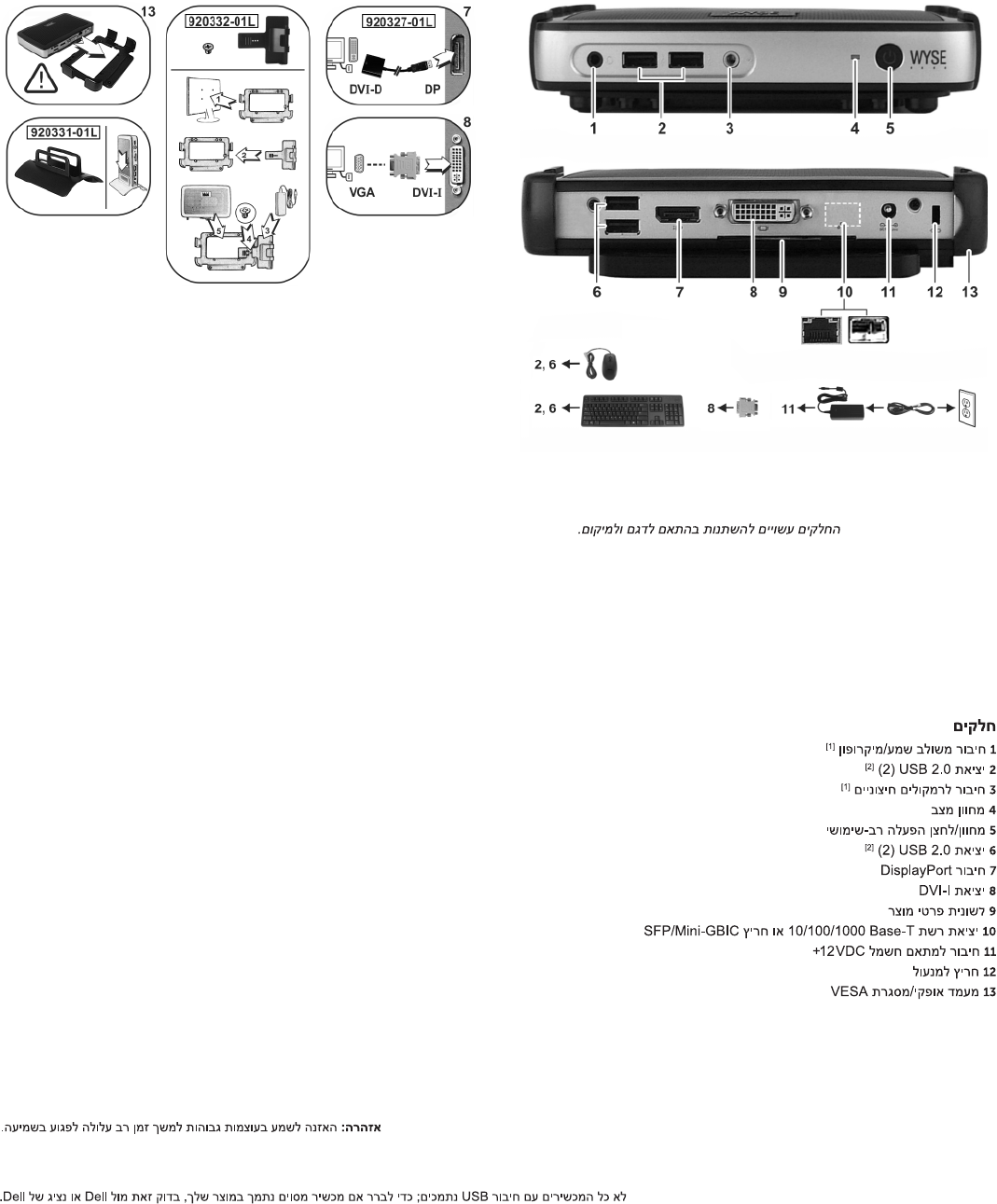
Components Alkatrészek
1Combination audio/microphone jack [1] 1Kombinált audió/mikrofon
csatlakozó [1]
2USB 2.0 port (2) [2] 2USB 2.0 port (2) [2]
3Line out/Speaker out [1] 3Vonalkimenet/hangszórókimenet [1]
4Status LED 4Állapotjelző LED
5Multifunction power button/LED 5Multifunkciós be-/kikapcsoló gomb/LED
6USB 2.0 port (2) [2] 6USB 2.0 port (2) [2]
7DisplayPort connector 7DisplayPort csatlakozó
8DVI-I port 8DVI-I port
9Product information tab 9Termékinformációs fül
10 Network port, 10/100/1000 Base-T,
or SFP/Mini-GBIC slot 10 Hálózati port, 10/100/1000 Base-T,
vagy SFP/Mini-GBIC tárolóhely
11 +12V DC Power adapter input 11 +12V DC hálózati adapterbemenet
12 Lock receptacle 12 Zárolásérzékelő dugaszalj
13 Horizontal stand/VESA mount 13 Vízszintes állvány/VESA konzol
Компоненты Parçalar
1Комбинированное гнездо для наушников и микрофона [1] 1Birleşik ses/mikrofon jakı [1]
2Порт USB 2.0 (2) [2] 2USB 2.0 bağlantı noktası (2) [2]
3Линейный выход/выход динамика [1] 3Hat çıkışı/Hoparlör çıkışı [1]
4Светодиодный индикатор состояния 4Durum LED'i
5Многофункциональная кнопка питания/
светодиодный индикатор
5Çok işlevli güç düğmesi/LED'i
6Порт USB 2.0 (2) [2] 6USB 2.0 bağlantı noktası (2) [2]
7Разъем DisplayPort 7DisplayPort konektörü
8DV порт -I 8DVI-I bağlantı noktası
9Заводская табличка 9Ürün bilgileri etiketi
10 Сетевой порт 10/100/1000 Base-T,
или слот SFP/Mini-GBIC 10 Ağ bağlantı noktası, 10/100/1000 Base-T
veya SFP/Mini-GBIC yuvası
11 Вход постоянного тока +12 В для адаптера питания 11 +12V DC Güç adaptörü girişi
12 Розетка с фиксатором 12 Kilit yuvası
13 Горизонтальная стойка/крепление VESA 13 Yatay altlık/VESA montaj yeri
Components may vary based on model and location.
Az alkatrészek modellenként és az adott hely alapján változhatnak.
Компоненты могут различаться в зависимости от модели и региона.
Parçalar modele ve bölgeye bağlı olarak farklılık gösterebilir
Initial Environment Setup
The Dell Wyse P25 zero client is for use with PC-over-IP (PCoIP) protocol
environments. The zero client connects to a host server which is PCoIP
capable.
Before setting up and using the zero client, you must have a properly installed
PCoIP environment that it can access. This guide will help you to set up the zero
client and establish a remote connection to your host server using PCoIP
technology, enabling you to use applications and desktop peripherals as if you
were using them locally.
NOTE: PCoIP technology is designed to deliver a user desktop from a
centralized host server across standard IP networks – including full DVI dual
monitor video, complete USB 2.0 compatibility, and full-duplex
high-definition audio.
Setting Up Your Zero Client
Be sure you have read all safety guidelines before setting up and operating this
product. Refer to the figures and proceed as follows:
1Make sure the monitor and the zero client are turned off and
disconnected from AC power. Place the zero client on a desk or use the
horizontal stand/bracket for VESA mounting (assemble with the
920275-03L screw kit; insert the thin client with cables facing down or to
the side, but never facing up).
2Make all desired connections. The monitor, keyboard with mouse, and
Ethernet network are required. Additional connections of peripheral
devices may be made at this time.
3Connect the power adapter to the zero client power input before
connecting to a 100-240V AC, 50-60 Hz electrical outlet.
4Press zero client Multifunction power button to apply power. The power
button will light blue; wait for the monitor to display the On Screen
Display (OSD).
LED indicators* include:
* For detailed LED indicators information, go to the Dell Wyse Knowledge
Base at www.dell.com/wyse/knowledgebase and search for
solution 22671.
NOTE: If the monitor does not show the OSD, check all connectors and make
sure the monitor and zero client are turned on.
NOTE: For more information refer to the user and administrators guides, or
contact your Dell support.
Additional Notes
Monitor Types: In addition to DVI and DisplayPort monitors, the zero client is
compatible with analog VGA and digital HDMI monitors. See www.dell.com for
information about approved adapters for connecting VGA and HDMI monitors to
the zero client.
Note: Audio for HDMI is not supported.
IP Address: The zero client is set to DHCP client mode by default. Normally, the
IP address of the zero client and host server are assigned by the DHCP server
on your IP network. If your IP network does not have a DHCP server, the zero
client and host server will fall back to a static IP address mode after a time-out
period of approximately 2 minutes. In the fall back static IP address mode, you
can access the zero client to disable DHCP client mode and assign a static IP
address. The zero client fall back IP address is 192.168.1.101.
Multifunction Power Button/LED:
•Press the button and light turns on: Turns on the zero client.
•Press and hold the button until light turns off: Turns off the zero client.
•Press the button when zero client is connected in a session: Disconnects
zero client from the host server.
Configure
The zero client can be configured to use DHCP or Static IP addressing. To
change the settings, in the On Screen Display go to Options > Configuration >
Network tab. You may need to unlock the settings page with a password
(default password is Administrator).
Establishing a PCoIP Connection
1Turn on the zero client and click Connect.
2Enter the IP address of your connection broker if not configured by your
IT administrator.
NOTE: If the Connect button on the zero client user screen is inactive (grayed
out=inactive) or if the zero client cannot discover host servers on the network,
check the network connection and make sure the Ethernet switch or router is
turned on.
3Enter your user name and password (both are case sensitive). Once
authenticated, a list of hosts you are authorized to connect to will appear.
4Select the host to which you want to connect and click OK.
After a successful PCoIP connection, the Status LED of the zero client
will light green. You are now connected.
NOTE: For more details, see About the OSD in the Administrators Guide:
PCoIP Release 4.0.x.
Safety Guidelines
Improper connection, mounting, or use of this product could result in component
failure or undesired interference. Read the following guidelines before setting up
and operating your device.
Setup
•Do not connect to AC power until all other connections (including the
power adapter) are made. Connecting or disconnecting components or
equipment on the back panel when the device is receiving AC power can
cause power surges and damage the device.
•Do not force a connector into its socket. If any undue resistance is
encountered, ensure that the connector is correctly oriented to the
receptacle.
Venting and Care
•Mount the device only as shown or in accordance with the instructions
provided with Dell Wyse-approved mounting accessory kits. Improper
orientation could restrict the airflow of heat from the device and damage
it.
•Allow sufficient space around the device for ventilation; do not place the
device in any enclosure that restricts airflow around the device; do not
place any objects on the device or block the vent outlets. For
environmental operating specifications, locate your product and
download the Fact Sheet using the Cloud clients tab at:
www.dell.com/wyse/P25
Power Sources
•For regulatory compliance use only the power adapter that comes with
your device or a Dell Wyse-approved equivalent. For proper replacement
compare the labels on both device and power adapter to ensure that
their voltages match.
WARNING: Use of any other power adapter may damage your
device or the power adapter. The damage caused by an improper
power adapter is not covered by warranty.
•When turning off the device, make sure to perform a complete shutdown
(via the power button). Do not disconnect the AC power cord, DC power
cord, or shut off power at a circuit breaker (including power strips), etc.,
to turn off the device.
•Surge protectors for electrical devices are recommended in areas of
lightning. However, when lightning is occurring, your equipment should
be properly shut down and unplugged from AC power until the storm has
passed.
Need more information?
Dell Reference Guides - Documentation is available at:
www.dell.com/wyse/manuals
Dell Approved Mounting Accessory Kits - Information about approved
mounting accessory kit options is available at:
www.dell.com/wyse/accessories
Dell Support - Upgrade software images for installation are available at:
www.dell.com/wyse/downloads
Dell Device Manager - Information about Wyse remote management software
is available at: www.dell.com/wyse/WDM
DEll and the Environment - Information about Dell compliance with RoHS and
with the Waste Electrical and Electronic Equipment (WEEE) is available at:
www.dell.com/environment
Dell and Recycling - Information about recycling unwanted Dell product within
the United States is available at: www.dell.com/recycling
Dell Warranty - The standard warranty is three years from the date of purchase.
_____________________________________________________________
Copyright © 2014 Dell Inc. All rights reserved.
This product is protected by U.S. and international copyright and intellectual
property laws. Dell and the Dell logo are trademarks of Dell Inc. in the United
States and/or other jurisdictions. All other marks and names mentioned herein
may be trademarks of their respective companies.
Sept 2014 Dell P/N: 839C1 Rev. A00
Status LED Bi-color light for connected / not connected
(green/amber)
Power LED Single light for power on/off (blue)
Kezdeti környezeti beállítás
A Dell Wyse P25 zéró kliens PC-over-IP (PCoIP) protokoll-környezetben
használható. A zéró kliens PCoIP-képes gazdakiszolgálóhoz csatlakozik.
A zéró kliens beállítása és használata előtt, biztosítania kell a megfelelően
telepített PCoIP környezetet, amelyhez a készülék csatlakozhat. Ez az útmutató
segítséget nyújt a zéró kliens beállításához és a gazdakiszolgálóval való távoli
kapcsolat létesítéséhez PCoIP technológia használatával. Ez lehetővé teszi
Önnek alkalmazások és asztali perifériák használatát olyan módon, mintha azt
helyben használná.
MEGJEGYZÉS: A PCoIP technológiát arra tervezték, hogy a felhasználói
asztalt egy központosított gazdakiszolgálóról szabványos IP-hálózatokon
keresztül továbbítsa – a teljes DVI dual monitor videót, a teljes USB 2.0
kompatibilitást és full-duplex nagyfelbontású audiót is beleértve.
A zéró kliens beállítása
A termék beállítása és üzemeltetése előtt győződjön meg róla, hogy minden
biztonsági irányelvet elolvasott. Az ábrák segítségével tegye a következőket:
1Győződjön meg róla, hogy a monitor és a zéró kliens ki van kapcsolva és
le van választva a tápellátásról. Tegye a zéró klienst egy asztalra vagy
használjon vízszintes állványt/konzolt a VESA felszereléshez (szerelje
össze a 920275-03L csavarkészlettel, helyezze be a vékony klienst úgy,
hogy a kábelek lefelé vagy oldalra néznek, de sohasem felfelé).
2Végezze el a kívánt csatlakoztatásokat. A művelethez szüksége lesz
monitorra, billentyűzetre és egérre, valamint Ethernet hálózatra. További
perifériás eszközöket ekkor csatlakoztathat.
3A hálózati adaptert csatlakoztassa a zéró kliens hálózati bemenetéhez,
és utána csatlakoztassa a 100-240 V-os, 50-60 Hz-es elektromos
aljzathoz.
4Nyomja meg a zéró kliens Multifunkciós bekapcsoló gombját a
bekapcsoláshoz. A bekapcsoló gomb kéken fog világítani; várja meg,
amíg a monitoron megjelenik az On Screen Display (OSD).
A LED visszajelzők* a következők:
* A LED-es visszajelzőkre vonatkozó további információkért látogasson el a
Dell Wyse Tudásbázisra a www.dell.com/wyse/knowledgebase oldalon,
és keresse a 22671-es megoldást.
MEGJEGYZÉS: Ha a monitor nem jeleníti meg az OSD-t, ellenőrizze a
csatlakozásokat, és győződjön meg róla, hogy a monitor és a zéró kliens be
van-e kapcsolva.
MEGJEGYZÉS: További információért tekintse meg a felhasználói és
rendszergazdai útmutatókat, vagy vegye fel a kapcsolatot a Dell
ügyfélszolgálattal.
Egyéb megjegyzések
Monitortípusok: A DVI és DisplayPort monitorokon kívül a zéró kliens
kompatibilis az analóg VGA és digitális HDMI monitorokkal is. A www.dell.com
oldalon információkat találhat a VGA és HDMI monitorok zéró kliens
készülékhez való csatlakoztatásához jóváhagyott adapterekről.
Megjegyzés: HDMI audió nem támogatott.
IP-cím: A zéró kliens alapértelmezettenDHCP kliens módra van állítva. Normális
esetben a zéró kliens készülék és a gazdakiszolgáló IP-címét az IP hálózatán
található DHCP kiszolgáló állítja be. Ha az IP hálózata nem rendelkezik DHCP
kiszolgálóval, a zéró kliens és a gazdakiszolgáló kb. 2 perces időtartam letelte
után egy statikus IP-cím módra áll vissza. A visszaállt statikus IP-cím módban
hozzáférhet a zéró kliens készülékhez, hogy letiltsa a DHCP kliens módot, és
beállítson egy statikus IP-címet. Az IP-cím, amelyre a zéró kliens visszaáll a
következő: 192.168.1.101.
Multifunkciós be-/kikapcsoló gomb/LED:
•A gomb egyszeri megnyomásával a fény kigyullad: A zéró kliens
bekapcsol.
•Ha a gombot addig nyomva tartja, amíg a fény elalszik: A zéró kliens
kikapcsol.
•Ha a gombot akkor nyomja meg, amikor a zéró kliens csatlakoztatva van
egy-egy munkamenet alkalmával: A zéró klienst leválasztja a
gazdakiszolgálóról.
Konfigurálás
A zéró kliens DHCP használatára vagy statikus IP-címkiosztásra állítható be.
A beállítások változtatásához az On Screen Display módban lépjen az
Opciók > Konfigurálás > Hálózat fülre. Ekkor elképzelhető, hogy jelszóval kell
feloldania a beállítások oldalt (az alapértelmezett jelszó: Administrator).
PCoIP-kapcsolat létesítése
1Kapcsolja be a zéró klienst, és kattintson a Csatlakozás opcióra.
2Adja meg a kapcsolatszervező IP-címét, ha az IT rendszergazda nem
állította be.
MEGJEGYZÉS: Ha a Csatlakozás gomb inaktív a zéró kliens felhasználói
képernyőjén (kiszürkül=inaktív), vagy ha a zéró kliens nem talál
gazdakiszolgálót a hálózaton, ellenőrizze a hálózati kapcsolatot, és győződjön
meg róla, hogy az Ethernet kapcsoló vagy a router be van kapcsolva.
3Adja meg a felhasználónevét és jelszavát (a kis- és nagybetűket
megkülönbözteti). A hitelesítés után megjelenik azoknak az
állomásoknak a listája, amelyhez jogosult csatlakozni.
4Válassza ki azt az állomást, amelyhez csatlakozni szeretne, majd
kattintson az OK gombra.
Ha a PCoIP kapcsolat létrejön, a zéró kliens állapotjelző LED-je zölden
világít. Ön sikeresen csatlakozott.
MEGJEGYZÉS: További részletekért lásd az OSD bemutatása részt a
Rendszergazdai útmutatóban: PCoIP kiadás 4.0.x.
Biztonsági irányelvek
A termék nem megfelelő csatlakoztatása, felszerelése vagy használata az
alkatrészek meghibásodását vagy nem kívánt interferenciát okozhat. A termék
beállítása és üzemeltetése előtt olvassa el a következő irányelveket.
Beállítás
•Ne csatlakoztassa a terméket a hálózathoz, amíg az összes többi
csatlakozást el nem végezte (a hálózati adaptert is beleértve). Ha a
hátsó panelen lévő alkatrészeket vagy berendezéseket akkor
csatlakoztatja vagy választja le, amikor az eszköz a hálózati
tápellátáshoz van csatlakoztatva, az túlfeszültséget és az eszköz
károsodását okozhatja.
•Ne erőltesse a csatlakozót az aljzatba. Ha ellenállásba ütközik,
győződjön meg róla, hogy a csatlakozót a megfelelő irányba akarja az
aljzatba helyezni.
Szellőzés és gondozás
•Kizárólag az ábrán látható módon vagy a Dell Wyse által jóváhagyott
szerelési tartozék-készletben található előírások szerint szerelje fel a
készüléket. A nem megfelelő elhelyezés korlátozhatja a meleg levegő
készülékből való kiáramlását, és károsíthatja azt.
•Hagyjon elegendő helyet a készülék körül, hogy az szellőzhessen. Ne
helyezze a készüléket olyan zárt helyre, amely korlátozza a légáramlást;
ne tegyen tárgyakat a készülékre, és ne zárja el semmivel a
szellőzőnyílásokat. Az üzemelési környezetre vonatkozó műszaki
adatokat lásd a www.dell.com/wyse/P25 oldalon található Felhő kliens
fülön, a termék meghatározása után letölthető adatlapon
Energiaforrások
•Az előírásoknak való megfelelés érdekében kizárólag az eszközhöz
mellékelt hálózati adaptert vagy azzal egyenértékű Dell Wyse adaptert
használjon. Csere esetén hasonlítsa össze mind az eszközön, mind a
hálózati adapteren található címkét, hogy meggyőződjön róla, hogy
feszültségük megegyezik.
VIGYÁZAT! Bármely más típusú hálózati adapter használata
károsíthatja a készüléket vagy a hálózati adaptert. A nem megfelelő
hálózati adapter használatából eredő károsodásra nem vonatkozik
a garancia.
•
A készülék kikapcsolásakor győződjön meg róla, hogy teljesen leállítja azt
(a be-/kikapcsoló gomb segítségével). Ne húzza ki az egyenáramú vagy
váltóáramú tápkábelt, és ne kapcsolja le az áramot a megszakítónál
(beleértve az elosztót is), hogy ilyen módon kapcsolja ki az eszközt.
•Elektromos készülékek túlfeszültség-védelme ajánlott gyakori
villámcsapások sújtotta területeken. De emellett villámlás esetén a
berendezést megfelelő módon le kell állítani, és ki kell húzni a
tápellátásból, amíg a vihar el nem vonul.
Állapotjelző LED Kétszínű fény: csatlakoztatva / nincs
csatlakoztatva (zöld /borostyán)
Bekapcsolásjelző
LED
Egy szín a be/kikapcsolt állapot jelzésére (kék)

További információra van szüksége?
Dell Referencia útmutató - Dokumentáció elérhető itt:
www.dell.com/wyse/manuals
Dell jóváhagyott szerelési tartozék-készletek - A jóváhagyott szerelési
tartozék-készlet lehetőségeiről információkat találhat itt:
www.dell.com/wyse/accessories
Dell támogatás - A szoftverfrissítés telepítéséhez képeket találhat itt:
www.dell.com/wyse/downloads
Dell Device Manager - Wyse távoli kezelőszoftverről információkat találhat itt:
www.dell.com/wyse/WDM
Dell és a környezet - Dell RoHS direktívának való megfeleléséről és az
elektromos vagy elektronikus hulladékok kezeléséről (WEEE) információkat
találhat itt: www.dell.com/environment
Dell és az újrahasznosítás - a nem kívánatos Dell termékek az USA területén
való újrahasznosításáról szóló információkat itt találhat: www.dell.com/recycling
Dell garancia - A szabványos garancia a vásárlás napjától számított három év.
__________________________________________________________________
Copyright © 2014 Dell Inc. Minden jog fenntartva.
Ezt a terméket az egyesült államokbeli és nemzetközi szerzői jog és a szellemi
tulajdonra vonatkozó jogszabályok védik. A Dell és a Dell logó a Dell Inc.
védjegyei az Egyesült Államokban és/vagy más jogrendszerekben. Minden
más említett védjegy és név az adott vállalat védjegye.
2014. szept. Dell A.sz.: 839C1 Mód. A00
Начальная настройка среды
Устройство Dell Wyse P25 zero client предназначено для работы в среде
протокола PC-over-IP (PCoIP). Прибор "zero client" подключается к
главному серверу, который поддерживает протокол PCoIP.
Перед настройкой и эксплуатацией устройства «zero client» необходимо
надлежащим образом установить среду PCoIP, к которой прибор будет
иметь доступ. Данное руководство поможет настроить «zero client» и
установить удаленное соединение с главным сервером с помощью
технологии PCoIP, которая позволит использовать приложения и
настольные периферийные устройства так же, как они используются
локально.
ПРИМЕЧАНИЕ: Технология PCoIP разработана для передачи рабочего
стола пользователя с централизованного главного сервера по
стандартным IP-сетям, включая полное видео в стандарте DVI с двойным
монитором, полную совместимость с USB 2.0 и полнодуплексное
аудио высокого разрешения.
Настройка устройства «Zero Client»
Перед настройкой и эксплуатацией данного изделия необходимо
внимательно изучить указания по технике безопасности. Сверяясь с
рисунками, выполните следующее:
1Проверьте, чтобымонитор и устройство «zero client» были
выключены и отсоединены от сети переменного тока. Установите
устройство «zero client» на стол или используйте горизонтальную
стойку/кронштейн для монтажа VESA (сборка с использованием
комплекта винтов 920275-03L; вставьте в «thin client» кабели,
которые могут быть направлены вниз или в сторону, но не вверх).
2Выполните все требуемые подключения. Необходимы монитор,
клавиатура с мышью и сеть Ethernet. На данной стадии можно также
подключить периферийные устройства.
3Перед подключением к электросети переменного тока 100-240 В,
50-60 Гц присоедините к входу питания устройства «zero client»
адаптер питания.
4Для включения питания нажмите многофункциональную кнопку
питания на устройстве «zero client». Кнопка питания загорится
голубым светом; подождите, пока на экране не появится индикация
выполняемых функций.
Светодиодные индикаторы* включают в себя:
* Подробную информацию о светодиодных индикаторах можно найти
на странице основных данных Dell Wyse на сайте
www.dell.com/wyse/knowledgebase 22671.
ПРИМЕЧАНИЕ: Если монитор не отображает индикацию выполняемых
функций, проверьте все соединения и проверьте, включены ли монитор и
устройство «zero client».
ПРИМЕЧАНИЕ: Подробную информацию смотрите в руководствах
пользователя и администратора или свяжитесь с техподдержкой Dell.
Примечания
Типы мониторов: кроме мониторов DVI и DisplayPort, устройство «zero
client» совместимо с аналоговыми мониторами VGA и цифровыми
мониторами HDMI. Данные об усовершенствованных адаптерах для
подключения мониторов VGA и HDMI к устройству «zero client» смотрите на
сайте www.dell.com.
Примечание: аудио для HDMI не поддерживается.
IP-адрес: в устройстве «zero client» режим DHCP-клиента задан по
умолчанию. Обычно IP-адрес устройства «zero client» и главного сервера
присваивается DHCP-сервером в IP-сети. Если в вашей IP-сети нет
DHCP-сервера, устройство «zero client» и главный сервер после периода
ожидания около двух минут вернутся в режим статического IP-адреса. При
возврате в режим статического IP-адреса можно зайти в устройств «zero
client» для отключения режима DHCP-клиента и присвоения статического
IP-адреса. Устройство «zero client» возвращается к IP-адресу
192.168.1.101.
Многофункциональная кнопка
питания/светодиодный индикатор:
•Нажмите эту кнопку, и загорится индикатор: включится устройство
«zero client».
•Нажмите кнопку и удерживайте, пока индикатор не погаснет:
устройство «zero client» выключится.
•Нажмите на кнопку, когда устройство «zero client» подключено в
сеансе работы: устройство «zero client» отключается от главного
сервера.
Конфигурация
Устройство «zero client» можно конфигурировать для использования в
режиме DHCP-сервера или статического IP-адреса. Для изменения
настроек на экране перейдите на вкладку Options (Опции) > Configuration
(Конфигурация) > Network (Сеть). Возможно, потребуется разблокировать
страницу настроек с помощью пароля (по умолчанию паролем является
слово Administrator).
Установка соединения PCoIP
1Включите устройство «zero client» и нажмите Connect (соединить).
2Введите IP-адрес вашего брокера соединений, если он не был
конфигурирован вашим IT-администратором.
ПРИМЕЧАНИЕ: Если кнопка «Connect» на экране пользователя
устройства «zero client» неактивна (серого цвета), или если устройство
«zero client» не может обнаружить главные серверы в сети, проверьте
сетевые соединения и проверьте, включен ли выключатель сети Ethernet
или маршрутизатор.
3Введите имя пользователя и пароль (оба чувствительны к регистру).
После отождествления пользователя появится список хостов, на
подключение к которым у вас есть разрешение.
4Выберите хост, к которому вы хотите подключиться, и нажмите OK.
После успешного выполнения соединения PCoIPиндикатор
состояния устройства «zero client» загорится зеленым светом.
Теперь вы подключены..
ПРИМЕЧАНИЕ: Подробности смотрите в разделе «Индикация
выполняемых функций на экране» Руководства администратора: PCoIP
Выпуск 4.0.x.
Указания по технике безопасности
При неправильном подключении, монтаже или использовании данного
изделия возможен отказ компонентов или сбой в работе. Перед
настройкой и эксплуатацией данного прибора внимательно изучите
приведенные ниже указания.
Настройка
•Подключение к сети допускается только после выполнения всех
остальных подключений, в том числе адаптера питания.
Подключение и отключение компонентов или оборудования на
задней панели, когда прибор подключен к сети переменного тока,
может привести к скачкам напряжения и повреждению устройства.
•Не допускается вставлять штекер в гнездо, применяя силу. При
наличии сопротивления убедитесь в правильной ориентации
штекера относительно гнезда.
Вентиляция и уход
•Выполните монтаж прибора или как показано на рисунке, или в
соответствии с указаниями, входящими в комплекты монтажных
принадлежностей, утвержденные Dell Wyse. Неправильная
ориентация прибора может препятствовать потоку горячего воздуха
из устройства, что может нанести ему вред.
•Оставляйте достаточно места вокруг устройства для вентиляции; не
устанавливайте устройство в закрытых конструкциях, которые будут
ограничивать поток воздуха вокруг него; не кладите какие-либо
предметы на устройство и не перекрывайте вентиляционные
отверстия в нем. Для получения информации о внешних условиях
работы установите ваше изделие и загрузите таблицу данных с
помощью вкладки системы облачных вычислений на сайте:
www.dell.com/wyse/P25
Источники питания
•Для обеспечения соответствия нормативным требованиям
используйте только поставляемый с вашим устройством адаптер
питания или рекомендованный Dell Wyse аналог. При выполнении
замены сравните данные заводских табличек обоих адаптеров
питания и убедитесь в совпадении значений напряжения.
ПРЕДУПРЕЖДЕНИЕ: При использовании любого другого
адаптера питания возможно повреждение устройства или
самого адаптера. Повреждения вследствие использования
ненадлежащего адаптера не покрываются гарантией.
•При выключении устройства проверяйте, чтобы оно было
выключено полностью (с помощью кнопки питания). Не допускается
выключение устройства отсоединением шнура питания (в том числе
удлинителей) от сети переменного или постоянного тока,
автоматическим выключателем и т. п.
•В местах, где возникают молнии, рекомендуется использование
защитных разрядников. Кроме того, при возникновении грозовых
разрядов необходимо штатно выключить устройство и отсоединить
его от электросети до прекращения грозы.
Светодиодный
индикатор
состояния
Двухцветный индикатор состоянияподключено /
не подключено (зеленый/желтый)
Светодиод
питания
Двухцветный индикатор состоянияподключено /
не подключено (зеленый/желтый)

Дополнительная информация
Справочное руководство Dell - документация доступна на сайте:
www.dell.com/wyse/manuals
Утвержденные Dell комплекты монтажных принадлежностей -
информация об утвержденных вариантах комплектов монтажных
принадлежностей доступна на сайте: www.dell.com/wyse/accessories
Поддержка Dell - образы обновленного программного обеспечениядля
установки доступны на сайте: www.dell.com/wyse/downloads
Dell Device Manager - информацияо программном обеспечении
дистанционного управления Wyse доступна на сайте:
www.dell.com/wyse/WDM
DEll и природосбережение - информацияо соблюдении компанией Dell
требований RoHS и Директивы ЕС об отходах электрического и
электронного оборудования (WEEE) размещена на веб-странице:
www.dell.com/environment
Dell и повторное использование - информация о повторном
использовании побочных продуктов Dell на территории СШАдоступна на
сайте: www.dell.com/recycling
Гарантийные обязательства Dell - срок стандартной гарантии
составляет три года от даты покупки.
_____________________________________________________________
Авторские права © 2014 Dell Inc. Все права защищены.
Настоящий продукт защищен законами США и международными
законами об авторских правах и интеллектуальной собственности.
Наименование Dell и логотип Dell являются торговыми знаками компании
Dell Inc. в Соединенных Штатах и/или других странах. Все прочие знаки и
названия, упомянутые в настоящем документе, могут быть торговыми
знаками соответствующих компаний.
Сентябрь 2014 Dell P/N: 839C1 Ред.: A00
İlk Ortam Kurulumu
Dell Wyse P25 sıfır istemci IP üzerinden PC (PCoIP) protokolü ortamlarıyla
kullanım içindir. Sıfır istemci PCoIP özellikli bir ana sunucuya bağlanır.
Sıfır istemciyi kurmadan ve kullanmadan önce, istemcinin erişebileceği doğru
kurulmuş bir PCoIP ortamınız olması gerekir. Bu kılavuz, yerel olarak
kullanıyorsanız uygulamaları ve masaüstü çevre birimlerini kullanmanızı
sağlayan PCoIP teknolojisini kullanarak sıfır istemciyi ayarlamanıza ve ana
sunucunuza bir uzak bağlantı kurmanıza yardımcı olacaktır.
NOT: PCoIP teknolojisi merkezi bir ana sunucudan standart IP ağları yoluyla
tam DVI çift monitör video, tam USB 2.0 uyumluluğu ve tam çift yüksek tanımlı
ses dahil bir kullanıcı masaüstü sağlamak üzere tasarlanmıştır.
Sıfır İstemcinizi Kurma
Bu ürünü kurmadan ve çalıştırmadan önce tüm güvenlik talimatlarını
okuduğunuzdan emin olun. Şekillere bakın ve aşağıdaki gibi devam edin:
1Monitör ve sıfır istemcinin kapalı ve AC gücüyle bağlantılarının kesilmiş
olduğundan emin olun. Sıfır istemciyi bir masaya koyun veya VESA
montajı için (920275-03L vida kitiyle birlikte monte edin; sıfır istemciyi
yüzü aşağı ya da yana bakacak şekilde takın, asla yüzü yukarı bakacak
şekilde takmayın) yatay altlık veya braket kullanın.
2İstenen tüm bağlantıları kurun. Monitör, fareli klavye ve Ethernet ağı
gereklidir. İlave çevresel cihaz bağlantıları o an yapılabilir.
3Güç adaptörünü bir 100-240V AC, 50-60 Hz elektrik prizine bağlamadan
önce sıfır istemci güç girişine bağlayın.
4Gücü açmak için sıfır istemci Çok işlevli güç düğmesine basın. Güç
düğmesi mavi renkte yanacaktır; monitörün Ekran Menüsünü (OSD)
görüntülemesini bekleyin.
LED göstergeler* şunları içerir:
* Ayrıntılı LED göstergeleri bilgisi için, www.dell.com/wyse/knowledgebase
adresindeki Dell Wyse Bilgi Bankası'nı ziyaret edin ve 22671 numaralı
çözümü arayın.
NOT: Monitörde OSD gösterilmiyorsa, tüm konektörleri kontrol edin ve monitör
ve sıfır istemcinin açık olduğundan emin olun.
NOT: Daha fazla bilgi için, kullanıcı ve yönetici kılavuzlarına bakın veya Dell
desteğiniz ile temasa geçin.
Ek Notlar
Monitör Türleri: Sıfır istemci, DVI ve DisplayPort monitörlere ek olarak, analog
VGA ve dijital HDMI monitörlerle uyumludur. VGA ve HDMI monitörleri sıfır
istemciye bağlamak için onaylı adaptörler hakkında bilgi için www.dell.com
adresini ziyaret edin.
Not: HDMI için Ses desteklenmez.
IP Adresi: Sıfır istemci varsayılan olarak DHCP istemcisi moduna ayarlanır.
Normal olarak, sıfır istemcinin ve ana sunucunun IP adresi IP ağınızdaki DHCP
sunucusu tarafından atanır. IP ağınızda DHCP sunucusu bulunmuyorsa, sıfır
istemci ve ana sunucu yaklaşık 2 dakikalık zaman aşımı süresinden sonra bir
statik IP adresine geri dönecektir. Geri dönüş statik IP adresi modunda, DHCP
istemcisi modunu devre dışı bırakmak ve bir statik IP adresi atamak için sıfır
istemciye erişebilirsiniz. Sıfır istemci geri dönüş IP adresi 192.168.1.101'dir.
Çok İşlevli Güç Düğmesi/LED'i:
•Düğmeye bastığınızda ışık yanar: Sıfır istemcide yanar.
•Işık sönene kadar düğmeyi basılı tutun. Sıfır istemcide söner.
•Sıfır istemci bir oturumda bağlandığında düğmeye basın. Sıfır istemcinin
ana sunucuyla bağlantısını keser.
Yapılandırma
Sıfır istemci DHCP veya Statik IP adreslemeyi kullanmak için yapılandırılabilir.
Ayarları değiştirmek için, Ekran Menüsü'nde Seçenekler > Yapılandırma > Ağ
sekmesine gidin. Ayarlar sayfasının kilidini bir parolayla açmanız gerekebilir
(varsayılan parola Administrator'dır).
PCoIP Bağlantısı Kurma
1Sıfır istemciyi açın ve Connect'a tıklayın
2BT yöneticiniz tarafından yapılandırılmadıysa bağlantı aracınızın IP
adresini girin.
NOT: Sıfır istemci kullanıcı ekranındaki Bağlan düğmesi etkin değilse
(grili=etkin değil) veya sıfır istemci ağdaki ana sunucuları bulamıyorsa, ağ
bağlantısını kontrol edin ve Ethernet anahtarının veya yönlendiricinin açık
olduğundan emin olun.
3Kullanıcı adınızı ve parolanızı girin (her ikisi de büyük/küçük harfe
duyarlıdır). Kimlik doğrulandığında, bağlanmaya yetkili olduğunuz ana
sunucuların listesi görünecektir.
4Bağlanmak istediğiniz ana sunucuyu seçin ve Tamam'a tıklayın.
Başarılı bir PCoIP bağlantısından sonra, sıfır istemcinin Durum LED'i
yeşil renkte yanar. Şimdi bağlısınız.
NOT: Daha fazla ayrıntı için, bkz. Yöneticiler Kılavuzu: PCoIP Sürüm 4.0.x
Ekran Menüsü Hakkında.
Güvenlik Talimatları
Bu ürünün yanlış bağlanması, monte edilmesi veya kullanılması parçalarda
arızaya veya istenmeyen girişime neden olabilir. Cihazınızı kurmadan ve
çalıştırmadan önce aşağıdaki talimatları okuyun.
Kurulum
•AC gücünü diğer tüm bağlantılar (güç adaptörü dahil) yapılana kadar
bağlamayın. Cihaz AC gücü alırken parçaların veya ekipmanın arka
panele bağlanması veya bağlantılarının kesilmesi güçte dalgalanmaya
ve cihazın hasar görmesine neden olabilir.
•Bir konektörü yuvasına takarken zorlamayın. Uygunsuz bir dirençle
karşılaşılırsa, konektörü yuvaya doğru yönde taktığınızdan emin olun.
Havalandırma ve Bakım
•Cihazı yalnızca gösterildiği gibi ve Dell-Wyse onaylı montaj aksesuarı
kitleriyle birlikte verilen talimatlara göre monte edin. Yanlış yönlendirme
cihazın sıcak hava akımını kısıtlayabilir ve cihaza zarar verebilir.
•
Cihazın çevresinde havalandırma için yeterli boşluk bırakın; cihazı
çevresindeki hava akımını engelleyen bir kutuya koymayın; cihazın
üzerine hiçbir nesne koymayın veya havalandırma deliklerini
engellemeyin. Çevresel çalıştırma özellikleri için, www.dell.com/wyse/P25
adresindeki Bulut istemcileri sekmesini kullanarak ürününüzü bulun ve
Özet Bilgiler Sayfasını indirin.
Güç Kaynakları
•
Düzenleyici uyum için, yalnızca cihazınızla birlikte gelen veya Dell Wyse
onaylı eşdeğer bir güç adaptörünü kullanın. Doğru yerleştirme için, cihaz
ve güç adaptöründeki etiketleri karşılaştırarak gerilimlerinin uyuştuğundan
emin olun.
UYARI: Diğer güç adaptörlerinin kullanılması cihazınıza veya güç
adaptörüne zarar verebilir. Yanlış bir güç adaptörünün
kullanılmasından kaynaklanan hasarlar garanti kapsamında
değildir.
•Cihazı kapatırken, tam olarak kapattığınızdan emin olun(güç
düğmesiyle). Cihazı kapatmak için AC güç kablosunun veya DC güç
kablosunun bağlantısını kesmeyin veya gücü şalterden (çoklu priz, vb.)
kapatmayın.
•Yıldırım görülen bölgelerde elektrikli cihazlar için aşırı gerilim koruyucu
önerilir. Bununla birlikte, yıldırım meydana geldiğinde, cihazınız fırtına
geçene kadar düzgün bir şekilde kapatılmalı ve AC gücüyle bağlantısı
kesilmiş olmalıdır.
Daha fazla bilgi mi gerekiyor?
Dell Başvuru Kılavuzları - Belgelere şu adresten erişebilirsiniz:
www.dell.com/wyse/manuals
Dell Onaylı Montaj Aksesuar Kitleri - Onaylı montaj aksesuarı kiti seçenekleri
hakkında bilgilere şu adresten erişebilirsiniz:
www.dell.com/wyse/accessories
Dell Destek - Kurulum için yükseltme yazıılım görüntülerine şu adresten
erişebilirsiniz: www.dell.com/wyse/downloads
Dell Aygıt Yöneticisi - Dell uzaktan yönetim yazılımı hakkında bilgilere şu
adresten erişebilirsiniz: www.dell.com/wyse/WDM
Dell ve Çevre - Dell'in RoHS ve Atık Elektrikli ve Elektronik Ekipman (WEEE)
hakkında bilgilere şu adresten erişebilirsiniz:
www.dell.com/environment
Dell ve Geri Dönüşüm - İstenmeyen Dell ürününü Amerika Birleşik
Devletleri'nde geri dönüştürme hakkında bilgilere şu adresten erişebilirsiniz:
www.dell.com/recycling
Dell Garantisi - Standart garanti satın alma tarihinden itibaren üç yıldır.
__________________________________________________________________
Telif Hakkı © 2014 Dell Inc. Tüm hakları saklıdır.
Bu ürün, ABD ve uluslararası telif hakkı ve fikri mülkiyet yasaları tarafından
korunmaktadır. Dell ve Dell logosu, Dell Inc.'in Amerika Birleşik Devletleri
ve/veya diğer yetki alanlarında ticari markalarıdır. Burada bahsedilen diğer tüm
işaretler ve adlar, ilgili şirketlerin ticari markaları olabilir.
Eylül 2014 Dell P/N.: 839C1 Rev. A00
Durum LED'i İki renkli ışık: bağlı / Yeşil/kehribar: bağlı değil
Güç LED'i Güç açma/kapatma için tek ışık (mavi)
?ףסונ עדימל קוקז
:תבותכב םיפסונ םיכמסמ אוצמל ןתינ - Dell לש ןויע יכירדמ
www.dell.com/wyse/manuals
תוכרעה לע ףסונ עדימ אוצמל ןתינ - Dell לש םישרומ רוביח ירזיבא תוכרע
www.dell.com/wyse/accessories :תבותכב םישרומ רוביח ירזיבא לש תומייקה
:תבותכב הנקתהה תנכות לש תוינכדע תונומת אוצמל ןתינ - Dell לש הכימתה
www.dell.com/wyse/downloads
לש קוחרמ לוהינה תנכות לע ףסונ עדימ אוצמל ןתינ - Dell Device Manager
www.dell.com/wyse/WDM :תבותכב Dell
RoHS תונקתל Dell לש תויצה לע ףסונ עדימ אוצמל ןתינ - הביבסהו DEll
:תבותכב )ינורטקלאו ילמשח דויצ לש תלוספ( WEEE-ו
www.dell.com/environment
Dell לש םינשי םירצומ לש רוזחמ לע ףסונ עדימ אוצמל ןתינ - רוזחמו Dell
www.dell.com/recycling :תבותכב ,ב"הראב
.השיכרה ךיראתמ םינש שולשל הפקת הליגרה תוירחאה - Dell לש תוירחאה
