Hourof Code Lesson Guide Japan
HourofCodeLessonGuideJapan
User Manual:
Open the PDF directly: View PDF  .
.
Page Count: 3
Hour of Code (コードのじかん)
ワークショップ実施の手引き
Hour of Code
とは
HourofCode(コードのじかん)では、事前準備不要・インストール不要で
インターネットに繋がるコンピューター/タブレットがあれば、
小学生から遊びながらプログラミング教育を1時限から実施可能です。
Hour of Code の特徴
1. 操作はマウスだけで学習可能(タイピング不要)
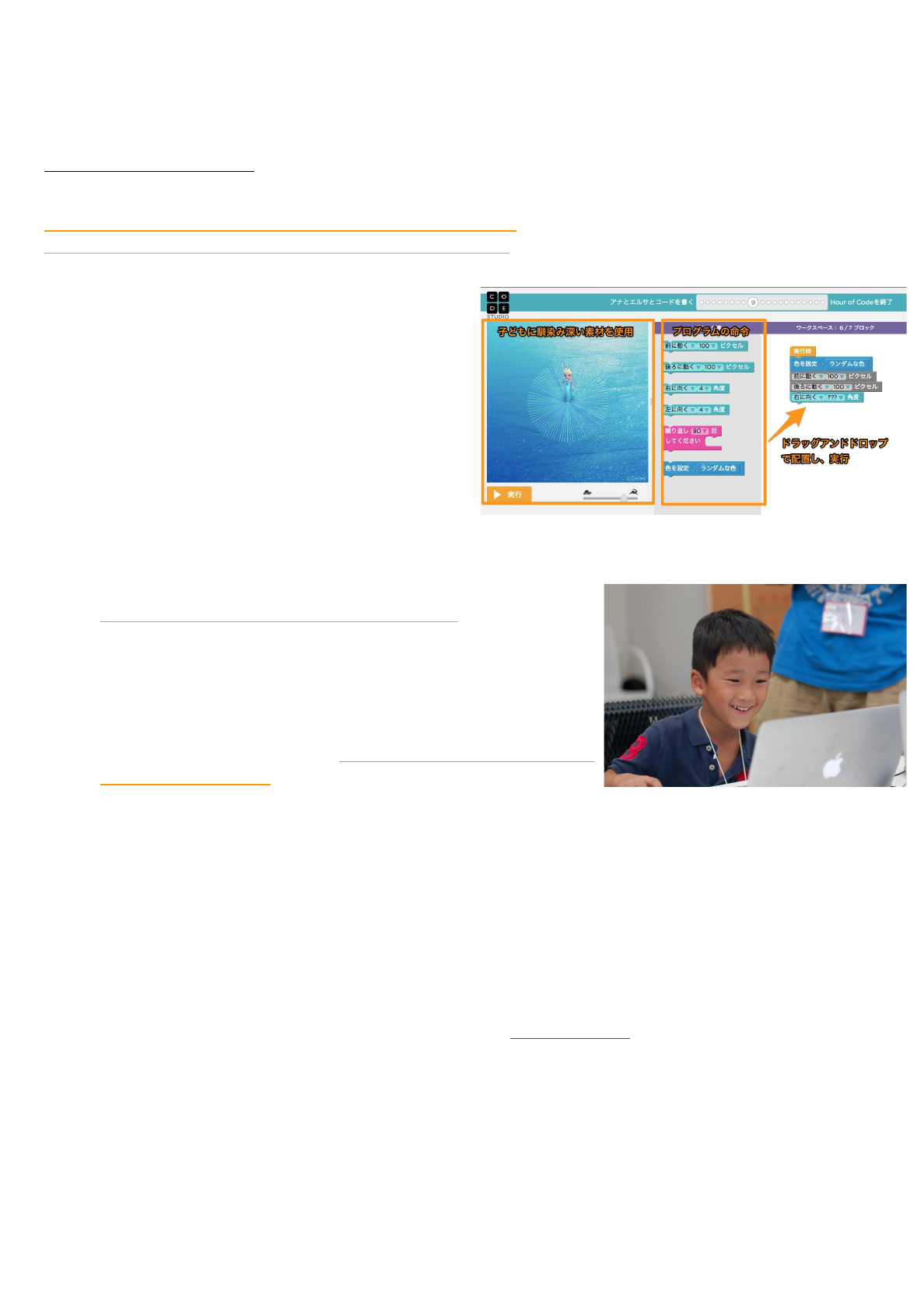
2. 「アナと雪の女王」等お馴染みのキャラクターを使用
3. 20段階をステージに沿って学習可能
4. 途中でビデオの解説が入るので自習可能
5. 子どもの進行度を先生からチェック可能
6. 個人情報登録不要で開始可能
7. 教材使用料金不要
ワークショップ の目的
1. 楽しむ
指導者側の声掛けや雰囲気作りを含めて、
「プログラミングって楽しいんだ」という体験を一番大事にしま
しょう。結果的に、うちに帰って続きをやってもらえるのが何よ
りの証拠です。
2. 概念を理解する
「自分が作ったプログラミング(命令)でコンピューターが動
く」という体験から、コンピューターは「ゲームとかで使うだけ
のブラックボックス」でなく、「中では人間が作ったプログラム
で動いている」と想像できると、小学生段階では十分です。
3. 具体的な能力の向上
結果的に、「論理的に段階を分けて物事を思考する力」(アングリー&アナ雪)や
「クリエイティブなものを作る力」(フラッピー)も着くことが期待できます。
対象学年について
●教室で1対多での指導 :小学校4年生以上
●親子ペアの場合 :小学校1年生以上
開催体制について
基本的に、小学校の教員が教室で単独指導可能なよう設計されていますが、
職業エンジニアのアシスタント派遣が可能ですので、事務局(info@code.or.jp)にご相談ください。
事前の準備
ワークショップの事前準備をきちんと行えば90%の失敗は防げます。
開催内容の登録
●教室での開催日が決まりましたら、事務局(info@code.or.jp)に下記をご連絡ください。
メール内容
開催日 2015年 月 日
開催場所 xx市立xx小学校
開催教室数 4クラス
アシスタント派遣希望/不要
チュートリアルを通しでやってみる
●実際のワークショップで使用するチュートリアルを、一度自分でも
やってみましょう。
●アナ雪が人気ですが、最初はアングリーバードがベストです。
● (子どもは閉じてしまう事が多いですが、)ビデオも全て見ましょう。
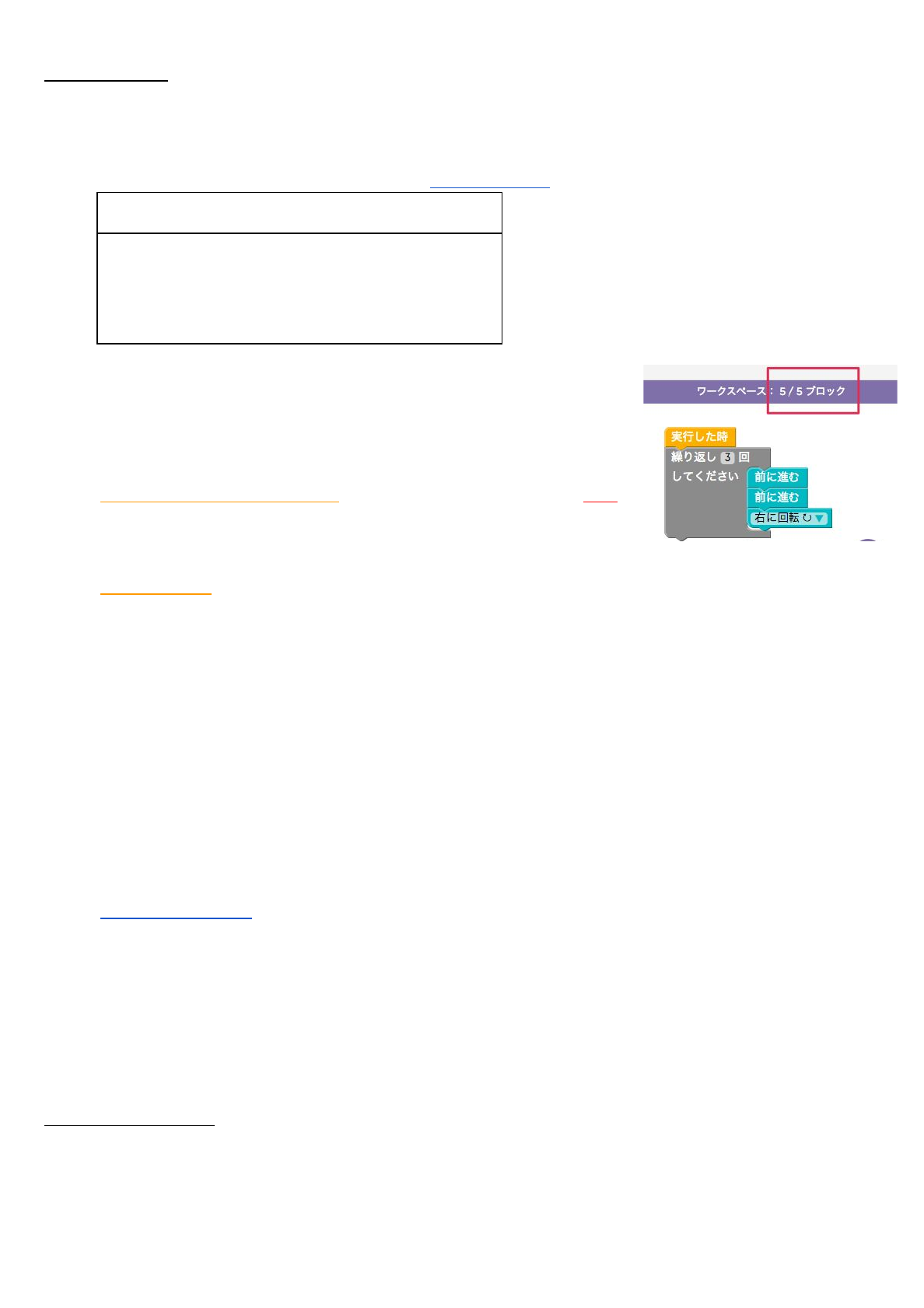
●必要なステップ数最小でクリアできるようにしましょう。(右図赤枠)
●不安であれば、前日・当日朝にもう一度やりましょう。
動作環境の確認
●2週間前までに、実際に使用する端末でチュートリアルが開けるか確認しましょう。
●合わせて、Youtubeが見れるかを確認しましょう。(フィルタリングソフトに引っかかる可能性あり)
●動作しなかった場合、事務局が支援しますのでご相談ください。なお、推奨環境は下記です。
● PC環境(ブラウザ・OS)
○ InternetExplorer9以上(Windows7以上)
○ Firefox25以上(Windows7以上)
○ Chrome33以上(WindowsXP/Windows7以上/MacOS10.6以上/Android4.1.2以上)
○ Safari7.0以上(MacOS10.6以上/iOS7以上)
●インターネット回線
○ 15Mbps(WiMAX/ADSLでもOK/Youtube見れればOK)
○可能であれば、同時接続でWiFiが問題なく動作するかも確認しましょう
(家庭用のアクセスポイントでは、10台程度しか繋げません。)
チュートリアルへの誘導
●http://code.org/learnを予めデスクトップに置く/開いておく等で誘導できるようにしておきましょう。
●現状では、[HourofCode]と検索し、[チュートリアルを試す]をクリックする手順が最短です。
機材以外の準備
●実演用にプロジェクタ等があるとベターです。
●通常の授業と環境が違い、子どもが緊張しそうな時はBGMを流せるようにしておきましょう。
●方向感覚を助けるためのヘルプシートを印刷しておきましょう。
自己紹介準備
【※学校教員は不要】
当日、自己紹介があるので、学校にいくエンジニア等は「どんな仕事をしていて」「プログラミング/コン
ピューターとどのように仕事で付き合っているか」「プログラミング/コンピューターがどのように役立って
いるのか」を伝える準備をしておきましょう。(スライド作成等も学校の先生とご相談ください。)
当日の進行
教える側が緊張しないようこころがけましょう!
1.導入
先生/アシスタント自己紹介
●子どもと初対面の先生/アシスタントは、自己紹介をしましょう。
今日の目的の説明
●学校での時間のとり方により異なりますが、説明しましょう。
投げかけ
●「普段、パソコンで何をしていますか?」or「どんなゲームをしていますか?」と聞き
「その後ろでは、プログラミングが動いているので、どのような感じなのか今日は体験してみましょ
う」等、誘導してみましょう。
2.開始時の実演
●全員でアングリーバードでビデオを見ましょう。
●ステージ1と2の操作を全員の前で実演してみましょう。
3.開始後のフォロー
●進行具合の差がつきやすいので、遅れ気味な子どもをフォローしま
しょう。
●ステージ20まで終わった子どもがいるときは「アナ雪に進む」か
「お友達のフォロー」を指示しましょう。
●プログラミングではなく、左右の感覚が分からなくなる子どもには、
ヘルプシートを渡してフォローしましょう。
4.ワークショップの終了
●進み具合は子どもにより異なるので、終了時間5分前等にアナウンスしましょう。
●普段と違う取組をしたので、各人の感想をシェアしましょう。
●アシスタントからもひと言プログラミングの意味を話しましょう。
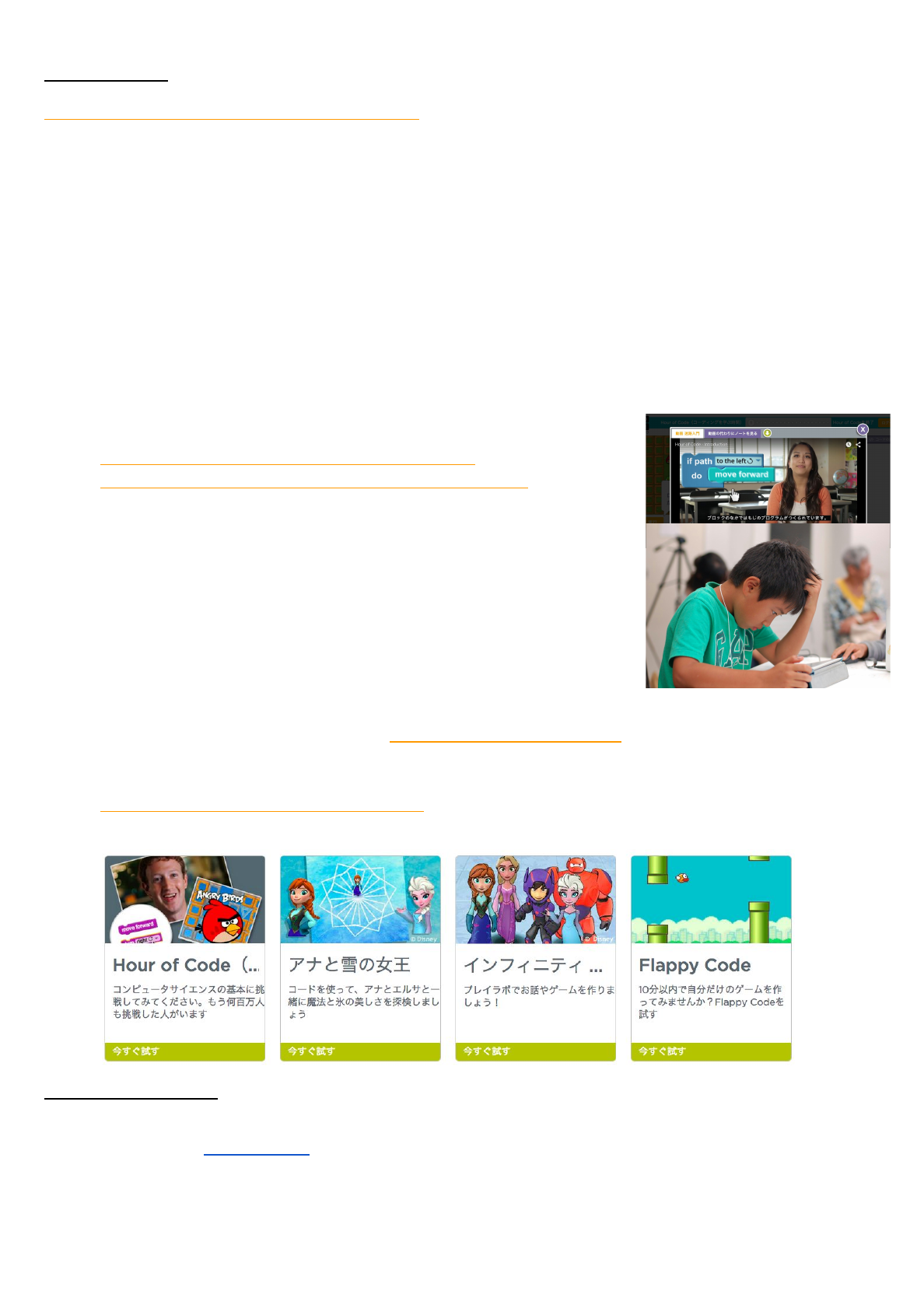
●インターネットがあれば、自宅でもできることをお知らせしましょう。
(下記4つのコースが用意されています。)
お問い合わせ先
一般社団法人みんなのコード
代表理事利根川裕太 info@code.or.jp05037082633
※一般社団法人みんなのコードはHourofCodeの日本国内事務局d
