Manual Sistema Stock's
User Manual:
Open the PDF directly: View PDF  .
.
Page Count: 9
Stock’s
Manual de utilização do Sistema
Stock’s.
Sumário
Introdução ao software .............................................................................................................. 3
Iniciando o Sistema .................................................................................................................... 4
Cadastros..................................................................................................................................... 5
Consultas ..................................................................................................................................... 6
Relatórios ..................................................................................................................................... 8
Encerrar Cessão ......................................................................................................................... 9
Introdução ao software
O software Stock’s é um sistema de gestão e controle de estoque, que têm o objetivo de
gerenciar cadastros de materiais, fornecedores e usuários, bem como prover consultas e
relatórios referentes ao estoque e também controlar o fluxo de materiais do mesmo.
Existem cinco níveis de acesso de usuário no sistema, sendo eles:
Administrador
Diretor
Gerente
Comprador
Almoxarife
Administrador
Gerenciar cadastro de outros administradores, usuários, fornecedores e materiais.
Gerenciar o fluxo de materiais no estoque.
Realizar consultas no estoque.
Gerar relatórios do estoque.
Diretor
Acompanhar o fluxo de materiais no estoque.
Realizar consultas no estoque.
Gerar relatórios do estoque.
Gerente
Acompanhar o fluxo de materiais no estoque.
Realizar consultas no estoque.
Gerar relatórios do estoque.
Comprador
Realizar consultas no estoque.
Almoxarife
Gerenciar cadastro de usuários do almoxarifado, fornecedores e materiais.
Gerenciar o fluxo de materiais no estoque.
Realizar consultas no estoque.
Iniciando o Sistema
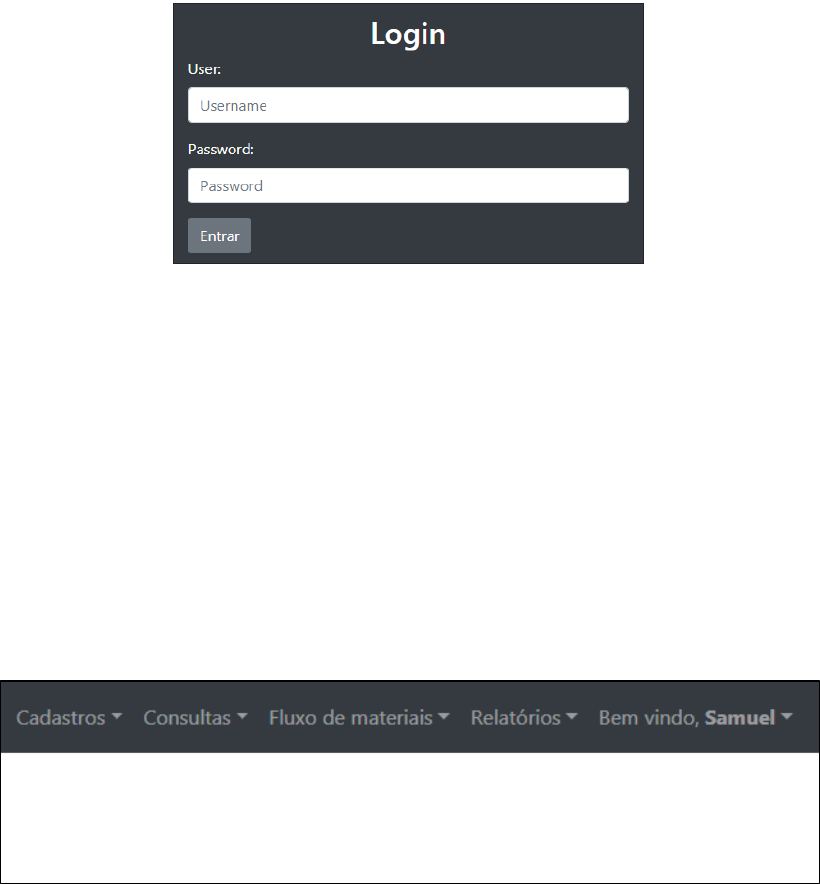
Após iniciar o sistema, a seguinte tela será apresentada:
Figura 1 Tela Login
Nesta tela, o usuário deverá informar suas informações de login (usuário e senha).
No caso de o usuário não estar cadastrado no sistema, ou inserir credenciais inválidas, o
sistema apresentará uma mensagem de erro.
O Administrador deverá ser contatado para realizar o cadastro.
Contudo, não havendo erro a tela principal do sistema será apresentada:
Figura 2 Tela Principal do Sistema
Cadastros
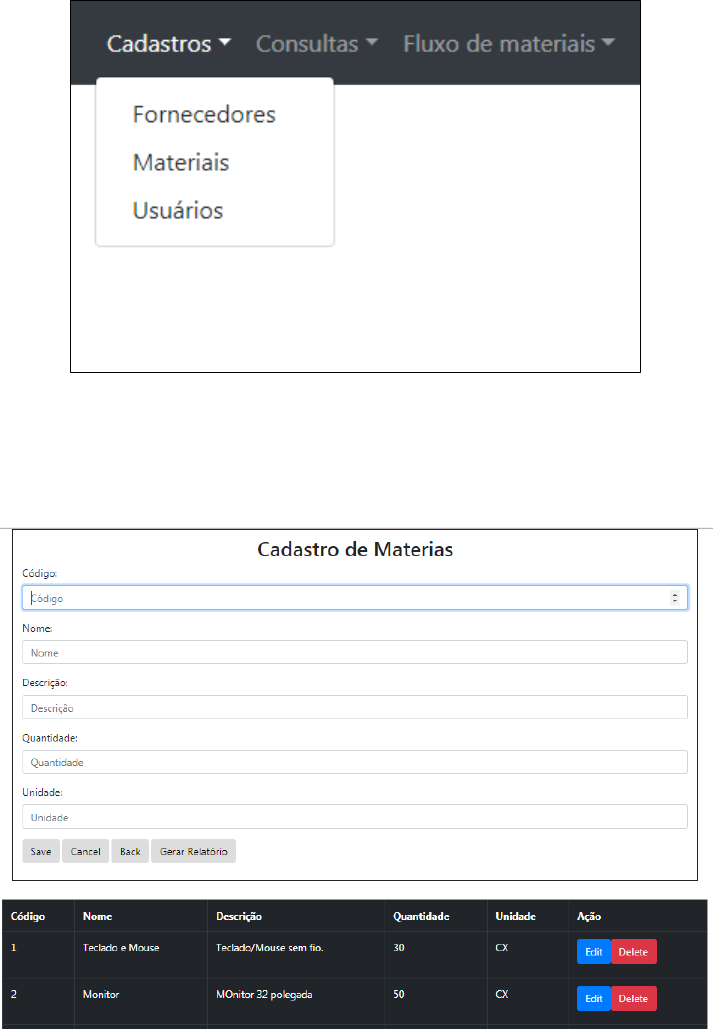
Na tela principal do sistema, acesse o menu Cadastros, localizado no canto superior
esquerdo.
Selecione uma das opções de cadastro: Fornecedores, Materiais, Usuários.
Figura 3 Menu de opções de Cadastros
A seguinte tela será apresentada: Exemplo para o cadastro de materiais.
Figura 4 Tela de cadastro de Materiais
Após o preenchimento do formulário, clique no botão Save.
Caso os dados sejam preenchidos corretamente o cadastro será realizado com sucesso e o
material cadastrado irá aparecer na tabela de materiais que se encontra abaixo dos campos
do formulário.
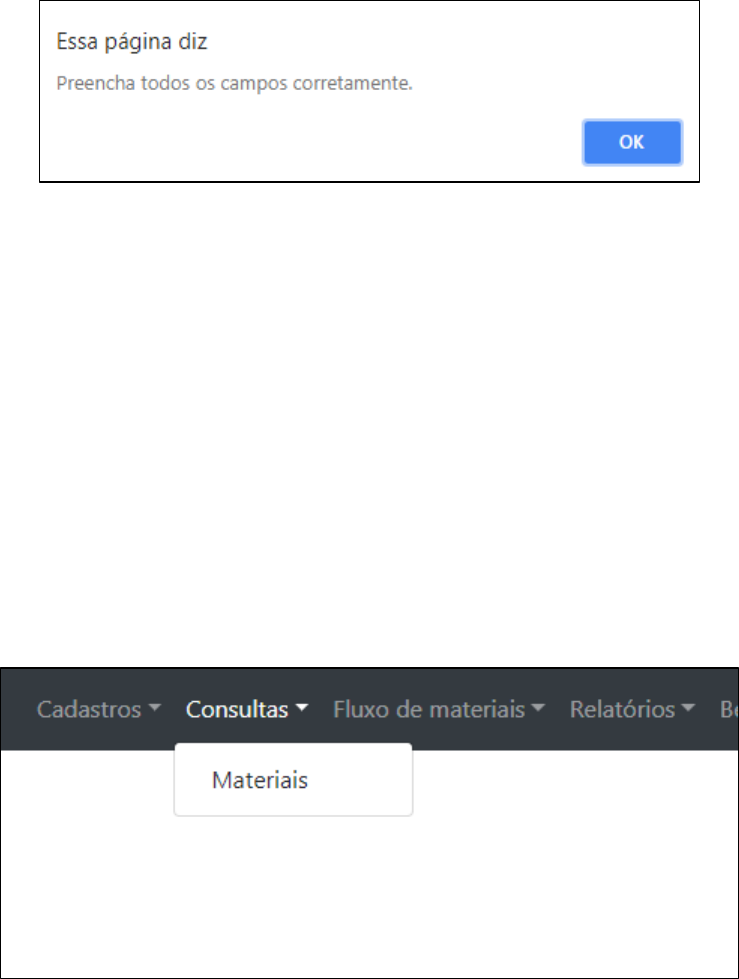
Caso contrário, a seguinte mensagem será exibida:
Figura 5 Mensagem para o usuário do sistema.
Obs: As outras telas de cadastros são semelhantes e seguindo o mesmo padrão de estilo,
o que diferencia são apenas alguns campos de informações que não são comuns entre os
cadastros.
Consultas
Na tela principal do sistema, acesse o menu Consultas, localizado no canto superior
esquerdo.
Figura 6 Menu de opções Consultas
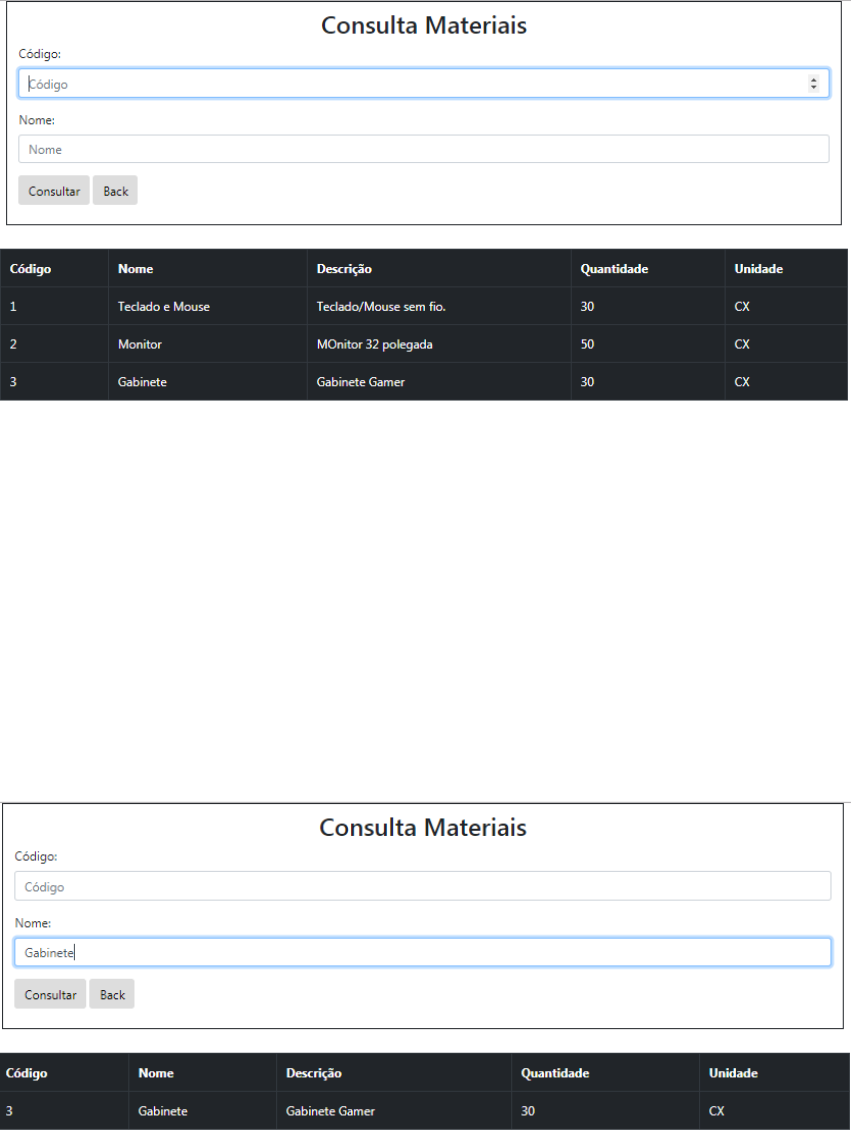
Selecione a opção de consulta Materiais.
A seguinte tela será apresentada: Exemplo para consulta de materiais.
Figura 7 Tela de Consulta de Materiais
O usuário poderá consultar os materiais cadastrados no sistema pelo seu código ou nome
e clicando no botão Consultar.
Caso os dados sejam informados corretamente, o sistema exibirá uma tabela atualizada
com os resultados encontrados. Exemplo de consulta pelo nome para o material
“Gabinete”.
Figura 8 Resultado Consulta de Materiais (Gabinete)
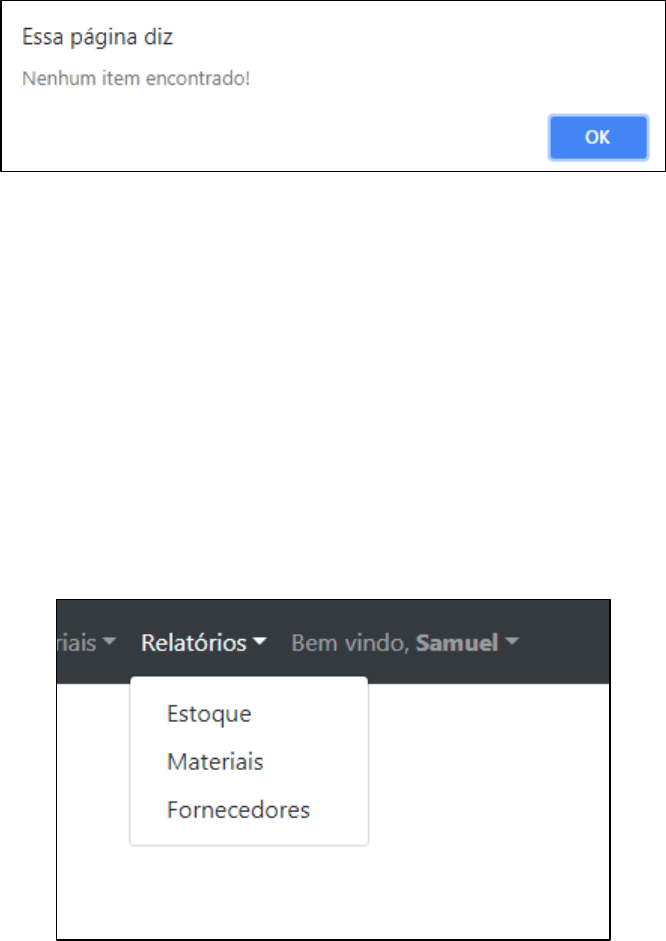
Caso contrário, a seguinte mensagem será exibida:
Figura 9 Mensagem para o usuário do sistema.
Obs: As outras telas de consultas são semelhantes e seguindo o mesmo padrão de estilo e
a consulta também será realizada pelo código ou nome.
Relatórios
Na tela principal do sistema, acesse o menu Relatórios, localizado na parte superior.
Figura 10 Menu Relatórios.
Selecione a opção Materiais.
O sistema exibirá uma mensagem solicitando um local para salvar o relatório gerado no
formato PDF.
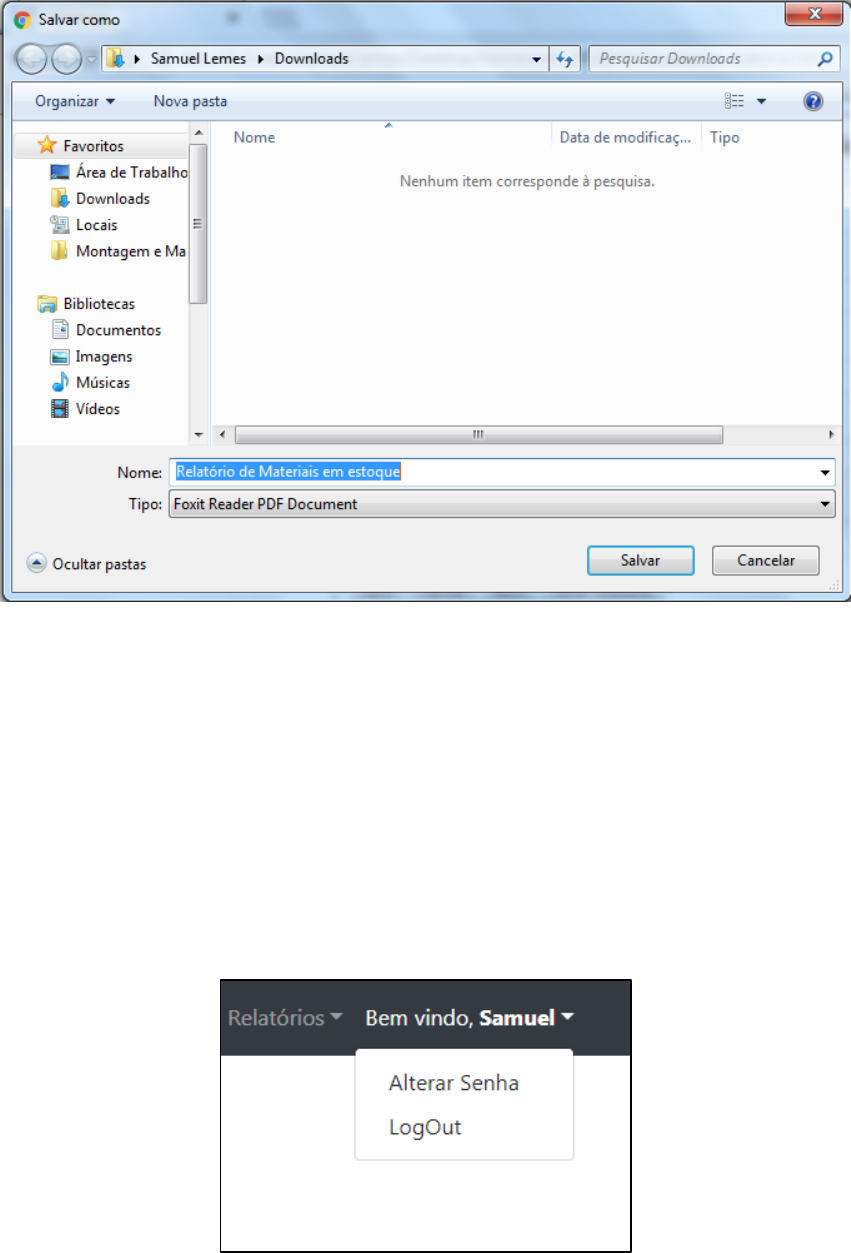
Figura 11 Salvar Relatório
Selecione um local apropriado para salvar o relatório e clique no botão Salvar.
Encerrar Cessão
A qualquer momento o usuário poderá encerrar a cessão e fechar a tela do sistema.
Na tela principal do sistema, acesse o menu de Boas Vindas, localizado no canto superior
direito.
Figura 12 Encerrar Cessão
Selecione a opção LogOut.
O sistema será encerrado e retornará para a tela de Login.
