Splash Users Guide PL
User Manual:
Open the PDF directly: View PDF  .
.
Page Count: 9
Splash! - Przewodnik użytkownika
Spis treści:
1. Witaj w Splash! - str. 2
1.1. Autorzy aplikacji – str. 2
1.2. Instalacja – str. 2
1.3. Wspierane platformy – str. 2
1.4. Pomoc – str. 2
1.5. Możliwości i funkcjonalności – str. 2
2. Przewodnik użytkownika – str. 4
2.1. Menu oraz okna – str. 5
2.2. Rysowanie – str. 9
2.3. Skróty klawiszowe – str. 9

1. Witaj w Splash!
Splash! To wieloplatformowy, rastrowy edytor graficzny wzorowany na programach takich
jak Photoshop, Gimp czy Microsoft Paint. Celem podczas tworzenia aplikacji było wypełnienie luki
pomiędzy prostym i intuicyjnym Paintem a zaawansowanym i topornym Gimpem. Aplikacja
została napisana w języku Java przy użyciu biblioteki Swing.
Program świetnie sprawdza się w zadaniach takich jak tworzenie obrazów, obróbka czy retusz.
Aplikacja zapewnia podstawowe funkcje rysowania, obsługę przezroczystości, warstw oraz
zapisywanie stanu aplikacji, a także podstawowe filtry obrazów i warstw (patrz pkt 1.2). Zaletą
Splash! jest również jego wieloplatformowość.
1.1. Autorzy aplikacji
Autorem aplikacji jest Damian Terlecki. Wykorzystane w projekcie ikony zostały pobrane z
serwisu Freepik.com na zasadach licencji CreativeCommons 3.0 (CC-BY).
1.2. Instalacja
Aby użyć aplikacji Splash! należy mieć zainstalowane środowisko uruchomieniowe dla
programów napisanych w języku Java (JRE) w wersji przynajmniej 1.8 (JRE 1.8). Środowisko
można pobrać ze strony https://www.java.com/pl/download/. Aplikacja nie wymaga instalacji,
można ją uruchomić poprzez plik Splash.jar.
1.3. Wspierane platformy
Aplikacja może zostać uruchomiona na systemach z zainstalowanym JRE 1.8. Spis
certyfikowanych systemów znajduje się na stronie
http://www.oracle.com/technetwork/java/javase/certconfig-2095354.html. Są to między innymi:
a) Windows (Vista – 10)
b) Linux (Oracle, Red Hat Enterprise, Ubuntu)
c) OS X
1.4. Pomoc
W przypadku problemów lub pytań odnośnie aplikacji można skontaktować się z twórcami poprzez
e-mail: terleckidamian1@gmail.com. Przewodnik użytkownika dostępny jest również pod adresem:
https://t3r1jj.github.io/Splash.
1.5. Możliwości oraz funkcjonalności
Aplikacja oferuje następujące funkcjonalności:
a) Narzędzia rysowania:
• ołówek
• pędzel
• linia
• linia łamana
• wypełnienie
• zmiana koloru pierwszego planu
• zmiana koloru tła
• prostokąt
• trójkąt
• owal
• spray
• zaznaczenie i wycinanie (jak w paincie)
• gumka
• przesunięcie (warstw)
• pipeta
• tekst
• zoom
• zmiana rozmiaru rysowania
b) Obraz:
• zmiana rozmiaru
• skalowanie
• zmiana przesunięcia
c) Warstwy:
• tworzenie
• przesuwanie pomiędzy warstwami
• scalanie w dół
• usuwanie
• zmiana widoczności
• zmiana krycia (przeciwieństwo przezroczystości)
• zmiana nazwy
d) Filtry dla całego arkusza oraz dla pojedynczych warstw:
• inwersja kolorów
• obrót (o dowolny kąt)
• zmiana jasności (o dany procent)
• zmiana kontrastu (o dany procent)
• rozmazanie
• wyostrzenie
• bilans bieli
e) I/O:
• otwieranie oraz zapisywanie obrazów do plików o rozszerzeniach:
• jpg/jpeg
• png
• bmp
• gif
• slh (rozszerzenie aplikacji – umożliwia zapisanie i odczytanie stanu obecnego arkusza wraz
z warstwami).
f) Inne:
• cofanie i ponawianie akcji dla każdej warstwy
• skróty menu oraz inne skróty, na wzór painta
• interfejs dopasowany do pracy na wielu monitorach
• możliwość pracy na kilku arkuszach
• okna narzędzi pozostające na pierwszym planie, jednocześnie umożliwiające rysowanie pod
nimi oraz ich zamknięcie
2. Przewodnik użytkownika
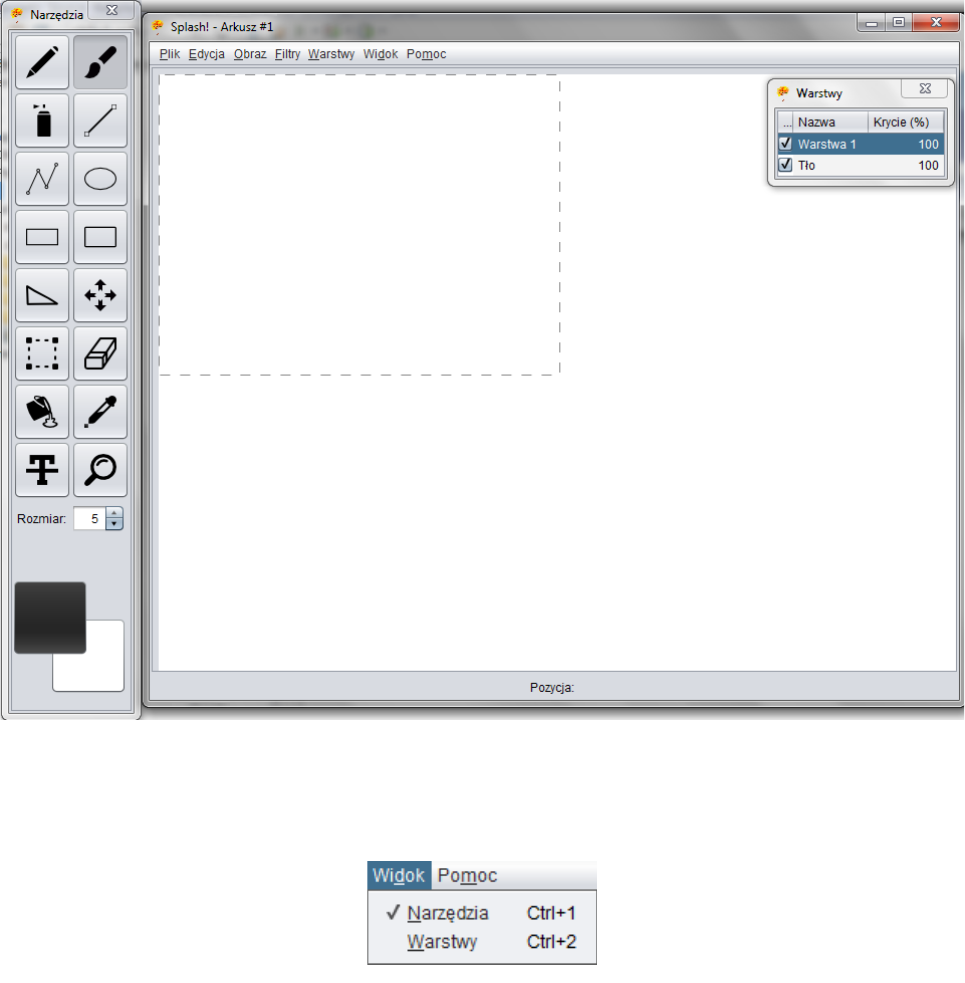
W skład programu Splash! Wchodzą podstawowo (zaraz po uruchomieniu) trzy główne
okna: narzędzi, arkusza oraz warstw. Pojedyncza instancja aplikacji Splash! umożliwia pracę nad
wieloma arkuszami. Dla przejrzystości w przypadku tworzenia nowych arkuszy instancje okien
narzędzi oraz warstw pozostają te same, natomiast tworzone jest dodatkowe okno związane z
arkuszem. Każdy arkusz składa się z przynajmniej jednej warstwy. W zależności od ustawień
przezroczystości warstw, kolejności ich ustawienia na stosie oraz tła następuje rysowanie obrazu
wynikowego.
Okna narzędzi oraz warstw pozostają zawsze na wierzchu, przy czym możliwe jest rysowanie pod
nimi lub ich ukrycie przez zamknięcie, skrótami klawiszowymi Ctrl + 1 / Ctrl + 2 lub też poprzez
menu "Widoki". Analogicznie funkcjonuje przywrócenie okien.
Dzięki zastosowaniu okien dla każdego arkusza, obróbka zdjęć na wielu monitorach staje się łatwa i
przyjemna.
Ilustracja 1: Zrzut ekranu aplikacji
Ilustracja 2: Menu Widoki
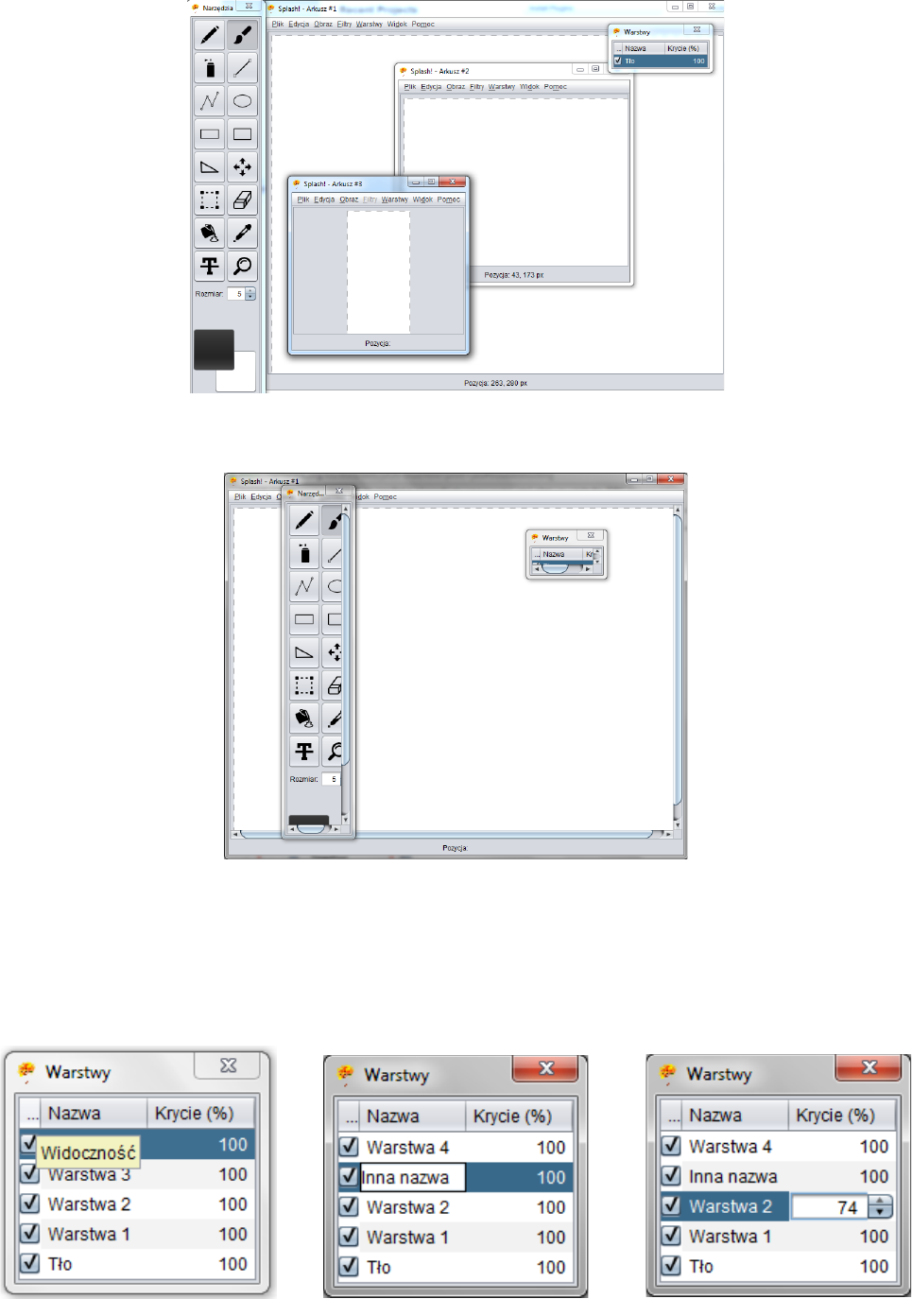
Możliwa jest zmiana wielkości każdego z okien:
2.1. Menu oraz okna
W aplikacji można napotkać między innymi następujące okna:
a) Okno warstw
Zmiana kolejności warstw na stosie odbywa się poprzez mechanizm "drag and drop".
Ilustracja 3: Aplikacja z instancjami wielu arkuszy
Ilustracja 4: Pojawienie się pasków przewijania
Ilustracja 5: Zmiana widoczności warstwy Ilustracja 7: Zmiana nazwy warstwy Ilustracja 6: Zmiana krycia warstwy
b) Okno narzędzi:
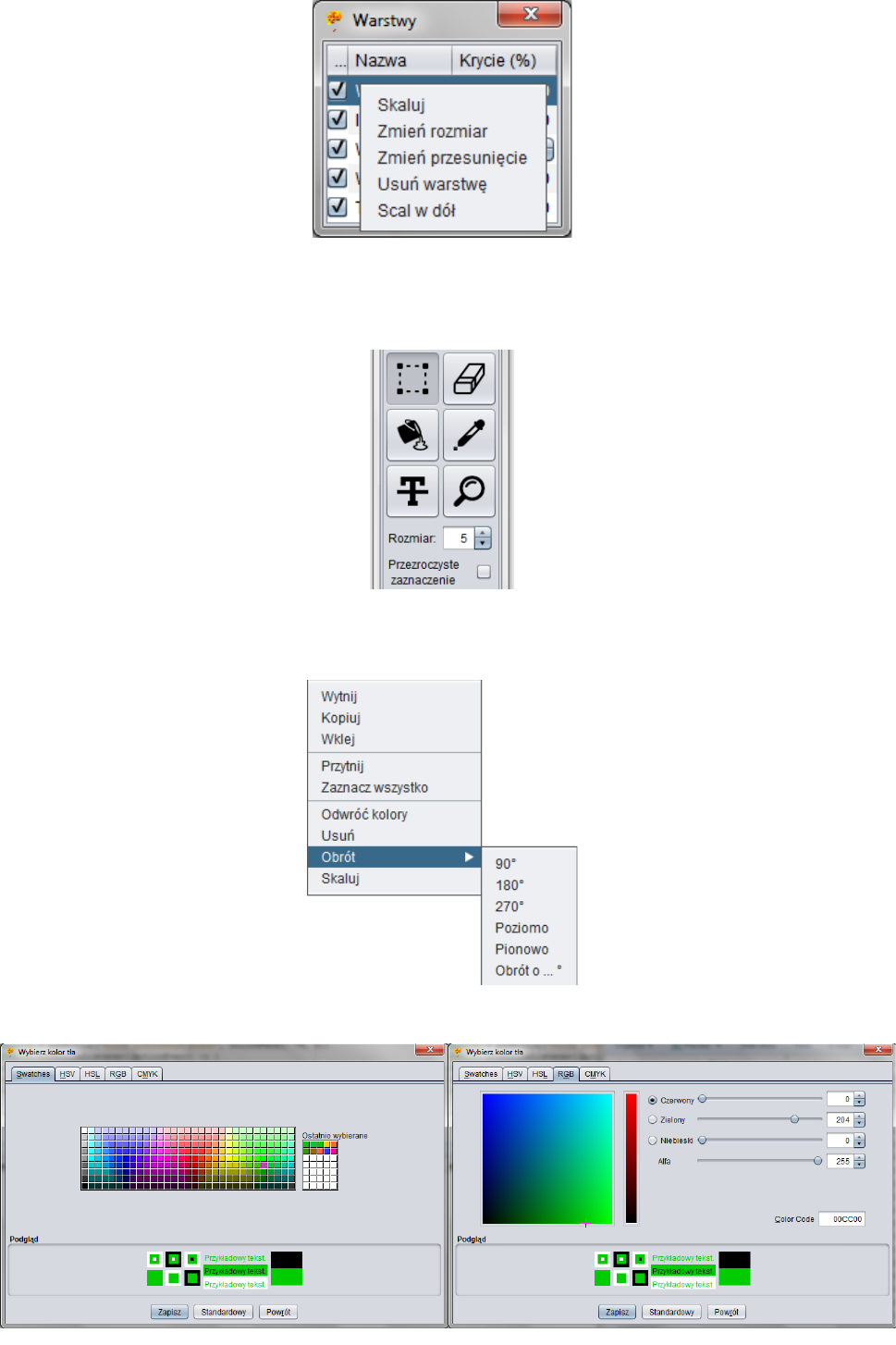
Po wybraniu narzędzia "Zaznaczanie" pojawia się dodatkowa opcja wyboru przezroczystości
zaznaczenia:
Narzędzie "Zaznaczanie" pozwala na szybki wybór akcji związanej z zaznaczeniem poprzez menu
otwierane prawym przyciskiem myszy na arkuszu / warstwie.
Wybór kolorów poprzez okno z pięcioma zakładkami (Swatches, HSV, HSL, RGB i CMYK):
Ilustracja 8: Pozostałe opcje
Ilustracja 9: Dodatkowa opcja - przezroczyste zaznaczenie
Ilustracja 10: Szybkie dostęp do opcji na wzór Windows Paint
Ilustracja 11: Podstawowy wybór kolorów Ilustracja 12: Zakładka RGB
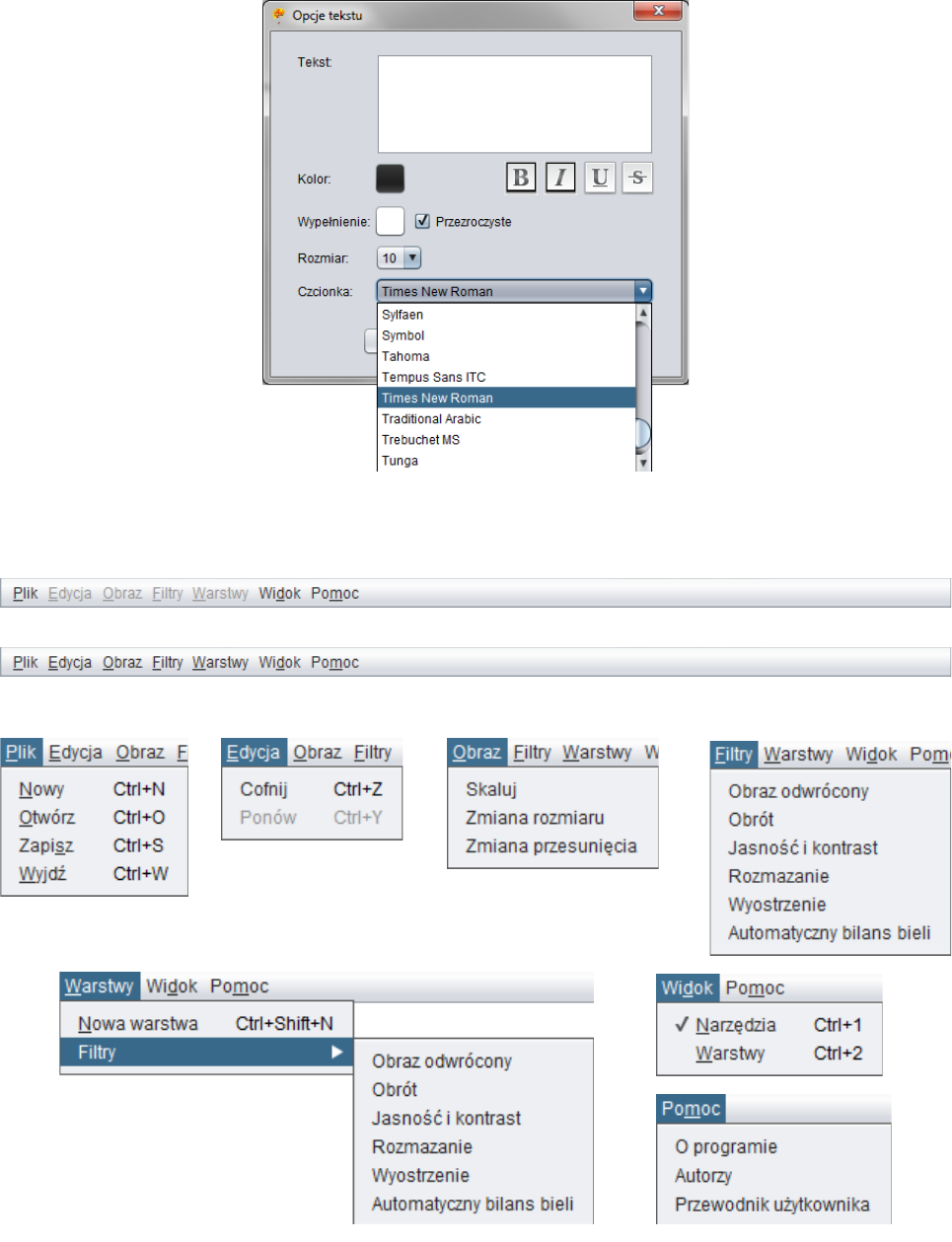
Narzędzie "Tekst" oraz okno edycji tekstu:
d) Menu
Ilustracja 13: Wsparcie dla różnych czcionek podczas edycji tekstu
Ilustracja 14: Menu nieaktywne - zaraz po inicjalizacji aplikacji gdy nie otwarto jeszcze arkusza
Ilustracja 15: Menu aktywne - po stworzeniu arkusza
Ilustracja 16: Menu Plik
Ilustracja 17: Menu Edycja
Ilustracja 18: Menu Obraz
Ilustracja 19: Menu Filtry
Ilustracja 20: Menu warstwy
Ilustracja 21: Menu Widok
Ilustracja 22: Menu Pomoc
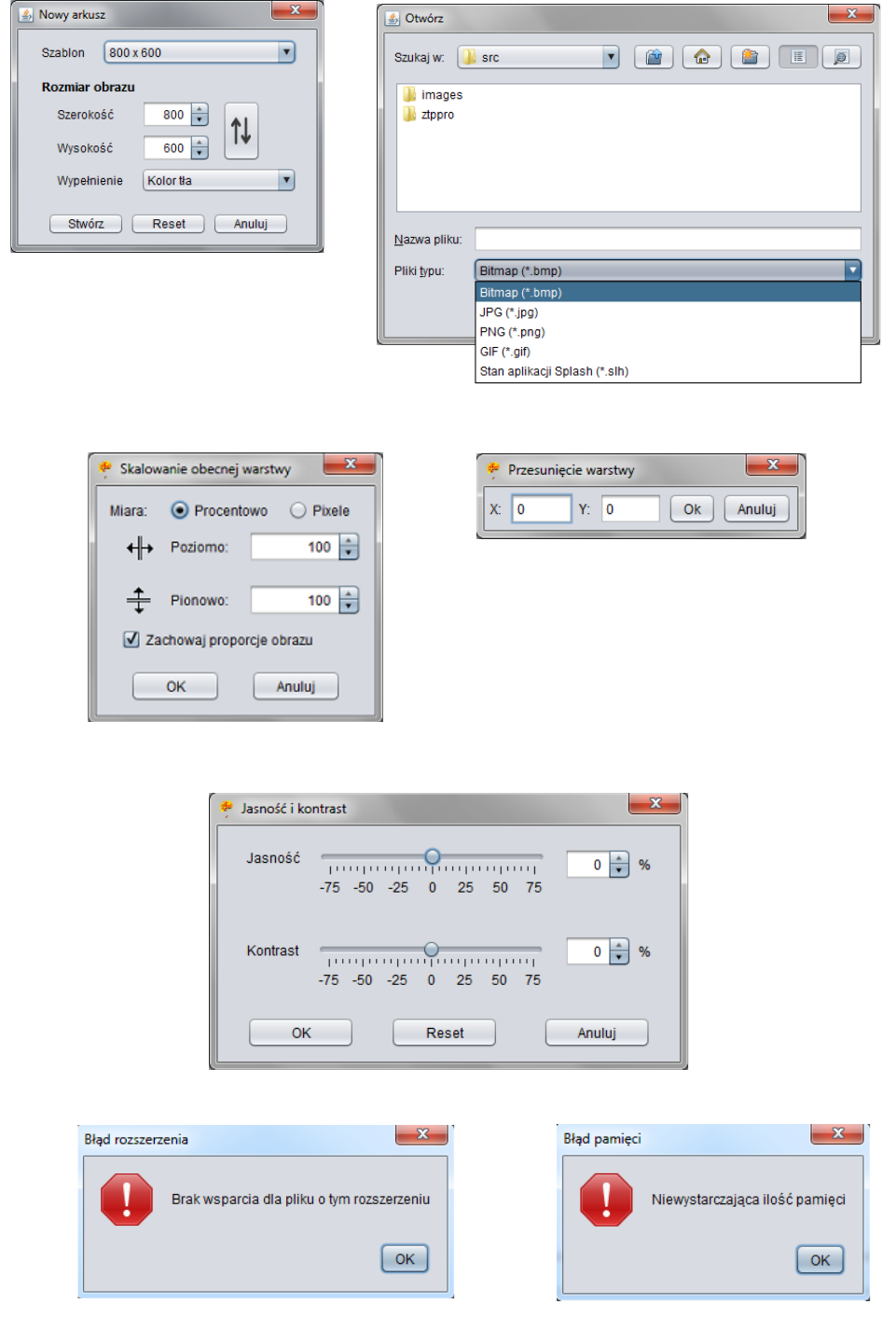
Nowy arkusz / warstwa Otwieranie / zapisywanie obrazu
Zmiana obrazu / skalowanie Przesunięcie warstwy
Zmiana jasności / kontrastu obrazu
e) Okna informujące o błędach
Ilustracja 23: Szablon - oferuje szybki wybór
popularnych rozmiarów arkusza bądź warstwy
Ilustracja 24: Obsługiwane formaty odczytu / zapisu
Ilustracja 26: Możliwe jest przesunięcie warstw
poprzez wpisanie wartości w formularzu lub poprzez
użycie narzędzia przesuń z paska narzędzi
Ilustracja 25: Zmiana rozmiaru obrazu / skalowanie, na wzór Microsoft Paint
Ilustracja 27: Wartości procentowe, relatywne
Ilustracja 29: Błąd w przypadku ręcznego podania ścieżki do nieobsługiwanego formatu Ilustracja 28: Przepełnienie rozmiaru pamięci sterty JVM
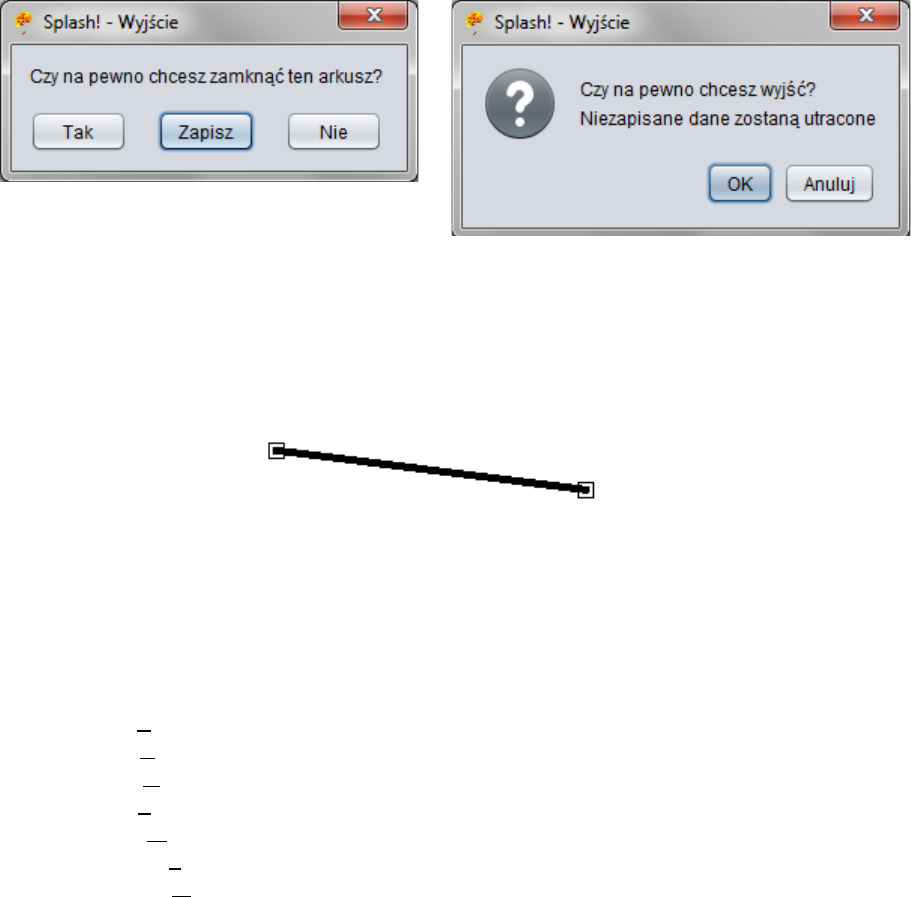
f) Zamykanie arkusza / aplikacji
2.2. Rysowanie
Wsparciem dla rysowania figur jest możliwość łatwej i szybkiej zmiany ich wielkości poprzez
mechanizm przeciągania widoczny na końcach figur.
2.3 Skróty klawiszowe
Dostęp do menu:
•ALT + P – Plik
•ALT + E – Edycja
•ALT + O – Obraz
•ALT + F – Filtry
•ALT + W – Warstwy
•ALT + D – Widok
•ALT + M – Pomoc
Szybki dostęp do elementów menu:
•CTRL + N – Nowy arkusz
•CTRL + SHIFT + N – Nowa warstwa
•CTRL + O – Otwórz plik
•CTRL + S – Zapisz plik
•CTRL + W – Wyjdź
•CTRL + Z – Cofnij ostatnią akcję danej warstwy
•CTRL + Y – Ponów cofniętą akcję danej warstwy
•CTRL + 1 – Wyświetl / ukryj pasek narzędzi
•CTRL + 2 – Wyświetl / ukryj okno warstw
Inne skróty:
•CTRL + A – Wybranie narzędzia "Zaznaczanie" oraz zaznaczenie całego obszaru
•CTRL + C – Skopiowanie zaznaczonego obszaru
•CTRL + V – Wprzypadku zdjęcia w schowku - wybranie narzędzia "Zaznaczanie: oraz
wklejenie zdjęcia
Ilustracja 30: Zamknięcie ostatniego arkusza powoduje
zamknięcie całej aplikacji
Ilustracja 31: Wyjście przez menu zamyka całą aplikację
Ilustracja 32: Kwadraciki na końcach figur pozwalają na zmianę ich rozmiaru w trakcie tworzenia
