Music Blocks Operation Manual
User Manual:
Open the PDF directly: View PDF  .
.
Page Count: 46
基 本 操 作 マニュアル
年 組 名前

もくじ
Music Blocksを起
き
動
どう
する 3
Music Blocksを終
しゅう
了
りょう
する 6
Music Blocksを起
き
動
どう
する(2回目以降)
7
ブロックの操
そう
作
さ
のしかた 8
演
えん
奏
そう
する楽器をかえる 12
演
えん
奏
そう
するドラムをかえる 13
音の長さをかえる 14
セーブ・ロードをする 15
プロジェクトを組みあわせる 17
リロードする 18
パソコンを再
さい
起
き
動
どう
する 19
Music Blockが動作しなくなったら? 20
アイコンとブロックの説
せつ
明
めい
21
画面の見かた 21
1.メニュー 21
2.サブメニュー 22
3.上部ボタン 23
4.下部ボタン 24
5.パレット 24
パレットとブロックの説明 25
1.「音
おん
符
ぷ
」グループのブロック 25
1-1.「音
おん
符
ぷ
」パレット 25 1-2.「拍子」パレット 26
1-3.「音の高さ」パレット 27 1-4.「音
おん
程
てい
」パレット 29
1-5.「音
ね
色
いろ
」パレット 30 1-6.「そうしょく」パレット 31
1-7.「音量」パレット 32 1-8.「ドラム」パレット 33
1-9.「ツール」パレット 34
2.「実行」グループのブロック 36
2-1.「実行手順」パレット 36 2-2.「アクション」パレット 37
2-3.「数の箱」パレット 38 2-4.「すうち」パレット 39
2-5.「くらべる」パレット 40
3.「ペン」グループのブロック 41
3-1.「ネズミの動き」パレット 41 3-2.「ペン」パレット 43
3-3.「メディア」パレット 44 3-4.「センサー」パレット 45
3-5.「合
がっ
奏
そう
」パレット 46
Ⓒyam -stock.adobe.com
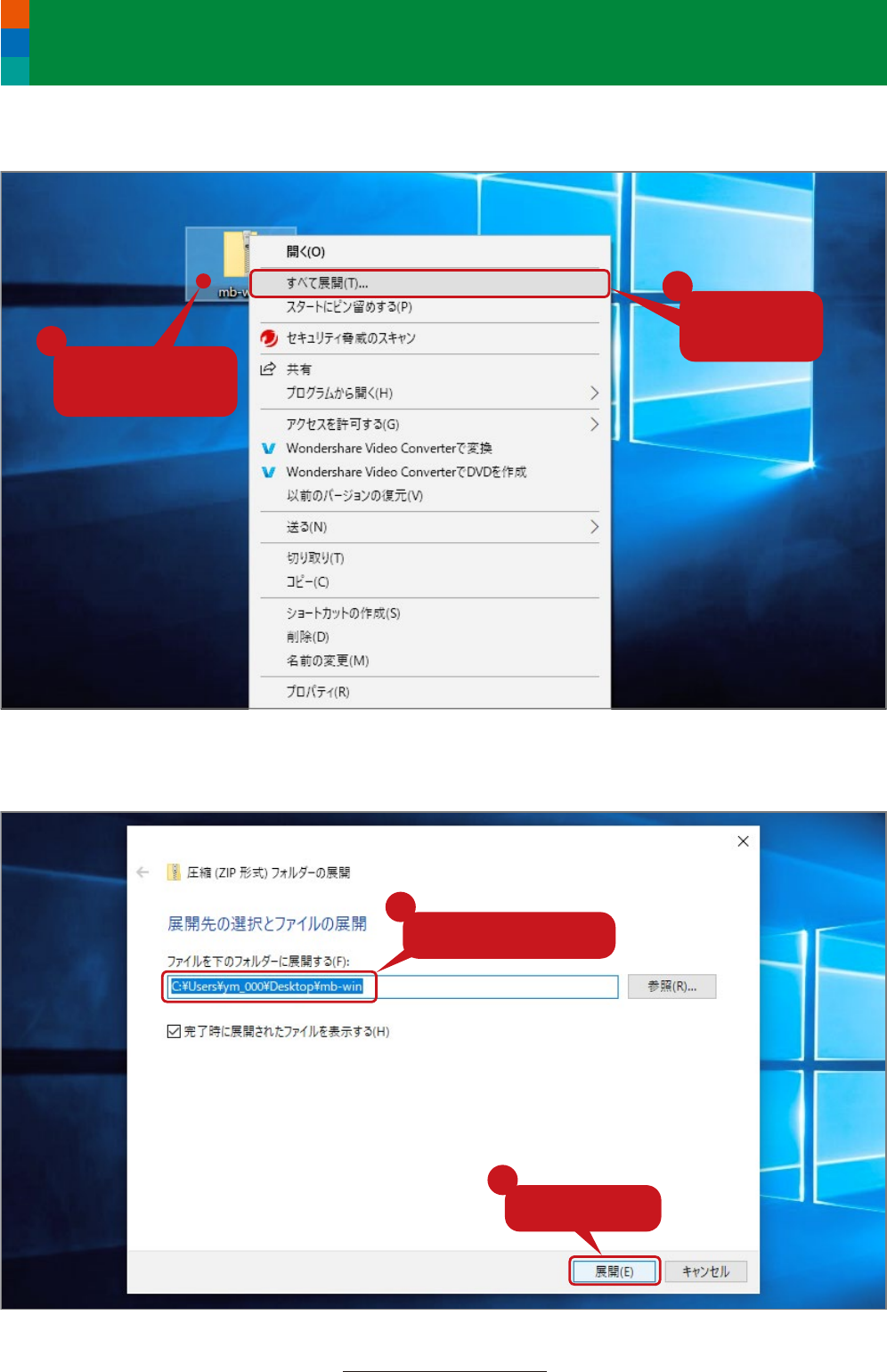
Music Blocksを起
き
動
どう
する
❶Misic Blocksの圧
あっ
縮
しゅく
ファイルを右クリックし、❷「すべて展開…」を選ぶ。
❸ファイルの展
てん
開
かい
先( 保
ほ
存
ぞん
先)を確認して、❹「展開」をクリック。
1
圧 縮( あ っ し ゅ く )
ファイル を 右 クリック
3
展 開( て ん か い )先 を 確 認
4
「 展 開 」を ク リ ッ ク
2
「すべて展 開…」
を選ぶ
3
「Music Blocks」 基本操作マニュアル
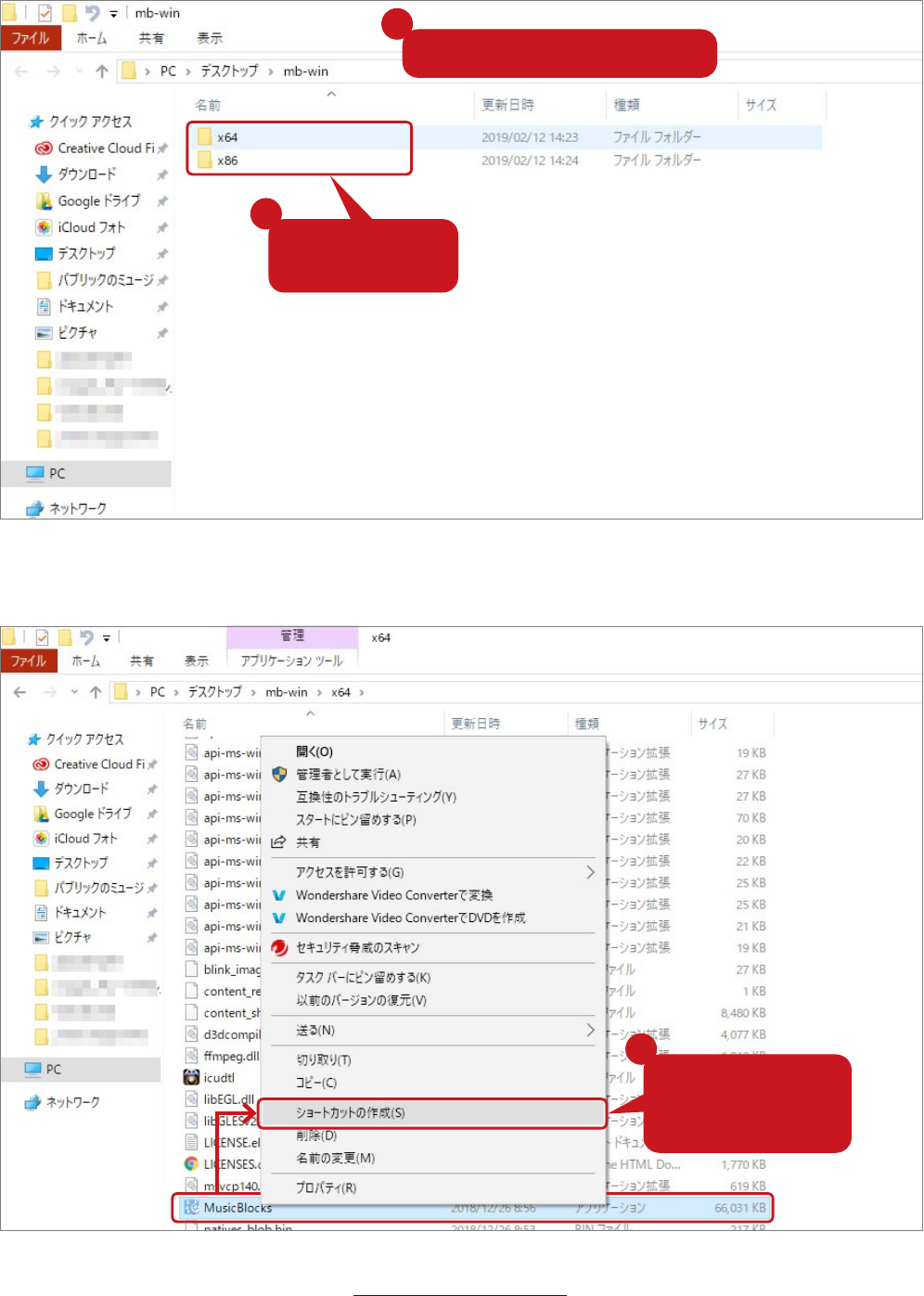
❺展
てん
開
かい
したフォルダーを開き、❻「x86」または「x64」のフォルダーを開く。
※ 32ビットのパソコンの場合は「x86」、64ビットの場合は「x64」を開く。パソコンが何ビットかわから
ないときは、「PC」を右クリックして「プロパティ」を選んで調べる。
❼Music Blocksのアプリケーションを右クリックし、「ショートカットの作成」を選ぶ。
5
展 開( て ん か い )し た フ ォ ル ダ ー を 開 く
6
「x86」または「x64」
のフォルダーを開く
7
右クリックして
「 シ ョ ート カ ット の 作 成 」
を選ぶ
4
「Music Blocks」 基本操作マニュアル
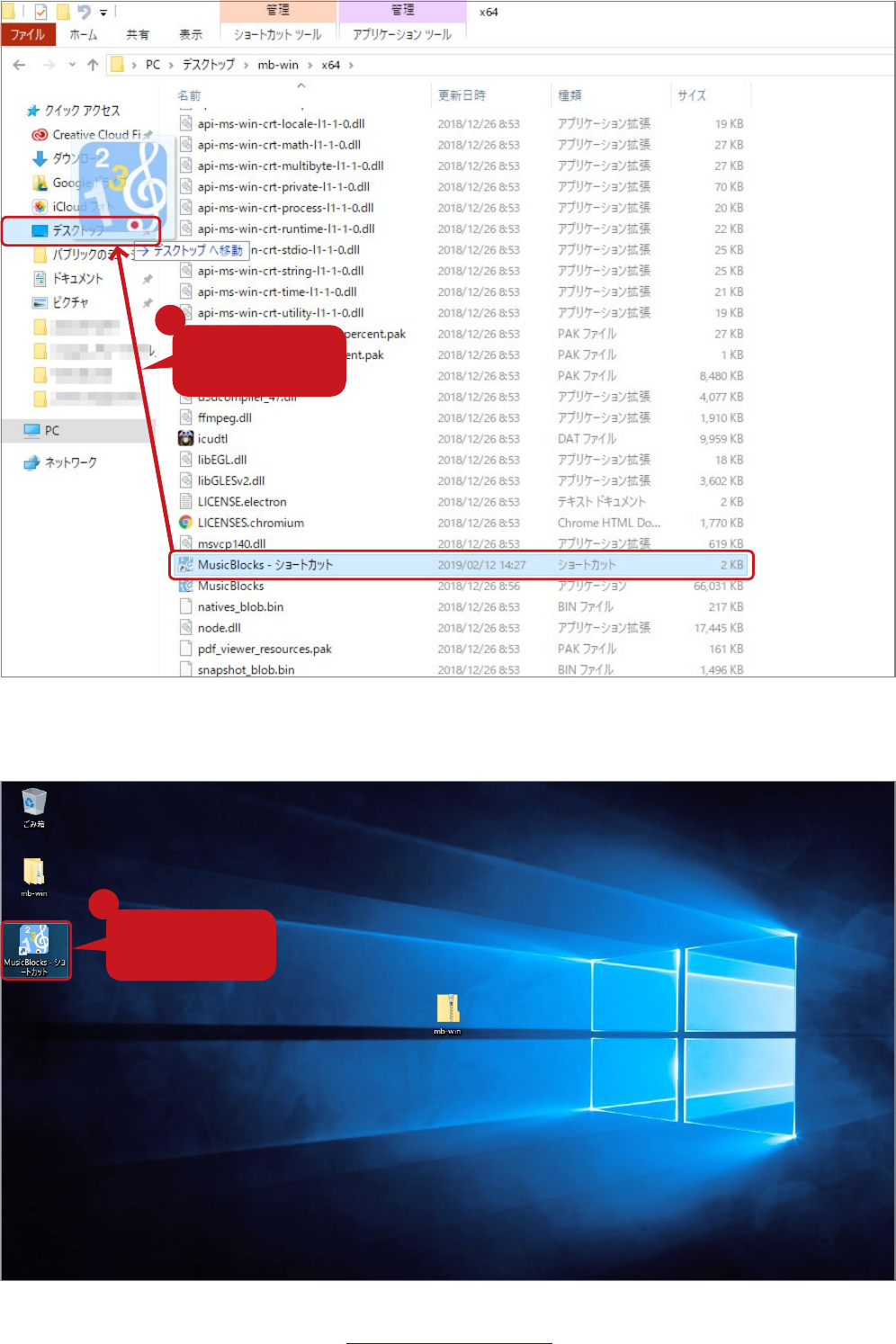
❽Music Blocksのショートカットをデスクトップに移
い
動
どう
する。
❾ショートカットをダブルクリックしてMusic Blocksを起
き
動
どう
する。
8
シ ョ ート カ ット を
デ ス クト ップ に 移 動
9
ダ ブ ル クリックして
起動
5
「Music Blocks」 基本操作マニュアル
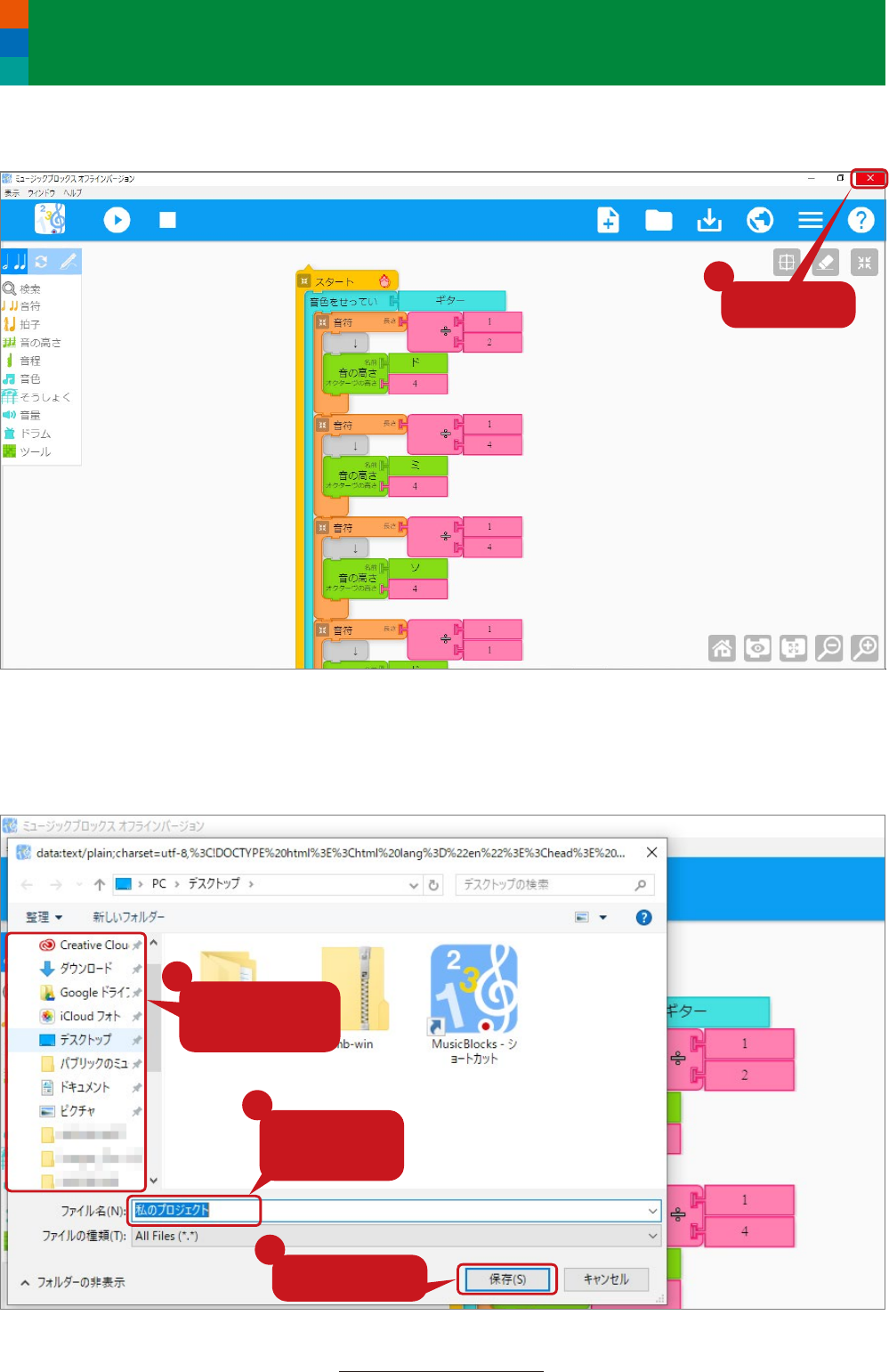
❶画面右上の「×」をクリックする。
❷プロジェクトを保
ほ
存
ぞん
する場所を選
えら
び、❸プロジェクトに名前をつけて、❹「保存」をク
リック。もう一度「×」をクリックする。
Music Blocksを終
しゅう
了
りょう
する
1
「 × 」を ク リ ッ ク
4
「 保 存 」を ク リ ッ ク
3
プ ロ ジ ェクト に
名前をつける
2
保 存( ほ ぞ ん )す る
場 所 を 選( え ら )ぶ
6
「Music Blocks」 基本操作マニュアル
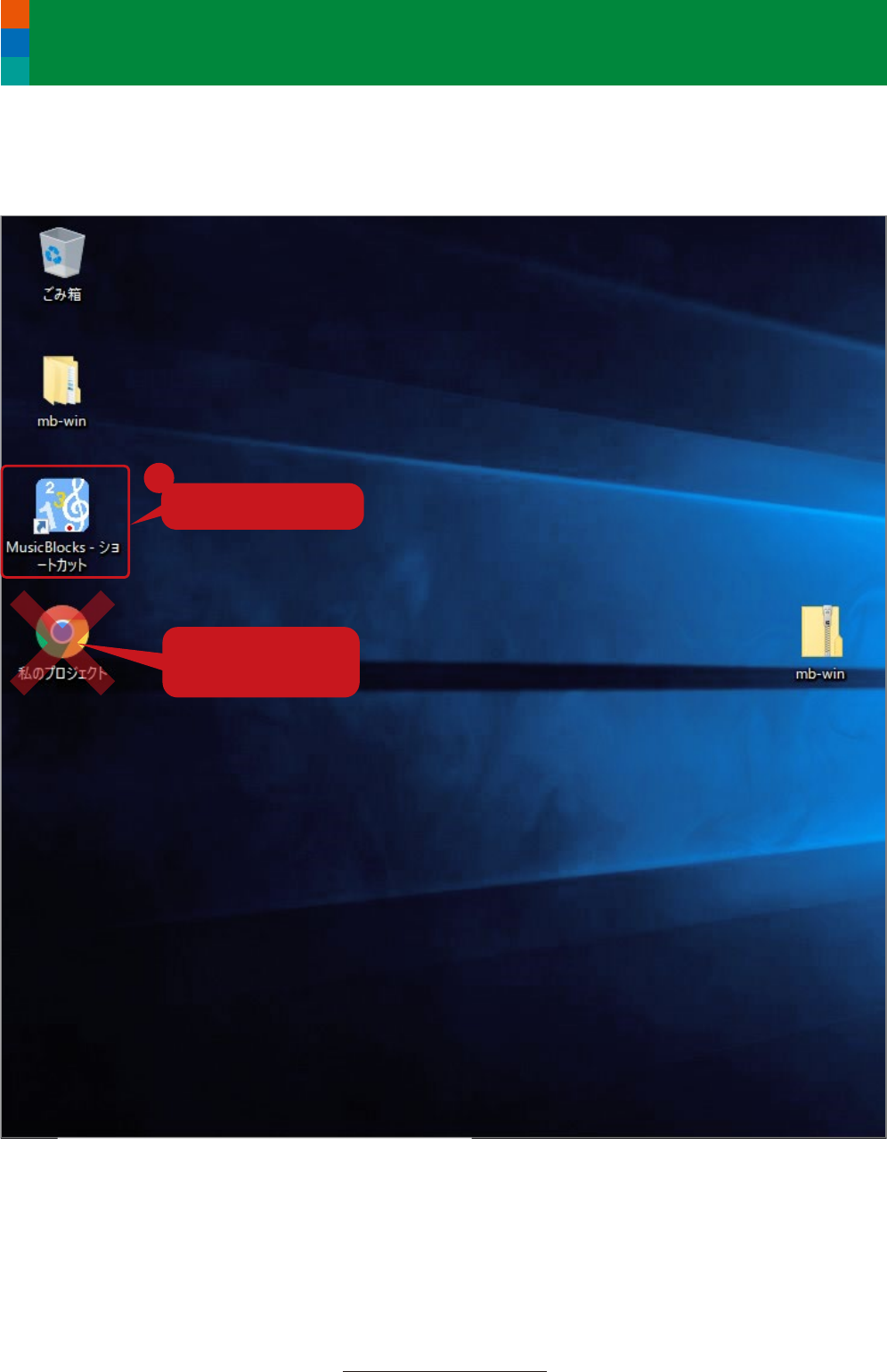
❶ショートカットをダブルクリックしてMusic Blocksを起
き
動
どう
する。
※ 前回終了するときに保存したプロジェクトファイルではないので注意。
Music Blocksを起
き
動
どう
する
(2回目以 降 )
1
ダ ブ ル クリックして 起 動
プ ロ ジ ェ クトフ ァ イ ル は
ダブルクリックしない
7
「Music Blocks」 基本操作マニュアル
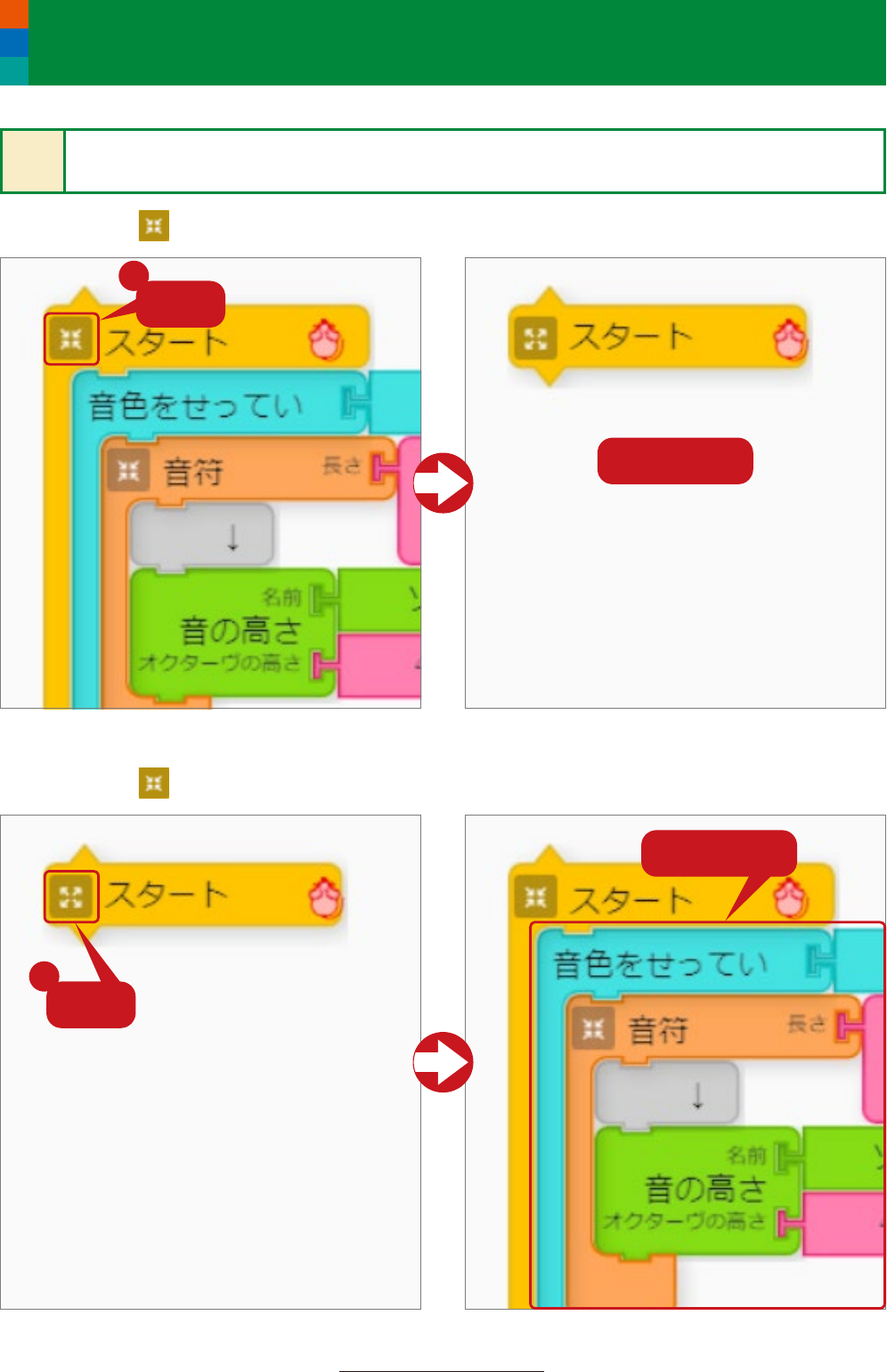
ブ ロ ッ ク を ひ ら く・ と じ る
❶ブロックの をクリックするとブロックがとじる。
❷もういちど をクリックするとブロックがひらく。
ブロックの 操
そう
作
さ
のしかた
1
1
クリック
2
クリック
ブロックがとじる
ブロックがひらく
8
「Music Blocks」 基本操作マニュアル
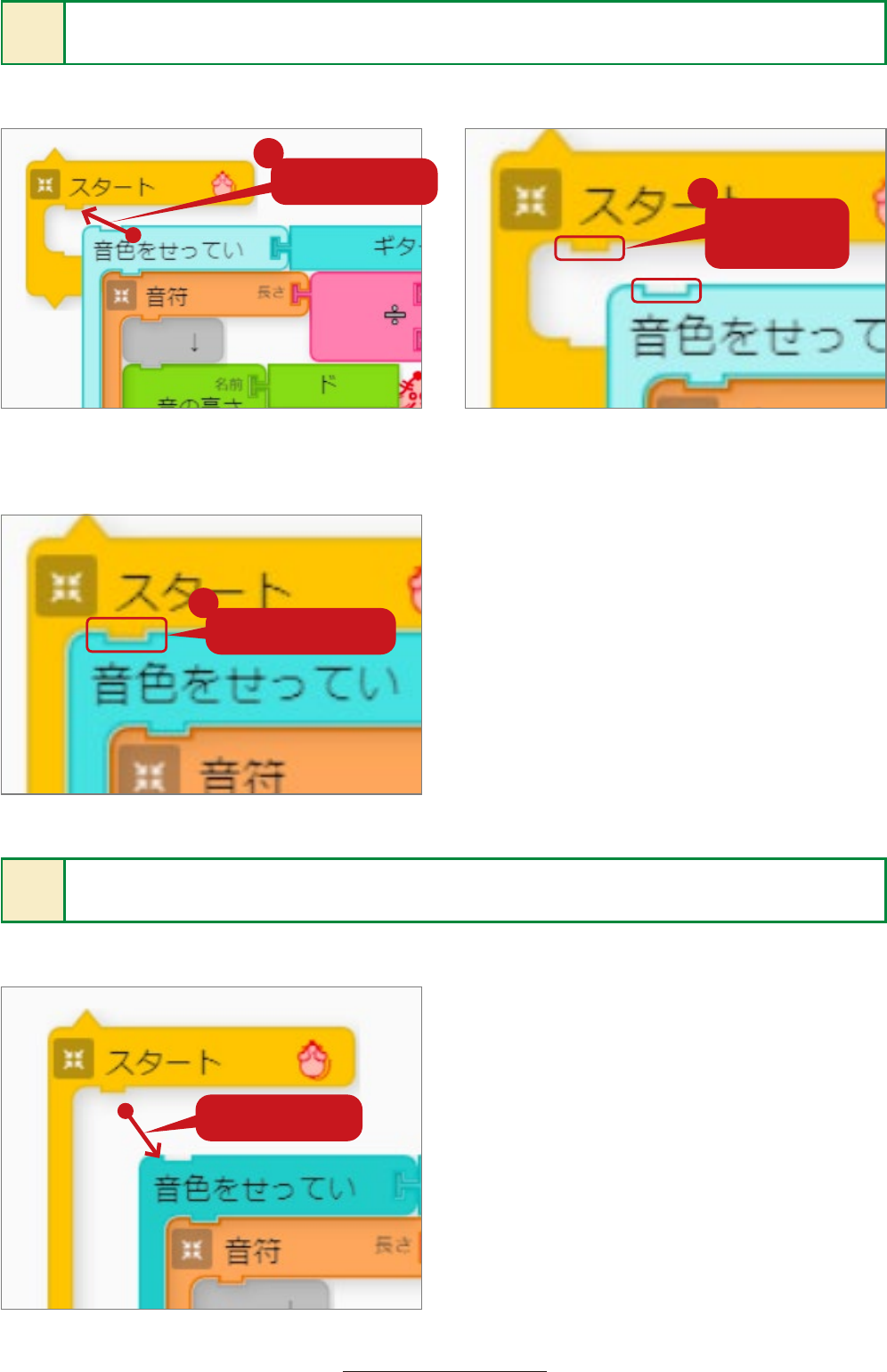
ブロックを 組みあ わせる
❶ブロックを「ドラッグ」し、❷ブロックの凹凸をあわせる。
ブロックをはずす
ブロックをドラッグし、ブロックをうごかす。
❸ピタッとはまれば成功。
2
3
1
ブロックをドラッグ
2
ブロックの
凹凸をあわせる
3
ピタッとは まれ ば 成 功
ブロックをドラッグ
9
「Music Blocks」 基本操作マニュアル
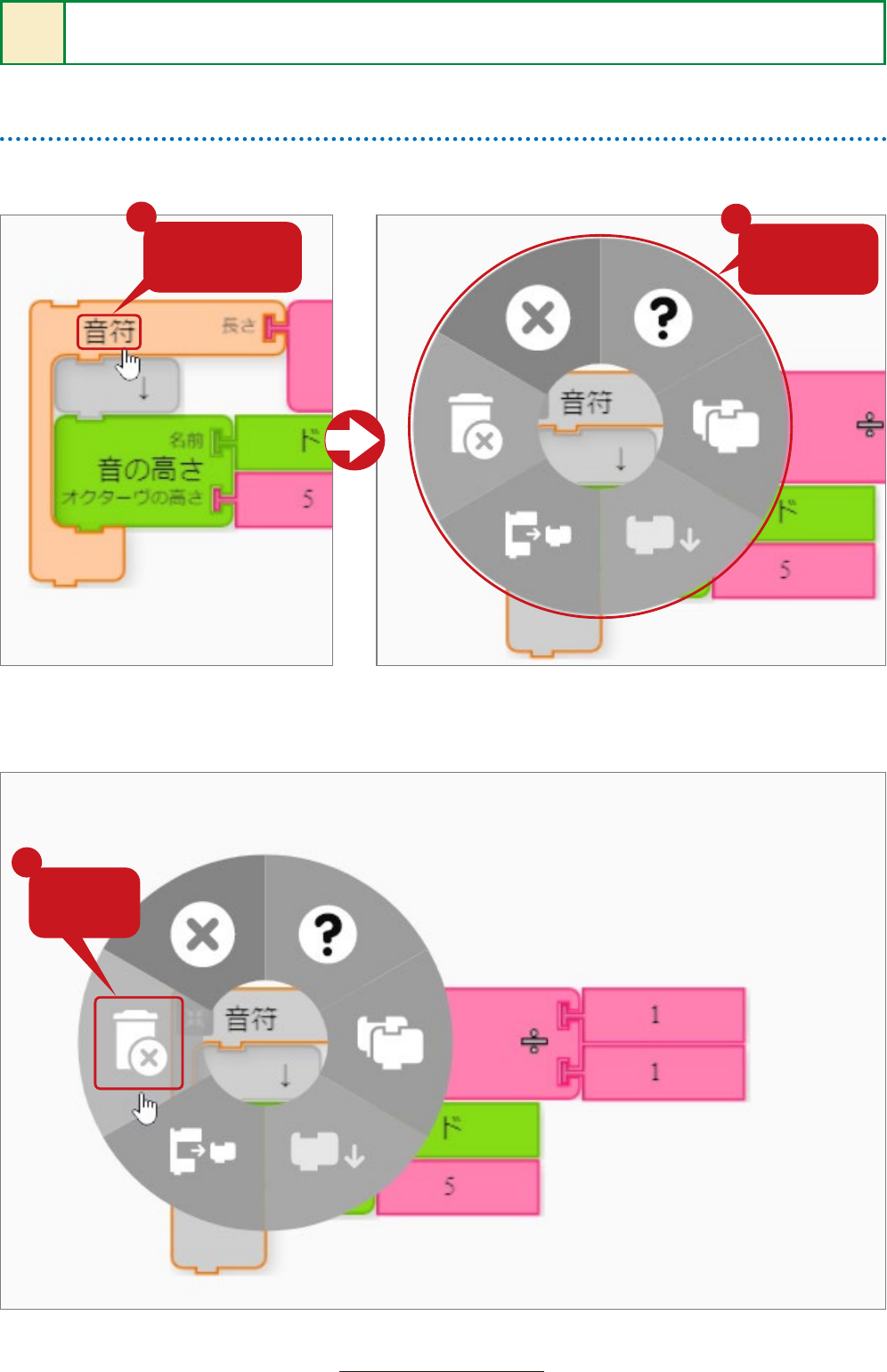
ブロックをすてる
すてる方
ほう
法
ほう
そ の1
❶ブロックの名前を右クリックして、❷パイメニューをひらく。
❸「すてる」にカーソルをあわせて、クリックする。
4
1
ブロックの 名 前を
右クリック
2
パイメニューを
ひらく
3
「 す て る 」を
クリック
10
「Music Blocks」 基本操作マニュアル
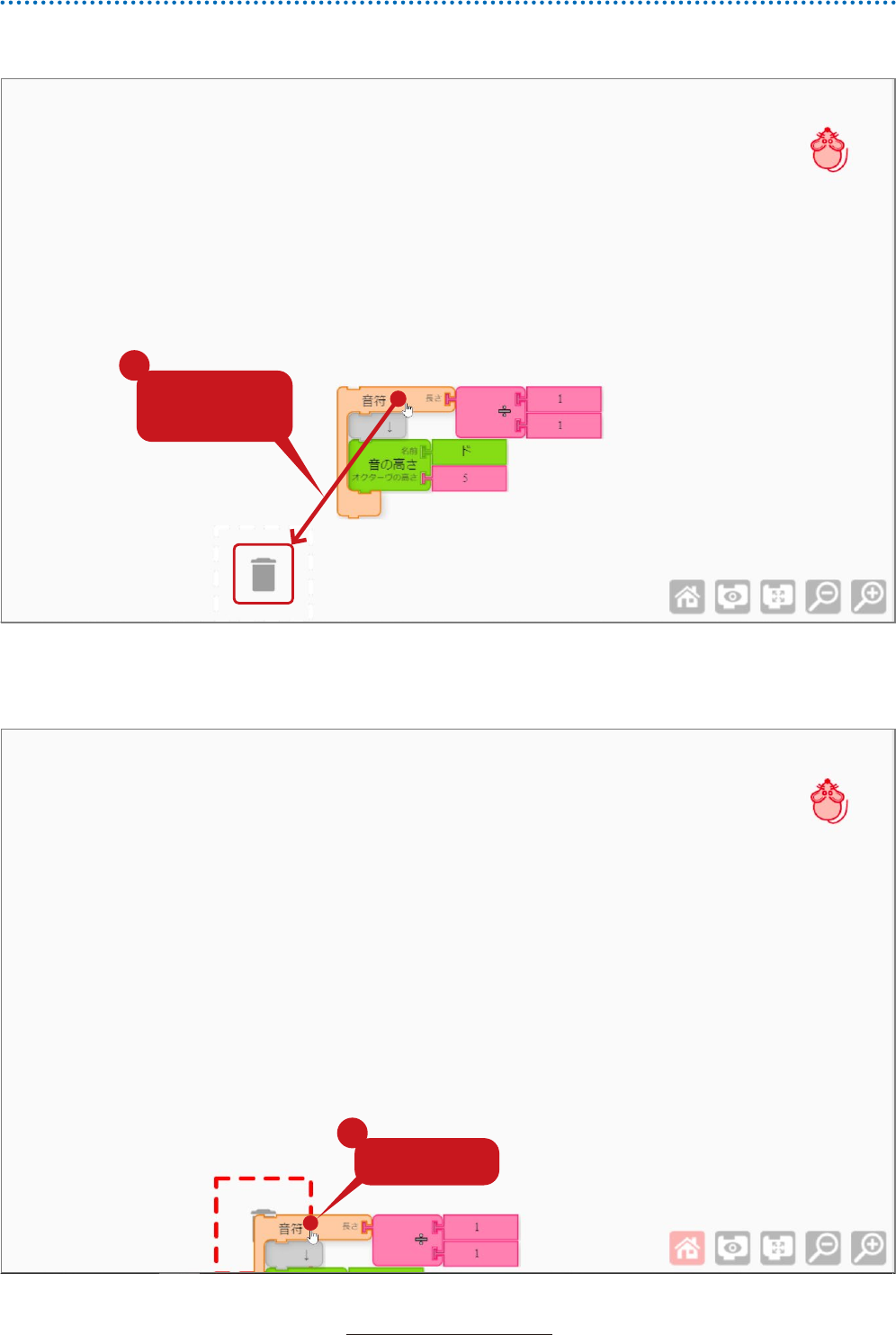
す て る 方 法 そ の2
❶すてたいブロックを画面下のゴミ箱にドラッグする。
❷ゴミ箱の枠が赤くなったらボタンをはなす。
2
ボタンをはなす
1
ブロックを
ゴ ミ 箱 にド ラッグ
11
「Music Blocks」 基本操作マニュアル
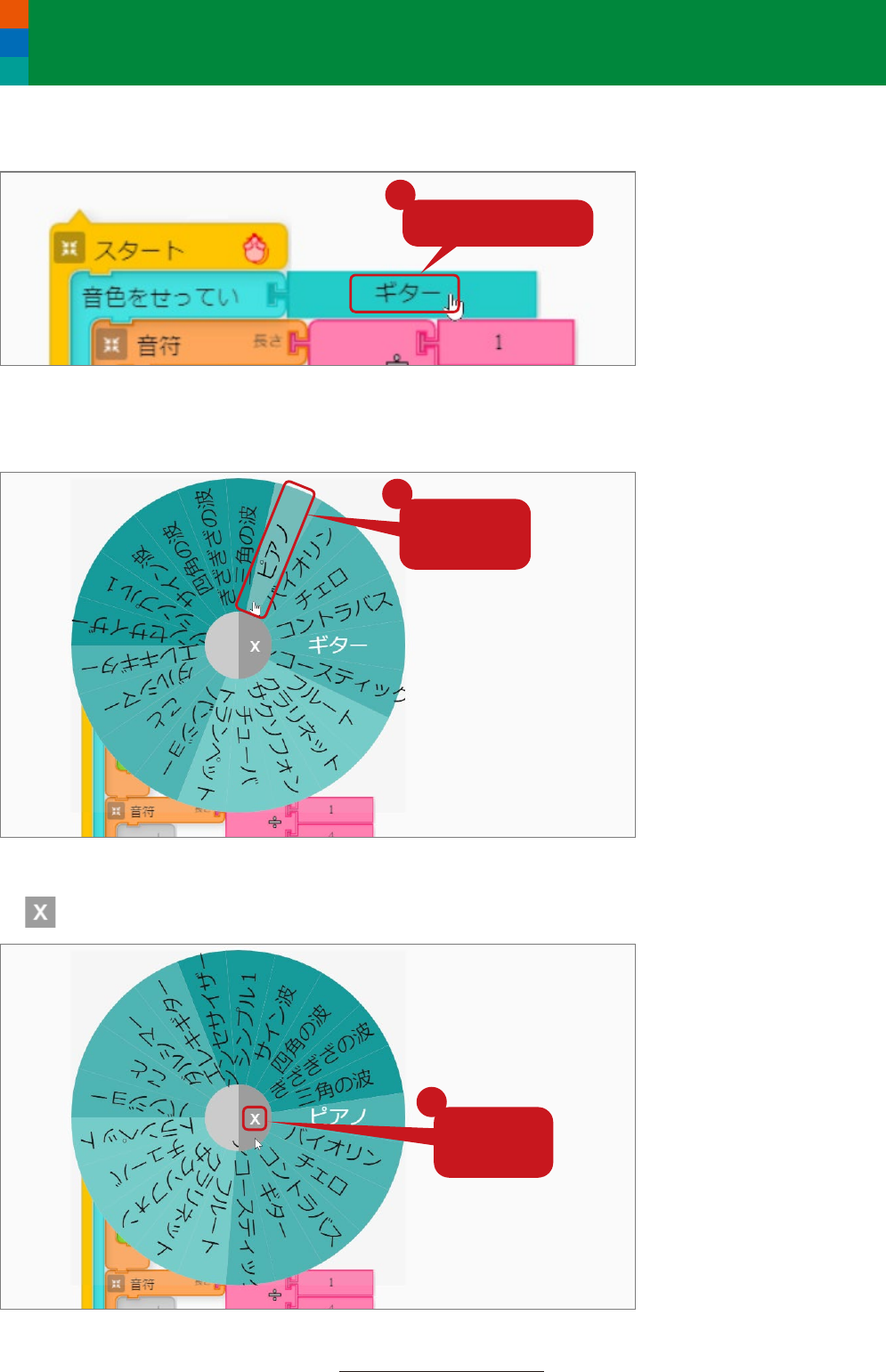
❶「音色をせってい」ブロックの楽器の名前をクリックする。
❷パイメニューで楽器を選
えら
び、クリックする。
❸をクリックしてパイメニューをとじる。
演
えん
奏
そう
する楽 器をかえる
1
楽 器 の 名 前 を クリック
2
楽器の名前を
クリック
3
クリックして
とじる
12
「Music Blocks」 基本操作マニュアル
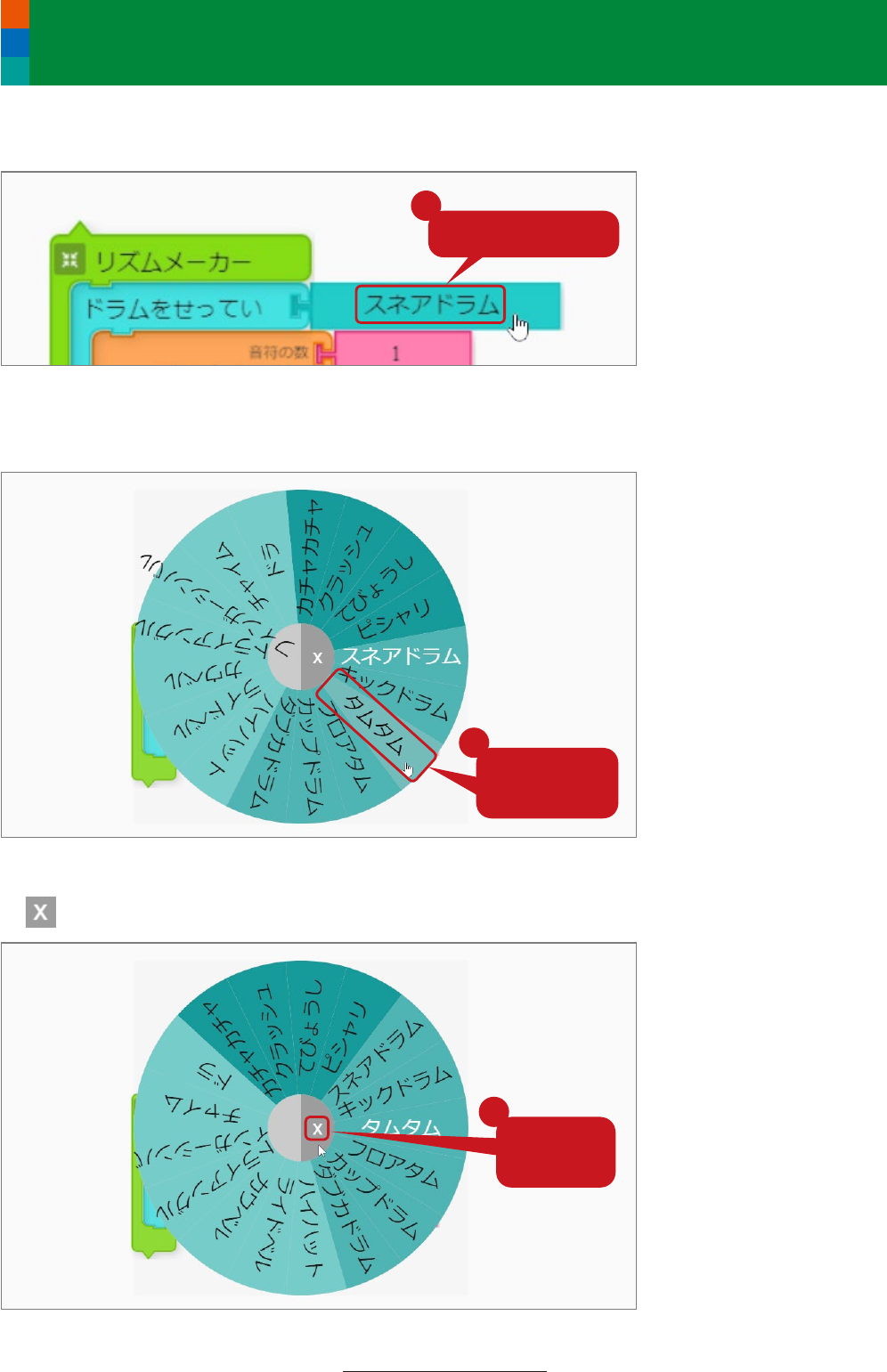
❶「ドラムをせってい」ブロックのドラムの名前をクリックする。
❷パイメニューでドラムを選
えら
び、クリックする。
❸をクリックしてパイメニューをとじる。
演
えん
奏
そう
す るド ラム を か え る
1
楽 器 の 名 前 を クリック
2
ドラムの 名 前 を
クリック
3
クリックして
とじる
13
「Music Blocks」 基本操作マニュアル
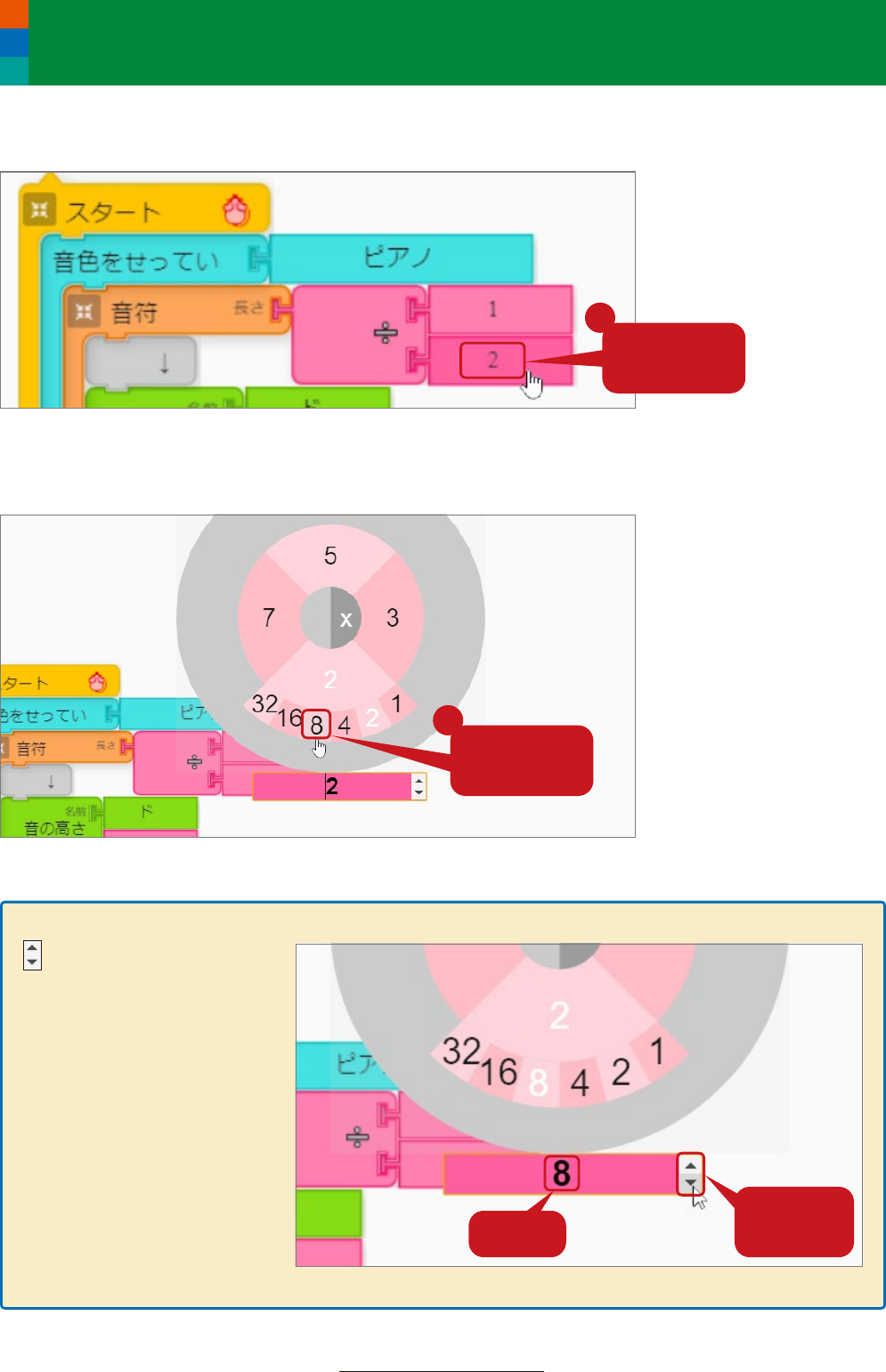
❶「音
おん
符
ぷ
」ブロックの音の長さの数
すう
値
ち
をクリックする。
❷パイメニューで数
すう
値
ち
を選
えら
び、クリックする。
をクリックして数
すう
値
ち
を
かえたり、直接数
すう
値
ち
を入
力したりもできる。
音の長さをかえる
1
数 値( す う ち )を
クリック
2
数 値( す う ち )を
クリック
クリックして
かえる
直接入力
14
「Music Blocks」 基本操作マニュアル
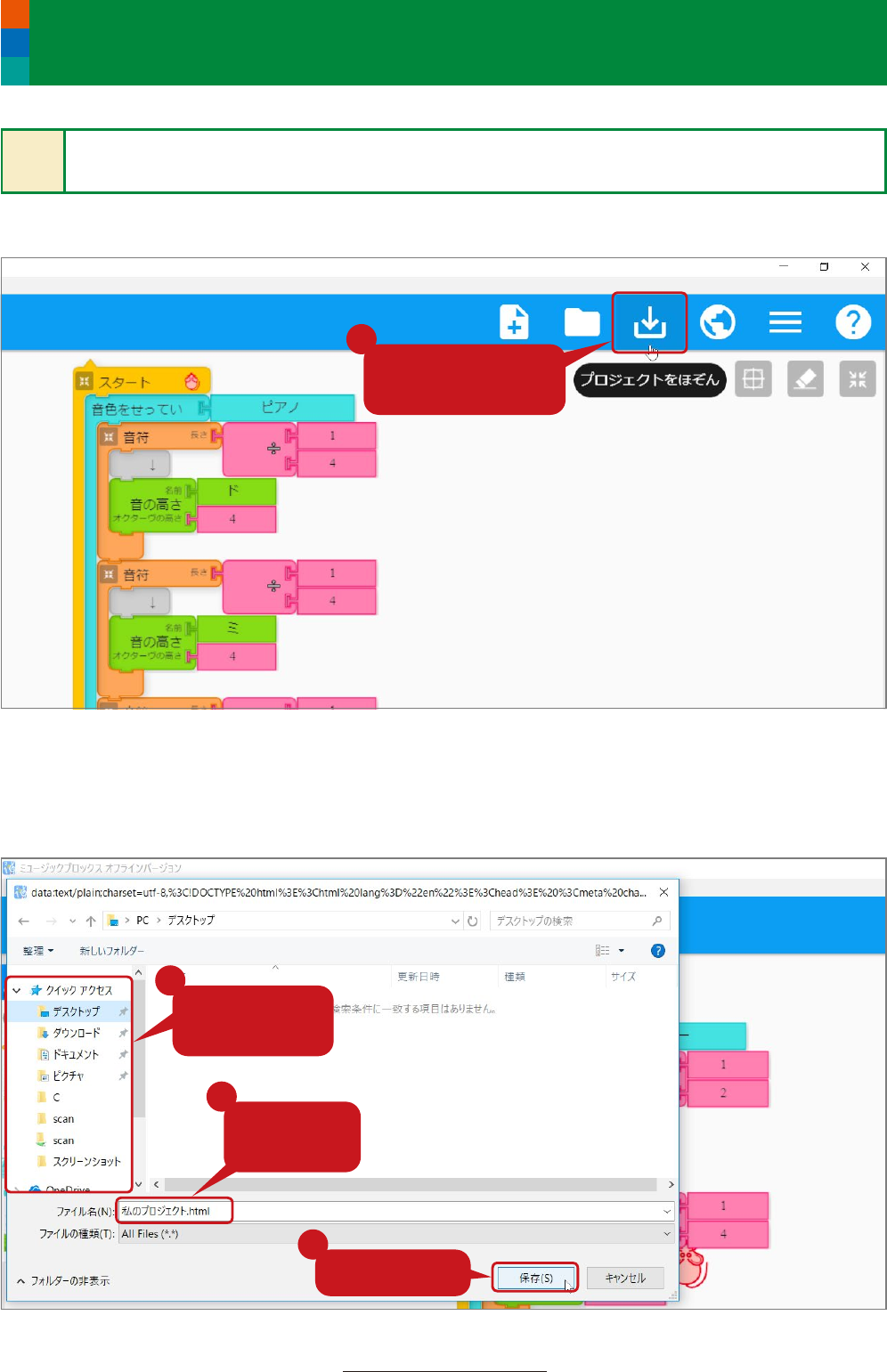
❶メニューの「プロジェクトをほぞん」をクリックする。
❷プロジェクトを保
ほ
存
ぞん
する場所を選
えら
び、❸プロジェクトに名前をつけて、❹「保存」をク
リックすると、プロジェクトを保
ほ
存
ぞん
できる。
セーブする
セ ー ブ・ロ ード を す る
1
1
「 プ ロ ジ ェクト を ほ ぞ ん 」
を クリック
2
保 存( ほ ぞ ん )す る
場 所 を 選( え ら )ぶ
3
プ ロ ジ ェクト に
名前をつける
4
「 保 存 」を ク リ ッ ク
15
「Music Blocks」 基本操作マニュアル
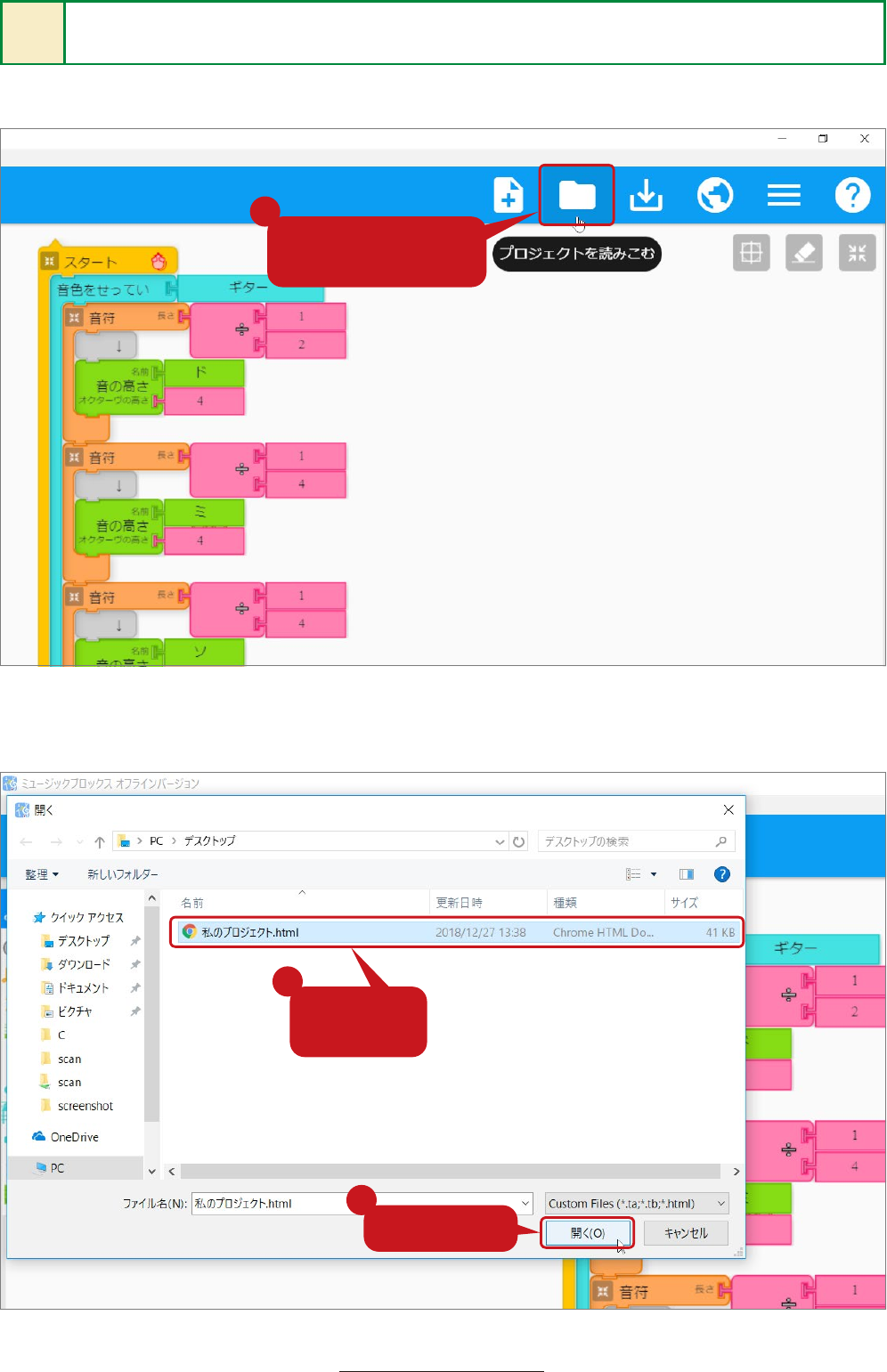
❶メニューの「プロジェクトを読みこむ」をクリックする。
❷ロードするプロジェクトを選
えら
び、❸「開く」をクリックすると、プロジェクトがひらく。
ロ ード す る
2
1
「 プ ロ ジ ェクト を 読 み こ む 」
を クリック
2
プ ロ ジ ェクト を
選( え ら )ぶ
3
「 開 く 」を ク リ ッ ク
16
「Music Blocks」 基本操作マニュアル
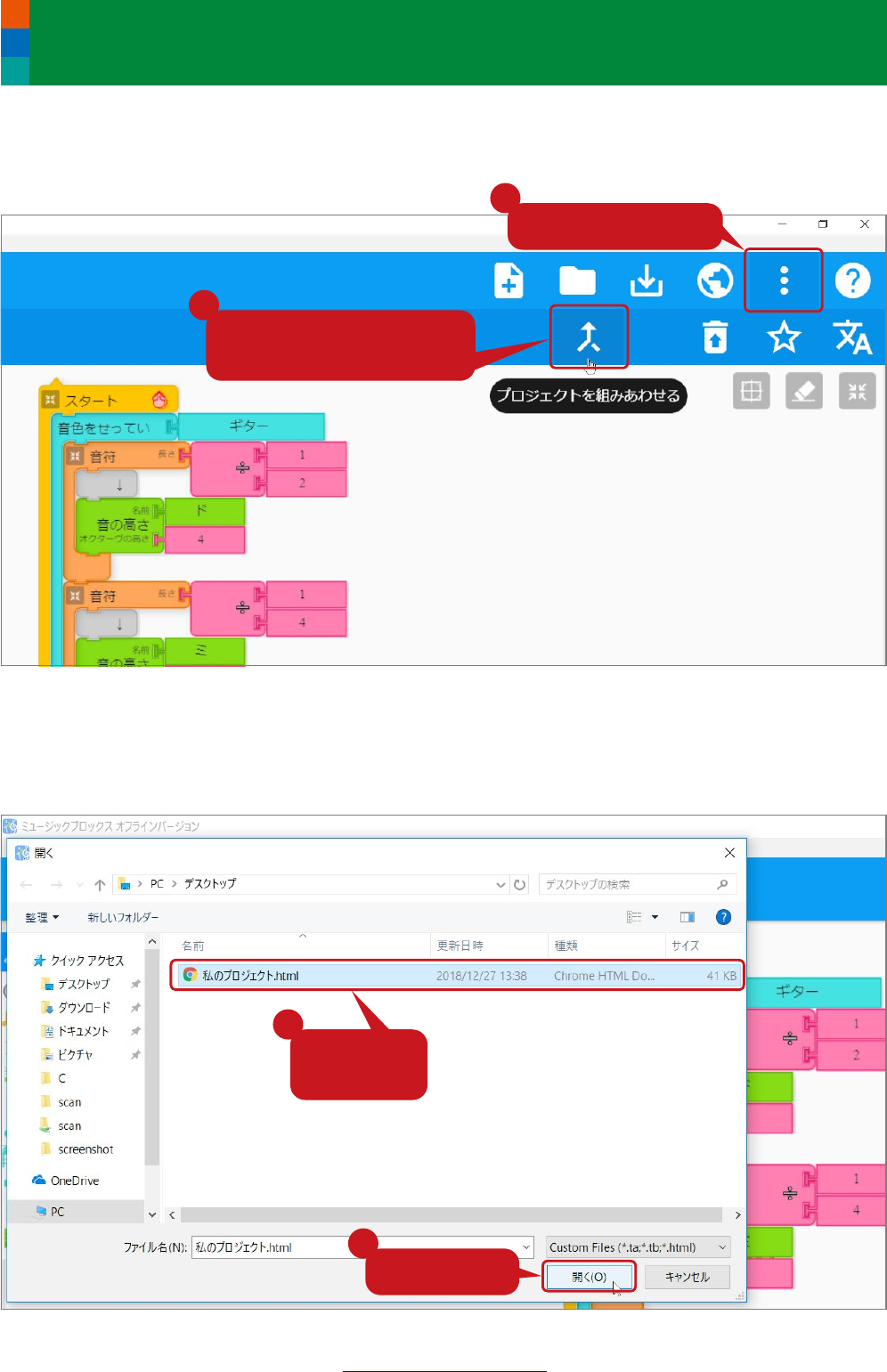
❶メニューの「サブメニュー」ボタンをクリックし、❷「プロジェクトを組みあわせる」
をクリックする。
❸ロードするプロジェクトを選
えら
び、❹「開く」をクリックすると、プロジェクトが読みこ
まれ、プロジェクトが組みあわさる。
プ ロ ジ ェクト を 組 み あ わ せ る
2
「プロジェクトを組みあわせる」を
クリック
1
「 サ ブ メ ニ ュ ー 」を ク リ ッ ク
3
プ ロ ジ ェクト を
選( え ら )ぶ
4
「 開 く 」を ク リ ッ ク
17
「Music Blocks」 基本操作マニュアル
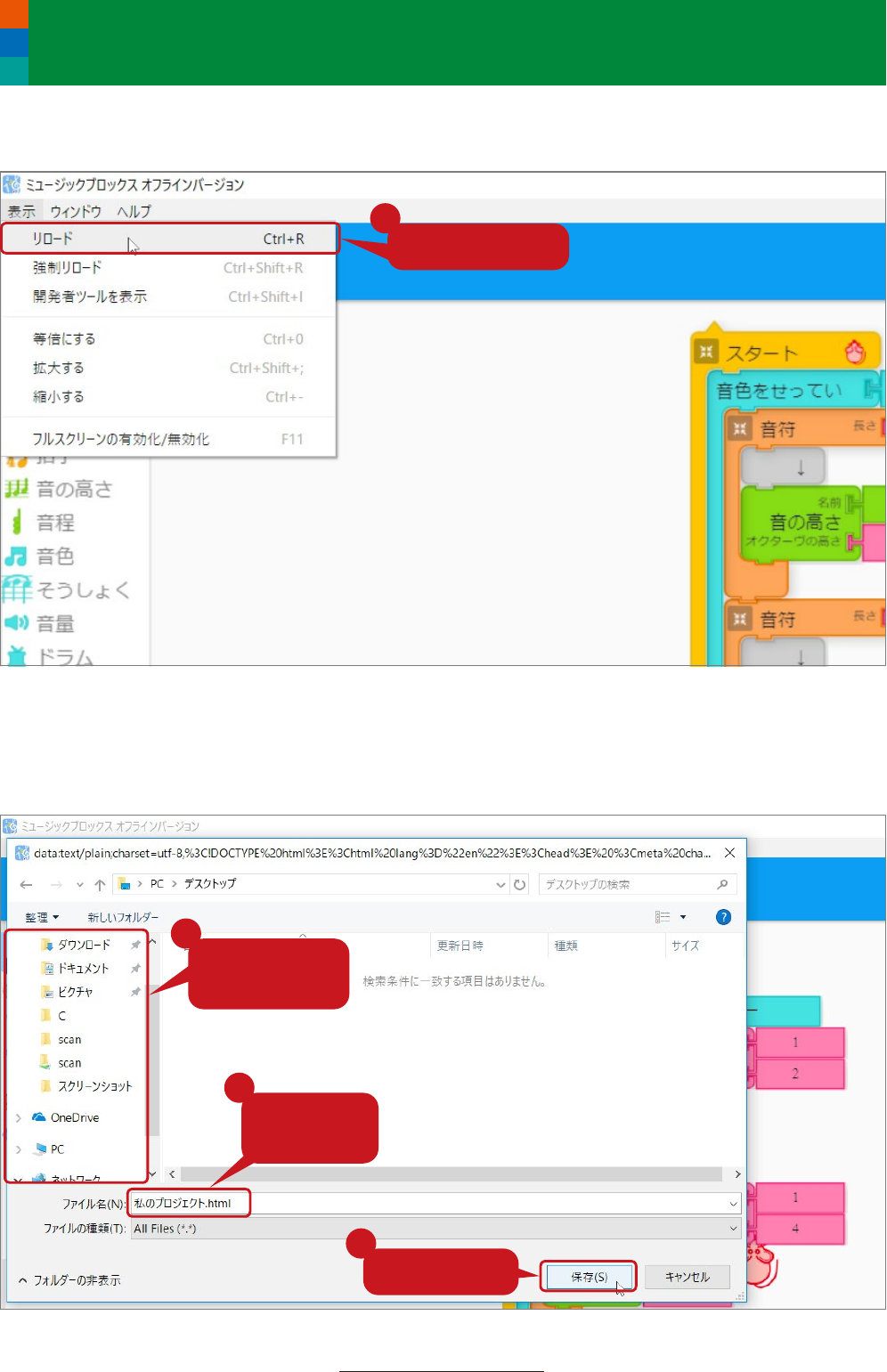
❶メニューの「表示」にある「リロード」をクリックする。
❷プロジェクトを保
ほ
存
ぞん
する場所を選
えら
び、❸プロジェクトに名前をつけて、❹「保存」をク
リックすると、画面がリロードする。
リロ ード す る
1
「 リ ロ ー ド 」を ク リ ッ ク
2
保 存( ほ ぞ ん )す る
場 所 を 選( え ら )ぶ
3
プ ロ ジ ェクト に
名前をつける
4
「 保 存 」を ク リ ッ ク
18
「Music Blocks」 基本操作マニュアル
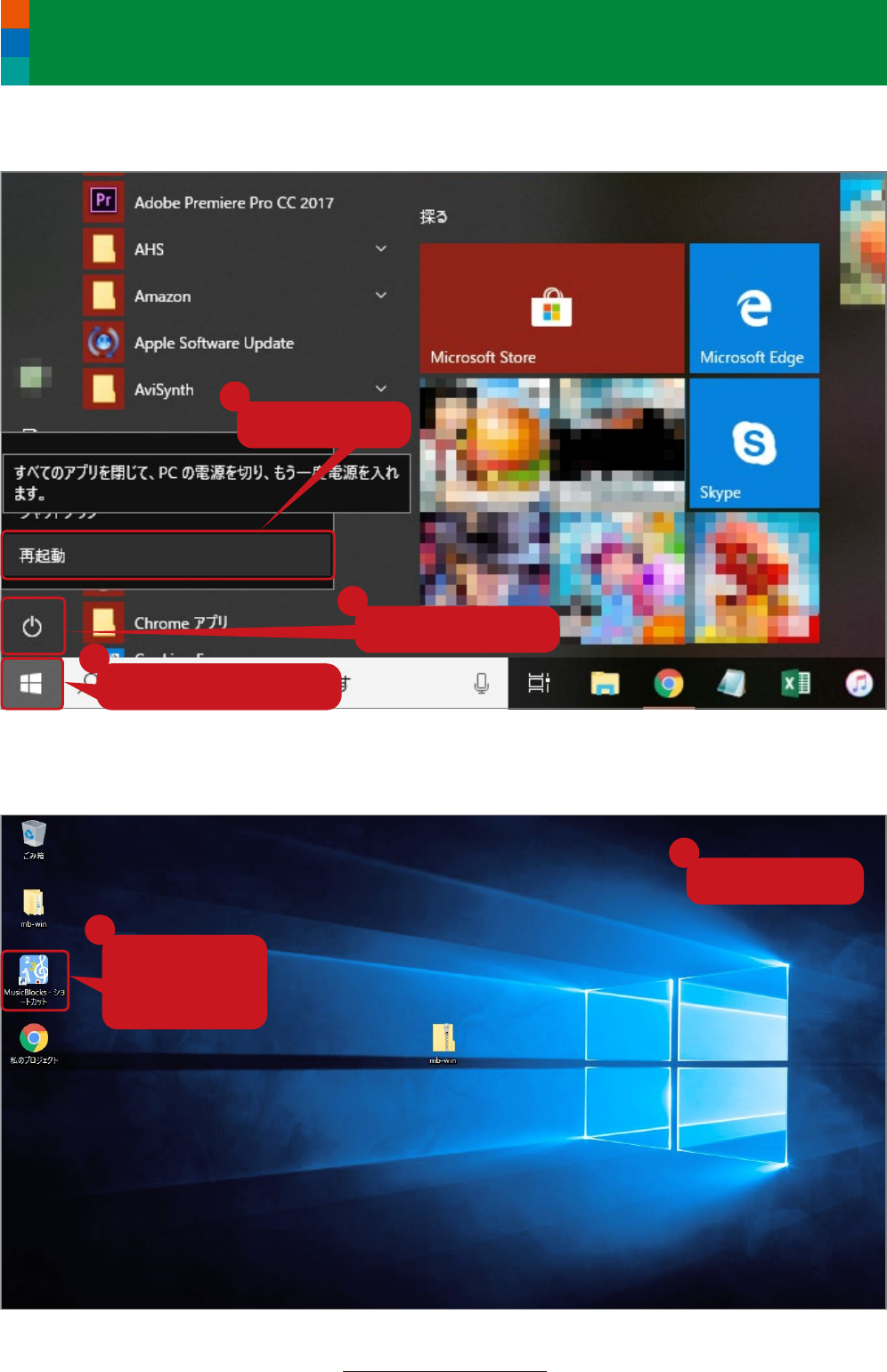
❶「スタート」メニュー、❷「電源」ボタン、❸「再起動」の順にクリックする。
❹パソコンが起
き
動
どう
したら、❺Music Blocksのショートカットをダブルクリックする。
パソコンを再
さい
起
き
動
どう
する
1
「スタート」メニューをクリック
2
「 電 源 」ボ タ ン を ク リ ッ ク
3
「 再 起 動 」を ク リ ッ ク
5
Music Blocks
の シ ョ ート カ ット を
ダ ブ ル クリック
4
パソコンが起動する
19
「Music Blocks」 基本操作マニュアル
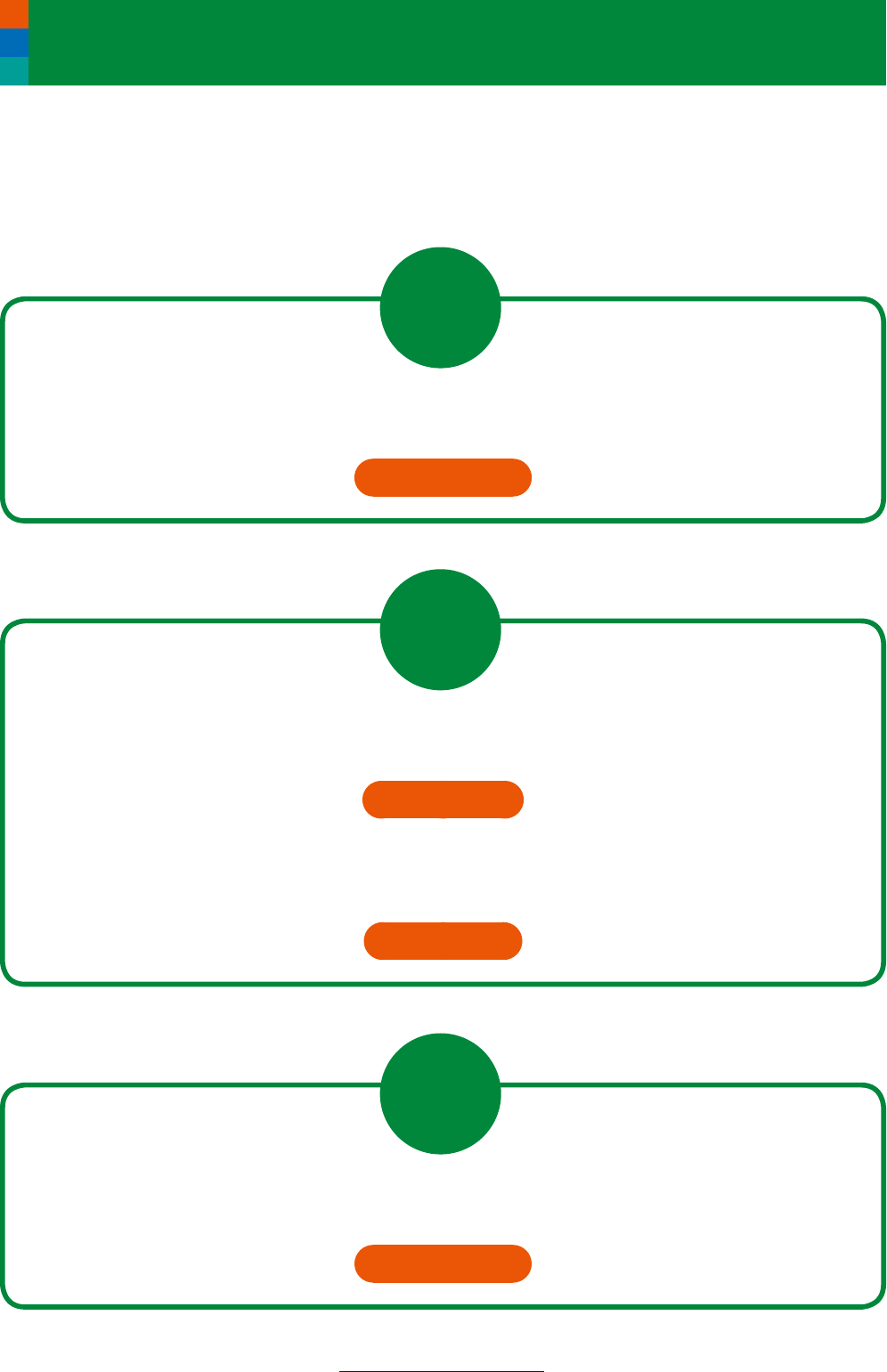
Music Blocksの動きが遅くなったり、うまく動かなくなったりした場合は、下の方法
でMusic Blocksを再
さい
起
き
動
どう
する。
Music Blockが動かなくなったら?
Music Blocksをリロードする
➡
18 ページ
方法
1
Music Blocksを終
しゅう
了
りょう
し、
➡
6 ページ
起
き
動
どう
する
➡
7ページ
方法
2
パソコンを再
さい
起
き
動
どう
する
➡
19 ページ
方法
3
20
「Music Blocks」 基本操作マニュアル
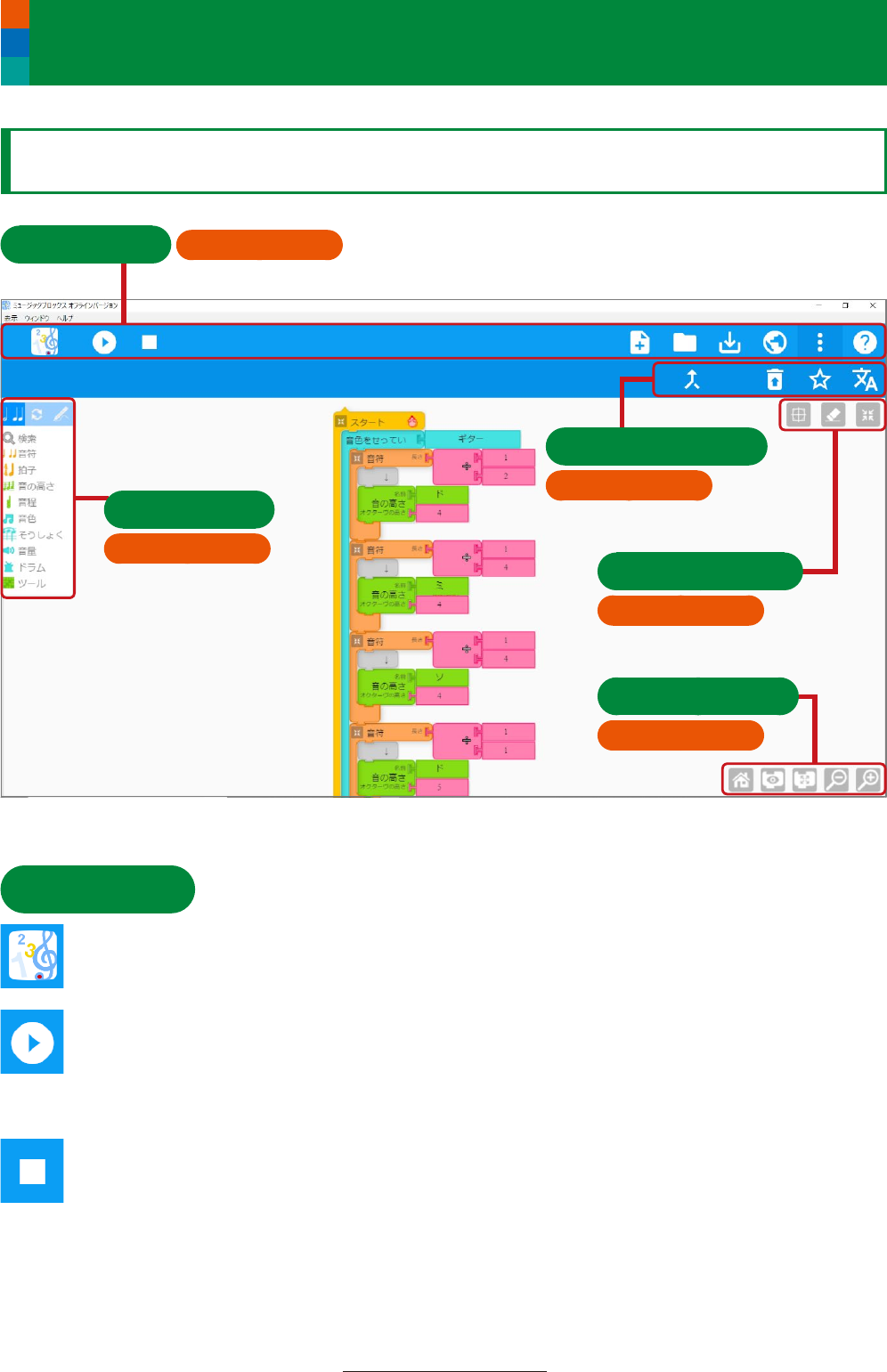
1. メニュー
ミュージック・ブロックスについて:アプリケーションの説
せつ
明
めい
を表
ひょう
示
じ
する。
実行:クリックすると、
ふつうのスピードでプログラムを実
じっ
行
こう
することができる。
停止:実
じっ
行
こう
しているプログラムを止める。
プログラムは、このボタンをおすかわりに、キーボードで
「AltキーとSキーの同
どう
時
じ
おし」でも止めることができる。
画面の見かた
アイコンとブロックの 説
せつ
明
めい
5 . パ レ ット
➡24ページ
4.下 部 ボタン
➡24ページ
3. 上部ボタン
➡23ページ
2.サブメニュー
➡22ページ
1. メニュー ➡21ページ
21
「Music Blocks」 基本操作マニュアル
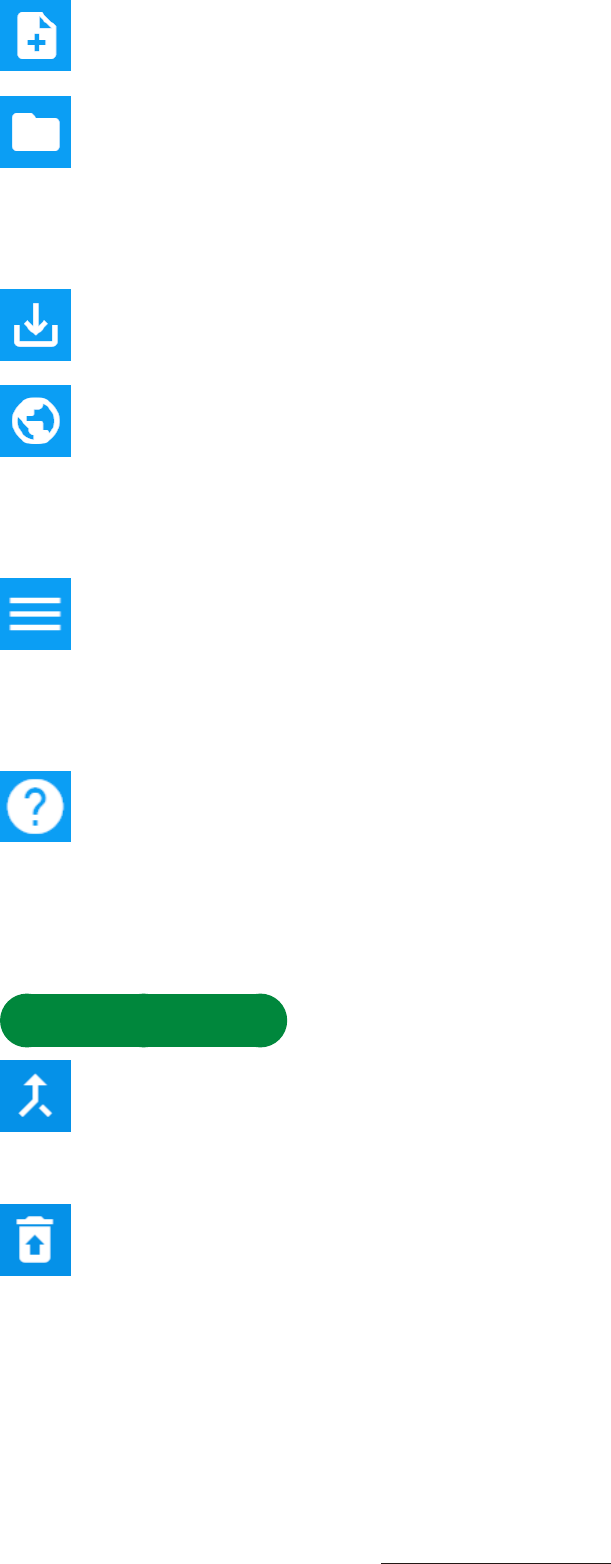
新しいプロジェクト:新しいプロジェクトをつくる。
プロジェクトを読みこむ:
コンピューターに保
ほ
存
ぞん
してあるファイルから、
Music Blocksのプロジェクトを読みこんでひらく。
プロジェクトをほぞん:げんざいひらいているプロジェクトを保
ほ
存
ぞん
する。
みんなの作品:インターネットの「プラネット(わくせい)」
というページから、ほかの人がつくったプロジェクトを選
えら
んで、
読みこむことができる。
サブメニュー:
このボタンをクリックすると「サブメニュー」をひらいたり、
折りたたんだりすることができる。
説明:ボタンなどの説
せつ
明
めい
を表
ひょう
示
じ
する。
2.サブメニュー
プロジェクトを組みあわせる:
げんざいのプロジェクトに、別のプロジェクトを組みあわせる。
すてたブロックをもどす:
ゴミ箱にすててしまったブロックを取り出してもどす。
ふくすうのブロックをすててあるときは新しい順に、
ゴミ箱が空になるまでブロックを拾いもどすことができる。
22
「Music Blocks」 基本操作マニュアル
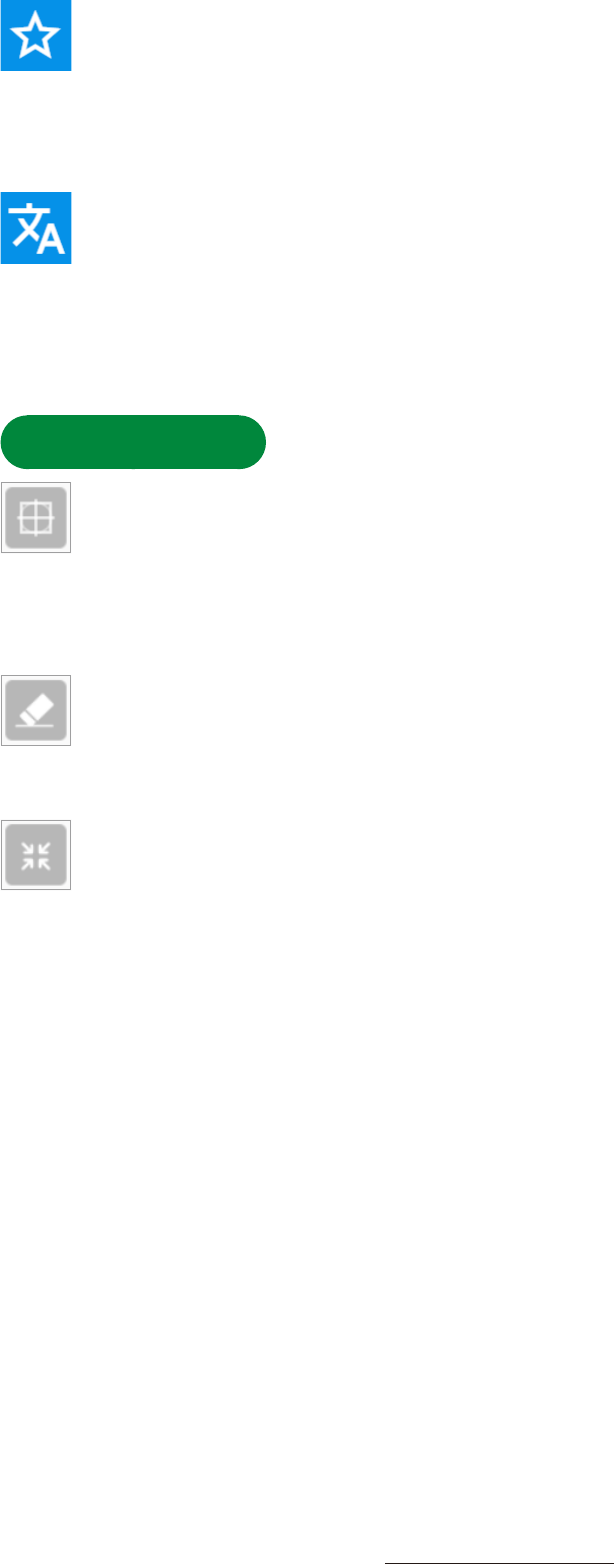
はってんモードにする:
Music Blocks
をかんたんモード/はってんモードに切りかえる。
モードによって使えるきのうやブロックの種類がかわる。
言語を選ぶ:ブロックの名前などに表
ひょう
示
じ
される言
げん
語
ご
を選
えら
ぶ。
3.上部ボタン
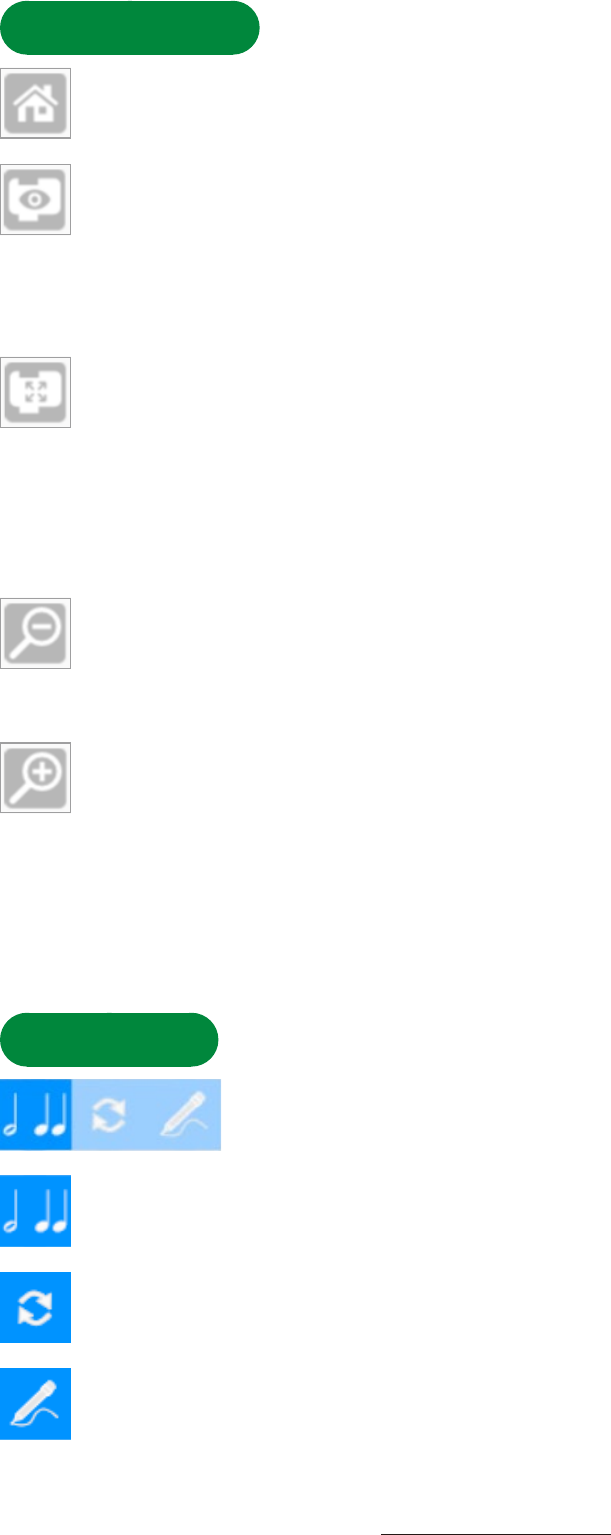
ほうがん(ざひょう)を表
ひょう
示
じ
:
カンバス上にほうがん(ざひょう)や中心の角度を表
ひょう
示
じ
したり、
かくしたりできる。
ネズミとペンをもどす:
ネズミを元の位
い
置
ち
にもどし、ペンでえがいた線をすべて消す。
カンバスをしゅくしょう:
ネズミがいどうしたり、ペンで線
せん
をえがいたりできる
「カンバス」の表
ひょう
示
じ
サイズをしゅくしょうしたり、
かくだいしたりする。カンバスをしゅくしょうした場
ば
合
あい
は、
プログラムをふつうのそくどで実
じっ
行
こう
しても、ブロックがかくれない。
ふつうの実
じっ
行
こう
そくどでプログラムの動
どう
作
さ
確
かく
認
にん
をしたいときなど
に使う。
23
「Music Blocks」 基本操作マニュアル
4.下 部 ボタン
ホーム:すべてのブロックをカンバスのまんなかに配
はい
置
ち
する。
ブロックを表
ひょう
示
じ
する/かくす:
クリックすると、プログラムのブロックとパレットを
画面上に表
ひょう
示
じ
したり、かくしたりすることができる。
ブロックを広げる/折りたたむ:
クリックすると、「スタート」と「アクション」に使われている
ブロックを、広げて表
ひょう
示
じ
したり、折りたたんでかくしたりすること
ができる。
ブロックの表
ひょう
示
じ
を小さくする:
画面に表
ひょう
示
じ
されるブロックのサイズを小さくする。
ブロックの表
ひょう
示
じ
を大きくする:
画面に表
ひょう
示
じ
されるブロックのサイズを大きくする。
5 . パ レ ット
パレットタブ
「音
おん
符
ぷ
」:演
えん
奏
そう
に関するブロックが収納。
「実行」:演
えん
奏
そう
のルールに関するブロックが収納。
「ペン」:ペンやネズミに関するブロックが収納。
24
「Music Blocks」 基本操作マニュアル
パ レ ット と ブ ロ ッ ク の 説 明
1 .「 音
おん
符
ぷ
」グ ル ー プ の ブ ロ ッ ク
1 - 1 .「 音
おん
符
ぷ
」パ レ ッ ト
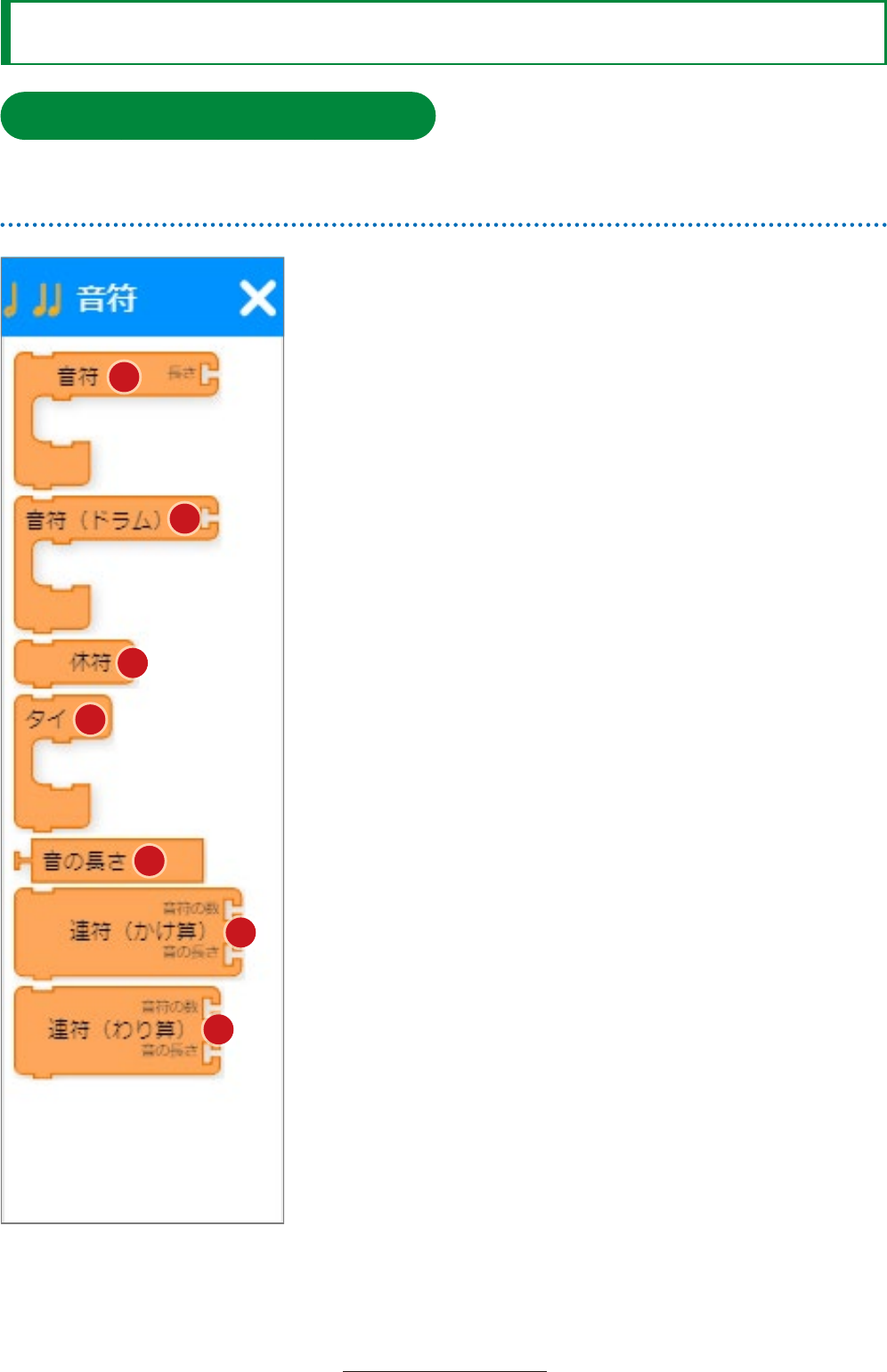
❶音
おん
符
ぷ
音の長さと高さをせっていする。長さを決め、「音
の高さ」ブロックを入れて使う。
❷音
おん
符
ぷ
(ドラム)
ドラムの音の長さと種類を決める。
❸休
きゅう
符
ふ
休
きゅう
符
ふ
を入れるときに使う。
❹タイ
2つの音をつなげて1つの音にする。「音の高さ」ブ
ロックを入れて使う。同じ高さの音だけ、つなぐこ
とができる。
❺音の長さ
音の長さを表
ひょう
示
じ
する。
❻連
れん
符
ぷ
(かけ算)
まとまったいくつかの音
おん
符
ぷ
。一定の長さの音をくり
返したいときに使う。
❼連
れん
符
ぷ
(わり算)
まとまったいくつかの音
おん
符
ぷ
。一定の長さの音を3つ
や5つに等
とう
分
ぶん
したいときに使う。
1
2
3
4
5
6
7
25
「Music Blocks」 基本操作マニュアル
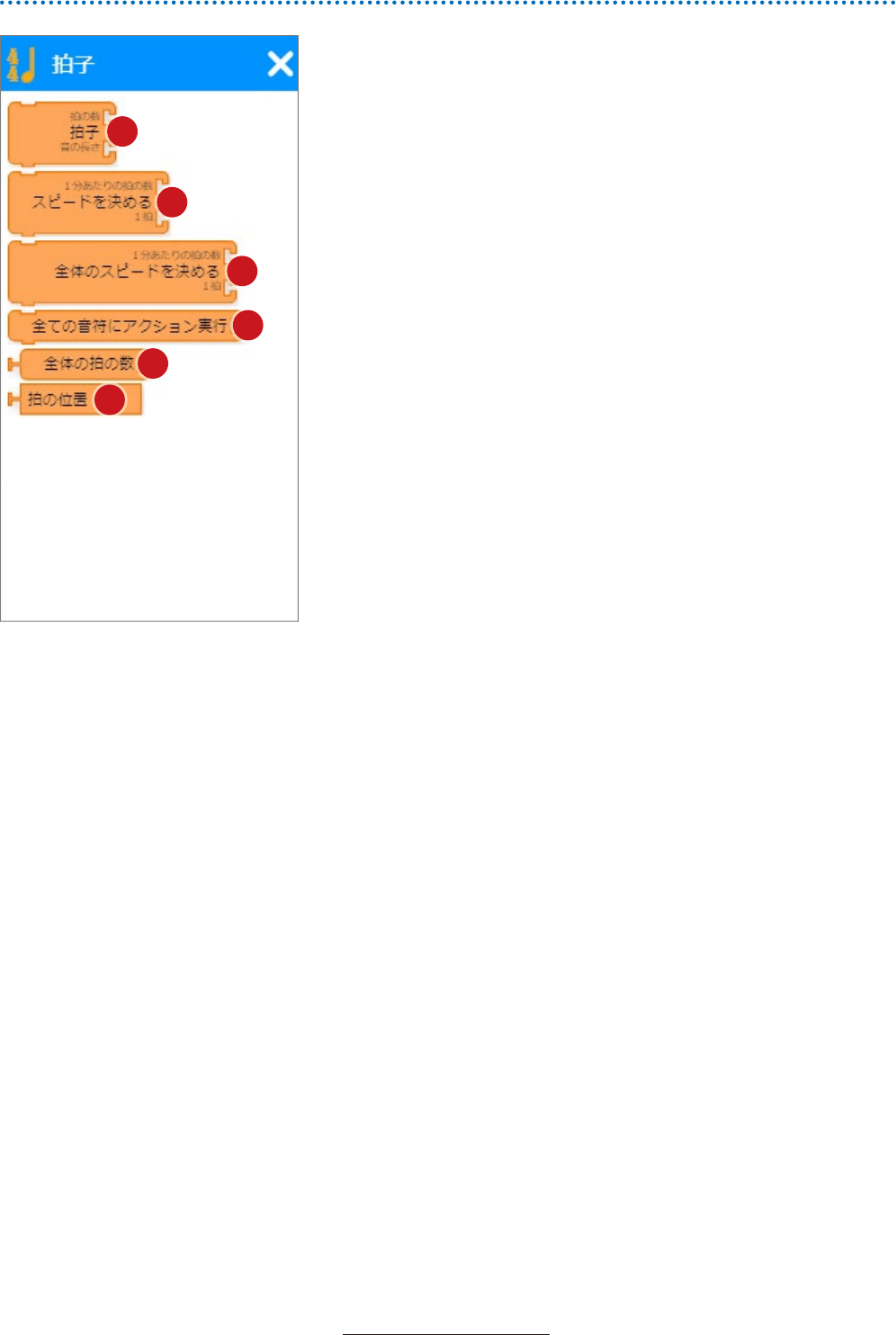
1 - 2 .「 拍 子 」 パ レ ッ ト
❶拍
ひょう
子
し
拍
ひょう
子
し
をせっていする。ひょうじゅんは4分の4拍
びょう
子
し
。
❷スピードを決める
1分あたりの拍
はく
の数をせっていすることで、曲のス
ピードを決める。ひょうじゅんは4分音
おん
符
ぷ
90こ。
❸全体のスピードを決める
1分あたりの拍
はく
を数をせっていして使う。ひょう
じゅんは4分音
おん
符
ぷ
90こ。
❹全ての音
おん
符
ぷ
にアクション実行
すべての音
おん
符
ぷ
に一定のアクションをせっていすると
きに使う。
❺全体の拍
はく
の数
全体の拍
はく
の数を表
ひょう
示
じ
する。1拍
はく
は4分音
おん
符
ぷ
を意味
するため、曲全体の4分音
おん
符
ぷ
の数を表す。
❻拍
はく
の位置
小
しょう
節
せつ
の中で何拍
はく
めかを表す数。たとえば、各小
しょう
節
せつ
の
3拍
はく
めに何らかアクションを追加したいときなどに
使う。
1
2
3
4
5
6
26
「Music Blocks」 基本操作マニュアル
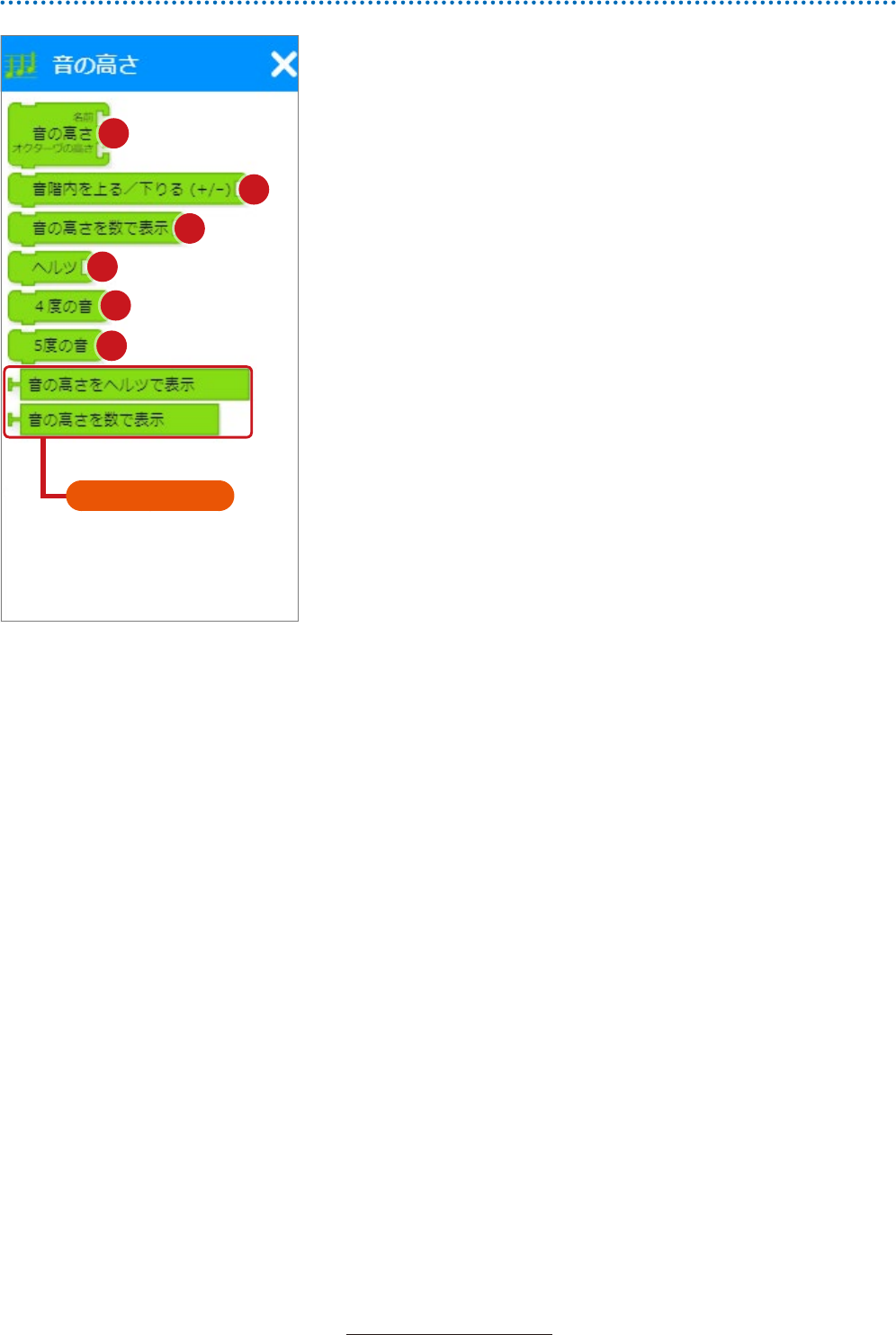
1 - 3 .「 音 の 高 さ 」 パ レ ッ ト
❶音の高さ
音の高さをせっていする。名前を「ドレミ」で、オク
ターヴの高さを数字で決めて使う。
❷音
おん
階
かい
内を上る/下りる(+/-)
音
おん
階
かい
内を一定のかんかくで上りながら、または下り
ながら音を演
えん
奏
そう
する。たとえば、数
すう
値
ち
を「1」にせっ
ていした場合、ソの次の音階の音(ラ)から、「シド
レミ〜」と演
えん
奏
そう
される。
❸音の高さを数で表
ひょう
示
じ
ある音を基
き
音
おん
にして、次の音の高さを数字で指定す
る。たとえば、「ド」が基
き
音
おん
なら、「1=レ」、「−1=
シ」となる。
❹ヘルツ
音の高さをヘルツ(周波数の単位)でせっていする。
「すうち」ブロックを組み合わせて使う。
❺4度の音
ある音を基
き
音
おん
にして、音階の上で次の音を4度上げ
る。たとえば「ド」を基
き
音
おん
にしたときは「4度の音=
ファ」となる。
❻5度の音
ある音を基
き
音
おん
にして、音階の上で次の音を5度上げ
る。たとえば「ド」を基
き
音
おん
にしたときは「5度の音=
ソ」となる。
1
2
3
4
5
6
➡次のページ
27
「Music Blocks」 基本操作マニュアル
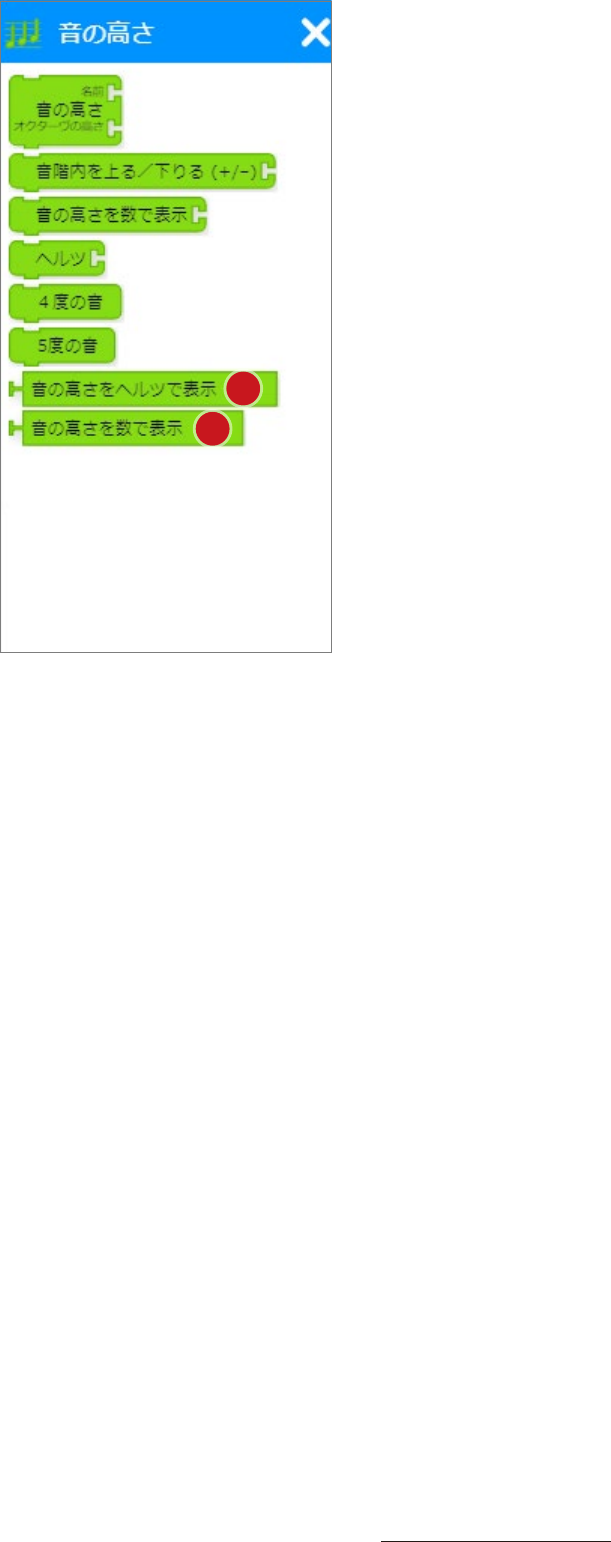
❼音の高さをヘルツで表
ひょう
示
じ
音の高さをヘルツ(周波数の単位)で表
ひょう
示
じ
する。た
とえば、オクターヴ4の「ラ」の音は、440ヘルツと
いう数
すう
値
ち
で表すことができる。
❽音の高さを数で表
ひょう
示
じ
音の高さを音階の数で指定するときに使う。
7
8
28
「Music Blocks」 基本操作マニュアル
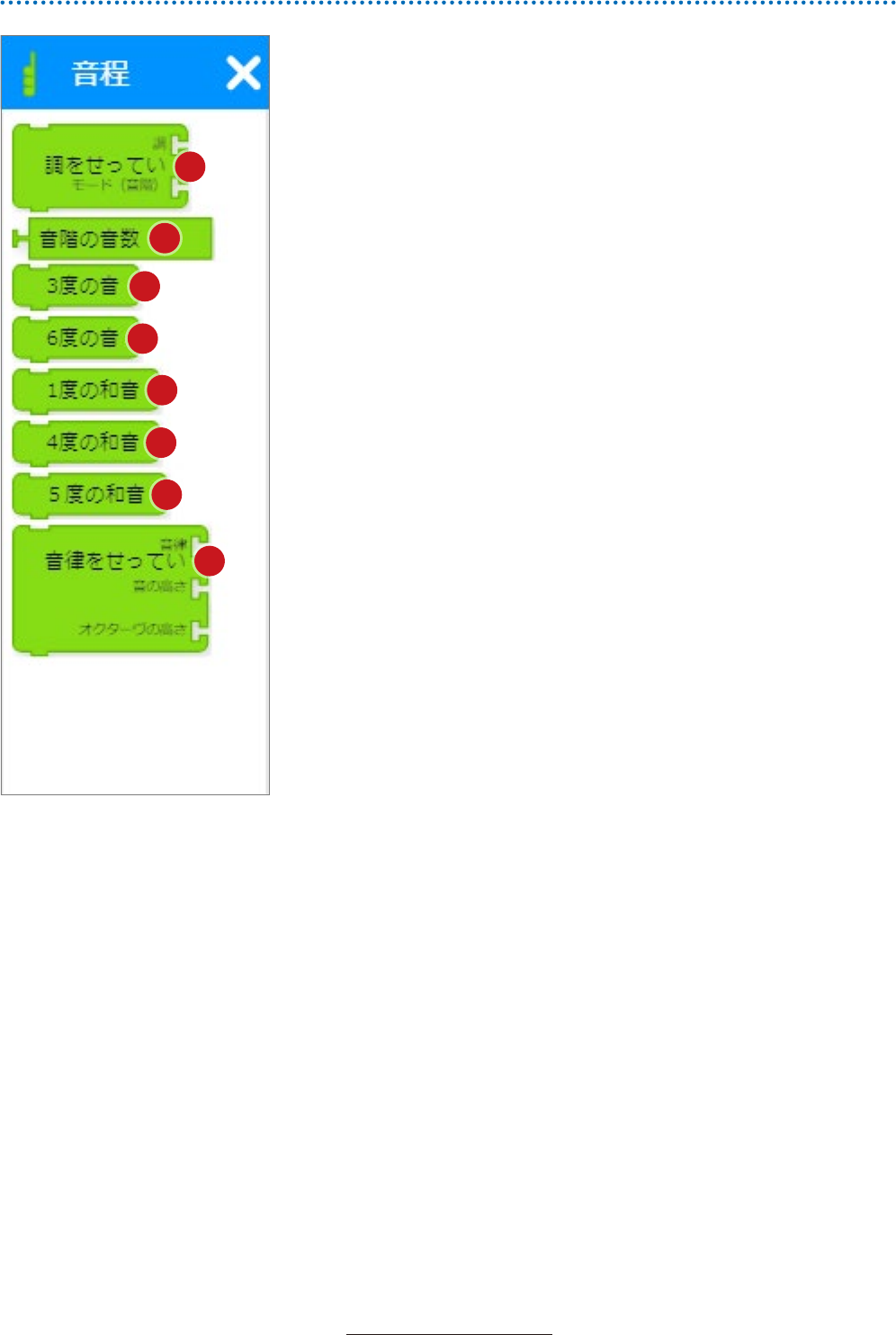
1 - 4 .「 音
おん
程
てい
」パ レ ッ ト
❶調
ちょう
をせってい
調
ちょう
の部分に基
き
準
じゅん
となる音の高さ、モード(音階)の部
分に音階の種類を選
えら
んでせっていする。
❷音階の音数
えらんでいる音階の、音の数を表
ひょう
示
じ
する。
❸3度の音
ある音を基
き
音
おん
にして、音階の上で3度上の音を加え
る。たとえば「ド」を基
き
音
おん
にしたときは「3度の音=
ミ」となる。
❹6度の音
ある音を基
き
音
おん
にして、音階の上で6度上の音を加え
る。たとえば「ド」を基
き
音
おん
にしたときは「6度の音=
ラ」となる。
❺1度の和音
1度の和音(ドミソ)を加える。
❻4度の和音
4度の和音(ファラド)を加える。
❼5度の和音
5度の和音(ソシレ)を加える。
❽音
おん
律
りつ
をせってい
Music Blocksで用いる音階の調
ちょう
律
りつ
(音の高さを整
えること)のしかたをせっていする。
1
2
3
4
5
6
7
8
29
「Music Blocks」 基本操作マニュアル
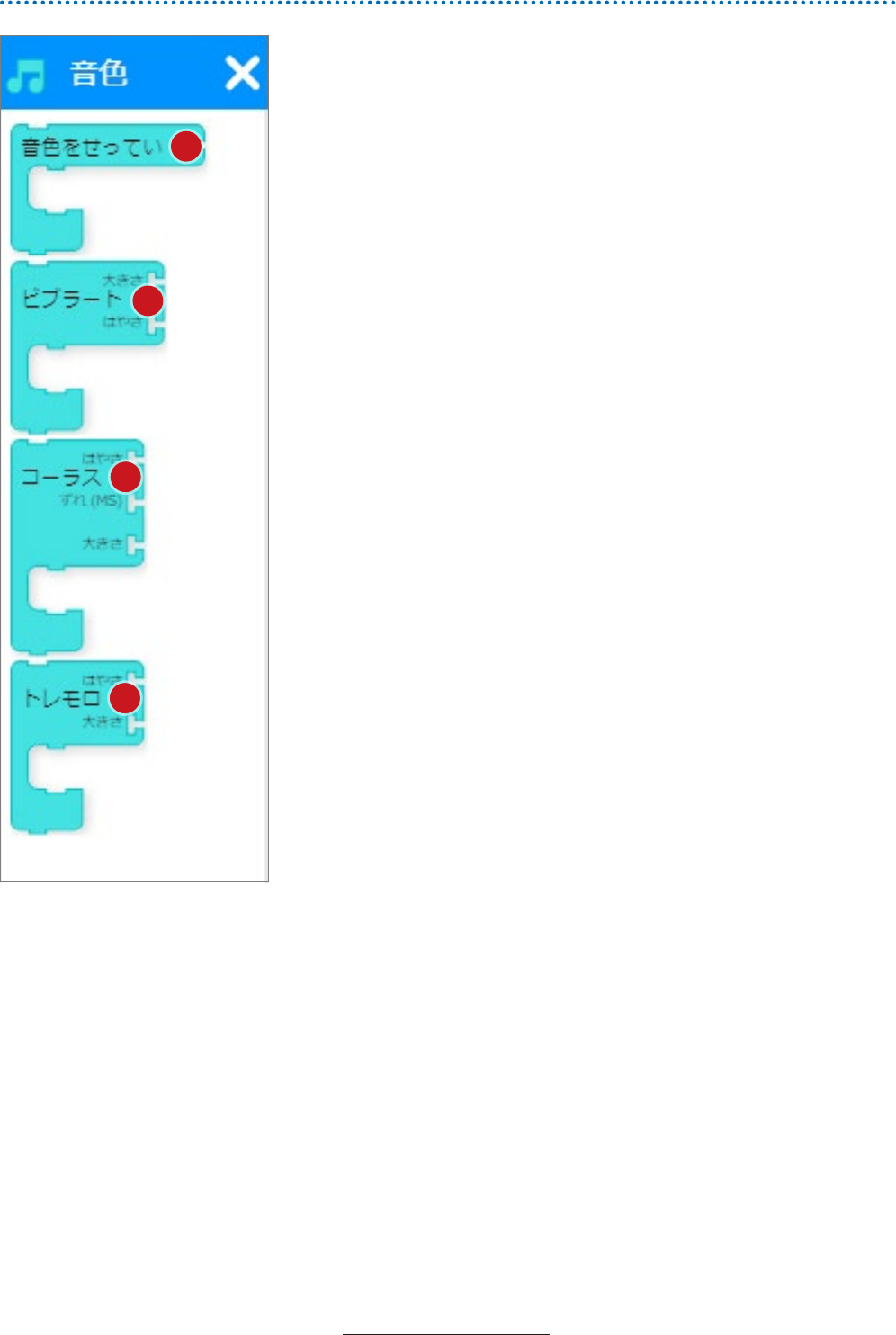
1 - 5 .「 音
ね
色
いろ
」パ レ ッ ト
❶音
ね
色
いろ
をせってい
中に入っている「音
おん
符
ぷ
ブロック」の音
ね
色
いろ
をせってい
する。さまざまな楽器の音
ね
色
いろ
を選
えら
べる。
❷ビブラート
音の高さに小きざみな変化をつける効果をだすとき
に使う。
❸コーラス
広がりのある音のひびきにする。はやさとずれの数
すう
値
ち
をかえて、「ひびきが残る感じ」を調
ちょう
節
せつ
できる。
❹トレモロ
ゆれるような音のひびきにする。はやさで、ゆれの
大きさを数
すう
値
ち
で指
し
定
てい
できる。
1
2
3
4
30
「Music Blocks」 基本操作マニュアル
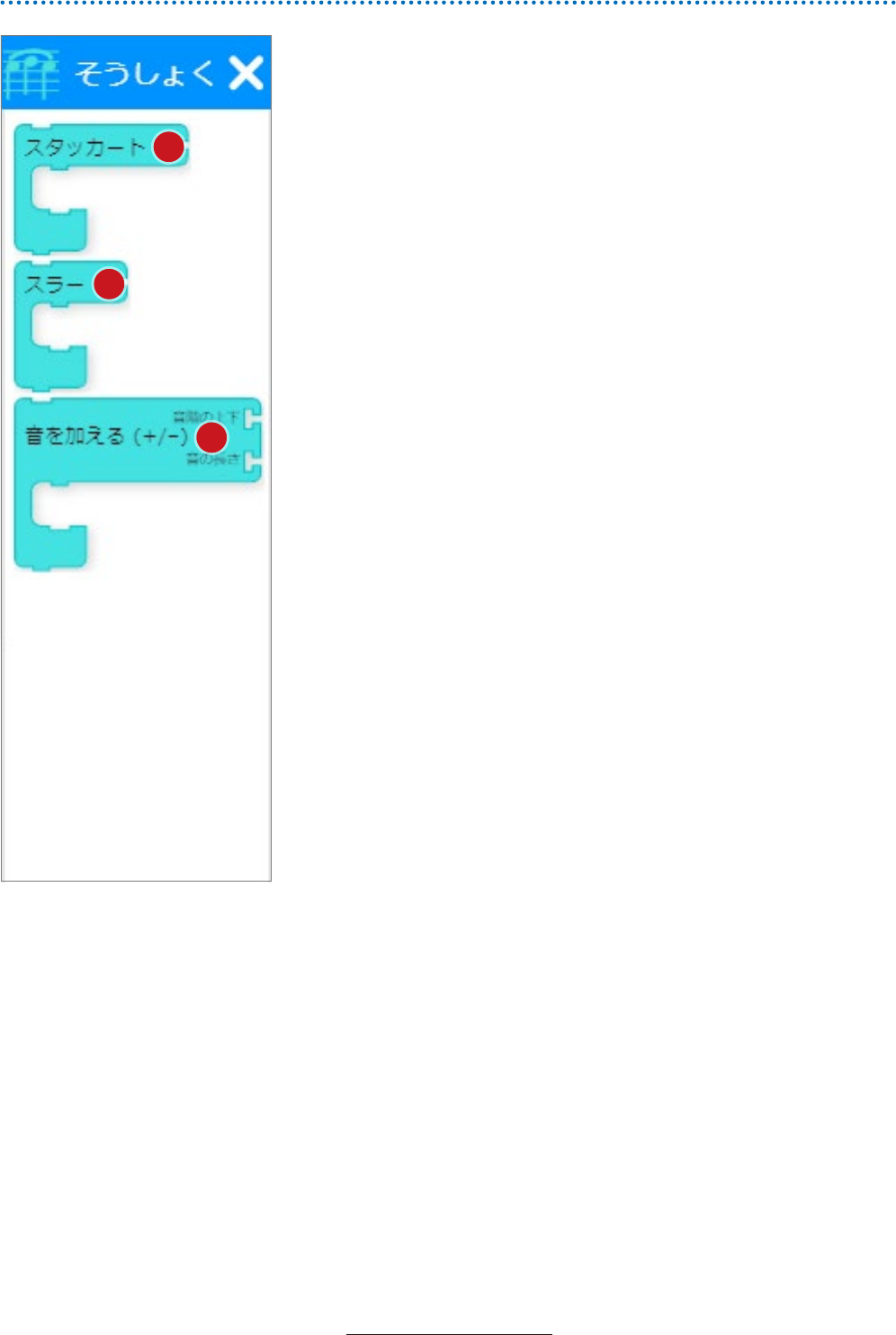
1- 6 .「そうしょく」パレット
❶スタッカート
音の後半を短く切って、歯
は
切
ぎ
れのよい音にする。こ
れを使っても、「音
おん
符
ぷ
」ブロックでせっていした音の
長さは変化しない。
❷スラー
音と音の間をなめらかにつなげる効果を出したいと
きに使う。これを使っても「音
おん
符
ぷ
」ブロックでせっ
ていした音の長さは変わらない。
❸音を加える(+/-)
2つの同じ高さの音のあいだに、別の音を1つ入れ
るときに使う。
1
2
3
31
「Music Blocks」 基本操作マニュアル
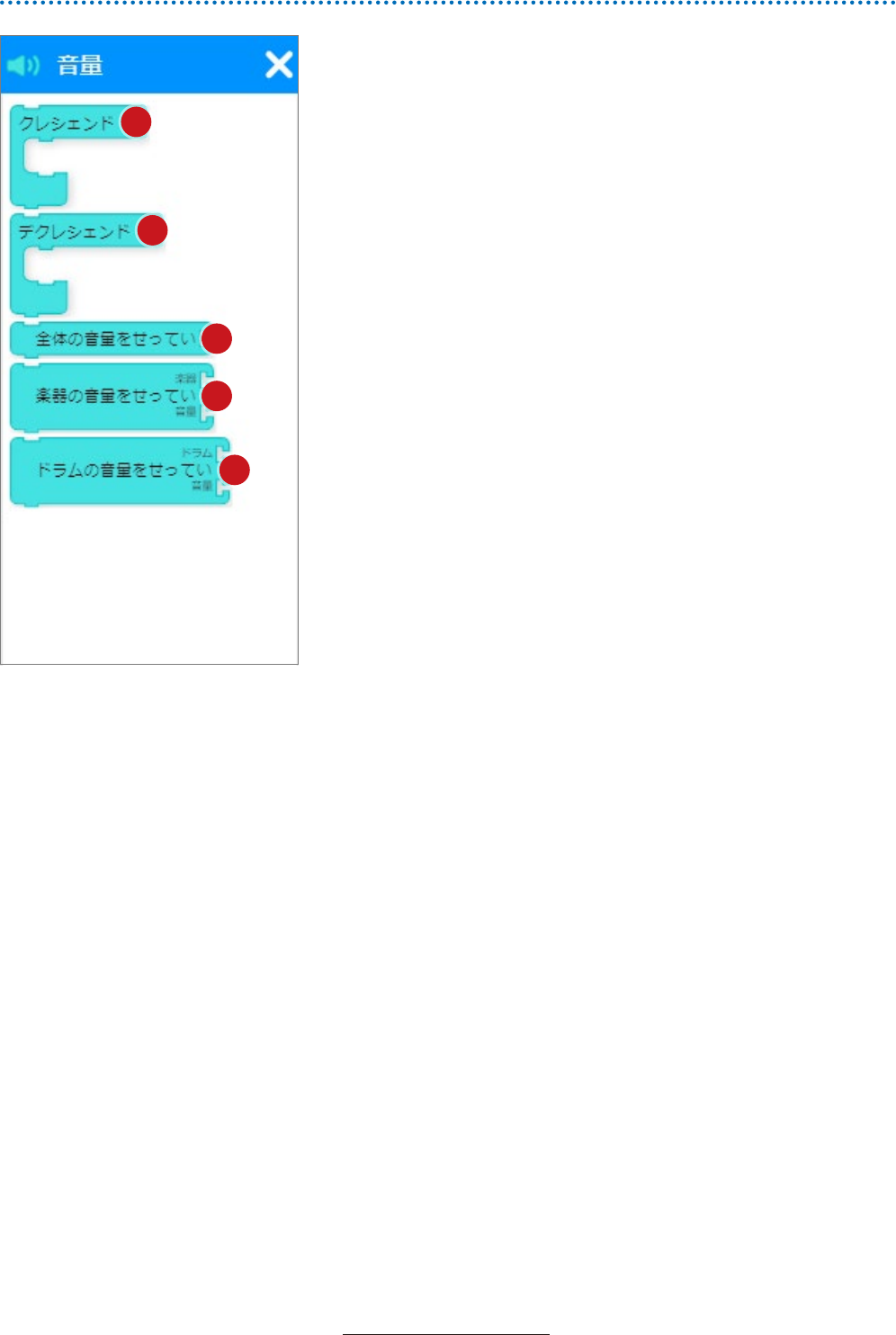
1 - 7 .「 音 量 」 パ レ ッ ト
❶クレシェンド
音量をだんだん大きくする。たとえば、7つの音に、
数
すう
値
ち
が5の「クレシェンド」ブロックを使うと、1音
ごとにさいしょの音の5パーセントずつ音量がふえ
る。
❷デクレシェンド
音量をだんだん小さくする。たとえば、7つの音に、
数
すう
値
ち
が5の「デクレシェンド」ブロックを使うと、1
音ごとにさいしょの音の5パーセントずつ音量がへ
る。
❸全体の音量をせってい
全体の音量を「0〜100」の数
すう
値
ち
で指
し
定
てい
し、せって
いする。
❹楽器の音量をせってい
楽器の音量をせっていする。デフォルトの音量は
50。「0〜100」の数
すう
値
ち
でせっていできる。
❺ドラムの音量をせってい
ドラムの音量をせっていする。デフォルトの音量は
50。「0〜100」の数
すう
値
ち
でせっていできる。
1
2
3
4
5
32
「Music Blocks」 基本操作マニュアル
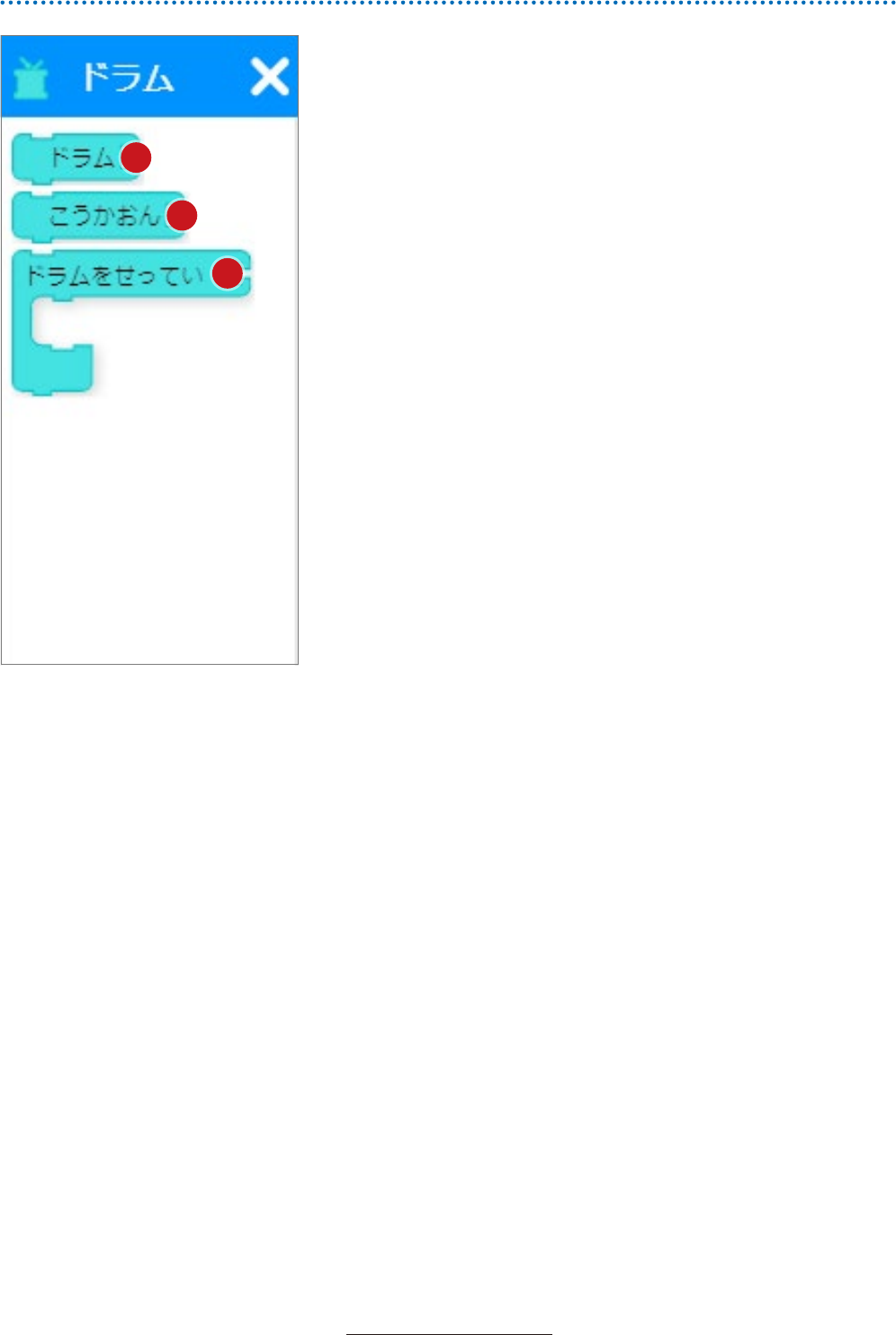
1 - 8 .「 ド ラ ム 」 パ レ ッ ト
❶ドラム
「音
おん
符
ぷ
」ブロックの中に入れて使う。いろいろなド
ラムの音
ね
色
いろ
を選
えら
ぶことができる。
❷こうかおん
「音
おん
符
ぷ
」ブロックの中に入れて使う。いろいろな効
こう
果
か
音
おん
を選
えら
ぶことができる
❸ドラムをせってい
「音
おん
符
ぷ
」ブロックの中の音を、ドラムの音に置きかえ
るときに使う。
1
2
3
33
「Music Blocks」 基本操作マニュアル
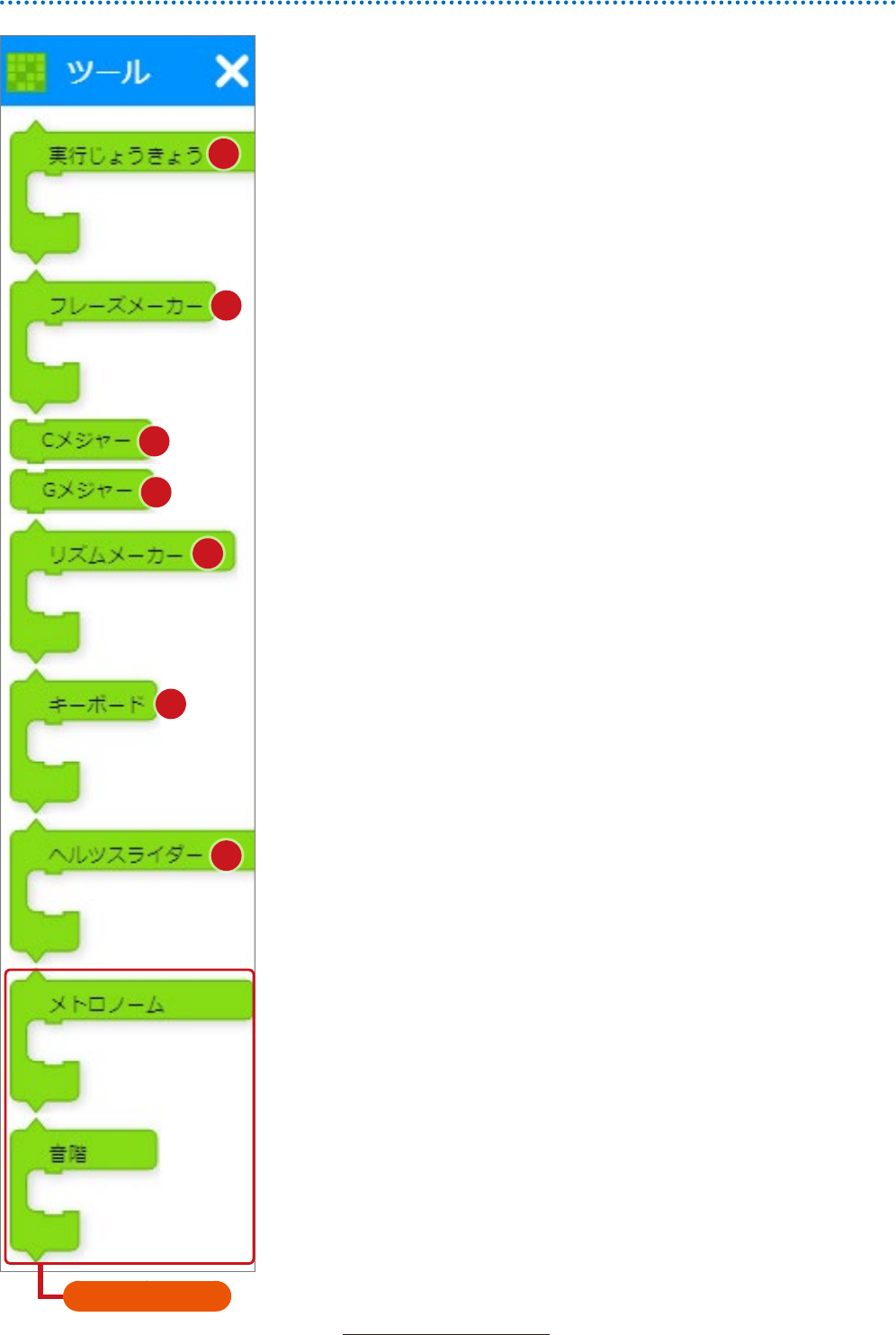
1 - 9 .「 ツ ー ル 」 パ レ ッ ト
❶実行じょうきょう
それぞれのブロックが実行されているじょうきょう
をけんさくするテーブルを表
ひょう
示
じ
する。
❷フレーズメーカー
フレーズ(メロディ)をつくるためのテーブルを表
ひょう
示
じ
する。つくったフレーズ(メロディ)をデータ化
できる。
❸Cメジャー
Cメジャーの音階がせっていされた「フレーズメー
カー」を使える。
❹Gメジャー
Gメジャーの音階がせっていされた「フレーズメー
カー」を使える。
❺リズムメーカー
音の長さでぶんかつしてリズムをつくるテーブルを
表
ひょう
示
じ
する。つくったリズムをデータ化できる。
❻キーボード
ピアノのキーボードを表
ひょう
示
じ
する。つくった音をデータ
化できる。
❼ヘルツスライダー
スライダーを上下にうごかし、ちがう周
しゅう
波
は
数
すう
の音を
聞くことができる。つくった音をデータ化できる。
ヘルツの初期せってい値
ち
は、自由にかえられる。
1
2
3
4
5
6
7
➡次のページ
34
「Music Blocks」 基本操作マニュアル
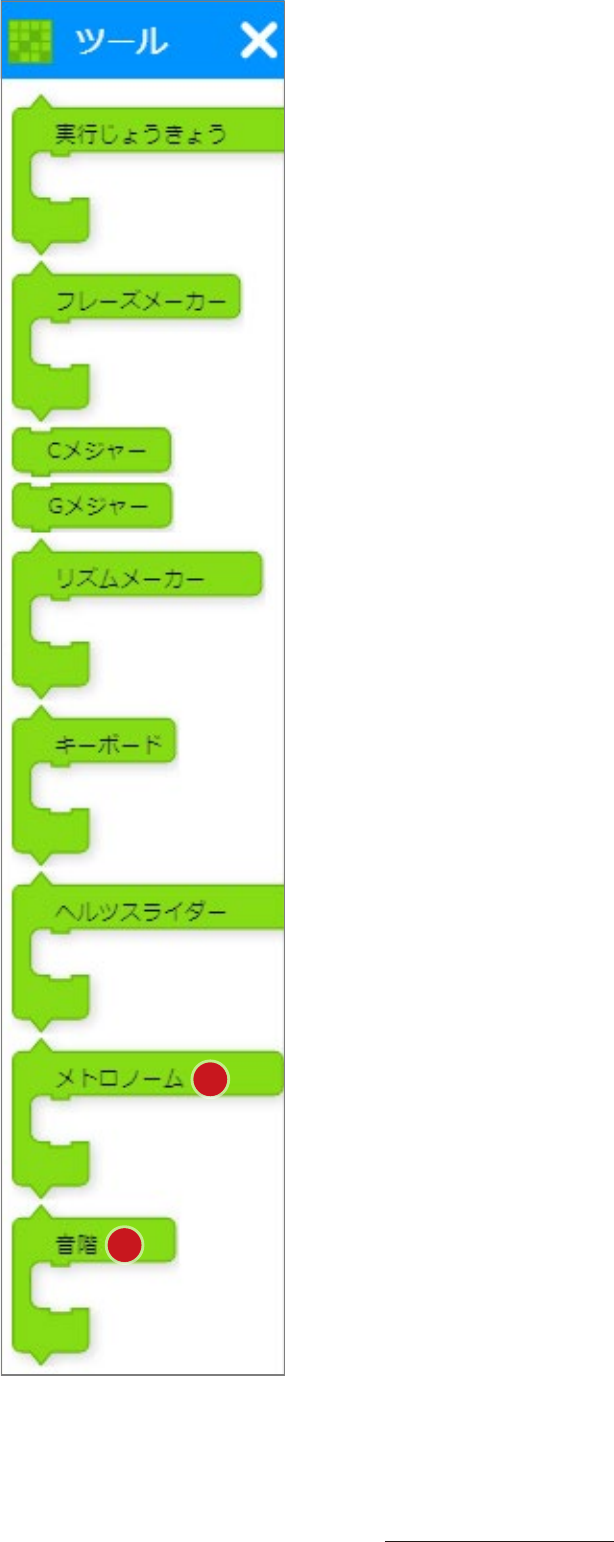
❽メトロノーム
メトロノームを表
ひょう
示
じ
する。ボタンをおすと、メトロ
ノームのはやさをかえられる。テーブルには、1分
あたりの拍
はく
の数が表
ひょう
示
じ
される。
❾音階
いろいろな音階をさがすツールを表
ひょう
示
じ
する。音階の
音の数を指定しながらさがすことができる。
8
9
35
「Music Blocks」 基本操作マニュアル

2 .「 実 行 」グ ル ー プ の ブ ロ ッ ク
2-1.「実行手順」パレット
❶〜回くり返す
はさんだブロックのプログラムを、指定した回数だけ
くり返す。
❷ずっとくり返す
実行を停止するまで、はさんだブロックのプログラ
ムをくり返し実行する。
❸もしならば
プログラムを実行する条件を指定するときに使う。
❹もしならば でなければ
条件によってプログラムを分
ぶん
岐
き
させるときに使う。
❺ぎゃく向きに実行
はさんだブロックを、つうじょうとはぎゃくの順
じょで、下から上に向かって実行するときに使う。
1
2
3
4
5
36
「Music Blocks」 基本操作マニュアル
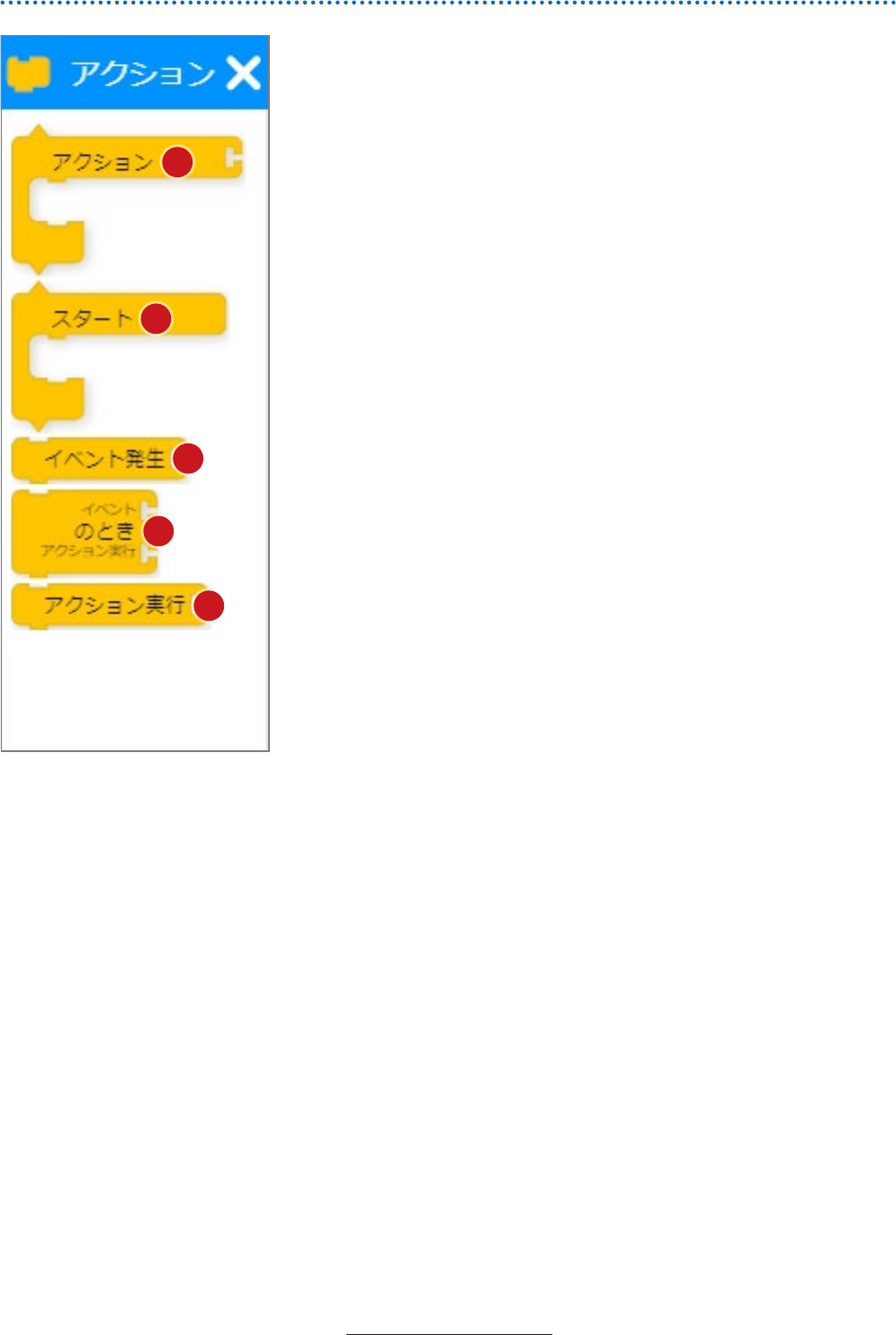
2 - 2 .「 ア ク シ ョ ン 」 パ レ ッ ト
❶アクション
ふくすうのブロックを1つのグループとしてまと
め、実行する。グループとなったプログラムは、1
つの「アクション」として自由に名前をつけること
ができる。
❷スタート
実行ボタンをクリックすると、画面上のすべての
「スタート」ブロックが実行される。「スタート」ブ
ロック1つにつき、ネズミが1匹表
ひょう
示
じ
される。
❸イベント発生
指定した名前のイベントをすべてのネズミに実行さ
せる。
❹イベントのときアクション実行
特定のイベントに対して、その発生を感
かん
知
ち
するたび
に追
つい
加
か
するアクションをせっていできる。
❺アクション実行
指定したアクションブロックを実行するタイミング
を決めるときに使う。
1
2
3
4
5
37
「Music Blocks」 基本操作マニュアル
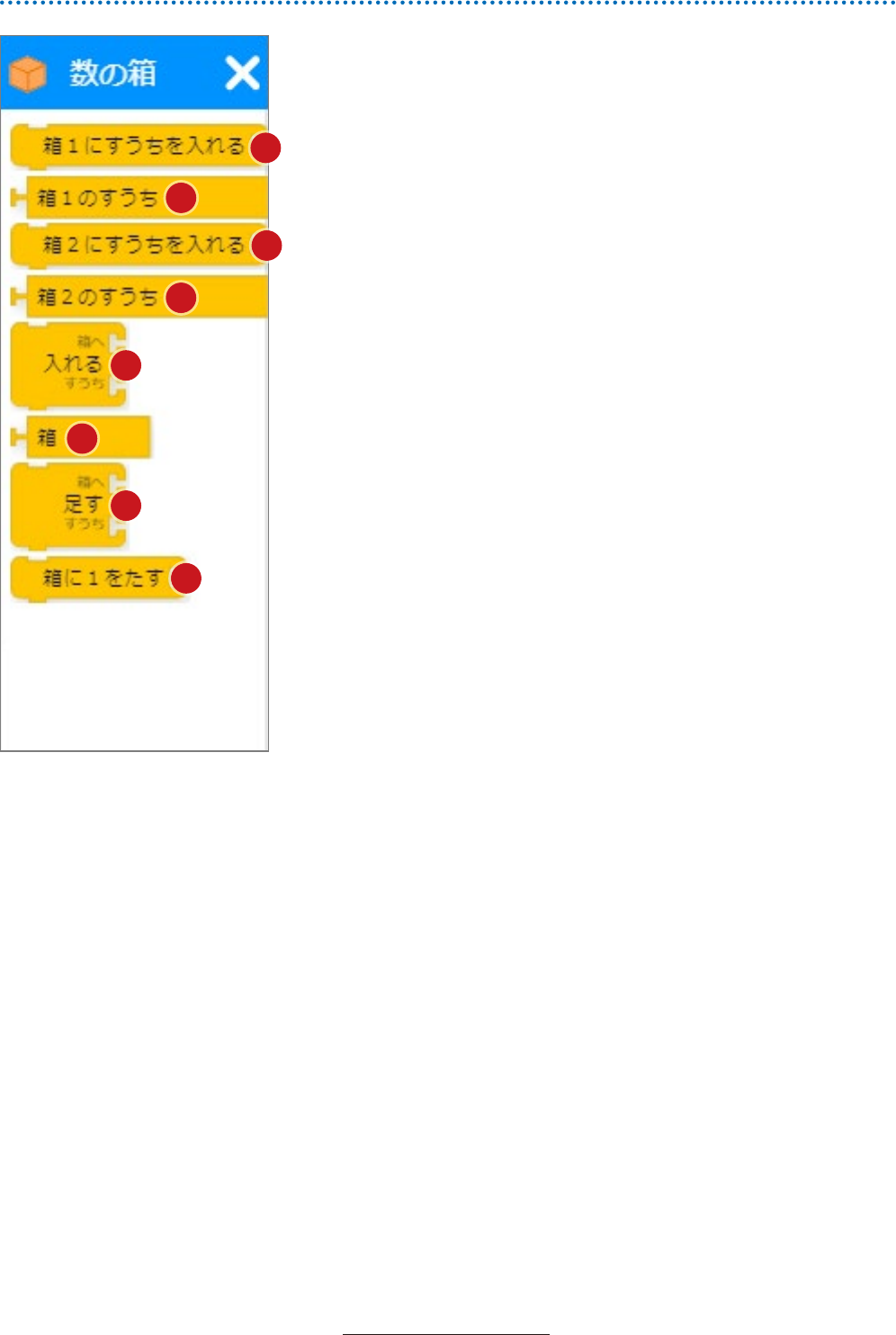
2 - 3 .「 数 の 箱 」 パ レ ッ ト
❶箱1にすうちを入れる
プログラムを入れた箱を番号で指定して管理する。
❷箱1のすうち
プログラムを入れた「箱1」を実行するタイミング
を指定するときに使う。
❸箱2にすうちを入れる
「箱1」とはちがうプログラムを管理するときに使
う。
❹箱2のすうち
プログラムを入れた「箱2」を実行するタイミング
を指定するときに使う。
❺箱へ入れるすうち
箱を指定して、追
つい
加
か
する数
すう
値
ち
を決めるときに使う。
❻箱
箱に入れるプログラムを決めるときに使う。
❼箱へ足すすうち
指定した箱に数
すう
値
ち
を足す。マイナスの数
すう
値
ち
を使うと
引き算になる。
❽箱に1をたす
指定した箱に1を足す。
1
2
3
5
6
4
7
8
38
「Music Blocks」 基本操作マニュアル
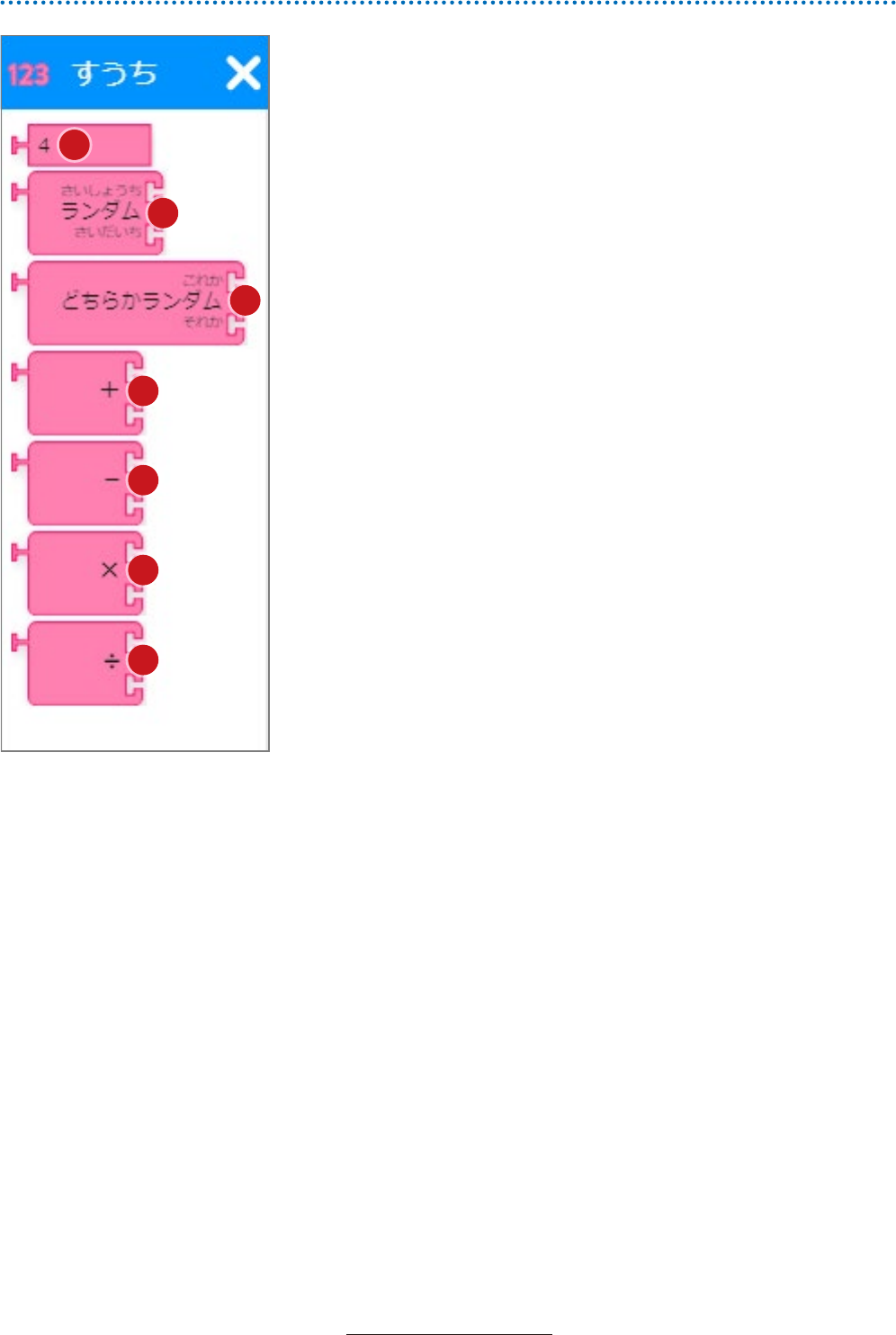
2 - 4 .「 す う ち 」 パ レ ッ ト
❶(すうち)
数
すう
値
ち
を指定するブロック。
❷ランダム
指定した最
さい
小
しょう
値
ち
から最
さい
大
だい
値
ち
までのはんいで、ランダ
ムな数
すう
値
ち
をせっていするときに使う。
❸どちらかランダム
つないだ2つのブロックのうち、1つだけをランダ
ムに選
えら
ぶ。「すうち」「アクション名」など、さまざま
なブロックをつなぐことができる。
❹+
2つの数
すう
値
ち
を足した結果を示す。
❺−
2つの数
すう
値
ち
を引き算した結果を示す。上につないだ
数
すう
値
ち
から、下につないだ数
すう
値
ち
を引く。
❻×
2つの数
すう
値
ち
をかけ合わせた結果を示す。
❼÷
2つの数
すう
値
ち
を割
わ
り算した結果を示す。上につないだ
数
すう
値
ち
を、下につないだ数
すう
値
ち
で割
わ
る。
1
2
3
4
5
6
7
39
「Music Blocks」 基本操作マニュアル
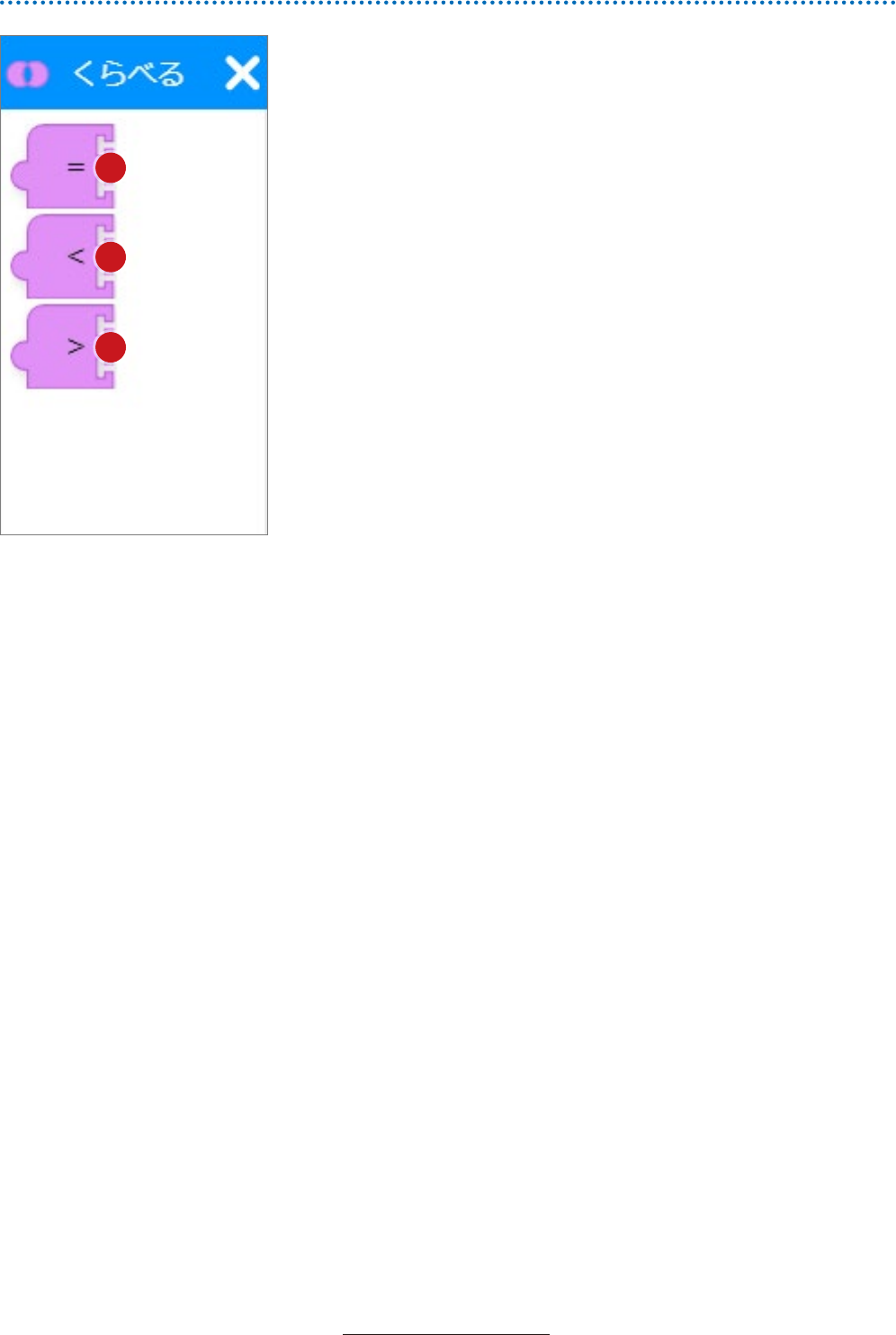
2 - 5 .「 く ら べ る 」 パ レ ッ ト
❶=
2つの数
すう
値
ち
をくらべて判
はん
定
てい
するために使う。「=」
は、2つの数
すう
値
ち
が同じであれば「真
しん
」、同じでなけれ
ば「 偽
ぎ
」という結果になる。
❷<
2つの数
すう
値
ち
をくらべて、数
すう
値
ち
の大小で条件づけを行
う。上の数
すう
値
ち
が下の数
すう
値
ち
よりも小さければ、条件が
みたされ、実行される。
❸>
2つの数
すう
値
ち
をくらべて、数
すう
値
ち
の大小で条件づけを行
う。上の数
すう
値
ち
が下の数
すう
値
ち
よりも大きければ、条件が
みたされ、実行される。
1
2
3
40
「Music Blocks」 基本操作マニュアル
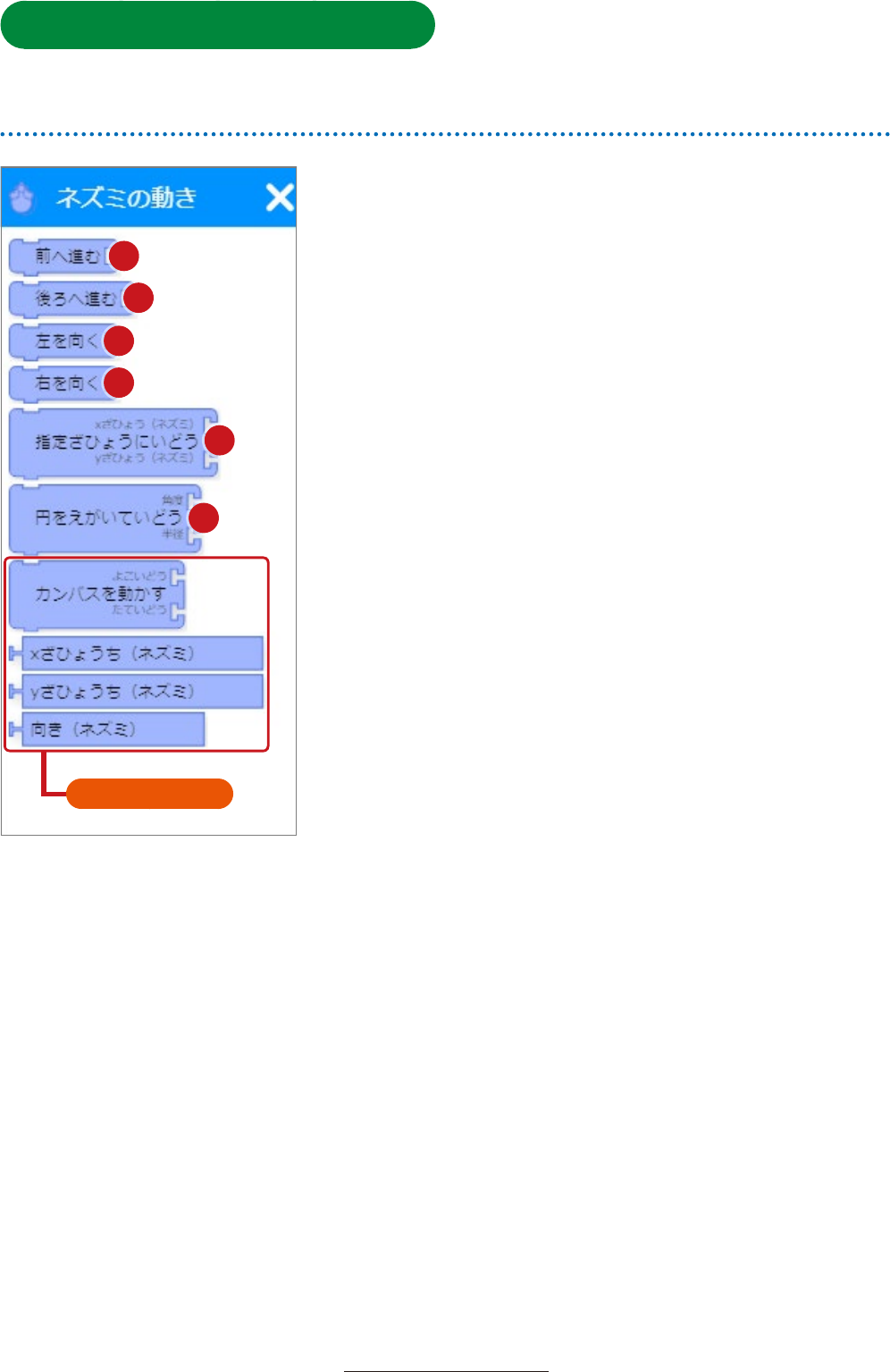
3.「ペン」グループのブロック
3 - 1 .「 ネ ズ ミ の 動 き 」 パ レ ッ ト
❶前へ進む
指定した数
すう
値
ち
ぶん、ネズミを前に進める。
❷後ろへ進む
指定した数
すう
値
ち
ぶん、ネズミをうしろにもどす。体の
向きはかえない。
❸左を向く
ネズミの向きを、指定した数
すう
値
ち
の角度で左回りに回
転させる。
❹右を向く
ネズミの向きを、指定した数
すう
値
ち
の角度で右回りに回
転させる。
❺指定ざひょうにいどう
ネズミを、xざひょうとyざひょうで指定したポイ
ントに移
い
動
どう
させる。
❻円をえがいていどう
ネズミの位置を、指定した半径で、指定した角度ま
で移
い
動
どう
させる。角度の数
すう
値
ち
は、プラスだと右回り、
マイナスだと左回りになる。
1
2
3
4
5
6
➡次のページ
41
「Music Blocks」 基本操作マニュアル
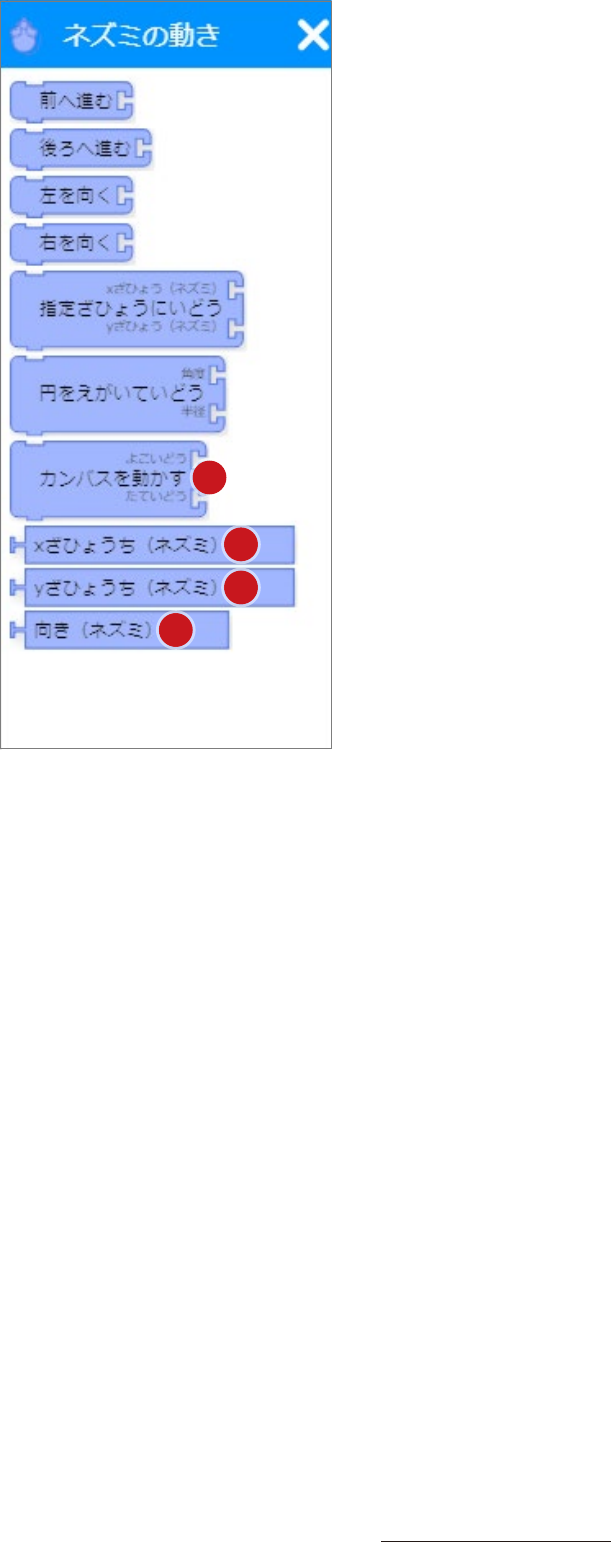
❼カンバスを動かす
カンバス(画面全体)を上下左右にスライドさせる。
カンバスだけが移
い
動
どう
するので、結果的に画面上のす
べてのネズミが同時に移
い
動
どう
するように見える。
❽xざひょうち(ネズミ)
ネズミのxざひょう(横
よこ
方向の位置)を表す数
すう
値
ち
ブロッ
ク。
❾yざひょうち(ネズミ)
ネズミのyざひょう(縦
たて
方向の位置)を表す数
すう
値
ち
ブロッ
ク。
向き(ネズミ)
ネズミの向いている角度を表す数
すう
値
ち
ブロック。向き
の値
あたい
がプラスで右回り、マイナスで左回りに変化す
る。
7
8
9
10
42
「Music Blocks」 基本操作マニュアル
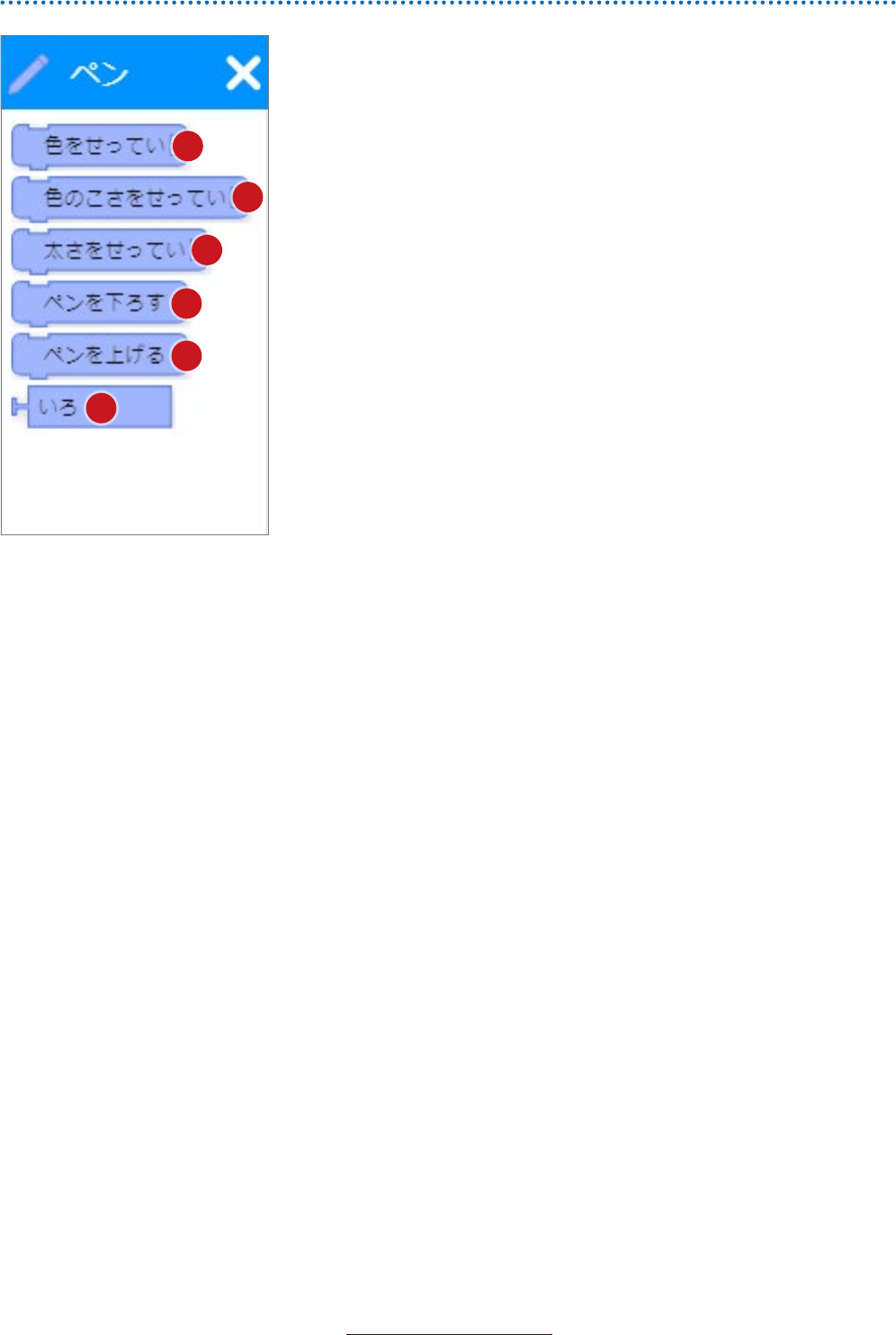
3-2.「ペン」パレット
❶色をせってい
ネズミがえがく線の色をせっていするときに使う。
パイメニューまたは数
すう
値
ち
でせっていする。
❷色のこさをせってい
ネズミがえがく線の色のこさをせっていするときに
使う。
❸太さをせってい
ネズミがえがく線の太さをせっていするときに使
う。
❹ペンを下ろす
ネズミの動きに合わせて線をえがくタイミングを決
めるときに使う。
❺ペンを上げる
ネズミの動きに合わせて線をえがくことをやめるタ
イミングを決めるときに使う。
❻いろ
げんざいのペンの色を、数
すう
値
ち
で指定するときに使
う。
1
2
3
4
5
6
43
「Music Blocks」 基本操作マニュアル
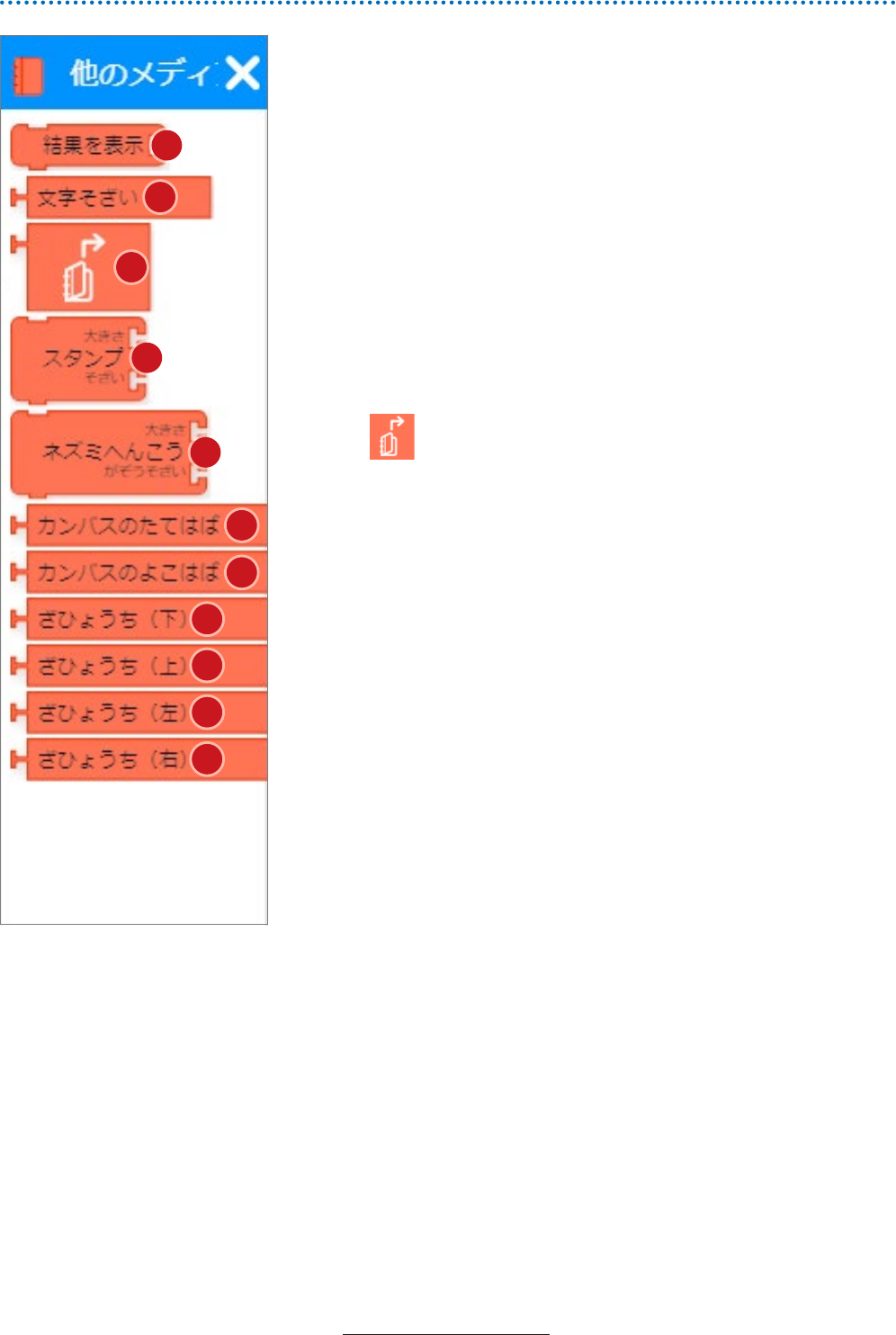
3-3.「メディア」パレット
❶結果を表
ひょう
示
じ
画面の上部に、指定した実行結果の数
すう
値
ち
や文字を表
ひょう
示
じ
する。テキストはクリックで消せる。デバッグな
どによく用いられる。
❷文字そざい
文字を記入するタイミングを指定するためのブロッ
ク。
❸
コンピューター上から画
が
像
ぞう
ファイルを読みこむときに
使う。
❹スタンプ
スタンプで指定すると、ネズミの位置に文字または
画
が
像
ぞう
が表
ひょう
示
じ
される。
❺ネズミへんこう
ネズミの見た目を、指定した画
が
像
ぞう
にかえることがで
きる。
❻❼❽❾カンバスのせってい
カンバスのじょうほうを持つ数
すう
値
ち
ブロック。❻カン
バスの縦
たて
はば、❼カンバスの横
よこ
はば、❽ざひょうち
(下)、❾ざひょうち(上)、ざひょうち(左)、ざ
ひょうち(右)の6種類がある。
1
2
3
4
5
6
7
8
9
10
11
44
「Music Blocks」 基本操作マニュアル
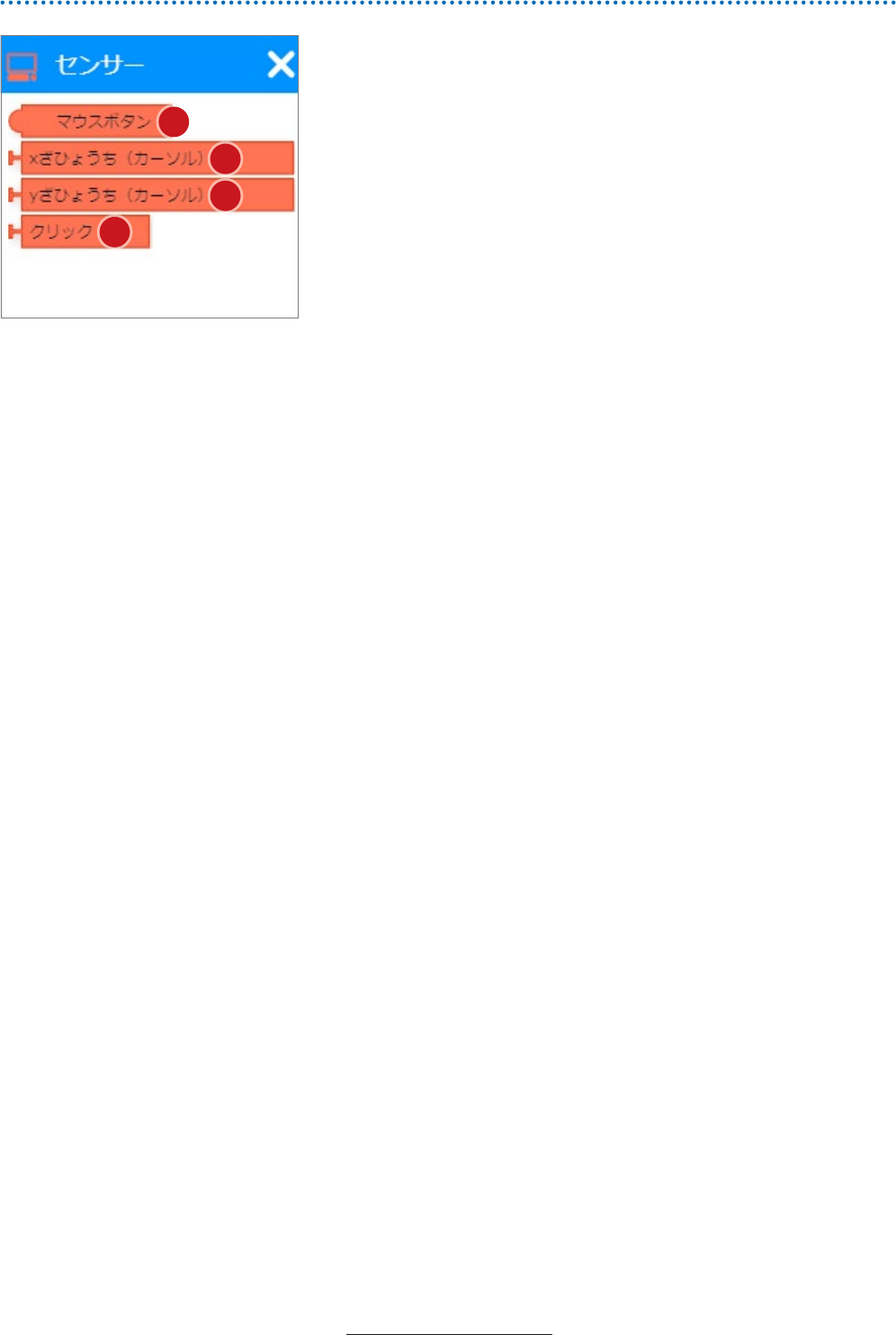
3 - 4 .「 セ ン サ ー 」 パ レ ッ ト
❶マウスボタン
マウスボタンがおされたかどうか判
はん
定
てい
する。おされ
ていれば「真
しん
」、おされていなければ「偽
ぎ
」という値
あたい
になる。
❷xざひょうち(カーソル)
カーソルの横
よこ
の位置を表すxざひょう値
ち
を指定する。
❸yざひょうち(カーソル)
カーソルの縦
たて
の位置を表すyざひょう値
ち
を指定する。
❹クリック
クリックされたかどうか判
はん
定
てい
する。クリックされて
いれば「真
しん
」、クリックされていなければ「偽
ぎ
」と い
う値
あたい
になる。
1
2
3
4
45
「Music Blocks」 基本操作マニュアル
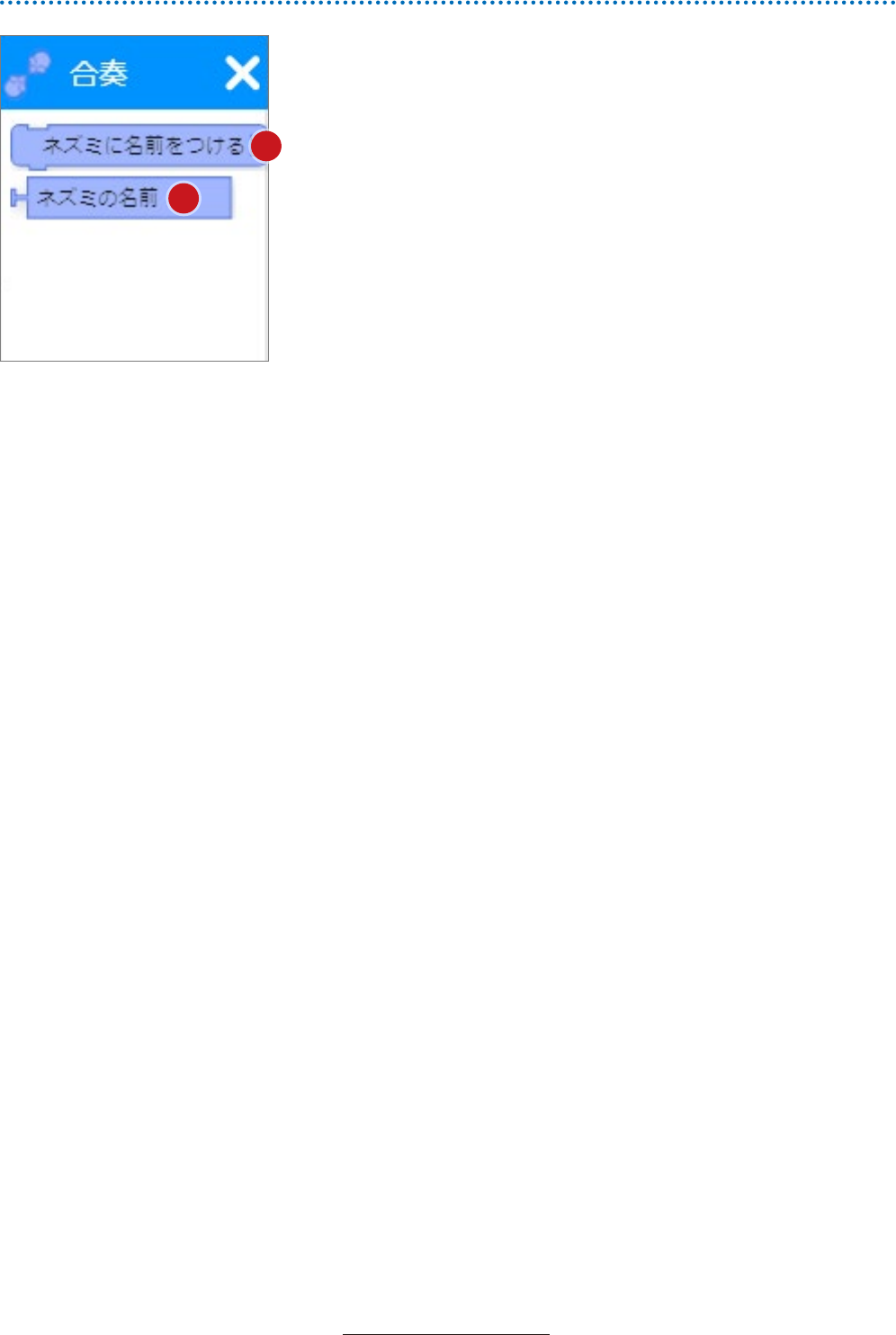
3 - 5 .「 合
がっ
奏
そう
」パ レ ッ ト
❶ネズミに名前をつける
ネズミに指定した名前をつけることができる。
❷ネズミの名前
ブロックを実行しているネズミの名前を表すときに使
う。
1
2
46
「Music Blocks」 基本操作マニュアル
