Prowin00_d Prowin_d Prowin D
User Manual: prowin_d
Open the PDF directly: View PDF  .
.
Page Count: 42
- Benutzerhinweise
- Inhaltsverzeichnis
- Qualität und Support
- Sicherheitsvorschriften
- Normen
- Allgemeine Störschutzmaßnahmen
- Projektierungssoftware PCSPROWIN
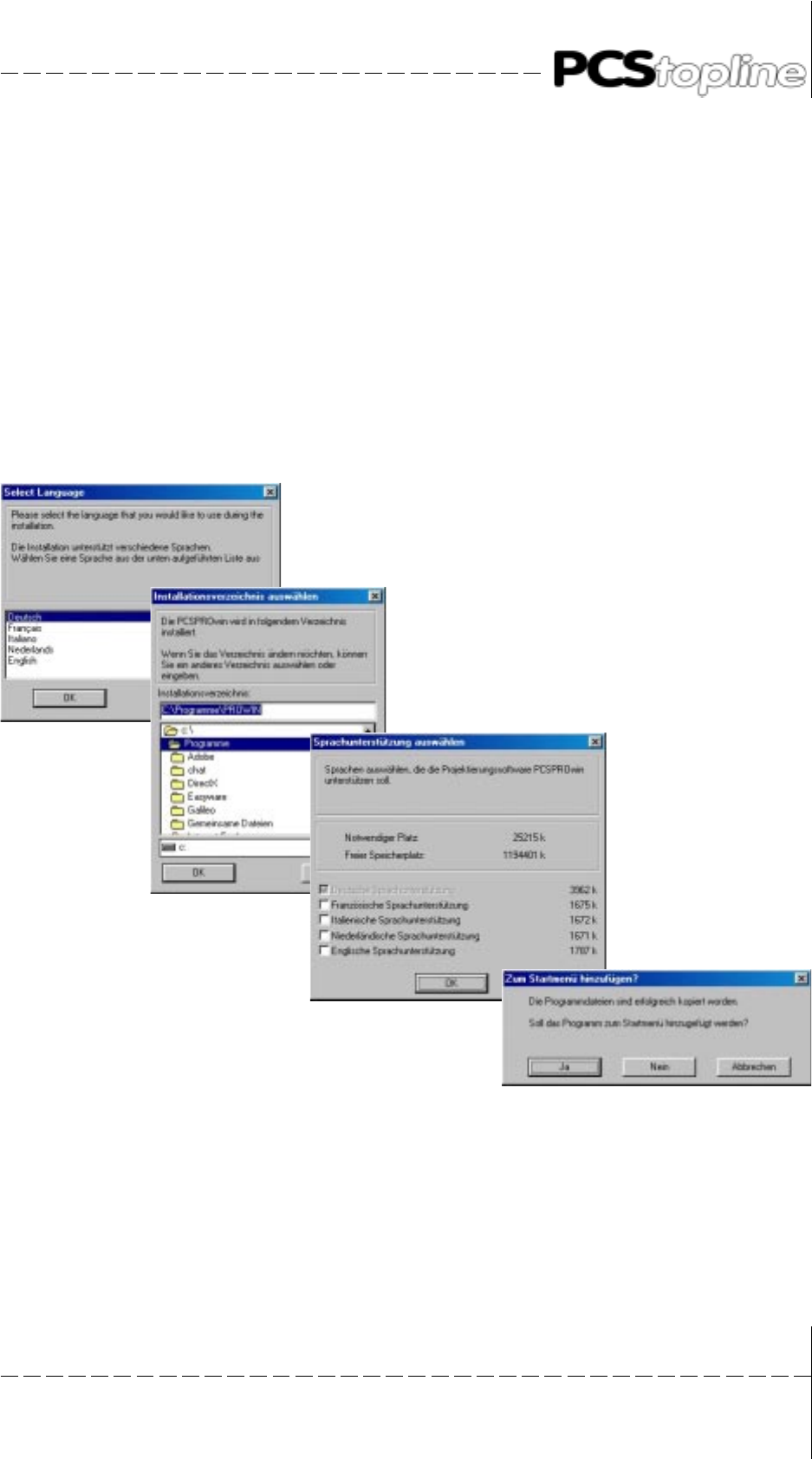
- Installation für WIN 95/98/NT/2000/XP
- Arbeiten mit PCSPROWIN
- Programmstart
- Hintergrundfenster
- Bedienung
- Variablen- und Schaltuhrbezeichner
- Programmierung
- Textbearbeitung
- Variablenauswahl
- Variableneditor
- Projektbeschreibung
- Treiber-Parameter
- Simulation
- Sprachumschaltung der Projektierungssoftware
- Projektverwaltung
- Das erste PCSPROWIN-Projekt
- Konfiguration & Startauswahl
- Variablen anlegen
- IST-Variable anlegen
- SOLL-Variable anlegen
- Menü anlegen
- Meldetexte
- Meldetexte anlegen
- Variablen in Meldetexte einfügen
- Definition der Softkey-Aktionen
- Softkey-Aktionen zuweisen
- Beschriftung der Softkeyleiste
- Abschluss der Projektierung
- Treiber Parameter
- Compilieren
- Projekt - Übertragung
- Simulation
- Ansteuerung der PCS 009 plus/win - PCS 095 plus/win
Reg 10478/0203
CiS-Nr.: 360.910.0030
Version 2/02.03
© Systeme Lauer GmbH & Co. KG
PCSPROWIN
Wird im Handbuch nicht explizit auf die Geräte der PCS plus/win-Serie hingewiesen, gilt die
Beschreibung für alle Geräte.
Bei Differenzierungen zwischen den Geräteserien gelten folgende Zuordnungen:
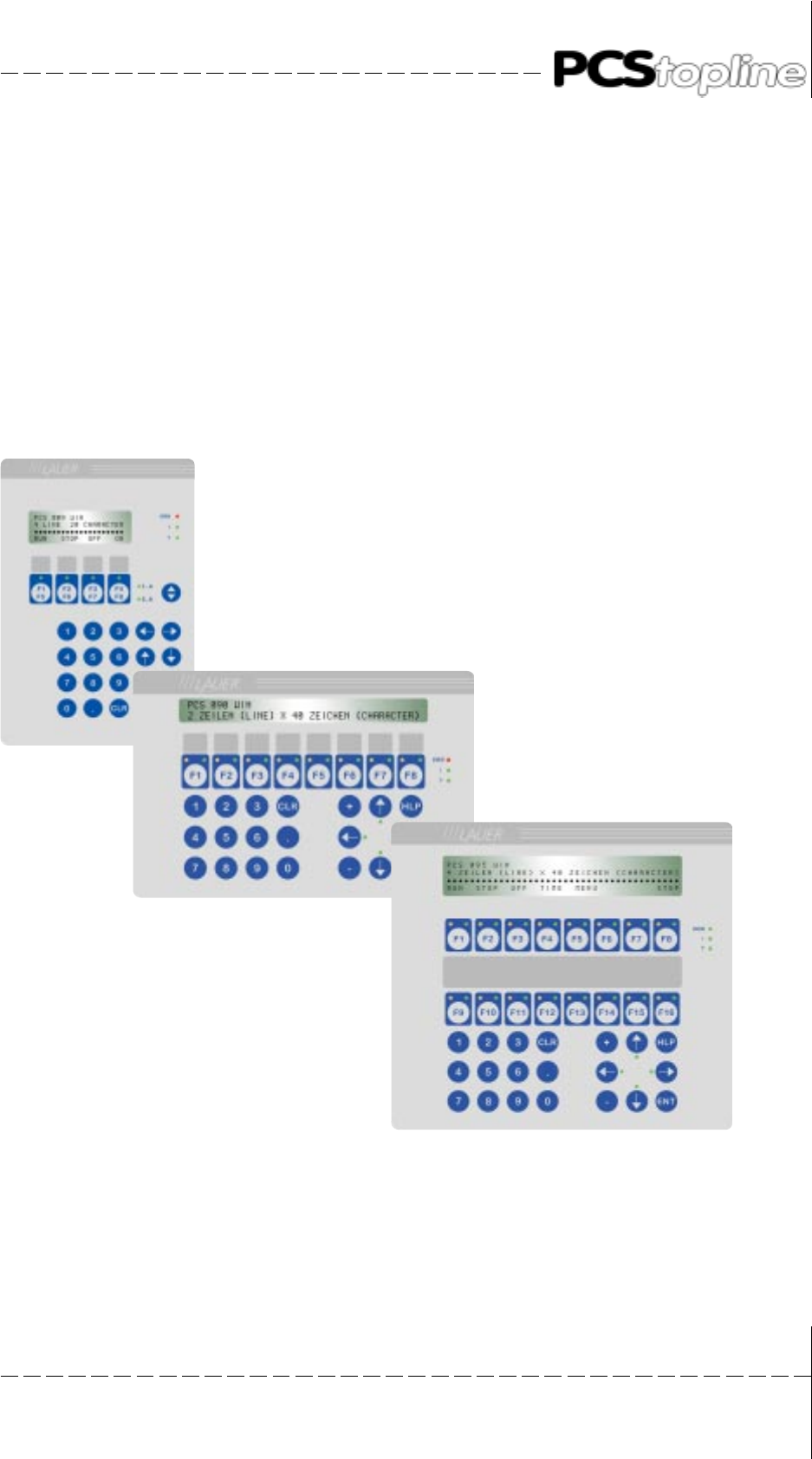
PCS topline = micro/mini: PCS 009, PCS 090, PCS 095, PCS 095.1, PCS 095.2
midi: PCS 900, PCS 950, PCS 950c, PCS 950q, PCS 950qc,
maxi: PCS 9000/9100
PCS plus = micro/mini: PCS 009 plus, PCS 090 plus, PCS 095 plus
midi: PCS 950 plus, PCS 950c plus, PCS 950q plus,
PCS 950qc plus
PCS win = micro/mini: PCS 009 win, PCS 090 win, PCS 095 win
midi: PCS 950 win, PCS 950c win, PCS 950q win,
PCS 950qc win
© Systeme Lauer GmbH & Co KG • Kelterstr.59 • 72669 Unterensingen • Tel. (07022) 96 60-0 • Fax (07022) 96 60-103
2
Systeme Lauer GmbH & Co KG
Postfach 1465
D-72604 Nürtingen
Bedienerhandbuch: PCSROWIN
Ausgabe: 07. Februar 2003
Bearbeiter: Zoch
Betriebsanleitungen, Handbücher und Software sind urheberrechtlich ge-
schützt. Alle Rechte bleiben vorbehalten. Das Kopieren, Vervielfältigen,
Übersetzen, Umsetzen im Ganzen oder in Teilen ist nicht gestattet. Eine
Ausnahme gilt für die Anfertigung einer Sicherungskopie der Software
für den eigenen Gebrauch.
• Änderungen des Handbuchs behalten wir uns ohne Vorankündigung
vor.
• Die Fehlerfreiheit und Richtigkeit der auf der Diskette gespeicherten
Programme und Daten können wir nicht garantieren.
• Da Disketten manipulierbare Datenträger darstellen, können wir nur
deren physikalische Unversehrtheit garantieren. Die Haftung be-
schränkt sich auf Ersatz.
• Anregungen zu Verbesserungen sowie Hinweise auf Fehler sind uns
jederzeit willkommen.
• Die Vereinbarungen gelten auch für die speziellen Anhänge zu die-
sem Handbuch.
Microsoft, MS, MS-DOS, Windows, Windows '95, Windows NT und das
Windows Logo sind entweder eingetragene Warenzeichen oder Waren-
zeichen der Microsoft Corporation in den USA und/oder anderen Län-
dern.
SIMATIC und STEP5 sind eingetragene Warenzeichen der Siemens AG.
Die übrigen Bezeichnungen in dieser Schrift können Marken sein, deren
Benutzung durch Dritte für deren Zwecke die Rechte der Inhaber verlet-
zen können.
© Systeme Lauer GmbH & Co KG • Kelterstr.59 • 72669 Unterensingen • Tel. (07022) 96 60-0 • Fax (07022) 96 60-103 3
Benutzerhinweise
Bitte lesen Sie das Handbuch vor dem ersten Einsatz und bewahren Sie
es zur späteren Verwendung sorgfältig auf.
Zielgruppe Das Handbuch ist für Anwender mit Vorkenntnissen in der PC- und Auto-
matisierungstechnik geschrieben.
Darstellungskonventionen [TASTE] Tasteneingaben des Benutzers werden in eckigen
Klammern dargestellt, z.B. [STRG] oder [ENTF]
Courier Bildschirmausgaben werden in der Schriftart Courier
beschrieben, z.B. C:\>
Courier Fett Tastatureingaben durch den Benutzer sind in Schrift-
art Courier fett beschrieben, z.B. C:\>DIR
Kursiv
Namen von auszuwählenden Schaltflächen, Menüs
oder anderen Bildschirmelementen sowie Produkt-
namen werden in
Kursivschrift
wiedergegeben.
Sicherheitshinweise Überall dort, wo in der Automatisierungseinrichtung gefährliche Fehler
sein können, d.h. das ein auftretender Fehler große Materialschäden
oder Personenschäden verursachen kann, müssen zusätzliche externe
Vorkehrungen getroffen oder Einrichtungen geschaffen werden (z.B. durch
unabhängige Grenzwertschalter,mechanische Verriegelungen usw.), die
im Fehlerfall einen sicheren Betriebszustand gewährleisten bzw. erzwin-
gen.
Die Prüfung und Eignung für den vom Anwender vorgesehenen Verwen-
dungszweck - bzw. den Einsatz unter Gebrauchsbedingungen - obliegt
dem Anwender. Hierfür übernimmt Systeme Lauer keine Gewährleistung
Piktogramme Im Handbuch sind folgende Piktogramme zur Kennzeichnung bestimm-
ter Textabschnitte verwendet:
Gefahr!
Möglicherweise gefährliche Situation.
Personenschäden können die Folge sein.
Achtung!
Möglicherweise gefährliche Situation.
Sachschäden können die Folge sein.
Tips und ergänzende Hinweise
© Systeme Lauer GmbH & Co KG • Kelterstr.59 • 72669 Unterensingen • Tel. (07022) 96 60-0 • Fax (07022) 96 60-103
4
Inhaltsverzeichnis
Benutzerhinweise 3
Inhaltsverzeichnis 4
Qualität und Support 6
Sicherheitsvorschriften 7
Normen 7
Allgemeine Störschutzmaßnahmen 8
Projektierungssoftware PCSPROWIN 9
Installation für WIN 95/98/NT/2000/XP ........................................ 9
Arbeiten mit PCSPROWIN ......................................................... 10
Programmstart ........................................................................ 10
Hintergrundfenster .................................................................. 11
Bedienung .............................................................................. 11
Variablen- und Schaltuhrbezeichner ....................................... 13
Programmierung ..................................................................... 13
Textbearbeitung ...................................................................... 13
Variablenauswahl .................................................................... 14
Variableneditor ........................................................................ 15
Projektbeschreibung ............................................................... 15
Treiber-Parameter ................................................................... 16
Simulation ............................................................................... 16
Sprachumschaltung der Projektierungssoftware ..................... 17
Projektverwaltung ................................................................... 17
© Systeme Lauer GmbH & Co KG • Kelterstr.59 • 72669 Unterensingen • Tel. (07022) 96 60-0 • Fax (07022) 96 60-103 5
Inhaltsverzeichnis
Das erste PCSPROWIN-Projekt 19
Konfiguration & Startauswahl................................................... 20
Variablen anlegen ...................................................................... 21
IST-Variable anlegen ............................................................... 21
SOLL-Variable anlegen ........................................................... 22
Menü anlegen ............................................................................. 24
Meldetexte .................................................................................. 28
Meldetexte anlegen................................................................. 28
Variablen in Meldetexte einfügen ............................................ 30
Definition der Softkey-Aktionen ............................................... 30
Softkey-Aktionen zuweisen ..................................................... 32
Beschriftung der Softkeyleiste................................................. 35
Abschluss der Projektierung .................................................... 36
Treiber Parameter ................................................................... 36
Compilieren ............................................................................ 37
Projekt - Übertragung ............................................................. 38
Simulation .................................................................................. 40
Ansteuerung der PCS 009 plus/win - PCS 095 plus/win ........ 41
© Systeme Lauer GmbH & Co KG • Kelterstr.59 • 72669 Unterensingen • Tel. (07022) 96 60-0 • Fax (07022) 96 60-103
6
Qualität und Support
In unserem Hause steht Qualität an erster Stelle. Vom Elektronik-Bauteil
bis zum fertigen Gerät prüft die Qualitätssicherung kompetent und um-
fassend. Grundlage sind nationale und internationale Prüfstandards (ISO,
TÜV, Germanischer Lloyd).
Jedes Gerät durchläuft bei wechselnder Temperatur (0...50°C) und Prüf-
spannung eine 100%-Kontrolle und einen Dauertest unter Worst-Case-
Bedingungen von 48 Stunden. Eine Garantie für maximale Qualität.
Unsere Produkte zeichnen sich nicht nur durch maximale Wirtschaft-
lichkeit und Zuverlässigkeit aus, sondern auch durch einen umfassen-
den Komplett-Service.
Sie erhalten nicht nur Demogeräte, sondern wir stellen auch Speziali-
sten, die Sie bei Ihrer ersten Anwendung persönlich unterstützen.
Qualifizierte Anwenderberatung durch kompetente Verkaufs- und Ver-
triebsingenieure ist für uns selbstverständlich.
Unser Support steht Ihnen mit Rat und Tat jeden Tag zur Seite.
Schulungen und technische Trainings bieten wir Ihnen in unserem mo-
dern eingerichteten Schulungs-Center oder alternativ auch in Ihrem Hau-
se an. Fordern Sie den aktuellen Schulungskatalog an.
Von der Beratung bis zur Anwenderunterstützung, von der Hotline bis
zum Service, vom Handbuch bis zur Schulung erwartet Sie rund um
unsere Produkte, umfassende und individuelle Dienstleistungen.
Wann immer Sie uns brauchen, wir sind für Sie da: Dynamisch, kreativ
und enorm effizient. Mit der ganzen Erfahrung eines weltweit erfolgrei-
chen Unternehmens.
Telefon: 07022/9660 -223, -230, -231, -132
eMail: support@systeme-lauer.de
Website: www.lauer-systeme.net
© Systeme Lauer GmbH & Co KG • Kelterstr.59 • 72669 Unterensingen • Tel. (07022) 96 60-0 • Fax (07022) 96 60-103 7
Sicherheitsvorschriften
Diese Betriebsanleitung enthält die wichtigsten Hinweise, um das Gerät
sicherheitsgerecht zu betreiben.
• Diese Bedienungsanleitung, insbesondere die Sicherheits-Hinwei-
se, sind von allen Personen zu beachten, die mit dem Gerät arbei-
ten.
• Darüberhinaus sind die für den Einsatzort geltenden Regeln und
Vorschriften zur Unfallverhütung zu beachten.
• Die Installation und Bedienung darf nur von ausgebildetem und ge-
schultem Personal erfolgen.
• Bestimmungsgemäßer Gebrauch: Das Gerät ist ausgelegt für den
Einsatz im Industriebereich.
• Das Gerät ist nach dem Stand der Technik und den anerkannten
sicherheitstechnischen Regeln gebaut. Dennoch können bei der Ver-
wendung Gefahren bzw. Beeinträchtigungen an der Maschine oder
an anderen Sachwerten entstehen.
• Das Gerät erfüllt die Anforderungen der EMV-Richtlinien und har-
monisierten europäischen Normen. Jede hardwareseitige Verände-
rung am System kann das EMV-Verhalten beeinflussen.
• Das Gerät darf ohne spezielle Schutzmaßnahmen nicht eingesetzt
werden im EX-Bereich und in Anlagen, welche einer besonderen
Überwachung bedürfen.
• Explosionsgefahr. Pufferbatterien nicht erhitzen.
Schwere Verletzungen können die Folge sein.
• Die Betriebsspannung des Gerätes darf nur in den spezifizierten
Bereichen liegen! Informationen hierzu finden Sie auf dem Typen-
schild.
Normen
Die PCS ist nach dem Stand der Technik gebaut und erfüllt die Anfor-
derungen folgender Richtlinien und Normen:
• EMV-Richtlinie 89/336/EWG
• EMV Fachgrundnorm EN50081 Teil 2
Störaussendung im Industriebereich
• EMV Fachgrundnorm EN50082 Teil 2
Störfestigkeit im Industriebereich
Die in dieser Dokumentation beschriebenen Montage- und Anschluß-
anweisungen sind einzuhalten.
Die Konformität wird durch Anbringung des CE-Zeichens bestätigt.
Die EG Konformitätserklärungen können angefordert werden bei:
Systeme Lauer GmbH & Co KG
Postfach 1465
72604 Nürtingen
© Systeme Lauer GmbH & Co KG • Kelterstr.59 • 72669 Unterensingen • Tel. (07022) 96 60-0 • Fax (07022) 96 60-103
8
Allgemeine Störschutzmaßnahmen
Bitte berücksichtigen Sie die folgenden Hinweise schon bei der Planung,
um unnötige Ausfälle von Geräten zu vermeiden. Bei der Installation der
PCS-Geräte ist unbedingt der Anschlußplan im Handbuch oder das Typen-
schild zu beachten!
1. Versorgungs- und Signalleitungen von PCS-Geräten müssen in ei-
nem separaten Kabelkanal geführt werden.
2. Im gleichen Schaltschrank eingebaute Induktivitäten (Schütz- und
Relaisspulen) müssen mit entsprechenden Freilaufdioden bzw. R-
C-Löschgliedern beschaltet sein.
3. Für die Schaltschrankbeleuchtung keine Leuchtstofflampen verwen-
den.
4. Einen zentralen Erdungspunkt mit großzügig dimensioniertem Quer-
schnitt für den Anschluß des Schutzleiters PE festlegen.
5. Bei hohen magnetischen Feldstärken (z.B. von großen Transforma-
toren) empfehlen wir den Einbau von einem Trennblech.
6. Alle PCS-Geräte müssen grundsätzlich geerdet werden. Der Draht-
querschnitt für die Erdung muß mindestens 2,5 mm2 sein. Zur siche-
ren Ableitung von eingekoppelten Störspannungen muß der Erdan-
schluß zum Schaltschrank einen Querschnitt von mindestens 10
mm2 haben.
7. Bei Verbindungen vom Schutzleiter PE und Masse O V muß diese
Verbindung beim Netzteil durchgeführt werden. Eine Verbindung un-
mittelbar an einem PCS-Gerät legt die interne Filterschaltung lahm.
8. Frequenz-Umrichter u.ä. Geräte sind durch abgeschirmte Filter-
schaltungen zu entstören.
9. Die beste Ableitung von hochfrequenten Störungen wird durch ab-
geschirmte und beidseitig geerdete Signalleitungen erreicht. Es muß
jedoch eine Potentialausgleichsleitung mindestens 10 mm2 verlegt
werden (siehe VDE 0100. Teil 547).
10. Bei großen Störungen haben sich auch fertige Filterschaltungen,
die vor das Netzteil geschaltet werden, bewährt.
11. PCS-Geräte sind vorzugsweise Einbaugeräte und deshalb nur mit
den dafür notwendigen Schutzmaßnahmen ausgestattet.
12. PCS-Geräte sind nach VDE 0160, Teil 5.5.2 mit einer Funktions-
kleinspannung mit sicherer Trennung zu betreiben. Der Steuertrafo
zur Erzeugung dieser Funktionskleinspannung muß VDE 0551 ent-
sprechen.
© Systeme Lauer GmbH & Co KG • Kelterstr.59 • 72669 Unterensingen • Tel. (07022) 96 60-0 • Fax (07022) 96 60-103 9
Projektierungssoftware PCSPROWIN
Projektierungssoftware PCSPROWIN
Installation für WIN 95/98/NT/2000/XP
Voraussetzungen: • Admin-Rechte auf NT-basierenden Systemen.
• Serielle Schnittstelle COM (PCMCIA).
Installation von CD • Alle geöffneten Anwendungen schliessen.
• Setup.exe von CD starten.
• Anweisungen folgen.
© Systeme Lauer GmbH & Co KG • Kelterstr.59 • 72669 Unterensingen • Tel. (07022) 96 60-0 • Fax (07022) 96 60-103
10
Projektierungssoftware PCSPROWIN
Arbeiten mit PCSPROWIN
Programmstart
Im Programm-Manager wurde die Gruppe
SYSTEME LAUER
eingerich-
tet, in der sich das Icon zum Start von PCSPROWIN befindet.
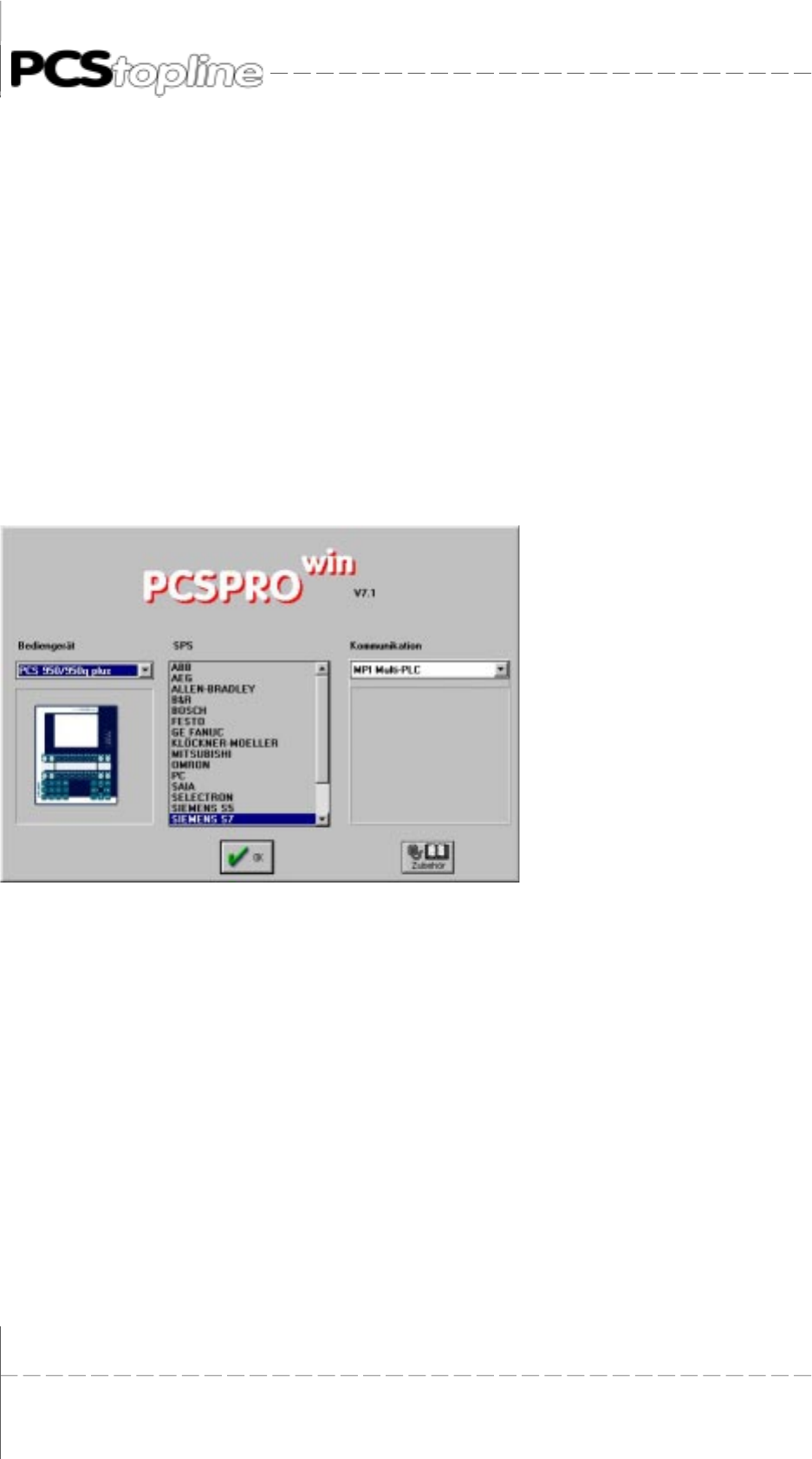
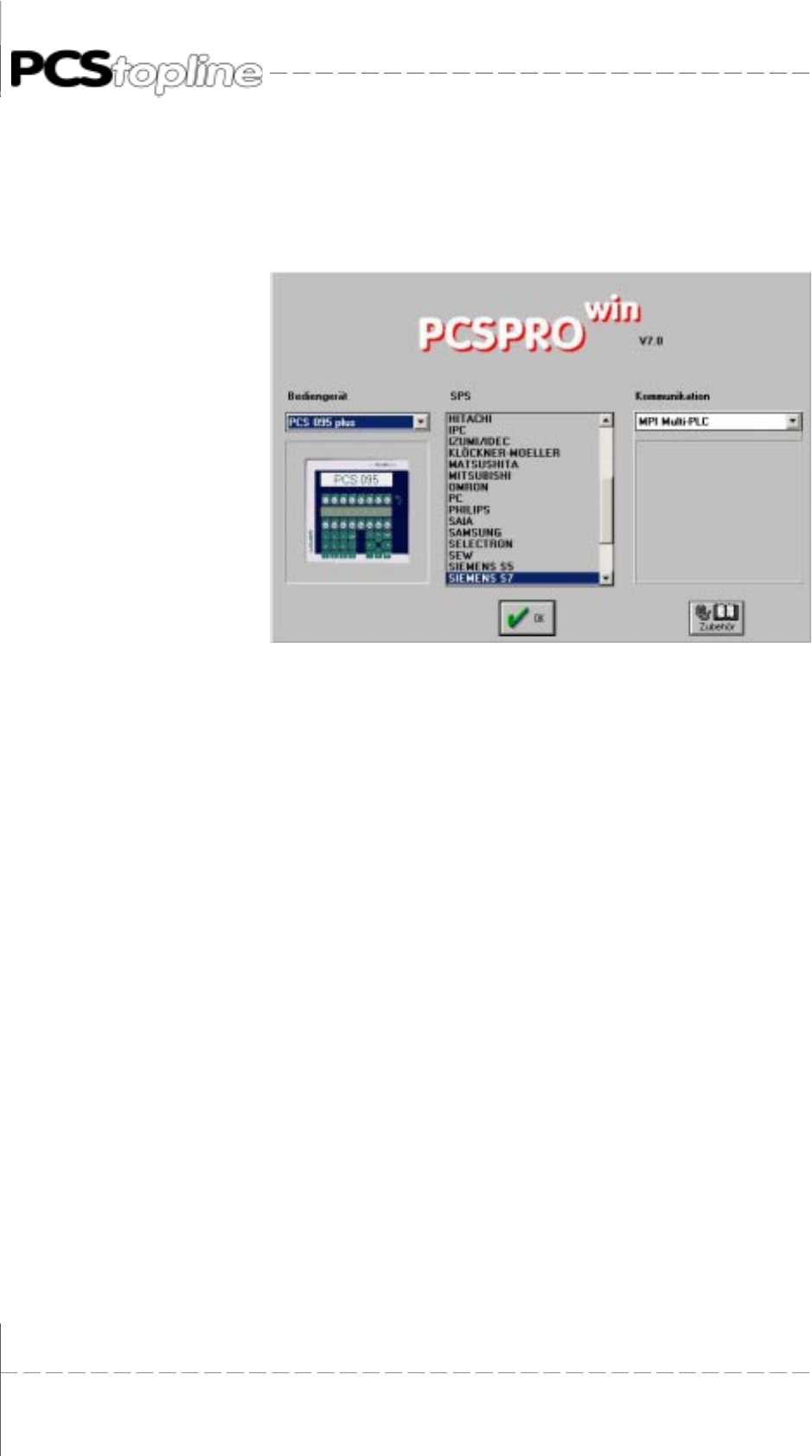
Wird die Projektierungssoftware gestartet, erscheint das Startauswahl-
fenster. In diesem Fenster legt der Anwender die spätere Ankopplung
der PCS fest. Hierzu wird der Gerätetyp, die verwendete Steuerung, so-
wie das Protokoll der verschiedensten Kopplungsmöglichkeiten angege-
ben. Diese Auswahl entscheidet darüber, welcher Treiber in den anschlie-
ßend gelade-nen Datensatz eingebunden wird. Die Parametrierung des
Treibers erfolgt mit Hilfe des Menüpunktes
Treiber-Parameter
im Menü
Projekt
.
Unter dem Menüpunkt
Datei
lädt der Anwender einen bereits erstellten
Datensatz oder legt einen neuen Da-
tensatz an. Wird der Menüpunkt
Kon-
figuration
aufgerufen, erscheint erneut
das Startauswahlfenster. Hierbei ist zu
beachten, daß zuvor geöffnete Datei-
en geschlossen werden und der neu-
en Konfiguration erneut ein Datensatz
zugeordnet werden muß.
© Systeme Lauer GmbH & Co KG • Kelterstr.59 • 72669 Unterensingen • Tel. (07022) 96 60-0 • Fax (07022) 96 60-103 11
Projektierungssoftware PCSPROWIN
Hintergrundfenster
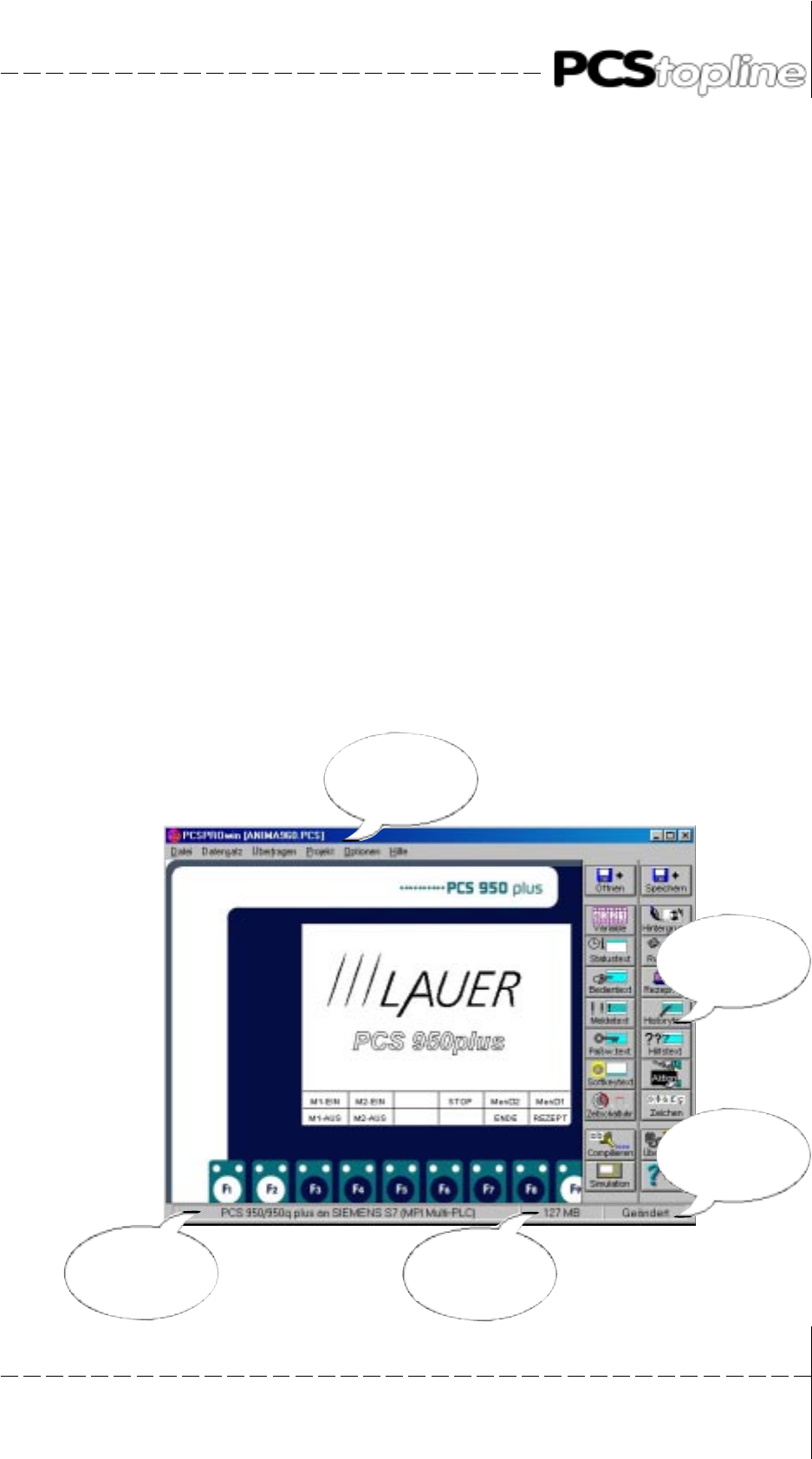
Nach Abschluß der Startauswahl erscheint das Hintergrundfenster. In
diesem Fenster kann der Anwender je nach gewählter PCS und gelade-
nem Datensatz die Darstellung der projektierten Bitmaps und Texte kon-
trollieren. Dargestellt wird dabei der jeweils zuletzt editierte Text. Die Dar-
stellung ist mit der Darstellung auf der Bedienkonsole identisch. Mit ei-
nem Doppelklick im Displaybereich wird je nach Textbereich die zugehö-
rige Textauswahl gestartet.
Bedienung
Die Projektierungssoftware PCSPROWIN kann sowohl über die Tastatur
als auch mit Maus oder Trackball bedient werden.
Informationen technischer Art zur Bedienkonsole PCS und zum Umgang
mit der PCSPROWIN stehen jederzeit situationsabhängig im Hilfesystem
zur Verfügung. Das Hilfesystem wird mit dem Hilfe-Button aktiviert.
Mitgelieferte Beispielprojekte
Zum Lieferumfang der PCSPROWIN gehören verschiedene Beispiele, die
Anregungen zur Aufteilung der Texte und Grafiken für eigene Projekte
geben.
Die Beispielprojekte befinden sich jeweils in einem eigenen Verzeichnis.
augenblicklicher
Datensatz
Schnellstart-
Mausbar
Information
über geänder-
ten Datensatz
Freier
Windows-
Arbeitsspeicher
Gewählte
Ankopplung
PCS-SPS
© Systeme Lauer GmbH & Co KG • Kelterstr.59 • 72669 Unterensingen • Tel. (07022) 96 60-0 • Fax (07022) 96 60-103
12
Projektierungssoftware PCSPROWIN
Die einfachen Projekte
DEMOxxx.PCS
erklären den Einsatz von Varia-
blen innerhalb verschiedener Texte. Mit Hilfe der
Simulation
(Menüpunkt
Übertragen/Simulation) können die Variablen verändert und verschiede-
ne Texte eingeschaltet werden.
Mit den Beispielen
ANIMAxxx.PCS
stehen komplexe Projekte zur Verfü-
gung, um den Einsatz von Variablen, Texten und Bitmaps darzustellen.
Der Clou an diesen Projekten: Sobald der Datensatz in die PCS übertra-
gen wurde und die Simulation gestartet wird, simuliert PCSPROWIN die
SPS mit angeschlossenem Prozess. Dieser Prozess kann mit der SPACE-
Taste angehalten und wieder gestartet werden. Ist der Prozeß angehal-
ten, kann eine Veränderung der Datenworte im Simulationsfenster erfol-
gen (z.B. Grau+ und Grau- am abgesetzten numerischen Tastaturblock).
Der Start der Simulation ist abhängig vom Projektnamen
(ANIMA009.PCS, ANIMA950.PCS, ANIM950C.PCS, usw.). Diese Na-
men sollten für eigene Projekte nicht einge-setzt werden.
Das Beispiel RECIP950 (PCS 950 und PCS 950c) eignet sich in erster
Linie zur Erweiterung um Rezeptdialoge von bestehenden Projekten, die
mit PCSPROWIN bis Version 1.2 angelegt wurden und keine Default-
Rezeptdialoge enthalten. Dazu wird zuerst das Projekt RECIP950 geöff-
net und anschließend das bestehende Projekt mit
Datei
und
Dem Pro-
jekt hinzufügen...
angehängt.
© Systeme Lauer GmbH & Co KG • Kelterstr.59 • 72669 Unterensingen • Tel. (07022) 96 60-0 • Fax (07022) 96 60-103 13
Projektierungssoftware PCSPROWIN
Variablen- und Schaltuhrbezeichner
Der Anwender kann bis zu 16 Zeichen lange Namen als Bezeichner für
die verwendeten Variablen und Zeitschaltuhren vergeben.
Programmierung
Die Übertragung des Projektdatensatzes wird mit dem Menü "Übertra-
gen" durchgeführt. Durch Anwahl dieses Menüpunktes wird der erstellte
Datensatz compiliert und in die PCS übertragen. Die Einstellung der
Übertragungsbaudrate (DIL 7 an der PCS) wird durch die Projektierungs-
software automatisch berücksichtigt.
DIL 7 ON = 115 KBaud
DIL 7 OFF = 38,4 KBaud
Hinweis!
BEI den PCS plus/win-Geräten werden die DIL-Schalter im BIOS-Menü
konfiguriert.
Die Wahl der Schnittstelle für die Programmierung und Simulation wird
im Menü "Optionen" unter dem Punkt "Schnittstellen" vorgenommen.
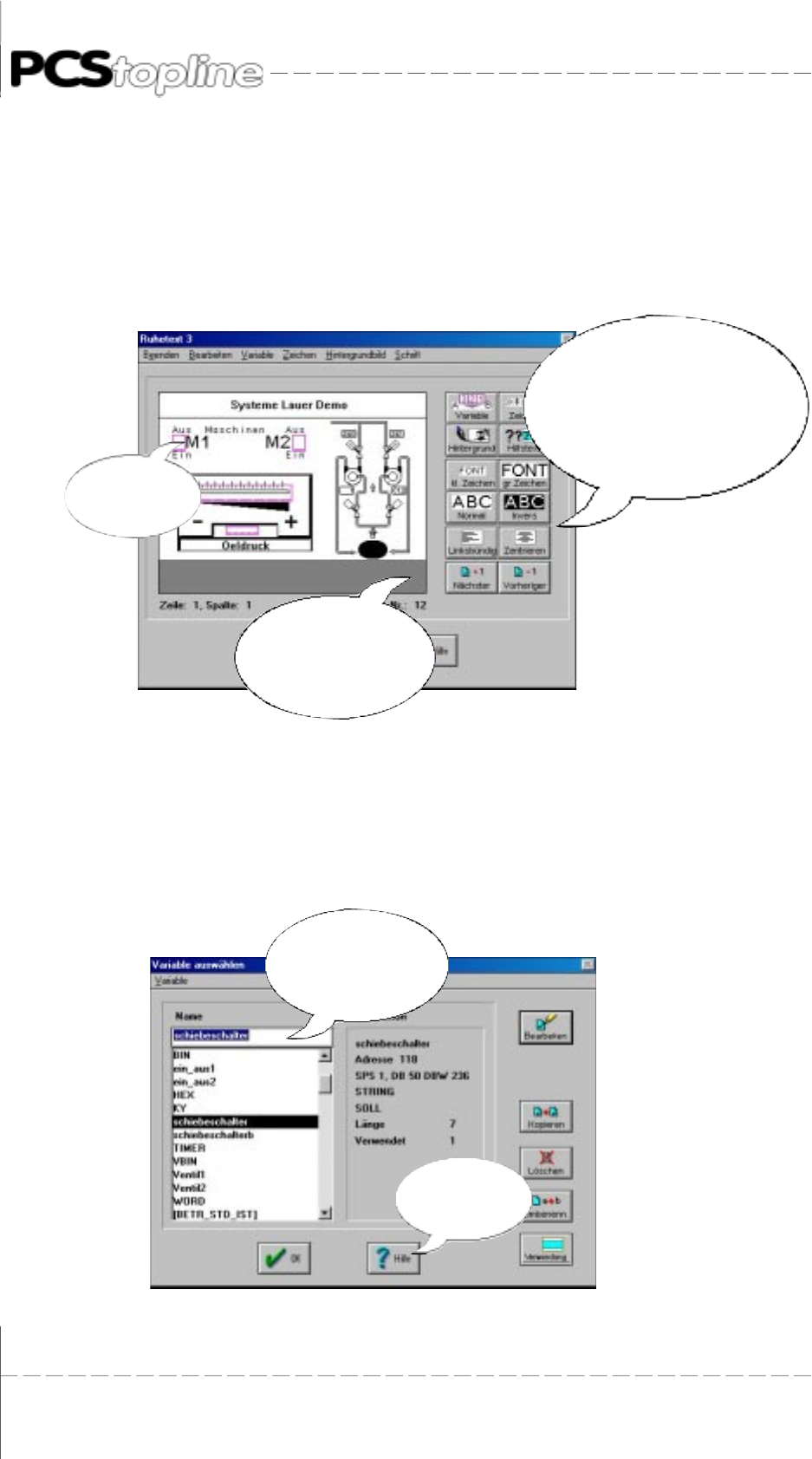
Textbearbeitung
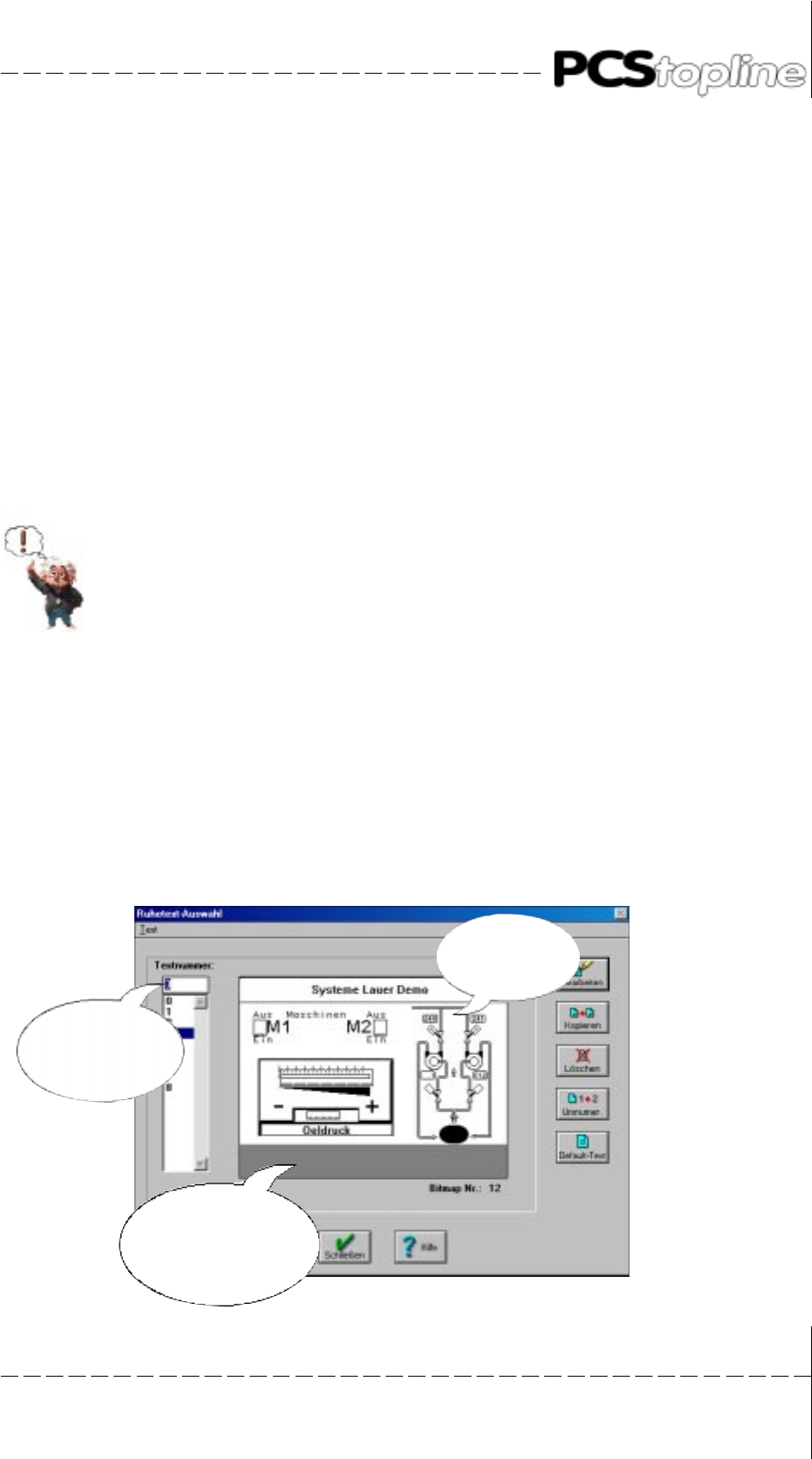
Über das Pull-Down-Menü "Datensatz" können die verschiedenen Text-
arten (Ruhe-, Bedien-, Melde-, Hilfstexte...) bearbeitet werden. Aus die-
sen Texteditoren heraus kann wiederum der Aufruf des Variableneditors
bzw. des Zeicheneditors erfolgen.
Ruhetext mit
hinterlegtem
Bitmap
neuen Ruhetext
anlegen: Nummer
eingeben und "Bear-
beiten" wählen
Bereich grau: Im
Display nicht sichtbarer
Bereich - variiert je
nach Höhe von Status-
text und Softkeytext
© Systeme Lauer GmbH & Co KG • Kelterstr.59 • 72669 Unterensingen • Tel. (07022) 96 60-0 • Fax (07022) 96 60-103
14
Projektierungssoftware PCSPROWIN
Beim Einsatz von Variablen in Texten werden an deren Stelle Platzhalter
mit der entsprechenden Stellenzahl eingetragen. Wird der Cursor auf die
1. Stelle der Variable geführt, wird der Variablenname eingeblendet. Mit
einem Maus-Doppelklick kann dabei sofort der Variableneditor gestartet
werden. Die fokusierte Variable ist bereits geladen und kann bei Bedarf
geändert werden.
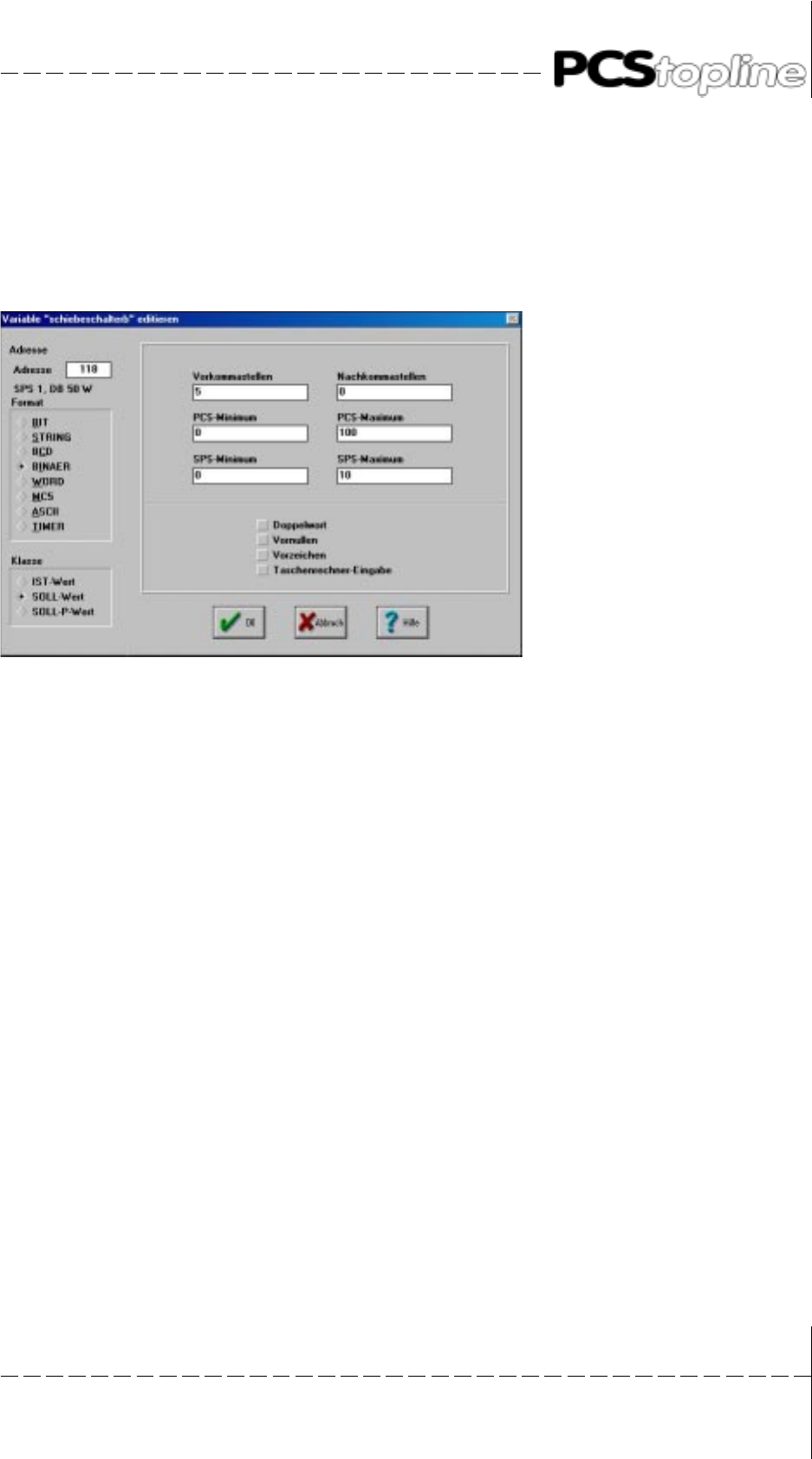
Variablenauswahl
Die Variablenauswahl befindet sich ebenfalls unter dem Menüpunkt "Da-
tensatz". Bei Aufruf werden dem Bediener in einem Auswahlfenster die
bereits angelegten Variablen angezeigt. Wird ein neuer Name eingege-
ben, kann der Programmierer nach der Eingabe eines bis zu 16 Zeichen
langen Bezeichners mit dem Button "Bearbeiten" den Variableneditor auf-
rufen.
Variablen und Zeichen ein-
fügen, bearbeiten löschen;
Hintergrund Bitmaps bearbei-
ten und zuweisen; Fontum-
schaltung und Invers-
darstellung für markierte
Textbereiche; Zeilenweise
Textausrichtung...
Bereich grau: im PCS-
Display nicht sichtbarer
Bereich (Anzahl
sichtbare Zeilen
überschritten)
Ersatzzeichen
für eingefügte
Variablen
Neue Variable
anlegen - Namen
eingeben und
Button "Bearbeiten"
betätigen
Kontextspezifi-
sche Hilfeinfor-
mationen
© Systeme Lauer GmbH & Co KG • Kelterstr.59 • 72669 Unterensingen • Tel. (07022) 96 60-0 • Fax (07022) 96 60-103 15
Projektierungssoftware PCSPROWIN
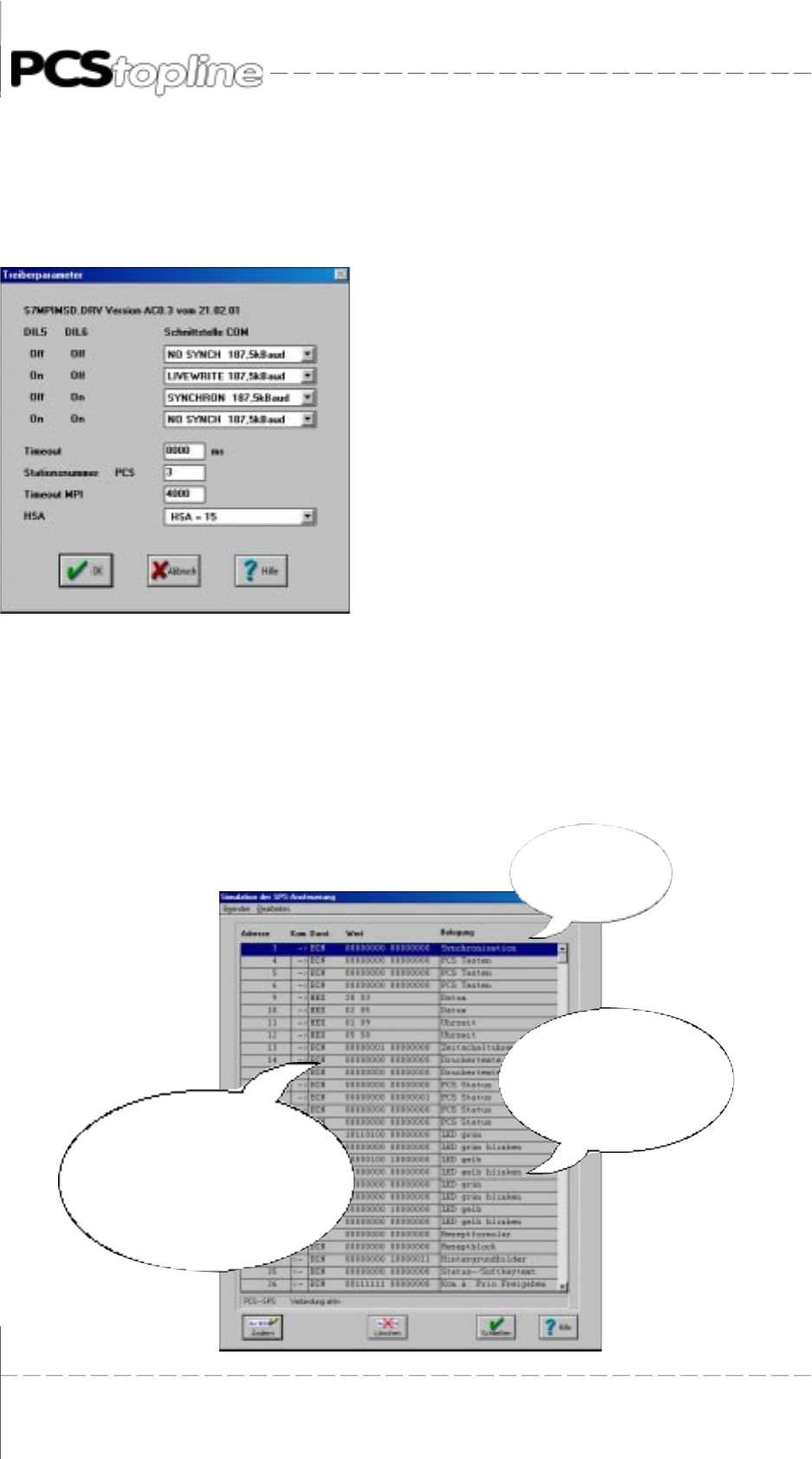
Variableneditor
Hier werden alle in der PCS verwendbaren Variablentypen aufgelistet
und bei entsprechender Anwahl deren Attribute (Skalierung, Min-Max-
Werte, Stellenanzahl, Vorzeichen...) eingeblendet.
Projektbeschreibung
Unter dem Menüpunkt "Projekt" kann ein maximal 1024 Zeichen langer
projektbeschreibender Text eingegeben werden, der mit dem Datensatz
in der PCS gespeichert wird und z.B. Punkte wie
- Firma
- Kunde
- Projekt
- Bearbeiter
- Erstellungsdatum
- Bemerkungen
enthält. Dies hilft bei der späteren Identifizierung der verschiedenen Pro-
jekte und dient dem Zweck der übersichtlichen Archivierung und Versions-
verwaltung.
Hinweise auf Änderungen am Datensatz nach Abschluß der Projektie-
rung können hier eingetragen werden.
© Systeme Lauer GmbH & Co KG • Kelterstr.59 • 72669 Unterensingen • Tel. (07022) 96 60-0 • Fax (07022) 96 60-103
16
Projektierungssoftware PCSPROWIN
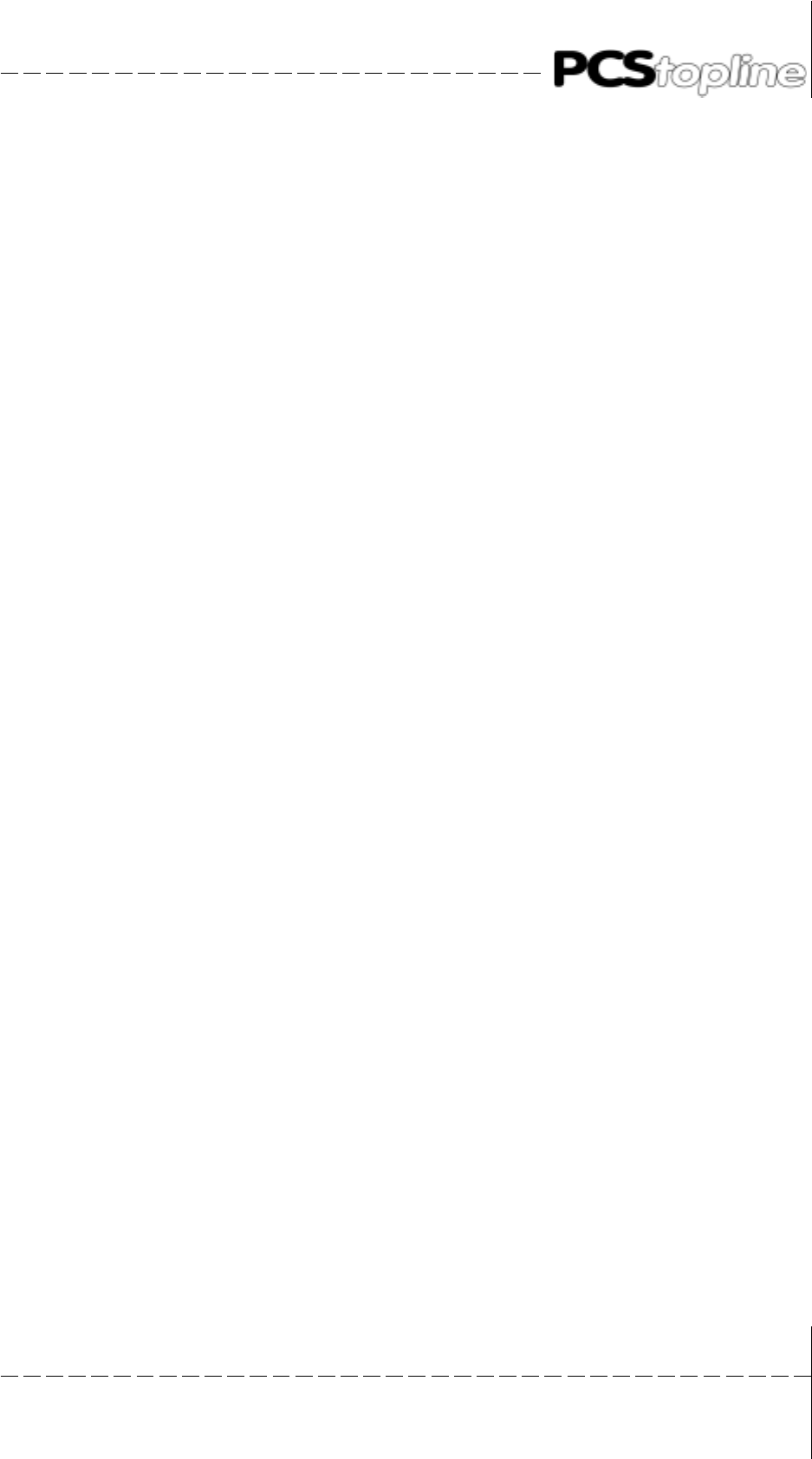
Treiber-Parameter
Die Konfiguration der Treibersoftware wird mit dem Menüpunkt "Treiber-
Parameter" im Menü "Projekt" vorgenommen. Im Auswahl-
feld "Schnittstelle" können den verschiedenen DIL-Schalters-
tellungen (DIL 5/6) an der PCS unterschiedliche
Schnittstellenkonfigurationen zugeordnet werden. Die genaue
Bedeutung der einzelnen Treiber-Einstellungen kann dem ent-
sprechenden Treiber-Handbuch PCS 91.SIE für Siemens,
PCS 91.AEG für AEG usw. entnommen werden.
Simulation
Die Ansteuerung der PCS kann mit diesem Menüpunkt simuliert wer-
den. Bei Aufruf der Simulation wird der Übergabebereich (DB, Merker-
bereich...) dargestellt und die PCS initialisiert. Bei erfolgreicher Initiali-
sierung leuchten alle LED's kurzzeitig auf und bei beginnender Kommu-
nikation erlischt die ERR-LED. Das dunkel unterlegte Wort kann über
den Button "Ändern" aufgerufen und anschließend geändert werden. Die
verschiedenen Worte können wahlweise über die Pfeiltasten der PC-
Tastatur oder über die linke Maus-Taste fokusiert werden.
Simulations-Status
aktiv oder unterbro-
chen
Veränderung der Werte mit
doppeltem Mausklick mit der
linken Maustaste in der
Listbox.
Inkrementieren/Dekrementieren mit
Grau+ und Grau- auf dem abgesetz-
ten numerischen Tastaturblock. Mit
Umsch-Grau+ und Umsch-Grau-
wird kontinuierlich inkrementiert/
dekrementiert
© Systeme Lauer GmbH & Co KG • Kelterstr.59 • 72669 Unterensingen • Tel. (07022) 96 60-0 • Fax (07022) 96 60-103 17
Projektierungssoftware PCSPROWIN
Sprachumschaltung der Projektierungssoftware
Die innerhalb der Projektierungssoftware angezeigten Texte (der Menülei-
ste, der Statuszeile, des Hilfesystems...) erscheinen wahlweise in deutsch,
italienisch, französisch, englisch oder niederländisch. Diese Option be-
trifft lediglich die Projektierungssoftware selbst und hat keinerlei Auswir-
kungen auf den von Ihnen angelegten PCS-Datensatz (Ruhetexte,
Bedien-texte, Meldetexte...) --> Installationsabhängig.
Projektverwaltung
Für jedes angelegte Projekt sollte ein eigenes Unterverzeichnis reser-
viert werden, um die Übersicht zu erleichtern. Je nach Bedienkonsole
gehören zu einem Projekt verschiedene Dateien.
Für die PCS 920, PCS 950, PCS 950c und PCS 950e sind dies Dateien
mit folgenden Erweiterungen:
*.PCS
ASCII-Datensatz, in dem die komplette Beschreibung aller Varia-
blen, Texte usw. hinterlegt ist
*.FSM
Projektspezifische Font-Datei (Fontgröße small: 6x8 oder 8x10 Pixel)
*.FBG
Projektspezifische Font-Datei (Fontgröße big: 12x16 oder 16x20
Pixel)
*.DRV
Treiber mit projektspezifischen Einstellungen
*.001 bis *.255
Bis zu 255 Bitmap-Dateien im BMP-Format, 240x64 Pixel mono-
chrom (PCS 920), 320x240 Pixel monochrom (PCS 950), 320x240
Pixel mit 16 Farben (PCS 950c), 240x128 Pixel monochrom (PCS
950e). Diese Dateien können direkt mit Paintbrush erstellt bzw. mo-
difiziert werden.
*.SYM
ASCII-Datensatz, enthält die Symbolik und Kommentare (nur vor-
handen, wenn eine Symbolikdatei der SPS-Pro-jektierungssoftware
eingelesen wurde).
© Systeme Lauer GmbH & Co KG • Kelterstr.59 • 72669 Unterensingen • Tel. (07022) 96 60-0 • Fax (07022) 96 60-103
18
Projektierungssoftware PCSPROWIN
Während des Speicherns bzw. Compilierens werden folgende Dateien
angelegt, die zur Archivierung des Projekts gelöscht werden können.
*.PC$
Backup der *.PCS-Datei
*.$SM
Backup des projektspezifischen Font *.FSM
*.$BG
Backup des projektspezifischen Font *.FGB
*.BIN
Binärdatei, in der die compilierten Texte, Variablen, Kommentare ent-
halten sind. Diese Datei wird in die PCS übertragen.
*.BGR
Binärdatei mit allen Bitmapdateien. Diese Datei wird in die PCS über-
tragen.
*.REC
Binärdatei mit allen Rezeptdaten.
© Systeme Lauer GmbH & Co KG • Kelterstr.59 • 72669 Unterensingen • Tel. (07022) 96 60-0 • Fax (07022) 96 60-103 19
Das erste PCSPROWIN-ProjektDas erste PCSPROWIN-Projekt
Ziel dieses Kapitels ist es . . .
. . . ein erstes Projekt mit der PCSPROWIN zu erstellen.
. . . die prinzipielle Arbeitsweise der Projektiersoftware kennenlernen.
. . . ein erstes Projekt für die PCS 009 / 090 / 095 win bzw. plus zu
erstellen
© Systeme Lauer GmbH & Co KG • Kelterstr.59 • 72669 Unterensingen • Tel. (07022) 96 60-0 • Fax (07022) 96 60-103
20
Das erste PCSPROWIN-Projekt
Konfiguration & Startauswahl
in der Startauswahl wählen Sie :
--> Bedienkonsole PCS
--> Steuerung (SPS)
--> Kommunikationsprotokoll
Die Auswahl kann nachträglich jederzeit im Menü
Datei
->
Konfigurati-
on
geändert werden.
Mit
Zubehör
erhalten Sie eine Beschreibung des ausgewählten
Kommunikationsprotokolls und der benötigten Kabel.
© Systeme Lauer GmbH & Co KG • Kelterstr.59 • 72669 Unterensingen • Tel. (07022) 96 60-0 • Fax (07022) 96 60-103 21
Das erste PCSPROWIN-Projekt
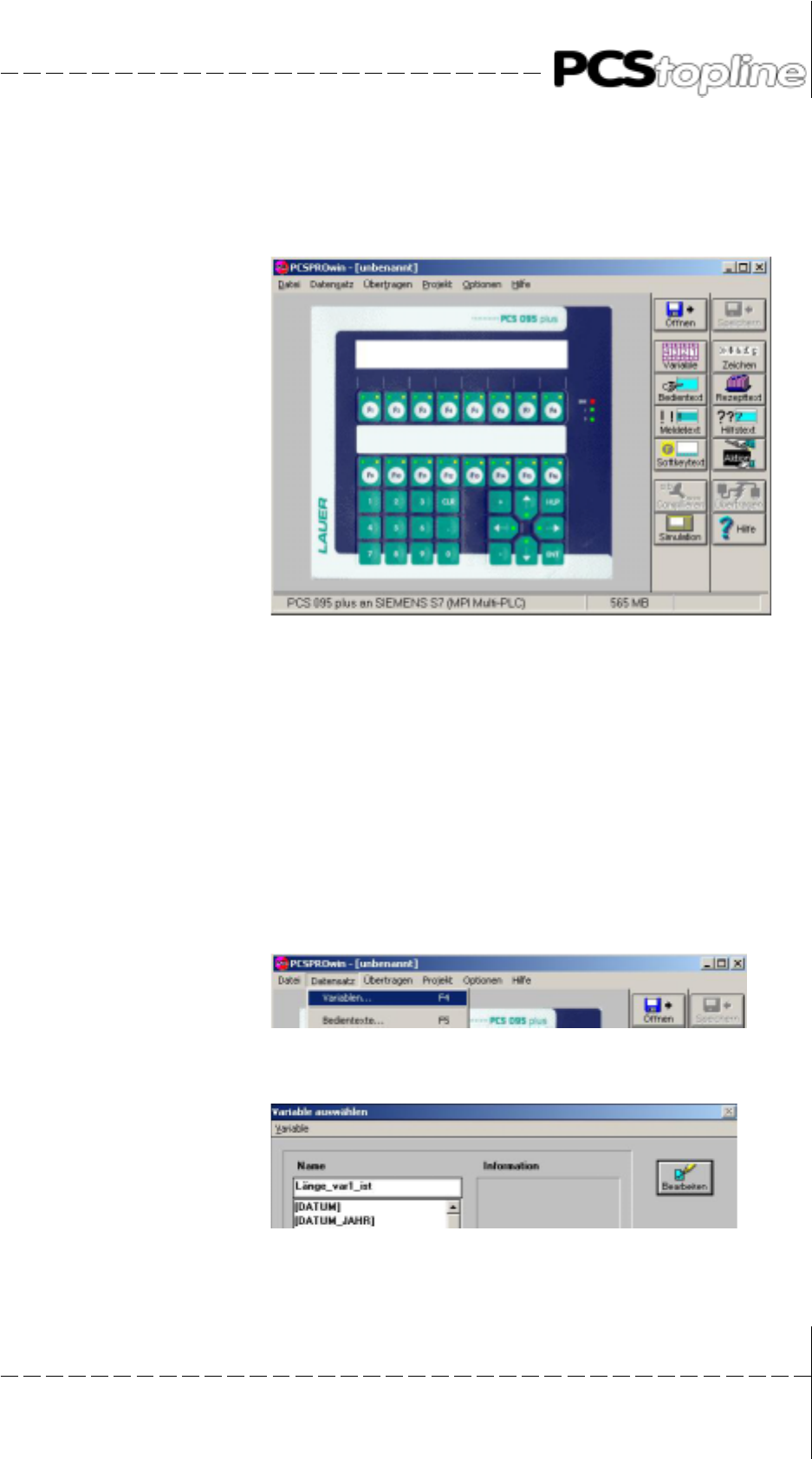
Nach der Startauswahl befinden Sie sich in der
Projektieroberfläche
Oben sehen Sie die Menüleiste, wo die einzelnen Funktionen zur Projekt-
bearbeitung hinterlegt sind.
Alle wichtigen Funktionen sind ebenfalls im rechten Bereich, als Schalt-
flächen dargestellt.
Variablen anlegen
IST-Variable anlegen
Der erste Schritt bei der Erstellung eines Projekts ist die Definition von
Variablen, die zur Visualisierung dienen.
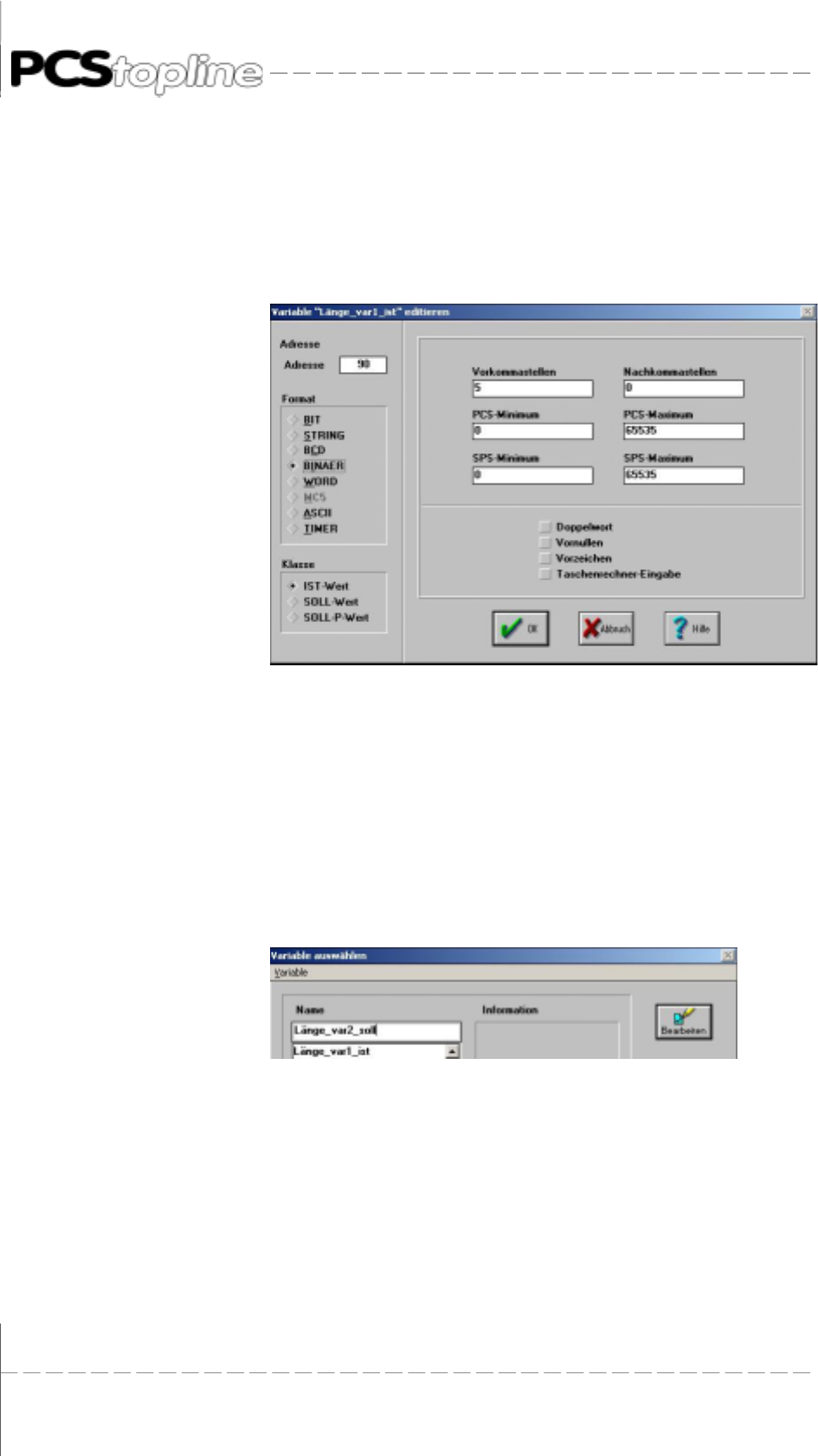
Legen Sie zunächst eine Ist-Variable (Länge_var1_ist). In den Varia-
blen-Dialog kommen sie über:
Datensatz
-->
Variablen
.
Geben Sie den Variablennamen ein und klicken Sie auf
Bearbeiten.
© Systeme Lauer GmbH & Co KG • Kelterstr.59 • 72669 Unterensingen • Tel. (07022) 96 60-0 • Fax (07022) 96 60-103
22
Das erste PCSPROWIN-Projekt
Geben Sie nun als Variablenadresse: 90 (siehe Ansteuerung) und als
Format: Binär an.
Die Klasse belassen Sie auf IST-Wert
--> Variablen können ab Adresse 86 frei definiert werden (siehe Ansteue-
rung)
--> Über das Ändern der Parameter bei "Minimum" und "Maximum" kön-
nen Sie eine Skalierung realisieren.
SOLL-Variable anlegen
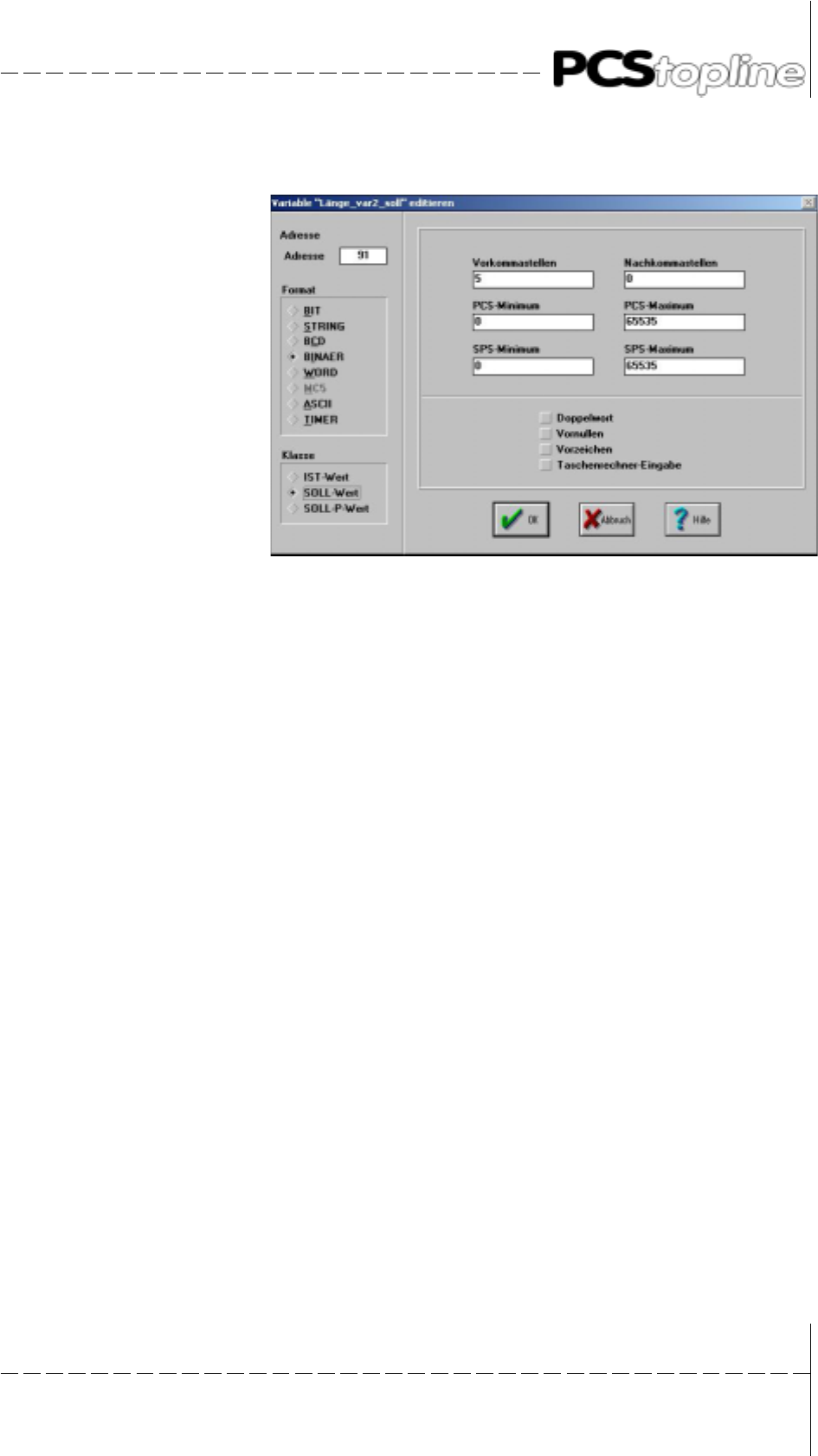
Legen Sie zusätzlich zu Ihrer Ist-Variable eine Soll-Variable
(Länge_var2_soll) an.
Über
Datensatz
-->
Variablen
. Klicken Sie auf
Bearbeiten.
Geben Sie alsnun als Variablenadresse : 91 (siehe Ansteuerung) an
und als Format : Binär an.
Die Klasse ändern Sie auf SOLL-Wert
© Systeme Lauer GmbH & Co KG • Kelterstr.59 • 72669 Unterensingen • Tel. (07022) 96 60-0 • Fax (07022) 96 60-103 23
Das erste PCSPROWIN-Projekt
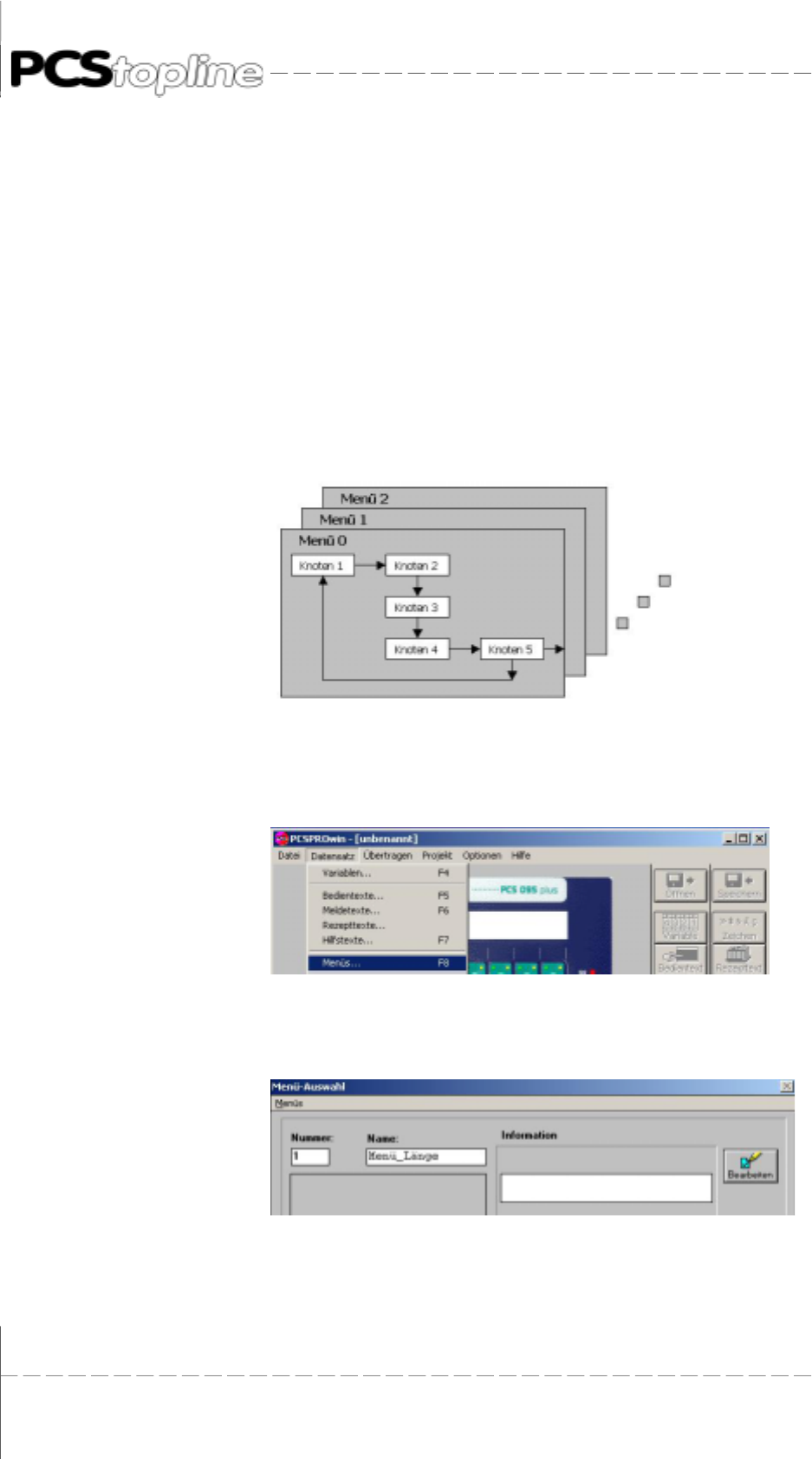
Fazit: Sie haben 2 Variablen angelegt
- eine IST-Variable, Länge_var1_ist, binär codiert auf Adresse 90 und
- eine SOLL-Variable, Länge_var1_soll, binär codiert auf Adresse
91
- Variablen in eckigen Klammern sind "interne" Variablen
- Variablen ohne eckige klammern sind frei definierbare Variablen
© Systeme Lauer GmbH & Co KG • Kelterstr.59 • 72669 Unterensingen • Tel. (07022) 96 60-0 • Fax (07022) 96 60-103
24
Das erste PCSPROWIN-Projekt
Menü anlegen
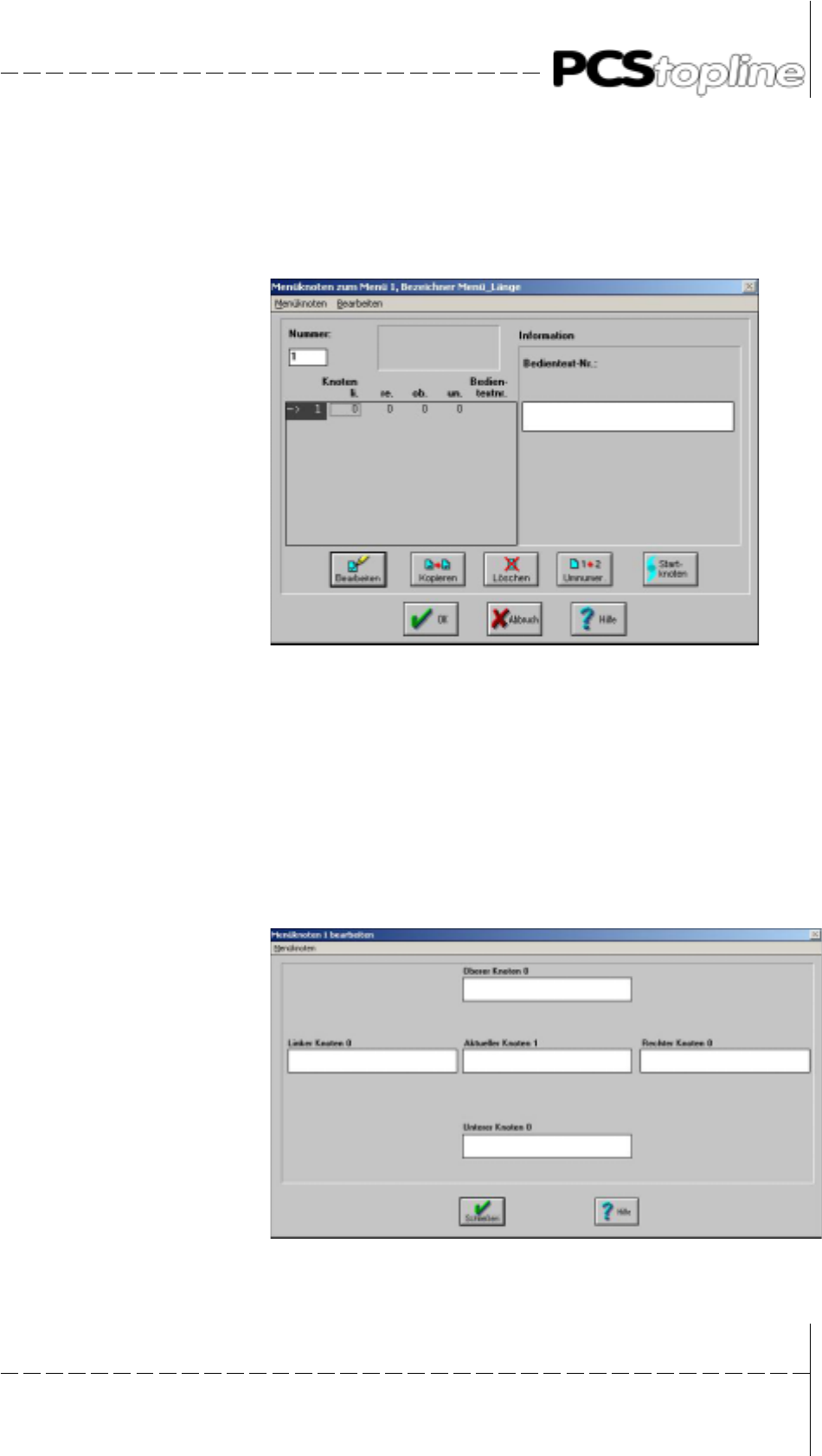
Die PCS - Bedienung basiert auf einer frei definierbaren Menüstruktur.
Um auf einen Bedientext zugreifen zu können (anders PCS 950) muss
er in ein Menü eingebunden sein.
Insgesamt stehen 127 Menüs mit jeweils bis zu 255 Knoten zur Verfü-
gung.
Ein Knoten wird als Startknoten definiert. Der dort zugeordnete
Bedientext wird bei der Anwahl des Menüs im Display angezeigt.
Die folgende Grafik verdeutlicht den Aufbau:
Zur Menüdefinition kommen Sie über
Datensatz
-->
Menüs.
Hier vergeben Sie Ihrem Menü einen Namen, das System schlägt die "1"
als Nummer vor.
© Systeme Lauer GmbH & Co KG • Kelterstr.59 • 72669 Unterensingen • Tel. (07022) 96 60-0 • Fax (07022) 96 60-103 25
Das erste PCSPROWIN-Projekt
Anschließend klicken Sie auf
Bearbeiten
und kommen in das
"Knoten-
menü".
Um den 1. Knoten zu definieren klicken Sie wiederum auf
Bearbeiten
(der 1. Knoten ist standardmäßig als Startknoten vordefiniert, erkennbar
durch "->" vor der Knotennummer).
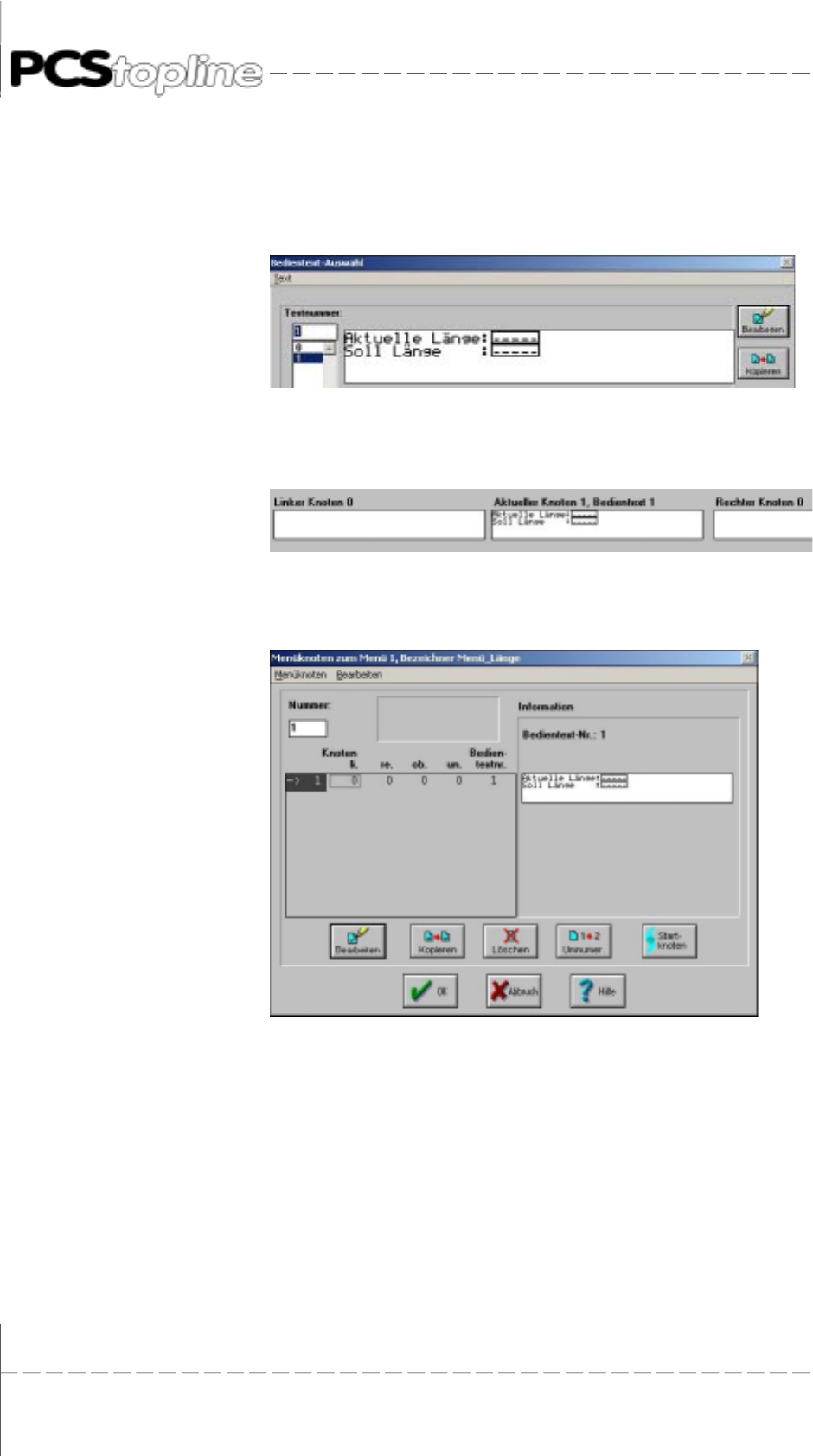
Nun können Sie den Menüknoten 1 bearbeiten. Über Doppelklick auf
Aktueller Knoten 1
bekommen Sie Ihre projektierten Bedientexte zur
Auswahl.
© Systeme Lauer GmbH & Co KG • Kelterstr.59 • 72669 Unterensingen • Tel. (07022) 96 60-0 • Fax (07022) 96 60-103
26
Das erste PCSPROWIN-Projekt
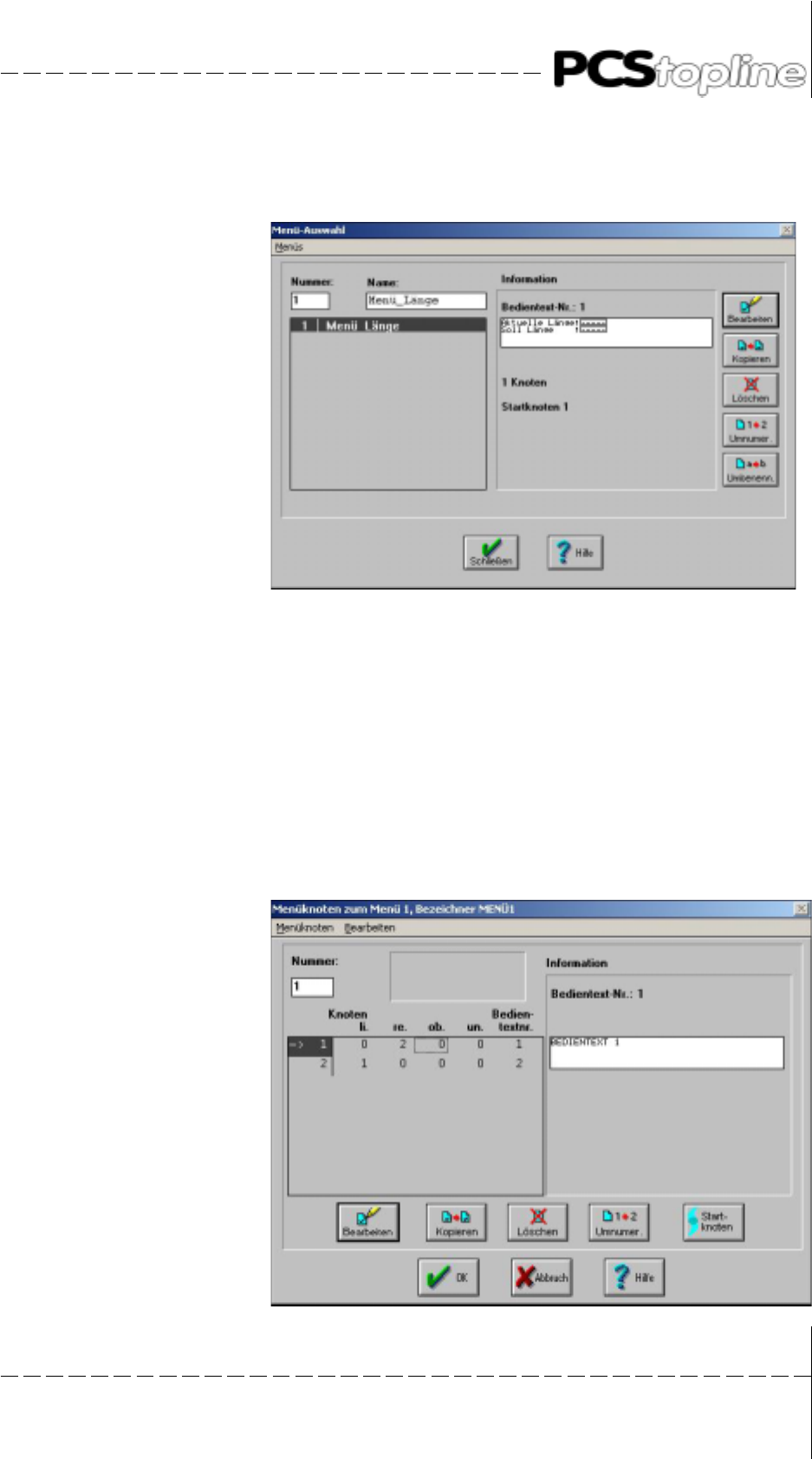
Wählen Sie den
Bedientext 1
aus und klicken Sie unten auf die Schalt-
fläche
Einfügen.
Nun sehen Sie im
Knoten 1
den eingefügten
Bedientext 1.
Verlassen Sie diesen Dialog mit
Schließen.
Überblick über den Knoten 1, dem der Bedientext 1 zugeordnet.
Verlassen Sie diesen Dialog über
OK
© Systeme Lauer GmbH & Co KG • Kelterstr.59 • 72669 Unterensingen • Tel. (07022) 96 60-0 • Fax (07022) 96 60-103 27
Das erste PCSPROWIN-Projekt
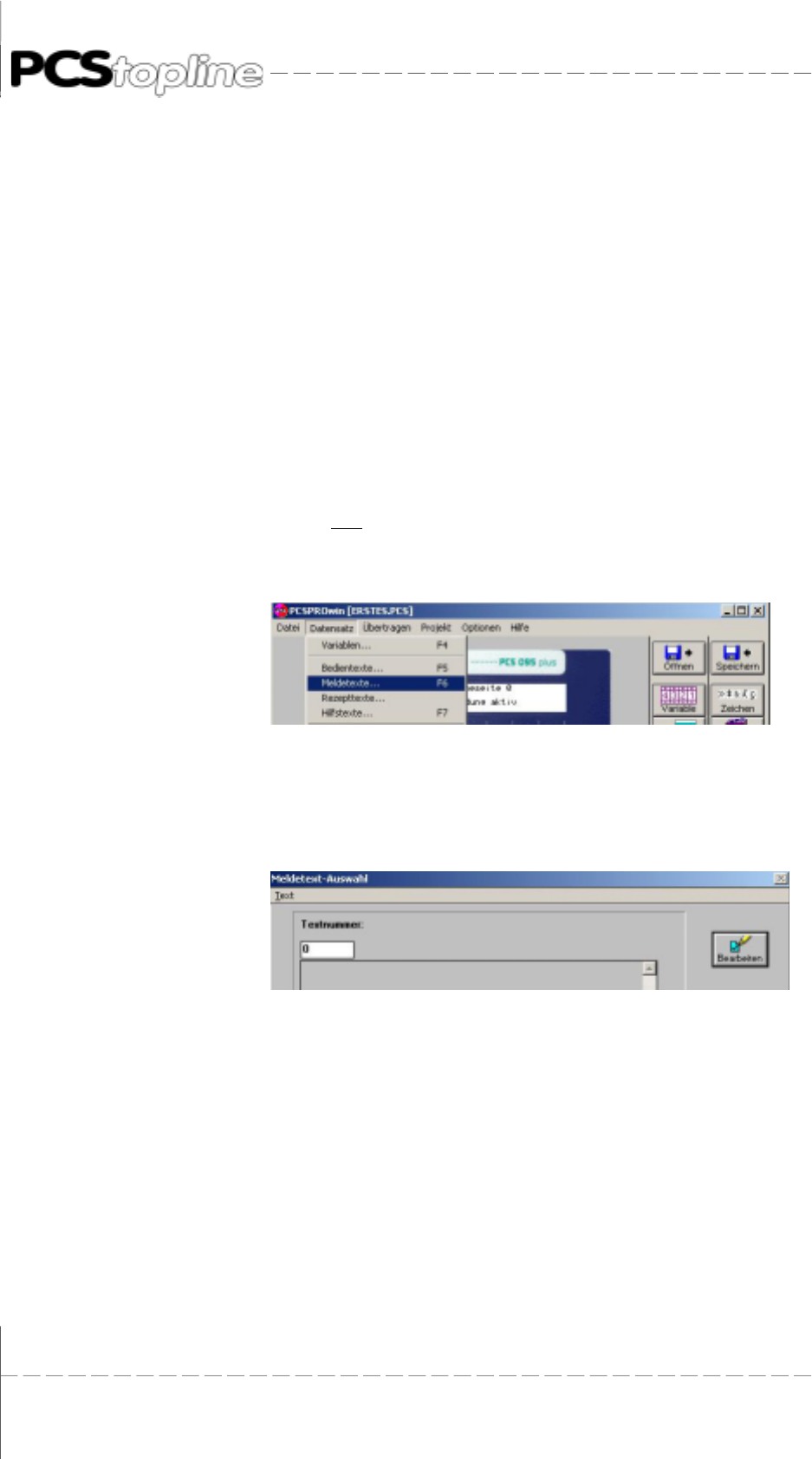
Das fertige
Menü 1
sieht dann folgendermaßen aus :
Möchten Sie sich ein Menü mit mehreren Knoten anlegen, sollten Sie
folgendermaßen vorgehen: (Siehe unteren Screenshot)
1. Legen Sie die einzelnen Knoten an und fügen Sie diesen die
Bedientexte zu.
2. Definieren Sie den Startknoten
3. Vom Startknoten aus tragen Sie die Nummer des Knotens ein, auf
den Sie wechseln wollen (Wollen Sie beispielsweise vom Knoten 1
auf den Knoten 2 wechseln, wenn Sie auf die "Pfeil rechts"-Taste
Ihrer Bedienkonsole drücken, so tragen Sie bei "re"beim Knoten 1
die Zahl 2 ein.)
4. Achten Sie auf den Rücksprung!
© Systeme Lauer GmbH & Co KG • Kelterstr.59 • 72669 Unterensingen • Tel. (07022) 96 60-0 • Fax (07022) 96 60-103
28
Das erste PCSPROWIN-Projekt
Meldetexte
Meldetexte anlegen
Im nächsten Schritt werden Meldetexte definiert. Unterschieden wird
nach Anzeige-Prioritäten
--> Hinweise
--> Warnungen
--> Störungen
Insgesamt stehen 1024 Meldetexte (PCS topline : 128) mit jeweils bis
zu 32 Zeilen zur Verfügung (maximal jedoch 64k je Projekt). Jeder Text
kann eine der obengenannten Prioritäten erhalten.
Wird ein Meldebit aus W 15 - W 85 (PCS topline : W 15 - W 22) gesetzt,
zu dem kein Meldetext angelegt wurde, so bleibt dies ohne Auswirkung.
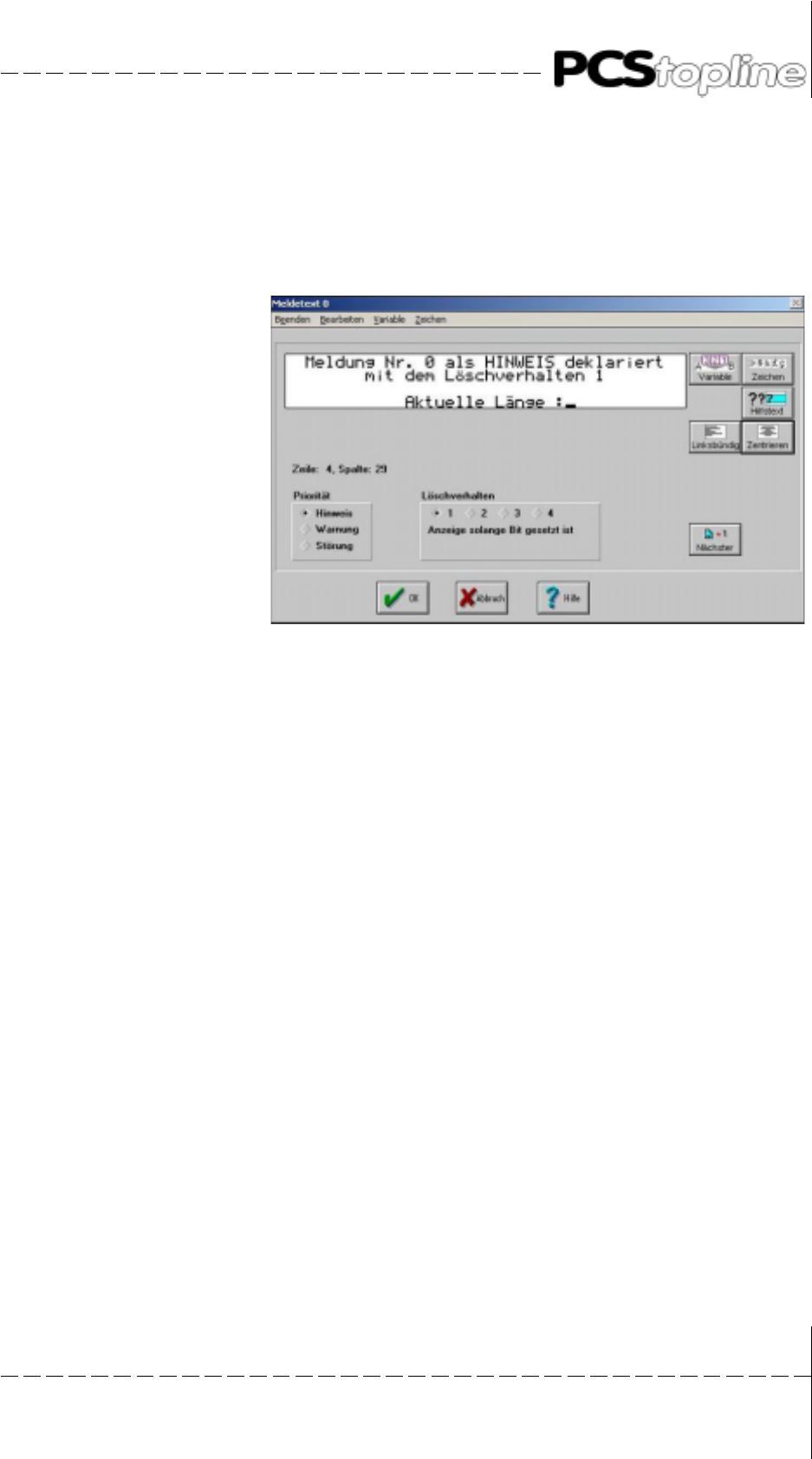
Zur Textdefinition kommen Sie über
Datensatz
-->
Meldetexte
Es öffnet sich der
Meldetext_Auswahl
- Dialog. Da Sie noch keinen
Meldetext angelegt haben ist dieser leer. Hier können Sie nun Melde-
texte mit den Nummern 0 - 1023 anlegen.
Klicken Sie auf
Bearbeiten
© Systeme Lauer GmbH & Co KG • Kelterstr.59 • 72669 Unterensingen • Tel. (07022) 96 60-0 • Fax (07022) 96 60-103 29
Das erste PCSPROWIN-Projekt
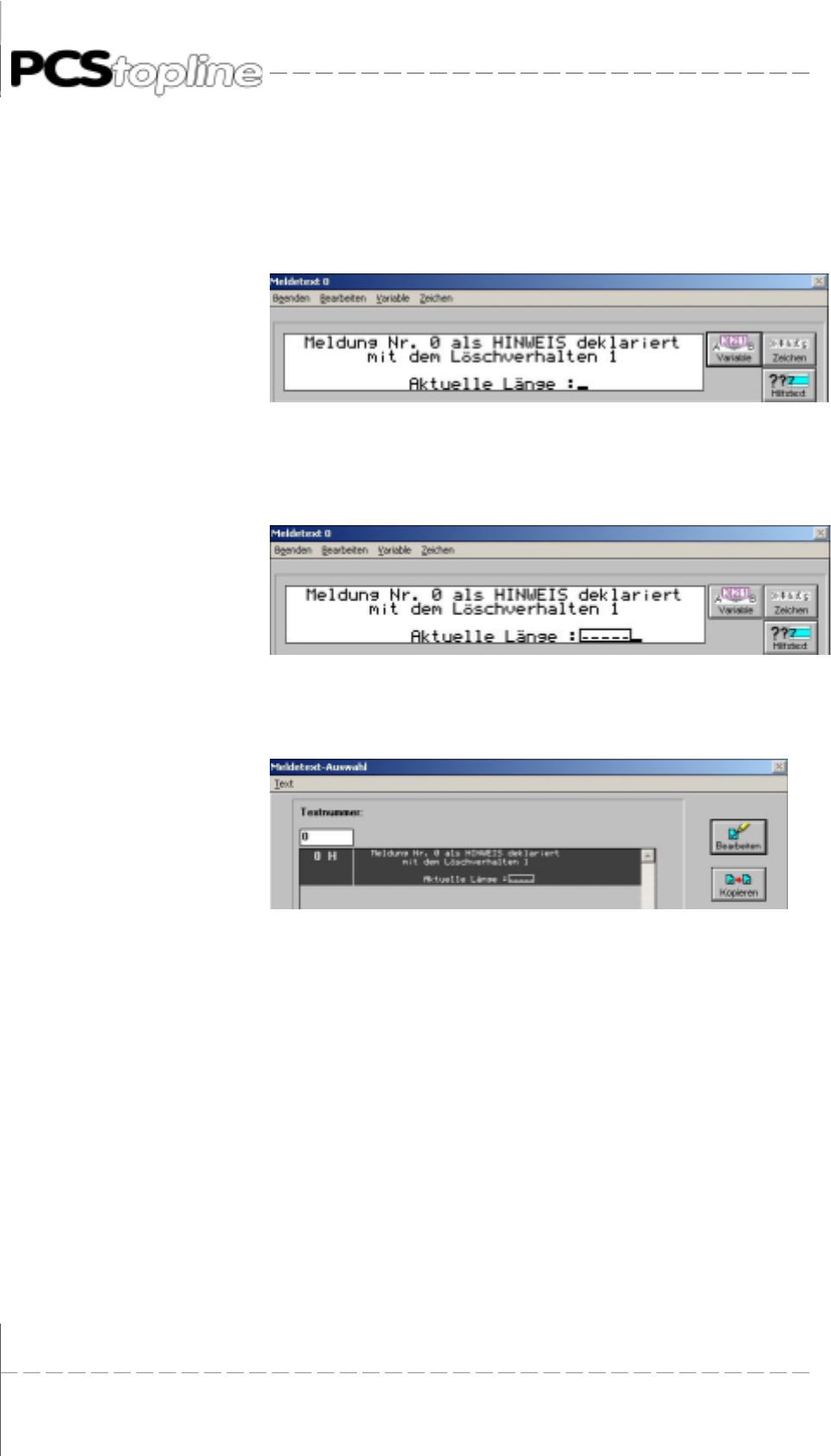
Nun können Sie einen beliebigen Text für Ihren
Meldetext 0
eingeben.
Sie können in diesem Dialog die Anzeige-
Priorität
und das
Löschverhalten
definieren:
Löschverhalten:
1 = Text bleibt solange ein, wie das zugehörige Bit = 1 ist
2 = Text wird durch 0-1 Übergang eingeschaltet .
Ausschalten des Textes durch: - Drücken der CLR-Taste. PCS setzt
Meldebit zurück oder
- Rücksetzen des Meldebits durch die SPS.
3 = Text wird durch 0-1 Übergang eingeschaltet.
Ausschalten des Textes durch: - Drücken der CLR-Taste, unabhän-
gig v. Status des Meldebits.
- Meldebit muss von der SPS zurückgesetzt werden.
4 = Text wird durch 0-1 Übergang eingeschaltet.
Ausschalten des Textes durch: - Drücken der CLR-Taste, wenn
Meldebit = 0
© Systeme Lauer GmbH & Co KG • Kelterstr.59 • 72669 Unterensingen • Tel. (07022) 96 60-0 • Fax (07022) 96 60-103
30
Das erste PCSPROWIN-Projekt
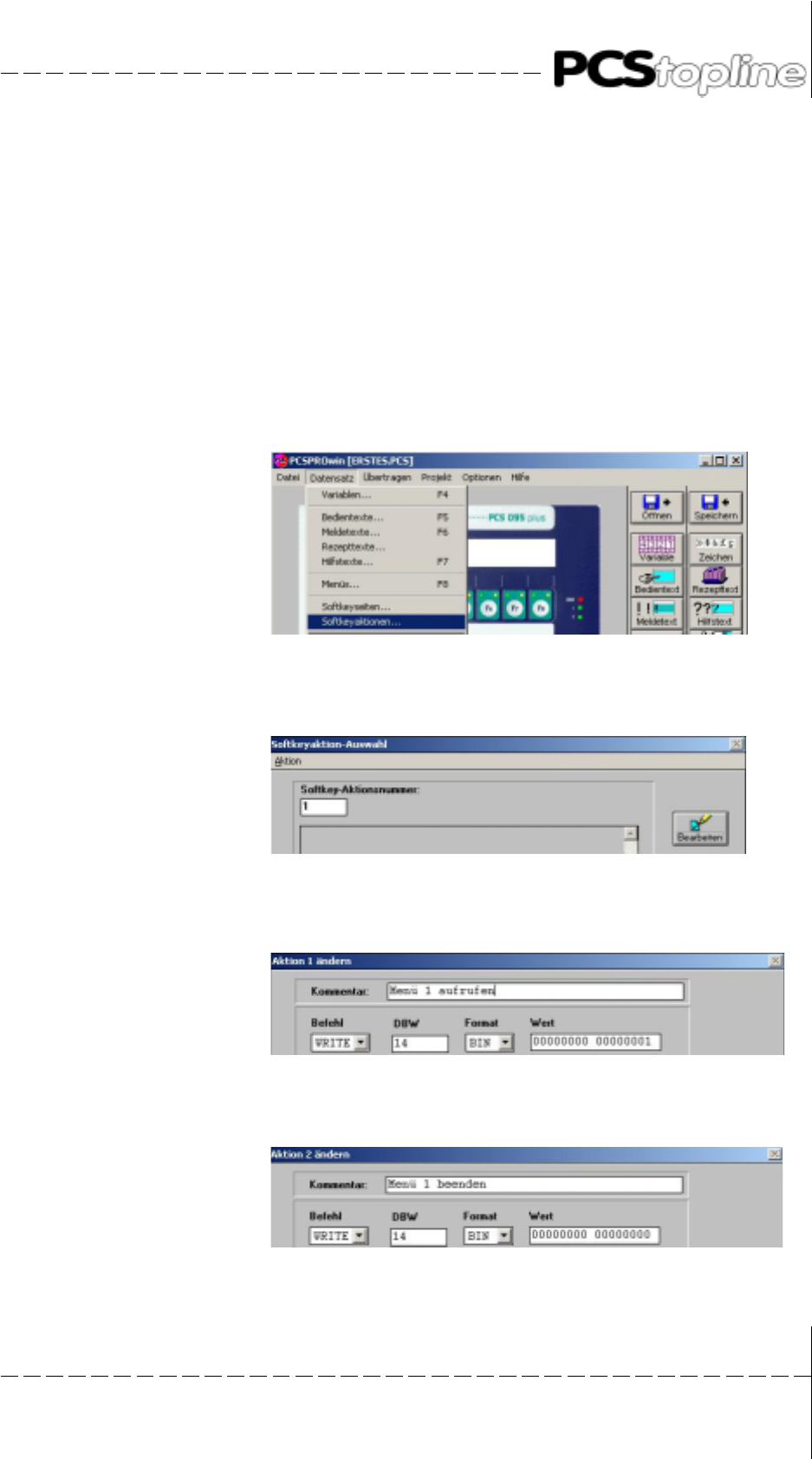
Variablen in Meldetexte einfügen
Um Variablen einfügen zu können klicken Sie auf
Variable.
Es öffnet sich der Variablen Dialog:
Variable auswählen
. Selektieren Sie
dort Ihre IST-Variable und fügen Sie sie über die Schaltfläche
Einfügen
ein. Der Platzhalter für die Variable:
Bestätigen Sie diesen Dialog mit
OK
, dann sehen Sie Ihren komplett
erstellten Meldetext mit der Priorität Hinweis:
Definition der Softkey-Aktionen
Mit Softkeys können Funktionen der PCS ohne zusätzliches SPS-Pro-
gramm realisiert werden.
--> 128 Softkeyleisten mit je 2 Kommentarzeilen (SOFTKEYTEXTZEILE)
projektierbar
--> Je Softkeyleiste: Jeder Funktionstaste 2 Aktionen zuweisbar:
- Beim Drücken
- Beim Loslassen
--> Je Softkey-Aktion bis zu 8 projektierbare Schreibaufträge
© Systeme Lauer GmbH & Co KG • Kelterstr.59 • 72669 Unterensingen • Tel. (07022) 96 60-0 • Fax (07022) 96 60-103 31
Das erste PCSPROWIN-Projekt
Prinzipielle Vorgehensweise zur Definition von Softkey-Funktionen:
1. Schritt: Definition der Softkey-Aktion
Schritt: Den Funktionstasten die Aktionen zuweisen
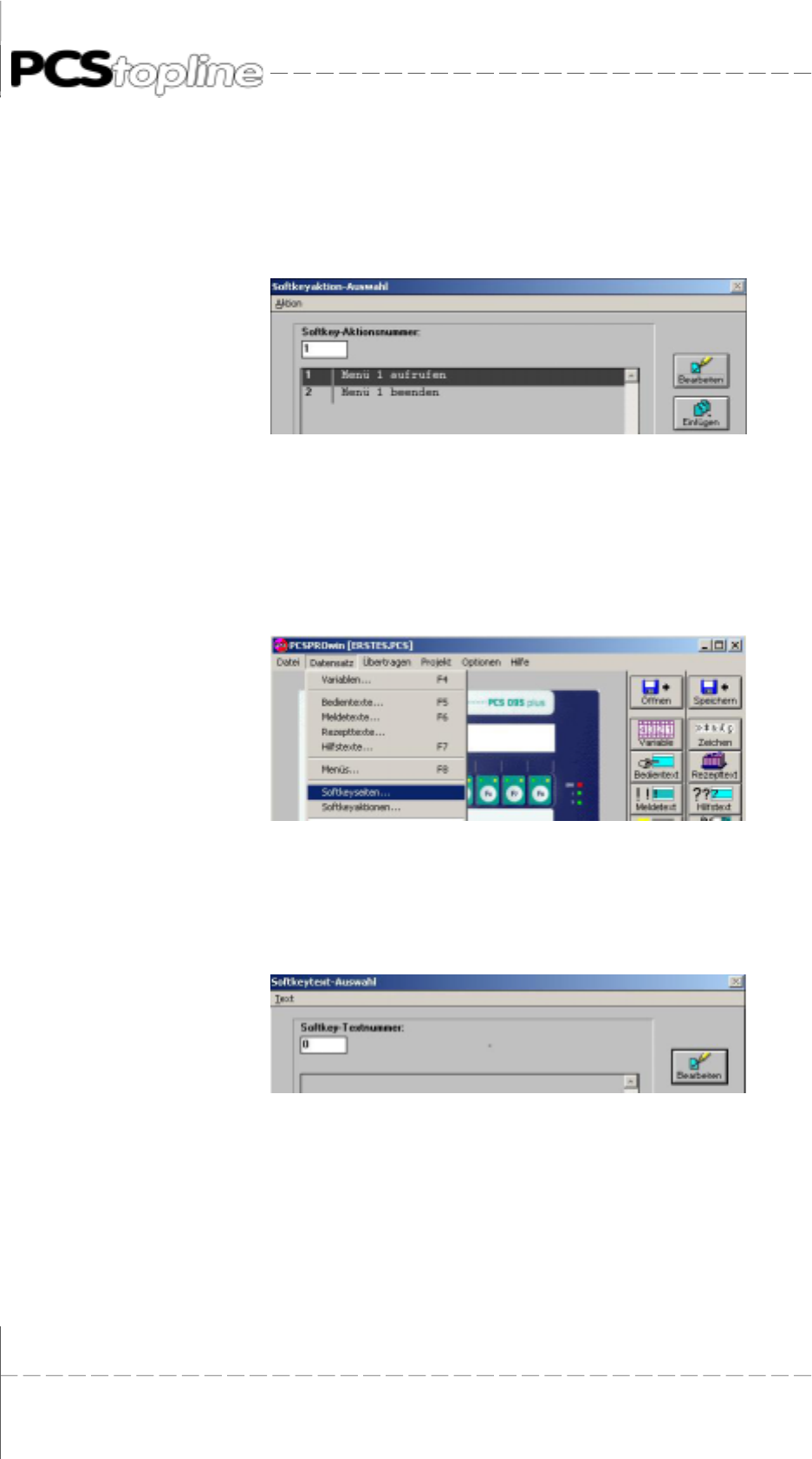
Im Folgenden rufen Sie Ihr angelegtes Menü 1 (und somit Ihren Bedientext
1) über die Funktionstaste 1 auf und beenden es wieder mit der Funkti-
onstaste 2.
Zur Definition der Softkey- Aktionen kommen Sie über
Datensatz
-->
Softkeyaktionen
Dann kommen Sie zur
Softkeyaktion-Auswahl.
Hier können Sie
Identifikationsnummern von 1-128 vergeben. Geben Sie 1 ein und klik-
ken auf
Bearbeiten
.
Der Aufruf eines Menüs geschieht über
Wort 14 des Übergabebereichs.
(Bit 0...6 enthalten die Menünummer).
Softkey-Aktion 1 muss also den Wert "1" für Menü 1 ins Datenwort 14
schreiben. Klicken Sie auf die Schaltfläche
Nächster
um eine weitere
Aktion zu generieren.
© Systeme Lauer GmbH & Co KG • Kelterstr.59 • 72669 Unterensingen • Tel. (07022) 96 60-0 • Fax (07022) 96 60-103
32
Das erste PCSPROWIN-Projekt
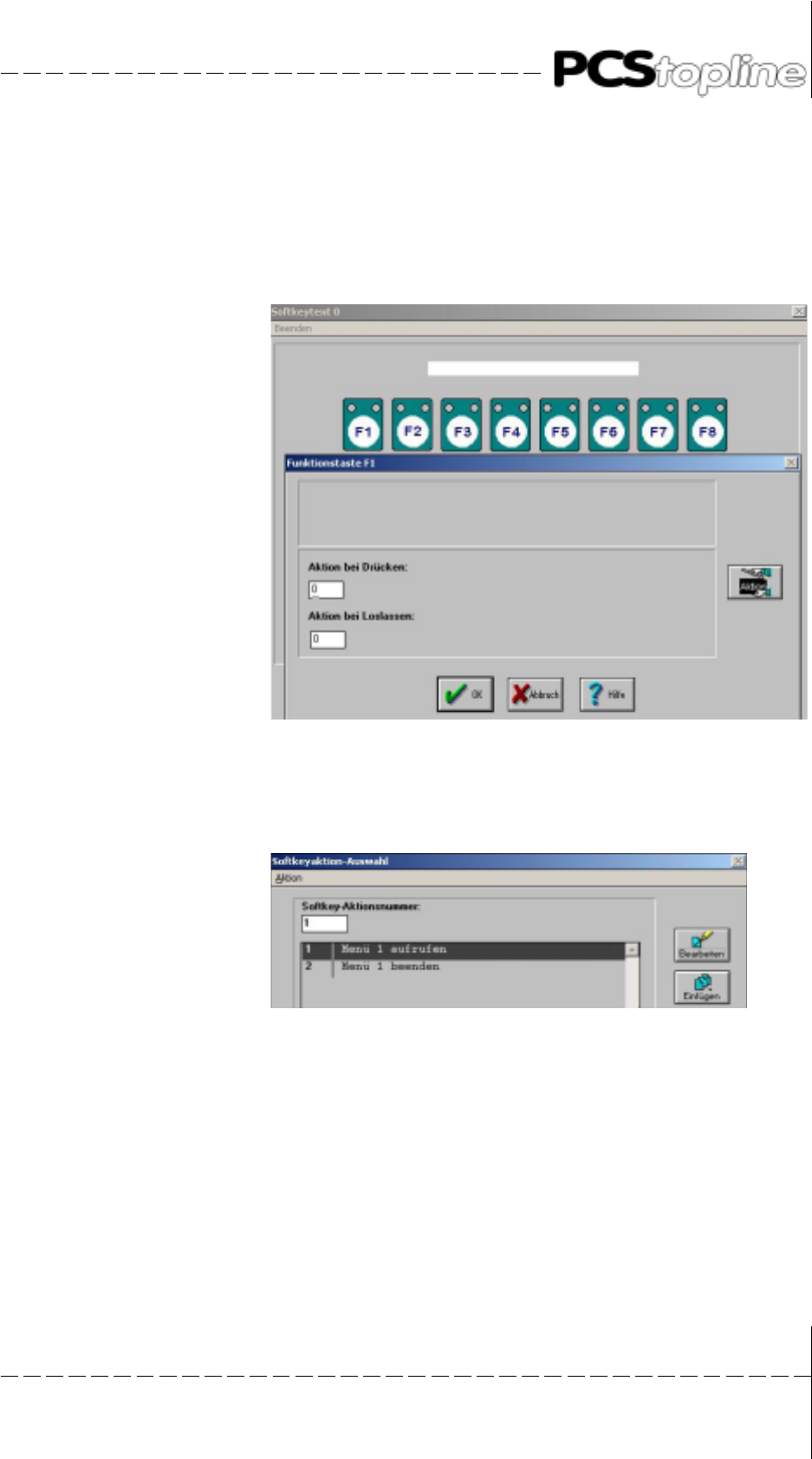
Um das Menü 1 wieder beenden zu können
müssen Sie in der 2. Aktion
das Datenwort 14 wieder zu "0" schreiben. Verlassen Sie anschließend
den Dialog über
OK
. Nun sehen Sie die 2 angelegten Softkey-Aktionen:
Softkey-Aktionen zuweisen
Zur Definition der Softkey - Seiten kommen Sie über
Datensatz
-->
Softkeyseiten.
In diesem Dialog können Sie die Nummer des
Softkeytextes
(der
Softkeyleiste) definieren.
Belassen Sie die Nummer bei 0 (defaultmäßig wird diese Leiste verwen-
det) und klicken auf
Bearbeiten.
© Systeme Lauer GmbH & Co KG • Kelterstr.59 • 72669 Unterensingen • Tel. (07022) 96 60-0 • Fax (07022) 96 60-103 33
Das erste PCSPROWIN-Projekt
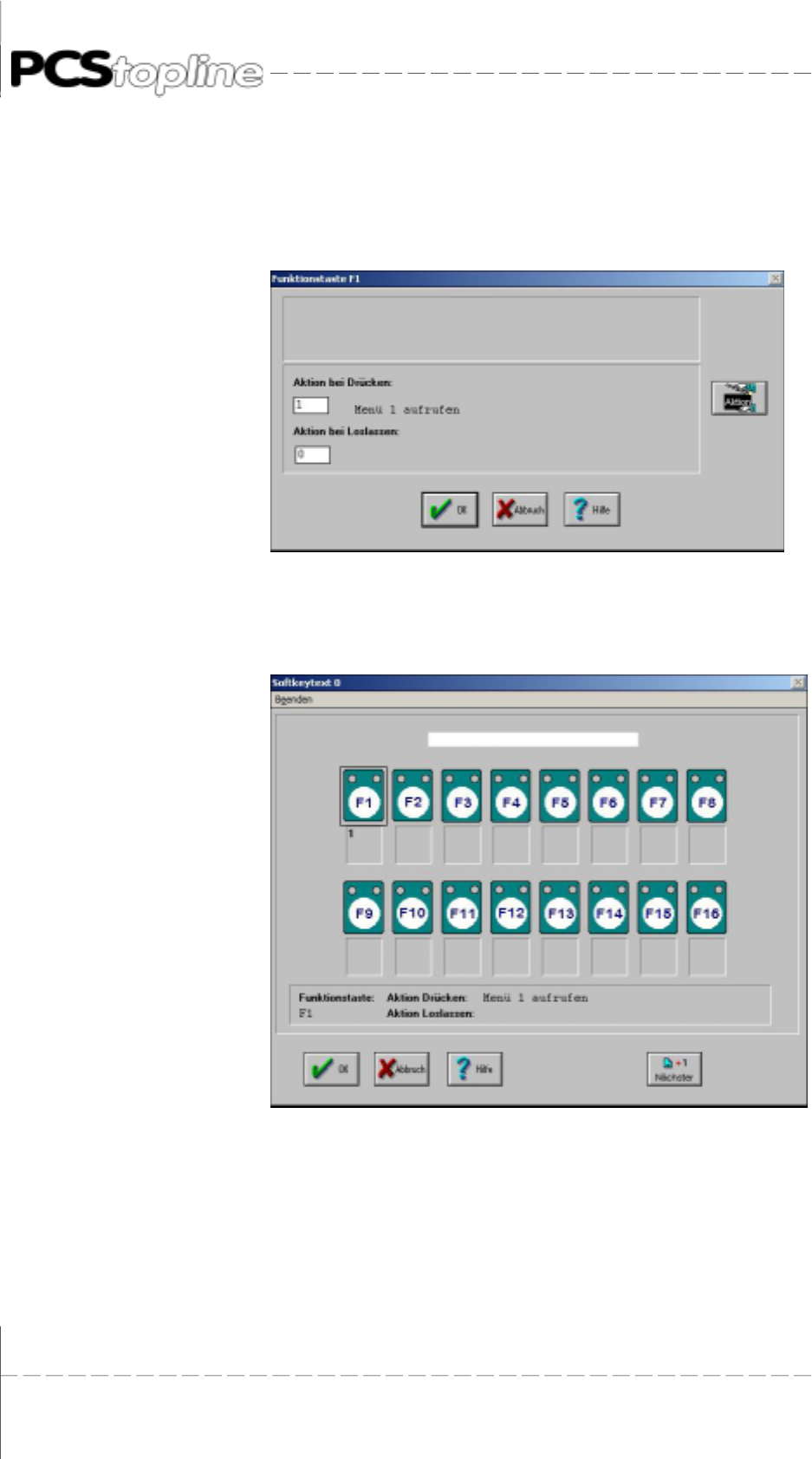
Klicken Sie auf die Funktionstaste
F1
und der zugehörige Dialog öffnet
sich. Die Aktion, die der Funktionstaste beim Drücken zugeordnet wer-
den soll, läßt sich über die Schaltfläche
Aktion
auswählen.
Im folgenden Menü wählen Sie also die Aktionsnummer 1 aus und klik-
ken auf
Einfügen
.
© Systeme Lauer GmbH & Co KG • Kelterstr.59 • 72669 Unterensingen • Tel. (07022) 96 60-0 • Fax (07022) 96 60-103
34
Das erste PCSPROWIN-Projekt
Sie sehen dann die eingefügte Aktion im Dialog der Funktionstaste. Be-
stätigen Sie mit
OK.
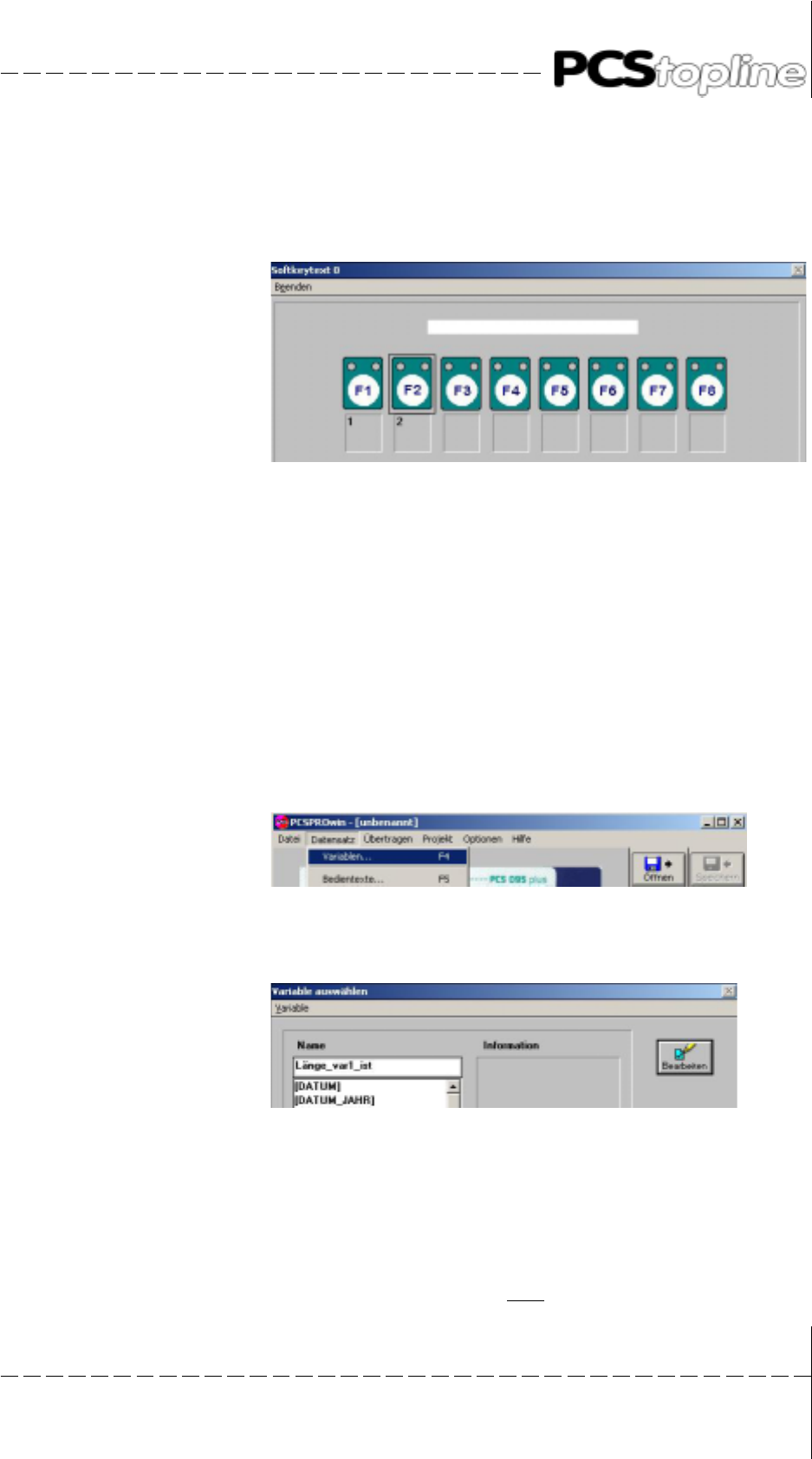
In der Übersicht des Softkeytextes 0 ist der Funktionstaste F1 die Aktion
"1"
angelegt.
© Systeme Lauer GmbH & Co KG • Kelterstr.59 • 72669 Unterensingen • Tel. (07022) 96 60-0 • Fax (07022) 96 60-103 35
Das erste PCSPROWIN-Projekt
Gehen Sie mit der
Funktionstaste F2
und der
Aktion Nummer 2
ana-
log vor:
Verlassen Sie diesen Dialog über
OK
und anschließend
Schließen.
Beschriftung der Softkeyleiste
Bei mehreren Softkeytexten (-zeilen) haben Funktionstasten meist un-
terschiedliche Funktionen. Dabei ist es sinnvoll, dem Bediener die aktu-
elle Funktion über eine Beschriftung sichtbar zu machen. Dies ist über
die interne Variablen [SOFTKEYZEILE_1] und [SOFTKEYZEILE_2]
möglich, die in den Bedientext eingefügt werden, indem der Beschriftungs-
text erscheinen soll.
Zur Beschriftung Softkeytasten kommen Sie über
Datensatz
-->
Varia-
blen.
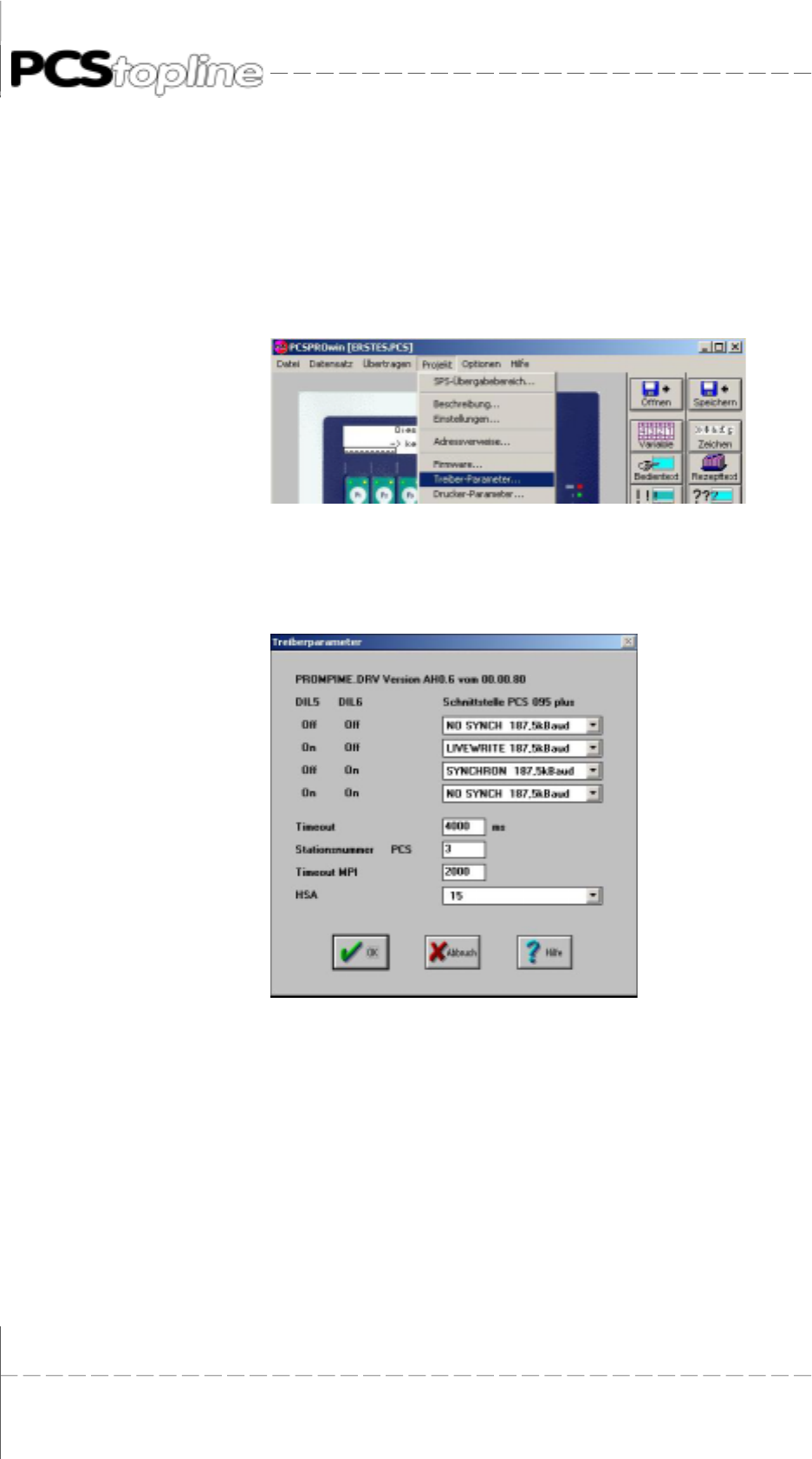
Im Variablen Dialog wählen Sie die interne Variable
[SOFTKEYZEILE_1]
aus und klicken auf
Bearbeiten.
Tragen Sie bei
Ausprägungen 0
(also für die Leiste 0)
Beschriftungen,
wie "ein" und "aus" ein.
Anschließend verlassen Sie die Dialoge über
OK
.
Rufen Sie nun Ihren
Bedientext 0
(über
Datensatz
-->
Bedientexte,
Bearbeiten
) auf und fügen die editierte Variable [SOFTKEYZEILE_1]
über die Schaltfläche
Variable, Einfügen
ein:
Fügen Sie die interne Variable auch in den Bedientext 1 ein.
Verlassen
Sie die Dialoge über
OK
und
Schließen
.
© Systeme Lauer GmbH & Co KG • Kelterstr.59 • 72669 Unterensingen • Tel. (07022) 96 60-0 • Fax (07022) 96 60-103
36
Das erste PCSPROWIN-Projekt
Abschluss der Projektierung
Treiber Parameter
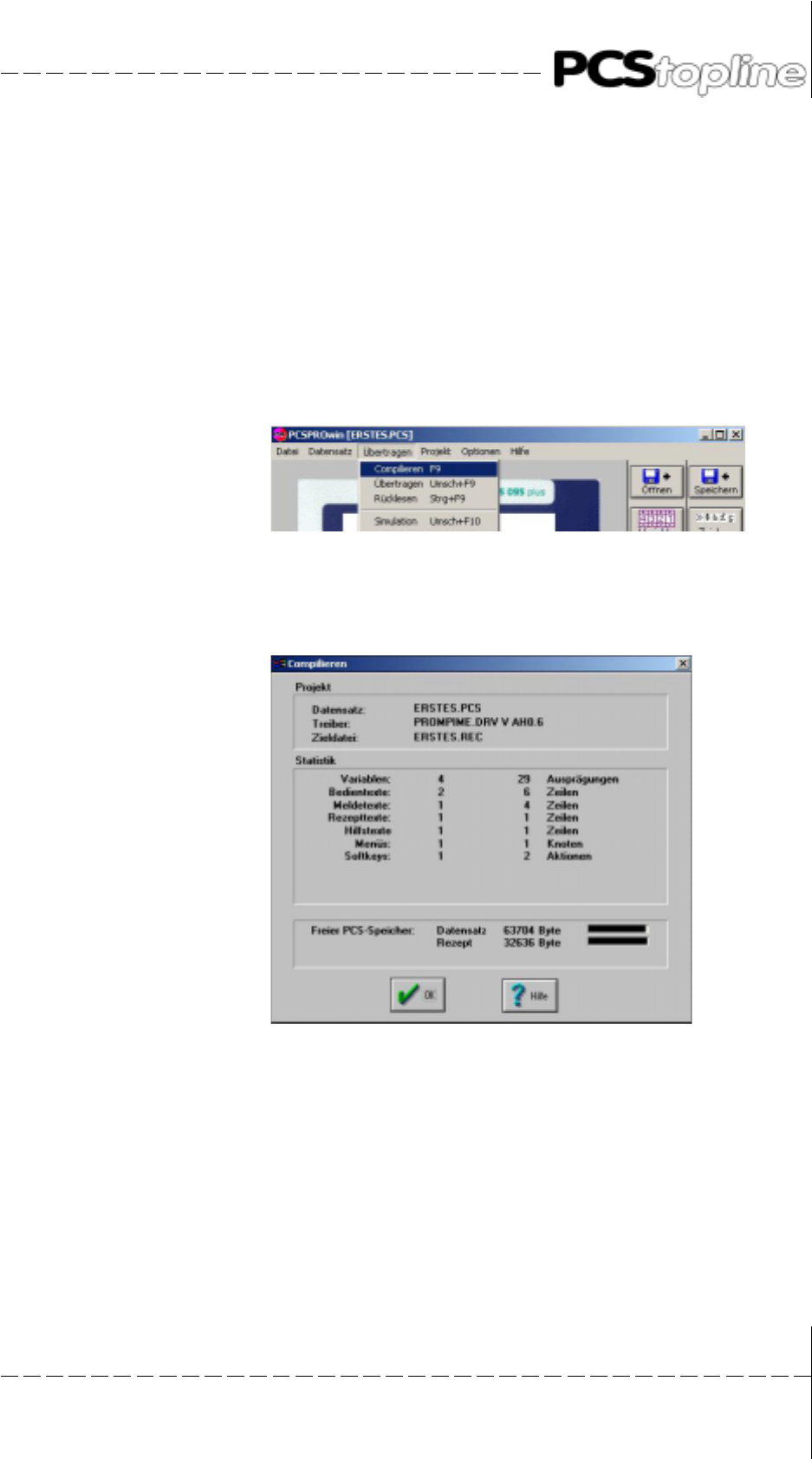
Anpassungen der Treiber-Parameter z.B. die Einstellung der Stations-
adressen konfigurieren Sie über
Projekt
-->
Treiber-Parameter...
Hier sehen Sie beispielsweise die möglichen Parameter des
MPI-Trei-
bers:
© Systeme Lauer GmbH & Co KG • Kelterstr.59 • 72669 Unterensingen • Tel. (07022) 96 60-0 • Fax (07022) 96 60-103 37
Das erste PCSPROWIN-Projekt
Compilieren
Speichern Sie das Projekt über
Datei
-->
Projekt speichern unter...
ab.
Als nächstes muss das Projekt compiliert werden:
--> Projektdaten und ausgewählte Treiber werden zusammengefasst und
in Maschinensprache übersetzt, dass das Projekt in die Konsole
übertragen werden kann
Zum Compilieren kommen Sie über
Übertragen
-->
Compilieren
Das Ergebnis der Compilierung mit allen relevanten Projektdaten, (wie
Treiber, Projektgrösse, ...) sehen Sie im folgenden Dialog:
© Systeme Lauer GmbH & Co KG • Kelterstr.59 • 72669 Unterensingen • Tel. (07022) 96 60-0 • Fax (07022) 96 60-103
38
Das erste PCSPROWIN-Projekt
Projekt - Übertragung
Nach dem Sie Ihr Projekt gespeichert und erfolgreich compiliert haben,
können Sie es nun in die Konsole übertragen. Verwenden Sie dazu das
serielle Programmierkabel PCS/LCA 733.
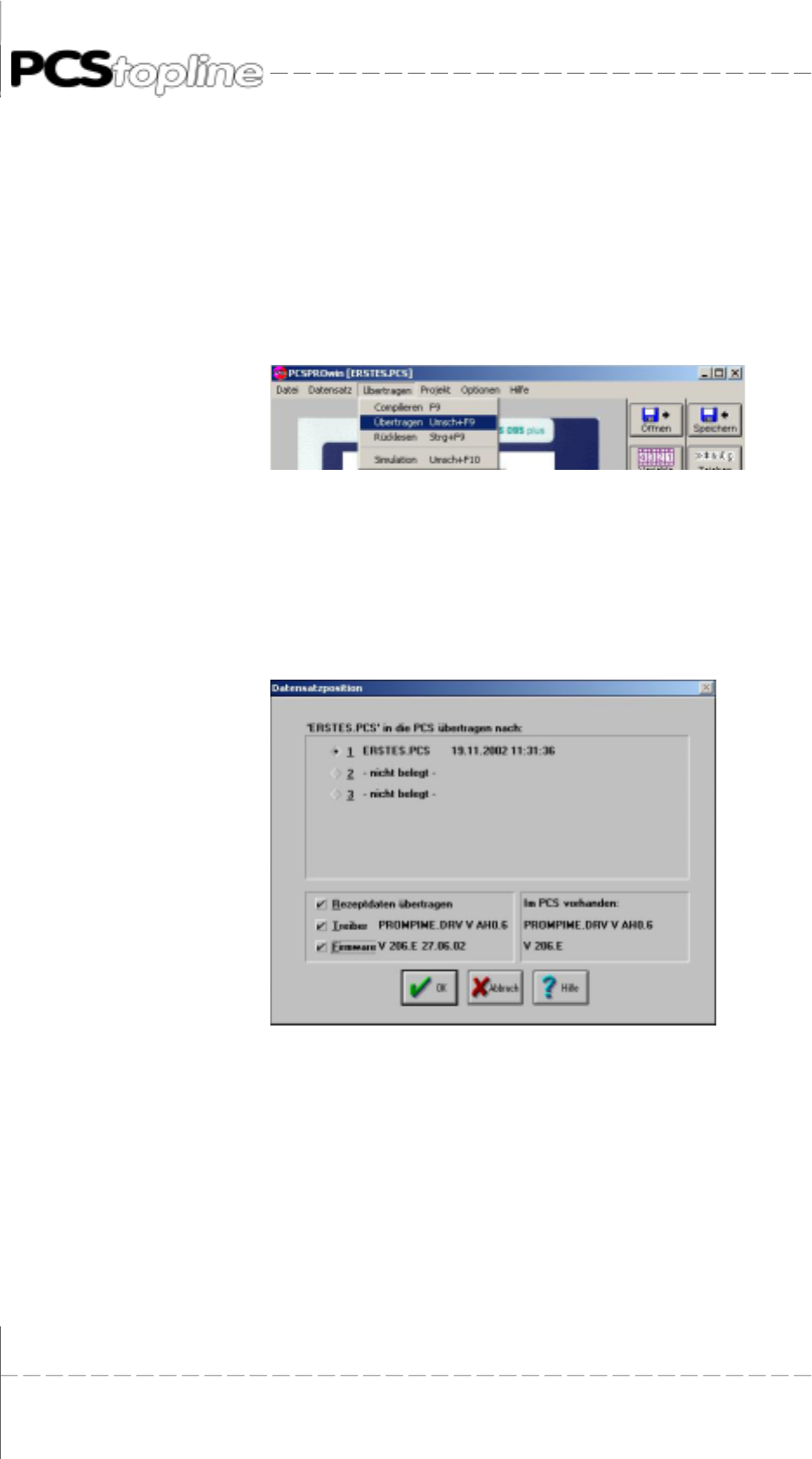
Zur Übertragung gelangen Sie über
Übertragen
-->
Übertragen
Im Dialog
Datensatzposition
kann ausgewählt werden, wohin der Da-
tensatz (das Projekt) gespeichert werden soll. (Die Datensatzgrösse bzw.
die Anzahl der Datensätze stellen Sie unter
Projekt
-->
Einstellungen
ein).
Außerdem wird konfiguriert was übertragen werden soll (wenn der Trei-
ber im Gerät ist, muss er nicht jedesmal wieder mitübertragen werden).
© Systeme Lauer GmbH & Co KG • Kelterstr.59 • 72669 Unterensingen • Tel. (07022) 96 60-0 • Fax (07022) 96 60-103 39
Das erste PCSPROWIN-Projekt
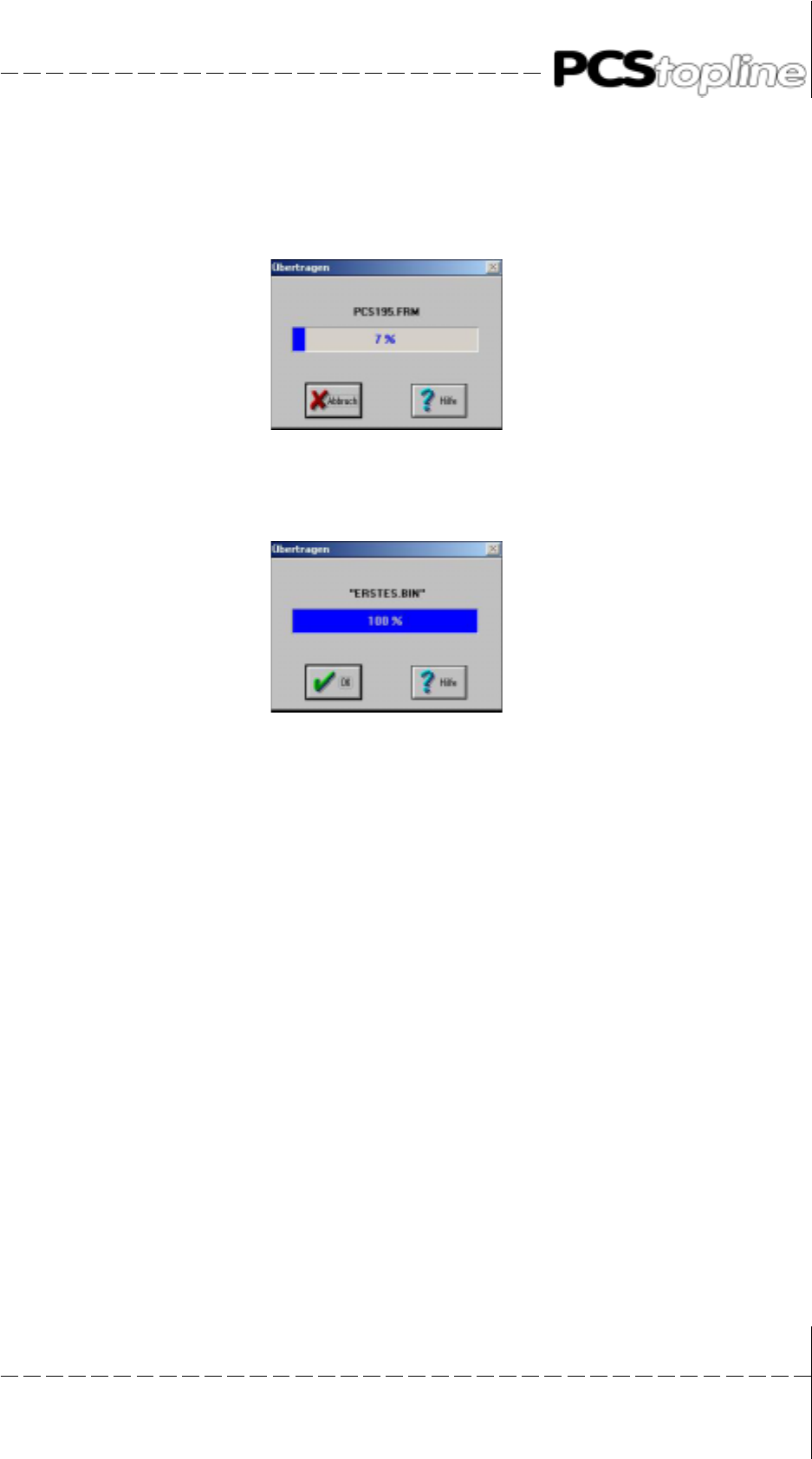
Klicken Sie auf
OK
. Wenn die Verbindung zwischen Konsole und PC
steht beginnt die Übertragung:
Wenn die Übertragung erfolgreich war, d.h. wenn 100 % übertragen wur-
de klicken Sie auf
OK.
Der Datensatz ist jetzt in der Konsole.
© Systeme Lauer GmbH & Co KG • Kelterstr.59 • 72669 Unterensingen • Tel. (07022) 96 60-0 • Fax (07022) 96 60-103
40
Das erste PCSPROWIN-Projekt
Simulation
Die Ankopplung an eine Steuerung kann in der PCSPROWIN simuliert
werden. Öffnen Sie dazu die Software, verbinden Ihren PC mit der
Programmierschnittstelle der Bedienkonsole. Gehen Sie auf den Menü-
punkt
Simulation
Verwenden Sie dazu das serielle Programmierkabel
PCS/LCA 733.
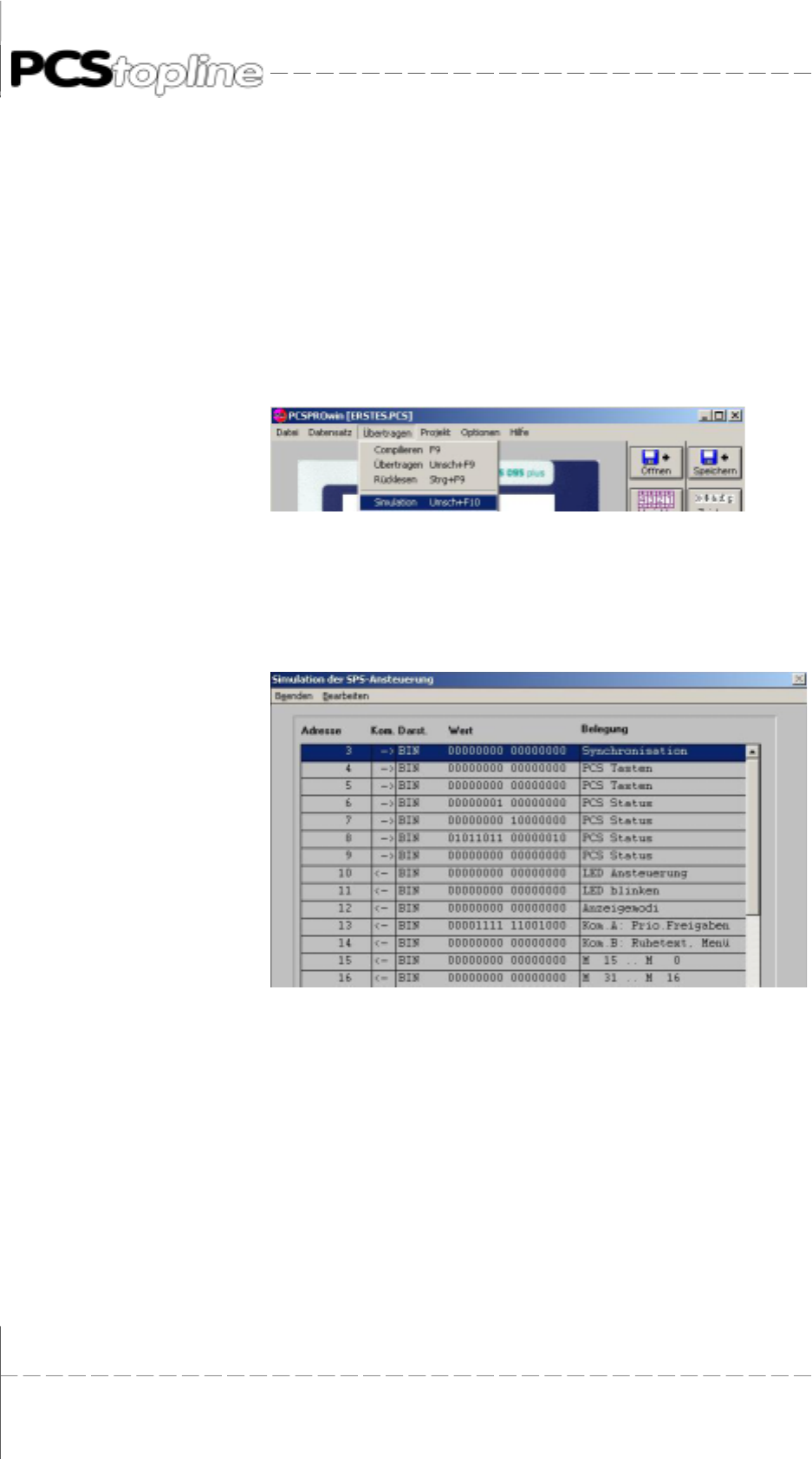
Zur Simulation gelangen Sie über
Übertragen
-->
Simulation
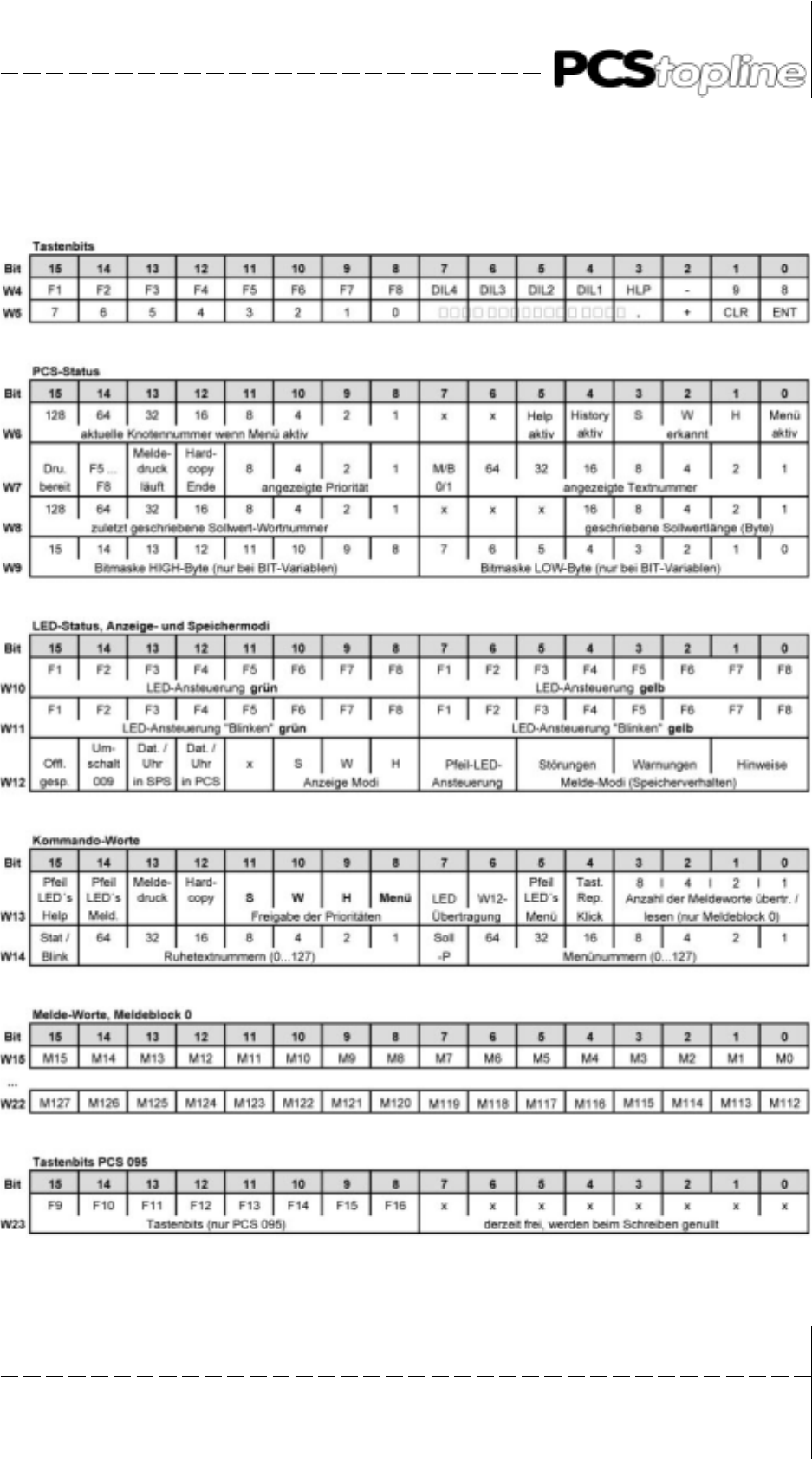
Wenn Sie die Simulation starten geht, wie bei der Kommunikation an der
SPS, die Error-LED aus. In der Software sehen Sie nun den kompletten
Übergabebereich, wo die relevanten Bits gesetzt werden können (hier
nur ein Auszug):
Achten Sie auf die Freigaben im Kommandowort 13 (defaultmäßig auf
0FC8 gesetzt).
Über die Schaltfläche
Hinzufügen
können Sie Ihre projektierten Varia-
blen einfügen. Über die Schaltfläche
Ändern
können Bits gesetzt und
Werte eingetragen werden.
© Systeme Lauer GmbH & Co KG • Kelterstr.59 • 72669 Unterensingen • Tel. (07022) 96 60-0 • Fax (07022) 96 60-103 41
Das erste PCSPROWIN-Projekt
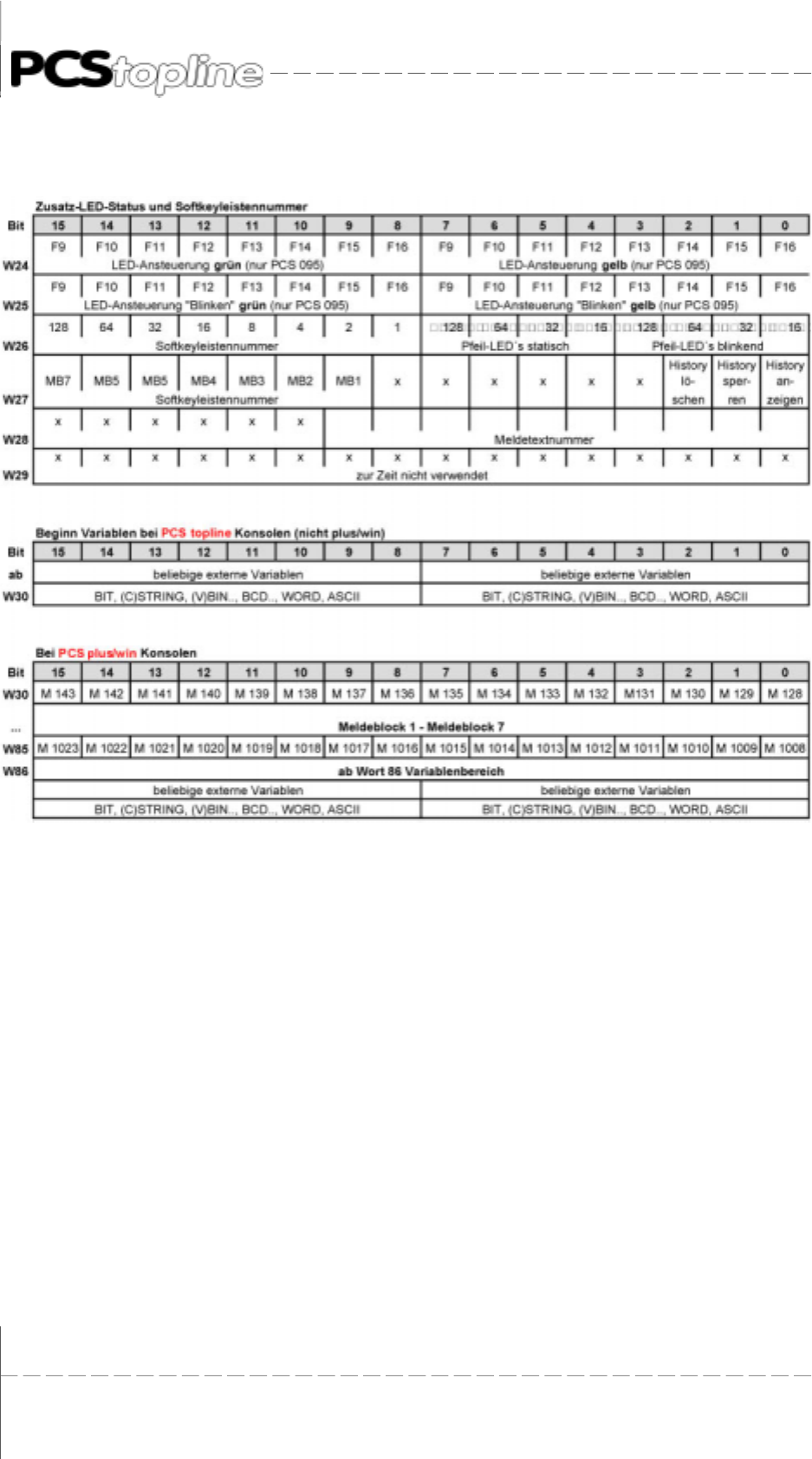
Ansteuerung der PCS 009 plus/win - PCS 095 plus/win
© Systeme Lauer GmbH & Co KG • Kelterstr.59 • 72669 Unterensingen • Tel. (07022) 96 60-0 • Fax (07022) 96 60-103
42
Das erste PCSPROWIN-Projekt
