HP Userman.bk Laser Jet 5000, 5000 N, And GN Printers User's Guide Bpl10161
User Manual: HP HP LaserJet 5000, 5000 N, and 5000 GN Printers - User's Guide
Open the PDF directly: View PDF  .
.
Page Count: 204 [warning: Documents this large are best viewed by clicking the View PDF Link!]
- Sisällys
- Perustietoa kirjoittimesta
- Tulostustehtävät
- Kirjoittimen huolto
- Ongelmien ratkaisuja
- Huolto ja tuki
- Erittelyt
- Ohjauspaneelin valikot
- Kirjoittimen muisti ja sen laajennus
- Kirjoitinkomennot
- Tietoja säännöksistä
- Sanasto
- Hakemisto
Copyright© 1998
Hewlett-Packard Co.
C4110-online
Käsikirjan osanumero
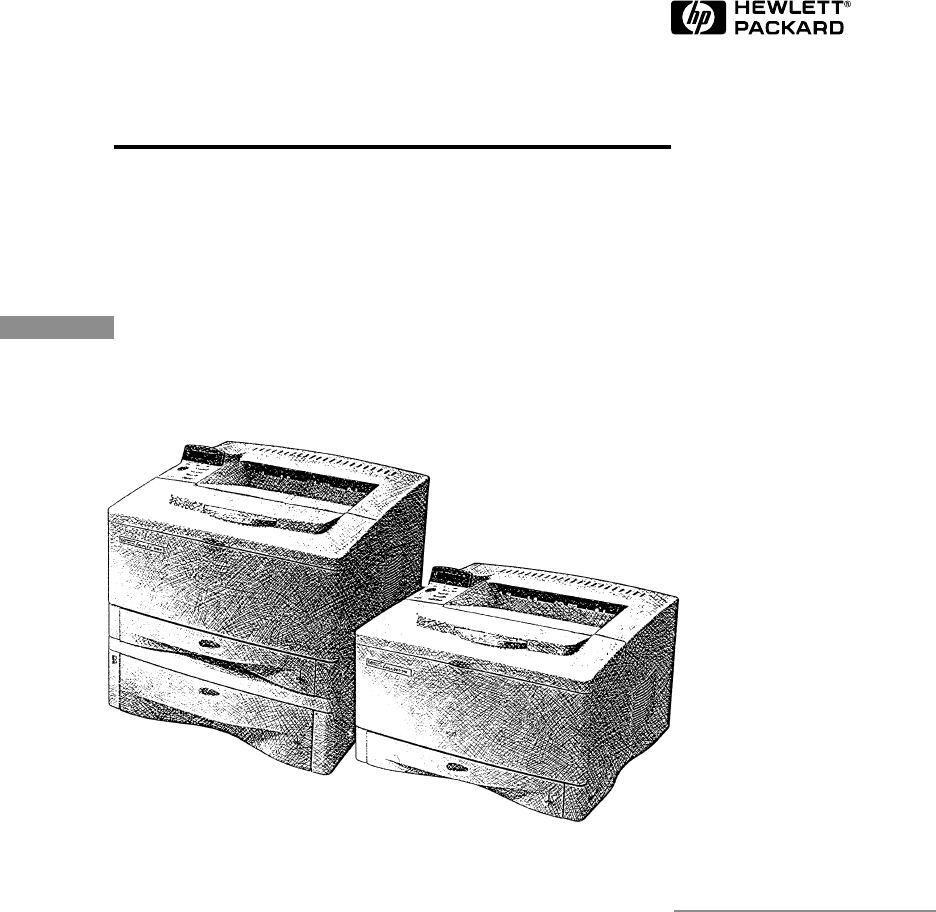
HP LaserJet 5000-, 5000 N- ja 5000 GN -kirjoittimet Käyttöopas
HP LaserJet 5000-, 5000 N-
ja 5000 GN -kirjoittimet
Käyttöopas
Suomi
Painettu
uusiopaperille


5000-, 5000 N- ja 5000 GN
HP LaserJet -kirjoittimet
Käyttöopas

Hewlett-Packard Company
11311 Chinden Boulevard
Boise, Idaho 83714 USA
© Copyright Hewlett-Packard
Company 1998
Kaikki oikeudet pidätetään.
Kopiointi, sovittaminen tai
kääntäminen ilman aiempaa
kirjallista lupaa on kielletty
muutoin kuin tekijänoikeuslain
sallimalla tavalla.
Julkaisun numero
C4110-online
Ensimmäinen painos,
toukokuussa 1998
Takuu
Tämän asiakirjan sisältämiä
tietoja voidaan muuttaa ilman
erillistä ilmoitusta.
Hewlett-Packard ei anna näille
tiedoille minkäänlaista takuuta.
HEWLETT-PACKARD
NIMENOMAAN TORJUU
PÄTEMÄTTÖMINÄ
OLETETUT TAKUUT
MYYNTIKELPOISUUDESTA
TAI SOPIVUUDESTA
JOHONKIN ERITYISEEN
TARKOITUKSEEN.
Hewlett-Packard ei ole
vastuussa suorista,
välillisistä, satunnaisista,
seurauksellisista tai muista
vahingoista, joiden väitetään
liittyvän näiden tietojen
toimittamiseen tai käyttöön.
Tavaramerkit
Adobe, PostScript ja Adobe
Photoshop ovat Adobe
Systems Incorporated -yhtiön
tavaramerkkejä, jotka on ehkä
rekisteröity joissakin
hallintokunnissa.
Arial, Monotype ja Times
New Roman ovat Monotype
Corporationin Yhdysvalloissa
rekisteröimiä tavaramerkkejä.
CompuServe on CompuServe,
Inc:in tavaramerkki.
Helvetica, Palatino, Times ja
Times Roman ovat Linotype
AG:n ja/tai sen tytäryhtiöiden
tavaramerkkejä Yhdysvalloissa
ja muissa maissa.
Microsoft, MS Windows,
Windows ja Windows NT
ovat Microsoft Corporationin
Yhdysvalloissa rekisteröimiä
tavaramerkkejä.
TrueType on Apple Computer,
Inc:in Yhdysvalloissa
rekisteröimä tavaramerkki.
ENERGY STAR on Yhdysvaltain
ympäristönsuojeluviraston
Environmental Protection
Agency (EPA) rekisteröimä
palvelumerkki.
FI iii
Katso mitä kaikkea HP:n tukipalvelut tarjoavat!
Kiitoksia hankinnastasi. Tuotteen ohella Hewlett-Packard ja sen
tukipartnerit tarjoavat monipuolista apuaan, jonka turvin saat
tarvitsemasi tulokset nopeasti ja ammattimaisesti.
HP:n tukipalvelut
Online-palvelut: Suosittelemme
seuraavia palveluja, joista saat
modeemisi välityksellä tietoa ympäri
vuorokauden:
World Wide Web URL - Kirjoitinohjaimia, päivitettyjä HP:n kirjoitinohjelmia sekä
tuote- ja tukitietoja on saatavana seuraavista URL-osoitteista :
Yhdysvalloissa: http://www.hp.com
Euroopassa: http://www2.hp.com
HP:n ilmoitustaulu (Bulletin Board Service) - Sähköisen tiedostopalvelun avulla
saat kätevästi HP:n kirjoitinohjaimia, päivitettyjä HP:n kirjoitinohjelmia, tuotetietoja ja
vianmääritysvihjeitä. Aseta tietoliikenneohjelmasi asetuksiksi N,8,1 ja valitse numero
tai käytä seuraavia:
Yhdysvalloissa ja Kanadassa: (1) (208) 344-1691
Euroopan ilmoitustaulupalvelun numerot löydät osoitteesta http://www2.hp.com.
America Online - (America Online/Bertelsmann on käytettävissä Ranskassa,
Saksassa ja Isossa-Britanniassa) - Saatavana on kirjoitinohjaimia, päivitettyjä HP:n
kirjoitinohjelmistoja ja tukitietoja sisältäviä asiakirjoja, joista saat vastauksia HP:n
tuotteita koskeviin kysymyksiin. Aloita tutustumiskierros käyttämällä avainsanaa
HP tai soita numeroon (1) (800) 827-6364 ja pyydä edustajaa nro 1118 tilataksesi
palvelun.
CompuServe - Kirjoitinohjaimia, päivitettyjä HP:n kirjoitinohjelmistoja ja
vuorovaikutteista teknisten tietojen vaihtoa muiden jäsenten kesken on saatavana
CompuServen HP:n käyttäjäfoorumeista (GO HP), tai soita numeroon
(1) (800) 524-3388 ja pyydä edustajaa nro 51 tilataksesi palvelun. (CompuServe on
myös käytettävissä Isossa-Britanniassa, Ranskassa, Belgiassa, Sveitsissä,
Saksassa ja Itävallassa.)
Apuohjelmien ja sähköisten
tietojen saanti Yhdysvalloissa ja
Kanadassa:
Puhelin:
(1) (970) 339-7009 Postiosoite: Hewlett-Packard Co.
P.O. Box 1754
Greeley, CO 80632
USA
Faksi:
(1) (970) 330-7655
Englanninkielinen Eurooppa: Isossa-Britanniassa soita (44) (142) 986-5511. Irlannissa ja Ison-Britannian
ulkopuolella soita (44) (142) 986-5511.
HP:n huoltopalvelu: Tiedustele HP:n valtuuttamia myyntiliikkeitä soittamalla numeroon
(1) (800) 243-9816 (USA) tai (1) (800) 387-3867 (Kanada).
HP:n huoltosopimukset: Soita (1) (800) 446-0522 (USA) tai (1) (800) 268-1221 (Kanada).
HP FIRST: HP FIRST Fax toimittaa tavallisia sovellusohjelmia ja HP:n tuotteita koskevia yksityiskohtaisia
vianmääritysvihjeitä. Voit soittaa mistä tahansa äänivalintanäppäinpuhelimesta ja pyytää kaikkiaan kolme asiakirjaa
puhelua kohden. Nämä asiakirjat lähetetään haluamaasi faksinumeroon.
Alankomaat (31) (20) 0800-222420 Ranska (33) (146) 0800-905900
Belgia (hollanniksi) (32) (2) 0800-11906 Ruotsi (46) (2) 079-5743
Belgia (ranskaksi) (32) (2) 0800-17043 Saksa (49) (13) 081-0061
Englanniksi (Ison-Britannian
ulkopuolella) (31) (20) 681-5792 Suomi (358) (9) 0800-13134
Espanja (34) 900 993123 Sveitsi (ranskaksi) (41) (1) 0800-551526
Iso-Britannia (44) (134) 0800-960271 Sveitsi (saksaksi) (41) (1) 0800-551527
Italia (39) (2) 1678-59020 Tanska (45) 8001-0453
Itävalta (43) (1) 0660-8128 Unkari (36) (1) 252-4647
Kanada (1) (800) 333-1917 Yhdysvallat (1) (800) 333-1917
Norja (47) 800-11319
iv FI
Asiakastukipalvelut eri puolilla maailmaa
Löydät maailmanlaajuista myyntiä ja huoltoa koskevat puhelinnumerot
ja osoitteet maille, joita tässä ei ole mainittu, tämän oppaan luvusta
Huolto ja asiakaspalvelu.
Asiakastuki ja tuotteiden
korjauspalvelut
Yhdysvalloissa ja
Kanadassa:
(Katso lisätietoja tuotteiden
korjauspalveluista tämän
käyttöoppaan luvusta
Huolto ja asiakaspalvelu.)
Soita (1) (208) 323-2551 maanantaista perjantaihin 6.00 - 18.00 (Kalliovuorten aikaa).
Numero on tavanomaista kaukopuhelumaksua lukuun ottamatta maksuton takuuaikana
.
Soita järjestelmäsi lähettyviltä ja pidä sarjanumero valmiina.
Jos tiedät kirjoittimesi tarvitsevan korjausta, tiedustele lähintä HP:n valtuuttamaa
huoltopistettä numerosta (1) (800) 243-9816 tai soita (1) (800) 633-3600 HP:n
keskushuoltopalveluun.
Käytössäsi on myös takuukauden jälkeinen puhelinneuvonta, joka vastaa tuotetta
koskeviin kysymyksiin. Soita (1) (900) 555-1500 (2,50 USD*/minuutti, vain USA:ssa) tai
soita (1) (800) 999-1148 (25 USD*/puhelu, Visa tai Master Card, USA:ssa ja Kanadassa)
maanantaista perjaintaihin 7.00 - 18.00 ja lauantaisin 9.00 - 15.00 (Kalliovuorten aikaa).
Laskutus alkaa vasta, kun tukihenkilö on vastannut puheluusi. *Hinnat voivat muuttua.
Euroopan asiakastukikeskuksen kieli- ja maakohtaiset palvelut
Avoinna maanantaista perjantaihin 8.30 – 18.00 Keski-Euroopan aikaa
HP tarjoaa ilmaisen puhelintuen takuukauden aikana. Soittamalla alla olevaan numeroon saat yhteyden palveluhaluiseen
tukiryhmäämme, joka odottaa tilaisuutta auttaa sinua. Jos tarvitset apua takuukauden päätyttyä, saat maksullista tukea
samasta numerosta. Maksu on puhelukohtainen. Soittaessasi HP:lle pidä seuraavat tiedot valmiina: tuotteen nimi ja
sarjanumero, ostopäivä ja ongelman kuvaus.
Englanti
Hollanti
Ranska
Irlanti: (353) (1) 662-5525
Iso-Britannia: (44) (171) 512-5202
Kansainvälinen: (44) (171) 512-5202
Belgia: (32) (2) 626-8806
Alankomaat: (31) (20) 606-8751
Ranska: (33) (45) 043-9853
Belgia: (32) (2) 626-8807
Sveitsi: (41) (84) 880-1111
Saksa
Norja
Tanska
Suomi
Ruotsi
Italia
Espanja
Saksa: (49) (180) 525-8143
Itävalta: (43) (1) 0660-6386
Norja: (47) 2211-6299
Tanska: (45) 3929-4099
Suomi: (358) (9) 0203-47288
Ruotsi: (46) (8) 619-2170
Italia: (39) (2) 264-10350
Espanja: (34) 902 321123
Maakohtaiset tukinumerot:
Jos tarvitset tukea takuukauden päätyttyä tai tuotteen muita korjauspalveluja,
tai jos maasi ei ole alla olevassa luettelossa, katso ”Myynti- ja huoltokonttorit eri puolilla maailmaa”.
Argentiina (54) (1) 781-4059
(54) (1) 781-4069 Puola (48) (22) 37-5065
Brasilia (55) (11) 709-1444 Sveitsi (41) (1) 753-7111
Kanada (1) (208) 323-2551 Tsekki (42) (2) 471-7321
Kreikka (30) (1) 689-6411 Turkki (90) (1) 224-5925
Lähi-itä/Afrikka (41) (22) 780-7111 Unkari (36) (1) 343-0310
Meksiko (52) (5) 326-4600 Venäjä (7) (95) 923-5001

FI Sisällys v
Sisällys
1 Perustietoa kirjoittimesta
Yleistä . . . . . . . . . . . . . . . . . . . . . . . . . . . . . . . . . . . . . . . . . . . . . 1
Kirjoittimen ominaisuudet ja edut . . . . . . . . . . . . . . . . . . . . . . . . . 2
Kirjoitintiedot . . . . . . . . . . . . . . . . . . . . . . . . . . . . . . . . . . . . . . . . 4
Kokoonpanot . . . . . . . . . . . . . . . . . . . . . . . . . . . . . . . . . . . . . 4
Kirjoittimen osat ja niiden sijainti . . . . . . . . . . . . . . . . . . . . . . 6
Lisävarusteet ja tarvikkeet . . . . . . . . . . . . . . . . . . . . . . . . . . . . . . 7
Suositeltavat lisävarusteet . . . . . . . . . . . . . . . . . . . . . . . . . . . 7
Tilaustiedot . . . . . . . . . . . . . . . . . . . . . . . . . . . . . . . . . . . . . . 8
Ohjauspaneelin asettelu . . . . . . . . . . . . . . . . . . . . . . . . . . . . . . 11
Ohjauspaneelin valot . . . . . . . . . . . . . . . . . . . . . . . . . . . . . . 11
Ohjauspaneelin näppäimet . . . . . . . . . . . . . . . . . . . . . . . . . 12
Ohjauspaneelin valikot . . . . . . . . . . . . . . . . . . . . . . . . . . . . 13
Kirjoitinohjelmisto . . . . . . . . . . . . . . . . . . . . . . . . . . . . . . . . . . . . 14
Kirjoitinohjaimet . . . . . . . . . . . . . . . . . . . . . . . . . . . . . . . . . . 15
Ohjelmisto Windowsille . . . . . . . . . . . . . . . . . . . . . . . . . . . . 17
Ohjelmisto Macintosh-tietokoneille . . . . . . . . . . . . . . . . . . . 20
Ohjelmisto verkoille . . . . . . . . . . . . . . . . . . . . . . . . . . . . . . . 21
2 Tulostustehtävät
Yleiskatsaus . . . . . . . . . . . . . . . . . . . . . . . . . . . . . . . . . . . . . . . 23
Tulostelokeron valitseminen . . . . . . . . . . . . . . . . . . . . . . . . . . . 24
Tulostaminen ylätulostelokeroon . . . . . . . . . . . . . . . . . . . . . 25
Tulostaminen takatulostelokeroon . . . . . . . . . . . . . . . . . . . . 26
Lokeron 1 lataaminen . . . . . . . . . . . . . . . . . . . . . . . . . . . . . . . . 28
Lokeron 2/valinnaisen 250 arkin lokeron lataaminen . . . . . . . . 29
Valinnaisen 500 arkin lokeron lataaminen . . . . . . . . . . . . . . . . . 31
Paperin molemmille puolille tulostaminen
(valinnainen kääntöyksikkö) . . . . . . . . . . . . . . . . . . . . . . . . . . . 33
Erikoispaperille tulostaminen . . . . . . . . . . . . . . . . . . . . . . . . . . . 38
Kirjelomakkeen, rei’itetyn tai esipainetun
paperin tulostaminen . . . . . . . . . . . . . . . . . . . . . . . . . . . . . . 38
Kirjekuorien tulostaminen . . . . . . . . . . . . . . . . . . . . . . . . . . 40
Tarrojen tulostaminen . . . . . . . . . . . . . . . . . . . . . . . . . . . . . 42
Kalvojen tulostaminen . . . . . . . . . . . . . . . . . . . . . . . . . . . . . 44
Käännetyn paperin tulostaminen . . . . . . . . . . . . . . . . . . . . . 45
Kuvien tulostaminen paperin reunaan asti . . . . . . . . . . . . . 47
Korttien, mukautetun kokoisen ja paksun
paperin tulostaminen . . . . . . . . . . . . . . . . . . . . . . . . . . . . . . 48
Silopaperin tulostaminen . . . . . . . . . . . . . . . . . . . . . . . . . . . 53

vi Sisällys FI
Laajennetut tulostustehtävät . . . . . . . . . . . . . . . . . . . . . . . . . . . 54
Ominaisuuksien käyttö kirjoitinohjaimesta . . . . . . . . . . . . . . 54
Lokeron 1 mukauttaminen . . . . . . . . . . . . . . . . . . . . . . . . . . 56
Paperin tyypin ja koon mukaan tulostaminen . . . . . . . . . . . 58
3 Kirjoittimen huolto
Yleiskatsaus . . . . . . . . . . . . . . . . . . . . . . . . . . . . . . . . . . . . . . . 61
Väriainekasetin käsittely . . . . . . . . . . . . . . . . . . . . . . . . . . . . . . 62
HP:n periaate väriainekaseteista, jotka eivät
ole HP:n valmistamia . . . . . . . . . . . . . . . . . . . . . . . . . . . . . . 62
Väriainekasetin varastointi . . . . . . . . . . . . . . . . . . . . . . . . . 62
Väriainekasetin käyttöikä . . . . . . . . . . . . . . . . . . . . . . . . . . . 62
Tulostuksen jatkaminen väriaineen ollessa vähissä . . . . . . 63
Kirjoittimen puhdistaminen . . . . . . . . . . . . . . . . . . . . . . . . . . . . 65
4 Ongelmien ratkaisuja
Yleiskatsaus . . . . . . . . . . . . . . . . . . . . . . . . . . . . . . . . . . . . . . . 69
Paperitukosten poistaminen . . . . . . . . . . . . . . . . . . . . . . . . . . . 70
Tukosten poistaminen syöttölokeron alueilta . . . . . . . . . . . 71
Paperitukosten poistaminen yläkannen alueelta . . . . . . . . . 72
Paperitukosten poistaminen ulostulokohdista . . . . . . . . . . . 73
Paperitukosten poistaminen valinnaisesta
kääntöyksiköstä . . . . . . . . . . . . . . . . . . . . . . . . . . . . . . . . . . 74
Toistuvien paperitukosten poistaminen . . . . . . . . . . . . . . . . 76
Kirjoitinviestien ymmärtäminen . . . . . . . . . . . . . . . . . . . . . . . . . 77
Tulosteen laatuongelmien korjaaminen . . . . . . . . . . . . . . . . . . . 87
Kirjoitinongelmien määrittäminen . . . . . . . . . . . . . . . . . . . . . . . 90
Vianmäärityskaavio . . . . . . . . . . . . . . . . . . . . . . . . . . . . . . . 90
Vianmäärityskaavio Macintoshin käyttäjille . . . . . . . . . . . . . 96
Kirjoittimen kokoonpanon tarkistaminen . . . . . . . . . . . . . . . . . . 99
Valikkoluettelo . . . . . . . . . . . . . . . . . . . . . . . . . . . . . . . . . . . 99
Asetussivu . . . . . . . . . . . . . . . . . . . . . . . . . . . . . . . . . . . . . 100
PCL- tai PS- fonttilista . . . . . . . . . . . . . . . . . . . . . . . . . . . . 102
5 Huolto ja tuki
Hewlett-Packardin takuutodistus . . . . . . . . . . . . . . . . . . . . . . . 103
Huolto takuuaikana ja sen jälkeen . . . . . . . . . . . . . . . . . . . 104
Väriainekasetin käyttöiän rajoitettu takuu . . . . . . . . . . . . . . . . 105
Huoltolomake . . . . . . . . . . . . . . . . . . . . . . . . . . . . . . . . . . . . . . 106
HP:n ohjelmiston käyttöoikeussopimusehdot . . . . . . . . . . . . . 107
Myynti- ja huoltokonttorit eri puolilla maailmaa . . . . . . . . . . . . 109

FI Sisällys vii
A Erittelyt
Yleistä . . . . . . . . . . . . . . . . . . . . . . . . . . . . . . . . . . . . . . . . . . . A-1
Paperimääritykset . . . . . . . . . . . . . . . . . . . . . . . . . . . . . . . . . . A-2
Tuetut paperikoot ja painot . . . . . . . . . . . . . . . . . . . . . . . . A-3
Tuetut paperityypit . . . . . . . . . . . . . . . . . . . . . . . . . . . . . . . A-6
Tarrat . . . . . . . . . . . . . . . . . . . . . . . . . . . . . . . . . . . . . . . . . A-9
Kalvot . . . . . . . . . . . . . . . . . . . . . . . . . . . . . . . . . . . . . . . . A-9
Silopaperi . . . . . . . . . . . . . . . . . . . . . . . . . . . . . . . . . . . . A-10
Kirjekuoret . . . . . . . . . . . . . . . . . . . . . . . . . . . . . . . . . . . . A-10
Korttipaperi ja paksu paperi . . . . . . . . . . . . . . . . . . . . . . . A-13
Kirjoittimen erittelyt . . . . . . . . . . . . . . . . . . . . . . . . . . . . . . . . A-14
Fyysiset mitat . . . . . . . . . . . . . . . . . . . . . . . . . . . . . . . . . A-14
Käyttöympäristön vaatimukset . . . . . . . . . . . . . . . . . . . . A-17
Sarjakaapelimäärittelyt . . . . . . . . . . . . . . . . . . . . . . . . . . . . . A-19
B Ohjauspaneelin valikot
Yleistä . . . . . . . . . . . . . . . . . . . . . . . . . . . . . . . . . . . . . . . . . . . B-1
Tietovalikko . . . . . . . . . . . . . . . . . . . . . . . . . . . . . . . . . . . . . . . B-2
Paperivalikko . . . . . . . . . . . . . . . . . . . . . . . . . . . . . . . . . . . . . . B-3
Tulostuslaatuvalikko . . . . . . . . . . . . . . . . . . . . . . . . . . . . . . . . B-6
Tulostusvalikko . . . . . . . . . . . . . . . . . . . . . . . . . . . . . . . . . . . . B-9
Asetusvalikko . . . . . . . . . . . . . . . . . . . . . . . . . . . . . . . . . . . . . B-12
I/O-valikko . . . . . . . . . . . . . . . . . . . . . . . . . . . . . . . . . . . . . . . B-18
EIO-valikko (5000 N/5000 GN) . . . . . . . . . . . . . . . . . . . . . . . B-21
Alkutilavalikko . . . . . . . . . . . . . . . . . . . . . . . . . . . . . . . . . . . . B-23
C Kirjoittimen muisti ja sen laajennus
Yleistä . . . . . . . . . . . . . . . . . . . . . . . . . . . . . . . . . . . . . . . . . . . C-1
Muistin asentaminen . . . . . . . . . . . . . . . . . . . . . . . . . . . . . C-2
Muistin asennuksen tarkistaminen . . . . . . . . . . . . . . . . . . C-5
Muistiasetusten säätäminen . . . . . . . . . . . . . . . . . . . . . . . C-6
EIO-korttien ja massatallennuslaitteiden asentaminen . . . . . . C-8
D Kirjoitinkomennot
Yleiskatsaus . . . . . . . . . . . . . . . . . . . . . . . . . . . . . . . . . . . . . . D-1
PCL-kirjoitinkomennon syntaksin ymmärtäminen . . . . . . . . . . D-2
Ohjausmerkkijonojen yhdistäminen . . . . . . . . . . . . . . . . . . D-3
Ohjausmerkkien syöttö . . . . . . . . . . . . . . . . . . . . . . . . . . . D-3
PCL-fonttien valitseminen . . . . . . . . . . . . . . . . . . . . . . . . . . . . D-4
Yleiset PCL-kirjoitinkomennot . . . . . . . . . . . . . . . . . . . . . . . . . D-5

viii Sisällys FI
E Tietoja säännöksistä
Tuotteen ympäristöystävällisyys . . . . . . . . . . . . . . . . . . . . . . . E-1
Ympäristönsuojelu . . . . . . . . . . . . . . . . . . . . . . . . . . . . . . . E-1
Väriaineen käyttöturvallisuustiedote . . . . . . . . . . . . . . . . . E-4
Vaatimustenmukaisuusvakuutus . . . . . . . . . . . . . . . . . . . . E-5
Turvallisuusilmoitukset . . . . . . . . . . . . . . . . . . . . . . . . . . . . . . E-6
Laserturvallisuuden ilmoitus Suomea varten . . . . . . . . . . . E-7
Sanasto
Hakemisto

FI Luku 1: Perustietoa kirjoittimesta 1
1
Perustietoa kirjoittimesta
Yleistä
Onnittelumme HP LaserJet 5000 -sarjan kirjoittimen hankinnan
johdosta. Jos et ole vielä tehnyt niin, katso kirjoittimen
asennusohjeita Aloitusoppaasta.
Nyt kun kirjoitin on asennettu ja valmis tulostamaan, käytä muutama
minuutti kirjoittimeen tutustumiseen. Tässä luvussa käsitellään
seuraavat asiat:
•kirjoittimen ominaisuudet ja edut
•tärkeät kirjoittimen osat ja niiden sijainti
•saatavana olevat kirjoittimen lisävarusteet ja tarvikkeet
•kirjoittimen ohjauspaneelin asettelu ja perustoiminnot
•hyödyllinen kirjoitinohjelmisto entistä joustavampaan
tulostukseen.

2 Luku 1: Perustietoa kirjoittimesta FI
Kirjoittimen ominaisuudet ja edut
Monet kirjoittimen ominaisuuksista ja eduista on esitelty alla.
Kustakin piirteestä on lisätietoja niitä koskevissa tämän oppaan
kappaleissa. Etsi nämä tiedot oppaan hakemiston tai
sisällysluettelon avulla.
Laaja valikoima tulostuskokoja
Laserkirjoittimesi parannetut ominaisuudet:
•Tulostaa jopa 312 x 470 mm -kokoiselle paperille.
•Tulostaa paperin reunasta reunaan (koot A3 ja 11 x 17 tai
pienemmät) tulostamalla suuremmalle paperille, josta voidaan
leikata reunat pois.
Erinomainen tulostuslaatu
Ammattimaiset tulokset, jotka riittävät monimutkaisemmillekin
asiakirjoille:
•ProRes 1 200 (todellinen 1 200 dpi) paraslaatuisen grafiikan
tulostamiseen
•FastRes 1 200 nopeaan, korkealaatuisten kuvien tulostamiseen
•uudella HP:n UltraPrecise tarkkuusväriaineella korkealuokkainen
tulostusjälki.
Erinomainen suorituskyky
Nopeampi tulostus tehokkaampaan käyttöön:
•Tulostaa 16 sivua minuutissa.
•100 MHz:n RISC-mikroprosessori
•Tulostaa ensimmäisen sivun 12,2 sekunnissa.
Liitettävyys ja helppokäyttöisyys
Helppo käyttää ja hallita jaetussa ympäristössä:
•Saatavilla olevat HP JetDirect -tulostuspalvelimen EIO-kortit,
jotka tukevat kaikkia johtavia verkkokäyttöjärjestelmiä.
•Mukana hyödyllinen kirjoitinohjelmisto CD-levyllä.

FI Luku 1: Perustietoa kirjoittimesta 3
Laajennettavuus
Kyky kasvaa työryhmän tulostustarpeiden mukaan:
•kolme kiinteää DIMM-paikkaa muistin laajentamista varten
•saatavana flash- ja muisti-DIMM-kortteja
•jopa 100 megatavun maksimikapasiteetti muistille
•kaksi EIO-paikkaa I/O-korteille ja levykorteille
•saatavana EIO-umpilevykortti lisäfonttien ja lomakkeiden
tallentamista varten (vakiovaruste HP LaserJet 5000 GN
-kirjoittimessa).
Paperinkäsittelyn vaihtoehdot
Monipuolinen mitä erilaisimpiin käyttötarpeisiin:
•100 arkin monikäyttölokero
•250 arkin syöttölokero (vakiovaruste kaikissa malleissa)
•500 arkin yleissyöttölokero (vakiovaruste HP LaserJet 5000 N- ja
5000 GN -malleissa)
•neljän lokeron käyttäminen mahdollista
•valinnainen paperinkääntöyksikkö kaksipuolista tulostusta
varten.
Laadukas ja edullinen ratkaisu
Alan johtajalta asiakkaiden hyväksi:
•PostScript™ -tason 2 emulointistandardi
•10 000 sivun väriainekasetti.
4 Luku 1: Perustietoa kirjoittimesta FI
Kirjoitintiedot
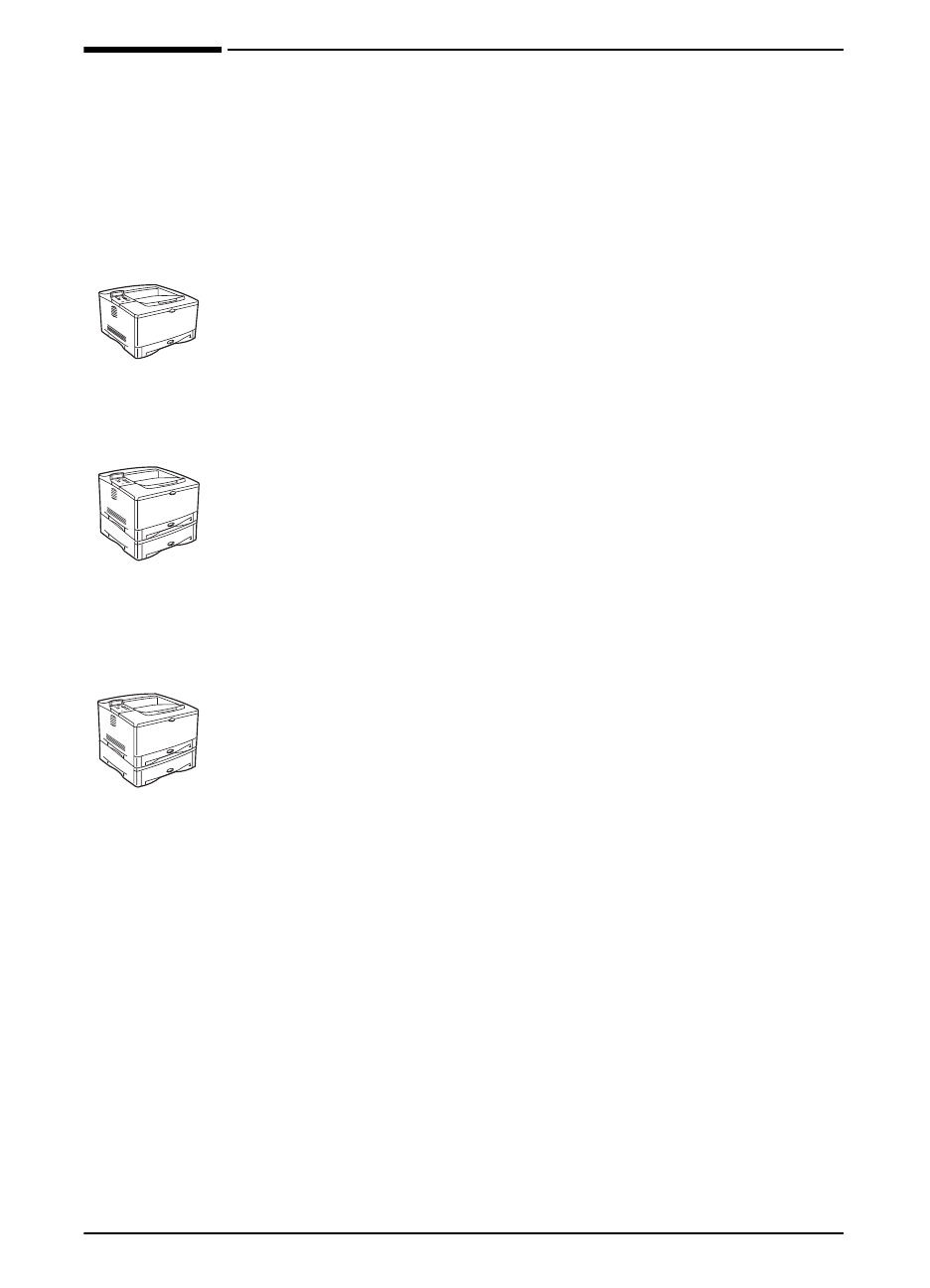
Tämä kirjoitin on saatavilla kolmessa eri kokoonpanossa kuten on
kuvattu seuraavassa.
Kokoonpanot
HP LaserJet 5000 -kirjoitin
HP LaserJet 5000 -kirjoittimen tulostusnopeus on 16 sivua
minuutissa ja se toimitetaan vakiovarustettuna 100 arkin
monikäyttölokerolla 1 250 arkin lokerolla 2 ja neljällä megatavulla
muistia. Se on suunniteltu työryhmiä varten ja pystyy tulostamaan
A3- tai 11 x 17 -kokoiselle tai pienemmälle paperille.
HP LaserJet 5000 N -kirjoitin
HP LaserJet 5000 N -kirjoittimen tulostusnopeus on 16 sivua
minuutissa ja se toimitetaan vakiovarustettuna 100 arkin
monikäyttölokerolla 1 250 arkin lokerolla 2 500 arkin lokerolla 3 ja
kahdeksalla megatavulla muistia sekä HP JetDirect tulostuspalvelin
-kortilla verkkoliitäntää varten. Se on suunniteltu työryhmiä varten
ja pystyy tulostamaan A3- tai 11 x 17 -kokoiselle tai pienemmälle
paperille.
HP LaserJet 5000 GN -kirjoitin
HP LaserJet 5000 GN -kirjoittimen tulostusnopeus on 16 sivua
minuutissa ja se toimitetaan vakiovarustettuna 100 arkin
monikäyttölokerolla 1 250 arkin lokerolla 2 500 arkin lokerolla 3 ja
12 megatavulla muistia sekä HP JetDirect tulostuspalvelin -kortilla
verkkoliitäntää varten ja umpilevyllä. Se on suunniteltu työryhmiä
varten ja pystyy tulostamaan A3- tai 11 x 17 -kokoiselle tai
pienemmälle paperille.
FI Luku 1: Perustietoa kirjoittimesta 5
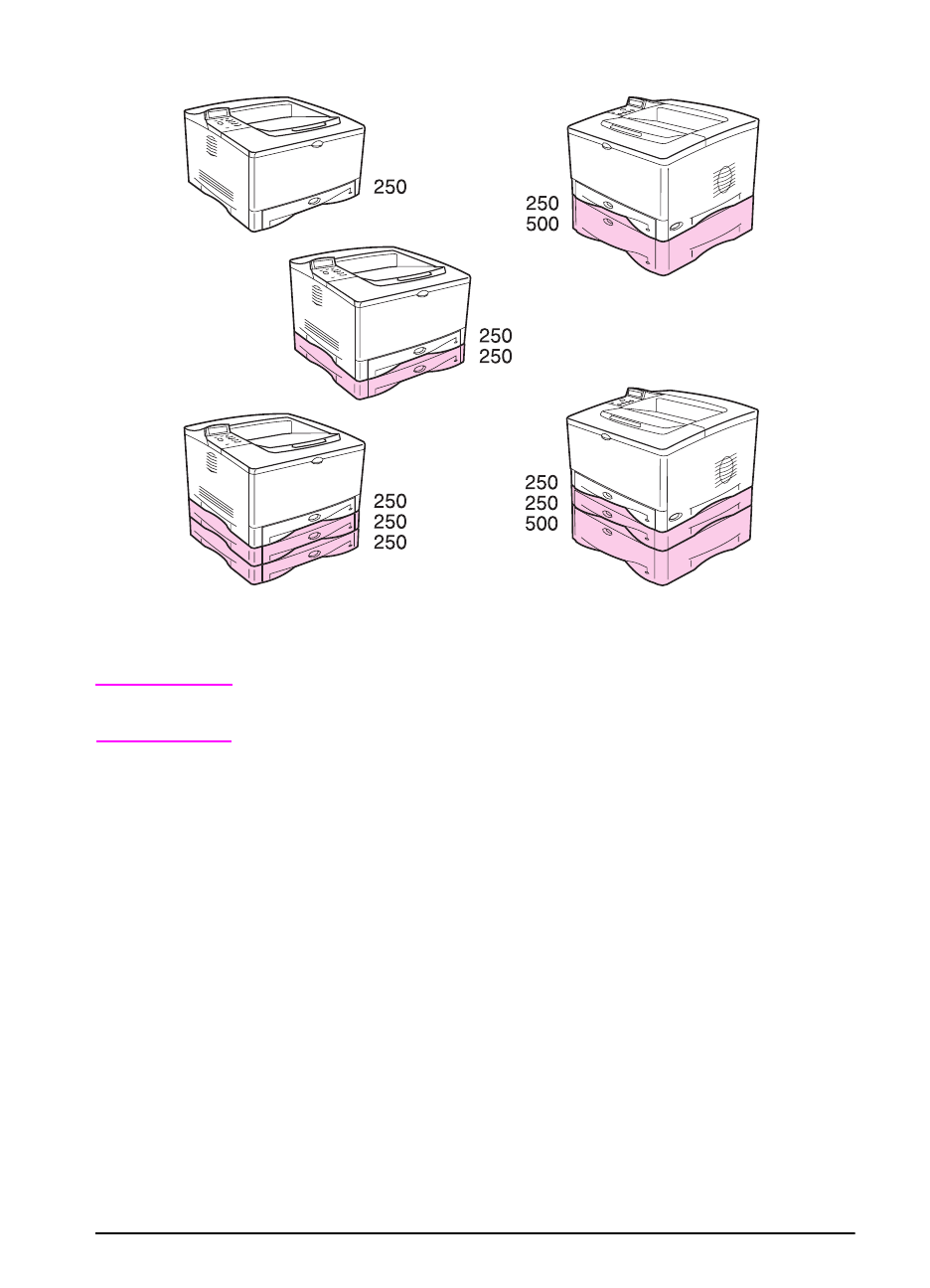
Valinnaiset lokerot ovat saatavilla eri kokoonpanoissa:
Kuva 1 Valinnaiset lokerokokoonpanot
Huomaa Kaksipuolisen tulostuksen lisävaruste voidaan liittää mihin tahansa
näistä kokoonpanoista lokeron 2 alle.
6 Luku 1: Perustietoa kirjoittimesta FI
Kirjoittimen osat ja niiden sijainti
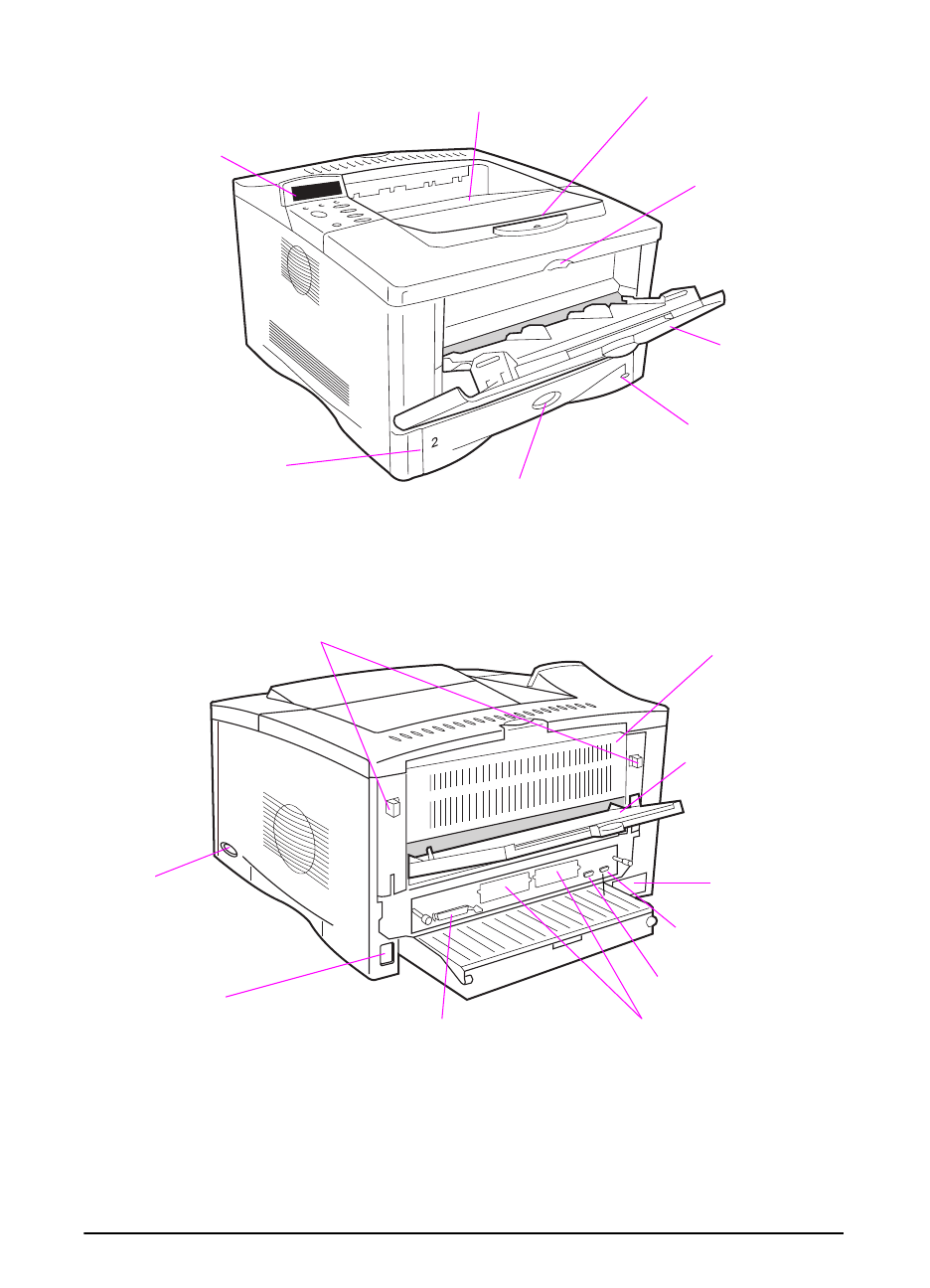
Kuva 2 Kirjoittimen osat (etu- ja takanäkymät)
Ohjauspaneeli
ja näyttö
Paperipidike
Ylätulostelokero
Lokero 1
(100 arkin)
Lokero 2
(250 arkin)
Paperimäärän
ilmaisin
Yläkansi
Paperikoon ilmaisin
(asetetaan lokeron sisäpuolella olevalla
valitsimella)
Sarjanumero
Virtakytkin
Takatulostelokero
(suora paperirata)
Virtaliitin
Takaluukku (pääsy
paperitukosalueelle)
Salvat (takaluukun avaamiseksi)
Verkko, I/O tai umpilevy
Rinnakkaisliitin
Sarjaliitännän liitin
Lisävarusteiden
liitin

FI Luku 1: Perustietoa kirjoittimesta 7
Lisävarusteet ja tarvikkeet
Voit laajentaa kirjoittimen toimintoja lisävarusteilla ja tarvikkeilla.
Huomaa Saat parhaan suorituskyvyn käyttämällä lisävarusteita ja
tarvikkeita, jotka ovat erityisesti omalle kirjoittimellesi suunniteltuja.
Kirjoittimessa voi käyttää kahta laajennettua input/output-korttia
(EIO). Muita lisävarusteita ja tarvikkeita on saatavana. Katso
tilaustietoja seuraavalta sivulta.
Suositeltavat lisävarusteet
Kuva 3 Valinnaiset lisävarusteet
HP JetDirect
tulostus-
palvelimen
EIO-kortti
Umpilevy
EIO-kortti
Muisti tai Flash
DIMM
Kaksipuolisen
tulostuksen
lisävaruste
(tai kääntöyksikkö)
500 arkin
syöttölaite ja
lokero
250 arkin
syöttölaite ja
lokero

8 Luku 1: Perustietoa kirjoittimesta FI
Tilaustiedot
Käytä vain erityisesti tälle kirjoittimelle suunniteltuja lisävarusteita.
Tilaa lisävaruste ottamalla yhteyttä HP:n valtuuttamaan huolto- tai
tukipisteeseen. (Katso HP:n tukipalvelusivuja tämän käyttöoppaan
alusta.)
Tilaustiedot
Osa Kuvaus tai käyttö Osanumero
Paperinkäsittely
500 arkin paperinsyöttölaite
ja lokero Paperinsyöttölaite ja yksi 500 arkin
lokero. C4115A
250 arkin paperinsyöttölaite
ja lokero Paperinsyöttölaite ja yksi 250 arkin
lokero. C4114A
Kaksipuolisen tulostuksen
lisävaruste
(kääntöyksikkö)
Mahdollistaa automaattisen
tulostuksen molemmille puolille
paperia.
C4113A
250 arkin vaihtolokero Vaihtolokero tai lisälokero. C4116A
500 arkin vaihtolokero Vaihtolokero tai lisälokero. C4117A
Tulostustarvikkeet
HP:n monikäyttöpaperi HP-merkkinen paperi moneen eri
käyttötarkoitukseen (1 laatikko/
10 riisiä, 500 arkkia/riisi). Voit tilata
näytteen soittamalla USA:ssa
numeroon 1-800-471-4701.
HPM1120
HP LaserJet -paperi Premium HP -merkkinen
laatupaperi käytettäväksi
HP LaserJet -kirjoittimissa
(1 laatikko/10 riisiä, 500 arkkia/riisi).
Voit tilata näytteen soittamalla
USA:ssa numeroon
1-800-471-4701.
HPJ1124
Väriainekasetti
(10 000 sivua) Vaihdettava HP:n UltraPrecise
tarkkuusväriainekasetti. C4129J

FI Luku 1: Perustietoa kirjoittimesta 9
Muisti, fontit ja massamuisti
Dual In-line -muistimoduuli
(DIMM) Tehostaa kirjoittimen kykyä käsitellä
suuria tulostustöitä (enintään
100 megatavua HP-merkkisillä
DIMM-moduuleilla):
EDO DIMM -moduulit 4 megatavua
8 megatavua
16 megatavua
C4135A
C4136A
C4137A
SDRAM DIMM -moduulit 4 megatavua
8 megatavua
16 megatavua
32 megatavua
C4140A
C4141A
C4142A
C4143A
Flash-DIMM Pysyvä tallennus fonteille ja
lomakkeille:
2 megatavua
4 megatavua C4286A
C4287A
Umpilevy Pysyvä tallennus fonteille ja
lomakkeille. Tällä otetaan käyttöön
myös HP Transmit Once -tekniikka.
C2985A
Kaapeli- ja liitäntävarusteet
Rinnakkaiskaapelit 2-metrinen IEEE-1284-kaapeli
3-metrinen IEEE-1284-kaapeli C2950A
C2951A
Sarjakaapelit 9-9-nastainen sarjakaapeli
(uros/naaras)
9-25-nastainen sarjakaapeli
(uros/naaras)
C2932A
C2933A
Sarjasovitin 25-9-nastainen sovitin
(uros/naaras) C2809A
Macintosh-tietokoneen
sarjakaapeli
Macintosh-tietokoneeseen
liittämistä varten. 92215S
Macintoshin
verkkokaapelipakkaus PhoneNET- tai LocalTalk-liitäntä. 92215N
Laajennetut I/O-kortit HP JetDirect 600N
-tulostuspalvelimen
moniprotokollaiset EIO-verkkokortit:
Vain Ethernet RJ-45
Ethernet RJ-45 ja BNC,
LocalTalk
Token Ring RJ-45 ja DB-9
Vain Fast Ethernet RJ-45
J3110A
J3111A
J3112A
J3113A
Tilaustiedot (jatkuu)
Osa Kuvaus tai käyttö Osanumero

10 Luku 1: Perustietoa kirjoittimesta FI
Oppaat
HP LaserJet Printer Family
Paper Specification Guide
(paperiopas)
HP LaserJet -kirjoittimissa
käytettävien papereiden ja muiden
tulostusmateriaalien opas.
5010-6394
PCL 5/PJL Technical
Reference Documentation
Package (opaspakkaus)
Opas kirjoitinkomentojen käyttöön
HP LaserJet -kirjoittimissa. 5021-0330
HP LaserJet 5000-,
5000 N- ja 5000 GN
-kirjoittimien Käyttöopas
Tämän käyttöoppaan toinen
kappale. C4110-90908
(suomeksi)
HP LaserJet 5000-,
5000 N- ja 5000 GN
-kirjoittimien Aloitusopas
Aloitusoppaan toinen kappale. C4110-90933
(suomeksi)
HP LaserJet 5000-,
5000 N- ja 5000 GN
-kirjoittimien Pikaopas
Pikaoppaan toinen kappale. C4110-90983
(suomeksi)
Käyttöoppaiden pakkaus Tämän Käyttöoppaan,
Aloitusoppaan ja Pikaoppaan toinen
kappale.
C4110-99008
(suomeksi)
Tilaustiedot (jatkuu)
Osa Kuvaus tai käyttö Osanumero
FI Luku 1: Perustietoa kirjoittimesta 11
Ohjauspaneelin asettelu
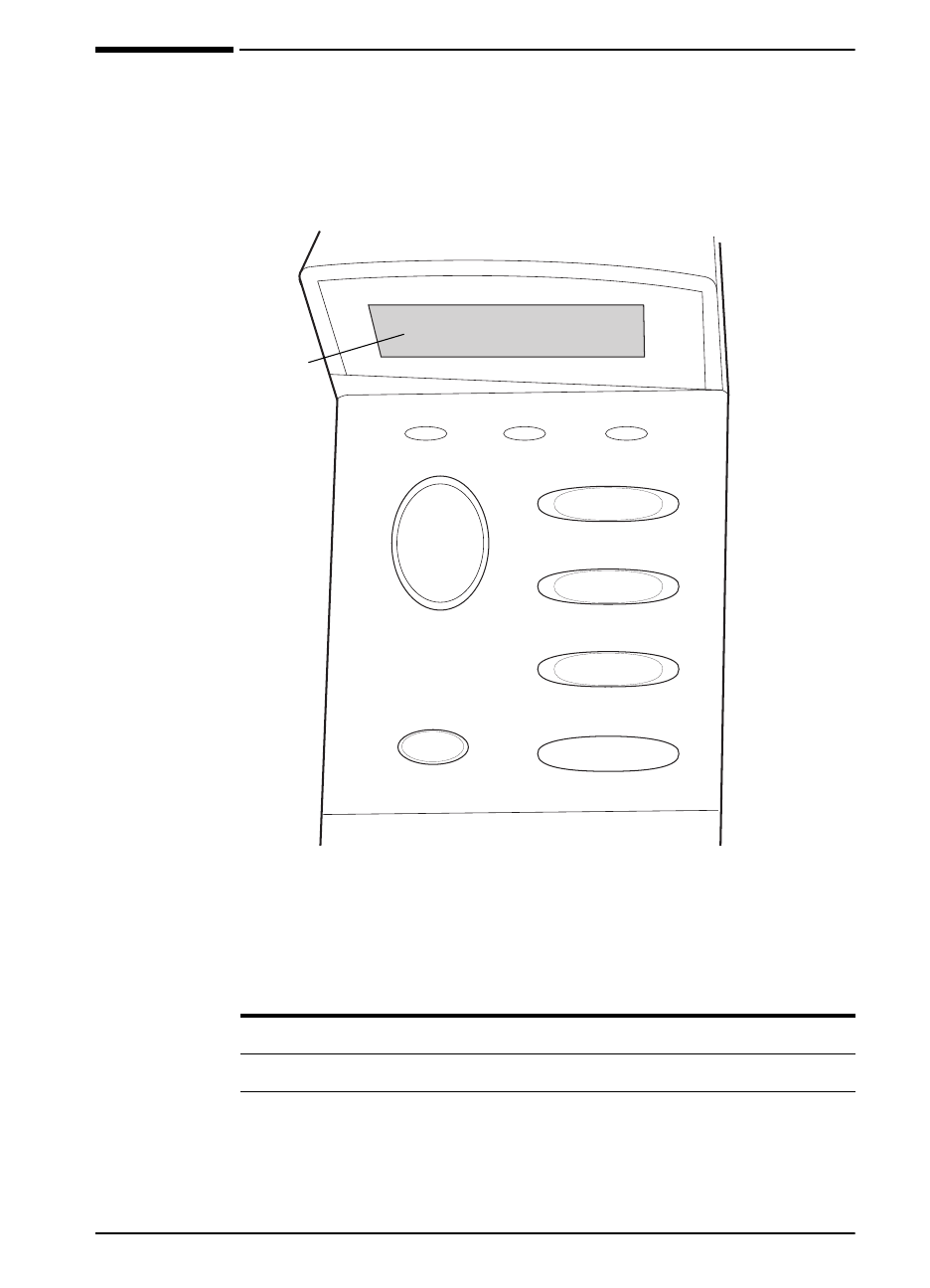
Kirjoittimen ohjauspaneelissa on seuraavat osat:
Kuva 4 Ohjauspaneelin asettelu
Ohjauspaneelin valot
Valo Merkitys
Valmis Kirjoitin on valmis tulostamaan.
Data Kirjoitin käsittelee tietoja.
Valvonta Tarvitaan käyttäjän toimenpiteitä. Katso ohjauspaneelin
näyttöä.
Valmis Data Valvonta
Jatka Valikko
Valinta
2-rivinen
näyttö
- Arvo +
Peruuta
työ Valitse
VALMIS

12 Luku 1: Perustietoa kirjoittimesta FI
Ohjauspaneelin näppäimet
Näppäin Toiminto
[Jatka] • Asettaa kirjoittimen joko linjatilaan tai pois linjatilasta.
• Tulostaa kirjoittimen puskurissa olevan datan.
• Antaa kirjoittimen jatkaa tulostamista linjatilasta pois olon jälkeen.
Tyhjentää useimmat kirjoitinviestit ja asettaa kirjoittimen linjatilaan.
• Antaa kirjoittimen jatkaa tulostamista virheviestin, kuten LOKERO x
LATAA [TYYPPI] [KOKO] tai ODOTTAMATON PAPERIKOKO, tultua
esiin.
• Vahvistaa käsinsyötön pyynnön, jos lokero 1 on ladattu ja LOKERO 1
TILA=KASETTI on asetettu kirjoittimen ohjauspaneelin Paperivalikosta.
• Ohittaa käsinsyöttöpyynnön lokerosta 1 valitsemalla paperin seuraavasta
saatavilla olevasta lokerosta.
• Poistaa ohjauspaneelin valikoista. (Tallenna valittu ohjauspaneelin
asetus painamalla ensin [Valitse].)
[Peruuta työ] Peruuttaa tulostustyön, jota kirjoitin on käsittelemässä. Peruutusaika riippuu
tulostustyön koosta. (Paina vain kerran.)
[Valikko] Selaa ohjauspaneelin valikoita. Painamalla painikkeen oikeaa päätä siirryt
eteenpäin ja painamalla vasempaa päätä siirryt taaksepäin.
[Valinta] Selaa valitun valikon kohteita. Painamalla painikkeen oikeaa päätä siirryt
eteenpäin ja painamalla vasempaa päätä siirryt taaksepäin.
[- Arvo +] Selaa valitun valikkokohteen arvoja. Painamalla [+] siirryt eteenpäin ja
painamalla [-] siirryt taaksepäin.
[Valitse] • Tallentaa kohteelle valitun arvon. Valinnan viereen ilmestyy tähti (*)
merkkinä siitä, että valinta on uusi oletusarvo. Oletusasetukset pysyvät
voimassa, kun kirjoittimesta katkaistaan virta tai kirjoitin palautetaan
alkutilaan (ellet palauta kaikkia tehdasasetuksia Alkutilavalikosta).
• Tulostaa ohjauspaneelista yhden kirjoitintietojen sivuista.

FI Luku 1: Perustietoa kirjoittimesta 13
Ohjauspaneelin valikot
Katso täydellistä luetteloa ohjauspaneelin valintakohteista ja niiden
mahdollisista arvoista sivulta B-1.
Paina [Valikko] käyttääksesi kaikkia ohjauspaneelin valikoita. Kun
lisälokeroita tai muita valinnaisvarusteita on asennettu kirjoittimeen,
valikoissa näkyy automaattisesti uusia valikon vaihtoehtoja.
Vaihda ohjauspaneelin asetus seuraavasti:
1Paina [Valikko], kunnes haluttu valikko tulee esiin.
2Paina [Valinta], kunnes haluttu vaihtoehto tulee esiin.
3Paina [- Arvo +], kunnes haluttu asetus tulee esiin.
4Paina [Valitse] tallentaaksesi valinnan. Näytössä olevan valinnan
viereen ilmestyy tähti (*) merkkinä siitä, että valinta on nyt
oletusasetus.
5Paina [Jatka] poistuaksesi valikosta.
Huomaa Kirjoitinohjaimen ja sovellusohjelmiston asetukset korvaavat
ohjauspaneelin asetukset. (Sovellusohjelman asetukset korvaavat
kirjoitinohjaimen asetukset.)
Jos et pääse valikkoon tai valikon vaihtoehtoon, ne eivät ehkä ole
kirjoittimessa saatavilla olevia toimintoja, tai verkonvalvoja on
lukinnut ko. toiminnon. (Ohjauspaneelissa lukee EI KÄYTTÖOIKEUTT
VALIKOT LUKITTU.) Ota yhteys verkonvalvojaan.
Tulosta ohjauspaneelin valikkoluettelo seuraavasti:
Nähdäksesi kaikkien käytettävissä olevien ohjauspaneelin
valikoiden ja valintojen nykyiset asetukset, tulosta ohjauspaneelin
valikkoluettelo.
1Paina [Valikko], kunnes TIETOVALIKKO tulee esiin.
2Paina [Valinta], kunnes TULOSTA VALIKKOLUETTELO tulee esiin.
3Paina [Valitse] tulostaaksesi valikkoluettelon.
Sinun kannattaa ehkä säilyttää valikkoluettelo lähellä kirjoitintasi
apulähteenä. Valikkoluettelon sisältö vaihtelee sen mukaan, mitä
valinnaisvarusteita on asennettu kirjoittimeen.
14 Luku 1: Perustietoa kirjoittimesta FI
Kirjoitinohjelmisto
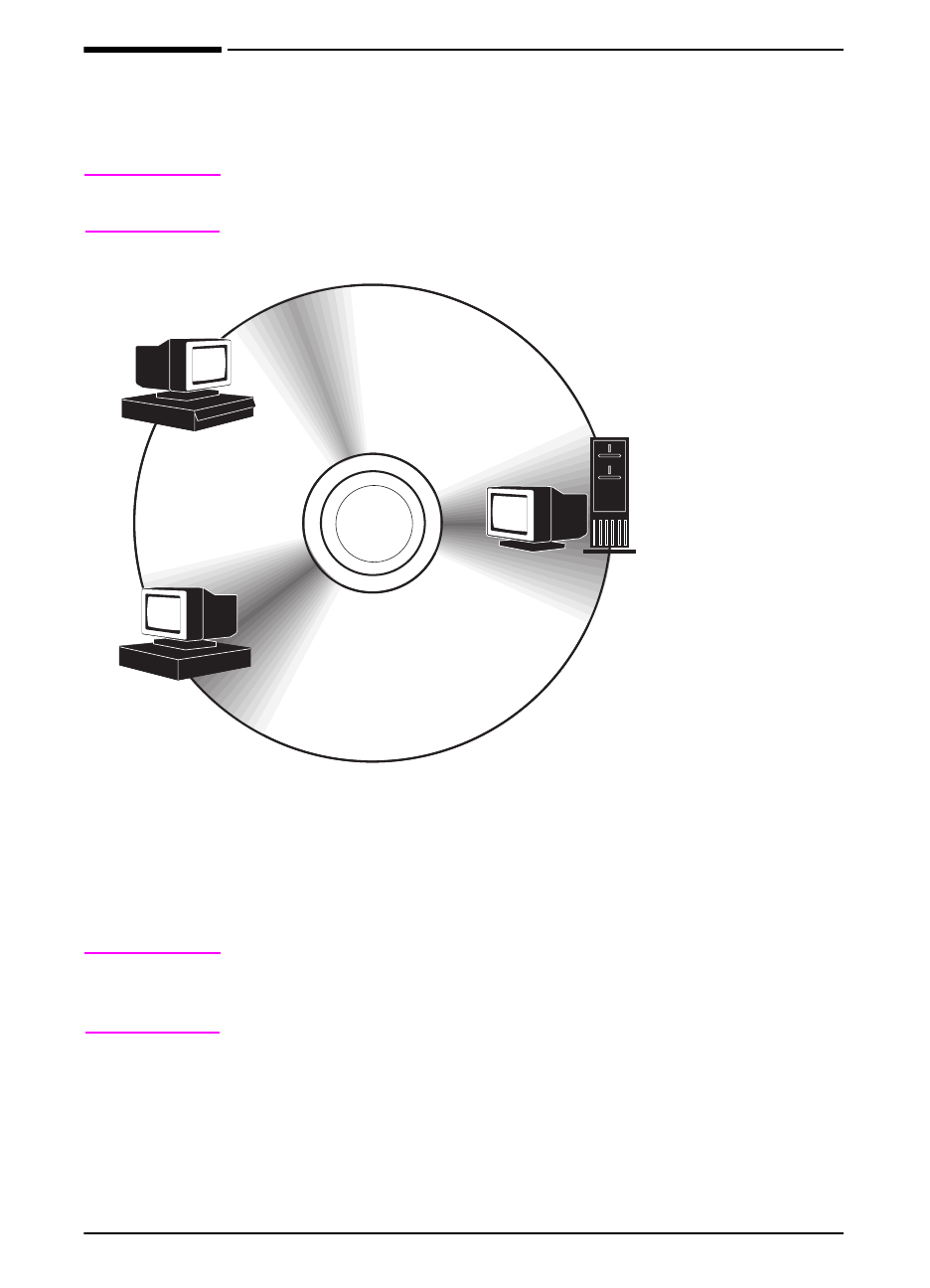
Kirjoittimen mukana toimitetaan CD-levyllä oleva hyödyllinen
ohjelmisto. Katso asennusohjeita Aloitusoppaasta.
Huomaa Tarkista CD-levyllä olevasta ReadMe-tiedostosta (Lueminut), mitä
lisäohjelmia CD-levy sisältää ja mitkä ovat tuetut kielet.
Kuva 5 Kirjoitinohjelmisto
CD-levyllä olevat kirjoitinohjaimet täytyy asentaa, jotta saataisiin
täysi hyöty kirjoittimen ominaisuuksista. Muut ohjelmistot ovat
suositeltavia, mutta eivät välttämättömiä kirjoittimen käyttöön.
Katso lisätietoja ReadMe-tiedostosta.
Huomaa Verkonvalvojat: HP JetAdmin tulee asentaa vain verkonvalvojan
koneeseen. Lataa kaikki muut asiaankuuluvat ohjelmistot
palvelimeen ja kaikkiin asiakaskoneisiin.
Tuoreimmat ohjaimet, lisäohjaimet ja muut ohjelmistot ovat
saatavilla Internetin kautta. Riippuen Windowsia käyttävän
tietokoneen kokoonpanosta kirjoitinohjelmiston asennusohjelma
tarkistaa automaattisesti, onko tietokoneella yhteyttä Internetiin
uusimpien ohjelmistojen saamiseksi. Jos koneessa ei ole
Internet-yhteyttä, katso HP:n tukipalvelusivuilta tämän
käyttöoppaan alusta, kuinka voit saada tuoreimmat ohjelmistot.
Macintosh
-asiakas
Verkonvalvoja
Windowsin ohjelmist
o
HP JetAdmin
Ohjaimet
HP Toolbox
(HP:n Työkalut)
* HP FontSmart
* Macintoshin
ohjelmisto
PPD:t
HP LaserJet
-apuohjelma
Windowsin
ohjelmisto
Ohjaimet
HP Toolbox
(HP:n Työkalut)
* HP FontSmart
* Macintoshin
ohjelmisto
PPD:t
HP LaserJet
-apuohjelma
Windows-
asiakas
* HP FontSmart ja Macintoshin
ohjelmisto ovat saatavilla monella
eri kielellä. (Katso CD-levyä.)

FI Luku 1: Perustietoa kirjoittimesta 15
Kirjoitinohjaimet
Kirjoitinohjaimet käyttävät kirjoittimen ominaisuuksia ja antavat
tietokoneen kommunikoida kirjoittimen kanssa (kirjoitinkielen
avulla).
Huomaa Tarkista CD:llä olevasta ReadMe-tiedostosta, mitä lisäohjelmia
CD-levy sisältää ja mitkä ovat tuetut kielet.
Tietyt kirjoitinominaisuudet ovat saatavilla vain PCL 6 -ohjaimesta.
Katso kirjoitinohjelmiston Ohjeesta, mitkä ominaisuudet ovat
saatavilla.
Kirjoittimen mukana toimitetut ohjaimet
Kirjoittimen mukana toimitetaan seuraavat ohjaimet. Tuoreimmat
ohjaimet ovat saatavilla Internetin kautta. Riippuen Windowsia
käyttävän tietokoneen kokoonpanosta kirjoitinohjelmiston
asennusohjelma tarkistaa automaattisesti, onko tietokoneella
yhteyttä Internetiin uusimpien ohjelmistojen saamiseksi.
Valitse tietokoneen asennusohjelmasta Normaali asennus
asentaaksesi PCL 5e, PCL 6 ja PS-ohjaimet sekä HP FontSmartin.
Valitse Mukautettu asennus asentaaksesi vain halutun
ohjelmiston tai jos olet verkonvalvoja. Valitse Vähimmäisasennus
asentaaksesi vain PCL 6 -ohjaimen perustulostusta varten.
1. Hewlett-Packardin PostScript-tason 1 emulointi Windows 3.1x:lle;
tason 2 emulointi kaikille muille käyttöjärjestelmille.
2. PCL 5e -ohjain on saatavilla Internetistä. (Katso HP:n tukipalvelusivuja
tämän käyttöoppaan alusta.)
PCL 5e PCL 6 PS1
Windows 3.1x ✓✓✓
Windows 95 ✓✓✓
Windows NT 3.512✓
Windows NT 4.0 ✓✓✓
Macintosh-tietokoneen PPD:t toimitetaan mukana (sivu 20).

16 Luku 1: Perustietoa kirjoittimesta FI
Lisäohjaimet
Saat seuraavat kirjoitinohjaimet Internetin kautta tai voit tilata
ne HP:n valtuuttamasta huolto- tai tukipisteestä. (Katso HP:n
tukipalvelusivuja tämän käyttöoppaan alusta.)
•OS/2 PCL/PCL 6 -kirjoitinohjain*
•OS/2 PS -kirjoitinohjain*
•WordPerfect 5.1 -kirjoitinohjain
•Windows NT 3.51 PCL 5e -kirjoitinohjain
•AutoCAD (versio 14 -yhteensopiva kirjoitinohjain; saatavana
myös CD-levyllä).
*OS/2-ohjaimia on saatavana myös IBM:ltä ja ne toimitetaan
OS/2-järjestelmän mukana.
Huomaa Jos haluamasi kirjoitinohjain ei ole CD-levyllä tai sitä ei ole edellä
mainitussa luettelossa, tarkista sovellusohjelman asennuslevyiltä
tai ReadMe-tiedostoista, tukevatko ne kirjoitintasi. Jos ne eivät tue,
ota yhteys ohjelmiston valmistajaan tai jälleenmyyjään ja pyydä
ohjainta kirjoittimelle.

FI Luku 1: Perustietoa kirjoittimesta 17
Ohjelmisto Windowsille
Asenna HP:n ohjelmisto käyttämällä vaihtoehtoa Normaali
asennus tai Mukautettu asennus. (Tähän asennukseen sisältyy
useita kirjoitinohjaimia. Katso lisätietoja sivulta 15.)
Huomaa Verkonvalvojat: Jos kirjoitin on yhdistetty verkkoon, se täytyy
määrittää kyseiselle verkolle käyttämällä HP:n JetAdmin- tai
samantapaista verkko-ohjelmistoa ennen kuin kirjoittimella voidaan
tulostaa. (Katso Aloitusopasta.)
Windowsin kirjoitinohjaimen käyttö
Kun määrität ohjainta, ota se esille yhdellä seuraavista tavoista:
Huomaa Kirjoitinohjaimen ja sovellusohjelman asetukset korvaavat
ohjauspaneelin asetukset. (Sovellusohjelman asetukset korvaavat
kirjoitinohjaimen asetukset.)
Käyttöjärjestelmä Muuta asetuksia tilapäisesti
(sovellusohjelmasta) Muuta oletusasetuksia
(kaikista sovelluksista)
Windows 95 ja
Windows NT 4.0 Napsauta Tiedosto-valikosta
Tulosta ja napsauta sitten
Ominaisuudet. (Tämä on yleisin
tapa; toimintavaiheet voivat
kuitenkin vaihdella.)
Napsauta Käynnistä-painiketta,
osoita Asetukset ja napsauta
sitten Kirjoittimet. Napsauta
hiiren kakkospainikkeella
kirjoittimen kuvaketta ja valitse
Ominaisuudet.
Windows 3.1x ja
Windows NT 3.51 Napsauta Tiedosto-valikosta
Tulosta, napsauta Kirjoittimet ja
napsauta sitten Asetukset.
(Tämä on yleisin tapa;
toimintavaiheet voivat kuitenkin
vaihdella.)
Kaksoisnapsauta Windowsin
Ohjauspaneelissa Kirjoittimet,
korosta kirjoitin ja napsauta
Asetukset.

18 Luku 1: Perustietoa kirjoittimesta FI
Valitse tarpeitasi varten oikea kirjoitinohjain
Valitse kirjoitinohjain sen mukaan, kuinka käytät kirjoitinta.
•Käytä PCL 6 -ohjainta, kun haluat saada täyden hyödyn
kirjoittimen ominaisuuksista. PCL-ohjain on suositeltava, ellei ole
tarpeen säilyttää yhteensopivuutta aiempien PCL-ohjainten tai
vanhempien kirjoittimien kanssa.
•Käytä PCL 5e -ohjainta, kun haluat saada tulostusjäljen, joka on
verrattavissa vanhempien kirjoittimien tulosteisiin. Tietyt
ominaisuudet eivät ole käytettävissä tällä ohjaimella. (Älä käytä
tämän kirjoittimen mukana toimitettua PCL 5e -ohjainta
vanhempien kirjoittimien kanssa.)
•Käytä PS-ohjainta, kun tarvitset yhteensopivuuden
PostScript-tason 2 kanssa. Tietyt ominaisuudet eivät ole
käytettävissä tällä ohjaimella.
Kirjoitin vaihtaa automaattisesti PS- ja PCL-kirjoitinkielten välillä.
Kirjoitinohjaimen Ohje
Kussakin kirjoitinohjaimessa on omat ohjenäytöt, jotka saadaan
esiin joko Ohje-painikkeesta, F1-näppäimellä tai kirjoitinohjaimen
oikeassa ylänurkassa olevasta kysymysmerkistä (riipuen
käytetystä Windowsin versiosta). Nämä ohjenäytöt antavat
yksityiskohtaiset tiedot erityisestä ohjaimesta. Kirjoitinohjaimen
Ohje on eri ohjelma kuin sovellusohjelman Ohje.

FI Luku 1: Perustietoa kirjoittimesta 19
HP Toolbox (HP:n Työkalut)
Ota HP Toolbox käyttöön Windowsin työpöydän
kirjoitinkuvakkeesta 3.1x:ssä tai Windows 95:n ja Windows NT
4.0:n tehtäväpalkista. HP Toolboxin avulla pääset yhdessä
vaiheessa kirjoittimen nykyiseen tilaan ja kaikkiin saatavilla oleviin
ominaisuuksiin, mukaan lukien seuraavat:
•kirjoittimen tila
•”Miten tehdään...” -ohje
•apuohjelmat
HP Toolboxista voit käynnistää apuohjelmia, kuten HP JobMonitor.
Jos et halua käyttää HP Toolboxia, voit poistaa sen käytöstä. Katso
kirjoitinohjelmiston ohjeita.
HP JobMonitor
HP JobMonitor on HP Toolboxin osa, joka näyttää tulostusjonossa
olevien töiden sijainnin, mitkä työt on tulostettu ja kuka ne
on lähettänyt. Pääset JobMonitoriin napsauttamalla hiiren
kakkospainikkeella HP Toolboxissa olevaa lokeron kuvaketta ja
valitsemalla sitten Työt Sisältö-valikosta.
HP FontSmart
Ota HP FontSmart käyttöön HP LaserJet -kansiosta tai
HP Toolboxista. HP FontSmart on fontinhallintaohjelma (vain
Windowsille), joka toimii seuraavasti:
•asentaa ja poistaa fontteja sekä poistaa fonttien asennuksen
•hallitsee fontteja yhdessä ikkunassa sallien vetämisen ja
pudottamisen
•näyttää 110 kirjoittimen sisäistä fonttia vastaavaa näyttöfonttia
•lataa fontit massatallennuslaitteeseen.
Huomaa Windows 3.1x:ssä ja Windows 95:ssä voit käyttää HP FontSmartia
fonttien lataamiseen massatallennuslaitteeseen. Tuetut fonttityypit
ovat TrueType, PostScript Type 1 ja PostScript Type 42
(TrueType-fontit muunnettuina PostScript-muotoon). Adobe Type
Manager täytyy olla asennettuna ja käynnistettynä Type 1 -fonttien
lataamiseksi.

20 Luku 1: Perustietoa kirjoittimesta FI
Ohjelmisto Macintosh-tietokoneille
PostScript Printer Description
(PostScript-kirjoitinkuvaus) -tiedostot (PPD:t)
PPD-tiedostot yhdessä LaserWriter-ohjaimen kanssa käyttävät
kirjoittimen ominaisuuksia ja antavat tietokoneen kommunikoida
kirjoittimen kanssa. CD-levy sisältää PPD-tiedostojen ja muiden
ohjelmistojen asennusohjelman. Käytä tietokoneen mukana
toimitettua LaserWriter-kirjoitinohjainta. (LaserWriter-ohjain on
myös saatavilla Apple-yhtiöltä.)
HP LaserJet -apuohjelma
HP LaserJet -apuohjelman avulla voit ohjata toimintoja, joita
ei ole saatavilla ohjaimessa. Kuvitettujen näyttöjen ansiosta
kirjoitintoimintojen valitseminen Macintoshin tietokoneesta on
entistäkin helpompaa. HP LaserJet -apuohjelman avulla voit tehdä
seuraavaa:
•mukauttaa kirjoittimen ohjauspaneelin viestit
•nimetä kirjoittimen, asettaa sen verkon vyöhykkeeseen, ladata
tiedostoja ja fontteja ja muuttaa useimpia kirjoitinasetuksia
•asettaa kirjoittimen salasanan
•lukita kirjoittimen ohjauspaneelin tietokoneesta käsin luvattoman
käytön estämiseksi. (Katso kirjoitinohjelmiston Ohjetta.)

FI Luku 1: Perustietoa kirjoittimesta 21
Ohjelmisto verkoille
HP JetAdmin
HP JetAdmin tulisi asentaa vain verkonvalvojan tietokoneeseen.
HP JetAdmin -ohjelman voit ottaa käyttöön napsauttamalla
Käynnistä-painiketta (osoita Asetukset ja napsauta sitten
Ohjauspaneeli) Windows 95:ssä ja Windows NT 4.0:ssä tai
HP LaserJet -ohjelmaryhmäkansiosta. HP JetAdmin -ohjelman
avulla voit tehdä seuraavaa:
•asentaa, määrittää ja hallita verkossa olevia kirjoittimia, jotka on
yhdistetty JetDirect-tulostuspalvelimella
•suorittaa kirjoittimen ja verkon perusteellisen diagnoosin.
HP JetAdmin -ohjelmisto toimii seuraavissa verkkojärjestelmissä:
•Windows NT
•Windows 95
•Windows 3.1x
•Novell NetWare
•HP-UX*
•Solaris*
•SunOS*
•OS/2*
*Näille järjestelmille tarkoitettu ohjelmisto ei ole kirjoittimen mukana
toimitetulla CD-levyllä. Se on saatavilla Internetin kautta. Jos sinulla
ei ole yhteyttä Internetiin, katso HP:n tukipalvelusivuilta tämän
käyttöoppaan alusta, kuinka saat tämän ohjelmiston.
Huomaa Verkonvalvojat: Jos kirjoitin on yhdistetty verkkoon, se täytyy
määrittää kyseiselle verkolle käyttämällä HP:n JetAdmin- tai
samantapaista verkko-ohjelmistoa, ennen kuin kirjoittimella
voidaan tulostaa. (Katso Aloitusopasta.)

22 Luku 1: Perustietoa kirjoittimesta FI
HP Web JetAdmin
Tämä web-pohjainen HP JetAdmin -ohjelmisto pitää asentaa
web-palvelimeen. Seuraavia järjestelmiä tuetaan:
•Windows NT
•HP-UX*
•OS/2*
*Näille järjestelmille tarkoitettu ohjelmisto ei ole kirjoittimen mukana
toimitetulla CD-levyllä. Se on saatavilla Internetin kautta. Jos sinulla
ei ole yhteyttä Internetiin, katso HP:n tukipalvelusivuilta tämän
käyttöoppaan alusta, kuinka saat tämän ohjelmiston.

FI Luku 2: Tulostustehtävät 23
2
Tulostustehtävät
Yleiskatsaus
Tässä luvussa käsitellään tulostuksen perustehtävät, kuten:
•tulostelokeron valinta
•lokeroiden täyttäminen
•paperin molemmille puolille tulostaminen valinnaisen
kääntöyksikön avulla
•tulostaminen erikoispaperille, kuten kirjelomakkeille ja
kirjekuorille.
Tässä luvussa esitetään myös joitakin vaativampia
tulostustehtäviä, joiden avulla saat täyden hyödyn kirjoittimen
ominaisuuksista. Nämä tehtävät ovat ”vaativampia”, koska niissä
täytyy asetuksia muuttaa sovellusohjelmasta, kirjoitinohjaimesta tai
kirjoittimen ohjauspaneelista.
•Kirjoitinohjaimen avulla voit:
•luoda pikasarjoja tallentaaksesi kirjoittimen asetustiedot eri
tulostustöille
•tulostaa sivuja, joissa on taustalla vesileima
•tulostaa asiakirjan ensimmäisen sivun erilaiselle paperille kuin
muut sivut
•tulostaa monta sivua yhdelle arkille paperia.
(Katso ”Ominaisuuksien käyttö kirjoitinohjaimesta” sivulta 54.)
•Lokeroa 1 voi käyttää monella eri tavalla. Katso ”Lokeron 1
mukauttaminen” sivulta 56.
•Jos käytät usein erilaisia papereita tai jaat kirjoittimen toisten
käyttäjien kanssa, tulosta tyypin ja koon mukaan varmistaaksesi,
että työsi tulostuvat aina haluamallesi paperille. Katso ”Paperin
tyypin ja koon mukaan tulostaminen” sivulta 58.

24 Luku 2: Tulostustehtävät FI
Tulostelokeron valitseminen
Kirjoittimessa on kaksi tulostekohdetta: takatulostelokero ja
ylätulostelokero. Kun käytät ylätulostelokeroa, varmista, että
takatulostelokero on kiinni. Avaa takatulostelokero, kun haluat
käyttää sitä.
Seuraavassa taulukossa näkyvät paperin tulostelokeroissa tuetut
minimi- ja maksimikoot.
Ohjeet
•Jos ylätulostelokerosta syöttyvässä paperissa on ongelmia, kuten
liiallista käpristymistä, kokeile tulostamista takatulostelokerosta.
•Välttääksesi paperitukoksia älä avaa tai sulje takatulostelokeroa
kirjoittimen tulostaessa.
•Älä tulosta kirjekuoria, tarroja, paperia, joka on leveämpää kuin
297 mm (11,7 tuumaa), pientä mukautetun kokoista paperia,
postikortteja tai ohutta tai paksua paperia ylätulostelokeroon.
•Kun tulostetaan suuria määriä isokokoista paperia,
ylätulostelokerossa oleva paperipidike estää pitkien papereiden
työntymisen kirjoittimen reunan yli.
Ylätulostelokero Takatulostelokero
Leveys 100 - 297 mm
(3,9 - 11,7 tuumaa) leveä 76 - 312 mm
(3 - 12,28 tuumaa) leveä
Pituus 127 - 470 mm
(5 - 18,5 tuumaa) pitkä
FI Luku 2: Tulostustehtävät 25
Tulostaminen ylätulostelokeroon
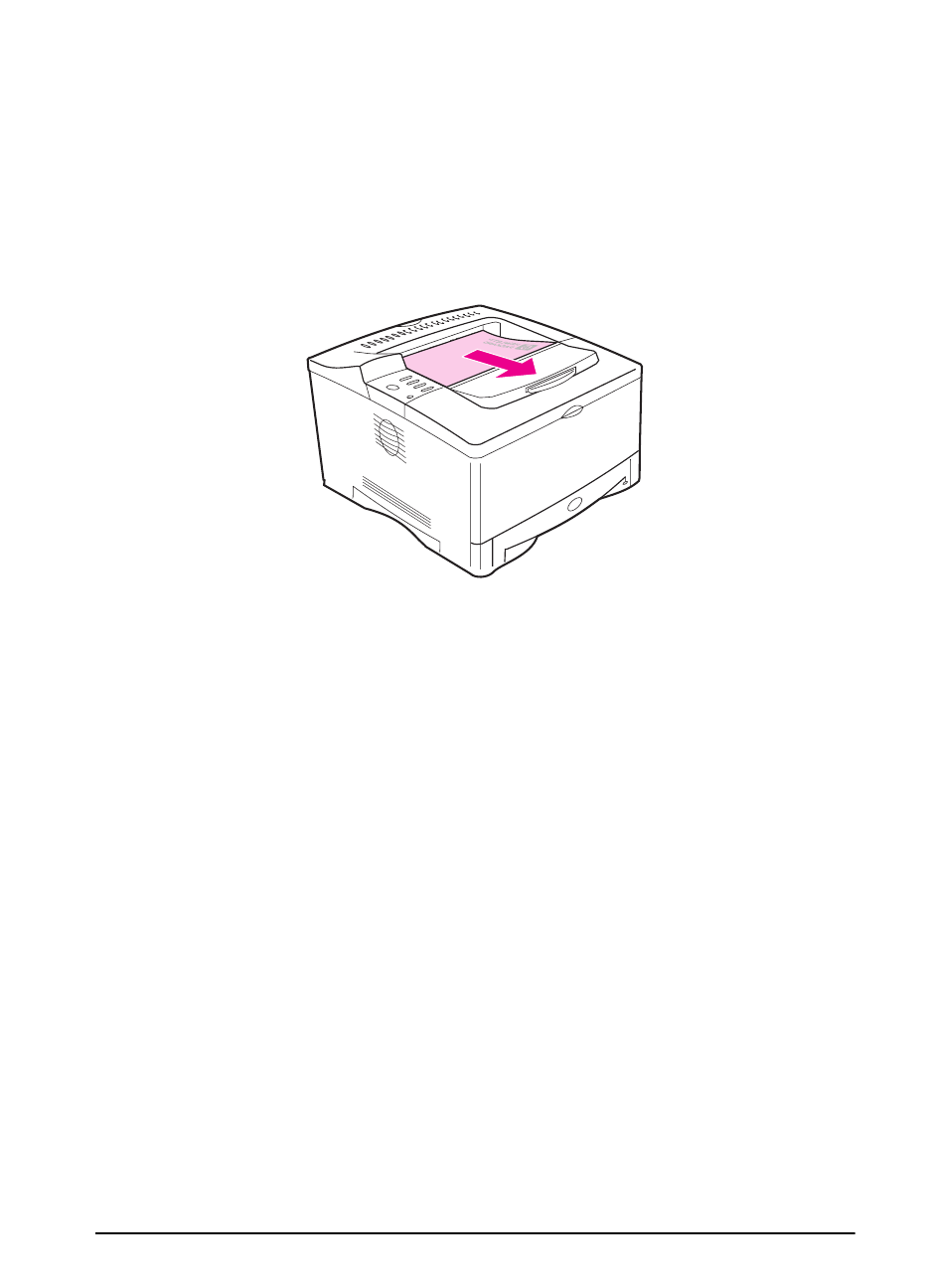
Ylätulostelokero vastaanottaa paperin tulostuspuoli alaspäin, sivut
oikeassa järjestyksessä. Ylätulostelokeroa tulisi käyttää useimmille
tulostustöille ja sitä suositellaan seuraaviin tulostuksiin:
•yli 50 arkin jatkuva tulostus
•kalvot.
Kuva 6 Ylätulostelokero
26 Luku 2: Tulostustehtävät FI
Tulostaminen takatulostelokeroon
Kirjoitin tulostaa aina takatulostelokeroon, jos lokero on auki. Paperi
poistuu kirjoittimesta tulostuspuoli ylöspäin ja viimeinen sivu
päällimmäisenä.
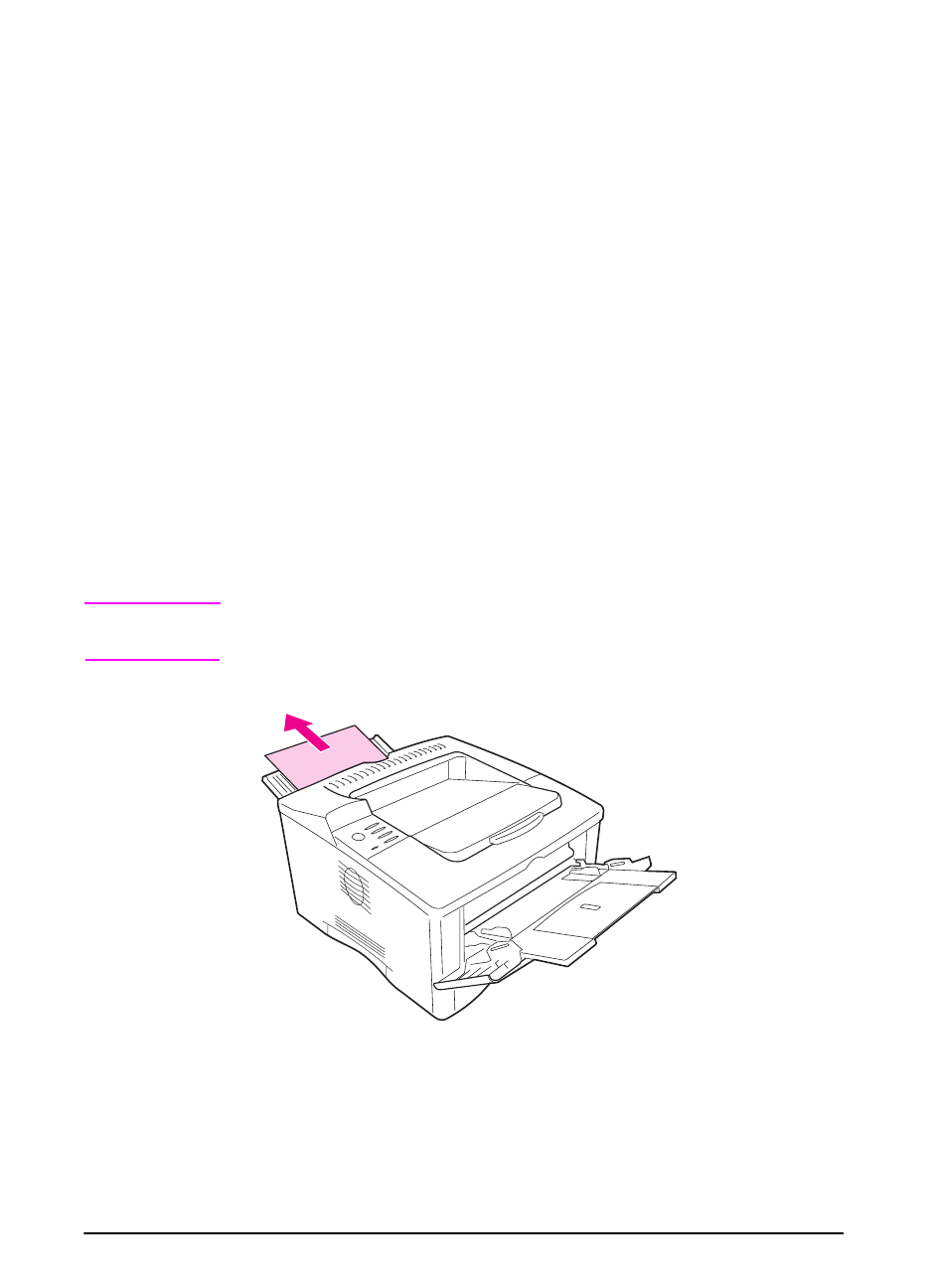
Avaa takatulostelokero tarttumalla lokeron päällä olevaan
kädensijaan, vetämällä lokero alas ja liu’uttamalla ensimmäinen
jatkoalusta ulos. Käännä sitten toinen jatkoalusta ylös, jos tarpeen.
Tulostaminen lokerosta 1 takatulostelokeroon tarjoaa suorimman
paperiradan. Takatulostelokeron avaaminen voi parantaa
tulostuslaatua seuraavissa tulostuksissa:
•kirjekuoret
•tarrat
•paperin leveys suurempi kuin 297 mm (11,7 tuumaa) tai pienempi
kuin 100 mm (3,9 tuumaa)
•pieni mukautetun kokoinen paperi
•postikortit
•paperi, jonka neliömetripaino on alle 60 g/m2 tai yli 105 g/m2.
Huomaa Takatulostelokeron avaaminen ottaa valinnaisen kääntöyksikön
(jos asennettu) ja ylätulostelokeron pois käytöstä.
Kuva 7 Takatulostelokero
FI Luku 2: Tulostustehtävät 27
Paperipidikkeen säätö
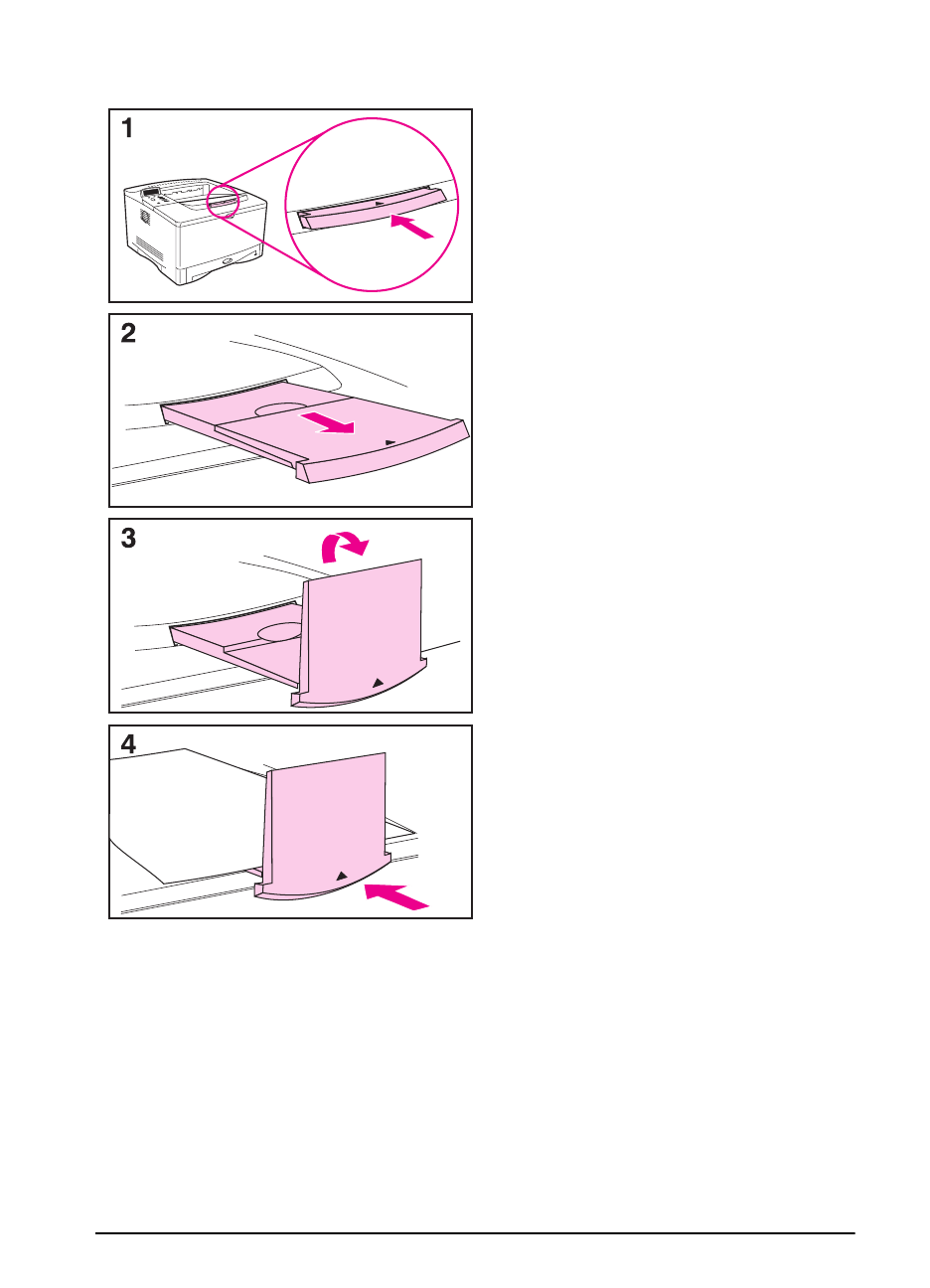
Isokokoisia papereita tulostettaessa
ylimmäisessä tulostelokerossa oleva
paperipidike estää pitkän paperin
työntymästä kirjoittimen reunan yli.
1Vapauta paperipidike painamalla
sen keskiosasta.
2Vedä paperipidikettä ulos, kunnes
se pysähtyy.
3Käännä keskiosa ylös.
4Säädä paperipidike halutulle koolle.
28 Luku 2: Tulostustehtävät FI
Lokeron 1 lataaminen
Huomaa
Välttääksesi paperitukoksia älä lataa
lokeroita kirjoittimen tulostaessa.
Lokero 1 on monikäyttölokero, jossa voi
käyttää erityyppisiä papereita, ja johon
mahtuu kaikkiaan 100 arkkia paperia,
10 kirjekuorta tai 20 kortistokorttia.
Kirjoitin saattaa vetää paperin ensin
lokerosta 1. Jos haluat muuttaa tämän,
katso sivua 56. Katso tuettuja
paperikokoja sivulta A-3.
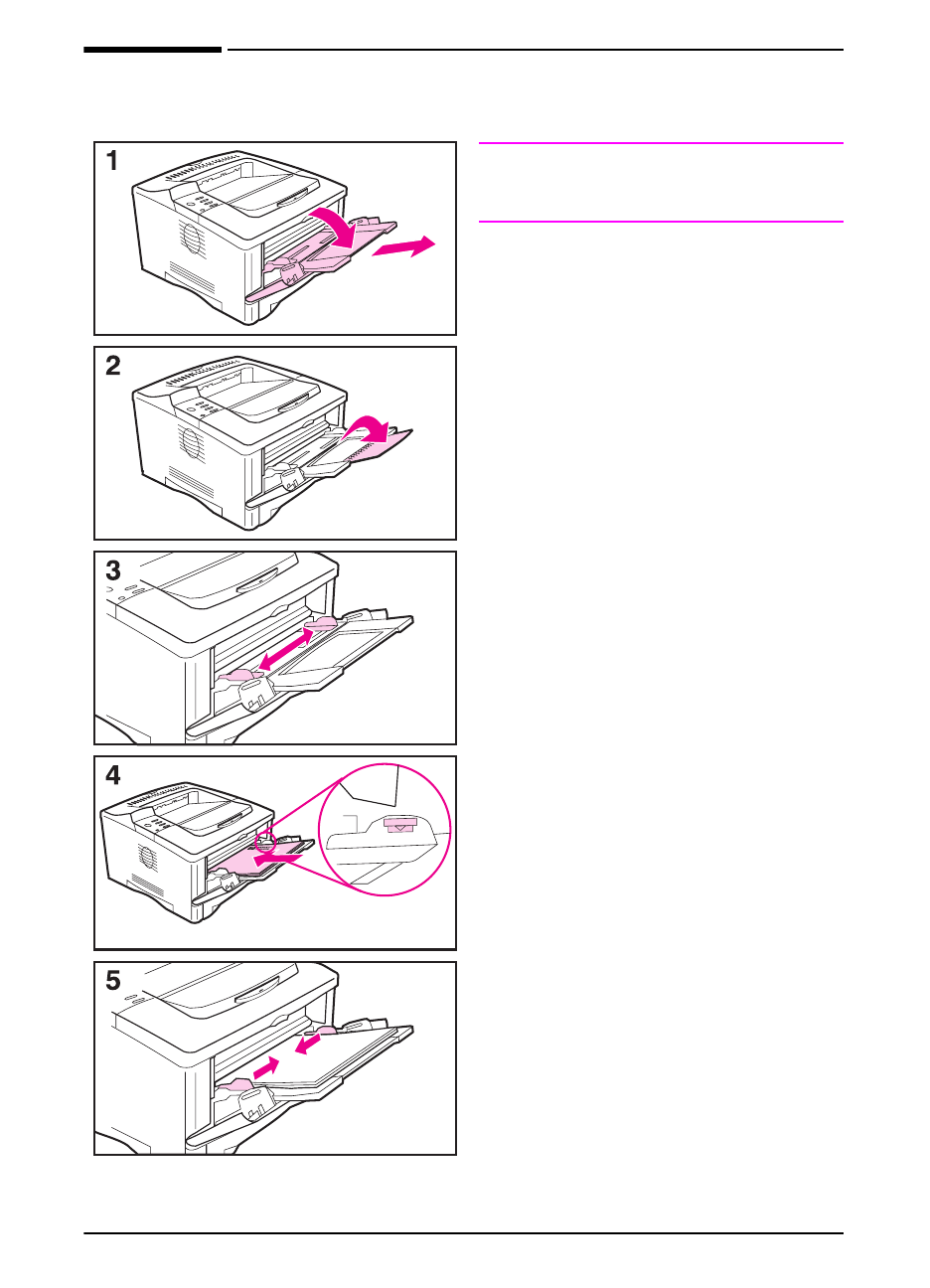
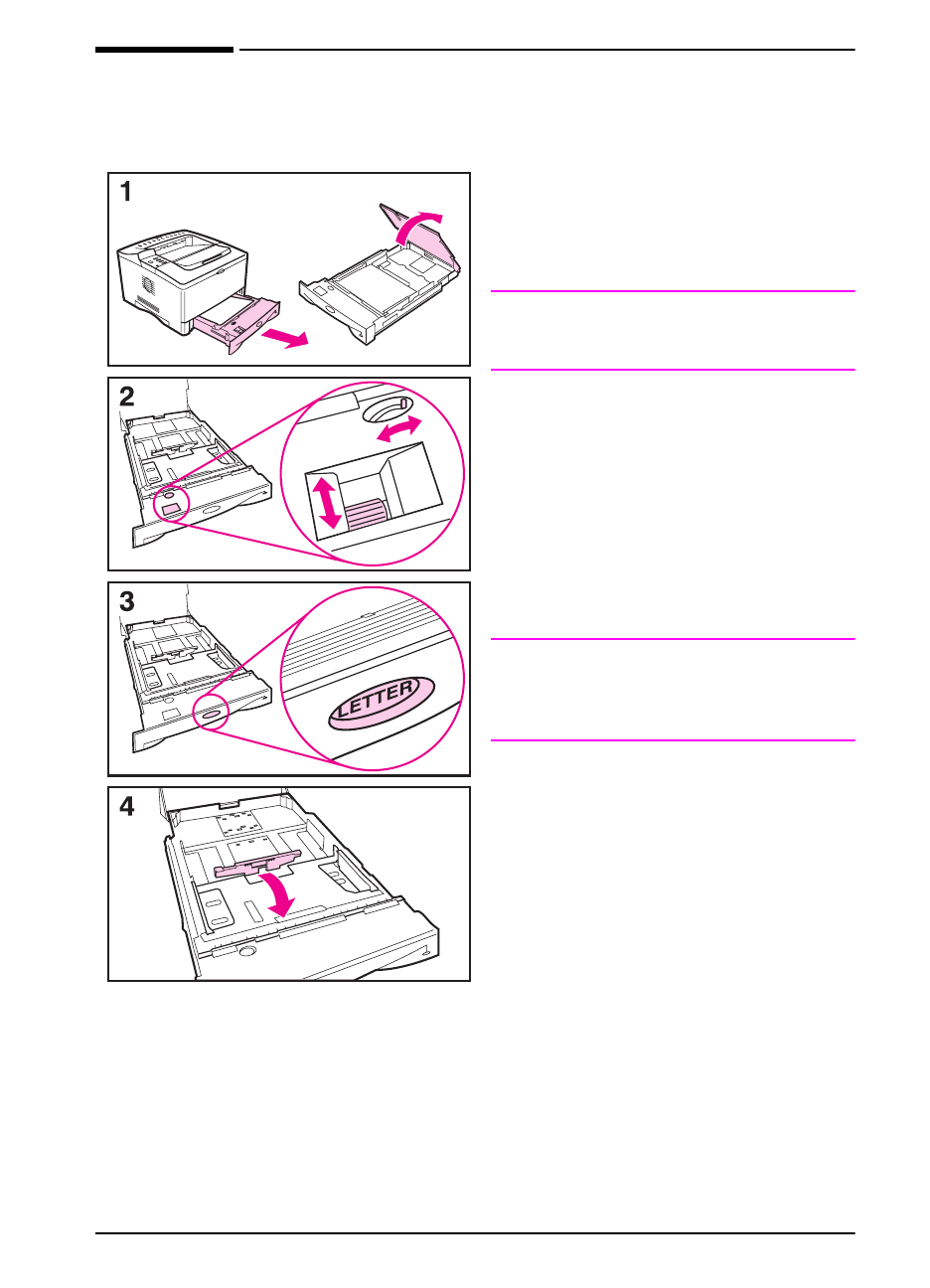
1Avaa lokero 1 ja vedä lokeron
jatkoalusta ulos.
2Jos ladattu paperi on pitempää kuin
229 mm (9 tuumaa), käännä toinen
lokeron jatkoalusta auki.
3Aseta sivuohjaimet halutulle koolle.
4Lataa lokero 1. Paperin pitäisi sopia
nuolien ja ohjainkielekkeiden alle.
Katso oikea suunta sivulta 39.
•Lataa esim. letter, A4-, A5-,
Executive- ja B5-paperi pitkä
reuna kirjoitinta kohti.
•Lataa muut koot lyhyt reuna
kirjoitinta kohti.
5Ohjainten tulisi koskettaa paperia
sitä taivuttamatta.
FI Luku 2: Tulostustehtävät 29
Lokeron 2/valinnaisen 250 arkin lokeron
lataaminen
Seuraavat ohjeet ovat lokeron 2 tai
valinnaisen 250 arkin paperilokeron
lataamista varten. Katso tuettuja
paperikokoja sivulta A-4.
Huomaa
Välttääksesi paperitukoksia älä lataa
lokeroita kirjoittimen tulostaessa.
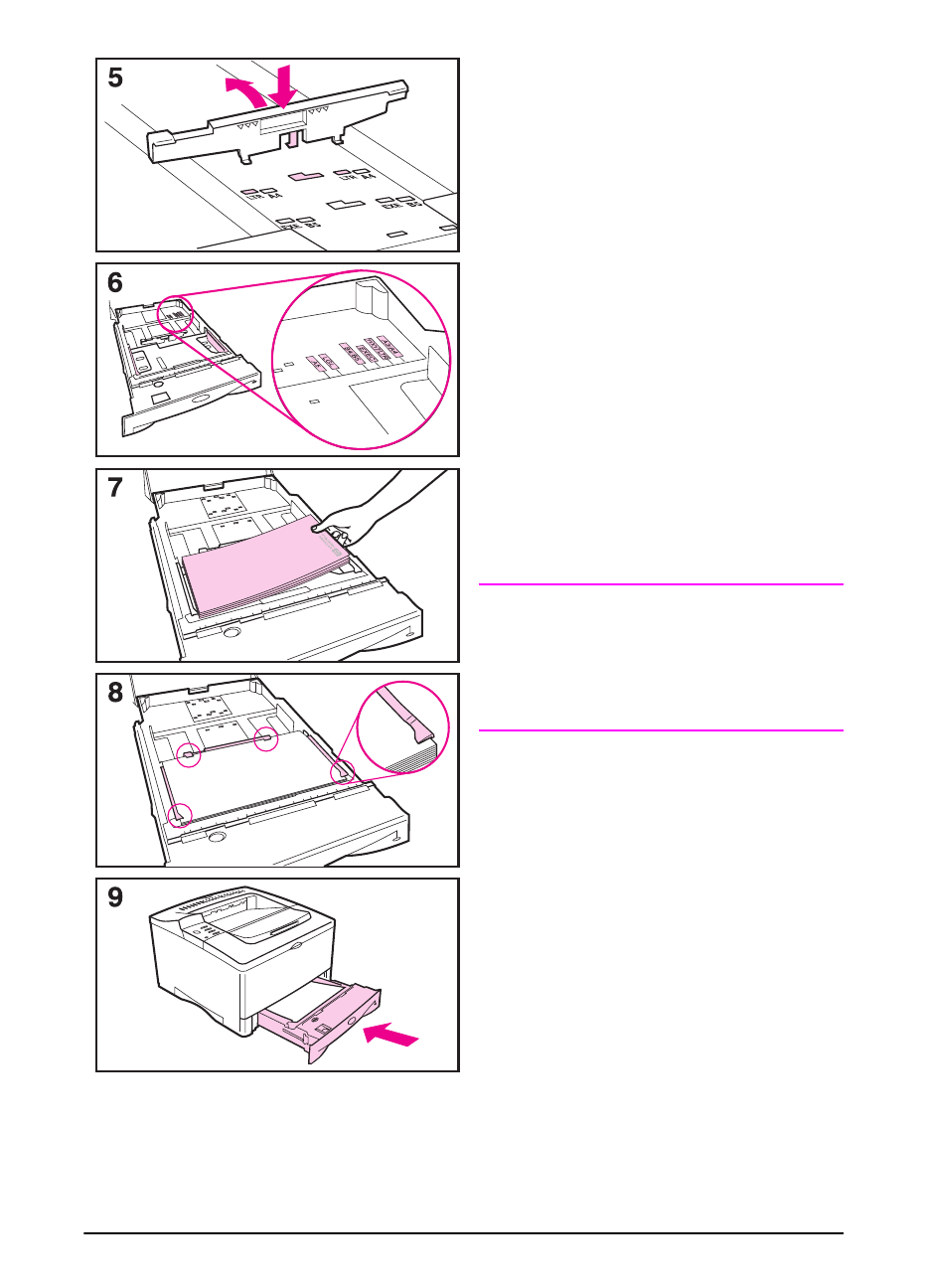
1Vedä lokero kokonaan ulos
kirjoittimesta. Nosta lokeron
kansi ylös.
2Aseta lokerossa oleva valitsin
niin että kirjoitin lukee oikean
paperikoon. Vaihtokytkimellä saat
esiin lisäkokoja. Jos valitsinta ei ole
asetettu oikein, ohjauspaneelin
näyttöön tulee virheviesti.
Huomaa
Valitsimen asettaminen säätää
kirjoittimen tuntoelimet. Se ei säädä
lokeron sisällä olevia ohjaimia.
3Varmista, että paperikoon asetus
vastaa ladattua paperia, muuten
kirjoittimeen voi tulla paperitukos tai
muita virheitä.
4Kallista sinistä takaohjainta lokeron
etuosaa kohti, jotta ohjain irtoaa.
Jatkuu seuraavalla sivulla.
30 Luku 2: Tulostustehtävät FI
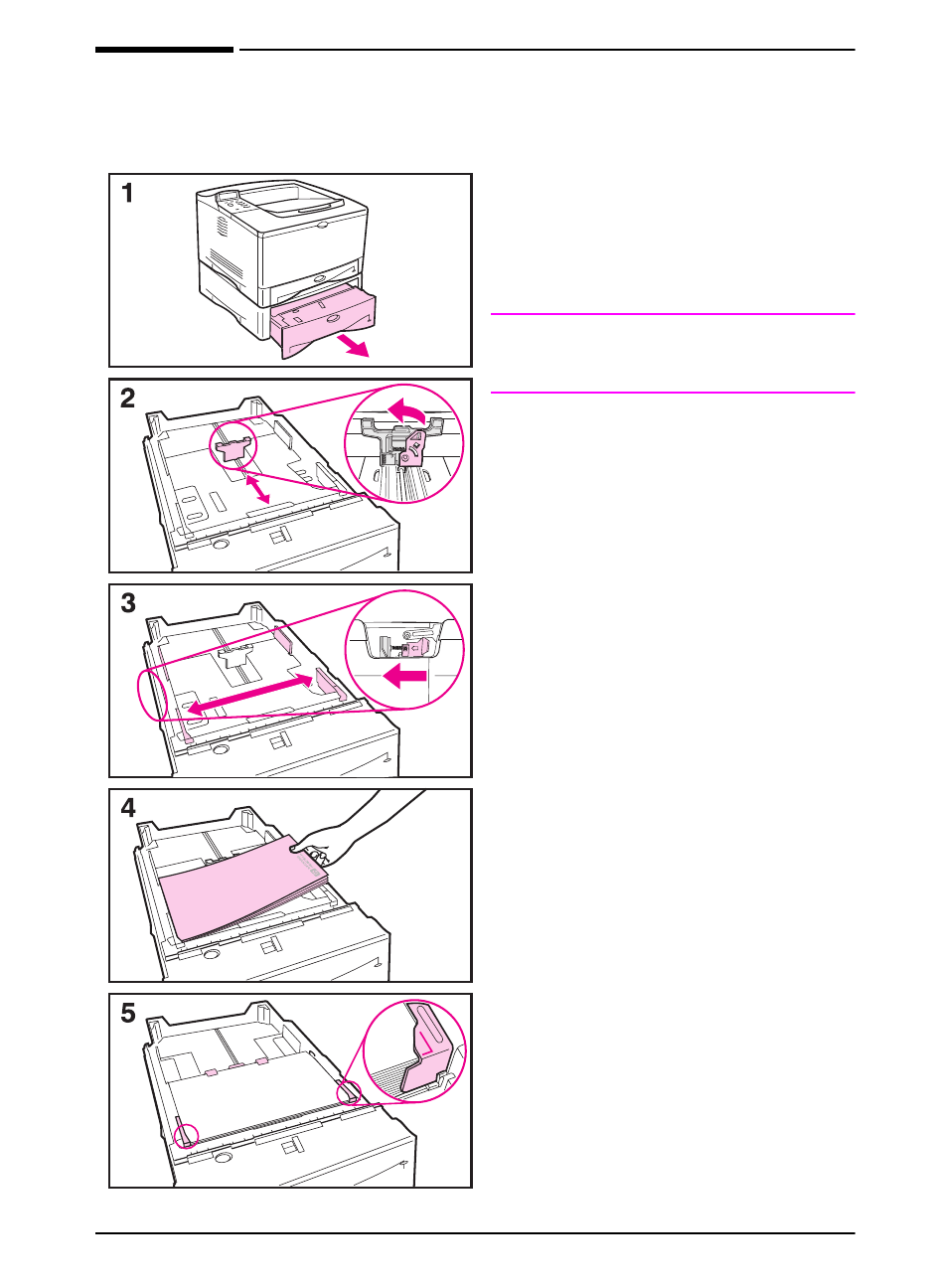
5Kohdista takaohjain halutun paperin
kanssa. Kun ohjain on vähän
viistossa lokeron etuosaa kohti,
aseta kaksi etukielekettä niille
sopiviin reikiin. Työnnä ohjain ylös
napsauttamalla keskiläppä
paikalleen.
Ohjaimen täytyy aina olla lokerossa
(myös 11 x 17- tai A3-paperille).
6Säädä sivuohjaimet oikealle koolle.
7Lataa lokero. Katso oikeaa suuntaa
sivulta 39.
8Varmista, että paperi on tasaisesti
lokerossa jokaisessa kulmassa ja
ohjainkielekkeiden alla.
9Sulje lokeron kansi. Liu’uta lokero
takaisin kirjoittimeen.
Huomaa
Jos haluat tulostaa paperin tyypin ja
koon mukaan kirjoitinohjaimesta,
määritä lokeron asetukset kirjoittimen
ohjauspaneelista kuhunkin lokeroon
ladatun paperityypin mukaan (sivu 58).
B
AA
FI Luku 2: Tulostustehtävät 31
Valinnaisen 500 arkin lokeron
lataaminen
Seuraavat ohjeet ovat valinnaisen
500 arkin lokeron lataamista varten
normaalikokoisella paperilla. Katso
tuettuja paperikokoja sivulta A-5. Katso
erikoiskokojen lataamista sivulta 48.
Huomaa
Välttääksesi paperitukoksia älä lataa
lokeroita kirjoittimen tulostaessa.
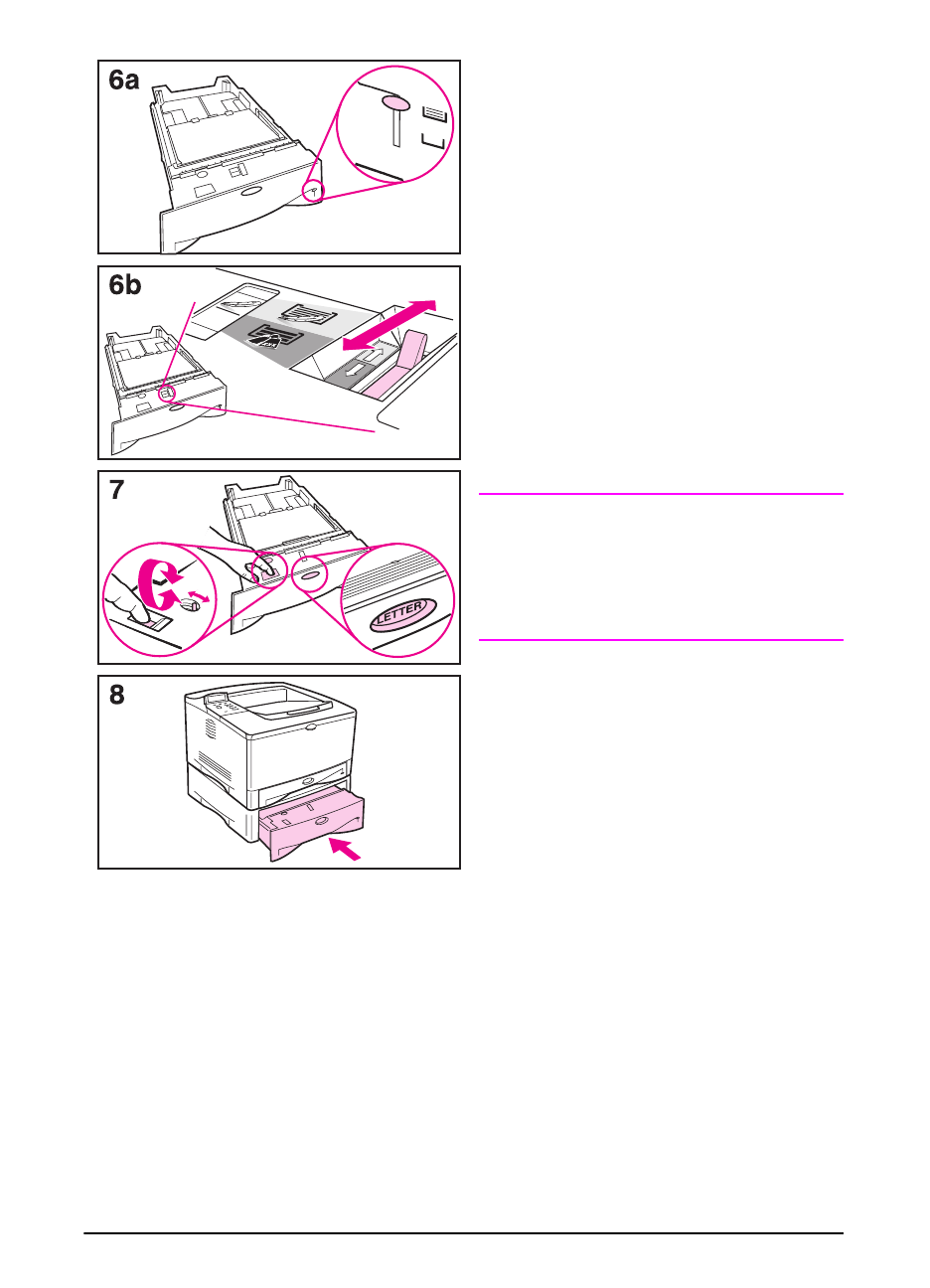
1Vedä lokero kokonaan ulos
kirjoittimesta ja aseta se tasaiselle
alustalle.
2Purista takapaperiohjaimen
takareunassa olevaa vapautinta.
Liu’uta ohjain haluamasi
paperikoon kohtaan.
3Purista vasemman ohjaimen
ulkopuolella olevaa vapautinta ja
aseta vasen ja oikea ohjain paperin
leveyden kohdalle. Ohjainten tulisi
koskettaa paperia sitä
taivuttamatta.
4Lataa lokero. Katso oikea suunta
sivulta 39.
5Varmista, että paperi on tasaisesti
joka kulmassa ja ohjainkielekkeiden
alla.
Jatkuu seuraavalla sivulla.
32 Luku 2: Tulostustehtävät FI
6a Jos lataat täyden pinon materiaalia,
jatka vaiheeseen 6b. Siirry muussa
tapauksessa vaiheeseen 7.
6b Siirrä kireyden säätövipua ylös tai
alas, jotta se täsmää kireyden
ilmaisimen ikkunassa näkyvän
merkin kanssa.
7Tukosten estämiseksi kierrä
lokerossa olevaa valitsinta siten,
että kirjoitin lukee oikean paperikoon.
Vaihtokytkimellä saat lisää kokoja
esille. Jos valitsinta ei ole asetettu
oikein, ohjauspaneelin näyttöön
tulee virheilmoitus.
8Liu’uta lokero kirjoittimeen.
Huomaa
Jos haluat tulostaa paperin tyypin ja
koon mukaan kirjoitinohjaimesta,
määritä lokeron asetukset kirjoittimen
ohjauspaneelista kuhunkin lokeroon
ladatun paperityypin mukaan (sivu 58).
FI Luku 2: Tulostustehtävät 33
Paperin molemmille puolille
tulostaminen (valinnainen
kääntöyksikkö)
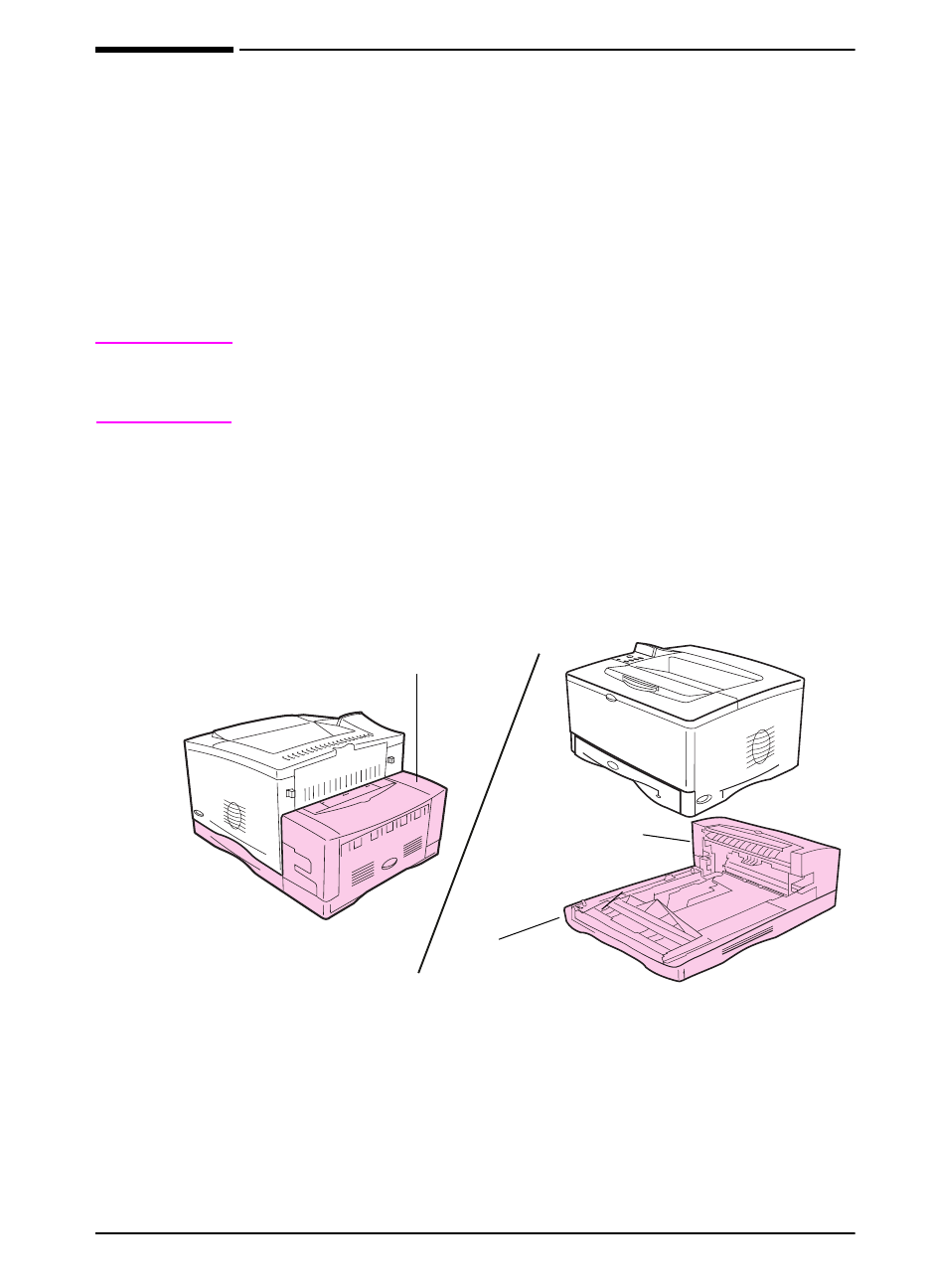
Kirjoitin voi automaattisesti tulostaa paperin molemmille puolille
käytettäessä valinnaista kaksipuolisen tulostuksen lisälaitetta
(kääntöyksikköä). Tätä toimintoa kutsutaan kaksipuoliseksi
tulostamiseksi. Katso valinnaisten lisävarusteiden tilausohjeita
sivulta 8.
Huomaa Katso täydellisiä asennus- ja asetusohjeita kääntöyksikön mukana
tulleesta oppaasta. Kaksipuolinen tulostus saattaa vaatia
lisämuistia (sivu C-1).
Kääntöyksikkö tukee kokoja väliltä 148 x 210 mm (5,8 x 8,3 tuumaa)
ja 297 x 432 mm (11,7 x 17 tuumaa).
Rei’itetty paperi täytyy tulostaa käännetyssä suunnassa
2-puolisessa tulostuksessa (sivu 45).
Kuva 8 Kirjoitin ja valinnainen kääntöyksikkö
Kääntöyksikön
takaosa
Käätöyksikön
yläkansi
Kääntöyksikön
alusta

34 Luku 2: Tulostustehtävät FI
Paperin molemmille puolille tulostamisen
perusohjeet
Varo Älä tulosta tarrojen, kalvojen, kirjekuorien, silopaperin tai
paksumman kuin 105 g/m2 (28 lb) paperin molemmille puolille.
Kirjoitin saattaa vahingoittua ja tuloksena voi olla paperitukos.
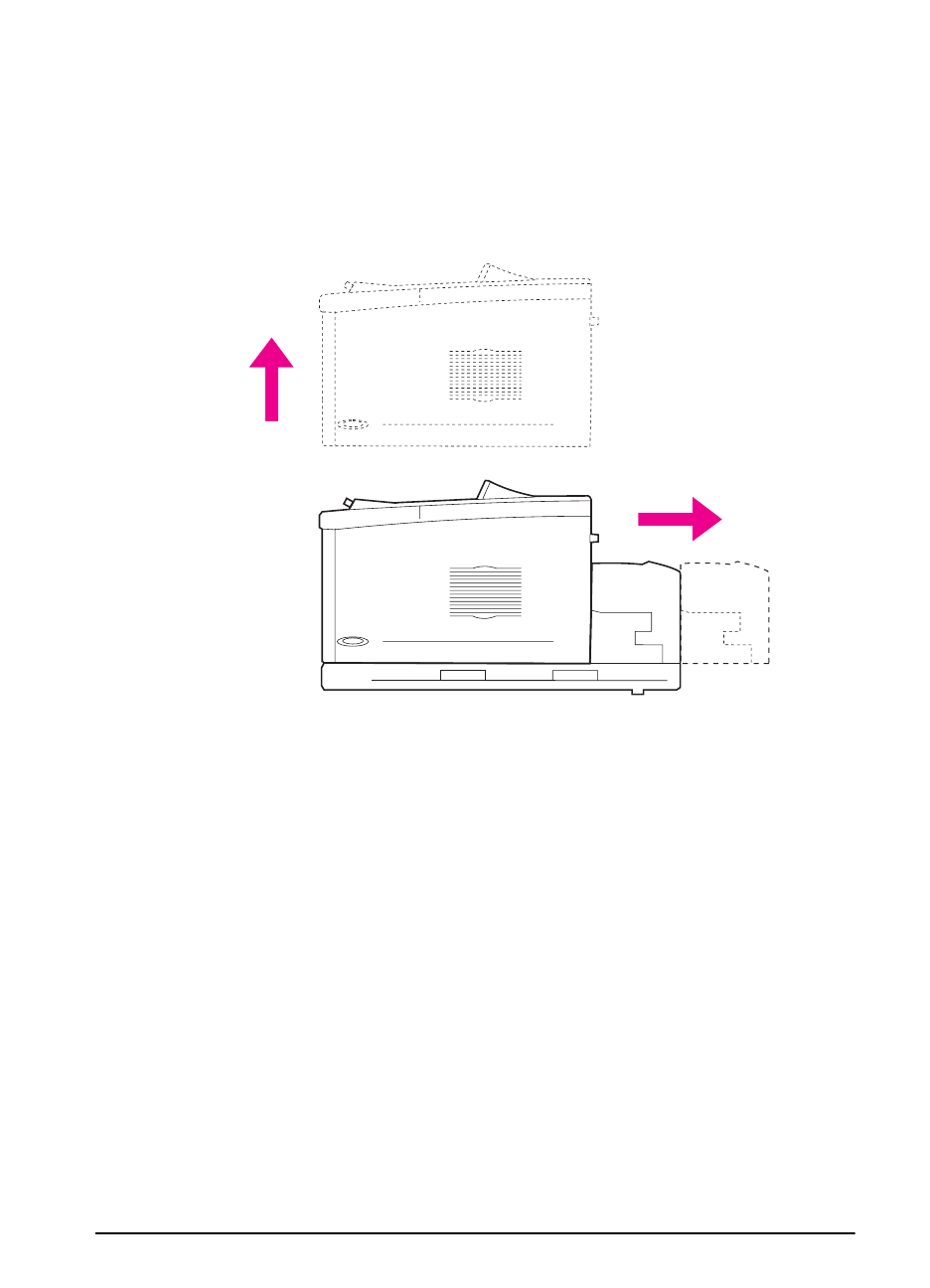
VAROITUS! Välttääksesi henkilövammoja ja kirjoitinvaurioita älä nosta kirjoitinta
kääntöyksikön ollessa asennettuna. Poista kääntöyksikkö ja
valinnaiset lokerot kirjoittimesta, ennen kuin siirrät kirjoitinta.
•Kirjoitinohjain täytyy ehkä määrittää tunnistamaan kääntöyksikkö.
(Katso tietoja kirjoitinohjelmiston Ohjeesta.)
•Kun tulostat paperin molemmille puolille, tee valinta ohjelmistosta
tai kirjoitinohjaimesta. (Katso kirjoitinohjelmiston Ohjetta.)
•Jos kirjoitinohjaimessa ei ole tätä asetusta, muuta kaksipuolisen
asetukseksi kirjoittimen ohjauspaneelin Paperivalikosta
2-PUOLINEN=KYLLÄ. Aseta myös Paperivalikosta Sidonnan
asetukseksi Pitkä reuna tai Lyhyt reuna. (Katso lisätietoja
sivulta 37.)
•Varmista, että lokero 2 on paikallaan ja sen kansi on kiinni. (Paperi
kulkee tämän kannen yli kaksipuolisessa tulostuksessa.)
•Sulje takatulostelokero, kun käytät kääntöyksikköä (sivu 24).
Takatulostelokeron avaaminen poistaa kääntöyksikön käytöstä.
FI Luku 2: Tulostustehtävät 35
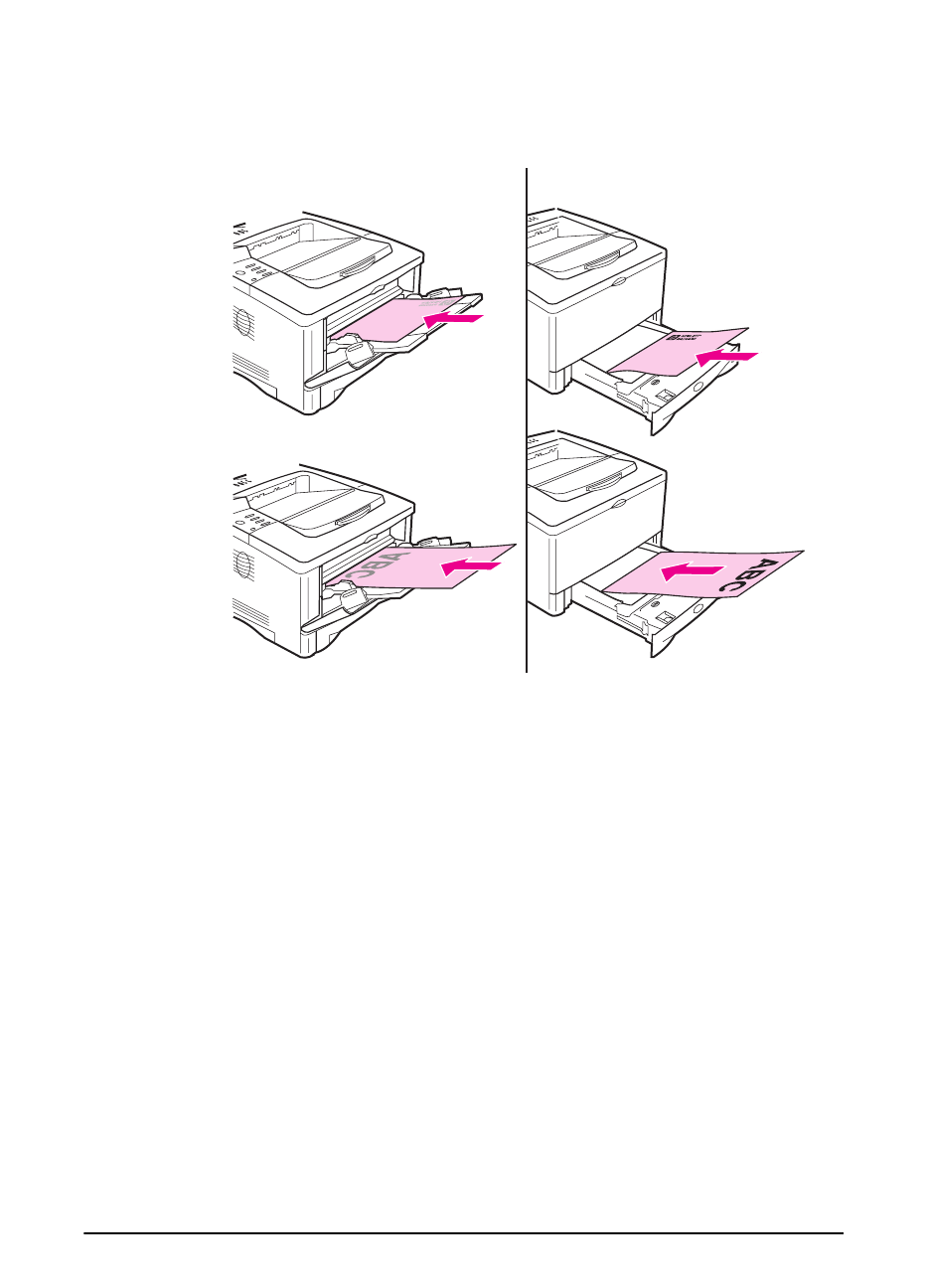
Kirjoittimen irrottaminen kääntöyksiköstä
Ennen kuin nostat kirjoitinta, irrota se kääntöyksiköstä.
1Vedä kääntöyksikön takaosa pois kirjoittimesta.
2Nosta kirjoitin pois kääntöyksiköstä.
Kuva 9 Kirjoittimen irrottaminen kääntöyksiköstä
36 Luku 2: Tulostustehtävät FI
Paperin suunta kaksipuolisessa tulostuksessa
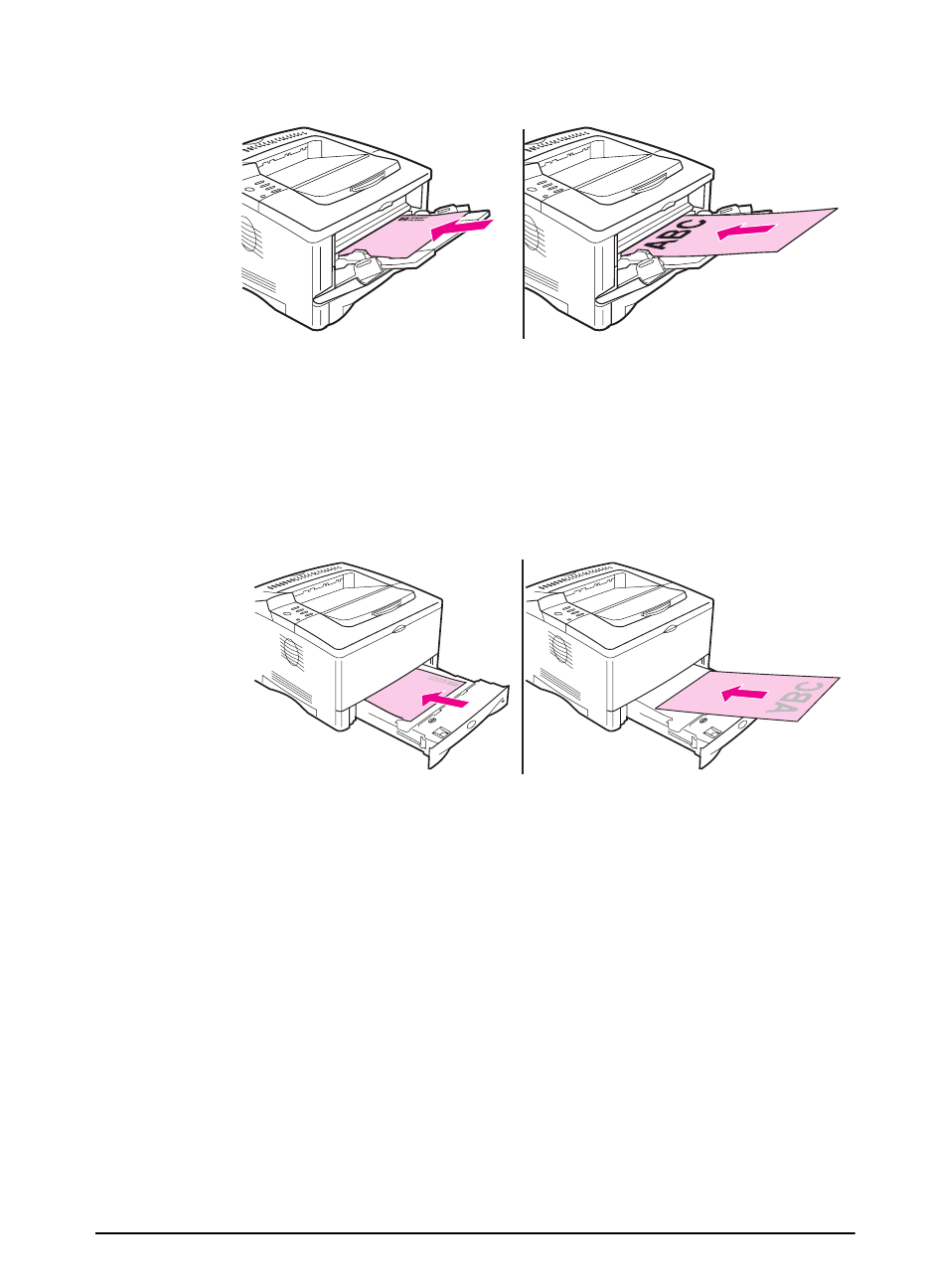
Kääntöyksikkö tulostaa paperin toisen puolen ensin, joten paperi
kuten kirjelomake, rei’itetty ja esipainettu täytyy asettaa lokeroon
kuvan 10 näyttämässä suunnassa:
Kuva 10 Paperin suunta kaksipuolisessa tulostuksessa
Lataa lokeroon 1 materiaali ensimmäinen tulostuspuoli alaspäin.
•Lataa letter-, A4-, A5-, Executive- ja B5-paperi yläreuna (lyhyt
reuna) oikealle.
•Lataa muut koot yläreuna (lyhyt reuna) kirjoitinta kohti.
Lataa kaikkiin muihin lokeroihin ensimmäinen tulostuspuoli
ylöspäin.
•Lataa letter-, A4-, A5-, Executive- ja B5-paperi yläreuna (lyhyt
reuna) oikealle.
•Lataa muut koot yläreuna (lyhyt reuna) lokeron etuosaa kohti.
Lokero 1 Muut lokerot

FI Luku 2: Tulostustehtävät 37
Asetteluvaihtoehdot kaksipuolisessa tulostuksessa
Seuraavassa näkyy neljä eri tulostussuunnan asetusta, jotka ovat
saatavilla kirjoitinohjaimesta tai kirjoittimen ohjauspaneelista.
(Aseta Paperivalikosta SIDONTA ja Tulostusvalikosta SUUNTA.)
Kuva 11 Asetteluvaihtoehdot paperin kaksipuolisessa tulostuksessa
1. Pitkä reuna pysty Tämä on kirjoittimen oletusasetus ja useimmiten käytetty
asettelutapa, jossa jokainen tulostuskuva on oikea puoli ylös.
Vastakkaiset sivut luetaan ylhäältä alas vasemmalla sivulla,
sitten ylhäältä alas oikealla sivulla.
2. Pitkä reuna vaaka Tätä asettelua käytetään usein kirjanpito-, tietojenkäsittely- ja
taulukkolaskentasovelluksissa. Joka toinen tulostuskuva on
ylösalaisin. Vastakkaiset sivut luetaan jatkuvasti ylhäältä alas.
3. Lyhyt reuna pysty Tätä asettelua käytetään usein lehtiöissä. Joka toinen
tulostuskuva on ylösalaisin. Vastakkaiset sivut luetaan
jatkuvasti ylhäältä alas.
4. Lyhyt reuna vaaka Jokainen tulostuskuva on oikea puoli ylös. Vastakkaiset sivut
luetaan ylhäältä alas vasemmalla sivulla ja sitten ylhäältä alas
oikealla sivulla.
4. Lyhyt reuna
vaaka
3. Lyhyt reuna
pysty
2. Pitkä reuna
vaaka
1. Pitkä reuna
pysty

38 Luku 2: Tulostustehtävät FI
Erikoispaperille tulostaminen
Erikoispapereita ovat kirjelomake, rei’itetty (myös 3-reikäinen),
kirjekuoret, tarrat, kalvot, reunaan asti tulostuvat kuvat, käännetty
paperi, kortistokortit, postikortit, mukautetun kokoinen ja paksu
paperi.
Kirjelomakkeen, rei’itetyn tai esipainetun
paperin tulostaminen
Kun tulostat kirjelomakkeille, rei’itetylle tai esipainetulle paperille,
on tärkeää, että lataat materiaalin lokeroihin oikeassa suunnassa.
Huomaa Valinnaista kääntöyksikköä käytettäessä paperin suunta on toinen
(sivu 36).
Rei’itetty paperi tarvitsee ehkä tulostaa käännetyssä suunnassa
(sivu 45).
Pysty- tai vaakatulostus valitaan tavallisesti sovellusohjelmasta tai
kirjoitinohjaimesta. Jos asetus ei ole saatavilla, muuta suunnan
asetusta kirjoittimen ohjauspaneelin Tulostusvalikosta (sivu B-10).
FI Luku 2: Tulostustehtävät 39
Paperin suunta
Kuva 12 Paperin suunta lokerossa 1
•Lataa letter-, A4-, A5-, Executive- ja B5-paperi tulostettava puoli
ylöspäin ja yläreuna (lyhyt reuna) oikealle.
•Lataa muut paperikoot tulostettava puoli ylöspäin ja yläreuna
(lyhyt reuna) kirjoitinta kohti.
Kuva 13 Paperin suunta kaikissa muissa lokeroissa
•Lataa letter-, A4-, A5-, Executive- ja B5-paperi tulostettava puoli
alaspäin ja yläreuna (lyhyt reuna) oikealle.
•Lataa kaikki muut koot tulostettava puoli alaspäin ja yläreuna
(lyhyt reuna) lokeron etuosaa kohti.

40 Luku 2: Tulostustehtävät FI
Kirjekuorien tulostaminen
Voit tulostaa monentyyppisiä kirjekuoria lokerosta 1. (Lokeroon voi
asettaa 10 kuoren pinon.) Tulostuksen suorituskyky riippuu
kirjekuoren rakenteesta. Kokeile ensin muutaman kirjekuoren
tulostamista, ennen kuin hankit niitä suuria määriä.
•Aseta marginaalit vähintään 15 mm (0,6 tuumaa) kirjekuoren
reunasta.
•Jotta vähentäisit käpristymistä ja ryppyjä, tulosta kirjekuoret aina
takatulostelokeroon.
Kun tulostat suuren määrän kirjekuoria ja tavalliselle paperille, saat
parhaat tulokset tulostamalla ensin paperille ja sitten kirjekuorille.
Jos haluat tulostaa vuorotellen paperille ja kirjekuorille, valitse
kirjoittimen ohjauspaneelin Asetusvalikosta SMALL PAPER
SPEED=LOW (PIENI PAPERI NOPEUS=HIDAS).
VAROITUS! Älä koskaan käytä kirjekuoria, joissa on päällystettyjä vuorauksia,
paljaita itseliimautuvia tarroja tai muita synteettisiä materiaaleja.
Näistä voi syntyä myrkyllisiä kaasuja.
Varo Kirjekuoret, joissa on hakasia, painonappeja, ikkunoita, päällystettyjä
vuorauksia, paljaita itseliimautuvia tarroja tai muita synteettisiä
materiaaleja, voivat pahasti vaurioittaa kirjoitinta.
Välttääksesi tukoksia ja kirjoittimen mahdollista vahingoittumista
älä koskaan yritä tulostaa kirjekuoren molemmille puolille.
Ennen kuin lataat kirjekuoret, varmista, että ne ovat tasaisia,
hyvässä kunnossa ja etteivät ne ole tarttuneet toisiinsa kiinni.
Älä käytä kirjekuoria, joissa on itseliimautuva tarra. (Katso
kirjekuorimäärittelyjä sivulta A-10.)
FI Luku 2: Tulostustehtävät 41
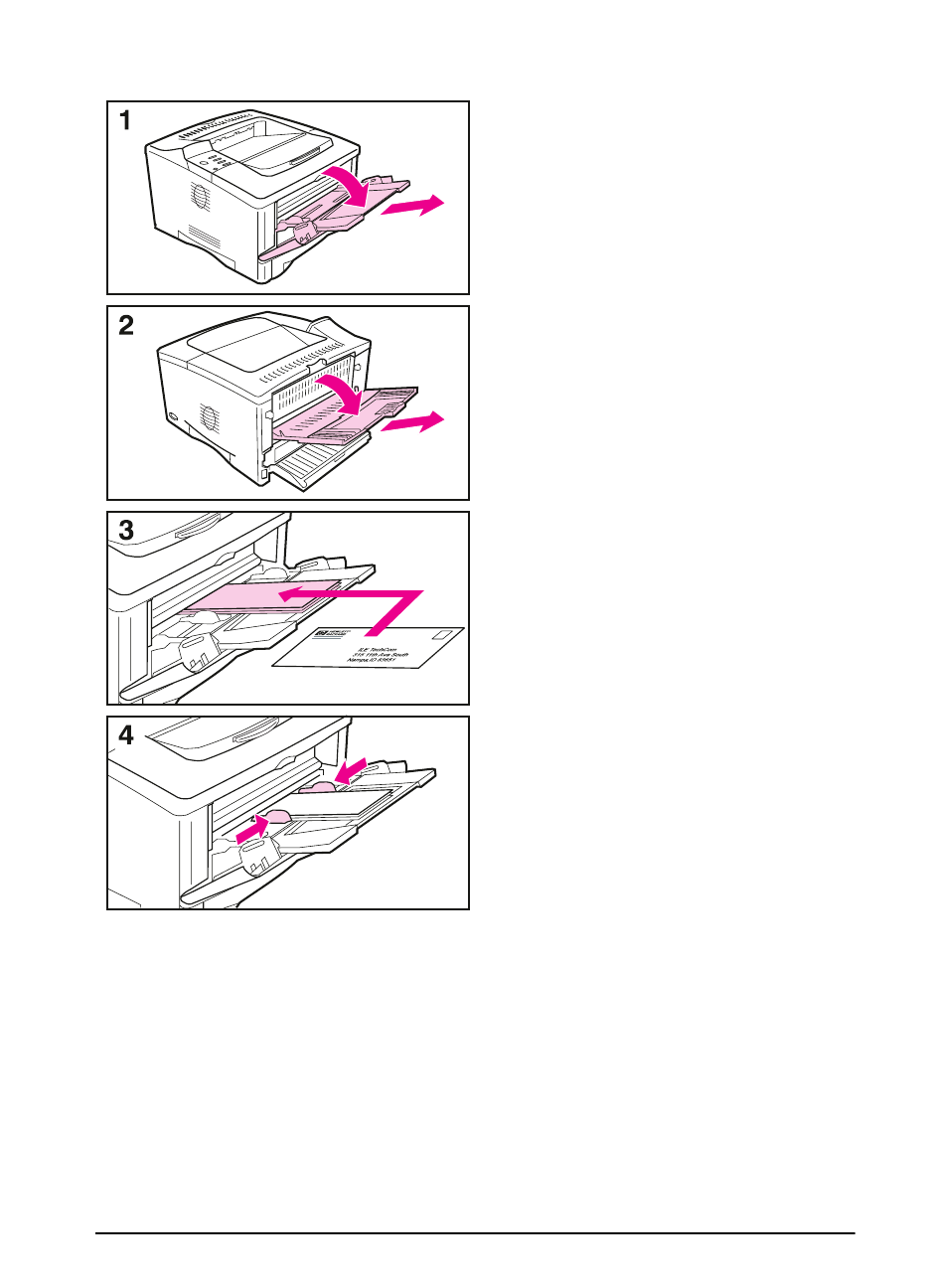
Kirjekuorten lataaminen lokeroon 1
1Avaa lokero 1 ja vedä lokeron
jatkoalusta ulos. Jos kirjekuoret
ovat pitempiä kuin 229 mm
(9 tuumaa), käännä lokeron
toinen jatkoalusta auki.
2Avaa takatulostelokero ja vedä
lokeron jatkoalusta ulos. (Tämä
vähentää kirjekuorten käpristymistä
ja rypistymistä.)
3Lataa enintään 10 kirjekuorta
lokeron 1 keskelle tulostettava puoli
ylöspäin ja postimerkkipää lokeron
etuosaa kohti. Liu’uta kirjekuoret
kirjoittimeen niin pitkälle kuin ne
menevät pakottamatta.
4Säädä ohjaimet niin että ne
koskettavat kirjekuoripinoa
taivuttamatta kirjekuoria. Varmista,
että kirjekuoret mahtuvat
ohjainkielekkeiden alle.
42 Luku 2: Tulostustehtävät FI
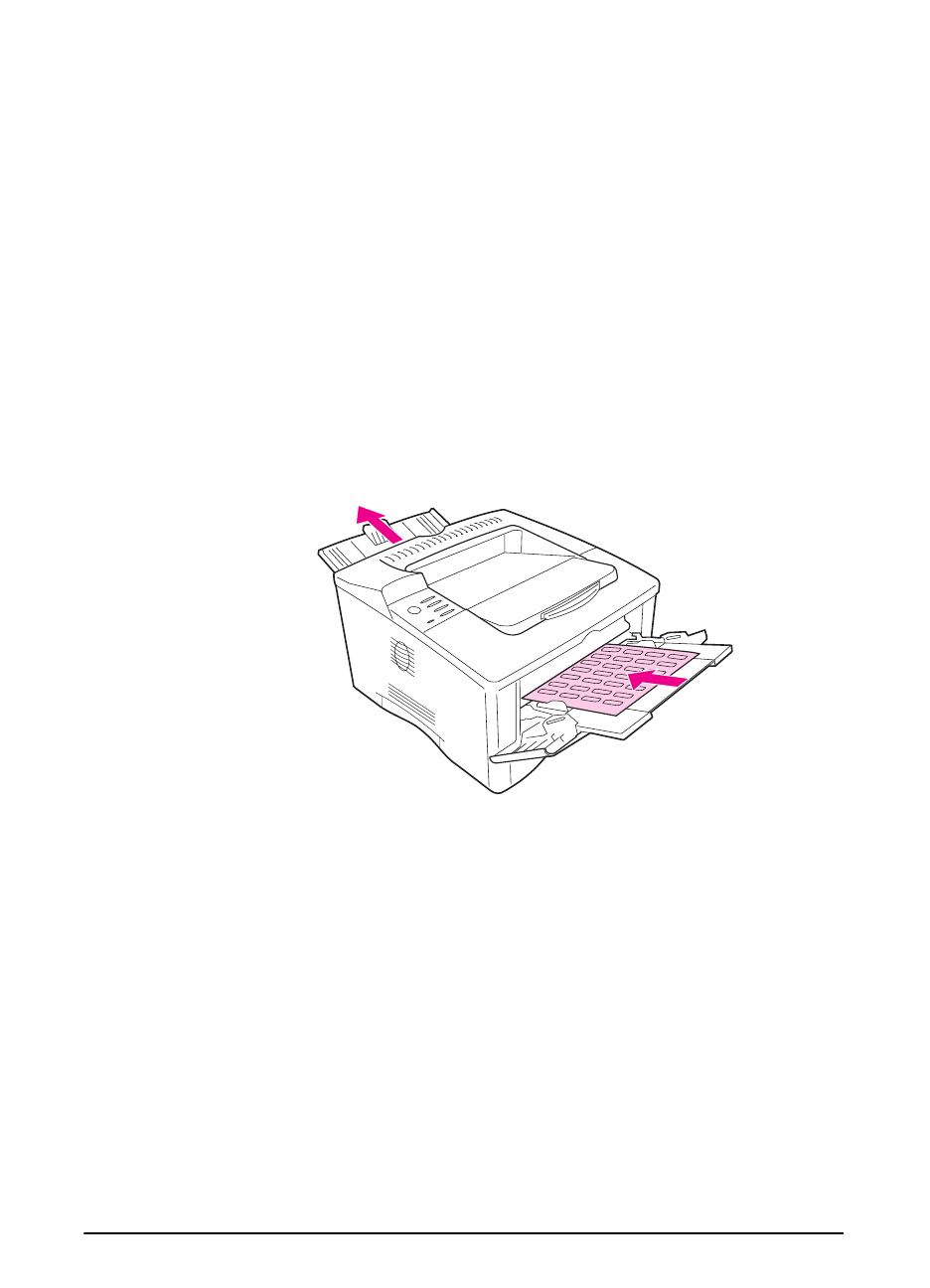
Tarrojen tulostaminen
Käytä vain laserkirjoittimille suositeltuja tarroja. Varmista, että tarrat
täyttävät käyttämäsi syöttölokeron vaatimukset (sivu A-9).
Monipaksuiset tarrat sekä tarrat, jotka eivät pinoudu tasaisena
tulostuvat ehkä paremmin käännettynä. Katso käännetyn paperin
ohjeita sivulta 45.
Toimi seuraavasti:
•Tulosta 50 tarran pino lokerosta 1 tai 50 - 100 tarran pino muista
lokeroista.
•Lataa tarrat tulostettava puoli ylöspäin, yläreuna (lyhyt reuna)
oikealle, jos ne ovat letter- tai A4-kokoisia arkkeja. Katso muita
kokoja, sivulta 39.
•Kokeile takatulostelokeron avaamista (sivu 26) käpristymisen ja
muiden tulostusongelmien estämiseksi.
Kuva 14 Tarrojen tulostaminen

FI Luku 2: Tulostustehtävät 43
Älä toimi näin:
Varo Näiden ohjeiden laiminlyönti voi aiheuttaa kirjoittimen
vahingoittumisen.
•Älä lataa lokeroita ääriään myöten täyteen, koska tarrat ovat
raskaampia kuin paperi.
•Älä käytä tarroja, jotka ovat irronneet taustapaperista, ovat
rypistyneitä tai muulla tavalla vahingoittuneita.
•Älä käytä tarroja, joiden taustapaperi on näkyvissä. (Tarrojen
täytyy peittää taustapaperi kokonaan ilman rakoja.)
•Älä syötä tarra-arkkia kirjoittimeen useammin kuin kerran.
Liima-aine on suunniteltu menemään kirjoittimen läpi vain kerran.
•Älä tulosta tarrojen molemmille puolille.
44 Luku 2: Tulostustehtävät FI
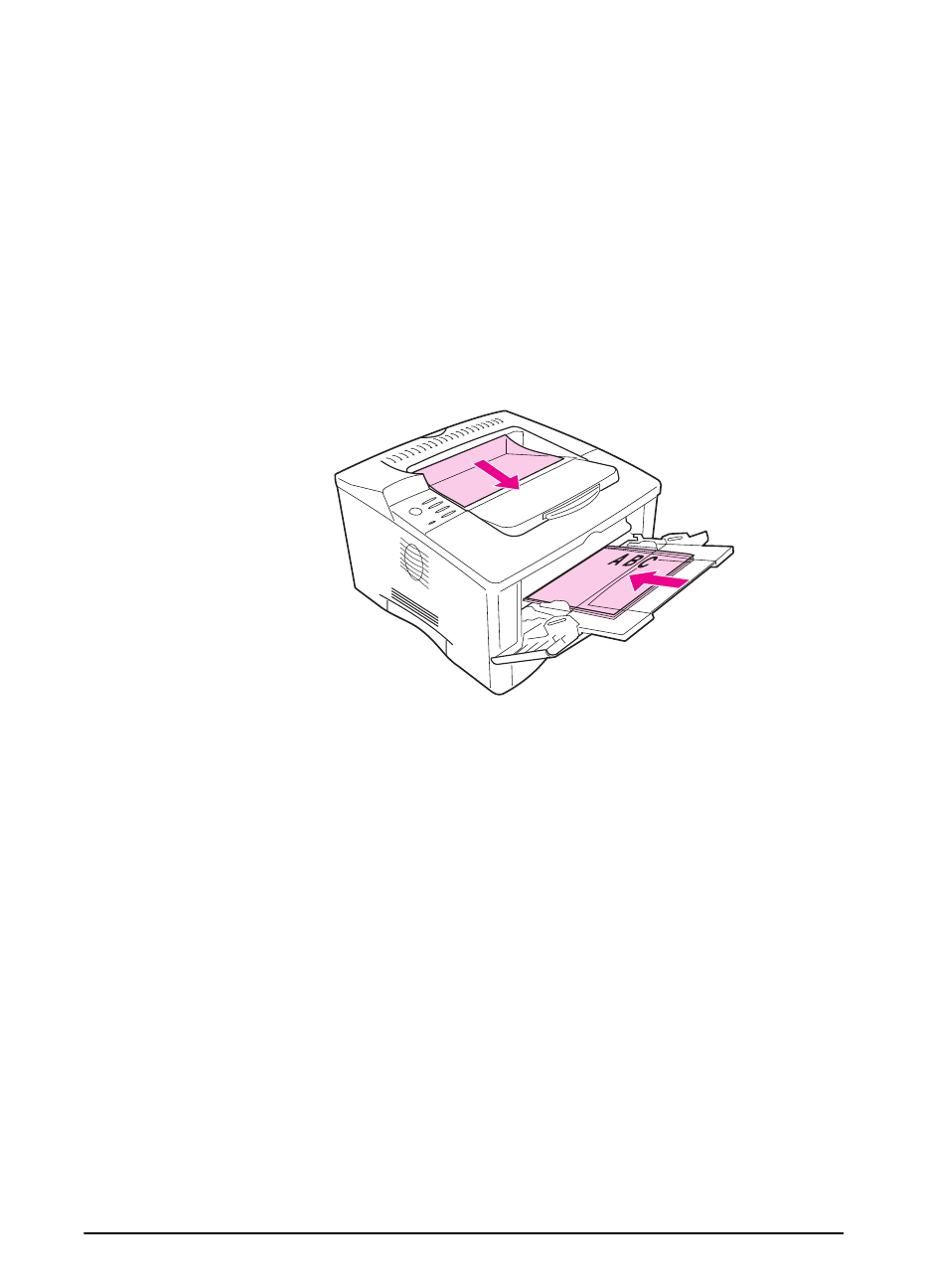
Kalvojen tulostaminen
Käytä vain kalvoja, joita suositellaan laser-kirjoittimissa käytettäväksi.
Katso kalvojen määrityksiä sivulta A-9.
•Lataa kalvot tulostuspuoli ylöspäin lokeroon 1 niin että yläreuna
on oikealle.
•Jotta kalvot eivät kuumenisi liikaa tai tarttuisi toisiinsa, käytä
ylätulostelokeroa sulkemalla takatulostelokero (sivu 25). Poista
kukin kalvo tulostelokerosta ennen kuin tulostat seuraavan.
•Aseta kalvot tasaiselle alustalle jäähtymään, kun poistat ne
kirjoittimesta.
Kuva 15 Kalvojen tulostaminen
FI Luku 2: Tulostustehtävät 45
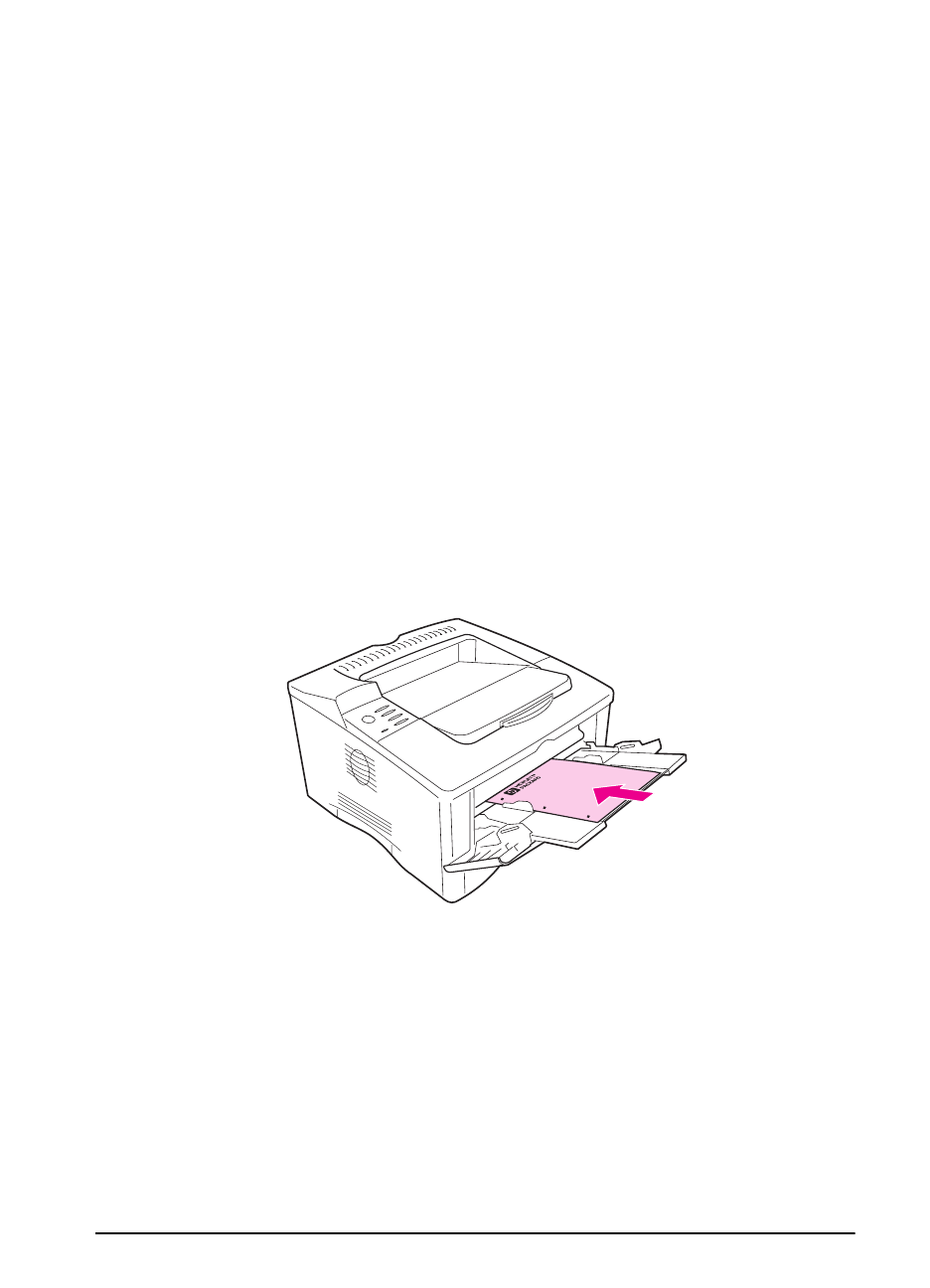
Käännetyn paperin tulostaminen
Kirjoitin voi tulostaa letter-, A4-, A5-, Executive- ja B5 (JIS)
-kokoisille papereille käännetyssä suunnassa (lyhyt reuna ensin)
lokerosta 1. Kirjoitin voi tulostaa letter- ja A4 -kokoiselle paperille
käännetyssä suunnassa 500 arkin lokerosta. Käännetty paperi
tulostuu hitaammin. Jotkin paperityypit, kuten rei’itetty paperi
(varsinkin tulostettaessa molemmille puolille valinnaisella
kääntöyksiköllä) tai tarrat, jotka eivät pysy tasaisena pinossa,
syöttyvät paremmin käännettynä.
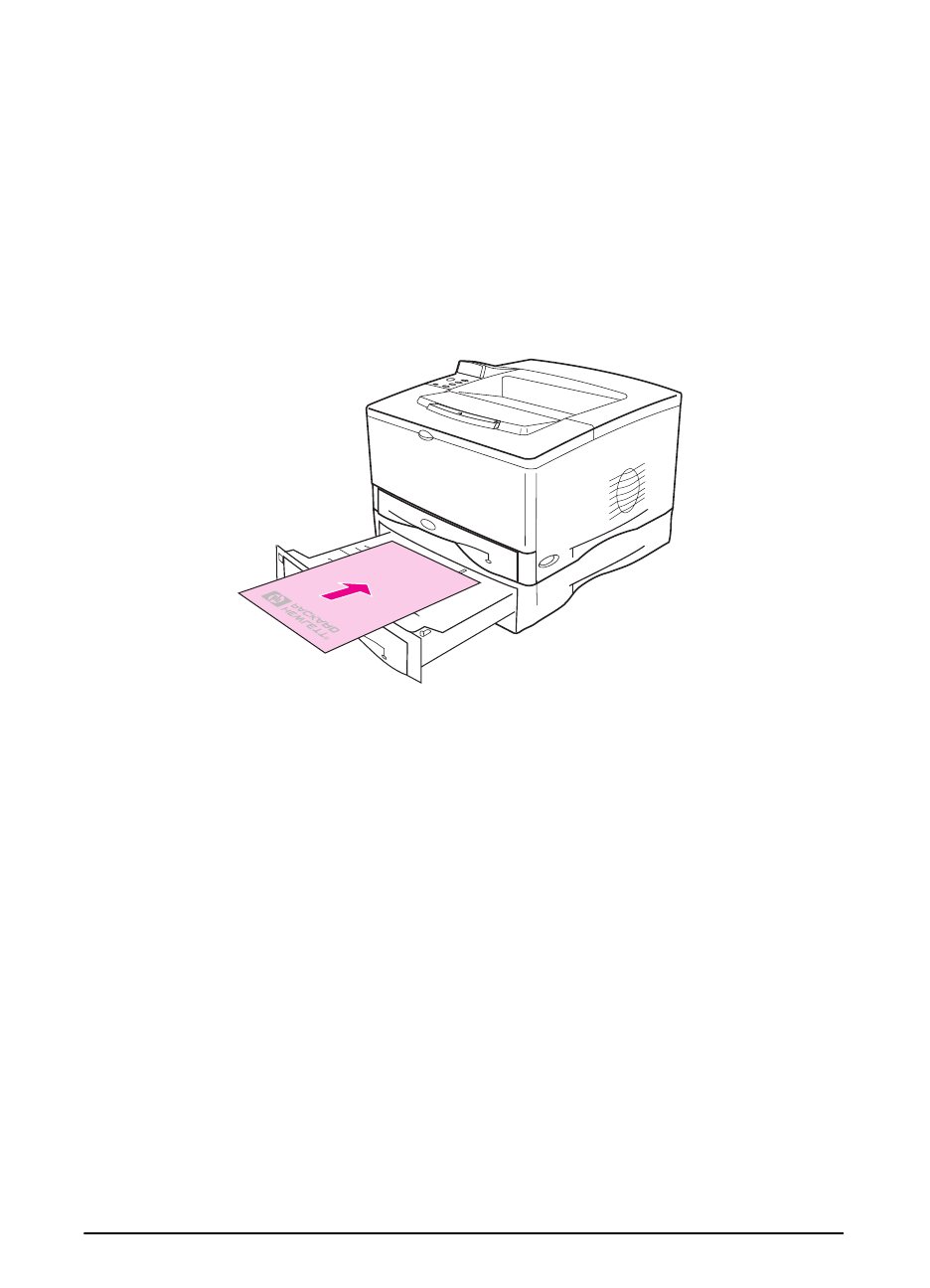
Lokero 1:
1Valitse kirjoittimen ohjauspaneelin Paperivalikosta LOKERO 1
TILA=KASETTI.
2Valitse myös Paperivalikosta paperikooksi LTR-K, A4-K, A5-K,
EXEC-K tai JB5-K.
3Lataa paperi tulostettava puoli ylös ja yläreuna (lyhyt reuna)
kirjoitinta kohti.
4Valitse ei-käännetyn paperin koko kirjoitinohjaimesta tai
ohjelmastasi ja valitse lokero, jossa on käännetty paperi.
Kuva 16 Käännetyn paperin tulostaminen lokerosta 1
46 Luku 2: Tulostustehtävät FI
500 arkin lokero:
1Käännä lokeron sisällä, sen etuosassa oleva valintalevy oikealle
paperikoolle.
2Valitse kirjoittimen ohjauspaneelin Paperivalikosta paperikooksi
LTR-K tai A4-K.
3Lataa paperi tulostettava puoli alaspäin ja yläreuna (lyhyt reuna)
kohden lokeron etuosaa.
4Valitse kirjoitinohjaimesta tai ohjelmistosovelluksesta
käännettävän paperin koko ja sijainti.
Kuva 17 Käännetyn paperin tulostaminen 500 arkin lokerosta

FI Luku 2: Tulostustehtävät 47
Kuvien tulostaminen paperin reunaan asti
Jotta saat kuvat tulostettua paperin reunasta reunaan, käytä suurta
paperikokoa ja leikkaa paperi reunoista sopivan kokoiseksi.
Varo Älä koskaan tulosta suoraan paperin reunaan asti. Tämä aiheuttaa
väriaineen kasautumisen kirjoittimeen ja saattaa myöhemmin
vaikuttaa tulostuslaatuun ja vahingoittaa kirjoitinta. Tulosta enintään
312 x 470 mm olevalle paperille (12,28 x 18,5 tuumaa) ja jätä joka
reunaan 2 mm marginaalit (0,08 tuumaa).
Huomaa Kun tulostat paperille, joka on leveämpää kuin 297 mm (11,7 tuumaa),
käytä aina takatulostelokeroa. Älä käytä valinnaista kääntöyksikköä,
kun tulostat tämän kokoiselle paperille.

48 Luku 2: Tulostustehtävät FI
Korttien, mukautetun kokoisen ja paksun
paperin tulostaminen
Mukautetun kokoiselle paperille voi tulostaa lokerosta 1 tai
valinnaisesta 500 arkin lokerosta. Katso paperimäärityksiä
sivulta A-2.
Paperin maksimipaino on 199 g/m2 (53 lb) lokerossa 1 ja 105 g/m2
(28 lb) 500 arkin lokerossa.
Huomaa Paksu paperi ja hyvin pieni tai suuri mukautetun kokoinen
paperi pitäisi tulostaa lokerosta 1 takatulostelokeroon. Avaa
takatulostelokero, kun haluat käyttää sitä (sivu 26).
Kirjoittimen ohjauspaneelista voidaan asettaa yksi mukautettu
paperikoko kerrallaan. Älä lataa enempää kuin yksi mukautettu
paperikoko kirjoittimeen.
Lisätietoja mukautetun paperikoon asettamisesta on sivulla 51.
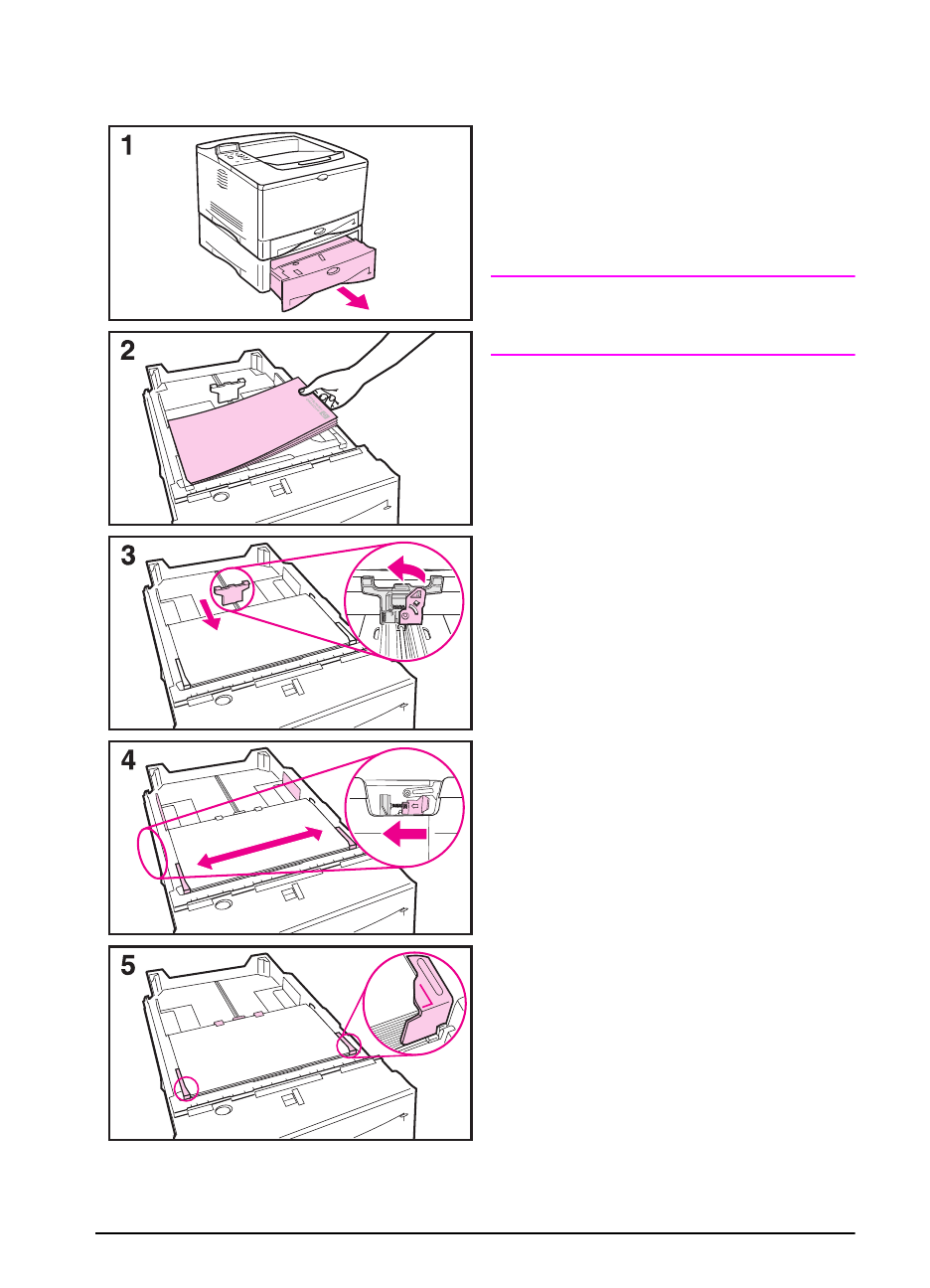
Lokero Minimikoko Maksimikoko
Lokero 1 76 x 127 mm
(3 x 5 tuumaa) 312 x 470 mm
(12,28 x 18,5 tuumaa)
Valinnainen 500 arkin lokero 148 x 210 mm
(5,8 x 8,2 tuumaa) 297 x 419 mm
(11,7 x 16,5 tuumaa)
TAI
280 x 432 mm
(11 x 17 tuumaa)
FI Luku 2: Tulostustehtävät 49
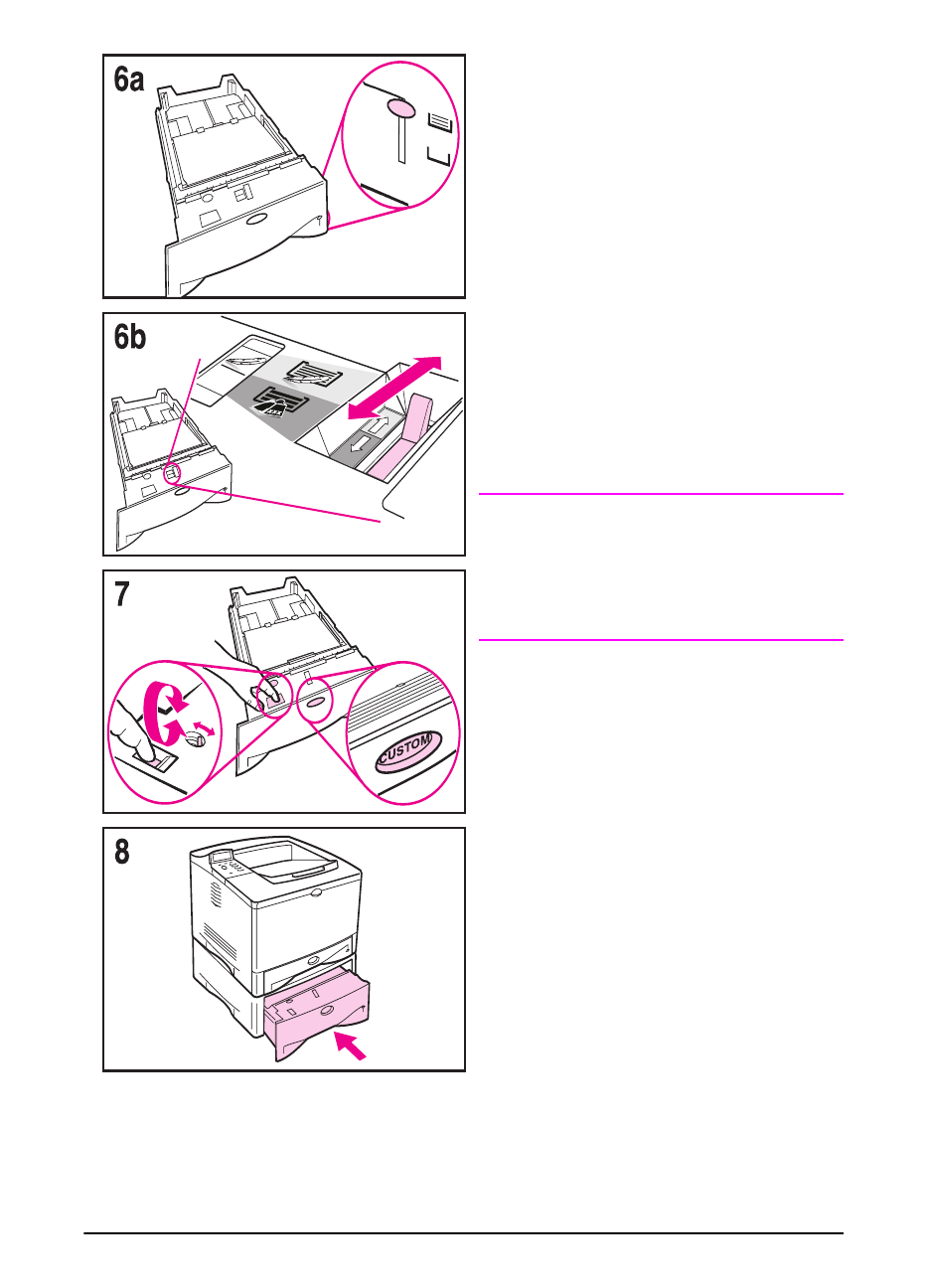
500 arkin lokeron lataaminen mukautetun kokoisella
paperilla
Seuraavat ohjeet ovat valinnaisen
500 arkin lokeron lataamista varten
käytettäessä mukautetun kokoista
paperia. Katso tuettuja paperikokoja
sivulta A-5. Jos käytät normaalikokoista
paperia, katso ohjeita sivulta 31.
Huomaa
Välttääksesi paperitukoksia älä lataa
lokeroita kirjoittimen tulostaessa.
1Vedä lokero kokonaan ulos
kirjoittimesta ja aseta se tasaiselle
alustalle.
2Lataa lokero.
3Purista takapaperiohjaimen
takareunassa olevaa vapautinta.
Työnnä ohjain paperin reunaa
vasten. Paperin etukulmien tulee
olla sivuohjaimen kielekkeissä
olevien merkkien kohdalla.
4Purista vasemman ohjaimen
ulkopuolella olevaa vapautinta
ja aseta vasen ja oikea ohjain
paperin leveyden kohdalle.
Paperin etukulmien tulee olla
ohjainkielekkeiden alla ja reunojen
tulee olla kielekkeissä olevien
merkkien kohdalla. Ohjainten tulisi
koskettaa paperia sitä kuitenkaan
taivuttamatta.
5Varmista, että paperi on tasaisesti
joka kulmassa ja ohjainkielekkeiden
alla.
Jatkuu seuraavalla sivulla.
50 Luku 2: Tulostustehtävät FI
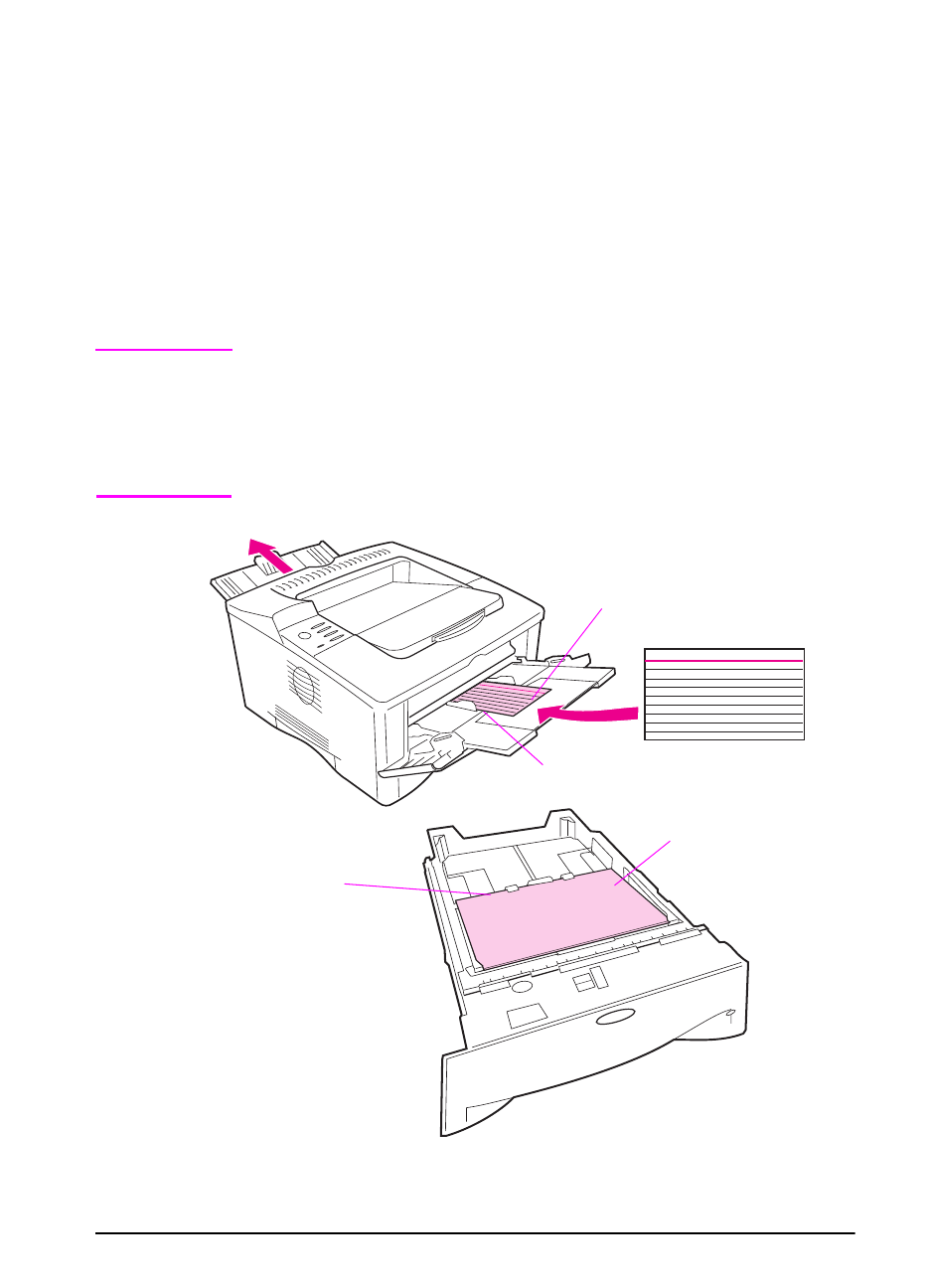
6a Jos lataat täyden pinon materiaalia,
jatka vaiheeseen 6b. Siirry muussa
tapauksessa vaiheeseen 7.
6b Siirrä kireyden säätövipua ylös tai
alas, jotta se täsmää kireyden
ilmaisimen ikkunassa näkyvän
merkin kanssa.
7Tukosten estämiseksi kierrä
lokerossa olevaa valitsinta siten,
että kirjoitin lukee oikean paperikoon.
Vaihtokytkimellä saat lisää kokoja
esille. Jos valitsinta ei ole asetettu
oikein, ohjauspaneelin näyttöön
tulee virheilmoitus.
8Työnnä lokero kirjoittimeen.
Huomaa
Jos haluat tulostaa paperin tyypin ja
koon mukaan kirjoitinohjaimesta,
määritä lokeron asetukset kirjoittimen
ohjauspaneelista kuhunkin lokeroon
ladatun paperityypin mukaan (sivu 58).
FI Luku 2: Tulostustehtävät 51
Mukautetun kokoiselle paperille tulostamisen
pääohjeet
•Älä tulosta paperille, jonka leveys on alle 76 mm (3 tuumaa) ja
pituus alle 127 mm (5 tuumaa).
•Aseta sivun marginaaleiksi vähintään 4,23 mm (0,17 tuumaa).
Mukautetun paperikoon asettaminen
Kun olet ladannut mukautetun kokoisen paperin, sinun täytyy
asettaa sen kokoasetukset sovellusohjelmasta (suositeltava tapa),
kirjoitinohjaimesta tai kirjoittimen ohjauspaneelista.
Huomaa Kirjoitinohjaimen ja sovellusohjelman asetukset (paitsi mukautettujen
paperikokojen asetukset) korvaavat ohjauspaneelin asetukset.
(Sovellusohjelman asetukset korvaavat kirjoitinohjaimen asetukset.)
Asetus täytyy tehdä ohjauspaneelista, jos PCL 5e -ohjainta
käytetään, tai jos mukautettu paperi ladataan pitkä reuna edellä
(X on pitempi kuin Y).
Kuva 18 Erikoiskokoiselle (mukautettu koko) paperille tulostaminen
Valinnainen 500 arkin lokero
Lokero 1
X-reuna
Y-reuna
Y-reuna
X-reuna
127 mm
76 mm

52 Luku 2: Tulostustehtävät FI
Jos asetukset eivät ole saatavilla ohjelmistossa, aseta paperikoko
ohjauspaneelista:
1Valitse Tulostusvalikosta MÄÄRITÄ ERIKOISPAPERI=KYLLÄ.
2Aseta Tulostusvalikosta tuumat tai millimetrit tulostusyksiköksi.
3Aseta Tulostusvalikosta X-mitta (paperin etureuna) kuten
näytetään kuvassa 18. X voi olla 76 - 312 mm (3 - 12,28 tuumaa)
lokerolle 1 tai 148 - 297 mm (5,8 - 11,7 tuumaa) 500 arkin
valinnaiselle lokerolle. Aseta Y-mitta (paperin sivureuna) kuten
näytetään kuvassa 18. Y voi olla 127 - 470 mm (5 - 18,5 tuumaa)
lokerolle 1 tai 210 - 432 mm (8,2 - 17 tuumaa) 500 arkin
valinnaiselle lokerolle.
4Jos lokeroon 1 on ladattu mukautetun kokoista paperia ja
LOKERO 1 TILA=KASETTI, aseta LOKERO 1 KOKO=MUKAUT
kirjoittimen ohjauspaneelin Paperivalikosta. Katso ”Lokeron 1
mukauttaminen” sivulta 56.
Jos valinnaiseen 500 arkin lokeroon on ladattu mukautetun
kokoista paperia, varmista, että paperikoon valitsin on asetettu
koolle Mukautettu.
5Valitse ohjelmasta paperikooksi Mukautettu.
Jos esim. mukautettu paperi on 203 x 254 mm (8 x 10 tuumaa),
aseta X=203 millimetriä ja Y=254 millimetriä (X=8 tuumaa ja
Y=10 tuumaa).
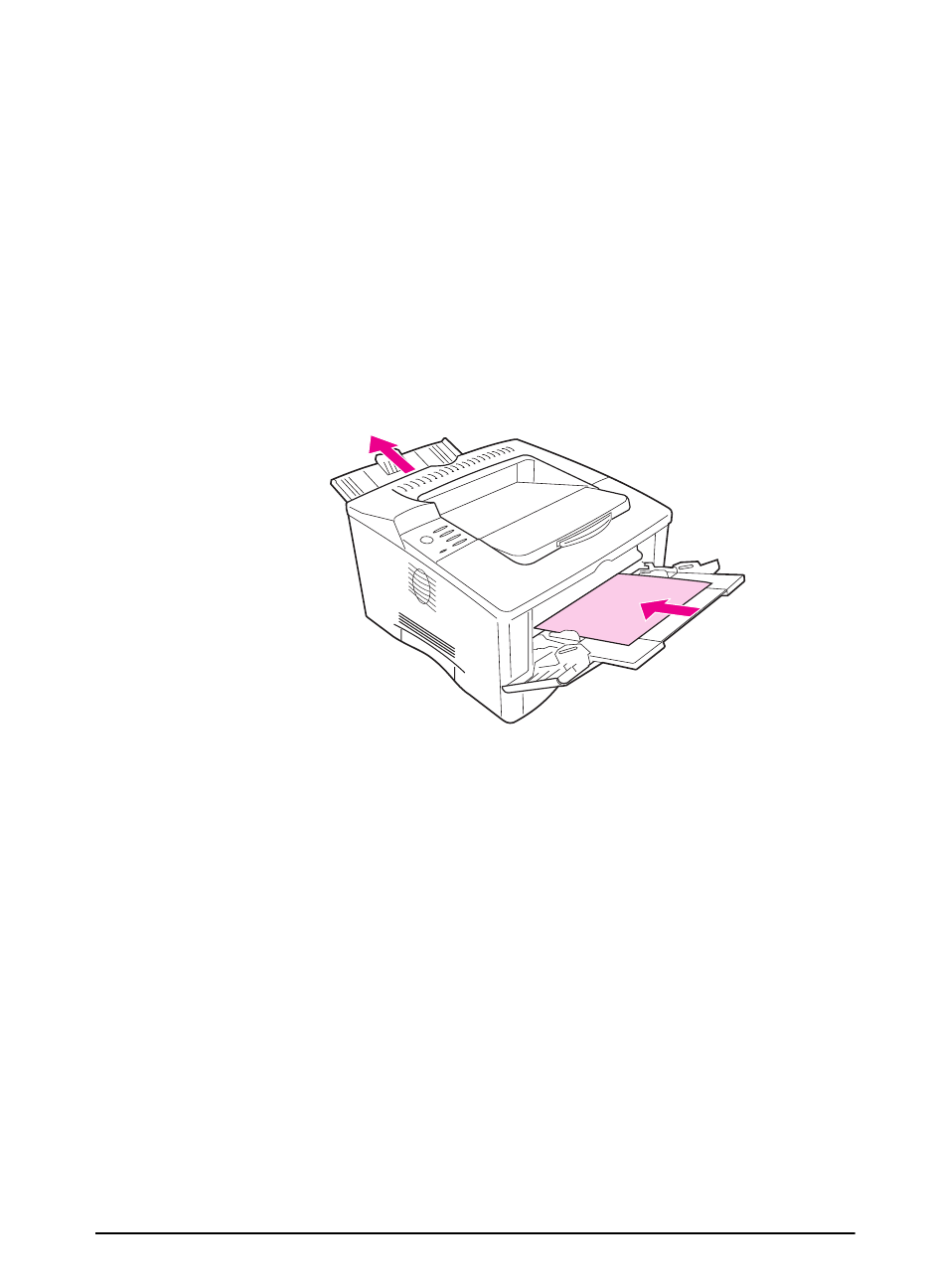
FI Luku 2: Tulostustehtävät 53
Silopaperin tulostaminen
Silopaperi on erityinen paperilaatu, joka on pergamenttipaperin
kaltaista. Tulosta silopaperi vain lokerosta 1 ja avaa
takatulostelokero. Älä tulosta silopaperin molemmille puolille.
1Lataa silopaperi tulostuspuoli ylöspäin ja yläreuna (lyhyt reuna)
oikealle.
2Avaa takatulostuslokero.
3Aseta kirjoittimen ohjauspaneelin Paperivalikosta LOKERO 1
TILA=KASETTI.
4Aseta kirjoitinohjaimesta paperityypiksi lokerolle 1 Silopaperi ja
valitse paperi tyypin mukaan. Katso paperivalintaohjeita sivulta 58.
Kuva 19 Silopaperin tulostaminen

54 Luku 2: Tulostustehtävät FI
Laajennetut tulostustehtävät
Tässä osassa selitetään, kuinka saat täyden hyödyn kirjoittimesi
ominaisuuksista. Näitä tehtäviä kutsutaan ”laajennetuiksi”, koska
niitä suorittaessasi sinun on muutettava asetuksia kirjoittimen
ohjauspaneelista tai kirjoitinohjaimesta.
Ominaisuuksien käyttö kirjoitinohjaimesta
Kun tulostat sovellusohjelmasta, monet kirjoittimen ominaisuudet
ovat saatavilla kirjoitinohjaimesta. Katso ohjeita Windowsin
kirjoitinohjainten käytöstä sivulta 17.
Huomaa HP PCL 5e-, PCL 6-, PS- ja Macintosh-ohjaimet ovat jonkin verran
erilaisia. Tarkista, mitä ominaisuuksia kussakin ohjaimessa on
saatavilla. PCL 6 -ohjain hyödyntää täysin kaikkia kirjoittimen
ominaisuuksia.
Kirjoitinohjaimen ja sovellusohjelman asetukset korvaavat
ohjauspaneelin asetukset. (Sovellusohjelman asetukset korvaavat
kirjoitinohjaimen asetukset.)
Kirjoittimen asetustietojen tallentaminen
Kirjoitinohjainten avulla voit tallentaa useimmiten käytetyt
kirjoitinasetukset oletusasetuksina. Voit esim. asettaa ohjaimen
tulostamaan letter-kokoiselle paperille pystysuunnassa ja
automaattisella lokeron valinnalla (ensimmäisestä mahdollisesta
lokerosta).
Joissakin PCL 6 -kirjoitinohjaimissa voit tallentaa asetuksia monille
eri tulostustöille. Voit esim. luoda Pikasarjan kirjekuorille tai
asiakirjan ensimmäisen sivun tulostamisen kirjelomakkeelle.
Etsi Pikasarjat -vaihtoehto Windows PCL 6 -kirjoitinohjaimesta tai
katso lisätietoja kirjoitinohjaimen ohjeista.
Vesileiman tulostaminen
Vesileima on huomautus, kuten esim. ”Huippusalainen”, joka on
tulostettu kunkin asiakirjan sivun taustalle. Katso saatavilla olevia
vaihtoehtoja ohjaimesta.
FI Luku 2: Tulostustehtävät 55
Ensimmäisen sivun tulostaminen erilaiselle
paperille
PCL 6 -kirjoitinohjaimesta voit tulostaa asiakirjan ensimmäisen
sivun eri paperille kuin muut sivut. Etsi kohta ”Eri paperin käyttö
ensimmäiselle sivulle” kirjoitinohjaimesta.
Useiden sivujen tulostaminen yhdelle arkille paperia
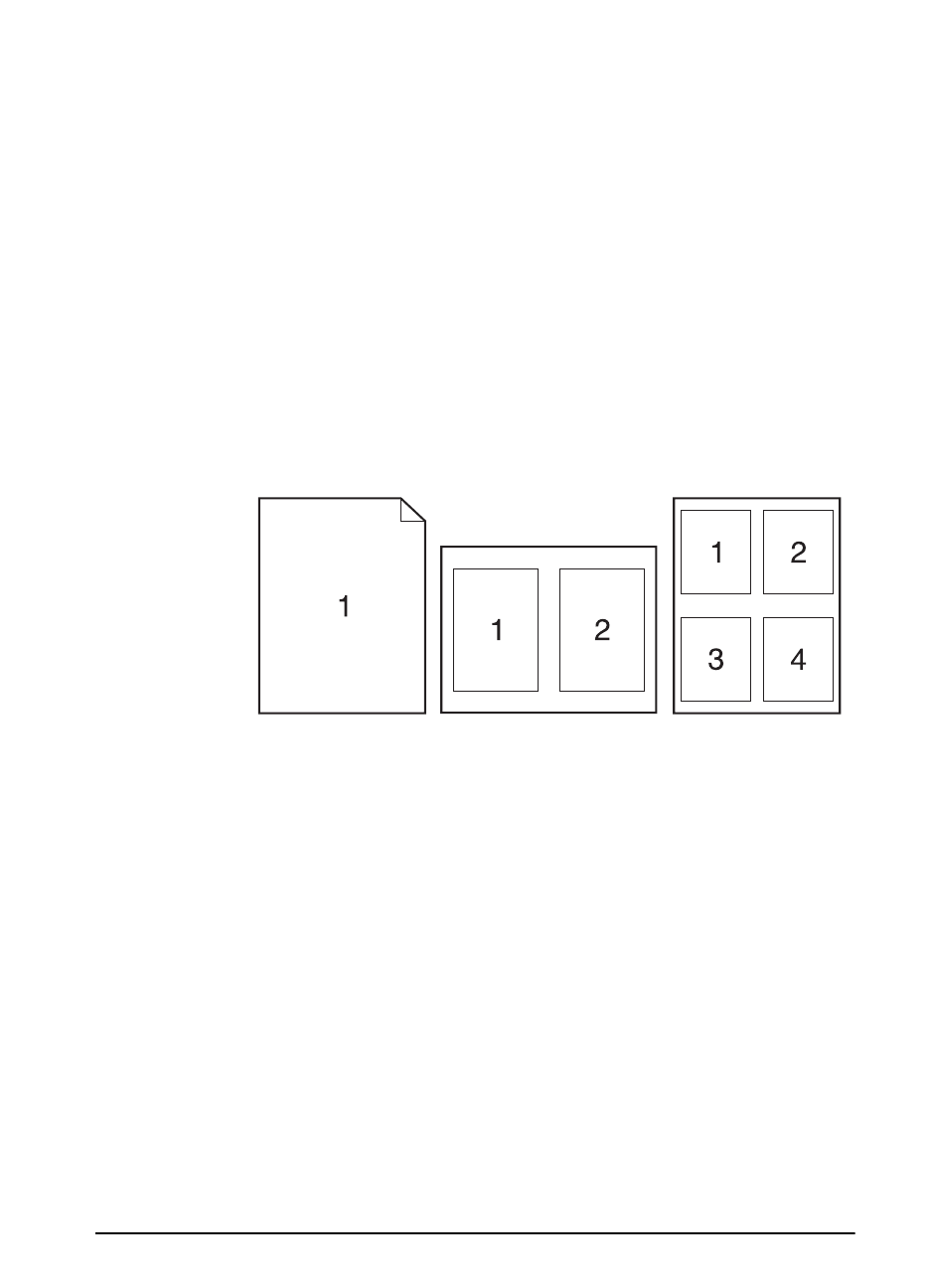
Voit tulostaa useamman kuin yhden sivun yhdelle arkille paperia.
Tämä ominaisuus on saatavilla joissakin kirjoitinohjaimissa ja se on
taloudellinen tapa tulostaa oikovedoksia.
Jos haluat tulostaa useampia sivuja arkin yhdelle puolelle, etsi
kirjoitinohjaimesta vaihtoehto Asettelu tai Sivua per arkki. (Joskus
tämä vaihtoehto voi löytyä nimityksellä 2/arkki, 4/arkki tai n/arkki.)
Kuva 20 Esimerkkejä asetteluvaihtoehdoista (1/arkki, 2/arkki ja
4/arkki)

56 Luku 2: Tulostustehtävät FI
Lokeron 1 mukauttaminen
Voit mukauttaa lokeron 1 omia tulostustarpeitasi varten.
Kirjoitin voidaan asettaa tulostamaan lokerosta 1 aina kun se
on ladattu, tai tulostamaan lokerosta 1 ainoastaan silloin, kun
erityisesti siihen ladattua paperityyppiä pyydetään. Aseta LOKERO 1
TILA=ENSIMMÄINEN tai LOKERO 1 TILA=KASETTI kirjoittimen
ohjauspaneelin Paperivalikosta. (Tulostus saattaa olla hieman
hitaampaa lokerosta 1 tulostettaessa, kun asetus on LOKERO 1
TILA=ENSIMMÄINEN.)
Lokero 1 Tila=Ensimmäinen
Jos et pidä aina paperia lokerossa 1, tai käytät lokeroa 1 vain
paperin käsinsyöttöön, käytä oletusasetusta LOKERO 1 TILA=
ENSIMMÄINEN Paperivalikosta.
•LOKERO 1 TILA= ENSIMMÄINEN tarkoittaa, että kirjoitin ottaa
paperin tavallisesti lokerosta 1 ensin, ellei se ole tyhjä tai suljettu.
•Voit silti valita paperia muista lokeroista valitsemalla eri lokeron
kirjoitinohjaimesta.
Lokero 1 Tila=Kasetti
LOKERO 1 TILA=KASETTI tarkoittaa, että kirjoittin käsittelee lokeroa 1
kuten sisäiset lokerot. Sen sijaan, että se etsisi paperia lokerosta 1
ensin, kirjoitin vetää paperin aloittaen alimmaisesta ja jatkaen
ylöspäin (suurimman kapasiteetin lokerosta pienimmän
kapasiteetin lokeroon) tai lokerosta, joka vastaa ohjelmistosta
valittuja tyyppi- tai kokoasetuksia.
•Kun LOKERO 1 TILA=KASETTI on asetettu, Paperivalikkoon tulee
asetus, josta voit määrittää koon sekä tyypin asetukset
lokerolle 1.
•Kirjoitinohjaimesta voit valita paperin mistä tahansa lokerosta
(myös lokerosta 1) tyypin, koon tai lähteen mukaan. Jos haluat
tulostaa paperin tyypin ja koon mukaan, katso sivua 58.

FI Luku 2: Tulostustehtävät 57
Paperin lataaminen käsin lokerosta 1
Käsinlataustoiminnolla voit tulostaa erikoispaperille lokerosta 1,
kuten kirjekuorille ja kirjelomakkeelle. Jos käsinsyöttö on valittu,
kirjoitin tulostaa vain lokerosta 1.
Valitse käsinsyöttö sovellusohjelmasta tai kirjoitinohjaimesta.
Käsinsyötön voi ottaa käyttöön myös kirjoittimen ohjauspaneelin
Paperivalikosta.
Huomaa Kun Käsinsyöttö on valittu, jos LOKERO 1 TILA=ENSIMMÄINEN, kirjoitin
tulostaa automaattisesti (jos lokerossa on paperia). Jos LOKERO 1
TILA=KASETTI, kirjoitin kehottaa lataamaan lokeroa 1, riippumatta
siitä, onko lokeroa 1 ladattu vai ei. Tämän toiminnon avulla voit
ladata eri paperia, jos tarpeen. Paina [Jatka] tulostaaksesi
lokerosta 1.

58 Luku 2: Tulostustehtävät FI
Paperin tyypin ja koon mukaan tulostaminen
Voit määrittää kirjoittimen valitsemaan paperin tyypin mukaan
(kuten tavallinen tai kirjelomake) ja koon mukaan (kuten letter tai
A4), lähteen valinnan asemesta (paperilokero).
Paperin tyypin ja koon mukaan tulostamisen edut
Jos tulostat ahkeraan usealle erityyppiselle paperille, ja asetat
lokerot näitä varten, sinun ei tarvitse enää tarkistaa joka kerta ennen
tulostamista, mitä paperia on ladattu kuhunkin lokeroon. Tästä on
suuri apu varsinkin, kun kirjoitin on jaetussa käytössä ja useampi
kuin yksi henkilö lataa tai poistaa paperia.
Kun tulostat paperin tyypin ja koon mukaan, varmista, että
tulostustyöt tulostuvat aina halutulle paperille. (Joissakin kirjoittimissa
on ominaisuus, jolla lokerot voidaan ”lukita” pois käytöstä väärälle
paperille tulostamisen estämiseksi. Paperin tyypin ja koon mukaan
tulostettaessa ei lokeroita tarvitse enää lukita.)
Kun haluat tulostaa paperin tyypin ja koon mukaan, toimi
seuraavasti:
1Säädä ja lataa lokerot oikein. (Katso paperin lataamista koskevia
jaksoja sivulta 28 lähtien.)
2Valitse kirjoittimen ohjauspaneelin Paperivalikosta tyyppi
kullekin lokerolle. Jos olet epävarma, mitä tyyppiä lataamasi
paperi on (kuten kovapaperi ja uusiopaperi), tarkista asia paperin
pakkauksesta. Katso tuettuja kokoja sivulta A-13.
3Valitse paperin kokoasetukset ohjauspaneelista.
•Lokero 1: Jos kirjoittimen asetukseksi on valittu LOKERO 1
TILA=KASETTI Paperivalikosta, aseta paperikoko myös
Paperivalikosta. Jos mukautettua paperia on ladattu, aseta
mukautetun paperin koko Tulostusvalikosta vastaamaan
lokeroon 1 ladattua paperia. Katso ohjeita mukautetun
kokoiselle paperille tulostamisesta sivulta 51.
•Valinnainen 500 arkin lokero: Paperikoon asetukset
säädetään, kun paperi on ladattu oikein kirjoittimeen ja
paperikoon valintalevy on asetettu paperikokoa vastaavaan
kohtaan. Jos mukautettua paperia ladataan, aseta mukautetun
paperin koko Tulostusvalikosta lokerossa olevan paperin
koolle. Aseta lokeron paperikoon valintalevy koolle Mukautettu.
Katso ohjeita mukautetun kokoiselle paperille tulostamisesta
sivulta 51.
•Muut lokerot: Paperikoko sivulta asetukset säädetään, kun
paperi on ladattu oikein kirjoittimeen ja paperikoon valintalevyt
on asetettu käytetylle paperikoolle. (Katso paperin lataamista
koskevia jaksoja sivulta 28 lähtien.)
4Valitse ohjelmasta tai kirjoitinohjaimesta paperin haluttu tyyppi
ja koko.

FI Luku 2: Tulostustehtävät 59
Huomaa Tyypin ja koon asetukset voidaan määrittää verkkokirjoittimille
myös HP JetAdmin -ohjelmasta. Katso kirjoitinojelmiston ohjeita.
Jos haluat tulostaa tyypin ja koon mukaan, on ehkä tarpeen
tyhjentää tai sulkea lokero 1 tai asettaa LOKERO 1 TILA=KASETTI
kirjoittimen ohjauspaneelin Paperivalikosta. Katso lisätietoja
sivulta 56.
Kirjoitinohjaimen ja sovellusohjelman asetukset korvaavat
ohjauspaneelin asetukset. (Sovellusohjelman asetukset korvaavat
kirjoitinohjaimen asetukset.)

60 Luku 2: Tulostustehtävät FI

FI Luku 3: Kirjoittimen huolto 61
3
Kirjoittimen huolto
Yleiskatsaus
Tässä luvussa selitetään kirjoittimen perushuolto.
•Väriainekasetin käsittely
•Kirjoittimen puhdistaminen
Huomaa Optimaalisen tulostuslaadun takaamiseksi kirjoitin pyytää
suorittamaan rutiinihuollon joka 150 000 sivun tulostamisen jälkeen.
Kun viesti SUORITA KIRJOITINHUOLTO ilmestyy ohjauspaneeliin, ota
yhteys HP:n valtuuttamaan huolto- tai tukipisteeseen huollon
suorittamiseksi. (Katso HP:n tukipalvelusivuja tämän oppaan
alusta.)

62 Luku 3: Kirjoittimen huolto FI
Väriainekasetin käsittely
HP:n periaate väriainekaseteista, jotka eivät
ole HP:n valmistamia
Hewlett-Packard Company ei voi suositella väriainekasetteja, jotka
eivät ole HP:n valmistamia, ei uusia eikä uusittuja. Koska tuotteet
eivät ole HP:n omia, HP ei voi vaikuttaa niiden suunnitteluun tai
valvoa niiden laatua.
Asenna uusi HP:n väriainekasetti ja kierrätä käytetty kasetti sen
laatikossa olevien ohjeiden mukaisesti.
Väriainekasetin varastointi
Älä poista väriainekasettia sen pakkauksesta ennen kuin olet
valmis käyttämään sitä. (Väriainekasetin varastointiaika
avaamattomassa pakkauksessa on noin 2,5 vuotta.)
Varo Estääksesi väriainekasetin vahingoittumisen älä altista kasettia
valolle muutamaa minuuttia kauemmin.
Väriainekasetin käyttöikä
Väriainekasetin käyttöikä riippuu tulostustöiden vaatimasta
väriaineen määrästä. Kun tulostat 5%:n peittoasteella, HP:n
väriainekasetti riittää noin 10 000 sivun tulostukseen. (Normaalissa
liikekirjeessä käytetään noin 5%:n peittoastetta.) Tämä edellyttää,
että tulostustummuudeksi on asetettu 3 ja EconoMode on pois
käytöstä. (Nämä ovat oletusasetuksia.)

FI Luku 3: Kirjoittimen huolto 63
Tulostuksen jatkaminen väriaineen ollessa
vähissä
Kun väriaine on vähissä, kirjoittimen ohjauspaneelissa näkyy viesti
VÄRI VÄHISSÄ.
•Jos viesti VÄRI VÄHISSÄ tulee näkyviin, mutta kirjoitin jatkaa
tulostamista, VÄRI VÄHISSÄ -asetukseksi on valittu JATKA
(oletusasetus).
•Jos kirjoitin pysähtyy, kun väriaineen on havaittu olevan vähissä,
VÄRI VÄHISSÄ -asetukseksi on valittu PYSÄYTÄ. Voit jatkaa
tulostamista painamalla [Jatka].
Kirjoitin näyttää viestin VÄRI VÄHISSÄ niin kauan kunnes vaihdat
väriainekasetin.
Valitse VÄRI VÄHISSÄ=JATKA tai VÄRI VÄHISSÄ=PYSÄYTÄ
ohjauspaneelin Asetusvalikosta (sivu B-14).
Väriaineen tasoittaminen
Kun väriaine on vähissä, tulostetulla sivulla saattaa näkyä
haalistuneita tai vaaleita kohtia. Voit ehkä tilapäisesti parantaa
tulostuslaatua tasoittamalla väriaineen. Seuraavassa selitetään
toimet, joiden avulla voit mahdollisesti jatkaa tulostustyön loppuun,
ennen kuin vaihdat väriainekasetin.
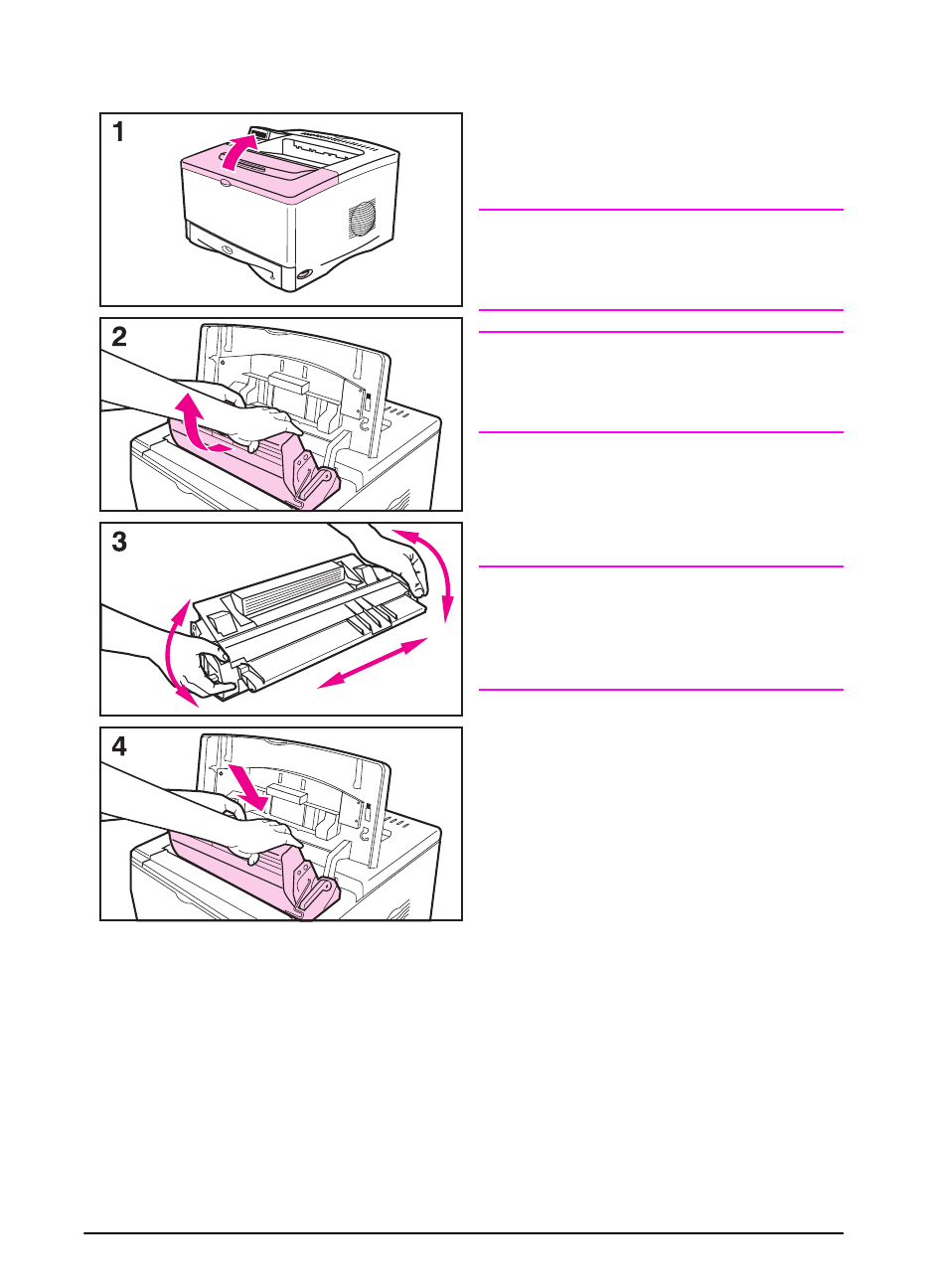
64 Luku 3: Kirjoittimen huolto FI
Väriaineen tasoittaminen (jatkuu)
1Avaa yläkansi.
2Poista väriainekasetti kirjoittimesta.
VAROITUS!
Älä pane kättäsi liian pitkälle kirjoittimen
sisään. Kuumentimen alue voi
olla kuuma!
Varo
Estääksesi väriainekasetin
vahingoittumisen, älä altista kasettia
valolle muutamaa minuuttia kauemmin.
3Kääntele väriainekasettia
edestakaisin ravistamalla sitä
varovasti puolelta toiselle, jotta
väriaine tasoittuu.
Huomaa
Jos väriainetta pääsee vaatteillesi,
pyyhi se pois kuivalla kankaalla ja pese
vaatteet kylmässä vedessä. (Kuuma
vesi kiinnittää väriaineen kankaaseen.)
4Aseta väriainekasetti takaisin
kirjoittimeen ja sulje yläkansi.
Jos tulostusjälki on edelleen vaaleaa,
asenna uusi väriainekasetti. (Seuraa
uuden väriainekasetin mukana tulleita
ohjeita.)
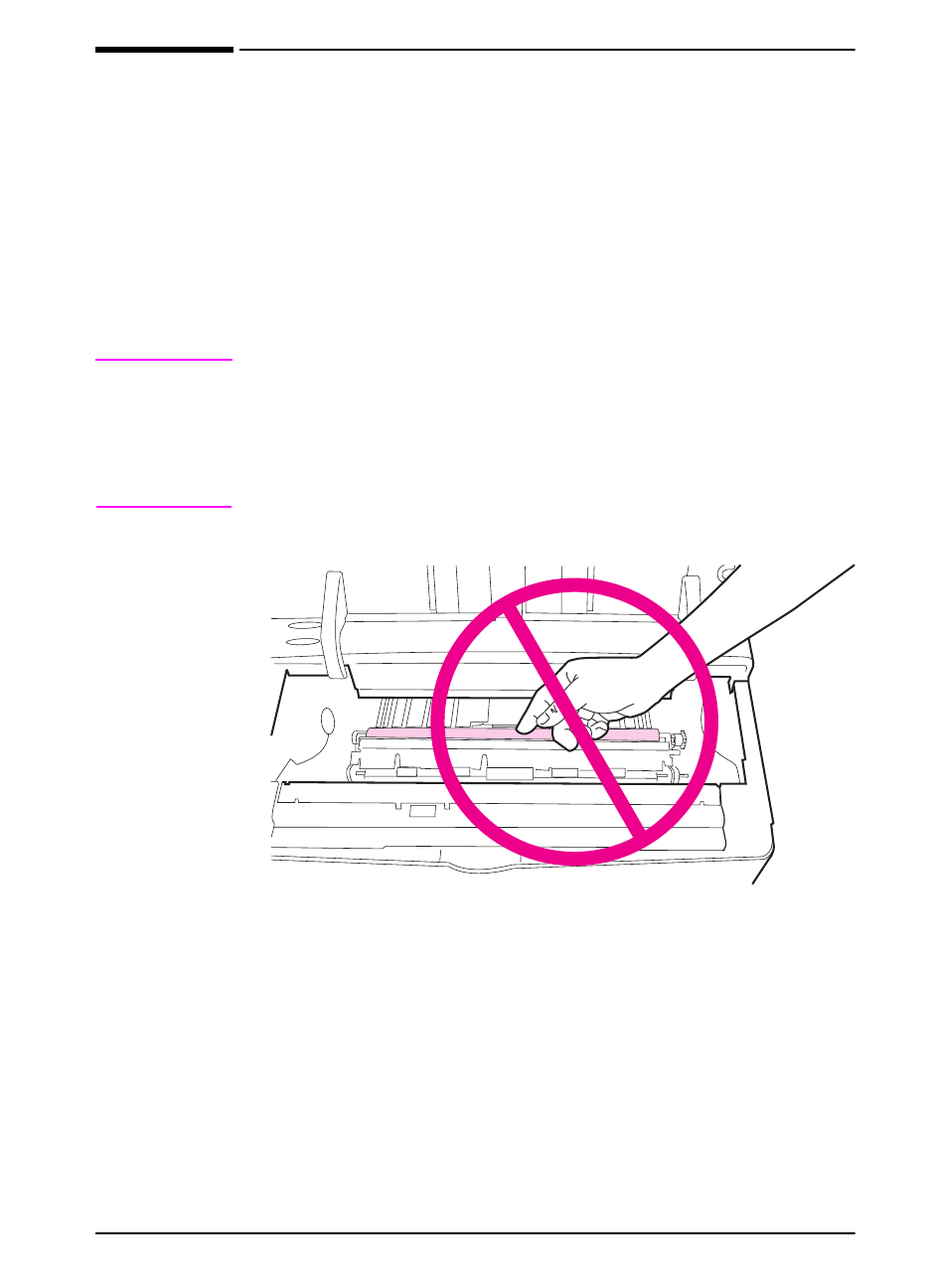
FI Luku 3: Kirjoittimen huolto 65
Kirjoittimen puhdistaminen
Jotta tulostuslaatu pysyisi hyvänä, suorita seuraavalla sivulla olevat
puhdistustoimet joka kerta, kun vaihdat väriainekasettia tai
tulostusongelmien tullessa esiin. Pidä kirjoitin puhtaana pölystä ja
roskista niin hyvin kuin mahdollista.
•Puhdista kirjoittimen ulkopuoli veteen hieman kostutetulla
kankaalla.
•Puhdista sisäpuoli kuivalla, nukkaamattomalla kankaalla.
Varo Älä käytä ammoniakkipitoisia puhdistusaineita kirjoittimessa tai sen
ympärillä.
Kun puhdistat kirjoittimen, varo koskettamasta siirtotelaa
(väriainekasetin alla oleva musta kumitela). Telaan tarttuva
ihon rasva voi aiheuttaa tulostuslaatuongelmia.
Kuva 21 Siirtotelan sijainti — Älä kosketa tähän!
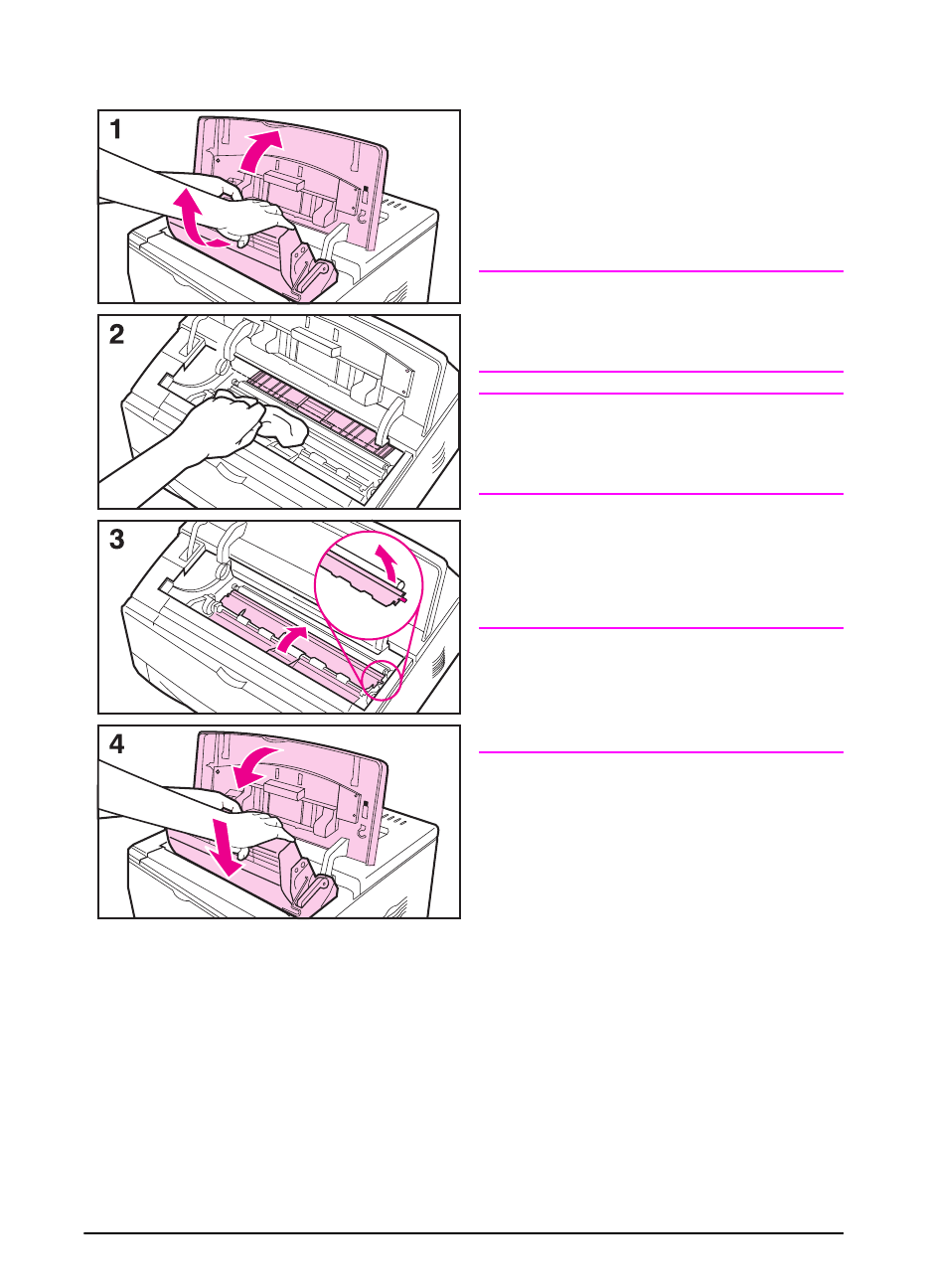
66 Luku 3: Kirjoittimen huolto FI
Kirjoittimen puhdistaminen
Ennen kuin aloitat nämä toimet,
katkaise kirjoittimesta virta ja irrota
virtajohto.
1Avaa yläkansi ja poista
väriainekasetti.
VAROITUS!
Älä pane kättäsi liian pitkälle kirjoittimen
sisään. Viereinen kuumentimen alue
voi olla kuuma!
Varo
Estääksesi väriainekasetin
vahingoittumisen älä altista kasettia
valolle muutamaa minuuttia kauemmin.
2Pyyhi pöly ja lika
paperinsyöttöohjaimista
(varjostetut alueet) kuivalla,
nukkaamattomalla kankaalla.
Huomaa
Jos väriainetta pääsee vaatteillesi,
pyyhi se pois kuivalla kankaalla ja pese
vaatteet kylmässä vedessä. (Kuuma
vesi kiinnittää väriaineen kankaaseen.)
3Nosta paperinsyöttölevyt vihreiden
kädensijojen avulla ja pyyhi jätteet
pois kuivalla, nukkaamattomalla
kankaalla.
4Sulje paperinsyöttölevy, aseta
väriainekasetti paikoilleen, sulje
yläkansi, kytke virtajohto ja
käynnistä kirjoitin.

FI Luku 3: Kirjoittimen huolto 67
Kirjoittimen puhdistussivun käyttö
Jos tulostustöiden etu- tai kääntöpuolella on täpliä, tee seuraavat
puhdistustoimet.
Kirjoittimen ohjauspaneelista:
1Paina [Valikko], kunnes TULOSTUSLAATUVALIKKO tulee esiin.
2Paina [Valinta], kunnes LUO PUHDISTUSSIVU tulee esiin.
3Paina [Valitse] luodaksesi puhdistussivun.
4Tee puhdistustoimet loppuun seuraamalla puhdistussivun ohjeita.
Huomaa Jotta puhdistussivu toimisi oikein, tulosta se kopiolaatuiselle
paperille (ei kovapaperille eikä karhealle paperille).
On ehkä tarpeen luoda useampi puhdistussivu. Kun väriaine on
puhdistettu kirjoittimen sisältä, sivun mustassa palkissa näkyy
kiiltäviä mustia täpliä. Jos mustassa palkissa näkyy valkoisia
pisteitä, luo puhdistussivu uudelleen.
Varmista hyvä tulostuslaatu tietyillä paperityypeillä käyttämällä
puhdistussivua aina väriainekasettia vaihdettaessa. Jos tarvitset
puhdistussivun usein, kokeile jotain toista paperityyppiä.

68 Luku 3: Kirjoittimen huolto FI

FI Luku 4: Ongelmien ratkaisuja 69
4
Ongelmien ratkaisuja
Yleiskatsaus
Tässä luvussa annetaan ohjeita vianmäärityksestä ja
kirjoitinongelmien ratkaisemisesta.
Poista
paperitukokset: Paperi voi joskus tukkeutua tulostuksen aikana. Tässä
osassa neuvotaan, kuinka voit paikantaa paperitukokset,
poistaa ne kirjoittimesta ja estää niiden toistumisen.
Kirjoitinviestien
ymmärtäminen: Kirjoittimen ohjauspaneelin näyttöön tulee monia eri viestejä.
Jotkin viestit ilmoittavat kirjoittimen senhetkisen tilan,
kuten ALUSTAA. Toiset viestit kehottavat toimintoihin, kuten
SULJE YLÄKANSI. Monet viestit ovat itsestään selviä. Jotkin
viestit ilmaisevat kirjoittimessa olevan ongelman tai vaativat
lisätoimia tai kuvausta. Tässä osassa käydään läpi tällaiset
viestit ja mitä voit tehdä, jos viesti tulee jatkuvasti esiin.
Korjaa tulosteen
laatuongelmat: Kirjoittimen tulostustyön pitäisi olla korkealaatuista. Jos
tulostustyöt eivät ole teräviä ja selviä, jos sivulla näkyy viivoja,
täpliä tai tahroja, tai paperi käpristyy tai rypistyy, käytä tämän
osan vianmääritysohjeita avuksi tulosteen laatuongelmien
ratkaisemiseksi.
Määritä
tulostusongelmat: Ennen kuin voit korjata kirjoittimen ongelman, on tärkeää
ymmärtää, mistä ongelma johtuu. Käytä tämän osan kaaviota
avuksi kirjoitinongelman määrittämiseksi, ja seuraa sitten
annettuja vianmääritysohjeita.
Tarkista
kirjoittimen
kokoonpano:
Voit tulostaa kirjoittimesta sivut, joissa annetaan tiedot
kirjoittimesta ja sen kokoonpanosta.
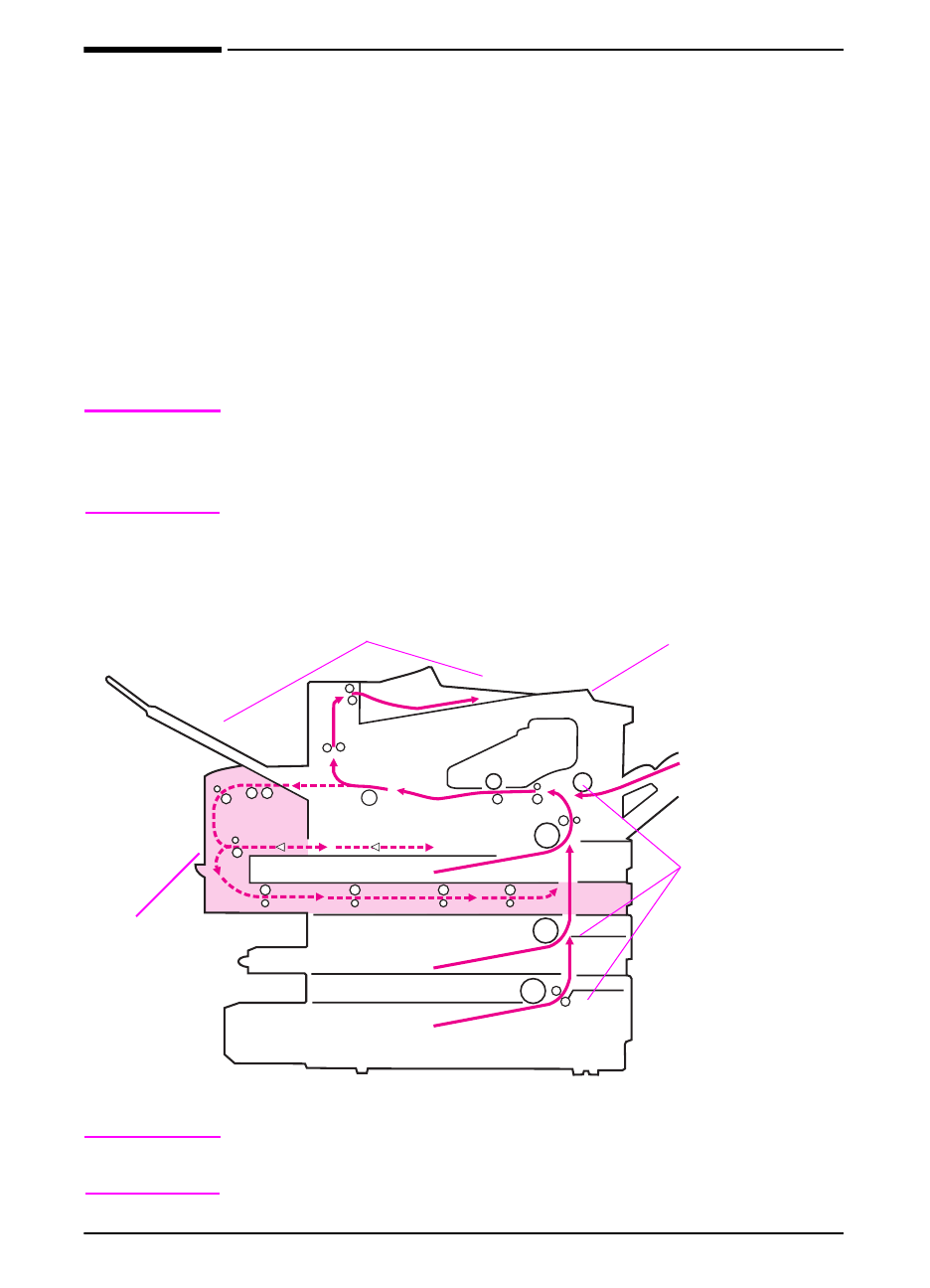
70 Luku 4: Ongelmien ratkaisuja FI
Paperitukosten poistaminen
Jos kirjoittimen ohjauspaneelissa näkyy paperitukosviesti, etsi
paperia paikoista, jotka on merkitty kuvaan 22, ja katso sen jälkeen
toimintoja paperitukoksen poistamiseksi. On mahdollista, että sinun
tarvitsee etsiä paperia myös muista kuin paperitukosviestin
osoittamista paikoista. Jos paperitukoksen paikka ei ole selvä,
katso ensin yläkannen alueelta.
Kun poistat paperitukoksia, ole erittäin varovainen, ettet revi
paperia. Jos kirjoittimeen jää pienikin pala paperia, se voi aiheuttaa
lisää tukoksia. Jos paperitukokset ovat toistuva ongelma, katso
sivua 76.
Huomaa (Paperitukosviesti voi tulla esiin myös, jos takaluukku on auki.)
Kirjoittimen yläkansi täytyy avata ja sulkea, jotta paperitukosviesti
poistuu.
Paperitukoksia voi esiintyä seuraavissa paikoissa:
Kuva 22 Paperitukosten paikat
Huomaa Paperitukoksen jälkeen voi kirjoittimeen jäädä irrallista väriainetta,
mutta sen pitäisi poistua muutaman arkin tulostuksen jälkeen.
Tulostelokeroalueet (ylä- ja takalokero)
Siirry sivulle 73. Yläkannen alue
Siirry sivulle 72.
Syöttölokeron
alueet
Siirry sivulle 71.
Valinnainen
kääntöyksikkö
Siirry sivulle 74.
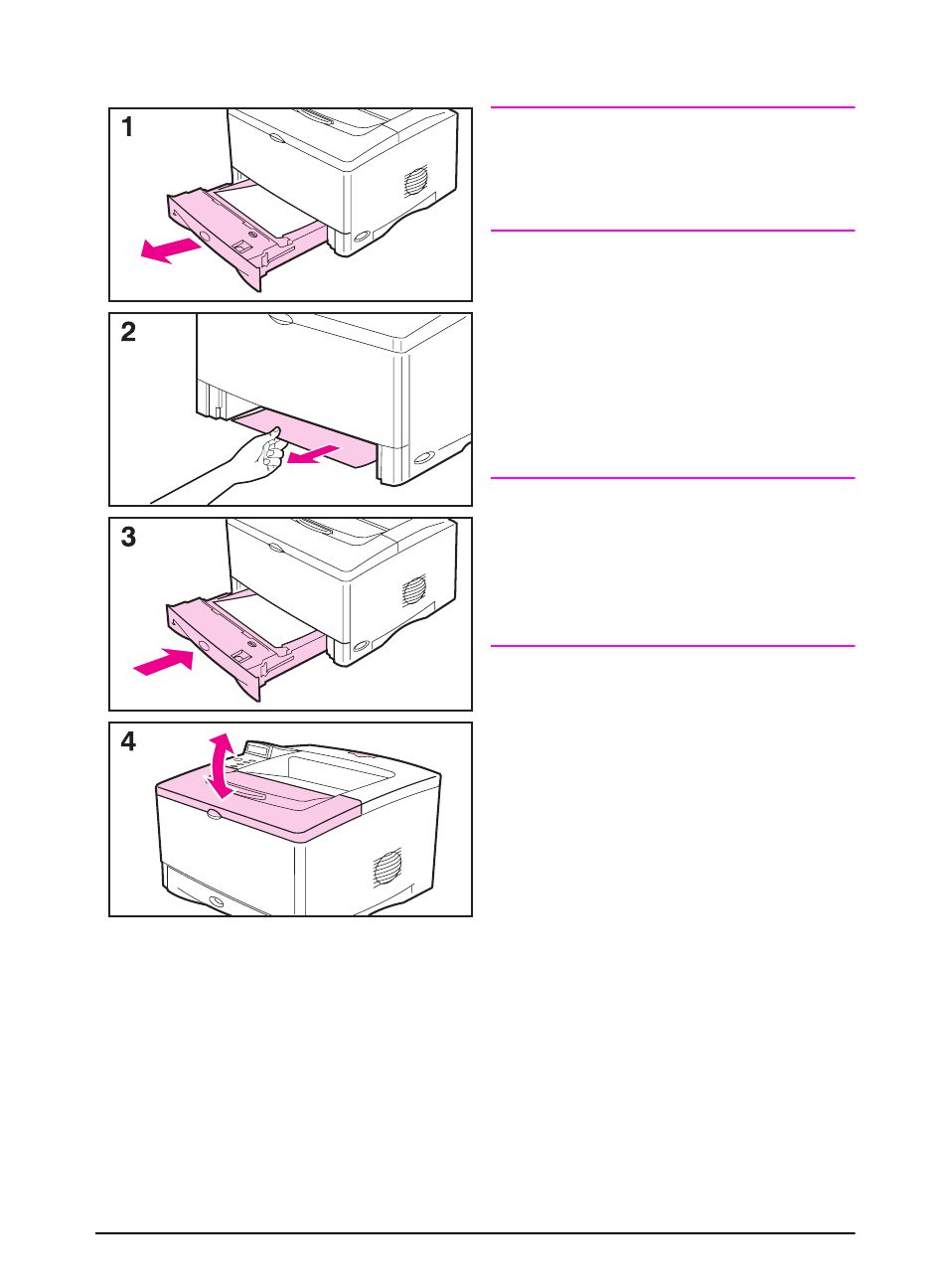
FI Luku 4: Ongelmien ratkaisuja 71
Tukosten poistaminen syöttölokeron alueilta
Huomaa
Poista paperi lokeron 1 alueelta
vetämällä paperi hitaasti ulos
kirjoittimesta. Seuraa alla olevia ohjeita
kaikille muille lokeroille.
1Vedä lokero ulos kirjoittimesta ja
poista vahingoittunut paperi
lokerosta.
2Jos paperin reuna on näkyvissä
syöttöalueella, vedä paperia hitaasti
alaspäin ja ulos kirjoittimesta. Jos
paperi ei ole näkyvissä, etsi sitä
yläkannen alueelta (sivu 71).
Huomaa
Älä vedä paperia pakolla, jos se ei tule
helposti ulos. Jos paperi on
tukkeutunut lokeroon, yritä poistaa se
yläpuolisen lokeron kautta (jos
käytössä) tai yläkannen alueen kautta
(sivu 71).
3Ennen kuin asetat lokeron takaisin
paikoilleen, varmista, että paperi on
tasaisesti lokerossa sen joka
kulmassa ja ohjainkielekkeiden alla.
4Avaa ja sulje yläkansi, jotta
paperitukosviesti poistuu.
Jos paperitukosviesti pysyy jatkuvasti
näytössä, kirjoittimessa on vielä
tukkeutunutta paperia. Etsi paperia
muista paikoista (sivu 70).
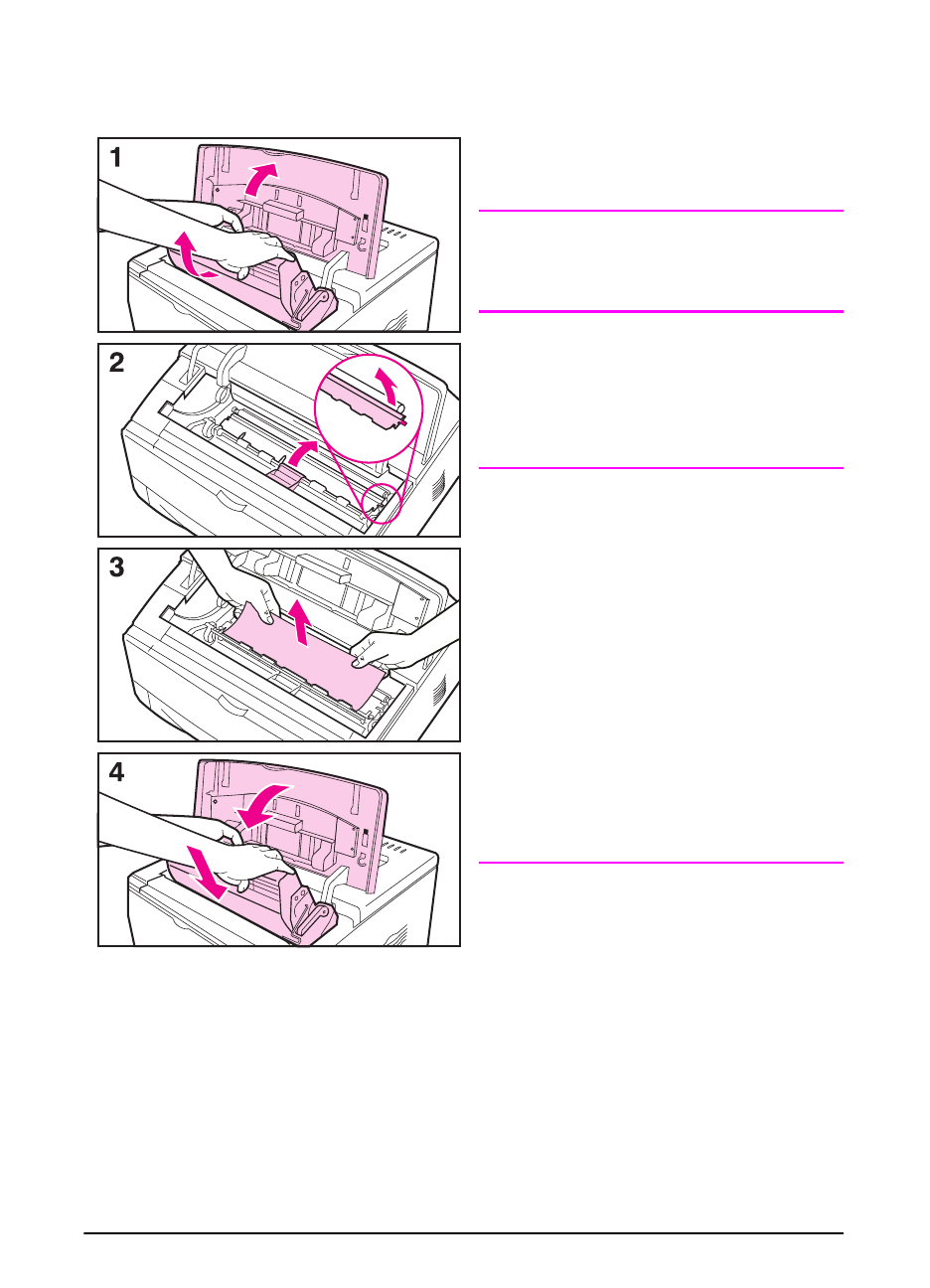
72 Luku 4: Ongelmien ratkaisuja FI
Paperitukosten poistaminen yläkannen
alueelta
1Avaa yläkansi ja poista
väriainekasetti.
Varo
Estääksesi väriainekasetin
vahingoittumisen älä altista sitä valolle
muutamaa minuuttia kauemmin.
2Nosta paperinsyöttölevyt vihreiden
kädensijojen avulla.
3Vedä paperi hitaasti ulos
kirjoittimesta. Älä revi paperia!
Huomaa
Vältä karistamasta väriainetta.
Puhdista irrallinen väriaine, joka on
saattanut tippua kirjoittimeen, kuivalla,
nukkamattomalla kankaalla (sivu 65).
Jos irrallista väriainetta tippuu
kirjoittimeen, siitä voi aiheutua
tilapäisiä tulostuslaatuongelmia.
Irrallisen väriaineen pitäisi kadota
paperiradalta muutaman sivun
tulostuksen jälkeen.
Jos väriainetta pääsee vaatteillesi,
pyyhi se pois kuivalla kankaalla ja pese
vaatteet kylmässä vedessä. (Kuuma
vesi kiinnittää väriaineen kankaaseen.)
4Sulje paperinsyöttölevyt, aseta
väriainekasetti paikoilleen ja sulje
yläkansi.
Jos paperitukosviesti pysyy jatkuvasti
näytössä, kirjoittimessa on vielä
tukkeutunutta paperia. Etsi paperia
muista paikoista (sivu 70).
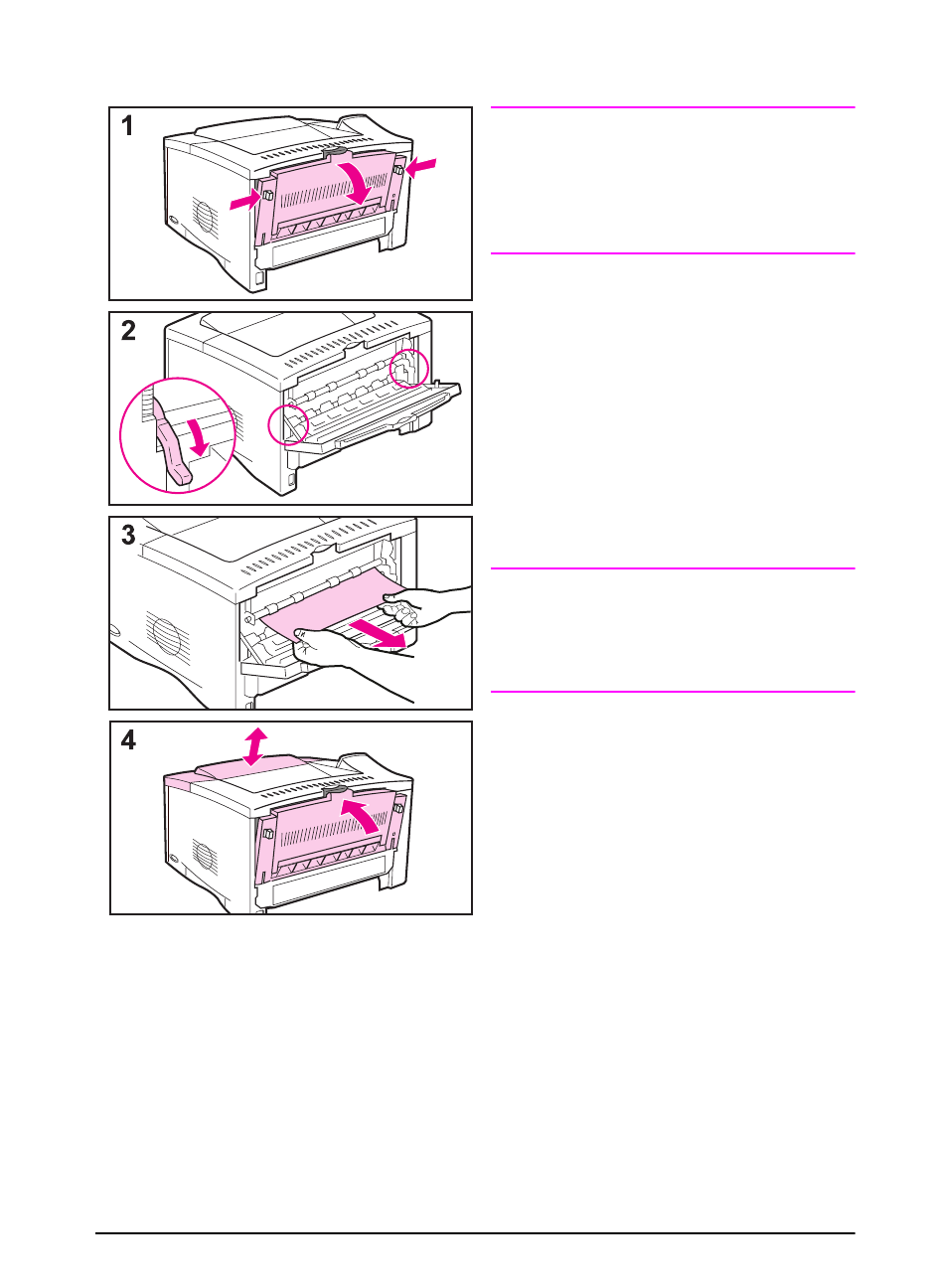
FI Luku 4: Ongelmien ratkaisuja 73
Paperitukosten poistaminen ulostulokohdista
Huomaa
Jos paperi on tukkeutunut
ylätulostelokeron alueelle, ja suurin
osa paperia on vielä kirjoittimen
sisässä, on paras poistaa paperi
takaluukun kautta.
1Paina kahta harmaata salpaa, jotta
takaluukku avautuu.
2Paina alas vihreät
paperinvapautussalvat.
3Tartu paperiin molemmista
reunoista ja vedä se hitaasti ulos
kirjoittimesta. (Paperissa saattaa
olla irrallista väriainetta. Ole
varovainen, ettet tiputa sitä
vaatteillesi tai kirjoittimeen.)
Huomaa
Jos paperi on vaikea irrottaa, kokeile
avaamalla yläkansi ja irrottamalla
väriainekasetti, jotta paperiin
kohdistuva paine pienenee.
4Sulje takaluukku. (Salvat palautuvat
automaattisesti niiden alkuperäisiin
asentoihin, kun takaluukku on
suljettu.) Avaa ja sulje yläkansi, jotta
paperitukosviesti poistuu.
Jos paperitukosviesti näkyy yhä
näytössä, kirjoittimessa on vielä
tukkeutunutta paperia. Etsi paperia
muista paikoista (sivu 70).
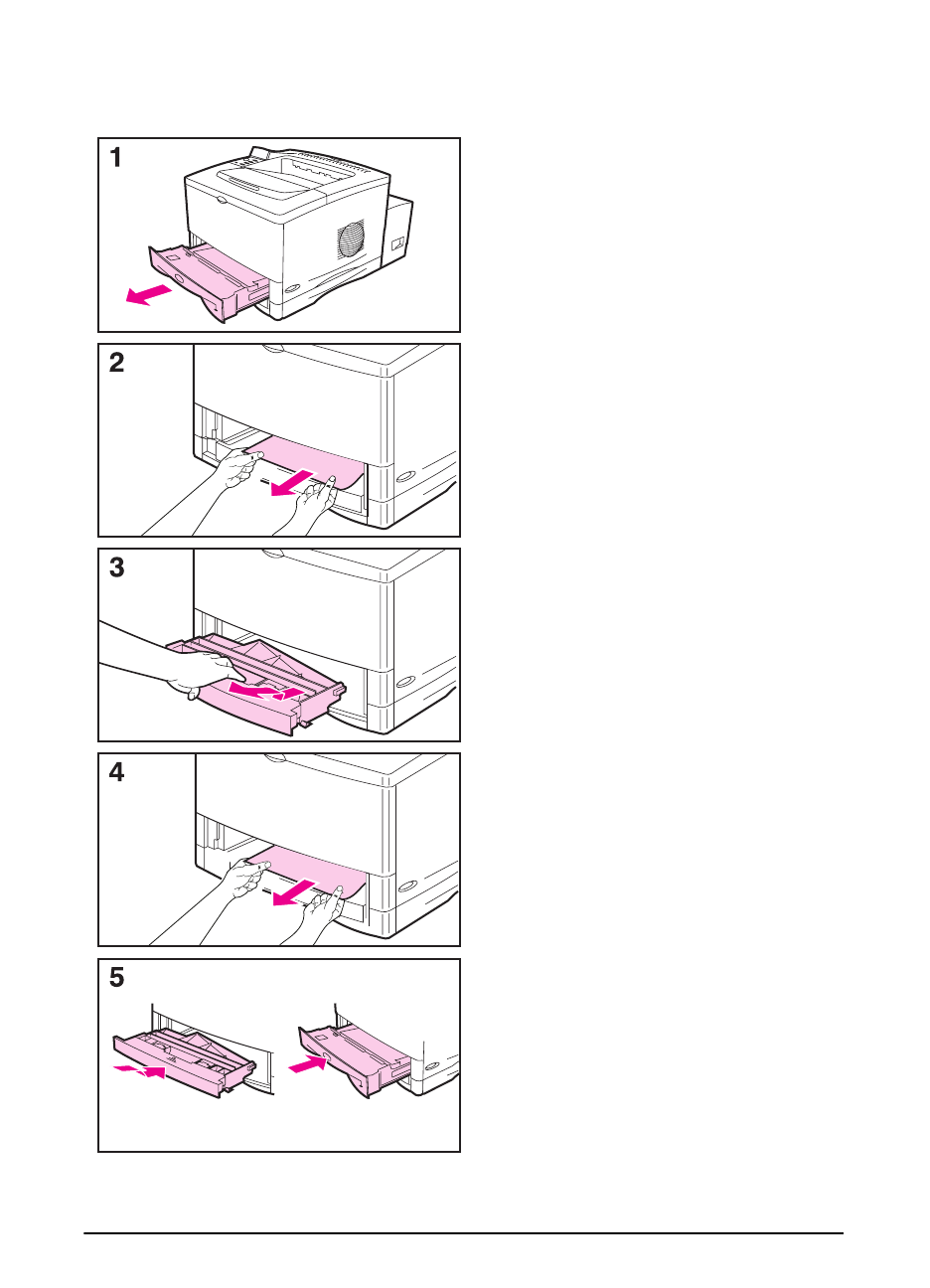
74 Luku 4: Ongelmien ratkaisuja FI
Paperitukosten poistaminen valinnaisesta
kääntöyksiköstä
Etsi tukoksia seuraavista paikoista:
Lokeron 2 alue:
1Vedä lokero 2 ulos kirjoittimesta.
2Vedä paperi hitaasti ulos
kirjoittimesta.
Kääntöyksikön etukansi:
3Tartu kääntöyksikön etukanteen
kirjoittimen edestä (käytä keskellä
olevaa kahvaa), vedä sitä suoraan
itseäsi kohden ja poista nostamalla
ylöspäin.
4Vedä paperi hitaasti ulos
kirjoittimesta.
5Aseta kääntöyksikön etukansi ja
lokero 2 takaisin paikoilleen.
Jatkuu seuraavalla sivulla.
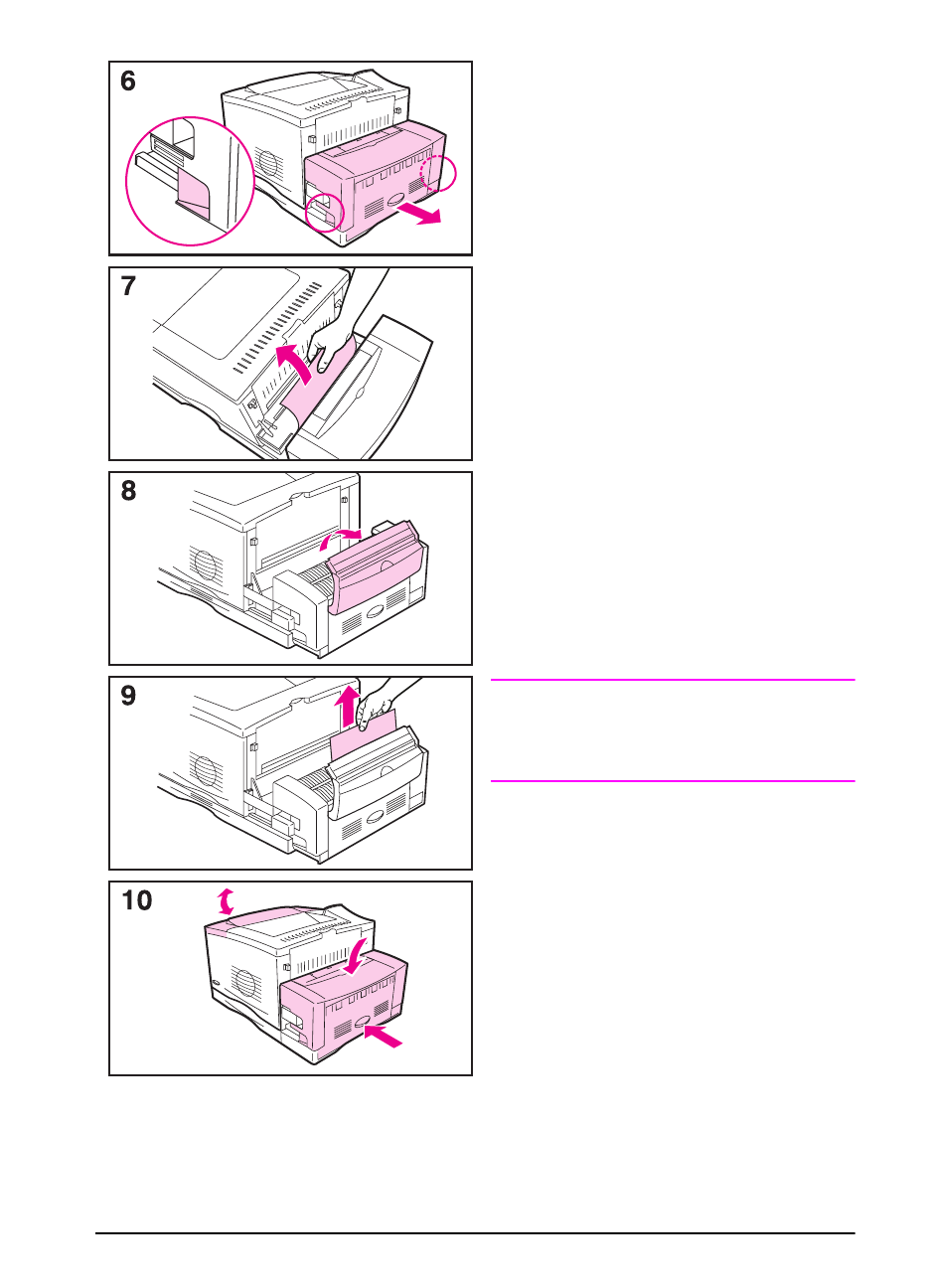
FI Luku 4: Ongelmien ratkaisuja 75
Kääntöyksikön takaosa:
6Käytä kääntöyksikön molemmilla
puolilla olevia kädensijoja
kirjoittimen takaa ja vedä takaosa
ulos niin pitkälle kuin se tulee.
7Vedä paperi hitaasti ulos
kääntöyksiköstä.
Kääntöyksikön yläkansi:
8Avaa kääntöyksikön yläkansi.
9Vedä paperi hitaasti ulos
kääntöyksiköstä.
Kun kaikki paperi on poistettu
kääntöyksiköstä, jatka vaiheesta 10.
10Sulje kääntöyksikön yläkansi ja
työnnä kääntöyksikön takaosa
takaisin kirjoittimeen. Avaa ja sulje
yläkansi, jotta paperitukosviesti
poistuu.
Huomaa
Välttääksesi paperitukosten
toistumisen varmista, että kaikki
lokeron kannet ovat paikoillaan.

76 Luku 4: Ongelmien ratkaisuja FI
Toistuvien paperitukosten poistaminen
Jos paperitukoksia esiintyy usein, kokeile seuraavaa:
• Tarkista kaikki paperitukosalueet. Paperi saattaa olla tukkeutunut johonkin
kirjoittimen osaan. (Katso sivua 70.)
• Tarkista, että paperi on ladattu oikein lokeroihin, että lokerot on säädetty oikein
ladatun paperin koolle ja lokeroita ei ole täytetty liian täyteen. (Katso paperin
lataamista koskevia jaksoja sivulta 28 lähtien.)
• Tarkista, että kaikki lokerot ja paperinkäsittelyvarusteet on työnnetty
kokonaan kirjoittimeen. (Jos lokero avataan tulostustyön aikana, voi
seurauksena olla paperitukos.)
• Tarkista, että kaikki kannet ja luukut on suljettu. (Jos kansi tai luukku avataan
tulostustyön aikana, voi seurauksena olla paperitukos.)
• Yritä tulostaa eri tulostelokeroon (sivu 24).
• Arkit saattavat tarttua toisiinsa. Taivuta nippua, jotta arkit irtoavat toisistaan.
Älä leyhytä nippua.
• Jos tulostat lokerosta 1, syötä vähemmän paperiarkkeja tai kirjekuoria
kerrallaan.
• Jos tulostat valinnaisella kääntöyksiköllä, varmista, että kaapelilokero on
kunnolla paikoillaan ja lokeron 2 kansi on asennettuna.
• Ota käyttöön kirjoittimen ohjauspaneelin Asetusvalikosta paperin
suoristustoiminto (tämä hidastaa tulostusnopeutta). Katso lisätietoja
sivulta B-16.
• Jos tulostat pienikokoiselle materiaalille (esim. kortistokortti), tarkista
materiaalin oikea suunta lokerossa (sivu 51).
• Käännä paperinippu ympäri lokerossa. Yritä myös kääntämällä paperia 180°.
• Kokeile kääntämällä paperia (esim. rei’itetty tai monisivuiset lomakkeet ja
tarrat), jotta se syöttyy kirjoittimeen eri suunnasta (sivu 45).
• Tarkista tulostettavan paperin laatu. Vahingoittunutta tai virheellistä paperia
ei tulisi käyttää.
• Käytä vain HP:n määritykset täyttävää paperia (sivut A-2 – A-13).
• Älä käytä paperia, jota on jo kerran käytetty kirjoittimessa tai kopiokoneessa.
(Älä tulosta kirjekuorien, kalvojen, silopaperin tai tarrojen molemmille puolille.)
• Tarkista, että kirjoitin saa tasaisesti virtaa ja virtalähde täyttää sille asetetut
vaatimukset (sivu A-17).
• Puhdista kirjoitin (sivu 65).
• Ota yhteyttä HP:n valtuuttamaan huolto- tai tukipisteeseen rutiinihuollon
suorittamiseksi. (Katso HP:n tukipalvelusivuja tämän käyttöoppaan alusta.)

FI Luku 4: Ongelmien ratkaisuja 77
Kirjoitinviestien ymmärtäminen
Seuraavassa taulukossa selitetään viestit, jotka saattavat tulla esiin
kirjoittimen ohjauspaneelin näyttöön. Kirjoitinviestit ja niiden
merkitys luetellaan aakkosjärjestyksessä ja numeroviestit
luetellaan sen jälkeen.
Jos viesti pysyy näytössä:
•Jos viesti pysyy näytössä kehottaen lataamaan lokeroa, tai jos
viesti ilmaisee, että edellinen tulostustyö on vielä kirjoittimen
muistissa, paina [Jatka] tulostaaksesi tai paina [Peruuta työ]
poistaaksesi työn kirjoittimen muistista.
•Jos viesti pysyy yhä näytössä, kun kaikki ehdotetut toimenpiteet
on tehty, ota yhteyttä HP:n valtuuttamaan huolto- tai
tukipisteeseen. (Katso HP:n tukipalvelusivuja tämän
käyttöoppaan alusta.)
Huomaa Kaikkia viestejä ei selitetä tässä käyttöoppaassa, koska monet ovat
itsestään selviä.
Joihinkin kirjoitinviesteihin vaikuttavat kirjoittimen ohjauspaneelin
Asetusvalikon Autojatka- ja Poistettavat varoitukset -asetukset
(sivu B-14).
Kirjoitinviestit
Viesti Selitys tai suositeltava toimenpide
ASENNA ETUMM.
KÄÄNTÖYKS. KANSI
Kirjoitin ei pysty tulostamaan nykyistä työtä, koska kääntöyksikön
etukantta ei ole asennettu tai asetettu oikein paikoilleen.
Asenna kääntöyksikön etukansi uudelleen paikoilleen.
ASENNA LOKERO x Kirjoitin ei pysty tulostamaan nykyistä työtä, koska määritetty
lokero (x) on auki tai sitä ei ole asetettu oikein paikoilleen.
Aseta määritetty lokero oikein paikoilleen.
EI KÄYTTÖOIKEUTT
VALIKOT LUKITTU
Kirjoittimen ohjauspaneelin toiminto, jota yrität käyttää, on lukittu
luvattoman käytön estämiseksi.
Ota yhteyttä verkonvalvojaan.
EI LINJALLA Paina [Jatka] asettaaksesi kirjoittimen linjatilaan.

78 Luku 4: Ongelmien ratkaisuja FI
EI TUETTU KOKO
LOKEROSSA [YY]
Ulkoinen paperinkäsittelylaite on havainnut paperikoon, jota ei
tueta. Kirjoitin on pois linjatilasta, kunnes tila on korjattu.
FLASH-LAITE-
VIKA
Flash-DIMMissä on kriittinen vika. Sitä ei voi enää käyttää.
Poista flash-DIMM ja vaihda sen tilalle uusi.
FLASH ON
KIRJ.SUOJATTU
Flash-DIMM on kirjoitussuojattu. Siihen ei voi kirjoittaa uusia
tiedostoja.
Ota kirjoitussuojaus pois käytöstä HP JetAdmin -ohjelman avulla.
FLASH-TIEDOSTO-
JÄRJEST TÄYNNÄ
Poista tiedostoja flash-DIMMistä tai lisää toinen. Voit ladata tai
poistaa tiedostoja HP JetAdmin -ohjelmalla ja ladata tai poistaa
fontteja HP FontSmart -ohjelmalla. (Katso lisätietoja ohjelmiston
ohjeista.)
FLASH-TIEDOSTO
TOIMINT EPÄONNIS
Pyydettyä toimintoa ei voitu suorittaa. Toiminto voi olla laiton, kuten
esim. Tiedoston lataaminen hakemistoon, jota ei ole olemassa.
HUONO
KÄÄNTÖYKS.YHTEYS
Kääntöyksikköä ei ole liitetty oikein.
Asenna kääntöyksikkö uudelleen.
HUONO
VALINN.LOKERON
YHTEYS
Valinnaista lokeroa ei ole liitetty oikein.
Asenna valinnainen lokero uudelleen.
KIRJOITINKIELTÄ
EI SAATAVILLA
Tulostustyö on pyytänyt kirjoitinkieltä, jota ei ole kirjoittimessa. Työ
ei tulostu ja se poistetaan muistista.
Tulosta työ käyttäen toista kirjoitinkieltä tai lisää pyydetty kieli
kirjoittimeen (jos saatavilla).
Paina [Jatka] jatkaaksesi.
KÄSINSYÖTTÖ
[TYYPPI] [KOKO]
Lataa pyydetty paperi lokeroon 1.
Paina [Jatka], jos pyydetty paperi on jo ladattu lokeroon 1.
Paina [- Arvo +] selataksesi saatavilla olevia tyyppejä ja kokoja.
Paina [Valitse] hyväksyäksesi vaihtoehtoisen tyypin tai koon.
Kirjoitinviestit (jatkuu)
Viesti Selitys tai suositeltava toimenpide

FI Luku 4: Ongelmien ratkaisuja 79
KÄYTÄ [TYYPPI]
[KOKO] SEN SIJ?
Jos pyydetty paperikoko tai -tyyppi ei ole saatavilla, kirjoitin kysyy,
käytetäänkö toista kokoa tai tyyppiä sen sijaan.
Paina [- Arvo +] selataksesi saatavilla olevia tyyppejä ja kokoja.
Paina [Valitse] hyväksyäksesi vaihtoehtoisen tyypin tai koon.
LATAA
OHJELMAA <numero>
vaihtelee viestin
kanssa:
ÄLÄ SAMMUTA
Ohjelmia ja fontteja voidaan tallentaa kirjoittimen
tiedostojärjestelmään. Laitteen käynnistyksen yhteydessä nämä
tiedostot ladataan RAM-muistiin. (RAM-muistiin lataaminen voi
kestää kauan riippuen ladattavien tiedostojen määrästä ja koosta.)
<numero> määrittää sillä hetkellä ladattavan ohjelman
järjestysnumeron.
LEVY ON
KIRJ.SUOJATTU
EIO-levy on suojattu eikä siihen saa kirjoittaa uusia tiedostoja.
Ota kirjoitussuojaus pois käytöstä HP JetAdmin -ohjelman avulla.
LEVYLAITE
VIKA
EIO-levyssä on kriittinen vika. Sitä ei voi enää käyttää.
Poista EIO-levy ja aseta tilalle uusi.
LEVYTIEDOSTO-
JÄRJEST TÄYNNÄ
Poista tiedostoja EIO-levyltä ja yritä uudelleen, tai lisää flash-levyn
DIMM. Voit ladata tai poistaa tiedostoja HP JetAdmin -ohjelmalla ja
ladata tai poistaa fontteja HP FontSmart -ohjelmalla. (Katso
lisätietoja ohjelmiston ohjeista.)
LEVYTIEDOSTO
TOIMINT EPÄONNIS
Pyydettyä toimintoa ei voitu suorittaa. Toiminto voi olla laiton, kuten
esim. tiedoston lataaminen hakemistoon, jota ei ole olemassa.
LOKERO x LATAA
[TYYPPI] [KOKO]
Lataa pyydettyä paperia määrättyyn lokeroon (x). (Katso paperin
lataamista koskevia jaksoja alkaen sivulta 28.)
Varmista, että lokeroiden koot on säädetty oikein. Paperilokeron
edessä näkyvän koon on vastattava lokerossa olevan paperin
kokoa. Lokeron tyyppiasetukset (ja koko lokerolle 1) täytyy asettaa
kirjoittimen ohjauspaneelista (sivu 58).
Jos yrität tulostaa A4- tai letter-kokoiselle paperille ja tämä viesti
tulee esiin, varmista, että oletuspaperikoko on asetettu oikein
kirjoittimen ohjauspaneelin Tulostusvalikosta.
Paina [Jatka] tulostaaksesi seuraavasta saatavilla olevasta
lokerosta.
Paina [- Arvo +] selataksesi saatavilla olevia tyyppejä ja kokoja.
Paina [Valitse] hyväksyäksesi vaihtoehtoisen tyypin tai koon.
Kirjoitinviestit (jatkuu)
Viesti Selitys tai suositeltava toimenpide

80 Luku 4: Ongelmien ratkaisuja FI
LOKERO x TYHJÄ Lataa materiaalia lokeroon (x) poistaaksesi viestin.
Jos et lataa materiaalia määrättyyn lokeroon, kirjoitin jatkaa
tulostamista seuraavasta saatavilla olevasta lokerosta ja viesti
pysyy jatkuvasti näytössä.
MUISTIASETUKSIA
MUUTETTU
Kirjoitin on muuttanut muistiasetuksia, koska muisti ei riittänyt
aiempien I/O-puskuroinnin ja resurssien säästön asetuksille. Tämä
tapahtuu tavallisesti, kun kirjoittimesta poistetaan muistia tai
kirjoittimeen lisätään kääntöyksikkö tai kirjoitinkieli.
Sinun kannattaa vaihtaa I/O-puskuroinnin ja resurssien
tallennuksen muistiasetuksia (vaikka oletusasetukset ovat
tavallisesti parhaat) tai lisää muistia kirjoittimeen (sivu C-1).
MUISTI TÄYNNÄ
TALL DATA KATOSI
Kirjoittimessa ei ole enää muistia käytettävissä. Nykyinen työ ei
saata tulostua oikein ja jotkin resurssit (kuten ladatut fontit tai
makrot) on ehkä poistettu.
Sinun kannattaa ehkä lisätä muistia kirjoittimeen (sivu C-1).
MUISTI VÄHISSÄ
SIVUN PELKISTYS
Kirjoittimen täytyi typistää työtä, jotta se mahtuisi saatavilla olevaan
muistiin. Jonkin verran dataa on ehkä menetetty.
Jatka painamalla [Jatka].
Sinun kannattaa ehkä lisätä muistia kirjoittimeen (sivu C-1).
MUISTI VÄHISSÄ
TYÖ POISTETTU
Kirjoittimessa ei ollut tarpeeksi vapaata muistia koko työn
tulostamiseen. Työn jäljellä oleva osa ei tulostu ja poistetaan
muistista.
Jatka painamalla [Jatka].
Muuta muistinsäästöasetusta kirjoittimen ohjauspaneelista
(sivu C-6) tai lisätä muistia kirjoittimeen (sivu C-1).
ODOTA KIRJOITT.
KÄYNNISTYMISTÄ
RAM-levyn asetusta on muutettu kirjoittimen ohjauspaneelista.
Tämä muutos ei tule voimaan ennen kuin kirjoitin käynnistyy
uudelleen.
RAM-LEVYLAITE
VIKA
RAM-levyssä on kriittinen vika. Levyä ei voi enää käyttää.
Katkaise kirjoittimesta virta ja kytke se takaisin, jotta viesti poistuu.
Kirjoitinviestit (jatkuu)
Viesti Selitys tai suositeltava toimenpide

FI Luku 4: Ongelmien ratkaisuja 81
RAM-LEVY ON
KIRJ.SUOJATTU
RAM-levy on kirjoitussuojattu. Siihen ei voi enää kirjoittaa uusia
tiedostoja.
Ota kirjoitussuojaus pois käytöstä HP JetAdmin -ohjelman avulla.
RAM-LEVYTIEDOST
JÄRJEST TÄYNNÄ
Poista tiedostoja ja yritä uudelleen tai katkaise kirjoittimesta virta ja
kytke se uudelleen poistaaksesi kaikki tiedostot laitteesta. (Poista
tiedostot käyttäen HP JetAdmin-, HP FontSmart- tai muuta
apuohjelmaa. Katso lisätietoja ohjelmiston ohjeista.)
Jos viesti tulee jatkuvasti esiin, kasvata RAM-levyn kokoa. Muuta
RAM-levyn koko kirjoittimen ohjauspaneelin Asetusvalikosta
(sivu B-16).
RAM-LEVYTIEDOSTO
TOIMINT EPÄONNIS
Pyydettyä toimintoa ei voida suorittaa. Olet ehkä yrittänyt laitonta
toimintoa, kuten ladata tiedostoa hakemistoon, jota ei ole olemassa.
SUORITA
KIRJOITINHUOLTO
Optimaalin tulostuslaadun varmistamiseksi kirjoitin kehottaa
suorittamaan rutiinihuollon jokaisen 150 000 sivun tulostuksen
jälkeen. Ota yhteyttä HP:n valtuuttamaan huolto- tai tukipisteeseen
rutiinihuollon suorittamiseksi. (Katso HP:n tukipalveluja tämän
käyttöoppaan alusta.)
SYÖTTÖLAITTEEN
TILA xx.yy
Paperinsyöttölaitteessa on tila, joka vaatii käyttäjän toimia, ennen
kuin tulostus voi jatkua.
Katso ohjeita paperinkäsittelylaitteen mukana tulleista oppaista.
TARKISTA
SYÖTTÖLAITE
vaihtelee seuraavan
viestin kanssa:
PAPERIRATA AUKI
SULJE SE
Valinnainen syöttölokero ei voi syöttää paperia kirjoittimeen, koska
luukku tai paperiohjain on auki.
Tarkista luukut ja paperiohjaimet.
2-PUOL. EI KÄY
TAKALOK. AUKI
Kirjoitin ei voi tulostaa kaksipuolisesti koska takatulostelokero on
auki.
Sulje takatulostelokero.
13.x PAPERITUK
[PAIKKA]
Poista tukkeutunut paperi määrätystä paikasta (sivu 70).
Avaa ja sulje yläkansi poistaaksesi viestin.
Jos viesti pysyy yhä näytössä, kun kaikki tukokset on poistettu,
tuntoelin saattaa olla juuttunut tai rikki. Ota yhteys HP:n
valtuuttamaan huolto- tai tukipisteeseen. (Katso
HP:n tukipalvelusivuja tämän käyttöoppaan alusta.)
Kirjoitinviestit (jatkuu)
Viesti Selitys tai suositeltava toimenpide

82 Luku 4: Ongelmien ratkaisuja FI
20 MUISTI EI
RIITÄ
vaihtelee viestin
kanssa:
PAINA JATKA
Kirjoitin on saanut enemmän dataa kuin mitä mahtuu sen
käytettävissä olevaan muistiin. Olet ehkä yrittänyt siirtää liian monia
makroja, ladattavia fontteja tai monimutkaista grafiikkaa.
Paina [Jatka] tulostaaksesi siirretyn datan (jonkin verran dataa on
ehkä menetetty) ja yksinkertaista sen jälkeen tulostustyötä tai
asenna lisää muistia (sivu C-1).
21 SIVU LIIAN
MONIMUTKAINEN
vaihtelee viestin
kanssa:
PAINA JATKA
Kirjoittimelle lähetetty data (tiheä teksti, viivaimet, rasteri tai
vektorigrafiikka) on liian monimutkaista.
Paina [Jatka] tulostaaksesi siirretyn datan. (Jonkin verran dataa on
ehkä menetetty.)
Tulostaaksesi työn menettämättä dataa aseta kirjoittimen
ohjauspaneelin Asetusvalikosta SIVUNSUOJAUS = KYLLÄ,
tulosta työ ja palauta sen jälkeen asetus SIVUNSUOJAUS = AUTO.
(Katso lisätietoja sivulta B-14.) Älä jätä asetusta SIVUNSUOJAUS =
KYLLÄ; se saattaa huonontaa suorituskykyä.
Jos tämä viesti tulee usein esiin, yksinkertaista tulostustyötä.
22 EIO x
PUSKURI TÄYNNÄ
vaihtelee viestin
kanssa:
PAINA JATKA
Määritetyn korttipaikan EIO-korttiin (x) on lähetetty liian paljon
dataa. Käytössä saattaa olla väärä tiedonsiirtoprotokolla.
Paina [Jatka] poistaaksesi viestin. (Data menetetään.)
Tarkista isännän kokoonpano. Jos tämä viesti tulee jatkuvasti esiin,
ota yhteys HP:n valtuuttamaan huolto- tai tukipisteeseen. (Katso
HP:n tukipalvelusivuja tämän käyttöoppaan alusta.)
22 RINNAKK I/O
PUSKURI TÄYNNÄ
vaihtelee viestin
kanssa:
PAINA JATKA
Rinnakkaisporttiin lähetettiin liikaa dataa.
Tarkista, että kaapeliliitännät ovat tiukalla ja käyttämäsi kaapeli on
korkealuokkainen (sivu 9). (Joistakin ei-HP-rinnakkaiskaapeleista
saattaa puuttua nastaliitäntöjä tai ne eivät muuten vastaa
IEEE-1284-määrityksiä.)
Tämä virhe voi tulla esiin, jos käyttämäsi ohjain ei ole
IEEE-1284-yhteensopiva. Saat parhaat tulokset käyttämällä
HP-ohjainta, joka on toimitettu kirjoittimen mukana (sivu 15).
Paina [Jatka] poistaaksesi virheviestin. (Data menetetään.)
Jos tämä viesti tulee jatkuvasti esiin, ota yhteys HP:n valtuuttamaan
huolto- tai tukipisteeseen. (Katso HP:n tukipalvelusivuja tämän
käyttöoppaan alusta.)
Kirjoitinviestit (jatkuu)
Viesti Selitys tai suositeltava toimenpide

FI Luku 4: Ongelmien ratkaisuja 83
22 SARJA I/O
PUSKURI TÄYNNÄ
vaihtelee viestin
kanssa:
PAINA JATKA
Sarjaporttiin lähetettiin liikaa dataa.
Varmista, että on valittu oikeat tahdistusvaihtoehdot kirjoittimen
ohjauspaneelin I/O-valikosta (sivu B-21).
Tulosta valikkoluettelo (sivu 99) ja tarkista, että sarjatahdistuksen
valinta (kirjoittimen ohjauspaneelin I/O-valikosta) vastaa tietokoneen
asetusta. (Katso lisätietoja liitäntäasetuksista sivulta B-21.)
Paina [Jatka] poistaaksesi virheviestin. (Data menetetään.)
Jos tämä viesti tulee jatkuvasti esiin, ota yhteys HP:n valtuuttamaan
huolto- tai tukipisteeseen. (Katso HP:n tukipalvelusivuja tämän
käyttöoppaan alusta.)
40 EIO x HUONO
TIEDONSIIRTO
vaihtelee viestin
kanssa:
PAINA JATKA
Kirjoittimen ja määritetyn korttipaikan EIO-kortin välillä oleva yhteys
on katkennut.
Paina [Jatka] poistaaksesi virheviestin ja jatkaaksesi tulostamista.
40 HUONO SARJA-
SIIRTO
vaihtelee viestin
kanssa:
PAINA JATKA
Kirjoitin on kohdannut virheen datan tietokoneesta siirron aikana.
Virhe voi tulla esiin useista eri syistä:
• Tietokone on käynnistetty tai sammutettu, kun kirjoitin oli
linjatilassa.
• Verkko-ongelma tuli esiin (jos verkossa).
• Kirjoittimen tiedonsiirtonopeus tai pariteetti ei ollut sama kuin
tietokoneen. (Tiedonsiirtonopeus (baudit) ilmoittavat kirjoittimelle,
kuinka nopeasti tiedot siirtyvät tietokoneesta kirjoittimelle.)
Varmista, että kirjoittimen tiedonsiirtonopeuden asetus on sama
kuin tietokoneen. Sarjatiedonsiirtoasetus voidaan ottaa käyttöön
kirjoittimen ohjauspaneelin I/O-valikosta (sivu B-21).
Paina [Jatka] poistaaksesi virheviestin ja jatkaaksesi tulostamista.
41.x
KIRJOITINVIRHE
vaihtelee viestin
kanssa:
PAINA JATKA
Tapahtui tilapäinen tulostusvirhe.
Paina [Jatka]. Virheen sisältänyt sivu tulostuu automaattisesti
uudelleen.
Jos tämä viesti tulee jatkuvasti esiin, ota yhteys HP:n valtuuttamaan
huolto- tai tukipisteeseen. (Katso HP:n tukipalvelusivuja tämän
käyttöoppaan alusta.)
Kirjoitinviestit (jatkuu)
Viesti Selitys tai suositeltava toimenpide

84 Luku 4: Ongelmien ratkaisuja FI
41.3 ODOTTAMATON
PAPERIKOKO
Paperikoko, jolle yrität tulostaa, ei ole sama kuin lokeron
asetuksissa.
Varmista, että kaikkien lokeroiden koot on asetettu oikein.
Paperilokeron edessä näkyvän koon on vastattava lokerossa olevan
paperin kokoa. (Kirjoitin yrittää tulostaa työtä, kunnes kokoasetukset
ovat oikeat.)
Jos yrität tulostaa lokerosta 1, varmista, että kirjoittimen
ohjauspaneelin asetus paperikoolle on asetettu oikein (sivu B-3).
Kun olet tehnyt yllä olevat toimet, paina [Jatka]. Virheen sisältänyt
sivu tulostuu automaattisesti uudelleen. (Voit myös painaa [Peruuta
työ] poistaaksesi työn kirjoittimen muistista.)
50.x
KUUMENNINVIRHE
On tullut esiin sisäinen virhe. Katkaise kirjoittimesta virta ja kytke se
takaisin.
Jos tämä viesti tulee jatkuvasti esiin, ota yhteys HP:n valtuuttamaan
huolto- tai tukipisteeseen. (Katso HP:n tukipalvelusivuja tämän
käyttöoppaan alusta.)
51.x tai 52.x
KIRJOITINVIRHE
Tapahtui tilapäinen virhe.
Paina [Jatka]. Virheen sisältänyt sivu tulostuu automaattisesti
uudelleen.
Jos tämä viesti tulee jatkuvasti esiin, ota yhteys HP:n valtuuttamaan
huolto- tai tukipisteeseen. (Katso HP:n tukipalvelusivuja tämän
käyttöoppaan alusta.)
53.xy.zz
KIRJOITINVIRHE
Kirjoittimen muistissa on ongelma. Virheen aiheuttanutta DIMMiä ei
käytetä. Arvot x, y
, ja zz ovat seuraavat:
x = DIMM-tyyppi 0 = ROM
1 = RAM
y = laitteen sijainti 0 = sisäinen muisti (ROM tai RAM)
1 - 3 = DIMM-paikat 1, 2 tai 3
zz = virheen numero
Sinun täytyy ehkä vaihtaa määritetty DIMM.
Katkaise kirjoittimesta virta ja vaihda virheen aiheuttanut DIMM.
Jos tämä viesti tulee jatkuvasti esiin, ota yhteys HP:n valtuuttamaan
huolto- tai tukipisteeseen. (Katso HP:n tukipalvelusivuja tämän
käyttöoppaan alusta.)
Kirjoitinviestit (jatkuu)
Viesti Selitys tai suositeltava toimenpide

FI Luku 4: Ongelmien ratkaisuja 85
55 KIRJOITINVIRHE
vaihtelee viestin
kanssa:
PAINA JATKA
Tapahtui tilapäinen tulostusvirhe.
Paina [Jatka]. Virheen sisältänyt sivu tulostuu automaattisesti
uudelleen.
Jos tämä viesti tulee jatkuvasti esiin, ota yhteys HP:n valtuuttamaan
huolto- tai tukipisteeseen. (Katso HP:n tukipalvelusivuja tämän
käyttöoppaan alusta.)
56.x, 57.x, 58.x
tai 59.x
KIRJOITINVIRHE
Tapahtui tilapäinen tulostusvirhe.
Katkaise kirjoittimesta virta ja kytke se takaisin.
Jos tämä viesti tulee jatkuvasti esiin, ota yhteys HP:n valtuuttamaan
huolto- tai tukipisteeseen. (Katso HP:n tukipalvelusivuja tämän
käyttöoppaan alusta.)
62.x
KIRJOITINVIRHE
Kirjoittimen muistissa on ongelma. x-arvo viittaa ongelman
paikkaan:
0 = sisäinen muisti
1 - 3 = DIMM-paikat 1, 2 tai 3
Määritetty DIMM täytyy ehkä vaihtaa.
Jos tämä viesti tulee jatkuvasti esiin, ota yhteys HP:n valtuuttamaan
huolto- tai tukipisteeseen. (Katso HP:n tukipalvelusivuja tämän
käyttöoppaan alusta.)
64.x
KIRJOITINVIRHE
Tapahtui tilapäinen tulostusvirhe.
Katkaise kirjoittimesta virta ja kytke se takaisin.
Jos tämä viesti tulee jatkuvasti esiin, ota yhteys HP:n valtuuttamaan
huolto- tai tukipisteeseen. (Katso HP:n tukipalvelusivuja tämän
käyttöoppaan alusta.)
66.xy.zz
SYÖTTÖ-LAITEVIKA
vaihtelee viestin
kanssa:
TARK. KAAPELIT JA
KÄYNNISTÄ.
Ulkoisessa paperinkäsittelylaitteessa on tapahtunut virhe.
Poista viesti painamalla [Jatka]. Jos viesti ei poistu, katkaise
kirjoittimesta virta ja kytke se taas takaisin.
Jos tämä viesti tulee jatkuvasti esiin, ota yhteyttä HP:n valtuuttamaan
huolto- tai tukipisteeseen. (Katso HP:n tukipalvelusivuja tämän
käyttöoppaan alusta.)
Kirjoitinviestit (jatkuu)
Viesti Selitys tai suositeltava toimenpide

86 Luku 4: Ongelmien ratkaisuja FI
68 NVRAM TÄYNNÄ
TARKISTA ASETUKS
Kirjoittimen pysyvä muisti (NVRAM) on täynnä. Jotkin asetukset on
palautettu tehtaan oletuksiin.
Tulosta asetussivu ja tarkista kirjoittimen asetukset nähdäksesi,
mitkä arvot ovat muuttuneet (sivu 100).
Jos tämä viesti tulee jatkuvasti esiin, ota yhteyttä HP:n valtuuttamaan
huolto- tai tukipisteeseen. (Katso HP:n tukipalvelusivuja tämän
käyttöoppaan alusta.)
68 NVRAM VIRHE
TARKISTA ASETUKS
Kirjoittimen pysyvässä muistissa (NVRAM, nonvolatile memory) on
tapahtunut virhe ja yksi tai useampi kirjoittimen asetus on palautettu
tehtaan oletuksiin.
Tulosta asetussivu ja tarkista kirjoittimen asetukset nähdäksesi,
mitkä arvot ovat muuttuneet (sivu 100).
Pidä alhaalla [Peruuta työ] samalla kun kytket kirjoittimeen virran.
Tämä puhdistaa NVRAM-muistin poistamalla vanhat alueet, jotka
eivät ole käytössä.
Jos tämä viesti tulee jatkuvasti esiin, ota yhteyttä HP:n valtuuttamaan
huolto- tai tukipisteeseen. (Katso HP:n tukipalvelusivuja tämän
käyttöoppaan alusta.)
69.x
KIRJOITINVIRHE
On tapahtunut tilapäinen tulostusvirhe.
Katkaise kirjoittimesta virta ja kytke se takaisin.
Jos tämä viesti tulee jatkuvasti esiin, ota yhteyttä HP:n valtuuttamaan
huolto- tai tukipisteeseen. (Katso HP:n tukipalvelusivuja tämän
käyttöoppaan alusta.)
79.xxxx
KIRJOITINVIRHE
Kirjoitin on havainnut virheen. Numerot (xxxx) merkitsevät
tietyntyyppistä virhettä.
Katkaise kirjoittimesta virta ja kytke se takaisin. Yritä tulostaa
työ toisesta sovellusohjelmasta. Jos työ tulostuu, siirry takaisin
ensimmäiseen sovellukseen ja yritä tulostaa eri tiedosto. (Jos viesti
tulee esiin vain tietyn tulostustyön tai sovellusohjelmiston
yhteydessä, pyydä apua ohjelmiston myyjältä.)
Jos viesti tulee esiin eri sovellusohjelmien ja tulostustöiden
yhteydessä, kirjoita muistiin viestien numerot (xxxx) ja ota
yhteys HP:n valtuuttamaan huolto- tai tukipisteeseen. (Katso
HP:n tukipalvelusivuja tämän käyttöoppaan alusta.)
Kirjoitinviestit (jatkuu)
Viesti Selitys tai suositeltava toimenpide
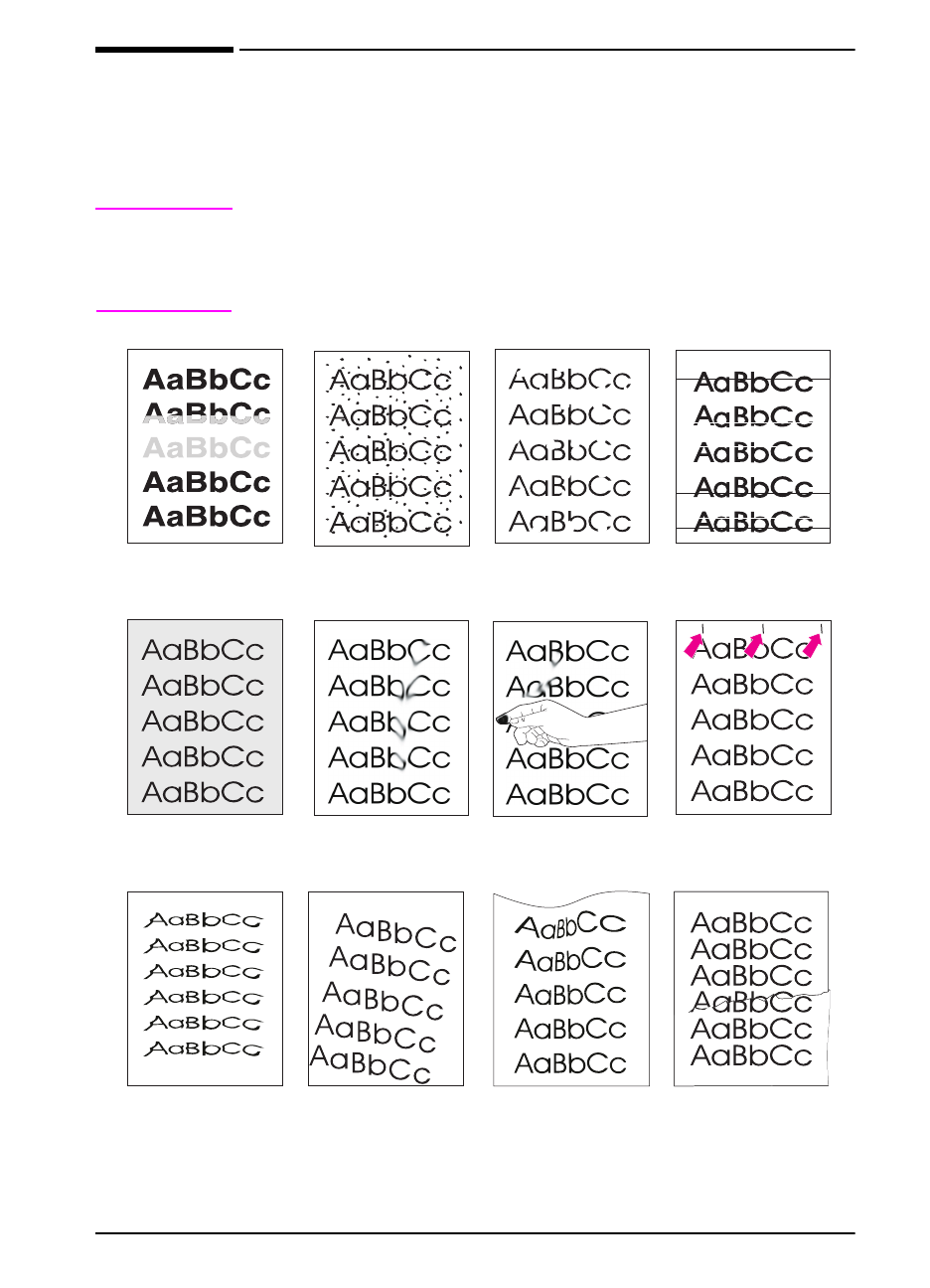
FI Luku 4: Ongelmien ratkaisuja 87
Tulosteen laatuongelmien korjaaminen
Määritä alla olevien esimerkkien avulla tulostuslaatuongelman
tyyppi ja katso seuraavasta taulukosta ratkaisuohjeita.
Huomaa Esimerkeissä on käytetty letter-kokoista paperia, joka on kulkenut
kirjoittimen läpi pitkä reuna edellä. (Jos paperi on kulkenut
kirjoittimen läpi lyhyt reuna edellä, viivat ja toistuvat jäljet kulkevat
pystysuunnassa eivätkä vaakasuunnassa.)
Kuva 23 Tulostuslaatuongelmien esimerkkejä
Vaalea tai
haalistunut
tulostusjälki
Toistuvat jäljet
Epämuotoiset
merkit
Viivat
VäriainetahratHarmaa tausta
Häipymät
Tulostus
vinossa
Väriainepilkut
(etu- ja
kääntöpuolella)
Käpristymät tai
aaltoilu Rypyt tai
taittumat
Irrallinen
väriaine
88 Luku 4: Ongelmien ratkaisuja FI
Vaalea tai
haalistunut
tulostusjälki
Väriainepilkut
Häipymät
Viivat
Harmaa tausta
Väriainetahrat
Irrallinen väriaine
Toistuvat
jäljet
Epämuotoiset
merkit
Tulostus vinossa
Käpristymät tai
aaltoilu
Rypyt tai taittumat
Vianmääritysvaiheet
(Suorita toimet
annetussa järjestyksessä.)
✓✓✓✓✓ ✓
1. Tulosta vielä muutama sivu
nähdäksesi, korjautuuko ongelma
itsestään.
✓✓✓✓✓ 2. Puhdista kirjoitin sisäpuolelta
(sivu 65) tai käytä kirjoittimen
puhdistussivua (sivu 102).
✓✓ 3. Varmista, että EconoMode on
otettu pois käytöstä ohjelmistosta
ja ohjauspaneelista (sivu B-7).
✓✓✓✓
4. Käännä lokerossa oleva
paperinippu ympäri. Yritä myös
kääntämällä paperia 180°.
✓✓
✓1✓✓
1✓1✓1✓✓ ✓5. Tarkista paperin (tai muun
tulostusmateriaalin) tyyppi ja laatu
(sivut A-2–A-12).
✓✓✓✓ ✓✓✓
6. Tarkista kirjoittimen
käyttöympäristö (sivu A-17).
✓✓
7. Varmista, että paperi on ladattu
oikein ja ohjaimet eivät ole liian
tiukasti tai liian löysästi
paperinippua vasten. (Katso
paperinlatausohjeita alkaen
sivulta 28.)
✓✓
8. Tulosta eri tulostelokeroon
(sivu 24).
✓✓✓ 9. Säädä väriaineen tummuuden
asetusta (sivu B-7).
✓✓ ✓10. Ota kirjoittimen ohjauspaneelin
Asetusvalikosta paperin
suoristustoiminto käyttöön
(sivu B-16).
✓✓ 11. Muuta kuumentimen tilan
asetukseksi Korkea (sivu B-4)
tai valitse karhea paperityyppi
kirjoitinohjaimesta (sivu 58).
✓✓
12. Vaihda kuumentimen tilan
asetukseksi Matala (sivu B-4).
✓✓ 13. Tasoita väriainetta
väriainekasetissa (sivu 63).
✓✓✓✓✓ ✓✓ 14. Asenna uusi HP:n väriainekasetti.
(Katso väriainekasetin mukana
tulleita ohjeita.)
✓✓
15. Jos tulostat vuorotellen pienelle
ja normaalikokoiselle paperille,
aseta Asetusvalikosta SMALL
PAPER SPEED=SLOW (Pieni paperi
nopeus=hidas).

FI Luku 4: Ongelmien ratkaisuja 89
1. Paperi saattaa olla liian sileää.
✓ ✓✓✓✓✓✓✓✓✓✓✓
16. Kun olet kokeillut kaikkia yllä
mainittuja ehdotuksia, ota yhteyttä
HP:n valtuuttamaan huolto-
tai tukipisteeseen. (Katso
HP:n tukipalvelusivuja tämän
käyttöoppaan alusta.)
Vaalea tai
haalistunut
tulostusjälki
Väriainepilkut
Häipymät
Viivat
Harmaa tausta
Väriainetahrat
Irrallinen väriaine
Toistuvat
jäljet
Epämuotoiset
merkit
Tulostus vinossa
Käpristymät tai
aaltoilu
Rypyt tai taittumat
Vianmääritysvaiheet
(Suorita toimet
annetussa järjestyksessä.)
90 Luku 4: Ongelmien ratkaisuja FI
Kirjoitinongelmien määrittäminen
Vianmäärityskaavio
Jos kirjoitin ei tulosta odotetulla tavalla, käytä seuraavaa kaaviota
avuksi ongelman määrittämiseen. Jos kirjoitin ei pysty suorittamaan
jotakin vaihetta, noudata vastaavaa vianmääritysohjetta.
Jos et pysty ratkaisemaan ongelmaa noudatettuasi tämän
käyttöoppaan antamia toiminto-ohjeita, ota yhteys HP:n
valtuuttamaan huolto- tai tukipisteeseen. (Katso HP:n
tukipalvelusivuja tämän käyttöoppaan alusta.)
Huomaa Macintoshin käyttäjät: Katso vianmäärityksen lisätietoja sivulta 96.
1 Näkyykö ohjauspaneelin näytössä
VALMIS?
KYLLÄ Siirry
vaiheeseen 2.
Näyttö on tyhjä,
eikä kirjoittimen
tuuletin ole
käynnissä.
Näyttö on tyhjä,
mutta
kirjoittimen
tuuletin on
käynnissä.
Näytössä
on väärä kieli.
Näytössä näkyy
sekaisia tai
outoja merkkejä.
Muu kuin
VALMIS-viesti
näkyy näytössä.
Tarkista
virtajohdon
liitännät ja
virtakytkin.
Kytke kirjoitin
toiseen
pistorasiaan.
Tarkista, että
kirjoitin saa
tasaisesti virtaa
ja virtalähde
täyttää
kirjoittimen
vaatimukset
(sivu A-17).
Paina jotain
ohjauspaneelin
näppäintä
nähdäksesi,
vastaako kirjoitin.
Katkaise
kirjoittimesta virta
ja kytke se
takaisin. Jos
tämä ei auta, ota
yhteyttä HP:n
valtuuttamaan
huolto- tai
tukipisteeseen.
(Katso HP:n
tukipalvelusivuja
tämän
käyttöoppaan
alusta.)
Katkaise virta
kirjoittimesta.
Pidä alhaalla
[Valitse] samalla
kun kytket virran
takaisin
kirjoittimeen.
Paina [- Arvo +]
ja selaa saatavilla
olevia kieliä.
Paina [Valitse],
kun haluat
tallentaa
haluamasi kielen
uutena
oletuksena.
Paina [Jatka]
palataksesi
viestiin VALMIS .
Varmista, että
haluttu kieli
on valittuna
ohjauspaneelissa.
Katkaise
kirjoittimesta
virta ja kytke
se takaisin.
Siirry sivulle 77.
EI
FI Luku 4: Ongelmien ratkaisuja 91
2 Voitko tulostaa asetussivun? KYLLÄ Siirry
vaiheeseen 3.
Tulosta asetussivu
tarkistaaksesi, että kirjoitin
syöttää paperin oikein (sivu 100).
Asetussivu
ei tulostu. Tyhjä
sivu tulostuu.
Muu kuin
VALMIS- tai
TULOSTAA
ASETUKSIA
-viesti näkyy
näytössä.
Tarkista, että kaikki lokerot on ladat-
tu, säädetty ja asennettu oikein kir-
joittimeen. (Katso paperinlataus-
ohjeita alkaen sivulta 28.)
Tarkista tietokoneesta tulostusjono
tai taustatulostus nähdäksesi, onko
kirjoitin pysähtynyt. Jos
senhetkisessä tulostustyössä on
ongelmia tai kirjoitin on pysähtynyt,
asetussivu ei tulostu. (Paina
[Peruuta työ] ja kokeile vaihetta 2
uudelleen.)
Tarkista, ettei sulkuteippi ole
enää väriainekasetissa. (Katso
Aloitusopasta tai väriainekasetin
mukana tulleita ohjeita.)
Väriainekasetti voi olla tyhjä. Asenna
uusi väriainekasetti.
Siirry sivulle 77.
EI
92 Luku 4: Ongelmien ratkaisuja FI
3 Voitko tulostaa sovellusohjelmasta? KYLLÄ Siirry
vaiheeseen 4.
Tulosta lyhyt asiakirja
sovellusohjelmasta.
Työ ei tulostu. PS-virhesivu
tai
komentoluettelo
tulostuu.
Jos työ ei tulostu ja viesti tulee esiin, katso sivua 77.
Tarkista tietokoneesta, onko kirjoitin pysähtynyt.
Jos kirjoitin on verkossa, varmista, että olet tulostanut oikealle kirjoittimelle. Tarkista,
onko kysymyksessä verkko-ongelma liittämällä tietokone suoraan kirjoittimeen
rinnakkaiskaapelin avulla, vaihtamalla portiksi LPT1 ja yrittämällä tulostusta.
Tarkista kirjoitinkaapelin liitännät. Kytke kaapeli irti tietokoneesta ja kirjoittimesta, ja
kytke se takaisin kiinni.
Testaa kaapeli kokeilemalla sitä toisessa tietokoneessa (jos mahdollista).
Jos käytät rinnakkaisliitäntää, varmista, että kaapeli on IEEE-1284-yhteensopiva
(sivu A-19).
Jos kirjoitin on verkossa, tulosta asetussivu (sivu 100) ja tarkista, että
”Protokollatiedoissa” oleva palvelimen ja solmun nimi vastaavat kirjoitinohjaimessa
olevia nimiä.
Tarkista, onko ongelma tietokoneessa tulostamalla toisesta tietokoneesta (jos
mahdollista).
Varmista, että tulostustyö on lähetetty oikeaan porttiin (esim. LPT1 tai
verkkokirjoittimen porttiin).
Tarkista, että käytät oikeaa kirjoitinohjainta (sivu 19).
Asenna kirjoitinohjain uudelleen. (Katso Aloitusopasta.)
Tarkista, että portti on määritetty ja se toimii oikein. (Yksi tapa tarkistaa tämä on
yhdistämällä toinen kirjoitin ko. porttiin ja tulostamalla.)
Jos tulostat PS-ohjaimella, aseta kirjoittimen ohjauspaneelin Tulostusvalikosta
TULOSTA PS-VIRHEET=KYLLÄ ja tulosta työ uudestaan. Jos virhesivu tulostuu, katso
ohjeita seuraavasta sarakkeesta.
Varmista kirjoittimen ohjauspaneelin Asetusvalikosta, että KIRJOITINKIELI=AUTO
(sivu B-12).
Et ole ehkä saanut kirjoitinviestiä, jonka avulla voisit ratkaista ongelman. Ota
kirjoittimen ohjauspaneelin Asetusvalikosta Poistettavat varoitukset ja Autojatka
väliaikaisesti pois käytöstä (sivu B-14) ja tulosta työ uudelleen.
Kirjoitin on ehkä
saanut
epästandardin
PS-koodin. Aseta
kirjoittimen
ohjauspaneelin
Asetusvalikosta
KIRJOITINKIELI
-asetukseksi PS
vain tälle
tulostustyölle. Kun
työ on tulostunut,
palauta
asetukseksi AUTO
(sivu B-12).
Varmista, että
tulostustyö on
PS-työ, ja käytät
PS-ohjainta.
Kirjoitin on ehkä
saanut PS-koodin
sen ollessa
asetettuna PCL:lle.
Aseta
Asetusvalikosta
KIRJOITINKIELI
AUTO (sivu B-12).
EI
FI Luku 4: Ongelmien ratkaisuja 93
4 Tulostuuko työ odotetulla tavalla? (Jatkuu seuraavalla sivulla.)
Tuloste on
sotkuista
tai vain
osa sivua
tulostuu.
Tulostus
pysähtyy
kesken
työn.
Tulostusnopeus
on odotettua
pienempi.
Ohjauspaneelin
asetus ei tule
voimaan.
Tarkista, että käytät oikeaa
kirjoitinohjainta (sivu 28).
Kirjoittimelle lähetetty datatiedosto
voi olla vahingoittunut. Testaa tämä
kokeilemalla tulostusta toiselle
kirjoittimelle (jos mahdollista) tai
kokeilemalla toisen tiedoston
tulostusta.
Tarkista kirjoitinkaapelin liitännät.
Testaa kaapeli kokeilemalla sitä
toisessa tietokoneessa (jos
mahdollista).
Korvaa kirjoitinkaapeli
korkealaatuisella kaapelilla (sivu 9).
Yksinkertaista työtä, tulosta
pienemmällä tarkkuudella (sivu B-6)
tai asenna lisää kirjoitinmuistia
(sivu C-1).
Et ole ehkä saanut kirjoitinviestiä,
jonka avulla voisit ratkaista
ongelman. Ota kirjoittimen
ohjauspaneelin Asetusvalikosta
Poistettavat varoitukset ja Autojatka
tilapäisesti pois käytöstä (sivu B-14)
ja tulosta sitten työ uudelleen.
[Peruuta työ]
-painiketta on
mahdollisesti
painettu.
Tarkista, että
kirjoitin saa
tasaisesti virtaa
ja virtalähde
täyttää
kirjoittimen
vaatimukset
(sivu A-14).
Yksinkertaista
tulostustyötä.
Lisää muistia
kirjoittimeen
(sivu C-1).
Ota erotinsivut
pois käytöstä.
(Ota yhteyttä
verkonvalvojaan.)
Aseta kirjoittimen
ohjauspaneelin
Asetusvalikosta
asetus SUORISTA
PAPERI=EI
(sivu B-16).
Tarkista
kirjoitinohjaimen
tai sovellus-
ohjelman
asetukset.
(Kirjoitinohjaimen
ja sovellus-
ohjelman
komennot
korvaavat
ohjauspaneelin
asetukset.)
EI
94 Luku 4: Ongelmien ratkaisuja FI
Tulostuuko työ odotetulla tavalla? (jatkuu) KYLLÄ Siirry
vaiheeseen 5.
Tulostustyö
ei ole
muotoiltu
oikein.
Sivuteivät
syötyoikein
tai ne ovat
vahingoittuneita.
Tulostuslaatu-
ongelmia
Tarkista, että käytät oikeaa
kirjoitinohjainta (sivu 28).
Tarkista ohjelmiston asetukset.
(Katso ohjelmiston ohjeita.)
Kokeile toista fonttia.
Ladatut resurssit on ehkä menetetty.
Ne täytyy ehkä ladata uudelleen.
Varmista, että paperi on ladattu oikein
ja ohjaimet eivät ole liian tiukasti tai
liian löysästi paperinippua vasten.
(Katso paperinlatausohjeita alkaen
sivulta 28.)
Jos sinulla on ongelmia mukautetun
kokoisen paperin tulostamisessa,
katso sivua 51.
Jos sivut ovat rypistyneet tai
käpristyneet, tai jos sivulla oleva
tulostuskuva on vinossa, katso
sivua 87.
Säädä tulostus-
tarkkuutta
(sivu B-6).
Tarkista, että REt
on käytössä
(sivu B-7).
Siirry sivulle 87.
EI
FI Luku 4: Ongelmien ratkaisuja 95
5 Valitseeko kirjoitin oikeat lokerot,
tulostelokerot ja
paperinkäsittelyvarusteet?
KYLLÄ
Katso muita
ongelmia
koskevia tietoja
sisällysluettelosta
, hakemistosta tai
kirjoittimen
ohjelmiston
ohjeista.
Kirjoitin ottaa
materiaalin
väärästä
lokerosta.
Valinnainen
lisävaruste ei
toimi oikein.
Muu kuin
VALMIS-viesti
tulee esiin.
Varmista, että paperilokerot on
määritetty oikeita paperikokoja ja
-tyyppejä varten (sivu 58). Tulosta
asetussivu nähdäksesi nykyiset
lokeroasetukset (sivu 100).
Varmista, että lokerovalinta (tai
paperityyppi) on asetettu oikein
kirjoitinohjaimesta tai
sovellusohjelmasta.
(Kirjoitinohjaimen ja
sovellusohjelman asetukset
korvaavat kirjoittimen
ohjauspaneelin asetukset.)
Jos et halua tulostaa lokerosta 1,
poista lokeroon asetettu paperi tai
muuta asetus LOKERO 1 TILA
asetukseksi KASETTI (sivu 56).
Oletusasetuksena on, että
lokeroon 1 ladatulle paperille
tulostetaan ensin.
Tulosta asetussivu varmistaaksesi,
että lisävaruste on asennettu oikein
ja toimii (sivu 100).
Määritä kirjoitinohjain asennetuille
lisävarusteille (katso ohjelmiston
ohjeita).
Katkaise kirjoittimesta virta ja kytke
se takaisin.
Tarkista, että käytät oikeaa
kirjoittimen lisävarustetta.
Jos valinnainen kääntöyksikkö ei
tulosta molemmin puolin, tarkista,
että takatulostelokero on suljettu.
Jos valinnainen kääntöyksikkö ei
tulosta molemmin puolin, on ehkä
tarpeen asentaa lisää muistia
(sivu C-1).
Siirry sivulle 77.
Jos haluat tulostaa lokerosta 1,
mutta et voi valita lokeroa
sovellusohjelmasta, katso sivua 56.
EI
96 Luku 4: Ongelmien ratkaisuja FI
Vianmäärityskaavio Macintoshin käyttäjille
1 Voitko tulostaa sovellusohjelmasta? KYLLÄ Siirry
vaiheeseen 2.
Tulosta lyhyt asiakirja
sovellusohjelmasta.
Macintosh-
tietokone ei
kommunikoi
kirjoittimen
kanssa.
Automaattinen
asennus
ei tehnyt
kirjoittimen
asetuksia
automaattisesti.
Kirjoitinohjaimen
kuvake ei näy
Valitsijassa.
Varmista, että kirjoittimen ohjauspaneelissa näkyy
VALMIS (sivu 90).
Varmista, että Valitsijasta on valittu oikea
kirjoitinohjain. (Nimen vieressä on kirjoittimen
kuvake.)
Jos kirjoitin on monivyöhykkeisessä verkossa,
varmista, että Valitsijan AppleTalk-vyöhykkeet-
ruudusta on valittu oikea vyöhyke.
Tulosta asetussivu varmistaaksesi, että Valitsijasta
on valittu oikea kirjoitin (sivu 100). Tarkista, että
asetussivulla näkyvä kirjoittimen nimi vastaa
Valitsijassa olevaa kirjoitinta.
Varmista, että AppleTalk on käytössä. (Valitse tämä
Valitsijasta.)
Varmista, että tietokone ja kirjoitin ovat samassa
verkossa. Valitse Omenavalikon Säätimistä
Verkkosäädin (tai AppleTalk) ja valitse sitten oikea
verkko (esim. LocalTalk tai EtherTalk).
Aseta kirjoitin
itse valitsemalla
Määritä.
Asenna
kirjoittimen
ohjelmisto
uudelleen.
(Katso
Aloitusopasta.)
Valitse
vaihtoehtoinen
PPD (sivu 98).
PPD on ehkä
nimetty
uudelleen. Jos
näin on
tapahtunut,
valitse
uudelleen-
nimetty PPD
(sivu 98).
Varmista, että
LaserWriterin
Valitsin-laajennus
on Laajennus-
kansiossa.
Jos sitä ei ole
järjestelmässäsi,
pyydä Macintoshin
LaserWriter-
ohjainta Apple-
yhtiöltä.
EI
FI Luku 4: Ongelmien ratkaisuja 97
2 Tulostuuko työ odotetulla tavalla? KYLLÄ Katso muita
ongelmia
koskevia tietoja
sisällys-
luettelosta,
hakemistosta,
kirjoitin-
ohjelmiston
ohjeista tai
sivulta 90.
Tulostustyötä
ei lähetetä
halutulle
kirjoittimelle.
Tulostustyössä
on väärät fontit.
Tietokonetta ei
voi käyttää
kirjoittimen
tulostaessa.
Toinen kirjoitin, jolla on sama tai
samanlainen nimi, on voinut saada
tulostustyön. Tarkista, että
kirjoittimen nimi vastaa Valitsimesta
valittua nimeä (sivu 98).
Jos tulostat .EPS-tiedoston, yritä
ladata .EPS-tiedoston sisältämät
fontit kirjoittimeen ennen
tulostamista. Käytä avuksi
HP LaserJet -apuohjelmaa (sivu 20).
Jos asiakirjat eivät tulostu fonteilla
New York, Geneva tai Monaco, avaa
Arkin määrittelyn (sivun asetusten)
valintaikkuna, ja valitse Asetukset
poistaaksesi korvattujen fonttien
valinnan.
Ota taustatulostus
käyttöön
Valitsijasta.
Tilaviestit
lähetetään Print
Monitorille, joka
antaa tietokoneen
jatkaa
työskentelyä
kirjoittimen
tulostaessa.
EI

98 Luku 4: Ongelmien ratkaisuja FI
Vaihtoehtoisen PPD:n valinta
1Avaa Valitsija Omenavalikosta.
2Napsauta LaserWriter-kuvaketta.
3Jos olet monivyöhykkeisessä verkossa, valitse ruudusta
AppleTalk-vyöhykkeet se vyöhyke, jossa kirjoitin sijaitsee.
4Napsauta haluamasi kirjoittimen nimeä Valitse PostScript
kirjoitin -ruudusta. (Kaksoisnapsauttamalla pääset heti
seuraaviin toimintavaiheisiin.)
5Napsauta Asetukset.... (Ensimmäisessä asennuksessa tässä
painikkeessa voi lukea Luo.)
6Napsauta Valitse PPD....
7Etsi luettelosta haluamasi PPD ja napsauta Valitse. Jos
haluamasi PPD ei ole luettelossa, valitse yksi seuraavista
vaihtoehdoista:
•Valitse PPD kirjoittimelle, jossa on samantyyppiset
ominaisuudet.
•Valitse PPD toisesta kansiosta.
•Valitse yleinen PPD napsauttamalla Käytä yleistä. Yleisen
PPD:n avulla voit tulostaa, mutta voit käyttää vain rajoitetusti
kirjoittimen ominaisuuksia.
8Napsauta Asetukset-valintaikkunassa Valitse ja napsauta sitten
OK palataksesi Valitsijaan.
Huomaa Jos valitset PPD:n itse, valitun kirjoittimen viereen ei ehkä ilmesty
kuvaketta Valitse PostScript -kirjoitin -ruudussa. Napsauta
Valitsijassa Asetukset, napsauta Kirjoitintiedot ja napsauta
sitten Päivitä tiedot saadaksesi kuvakkeen esiin.
9Sulje Valitsija.
Kirjoittimen uudelleennimeäminen
Jos aiot nimetä kirjoittimesi uudelleen, tee se ennen kuin valitset
kirjoittimen Valitsijasta. Jos nimeät kirjoittimen sen jälkeen, kun olet
jo valinnut sen Valitsijasta, sinun on mentävä takaisin Valitsijaan
ja tehtävä uusi valinta.
Käytä Aseta kirjoittimen nimi -toimintoa HP LaserJet
-apuohjelmassa, kun nimeät kirjoittimen uudelleen.

FI Luku 4: Ongelmien ratkaisuja 99
Kirjoittimen kokoonpanon
tarkistaminen
Kirjoittimen ohjauspaneelista voit tulostaa sivut, joissa on
yksityiskohtaiset tiedot kirjoittimesta ja sen nykyisestä
kokoonpanosta. Seuraavat tietosivut kuvataan tässä:
•Valikkoluettelo
•Asetussivu
•PCL- tai PS-fonttilista
Katso täydellinen luettelo kirjoitintietojen sivuista kirjoittimen
ohjauspaneelin Tietovalikosta (sivu B-2).
Valikkoluettelo
Kun haluat nähdä nykyiset valikkoasetukset ja ohjauspaneelista
saatavilla olevat valinnat, tulosta ohjauspaneelin valikkoluettelo.
1Paina [Valikko], kunnes TIETOVALIKKO tulee esiin.
2Paina [Valinta], kunnes TULOSTA VALIKKOLUETTELO tulee esiin.
3Paina [Valitse] tulostaaksesi valikkoluettelon.
Sinun kannattaa säilyttää valikkoluettelo kirjoittimen lähellä tulevaa
tarvetta varten. Valikkoluettelon sisältö muuttuu kirjoittimeen
asennettujen lisävarusteiden mukaan. (Monet näistä arvoista
voidaan korvata kirjoitinohjaimesta tai sovellusohjelmasta.)
Katso täydellinen luettelo ohjauspaneelin valinnoista ja niiden
mahdollisisista arvoista sivulta B-1. Katso ohjeita ohjauspaneelin
muuttamisesta sivulta 13.

100 Luku 4: Ongelmien ratkaisuja FI
Asetussivu
Käytä asetussivua, kun haluat tarkastella nykyisiä kirjoittimen
asetuksia, saada apua kirjoitinongelmien vianmääritykseen tai kun
haluat tarkistaa valinnaisten lisävarusteiden asennuksen, kuten
muisti (DIMMit), paperilokerot ja kirjoitinkielet.
Huomaa Jos HP JetDirect -tulostuspalvelinkortti on asennettu, JetDirectin
asetussivu tulostuu myös.
Tulosta asetussivu seuraavasti:
1Paina [Valikko], kunnes TIETOVALIKKO tulee esiin.
2Paina [Valinta], kunnes TULOSTA ASETUKSET tulee esiin.
3Paina [Valitse] tulostaaksesi asetussivun.
Kuva 24 on esimerkki asetussivusta. Esimerkkitulosteen numerot
vastaavat taulukon numeroita. Asetussivun sisältö vaihtelee
kirjoittimeen asennettujen lisävarusteiden mukaan.
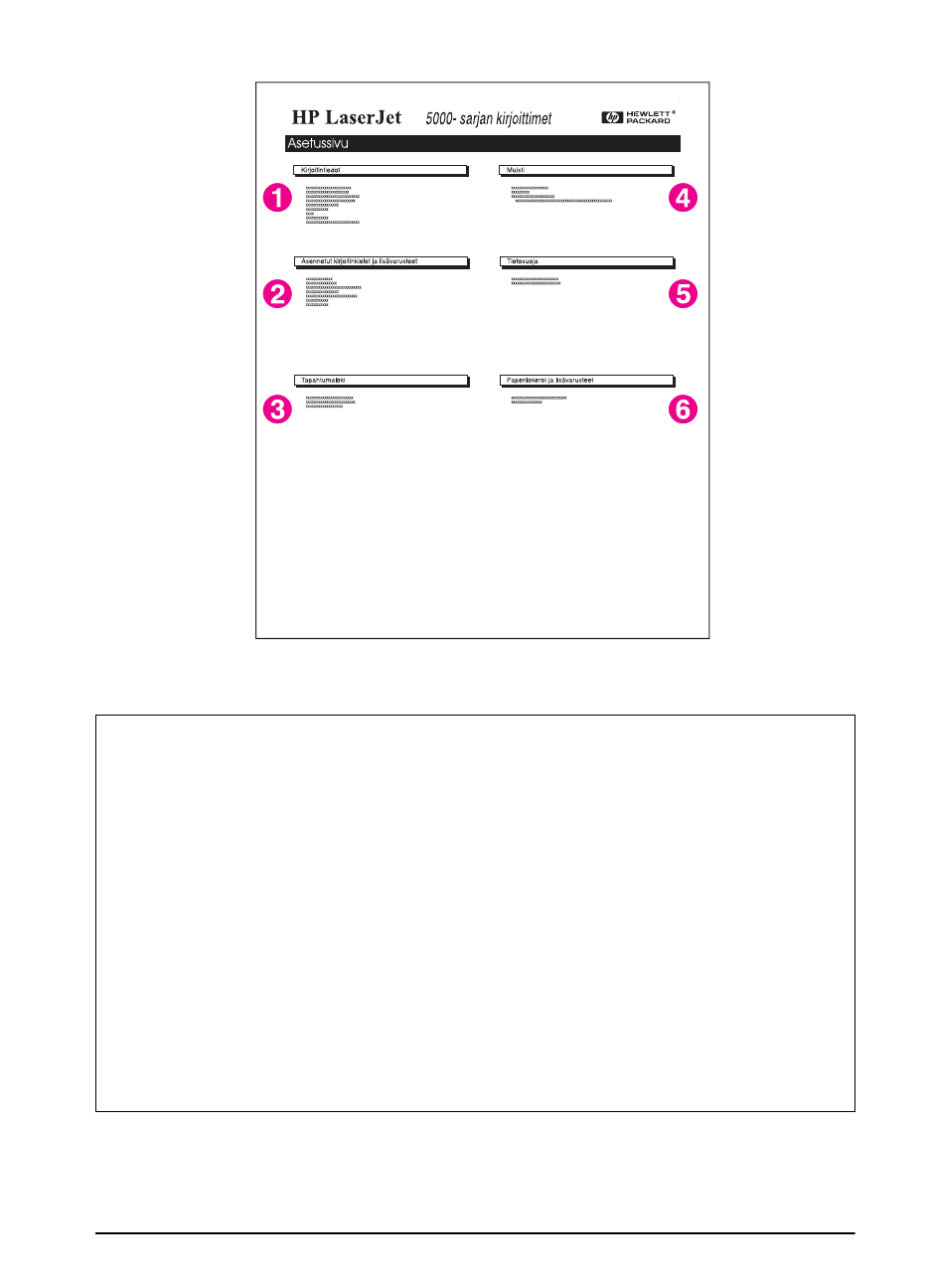
FI Luku 4: Ongelmien ratkaisuja 101
Kuva 24 Esimerkki asetussivusta
1Kirjoitintiedot Näyttää sarjanumeron, HP JetSend IP -osoitteet, sivujen
määrän sekä muita kirjoitintietoja.
2Asennetut kirjoitinkielet
ja lisävarusteet Näyttää kaikki kirjoitinkielet, jotka on asennettu (kuten PCL
ja PS), ja näyttää DIMM- ja EIO-paikkoihin asennetut
lisävarusteet.
3Tapahtumaloki Näyttää lokissa olevien virhemerkintöjen määrän,
näytettävien virhemerkintöjen maksimimäärän ja viimeiset
kolme virhemerkintää.
4Muisti Näyttää kirjoitinmuistin, PCL-ohjaimen työmuistin (DWS)
ja I/O-puskuroinnin ja resurssien säästön tiedot.
5Tietosuoja Näyttää kirjoittimen ohjauspaneelin lukituksen tilan,
ohjauspaneelin salasanan ja levyaseman.
6Paperilokerot ja
lisävarusteet Näyttää kaikkien lokeroiden kokoasetukset ja asennetut
lisävarusteet.

102 Luku 4: Ongelmien ratkaisuja FI
PCL- tai PS-fonttilista
Katso fonttilistaa, kun haluat nähdä, mitkä fontit ovat sillä hetkellä
asennettuna kirjoittimeen. (Fonttilistat näyttävät myös, mitkä fontit
ovat sisäiset valinnaisella umpilevyllä tai flash-DIMMissä.)
Tulosta PCL- tai PS-fonttilista seuraavasti:
1Paina [Valikko], kunnes TIETOVALIKKO tulee esiin.
2Paina [Valinta], kunnes TULOSTA PCL-FONTTILISTA tai TULOSTA
PS-FONTTILISTA tulee esiin.
3Paina [Valitse] tulostaaksesi fonttilistan.
PS-fonttilistassa näkyvät asennetut PS-fontit ja niiden mallit.
Seuraavat tiedot löytyvät PCL-fonttilistasta:
•Fontti näyttää fontin nimet ja esimerkit.
•Askel/Piste näyttää fontin askelluksen tai pistekoon.
•Ohjausmerkkijonoa (PCL-ohjelmointikomento) käytetään
valitsemaan määrätty fontti. (Katso fonttilistan alaosassa olevaa
selitettä.)
Huomaa Katso vaiheittaisia kirjoitinkomentojen käyttöohjeita DOS-sovellusten
fontin valitsemiseksi sivulta D-7.
•Font nro on numero, jolla fontit valitaan kirjoittimen ohjauspaneelista
(ei sovellusohjelmasta). Älä sekoita font nroa font ID:hen, joka
kuvataan alla. Numero tarkoittaa DIMMin paikkaa, johon fontti on
tallennettu.
•LADATT: ladatut fontit, jotka pysyvät kirjoittimessa, kunnes
toiset fontit ladataan niiden tilalle tai kirjoitin sammutetaan.
•SISÄINEN: fontit, jotka on pysyvästi tallennettu kirjoittimeen.
•Font ID on numero, jonka annat ladattaville fonteille, kun lataat
ne ohjelmistosta.

FI Luku 5: Huolto ja tuki 103
5
Huolto ja tuki
Hewlett-Packardin takuutodistus
1HP takaa, että HP:n laitteistossa, lisävarusteissa ja tarvikkeissa
ei ilmene yllä mainittuna takuuaikana materiaalivikoja tai työn
laadusta johtuvia vikoja. Jos HP saa ilmoituksen sellaisesta viasta
takuuajan kuluessa, HP oman valintansa mukaan joko korjaa tai
vaihtaa viallisiksi osoittautuneet tuotteet. Vaihdetut tuotteet voivat
olla joko uusia tai uuden veroisia.
2HP takaa, että HP:n ohjelmisto suorittaa sen ohjelmistokomennot
yllä mainittuna aikana, ja ohjelmistossa ei ole materiaalivikoja
eikä työn laadusta johtuvia vikoja, kun se on oikein asennettu ja
sitä käytetään oikein. Jos HP saa ilmoituksen sellaisesta viasta
takuuajan kuluessa, HP korvaa ohjelmiston tietovälineen, joka
vian johdosta ei suorita ohjelmakomentoja.
3HP ei takaa HP:n tuotteiden keskeytymätöntä tai virheetöntä
toimintaa. Jos HP ei pysty kohtuullisen ajan kuluessa korjaamaan
tuotetta tai vaihtamaan sitä takuun lausumaan kuntoon, asiakkaalla
on oikeus saada ostohinnan hyvitys tuotteen viipymätöntä
palautusta vastaan.
4HP:n tuotteet saattavat sisältää uudistettuja osia, jotka ovat uuden
veroisia tai joita on satunnaisesti käytetty.
5Takuuaika alkaa tuotteen toimituspäivästä tai asennuspäivästä,
jos asennus on HP:n suorittama. Jos asiakas ajoittaa HP:n
asennuksen tai viivyttää asennusta yli 30 päivää toimituksen
jälkeen, takuu alkaa 31. päivänä toimituksesta.
HP:N TUOTE
HP LaserJet 5000-, 5000 N- ja 5000 GN
-kirjoittimet

104 Luku 5: Huolto ja tuki FI
6Takuu ei kata vikoja, jotka aiheutuvat seuraavista syistä:
(a) virheellinen tai riittämätön huolto tai kalibrointi, (b) muiden
kuin HP:n toimittamien ohjelmistojen, liitäntöjen, osien tai
tarvikkeiden käyttö, (c) luvaton muuntaminen tai väärinkäyttö,
(d) tuotteen käyttö sen käyttöympäristön määritysten vastaisesti,
tai (e) virheellinen käyttöpaikan valmistelu tai ylläpito.
7PAIKALLISTEN LAKIEN SALLIMISSA RAJOISSA YLLÄ
MAINITUT TAKUUT OVAT AINOAT, EIKÄ MUITA NIIHIN
LIITTYVIÄ KIRJALLISIA TAI SUULLISIA, ILMAISTUJA TAI
OLETETTUJA TAKUITA OLE OLEMASSA. HP NIMENOMAAN
TORJUU PÄTEMÄTTÖMINÄ OLETETUT TAKUUT
MYYNTIKELPOISUUDESTA, TYYDYTTÄVÄSTÄ LAADUSTA
JA SOVELTUVUUDESTA JOHONKIN TIETTYYN
TARKOITUKSEEN.
8HP on vastuussa aineellisen omaisuuden vahingoista tapausta
kohden korkeintaan summalla, joka on vaatimuksien kohteena
olevasta tuotteesta maksettu todellinen hinta tai 300 000 USD,
riippuen, kumpi on suurempi, ja henkilövahingoista tai kuolemasta,
siinä tapauksessa, että päätösvaltaisen tuomioistuimen päätöksen
mukaan kaikkien sellaisten vahinkojen on todettu aiheutuneen
suoraan viallisesta HP:n tuotteesta.
9PAIKALLISTEN LAKIEN SALLIMISSA RAJOISSA TÄMÄN
TAKUUTODISTUKSEN SISÄLTÄMÄT KORVAUSVAIHTOEHDOT
OVAT ASIAKKAAN AINOAT JA YKSINOMAISET
KORVAUSVAIHTOEHDOT. EDELLISTÄ LUKUUN OTTAMATTA
HP TAI SEN TOIMITTAJAT EIVÄT MISSÄÄN TAPAUKSESSA OLE
VASTUUSSA DATAN MENETYKSESTÄ TAI VÄLITTÖMISTÄ,
ERITYISISTÄ, SATUNNAISISTA, VÄLILLISISTÄ (MUKAAN
LUETTUINA MENETETTY LIIKEVOITTO TAI DATA) TAI MUISTA
VAHINGOISTA, JOTKA PERUSTUVAT SOPIMUKSEEN,
RIKKOMUKSEEN TAI MUUHUN SEIKKAAN.
Huolto takuuaikana ja sen jälkeen
•Jos kirjoitin vioittuu takuuaikana, ota yhteys HP:n valtuuttamaan
huolto- tai tukipisteeseen. (Katso HP:n tukipalvelusivuja tämän
käyttöoppaan alusta.)
•Jos kirjoittimen laitteisto vioittuu takuuajan jälkeen, ja olet
hankkinut HP:n huoltosopimuksen tai HP:n tukipaketin, pyydä
sopimuksen määrittämää huoltoa.
•Jos laitteella ei ole HP:n huoltosopimusta tai HP:n tukipakettia,
ota yhteys HP:n valtuuttamaan huolto- tai tukipisteeseen. (Katso
HP:n tukipalvelusivuja tämän käyttöoppaan alusta.)

FI Luku 5: Huolto ja tuki 105
Väriainekasetin käyttöiän rajoitettu takuu
Huomaa Alla oleva takuu kattaa tämän kirjoittimen mukana toimitetun
väriainekasetin.
Tämä takuu korvaa kaikki aiemmat takuut (19.7.96).
HP takaa, että sen väriainekaseteissa ei ilmene materiaalivikoja
eikä työn laadusta johtuvia vikoja kasettien käyttöiän aikana. Takuu
kattaa kaikki Hewlett-Packardin uuden väriainekasetin viat ja
virheelliset toiminnot.
HEWLETT-PACKARD COMPANY EI OLE MISSÄÄN TAPAUKSESSA
VASTUUSSA MISTÄÄN SATUNNAISISTA, SEURANNAISISTA,
ERITYISISTÄ TAI VÄLILLISISTÄ VAHINGOISTA TAI
VAROITUKSEKSI ANNETUISTA KORVAUKSISTA TAI
RANGAISTUSKORVAUKSISTA TAI MENETETYISTÄ
LIIKEVOITOISTA, JOTKA JOHTUVAT TÄMÄN TAKUUN
RIKKOMUKSESTA TAI MUISTA SEIKOISTA.
Kuinka kauan takuu on
voimassa? Takuu on voimassa HP:n väriaineen loppuunkulumiseen asti,
jolloin takuuaika päättyy.
Mistä tiedän, milloin HP:n
väriaine loppuu? Kirjoittimen ohjauspaneelin näytössä oleva viesti VÄRI
VÄHISSÄ on ensimmäinen merkki siitä, että väriaine on
loppumassa. (Väriaine loppuu kokonaan seuraavien
100 - 300 paperiarkkien tulostuttua.)
Mitä HP tekee? Valintansa mukaan HP joko korvaa viallisiksi osoittautuneet
tuotteet tai palauttaa niiden ostohinnan. Jos mahdollista, liitä
mukaan tulostenäytteitä, joista käy ilmi viallisen kasetin
tulostus.
Mitä takuu ei kata? Takuu ei kata kasetteja, jotka on täytetty uudelleen tai
tyhjennetty, joita on käytetty väärin tai virheellisesti, tai joita
on jollain tavalla muutettu.
Kuinka palautan viallisen
kasetin? Mikäli kasetti osoittautuu vialliseksi, palauta se ostopaikkaan,
jossa se vaihdetaan uuteen. (Liitä mukaan esimerkkisivuja,
jotka kuvaavat vikaa.)
Kuinka osavaltion,
provinssin ja valtion lait
vaikuttavat tähän?
Tämä rajoitettu takuu antaa Sinulle tiettyjä laillisia oikeuksia,
ja Sinulla voi olla myös muita oikeuksia, jotka vaihtelevat eri
osavaltioissa, provinsseissa ja maissa. Tämä rajoitettu takuu
on ainoa HP:n väriainekasetin takuu, ja se korvaa kaikki muut
tähän tuotteeseen liittyvät takuut.

106 Luku 5: Huolto ja tuki FI
Huoltolomake
KUKA ON LAITTEEN PALAUTTAJA? Päivämäärä:
Yhteyshenkilö: Puhelin: ( )
Toinen yhteyshenkilö: Puhelin: ( )
Lähettäjän osoite: Erityiset lähetysohjeet:
MITÄ LÄHETETÄÄN?
Mallinimi: Mallinumero: Sarjanumero:
Liitä mukaan asiaankuuluvia tulosteita, kun palautat laitteen. ÄLÄ lähetä lisävarusteita, joita ei tarvita korjaamista varten
(käyttöoppaat, puhdistustarvikkeet tms.).
MITÄ PITÄÄ TEHDÄ? (Liitä mukaan lisälehti, jos tarpeen.)
1. Kuvaa vian syntymisen olosuhteet. (Mikä oli vikana? Mitä teit, kun vika tuli esiin? Mitä
sovellusohjelmaa käytit? Onko vika toistettavissa?)
2. Jos vika on jaksottainen, kuinka paljon aikaa kuluu vikatilojen välillä?
3. Onko laite kytketty johonkin seuraavista? (Ilmoita valmistaja ja mallinumero.)
Henkilökohtainen tietokone: Modeemi: Verkko:
4. Lisäselitykset:
KUINKA MAKSAT KORJAUSKULUT?
❏ Voimassa oleva takuu Osto/vastaanottopäivämäärä: ______________________
(Oheista ostokuitti tai vastaanottokuittaus, jossa on alkuperäinen
vastaanottopäiväys.)
❏ Huoltosopimusnumero: _____________________
❏ Ostomääräysnumero: ______________________
Sopimus- ja takuuhuoltoa lukuun ottamatta huoltopyyntö täytyy olla valtuutetun
henkilön allekirjoittama ja/tai sen täytyy sisältää ostomääräysnumero. Jos korjauksen
vakiohintoja ei sovelleta, vaaditaan ostomääräys vähimmäissummalle. Korjausten vakiohintoja
voi pyytää HP:n valtuuttamasta korjauskeskuksesta.
Valtuutettu allekirjoitus: ___________________________ Puhelin: ________________
Laskutusosoite: Erityiset laskutustiedot:

FI Luku 5: Huolto ja tuki 107
HP:n ohjelmiston
käyttöoikeussopimusehdot
HUOMIO: TÄMÄN OHJELMISTON KÄYTTÖ ON JÄLJEMPÄNÄ ESITETTYJEN HP:N
OHJELMISTON KÄYTTÖOIKEUSSOPIMUKSEN EHTOJEN ALAINEN. TÄTÄ OHJELMISTOA
KÄYTTÄMÄLLÄ OSOITAT, ETTÄ OLET HYVÄKSYNYT TÄSSÄ MAINITUT EHDOT. JOS
ET HYVÄKSY TÄMÄN KÄYTTÖOIKEUSSOPIMUKSEN EHTOJA, VOIT PALAUTTAA
KÄYTTÄMÄTTÖMÄN OHJELMISTON SEN OSTOHINNAN HYVITYSTÄ VASTAAN. JOS
OHJELMISTO ON YHDISTETTY TOISEN TUOTTEEN KANSSA, VOIT PALAUTTAA KOKONAAN
KÄYTTÄMÄTTÖMÄN TUOTTEEN OSTOHINNAN TÄYDELLISTÄ HYVITYSTÄ VASTAAN.
Oheistettu ohjelmisto on seuraavien käyttöoikeussopimusehtojen alainen, ellet ole allekirjoittanut
erillistä sopimusta HP:n kanssa.
Käyttöoikeussopimuksen myöntäminen
HP myöntää Sinulle käyttöoikeuden käyttää yhtä ohjelmiston kopiota. ”Käyttämisellä” tarkoitetaan
Ohjelmiston tallentamista, lataamista, asentamista, suorittamista tai näyttämistä. Sinulla ei ole
lupaa muuttaa Ohjelmistoa tai poistaa käytöstä Ohjelmiston käyttöoikeussopimuksen tai hallinnan
ominaisuuksia. Jos Ohjelmistolle on annettu käyttöoikeus ”samanaikaiseen käyttöön”, et saa sallia
muiden kuin valtuutettujen käyttäjien enimmäismäärän käyttää Ohjelmistoa samanaikaisesti.
Omistusoikeus
HP ja sen kolmantena osapuolena olevilla hankkijoilla on Ohjelmiston omistus- ja tekijänoikeudet.
Käyttöoikeussopimus ei anna omistusoikeutta Ohjelmistoon, eikä sillä myydä mitään oikeuksia
Ohjelmistoon. HP:n kolmantena osapuolena olevat hankkijat saavat puolustaa oikeuksiaan tämän
käyttöoikeussopimuksen ehtojen rikkomista vastaan.
Kopiot ja sovellukset
Sinulla on lupa tehdä Ohjelmiston kopioita tai sovelluksia vain arkistointia varten tai, jos kopiointi tai
sovellus on olennainen vaihe valtuutetussa Ohjelmiston käytössä. Sinun täytyy jäljentää kaikki
alkuperäisen Ohjelmiston tekijänoikeustiedot kaikkiin kopioihin ja sovelluksiin. Sinulla ei ole lupaa
kopioida Ohjelmistoa mihinkään julkiseen verkkoon.
Ohjelmiston hajottaminen ja salakoodauksen purkaminen kielletty
Sinulla ei ole oikeutta hajottaa eikä purkaa Ohjelmistoa, ellet ole ennalta saanut siihen HP:n kirjallista
lupaa. Joissakin hallintokunnissa HP:n lupaa ei mahdollisesti vaadita rajoitetun hajottamisen tai
purkamisen suorittamiseksi. Sinun on pyynnöstä annettava HP:lle kohtuullisen yksityiskohtaiset tiedot
hajottamisesta tai purkamisesta. Et saa purkaa Ohjelmiston salakoodausta, ellei toiminto ole
Ohjelmiston käytön osalta tarpeellista.
Siirto
Ohjelmiston siirron yhteydessä Sinun käyttöoikeussopimuksesi lakkaa. Siirron yhteydessä Sinun täytyy
toimittaa Ohjelmisto ja kaikki sen kopiot ja siihen kuuluva dokumentaatio siirron saajalle. Siirron saajan
täytyy hyväksyä nämä käyttöoikeussopimuksen ehdot siirron ehtoina.
Lakkautus
HP voi lakkauttaa käyttöoikeussopimuksen saatuaan tiedon näiden käyttöoikeussopimusehtojen
rikkomisesta. Käyttöoikeussopimuksen lakkauttamisen yhteydessä Sinun pitää välittömästi tuhota
Ohjelmisto ja kaikki sen kopiot, sovellukset ja yhdistetyt osat niiden kaikissa muodoissa.
Vientisäännökset
Sinulla ei ole lupaa viedä ulkomaille tai viedä toisesta maasta eteenpäin Ohjelmistoa tai mitään sen
kopiota tai sovitusta sovellettavien lakien tai säädösten vastaisesti.

108 Luku 5: Huolto ja tuki FI
Yhdysvaltain hallituksen rajoitetut oikeudet
Ohjelmisto ja siihen liittyvä dokumentaatio on kehitetty yksinomaan yksityisillä varoilla. Ne toimitetaan ja
lisensioidaan ”kaupallisena tietokoneohjelmistona” (”commercial computer software”), kuten on määritetty
säädöksessä DFARS 252.227-7013 (lokakuussa 1988), DFARS 252.211-7015 (toukokuussa 1991) tai
DFARS 252.227-7014 (kesäkuussa 1995), ja ”kaupallisena tavarana” (”commercial item”), kuten on
määritetty säädöksessä FAR 2.101 (a), tai ”rajoitettuna tietokoneohjelmistona” (”restricted computer
software”), kuten on määritetty säädöksessä FAR 52.227-19 (kesäkuussa 1987) (tai muussa vastaavassa
viraston säännöksen tai sopimuksen lausekkeessa), mikä tahansa on sovellettavissa. Sinulle myönnetään
vain oikeudet sellaiseen Ohjelmistoon ja siihen liittyvään dokumentaatioon, kuten on sovellettavissa FAR-
tai DFARS-lausekkeiden tai asianomaisen tuotteen HP:n standardin käyttöoikeussopimuksen mukaisesti.
FI Luku 5: Huolto ja tuki 109
Myynti- ja huoltokonttorit eri puolilla
maailmaa
Myynti- ja huoltokonttorit eri puolilla maailmaa
Ennen kuin soitat HP:n myynti-
ja huoltokonttoriin, ota yhteys
tämän käyttöoppaan alussa
mainittuun paikalliseen
asiakastukikeskukseen.
Alankomaat:
Hewlett-Packard Nederland
BV Startbaan 16
NL-1187 XR Amstelveen
Postbox 667
NL-1180 AR Amstelveen
Puhelin: (31) (020) 606-87-51
Faksi: (31) (020) 547-7755
Argentiina:
Hewlett-Packard Argentina S.A.
Montañeses 2140/50/60
1428 Buenos Aires
Puhelin: (54) (1) 787-7100
Faksi: (54) (1) 787-7213
Belgia:
Hewlett-Packard Belgium S.A. NV
Boulevard de la Woluwe-Woluwedal
100-102
B-1200 Brussels
Puhelin: (32) (2) 778-31-11
Faksi: (32) (2) 763-06-13
Brasilia:
Edisa Hewlett-Packard SA
Alameda Rio Negro 750
06454-050 Alphaville - Barueri-SP
Puhelin: (55) (11) 7296-8000
Chile:
Hewlett-Packard de Chile
Avenida Andres Bello 2777 of. 1
Los Condes
Santiago, Chile
Espanja:
Hewlett-Packard Española, S.A.
Carretera de la Coruña km 16.500
E-28230 Las Rozas, Madrid
Puhelin: (34) (1) 626-1600
Faksi: (34) (1) 626-1830
Iso-Britannia:
Hewlett-Packard Ltd.
Cain Road
Bracknell
Berkshire RG12 1HN
Puhelin: (44) (134) 436-9222
Faksi: (44) (134) 436-3344
Italia:
Hewlett-Packard Italiana SpA
Via Giuseppe di Vittorio, 9
Cernusco Sul Naviglio
I-20063 (Milano)
Puhelin: (39) (2) 921-21
Faksi: (39) (2) 921-04473
Itävalta:
Hewlett-Packard GmbH
Lieblgasse 1
A-1222 Vienna
Puhelin: (43) (1) 25000-555
Faksi: (43) (1) 25000-500
Kanada:
Hewlett-Packard
(
Canada
)
Ltd.
17500 Trans Canada Hi
g
hwa
y
South Service Road
Kirkland, Québec H9J 2X8
Puhelin:
(
1
)
(
514
)
697-4232
Faksi:
(
1
)
(
514
)
697-6941
Hewlett-Packard (Canada) Ltd.
5150 Spectrum Way
Mississauga, Ontario L4W 5G1
Puhelin: (1) (905) 206-4725
Faksi: (1) (905) 206-4739
Kolumbia:
Hewlett-Packard Colombia
Calle 100 No. 8A-55
Torre C Oficina 309
Bogota, Colombia
Kreikka:
Hewlett-Packard Hellas
62, Kifissias Avenue
GR-15125 Maroussi
Puhelin: (30) (1) 689-6411
Faksi: (30) (1) 689-6508
Latinalainen Amerikka:
5200 Blue Lagoon Drive
Suite 950
Miami, FL 33126
USA
Puhelin: (1) (305) 267-4220
Lähi-itä/Afrikka:
ISB HP Response Center
Hewlett-Packard S.A.
Rue de Veyrot 39
P.O. Box 364
CH-1217 Meyrin - Geneva
Switzerland
Puhelin: (41) (22) 780-4111
110 Luku 5: Huolto ja tuki FI
Meksiko:
Hewlett-Packard de México, S.A.
de C.V.
Prolongación Reforma No. 700
Lomas de Santa Fe
01210 México, D.F.
Puhelin: 011-525-265-3330
Méxicon ulkopuolella
Puhelin: 01-800-22147
Norja:
Hewlett-Packard Norge A/S
Postboks 60 Skøyen
Drammensveien 169
N-0212 Oslo
Puhelin: (47) 2273-5600
Faksi: (47) 2273-5610
Puola:
Hewlett-Packard Polska
Al. Jerozolimskic 181
02-222 Warszawa
Puhelin: (48-22) 608-77-00
Faksi: (48-22) 608-76-00
Ranska:
Hewlett-Packard France
42 Quai du Point du Jour
F-92659 Boulogne Cedex
Puhelin: (33) (146) 10-1700
Faksi: (33) (146) 10-1705
Ruotsi:
Hewlett-Packard Sverige AB
Skalholtsgatan 9
S-164 97 Kista
Puhelin: (46) (8) 444-2000
Faksi: (46) (8) 444-2666
Saksa:
Hewlett-Packard GmbH
Herrenberger Strasse 130
71034 Böblingen
Puhelin: (49) (180) 532-6222
(49) (180) 525-8143
Faksi: (49) (180) 531-6122
Suomi:
Hewlett-Packard Oy
Piispankalliontie 17
FIN-02200 Espoo
Puhelin: (358) (9) 887-21
Faksi: (358) (9) 887-2477
Sveitsi:
Hewlett-Packard (Schweiz) AG
In der Luberzen 29
CH-8902 Urdorf/Zürich
Puhelin: (41) (084) 880-11-11
Faksi: (41) (1) 753-7700
Tanska:
Hewlett-Packard A/S
Kongevejen 25
DK-3460 Birkerød
Denmark
Puhelin: (45) 3929-4099
Faksi: (45) 4281-5810
Tsekki:
Hewlett-Packard s. r. o.
Novodvorská 82
CZ-14200 Praha 4
Puhelin: (42) (2) 613-07111
Faksi: (42) (2) 471-7611
Turkki:
Hewlett-Packard Company
Bilgisayar Ve ölçüm Sistemleri AS
19 Mayis Caddesi Nova
Baran Plaza Kat: 12
80220 Sisli-Istanbul
Puhelin: (90) (212) 224-5925
Faksi: (90) (212) 224-5939
Unkari:
Hewlett-Packard Magyarország Kft.
Erzsébet királyné útja 1/c.
H-1146 Budapest
Puhelin: (36) (1) 343-0550
Faksi: (36) (1) 122-3692
Laitekorjauskeskus:
Puhelin: (36) (1) 343-0312
Asiakastiedotuskeskus:
Puhelin: (36) (1) 343-0310
Venezuela:
Hewlett-Packard de Venezuela S.A.
Los Ruices Norte
3A Transversal
Edificio Segre Caracas 1071
Puhelin: (58) (2) 239-4244
Faksi: (58) (2) 239-3080
Venäjä:
AO Hewlett-Packard
Business Complex Building #2
129223, Moskva, Prospekt Mira
VVC
Puhelin: (7) (95) 928-6885
Faksi: (7) (95) 974-7829
Myynti- ja huoltokonttorit eri puolilla maailmaa (jatkuu)

FI Erittelyt A-1
A
Erittelyt
Yleistä
Tämä liite sisältää:
•Paperimääritykset
•Kirjoittimen tekniset tiedot
•Kaapelimääritykset

A-2 Erittelyt FI
Paperimääritykset
HP LaserJet -kirjoittimilla saat erinomaisen tulostusjäljen. Tässä
kirjoittimessa voit käyttää useita eri materiaaleja, kuten arkkipaperia
(myös uusiopaperi), kirjekuoria, tarroja, kalvoja, siloa ja mukautetun
kokoista paperia. Paperin ominaisuudet, kuten paino, kuitusuunta
ja kosteus vaikuttavat suuresti kirjoittimen suorituskykyyn ja
tulosteen laatuun.
Käytä kirjoittimessa eri paperityyppejä ja tulostusmateriaaleja
tämän oppaan sisältämien määritysten mukaisesti. Paperi, joka
ei täytä näitä vaatimuksia, voi aiheuttaa seuraavia ongelmia:
•huono tulostuslaatu
•lisääntyvät paperitukokset
•kirjoittimen ennenaikainen kuluminen ja siitä aiheutuvat
korjaukset.
Huomaa Saat parhaat tulokset käyttämällä vain HP:n merkkipaperia ja
tulostusmateriaalia. Hewlett-Packard Company ei voi suositella
muiden merkkien käyttöä; koska ne eivät ole HP:n tuotteita, HP
ei voi vaikuttaa niiden laatuun tai valvoa sitä.
On mahdollista, että paperi täyttää kaikki tämän käyttöoppaan
antamat määritykset, mutta silti ei tuota tyydyttäviä tuloksia. Tämä
saattaa johtua paperin väärästä käsittelystä, sopimattomasta
lämpötilasta ja kosteustasosta tai muista muuttujista, joihin
Hewlett-Packard ei voi vaikuttaa.
Ennen kuin ostat suuren määrän paperia, varmista, että se täyttää
tämän käyttöoppaan sekä paperioppaan
HP LaserJet Printer
Family Paper Specification Guide
sisältämät vaatimukset. (Jos
haluat tilata oppaan, katso sivua 10.) Testaa paperi aina ennen
suurien määrien hankkimista.
Varo Muun kuin HP:n määritykset täyttävän paperin käyttö saattaa
aiheuttaa kirjoitinongelmia, jotka edellyttävät kirjoittimen
korjaamista. Nämä korjaukset eivät ole Hewlett-Packardin
takuun tai huoltosopimusten kattamia.
FI Erittelyt A-3
Tuetut paperikoot ja painot
1. Kirjoitin tukee monia erilaisia paperikokoja. Katso tuettuja kokoja kirjoitinohjelmistosta. Jos tulostat
mukautetun kokoiselle paperille, katso sivua 48.
2. Kapasiteetti voi vaihdella paperin painon ja paksuuden sekä ympäristöolosuhteiden mukaan.
Lokero 1 Mitat1Paino Kapasiteetti2
Minimikoko
(mukautettu) 76 x 127 mm
(3 x 5 tuumaa) 60 - 199 g/m2
(16 - 53 lb) 100 arkkia 75 g/m2:n
(20 lb) paperia
Maksimikoko
(mukautettu) 312 x 470 mm
(12,3 x 18,5 tuumaa)
Kalvot
Sama kuin yllä
mainitut paperin
minimi- ja
maksimikoot.
Paksuus:
0,099 - 0,114 mm
(0,0039 -
0,0045 tuumaa)
75 kalvoa
Tarra t
Paksuus:
0,127 - 0,178 mm
(0,005 -
0,007 tuumaa)
50 tarraa
Kirjekuoret 75 - 105 g/m2
(20 - 28 lb) 10 kirjekuorta
A-4 Erittelyt FI
1. Kirjoitin tukee monia erilaisia paperikokoja. Katso tuettuja kokoja kirjoitinohjelmistosta.
2. Kapasiteetti voi vaihdella paperin painon ja paksuuden sekä ympäristöolosuhteiden mukaan.
Lokero 2
tai valinnainen
250 arkin lokero Mitat1Paino Kapasiteetti2
Letter 216 x 279 mm
(8,5 x 11 tuumaa)
60 - 105 g/m2
(16 - 28 lb)
250 arkkia 75 g/m2:n
(20 lb) paperia
A4 210 x 297 mm
(8,3 x 11,7 tuumaa)
Executive 184 x 267 mm
(7,25 x 10,5 tuumaa)
Legal 216 x 356 mm
(8,5 x 14 tuumaa)
B5 (JIS) 182 x 257 mm
(7,2 x 10,1 tuumaa)
A5 148 x 210 mm
(5,8 x 8,2 tuumaa)
11x17 279 x 432 mm
(11 x 17 tuumaa)
A3 297 x 420 mm
(11,7 x 16,5 tuumaa)
B4 (JIS) 257 x 364 mm
(10,1 x 14,3 tuumaa)
FI Erittelyt A-5
1. Kirjoitin tukee monia erilaisia paperikokoja. Katso tuettuja kokoja kirjoitinohjelmistosta.
2. Kapasiteetti voi vaihdella paperin painon ja paksuuden sekä ympäristöolosuhteiden mukaan.
3. Jos haluat tulostaa käännetylle paperille, katso sivua 45.
4. Jos haluat tulostaa mukautetun kokoiselle paperille, katso sivua 48.
Valinnainen
500 arkin lokero Mitat1Paino Kapasiteetti2
Letter
Letter-K3 216 x 279 mm
(8,5 x 11 tuumaa)
60 - 105 g/m2
(16 - 28 lb) 500 arkkia 75 g/m2:n
(20 lb) paperia
A4
A4-K3 210 x 297 mm
(8,3 x 11,7 tuumaa)
Executive 184 x 267 mm
(7,25 x 10,5 tuumaa)
Legal 216 x 356 mm
(8,5 x 14 tuumaa)
B5 (ISO) 176 x 250 mm
(6,9 x 9,9 tuumaa)
B5 (JIS) 182 x 257 mm
(7,2 x 10,1 tuumaa)
A5 148 x 210 mm
(5,8 x 8,2 tuumaa)
11 x 17 279 x 432 mm
(11 x 17 tuumaa)
A3 297 x 420 mm
(11,7 x 16,5 tuumaa)
B4 (JIS) 257 x 364 mm
(10,1 x 14,3 tuumaa)
Mukautettu4
5,8 x 8,2 -
11,7 x 16,5 tuumaa
TAI
148 x 210 -
297 x 419 mm
(11 x 17 tuumaa)
TAI
280 x 432 mm

A-6 Erittelyt FI
Tuetut paperityypit
Kirjoitin tukee seuraavia paperityyppejä:
1. Kirjoitin tukee monia erilaisia paperikokoja. Katso tuettuja kokoja kirjoitinohjelmistosta.
Valinnainen
kaksipuolisen
tulostuksen
lisävaruste
(kääntöyksikkö)
Mitat1Paino
Minimi 148 x 210 mm
(5,8 x 8,3 tuumaa) 60 - 105 g/m2
(16 - 28 lb)
Maksimi 297 x 432 mm
(11,7 x 17 tuumaa)
•tavallinen •esipainettu
•kirjelomake •kalvo
•rei’itetty •tarrat
•kovapaperi •uusio
•väri •korttipaperi
•karhea
•silo
•käyttäjän määrittämä
(5 tyyppiä)

FI Erittelyt A-7
Paperin käyttöohjeet
Saat parhaat tulokset käyttämällä tavanomaista 75 g/m2:n (20 lb)
paperia. Varmista, että paperi on hyvälaatuista ja siinä ei ole viiltoja,
koloja, repeytymiä, tahroja, irrallisia hiukkasia, pölyä, ryppyjä,
aukkoja eikä käpristyneitä tai taittuneita reunoja.
Jos et ole varma, minkätyyppistä paperia lataat (kuten kovapaperi
tai uusiopaperi), tarkista tyyppi paperin pakkauksesta.
Jotkin paperit aiheuttavat tulostuslaatuongelmia, tukoksia ja
vaurioita kirjoittimelle.
Huomaa Älä käytä kirjelomakkeita, jotka on painettu alhaisessa lämpötilassa
käytettävällä musteella, kuten joissakin termografimenetelmissä.
Älä käytä kohokuvioisia kirjelomakkeita.
Kirjoitin kiinnittää väriaineen paperiin lämmön ja paineen avulla.
Varmista, että värillisissä papereissa ja esipainetuissa lomakkeissa
on käytetty musteita, jotka kestävät kirjoittimen lämpötilan
(200° C 0,1 sekunnin ajan).
Oire Vika paperissa Ratkaisu
Huono tulostuslaatu tai
väriaineen kiinnitys.
Syöttöongelmia.
Liian kostea, karhea, sileä tai
kohokuvioinen paperi;
vahingoittunut paperierä.
Kokeile toisenlaista paperia.
Sileyssuositus 100 - 250
Sheffield, kosteuspitoisuus
4 - 6%.
Häipymät, tukkeutuminen,
käpristymät. Huonosti varastoitu. Varastoi paperi pitkällään
kosteudenpitävässä
paketissa.
Lisääntyvä harmaa
taustavarjostus. Liian raskasta. Käytä kevyempää paperia.
Avaa takatulostelokero.
Liiallinen käpristyminen.
Syöttöongelmat.
Liian kosteaa, väärä
kuitusuunta tai
lyhytkuituvalmistus.
Avaa takatulostelokero.
Käytä pitkäkuituista paperia.
Aseta SUORISTA
PAPERI=KYLLÄ (sivu B-16).
Aseta KUUMENT.
TILA=MATALA (sivu B-4).
Tukketuminen,
kirjoitinvauriot. Aukkoja tai perforointia. Älä käytä paperia, jossa on
aukkoja tai perforointia.
Syöttöongelmia. Rosoiset reunat. Käytä hyvälaatuista paperia.
A-8 Erittelyt FI
Paperin painojen vastaavuustaulukko
Tämän taulukon avulla voit määrittää vastaavat neliömetripainot
Yhdysvalloissa käytetyille kovapaperipainoille. Jos esimerkiksi
haluat nähdä amerikkalaisen 20 lb:n kovapaperin ja kansipaperin
vastaavuuden, katso kovapaperin painoa (rivi 3, toinen sarake) ja
siirry rivillä kansipaperin painoon (neljäs sarake). Vastaava paino
on 28 lbs.
Varjostetut alueet osoittavat kyseisen laadun vakiopainon.
1. U.S.-postikorttien mitat ovat likimääräiset. Käytä vain viitteeksi.
U.S.-
postikortti1
paksuus
(mm)
U.S.
kova-
paperi
(Bond)
paino
(lb)
U.S.
teksti/
kirja
paino
(lb)
U.S.
kansi
paino
(lb)
U.S.
Bristol
paino
(lb)
U.S.
Index
paino
(lb)
U.S.
Tag
paino
(lb)
Eurooppa
metrinen
paino
(g/m2)
Japani
metrinen
paino
(g/m2)
1 16 41 22 27 33 37 60 60
2 17 43 24 29 35 39 64 64
3 20 50 28 34 42 46 75 75
4 21 54 30 36 44 49 80 80
5 22 56 31 38 46 51 81 81
6 24 60 33 41 50 55 90 90
7 27 68 37 45 55 61 100 100
8 28 70 39 49 58 65 105 105
9 32 80 44 55 67 74 120 120
10 34 86 47 58 71 79 128 128
11 36 90 50 62 75 83 135 135
12 0,18 39 100 55 67 82 91 148 148
13 0,19 42 107 58 72 87 97 157 157
14 0,20 43 110 60 74 90 100 163 163
15 0,23 47 119
65 80 97 108 176 176
16 53 134 74 90
110 122 199 199

FI Erittelyt A-9
Tarrat
Varo Välttääksesi kirjoittimen vahingoittumisen käytä vain
laser-kirjoittimille suositeltuja tarroja.
Jos tarrojen tulostus tuottaa ongelmia, käytä lokeroa 1 ja avaa
takatulostelokero.
Älä koskaan tulosta samalle tarra-arkille useammin kuin kerran.
Tarrojen rakenne
Ota tarrojen valinnassa huomioon kunkin osatekijän laatu:
•Liima-aine: Liima-aineen täytyy pysyä muuttumattomana
kirjoittimen kuumentimen korkeimmassa lämpötilassa, joka
on 200° C.
•Asettelu: Käytä vain tarra-arkkeja, joissa taustapaperi ei näy
tarrojen välistä. Jos tarrat eivät ole tiiviisti toisiaan vasten, tyhjät
välit saavat tarrat usein irtoamaan taustasta tulostuksen aikana,
mistä on seurauksena pahoja paperitukoksia.
•Käpristyminen: Ennen tulostamista tarra-arkkien täytyy
olla suoria, käpristymisen ylittämättä 13 millimetriä mihinkään
suuntaan.
•Laatu: Älä käytä rypistyneitä tarroja tai tarroja, joissa on kuplia
tai muita merkkejä irtoamisesta.
Katso tarra-arkkien tulostusohjeita sivulta 42.
Kalvot
Kirjoittimissa käytettyjen kalvojen täytyy kestää
kirjoittimen kuumentimessa syntyvä 200° C:n lämpötila. Sulje
takatulostelokero, kun tulostat kalvoja ylätulostelokeroon.
Varo Välttääksesi kirjoittimen vahingoittumisen käytä ainoastaan
laser-kirjoittimille suositeltuja kalvoja.
Jos kalvojen tulostus tuottaa ongelmia, käytä lokeroa 1.
Katso kalvojen tulostusohjeita sivulta 44.

A-10 Erittelyt FI
Silopaperi
Silopaperi on erityinen kevyt paperilaatu, joka on pergamenttipaperin
kaltaista. Tulosta silopaperi vain lokerosta 1 ja avaa takatulostelokero.
Älä tulosta silopaperin molemmille puolille.
Kirjoittimessa käytetyn silopaperin tulee kestää 200° C:n lämpötila,
mikä on kirjoittimen maksimilämpötila. Katso silopaperin
tulostusohjeita sivulta 53.
Kirjekuoret
Kirjekuorien rakenne
Kirjekuorien rakenne on erittäin tärkeä tekijä. Kirjekuorien taitteet
voivat vaihdella huomattavasti, ei ainoastaan eri valmistajien
tuotteiden välillä vaan myös samassa laatikossa olevien
kirjekuorien välillä. Tulostuksen onnistuminen riippuu suuresti
kirjekuorien laadusta. Ota kirjekuorien valinnassa huomioon kunkin
osatekijän laatu:
•Paino: Kirjekuoren painon ei pitäisi ylittää 105 g/m2 (28 lb), jotta
kuoret eivät aiheuta tukoksia.
•Rakenne: Ennen tulostamista kirjekuorien täytyy olla litteitä,
käpristymisen ylittämättä 6 mm, eikä niissä saa olla ilmaa.
(Kirjekuoret, joihin jää ilmaa, saattavat aiheuttaa ongelmia.)
•Laatu: Älä käytä ryppyisiä tai vahingoittuneita kirjekuoria, tai
kirjekuoria joissa on koloja.
•Koot lokerossa 1: 76 x 127 mm - 312 x 470 mm.
Tulosta kirjekuoret aina lokerosta 1 (sivu 40). Kirjekuorten
rypistymisen tai tukkeutumisen estämiseksi avaa takatulostelokero.
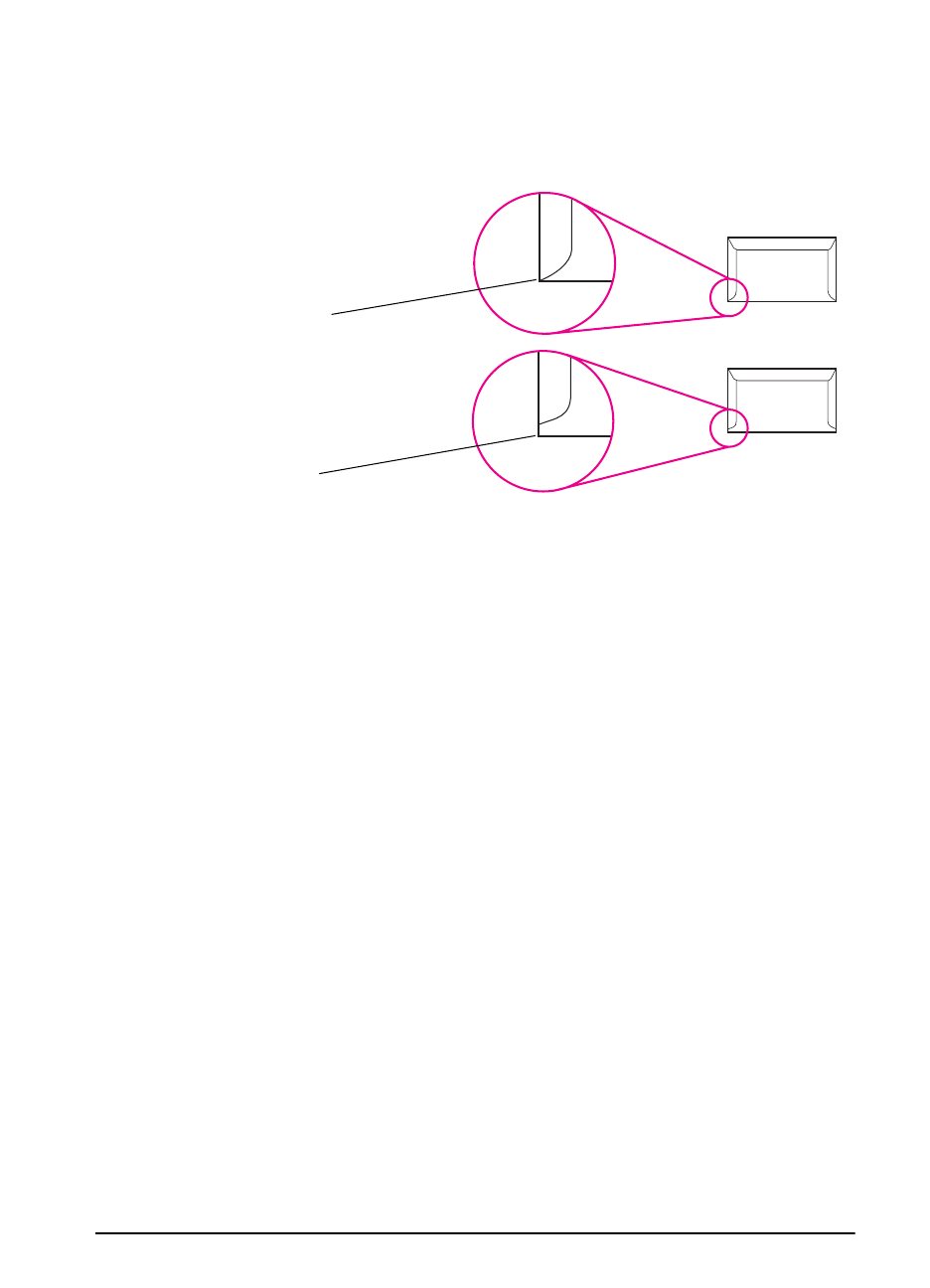
FI Erittelyt A-11
Kirjekuoret, joissa on kaksi sivusaumaa
Tällaisissa kirjekuorissa on pystysuuntaiset saumat kirjekuoren
kummassakin päässä viistosaumojen asemesta. Tämäntyyppiset
kirjekuoret saattavat rypistyä helpommin. Varmista, että sauma
kulkee kirjekuoren kulmaan asti, kuten kuvassa.
Kuva A-1 Kirjekuoret, joissa on kaksi sivusaumaa
Kirjekuorien itsetarttuvat liuskat tai läpät
Jos kuorissa on itsetarttuvia liimaliuskoja tai useampia taittuvia
läppiä, niiden liimojen täytyy kestää kirjoittimessa syntyvä kuumuus
ja paine. Ylimääräiset läpät ja liuskat voivat aiheuttaa rypistymistä,
taitteita tai tukoksia.
Hyväksyttävä
Ei kelpaa

A-12 Erittelyt FI
Kirjekuorien reunukset
Seuraavassa taulukossa annetaan tavallisimpia marginaaleja
kirjekuorityypeille Commercial nro 10 ja DL.
Huomaa Saat parhaat tulokset asettamalla reunukset vähintään 15 mm:n
etäisyydelle kirjekuoren reunoista.
Kirjekuorien säilytys
Kirjekuorien oikea säilytystapa vaikuttaa myös tulostuslaatuun.
Kuoret tulee säilyttää litteinä. Jos kuoriin jää ilmakuplia, kuoret
voivat rypistyä tulostuksen aikana.
Osoitetyyppi Ylämarginaali Vasen marginaali
Palautusosoite 15 mm 15 mm
Jakeluosoite 51 mm 89 mm

FI Erittelyt A-13
Korttipaperi ja paksu paperi
Lokerosta 1 voi tulostaa monille eri korttityypeille, kuten esim.
kortistokorteille ja postikorteille. Jotkin korttipaperit tulostuvat
paremmin, koska ne rakenteensa ansiosta syöttyvät paremmin
laser-kirjoittimen läpi.
Kirjoittimen parhaan suorituskyvyn säilyttämiseksi älä käytä
paksumpaa paperia kuin 199 g/m2 (53 lb ) lokerossa 1 ja 105 g/m2
(28 lb) muissa lokeroissa. Liian paksu paperi saattaa aiheuttaa
syötön ja pinonnan ongelmia, paperitukoksia tai liiallista
kirjoitinmekanismin kulumista ja se voi heikentää väriaineen
kiinnittymistä ja tulostuslaatua.
Huomaa Paksulle paperille tulostaminen voi olla mahdollista, jos lokeroa ei
täytetä kokonaan ja paperin sileystaso on 100 - 180 Sheffield.
Korttipaperin rakenne
•Sileys: 135 - 199 g/m2 (36 - 53 lb) korttipaperin sileystason tulisi
olla 100 - 180 Sheffield. 60 - 135 g/m 2 (16 - 36 lb) korttipaperin
sileystason tulisi olla 100 - 250 Sheffield.
•Rakenne: Korttien pitäisi olla litteitä taipumisen ollessa alle 5 mm.
•Laatu: Korteissa ei saa olla ryppyjä, koloja tai muita
vahingoittumisen merkkejä.
•Koot: Käytä vain seuraavia korttipaperikokoja:
•minimi: 76 x 127 mm (3 x 5 tuumaa)
•maksimi: 312 x 470 mm (12,28 x 18,5 tuumaa)
Huomaa Ennen korttipaperin lataamista lokeroon 1, varmista, että paperi on
säännöllisen muotoista ja vahingoittumatonta. Tarkista, etteivät
kortit ole tarttuneet toisiinsa.
Korttien valinta
•Jos kortit käpristyvät tai tukkeutuvat, kokeile tulostamista
lokerosta 1 avaamalla takatulostelokero.
•Aseta marginaalit vähintään 2 mm:n etäisyydelle paperin
reunoista.

A-14 Erittelyt FI
Kirjoittimen erittelyt
Fyysiset mitat
Kuva A-2 HP LaserJet 5000:n mitat (päältä ja sivusta katsottuna)
30,3 cm (11,9 tuumaa)
139,8 cm (55,0 tuumaa)
62,5 cm (24,6 tuumaa)
47,0 cm (18,5 tuumaa) 11,0 cm (4,3 tuumaa)
47,5 cm (18,7 tuumaa) 47,3 cm (18,6 tuumaa)
47,0 cm (18,5 tuumaa)
27,0 cm (10,6 tuumaa)
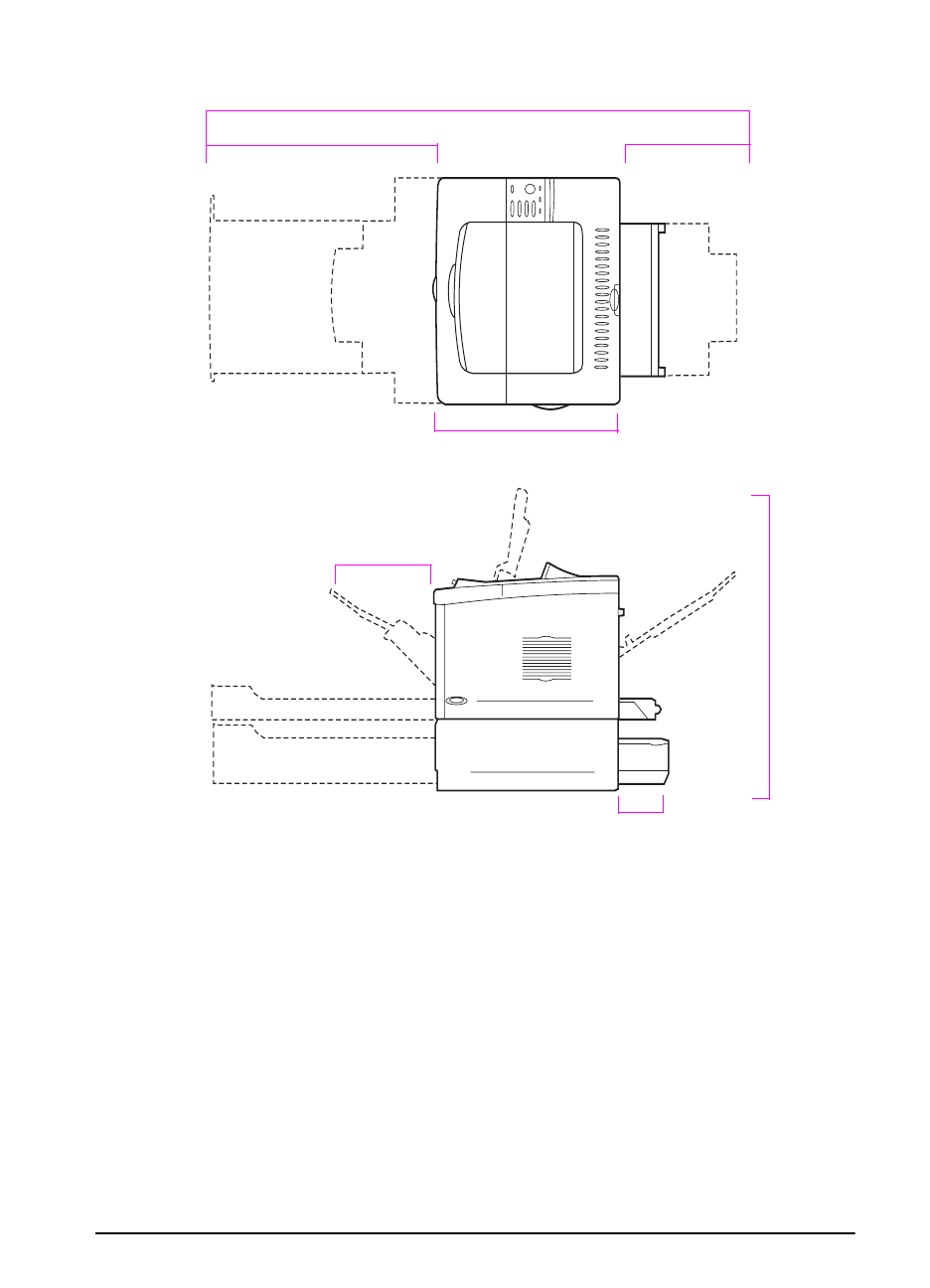
FI Erittelyt A-15
Kuva A-3 HP LaserJet 5000 N:n ja 5000 GN:n mitat (päältä ja sivulta katsottuna)
30,3 cm (11,9 tuumaa)
62,5 cm (24,6 tuumaa)
15,5 cm (6,1 tuumaa)
62,0 cm (24,4 tuumaa)
139,8 cm (55,0 tuumaa)
47,0 cm (18,5 tuumaa )
27,0 cm (10,6 tuumaa)
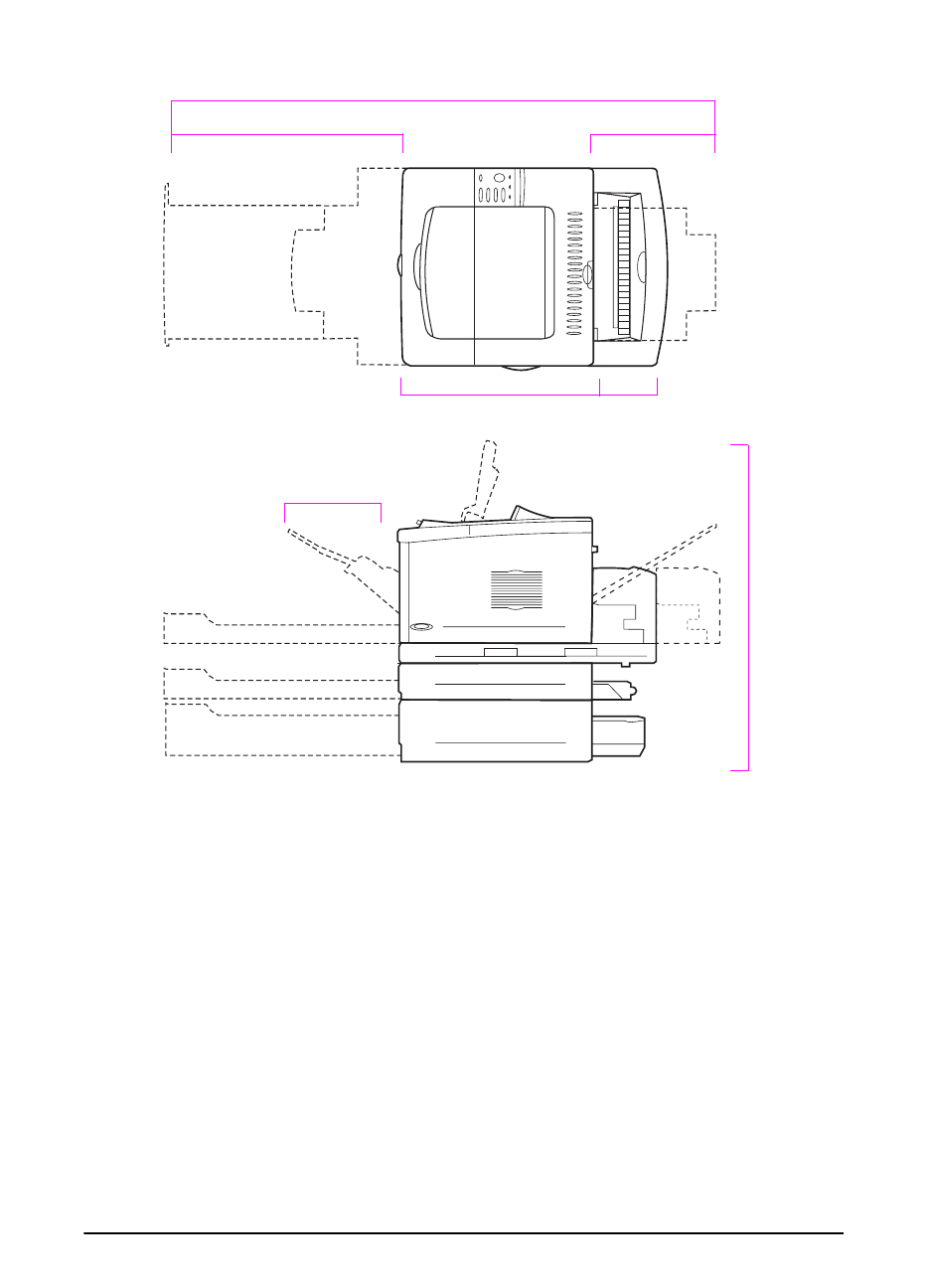
A-16 Erittelyt FI
Kuva A-4 Varustettuna kaikilla lisälaitteilla (päältä ja sivulta katsottuna)
Kirjoittimen paino (ilman väriainekasettia)
•HP LaserJet 5000 -kirjoitin: 23 kg
•HP LaserJet 5000 N/5000 GN -kirjoittimet: 34 kg
•HP LaserJet 5000 GN -kirjoitin kääntöyksikön ja valinnaisen
250 arkin lokeron kanssa: 52 kg
30,3 cm (11,9 tuumaa)
62,5 cm (24,6 tuumaa)
47,0 cm (18,5 tuumaa) 16,6 cm (6,5 tuumaa)
75,5 cm (29,7 tuumaa)
139,8 cm (55,0 tuumaa)
27,0 cm (10,6 tuumaa)

FI Erittelyt A-17
Käyttöympäristön vaatimukset
Sähkölaitetiedot
Kirjoittimen tila Virrankulutus
(keskim. wattia)
Tulostuksen aikana 365
Valmiustilassa 40
Virransäästötilassa
(aktivoinnin oletus 30 minuuttia) 27
Virta katkaistuna 0
Pienin suositeltava piirien kapasiteetti
100 - 127 volttia 10,5 ampeeria
220 - 240 volttia 5,3 ampeeria
Virtavaatimukset (hyväksytty linjajännite)
100 - 127 volttia 50 - 60 Hz
220 - 240 volttia 50 - 60 Hz

A-18 Erittelyt FI
Melutaso (per ISO 9296)
Yleiset määrittelyt
1. Asenna kirjoittimet, joiden ääniteho Lwad>=6,3 beliä (A) tai suurempi, eri
huoneeseen tai työpisteeseen.
Kirjoittimen tila Ääniteho1
Tulostus, 16 sivua minuutissa (ppm) Lwad = 6,6 beliä (A)
Tulostus, 8 ppm Lwad = 6,3 beliä (A)
Virransäästö Lwad = 4,4 beliä (A)
Käyttölämpötila 10 - 32°C
Suhteellinen kosteus 20 - 80%
Nopeus, sivua minuutissa (ppm) 16 ppm
Laajennettavissa oleva muisti Maksimi 100 megatavua,
vakiomuisti ja lisävaruste-DIMMit
yhteensä.

FI Erittelyt A-19
Sarjakaapelimäärittelyt
Sarjatietoliikenteessä dataa lähetetään yksi bitti kerrallaan. Dataa
voidaan siirtää yksinkertaisella sähköpiirillä, jossa on vain kaksi
johdinta. Kahdeksan bitin tavu lähetetään yksi bitti kerrallaan ja
yksittäiset bitit kootaan alkuperäiseen tavuun vastaanottopäässä.
Bitin lähetys tapahtuu vähiten merkitsevästä bitistä eniten
merkitsevään bittiin.
DTE, Data
Terminal
Equipment
Lähetys nastalla 2 ja vastaanotto nastalla 3. Kirjoitin on tyypillinen
tiedonsiirron päätelaite (DTE).
DCE, Data
Communications
Equipment
Lähetys nastalla 3 ja vastaanotto nastalla 2. Modeemi on tyypillinen
tiedonsiirtolaite (DCE).
Asynkroninen
tietoliikenne Asynkronisessa tietoliikenteessä tai start/stop-tiedonsiirrossa merkillä
on oma start- ja stop-bittinsä. RS-232-erittelyt määrittävät asynkronisen
sarjatietoliikenteen standardit.
Pariteetti Pariteetti on virheentarkistusmenetelmä bitti-tasolla.
HP LaserJet
sarjadatan muoto Tiedonsiirto on asynkroninen, jossa on yksi start-bitti, 8 databittiä ja
yksi stop-bitti. Pariteettia ei käytetä. HP LaserJet -kirjoittimet ovat
tiedonsiirron päätelaitteita (DTE).
Sarjaliitäntä-
protokolla (kättely) Kättely on menettely, jolla ohjataan kahden laitteen välistä datavirtaa.
HP LaserJet -kirjoittimien kaksi vuonohjausmenetelmää ovat ohjelmiston
vuonohjaus, jossa yksi laite ohjaa toista datan sisällön mukaan, ja
laitteiston vuonohjaus, jossa yksi laite voi ohjata toista muuttamalla
johtimen jännitettä.
Ohjelmiston
vuonohjaus
(ohjelmistokättely)
Xon/Xoff on datavirran kättelyprotokolla, joka lähettää Xon-merkin (DC1;
11 Heksa) tietokoneelle kirjoittimen datanlähetysnastasta, kun kirjoitin
on valmis vastaanottamaan dataa. Se lähettää Xoff-merkin (DC3;
13 Heksa), kun kirjoitin ei ole valmis vastaanottamaan dataa.
Laitteiston
vuonohjaus
(laitteistokättely)
Laitteistokättelyssä kaksi ohjelmaa käsittelee RS-232-ohjausnastoja
DTR, DSR, RTS ja CTS laitteistotason vuonohjauksen saavuttamiseksi.
DTR/DSR-kättelyssä lähettäjä ilmoittaa valmiutensa DTR-signaalilla
(Data Terminal Ready, pääte toimintavalmis) ennen ensimmäisen
datamerkin lähettämistä ja odottaa vahvistusta DSR-signaalilla (Data
Set Ready, vastaanottovalmis). RTS/CTS-kättely on samantyyppinen,
mutta se käyttää lähetyspyyntö- (RTS, Request To Send) ja
lähetysvalmisnastaa (CTS, Clear To Send) DTR:n (Data Terminal Ready,
pääte toimintavalmis) asemesta. Kummassakin tapauksessa lähettäjä
viivyttää lähettämistä, kunnes vastaanottaja on valmis.

A-20 Erittelyt FI
Hewlett-Packard tarjoaa seuraavia sarjakaapeleita ja sovittimia
kirjoittimen kanssa käytettäväksi:
Kun C2809A-sarjakaapelisovitin on asennettu kirjoittimeen, voit
yhdistää 25-nastaisen kaapeliliittimen kirjoittimeen. Sovittimen
nastaliitännät näkyvät seuraavasta.
25 - 9 nastan sovitin (C2809A)
HP:n osanumero Kuvaus
C2932A 9 - 9-nastainen U/N RS-232 sarjakaapeli, 3 m
C2933A 9 - 25-nastainen U/N RS-232 sarjakaapeli, 3 m
C2809A 9 - 25-nastainen U/N sarjakaapelin sovitin
Standardi DB-25
(sovittimen naaraspää) Kirjoitin DB-9
(sovittimen urospää)
2- datan siirto 2- datan siirto
3- datan vastaanotto 3- datan vastaanotto
6- vastaanottovalmis 4- vastaanottovalmis
7- signaali maa 5- signaali maa
20- pääte toimintavalmis 6- pääte toimintavalmis

FI Erittelyt A-21
DB-9-sarjakaapelin nastataulukko
DB-25-sarjakaapelin nastataulukko
Huomaa Nastataulukko näyttää tietokonepäälle tyypilliset nastanumerot.
Oman tietokoneesi nastanumerot voivat olla erilaiset. Tarkista
nastanumerot tietokoneesi oppaista.
Kirjoitin ei käytä nastoja, joita ei ole lueteltu.
Tietokone DB-9 Kirjoitin DB-9 (kaapelin urospää)
2- datan vastaanotto 2- datan siirto
3- datan siirto 3- datan vastaanotto
4- pääte toimintavalmis 4- vastaanottovalmis
5- maa 5- maa
6- vastaanottovalmis 6- pääte toimintavalmis
8- lähetysvalmis 8- pääte toimintavalmis
Tietokone DB-25 Kirjoitin DB-9 (kaapelin urospää)
3- datan vastaanotto 2- datan siirto
2- datan siirto 3- datan vastaanotto
20- pääte toimintavalmis 4- vastaanottovalmis
7- maa 5- maa
6- vastaanottovalmis 6- pääte toimintavalmis
5- lähetysvalmis 8- pääte toimintavalmis

A-22 Erittelyt FI

FI Ohjauspaneelin valikot B-1
B
Ohjauspaneelin valikot
Yleistä
Voit suorittaa useimmat rutiinitulostustehtävät tietokoneesta
kirjoitinohjaimen tai sovellusohjelman kautta. Tämä on mukavin
tapa ohjata kirjoitinta ja ohittaa kirjoittimen ohjauspaneelin
asetukset. Katso ohjelmistoon liittyviä ohjetiedostoja tai lisätietoja
kirjoitinohjaimen käytöstä sivulta 17.
Voit ohjata kirjoitinta myös muuttamalla kirjoittimen ohjauspaneelin
asetuksia. Käytä ohjauspaneelia silloin, kun haluat käyttää niitä
kirjoittimen toimintoja, joita kirjoitinohjain tai sovellusohjelma ei tue.
Huomaa Kirjoitinohjain ja ohjelmistokomennot korvaavat kirjoittimen
ohjauspaneelin asetukset.
Voit tulostaa valikkoluettelon ohjauspaneelista. Valikkoluettelossa
näkyy kirjoittimen senhetkinen kokoonpano (sivu 13). Tämä
liite sisältää kirjoittimen kaikki mahdolliset valinnat ja arvot.
(Oletusarvot näkyvät sarakkeessa ”Valinta”.)
Ohjauspaneelissa voi näkyä myös muita valikon valintoja,
kirjoittimeen asennetuista valinnaisvarusteista riippuen.

B-2 Ohjauspaneelin valikot FI
Tietovalikko
Tämä valikko sisältää kirjoitintietojen sivut, joissa annetaan
yksityiskohtaiset tiedot kirjoittimesta ja sen kokoonpanosta. Tulosta
tietosivu selaamalla halutulle sivulle ja painamalla [Valitse].
Tietovalikko
Valinta Selitys
TULOSTA
VALIKKOLUETTELO
Valikkoluettelossa näkyy ohjauspaneelin valikon valintojen asettelu
ja nykyiset asetukset. Katso lisätietoja sivulta 99.
TULOSTA ASETUKSET Asetussivulla näkyy kirjoittimen senhetkinen kokoonpano. Jos
HP JetDirect -tulostuspalvelinkortti on asennettu (HP LaserJet
5000 N- ja 5000 GN -kirjoittimet), JetDirect-asetussivu tulostuu
myös. Katso lisätietoja sivulta 100.
TULOSTA
PCL-FONTTILISTA
PCL-fonttilista näyttää kaikki sillä hetkellä kirjoittimen käytettävissä
olevat fontit. Katso lisätietoja sivulta 102.
TULOSTA
PS-FONTTILISTA
PS-fonttilista näyttää kaikki sillä hetkellä kirjoittimen käytettävissä
olevat fontit. Katso lisätietoja sivulta 102.
TULOSTA
TIEDOSTOHAKEM.
Tämä valinta tulee esiin vain silloin, kun tunnistetun
tiedostojärjestelmän sisältävä massatallennuslaite (kuten
valinnainen flash-DIMM tai umpilevy) on asennettu kirjoittimeen.
Tiedostohakemisto näyttää tiedot kaikista massatallennuslaitteista.
Katso lisätietoja sivulta C-1.
TULOSTA
TAPAHTUMALOKI
Tapahtumaloki listaa kirjoitintapahtumat tai virheet.
NÄYTÄ
TAPAHTUMALOKI
Tämän valinnan avulla voit tarkastella viimeisimpiä
kirjoitintapahtumia kirjoittimen ohjauspaneelin näytöstä. Paina
[- Arvo +] selataksesi tapahtumalokin merkintöjä.
TULOSTA
PAPERIRATATESTI
Paperiratatestiä voidaan käyttää tarkistamaan, että paperirata
toimii oikein. Testillä voidaan myös määrittää paperityypin
aiheuttamia ongelmia.
Valitse syöttölokero, tulostelokero, kääntöyksikkö (jos saatavilla) ja
kopioiden määrä.

FI Ohjauspaneelin valikot B-3
Paperivalikko
Kun paperivalikon asetukset on määritetty oikein ohjauspaneelista,
voit tulostaa valitsemalla paperin tyypin ja koon kirjoitinohjaimesta
tai sovellusohjelmasta. Katso lisätietoja sivulta 58.
Joitakin tämän valikon valinnoista (kuten kaksipuolinen
tulostus ja käsinsyöttö) voidaan käyttää sovellusohjelmasta tai
kirjoitinohjaimesta (jos sopiva ohjain on asennettu). Kirjoitinohjaimen
ja sovellusohjelman asetukset korvaavat ohjauspaneelin asetukset.
Katso lisätietoja sivulta 54.
Paperivalikko
Valinta Arvot Selitys
LOKERO 1 TILA=
ENSIMMÄINEN
ENSIMMÄINEN
KASETTI
Määritä, kuinka kirjoitin käyttää lokeroa 1.
ENSIMMÄINEN: Jos lokeroon 1 on ladattu
paperia, kirjoitin vetää paperin ensin tästä
lokerosta.
KASETTI: Lokerolle 1 täytyy määrittää
paperikoko käyttämällä LOKERO 1 KOKO
-asetusta (seuraava valinta tässä valikossa,
kun LOKERO 1 TILA=KASETTI). Tämän
ominaisuuden ansiosta lokeroa 1 voi käyttää
varattuna lokerona.
Katso lisätietoja sivulta 56.
LOKERO 1 KOKO=
LETTER
Katso tuettuja
paperikokoja
sivulta A-3.
Tämä valinta tulee esiin vain silloin, kun
LOKERO 1 TILA= KASETTI. Aseta arvo
lokerossa 1 sillä hetkellä olevan paperikoon
mukaan.
LOKERO 1 TYYPPI=
TAVALL
Katso tuettuja
paperikokoja
sivulta A-6.
Tämä valinta tulee esiin vain silloin, kun
LOKERO 1 TILA= KASETTI. Aseta arvo sillä
hetkellä lokerossa 1 olevan paperityypin
mukaan.
LOKERO 2 TYYPPI=
TAVALL
Katso tuettuja
paperikokoja
sivulta A-6.
Aseta arvo, joka vastaa lokerossa 2 sillä
hetkellä olevaa paperityyppiä.
LOKERO 3 TYYPPI=
TAVALL
Katso tuettuja
paperikokoja
sivulta A-6.
Tämä valinta tulee esiin vain silloin, kun kolmas
paperilokero on asennettu. Aseta arvo, joka
vastaa lokerossa 3 sillä hetkellä olevaa
paperityyppiä.

B-4 Ohjauspaneelin valikot FI
LOKERO 4 TYYPPI=
TAVALL
Katso tuettuja
paperikokoja
sivulta A-6.
Tämä valinta tulee esiin vain silloin, kun neljäs
paperilokero on asennettu. Aseta arvo, joka
vastaa sillä hetkellä lokerossa 4 olevaa
paperityyppiä.
KÄSINSYÖTTÖ=EI EI
KYLLÄ
Syötä paperi käsin lokerosta 1, sen sijaan että
se syöttyisi automaattisesti lokerosta. Kun
KÄSINSYÖTTÖ=KYLLÄ ja lokero 1 on tyhjä,
kirjoitin siirtyy pois linjalta saatuaan
tulostustyön ja näyttää KÄSINSYÖTTÖ
[PAPERIKOKO].
Katso lisätietoja sivulta 57.
DUPLEX=EI EI
KYLLÄ
Tämä valinta tulee esiin vain silloin, kun
valinnainen kääntöyksikkö on asennettu.
Aseta arvoksi KYLLÄ, jos haluat tulostaa
paperin molemmille puolille (kaksipuolinen
tulostus) tai EI, jos haluat tulostaa yhdelle
puolelle (yksipuolinen) paperiarkkia.
Katso lisätietoja sivulta 33.
SIDONTA=
PITKÄ REUNA
PITKÄ REUNA
LYHYT REUNA
Tämä valinta tulee esiin vain silloin, kun
valinnainen kääntöyksikkö on asennettu ja
kaksipuolinen tulostus on otettu käyttöön.
Valitse sidontareuna kun tulostat molemmille
puolille paperia.
Katso lisätietoja sivulta 33.
KORVAA
A4/LETTER=EI
EI
KYLLÄ
Valitse KYLLÄ, jos haluat tulostaa
letter-kokoiselle paperille, kun A4-kokoinen työ
on lähetetty, mutta kirjoittimeen ei ole ladattu
A4-kokoista paperia. (Tai jos haluat tulostaa
A4-kokoiselle paperille, kun letter-kokoinen työ
on lähetetty ja letter-kokoista paperia ei ole
kirjoittimessa).
ASETA KUUMENT.
TILAVALIK=EI
EI
KYLLÄ
Määritä kuumentimen tila kullekin paperityypille.
(Tämä on tarpeen vain silloin, kun tietyille
paperityypeille tulostaminen tuottaa
ongelmia.)
EI: Kuumentimen tilavalikon valinnat eivät ole
saatavilla.
KYLLÄ: Esiin tulee lisää valintoja. (Katso
allaolevia.)
Huomaa
Jos haluat nähdä kuumentimen oletustilan
kullekin paperityypille, valitse KYLLÄ,
selaa takaisin Tietovalikkoon ja tulosta
valikkoluettelo (sivu B-2).
Paperivalikko (jatkuu)
Valinta Arvot Selitys

FI Ohjauspaneelin valikot B-5
[TYYPPI]=
NORMAALI
NORMAALI
MATALA
KORKEA
SILO
Tämä valinta tulee esiin vain silloin, kun ASETA
KUUMENT. TILAVALIK =KYLLÄ. Useimmille
paperityypeille on asetettu oletusasetukseksi
NORMAALI.
Poikkeuksia ovat seuraavat:
KARHEA=KORKEA
SILO=SILO
Katso täydellistä tuettujen paperityyppien
luetteloa sivulta A-6.
Paperivalikko (jatkuu)
Valinta Arvot Selitys

B-6 Ohjauspaneelin valikot FI
Tulostuslaatuvalikko
Joitakin tämän valikon valinnoista voidaan käyttää
sovellusohjelmasta tai kirjoitinohjaimesta (jos sopiva ohjain
on asennettu). Kirjoitinohjaimen ja sovellusohjelman asetukset
korvaavat ohjauspaneelin asetukset. Katso lisätietoja sivulta 54.
Tulostuslaatuvalikko
Valinta Arvot Selitys
TARKKUUS=
FASTRES 1200
300
600
FASTRES 1200
PRORES 1200
Valitse tarkkuus seuraavista arvoista:
300: Tuottaa vedoslaatuisen tulostuksen
kirjoittimen maksiminopeudella (16 ppm).
Tulostusta 300 dpi (pistettä tuumalla)
suositellaan joillekin bittikartoitetuille fonteille
ja grafiikalle sekä silloin, kun tarvitaan
yhteensopivuus HP LaserJet III -perheen
kirjoitinten kanssa.
600: Tuottaa korkealuokkaisen tulostuslaadun
kirjoittimen maksiminopeudella (16 ppm).
FASTRES 1200: Tuottaa optimaalin
tulostuslaadun (verrattavissa 1 200 dpi:n
tulostukseen) kirjoittimen maksiminopeudella
(16 ppm).
PRORES 1200: Tuottaa optimaalin
tulostuslaadun (todellinen 1 200 dpi:n tulostus)
puolella kirjoittimen maksiminopeudesta
(8 ppm).
Kun tarkkuutta vaihdetaan, ladatut resurssit
(kuten fontit ja makrot) täytyy ladata uudelleen,
ellei niitä ole tallennettu valinnaiselle
umpilevylle tai flash-DIMMille.
Huomaa
On parasta vaihtaa tarkkuuden asetusta
kirjoitinohjaimesta tai sovellusohjelmasta.
(Ohjaimen ja sovellusohjelman asetukset
korvaavat ohjauspaneelin asetukset.)

FI Ohjauspaneelin valikot B-7
RET=KESKITUMMA EI
VAALEA
KESKITUMMA
TUMMA
Kirjoittimen Resolution Enhancement
-tekniikan avulla (REt) saat tasaiset kulmat,
kaaret ja reunat.
REt ei vaikuta tulostuslaatuun, kun
tulostustarkkuudeksi on asetettu ProRes 1200.
Kaikki muut tulostustarkkuudet, myös
FastRes 1200, hyötyvät REtin käytöstä.
Huomaa
On parasta vaihtaa REtin asetusta
kirjoitinohjaimesta tai sovellusohjelmasta.
(Ohjaimen ja sovellusohjelman asetukset
korvaavat ohjauspaneelin asetukset.)
ECONOMODE=EI EI
KÄYTÖSSÄ
Ota EconoMode käyttöön (säästääksesi
väriainetta) tai poista käytöstä (saadaksesi
korkeamman tulostuslaadun).
EconoMode tuottaa vedoslaatuisen
tulostuksen vähentämällä sivulle tulostuvan
väriaineen määrää jopa 50 prosentilla.
Varoitus
HP ei suosittele EconoModen jatkuvaa
käyttöä. (Jos EconoMode on käytössä
jatkuvasti, väriaine saattaa kestää kauemmin
kuin väriainekasetissa olevat mekaaniset
osat.)
Huomaa
On parasta ottaa EconoMode käyttöön
ja poistaa käytöstä kirjoitinohjaimesta
tai sovellusohjelmasta. (Ohjaimen ja
sovellusohjelman asetukset korvaavat
ohjauspaneelin asetukset.)
VÄRIMÄÄRÄ=3 1
2
3
4
5
Vaalenna tai tummenna tulostusjälkeä
muuttamalla värimäärän asetusta. Saatavilla
olevat asetukset ovat vaaleasta (1) tummaan
(5). Oletusasetuksella (3) saat tavallisesti
parhaat tulokset.
Säästä väriainetta käyttämällä pienempää
värimääräasetusta.
Huomaa
On parasta vaihtaa värimäärän asetusta
kirjoitinohjaimesta tai sovellusohjelmasta.
(Ohjaimen ja sovellusohjelman asetukset
korvaavat ohjauspaneelin asetukset.)
Tulostuslaatuvalikko (jatkuu)
Valinta Arvot Selitys

B-8 Ohjauspaneelin valikot FI
LUO PUHDISTUSSIVU Ei valittavaa
arvoa. Paina [Valitse], jos haluat tulostaa
puhdistussivun (liiallisen paperiradalla olevan
väriaineen puhdistamiseksi).
Jotta puhdistussivu toimisi oikein, tulosta sivu
kopiolaatuiselle paperille (ei kovapaperille eikä
karhealle paperille). Seuraa puhdistussivun
ohjeita.
Katso lisätietoja sivulta 67.
KÄSITTELE
PUHDISTUSSIVU
Ei valittavaa
arvoa. Tämä valinta tulee esiin vain puhdistussivun
luomisen jälkeen (kuten on kuvattu yllä).
Paina [Valitse] puhdistussivun
käsittelemiseksi.
Tulostuslaatuvalikko (jatkuu)
Valinta Arvot Selitys

FI Ohjauspaneelin valikot B-9
Tulostusvalikko
Joitakin tämän valikon valinnoista voidaan käyttää
sovellusohjelmasta tai kirjoitinohjaimesta (jos sopiva ohjain
on asennettu). Kirjoitinohjaimen ja sovellusohjelman asetukset
korvaavat ohjauspaneelin asetukset. Katso lisätietoja sivulta 54.
Tulostusvalikko
Valinta Arvot Selitys
KOPIOITA = 1
1
- 999 Aseta kopioiden oletusmäärä valitsemalla
luku 1:n ja 999:n väliltä. Paina [- Arvo +]
muuttaaksesi asetusta väliarvona 1 tai pidä
alhaalla [- Arvo +] selataksesi arvoja
väliarvona 10.
Huomaa
Kopioiden määrä on parasta asettaa
kirjoitinohjaimesta tai sovellusohjelmasta.
(Ohjaimen ja ohjelmiston asetukset
korvaavat ohjauspaneelin asetukset.)
PAPERI = LETTER
(110 V:n kirjoittimet)
ja
KIRJEKUORI=
COM10
(110 V:n kirjoittimet)
Katso tuettuja
paperikokoja
sivulta A-3.
Aseta tulostuskuvan oletuskoko paperille
ja kirjekuorille. (Valinnan nimi vaihtuu
paperista kirjekuoreksi, kun selaat
saatavilla olevia kokoja.)
Huomaa
Tässä annetut oletuskoot ovat 110 V:n
kirjoittimille. Paperin oletuskoko 220 V:n
kirjoittimille on A4. Kirjekuoren oletuskoko
220 V:n kirjoittimille on DL.
MÄÄRITÄ
ERIKOIS-PAPERI =
EI
EI
KYLLÄ
EI: Mukautetun paperikoon valikon
valinnat eivät ole saatavilla.
KYLLÄ: Mukautetun paperikoon valikon
valinnat tulevat esiin. (Katso allaolevia.)
MITTAYKSIKKÖ =
TUUMAA
(110 V:n kirjoittimet)
tai
MILLIMETRIÄ
(220 V:n kirjoittimet)
TUUMAA
MILLIMETRIÄ
Tämä valinta tulee esiin vain silloin, kun
MÄÄRITÄ ERIKOIS-PAPERI = KYLLÄ.
Valitse mukautetun paperikoon
mittayksikkö.

B-10 Ohjauspaneelin valikot FI
X-MITTA =
12,28 TUUMAA
(110 V:n kirjoittimet)
tai
312 MM
(220 V:n kirjoittimet)
3,00 - 12,28
TUUMAA
(110 V:n kirjoittimet)
tai
76 - 312 MM
(220 V:n kirjoittimet)
Tämä valinta tulee esiin vain silloin, kun
MÄÄRITÄ ERIKOIS-PAPERI = KYLLÄ.
Valitse syöttöreunan mitta.
Y-MITTA =
18,5 TUUMAA
(110 V:n kirjoittimet)
tai
470 MM
(220 V:n kirjoittimet)
5,00 - 18,5
TUUMAA
(110 V:n kirjoittimet)
tai
127 - 470 MM
(220 V:n kirjoittimet)
Tämä valinta tulee esiin vain silloin, kun
MÄÄRITÄ ERIKOIS-PAPERI = KYLLÄ.
Valitse toisen reunan mitta.
SUUNTA =
PYSTY
PYSTY
VAAKA
Määritä sivun tulosteen oletussuunta.
Huomaa
On parasta vaihtaa sivunsuunnan asetusta
kirjoitinohjaimesta tai sovellusohjelmasta.
(Ohjaimen ja sovellusohjelman asetukset
korvaavat ohjauspaneelin asetukset.)
SIVU = 60 RIVIÄ
(110 V:n kirjoittimet)
tai
64 RIVIÄ
(220 V:n kirjoittimet)
5 - 128 Asettaa pystyvälistyksen 5:stä 128:aan
riviä oletuspaperikoolle. Paina [- Arvo +]
kerran muuttaaksesi asetusta arvovälinä 1
tai pidä alhaalla [- Arvo +] selataksesi
asetuksia arvovälinä 10.
PCL-FONTTILÄHDE =
SISÄINEN
SISÄINEN
LADATTAVA
PAIKKA 1, 2 tai 3
SISÄINEN: Sisäiset fontit.
LADATTAVA: Pysyvät ladattavat fontit.
PAIKKA 1, 2 tai 3: Fontit tallennetaan
yhteen kolmesta DIMM-korttipaikasta.
PCL-FONTTINRO =
0
0-999 Kirjoitin määrää numeron kullekin fontille ja
näyttää ne PCL-fonttilistassa (sivu 102).
Fontin numero näkyy tulosteen Font nro
-sarakkeessa.
PCL-FONTTIASKEL =
10,00
0,44 - 99,99 Tämän valinnan näyttö riippuu valitusta
fontista. Paina [- Arvo +] kerran
muuttaaksesi asetusta askelluksen
väliarvona 0,01, tai pidä alhaalla [- Arvo +]
selataksesi asetuksia väliarvona 1.
Tulostusvalikko (jatkuu)
Valinta Arvot Selitys

FI Ohjauspaneelin valikot B-11
PCL-FONTTIPISTE
KOKO = 12,00
4,00 - 999,75 Tämän valinnan näyttö riippuu valitusta
fontista. Paina [- Arvo +] kerran
muuttaaksesi asetusta pistekoon
väliarvona 0,25, tai pidä alhaalla [- Arvo +]
selataksesi asetuksia väliarvona 1.
PCL-MERKISTÖ =
PC-8
PC-8
monia muita Valitse jokin monista saatavilla olevista
merkistöistä kirjoittimen ohjauspaneelista.
Merkistö on fontin kaikkien merkkien
erikoisryhmitys. PC-8 tai PC-850 on
suositeltava viivanpiirtomerkeille. Tilaa
dokumentaatiopaketti
PCL 5/PJL
Technical Reference Documentation
Package
, jos tarvitset merkistötaulukot tai
lisätietoja (sivu 10).
COURIER =
NORMAALI
NORMAALI
TUMMA
Valitse käytettävä Courier-fontin versio:
NORMAALI: Sisäinen Courier-fontti, joka
on saatavilla HP LaserJet 4 -sarjan
kirjoittimissa.
TUMMA: Sisäinen Courier-fontti, joka
on saatavilla HP LaserJet III -sarjan
kirjoittimissa.
Molempia fonttiversioita ei voi käyttää
yhtä aikaa.
LEVEÄ A4=EI EI
KYLLÄ
Leveä A4 -asetus muuttaa A4-paperiarkin
yhdelle riville tulostuvien merkkien
lukumäärää.
EI: Kaikkiaan 78 10:n askeleen merkkiä
voidaan tulostaa yhdelle riville.
KYLLÄ: Kaikkiaan 80 10:n askeleen
merkkiä voidaan tulostaa yhdelle riville.
CR JA LF=
EI
EI
KYLLÄ
Valitse KYLLÄ liittääksesi rivinvaihdon
kuhunkin rivinsyöttöön aiempien
PCL-töiden kanssa yhteensopivissa töissä
(pelkkä teksti, ei työnohjausta). Joissakin
käyttöympäristöissä, kuten UNIX, uusi rivi
ilmaistaan käyttämällä vain rivinsyötön
ohjauskoodia. Tällä asetuksella käyttäjä
voi lisätä vaaditun rivinvaihdon kuhunkin
rivinsyöttöön.
TUL. PS-VIRHEET =
EI
EI
KYLLÄ
Valitse KYLLÄ, jos haluat PS-virhesivun
tulostuvan PS-virheiden tullessa esiin.
Tulostusvalikko (jatkuu)
Valinta Arvot Selitys

B-12 Ohjauspaneelin valikot FI
Asetusvalikko
Tämän valikon valinnat vaikuttavat kirjoittimen toimintaan. Määritä
kirjoitin tulostustarpeittesi mukaisesti.
Asetusvalikko
Valinta Arvot Selitys
VIRRANSÄÄSTÖ=
30 MINUUTTIA
EI
15 MINUUTTIA
30 MINUUTTIA
1 TUNTI
2 TUNTIA
3 TUNTIA
Aseta kirjoitin siirtymään virransäästötilaan,
kun se on ollut määrätyn ajan
käyttämättömänä. Virransäästö-asetusta
ei suositella poistettavaksi käytöstä.
Virransäästö:
• Minimoi kirjoittimen käyttämää virtamäärää,
kun kirjoitin on valmiustilassa.
• Vähentää kirjoittimen sähköisten osien
kulumista. (Kytkee pois näytön taustavalon.)
Kun lähetät tulostustyön, paina ohjauspaneelin
näppäintä, avaa paperilokero tai yläkansi,
ja kirjoitin poistuu automaattisesti
virransäästötilasta.
Huomaa
Virransäästö sammuttaa näytön taustavalon,
mutta näyttöä voi silti lukea.
KIRJOITINKIELI=
AUTO
AUTO
PCL
PS
Valitse kirjoittimen oletuskieli (muoto).
Saatavilla olevat arvot riippuvat kirjoittimeen
asennetuista kielistä.
Sinun ei tavallisesti pitäisi vaihtaa kirjoitinkieltä
(oletus on AUTO). Jos vaihdat kielen tiettyyn
kirjoitinkieleen, kirjoitin ei automaattisesti
vaihda kielestä toiseen, ellei kirjoittimelle
lähetetä erityisiä ohjelmistokomentoja.

FI Ohjauspaneelin valikot B-13
RESURSS. SÄÄSTÖ =
EI
EI
KYLLÄ
AUTO
Määritä kirjoitinmuistia kunkin kielen pysyvien
resurssien tallennukseen. (Kirjoittimeen täytyy
ehkä lisätä muistia, jotta tämä valinta tulee
näkyviin.) Varatun muistin määrä saattaa
vaihdella kullekin asennetulle kielelle.
Jotkin kielet varaavat muistia resurssien
tallennukseen vaatimatta sitä muilta kieliltä.
Kun tietylle kielelle varattua muistia muutetaan,
kaikki kielet menettävät tallennetut resurssit,
käsittelemättömät tulostustyöt mukaan lukien.
EI: Mitään kielen resurssien säästöä ei
suoriteta ja kielikohtaiset resurssit, kuten fontit
ja makrot, menetetään, kun kieli tai tarkkuus
muuttuu.
KYLLÄ: Valinta tulee esiin kullekin asennetulle
kielelle, joka sallii käyttäjän jakaa tietyn määrän
muistia ko. kielen resurssinsäästöalueelle.
(Katso alla olevia valintoja.)
AUTO: Kirjoitin määrittää automaattisesti
kunkin asennetun kielen resurssinsäästö-
alueella käytettävän muistin määrän.
Katso lisätietoja sivulta C-6.
PCL-MUISTI =
400 Kt
0 Kt ja
enemmän
(Tämä arvo
riippuu
asennetun
muistin
määrästä.)
Tämä valinta tulee esiin vain silloin, kun
RESURSS. SÄÄSTÖ = KYLLÄ. Valitse
PCL-resurssien tallentamiseen käytettävä
muistin määrä. Kirjoittimen oletus on
PCL-resurssien säästöön tarvittava
minimimäärä. Paina [- Arvo +] vaihtaaksesi
asetuksia 10 askeleen lisäyksin (korkeintaan
100 kilotavuun asti) tai 100 askeleen lisäyksin
(yli 100 kilotavua).
Katso lisätietoja sivulta C-6.
PS-MUISTI =
400 Kt
0 Kt ja
enemmän
(Tämä arvo
riippuu
asennetun
muistin
määrästä.)
Tämä valinta tulee esiin vain silloin, kun
RESURSS. SÄÄSTÖ = KYLLÄ. Valitse
PS-resurssien tallennukseen käytettävän
muistin määrä. Kirjoittimen oletus on
PS-resurssien säästöön tarvittava
minimimäärä. Paina [- Arvo +] vaihtaaksesi
asetuksia 10 askeleen lisäyksin (korkeintaan
100 kilotavuun asti) tai 100 askeleen lisäyksin
(yli 100 kilotavua).
Katso lisätietoja sivulta C-6.
Asetusvalikko (jatkuu)
Valinta Arvot Selitys

B-14 Ohjauspaneelin valikot FI
SIVUNSUOJAUS =
AUTO
AUTO
KYLLÄ
Tämä valinta tulee esiin vain silloin, kun
21 SIVU LIIAN MONIMUTKAINEN, PAINA
JATKA -viesti näkyy näytössä (sivu 82).
Memory Enhancement -tekniikka (MEt) yrittää
taata kaikkien sivujen tulostumisen. Jos sivu ei
tulostu, vaihda SIVUNSUOJAUS-asetukseksi
KYLLÄ. Tästä voi aiheutua usein viesti
20 MUISTI EI RIITÄ, PAINA JATKA. Jos
näin tapahtuu, yksinkertaista tulostustyötä tai
asenna lisää muistia (sivu C-1).
POISTETTAVAT
VAROIT. = TYÖ
TYÖ
KYLLÄ
Aseta aika, jonka poistettavat varoitukset
näkyvät kirjoittimen ohjauspaneelissa.
TYÖ: Varoitusviestit näkyvät ohjauspaneelissa,
kunnes viestin aiheuttanut työ on tulostunut
loppuun.
KYLLÄ: Varoitusviestit näkyvät
ohjauspaneelissa, kunnes painetaan [Jatka].
AUTOJATKA =
KYLLÄ
KYLLÄ
EI
Määritä, kuinka kirjoitin reagoi virheisiin.
KYLLÄ: Jos tapahtuu tulostuksen estävä virhe,
viesti tulee näyttöön ja kirjoitin siirtyy pois
linjatilasta 10 sekunniksi ja palautuu sen
jälkeen linjatilaan.
EI: Jos tapahtuu tulostuksen estävä virhe,
viesti pysyy näytössä ja kirjoitin pois linjalta,
kunnes painetaan [Jatka].
Jos kirjoitin on verkossa, sinun kannattaa
muuttaa asetukseksi AUTOJATKA =KYLLÄ.
VÄRI VÄHISSÄ =
JATKA
JATKA
PYSÄYTÄ
Määritä, kuinka kirjoitin toimii, kun väriaine on
vähissä. VÄRI VÄHISSÄ -viesti tulee ensin
esiin, kun väriainekasetti on melkein tyhjä.
(Noin 100 - 300 arkkia voidaan vielä tulostaa.)
JATKA: Kirjoitin jatkaa tulostamista, kun viesti
VÄRI VÄHISSÄ tulee esiin.
PYSÄYTÄ: Kirjoitin siirtyy pois linjalta ja odottaa
käyttäjän toimia.
Katso lisätietoja sivulta 62.
Asetusvalikko (jatkuu)
Valinta Arvot Selitys

FI Ohjauspaneelin valikot B-15
MOPIER-TILA =
NORMAALI
NORMAALI
LAAJENNETTU
EI
Määritä mopier-toiminnot. Tämä valinta tulee
esiin vain silloin, kun kirjoittimeen on asennettu
vähintään 8 megatavua muistia tai valinnainen
umpilevy.
NORMAALI: Tämä asetus on saatavilla, jos
kirjoittimeen on joko asennettu umpilevy tai
muistin kokoonpanossa on RAM-levy. Tämä
asetus käyttää kirjoittimen muistiin tallennettua
I/O-dataa monien alkuperäiskopioiden
luomiseen. (Kaikki kopiot tulostuvat samalla
nopeudella kuin ensimmäinen kopio.)
LAAJENNETTU: Tämä asetus on saatavilla,
jos kirjoittimeen on asennettu umpilevy ja
vähintään 8 megatavua muistia. Tämä asetus
käyttää ohjelman videodataa monien
alkuperäisten kopioiden tulostamiseen ja sen
pitäisi tulostaa kaikki kopiot ensimmäisen
jälkeen kirjoittimen maksiminopeudella.
EI: Poistaa käytöstä mopierin toiminnot.
(Kirjoitin ei taustakäsittele töitä umpilevylle.)
Jos mopierin tilaa muutetaan, kaikki ladatut
resurssit (kuten fontit ja makrot) täytyy ladata
uudelleen, ellei niitä ole tallennettu
valinnaiselle umpilevylle tai flash-DIMMille.
RAM-LEVY = EI EI
KYLLÄ
AUTO
Määritä RAM-levyn kokoonpanoasetukset.
Tämä valinta tulee esiin vain silloin, kun
kirjoittimeen ei ole asennettu valinnaista
umpilevyä ja kirjoittimessa on vähintään
8 megatavua muistia.
EI: RAM-levy pois käytöstä.
KYLLÄ: RAM-levy on käytössä. Määritä
käytettävän muistin määrä seuraavan valinnan
avulla: RAM-LEVYKOKO.
Huomaa
Jos asetus EI on vaihdettu asetukseksi KYLLÄ
tai asetus EI asetukseksi AUTO, kirjoitin
käynnistyy automaattisesti uudelleen
lopetettuaan tulostuksen.
Asetusvalikko (jatkuu)
Valinta Arvot Selitys

B-16 Ohjauspaneelin valikot FI
RAM-LEVYKOKO =
xxxKt
0 Kt ja
enemmän
(Tämä arvo
riippuu
asennetun
muistin
määrästä.)
Määritä RAM-levyn koko. Tämä valinta tulee
esiin, jos RAM-LEVY =KYLLÄ tai AUTO.
Paina [- Arvo +] muuttaaksesi asetuksia
arvovälinä 100.
Huomaa
Tätä asetusta ei voi muuttaa, jos RAM-LEVY =
AUTO. Arvon muuttaminen aiheuttaa
kirjoittimen käynnistymisen uudelleen sen
siirryttyä valmiustilaan.
TUKOKSEN
SELVITYS =
AUTO
AUTO
KYLLÄ
EI
Määritä, kuinka kirjoitin toimii paperitukoksen
tapahtuessa.
AUTO: Kirjoitin valitsee automaattisesti
parhaan tukoksen selvitystavan (tavallisesti
KYLLÄ). Tämä on oletusasetus.
KYLLÄ: Kirjoitin tulostaa sivut automaattisesti
uudelleen paperitukoksen poistamisen
jälkeen.
EI: Kirjoitin ei tulosta sivuja uudelleen
paperitukoksen jälkeen. Tulostuksen
suorituskyky saattaa parantua tällä
asetuksella.
SUORISTA PAPERI =
EI
EI
KYLLÄ
Paperin suoristustoiminnolla on kaksi
tarkoitusta:
1. Vähentää tukoksia, ryppyjä ja taipuneita
kulmia, kun tulostetaan arkin molemmille
puolille (kaksipuolinen tulostus).
2. Vähentää taipuneita kulmia ja ryppyjä kun
tulostetaan kapealle paperille, kuten legal,
käännetty letter tai käännetty A4.
Tulostus voi olla hitaampaa, kun SUORISTA
PAPERI = KYLLÄ.
HUOLTOVIESTI = EI EI Tämä valinta tulee esiin vain sen jälkeen, kun
viesti SUORITA KIRJOITINHUOLTO näkyy
näytössä.
EI: SUORITA KIRJOITINHUOLTO -viesti
häviää näytöstä eikä ilmesty uudelleen, ennen
kuin on seuraavan huollon aika.
Tätä viestiä ei tule ottaa pois käytöstä, ellei
huoltoa ole suoritettu. Jos vaadittavaa huoltoa
ei suoriteta, kirjoittimen toiminta heikkenee.
Asetusvalikko (jatkuu)
Valinta Arvot Selitys

FI Ohjauspaneelin valikot B-17
SMALL PAPER
(pieni paperi)
SPEED = NORMAL
(nopeus=normaali)
NORMAL
(normaali)
SLOW
(hidas)
Valitse SLOW (hidas), kun tulostat vuorotellen
kirjekuoria tai pienelle paperille ja
normaalikokoiselle paperille.
Muista palauttaa nopeuden asetukseksi
NORMAL (normaali), kun olet lopettanut
tulostuksen.
Asetusvalikko (jatkuu)
Valinta Arvot Selitys

B-18 Ohjauspaneelin valikot FI
I/O-valikko
I/O-valikon (input/output) valinnat vaikuttavat kirjoittimen ja
tietokoneen väliseen tiedonsiirtoon.
I/O-valikko
Valinta Arvot Selitys
I/O-KATKO = 15
5
- 300 Valitse I/O-aikakatkaisun jakso sekunneissa.
(I/O-aikakatkaisu tarkoittaa aikaa
sekunneissa, jonka kirjoitin odottaa ennen
tulostustyön päättämistä.)
Tällä asetuksella voit säätää aikakatkaisun
arvon kirjoittimen parhaan suorituskyvyn
saamiseksi. Jos muista porteista ilmestyy
dataa keskelle tulostustyötäsi, kasvata
aikakatkaisun arvoa.
Paina [- Arvo +] kerran muuttaaksesi
asetuksia väliarvona 1 tai pidä alhaalla
[- Arvo +] selataksesi asetuksia väliarvona 10.
I/O-PUSKURI =
AUTO
AUTO
KYLLÄ
EI
Varaa muistia I/O-puskurointia varten.
AUTO: Kirjoitin varaa automaattisesti muistia
I/O-puskuroinnille. Lisämääritykset eivät ole
tarpeen ja I/O PUSKURIKOKO -valikkovalinta
ei tule esiin.
KYLLÄ: I/O PUSKURIKOKO -valinta tulee
esiin. (Katso alla olevaa.) Määritä
I/O-puskurointiin käytettävän muistin määrä.
EI: I/O-puskurointia ei suoriteta ja
I/O PUSKURIKOKO -valinta ei tule esiin.
Kun I/O-puskuriasetusta muutetaan, kaikki
ladatut resurssit (kuten fontit ja makrot)
tarvitsee ladata uudelleen, ellei niitä ole
tallennettu valinnaiselle umpilevylle tai
flash-DIMMille.
Katso lisätietoja sivulta C-7.
I/O PUSKURIKOKO =
100 Kt
10 Kt ja
enemmän Tämä valinta tulee esiin vain silloin,
kun I/O-PUSKURI = KYLLÄ. Määritä
I/O-puskurointiin käytettävän muistin määrä.
I/O-puskurointiin saatavilla olevan muistin
määrä riippuu kirjoittimeen asennetun muistin
määrästä, kirjoittimeen asennetuista kielistä
ja muista tarpeellisista muistinvarauksista.
Paina [- Arvo +] muuttaaksesi asetuksia
väliarvona 10 (yhteensä korkeintaan 100 Kt) tai
väliarvona 100 (yli 100 Kt).

FI Ohjauspaneelin valikot B-19
RINNAKK. KORKEA
NOPEUS = KYLLÄ
KYLLÄ
EI
Valitse datan siirtonopeus kirjoittimeen.
KYLLÄ: Kirjoitin hyväksyy nopeamman
rinnakkaistiedonsiirron, jota käytetään
uusimpien tietokoneiden yhteyksissä.
EI: Kirjoitin hyväksyy hitaamman
rinnakkaistiedonsiirron, jota käytetään
vanhempien tietokoneiden yhteyksissä.
RINNAKK LAAJENN
TOIMINN = KYLLÄ
KYLLÄ
EI
Ota kaksisuuntainen rinnakkaisliitäntäinen
tiedonsiirto käyttöön tai pois käytöstä.
Oletusasetus on kaksisuuntaista
rinnakkaisporttia varten (IEEE-1284).
Tällä asetuksella kirjoitin voi lähettää tilan
palauteviestejä tietokoneelle. (Jos rinnakkaiset
laajennetut toiminnot otetaan käyttöön, voi
kielenvaihto hidastua.)
SARJAPROTOKOLLA =
DTR/DSR
DTR/DSR
XON/XOFF
Valitse tahdistuksen tyyppi. Tahdistus tai
”kättely” antaa kirjoittimen kertoa tietokoneelle,
milloin se voi lähettää tietoa. Kirjoitin käyttää
XON/XOFF- ja DTR/DSR-signaaliprotokollia
ETX/ACK-protokollan asemesta.
DTR/DSR: Valitse tämä arvo, jos tietokoneesi
vaatii laitteiston vuonohjauksen. (Useimmat
henkilökohtaiset tietokoneet vaativat tämän.)
XON/XOFF: Valitse tämä arvo, jos tietokoneesi
vaatii ohjelmiston vuonohjauksen (esim.
UNIX-työasemassa). Valinta SARJA ROBUST
XON tulee esiin. (Katso allaolevia.)
SARJA ROBUST
XON = KYLLÄ
KYLLÄ
EI
Tämä valinta tulee esiin vain silloin, kun
SARJAPROTOKOLLA = XON/XOFF
. Valitse
menetelmä, jolla luodaan XON-merkit.
KYLLÄ: Kirjoitin lähettää XON-merkin, kun
kirjoitin on linjatilassa ja kun puskuritilaa on
riittävästi saatavilla. Jos isäntä ei saa dataa
noin yhdessä sekunnissa, kirjoitin lähettää
lisää XON-merkkejä yhden sekunnin välein,
kunnes isäntä vastaanottaa datan.
EI: Kirjoitin lähettää yhden XON-merkin, kun
se voi vastaanottaa lisää dataa tai kun se on
linjatilassa. Kirjoitin ei lähetä XON-merkkejä
joka sekunti kirjoittimen ollessa linjatilassa ja
valmiina vastaanottamaan lisää dataa.
I/O-valikko (jatkuu)
Valinta Arvot Selitys

B-20 Ohjauspaneelin valikot FI
SARJA BAUDIT
ARVO = 9600
300
600
1200
2400
4800
9600
19200
38400
57600
115200
Valitse kirjoittimen tiedonsiirtonopeus (baudit).
Tämä on nopeus, jolla tiedot siirretään
tietokoneesta kirjoittimelle.
SARJA DTR
POLARITEETTI =
KORKEA
KORKEA
MATALA
Määritä, onko nasta nro 8 korkea vai matala,
kun kirjoitin on valmis.
KORKEA: Nasta nro 8 pidetään korkeana, kun
kirjoitin on valmis.
MATALA: Nasta nro 8 pidetään matalana, kun
kirjoitin on valmis.
I/O-valikko (jatkuu)
Valinta Arvot Selitys

FI Ohjauspaneelin valikot B-21
EIO-valikko (5000 N/5000 GN)
EIO (enhanced input/output) -valikkojen näyttö riippuu kirjoittimen
EIO-korttipaikkaan asennetusta lisävarusteesta. Jos kirjoittimessa
on HP JetDirect -tulostuspalvelimen EIO-kortti, voit määrittää
verkon perusparametrit EIO-valikon avulla. Nämä ja muut
parametrit voidaan määrittää myös HP JetAdmin -ohjelmasta.
EIO-valikko
Valinta Arvot Selitys
KFG VERKKO = EI EI
KYLLÄ
EI: JetDirect-valikko ei ole saatavilla.
KYLLÄ: JetDirect-valikko tulee esiin.
NOVELL = KYLLÄ KYLLÄ
EI
Valitse, onko IPX/SPX-protokollapino
(esimerkiksi Novell NetWare -verkoissa)
käytössä (kyllä) vai pois käytöstä (ei).
DLC/LLC = KYLLÄ KYLLÄ
EI
Valitse, onko DLC/LLC-protokollapino
käytössä (kyllä) vai pois käytöstä (ei).
TCP/IP = KYLLÄ KYLLÄ
EI
Valitse, onko TCP/IP-protokollapino käytössä
(kyllä) vai pois käytöstä (ei).
ETALK = KYLLÄ KYLLÄ
EI
Valitse, onko Apple EtherTalk -protokollapino
käytössä (kyllä) vai pois käytöstä (ei).
KFG NOVELL = EI EI
KYLLÄ
EI: IPX/SPX-valikko ei ole saatavilla.
KYLLÄ: IPX/SPX-valikko tulee esiin.
IPX/SPX-valikosta voit määrittää verkossa
käytettävän kehystyypin parametrin. Oletus on
AUTO, jolla automaattisesti asetaan ja
rajoitetaan kehystyyppi siihen, joka on
havaittu.
Ethernet-korteissa kehystyypin valintoihin
kuuluvat EN_8023, EN_II, EN_8022,
EN_SNAP
.
Token Ring -korteissa kehystyypin valintoihin
kuuluvat TR_8022, TR_SNAP
.
Token Ring -korttien IPX/SPX-valikossa voit
myös määrittää NetWaren Source Routing
-parametrit (lähdereititys), joihin kuuluvat SRC
RT=AUTO (oletus), EI, SINGLE R tai ALL RT.

B-22 Ohjauspaneelin valikot FI
KFG TCP/IP = EI EI
KYLLÄ
EI: TCP/IP-valikko ei ole saatavilla.
KYLLÄ: TCP/IP-valikko tulee esiin. TCP/IP
-valikossa voit määrittää BOOTP = KYLLÄ,
jolloin TCP/IP-parametrit ladataan
automaattisesti BOOTP- tai
DHCP-palvelimesta, kun kirjoitin käynnistetään.
Jos määrität BOOTP = EI, voit itse asettaa
valitut TCP/IP-parametrit ohjauspaneelista.
Voit asettaa IP-osoitteen kunkin tavun (IP),
aliverkon peitteen (SM), syslog-palvelimen
(LG) ja oletusyhdys- käytävän (GW). Voit
asettaa itse myös aikakatkaisuarvon.
Huomaa
Jos IP-osoitetta ei määritetä ensimmäisen
5 minuutin aikana, HP JetDirect
-tulostuspalvelin käyttää
IP-oletusosoitetta 192.0.0.192.
KFG ETALK = EI EI
KYLLÄ
EI: EtherTalk-valikko ei ole saatavilla.
KYLLÄ: EtherTalk-valikko tulee esiin.
EtherTalk-valikosta voit asettaa AppleTalkin
vaiheparametrin (ETALK VAIHE = 1 tai 2)
verkolle.
EIO-valikko (jatkuu)
Valinta Arvot Selitys

FI Ohjauspaneelin valikot B-23
Alkutilavalikko
Käytä tätä valikkoa varoen. Voit menettää puskuroitua dataa tai
kirjoittimen kokoonpanoasetukset valitessasi näitä kohteita.
Palauta kirjoitin alkutilaan vain seuraavissa tapauksissa:
•Haluat palauttaa kirjoittimen oletusasetukset.
•Kirjoittimen ja tietokoneen välinen tiedonsiirto on katkennut.
•Käytät sekä sarja- että rinnakkaista I/O-porttia ja toisessa näistä
on ongelmia.
Alkutilavalikon valinnat tyhjentävät kaiken muistin kirjoittimesta, kun
taas [Peruuta työ] tyhjentää vain senhetkisen työn.
Alkutilavalikko
Valinta Selitys
PALAUTA MUISTIN
ALKUASETUKSET
Tällä valinnalla tyhjennät kirjoittimen puskurin ja aktiivin
I/O-syöttöpuskurin ja palautat ohjauspaneelin oletusasetukset
nykyisiksi asetuksiksi.
DATA VASTAANOTETTU -viesti saattaa näkyä ohjauspaneelissa.
Muistin palauttaminen alkuasetuksiin tulostustyön aikana voi
aiheuttaa datan menetyksen.
PALAUTA
TEHDASASETUKSET
Tällä valinnalla suoritat kirjoittimen yksinkertaisen alkutilaan
palautuksen ja palautat useimmat tehtaan (oletus) asetukset. Tämä
valinta tyhjentää myös aktiivin I/O:n syöttöpuskurin.
DATA VASTAANOTETTU -viesti saattaa tulla esiin kirjoittimen
ohjauspaneeliin.
TYHJENNÄ AKTIIVI
I/O-KANAVA
Tällä valinnalla suoritat yksinkertaisen alkutilaan palautuksen ja
tyhjennät syöttö- ja tulostuspuskurit (vain aktiivista I/O:sta).
DATA VASTAANOTETTU -viesti saattaa tulla esiin kirjoittimen
ohjauspaneeliin.
TYHJENNÄ KAIKKI
I/O-KANAVAT
Tällä valinnalla suoritat yksinkertaisen alkutilaan palautuksen ja
tyhjennät kaikkien I/O-kanavien syöttö- ja tulostuspuskurit.

B-24 Ohjauspaneelin valikot FI

FI Kirjoittimen muisti ja sen laajennus C-1
C
Kirjoittimen muisti ja sen laajennus
Yleistä
Kirjoittimessa on kolme dual in-line -muistimoduulin paikkaa
(DIMM), joihin voi asentaa:
•Lisää kirjoitinmuistia. DIMMejä on saatavilla 4, 8, 16 ja
32 megatavun kokoisena 100 megatavun kokonaismuistimäärää
varten.
•Flash-muisti-DIMMit. Näitä on saatavilla 2 ja 4 megatavun
kokoisena. Toisin kuin kirjoittimen vakiomuistiin, flash-DIMMeille
voidaan tallentaa kirjoittimeen ladattuja tiedostoja, jotka pysyvät
muistissa, vaikka kirjoittimesta katkaistaan virta.
•DIMM-pohjaisia lisäfontteja, makroja ja malleja.
•Muita DIMM-pohjaisia kirjoitinkieliä ja kirjoittimen
valinnaisvarusteita.
Huomaa Single in-line -muistimoduulit (SIMMit), joita on käytetty aiemmissa
HP LaserJet -kirjoittimissa, eivät ole tämän kirjoittimen kanssa
yhteensopivia.
Sinun kannattaa lisätä muistia kirjoittimeen, jos tulostat usein
monimutkaista grafiikkaa tai PS-asiakirjoja, käytät valinnaista
kääntöyksikköä, useita ladattuja fontteja tai tulostat ProRes 1200
-tarkkuudella.
Kirjoittimessa on kaksi laajennettua input/output (EIO)
-korttipaikkaa, joihin voit asentaa kirjoittimen toimintoja
laajentavia lisävarusteita:
•verkkokortti
•massatallennuslaite, kuten umpilevy.
Katso tilaustietoja sivulta 9.
Kun haluat tietää, kuinka paljon muistia on asennettu kirjoittimeen,
tai mitä on asennettu EIO-paikkoihin, tulosta asetussivu (sivu 100).
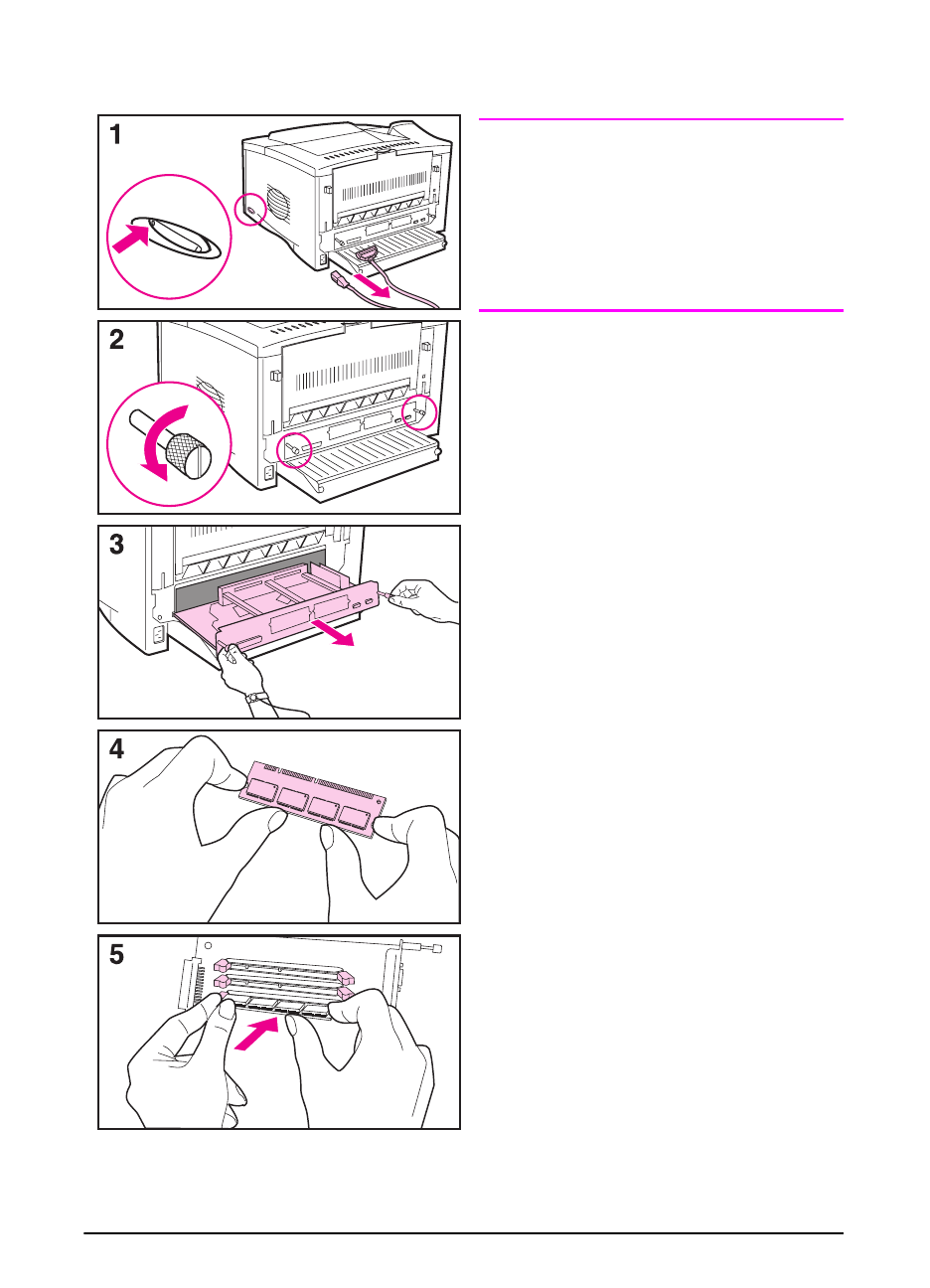
C-2 Kirjoittimen muisti ja sen laajennus FI
Muistin asentaminen
Varo
Staattinen sähkö voi vahingoittaa dual
in-line -muistimoduuleja (DIMMejä).
Kun käsittelet DIMMejä, käytä
antistaattista ranneketta tai kosketa
usein DIMMin antistaattisen
pakkauksen pintaa ja sen jälkeen
kirjoittimen paljasta metallipintaa.
Tulosta asetussivu, jos et ole vielä
tehnyt sitä, nähdäksesi kuinka paljon
kirjoittimeen on asennettu muistia,
ennen kuin asennat sitä lisää
(sivu 100).
1Sammuta kirjoitin. Käännä kirjoitinta
niin, että pääset käsiksi sen
takaosaan. (Jos kirjoittimeen on
asennettu kääntöyksikkö, poista
takaosa ja kaapelilokero tässä
vaiheessa. Siirry sivulle C-4.)
2Löysennä kaksi kirjoittimen takana
olevaa kiinnitysruuvia.
3Tartu ruuveihin ja vedä ohjainkortti
ulos kirjoittimesta. Aseta kortti
tasaiselle pinnalle, joka ei johda
sähköä.
4Poista DIMMit antistaattisesta
pakkauksesta. Pidä DIMMistä kiinni
niin, että sormesi koskettavat
sivureunoja ja peukalot takareunaa.
Kohdista DIMMin kolot
DIMM-paikkoihin. (Tarkista, että
DIMM-paikan kummallakin puolella
olevat lukot ovat auki tai ulospäin.)
5Paina DIMM suoraan korttipaikkaan
(paina lujasti). Varmista, että
DIMMin kummallakin puolella olevat
lukot napsahtavat sisäänpäin
paikoilleen. (Kun poistat DIMMin,
lukot täytyy vapauttaa.)
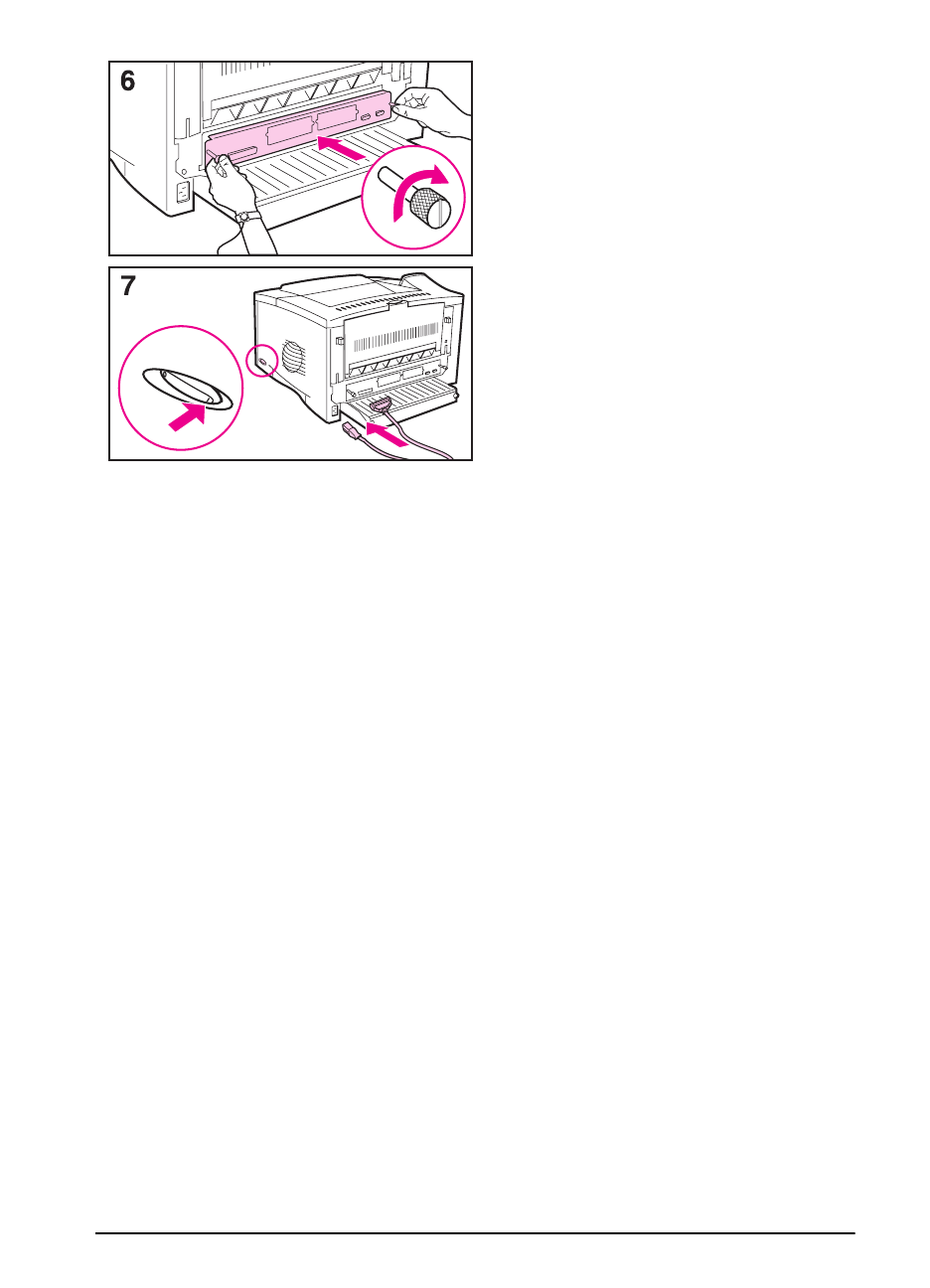
FI Kirjoittimen muisti ja sen laajennus C-3
6Työnnä ohjainkortti takaisin
paikoilleen kirjoittimeen ja tiukenna
kaksi kiinnitysruuvia.
7Jos valinnainen
paperinkääntöyksikkö on
asennettuna, kiinnitä kaapelilokero
ja kääntöyksikön takaosa.
Kytke liitäntäkaapelit ja virtajohto
uudelleen. Käynnistä kirjoitin ja
testaa DIMM. (Siirry sivulle C-5.)
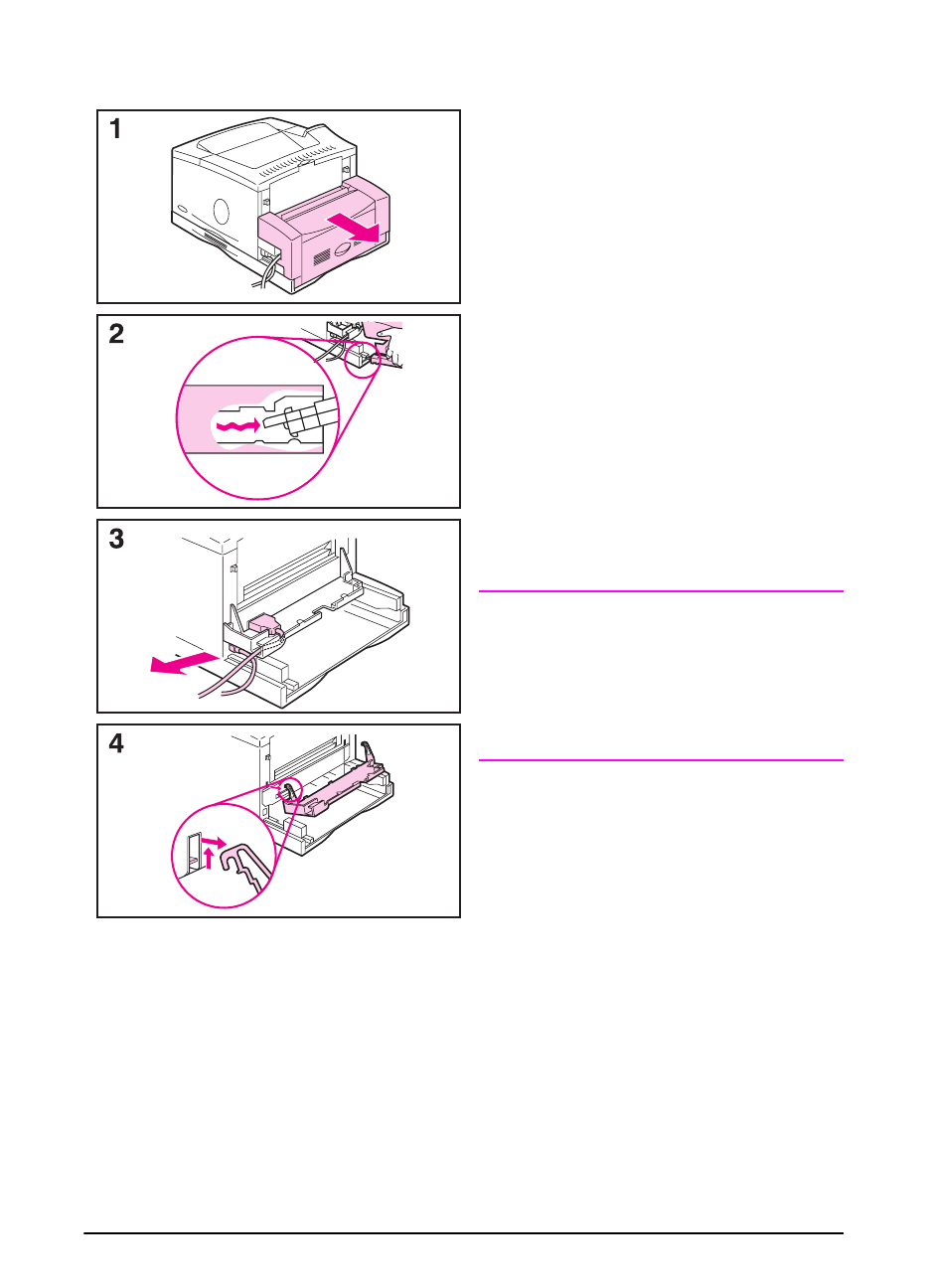
C-4 Kirjoittimen muisti ja sen laajennus FI
Jos valinnainen kaksipuolisen
tulostuksen lisävaruste
(kääntöyksikkö) on asennettu:
1Vedä kääntöyksikön takaosa ulos
kirjoittimesta.
2Poista takaosa nostamalla ja
kiertämällä sitä, jotta kaikki urissa
olevat kielekkeet vapautuvat. Katso
kuvaa.
3Irrota virtajohto pistorasiasta ja
kytke kaapelit irti.
4Poista kaapelilokero nostamalla se
pois paikoiltaan, kuten kuvassa.
Siirry takaisin vaiheeseen 2,
sivulla C-2.
Huomaa
Tee nämä toimenpiteet käänteissä
järjestyksessä, kun asennat
kaapelilokeron ja kääntöyksikön
takaosan. Varmista, että kaapelilokero
on asennettu oikein ja kaapelit kulkevat
vasemman reunan läpi.

FI Kirjoittimen muisti ja sen laajennus C-5
Muistin asennuksen tarkistaminen
Tarkista DIMMien oikea asennus seuraavien toimien avulla:
1Tarkista, että kirjoittimen ohjauspaneelissa näkyy VALMIS, kun
kirjoittimeen on kytketty virta. Jos virheviesti tulee esiin, DIMM on
saatettu asentaa väärin. Tarkista kirjoitinviestit (sivu 77).
2Tulosta uusi asetussivu (sivu 100).
3Tarkista asetussivun muistiosa ja vertaa sitä ennen DIMMin
asennusta tulostettuun asetussivuun. Jos muistimäärä ei
ole kasvanut, DIMMiä ei ehkä ole asennettu oikein (toista
asennustoimenpiteet) tai DIMM voi olla viallinen (kokeile
uutta DIMMiä).
Huomaa Jos asensit kirjoitinkielen (muodon), tarkista asetussivun kohta
Asennetut kirjoitinkielet ja lisävarusteet. Uuden kirjoitinkielen tulisi
näkyä tässä kohdassa.

C-6 Kirjoittimen muisti ja sen laajennus FI
Muistiasetusten säätäminen
Resurssien säästö
Resurssien säästön avulla kirjoitin saa pitää ladatut resurssit
(pysyvät ladatut fontit, makrot ja mallit) muistissa, kun kirjoitinkieltä
tai tarkkuutta vaihdetaan.
Jos kirjoittimessasi ei ole valinnaista umpilevyä tai flash-DIMMiä
ladattujen resurssien tallentamiseksi, muuta kullekin kielelle
varattua muistimäärää, kun lataat tavallista suuremman määrän
fontteja, tai jos kirjoitin on jaetussa ympäristössä.
Resurssien säästöön varattavan muistin minimimäärä on PCL- ja
PS-kielille 400 kilotavua kullekin.
Määritä kielelle varattavan muistin määrä seuraavasti:
1Aseta Asetusvalikosta RESURSS. SÄÄSTÖ = KYLLÄ (sivu B-13).
Sinun täytyy ehkä lisätä muistia kirjoittimeen, jotta tämä asetus
näkyisi kirjoittimen ohjauspaneelissa.
2Valitse Asetusvalikosta myös joko PCL-MUISTI tai PS-MUISTI ja
muuta arvoksi korkein näytetty arvo. Tämä määrä vaihtelee sen
mukaan, kuinka paljon muistia on asennettu kirjoittimeen.
3Käyttämällä sovellusohjelmaa lataa kaikki fontit, joita haluat
käyttää valitulla kielellä.
4Tulosta asetussivu (sivu 100). Fonttien käyttämä muistimäärä
näkyy kielen vieressä. Pyöristä tämä luku lähimpään
100 kilotavuun. (Jos listassa näkyy esim. 475 kilotavua,
varattavan määrän pitäisi olla 500 kilotavua.)
5Aseta Asetusvalikosta PCL-MUISTI- tai PS-MUISTI- arvoksi
vaiheessa 4 määritetty arvo.
6Toista vaihe 3. (Sinun täytyy ladata kaikki fontit uudelleen. Katso
alla olevaa huomautusta.)
Huomaa Kun muutat resurssin säästön asetusta, kaikki ladatut resurssit
(kuten fontit ja makrot) täytyy ladata uudelleen, ellei niitä ole
tallennettu valinnaiselle umpilevylle tai flash-DIMMille.

FI Kirjoittimen muisti ja sen laajennus C-7
I/O-puskurointi
Jotta tietokone voisi jatkaa toimintaa odottamatta tulostustyöjonon
päättymistä, kirjoitin käyttää osan muististaan (I/O-puskuri)
käynnissä olevien töiden tallentamiseen. (Jos I/O-puskurointi on
pois käytöstä, muistia ei ole varattu yhtään tätä toimintoa varten.)
Useimmiten on parasta antaa kirjoittimen automaattisesti varata
muistia I/O-puskurointia varten. (Jokaista kirjoittimeen lisätyn
muistin yhtä megatavua kohti varataan 100 kilotavua.)
Nopeuttaaksesi verkkotulostusta sinun kannattaa lisätä
I/O-puskuroinnille varatun muistin määrää.
Muuta I/O-puskurin asetusta seuraavasti:
1Aseta I/O-valikosta I/O-PUSKURI = KYLLÄ (sivu B-18).
2Aseta myös I/O-valikosta I/O-KOKO halutulle arvolle.
Huomaa Kun muutat I/O-puskurin asetusta, kaikki ladatut resurssit (kuten
fontit ja makrot) tarvitsee ladata uudelleen, ellei niitä ole tallennettu
valinnaiselle umpilevylle tai flash-DIMMille.
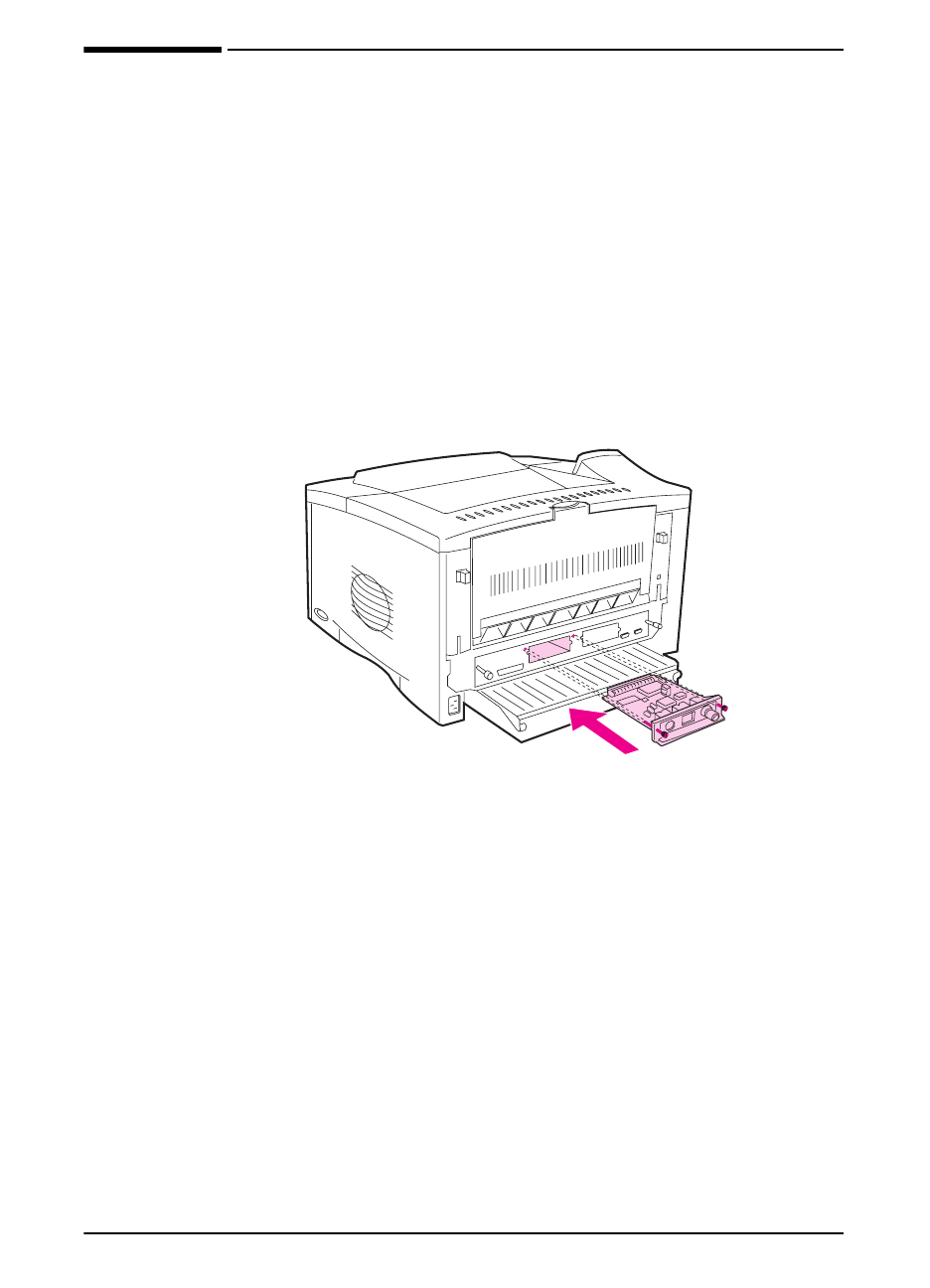
C-8 Kirjoittimen muisti ja sen laajennus FI
EIO-korttien ja
massatallennuslaitteiden asentaminen
Katkaise kirjoittimesta virta ennen kuin asennat EIO-kortin tai
massatallennuslaitteen.
Katso kuvasta C-1 EIO-kortin tai valinnaisen massatallennuslaitteen
(kuten esim. umpilevyn) suunta ja paikka.
Käytä HP JetAdmin -ohjelmaa tiedostojen poistamiseen
massatallennuslaitteelta. Käytä HP FontSmart -ohjelmaa
massatallennuslaitteella olevien fonttien hallintaan. Katso
lisätietoja kirjoitinohjelmiston ohjeista.
Kuva C-1 EIO-korttien tai massatallennuslaitteiden asentaminen

FI Kirjoitinkomennot D-1
D
Kirjoitinkomennot
Yleiskatsaus
Useimmat sovellusohjelmat eivät vaadi käyttäjän antamia
kirjoitinkomentoja. Jos tarpeen, katso tietokoneesi ja
sovellusohjelmasi oppaista, kuinka kirjoitinkomennot annetaan.
Huomaa Tämän liitteen lopussa oleva taulukko sisältää yleisesti käytetyt
PCL 5e -komennot (sivu D-5). Jos tarvitset täydellisen luettelon ja
selityksen, kuinka käytät PCL-, HP-GL/2- ja PJL-komentoja,
tilaa dokumentaatiopakkaus
PCL 5/PJL Technical Reference
Documentation Package
(sivu 10).
Voit saada lisää tietoja kirjoitinkomennoista myös faksilla soittamalla
HP FIRST -palveluun (Fax Information Retrieval Service Technology)
ja pyytämällä hakemiston HP LaserJet -kirjoittimille. (Katso HP:n
tukipalvelusivuja tämän käyttöoppaan alusta.)
PCL PCL-kirjoitinkomennot kertovat kirjoittimelle, mitä tehtäviä sen
tulee suorittaa tai mitä fontteja sen tulee käyttää. Tämä liite toimii
pikahakemistona käyttäjille, joille PCL-komentojen rakenne on jo
tuttua.
•PCL 5e -kirjoitinkomennot ovat yhteensopivia aiempien
PCL-versioiden kanssa.
•PCL 6 -kirjoitinkomennot hyödyntävät täysin kaikkia kirjoittimen
ominaisuuksia.
HP-GL/2 Kirjoitin pystyy tulostamaan vektorigrafiikkaa käyttämällä
HP-GL/2-grafiikkakieltä. HP-GL/2-kielellä tulostaminen vaatii,
että kirjoitin poistuu PCL-kielestä ja siirtyy HP-GL/2-tilaan,
mikä tapahtuu lähettämällä kirjoittimen PCL-koodi. Jotkin
sovellusohjelmat vaihtavat kieltä ohjainten avulla.
PJL HP:n Printer Job Language (PJL) tarjoaa enemmän
hallintaominaisuuksia kuin PCL ja muut kirjoitinkielet. PJL:n neljä
päätoimintoa ovat: kirjoitinkielen vaihto, työn erottelu, kirjoittimen
määritys ja tilan palaute kirjoittimelta. PJL-komentoja voidaan
käyttää muuttamaan kirjoittimen oletusasetuksia.
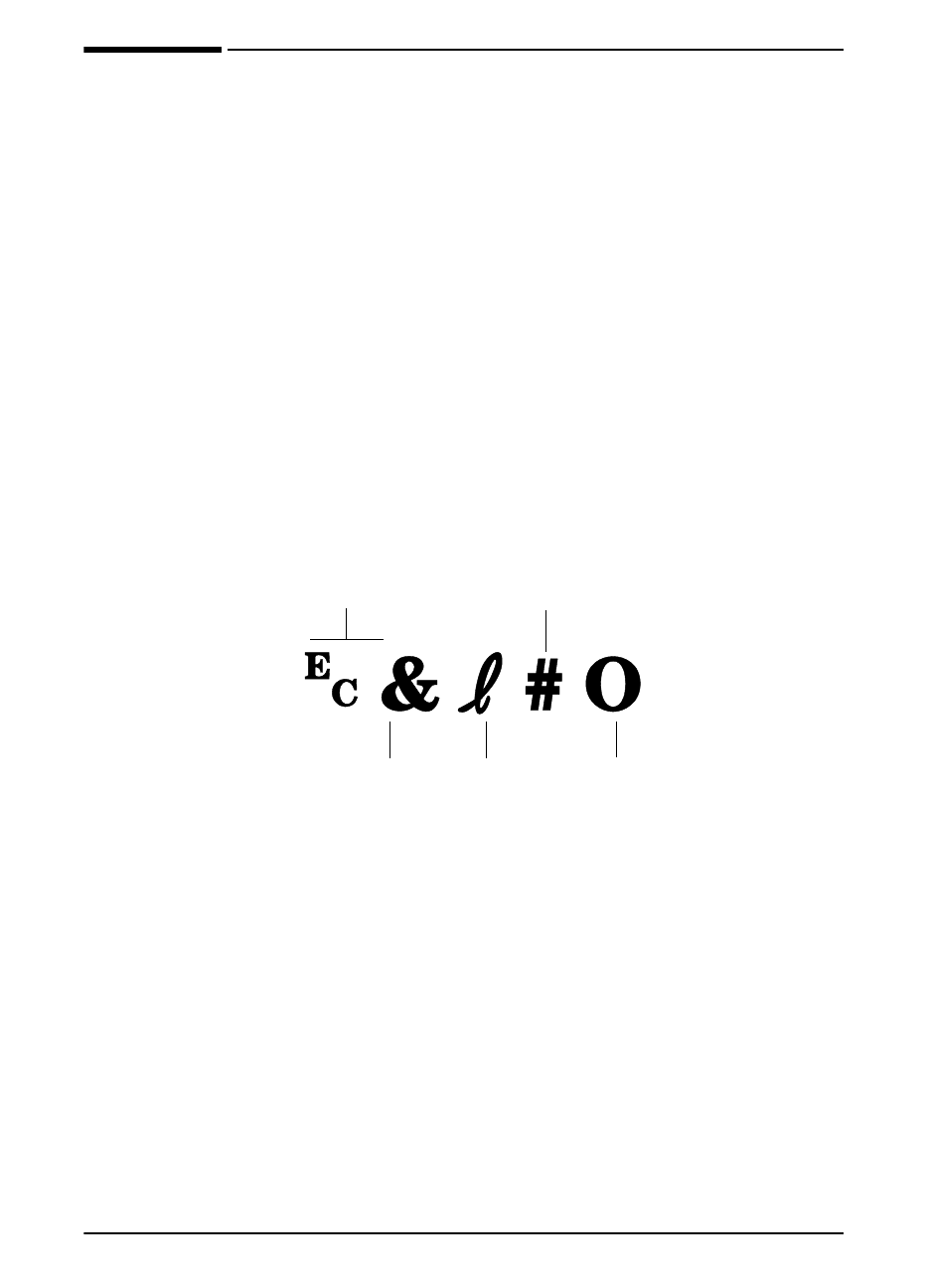
D-2 Kirjoitinkomennot FI
PCL-kirjoitinkomennon syntaksin
ymmärtäminen
Ennen kuin käytät kirjoitinkomentoja, vertaa näitä merkkejä:
Monet kirjoitinkomennot käyttävät pientä l-kirjainta (l) ja numeroa
(1), tai isoa O-kirjainta (O) ja numeroa (0). Nämä merkit eivät ehkä
näy omassa näytössäsi samoin kuin tässä. Käytä isoja ja pieniä
kirjaimia tarkalleen samoin kuin PCL-kirjoitinkomennoissa on
määritetty.
Kuvassa D-1 näet tyypillisen kirjoitinkomennon osat (tässä
tapauksessa sivunsuuntakomennon).
Kuva D-1 Kirjoitinkomennon osat
Pieni l: lIso O: O
Numero yksi: 1Numero 0: 0
Escape-merkki
(aloittaa ohjausmerkkijonon) Arvokenttä (sisältää
sekä kirjaimia että numeromerkkejä)
Parametrisoitu
merkki Loppumerkki
(iso kirjain)
Ryhmä-
merkki

FI Kirjoitinkomennot D-3
Ohjausmerkkijonojen yhdistäminen
Ohjausmerkkijonot (Escape-ohjauskoodit) voidaan yhdistää
yhdeksi ohjausmerkkijonoksi. Ohjausmerkkijonojen yhdistämisessä
on noudatettava kolmea tärkeää sääntöä:
1Kaksi ensimmäistä ?-merkin jälkeistä merkkiä (parametrisoitu
ja ryhmämerkki, katso kuvaa D-1) tulee olla samat kaikissa
yhdistettävissä komennoissa.
2Kun yhdistät ohjausmerkkijonoja, muuta iso kirjain (loppumerkki)
kussakin ohjausmerkkijonossa pieneksi kirjaimeksi.
3Yhdistetyn ohjausmerkkijonon viimeisen merkin täytyy olla
iso kirjain.
Seuraavalla ohjausmerkkijonolla kirjoitinta ohjataan valitsemaan
legal-kokoinen paperi, vaakasuunta ja 8 riviä tuumalle:
?&l3A?&l1O?&l8D
Seuraava ohjausmerkkijono lähettää samat kirjoitinkomennot
yhdistämällä ne lyhyemmäksi merkkijonoksi:
?&l3a1o8D
Ohjausmerkkien syöttö
Kirjoitinkomennot alkavat aina escape-merkillä (?).
Seuraavasta taulukosta näkyy, kuinka escape-merkki voidaan
antaa DOSin eri sovellusohjelmista.
DOSin sovellusohjelma Syöte Ruudussa näkyy
Lotus 1-2-3 ja Symphony Kirjoita \027 027
Microsoft Word for DOS Pidä alhaalla Alt ja kirjoita 027
numeronäppäimistöltä ←
WordPerfect for DOS Kirjoita <27> <27>
MS-DOS Edit Pidä alhaalla Ctrl-P ja paina Esc ←
MS-DOS Edlin Pidä alhaalla Ctrl-V ja paina [ ^[
dBase ?? CHR(27)+"komento" ?? CHR(27)+" "

D-4 Kirjoitinkomennot FI
PCL-fonttien valitseminen
PCL-kirjoitinkomennot fonttien valintaa varten löytyvät
PCL-fonttilistalta (sivu 102). Seuraavassa on esimerkkirivi.
Huomaa kaksi muuttujaruutua, joihin annetaan merkistö ja
pistekoko.
Anna näille muuttujille haluamasi arvot, ellet halua kirjoittimen
käyttävän oletusarvoja. Jos esimerkiksi haluat merkistön, joka
sisältää viivanpiirtomerkit, valitse merkistöksi 10U (PC-8) tai 12U
(PC-850). Muita tavallisimpia merkistöjä on lueteltu taulukossa
sivulla D-7.
Huomaa Fontit ovat välistykseltään joko ”kiinteitä” tai ”suhteutettuja”.
Kirjoittimessa on sekä kiinteitä fontteja (Courier, Letter Gothic ja
Lineprinter) että suhteutettuja fontteja (CG Times, Arial®, Times
New Roman® ja muita).
Kiinteävälisiä fontteja käytetään tavallisesti sovelluksissa, kuten
taulukkolaskennassa ja tietokannoissa, joissa on tärkeää säilyttää
sarakkeiden pystysuuntainen kohdistus. Suhteutetun välisiä
fontteja käytetään yleisesti tekstinkäsittelyohjelmissa.

FI Kirjoitinkomennot D-5
Yleiset PCL-kirjoitinkomennot
Yleiset PCL-kirjoitinkomennot
Toiminto Komento Vaihtoehdot (nro)
Työnohjauskomennot
Alkutila ?E ei käytettävissä
Kopiomäärä ?&l#X 1 - 999
2-puolinen/1-puolinen tulostus ?&l#S 0 = 1-puolinen tulostus
1 = 2-puolinen tulostus ja pitkän reunan sidonta
2 = 2-puolinen tulostus ja lyhyen reunan sidonta
Sivunohjauskomennot
Paperilähde ?&l#H 0 = tulostaa tai poistaa nykyisen sivun
1 = lokero 2
2 = käsinsyöttö, paperi
3 = käsinsyöttö, kirjekuori
4 = lokero 1
5 = lokero 3
7 = autovalinta
8 = lokero 4
20 - 69 = ulkopuoliset lokerot
Paperin koko ?&l#A 1 = Executive
2 = Letter
3 = Legal
25 = A5
6 = 11x17
24 = A6
26 = A4
27 = A3
44 = B6-JIS
45 = B5-JIS
46 = B4-JIS
71 = Postikortti (yksinkertainen)
72 = Postikortti (kaksinkertainen)
80 = Monarch
81 = Commercial 10
90 = DL
91 = International C5
100 = B5
101 = Mukautettu
Paperin tyyppi ?&n# 5WdBond = kovapaperi
6WdPlain = tavallinen
6WdColor = väri
7WdLabels = tarrat
9WdRecycled = uusio
11WdLetterhead = kirjelomake
10WdCardstock = korttipaperi
11WdPrepunched = rei’itetty
11WdPreprinted = esipainettu
13WdTransparency = kalvo
#WdCustompapertype = mukautettu1
Suunta ?&l#O 0 = pysty
1 = vaaka
2 = käännetty pysty
3 = käännetty vaaka

D-6 Kirjoitinkomennot FI
Sivunohjauskomennot (jatkuu)
Ylämarginaali ?&l#E # = rivimäärä
Tekstin pituus (alamarginaali) ?&l#F # = rivimäärä ylämarginaalista
Vasen marginaali ?&a#L # = sarakenumero
Oikea marginaali ?&a#M # = sarakenumero vasemmasta marginaalista
Vaakaliikeindeksi ?&k#H 1/120-tuuman välein (tiivistää vaakasuuntaisia välejä)
Pystyliikeindeksi ?&l#C 1/48-tuuman välein (tiivistää pystysuuntaisia välejä)
Rivien väli ?&l#D # = riviä tuumalle (1, 2, 3, 4, 5, 6, 12, 16, 24, 48)
Perforoinnin ohitus ?&l#L 0 = ei käytössä
1 = käytössä
Kohdistimen paikka
Pystykohta (riveinä) ?&a#R # = rivinumero
Pystykohta (pisteinä) ?*p#Y # = pistenumero (300 pistettä = 1 tuuma)
Pystykohta (desimaalipisteinä) ?&a#V # = desimaalipisteen numero (720 desimaalipistettä = 1 tuuma)
Vaakakohta (sarakkeina) ?&a#C # = sarakenumero
Vaakakohta (pisteinä) ?*p#X # = pisteluku (300 pistettä = 1 tuuma)
Vaakakohta (desimaalipisteinä) ?&a#H # = desimaalipisteluku (720 desimaalipistettä = 1 tuuma)
Ohjelmointivihjeitä
Rivinkierto ?&s#C 0 = käytössä
1 = ei käytössä
Näyttötoiminnot aktivoitu ?Y ei käytettävissä
Näyttötoiminnot poissa
käytöstä ?Z ei käytettävissä
Kielen valinta
Siirto PCL-tilaan ?%#A 0 = käytä edellistä PCL-kohdistinkohtaa
1 = käytä nykyistä HP-GL/2:n kynäkohtaa kohdistimen kohtana
Siirto HP-GL/2-tilaan ?%#B 0 = käytä edellistä HP-GL/2:n kynäkohtaa
1 = käytä nykyistä PCL kohdistinkohtaa
Yleiset PCL-kirjoitinkomennot (jatkuu)
Toiminto Komento Vaihtoehdot (nro)

FI Kirjoitinkomennot D-7
Fontin valinta
Merkistöt2?(# 8U = HP Roman-8 merkistö
10U = IBM Layout (PC-8) (koodisivu 437) oletusmerkistö
12U = IBM Layout Eurooppaa varten (PC-850) (koodisivu 850)
8M = Math-8
19U = Windows 3.1 Latin 1
9E = Windows 3.1 Latin 2 (Itä-Euroopassa yleisesti käytetty)
5T = Windows 3.1 Latin 5 (Turkissa yleisesti käytetty)
579L = Wingdings Font
Vakiovälistys ?(s#P 0 = kiinteä
1 = suhteutettu
Vakioaskel ?(s#H # = merkkiä tuumalle
Aseta askeltila 3?&k#S 0 = 10
4 = 12 (elite)
2 = 16,5 - 16,7 (tiivistetty)
Vakiokorkeus ?(s#V # = pistettä
Vakiotyyli 2?(s#S 0 = pystysuora (yhtenäinen)
1 = kursiivi
4 = tiivistetty
5 = tiivistetty kursiivi
Viivan vakiopaksuus2 ?(s#B 0 = normaali (kirja tai teksti)
1 = puolilihavoitu
3 = lihavoitu
4 = extra lihavoitu
Kirjasinleikkaus2?(s#T Tulosta PCL-fonttilista nähdäksesi kullekin sisäiselle fontille
määrätyn komennon (sivu 102).
1Korvaa mukautetulle paperille ”Custompapertype” paperin nimellä ja korvaa ”#” nimessä olevien merkkien määrällä
plus 1.
2Tilaa dokumentaatiopakkaus
PCL 5/PJL Technical Reference Documentation Package
, jos haluat merkistötaulukot tai
lisätietoja (sivu 10).
3Suositeltava tapa on käyttää ensisijaisen askelluksen komentoa.
Yleiset PCL-kirjoitinkomennot (jatkuu)
Toiminto Komento Vaihtoehdot (nro)

D-8 Kirjoitinkomennot FI
FI Tietoja säännöksistä E-1
E
Tietoja säännöksistä
Tuotteen ympäristöystävällisyys
Ympäristönsuojelu
Hewlett-Packard Company omistautuu tuottamaan laatutuotteita
ympäristöä suojaavien periaatteiden mukaan. Kirjoitin on
suunniteltu minimoimaan ympäristöä haittaavat vaikutukset.
Kirjoittimen rakenne eliminoi:
Otsoni-
päästöt Kirjoitin käyttää latausteloja kserografiaprosessissa eikä sen vuoksi tuota
otsonikaasua (03) mitattavissa määrin.
CFC:n käyttö Yhdysvaltain puhtaan ilman asetuksen luokan I määrittämät (Class I U.S.
Clean Air Act) stratosfääristä otsonikerrosta hävittävät kemikaalit (CFC:t,
freonit) on eliminoitu kirjoittimen ja sen pakkausmateriaalien
valmistusprosessista.
Kirjoittimen rakenne vähentää:
Energian
kulutusta Energian kulutus laskee 325 watista tulostuksen aikana jopa 21 wattiin
virransäästötilassa. Tämä säästää energiaa vaikuttamatta kirjoittimen
suorituskykyyn. Tämä tuote on ENERGY STAR -ohjelman asettamien
vaatimusten mukainen (USA ja Japani). ENERGY STAR on vapaaehtoinen
ohjelma, joka on perustettu tukemaan energiaa säästäviä toimistolaitteita.
ENERGY STAR nimi on Yhdysvaltain ympäristönsuojeluviraston rekisteröimä
palvelumerkki.
ENERGY STAR -partnerina Hewlett-Packard Company
on määrittänyt tämän tuotteen noudattavan ENERGY
STAR -säännösten mukaisia energiansäästön
suuntaviivoja.
Väriaineen
kulutusta EconoMode käyttää noin 50% vähemmän väriainetta pidentäen siten
väriainekasetin käyttöikää.
Paperin
käyttöä Kirjoittimen valinnainen kaksipuolisen tulostuksen lisävaruste, jolla voidaan
tulostaa arkin molemmille puolille, vähentää paperin käyttöä ja vähentää
näin myös luonnonvarojen kulutuksen tarvetta.

E-2 Tietoja säännöksistä FI
Kirjoittimen rakenne tekee kierrätyksen mahdolliseksi:
Muovit Muoviosissa on materiaalin kansainvälisten standardien tunnistemerkit,
joiden avulla muoviosat voidaan tunnistaa ja poistaa käytöstä oikealla
tavalla kirjoittimen käyttöiän lopussa. Kirjoittimen koteloon ja runkoon
käytetyt muovit ovat teknillisesti kierrätettäviä.
HP-väriaine-
kasetit/
valojohtava
rumpu
Monissa maissa voidaan väriainekasetti/rumpu palauttaa HP:lle käyttöiän
lopussa. Uuden väriainekasetin/rummun mukana on lähetyslipuke ja ohjeet,
kuinka väriainekasetti/rumpu palautetaan. Jos maasi nimi ei ole uuden
kasetin kirjasessa, soita paikalliseen HP:n myynti- ja huoltokonttoriin
saadaksesi lisäohjeita. (Katso sivua 109 tai HP:n tukipalvelusivuja tämän
käyttöoppaan alusta.)
Tietoja HP:n kasettien kierrätysohjelmasta
Vuodesta 1990 lähtien HP:n LaserJet-väriainekasettien kierrätysohjelma on
kerännyt yli 12 miljoonaa kasettia, jotka muuten olisivat joutuneet
kaatopaikoille tai muihin vastaavanlaisiin jätteiden hävityspaikkoihin. Tämä
nopeasti kasvava ohjelma palauttaa kasetit valmistusprosessiin ja säästää
näin monia eri resursseja. Kun kasetti on palautettu tässä ohjelmassa, jossa
lähetyskulut on ennalta maksettu, kasetti puretaan osiin. Uudelleen
käytettävissä olevat osat ja muovikotelo puhdistetaan ja tarkastetaan
laatuvaatimusten mukaan. Näiden osien läpäistyä tiukat tarkastus-
toimenpiteet materiaalit, kuten mutterit, ruuvit ja pidikkeet, otetaan talteen
uusien kasettien valmistamista varten. Jäljellä olevat materiaalit, kuten
valojohtava rumpu, sulatetaan ja raaka-aineita käytetään muihin tuotteisiin.
Palautettujen materiaalien painon mukaan yli 95% materiaalista
kierrätetään. Kaikki HP:n LaserJet-väriainekasetit toimitetaan uusio-
pakkauksissa, joiden laatikko on kierrätettävissä palautusohjelman avulla.
Styroxiset päätekappaleet, joita käytettiin HP LaserJet -väriainekasettien
tukena, on korvattu muotoon puristetuilla päätekappaleilla, jotka on tehty
100-prosenttisesti kulutuksen jälkeisistä paperituotteista. Saadaksesi
lisätietoja USA:ssa soita (1) (800) LASERJET [(1) (800) 527-3753]. Muualla
maailmassa voit soittaa paikalliseen HP:n myynti- ja huoltokonttoriin
saadaksesi lisätietoja HP:n väriainekasettien kierrätysohjelmasta
(sivu 109).
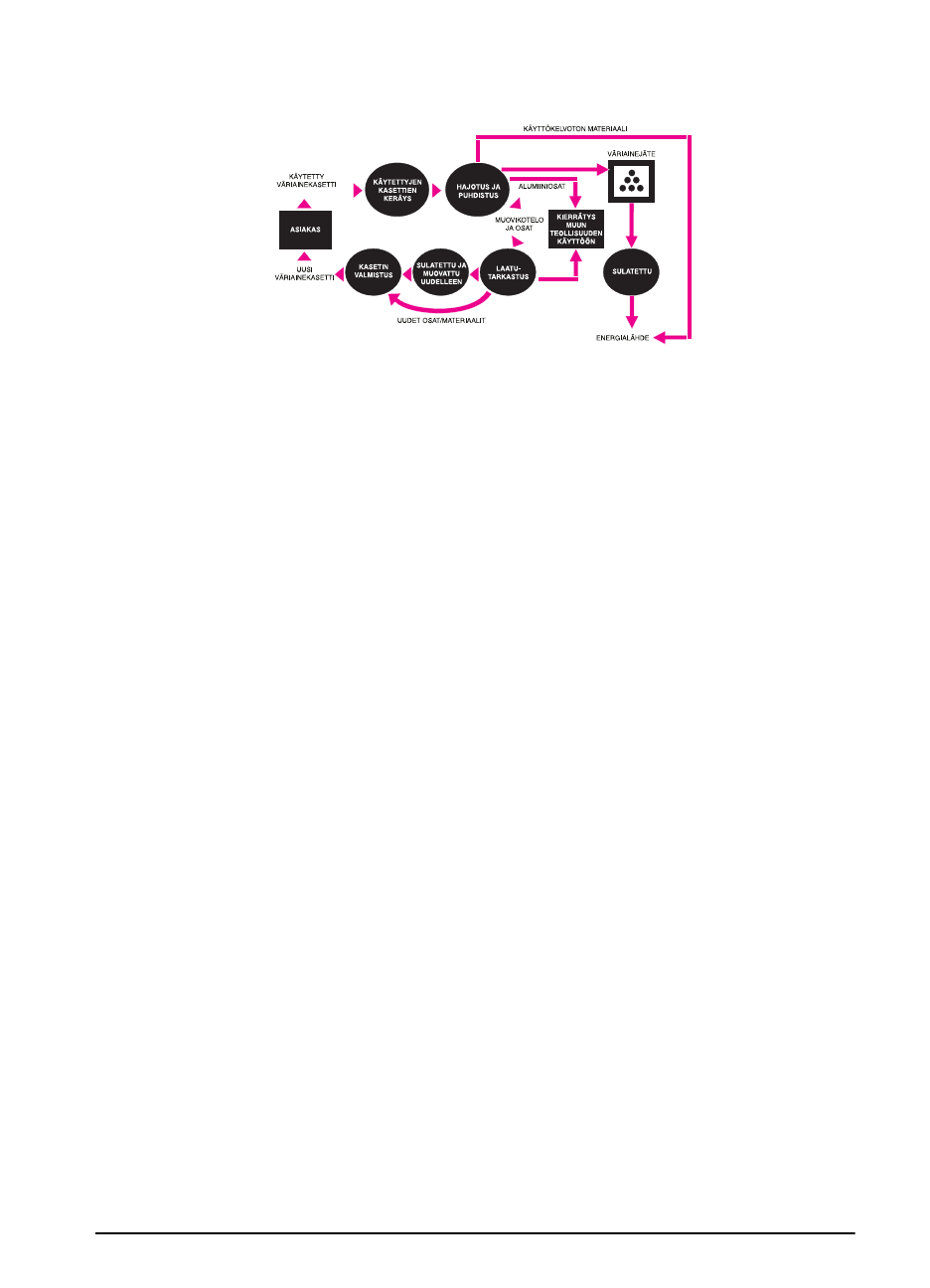
FI Tietoja säännöksistä E-3
Alla oleva kuvio näyttää, kuinka HP LaserJet -väriainekasetit kierrätetään:
Kirjoitin ja
osat
Euroopassa:
Kirjoittimen ja sen lisävarusteiden suunnittelussa on otettu
huomioon kierrätysmahdollisuudet. Materiaalien lukumäärä on pidetty
mahdollisimman pienenä varmistaen tuotteen oikea toiminta ja
korkeatasoinen käytön luotettavuus. Erilaiset materiaalit on suunniteltu
erottumaan helposti toisistaan. Kiinnittimet ja muut liitännät on helppo
paikantaa, niitä on helppo käyttää ja ne voidaan poistaa yleistyökaluilla.
Korkeaprioriteettiset osat on suunniteltu niin, että ne voidaan ottaa nopeasti
esille tehokasta purkamista ja korjausta varten. Muoviosat on suunniteltu
enimmäkseen kaksivärisinä kierrätysohjelman helpottamiseksi. Jotkut
pienet osat on tehty värillisiksi merkitsemään kohdat, joista käyttäjä pääsee
käsiksi kirjoittimen osiin.
HP hävittää palautetut tuotteet ympäristöystävällisellä tavalla. Monet
toimintokelpoiset osat otetaan talteen, testataan ja käytetään täyden
takuun kattamina huolto-osina. Käytettyjä osia ei oteta uuden tuotteen
valmistukseen. Tuotteen jäljellä olevat osat kierrätetään mahdollisuuksien
mukaan. Pyydä tietoja tuotteen palautuksesta paikalliselta HP:n myynti ja
huoltokonttorilta (sivu 109).
Paperi
Euroopassa:
Kirjoittimessa voidaan käyttää uusiopapereita, jos paperi
täyttää oppaan
HP LaserJet Printer Family Paper Specification Guide
määrittämät erittelyt. Kirjoittimessa voi käyttää uusiopaperia normin
DIN 19 309 mukaisesti.

E-4 Tietoja säännöksistä FI
Väriaineen käyttöturvallisuustiedote
Voit tilata väriaineen käyttöturvallisuustiedotteen soittamalla
paikalliseen HP FIRST -palvelunumeroon. (Katso tämän
käyttöoppaan alussa olevia HP:n tukipalvelusivuja.)
Kirjoittimen pitkän käyttöiän varmistamiseksi HP tarjoaa seuraavat palvelut:
Laajennettu
takuu HP SupportPack -tukipaketti kattaa kirjoittimen ja kaikki HP:n toimittamat
sisäiset osat. Tämä on kolmivuotinen takuu, joka alkaa ostopäivästä.
HP SupportPack täytyy hankkia 30 päivän sisällä tuotteen ostopäivästä.
Tietoja HP SupportPack -tukipaketista on saatavilla paikallisesta HP FIRST
-palvelunumerosta. (Katso HP:n tukipalvelusivuja tämän käyttöoppaan
alusta.)
Varaosien ja
kulutus-
tarvikkeiden
saatavuus
Varaosia ja kulutustarvikkeita tälle tuotteelle on saatavilla vähintään viiden
vuoden ajan tuotannon päättymisen jälkeen.

FI Tietoja säännöksistä E-5
Vaatimustenmukaisuusvakuutus
ISO/IEC Guide 22:n ja EN45014:n mukaisesti
Valmistajan nimi: Hewlett-Packard Company
Valmistajan osoite: 11311 Chinden Boulevard
Boise, Idaho 83714-1021, USA
julistaa, että tuote
Tuotteen nimi: HP LaserJet 5000, 5000 N, 5000 GN
Mallinumerot: C4110A, C4111A, C4112A
Tuotteen valinnaisvarusteet: KAIKKI
noudattavat seuraavia tuoteteknisiä tietoja:
Turvallisuus: IEC 950:1991+A1+A2+A3 / EN 60950:1992+A1+A2+A3
IEC 825-1:1993 / EN 60825-1:1994 luokka 1 (Laser/LED)
EMC: CISPR 22:1993+A1 / EN 55022:1994 luokka B 1)
EN 50082-1:1992
IEC 801-2:1991 / prEN 55024-2:1992 - 4 kV CD, 8 kV AD
IEC 801-3:1984 / prEN 55024-3:1991 - 3 V/m
IEC 801-4:1988 / prEN 55024-4:1992 - 0,5 kV signaalijohtimet
1,0 kV virtajohtimet
IEC 1000-3-2:1995 / EN61000-3-2:1995
IEC 1000-3-3:1994 / EN61000-3.3:1995
FCC Title 47 CFR, osa 15 luokka B2) / ICES-003, julkaisu 2 / VCCI-2 1)
AS / NZS 3548:1992 / CISPR 22:1993 luokka B1)
Lisätiedot:
Tuote täyttää seuraavien direktiivien vaatimukset ja siinä on vastaava CE-merkintä:
• EMC-direktiivi 89/336/EEC
• Matalajännitedirektiivi 73/23/EEC
1. Tuote testattiin tyypillistä kokoonpanoa käyttäen Hewlett-Packardin mikrotietokonejärjestelmissä.
2. Tämä laite noudattaa FCC:n säännöksien osan 15 mukaisia säännöksiä. Tämän laitteen käyttö on seuraavien
ehtojen alainen: (1) tämä laite ei saa aiheuttaa kiusallisia häiriöitä ja (2) tämän laitteen täytyy vastaanottaa
mahdolliset häiriöt, mukaan lukien häiriöt, jotka voivat aiheuttaa ei-toivottua toimintaa.
15. tammikuuta 1997
VAIN määräysten noudattamista koskevia tietoja varten:
Australian yhteys: Product Regulations Manager, Hewlett-Packard Australia Ltd.,
31-41 Joseph Street, Blackburn, Victoria 3130, Australia
Euroopan yhteys: Paikallinen Hewlett-Packardin myynti- ja huoltokonttori tai
Hewlett-Packard Gmbh, Department HQ-TRE / Standards
Europe, Herrenberger Straße 130, D-71034 Böblingen
(Faksi: +49-7031-14-3143)
USA:n yhteys: Product Regulations Manager, Hewlett-Packard Company,
PO Box 15 Mail Stop 160, Boise, ID 83707-0015
(Puhelin: 208-396-6000)

E-6 Tietoja säännöksistä FI
Turvallisuusilmoitukset
VAROITUS! Muiden kuin tässä käyttöoppaassa määritettyjen ohjainten,
säätöjen tai toimenpiteiden käyttäminen voi johtaa vaaralliseen
altistumiseen säteilylle.

FI Tietoja säännöksistä E-7
Laserturvallisuuden ilmoitus Suomea varten
LASERTURVALLISUUS
LUOKAN 1 LASERLAITE
KLASS 1 LASER APPARAT
HP LaserJet 5000-, 5000 N-, 5000 GN -laserkirjoitin on käyttäjän
kannalta turvallinen luokan 1 laserlaite. Normaalissa käytössä
kirjoittimen suojakotelointi estää lasersäteen pääsyn laitteen
ulkopuolelle.
Laitteen turvallisuusluokka on määritetty standardin EN 60825-1
(1993) mukaisesti.
VAROITUS!
Laitteen käyttäminen muulla kuin käyttöohjeessa mainitulla tavalla
saattaa altistaa käyttäjän turvallisuusluokan 1 ylittävälle
näkymättömälle lasersäteilylle.
VARNING!
Om apparaten används på annat sätt än i bruksanvisning
specificerats, kan användaren utsättas för osynlig laserstrålning,
som överskrider gränsen för laserklass 1.
HUOLTO
HP LaserJet 5000-, 5000 N-, 5000 GN -kirjoittimen sisällä ei ole
käyttäjän huollettavissa olevia kohteita. Laitteen saa avata ja
huoltaa ainoastaan sen huoltamiseen koulutettu henkilö.
Tällaiseksi huoltotoimenpiteeksi ei katsota väriainekasetin
vaihtamista, paperiradan puhdistusta tai muita käyttöoppaassa
lueteltuja, käyttäjän tehtäväksi tarkoitettuja ylläpitotoimia, jotka
voidaan suorittaa ilman erikoistyökaluja.
VARO!
Mikäli kirjoittimen suojakotelo avataan, olet alttiina näkymättömälle
lasersäteilylle laitteen ollessa toiminnassa. Älä katso säteeseen.
VARNING!
Om laserprinterns skyddshölje öppnas då apparaten är i funktion,
utsättas användaren för osynlig laserstrålning. Betrakta ej strålen.
Tiedot laitteessa käytettävän laserdiodin säteilyominaisuuksista:
Aallonpituus 770-795 nm
Teho 5 mW
Luokan 3B laser

E-8 Tietoja säännöksistä FI

FI Sanasto 1
Sanasto
DIMM
(dual in-line memory
module)
Piirilevy, jossa on kirjoittimelle lisää muistipiirejä.
enhanced input/output
(EIO) Kirjoittimen lisäkorttipaikat, joita käytetään siirtämään
dataa tietokoneen ja kirjoittimen välillä. Modulaariset
I/O (MIO) -lisävarusteet vanhemmille kirjoittimille ja uusi
EIO-tekniikka eivät ole yhteensopivia keskenään.
esipainettu Paperille on jo aiemmin painettu valmiita lomakemalleja.
kaksipuolisen
tulostuksen lisävaruste
(kutsutaan myös
nimellä kääntöyksikkö)
Valinnainen lisävaruste, jota käytetään tulostamaan
automaattisesti paperiarkin molemmille puolille.
kirjoitinohjaimen ohjeet Näyttöön tulevat kirjoitinohjaimen käyttöä selittävät
ohjeet.
kirjoitinohjain Ohjelmatiedostot, joiden avulla sovellusohjelmisto
voi kommunikoida kirjoittimen kanssa ja käyttää sen
ominaisuuksia.
kirjoitinohjelmisto Kirjoittimen mukana toimitettu ohjelmisto tai sen
osa. Kirjoittimen mukaan pakataan CD-levy, jolla on
kirjoittimen kaikkien ominaisuuksien käyttöön tarvittava
ohjelmisto. Jos kirjoitin on asennettu ja määritetty
oikein, tämä ohjelmisto on jo asennettuna.
kirjoitinohjelmiston
ohjeet Näyttöön tulevat kirjoitinohjelmiston käyttöä koskevat
ohjeet. Ohjenäytöt, jotka voidaan aktivoida
kirjoitinohjelmiston Ohje-painikkeesta (tai
kysymysmerkin kuvakkeesta).
koko Tässä käyttöoppaassa käytetyt paperikoot viittaavat
paperiarkin tai muun tulostusmateriaalin mittoihin.
koko sivun reunasta
reunaan tulostus Tulostuskuva peittää paperiarkin reunasta reunaan.
Tällainen efekti saadaan tulostamalla isokokoiselle
paperille, ja rajaamalla tulostuskuvan reunat.
lähde Tässä käyttöoppaassa paperilähde viittaa
paperilokeroon, johon paperi tai tulostusmateriaali
on ladattu.

2 Sanasto FI
Mopier HP LaserJet -kirjoitin, joka pystyy tulostamaan useita
alkuperäisiä tulosteita (tai tuottamaan tulostustyön
kopioita).
PCL HP:n kirjoitinohjauskieli.
PostScript-emulointi
Katso PS.
PS HP:n PS-tason (Level) 2 emulointi (tai tason 1 emulointi
Windows 3.1x:lle). Kirjoittimen mukana toimitettu
kirjoitinkieli.
sovellusohjelma Tietokoneohjelma tai paketti, joka on kehitetty yleisölle
myytäväksi.
säädettävä lokero Paperilokero, jota voidaan säätää useammalle kuin
yhdelle materiaalikoolle. Kaikki kirjoittimessa käytetyt
lokerot ovat säädettäviä.
tulostusmateriaali Mikä tahansa materiaali, jolle tulostetaan, mukaan
lukien kirjekuoret, tarrat, kalvot ja erityyppiset paperit.
(Paperityyppejä on kirjelomake, rei’itetty paperi,
uusiopaperi, kovapaperi, väripaperi, korttipaperi ja
esipainettu paperi.)
tyyppi Tässä käyttöoppaassa paperityyppi viittaa paperin tai
muun tulostusmateriaalin ainutlaatuisiin ominaisuuksiin,
kuten karhea, kalvo, tarrat jne.
vesileima Sivun taustalle tulostettu teksti.
vetäminen ja
pudottaminen Toiminnon suorittaminen graafisesti ilman komennon
kirjoittamista. Voit esim. Windows 95:n
Resurssienhallinnasta kopioida tai siirtää tiedoston
”vetämällä” sen yhdestä kansiosta ja ”pudottamalla”
sen toiseen kansioon.
yleislokero Paperilokero, jota voidaan säätää useita eri
paperikokoja varten.

FI Hakemisto 1
Hakemisto
Numerot
2/arkki 55
250 arkin lokero
paperimääritykset A-4
sijainti 6
tilaaminen 8
2-puol. ei käy
takatulostelokero auki
-viesti 81
2-puolinen tulostaminen 33
kääntöyksikkö 33
suositukset 34
500 arkin lokero (valinnainen)
paperimääritykset A-5
paperin tulostussuunta 39
sijainti 7
tilaaminen 8
A
aaltoilu, vianmääritys 88
Alkutilavalikko B-23
Arvo-näppäin 12
Asenna lokero -viesti 77
asennetut kirjoitinkielet ja
lisävarusteet,
asetussivulla 101
asennuksen poistaminen,
fonttien 19
asentaminen
EIO-kortit C-8
fontit 19
HP FontSmart 19
HP JetAdmin 14
kirjoittimen muisti C-2, C-5
massatallennuslaitteet C-8
ohjaimet 15
väriainekasetit 62
Aseta kuument. tilavalik.
-asetus B-4
asettaminen
mukautetut
paperikoot 51, 52
paperikoko ja -tyyppi 58, 59
asetteluvaihtoehdot
kaksipuolinen tulostus 37
useiden sivujen
tulostaminen arkin
yhdelle puolelle 55
asetukset
kirjoittimen asennusten
tallentaminen 54
korvaaminen 13
nykyisten tulostaminen 13
ohjauspaneelin,
vaihtaminen 13
vaikutukset
kirjoitinviesteihin 77
värimäärä B-7
asetussivu
malli 101
tulostaminen 100–101, B-2
vianmääritys 91
Asetusvalikko 77, B-12–B-16
asiakastuki,
maailmanlaajuinen,
katso
etusivut
asiakirjat, tilaaminen 10
asiakkaan luona
takuu 103, 104
askel/piste-tiedot 102
AutoCAD kirjoitinohjain 16
Autojatka-asetus B-14
B
baudinopeus B-20
bittien lähettäminen A-19
C
CD-levy 14
CFCn käyttö E-1
Courier-asetus B-11
D
data, siirtonopeus B-19
Data-valo 11
diagnostiikka, kirjoitin 21
DIMMit
asennuksen
tarkistaminen C-5
lisävaruste 7
muistin laajentaminen C-1
sijainti lisämuistia varten 6
tilaaminen 9
DLC/LLC-asetus B-21
DOS, ohjausmerkkien
antaminen D-3
Duplex-asetus B-4
E
EconoMode -asetus B-7
EDO DIMMit, tilaaminen 9
edut, kirjoitin 2
Ei käyttöoikeutt. valikot lukittu
-viesti 13, 77
Ei linjalla -viesti 77
EIO x huono tiedonsiirto
-viesti 83
EIO x puskuri täynnä -viesti 82
EIO-kortit
asentaminen C-8
sijainti C-8
tilaaminen 9
EIO-valikko B-21–B-22
Ei-tuettu koko lokerossa
-viesti 78
Energy Star E-1
epämuotoiset merkit
esimerkki 87
vianmääritys 88
erikoiskoot
paperikoon
asettaminen 51–52
postikortit 38
reunukset 51
tulostaminen 26, 48–52
tulostusohjeet 51
tulostussuunta 38–39
erikoispaperi
tulostaminen 38–52
erittelyt
kirjoitin A-14–A-17
esimerkkiasetussivu 101
esipainetut lomakkeet
tulostussuunta 39
esipainetut lomakkeet,
tulostussuunta 38
ETalk-asetus B-21
F
FastRes 1200 B-6
Flash laite vika -viesti 78
Flash on kirj.suojattu -viesti 78
flash-DIMMit
lisävaruste 7
PCL-fonttilistan
tulostaminen 102
pysyvät fontit 102
sijainti 6
tilaaminen 9
flash-muisti,
laajentaminen C-1
Flash-tiedosto järjest. täynnä
-viesti 78

2 Hakemisto FI
Flash-tiedosto toimint.
epäonnis. -viesti 78
fontit
asentaminen ja
poistaminen 19
DIMMien tilaaminen 9
kiinteät D-4
ladatut 102
listan tulostaminen 102
lisämuistin sijainti 6
lisävarusteet 7
sisäiset 102
suhteutetut D-4
tietoja 102
valitseminen, PCL D-4
vianmääritys 97
FontSmart
asentaminen 19
fonttien hallinta C-8
fyysiset mitat, kirjoittimen A-14
G
grafiikka, vektori D-1
H
haalistunut tulostusjälki
esimerkki 87
vianmääritys 88
harmaa tausta
esimerkki 87
vianmääritys 88, A-7
HP FIRST,
katso
etusivut
HP FontSmart
fonttien hallinta C-8
HP JetAdmin 58, 59
asentaminen 14
verkkokirjoittimille 21
yhteensopivat verkot 21
HP JetDirect
-tulostuspalvelinkortti
asentaminen C-8
tilaaminen 9
verkkoparametrien
määrittäminen B-21
HP JobMonitor,
käyttäminen 19
HP Laser Jet 5000,
vakiokokoonpano 4
HP LaserJet 5000 GN,
vakiokokoonpano 4
HP LaserJet 5000 N,
vakiokokoonpano 4
HP LaserJet -väriainekasettien
kierrätysohjelma E-2
HP-GL/2-komennot D-1
HPn
huoltosopimus 104
ilmoitustaulu (BBS),
katso
etusivut
myynti- ja huoltokonttorit eri
puolilla
maailmaa 109–110
ohjelmiston
käyttöoikeussopimus-
ehdot 107
tuki,
katso
etusivut
tukipaketti 104
Työkalut, käyttäminen 19
HP-UX 21
huoltosopimukset 103–104
katso myös
etusivut
takuuajan jälkeen 104
huoltotiedot,
katso
etusivut
Huono kääntöyks.yhteys
-viesti 78
Huono sarjasiirto -viesti 83
Huono valinn. lokeron yhteys
-viesti 78
häipymät
esimerkki 87
vianmääritys 88
häipymät, vianmääritys A-7
I
I/O, sijainti 6
I/O-katko-asetus B-18
I/O-koko-viesti C-7
I/O-kortit
asentaminen C-8
tilaaminen 9
I/O-puskuri, muistipuskurin
koon vaihtaminen C-7
I/O-puskuri-asetus B-18
I/O-puskurikoko-asetus B-18
I/O-puskuri-viesti C-7
I/O-valikko B-18–B-20
irrallinen väriaine,
vianmääritys 88, A-7
irrottaminen, kaksipuolisen
tulostuksen lisävaruste C-4
J
jaetut kirjoittimet,
suositukset 58
Jatka-näppäin 12
jatkettu takuu E-3
JetAdmin,
katso
HP JetAdmin
JobMonitor,
katso
HP JobMonitor
K
kaapelit, sarja
määritelmät A-21
määrittelyt A-19
nastataulukko A-21
tilaaminen 9
tyypit A-20
vianmääritys 92, 95
kaavio, vianmääritys
kirjoitinvirheet 90, 97
Macintoshille 96, 97
kaksi sivua arkin yhdelle
puolelle 55
kaksipuolinen tulostus
suositukset 34
tulosta
asetteluvaihtoehdot 37
valinnainen
kääntöyksikkö 33, 37
kaksipuolisen tulostuksen
lisävaruste
irrottaminen C-4
paperimääritykset A-6
paperitukosten
selvittäminen 74
sijainti 7
tilaaminen 8
vianmääritys 95
kaksisivusaumaiset
kirjekuoret,
tulostaminen A-11
kaksisuuntainen
rinnakkaisliitäntäinen
tiedonsiirto -asetus B-19
kalvot
määritykset A-9
suositukset 44
toistuvien tukosten
selvittäminen 76
tulostaminen 44
Kanadan
DOC-säännökset E-6
kapasiteetti, paperi
250 arkin lokero A-4
500 arkin lokero A-5
kaksipuolisen tulostuksen
lisävaruste A-6
lokero 1 A-3
lokero 2 A-4
lokero 3 A-5
KFG ETalk -asetus B-22
KFG Novell -asetus B-21
KFG TCP/IP -asetus B-22
KFG verkko -asetus B-21
kielet
korjaaminen 90
muistin
varaaminen B-13, C-6
oletuskielen
valitseminen B-12
vaihtaminen 18
kierrättäminen, käytetyn
väriainekasetin 62
kiinteät fontit D-4
kirjekuoret
laatu A-10
lataaminen lokerossa 1 41
marginaalit A-12
määritykset A-10
ongelmat 40
reunusten tulostaminen 40
rypistymät, korjaaminen 40
rypyt, korjaaminen A-10
rypyt, vähentäminen A-10
suositukset 40

FI Hakemisto 3
säilytys A-12
tulostaminen 26
tulostaminen lokerosta 1 41
tulostaminen, kun
itsetarttuvia liuskoja tai
läppiä A-11
tulostaminen, kun kaksi
sivusaumaa A-11
kirjekuorilokero
tilaaminen 8
vianmääritys 95
kirjelomakkeet
tulostussuunta 39
kirjelomakkeet,
tulostussuunta 38
kirjoitin 86
asetukset 54
diagnostiikka 21
erittelyt A-14, A-17
fyysiset mitat A-14
hallinta verkon kautta 21
huolto 61, 109–110
huolto- ja
tukisopimukset 103–104
kokoonpanon
tarkistaminen 99, 102
komennot D-1–D-7
kunnossapito 67
mitat A-14
muisti C-1–C-8
muistin asentaminen C-2
muistin laajentaminen C-1
nykyisten asetusten
tarkistaminen 100, 102
ohjaimet 15
ohjaimet, Macintosh 20
ohjauspaneelin asettelu
11–13
ohjauspaneelin asetusten
korvaaminen 17
ohjauspaneelin asetusten
vaihtaminen 13
ohjelmisto 3, 14
ohje-ohjelmisto 18
ominaisuudet 2
osat ja sijainti 6
paperikoon valitsimen
(valintalevyn) sijainti 31
PCL-komennot D-5, D-7
puhdistaminen 65, 66
sarjanumeron sijainti 6
sovittimet A-20
tarvikkeiden
tilaaminen 8, 10
tietosivut 99, 101
tila,
katso
viestit
tulostelokerot 24–26
uudelleen nimeäminen 98
vakiokokoonpanot 4
valikkoluettelo 13
viestit 69, 77, 86
kirjoitinkielet 18
muistin
varaaminen B-13, C-6
oletuskielen
valitseminen B-12
Kirjoitinkieli-asetukset,
määrittäminen 92
Kirjoitinkieltä ei saatavilla
-viesti 78
kirjoitinohjaimet 18
asennusvaihtoehdot 15
kuvaketta ei näy 96
ohjelmisto 17, 19
ohje-ohjelmisto 18
uusimman hankkiminen 16
valitseminen 18
vianmääritys 92
kirjoitintiedot,
asetussivulla 101
kirjoitintila, käyttäminen 19
kirjoitinviestit 77, 86
kirjoitinvirheet,
vianmääritys 69, 102
Kirjoitinvirhe-viestit 83–84, 86
kirjoittimen huoltaminen 61
Kirjoittimen huoltopakkaus,
tilaaminen 10
kirjoittimen muisti C-1, C-8
kirjoittimen puhdistussivu,
käyttäminen 67
kokoasetukset 56
kokoonpano
kirjoitin 4
kirjoittimen nykyinen B-1
kirjoittimen,
tarkistaminen 99–102
komennot, kirjoitin D-1, D-7
PCL D-5, D-7
PCL-fonttien
valitseminen D-4
syntaksi D-2–D-3
konfigurointi
2-puoliset asetukset 37
kääntöyksikkö 33
Kopioita-asetus B-9
kortistokortit A-13
kortistokortit,
katso myös
erikoiskoot
korttipaperi A-13
katso myös
mukautetun
kokoinen paperi
Korvaa A4 koolla letter
-asetus B-4
korvaaminen,
tulostusasetusten 17
kulutus, virran A-17
kulutustavarat,
katso
tarvikkeet
kulutustarvikkeet,
saatavuus E-3
kunnossapito, kirjoittimen 67
Kuumenninvirhe-viesti 84
kuvien tulostaminen paperin
reunaan asti 47
käpristynyt paperi
vianmääritys 24
käpristynyt paperi,
vianmääritys 88
Käsinsyöttö-asetus B-4
Käsinsyöttö-viesti 78
Käsittele puhdistussivu
-asetus B-8
käyttäminen
kirjoitintila 19
Windows-kirjoitinohjain 17
käyttöoikeussopimus
ohjelmistolle 107
käyttöoppaat, tilaaminen 10
käyttöturvallisuustiedote E-4
käyttöympäristön
vaatimukset A-17
Käytä x x sen sij. -viesti 79
kääntöyksikkö
paperin tulostussuunta 36
tulosta
asetteluvaihtoehdot 37
tulostaminen 33–37
kääntöyksikkö,
katso
kaksipuolisen tulostuksen
lisävaruste
Kääntöyksikön asetukset 34
L
Laajennettavuus 3
laajennetut
tulostustehtävät 23, 54, 59
laajentaminen, kirjoittimen
muisti C-1
laatu, tulostus
ongelmien korjaaminen 69,
87–88, A-7
väriaineen ollessa
vähissä 63–64
ladattavat fontit
pysyvät B-10
ladatut fontit 102
laitetiedot
sähkö A-17
laitteistotakuu 103–104
LaserJet-apuohjelma,
katso
ohjelmisto LaserJet
LaserJet-paperi, tilaaminen 8
laserturvallisuuden
ilmoitus E-6
laserturvallisuuden ilmoitus
Suomea varten E-7
LaserWriter-kirjoitinohjain 20
Lataa ohjelmaa -viesti 79
lataaminen
kirjekuoret lokerossa 1 41
paperilokerot 28

4 Hakemisto FI
Leveä A4 -asetus B-11
Levy on kirj.suojattu -viesti 79
Levylaitevika-viesti 79
Levytiedosto järjest. täynnä
-viesti 79
Levytiedosto toimint.
epäonnis. -viesti 79
liima kirjekuorissa,
tulostaminen A-11
liittimet, sijainti 6
Liitä CR ja LF -asetus B-11
liitännät, vianmääritys 92
liitäntävarusteet, tilaaminen 9
lisäohjaimet, hankkiminen 14
lisävarusteet
asennuksen
tarkistaminen 100–101
sijainti 7, 13
takuu 103–104
tilaaminen 8–10
tyypit 7
lisääminen, muistin C-2, C-5
Lokero 1
A4 paperi, lataaminen 39
kirjekuoret, lataaminen 41
kirjekuorien
määritykset A-10
lataaminen 28
mukauttaminen 56, 57
paperikoot A-3
paperimääritykset A-3
paperin tulostussuunta 39
paperitukosten
selvittäminen 71
sijainti 6
tarrojen tulostaminen 44
tila-asetukset 56–57
valinnan poistaminen 95
Lokero 1 koko -asetus B-3
Lokero 1 tila -asetus B-3
Lokero 1
Tila=Ensimmäinen 56
Lokero 1 Tila=Kasetti 56
Lokero 1 tyyppi -asetus B-3
Lokero 2
paperimääritykset A-4
paperin tulostussuunta 39
sijainti 6
tilaaminen 8
Lokero 2 tyyppi -asetus B-3
Lokero 3
lataaminen 31
paperikoot A-5
paperimääritykset A-5
Lokero 3 tyyppi -asetus B-3
Lokero 4 tyyppi -asetus B-4
Lokero x lataa -viesti 79
Lokero x tyhjä -viesti 80
lokeron jatkoalusta 28
lokerot
nykyiset kokoasetukset 101
paperitukosten
selvittäminen 70–76
tilaaminen 8
toistuvien tukosten
selvittäminen 76
valitseminen väärästä
lokerosta 95
vianmääritys 95
Lokerot 2 ja 3
paperin tulostussuunta 39
tilaaminen 8
lukitseminen,
ohjauspaneelin 20
Luo puhdistussivu -asetus B-8
Luo puhdistussivu -viesti 67
läpät kirjekuorissa,
tulostaminen A-11
M
Macintosh
kirjoitinohjaimet 15, 20
ohjelmisto 20
PPDt 15
sarjakaapeli, tilaaminen 9
tulostusongelmat 96–97
vaihtoehtoisen PPDn
valitseminen 98
verkkokaapelipakkaus,
tilaaminen 9
vianmäärityskaavio 96–97
maksimimitat, erikoiskoot 48
maksimipaperikoko
kirjekuoret A-10
lokero 1 A-3
mallinumero, sijainti 6
mallit, asetussivu 101
marginaalit, kirjekuoret A-12
massatallennuslaitteet
asentaminen C-8
sijainti C-8
melutaso, määritykset A-18
Memory Shortage Page
Simplified -viesti 80
merkit
epämuotoiset 88
ohjaus (escape) D-3
MEt B-14
minimimimitat, erikoiskoot 48
minimipaperikoko
kirjekuoret A-10
lokero 1 A-3
Mitat A-4
mitat, kirjoittimen A-14
mitat, paperin
250 arkin lokero A-4
500 arkin lokero A-5
kaksipuolisen tulostuksen
lisävaruste A-6
lokero 1 A-3
lokero 3 A-5
Mittayksikkö-asetus B-9
molemminpuolinen, tulostus,
kääntöyksikkö 33
monikäyttölokero,
katso
lokero 1
monikäyttöpaperi,
tilaaminen 8
Mopier-tila-asetus B-15
MS Windows 3.1, 95 tai NT
kirjoitinohjaimet 15
ohje 18
ohjelmisto 17, 19
verkko-ohjelmisto 21
muisti
asennuksen
tarkistaminen C-5
asennuskohta 6
asentaminen C-2–C-5
asetussivun tiedot 101
flash-DIMMit,
laajentaminen C-1
I/O-puskurin koon
vaihtaminen C-7
kirjoittimen,
laajentaminen C-1
massatallennuslaitteen
asentaminen C-8
resurssien säästön
vaihtaminen C-6
tilaaminen 9
varaaminen
kirjoitinkielille B-13, C-6
Muisti ei riitä -viesti 82
Muisti täynnä tall. data katosi
-viesti 80
Muisti vähissä työ poistettu
-viesti 80
Muistiasetuksia muutettu
-viesti 80
muistiasetusten
säätäminen C-6
muistin varaaminen
kirjoitinkielelle C-6
Mukautettu asennus
-vaihtoehto
HP-ohjelmiston
asentaminen 17
oletusten asentaminen 15
mukautettu lokeron 1
toiminta 56–57
mukautetun kokoinen paperi
korttipaperi, tyypit A-13
paperimääritykset A-5
muotoiluongelmia,
vianmääritys 93–94
muuntaminen, paperin
painot A-8
myynti- ja huoltokonttorit
109–110
myyntipisteet, HP:n
valtuuttamat,
katso
etusivut

FI Hakemisto 5
määrittäminen,
kirjoitinohjain 17
määritykset
kaapeli A-19–A-21
kalvot A-9
kirjekuoret A-10
korttipaperi A-13
melutaso A-18
paksu paperi A-13
paperi A-2–A-13
paperin koko ja paino A-3
tarrat A-9
Määritä erikoispaperi
-asetus B-9
Määritä erikoispaperi -viesti 52
N
n/arkki tulostaminen 55
nastaliitännät A-20
nastataulukko,
sarjakaapelit A-21
nimeäminen uudelleen,
kirjoitin 98
nopeus
tiedonsiirto B-20
nopeus, tiedonsiirto B-19
Normaali asennus
-vaihtoehto 16
HP-ohjelmiston
asentaminen 17
ohjainten ja apuohjelmien
asentaminen 15
Novell NetWare 21
Novell-asetus B-21
NVRAM täynnä tarkista
asetuks. -viesti 86
NVRAM virhe tarkista asetuks.
-viesti 86
nykyiset kirjoitinasetukset
tarkistaminen 100, 102
tulostaminen 13
näppäimet, ohjauspaneeli 12
näytteet, tulosteen
laatuongelmat 87
näyttäminen, tulostusjonon 19
näyttö
sijainti ohjauspaneelissa 11
taustavalon
sammuttaminen B-12
näytä tapahtumaloki B-2
O
Odottamaton paperikoko
-viesti 84
ohjaimet, kirjoitin 15–18
asennusvaihtoehdot 15
asentaminen 15
kielten vaihtaminen 18
kirjoittimen mukana
toimitetut 15
käyttäminen, Windows 17
määrittäminen 17
ohje-ohjelmisto 18
valitseminen 16, 18
ohjausmerkit
antaminen DOSissa D-3
esimerkkejä D-2
ohjausmerkkijonojen
yhdistäminen D-3
ohjausmerkkijonot
tietoja PCL-fonttilistasta 102
yhdistäminen D-3
ohjauspaneeli
asettelu 11
asetusten korvaaminen 13
asetusten vaihtaminen 13
lukitseminen 20
nykyiset asetukset,
tulostaminen 13
näppäimet 12
sijainti 6
valikkoluettelon
tulostaminen 13, 99
valikot B-1–B-23
valot 11
vianmääritys 90
viestit 77, 86
ohje, käytönaikainen 18
ohjeet
korttipaperi A-13
paperi A-7
paperin laatu A-2
ohjelmisto 3
HP FontSmart,
asentaminen 19
HP JobMonitor,
käyttäminen 19
HP LaserJet -apuohjelma
Macintoshille 20
HPn Työkalut,
käyttäminen 19
kirjoittimen mukana
toimitettu 14
käyttöoikeussopimus 107
Macintosh 3, 20
Macintosh-kirjoitinohjaimet
20
ohjaimet 17, 19
ohje ohjaimille 18
tulostusongelmien
vianmääritys 92
uusimman hankkiminen 16
verkot 21
Windows 3, 17–19
ohjenäytöt 18
Ohje-painike,
kirjoitinohjaimessa 18
ohut paperi, tulostaminen 26
oletusarvot B-1
oletusasetukset,
palauttaminen B-23
ominaisuudet, kirjoitin 2
ongelmien ratkaisu,
kirjoitinvirheet 69, 102
online-palvelut,
katso
etusivut
oppaat, tilaaminen 10
OS/2-kirjoitinohjaimet 16
osat, sijainti 6
otsonipäästöt E-1
P
Paino A-5
paino, paperin
250 arkin lokero A-4
500 arkin lokero A-5
kaksipuolisen tulostuksen
lisävaruste A-6
lokero 1 A-3
lokero 2 A-4
lokero 3 A-5
paino, paperin
vastaavuustaulukko A-8
paksu paperi
määritykset A-13
ongelmia A-13
painomääritykset A-13
tulostaminen 26, 48
Palauta muistin alkuasetukset
-asetus B-23
palauta oletusasetukset B-23
Palauta tehdasasetukset B-23
paperi
500 arkin lokero,
määritykset A-5
A4, lataaminen 39
erikoistyypit,
tulostussuunta 38–52
HPn 8
kierrätys E-3
korttipaperin
määritykset A-13
käpristymät,
vianmääritys A-7
laatuohjeet A-2
lokero 1, määritykset A-3
lokero 3, määritykset A-5
mukautetut koot,
tulostaminen 51
määritykset A-2, A-13
määritykset lokerolle 2 A-4
ohjeet A-7
ongelmia A-7
painojen
vastaavuustaulukko A-8
painomääritykset A-3
paksu A-13
paperikoon ja -tyypin
vaihtaminen 58–59
paperin painojen
muuntaminen A-8
taittumat, korjaaminen A-7
tilaaminen 8
tuetut koot A-3–A-5
tukokset, korjaaminen A-7

6 Hakemisto FI
tukosten selvittäminen
70–76
tulostaminen paperikoon ja
-tyypin mukaan 58–59
tulostamisohjeet A-7
tulostussuunta 39
tyypit, tuettu A-6
uusiopaperin
käyttäminen E-3
Paperiasetus B-9
paperikoon valitsin, sijainti 31
paperilokeroiden
lukitseminen 58
paperilokerot
jatkoalusta 28
lataaminen 28, 32
Lokero 1, lataaminen 28
lukitseminen 58
monikäyttölokero 28
mukautettu lokero 1 56–57
paperinsyöttö,
ongelmia 94, A-7
paperipidike, säätö 27
Paperirata auki sulje se
-viesti 81
paperirata, puhdistaminen 67
paperiratatesti B-2
Paperituk.-viesti 81
paperitukokset,
selvittäminen 70–71, 76
kaksipuolisen tulostuksen
lisävaruste 74
lokero 1 71
syöttölokeron alueet 71
toistuvat tukokset 76
ulostulokohdat 73
yläkannen alue 72
paperitukokset, sijainti 70
Paperivalikko B-3–B-5
PCL
fonttien valitseminen D-4
fonttilistan tulostaminen 102
komennot D-1, D-5–D-7
syntaksi D-2–D-3
PCL 5e -ohjaimet 15
toiminta 18
PCL 6 -ohjaimet 15
toiminta 18
PCL-fonttiaskel-asetus B-10
PCL-fonttilista B-2
PCL-fonttilähde-asetus B-10
PCL-fonttinro-asetus B-10
PCL-fonttipiste koko
-asetus B-11
PCL-merkistö-asetus B-11
PCL-muisti-asetus B-13
PCL-muisti-viesti C-6
perustoiminnot
tulostuksessa 23
Peruuta työ -painike 12, B-23
pieni paperikoko,
tulostaminen 26
piirtoheitinkalvot, toistuvien
tukosten selvittäminen 76
pikasarjat 54
PJL-komennot D-1
poistaminen, fonttien 19
Poistettavat varoit.
-asetus B-14
portit, vianmääritys 92
postikortit A-13
postikortit,
katso myös
erikoiskoot
PostScript-emulointi,
katso
PS
PostScript-kirjoitinkuvaus-
tiedostot,
katso
PPDt
PPDt
Macintosh 15, 20
vaihtoehtoisen
valitseminen 98
ProRes 1200 B-6
PS
fonttilistan tulostaminen 102
virhesivun vianmääritys 92
PS-fonttilista B-2
PS-muisti-asetus B-13
PS-muisti-viesti C-6
PS-ohjaimet
kirjoittimen mukana
toimitetut 15
toiminta 18
puhdistaminen
kirjoitin 65–66
paperirata 67
puhdistussivu
käyttäminen 67
viesti B-8
puskuri, koon vaihtaminen C-7
pysyvät fontit B-10
ladatut 102
päästöt, melutaso A-18
R
Ram-levy on kirj.suojattu
-viesti 81
Ram-levy-asetus B-15
Ram-levykoko-asetus B-16
Ram-levylaite vika -viesti 80
Ram-levytiedosto toimint.
epäonnis. -viesti 81
Ram-levytiedosto täynnä
-viesti 81
rei’itetty paperi
kaksipuolinen tulostus 36
tulostussuunta 38, 39
Resolution enhancement
-tekniikka B-7
Resurss. säästö -asetus B-13
Resurss. säästö -viesti C-6
resurssien säästö, muistin
varaaminen C-6
REt-asetus B-7
reunukset
erikoiskoot 51
kirjekuoret 40
Rinnak. I/O puskuri täynnä
-viesti 82
Rinnakk. korkea -asetus B-19
Rinnakk. laajenn. toiminn.
-asetus B-19
rinnakkaiskaapelit,
tilaaminen 9
rinnakkaisliitin, sijainti 6
ryppyinen paperi,
vianmääritys 88
rypyt, ongelmia A-10
S
Sarja I/O puskuri täynnä
-viesti 83
sarja- ja lisäliittimet, sijainti 6
Sarja robust XON
-asetus B-19
Sarja-baudit -asetus B-20
Sarja-DTR -polariteetti
-asetus B-20
sarjakaapelit
nastataulukko A-21
tilaaminen 9
tyypit A-20
vianmääritys 92
sarjanumero, sijainti 6
Sarjaprotokolla-asetus B-19
sarjasovitin, tilaaminen 9
SDRAM DIMMit, tilaaminen 9
selvittäminen
paperitukokset 70, 76
toistuvat viestit 77
Sidonta-asetus B-4
Sidonta-toiminto, 2-puolisessa
tulostuksessa 34
sijainti, paperitukokset 70
silo, tulostus 53
silopaperi, toistuvien tukosten
selvittäminen 76
sisäiset fontit 102, B-10
Sivu liian monimutkainen
-viesti 82
Sivunsuojaus-asetus B-14
Solaris 21
sotkuinen tuloste,
vianmääritys 93–94
sovittimet
nastaliitännät A-20
tilaaminen 9
suhteutetut fontit D-4
Sun OS 21

FI Hakemisto 7
Suomen
laserturvallisuusilmoitus
E-7
suora paperirata 26
suositukset
erikoiskoot 51
kaksipuolinen tulostus 34
kalvot 44
kirjekuoret 40
molemminpuolinen
tulostus 34
tarrat 42, 44
Suunta-asetus B-10
syntaksi kirjoitinkomennoille
D-2–D-3
Syöttölaitevika-viesti 85
Syöttölaitteen tila -viesti 81
syöttölokeron alueet,
vianmääritys 95
sähkölaitetiedot A-17
säilytys
kirjekuoret A-12
väriainekasetit 62
säännöstiedot E-1–E-7
säästäminen, väriaine B-7
T
taitteet, ongelmia A-10
taittumat, vianmääritys 88
takaluukun salvat, sijainti 6
takatulostelokero
käyttö 26
paperitukosten
selvittäminen 73
sijainti 6
takuu
tavallinen 103–104
väriainekasetit,
rajoitettu 105
tapahtumaloki B-2
tapahtumaloki,
asetussivulla 101
Tarkista syöttölaite -viesti 81
tarkistaminen
asennettu muisti C-5
kirjoittimen kokoonpano 102
Tarkkuus-asetus B-6
tarrat
laatu A-9
määritykset A-9
suositukset 42, 44
toistuvien tukosten
selvittäminen 76
tulostaminen 26, 42, 44
tarvikkeet 7
takuu 103, 104
tilaaminen 8, 10
tarvikkeet, saatavuus E-3
tasoittaminen,
väriaineen 63, 64
taustatulostusasetukset 97
taustavalo,
sammuttaminen B-12
TCP/IP-asetus B-21
TCP/IP-protokolla,
asetus B-22
tehtävät, tulostus
paperilokeroiden
lataaminen 32
paperipidikkeen säätö 27
silo 53
sivun reunasta reunaan
tulostus 47
tiedonsiirto, nopeus B-20
tiedostohakemisto B-2
tietosivut, vianmääritystä
varten 99, 101
tietosuoja, asetussivun
tiedot 101
Tietovalikko B-2
tila,
katso
kirjoitinviestit
toistuvat jäljet
esimerkki 87
vianmääritys 88
toistuvat paperitukokset,
selvittäminen 76
TrueType-fontit 19
tuetut koot, paperi
lokero 1 A-3
tuki 109, 110
tukipalvelut,
maailmanlaajuinen,
katso
etusivut
tukisopimukset 103–104
takuuajan jälkeen 104
Tukoksen selvitys
-asetus B-16
Tul. PS-virheet -asetus B-11
Tulosta asetukset -viesti 100
Tulosta PCL-fonttilista
-viesti 102
Tulosta PS-fonttilista
-viesti 102
Tulosta PS-virheet -asetus 92
Tulosta valikkoluettelo
-viesti 99
tulostaminen 23, 59
asetukset 24, 26
asetussivu 100–101
ensimmäinen sivu eri
paperille 55
erikoiskoot 48, 52
erikoispaperi 38, 52
fonttilista 102
kaksipuolinen tulostus 33
kalvot 44
kirjekuoret 40
kirjekuoret lokerosta 1 41
kirjekuoret, joissa
itsetarttuvia liuskoja tai
läppiä A-11
kirjekuoret, joissa kaksi
sivusaumaa A-11
laajennetut tehtävät 54–59
ongelmien vianmääritys 92
paksu paperi 48, 52
paperin laatuohjeet A-7
perustoiminnot 23
sivun reunasta reunaan 47
tarrat 42, 44
tulostelokerot 24–26
useita sivuja arkin yhdelle
puolelle 55
valikkoluettelo 13, 99
valinnainen
kääntöyksikkö 33–37
vesileima 54
väriaineen ollessa
vähissä 63–64
tulostamisen jatkaminen
väriaineen ollessa
vähissä 63, 64
tulostelokero 24–26
tulostelokeron
valitseminen 24, 26
tulostus pysähtyy,
vianmääritys 93–94
tulostus vinossa
esimerkki 87
vianmääritys 88
tulostus, silo 53
tulostusjono, näyttäminen 19
tulostuslaatu,
parantaminen A-7
Tulostuslaatuvalikko B-6–B-8
tulostusmateriaali,
katso
paperi
tulostuspuoli alas
tulostuslokeroon 24
tulostuspuoli ylös
tulostuslokeroon 26
tulostussuunta, paperin 36
erikoistyypit 39
mukautetut tyypit 38
tulostustarkkuus, asetussivun
tiedot 101
tulostustarvikkeet,
tilaaminen 8
Tulostustehtävät 23
Tulostusvalikko B-9–B-11
tumma tulostusjälki,
värimäärän
asettaminen B-7
tuotepalvelu
energiankulutus,
katso
virrankulutus
kulutustarvikkeet,
katso
tarvikkeet
melutaso A-18
muistin lisääminen C-2, C-5
osat 8–10, E-4
paperi, uusiopaperin
käyttäminen E-3

8 Hakemisto FI
takuu tavallinen 104
vaihtoehdot E-3
tarvikkeet 7–10, E-2, E-4
uusiopaperin
käyttäminen E-3
virrankulutus A-17, E-1
väriainekasetti, tilaaminen 8
äänitaso,
katso
melutaso
turvallisuusilmoitukset
E-6–E-7
Tyhjennä aktiivi I/O-kanava
-asetus B-23
Tyhjennä kaikki I/O-kanavat
-asetus B-23
tyhjä asetussivu,
vianmääritys 91
tyhjä näyttö, vianmääritys 90
tyypit
paperin, tuettu A-6
sarjakaapelit A-20
tyyppiasetukset 56
Tyyppi-asetus B-5
Työkalut,
katso
HPn Työkalut
Työn peruutus -näppäin,
katso
Peruuta työ -näppäin
työt eivät tulostu,
vianmääritys 92
U
ulostulokohdat
paperitukosten
selvittäminen 73
vianmääritys 95
umpilevy
asentaminen C-8
fonttilistan tulostaminen 102
tilaaminen 9
UNIX,
katso
HP-UX
usein tapahtuvat
paperitukokset,
selvittäminen 76
uusimmat ohjaimet,
hankkiminen 14
uusiopaperi, käyttäminen E-3
V
vaalea tulostusjälki
esimerkki 87
vianmääritys 88
värimäärän
asettaminen B-7
Vaatimustenmukaisuus-
vakuutus E-5
vaihtaminen
I/O-puskurin koko C-7
ohjauspaneelin
asetukset 13
paperikoko ja -tyyppi 58–59
vaihtaminen, kirjoitinkielten 18
vakiokokoonpanot
kirjoittimelle 4
valikkoluettelo B-2
valikkoluettelo,
tulostaminen 13, 99
Valikko-näppäin 12
valikkopuu,
katso
valikkoluettelo
valikot,
ohjauspaneeli B-1, B-23
valinnainen 500 arkin lokero
paperin tulostussuunta 39
sijainti 8
valinnainen kaksipuolisen
tulostuksen lisävaruste
irrottaminen C-4
paperitukosten
selvittäminen 74
vianmääritys 95
valinnainen kirjekuorilokero,
vianmääritys 95
valinnainen kääntöyksikkö
paperin tulostussuunta 36
tulosta
asetteluvaihtoehdot 37
tulostaminen 33, 37
valinnainen paperilokero
korttien tulostaminen 48, 52
paperimääritykset A-4, A-5
valinnaiset lisävarusteet
asennuksen
tarkistaminen 100–101
takuu 103, 104
vianmääritys 95
Valinta-näppäin 12
valitseminen
kirjoitinohjain 16
oletuskirjoitinkielen
valitseminen B-12
vaihtoehtoinen PPD 98
valitseminen, ohjaimen 18
Valitse-näppäin 12
Valitsija, vianmääritys 96
Valmis-valo 11
valojohtava rumpu E-2
valot
sammuttaminen B-12
sijainti ohjauspaneelissa 11
valtuutetut myyntipisteet,
katso
etusivut
Valvonta-valo 11
varaosat E-3
vastaavuuspainot
amerikkalaisille
papereille A-8
vedoslaatuinen
tulostaminen B-7
vektorigrafiikka D-1
verkot
asentaminen,
HP JetAdmin 21
kaapeleiden
vianmääritys 92
korttien tilaaminen 9
muistin sijainti 6
ohjelmisto 14, 21
tuetut 3
tulostusongelmien
vianmääritys 92
vianmääritys, Macintosh 96
yhdistäminen 3
vesileima, tulostaminen 54
vianmääritys
asetussivua
käyttämällä 100
kaavio 90–97
kirjoitinviestit 69
kirjoitinvirheet 69–102
paperitukokset 70, 76
toistuvat paperitukokset 76
tulostuslaadun ongelmat 69
viestit 86
viestit, kirjoitin 69, 77
viivat
esimerkki 87
vianmääritys 88
virheloki,
katso
tapahtumaloki
virheviestit 77, 86
toistuvien viestien
selvittäminen 77
virrankulutus A-17
Virransäästö-asetus B-12
Virransäästö-tila E-1
virtakytkin, sijainti 6
virtaliitin, sijainti 6
vähentäminen, kirjekuorien
rypyt A-10
Vähimmäisasennus-
vaihtoehto
ohjaimen asentaminen 15
Väri vähissä -asetus B-14
Väri vähissä -viesti 63
väriaine
ongelmien korjaaminen A-7
tasoittaminen 63–64
tippuminen 72
vianmääritys 88
väriaineen kulutus E-1
väriainekasetit 62–64
asentaminen 62
kierrätys 62, E-2
käyttöikä 62
käyttöturvallisuustiedote
E-4
rajoitettu takuu 105
tilaaminen 8
väriainepilkut, esimerkki 87
väriainetahrat, esimerkki 87
värimäärä-asetus B-7
väärä kirjoitin valittuna,
vianmääritys 97

FI Hakemisto 9
väärä lokero, vianmääritys 95
väärät fontit 93–94, 97
W
Windows
kirjoitinohjaimet 15
ohje 18
ohjelmisto 19
verkko-ohjelmisto 21
Windows NT 3.51 PCL 5e
-kirjoitinohjain 15
WordPerfect 5.1
-kirjoitinohjain 16
World Wide Web -osoitteet,
katso
etusivut iii
X
X-mitta-asetus B-10
Y
yläkannen alue,
paperitukosten
selvittäminen 72
yläkansi, sijainti 6
ylätulostelokero
käyttö 24
sijainti 6
Y-mitta-asetus B-10
ympäristöystävälliset
tuotteet E-1–E-5
Ä
Älä sammuta -viesti 79

10 Hakemisto FI


Copyright© 1998
Hewlett-Packard Co.
C4110-online
Käsikirjan osanumero
HP LaserJet 5000-, 5000 N- ja 5000 GN -kirjoittimet Käyttöopas
HP LaserJet 5000-, 5000 N-
ja 5000 GN -kirjoittimet
Käyttöopas
Suomi
Painettu
uusiopaperille
