HP Przewodnik Użytkownika PSC 1310 Series All In One (Polish) User Guide C00143657
User Manual: HP HP PSC 1310 series all-in-one - (Polish) User Guide
Open the PDF directly: View PDF  .
.
Page Count: 86
- spis treści
- rozpoczęcie pracy
- ładowanie oryginałów i papieru
- ładowanie oryginałów
- umieszczanie fotografii na szybie skanera
- ładowanie papieru formatu letter lub A4
- ładowanie kopert
- ładowanie pocztówek, kart Hagaki lub papieru fotograficznego 10 x 15 m
- zalecane rodzaje papieru
- ładowanie innych rodzajów papieru do podajnika
- ustawianie rodzaju papieru
- unikanie blokad papieru
- drukowanie za pomocą aparatu
- korzystanie z funkcji kopiowania
- korzystanie z funkcji skanowania
- zamawianie materiałów eksploatacyjnych
- konserwacja urządzenia hp psc
- wsparcie techniczne dla urzadzenia hp psc 1310 series
- obsługa i informacje dostępne w Internecie
- obsługa klientów firmy hp
- pomoc telefoniczna w USA w okresie gwarancyjnym
- kontakt z obsługą klientów firmy hp w Japonii
- kontakt z obsługą klientów firmy hp w Korei
- procedura uzyskiwania wsparcia w Europie Zachodniej
- procedura uzyskiwania wsparcia w Europie Wschodniej, na Środkowym Wschodzie i w Afryce
- pomoc telefoniczna w innych częściach świata
- pomoc telefoniczna w Australii po wygaśnięciu gwarancji
- przygotowanie urządzenia hp psc do wysyłki
- centrum dystrybucyjne firmy hp
- informacje o gwarancji
- informacje techniczne
- konfiguracja i użytkowanie hp instant share
- rozwiązywanie problemów
- Indeks

hp psc 1310 series
all-in-one
podrcznik
uytkownika
hp psc 1310 series
all-in-one

Copyright 2004 Hewlett-Packard
Development Company, L.P.
Zawarte w niniejszym dokumencie
informacje mog ulec zmianie bez
powiadomienia.
Z wyjtkiem przypadków
przewidzianych prawem autorskim,
kopiowanie, adaptacja bd
tłumaczenie tego materiału jest
zabronione.
Portions Copyright 1989-2003
Palomar Software Inc. Urzdzenie HP
PSC 1310 Series wykorzystuje
technologi sterowników drukarki
licencjonowan przez firm Palomar
Software, Inc. www.palomar.com
Copyright 1999-2003 Apple
Computer, Inc.
Apple oraz logo Apple, Mac oraz
logo Mac, Macintosh, Macintosh oraz
Mac OS s znakami handlowymi
firmy Apple Computer, Inc.,
zarejestrowanymi w USA i innych
krajach.
Numer publikacji: Q5763-90167
Wydanie pierwsze: Luty 2004
Nazwy Windows, Windows NT,
Windows ME, Windows XP oraz
Windows 2000 s zastrzeonymi w
USA znakami handlowymi firmy
Microsoft Corporation.
Nazwy Intel oraz Pentium s
zastrzeonymi znakami handlowymi
firmy Intel Corporation.
informacja
Gwarancje na produkty i usługi
HP zawarte w wyranie okreslonych
oswiadczeniach gwarancyjnych
dołczonych do tych produktów sa
jedynymi gwarncjami na te produkty
i usługi. adna informacja zawarta w
niniejszym dokumencie nie moe być
uwaana za dodatkow gwarancj.
Firma HP nie moe być pocigana do
odpowiedzialnoci za błdy
techniczne lub edytorskie oraz brak
informacji w niniejszym podrczniku.
Firma Hewlett-Packard Company nie
jest odpowiedzialna za przypadkowe
lub wtórne szkody zwizane lub
wynikłe z rozprowadzania,
rozpowsze-chniania lub stosowania
tego dokume-ntu oraz opisywanego
oprogramowania.
Uwaga: W niniejszym podrczniku
znajduj si informacje na temat
zgodnoci z przepisami.
W wielu krajach kopiowanie wymienio-
nych poniej dokumentów jest nie-
zgodne z prawem. W razie wtpliwoci
naley skonsultować si z prawnikiem.
• Druki lub dokumenty pastwowe:
-Paszporty
- Dokumenty imigracyjne
- Dokumenty wybranych słub
-Odznaki, karty lub oznaczenia
identyfikacyjne
•Walory pastwowe:
- Znaczki pocztowe
- Karty ywieniowe
• Czeki lub weksle wystawione
przez agencje rzdowe
• Banknoty, czeki turystyczne lub
przekazy pienine
• Kwity depozytowe
• Dzieła chronione prawem
autorskim
informacje dotyczce
bezpieczestwa
Ostrzeenie! Aby
uniknć poaru lub
poraenia prdem
elektrycznym, nie naley
naraać urzdzenia na
działanie jakiejkolwiek
wilgoci.
Korzystajc z produktu naley zawsze
przestrzegać podstawowych zasad
bezpieczestwa, aby zmniejszyć
ryzyko obrae na skutek poaru lub
poraenia elektrycznego.
Ostrzeenie! Ryzyko
poraenia prdem
elektrycznym
1 Przeczytaj ze zrozumieniem
wszystkie instrukcje znajdujce
si na plakacie instalacyjnym.
2 Urzdzenie naley podłczać
tylko do uziemionego gniazda
prdu elektrycznego. Jeli nie
wiadomo, czy gniazdo jest
uziemione, naley zapytać
wykwalifikowanego elektryka.
3 Naley przestrzegać wszystkich
ostrzee i instrukcji
umieszczonych na produkcie.
4 Przed rozpoczciem czyszczenia
urzdzenia naley go odłczyć
od gniazda sieciowego.
5 Nie naley instalować ani
uywać tego produktu w pobliu
wody lub w przypadku, gdy
uytkownik jest mokry.
6 Zainstaluj urzdzenie
bezpiecznie na stabilnej
powierzchni.
7 Zainstaluj urzdzenie w
bezpiecznym miejscu, w którym
przewód zasilania nie bdzie
naraony na uszkodzenie lub
nadepnicie oraz nie bdzie si
mona o niego potknć.
8 Jeli produkt nie działa
prawidłowo, zapoznaj si
z sekcj Rozwizywanie
problemów pomocy
elektronicznej .
9 Wewntrz urzdzenia nie ma
adnych czci, które mog być
naprawiane przez uytkownika.
Wykonywanie czynnoci
serwisowych naley zlecać
wykwalifikowanemu
personelowi.
10 Urzdzenia naley uywać
w pomieszczeniu o dobrej
wentylacji.
Logo Adobe i Acrobat
s zastrzeonymi w USA
oraz innych krajach
znakami handlowymi
firmy Adobe Systems
Incorporated.

v
spis treci
1 rozpoczcie pracy. . . . . . . . . . . . . . . . . . . . . . . . . . . . . . . . . . . . 1
opis przedniego panelu . . . . . . . . . . . . . . . . . . . . . . . . . . . . . . . . . . 1
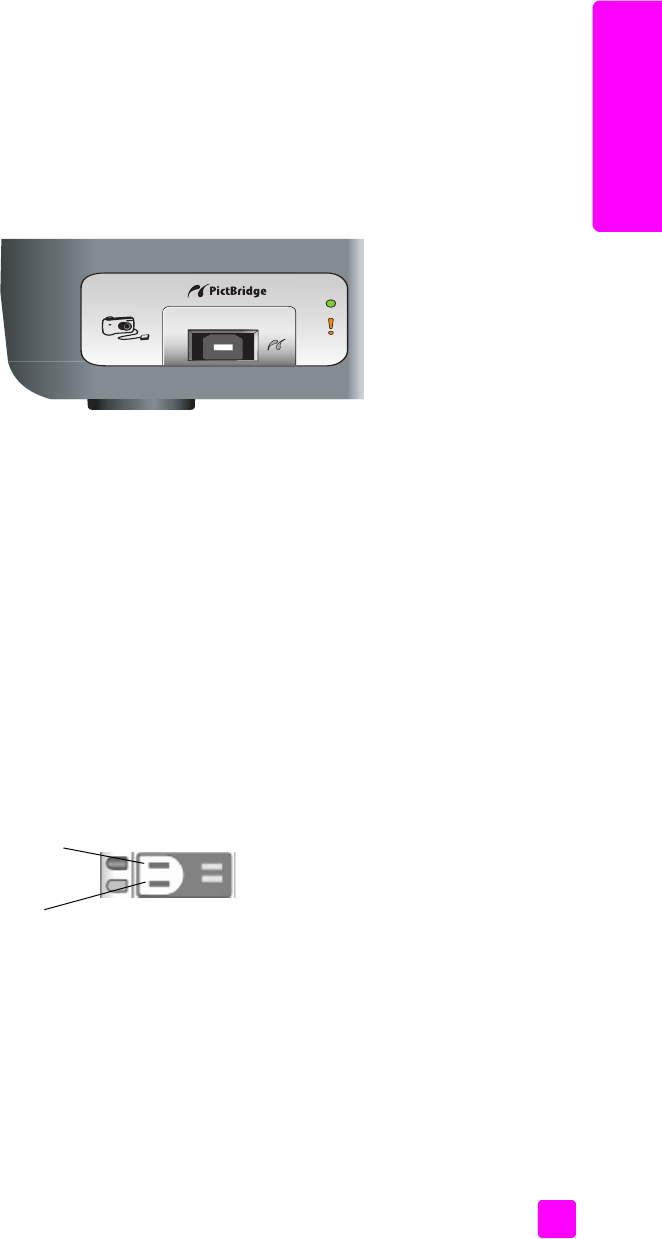
opis gniazda aparatu PictBridge . . . . . . . . . . . . . . . . . . . . . . . . . . . . 3
lampki stanu na przednim panelu . . . . . . . . . . . . . . . . . . . . . . . . . . . 3
uywanie urzdzenia hp psc z komputerem . . . . . . . . . . . . . . . . . . . . 6
2 ładowanie oryginałów i papieru . . . . . . . . . . . . . . . . . . . . . . . . 11
ładowanie oryginałów . . . . . . . . . . . . . . . . . . . . . . . . . . . . . . . . . . 11
umieszczanie fotografii na szybie skanera. . . . . . . . . . . . . . . . . . . . . 12
ładowanie papieru formatu letter lub A4. . . . . . . . . . . . . . . . . . . . . . 12
ładowanie kopert . . . . . . . . . . . . . . . . . . . . . . . . . . . . . . . . . . . . . 14
ładowanie pocztówek, kart Hagaki lub papieru
fotograficznego 10 x 15 m . . . . . . . . . . . . . . . . . . . . . . . . . . . . . . 14
zalecane rodzaje papieru . . . . . . . . . . . . . . . . . . . . . . . . . . . . . . . . 15
ładowanie innych rodzajów papieru do podajnika. . . . . . . . . . . . . . . 15
ustawianie rodzaju papieru . . . . . . . . . . . . . . . . . . . . . . . . . . . . . . 15
unikanie blokad papieru. . . . . . . . . . . . . . . . . . . . . . . . . . . . . . . . . 16
3 drukowanie za pomoc aparatu . . . . . . . . . . . . . . . . . . . . . . . . 17
podłczanie aparatu . . . . . . . . . . . . . . . . . . . . . . . . . . . . . . . . . . . 17
drukowanie zdjć z aparatu . . . . . . . . . . . . . . . . . . . . . . . . . . . . . . 17
4 korzystanie z funkcji kopiowania. . . . . . . . . . . . . . . . . . . . . . . . 19
kopiowanie . . . . . . . . . . . . . . . . . . . . . . . . . . . . . . . . . . . . . . . . . . 19
wykonywanie specjalnych zada kopiowania . . . . . . . . . . . . . . . . . . 20
zatrzymywanie kopiowania. . . . . . . . . . . . . . . . . . . . . . . . . . . . . . . 22
5 korzystanie z funkcji skanowania . . . . . . . . . . . . . . . . . . . . . . . 23
skanowanie oryginału . . . . . . . . . . . . . . . . . . . . . . . . . . . . . . . . . . 23
zatrzymywanie skanowania . . . . . . . . . . . . . . . . . . . . . . . . . . . . . . 24
6 zamawianie materiałów eksploatacyjnych . . . . . . . . . . . . . . . . . 25
zamawianie materiałów eksploatacyjnych . . . . . . . . . . . . . . . . . . . . 25
zamawianie pojemników z tuszem . . . . . . . . . . . . . . . . . . . . . . . . . 25
zamawianie innych materiałów eksploatacyjnych . . . . . . . . . . . . . . . 26
7 konserwacja urzdzenia hp psc. . . . . . . . . . . . . . . . . . . . . . . . . 27
czyszczenie szyby . . . . . . . . . . . . . . . . . . . . . . . . . . . . . . . . . . . . . 27
czyszczenie wewntrznej czci pokrywy . . . . . . . . . . . . . . . . . . . . . 27
czyszczenie obudowy . . . . . . . . . . . . . . . . . . . . . . . . . . . . . . . . . . 28
korzystanie z pojemników z tuszem . . . . . . . . . . . . . . . . . . . . . . . . . 28
odgłosy auto-konserwacji . . . . . . . . . . . . . . . . . . . . . . . . . . . . . . . . 36
8 wsparcie techniczne dla urzdzenia hp psc 1310 series . . . . . . 37
obsługa i informacje dostpne w Internecie . . . . . . . . . . . . . . . . . . . 37

spis treci
hp psc 1310 series
vi
obsługa klientów firmy hp . . . . . . . . . . . . . . . . . . . . . . . . . . . . . . . .37
przygotowanie urzdzenia hp psc do wysyłki . . . . . . . . . . . . . . . . . .42
centrum dystrybucyjne firmy hp . . . . . . . . . . . . . . . . . . . . . . . . . . . . .43
9 informacje o gwarancji. . . . . . . . . . . . . . . . . . . . . . . . . . . . . . . .45
okres ograniczonej gwarancji . . . . . . . . . . . . . . . . . . . . . . . . . . . . . .45
obsługa gwarancyjna . . . . . . . . . . . . . . . . . . . . . . . . . . . . . . . . . . .45
informacje o rozszerzeniach gwarancji . . . . . . . . . . . . . . . . . . . . . . .45
zwrot urzdzenia hp psc do serwisu . . . . . . . . . . . . . . . . . . . . . . . . .46
ograniczona gwarancja midzynarodowa hewlett-packard. . . . . . . . . .46
10 informacje techniczne. . . . . . . . . . . . . . . . . . . . . . . . . . . . . . . . .49
dane dotyczce papieru . . . . . . . . . . . . . . . . . . . . . . . . . . . . . . . . .49
parametry fizyczne . . . . . . . . . . . . . . . . . . . . . . . . . . . . . . . . . . . . .50
zasilanie . . . . . . . . . . . . . . . . . . . . . . . . . . . . . . . . . . . . . . . . . . . .50
rodowisko eksploatacyjne . . . . . . . . . . . . . . . . . . . . . . . . . . . . . . .50
program ochrony rodowiska . . . . . . . . . . . . . . . . . . . . . . . . . . . . . .50
informacje o przepisach. . . . . . . . . . . . . . . . . . . . . . . . . . . . . . . . . .51
declaration of conformity . . . . . . . . . . . . . . . . . . . . . . . . . . . . . . . . .54
11 konfiguracja i uytkowanie hp instant share . . . . . . . . . . . . . . . .55
korzystanie z hp instant share w piciu prostych krokach (Windows) . . .55
wysyłanie zdjcia lub obrazu za pomoc hp psc (Macintosh) . . . . . . . .57
dlaczego naley zarejestrować si w hp instant share (Windows)? . . . .59
12 rozwizywanie problemów . . . . . . . . . . . . . . . . . . . . . . . . . . . .61
rozwizywanie problemów z instalacj . . . . . . . . . . . . . . . . . . . . . . .61
rozwizywanie problemów z działaniem urzdzenia . . . . . . . . . . . . .67
Indeks . . . . . . . . . . . . . . . . . . . . . . . . . . . . . . . . . . . . . . . .69

vii
uzyskiwanie pomocy
Niniejszy podrcznik zawiera informacje dotyczce uywania urzdzenia
HP psc oraz dodatkowe informacje na temat rozwizywania problemów
podczas procesu instalacji. Podrcznik zawiera take informacje na temat
zamawiania materiałów eksploatacyjnych i akcesoriów, parametrów
technicznych, wsparcia technicznego i gwarancji.
W poniszej tabeli s wymienione dodatkowe ródła informacji na temat
urzdzenia HP psc.
pomoc opis
Przewodnik instalacji Plakat Instalacyjny zawiera instrukcje dotyczce instalacji i konfiguracji
urzdzenia HP psc. Sprawd, czy korzystasz z plakatu instalacyjnego
odpowiedniego dla uywanego systemu operacyjnego (Windows lub
Macintosh).
Pomoc HP Image
Zone Pomoc HP Image Zone zawiera szczegółowe informacje dotyczce
korzystania z oprogramowania dla urzdzenia HP psc.
Dotyczy uytkowników systemu Windows: Przejd do programu
Nawigator HP i kliknij Pomoc.
Dla uytkowników systemu Macintosh: Przejd do programu
HP Director (Nawigator HP), kliknij Help (Pomoc), a nastpnie hp image
zone help (hp image zone – pomoc).
Przewodnik
uytkownika W niniejszym przewodniku mona znaleć informacje na temat
korzystania z urzdzenia HP psc oraz dodatkow pomoc w
rozwizywaniu problemów podczas instalacji. Podrcznik zawiera
take informacje na temat zamawiania materiałów eksploatacyjnych i
akcesoriów, parametrów technicznych, wsparcia technicznego i
gwarancji.
Pomoc w
rozwizywaniu
problemów
Aby uzyskać pomoc w rozwizywaniu problemów:
Dotyczy uytkowników systemu Windows: W oknie Nawigator HP
kliknij Pomoc. Otwórz ikon ksiki Rozwizywanie problemów w
programie HP Image Zone Help i kieruj si za pomoc odsyłaczy do
ogólnej czci sekcji rozwizywania problemów oraz do czci
dotyczcej danego urzdzenia HP psc. Pomoc w Rozwizywaniu
problemów mona równie uzyskać klikajc przycisk Pomoc,
pojawiajcy si w niektórych komunikatach o błdach.
Dla uytkowników systemu Macintosh: Otwórz Apple Help Viewer
(Przegldarka pomocy Apple), kliknij hp image zone help (hp image
zone – pomoc), a nastpnie kliknij hp psc 1310 series.
W przewodniku znajduje si take rozdział dotyczcy rozwizywania
problemów.

hp psc 1310 seriesviii
Pomoc i wsparcie
techniczne w
Internecie
Posiadajc dostp do Internetu, moesz uzyskać dalsze informacje na
stronach firmy HP pod adresem:
www.hp.com/support
Znajduj si tam równie odpowiedzi na najczciej zadawane
pytania.
Plik readme Po zainstalowaniu oprogramowania, plik readme znajduje si zarówno
na płycie CD-ROM urzdzenia HP PSC 1310 Series, jak i w folderze
programu HP PSC 1310 Series. Plik readme zawiera najbardziej
aktualne informacje, których brak w Podrczniku uytkownika i pomocy
ekranowej.
Pomoc w oknach
dialogowych (tylko w
systemie Windows)
W systemie Windows: Informacje na temat wybranej funkcji mona
uzyskać na jeden z nastpujcych sposobów:
•Kliknij prawym klawiszem myszy na wybranej funkcji
•Wybierz funkcj i nacinij F1
•Kliknij przycisk ? znajdujcy si w górnym prawym rogu,
a nastpnie kliknij na wybranej funkcji
pomoc opis

1
1
pocztek pracy
rozpoczcie pracy
Urzdzenie HP psc moe być wykorzystywane do kopiowania i drukowania
zdjć z aparatu zgodnego z PictBridge bez włczania komputera. Wicej
funkcji HP psc dostpnych jest z poziomu programu Nawigator HP, który jest
automatycznie instalowany na komputerze podczas instalacji urzdzenia.
Nawigator HP zawiera wskazówki na temat rozwizywania problemów,
informacje na temat urzdzenia oraz oferuje rozszerzone funkcje kopiowania,
skanowania i obsługi fotografii. Wicej informacji na temat korzystania z
Nawigatora HP, znajdziesz w uywanie urzdzenia hp psc z komputerem na
stronie 6.
W czci tej opisano nastpujce zagadnienia:
• opis przedniego panelu na stronie 1
• opis gniazda aparatu PictBridge na stronie 3
• lampki stanu na przednim panelu na stronie 3
• uywanie urzdzenia hp psc z komputerem na stronie 6
opis przedniego panelu
Poniszy rysunek i tabelka umoliwia zapoznanie si z funkcjami przedniego
panelu i funkcjami urzdzenia HP psc.
Uwaga: Nakładka na panel przedni powinna być zamocowana na
urzdzeniu HP psc przez odklejenie samoprzylepnej czci i umieszczenie
jej w odpowiednim miejscu. Urzdzenie HP psc nie bdzie działało bez
właciwego zamocowania nakładki na panel przedni. Jeeli urzdzenie
HP psc nie działa poprawnie, zajrzyj do instrukcji konfiguracyjnych, gdzie
znajdziesz informacje na temat mocowania nakładki na panel przedni.

hp psc 1310 series
rozdział 1
2
pocztek pracy
funkcja zastosowanie
1Włcz/Wznów: słuy do włczania i wyłczania urzdzenia
HP psc. Umoliwia take wznowienie kopiowania lub
drukowania po zablokowaniu si papieru lub wystpieniu
innego błdu. Jeli w urzdzeniu HP psc wystpił błd, moesz
je wyłczyć naciskajc przez 3 sekundy przycisk Włcz/
Wznów.
Ostrzeenie! Gdy urzdzenie HP psc jest wyłczone,
nadal jest dostarczana do niego niewielka iloć energii
elektrycznej. Aby całkowicie odłczyć HP psc od prdu,
naley odłczyć zasilanie od urzdzenia.
2Sprawd papier: lampka sygnalizujca koniecznoć
załadowania papieru lub usunicia blokady papieru.
3Sprawd pojemnik z tuszem: lampka sygnalizujca koniecznoć
zainstalowania lub wymiany pojemnika z tuszem albo
zamknicia drzwiczek dostpu do karetki.
4Anuluj: słuy do zatrzymania zadania lub wyjcia z konfiguracji
przycisków.
5Liczba kopii (1-9): słuy do zmiany liczby kopii dla aktualnego
zadania kopiowania.
6Rozmiar: umoliwa zmian wielkoci kopii na 100% lub
Dopasuj do strony.
7Rodzaj papieru: umoliwa zmian typu papieru na Zwykły lub
Fotograficzny.
8Kopiuj, Mono: rozpoczyna kopiowanie czarno-białe.
9Kopiuj, Kolor: rozpoczyna kopiowanie kolorowe.
10 Skanuj: rozpoczyna skanowanie oryginału ułoonego na szybie
skanera.
12
3
4
6
8
9
10
5
7
podrcznik uytkownika
rozpoczcie pracy
3
pocztek pracy
opis gniazda aparatu PictBridge
Urzdzenie HP PSC jest zgodne ze standardem PictBridge. Gniazdo PictBridge
pozwala na podłczenie przewodem USB dowolnego aparatu zgodnego z
PictBridge do HP PSC i drukowanie zdjć bez pomocy komputera.
Uwaga: Nie uywaj tego gniazda do podłczania HP PSC do komputera.
Nie podłczaj do niego adnych urzdze USB, takich jak myszy,
klawiatury lub czytniki kart pamici.
Dalsze informacje o drukowaniu z aparatu PictBridge znajdziesz w drukowanie
za pomoc aparatu na stronie 17.
lampki stanu na przednim panelu
Na przednim panelu znajduj si lampki stanu, które dostarczaj informacji o
operacjach wykonywanych w danym momencie przez HP psc, lub o pracach
konserwacyjnych, które naley przeprowadzić na tym urzdzeniu. Dla
przykładu, lampki stanu wskazuj, czy urzdzenie jest włczone, czy nie, czy
przetwarza zadanie kopiowania czarno-białego, czy w kolorze, albo te, czy
skoczył si papier lub uległ zablokowaniu.
Jeli nie wystpił błd, wszystkie lampki stanu na przednim panelu zostaj
wyzerowane do stanu domylnego po dwóch minutach.
Przejrzyj rysunek i tabel na nastpnej stronie, aby zaznajomić si z lampkami
stanu na panelu przednim, które dostarczaj informacji o operacjach
wykonywanych w danej chwili przez HP PSC.
obszar
kopiowania
czarno-białego
obszar
kopiowania
kolorowego

hp psc 1310 series
rozdział 1
4
pocztek pracy
Oprócz wywietlania informacji na temat biecych zada, lampki panelu
przedniego mog sygnalizować błdy.
Przejrzyj rysunek i ponisz tabel, aby zaznajomić si z lampkami stanu na
panelu przednim, które dostarczaj informacji o komunikatach błdów
wystpujcych w danej chwili w HP PSC.
Jeeli migaj jednoczenie lampki Włcz, Sprawd pojemnik z tuszem,
Sprawd papier a take Kopiuj, Mono i Kopiuj, Kolor, naley:
1Sprawdzić, czy nakładka na panel przedni jest zamontowana na
urzdzeniu HP PSC.
2Odłczyć przewód zasilania urzdzenia HP PSC od ródła zasilania
i podłczyć ponownie.
lampka
włcz
(zielona)
obszar
kopiowania
czarno-
białego
(podwie-
tlenie)
obszar
kopiowania
kolorowego
(podwie-
tlenie)
objanienie co robić?
Lampka nie
wieci. Lampka nie
wieci. Lampka nie
wieci. Urzdzenie HP PSC jest
wyłczone. Nacinij przycisk
Włcz/Wznów, aby
włczyć HP PSC.
Lampka
wieci. Lampka
wieci. Lampka
wieci. Urzdzenie HP PSC jest
włczone i gotowe do
uycia.
Rozpocznij skanowanie,
kopiowanie lub
drukowanie z przedniego
panelu lub z programu.
Lampka
miga. Lampka
wieci. Lampka
wieci. Urzdzenie HP PSC
przetwarza zadanie
drukowania, skanowania
lub konserwacji.
Poczekaj, dopóki
HP PSC nie skoczy
przetwarzania zadania.
Lampka
miga. Lampka
miga. Lampka
wieci. HP PSC przetwarza
zadanie kopiowania
czarno-białego.
Poczekaj, dopóki
HP PSC nie skoczy
przetwarzania zadania.
Lampka
miga. Lampka
wieci. Lampka
miga. HP PSC przetwarza
zadanie kopiowania
kolorowego.
Poczekaj, dopóki
HP PSC nie skoczy
przetwarzania zadania.
Miga szyko
3sekundy,
a nastpnie
wieci cigle.
wieci lub
miga. wieci lub
miga. Urzdzenie HP PSC jest
zajte – wykonuje inne
zadanie.
Poczekaj do
zakoczenia biecego
zadania. Dopiero wtedy
rozpocznij nastpne.
Włcz/
Wznów
Sprawd
papier Anuluj
Sprawd pojemnik
z tuszem

podrcznik uytkownika
rozpoczcie pracy
5
pocztek pracy
lampka
włcz
(zielona)
lampka
sprawd
papier
lampka
sprawd
pojemnik
ztuszem
objanienie co robić?
Szybkie
miganie
przez 20
sekund.
Lampka
nie wieci. Lampka
nie wieci. Urzdzenie HP psc
próbuje skanować, ale
wystpiły problemy z
łcznoci.
Sprawd, czy komputer jest
włczony i jest połczony
zurzdzeniem HPpsc.
Sprawd, czy zainstalowano
oprogramowanie urzdzenia.
Lampka
wieci. Lampka
miga. Lampka
nie wieci. Podajnik papieru jest
pusty, wystpiła
blokada papieru w
HP psc albo ustawiony
rozmiar papieru nie jest
zgodny z rozmiarem
papieru włoonym do
podajnika.
•Załaduj papier lub usu
blokad papieru.
•Zmie papier w podajniku
na właciwy.
•Zmie rozmiar papieru
ustawiony w oprogra-
mowaniu komputera.
Nastpnie nacinij przycisk
Włcz/Wznów, aby
kontynuować.
Lampka
wieci. Lampka
nie wieci. Lampka
miga.
•Drzwiczki dostpu do
karetki s otwarte.
•Pojemniki nie zostały
zainstalowane lub s
zainstalowane
niewłaciwie.
•Tama mogła nie
zostać usunita z
pojemników z
tuszem.
•Mógł wystpić
problem z
pojemnikiem z
tuszem.
1
Wyjmij pojemniki z tuszem
i sprawd, czy tama
została usunita.
2
Ponownie włó pojemniki
i sprawd, czy s
prawidłowo umieszczone.
3
Zamknij drzwiczki dostpu.
Jeli lampka nadal miga, jeden z
pojemników z tuszem jest
uszkodzony. Wykonaj
nastpujce czynnoci:
1
Wyjmij pojemnik
zczarnym tuszem (lub
ztuszem fotograficznym).
2
Zamknij drzwiczki dostpu.
Jeeli lampka miga, pojemnik
z tuszem kolorowym jest
uszkodzony i musi zostać
wymieniony. Jeli lampka nie
miga, pojemnik z czarnym
tuszem (lub pojemnik z tuszem
fotograficznym) jest uszkodzony.
Aby uzyskać dalsze informacje
na temat takich problemów,
kliknij ikon stanu HP psc
w obszarze powiadomie na
pasku zada (tylko w systemie
Windows).

hp psc 1310 series
rozdział 1
6
pocztek pracy
uywanie urzdzenia hp psc z komputerem
Jeli na komputerze zostało zainstalowane oprogramowanie dla urzdzenia HP psc
(zgodnie z informacjami na Plakacie Instalacyjnym), to moliwy jest dostp do
wszystkich funkcji urzdzenia HP psc za porednictwem programu
Nawigator HP
.
W czci tej opisano nastpujce zagadnienia:
• uruchamianie nawigatora hp w systemie Windows na stronie 6
• uruchamianie nawigatora hp na komputerach Macintosh na stronie 8
uruchamianie nawigatora hp w systemie Windows
1Wykonaj jedn z nastpujcych czynnoci:
–Kliknij dwukrotnie ikon Nawigator HP na pulpicie.
–Na pasku zada Windows kliknij Start, wska Programy lub
Wszystkie programy (XP), wska HP, potem HP PSC 1310 Series, a
nastpnie wybierz Nawigator HP.
2Kliknij w polu Wybierz urzdzenie, aby wywietlić list zainstalowanych
urzdze firmy HP obsługiwanych przez program.
3Wybierz urzdzenie HP PSC 1310 Series.
Uwaga: Ekran Nawigatora HP pokazany poniej moe wygldać inaczej
na Twoim komputerze. Program Nawigator HP dostosowuje si do
wybranego urzdzenia HP. Jeeli wybrane urzdzenie nie jest
wyposaone w jedn z funkcji (np. faksowania), odpowiednia ikona nie
pojawi si w oknie Nawigatora HP. W przypadku niektórych urzdze
moe pojawić si wicej przycisków, ni pokazano poniej.
Wskazówka:
Jeeli program
Nawigator HP
nie pokazuje adnej
ikony, podczas instalacji mógł wystpić błd. W takim wypadku
naley uyć Panelu sterowania Windows do całkowitego usunicia
programu
Nawigator HP
, a nastpnie zainstalować go ponownie.
Lampka
wieci. Lampka
miga. Lampka
miga. Karetka drukujca jest
zablokowana. Otwórz drzwiczki dostpu do
karetki i sprawd, czy nie jest
ona zablokowana.
Lampka
miga. Lampka
miga. Lampka
miga. Błd spowodował
zatrzymanie pracy
HP psc.
1Wyłcz i włcz
urzdzenie HP psc.
2Uruchom ponownie
komputer.
3Jeli problem nadal
wystpuje, wyjmij wtyczk
urzdzenia HP psc i włó
ponownie.
Jeli problem nie zniknie,
skontaktuj si z firm HP.
lampka
włcz
(zielona)
lampka
sprawd
papier
lampka
sprawd
pojemnik
ztuszem
objanienie co robić?

podrcznik uytkownika
rozpoczcie pracy
7
pocztek pracy
1
5678910
12
23 4
11
funkcja zastosowanie
1Stan: uyj tej funkcji do wywietlenia biecego stanu urzdzenia.
2Ustawienia: funkcja ta słuy do wywietlania lub zmiany ustawie
urzdzenia HP psc, np. drukowania, skanowania lub kopiowania.
3Pomoc: umoliwia dostp do programu HP Image Zone - pomoc,
w którym zawarta jest pomoc dla uytkowników oprogramowania,
prezentacja produktu, informacje na temat rozwizywania
problemów z HP psc oraz dodatkowe informacje dotyczce HP psc.
4Wybierz urzdzenie: słuy do wybierania urzdzenia z listy
zainstalowanych urzdze HP.
5Skanuj obraz: funkcja ta skanuje obraz i wywietla go w programie
HP Image Zone.
6Skanuj dokument: funkcja ta umoliwia skanowanie tekstu i otwarcie
go w wybranym edytorze tekstu
7Zrób kopi: funkcja ta wywietla okno dialogowe Kopiuj, w którym
mona wybrać jakoć kopii, liczb kopii, kolor, rozmiar oraz
rozpoczć kopiowanie.
8HP Image Zone: funkcja ta uruchamia program HP Image Zone,
w którym mona przegldać i edytować obrazy, drukować zdjcia
w wielu rozmiarach, tworzyć i drukować album fotograficzny,
udostpniać obrazy poczt elektroniczn lub w Internecie oraz
tworzyć multimedialne płyty CD.
9Kretywne pomysły: funkcja ta umoliwia poznanie kreatywnych
dróg wykorzystania urzdzenia HP psc.
10 HP Shopping: opcja umoliwia zakup produktów HP.
11 Aktualizacja oprogramowania: opcja umoliwia sprawdzenie, czy
pojawiły si aktualizacje oprogramowania dla urzdzenia HP psc.
12 Kliknij t strzałk, aby uzyskać dostp do etykietek narzdzi
opisujcych poszczególne opcje Nawigatora HP.

hp psc 1310 series
rozdział 1
8
pocztek pracy
uruchamianie nawigatora hp na komputerach Macintosh
Skorzystaj z jednej z poniszych metod dostpu do programu HP Director
(Nawigator HP), w zalenoci od posiadanej wersji systemu Macintosh OS.
uruchamianie hp director (all-in-one) (nawigator hp) w systemie Macintosh OS X
Jeeli korzystasz z systemu Macintosh OS X, program HP Director (All-in-One)
(nawigator hp) jest uruchamiany automatycznie podczas instalacji
oprogramowania HP Image Zone i dla Twojego urzdzenia jest tworzona ikona
HP Director (All-in-One) na Dock'u. Funkcje urzdzenia s dostpne poprzez
menu HP Director zwizane z ikon HP Director (All-in-One).
Wskazówka: Jeeli nie chcesz, aby oprogramowanie
HP Director było uruchamiane przy kadym uruchomieniu
komputera, ustawienie to mona zmienić w menu HP Director
Settings (Ustawienia Nawigatora HP).
Aby wywietlić menu HP Director:
`Na Dock'u kliknij ikon HP Director (All-in-One) dla odpowiedniego
urzdzenia.
Menu programu HP Director (Nawigator HP) wyglda tak, jak pokazano
poniej. Legenda zawiera krótkie opisy poszczególnych funkcji programu
HP Director (Nawigator HP).
Uwaga: Jeeli zainstalowałe wicej urzdze HP, kade z nich bdzie
posiadało osobn ikon HP Director na Dock'u. Przykładowo, jeeli
posiadasz skaner HP oraz urzdzenie HP psc, na Dock'u widoczne s dwie
ikony HP Director, po jednej dla kadego urzdzenia. Jeeli jednak
posiadasz dwa urzdzenia tego samego typu (na przykład dwa
urzdzenia HP psc), na Dock'u pojawia si tylko jedna ikona HP Director,
reprezentujca wszystkie urzdzenia tego typu.
8
1
3
2
4
5
6
7

podrcznik uytkownika
rozpoczcie pracy
9
pocztek pracy
uruchamianie hp director (nawigator hp) w systemie Macintosh OS 9
Jeeli korzystasz z systemu Macintosh OS 9, program HP Director (nawigator hp)
jest uruchamiany automatycznie podczas instalacji oprogramowania HP Image
Zone i na biurku pojawia si odpowiedni alias do programu HP Director. W celu
uruchomienia programu HP Director (nawigator hp) uyj jednej z poniszych
metod:
`Kliknij dwukrotnie na pulpicie ikon HP Director (nawigator hp).
`Kliknij dwa razy ikon HP Director znajdujc si w teczce
Applications:Hewlett-Packard:HP Image Zone Software:HP Director.
Program HP Director (nawigator hp) wywietli tylko przyciski odpowiadajce
wybranemu urzdzeniu. Wicej informacji znajdziesz w elektronicznej pomocy
hp image zone help dołczonej do oprogramowania.
Na rysunku zostały przedstawione niektóre funkcje dostpne w programie
HP Director (nawigator hp) w systemie Macintosh OS 9. Opis wyjania krótko
wybrane funkcje.
Uwaga: Ekran programu HP Director pokazany poniej moe wygldać
inaczej na Twoim komputerze. Program ten dostosowuje si do wybranego
urzdzenia HP. Jeeli wybrane urzdzenie nie posiada jednej z funkcji (np.
faksowania), odpowiednia ikona nie pojawi si w oknie Nawigatora HP.
W przypadku niektórych urzdze moe pojawić si wicej przycisków,
ni pokazano poniej.
funkcja zastosowanie
1Scan Picture (Skanuj obraz): funkcja ta skanuje obraz i wywietla
go w programie HP Gallery (Galeria HP).
2Scan Document (Skanuj dokument): funkcj t mona
zeskanować tekst i otworzyć go w wybranym edytorze tekstu.
3Zrób kopi: funkcja ta wykonuje kopiowanie czarno-białe lub
kolorowe.
4HP Gallery (Galeria HP): funkcja ta uruchamia program
HP Gallery (Galeria HP) umoliwiajcy przegldanie i edycj
obrazów.
5More Applications (Wicej programów): opcja umoliwia
wybranie innych aplikacji zainstalowanych w komputerze.
6HP on the Web (Firma HP w Internecie): opcja umoliwia
przejcie do strony internetowej HP.
7HP Help (Pomoc HP): opcja umoliwia wybranie ródła pomocy
dla urzdzenia HP psc.
8Settings (Ustawienia): funkcja ta umoliwia modyfikacj
ustawie urzdzenia.

hp psc 1310 series
rozdział 1
10
pocztek pracy
funkcja zastosowanie
1Scan Picture (Skanuj obraz): funkcja ta skanuje obraz i
wywietla go w programie HP Gallery (Galeria HP).
2Select Device (Wybierz urzdzenie): ta lista rozwijana słuy do
wybrania produktu z listy zainstalowanych urzdze HP.
3Scan Document (Skanuj dokument): funkcj t mona
zeskanować tekst i otworzyć go w wybranym edytorze tekstu.
4Make Copies (Zrób kopi): funkcja ta wykonuje kopiowanie
czarno-białe lub kolorowe.
5HP Gallery (Galeria HP): funkcja ta uruchamia program
HP Gallery (Galeria HP) umoliwiajcy przegldanie i edycj
obrazów.
6Settings (Ustawienia): ta lista rozwijana zapewnia dostp do
ustawie urzdzenia.
123 4 5 6

2
11
ładowanie
ładowanie oryginałów i papieru
Urzdzenie umoliwia kopiowanie i skanowanie oryginałów umieszczonych na
szybie skanera. Mona take drukować i kopiować na ronych rodzajach
i formatach papieru. Wany jest wybór właciwego rodzaju papieru
i sprawdzenie, czy jest on prawidłowo załadowany i nieuszkodzony.
W czci tej opisano nastpujce zagadnienia:
• ładowanie oryginałów na stronie 11
• umieszczanie fotografii na szybie skanera na stronie 12
• ładowanie papieru formatu letter lub A4 na stronie 12
• ładowanie kopert na stronie 14
• ładowanie pocztówek, kart Hagaki lub papieru fotograficznego 10 x
15 m na stronie 14
• zalecane rodzaje papieru na stronie 15
• ładowanie innych rodzajów papieru do podajnika na stronie 15
• ustawianie rodzaju papieru na stronie 15
• unikanie blokad papieru na stronie 16
ładowanie oryginałów
Poniej znajduj si informacje na temat umieszczania oryginałów na szybie
urzdzenia HP psc.
Uwaga: Niektóre opcje kopiowania, takie jak Dopasuj do Strony, nie bd
działały poprawnie, jeli szyba i dolna czć pokrywy bd zabrudzone.
Wicej informacji znajdziesz w czyszczenie szyby oraz czyszczenie
wewntrznej czci pokrywy na stronie 27.
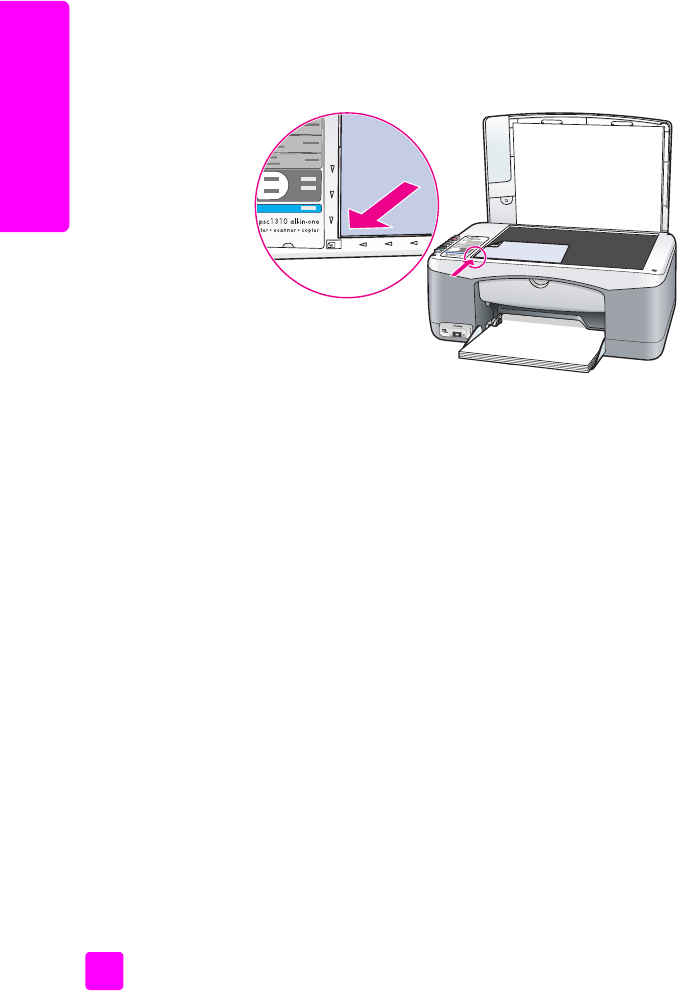
1Aby umiecić obiekt w skanerze, unie pokryw i umieć oryginał
w lewym przednim rogu szyby stron zadrukowan do dołu tak, aby
krawdzie oryginału stykały si z lewym i dolnym brzegiem szyby.
2Zamknij pokryw.
Górna
krawd
oryginału
pokrywa
hp psc 1310 series
rozdział 2
12
ładowanie
Dalsze informacje na temat kopiowania mona znaleć w kopiowanie na
stronie 19. Wicej informacji o skanowaniu znajdziesz w skanowanie
oryginału na stronie 23.
umieszczanie fotografii na szybie skanera
Moliwe jest wykonanie kopii zdjcia ułoonego na szybie urzdzenia HP psc.
Aby uzyskać kopi najlepszej jakoci wane jest prawidłowe umieszczenie
oryginału na szybie.
1Umieć zdjcie w lewym przednim naroniku szyby skanera, kopiowan
stron do dołu.
Ustaw zdjcie tak, aby dłusza krawd była ustawiona wzdłu przedniej
krawdzi szyby skanera.
2Zamknij pokryw.
Dalsze informacje na temat kopiowania oraz tworzenia kopii bez obramowa
mona znaleć w wykonywanie specjalnych zada kopiowania na stronie 20.
ładowanie papieru formatu letter lub A4
Poniej opisano podstawow procedur ładowania papieru formatu letter lub
A4 do urzdzenia HP psc. Aby uzyskać najlepszy efekt, po kadej zmianie
rodzaju lub formatu papieru zmie ustawienia papieru. Wicej informacji
znajdziesz w ustawianie rodzaju papieru na stronie 15 oraz unikanie blokad
papieru na stronie 16.
Uwaga: Podczas ładowania niektórych rodzajów papieru, kart
pocztowych i kopert naley postpować w okrelony sposób. Po
zapoznaniu si z procedur ładowania papieru rozmiaru letter i A4 naley
zajrzeć do sekcji ładowanie kopert na stronie 14, ładowanie pocztówek,
kart Hagaki lub papieru fotograficznego 10 x 15 m na stronie 14, oraz
ładowanie innych rodzajów papieru do podajnika na stronie 15.
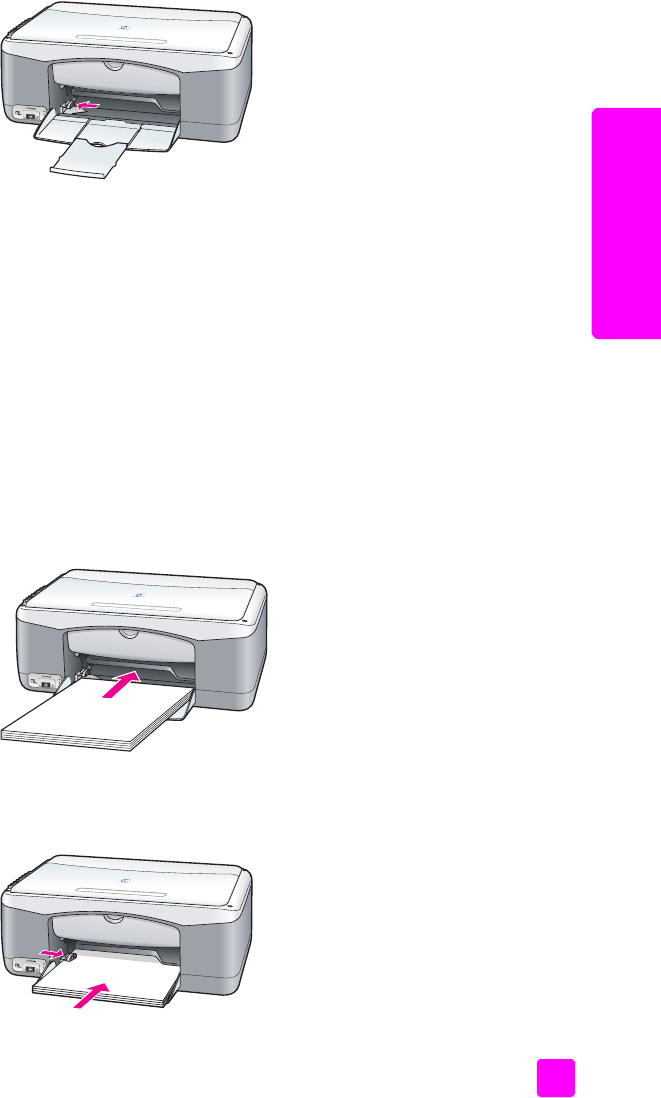
1Opuć podajnik papieru, a jeli to konieczne, przesu prowadnic
papieru w najbardziej zewntrzn pozycj.
2Otwórz przedłuenie zasobnika wyjciowego, aby moliwe było
odebranie papieru opuszczajcego urzdzenie.
podrcznik uytkownika
ładowanie oryginałów i papieru
13
ładowanie
Wskazówka: Aby uzyskać najlepsze efekty przy ładowaniu
papieru rozmiaru legal, złó przedłuenie zasobnika
wyjciowego przed załadowaniem papieru. W ten sposób
unikniesz blokady papieru.
3Postukaj stosem arkuszy o płask powierzchni w celu wyrównania
krawdzi, a nastpnie sprawd, czy:
–Papier nie jest podarty, zakurzony, pomarszczony, a jego brzegi nie s
zagite lub złamane.
–Wszystkie arkusze w stosie s tego samego formatu i rodzaju.
4Umieć papier w podajniku stron do druku skierowan ku dołowi i wsu
go do oporu. Aby uniknć zaginania papieru, uwaaj, by nie wsuwać go
za głboko, ani nie wciskać zbyt mocno. Uywajc papieru firmowego,
wkładaj go nagłówkiem do przodu.
Nie ładuj zbyt duej iloci papieru. Sprawd, czy stos papieru zawiera
kilka arkuszy, ale nie jest wyszy od górnej krawdzi prowadnicy
szerokoci arkusza.
Uwaga: Wsuwanie papieru zbyt głboko do urzdzenia HP psc moe
spowodować pobieranie wielu kartek papieru na raz lub stać si przyczyn
blokady papieru.
5Przysu prowadnic szerokoci, a dotknie brzegu papieru. Sprawd, czy
stos papieru ley płasko w podajniku i mieci si pod wystpem
prowadnicy szerokoci.
hp psc 1310 series
rozdział 2
14
ładowanie
ładowanie kopert
Aby przy uyciu urzdzenia HP PSC drukować na kopertach, naley skorzystać
z funkcji drukowania edytora tekstu. Uywaj kopert wyłcznie do drukowania.
Kopiowania na kopertach nie jest zalecane. Nie naley uywać błyszczcych
ani tłoczonych kopert oraz kopert z metalowymi zamkniciami czy okienkami.
Do podajnika papieru mona załadować jedn lub wiele kopert.
Uwaga: Informacje o sposobie formatowania tekstu drukowanego na
kopertach znajdziesz w plikach pomocy swojego edytora tekstu.
1Wyjmij cały papier z podajnika.
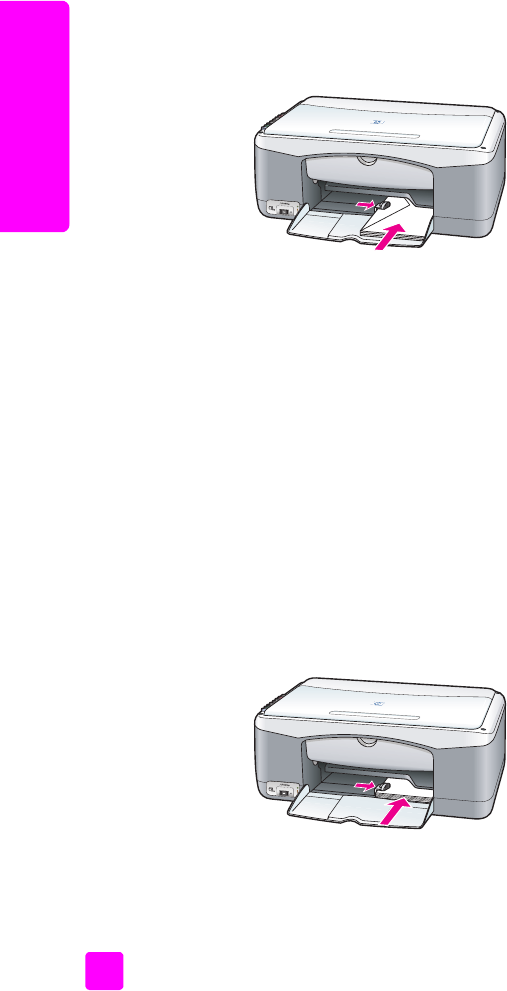
2Wsu kopert do podajnika, klapk do góry i do lewej (stron do druku
w dół), a do oporu. Nie wciskaj kopert zbyt głboko.
3Dopasuj prowadnic szerokoci papieru do koperty.
Uwaaj, eby nie zgić koperty.
Nie ładuj do podajnika zbyt wielu kopert. Sprawd, czy stos kopert nie
wystaje powyej górnej krawdzi prowadnicy regulujcej szerokoć arkusza.
ładowanie pocztówek, kart Hagaki lub papieru
fotograficznego 10 x 15 m
Poniej przedstawiono sposób ładowania kartek pocztowych, kart Hagaki oraz
papieru fotograficznego 10 x 15 cm.
1Wyjmij papier z podajnika, a nastpnie wsu do pojemnika stos kart a
do oporu. Karty wkładaj do urzdzenia HP psc krótsz krawdzi.
Sprawd, czy ułoone s stron do zadrukowania w dół.
Uwaga: Jeli uywany papier fotograficzny ma perforowane zakładki,
ładuj go zakładkami wystajcymi na zewnatrz urzdzenia.
2Dopasuj prowadnic szerokoci papieru do szerokoci kart, a do oporu.
Sprawd, czy karty mieszcz si w podajniku. Nie przepełniaj podajnika.
Sprawd, czy stos nie wystaje powyej górnej krawdzi prowadnicy
regulujcej szerokoć arkusza.

podrcznik uytkownika
ładowanie oryginałów i papieru
15
ładowanie
zalecane rodzaje papieru
Aby uzyskać najwysz jakoć druku, korzystaj z papierów HP. Korzystanie ze
zbyt cienkiego papieru, papieru który ma gładk faktur lub jest rozcigliwy,
moe być przyczyn blokady. Papier, który ma chropowat faktur lub nie
wchłania atramentu, moe spowodować rozmazywanie wydruku, zacieki albo
niecałkowite wypełnienia. Wicej informacji o papierach HP znajdziesz na
stronach internetowych pod adresem:
www.hp.com/support
ładowanie innych rodzajów papieru do podajnika
Ponisza tabela zawiera informacje na temat ładowania niestandardowych
rodzajów papierów. Aby uzyskać najlepszy efekt, po kadej zmianie rodzaju
lub rozmiaru ponownie ustaw parametry papieru. Wicej informacji znajdziesz
w ustawianie rodzaju papieru na stronie 15.
Uwaga: Niektóre rodzaje papieru mog nie być dostpne w Twoim kraju/
regionie.
Uwaga: Papier fotograficzny moe si zwijać po wyjciu z pudełka.
W takim przypadku przed włoeniem do urzdzenia HP psc zwi go
w przeciwn stron, aby go wyprostować.
ustawianie rodzaju papieru
Jeeli chcesz uyć innego rodzaju papieru, załaduj go do podajnika. W celu
zapewnienia najlepszej jakoci druku naley zmienić ustawienia rodzaju
papieru. Ustawienie to dotyczy wyłcznie opcji kopiowania. Aby zmienić
rodzaj papieru do drukowania z komputera, ustaw właciwoci w oknie
dialogowym Drukuj w wykorzystywanej aplikacji.
Ponisza procedura opisuje sposób zmiany ustawienia rodzaju papieru
wurzdzeniu HPpsc.
1Załaduj papier do urzdzenia HP psc.
2Nacinij przycisk Rodzaj papieru na przednim panelu, aby wybrać papier
Zwykły lub Fotograficzny.
papier wskazówki
Papiery HP •Papier HP Premium: znajd szar strzałk na tylnej stronie arkusza,
a nastpnie załaduj go stron ze strzałk do góry.
•Papier HP Greeting Card, Papier na karty pocztowe HP Glossy oraz
Karty pocztowe HP Textured : załaduj mał iloć kart pocztowych
HP, wsuwajc je do oporu stron do druku ustawion do dołu.
Etykiety
(tylko drukowanie)
•Uywaj zawsze arkuszy formatu letter lub A4 przeznaczonych dla
drukarek atramentowych HP (np. etykiet Avery Inkjet Labels)
i sprawd, czy nie s starsze ni dwa lata.
•Przekartkuj etykiety, aby arkusze nie były ze sob sklejone.
•Umieć arkusze w podajniku na stosie zwykłego papieru, stron do
druku skierowan ku dołowi. Nie wkładaj etykiet arkusz po arkuszu.

hp psc 1310 series
rozdział 2
16
ładowanie
unikanie blokad papieru
Aby uniknć blokady papieru, czsto usuwaj gotowe wydruki i kopie z
podajnika papieru. Zbyt dua iloć papieru z gotowych wydruków lub innych
zada w podajniku moe dostać si ponownie do rodka HP psc i spowodować
blokad. Dodatkowo naley korzystać z zalecanych rodzajów papieru i
ładować poprawnie arkusze. Dalsze informacje na ten temat mona znaleć w
zalecane rodzaje papieru na stronie 15 oraz ładowanie papieru formatu letter
lub A4 na stronie 12.
3
17
port PictBridge
drukowanie za pomoc aparatu
Urzdzenie HP psc jest zgodne ze standardem PictBridge, pozwalajcym na
podłczenie dowolnego aparatu zgodnego z tym stabdardem i drukowanie
zdjć bez pomocy komputera. Sprawd w instrukcji obsługi aparatu, czy jest on
zgodny ze standardem PictBridge.
W czci tej opisano nastpujce zagadnienia:
• podłczanie aparatu na stronie 17
• drukowanie zdjć z aparatu na stronie 17
podłczanie aparatu
Moesz wydrukować zdjcia natychmiast po zrobieniu ich aparatem zgodnym
z PictBridge. Zalecamy podłczenie przewodu zasilajcego do aparatu, aby
oszczdzać baterie.
1Włcz aparat i sprawd, czy znajduje si w trybie PictBridge. Zajrzyj do
instrukcji obsługi aparatu.
2Podłcz aparat zgodny z PictBridge do przedniego portu USB urzdzenia
HP PSC, za pomoc przewodu USB dostarczonego wraz z aparatem.
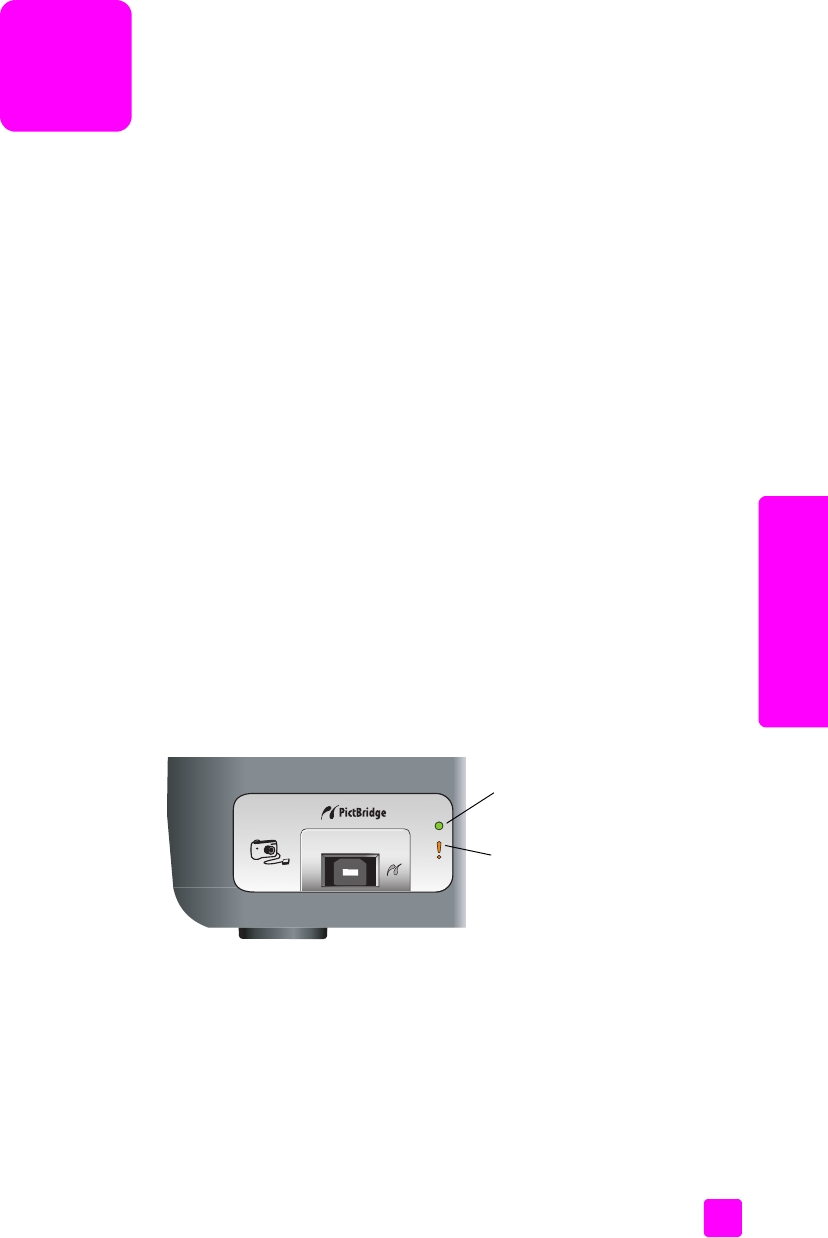
Gdy aparat zostanie prawidłowo podłczony, lampka Odczytu zawieci
si. Podczas drukowania z aparatu, lampka Odczytu znajdujca si obok
gniazd kart pamici miga na zielono.
Jeli aparat nie jest zgodny z PictBridge lub nie znajduje si w trybie
PictBridge, lampka Błdu Foto miga pomaraczowo. Odłcz aparat,
zmie ustawienie aparatu i podłcz go ponownie.
drukowanie zdjć z aparatu
Moesz wydrukować swoje zdjcia po udanym połczeniu aparatu zgodnego
z PictBridge do HP PSC. Funkcje drukowania s ustawiane za pomoc aparatu,
o ile aparat oferuje takie moliwoci. Po dalsze informacje zajrzyj do instrukcji
obsługi aparatu.
Lampka
odczytu
Lampka
błdu Foto

hp psc 1310 series
rozdział 3
18
port PictBridge
Jeeli aparat nie umoliwia wyboru ustawie, urzdzenie HP PSC przyjmuje
nastpujce ustawienia domylne:
•Do druku wykorzystywany jest papier fotograficzny. Przy korzystaniu
z portu PictBridge naley uywać papieru formatu letter, A4 lub papieru
fotograficznego 10 x 15 cm z zakładkami.
•Urzdzenie HP PSC automatycznie wykrywa format papieru.
•Na kadej kartce drukowane jest jedno zdjcie.
Po dalsze informacje zajrzyj do instrukcji obsługi aparatu.

4
19
kopiowanie
korzystanie z funkcji kopiowania
Urzdzenie HP psc umoliwia tworzenie wysokiej jakoci kolorowych i czarno-
białych kopii na zwykłym papierze. Moliwe jest take powikszanie lub
pomniejszanie rozmiaru oryginału w celu dopasowania do danego rozmiaru
papieru, w tym take do formatu 10 x 15 cm.
W tej czci opisano nastpujce zagadnienia:
•kopiowanie na stronie 19
• wykonywanie specjalnych zada kopiowania na stronie 20
• zatrzymywanie kopiowania na stronie 22
kopiowanie
Kopie mona wykonywać przy uyciu przedniego panelu urzdzenia HP psc
lub za pomoc oprogramowania Nawigator HP zainstalowanego
w komputerze. Funkcje kopiowania dostpne s przy uyciu obu tych metod.
Jednake oprogramowanie udostpnia dodatkowe funkcje kopiowania, które
nie s dostpne z przedniego panelu.
Wszystkie ustawienia kopiowania wybrane na przednim panelu zostaj
wyzerowane dwie minuty po zakoczeniu kopiowania przez urzdzenie
HP psc.
W tej czci opisano nastpujce zagadnienia:
•kopiowanie na stronie 19
• zwikszanie szybkoci lub jakoci kopiowania na stronie 20
• ustawianie liczby kopii na stronie 20
kopiowanie
1Umieć oryginał w lewym przednim naroniku szyby skanera, kopiowan
stron do dołu.
Jeeli kopiujesz zdjcie, ułó je tak, aby dłusza krawd była ustawiona
wzdłu przedniej krawdzi szyby skanera. Wicej informacji znajdziesz
w ładowanie oryginałów na stronie 11.
2Nacinij przycisk Kopiuj, Kolor lub Kopiuj, Mono.
Urzdzenie HP psc wykona dokładn kopi oryginału z ustawieniem
jakoci Najlepsza.
Wskazówka: Moesz take uyć przycisków Rodzaj papieru
i Skanuj, aby uzyskać kopie o jakoci roboczej (Szybki) lub za
pomoc przycisku Rozmiar zmniejszyć lub powikszyć obraz, aby
dopasować go do wybranego rozmiaru papieru.

hp psc 1310 series
rozdział 4
20
kopiowanie
Wicej informacji o tych opcjach znajdziesz w nastpujcych tematach:
– zwikszanie szybkoci lub jakoci kopiowania na stronie 20
– dopasowywanie rozmiaru oryginału do rozmiaru załadowanego
papieru na stronie 21
zwikszanie szybkoci lub jakoci kopiowania
Urzdzenie HP psc domylnie wykonuje kopiowanie z uyciem ustawienia
jakoci Najwysza. Opcja ta zapewnia najwysz jakoć dla kadego rodzaju
papieru. Moliwa jest jednak rczna modyfikacja tego ustawienia na tryb
jakoci Szybka. Powoduje to szybsze wykonywanie kopii i oszczdza tusz.
Jakoć tekstu jest porównywalna z ustawieniem jakoci Najlepsza, natomiast
grafika moe być niszej jakoci.
wykonywanie kopii z panelu przedniego przy pomocy ustawienia szybkiego
drukowania
1Umieć oryginał w lewym przednim naroniku szyby skanera, kopiowan
stron do dołu.
2Nacinij przycisk Rodzaj Papieru, aby wybrać Zwykły.
Uwaga: Gdy uywane jest Szybkie ustawienie jakoci kopiowania,
konieczne jest wybranie rodzaju papieru Zwykły. Jeeli Rodzaj papieru jest
ustawiony na Fotograficzny, urzdzenie HP psc zawsze bdzie kopiowało
w trybie jakoci Najlepsza.
3Nacinij i przytrzymaj przycisk Skanuj, a nastpnie nacinij Kopiuj Mono
lub Kopiuj, Kolor.
ustawianie liczby kopii
1Umieć oryginał w lewym przednim naroniku szyby skanera, kopiowan
stron do dołu.
2Nacinij przycisk Liczba kopii, aby zwikszyć liczb wykonywanych kopii
(maksymalnie 9), nastpnie nacinij Kopiuj Mono lub Kopiuj, Kolor.
wykonywanie specjalnych zada kopiowania
Oprócz obsługi standardowego kopiowania, HP psc moe take kopiować
zdjcia i automatycznie powikszać lub zmniejszać oryginał tak, aby pasował
do wielkoci zastosowanego papieru.
W tej czci opisano nastpujce zagadnienia:
• kopiowanie zdjć formatu 10 na 15 cm bez obramowa na stronie 20
• dopasowywanie rozmiaru oryginału do rozmiaru załadowanego papieru
na stronie 21
Informacje na temat opcji kopiowania dostpnych w programie Nawigator HP
znajdziesz w programie hp image zone - pomoc dostarczonym z
oprogramowaniem.
kopiowanie zdjć formatu 10 na 15 cm bez obramowa
Aby uzyskać najlepsz jakoć kopiowanych zdjć, naley załadować papier
fotograficzny do podajnika, uyć przycisku Rodzaj Papieru, aby wybrać
Fotograficzny. W celu uzyskania najlepszej jakoci wydruku moesz take

podrcznik uytkownika
korzystanie z funkcji kopiowania
21
kopiowanie
zastosować pojemnik z tuszem do drukowania zdjć. Po zainstalowaniu
pojemnika z tuszem kolorowym i pojemnika do druku zdjć, urzdzenie drukuje
szecioma rodzajami atramentu. Wicej informacji znajdziesz w korzystanie z
pojemnika fotograficznego na stronie 32.
1Umieć zdjcie w lewym przednim naroniku szyby skanera, kopiowan
stron do dołu.
Ustaw zdjcie tak, aby dłusza krawd była ustawiona wzdłu przedniej
krawdzi szyby skanera.
2Załaduj do podajnika papier fotograficzny z zakładkami formatu 10 na
15 cm stron do drukowania w dół, z zakładkami skierowanymi do siebie.
3Jeli kopiowane zdjcie nie jest formatu 10 na 15 cm, nacinij przycisk
Rozmiar, aby wybrać opcj Dopasuj do Strony.
Urzdzenie HP psc dostosuje rozmiar oryginału do formatu 10 na 15 cm,
aby utworzyć kopi bez marginesów.
4Nacinij przycisk Rodzaj Papieru, aby wybrać opcj Fotograficzny.
Dziki temu urzdzenie HP psc wie, e załadowany został papier
fotograficzny. Przy drukowaniu na papierze fotograficznym, urzdzenie
HP psc automatycznie wykona kopi oryginału z uyciem jakoci
Najlepsza.
5Nacinij przycisk Kopiuj, Kolor lub Kopiuj, Mono.
dopasowywanie rozmiaru oryginału do rozmiaru załadowanego papieru
Uywajc opcji Dopasuj do strony mona automatycznie powikszyć lub
zmniejszyć rozmiar oryginału tak, aby dopasować go do rozmiaru
załadowanego papieru.
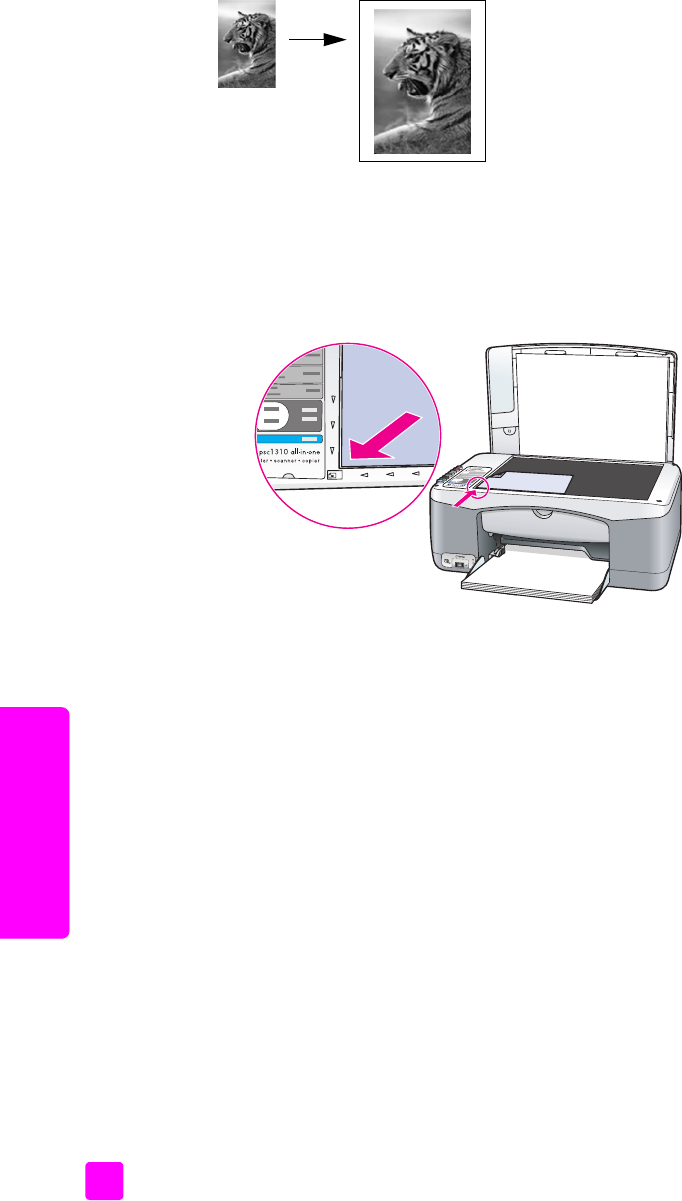
Przykładowo, opcja Dopasuj do strony umoliwia powikszenie małej fotografii
tak, aby została dopasowana do marginesów pełnej strony (jak na rysunku
poniej), zmniejszenie oryginału, aby uniknć przycinania tekstu lub obrazu na
marginesach strony, a take dopasowanie oryginału do wydrukowania
fotografii formatu 10 na 15 cm bez obramowa.
hp psc 1310 series
rozdział 4
22
kopiowanie
1Sprawd, czy szyba skanera i spód pokrywy s czyste.
2Umieć oryginał w lewym przednim naroniku szyby skanera, kopiowan
stron do dołu.
Jeeli kopiujesz zdjcie, ułó je tak, aby dłusza krawd była ustawiona
wzdłu przedniej krawdzi szyby skanera zgodnie z poniszym
rysunkiem.
3Nacinij przycisk Rozmiar, aby wybrać Dopasuj do strony.
4Nacinij przycisk Kopiuj, Kolor lub Kopiuj, Mono.
zatrzymywanie kopiowania
`Aby zatrzymać kopiowanie, nacinij przycisk Anuluj na przednim panelu.
Urzdzenie HP psc zakoczy natychmiast kopiowanie i wysunie papier.

5
23
skanowanie
korzystanie z funkcji skanowania
Skanowanie to proces przekształcania obrazów i tekstu do postaci
elektronicznej wykorzystywanej przez komputer. Moliwe jest skanowanie
fotografii i dokumentów testowych.
Dziki temu, e zeskanowany tekst lub obraz jest w postaci elektronicznej,
moliwe jest przeniesienie go do edytora tekstu lub programu graficznego
i modyfikowanie stosownie do potrzeb. Moliwe jest:
•Zeskanowanie zdjć dzieci i wysłanie ich poczt elektroniczn do
rodziny, tworzenie dokumentacji fotograficznej domu lub biura czy te
tworzenie elektronicznego albumu.
•Zeskanowanie tekstu z artykułu do edytora tekstu i dołczenie do
tworzonego sprawozdania, dziki czemu nie trzeba go przepisywać.
Aby mona było korzystać z funkcji skanowania, urzdzenie HP psc oraz
komputer musz być ze sob połczone i musz być włczone. Oprócz tego,
przed przystpieniem do skanowania, w komputerze powinno być
zainstalowane i uruchomione oprogramowanie HP psc. Aby w systemie
Windows sprawdzić, czy oprogramowanie HP psc jest uruchomione, poszukaj
ikony hp psc 1310 series w obszarze powiadomie, w prawym dolnym rogu
ekranu obok zegarka. W komputerach Macintosh, oprogramowanie HP psc
działa zawsze.
Skanowanie mona rozpoczć za pomoc komputera lub urzdzenia HP psc.
Tu zawarty jest opis korzystania z funkcji skanowania za pomoc panelu
przedniego urzdzenia HP psc.
Wicej informacji na temat sposobu skanowania za pomoc komputera oraz
modyfikacji, zmiany rozmiaru, obracania, przycinania i wyostrzania
zeskanowanych obrazów dostpne jest w programie hp image zone - pomoc
dołczonym do oprogramowania.
Uwaga: Wystawienie urzdzenia HP PSC na bezporednie wiatło
słoneczne lub owietlenie halogenow lamp umieszczon zbyt blisko
moe odbić si na jakoci skanowanych obrazów.
Uwaga: Skanowanie w wysokiej rozdzielczoci (600 dpi i wicej)
wymaga wiele wolnego miejsca na twardym dysku. Jeli iloć wolnego
miejsca jest niewystarczajca, system moe si zawiesić.
W tej czci opisano nastpujce zagadnienia:
• skanowanie oryginału na stronie 23
• zatrzymywanie skanowania na stronie 24
skanowanie oryginału
1Umieć oryginał w lewym przednim rogu szyby skanera, skanowan
stron do dołu.
2Nacinij przycisk Skanuj.

hp psc 1310 series
rozdział 5
24
skanowanie
W oknie Skan HP na komputerze pojawi si podgld skanowanego
obrazu.
Informacje na temat edycji obrazu podgldu znajduj si w programie
hp image zone - pomoc dołczonym do oprogramowania.
3W oknie Skan HP dokonaj niezbdnych modyfikacji podgldu obrazu. Po
zakoczeniu pracy kliknij przycisk Przyjmij.
Urzdzenie HP psc przeprowadzi ostateczne skanowanie oryginału i
przele obraz do Galerii HP, która automatycznie otwiera i wywietla
obraz.
Galeria HP zawiera wiele narzdzi, które mona wykorzystać przy edycji
zeskanowanego obrazu. Moliwe jest poprawienie ogólnej jakoci obrazu
przez modyfikacj jaskrawoci, ostroci, koloru i nasycenia. Mona take
przycinać, prostować, obracać i modyfikować rozmiary obrazu.
Jeeli obraz wyglda ju odpowiednio, mona otworzyć go w innej
aplikacji, wysłać za pomoc poczty elektronicznej, zapisać do pliku albo
wydrukować. Informacje na temat uytkowania Galerii HP znajduj si w
programie hp image zone - pomoc dołczonym do oprogramowania.
zatrzymywanie skanowania
`Aby zatrzymać skanowanie, nacinij przycisk Anuluj na przednim panelu.

6
25
materiały eksploatacyjne
zamawianie materiałów
eksploatacyjnych
Pojemniki z tuszem, zalecane rodzaje papieru HP oraz akcesoria do HP psc
mona zamówić elektronicznie za pomoc strony internetowej HP.
W tej czci opisano nastpujce zagadnienia:
• zamawianie materiałów eksploatacyjnych na stronie 25
• zamawianie pojemników z tuszem na stronie 25
• zamawianie innych materiałów eksploatacyjnych na stronie 26
zamawianie materiałów eksploatacyjnych
Informacje na temat zamawiania materiałów eksploatacyjnych takich, jak Papier
HP Premium Inkjet, folia do drukarek atramentowych HP Premium, nadruki na
koszulki HP oraz papier HP Greeting Card mona uzyskać pod adresem:
www.hp.com
Wybierz swój kraj/region, a nastpnie wybierz Kupuj (Buy), lub Sklep
(Shopping).
zamawianie pojemników z tuszem
W poniszej tabeli znajduje si lista pojemników z tuszem zgodnych z
urzdzeniem HP psc. Na jej podstawie mona ustalić typ pojemnika, który
naley zamówić.
Dostpne s take informacje dodatkowe na temat pojemników z tuszem na
stronie internetowej HP.
www.hp.com
Wybierz swój kraj/region, a nastpnie wybierz Kupuj (Buy), lub Sklep
(Shopping).
pojemniki z tuszem numer katalogowy hp
Pojemnik z czarnym tuszem HP 27, 10 ml C8727AN
Pojemnik z kolorowym tuszem HP 28, 8 ml C8728AN
Pojemnik z czarnym tuszem HP 56, 19 ml C8756AN
Pojemnik z kolorowym tuszem HP 57, 17 ml C8757AN
Pojemnik z czarnym tuszem HP 58, 17 ml C8758AN

hp psc 1310 series
rozdział 6
26
materiały eksploatacyjne
zamawianie innych materiałów eksploatacyjnych
Aby zamówić inne materiały eksploatacyjne, takie jak oprogramowanie
urzdzenia HP psc, drukowany egzemplarz Przewodnik uytkownika, arkusz
instalacyjny lub inne czci do samodzielnej wymiany przez klienta, zadzwo
pod odpowiedni numer.
•W USA lub Kanadzie wybierz numer 1-800-HP-INVENT (1-800-474-
6836).
•W Europie zadzwo pod numer +49 180 5 290220 (Niemcy) lub +44
870 606 9081 (Wielka Brytania).
Aby zamówić oprogramowanie do urzdzenia HP psc, zadzwo pod
odpowiedni numer w swoim kraju. Wymienione poniej numery telefoniczne
były aktualne w momencie publikacji niniejszego przewodnika. Lista aktualnych
numerów telefonów, przez które mona dokonywać zamówie w firmie HP dla
odpowiednich krajów, regionów i jzyków znajduje si pod adresem:
www.hp.com/support
kraj/region telefon do składania zamówie
Region Azji i Pacyfiku 65 272 5300
Australia 61 3 8877 8000
Nowa Zelandia 0800 441 147
Afryka Południowa +27 (0)11 8061030
USA i Kanada 1-800-HP-INVENT (1-800-474-6836)

7
27
konserwacja
konserwacja urzdzenia hp psc
Urzdzenie HP psc nie wymaga wielu czynnoci konserwacyjnych. Czasem
konieczne moe być wyczyszczenie szyby oraz pokrywy skanera z kurzu, aby
zapewnić dobr jakoci kopii i skanów. Czasem mona wykonać takie
działania, jak wymiana, wyrównanie oraz czyszczenie pojemników z tuszem.
W tej czci zostały przedstawione zalecenia dotyczce utrzymywania
urzdzenia HP psc w najlepszym stanie technicznym. Opisane procedury
konserwacyjne naley wykonywać, gdy zajdzie taka potrzeba.
W tej czci opisano nastpujce zagadnienia:
• czyszczenie szyby na stronie 27
• czyszczenie wewntrznej czci pokrywy na stronie 27
• czyszczenie obudowy na stronie 28
• korzystanie z pojemników z tuszem na stronie 28
• odgłosy auto-konserwacji na stronie 36
czyszczenie szyby
Zabrudzenia szyby, takie jak odciski palców, smugi, włosy itd. zmniejszaj
wydajnoć i ujemnie wpływaj na dokładnoć działania funkcji takich, jak np.
Dopasuj do strony.
1Wyłcz urzdzenie HP psc, wyjmij wtyczk z gniazdka zasilajcego
i podnie pokryw.
2Oczyć szyb przy uyciu mikkiej szmatki lub gbki, lekko zwilonej
rodkiem do czyszczenia szkła nie zawierajcym składników ciernych.
Ostronie!
Nie uywaj rodków ciernych, acetonu, benzenu lub
czterochlorku wgla, gdy zwizki te mog uszkodzić urzdzenie.
Bezporednio na szybie nie naley umieszczać i rozpryskiwać
płynów. Mog one dostać si pod szyb i uszkodzić urzdzenie.
3
Osusz szyb irch lub gbk celulozow, aby zapobiec pojawianiu si plam.
czyszczenie wewntrznej czci pokrywy
Na białym materiale znajdujcym si pod pokryw urzdzenia HP psc mog
zbierać si róne zanieczyszczenia. Moe to powodować problemy w czasie
skanowania lub kopiowania.
1Wyłcz urzdzenie HP psc, wyjmij wtyczk z gniazdka zasilajcego i
podnie pokryw.
2Oczyć wewntrzn stron pokrywy przy uyciu mikkiej szmatki lub
gbki lekko zwilonej łagodnym roztworem mydła i ciepłej wody.
3Umyj delikatnie wewntrzn stron pokrywy, aby zmikczyć osad. Nie
szoruj.

hp psc 1310 series
rozdział 7
28
konserwacja
4Osusz pokryw irch lub mikk szmatk.
Ostronie! Nie uywaj ciereczek papierowych, poniewa mog
one porysować powierzchni.
5Jeli wewntrzna czć pokrywy nadal jest zabrudzona, ponownie
wykonaj powysze czynnoci, uywajc alkoholu izopropylowego i
dokładnie wytrzyj powierzchni wilgotn szmatk, aby usunć pozostały
alkohol.
czyszczenie obudowy
Do wycierania kurzu, smug i plam z obudowy naley uywać mikkiej,
wilgotnej szmatki lub lekko wilgotnej gbki. Wntrze urzdzenia HP psc nie
wymaga czyszczenia. Wszelkie płyny naley trzymać z dala wntrza
urzdzenia HP psc i jego panelu przedniego.
korzystanie z pojemników z tuszem
Aby zapewnić najlepsz jakoć wydruku z HP psc, naley wykonać kilka
prostych czynnoci konserwacyjnych.
W tej czci opisano nastpujce zagadnienia:
• sprawdzanie poziomu tuszu na stronie 28
• drukowanie raportu z autotestu na stronie 29
• obsługa pojemników z tuszem na stronie 30
• wymiana pojemników z tuszem na stronie 30
• korzystanie z pojemnika fotograficznego na stronie 32
• korzystanie z kasety zabezpieczajcej na stronie 32
• wyrównywanie pojemników z tuszem na stronie 33
• czyszczenie styków pojemników z tuszem na stronie 35
sprawdzanie poziomu tuszu
Moesz łatwo sprawdzić poziom tuszu, aby ustalić, kiedy konieczna bdzie
wymiana pojemnika z tuszem. W ten sposób otrzymuje si przyblion
informacj na temat iloci pozostałego tuszu w pojemnikach. Sprawdzenie
poziomu tuszu moliwe jest jedynie w Nawigatorze HP.
sprawdzanie poziomu tuszu w systemie Windows
1W oknie Nawigatora HP wybierz Ustawienia, kliknij opcj Ustawienia
Drukowania, a nastpnie wybierz Konserwacja Drukarki.
2Kliknij zakładk Szacunkowy Poziom Tuszu.
Na ekranie pojawi si przybliony poziom tuszu w pojemnikach z tuszem.
sprawdzanie poziomu tuszu w komputerach Macintosh
1W programie HP Director (Nawigator HP), wybierz Settings (Ustawienia),
kliknij Maintain Printer (Konserwacja drukarki).
2Jeeli pojawi si okno dialogowe Select Printer (Wybierz drukark)
wybierz urzdzenie HP psc, a nastpnie kliknij Utilities (Narzdzia).

podrcznik uytkownika
konserwacja urzdzenia hp psc
29
konserwacja
3Wybierz z listy Ink Level (Poziom tuszu).
Na ekranie pojawi si przybliony poziom tuszu w pojemnikach z tuszem.
drukowanie raportu z autotestu
Jeli wystpuj problemy z drukowaniem, przed wymian pojemników z tuszem
wydrukuj Raport z Autotestu.
1Nacinij i przytrzymaj przycisk Anuluj.
2Nacinij Kopiuj, Kolor.
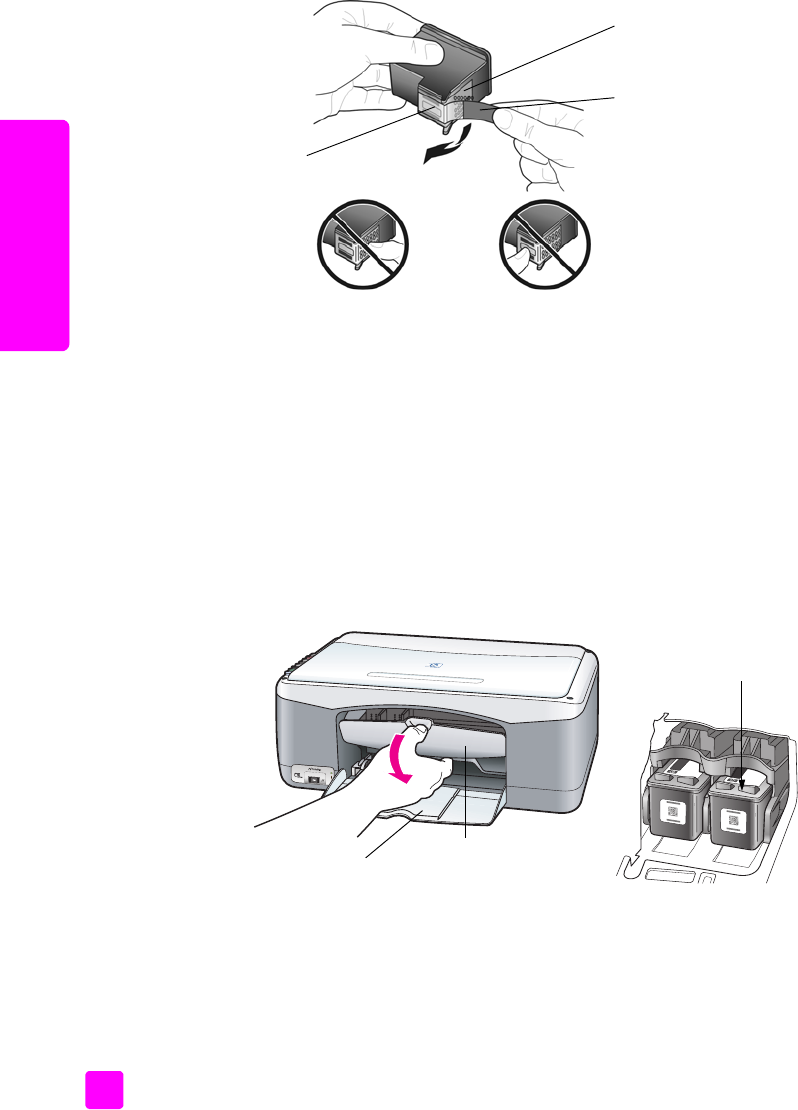
Urzdzenie HP psc wydrukuje Raport z Autotestu, który moe wskazać
zródło potencjalnych problemów.
Zainstalowane s pojemniki z tuszem czarnym i kolorowym
Zainstalowane s pojemniki z tuszem kolorowym i fotograficznym
3Sprawd bloki kolorów pod ktem rozmaza i białych linii.
–Brakujce bloki kolorów mog wskazywać, e tusz danego koloru
uległ wyczerpaniu. Konieczna moe okazać si wymiana pojemników
z tuszem.
–Rozmazania mog wskazywać, e dysze s zatkane lub styki uległy
zabrudzeniu. Moe być konieczne wyczyszczenie pojemników z
tuszem. Nie naley czycić ich alkoholem.
Informacje o wymianie pojemników z tuszem znajduj si w wymiana
pojemników z tuszem na stronie 30, za o ich czyszczeniu - w czyszczenie
styków pojemników z tuszem na stronie 35.
Kolorowe
paski
Czarny
pasek
Kolorowe
paski
hp psc 1310 series
rozdział 7
30
konserwacja
obsługa pojemników z tuszem
Przed wymian pojemnika z tuszem naley zapoznać si z nazwami czci i
sposobem postpowania z pojemnikiem.
wymiana pojemników z tuszem
Urzdzenie HP psc powiadamia o koniecznoci wymiany pojemników z tuszem.
Wymie pojemnik z tuszem, gdy tekst stanie si wyblakły, lub gdy pojemniki z
tuszem spowoduj problemy z jakoci wydruku.
Aby uzyskać dodatkowe informacje o zamawianiu nowych pojemników z
tuszem, patrz zamawianie pojemników z tuszem na stronie 25.
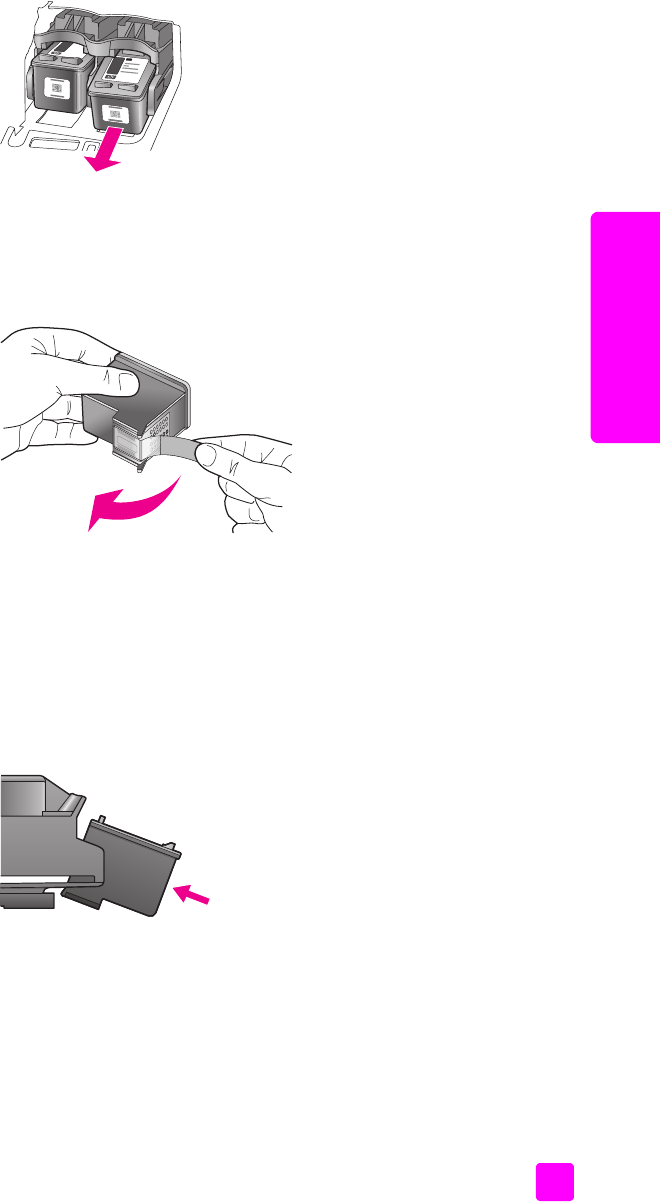
1Włcz urzdzenie HP psc i opuć podajnik papieru, aby dostać si do
drzwiczek dostpu do karetki.
2Otwórz drzwiczki dostpu do karetki opuszczajc dwigni.
Karetka przesunie si na rodek urzdzenia HP psc.
3Po zatrzymaniu si karetki wcinij pojemnik z tuszem, aby go zwolnić,
a nastpnie pocignij do siebie, aby wyjć go z gniazda.
Tama plastikowa z
róowym uchwytem
(naley j usunć)
Złote styki
Dysze
zaklejone
tam
Nie dotykaj złotych styków ani dysz drukujcych
Drzwiczki dostpu
do karetki
Nacinij
Podajnik papieru
podrcznik uytkownika
konserwacja urzdzenia hp psc
31
konserwacja
Uwaga: Złogi tuszu w komorach pojemników z tuszem s normalnym
zjawiskiem.
4Wyjmij nowy pojemnik z tuszem z opakowania i delikatnie usu
plastikow tam zakrywajc dysze, uwaajc by trzymać tylko za
jaskrawo róowy uchwyt.
Ostronie! Nie dotykaj złotych styków ani dysz pojemnika.
Po usuniciu plastikowej tamy natychmiast zainstaluj pojemnik z tuszem,
aby uniknć wysychania atramentu w dyszach.
5Trzymaj pojemnik z czarnym tuszem znakiem HP do góry. Wsu pojemnik
pod niewielkim ktem do gniazda po prawej stronie karetki.
Wcinij mocno pojemnik, a wskoczy na swoje miejsce.
Ostronie! Nie próbuj wpychać pojemnika do gniazda nie
przechylajc go. Musi on być wsuwany pod niewielkim ktem.
6Trzymaj pojemnik z tuszem trójkolorowym, znakiem HP do góry. Wsu
pojemnik pod niewielkim ktem do gniazda po lewej stronie karetki.
Wcinij mocno pojemnik, a wskoczy na swoje miejsce.
Ostronie! Nie próbuj wpychać pojemnika do gniazda nie
przechylajc go. Musi on być wsuwany pod niewielkim ktem.

hp psc 1310 series
rozdział 7
32
konserwacja
Uwaga: Aby urzdzenie HP psc mogło działać, wymaga zainstalowania
obu pojemników z tuszem, .
Mona take skorzystać z informacji znajdujcych si na naklejce
widocznej na wewntrznej stronie drzwiczek dostpu do karetki,
widocznej podczas instalowania pojemników.
7Zamknij drzwiczki dostpu do karetki. W cigu kilku minut wydrukowana
zostanie strona wyrównywania pojemników. Konieczne moe okazać si
wyrównanie pojemników z tuszem.
Dalsze informacje na temat wyrównywania pojemników z tuszem mona
znaleć w wyrównywanie pojemników z tuszem na stronie 33.
korzystanie z pojemnika fotograficznego
Jakoć zdjć drukowanych przez urzdzenie HP psc mona poprawić stosujc
pojemnik z tuszem do drukowania zdjć. Wyjmij pojemnik z czarnym tuszem i
na jego miejsce włó pojemnik do drukowania zdjć. Po zainstalowaniu
pojemnika z tuszem trójkolorowym i pojemnika do drukowania zdjć,
urzdzenie drukuje przy uyciu szeciu rodzajów atramentu, co zapewnia
wysz jakoć wydruku. Przy drukowaniu dokumentów tekstowych załó
ponownie pojemnik z czarnym tuszem. Uyj kasety zabezpieczajcej pojemnik
z tuszem, gdy nie jest on wykorzystywany. Wicej Informacji o korzystaniu z
kasety zabezpieczajcej znajdziesz w korzystanie z kasety zabezpieczajcej
na stronie 32, a informacje o wymianie pojemników - w wymiana pojemników
z tuszem na stronie 30.
Wicej informacji o zakupie pojemnika z tuszem fotograficznym znajdziesz w
zamawianie pojemników z tuszem na stronie 25.
korzystanie z kasety zabezpieczajcej
Kupujc pojemnik do drukowania zdjć otrzymasz take kaset
zabezpieczajc.
Kaseta zabezpieczajca ma chronić pojemnik z tuszem, gdy nie jest on
uywany. Zapobiega take wysychaniu tuszu. Po wyjciu pojemnika z
urzdzenia HP psc zawsze przechowuj go w kasecie zabezpieczajcej.
podrcznik uytkownika
konserwacja urzdzenia hp psc
33
konserwacja
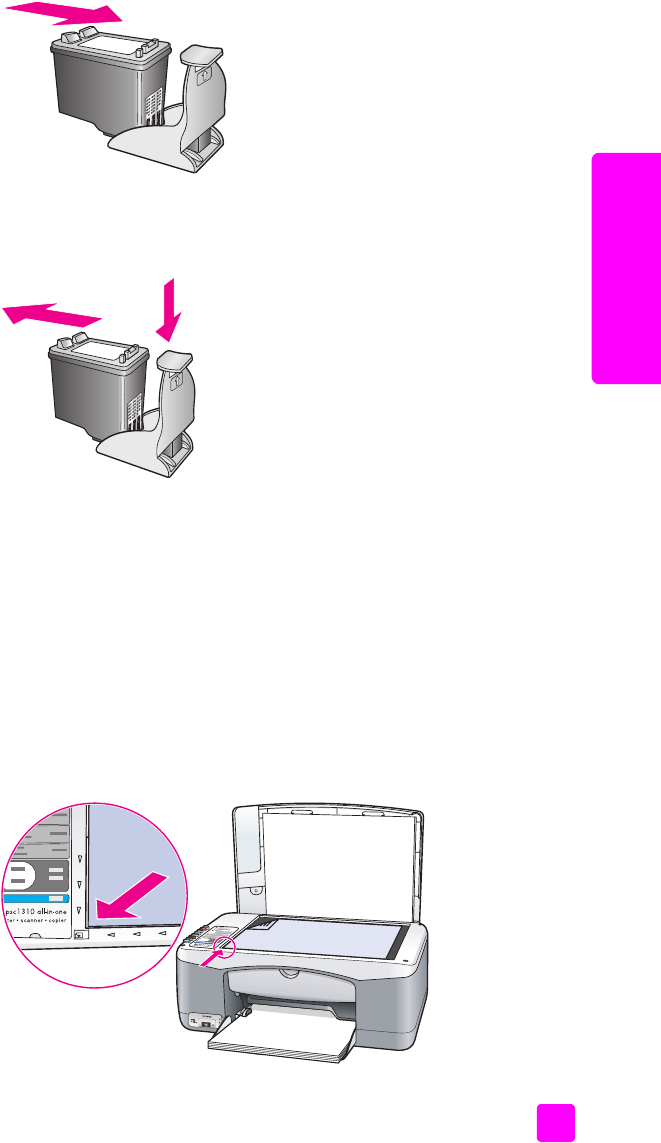
`Aby włoyć pojemnik z tuszem do kasety zabezpieczajcej, naley
wsunć go pod małym ktem i zatrzasnć.
`Aby wyjć pojemnik z tuszem z kasety zabezpieczajcej, naley nacisnć
i pocignć do tyłu wierzch kasety, aby j otworzyć, a nastpnie wysunć
pojemnik.
wyrównywanie pojemników z tuszem
Po zainstalowaniu lub wymianie pojemnika z tuszem, HP psc automatycznie
drukuje arkusz wyrównania pojemnika. Moe to potrwać kilka chwil. Wyrównanie
mona take wywołać w dowolnym momencie za pomoc
Nawigatora HP
.
Informacje dotyczce uruchamiania
Nawigatora HP
znajdziesz w
uywanie
urzdzenia hp psc z komputerem na stronie 6
. Wyrównywanie pojemników
z tuszem pozwala uzyskać wysok jakoć wydruku.
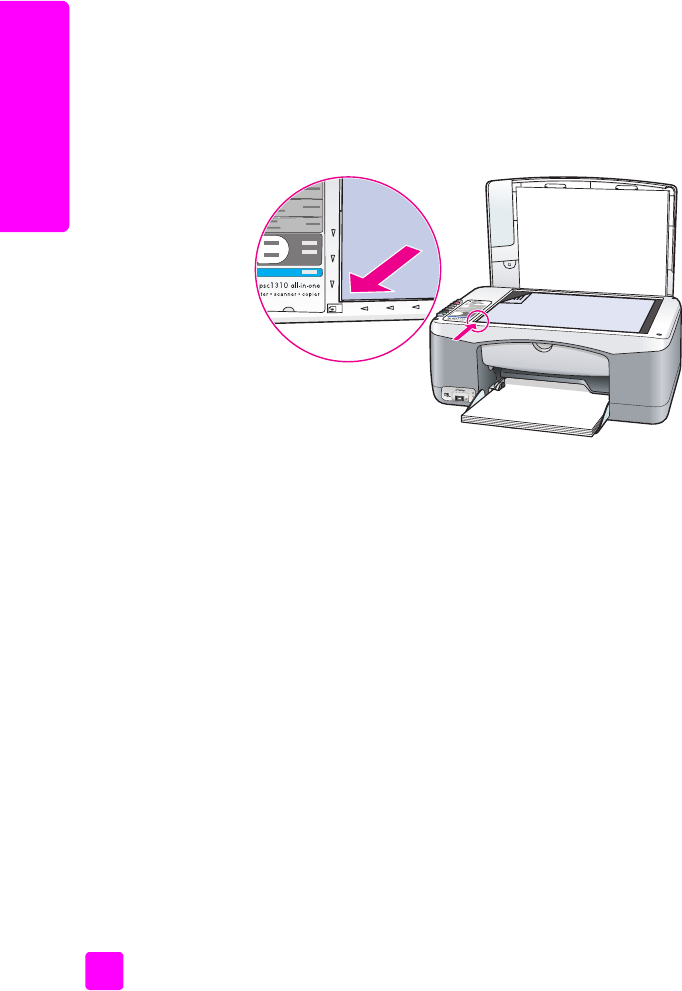
wyrównywanie pojemników z tuszem po zainstalowaniu nowego pojemnika
1Umieć arkusz wyrównania pojemnika w lewym przednim rogu szyby
skanera, zadrukowan stron do dołu. Sprawd, czy góra arkusza
znajduje si po lewej stronie tak, jak na rysunku.
hp psc 1310 series
rozdział 7
34
konserwacja
2Nacinij przycisk Skanuj.
Urzdzenie HP psc wykona wyrównywanie pojemników z tuszem.
Uwaga: Podczas wyrównywania lampka przycisku bdzie migać a do
zakoczenia procedury. Wyrównanie trwa około 30 sekund.
wyrównywanie pojemników z tuszem za pomoc nawigatora hp w systemie
Windows
1W oknie Nawigatora HP wybierz Ustawienia, kliknij opcj Ustawienia
Drukowania, a nastpnie wybierz Konserwacja Drukarki.
2Kliknij zakładk Obsługa urzdzenia.
3Kliknij Wyrównaj pojemniki z tuszem.
Zostanie wydrukowany arkusz wyrównania pojemników.
4Umieć arkusz wyrównania pojemnika w lewym przednim rogu szyby
skanera, zadrukowan stron do dołu. Sprawd, czy góra arkusza
znajduje si po lewej stronie tak, jak na rysunku.
5Nacinij przycisk Skanuj.
Urzdzenie HP psc wykona wyrównywanie pojemników z tuszem.
Uwaga: Podczas wyrównywania lampka przycisku bdzie migać a do
zakoczenia procedury. Wyrównanie trwa około 30 sekund.
wyrównywanie pojemników z tuszem za pomoc hp director w komputerach
Macintosh
1W programie HP Director (Nawigator HP), wybierz Settings (Ustawienia),
kliknij Maintain Printer (Konserwacja drukarki).
2Jeeli pojawi si okno dialogowe Select Printer (Wybierz drukark)
wybierz urzdzenie HP psc, a nastpnie kliknij Utilities (Narzdzia).
3Wybierz z listy Calibrate (Kalibracja).
4Kliknij Align (Wyrównaj).
Urzdzenie HP psc wydrukuje arkusz wyrównania pojemników. Moe to
potrwać kilka chwil.
5Umieć arkusz wyrównania pojemnika w lewym przednim rogu szyby
skanera, zadrukowan stron do dołu. Upewnij si, e góra arkusza
znajduje si po lewej stronie.

podrcznik uytkownika
konserwacja urzdzenia hp psc
35
konserwacja
6Nacinij przycisk Skanuj.
Urzdzenie HP psc wykona wyrównywanie pojemników z tuszem.
Uwaga: Podczas wyrównywania lampka przycisku bdzie migać a do
zakoczenia procedury. Wyrównanie trwa około 30 sekund.
czyszczenie styków pojemników z tuszem
Styki pojemników z tuszem naley czycić tylko wtedy, gdy Raport z Autotestu
zawiera smugi.
Ostronie! Nie wyjmuj obu pojemników jednoczenie. Zawsze
naley je wyjmować i czycić pojedynczo.
Przygotuj nastpujce rzeczy:
•Suchy, mikki wacik do uszu, szmatka nie pozostawiajca włókien lub
dowolny, nie rozpadajcy si, mikki materiał, pozbawiony lunych
włókien.
•Woda destylowana, filtrowana lub butelkowana (woda z kranu moe
zawierać zanieczyszczenia, które mog uszkodzić pojemniki).
Ostronie! Nie korzystaj ze rodków czyszczcych oraz alkoholu.
rodki te mog uszkodzić pojemniki z tuszem oraz urzdzenie
HP psc.
1Włcz HP psc i otwórz drzwiczki dostpu do karetki.
Karetka przesunie si na rodek urzdzenia.
2Gdy karetka przesunie si do rodka, odłcz przewód zasilajcy HP psc z
tyłu urzdzenia.
3Nacinij pojemnik z tuszem do dołu, aby zwolnić zatrzask, a nastpnie
wycignij go z gniazda pocigajc ku sobie.
4Sprawd, czy na stykach pojemnika nie ma tuszu oraz innych
zanieczyszcze.
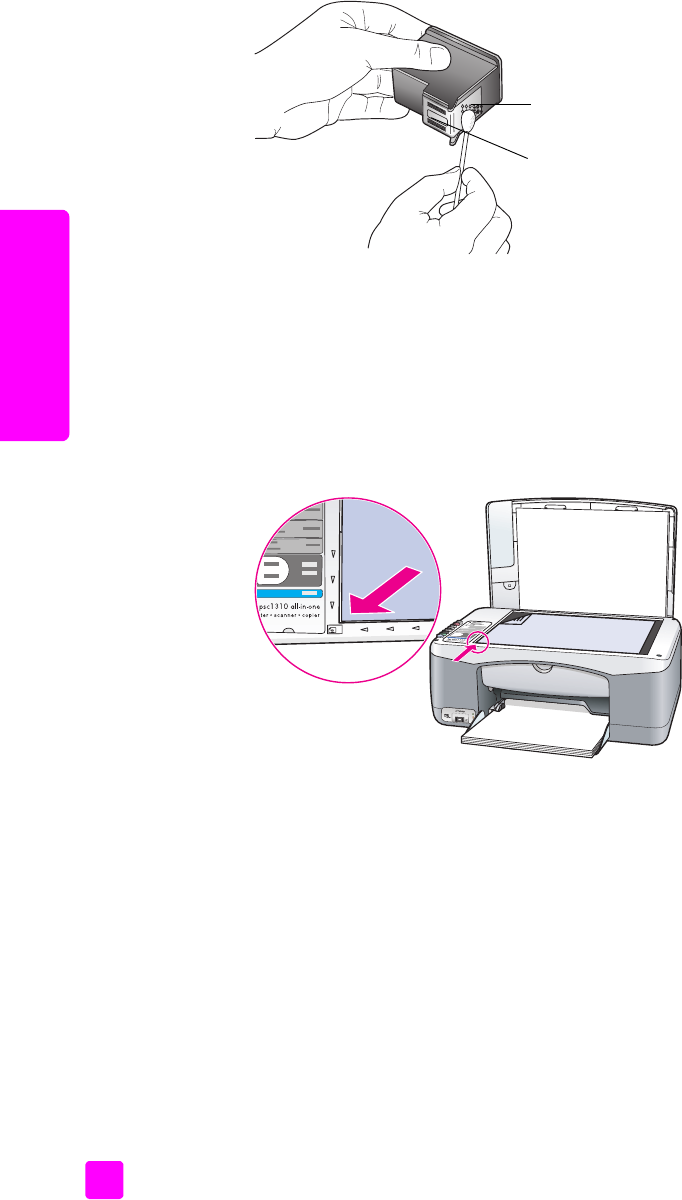
5Zanurz wacik lub szmatk w wodzie destylowanej i wycinij nadmiar
wody.
6Przytrzymaj pojemnik za brzegi.
7Oczyć tylko styki. Nie czyć dysz pojemnika.
hp psc 1310 series
rozdział 7
36
konserwacja
8Włó pojemnik z tuszem z powrotem do uchwytu.
9W razie koniecznoci powtórz procedur dla drugiego pojemnika.
10 Zamknij drzwiczki i podłcz zasilanie do urzdzenia HP psc.
Poniewa pojemnik z tuszem został wyjty z gniazda, HP psc
automatycznie drukuje arkusz wyrównania pojemnika.
11 Umieć arkusz wyrównania pojemnika w lewym przednim rogu szyby
skanera, zadrukowan stron do dołu. Sprawd, czy góra arkusza
znajduje si po lewej stronie tak, jak na rysunku.
12 Nacinij przycisk Skanuj.
Urzdzenie HP psc wykona wyrównywanie pojemników z tuszem.
Uwaga: Podczas wyrównywania lampka przycisku bdzie wiecić, a do
zakoczenia procedury. Wyrównanie trwa około 30 sekund.
odgłosy auto-konserwacji
W trakcie uytkowania urzdzenia mona usłyszeć róne odgłosy
mechaniczne. Stanowi to normalny objaw automatycznej konserwacji
przeprowadzanej przez urzdzenie.
Styki
Dysze - nie czycić

8
37
wsparcie dla hp psc
wsparcie techniczne dla urzdzenia
hp psc 1310 series
Hewlett-Packard zapewnia wsparcie dla urzdzenia HP psc przez Internet oraz przez
telefon.
W tej czci opisano nastpujce zagadnienia:
• obsługa i informacje dostpne w Internecie na stronie 37
•obsługa klientów firmyhp na stronie 37
• przygotowanie urzdzenia hp psc do wysyłki na stronie 42
• centrum dystrybucyjne firmy hp na stronie 43
Jeli rozwizania problemu nie mona znaleć w dokumentacji papierowej lub
ekranowej, dostarczonej z produktem, naley skontaktować si z jednym z punktów
obsługi technicznej firmy HP, których lista znajduje si w nastpnych czciach. Niektóre
usługi dostpne s tylko w USA i Kanadzie, inne w wielu krajach/regionach na całym
wiecie. Jeli na licie nie podano numeru pomocy telefonicznej w danym kraju/regionie,
naley poprosić o pomoc najbliszy autoryzowany punkt sprzeday produktów firmy HP.
obsługa i informacje dostpne w Internecie
Posiadajc dostp do Internetu, moesz uzyskać dalsze informacje na stronach firmy
HP pod adresem:
www.hp.com/support
Za porednictwem strony internetowej mona uzyskać pomoc techniczn, pobrać
sterowniki, zamówić materiały eksploatacyjne i znaleć informacje o sposobie
zamawiania produktów firmy HP.
obsługa klientów firmy hp
Wraz z urzdzeniem HP psc moe być dostarczane oprogramowanie innych firm. Jeeli
wystpi problemy jego uytkowaniem, najlepsz pomoc techniczn mona uzyskać u
producenta oprogramowania.
Jeli konieczny jest kontakt z punktem obsługi klientów firmy HP, naley najpierw wykonać
nastpujce czynnoci:
1Sprawd, czy:
a. Urzdzenie HP psc jest podłczone do zasilania i jest włczone.
b. Odpowiednie pojemniki z tuszem s właciwie zainstalowane.
c. Zalecany rodzaj papieru jest prawidłowo włoony do podajnika papieru.
2Wyłcz i ponownie włcz urzdzenie HP psc:
a. Wyłcz urzdzenie HP psc za pomoc przycisku Włcz/Wznów znajdujcego
si na panelu przednim urzdzenia.
b. Wyjmij przewód zasilajcy z tylnej czci urzdzenia HP psc.
c. Ponownie podłcz przewód zasilajcy.
d. Włcz urzdzenie HP psc, naciskajc przycisk Włcz/Wznów.
3Aby uzyskać wicej informacji, skorzystaj z witryny internetowej firmy HP pod
adresem:
www.hp.com/support
hp psc 1310 series
rozdział 8
38
wsparcie dla hp psc
4Jeli nadal wystpuj problemy i potrzebny jest kontakt z przedstawicielem punktu
obsługi klientów firmy HP:
–Przygotuj dokładn nazw urzdzenia HP psc zgodnie z opisem na obudowie.
–Przygotuj numer seryjny oraz identyfikator serwisowy urzdzenia. Numer
seryjny oraz identyfikator ID obsługi technicznej zawarte s w raporcie z
autotestu, który naley wydrukować. Aby wydrukować raport z autotestu,
nacinij i przytrzymaj przycisk Anuluj, a nastpnie nacinij przycisk Kopiuj,
Kolor.
–Przygotuj si do szczegółowego opisania zaistniałego problemu.
5Zadzwo do punktu obsługi klienta firmy HP. Podczas rozmowy telefonicznej bd
w pobliu urzdzenia HP psc.
pomoc telefoniczna w USA w okresie gwarancyjnym
Zadzwo pod numer 1-800-HP-INVENT. Obsługa klientów w USA jest dostpna w jzyku
angielskim i hiszpaskim 24 godziny dziennie, 7 dni w tygodniu (dni i godziny
wiadczenia usług mog si zmienić bez uprzedzenia). Podczas trwania okresu
gwarancyjnego usługa jest bezpłatna. Po upływie okresu gwarancyjnego moe być
naliczona opłata za usług.
kontakt z obsług klientów firmy hp w Japonii
kontakt z obsług klientów firmy hp w Korei

podrcznik uytkownika
wsparcie techniczne dla urzdzenia hp psc 1310 series
39
wsparcie dla hp psc
procedura uzyskiwania wsparcia w Europie Zachodniej
Proces uzyskiwania wsparcia HP jest najbardziej efektywny, jeeli czynnoci wykonuje si
w nastpujcej kolejnoci:
1Poszukaj rozwizania w rozdziale rozwizywanie problemów na stronie 61.
2Zajrzyj na stron internetow www.hp.com/support, aby:
–Wyszukać uaktualnie oprogramowania
–Uzyskać dostp do elektronicznych stron wsparcia
–Wysłać pytanie do HP w postaci wiadomoci email.
Wsparcie za porednictwem strony internetowej i poczty elektronicznej dostpne s
w nastpujcych jzykach:
–Holenderski
–Angielski
–Francuski
–Niemiecki
–Włoski
–Portugalski
–Hiszpaski
–Szwedzki
W przypadku wszystkich innych jzyków informacje na temat wsparcia dostpne s
po angielsku.
3Skontaktuj si z lokalnym sprzedawc HP.
Jeeli urzdzenie HP psc uległo awarii sprztowej, zanie je do lokalnego
sprzedawcy HP w celu rozwizania problemu. Podczas trwania okresu
gwarancyjnego usługa serwisowa jest bezpłatna. Po upłyniciu okresu
gwarancyjnego, zostaniesz obciony opłat za usług.
4Zadzwo do działu wsparcia firmy HP.
Właciwy numer telefonu mona odnaleć na stronie internetowej www.hp.com/
support po wybraniu odpowiedniego kraju/regionu oraz jzyka.
procedura uzyskiwania wsparcia w Europie Wschodniej, na rodkowym
Wschodzie i w Afryce
Skorzystaj z poniszych kroków rozwizywania problemów z urzdzeniem HP psc:
1Poszukaj rozwizania w rozdziale rozwizywanie problemów na stronie 61.
2Zajrzyj na stron internetow www.hp.com/support, aby:
–Wyszukać uaktualnie oprogramowania
–Uzyskać dostp do elektronicznych stron wsparcia
–Wysłać pytanie do HP w postaci wiadomoci email.
Wsparcie za porednictwem strony internetowej i poczty elektronicznej dostpne s
w nastpujcych jzykach:
–Holenderski
–Angielski
–Francuski
–Niemiecki
–Włoski
–Portugalski
–Hiszpaski
–Szwedzki
W przypadku wszystkich innych jzyków informacje na temat wsparcia dostpne s
po angielsku.
3Zadzwo do działu wsparcia firmy HP.
Zajrzyj do tabeli informacji o uzyskiwaniu wsparcia w rozdziale pomoc telefoniczna
w innych czciach wiata na stronie 40.

hp psc 1310 series
rozdział 8
40
wsparcie dla hp psc
pomoc telefoniczna w innych czciach wiata
Wymienione poniej numery telefoniczne były aktualne w momencie publikacji
niniejszego przewodnika. Lista aktualnych numerów midzynarodowych punktów obsługi
technicznej firmy HP, z której naley wybrać swój kraj/region lub jzyk, znajduje si pod
adresem:
www.hp.com/support
W krajach/regionach wymienionych poniej mona skontaktować si z punktem obsługi
technicznej firmy HP. Jeeli dany kraj nie znajduje si na licie, naley skontaktować si
z miejscowym punktem sprzeday produktów HP lub z najbliszym biurem obsługi
klientów HP, aby uzyskać informacji o lokalizacji punktów obsługi technicznej.
Podczas okresu gwarancyjnego pomoc techniczna jest bezpłatna. Jednake naliczane s
normalne opłaty za połczenia midzymiastowe. W niektórych przypadkach stosuje si
te stał opłat za kad porad.
W celu uzyskania pomocy telefonicznej w Europie naley sprawdzić szczegóły warunków
udzielania takiej pomocy w danym kraju/regionie. Zajrzyj na witryn internetow pod
adresem:
www.hp.com/support
Mona te poprosić o pomoc punkt sprzeday produktów firmy HP lub zadzwonić do
firmy HP pod numer podany w niniejszej dokumentacji.
Firma HP na bieco udoskonala obsług telefoniczn swoich klientów. Najnowsze
informacje o dostpnoci usług serwisowych znajduj si na stronie firmy HP.
kraj/region wsparcie techniczne
firmy hp kraj/region wsparcie techniczne
firmy hp
Afryka pd., poza RPA +27 11 258 9301 Korea +82 1588 3003
Afryka Południowa
(RPA) 086 0001030 Kostaryka 0-800-011-0524
Afryka Zachodnia (dla
krajów spoza listy) +351 213 17 63 80 Kuwejt +971 4 883 8454
Algieria*61 56 45 43 Liban +971 4 883 8454
Arabia Saudyjska 800 897 1444 Luksemburg (francuski)
Luksemburg (niemiecki) www.hp.com/support
Argentyna (54)11-4778-8380
0-810-555-5520 Malezja 1-800-805405
Australia +61 3 8877 8000
1902 910 910 Maroko*22 4047 47
Austria www.hp.com/support Meksyk 01-800-472-6684
Bahrajn (Dubaj) 800 171 Meksyk (Miasto Meksyk) (55)5258-9922
Belgia (jzyk
flamandzki)
Belgia (jzyk francuski)
www.hp.com/support Niemcy www.hp.com/support
Boliwia 800-100247 Norwegia www.hp.com/support
Brazylia (Demais
Localidades) 0800 157751 Nowa Zelandia 0800 441 147
Brazylia (Grande Sao
Paulo) (11) 3747 7799 Oman +971 4 883 8454

podrcznik uytkownika
wsparcie techniczne dla urzdzenia hp psc 1310 series
41
wsparcie dla hp psc
Chile 800-360-999 Palestyna +971 4 883 8454
Chiny 86-21-38814518
8008206616 Panama 001-800-7112884
Czechy 261307310 Peru 0-800-10111
Dania www.hp.com/support Polska 22 5666 000
Egipt 2 532 5222 Portoryko 1-877-232-0589
Ekwador (Andinatel) 999119+1-800-
7112884 Portugalia www.hp.com/support
Ekwador (Pacifitel) 1-800-225528+1-800-
7112884 Republika Dominikany 1-800-7112884
Filipiny 632-867-3551 Rosja, Moskwa 095 7973520
Finlandia www.hp.com/support Rosja, St. Petersburg 812 3467997
Francja www.hp.com/support Rumunia 21 315 4442
Grecja 801 11 22 55 47 Singapur (65) 272-5300
Grecja (Cypr) 800 9 2649 Słowacja 2 50222444
Grecja, poza obszarem
kraju +30 210 6073603 Szwajcaria www.hp.com/support
Gwatemala 1800-995-5105 Szwecja www.hp.com/support
Hiszpania www.hp.com/support Tajlandia +66 (2) 661 4000
Holandia www.hp.com/support Tajwan +886-2-2717-0055
0800 010 055
Hong Kong +85 (2) 3002 8555 Trinidad i Tobago 1-800-7112884
Indie 1-600-112267
91 11 682 6035 Tunezja*71 89 12 22
Indonezja 62-21-350-3408 Turcja 216 579 71 71
Irlandia www.hp.com/support Ukraina (380 44) 4903520
Izrael (0) 9 803 4848 Wenezuela 01-800-4746.8368
Jamajka 0-800-7112884 Wenezuela (Caracas) (502) 207-8488
Japonia 0570 000 511
+81 3 3335 9800 Wgry 1 382 1111
Jemen +971 4 883 8454 Wielka Brytania www.hp.com/support
Jordania +971 4 883 8454 Wietnam 84-8-823-4530
Kanada (podczas
okresu gwarancji) (905) 206 4663 Włochy www.hp.com/support
Kanada po okresie
gwarancyjnym
(opłata za połczenie)
1-877-621-4722 Wyspy Karaibskie i
Ameryka rodkowa 1-800-711-2884
kraj/region wsparcie techniczne
firmy hp kraj/region wsparcie techniczne
firmy hp

hp psc 1310 series
rozdział 8
42
wsparcie dla hp psc
pomoc telefoniczna w Australii po wyganiciu gwarancji
Jeli produkt nie jest objty gwarancj, mona zadzwonić pod numer (03) 8877 8000.
Jednorazow opłat za pogwarancyjn pomoc techniczn w wysokoci 27,50 USD
(z podatkiem) zostanie obciona karta kredytowa rozmówcy. Mona te zadzwonić pod
numer (1902) 910 910 (opłat za usług w wysokoci 27,50 USD zostanie obciony
rachunek telefoniczny) od 9:00 do 17:00 od poniedziałku do pitku. Ceny i godziny
wiadczenia usług mog ulec zmianie bez powiadomienia.
przygotowanie urzdzenia hp psc do wysyłki
Jeli w punkcie zakupu lub obsługi klientów firmy HP poproszono o wysłanie urzdzenia
HP psc do naprawy, naley wyłczyć je i zapakować w sposób opisany poniej w celu
uniknicia dalszego uszkodzenia urzdzenia.
Uwaga: Przed przetransportowaniem urzdzenia HP psc sprawd, czy zostały
wyjte pojemniki z tuszem, czy urzdzenie HP psc zostało prawidłowo wyłczone
przez nacinicie przycisku Włcz/Wznów, oraz czy odczekano wystarczajco
długo, aby karetka przesunła si na rodek, a skaner wrócił w bezpieczne
połoenie.
1Włcz urzdzenie HP psc.
Pomi kroki od 1 do 7, jeeli urzdzenie HP psc nie włcza si. Nie mona wtedy
wyjć pojemników z tuszem. Przejd do punktu 8.
2Otwórz drzwiczki dostpu do karetki.
Karetka przesunie si na rodek urzdzenia HP psc.
3Wymontuj pojemniki z tuszem. Informacje o wyjmowaniu pojemników znajdziesz w
wymiana pojemników z tuszem na stronie 30.
Ostronie! Usu oba pojemniki z tuszem. W przeciwnym wypadku moe
dojć do uszkodzenia urzdzenia HP psc.
4Umieć pojemniki z tuszem w szczelnej torebce, aby nie wyschły i odłó je. Nie
wysyłaj ich z urzdzeniem HP psc, jeeli pracownik wsparcia HP nie powiedział
inaczej.
5Zamknij drzwiczki dostpu do karetki.
6Poczekaj, a karetka zostanie zaparkowana (przestanie si ruszać) w lewej czci
urzdzenia HP psc. Moe to potrwać kilka sekund.
7Wyłcz urzdzenie HP psc.
8Jeli to moliwe, zapakuj urzdzenie HP psc do wysyłki w oryginalnym opakowaniu
lub w opakowaniu przysłanym razem z nowym urzdzeniem.
Katar +971 4 883 8454 Zjednoczone Emiraty
Arabskie 800 4520
Kolumbia 01-800-114-726
* Centrum Obsługi Telefonicznej wiadczy usługi klientom francuskojzycznym z: Maroka, Tunezji
i Algierii.
kraj/region wsparcie techniczne
firmy hp kraj/region wsparcie techniczne
firmy hp

podrcznik uytkownika
wsparcie techniczne dla urzdzenia hp psc 1310 series
43
wsparcie dla hp psc
W przypadku braku oryginalnego opakowania, wykorzystaj inne odpowiednie
opakowanie. Uszkodzenia spowodowane nieprawidłowym opakowaniem
urzdzenia i/lub nieprawidłowym jego transportem nie s objte gwarancj.
9Umieć etykiet z adresem punktu obsługi klienta na opakowaniu urzdzenia.
10 W pudełku powinny znaleć si nastpujce materiały:
–Krótki opis problemów dla personelu serwisowego (np. próbki wadliwych
wydruków).
–Kopia dowodu zakupu (paragonu) w celu ustalenia okresu gwarancyjnego.
–Dane osobowe, adres i numer telefonu, pod którym mona kontaktować si w
godzinach pracy.
centrum dystrybucyjne firmy hp
Aby zamówić oprogramowanie urzdzenia HP psc, drukowany egzemplarz instrukcji
obsługi, plakat instalacyjny lub inne czci do samodzielnej wymiany przez uytkownika,
wykonaj jedn z nastpujcych czynnoci:
•W USA lub Kanadzie naley zadzwonić pod numer 1-800-HP-INVENT (1-800-474-
6836).
•W krajach Ameryki Łaciskiej zadzwo pod numer odpowiedni dla danego kraju/
regionu (zob. pomoc telefoniczna w innych czciach wiata na stronie 40).
•Poza tym krajem/regionem, zajrzyj na stron:
www.hp.com/support

hp psc 1310 series
rozdział 8
44
wsparcie dla hp psc

9
45
gwarancja
informacje o gwarancji
Urzdzenie HP psc jest dostarczane z gwarancja ograniczon opisan w niniejszym
rozdziale. Zawarta tutaj jest take informacja o sposobach uzyskiwania gwarancyjnej
pomocy serwisowej i rozszerzaniu standardowej gwarancji fabrycznej.
W tej czci opisano nastpujce zagadnienia:
• okres ograniczonej gwarancji na stronie 45
• obsługa gwarancyjna na stronie 45
• informacje o rozszerzeniach gwarancji na stronie 45
• zwrot urzdzenia hp psc do serwisu na stronie 46
• ograniczona gwarancja midzynarodowa hewlett-packard na stronie 46
okres ograniczonej gwarancji
Okres Ograniczonej Gwarancji (sprzt i robocizna): 1 rok
Okres Ograniczonej Gwarancji (noniki CD): 90 dni
Okres Ograniczonej Gwarancji (pojemniki z tuszem): Do momentu wyczerpania tuszu HP
lub osignicia daty „koniec gwarancji” wydrukowanej na pojemniku na tusz –
w zalenoci od tego, co wydarzy si wczeniej.
Uwaga: Usługi opisane w rozdziałach obsługa ekspresowa i informacje o
rozszerzeniach gwarancji poniej mog nie być dostpne we wszystkich krajach.
obsługa gwarancyjna
obsługa ekspresowa
Aby skorzystać z naprawy ekspresowej HP, naley skontaktować si z punktem obsługi
technicznej firmy HP lub punktem obsługi klientów firmy HP w celu przeprowadzenia
podstawowej diagnostyki. W rozdziale obsługa klientów firmy hp na stronie 37 znajduj
si czynnoci które naley wykonać przed zatelefonowaniem do punktu obsługi klientów.
Jeli potrzebna jest prosta wymiana czci, któr zwykle przeprowadza si samodzielnie,
wysyłk takiej czci mona wykonać ekspresowo. W takim przypadku firma HP uici
z góry opłat za wysyłk, cło i podatki, udzieli telefonicznej porady dotyczcej wymiany
czci i opłaci wysyłk, cło i podatki za kad czć, o której zwrot poprosi.
Punkt obsługi klientów firmy HP moe skierować klientów do autoryzowanych punktów
serwisowych, które s upowanione przez firm HP do naprawy produktów HP.
informacje o rozszerzeniach gwarancji
Rozszerzenie standardowej gwarancji fabrycznej do trzech lat za pomoc pakietu
HP SUPPORTPACK. Okres gwarancji rozpoczyna si w dniu zakupu produktu,
a rozszerzon gwarancj naley zakupić w cigu pierwszych 180 dni od daty zakupu
produktu. Jeli podczas rozmowy telefonicznej z punktem obsługi technicznej okae si,
e potrzebny jest produkt zastpczy, firma HP wyle go bezpłatnie w nastpnym dniu
roboczym. Usługa dostpna tylko w USA.
Aby uzyskać dalsze informacje, naley zadzwonić pod numer 1-888-999-4747 (w USA)
lub odwiedzić stron internetow firmy HP pod adresem:

hp psc 1310 series
rozdział 9
46
gwarancja
www.hp.com/go/hpsupportpack
Poza obszarem USA naley dzwonić do miejscowego punktu obsługi klientów HP. List
numerów telefonicznych midzynarodowych punktów obsługi klientów mona znaleć
w rozdziale pomoc telefoniczna w innych czciach wiata na stronie 40.
zwrot urzdzenia hp psc do serwisu
Przed zwrotem urzdzenia HP PSC do serwisu naley zatelefonować do punktu obsługi
klientów firmy HP. W rozdziale obsługa klientów firmy hp na stronie 37 znajduj si
czynnoci które naley wykonać przed zatelefonowaniem do punktu obsługi klientów.
ograniczona gwarancja midzynarodowa hewlett-packard
zakres ograniczonej gwarancji
Firma Hewlett-Packard („HP") gwarantuje uytkownikowi („Uytkownik"), e kady
produkt HP PSC („Produkt"), łcznie z odnonym oprogramowaniem, akcesoriami,
nonikami i materiałami eksploatacyjnymi, bdzie wolny od usterek materiałowych i wad
wykonania przez okres, który rozpoczyna si w dniu zakupu przez Uytkownika.
W przypadku Produktów programowych ograniczona gwarancja firmy HP dotyczy
wyłcznie nieprawidłowoci w wykonywaniu instrukcji programowych. Firma HP nie
gwarantuje nieprzerwanego ani bezbłdnego działania Produktu.
Ograniczona gwarancja HP obejmuje jedynie usterki wynikłe w toku normalnego
uywania Produktu i nie obejmuje adnych innych problemów, łcznie z tymi, które
spowodowane s (a) niewłaciw konserwacj lub modyfikacj, (b) współdziałaniem
z oprogramowaniem, akcesoriami, nonikami lub materiałami eksploatacyjnymi nie
dostarczonymi lub nie autoryzowanymi przez HP lub (c) eksploatacj w warunkach
wykraczajcych poza parametry techniczne Produktu.
W przypadku Produktów sprztowych, uytkowanie pojemników z tuszem, które nie
pochodz od firmy HP lub napełnianych ponownie nie ma wpływu na warunki gwarancji
udzielonej przez firm HP Uytkownikowi ani na umow serwisow zawart midzy firm
HP a Uytkownikiem. Jeli jednak usterka lub uszkodzenie Produktu wynikaj z uycia
pojemnika nie pochodzcego od firmy HP lub napełnionego ponownie, firma HP
pobierze standardow opłat za robocizn i czci potrzebne do usunicia usterki lub
naprawy Produktu.
Jeli firma HP zostanie zawiadomiona o usterkach Produktu w okresie trwania gwarancji,
to według własnego uznania naprawi lub wymieni wadliwy Produkt. Jeli robocizna nie
jest objta ograniczon gwarancj firmy HP, za napraw pobrana zostanie opłata
w standardowej wysokoci.
Jeli firma HP nie bdzie w stanie naprawić lub wymienić wadliwego Produktu objtego
gwarancj HP, to po powiadomieniu firmy HP o usterce Uytkownikowi przysługiwać
bdzie prawo do zwrotu ceny zakupu bez nadmiernej zwłoki.
Firma HP nie bdzie zobowizana do naprawy lub wymiany Produktu lub zwrotu ceny
zakupu, dopóki Uytkownik nie zwróci wadliwego Produktu do firmy HP.
Kady produkt zastpczy moe być nowy lub jak nowy, pod warunkiem, e jego
funkcjonalnoć jest przynajmniej równa zastpowanemu produktowi.
Produkty firmy HP, łcznie z kadym Produktem, mog zawierać czci, elementy lub
materiały przywrócone do stanu funkcjonalnie równowanemu czciom nowym.
Ograniczona gwarancja na kady produkt jest wana w kadym kraju/regionie
i obszarze, gdzie firma HP moe zapewnić obsług techniczn i gdzie sprzedaje ten
Produkt. Poziom usług gwarancyjnych moe rónić si w zalenoci od miejscowych

podrcznik uytkownika
informacje o gwarancji
47
gwarancja
standardów. Firma HP nie bdzie zobowizana do zmiany formy, przydatnoci lub
funkcjonalnoci Produktu w celu przystosowania go do działania w kraju/regionie lub na
obszarze, gdzie nigdy nie miał działać.
ograniczenia gwarancji
W GRANICACH DOZWOLONYCH PRZEZ MIEJSCOWE PRZEPISY, FIRMA HP ANI JEJ
DOSTAWCY NIE UDZIELAJ ADNEJ INNEJ GWARANCJI ANI ZAPEWNIENIA,
W JAKIEJKOLWIEK FORMIE, WYRAONEJ WPROST LUB DOMNIEMANEJ,
W ODNIESIENIU DO PRODUKTÓW HP OBJTYCH GWARANCJ,
A W SZCZEGÓLNOCI WYKLUCZA DOMNIEMANE GWARANCJE
SPRZEDAWALNOCI, ZADOWALAJCEJ JAKOCI LUB PRZYDATNOCI DO
OKRELONEGO CELU.
ograniczenia odpowiedzialnoci
W granicach dozwolonych przez miejscowe przepisy, przewidziane w niniejszej
Ograniczonej Gwarancji rodki prawne s jedynymi, jakie przysługuj Uytkownikowi.
W GRANICACH DOZWOLONYCH PRZEZ MIEJSCOWE PRZEPISY, OPRÓCZ
ZOBOWIZA PODANYCH W NINIEJSZYM OWIADCZENIU O OGRANICZONEJ
GWARANCJI, FIRMA HP I JEJ DOSTAWCY NIE BD W ADEN SPOSÓB
ODPOWIEDZIALNI ZA SZKODY BEZPOREDNIE, POREDNIE, SZCZEGÓLNE,
PRZYCZYNOWE ANI NASTPCZE OPARTE NA UMOWIE, DZIAŁANIU
POZAPRAWNYM LUB JAKIEJKOLWIEK INNEJ TEORII PRAWNEJ, RÓWNIE W
PRZYPADKU POWIADOMIENIA O MOLIWOCI WYSTPIENIA TAKICH SZKÓD.
miejscowe przepisy
Niniejsza Ograniczona Gwarancja przyznaje Uytkownikowi okrelone prawa.
Uytkownikowi mog ponadto przysługiwać inne prawa rónice si w poszczególnych
stanach USA, prowincjach Kanady oraz krajach/regionach na całym wiecie.
Jeli niniejsze owiadczenie o ograniczonej gwarancji bdzie w jakimkolwiek zakresie
niezgodne z miejscowym prawem, zastosowanie bd miały przepisy miejscowego
prawa. W myl miejscowych przepisów prawnych niektóre przypadki zrzeczenia si
odpowiedzialnoci i ograniczenia niniejszego owiadczenia mog nie obejmować
Uytkownika. Na przykład niektóre stany USA oraz niektóre władze innych pastw poza
USA (w tym prowincje Kanady) mog:
Wykluczać ograniczanie ustawowych praw konsumenta przez wyłczenia lub
ograniczenia odpowiedzialnoci zawarte w niniejszym owiadczeniu (np. w Wielkiej
Brytanii);
W inny sposób ograniczyć moliwoć wprowadzenia takich wyłcze lub ogranicze
odpowiedzialnoci przez producenta; lub
Przyznać Uytkownikowi dodatkowe prawa gwarancyjne, okrelić czas trwania rkojmi,
której producent nie moe si zrzec lub zabronić stosowania ogranicze czasu trwania
rkojmi.
DLA TRANSAKCJI DETALICZNYCH W AUSTRALII I NOWEJ ZELANDII: ZAWARTE TU
WARUNKI GWARANCYJNE, W RAMACH PRAWNIE DOPUSZCZALNYCH, NIE
WYKLUCZAJ, NIE OGRANICZAJ ANI NIE ZMIENIAJ PRZYSŁUGUJCYCH
NABYWCY PRAW, LECZ STANOWI DODATEK DO OBOWIZUJCYCH PRZEPISÓW
ODNOSZCYCH SI DO SPRZEDAY NABYWCY PRODUKTÓW HP OBJTYCH
GWARANCJ.

hp psc 1310 series
rozdział 9
48
gwarancja

10
49
informacje techniczne
informacje techniczne
W niniejszym rozdziale zawarto informacje techniczne na temat urzdzenia HP psc. Tutaj
take zawarte s informacje na temat zgodnoci z przepisami dla urzdzenia HP psc.
W tym rozdziale opisano nastpujce zagadnienia:
• dane dotyczce papieru na stronie 49
• parametry fizyczne na stronie 50
• zasilanie na stronie 50
• parametry fizyczne na stronie 50
• rodowisko eksploatacyjne na stronie 50
• program ochrony rodowiska na stronie 50
• informacje o przepisach na stronie 51
dane dotyczce papieru
pojemnoć podajnika papieru
marginesy drukowania
typ gramatura papieru iloć*
*Pojemnoć maksymalna
Zwykły papier 75 do 90 g/m2 100
Papier Legal 75 do 90 g/m2 100
Karty 200 g/m2 20
Koperty 75 do 90 g/m2 10
Klisza Nie Dot. 20
Etykiety Nie Dot. 20
papier fotograficzny 10 x 15 cm 236 g/m2 20
góra
(krawd
prowadzca)
dół
(krawd
koczca)*
lewy prawy
papier w arkuszach lub klisza
USA (Letter, Legal)
1,5 mm (
0,06 cala)
12,7 mm (
0,25 cala)
6,4 mm (
0,25 cala)
6,4 mm (
0,25 cala)
ISO (A4) 1,8 mm 12,7 mm 3,2 mm 3,2 mm
Koperty 3,2 mm 3,2 mm 6,4 mm 12,7 mm
Karty 1,8 mm 11,7 mm 3,2 mm 3,2 mm
* Obszar wydruku jest przesunity o 5,4 mm od rodka, co powoduje powstanie asymetrycznych
marginesów u góry i u dołu arkusza.

hp psc 1310 series
rozdział 10
50
informacje techniczne
parametry fizyczne
•Wysokoć: 16,97 cm
•Szerokoć: 42,57 cm
•Głbokoć: 25,91 cm
•Masa: 4,53 kg
zasilanie
•Pobór mocy: maksymalnie 80 W
•Napicie zasilania (wejciowe): AC 100 do 240 V ~ 1 A 50–60 Hz, z uziemieniem
•Napicie zasilania (wyjciowe): DC 32 V===940 mA, 16 V===625 mA
rodowisko eksploatacyjne
•Zalecany zakres temperatur eksploatacyjnych: od 15ş do 32ş C
•Dopuszczalny zakres temperatur eksploatacyjnych: od 5ş do 40ş C
•Wilgotnoć: od 15% do 85% wilg. wzgl. bez kondensacji
•Zakres temperatur przechowywania: od -40ş do 60ş C
•Istnieje moliwoć, e efekty pracy urzdzenia HP psc bd nieco zniekształcone,
jeli bdzie pracowało ono w obecnoci silnych pól magnetycznych
•HP zaleca stosowanie przewodu USB nie dłuszego ni 3 m (10 stóp), aby
ograniczyć indukowany szum w obecnoci ewentualnych pól magnetycznych
program ochrony rodowiska
ochrona rodowiska
Firma Hewlett-Packard dostarcza wysokiej jakoci wyroby o znikomym stopniu
szkodliwoci dla rodowiska. Niniejszy produkt zaprojektowany został w sposób
pozwalajcy zminimalizować jego szkodliwy wpływ na rodowisko naturalne.
Wicej informacji mona znaleć pod adresem HP Commitment to the Environment
(Zobowizania wobec rodowiska HP) pod adresem:
www.hp.com/hpinfo/globalcitizenship/environment/index.html
wytwarzanie ozonu
Opisany produkt nie wytwarza znaczcych iloci ozonu (O3).
energy consumption
Energy usage drops significantly while in ENERGY STAR mode, which saves natural
resources, and saves money without affecting the high performance of this product. This
product qualifies for ENERGY STAR, which is a voluntary program established to
encourage the development of energy-efficient office products.

podrcznik uytkownika
informacje techniczne
51
informacje techniczne
ENERGY STAR is a U.S. registered service mark of the U.S. EPA. As an ENERGY STAR
partner, HP has determined that this product meets ENERGY STAR guidelines for energy
efficiency.
For more information on ENERGY STAR guidelines, see the following web site:
www.energystar.gov
zuycie papieru
Opisany produkt nadaje si do uycia z papierem makulaturowym wg normy DIN 19309.
tworzywa sztuczne
Elementy z tworzyw sztucznych o wadze przekraczajcej 25 gramów s oznaczone
zgodnie ze standardami midzynarodowymi, które zwikszaj moliwoć identyfikacji
tych materiałów do przetworzenia po zuyciu produktu.
informacje o bezpieczestwie materiałów
Broszury opisujce rodki bezpieczestwa przy obchodzeniu si z materiałami (MSDS)
dostpne s na stronach internetowych HP, pod adresem:
www.hp.com/go/msds
Klienci nie posiadajcy dostpu do Internetu powinni skontaktować si z lokalnym
Centrum obsługi klienta HP.
odzysk surowców wtórnych
Firma HP oferuje w wielu krajach coraz wicej programów odzysku materiałów na
surowce wtórne oraz współpracuje z duymi punktami odzysku materiałów
elektronicznych na całym wiecie. Firma HP chroni take zasoby naturalne,
przystosowujc do ponownego uytku i sprzedajc ponownie niektóre ze swoich
najbardziej popularnych wyrobów.
Urzdzenie zawiera nastpujce materiały, które mog wymagać specjalnej obsługi po
zakoczeniu eksploatacji:
–Ołów w spawach lutowniczych
odzysk surowców wtórnych z materiałów eksploatacyjnych hp
HP zobowizuje si do ochrony rodowiska. Program odzysku surowców wtórnych z
materiałów eksploatacyjnych HP jest dostpny w wielu krajach/regionach i umoliwia
oddanie wykorzystanego pojemnika z tuszem do odzyskania surowców wtórnych. Aby
uzyskać wicej informacji, skorzystaj z witryny internetowej firmy HP pod adresem:
www.hp.com/hpinfo/globalcitizenship/environment/recycle/inkjet.html
informacje o przepisach
Urzdzenie HP psc zostało zaprojektowane tak, aby spełniać wymogi prawne w
okrelonych krajach i regionach.
numer identyfikacyjny modelu
W celach identyfikacyjnych w ramach zgodnoci z przepisami, urzdzeniu został
przypisany numer identyfikacyjny. Numer ten jest nastpujcy: SDGOB-0319. Nie naley
mylić tego numeru z nazw handlow urzdzenia (HP PSC 1310 Series) oraz
oznaczeniami produktu (Q5765A, Q5766A, Q5767A, Q5768A, Q5769A, Q5770A,
Q5771A, Q5772A).

hp psc 1310 series
rozdział 10
52
informacje techniczne
FCC statement
The United States Federal Communications Commission (in 47 CFR 15.105) has specified
that the following notice be brought to the attention of users of this product.
Declaration of Conformity: This equipment has been tested and found to comply with the
limits for a Class B digital device, pursuant to part 15 of the FCC Rules. Operation is
subject to the following two conditions: (1) this device may not cause harmful interference,
and (2) this device must accept any interference received, including interference that may
cause undesired operation. Class B limits are designed to provide reasonable protection
against harmful interference in a residential installation. This equipment generates, uses,
and can radiate radio frequency energy, and, if not installed and used in accordance with
the instructions, may cause harmful interference to radio communications. However, there
is no guarantee that interference will not occur in a particular installation. If this equipment
does cause harmful interference to radio or television reception, which can be determined
by turning the equipment off and on, the user is encouraged to try to correct the
interference by one or more of the following measures:
•Reorient the receiving antenna.
•Increase the separation between the equipment and the receiver.
•Connect the equipment into an outlet on a circuit different from that to which the
receiver is connected.
•Consult the dealer or an experienced radio/TV technician for help.
Product Regulations Manager, Hewlett-Packard Company, San Diego, (858) 655-4100.
The user may find the following booklet prepared by the Federal Communications
Commission helpful: How to Identify and Resolve Radio-TV Interference Problems. This
booklet is available from the U.S. Government Printing Office, Washington DC, 20402.
Stock No. 004-000-00345-4.
Ostronie! Pursuant to Part 15.21 of the FCC Rules, any changes or
modifications to this equipment not expressly approved by the Hewlett-
Packard Company may cause harmful interference and void the FCC
authorization to operate this equipment.
note à l’attention des utilisateurs Canadien/notice to users in Canada
Le présent appareil numérique n‘émet pas de bruit radioélectrique dépassant les limites
applicables aux appareils numériques de la classe B prescrites dans le Règlement sur le
brouillage radioélectrique édicté par le ministère des Communications du Canada.
This digital apparatus does not exceed the Class B limits for radio noise emissions from the
digital apparatus set out in the Radio Interference Regulations of the Canadian Department
of Communications.
notice to users in Australia
This equipment complies with Australian EMC requirements
geräuschemission
LpA < 70 dB
am Arbeitsplatz
im Normalbetrieb
nach DIN 45635 T. 19

podrcznik uytkownika
informacje techniczne
53
informacje techniczne
notice to users in Japan (VCCI-2)
notice to users in Korea
declaration of conformity (European Union)
The Declaration of Conformity in this document complies with ISO/IEC Guide 22 and
EN45014. It identifies the product, manufacturer’s name and address, and applicable
specifications recognized in the European community.

hp psc 1310 series
rozdział 10
54
informacje techniczne
declaration of conformity
According to ISO/IEC Guide 22 and EN 45014
Manufacturer’s name and address:
Hewlett-Packard Company, 16399 West Bernardo Drive, San Diego, CA 92127-1899, USA
Regulatory model
number: SDGOB-0319
Declares that the product:
Product name: HP PSC 1310 Series (Q5763A)
Model number(s): PSC 1315 (Q5765A), 1315xi (Q5766A), 1315v (Q5767A),
1311 (Q5768A), 1312 (Q5769A), PSC 1317 (Q5770A), 1315 (Q5771A),
1318 (Q5772A)
Power adapters: 0950-4466
Conforms to the following product specifications:
Safety: IEC 60950:1999 3rd Edition
EN 60950:2000
UL1950/CSA22.2 No.950, 3rd Edition:1995
IEC 60825-1 Edition 1.2:2001 / EN 60825-1+A11+A2+A1: 2002
Class 1(Laser/Led)
NOM 019-SFCI-1993, AZ / NZS 3260
GB4943: 2001
EMC: CISPR 22:1997 / EN 55022:1998, Class B
CISPR 24:1997 / EN 55024:1998
IEC 61000-3-2:1995 / EN 61000-3-2:1995
IEC 61000-3-3:1994 / EN 61000-3-3:1995
AS/NZS3548, CNS 13438: 1997, VCCI-2
FCC Part 15 - Class B/ICES-003, Issue 2
GB9254:1998
Supplementary Information:
The product herewith complies with the requirements of the Low Voltage Directive 73/23/EC, the EMC
Directive 89/336/EC and carries the CE marking accordingly.
•The product was tested in a typical configuration.
European Contact for regulatory topics only: Hewlett Packard GmbH, HQ-TRE, Herrenberger Strasse
140, D-71034 Böblingen Germany. (FAX +49-7031-14-3143)
US Contact: Hewlett Packard Co. 16399 W. Bernardo Dr. San Diego, CA, USA 92127

11
55
hp instant share
konfiguracja i uytkowanie
hp instant share
HP Instant Share ułatwia wysłanie zdjć do rodziny i przyjaciół. Wystarczy
wykonać zdjcie, wybrać fotografi lub obraz i uyć oprogramowania na
komputerze do przesłania obrazu do docelowego adresu e-mail. Moliwe jest
take wysłanie zdjć (dostpnoć usługi zaley od kraju/regionu) do albumu
elektronicznego lub usługodawcy drukujcego odbitki.
Dziki funkcji HP Instant Share rodzina i przyjaciele mog zawsze otrzymać
zdjcia do obejrzenia, bez koniecznoci pobierania duych plików
w załcznikach. Na wybrany adres e-mail wysyłany jest list z miniaturkami
zdjć i odnonikiem do zabezpieczonej strony internetowej, gdzie bez
problemu bdzie mona przejrzeć, udostpniać, drukować i zapisywać zdjcia.
Uwaga: Niektóre systemy operacyjne nie obsługuj programu HP Instant
Share, ale nadal moliwe jest zastosowanie Nawigatora HP do wysyłania
fotografii do rodziny i przyjaciół w postaci tradycyjnego załcznika do
poczty elektronicznej. (Dalsze informacje na ten temat mona znaleć
wwysyłanie zdjcia lub obrazu za pomoc hp psc (Macintosh) na
stronie 57.)
W tej czci opisano nastpujce zagadnienia:
• korzystanie z hp instant share w piciu prostych krokach (Windows) na
stronie 55
• wysyłanie zdjcia lub obrazu za pomoc hp psc (Macintosh) na stronie 57
• dlaczego naley zarejestrować si w hp instant share (Windows)? na
stronie 59\
korzystanie z hp instant share w piciu prostych krokach
(Windows)
Uycie HP Instant Share z urzdzeniem HP PSC 1310 Series (HP psc) jest
proste:
1Wybierz zdjcie do wysłania na komputerze z systemem Windows.
LUB
Zeskanuj obraz za pomoc HP psc i przelij obraz do oprogramowania
HP Image Zone.
2Z poziomu HP Image Zone, wybierz zdjcie lub obraz do wysłania.
3Na zakładce HP Instant Share kliknij Start HP Instant Share.
4Utwórz miejsce docelowe typu e-mail w HP Instant Share.
Uwaga: Moliwe jest take skonfigurowanie Ksiki adresowej, która
zapamita adresy e-mail.
5Wylij list.

hp psc 1310 series
rozdział 11
56
hp instant share
Szczegółowe informacje na temat korzystania z HP Instant Share znajdziesz w
opisach nastpujcych procedur:
• korzystanie z zeskanowanych obrazów na stronie 56
• uruchamianie hp instant share z poziomu nawigatora hp na stronie 56
Uwaga: W celu uycia HP Instant Share komputer musi być podłczony do
Internetu. Jeeli jeste uytkownikiem AOL lub Compuserve, połcz si
najpierw ze swoim dostawc Internetu, zanim uyjesz HP Instant Share.
korzystanie z zeskanowanych obrazów
Informacje na temat skanowania mona znaleć w korzystanie z funkcji
skanowania na stronie 23.
1Umieć oryginał w lewym przednim rogu szyby skanera, skanowan
stron do dołu.
2Nacinij przycisk Skanuj.
W oknie Skan HP na komputerze pojawi si podgld skanowanego
obrazu, który umoliwia jego edycj.
Informacje na temat edycji obrazu podgldu znajduj si w programie
hp image zone - pomoc dołczonym do oprogramowania.
3W oknie Skan HP dokonaj niezbdnych modyfikacji podgldu obrazu. Po
zakoczeniu pracy kliknij przycisk Przyjmij.
Urzdzenie HP psc przeprowadzi ostateczne skanowanie oryginału
i przele obraz do programu HP Image Zone, który automatycznie otwiera
i wywietla obraz.
4Po zeskanowaniu obrazu, zaznacz go.
Uwaga: HP Image Zone zawiera wiele narzdzi do edycji, których mona
uyć do obróbki obrazu i uzyskania podanego efektu. Wicej informacji
znajdziesz w programie hp image zone - pomoc dołczonej do
oprogramowania.
5Kliknij zakładk HP Instant Share.
6Sposób uycia HP Instant Share znajdziesz w kroku 5 w uruchamianie
hp instant share z poziomu nawigatora hp na stronie 56.
uruchamianie hp instant share z poziomu nawigatora hp
Tutaj opisany został sposób uzyskiwania dostpu do usług e-mail HP Instant
Share. Słowa fotografia i obraz odnosz si w tej czci do wszelkich obrazów.
Dalsze informacje na temat uytkowania Nawigatora HP znajduj si w
programie hp image zone - pomoc dołczonym do oprogramowania.
1Otwórz Nawigatora HP.
2W Nawigatorze HP kliknij HP Image Zone.
Pojawi si HP Image Zone.
3Wybierz obraz z folderu, w którym jest on zapisany.
Uwaga: Wicej informacji znajdziesz w programie hp image zone -
pomoc dołczonym do oprogramowania.
4Kliknij zakładk HP Instant Share.
5W obszarze Kontrolnym, kliknij Uruchom HP Instant Share.

podrcznik uytkownika
konfiguracja i uytkowanie hp instant share
57
hp instant share
W obszarze Roboczym pojawi si ekran Przechodzenie do trybu online.
6Kliknij Dalej.
Pojawi si ekran Konfiguracja jednorazowa - Region i warunki
uytkowania.
7Wybierz swój kraj/region z listy rozwijanej.
8Przeczytaj Warunki uytkowania, wybierz Zgadzam si i kliknij Dalej.
Pojawi si ekran Wybierz usług HP Instant Share Service.
9Wybierz E-mail HP Instant Share: wylij list za pomoc poczty
elektronicznej.
10 Kliknij Dalej.
11 Na ekranie Tworzenie wiadomoci e-mail HP Instant Share wypełnij pola
Do, Od, Temat i Wiadomoć.
Uwaga: Aby otworzyć i modyfikować ksik adresow kliknij Ksika
adresowa, zarejestruj si w HP Instant Share i uzyskaj własny HP Passport.
Uwaga: Aby wysłać wiadomoć na wiele adresów e-mail na raz, kliknij Jak
wiadomoć wysłać e-mail do wielu osób.
12 Kliknij Dalej.
Pojawi si ekran Dodawanie podpisów.
13 Podaj opis do obrazu i kliknij Dalej.
Obraz zostanie przesłany na stron internetow usługi HP Instant Share.
Po załadowaniu obrazu, pojawi si ekran Wysłano zdjcia w wiadomoci
e-mail.
List zostanie przesłany z odnonikiem do zabezpieczonej strony
internetowej, która bdzie przechowywała fotografi przez 60 dni.
14 Kliknij Zakocz.
Strona HP Instant Share otworzy si w przegldarce internetowej.
Na tej stronie mona wybrać zdjcie i jedn z wielu opcji jego
przetworzenia.
wysyłanie zdjcia lub obrazu za pomoc hp psc (Macintosh)
Jeeli urzdzenie HP psc jest podłczone do komputera Macintosh moliwe jest
wysłanie fotografii lub obrazu do dowolnej osoby za pomoc konta e-mail.
Rozpocznij now wiadomoć w aplikacji do obsługi poczty elektronicznej za
pomoc przycisku E-mail w HP Gallery (Galeria HP). Program HP Gallery
(Galeria HP) mona uruchomić z poziomu programu HP Director (Nawigator
HP).
W tej czci opisano nastpujce zagadnienia:
• korzystanie z zeskanowanych obrazów na stronie 57
• dostp do opcji e-mail z poziomu hp director na stronie 58
korzystanie z zeskanowanych obrazów
Informacje na temat skanowania mona znaleć w korzystanie z funkcji
skanowania na stronie 23.

hp psc 1310 series
rozdział 11
58
hp instant share
1Umieć oryginał w lewym przednim rogu szyby skanera, skanowan
stron do dołu.
2Nacinij przycisk Skanuj.
W oknie HP Scan na komputerze pojawi si podgld skanowanego
obrazu, który umoliwia jego edycj.
Informacje na temat edycji obrazu podgldu znajduj si w programie
hp image zone - pomoc dołczonym do oprogramowania.
3W oknie HP Scan dokonaj niezbdnych modyfikacji podgldu obrazu. Po
zakoczeniu pracy kliknij przycisk Accept (Przyjmij).
Urzdzenie HP psc przeprowadzi skanowanie oryginału i przele obraz
do HP Gallery (Galeria HP), która automatycznie otwiera i wywietla
obraz.
4Po zeskanowaniu obrazu, zaznacz go.
Uwaga: Program HP Gallery (Galeria HP) zawiera wiele narzdzi do
edycji, których mona uyć do obróbki obrazu i uzyskania podanego
efektu. Wicej informacji znajdziesz w pomocy hp image zone - help
dołczonym do oprogramowania.
5Kliknij E-mail.
Spowoduje to uruchomienie programu pocztowego na komputerze
Macintosh.
Teraz mona wysłać zdjcia w postaci załcznika do listu przez
wykonanie wskazówek pojawiajcych si na ekranie komputera.
dostp do opcji e-mail z poziomu hp director
Dalsze informacje na temat uytkowania HP Director znajduj si w pomocy
hp image zone help dołczonym do oprogramowania.
1W HP Director kliknij HP Gallery (OS 9).
LUB
Kliknij HP Director na Dock'u, wybierz HP Gallery z czci Manage and
Share (Zarzdzaj i udostpniaj) menu HP Director (OS X).
Pojawi si HP Gallery (Galeria HP).
2Wybierz obraz.
Wicej informacji znajdziesz w programie hp image zone help
dołczonym do oprogramowania.
3Kliknij E-mail.
Spowoduje to uruchomienie programu pocztowego na komputerze
Macintosh.
Teraz mona wysłać zdjcia w postaci załcznika do listu przez
wykonanie wskazówek pojawiajcych si na ekranie komputera.

podrcznik uytkownika
konfiguracja i uytkowanie hp instant share
59
hp instant share
dlaczego naley zarejestrować si w hp instant share
(Windows)?
Przy korzystaniu z HP PSC 1310 Series, rejestracja w HP Instant Share jest
wymagana tylko, przy korzystaniu z Address Book (Ksiki adresowej).
Rejestracja uytkownika to niezaleny od rejestracji produktu HP proces
logowania i jest wykonywany za pomoc programu instalacyjnego HP Passport.
Jeeli wybierzesz zachowanie adresów e-mail i utworzenie list dystrybucyjnych
w Ksice adresowej HP Instant Share poproszony zostaniesz o zarejestrowanie
si. Rejestracja jest wymagana przed skonfigurowaniem Ksiki adresowej i
dostpem do niej podczas adresowania listu przygotowywanego za pomoc
HP Instant Share.

hp psc 1310 series
rozdział 11
60
hp instant share

12
61
problemy
rozwizywanie problemów
W tym rozdziale zawarte s informacje na temat rozwizywania problemów z
urzdzeniem HP PSC 1310 Series (HP psc). Szczegółowe instrukcje opisuj
problemy wystpujce przy instalacji i konfiguracji. W miejscach, gdzie trzeba
wykonywać dodatkowe czynnoci, znajduj si odniesienia do pomocy
elektronicznej.
W tej czci opisano nastpujce zagadnienia:
• rozwizywanie problemów z instalacj na stronie 61
• rozwizywanie problemów z działaniem urzdzenia na stronie 67
rozwizywanie problemów z instalacj
W tej czci zawarte s wskazówki przydatne przy rozwizywaniu najczciej
spotykanych problemów z urzdzeniem HP psc przy instalacji
oprogramowania, sprztu i funkcji HP Instant Share
W tej czci opisano nastpujce zagadnienia:
• rozwizywanie problemów przy instalacji sprztu i oprogramowania na
stronie 61
• problemy z instalacj hp instant share na stronie 67
rozwizywanie problemów przy instalacji sprztu i oprogramowania
Jeeli pojawi si problem programowy lub sprztowy podczas instalacji,
poszukaj rozwizania w poniszych tematach.
Podczas normalnej instalacji oprogramowania HP psc zachodz nastpujce
zdarzenia:
•Płyta HP psc CD-ROM uruchamia si automatycznie po włoeniu płyty do
napdu CD
•Oprogramowanie instaluje si
•Pliki s kopiowane na dysk twardy
•Pojawia si proba o podłczenie urzdzenia HP psc
•Na ekranie instalatora pojawia si zielony znak OK
•Pojawia si proba o ponowne włczenie komputera (nie we wszystkich
przypadkach)
•Rozpoczyna si procedura rejestracyjna
Jeeli którekolwiek z tych zdarze nie nastpi, mógł wystpić problem z
instalacj. Aby sprawdzić instalacj na komputerze PC, wykonaj nastpujce
czynnoci:
•Uruchom program nawigator i zobacz, czy pojawi si nastpujce ikony:
skanuj obraz, skanuj dokument i hp image zone. Informacje na temat
uruchamiania Nawigatora HP mona znaleć w uywanie urzdzenia
hp psc z komputerem na stronie 6. Jeli ikony nie pojawi si od razu,

hp psc 1310 series
rozdział 12
62
problemy
naley zaczekać kilka minut na ustanowienie połczenia midzy
urzdzeniem HP psc a komputerem. W przeciwnym wypadku zajrzyj do
Brakuje niektórych ikon w programie hp director na stronie 64.
•Otwórz folder Drukarki i zobacz, czy urzdzenie HP psc znajduje si na
licie.
•Poszukaj na pasku zada ikony HP psc. Ikona ta oznacza gotowoć
urzdzenia HP psc.
rozwizywanie problemów z instalacj oprogramowania
Skorzystaj z tej czci przy rozwizywaniu problemów zwizanych z instalacj
oprogramowania HP psc.
Pasek zada
problem prawdopodobna przyczyna i rozwizanie
Po włoeniu płyty CD
do napdu CD-ROM
w komputerze, nic si
nie dzieje
skorzystaj z nastpujcych wskazówek
1Z menu Start wybierz polecenie Uruchom.
2W oknie dialogowym Uruchom wpisz d:\setup.exe (jeli napd
CD-ROM nie jest oznaczony liter „d”, wpisz odpowiadajc mu
liter), a nastpnie kliknij OK.
Podczas instalacji
pojawia si okno
sprawdzenia
minimalnych
wymaga
systemowych
Posiadany system nie spełnia minimalnych wymaga dla instalowanego
oprogramowania. Kliknij Szczegóły, aby sprawdzić szczegóły
problemu. Rozwi problem przed ponown prób zainstalowania
oprogramowania.
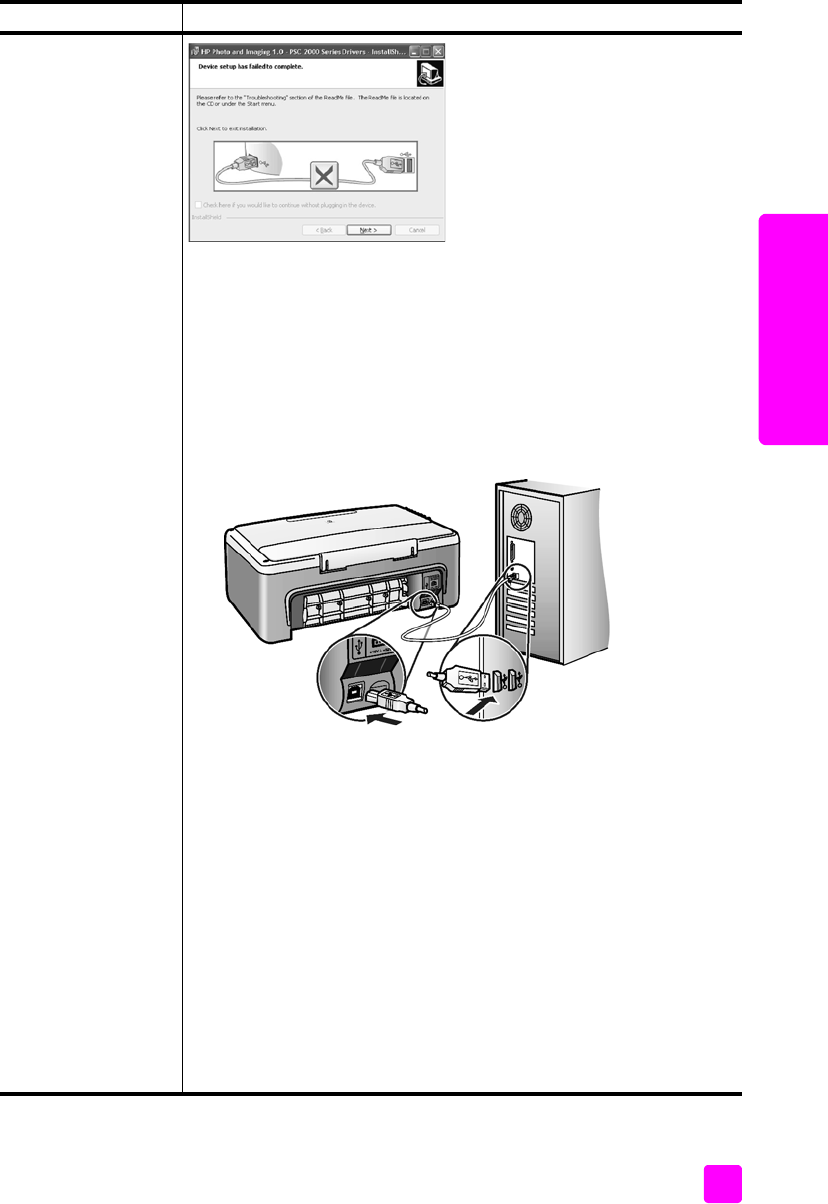
podrcznik uytkownika
rozwizywanie problemów
63
problemy
Przy probie
podłczenia
urzdzenia przez
USB pojawia si
czerwony X lub ółty
trójkt.
wykonaj nastpujce czynnoci
1Sprawd, czy nakładka na panelu przedniego jest mocno
przyczepiona do urzdzenia, nastpnie odłcz urzdzenie HP psc
i podłcz ponownie.
Wicej informacji na temat mocowania pokrywy panelu
przedniego znajduje si w Pojawił si komunikat o koniecznoci
zamocowania nakładki na panel przedni na stronie 66.
2Sprawd, czy podłczony jest przewód USB i przewód zasilania.
3Sprawd, czy przewód USB jest właciwie podłczony:
–Wyjmij wtyczk przewód USB i włó ponownie.
–Nie podłczaj przewodu USB do klawiatury ani koncentratora
bez zasilania.
–
Sprawd, czy długoć przewodu USB nie przekracza 3 metrów
–Jeli do komputera podłczonych jest kilka urzdze za
pomoc przewodu USB, podczas instalacji moe zajć
potrzeba odłczenia pozostałych.
4Kontynuuj instalacj i uruchom ponownie komputer zgodnie z
daniem instalatora. Otwórz nastpnie program nawigator
i sprawd, czy widoczne s najwaniejsze ikony (skanuj obraz,
skanuj dokument i galeria hp).
Jeeli te ikony nie pojawi si, odinstaluj oprogramowanie i
zainstaluj je ponownie tak, jak opisano to w Brakuje niektórych
ikon w programie hp director na stronie 64.
problem prawdopodobna przyczyna i rozwizanie

hp psc 1310 series
rozdział 12
64
problemy
Pojawił si komunikat
o wystpieniu
nieznanego błdu.
Spróbuj kontynuować instalacj. Jeeli to si nie uda, zatrzymaj
i uruchom ponownie instalacj.
Brakuje niektórych
ikon w programie
hp director
Jeeli najwaniejsze ikony nie pojawi si, instalacja moe być
niekompletna. Najwaniejszymi ikonami s skanuj obraz, skanuj
dokument oraz hp image zone (w Windows) lub hp gallery
(w komputerach Macintosh).
Jeeli instalacja nie jest kompletna, konieczne moe być odinstalowanie
i ponownie zainstalowanie oprogramowania. Nie naley po prostu
usuwać plików programowych urzdzenia HP psc z twardego dysku.
Usu pliki poprawnie, korzystajc z narzdzia do odinstalowania,
dołczonego do grupy programów urzdzenia HP psc.
odinstalowanie oprogramowania w komputerze z systemem Windows
1Odłcz urzdzenie HP psc od komputera.
2Na pasku zada Windows kliknij Start, wybierz Programy lub
Wszystkie programy (XP), wybierz HP, wybierz PSC All-In-One
1310 series, a nastpnie wybierz polecenie Deinstalacja.
3
Na koniec sprawd, czy sterownik drukowania został zainstalowany.
4Postpuj zgodnie z poleceniami wywietlanymi na ekranie.
Uwaga: Upewnij si, ze urzdzenie HP PSC jest odłczone od
komputera przed kontynuacj procedury deinstalacyjnej.
5Jeli wywietlone zostanie pytanie, czy chcesz usunć pliki
współdzielone, kliknij Nie.
Po usuniciu tych plików programy, które z nich korzystaj, mog
nie działać poprawnie.
6
Po odinstalowaniu oprogramowania, uruchom ponownie komputer.
7Aby ponownie zainstalować oprogramowanie, włó płyt HP PSC
1310 Series CD-ROM do napdu CD-ROM komputera i postpuj
zgodnie z wywietlanymi wskazówkami.
8Po zainstalowaniu oprogramowania podłcz urzdzenie do
komputera. Włcz urzdzenie HP PSC, naciskajc przycisk
Włcz/Wznów. Dalsz czć instalacji naley wykonać zgodnie
ze wskazówkami ekranowymi i zawartymi na dostarczonym
Plakacie instalacyjnym.
Po podłczeniu urzdzenia HP psc i włczeniu zasilania trzeba
czasem odczekać kilka minut na zakoczenie działania
mechanizmu Plug and Play.
Po zakoczeniu instalacji, w zasobniku systemowym pojawi si
ikona Monitor Cyfrowego Przetwarzania Obrazów.
9Aby sprawdzić poprawnoć instalacji, kliknij dwa razy ikon
Nawigator HP na pulpicie. Jeli w oknie Nawigatora HP jest
widoczne pić ikon, oprogramowanie jest zainstalowane
prawidłowo.
problem prawdopodobna przyczyna i rozwizanie

podrcznik uytkownika
rozwizywanie problemów
65
problemy
Brakuje niektórych
ikon w hp director
(kontynuacja)
odinstalowanie oprogramowania w komputerze z systemem Macintosh
1Odłcz urzdzenie HP psc od komputera.
2Kliknij dwa razy folder Applications:HP All-in-One Software
(Aplikacje: oprogramowanie HP All-in-One).
3Kliknij dwa razy HP Uninstaller (Odinstalowanie HP).
4Postpuj zgodnie z instrukcjami wywietlanymi na ekranie.
5Po odinstalowaniu oprogramowania HP psc, uruchom ponownie
komputer.
6Aby ponownie zainstalować oprogramowanie, włó płyt
CD-ROM urzdzenia HP PSC 1310 Series do napdu CD-ROM.
Uwaga: Po ponownym zainstalowaniu oprogramowania wykonaj
instrukcje opisane w Plakacie instalacyjnym. Nie podłczaj
urzdzenia HP psc do komputera przed zakoczeniem instalacji
oprogramowania.
7Kliknij ikon dysku CD-ROM na pulpicie, kliknij dwa razy hp all-in-
one installer i postpuj zgodnie z wywietlanymi instrukcjami.
Nie pojawia si okno
rejestracji Uruchom program Rejestracja produktu z folderu HP w menu Start.
Klikaj Start, Programy lub Wszystkie programy (XP), HP, wybierz PSC
All-In-One 1310 series, Rejestracja Produktu.
Ikona Monitora
Cyfrowego
Przetwarzania
Obrazów nie pojawia
si na Pasku zada
Jeeli ikona Monitora Cyfrowego Przetwarzania Obrazów nie pojawia
si na Pasku zada, odczekaj kilka minut. Jeeli ikona nadal si nie
pojawia, uruchom nawigator, aby sprawdzić, czy widoczne s tam
najwaniejsze ikony. Wicej informacji znajdziesz w Brakuje
niektórych ikon w programie hp director na stronie 64.
Obszar powiadomie paska zada znajduje si zwykle w prawym
dolnym rogu ekranu Windows.
Instalacja zatrzymuje
si, gdy pojawia si
okno dodatkowych
instrukcji
instalacyjnych
pomimo podłczenia
przewodu USB.
Nakładka na przedni panel moe nie być poprawnie zainstalowana.
skorzystaj z nastpujcych wskazówek
1Sprawd, czy na panelu przednim nie ma informacji o błdzie
mocowania nakładki panelu przedniego.
2W razie potrzeby zainstaluj nakładk panelu przedniego. Wicej
informacji znajdziesz w Pojawił si komunikat o koniecznoci
zamocowania nakładki na panel przedni na stronie 66.
3Wyłcz i włcz urzdzenie.
problem prawdopodobna przyczyna i rozwizanie
ikona Monitora
Cyfrowego
Przetwarzania
Pasek zada
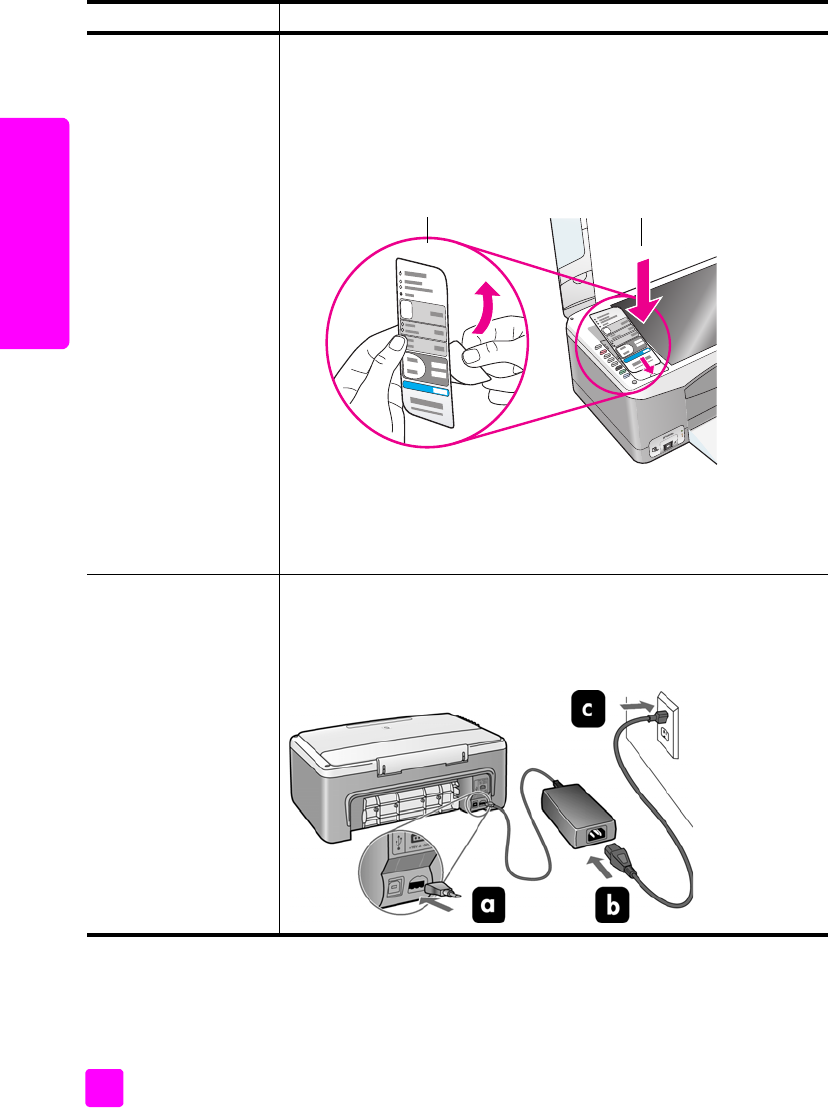
hp psc 1310 series
rozdział 12
66
problemy
rozwizywanie problemów z instalacj sprztu
Skorzystaj z tej czci przy rozwizywaniu problemów zwizanych z instalacj
samego urzdzenia HP psc.
problem prawdopodobna przyczyna i rozwizanie
Pojawił si komunikat o
koniecznoci
zamocowania nakładki
na panel przedni
Nakładka na przedni panel moe nie być zainstalowana, lub jest
zainstalowana niepoprawnie.
instalacja nakładki na panel przedni
1Oddziel samoprzylepn nakładk panelu przedniego od
podłoa.
2Podnie pokryw urzdzenia HP psc. Umieć nakładk na panel
przedni w zagłbieniu w obudowie i przyklej j.
Uwaga: Urzdzenie HP psc nie bdzie działało bez nakładki na
panel przedni.
Urzdzenie HP psc nie
uruchamia si Sprawd, czy wszystkie przewody zasilajce s dobrze podłczone
i poczekaj kilka sekund na uruchomienie urzdzenia HP psc. Jeli
uywasz listwy przeciwprzepiciowej, sprawd, czy została ona
włczona.
krok 1 krok 2

podrcznik uytkownika
rozwizywanie problemów
67
problemy
problemy z instalacj hp instant share
Błdy instalacji HP Instant Share (np. pojawiajce si podczas konfigurowania
Ksiki adresowej) opisane zostały w pomocy elektronicznej do programu
HP Instant Share. Niektóre informacje na temat rozwizywania problemów
znajduj si w rozwizywanie problemów z działaniem urzdzenia na
stronie 67.
rozwizywanie problemów z działaniem urzdzenia
Rozdział dotyczcy rozwizywania problemów z hp psc 1310 series pomocy
elektronicznej hp image zone - pomoc zawiera wskazówki na temat
rozwizywania najczciej spotykanych problemów z HP psc. Aby uzyskać
dostp do tych informacji na komputerze z systemem Windows, przejd do
programu Nawigator HP, kliknij Pomoc i wybierz rozdział Rozwizywanie
problemów i wsparcie. Dostp do pomocy w rozwizywaniu problemów mona
uzyskać równie za pomoc przycisku Pomoc, który jest wywietlany
z niektórymi komunikatami błdów.
Informacje na temat rozwizywania problemów na komputerach Macintosh (OS
X), dostpne s po klikniciu na ikonie HP Director (All-in-One) na Dock'u,
nastpnie wybierz HP Help (Pomoc HP) z menu HP Director (Nawigator HP),
wybierz HP Image Zone Help (HP Image Zone - pomoc) i kliknij hp psc
1310 series troubleshooting (Rozwizywanie problemów) w przegldarce
pomocy.
Posiadajc dostp do Internetu mona uzyskać pomoc na stronach witryny
internetowej firmy HP pod adresem:
www.hp.com/support
Znajduj si tam równie odpowiedzi na najczciej zadawane pytania.
Port USB nie jest
podłczony. Podłczanie komputera do urzdzenia HP psc za pomoc USB jest
proste. Naley podłczyć jeden koniec przewodu USB z tyłu
komputera, drugi z tyłu urzdzenia HP psc. Urzdzenie mona
podłczyć do dowolnego z portów USB na tyle komputera.
problem prawdopodobna przyczyna i rozwizanie

hp psc 1310 series
rozdział 12
68
problemy
problemy z hp instant share
Podstawowe tematy dotyczce rozwizywania problemów z HP Instant Share
zawarte s w poniszej tabeli. Znajdujca si na witrynie internetowej
HP Instant Share elektroniczna pomoc obejmuje wszystkie komunikaty błdów.
rozwizywanie problemów z gniazdem PictBridge
Działanie portu PictBridge jest zarzdzanie przez aparat fotograficzny zgodny
z technologi PictBridge. Rozwiza wikszoci problemów mona znaleć w
instrukcji obsługi aparatu. Poniej zostały opisane niektóre problemy, na które
mona natrafić przy korzystaniu z portu PictBridge.
komunikat błdu prawdopodobna przyczyna i rozwizanie
Nie mona połczyć
si z Internetem Komputer nie moe si połczyć z serwerem HP Instant Share po
wywietleniu ekranu Przechodzenie do trybu online.
•Sprawd połczenie z Internetem i upewnij si, e jeste
podłczony.
•Jeeli znajdujesz si za Firewall'em upewnij si, e ustawienia
serwera proxy s poprawne.
Usługa HP Instant
Share jest tymcza-
sowo niedostpna
Serwer usługi HP Instant Share jest tymczasowo wyłczony z powodu
zabiegów konserwacyjnych.
•Spróbuj ponownie połczyć si póniej.
problem prawdopodobna przyczyna i rozwizanie
Po podłczeniu
aparatu nic si nie
dzieje
•Aparat nie jest zgodny z PictBridge lub nie działa w trybie
PictBridge. Odłcz aparat a nastpnie sprawd w instrukcji obsługi
aparatu, czy jest on zgodny ze standardem PictBridge. Jeli jest,
instrukcja obsługi powinna zawierać informacje o przełczaniu
aparatu w tryb PictBridge. Jeli aparat nie jest zgodny ze
standardem PictBridge, konieczne bdzie bezporednie połczenie
aparatu z komputerem w celu wydrukowania zdjć.
Aparat nie
odpowiada
•Urzdzenie HP PSC wci rozpoznaje obecnoć aparatu, ale
aparat nie odpowiada. Odłcz aparat. Wyłcz i ponownie włcz
aparat. Sprawd czy jest w trybie PictBridge. Podłcz ponownie.
Drukowanie
zatrzymało si w
połowie zdjcia
•Aparat stracił zasilanie lub został odłczony. Niektóre aparaty
wyłczaj si po kilku minut braku aktywnoci, gdy nie s
podłczone do zasilania. Podłcz zasilanie aparatu i sprawd, czy
znajduje si w trybie PictBridge. Ponów drukowanie.
Zdjcie jest
uszkodzone lub jego
format nie jest
obsługiwany
•Próbujesz w urzdzeniu HP PSC wydrukować zdjcie z aparatu,
które zostało uszkodzone lub jest w nieobsługiwanym formacie.
Sprawd obraz w aparacie, a nastpnie w instrukcji obsługi aparatu
sprawd jakie formaty plików s obsługiwane. Urzdzenie HP PSC
akceptuje zdjcia w formacie jpeg lub tiff. Dalsze informacje
o ustawianiu formatu pliku znajdziesz w instrukcji obsługi aparatu.
Pamitaj, e obrazy w formacie tiff s znaczco wiksze od zdjć
w formacie jpeg i dłuej zajmuje ich drukowanie.
adne zdjcia nie
drukuj si
•
Moe być konieczne wybranie zdjć w aparacie przed drukowaniem.
Zajrzyj do instrukcji obsługi aparatu i wybierz zdjcia do drukowania.

69
Indeks
Liczby
10 x 15 cm
kopie bez obramowa,20
papier fotograficzny,14
A
anulowanie
kopiowanie,22
skanowanie,24
aparat, PictBridge
drukowanie,17
podłczanie,17
C
centrum dystrybucyjne firmy
HP,43
czyszczenie
obudowa,28
spód pokrywy,27
styki pojemników z
tuszem,35
szyba,27
czyszczenie szyby,27
D
dopasowanie do strony,21
drukowanie
raport z autotestu,29
z aparatu,17
E
environment
energy consumption,50
etykiety
ładowanie,15
G
gwarancja
czas trwania,45
rozszerzenia gwarancji,45
serwis,45
warunki,46
H
HP Instant Share
korzystanie z
zeskanowanych
obrazów,56
Ksika adresowa,59
opis,55
podejcie uproszczone,55
HP Instant Share (Windows)
korzystanie z
rozwizywania
problemów,68
rozwizywanie problemów
z instalacj,67
I
ikona Monitora Cyfrowego
Przetwarzania
Obrazu,65
informacje o przepisach,51
numer identyfikacyjny
modelu,51
informacje techniczne
dane dotyczce
papieru,49
marginesy drukowania,49
rodowisko
eksploatacyjne,50
parametry fizyczne,50
parametry kart pamici,50
parametry kopiowania,50
zasilanie,50
J
jakoć
kopii,20
K
kartki pocztowe,14
karty Hagaki,14
karty pocztowe, ładowanie,15
kaseta zabezpieczajca
pojemnik z tuszem,32
konserwacja
czyszczenie obudowy,28
czyszczenie szyby,27
czyszczenie wewntrznej
czci pokrywy,27
odgłosy,36
poziom tuszu,28
raport z autotestu,29
wymiana pojemników z
tuszem,30
wyrównywanie pojemników
z tuszem,33
koperty
ładowanie,14
kopiowanie
fotografie na papierze
formatu letter,21
jakoć,20
liczba kopii,20
oryginały czarno-białe,19
oryginały kolorowe,19
powikszanie,21
prdkoć,20
zdjcia,20
zdjcia bez
obramowa,20
zmniejszanie,21
L
lampki stanu,3
liczba kopii
kopiowania,20
Ł
ładowanie
etykiety,15
kartki pocztowe,14
karty Hagaki,14
karty pocztowe,15
koperty,14
oryginały,11
papier formatu letter,12
papier HP Premium,15
papieru formatu A4,12
unikanie blokad
papieru,16
zalecane rodzaje
papieru,15
N
najlepsza jakoć
kopiowania,20
najszybsza jakoć kopii,20
najwaniejsze
ikony,63,64,65
Nawigator HP
opcja e-mail
(Macintosh),58
uywanie urzdzenia hp
psc z komputerem,6
uruchamianie HP Instant
Share (Windows),56

Indeks
hp psc 1310 series
70
numery telefonów, wsparcie dla
klienta,37
O
odgłosy urzdzenia HP
PSC.,36
rodowisko
informacje o
bezpieczestwie
materiałów,51
materiały
eksploatacyjne,51
ochrona,50
odzysk surowców
wtórnych,51
program ochrony
rodowiska,50
tworzywa sztuczne,51
wytwarzanie ozonu,50
zuycie papieru,51
oprogramowanie
uywanie urzdzenia hp
psc z komputerem,6
P
panel przedni
lampki stanu,3
opis,1
papier
ładowanie,11
ustawienie rodzaju,15
zalecane rodzaje,15
zamawianie,25
PictBridge
drukowanie za pomoc
aparatu,17
podłczanie aparatu,17
podłczanie przewodu
USB,67
pojemniki,28
czyszczenie styków,35
obsługa,30
poziom tuszu,28
przechowywanie,32
wymiana,30
wyrównywanie,33
zamawianie,25
pojemniki drukujce,28
pojemniki z tuszem,28
czyszczenie styków,35
kaseta
zabezpieczajca,32
obsługa,30
poziom tuszu,28
przechowywanie,32
stosowanie właciwego,32
wymiana,30
wyrównywanie,33
zamawianie,25
pomoc,vii
powikszanie kopii,21
poziom tuszu,28
prdkoć
kopiowania,20
R
raport z autotestu,29
regulatory notices
Australian statement,52
declaration of conformity
(European Union),53
declaration of conformity
(U.S.),54
FCC statement,52
geräuschemission,52
Korean statement,53
notice to users in
Canada,52
VCCI-2 (Japan),53
rozmiar
kopii,21
rozwizywanie problemów
działanie,67
HP Instant Share
(Windows),67,68
instalacja,61
instalacja
oprogramowania,62
instalacja sprztu,66
instalacja sprztu i
oprogramowania,61
najwaniejsze
ikony,63,64,65
S
skanowanie
anulowanie,24
za pomoc panelu
przedniego,23
spód pokrywy, czyszczenie,27
stan, lampki,3
T
telefony, wsparcie dla
klienta,37
W
wsparcie,37
wsparcie dla klientów,37
Australia,42
Europa Wschodnia,
rodkowy Wschód i
Afryka,39
Europa Zachodnia,39
Japonia,38
Korea,38
poza USA,40
strona internetowa,37
USA,38
wsparcie techniczne klienta
HP,37
wymiana pojemników z
tuszem,30
wyrównywanie pojemników z
tuszem,33
wysyłanie fotografii
korzystanie z
zeskanowanych
obrazów,57
Macintosh,57
wysyłka urzdzenia HP
PSC,42
Z
zamawianie
innych materiałów
eksploatacyjnych,26
materiały,25
pojemniki z tuszem,25
zatrzymywanie
kopiowanie,22
skanowanie,24
zdjcia
kopie bez obramowa,20
zdjcia bez obramowa
kopiowanie,20
zmniejszanie kopii,21
zwrot urzdzenia HP PSC,42

Indeks
podrcznik uytkownika 71

Indeks
hp psc 1310 series
72

Indeks
podrcznik uytkownika 73

Indeks
hp psc 1310 series
74

Indeks
podrcznik uytkownika 75

Indeks
hp psc 1310 series
76

Zapraszamy do centrum informacyjnego hp psc
Mona tam znaleć wszystko, co jest potrzebne, aby w pełni wykorzystać
moliwoci urzdzenia HP psc.
•Wsparcie techniczne
•Zamawianie materiałów eksploatacyjnych
•Wskazówki dotyczce projektów
•Optymalizacja wykorzystania produktu
www.hp.com/support
Copyright 2004 Hewlett-Packard Development Company, L.P.
Wydrukowano na papierze z surowców wtórnych.
Printed in [country].
*Q5763-90167*
*Q5763-90167*
Q5763-90167
