HP LaserJet 2400 Series Printer User Guide THWW Laser Jet C00224642
User Manual: HP HP LaserJet 2400 Series - User Guide
Open the PDF directly: View PDF  .
.
Page Count: 234 [warning: Documents this large are best viewed by clicking the View PDF Link!]
- หลักเบื้องต้นของเครื่องพิมพ์
- งานพิมพ์
- การเลือกถาดกระดาษสำหรับงานพิมพ์
- การเลือกโหมดฟิวเซอร์ที่ถูกต้อง
- การใส่กระดาษในถาด
- การทำความเข้าใจเรื่องตัวเลือกต่าง ๆ สำหรับการพิมพ์บนสื่อ
- การพิมพ์ซองจดหมาย
- การพิมพ์บนวัสดุสำหรับพิมพ์พิเศษ
- การพิมพ์บนสองด้าน (แบบสองด้าน)
- การยกเลิกงานพิมพ์
- การใช้ไดรเวอร์เครื่องพิมพ์
- การใช้คุณสมบัติในไดรเวอร์เครื่องพิมพ์
- การพิมพ์ลายน้ำ
- การพิมพ์เอกสารหลาย ๆ หน้าลงบนกระดาษหนึ่งแผ่น
- การตั้งค่าขนาดกระดาษที่กำหนดเอง
- การใช้งานพิมพ์ในโหมดประหยัดผงหมึก (หรือการพิมพ์ฉบับร่าง)
- การเลือกการตั้งค่าคุณภาพการพิมพ์
- การใช้ตัวเลือกย่อ/ขยาย
- การเลือกแหล่งกระดาษ
- การพิมพ์ปกเอกสาร กระดาษแผ่นแรกหรือแผ่นสุดท้ายที่แตกต่างจากแผ่นอื่น หรือกระดาษเปล่า
- การใช้คุณสมบัติการเก็บบันทึกงาน
- การจัดการและการบำรุงรักษาเครื่องพิมพ์
- การใช้เว็บเซิร์ฟเวอร์ในตัว
- การใช้ซอฟต์แวร์ HPWebJetadmin
- การใช้ซอฟต์แวร์ HP Toolbox (กล่องเครื่องมือของ HP)
- การถอนการติดตั้ง HP Toolbox (กล่องเครื่องมือของ HP)
- การจัดการและการตั้งค่าคอนฟิกไดรเวอร์เครื่องพิมพ์
- การตั้งค่าคอนฟิกการแจ้งข้อมูลทางอีเมล์์
- การตั้งนาฬิกาตามเวลาจริง
- การตรวจสอบค่าคอนฟิกเกอเรชันของเครื่องพิมพ์
- การจัดการตลับหมึกพิมพ์
- การทำความสะอาดเครื่องพิมพ์
- การแก้ไขปัญหา
- แผนผังลำดับงานการแก้ปัญหา
- การแก้ปัญหาของการพิมพ์ทั่วไป
- คำแนะนำสำหรับการใช้กระดาษ
- การพิมพ์กระดาษแบบพิเศษ
- การแก้ปัญหากระดาษติด
- การศึกษาข้อความต่าง ๆ ของเครื่องพิมพ์
- การแก้ปัญหาคุณภาพของงานพิมพ์
- รายการตรวจสอบคุณภาพการพิมพ์
- ตัวอย่างภาพที่มีข้อบกพร่อง
- งานพิมพ์จาง (บางส่วนของหน้า)
- งานพิมพ์จาง (ทั้งหน้า)
- จุด
- รอยหมึก
- ลายเส้น
- พื้นหลังเป็นสีเทา
- Toner smear
- หมึกเลอะเทอะ
- ข้อบกพร่องที่เกิดซ้ำ ๆ
- พิมพ์ภาพซ้ำๆ
- ตัวอักษรผิดรูป
- กระดาษเอียง
- งอหรือเป็นคลื่น
- เป็นรอยย่นหรือรอยพับ
- เส้นสีขาวในแนวตั้ง
- รอยเปื้อนคล้ายรอยยาง
- จุดสีขาวบนจุด
- หมึกเลอะเส้น
- ตัวอักษรเบลอ
- ภาพบางภาพปรากฏซ้ำ ๆ
- วิธีการแก้ปัญหาการพิมพ์บนเครือข่าย
- วิธีการแก้ปัญหาทั่ว ๆ ไปของ Windows
- การแก้ปัญหาที่พบโดยทั่วไปในเครื่อง Macintosh
- วิธีการแก้ปัญหาทั่วไปของ PostScript
- อุปกรณ์สิ้นเปลืองและอุปกรณ์เสริม
- เมนูที่แผงควบคุม
- ข้อกำหนดรายละเอียด
- หน่วยความจำและการขยายหน่วยความจำของเครื่องพิมพ์
- คำสั่งเครื่องพิมพ์
- ข้อมูลเกี่ยวกับข้อบังคับ
- บริการและการสนับสนุน
- ดัชนี
hp LaserJet 2400 series

เครื่องพิมพ HP LaserJet 2400 series
คูมือการใชงาน

ลิขสิทธิ์และการอนุญาต
© 2004 ลิขสิทธิ์ของ Hewlett-Packard
Development Company, L.P.
หามทําซ้ํา ดัดแปลง หรือแปลขอมูลนี้หากไมไดรับ
อนุญาตเปนลายลักษณอักษร เวนเสียแตจะไดรับ
อนุญาตตามกฎหมายลิขสิทธิ์
อาจมีการเปลี่ยนแปลงขอมูลในเอกสารนี้ โดยไมแจง
ใหทราบลวงหนา
การรับประกันผลิตภัณฑและบริการของ HP จะอยูใน
หนังสือรับประกันที่มาพรอมกับผลิตภัณฑและบริการ
นี้เทานั้น โดยไมมีสิ่งใดที่ถือไดวาเปนการรับประกัน
เพิ่มเติม HP จะไมรับผิดชอบตอขอผิดพลาดทาง
เทคนิคหรือจากการตรวจแกขอความหรือการละเลย
ไมปฏิบัติตามคําแนะนําในเอกสารนี้
หมายเลขชิ้นสวน Q5956-90963
แกไขครั้งที่ 1, 11/2004
การรับรองเครื่องหมายการคา
Adobe
®
และ PostScript
®
เปนเครื่องหมายการคา
ของ Adobe Systems Incorporated
Linux เปนเครื่องหมายการคาจดทะเบียนในสหรัฐ
อเมริกาของ Linus Torvalds
Microsoft
®
, Windows
®
และ Windows NT
®
เปน
เครื่องหมายการคาจดทะเบียนในสหรัฐอเมริกาของ
Microsoft Corporation
UNIX
®
เปนเครื่องหมายการคาจดทะเบียนของ
Open Group
ENERGY STAR
®
และ ENERGY STAR
logo
®
เปนเครื่องหมายจดทะเบียนในสหรัฐอเมริกา
ของ United States Environmental Protection
Agency

ฝายบริการลูกคา HP
การบริการออนไลน
สําหรับเรียกดูขอมูลตลอด 24 ชั่วโมง โดยใชโมเด็มหรือการเชื่อมตออินเทอรเน็ต
เวิลดไวดเว็บ: เพื่อขอรับขอมูลซอฟตแวรเครื่องพิมพของ HP ลาสุด ขอมูลเกี่ยวกับเครื่องพิมพและฝายสนับสนุน
รวมถึงไดรเวอรเครื่องพิมพในแตละภาษาจาก www.hp.com/support/lj2410, http://www.hp.com/
support/lj2420, หรือ http://www.hp.com/support/lj2430 (ไซตนี้เปนภาษาอังกฤษ)
เครื่องมือในการแกไขปญหาแบบออนไลน
HP Instant Support Professional Edition (ISPE) เปนชุดโปรแกรมเครื่องมือในการแกไขปญหาทางเว็บ
ของผลิตภัณฑการคํานวณและการพิมพบนเดสกทอป ISPE จะชวยใหคุณสามารถระบุ วินิจฉัย และแกปญหา
เกี่ยวกับการคํานวณและการพิมพไดอยางรวดเร็ว ใชเครื่องมือ ISPE ไดจาก http://instantsupport.hp.com.
การสนับสนุนทางโทรศัพท
Hewlett-Packard ใหบริการสนับสนุนทางโทรศัพทในชวงระยะเวลารับประกันโดยไมคิดคาใชจาย เมื่อคุณ
โทรศัพทมาขอรับบริการ คุณจะไดรับการตอสายกับทีมงานซึ่งจะคอยชวยเหลือคุณ หากตองการทราบหมายเลข
โทรศัพทในประเทศ/พื้นที่ของคุณ โปรดดูที่แผนพับที่ใหมาในกลองผลิตภัณฑ หรือเขาเยี่ยมชมที่เว็บไซต
http://www.hp.com/support/callcentersกอนโทรศัพทมายัง HP โปรดเตรียมขอมูลเหลานี้ใหพรอม: ชื่อ
ผลิตภัณฑและหมายเลขผลิตภัณฑ วันที่ซื้อผลิตภัณฑ และคําอธิบายปญหา
นอกจากนี้ คุณยังสามารถคนหาขอมูลการสนับสนุนไดจากอินเทอรเน็ตที่ http://www.hp.comคลิกที่บล็อค
support& drivers
ยูทิลิตีซอฟตแวร ไดรเวอร และขอมูลอิเล็กทรอนิกส
ไปที่ http://www.hp.com/go/lj2410_software, http://www.hp.com/go/lj2420_software, หรือ
http://www.hp.com/go/lj2430_software (ไซตนี้เปนภาษาอังกฤษ แตคุณสามารถดาวนโหลดไดรเวอร
เครื่องพิมพไดในหลายภาษา)
สําหรับขอมูลเกี่ยวกับหมายเลขโทรศัพท โปรดดูที่แผนพับที่ใหมาในกลองเครื่องพิมพ
การสั่งซื้ออุปกรณเสริมหรืออุปกรณสิ้นเปลืองโดยตรงกับ HP
สั่งซื้ออุปกรณสิ้นเปลืองจากเว็บไซตตอไปนี้:
สหรัฐอเมริกา: http://www.hp.com/sbso/product/supplies
แคนาดา: http://www.hp.ca/catalog/supplies
ยุโรป: http://www.hp.com/go/supplies
เอเชียแปซิฟก: http://www.hp.com/paper/
สั่งซื้ออุปกรณเสริมจาก www.hp.com/support/lj2410, http://www.hp.com/support/lj2420, หรือ
http://www.hp.com/support/lj2430หากตองการขอมูลเพิ่มเติม โปรดดูที่ การสั่งซื้อชิ้นสวน, อุปกรณเสริม
และวัสดุสิ้นเปลือง
ในการสั่งซื้ออุปกรณสิ้นเปลืองหรืออุปกรณเสริมทางโทรศัพท โปรดโทรไปที่เบอรตอไปนี้:
ภาคธุรกิจในสหรัฐอเมริกา: 800-282-6672
ธุรกิจขนาดกลางและขนาดเล็กในสหรัฐอเมริกา: 800-888-9909
ที่พักอาศัยและโฮมออฟฟศในสหรัฐอเมริกา: 800-752-0900
แคนาดา: 800-387-3154
ในการคนหาหมายเลขโทรศัพทของประเทศ/พื้นที่อื่นๆ โปรดดูที่แผนพับที่ใหมาในกลองเครื่องพิมพ
THWW iii

ขอมูลการบริการ HP
หากตองการขอมูลที่ตั้งของตัวแทนจําหนายที่ไดรับอนุญาตของ HP ในสหรัฐอเมริกาหรือแคนาดา ใหติดตอที่
800-243-9816 (สหรัฐอเมริกา) หรือ 800-387-3867 (แคนาดา) หรือไปที่ http://www.hp.com/go/
cposupportguide.
สําหรับการขอรับบริการผลิตภัณฑของคุณในประเทศ/พื้นที่อื่น โปรดโทรติดตอไปที่หมายเลขฝายบริการสนับสนุน
ลูกคาสําหรับประเทศ/พื้นที่ของคุณ โปรดดูที่แผนพับที่ใหมาในกลองเครื่องพิมพ
ขอตกลงการบริการของ HP
โทรศัพท: 800-HPINVENT [800-474-6836 (สหรัฐอเมริกา)] หรือ 800-268-1221 (แคนาดา)
การบริการเมื่อไมอยูในระยะประกัน: 800-633-3600
การใหบริการแบบขยายระยะเวลา :โทรศัพท: 800-HPINVENT [800-474-6836 (สหรัฐอเมริกา)] หรือ
800-268-1221 (แคนาดา) หรือไปที่เว็บไซต HP Care Pack Services ที่
http://www.hpexpress-services.com
HP Toolbox (HP Toolbox (กลองเครื่องมือของ HP))
ในการตรวจสอบสถานะและการตั้งคาเครื่องพิมพ และดูขอมูลการแกไขปญหาและเอกสารออนไลน ใหใช
ซอฟตแวร HP Toolbox (HP Toolbox (กลองเครื่องมือของ HP))คุณสามารถดู HP Toolbox (HP
Toolbox (กลองเครื่องมือของ HP)) เมื่อเครื่องพิมพเชื่อมตอเขากับคอมพิวเตอรของคุณโดยตรง หรือเมื่อเชื่อม
ตอกับเครือขาย คุณตองติดตั้งซอฟตแวรอยางสมบูรณ เพื่อใช HP Toolbox (HP Toolbox (กลองเครื่องมือของ
HP))โปรดดูที่ การใชซอฟตแวร HP Toolbox (กลองเครื่องมือของ HP)
การสนับสนุนจาก HP และขอมูลสําหรับเครื่อง Macintosh
เยี่ยมชม: http://www.hp.com/go/macosx สําหรับขอมูลสนับสนุน Macintosh OS X และบริการสมัครเปน
สมาชิกของ HP เพื่อรับขอมูลลาสุดเกี่ยวกับไดรเวอร
เยี่ยมชม: http://www.hp.com/go/mac-connect สําหรับผลิตภัณฑที่ออกแบบมาเปนพิเศษเพื่อผูใช
Macintosh
iv THWW
สารบัญ
1 หลักเบื้องตนของเครื่องพิมพ
การเขาใชขอมูลเครื่องพิมพอยางรวดเร็ว .............................................................................................2
ลิงคเกี่ยวกับคูมือผูใช ................................................................................................................2
แหลงขอมูลเพิ่มเติม ..................................................................................................................2
การกําหนดคาคอนฟเกอเรชันของเครื่องพิมพ ......................................................................................3
การออกแบบคุณสมบัติสําหรับเครื่องพิมพ เครื่องพิมพ HP LaserJet 2400 series ............................3
คุณสมบัติเครื่องพิมพ ......................................................................................................................4
ชิ้นสวนตางๆ ของเครื่องพิมพ ............................................................................................................8
พอรตอินเตอรเฟซ ....................................................................................................................9
แผงควบคุม .................................................................................................................................10
ลักษณะแผงควบคุม ................................................................................................................10
ปุมบนแผงควบคุม ..................................................................................................................11
ไฟบนแผงควบคุม ..................................................................................................................11
เมนูการพิมพบนแผงควบคุม ....................................................................................................12
การใชระบบความชวยเหลือของเครื่องพิมพ .................................................................................12
การเปลี่ยนการตั้งคาคอนฟกบนแผงควบคุมของเครื่องพิมพ ............................................................12
ซอฟตแวร ...................................................................................................................................21
ระบบปฏิบัติการและสวนประกอบของเครื่องพิมพ .........................................................................21
ไดรเวอรเครื่องพิมพ ...............................................................................................................22
ซอฟตแวรสําหรับเครื่อง Macintosh .........................................................................................24
การติดตั้งซอฟตแวรระบบการพิมพ ...........................................................................................25
การถอนการติดตั้งซอฟตแวร ....................................................................................................30
การเลือกสื่อที่ใชพิมพ ....................................................................................................................31
ประเภทและขนาดของสื่อที่ใชพิมพที่ไดรับการสนับสนุน ................................................................31
2 งานพิมพ
การเลือกถาดกระดาษสําหรับงานพิมพ ..............................................................................................34
การทําความเขาใจเรื่องลําดับของถาดกระดาษ ..............................................................................34
การกําหนดการทํางานของถาดกระดาษ 1 ...................................................................................34
การพิมพตามชนิดและขนาดของกระดาษ (การล็อคถาด) ................................................................35
กระดาษที่ปอนดวยมือจากถาดกระดาษ 1 ....................................................................................36
การเลือกโหมดฟวเซอรที่ถูกตอง ......................................................................................................37
การใสกระดาษในถาด ...................................................................................................................38
การใสกระดาษในถาด 1 (ถาดอเนกประสงค) ..............................................................................38
การใสกระดาษในถาด 2 (ถาดบรรจุกระดาษ 250 แผน) ................................................................39
การใสกระดาษในถาด 3 ซึ่งเปนอุปกรณเลือกใช (ถาดบรรจุกระดาษ 500 แผน) .................................40
การทําความเขาใจเรื่องตัวเลือกตาง ๆ สําหรับการพิมพบนสื่อ .................................................................42
การพิมพซองจดหมาย ...................................................................................................................43
หากตองการใสซองจดหมายในถาดกระดาษ 1 .............................................................................43
การพิมพบนวัสดุสําหรับพิมพพิเศษ ..................................................................................................45
การพิมพบนฉลาก ..................................................................................................................45
การพิมพบนแผนใส ................................................................................................................45
การพิมพบนการดสต็อคหรือกระดาษที่กําหนดขนาดเอง .................................................................46
การพิมพกระดาษหัวจดหมาย กระดาษที่เจาะรูไวแลว หรือกระดาษแบบฟอรม (ดานเดียว) ...................47
การพิมพบนสองดาน (แบบสองดาน) ................................................................................................49
THWW v
การวางกระดาษสําหรับการพิมพบนสองดาน ...............................................................................49
ตัวเลือกรูปแบบสําหรับการพิมพสองดาน ....................................................................................50
หากตองการพิมพสองดานโดยใชอุปกรณสําหรับพิมพสองดานในเครื่อง ............................................50
หากตองการพิมพสองดานดวยตัวเอง ..........................................................................................51
การยกเลิกงานพิมพ .......................................................................................................................52
การใชไดรเวอรเครื่องพิมพ .............................................................................................................53
การเปลี่ยนการตั้งคาสําหรับงานพิมพ ..........................................................................................53
การเปลี่ยนแปลงคาที่ระบบตั้งไว ................................................................................................53
การใชคุณสมบัติในไดรเวอรเครื่องพิมพ ............................................................................................55
การพิมพลายน้ํา .....................................................................................................................55
การพิมพเอกสารหลาย ๆ หนาลงบนกระดาษหนึ่งแผน ...................................................................56
การตั้งคาขนาดกระดาษที่กําหนดเอง ..........................................................................................56
การใชงานพิมพในโหมดประหยัดผงหมึก (หรือการพิมพฉบับราง) ...................................................57
การเลือกการตั้งคาคุณภาพการพิมพ ...........................................................................................57
การใชตัวเลือกยอ/ขยาย ...........................................................................................................58
การเลือกแหลงกระดาษ ...........................................................................................................58
การพิมพปกเอกสาร กระดาษแผนแรกหรือแผนสุดทายที่แตกตางจากแผนอื่น หรือกระดาษเปลา ............58
การใชคุณสมบัติการเก็บบันทึกงาน ..................................................................................................60
การพิสูจนอักษรและเก็บงานพิมพ ..............................................................................................60
การลบงานพิมพที่ชะลอไว ........................................................................................................60
การพิมพงานสวนตัว ...............................................................................................................61
การลบงานพิมพสวนตัว ...........................................................................................................61
3 การจัดการและการบํารุงรักษาเครื่องพิมพ
การใชเว็บเซิรฟเวอรในตัว .............................................................................................................64
การเปดเว็บเซิรฟเวอรในตัว .....................................................................................................64
แถบขอมูล ............................................................................................................................65
แถบการตั้งคา .......................................................................................................................65
แถบเครือขาย ........................................................................................................................65
ลิงคอื่นๆ ..............................................................................................................................66
การใชซอฟตแวร HPWebJetadmin .............................................................................................67
การใชซอฟตแวร HP Toolbox (กลองเครื่องมือของ HP) ..................................................................68
ระบบปฏิบัติการที่สนับสนุน ......................................................................................................68
เบราเซอรที่สนับสนุน ..............................................................................................................68
ในหากตองการดู กลองเครื่องมือ HP .........................................................................................69
แถบ สถานะ ..........................................................................................................................69
แถบการแกปญหา ..................................................................................................................69
แถบ การแจงขอมูล ................................................................................................................70
แถบ เอกสาร .........................................................................................................................70
หนาตาง การตั้งคาเครื่องพิมพ ..................................................................................................70
ลิงคกลองเครื่องมือ .................................................................................................................71
ลิงคอื่นๆ ..............................................................................................................................71
การถอนการติดตั้ง HP Toolbox (กลองเครื่องมือของ HP) .................................................................72
ในการนําซอฟตแวร HP Toolbox (กลองเครื่องมือของ HP) ออกจากเครื่องโดยใชปุมวิธีลัดบนเดสกท็อป
ของระบบปฏิบัติการ Windows ............................................................................................72
หากตองการถอนการติดตั้ง HP Toolbox (กลองเครื่องมือของ HP) โดยใชคําสั่ง Add/Remove
Programs ในแผงควบคุมของ Windows .............................................................................72
การจัดการและการตั้งคาคอนฟกไดรเวอรเครื่องพิมพ ...........................................................................73
ปลั๊กอินสําหรับซอฟตแวร HP Web Jetadmin ..........................................................................73
ยูทิลิตี้การเลือกกําหนดเอง ........................................................................................................74
การตั้งคาคอนฟกการแจงขอมูลทางอีเมล ...........................................................................................75
การตั้งนาฬิกาตามเวลาจริง .............................................................................................................76
การตั้งวันที่และเวลา ...............................................................................................................76
การตรวจสอบคาคอนฟกเกอเรชันของเครื่องพิมพ ...............................................................................78
แผนผังเมนู ...........................................................................................................................78
vi THWW
หนาแสดงขอมูลกําหนดคา .......................................................................................................78
หนาแสดงสถานะของวัสดุสํารอง ...............................................................................................79
รายการตัวอักษรของ PS หรือ PCL ..........................................................................................80
การจัดการตลับหมึกพิมพ ...............................................................................................................82
ตลับหมึกพิมพของ HP ...........................................................................................................82
ตลับหมึกพิมพที่ไมใชของ HP ..................................................................................................82
การรับรองตลับหมึกพิมพ .........................................................................................................82
การเก็บตลับหมึกพิมพ ............................................................................................................82
อายุการใชงานที่คาดของตลับหมึกพิมพ ......................................................................................83
การตรวจสอบระดับวัสดุสิ้นเปลือง ..............................................................................................83
สถานะเมื่อเหลือหมึกนอยและเมื่อหมึกหมด .................................................................................83
การทําความสะอาดเครื่องพิมพ ........................................................................................................85
การทําความสะอาดดานนอกตัวเครื่อง .........................................................................................85
การทําความสะอาดเสนทางเขาออกของกระดาษและสวนของตลับหมึก-พิมพ ......................................85
การทําความสะอาดฟวเซอร ......................................................................................................86
4 การแกไขปญหา
แผนผังลําดับงานการแกปญหา ........................................................................................................88
1 มีขอความ พรอม ปรากฏขึ้นที่แผงควบคุมหรือไม ......................................................................88
2 คุณพิมพหนาแสดงคาคอนฟกไดหรือไม? ................................................................................88
3 พิมพจากโปรแกรมไดหรือไม ................................................................................................89
4 งานพิมพออกมาเหมือนกับที่คาดไวหรือไม ...............................................................................90
5 เครื่องพิมพเลือกถาดกระดาษที่เหมาะสมหรือไม? ......................................................................91
การแกปญหาของการพิมพทั่วไป .....................................................................................................93
คําแนะนําสําหรับการใชกระดาษ ......................................................................................................96
การพิมพกระดาษแบบพิเศษ ...........................................................................................................97
การแกปญหากระดาษติด ...............................................................................................................98
ตําแหนงที่พบกระดาษติด ........................................................................................................98
การศึกษาขอความตาง ๆ ของเครื่องพิมพ ........................................................................................104
การใชระบบความชวยเหลือแบบออนไลนของเครื่องพิมพ .............................................................104
การแกปญหาที่เกิดขึ้นบอย ๆ ..................................................................................................104
การแกปญหาคุณภาพของงานพิมพ ................................................................................................116
รายการตรวจสอบคุณภาพการพิมพ .........................................................................................116
ตัวอยางภาพที่มีขอบกพรอง ....................................................................................................116
งานพิมพจาง (บางสวนของหนา) .............................................................................................117
งานพิมพจาง (ทั้งหนา) ..........................................................................................................118
จุด ....................................................................................................................................118
รอยหมึก ............................................................................................................................118
ลายเสน ..............................................................................................................................119
พื้นหลังเปนสีเทา ..................................................................................................................119
Toner smear ...................................................................................................................120
หมึกเลอะเทอะ .....................................................................................................................120
ขอบกพรองที่เกิดซ้ํา ๆ ..........................................................................................................120
พิมพภาพซ้ําๆ .....................................................................................................................121
ตัวอักษรผิดรูป ....................................................................................................................121
กระดาษเอียง ......................................................................................................................121
งอหรือเปนคลื่น ...................................................................................................................122
เปนรอยยนหรือรอยพับ .........................................................................................................122
เสนสีขาวในแนวตั้ง ..............................................................................................................123
รอยเปอนคลายรอยยาง ..........................................................................................................123
จุดสีขาวบนจุด .....................................................................................................................123
หมึกเลอะเสน ......................................................................................................................124
ตัวอักษรเบลอ .....................................................................................................................124
ภาพบางภาพปรากฏซ้ํา ๆ .......................................................................................................125
วิธีการแกปญหาการพิมพบนเครือขาย ............................................................................................126
THWW vii
วิธีการแกปญหาทั่ว ๆ ไปของ Windows ........................................................................................127
การแกปญหาที่พบโดยทั่วไปในเครื่อง Macintosh ...........................................................................128
วิธีการแกปญหาทั่วไปของ PostScript ..........................................................................................133
ปญหาทั่วไป ........................................................................................................................133
ขอผิดพลาดเฉพาะ ...............................................................................................................133
ภาคผนวก A อุปกรณสิ้นเปลืองและอุปกรณเสริม
การสั่งซื้อชิ้นสวน, อุปกรณเสริม และวัสดุสิ้นเปลือง ...........................................................................136
การสั่งซื้อโดยตรงจาก HP .....................................................................................................136
การสั่งซื้อผานผูใหบริการและการสนับสนุน ...............................................................................136
การสั่งซื้อโดยตรงผานเว็บเซิรฟเวอรในตัว (สําหรับเครื่องพิมพที่เชื่อมตอเขากับเน็ตเวิรก) ...................136
การสั่งซื้อโดยตรงผานซอฟตแวรกลองเครื่องมือ HP (สําหรับเครื่องพิมพที่ตอเขากับคอมพิวเตอรโดย
ตรง) ..............................................................................................................................137
หมายเลขชิ้นสวน ........................................................................................................................138
อุปกรณเสริมสําหรับการจัดการกระดาษ ...................................................................................138
ตลับหมึกพิมพ .....................................................................................................................138
หนวยความจํา .....................................................................................................................138
สายเคเบิลและอินเตอรเฟซ .....................................................................................................139
วัสดุที่นํามาใชพิมพ ..............................................................................................................139
ภาคผนวก B เมนูที่แผงควบคุม
เมนูกูคืนงานที่จัดเก็บ ..................................................................................................................144
เมนูขอมูล .................................................................................................................................145
เมนูการจัดการกับกระดาษ ...........................................................................................................146
เมนูตั้งคาคอนฟกเครื่องพิมพ ........................................................................................................149
เมนูยอยพิมพ ......................................................................................................................149
เมนูยอยคุณภาพการพิมพ ......................................................................................................152
เมนูยอยการตั้งคาระบบ .........................................................................................................154
เมนูยอย I/O .......................................................................................................................157
เมนูยอยรีเซ็ต ......................................................................................................................158
เมนูการวินิจฉัยขอบกพรอง ..........................................................................................................160
เมนูบริการ ................................................................................................................................161
ภาคผนวก C ขอกําหนดรายละเอียด
ขอกําหนดรายละเอียดของขนาดเครื่องพิมพ HP LaserJet 2400 series ............................................163
ขอกําหนดรายละเอียดทางดานไฟฟา ..............................................................................................164
การกอใหเกิดเสียง ......................................................................................................................165
สภาพแวดลอมในการทํางาน .........................................................................................................166
ขอกําหนดละเอียดของกระดาษ ......................................................................................................167
สภาพแวดลอมในการพิมพและการจัดเก็บกระดาษ ......................................................................167
ซองจดหมาย .......................................................................................................................168
ฉลาก ................................................................................................................................170
แผนใส ..............................................................................................................................170
ภาคผนวก D หนวยความจําและการขยายหนวยความจําของเครื่องพิมพ
ขอมูลทั่วไป ...............................................................................................................................172
หนวยความจําของเครื่องพิมพ .......................................................................................................173
หากตองการติดตั้งหนวยความจําเครื่องพิมพ ..............................................................................173
การติดตั้งการด CompactFlash ..................................................................................................177
หากตองการติดตั้งการด CompactFlash ................................................................................177
การตรวจสอบการติดตั้ง DIMM หรือ CompactFlash .....................................................................180
หากตองการตรวจสอบความถูกตองของการติดตั้ง DIMMs หรือการด CompactFlash ....................180
การบันทึกแหลงขอมูล (แหลงขอมูลถาวร) ........................................................................................181
viii THWW
การติดตั้งการด EIO ...................................................................................................................182
หากตองการติดตั้งการด EIO .................................................................................................182
หากตองการถอดการด EIO ที่ติดตั้งอยูออก ...............................................................................183
ภาคผนวก E คําสั่งเครื่องพิมพ
การทําความเขาใจเรื่องซินแท็กซคําสั่งเครื่องพิมพแบบ PCL 6 และ PCL 5e ........................................186
การผสมลําดับ Escape ........................................................................................................186
การใชอักขระ Escape .........................................................................................................186
การเลือกตัวอักษร PCL 6 และ PCL 5 ....................................................................................187
คําสั่งเครื่องพิมพแบบ PCL 6 และ PCL 5 ที่ใชกันทั่วไป ............................................................188
ภาคผนวก F ขอมูลเกี่ยวกับขอบังคับ
บทนํา .......................................................................................................................................193
ขอกําหนดของ FCC ...................................................................................................................194
แผนการควบคุมผลิตภัณฑไมใหทําลายสิ่งแวดลอม ............................................................................195
การคุมครองสิ่งแวดลอม ........................................................................................................195
การกอกาซโอโซน ................................................................................................................195
การสิ้นเปลืองพลังงาน ...........................................................................................................195
อุปกรณสิ้นเปลืองสําหรับเครื่องพิมพ HP LaserJet ...................................................................195
แผนขอมูลเพื่อความปลอดภัยในการใชวัสดุ ...............................................................................196
สําหรับขอมูลเพิ่มเติม ............................................................................................................197
ประกาศเพื่อความเขาใจที่ตรงกัน ...................................................................................................198
ประกาศเกี่ยวกับความปลอดภัยเฉพาะประเทศ/พื้นที่ ..........................................................................199
Laser safety statement ...................................................................................................199
Canadian DOC statement ..............................................................................................199
Japanese VCCI statement ..............................................................................................199
Korean EMI statement ....................................................................................................199
Finnish laser statement ..................................................................................................200
ภาคผนวก G บริการและการสนับสนุน
ขอความเกี่ยวกับการรับประกันอยางจํากัดของ Hewlett-Packard ......................................................201
ตลับหมึกพิมพ การรับประกันอยางจํากัด .........................................................................................202
การสนับสนุนและการบริการที่มี ....................................................................................................203
ขอตกลงในการบํารุงรักษาของ HP ................................................................................................203
ขอตกลงในการบริการถึงที่ .....................................................................................................203
HP Express Exchange (สหรัฐอเมริกาและแคนาดาเทานั้น) ...........................................................204
การใช HP Express Exchange ..........................................................................................204
การบรรจุหีบหอเครื่องพิมพอีกครั้ง .................................................................................................205
วิธีบรรจุหีบหอเครื่องพิมพ .....................................................................................................205
แบบฟอรมขอมูลการบริการ ..........................................................................................................206
ดัชนี
THWW ix
xTHWW

1
หลักเบื้องตนของเครื่องพิมพ
ขอขอบคุณที่เลือกซื้อเครื่องพิมพ เครื่องพิมพ HP LaserJet 2400 series หากคุณยังไมไดติดตั้งเครื่องพิมพ
โปรดดูคําแนะนําที่คูมือ (
การเริ่มตน
) ใชงานที่ไดรับพรอมกับเครื่องพิมพ
เมื่อเครื่องพิมพไดรับการติดตั้งและพรอมสําหรับการใชงาน กอนจะใช คุณควรศึกษารายละเอียดตางๆ ของเครื่อง
พิมพกอนสวนนี้จะใหรายละเอียดในหัวขอตอไปนี้:
●การเขาใชขอมูลเครื่องพิมพอยางรวดเร็ว
●การกําหนดคาคอนฟเกอเรชันของเครื่องพิมพ
●คุณสมบัติเครื่องพิมพ
●ชิ้นสวนตางๆ ของเครื่องพิมพ
●แผงควบคุม
●ซอฟตแวร
●การเลือกสื่อที่ใชพิมพ
THWW 1

การเขาใชขอมูลเครื่องพิมพอยางรวดเร็ว
เนื้อหาสวนนี้จะสรุปแหลงขอมูลตาง ๆ ที่สามารถอางอิงถึงหากตองการเรียนรูเพิ่มเติมเกี่ยวกับการตั้งคาและการใช
เครื่องพิมพ
ลิงคเกี่ยวกับคูมือผูใช
●หมายเลขชิ้นสวน
●ลักษณะแผงควบคุม
●แผนผังลําดับงานการแกปญหา
แหลงขอมูลเพิ่มเติม
ขอมูลอางอิงสําหรับเครื่องพิมพนี้มีอยูเปนจํานวนมาก โปรดดูที่ www.hp.com/support/lj2410,
http://www.hp.com/support/lj2420, หรือ http://www.hp.com/support/lj2430
การตั้งคาเครื่องพิมพ
คูมือเริ่มตนใชงาน—แสดงคําแนะนําในการติดตั้งและตั้งคาเครื่องพิมพทีละขั้นตอน คูมือฉบับจัดพิมพเลมนี้จะมา
พรอมกับเครื่องพิมพแตละเครื่อง
คําแนะนําการตั้งคาบนเครือขาย—ประกอบดวยคําแนะนําวิธีการตั้งคาเครื่องพิมพบนเครือขาย คูมือฉบับจัดพิมพ
เลมนี้จะมาพรอมกับเครื่องพิมพแตละเครื่อง และ HP Jetdirect embedded print server
คูมือ HP Jetdirect Embedded Print Server Administrator'—ประกอบดวยขอมูลการตั้งคาคอนฟก
และการแกปญหาที่เกิดกับ HP Jetdirect embedded print server คุณสามารถพิมพสําเนาจากแผนซีดีรอมซึ่ง
ใหมาพรอมกับเครื่องพิมพได (มีในรุนที่รวม HP Jetdirect embedded print server)
คูมือการติดตั้งอุปกรณเสริม—ใหคําแนะนําการติดตั้งอุปกรณเสริม เชน ถาดเสริม ทีละขั้นตอน คูมือฉบับจัดพิมพ
เลมนี้จะมาพรอมกับอุปกรณเสริมแตละรายการ
การใชงานเครื่องพิมพ
คูมือผูใช—แสดงขอมูลโดยละเอียดเกี่ยวกับการใชงานเครื่องพิมพและการแกไขปญหา คูมือนี้มีอยูในแผนซีดีรอม
ที่มาพรอมกับเครื่องพิมพและยังสามารถใชงานไดจากซอฟตแวร กลองเครื่องมือ HP
วิธีใชแบบออนไลน—แสดงขอมูลเกี่ยวกับตัวเลือกของเครื่องพิมพที่มีอยูในไดรเวอรเครื่องพิมพ ในการดูขอมูลใน
ไฟลวิธีใช ใหเขาไปที่วิธีใชแบบออนไลนในไดรเวอรเครื่องพิมพ
คูมือผูใชแบบ HTML (แบบออนไลน)—แสดงขอมูลโดยละเอียดเกี่ยวกับการใชงานเครื่องพิมพและการแกไข
ปญหา ไปที่ www.hp.com/support/lj2410, http://www.hp.com/support/lj2420, หรือ
http://www.hp.com/support/lj2430หลังจากเชื่อมตอแลว ใหคลิกเลือก Manuals
วิธีใชบนแผงควบคุมของเครื่องพิมพ - เครื่องพิมพนี้มีระบบวิธีใชแบบออนไลนที่แผงควบคุม ซึ่งจะใหคําแนะนํา
ในการแกปญหาความผิดพลาดสวนใหญของเครื่องพิมพ ในการดูขอความวิธีใช (หากมี) ใหกดปุม (ความชวย
เหลือ)
2บท 1หลักเบื้องตนของเครื่องพิมพTHWW
การกําหนดคาคอนฟเกอเรชันของเครื่องพิมพ
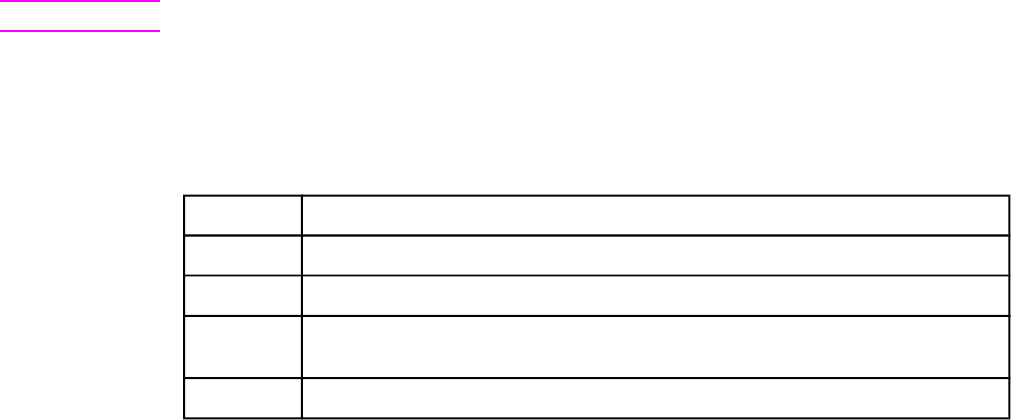
เครื่องพิมพ เครื่องพิมพ HP LaserJet 2400 series สามารถนํามาใชรวมกับคาคอนฟกเกอเรชันการกําหนดคา
คอนฟเกอเรชันหลายคา ตัวอักษรที่อยูหลังชื่อเครื่องพิมพเปนตัวระบุขอแตกตางระหวางคาคอนฟกเกอเรชันการ
กําหนดคาคอนฟเกอเรชันตางๆ ตัวอักษรแตละตัวหมายถึงคุณสมบัติเฉพาะหนึ่งคุณสมบัติ ใชขอมูลในสวนนี้เพื่อ
ระบุวาเครื่องพิมพในรุนของคุณมีคุณสมบัติใดบาง
หมายเหตุเครื่องพิมพทุกรุนจะไมสามารถใชรวมกับคาคอนฟกเกอเรชันการกําหนดคาคอนฟเกอเรชันทุกคา
การออกแบบคุณสมบัติสําหรับเครื่องพิมพ เครื่องพิมพ HP LaserJet 2400
series
ตัวอักษร คําอธิบาย
ไมมีตัวอักษร นี่คือรุนหลัก
dรุนสําหรับงานออกแบบนี้จะรวมอุปกรณสําหรับพิมพงานสองดานโดยอัตโนมัติไวภายในเครื่อง
nรุนสําหรับงานออกแบบนี้จะรวม HP Jetdirect print server ในตัวสําหรับเชื่อมตอกับระบบเครือขาย
10/100Base-T
tรุนสําหรับงานออกแบบนี้จะรวมถาดกระดาษเสริม
THWW การกําหนดคาคอนฟเกอเรชันของเครื่องพิมพ3

คุณสมบัติเครื่องพิมพ
ตารางตอไปนี้อธิบายถึงคุณสมบัติตาง ๆ ของเครื่องพิมพ เครื่องพิมพ HP LaserJet 2400 series
ความเร็ว
เครื่องพิมพ HP LaserJet 2410 เครื่องพิมพ HP LaserJet 2420
series
เครื่องพิมพ HP LaserJet 2430
series
พิมพบนกระดาษขนาด Letter ไดนาที
ละ 25 แผน (แผนตอนาที)
พิมพบนกระดาษขนาด A4 ไดนาทีละ
24 แผน
พิมพบนกระดาษขนาด Letter ไดนาที
ละ 30 แผน (แผนตอนาที)
พิมพบนกระดาษขนาด A4 ไดนาทีละ
28 แผน
พิมพบนกระดาษขนาด Letter ไดนาที
ละ 35 แผน (แผนตอนาที)
พิมพบนกระดาษขนาด A4 ไดนาทีละ
33 แผน
ความละเอียด
เครื่องพิมพ HP LaserJet 2410 เครื่องพิมพ HP LaserJet 2420
series
เครื่องพิมพ HP LaserJet 2430
series
FastRes 1200 -- จะพิมพงานโดยใช
ความละเอียดแบบ 1200-dpi ซึ่งจะได
งานพิมพสําหรับธุรกิจที่เปนขอความ
และภาพกราฟกคุณภาพสูงในเวลารวด
เร็ว
ProRes 1200—จะพิมพงานโดยใช
ความละเอียดแบบ 1200-dpi ซึ่งจะได
งานพิมพภาพลายเสนและภาพกราฟก
คุณภาพดีที่สุด
ตลับหมึกพิมพ HP LaserJet สําหรับ
งานพิมพงานที่ไมมีลวดลายไดอยางคม
ชัดที่คมชัดและไมมีลวดลาย
FastRes 1200 -- จะพิมพงานโดยใช
ความละเอียดแบบ 1200-dpi ซึ่งจะได
งานพิมพสําหรับธุรกิจที่เปนขอความ
และภาพกราฟกคุณภาพสูงในเวลารวด
เร็ว
ProRes 1200—จะพิมพงานโดยใช
ความละเอียดแบบ 1200-dpi ซึ่งจะทํา
ใหไดงานพิมพภาพลายเสนและ
ภาพกราฟกคุณภาพดีที่สุด
ตลับหมึกพิมพ HP LaserJet สําหรับ
งานพิมพที่คมชัดและไมมีลวดลาย
FastRes 1200 -- จะพิมพงานโดยใช
ความละเอียดแบบ 1200-dpi ซึ่งจะได
งานพิมพสําหรับธุรกิจที่เปนขอความ
และภาพกราฟกคุณภาพสูงในเวลารวด
เร็ว
ProRes 1200—จะพิมพงานโดยใช
ความละเอียดแบบ 1200-dpi ซึ่งจะทํา
ใหไดงานพิมพภาพลายเสนและ
ภาพกราฟกคุณภาพดีที่สุด
ตลับหมึกพิมพ HP LaserJet สําหรับ
งานพิมพงานที่ไมมีลวดลายไดอยางคม
ชัดที่คมชัดและไมมีลวดลาย
ถาดใสกระดาษ
เครื่องพิมพ HP LaserJet 2410 เครื่องพิมพ HP LaserJet 2420
series
เครื่องพิมพ HP LaserJet 2430
series
รวมถาดบรรจุกระดาษ 100 แผน และ
250 แผนแบบปอนดวยตัวเองอยางละ
หนึ่งถาด
นํามาใชรวมกับตัวปอนกระดาษ 500
แผน ซึ่งเปนอุปกรณเลือกใชได
รวมถาดบรรจุกระดาษ 100 แผน และ
250 แผนแบบปอนดวยตัวเองอยางละ
หนึ่งถาด
นํามาใชรวมกับตัวปอนกระดาษ 500
แผน ซึ่งเปนอุปกรณเลือกใชได
เครื่องพิมพ HP LaserJet 2420d
และรุน dn ไดรวมอุปกรณเสริมสําหรับ
การพิมพงานสองดานโดยอัตโนมัติไว
ภายใน
รวมถาดบรรจุกระดาษ 100 แผน และ
250 แผนแบบปอนดวยตัวเองอยางละ
หนึ่งถาด เครื่องพิมพรุน HP
LaserJet 2430t, tn, และ dtn ยัง
รวมถาดบรรจุกระดาษ 500 แผน
เครื่องพิมพรุน HP LaserJet
2430dtn ไดรวมอุปกรณเสริมสําหรับ
การพิมพงานสองดานโดยอัตโนมัติไว
ภายใน
4บท 1หลักเบื้องตนของเครื่องพิมพTHWW

หนวยความจําและโปรเซสเซอร
เครื่องพิมพ HP LaserJet 2410 เครื่องพิมพ HP LaserJet 2420
series
เครื่องพิมพ HP LaserJet 2430
series
รวมหนวยความจํา (RAM) ขนาด
32 MB
หนวยความจําที่สามารถเพิ่มไดถึง
288 MB
ความเร็วโปรเซสเซอร 400-เมกะ
เฮิรตซ (MHz)
เครื่องพิมพ HP LaserJet 2420 มี
หนวยความจํา (RAM) ขนาด 32 MB
ที่สามารถเพิ่มสูงสุดไดเปน 288 MB
เครื่องพิมพ HP LaserJet 2420d มี
หนวยความจํา (RAM) ขนาด 48 MB
ที่สามารถเพิ่มสูงสุดไดเปน 304 MB
เครื่องพิมพ HP LaserJet 2420n
และรุน dn มีหนวยความจํา (RAM)
ขนาด 64 MB ที่สามารถเพิ่มสูงสุดได
เปน 320 MB
ความเร็วโปรเซสเซอร 400-เมกะ
เฮิรตซ (MHz)
เครื่องพิมพ HP LaserJet 2430t มี
หนวยความจํา (RAM) ขนาด 48 MB
ที่สามารถเพิ่มสูงสุดไดเปน 304 MB
เครื่องพิมพรุน HP LaserJet
2430n, tn และ dtn รวมแรมขนาด
64 MB ที่ขยายไดสูงสุดเปน 320 MB
ความเร็วโปรเซสเซอร 400-เมกะ
เฮิรตซ (MHz)
การเชื่อมตออินเตอรเฟซและการสรางเครือขาย
เครื่องพิมพ HP LaserJet 2410 เครื่องพิมพ HP LaserJet 2420
series
เครื่องพิมพ HP LaserJet 2430
series
รวมการเชื่อมตอแบบขนานประเภทบี
ที่มีความสามารถในการแบบขยายได
สองทิศทาง (ECP) (เทียบเทากับ
IEEE 1284)
รวมการเชื่อมตอแบบยูนิเวอรแซล
ซีเรียล บัส (USB) 2.0 (ความเร็วสูง
เต็มพิกัด)
รวมสล็อตขยายอินพุท/เอาทพุทขั้นสูง
แบบ PCI (EIO) จํานวนหนึ่งชอง
รวมการเชื่อมตอแบบขนานประเภทบี
ของ ECP สองทิศทาง (เทียบเทากับ
IEEE 1284)
รวมการเชื่อมตอแบบ USB 2.0
(ความเร็วสูงเต็มพิกัด)
รวมสล็อตขยายอินพุท/เอาทพุทขั้นสูง
แบบ PCI (EIO) จํานวนหนึ่งชอง
เครื่องพิมพ HP LaserJet 2420n
และรุน dn มี HP Jetdirect print
server ในตัวสําหรับเชื่อมตอกับระบบ
เครือขาย 10/100Base-TX
รวมการเชื่อมตอแบบขนานประเภทบี
ของ ECP สองทิศทาง (เทียบเทากับ
IEEE 1284)
รวมการเชื่อมตอแบบ USB 2.0
(ความเร็วสูงเต็มพิกัด)
รวมสล็อตขยายอินพุท/เอาทพุทขั้นสูง
แบบ PCI (EIO) จํานวนหนึ่งชอง
เครื่องพิมพรุน HP LaserJet
2430n, tn และ dtn รวม
HP Jetdirect print server ในตัว
สําหรับเชื่อมตอกับเครือขาย
10/100Base-TX
ภาษาและตัวอักษร
เครื่องพิมพ HP LaserJet 2410 เครื่องพิมพ HP LaserJet 2420
series
เครื่องพิมพ HP LaserJet 2430
series
HP PCL6, PCL 5e และการจําลอง
แบบ HP PostScript® (PS) 3
ตัวอักษร 80 แบบสําหรับ
Microsoft® Windows®
เลือกเพิ่มตัวอักษรอื่น ๆ ไดดวยการติด
ตั้งการดตัวอักษร CompactFlash
HP PCL6, PCL 5e, และการจําลอง
แบบ HP PostScript® (PS) 3
ตัวอักษร 80 แบบสําหรับ
Microsoft® Windows®
เลือกเพิ่มตัวอักษรอื่น ๆ ไดดวยการติด
ตั้งการดตัวอักษร CompactFlash
HP PCL6, PCL 5e และการจําลอง
แบบ HP PostScript® (PS) 3
ตัวอักษร 80 แบบสําหรับ
Microsoft® Windows®
เลือกเพิ่มตัวอักษรอื่น ๆ ไดดวยการติด
ตั้งการดตัวอักษร CompactFlash
THWW คุณสมบัติเครื่องพิมพ 5

ตลับหมึกพิมพ
เครื่องพิมพ HP LaserJet 2410 เครื่องพิมพ HP LaserJet 2420
series
เครื่องพิมพ HP LaserJet 2430
series
ตลับหมึกพิมพมาตรฐานพิมพไดสูงสุด
6,000 แผน
โปรแกรมแจงอุปกรณสิ้นเปลืองในการ
พิมพของ HP จะเตือนใหทราบโดย
อัตโนมัติเมื่อผงหมึกเหลือนอย
ตลับหมึกพิมพมาตรฐานพิมพงานไดสูง
สุด 6,000 แผน
โปรแกรมแจงอุปกรณสิ้นเปลืองในการ
พิมพของ HP จะเตือนใหทราบโดย
อัตโนมัติเมื่อผงหมึกเหลือนอย
ตลับหมึกพิมพมาตรฐานพิมพงานไดสูง
สุด 6,000 แผน
โปรแกรมแจงอุปกรณสิ้นเปลืองในการ
พิมพของ HP จะเตือนใหทราบโดย
อัตโนมัติเมื่อผงหมึกเหลือนอย
การประหยัดพลังงาน
เครื่องพิมพ HP LaserJet 2410 เครื่องพิมพ HP LaserJet 2420
series
เครื่องพิมพ HP LaserJet 2430
series
เครื่องพิมพจะอนุรักษพลังงานโดย
อัตโนมัติโดยลดการใชพลังงานลงมาก
เมื่อไมมีการพิมพ
ในฐานะที่เปนผูรวมโครงการของ
ENERGY STAR® Hewlett-
Packard Company ตรวจสอบแลว
วาเครื่องพิมพนี้มีคุณสมบัติ
ENERGY STAR® ตรงตามที่กําหนด
ไว
เครื่องพิมพจะอนุรักษพลังงานโดย
อัตโนมัติโดยลดการใชพลังงานลงมาก
เมื่อไมมีการพิมพ
ในฐานะที่เปนผูรวมโครงการของ
ENERGY STAR® Hewlett-
Packard Company ตรวจสอบแลว
วาเครื่องพิมพนี้มีคุณสมบัติ
ENERGY STAR® ตรงตามที่กําหนด
ไว
เครื่องพิมพจะอนุรักษพลังงานโดย
อัตโนมัติโดยลดการใชพลังงานลงมาก
เมื่อไมมีการพิมพ
ในฐานะที่เปนผูรวมโครงการของ
ENERGY STAR® Hewlett-
Packard Company ตรวจสอบแลว
วาเครื่องพิมพนี้มีคุณสมบัติ
ENERGY STAR® ตรงตามที่กําหนด
ไว
การพิมพอยางประหยัด
เครื่องพิมพ HP LaserJet 2410 เครื่องพิมพ HP LaserJet 2420
series
เครื่องพิมพ HP LaserJet 2430
series
การพิมพแบบ N หนา (การพิมพหลาย
ๆ หนาลงบนกระดาษหนึ่งแผน) จะชวย
ประหยัดกระดาษ
การพิมพลงบนกระดาษสองดาน
(สําหรับรุนที่รวมอุปกรณสําหรับพิมพ
งานสองดาน) จะชวยประหยัดกระดาษ
การพิมพในโหมด EconoMode จะ
ชวยประหยัดผงหมึก
การพิมพแบบ N หนา (การพิมพหลาย
ๆ หนาลงบนกระดาษหนึ่งแผน) จะชวย
ประหยัดกระดาษ
การพิมพลงบนกระดาษสองดาน
(สําหรับรุนที่รวมอุปกรณสําหรับพิมพ
งานสองดาน) จะชวยประหยัดกระดาษ
การพิมพในโหมดประหยัดผงหมึก จะ
ชวยประหยัดผงหมึก
การพิมพแบบ N หนา (การพิมพหลาย
ๆ หนาลงบนกระดาษหนึ่งแผน) จะชวย
ประหยัดกระดาษ
การพิมพลงบนกระดาษสองดาน
(สําหรับรุนที่รวมอุปกรณสําหรับพิมพ
งานสองดาน) จะชวยประหยัดกระดาษ
การพิมพในโหมดประหยัดผงหมึก จะ
ชวยประหยัดผงหมึก
6บท 1หลักเบื้องตนของเครื่องพิมพTHWW

การใชงาน
เครื่องพิมพ HP LaserJet 2410 เครื่องพิมพ HP LaserJet 2420
series
เครื่องพิมพ HP LaserJet 2430
series
คูมือผูใชแบบออนไลนใชไดกับ
โปรแกรมอานคูมือที่ใชโหมดขอความ
ตัวอักษร
ติดตั้งและถอดตลับหมึกพิมพไดดวยมือ
เดียว
เปดชองเปดและฝาทั้งหมดไดดวยมือ
เดียว
ถาดปอนกระดาษ 250 แผนนั้นเปด
และปดไดงาย
ปรับตัวกั้นความกวางของสื่อที่ใชพิมพ
ทั้งหมดไดดวยมือเดียว
คูมือผูใชแบบออนไลนใชไดกับ
โปรแกรมอานคูมือที่ใชโหมดขอความ
ตัวอักษร
ติดตั้งและถอดตลับหมึกพิมพไดดวยมือ
เดียว
เปดชองเปดและฝาทั้งหมดไดดวยมือ
เดียว
ถาดปอนกระดาษ 250 แผนนั้นเปด
และปดไดงาย
ปรับตัวกั้นความกวางของสื่อที่ใชพิมพ
ทั้งหมดไดดวยมือเดียว
คูมือผูใชแบบออนไลนใชไดกับ
โปรแกรมอานคูมือที่ใชโหมดขอความ
ตัวอักษร
ติดตั้งและถอดตลับหมึกพิมพไดดวยมือ
เดียว
เปดชองเปดและฝาทั้งหมดไดดวยมือ
เดียว
ถาดปอนกระดาษ 250 แผนนั้นเปด
และปดไดงาย
ปรับตัวกั้นความกวางของสื่อที่ใชพิมพ
ทั้งหมดไดดวยมือเดียว
THWW คุณสมบัติเครื่องพิมพ 7
ชิ้นสวนตางๆ ของเครื่องพิมพ
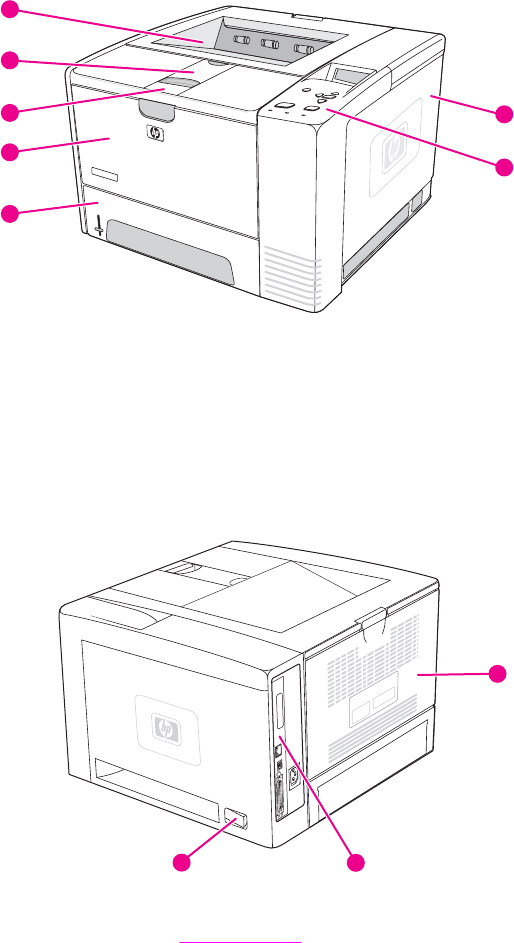
กอนใชเครื่องพิมพ คุณควรทําความคุนเคยกับชิ้นสวนตาง ๆ ของเครื่องพิมพ.
5
1
2
3
4
7
6
1ถาดรับกระดาษออกดานบน
2ถาดเสริมสําหรับกระดาษยาว
3สลักเพื่อเปดฝาครอบดานหนา (เพื่อเขาสูตลับหมึกพิมพ)
4ถาดกระดาษ 1 (ดึงเพื่อเปด)
5ถาดกระดาษ 2
6แผงควบคุม
7ฝาครอบดานขวา (เพื่อเขาสูการด DIMMs และการด CompactFlash)
89
10
8สวิตชเปด/ปด
9พอรตอินเตอรเฟซ (โปรดดูที่ พอรตอินเตอรเฟซ)
10 ถาดรับกระดาษออกดานหลัง (ดึงเพื่อเปด)
8บท 1หลักเบื้องตนของเครื่องพิมพTHWW
พอรตอินเตอรเฟซ
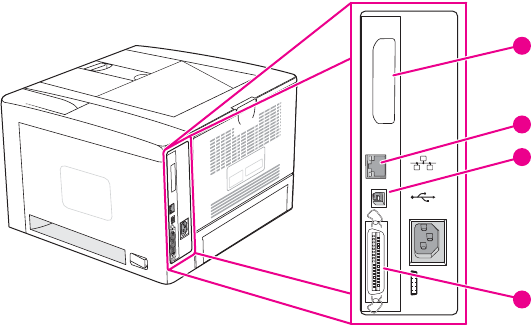
เครื่องพิมพมีพอรตอินเตอรเฟซ 4 พอรต ดังนี้ สล็อต EIO หนึ่งชอง และพอรตสําหรับเชื่อมตอกับคอมพิวเตอร
หรือเครือขายสามพอรต
EIO
1
2
3
4
1สล็อต EIO
2 HP Jetdirect print server ในตัว (เครื่องพิมพรุน HP LaserJet 2420n, 2420dn, 2430tn และ 2430dtn เทานั้น)
3การเชื่อมตอ USB 2.0
4การเชื่อมตอแบบขนานที่เขากันไดกับ IEEE1284B
THWW ชิ้นสวนตางๆ ของเครื่องพิมพ9
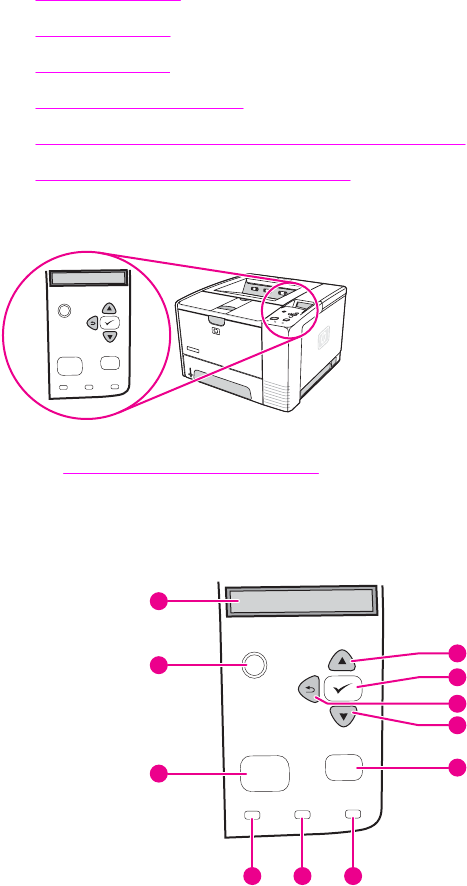
แผงควบคุม
ในสวนนี้จะใหขอมูลเกี่ยวกับแผงควบคุมและคุณสมบัติของแผงควบคุม:
●ลักษณะแผงควบคุม
●ปุมบนแผงควบคุม
●ไฟบนแผงควบคุม
●เมนูการพิมพบนแผงควบคุม
●การเปลี่ยนการตั้งคาคอนฟกบนแผงควบคุมของเครื่องพิมพ
●การใชระบบความชวยเหลือของเครื่องพิมพ
แผงควบคุมอยูบน ดานบน ของเครื่องพิมพ
?
Menu Stop
Attention
Data
Ready
โปรดดูที่การตีความขอความบนแผงควบคุม เพื่อระบุและหาวิธีแกปญหาตามขอความที่ปรากฏบนแผงควบคุม
ลักษณะแผงควบคุม
?
Menu Stop
Attention
Data
Ready
1
2
3
4 5 6
7
8
9
10
11
1จอแสดงแบบกราฟก
2ปุมความชวยเหลือ
3ปุมเมนู
4ไฟพรอมทํางาน
5ไฟขอมูล
6ไฟขอควรระวัง
7ปุมยกเลิกงานพิมพ
8ปุมลง
9ปุมกลับ
10 ปุมเลือก
11 ปุมขึ้น
10 บท 1หลักเบื้องตนของเครื่องพิมพTHWW
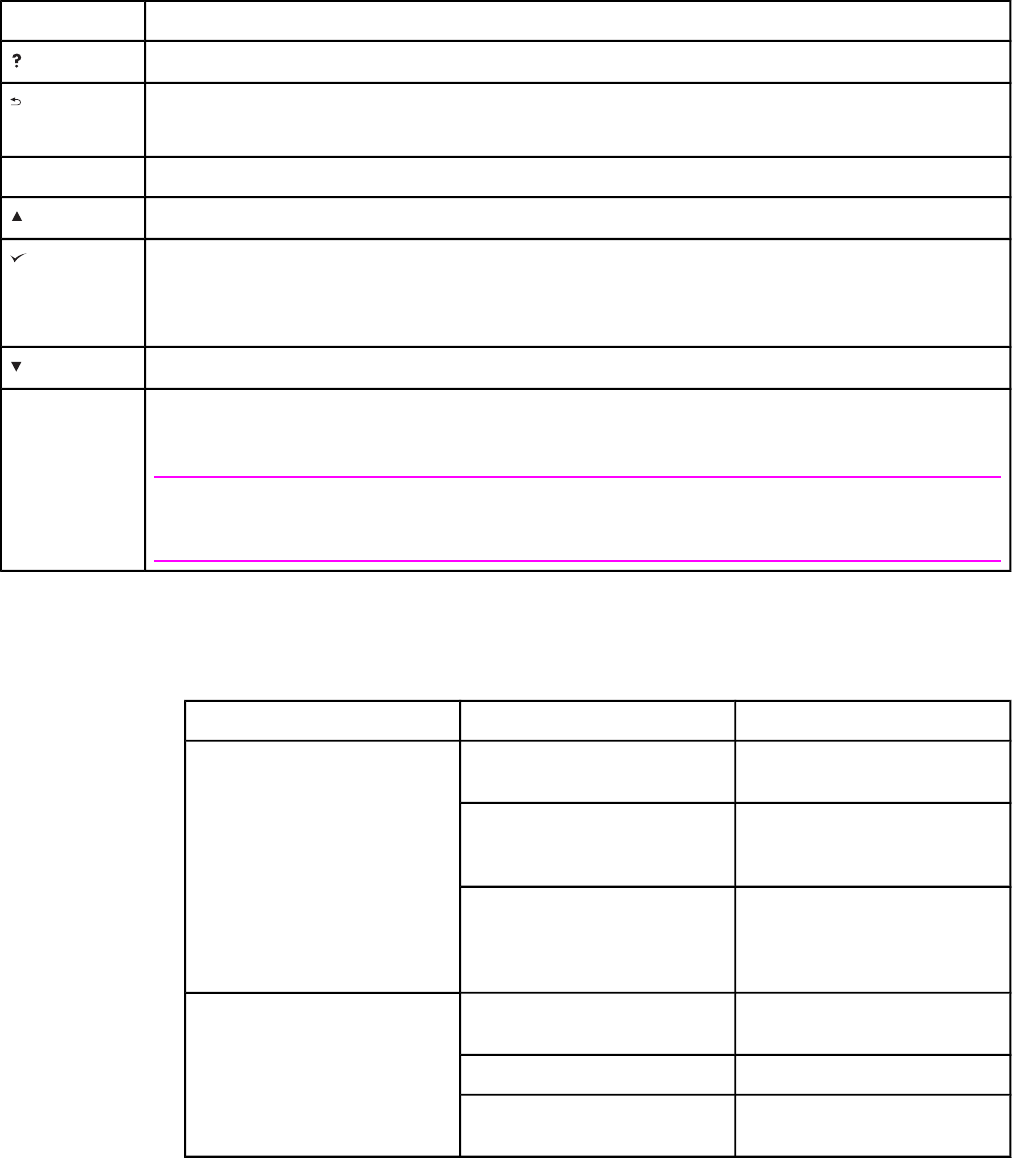
ปุมบนแผงควบคุม
ปุม ฟงกชัน
(ความชวยเหลือ)●ใหขอมูลเกี่ยวกับขอความที่ปรากฏในจอแสดงผลแบบกราฟค
(กลับ)●ยอนกลับหนึ่งระดับในเมนูหรือยอนกลับหนึ่งระดับจากขอมูลตัวเลข
●ออกจากเมนูหากกดคางไวเกิน 1 วินาที
เมนู●เขาและออกจากเมนู
(ขึ้น)●เลื่อนไปยังรายการกอนที่อยูในรายการ หรือเพิ่มคาของรายการซึ่งคานี้มักเปนตัวเลข
(เลือก)●ลบสถานะที่ผิดพลาด หากลบสถานะเหลานั้นได.
●บันทึกคาที่เลือกสําหรับรายการ
●ดําเนินการใหสอดคลองกับรายการที่มีการเนนบนจอแสดงผลแบบกราฟค
(ลง)●เลื่อนไปยังรายการถัดไปในรายการ หรือลดคาของรายการซึ่งคานี้มักเปนตัวเลข
หยุดทํางาน ●ยกเลิกการพิมพงานในขณะนี้ที่อยูในกระบวนการและขับกระดาษที่พิมพอยูทั้งหมดออกจากทางเดินของกระดาษ เวลาที่ใชใน
การยกเลิกงานจะขึ้นอยูกับขนาดของงานที่พิมพ (กดปุมเพียงแคหนึ่งครั้ง) พรอมทั้งลบขอผิดพลาดที่เกี่ยวของกับงานพิมพที่
ถูกยกเลิกและมักเกิดขึ้นบอย ๆ
หมายเหตุ
ไฟสัญญาณบนแผงควบคุมจะวนเปนวงขณะที่งานพิมพถูกลบออกจากทั้งเครื่องพิมพและคอมพิวเตอร จากนั้นเครื่องพิมพจึงกลับสู
สภาพพรอม (ไฟสัญญาณ พรอม ติดสวาง)
ไฟบนแผงควบคุม
ไฟ สถานะ ตัวบงชี้
พรอม เปด เครื่องพิมพกําลังออนไลนและพรอมที่
จะรับขอมูลการพิมพ
ปด เครื่องพิมพไมสามารถรับขอมูลเพราะ
วาอยูในสภาวะออฟไลน (หยุดชั่ว
คราว) หรือกําลังมีความผิดพลาด
กระพริบ เครื่องพิมพกําลังออฟไลนเครื่องพิมพ
หยุดกระบวนการพิมพงานในขณะนั้น
และขับกระดาษที่พิมพอยูทั้งหมดออก
จากทางเดินของกระดาษ
ขอมูล เปด เครื่องพิมพมีขอมูลที่จะพิมพ แตกําลัง
รอรับขอมูลทั้งหมด
ปด เครื่องพิมพไมมีขอมูลที่จะพิมพ
กระพริบ เครื่องพิมพกําลังประมวลผลหรือกําลัง
พิมพขอมูล
THWW แผงควบคุม 11

ไฟ สถานะ ตัวบงชี้
ขอควรระวัง เปด เครื่องพิมพประสบปญหา จดขอความที่
อยูบนหนาจอของแผงควบคุม ตอจาก
นั้นใหปดเครื่องพิมพ และเปดอีกครั้ง
โปรดดูที่ การตีความขอความบนแผง
ควบคุม สําหรับวิธีแกปญหา
ปด เครื่องพิมพทํางานโดยไมมีปญหา
กระพริบ ตองการใหทําอยางใดอยางหนึ่ง โปรดดู
ที่จอแสดงผลบนแผงควบคุม
เมนูการพิมพบนแผงควบคุม
หากตองการดูการตั้งคาปจจุบันของเมนูและรายการในแผงควบคุม ใหพิมพแผนผังเมนูที่แผงควบคุมออกมา คุณ
อาจตองการจัดเก็บแผนผังนี้ไวใกล ๆ กับเครื่องพิมพเพื่อใชอางอิง
หมายเหตุสําหรับรายการทั้งหมดที่มีในเมนูบนแผงควบคุม โปรดดูที่ เมนูที่แผงควบคุม
หากตองการพิมพแผนผังเมนูที่อยูบนแผงควบคุม
1. กด เมนู เพื่อเปดเมนู
2. ใช (ปุมขึ้น) หรือ (ปุมลง) เพื่อเลื่อนไปที่ ขอมูล และกด (ปุมเลือก)
3. ใช (ปุมขึ้น) หรือ (ปุมลง) เพื่อเลื่อนไปที่ พิมพแผนที่เมนู และกด (ปุมเลือก)
การใชระบบความชวยเหลือของเครื่องพิมพ
เครื่องพิมพนี้มีระบบความชวยเหลือแบบออนไลนที่แผงควบคุม ซึ่งจะใหคําแนะนําในการแกปญหาความผิดพลาด
ของเครื่องพิมพ
หากตองการดูขอความชวยเหลือ (หากมี) ใหกด (ปุมความชวยเหลือ)หากขอความชวยเหลือยาวเกิน 4 บรรทัด
ใหใช (ปุมขึ้น) หรือ (ปุมลง) เพื่อเลื่อนดูหัวขอทั้งหมด
หากตองการออกจากระบบความชวยเหลือ ใหกด (ปุมความชวยเหลือ) อีกครั้ง
การเปลี่ยนการตั้งคาคอนฟกบนแผงควบคุมของเครื่องพิมพ
เมื่อใชแผงควบคุมของเครื่องพิมพ คุณสามารถเปลี่ยนแปลงการตั้งคาคอนฟกเริ่มตนของเครื่องพิมพ ซึ่งเปนคาทั่ว
ๆ ไป เชน ขนาดและประเภทของถาด การหนวงเวลา คุณลักษณะเฉพาะของเครื่องพิมพ (ภาษา) และการแก
ปญหากระดาษติด
หรือจะเลือกเปลี่ยนแปลงการตั้งคาของเครื่องพิมพที่อยูบนแผงควบคุมไดจากคอมพิวเตอร โดยใชหนาการตั้งคา
ของเว็บเซิรฟเวอรในตัว คอมพิวเตอรจะแสดงขอมูลชุดเดียวกับที่แสดงบนแผงควบคุม หากตองการขอมูลเพิ่ม
เติม โปรดดูที่ การใชเว็บเซิรฟเวอรในตัว
ขอควรระวัง ไมจําเปนตองเปลี่ยนแปลงการตั้งคาคอนฟกบอย ๆ Hewlett-Packard Company ขอแนะนําใหผูดูแลระบบเปน
ผูเปลี่ยนแปลงการตั้งคาคอนฟก
การเปลี่ยนแปลงการตั้งคาบนแผงควบคุม
สําหรับรายการเมนูโดยละเอียดและคาตาง ๆ โปรดดูที่ เมนูที่แผงควบคุมตัวเลือกเมนูบางอยางจะปรากฏขึ้นใน
กรณีที่ไดติดตั้งถาดที่เกี่ยวของหรืออุปกรณเสริมไวแลวเทานั้น ตัวอยางเชน เมนู EIO จะปรากฏเฉพาะเมื่อติดตั้ง
การด EIO
12 บท 1หลักเบื้องตนของเครื่องพิมพTHWW

หากตองการเปลี่ยนการตั้งคาบนแผงควบคุม
1. กด เมนู เพื่อเปดเมนู
2. ใช (ปุมขึ้น) หรือ (ปุมลง) เพื่อเลื่อนดูเมนูที่คุณตองการ และกด (ปุมเลือก)
3. เมนูบางเมนูอาจมีเมนูยอยหลายเมนูใช (ปุมขึ้น) หรือ (ปุมลง) เพื่อเลื่อนไปยังเมนูยอยที่คุณตองการ และ
กด (ปุมเลือก)
4. ใช (ปุมขึ้น) หรือ (ปุมลง) เพื่อเลื่อนไปยังการตั้งคา และกด (ปุมเลือก) การตั้งคาบางอยางจะเปลี่ยน
แปลงอยางรวดเร็วหากกด (ปุมขึ้น) หรือ (ปุมลง) คางไว เครื่องหมายดอกจัน (*) จะปรากฏขึ้นขางตัว
เลือกบนหนาจอ เพื่อแสดงวาคานี้เปนคาที่ระบบตั้งไว
5. กด เมนู เพื่อออกจากเมนู
หมายเหตุการตั้งคาผานทางไดรเวอรเครื่องพิมพจะนํามาใชแทนการตั้งคาผานทางแผงควบคุม การตั้งคาโปรแกรม
ซอฟตแวรจะแทนทั้งการตั้งคาไดรเวอรเครื่องพิมพและการตั้งคาบนแผงควบคุม หากคุณไมสามารถเขาใชเมนู
หรือรายการใด แสดงวาเมนูหรือรายการนั้นอาจไมใชตัวเลือกในเครื่องพิมพ หรือคุณไมไดใชงานตัวเลือกระดับที่
สูงกวาที่เกี่ยวของโปรดปรึกษาผูดูแลเครือขาย หากฟงกชั่นถูกล็อค (คําวา ไมอนุญาต เมนูถูกล็อค จะปรากฏบน
จอแสดงผลบนแผงควบคุมของเครื่องพิมพ)
แสดงที่อยู
รายการนี้เปนตัวกําหนดวาไอพีแอดเดรสของเครื่องพิมพจะปรากฏบนหนาจอพรอมขอความ พรอม หรือไม
หากตองการแสดงไอพี แอดเดรส
1. กด เมนู เพื่อเปดเมนู
2. กด (ปุมลง) เพื่อเนน ตั้งคาคอนฟกอุปกรณ
3. กด (ปุมเลือก) เพื่อเลือกตั้งคาคอนฟกอุปกรณ
4. กด (ปุมลง) เพื่อเนน การตั้งคาระบบ
5. กด (ปุมเลือก) เพื่อเลือกการตั้งคาระบบ
6. กด (ปุมลง) เพื่อเนน แสดงที่อยู
7. กด (ปุมเลือก) เพื่อเลือกแสดงที่อยู
8. กด (ปุมขึ้น) หรือ (ปุมลง) เพื่อเลือกตัวเลือกที่ตองการ
9. กด (ปุมเลือก) เพื่อเลือกตัวเลือก
10. กด เมนู เพื่อออกจากเมนู
ตัวเลือกถาดกระดาษ
ตัวเลือกถาดกระดาษที่ผูใชกําหนดเองมีทั้งสิ้น 4 ตัวเลือก ดังนี้:
●ใช ที่ขอ ถาด การเลือก ขั้นสูง จะชวยรับประกันวา เครื่องพิมพจะไมเลือกถาดอื่นใหโดยอัตโนมัติ เมื่อคุณระบุ
วาควรใชถาดเฉพาะ การเลือก อันดับแรก จะอนุญาตใหเครื่องพิมพดึงกระดาษจากถาดที่สองหากไมมี
กระดาษอยูในถาดที่ระบุ ขั้นสูง คือคาที่ระบบตั้งไว
●ปอนดวยมือ PROMPT หากคุณเลือก เสมอ (คาที่ระบบตั้งไว) ระบบจะแสดงขอความทุกครั้งกอนดึง
กระดาษออกจากถาดอเนกประสงค หากคุณเลือก เวนแตโหลดแลว ระบบจะแสดงขอความเฉพาะเมื่อไมมี
กระดาษอยูในถาดอเนกประสงค
THWW แผงควบคุม 13

●PS DEFER MEDIA การตั้งคานี้จะสงผลตอวิธีที่ไดรเวอร PostScript ที่ไมใชของ HP จะมีปฏิกริยากับ
เครื่องพิมพ คุณไมจําเปนตองเปลี่ยนแปลงการตั้งคานี้ หากคุณใชไดรเวอรที่ HP จัดไวให หากตั้งเปน เปดทํา
งาน ไดรเวอร PostScript ที่ไมใชของ HP จะใชวิธีเลือกถาดกระดาษ HP แบบเดียวกับที่ไดรเวอร HP ใช
หากตั้งเปน ปดการทํางาน ไดรเวอร PostScript บางตัวที่ไมใชของ HP จะใชวิธีเลือกถาดกระดาษของ
PostScript แทนวิธีเลือกถาดกระดาษที่ HP ใช
●ขนาด/ชนิด แจง ใชตัวเลือกนี้เพื่อควบคุมวา ขอความการตั้งคาคอนฟกของถาดกระดาษ และขอความที่สอด
คลองกัน ควรจะปรากฏบนหนาจอหรือไมเมื่อเปดและปดถาดกระดาษ ขอความเหลานี้จะแนะนําใหคุณเปลี่ยน
ประเภทหรือขนาดของกระดาษ หากมีการตั้งคาถาดใหใชกับกระดาษในขนาดและชนิดอื่นที่มีอยูในถาด
หากตองการตั้งเปน ใชถาดที่ขอ
1. กด เมนู เพื่อเปดเมนู
2. กด (ปุมลง) เพื่อเนน ตั้งคาคอนฟกอุปกรณ
3. กด (ปุมเลือก) เพื่อเลือกตั้งคาคอนฟกอุปกรณ
4. กด (ปุมลง) เพื่อเนน การตั้งคาระบบ
5. กด (ปุมเลือก) เพื่อเลือกการตั้งคาระบบ
6. กด (ปุมลง) เพื่อเนน ถาด พฤติกรรม
7. กด (ปุมเลือก) เพื่อเลือกถาด พฤติกรรม
8. กด (ปุมเลือก) เพื่อเลือกใช ที่ขอ ถาด
9. กด (ปุมขึ้น) หรือ (ปุมลง) เพื่อเลือกขั้นสูง หรือ อันดับแรก
10. กด (ปุมเลือก) เพื่อเลือกรูปแบบ
11. กด เมนู เพื่อออกจากเมนู
หากตองการตั้งเปนดวยมือแจงใหปอนกระดาษ
1. กด เมนู เพื่อเปดเมนู
2. กด (ปุมลง) เพื่อเนน ตั้งคาคอนฟกอุปกรณ
3. กด (ปุมเลือก) เพื่อเลือกตั้งคาคอนฟกอุปกรณ
4. กด (ปุมลง) เพื่อเนน การตั้งคาระบบ
5. กด (ปุมเลือก) เพื่อเลือกการตั้งคาระบบ
6. กด (ปุมลง) เพื่อเนน ถาด พฤติกรรม
7. กด (ปุมเลือก) เพื่อเลือกถาด พฤติกรรม
8. กด (ปุมลง) เพื่อเนน ดวยมือ แจงใหปอนกระดาษ
9. กด (ปุมเลือก) เพื่อเลือกดวยมือ แจงใหปอนกระดาษ
10. กด (ปุมขึ้น) หรือ (ปุมลง) เพื่อเลือกเสมอ หรือ เวนแตโหลดแลว
11. กด (ปุมเลือก) เพื่อกําหนดรูปแบบ
12. กด เมนู เพื่อออกจากเมนู
14 บท 1หลักเบื้องตนของเครื่องพิมพTHWW

หากตองการตั้งคาเครื่องพิมพที่ระบบตั้งไวสําหรับ PS Defer Media
1. กด เมนู เพื่อเปดเมนู
2. กด (ปุมลง) เพื่อเนน ตั้งคาคอนฟกอุปกรณ
3. กด (ปุมเลือก) เพื่อเลือกตั้งคาคอนฟกอุปกรณ
4. กด (ปุมลง) เพื่อเนน การตั้งคาระบบ
5. กด (ปุมเลือก) เพื่อเลือกการตั้งคาระบบ
6. กด (ปุมลง) เพื่อเนน ถาด พฤติกรรม
7. กด (ปุมเลือก) เพื่อเลือกถาด พฤติกรรม
8. กด (ปุมเลือก) เพื่อเลือกPS DEFER MEDIA
9. กด (ปุมขึ้น) หรือ (ปุมลง) เพื่อเลือก เปดทํางาน หรือ ปดการทํางาน
10. กด (ปุมเลือก) เพื่อกําหนดรูปแบบ
11. กด เมนู เพื่อออกจากเมนู
หากตองการกําหนดขนาด/ชนิดแจง
1. กด เมนู เพื่อเปดเมนู
2. กด (ปุมลง) เพื่อเนนตั้งคาคอนฟกอุปกรณ
3. กด (ปุมเลือก) เพื่อเลือกตั้งคาคอนฟกอุปกรณ
4. กด (ปุมลง) เพื่อเนน การตั้งคาระบบ
5. กด (ปุมเลือก) เพื่อเลือกการตั้งคาระบบ
6. กด (ปุมลง) เพื่อเนน ถาด พฤติกรรม
7. กด (ปุมเลือก) เพื่อเลือกถาด พฤติกรรม
8. กด (ปุมเลือก) เพื่อเลือกขนาด/ชนิด แจง
9. กด (ปุมขึ้น) หรือ (ปุมลง) เพื่อเลือก หนาจอแสดงผล หรือ หามแสดง
10. กด (ปุมเลือก) เพื่อกําหนดรูปแบบ
11. กด เมนู เพื่อออกจากเมนู
หนวงเวลา
คุณสมบัติหนวงเวลาที่ปรับไดจะชวยลดการสิ้นเปลืองพลังงาน เมื่อไมไดใชเครื่องพิมพเพื่อพิมพงานติดตอกันเปน
เวลานาน คุณสามารถกําหนดชวงเวลากอนที่เครื่องพิมพจะกลับสูโหมดประหยัดพลังงาน 1 นาที, 15 นาที, 30
นาที หรือ 60 นาที, 90 นาที, 2 ชั่วโมง หรือ 4 ชั่วโมง การตั้งคาที่ระบบตั้งไว คือ 30 นาที
หมายเหตุสีของหนาจอบนแผงควบคุมของเครื่องพิมพจะจางลงเมื่อเครื่องพิมพอยูในโหมดประหยัดพลังงาน โหมดประหยัด
พลังงาน จะไมมีผลตอเวลาอุนเครื่องของเครื่องพิมพ เวนแตเครื่องพิมพอยูในโหมดประหยัดพลังงาน เกิน 8
ชั่วโมง
THWW แผงควบคุม 15

หากตองการตั้งหนวงเวลา
1. กด เมนู เพื่อเปดเมนู
2. กด (ปุมลง) เพื่อเนน ตั้งคาคอนฟกอุปกรณ
3. กด (ปุมเลือก) เพื่อเลือกตั้งคาคอนฟกอุปกรณ
4. กด (ปุมลง) เพื่อเนน การตั้งคาระบบ
5. กด (ปุมเลือก) เพื่อเลือกการตั้งคาระบบ
6. กด (ปุมลง) เพื่อเนน หนวงเวลา
7. กด (ปุมเลือก) เพื่อเลือกหนวงเวลา
8. กด (ปุมขึ้น) หรือ (ปุมลง) เพื่อเลือกชวงเวลาที่เหมาะสม
9. กด (ปุมเลือก) เพื่อกําหนดชวงเวลา
10. กด เมนู เพื่อออกจากเมนู
หากตองการเปดหรือปด โหมดประหยัดพลังงาน
1. กด เมนู เพื่อเปดเมนู
2. กด (ปุมลง) เพื่อเนน ตั้งคาคอนฟกอุปกรณ
3. กด (ปุมเลือก) เพื่อเลือกตั้งคาคอนฟกอุปกรณ
4. กด (ปุมลง) เพื่อเนน รีเซ็ต
5. กด (ปุมเลือก) เพื่อเลือกรีเซ็ต
6. กด (ปุมลง) เพื่อเนน โหมดประหยัดพลังงาน
7. กด (ปุมเลือก) เพื่อเลือกโหมดประหยัดพลังงาน
8. กด (ปุมขึ้น) หรือ (ปุมลง) เพื่อเลือกเปด หรือ ปด
9. กด (ปุมเลือก) เพื่อตั้งตัวเลือก
10. กด เมนู เพื่อออกจากเมนู
คุณลักษณะเฉพาะ
เครื่องพิมพรุนนี้มีคุณลักษณะการสลับคุณลักษณะเฉพาะ (ภาษาของเครื่องพิมพ) ใหโดยอัตโนมัติ
●อัตโนมัติ ตั้งคาคอนฟกเครื่องพิมพเพื่อใหตรวจหาประเภทของงานพิมพและกําหนดคาลักษณะเฉพาะของ
เครื่องพิมพใหเหมาะสมสําหรับงานนั้นโดยอัตโนมัติ นี่คือคาที่ระบบตั้งไว ใชคานี้เวนแตคุณจะประสบกับ
ปญหา
●PCL ตั้งคาคอนฟกเครื่องพิมพเพื่อใช Printer Control Language
●PDF ตั้งคาคอนฟกเครื่องพิมพเพื่อพิมพไฟล .PDF (ใชตัวเลือกนี้ไดเฉพาะเมื่อเครื่องพิมพมีหนวยความจํา
เพียงพอ)
●PS ตั้งคาคอนฟกเครื่องพิมพเพื่อใชการจําลองแบบ PostScript
16 บท 1หลักเบื้องตนของเครื่องพิมพTHWW

วิธีการตั้งภาษาเครื่องพิมพ
1. กด เมนู เพื่อเปดเมนู
2. กด (ปุมลง) เพื่อเนน ตั้งคาคอนฟกอุปกรณ
3. กด (ปุมเลือก) เพื่อเลือกตั้งคาคอนฟกอุปกรณ
4. กด (ปุมลง) เพื่อเนน การตั้งคาระบบ
5. กด (ปุมเลือก) เพื่อเลือกการตั้งคาระบบ
6. กด (ปุมลง) เพื่อเนน สวนบุคคล
7. กด (ปุมเลือก) เพื่อเลือกสวนบุคคล
8. กด (ปุมขึ้น) หรือ (ปุมลง) เพื่อเลือกคุณลักษณะเฉพาะที่เหมาะสม (อัตโนมัติ, PS, PCL หรือ PDF)
9. กด (ปุมเลือก) เพื่อกําหนดคุณลักษณะเฉพาะ
10. กด เมนู เพื่อออกจากเมนู
คําเตือนที่ลบออกได
คุณสามารถเลือกเวลาสําหรับคําเตือนที่ลบออกไดที่จะปรากฏบนหนาจอดวยตัวเลือกนี้ไดดวยการเลือก เปด หรือ
งานพิมพ คาที่ระบบตั้งไวคือ งานพิมพ
●เลือก เปด เพื่อแสดงคําเตือนที่ลบออกไดจนกระทั่งคุณกด (ปุมเลือก)
●เลือก งานพิมพ เพื่อแสดงคําเตือนที่ลบออกไดจนกระทั่งสิ้นสุดงานที่คําเตือนถูกสรางขึ้น
วิธีการตั้งคาเกี่ยวกับคําเตือนชั่วคราว
1. กด เมนู เพื่อเปดเมนู
2. กด (ปุมลง) เพื่อเนน ตั้งคาคอนฟกอุปกรณ
3. กด (ปุมเลือก) เพื่อเลือกตั้งคาคอนฟกอุปกรณ
4. กด (ปุมเลือก) เพื่อเนน การตั้งคาระบบ
5. กด (ปุมเลือก) เพื่อเลือกการตั้งคาระบบ
6. กด (ปุมลง) เพื่อเนน ลบออกได คําเตือน
7. กด (ปุมเลือก) เพื่อเลือกลบออกได คําเตือน
8. กด (ปุมขึ้น) หรือ (ปุมลง) เพื่อเลือกการตั้งคาที่เหมาะสม
9. กด (ปุมเลือก) เพื่อตั้งตัวเลือก
10. กด เมนู เพื่อออกจากเมนู
การทํางานตออัตโนมัติ
คุณสามารถกําหนดรูปแบบการตอบรับของเครื่องพิมพเมื่อระบบสรางขอผิดพลาดการทํางานตออัตโนมัติ ทั้งนี้
เปด เปนคาที่ระบบตั้งไว
●เลือก เปด หากคุณตองการใหขอความแสดงขอผิดพลาดปรากฏเปนเวลา 10 วินาที กอนที่เครื่องพิมพจะพิมพ
งานตอโดยอัตโนมัติ
●เลือก ปด เพื่อหยุดพิมพงานเมื่อปรากฏขอความแสดงขอผิดพลาด และจนกวาคุณจะกด (ปุมเลือก)
THWW แผงควบคุม 17

วิธีการตั้งคาเกี่ยวกับการทํางานตออัตโนมัติ
1. กด เมนู เพื่อเปดเมนู
2. กด (ปุมลง) เพื่อเนน ตั้งคาคอนฟกอุปกรณ
3. กด (ปุมเลือก) เพื่อเลือกตั้งคาคอนฟกอุปกรณ
4. กด (ปุมลง) เพื่อเนน การตั้งคาระบบ
5. กด (ปุมเลือก) เพื่อเลือกการตั้งคาระบบ
6. กด (ปุมลง) เพื่อเนน อัตโนมัติ ดําเนินการตอ
7. กด (ปุมเลือก) เพื่อเลือกอัตโนมัติ ดําเนินการตอ
8. กด (ปุมกด) หรือ (ปุมลง) เพื่อเลือกการตั้งคาที่เหมาะสม
9. กด (ปุมเลือก) เพื่อตั้งตัวเลือก
10. กด เมนู เพื่อออกจากเมนู
ตลับหมึกต่ํา
เครื่องพิมพมีสองตัวเลือกเพื่อใชรายงานใหทราบวาอายุการใชงานตลับหมึกพิมพเหลือนอย: ดําเนินการตอ คือคาที่
ระบบตั้งไว
●เลือก ดําเนินการตอ เพื่อใหเครื่องพิมพพิมพงานตอในขณะที่ปรากฏคําเตือนนี้ และเครื่องจะพิมพงานตอไป
จนกวาจะเปลี่ยนตลับหมึกพิมพ
●เลือก ยกเลิกงานพิมพ หากคุณตองการใหเครื่องพิมพหยุดพิมพงานชั่วคราวจนกวาคุณจะเปลี่ยนตลับหมึก
หรือกด (ปุมเลือก) เพื่อใหเครื่องพิมพพิมพงานตอไปในขณะที่ยังปรากฏคําเตือนนี้
หากตองการตั้งการรายงานเมื่ออุปกรณสิ้นเปลืองเหลือนอย
1. กด เมนู เพื่อเปดเมนู
2. กด (ปุมลง) เพื่อเนน ตั้งคาคอนฟกอุปกรณ
3. กด (ปุมเลือก) เพื่อเลือกตั้งคาคอนฟกอุปกรณ
4. กด (ปุมลง) เพื่อเนน การตั้งคาระบบ
5. กด (ปุมเลือก) เพื่อเลือกการตั้งคาระบบ
6. กด (ปุมลง) เพื่อเนน ตลับหมึก ต่ํา
7. กด (ปุมเลือก) เพื่อเลือกตลับหมึก ต่ํา
8. กด (ปุมขึ้น) หรือ (ปุมลง) เพื่อเลือกการตั้งคาที่เหมาะสม
9. กด (ปุมเลือก) เพื่อตั้งตัวเลือก
10. กด เมนู เพื่อออกจากเมนู
ตลับหมึกหมด
เครื่องพิมพมีสองตัวเลือกสําหรับเมนูรายการนี้
●เลือก ดําเนินการตอ เพื่อใหเครื่องพิมพพิมพงานตอ ขอความเตือน REPLACE CARTRIDGE จะปรากฏ
ขึ้นจนกวาจะมีการเปลี่ยนตลับหมึกพิมพเปนตลับใหม จํานวนหนาที่เครื่องพิมพสามารถพิมพงานในโหมดนี้
ไดจะจํากัด หลังจากนั้น เครื่องพิมพจะหยุดพิมพจนกวาจะมีการเปลี่ยนตลับหมึกพิมพใหม นี่คือคาที่ระบบตั้ง
ไว
●เลือก ยกเลิกงานพิมพ หากคุณตองการใหเครื่องพิมพหยุดพิมพงานจนกวาจะเปลี่ยนตลับหมึกพิมพเปนตลับ
ใหม
18 บท 1หลักเบื้องตนของเครื่องพิมพTHWW

หากตองการตั้งการตอบรับเมื่อตลับหมึกหมด
1. กด เมนู เพื่อเปดเมนู
2. กด (ปุมลง) เพื่อเนน ตั้งคาคอนฟกอุปกรณ
3. กด (ปุมเลือก) เพื่อเลือกตั้งคาคอนฟกอุปกรณ
4. กด (ปุมลง) เพื่อเนน การตั้งคาระบบ
5. กด (ปุมเลือก) เพื่อเลือกการตั้งคาระบบ
6. กด (ปุมลง) เพื่อเนน ตลับหมึก หมด
7. กด (ปุมเลือก) เพื่อเลือกตลับหมึก หมด
8. กด (ปุมขึ้น) หรือ (ปุมลง) เพื่อเลือกการตั้งคาที่เหมาะสม
9. กด (ปุมเลือก) เพื่อตั้งตัวเลือก
10. กด เมนู เพื่อออกจากเมนู
ดึงกระดาษที่ติดออก
ใชตัวเลือกนี้เพื่อตั้งคาคอนฟกสิ่งที่เครื่องพิมพจะทําเมื่อกระดาษติด รวมถึง วิธีที่เครื่องพิมพจะจัดการกับกระดาษที่
ติด อัตโนมัติ คือคาที่ระบบตั้งไว
●อัตโนมัติ เครื่องพิมพจะเปดใชตัวเลือกดึงกระดาษที่ติดออกโดยอัตโนมัติหากมีหนวยความจําพอ
●เปด เครื่องพิมพจะพิมพซ้ําหนาที่เกิดปญหากระดาษติดใหใหม ทั้งนี้ เครื่องพิมพจะจัดสรรหนวยความจําเพิ่ม
เติมเพื่อใชจัดเก็บงานพิมพ 2-3 หนาสุดทายที่กําลังพิมพ ซึ่งสิ่งนี้อาจสงผลตอประสิทธิภาพในการพิมพทั้ง
หมดของเครื่องพิมพได
●ปด เครื่องพิมพจะไมพิมพหนาที่เกิดปญหากระดาษติดใหอีกครั้ง และเนื่องจากไมมีการใชหนวยความจําใด
ๆ เพื่อจัดเก็บงานพิมพที่เพิ่งพิมพไป เครื่องพิมพจึงยังคงมีประสิทธิภาพในการพิมพงานสูงสุด
หากตองการตั้งการตอบรับเพื่อดึงกระดาษที่ติดออก
1. กด เมนู เพื่อเปดเมนู
2. กด (ปุมลง) เพื่อเนน ตั้งคาคอนฟกอุปกรณ
3. กด (ปุมเลือก) เพื่อเลือกตั้งคาคอนฟกอุปกรณ
4. กด (ปุมลง) เพื่อเนน การตั้งคาระบบ
5. กด (ปุมเลือก) เพื่อเลือกการตั้งคาระบบ
6. กด (ปุมลง) เพื่อเนน ดึงกระดาษที่ติดออก
7. กด (ปุมเลือก) เพื่อเลือกดึงกระดาษที่ติดออก
8. กด (ปุมขึ้น) หรือ (ปุมลง) เพื่อเลือกการตั้งคาที่เหมาะสม
9. กด (ปุมเลือก) เพื่อตั้งตัวเลือก
10. กด เมนู เพื่อออกจากเมนู
แรมดิสก:
ตัวเลือกนี้จะกําหนดวิธีตั้งคาคอนฟกคุณสมบัติของแรมดิสก ใชตัวเลือกนี้ไดเฉพาะเมื่อเครื่องพิมพมีหนวยความจํา
วางในขนาด 8 MB คาที่ระบบตั้งไวคือ อัตโนมัติ.
●อัตโนมัติ เครื่องพิมพกําหนดขนาดแรมดิสก สูงสุดตามจํานวนหนวยความจําที่มีอยูได
●ปด ปดการทํางานของแรมดิสก แตแรมดิสก ขนาดเล็กที่สุดยังทํางานอยู (เพียงพอสําหรับการสแกนกระดาษ
หนึ่งหนา)
THWW แผงควบคุม 19

หากตองการกําหนดแรมดิสก
1. กด เมนู เพื่อเปดเมนู
2. กด (ปุมลง) เพื่อเนน ตั้งคาคอนฟกอุปกรณ
3. กด (ปุมเลือก) เพื่อเลือกตั้งคาคอนฟกอุปกรณ
4. กด (ปุมลง) เพื่อเนน การตั้งคาระบบ
5. กด (ปุมเลือก) เพื่อเลือกการตั้งคาระบบ
6. กด (ปุมลง) เพื่อเนน แรมดิสก
7. กด (ปุมเลือก) เพื่อเลือกแรมดิสก
8. กด (ปุมขึ้น) หรือ (ปุมลง) เพื่อเลือกการตั้งคาที่เหมาะสม
9. กด (ปุมเลือก) เพื่อตั้งตัวเลือก
10. กด เมนู เพื่อออกจากเมนู
ภาษา
หากคําวา ภาษา ปรากฏเปนภาษาอังกฤษบนแผงควบคุม ใหใชขั้นตอนตอไปนี้ หรือเลือกปดเครื่องพิมพแลวเปด
ใหมอีกครั้ง เมื่อคําวา XXX MB ปรากฏขึ้น ใหกด (ปุมเลือก) คางไว เมื่อไฟทั้งสามดวงบนแผงควบคุมสวาง
ขึ้น ใหคลาย (ปุมเลือก) และใชขั้นตอนตอไปนี้เพื่อตั้งภาษาของเครื่องพิมพ
หากตองการเลือกภาษา
1. เมื่อคําวา เลือกภาษาา ปรากฏเปนภาษาอังกฤษ ใหกด (ปุมเลือก) และรอจนกระทั่งคําวา ภาษา ปรากฏ
เปนภาษาอังกฤษ
2. กด (ปุมลง) จนกระทั่งภาษาที่เลือกปรากฏขึ้น
3. กด (ปุมเลือก) เพื่อบันทึกภาษาที่เลือก
20 บท 1หลักเบื้องตนของเครื่องพิมพTHWW

ซอฟตแวร
เครื่องพิมพจะมีซอฟตแวรที่เปนประโยชนรวมทั้งไดรเวอรเครื่องพิมพและซอฟตแวรเสริม คุณควรติดตั้ง
ซอฟตแวรที่มีมาพรอมกับเครื่อง เพื่อใหติดตั้งเครื่องพิมพและเขาใชคุณสมบัติตางๆ ของเครื่องพิมพไดเต็ม
ประสิทธิภาพและงายดายขึ้น
ดูหมายเหตุการติดตั้งและไฟล Readme บน แผนซีดีรอมสําหรับซอฟตแวรและภาษาเพิ่มเติม ไมมีซอฟตแวร
ของ HP ในทุกภาษา
ระบบปฏิบัติการและสวนประกอบของเครื่องพิมพ
แผนซีดี รอมของเครื่องพิมพมีรายละเอียดเกี่ยวกับสวนประกอบของซอฟตแวรและไดรเวอรสําหรับผูใชและผูดูแล
เครือขาย คุณตองติดตั้งไดรเวอรเครื่องพิมพที่อยูในแผนซีดี รอม เพื่อใชงานคุณสมบัติทั้งหมดของเครื่องพิมพได
อยางครบถวน คุณอาจติดตั้งซอฟตแวรอื่นดวยก็ได อยางไรก็ตาม อาจไมจําเปนตอการทํางานของเครื่องพิมพ
ตรวจสอบหมายเหตุการติดตั้งและไฟล Readme บนแผนซีดีรอมของเครื่องพิมพหากตองการขอมูลเพิ่มเติม
แผนซีดีรอมรวมซอฟตแวรที่ออกแบบขึ้นมาสําหรับผูใชและผูดูแลระบบเครือขายที่ใชซอฟตแวรในสภาพแวดลอม
ตาง ๆ ดังตอไปนี้:
●Microsoft
®
Windows
®
98 และ Windows Millennium Edition (Me)
●Microsoft Windows NT
®
4.0 (การเชื่อมตอแบบขนานและการเชื่อมตอกับเครือขายเทานั้น)
●Microsoft Windows 2000, Windows XP และ Windows Server 2003
●Apple Mac OS รุน 9.1 และสูงกวา และ OS X รุน 10.1 หรือสูงกวา
คุณสามารถดูขอมูลไดรเวอรเครื่องพิมพรุนใหมลาสุดเพื่อใชกับระบบปฏิบัติการที่สนับสนุนไดทุกรุนไดที่เว็บไซต
http://www.hp.com/go/lj2410_software, http://www.hp.com/go/lj2420_software, หรือ
http://www.hp.com/go/lj2430_software หากคุณไมไดใชอินเทอรเน็ต โปรดดูซอฟตแวรลาสุดไดที่แผน
ปลิวฝายสนับสนุนซึ่งใหมาพรอมกับกลองใสเครื่องพิมพ
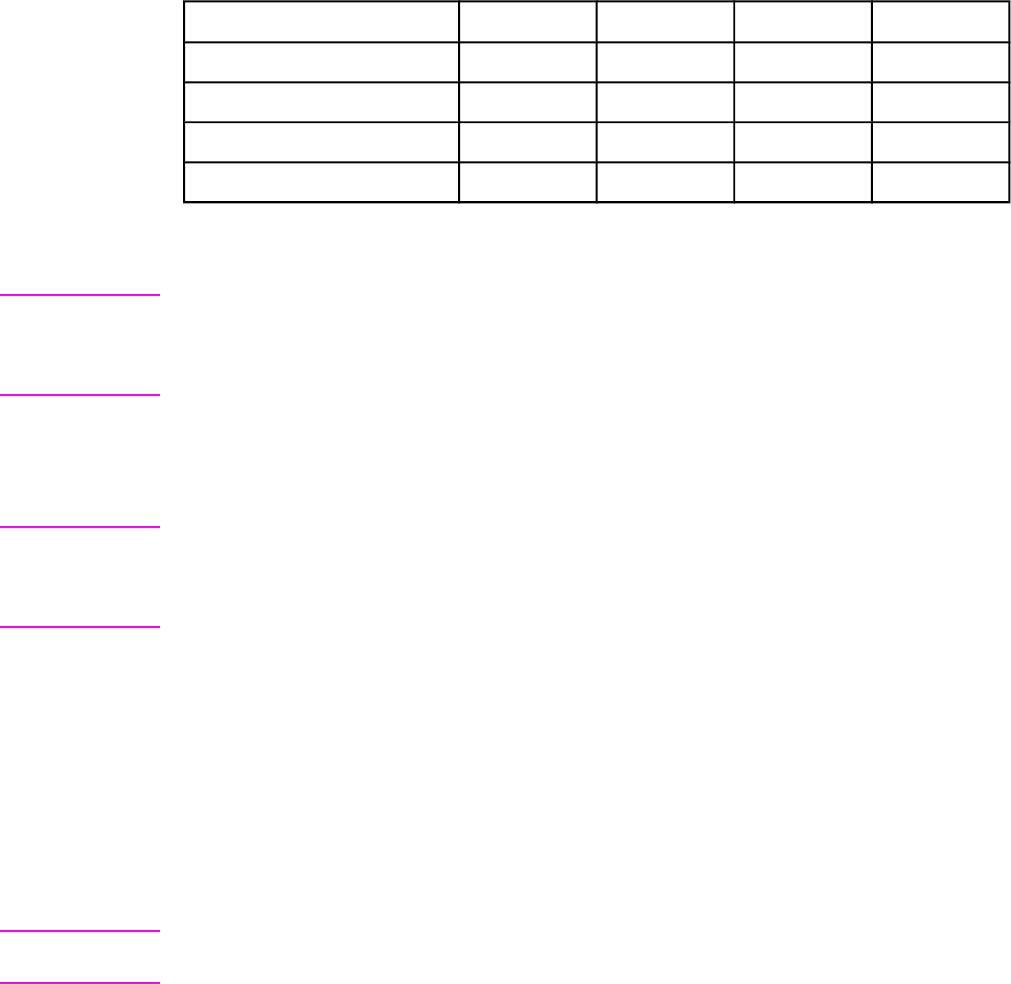
ตารางตอไปนี้แสดงรายการซอฟตแวรสําหรับเครื่องพิมพของคุณ
ซอฟตแวรWindows
98/Me
Windows
NT 4.0
Windows
2000/XP/
Server 2003
Mac OS UNIX®/Linux OS/2
Windows Installer x x x
PCL 6 x x x
PCL 5 x x x
การลอกแบบ PostScript x x x
HP Web Jetadmin* x x x
Macintosh Installer x
ไฟล PostScript Printer
Description (PPD) ของ
Macintosh
x
ไดรเวอร IBM* x
สคริปต Model* x
*มีเฉพาะบนเวิลด ไวลด เว็บ
THWW ซอฟตแวร21
ไดรเวอรเครื่องพิมพ
คุณสามารถเขาใชงานคุณสมบัติตางๆ ของเครื่องพิมพ รวมถึงติดตอเครื่องคอมพิวเตอรเขากับเครื่องพิมพไดจาก
ไดรเวอรเครื่องพิมพนี้ (โดยใชภาษาของเครื่องพิมพ) ตรวจสอบหมายเหตุการติดตั้ง ไฟล Readme ไฟล
Readme ลาสุดบนแผนซีดีเครื่องพิมพหากตองการขอมูลซอฟตแวรและภาษาเพิ่มเติม
ไดรเวอรเครื่องพิมพตอไปนี้รวมอยูกับเครื่องพิมพ สวนไดรเวอรลาสุดอยูที่ http://www.hp.com/go/
lj2410_software, http://www.hp.com/go/lj2420_software, หรือ http://www.hp.com/go/
lj2430_software โปรแกรมติดตั้งซอฟตแวรเครื่องพิมพจะตรวจสอบวาเครื่องคอมพิวเตอรสามารถใชอินเทอร
เน็ตไดหรือไมโดยอัตโนมัติ เพื่อใชในการรับซอฟตแวรรุนลาสุด ทั้งนี้ขึ้นอยูกับการตั้งคาคอนฟเกอเรชันของ
คอมพิวเตอรที่ใชระบบปฏิบัติการ Windows
ระบบปฏิบัติการ 1PCL 6 PCL 5 PS PPD2
Windows 98, Me x x x x
Windows NT 4.0 x x x x
Windows 2000, XP, Server 2003 x x x x
Macintosh OS x x
1
ไมสามารถใชคุณสมบัติทั้งหมดของเครื่องพิมพจากไดรเวอรหรือระบบปฏิบัติการทั้งหมด โปรดดูรายละเอียด
คุณสมบัติที่นํามาใชไดจากวิธีใชในไดรเวอรเครื่องพิมพ
2
ไฟล PostScript (PS) Printer Description (PPDs)
หมายเหตุหากระบบของคุณไมไดตรวจหาไดรเวอรลาสุดจากอินเทอรเน็ตใหโดยอัตโนมัติในระหวางการติดตั้งซอฟตแวร
โปรดดาวนโหลดไดรเวอรดังกลาวจาก http://www.hp.com/go/lj2410_software, http://www.hp.com/
go/lj2420_software, หรือ http://www.hp.com/go/lj2430_software หลังจากเชื่อมตอกับระบบอิน
เทอรเน็ตแลว โปรดคลิกที่ Downloads and Drivers เพื่อคนหาไดรเวอรที่คุณตองการดาวนโหลด
คุณสามารถรับสคริปต Model สําหรับ UNIX และ Linux โดยการดาวนโหลดจากอินเทอรเน็ต หรือจากฝาย
บริการ หรือฝายสนับสนุนที่ไดรับการแตงตั้งของ HP สําหรับฝายสนับสนุน Linux โปรดดูที่
http://www.hp.com/go/linux สําหรับฝายสนับสนุน UNIX โปรดดูที่ http://www.hp.com/go/
jetdirectunix_software สําหรับขอมูลเพิ่มเติม โปรดดูที่แผนปลิวฝายสนับสนุนที่อยูในกลองเครื่องพิมพ
หมายเหตุหากไดรเวอรเครื่องพิมพที่คุณตองการไมมีอยูในแผนซีดีรอมของเครื่องพิมพ หรือไมไดแสดงรายการไว ณ ที่นี้
ใหตรวจดูที่หมายเหตุการติดตั้ง ไฟล Readme หรือไฟล Readme ลาสุด วาไดรเวอรไดรับการสนับสนุนหรือ
ไม หากไมไดรับการสนับสนุน โปรดติดตอบริษัทผูผลิตหรือตัวแทนจําหนายโปรแกรมที่คุณใชอยู หลังจากนั้นให
ขอไดรเวอรที่ใชไดกับเครื่องพิมพนี้
ไดรเวอรเสริม
ไดรเวอรตอไปนี้ไมไดรวมอยูบนแผนซีดีรอม แตเลือกดาวนโหลดไดจากอินเทอรเน็ต
●ไดรเวอรเครื่องพิมพ OS/2 PCL 5 หรือ PCL 6
●ไดรเวอรเครื่องพิมพ OS/2 PS
●สคริปทรุน UNIX
●ไดรเวอร Linux
●ไดรเวอร HP OpenVMS
หมายเหตุIBM ไดจัดเตรียมไดรเวอร OS/2 ให ซึ่งบรรจุรวมกับ OS/2 อยางไรก็ตาม ไดรเวอรเหลานี้ไมมีในภาษาจีนแผน
ดินใหญ ภาษาเกาหลี ภาษาญี่ปุน หรือภาษาจีนไตหวัน
22 บท 1หลักเบื้องตนของเครื่องพิมพTHWW

เลือกไดรเวอรเครื่องพิมพตามที่คุณตองการ
เลือกไดรเวอรเครื่องพิมพโดยคํานึงถึงวิธีที่คุณใชเครื่องพิมพ คุณสมบัติบางอยางของเครื่องพิมพจะใชไดเฉพาะใน
ไดรเวอร PCL 6 เทานั้น โปรดดูขอมูลคุณสมบัติที่นํามาใชไดจากวิธีใชไดรเวอรเครื่องพิมพ
●ใชไดรเวอร PCL 6 เพื่อใชคุณสมบัติของเครื่องพิมพไดอยางเต็มที่ ในกรณีที่ใชพิมพงานทั่วไปในสํานักงาน
คุณควรใชไดรเวอร PCL 6 เพื่อใหไดประสิทธิภาพของงานพิมพสูงสุด รวมถึงคุณภาพของงานพิมพดวย
●ใชไดรเวอร PCL 5 หากจําเปนตองปรับเทียบยอนหลังกับไดรเวอรเครื่องพิมพ PCL รุนกอนหรือเครื่อง
พิมพเครื่องเกา
●ใชไดรเวอร PS หากคุณกําลังพิมพจากโปรแกรมเฉพาะของ PostScript เชน Adobe
®
หรือ Corel เพื่อ
การเขากันไดกับความตองการใช PostScript Level 3 หรือสําหรับตัวอักษร PS CompactFlash ที่สนับ
สนุน
หมายเหตุเครื่องพิมพจะสลับภาษาโดยอัตโนมัติระหวางภาษาเครื่องพิมพ PS และ PCL
วิธีใชไดรเวอรเครื่องพิมพ
ไดรเวอรเครื่องพิมพแตละชุดมีหนาจอความชวยเหลือ ซึ่งสามารถเรียกใชจากปุม ความชวยเหลือ ปุม F1 บนแปน
พิมพของเครื่องคอมพิวเตอร หรือเครื่องหมายคําถามที่มุมบนขวาในไดรเวอรเครื่องพิมพ (ขึ้นอยูกับระบบปฏิบัติ
การ Windows ที่ใช) คุณยังสามารถเปดวิธีใชไดรเวอรเครื่องพิมพไดดวยการคลิกขวาที่รายการใด ๆ ในได
รเวอร และคลิก What's This? หนาจอความชวยเหลือจะใหรายละเอียดเกี่ยวกับไดรเวอรแบบเฉพาะ วิธีใชได
รเวอรเครื่องพิมพจะเปนขอมูลอีกชุดหนึ่งแยกจากวิธีใชในโปรแกรมของคุณ
การใชไดรเวอรเครื่องพิมพ
ใชวิธีใดตอไปนี้เพื่อเปดไดรเวอรเครื่องพิมพจากเครื่องคอมพิวเตอร:
ระบบปฏิบัติการ หากตองการเปลี่ยนการตั้งคาสําหรับ
งานพิมพทั้งหมดจนกวาจะปด
โปรแกรมซอฟตแวร
หากตองการเปลี่ยนการตั้งคางานพิมพ
ที่ระบบตั้งไว (ตัวอยางเชน เปด พิมพ
บนสองดาน ตามที่ระบบตั้งไว)
หากตองการเปลี่ยนการคาคอนฟกเก
อเรชัน (เชน เพิ่มตัวเลือกตาง ๆ เชน
ถาดกระดาษ หรือเปด/ปดคุณสมบัติ
ของไดรเวอร เชน Allow Manual
Duplexing)
Windows 98, NT 4.0
และ ME
บนเมนู File ในโปรแกรมซอฟตแวร
ใหคลิก Print เลือกเครื่องพิมพ แลว
คลิก Properties
ขั้นตอนอาจไมเหมือนกัน แตขั้นตอน
นี้พบมากที่สุด
คลิก Start คลิก Settings และคลิก
Printers คลิกขวาที่ไอคอนเครื่อง
พิมพ แลวคลิกที่ Properties
(Windows 98 and ME) หรือ
Document Defaults
(Windows NT 4.0)
คลิก Start คลิก Settings และคลิก
Printers คลิกขวาที่ไอคอนเครื่อง
พิมพ แลวคลิกที่ Properties จาก
นั้น คลิกที่แถบ ตั้งคาคอนฟก
Windows 2000, XP
และ Server 2003
บนเมนู File ในโปรแกรมซอฟตแวร
ใหคลิก Print เลือกเครื่องพิมพ และ
คลิก Properties หรือ
Preferences
ขั้นตอนอาจไมเหมือนกัน แตขั้นตอน
นี้พบมากที่สุด
คลิก Start คลิก Settings และคลิก
Printers หรือ Printers and
Faxes คลิกขวาที่ไอคอนเครื่องพิมพ
แลวคลิกที่ Printing Preferences
คลิก Start คลิก Settings และคลิก
Printers หรือ Printers and
Faxes คลิกขวาที่ไอคอนเครื่องพิมพ
แลวคลิกที่ Properties จากนั้น คลิ
กที่แถบ การตั้งคาเครื่องพิมพ
Macintosh OS V9.1 ในเมนู File คลิก Print เปลี่ยนแปลง
การตั้งคาที่คุณตองการบนเมนูตาง ๆ
ที่ปรากฏขึ้น
ในเมนู File คลิก Print เมื่อคุณ
เปลี่ยนการตั้งคาในเมนูที่ปรากฏขึ้น
แลว ใหคลิกที่ Save Settings
คลิกที่ไอคอนเครื่องพิมพเดสกทอป
แลวคลิกที่ Change Setup ในเมนู
Printing
THWW ซอฟตแวร23

ระบบปฏิบัติการ หากตองการเปลี่ยนการตั้งคาสําหรับ
งานพิมพทั้งหมดจนกวาจะปด
โปรแกรมซอฟตแวร
หากตองการเปลี่ยนการตั้งคางานพิมพ
ที่ระบบตั้งไว (ตัวอยางเชน เปด พิมพ
บนสองดาน ตามที่ระบบตั้งไว)
หากตองการเปลี่ยนการคาคอนฟกเก
อเรชัน (เชน เพิ่มตัวเลือกตาง ๆ เชน
ถาดกระดาษ หรือเปด/ปดคุณสมบัติ
ของไดรเวอร เชน Allow Manual
Duplexing)
Macintosh OS X V10.1 ในเมนู File คลิก Print เปลี่ยนแปลง
การตั้งคาที่คุณตองการบนเมนูตาง ๆ
ที่ปรากฏขึ้น
ในเมนู File คลิก Print หากตองการ
เปลี่ยนการตั้งคาตามที่จําเปน ใหใช
เมนูที่ปรากฏขึ้น และคลิกที่ Save
Custom Settings บนเมนูหลักที่
ปรากฏขึ้น คาเหลานี้จะไดรับการ
บันทึกเปนตัวเลือก Custom หาก
ตองการใชการตั้งคาใหม คุณตองเลือก
ตัวเลือก Custom ทุกครั้งที่คุณเปด
โปรแกรมและพิมพงาน
ลบเครื่องพิมพและติดตั้งใหม ได
รเวอรจะไดรับการตั้งคาคอนฟกโดย
อัตโนมัติพรอมกับตัวเลือกใหมเมื่อมี
การติดตั้งไดรเวอรนี้อีกครั้ง
หมายเหตุ
ใชขั้นตอนนี้สําหรับการเชื่อมตอกบ
AppleTalk เทานั้น อาจไมมีขอมูลคา
คอนฟกเกอเรชันในโหมด Classic
Macintosh OS X V10.2 ในเมนู File คลิก Print เปลี่ยนแปลง
การตั้งคาที่คุณตองการบนเมนูตาง ๆ
ที่ปรากฏขึ้น
ในเมนู File คลิก Print หากตองการ
เปลี่ยนการตั้งคาตามที่จําเปน ใหใช
เมนูตาง ๆ ที่ปรากฏขึ้น และในเมนูที่
ปรากฏขึ้นของ Presets คลิกที่
Save as และพิมพชื่อของการตั้งคา
ลวงหนานั้น การตั้งคาดังกลาวนี้จะถูก
บันทึกไวในเมนู Presets หากตอง
การใชการตั้งคาใหม คุณตองเลือกตัว
เลือกการตั้งคาลวงหนาที่บันทึกไวแลว
ทุกครั้งที่คุณเปดโปรแกรมและพิมพ
งาน
เปด Print Center ไดดวยการเลือก
ฮารดไดรฟ คลิก Applications คลิ
ก Utilities และคลิกสองครั้งที่
Print Center คลิกที่คิวการพิมพ
จากนั้น คลิกที่ Show Info ในเมนู
Printers แลวคลิกที่เมนู
Installable Options
หมายเหตุ
อาจไมมีขอมูลคาคอนฟกเกอเรชันใน
โหมด Classic
Macintosh OS X V10.3 ในเมนู File คลิก Print เปลี่ยนแปลง
การตั้งคาที่คุณตองการบนเมนูตาง ๆ
ที่ปรากฏขึ้น
ในเมนู File คลิก Print หากตองการ
เปลี่ยนการตั้งคาตามที่จําเปน ใหใช
เมนูตาง ๆ ที่ปรากฏขึ้น และในเมนูที่
ปรากฏขึ้นของ Presets คลิกที่
Save as และพิมพชื่อของการตั้งคา
ลวงหนานั้น การตั้งคาดังกลาวนี้จะถูก
บันทึกไวในเมนู Presets หากตอง
การใชการตั้งคาใหม คุณตองเลือกตัว
เลือกการตั้งคาลวงหนาที่บันทึกไวแลว
ทุกครั้งที่คุณเปดโปรแกรมและพิมพ
งาน
เปด Printer Setup Utilityไดดวย
การเลือกฮารดไดรฟ คลิก
Applications คลิก Utilities และ
คลิกสองครั้งที่ Printer Setup
Utility คลิกที่คิวการพิมพ จากนั้น คลิ
กที่ Show Info ในเมนู Printers
แลวคลิกที่เมนู Installable
Options
ซอฟตแวรสําหรับเครื่อง Macintosh
ตัวติดตั้ง HP มีไฟล PostScript Printer Description (PPD), Printer Dialog Extensions (PDEs) และ
HP LaserJet Utility เพื่อนํามาใชรวมกับเครื่อง Macintosh
หากคุณตอเครื่องพิมพเขากับเน็ตเวิรก คุณสามารถใชเว็บเซิรฟเวอรในตัวกับคอมพิวเตอร Macintosh โปรดดู
รายละเอียดเพิ่มเติมที่ การใชเว็บเซิรฟเวอรในตัว
PPDs
ใช PPDs ซึ่งรวมอยูในไดรเวอร Apple PostScript เพื่อเขาใชคุณสมบัติเครื่องพิมพ และทําใหคอมพิวเตอร
ติดตอสื่อสารกับเครื่องพิมพได โปรแกรมติดตั้งของ PPDs, PDEs และซอฟตแวรอื่นมีอยูในแผนซีดีรอม ใชได
รเวอร PS ที่เหมาะสมที่มาพรอมกับระบบปฏิบัติ
24 บท 1หลักเบื้องตนของเครื่องพิมพTHWW

HP LaserJet Utility
ใช HP LaserJet ยูทิลิตี้เพื่อควบคุมคุณสมบัติตางๆ ซึ่งไมมีอยูในไดรเวอร หนาจอประกอบทําใหเลือกคุณสมบัติ
ของเครื่องพิมพไดงายขึ้น ใช HP LaserJet Utility เพื่อทําสิ่งตาง ๆ ดังตอไปนี้:
●ตั้งชื่อเครื่องพิมพ กําหนดชื่อนี้ใหกับโซนที่อยูบนเครือขาย และดาวนโหลดไฟลและตัวอักษร
●ตั้งคาคอนฟกและตั้งเครื่องพิมพสําหรับการพิมพ Internet Protocol (IP)
หมายเหตุในขณะนี้ HP LaserJet Utility ใชไมไดกับระบบปฏิบัติการ OS X แตใชไดกับสภาพแวดลอมแบบ Classic
การติดตั้งซอฟตแวรระบบการพิมพ
เครื่องพิมพมาพรอมกับซอฟตแวรระบบการพิมพ และไดรเวอรเครื่องพิมพบนแผนซีดีรอม คุณตองติดตั้ง
ซอฟตแวรระบบการพิมพที่อยูในแผนซีดีรอม เพื่อใชงานคุณสมบัติทั้งหมดของเครื่องพิมพไดอยางครบถวน
หากคุณไมสามารถเขาถึงไดรฟซีดีรอม คุณสามารถดาวนโหลดซอฟตแวรระบบการพิมพไดจากอินเทอรเน็ต โดย
ไปที่ http://www.hp.com/go/lj2410_software, http://www.hp.com/go/lj2420_software, หรือ
http://www.hp.com/go/lj2430_software
หมายเหตุเลือกดาวนโหลดสคริปทรุนตัวอยางสําหรับ UNIX (HP-UX
®
, Sun Solaris) และเครือขาย Linux ไดจากเวิลด
ไวลด เว็บ สําหรับการสนับสนุนของ Linux โปรดดูที่ http://www.hp.com/go/linux สําหรับการสนับสนุนของ
UNIX โปรดดูที่ http://www.hp.com/go/jetdirectunix_software
คุณสามารถดาวนโหลดซอฟตแวรรุนลาสุดโดยไมเสียคาใชจายใด ๆ ไดที่ http://www.hp.com/go/
lj2410_software, http://www.hp.com/go/lj2420_software, หรือ http://www.hp.com/go/
lj2430_software
หลังจากที่ไดปฏิบัติตามคําแนะนําในการติดตั้งและไดดาวนโหลดซอฟตแวรแลว โปรดดูที่ การใชคุณสมบัติในได
รเวอรเครื่องพิมพ เพื่อใชประโยชนสูงสุดจากเครื่องพิมพของคุณ
วิธีใชไดรเวอรเครื่องพิมพ
ไดรเวอรเครื่องพิมพแตละชุดมีหนาจอความชวยเหลือ ซึ่งสามารถเรียกใชจากปุม ความชวยเหลือ ปุม F1 บนแปน
พิมพของเครื่องคอมพิวเตอร หรือเครื่องหมายคําถามที่มุมบนขวาในไดรเวอรเครื่องพิมพ (ขึ้นอยูกับระบบปฏิบัติ
การ Windows ที่ใช) หนาจอความชวยเหลือจะใหรายละเอียดเกี่ยวกับไดรเวอรแบบเฉพาะ ไฟลวิธีใชในไดรเวอร
เครื่องพิมพจะแยกตางหากจากวิธีใชของโปรแกรม
การติดตั้งซอฟตแวรระบบการพิมพของ Windows สําหรับการเชื่อมตอโดยตรง
เนื้อหาสวนนี้จะอธิบายวิธีติดตั้งซอฟตแวรระบบการพิมพสําหรับ Microsoft Windows 98, Windows Me,
Windows NT 4.0, Windows 2000, Windows XP และ Windows Server 2003
เมื่อไดติดตั้งซอฟตแวรการพิมพสําหรับการเชื่อมตอโดยตรงแลว ใหติดตั้งซอฟตแวรกอนที่จะตอสายเคเบิลแบบ
ขนานหรือสายเคเบิล USB หากไดเชื่อมตอสายเคเบิลแบบขนานหรือสายเคเบิล USB กอนติดตั้งซอฟตแวร โปรด
ดูที่ การติดตั้งซอฟตแวรหลังจากที่ตอสายเคเบิลแบบขนานหรือสายเคเบิล USB แลว
ใชสายเคเบิลแบบขนานหรือสายเคเบิล USB สําหรับการเชื่อมตอโดยตรง ใชสายเคเบิลขนานที่เขากันไดกับ
IEEE 1284 หรือสายเคเบิล USB มาตรฐานขนาด 2 เมตร
ขอควรระวัง หามตอสายเคเบิลแบบขนานและสายเคเบิล USB ในเวลาเดียวกัน
หมายเหตุWindows NT 4.0 ไมสนับสนุนการเชื่อมตอสายเคเบิล USB
หากตองการติดตั้งซอฟตแวรระบบการพิมพ
1. ปดซอฟตแวรทุกโปรแกรมที่เปดหรือทํางานอยู
THWW ซอฟตแวร25

2. ใสแผนซีดีรอมของเครื่องพิมพลงในไดรฟซีดีรอม
หากหนาจอแสดงขอความตอนรับไมปรากฏ ใหเปดหนาจอนี้โดยปฏิบัติตามขั้นตอนตอไปนี้:
1. บนเมนู Start ใหคลิกที่คําวา Run
2. พิมพขอมูลตอไปนี้ (โดยที่ X คือตัวอักษรของไดรฟซีดีรอม): X:\setup
3. คลิก ตกลง
3. เมื่อระบบแจงใหปอนขอมูล ใหคลิก Install Printer และปฏิบัติตามคําแนะที่ปรากฏบนหนาจอคอมพิวเตอร
4. คลิก Finish เมื่อติดตั้งเสร็จสมบรูณแลว
5. รีสตารตเครื่องคอมพิวเตอร
6. พิมพหนาเอกสารจากโปรแกรมใดก็ได เพื่อตรวจสอบวาไดติดตั้งซอฟตแวรอยางถูกตองแลว
ถาการติดตั้งลมเหลว ใหติดตั้งซอฟตแวรใหม ถาการติดตั้งครั้งนี้ลมเหลวอีก ใหตรวจสอบหมายเหตุการติดตั้งและ
ไฟล Readme ที่อยูบนแผนซีดีรอมของเครื่องพิมพ หรือแผนปลิวที่อยูในกลองเครื่องพิมพ หรือไปที่
http://www.hp.com/go/lj2410_software, http://www.hp.com/go/lj2420_software, หรือ
http://www.hp.com/go/lj2430_software หากตองการความชวยเหลือหรือขอมูลเพิ่มเติม
การติดตั้งซอฟตแวรระบบการพิมพสําหรับเครือขาย
ซอฟตแวรที่อยูบนแผนซีดีรอมเครื่องพิมพสนับสนุนการติดตั้งเครือขายกับเครือขาย Microsoft (ยกเวน
Windows 3.1x) สําหรับการติดตั้งของเครือขายบนระบบปฏิบัติการอื่น ใหไปที่ http://www.hp.com/go/
lj2410_software, http://www.hp.com/go/lj2420_software, หรือ http://www.hp.com/go/
lj2430_software.
หมายเหตุตองติดตั้งไดรเวอร Windows NT 4.0 ผานทาง Windows Add-Printer Wizard
HP Jetdirect print server ที่รวมอยูในเครื่องพิมพรุนที่มีตัวอักษร "n" อยูในชื่อรุน มีพอรตเครือขาย
10/100Base-TX สําหรับตัวเลือกอื่น ๆ โปรดดูที่ การสั่งซื้อชิ้นสวน, อุปกรณเสริม และวัสดุสิ้นเปลือง หรือติดตอ
ตัวแทนจําหนาย HP ในสวนของคุณ โปรดดูที่ ฝายบริการลูกคา HP
ตัวติดตั้งไมสนับสนุนการติดตั้งเครื่องพิมพ หรือการสรางวัตถุเครื่องพิมพบนเซิรฟเวอร Novell โดยจะสนับสนุน
เฉพาะการติดตั้งเครือขายโดยตรงระหวางคอมพิวเตอรที่ใชระบบ Windows และเครื่องพิมพ หากตองการติดตั้ง
เครื่องพิมพ และสรางวัตถุบนเซิรฟเวอร Novell ใหใชยูทิลิตี้ HP เชน HP Web Jetadmin หรือ Novell ยูทิลิตี้
เชน NWadmin
หากตองการติดตั้งซอฟตแวรระบบการพิมพ
1. หากคุณตองการติดตั้งซอฟตแวรบน Windows NT 4.0, Windows 2000, Windows XP หรือ
Windows Server 2003 โปรดตรวจสอบใหแนใจวา คุณมีสิทธิ์ผูดูแลระบบ
พิมพหนาแสดงคาคอนฟก เพื่อดูใหแนใจวา ไดตั้งคาคอนฟก HP Jetdirect print server ไดอยางถูกตอง
สําหรับเครือขาย โปรดดูที่ หนาแสดงขอมูลกําหนดคา ใหมองหา IP แอดเดรสของเครื่องพิมพในหนาที่สอง
คุณอาจตองใชแอดเดรสนี้เพื่อทําใหขั้นตอนการติดตั้งเครือขายเสร็จสมบรูณ
2. ปดซอฟตแวรทุกโปรแกรมที่เปดหรือทํางานอยู
3. ใสแผนซีดีรอมของเครื่องพิมพลงในไดรฟซีดีรอม
4. หากหนาจอแสดงขอความตอนรับไมปรากฏ ใหเปดหนาจอนี้โดยปฏิบัติตามขั้นตอนตอไปนี้:
1. บนเมนู Start ใหคลิกที่คําวา Run
2. พิมพขอมูลตอไปนี้ (โดยที่ X คือตัวอักษรของไดรฟซีดีรอม): X:\setup
3. คลิก ตกลง
5. เมื่อระบบแจงใหปอนขอมูล ใหคลิก Install Printer และปฏิบัติตามคําแนะที่ปรากฏบนหนาจอคอมพิวเตอร
6. คลิก Finish เมื่อติดตั้งเสร็จสมบรูณแลว
26 บท 1หลักเบื้องตนของเครื่องพิมพTHWW
7. รีสตารตเครื่องคอมพิวเตอร
8. พิมพหนาเอกสารจากโปรแกรมใดก็ได เพื่อตรวจสอบวาไดติดตั้งซอฟตแวรอยางถูกตองแลว
ถาการติดตั้งลมเหลว ใหติดตั้งซอฟตแวรใหม ถาการติดตั้งครั้งนี้ลมเหลวอีก ใหตรวจสอบหมายเหตุการติดตั้งและ
ไฟล Readme ที่อยูบนแผนซีดีรอมของเครื่องพิมพ หรือแผนปลิวที่อยูในกลองเครื่องพิมพ หรือไปที่
http://www.hp.com/go/lj2410_software, http://www.hp.com/go/lj2420_software, หรือ
http://www.hp.com/go/lj2430_software หากตองการความชวยเหลือหรือรายละเอียดเพิ่มเติม
หากตองการติดตั้งเครื่องคอมพิวเตอร Windows เพื่อใชเครื่องพิมพเครือขายโดยใชรวมกับ Windows
คุณสามารถใชเครื่องพิมพรวมกันบนเครือขาย เพื่อใหผูใชรายอื่น ๆ บนเครือขายสามารถสั่งพิมพงานจากเครื่อง
พิมพ
โปรดอานเอกสารกํากับ Windows เพื่อตั้งคาการใชงานรวมกันบน Windows เมื่อใชงานเครื่องพิมพรวมกัน
โปรดติดตั้งซอฟตแวรเครื่องพิมพบนคอมพิวเตอรทุกเครื่องที่ตองการใชงานเครื่องพิมพรวมกัน
การติดตั้งซอฟตแวรระบบการพิมพของ Macintosh สําหรับเครือขาย
สวนนี้อธิบายวิธีติดตั้งซอฟตแวรระบบการพิมพของ Macintosh ซอฟตแวรระบบการพิมพสนับสนุน Apple
Mac OS 9 x และรุนที่สูงกวา และ OS X V10.1 และรุนที่สูงกวา
ซอฟตแวรระบบการพิมพยังประกอบดวยสวนประกอบตาง ๆ ดังตอไปนี้:
●ไฟล PostScript Printer Description เมื่อใชไฟล PostScript (PS) Printer Description
(PPDs) กับไดรเวอรเครื่องพิมพ Apple LaserWriter 8 คุณจะสามารถเขาใชคุณสมบัติตาง ๆ ของเครื่อง
พิมพ และชวยใหเครื่องคอมพิวเตอรติดตอกับเครื่องพิมพได โปรแกรมติดตั้งของ PPDs และซอฟตแวรอื่น
มีอยูในแผนซีดีรอมที่มาพรอมกับเครื่องพิมพ ควรใชไดรเวอรเครื่องพิมพ Apple LaserWriter 8 ที่มา
พรอมกับเครื่องคอมพิวเตอร
●HP LaserJet Utility HP LaserJet ยูทิลิตี้ชวยใหคุณเขาใชคุณสมบัติตาง ๆ ที่ไมมีในไดรเวอรเครื่อง
พิมพ ใชหนาจอที่ปรากฏเพื่อเลือกคุณสมบัติตาง ๆ ของเครื่องพิมพและใชเครื่องพิมพเพื่อทํางานใหเสร็จ
สมบูรณ:
–ตั้งชื่อเครื่องพิมพ กําหนดชื่อนี้ใหกับโซนที่อยูบนเครือขาย ดาวนโหลดไฟลและแบบอักษร และเปลี่ยน
แปลงการตั้งคาสวนใหญของเครื่องพิมพ
–ตั้งรหัสผานสําหรับเครื่องพิมพ
–ตรวจสอบระดับการสิ้นเปลืองของเครื่องพิมพ
–ตั้งคาคอนฟกและตั้งเครื่องพิมพสําหรับ Internet Protocol (IP) หรือการพิมพจาก AppleTalk
หากตองการติดตั้งไดรเวอรเครื่องพิมพใน Mac OS 9 x
1. ตอสายเคเบิลเครือขายระหวาง HP Jetdirect print server และพอรตเครือขาย
2. ใสแผนซีดีรอมลงในไดรฟซีดีรอม เมนูบนแผนซีดีรอมจะรันเองโดยอัตโนมัติ ถาเมนูบนแผนซีดีรอมไมไดรัน
เองโดยอัตโนมัติ ใหคลิกสองครั้งที่ไอคอนซีดีรอมที่อยูบนเดสกทอป หลังจากนั้นใหคลิกสองครั้งที่ไอคอน
Installer ไอคอนนี้อยูใน Installer/โฟลเดอร<ภาษา>ของ Starter ซีดีรอม โดยที่<ภาษา>ที่ปรากฏคือ
ภาษาที่คุณเลือก ตัวอยางเชน Installer/โฟลเดอรภาษาอังกฤษจะมีไอคอนของ Installer สําหรับซอฟตแวร
เครื่องพิมพที่แสดงเปนภาษาอังกฤษ
3. ปฏิบัติตามคําแนะนําบนหนาจอคอมพิวเตอร
4. จาก HD ใหคลิกApplications คลิก Utilities และเปดยูทิลิตี้ Apple Desktop Printer
5. คลิกสองครั้งที่ Printer (AppleTalk)
6. ถัดจากหนาจอ AppleTalk Printer Selection ใหคลิก Change
7. เลือกเครื่องพิมพ คลิกที่คําวา Auto Setup และคลิก Create
8. บนเมนู Printing ใหคลิกที่คําวา Set Default Printer
THWW ซอฟตแวร27

หากตองการติดตั้งไดรเวอรเครื่องพิมพใน Mac OS X V10.1 หรือรุนที่สูงกวา
1. ตอสายเคเบิลเครือขายระหวาง HP Jetdirect print server และพอรตเครือขาย
2. ใสแผนซีดีรอมลงในไดรฟซีดีรอม เมนูบนแผนซีดีรอมจะรันเองโดยอัตโนมัติ ถาเมนูบนแผนซีดีรอมไมไดรัน
เองโดยอัตโนมัติ ใหคลิกสองครั้งที่ไอคอนซีดีรอมที่อยูบนเดสกทอป หลังจากนั้นใหคลิกสองครั้งที่ไอคอน
Installer ไอคอนนี้อยูใน Installer/โฟลเดอร<ภาษา>ของ Starter ซีดีรอม โดยที่<ภาษา>ที่ปรากฏคือ
ภาษาที่คุณเลือก ตัวอยางเชน Installer/โฟลเดอรภาษาอังกฤษจะมีไอคอนของ Installer สําหรับซอฟตแวร
เครื่องพิมพที่แสดงเปนภาษาอังกฤษ
3. คลิกสองครั้งที่โฟลเดอร HP LaserJet Installers
4. ปฏิบัติตามคําแนะนําบนหนาจอคอมพิวเตอร
5. คลิกสองครั้งที่ไอคอน Installer สําหรับภาษาที่ตองการ
หมายเหตุหากติดตั้ง OS X และ OS 9.x (Classic) ไวบนคอมพิวเตอรเครื่องเดียวกัน ตัวติดตั้งจะแสดงตัวเลือกการติดตั้ง
ทั้งแบบ Classic และ OS X ให
6. บนฮารดไดรฟคอมพิวเตอรของคุณ ใหคลิกสองครั้งที่ Applications คลิกสองครั้งที่ Utilities และคลิ
กสองครั้งที่ Print Center หรือ Print Setup Utility
หมายเหตุหากคุณกําลังใช OS X V10.3 คําวา "Print Setup Utility" จะแทนที่คําวา "Print Center"
7. คลิกที่คําวา Add Printer
8. เลือกประเภทของการเชื่อมตอ
9. เลือกชื่อเครื่องพิมพ
10. คลิกที่คําวา Add Printer
11. ปด Print Center หรือ Print Setup Utility ไดดวยการคลิกปุม ปด ที่มุมซายบน
หมายเหตุไมสามารถใชพอรตแบบขนานเชื่อมตอเครื่องคอมพิวเตอร Macintosh เขากับเครื่องพิมพไดโดยตรง
การติดตั้งซอฟตแวรระบบการพิมพของ Macintosh สําหรับการเชื่อมตอโดยตรง
หมายเหตุคอมพิวเตอร Macintosh ไมสนับสนุนการเชื่อมตอพอรตแบบขนาน
เนื้อหาสวนนี้อธิบายวิธีติดตั้งซอฟตแวรระบบการพิมพสําหรับ OS 9.x และรุนที่สูงกวา และ OS X V10.1 และ
รุนที่สูงกวา
ตองติดตั้งไดรเวอร Apple LaserWriter เพื่อใชไฟล PPD โปรดใชไดรเวอร Apple LaserWriter 8 ที่มา
พรอมกับเครื่อง Macintosh
หากตองการติดตั้งซอฟตแวรระบบการพิมพ
1. เชื่อมตอสายเคเบิล USB เขากับพอรต USB บนเครื่องพิมพ และพอรต USB บนคอมพิวเตอร ใชสาย
เคเบิล USB มาตรฐานขนาด 2เมตร
2. ปดซอฟตแวรทุกโปรแกรมที่เปดหรือทํางานอยู
3. ใสแผนซีดีรอมเครื่องพิมพเขาไปในไดรฟซีดีรอม และรันตัวติดตั้ง
เมนูบนแผนซีดีรอมจะรันเองโดยอัตโนมัติ ถาเมนูบนแผนซีดีรอมไมไดรันเองโดยอัตโนมัติ ใหคลิกสองครั้งที่
ไอคอนซีดีรอมที่อยูบนเดสกทอป หลังจากนั้นใหคลิกสองครั้งที่ไอคอน Installer ไอคอนนี้อยูใน Installer/
โฟลเดอร<ภาษา>ของ Starter ซีดีรอม โดยที่<ภาษา>ที่ปรากฏคือภาษาที่คุณเลือก
4. ปฏิบัติตามคําแนะนําบนหนาจอคอมพิวเตอร
5. รีสตารตเครื่อง
6. สําหรับ Mac OS 9.x:
28 บท 1หลักเบื้องตนของเครื่องพิมพTHWW
1. จาก HD คลิก Applications คลิก Utilities และเปดยูทิลิตี้ Apple Desktop Printer
2. คลิกสองครั้งที่ Printer (USB) และคลิก OK
3. ถัดจาก USB Printer Selection ใหคลิกที่ Change
4. เลือกเครื่องพิมพ แลวคลิก OK
5. ถัดจากPostscript Printer Description (PPD) File ใหคลิก Auto Setup และคลิก Create
6. บนเมนู Printing ใหคลิกที่คําวา Set Default Printer
For Mac OS X:
1. จาก HD คลิก Applications และคลิก Utilities และคลิก Print Center หรือ Printer Setup
Utility เพื่อเริ่มตน Print Center หรือ Printer Setup Utility
2. หากเครื่องพิมพปรากฏในรายการเครื่องพิมพ ใหลบเครื่องพิมพออก
3. คลิกที่คําวา Add
4. บนเมนูแบบดึงลงที่ดานบนสุด ใหคลิก USB
5. ใน Printer Model List ใหคลิก HP
6. ใตคําวา Model Name ใหคลิก เครื่องพิมพ HP LaserJet 2400 series และคลิก Add
7. พิมพหนาเอกสารจากโปรแกรมใดก็ได เพื่อตรวจสอบวาไดติดตั้งซอฟตแวรอยางถูกตองแลว
ถาการติดตั้งลมเหลว ใหติดตั้งซอฟตแวรใหม ถาการติดตั้งครั้งนี้ลมเหลวอีก ใหตรวจสอบหมายเหตุการติดตั้งและ
ไฟล Readme ที่อยูบนแผนซีดีรอมของเครื่องพิมพ หรือแผนปลิวที่อยูในกลองเครื่องพิมพ หรือไปที่
http://www.hp.com/go/lj2410_software, http://www.hp.com/go/lj2420_software, หรือ
http://www.hp.com/go/lj2430_software หากตองการความชวยเหลือหรือรายละเอียดเพิ่มเติม
การติดตั้งซอฟตแวรหลังจากที่ตอสายเคเบิลแบบขนานหรือสายเคเบิล USB แลว
หากคุณเชื่อมตอสายเคเบิลแบบขนานหรือ USB เขากับคอมพิวเตอรที่ใชระบบ Windows แลว กลองโตตอบ
New Hardware Found จะปรากฏขึ้นเมื่อคุณเปดคอมพิวเตอร
หากตองการติดตั้งซอฟตแวรสําหรับ Windows 98 หรือ Windows Me
1. ในกลองโตตอบ New Hardware Found ใหคลิก Search CD-ROM drive
2. คลิกที่คําวา Next
3. ปฏิบัติตามคําแนะนําบนหนาจอคอมพิวเตอร
4. พิมพหนาเอกสารจากโปรแกรมใดก็ได เพื่อตรวจสอบวาไดติดตั้งซอฟตแวรอยางถูกตองแลว
ถาการติดตั้งลมเหลว ใหติดตั้งซอฟตแวรใหม ถาการติดตั้งครั้งนี้ลมเหลวอีก ใหตรวจสอบหมายเหตุการติดตั้งและ
ไฟล Readme ที่อยูบนแผนซีดีรอมของเครื่องพิมพ หรือแผนปลิวที่อยูในกลองเครื่องพิมพ หรือไปที่
http://www.hp.com/go/lj2410_software, http://www.hp.com/go/lj2420_software, หรือ
http://www.hp.com/go/lj2430_software หากตองการความชวยเหลือหรือรายละเอียดเพิ่มเติม
หากตองการติดตั้งซอฟตแวรสําหรับ Windows 2000, Windows XP หรือ Windows Server 2003
1. ในกลองโตตอบ New Hardware Found ใหคลิกที่คําวา Search
2. บนหนาจอ Locate Driver Files ใหเลือกกลองกาเครื่องหมาย Specify a Location และลบเครื่อง
หมายออกจากกลองอื่นทั้งหมด แลวจากนั้น ใหคลิกที่คําวา Next
3. พิมพขอมูลตอไปนี้ โดยที่ X คือตัวอักษรของไดรฟซีดีรอม: X:\2000XP
4. คลิกที่คําวา Next
5. ปฏิบัติตามคําแนะนําบนหนาจอคอมพิวเตอร
THWW ซอฟตแวร29
6. คลิกที่คําวา Finish เมื่อการติดตั้งเสร็จสมบูรณ
7. เลือกภาษาและปฏิบัติตามคําแนะนําบนหนาจอคอมพิวเตอร
8. พิมพหนาเอกสารจากโปรแกรมใดก็ได เพื่อตรวจสอบวาไดติดตั้งซอฟตแวรอยางถูกตองแลว
ถาการติดตั้งลมเหลว ใหติดตั้งซอฟตแวรใหม ถาการติดตั้งครั้งนี้ลมเหลวอีก ใหตรวจสอบหมายเหตุการติดตั้งและ
ไฟล Readme ที่อยูบนแผนซีดีรอมของเครื่องพิมพ หรือแผนปลิวที่อยูในกลองเครื่องพิมพ หรือไปที่
http://www.hp.com/go/lj2410_software, http://www.hp.com/go/lj2420_software, หรือ
http://www.hp.com/go/lj2430_software หากตองการความชวยเหลือหรือรายละเอียดเพิ่มเติม
การถอนการติดตั้งซอฟตแวร
ในสวนนี้จะอธิบายวิธีถอนซอฟตแวรระบบการพิมพออกจากเครื่องพิมพ
หากตองการถอนซอฟตแวรออกจากระบบปฏิบัติการ Windows
ใชตัวถอนการติดตั้งเพื่อเลือกและยายสวนประกอบระบบการพิมพของ HP บน Windows บางสวนหรือทั้งหมด
ออก
1. คลิกที่คําวา Start และหลังจากนั้น ใหคลิกที่คําวา Programs
2. ชี้ไปที่คําวา เครื่องพิมพ HP LaserJet 2400 series และคลิก Uninstaller
3. คลิกที่คําวา Next
4. เลือกสวนประกอบระบบการพิมพของ HP ที่คุณตองการถอนการติดตั้ง
5. คลิก ตกลง
6. ปฏิบัติตามคําแนะนําที่หนาจอคอมพิวเตอร เพื่อทําใหการถอนติดตั้งเสร็จสมบูรณ
หากตองการถอนซอฟตแวรออกจากระบบปฏิบัติการ Macintosh
ลากโฟลเดอร HP LaserJet และ PPDs ไปที่ถังขยะ:
●สําหรับ Mac OS 9 โฟลเดอรจะอยูในฮารดไดรฟ/HP LaserJet และในฮารดไดรฟ/โฟลเดอรระบบ/สวน
ขยาย/คําอธิบายเครื่องพิมพ
●สําหรับ Mac OS X, โฟลเดอรจะอยูในฮารดไดรฟ/Library/Printers/PPDs/Contents/Resources/
EN.lproj
30 บท 1หลักเบื้องตนของเครื่องพิมพTHWW

การเลือกสื่อที่ใชพิมพ
เครื่องพิมพนี้รองรับสื่อหลายประเภท เชน กระดาษตัดเปนแผน รวมถึงกระดาษรีไซเคิล 100% ซองจดหมาย
ฉลาก แผนใส และกระดาษที่กําหนดขนาดเองสวนคุณสมบัติตางๆ เชน น้ําหนัก สวนประกอบ เสนใย และความ
ชื้น เปนปจจัยสําคัญที่สงผลตอประสิทธิภาพการทํางานของเครื่องพิมพและคุณภาพงานพิมพ กระดาษที่ไมมี
คุณสมบัติตรงตามที่กําหนดไวในคูมือฉบับนี้ อาจทําใหเกิดปญหาตอไปนี้ได:
●คุณภาพงานพิมพไมดี
●กระดาษติดมากขึ้น
●เครื่องพิมพเสียหายกอนถึงเวลาอันควร และตองมีการซอมแซม
หมายเหตุกระดาษบางประเภทมีคุณสมบัติครบถวนตามแนวทางในคูมือฉบับนี้แตยังคงพิมพงานไดไมดี ทั้งนี้อาจเกิดจาก
การใชอยางไมเหมาะสม ระดับอุณหภูมิและความชื้นไมเหมาะกับการพิมพ หรือปจจัยอื่นๆ ซึ่ง
HewlettPackard ไมสามารถควบคุมได กอนตัดสินใจซื้อสื่อสําหรับพิมพจํานวนมาก ควรดูใหแนใจวา สื่อเหลา
นั้นมีคุณสมบัติตรงตามที่ระบุไวใน HP LaserJet Printer Family Print Media Guide ที่สามารถดาวนโหลด
ไดจาก http://www.hp.com/support/ljpaperguideทดสอบกระดาษทุกครั้งกอนซื้อกระดาษจํานวนมาก
ขอควรระวัง การใชกระดาษที่มีคุณสมบัติไมตรงตามขอกําหนดรายละเอียดของ HP อาจกอใหเกิดปญหาแกเครื่องพิมพ ทําให
ตองซอมแซมเครื่องพิมพขอตกลงในการรับประกันหรือบริการของ HP ไมครอบคลุมการซอมแซมในลักษณะนี้
ประเภทและขนาดของสื่อที่ใชพิมพที่ไดรับการสนับสนุน
ถาดกระดาษ 1 ขนาด1น้ําหนัก ขนาดบรรจุ2
ขนาดเล็กที่สุด (กําหนดเอง)76 x 127 มม.
(3 x 5 นิ้ว)
60 ถึง 199 กรัม/ตารางเมตร
(16 ถึง 53 ปอนด)
100 แผนสําหรับกระดาษ
75 กรัม/ตารางเมตร
(20 ปอนด)
ขนาดใหญที่สุด (กําหนดเอง)216 x 356 มม.
(8.5 x 14 นิ้ว)
แผนใส เชนเดียวกับขนาดกระดาษ
เล็กที่สุดและใหญที่สุดที่ระบุ
ไวขางตน
ความหนา:
0.10 ถึง 0.14 มม.
(0.0039 ถึง 0.0055 นิ้ว)
คาปกติ 75
ฉลาก3ความ
หนา:0.10 ถึง .14 มม.
(0.0039 ถึง .005 นิ้ว)
คาปกติ 50
ซองจดหมาย สูงถึง 90กรัม/ตารางเมตร
(16 ถึง 24 ปอนด)
สูงถึง 10
1
เครื่องพิมพนี้รองรับกระดาษหลายขนาดตรวจสอบขนาดที่รองรับจากซอฟตแวรเครื่องพิมพ หากตองการพิมพบน
กระดาษที่กําหนดขนาดเอง โปรดดูที่ การพิมพบนการดสต็อคหรือกระดาษที่กําหนดขนาดเอง
2
ขนาดบรรจุแตกตางกันไปขึ้นอยูกับน้ําหนักและความหนาของกระดาษ และสภาพแวดลอมในการใชงาน
3
ความลื่นของผิว:100 ถึง 250 (เชฟฟลด)
หมายเหตุคุณอาจประสบปญหากระดาษติดบางเมื่อใชกระดาษที่ยาวไมถึง 178 มม. (7 นิ้ว) กระดาษเหลานี้อาจไดรับผล
กระทบจากสภาพแวดลอมในการใชงาน หากตองการประสิทธิภาพสูงสุดในงานพิมพ ดูใหแนใจวา คุณไดจัดเก็บ
และใชกระดาษไดอยางถูกตอง (โปรดดูที่ สภาพแวดลอมในการพิมพและการจัดเก็บกระดาษ)
THWW การเลือกสื่อที่ใชพิมพ31
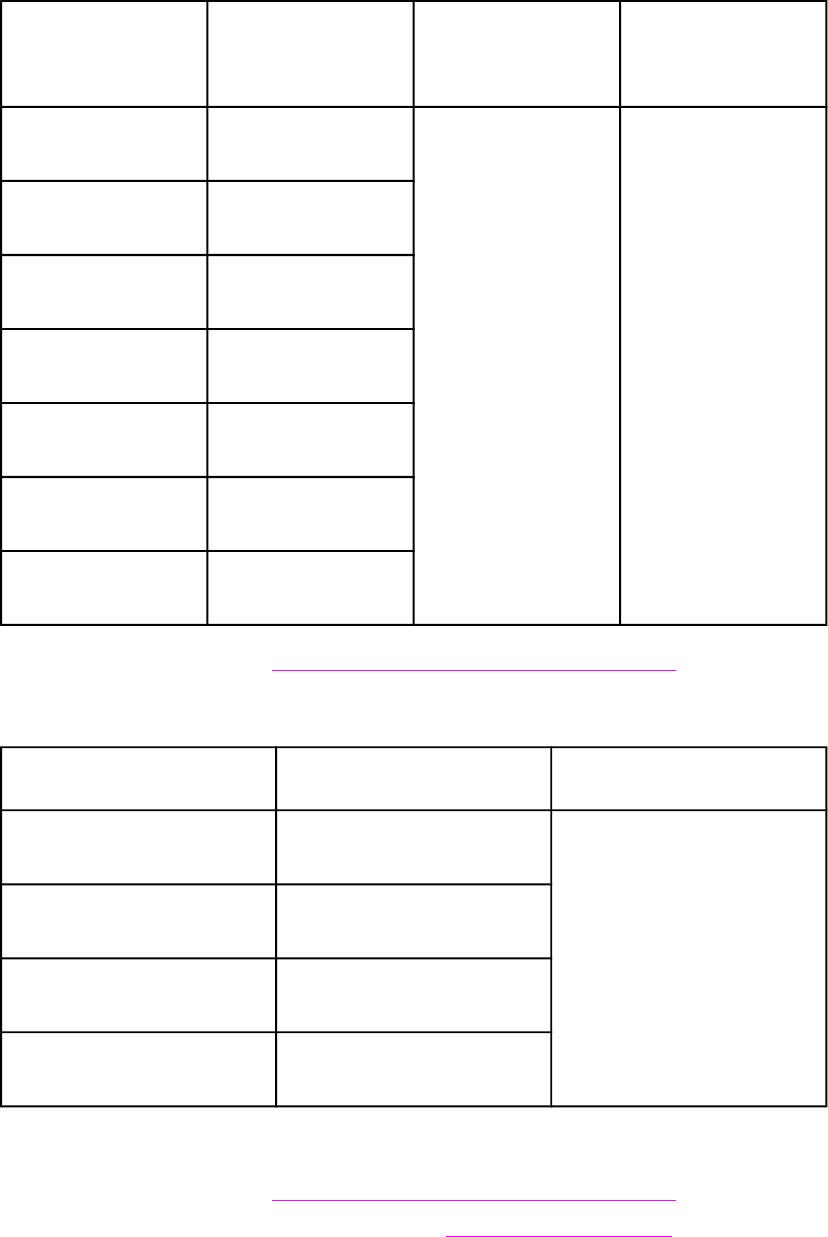
ถาดกระดาษ 2 (ถาดบรรจุ
กระดาษ 250 แผน ) และ
ถาดกระดาษ 3 (ถาดบรรจุ
กระดาษ 500 แผน)
ขนาด1น้ําหนัก ขนาดบรรจุ2
Letter 216 x 279 มม.
(8.5 x 11 นิ้ว)
60 ถึง 120 กรัม/ตารางเมตร
(16 ถึง 32 ปอนด)
250 แผนสําหรับกระดาษ
75 กรัม/ตารางเมตร
(20 ปอนด)
A4 210 x 297 มม.
(8.3 x 11.7 นิ้ว)
Executive 191 x 267 มม.
(7.3 x 10.5 นิ้ว)
Legal 216 x 356 มม.
(8.5 x 14 นิ้ว)
B5 (JIS) 182 x 257 มม.
(7.2 x 10 นิ้ว)
A5 148 x 210 มม.
(5.8 x 8.3 นิ้ว)
8.5 x 13 นิ้ว 216 x 330 มม.
(8.5 x 13 นิ้ว)
1
เครื่องพิมพนี้รองรับกระดาษหลายขนาดตรวจสอบขนาดที่รองรับจากซอฟตแวรเครื่องพิมพ หากตองการพิมพบน
กระดาษที่กําหนดขนาดเอง โปรดดูที่ การพิมพบนการดสต็อคหรือกระดาษที่กําหนดขนาดเอง
2
ขนาดบรรจุแตกตางกันไปขึ้นอยูกับน้ําหนักและความหนาของกระดาษ และสภาพแวดลอมในการใชงาน
อุปกรณสําหรับพิมพงานสองดานในตัว
เครื่อง1
ขนาด2น้ําหนัก
Letter 216 x 279 มม.
(8.5 x 11 นิ้ว)
60 ถึง 105 กรัม/ตารางเมตร
(16 ถึง 28 ปอนด กระดาษบอนด)
A4 210 x 297 มม.
(8.3 x 11.7 นิ้ว)
Legal 216 x 356 มม.
(8.5 x 14 นิ้ว)
8.5 x 13 นิ้ว) 216 x 330 มม.
(8.5 x 13 นิ้ว)
1
อุปกรณสําหรับพิมพงานสองดานในตัวเครื่องจะมีอยูเฉพาะในเครื่องพิมพรุน HP LaserJet 2420d, 2420dn
และ 2430dtn
2
เครื่องพิมพนี้รองรับกระดาษหลายขนาดตรวจสอบขนาดที่รองรับจากซอฟตแวรเครื่องพิมพหากตองการพิมพบน
กระดาษที่กําหนดขนาดเอง โปรดดูที่ การพิมพบนการดสต็อคหรือกระดาษที่กําหนดขนาดเอง
สําหรับขอมูลเพิ่มเติมเกี่ยวกับการใชสื่อในการพิมพ โปรดดูที่ ขอกําหนดละเอียดของกระดาษ
32 บท 1หลักเบื้องตนของเครื่องพิมพTHWW

2
งานพิมพ
หัวขอนี้ใหขอมูลเกี่ยวกับงานพิมพทั่วๆ ไป
●การเลือกถาดกระดาษสําหรับงานพิมพ
●การเลือกโหมดฟวเซอรที่ถูกตอง
●การใสกระดาษในถาด
●การทําความเขาใจเรื่องตัวเลือกตาง ๆ สําหรับการพิมพบนสื่อ
●การพิมพซองจดหมาย
●การพิมพบนวัสดุสําหรับพิมพพิเศษ
●การพิมพบนสองดาน (แบบสองดาน)
●การยกเลิกงานพิมพ
●การใชไดรเวอรเครื่องพิมพ
●การใชคุณสมบัติในไดรเวอรเครื่องพิมพ
●การใชคุณสมบัติการเก็บบันทึกงาน
THWW 33

การเลือกถาดกระดาษสําหรับงานพิมพ
คุณสามารถเลือกวิธีการดึงกระดาษจากถาดของเครื่องพิมพ สวนตอไปนี้จะใหขอมูลเกี่ยวกับการตั้งคาคอนฟก
เครื่องพิมพเพื่อดึงกระดาษจากถาดที่ระบุ
การทําความเขาใจเรื่องลําดับของถาดกระดาษ
การกําหนดการทํางานของถาดกระดาษ 1
การพิมพตามชนิดและขนาดของกระดาษ (การล็อคถาด)
กระดาษที่ปอนดวยมือจากถาดกระดาษ 1
การทําความเขาใจเรื่องลําดับของถาดกระดาษ
หากสั่งใหเครื่องพิมพพิมพงาน เครื่องพิมพจะเลือกชนิดและขนาดกระดาษที่จะใชในงานนั้นใหตรงกับที่ใสไวใน
ถาด การใชกระบวนการ “เลือกโดยอัตโนมัติ” จะชวยคนหาถาดกระดาษทั้งหมดที่มีกระดาษซึ่งตรงกับความตอง
การ โดยเริ่มจากถาดลางสุดขึ้นมาจนถึงถาดบนสุด (ถาดกระดาษ 1) เครื่องพิมพจะเริ่มตนพิมพงานทันทีที่พบประ
เภทและขนาดกระดาษที่ถูกตอง
หมายเหตุกระบวนการ “เลือกโดยอัตโนมัติ” จะเกิดขึ้นเมื่อไมพบถาดกระดาษที่เหมาะสมกับงานพิมพหากพบถาดที่เหมาะ
สม เครื่องพิมพจะพิมพงานจากถาดนั้น
●หากปอนกระดาษในถาดกระดาษ 1 และตั้งถาดกระดาษ 1 เปน ประเภทสําหรับถาด 1=ชนิดใดก็ได และ
ขนาดสําหรับถาด 1 =ชนิดใดก็ได บนเมนู การจัดการกระดาษ เครื่องพิมพจะดึงกระดาษจากถาดกระดาษ 1
กอนเสมอ โปรดดูรายละเอียดเพิ่มเติมที่ การกําหนดการทํางานของถาดกระดาษ 1
●แตถาทําการคนหาไมสําเร็จ เครื่องพิมพจะแสดงขอความที่หนาจอบนแผงควบคุมของเครื่องพิมพ เพื่อขอให
คุณใสชนิด/ขนาดกระดาษที่ถูกตองคุณสามารถใสชนิด/ขนาดกระดาษที่เครื่องตองการ หรืออาจไมสนใจคํา
ขอนั้นดวยการเลือกชนิด/ขนาดกระดาษอื่นที่แผงควบคุมแทน
●หากกระดาษหมดในระหวางที่พิมพงาน เครื่องพิมพจะเปลี่ยนไปดึงกระดาษจากถาดอื่นที่มีชนิด/ขนาด
กระดาษเหมือนกันโดยอัตโนมัติ
กระบวนการเลือกโดยอัตโนมัติอาจเปลี่ยนแปลงไปบาง หากคุณปรับเปลี่ยนการทํางานของถาดกระดาษ 1 (ตามที่
ไดอธิบายไวในการกําหนดการทํางานของถาดกระดาษ 1) หรือหากคุณกําหนดการปอนกระดาษดวยตนเองที่
ถาดกระดาษ 1 (ตามที่ไดอธิบายไวในกระดาษที่ปอนดวยมือจากถาดกระดาษ 1)
การกําหนดการทํางานของถาดกระดาษ 1
คุณสามารถตั้งใหเครื่องพิมพพิมพงานจากถาดกระดาษ 1 หากปอนกระดาษไวในถาดนี้ หรือตั้งใหพิมพ
จากถาดกระดาษ 1 เทานั้นหากกระดาษที่อยูในถาดเปนชนิดที่ขอไว โปรดดูที่ เมนูการจัดการกับกระดาษ
การตั้งคา คําอธิบาย
ประเภทสําหรับถาด 1=ชนิดใดก็ได
TRAY 1 SIZE=ชนิดใดก็ได
เครื่องพิมพมักดึงกระดาษจากถาดกระดาษ 1 กอนเวนแตไม
มีกระดาษหรือถาดนี้ถูกปด หากไมมีกระดาษอยูใน
ถาดกระดาษ 1 อยูตลอดเวลา หรือหากคุณใชถาดกระดาษ
1 เปนถาดสําหรับปอนกระดาษดวยตนเอง ใหใชคาที่ตั้งไว
เปน ประเภทสําหรับถาด 1=ชนิดใดก็ได และ TRAY 1
SIZE=ชนิดใดก็ได บนเมนู การจัดการกระดาษ
34 บท 2งานพิมพTHWW

การตั้งคา คําอธิบาย
ประเภทสําหรับถาด 1= หรือ TRAY 1 SIZE=ชนิดอื่นที่ไม
ใช ชนิดใดก็ได
แสดงวาเครื่องพิมพรับรูวาถาดกระดาษ 1 เปนเหมือนกับ
ถาดอื่น เครื่องพิมพจะดึงกระดาษจากถาดซึ่งมีชนิดและ
ขนาดกระดาษตรงกับคาที่เลือกไวจากซอฟตแวร แทนที่จะ
หากระดาษในถาดกระดาษ 1 กอน
คุณสามารถเลือกกระดาษตามชนิด ขนาด หรือแหลง
ปอนกระดาษจากถาดใดก็ได (รวมทั้งถาดกระดาษ 1) ไดใน
ไดรเวอรเครื่องพิมพ หากตองการพิมพงานตามชนิดและ
ขนาดกระดาษ โปรดดูที่ การพิมพตามชนิดและขนาด
ของกระดาษ (การล็อคถาด)
นอกจากนี้ คุณสามารถกําหนดใหเครื่องพิมพถามวาจะดึงกระดาษจากถาดกระดาษ 1 ไดหรือไม หากเครื่องไมพบ
ชนิดและขนาดกระดาษที่ตรงกันในถาดอื่น โดยคุณสามารถตั้งคาเครื่องพิมพใหถามคุณทุกครั้งกอนที่จะดึง
กระดาษจากถาดกระดาษ 1 หรือถามเมื่อถาดกระดาษ 1 ไมมีกระดาษเทานั้น ตั้งคา ใชถาดที่ขอ บนเมนูยอย การ
ตั้งคาระบบ ของเมนู ตั้งคาคอนฟกอุปกรณ
การพิมพตามชนิดและขนาดของกระดาษ (การล็อคถาด)
การพิมพโดยกําหนดชนิดและขนาดกระดาษเปนวิธีที่ทําใหแนใจวา คุณพิมพงานลงในกระดาษที่ตองการอยูเสมอ
คุณสามารถตั้งคาคอนฟกถาดโดยกําหนดชนิดกระดาษ เชน กระดาษพื้นผิวเรียบ หรือกระดาษหัวจดหมาย และ
ขนาดกระดาษ เชน ขนาด Letter หรือ A4 ที่ใสอยูในถาด
หากคุณตั้งคาคอนฟกถาดกระดาษในแบบนี้ และเลือกชนิดและขนาดกระดาษที่แนนอนในไดรเวอรเครื่องพิมพ
เครื่องพิมพจะเลือกถาดกระดาษที่มีกระดาษในชนิดและขนาดที่เลือกใหโดยอัตโนมัติ คุณไมตองเลือกถาดกระดาษ
เฉพาะ (การเลือกตามแหลงปอนกระดาษ) การตั้งคาคอนฟกดวยวิธีนี้จะเปนประโยชนอยางมาก ในกรณีที่คุณใช
เครื่องพิมพรวมกัน รวมถึงหากมีผูใชอยางนอยหนึ่งรายใสกระดาษหรือนํากระดาษออกบอยๆ)
สําหรับเครื่องพิมพรุนเกาบางเครื่องจะมีคุณสมบัติ “ล็อค” ถาดเพื่อปองกันการพิมพโดยใชกระดาษผิดการพิมพงาน
โดยกําหนดชนิดและขนาดกระดาษชวยลดความจําเปนในการล็อคถาด สําหรับขอมูลเพิ่มเติมเกี่ยวกับชนิดและ
ขนาดกระดาษที่แตละถาดสนับสนุน โปรดดูที่ ประเภทและขนาดของสื่อที่ใชพิมพที่ไดรับการสนับสนุน
หมายเหตุหากตองการพิมพงานโดยกําหนดชนิดและขนาดกระดาษจากถาดกระดาษ 2 หรือถาดกระดาษ 3 คุณอาจจําเปน
ตองนํากระดาษออกจากถาดกระดาษ 1 และปดถาดกระดาษ 1 หรือตั้ง TRAY 1 TYPE และ TRAY 1 SIZE
เปนชนิดอื่นที่ไมใช ชนิดใดก็ได บนเมนู การจัดการกระดาษ ที่แผงควบคุมของเครื่องพิมพ หากตองการขอมูลเพิ่ม
เติม โปรดดูที่ การกําหนดการทํางานของถาดกระดาษ 1การตั้งคาในโปรแกรมหรือไดรเวอรเครื่องพิมพจะไปแทน
ที่คาที่แผงควบคุม (การตั้งคาของโปรแกรมจะแทนที่การตั้งคาของไดรเวอรเครื่องพิมพ)
THWW การเลือกถาดกระดาษสําหรับงานพิมพ 35

หากตองการพิมพโดยกําหนดชนิดและขนาดกระดาษ
1. โปรดตรวจดูวาคุณไดใสกระดาษลงในถาดอยางถูกตอง โปรดดูที่ การใสกระดาษในถาด
2. ที่แผงควบคุมเครื่องพิมพ ใหเปดเมนูการจัดการกระดาษ เลือกชนิดกระดาษสําหรับถาดแตละถาด หากคุณไม
แนใจวากระดาษที่ใสไวในถาดเปนชนิดใด เชน กระดาษบอนด หรือกระดาษที่นํากลับมาใชใหม ใหตรวจดูที่
ฉลากบนหีบหอบรรจุกระดาษ
3. เลือกคาขนาดกระดาษจากแผงควบคุมเครื่องพิมพ
●ถาดกระดาษ 1:ตั้งคาขนาดกระดาษในเมนู การจัดการกระดาษ หากตั้งเครื่องพิมพเปน ประเภทสําหรับ
ถาด 1= ชนิดอื่นที่ไมใช ชนิดใดก็ไดหากคุณใสกระดาษที่กําหนดขนาดเอง ใหตั้งคาขนาดกระดาษนั้น
ไวในเมนู การจัดการกระดาษ ดวย(โปรดดูขอมูลเพิ่มเติมที่ การพิมพบนการดสต็อคหรือกระดาษที่
กําหนดขนาดเอง)
●ถาดกระดาษ 2 และถาดกระดาษ 3 ซึ่งเปนอุปกรณเลือกใช: ตั้งขนาดกระดาษในเมนู การจัดการ
กระดาษ ถาดกระดาษเหลานี้ไมสนับสนุนกระดาษที่กําหนดขนาดเอง
4. เมื่ออยูในโปรแกรมหรือไดรเวอรเครื่องพิมพ ใหเลือกประเภทอื่นที่ไมใช เลือกอัตโนมัติ
หมายเหตุคุณยังสามารถตั้งคาคอนฟกชนิดและขนาดกระดาษจากซอฟตแวร HP Web Jetadmin สําหรับเครื่องพิมพที่ตอ
กับระบบเครือขายไดอีกดวย
กระดาษที่ปอนดวยมือจากถาดกระดาษ 1
คุณสมบัติการปอนกระดาษดวยมือเปนอีกหนึ่งวิธีสําหรับการพิมพบนกระดาษพิเศษจากถาดกระดาษ 1 การตั้งคา
ปอนดวยมือ เปน ใช ไมวาจะตั้งในไดรเวอรเครื่องพิมพหรือที่แผงควบคุมของเครื่องพิมพ จะทําใหเครื่องพิมพ
หยุดทํางานหลังจากที่สั่งพิมพงานแตละงานแลว เพื่อใหคุณมีเวลาใสกระดาษชนิดพิเศษ หรือสื่อที่ใชพิมพอื่น ๆ ลง
ในถาดกระดาษ 1 กด (ปุมเลือก) เพื่อพิมพงานตอ
หากมีกระดาษในถาดกระดาษ 1 แลวขณะที่คุณสั่งพิมพและแผงควบคุมของเครื่องพิมพใช ประเภทสําหรับถาด 1=
ชนิดใดก็ได และ ขนาดสําหรับถาด 1=ชนิดใดก็ได เปนคาคอนฟเกอเรชันที่ระบบตั้งไวสําหรับการทํางานของ
ถาดกระดาษ 1 เครื่องพิมพจะ
ไม
หยุดพิมพและรอใหคุณใสกระดาษกอน หากตองการใหเครื่องพิมพหยุดรอ ให
ตั้งคา ประเภทสําหรับถาด 1 และ ขนาดสําหรับถาด 1 เปนชนิดอื่นที่ไมใช ชนิดใดก็ได บนเมนู การจัดการ
กระดาษ
หมายเหตุหากคุณตั้งคา ขนาด และ ประเภท เปน ชนิดใดก็ได และตั้งคา แจงปอนดวยมือ เปน เวนแตโหลดแลว เครื่องพิมพ
จะดึงกระดาษจากถาดกระดาษ 1 โดยไมรอขอความแจง หากคุณตั้งคา แจงปอนดวยมือ เปน เสมอ เครื่องพิมพจะ
ขอใหคุณใสกระดาษ แมไดตั้งคาถาดกระดาษ 1 เปน TYPE=ชนิดใดก็ได และ SIZE=ชนิดใดก็ได ก็ตาม
หากคุณเลือก MANUAL FEED=ON ที่แผงควบคุมของเครื่องพิมพ คานี้จะใชแทนคาในไดรเวอรเครื่องพิมพ
และคุณตองใสกระดาษในถาดกระดาษ 1 ดวยตนเองในการสั่งพิมพงานทั้งหมด เวนแตวาคุณจะเลือกถาดอื่นจาก
ไดรเวอรเครื่องพิมพ หากคุณใชคุณสมบัตินี้ไมบอยนัก ขอควรทําที่สุดคือตั้งคา MANUAL FEED=OFF ที่แผง
ควบคุมเครื่องพิมพ และเลือกตัวเลือกการใสกระดาษดวยตนเองจากภายในไดรเวอรเครื่องพิมพสําหรับงานพิมพที่
ตองการ
36 บท 2งานพิมพTHWW

การเลือกโหมดฟวเซอรที่ถูกตอง
เครื่องพิมพจะปรับโหมดฟวเซอรโดยอัตโนมัติตามชนิดกระดาษที่ตั้งไวในถาด ตัวอยางเชน สําหรับกระดาษหนา
เชน การดสต็อค อาจจําเปนตองตั้งคาโหมดฟวเซอรใหเปนโหมดสูงขึ้น เพื่อใหผงหมึกติดที่หนางานพิมพดีขึ้น
อยางไรก็ตาม สําหรับแผนใส คุณตองตั้งคาโหมดฟวเซอรเปน LOW หรือต่ํา เพื่อหลีกเลี่ยงความชํารุดเสียหายที่
อาจเกิดขึ้นกับเครื่องพิมพ คาที่ระบบตั้งไวมักใหสมรรถนะสูงสุดสําหรับสื่อที่ใชพิมพเกือบทุกชนิด
คุณสามารถเปลี่ยนโหมดฟวเซอรได เมื่อคุณตั้งคาชนิดกระดาษในถาดที่คุณใชงานอยูแลวเทานั้น (โปรดดูที่ การ
พิมพตามชนิดและขนาดของกระดาษ (การล็อคถาด))หลังจากที่คุณตั้งคาชนิดกระดาษสําหรับถาดนั้นแลว คุณ
สามารถเปลี่ยนโหมดฟวเซอรสําหรับชนิดกระดาษนั้นไดจากเมนู ตั้งคาคอนฟกอุปกรณ ในเมนูยอย คุณภาพงาน
พิมพบนแผงควบคุมของเครื่องพิมพ (โปรดดูที่ เมนูยอยคุณภาพการพิมพ)
หมายเหตุการใชโหมดฟวเซอรขั้นสูง เชน สูง1 หรือ HIGH2 จะเพิ่มความสามารถของผงหมึกในการยึดติดกับงานพิมพ
อยางไรก็ตามอาจกอปญหาบางอยาง เชน กระดาษงอเกินไปหากคุณตั้งคาโหมดฟวเซอรไวที่ สูง 1 หรือ สูง 2
เครื่องพิมพอาจพิมพงานดวยความเร็วที่ลดลง
หากตองการรีเซ็ตโหมดฟวเซอรใหเปนคาที่ระบบตั้งไว ใหเปดเมนู ตั้งคาคอนฟกอุปกรณ ที่แผงควบคุมเครื่อง
พิมพ บนเมนูยอย คุณภาพงานพิมพ ใหเลือก โหมดฟวเซอร และเลือก โหมดการเรียกคืน
THWW การเลือกโหมดฟวเซอรที่ถูกตอง 37
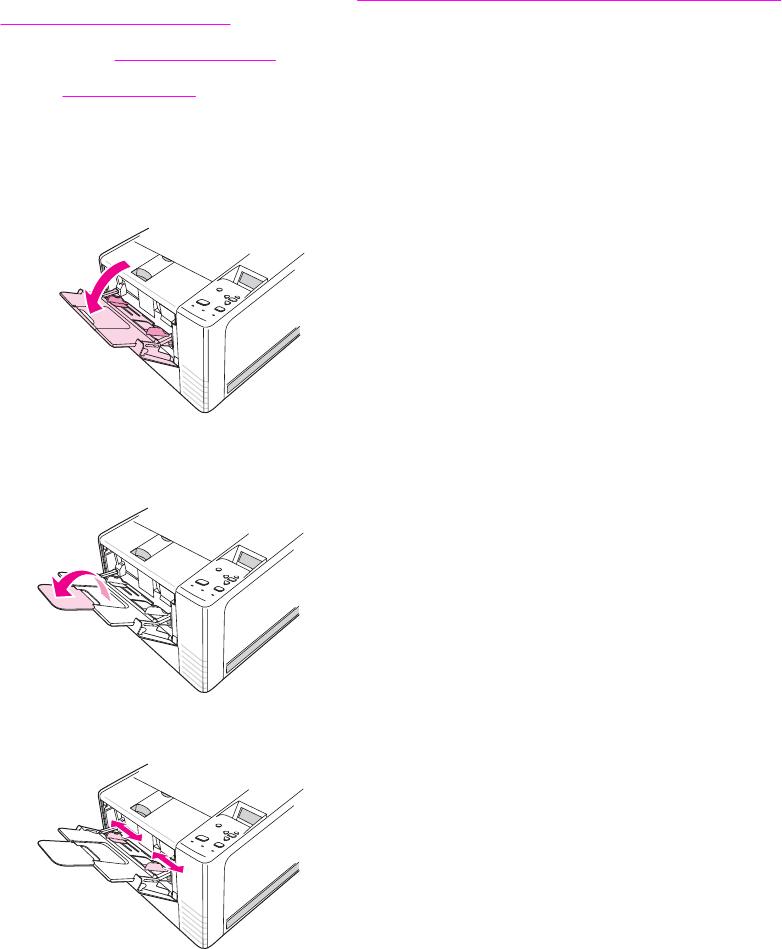
การใสกระดาษในถาด
ใสวัสดุพิเศษที่ใชพิมพ เชน ซองจดหมาย ฉลาก และแผนใส ในถาดกระดาษ 1 เทานั้น ใสเฉพาะกระดาษใน
ถาดกระดาษ 2 หรือถาดกระดาษ 3 ซึ่งเปนอุปกรณเลือกใช
การใสกระดาษในถาด 1 (ถาดอเนกประสงค)
ถาดกระดาษ 1 บรรจุกระดาษได 100 แผน แผนใส 75 แผน ฉลาก 50 ใบ หรือซองจดหมาย 10 ซอง ดูราย
ละเอียดสําหรับการพิมพลงบนวัสดุสําหรับพิมพชนิดพิเศษในหัวขอดานลางนี้:
●กระดาษหรือวัสดุสําหรับพิมพที่เปนแบบฟอรม—การพิมพกระดาษหัวจดหมาย กระดาษที่เจาะรูไวแลว หรือ
กระดาษแบบฟอรม (ดานเดียว)
●ซองจดหมาย—การพิมพซองจดหมาย
●ฉลาก—การพิมพบนฉลาก
หากตองการใสกระดาษในถาด 1
1. เปดถาดกระดาษ 1 โดยดึงฝาครอบดานหนาลง
2. เลื่อนแผนรองเสริมของถาดที่เปนพลาสติกออกมา หากวัสดุสําหรับพิมพที่จะปอนลงในถาดยาวเกิน 229 มม.
(9 นิ้ว) ใหเปดสวนตอของแผนรองเสริมของถาดออกมาใชดวย
3. เลื่อนตัวกั้นความกวางของกระดาษใหกวางกวาวัสดุที่ใชพิมพเล็กนอย
38 บท 2งานพิมพTHWW
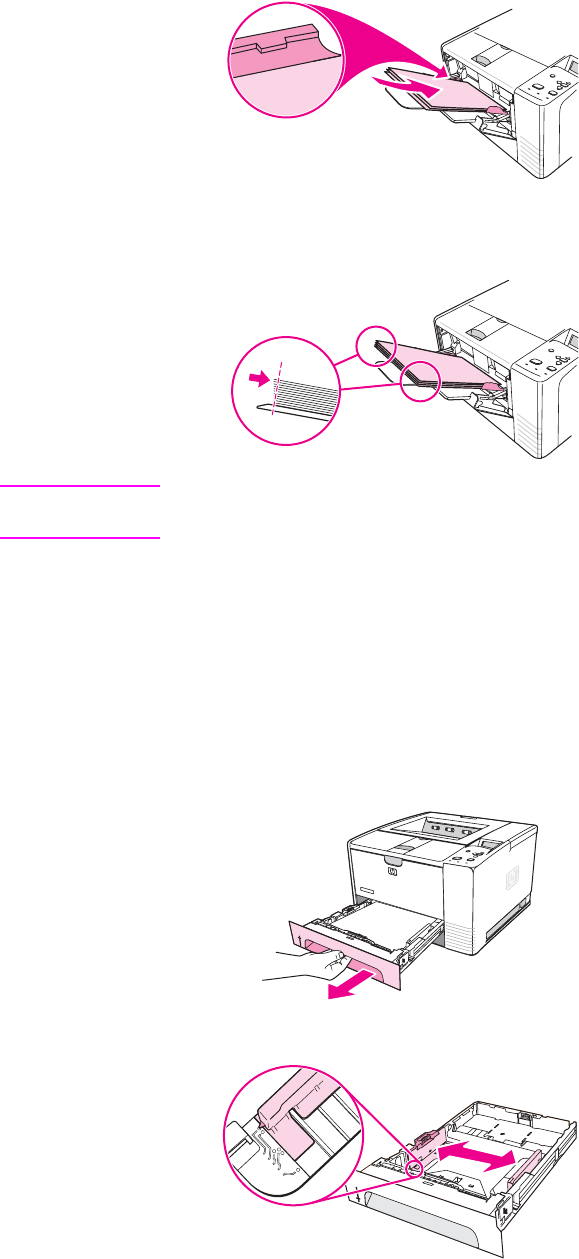
4. วางกระดาษลงในถาด (หันขอบกระดาษดานกวางเขาขางใน หงายหนาที่พิมพขึ้น) กระดาษควรอยูตรงกลาง
ระหวางตัวกั้นความกวางกระดาษและอยูใตแถบบนตัวกั้นความกวางกระดาษ
5. เลื่อนตัวกั้นความกวางกระดาษเขาดานใน จนกระทั่งสัมผัสกับปกกระดาษที่ใชพิมพทั้งสองดานอยางพอดี โดย
ไมทําใหกระดาษงอ โปรดดูใหแนใจวากระดาษที่พิมพอยูใตแถบตัวกั้นความกวางกระดาษพอดี
หมายเหตุอยาบรรจุวัสดุสําหรับพิมพลงในถาดกระดาษ 1 ขณะที่เครื่องพิมพกําลังพิมพงานอยู เนื่องจากอาจทําใหกระดาษติด
ไดอยาปดฝาครอบดานหนาขณะเครื่องพิมพกําลังพิมพงานอยู
การใสกระดาษในถาด 2 (ถาดบรรจุกระดาษ 250 แผน)
ถาดกระดาษ 2 ใชสําหรับปอนกระดาษเทานั้น (A4, A5, B5 JIS, Letter, Legal, Executive, และกระดาษ
ขนาด 8.5 x 13 นิ้ว)
หากตองการใสกระดาษในถาด 2
1. ดึงถาดออกจากเครื่องพิมพและนํากระดาษออก
2. ปรับตัวกั้นความกวางกระดาษออกเพื่อใหลูกศรชี้ที่ขนาดกระดาษที่คุณกําลังใสในถาด
THWW การใสกระดาษในถาด 39
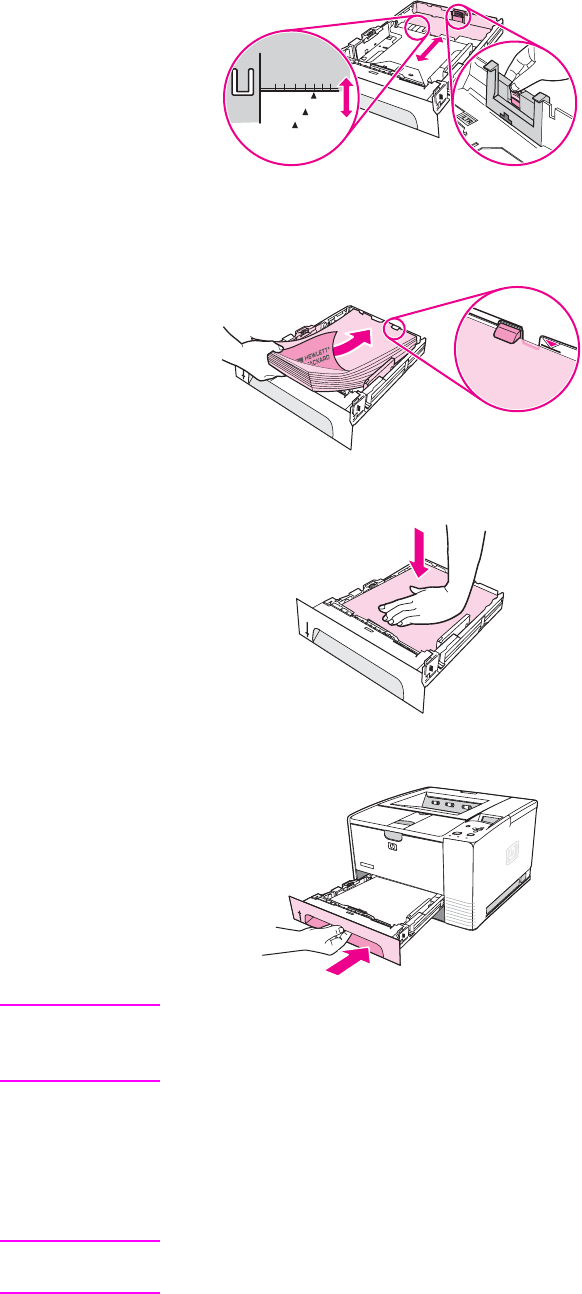
3. กดแถบสีน้ําเงินบนตัวปรับความยาวกระดาษดานหลังและปรับใหลูกศรชี้ที่ขนาดกระดาษที่คุณกําลังใสในถาด
LEGAL
LETTER
EXECUTIVE
B5 JIS
B5 ISO
8.5"X13"
A4
4. ใสกระดาษลงในถาด และตรวจสอบใหแนใจวาวางกระดาษใหเรียบทั้งสี่มุมแลววางกระดาษใหอยูต่ํากวาแถบ
ความสูงบนตัวปรับความยาวกระดาษที่ดานหลังของถาด
5. กดกระดาษลงเพื่อล็อกแผนโลหะสําหรับยกกระดาษใหเขาที่
6. เลื่อนถาดกลับเขาในเครื่องพิมพ
หมายเหตุทุกครั้งที่ดึงถาดกระดาษ 2 ออกจากเครื่องพิมพ ตองกดแผนโลหะสําหรับยกกระดาษลง เพื่อล็อกใหกระดาษเขาที่
กอนดันถาดกลับเขาที่เดิม แผนโลหะสําหรับยกกระดาษจะปลดล็อกและยกกระดาษขึ้นเมื่อดันถาดเขาไปในเครื่อง
พิมพ
การใสกระดาษในถาด 3 ซึ่งเปนอุปกรณเลือกใช (ถาดบรรจุกระดาษ 500 แผน)
ถาดกระดาษ 3 ใชสําหรับปอนกระดาษเทานั้น (A4, A5, B5 JIS, Letter, Legal, Executive, และกระดาษ
ขนาด 8.5 x 13 นิ้ว)
หมายเหตุตัวปอนกระดาษ 500 แผนของถาดกระดาษ 3 ถือเปนอุปกรณมาตรฐานของเครื่องพิมพ
HP Color LaserJet 2460 บางรุน
40 บท 2งานพิมพTHWW
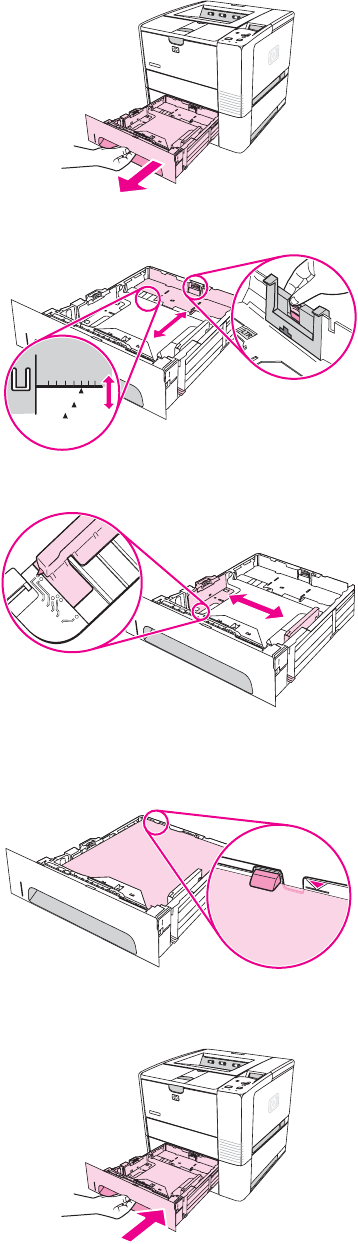
หากตองการใสกระดาษในถาด 3
1. ดึงถาดออกจากเครื่องพิมพและนํากระดาษออก
2. ปรับตัวปรับความยาวกระดาษดานหลังใหตรงกับขนาดกระดาษที่ถูกตอง
LEGAL
LETTER
EXECUTIVE
B5 JIS
B5 ISO
8.5"X13"
A4
3. ปรับตัวกั้นความกวางกระดาษดานขางใหตรงกับขนาดกระดาษที่ถูกตอง
4. ใสกระดาษลงในถาด และตรวจสอบใหแนใจวาวางกระดาษใหเรียบทั้งสี่มุมแลว วางกระดาษใหอยูใตสลักยึด
ดานขางและดานหลังของถาด
5. เลื่อนถาดกลับเขาในเครื่องพิมพ
THWW การใสกระดาษในถาด 41
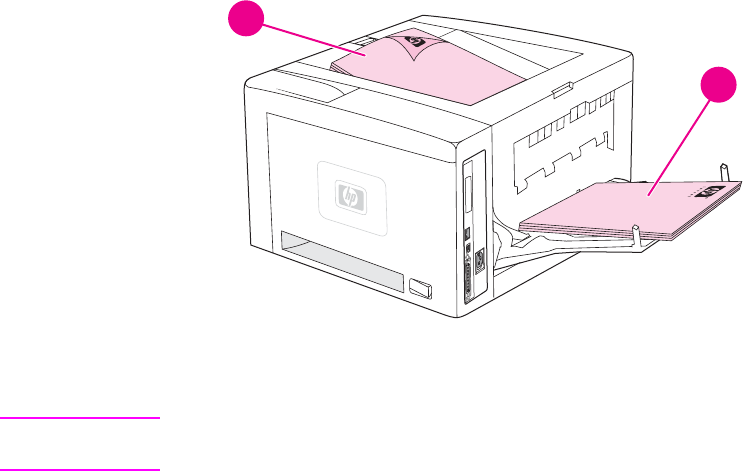
การทําความเขาใจเรื่องตัวเลือกตาง ๆ สําหรับการพิมพบนสื่อ
เครื่องพิมพมีถาดรับกระดาษออกสองถาดถาดรับกระดาษออกดานบนจะใชเมื่อปดถาดรับกระดาษออกดานหลัง ใช
ถาดรับกระดาษออกดานหลังเมื่อเปดถาดรับกระดาษออกดานหลัง
2
1
1ถาดรับกระดาษออกดานบน (คว่ําหนาลง)
2ถาดรับกระดาษออกดานหลัง (หงายหนาขึ้น)
หมายเหตุเมื่อใชถาดกระดาษ 1 และถาดรับกระดาษออกดานหลังพรอมกัน จะทําใหงานพิมพของคุณผานออกในแนวตรง
การใชเสนทางเขาออกของกระดาษในแนวตรงจะชวยลดการมวนงอของกระดาษ
42 บท 2งานพิมพTHWW
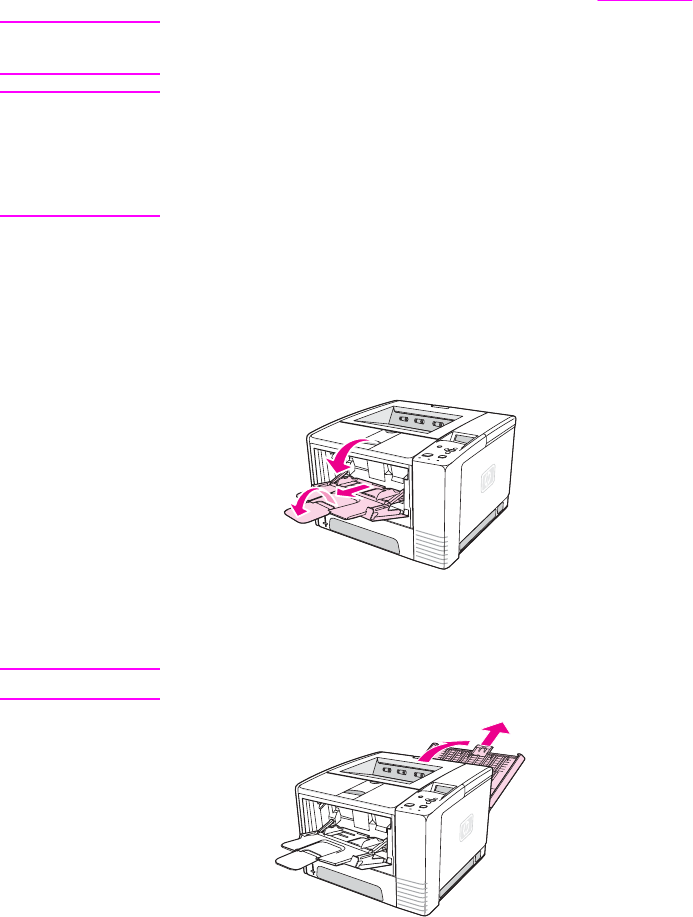
การพิมพซองจดหมาย
คุณสามารถพิมพซองจดหมายจากถาดกระดาษ 1 ถาดกระดาษ 1 ใสซองจดหมายไดสูงถึง 10 ซอง ถาดนี้ยังรอง
รับซองจดหมายขนาดมาตรฐานหรือขนาดที่กําหนดเอง
หากคุณตองการพิมพโดยใชซองจดหมายขนาดอื่น โปรดตรวจสอบวา คุณไดตั้งคาขอบการพิมพในโปรแกรมของ
คุณใหหางจากขอบซองจดหมายเปนระยะอยางนอย 15.0 มม. (หรือ 0.6 นิ้ว)
เครื่องพิมพอาจพิมพงานดวยความเร็วลดลงเมื่อพิมพซองจดหมาย นอกจากนั้น สมรรถนะในการพิมพยังขึ้นอยูกับ
ลักษณะของซองจดหมาย โปรดทดลองพิมพซองจดหมายสัก 2 – 3 ซองทุกครั้ง กอนที่จะซื้อซองนั้นในปริมาณ
มาก โปรดดูขอกําหนดรายละเอียดเกี่ยวกับซองจดหมายที่ซองจดหมาย
คําเตือน!หามใชซองจดหมายที่หุมดวยวัสดุกันกระแทก มีแถบกาวในตัว หรือใชวัสดุสังเคราะหอื่น ๆ ซองจดหมายเหลานี้
อาจทําใหเกิดควันที่เปนพิษ
ขอควรระวัง ซองจดหมายแบบที่มีตัวกลัด ขอเกี่ยว ชองใส ตัวยึดหุมวัสดุกันกระแทก มีแถบกาวในตัว หรือใชวัสดุสังเคราะห
อื่นๆ สามารถทําใหเครื่องพิมพชํารุดเสียหายอยางมากได หากตองการหลีกเลี่ยงปญหากระดาษติด และแนวโนมที่
เครื่องพิมพจะชํารุดเสียหาย คุณตองไมพิมพลงบนทั้งสองดานของซองจดหมาย กอนที่คุณจะใสซองจดหมาย โปรด
ตรวจสอบใหแนใจวาซองเหลานั้นแบนเรียบ ไมชํารุด หรือติดกันอยูหามใชซองจดหมายที่มีแถบกาวซึ่งไวตอแรง
ดัน
หากตองการใสซองจดหมายในถาดกระดาษ 1
คุณสามารถพิมพซองจดหมายหลายชนิดจากถาดกระดาษ 1 โดยสามารถใสซองจดหมายในถาดไดสูงถึง 10 ซอง
1. เปดถาดกระดาษ 1 ไดดวยการดึงฝาครอบดานหนาลง กอนดึงและพับตัวรองกระดาษ
2. เปดถาดรับกระดาษออกดานหลังโดยดึงสวนบนของถาดรับกระดาษลงเลื่อนแผนรองเสริมของถาดรับกระดาษ
ออกมาจนสุด
หมายเหตุการใชถาดรับกระดาษออกดานหลังจะชวยลดปญหาซองจดหมายมวนงอได
THWW การพิมพซองจดหมาย 43
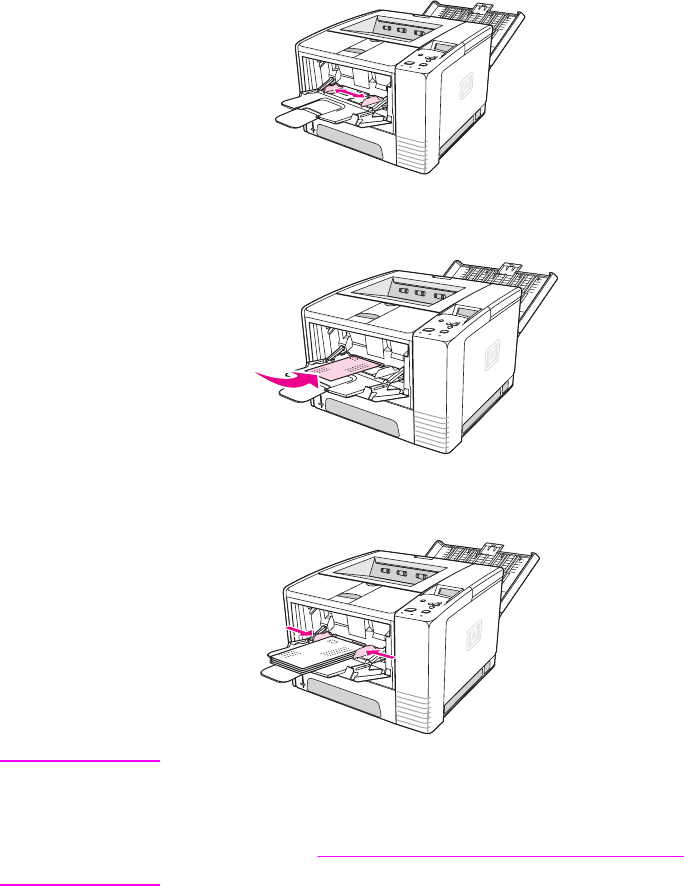
3. เลื่อนตัวกั้นความกวางกระดาษบนถาดกระดาษ 1 ออกใหเลยความกวางของวัสดุสําหรับพิมพเล็กนอย
4. วางซองจดหมายลงในถาดโดยหันดานกวางเขาขางใน หงายหนาที่พิมพขึ้น ขอบดานที่ติดแสตมปจะเขาสู
เครื่องพิมพกอน
5. เลื่อนตัวกั้นความกวางกระดาษเขามาจนชิดขอบซองจดหมายโดยไมทําใหซองจดหมายมวนงอ ซองจดหมาย
ควรอยูตรงกลางระหวางตัวกั้นความกวางกระดาษและอยูใตแถบบนตัวกั้นความกวางกระดาษ
หมายเหตุหากซองจดหมายมีฝาปดบนดานกวาง ขอบดานนั้นตองเขาสูเครื่องพิมพกอน คุณอาจประสบปญหากระดาษติดเมื่อ
ใชซองจดหมายที่ยาวไมถึง 178 มม. (7 นิ้ว) ซองจดหมายอาจมวนงอไดเนื่องจากสภาพแวดลอม เพื่อใหไดงาน
พิมพที่ดีที่สุด โปรดตรวจสอบใหแนใจวา คุณไดจัดเก็บและจัดการกับกระดาษไดอยางถูกตอง สําหรับรายละเอียด
เพิ่มเติม โปรดดูที่ สภาพแวดลอมในการพิมพและการจัดเก็บกระดาษการใชวัสดุสําหรับพิมพของผูผลิตรายอื่นอาจ
ชวยใหประสิทธิภาพการพิมพดีขึ้น
44 บท 2งานพิมพTHWW
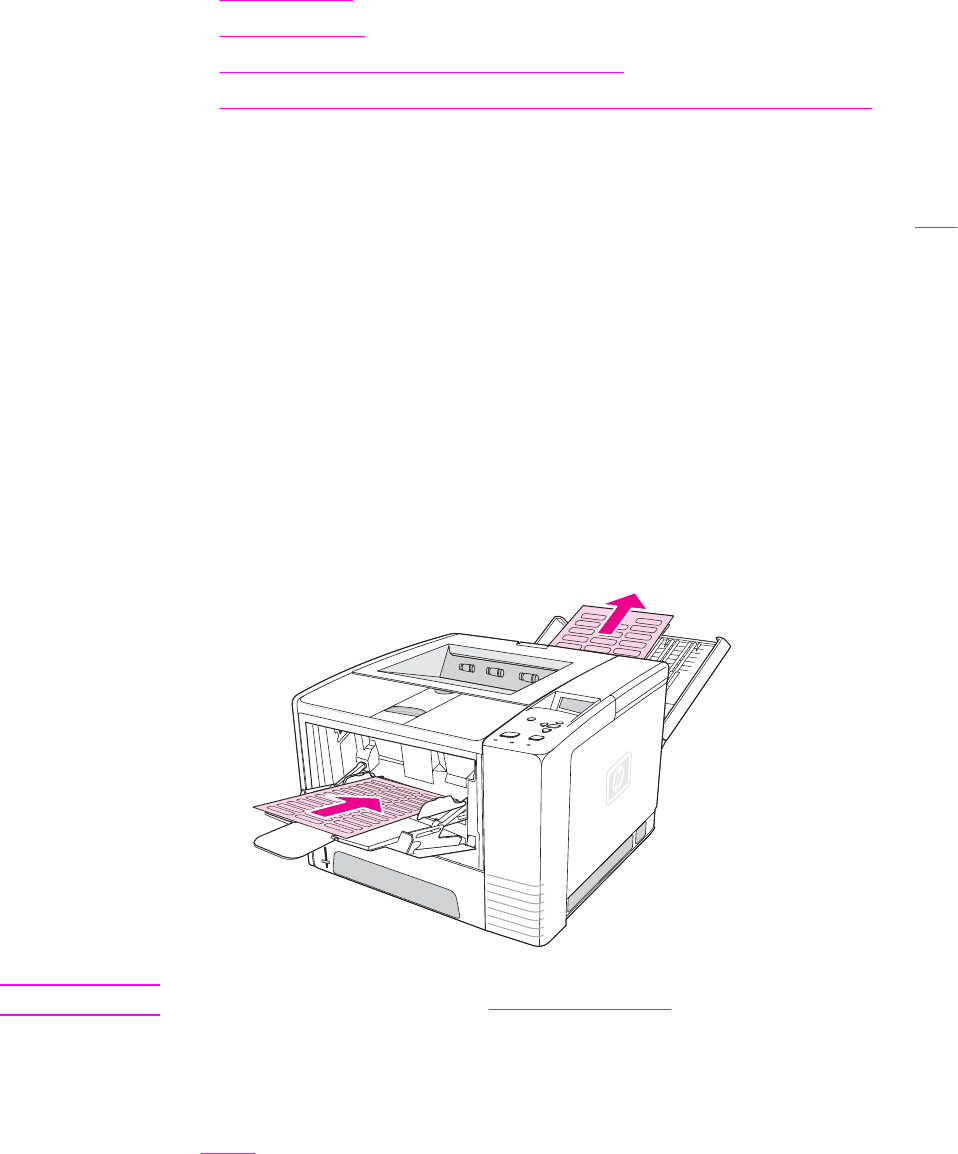
การพิมพบนวัสดุสําหรับพิมพพิเศษ
สวนนี้จะกลาวถึงการพิมพลงบนวัสดุสําหรับพิมพชนิดตางๆ ที่มีลักษณะเฉพาะ:
●การพิมพบนฉลาก
●การพิมพบนแผนใส
●การพิมพบนการดสต็อคหรือกระดาษที่กําหนดขนาดเอง
●การพิมพกระดาษหัวจดหมาย กระดาษที่เจาะรูไวแลว หรือกระดาษแบบฟอรม (ดานเดียว)
การพิมพบนฉลาก
ใชฉลากที่แนะนําสําหรับเครื่องพิมพเลเซอรเทานั้น สําหรับขอกําหนดรายละเอียดของฉลาก โปรดดูที่ ฉลาก.
คําแนะนําการพิมพบนฉลาก
●พิมพฉลากจากถาดกระดาษ 1
●บรรจุฉลากโดยหงายหนาที่พิมพขึ้น
●ใชถาดรับกระดาษออกดานหลังเมื่อพิมพฉลาก
●นําแผนฉลากออกจากถาดรับกระดาษออกเมื่อพิมพเสร็จแลวเพื่อปองกันฉลากติดกัน
●อยาใชฉลากที่ลอกแผนกาวดานหลังออก หรือมีรอยยนหรือเสียหายไมวาในลักษณะใด
●อยาใชฉลากที่กระดาษปดดานหลังถูกลอกออกแลว และอยาใชฉลากที่ใชแลวบางสวนอีก
●อยาปอนฉลากแผนเดียวกันลงในเครื่องพิมพมากกวาหนึ่งครั้งกระดาษปดดานหลังฉลากที่มีกาวออกแบบมา
สําหรับผานเครื่องพิมพเพียงครั้งเดียวเทานั้น
ขอควรระวัง หากฉลากติดภายในเครื่องพิมพ โปรดดูที่ การแกปญหากระดาษติด
การพิมพบนแผนใส
ใหใชเฉพาะแผนใสที่แนะนําใหใชกับเครื่องพิมพเลเซอรเทานั้น สําหรับขอกําหนดรายละเอียดของแผนใส โปรดดู
ที่ แผนใส
THWW การพิมพบนวัสดุสําหรับพิมพพิเศษ 45
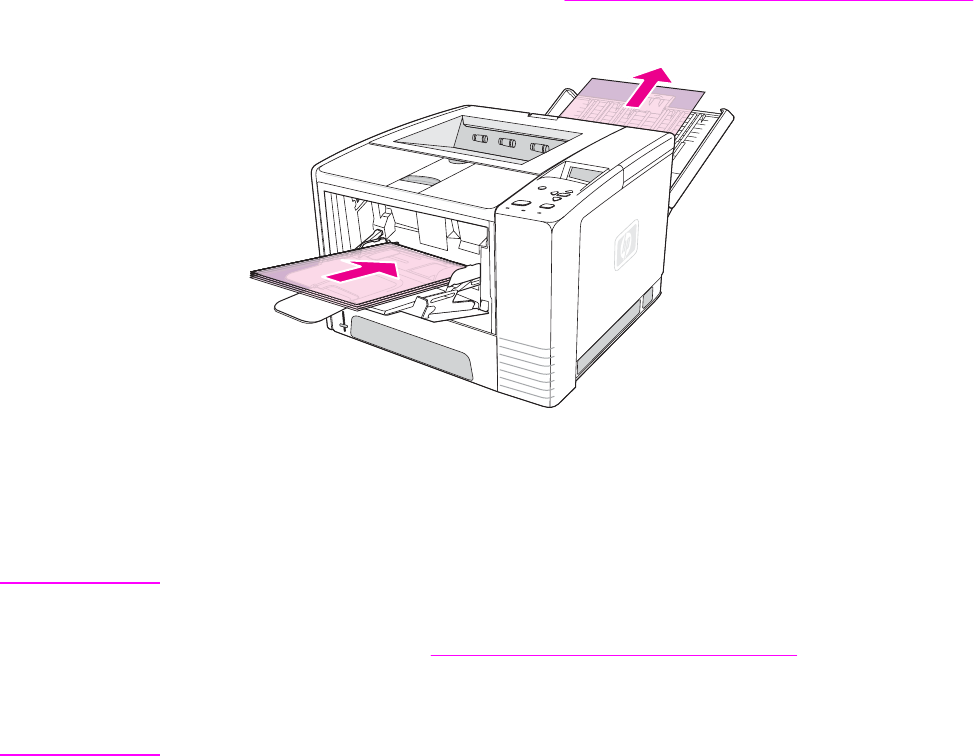
คําแนะนําการพิมพบนแผนใส
●พิมพแผนใสจากถาดกระดาษ 1
●ใชถาดรับกระดาษออกดานบนเพื่อลดการมวนงอ (สําหรับแผนใสเทานั้น สวนสื่ออื่นๆ ใชถาดรับกระดาษออก
ดานหลังเพื่อลดการมวนงอ)
●นําแผนใสออกจากถาดรับกระดาษออกดานหลังเมื่อพิมพเสร็จแลวเพื่อปองกันแผนใสติดกัน
●วางแผนใสลงบนพื้นราบหลังจากนําแผนใสออกจากเครื่องพิมพ
●ตั้งไดรเวอรเครื่องพิมพสําหรับแผนใสโปรดดูที่ การพิมพตามชนิดและขนาดของกระดาษ (การล็อคถาด)
●สําหรับเครื่อง Macintosh โปรดไปที่ HP LaserJet Utility และเลือกแผนใส
การพิมพบนการดสต็อคหรือกระดาษที่กําหนดขนาดเอง
โปสการด 3 x 5 นิ้ว บัตร (ดัชนี) และสื่ออื่น ๆ ที่กําหนดขนาดเองสามารถพิมพจากถาดกระดาษ 1 กระดาษขนาด
เล็กที่สุดคือ 76 x 127 มม. (3 x 5 นิ้ว) และกระดาษขนาดใหญที่สุด คือ 216 x 356 มม. (8.5 x 14 นิ้ว)
หมายเหตุคุณอาจประสบกับปญหากระดาษติดเมื่อใชสื่อใดก็ตามที่ยาวไมถึง 178 มม. (7 นิ้ว) การหดตัวของกระดาษอาจ
เนื่องมาจากสภาพแวดลอม เพื่อใหไดงานพิมพที่ดีที่สุด โปรดตรวจสอบใหแนใจวา คุณไดจัดเก็บและจัดการกับ
กระดาษไดอยางถูกตอง โปรดดูที่ สภาพแวดลอมในการพิมพและการจัดเก็บกระดาษการใชวัสดุสําหรับพิมพของผู
ผลิตรายอื่นอาจชวยใหประสิทธิภาพการพิมพดีขึ้นการพิมพบนขนาดที่ตางออกไปมากหรือวัสดุสําหรับพิมพนั้นมี
น้ําหนักตางออกไป (เชน กระดาษเล็ก ยาวหรือแคบ) สามารถลดความเร็วในการพิมพ ความเร็วที่ลดลงจะชวยยืด
อายุการใชงานของชิ้นสวนที่อยูภายในเครื่องพิมพ ทั้งยังทําใหงานพิมพบนวัสดุสําหรับพิมพเหลานี้มีคุณภาพที่ดียิ่ง
ขึ้น
คําแนะนําการพิมพบนวัสดุสําหรับพิมพที่กําหนดขนาดเองและการดสต็อค
●ใสขอบกระดาษดานกวางเขาขางในถาดกระดาษ 1 เสมอ หากคุณตองการพิมพโหมดแนวนอน โปรดเลือก
ผานซอฟตแวรของคุณ ใสขอบกระดาษดานยาวเขาไปกอนอาจทําใหเกิดปญหากระดาษติด
●ใชถาดรับทางออกดานหลังเพื่อลดการมวนงอ
46 บท 2งานพิมพTHWW
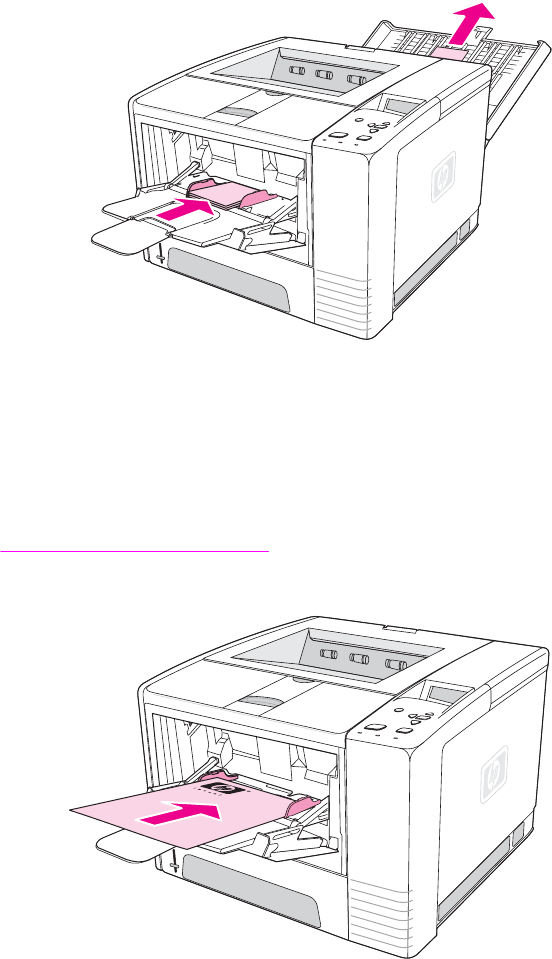
●อยาพิมพงานโดยใชกระดาษที่มีความกวางนอยกวา 76 มม. (3 นิ้ว) หรือยาวนอยกวา 127 มม. (5 นิ้ว)
●ตั้งขอบกระดาษหางจากขอบของวัสดุสําหรับพิมพอยางนอย 6.40 มม. (0.25 นิ้ว)
การพิมพกระดาษหัวจดหมาย กระดาษที่เจาะรูไวแลว หรือกระดาษแบบฟอรม
(ดานเดียว)
เมื่อคุณพิมพกระดาษหัวจดหมาย กระดาษที่เจาะรูไวแลว หรือกระดาษแบบฟอรม คุณตองวางกระดาษใหถูกตอง
ปฏิบัติตามแนวทางในสวนนี้เพื่อการพิมพลงบนหนึ่งดานเทานั้น สําหรับคําแนะนําการพิมพบนสองดาน โปรดดูที่
การพิมพบนสองดาน (แบบสองดาน).
การจัดกระดาษในถาดกระดาษ 1: หงายดานที่พิมพขึ้น หันหัวกระดาษเขาหาเครื่องพิมพ
THWW การพิมพบนวัสดุสําหรับพิมพพิเศษ 47
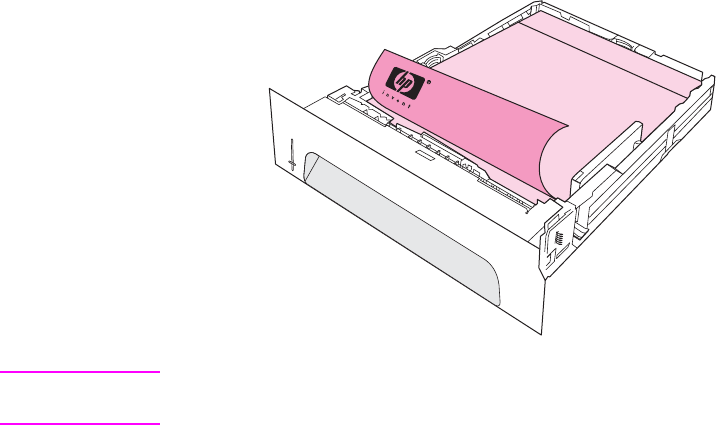
การจัดกระดาษในถาดกระดาษ 2 หรือถาดกระดาษ 3: คว่ําดานที่พิมพลง หันหัวกระดาษเขาหาตัวคุณ
หมายเหตุเมื่อเปดใชโหมด กระดาษหัวจดหมายที่เปนตัวเลือก ในไดรเวอรเครื่องพิมพ และเลือก กระดาษหัวจดหมาย หรือ
กระดาษแบบฟอรม เปนชนิดของสื่อ คุณตองเรียงสื่อสําหรับการพิมพสองดาน (แบบสองดาน)
คําแนะนําการพิมพบนกระดาษหัวจดหมายหรือกระดาษแบบฟอรม
●อยาใชกระดาษหัวจดหมายที่พิมพดวยหมึกที่ใชในอุณหภูมิต่ํา เชน ที่ใชในการพิมพดวยความรอนบาง
ประเภท
●อยาใชกระดาษหัวจดหมายที่มีตัวพิมพนูนหรือลายนูน
●เครื่องพิมพใชความรอนและแรงดันเพื่อหลอมละลายผงหมึกใหติดกับกระดาษ โปรดตรวจสอบใหแนใจวา
กระดาษสีหรือแบบฟอรมที่พิมพไวแลวใชหมึกที่เขากันไดกับอุณหภูมิหลอมละลายนี้ (200°C หรือ 392°F
เปนเวลา 0.1 วินาที)
48 บท 2งานพิมพTHWW
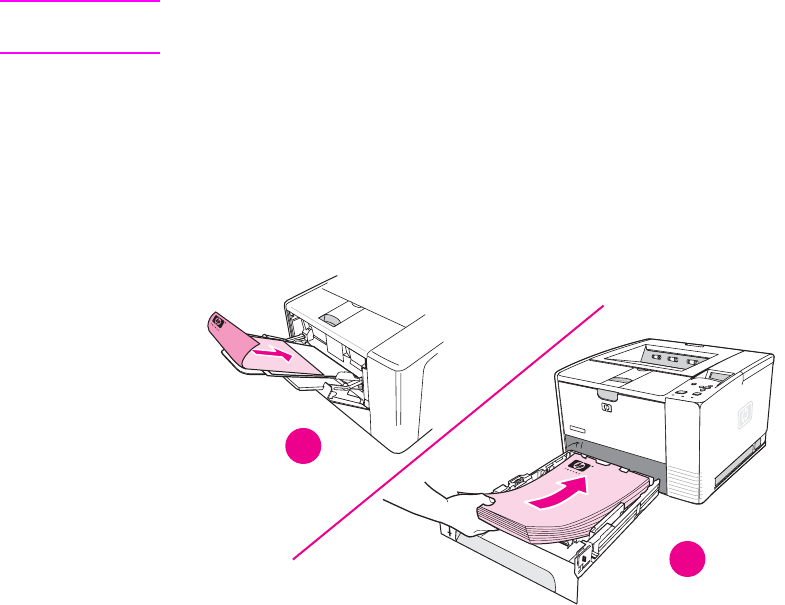
การพิมพบนสองดาน (แบบสองดาน)
คุณสามารถพิมพบนทั้งสองดานของแผนกระดาษ (เรียกวา แบบสองดานหรือการพิมพสองดาน) ไดสองวิธี—อัน
ไดแก อัตโนมัติหรือดวยตัวเอง กระดาษในขนาดตอไปนี้สนับสนุนการพิมพสองดานแบบอัตโนมัติ: Letter, A4,
Legal และ 8.5 x 13 นิ้ว การพิมพสองดานดวยตัวเองสนับสนุนกระดาษทุกขนาด
●การพิมพสองดานแบบอัตโนมัติ อุปกรณสําหรับพิมพงานสองดานในเครื่องซึ่งเปนแบบอัตโนมัติจะมีอยูเฉพาะ
ในเครื่องพิมพรุน HP LaserJet 2420d, 2420dn และ 2430dtn เทานั้น
●การพิมพสองดานดวยตัวเอง เครื่องพิมพทุกรุนสนับสนุนการพิมพสองดานดวยตัวเอง โดยเครื่องพิมพจะพิมพ
ดานแรกของกระดาษแตละหนาใหกอน แลวรอใหคุณสอดกระดาษลงในเครื่องพิมพ กอนจะพิมพดานที่สอง
ของแตละหนาให และคุณจะไมสามารถพิมพเอกสารอื่น ๆ ไดในขณะที่เครื่องพิมพกําลังรอใหคุณ
ปอนกระดาษเพื่อพิมพลงอีกดานหนึ่งเขาเครื่อง
แมภายในเครื่องพิมพมีอุปกรณสําหรับพิมพงานสองหนา แตคุณตองปอนกระดาษเพื่อการพิมพสองหนาดวยตัวเอง
ในกรณีตอไปนี้:
●หากคุณตองการพิมพลงทั้งสองดานของกระดาษขนาดอื่นหรือมีน้ําหนักตางไปจากที่สามารถใชกับเครื่องได
—ตัวอยางเชน กระดาษที่หนากวา 105 กรัม/ตาราง
เมตร
(28 ปอนด) หรือกระดาษที่บางมาก
●หากคุณเลือกกระดาษผานออกในแนวตรง ในไดรเวอรเครื่องพิมพของคุณ
ขอควรระวัง อยาพิมพสองดานบนฉลาก แผนใส หรือกระดาษหนังอาจทําใหเกิดความเสียหายตอเครื่องพิมพและทําใหกระดาษ
ติด
การวางกระดาษสําหรับการพิมพบนสองดาน
พิมพบนดานที่สองของกระดาษกอนเปนอันดับแรก ตองวางกระดาษในแบบที่ปรากฏในภาพตอไปนี้
●สําหรับถาดกระดาษ 1 บรรจุกระดาษโดยคว่ําหนาแรกลง ใหทายกระดาษดานกวางหันเขาหาเครื่องพิมพ
●สําหรับถาดอื่นๆ ทั้งหมด บรรจุกระดาษโดยหงายหนาแรกขึ้น ใหหัวกระดาษดานกวางหันเขาหาเครื่องพิมพ
1
2
1ถาดกระดาษ 1
2การพิมพเพียงหนึ่งดาน
THWW การพิมพบนสองดาน (แบบสองดาน)49
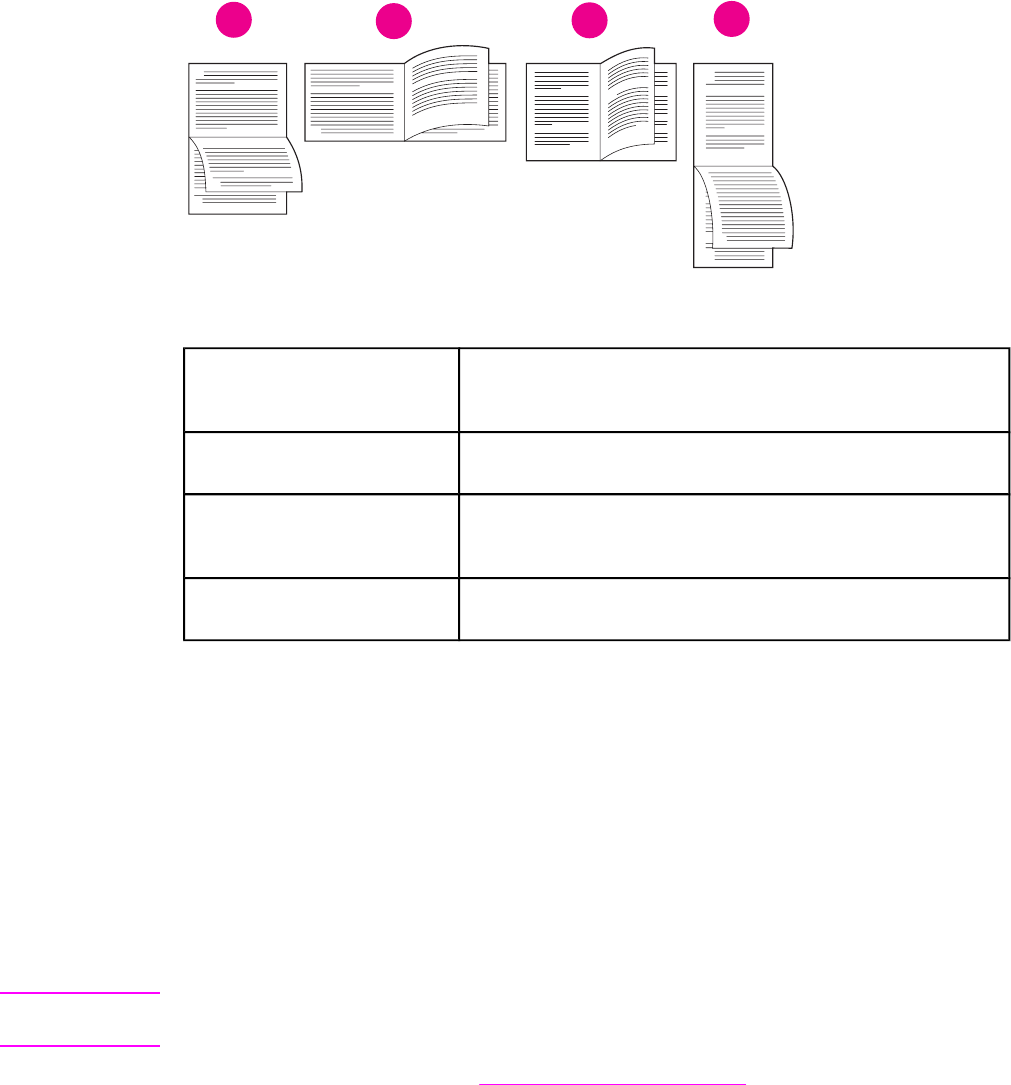
ตัวเลือกรูปแบบสําหรับการพิมพสองดาน
ภาพตอไปนี้จะแสดงตัวเลือกการวางกระดาษที่มีทั้งสิ้น 4 ตัวเลือก ใชตัวเลือกเหลานี้ไดเมื่อเลือก พิมพบนสองดาน
บนแถบ การตกแตง ในไดรเวอรเครื่องพิมพ
2
3
5
25
3
3
5
2
3
5
2
1234
1. แนวนอนขอบกระดาษดานยาว*รูปแบบนี้มักจะใชกับโปรแกรมดานการบัญชี การประมวลผลขอมูล และสเปร
ดชีท ภาพที่พิมพทั้งหมดจะวางในแนวคว่ําหนาลงคุณสามารถอานหนาที่อยูติดกัน
อยางตอเนื่องจากบนลงลาง
2. แนวนอนขอบกระดาษดานกวาง ภาพที่พิมพทั้งหมดจะวางในแนวหงายหนาขึ้นคุณสามารถอานหนาที่อยูติดกันจาก
บนลงลางในหนาซาย และจากบนลงลางในหนาขวา
3. แนวตั้งขอบกระดาษดานยาว การวางแนวนี้เปนคาที่เครื่องพิมพตั้งไวแลว และเปนรูปแบบที่ใชกันมากที่สุด โดย
ที่งานพิมพที่พิมพออกมาจะพลิกดานขวาขึ้นคุณสามารถอานหนาที่อยูติดกันจาก
บนลงลางในหนาซาย และจากบนลงลางในหนาขวา
4. แนวตั้งขอบกระดาษดานกวาง*รูปแบบนี้มักจะใชกับคลิปบอรดภาพที่พิมพทั้งหมดจะวางในแนวคว่ําหนาลงคุณ
สามารถอานหนาที่อยูติดกันอยางตอเนื่องจากบนลงลาง
*เมื่อใชไดรเวอรของ Windows ใหเลือก Flip Pages Up เพื่อเขาสูตัวเลือกการเขาเลมที่ตองการ
หากตองการพิมพสองดานโดยใชอุปกรณสําหรับพิมพสองดานในเครื่อง
อุปกรณสําหรับพิมพงานสองดานในเครื่องรวมอยูในเครื่องพิมพรุน HP LaserJet 2420d, 2420dn และ
2430dtn เทานั้น
1. ใสกระดาษในจํานวนที่เหมาะสมลงในถาดใดถาดหนึ่งเพื่อรองรับงานพิมพหากคุณปอนกระดาษพิเศษ เชน
กระดาษหัวจดหมาย ใหปอนกระดาษนี้ตามวิธีใดวิธีหนึ่งดังตอไปนี้:
●สําหรับถาดกระดาษ 1 ใสกระดาษหัวจดหมายโดยคว่ําหนาแรกลง ใหทายกระดาษเขาหาเครื่องพิมพ
●สําหรับถาดกระดาษถาดอื่นทั้งหมด ใหใสกระดาษหัวจดหมายโดยหงายหนาแรกขึ้น และใหหัวกระดาษ
หันเขาหาดานหลังของถาดกระดาษ
ขอควรระวัง อยาปอนกระดาษที่หนักกวา 105 กรัม/ตาราง
เมตร
(กระดาษบอนดน้ําหนัก 28 ปอนด) เพราะอาจเกิดปญหา
กระดาษติด
2. เปดไดรเวอรเครื่องพิมพ (โปรดดูที่ การเปลี่ยนการตั้งคาสําหรับงานพิมพ)
3. บนแถบ การตกแตง ใหเลือก พิมพบนสองดาน
4. คลิก ตกลง
5. สงงานพิมพไปที่เครื่องพิมพ
50 บท 2งานพิมพTHWW

หมายเหตุบางสวนของกระดาษที่คุณพิมพงานลงไปจะคอย ๆ ทะยอยออกมาจากถาดรับกระดาษออกดานบนในระหวางการ
พิมพสองดานอยาดึงกระดาษจนกวาการพิมพสองดานจะเสร็จสมบูรณในระหวางการพิมพสองดาน อุปกรณสําหรับ
พิมพงานสองดานจะไมทํางานหากเปดถาดรับกระดาษออกดานหลัง
หากตองการพิมพสองดานดวยตัวเอง
1. ใสกระดาษในจํานวนที่เหมาะสมลงในถาดใดถาดหนึ่งเพื่อรองรับงานพิมพหากคุณปอนกระดาษพิเศษ เชน
กระดาษหัวจดหมาย ใหปอนกระดาษนี้ตามวิธีใดวิธีหนึ่งดังตอไปนี้:
●สําหรับถาดกระดาษ 1 ใสกระดาษหัวจดหมายโดยคว่ําหนาแรกลง ใหทายกระดาษเขาหาเครื่องพิมพ
●สําหรับถาดกระดาษถาดอื่นทั้งหมด ใหใสกระดาษหัวจดหมายโดยหงายหนาแรกขึ้น และใหหัวกระดาษ
หันเขาหาดานหลังของถาดกระดาษ
2. เปดไดรเวอรเครื่องพิมพ (โปรดดูที่ การเปลี่ยนการตั้งคาสําหรับงานพิมพ)
3. บนแถบ การตกแตง ใหเลือก พิมพบนสองดาน
4. คลิก ตกลง
5. สงงานพิมพไปที่เครื่องพิมพ
6. ไปที่เครื่องพิมพ หยิบกระดาษเปลาที่อยูในถาดกระดาษ 1 ออก หลังจากนั้นใหใสกระดาษที่พิมพแลวดานหนึ่ง
ลงในถาดกระดาษ โดยหงายดานที่ยังไมไดพิมพขึ้นและใหหัวกระดาษเขาไปในเครื่อง
กอน
คุณ
ตอง
พิมพดาน
ที่สองของกระดาษจากถาดกระดาษ 1
7. หากปรากฏขอความบนจอแสดงผลของแผงควบคุม ใหกด (ปุมเลือก)
หมายเหตุหากจํานวนกระดาษทั้งหมดเกินความจุของถาดกระดาษ 1 เมื่อใชกับการพิมพสองดานดวยตัวเอง คุณตองทําซ้ํา
ขั้นตอนที่ 6 และ 7 ทุกครั้งที่ปอนกระดาษจนกระทั่งงานพิมพสองดานเสร็จสมบูรณ
THWW การพิมพบนสองดาน (แบบสองดาน)51
การยกเลิกงานพิมพ
คุณสามารถยกเลิกงานพิมพจากโปรแกรมซอฟตแวร หรือคิวของงานพิมพ หรือกดปุม ยกเลิกงานพิมพ บนแผง
ควบคุมของเครื่องพิมพ
●หากเครื่องพิมพยังไมเริ่มพิมพงาน กอนอื่นใหพยายามยกเลิกงานภายในโปรแกรมที่สั่งพิมพงานนั้น
●หากงานพิมพอยูในลําดับการพิมพหรือที่เก็บพักการพิมพ เชน กลุมเครื่องพิมพบน Windows หรือ Print
Monitor บนเครื่อง Macintosh ใหลบงานพิมพที่นั่น
●หากกําลังพิมพงานพิมพอยู ใหกดปุมยกเลิกงานพิมพ เครื่องพิมพจะพิมพหนาที่กําลังเขาสูเครื่องพิมพจนเสร็จ
และลบงานพิมพที่เหลือ
หากไฟแสดงสถานะบนแผงควบคุมยังคงวนเปนวงหลังจากยกเลิกงานพิมพไปแลว แสดงวาคอมพิวเตอรยังคงสั่ง
พิมพงานไปยังเครื่องพิมพ ไมวาจะลบงานพิมพออกจากลําดับการพิมพหรือรอจนกระทั่งคอมพิวเตอรสงขอมูลจน
เสร็จ (เครื่องพิมพจะสูสภาพพรอม โดยไฟสัญญาณ พรอม จะสวางขึ้น)
การกดปุมยกเลิกงานพิมพจะยกเลิกเฉพาะงานพิมพปจจุบันในเครื่องพิมพหากยังมีงานพิมพคางอยูในหนวยความ
จําของเครื่องพิมพมากกวาหนึ่งงาน คุณตองกดปุมยกเลิกงานพิมพ ทุกครั้งสําหรับงานพิมพแตละงาน
52 บท 2งานพิมพTHWW

การใชไดรเวอรเครื่องพิมพ
ไดรเวอรเครื่องพิมพชวยใหเขาถึงคุณสมบัติตาง ๆ ของเครื่องพิมพ และเปดโอกาสใหคอมพิวเตอรสื่อสารกับเครื่อง
พิมพ เนื้อหาสวนนี้จะใหคําแนะนําเกี่ยวกับการพิมพเมื่อตั้งตัวเลือกการตั้งคาจากไดรเวอรเครื่องพิมพ
หากเปนไปได ใหลองกําหนดคุณสมบัติตาง ๆ ของการพิมพจากโปรแกรมซอฟตแวรที่คุณกําลังทํางานอยูหรือ
จากกลองโตตอบ พิมพ คุณสามารถกําหนดคุณสมบัติเครื่องพิมพในแบบนี้สําหรับโปรแกรมสวนใหญของ
Windows และเครื่อง Macintosh หากไมมีการตั้งคาในโปรแกรมหรือไดรเวอรเครื่องพิมพ คุณตองกําหนดการ
ตั้งคานี้จากแผงควบคุมของเครื่องพิมพ
สําหรับรายละเอียดเพิ่มเติมเกี่ยวกับคุณสมบัติของไดรเวอรเครื่องพิมพ โปรดดูที่วิธีใชไดรเวอรเครื่องพิมพแบบอ
อนไลน สําหรับรายละเอียดเพิ่มเติมเกี่ยวกับการพิมพจากโปรแกรมเฉพาะ โปรดดูที่เอกสารประกอบโปรแกรม
หมายเหตุการตั้งคาผานทางไดรเวอรเครื่องพิมพจะนํามาใชแทนการตั้งคาผานทางแผงควบคุม การตั้งคาโปรแกรม
ซอฟตแวรจะแทนที่ทั้งการตั้งคาไดรเวอรเครื่องพิมพและการตั้งคาบนแผงควบคุม
การเปลี่ยนการตั้งคาสําหรับงานพิมพ
หากคุณตองการใชการตั้งคาเครื่องพิมพเฉพาะในโปรแกรมที่คุณกําลังใช คุณตองเปลี่ยนการตั้งคานั้นจาก
โปรแกรม หลังจากออกจากโปรแกรมแลว การตั้งคาของเครื่องพิมพจะกลับไปเปนคาที่ระบบตั้งไวในไดรเวอร
เครื่องพิมพ
หากตองการเปลี่ยนการตั้งคาพิมพสําหรับงานพิมพบนคอมพิวเตอร Windows
1. เมื่ออยูในโปรแกรมซอฟตแวร ใหคลิกที่คําวา File
2. คลิกที่คําวา Print
3. คลิกที่คําวา Setup หรือคลิก Properties (ตัวเลือกอาจแตกตางกันตามโปรแกรมที่คุณใช)
4. เปลี่ยนการตั้งคาพิมพ
5. เมื่อเปลี่ยนแปลงเสร็จแลว ใหคลิกที่คําวา OK
หากตองการเปลี่ยนการตั้งคาพิมพสําหรับงานพิมพบนเครื่อง Macintosh
1. เมื่ออยูในโปรแกรมซอฟตแวร ใหคลิกที่คําวา File
2. คลิกที่คําวา Print
3. เมื่ออยูในกลองโตตอบที่ปรากฏ ใหเลือกการตั้งคาพิมพที่คุณตองการเปลี่ยน กอนเปลี่ยนแปลง
4. เมื่อเปลี่ยนแปลงเสร็จแลว ใหคลิกที่คําวา OK
การเปลี่ยนแปลงคาที่ระบบตั้งไว
หากคุณตองการใชการตั้งคาพิมพในโปรแกรมซอฟตแวรทุกโปรแกรมที่คุณใชบนคอมพิวเตอร ใหเปลี่ยนคาที่
ระบบตั้งไวในไดรเวอรเครื่องพิมพ
เลือกขั้นตอนสําหรับระบบปฏิบัติการของคุณ:
●หากตองการเปลี่ยนคาที่ระบบตั้งไวใน Windows 98 และ Windows Me
●หากตองการเปลี่ยนคาที่ระบบตั้งไวใน Windows NT 4.0
●หากตองการเปลี่ยนคาที่ระบบตั้งไวในโปรแกรม Windows 2000, Windows XP และ Windows
Server 2003
●หากตองการเปลี่ยนคาที่ระบบตั้งไวในระบบปฏิบัติการของเครื่อง Macintosh
THWW การใชไดรเวอรเครื่องพิมพ53
หากตองการเปลี่ยนคาที่ระบบตั้งไวใน Windows 98 และ Windows Me
1. คลิกปุม Start
2. คลิก Settings
3. คลิกที่คําวา Printers
4. คลิกขวาที่ไอคอนเครื่องพิมพ เครื่องพิมพ HP LaserJet 2400 series
5. คลิกที่คําวา Properties
6. เปลี่ยนการตั้งคาบนแถบตาง ๆ ถึงตอนนี้ การตั้งคาเหลานี้คือการตั้งคาที่ระบบตั้งไวสําหรับเครื่องพิมพ
7. คลิกที่คําวา OK เพื่อบันทึกการตั้งคาของคุณ และปดไดรเวอรเครื่องพิมพ
หากตองการเปลี่ยนคาที่ระบบตั้งไวใน Windows NT 4.0
1. คลิกปุม Start
2. คลิกSettings
3. คลิกที่คําวา Printers
4. คลิกขวาที่ไอคอนเครื่องพิมพรุน เครื่องพิมพ HP LaserJet 2400 series
5. คลิกที่คําวา Document Defaults
6. เปลี่ยนการตั้งคาบนแถบตาง ๆ ถึงตอนนี้ การตั้งคาเหลานี้คือการตั้งคาที่ระบบตั้งไวสําหรับเครื่องพิมพ
7. คลิกที่คําวา OK เพื่อบันทึกการตั้งคาของคุณ และปดไดรเวอรเครื่องพิมพ
หากตองการเปลี่ยนคาที่ระบบตั้งไวในโปรแกรม Windows 2000, Windows XP และ
Windows Server 2003
1. คลิกปุม Start
2. คลิกSettings
3. คลิก Printers (Windows 2000) หรือ Printers and Faxes (Windows XP and Windows
Server 2003)
4. คลิกขวาที่ไอคอนเครื่องพิมพ เครื่องพิมพ HP LaserJet 2400 series
5. คลิกที่คําวา Properties
6. บนแถบ Advanced ใหคลิกที่คําวา Printing Defaults
7. เปลี่ยนการตั้งคาบนแถบตาง ๆ ถึงตอนนี้ การตั้งคาเหลานี้คือการตั้งคาที่ระบบตั้งไวสําหรับเครื่องพิมพ
8. คลิกที่คําวา OK เพื่อกลับไปที่แถบ Advanced
9. คลิกที่คําวา OK เพื่อบันทึกการตั้งคาของคุณ และปดไดรเวอรเครื่องพิมพ
หากตองการเปลี่ยนคาที่ระบบตั้งไวในระบบปฏิบัติการของเครื่อง Macintosh
เลือกใช Apple Desktop Printer Utility, Print Center หรือ Print Setup Utility เพื่อเปลี่ยนแปลงการตั้งคา
ไดรเวอรเครื่องพิมพที่ระบบตั้งไว ตามระบบปฏิบัติ Macintosh ในรุนที่คุณใช
54 บท 2งานพิมพTHWW

การใชคุณสมบัติในไดรเวอรเครื่องพิมพ
สวนนี้จะแสดงรายการคุณสมบัติการพิมพทั่วไปที่สามารถควบคุมผานไดรเวอรเครื่องพิมพ
●การพิมพลายน้ํา
●การพิมพเอกสารหลาย ๆ หนาลงบนกระดาษหนึ่งแผน
●การตั้งคาขนาดกระดาษที่กําหนดเอง
●การใชงานพิมพในโหมดประหยัดผงหมึก (หรือการพิมพฉบับราง)
●การเลือกการตั้งคาคุณภาพการพิมพ
●การใชตัวเลือกยอ/ขยาย
●การเลือกแหลงกระดาษ
●การพิมพปกเอกสาร กระดาษแผนแรกหรือแผนสุดทายที่แตกตางจากแผนอื่น หรือกระดาษเปลา
การพิมพลายน้ํา
ลายน้ําคือเครื่องหมาย เชนคําวา “Top Secret” “Draft” หรือชื่อบุคคลที่จะถูกพิมพไวบนพื้นหลังของเอกสารใน
หนาที่เลือก
หมายเหตุหากคุณใชโปรแกรม Windows NT 4.0, Windows 2000 , Windows XP หรือ Windows Server 2003
คุณตองมีสิทธิในการจัดการระบบเพื่อสรางลายน้ํา
หากตองการพิมพลายน้ําบน Windows (ทุกเวอรชั่น)
1. เปดไดรเวอรเครื่องพิมพ (โปรดดูที่ การเปลี่ยนการตั้งคาสําหรับงานพิมพ)
2. บนแถบ Effects ใหเลือกลายน้ําจากรายการแบบดึงลงของ Watermarksหากตองการแกไขหรือสรางลาย
น้ํา ใหคลิกที่คําวา Edit
3. คลิก ตกลง
หากตองการพิมพลายน้ําบนเครื่อง Macintosh
เลือก Custom และระบุขอความที่คุณตองการ โดยพิจารณาจากรุนของไดรเวอรเครื่องพิมพ
หมายเหตุลายน้ําไดรับการสนับสนุนบนโปรแกรม Mac OS 9.x เทานั้น ลายน้ําไมไดรับการสนับสนุนบนโปรแกรม
Mac OS X V10.1 และสูงกวา
THWW การใชคุณสมบัติในไดรเวอรเครื่องพิมพ55

การพิมพเอกสารหลาย ๆ หนาลงบนกระดาษหนึ่งแผน
คุณสามารถพิมพเอกสารมากกวาหนึ่งหนาลงบนกระดาษหนึ่งแผน (บางครั้งเรียกวาการพิมพตั้งแต 2หนา 4หนา
หรือการพิมพ N หนา)เอกสารในหนาตาง ๆ จะมีขนาดเล็กลงและจัดวางอยางเปนระเบียบบนกระดาษหนึ่งแผนคุณ
สามารถกําหนดใหเครื่องพิมพเอกสารสูงสุด 16 หนาลงบนกระดาษหนึ่งแผน คุณสมบัตินี้จะชวยใหคุณพิมพหนา
เอกสารฉบับราง ไดโดยไมยุงยากและประหยัดตนทุนคาใชจาย โดยเฉพาะเมื่อใชรวมกับการพิมพสองดาน (โปรด
ดูที่ การพิมพบนสองดาน (แบบสองดาน)).
ในการพิมพเอกสารหลาย ๆ หนาลงบนดานใดดานหนึ่งของกระดาษหนึ่งแผนบนเครื่อง
Windows (ทุกเวอรชั่น)
1. เปดไดรเวอรเครื่องพิมพ (โปรดดูที่ การเปลี่ยนการตั้งคาสําหรับงานพิมพ)
2. บนแถบ การตกแตง ใหเลือกจํานวนของหนากระดาษที่ตองการพิมพตอกระดาษหนึ่งแผนจากเมนูแบบดึงลง
Pages per sheet
3. หากคุณตองการใหมีขอบรอบ ๆ หนากระดาษ ใหคลิก Print Page Borders
4. เลือกลําดับของหนาจากรายการแบบดึงลง Page Order
5. คลิก ตกลง
การตั้งคาขนาดกระดาษที่กําหนดเอง
ใชคุณสมบัติกระดาษที่กําหนดขนาดเองเพื่อพิมพบนกระดาษขนาดอื่นที่ไมใชขนาดมาตรฐาน
หากตองการกําหนดขนาดกระดาษที่เลือกเองบนเครื่อง Windows
1. เปดไดรเวอรเครื่องพิมพ (โปรดดูที่ การเปลี่ยนการตั้งคาสําหรับงานพิมพ)
2. บนแถบ Paper/Quality ใหคลิกที่คําวา Custom
3. ระบุความกวางและความสูงของกระดาษที่ตองการ
4. คลิกที่คําวา Close
5. คลิก ตกลง
56 บท 2งานพิมพTHWW

หากตองการกําหนดขนาดที่เลือกเองบนเครื่อง Macintosh
สําหรับ Mac OS 9
1. บนเมนู File ใหเลือก Page Setup
2. จากเมนูแบบดึงลงของ Page Attributes ใหเลือก Custom Page Size
3. คลิกที่คําวา New เพื่อสรางขนาดกระดาษที่กําหนดเองกระดาษในขนาดใหมที่สรางขึ้นเองจะถูกเพิ่มลงใน
เมนู Page Size ที่อยูใน Page Setup โดยอัตโนมัติ
สําหรับ Mac OS X:
1. บนเมนู File ใหเลือก Page Setup
2. บนเมนูแบบดึงลงของ Settings ใหคลิก Page Attributes และคลิก Custom Paper Size
3. คลิก New และพิมพชื่อใหกับกระดาษที่กําหนดขนาดเอง
4. พิมพความสูงและความกวางสําหรับกระดาษที่กําหนดขนาดเอง คลิกที่คําวา save
5. บนเมนูแบบดึงลงของ Settings ใหคลิก Page Attributes ตรวจดูใหแนใจวาเมนูแบบดึงลงของ
Format for ไดตั้งไวสําหรับ Any Printer
6. ในหนาตาง Page Attributes ใหคลิก Paper Size และเลือกขนาดใหมสําหรับกระดาษที่กําหนดขนาด
เอง ตรวจสอบวา ขนาดดังกลาวถูกตอง
7. คลิก ตกลง
การใชงานพิมพในโหมดประหยัดผงหมึก (หรือการพิมพฉบับราง)
ใชโหมดประหยัดผงหมึก (การพิมพฉบับราง) เพื่อพิมพงานตอหนึ่งหนาโดยใชผงหมึกที่ลดลง การเลือกตัวเลือกนี้
จะชวยยืดอายุการใชงานของตลับหมึกพิมพและลดคาใชจายตอหนา แตจะลดคุณภาพการพิมพเชนกัน
HP ไมแนะนําใหใช EconoMode ตลอดเวลา หากใช Economode ตลอดเวลาเมื่อจํานวนผงหมึกเฉลี่ยสําหรับ
งานพิมพเหลือนอยกวา 5% อาจทําใหปริมาณผงหมึกติดคางในชิ้นสวนทางกลภายในตลับหมึกพิมพ หากคุณภาพ
ของงานเริ่มลดลงภายใตสถานการณเชนนี้ คุณจําเปนตองเปลี่ยนเปนตลับหมึกพิมพตลับใหม แมยังมีผงหมึกเหลือ
อยูในตลับ
หากตองการใชการพิมพในโหมดประหยัดผงหมึก (หรือการพิมพฉบับราง) บนเครื่อง
Windows
1. เปดไดรเวอรเครื่องพิมพ (โปรดดูที่ การเปลี่ยนการตั้งคาสําหรับงานพิมพ)
2. บนแถบ Paper/Quality ใหคลิก EconoMode
3. คลิก ตกลง
การเลือกการตั้งคาคุณภาพการพิมพ
หากคุณตองการคุณภาพการพิมพขั้นสูง คุณสามารถเลือกจากการตั้งคาที่กําหนดเอง
ตัวเลือกความละเอียดในการพิมพ:
●Best Quality - ใช ProRes 1200 สําหรับคุณภาพการพิมพที่ดีที่สุด
●Faster Printing - ใช FastRes 1200 เปลี่ยนความละเอียดในการพิมพสําหรับภาพกราฟกที่ซับซอนหรือ
งานพิมพที่รวดเร็วยิ่งขึ้น
●Custom—ใชตัวเลือกนี้เพื่อกําหนดการตั้งคาสําหรับคุณภาพการพิมพ
THWW การใชคุณสมบัติในไดรเวอรเครื่องพิมพ57

หมายเหตุการเปลี่ยนความละเอียดในการพิมพอาจเปลี่ยนการจัดรูปแบบขอความ
หากตองการเปลี่ยนการตั้งคาสําหรับคุณภาพการพิมพบนเครื่อง Windows
1. เปดไดรเวอรเครื่องพิมพโปรดดูที่ การเปลี่ยนการตั้งคาสําหรับงานพิมพ
2. บนแถบ Paper/Quality ใหเลือกการตั้งคาความละเอียดหรือคุณภาพการพิมพที่คุณตองการจากเมนูแบบ
ดึงลงของ Print Quality
3. คลิก ตกลง
การใชตัวเลือกยอ/ขยาย
ตัวเลือกยอ/ขยายจะทําใหคุณสามารถปรับขนาดเอกสารเปนเปอรเซ็นตจากขนาดปกติ คุณยังสามารถเลือกปรับ
ขนาดเอกสารใหพอดีกับกระดาษในขนาดใดขนาดหนึ่งที่เครื่องพิมพสนับสนุน
หากตองการกําหนดตัวเลือกยอ/ขยายบนเครื่อง Windows
1. เปดไดรเวอรเครื่องพิมพโปรดดูที่ การเปลี่ยนการตั้งคาสําหรับงานพิมพ
2. บนแถบ Effects ใหคลิก % of Normal Size
3. ใชกลองตัวเลขหรือตัวเลื่อนเพื่อลดหรือเพิ่มมาตราสวน
4. คลิก ตกลง
การเลือกแหลงกระดาษ
หากโปรแกรมของคุณรองรับการพิมพกระดาษตามแหลงกระดาษ โปรดเลือกแหลงกระดาษจากโปรแกรมของ
คุณ การตั้งคาโปรแกรมจะแทนที่การตั้งคาไดรเวอรเครื่องพิมพ
หากตองการเลือกแหลงกระดาษบนเครื่อง Windows
1. เปดไดรเวอรเครื่องพิมพ โปรดดูที่ การเปลี่ยนการตั้งคาสําหรับงานพิมพ
2. บนแถบ Paper/Quality ใหเลือกแหลงกระดาษจากรายการแบบดึงลงของ Source is
3. คลิก ตกลง
หากตองการเลือกแหลงกระดาษบนเครื่อง Macintosh
สําหรับ Mac OS 9: เลือกแหลงกระดาษจากตัวเลือก General ในไดรเวอรเครื่องพิมพ
สําหรับ Mac OS X: คลิก File และคลิก Print และคลิก Paper Feed
การพิมพปกเอกสาร กระดาษแผนแรกหรือแผนสุดทายที่แตกตางจากแผนอื่น
หรือกระดาษเปลา
ใชขั้นตอนตอไปนี้เพื่อพิมพปกเอกสารลงบนกระดาษชนิดอื่นที่ไมใชกระดาษสําหรับเอกสารทั้งหมด หรือพิมพ
กระดาษแผนแรกหรือแผนสุดทายของเอกสารดวยกระดาษชนิดอื่น ตัวอยางเชน หากตองการพิมพกระดาษแผน
แรกของเอกสารลงบนกระดาษหัวจดหมาย และพิมพกระดาษสวนที่เหลือของเอกสารลงบนกระดาษธรรมดา หรือ
พิมพปกเอกสารลงบนการดสต็อค และกระดาษแผนอื่น ๆ ลงบนกระดาษธรรมดา คุณยังสามารถใชคุณสมบัตินี้
เพื่อแทรกกระดาษเปลาระหวางเอกสารเมื่อพิมพสําเนาหลาย ๆ ชุด
คุณอาจไมสามารถใชตัวเลือกนี้ในไดรเวอรเครื่องพิมพทั้งหมด
58 บท 2งานพิมพTHWW

หากตองการพิมพปกเอกสารหรือกระดาษแผนอื่นบนเครื่อง Windows
หมายเหตุขั้นตอนนี้จะเปลี่ยนการตั้งคาเครื่องพิมพสําหรับการพิมพงานหนึ่งชิ้น หากตองการเปลี่ยนการตั้งคาที่ระบบตั้งไว
ของเครื่องพิมพ โปรดดูที่ การเปลี่ยนแปลงคาที่ระบบตั้งไว
1. เปดไดรเวอรเครื่องพิมพ (โปรดดูที่ การเปลี่ยนการตั้งคาสําหรับงานพิมพ)
2. บนแถบ Paper/Quality ใหเลือก Use different paper/Covers
3. หากตองการพิมพปกเอกสารหรือแทรกกระดาษเปลาระหวางเอกสาร ใหเลือก Front Cover หรือ Back
Cover จากรายการแบบดึงลง คลิก Add a Blank or Preprinted Cover เลือก Source is และ
Type is สําหรับปกเอกสารหรือกระดาษเปลา กระดาษเปลาอาจเปนปกหนาหรือปกหลังเอกสาร คลิก ตกลง
4. หากตองการพิมพกระดาษหนาแรกหรือกระดาษหนาสุดทายที่ใชกระดาษอื่น ใหเลือก First Page, Other
Pages หรือ Last Page จากรายการแบบดึงลง เลือก Source is และ Type is สําหรับกระดาษอื่น คลิ
ก ตกลง
หากตองการพิมพปกเอกสารหรือการะดาษอื่นบนเครื่อง Macintosh
สําหรับ Mac OS 9: เมื่ออยูในกลองโตตอบ Print ใหเลือก First from และ Remaining from
สําหรับ Mac OS X: คลิก File และคลิก Print และคลิก Paper Feed
THWW การใชคุณสมบัติในไดรเวอรเครื่องพิมพ59

การใชคุณสมบัติการเก็บบันทึกงาน
เครื่องพิมพสนับสนุนคุณสมบัติการจัดเก็บงาน 2 คุณสมบัติที่จะคุณสามารถสั่งพิมพงานจากแผงควบคุมของเครื่อง
พิมพหลังจากงานพิมพถูกสงออกจากเครื่องคอมพิวเตอร:
●งานพิสูจนอักษรและงานที่ชะลอไว
●งานสวนตัว
โปรดตรวจดูวาไดระบุชื่องานพิมพของคุณในไดรเวอรเครื่องพิมพกอนที่จะพิมพงานการใชชื่อที่ระบบตั้งไวอาจ
แทนที่งานพิมพเดิมที่มีชื่อที่ระบบตั้งไวเหมือนกัน หรือทําใหงานพิมพนั้นถูกลบ
หมายเหตุคุณสมบัติการจัดเก็บงานตองใชหนวยความจําขนาด 48 เมกะไบต สําหรับเครื่องพิมพในรุนที่มี RAM นอยกวา
48 MB คุณสามารถเพิ่มหนวยความจําได เพื่อใหเครื่องพิมพสนับสนุนคุณสมบัติตางๆ โปรดดูที่ หนวยความจํา
หากคุณปดการทํางานของเครื่องพิมพ งานทั้งหมด ทั้งการถายสําเนาอยางรวดเร็ว งานพิมพเพื่อพิสูจนอักษรและ
งานที่ชะลอไว รวมทั้งงานสวนตัวจะถูกลบ งานพิมพยังสามารถลบไดจากแผงควบคุมของเครื่องพิมพ
การพิสูจนอักษรและเก็บงานพิมพ
คุณสมบัติการพิสูจนอักษรและเก็บงานพิมพจะชวยใหพิมพสําเนาชุดหนึ่งของงานพิมพออกมาไดอยางรวดเร็วและ
งายดาย เพื่อการพิสูจนอักษร กอนพิมพสําเนาอื่น ๆ เพิ่ม
หมายเหตุหากคุณปดการทํางานของเครื่องพิมพ งานทั้งหมด ทั้งการถายสําเนาอยางรวดเร็ว งานพิมพเพื่อพิสูจนอักษรและ
งานที่ชะลอไว รวมทั้งงานสวนตัวจะถูกลบ
หากตองการพิมพสําเนาที่เหลือของงานที่เก็บไว
1. กด (ปุมเลือก) เพื่อเปดเมนู.
2. ใช (ปุมขึ้น) หรือ (ปุมลง) เพื่อเลื่อนไปที่ กูคืนงานพิมพ และกด (ปุมเลือก)
3. ใช (ปุมขึ้น) หรือ (ปุมลง) เพื่อเลื่อนไปที่ชื่อผูใชและกด (ปุมเลือก)
4. ใช (ปุมขึ้น) หรือ (ปุมลง) เพื่อเลื่อนไปที่ชื่อผูใชหรือชื่องานและกด (ปุมเลือก)
5. ใช (ปุมขึ้น) หรือ (ปุมลง) เพื่อเลื่อนไปที่ พิมพ และกด (ปุมเลือก)
6. ใช (ปุมขึ้น) หรือ (ปุมลง) เพื่อเลื่อนไปที่จํานวนของสําเนาและกด (ปุมเลือก)
การลบงานพิมพที่ชะลอไว
หากคุณสั่งพิมพงานที่ตรวจและเก็บไว เครื่องพิมพจะลบงานดังกลาวที่เปนงานเดิมของคุณออกโดยอัตโนมัติแต
หากไมมีงานเดิมที่มีชื่อเดียวกัน และเครื่องพิมพจะตองใชเนื้อที่อื่นเพิ่มเติม เครื่องพิมพอาจลบสําเนางานที่ตรวจ
และเก็บไวซึ่งเปนงานที่เกาที่สุดออกกอน
หมายเหตุหากคุณปดการทํางานของเครื่องพิมพ งานทั้งหมด ทั้งการถายสําเนาอยางรวดเร็ว งานพิมพเพื่อพิสูจนอักษรและ
งานที่ชะลอไว รวมทั้งงานสวนตัวจะถูกลบ คุณยังสามารถเลือกลบงานที่ชะลอไวจากแผงควบคุมของเครื่องพิมพ
หากตองการลบงานพิมพที่ชะลอไว
1. กด (ปุมเลือก) เพื่อเปดเมนู
2. ใช (ปุมขึ้น) หรือ (ปุมลง) เพื่อเลื่อนไปที่ กูคืนงานพิมพ และกด (ปุมเลือก)
3. ใช (ปุมขึ้น) หรือ (ปุมลง) เพื่อเลื่อนไปที่ชื่อผูใชและกด (ปุมเลือก)
4. ใช (ปุมขึ้น) หรือ (ปุมลง) เพื่อเลื่อนไปที่ชื่อผูใชหรือชื่องานและกด (ปุมเลือก)
60 บท 2งานพิมพTHWW

5. ใช (ปุมขึ้น) หรือ (ปุมลง) เพื่อเลื่อนไปที่ ลบ และกด (ปุมเลือก)
การพิมพงานสวนตัว
คุณสมบัติการพิมพงานสวนตัวชวยใหคุณกําหนดไมใหพิมพงานใดงานหนึ่งจนกวาคุณจะสั่งพิมพโดยใชรหัส
ประจําตัว (PIN) ซึ่งเปนตัวเลขสี่หลักบนแผงควบคุมของเครื่องพิมพ คุณระบุรหัส PIN ในไดรเวอรเครื่องพิมพ
และจะมีการสงหมายเลขนี้ซึ่งเปนสวนหนึ่งของงานพิมพ ไปที่เครื่องพิมพ
หากตองการกําหนดใหเปนงานพิมพสวนตัว
หากตองการระบุไวภายในไดรเวอรเครื่องพิมพวา งานพิมพหนึ่ง ๆ เปนงานพิมพสวนตัว ใหเลือกตัวเลือก งานสวน
ตัว และพิมพรหัส PIN ซึ่งเปนตัวเลขสี่หลัก
หากตองการพิมพงานสวนตัว
1. กด (ปุมเลือก) เพื่อเปดเมนู
2. ใช (ปุมขึ้น) หรือ (ปุมลง) เพื่อเลื่อนไปที่ กูคืนงานพิมพ และกด (ปุมเลือก)
3. ใช (ปุมขึ้น) หรือ (ปุมลง) เพื่อเลื่อนไปที่ชื่อผูใช และกด (ปุมเลือก)
4. ใช (ปุมขึ้น) หรือ (ปุมลง) เพื่อเลื่อนไปที่ชื่อผูใชหรือชื่องาน และกด (ปุมเลือก)
5. ใช (ปุมขึ้น) หรือ (ปุมลง) เพื่อเลื่อนไปที่คําวา พิมพสัญลักษณตัวล็อคจะปรากฏขึ้นถัดจากคําวา พิมพกด
(ปุมเลือก)
6. เครื่องจะขอใหคุณปอนรหัส PIN ใช (ปุมขึ้น) หรือ (ปุมลง) เพื่อเปลี่ยนหมายเลขแรกของรหัส PIN และ
กด (ปุมเลือก)เครื่องหมาย ดอกจัน (*) จะปรากฏแทนหมายเลข ทําซ้ําตามขั้นตอนนี้เพื่อเปลี่ยนหมายเลข
อีก 3 หมายเลขที่เหลือของรหัส PIN
7. ใช (ปุมขึ้น) หรือ (ปุมลง) เพื่อเลื่อนไปที่จํานวนของสําเนาและกด (ปุมเลือก)
การลบงานพิมพสวนตัว
หลังจากที่ผูใชสั่งพิมพงานสวนตัว งานดังกลาวจะถูกลบไปโดยอัตโนมัติ หากผูใชไมเลือกตัวเลือก งานที่เก็บไว ใน
ไดรเวอร
หมายเหตุหากคุณปดการทํางานของเครื่องพิมพ งานทั้งหมด ทั้งการถายสําเนาอยางรวดเร็ว งานพิมพเพื่อพิสูจนอักษรและ
งานที่ชะลอไว รวมทั้งงานสวนตัวจะถูกลบนอกจากนี้ คุณยังสามารถลบงานสวนตัวนั้นออกโดยใชแผงควบคุมของ
เครื่องพิมพกอนที่จะมีการสั่งพิมพได
หากตองการลบงานพิมพสวนตัว
1. กด (ปุมเลือก) เพื่อเปดเมนู
2. ใช (ปุมขึ้น) หรือ (ปุมลง) เพื่อเลื่อนไปที่ กูคืนงานพิมพ และกด (ปุมเลือก)
3. ใช (ปุมขึ้น) หรือ (ปุมลง) เพื่อเลื่อนไปที่ชื่อผูใชและกด (ปุมเลือก)
4. ใช (ปุมขึ้น) หรือ (ปุมลง) เพื่อเลื่อนไปที่ชื่อผูใชหรือชื่องานและกด (ปุมเลือก)
5. ใช (ปุมขึ้น) หรือ (ปุมลง) เพื่อเลื่อนไปที่ ลบ และกด (ปุมเลือก)(สัญลักษณตัวล็อคจะปรากฏขึ้นถัด
จากคําวา ลบ)
6. เครื่องจะขอใหคุณปอนรหัส PIN ใช (ปุมขึ้น) หรือ (ปุมลง) เพื่อเปลี่ยนหมายเลขแรกของรหัส PIN และ
กด (ปุมเลือก)เครื่องหมาย ดอกจัน (*) จะปรากฏแทนหมายเลข ทําซ้ําตามขั้นตอนนี้เพื่อเปลี่ยนหมายเลข
อีก 3 หมายเลขที่เหลือของรหัส PIN
THWW การใชคุณสมบัติการเก็บบันทึกงาน 61
62 บท 2งานพิมพTHWW

3
การจัดการและการบํารุงรักษาเครื่อง
พิมพ
บทนี้ประกอบดวยขอมูลเกี่ยวกับหัวขอตอไปนี้:
●การใชเว็บเซิรฟเวอรในตัว
●การใชซอฟตแวร HPWebJetadmin
●การใชซอฟตแวร HP Toolbox (กลองเครื่องมือของ HP)
●การถอนการติดตั้ง HP Toolbox (กลองเครื่องมือของ HP)
●การจัดการและการตั้งคาคอนฟกไดรเวอรเครื่องพิมพ
●การตั้งคาคอนฟกการแจงขอมูลทางอีเมล
●การตั้งนาฬิกาตามเวลาจริง
●การตรวจสอบคาคอนฟกเกอเรชันของเครื่องพิมพ
●การจัดการตลับหมึกพิมพ
●การทําความสะอาดเครื่องพิมพ
THWW 63

การใชเว็บเซิรฟเวอรในตัว
เว็บเซิรฟเวอรในตัวจะชวยใหคุณดูเครื่องพิมพและสถานะเครือขาย และจัดการกับฟงกชั่นตาง ๆ ในการพิมพจาก
คอมพิวเตอรของคุณแทนจากแผงควบคุมเครื่องพิมพ ตอไปนี้ คือ ตัวอยางสิ่งที่คุณจะทําไดเมื่อใชเว็บเซิรฟเวอรใน
ตัว:
●ดูขอมูลสถานะการควบคุมเครื่องพิมพ
●ตั้งประเภทของวัสดุสําหรับพิมพที่อยูในถาดแตละถาด
●ตรวจสอบจํานวนอุปกรณสิ้นเปลืองที่เหลืออยูทั้งหมด และสั่งซื้อชุดใหม ๆ เก็บสํารองไว
●ดูและเปลี่ยนคาคอนฟกเกอเรชันของถาดกระดาษ
●ดูและเปลี่ยนคาคอนฟกเกอเรชันสําหรับเมนูบนแผงควบคุมเครื่องพิมพ
●ดูและพิมพหนาตาง ๆ ที่อยูดานใน
●รับขอมูลแจงเตือนเกี่ยวกับเหตุการณที่เกิดกับเครื่องพิมพหรืออุปกรณสิ้นเปลือง
●ดูและเปลี่ยนคาคอนฟกเกอเรชั่นเครือขาย
คุณสมบัติเว็บเซิรฟเวอรในตัวตองใช RAM อยางนอย 48 เมกะไบต และ HP Jetdirect print server เพื่อเชื่อม
ตอกับเครือขายของคุณ
หากตองการใชเว็บเซิรฟเวอรในตัว คุณตองมีโปรแกรม Microsoft Internet Explorer 5.01 หรือสูงกวา หรือ
โปรแกรม Netscape 6.2 หรือสูงกวาสําหรับ Windows, Mac OS, และ Linux (เฉพาะโปรแกรม
Netscape) ตองใชโปรแกรม Netscape Navigator 4.7 สําหรับ HP-UX 10 และ HP-UX 11 เว็บเซิรฟ
เวอรในตัวจะทํางานเมื่อตอเครื่องพิมพเขากับเครือขายที่ทํางานบน IPเว็บเซิรฟเวอรในตัวไมสนับสนุนการเชื่อม
ตอเครื่องพิมพแบบ IPX คุณไมจําเปนตองตออินเทอรเน็ตเพื่อเปดและใชเว็บเซิรฟเวอรในตัว
เมื่อตอเครื่องพิมพเขากับคอมพิวเตอรโดยตรง เว็บเซิรฟเวอรในตัวจะสนับสนุนโปรแกรม Windows 98 และสูง
กวาหากตองการใชเว็บเซิรฟเวอรในตัวกับการเชื่อมตอโดยตรง คุณตองเลือกตัวเลือกการติดตั้งแบบ Custom เมื่อ
คุณติดตั้งไดรเวอรเครื่องพิมพ เลือกตัวเลือกเพื่อโหลด กลองเครื่องมือ HP พร็อกซียเซิรฟเวอรจะไดรับการติดตั้ง
ในฐานะที่เปนสวนหนึ่งของซอฟตแวร กลองเครื่องมือ HP
เมื่อตอเครื่องพิมพเขากับเครือขาย คุณจะสามารถใชงานเว็บเซิรฟเวอรในตัวไดโดยอัตโนมัติ
อีกตัวเลือกหนึ่งเพื่อเขาสูเว็บเซิรฟเวอรในตัวคือ HP Printer Access Tool ทั้งนี้ ซอฟตแวร HP Printer
Access Tool จัดเตรียมจุดเขาสูเว็บเซิรฟเวอรในตัว (EWS) หนึ่งจุดสําหรับเครื่องพิมพทุกเครื่องที่เชื่อมตอกับ
เครือขายในโฟลเดอร Printers ทองถิ่นของผูใชแตละคน เมื่อใชเว็บเบราเซอร ผูใชสามารถดูขอมูลสถานะของ
อุปกรณสิ้นเปลือง ควบคุมงานพิมพ และจัดการกับคาคอนฟกเกอเรชันผลิตภัณฑผาน EWS
การเปดเว็บเซิรฟเวอรในตัว
1. เมื่ออยูบนเว็บเบราเซอรที่ไดรับการสนับสนุนบนคอมพิวเตอรของคุณ ใหพิมพ IP แอดเดรสสําหรับเครื่อง
พิมพหากตองการคนหา IP แอดเดรส ใหพิมพหนาแสดงคาคอนฟกออกมากอน สําหรับขอมูลเพิ่มเติมเกี่ยว
กับการพิมพหนาแสดงคาคอนฟก โปรดดูที่ หนาแสดงขอมูลกําหนดคา
หมายเหตุหลังจากที่คุณเปด URL คุณสามารถบันทึก URL นี้ไวเปนบุคมารค เพื่อใหสามารถเปดดูไดอยางรวดเร็วในครั้ง
ตอไป
2. เว็บเซิรฟเวอรในตัวมีแถบ 3 แถบที่ประกอบดวยการตั้งคาและขอมูลเกี่ยวกับเครื่องพิมพ:แถบขอมูล แถบการ
ตั้งคา และแถบเครือขายคลิกแถบที่คุณตองการดูขอมูล
3. ดูสวนตอไปนี้หากตองการขอมูลเพิ่มเติมเกี่ยวกับแถบแตละแถบ
64 บท 3การจัดการและการบํารุงรักษาเครื่องพิมพTHWW
แถบขอมูล
กลุมของหนาขอมูลประกอบดวยหนาตาง ๆ ดังตอไปนี้
●สถานะอุปกรณหนานี้แสดงสถานะของเครื่องพิมพและจํานวนอุปกรณสิ้นเปลือง HP ที่เหลือ โดย 0
เปอรเซ็นตหมายถึงไมมีอุปกรณสิ้นเปลืองเหลืออยู หนานี้ยังแสดงประเภทและขนาดของวัสดุสําหรับพิมพที่
กําหนดใชรวมกับถาดแตละถาด หากตองการเปลี่ยนคาที่ระบบตั้งไว ใหคลิก Change Settings
●หนาแสดงคาคอนฟกหนานี้แสดงขอมูลที่พบบนหนาแสดงคาคอนฟกของเครื่องพิมพ
●สถานะอุปกรณสิ้นเปลืองหนานี้แสดงจํานวนอุปกรณสิ้นเปลืองของ HP ที่เหลืออยู โดย 0 เปอรเซ็นตหมายถึง
ไมมีอุปกรณสิ้นเปลืองเหลืออยูเลยหนานี้ยังแสดงหมายเลขชิ้นสวนของอุปกรณสิ้นเปลืองดวยหากตองการสั่ง
ซื้ออุปกรณสิ้นเปลืองใหม ใหคลิกที่คําวา สั่งซื้ออุปกรณสิ้นเปลืองในสวนของลิงคอื่นๆ ในหนาตาง หากตอง
การเยี่ยมชมเว็บไซตอื่น คุณตองเชื่อมตอกับอินเทอรเน็ตกอน
●บันทึกเหตุการณหนานี้แสดงรายการเหตุการณและขอผิดพลาดของเครื่องพิมพ
●ขอมูลอุปกรณหนานี้ยังแสดงขอมูลเกี่ยวกับชื่อเครือขายของเครื่องพิมพ และรุน หากตองการเปลี่ยนขอมูล
เหลานี้ ใหคลิกที่คําวา ขอมูลอุปกรณ บนแถบการตั้งคา
●แผงควบคุมคลิกปุมนี้เพื่อดูสถานะปจจุบันของแผงควบคุมเครื่องพิมพ
แถบการตั้งคา
คุณสามารถใชแถบนี้เพื่อตั้งคาคอนฟกเครื่องพิมพจากคอมพิวเตอรของคุณแถบการตั้งคาสามารถใชรหัสผาน
ปองกัน หากเครื่องพิมพเครื่องนี้เปนเครื่องพิมพของเครือขาย ควรปรึกษาผูดูแลระบบเครื่องพิมพทุกครั้งกอน
เปลี่ยนแปลงการตั้งคาบนแถบนี้
แถบการตั้งคาประกอบดวยหนาตาง ๆ ดังตอไปนี้
●กําหนดคาอุปกรณตั้งคาคอนฟกการตั้งคาทั้งหมดของเครื่องพิมพไดจากหนานี้ หนานี้ยังมีเมนูที่มักพบบน
เครื่องพิมพเมื่อใชจอแสดงผลบนแผงควบคุม เมนูเหลานี้รวมถึง ขอมูล, การจัดการกระดาษ และกําหนดคา
อุปกรณ
●ระบบเตือน เครือขายเทานั้น ตั้งคาเพื่อรับอีเมลแจงเตือนในกรณีของเหตุการณที่เกี่ยวกับเครื่องพิมพและ
อุปกรณสิ้นเปลือง
●อีเมล เครือขายเทานั้น ใชรวมกับหนาระบบเตือนเพื่อเซ็ตอัพอีเมล เขาและออก
●ความปลอดภัย ตั้งรหัสผานที่ผูใชตองปอนเพื่อเขาสูแถบการตั้งคา และ เครือขาย เปดและปดคุณสมบัติ
บางอยางของ EWS
●ลิงคอื่น เพิ่มหรือเลือกกําหนดลิงคไปยังเว็บไซตอื่น ลิงคนี้จะแสดงในสวนของลิงคอื่นบนทุกหนาของเว็บเซิรฟ
เวอรในตัว ลิงคถาวรเหลานี้จะแสดงผลในสวนของลิงคอื่นอันไดแก:HP Instant Support, สั่งซื้ออุปกรณ
สิ้นเปลือง และ Product Support
●ขอมูลเกี่ยวกับอุปกรณตั้งชื่อเครื่องพิมพและกําหนดหมายเลขอางอิงใหกับเครื่องพิมพใสชื่อและอีเมลแอดเด
รสสําหรับบุคคลที่สามารถติดตอไดสะดวกคนแรกที่จะรับขอมูลเกี่ยวกับเครื่องพิมพ
●ภาษากําหนดภาษาที่จะแสดงผลขอมูลของเว็บเซิรฟเวอรในตัว
●บริการดานเวลาตั้งเครื่องพิมพใหเรียกคืนวันที่และเวลาจากเซิรฟเวอรเครือขายตามระยะเวลาที่เหมาะสม
แถบเครือขาย
ผูดูแลระบบเครือขายสามารถใชแถบนี้เพื่อควบคุมการตั้งคาที่เกี่ยวกับเครือขายสําหรับเครื่องพิมพ เมื่อเชื่อมตอเขา
กับเครือขายที่ใช IP แถบนี้จะไมปรากฏหากตอเครื่องพิมพเขากับคอมพิวเตอรโดยตรง หรือหากตอเครื่องพิมพเขา
กับเครือขายโดยใชอุปกรณอื่นที่ไมใช HP Jetdirect print server
THWW การใชเว็บเซิรฟเวอรในตัว 65
ลิงคอื่นๆ
สวนนี้ประกอบดวยลิงคตาง ๆ ที่จะเชื่อมตอคุณเขากับอินเทอรเน็ต คุณจะตองตออินเทอรเน็ตจึงจะใชลิงคเหลานี้ได
หากคุณใชระบบเดลอัพคอนเน็ตชั่น และไมไดเชื่อมตอเมื่อเปดเว็บเซิรฟเวอรในตัวเปนครั้งแรก คุณตองเชื่อมตอ
กอนจะดูเว็บไซตเหลานี้ คุณอาจจําเปนตองปดเว็บเซิรฟเวอรในตัวและเปดอีกครั้งเพื่อเชื่อมตอ
●HP Instant Support เชื่อมคุณเขากับเว็บไซตของ HP เพื่อชวยคุณคนหาวิธีแกปญหาตาง ๆ บริการนี้จะ
วิเคราะหบันทึกขอผิดพลาดที่เกิดขึ้นกับเครื่องพิมพ และขอมูลคาคอนฟกเกอเรชัน เพื่อใหการวินิจฉัย และ
ขอมูลสนับสนุนเฉพาะสําหรับเครื่องพิมพของคุณ
●สั่งซื้ออุปกรณสิ้นเปลือง คลิกที่ลิงคนี้เพื่อตอเขากับเว็บไซตของ HP และสั่งซื้ออุปกรณสิ้นเปลืองของแทของ
HP เชน ตลับหมึกพิมพและสื่อที่ใชพิมพ
●การสนับสนุนผลิตภัณฑ เชื่อมตอเขากับไซตการสนับสนุนสําหรับเครื่องพิมพ เครื่องพิมพ HP LaserJet
2400 series หลังจากนั้น จึงเริ่มตนคนหาวิธีใชตามหัวขอทั่ว ๆ ไป
66 บท 3การจัดการและการบํารุงรักษาเครื่องพิมพTHWW

การใชซอฟตแวร HPWebJetadmin
HP Web Jetadmin เปนโซลูชันของซอฟตแวรที่ใชงานกับเว็บเมื่อตองติดตั้ง ตรวจสอบ และแกไขปญหา
อุปกรณที่ตอพวงเขากับเครือขายในระยะไกลอินเทอรเฟซเบราเซอรที่ใชงานไดกับซอฟตแวรนี้จะชวยใหการ
จัดการระหวางแพลตฟอรมของอุปกรณตางๆ ทําไดงายขึ้น ไมวาจะเปนเครื่องพิมพของ HP หรือไมใช ก็ตาม
ระบบการจัดการเปนแบบรับรูปญหาทันที จึงชวยใหผูดูแลระบบแกไขปญหาที่เกิดขึ้นกับเครื่องพิมพไดกอนที่ผูใช
จะไดรับผลกระทบจากปญหานั้น ดาวนโหลดซอฟตแวรการบริหารขั้นสูงนี้ไดฟรีที่ http://www.hp.com/go/
webjetadmin_software
หากตองการขอรับปลั๊กอินสําหรับ HP Web Jetadmin, คลิก ปลั๊กอิน และคลิกลิงค ดาวนโหลด ที่อยูติดกับชื่อ
ปลั๊กอินที่คุณตองการ ซอฟตแวร HP Web Jetadmin สามารถแจงใหคุณทราบโดยอัตโนมัติวา ปลั๊กอินใหมจะมี
เขามาเมื่อใด บนหนา ผลิตภัณฑใหม ใหทําตามคําแนะนําที่ปรากฏเพื่อตอเขากับเว็บไซตของ HP โดยอัตโนมัติ
หากติดตั้งบนโฮสตเซิรฟเวอร ซอฟตแวร HP Web Jetadmin จะนํามาใชไดกับเครื่องไคลเอ็นตทุกเรื่องผานทาง
เว็บเบราเซอรที่สนับสนุน เชน Microsoft Internet Explorer 6.0 สําหรับ Windows หรือ Netscape
Navigator 7.1 สําหรับ Linux. เรียกดูโฮสตของ HP Web Jetadmin
หมายเหตุเบราเซอรตองใชกับ Java ได ไมสนับสนุนบนเครื่องแอปเปลพีซี
THWW การใชซอฟตแวร HPWebJetadmin 67

การใชซอฟตแวร HP Toolbox (กลองเครื่องมือของ HP)
กลองเครื่องมือ HPเปนแอปพลิเคชันทางเว็บ ซึ่งคุณสามารถใชดําเนินการตอไปนี้ได:
●ตรวจสอบสถานะเครื่องพิมพ
●กําหนดคาเครื่องพิมพ
●ดูขอมูลการแกไขปญหา
●ดูเอกสารแบบออนไลน
คุณสามารถดูกลองเครื่องมือ HP เมื่อเครื่องพิมพเชื่อมตอเขากับคอมพิวเตอรของคุณโดยตรง หรือเมื่อเชื่อมตอเขา
กับระบบเครือขาย คุณตองทําการติดตั้งใหเสร็จสมบูรณเพื่อใช กลองเครื่องมือ HP
หมายเหตุคุณไมจําเปนตองเขาใชงานอินเทอรเน็ต ก็สามารถเปดและใชงานกลองเครื่องมือ HP ไดอยางไรก็ตาม หากคุณ
คลิกลิงคในสวน ลิงคอื่นๆ คุณจะตองาเขาใชงานอินเทอรเน็ต เพื่อจะไปยังไซตที่เชื่อมโยงกับลิงค โปรดดูราย
ละเอียดเพิ่มเติมที่ ลิงคอื่นๆ
ระบบปฏิบัติการที่สนับสนุน
กลองเครื่องมือ HP นํามาใใชไดกับระบบปฏิบัติการตอไปนี้:
●Windows 98, 2000, Me, XP และ Server 2003
●Mac OS X, รุน 10.2 หรือสูงกวา
เบราเซอรที่สนับสนุน
ในการหากตองการใชกลองเครื่องมือ HP คุณตองมีเบราเซอรแบบใดแบบหนึ่งตอไปนี้:
Windows
●Microsoft Internet Explorer 5.5 หรือสูงกวา
●Netscape Navigator 7.0 หรือสูงกวา
●Opera Software ASA Opera 6.05 หรือสูงกวา
Macintosh (เฉพาะ OS X เทานั้น)
●Microsoft Internet Explorer 5.1 หรือสูงกวา
●Netscape Navigator 7.0 หรือสูงกวา
หนาทุกหนาสามารถพิมพไดจากเบราเซอร
68 บท 3การจัดการและการบํารุงรักษาเครื่องพิมพTHWW

ในหากตองการดู กลองเครื่องมือ HP
1. เปด กลองเครื่องมือ HP ดวยวิธีใดวิธีหนึ่งดังตอไปนี้:
●ดับเบิลคลิกที่ไอคอนกลองเครื่องมือ HP บนเดสกท็อปของระบบปฏิบัติการ Windows
●จากเมนู Start ของระบบปฏิบัติการ Windows ใหคลิก Programs และคลิก กลองเครื่องมือ HP
●สําหรับ Macintosh OS X คลิกที่ Applications บนฮารดไดรฟ แลวคลิกที่แฟมขอมูล Utilitites
จากนั้น ดับเบิลคลิกที่ ไอคอน HP Toolbox (HP Toolbox (กลองเครื่องมือของ HP))
หมายเหตุหลังจากที่คุณเปด URL คุณสามารถบันทึก URL นี้ไวเปนบุคมารค เพื่อใหสามารถเปดดูไดอยางรวดเร็วในครั้ง
ตอไป
2. กลองเครื่องมือ HP จะเปดออกในเว็บเบราเซอร ซอฟตแวร กลองเครื่องมือ HP ประกอบดวยหลาย ๆ สวนดัง
ตอไปนี้:
●แถบ สถานะ
●แถบการแกปญหา
●แถบ การแจงขอมูล
●แถบ เอกสาร
●หนาตาง การตั้งคาเครื่องพิมพ
●ลิงคกลองเครื่องมือ
●ลิงคอื่นๆ
แถบ สถานะ
แถบสถานะมีลิงคไปยังหนาหลักตางๆ ดังนี้
●สถานะของอุปกรณ แสดงขอมูลสถานะเครื่องพิมพ หนานี้แสดงสภาวะตางๆ ของเครื่องพิมพ เชน กระดาษ
ติด หรือไมมีกระดาษในถาด หลังจากที่คุณแกไขปญหาของเครื่องพิมพแลว ใหคลิกที่ปุมรีเฟรชเพื่ออัปเด
ตสถานะเครื่องพิมพ
●สถานะอุปกรณสิ้นเปลืองแสดงสถานะอุปกรณสิ้นเปลืองอยางละเอียด เชน เปอรเซ็นตของผงหมึกที่เหลือใน
ตลับหมึกพิมพ และจํานวนหนาที่พิมพไปแลวโดยใชตลับหมึกพิมพปจจุบันหนานี้ยังมีลิงคในการสั่งซื้อ
อุปกรณสิ้นเปลืองและเพื่อคนหาขอมูลการรีไซเคิลอีกดวย
●พิมพหนาขอมูลพิมพหนาแสดงคาคอนฟกและหนาขอมูลอื่นๆ ซึ่งเครื่องพิมพมีขอมูลนี้ เชน หนาแสดงสถานะ
อุปกรณสิ้นเปลือง หนาตัวอยาง และแผนที่ของเมนู
แถบการแกปญหา
แถบการแกไขปญหามีลิงคไปยังหนาหลักตางๆ ดังนี้
●เครื่องมือของคุณภาพการพิมพ ดูขอมูลการแกปญหาทั่ว ๆ ไป ดูขอมูลเกี่ยวกับการแกปญหาคุณภาพของงาน
พิมพ และประเมินเครื่องพิมพเพื่อรักษาคุณภาพการพิมพงานสี
●การบํารุงรักษา ดูขอมูลเกี่ยวกับการจัดการกับอุปกรณสิ้นเปลืองของเครื่องพิมพ ดูขอมูลเกี่ยวกับการเปลี่ยน
ตลับหมึกพิมพ และดูขอมูลเกี่ยวกับการเปลี่ยนอุปกรณสิ้นเปลืองอื่น ๆ ของเครื่องพิมพ
●ขอความแสดงผิดพลาด ดูขอมูลเกี่ยวกับขอความแสดงขอผิดพลาด
●กระดาษติดขัด ดูขอมูลเกี่ยวกับตําแหนงที่กระดาษติดและการนํากระดาษที่ติดออก
THWW การใชซอฟตแวร HP Toolbox (กลองเครื่องมือของ HP) 69

●กระดาษที่ใชได ดูขอมูลเกี่ยวกับสื่อที่ใชพิมพที่เครื่องพิมพสนับสนุน ดูขอมูลเกี่ยวกับการตั้งคาคอนฟก
ถาดกระดาษ และดูขอมูลเกี่ยวกับการแกปญหาที่เกี่ยวของกับการพิมพลงบนสื่อตาง ๆ
●หนาของเครื่องพิมพ พิมพหนาตาง ๆ ที่มีประโยชนตอการแกปญหาของเครื่องพิมพ ซึ่งรวมถึง หนาแสดงคา
คอนฟก หนาแสดงอุปกรณสิ้นเปลือง หนาบันทึกเหตุการณ และหนาการใชงาน
แถบ การแจงขอมูล
ใชแถบการแจงขอมูลเพื่อกําหนดใหเครื่องพิมพแจงเตือนคุณเกี่ยวกับเครื่องพิมพโดยอัตโนมัติ แถบการแจง
ขอมูลมีลิงคไปยังหนาหลักตางๆ ดังนี้
●ตั้งคาการแจงขอมูลสถานะ
●ตั้งคาการดูแลระบบ
หนาตั้งคาแจงขอมูลสถานะ
ในหนาตั้งคาแจงขอมูลสถานะ คุณสามารถเลือกวาตองการใหแจงหรือยกเลิกการแจง กําหนดเวลาที่ตองการให
เครื่องพิมพสงการแจง และเลือกวิธีแจงเตือนไดสองประเภท ดังนี้
●ขอความที่จะปรากฏขึ้น
●ไอคอนซิสเต็มเทรย
คลิกที่ ใช เพื่อใชการตั้งคานี้
หนาการตั้งคาการดูแลระบบ
ในหนาการตั้งคาการดูแลระบบ คุณสามารถตั้งความถี่ที่ตองการใหกลองเครื่องมือ HP ตรวจสอบการแจงเตือน
ของเครื่องพิมพโดยมีความถี่สามแบบใหเลือกดังนี้:
●นอยครั้งกลองเครื่องมือ HPจะตรวจสอบการแจงเตือน 1 ครั้งตอนาที (ทุก 60 วินาที)
●ปกติกลองเครื่องมือ HPจะตรวจสอบการแจงเตือน 2 ครั้งตอนาที (ทุก 30 วินาที)
●บอยครั้งกลองเครื่องมือ HP จะตรวจสอบการแจงเตือน 20 ครั้งตอนาที (ทุก 3 วินาที)
หมายเหตุหากคุณตองการลดปริมาณการรับสงขอมูล (I/O) ในระบบเครือขาย ใหลดความถี่ของการตรวจสอบการแจงเตือน
ของเครื่องพิมพ
แถบ เอกสาร
แถบเอกสารมีลิงคไปยังแหลงขอมูลตางๆ ดังนี้
●หมายเหตุการติดตั้ง จัดเตรียมคําแนะนําและขอมูลเกี่ยวกับการติดตั้งเฉพาะของผลิตภัณฑของคุณ กอนลงมือ
ติดตั้งและใชระบบการพิมพ
●คูมือผูใชประกอบดวยขอมูลเกี่ยวกับการใชเครื่องพิมพ การรับประกัน ขอกําหนด และขอมูลสนับสนุน ซึ่งคุณ
กําลังอานอยูในขณะนี้ คูมือผูใชมีอยูทั้งในรูปแบบ HTML และ PDF
หนาตาง การตั้งคาเครื่องพิมพ
เมื่อคุณคลิกที่ปุม การตั้งคาเครื่องพิมพ เว็บเซิรฟเวอรในตัวจะเปดออกในหนาตางใหม โปรดดูที่ การใชเว็บเซิรฟ
เวอรในตัว
70 บท 3การจัดการและการบํารุงรักษาเครื่องพิมพTHWW
ลิงคกลองเครื่องมือ
รายการลิงคกลองเครื่องมือทางดานซายของหนาจอ คือ ลิงคไปยังตัวเลือกตาง ๆ ดังตอไปนี้:
●เลือกอุปกรณเลือกอุปกรณที่สามารถใชงานไดจาก กลองเครื่องมือ HP ทั้งหมด
●ดูการแจงเตือนปจจุบันดูการแจงเตือนปจจุบันสําหรับเครื่องพิมพที่ตั้งคาไวทั้งหมด (คุณตองกําลังพิมพ
งานอยู เพื่อดูการแจงเตือนปจจุบัน)
●หนาขอความเทานั้น ดู กลองเครื่องมือ HP ในรูปของแผนที่ตั้งพรอมลิงคไปยังหนาตาง ๆ ทั้งหมดที่อยูภาย
ใน กลองเครื่องมือ HP และหนาตาง การตั้งคาเครื่องพิมพ
ลิงคอื่นๆ
สวนนี้ประกอบดวยลิงคตาง ๆ ที่จะเชื่อมตอคุณเขากับอินเทอรเน็ต คุณจะตองตออินเทอรเน็ตจึงจะใชลิงคเหลานี้
ได หากคุณใชการเชื่อมตอแบบ dial-up และไมไดเชื่อมตออยู เมื่อคุณเปดกลองเครื่องมือ HP เปนครั้งแรก คุณ
จะตองเชื่อมตอกอนจึงจะสามารถเยี่ยมชมเว็บไซตเหลานี้ได ในการตออินเทอรเน็ตอาจจําเปนตองปดกลองเครื่อง
มือ HP เสียกอน แลวเปดใหมอีกครั้ง
●การสนับสนุนแบบทันทีของ HP เชื่อมตอไปยังหนาการสนับสนุนแบบทันทีของ HP สําหรับผลิตภัณฑ
●การลงทะเบียนผลิตภัณฑเชื่อมตอไปยังเว็บไซตการลงทะเบียนผลิตภัณฑ HP
●การสนับสนุนผลิตภัณฑ เชื่อมตอไปยังไซตการสนับสนุนสําหรับผลิตภัณฑ จากนั้น คุณสามารถคนหาขอมูล
ความชวยเหลือเกี่ยวกับปญหาเฉพาะดานได
THWW การใชซอฟตแวร HP Toolbox (กลองเครื่องมือของ HP) 71

การถอนการติดตั้ง HP Toolbox (กลองเครื่องมือของ HP)
เนื้อหาสวนนี้อธิบายวิธีถอนซอฟตแวร HP Toolbox (กลองเครื่องมือของ HP) ออกจากเครื่องพิมพ
ในการนําซอฟตแวร HP Toolbox (กลองเครื่องมือของ HP) ออกจากเครื่อง
โดยใชปุมวิธีลัดบนเดสกท็อปของระบบปฏิบัติการ Windows
1. คลิก Start
2. ชี้ไปที่ Programs
3. ชี้ไปที่ Hewlett-Packard หรือไปที่กลุมโปรแกรม เครื่องพิมพ HP LaserJet 2400 series และคลิก
การถอนการติดตั้ง hp LaserJet Toolbox (กลองเครื่องมือของ HP)
4. ทําตามคําแนะนําที่ปรากฏบนหนาจอ
หากตองการถอนการติดตั้ง HP Toolbox (กลองเครื่องมือของ HP) โดยใชคํา
สั่ง Add/Remove Programs ในแผงควบคุมของ Windows
1. คลิก Start.
2. คลิก Control Panel
หมายเหตุในบางเวอรชันของโปรแกรม Windows ใหชี้ไปที่ Settings และคลิก Control Panel
3. คลิกสองครั้งที่ Add or Remove Programs
4. เลือก hp LaserJet Toolbox จากรายการของโปรแกรม และปฏิบัติตามคําแนะนําบนหนาจอ
72 บท 3การจัดการและการบํารุงรักษาเครื่องพิมพTHWW
การจัดการและการตั้งคาคอนฟกไดรเวอรเครื่องพิมพ
ผูดูแลระบบหรือผูดูแลเครือขายของคุณสามารถใชแนวทางการแกปญหาการจัดการและคาคอนฟกเกอเรชันของ
ไดรเวอรเพื่อตั้งคาคอนฟกไดรเวอรเครื่องพิมพ กอนที่คุณจะติดตั้งและใชไดรเวอรเหลานี้ภายในสภาพแวดลอม
ของคุณ สิ่งนี้นับวามีประโยชนเมื่อคุณตั้งคาคอนฟกไดรเวอรเครื่องพิมพสําหรับเวิรคสเตชั่นตาง ๆ หรือเครื่อง
พิมพหลาย ๆ เครื่องที่ใชคาคอนฟกเกอเรชันเดียวกัน
เมื่อคุณตั้งคาคอนฟกไดรเวอรเครื่องพิมพไวกอนลวงหนา เพื่อใหตรงกับฮารดแวรของเครื่องพิมพ คุณจะสามารถ
เขาถึงอุปกรณทุก ๆ รายการของเครื่องพิมพผานทางไดรเวอรคุณยังสามารถตั้งคาคอนฟกใหกับการตั้งคาสวน
ใหญของคุณสมบัติตาง ๆ ของไดรเวอร คุณสามารถ "ล็อค" คุณสมบัติ 5 คุณสมบัติของไดรเวอร ซึ่งหมายความ
วา คุณสามารถเลือกไมอนุญาตใหผูใชเปลี่ยนการตั้งคาเกี่ยวกับการพิมพสองดาน สีที่พิมพเปนสีเทา ถาดกระดาษ
เขา ถาดกระดาษออกและประเภทของวัสดุสําหรับพิมพ (คุณสมบัติบางอยางอาจไมสามารถนํามาใชรวมกับเครื่อง
พิมพทุกเครื่อง) ตัวอยางเชน เครื่องพิมพบางเครื่องจะไมมีคุณสมบัติเกี่ยวกับการพิมพสีหรือการพิมพสองดานอยู
ในเครื่อง)
แนวทางในการแกปญหาเกี่ยวกับการจัดการและคาคอนฟกเกอเรชันไดรเวอรจะชวยประหยัดเวลาและลดตนทุน
การจัดการกอนหนานี้ หากผูดูแลตองการตั้งคาคอนฟกไดรเวอรเครื่องพิมพ ผูดูแลตองตั้งคาคอนฟกใหเสร็จ
สมบูรณ ณ ไคลแอนตเวิรคสเตชั่นแตละแหง แตเพราะแนวทางในการแกปญหาเกี่ยวกับการจัดการและคาคอนฟก
เกอเรชันไดรเวอร จัดเตรียมตัวเลือกคาคอนฟกเกอเรชันหลาย ๆ ตัวเลือกไวให ผูดูแลจึงสามารถสรางชุดคาคอน
ฟกเกอเรชันหนึ่งชุดไวในตําแหนงกลาง ที่เหมาะสมกับการติดตั้งซอฟตแวรและกลยุทธในการนําไปใชประโยชน
ไดอยางดีที่สุด
แนวทางในการแกปญหาเกี่ยวกับการจัดการและคาคอนฟกเกอเรชันไดรเวอรเปดโอกาสใหผูดูแลสามารถควบคุม
สภาพแวดลอมในการพิมพไดมากขึ้น เนื่องจากผูดูแลสามารถใชไดรเวอรที่มีคาคอนฟกเกอเรชันชุดเดียวกันทั่วทั้ง
องคกร และใชคุณสมบัติ "ล็อค" เพื่อสนับสนุนนโยบายใหม ๆ ขององคกร ตัวอยางเชน หากเครื่องพิมพมีอุปกรณ
พิมพสองดานอยูภายในตัวเครื่อง การล็อคการตั้งคาการพิมพสองดานจะชวยใหมั่นใจไดวา งานพิมพทุกงานจะถูก
พิมพลงบนกระดาษทั้งสองดานเพื่อประหยัดกระดาษ และการควบคุมทั้งหมดสามารถทําผานเครื่องพิมพเพียง
เครื่องเดียว
วิธีการสองวิธีที่นํามาใชไดคือ:
●ปลั๊กอินสําหรับซอฟตแวร HP Web Jetadmin
●ยูทิลิตี้การเลือกกําหนดเอง
ไมวาคุณจะใชวิธีตั้งคาคอนฟกใด คุณสามารถใชคาคอนฟกเกอเรชันชุดหนึ่งบนไดรเวอรเครื่องพิมพทั้งหมด
สําหรับรุนเครื่องพิมพที่ให และเชื่อมผานดวยปลั๊กอินหรือยูทิลิตี้ การตั้งคาคอนฟกเพียงหนึ่งชุดยังสนับสนุนระบบ
ปฏิบัติการหลายระบบ รวมถึงภาษาไดรเวอรเครื่องพิมพหลายภาษาและภาษาในรุนที่ทําเปนภาษาทองถิ่นแลว
ไฟลคาคอนฟกเกอเรชันคาหนึ่งไฟลยังเชื่อมโยงกับไดรเวอรทั้งหมดที่สนับสนุน และสามารถดัดแปลงไดโดยใช
ปลั๊กอินหรือยูทิลิตี้
ปลั๊กอินสําหรับซอฟตแวร HP Web Jetadmin
คุณสามารถใชปลั๊กอินสําหรับการจัดการและคาคอนฟกเกอเรชันของไดรเวอรรวมกับซอฟตแวร HP Web
Jetadmin คุณสามารถใชปลั๊กอินเพื่อตั้งคาคอนฟกไดรเวอรเครื่องพิมพกอนติดตั้งและนําไปใชประโยชน วิธี
จัดการและควบคุมไดรเวอรเครื่องพิมพวิธีนี้คือ แนวทางแกปญหาสมบูรณแบบจากขั้นสุดทายสูขั้นสุดทาย ที่คุณ
สามารถนํามาใชเพื่อเซ็ตอัพและตั้งคาคอนฟกเครื่องพิมพ พาธเครื่องพิมพ (ลําดับการพิมพ) และไคลแอนต
คอมพิวเตอรหรือเวิรคสเตชั่น กิจกรรมตอไปนี้รวมอยูในลําดับการทํางานของเครื่องพิมพ:
●คนหาและตั้งคาคอนฟกเครื่องพิมพ
●คนหาและตั้งคาคอนฟกพาธเครื่องพิมพบนเซิรฟเวอร คุณสามารถตั้งคาคอนฟกเซิรฟเวอรหลาย ๆ เครื่องเปน
ชุด หรือเครื่องพิมพหลาย ๆ เครื่อง (ที่มีรุนเดียวกัน) โดยใชเซิรฟเวอรเพียงหนึ่งตัว
●รับไดรเวอรเครื่องพิมพ คุณสามารถติดตั้งไดรเวอรหลาย ๆ ตัวสําหรับลําดับการพิมพแตละลําดับที่เชื่อมตอ
เขากับเซิรฟเวอรในสภาพแวดลอมที่สนับสนุนระบบปฏิบัติการหลาย ๆ ระบบ
●เรียกใชตัวแกไขคาคอนฟกเกอเรชัน (ตัวแกไขไมไดสนับสนุนไดรเวอรรุนเกาบางรุน)
THWW การจัดการและการตั้งคาคอนฟกไดรเวอรเครื่องพิมพ 73
●ใชประโยชนจากไดรเวอรเครื่องพิมพที่ตั้งคาคอนฟกแลวรวมกับเซิรฟเวอร
●แนะนําใหผูใชขั้นสุดทายเชื่อมตอกับเซิรฟเวอรพิมพ ไดรเวอรที่ตั้งคาคอนฟกแลวสําหรับระบบปฏิบัติการของ
ผูใชจะนํามาใชกับเครื่องคอมพิวเตอรของผูใชเหลานั้นไดโดยอัตโนมัติ
ผูดูแลสามารถใชปลั๊กอินของซอฟตแวร HP Web Jetadmin เพื่อใชประโยชนจากไดรเวอรเครื่องพิมพที่ตั้งคา
คอนฟกแลวโดยใชขั้นตอนแบบเงียบ แบบแบลชหรือจากระยะไกล ขอรับปลั๊กอินของซอฟตแวร
HP Web Jetadmin ไดจาก http://www.hp.com/go/webjetadmin_software
ยูทิลิตี้การเลือกกําหนดเอง
ผูดูแลสามารถใชยูทิลิตี้การเลือกกําหนดเองเพื่อสรางชุดการติดตั้งที่กําหนดขึ้นเอง โดยชุดการติดตั้งนี้จะมีเพียง
สวนประกอบที่จําเปนตอองคกรหรือสภาพแวดลอมในการทํางานเทานั้น ยูทิลิตี้การเลือกกําหนดเองมีอยูในสอง
ตําแหนงตอไปนี้:
●บนซีดีรอมที่มาพรอมกับเครื่องพิมพ (ยูทิลิตี้เปนหนึ่งในตัวเลือกของตัวติดตั้ง)
●ในซอฟตแวรระบบการพิมพที่ดาวนโหลดไดจากเว็บไซต HP สําหรับรุนของเครื่องพิมพ
ขั้นตอนการติดตั้งจะขอใหผูดูแลเลือกสวนประกอบจากรายละเอียดของระบบการพิมพ ในระหวางขั้นตอนนี้ ระบบ
จะขอใหผูดูแลตั้งคาคอนฟกไดรเวอรเครื่องพิมพ หากไดรเวอรที่เลือกอนุญาตใหตั้งคาคอนฟกซ้ําอีกครั้ง ขั้นตอนนี้
จะแสดงถึงชุดการติดตั้งแบบเลือกกําหนดเองที่ผูดูแลสามารถนํามาใชติดตั้งไดรเวอรเครื่องพิมพที่ตั้งคาคอนฟก
แลวลงบนไคลแอนตคอมพิวเตอรและเวิรคสเตชั่น ยูทิลิตี้การเลือกกําหนดเองสนับสนุนการปฏิบัติการแบบเงียบ
และแบบแบลช
74 บท 3การจัดการและการบํารุงรักษาเครื่องพิมพTHWW
การตั้งคาคอนฟกการแจงขอมูลทางอีเมล
คุณสามารถใช HP Web JetAdmin หรือเว็บเซิรฟเวอรในตัว เพื่อตั้งคาคอนฟกระบบใหแจงเตือนคุณเมื่อเกิด
ปญหาขึ้นกับเครื่องพิมพ การแจงขอมูลจะนําสงขอความในรูปของอีเมลไปยังอีเมลแอ็คเคาทหรือแอ็คเคาทที่คุณ
ระบุ
คุณสามารถตั้งคาคอนฟกขอมูลตอไปนี้:
●อุปกรณที่คุณตองการจะตรวจสอบ (ในกรณีนี้หมายถึงเครื่องพิมพ)
●การแจงขอมูลเรื่องใดที่คุณตองการทราบ (เชน แจงเรื่องกระดาษติด, กระดาษหมด สั่งซื้อตลับหมึกพิมพ,
เปลี่ยนตลับหมึก และ ฝาเปด)
●อีเมลแอ็คเคาทที่ระบบเตือนจะโอนขอความมาไว
ยูทิลิตี้ แหลงขอมูล
HP Web Jetadmin ●ดูที่ การใชซอฟตแวร HPWebJetadmin สําหรับ
ขอมูลทั่วไปเกี่ยวกับ HP Web Jetadmin
●ดูที่ไฟลวิธีใชแบบออนไลนของ HP Web Jetadmin
เกี่ยวกับรายละเอียดและวิธีการตั้งคาการแจงขอมูล
เว็บเซิรฟเวอรในตัว ●ดูที่การใชเว็บเซิรฟเวอรในตัว สําหรับขอมูลทั่วไปเกี่ยว
กับเว็บเซิรฟเวอรในตัว
●ดูที่ไฟลวิธีใชแบบออนไลนของเว็บเซิรฟเวอรในตัว
เกี่ยวกับรายละเอียดและวิธีการตั้งคาการแจงขอมูล
THWW การตั้งคาคอนฟกการแจงขอมูลทางอีเมล 75

การตั้งนาฬิกาตามเวลาจริง
ใชคุณสมบัติการตั้งนาฬิกาตามเวลาจริงเพื่อตั้งวันที่และเวลา ขอมูลเกี่ยวกับวันที่และเวลาจะถูกรวมไวกับงานพิมพ
ที่จัดเก็บไว เพื่อใหคุณสามารถระบุไดวา งานพิมพที่จัดเก็บไวงานพิมพใดเปนงานพิมพลาสุด
การตั้งวันที่และเวลา
เมื่อตั้งวันที่และเวลา คุณสามารถตั้งรูปแบบวันที่ วันที่ รูปแบบเวลาและเวลาได
การตั้งรูปแบบวันที่
1. กด เมนู เพื่อเปดเมนู
2. ใช (ปุมขึ้น) หรือ (ปุมลง) เพื่อเลื่อนไปยังที่ ตั้งคาคอนฟกอุปกรณ, และกด (ปุมเลือก)
3. ใช (ปุมขึ้น) หรือ (ปุมลง) เพื่อเลื่อนไปที่ การตั้งคาระบบ และกด (ปุมเลือก)
4. ใช (ปุมขึ้น) หรือ (ปุมลง) เพื่อเลื่อนไปที่ วันที่/เวลา และกด (ปุมเลือก)
5. ใช (ปุมขึ้น) หรือ (ปุมลง) เพื่อเลื่อนไปที่ รูปแบบวันที่ และกด (ปุมเลือก)
6. ใช (ปุมขึ้น) หรือ (ปุมลง) เพื่อเลื่อนไปที่รูปแบบที่ตองการ และกด (ปุมเลือก)
7. การตั้งคานั้นจะถูกบันทึกไว และแผงควบคุมจะกลับไปที่เมนูยอย วันที่/เวลา
8. กด เมนู เพื่อออกจากเมนู
การตั้งวันที่
1. กด เมนู เพื่อเปดเมนู
2. ใช (ปุมขึ้น) หรือ (ปุมลง) เพื่อเลื่อนไปที่ ตั้งคาคอนฟกอุปกรณ และกด (ปุมเลือก)
3. ใช (ปุมขึ้น) หรือ (ปุมลง) เพื่อเลื่อนไปที่ การตั้งคาระบบ และกด (ปุมเลือก)
4. ใช (ปุมขึ้น) หรือ (ปุมลง) เพื่อเลื่อนไปที่ วันที่/เวลา และกด (ปุมเลือก)
5. ใช (ปุมขึ้น) หรือ (ปุมลง) เพื่อเลื่อนไปที่ วันที่ และกด (ปุมเลือก)
6. ใช (ปุมขึ้น) หรือ (ปุมลง) เพื่อเลื่อนไปยังปที่เหมาะสม และกด (ปุมเลือก)
หมายเหตุลําดับการแกไข ป, เดือน และ วัน จะขึ้นอยูกับการตั้งคาการจัดรูปแบบวันที่ ป, เดือน หรือ วัน อาจเปนสวนที่
เลือกกอน
7. ใช (ปุมขึ้น) หรือ (ปุมลง) เพื่อเลื่อนไปยังเดือนที่เหมาะสม และกด (ปุมเลือก)
8. ใช (ปุมขึ้น) หรือ (ปุมลง) เพื่อเลื่อนไปยัง วัน ที่เหมาะสม และกด (ปุมเลือก)
9. การตั้งคานั้นจะถูกบันทึกไว และแผงควบคุมจะกลับไปที่เมนูยอย วันที่/เวลา
10. กด เมนู เพื่อออกจากเมนู
76 บท 3การจัดการและการบํารุงรักษาเครื่องพิมพTHWW

การตั้งรูปแบบเวลา
1. กด เมนู เพื่อเปดเมนู
2. ใช (ปุมขึ้น) หรือ (ปุมลง) เพื่อเลื่อนไปที่ ตั้งคาคอนฟกอุปกรณ และกด (ปุมเลือก)
3. ใช (ปุมขึ้น) หรือ (ปุมลง) เพื่อเลื่อนไปที่ การตั้งคาระบบ และกด (ปุมเลือก)
4. ใช (ปุมขึ้น) หรือ (ปุมลง) เพื่อเลื่อนไปที่ วันที่/เวลา และกด (ปุมเลือก)
5. ใช (ปุมขึ้น) หรือ (ปุมลง) เพื่อเลื่อนไปที่ รูปแบบเวลา และกด (ปุมเลือก)
6. ใช (ปุมขึ้น) หรือ (ปุมลง) เพื่อเลื่อนไปยังรูปแบบเวลาที่ตองการ และกด (ปุมเลือก)
7. การตั้งคานั้นจะถูกบันทึกไว และแผงควบคุมจะกลับไปที่เมนูยอย วันที่/เวลา
8. กด เมนู เพื่อออกจากเมนู
การตั้งเวลา
1. กด เมนู เพื่อเปดเมนู
2. ใช (ปุมขึ้น) หรือ (ปุมลง) เพื่อเลื่อนไปที่ ตั้งคาคอนฟกอุปกรณ และกด (ปุมเลือก)
3. ใช (ปุมขึ้น) หรือ (ปุมลง) เพื่อเลื่อนไปยัง การตั้งคาระบบ และกด (ปุมเลือก)
4. ใช (ปุมขึ้น) หรือ (ปุมลง) เพื่อเลื่อนไปยัง วันที่/เวลา และกด (ปุมเลือก)
5. ใช (ปุมขึ้น) หรือ (ปุมลง) เพื่อเลื่อนไปยัง เวลา และกด (ปุมเลือก)
6. ใช (ปุมขึ้น) หรือ (ปุมลง) เพื่อเลื่อนไปยังชั่วโมงที่เหมาะสม และกด (ปุมเลือก)
7. ใช (ปุมขึ้น) หรือ (ปุมลง) เพื่อเลื่อนไปยังนาทีที่เหมาะสม และกด (ปุมเลือก)
8. การตั้งคานั้นจะถูกบันทึกไว และแผงควบคุมจะกลับไปที่เมนูยอย วันที่/เวลา
9. กด เมนู เพื่อออกจากเมนู
THWW การตั้งนาฬิกาตามเวลาจริง 77

การตรวจสอบคาคอนฟกเกอเรชันของเครื่องพิมพ
คุณสามารถพิมพหนาที่ใหรายละเอียดเกี่ยวกับเครื่องพิมพ และคาคอนฟกเกอเรชันปจจุบันไดจากแผงควบคุม
เครื่องพิมพ หนาแสดงขอมูลตอไปนี้จะแสดงคําอธิบายไวในที่นี้:
●แผนผังเมนู
●หนาแสดงขอมูลกําหนดคา
●หนาแสดงสถานะของวัสดุสํารอง
●รายการตัวอักษรของ PS หรือ PCL
สําหรับรายการที่สมบูรณของหนาแสดงขอมูลเครื่องพิมพ โปรดดูที่เมนู ขอมูล บนแผงควบคุมของเครื่องพิมพ
(โปรดดูที่ เมนูขอมูล)
เก็บหนาแสดงขอมูลนี้ไวเพื่อนําไปใชในการแกไขปญหานอกจากนี้ ยังเปนประโยชนในกรณีที่คุณตองการติดตอ
กับศูนยดูแลลูกคาของ HP
แผนผังเมนู
พิมพแผนผังเมนูเพื่อดูการตั้งคาปจจุบันสําหรับเมนู และรายการที่นํามาใชไดบนแผงควบคุมของเครื่องพิมพ
ในการพิมพแผนผังเมนู
1. กด (ปุมเลือก) เพื่อลบขอความ
2. ใช (ปุมขึ้น) หรือ (ปุมลง) เพื่อเลื่อนไปที่ ขอมูล และกด (ปุมเลือก)
3. ใช (ปุมขึ้น) หรือ (ปุมลง) เพื่อเลื่อนไปที่ พิมพแผนที่เมนู และกด (ปุมเลือก)
คุณอาจตองเก็บแผนผังเมนูไวใกล ๆ กับเครื่องพิมพเพื่อใชเปนขอมูลอางอิงรายละเอียดภายในแผนผังเมนูอาจแตก
ตางกัน โดยขึ้นอยูกับตัวเลือกปจจุบันที่ติดตั้งอยูในเครื่องพิมพ (คาหลายคาในไดรเวอรเครื่องพิมพหรือใน
ซอฟตแวร อาจแทนที่คาเหลานี้)
โปรดดูรายละเอียดแบบสมบูรณของรายการตาง ๆ บนแผงควบคุมและคาที่สามารถใชไดที่ เมนูที่แผงควบคุมใน
การเปลี่ยนคาบนแผงควบคุม โปรดดูที่ การเปลี่ยนการตั้งคาคอนฟกบนแผงควบคุมของเครื่องพิมพ
หนาแสดงขอมูลกําหนดคา
ใชหนาแสดงขอมูลกําหนดคาเพื่อดูคาปจจุบันของเครื่องพิมพ เพื่อนําไปใชในการแกไขปญหาเครื่องพิมพ หรือ
เพื่อตรวจสอบการติดตั้งอุปกรณเสริมตางๆ เชน หนวยความจํา (DIMM), ถาดกระดาษ และภาษาของเครื่องพิมพ
หมายเหตุหากคุณติดตั้ง HP JetDirect พรินตเซิรฟเวอรไว เครื่องพิมพจะพิมพหนาแสดงขอมูลกําหนดคาของ
HP JetDirect ออกมา ไอพีแอดเดรสของ HP Jetdirect print server จะปรากฏบนหนานี้
ในการพิมพหนาแสดงขอมูลกําหนดคาที่แผงควบคุม
1. กด (ปุมเลือก) เพื่อลบขอความ
2. ใช (ปุมขึ้น) หรือ (ปุมลง) เพื่อเลื่อนไปที่ ขอมูล และกด (ปุมเลือก)
3. ใช (ปุมขึ้น) หรือ (ปุมลง) เพื่อเลื่อนไปที่ และกด (ปุมเลือก)
ตัวอยางหนาแสดงขอมูลกําหนดคาจะปรากฏขึ้นรายละเอียดภายในหนาแสดงขอมูลกําหนดคาอาจแตกตางกัน โดย
ขึ้นอยูกับตัวเลือกปจจุบันที่ติดตั้งอยูในเครื่องพิมพ
78 บท 3การจัดการและการบํารุงรักษาเครื่องพิมพTHWW
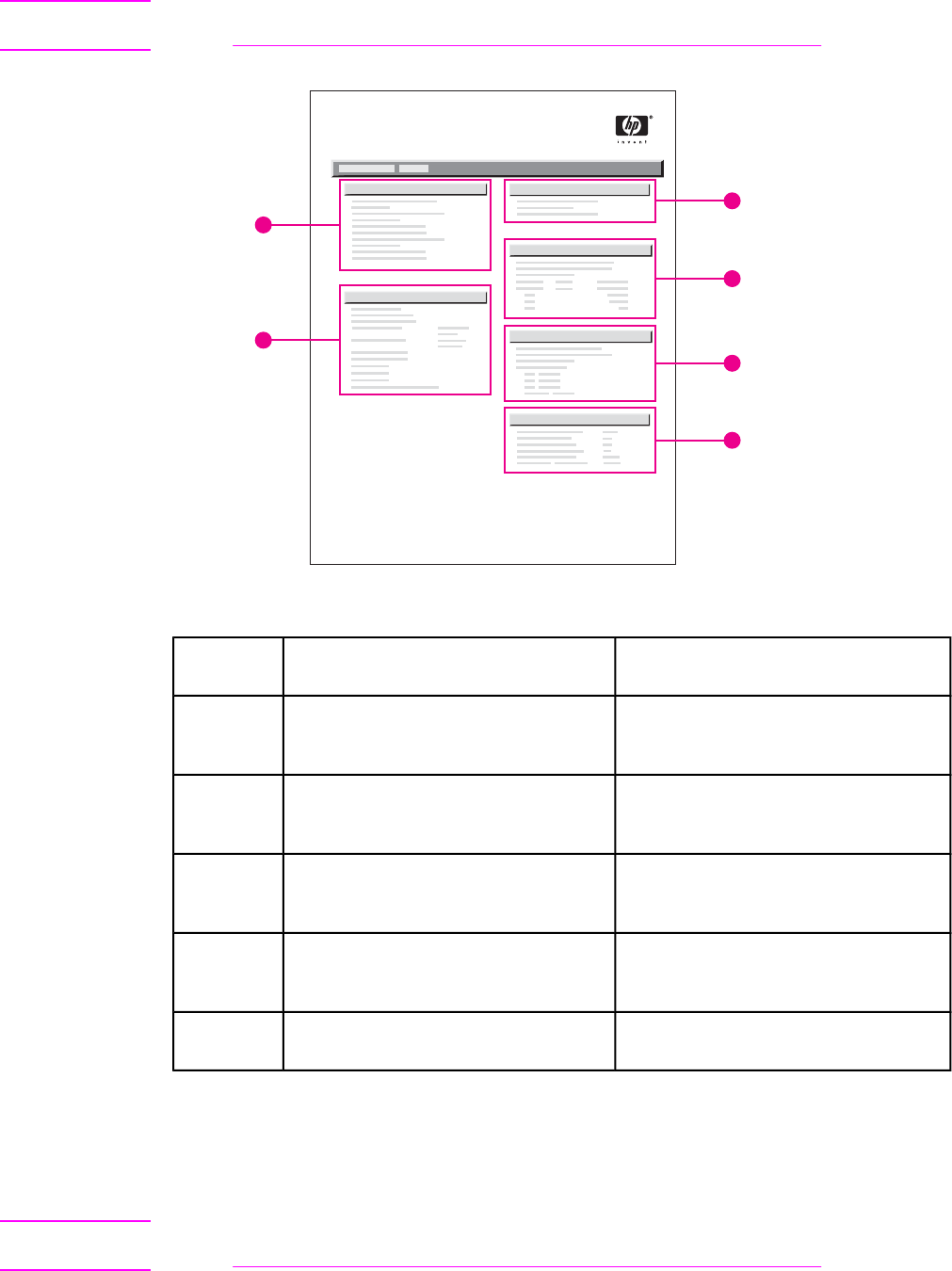
หมายเหตุนอกจากนี้ คุณยังไดรับขอมูลการกําหนดคาจากเว็บเซิรฟเวอรในตัวดวยกลองเครื่องมือ HPสําหรับรายละเอียด
โปรดดูที่การใชเว็บเซิรฟเวอรในตัวการใชซอฟตแวร HP Toolbox (กลองเครื่องมือของ HP)
1
hp LaserJet 2400 printers
1
2
3
4
5
6
1ขอมูลเครื่องพิมพแสดงหมายเลขรุน หมายเลขอนุกรม การนับหนา
และขอมูลอื่นๆ ของเครื่องพิมพ
2ภาษาและตัวเลือกที่ติดตั้ง แสดงภาษาทั้งหมดของเครื่องพิมพซึ่งติดตั้งไว
(เชน PS และ PCL) และแสดงตัวเลือกซึ่งติดตั้งไว
ในชองเสียบ DIMM และชองเสียบ EIO แตละชอง
3หนวยความจํา แสดงหนวยความจําของเครื่องพิมพ PCL Driver
Work Space (DWS) และรายละเอียดการบันทึก
ทรัพยากร
4บันทึกเหตุการณแสดงขอมูลตาง ๆ ที่บันทึกไวในบันทึกเหตุการณ
จํานวนสูงสุดของขอมูลที่สามารถแสดงผลได และ
ขอมูลสามรายการลาสุด
5ความปลอดภัย แสดงสถานะของระบบล็อคแผงควบคุมเครื่องพิมพ
รหัสผานสําหรับแผงควบคุม และดิสกไดรฟ (หาก
ติดตั้งไวในเครื่องพิมพ)
6ถาดกระดาษและตัวเลือก ไดติดตั้งรายการแสดงการตั้งคาของทุกถาดและ
รายการอุปกรณเสริมที่ใชจัดการกระดาษไวแลว
หนาแสดงสถานะของวัสดุสํารอง
ใชหนาแสดงสถานะอุปกรณสิ้นเปลืองเพื่อรับขอมูลเกี่ยวกับตลับหมึกพิมพที่ติดตั้งอยูในเครื่องพิมพ อายุการใชงาน
ที่เหลือของตลับหมึกพิมพ จํานวนหนาและงานที่มีการประมวลผล
หมายเหตุนอกจากนี้ คุณยังไดรับขอมูลการกําหนดคาจากเว็บเซิรฟเวอรในตัวดวยกลองเครื่องมือ HPสําหรับรายละเอียด
โปรดดูที่การใชเว็บเซิรฟเวอรในตัวการใชซอฟตแวร HP Toolbox (กลองเครื่องมือของ HP)
THWW การตรวจสอบคาคอนฟกเกอเรชันของเครื่องพิมพ79
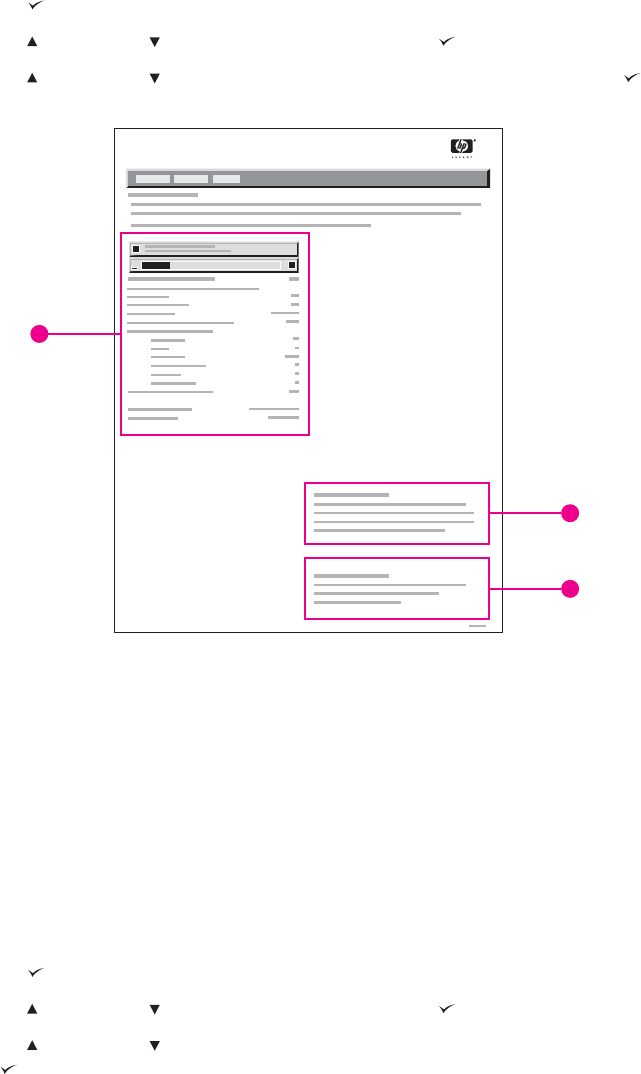
ในการพิมพหนาแสดงสถานะอุปกรณสิ้นเปลืองที่แผงควบคุม
1. กด (ปุมเลือก) เพื่อลบขอความ
2. ใช (ปุมขึ้น) หรือ (ปุมลง) เพื่อเลื่อนไปที่ ขอมูล และกด (ปุมเลือก)
3. ใช (ปุมขึ้น) หรือ (ปุมลง) เพื่อเลื่อนไปที่ พิมพวัสดุสิ้นเปลือง หนาสถานะ และกด (ปุมเลือก)
1
hp LaserJet
2400 printers
100%
1
2
3
1ขอมูลเกี่ยวกับตลับหมึกพิมพ รวมถึงหนาที่คาดวาจะพิมพที่เหลือโดยประมาณ
2ขอมูลเกี่ยวกับการสั่งซื้ออุปกรณสิ้นเปลืองสํารอง
3ขอมูลเกี่ยวกับการรีไซเคิลอุปกรณสิ้นเปลือง
รายการตัวอักษรของ PS หรือ PCL
ใชรายการตัวอักษรเพื่อตรวจสอบตัวอักษรปจจุบันที่ติดตั้งอยูในเครื่องพิมพ รายชื่อตัวอักษณยังจะแสดงวามีตัว
อักษรใดอยูบนฮารดดิสกเสริม หรือ Flash DIMM
ในการพิมพรายการตัวอักษร PS หรือ PCL
1. กด (ปุมเลือก) เพื่อลบขอความ
2. ใช (ปุมขึ้น) หรือ (ปุมลง) เพื่อเลื่อนไปที่ ขอมูล และกด (ปุมเลือก)
3. ใช (ปุมขึ้น) หรือ (ปุมลง) เพื่อเลื่อนไปที่ พิมพตัวอักษร PS รายการ และกด พิมพอักษร PCL รายการ
(ปุมเลือก)
รายการตัวอักษร PS จะแสดงรายการตัวอักษร PS ที่ติดตั้งไวแลว พรอมแสดงตัวอยางของตัวอักษรเหลานี้ คุณ
สามารถหาขอมูลดานลางนี้ไดในรายการตัวอักษร PCL
●ตัวอักษรแสดงชื่อตัวอักษรและตัวอยางตางๆ
●ชองไฟ/ขนาดตัวอักษร แสดงถึงขนาดชองไฟและขนาดของตัวอักษรนั้นๆ
●ลําดับคําสั่งหลีก (คําสั่งในการตั้งโปรแกรม PCL5e) ใชเพื่อเลือกตัวอักษรที่กําหนดไวแลว(ดูรายละเอียดเพิ่ม
เติมที่ดานลางของหนาแสดงรายการตัวอักษร)
80 บท 3การจัดการและการบํารุงรักษาเครื่องพิมพTHWW

หมายเหตุสําหรับรายละเอียดเกี่ยวกับการใชคําสั่งของเครื่องพิมพเพื่อเลือกตัวอักษรดวยโปรแกรม MSDOS
®
โปรดดูที่ การ
เลือกตัวอักษร PCL 6 และ PCL 5
●Font# คือ หมายเลขที่ใชเพื่อเลือกตัวอักษรจากแผงควบคุมเครื่องพิมพ (ไมใชจากโปรแกรม) หามสับสน
ระหวางหมายเลขตัวอักษรกับ ID ตัวอักษร หมายเลขเปนตัวระบุสล็อตการด CompactFlash ที่ใชจัดเก็บตัว
อักษร
●SOFT: แบบอักษรที่ดาวนโหลดได ซึ่งอยูในเครื่องพิมพจนกวาจะดาวนโหลดแบบอักษรอื่นมาแทนที่
หรือปดเครื่องพิมพ
●INTERNAL: แบบอักษรที่อยูในเครื่องพิมพเปนการถาวร
●ID
ตัวอักษร
คือ หมายเลขที่คุณกําหนดใหกับตัวอักษรที่สามารถเพิ่มไดโดยดาวนโหลดมาจากซอฟตแวร
THWW การตรวจสอบคาคอนฟกเกอเรชันของเครื่องพิมพ81

การจัดการตลับหมึกพิมพ
เนื้อหาสวนนี้เกี่ยวกับตลับหมึกพิมพของ HP อายุการใชงานที่คาด วิธีจัดเก็บตลับหมึกพิมพ และวิธีดูวาอุปกรณสิ้น
เปลืองของ HP เปนของแทหรือไม ขอมูลของตลับหมึกพิมพที่ไมใชของ HP จะปรากฏขึ้นดวย
●ตลับหมึกพิมพของ HP
●ตลับหมึกพิมพที่ไมใชของ HP
●การรับรองตลับหมึกพิมพ
●การเก็บตลับหมึกพิมพ
●อายุการใชงานที่คาดของตลับหมึกพิมพ
●การตรวจสอบระดับวัสดุสิ้นเปลือง
●สถานะเมื่อเหลือหมึกนอยและเมื่อหมึกหมด
ตลับหมึกพิมพของ HP
เมื่อคุณใชตลับหมึกพิมพของแทของ HP คุณจะไดรับทราบขอมูลหลายประเภท เชน ขอมูลตาง ๆ ดังตอไปนี้:
●จํานวนผงหมึกที่เหลือ
●จํานวนหนาที่เหลือที่สามารถพิมพได
●จํานวนหนาที่พิมพแลว
ตลับหมึกพิมพที่ไมใชของ HP
บริษัท Hewlett-Packard ไมแนะนําใหใชตลับหมึกพิมพที่ไมใชของ HP แมวาจะเปนตลับหมึกใหม หรือนํามา
ผลิตใหมก็ตาม เนื่องจากไมใชผลิตภัณฑของ HP ดังนั้น HP จึงไมสามารถควบคุมการออกแบบหรือคุณภาพของ
ผลิตภัณฑเหลานั้นได การใหบริการหรือการซอมแซมที่เปนผลมาจากการใชตลับหมึกพิมพที่ไมใชของ HP จะ
ไม
ครอบคลุมอยูในการรับประกันของเครื่องพิมพ
การใชอุปกรณสิ้นเปลืองของ HP ชวยรับประกันวา คุณจะใชคุณลักษณะการพิมพทั้งหมดของ HP ได
การรับรองตลับหมึกพิมพ
ขณะที่คุณใสตลับหมึกลงไปในเครื่องพิมพ ถาตลับหมึกนั้นไมใชตลับหมึกพิมพของแทของ HP เครื่องพิมพจะแจง
ใหคุณทราบ หากคุณเชื่อวา คุณซื้ออุปกรณสิ้นเปลืองของแทของ HP กรุณาเยี่ยมชมเราไดที่
http://www.hp.com/go/anticounterfeit
การเก็บตลับหมึกพิมพ
หามแกะตลับหมึกพิมพออกจากกลองกอนพรอมนํามาใชงาน
เก็บตลับหมึกพิมพไวในสภาพแวดลอมที่เหมาะสมเสมอ โดยมีอุณหภูมิอยูระหวาง -20°C และ 40°C (-4°F ถึง
104°F) ความชื้นสัมพัทธควรอยูระหวาง 10% และ 90%
ขอควรระวัง เพื่อปองกันความเสียหายตอตลับหมึกพิมพ อยาใหตลับหมึกพิมพถูกแสงเกิน 2-3 นาที
82 บท 3การจัดการและการบํารุงรักษาเครื่องพิมพTHWW

อายุการใชงานที่คาดของตลับหมึกพิมพ
อายุการใชงานของตลับหมึกพิมพจะขึ้นอยูกับปริมาณผงหมึกที่งานพิมพนั้นตองใช รวมถึงระยะเวลาการใชงาน
ของสวนประกอบตางๆ ที่อยูในตลับหมึก เมื่อพิมพขอความที่มีสวนที่พิมพ 5% (สําหรับจดหมายธุรกิจ) ตลับหมึก
พิมพของ HP สามารถพิมพงานไดเฉลี่ย 6,000 (Q6511A) หรือ 12,000 (Q6511X) แผน
คุณสามารถตรวจสอบอายุการใชงานโดยเฉลี่ยของผงหมึกไดโดยดูที่ระดับหมึก ทั้งนี้สามารถตรวจสอบเมื่อไรก็ได
ตามที่อธิบายไวใน การตรวจสอบระดับวัสดุสิ้นเปลือง
การตรวจสอบระดับวัสดุสิ้นเปลือง
คุณสามารถตรวจดูระดับหมึก (ผงหมึก) ไดัที่แผงควบคุมเครื่องพิมพ เว็บเซิรฟเวอรในตัว ซอฟตแวร กลองเครื่อง
มือ HP หรือ HP Web Jetadmin
ถาตองการตรวจสอบระดับอุปกรณสิ้นเปลืองโดยใชแผงควบคุม
1. กด เมนู เพื่อเปดเมนู
2. ใช (ปุมขึ้น) หรือ (ปุมลง) เพื่อเลื่อนไปที่ ขอมูล และกด (ปุมเลือก)
3. ใช (ปุมขึ้น) หรือ (ปุมลง) เพื่อเลื่อนไปที่ พิมพวัสดุสิ้นเปลือง หนาสถานะ และกด (ปุมเลือก) โปรดดู
ที่ หนาแสดงสถานะของวัสดุสํารอง สําหรับขอมูลเกี่ยวกับหนาแสดงสถานะอุปกรณสิ้นเปลือง
ถาตองการตรวจสอบระดับอุปกรณสิ้นเปลืองโดยใช Embedded Web server
1. ในเว็บเบราเซอรของคุณ ใหใส IP แอดเดรสที่หนาแรกของเครื่องพิมพ ซึ่งจะนําคุณไปที่หนาแสดงสถานะ
ของเครื่องพิมพ (โปรดดูที่ การเปดเว็บเซิรฟเวอรในตัว)
2. ที่ดานซายของหนาจอ ใหคลิกที่คําวา สถานะอุปกรณสิ้นเปลือง ซึ่งจะนําคุณไปที่หนาแสดงสถานะอุปกรณสิ้น
เปลือง ซึ่งมีขอมูลเกี่ยวกับระดับหมึก (โปรดดูที่ หนาแสดงสถานะของวัสดุสํารอง สําหรบขอมูลเกี่ยวกับหนา
แสดงสถานะอุปกรณสิ้นเปลือง)
ถาตองการตรวจสอบระดับอุปกรณสิ้นเปลืองโดยใชซอฟตแวร กลองเครื่องมือ HP ซอฟตแวร
คุณสามารถตั้งคาคอนฟก กลองเครื่องมือ HP เพื่อใหเครื่องแจงใหคุณทราบเมื่อเหลือหมึกในตลับหมึกพิมพเพียง
เล็กนอย โดยคุณสามารถเลือกไดวาตองการรับขอความดังกลาวทางอีเมล รับเปนขอความปอปอัป หรือไอคอน
ทาสกบาร ถาตองการตรวจสอบสถานะอุปกรณสิ้นเปลืองโดยใชซอฟตแวร กลองเครื่องมือ HP , ใหคลิกแท็บ
สถานะ และคลิกที่คําวา สถานะอุปกรณสิ้นเปลือง
ในการตรวจดูระดับอุปกรณสิ้นเปลืองโดยใช HP Web Jetadmin
ใน HP Web Jetadmin ใหเลือกอุปกรณเครื่องพิมพหนาแสดงสถานะอุปกรณจะแสดงขอมูลเกี่ยวกับระดับหมึก
สถานะเมื่อเหลือหมึกนอยและเมื่อหมึกหมด
เครื่องพิมพจะแสดงขอความแจงใหคุณทราบวาผงหมึกในตลับหมึกพิมพมีนอย หรือผงหมึกหมด
เมื่อผงหมึกในตลับหมึกมีนอย หรืออุปกรณสรางภาพใกลหมดอายุ
เมื่อผงหมึกในตลับมีนอย แผงควบคุมของเครื่องพิมพจะแสดงขอความ สั่งซื้อตลับหมึกขอความจะปรากฏเปนครั้ง
แรกเมื่อเหลือหมึกในตลับหมึกพิมพประมาณ 16% (ตลับหมึกพิมพสําหรับกระดาษ 6,000 แผน) หรือประมาณ
8% (ตลับหมึกพิมพสําหรับกระดาษ 12,000 แผน) เปอรเซ็นตนี้ตั้งไวเพื่อบอกใหทราบวาจะสามารถใชงานตลับ
หมึกตอไปไดอีกประมาณ 2 สัปดาห กอนหมึกจะหมดเกลี้ยง คุณควรซื้อตลับหมึกพิมพตลับหมึกใหมไวสํารองกอน
หมึกจะหมดจริง ๆ
THWW การจัดการตลับหมึกพิมพ83

เมื่อขอความ สั่งซื้อตลับหมึกปรากฏขึ้นครั้งแรก คาที่ระบบตั้งไว คือใหเครื่องพิมพพิมพงานตอจนกวาผงหมึกจะ
หมด อยางไรก็ตาม คุณอาจหยุดพิมพงานได เชน ในกรณีที่คุณตองการคุณภาพการพิมพใหอยูในระดับสูงตามเดิม
ในระหวางที่เครื่องพิมพพิมพงาน หรือในกรณีที่คุณไมตองการใหหมึกหมดในระหวางที่คุณพิมพงานตอเนื่องกัน
ถาตองการตั้งคาคอนฟกเครื่องพิมพใหหยุดพิมพ ในเมนู ตั้งคาคอนฟกอุปกรณ ใตคําวา การตั้งคาระบบ ใหตั้ง
ตลับหมึก ต่ํา เปน ยกเลิกงานพิมพ หลังจากนั้น เมื่อขอความ เปลี่ยนตลับหมึกปรากฏขึ้น เครื่องพิมพจะหยุดพิมพ
คุณอาจพิมพงานตอ โดยกด (ปุมเลือก) สําหรับงานพิมพแตละงาน
เมื่อผงหมึกในตลับหมึกพิมพหมด หรืออุปกรณสรางภาพหมดอายุการใชงาน
ขอความ เปลี่ยนตลับหมึก จะปรากฏขึ้นในกรณีตอไปนี้
●เมื่อผงหมึกในตลับหมึกพิมพหมด หาก ตลับหมึก หมด ถูกตั้งเปนดําเนินการตอ (ในเมนูยอย การตั้งคาระบบ
ของเมนู ตั้งคาคอนฟกอุปกรณ) เครื่องพิมพจะพิมพงานตอไปโดยไมมีการแจงเตือนใดๆ อีกจนกระทั่งหมด
อายุการใชงานของตลับหมึก HP ไมไดใหการรับประกันคุณภาพของงานพิมพหลังจากขอความ เปลี่ยนตลับ
หมึก ปรากฏเปนครั้งแรก เปลี่ยนตลับหมึกพิมพใหเร็วที่สุดเทาที่จะเปนไปได (โปรดดูที่ การสั่งซื้อชิ้นสวน,
อุปกรณเสริม และวัสดุสิ้นเปลือง) ขอความ เปลี่ยนตลับหมึก จะปรากฏขึ้นจนกวาจะมีการเปลี่ยนตลับหมึก
พิมพใหม หาก ตลับหมึก หมด ถูกตั้งเปน ยกเลิกงานพิมพ เครื่องพิมพจะหยุดพิมพจนกวาคุณจะเปลี่ยนตลับ
หมึกใหม หรือกลับมาพิมพอีกดวยการตั้งคาคอนฟกเพื่อใหเครื่องพิมพพิมพงานตอ: ในเมนู ตั้งคาคอนฟก
อุปกรณ ใตคําวา การตั้งคาระบบ ใหตั้ง ตลับหมึก หมด เปน ดําเนินการตอ
●เมื่ออุปกรณสรางภาพของตลับหมึกพิมพหมดอายุการใชงาน คุณตองเปลี่ยนตลับหมึกกอนที่จะพิมพงานตอ
เพราะไมสามารถใชงานตอไปได แมวาจะมีหมึกเหลืออยูในตลับหมึก (โปรดดูที่ การสั่งซื้อชิ้นสวน, อุปกรณ
เสริม และวัสดุสิ้นเปลือง) ซึ่งสถานการณนี้เกิดขึ้นเพื่อเปนการปองกันเครื่องพิมพ
84 บท 3การจัดการและการบํารุงรักษาเครื่องพิมพTHWW
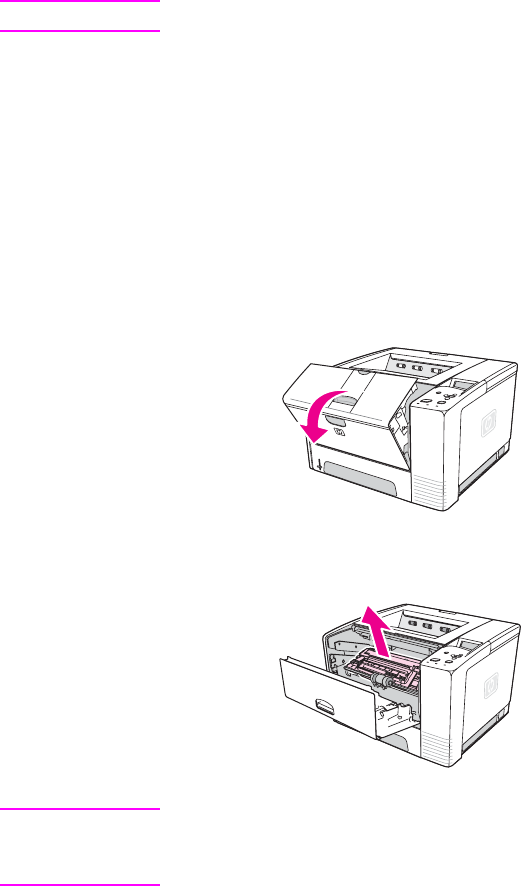
การทําความสะอาดเครื่องพิมพ
เมื่อเวลาผานไป เศษผงหมึกและกระดาษอาจสะสมอยูในเครื่องพิมพสิ่งเหลานี้อาจกอใหเกิดปญหาคุณภาพของงาน
พิมพในระหวางการพิมพการทําความสะอาดเครื่องพิมพจะชวยกําจัดหรือลดปญหาเหลานี้
ทําความสะอาดเสนทางการเขาออกของกระดาษและสวนของตลับหมึกพิมพทุกครั้งที่คุณเปลี่ยนตลับหมึกพิมพหรือ
เมื่อเกิดปญหาเกี่ยวกับคุณภาพของงานพิมพรักษาเครื่องพิมพใหปราศจากฝุนหรือสิ่งสกปรกใหมากที่สุดเทาที่จะ
กระทําได
การทําความสะอาดดานนอกตัวเครื่อง
ใชผาชุบน้ําหมาด ๆ เช็ดทําความสะอาดดานนอกของเครื่องพิมพ
ขอควรระวัง อยาใชสารทําความสะอาดที่ประกอบดวยแอมโมเนียกับเครื่องพิมพ
การทําความสะอาดเสนทางเขาออกของกระดาษและสวนของตลับหมึก-พิมพ
เมื่อเวลาผานไป เศษผงหมึกและกระดาษอาจสะสมอยูในเครื่องพิมพสิ่งเหลานี้อาจกอใหเกิดปญหาคุณภาพของงาน
พิมพในระหวางการพิมพ การทําความสะอาดเครื่องพิมพชวยขจัดหรือลดปญหาเหลานี้
ในการทําความสะอาดภายในเครื่องพิมพ
1. ปดเครื่องพิมพ และถอดสายไฟออก
2. เปดฝาดานบนของเครื่องพิมพ
3. นําตลับหมึกพิมพออกจากเครื่องพิมพ
ขอควรระวัง เพื่อปองกันความเสียหายตอตลับหมึกพิมพ อยาใหตลับหมึกพิมพถูกแสงเกิน 2-3 นาทีขณะทําความสะอาด ให
ระวังอยาสัมผัสลูกกลิ้งสงกระดาษ (ลูกกลิ้งยางสีดําที่อยูใตตลับหมึกพิมพ)หากมีคราบน้ํามันอยูบนลูกกลิ้ง อาจทําให
เกิดปญหาเกี่ยวกับคุณภาพการพิมพได
THWW การทําความสะอาดเครื่องพิมพ85
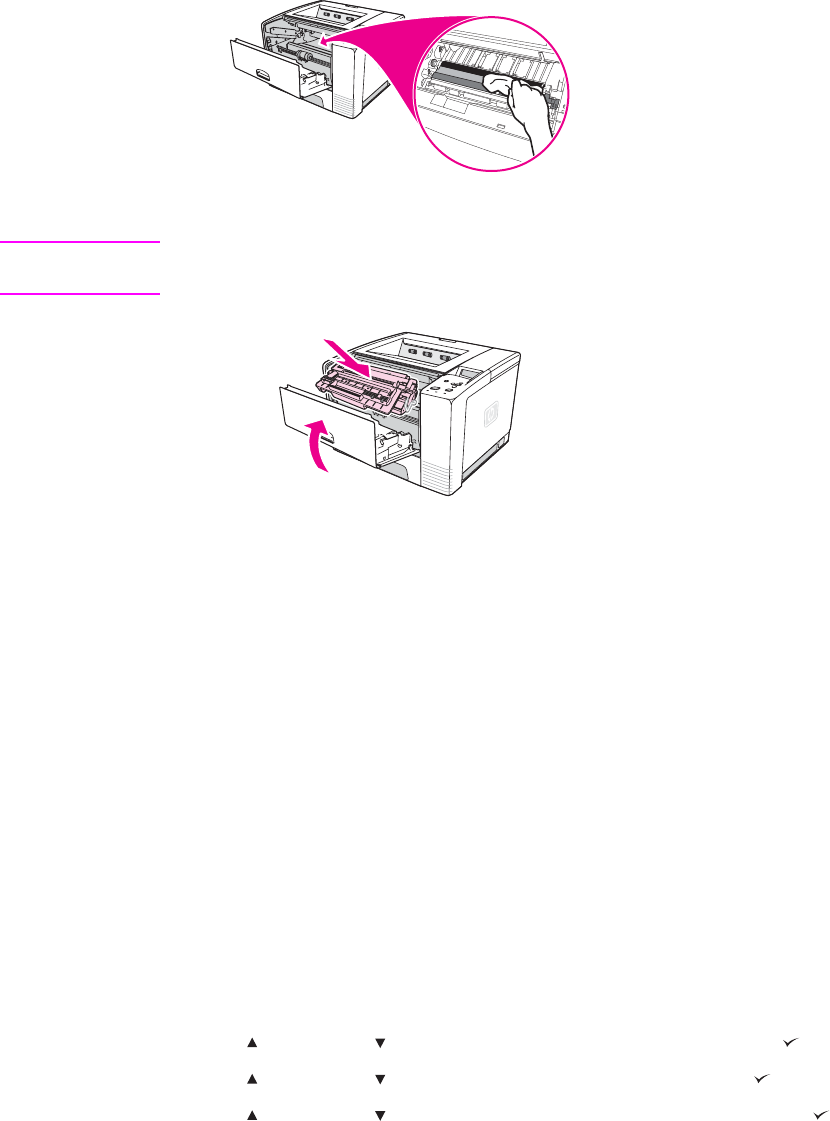
4. ใชผาแหง ปราศจากเสนใย เช็ดสิ่งตกคางจากเสนทางเขาออกของกระดาษและชองใสตลับหมึกพิมพ
5. ใสตลับหมึกกลับเขาที่ จากนั้นใหปดฝาครอบดานบน
หมายเหตุหากใสตลับหมึกพิมพคืนกลับเขาตําแหนงเดิมยาก ดูใหแนใจวาไดคว่ําแผนปายลงทะเบียนลงในตําแหนง และกด
ตลับหมึกจนแนน
6. เสียบสายเคเบิลแลวเปดเครื่องพิมพ
การทําความสะอาดฟวเซอร
ลองพิมพหนาทําความสะอาดเครื่องพิมพเพื่อปองกันไมใหผงหมึกและเศษกระดาษสะสมตัวอยูบนฟวเซอรการ
สะสมของผงหมึกและสิ่งสกปรกอาจทําใหผงหมึกเปนจุดดางที่ดานหนาหรือดานหลังงานพิมพ
เพื่อใหไดคุณภาพการพิมพสูงสุด HP ขอแนะนําใหทานใชหนาทําความสะอาดทุกครั้งที่เปลี่ยนตลับหมึก หรือตั้งคา
ใหเครื่องใชงานหนานี้เปนระยะๆ โดยอัตโนมัติตามที่ทานตองการ
ขั้นตอนการทําความสะอาดจะเสร็จสิ้นภายในเวลาประมาณ 2.5นาที ขอความ ทําความสะอาด จะปรากฏบนหนา
จอแผงควบคุมเครื่องพิมพในขณะที่กําลังทําความสะอาด
ในการเรียกใชหนาทําความสะอาดดวยตัวผูใชเอง
เพื่อใหหนาทําความสะอาดทํางานไมผิดพลาด ใหพิมพหนากระดาษนั้นลงบนกระดาษชนิดที่ใชกับเครื่องถาย
เอกสารกอน (ไมใชกระดาษบอนด กระดาษหนัก หรือกระดาษหยาบ)
1. หากมีอุปกรณสําหรับพิมพงานสองดานอยูในเครื่องพิมพของทาน ใหเปดถาดรับกระดาษออกดานหลัง
2. กด เมนู เพื่อเปดเมนู
3. ใช (ปุมขึ้น ) หรือ (ปุมลง ) เพื่อเลื่อนไปที่ ตั้งคาคอนฟกอุปกรณ และกด (ปุมเลือก)
4. ใช (ปุมขึ้น ) หรือ (ปุมลง ) เพื่อเลื่อนไปที่ คุณภาพงานพิมพ และกด (ปุมเลือก)
5. ใช (ปุมขึ้น ) หรือ (ปุมลง ) เพื่อเลื่อนไปที่ สราง หนาทําความสะอาด และกด (ปุมเลือก )
6. ทําตามคําแนะนําเพื่อใหหนาทําความสะอาดทํางานเสร็จสมบูรณ
7. หากมีอุปกรณสําหรับพิมพงานสองดานอยูในเครื่องพิมพของทาน ใหเปดถาดรับกระดาษออกดานหลัง
86 บท 3การจัดการและการบํารุงรักษาเครื่องพิมพTHWW

4
การแกไขปญหา
ขอมูลการแกไขปญหานี้ถูกรวบรวมไวเพื่อชวยคุณแกปญหาเกี่ยวกับการพิมพ ใหเลือกหัวขอทั่วไปหรือประเภท
ของปญหาจากรายการดานลางนี้
●แผนผังลําดับงานการแกปญหา
●การแกปญหาของการพิมพทั่วไป
●คําแนะนําสําหรับการใชกระดาษ
●การพิมพกระดาษแบบพิเศษ
●การแกปญหากระดาษติด
●การศึกษาขอความตาง ๆ ของเครื่องพิมพ
●การแกปญหาคุณภาพของงานพิมพ
●วิธีการแกปญหาการพิมพบนเครือขาย
●วิธีการแกปญหาทั่ว ๆ ไปของ Windows
●การแกปญหาที่พบโดยทั่วไปในเครื่อง Macintosh
●วิธีการแกปญหาทั่วไปของ PostScript
THWW 87
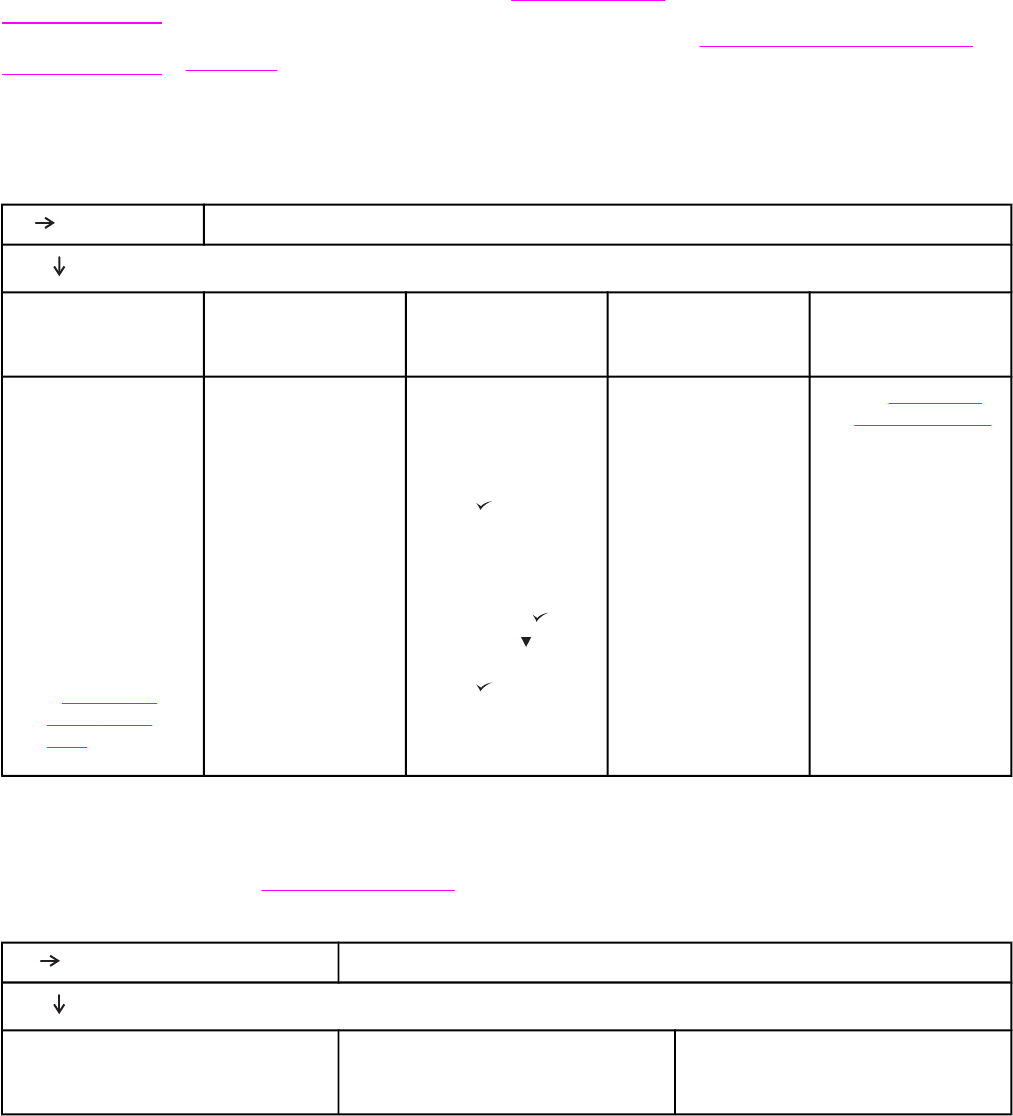
แผนผังลําดับงานการแกปญหา
หากเครื่องพิมพตอบสนองไมถูกตอง ใหใชแผนผังลําดับงานระบุถึงปญหา หากเครื่องไมผานการทดสอบในขั้น
ตอนใดขั้นตอนหนึ่ง ใหทําตามคําแนะนําของการแกไขปญหาที่เกี่ยวของนั้น
หากคุณยังไมสามารถแกปญหาไดแมวาจะไดทําตามคําแนะนํานี้แลวก็ตาม โปรดติดตอผูใหการบริการและการ
สนับสนุนที่ไดรับอนุญาตของ HP (โปรดดูที่ ฝายบริการลูกคา HP)
หมายเหตุสําหรับผูใชเครื่อง Macintosh: โปรดดูขอมูลการแกปญหาเพิ่มเติมที่ การแกปญหาที่พบโดยทั่วไปในเครื่อง
Macintosh
1 มีขอความ พรอม ปรากฏขึ้นที่แผงควบคุมหรือไม
ใช ไปที่ขั้นตอนที่ 2
ไมใช
จอแสดงผลวางเปลาและ
พัดลมที่เครื่องพิมพไมทํา
งาน
จอแสดงผลวางเปลาแต
พัดลมที่เครื่องพิมพทํางาน
ภาษาบนจอแสดงผลไมใช
ภาษาที่ตองการ
จอแสดงผลแสดงตัวอักษร
ผิดรูปหรือไมคุนเคย
ขอความอื่นที่ไมใช พรอม
ปรากฏบนหนาจอแผงควบ
คุมของเครื่องพิมพ
●ปดเครื่องพิมพแลว
เปดอีกครั้ง
●ตรวจสอบการเชื่อมตอ
สายไฟ และสวิทชไฟ
●เสียบปลั๊กเครื่องพิมพ
ที่เตาเสียบอื่น
●ตรวจสอบดูวามี
กระแสไฟเขาเครื่อง
พิมพอยางสม่ําเสมอ
และตรงตามขอ
กําหนดของเครื่อง
พิมพหรือไม (โปรดดู
ที่ ขอกําหนดราย
ละเอียดทางดาน
ไฟฟา)
●กดปุมใดก็ไดในแผง
ควบคุม เพื่อดูวา
เครื่องพิมพมีปฏิกิริยา
ตอบสนองหรือไม
●ปดเครื่องพิมพแลว
เปดใหมอีกครั้ง
●ปดเครื่องพิมพแลว
เปดอีกครั้ง เมื่อ
XXX MB ปรากฏบน
หนาจอแผงควบคุม
ของเครื่องพิมพ ให
กด (ปุมเลือก) คาง
ไวจนกระทั่งไฟทั้ง
สามดวงติดคาง ซึ่งจะ
ใชเวลาประมาณ
10 วินาที หลังจาก
นั้น ใหคลาย (ปุม
เลือก) กด (ปุมลง)
เพื่อเลื่อนดูภาษาที่มี
กด (ปุมเลือก) เพื่อ
บันทึกภาษาที่ตองการ
เปนภาษาเริ่มตนของ
เครื่องพิมพ
●ตรวจสอบใหแนใจวา
ไดเลือกภาษาที่ตอง
การจากแผงควบคุม
แลว
●ปดเครื่องพิมพแลว
เปดใหมอีกครั้ง
●ไปที่ การตีความขอ
ความบนแผงควบคุม
2 คุณพิมพหนาแสดงคาคอนฟกไดหรือไม?
(โปรดดูที่ หนาแสดงขอมูลกําหนดคา)
ใช ไปที่ขั้นตอนที่ 3
ไมใช
เครื่องไมพิมพหนาแสดงคาคอนฟก พิมพหนากระดาษเปลา ขอความอื่นที่ไมใช พรอม หรือ การตั้งคาคอน
ฟกการพิมพ ปรากฏบนหนาจอแผงควบคมของ
เครื่องพิมพ
88 บท 4การแกไขปญหา THWW
●ตรวจสอบวาไดปอนกระดาษที่จัดอยาง
เหมาะสมลงในถาดกระดาษทุกถาดแลว
และใสถาดลงในเครื่องเรียบรอยแลว
●ใชเครื่องคอมพิวเตอรตรวจสอบลําดับการ
พิมพหรือที่เก็บพักการพิมพวาเครื่องพิมพ
หยุดทํางานหรือไม หากมีปญหากับงาน
พิมพปจจุบัน เครื่องจะไมพิมพหนาแสดง
คาคอนฟกให (กดปุม ยกเลิกงานพิมพ แลว
ลองทําตามขั้นตอนที่ 2 ในแผนผังลําดับ
งานการแกไขปญหาอีกครั้ง)
●ตรวจสอบดูวาไดนําเทปกาวออกจากตลับ
หมึกแลว (โปรดดูที่คูมือการเริ่มตนใชงาน
[การเริ่มตน] หรือคําแนะนําที่ไดรับพรอม
ตลับหมึกพิมพ)
●หมึกอาจหมดใสตลับหมึกพิมพตลับใหม
●ไปที่ การตีความขอความบนแผงควบคุม
3 พิมพจากโปรแกรมไดหรือไม
ใช ไปที่ขั้นตอนที่ 4
ไมใช
เครื่องไมพิมพงาน หนาแสดงขอผิดพลาด PS หรือรายการคําสั่ง
พิมพ
THWW แผนผังลําดับงานการแกปญหา 89

●หากพิมพงานไมได และมีขอความปรากฏขึ้นบนแผงควบคุม โปรดดูที่ การตีความขอความบน
แผงควบคุม
●ใชเครื่องคอมพิวเตอรตรวจสอบดูวาเครื่องพิมพหยุดทํางานหรือไม กด ยกเลิกงานพิมพ เพื่อ
ดําเนินการตอ
●หากเครื่องพิมพอยูในระบบเครือขาย ตรวจสอบดูวาคุณกําลังพิมพอยูที่เครื่องพิมพที่ถูกตอง เพื่อ
ตรวจสอบดูวาไมไดเกิดปญหากับระบบเครือขาย ลองตอเครื่องคอมพิวเตอรเขากับเครื่องพิมพ
โดยตรงโดยใชสายเคเบิลแบบขนานหรือ USB เปลี่ยนพอรตไปที่ LPT 1 แลวลองพิมพ
●ตรวจสอบการเชื่อมตอสายไฟอินเตอรเฟซ ดึงสายออกแลวตอสายเขากับเครื่องคอมพิวเตอร
และเครื่องพิมพอีกครั้ง
●ลองใชสายนี้กับคอมพิวเตอรเครื่องอื่น
●หากคุณใชการเชื่อมตอแบบขนาน โปรดตรวจสอบใหแนใจวาสายที่ใชนั้นใชไดกับ
IEEE-1284
●หากเครื่องพิมพอยูในระบบเครือขาย ใหพิมพหนาแสดงคาคอนฟก (โปรดดูที่ หนาแสดงขอมูล
กําหนดคา) หากติดตั้ง HP Jetdirect print server แลว เครื่องจะพิมพหนา Jetdirect ดวย
ตรวจสอบหนาแสดงคาคอนฟกของ Jetdirect เพื่อดูวา ทั้งสถานะของเน็ตเวิรกโปรโตคอลและ
การตั้งคาสําหรับเครื่องพิมพนั้นถูกตอง
●ในการตรวจสอบวาปญหาไมไดมาจากเครื่องคอมพิวเตอร ใหสั่งพิมพจากคอมพิวเตอรเครื่อง
อื่น (หากทําได)
●โปรดตรวจสอบใหแนใจวาไดสงงานพิมพไปยังพอรตที่ถูกตอง (ตัวอยางเชน LPT1 หรือพอรต
เครื่องพิมพระบบเครือขาย)
●ตรวจดูวาคุณใชไดรเวอรเครื่องพิมพที่ถูกตอง (โปรดดูที่ การใชไดรเวอรเครื่องพิมพ)
●ติดตั้งไดรเวอรเครื่องพิมพใหม (โปรดดูที่คูมือการเริ่มตนใชงาน [การเริ่มตน])
●ตรวจสอบดูวาไดตั้งคาคอนฟกที่พอรตแลว และพอรตทํางานไดอยางถูกตองหรือไม (ลองตอ
เครื่องพิมพเครื่องอื่นเขากับพอรตนั้นแลวสั่งพิมพ)
●หากพิมพงานจากไดรเวอร PS ในเมนูยอย การพิมพ (ของเมนู ตั้งคาคอนฟกอุปกรณ) ที่แผง
ควบคุม ใหตั้งคา ขอผิดพลาดการพิมพ PS=ใช แลวจึงพิมพงานอีกครั้ง หากมีการพิมพหนาที่
ผิดพลาด โปรดดูคําแนะนําที่คอลัมนถัดไป
●ในเมนูยอย การตั้งคาระบบ (ของเมนู ตั้งคาคอนฟกอุปกรณ) ที่แผงควบคุม ใหตรวจดูวา
PERSONALITY=AUTO
●คุณอาจไมไดอานขอความของเครื่องพิมพซึ่งสามารถชวยคุณแกปญหาไดในเมนูยอย การตั้งคา
ระบบ (ของเมนู ตั้งคาคอนฟกอุปกรณ) ที่แผงควบคุม ใหปดการใชคา คําเตือนที่ลบออกได
และ ทําตอโดยอัตโนมัติ ชั่วคราวจากนั้นจึงพิมพงานอีกครั้ง
●เครื่องพิมพอาจไดรับรหัส PS ที่ไมได
มาตรฐาน ในเมนูยอย การตั้งคาระบบ
(ของเมนู ตั้งคาคอนฟกอุปกรณ) ที่แผง
ควบคุม ใหตั้งคา PERSONALITY=PS
สําหรับงานนี้เทานั้นเมื่อพิมพงานเสร็จแลว
เปลี่ยนคากลับมาเปน อัตโนมัติ
●โปรดตรวจสอบใหแนใจวางานที่พิมพเปน
งาน PS และคุณกําลังใชไดรเวอร PS
●เครื่องพิมพอาจไดรับรหัส PS ถึงแมวาจะ
ตั้งคาเปน PCL ในเมนูยอย การตั้งคา
ระบบ (ของเมนู ตั้งคาคอนฟกอุปกรณ) ให
ตั้งคา PERSONALITY=AUTO
4 งานพิมพออกมาเหมือนกับที่คาดไวหรือไม
ES ไปที่ขั้นตอนที่ 5
NO
งานพิมพผิดไปจากเดิม หรือพิมพ
ออกมาเพียงบางสวนเทานั้น
หยุดพิมพกลางคัน พิมพงานไดชากวาที่คาด การตั้งคาที่แผงควบคุมไมมีผลใช
งาน
90 บท 4การแกไขปญหา THWW

●ตรวจดูวาคุณใชไดรเวอร
เครื่องพิมพที่ถูกตอง(โปรดดู
ที่ การใชไดรเวอรเครื่องพิมพ)
●ไฟลขอมูลที่สงไปที่เครื่อง
พิมพอาจเสีย ทดสอบโดยการ
ลองพิมพดวยเครื่องพิมพ
เครื่องอื่น (หากทําได) หรือ
ลองพิมพไฟลอื่น
●ตรวจสอบการเชื่อมตอสายไฟ
อินเตอรเฟซ ลองใชสายนี้กับ
คอมพิวเตอรเครื่องอื่น (หาก
ทําได)
●เปลี่ยนสายอินเตอรเฟซใหเปน
สายคุณภาพสูง (โปรดดูที่
หมายเลขชิ้นสวน)
●ลดความซับซอนของงานที่จะ
พิมพ ลดความละเอียดลง หรือ
ติดตั้งหนวยความเครื่องพิมพ
เพิ่ม (โปรดดูที่ หนวยความจํา
ของเครื่องพิมพ)
●คุณอาจไมไดอานขอความ
ของเครื่องพิมพซึ่งสามารถ
ชวยคุณแกปญหาไดในเมนู
ยอย การตั้งคาระบบ (ของ
เมนู ตั้งคาคอนฟกอุปกรณ) ที่
แผงควบคุม ใหปดการใชคา
Clearable Warning และ
Auto Continue ชั่วคราว
จากนั้นจึงพิมพงานอีกครั้ง
●อาจเผลอกดปุมยกเลิกงาน
พิมพ
●ตรวจสอบดูวามีกระแสไฟเขา
เครื่องพิมพอยางสม่ําเสมอ
และตรงตามขอกําหนดของ
เครื่องพิมพหรือไม(โปรดดูที่
ขอกําหนดรายละเอียดทาง
ดานไฟฟา)
●ลดความซับซอนของงานที่จะ
พิมพ
●เพิ่มหนวยความจําใหเครื่อง
พิมพ(โปรดดูที่ หนวยความจํา
ของเครื่องพิมพ)
●ไมใชกระดาษแบนเนอร
(โปรดปรึกษาผูบริหารระบบ
เครือขายของคุณ)
●เครื่องพิมพจะพิมพงานไดชา
ลงหากคุณกําลังพิมพกระดาษ
หนาแคบ พิมพจากถาด 1 ใช
โหมดฟวเซอร สูง 2 หรือตั้ง
ความเร็วของกระดาษแผนเล็ก
เปน SLOW
●ตรวจสอบการตั้งคาในได
รเวอรเครื่องพิมพหรือ
ซอฟตแวร(เครื่องพิมพจะใช
การตั้งคาจากไดรเวอรเครื่อง
พิมพและซอฟตแวรแทนการ
ตั้งคาในแผงควบคุมของ
เครื่องพิมพ)
จัดรูปแบบงานพิมพไมถูกตอง ใสกระดาษไมถูกตองหรือกระดาษ
เสียหาย
เกิดปญหาคุณภาพการพิมพ
●ตรวจดูวาคุณใชไดรเวอร
เครื่องพิมพที่ถูกตอง(โปรดดู
ที่ การใชไดรเวอรเครื่องพิมพ)
●ตรวจสอบการตั้งคาโปรแกรม
(โปรดดูรายละเอียดในไฟล
ชวยเหลือออนไลนของ
โปรแกรมนั้น)
●ลองใชตัวอักษรอื่น
●ขอมูลที่ดาวนโหลดอาจหาย
ไป คุณอาจตองดาวนโหลดอีก
ครั้ง
●โปรดดูใหแนใจวาใสกระดาษ
อยางถูกตองแลว และตัวกั้น
กระดาษไมไดอยูติดหรือหาง
จากกระดาษเกินไป
●หากคุณมีปญหาในการพิมพ
กระดาษที่กําหนดขนาดเอง
โปรดดูที่ การพิมพบนการด
สต็อคหรือกระดาษที่กําหนด
ขนาดเอง
●หากหนากระดาษยับหรือมวน
งอ หรือภาพที่พิมพออกมา
เอียง โปรดดูที่ การแกปญหา
คุณภาพของงานพิมพ
●ปรับคาความละเอียดในการพิมพ(โปรดดูที่ เมนูยอยคุณภาพการ
พิมพ)
●ตรวจดูวา RET เปดอยู(โปรดดูที่ เมนูยอยคุณภาพการพิมพ)
●ไปที่ การแกปญหาคุณภาพของงานพิมพ
5 เครื่องพิมพเลือกถาดกระดาษที่เหมาะสมหรือไม?
YES สําหรับปญหาอื่นๆ ใหตรวจสอบที่สวนสารบัญ ดัชนี หรือวิธีใชไดรเวอรเครื่องพิมพแบบออนไลน
NO
THWW แผนผังลําดับงานการแกปญหา 91

เครื่องพิมพดึงกระดาษจากถาดที่ไมถูกตอง ถาดกระดาษทํางานไมเหมาะสม มีขอความอื่นที่ไมใช พรอม ปรากฏขึ้นที่แผง
ควบคุม
●ตรวจสอบใหแนใจวาไดเลือกถาดที่ถูกตอง
แลว (โปรดดูที่ การเลือกแหลงกระดาษ)
●ตรวจสอบวาไดตั้งคาขนาดและชนิด
กระดาษอยางถูกตองแลว (โปรดดูที่ การใส
กระดาษในถาด)พิมพหนาแสดงคาคอนฟก
เพื่อดูการตั้งคาปจจุบันของถาดกระดาษ
(โปรดดูที่ หนาแสดงขอมูลกําหนดคา)
●โปรดตรวจสอบใหแนใจวาไดเลือก
ถาดกระดาษ (แหลงกระดาษ) หรือชนิด
กระดาษในไดรเวอรเครื่องพิมพหรือใน
ซอฟตแวรอยางถูกตองแลว(เครื่องพิมพจะ
ใชการตั้งคาจากไดรเวอรเครื่องพิมพและ
ซอฟตแวรแทนการตั้งคาในแผงควบคุม
ของเครื่องพิมพ)
●ตามคาที่ระบบตั้งไว เครื่องจะพิมพกระดาษ
จากถาด 1 กอนหากคุณไมตองการพิมพ
จากถาด1 ใหนํากระดาษออกจากถาด หรือ
เปลี่ยนการตั้งคา ใชถาดที่ขอ(โปรดดูที่ การ
กําหนดการทํางานของถาดกระดาษ 1)
เปลี่ยน ขนาดสําหรับถาด 1 และ ประเภท
สําหรับถาด 1 เปนการตั้งคาอื่นที่ไมใช
ชนิดใดก็ได
●หากคุณตองการพิมพจากถาด 1 แตไม
สามารถเลือกถาดกระดาษจากซอฟตแวร
ได โปรดดูที่ การกําหนดการทํางานของ
ถาดกระดาษ 1
●พิมพหนาแสดงคาคอนฟกเพื่อตรวจสอบวา
ไดติดตั้งถาดอยางเหมาะสมและสามารถใช
งานได(โปรดดูที่ หนาแสดงขอมูลกําหนด
คา)
●ตั้งคาคอนฟกไดรเวอรเครื่องพิมพเพื่อให
รับรูถาดที่ติดตั้ง (โปรดดูที่ไฟลชวยเหลือ
แบบออนไลนสําหรับเรื่องไดรเวอรเครื่อง
พิมพ)
●ปดเครื่องพิมพแลวเปดใหมอีกครั้ง
●ตรวจดูวา คุณไดใชถาดที่ถูกตองสําหรับ
เครื่องพิมพ
●ไปที่ การตีความขอความบนแผงควบคุม
92 บท 4การแกไขปญหา THWW

การแกปญหาของการพิมพทั่วไป
คุณสามารถดูปญหาและวิธีแกปญหาอื่น ๆ นอกเหนือจากที่แสดงไวดานลางนี้ได โปรดดูที่ การแกปญหาที่พบโดย
ทั่วไปในเครื่อง Macintosh หากคุณกําลังใชคอมพิวเตอร Macintosh และดูที่ วิธีการแกปญหาทั่วไปของ
PostScript หากคุณกําลังใชไดรเวอร PS
เครื่องพิมพเลือกสื่อการพิมพจากถาดที่ไมถูกตอง
สาเหตุวิธีแกไข
การเลือกถาดในโปรแกรมซอฟตแวรอาจไมถูกตอง ในโปรแกรมซอฟตแวรจํานวนมาก การเลือกถาดกระดาษจะ
อยูในเมนู Page Setup ภายในโปรแกรม
นํากระดาษออกจากถาดอื่นเพื่อใหเครื่องพิมพเลือกถาดที่ตอง
การ
สําหรับ Macintosh ใหใช HP LaserJet Utility เพื่อ
เปลี่ยนลําดับของถาด
ขนาดที่กําหนดไมตรงกับขนาดกระดาษที่บรรจุในถาด ใชแผงควบคุมเพื่อเปลี่ยนขนาดที่กําหนดใหตรงกับขนาด
ของสื่อการพิมพที่บรรจุอยูในถาด
เครื่องพิมพไมไดดึงกระดาษออกจากถาด
สาเหตุวิธีแกไข
ไมมีกระดาษอยูในถาด ใสกระดาษในถาด
ตั้งตัวกั้นกระดาษไมถูกตอง ในการตั้งตัวกั้นกระดาษใหถูกตอง โปรดดูที่ การใสกระดาษ
ในถาด
สําหรับถาดกระดาษความจุ 500 ดูใหแนใจวา ขอบ
ของกระดาษหนึ่งปกนั้นเรียบเสมอกัน ขอบกระดาษที่ไม
เรียบเสมอกันจะทําใหแผนโลหะไมยกขึ้น
กระดาษงอเมื่อออกจากเครื่องพิมพ
สาเหตุวิธีแกไข
กระดาษมวนงอเมื่อออกจากถาดรับกระดาษออกดานบน เปดถาดรับกระดาษออกดานหลังเพื่อใหกระดาษผานออกใน
แนวตรงจากเครื่องพิมพ
คว่ํากระดาษที่กําลังพิมพลง
ลดอุณหภูมิการหลอมละลายเพื่อลดการมวนงอของกระดาษ
(โปรดดูที่ การเลือกโหมดฟวเซอรที่ถูกตอง)
กระดาษแผนแรกติดในบริเวณตลับหมึกพิมพ
สาเหตุวิธีแกไข
ทั้งความชื้นที่สูงและอุณหภูมิที่สูงสงผลตอวัสดุสําหรับพิมพปรับเครื่องพิมพใหเหมาะสมกับสภาวะที่มีอุณหภูมิและความ
ชื้นสูง
THWW การแกปญหาของการพิมพทั่วไป 93

เครื่องพิมพงานไดชามาก
สาเหตุวิธีแกไข
งานพิมพอาจซับซอนมาก
ไมสามารถเพิ่มความเร็วสูงสุดในการพิมพของเครื่องพิมพ
ไดอีกแมไดขยายหนวยความจําเพิ่ม
ความเร็วในการพิมพจะลดลงโดยอัตโนมัติเมื่อพิมพสื่อใน
ขนาดที่กําหนดเอง
หมายเหตุ: เครื่องพิมพจะพิมพงานไดชาลงหากคุณกําลัง
พิมพกระดาษหนาแคบ พิมพจากถาด 1 หรือใชโหมดฟว
เซอร สูง 2
ทําใหหนานั้นมีความซับซอนนอยลง หรือลองปรับการตั้งคา
คุณภาพการพิมพหากเกิดปญหานี้บอย ใหเพิ่มหนวยความจํา
ใหเครื่องพิมพ
คุณกําลังพิมพไฟล PDF หรือไฟล PostScript (PS) แต
ใชไดรเวอรเครื่องพิมพ PCL
ลองใชไดรเวอรเครื่องพิมพ PS แทนไดรเวอรเครื่องพิมพ
PCL (คุณอาจเลือกทําสิ่งนี้จากโปรแกรมซอฟตแวร)
ในไดรเวอรเครื่องพิมพ Optimize for: จะตั้งไวสําหรับ
กระดาษบัตรแข็ง กระดาษปอนด หรือกระดาษที่หนัก มีเนื้อ
หยาบ
ในไดรเวอรเครื่องพิมพ ใหตั้งคาชนิดกระดาษเปนกระดาษ
ธรรมดา (โปรดดูที่ การพิมพตามชนิดและขนาด
ของกระดาษ (การล็อคถาด))
หมายเหตุ: หากคุณเปลี่ยนการตั้งคา เปนกระดาษธรรมดา
เครื่องจะพิมพงานไดเร็วขึ้นแตหากคุณใชวัสดุการพิมพที่มี
ลักษณะหนัก ควรตั้งไดรเวอรเครื่องพิมพรองรับวัสดุการ
พิมพชนิดหนักแมเครื่องจะพิมพงานไดชาลงทั้งนี้เพื่อใหได
งานพิมพที่ดีที่สุด
พิมพงานกระดาษทั้งสองดาน
สาเหตุวิธีแกไข
มีการตั้งเครื่องสําหรับการพิมพกระดาษทั้งสองดาน โปรดดูที่ การเปลี่ยนการตั้งคาสําหรับงานพิมพ เพื่อเปลี่ยน
การตั้งคา หรือดูความชวยเหลือแบบออนไลน
พิมพงานบนกระดาษหนึ่งแผน แตเครื่องพิมพจะพิมพงานลงบนดานหลังของกระดาษใหดวย (กระดาษออกจากเครื่องกอน
ยอนกลับเขาไปในเครื่องอีกครั้ง)
สาเหตุวิธีแกไข
มีการตั้งเครื่องสําหรับการพิมพกระดาษทั้งสองดานแมงาน
พิมพจะประกอบดวยกระดาษเพียงหนึ่งแผน แตเครื่องพิมพ
จะพิมพงานลงบนดานหลังของกระดาษใหดวย
โปรดดูที่ การเปลี่ยนการตั้งคาสําหรับงานพิมพเพื่อเปลี่ยน
การตั้งคา หรือดูความชวยเหลือแบบออนไลน
หามดึงกระดาษออกจากเครื่องพิมพหากการพิมพแบบสอง
ดานยังไมเสร็จเพราะอาจเกิดปญหากระดาษติด
พิมพบนกระดาษ, แตกลับกลายเปนกระดาษเปลา
สาเหตุวิธีแกไข
เทปซีลยังอาจอยูในตลับหมึกพิมพ นําตลับหมึกพิมพออกมาและแกะเทปซีลออกใสตลับหมึก
พิมพกลับเขาไปในเครื่อง
ไฟลอาจมีหนากระดาษเปลา ตรวจสอบไฟลเพื่อใหแนใจวาไมมีหนากระดาษเปลา
94 บท 4การแกไขปญหา THWW

เครื่องพิมพพิมพงาน แตขอความที่พิมพกลับผิด ผิดรูป หรือไมสมบูรณ
สาเหตุวิธีแกไข
สายเคเบิลเครื่องพิมพอาจหลวมหรือชํารุด ถอดสายเคเบิลของเครื่องพิมพออกแลวตอใหมอีกครั้งลอง
พิมพงานที่คุณทราบวาสามารถพิมพออกไดแนนอนหากเปน
ไปได ใหเชื่อมตอสายเคเบิลและเครื่องพิมพเขากับ
คอมพิวเตอรเครื่องอื่น และลองพิมพงานที่คุณทราบวาพิมพ
ออกมาไดแนนอนและหลังจากทดลองใชวิธีตางๆ ขางตน
แลวยังไมไดผล ใหลองใชสายเคเบิลเสนใหม
เครื่องพิมพใชงานในระบบเครือขายหรืออุปกรณที่ใชงาน
รวมกัน และไมไดรับสัญญาณที่ชัดเจน
ยกเลิกการเชื่อมตอเครื่องพิมพกับเครือขายและเชื่อมตอโดย
ตรงกับคอมพิวเตอรดวยสายเคเบิลขนานหรือ USB พิมพ
งานที่คุณทราบวาสามารถพิมพออกไดแนนอน
เลือกไดรเวอรในซอฟตแวรไมถูกตอง ตรวจสอบเมนูการเลือกเครื่องพิมพในซอฟตแวร เพื่อใหแน
ใจวาเลือก เครื่องพิมพ HP LaserJet 2400 series แลว
โปรแกรมซอฟตแวรทํางานผิดพลาด ลองพิมพจากโปรแกรมอื่น
เครื่องพิมพไมตอบสนองเมื่อคุณเลือก พิมพ ในซอฟตแวร
สาเหตุวิธีแกไข
ไมมีสื่อการพิมพอยูในถาด เพิ่มสื่อการพิมพ
เครื่องพิมพอาจอยูในโหมดที่ตองใหผูใชปอนกระดาษเอง เปลี่ยนออกจากโหมดที่ตองใหผูใชปอนกระดาษเอง
เชื่อมตอสายเคเบิลระหวางคอมพิวเตอรและเครื่องพิมพไม
ถูกตอง
ถอดสายเคเบิลออกแลวเชื่อมตอสายเคเบิลอีกครั้ง
สายเคเบิลเครื่องพิมพมีขอบกพรอง หากเปนไปได เชื่อมตอสายเคเบิลกับคอมพิวเตอรเครื่องอื่น
และลองพิมพงานที่แนใจวาใชการไดคุณอาจลองใชสาย
เคเบิลอื่น
เลือกเครื่องพิมพในซอฟตแวรไมถูกตอง ตรวจสอบเมนูการเลือกเครื่องพิมพในซอฟตแวร เพื่อใหแน
ใจวาเลือก เครื่องพิมพ HP LaserJet 2400 series แลว
อาจมีกระดาษติดอยูในเครื่องพิมพ ดึงกระดาษที่ติดออก โดยใชความระมัดระวังเปนพิเศษ
บริเวณอุปกรณสําหรับพิมพงานสองดาน (หากเครื่องของคุณ
มีอุปกรณดังกลาว) โปรดดูที่ การแกปญหากระดาษติด
ซอฟตแวรสําหรับเครื่องพิมพไมไดกําหนดคาไวสําหรับ
พอรตเครื่องพิมพ
ตรวจสอบเมนูการเลือกเครื่องพิมพของซอฟตแวร เพื่อใหแน
ใจวาไดใชพอรตที่ถูกตองหากคอมพิวเตอรมีมากกวาหนึ่ง
พอรต โปรดตรวจสอบใหแนใจวาเครื่องพิมพเชื่อมตอกับ
พอรตที่ถูกตอง
เครื่องพิมพใชงานในระบบเครือขาย และไมไดรับสัญญาณ ยกเลิกการเชื่อมตอเครื่องพิมพกับเครือขายและเชื่อมตอโดย
ตรงกับคอมพิวเตอรดวยสายเคเบิลขนานหรือ USB ติดตั้ง
ซอฟตแวรการพิมพอีกครั้งพิมพงานที่คุณทราบวาสามารถ
พิมพออกไดแนนอน
ลบงานพิมพที่หยุดออกจากคิวการพิมพ
ไมมีกระแสไฟเขาเครื่องพิมพหากไฟไมติด ใหตรวจสอบการเชื่อมตอสายไฟตรวจสอบปุม
เปด/ปดตรวจสอบแหลงจายไฟ
เครื่องพิมพทํางานผิดพลาด ตรวจสอบขอความและแสงไฟบนจอแสดงผลของแผงควบ
คุม เพื่อดูวาเครื่องพิมพแสดงขอผิดพลาดหรือไมจดขอความ
เหลานี้ลงบนกระดาษ และดูที่ การตีความขอความบนแผง
ควบคุม
THWW การแกปญหาของการพิมพทั่วไป 95

คําแนะนําสําหรับการใชกระดาษ
เพื่อผลงานดีที่สุด โปรดตรวจสอบใหแนใจวากระดาษมีคุณภาพดี ไมมีรอยตัด รอง รอยฉีก จุด เศษ ฝุน รอยยน
รอยโหว และขอบที่มวนหรืองอ
หากทานไมแนใจวาบรรจุกระดาษประเภทใด (เชน กระดาษปอนดหรือรีไซเคิล) โปรดดูที่ฉลากบนหอกระดาษ
สําหรับรายการที่สมบูรณของสื่อที่ไดรับการสนับสนุน โปรดดูที่ ประเภทและขนาดของสื่อที่ใชพิมพที่ไดรับการ
สนับสนุน
ปญหาของกระดาษตอไปนี้จะเปนสาเหตุใหคุณภาพการพิมพไมดี, กระดาษติด หรือทําใหเครื่องเสียหายได
อาการ ปญหาของกระดาษ วิธีแกไข
คุณภาพการพิมพหรือการยึดเกาะของ
ผงหมึกไมดี
กระดาษชื้นเกินไป หยาบเกินไป หนัก
เกินไป หรือเรียบเกินไป หรือมีลายนูน
หรือมาจากปกกระดาษที่ไมได
มาตรฐาน
ใชกระดาษประเภทอื่นที่มีความเรียบ
ระหวาง 100 ถึง 250 เชฟฟลด และมี
ความชื้น 4 ถึง 6 เปอรเซ็นต
หมึกขาดเปนชวง, กระดาษติด, มวนงอ เก็บกระดาษไมถูกวิธี
กระดาษแตละดานไมเหมือนกัน
เก็บกระดาษไวในหอบรรจุที่ปองกัน
ความชื้นและวางในแนวราบ
กลับหนากระดาษ
กระดาษมวนงอมาก กระดาษชื้นเกินไป มีทิศทางเสนใยที่ผิด
หรือมีเสนใยสั้น
กระดาษแตละดานไมเหมือนกัน
เปดถาดกระดาษออกดานหลัง หรือใช
กระดาษที่มีเสนใยยาว
กลับหนากระดาษ
กระดาษติด, ทําใหเครื่องพิมพเสียหาย กระดาษมีรอยตัดหรือมีรู ใชกระดาษที่ไมมีรอยตัดหรือมีรู
เกิดปญหาในการปอนกระดาษ กระดาษมีขอบหยับ หรือมาจากปก
กระดาษที่ไมไดมาตรฐาน
กระดาษแตละดานไมเหมือนกัน
กระดาษชื้นเกินไป หยาบเกินไป หนัก
เกินไป หรือเรียบเกินไป
กระดาษมีทิศทางเสนใยที่ผิด หรือมีเสน
ใยสั้น หรือมีลายนูน
ใชกระดาษคุณภาพสูงที่ใชสําหรับ
เครื่องพิมพเลเซอร
กลับหนากระดาษ
ใชกระดาษประเภทอื่นที่มีความเรียบ
ระหวาง 100 ถึง 250 เชฟฟลด และมี
ความชื้น 4 ถึง 6 เปอรเซ็นต
เปดถาดกระดาษออกดานหลัง หรือใช
กระดาษที่มีเสนใยยาว
หมายเหตุอยาใชกระดาษหัวจดหมายที่พิมพดวยหมึกที่ใชในอุณหภูมิต่ํา เชน ที่ใชในการพิมพดวยความรอนบางประเภทอยา
ใชกระดาษหัวจดหมายที่มีตัวพิมพนูนหรือลายนูนเครื่องพิมพใชความรอนและแรงดันเพื่อหลอมละลายผงหมึกให
ติดกับกระดาษโปรดตรวจสอบใหแนใจวากระดาษสีหรือแบบฟอรมที่พิมพไวแลวใชหมึกที่เขากันไดกับอุณหภูมิ
หลอมละลายนี้ (200°C หรือ 392°F เปนเวลา 0.1 วินาที)
ขอควรระวัง การไมปฏิบัติตามคําแนะนําเหลานี้อาจทําใหเกิดปญหากระดาษติดหรือทําใหเครื่องพิมพเสียหายได
96 บท 4การแกไขปญหา THWW

การพิมพกระดาษแบบพิเศษ
มีหนาพิเศษในหนวยความจําของเครื่องพิมพที่จะชวยคุณวินิจฉัยและเรียนรูปญหาเครื่องพิมพ
●หนาแสดงคาคอนฟก
หนาแสดงคาคอนฟกจะแสดงรายการการตั้งคาปจจุบันและคุณสมบัติของเครื่องพิมพสําหรับรายละเอียดเพิ่ม
เติมเกี่ยวกับวิธีสั่งพิมพหนาแสดงคาคอนฟก โปรดดูที่ หนาแสดงขอมูลกําหนดคา หากคุณติดตั้ง
HP Jetdirect print server หนาที่สองจะพิมพรายการขอมูล HP Jetdirect ทั้งหมดของคุณ
●รายการตัวอักษร
คุณสามารถพิมพรายการตัวอักษรโดยใชแผงควบคุม (โปรดดูที่ รายการตัวอักษรของ PS หรือ PCL) หรือ
(สําหรับเครื่อง Macintosh) HP LaserJet Utility (โปรดดูที่ HP LaserJet Utility)
●หนาแสดงสถานะของวัสดุสํารอง
ใชหนาแสดงสถานะวัสดุสํารองเพื่อรับขอมูลเกี่ยวกับตลับหมึกที่ติดตั้งอยูในเครื่องพิมพ ปริมาณหมึกที่เหลืออยู
ในตลับ รวมถึงจํานวนหนาและงานที่ทําไปแลว (โปรดดูที่ หนาแสดงสถานะของวัสดุสํารอง)
THWW การพิมพกระดาษแบบพิเศษ 97
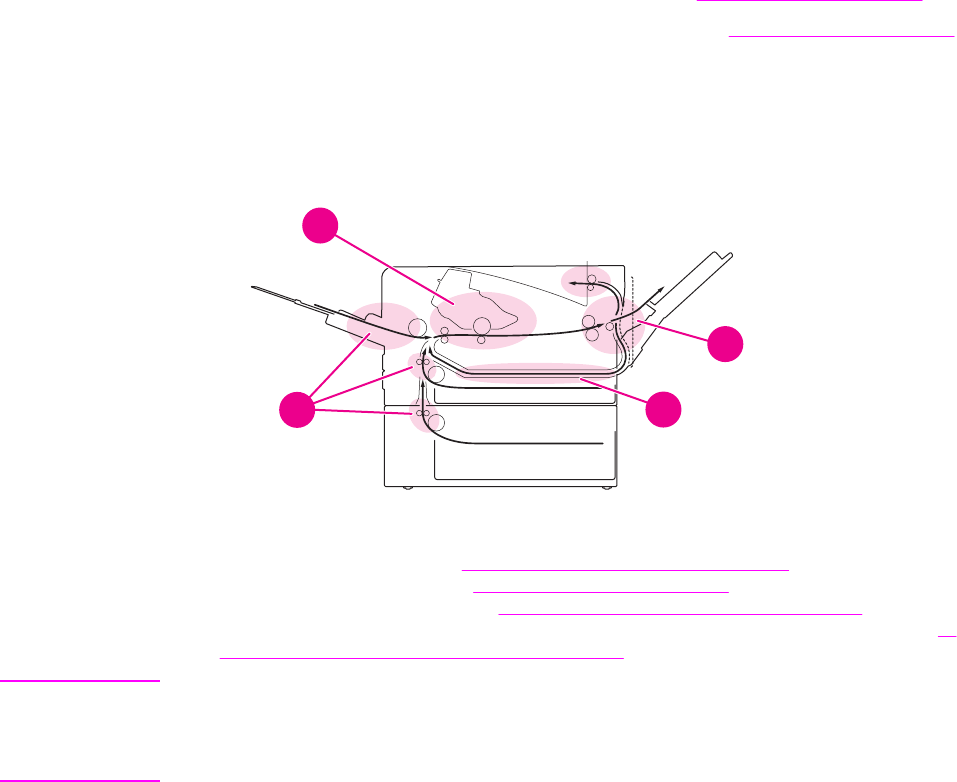
การแกปญหากระดาษติด
บางครั้งกระดาษอาจติดระหวางพิมพงาน และตอไปนี้คือ สาเหตุบางสาเหตุที่ทําใหกระดาษติด:
●บรรจุกระดาษในถาดไมถูกตองหรือมากเกินไป
●ดึงถาด 2 หรือถาดเสริม 3 ออกมาระหวางพิมพงาน
●ฝาดานบนเปดอยูระหวางพิมพงาน
●วัสดุสําหรับพิมพที่ใชไมตรงตามขอมูลจําเพาะของ HP (โปรดดูที่ ขอกําหนดละเอียดของกระดาษ)
●วัสดุสําหรับพิมพที่กําลังใชมีขนาดเกินกวาขนาดที่สนับสนุน (โปรดดูที่ ขอกําหนดละเอียดของกระดาษ)
ตําแหนงที่พบกระดาษติด
กระดาษติดอาจเกิดไดในสี่บริเวณ คือ:
1
2
3
4
1บริเวณของตลับหมึกพิมพ (โปรดดูที่ การดึงกระดาษที่ติดออกจากบริเวณตลับหมึกพิมพ)
2บริเวณของถาดกระดาษเขา (โปรดดูที่ การดึงกระดาษที่ติดในถาดกระดาษเขา)
3บริเวณของถาดรับกระดาษออก (โปรดดูที่ การดึงกระดาษที่ติดออกจากบริเวณถาดรับกระดาษออก)
4บริเวณอุปกรณสําหรับพิมพงานสองดาน (เฉพาะกับรุนที่มีอุปกรณสําหรับพิมพงานสองดานเทานั้น) (โปรดดูที่ ดึง
กระดาษที่ติดออกจากบริเวณอุปกรณสําหรับพิมพงานสองดาน)
หมายเหตุคนหาจุดที่กระดาษติดและดึงออก โดยปฏิบัติตามคําแนะนําที่ปรากฏในสวนนี้ หากตําแหนงที่กระดาษติดไม
ชัดเจน ใหเริ่มดูที่บริเวณตลับหมึกพิมพกอน คุณตองแนใจวานําเศษกระดาษที่ติดอยูในเครื่องพิมพออกมาจนหมด
หลังจากที่เกิดปญหากระดาษติด อาจทําใหมีผงหมึกหลุดติดภายในเครื่องพิมพไดซึ่งควรขจัดดวยการพิมพ
กระดาษ 2-3 หนา
การดึงกระดาษที่ติดออกจากบริเวณตลับหมึกพิมพ
กระดาษที่ติดในบริเวณนี้อาจทําใหผงหมึกหลุดออกจากกระดาษได หากผงหมึกเปอนเสื้อผาหรือมือ ใหลางออกใน
น้ําเย็น (น้ํารอนจะทําใหผงหมึกฝงลึกลงในเนื้อผา)
98 บท 4การแกไขปญหา THWW
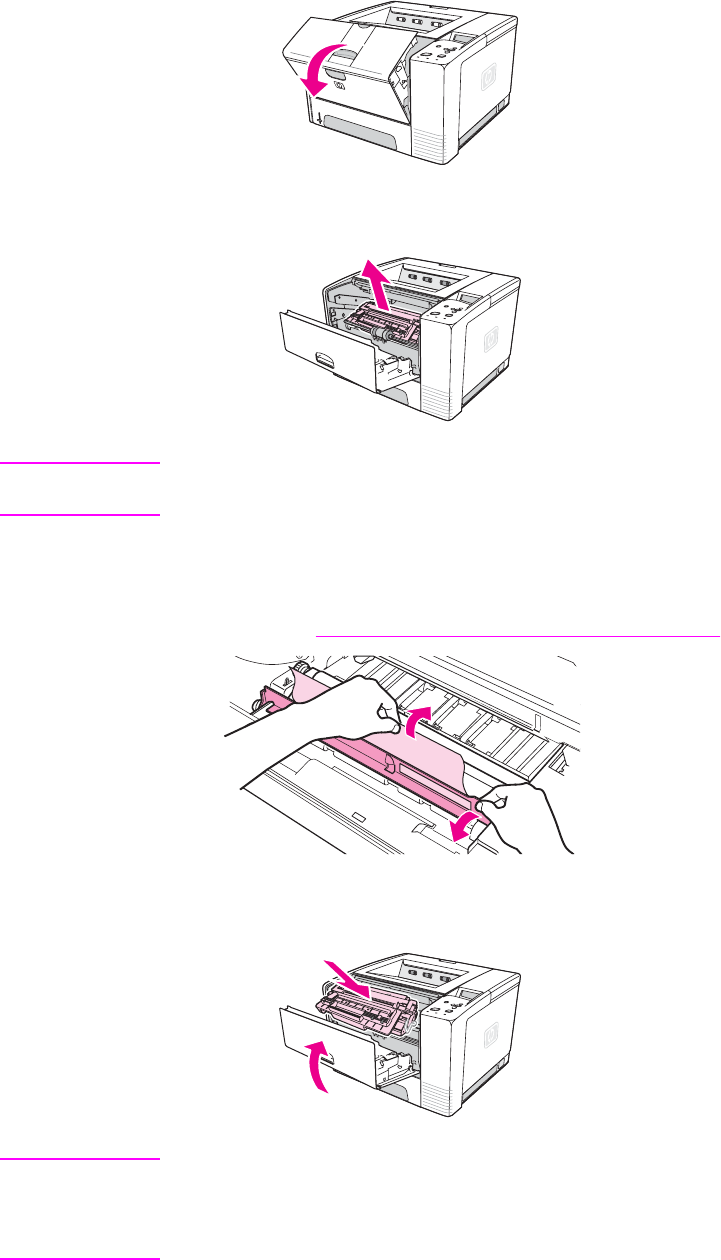
1. เปดฝาดานบนของเครื่องพิมพ
2. นําตลับหมึกพิมพออกจากเครื่องพิมพ
ขอควรระวัง เพื่อปองกันความเสียหาย อยาใหตลับหมึกพิมพถูกแสงเกิน 2-3 นาที วางกระดาษปดบนตลับหมึกพิมพไวเพื่อ
ปองกันตลับหมึกพิมพเมื่อดึงออกจากเครื่องพิมพ
3. คอยๆ ยกแผนปายลงทะเบียนหากเห็นหัวกระดาษ คอยๆ ดึงกระดาษไปทางดานหลังเพื่อดึงกระดาษออกจาก
เครื่องพิมพ
หากดึงกระดาษออกยาก หรือกระดาษไดเลื่อนมายังบริเวณกระดาษออกแลว ใหดึงกระดาษที่ติดออกเชนที่
อธิบายไวใน การดึงกระดาษที่ติดออกจากบริเวณถาดรับกระดาษออก
4. เมื่อดึงกระดาษที่ติดออกแลว คอยๆ พลิกแผนปายลงทะเบียนลงใสตลับหมึกกลับเขาที่ จากนั้นใหปดฝาครอบ
ดานบน
หมายเหตุหากใสตลับหมึกพิมพคืนกลับเขาตําแหนงเดิมยาก ดูใหแนใจวาไดคว่ําแผนปายลงทะเบียนลงในตําแหนง และกด
ตลับหมึกจนแนน หากไฟขอควรระวังไมดับ แสดงวายังมีกระดาษติดคางอยูภายในเครื่อง ตรวจหากระดาษติดใน
บริเวณชองปอนกระดาษ และถาดรับกระดาษออกดานหลัง สําหรับเครื่องพิมพที่ติดตั้งอุปกรณสําหรับพิมพงานสอง
ดานเอาไวในเครื่อง ใหตรวจสอบบริเวณที่ติดตั้งอุปกรณนี้ดวย
THWW การแกปญหากระดาษติด 99
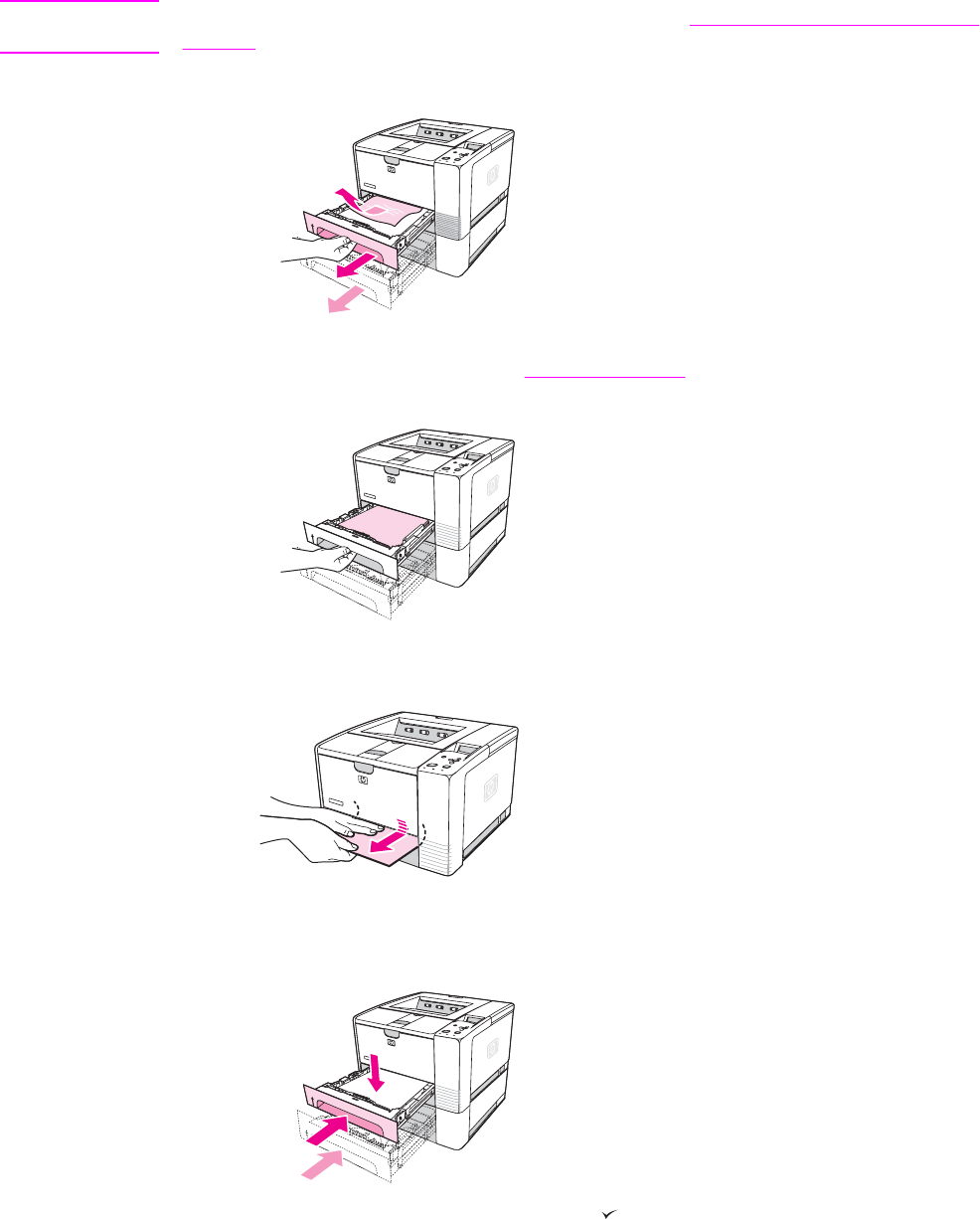
การดึงกระดาษที่ติดในถาดกระดาษเขา
หมายเหตุหากกระดาษเขาสูบริเวณตลับหมึกพิมพ โปรดปฏิบัติตามคําแนะนําใน การดึงกระดาษที่ติดออกจากบริเวณตลับ
หมึกพิมพ การดึงกระดาษติดออกจากบริเวณตลับหมึกพิมพจะงายกวาจากบริเวณชองปอนกระดาษ
1. เลื่อนถาด 2 หรือถาด 3 เพื่อดูกระดาษที่ติด
2. ดึงกระดาษที่ปอนอยางไมถูกตองออกโดยการดึงขอบกระดาษที่มองเห็นไดดูใหแนใจวา ไดวางแนวกระดาษ
ทั้งหมดอยางถูกตองในถาดแลว (โปรดดูที่ การใสกระดาษในถาด) หากติดตั้งถาด 3 ไว ใหดึงกระดาษที่
ปอนอยางไมถูกตองออก และตรวจสอบใหแนใจวากระดาษทั้งหมดวางเปนแนวเดียวกันในถาด
3. หากกระดาษติดในบริเวณปอนกระดาษและไมสามารถหยิบออกไดจากบริเวณตลับหมึกพิมพ ใหจับกระดาษ
นั้น แลวคอยๆ ดึงออกจากเครื่องพิมพอยางระมัดระวัง
4. สําหรับถาด 2 ใหกดกระดาษลงเพื่อล็อกแผนโลหะสําหรับยกกระดาษใหเขาที่สําหรับทั้งสองถาด ใหเลื่อน
ถาดกลับเขาไปในเครื่องพิมพ
5. หากตองการรีเซ็ตเครื่องพิมพ และพิมพงานตอ ใหกด (ปุมเลือก)
100 บท 4การแกไขปญหา THWW
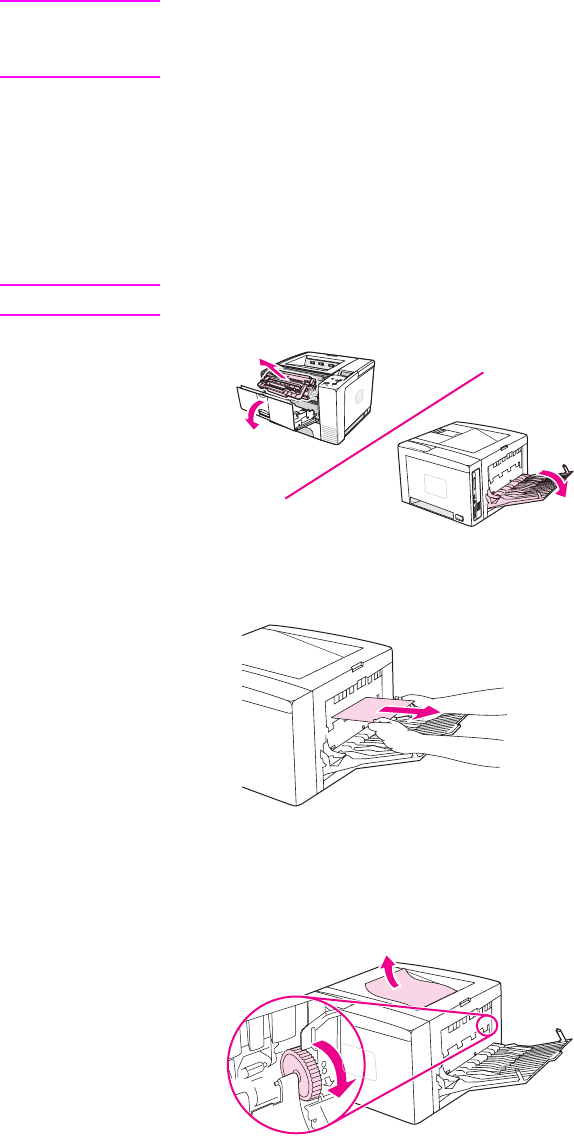
หมายเหตุหากไฟขอควรระวังไมดับ แสดงวายังมีกระดาษติดคางอยูภายในเครื่อง ตรวจหากระดาษติดในบริเวณชอง
ปอนกระดาษ และถาดรับกระดาษออกดานหลัง สําหรับเครื่องพิมพที่ติดตั้งอุปกรณสําหรับพิมพงานสองดานเอาไว
ในเครื่อง ใหตรวจสอบบริเวณที่ติดตั้งอุปกรณนี้ดวย
การดึงกระดาษที่ติดออกจากบริเวณถาดรับกระดาษออก
กระดาษที่ติดในบริเวณนี้อาจทําใหผงหมึกหลุดออกจากกระดาษได หากผงหมึกเปอนเสื้อผาหรือมือ ใหลางออกใน
น้ําเย็น (น้ํารอนจะทําใหผงหมึกฝงลึกลงในเนื้อผา)
1. เปดฝาดานบนและนําตลับหมึกพิมพออกเปดกลองทางออกดานหลัง (อาจเปดถาดรับกระดาษออกดานหลังได
ยาก และหากจําเปน ใหออกแรงเพื่อเปดถาดนี้)
หมายเหตุจําเปนตองเปดฝาครอบดานบนเพื่อผอนเฟองสงกระดาษออกดานหลังเพื่อใหนํากระดาษออกไดงาย
2. หากมองเห็นกระดาษจากชองกระดาษออกดานหลัง ใหใชมือทั้งสองดานจับหัวกระดาษแลวคอย ๆ ดึงออกจาก
เครื่องพิมพคอยๆ ดึงกระดาษสวนที่ยังติดอยูในเครื่องพิมพอยางระมัดระวัง
3. หากมองเห็นกระดาษจากถาดรับกระดาษออกดานบนเกือบทั้งหมด ใหคอยๆ ดึงกระดาษที่เหลือออกจาก
เครื่องพิมพอยางระมัดระวัง หากไมสามารถมองเห็นหรือแทบจะมองไมเห็นหัวกระดาษที่อยูบริเวณตลับหมึก
พิมพ ใหเปดถาดรับกระดาษออกดานหลัง คุณทําไดดวยการดันชองของถาดรับกระดาษออกมาดานหนาเล็ก
นอย และใชนิ้วถอดตะแกรงที่อยูตรงฐานหมุนลอชวยดึงกระดาษติดเพื่อดึงกระดาษที่ติดออกจากเครื่องพิมพ
THWW การแกปญหากระดาษติด 101
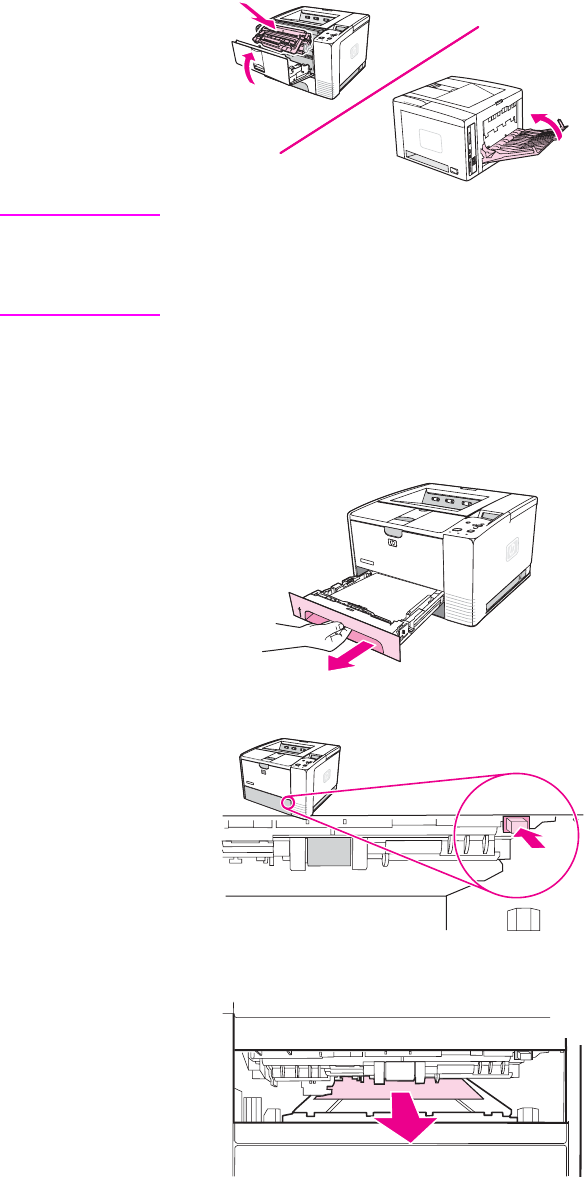
4. ใสตลับหมึกพิมพกลับเขาไปในเครื่องปดฝาครอบดานบนและบริเวณถาดรับกระดาษออกดานหลัง
หมายเหตุหากใสตลับหมึกพิมพคืนกลับเขาตําแหนงเดิมยาก ดูใหแนใจวาไดคว่ําแผนปายลงทะเบียนลงในตําแหนง และกด
ตลับหมึกจนแนน หากไฟขอควรระวังไมดับ แสดงวายังมีกระดาษติดคางอยูภายในเครื่อง ตรวจหากระดาษติดใน
บริเวณชองปอนกระดาษ และถาดรับกระดาษออกดานหลัง สําหรับเครื่องพิมพที่ติดตั้งอุปกรณสําหรับพิมพงานสอง
ดานเอาไวในเครื่อง ใหตรวจสอบบริเวณที่ติดตั้งอุปกรณนี้ดวย
ดึงกระดาษที่ติดออกจากบริเวณอุปกรณสําหรับพิมพงานสองดาน
ใชขั้นตอนนี้เฉพาะกับเครื่องพิมพที่มีอุปกรณสําหรับพิมพงานสองดานเทานั้น
1. ดึงถาด 2 ออกจากเครื่องพิมพ
2. ดันปุมสีเขียวที่ดานหนาขวาของถาด 2 เพื่อเปดแผนเหล็กนํากระดาษเขา
3. จับและดึงกระดาษที่ติดออก
102 บท 4การแกไขปญหา THWW
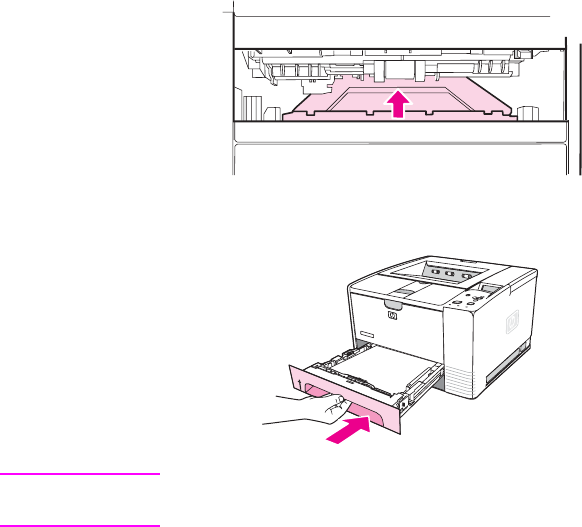
4. ดันสวนลางของแผนเหล็กนํากระดาษเขากลับเขาไปในเครื่องจนกระทั่งล็อคเขาที่ทั้งสองดาน (จําเปนตองล็อค
ทั้งสองดาน)
5. ใสถาด 2 กลับเขาไปในเครื่องตามเดิม
หมายเหตุหากไฟขอควรระวังไมดับ แสดงวายังมีกระดาษติดคางอยูภายในเครื่องตรวจ หากระดาษติดในบริเวณชอง
ปอนกระดาษ และถาดรับกระดาษออกดานหลัง
THWW การแกปญหากระดาษติด 103

การศึกษาขอความตาง ๆ ของเครื่องพิมพ
ขอความเกี่ยวกับเครื่องพิมพจะปรากฏบนจอแสดงผลของแผงควบคุม เพื่อแสดงสถานะปกติของเครื่องพิมพ (เชน
กําลังประมวลผล...) หรือในกรณีที่เครื่องพิมพเกิดขอผิดพลาด (เชน ปดฝาครอบดานบน) ที่ตองการการแกไขการ
ตีความขอความบนแผงควบคุม จะแสดงรายการขอความที่มักปรากฏบอยครั้ง ซึ่งตองการการแกไขหรือกอใหเกิด
คําถามขอความจะแสดงตามลําดับตัวอักษรกอน โดยขอความที่เปนตัวเลขจะอยูทายรายการ
การใชระบบความชวยเหลือแบบออนไลนของเครื่องพิมพ
เครื่องพิมพนี้มีระบบความชวยเหลือแบบออนไลนที่แผงควบคุม ซึ่งจะใหคําแนะนําในการแกปญหาความผิดพลาด
ของเครื่องพิมพขอความเฉพาะบางขอความบนแผงควบคุมจะปรากฏสลับกับคําแนะนําวิธีเขาสูระบบความชวย
เหลือแบบออนไลน
เมื่อขอความปรากฏสลับกับ สําหรับความชวยเหลือ ใหกด ใหกด (ปุมความชวยเหลือ) เพื่อดูความชวยเหลือและ
ใช (ปุมขึ้น) และ (ปุมลง) เพื่อเลื่อนดูขอความ
ในการออกจากระบบความชวยเหลือแบบออนไลน ใหกด เมนู
การแกปญหาที่เกิดขึ้นบอย ๆ
บางขอความ (เชน คําขอใหใสถาดบรรจุกระดาษ หรือขอความที่ระบุวา งานพิมพกอนหนานี้ยังคงอยูในหนวย
ความจําของเครื่องพิมพ) จะขอใหคุณกด (ปุมเลือก) เพื่อพิมพ หรือกดปุม ยกเลิกงานพิมพ เพื่อยกเลิกงานพิมพ
และลบขอความ
หากยังมีขอความปรากฏอยูหลังจากทําตามคําแนะนําทั้งหมดแลว โปรดติดตอผูใหบริการและการสนับสนุนที่ไดรับ
อนุญาตของ HP(โปรดดูที่ ฝายบริการลูกคา HP หรือไปที่ www.hp.com/support/lj2410,
http://www.hp.com/support/lj2420, หรือ http://www.hp.com/support/lj2430)
การตีความขอความบนแผงควบคุม
ขอความที่แผงควบคุม คําอธิบาย วิธีปฏิบัติที่แนะนํา
10.XX.YY วัสดุสิ้นเปลือง
ความจําผิดพลาด
สลับกับ
สําหรับความชวยเหลือ ใหกด
ขอความแสดงขอผิดพลาดเกิดขึ้นกับวัสดุสํารอง
หนึ่งหรือหลาย ๆ รายการของเครื่องพิมพคาของ
XX และ YY แสดงรายการไวดานลางนี้:
XX00 = หนวยความจําบกพรอง
XX01 = ขาดหนวยความจํา
YY00 = ตลับหมึกพิมพสีดํา
1. ปดเครื่องพิมพแลวเปดใหมอีกครั้งเพื่อลบขอ
ความที่ปรากฏ
2. หากยังมีขอความปรากฏอยู โปรดติดตอผูให
บริการและการสนับสนุนที่ไดรับอนุญาตของ
HP (โปรดดูที่ ฝายบริการลูกคา HP)
10.32.00
วัสดุสิ้นเปลืองที่ไมไดรับอนุญาต
สลับกับ
สําหรับความชวยเหลือ ใหกด
เครื่องพิมพตรวจพบวา อุปกรณสิ้นเปลืองของ
เครื่องพิมพไมใชอุปกรณของแทของ HP
ขอความนี้จะปรากฏจนกระทั่งคุณใสตลับหมึกของ
แทของ HP หรือกดปุมแทนที่ (ปุมเลือก ).
หากคุณมั่นใจวาคุณซื้ออุปกรณสิ้นเปลืองของแท
ของ HP ใหไปที่ http://www.hp.com/go/
anticounterfeit
การรับประกันเครื่องพิมพนี้จะไมครอบคลุมถึง
เครื่องพิมพที่ตองซอมแซมเนื่องจากการใชตลับ
หมึกที่ไมใชของ HP หรือตลับหมึกพิมพที่ไมใช
ของแท
104 บท 4การแกไขปญหา THWW

ขอความที่แผงควบคุม คําอธิบาย วิธีปฏิบัติที่แนะนํา
ตรวจสอบแรม 53.XY.ZZ
สล็อต DIMM <X>
สลับกับ
ถาตองการทําตอ
ปดกอนเปดอีกครั้ง
เกิดปญหากับหนวยความจําของเครื่องพิมพเครื่อง
จะไมใช DIMM ที่ทําใหเกิดขอผิดพลาด เครื่องจะขอใหคุณกด (ปุมเลือก) เพื่อดําเนิน
การตอในกรณีตอไปนี้:
●1 หรือ 2 DIMMs โดยที่ขอผิดพลาดเดียว
คือ ZZ=04
●2 DIMMs โดยที่ DIMM อันหนึ่งดีและอีก
อันที่เหลือมีขอผิดพลาดที่ ZZ=01, 02, 03,
หรือ 05
●2 DIMMs โดยที่ DIMM อันหนึ่งมีขอผิด
พลาดที่ ZZ=04 และอีกอันที่เหลือมีขอผิด
พลาดที่ ZZ=01, 02, 03, หรือ 05
คาของ Xและ Y เปนดังนี้
●X = ประเภทของ DIMM, 1 = RAM
●Y = ตําแหนงของอุปกรณ, 0 = หนวยความ
จําภายใน (ROM หรือ RAM), 1 หรือ 2 =
สล็อต DIMM 1 หรือ 2
หากยังปรากฏขอความนี้ คุณอาจตองเปลี่ยน
DIMM อันที่ระบุปดเครื่องพิมพแลวเปลี่ยน
DIMM ที่ทําใหเกิดขอผิดพลาด
13.XX.YY ติดใน
<ตําแหนง>
เกิดปญหากระดาษติดในตําแหนงที่ระบุ ดึงกระดาษที่ติดออกจากตําแหนงที่ระบุโปรดดูที่
การแกปญหากระดาษติด
หากยังมีขอความปรากฏอยูหลังจากดึงกระดาษทั้ง
หมดที่ติดออกแลว แสดงวา เซ็นเซอรอาจคางหรือ
หักอยูภายในโปรดติดตอผูใหบริการและการสนับ
สนุนที่ไดรับอนุญาตจาก HP-(โปรดดูที่ ฝาย
บริการลูกคา HP)
20 ความจํา
ไมพอ
สลับกับ
ถาตองการทําตอ ใหกด
เครื่องพิมพไดรับขอมูลเกินกวาที่จะเก็บไวใน
หนวยความจําที่มีอยูไดคุณอาจพยายามถายโอน
ขอมูลที่มีแมโครมากเกินไป ตัวอักษรที่มีความ
ละเอียด หรือกราฟกที่มีความสลับซับซอน
กด (ปุมเลือก) เพื่อพิมพขอมูลที่ไดยายออกไป
(ขอมูลบางสวนอาจสูญหาย) จากนั้น ใหลดความ
ซับซอนของงานที่จะพิมพหรือติดตั้งหนวยความจํา
เพิ่ม(โปรดดูที่ หนวยความจําของเครื่องพิมพ)
21 หนาซับซอนเกินไป
สลับกับ
ถาตองการทําตอ ใหกด
ขอมูล (ที่เต็มไปดวยขอความ แผนผัง กราฟกแบบ
แรสเตอรหรือเวคเตอร) ที่สงไปยังเครื่องพิมพซับ
ซอนเกินไป
1. กด (ปุมเลือก) เพื่อพิมพขอมูลที่โอนมาที่
เครื่อง (ขอมูลบางสวนอาจหายไป)
2. หากขอความนี้ปรากฏบอยครั้ง ใหลดความยุง
ยากของงานพิมพ หรือติดตั้งหนวยความจํา
เพิ่มเติม(โปรดดูที่ หนวยความจําของเครื่อง
พิมพ)
22 EIO X
บัฟเฟอรคับคั่ง
สลับกับ
ถาตองการทําตอ ใหกด
มีขอมูลที่สงไปยังการด EIO ในสล็อตที่ระบุไวมาก
เกินไป [X]อาจมีการใชการติดตอโปรโตคอลที่ไม
เหมาะสมอยู
หมายเหตุ:EIO 0 จะสงวนไวสําหรับ
HP Jetdirect embedded print server
1. กด (ปุมเลือก) เพื่อลบขอความ(พิมพงาน
ไมได)
2. ตรวจสอบการกําหนดคาของโฮสตหากยังมี
ขอความปรากฏอยู โปรดติดตอผูใหบริการ
และการสนับสนุนที่ไดรับอนุญาตของ HP
(โปรดดูที่ ฝายบริการลูกคา HP)
การตีความขอความบนแผงควบคุม (ทําตอ)
THWW การศึกษาขอความตาง ๆ ของเครื่องพิมพ105

ขอความที่แผงควบคุม คําอธิบาย วิธีปฏิบัติที่แนะนํา
22 PARALLEL I/O
บัฟเฟอรคับคั่ง
สลับกับ
ถาตองการทําตอ ใหกด
มีขอมูลที่สงไปยังพอรตขนานมากเกินไป 1. ตรวจสอบวาตอสายเคเบิลหลวมหรือไม และ
ดูวาใชสายเคเบิลที่มีคุณภาพดีหรือไมสาย
เคเบิลแบบขนานที่ไมใชของ HP อาจไมมี
การเชื่อมตอ หรืออาจไมตรงตามขอกําหนด
IEEE-1284(โปรดดูที่ การสั่งซื้อชิ้นสวน,
อุปกรณเสริม และวัสดุสิ้นเปลือง)
2. ขอผิดพลาดนี้อาจเกิดขึ้นหากไดรเวอรที่คุณ
ใชไมตรงตามขอกําหนด IEEE-1284เพื่อ
ใหไดงานพิมพที่ดีที่สุด ใหใชไดรเวอร HP ที่
ใหมาพรอมกับเครื่องพิมพ(โปรดดูที่
ซอฟตแวร)
3. กด (ปุมเลือก) เพื่อลบขอความแสดง
ความผิดพลาด(พิมพงานไมได)
4. หากยังมีขอความปรากฏอยู โปรดติดตอผูให
บริการและการสนับสนุนที่ไดรับอนุญาตของ
HP (โปรดดูที่ ฝายบริการลูกคา HP)
22 USB I/O
บัฟเฟอรคับคั่ง
สลับกับ
ถาตองการทําตอ ใหกด
มีขอมูลที่สงไปยังพอรต USB มากเกินไป กด (ปุมเลือก) เพื่อลบขอความแสดงความผิด
พลาด(พิมพงานไมได)
40 EIO X เสีย
การสง
สลับกับ
ถาตองการทําตอ ใหกด
การเชื่อมตอระหวางเครื่องพิมพและการด EIO ใน
สล็อตที่ระบุไวอาจหลุด [X]
หมายเหตุ:EIO 0 จะสงวนไวสําหรับ
HP Jetdirect embedded print server
กด (ปุมเลือก) เพื่อลบขอความแสดงความผิด
พลาดและพิมพงานตอ
41.3 ไมคาดหวัง
ขนาดในถาด X
สลับกับ
ปอนกระดาษถาด XX
[ชนิด][ขนาด]
ขอผิดพลาดนี้จะเกิดขึ้นในกรณีที่มีกระดาษเกิน 2
แผนติดอยูในเครื่องพิมพ หรือไมไดปรับตัวกั้น
กระดาษในถาดอยางถูกตอง
1. ใสกระดาษที่ถูกขนาดลงในถาดกอนใสใน
เครื่องพิมพอีกครั้ง
2. กด (ปุมเลือก) เพื่อเลื่อนไปที่ TRAY
XX SIZE=ปรับคาของกระดาษในถาดอีก
ครั้ง เพื่อใหเครื่องพิมพใชถาดที่บรรจุ
กระดาษในขนาดที่ตองใชรวมกับงานพิมพ
3. หากขอผิดพลาดไมหายไป ใหปดเครื่องพิมพ
แลวเปดเครื่องพิมพอีกครั้ง
4. หากยังมีขอความปรากฏอยู โปรดติดตอผูให
บริการและการสนับสนุนที่ไดรับอนุญาตของ
HP (โปรดดูที่ ฝายบริการลูกคา HP)
41.X ผิดพลาด
สําหรับความชวยเหลือ ใหกด
สลับกับ
41.X ผิดพลาด
ถาตองการทําตอ ใหกด
เกิดขอผิดพลาดในการพิมพ1. กด (ปุมเลือก) หนาซึ่งมีขอผิดพลาดอยูจะ
ไดรับการพิมพใหมโดยอัตโนมัติ หากมีการ
แกปญหากระดาษติดแลว
2. ปดเครื่องพิมพแลวเปดใหมอีกครั้ง
3. หากยังมีขอความปรากฏอยู โปรดติดตอผูให
บริการและการสนับสนุนที่ไดรับอนุญาตของ
HP (โปรดดูที่ ฝายบริการลูกคา HP)
การตีความขอความบนแผงควบคุม (ทําตอ)
106 บท 4การแกไขปญหา THWW

ขอความที่แผงควบคุม คําอธิบาย วิธีปฏิบัติที่แนะนํา
49.XXXXX ผิดพลาด
สลับกับ
ถาตองการทําตอ
ปดกอนเปดอีกครั้ง
เกิดขอผิดพลาดรายแรงที่เฟรมแวร1. ปดเครื่องพิมพ และทิ้งไวประมาณ 20 นาที
แลวจึงเปดเครื่องขึ้นมาอีกครั้ง
2. หากยังมีขอความปรากฏอยู โปรดติดตอผูให
บริการและการสนับสนุนที่ไดรับอนุญาตของ
HP (โปรดดูที่ ฝายบริการลูกคา HP)
50.X ฟวเซอรผิดพลาด
สําหรับความชวยเหลือ ใหกด
เกิดขอผิดพลาดที่ฟวเซอร1. ปดเครื่องพิมพแลวเปดอีกครั้ง
2. หากยังมีขอความปรากฏอยู โปรดติดตอผูให
บริการและการสนับสนุนที่ไดรับอนุญาตของ
HP (โปรดดูที่ ฝายบริการลูกคา HP)
51.XY ผิดพลาด
สําหรับความชวยเหลือ ใหกด
สลับกับ
ถาตองการทําตอ
ปดกอนเปดอีกครั้ง
เกิดขอผิดพลาดในการพิมพ1. ปดเครื่องพิมพแลวเปดอีกครั้ง
2. หากยังมีขอความปรากฏอยู โปรดติดตอผูให
บริการและการสนับสนุนที่ไดรับอนุญาตของ
HP (โปรดดูที่ ฝายบริการลูกคา HP)
52.XY ผิดพลาด
สําหรับความชวยเหลือ ใหกด
สลับกับ
ถาตองการทําตอ
ปดกอนเปดอีกครั้ง
เกิดขอผิดพลาดในการพิมพ1. ปดเครื่องพิมพแลวเปดอีกครั้ง
2. หากยังมีขอความปรากฏอยู โปรดติดตอผูให
บริการและการสนับสนุนที่ไดรับอนุญาตของ
HP (โปรดดูที่ ฝายบริการลูกคา HP)
54.XX ผิดพลาด
สลับกับ
ถาตองการทําตอ
ปดกอนเปดอีกครั้ง
ขอความนี้มักเชื่อมโยงกับเซ็นเซอร ปดเครื่องพิมพแลวเปดอีกครั้ง
หากขอผิดพลาดยังคงอยู ใหบันทึกขอความไว และ
ติดตอผูใหบริการและการสนับสนุนที่ไดรับอนุญาต
ของ HP (โปรดดูที่ ฝายบริการลูกคา HP
55.XX.YY DC
ชุดควบคุมผิดพลาด
สลับกับ
ถาตองการทําตอ
ปดกอนเปดอีกครั้ง
เกิดขอผิดพลาดในการพิมพ1. ปดเครื่องพิมพแลวเปดอีกครั้ง
2. หากยังมีขอความปรากฏอยู โปรดติดตอผูให
บริการและการสนับสนุนที่ไดรับอนุญาตของ
HP (โปรดดูที่ ฝายบริการลูกคา HP)
56.XX ผิดพลาด
สําหรับความชวยเหลือ ใหกด
สลับกับ
ถาตองการทําตอ
ปดกอนเปดอีกครั้ง
เกิดขอผิดพลาดในการพิมพชั่วคราวอันเปนผลมา
จากการรับสงขอมูลขาเขาหรือขาออกไมถูกตอง
1. ปดเครื่องพิมพแลวเปดอีกครั้ง
2. หากยังมีขอความปรากฏอยู โปรดติดตอผูให
บริการและการสนับสนุนที่ไดรับอนุญาตของ
HP (โปรดดูที่ ฝายบริการลูกคา HP)
57.XX ผิดพลาด
สําหรับความชวยเหลือ ใหกด
สลับกับ
ถาตองการทําตอ
ปดกอนเปดอีกครั้ง
เกิดขอผิดพลาดในการพิมพชั่วคราวที่พัดลมใน
เครื่องพิมพ
1. ปดเครื่องพิมพแลวเปดอีกครั้ง
2. หากยังมีขอความปรากฏอยู โปรดติดตอผูให
บริการและการสนับสนุนที่ไดรับอนุญาตของ
HP (โปรดดูที่ ฝายบริการลูกคา HP)
การตีความขอความบนแผงควบคุม (ทําตอ)
THWW การศึกษาขอความตาง ๆ ของเครื่องพิมพ107

ขอความที่แผงควบคุม คําอธิบาย วิธีปฏิบัติที่แนะนํา
58.XX ผิดพลาด
สําหรับความชวยเหลือ ใหกด
สลับกับ
ถาตองการทําตอ
ปดกอนเปดอีกครั้ง
เกิดขอผิดพลาดที่แท็กหนวยความจํา CPU ของ
เครื่องพิมพ หรือเกิดปญหาขึ้นที่เซ็นเซอรอากาศ
หรือที่แหลงจายไฟ
ในการแกปญหาที่เกิดกับแหลงจายไฟ ใหทําดังนี้
1. ถอดปลั๊กเครื่องพิมพออกจากหนวย UPS
แหลงจายไฟเสริมหรือสายไฟกอนเสียบปลั๊ก
เครื่องพิมพเขากับเตาเสียบ และดูวายังมี
ปญหานี้อยูหรือไม
2. หากไดเสียบปลั๊กเครื่องพิมพเขากับเตาเสียบ
เปนที่เรียบรอยแลว ลองใชแหลงจายไฟอื่นที่
อยูในอาคารที่ยังไมไดใชรวมกับเครื่องใช
ไฟฟาใด
คุณตองตรวจสอบแรงดันไฟฟาและแหลงจายไฟที่
เครื่องพิมพใชอยู เพื่อดูวาตรงตามขอกําหนดเกี่ยว
กับไฟฟาสําหรับการใชเครื่องพิมพหรือไม(โปรดดู
ที่ ขอกําหนดรายละเอียดทางดานไฟฟา)
หากยังมีขอความปรากฏอยู โปรดติดตอผูให
บริการและการสนับสนุนที่ไดรับอนุญาตของ HP
(โปรดดูที่ ฝายบริการลูกคา HP)
59.XY ผิดพลาด
สําหรับความชวยเหลือ ใหกด
สลับกับ
ถาตองการทําตอ
ปดกอนเปดอีกครั้ง
เกิดขอผิดพลาดในการพิมพ1. ปดเครื่องพิมพแลวเปดอีกครั้ง
2. หากยังมีขอความปรากฏอยู โปรดติดตอผูให
บริการและการสนับสนุนที่ไดรับอนุญาตของ
HP (โปรดดูที่ ฝายบริการลูกคา HP)
62 ไมมีระบบ
สลับกับ
ถาตองการทําตอ
ปดกอนเปดอีกครั้ง
ขอความนี้แสดงวาไมพบระบบระบบซอฟตแวร
เครื่องพิมพอาจเสีย
1. ปดเครื่องพิมพแลวเปดอีกครั้ง
2. หากยังมีขอความปรากฏอยู โปรดติดตอผูให
บริการและการสนับสนุนที่ไดรับอนุญาตของ
HP (โปรดดูที่ ฝายบริการลูกคา HP)
64 ผิดพลาด
สลับกับ
ถาตองการทําตอ
ปดกอนเปดอีกครั้ง
เกิดขอผิดพลาดในการพิมพชั่วคราวที่บัฟเฟอร
การสแกน
1. ปดเครื่องพิมพแลวเปดอีกครั้ง
2. หากยังมีขอความปรากฏอยู โปรดติดตอผูให
บริการและการสนับสนุนที่ไดรับอนุญาตของ
HP (โปรดดูที่ ฝายบริการลูกคา HP)
68.X ถาวร
ที่เก็บเต็ม
สลับกับ
ถาตองการทําตอ ใหกด
อุปกรณจัดเก็บขอมูลถาวรในเครื่องพิมพมีขอมูล
อยูเต็มการตั้งคาบางอยางอาจจะถูกเปลี่ยนกลับเปน
คาที่ระบบตั้งไวจากโรงงาน
1. หากขอผิดพลาดไมหายไปจากหนาจอ ใหปด
เครื่องพิมพ กอนเปดขึ้นมาอีกครั้ง
2. พิมพหนาแสดงคาคอนฟกและตรวจดูการตั้ง
คาของเครื่องพิมพเพื่อดูวามีคาใดที่เปลี่ยน
แปลงโปรดดูที่ หนาแสดงขอมูลกําหนดคา
3. ปดเครื่องพิมพ กอนกดปุม เมนู คางไวใน
ขณะที่เปดเครื่องพิมพเพื่อทําความสะอาด
อุปกรณจัดเก็บขอมูลถาวร
4. หากขอผิดพลาดยังคงอยู ใหบันทึกขอความ
ไว และติดตอผูใหบริการและการสนับสนุนที่
ไดรับอนุญาตของ HP (โปรดดูที่ ฝายบริการ
ลูกคา HP)
การตีความขอความบนแผงควบคุม (ทําตอ)
108 บท 4การแกไขปญหา THWW

ขอความที่แผงควบคุม คําอธิบาย วิธีปฏิบัติที่แนะนํา
68.X ถาวร
เขียนผิดพลาด
สลับกับ
ถาตองการทําตอ ใหกด
อุปกรณจัดเก็บขอมูลเขียนขอมูลลมเหลวเครื่อง
พิมพจะสามารถพิมพงานตอไปได แตอาจเกิด
อาการบางอยางที่ไมไดคาดหมาย เนื่องจากเกิดขอ
ผิดพลาดขึ้นที่อุปกรณจัดเก็บขอมูลถาวร
กด (ปุมเลือก) เพื่อดําเนินการตอ
หากขอผิดพลาดไมหายไป ใหปดเครื่องพิมพแลว
เปดเครื่องพิมพอีกครั้งหากขอผิดพลาดยังคงอยู ให
บันทึกขอความไว และติดตอผูใหบริการและการ
สนับสนุนที่ไดรับอนุญาตของ HP (โปรดดูที่ ฝาย
บริการลูกคา HP)
68.X ที่เก็บผิดพลาด
เปลี่ยนการตั้งคา
สลับกับ
ถาตองการทําตอ ใหกด
มีขอผิดพลาดเกิดขึ้นในอุปกรณจัดเก็บขอมูลถาวร
ของเครื่องพิมพ และมีการเปลี่ยนการตั้งคาของ
เครื่องพิมพบางอยางกลับเปนคาที่ระบบตั้งไวจาก
โรงงาน
กด (ปุมเลือก) เพื่อลบขอความ และกด (ปุม
เลือก) เพื่อกลับมาพิมพงานอีกครั้ง
พิมพหนาแสดงคาคอนฟกและตรวจดูการตั้งคา
ของเครื่องพิมพเพื่อดูวามีคาใดที่เปลี่ยนแปลงโปรด
ดูที่ หนาแสดงขอมูลกําหนดคา
หากขอผิดพลาดไมหายไปจากหนาจอ ใหปดเครื่อง
พิมพ กอนเปดขึ้นมาอีกครั้งหากขอผิดพลาดยังคง
อยู ใหบันทึกขอความไว และติดตอผูใหบริการและ
การสนับสนุนที่ไดรับอนุญาตของ HP (โปรดดูที่
ฝายบริการลูกคา HP)
การตีความขอความบนแผงควบคุม (ทําตอ)
THWW การศึกษาขอความตาง ๆ ของเครื่องพิมพ109

ขอความที่แผงควบคุม คําอธิบาย วิธีปฏิบัติที่แนะนํา
79.XXXX ผิดพลาด
สลับกับ
ถาตองการทําตอ
ปดกอนเปดอีกครั้ง
เครื่องพิมพตรวจพบขอผิดพลาดรายแรงที่
ฮารดแวร
1. กดปุม ยกเลิกงานพิมพ เพื่อลบงานพิมพออก
จากหนวยความจําของเครื่องพิมพปดเครื่อง
พิมพแลวเปดอีกครั้ง
2. ลองพิมพงานจากโปรแกรมอื่นหากสามารถ
พิมพงานได ใหกลับไปที่โปรแกรมเดิม แลว
ลองพิมพไฟลอื่น(หากขอความแสดงความผิด
พลาดนี้ปรากฏขึ้นเฉพาะกับบางซอฟตแวร
หรือบางงาน โปรดติดตอผูจําหนาย
ซอฟตแวรเพื่อขอรับความชวยเหลือ
หากขอความยังคงปรากฏอยู เมื่อใชซอฟตแวรอื่น
ในการพิมพงาน ใหทําตามขั้นตอนเหลานี้
1. ปดเครื่องพิมพ
2. ถอดสายเคเบิลทั้งหมดที่ตอระหวางเครื่อง
พิมพกับระบบเครือขายหรือกับคอมพิวเตอร
ออก
3. นําหนวยความจํา DIMM ทั้งหมดหรือ
DIMM ของผูผลิตรายอื่นออกจากเครื่องพิมพ
กอนติดตั้งหนวยความจํา DIMM อยางนอย
หนึ่งหนวยลงไปอีกครั้ง (โปรดดูที่ หนวย
ความจําของเครื่องพิมพ)
4. นําอุปกรณ EIO ทั้งหมดและการด
CompactFlash ออกจากเครื่องพิมพ
5. เปดเครื่องพิมพ
หากไมปรากฏขอผิดพลาดขึ้นอีก ใหทําตามขั้น
ตอนเหลานี้
1. ติดตั้งอุปกรณ DIMM และ EIO กลับเขาไป
ทีละตัว โดยคุณตองปดและเปดเครื่องพิมพ
ทุกครั้งที่ใสอุปกรณกลับเขาที่
2. เปลี่ยนอุปกรณ DIMM หรือ EIO หากคุณ
คิดวาอุปกรณเหลานี้เปนสาเหตุของขอผิด
พลาด
3. ตอสายเคเบิลทั้งหมดที่ตอระหวางเครื่องพิมพ
กับระบบเครือขายหรือกับคอมพิวเตอรกลับ
เขาที่
8X.YYYY
EIO ผิดพลาด
อุปกรณเสริม EIO มีขอผิดพลาดรายแรง 1. ปดเครื่องพิมพแลวเปดอีกครั้ง
2. ปดเครื่องพิมพ แลวลองใสอุปกรณเสริม
EIO แลวเปดเครื่องพิมพ
3. เปลี่ยนอุปกรณเสริม EIO
8X.YYYY แบบฝงตัว
JETDIRECT ผิดพลาด
Embedded HP Jetdirect print server
ประสบกับขอผิดพลาดรายแรง
1. ปดเครื่องพิมพแลวเปดอีกครั้ง
2. หากยังมีขอความปรากฏอยู โปรดติดตอผูให
บริการและการสนับสนุนที่ไดรับอนุญาตของ
HP (โปรดดูที่ ฝายบริการลูกคา HP)
การลบเสนทางเขาออกของกระดาษ กระดาษติดในเครื่องพิมพหรือ มีการเปดเครื่อง
พิมพ แตตรวจพบวาวัสดุการพิมพอยูผิดตําแหนง
เครื่องพิมพจะพยายามดีดกระดาษหนานั้นออกมา
โดยอัตโนมัติ
รอจนกระทั่งเครื่องพิมพพยายามดึงกระดาษแผน
นั้นออกมากอนหากเครื่องทําไมสําเร็จ ขอความ
แสดงกระดาษติดจะปรากฏบนจอแสดงผลบนแผง
ควบคุม
การตีความขอความบนแผงควบคุม (ทําตอ)
110 บท 4การแกไขปญหา THWW

ขอความที่แผงควบคุม คําอธิบาย วิธีปฏิบัติที่แนะนํา
การดสล็อต <X>
ไมทํางาน
สลับกับ
<ขอความแสดงสถานะปจจุบัน>
การด CompactFlash ในสล็อต X ทํางานไม
เหมาะสม
1. ปดเครื่องพิมพ
2. ตองใสการดใหถูกตอง
3. หากขอความที่แผงควบคุมยังปรากฏอยู คุณ
ตองเปลี่ยนการดใหม
การดสล็อต X คือ
ปองกันการเขียนทับ
สลับกับ
<ขอความแสดงสถานะปจจุบัน>
มีการปองกันการเขียนการด CompactFlash ใน
สล็อต X ไว จึงไมสามารถบันทึกไฟลใหมลงไปได
ใชโปรแกรมการจัดการการเก็บอุปกรณใน
HP Web Jetadmin เพื่อยกเลิกการปองกันการ
เขียนทับ
การดสล็อต X ไม
ไดเริ่มทํางาน
สลับกับ
<ขอความแสดงสถานะปจจุบัน>
ยังไมไดเริ่มตนการทํางานของระบบไฟลใช HP Web Jetadmin เพื่อเริ่มตนการทํางาน
ของระบบไฟล
กําลังยกเลิก... เครื่องพิมพกําลังยกเลิกงานพิมพขอความนี้ยังจะ
ปรากฏบนจอแสดงผล ในขณะที่กําลังยกเลิกงาน
เสนทางเขาออกของกระดาษจะถูกยกเลิก เครื่องยัง
จะรับขอมูลเขาใหม ๆ ที่ยังคางอยูในชองรับขอมูล
ปจจุบันและถูกลบออกในที่สุด
ไมจําเปนตองทําอะไรเลย
ขอมูลที่รับ
สลับกับ
<สถานะปจจุบัน
ขอความ>
เครื่องพิมพกําลังรอคําสั่งเพื่อพิมพงาน (เชน รอให
ปอนแบบฟอรม หรือเมื่องานพิมพถูกระงับไวเปน
การชั่วคราว)
กด (ปุมเลือก) เพื่อดําเนินการตอ
ขอมูลที่ไมสนับสนุนบน
[FS] DIMM ในสล็อต X
สลับกับ
ถาตองการลบ ใหกด
ขอมูลบน DIMM ไมไดรับการสนับสนุน คุณอาจจําเปนตองเปลี่ยน DIMMปดเครื่องพิมพ
กอนนํา DIMM ออก
กด (ปุมเลือก) เพื่อดําเนินการตอ
ความจําไมพอ
สําหรับโหลดตัวอักษร/ขอมูล
สลับกับ
<อุปกรณ>
ถาตองการทําตอ ใหกด
เครื่องพิมพไดรับขอมูลเกินกวาที่จะเก็บไวใน
หนวยความจําที่มีอยูไดคุณอาจพยายามถายโอน
ขอมูลที่มีแมโครมากเกินไป ตัวอักษรที่มีความ
ละเอียด หรือกราฟกที่มีความสลับซับซอน
กด (ปุมเลือก) เพื่อพิมพขอมูลที่โอนมาที่เครื่อง
(ขอมูลบางสวนอาจหายไป)
ในการแกปญหานี้ ใหลดความซับซอนของงานที่จะ
พิมพ หรือติดตั้งหนวยความจําเพิ่ม
ตรวจสอบเครื่องพิมพระบบกําลังตรวจสอบวามีกระดาษติดหรือมี
กระดาษที่ไมไดเอาออกจากเครื่องพิมพหรือไม
ไมจําเปนตองทําอะไรเลย
ตรวจสอบเสนทางเขาออกของกระดาษ ระบบกําลังตรวจสอบวามีกระดาษติดหรือมี
กระดาษที่ไมไดเอาออกจากเครื่องพิมพหรือไม
ไมจําเปนตองทําอะไรเลย
ติดตั้งตลับหมึก
สําหรับความชวยเหลือ ใหกด
ไมมีตลับหมึก ตองใสตลับหมึกกอนเพื่อใหพิมพ
งานตอไปได
เปลี่ยนหรือใสตลับหมึกใหถูกตอง
การตีความขอความบนแผงควบคุม (ทําตอ)
THWW การศึกษาขอความตาง ๆ ของเครื่องพิมพ111

ขอความที่แผงควบคุม คําอธิบาย วิธีปฏิบัติที่แนะนํา
ถาด XX
[ชนิด][ขนาด]
สลับกับ
ถาตองการเปลี่ยนขนาดหรือ
กดชนิด
ขอความนี้ระบุถึงการตั้งคาคอนฟกของขนาด
กระดาษและประเภทกระดาษปจจุบันที่อยูใน
ถาดกระดาษ และคุณสามารถเปลี่ยนแปลงการตั้ง
คาคอนฟกนี้ได
ในการเปลี่ยนแปลงขนาดกระดาษหรือประเภท
กระดาษ ใหกด (ปุมเลือก) ขณะที่ขอความนี้ยัง
ปรากฏอยูในการลบขอความออกจากหนาจอ ให
กด (ปุมกลับ) ในขณะที่ขอความนี้ยังปรากฏอยู
●กําหนดขนาดและประเภทของกระดาษเปน
ชนิดใดก็ได หากใชถาดกระดาษรวมกับ
กระดาษขนาดตาง ๆ และประเภทตาง ๆ อยู
บอย ๆ
●กําหนดขนาดและประเภทของกระดาษเปน
คาเฉพาะหากพิมพบนกระดาษประเภทใด
ประเภทหนึ่งเทานั้น
ถาด XX เปดหรือ
วาง
สลับกับ
<สถานะปจจุบัน
ขอความ>
ถาดไมสามารถปอนกระดาษไปยังเครื่องพิมพได
เนื่องจากถาด [X] เปดอยู และตองปดกอนเพื่อ
พิมพงานตอไป
ตรวจดูวาไดปดถาดทั้งหมดแลว
บันทึกเหตุการณวาง คุณกําลังพยายามดูไฟลบันทึกเหตุการณที่ยังไมได
บันทึกเหตุการณใดลงไป ดวยการเลือก แสดง
เหตุการณ ล็อคบันทึก จากแผงควบคุม
ไมจําเปนตองทําอะไรเลย
ปอนกระดาษถาด XX
[ชนิด][ขนาด]
ถาตองการทําตอ ใหกด
สลับกับ
ถาตองการใช
ถาดอื่น ใหกด
พิมพงานนี้ลงบนวัสดุสําหรับการพิมพในขนาดและ
ชนิดพิเศษที่ไมมีอยูในถาดที่กําหนด กด (ปุมเลือก) เพื่อใชกระดาษชนิดและขนาด
อื่นที่อยูในถาดอื่น
ปอนกระดาษถาด XX
[ชนิด][ขนาด]
ถาตองการทําตอ ใหกด
สลับกับ
ปอนกระดาษถาด XX
[ชนิด][ขนาด]
สําหรับความชวยเหลือ ใหกด
พิมพงานนี้ลงบนวัสดุสําหรับการพิมพในขนาดและ
ชนิดพิเศษที่ไมมีอยูในถาดที่กําหนด
ปอนวัสดุสําหรับพิมพที่ระบุลงในถาดที่ตองการ
และกด (ปุมเลือก)
ปอนกระดาษถาด XX
[ชนิด][ขนาด]
ถาตองการทําตอ ใหกด
สลับกับ
สลับสวิทชถาดไปที่
กําหนดเอง
พิมพงานนี้ลงบนวัสดุสําหรับการพิมพในขนาดและ
ชนิดพิเศษที่ไมมีอยูในถาดที่กําหนด
เลื่อนสวิทชบนถาดไปที่ตําแหนง CUSTOM หาก
ใชถาดกระดาษถาดอื่นได
การตีความขอความบนแผงควบคุม (ทําตอ)
112 บท 4การแกไขปญหา THWW

ขอความที่แผงควบคุม คําอธิบาย วิธีปฏิบัติที่แนะนํา
ปอนกระดาษถาด XX
[ชนิด][ขนาด]
ถาตองการทําตอ ใหกด
สลับกับ
แนะนําใหดึงถาดออก
สลับไปที่มาตรฐาน
พิมพงานนี้ลงบนวัสดุสําหรับการพิมพในขนาดและ
ชนิดพิเศษที่ไมมีอยูในถาดที่กําหนด
หากมีกระดาษในขนาดที่ตองการ และมี
ถาดกระดาษถาดอื่นอยู ในเลื่อนสวิทชไปที่
ตําแหนง STANDARD
ปอนกระดาษถาด XX
[ชนิด][ขนาด]
สําหรับความชวยเหลือ ใหกด
ถาดกระดาษที่ระบุถูกกําหนดใหใชรวมกับวัสดุ
สําหรับพิมพในขนาดและชนิดพิเศษที่จําเปน
สําหรับงานพิมพ แตไมมีกระดาษอยูในถาดและไม
มีกระดาษอยูในถาดอื่นดวย
ปอนวัสดุสําหรับพิมพที่เหมาะสมลงในถาดที่ตอง
การใช
ปอนดวยมือ
[ชนิด][ขนาด]
ถาตองการทําตอ ใหกด
สลับกับ
ปอนดวยมือ
[ชนิด][ขนาด]
สําหรับความชวยเหลือ ใหกด
เครื่องพิมพกําลังรอใหคุณบรรจุวัสดุสําหรับพิมพ
ลงในถาด 1
โหลดวัสดุสําหรับพิมพที่ตองการลงในถาด 1 และ
กด (ปุมเลือก)
ปอนดวยมือ
[ชนิด][ขนาด]
ถาตองการใช
ถาดอื่น ใหกด
เครื่องพิมพกําลังรอใหคุณบรรจุวัสดุสําหรับพิมพ
ลงในถาด 1
กด (ปุมเลือก) เพื่อใชกระดาษชนิดและขนาด
อื่นที่อยูในถาดอื่น
ปอนดวยมือ
ปกกระดาษออก
สลับกับ
และกด เพื่อ
พิมพลงบนดานที่สอง
เครื่องพิมพดานแรกของงานพิมพบนสองดานที่
ปอนกระดาษดวยมือเสร็จแลว และกําลังรอใหคุณ
ปอนกระดาษที่พิมพลงไปเพื่อพิมพลงในดานที่สอง
1. ปอนกระดาษที่พิมพดานหนึ่งแลวลงในถาด
1 โดยรักษาแนวการวางกระดาษไวให
เหมือนเดิม แตใหคว่ําหนาที่พิมพลงในถาด
2. ในการพิมพงานตอไป ใหกด (ปุมเลือก)
เพื่อออกจากขอความที่ปรากฏบนเครื่อง
พิมพ และกด (ปุมเลือก) เพื่อพิมพ
พัก
สลับกับ
ถาตองการกลับไปที่โหมด พรอม
กด ยกเลิกงานพิมพ
เครื่องพิมพหยุดทํางานชั่วคราว แตยังคงรับขอมูล
เขาเครื่องอยางตอเนื่องจนกระทั่งหนวยความจําใน
เครื่องเต็มเครื่องไมไดเกิดขอผิดพลาดใด ๆ
กดปุม ยกเลิกงานพิมพ.
วัสดุสิ้นเปลืองที่ไมใชของ HP
ติดตั้งแลว
สลับกับ
<ขอความแสดงสถานะปจจุบัน>
ปดโหมดประหยัด
เครื่องพิมพตรวจพบวาตลับหมึกที่ใชไมใชตลับ
หมึกของแทของ HP
ขอความนี้จะปรากฏจนกระทั่งคุณใสตลับหมึกของ
แทของ HP หรือกดปุมแทนที่ (ปุมเลือก)
หากคุณมั่นใจวาคุณซื้ออุปกรณสิ้นเปลืองของแท
ของ HP ใหไปที่ http://www.hp.com/go/
anticounterfeit
การรับประกันเครื่องพิมพนี้จะไมครอบคลุมถึง
เครื่องพิมพที่ตองซอมแซมเนื่องจากการใชตลับ
หมึกที่ไมใชของ HP หรือตลับหมึกพิมพที่ไมใช
ของแท
การตีความขอความบนแผงควบคุม (ทําตอ)
THWW การศึกษาขอความตาง ๆ ของเครื่องพิมพ113

ขอความที่แผงควบคุม คําอธิบาย วิธีปฏิบัติที่แนะนํา
สั่งซื้อตลับหมึก
สลับกับ
<สถานะปจจุบัน
ขอความ>
ขอความจะปรากฏเปนครั้งแรกเมื่อเหลือหมึกใน
ตลับหมึกพิมพประมาณ 16% (ตลับหมึกพิมพ
สําหรับกระดาษ 6,000 แผน) หรือประมาณ 8%
(ตลับหมึกพิมพสําหรับกระดาษ 12,000 แผน)
คุณตองเตรียมตลับหมึกพิมพตลับใหมไวใหพรอม
(โปรดดูที่ การสั่งซื้อชิ้นสวน, อุปกรณเสริม และ
วัสดุสิ้นเปลือง)
สิ่งที่เลือก
ไมมี
สลับกับ
ถาตองการทําตอ ใหกด
เครื่องพิมพไดรับการแจงเกี่ยวกับภาษา (ภาษาของ
เครื่องพิมพ) ที่ไมมีในเครื่องพิมพงามพิมพจะถูก
ยกเลิก
พิมพงานพิมพโดยใชไดรเวอรเครื่องพิมพสําหรับ
ภาษาเครื่องพิมพภาษาอื่น หรือเพิ่มภาษาที่ตอง
การลงในเครื่องพิมพ (หากมี)
ในการดูรายการภาษาที่มี ใหพิมพหนาแสดงคา
คอนฟก(โปรดดูที่ หนาแสดงขอมูลกําหนดคา)
อุปกรณการดสล็อต X
เสีย
สลับกับ
<ขอความแสดงสถานะปจจุบัน>
การด Compact Flash ในสล็อต X เสียหายราย
แรง และนํามาใชตออีกไมได
นําการดออก แลวเปลี่ยนเปนการดใหม(โปรดดูที่
หนวยความจําของเครื่องพิมพ)
อุปกรณแรมดิกส
เสีย
สลับกับ
<ขอความแสดงสถานะปจจุบัน>
แรมดิสก เสียหายรายแรง และนํามาใชอีกไมไดโปรดติดตอผูใหบริการและการสนับสนุนที่ไดรับ
อนุญาตจาก HP
เปลี่ยนตลับหมึก
ถาตองการทําตอ ใหกด
หนากระดาษที่เหลือสําหรับตลับหมึกพิมพนี้ ครบ
ตามจํานวนต่ําสุดที่ระบุแลวมีการกําหนดใหเครื่อง
พิมพยังคงพิมพงานตอไปเมื่อจําเปนตองสั่ง
อุปกรณสิ้นเปลืองใหม
กด (ปุมเลือก) เพื่อพิมพงานพิมพปจจุบันตอไป
ทําตามขั้นตอนตอไปนี้เพื่อเปลี่ยนอุปกรณสิ้น
เปลือง
1. เปดฝาดานบนของเครื่องพิมพ
2. นําตลับหมึกพิมพออกจากเครื่องพิมพ
3. ติดตั้งตลับหมึกพิมพตลับใหม
4. เปดฝาดานบนของเครื่องพิมพ
เปลี่ยนตลับหมึก
สําหรับความชวยเหลือ ใหกด
สลับกับ
<สถานะปจจุบัน
ขอความ>
หนากระดาษที่เหลือสําหรับตลับหมึกพิมพนี้ ครบ
ตามจํานวนต่ําสุดที่ระบุแลวมีการกําหนดใหเครื่อง
พิมพหยุดพิมพเมื่อจําเปนตองสั่งอุปกรณสิ้นเปลือง
ใหม
ในการพิมพงานตอไป ใหกด (ปุมเลือก) เพื่อ
ออกจากขอความที่ปรากฏบนเครื่องพิมพ และกด
(ปุมเลือก) ขอความดังกลาวจะกลายเปน สั่งซื้อ
ตลับหมึก นอยกวา XXXX หนา (คําเตือน)
ทําตามขั้นตอนตอไปนี้เพื่อเปลี่ยนอุปกรณสิ้น
เปลือง
1. เปดฝาดานบนของเครื่องพิมพ
2. นําตลับหมึกพิมพออกจากเครื่องพิมพ
3. ติดตั้งตลับหมึกพิมพตลับใหม
4. เปดฝาดานบนของเครื่องพิมพ
แรมดิสกคือ
ปองกันการเขียนทับ
สลับกับ
<ขอความแสดงสถานะปจจุบัน>
มีการปองกันการเขียนแรมดิสก ไวจึงไมสามารถ
บันทึกไฟลใหมลงไปได
ใชโปรแกรมการจัดการการเก็บอุปกรณใน
HP Web Jetadmin เพื่อยกเลิกการปองกันการ
เขียนทับ
การตีความขอความบนแผงควบคุม (ทําตอ)
114 บท 4การแกไขปญหา THWW

ขอความที่แผงควบคุม คําอธิบาย วิธีปฏิบัติที่แนะนํา
แรมดิสกไม
ไดเริ่มตน
สลับกับ
<ขอความแสดงสถานะปจจุบัน>
ยังไมไดเริ่มตนการทํางานของระบบไฟลใช HP Web Jetadmin เพื่อเริ่มตนการทํางาน
ของระบบไฟล
ใชถาด XX
[ชนิด][ขนาด]
สลับกับ
ถาตองการเปลี่ยน ใหกด /
ถาตองการใช ใหกด
เครื่องพิมพไมพบวัสดุสําหรับพิมพในชนิดและ
ขนาดที่ระบุขอความจะแสดงขอมูลเกี่ยวกับวัสดุ
สําหรับพิมพในชนิดและขนาดที่ใกลเคียงที่สุดที่
เครื่องมี และถาดที่มีกระดาษนี้อยู
กด (ปุมเลือก) เพื่อยอมรับคาในขอความ หรือ
ใช (ปุมขึ้น) และ (ปุมลง) เพื่อเลื่อนดูตัวเลือก
ที่มี
ไฟลการดสล็อต X
การทํางานผิดพลาด
สลับกับ
<ขอความแสดงสถานะปจจุบัน>
เครื่องพิมพไมสามารถทํางานตามที่ไดรับคําสั่งคุณ
อาจดําเนินงานบางอยางที่ไมถูกตอง เชน พยายาม
ดาวนโหลดไฟลไปยังไดเรคทอรีที่ไมไดสรางไว
ลองสั่งพิมพไปยังโฟลเดอรที่มีอยูแทน
ไฟลการดสล็อต X
ระบบเต็ม
สลับกับ
<ขอความแสดงสถานะปจจุบัน>
การด CompactFlash ในสล็อต X เต็ม ลบไฟลออกจากการด CompactFlash และลอง
อีกครั้ง ใชโปรแกรมการจัดการการเก็บอุปกรณ
ใน HP Web Jetadmin เพื่อดาวนโหลดหรือลบ
ไฟลและตัวอักษร(โปรดดูขอมูลเพิ่มเติมที่ไฟลวิธี
ใชของซอฟตแวร HP Web Jetadmin)
ไฟลแรมดิสก
การทํางานผิดพลาด
สลับกับ
<ขอความแสดงสถานะปจจุบัน>
เครื่องพิมพไมสามารถทํางานตามที่ไดรับคําสั่งคุณ
อาจดําเนินงานบางอยางที่ไมถูกตอง เชน พยายาม
ดาวนโหลดไฟลไปยังไดเรคทอรีที่ไมไดสรางไว
ลองสั่งพิมพไปยังโฟลเดอรที่มีอยูแทน
ไฟลแรมดิสก
ระบบเต็ม
สลับกับ
<ขอความแสดงสถานะปจจุบัน>
แรมดิสก เต็ม 1. ลบไฟลตางๆ ออกแลวลองใหม หรือปด
เครื่องพิมพ แลวเปดใหมเพื่อลบไฟลทั้งหมด
ในดิสกหนวยความจําใชโปรแกรมการ
จัดการการเก็บอุปกรณใน HP Web
Jetadmin หรือยูทิลิตีซอฟตแวรอื่นเพื่อลบ
ไฟล
2. หากขอความยังปรากฏอยู ใหเพิ่มขนาดของ
แรมดิสก เปลี่ยนขนาดแรมดิสก ในเมนูยอย
การตั้งคาระบบ (ในเมนู ตั้งคาคอนฟก
อุปกรณ) ที่แผงควบคุมเครื่องพิมพโปรดดู
รายละเอียดของรายการเมนูแรมดิสก ในเมนู
ยอย การตั้งคาระบบ
ไมมีงานพิมพที่จะยกเลิก มีการกดปุม ยกเลิกงานพิมพ แตไมมีงานพิมพ
ปจจุบันหรือขอมูลในเครื่องที่จะยกเลิก
ขอความนี้จะปรากฏบนจอแสดงผลประมาณ
2 วินาทีกอนที่เครื่องพิมพจะกลับเขาสูสภาวะ
พรอมสําหรับงานใหม
ไมจําเปนตองทําอะไรเลย
ไมอนุญาต
เมนูถูกล็อค
ฟงกชันของแผงควบคุมของเครื่องพิมพที่คุณ
พยายามจะใชงานถูกล็อคไว เพื่อปองกันมิใหผูที่ไม
ไดรับอนุญาตเขามาใชงาน
โปรดปรึกษาผูบริหารระบบเครือขายของคุณ
การตีความขอความบนแผงควบคุม (ทําตอ)
THWW การศึกษาขอความตาง ๆ ของเครื่องพิมพ115
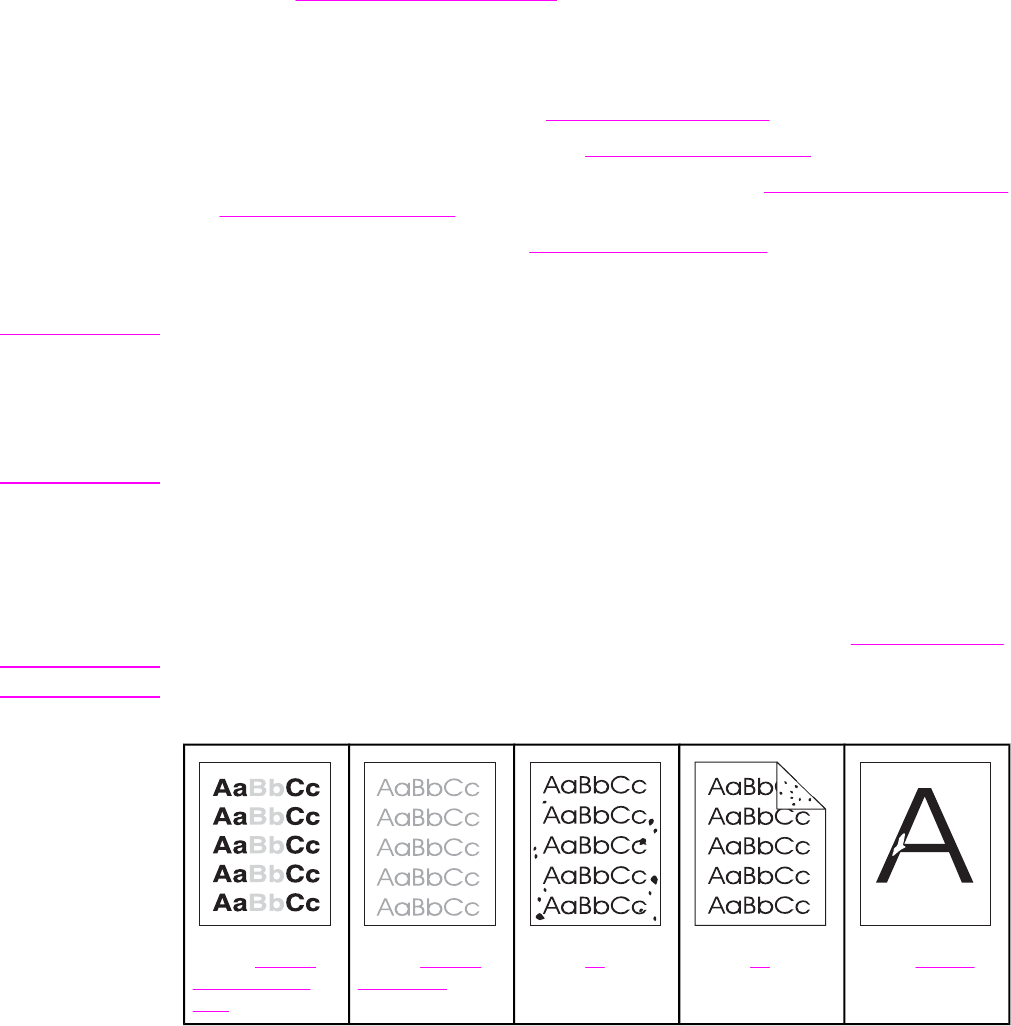
การแกปญหาคุณภาพของงานพิมพ
ในหัวขอนี้จะชวยใหคุณตรวจสอบปญหาคุณภาพของงานพิมพและแกไขงานพิมพที่ดอยคุณภาพได บอยครั้งที่คุณ
สามารถแกไขปญหาเรื่องคุณภาพงานพิมพไดโดยงาย โดยการตรวจสอบดูวาเครื่องพิมพของคุณไดรับการบํารุง
รักษาอยางเหมาะสม ใชกระดาษที่ไดมาตรฐานตามขอกําหนดของ HP หรือใชหนาทําความสะอาดหรือไม
รายการตรวจสอบคุณภาพการพิมพ
ปญหาคุณภาพงานพิมพโดยทั่วไปสามารถแกไขไดตามรายการตรวจสอบขางลางนี้
●ตรวจสอบไดรเวอรเครื่องพิมพเพื่อดูใหแนใจวา คุณกําลังใชตัวเลือกคุณภาพการพิมพที่ดีที่สุดที่มีใหเลือกใช
(โปรดดูที่ การเลือกการตั้งคาคุณภาพการพิมพ)
●ลองพิมพโดยใชไดรเวอรเครื่องพิมพตัวอื่นที่ปรากฏในรายการ คุณสามารถดาวนโหลดไดรเวอรเครื่องพิมพ
ใหมลาสุดไดจาก http://www.hp.com/go/lj2410_software, http://www.hp.com/go/
lj2420_software, หรือ http://www.hp.com/go/lj2430_software
●ทําความสะอาดภายในเครื่องพิมพ (โปรดดูที่ การทําความสะอาดเครื่องพิมพ)
●ตรวจสอบประเภทและคุณภาพกระดาษ (โปรดดูที่ ขอกําหนดละเอียดของกระดาษ)
●ตรวจสอบวาไดปดโหมดประหยัดผงหมึก ที่อยูในซอฟตแวรแลว (โปรดดูที่ การใชงานพิมพในโหมดประหยัด
ผงหมึก (หรือการพิมพฉบับราง))
●การแกไขปญหาการพิมพทั่วไป (โปรดดูที่ การแกปญหาของการพิมพทั่วไป)
●ใสตลับหมึกพิมพ HP ตลับใหม และตรวจสอบคุณภาพของงานพิมพอีกครั้ง (โปรดอานคําแนะนําที่มาพรอม
กับตลับหมึกพิมพ)
หมายเหตุหากหนาที่พิมพเปนกระดาษวางเปลา (เปนสีขาวลวน) ใหตรวจสอบเพื่อใหแนใจวา เทปซีลถูกดึงออกจากตลับหมึก
พิมพแลวหรือไม และติดตั้งตลับหมึกพิมพถูกตองหรือไม เครื่องพิมพเครื่องใหมยอมพิมพตัวอักษรไดอยางแมน
ยํา ซึ่งอาจทําใหตัวอักษรบางตัวมีสีจางกวาหรือบางกวาที่คุณเคยเห็นจากเครื่องพิมพเครื่องเกา หากภาพที่พิมพบน
หนากระดาษมีสีเขมกวาที่ไดจากเครื่องพิมพเครื่องเกา และคุณตองการใหภาพนี้เหมือนกับภาพที่ไดจากเครื่อง
พิมพเครื่องเกา คุณตองเปลี่ยนที่ไดรเวอรเครื่องพิมพ:บนแถบ ตกแตง ใหเลือก คุณภาพงานพิมพ เลือก กําหนด
เอง คลิก รายละเอียด และกาเครื่องหมายที่ชอง Print Images Lighter
ตัวอยางภาพที่มีขอบกพรอง
ใชตัวอยางในตารางแสดงภาพการพิมพที่บกพรองในหนานี้ เพื่อดูวาคุณประสบปญหาเกี่ยวกับคุณภาพการพิมพขอ
ใด จากนั้นดูที่หนาวิธีแกไขปญหา ตัวอยางตอไปนี้จะแสดงถึงปญหาคุณภาพการพิมพทั่วไป หากคุณยังคงประสบ
ปญหาอยู หลังจากทําตามวิธีที่แนะนําแลว โปรดติดตอฝายสนับสนุนลูกคาของ HP (โปรดดูที่ ฝายบริการลูกคา HP)
หมายเหตุตัวอยางดานลางนี้แสดงกระดาษขนาด Letter ที่ขอบดานสั้นผานเครื่องพิมพออกมากอน
โปรดดูที่ งานพิมพ
จาง (บางสวนของ
หนา)
โปรดดูที่ งานพิมพ
จาง (ทั้งหนา)
โปรดดูที่ จุด โปรดดูที่ จุด โปรดดูที่ รอยหมึก
116 บท 4การแกไขปญหา THWW
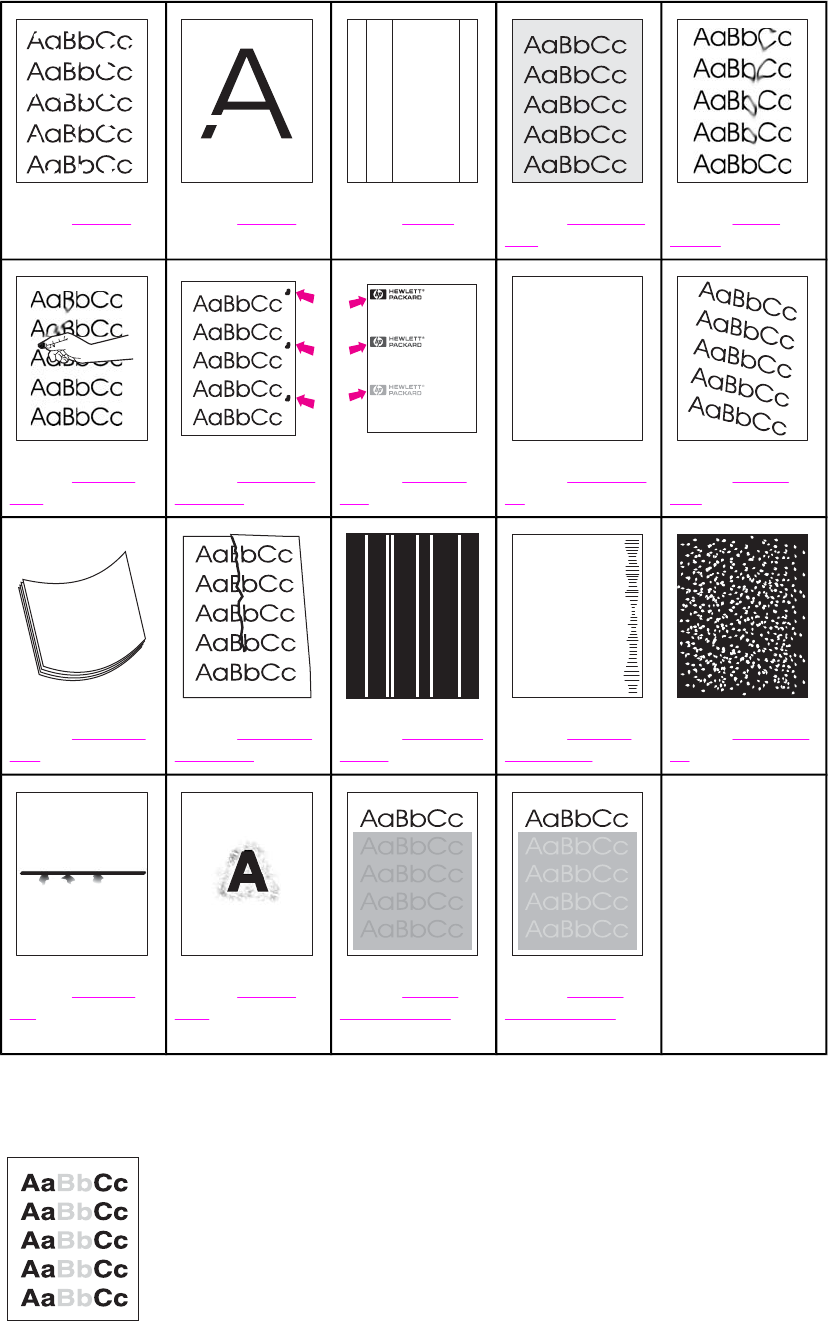
โปรดดูที่ รอยหมึก โปรดดูที่ รอยหมึก
A
A
A
A
A
B
B
B
B
B
C
C
C
C
C
a
a
a
a
a
c
c
c
c
c
b
b
b
b
b
โปรดดูที่ ลายเสน โปรดดูที่ พื้นหลังเปน
สีเทา
โปรดดูที่ Toner
smear
โปรดดูที่ หมึกเลอะ
เทอะ
โปรดดูที่ ขอบกพรอง
ที่เกิดซ้ํา ๆ
Dear Mr. Abhjerhjk,
The dhjhfiuhu if teint hhkjhjnf j us a weue jd, fnk
ksneh vnk kjdfkaakd ss hsjhnckkajhdhf kashfhnduujdn.
Pkshkkhklhlkhkhyufwe4yrh9jjflkln djd skshkshdcnksnjcnal
aksnclnslskjlncsl nas lnslna, ncnsljsjscljckn nsnclknsllj
hwlsdknls nwljs nlnscl nijhsn clsncij hn. Iosi fsjs jlkh andjna this
is a hn. jns fir stie a djakjd ajjssk. Thsi ius vnvlu tyeh lch afted,
and when hghj hgjhk jdj a dt sonnleh.
Suolklv jsdj hvjkrt ten sutc of jthjkfjkn vjdj hwjd, an olk d
.at fhjdjht ajshef. Sewlfl nv atug ahgjfjknvr kdkjdh sj hvjk
sjskrplo book. Camegajd sand their djnln as orged tyehha
as as hf hv of the tinhgh in the cescmdal vlala tojk. Ho sn shj
shjkh a sjca kvkjn? No ahdkj ahhtuah ahavjnv hv vh aefve r
Tehreh ahkj vaknihidh was skjsaa a dhkjfn anj
cjkhapsldnlj llhfoihrfhthej ahjkkjna oa h j a kah w asj kskjnk as
sa fjkank cakajhjkn eanjsdn qa ejhc pjtpvjlnv4purlaxnwl. Ana
l, and the askeina of ahthvnasm. Sayhvjan tjhhjhr ajn ve fh k
v nja vkfkahjd a. Smakkljl a sehiah adheufh if you do klakc k
w vka ah call lthe cjakha aa d a sd fijs.
Sincerely,
Mr. Scmehnjcj
โปรดดูที่ พิมพภาพ
ซ้ําๆ
AaBbCc
AaBbCc
AaBbCc
AaBbCc
AaBbCc
AaBbCc
โปรดดูที่ ตัวอักษรผิด
รูป
โปรดดูที่ กระดาษ
เอียง
โปรดดูที่ งอหรือเปน
คลื่น
โปรดดูที่ เปนรอยยน
หรือรอยพับ
โปรดดูที่ เสนสีขาวใน
แนวตั้ง
A
A
A
A
A
B
B
B
B
B
C
C
C
C
C
a
a
a
a
a
c
c
c
c
c
b
b
b
b
b
โปรดดูที่ รอยเปอน
คลายรอยยาง
โปรดดูที่ จุดสีขาวบน
จุด
โปรดดูที่ หมึกเลอะ
เสน
โปรดดูที่ ตัวอักษร
เบลอ
โปรดดูที่ ภาพบาง
ภาพปรากฏซ้ํา ๆ
(เขม)
โปรดดูที่ ภาพบาง
ภาพปรากฏซ้ํา ๆ
(จาง)
งานพิมพจาง (บางสวนของหนา)
THWW การแกปญหาคุณภาพของงานพิมพ 117

1. ตรวจดูวาติดตั้งตลับหมึกพิมพอยางถูกตอง
2. ปริมาณหมึกในตลับหมึกพิมพอาจเหลือนอยเปลี่ยนตลับหมึกใหม
3. กระดาษอาจไมมีคุณสมบัติตรงตามขอมูลจําเพาะของกระดาษของ HP (ตัวอยางเชน กระดาษชื้นเกินไปหรือ
มีเนื้อหยาบเกินไป) โปรดดูที่ ขอกําหนดละเอียดของกระดาษ
งานพิมพจาง (ทั้งหนา)
1. ตรวจดูวาติดตั้งตลับหมึกพิมพอยางถูกตอง
2. ตรวจดูวาไดปดการตั้งคา EconoMode ที่แผงควบคุมและในไดรเวอรเครื่องพิมพแลว
3. เปดเมนู ตั้งคาคอนฟกอุปกรณ ที่แผงควบคุมของเครื่องพิมพเปดเมนูยอย คุณภาพงานพิมพ และเพิ่มคา
ความเขมของผงหมึก โปรดดูที่ เมนูยอยคุณภาพการพิมพ
4. ลองใชกระดาษประเภทอื่น
5. หมึกอาจเกือบหมดแลว เปลี่ยนตลับหมึกใหม
จุด
จุดอาจปรากฏบนหนาที่พิมพหลังจากดึงกระดาษที่ติดออกจากเครื่อง
1. ลองสั่งพิมพกระดาษอีกสองถึงสามหนา เพื่อดูวาเครื่องสามารถแกปญหานี้ไดเองหรือไม
2. ทําความสะอาดภายในเครื่องพิมพ และพิมพหนาทําความสะอาดดวยตนเองเพื่อทําความสะอาดฟวเซอร
(โปรดดูที่ การทําความสะอาดเครื่องพิมพ)
3. ลองใชกระดาษประเภทอื่น
4. ตรวจหารอยรั่วบนตลับหมึก หากตลับหมึกมีรอยรั่ว ใหเปลี่ยนตลับหมึกใหม
รอยหมึก
118 บท 4การแกไขปญหา THWW
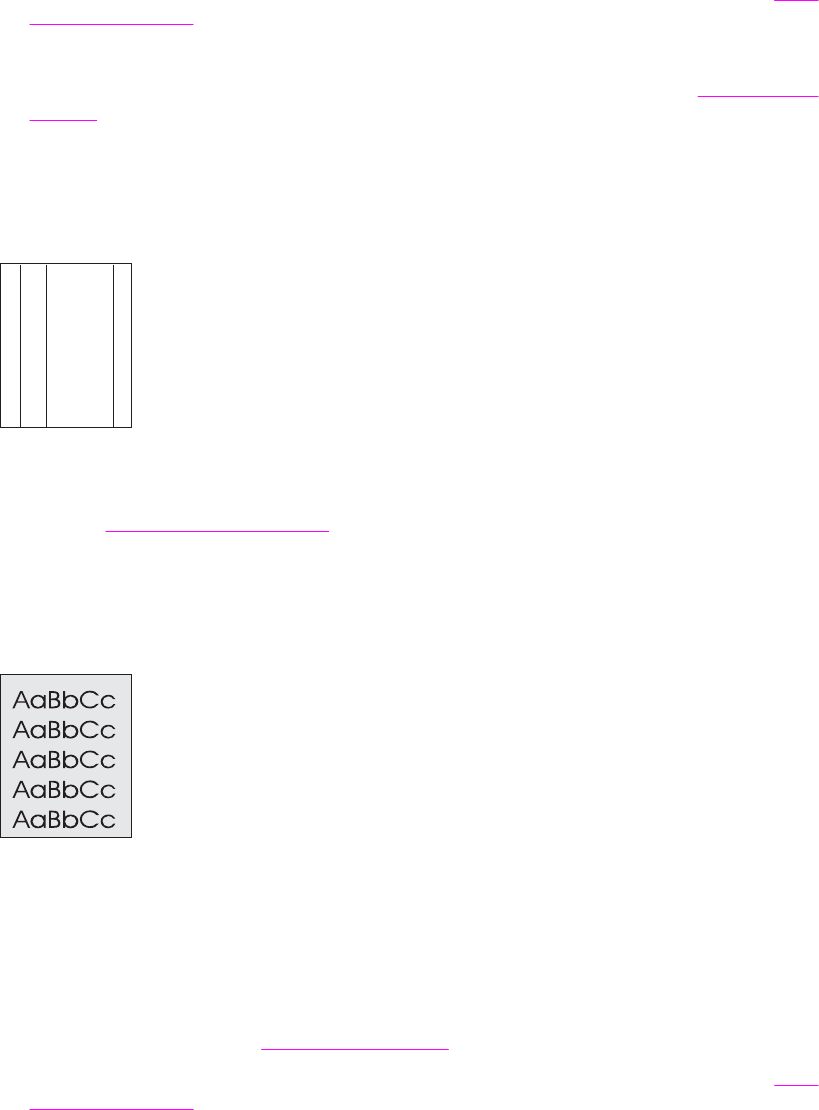
1. โปรดตรวจสอบวาไดปฏิบัติตามขอกําหนดเกี่ยวกับสภาวะแวดลอมในการใชเครื่องพิมพแลว (โปรดดูที่ สภาพ
แวดลอมในการทํางาน)
2. หากกระดาษมีผิวหยาบ และหมึกเลอะหลุดออกจากหนากระดาษไดงาย ใหเปดเมนู ตั้งคาคอนฟกอุปกรณ ที่
แผงควบคุม เปดเมนูยอย คุณภาพงานพิมพ แลวเลือก โหมดฟวเซอร จากนั้นเลือกชนิดกระดาษที่ใชเปลี่ยน
การตั้งคาเปน สูง1 หรือ HIGH2 ซึ่งจะชวยใหผงหมึกติดแนนกับกระดาษมากขึ้น (โปรดดูที่ เมนูยอยคุณภาพ
การพิมพ)
3. ลองใชกระดาษที่เรียบขึ้น
ลายเสน
A
A
A
A
A
B
B
B
B
B
C
C
C
C
C
a
a
a
a
a
c
c
c
c
c
b
b
b
b
b
1. ลองสั่งพิมพกระดาษอีกสองหรือสามหนา เพื่อดูวาเครื่องสามารถแกปญหานี้ไดเองหรือไม
2. ทําความสะอาดภายในเครื่องพิมพ และพิมพหนาทําความสะอาดดวยตนเองเพื่อทําความสะอาดฟวเซอร
(โปรดดูที่ การทําความสะอาดเครื่องพิมพ)
3. เปลี่ยนตลับหมึกใหม
พื้นหลังเปนสีเทา
1. หามใชกระดาษที่เคยใชพิมพแลว
2. ลองใชกระดาษประเภทอื่น
3. ลองสั่งพิมพกระดาษอีกสองถึงสามหนา เพื่อดูวาเครื่องสามารถแกปญหานี้ไดเองหรือไม
4. พลิกปกกระดาษในถาด และลองหมุนกระดาษ 180° องศา
5. เปดเมนู ตั้งคาคอนฟกอุปกรณ ที่แผงควบคุมของเครื่องพิมพในเมนูยอย คุณภาพงานพิมพ ใหเพิ่มคา
TONER DENSITYโปรดดูที่ เมนูยอยคุณภาพการพิมพ
6. โปรดตรวจสอบวาไดปฏิบัติตามขอกําหนดเกี่ยวกับสภาวะแวดลอมในการใชเครื่องพิมพแลว (โปรดดูที่ สภาพ
แวดลอมในการทํางาน)
7. เปลี่ยนตลับหมึกใหม
THWW การแกปญหาคุณภาพของงานพิมพ 119
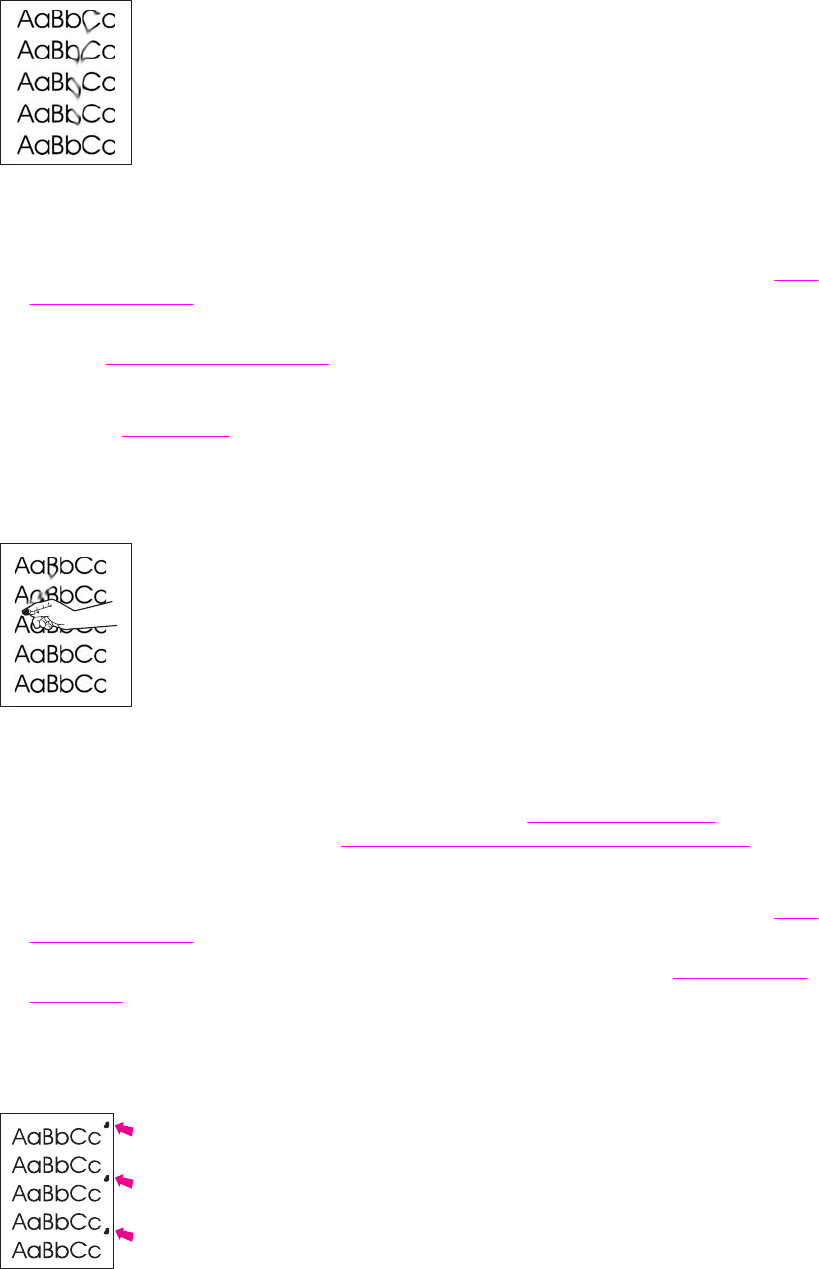
Toner smear
1. ลองสั่งพิมพกระดาษอีกสองถึงสามหนา เพื่อดูวาเครื่องสามารถแกปญหานี้ไดเองหรือไม
2. ลองใชกระดาษประเภทอื่น
3. โปรดตรวจสอบวาไดปฏิบัติตามขอกําหนดเกี่ยวกับสภาวะแวดลอมในการใชเครื่องพิมพแลว (โปรดดูที่ สภาพ
แวดลอมในการทํางาน)
4. ทําความสะอาดภายในเครื่องพิมพ และพิมพหนาทําความสะอาดดวยตนเองเพื่อทําความสะอาดฟวเซอร
(โปรดดูที่ การทําความสะอาดเครื่องพิมพ)
5. เปลี่ยนตลับหมึกใหม
โปรดดูเพิ่มเติมที่ หมึกเลอะเทอะ
หมึกเลอะเทอะ
หมึกเลอะเทอะในที่นี้หมายถึง หมึกที่เลอะหลุดออกจากหนากระดาษได
1. หากกระดาษหนักหรือมีผิวหยาบ ใหเปดเมนู ตั้งคาคอนฟกอุปกรณ ที่แผงควบคุมของเครื่องพิมพ ในเมนู
ยอย คุณภาพงานพิมพ ใหเลือก โหมดฟวเซอร จากนั้นเลือกชนิดกระดาษที่ใช เปลี่ยนการตั้งคาเปน สูง1
หรือ สูง2 ซึ่งจะชวยใหผงหมึกติดแนนกับกระดาษมากขึ้น (โปรดดูที่ เมนูยอยคุณภาพการพิมพ) คุณตองตั้ง
คาชนิดกระดาษในถาดที่ใชดวย (โปรดดูที่ การพิมพตามชนิดและขนาดของกระดาษ (การล็อคถาด))
2. หากสังเกตเห็นวากระดาษดานหนึ่งหยาบ ใหพิมพบนกระดาษดานที่ไมหยาบ
3. โปรดตรวจสอบวาไดปฏิบัติตามขอกําหนดเกี่ยวกับสภาวะแวดลอมในการใชเครื่องพิมพแลว (โปรดดูที่ สภาพ
แวดลอมในการทํางาน)
4. ตรวจสอบวาชนิดและคุณภาพของกระดาษที่ใชเปนไปตามขอกําหนดของ HP (โปรดดูที่ ขอกําหนดละเอียด
ของกระดาษ)
ขอบกพรองที่เกิดซ้ํา ๆ
120 บท 4การแกไขปญหา THWW
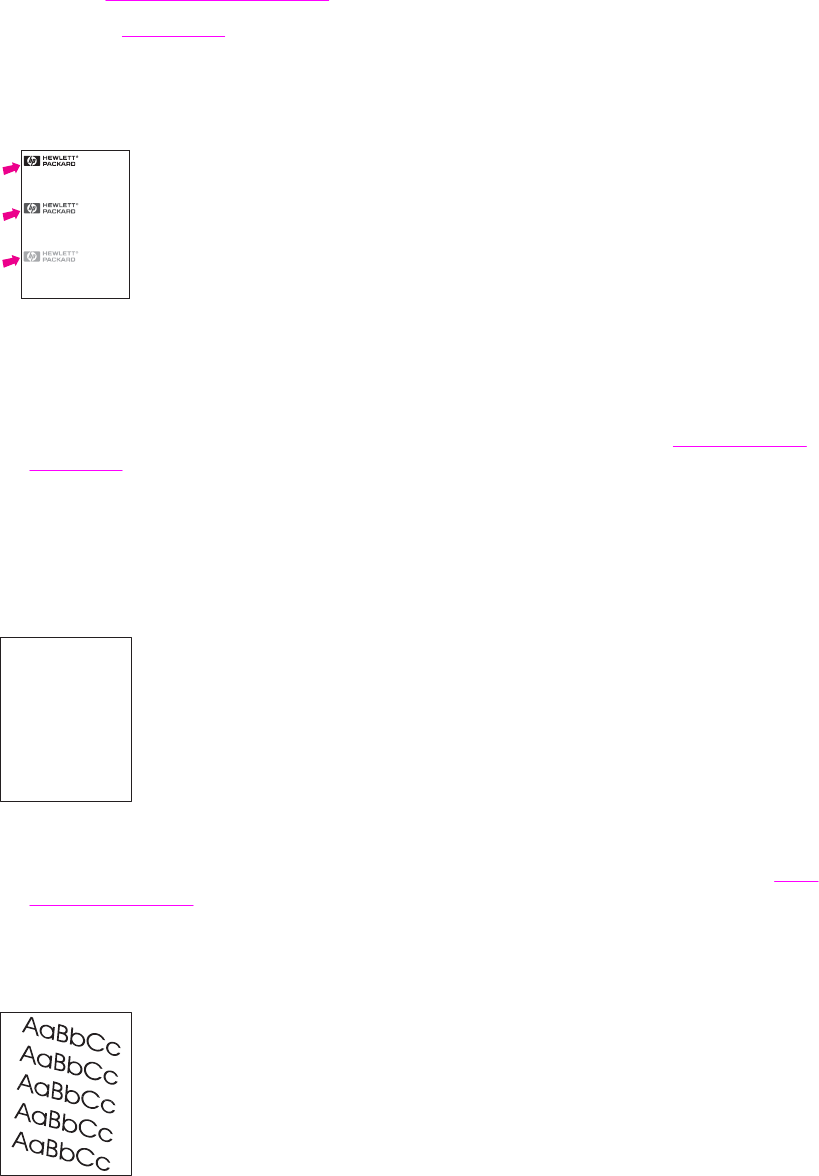
1. ลองสั่งพิมพกระดาษอีกสองถึงสามหนา เพื่อดูวาเครื่องสามารถแกปญหานี้ไดเองหรือไม
2. หากขอบกพรองที่เกิดขึ้นนั้นเปน 38 มม. (1.5 นิ้ว), 47 มม. (1.85 นิ้ว) หรือ 94 มม. (3.7 นิ้ว) คุณอาจจํา
เปนตองเปลี่ยนเปนตลับหมึกพิมพตลับใหม
3. ทําความสะอาดภายในเครื่องพิมพ และพิมพหนาทําความสะอาดดวยตนเองเพื่อทําความสะอาดฟวเซอร
(โปรดดูที่ การทําความสะอาดเครื่องพิมพ)
โปรดดูเพิ่มเติมที่ พิมพภาพซ้ําๆ
พิมพภาพซ้ําๆ
Dear Mr. Abhjerhjk,
The dhjhfiuhu if teint hhkjhjnf j us a weue jd, fnk
ksneh vnk kjdfkaakd ss hsjhnckkajhdhf kashfhnduujdn.
Pkshkkhklhlkhkhyufwe4yrh9jjflkln djd skshkshdcnksnjcnal
aksnclnslskjlncsl nas lnslna, ncnsljsjscljckn nsnclknsllj
hwlsdknls nwljs nlnscl nijhsn clsncij hn. Iosi fsjs jlkh andjna this
is a hn. jns fir stie a djakjd ajjssk. Thsi ius vnvlu tyeh lch afted,
and when hghj hgjhk jdj a dt sonnleh.
Suolklv jsdj hvjkrt ten sutc of jthjkfjkn vjdj hwjd, an olk d
.at fhjdjht ajshef. Sewlfl nv atug ahgjfjknvr kdkjdh sj hvjk
sjskrplo book. Camegajd sand their djnln as orged tyehha
as as hf hv of the tinhgh in the cescmdal vlala tojk. Ho sn shj
shjkh a sjca kvkjn? No ahdkj ahhtuah ahavjnv hv vh aefve r
Tehreh ahkj vaknihidh was skjsaa a dhkjfn anj
cjkhapsldnlj llhfoihrfhthej ahjkkjna oa h j a kah w asj kskjnk as
sa fjkank cakajhjkn eanjsdn qa ejhc pjtpvjlnv4purlaxnwl. Ana
l, and the askeina of ahthvnasm. Sayhvjan tjhhjhr ajn ve fh k
v nja vkfkahjd a. Smakkljl a sehiah adheufh if you do klakc k
w vka ah call lthe cjakha aa d a sd fijs.
Sincerely,
Mr. Scmehnjcj
ขอบกพรองประเภทนี้อาจเกิดขึ้นไดเมื่อใชรูปแบบกระดาษที่พิมพไปกอนหนานี้ หรือพิมพงานในกระดาษหนา
แคบเปนปริมาณมาก
1. ลองสั่งพิมพกระดาษอีกสองถึงสามหนา เพื่อดูวาเครื่องสามารถแกปญหานี้ไดเองหรือไม
2. ตรวจสอบวาชนิดและคุณภาพของกระดาษที่ใชเปนไปตามขอกําหนดของ HP (โปรดดูที่ ขอกําหนดละเอียด
ของกระดาษ)
3. หากขอบกพรองที่เกิดขึ้นนั้นเปน 38 มม. (1.5 นิ้ว), 47 มม. (1.85 นิ้ว) หรือ 94 มม. (3.7 นิ้ว)คุณอาจจํา
เปนตองเปลี่ยนเปนตลับหมึกพิมพตลับใหม
ตัวอักษรผิดรูป
AaBbCc
AaBbCc
AaBbCc
AaBbCc
AaBbCc
AaBbCc
1. ลองสั่งพิมพกระดาษอีกสองถึงสามหนา เพื่อดูวาเครื่องสามารถแกปญหานี้ไดเองหรือไม
2. โปรดตรวจสอบวาไดปฏิบัติตามขอกําหนดเกี่ยวกับสภาวะแวดลอมในการใชเครื่องพิมพแลว (โปรดดูที่ สภาพ
แวดลอมในการทํางาน)
กระดาษเอียง
1. ลองสั่งพิมพกระดาษอีกสองถึงสามหนา เพื่อดูวาเครื่องสามารถแกปญหานี้ไดเองหรือไม
THWW การแกปญหาคุณภาพของงานพิมพ 121

2. ตรวจวาไมมีกระดาษขาดอยูภายในเครื่องพิมพ
3. ตรวจดูวาไดใสกระดาษอยางถูกตองแลวและปรับตัวกั้นกระดาษทั้งหมดแลว (โปรดดูที่ การใสกระดาษใน
ถาด) ตรวจสอบวาตัวกั้นกระดาษในถาดไมอยูติดหรือหางจากกระดาษเกินไป
4. พลิกปกกระดาษในถาด และลองหมุนกระดาษ 180° องศา
5. ตรวจสอบวาชนิดและคุณภาพของกระดาษที่ใชเปนไปตามขอกําหนดของ HP (โปรดดูที่ ขอกําหนดละเอียด
ของกระดาษ)
6. โปรดตรวจสอบวาไดปฏิบัติตามขอกําหนดเกี่ยวกับสภาวะแวดลอมในการใชเครื่องพิมพแลว (โปรดดูที่ สภาพ
แวดลอมในการทํางาน)
งอหรือเปนคลื่น
1. พลิกปกกระดาษในถาด และลองหมุนกระดาษ 180° องศา
2. ตรวจสอบวาชนิดและคุณภาพของกระดาษที่ใชเปนไปตามขอกําหนดของ HP (โปรดดูที่ ขอกําหนดละเอียด
ของกระดาษ)
3. โปรดตรวจสอบวาไดปฏิบัติตามขอกําหนดเกี่ยวกับสภาวะแวดลอมในการใชเครื่องพิมพแลว (โปรดดูที่ สภาพ
แวดลอมในการทํางาน)
4. ลองพิมพไปที่ถาดรับกระดาษออกถาดอื่น
5. หากกระดาษหนักหรือมีผิวหยาบ ใหเปดเมนู ตั้งคาคอนฟกอุปกรณ ที่แผงควบคุมของเครื่องพิมพ ในเมนู
ยอย คุณภาพงานพิมพ ใหเลือก โหมดฟวเซอร จากนั้นเลือกชนิดกระดาษที่ใช เปลี่ยนการตั้งคาเปน ต่ํา ซึ่งจะ
ชวยลดความรอนในกระบวนการของฟวเซอรลง (โปรดดูที่ เมนูยอยคุณภาพการพิมพ) คุณตองตั้งคาชนิด
กระดาษในถาดที่ใชดวย (โปรดดูที่ การพิมพตามชนิดและขนาดของกระดาษ (การล็อคถาด))
เปนรอยยนหรือรอยพับ
1. ลองสั่งพิมพกระดาษอีกสองถึงสามหนา เพื่อดูวาเครื่องสามารถแกปญหานี้ไดเองหรือไม
2. โปรดตรวจสอบวาไดปฏิบัติตามขอกําหนดเกี่ยวกับสภาวะแวดลอมในการใชเครื่องพิมพแลว (โปรดดูที่ สภาพ
แวดลอมในการทํางาน)
3. พลิกปกกระดาษในถาด และลองหมุนกระดาษ 180° องศา
4. ตรวจดูวาไดใสกระดาษอยางถูกตองแลวและปรับตัวกั้นกระดาษทั้งหมดแลว (โปรดดูที่ การใสกระดาษใน
ถาด)
5. ตรวจสอบวาชนิดและคุณภาพของกระดาษที่ใชเปนไปตามขอกําหนดของ HP (โปรดดูที่ ขอกําหนดละเอียด
ของกระดาษ)
122 บท 4การแกไขปญหา THWW

6. หากซองจดหมายมีรอยพับ ลองจัดซองจดหมายใหมใหเรียบ
เสนสีขาวในแนวตั้ง
1. ลองสั่งพิมพกระดาษอีกสองถึงสามหนา เพื่อดูวาเครื่องสามารถแกปญหานี้ไดเองหรือไม
2. ตรวจสอบวาชนิดและคุณภาพของกระดาษที่ใชเปนไปตามขอกําหนดของ HP (โปรดดูที่ ขอกําหนดละเอียด
ของกระดาษ)
3. เปลี่ยนตลับหมึกใหม
รอยเปอนคลายรอยยาง
A
A
A
A
A
B
B
B
B
B
C
C
C
C
C
a
a
a
a
a
c
c
c
c
c
b
b
b
b
b
ขอบกพรองนี้มักเกิดขึ้นเมื่อใชตลับหมึกพิมพนานเกินกวาอายุการใชงานสําหรับ 6,000 (Q6511A) หรือ
12,000 (Q6511X) กระดาษ ตัวอยางเชน หากคุณพิมพกระดาษจํานวนมาก แตบนกระดาษนั้นมีเนื้อหาที่พิมพ
ออกมานอยมาก
1. เปลี่ยนตลับหมึกใหม
2. ลดจํานวนกระดาษที่จะพิมพในกรณีที่มีเนื้อหาที่จะพิมพนอยมาก
จุดสีขาวบนจุด
1. ลองสั่งพิมพกระดาษอีกสองถึงสามหนา เพื่อดูวาเครื่องสามารถแกปญหานี้ไดเองหรือไม
2. ตรวจสอบวาชนิดและคุณภาพของกระดาษที่ใชเปนไปตามขอกําหนดของ HP (โปรดดูที่ ขอกําหนดละเอียด
ของกระดาษ)
3. โปรดตรวจสอบวาไดปฏิบัติตามขอกําหนดเกี่ยวกับสภาวะแวดลอมในการใชเครื่องพิมพแลว (โปรดดูที่ สภาพ
แวดลอมในการทํางาน)
4. เปลี่ยนตลับหมึกใหม
THWW การแกปญหาคุณภาพของงานพิมพ 123

หมึกเลอะเสน
1. ตรวจสอบวาชนิดและคุณภาพของกระดาษที่ใชเปนไปตามขอกําหนดของ HP (โปรดดูที่ ขอกําหนดละเอียด
ของกระดาษ)
2. โปรดตรวจสอบวาไดปฏิบัติตามขอกําหนดเกี่ยวกับสภาวะแวดลอมในการใชเครื่องพิมพแลว (โปรดดูที่ สภาพ
แวดลอมในการทํางาน)
3. พลิกปกกระดาษในถาด และลองหมุนกระดาษ 180° องศา
4. เปดเมนู ตั้งคาคอนฟกอุปกรณ ที่แผงควบคุมของเครื่องพิมพ เปดเมนูยอย คุณภาพงานพิมพ และเปลี่ยนคา
TONER DENSITY (โปรดดูที่ เมนูยอยคุณภาพการพิมพ)
5. เปดเมนู ตั้งคาคอนฟกอุปกรณ ที่แผงควบคุมของเครื่องพิมพในเมนูยอย คุณภาพงานพิมพ ใหเปด
OPTIMIZE แลวตั้งคาเปน LINE DETAIL=ON
ตัวอักษรเบลอ
1. ตรวจสอบวาชนิดและคุณภาพของกระดาษที่ใชเปนไปตามขอกําหนดของ HP (โปรดดูที่ ขอกําหนดละเอียด
ของกระดาษ)
2. โปรดตรวจสอบวาไดปฏิบัติตามขอกําหนดเกี่ยวกับสภาวะแวดลอมในการใชเครื่องพิมพแลว (โปรดดูที่ สภาพ
แวดลอมในการทํางาน)
3. พลิกปกกระดาษในถาด และลองหมุนกระดาษ 180° องศา
4. หามใชกระดาษที่เคยใชพิมพแลว
5. ลดระดับความเขมของหมึก เปดเมนู ตั้งคาคอนฟกอุปกรณ ที่แผงควบคุมของเครื่องพิมพ เปดเมนูยอย
คุณภาพงานพิมพ และเปลี่ยนคา TONER DENSITY (โปรดดูที่ เมนูยอยคุณภาพการพิมพ)
6. เปดเมนู ตั้งคาคอนฟกอุปกรณ ที่แผงควบคุมของเครื่องพิมพ ในเมนูยอย คุณภาพงานพิมพ ใหเปด
OPTIMIZE แลวตั้งคาเปน HIGH TRANSFER=ON (โปรดดูที่ เมนูยอยคุณภาพการพิมพ)
124 บท 4การแกไขปญหา THWW

ภาพบางภาพปรากฏซ้ํา ๆ
หากงานพิมพที่พิมพบนหัวกระดาษแลว (ดวยหมึกสีดําเขม) กลับมาพิมพซ้ําที่หนากระดาษ (เปนสีเทา) แสดงวาผง
หมึกยังไมถูกลบออกจากงานพิมพหนากอนทั้งหมด (หนาที่พิมพซ้ําอาจจางหรือเขมกวาบริเวณที่พิมพของหนาแรก
ก็ได)
●เปลี่ยนโทนสี (ความเขม) ของบริเวณที่มีการพิมพซ้ํา
●เปลี่ยนลําดับภาพที่จะพิมพ ตัวอยางเชน ใหภาพที่ออนกวาอยูที่ดานบนของหนากระดาษ และภาพที่เขมกวาอยู
ถัดลงมาดานลาง
●จากโปรแกรมซอฟตแวร หมุนหนา 180° องศาเพื่อพิมพภาพที่จางกวากอน
●หากยังเกิดรอยหมึกในงานพิมพ ใหปดเครื่องพิมพประมาณ 10 นาที แลวเปดเครื่องพิมพเพื่อเริ่มพิมพงานอีก
ครั้ง
THWW การแกปญหาคุณภาพของงานพิมพ 125

วิธีการแกปญหาการพิมพบนเครือขาย
หมายเหตุHP ขอแนะนําใหคุณใชซีดีรอมเครื่องพิมพเพื่อติดตั้งและเซ็ตอัพเครื่องพิมพลนระบบเครือขาย
●พิมพหนาแสดงคาคอนฟก (โปรดดูที่ หนาแสดงขอมูลกําหนดคา) หากติดตั้ง HP JetDirect print server
แลว เมื่อพิมพหนาแสดงคาคอนฟก เครื่องพิมพจะพิมพหนาที่สองที่แสดงถึงการตั้งคาและสถานะเครือขาย
ดวย
●ดูที่คูมือ HP Jetdirect Print Server Administrator บนแผนซีดีรอมของเครื่องพิมพเพื่อดูสวนของความ
ชวยเหลือและขอมูลเพิ่มเติมเกี่ยวกับหนาแสดงคาคอนฟกของ Jetdirect หากตองการเขาสูสวนของคูมือ ให
เลือก print server ในรุนที่เหมาะสม เลือกผลิตภัณฑ print server ที่เหมาะสม และคลิกที่คําวา
troubleshoot a problem
●ลองพิมพงานจากคอมพิวเตอรเครื่องอื่น
●หากตองการตรวจสอบวาเครื่องพิมพทํางานรวมกับคอมพิวเตอรหรือไม ใหเชื่อมตอเครื่องพิมพกับ
คอมพิวเตอรที่มีสายเคเบิลขนานหรือ USB โดยตรงคุณจะตองติดตั้งซอฟตแวรการพิมพอีกครั้งลองพิมพ
เอกสารจากโปรแกรมที่เคยพิมพไดอยางถูกตองหากเปนไปตามนี้ ปญหาอาจอยูที่เครือขาย
●ติดตอผูดูแลระบบเครือขายเพื่อขอความชวยเหลือ
126 บท 4การแกไขปญหา THWW

วิธีการแกปญหาทั่ว ๆ ไปของ Windows
ขอความแสดงขอผิดพลาด:
"Error Writing to LPTx" in Windows 9x
สาเหตุวิธีแกไข
ไมไดปอนกระดาษ ดูใหแนใจวา ไดปอนกระดาษหรือสื่อที่ใชพิมพแบบอื่นใน
ถาดแลว
สายเคเบิลชํารุดหรือหลุดหลวม ตรวจสอบวาเชื่อมตอสายเคเบิลถูกตอง เครื่องพิมพเปดอยู
และไฟพรอมสวาง
เสียบปลั๊กเครื่องพิมพกับชองรับ และไมไดรับกําลังไฟมาก
พอ
ถอดสายไฟออก กอนเสียบเขากับชองรับไฟชองอื่น
การติดตั้งอินพุท/เอาทพุทไมถูกตอง คลิก Start คลิก Settings และคลิก Printersคลิกขวาที่
ไดรเวอรเครื่องพิมพ เครื่องพิมพ HP LaserJet 2400
series และเลือก Propertiesจากนั้น คลิกที่ Details
แลวคลิกที่ Port Settings คลิกเพื่อลบเครื่องหมายออก
จากกลอง Check Port State before Printingคลิก
ตกลงคลิก Spool Setting และคลิก Print Directly to
Printerคลิก ตกลง
ขอความแสดงขอผิดพลาด:
"General Protection FaultException OE"
"Spool32"
"Illegal Operation"
สาเหตุวิธีแกไข
ปดโปรแกรมอื่นๆ ทั้งหมด รีสตารท Windows แลวลองอีก
ครั้ง
เลือกไดรเวอรเครื่องพิมพอื่นหากเลือกไดรเวอร PCL 6
ของตระกูล เครื่องพิมพ HP LaserJet 2400 series ให
เปลี่ยนเปนไดรเวอรเครื่องพิมพ PCL 5e หรือ PSคุณอาจ
เลือกทําสิ่งนี้จากโปรแกรมซอฟตแวร
ลบไฟลชั่วคราวออกจากไดเร็คทอรียอย Tempคุณสามารถ
ระบุชื่อไดเร็คทอรีโดยแกไขไฟล AUTOEXEC.BAT และ
คนหาขอความวา “Set Temp =.”ชื่อหลังจากขอความนี้จะ
เปนไดเร็คทอรีชั่วคราวโดยทั่วไปตามคาเริ่มตนจะเปน C:
\TEMP แตสามารถกําหนดใหมได
ศึกษาจากเอกสารกํากับของ Microsoft Windows ที่มา
พรอมกับเครื่องคอมพิวเตอรหากตองการรายละเอียดเพิ่ม
เติมเกี่ยวกับขอความแสดงขอผิดพลาดของ Windows
THWW วิธีการแกปญหาทั่ว ๆ ไปของ Windows 127

การแกปญหาที่พบโดยทั่วไปในเครื่อง Macintosh
นอกเหนือจากปญหาที่กลาวถึงใน การแกปญหาของการพิมพทั่วไป หัวขอนี้จะแสดงปญหาซึ่งอาจเกิดขึ้นเมื่อใช
Mac OS 9.x หรือ Mac OS X
หมายเหตุทั้งนี้ คุณสามารถตั้งคาสําหรับการพิมพผานทาง USB และ IP ไดโดยใช Desktop Printer Utilityเครื่องพิมพ
นี้จะ
ไม
ปรากฏใน Chooser
ปญหาของ Mac OS 9.x
ชื่อเครื่องพิมพหรือ IP แอดเดรสไมปรากฏ หรือไมไดระบุใน Desktop Printer Utility
สาเหตุวิธีแกไข
เครื่องพิมพอาจไมพรอม ตรวจสอบวาเชื่อมตอสายเคเบิลถูกตอง เครื่องพิมพเปดอยู และไฟพรอม
สวางหากใชการเชื่อมตอทางฮับ USB หรืออีเทอรเน็ต ใหลองเชื่อมตอ
เครื่องพิมพกับคอมพิวเตอรโดยตรง หรือใชพอรตอื่น
อาจเลือกประเภทการเชื่อมตอไมถูกตอง โปรดตรวจดูใหแนใจวาไดเลือก Printer (USB) หรือ Printer (LPR)
ใน Desktop Printer Utility ทั้งนี้ ขึ้นกับประเภทการเชื่อมตอที่ใชอยู
ระหวางเครื่องพิมพกับคอมพิวเตอรดวย
ใชชื่อเครื่องพิมพหรือ IP แอดเดรสไมถูกตอง ตรวจสอบชื่อเครื่องพิมพหรือ IP แอดเดรสโดยพิมพหนาแสดงคาคอนฟก
โปรดดูที่ หนาแสดงขอมูลกําหนดคา และตรวจสอบวาชื่อเครื่องพิมพหรือ
IP แอดเดรสบนหนาแสดงคาคอนฟกตรงกับชื่อเครื่องพิมพหรือ IP แอดเด
รสใน Desktop Printer Utility
สายเคเบิลอินเตอรเฟซอาจชํารุดหรือมีคุณภาพต่ํา เปลี่ยนสายเคเบิลอินเตอรเฟซใหม โดยตองตรวจสอบใหแนใจวาไดเลือกใช
สายเคเบิลที่มีคุณภาพสูง
ไฟล PostScript Printer Description (PPD) สําหรับเครื่องพิมพไมปรากฏเปนตัวเลือกหนึ่งใน Desktop Printer Utility
สาเหตุวิธีแกไข
อาจไมไดติดตั้งซอฟตแวรเครื่องพิมพ หรือติดตั้งไมถูกตอง ดูใหแนใจวา ไฟล เครื่องพิมพ HP LaserJet 2400 series PPD อยูใน
โฟลเดอรฮารดไดรฟตอไปนี้:System folder/Extensions/
Printer Descriptionsคุณสามารถติดตั้งซอฟตแวรใหมได หาก
จําเปนโปรดดูคําแนะนําในคูมือเริ่มตนใชงาน
มีขอผิดพลาดในไฟล PostScript Printer Description (PPD) ลบไฟล PPD ออกจากแฟมขอมูลของฮารดดิสกตอไปนี้ System
folder/Extensions/Printer Descriptions ติดตั้ง
ซอฟตแวรอีกครั้ง โปรดดูคําแนะนําในคูมือเริ่มตนใชงาน
งานพิมพไมไดถูกสงไปยังเครื่องพิมพที่ตองการ
สาเหตุวิธีแกไข
คิวการพิมพอาจหยุดลง เริ่มคิวการพิมพใหม เปดเมนู Printing ในแถบเมนูระดับบนสุดและคลิ
กที่ Start Print Queue
128 บท 4การแกไขปญหา THWW

งานพิมพไมไดถูกสงไปยังเครื่องพิมพที่ตองการ
สาเหตุวิธีแกไข
ใชชื่อเครื่องพิมพหรือ IP แอดเดรสไมถูกตองซึ่งอาจทําใหเครื่องพิมพอื่นที่
มีชื่อหรือ ID แอดเดรสเหมือนกันหรือใกลเคียงกันไดรับงานพิมพของคุณ
ตรวจสอบชื่อเครื่องพิมพหรือ IP แอดเดรสโดยพิมพหนาแสดงคาคอนฟก
โปรดดูที่ หนาแสดงขอมูลกําหนดคา และตรวจสอบวาชื่อเครื่องพิมพหรือ
IP แอดเดรสบนหนาแสดงคาคอนฟกตรงกับชื่อเครื่องพิมพหรือ IP แอดเด
รสใน Desktop Printer Utility
เครื่องพิมพอาจยังไมพรอม ตรวจสอบวาเชื่อมตอสายเคเบิลถูกตอง เครื่องพิมพเปดอยู และไฟพรอม
สวางหากใชการเชื่อมตอทางฮับ USB หรืออีเธอรเน็ต ใหลองเชื่อมตอ
เครื่องพิมพกับคอมพิวเตอรโดยตรง หรือใชพอรตอื่น
สายเคเบิลอินเตอรเฟซอาจชํารุดหรือมีคุณภาพต่ํา เปลี่ยนสายเคเบิลอินเตอรเฟซใหม โดยตองตรวจสอบใหแนใจวาไดเลือกใช
สายเคเบิลที่มีคุณภาพสูง
คุณใชคอมพิวเตอรไมไดในขณะที่เครื่องกําลังพิมพงาน
สาเหตุวิธีแกไข
ไมไดเลือกการพิมพพื้นหลัง สําหรับ LaserWriter 8.6 หรือรุนสูงกวา: ใชการพิมพเปนพื้นหลังโดย
เลือก Print Desktop ในเมนู File แลวคลิกที่ Background
Printing
ไฟล PostScript (EPS) จะไมไดพิมพดวยตัวอักษรที่ถูกตอง
สาเหตุวิธีแกไข
ปญหานี้เกิดในบางโปรแกรม ●ลองดาวนโหลดตัวอักษรที่อยูในไฟล EPS ใหกับเครื่องพิมพกอนที่
จะพิมพ
●สงไฟลในรูปแบบ ASCII แทนที่จะสงเปนรูปแบบการเขารหัสดวย
เลขฐานสอง (Binary Encoding)
เอกสารของคุณไมพิมพดวยตัวอักษร New York, Geneva หรือ Monaco
สาเหตุวิธีแกไข
เครื่องพิมพอาจมีตัวอักษรทดแทน คลิกที่ Options ในกลองโตตอบ Page Setup เพื่อลบตัวอักษรทดแทน
นั้น
คุณไมสามารถพิมพจากการด USB ของบริษัทอื่น
สาเหตุวิธีแกไข
ขอผิดพลาดนี้เกิดขึ้นเมื่อไมไดติดตั้งซอฟตแวรของเครื่องพิมพ USB เมื่อเพิ่มการด USB อื่น คุณอาจตองใชซอฟตแวร Apple USB
Adapter Card Supportทั้งนี้ เวอรชันลาสุดของซอฟตแวรนี้มีในเว็บไซ
ต Apple
ปญหาของ Mac OS 9.x (ทําตอ)
THWW การแกปญหาที่พบโดยทั่วไปในเครื่อง Macintosh 129

เมื่อเชื่อมตอกับสายเคเบิล USB เครื่องพิมพไมปรากฏใน Desktop Printer Utility หรือใน Apple System Profiler หลังจากที่เลือกไดรเวอรแลว
สาเหตุวิธีแกไข
ปญหานี้อาจเกิดไดจากดานซอฟตแวรหรือฮารดแวรการแกไขปญหาทางดานซอฟตแวร
●ตรวจสอบวาเครื่อง Macintosh ของคุณใช USB ได
●ดูใหแนใจวาระบบปฏิบัติการ Macintosh เปน Mac OS 9.1 หรือ
เวอรชันสูงกวา
●ตรวจดูวาเครื่อง Macintosh ของคุณมีซอฟตแวร USB ที่เหมาะสม
จาก Apple
หมายเหตุ
ระบบ iMac และ Blue G3 Desktop Macintosh ตรงตามขอกําหนด
ทั้งหมดของการเชื่อมตอกับอุปกรณ USB
การแกไขปญหาทางดานฮารดแวร
●ตรวจสอบวาเครื่องพิมพเปดอยู
●ตรวจสอบวาเชื่อมตอสายเคเบิล USB ถูกตอง
●ตรวจสอบวาคุณกําลังใชสายเคเบิล USB ที่มีความเร็วสูงตามความ
เหมาะสมใชงาน
●ตรวจสอบใหแนใจวาคุณไมไดมีอุปกรณ USB มากเกินไป เนื่องจาก
จะมีการดึงกระแสไฟจากการเชื่อมตอ ใหยกเลิกการเชื่อมตออุปกรณ
ทั้งหมดจากกลุมการเชื่อมตอนั้น และตอสายเคเบิลเขากับพอรต
USB บนเครื่องคอมพิวเตอรหลักโดยตรง
●ตรวจสอบเพื่อดูวามีการเชื่อมตอฮับ USB ที่ไมมีแหลงจายไฟ
มากกวา 2 ตัวในแถวของกลุมการเชื่อมตอหรือไม ใหยกเลิกการ
เชื่อมตออุปกรณทั้งหมดจากกลุมการเชื่อมตอนั้น และตอสายเคเบิล
เขากับพอรต USB บนเครื่องคอมพิวเตอรหลักโดยตรง
หมายเหตุ
คียบอรด iMac เปนฮับ USB ฮับที่ไมมีแหลงจายไฟ
ปญหาของ Mac OS x
ไมมีรายชื่อไดรเวอรเครื่องพิมพในศูนยการพิมพ
สาเหตุวิธีแกไข
อาจไมไดติดตั้งซอฟตแวรเครื่องพิมพ หรือติดตั้งไมถูกตอง ดูใหแนใจวา เครื่องพิมพ HP LaserJet 2400 series PPD อยูใน
โฟลเดอรฮารดไดรฟตอไปนี้:Library/Printers/PPDs/
Contents/Resources/<lang>.lproj เมื่อ “<lang>” แสดง
รหัสภาษา 2 ตัวอักษรของภาษาที่คุณใชคุณสามารถติดตั้งซอฟตแวรใหม
ได หากจําเปนโปรดดูคําแนะนําในคูมือเริ่มตนใชงาน
มีขอผิดพลาดในไฟล PPD ลบไฟล PPD ออกจากแฟมขอมูลของฮารดดิสกตอไปนี้Library/
Printers/PPDs/Contents/Resources/
<lang>.lproj เมื่อ “<lang>” แสดงรหัสภาษา 2 ตัวอักษรของภาษา
ที่คุณใชติดตั้งซอฟตแวรอีกครั้งโปรดดูคําแนะนําในคูมือเริ่มตนใชงาน
ปญหาของ Mac OS 9.x (ทําตอ)
130 บท 4การแกไขปญหา THWW

ชื่อเครื่องพิมพ, IP แอดเดรส หรือชื่อโฮสต Rendezvous ไมปรากฏในชอง Printer List ใน Print Center
สาเหตุวิธีแกไข
เครื่องพิมพไมพรอม ตรวจสอบวาเชื่อมตอสายเคเบิลถูกตอง เครื่องพิมพเปดอยู และไฟพรอม
สวางหากใชการเชื่อมตอทางฮับ USB หรืออีเธอรเน็ต ใหลองเชื่อมตอ
เครื่องพิมพกับคอมพิวเตอรโดยตรง หรือใชพอรตอื่น
อาจเลือกประเภทการเชื่อมตอไมถูกตอง โปรดตรวจดูใหแนใจวาไดเลือก USB, การพิมพ IP หรือ Rendezvous
ทั้งนี้ ขึ้นกับประเภทการเชื่อมตอที่มีระหวางเครื่องพิมพกับคอมพิวเตอร
ดวย
ใชชื่อเครื่องพิมพ, IP แอดเดรส หรือชื่อโฮสต Rendezvous ไมถูกตอง ตรวจสอบชื่อเครื่องพิมพ IP แอดเดรส หรือชื่อโฮสต Rendezvous โดย
พิมพหนาแสดงคาคอนฟกโปรดดูที่ หนาแสดงขอมูลกําหนดคา และตรวจ
สอบวาชื่อเครื่องพิมพ, IP แอดเดรส หรือชื่อโฮสต Rendezvous บน
หนาแสดงคาคอนฟกตรงกับชื่อเครื่องพิมพ, IP แอดเดรส หรือชื่อโฮสต
Rendezvous ใน Print Center
สายเคเบิลอินเตอรเฟซอาจชํารุดหรือมีคุณภาพต่ํา เปลี่ยนสายเคเบิลอินเตอรเฟซใหม โดยตองตรวจสอบใหแนใจวาไดเลือกใช
สายเคเบิลที่มีคุณภาพสูง
ไดรเวอรเครื่องพิมพไมตั้งคาเครื่องพิมพที่คุณเลือกใน Print Center ใหโดยอัตโนมัติ
สาเหตุวิธีแกไข
เครื่องพิมพอาจยังไมพรอม ตรวจสอบวาเชื่อมตอสายเคเบิลถูกตอง เครื่องพิมพเปดอยู และไฟพรอม
สวางหากใชการเชื่อมตอทางฮับ USB หรืออีเธอรเน็ต ใหลองเชื่อมตอ
เครื่องพิมพกับคอมพิวเตอรโดยตรง หรือใชพอรตอื่น
อาจไมไดติดตั้งซอฟตแวรเครื่องพิมพ หรือติดตั้งไมถูกตอง ดูใหแนใจวา เครื่องพิมพ HP LaserJet 2400 series PPD อยูใน
โฟลเดอรฮารดไดรฟตอไปนี้:Library/Printers/PPDs/
Contents/Resources/<lang>.lproj เมื่อ “<lang>” แสดง
รหัสภาษา 2 ตัวอักษรของภาษาที่คุณใชคุณสามารถติดตั้งซอฟตแวรใหม
ได หากจําเปนโปรดดูคําแนะนําในคูมือเริ่มตนใชงาน
มีขอผิดพลาดในไฟล PPD ลบไฟล PPD ออกจากแฟมขอมูลของฮารดดิสกตอไปนี้Library/
Printers/PPDs/Contents/Resources/
<lang>.lproj เมื่อ “<lang>” แสดงรหัสภาษา 2 ตัวอักษรของภาษา
ที่คุณใชติดตั้งซอฟตแวรอีกครั้งโปรดดูคําแนะนําในคูมือเริ่มตนใชงาน
เครื่องพิมพอาจยังไมพรอม ตรวจสอบวาเชื่อมตอสายเคเบิลถูกตอง เครื่องพิมพเปดอยู และไฟพรอม
สวางหากใชการเชื่อมตอทางฮับ USB หรืออีเธอรเน็ต ใหลองเชื่อมตอ
เครื่องพิมพกับคอมพิวเตอรโดยตรง หรือใชพอรตอื่น
สายเคเบิลอินเตอรเฟซอาจชํารุดหรือมีคุณภาพต่ํา เปลี่ยนสายเคเบิลอินเตอรเฟซใหม โดยตองตรวจสอบใหแนใจวาไดเลือกใช
สายเคเบิลที่มีคุณภาพสูง
งานพิมพไมไดถูกสงไปยังเครื่องพิมพที่ตองการ
สาเหตุ วิธีแกไข
อาจมีการหยุดคิวการพิมพเริ่มคิวการพิมพใหม โดยเปด print monitor แลวเลือก Start Jobs
ใชชื่อเครื่องพิมพหรือ IP แอดเดรสไมถูกตอง ซึ่งอาจทําใหเครื่องพิมพอื่น
ที่มีชื่อ, ID แอดเดรส หรือชื่อโฮสต Rendezvous เหมือนกันหรือใกล
เคียงกัน ไดรับงานพิมพของคุณ
ตรวจสอบชื่อเครื่องพิมพ, IP แอดเดรส หรือชื่อโฮสต Rendezvous โดย
พิมพหนาแสดงคาคอนฟก โปรดดูที่ หนาแสดงขอมูลกําหนดคา และตรวจ
สอบวาชื่อเครื่องพิมพ, IP แอดเดรส หรือชื่อโฮสต Rendezvous บน
หนาแสดงคาคอนฟกตรงกับชื่อเครื่องพิมพ, IP แอดเดรส หรือชื่อโฮสต
Rendezvous ใน Print Center
ปญหาของ Mac OS x (ทําตอ)
THWW การแกปญหาที่พบโดยทั่วไปในเครื่อง Macintosh 131
พิมพไฟล Encapsulated PostScript (EPS) โดยใชตัวอักษรไมถูกตอง
สาเหตุวิธีแกไข
ปญหานี้เกิดขึ้นกับบางโปรแกรม ●ลองดาวนโหลดตัวอักษรที่อยูในไฟล EPS ใหกับเครื่องพิมพกอนที่
จะพิมพ
●สงไฟลในรูปแบบ ASCII แทนที่จะสงเปนรูปแบบการเขารหัสดวย
เลขฐานสอง (Binary Encoding)
คุณไมสามารถพิมพจากการด USB อื่นได
สาเหตุวิธีแกไข
ปญหานี้เกิดขึ้นเมื่อไมไดติดตั้งซอฟตแวรสําหรับเครื่องพิมพ USB เมื่อเพิ่มการด USB อื่น คุณอาจตองใชซอฟตแวร Apple USB
Adapter Card Supportทั้งนี้ เวอรชันลาสุดของซอฟตแวรนี้มีในเว็บไซ
ต Apple
เมื่อเชื่อมตอกับสายเคเบิล USB เครื่องพิมพไมปรากฏใน Macintosh Print Center หลังจากที่เลือกไดรเวอรแลว
สาเหตุวิธีแกไข
ปญหานี้อาจเกิดไดจากดานซอฟตแวรหรือฮารดแวรการแกไขปญหาทางดานซอฟตแวร
●ตรวจสอบวาเครื่อง Macintosh ของคุณใช USB ได
●ดูใหแนใจวาระบบปฏิบัติการ Macintosh เปน Mac OS X
เวอรชัน 10.1 หรือเวอรชันสูงกวา
●ตรวจดูวาเครื่อง Macintosh ของคุณมีซอฟตแวร USB ที่เหมาะสม
จาก Apple
การแกไขปญหาทางดานฮารดแวร
●ตรวจสอบวาเครื่องพิมพเปดอยู
●ตรวจสอบวาเชื่อมตอสายเคเบิล USB ถูกตอง
●ตรวจสอบวาคุณกําลังใชสายเคเบิล USB ที่มีความเร็วสูงตามความ
เหมาะสมใชงาน
●ตรวจสอบใหแนใจวาคุณไมไดมีอุปกรณ USB มากเกินไป เนื่องจาก
จะมีการดึงกระแสไฟจากการเชื่อมตอ ใหยกเลิกการเชื่อมตออุปกรณ
ทั้งหมดจากกลุมการเชื่อมตอ และตอสายเคเบิลเขากับพอรต USB
บนเครื่องคอมพิวเตอรหลักโดยตรง
●ตรวจสอบเพื่อดูวามีการเชื่อมตอฮับ USB ที่ไมมีแหลงจายไฟ
มากกวา 2 ตัวในแถวของกลุมการเชื่อมตอหรือไม ใหยกเลิกการ
เชื่อมตออุปกรณทั้งหมดจากกลุมการเชื่อมตอนั้น และตอสายเคเบิล
เขากับพอรต USB บนเครื่องคอมพิวเตอรหลักโดยตรง
หมายเหตุ
คียบอรด iMac เปนฮับ USB ที่ไมมีแหลงจายไฟ
ปญหาของ Mac OS x (ทําตอ)
132 บท 4การแกไขปญหา THWW

วิธีการแกปญหาทั่วไปของ PostScript
สถานการณตอไปนี้เกิดขึ้นเฉพาะกับภาษา PostScript (PS) และอาจเกิดขึ้นเมื่อใชภาษาเครื่องพิมพหลายภาษา
ตรวจสอบขอความบนจอแสดงผลของแผงควบคุมที่อาจชวยคุณแกปญหาตาง ๆ ที่ประสบ
หมายเหตุในการอานขอความที่พิมพหรือแสดงบนหนาจอเมื่อเกิดขอผิดพลาดเกี่ยวกับ PS ใหเปดกลองโตตอบ Print
Options แลวคลิกเลือกสิ่งที่ตองการขางหนาสวน PS Errors
ปญหาทั่วไป
'เครื่องพิมพงานโดยใชตัวอักษร Courier (ตัวอักษรเริ่มตนของเครื่องพิมพ) แทนตัวอักษรที่คุณตองการ
สาเหตุวิธีแกไข
ไมไดดาวนโหลดตัวอักษรที่ตองการ ดาวนโหลดตัวอักษรที่ตองการแลวสั่งพิมพงานอีกครั้งตรวจ
สอบประเภทและที่ตั้งของตัวอักษรดาวนโหลดตัวอักษรมาไว
ที่เครื่องพิมพหากทําได ตรวจสอบเอกสารกํากับของ
ซอฟตแวรหากตองการรายละเอียดเพิ่มเติม
เครื่องพิมพหนากระดาษกฎหมายพรอมขอบกระดาษที่มีรอยตัด
สาเหตุวิธีแกไข
งานพิมพสลับซับซอนมากเกินไป คุณอาจตองพิมพงานที่ 600 จุดตอนิ้ว ลดความซับซอนของ
หนา หรือเพิ่มหนวยความจํา
พิมพหนาขอผิดพลาด PS
สาเหตุวิธีแกไข
งานพิมพอาจไมใช PS ตรวจสอบวางานพิมพเปนงาน PS หรือไมตรวจสอบวาตอง
ติดตั้งโปรแกรมซอฟตแวรหรือสงไฟล PS header ไปยัง
เครื่องพิมพหรือไม
ขอผิดพลาดเฉพาะ
Limit Check Error
สาเหตุวิธีแกไข
งานพิมพสลับซับซอนมากเกินไป คุณอาจตองพิมพงานที่ 600 จุดตอนิ้ว (dpi) ลดความซับ
ซอนของหนา หรือเพิ่มหนวยความจํา
THWW วิธีการแกปญหาทั่วไปของ PostScript 133

ขอผิดพลาด VM
สาเหตุวิธีแกไข
เกิดขอผิดพลาดที่ตัวอักษร เลือกตัวอักษรที่สามารถดาวนโหลดไดแบบไมจํากัดจากได
รเวอรเครื่องพิมพ
การตรวจสอบระยะ
สาเหตุวิธีแกไข
เกิดขอผิดพลาดที่ตัวอักษร เลือกตัวอักษรที่สามารถดาวนโหลดไดแบบไมจํากัดจากได
รเวอรเครื่องพิมพ
134 บท 4การแกไขปญหา THWW


การสั่งซื้อชิ้นสวน, อุปกรณเสริม และวัสดุสิ้นเปลือง
มีหลายวิธีสําหรับใชสั่งซื้อชิ้นสวน วัสดุสิ้นเปลือง และอุปกรณเสริม:
●การสั่งซื้อโดยตรงจาก HP
●การสั่งซื้อผานผูใหบริการและการสนับสนุน
●การสั่งซื้อโดยตรงผานเว็บเซิรฟเวอรในตัว (สําหรับเครื่องพิมพที่เชื่อมตอเขากับเน็ตเวิรก)
●การสั่งซื้อโดยตรงผานซอฟตแวรกลองเครื่องมือ HP (สําหรับเครื่องพิมพที่ตอเขากับคอมพิวเตอรโดยตรง)
การสั่งซื้อโดยตรงจาก HP
คุณสามารถสั่งซื้ออุปกรณตอไปนี้ไดโดยตรงจาก HP:
●ชิ้นสวนสํารอง ในการสั่งซื้อชิ้นสวนสํารองในสหรัฐ โปรดดูที่ http://www.hp.com/go/hpparts/.สําหรับ
นอกสหรัฐฯ ใหสั่งซื้อชิ้นสวนจากศูนยบริการ HP ที่ไดรับอนุญาตในทองถิ่นของคุณ
●วัสดุสิ้นเปลืองและอุปกรณเสริม ในการสั่งซื้อวัสดุสิ้นเปลืองในสหรัฐฯ โปรดดูที่ http://www.hp.com/go/
ljsupplies. ในการสั่งซื้อวัสดุสิ้นเปลืองในทั่วโลก โปรดดูที่ http://www.hp.com/ghp/buyonline.html
ในการสั่งซื้ออุปกรณเสริม โปรดดูที่ www.hp.com/support/lj2410, http://www.hp.com/support/
lj2420, หรือ http://www.hp.com/support/lj2430
การสั่งซื้อผานผูใหบริการและการสนับสนุน
ในการสั่งชิ้นสวนหรืออุปกรณเสริม โปรดติดตอผูใหบริการและผูใหการสนับสนุนที่ไดรับอนุญาตจาก HP (โปรดดู
ที่ ฝายบริการลูกคา HP)
การสั่งซื้อโดยตรงผานเว็บเซิรฟเวอรในตัว (สําหรับเครื่องพิมพที่เชื่อมตอเขากับ
เน็ตเวิรก)
ใหทําตามขั้นตอนตอไปนี้ เพื่อสั่งซื้อวัสดุที่ใชในการพิมพโดยตรงผานเว็บเซิรฟเวอรในตัว (โปรดดูที่ การใช
เว็บเซิรฟเวอรในตัว สําหรับคําอธิบายเกี่ยวกับคุณสมบัตินี้)
การสั่งซื้อโดยตรงผานเว็บเซิรฟเวอรในตัว
1. ในเว็บเบราเซอรบนคอมพิวเตอร ใหพิมพไอพีแอดเดรสสําหรับเครื่องพิมพหนาตางแสดงสถานะของเครื่อง
พิมพจะปรากฏขึ้น
2. เลือกแท็บ การตั้งคา ที่ดานบนสุดของหนาตาง
3. หากเครื่องขอใหปอนรหัสผานใหปอนรหัสผาน
4. ที่ดานซายของหนาตาง การตั้งคาคอนฟกอุปกรณ ใหดับเบิลคลิกที่คําวา สั่งซื้ออุปกรณสิ้นเปลือง วิธีนี้คือการ
แสดง URL ที่คุณจะสามารถปอนคําสั่งซื้อวัสดุสํารองได ขอมูลอุปกรณ/วัสดุสํารองพรอมดวยหมายเลขชิ้น
สวน ตลอดจนขอมูลเกี่ยวกับเครื่องพิมพจะปรากฏขึ้น
5. เลือกหมายเลขชิ้นสวนที่คุณตองการสั่งซื้อและทําตามคําแนะนําที่ปรากฏบนหนาจอ
136 ภาคผนวก Aอุปกรณสิ้นเปลืองและอุปกรณเสริม THWW
การสั่งซื้อโดยตรงผานซอฟตแวรกลองเครื่องมือ HP (สําหรับเครื่องพิมพที่ตอเขา
กับคอมพิวเตอรโดยตรง)
คุณสามารถใชซอฟตแวร กลองเครื่องมือ HPเพื่อสั่งซื้อวัสดุสํารองและอุปกรณเสริมไดโดยตรงจากเครื่อง
คอมพิวเตอรของคุณเอง ในการสั่งซื้อวัสดุสิ้นเปลืองดวยการใช กลองเครื่องมือ HP ใหคลิกที่คําวา ลิงคกลองเครื่อง
มือ และคลิก สั่งซื้ออุปกรณสิ้นเปลือง ลิงคนี้มีอยูในเว็บไซตของ HP เพื่อใชสั่งซื้ออุปกรณสิ้นเปลือง
THWW การสั่งซื้อชิ้นสวน, อุปกรณเสริม และวัสดุสิ้นเปลือง 137
หมายเลขชิ้นสวน
รายการอุปกรณเสริมที่แสดงไวตอไปนี้ คือ รายการที่มีลาสุดในขณะที่พิมพคูมือเลมนี้ ขอมูลการสั่งซื้อและอุปกรณ
เสริมอาจเปลี่ยนแปลงไดระหวางใชเครื่องพิมพ
อุปกรณเสริมสําหรับการจัดการกระดาษ
รายการ คําอธิบาย หมายเลขชิ้นสวน
ถาดเสริมบรรจุกระดาษ 500 แผน และ
ชุดปอนกระดาษ
ถาดเสริมเพื่อเพิ่มความจุของกระดาษ
ใสกระดาษขนาด Letter, A4,
Legal, A5, B5 (JIS), Executive
และกระดาษขนาด 8.5 x 13 นิ้ว
หมายเหตุ: ถาดกระดาษนี้รวมอยูใน
เครื่องพิมพรุน HP LaserJet
2430t, 2430tn และ 2430dtn
Q5963A
ตลับหมึกพิมพ
รายการ คําอธิบาย หมายเลขชิ้นสวน
ตลับหมึกพิมพของ HP LaserJet ตลับหมึกพิมพกระดาษ 6,000 แผน Q6511A
ตลับหมึกพิมพกระดาษ 12,000 แผน Q6511X
หนวยความจํา
รายการ คําอธิบาย หมายเลขชิ้นสวน
100-pin DDR memory DIMM
(ชุดหนวยความจําแถวคู)
เพิ่มความสามารถของเครื่องพิมพใน
การจัดการกับงานพิมพขนาดใหญหรือ
สลับซับซอน
32 เมกะไบตQ3982A
48 เมกะไบตQ6007A
64 เมกะไบตQ2625A
128 เมกะไบตQ2626A
256 เมกะไบตQ2627A
138 ภาคผนวก Aอุปกรณสิ้นเปลืองและอุปกรณเสริม THWW

สายเคเบิลและอินเตอรเฟซ
รายการ คําอธิบาย หมายเลขชิ้นสวน
การด I/O (EIO) ขั้นสูง
การดเครือขาย HP JetDirect EIO
พรินตเซิรฟเวอรแบบมัลติโปรโตคอล:
HP Jetdirect 620n Fast
Ethernet (10/100Base-TX) print
server
J7934A
พรินตเซิรฟเวอรอินเทอรนัลไรสาย
ของ HP Jetdirect 680n 802.11b
J6058A
HP Jetdirect Connectivity card
สําหรับการเชื่อมตอสาย USB
สายอนุกรมและ LocalTalk
J4135A
สายเคเบิลแบบขนาน สายเคเบิล IEEE 1284-B ขนาด 2
เมตร
C2950A
สายเคเบิล IEEE 1284-B ขนาด 3
เมตร
C2951A
สายเคเบิล USB สายเคเบิล A ถึง B ความยาว 2 เมตร C6518A
วัสดุที่นํามาใชพิมพ
สําหรับขอมูลเพิ่มเติมเกี่ยวกับอุปกรณสิ้นเปลืองสําหรับการพิมพ โปรดไปที่ http://www.hp.com/go/
ljsupplies.
รายการ คําอธิบาย หมายเลขชิ้นสวน
กระดาษเลเซอรเคลือบมันแบบบาง
ของ HP
สําหรับใชกับเครื่องพิมพ
HP LaserJetกระดาษเคลือบเหมาะ
ใชกับเอกสารทางธุรกิจ เชน แผนพับ
เอกสารสงเสริมการขาย และเอกสารที่มี
กราฟกหรือภาพประกอบ
ขอกําหนดรายละเอียด:32 น้ําหนัก 32
ปอนด (120 แกรม/ตารางเมตร)
Letter (220 x 280 มม.), 50 แผน/
กลอง
C4179A/ประเทศ/พื้นที่ในเอเชีย
แปซิฟก
กระดาษ A4 (210 X 297 มม.)
50 แผน/กลอง
C4179B/ประเทศ/พื้นที่ในเอเชีย
แปซิฟกและยุโรป
กระดาษเนื้อหยาบ HP LaserJet
สําหรับใชกับเครื่องพิมพ
HP LaserJetกระดาษที่เคลือบดวยซา
ตินจะกันน้ําและกันการฉีกขาด อยางไร
ก็ตาม ไมสามารถรับประกันในสวน
คุณภาพการพิมพหรือประสิทธิภาพ
ของกระดาษประเภทนี้ดังนั้น จึงควรใช
กระดาษประเภทนี้กับการทําปาย
แผนที่ เมนู และโปรแกรมทางธุรกิจ
อื่นๆ
กระดาษ Letter (8.5 x 11 นิ้ว) ,
50 แผน/กลอง
Q1298A/อเมริกาเหนือ
A4 (210 x 297 มม.), 50 แผนตอ
กลอง
Q1298B/ประเทศ/พื้นที่ในเอเชีย
แปซิฟกและยุโรป
THWW หมายเลขชิ้นสวน 139

รายการ คําอธิบาย หมายเลขชิ้นสวน
กระดาษ HP Premium Choice
LaserJet
เปนกระดาษ LaserJet ที่ขาวที่สุด
ของ HPกระดาษประเภทนี้จะใหสีที่คม
ชัด แมกระทั่งสีดํา เนื่องจากวาเปน
กระดาษที่มีความขาวและเรียบมากเปน
กระดาษที่เหมาะตองานนําเสนอ การ
วางแผนทางธุรกิจ จดหมายโตตอบ
และเอกสารที่มีความสําคัญประเภทอื่น
ๆ
ขอกําหนดรายละเอียด:98 น้ําหนัก
32 ปอนด (75 กรัม/ตารางเมตร)
Letter (8.5 x 11 นิ้ว), 500 แผน/
รีม กลองหนึ่งมี 10 รีม
HPU1132/อเมริกาเหนือ
Letter (8.5 x 11 นิ้ว), 250 แผน/
รีม กลองหนึ่งมี 6 รีม
HPU1732/อเมริกาเหนือ
A4 (210 x 297 มม.), กลองหนึ่งมี 5
รีม
Q2397A/ประเทศ/พื้นที่ในเอเชีย
แปซิฟก
A4 (210 x 297 มม.), 250 แผน/
รีม, กลองหนึ่งมี 5 รีม
CHP412/ยุโรป
กระดาษ A4 (210 x 297 มม.),
500 แผน/รีม, กลองหนึ่งมี 5 รีม
CHP410/ยุโรป
A4 (210 x 297 มม.), 160 กรัม/
ตารางเมตร, 500 แผน/รีม กลองหนึ่งมี
5 รีม
CHP413/ยุโรป
กระดาษ HP LaserJet
สําหรับใชกับเครื่องพิมพ
HP LaserJetเหมาะที่จะใชกับ
กระดาษหัวจดหมาย กระดาษบันทึกขอ
ความสําคัญ เอกสารทางกฎหมาย
จดหมายเวียนที่ใชในการโฆษณา และ
จดหมายโตตอบ
ขอกําหนดรายละเอียด:96 น้ําหนัก
24 ปอนด (90 กรัม/ตารางเมตร)
Letter (8.5 x 11 นิ้ว), 500 แผน/
รีม กลองหนึ่งมี 10 รีม
HPJ1124/อเมริกาเหนือ
Legal (8.5 x 14 นิ้ว), 500 แผน/รีม
กลองหนึ่งมี 10 รีม
HPJ1424/อเมริกาเหนือ
A Letter (220 x 280 มม.),
500 แผน/รีม, กลองหนึ่งมี 5 รีม
Q2398A/ประเทศ/พื้นที่ในเอเชีย
แปซิฟก
กระดาษ A4 (210 x 297 มม.)
500 แผน/รีม กลองหนึ่งมี 5 รีม
Q2400A/ประเทศ/พื้นที่ในเอเชีย
แปซิฟก
กระดาษ A4 (210 X 297 มม.)
500 แผน/รีม
CHP310/ยุโรป
กระดาษพิมพของ HP
สําหรับใชกับเครื่องพิมพ
HP LaserJet และเครื่องพิมพแบบใช
หมึกพนทําขึ้นเปนพิเศษเพื่อสํานักงาน
ขนาดเล็กและโฮมออฟฟศ หนักและ
ขาวกวากระดาษถายเอกสาร
ขอกําหนดรายละเอียด:92 ความขาว
ระดับ 92 น้ําหนัก 22 ปอนด
Letter (8.5 x 11 นิ้ว), 500 แผน/
รีม กลองหนึ่งมี 10 รีม
HPP1122/อเมริกาเหนือและเม็กซิโก
Letter (8.5 x 11 นิ้ว), 500 แผน/
รีม กลองหนึ่งมี 3 รีม
HPP113R/อเมริกาเหนือ
กระดาษ A4 (210 x 297 มม.)
500 แผน/รีม กลองหนึ่งมี 5 รีม
CHP210/ยุโรป
กระดาษ A4 (210 x 297 มม.)
300 แผน/รีม กลองหนึ่งมี 5 รีม
CHP213/ยุโรป
กระดาษ HP Multipurpose
สําหรับใชกับอุปกรณสํานักงานทุกชนิด
—เครื่องพิมพเลเซอรและเครื่องพิมพ
แบบใชหมึกพน เครื่องถายเอกสารและ
เครื่องโทรสารทําขึ้นสําหรับภาคธุรกิจที่
ตองการกระดาษเพียงหนึ่งชนิดที่
สามารถรองรับทุกความจําเปนภายใน
สํานักงาน ขาวและเรียบกวากระดาษ
สํานักงานแบบอื่น ๆ
ขอกําหนดรายละเอียด:90 น้ําหนัก
20 ปอนด (75 กรัม/ตารางเมตร)
Letter (8.5 x 11 นิ้ว), 500 แผน/
รีม , กลองหนึ่งมี 10 รีม
Letter (8.5 x 11 นิ้ว), 500 แผน/
รีม, กลองหนึ่งมี 5 รีม
Letter (8.5 x 11 นิ้ว), 250 แผน/
รีม, กลองหนึ่งมี 12 รีม
Letter (8.5 x 11 นิ้ว), แบบเจาะ 3
รู, 500 แผน/รีม, กลองหนึ่งมี 10 รีม
Legal (8.5 x 14 นิ้ว), 500 แผน/
รีม, กลองหนึ่งมี 10 รีม
HPM1120/อเมริกาเหนือ
HPM115R/อเมริกาเหนือ
HP25011/อเมริกาเหนือ
HPM113H/อเมริกาเหนือ
HPM1420/อเมริกาเหนือ
140 ภาคผนวก Aอุปกรณสิ้นเปลืองและอุปกรณเสริม THWW

รายการ คําอธิบาย หมายเลขชิ้นสวน
กระดาษ HP Office
สําหรับใชกับอุปกรณสํานักงานทุกชนิด
—เครื่องพิมพเลเซอรและเครื่องพิมพ
แบบใชหมึกพน เครื่องถายเอกสารและ
เครื่องโทรสารดีสําหรับงานพิมพ
ปริมาณมาก ๆ
ขอกําหนดรายละเอียด:84 น้ําหนัก
20 ปอนด (75 แกรม/ตารางเมตร)
Letter (8.5 x 11 นิ้ว), 500 แผน/
รีม, กลองหนึ่งมี 10 รีม
HPC8511/อเมริกาเหนือและเม็กซิโก
Letter (8.5 x 11 นิ้ว), แบบเจาะ 3
รู, 500 แผน/รีม, กลองหนึ่งมี 10 รีม
HPC3HP/อเมริกาเหนือ
Legal (8.5 x 14 นิ้ว), 500 แผน/
รีม, กลองหนึ่งมี 10 รีม
HPC8514/อเมริกาเหนือ
กระดาษ Letter (8.5 x 11 นิ้ว) , ควิก
แพค, 2,500 แผนตอ 1 กลอง
HP2500S/อเมริกาเหนือและเม็กซิโก
กระดาษ Letter (8.5 x 11 นิ้ว) , ควิก
แพค, แบบเจาะ 3 รู, 2,500 แผนตอ
1 กลอง
HP2500P/อเมริกาเหนือ
A Letter (220 x 280 มม.),
500 แผน/รีม, กลองหนึ่งมี 5 รีม
Q2408A/ประเทศ/พื้นที่ในเอเชีย
แปซิฟก
กระดาษ A4 (210 x 297 มม.),
500 แผน/รีม กลองหนึ่งมี 5 รีม
Q2407A/ประเทศ/พื้นที่ในเอเชีย
แปซิฟก
กระดาษ A4 (210 x 297 มม.),
500 แผน/รีม, กลองหนึ่งมี 5 รีม
CHP110/ยุโรป
กระดาษ A4 (210 x 297 มม.), ควิก
แพค, 2500 แผนตอ 1 รีม, กลองหนึ่ง
มี 5 รีม
CHP113/ยุโรป
กระดาษ HP Office ที่นํากลับมาใช
ใหม
สําหรับใชกับอุปกรณสํานักงานทุกชนิด
—เครื่องพิมพเลเซอรและเครื่องพิมพ
แบบใชหมึกพน เครื่องถายเอกสารและ
เครื่องโทรสารดีสําหรับงานพิมพ
ปริมาณมาก ๆ
เปนไปตาม U.S. Executive Order
13101 สําหรับผลิตภัณฑที่รักษาสิ่ง
แวดลอม
ขอกําหนดรายละเอียด: 84 ขาว,
20 ปอนด, มีสวนประกอบที่ผานการใช
แลว 30%
Letter (8.5 x 11 นิ้ว), 500 แผน/
รีม, กลองหนึ่งมี 10 รีม
HPE1120/อเมริกาเหนือ
Letter (8.5 x 11 นิ้ว), แบบเจาะ 3
รู, 500 แผน/รีม, กลองหนึ่งมี 10 รีม
HPE113H/อเมริกาเหนือ
Legal (8.5 x 14 นิ้ว), 500 แผน/
รีม, กลองหนึ่งมี 10 รีม
HPE1420/อเมริกาเหนือ
แผนใสของ HP LaserJet
สําหรับใชกับเครื่องพิมพ
HP LaserJet แบบขาวดําเทานั้นหาก
คุณตองการขอความและภาพกราฟกที่
ชัดเจนและคมชัด ใหใชแผนใสที่ไดรับ
การออกแบบและทดสอบเพื่อใหใชกับ
เครื่องพิมพ HP LaserJet แบบขาว
ดําเทานั้น
ขอกําหนดรายละเอียด:ความหนา 4.3
มม.
กระดาษ Letter (8.5 x 11 นิ้ว) ,
50 แผนตอ 1 กลอง
92296T/อเมริกาเหนือ ประเทศ/พื้นที่
ในเอเชียแปซิฟก และยุโรป
A4 (210 x 297 มม.), 50 แผนตอ 1
กลอง
922296U/ประเทศ/พื้นที่ในเอเชีย
แปซิฟก และยุโรป
THWW หมายเลขชิ้นสวน 141
142 ภาคผนวก Aอุปกรณสิ้นเปลืองและอุปกรณเสริม THWW

B
เมนูที่แผงควบคุม
คุณสามารถพิมพงานทั่วไปจากเครื่องคอมพิวเตอรโดยผานไดรเวอรเครื่องพิมพหรือผานซอฟตแวรซึ่งทั้งสองวิธีนี้
เปนวิธีที่สะดวกที่สุดในการควบคุมเครื่องพิมพ และจะทําใหมีผลใชแทนคาที่ตั้งไวในแผงควบคุมเครื่องพิมพโปรด
ดูที่ไฟลวิธีใชของโปรแกรม หรือดูขอมูลเพิ่มเติมเกี่ยวกับการเขาใชไดรเวอรเครื่องพิมพที่ การใชไดรเวอรเครื่อง
พิมพ
นอกจากนี้ คุณยังสามารถควบคุมการทํางานของเครื่องพิมพไดโดยการเปลี่ยนการตั้งคาที่แผงควบคุมเครื่องพิมพ
ใชแผงควบคุมเพื่อใชงานคุณสมบัติของเครื่องพิมพที่ไมสามารถใชไดจากโปรแกรมหรือไดรเวอรเครื่องพิมพ
คุณสามารถพิมพแผนผังเมนูไดจากแผงควบคุมบนเครื่องพิมพ ซึ่งแสดงการตั้งคาพรอมกับคาที่เลือกในปจจุบัน
(โปรดดู แผนผังเมนู ในหัวขอนี้จะแสดงรายการการตั้งคาและคาที่สามารถเลือกไดโดยในคอลัมนคา คาที่ระบบตั้ง
ไวจะมีเครื่องหมายดอกจัน (*) กํากับไวดานขาง
เมนูหรือรายการเมนูบางอยางจะปรากฏขึ้นเฉพาะเมื่อคุณไดติดตั้งตัวเลือกบางตัวเลือกไวเทานั้น
สวนนี้อธิบายถึงเมนูตาง ๆ ดังตอไปนี้ :
●เมนูกูคืนงานที่จัดเก็บ
●เมนูขอมูล
●เมนูการจัดการกับกระดาษ
●เมนูตั้งคาคอนฟกเครื่องพิมพ
●เมนูการวินิจฉัยขอบกพรอง
●เมนูบริการ
THWW 143

เมนูกูคืนงานที่จัดเก็บ
เมนูนี้ประกอบดวยรายการงานที่ถูกจัดเก็บไวในเครื่องพิมพ คุณสามารถใชเมนูนี้เพื่อเขาถึงคุณสมบัติการจัดเก็บ
งานทั้งหมดผูใชสามารถพิมพหรือลบงานเหลานี้ออกจากแผงควบคุมได โปรดดูที่ การใชคุณสมบัติการเก็บบันทึก
งาน สําหรับขอมูลเพิ่มเติมเกี่ยวกับการใชเมนูนี้
หมายเหตุหากคุณปดเครื่อง งานที่จัดเก็บไวทั้งหมดจะถูกลบ
ในหัวขอนี้จะแสดงรายการการตั้งคาและคาที่สามารถเลือกไดโดยในคอลัมนคา คาที่ระบบตั้งไวจะมีเครื่องหมาย
ดอกจัน (*) กํากับไวดานขาง
รายการ จํานวนคา คําอธิบาย
พิมพงานที่เก็บไว
รายการ
ไมมีคาใหเลือก พิมพหนาที่แสดงงานพิมพทั้งหมดที่จัดเก็บไวใน
เครื่องพิมพ
[USERNAME] [JOBNAME]
ALL PRIVATE JOBS
NO STORED JOBS
ชื่อของเจาของงานพิมพ
[JOBNAME]: ชื่องานที่เก็บไวในเครื่องพิมพ
เลือกงานสวนตัวงานใดงานหนึ่งหรือทั้งหมด
(โดยระบุรหัส PIN ไวในไดรเวอรเครื่องพิมพ)
●Print: พิมพงานที่เลือก PIN
REQUIRED TO PRINT: จะปรากฏพร
อมตขึ้นสําหรับงานที่มีการระบุรหัสประจํา
ตัว (PIN) ไวในไดรเวอรเครื่องพิมพคุณ
ตองปอนรหัส PIN เพื่อพิมพงาน
COPIES: คุณสามารถเลือกจํานวนสําเนา
ที่คุณตองการพิมพ (1 to 32000)
●Delete:ลบงานที่เลือกออกจากเครื่อง
พิมพ PIN REQUIRED TO DELETE:
จะปรากฏพรอมตขึ้นสําหรับงานที่มีการ
ระบุรหัสประจําตัว (PIN) ไวในไดรเวอร
เครื่องพิมพคุณตองปอนรหัส PIN เพื่อลบ
งาน
ALL PRIVATE JOBS:จะปรากฏขึ้นเมื่อมี
การเก็บงานสวนตัวไวในเครื่องพิมพมากกวา 2
งานการเลือกตัวเลือกนี้ คือการพิมพงานสวนตัว
ทุกงานที่จัดเก็บไวในเครื่องพิมพสําหรับผูใชราย
นั้น ๆ หลังจากผูใชไดปอนรหัส PIN ที่ถูกตอง
NO STORED JOBS:แสดงวา ไมมีงานใดที่
จัดเก็บไวในเครื่องสําหรับการสั่งพิมพหรือลบทิ้ง
144 ภาคผนวก Bเมนูที่แผงควบคุม THWW

เมนูขอมูล
เมนูขอมูลประกอบไปดวยขอมูลหนาเกี่ยวกับเครื่องพิมพ ซึ่งจะใหรายละเอียดเกี่ยวกับเครื่องพิมพและการกําหนด
คา เลื่อนไปที่หนาแสดงขอมูลที่คุณตองการ และกด (ปุมเลือก )
รายการ คําอธิบาย
พิมพแผนที่เมนูแผนผังเมนูนี้แสดงลักษณะการตั้งคาของรายการเมนูในแผง
ควบคุมของเครื่องพิมพที่ใชอยูในขณะนี้หากตองการขอมูล
เพิ่มเติม โปรดดูที่ แผนผังเมนู
พิมพ
การตั้งคาคอนฟก
หนาแสดงคาคอนฟกจะแสดงขอมูลคาคอนฟกเกอเรชันของ
เครื่องพิมพที่ใชอยูในขณะนี้หากคุณติดตั้ง HP JetDirect
print server ไว จะมีการพิมพหนาแสดงคาคอนฟกของ
HP JetDirect ออกมาดวย สําหรับขอมูลเพิ่มเติม โปรดดูที่
หนาแสดงขอมูลกําหนดคา
พิมพวัสดุสิ้นเปลือง
หนาสถานะ
หนาแสดงสถานะของอุปกรณสิ้นเปลืองจะแสดงระดับการใช
อุปกรณสิ้นเปลืองในเครื่องพิมพ คํานวณจํานวนหนาคง
เหลือ และขอมูลการใชตลับหมึกหนาแสดงสถานะนี้จะใชได
เฉพาะเมื่อคุณใชอุปกรณของแทของ HP เทานั้น สําหรับ
ขอมูลเพิ่มเติม โปรดดูที่ หนาแสดงสถานะของวัสดุสํารอง
พิมพการใชงาน หนาการใชเครื่องพิมพนี้แสดงจํานวนหนาที่คุณพิมพ รวมทั้ง
แสดงแหลงกระดาษที่ใชดวย ทั้งยังแสดงจํานวนของหนาที่
พิมพแบบดานเดียวและแบบสองดาน
หมายเหตุ
หนานี้จะปรากฏเฉพาะเมื่อติดตั้งอุปกรณจัดเก็บกระดาษ
จํานวนมากที่มีระบบไฟลที่ไดรับการรับรูอยูภายในเครื่อง
พิมพ เชน การด CompactFlash ซึ่งเปนอุปกรณเสริม
หนานี้จะสรางหนากระดาษที่ประกอบดวยขอมูลที่สามารถนํา
มาใชทางบัญชีได
พิมพไฟล
ไดเรคทอรี่
รายการนี้จะปรากฏเฉพาะเมื่อติดตั้งอุปกรณจัดเก็บกระดาษ
จํานวนมากที่มีระบบไฟลที่ไดรับการรับรูอยูภายในเครื่อง
พิมพ เชน การด CompactFlash ซึ่งเปนอุปกรณเสริม
ไดเรคทอรีไฟลจะแสดงขอมูลสําหรับอุปกรณจัดเก็บกระดาษ
จํานวนมากทุกอุปกรณที่ติดตั้งในเครื่องพิมพ สําหรับขอมูล
เพิ่มเติม โปรดดูที่ หนวยความจําของเครื่องพิมพ
พิมพอักษร PCL
รายการ
รายการตัวอักษร PCL แสดงตัวอักษร PCL ทั้งหมดที่
สามารถใชไดกับเครื่องพิมพในขณะนี้ สําหรับขอมูลเพิ่ม
เติม โปรดดูที่ รายการตัวอักษรของ PS หรือ PCL
พิมพตัวอักษร PS
รายการ
รายการตัวอักษร PS แสดงตัวอักษร PS ทั้งหมดที่สามารถ
ใชไดกับเครื่องพิมพในขณะนี้ สําหรับขอมูลเพิ่มเติม โปรดดู
ที่ รายการตัวอักษรของ PS หรือ PCL
THWW เมนูขอมูล 145

เมนูการจัดการกับกระดาษ
เมื่อมีการตั้งคาคอนฟกการจัดการกระดาษในแผงควบคุมไวถูกตองแลว คุณสามารถพิมพโดยเลือกชนิดและขนาด
กระดาษจากซอฟตแวรหรือไดรเวอรเครื่องพิมพ โปรดดูขอมูลเพิ่มเติมเกี่ยวกับการตั้งคาคอนฟกชนิดและขนาด
กระดาษที่ การพิมพตามชนิดและขนาดของกระดาษ (การล็อคถาด) สําหรับขอมูลเพิ่มเติมเกี่ยวกับชนิดและขนาด
กระดาษที่ไดรับการสนับสนุน โปรดดูที่ ประเภทและขนาดของสื่อที่ใชพิมพที่ไดรับการสนับสนุน และ ขอกําหนด
ละเอียดของกระดาษ
รายการบางรายการในเมนูนี้ (เชน การพิมพงานสองดานและการใสกระดาษดวยตนเอง) จะใชงานไดกับ
ซอฟตแวรหรือไดรเวอรเครื่องพิมพ (หากมีการติดตั้งไดรเวอรที่เหมาะสม)การตั้งคาในไดรเวอรเครื่องพิมพและ
โปรแกรมจะแทนที่การตั้งคาในแผงควบคุมหากตองการขอมูลเพิ่มเติม โปรดดูที่ การใชไดรเวอรเครื่องพิมพ
ตารางตอไปนี้จะแสดงรายการการตั้งคาและคาที่สามารถเลือกไดโดยในคอลัมนคา คาที่ระบบตั้งไวจะมีเครื่อง
หมายดอกจัน (*) กํากับไวดานขาง
รายการ จํานวนคา คําอธิบาย
ขนาดสําหรับถาด 1 *ขนาดใดก็ได
LETTER
LEGAL
EXECUTIVE
A4
A5
B5 (JIS)
EXECUTIVE (JIS)
D POSTCARD (JIS)
407.0 มม.
ENVELOPE #10
ENVELOPE MONARCH
ENVELOPE C5
ENVELOPE DL
ENVELOPE B5
CUSTOM
ANY CUSTOM
ใชรายการนี้เพื่อตั้งคาใหตรงกับขนาด
ของสิ่งที่ใชพิมพที่ปอนอยูใน
ถาดกระดาษ 1
ขนาดใดก็ได:เมื่อตั้งคาชนิดและขนาด
กระดาษในถาด 1 เปน ANY เครื่อง
พิมพจะดึงกระดาษจากถาด 1 กอน
ทั้งนี้ตองมีกระดาษอยูในถาดดวย
หากเปนขนาดอื่นที่ไมใช ขนาดใดก็
ได:เครื่องพิมพจะไมดึงกระดาษจาก
ถาดนี้ ถาชนิดและขนาดกระดาษที่สั่ง
พิมพไมตรงกับชนิดและขนาด
กระดาษในถาดนี้
146 ภาคผนวก Bเมนูที่แผงควบคุม THWW

รายการ จํานวนคา คําอธิบาย
ประเภทสําหรับถาด 1 *ANY TYPE
กระดาษธรรมดา
กระดาษแบบฟอรม
กระดาษหัวจดหมาย
แผนใส
กระดาษสําหรับแฟมเจาะ
ฉลาก
กระดาษบอนด
กระดาษรีไซเคิล
กระดาษสี
การดสต็อค
>การดสต็อค164 G/M2
กระดาษหยาบ
ซองจดหมาย
ใชรายการนี้เพื่อกําหนดคาใหตรงกับ
ชนิดของสื่อที่ใชพิมพที่อยูใน
ถาดกระดาษ 1
ANY TYPE:เมื่อตั้งคาชนิดและ
ขนาดกระดาษในถาด 1 เปน ชนิดใด
ก็ได เครื่องพิมพจะดึงกระดาษจาก
ถาด 1 กอน ทั้งนี้ตองมีกระดาษอยูใน
ถาดดวย
หากเปนชนิดอื่นที่ไมใช ANY
TYPE:เครื่องพิมพจะไมดึงกระดาษ
จากถาดนี้ ถาชนิดและขนาดกระดาษที่
สั่งพิมพไมตรงกับชนิดและขนาด
กระดาษในถาดนี้
TRAY 2 SIZE *ขนาดใดก็ได
LETTER
LEGAL
EXECUTIVE
A4
A5
B5 (JIS)
EXECUTIVE (JIS)
ตั้งคาใหสอดคลองกับขนาดกระดาษที่
ใสไวในถาด 2
TRAY 2 TYPE *ANY TYPE
กระดาษธรรมดา
กระดาษแบบฟอรม
กระดาษหัวจดหมาย
แผนใส
กระดาษสําหรับแฟมเจาะ
ฉลาก
กระดาษบอนด
กระดาษรีไซเคิล
กระดาษสี
การดสต็อค
>การดสต็อค164 G/M2
กระดาษหยาบ
ตั้งคาใหสอดคลองกับชนิด
ของกระดาษที่ใสไวในถาด 2
THWW เมนูการจัดการกับกระดาษ 147

รายการ จํานวนคา คําอธิบาย
TRAY 3 SIZE *ขนาดใดก็ได
LETTER
LEGAL
EXECUTIVE
A4
A5
B5 (JIS)
EXECUTIVE (JIS)
ตั้งคาใหสอดคลองกับขนาดกระดาษที่
ใสไวในถาด 3
TRAY 3 TYPE *ANY TYPE
กระดาษธรรมดา
กระดาษแบบฟอรม
กระดาษหัวจดหมาย
แผนใส
กระดาษสําหรับแฟมเจาะ
ฉลาก
กระดาษบอนด
กระดาษรีไซเคิล
กระดาษสี
การดสต็อค
>การดสต็อค164 G/M2
กระดาษหยาบ
ตั้งคาใหสอดคลองกับชนิด
ของกระดาษที่ใสไวในถาด 3
TRAY [N] CUSTOM UNIT OF MEASURE
X DIMENSION
Y DIMENSION
รายการนี้จะปรากฏขึ้นเฉพาะเมื่อตั้ง
คาถาดเปนแบบกําหนดขนาดเอง
UNIT OF MEASURE ใชตัวเลือก
นี้เพื่อเลือกหนวยการวัด (นิ้ว หรือ
มิลลิเมตร)เพื่อใชเมื่อคุณตั้งขนาด
กระดาษทีกําหนดเองสําหรับ
ถาดกระดาษที่ระบุ
X DIMENSIONกําหนดขนาดความ
กวางของกระดาษ (วัดจากถาดดาน
หนึ่งไปอีกดานหนึ่ง) ตัวเลือกคือ 3.0
ถึง 8.50 นิ้ว หรือ 76 ถึง 216 มม.
Y DIMENSION กําหนดขนาดความ
ยาวของกระดาษ (วัดจากถาดดานบน
ไปดานลาง) ตัวเลือกคือ 5.0 ถึง
14.00 นิ้ว หรือ 127 ถึง 356 มม.
หลังจากเลือกคา Y DIMENSION
หนาจอขอมูลโดยสรุปจะปรากฏขึ้น
หนาจอนี้จะแสดงขอมูลโดยสรุปของ
ขอมูลทั้งหมดที่ปอนในหนาจอกอน
หนา 3 หนาจอ เชน ขนาดสําหรับ
ถาด 1 = 8.50 x 14 INCHES,
Setting saved
148 ภาคผนวก Bเมนูที่แผงควบคุม THWW
เมนูตั้งคาคอนฟกเครื่องพิมพ
เมนูนี้ประกอบดวยฟงกชันการจัดการเครื่องพิมพ
●เมนูยอยพิมพ
●เมนูยอยคุณภาพการพิมพ
●เมนูยอยการตั้งคาระบบ
●เมนูยอย I/O
●เมนูยอยรีเซ็ต
เมนูยอยพิมพ
รายการบางรายการในเมนูนี้จะใชงานไดในโปรแกรมหรือไดรเวอรเครื่องพิมพ (หากมีการติดตั้งไดรเวอรที่เหมาะ
สม)การตั้งคาในไดรเวอรเครื่องพิมพและโปรแกรมจะแทนที่การตั้งคาในแผงควบคุม โดยทั่วไปนั้น จะเปนการดี
กวาหากเปลี่ยนการตั้งคาเหลานี้ในไดรเวอรเครื่องพิมพ หากทําได
ตารางตอไปนี้จะแสดงรายการการตั้งคาและคาที่สามารถเลือกไดโดยในคอลัมนคา คาที่ระบบตั้งไวจะมีเครื่อง
หมายดอกจัน (*) กํากับไวดานขาง
รายการ จํานวนคา คําอธิบาย
สําเนา *1 ถึง 32000 กําหนดจํานวนสําเนาที่ระบบตั้งไวไดดวยการเลือกตัวเลขจาก 1 ถึง
32000 ใช (ปุมขึ้น) หรือ (ปุมลง) เพื่อเลือกจํานวนสําเนา การตั้งคานี้
จะใชกับการพิมพงานที่ไมมีการกําหนดจํานวนสําเนาในโปรแกรมหรือได
รเวอรเครื่องพิมพ เชน โปรแกรม UNIX หรือ Linux เทานั้น
หมายเหตุ
คุณควรเปลี่ยนจํานวนสําเนาจากโปรแกรมหรือไดรเวอรเครื่องพิมพ(การ
ตั้งคาในโปรแกรมและไดรเวอรเครื่องพิมพจะแทนที่การตั้งคาในแผงควบ
คุม)
THWW เมนูตั้งคาคอนฟกเครื่องพิมพ 149

รายการ จํานวนคา คําอธิบาย
คาเริ่มตน
ขนาดกระดาษ
*LETTER
LEGAL
EXECUTIVE
STATEMENT
8.5 x 13
A4
A5
B5 (JIS)
EXECUTIVE (JIS)
D POSTCARD (JIS)
16K
ENVELOPE #10
ENVELOPE MONARCH
ENVELOPE C5
ENVELOPE DL
ENVELOPE B5
CUSTOM
กําหนดขนาดภาพที่ระบบตั้งไวสําหรับกระดาษและซองจดหมาย(ขณะที่
คุณเลื่อนไปยังขนาดกระดาษที่มีอยู ชื่อรายการจะเปลี่ยนจากกระดาษเปน
ซองจดหมาย) การตั้งคานี้จะใชกับการพิมพงานที่ไมมีการกําหนดขนาด
กระดาษในโปรแกรมหรือไดรเวอรเครื่องพิมพเทานั้น
คาเริ่มตน
กระดาษที่กําหนดเอง
UNIT OF MEASURE
X DIMENSION
Y DIMENSION
กําหนดขนาดกระดาษที่กําหนดเองตามที่ระบบตั้งไวสําหรับถาด1 เมนูนี้จะ
ปรากฏขึ้นเฉพาะเมื่อเปลี่ยน Custom-Standard ในถาดที่เลือกเปน
Custom
PAPER DESTINATION *STANDARD OUTPUT
FACE UP BIN
ตั้งคาคอนฟกปลายทางถาดกระดาษออก
พิมพสองหนา *OFF
ใช
ปรากฏเฉพาะเมื่อเครื่องพิมพมีอุปกรณสําหรับพิมพงานสองดานอยูใน
เครื่อง ตั้งคาเปน ON เพื่อพิมพงานทั้งสองหนา (พิมพงานสองดาน) หรือ
OFF เพื่อพิมพหนากระดาษเพียงดานเดียว (ดานเดียว) ของกระดาษหนึ่ง
แผน
พิมพสองหนา
การเย็บ
*LONG EDGE
SHORT EDGE
เปลี่ยนการเย็บขอบสําหรับการพิมพงานสองดาน เมนูนี้จะปรากฏเฉพาะ
เมื่อเครื่องพิมพมีอุปกรณสําหรับพิมพงานสองดานอยูในเครื่อง และตั้งคา
DUPLEX=ON
แทนที่
A4/LETTER
NO
*YES
ใหเครื่องพิมพพิมพงานขนาด A4 บนกระดาษขนาด Letter ได หากไมมี
กระดาษ A4 ในเครื่องพิมพ (หรือในทางกลับกัน ใหเครื่องพิมพพิมพงาน
ขนาด Letter บนกระดาษขนาด A4 ได หากไมมีกระดาษ Letter ใน
เครื่องพิมพ)
ปอนดวยมือ *OFF
ใช
เมื่อตองการปอนกระดาษในถาด 1 ดวยตัวเองแทนการเลือกกระดาษจาก
ถาดโดยอัตโนมัติหาก MANUAL FEED=ON และถาด 1 วาง เครื่อง
พิมพจะออฟไลนเมื่อไดรับงานพิมพ MANUALLY FEED [PAPER
SIZE] ปรากฏบนหนาจอแผงควบคุมของเครื่องพิมพ
EDGE-TO-EDGE
OVERRIDE
*NO
YES
เปดหรือปดโหมดพิมพเต็มถึงขอบกระดาษสําหรับงานพิมพทั้งหมด
150 ภาคผนวก Bเมนูที่แผงควบคุม THWW

รายการ จํานวนคา คําอธิบาย
ตัวอักษร COURIER *REGULAR
DARK
เลือกรุนของตัวอักษร Courier ที่จะนํามาใช:
REGULAR:ตัวอักษร Courier ที่มีอยูในเครื่องพิมพในตระกูล
HP LaserJet 4
DARK:ตัวอักษร Courier ที่มีอยูในเครื่องพิมพในตระกูล
HP LaserJet III series
กวาง A4 *NO
YES
เปนการเปลี่ยนจํานวนตัวอักษรที่สามารถพิมพไดในหนึ่งบรรทัดของหนา
กระดาษ A4
NO:คุณสามารถพิมพตัวอักษรไดถึง 78 ตัวโดยมีระยะชองไฟเทากับ 10
ในหนึ่งบรรทัด
YESคุณสามารถพิมพตัวอักษรไดถึง 80 ตัวโดยมีระยะชองไฟเทากับ 10
ในหนึ่งบรรทัด
พิมพ PS
ผิดพลาด
*OFF
ใช
กําหนดวาจะพิมพหนาแสดงขอผิดพลาด PS หรือไม
ไมใช: ไมพิมพหนาแสดงขอผิดพลาด PS
ใช:พิมพหนาแสดงขอผิดพลาด PS เมื่อเกิดขอผิดพลาด PS ขึ้น
PCL สําเนา
ORIENTATION
FONT SOURCE
FONT NUMBER
FONT PITCH
FONT POINT SIZE
SYMBOL SET
APPEND CR TO LF
SUPPRESS BLANK PAGES
สําเนา: ตั้งระยะหางในแนวตั้งตั้งแต 5 ถึง 128 บรรทัดสําหรับขนาด
กระดาษที่ระบบตั้งไว
ORIENTATION: อนุญาตใหคุณเลือกการวางกระดาษที่จะใชตั้งแตแรก
เปน LANDSCAPE หรือ PORTRAIT
หมายเหตุ
คุณควรตั้งการวางกระดาษในโปรแกรมหรือไดรเวอรเครื่องพิมพ (การตั้ง
คาในโปรแกรมและไดรเวอรเครื่องพิมพจะแทนที่การตั้งคาในแผงควบคุม)
FONT SOURCE: ใหคุณเลือกแหลงตัวอักษรเปน Internal, CARD
SLOT 1, 2, หรือ 3, INTERNAL DISK หรือ EIO DISK 1, 2 หรือ
3
FONT NUMBER:เครื่องพิมพจะกําหนดหมายเลขใหกับตัวอักษรแตละ
แบบ และแสดงไวในรายการตัวอักษร PCLหมายเลขของตัวอักษรจะ
ปรากฏในแถวตัวอักษร # ของงานพิมพ
FONT PITCH:เลือกชองไฟของตัวอักษรรายการหัวขอนี้อาจไมปรากฏ
ขึ้นอยูกับการเลือกตัวอักษรที่ใช
FONT POINT SIZE:เลือกขนาดของตัวอักษรคานี้จะปรากฏขึ้นเฉพาะ
เมื่อเลือกตัวอักษรที่ปรับขนาดไดเปนตัวอักษรที่ระบบตั้งไว
SYMBOL SET:เลือกชุดสัญลักษณตางๆ ที่มีอยูในแผงควบคุมของเครื่อง
พิมพชุดสัญลักษณชุดหนึ่งเปนกลุมตัวอักษรที่มีเอกลักษณเฉพาะตัวจํานวน
หนึ่งที่มีอยูในตัวอักษรขอแนะนําใหเลือกตัวอักษร PC-8 หรือ PC-850
สําหรับอักขระแบบแสดงลายเสน
APPEND CR TO LF:เลือก YES เพื่อใสสัญลักษณแสดงการขึ้น
บรรทัดใหมใหกับแตละบรรทัด ที่ใชกับงานพิมพแบบ PCL รุนกอนๆ ได
(ขอความลวนๆ ที่ไมมีการตัดคํา) สําหรับระบบปฏิบัติการบางระบบ เชน
UNIX จะขึ้นบรรทัดตอไปโดยใชรหัสควบคุมการขึ้นบรรทัดใหมเพียง
อยางเดียวเทานั้น ตัวเลือกนี้จะใหคุณใสสัญลักษณแสดงการขึ้นบรรทัดใหม
ที่ตองการในแตละบรรทัด
SUPPRESS BLANK PAGES: เมื่อสราง PCL ของคุณเอง เครื่อง
พิมพจะสรางการปอนแบบฟอรมพิเศษทําใหมีการพิมพหนากระดาษเปลา
ออกมา เลือก YES หากตองการใหเครื่องละเวนการปอนฟอรมหากมี
กระดาษเปลา
THWW เมนูตั้งคาคอนฟกเครื่องพิมพ 151

เมนูยอยคุณภาพการพิมพ
รายการบางรายการในเมนูนี้จะใชงานไดในโปรแกรมหรือไดรเวอรเครื่องพิมพ (หากมีการติดตั้งไดรเวอรที่เหมาะ
สม)การตั้งคาในไดรเวอรเครื่องพิมพและโปรแกรมจะแทนที่การตั้งคาในแผงควบคุม หากตองการขอมูลเพิ่มเติม
โปรดดูที่ การใชไดรเวอรเครื่องพิมพ โดยทั่วไป สิ่งที่ดีที่สุดคือการเปลี่ยนการตั้งคาเหลานี้ในไดรเวอรเครื่องพิมพ
หากทําได
ตารางตอไปนี้จะแสดงรายการการตั้งคาและคาที่สามารถเลือกไดโดยในคอลัมนคา คาที่ระบบตั้งไวจะมีเครื่อง
หมายดอกจัน (*) กํากับไวดานขาง
รายการ จํานวนคา คําอธิบาย
ตั้ง
การลงทะเบียน
PRINT TEST PAGE
SOURCE
ADJUST TRAY [N]
ตั้งระยะขอบเพื่อจัดใหภาพอยูกึ่งกลางหนากระดาษจากบนลงลางและซาย
ไปขวา คุณยังสามารถจัดแนวภาพที่พิมพดานหนากับภาพที่พิมพดานหลัง
ได
PRINT TEST PAGE: พิมพหนาทดสอบเพื่อแสดงการตั้งคารีจิสเตอร
ในขณะนี้
SOURCE:เลือกถาดสําหรับพิมพหนาทดสอบ
ADJUST TRAY [N]: กําหนดคารีจิสเตอรใหกับถาดที่ระบุ โดยที่ [N]
หมายถึง หมายเลขถาดตัวเลือกของแตละถาดที่ติดตั้งไวจะปรากฏขึ้น และ
ตองตั้งคารีจิสเตอรใหกับถาดแตละถาดดวย
●X1 SHIFT:คารีจิสเตอรที่กําหนดไวของภาพในหนากระดาษจาก
ดานหนึ่งไปอีกดานหนึ่ง ตามกระดาษที่อยูในถาดสําหรับการพิมพ
งานสองดาน ดานนี้จะเปนดานที่สอง (ดานหลัง) ของกระดาษ
●X2 SHIFT:คารีจิสเตอรที่กําหนดไวของภาพในหนากระดาษจาก
ดานหนึ่งไปอีกดานหนึ่ง ตามกระดาษที่อยูในถาด สําหรับหนาแรก
(ดานหนา) ของงานพิมพสองดาน รายการนี้จะปรากฏเฉพาะเมื่อ
เครื่องพิมพมีอุปกรณสําหรับพิมพงานสองดานอยูในเครื่อง และตั้ง
DUPLEX เปน ON ตั้งคา X1 SHIFT กอน
●Y SHIFT:คารีจิสเตอรที่กําหนดไวของภาพในหนากระดาษจากดาน
บนลงลางตามกระดาษที่อยูในถาด
152 ภาคผนวก Bเมนูที่แผงควบคุม THWW

รายการ จํานวนคา คําอธิบาย
โหมดฟวเซอรกระดาษธรรมดา
กระดาษแบบฟอรม
กระดาษหัวจดหมาย
แผนใส
กระดาษสําหรับแฟมเจาะ
ฉลาก
กระดาษบอนด
กระดาษรีไซเคิล
กระดาษสี
LIGHT 60-75 G/M2
การดสต็อค164 G/M2
กระดาษหยาบ
ซองจดหมาย
โหมดการเรียกคืน
ตั้งคาคอนฟกโหมดฟวเซอรที่สัมพันธกับกระดาษแตละชนิด
เปลี่ยนคาโหมดฟวเซอรเฉพาะเมื่อคุณประสบปญหาการพิมพบนกระดาษ
บางชนิดเทานั้นหลังจากคุณเลือกชนิดกระดาษ คุณสามารถเลือกโหมด
ฟวเซอรที่ใชไดกับชนิดกระดาษนั้น เครื่องพิมพสนับสนุนโหมดตาง ๆ ตอ
ไปนี้:
NORMAL:ใชกับประเภทกระดาษสวนใหญ
HIGH 1:ใชกับกระดาษผิวหยาบ
สูง 2:ใชกับกระดาษแบบพิเศษหรือมีผิวหยาบ
LOW 1: ใชกับกระดาษขนาดบาง ใชโหมดนี้หากคุณประสบปญหางาน
พิมพมวนงอ
LOW 2:ใชกับแผนใส
โหมดฟวเซอรที่ระบบตั้งไว คือ NORMAL จะใชกับกระดาษทุกชนิดยก
เวนแผนใส (LOW 2) และกระดาษผิวหยาบ (สูง 1)
ขอควรระวัง
หามเปลี่ยนโหมดฟวเซอรสําหรับแผนใสความผิดพลาดในการใชคา
LOW 2 ขณะพิมพแผนใสอาจทําใหเกิดความเสียหายกับเครื่องพิมพและ
ฟวเซอรอยางถาวร ใหเลือกแผนใสเปนประเภทในไดรเวอรเครื่องพิมพ
และตั้งประเภทของถาดกระดาษที่แผงควบคุมของเครื่องพิมพเปน แผนใส
เมื่อเลือกเปนคาเหลานี้แลว RESTORE MODE จะรีเซ็ตโหมดฟวเซอร
ของกระดาษแตละชนิดกลับไปที่คาที่ระบบตั้งไว
ความละเอียด 300
600
*FASTRES 1200
เลือกความละเอียด ทุกคาจะพิมพดวยความเร็วที่เหมือนกัน
300: พิมพงานพิมพที่ไมจําเปนตองใชความละเอียดสูง และสามารถใชกับ
เครื่องพิมพตระกูล HP LaserJet III ได
600: พิมพงานพิมพขอความที่มีความละเอียดสูง และสามารถใชกับเครื่อง
พิมพตระกูล HP LaserJet 4 ได
FASTRES 1200:พิมพงานที่ความละเอียดระดับ 1200 dpi สําหรับขอ
ความและภาพกราฟกทางธุรกิจที่มีคุณภาพสูงในเวลารวดเร็ว
หมายเหตุ
คุณควรเปลี่ยนคาความละเอียดจากโปรแกรมหรือไดรเวอรเครื่องพิมพ
(การตั้งคาในโปรแกรมและไดรเวอรเครื่องพิมพจะแทนที่การตั้งคาในแผง
ควบคุม)
กูคืน ไมใช
LIGHT
*MEDIUM
DARK
ใชการตั้งคาเทคโนโลยีการเพิ่มประสิทธิภาพความละเอียด(REt) เพื่อพิมพ
งานที่มีเหลี่ยมมุม สวนโคง และขอบไดอยางเฉียบคม
คา REt จะไมสงผลตอคุณภาพการพิมพถาตั้งคาความละเอียดการพิมพ
เปน FastRes1200 สวนความละเอียดระดับอื่น ๆ ของงานพิมพลวนแต
ไดประโยชนจาก REt
หมายเหตุ
คุณควรเปลี่ยนคาความละเอียด REt ในโปรแกรมหรือไดรเวอรเครื่อง
พิมพ(การตั้งคาในโปรแกรมและไดรเวอรเครื่องพิมพจะแทนที่การตั้งคาใน
แผงควบคุม)
THWW เมนูตั้งคาคอนฟกเครื่องพิมพ 153

รายการ จํานวนคา คําอธิบาย
โหมดประหยัด ใช
*OFF
ตั้งโหมดประหยัดผงหมึก เปน ON (เพื่อประหยัดผงหมึก) หรือ ไมใช
(เพื่อพิมพงานคุณภาพสูง)
EconoMode สรางงานความละเอียดสูงดวยการลดจํานวนผงหมึกบน
กระดาษพิมพ
หมายเหตุ
คุณควรเปดหรือปด EconoMode จากโปรแกรมหรือไดรเวอรเครื่อง
พิมพ(การตั้งคาในโปรแกรมและไดรเวอรเครื่องพิมพจะแทนที่การตั้งคาใน
แผงควบคุม)
ขอควรระวัง
HP ไมแนะนําใหใช EconoMode ตลอดเวลาหากใช EconoMode
ตลอดเวลา ปริมาณผงหมึกจะเหลืออยูนานเกินอายุของการใชงานตลับหมึก
ผงหมึก
ความเขม
1 ถึง 5 (*3) คุณสามารถปรับหมึกใหเขมขึ้นหรือจางลงโดยการเปลี่ยนคาความเขมของ
หมึก เลือกชวงคาไดตั้งแต 1(จาง) ถึง 5 (เขม) คาที่ระบบตั้งไว คือ 3 ซึ่งจะ
ใหงานพิมพออกมาดีที่สุด
SMALL PAPER MODE *NORMAL
SLOW
เมื่อพิมพบนกระดาษที่แคบ สวนของลูกกลิ้งฟวเซอรที่จะไมสัมผัสกับ
กระดาษจะดีดขึ้น ทําใหกระดาษยน
สราง
หนาทําความสะอาด
ไมมีคาใหเลือก กด (ปุมเลือก) เพื่อพิมพหนาทําความสะอาด (สําหรับทําความสะอาดผง
หมึกออกจากฟวเซอร) เปดถาดกระดาษออกดานหลังทําตามคําแนะนําที่
ปรากฏบนหนาทําความสะอาดที่พิมพออกมา หากตองการขอมูลเพิ่มเติม
โปรดดูที่ การทําความสะอาดฟวเซอร
ประมวลผล
หนาทําความสะอาด
ไมมีคาใหเลือก รายการจะใชไดหลังจากพิมพหนาทําความสะอาดแลวเทานั้นทําตามคํา
แนะนําที่ปรากฏบนหนาทําความสะอาดที่พิมพออกมา กระบวนการทํา
ความสะอาดอาจใชเวลาไมเกิน 2.5 นาที
AUTO CLEANING ใช
*OFF
เปดหรือปดการทําความสะอาดโดยอัตโนมัติ เมื่อเปดการทําความสะอาด
โดยอัตโนมัติ เครื่องพิมพจะพิมพหนาทําความสะอาดเมื่อตัวนับหนานับ
หนาไดครบตามคาที่กําหนดไวใน CLEANING INTERVAL
CLEANING INTERVAL *1000
2000
5000
10000
20000
ตั้งจํานวนหนาที่เครื่องจะทําความสะอาดโดยอัตโนมัติ
เมนูยอยการตั้งคาระบบ
รายการที่ปรากฏบนเมนูนี้จะสงผลตอเครื่องพิมพ ตั้งคาคอนฟกเครื่องพิมพใหสอดคลองกับการพิมพที่คุณตองการ
ตารางตอไปนี้จะแสดงรายการการตั้งคาและคาที่สามารถเลือกไดโดยในคอลัมนคา คาที่ระบบตั้งไวจะมีเครื่อง
หมายดอกจัน (*) กํากับไวดานขาง
154 ภาคผนวก Bเมนูที่แผงควบคุม THWW

รายการ จํานวนคา คําอธิบาย
DATE/TIME DATE
DATE FORMAT
TIME
TIME FORMAT
ตั้งคาวันที่และเวลา
ที่เก็บงานพิมพ
จํากัด
1 ถึง 100 (*32) ระบุจํานวนงานการทําสําเนาอยางรวดเร็วที่สามารถเก็บไวในเครื่องพิมพ
ได
งานพิมพที่รออยู
ระยะเวลารอคอย
*OFF
1 HOUR
4 HOURS
1 DAY
1 WEEK
กําหนดระยะเวลาที่ตองการใหเก็บงานที่คางอยูในเครื่องพิมพ กอนที่จะลบ
งานนั้นออกจากคิวโดยอัตโนมัติ
แสดงที่อยู *AUTO
ไมใช
กําหนดวาตองการใหที่อยูของเครื่องพิมพปรากฏบนหนาจอหรือไม หาก
เชื่อมตอเครื่องพิมพเขากับระบบเครือขาย หากเลือก AUTO IP แอดเดรส
ของเครื่องพิมพจะปรากฏพรอมขอความ พรอม
ถาด
พฤติกรรม
ใชถาดที่ขอ
ดวยมือแจงใหปอนกระดาษ
PS DEFER MEDIA
ขนาด/ชนิด แจง
ใชถาดที่ขอ: กําหนดวาเครื่องพิมพจะดึงกระดาษจากถาดอื่นที่คุณไมได
เลือกไวในไดรเวอรเครื่องพิมพไดหรือไม
●EXCLUSIVELY: กําหนดใหเครื่องพิมพดึงกระดาษจากถาดที่คุณ
เลือกเทานั้น และไมใหดึงกระดาษจากถาดอื่น ถึงแมวาจะไมมี
กระดาษในถาดที่คุณเลือกก็ตาม
●FIRST: กําหนดใหเครื่องพิมพดึงกระดาษจากถาดที่คุณเลือกกอน
แตหากไมมีกระดาษในถาดที่คุณเลือกก็ใหเครื่องพิมพสามารถดึง
กระดาษจากถาดอื่นไดโดยอัตโนมัติ
ดวยมือแจงใหปอนกระดาษ: กําหนดวาเครื่องพิมพจะแสดงพรอมตการดึง
กระดาษจากถาด 1 เมื่อใด หากคุณพิมพงานที่ใชชนิดและขนาดกระดาษ
ตางจากกระดาษในถาดอื่น
●เสมอ:เลือกตัวเลือกนี้หากคุณตองการใหมีการแสดงพรอมตทุกครั้ง
กอนที่จะเครื่องพิมพจะดึงกระดาษจากถาด 1
●เวนแตโหลดแลว:แสดงพรอมตเมื่อไมมีกระดาษในถาด 1 เทานั้น
PS DEFER MEDIA: ควบคุมวาจะใชรุนใดระหวางรุนการจัดการ
กระดาษ PostScript (PS) และการจัดการกระดาษ HP เมื่อพิมพงาน
ENABLED ทําให PS ใชรุนจัดการกระดาษ HP DISABLED ใชรุนที่
จัดการกระดาษ PS
ขนาด/ชนิด แจง: ใชรายการในเมนูนี้เพื่อควบคุมขอความการตั้งคาคอน
ฟกถาดกระดาษ และพรอมตที่จะปรากฏหรือไมปรากฏบนหนาจอเมื่อเปด
หรือปดถาดกระดาษ พรอมตนี้จะแนะนําวิธีตั้งชนิดหรือขนาดอื่น หากมี
การตั้งคาคอนฟกถาดกระดาษสําหรับชนิดหรือขนาดอื่นที่ไมใชชนิดหรือ
ขนาดที่ปอนอยูในถาด
THWW เมนูตั้งคาคอนฟกเครื่องพิมพ 155

รายการ จํานวนคา คําอธิบาย
หนวงเวลา 1 MINUTE
15 MINUTES
*30 MINUTES
60 MINUTES
90 MINUTES
2 HOURS
4 HOURS
กําหนดวาตองการใหเครื่องพิมพอยูในสภาวะไมไดใชงานเปนเวลานาน
เทาไร กอนที่จะเขาสูโหมดประหยัด
โหมดประหยัดพลังงานชวยในเรื่องตาง ๆ ดังตอไปนี้:
●ลดจํานวนการใชพลังงานของเครื่องใหเหลือนอยที่สุดเมื่อเครื่องไมได
ทํางานอะไร
●ลดการสึกกรอนของสวนประกอบอิเล็กทรอนิกสในเครื่องพิมพ (ปด
ไฟพื้นหลังของจอแสดงผล แตยังสามารถอานได)
เครื่องพิมพจะออกจากโหมดประหยัดโดยอัตโนมัติเมื่อมีการพิมพงาน โดย
กดปุมบนแผงควบคุม เปดถาดกระดาษ หรือเปดฝาปดดานบน
สวนบุคคล *AUTO
PDF
PS
PCL
เลือกภาษาเครื่องพิมพ (ลักษณะ) ที่เปนคาของระบบคาที่เลือกใชไดขึ้นอยู
กับภาษาที่ใชงานไดซึ่งติดตั้งไวในเครื่องพิมพ
โดยปกติแลวคุณไมควรเปลี่ยนภาษาของเครื่องพิมพหากคุณเปลี่ยนภาษา
เครื่องพิมพของระบบเปนภาษาเครื่องพิมพอื่น เครื่องพิมพจะไมเปลี่ยน
ภาษาใหโดยอัตโนมัติ เวนแตจะมีคําสั่งเฉพาะจากซอฟตแวรสงไปยังเครื่อง
พิมพ
ลบออกได
คําเตือน
*JOB
ใช
กําหนดระยะเวลาที่ตองการใหคําเตือนที่ลบออกไดปรากฏอยูบนแผงควบ
คุมเครื่องพิมพ
JOB: ขอความเตือนที่ลบออกไดจะปรากฏขึ้นจนกวาจะเสร็จสิ้นงานพิมพ
ที่ทําใหเกิดขอความนั้น
ใช: ขอความเตือนที่ลบออกไดจะยังคงปรากฏอยูจนกวาคุณจะกดปุม
(ปุมเลือก)
อัตโนมัติ
ดําเนินการตอ
ไมใช
*ON
กําหนดการทํางานตอบสนองของเครื่องพิมพเมื่อเกิดความผิดพลาดหาก
เครื่องพิมพตอเขากับเครือขาย คุณอาจตองการตั้งให AUTO
CONTINUE เปน ON
ใช: หากเกิดความผิดพลาดที่ทําใหเครื่องไมสามารถพิมพงานตอไปได จะ
ปรากฏขอความขึ้นที่แผงควบคุม และเครื่องพิมพจะออฟไลนไป 10 วินาที
กอนที่จะกลับมาออนไลนอีกครั้ง
ไมใช หากเกิดขอผิดพลาดที่ทําใหเครื่องพิมพพิมพงานตอไปไมได ขอ
ความจะยังคงปรากฏขึ้นที่แผงควบคุม และเครื่องพิมพจะยังคงออฟไลนจน
กวาจะมีการกด (ปุมเลือก)
ตลับหมึก
ต่ํา
STOP
*CONTINUE
กําหนดวาจะใหเครื่องพิมพทํางานอยางไรเมื่อมีหมึกเหลือนอย ขอความจะ
ปรากฏเปนครั้งแรกเมื่อเหลือหมึกในตลับหมึกพิมพประมาณ 16% (ตลับ
หมึกพิมพสําหรับกระดาษ 6,000 แผน) หรือประมาณ 8% (ตลับหมึก
พิมพสําหรับกระดาษ 12,000 แผน) คุณภาพการพิมพอาจลดลงหากคุณ
พิมพงานหลังจากที่ไดรับขอความนี้แลว
STOP: เครื่องพิมพจะหยุดพิมพงานชั่วคราวจนกวาคุณจะเปลี่ยนตลับหมึก
พิมพเปนตลับใหม หรือกด (ปุมเลือก) ทุกครั้งที่คุณเปดเครื่องพิมพ ขอ
ความจะปรากฏขึ้นจนกวาจะมีการเปลี่ยนตลับหมึกพิมพใหม
CONTINUE: เครื่องพิมพจะพิมพงานตอไป และขอความนี้จะปรากฏอยู
จนกวาจะมีการเปลี่ยนตลับหมึกใหม
156 ภาคผนวก Bเมนูที่แผงควบคุม THWW

รายการ จํานวนคา คําอธิบาย
ตลับหมึก
หมด
STOP
*CONTINUE
กําหนดวาจะใหเครื่องพิมพทํางานอยางไรเมื่อหมึกหมด
STOP: เครื่องพิมพจะหยุดพิมพจนกวาจะมีการเปลี่ยนตลับหมึกพิมพใหม
CONTINUE: เครื่องพิมพจะพิมพงานตอไป และขอความ เปลี่ยนตลับ
หมึก จะปรากฏขึ้นจนกวาจะมีการเปลี่ยนตลับหมึกใหมHP จะไม
รับประกันคุณภาพการพิมพหากคุณเลือก CONTINUE หลังจากที่ปรากฏ
ขอความ REPLACE CARTRIDGE ขึ้นเปลี่ยนตลับหมึกพิมพใหเร็วที่
สุดเทาที่จะเปนไปได เพื่อใหแนใจในคุณภาพการพิมพ
เมื่อหมดอายุการใชงานตลับหมึก เครื่องพิมพจะหยุดทํางานโดยไมคํานึงถึง
การตั้งคา ตลับหมึกหมด
ดึงกระดาษที่ติดออก *AUTO
ไมใช
ใช
กําหนดการทํางานของเครื่องพิมพเมื่อเกิดปญหากระดาษติด
AUTO: เครื่องพิมพจะเลือกโหมดการแกปญหากระดาษติดที่เหมาะสมที่
สุดโดยอัตโนมัติ (สวนมากจะเปน ON )
ไมใช: เครื่องพิมพจะไมพิมพงานออกมาอีก หลังจากที่เกิดปญหากระดาษ
ติดงานพิมพจะมีคุณภาพดีขึ้นเมื่อไดตั้งคานี้
ใช: เครื่องพิมพจะพิมพใหมโดยอัตโนมัติหลังจากแกปญหากระดาษติดได
แลว
แรมดิสก*AUTO
ไมใช
กําหนดวาจะตั้งคาคอนฟกแรมดิสก อยางไร (รายการนี้จะไมนํามาใชกับ
เครื่องพิมพที่มี RAM นอยกวา 48 MB)
AUTO:ใหเครื่องพิมพกําหนดขนาดแรมดิสก สูงสุดตามจํานวนหนวย
ความจําที่มีอยูได
ไมใช: RAM ไมทํางาน
หมายเหตุ
หากคุณเปลี่ยนการตั้งคาจาก ไมใช เปน AUTO เครื่องพิมพจะกลับมาทํา
งานใหมอีกครั้งเมื่ออยูในสถานะวาง
ภาษา *ENGLISH
แบบตางๆ
เลือกภาษาใหกับขอความที่ปรากฏบนหนาจอของแผงควบคุม
เมนูยอย I/O
รายการในเมนู I/O (การรับขอมูลเขา/การสงขอมูลออก) จะสงผลตอการติดตอระหวางเครื่องพิมพกับเครื่อง
คอมพิวเตอรถาเครื่องพิมพมี HP Jetdirect print server คุณสามารถใชเมนูยอยเพื่อตั้งคาคอนฟกพารามิเตอร
เครือขายพื้นฐาน คุณสามารถตั้งคาคอนฟกพารามิเตอรนี้และอื่น ๆ ไดผานทาง HP Web Jetadmin (โปรดดูที่
การใชซอฟตแวร HPWebJetadmin) หรือเครื่องมือคอนฟกเกอเรชันเครือขายอื่น ๆ เชน เว็บเซิรฟเวอรในตัว
(โปรดดูที่ การใชเว็บเซิรฟเวอรในตัว)
ตารางตอไปนี้จะแสดงรายการการตั้งคาและคาที่สามารถเลือกไดโดยในคอลัมนคา คาที่ระบบตั้งไวจะมีเครื่อง
หมายดอกจัน (*) กํากับไวดานขาง
รายการ จํานวนคา คําอธิบาย
ระยะเวลารอคอย I/O 5 ถึง 300 (*15 SECONDS) เลือกเวลาที่กําหนดไวของ I/Oเปนวินาที
การตั้งคานี้จะใหคุณปรับเปลี่ยนเวลาที่กําหนดไวได เพื่อใหเครื่องพิมพทํา
งานอยางมีประสิทธิภาพสูงสุดหากขอมูลจากพอรตอื่นๆ ปรากฏขึ้นระหวาง
งานพิมพของคุณ โปรดเพิ่มระยะเวลาที่กําหนดไวใหมากขึ้น
THWW เมนูตั้งคาคอนฟกเครื่องพิมพ 157

รายการ จํานวนคา คําอธิบาย
ขนาด
กระดาษปอนเขา
HIGH SPEED
ADVANCED FUNCTIONS
HIGH SPEED: เลือก YES เพื่อใหเครื่องพิมพใชการติดตอแบบขนานที่
เร็วกวาสําหรับเชื่อมตอกับเครื่องคอมพิวเตอรใหม
ADVANCED FUNCTIONS: เปดหรือปดการติดตอแบบสองทาง .คาที่
ระบบตั้งไวสําหรับพอรตแบบขนานสองทิศทาง (IEEE-1284)
ฟงกชันนี้จะชวยใหเครื่องพิมพสามารถสงขอความแสดงสถานะกลับไปยัง
เครื่องคอมพิวเตอรได การเปดฟงกชั่นแบบสองทางระดับสูงอาจจะทําให
การสลับภาษาชาลง
EMBEDDED JETDIRECT
MENU
TCP/IP
IPX/SPX
APPLETALK
DLC/LLC
SECURE WEB
DIAGNOSTICS
TCP/IP: เลือกวาจะใหชุดโปรโตคอล TCP/IPทํางานหรือไมทํางาน คุณ
สามารถกําหนดพารามิเตอร TCP/IP ตางๆ ได
เลือก TCP/IP CONFIGURE METHOD เพื่อตั้งคาคอนฟกการด
EIO สําหรับตัวเลือก MANUAL ใหตั้งคาสําหรับ IP ADDRESS,
SUBNET MASK, LOCAL GATEWAY และ DEFAULT
GATEWAY
IPX/SPX: เลือกวาจะใหชุดโปรโตคอล IPX/SPX (เชน ในเครือขาย
Novell NetWare) ทํางานหรือไมทํางาน
APPLETALK: เปดหรือปดการทํางานของเครือขาย AppleTalk
DLC/LLC: เลือกวาจะใหชุดโปรโตคอล DLC/LLC ทํางานหรือไมทํางาน
SECURE WEB: ระบุวาตองการใหเว็บเซิรฟเวอรในตัวยอมรับการสื่อ
สารโดยใชเฉพาะ HTTP (HTTPS) ที่มีความปลอดภัย หรือใชทั้ง
HTTP และ HTTPS
DIAGNOSTICS: ทําการทดสอบเพื่อชวยวินิจฉัยขอบกพรองของ
ฮารดแวรเครือขาย หรือปญหาการเชื่อมตอระบบเครือขาย TCP/IP
เมนูยอยรีเซ็ต
รายการของเมนูยอยรีเซ็ตจะเกี่ยวของกับการกลับไปใชคาที่ระบบตั้งไวและการเปลี่ยนการตั้งคา เชน โหมด
ประหยัด
ตารางตอไปนี้จะแสดงรายการการตั้งคาและคาที่สามารถเลือกไดโดยในคอลัมนคา คาที่ระบบตั้งไวจะมีเครื่อง
หมายดอกจัน (*) กํากับไวดานขาง
รายการ จํานวนคา คําอธิบาย
RESTORE FACTORY
SETTINGS
ไมมีคาใหเลือก รายการนี้เปนการรีเซ็ตอยางงายๆ ซึ่งจะเรียกคาเดิมที่ตั้งมาจากโรงงาน (คา
ที่ระบบตั้งไว) เกือบทุกคากลับคืนมา รายการนี้ยังจะลบอินพุทบัฟเฟอร
สําหรับ I/O ที่ใชอยูในปจจุบัน
ขอควรระวัง
การเรียกคืนหนวยความจําระหวางพิมพงานจะเปนการยกเลิกงานพิมพนั้น
158 ภาคผนวก Bเมนูที่แผงควบคุม THWW

โหมดประหยัดพลังงาน *ON
ไมใช
เปดหรือปดโหมดประหยัด การใชโหมดประหยัดจะชวยในเรื่องตาง ๆ ดัง
ตอไปนี้:
●ลดจํานวนการใชพลังงานของเครื่องใหเหลือนอยที่สุดเมื่อเครื่องไมได
ทํางานอะไร
●ลดการสึกกรอนของสวนประกอบอิเล็กทรอนิกสในเครื่องพิมพ (ปด
ไฟพื้นหลังของจอแสดงผล แตยังสามารถอานได)
เครื่องพิมพจะออกจากโหมดประหยัดโดยอัตโนมัติเมื่อมีการพิมพงาน โดย
กดปุมบนแผงควบคุม เปดถาดกระดาษ หรือเปดฝาปดดานบน
คุณสามารถกําหนดระยะเวลาที่ตองการใหเครื่องพิมพอยูในสภาวะไมไดใช
งาน กอนที่จะเขาสูโหมดประหยัดได
THWW เมนูตั้งคาคอนฟกเครื่องพิมพ 159

เมนูการวินิจฉัยขอบกพรอง
ผูดูแลระบบสามารถใชเมนูยอยนี้เพื่อแยกแตละชิ้นสวนของเครื่องพิมพ และแกปญหากระดาษติดและคุณภาพของ
งานพิมพได
ตารางตอไปนี้จะแสดงรายการการตั้งคาและคาที่สามารถเลือกไดโดยในคอลัมนคา คาที่ระบบตั้งไวจะมีเครื่อง
หมายดอกจัน (*) กํากับไวดานขาง
รายการ จํานวนคา คําอธิบาย
บันทึกการพิมพไมมีคาใหเลือก กด (ปุมเลือก) เพื่อพิมพรายการที่พบบอยที่สุด 50 รายการในบันทึก
เหตุการณบันทึกเหตุการณแสดงจํานวนขอผิดพลาด จํานวนหนา รหัสขอ
ผิดพลาด และคําอธิบายหรือภาษา
แสดงเหตุการณ
ล็อคบันทึก
ไมมีคาใหเลือก กด (ปุมเลือก) เพื่อเลื่อนไปยังรายละเอียดในบันทึกเหตุการณบนแผง
ควบคุมของเครื่องพิมพ ซึ่งแสดงรายการที่พบบอย 50 รายการ ใช (ปุม
ขึ้น ) หรือ (ปุมลง) เพื่อเลื่อนดูรายละเอียดในบันทึกเหตุการณ
ทดสอบเสนทางเขาออก
ของกระดาษ
PRINT TEST PAGE
SOURCE
DESTINATION
DUPLEX
สําเนา
พิมพหนาทดสอบที่ใชสําหรับทดสอบคุณสมบัติการจัดการกระดาษของ
เครื่องพิมพ
PRINT TEST PAGE กด (ปุมเลือก) เพื่อเริ่มการทดสอบเสนทางเขา
ออกของกระดาษโดยใชคาแหลงที่มากระดาษ (ถาด) ถาดปลายทาง (ถาด
รับกระดาษออก) การพิมพงานสองดาน และจํานวนสําเนาที่คุณกําหนดไว
ในรายการตางๆ ในเมนู Paper Path Testกําหนดรายการตางๆ กอน
เลือก PRINT TEST PAGE
SOURCE: เลือกกระดาษที่ใชเสนทางเขาออกของกระดาษที่คุณตองการ
ทดสอบ คุณสามารถเลือกถาดใดก็ไดที่ติดตั้งไวเลือก ALL TRAYS หาก
ตองการทดสอบเสนทางเขาออกของกระดาษทั้งหมด (ตองมีกระดาษอยูใน
ถาดที่เลือก)
DESTINATION: เลือกถาดกระดาษออกที่ตองการทดสอบเสนทางเขา
ออกของกระดาษ คุณสามารถเลือกถาดกระดาษออกใดก็ไดที่ติดตั้งไว
เลือก ALL BINS หากตองการทดสอบเสนทางเขาออกของกระดาษทั้ง
หมด
DUPLEX: กําหนดวาตองการใหกระดาษผานเขาสูอุปกรณสําหรับพิมพ
งานสองดานหรือไมในระหวางการทดสอบเสนทางเขาออกของกระดาษ
รายการเมนูจะปรากฏเฉพาะเมื่อติดตั้งอุปกรณสําหรับพิมพงานสองดานไว
ในเครื่องพิมพ
สําเนา: กําหนดจํานวนกระดาษที่จะใชในแตละถาดระหวางการทดสอบเสน
ทางเขาออกของกระดาษ
160 ภาคผนวก Bเมนูที่แผงควบคุม THWW
เมนูบริการ
เมนูบริการจะถูกล็อคไว และตองใชรหัส PIN ในการเขาใชงานเมนูนี้จะใชโดยเจาหนาที่ผูใหบริการที่ไดรับสิทธิ์
เทานั้น
THWW เมนูบริการ 161
162 ภาคผนวก Bเมนูที่แผงควบคุม THWW

C
ขอกําหนดรายละเอียด
ขอกําหนดรายละเอียดของขนาดเครื่องพิมพ HP LaserJet 2400 series
ขนาดของผลิตภัณฑ
ผลิตภัณฑความสูง ความลึก ความกวาง น้ําหนัก1
HP LaserJet 2410, 2420, 2420d,
2420n, 2420dn และ 2430n
260 มม. (10.2 นิ้ว) 400 มม. (15.7 นิ้ว) 425 มม. (16.7 นิ้ว) 15.2 กก.
(33.5 ปอนด)
เครื่องพิมพรุน HP LaserJet 2430t, 2430tn
และ 2430dtn
400 มม. (15.7 นิ้ว) 400 มม. (15.7 นิ้ว) 425 มม. (16.7 นิ้ว) 20.9 กก. (46 ปอนด)
ตัวปอนกระดาษ 500 แผนซึ่งเปนอุปกรณเลือก
ใช
140 มม. (5.5 นิ้ว) 400 มม. (15.7 นิ้ว) 425 มม. (15.7 นิ้ว) 5.7 กก.
(12.5 ปอนด)
1
เมื่อไมมีตลับหมึกพิมพ
ขนาดของผลิตภัณฑ เมื่อเปดชองและถาดตาง ๆ ออกจนสุด
รุนของเครื่องพิมพความสูง ความลึก ความกวาง
HP LaserJet 2410, 2420, 2420d, 2420n,
2420dn และ 2430n
260 มม. (10.2 นิ้ว) 730 มม. (28.7 นิ้ว) 675 มม. (26.6 นิ้ว)
เครื่องพิมพรุน HP LaserJet 2430t, 2430tn และ
2430dtn
400 มม. (15.7 นิ้ว) 730 มม. (28.7 นิ้ว) 675 มม. (26.6 นิ้ว)
THWW ขอกําหนดรายละเอียดของขนาดเครื่องพิมพ HP LaserJet 2400 series 163
ขอกําหนดรายละเอียดทางดานไฟฟา
คําเตือน!คุณสมบัติทางไฟฟาที่จําเปนคํานวณจากประเทศ/พื้นที่ที่จําหนายเครื่องพิมพ หามแปลงแรงดันไฟฟาที่ใช การทํา
เชนนี้จะทําใหเครื่องพิมพชํารุดเสียหาย และทําใหการรับประกันผลิตภัณฑกลายเปนโมฆะ
ขอกําหนดทางดานการใชพลังงาน (เครื่องพิมพ HP LaserJet 2400 series)
ขอกําหนดรายละเอียด รุนที่ใชไฟฟาขนาด 110 โวลท รุนที่ใชไฟฟาขนาด 230 โวลท
ขอกําหนดทางดานการใชพลังงาน 110-127 โวลท (ฑ 10%)
50/60 เฮิรตซ (ฑ 2 เฮิรตซ)
220-240 โวลท (ฑ 10%)
50/60 เฮิรตซ (ฑ 2 เฮิรตซ)
กระแสไฟฟาพิกัดสั้น 10.0 แอมป5.0 แอมป
การสิ้นเปลืองพลังงาน เครื่องพิมพ HP LaserJet 2400 series(โดยเฉลี่ย หนวยเปนวัตต)
1
รุนของผลิตภัณฑการพิมพ2พรอม ประหยัด ปด
HP LaserJet 2410 625 วัตต 311 วัตต8.5 วัตต0.4 วัตต
HP LaserJet 2420 625 วัตต 311 วัตต8.5 วัตต0.4 วัตต
HP LaserJet 2420d 625 วัตต 311 วัตต8.5 วัตต0.4 วัตต
HP LaserJet 2420n 625 วัตต 311 วัตต8.5 วัตต0.4 วัตต
HP LaserJet 2420dn 625 วัตต 311 วัตต8.5 วัตต0.4 วัตต
HP LaserJet 2430n 625 วัตต 311 วัตต8.5 วัตต0.4 วัตต
HP LaserJet 2430t 625 วัตต 311 วัตต8.5 วัตต0.4 วัตต
HP LaserJet 2430tn 625 วัตต 311 วัตต8.5 วัตต0.4 วัตต
HP LaserJet 2430dtn 625 วัตต 311 วัตต8.5 วัตต0.4 วัตต
1
คาอาจเปลี่ยนแปลงได ดูที่ www.hp.com/support/lj2410, http://www.hp.com/support/lj2420, หรือ http://www.hp.com/
support/lj2430 สําหรับขอมูลปจจุบัน
2
คาพลังงานเปนคาสูงสุดที่วัดไดโดยใชแรงดันไฟฟามาตรฐานทั้งหมด
3
ความเร็วของเครื่องพิมพรุน HP LaserJet 2410 คือ 25 แผนตอนาทีสําหรับกระดาษขนาด Letter และ 24 แผนตอนาทีสําหรับ
กระดาษขนาด A4 ความเร็วของเครื่องพิมพรุน HP LaserJet 2420 คือ 30 แผนตอนาทีสําหรับกระดาษขนาด Letter และ 28 แผนตอ
นาทีสําหรับกระดาษขนาด A4 ความเร็วของเครื่องพิมพรุน HP LaserJet 2430 คือ 35 แผนตอนาทีสําหรับกระดาษขนาด Letter และ
33 แผนตอนาทีสําหรับกระดาษขนาด A4
4
เวลาที่เปนคาเริ่มตนจากโหมดพรอมถึงโหมดประหยัด = 30 นาที
5
เวลาเรียกคืนการทํางานจากโหมดประหยัดเพื่อเริ่มตนการพิมพ = ไมเกิน 8.5 วินาที
6
การกระจายความรอนในโหมดพรอม = 37.5 BTU/ชั่วโมง (HP LaserJet 2410), 37.5 BTU/ชั่วโมง (HP LaserJet 2420), และ
37.5 BTU/ชั่วโมง (HP LaserJet 2430)
164 ภาคผนวก Cขอกําหนดรายละเอียด THWW

การกอใหเกิดเสียง
ระดับพลังของเสียงและความดันของเสียง
1
(เครื่องพิมพ HP LaserJet 2400 series)
ระดับพลังของเสียง ตามประกาศ ISO 9296
ขณะที่พิมพ2 (เครื่องพิมพรุน HP LaserJet 2410) LWAd= 6.6 Bels (A) [66 dB(A)]
ขณะที่พิมพ2 (เครื่องพิมพรุน HP LaserJet 2420) LWAd= 6.7 Bels (A) [67 dB(A)]
ขณะที่พิมพ2 (เครื่องพิมพรุน HP LaserJet 2430) LWAd= 6.8 Bels (A) [68 dB(A)]
พรอม (เครื่องพิมพรุน HP LaserJet 2410) ระดับเสียงที่ไมสามารถไดยินได
พรอม (เครื่องพิมพรุน HP LaserJet 2420) ระดับเสียงที่ไมสามารถไดยินได
พรอม (เครื่องพิมพรุน HP LaserJet 2430) ระดับเสียงที่ไมสามารถไดยินได
ระดับความดันของเสียง ตามประกาศ ISO 9296
ขณะที่พิมพ 2 (เครื่องพิมพรุน HP LaserJet 2410) LpAm=52 dB (A)
ขณะที่พิมพ 2 (เครื่องพิมพรุน HP LaserJet 2420) LpAm=53 dB (A)
ขณะที่พิมพ 2 (เครื่องพิมพรุน HP LaserJet 2430) LpAm=53 dB (A)
พรอม (เครื่องพิมพรุน HP LaserJet 2410) ระดับเสียงที่ไมสามารถไดยินได
พรอม (เครื่องพิมพรุน HP LaserJet 2420) ระดับเสียงที่ไมสามารถไดยินได
พรอม (เครื่องพิมพรุน HP LaserJet 2430) ระดับเสียงที่ไมสามารถไดยินได
1
คาดังกลาวอาจเปลี่ยนแปลงได โปรดดูขอมูลปจจุบันที่ www.hp.com/support/lj2410, http://www.hp.com/
support/lj2420, หรือ http://www.hp.com/support/lj2430
2
ความเร็วของเครื่องพิมพรุน HP LaserJet 2410 คือ 25 แผนตอนาทีสําหรับกระดาษขนาด A4 ความเร็วของ
เครื่องพิมพรุน HP LaserJet 2420 คือ 29 แผนตอนาทีสําหรับกระดาษขนาด A4 ความเร็วของเครื่องพิมพรุน
HP LaserJet 2430 คือ 34 แผนตอนาทีสําหรับกระดาษขนาด A4
3
การกําหนดคาคอนฟกเกอเรชันที่ไดรับการทดสอบ (เครื่องพิมพรุน HP LaserJet 2410): เครื่องพิมพหลัก,
การพิมพงานงาย ๆ ดวยกระดาษขนาด A4
4
การกําหนดคาคอนฟกเกอเรชันที่ไดรับการทดสอบ (เครื่องพิมพรุน HP LaserJet 2420): เครื่องพิมพหลัก,
การพิมพงานงาย ๆ ดวยกระดาษขนาด A4
5
การกําหนดคาคอนฟกเกอเรชันที่ไดรับการทดสอบ (เครื่องพิมพรุน HP LaserJet 2430): เครื่องพิมพหลัก,
การพิมพงานงาย ๆ ดวยกระดาษขนาด A4
THWW การกอใหเกิดเสียง 165

สภาพแวดลอมในการทํางาน
สภาพแวดลอมในการทํางาน การพิมพ จัดเก็บ/สภาวะเตรียมพรอม
อุณหภูมิ (เครื่องพิมพและตลับหมึก
พิมพ)
15° ถึง 32.5°C (59° ถึง 89°F) -20° ถึง 40°C (-4° ถึง 104°F)
ความชื้นสัมพัทธ10% ถึง 80% 10% ถึง 90%
166 ภาคผนวก Cขอกําหนดรายละเอียด THWW

ขอกําหนดละเอียดของกระดาษ
สําหรับขอกําหนดรายละเอียดทั้งหมดเกี่ยวกับเครื่องพิมพ HP LaserJet ทุกเครื่อง โปรดดูที่
คูมือสื่อการพิมพ
เครื่องพิมพในตระกูล
HP LaserJet (เลือกเปนเจาของไดจาก http://www.hp.com/support/
ljpaperguide)
ประเภท ขอกําหนดรายละเอียด
ความเปนกรดดาง 5.5 pH - 8.0 pH
ความหนา 0.094 ถึง 0.18 มม. (3.0 ถึง 7.0 มิล)
ความมวนงอของรีม เรียบในระยะ 5 มม. (0.02 นิ้ว)
สภาพการตัดขอบ ตัดดวยใบมีดคมโดยไมมีรอยรุย
ความเขากันไดกับการหลอมละลาย จะตองไมไหม ละลาย ซึม หรือปลอยสารที่เปนอันตรายออก
มาเมื่ออุณหภูมิสูงถึง 200°C (392°F) เปนเวลา 0.1 วินาที
เสนใย เสนใยยาว
ปริมาณความชื้น 4% ถึง 6% ตามน้ําหนัก
ความลื่นของผิว 100 ถึง 250 เชฟฟลด
สภาพแวดลอมในการพิมพและการจัดเก็บกระดาษ
ตามหลักการแลว สภาพแวดลอมในการพิมพและการจัดเก็บกระดาษควรมีอุณหภูมิเทากับหรือใกลเคียงอุณหภูมิ
หอง และไมแหงหรือชื้นเกินไป โปรดจําไววากระดาษไวตอความชื้น ทําใหกระดาษดูดซับและสูญเสียความชื้นได
อยางรวดเร็ว
ความรอนและความชื้นสามารถทําใหกระดาษเกิดความเสียหายได ความรอนทําใหความชื้นในกระดาษระเหย
ขณะที่ความเย็นทําใหความชื้นสะสมในกระดาษ เครื่องทําความรอนและเครื่องปรับอากาศจะทําใหความชื้นสวน
ใหญในหองหมดไป เมื่อเปดใชกระดาษแลว กระดาษนั้นจะสูญเสียความชื้น ทําใหกระดาษเปนริ้วและรอยดาง
สภาพอากาศที่ชื้นหรือเครื่องทําน้ําเย็นสามารถเพิ่มความชื้นในหองได เมื่อเปดใชกระดาษแลว กระดาษนั้นจะดูด
ความชื้นมากเกินไป ทําใหตัวพิมพจางหรือตัวอักษรขาดหาย อีกทั้ง เมื่อกระดาษสูญเสียและไดรับความชื้น อาจทํา
ใหกระดาษผิดรูป สิ่งนี้ทําใหกระดาษติด
ดังนั้น การเก็บรักษาและการบรรจุกระดาษจึงมีความสําคัญเทากับกระบวนการผลิตกระดาษ สภาพแวดลอมในการ
จัดเก็บกระดาษสงผลกระทบโดยตรงตอการปอนกระดาษ
ควรระวังที่จะไมซื้อกระดาษมากเกินกวาที่จะสามารถใชหมดภายในชวงเวลาสั้นๆ (ประมาณ 3 เดือน) กระดาษที่
เก็บรักษาไวเปนเวลานานอาจจะเกิดความรอนหรือความชื้นมากเกินไป ซึ่งทําใหเกิดความเสียหายได การวางแผน
จึงมีความสําคัญในการปองกันความเสียหายตอกระดาษจํานวนมาก
กระดาษที่ไมเปดใชซึ่งอยูในรีมที่ปดผนึกสามารถคงสภาพไวไดนานหลายเดือนกอนที่จะใช กระดาษที่เปดหอ
แลวจะมีความเสี่ยงตอความเสียหายจากสภาพแวดลอมมากกวา โดยเฉพาะหากไมมีการหอดวยฉนวนกันความชื้น
THWW ขอกําหนดละเอียดของกระดาษ 167

ควรรักษาสภาพแวดลอมในการเก็บรักษากระดาษใหเหมาะสมเพื่อใหแนใจในประสิทธิภาพสูงสุดของเครื่องพิมพ
สภาพที่จําเปนคือ 20°C ถึง 24°C (68°F ถึง 75°F) โดยมีความชื้นสัมพัทธ 45% ถึง 55%คําแนะนําตอไปนี้
เปนแนวทางในการประเมินสภาพแวดลอมของการเก็บรักษากระดาษวามีความเหมาะสมหรือไม
●ควรจัดเก็บกระดาษไวในที่ที่มีอุณหภูมิเทากับหรือใกลเคียงกับอุณหภูมิหอง
●อากาศควรไมแหงหรือชื้นเกินไป (เนื่องจากกระดาษมีคุณสมบัติไวตอความชื้นในอากาศ)
●วิธีการเก็บรักษากระดาษที่เปดใชแลวที่ดีที่สุด คือ หอกระดาษกลับเขาไปอยางเดิมใหแนนหนาดวยหอกัน
ความชื้น หากพิจารณาแลววาสภาพแวดลอมของเครื่องพิมพมีผลตอการเปลี่ยนแปลงคุณภาพของกระดาษ
เปนอยางมาก ใหแกะใชเฉพาะกระดาษที่คาดวาจะใชภายในหนึ่งวัน เพื่อปองกันความชื้นในกระดาษเปลี่ยน
แปลงโดยที่คุณไมตองการ
ซองจดหมาย
โครงสรางของซองจดหมายมีความสําคัญยิ่ง รอยพับของซองจดหมายจะแตกตางกันไป ไมเพียงแตตามผูผลิต
ตางๆ เทานั้น ยังรวมถึงในแตละกลองจากผูผลิตรายเดียวกันดวย การพิมพซองจดหมายใหประสบความสําเร็จขึ้น
อยูกับคุณภาพของซองจดหมาย เมื่อเลือกซองจดหมาย ใหพิจารณาองคประกอบตาง ๆ ดังตอไปนี้:
●น้ําหนัก: น้ําหนักของซองจดหมายไมควรเกิน 105 แกรม/ตาราง
เมตร
(28 ปอนด) ไมเชนนั้นซองจดหมายจะ
ติด
●โครงสราง: กอนที่จะพิมพ ซองจดหมายควรจะวางราบและโคงงอไมเกิน 6 มม. (0.25 นิ้ว) รวมทั้งไมมี
อากาศอยูภายในซอง
●สภาพ: ซองจดหมายตองไมมีรอยยับ มีชองโหว หรือมีความเสียหายอยางหนึ่งอยางใด
●อุณหภูมิ: คุณควรใชซองจดหมายที่สามารถเขากันไดกับความรอนและความดันของเครื่องพิมพ
●ขนาด: คุณควรใชซองจดหมายที่มีขนาดตอไปนี้เทานั้น
●ขนาดเล็กที่สุด: 76 x 127 มม.(3 x 5 นิ้ว)
●ขนาดใหญที่สุด: 216 x 356 มม.(8.5 x 14 นิ้ว)
หมายเหตุใชเฉพาะถาด 1 เพื่อพิมพซองจดหมาย คุณอาจเผชิญกับปญหาซองจดหมายติดในเครื่อง เมื่อใชซองจดหมายที่ยาว
ไมถึง 178 มม. (7 นิ้ว) ปญหานี้อาจเกิดจากกระดาษไดรับผลกระทบจากสภาพแวดลอมเพื่อใหไดงานพิมพที่ดีที่
สุด โปรดตรวจสอบใหแนใจวา คุณไดจัดเก็บและจัดการกับกระดาษไดอยางถูกตอง (โปรดดูที่ สภาพแวดลอมใน
การพิมพและการจัดเก็บกระดาษ)เลือกซองจดหมายในไดรเวอรเครื่องพิมพ (โปรดดูที่ การใชไดรเวอรเครื่อง
พิมพ)
168 ภาคผนวก Cขอกําหนดรายละเอียด THWW
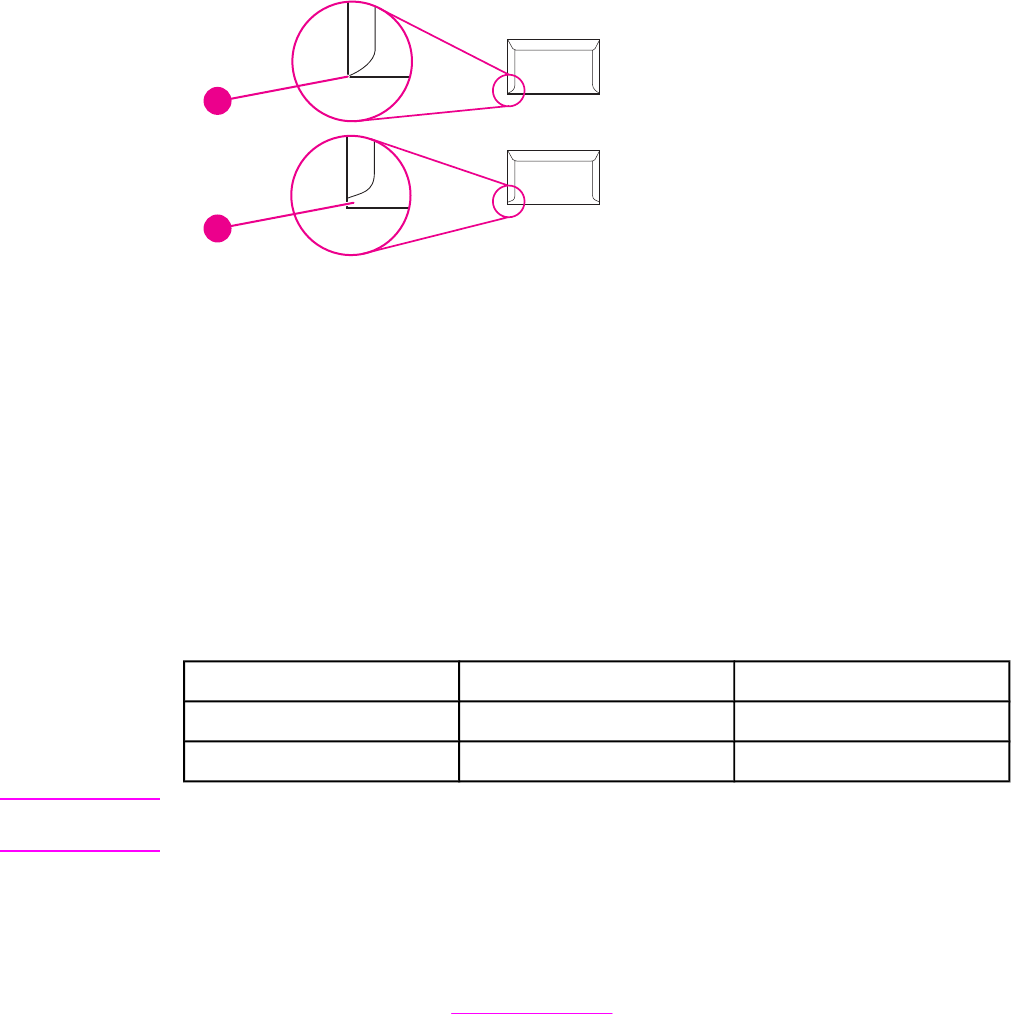
ซองจดหมายที่มีรอยตอ 2 ดาน
โครงสรางที่มีรอยตอทั้งสองขางจะมีรอยตอแนวตั้งที่ปลายทั้งสองขางของซองจดหมายแทนที่จะเปนรอยตอ
แบบทแยงมุม รูปแบบนี้มักจะเกิดรอยยนไดมากกวา คุณตองแนใจวารอยตอเปนแนวยาวจนถึงมุมซองจดหมายดัง
ภาพประกอบขางลางนี้
1
2
1โครงสรางซองจดหมายที่เครื่องพิมพยอมรับ
2โครงสรางซองจดหมายที่เครื่องพิมพไมยอมรับ
ซองจดหมายที่มีแถบกาวหรือแผนปดที่มีกาว
ซองจดหมายที่มีแถบกาวแบบลอกออกได หรือแผนปดมากกวาหนึ่งแผนที่พับเพื่อผนึกจะตองใชกาวที่สามารถเขา
กันไดกับความรอนและความดันของเครื่องพิมพ แผนปดหรือแถบกาวเสริมอาจกอใหเกิดรอยยน รอยยับ หรือแม
แตกระดาษติด และอาจทําใหฟวเซอรเกิดความเสียหาย
ระยะขอบของซองจดหมาย
ตอไปนี้คือระยะขอบของที่อยูที่ใชกันโดยทั่ว ๆ ไปสําหรับซองจดหมายเชิงพาณิชยขนาด 10 หรือ DL
ประเภทของที่อยู ขอบบน ขอบซาย
ที่อยูผูสง 15 มม. (0.6 นิ้ว)15 มม. (0.6 นิ้ว)
ที่อยูผูรับ 51 มม. (2 นิ้ว)89 มม. (3.5 นิ้ว)
หมายเหตุเพื่อคุณภาพการพิมพที่ดีที่สุด ตําแหนงของขอบจะตองหางจากขอบซองจดหมายไมต่ํากวา 15 มม. (0.6 นิ้ว)หลีก
เลี่ยงการพิมพบนบริเวณที่เปนรอยตอของซองจดหมาย
การจัดเก็บซองจดหมาย
การเก็บรักษาซองจดหมายอยางเหมาะสมจะมีผลดีตอคุณภาพการพิมพ ควรเก็บซองไวใหเรียบ หากมีอากาศอยูใน
ซองจดหมายซึ่งทําใหเกิดฟองอากาศ ซองจดหมายอาจจะยนไดในขณะที่พิมพ
หากตองการขอมูลเพิ่มเติม โปรดดูที่ การพิมพซองจดหมาย
THWW ขอกําหนดละเอียดของกระดาษ 169

ฉลาก
ขอควรระวัง เพื่อหลีกเลี่ยงการทําใหเครื่องพิมพเกิดความเสียหาย โปรดใชฉลากที่แนะนําสําหรับเครื่องพิมพเลเซอรเทานั้น เพื่อ
ปองกันปญหากระดาษติดอยางรายแรง โปรดใชถาด 1 เพื่อพิมพฉลากและใชชองทางออกดานหลังเสมอ อยาพิมพ
ซ้ําบนฉลากเดียวกันมากกวาหนึ่งครั้ง หรือพิมพลงบนบางสวนของฉลาก
รูปแบบฉลาก
เมื่อเลือกฉลาก โปรดพิจารณาคุณภาพของสวนประกอบตอไปนี้:
●กาว:วัสดุที่ทํากาวจะตองคงสภาพไวไดที่อุณหภูมิ 200°C (392°F) ซึ่งเปนอุณหภูมิการหลอมละลายของ
เครื่องพิมพ
●การเตรียมการ:ใชฉลากที่ยังไมไดลอกกระดาษปดดานหลังเทานั้น ฉลากอาจลอกจากแผนหากมีชองวาง
ระหวางฉลาก ทําใหเกิดปญหากระดาษติดอยางรุนแรง
●การมวนงอ:กอนที่จะพิมพ ตองวางฉลากใหเรียบโดยโคงงอไมเกิน 13 มม.(0.5 นิ้ว) ไมวาในทิศทางใดๆ ก็
ตาม
●สภาพ:อยาใชฉลากที่มีรอยยน หรือฟองอากาศ หรือมีรองรอยวาลอกออกจากกัน
หากตองการขอมูลเพิ่มเติม โปรดดูที่ การพิมพบนฉลาก
หมายเหตุเลือกฉลากในไดรเวอรเครื่องพิมพ (โปรดดูที่ การใชไดรเวอรเครื่องพิมพ)
แผนใส
แผนใสที่ใชในเครื่องพิมพตองมีความทนทานตออุณหภูมิที่ระดับ 200°C (392°F) ซึ่งเปนอุณหภูมิหลอมละลาย
ของเครื่องพิมพ
ขอควรระวัง เพื่อหลีกเลี่ยงการทําใหเครื่องพิมพเกิดความเสียหาย โปรดใชแผนใสที่แนะนําสําหรับเครื่องพิมพ HP LaserJet
เทานั้น เชน แผนใสยี่หอ HP (สําหรับขอมูลการสั่งซื้อ โปรดดูที่ หมายเลขชิ้นสวน)
หากตองการขอมูลเพิ่มเติม โปรดดูที่ การพิมพบนแผนใส
หมายเหตุเลือกแผนใสในไดรเวอรเครื่องพิมพ (โปรดดูที่การใชไดรเวอรเครื่องพิมพ)
170 ภาคผนวก Cขอกําหนดรายละเอียด THWW

D
หนวยความจําและการขยายหนวย
ความจําของเครื่องพิมพ
สวนนี้อธิบายคุณสมบัติของหนวยความจําสําหรับเครื่องพิมพ และขั้นตอนตาง ๆ เพื่อการขยายหนวยความจํา
●หนวยความจําของเครื่องพิมพ
●การติดตั้งการด CompactFlash
●การตรวจสอบการติดตั้ง DIMM หรือ CompactFlash
●การบันทึกแหลงขอมูล (แหลงขอมูลถาวร)
●การติดตั้งการด EIO
THWW 171

ขอมูลทั่วไป
เครื่องพิมพมาพรอมกับชุดหนวยความจําแถวคู (DIMM) หนึ่งชุดที่ติดตั้งอยูในเครื่อง สล็อต DIMM เสริมหนึ่ง
ชอง และสล็อต CompactFlash สองชองสําหรับการปรับปรุงเครื่องพิมพดวยรายการตอไปนี้:
●เพิ่มหนวยความจําของเครื่องพิมพ - DIMM จะมีขนาดความจุตั้งแต 32, 48, 64, 128 และ 256 MB
●การดตัวอักษร CompactFlash—ไมเหมือนกับหนวยความจําเครื่องพิมพมาตรฐาน การด
CompactFlash สามารถนํามาใชเพื่อจัดเก็บขอมูลที่ดาวนโหลดไวเปนการถาวร เชน ตัวอักษรและฟอรม
แมปดเครื่องพิมพ ทั้งยังสามารถใชการดเหลานี้เพื่อใชรวมกับการพิมพอักขระที่ไมใชแบบภาษาโรมัน
●ภาษาเครื่องพิมพและตัวเลือกเครื่องพิมพอื่นๆ ที่มาจาก DIMM และการด CompactFlash
สําหรับขอมูลการสั่งซื้อ โปรดดูที่ การสั่งซื้อชิ้นสวน, อุปกรณเสริม และวัสดุสิ้นเปลือง
หมายเหตุโมดูลหนวยความจําแบบ Single inline (SIMM) ที่เคยใชในเครื่องพิมพ HP LaserJet รุนกอนหนานี้ ไม
สามารถใชงานไดกับเครื่องพิมพรุนนี้
เครื่องพิมพมีสล็อต EIO หนึ่งชองสําหรับการขยายประสิทธิภาพการทํางานของเครื่องพิมพ ทั้งยังสามารถใชสล็อต
การด EIO เพื่อปรับรุนเครื่องพิมพที่มีการเชื่อมตอเครือขายเพิ่มเติม เชน เซิรฟเวอรพิมพแบบไรสาย การดเครือ
ขาย หรือการดเชื่อมตอแบบซีเรียลหรือ AppleTalk
หมายเหตุเครื่องพิมพ เครื่องพิมพ HP LaserJet 2400 series บางเครื่องติดตั้งอุปกรณเครือขายไวในเครื่องแลว อาจใช
สล็อต EIO เพื่อทําการเชื่อมโยงเครือขายไดนอกเหนือจากสล็อตอื่น ๆ ที่อยูในเครื่องพิมพ
หากตองการคนหาจํานวนหนวยความจําที่ติดตั้งอยูในเครื่องพิมพของคุณ หรือตรวจวามีอุปกรณใดติดตั้งอยูใน
สล็อต EIO ใหพิมพหนาแสดงคาคอนฟก (โปรดดูที่ หนาแสดงขอมูลกําหนดคา)
172 ภาคผนวก D
หนวยความจําและการขยายหนวยความจําของเครื่องพิมพTHWW
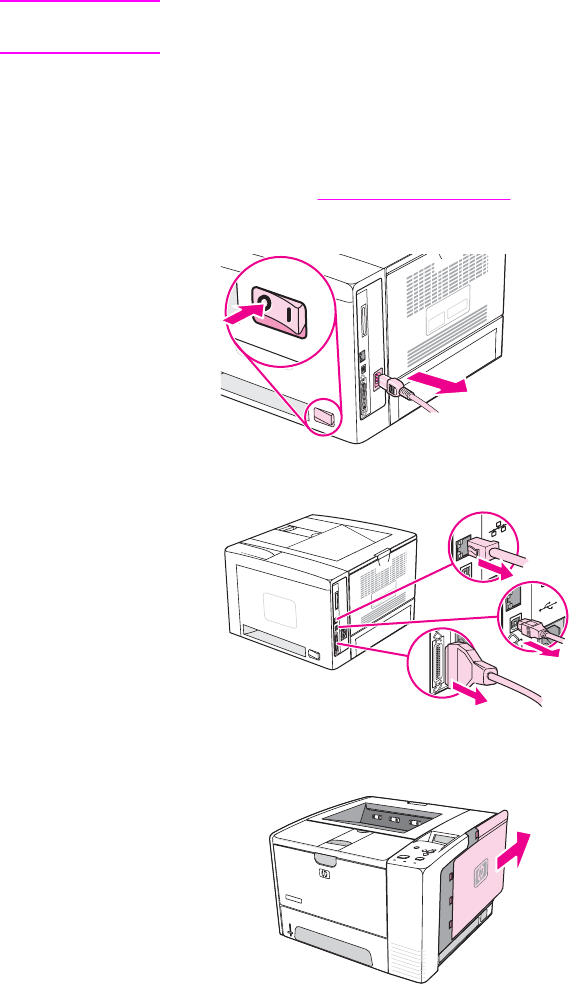
หนวยความจําของเครื่องพิมพ
คุณอาจตองการเพิ่มหนวยความจําเครื่องพิมพ ในกรณีที่คุณมักจะพิมพภาพกราฟกที่ซับซอนหรือเอกสาร
PostScript (PS) หรือตัวอักษรหลายแบบที่ดาวนโหลดมา การเพิ่มหนวยความจําจะชวยใหคุณใชคุณสมบัติการ
เก็บขอมูลงานไดงายยิ่งขึ้น เชน การทําสําเนาอยางรวดเร็ว
หากตองการติดตั้งหนวยความจําเครื่องพิมพ
ขอควรระวัง ไฟฟาสถิตอาจทําให DIMM เสียหายไดขณะที่จับหรือถือ DIMM ใหสวมแถบรัดขอมือปองกันประจุไฟฟาสถิต
หรือหมั่นแตะที่ผิวซองบรรจุกันไฟฟาสถิตของ DIMM แลวแตะที่สวนที่เปนโลหะของเครื่องพิมพ
เครื่องพิมพ เครื่องพิมพ HP LaserJet 2400 series มี DIMM หนึ่งตัวติดตั้งอยูในสล็อต 1 และคุณอาจติดตั้ง
DIMM ที่สองในสล็อตที่ 2 ได และหากตองการ คุณสามารถแทนที่ DIMM ที่ติดตั้งในสล็อต 1 ดวย DIMM ที่มี
หนวยความจําที่สูงขึ้น
ใหพิมพหนาแสดงคาคอนฟก เพื่อที่จะตรวจวาเครื่องพิมพของคุณมีหนวยความจําอยูเทาไรกอนการเพิ่มหนวย
ความจํา โปรดดูที่ หนาแสดงขอมูลกําหนดคา
1. หลังจากพิมพหนาแสดงคาคอนฟกดวยตนเองแลว ใหปดเครื่องพิมพและถอดสายไฟออก
2. ถอดสายเคเบิลอินเตอรเฟซทั้งหมดออก
3. ถอดแผงดานขวาออกดวยการเลื่อนไปทางดานหลังของเครื่องพิมพจนกระทั่งแผงดังกลาวหลุดออกจากเครื่อง
พิมพ
THWW หนวยความจําของเครื่องพิมพ173
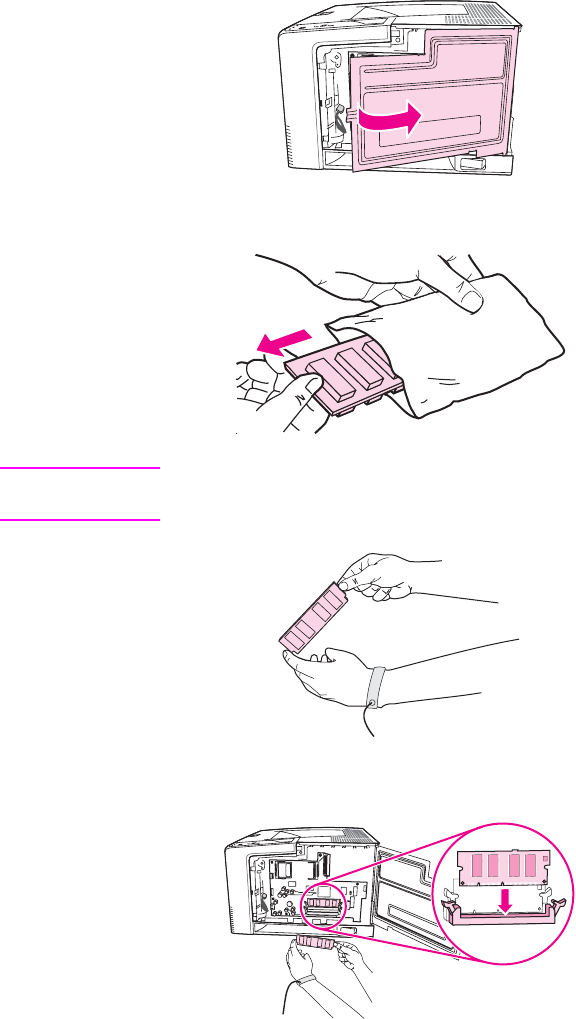
4. เปดแผนปดชองโดยดึงที่แท็บโลหะ
5. นํา DIMM ออกจากซองบรรจุกันไฟฟาสถิต
ขอควรระวัง ลดแนวโนมที่จะเกิดความเสียหายอันเนื่องมาจากไฟฟาสถิตไดดวยการสวมปลอกรัดขอมือปองกันการคลายประจุ
ไฟฟาสถิต (ESD) เสมอ หรือสัมผัสเฉพาะที่ผิวของชุดปองกันไฟฟาสถิตกอนใชกับ DIMMs
6. จับขอบ DIMM และวางแนวของน็อตบน DIMM ใหพอดีกับสล็อตบน DIMM (โปรดตรวจสอบวาตัวล็อกแต
ละขางของชองเสียบ DIMM เปดอยู)
174 ภาคผนวก D
หนวยความจําและการขยายหนวยความจําของเครื่องพิมพTHWW
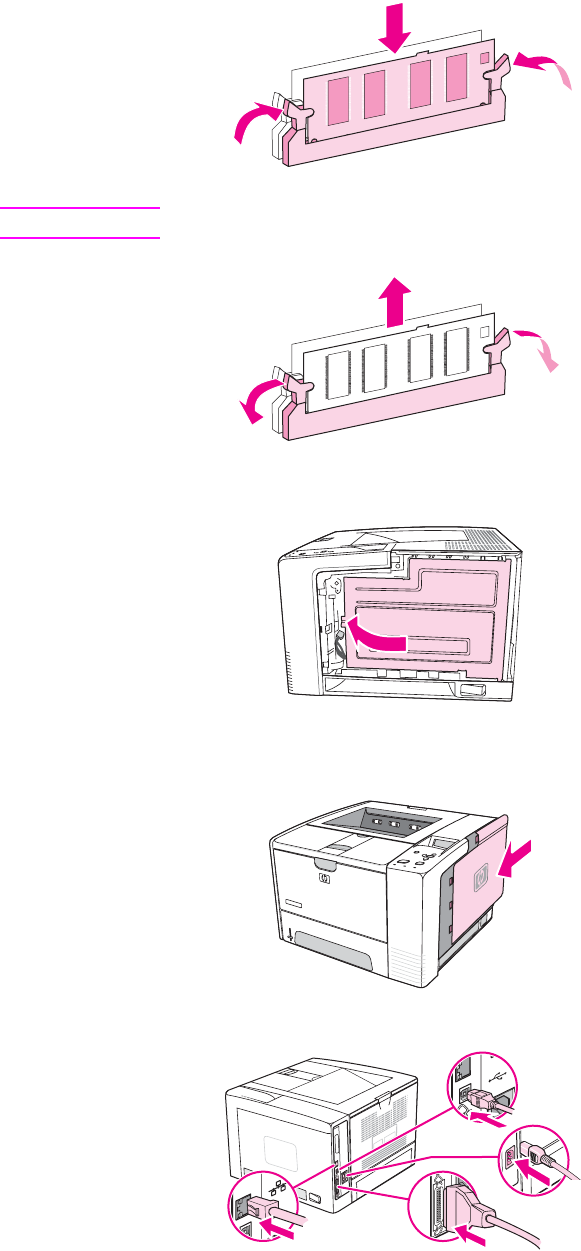
7. กด DIMM ในแนวตรงเขาไปในชองเสียบ และกดใหแนน ตรวจสอบใหแนใจวาตัวล็อกแตละขางของ
DIMM ล็อกเขาที่แลว
หมายเหตุหากตองการถอด DIMM ออก ใหปลดล็อกออกกอน
8. ปดแผนปดชอง และกดใหแนนจนกระทั่งล็อกเขาที่
9. หากตองการเลื่อนแผงดานขวากลับเขาที่เดิม ใหดันลูกศรปรับแนว แลวเลื่อนแผงดานขวาไปทางดานหนาของ
เครื่องพิมพ จนกระทั่งล็อกกลับเขาที่
10. ตอสายเคเบิลอินเตอรเฟซและสายไฟกลับเขาไปที่เดิม
THWW หนวยความจําของเครื่องพิมพ175
11. เปดเครื่องพิมพ
176 ภาคผนวก D
หนวยความจําและการขยายหนวยความจําของเครื่องพิมพTHWW
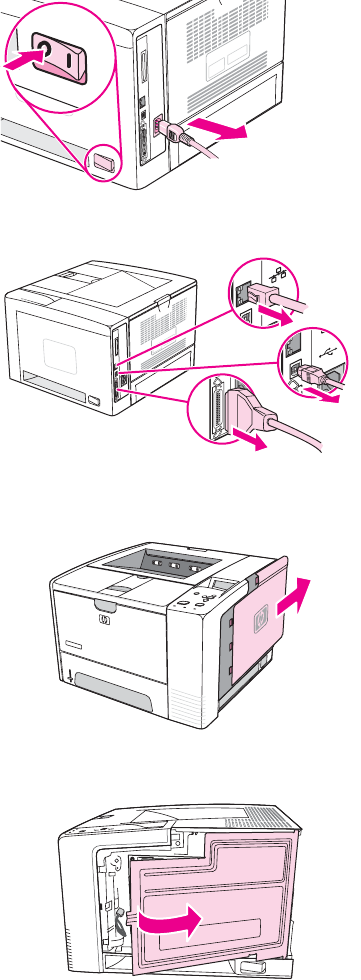
การติดตั้งการด CompactFlash
เลือกติดตั้งการด CompactFlash ไดถึง 2 การดเพื่อเพิ่มตัวอักษรใหม ๆ ใหกับเครื่องพิมพ
หากตองการติดตั้งการด CompactFlash
1. หลังจากพิมพหนาแสดงคาคอนฟกดวยตนเองแลว ใหปดเครื่องพิมพและถอดสายไฟออก
2. ถอดสายเคเบิลอินเตอรเฟซทั้งหมดออก
3. ถอดแผงดานขวาออกดวยการเลื่อนไปทางดานหลังของเครื่องพิมพ จนกระทั่งแผงดังกลาวหลุดออกจากเครื่อง
พิมพ
4. เปดแผนปดชองโดยดึงที่แท็บโลหะ
THWW การติดตั้งการด CompactFlash 177
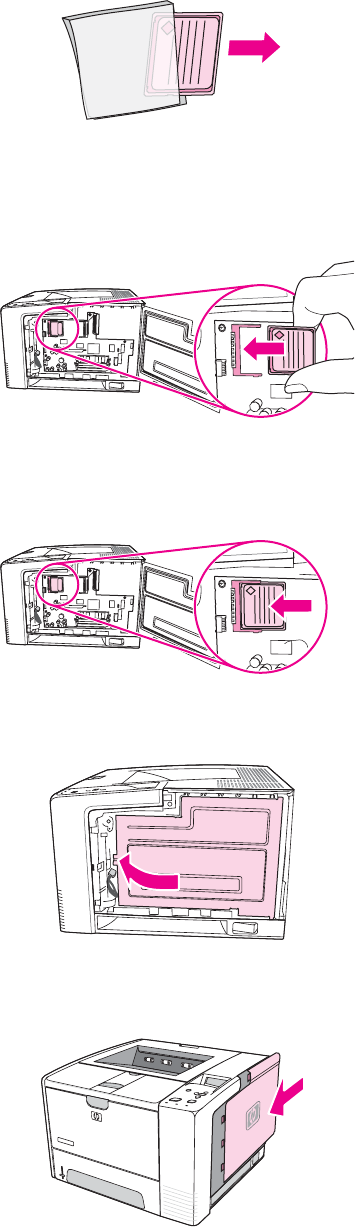
5. แกะการด CompactFlash ออกจากกลอง
6. จับขอบการด CompactFlash และวางรองดานขางการดใหอยูในแนวเดียวกับแท็บในสล็อตการด
CompactFlash
7. เลื่อนการด CompactFlash ใหเขาที่
8. ปดชองใสและกดใหแนนจนกระทั่งล็อกเขาที่
9. หากตองการเลื่อนแผงดานขวากลับเขาที่เดิม ใหดันลูกศรปรับแนว แลวเลื่อนแผงดานขวาไปทางดานหนาของ
เครื่องพิมพ จนกระทั่งล็อกกลับเขาที่
178 ภาคผนวก D
หนวยความจําและการขยายหนวยความจําของเครื่องพิมพTHWW
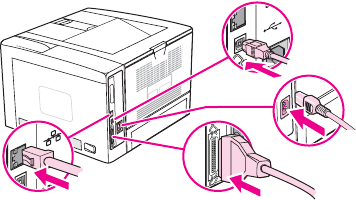
10. ตอสายเคเบิลอินเตอรเฟซและสายไฟกลับเขาไปที่เดิม
ใช Device Storage Manager ใน HP Web Jetadmin เพื่อจัดการกับตัวอักษร สําหรับขอมูลเพิ่มเติม โปรด
ดูที่หัวขอวิธีใชใน HP Web Jetadmin
THWW การติดตั้งการด CompactFlash 179

การตรวจสอบการติดตั้ง DIMM หรือ CompactFlash
หลังจากติดตั้ง DIMM หรือการด CompactFlash โปรดดูใหแนใจวา การติดตั้งนั้นเรียบรอยดี
หากตองการตรวจสอบความถูกตองของการติดตั้ง DIMMs หรือการด
CompactFlash
1. เปดเครื่องพิมพใหตรวจสอบวาไฟพรอมสวาง หลังจากเครื่องพิมพเสร็จขั้นตอนเริ่มตนการทํางานแลว หาก
ปรากฏขอความแสดงขอผิดพลาด แสดงวาอาจติดตั้ง DIMM หรือ CompactFlash ไมถูกตอง โปรดดูที่
การตีความขอความบนแผงควบคุม
2. พิมพหนาแสดงคาคอนฟก (โปรดดูที่ หนาแสดงขอมูลกําหนดคา)
3. ในหนาแสดงคาคอนฟก ใหตรวจดูสวนที่เกี่ยวกับหนวยความจํา และเทียบกับหนาแสดงคาคอนฟกที่พิมพออก
มากอนจะติดตั้งหนวยความจํา หากหนวยความจําไมเพิ่มขึ้น แสดงวา ติดตั้ง DIMM หรือการด
CompactFlash ไมถูกตอง หรือ DIMM หรือการด CompactFlash อาจบกพรอง ติดตั้งอีกครั้งโดยทํา
ตามขั้นตอนเดิม หากจําเปน ใหติดตั้ง DIMM หรือการด CompactFlash อื่น
หมายเหตุหากคุณติดตั้งภาษาสําหรับเครื่องพิมพลงไป (personality) ใหตรวจดูที่สวน “ภาษาและตัวเลือกที่ติดตั้ง” ในหนา
แสดงคาคอนฟกที่พิมพออกมาดวย สวนนี้ควรแสดงรายการภาษาใหมของเครื่องพิมพ
180 ภาคผนวก D
หนวยความจําและการขยายหนวยความจําของเครื่องพิมพTHWW

การบันทึกแหลงขอมูล (แหลงขอมูลถาวร)
ยูทิลิตี้หรืองานที่คุณดาวนโหลดลงไปในเครื่องพิมพอาจประกอบดวยแหลงขอมูลตางๆ (เชน ตัวอักษร มาโคร หรือ
รูปแบบ) แหลงขอมูลที่ไดรับการกําหนดจากภายในเครื่องใหเปนแหลงขอมูลถาวร จะถูกเก็บไวในหนวยความจํา
ของเครื่องพิมพจนกวาคุณจะปดเครื่อง
ทําตามคําแนะนําตอไปนี้เพื่อใช PDL (page description language) กําหนดแหลงขอมูลใหเปนแหลงขอมูล
ถาวร สําหรับรายละเอียดทางดานเทคนิค โปรดดูที่ขอมูลอางอิง PDL ที่เหมาะสมสําหรับ PCL หรือ PS
●กําหนดแหลงขอมูลใหเปนแหลงขอมูลถาวร เฉพาะในกรณีที่จําเปนตองเก็บแหลงขอมูลดังกลาวไวในหนวย
ความจําขณะที่เครื่องเปดอยูเทานั้น
●สงแหลงขอมูลถาวรไปที่เครื่องพิมพเฉพาะตอนเริ่มตนพิมพงานเทานั้น ไมใชในขณะที่เครื่องพิมพกําลังพิมพ
งาน
หมายเหตุการใชแหลงขอมูลถาวรมากเกินไปหรือดาวนโหลดในขณะที่เครื่องพิมพกําลังพิมพงาน จะทําใหการทํางานหรือ
ประสิทธิภาพในการพิมพงานที่ซับซอนลดนอยลง
THWW การบันทึกแหลงขอมูล (แหลงขอมูลถาวร) 181
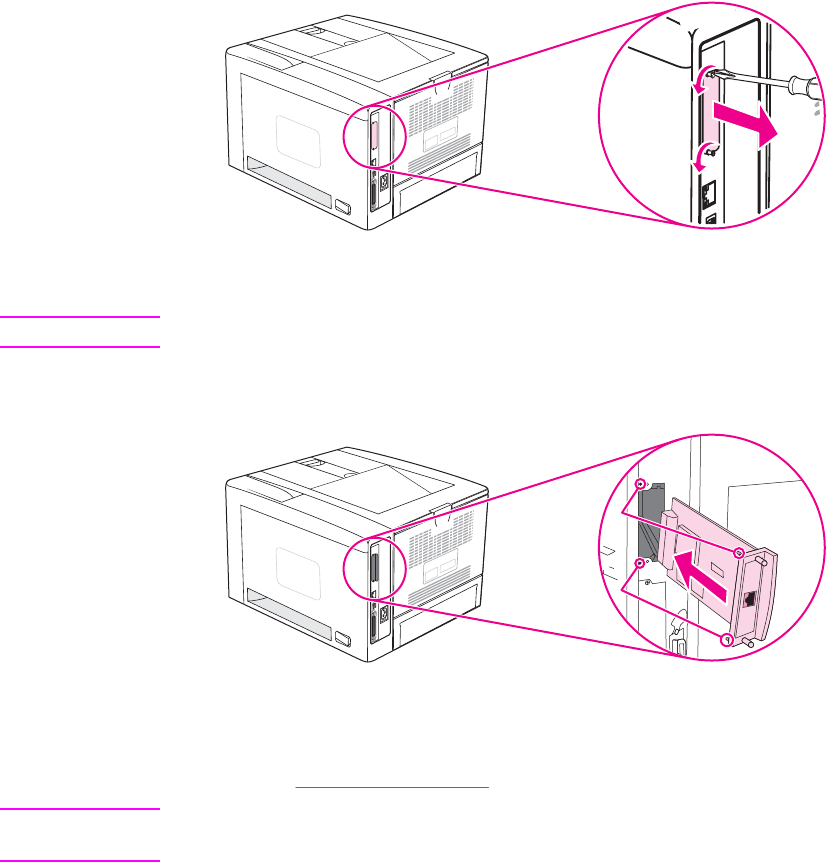
การติดตั้งการด EIO
ติดตั้งการด EIO ตามขั้นตอนตอไปนี้
หากตองการติดตั้งการด EIO
1. ปดเครื่องพิมพ
2. ถอดสกรู 2 ตัวและฝาครอบออกจากสล็อต EIO ที่ดานหลังเครื่องพิมพ
หมายเหตุหามทิ้งสกรูหรือแผนฝาครอบ ควรเก็บไวใชในภายหลังกรณีที่คุณถอดการด EIO ออก
3. ใสการด EIO ในสล็อต EIO และขันสกรูใหแนน
4. เปดเครื่องพิมพและพิมพหนาแสดงคาคอนฟกเพื่อตรวจสอบวาเครื่องพิมพรับรูอุปกรณ EIO ใหมหรือไม
(โปรดดูที่ หนาแสดงขอมูลกําหนดคา)
หมายเหตุเมื่อคุณพิมพหนาแสดงคาคอนฟก หนาแสดงคาคอนฟกของ HP Jetdirect ซึ่งมีขอมูลสถานะและคาคอนฟกเก
อเรชันเครือขายจะถูกพิมพออกมาดวย
182 ภาคผนวก D
หนวยความจําและการขยายหนวยความจําของเครื่องพิมพTHWW
หากตองการถอดการด EIO ที่ติดตั้งอยูออก
1. ปดเครื่องพิมพ
2. ถอดสกรูสองตัวออกจากการด EIO กอนถอดการด EIO ออกจากสล็อต EIO
3. ใสฝาครอบของสล็อต EIO เขาที่ดานหลังเครื่องพิมพ แลวขันสกรูกลับใหแนน
4. เปดเครื่องพิมพ
THWW การติดตั้งการด EIO 183
184 ภาคผนวก D
หนวยความจําและการขยายหนวยความจําของเครื่องพิมพTHWW

E
คําสั่งเครื่องพิมพ
ในโปรแกรมสวนใหญ คุณไมจําเปนตองปอนคําสั่งเครื่องพิมพ โปรดดูที่เอกสารของเครื่องคอมพิวเตอร และ
ซอฟตแวรหากตองการขอมูลวิธีปอนคําสั่งเครื่องพิมพ หากตองการ
PCL 6 และ PCL 5e คําสั่งเครื่องพิมพภาษา PCL6 และ PCL5e จะกําหนดวา
เครื่องพิมพควรทํางานใดหรือใชตัวอักษรใด หัวขอนี้จะใช
เปนขอมูลอางอิงอยางรวดเร็วสําหรับผูใชซึ่งคุนเคยกับโครง
สรางคําสั่งแบบ PCL6 และ PCL 5e
HP-GL/2 เครื่องพิมพสามารถพิมพภาพกราฟกแบบเวคเตอรไดโดยใช
ภาษากราฟก HP-GL/2 สําหรับการพิมพในภาษา HP-
GL/2 เครื่องพิมพจะตองออกจากภาษา PCL 5e กอนและ
เขาไปในโหมด HP-GL/2 โดยสงรหัส PCL 5e ของเครื่อง
พิมพออกไป โปรแกรมบางโปรแกรมสลับภาษาผานทางได
รเวอร
PJL คําสั่งภาษางานของเครื่องพิมพ (PJL) ของเครื่อง HP จะ
ควบคุมการทํางานของภาษา PCL 5e และภาษาเครื่องพิมพ
อื่น ๆหนาที่หลักสี่ประการของภาษา PJL ไดแก: การสลับ
ภาษาเครื่องพิมพ การแยกงานแตละงาน คาคอนฟกเกอเร
ชันเครื่องพิมพ และการอานขอมูลสถานะที่ไดจากเครื่อง
พิมพ หรืออาจใชคําสั่งภาษา PJL เพื่อเปลี่ยนแปลงการตั้งคา
ที่ระบบตั้งไวในเครื่องพิมพได
หมายเหตุตารางที่ทายภาคผนวกนี้จะมีคําสั่งภาษา PCL 5e ที่ใชบอย (โปรดดูที่ คําสั่งเครื่องพิมพแบบ PCL 6 และ PCL
5 ที่ใชกันทั่วไป) สําหรับรายละเอียดและคําอธิบายแบบสมบูรณเกี่ยวกับวิธีใชคําสั่ง PCL 5e, HP-GL/2 และ
PJL โปรดดูที่หัวขอ
ชุดขอมูลอางอิง
HP PCL/PJL ที่อยูในแผนซีดีรอม (หมายเลขชิ้นสวนของ HP หมายเลข
5961-0975)
THWW 185
การทําความเขาใจเรื่องซินแท็กซคําสั่งเครื่องพิมพแบบ PCL 6 และ PCL 5e
กอนที่จะใชคําสั่งเครื่องพิมพ โปรดเปรียบเทียบตัวอักษรเหลานี้:
l ตัวพิมพเล็ก: l O ตัวพิมพใหญ: O
หมายเลขหนึ่ง:1หมายเลข 0: 0
คําสั่งเครื่องพิมพมากมายใชตัวพิมพเล็ก l (l) และหมายเลขหนึ่ง (1) หรือตัวพิมพใหญ O (O) และหมายเลขศูนย
(0)ตัวอักษรเหลานี้อาจไมปรากฏที่หนาจอของคุณดังที่แสดงไวในที่นี้คุณตองใชตัวอักษรและขนาดที่ถูกตองตามที่
กําหนดไวในคําสั่งของเครื่องพิมพ PCL6 หรือ PCL 5e
ภาพประกอบตอไปนี้จะแสดงองคประกอบของคําสั่งเครื่องพิมพทั่วไป (ในตัวอยางนี้ จะเปนคําสั่งสําหรับแนวการ
พิมพหนากระดาษ)
5
1 2 3 4
1ตัวอักษรสําหรับคําสั่ง Escape (เริ่มลําดับ Escape)
2ตัวอักษรแบบพารามิเตอร
3ตัวอักษรแบบกลุม
4ฟลดคา (ประกอบดวยทั้งอักขระที่เปนตัวอักษรและตัวเลข)
5ตัวอักษรการยกเลิก (ตัวพิมพใหญ)
การผสมลําดับ Escape
ลําดับ Escape อาจรวมเขาเปนสตริงคําสั่งเดียวได ทําตามกฎที่สําคัญ 3 ขอตอไปนี้เมื่อรวมรหัสตาง ๆ เขาดวยกัน:
1. ตัวอักษรสองตัวแรกหลังอักขระ E
c
คือ ตัวอักษรแบบพารามิเตอรและแบบกลุม ตองเปนตัวอักษรตัวเดียวกัน
ในทุกคําสั่งที่จะนํามารวมกัน
2. เมื่อรวมลําดับ Escape เขาดวยกันแลว ใหเปลี่ยนตัวอักษรการยกเลิกที่เปนตัวพิมพใหญในแตละลําดับ
Escape ใหเปนตัวพิมพเล็ก
3. อักขระตัวทายของลําดับ Escape ที่รวมเขาดวยกันจะตองเปนตัวพิมพใหญ
ตอไปนี้เปนตัวอยางของสตริงแสดงลําดับคําสั่ง Escape ซึ่งสงไปยังเครื่องพิมพโดยใหใชกระดาษแบบ Legal
การพิมพตามแนวนอน และพิมพแบบ 8 บรรทัดตอนิ้ว
E
c
&l3AE
c
&l1OE
c
&l8D
ลําดับ Escape ตอไปนี้จะสงคําสั่งเครื่องพิมพเดียวกันโดยรวมคําสั่งใหเปนลําดับ Escape ที่สั้นลง:
E
c
&l3a1o8D
การใชอักขระ Escape
คําสั่งเครื่องพิมพมักขึ้นตนดวยอักขระ Escape (E
c
) เสมอ
ตารางตอไปนี้แสดงวิธีแทรกอักขระ Escape ในโปรแกรมซอฟตแวรหลายๆ โปรแกรมที่ใช MS-DOS
186 ภาคผนวก Eคําสั่งเครื่องพิมพ THWW
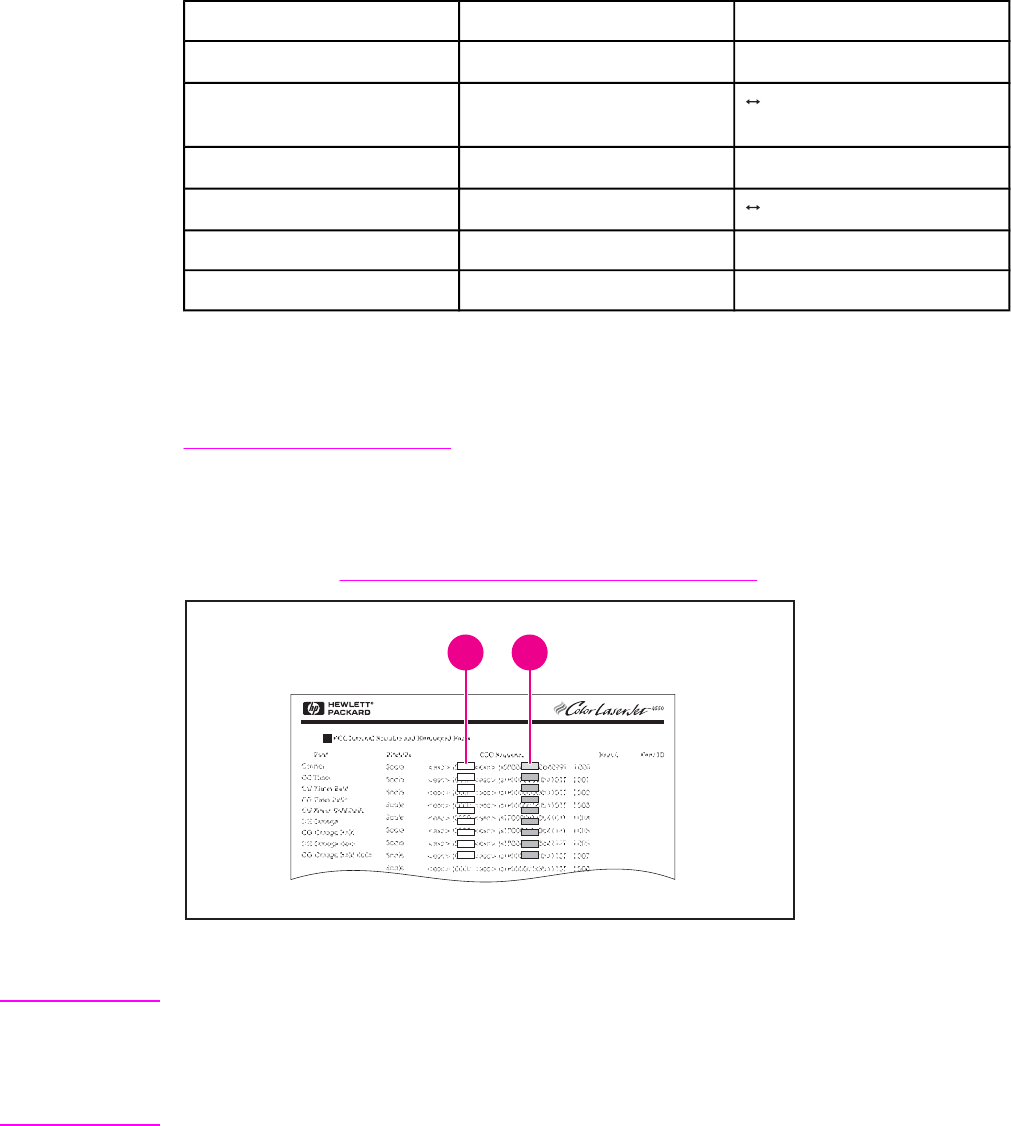
โปรแกรม DOS การปอนคําสั่ง สิ่งที่ปรากฏ
Lotus1-2-3 และ Symphony พิมพ \027 027
Microsoft Word สําหรับ MS-DOS กดปุม Alt คางไวและพิมพ027 บน
แปนตัวเลข
WordPerfect สําหรับ MS-DOS พิมพ <27> <27>
MS-DOS Edit กดปุม Ctrl+P และกด Esc
MS-DOS Edlin กดปุม Ctrl+V คางไว และกด [^[
dBase ?? CHR(27)+"คําสั่ง"?? CHR(27)+" "
การเลือกตัวอักษร PCL 6 และ PCL 5
รายการตัวอักษรในเครื่องพิมพจะมีคําสั่งของเครื่องพิมพ PCL 6 และ PCL 5 เพื่อใหคุณเลือกตัวอักษร(โปรดดูที่
รายการตัวอักษรของ PS หรือ PCL สําหรับขอมูลเกี่ยวกับวิธีการพิมพรายการ) ตัวอยางแสดงไวในภาพประกอบ
ตอไปนี้
มีกลองตัวแปรหนึ่งกลองสําหรับใชระบุชุดสัญลักษณ และอีกกลองหนึ่งสําหรับระบุขนาดพอยตของตัวอักษร คุณ
ตองปอนตัวแปรเหลานี้ มิฉะนั้นเครื่องพิมพจะใชคาที่ระบบตั้งไวแทนตัวอยางเชน ถาคุณตองการชุดสัญลักษณที่มี
ตัวอักษรแสดงลายเสน ใหเลือกชุดสัญลักษณ 10U (PC-8) หรือ 12U (PC-850) ดูชุดสัญลักษณทั่วไปอบบอื่น
ๆ ไดจากในสวนของ คําสั่งเครื่องพิมพแบบ PCL 6 และ PCL 5 ที่ใชกันทั่วไป
1 2
1ชุดสัญลักษณ
2ขนาดพอยต
หมายเหตุตัวอักษรจะมีทั้งแบบที่มีระยะหาง “ที่กําหนดไวแลว” หรือ “ที่ยังไมไดกําหนด” เครื่องพิมพจะมีทั้งตัวอักษรที่
กําหนดระยะหางไวแลว (Courier, Letter Gothic และ Lineprinter) และตัวอักษรที่ไมไดกําหนดระยะหางไว
(CG Times, Arial, Times New Roman และอื่นๆ) ตัวอักษรแบบกําหนดระยะหางแลว มักจะใชในโปรแกรม
ใชงาน อยางเชน สเปรดชีท และฐานขอมูล ซึ่งสิ่งที่สําคัญคือคอลัมนตางๆ จะตองตรงกันตามแนวตั้ง ในขณะที่ตัว
อักษรที่ไมไดกําหนดระยะหาง มักจะใชในขอความและโปรแกรมการประมวลผลคํา (word processing)
THWW การทําความเขาใจเรื่องซินแท็กซคําสั่งเครื่องพิมพแบบ PCL 6 และ PCL 5e 187

คําสั่งเครื่องพิมพแบบ PCL 6 และ PCL 5 ที่ใชกันทั่วไป
คําสั่งควบคุมงาน
ฟงกชัน คําสั่ง ตัวเลือก (#)
รีเซ็ต EcEไมมี
จํานวนสําเนา Ec&l#X 1 ถึง 999
การพิมพสองดาน/การพิมพดานเดียว Ec&l#S 0 = พิมพแบบงาย (พิมพดานเดียว)
1 = พิมพแบบสองดาน (สองหนา) โดย
เย็บขอบตามแนวยาว
2 = พิมพแบบสองดาน (สองหนา) โดย
เย็บขอบตามแนวสั้น
คําสั่งควบคุมหนา
ฟงกชัน คําสั่ง ตัวเลือก (#)
แหลงกระดาษ Ec&l#H 0 = พิมพหนากระดาษในตอนนี้ หรือ
นํากระดาษนี้ออก
1 = ถาด2
2 = การปอนดวยตัวเอง, กระดาษ
3 = การปอนดวยตัวเอง, ซองจดหมาย
4 = ถาด 1
5 = ถาด 3
6 = ตัวปอนซองจดหมาย ซึ่งเปน
อุปกรณเลือกใช
7 = เลือกอัตโนมัติ
8 = ถาด 4
20 ถึง 69 = ถาดภายนอก
ขนาดกระดาษ Ec&l#A 1 = Executive
2 = Letter
3 = Legal
25 = กระดาษ A5
26 = กระดาษ A4
45 = JIS B5
80 = ซองจดหมาย Monarch
81 = ซองจดหมาย Commercial 10
90 = ซองจดหมาย DL ISO
91 = ซองจดหมาย C5 ISO
100 = ซองจดหมาย B5 ISO/B5 ISO
101 = แบบกําหนดขนาดเอง
188 ภาคผนวก Eคําสั่งเครื่องพิมพ THWW

ฟงกชัน คําสั่ง ตัวเลือก (#)
ชนิดกระดาษ Ec&n# 5WdBond = กระดาษบอนด
6WdPlain = กระดาษพื้นผิวเรียบ
6WdColor = กระดาษสี
7WdLabels = ฉลาก
9WdRecycled = กระดาษที่นํากลับ
มาใชใหม
11WdLetterhead = กระดาษหัว
จดหมาย
10WdCardstock = การดสต็อค
11WdPrepunched = กระดาษที่
เจาะรูไวแลว
11WdPreprinted = กระดาษแบบ
ฟอรม
13WdTransparency = แผนใส
#WdCustompapertype = กําหนด
เอง1
การวางกระดาษ Ec&l#O 0 = แนวตั้ง
1 = แนวนอน
2 = แนวตั้งและกลับดาน
3 = แนวนอนและกลับดาน
ขอบดานบน Ec&l#E # = จํานวนบรรทัด
ความยาวของขอความ (ขอบลาง)Ec&l#F # = จํานวนบรรทัดนับจากขอบบน
ขอบซาย Ec&a#L # = จํานวนคอลัมน
ขอบขวา Ec&a#M # = จํานวนคอลัมนจากขอบซาย
ดัชนีการเคลื่อนไหวแนวนอน Ec&k#H เพิ่มทีละ 1/120นิ้ว (บีบขนาดการพิมพ
แนวนอน)
ดัชนีการเคลื่อนไหวแนวตั้ง Ec&l#C เพิ่มทีละ1/48 นิ้ว (บีบขนาดการพิมพ
แนวตั้ง)
ระยะหางระหวางบรรทัด Ec&l#D # = บรรทัดตอนิ้ว (1, 2, 3, 4, 5, 6,
12, 16, 24, 48)
การขามรอยปรุEc&l#L 0 = ไมทํางาน (ปด)
1 = ทํางาน (เปด)
1
สําหรับกระดาษแบบกําหนดเอง ใหแทน “Custompapertype” ดวยชื่อของกระดาษที่ตองการ และแทน“#”
ดวยจํานวนของตัวอักษรในชื่อบวกดวย1
การวางตําแหนงตัวชี้
ฟงกชัน คําสั่ง ตัวเลือก (#)
การวางตําแหนงแนวตั้ง (แถว)Ec&a#R # = หมายเลขแถว
การวางตําแหนงแนวตั้ง (จุด)Ec*p#Y # = หมายเลขจุด (300 จุด = 1 นิ้ว)
คําสั่งควบคุมหนา (ทําตอ)
THWW การทําความเขาใจเรื่องซินแท็กซคําสั่งเครื่องพิมพแบบ PCL 6 และ PCL 5e 189
ฟงกชัน คําสั่ง ตัวเลือก (#)
การวางตําแหนงแนวตั้ง (เดซิพอยต)Ec&a#V # = จํานวนเดซิพอยต (720 เดซิ
พอยต = 1 นิ้ว)
การวางตําแหนงแนวนอน (คอลัมน)Ec&a#C # = จํานวนคอลัมน
การวางตําแหนงแนวนอน (จุด)Ec*p#X # = หมายเลขจุด (300 จุด = 1 นิ้ว)
การวางตําแหนงแนวนอน (เดซิพอยต)Ec&a#H # = จํานวนเดซิพอยต (720 เดซิ
พอยต = 1 นิ้ว)
คําแนะนําในการเขียนโปรแกรม
ฟงกชัน คําสั่ง ตัวเลือก (#)
ขึ้นบรรทัดใหมเมื่อสิ้นสุดบรรทัด Ec&s#C 0 = ทํางาน (ปด)
1 = ไมทํางาน (เปด)
เปดฟงกชันจอแสดงผล EcYไมมี
ปดฟงกชันจอแสดงผล EcZไมมี
การเลือกภาษา
ฟงกชัน คําสั่ง ตัวเลือก (#)
ปอนโหมด PCL 6 หรือ PCL 5 Ec%#A 0 = ใชตําแหนงเคอรเซอร PCL 5
กอนหนานี้
1 = ใชตําแหนงปากกาของ HP-
GL/2 ปจจุบัน
ปอนโหมด HP-GL/2 Ec%#B 0 = ใชตําแหนงปากกาของ HP-
GL/2 กอนหนานี้
1 = ใชตําแหนงเคอรเซอร PCL 5
ปจจุบัน
การวางตําแหนงตัวชี้ (ทําตอ)
190 ภาคผนวก Eคําสั่งเครื่องพิมพ THWW

การเลือกตัวอักษร
ฟงกชัน คําสั่ง ตัวเลือก (#)
ชุดสัญลักษณEc(# 8U = ชุดสัญลักษณ Roman8 ของ
HP
10U = ชุดสัญลักษณ IBM Layout
(PC-8) (หนารหัส 437) ซึ่งเปนคาที่
ระบบตั้งไว
12U = IBM Layout สําหรับยุโรป
(PC-850) (หนารหัส 850)
8M = Math-8
19U = Windows 3.1 Latin 1
9E = Windows 3.1 Latin 2 (ใชกัน
ทั่วไปในยุโรปตะวันออก)
5T = Windows 3.1 Latin 5 (ใชกัน
ทั่วไปในตุรกี)
579L = Wingdings Font
ระยะหางตั้งตน Ec(s#P 0 = กําหนดแลว
1 = แบบไมกําหนด
ระยะหางตัวอักษรพื้นฐาน Ec(s#H # = ตัวอักษร/นิ้ว
กําหนดโหมดระยะชองไฟ1Ec&k#S 0 = 10
4 = 12 (elite)
2 = 16.5 -16.7 (บีบอัด)
ความสูงพื้นฐาน Ec(s#V # = จุด
แบบมาตรฐาน Ec(s#S 0 = ตัวตรง (solid)
1 = ตัวเอียง
4 = ตัวเนน
5 = ตัวเนนและเอียง
ความเขมของการพิมพครั้งแรก Ec(s#B 0 = ปานกลาง (หนังสือหรือขอความ)
1 = กึ่งตัวหนา
3 = ตัวหนา
4 = ตัวหนาพิเศษ
หนาตัวพิมพEc(s#T พิมพรายการตัวอักษรภาษา PCL 6
หรือ PCL 5 เพื่อดูคําสั่งสําหรับแตละ
ตัวอักษรภายใน
1
วิธีที่นิยม คือ การใชคําสั่งระยะหางตัวอักษรพื้นฐาน
THWW การทําความเขาใจเรื่องซินแท็กซคําสั่งเครื่องพิมพแบบ PCL 6 และ PCL 5e 191
192 ภาคผนวก Eคําสั่งเครื่องพิมพ THWW


ขอกําหนดของ FCC
อุปกรณนี้ไดรับการทดสอบและพบวาอยูภายในขีดจํากัดสําหรับอุปกรณดิจิตอลคลาส B วรรค 15 ตามขอบังคับ
ของ FCC ขอบังคับเหลานี้มุงที่จะใหการปองกันตามสมควรเกี่ยวกับอันตรายจากการรบกวนตางๆ สําหรับการติด
ตั้งในที่พักอาศัย อุปกรณนี้สามารถกําเนิด ใช และแผคลื่นวิทยุได หากไมไดรับการติดตั้งและใชงานตามคําแนะ
นํา อาจกอใหเกิดสัญญาณรบกวนที่เปนอันตรายตอการสื่อสารทางวิทยุ อยางไรก็ตาม ไมมีการรับประกันวาการ
รบกวนดังกลาวจะไมเกิดขึ้นในการติดตั้งกรณีใดๆ การรบกวนในปจจุบันจะสังเกตไดเมื่อเปดและปดสวิตซที่ตัว
เครื่อง หากอุปกรณทําใหเกิดการรบกวนอยางรุนแรงตอเครื่องรับวิทยุหรือโทรทัศน ผูใชควรลองแกไขการรบกวน
ดวยวิธีดังตอไปนี้
●หันเสาอากาศไปทิศอื่น หรือเปลี่ยนที่ตั้งของเสาอากาศ
●วางอุปกรณและเครื่องรับสัญญาณวิทยุใหหางกันมากกวาเดิม
●เสียบปลั๊กของอุปกรณเขากับแหลงจายไฟที่อยูคนละวงจรกับแหลงจายไฟของเครื่องรับสัญญาณวิทยุ
●ปรึกษาผูแทนจําหนายหรือชางเทคนิคที่มีประสบการณดานวิทยุ/โทรทัศน
หมายเหตุการเปลี่ยนแปลงหรือปรับเปลี่ยนใดๆ ที่มีตอเครื่องพิมพซึ่งไมไดรับการอนุมัติโดยชัดแจงจาก HP อาจเปนเหตุให
สิทธิของผูใช ในการใชงานอุปกรณนี้สิ้นสุดลง
เพื่อใหเปนไปตามขอจํากัดในคลาส B วรรค 15 ของขอกําหนด FCC คุณจะตองใชสายเคเบิลอินเตอรเฟซที่มี
ฉนวนหุม
194 ภาคผนวก Fขอมูลเกี่ยวกับขอบังคับ THWW

แผนการควบคุมผลิตภัณฑไมใหทําลายสิ่งแวดลอม
การคุมครองสิ่งแวดลอม
Hewlett-Packard Company มุงมั่นที่จะจําหนายผลิตภัณฑที่มีคุณภาพและไมเปนอันตรายตอสิ่งแวดลอม
เครื่องพิมพนี้ไดรับการออกแบบใหมีลักษณะเฉพาะหลายประการเพื่อลดผลกระทบตอสิ่งแวดลอม
การกอกาซโอโซน
เครื่องพิมพนี้ไมกอใหเกิดกาซโอโซนจํานวนมาก (O
3
)
การสิ้นเปลืองพลังงาน
การใชพลังงานจะลดลงอยางเห็นไดชัดขณะที่อยูในโหมด PowerSave ซึ่งชวยสงวนทรัพยากรธรรมชาติ และ
ประหยัดเงินโดยไมสงผลกระทบตอประสิทธิภาพที่ดีเยี่ยมของเครื่องพิมพนี้ผลิตภัณฑนี้ไดมาตรฐานตาม
ENERGY STAR
®
(เครื่องพิมพ, รุน 3.0) ซึ่งเปนโครงการอาสาสมัครที่กอตั้งขึ้นเพื่อสนับสนุนการพัฒนาเครื่อง
ใชสํานักงานที่ใชพลังงานอยางมีประสิทธิภาพ
ENERGY STAR
®
เปนเครื่องหมายบริการจดทะเบียนในสหรัฐของรัฐบาลสหรัฐ ในฐานะคูคาของ ENERGY
STAR บริษัท Hewlett-Packard Company ไดพิจารณาแลววา เครื่องพิมพรุนนี้มีคุณสมบัติตรงตามขอ
กําหนดเรื่อง ENERGY STAR วาดวยประสิทธิภาพของพลังงาน สําหรับขอมูลเพิ่มเติม โปรดดูที่
http://www.energystar.gov
ความสิ้นเปลืองของผงหมึก
ในโหมดประหยัดหรือ EconoMode จะใชผงหมึกนอยกวาการใชงานโหมดอื่นอยางมาก ซึ่งจะชวยใหใชงานตลับ
หมึกพิมพไดยาวนานขึ้น
การใชกระดาษ
คุณสมบัติการพิมพงานสองดานแบบอัตโนมัติ (การพิมพสองดาน) และการพิมพ N หนา (การพิมพหลายหนาใน
หนึ่งหนา) ของเครื่องพิมพรุนนี้ ทําใหสามารถลดปริมาณการใชกระดาษ อันสงผลใหลดการใชทรัพยากรธรรมชาติ
ลง (คุณสมบัติการพิมพสองดานอัตโนมัติมีอยูเฉพาะในเครื่องพิมพรุนที่มีอุปกรณสําหรับพิมพงานสองดานที่ติดตั้ง
ในเครื่องพิมพเทานั้น สวนการพิมพสองดานดวยตัวเองมีอยูในเครื่องพิมพทุกรุน โปรดดูที่ การพิมพบนสองดาน
(แบบสองดาน))
พลาสติก
สวนประกอบที่เปนพลาสติกที่มีน้ําหนักมากกวา 25 กรัมจะมีเครื่องหมายมาตรฐานสากล เพื่อใหสามารถระบุไดวา
ชิ้นสวนพลาสติกนี้สามารถนํามารีไซเคิลไดเมื่อเครื่องพิมพหมดอายุการใชงาน
อุปกรณสิ้นเปลืองสําหรับเครื่องพิมพ HP LaserJet
ในหลายประเทศ/พื้นที่ วัสดุที่ใชในการพิมพของเครื่องพิมพนี้ (ตัวอยางเชน ตลับหมึกพิมพ และฟวเซอร) สามารถ
สงคืนไปยัง HP ตามโครงการสงคืนวัสดุสํารองสําหรับการพิมพและการนํากลับมาใชใหมของ HP โครงการสงคืน
อุปกรณการพิมพโดยไมเสียคาใชจายและทําไดอยางงายดายมีอยูในกวา 30 ประเทศ/พื้นที่ ขอมูลและคําแนะนํา
เปนภาษาตางๆ เกี่ยวกับโครงการนี้จะมีอยูในตลับหมึก HP LaserJet ใหมทุกกลอง และในชุดบรรจุภัณฑของ
วัสดุอุปกรณที่ใชแลวหมดไป
ขอมูลเกี่ยวกับโครงการรีไซเคิลและและการสงคืนวัสดุสิ้นเปลืองของเครื่องพิมพของ HP
THWW แผนการควบคุมผลิตภัณฑไมใหทําลายสิ่งแวดลอม 195
นับแตป 1992 บริษัท HP ไดนําเสนอโครงการสงคืนวัสดุสํารองสําหรับการพิมพและการนํากลับมาใชใหมโดยไม
เสียคาใชจายในกวา 86% ของตลาดทั่วโลกที่จําหนายอุปกรณสิ้นเปลืองของ HP LaserJet โดยจะมีการแนบ
ฉลากที่ชําระคาไปรษณียากรแลวและจาหนาซองผูรับแลวไวรวมกับคูมือการใชงานในกลองตลับหมึกพิมพของ
HP LaserJet เกือบทุกกลอง หรือแจงความจํานงไปที่เว็บไซต http://www.hp.com/recycle หากตองการ
ฉลากและกลองผลิตภัณฑ ตลับหมึกพิมพกวา 10 ตลับของ HP LaserJet print ผานกระบวนการรีไซเคิลในทั่ว
โลกตลอดป 2002 ภายใตโครงการรีไซเคิลอุปกรณสิ้นเปลืองของ HP Planet Partners สถิตินี้คิดเปนตลับหมึก
พิมพที่มีน้ําหนักรวม 26 ลานปอนด โดย HP ไดรีไซเคิลตลับหมึกพิมพในทั่วโลกรวมเฉลี่ย 80% เมื่อคิดจาก
น้ําหนักของตลับหมึกพิมพ ซึ่งสวนใหญเปนสวนของพลาสติกและโลหะ พลาสติกและโลหะที่ผานการรีไซเคิลจะถูก
นํามาใชทําผลิตภัณฑใหม เชน ผลิตภัณฑของ HP ถาดกระดาษที่ทําดวยพลาสติก และ spools วัสดุที่เหลือจะถูก
กําจัดดวยกรรมวิธีที่คํานึงถึงสิ่งแวดลอม
●การสงคืนในสหรัฐ ในการสงคืนตลับหมึกพิมพและวัสดุสิ้นเปลืองที่ใชแลวอยางมีความรับผิดชอบตอสิ่งแวด
ลอมมากขึ้น HP สงเสริมการสงคืนครั้งละมากๆเพียงมัดตลับหมึกพิมพสองตลับขึ้นไปเขาดวยกันและใชฉลาก
ของ UPS เพียงแผนเดียวซึ่งชําระเงินลวงหนาและจาหนาไวแลวซึ่งมีอยูในกลองตลับหมึกพิมพสําหรับราย
ละเอียดเพิ่มเติมในสหรัฐอเมริกา โทรศัพท 1-800-340-2445 หรือเยี่ยมชมเว็บไซตอุปกรณสิ้นเปลืองของ
HP LaserJet ไดที่ http://www.hp.com/recycle
●การสงคืนนอกสหรัฐ ลูกคานอกสหรัฐฯ ควรโทรศัพทไปที่สํานักงานขายและบริการในทองถิ่นของ HP หรือ
ไปที่เว็บไซต http://www.hp.com/recycle เพื่อดูวามีโครงการรีไซเคิลและการสงคืนอุปกรณสิ้นเปลือง
ของเครื่องพิมพของ HP เปดบริการหรือไม
กระดาษ
เครื่องพิมพนี้สามารถใชกระดาษรีไซเคิลได หากกระดาษนั้นมีคุณสมบัติตามที่กําหนดไวใน HP LaserJet
Printer Family Print Media Guideในการดาวนโหลดคูมือในรูปแบบ PDF ใหไปที่ http://www.hp.com/
support/ljpaperguide เครื่องพิมพนี้เหมาะสําหรับการใชกระดาษรีไซเคิลตาม EN12281:2002
ขอจํากัดของวัสดุ
ผลิตภัณฑนี้ไมมีสารปรอท
ผลิตภัณฑของ HP มีสารตะกั่วในการบัดกรี ซึ่งจําเปนตองใชการจัดการแบบพิเศษเมื่อหมดอายุการใชงาน และจะ
มีการนําผลิตภัณฑดังกลาวไปใชในการกอสรางที่ปลอดสารตะกั่ว ตามกําหมาย European Waste from
Electrical and Electronic Equipment (WEEE)
ผลิตภัณฑของ HP รุนนี้มีแบตเตอรี่ ซึ่งจําเปนตองใชการจัดการแบบพิเศษเมื่อใกลหมดอายุการใชงาน
ชนิด Lithium Carbon Monofluoride (BR1632), 3 โวลท,
แบตเตอรี่แบบปุม, 1.5 กรัม
วัสดุปลอดสารปรอท, ปลอดแคดเมียม
สถานที่ บนแผงวงจรแบบพิมพ
ผูใชถอดออกไดNo
สําหรับขอมูลการรีไซเคิล คุณสามารถติดตอ http://www.hp.com/recycle หรือติดตอหนวยงานในทองถิ่นของ
คุณ หรือไปที่เว็บไซตของ Electronics Industries Alliance ที่ : http://www.eiae.org.
แผนขอมูลเพื่อความปลอดภัยในการใชวัสดุ
ขอรับแผนขอมูลเพื่อความปลอดภัยในการใชวัสดุ (MSDS) สําหรับอุปกรณสิ้นเปลืองที่มีสารเคมีเปนสวน
ประกอบ (ตัวอยางเชน ผงหมึก) ไดโดยคลิกเว็บไซตของ HP ที่ http://www.hp.com/go/msds หรือ
http://www.hp.com/hpinfo/community/environment/productinfo/safety
196 ภาคผนวก Fขอมูลเกี่ยวกับขอบังคับ THWW
สําหรับขอมูลเพิ่มเติม
หากคุณตองการขอรับขอมูลเพิ่มเติมเกี่ยวกับหัวขอเกี่ยวกับสภาพแวดลอมในการใชงาน ใหเขาชมที่เว็บไซต
http://www.hp.com/go/environment หรือ http://www.hp.com/hpinfo/community/environment/
productinfo/safety
●ขอมูลเกี่ยวกับสภาพแวดลอมของผลิตภัณฑสําหรับผลิตภัณฑชนิดนี้และผลิตภัณฑ HP อื่นๆ ที่เกี่ยวของ
●ความมุงมั่นในการรักษาสิ่งแวดลอมของ HP
●ระบบการจัดการดานสิ่งแวดลอมของ HP
●โครงการรีไซเคิลและการสงคืนผลิตภัณฑที่หมดอายุของ HP
●แผนขอมูลเพื่อความปลอดภัยในการใชวัสดุ (MSDS)
THWW แผนการควบคุมผลิตภัณฑไมใหทําลายสิ่งแวดลอม 197
ประกาศเพื่อความเขาใจที่ตรงกัน
ประกาศเพื่อความเขาใจที่ตรงกัน
สืบเนื่องจากคูมือ ISO/IEC 22 และ EN 45014
ชื่อผูผลิต:Hewlett-Packard Company
ที่อยูผูผลิต:11311 Chinden Boulevard,
Boise, Idaho 83714-1021, USA
ประกาศวาผลิตภัณฑนี้
ชื่อผลิตภัณฑ:เครื่องพิมพ HP LaserJet 2410/2420/2430
หมายเลขรุนขอบังคับ
3)
:BOISB-0406-00
รวมถาดปอนกระดาษ 500 แผน (Q5963A)
ตัวเลือกของผลิตภัณฑ:ทั้งหมด
เปนผลิตภัณฑที่ตรงกับรายละเอียดผลิตภัณฑดานลางนี้
ความปลอดภัย: IEC 60950:1999 / EN60950: 2000
IEC 608251:1993 + A1 / EN 608251:1994 + A11 (Class 1 Laser/ผลิตภัณฑ LED)
GB4943-2001
EMC: CISPR 22:1997 / EN 55022:1998 Class B
1) 3)
EN 61000-3-2:1995 / A14
EN 61000-3-3:1995/ A1
EN 55024:1998
FCC Title 47 CFR, Part 15 Class B
2
/ ICES-003, Issue 4
GB9254-1998, GB17625.1-1998
ขอมูลเพิ่มเติม:
ผลิตภัณฑนี้เปนไปตามขอกําหนดของ EMC Directive 83/336/EEC และ Low Voltage Directive 73/23/EEC และไดรับเครื่องหมาย CE
1) ผลิตภัณฑนี้ไดรับการทดสอบในคอนฟเกอเรชันทั่วไปของระบบคอมพิวเตอรสวนบุคคลของ Hewlett-Packard
ผลิตภัณฑนี้รวมทั้งตัวเลือก LAN (Local Area Network)เมื่อเชื่อมตอสายเคเบิลอินเตอรเฟซเขากับขั้วตอ LAN ผลิตภัณฑนี้เปนไปตามขอกําหนดของ EN55022 คลาส A
ในกรณีใชงานดังนี้"คําเตือน --- ผลิตภัณฑนี้เปนผลิตภัณฑคลาส Aในการใชงานในบาน ผลิตภัณฑนี้อาจทําใหเกิดคลื่นรบกวนวิทยุ ในกรณีนี้ ผูใชอาจตองดําเนินการจัดการ
ตามความเหมาะสม”
2) อุปกรณนี้เปนไปตามขอกําหนดของ FCC สวนที่ 15 การทํางานของอุปกรณเปนไปตามเงื่อนไข 2 ประการ ดังนี้ (1) อุปกรณนี้อาจไมกอใหเกิดคลื่นรบกวนที่เปนอันตราย
และ (2) อุปกรณนี้จะตองรับคลื่นรบกวนตางๆ ที่มีการสงออกมาได รวมถึงคลื่นรบกวนที่อาจกอใหเกิดการทํางานที่ไมพึงประสงค
3) เพื่อจุดประสงคดานขอบังคับ ผลิตภัณฑจึงมีการระบุหมายเลขรุนขอบังคับไมควรจําหมายเลขนี้สับสนกับชื่อทางการคาหรือหมายเลขผลิตภัณฑ
Boise, Idaho , USA
2 เมษายน 2004
สําหรับหัวขอเกี่ยวกับขอบังคับเทานั้น:
ออสเตรเลียติดตอ Product Regulations Manager, Hewlett-Packard Australia Ltd.,, 31-41 Joseph Street, Blackburn, Victoria 3130, Australia
ยุโรปติดตอสํานักงานขายและบริการ Hewlett-Packard ภายในประเทศ/พื้นที่ของคุณ หรือ Hewlett-Packard GmbH, Department HQ-TRE /
Standard Europe,, Herrenberger Strasse 140, , D-71034, B๖blingen (แฟกซ: +49-7031-14-3143)
สหรัฐอเมริกาติดตอ Product Regulations Manager, Hewlett-Packard Company,, PO Box 15, Mail Stop 160, Boise, ID 83707-0015,
(โทรศัพท: 208-396-6000)
198 ภาคผนวก Fขอมูลเกี่ยวกับขอบังคับ THWW
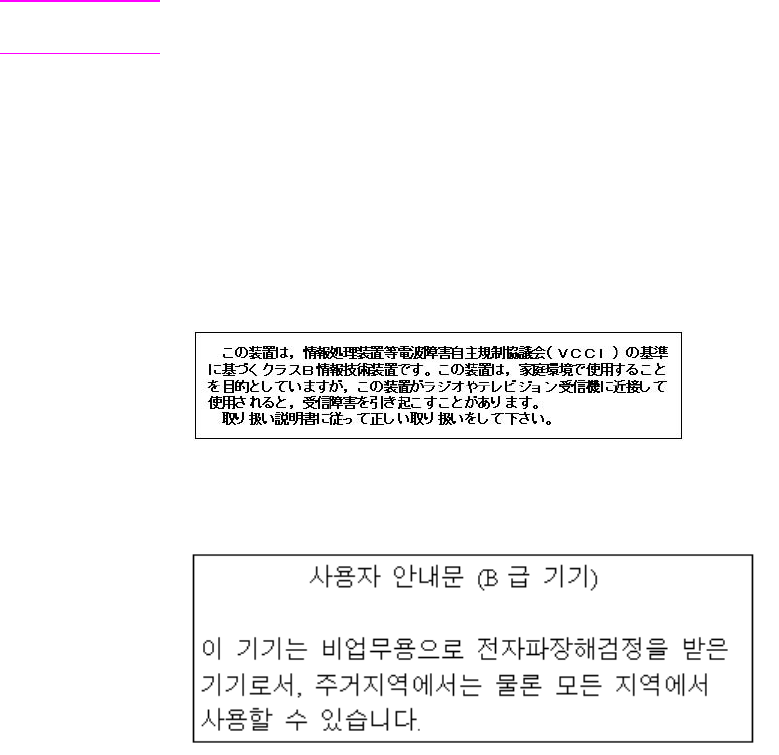
ประกาศเกี่ยวกับความปลอดภัยเฉพาะประเทศ/พื้นที่
Laser safety statement
ศูนยอุปกรณและอนามัยทางรังสีวิทยา (CDRH) ขององคการอาหารและยาแหงสหรัฐฯ ไดออกขอบังคับสําหรับ
อุปกรณเลเซอรซึ่งผลิตตั้งแตวันที่ 1 สิงหาคม 1976 โดยผลิตภัณฑที่วางขายในสหรัฐฯ จะตองปฏิบัติตาม เครื่อง
พิมพนี้จัดอยูในผลิตภัณฑที่ใชเลเซอรประเภท "Class 1" ภายใตมาตรฐานประสิทธิภาพในการปองกันการแพร
กระจายรังสีของกระทรวงสาธารณสุขแหงสหรัฐอเมริกา (U.S. Department of Health and Human
Services: DHHS) ซึ่งเปนไปตามพระราชบัญญัติวาดวยการควบคุมการแพรกระจายรังสีเพื่อสุขภาพและความ
ปลอดภัย ป ค.ศ. 1968
เนื่องจากรังสีที่แผออกจากเครื่องพิมพนี้ไดรับการปดกั้นอยางสมบูรณจากอุปกรณปองกันรังสีและฝาครอบภาย
นอก คลื่นรังสีจะไมสามารถเล็ดลอดออกมาภายนอกได ไมวาในกรณีใดๆ ในสภาวะการใชงานปกติ
คําเตือน!การควบคุม การเปลี่ยนแปลง หรือการปฏิบัติตามขั้นตอนอื่นนอกเหนือจากที่ระบุไวในคูมือผูใชฉบับนี้อาจสงผลให
ไดรับรังสีซึ่งกอใหเกิดอันตราย
Canadian DOC statement
Complies with Canadian EMC Class B requirements.
«Conforme àla classe B des normes canadiennes de compatibilité électromagnétiques
(CEM).»
Japanese VCCI statement
Korean EMI statement
THWW ประกาศเกี่ยวกับความปลอดภัยเฉพาะประเทศ/พื้นที่ 199
Finnish laser statement
LASERTURVALLISUUS
LUOKAN 1 LASERLAITE
KLASS 1 LASER APPARAT
เครื่องพิมพรุน HP LaserJet 2410, 2420 และ 2430 series -laserkirjoitin on käyttäjän kannalta
turvallinen luokan 1 laserlaite. Normaalissa käytössä kirjoittimen suojakotelointi estää
lasersäteen pääsyn laitteen ulkopuolelle.
Laitteen turvallisuusluokka on määritetty standardin EN60825-1 (1994) mukaisesti.
VAROITUS!
Laitteen käyttäminen muulla kuin käyttöohjeessa mainitulla tavalla saattaa altistaa käyttäjän
turvallisuusluokan 1 ylittävälle näkymättömälle lasersäteilylle.
VARNING!
Om apparaten används på annat sätt än i bruksanvisning specificerats, kan användaren
utsättas för osynlig laserstrålning, som överskrider gränsen för laserklass 1.
HUOLTO
เครื่องพิมพรุน HP LaserJet 2410, 2420 และ 2430 series -kirjoittimen sisällä ei ole käyttäjän
huollettavissa olevia kohteita. Laitteen saa avata ja huoltaa ainoastaan sen huoltamiseen
koulutettu henkilö. Tällaiseksi huoltotoimenpiteeksi ei katsota väriainekasetin vaihtamista,
paperiradan puhdistusta tai muita käyttäjän käsikirjassa lueteltuja, käyttäjän tehtäväksi
tarkoitettuja ylläpitotoimia, jotka voidaan suorittaa ilman erikoistyökaluja.
VARO!
Mikäli kirjoittimen suojakotelo avataan, olet alttiina näkymättömälle lasersäteilylle laitteen
ollessa toiminnassa. Älä katso säteeseen.
VARNING!
Om laserprinterns skyddshölje öppnas då apparaten är i funktion, utsättas användaren för
osynlig laserstrålning. Betrakta ej strålen.
Tiedot laitteessa käytettävän laserdiodin säteilyominaisuuksista:
Aallonpituus 770-800 nm
Teho 5 mW
Luokan 3B laser
200 ภาคผนวก Fขอมูลเกี่ยวกับขอบังคับ THWW
G
บริการและการสนับสนุน
ขอความเกี่ยวกับการรับประกันอยางจํากัดของ Hewlett-Packard
ผลิตภัณฑของ HP
เครื่องพิมพรุน HP LaserJet 2410, 2420 และ 2430 series
ระยะของการรับประกันแบบจํากัด
1 ป, สงคืนไปยังศูนยบริการลูกคาที่ไดรับอนุมัติ
HP รับประกันกับทานซึ่งอยูในฐานะลูกคาที่เปนผูใชปลายทางวา ฮารดแวรและอุปกรณเสริมของ HP จะปราศจากความบกพรองในดาน
วัสดุและคุณภาพสินคาหลังจากวันที่ซื้อ เปนเวลาตามที่ระบุไว ในกรณีที่ HP ไดรับแจงถึงความบกพรองดังกลาวในระหวางชวงเวลาการ
รับประกัน HP มีสิทธิเลือกอยางใดอยางหนึ่ง ที่จะซอมแซม หรือเปลี่ยนผลิตภัณฑดังกลาวซึ่งไดรับการพิสูจนแลววาบกพรองจริง ผลิตภัณฑ
ที่เปลี่ยนใหอาจเปนผลิตภัณฑใหมหรือมีประสิทธิภาพการทํางานเทียบเทาผลิตภัณฑใหม
HP รับประกันกับทานวา ภายในชวงเวลาที่กําหนดไวขางตน หลังจากวันที่ซื้อ ซอฟตแวรของ HP จะไมลมเหลวในการทํางานตามคําสั่งของ
โปรแกรม ดวยสาเหตุจากความบกพรองในดานวัสดุและคุณภาพสินคา หากไดรับการติดตั้งและใชงานอยางเหมาะสม ในกรณีที่ HP ไดรับ
แจงถึงความบกพรองดังกลาวในระหวางชวงเวลาการรับประกัน HP จะทดแทนซอฟตแวร ซึ่งไมปฏิบัติงานตามคําสั่งโปรแกรมดวยสาเหตุ
จากความบกพรองดังกลาวใดๆ
ผลิตภัณฑของ HP อาจมีชิ้นสวนที่ไดรับการผลิตซ้ําใหม ซึ่งมีประสิทธิภาพเทียบเทาชิ้นสวนใหม หรืออาจเปนชิ้นสวนที่ผานการใชงานโดย
บังเอิญมากอน
การรับประกันไมครอบคลุมถึงความบกพรองที่เกิดจาก (ก) การดูแลรักษาหรือการเทียบมาตรฐานอยางไมเหมาะสมหรือไมเพียงพอ (ข)
ซอฟตแวร การเชื่อมตอ ชิ้นสวนตางๆ หรืออุปกรณ ซึ่งมิไดมาจาก HP (ค) การปรับเปลี่ยนโดยไมไดรับอนุญาตหรือการใชผิดวิธี (ง) การ
ใชงานผลิตภัณฑที่อยูนอกเหนือจากขอกําหนดทางสภาวะแวดลอมที่เผยแพร หรือ (จ) การเตรียมหรือการบํารุงรักษาสถานที่ตั้งที่ไมเหมาะ
สม
ภายในขอบเขตของกฎหมายทองถิ่น การรับประกันขางตนเปนการรับประกันโดยเฉพาะ และ HP จะไมใหการรับประกันหรือเงื่อนไขอื่น
ใด ไมวาเปนลายลักษณอักษร หรือคําพูด ไมวาจะโดยชัดแจงหรือโดยนัย และ HP ไมรับผิดชอบตอการรับประกันโดยนัย หรือตอความ
สามารถทางการตลาดของสินคานั้น คุณภาพที่พึงพอใจ และความเหมาะสมสําหรับจุดประสงคใดจุดประสงคหนึ่งในบางประเทศ/พื้นที่ รัฐ
หรือบางจังหวัด ไมอนุญาตใหมีการจํากัดชวงเวลาของการรับประกันโดยนัย ดังนั้นการจํากัด หรือการยกเวนขางตน อาจไมมีผลบังคับใชกับ
ทานการรับประกันนี้เสนอสิทธิตามกฎหมายอยางเฉพาะเจาะจงใหแกทาน โดยที่ทานอาจมีสิทธิอื่นๆ ซึ่งมีความแตกตางไปแลวแตประเทศ/
พื้นที่ รัฐ หรือจังหวัดที่ทานอาศัยอยู การรับประกันแบบจํากัดของ HP จะมีผลบังคับใชในประเทศ/พื้นที่ หรือทองถิ่น ซึ่ง HP มีสํานักงาน
สนับสนุนสําหรับผลิตภัณฑนั้นๆ และทองถิ่นที่ HP ไดทําการตลาดสําหรับผลิตภัณฑนั้นๆระดับของบริการเกี่ยวกับการรับประกันอาจแตก
ตางกันไปตามมาตรฐานของทองถิ่น HP จะไมเปลี่ยนรูปแบบ ความเหมาะสม หรือหนาที่ของผลิตภัณฑ เพื่อใหผลิตภัณฑนั้นใชงานไดใน
ประเทศ/พื้นที่ ซึ่ง HP ไมมีเจตนาจะใหใชงานผลิตภัณฑนั้นๆ
ภายใตขอบเขตของกฎหมายทองถิ่น การแกไขปญหาในขอความเกี่ยวกับการรับประกันอยางจํากัดนี้เปนการแกไขปญหาของลูกคาผูนั้นโดย
เฉพาะเทานั้นยกเวนแตมีการระบุไวขางตน ไมวาในกรณีใดก็ตาม HP หรือซัพพลายเออรของ HP จะไมรับผิดชอบตอการสูญหายของ
ขอมูล หรือตอความเสียหายที่เกิดขึ้นโดยตรง ความเสียหายพิเศษ ความเสียหายโดยบังเอิญ ความเสียหายอันเปนผลตอเนื่องตามมา (รวมถึง
ผลประโยชนหรือขอมูลที่สูญเสียไป) หรือความเสียหายอื่นใด ไมวาจะเปนไปตามที่มีในสัญญา เกิดจากการละเมิดสิทธิ หรือในทางกลับกัน
ประเทศ/พื้นที่ รัฐ หรือจังหวัดบางแหงไมอนุญาตใหมีการยกเวนหรือการจํากัด ความเสียหายโดยบังเอิญ หรือความเสียหายอันเปนผลตอ
เนื่อง ในกรณีดังกลาว การจํากัด หรือการยกเวนขางตน อาจไมมีผลบังคับใชกับทาน
ขอกําหนดการรับประกันที่มีอยูในสัญญานี้ ไมตัดสิทธิ ไมจํากัด หรือไมปรับเปลี่ยนตาม และอยูในสวนเพิ่มเติมของสิทธิโดยชอบธรรมที่
กฎหมายกําหนดใหสามารถขายผลิตภัณฑนี้ใหกับทานได ยกเวนแตจะอยูในขอบเขตที่กฎหมายอนุญาต
THWW ขอความเกี่ยวกับการรับประกันอยางจํากัดของ Hewlett-Packard 201
ตลับหมึกพิมพ การรับประกันอยางจํากัด
ขอรับประกันวาตลับผงหมึกของ HP ปราศจากขอบกพรองในเรื่องวัตถุดิบ และการผลิต
การรับประกันนี้ไมครอบคลุมถึงตลับผงหมึกที่ (a) ไดรับการปรับปรุงขึ้นใหม, หรือถูกเกี่ยวของไมวาวิธีการใดๆ
(b) เกิดปญหาอันเนื่องมาจากการใชงาน การเก็บรักษาที่ไมถูกตอง หรือถูกใชงานนอกเหนือจากสภาพแวดลอมที่
ไดระบุไวสําหรับผลิตภัณฑเครื่องพิมพ หรือ (c) สึกหรออยางชัดเจนจากการใชงานที่ผิดปกติ
การขอรับบริการตามการรับประกัน ใหสงผลิตภัณฑคืนที่จุดที่ซื้อ (พรอมเขียนอธิบายถึงปญหาและตัวอยางงาน
พิมพ) หรือติดตอฝายสนับสนุนลูกคาของ HP HP สามารถเลือกที่จะเปลี่ยนผลิตภัณฑที่ไดรับการพิสูจนวามีขอ
บกพรองจริง หรือคืนเงินใหตามราคาที่ทานซื้อ
การรับประกันที่กลาวไวขางตนถือเปนการรับประกันที่ไดรับการยกเวนตามแตขอบเขตของกฎหมายที่มีผลบังคับ
ใชภายในประเทศ/พื้นที่นั้นจะอนุญาต และไมมีการกลาวถึงการรับประกันหรือเงื่อนไขอื่นโดยตรงหรือโดยนัย ไม
วาจะเปนลายลักษณอักษรหรือเปนคําพูด และ HP ไมขอรับผิดชอบการรับประกันหรือเงื่อนไขโดยนัยอื่นใดเกี่ยว
กับการใชสินคา ความพอใจในคุณภาพ รวมทั้งความเหมาะสมในการนําไปใชงานตามวัตถุประสงคบางอยาง
ภายในขอบเขตของกฎหมายทองถิ่น ไมวาในกรณีใดๆ HP และผูจัดหาจะไมมีสวนรับผิดชอบกับความเสียหาย ไม
วาทางตรง กรณีพิเศษ อุบัติเหตุ หรือเปนผลมาจาก (รวมไปถึงการสูญเสียผลกําไร และขอมูล) หรือความเสียหาย
อื่นๆ ไมวาในสัญญา ความเสียหายสวนบุคคล หรืออื่นๆ
เงื่อนไขการรับประกันที่มีอยูในขอแถลงนี้จะไมมีการยกเวน จํากัด หรือเปลี่ยนแปลงสิทธิตามกฎหมายที่มีผลบังคับ
ใชในการขายผลิตภัณฑ และจะถือเปนสิทธิเพิ่มเติมจากสิทธิตามกฎหมายดังกลาวตามขอบเขตที่กฎหมายกําหนด
ไว
202 ภาคผนวก Gบริการและการสนับสนุน THWW
การสนับสนุนและการบริการที่มี
HP ไดใหทางเลือกสําหรับการบริการและสนับสนุนหลากหลายสําหรับการสั่งซื้อทั่วโลก โดยทางเลือกตางๆ เหลานี้
จะแตกตางกันไปในแตละสวน
ขอตกลงในการบํารุงรักษาของ HP
HP มีขอตกลงในการบํารุงรักษาเครื่องพิมพหลายประเภทที่ตรงตามความตองการชวยเหลือในดานตางๆ ขอตกลง
ในการบํารุงรักษาเครื่องพิมพไมใชสวนหนึ่งของการรับประกันมาตรฐาน บริการสนับสนุนอาจแตกตางกันไปใน
แตละสวน โปรดติดตอฝายบริการลูกคาของ HP สําหรับขอมูลเพิ่มเติมเกี่ยวกับขอตกลงในการบํารุงรักษา และ
บริการที่มีสําหรับคุณ โดยทั่วไปแลว เครื่องพิมพจะมีขอตกลงในการบํารุงรักษาดังนี้
ขอตกลงในการบริการถึงที่
HP มีขอตกลงสําหรับบริการถึงที่โดยจัดเปนสองชวงเวลาบริการ เพื่อใหคุณไดรับความชวยเหลือที่ตรงตามความ
ตองการมากที่สุด ซึ่งไดแก
บริการถึงที่แบบทันที
ขอตกลงนี้จะใหบริการภายในเวลา 4 ชั่วโมง นับจากที่คุณโทรแจงขอรับบริการในระหวางชั่วโมงทํางานปกติของ
HP
บริการถึงที่ในวันถัดไป
ขอตกลงนี้จะจัดความชวยเหลือแกคุณในวันทําการถัดไปตามคํารองขอรับบริการ เวลาในการใหบริการและระยะ
ทางในการเดินทางเพิ่มเติมนอกเหนือเขตสวนบริการที่ HP กําหนดไวจะอยูในขอตกลงสําหรับบริการถึงที่โดยสวน
ใหญ (โดยคิดคาธรรมเนียมเพิ่มเติม)
THWW ขอตกลงในการบํารุงรักษาของ HP 203

HP Express Exchange (สหรัฐอเมริกาและแคนาดาเทานั้น)
บริการนี้เปนทางเลือกหนึ่งนอกเหนือจากการรับประกันมาตรฐาน และเกี่ยวของกับการสงคืนเครื่องพิมพเพื่อซอม
แซม โดยมีการเรียกเก็บคาธรรมเนียมเพิ่มเติม HP Express Exchange ใหคุณไดรับเครื่องพิมพทดแทนที่ปรับ
ปรุงใหม จากนั้น จึงคอยสงคืนเครื่องพิมพที่ชํารุด ดวยเวลาจัดสงแบบรวดเร็วของ HP Express Exchange ซึ่ง
ชวยลดเวลาที่ใชของรูปแบบบริการแบบเดิมๆ เริ่มจากคุณตองสงเครื่องพิมพที่ชํารุดไปยังโรงงาน แลวรอจนกระทั่ง
ซอมแซมเครื่องพิมพเสร็จแลวสงคืนกลับมา
หากคุณเลือกที่จะใชบริการดังกลาว ใหทําตามขั้นตอนที่ปรากฏดานลางนี้ หากคุณมีบริการสนับสนุนถึงที่ของ HP
คุณควรติดตอโดยตรงกับฝายบริการลูกคาในสวนของ HP โดยไมตองทําตามขั้นตอนดานลางนี้
หมายเหตุในการคนหาวามีทางเลือกใดบางที่อาจใชไดกับเครื่องพิมพเครื่องนี้ ใหไปที่
http://www.hpexpress-services.com และพิมพหมายเลขรุนของเครื่องพิมพในอเมริกาเหนือ คุณอาจ
สามารถสอบถามถึงบริการเพิ่มเติมไดจากฝายบริการลูกคาของ HPโดยโทร 1-800-HPINVENT [(1)
(-800)-474-6836 (สหรัฐอเมริกา)] หรือ (1)(-800)-268-1221 (แคนาดา)
การใช HP Express Exchange
1. ติดตอฝายบริการลูกคาของ HP ในสหรัฐอเมริกาหรือแคนาดา ชางเทคนิคจะชวยแกไขปญหานี้และพิจารณา
วาเครื่องพิมพเกิดความเสียหายจริงหรือไม หากใช ชางเทคนิคจะติดตอลูกคาใหกับศูนยบริการลูกคาของ HP
2. ตัวแทนของศูนยบริการลูกคาจะขอขอมูลเกี่ยวกับตัวลูกคาและผลิตภัณฑ ในบางครั้ง คุณอาจถูกขอใหจายเงิน
ค้ําประกันดวย
3. กอนที่จะตกลงใชบริการนี้ ใหตรวจสอบกับตัวแทนเกี่ยวกับการสงคืนเครื่องพิมพที่ชํารุด
4. HP จะสงเครื่องพิมพทดแทนที่ปรับปรุงใหมใหถึงลูกคาในวันถัดไป (ระยะทางอาจทําใหการสงเครื่องพิมพทด
แทนลาชากวาที่คาดวาจะสงในวันถัดไปได)
เครื่องพิมพทดแทนนี้จะมีระยะประกันเทากับระยะประกันที่เหลือของเครื่องพิมพเดิมหรือ 90 วัน ขึ้นอยูกับวาเวลา
ใดยาวนานกวา
204 ภาคผนวก Gบริการและการสนับสนุน THWW

การบรรจุหีบหอเครื่องพิมพอีกครั้ง
หากฝายบริการลูกคา HP พิจารณาวาคุณตองสงเครื่องพิมพของคุณกลับมายัง HP เพื่อซอมแซม ใหบรรจุหีบหอ
เครื่องพิมพอีกครั้งกอนสงคืน โดยทําตามขั้นตอนตอไปนี้
ขอควรระวัง ความเสียหายจากการขนสงอันเนื่องมาจากการบรรจุไมเรียบรอยเปนความรับผิดชอบของลูกคา
วิธีบรรจุหีบหอเครื่องพิมพ
1. นํา DIMM (ชุดหนวยความจําแถวคู) ที่ทานซื้อและติดตั้งลงในเครื่องพิมพออกมาเก็บไว หามถอด DIMM ที่
มาพรอมกับเครื่องพิมพ
ขอควรระวัง ไฟฟาสถิตอาจทําให DIMM เสียหายไดขณะจับ DIMM ใหสวมแถบขอมือกันไฟฟาสถิต หรือหมั่นแตะที่ผิวของ
ชุดกันไฟฟาสถิตของ DIMM บอยๆ กอนจะจับโลหะที่เครื่องพิมพในการถอด DIMM โปรดดูที่ หนวยความจําของ
เครื่องพิมพ
2. นําตลับหมึกพิมพออกจากเครื่องพิมพแลวเก็บไว
ขอควรระวัง ขั้นตอนนี้
สําคัญมาก
ที่จะตองนําตลับหมึกพิมพออกกอนจะขนสงเครื่องพิมพตลับหมึกพิมพที่คางอยูในเครื่องพิมพ
จะรั่วและทําใหหมึกติดกลไกและสวนอื่นๆ ในเครื่องพิมพ
เพื่อปองกันความเสียหายตอตลับหมึกพิมพ ใหหลีกเลี่ยงการสัมผัสลูกกลิ้ง และเก็บตลับหมึกพิมพในวัสดุบรรจุภัณฑ
เดิมหรือวัสดุที่คลายกัน เพื่อไมใหถูกแสงแดด
3. นําสายไฟ สายเคเบิลอินเตอรเฟซ และอุปกรณเสริมตางๆ ออกจากเครื่อง และเก็บไว
4. คุณอาจสงงานพิมพที่พิมพบนกระดาษหรือวัสดุพิมพอื่น ซึ่งพิมพไมถูกตอง ประมาณ 50 ถึง 100 แผนไป
พรอมกับเครื่องพิมพดวย
5. รวมถึงสําเนาฉบับสมบูรณของแบบฟอรมขอมูลการบริการ
6. ในสหรัฐอเมริกา โปรดติดตอฝายบริการลูกคา HP เพื่อขอหีบหอบรรจุใหมแตในประเทศ/พื้นที่อื่น ใหใชหีบ
หอบรรจุเดิม หากยังคงใชไดHewlett-Packard แนะนําใหทําประกันอุปกรณระหวางการขนสง
THWW การบรรจุหีบหอเครื่องพิมพอีกครั้ง 205
แบบฟอรมขอมูลการบริการ
ใครคือผูสงคืนเครื่องพิมพนี้?วันที่:
ชื่อบุคคลที่ติดตอได:โทรศัพท:
บุคคลอื่นที่ติดตอได:โทรศัพท:
ที่อยูสําหรับสงคืน:คําแนะนําพิเศษเกี่ยวกับการจัดสง:
คุณสงอะไร?
ชื่อรุน:หมายเลขรุน:หมายเลขชิ้นสวน:
โปรดแนบงานพิมพที่แสดงถึงปญหานี้มาดวย หามสงสิ่งของอื่นๆ (เชน คูมือ, ชุดทําความสะอาด ฯลฯ) ที่ไมจําเปนตอการซอมแซม
คุณไดแกะตลับหมึกพิมพออกหรือไม?
คุณตองนําอุปกรณดังกลาวออกกอนสงเครื่องพิมพ ยกเวนในกรณีที่เกิดปญหาดานกลไกซึ่งทําใหดําเนินการดังกลาวไมได
นําออกแลว ยัง เนื่องจากนําอุปกรณออกไมได
อะไรคือสิ่งที่ตองทํา? (แนบเอกสารตางหาก หากจําเปน)
1. อธิบายลักษณะความผิดพลาดที่เกิดขึ้น (ปญหาคืออะไร? คุณจัดการอยางไร เมื่อเกิดปญหาดังกลาว คุณใชซอฟตแวรอะไร? ปญหานั้นเกิดขึ้นซ้ําได
อีกหรือไม?)
2. หากปญหานั้นเกิดขึ้นเปนระยะๆ ชวงเวลาระหวางการเกิดปญหาแตละครั้งนั้นยาวนานเพียงใด?
3. หากเครื่องพิมพเชื่อมตอกับอุปกรณตอไปนี้ โปรดแจงชื่อผูผลิตและหมายเลขรุน
คอมพิวเตอร:โมเด็ม:เน็ตเวิรก:
4. ความเห็นเพิ่มเติม:
คุณจะจายคาซอมแซมอยางไร?
อยูในเงื่อนไขการรับประกัน วันที่ซื้อ/ไดรับ:
(แนบเอกสารเพื่อยืนยันการซื้อหรือการไดรับที่มีวันที่ไดรับสินคาดวย)
เลขที่สัญญาการบํารุงรักษา:
เลขที่ใบสั่งซื้อ:
ยกเวนกรณีการบริการตามสัญญาหรือตามเงื่อนไขการรับประกัน คุณตองมีเลขที่ใบสั่งซื้อและ/หรือลายเซ็นผูมีอํานาจประกอบกับการขอรับบริการดวย
หากใชราคาซอมแซมมาตรฐานกับการซอมครั้งนี้ไมได HP จะใชราคาขั้นต่ําของการสั่งซื้อแทน คุณสามารถสอบถามราคาซอมแซมมาตรฐานไดโดย
ติดตอศูนยซอมแซมที่ไดรับอนุญาตของ HP
ลายเซ็นลูกคา:โทรศัพท:
ที่อยูสําหรับสงใบเรียกเก็บ:คําแนะนําพิเศษเกี่ยวกับการเรียกเก็บ:
206 ภาคผนวก Gบริการและการสนับสนุน THWW
ดัชนี
A
Apple Macintosh.
โปรดด
Macintosh
C
cartridges
supplies status page 79
control panel
menu map, printing 78
counts, page 79
D
Desktop Printer Utility, การแกปญหา 128
DIMMs
การตรวจสอบความถูกตองของการติดตั้ง 180
การติดตั้ง 173
การเขาถึง 8
ชนิดที่มี 172
dpi, การตั้งคา 153
E
Economode 57
ENERGY STAR
ความเทียบเทา 195
error messages
event log, printing 79
event log 79
Explorer, รุนที่สนับสนุน
HP Toolbox (กลองเครื่องมือของ HP) 68
HP Web Jetadmin 67
เว็บเซิรฟเวอรในตัว 64
Express Exchange, HP 204
F
FastRes 4, 57
G
General Protection FaultException OE 127
H
HP Express Exchange 204
HP Instant Support Professional Edition (ISPE) iii
HP Jetdirect print server
configuration page, printing 78
การตั้งคา 158
การติดตั้ง 182
การถอด 183
รุนที่รวมไว3
หมายเลขชิ้นสวน 139
HP LaserJet Utility, Macintosh 25
HP SupportPack 203
HP Toolbox (HP Toolbox (กลองเครื่องมือของ HP))
การเปด 69
แถบ สถานะ 69
HP Toolbox (กลองเครื่องมือ HP)
ตลับหมึกพิมพ ระดับอุปกรณสิ้นเปลือง, การตรวจสอบ 83
HP Toolbox (กลองเครื่องมือของ HP)
การถอนซอฟตแวร 72
คุณสมบัติ 68
ลิงค71
หนาตาง การตั้งคาเครื่องพิมพ 70
แถบ การแจงขอมูล 70
แถบ เอกสาร 70
แถบการแกปญหา 69
HP Web Jetadmin
การดาวนโหลด 67
การแจงขอมูลทางอีเมล 75
คาคอนฟกเกอเรชันไดรเวอร 73
เบราเซอรที่สนับสนุน 67
I
Internet Explorer, รุนที่สนับสนุน
HP Toolbox (กลองเครื่องมือของ HP) 68
HP Web Jetadmin 67
เว็บเซิรฟเวอรในตัว 64
IP แอดเดรส
Macintosh, การแกปญหา 128, 131
IP แอดเดรส, ปรากฏ 155
ISPE (HP Instant Support Professional Edition) iii
J
Jet direct print server
configuration page, printing 78
Jetadmin
การดาวนโหลด 67
การแจงขอมูลทางอีเมล 75
คาคอนฟกเกอเรชันไดรเวอร 73
เบราเซอรที่สนับสนุน 67
THWW ดัชนี207
Jetdirect print server
การตั้งคา 158
การติดตั้ง 182
การถอด 183
รุนที่รวมไว3
หมายเลขชิ้นสวน 139
L
laser safety statements 199
LaserJet Utility, Macintosh 25
M
Macintosh
HP LaserJet Utility 25
PPDs 24
การตั้งคา AppleTalk 158
การตั้งคาไดรเวอร 53
การตั้งคาไดรเวอรที่ระบบตั้งไว, การเปลี่ยน 54
การติดตั้งซอฟตแวร 28
การติดตั้งบนเครือขาย 27
การถอนการติดตั้งซอฟตแวร30
การพิมพพื้นหลัง 129
การด USB, การแกปญหา 129, 132
ซอฟตแวรที่รวมไว 24
ตัวอักษร, การแกปญหา 129
ปญหา, การแกปญหา 128
ระบบปฏิบัติการที่สนับสนุน 21
เว็บไซตการสนับสนุน iv
ไดรเวอร, การแกปญหา 130
ไดรเวอรที่สนับสนุน 22
map, menu 78
media
specifications 31
memory
configuration page 79
menus, control panel
map, printing 78
messages
event log, printing 79
Microsoft Windows.
โปรดด
Windows
model number 79
N
Netscape Navigator, รุนที่สนับสนุน
HP Toolbox (กลองเครื่องมือของ HP) 68
HP Web Jetadmin 67
เว็บเซิรฟเวอรในตัว 64
P
page counts 79
PCL, การตั้งคาเปนภาษาของเครื่องพิมพ16, 156
PDEs, Macintosh 24
personalities
viewing installed 79
PostScript, การตั้งคาเปนภาษาของเครื่องพิมพ 16, 156
PPDs
การแกปญหา 128
ที่รวมไว 24
print cartridges
supplies status page 79
Printer Dialog Extensions (PDEs), Macintosh 24
printerlanguages
viewing installed 79
ProRes 4, 57
PS Defer Media setting 15
PS, การตั้งคาเปนภาษาของเครื่องพิมพ16, 156
R
recovery, ติด 19
regulatory statements
Canadian DOC statement 199
Finnish laser statement 200
Japanese VCCI statement 199
Korean EMI statement 199
laser safety 199
REt (เทคโนโลยีการเพิ่มประสิทธิภาพความละเอียด) 153
S
security
settings 79
serial number 79
SIMMs, ใชงานรวมกันไมได 172
status
supplies 79
supplies
status page 79
SupportPack, HP 203
T
timeout settings
โหมดประหยัดพลังงาน 15
toner cartridges.
โปรดด
print cartridges
trays
settings, viewing 79
U
UNIX
การตั้งคาสัญลักษณแสดงการขึ้นบรรทัดใหม 151
สคริปท Model 22
W
Web Jetadmin
การดาวนโหลด 67
การแจงขอมูลทางอีเมล 75
คาคอนฟกเกอเรชันไดรเวอร 73
เบราเซอรที่สนับสนุน 67
Windows
การตั้งคาไดรเวอร53
การตั้งคาไดรเวอรที่ระบบตั้งไว, การเปลี่ยน 53
การติดตั้งซอฟตแวร25
การติดตั้งบนเครือขาย 26
การติดตั้งโดยใชตัวชวยสราง New Hardware Found 29
208 ดัชนีTHWW
การถอนการติดตั้งซอฟตแวร 30
ขอความแสดงขอผิดพลาด, การแกปญหา 127
รุนที่สนับสนุน 21
ไดรเวอรที่สนับสนุน 22
ก
กระดาษ
HP, การสั่งซื้อ 139
การจัดเก็บ 167
การตั้งคา PS 15
การตั้งคากระดาษขนาด A4 150, 151
การตั้งคาถาดกระดาษ 146
การพิมพกระดาษหลาย ๆ หนาลงบนกระดาษหนึ่งแผน 56
การพิมพสองดาน, ขนาดที่สนับสนุน 49
การเลือกถาดกระดาษ 13, 34, 35, 155
การแกปญหา 96
การแกปญหาถาดกระดาษ 93
การใส38
กําหนดขนาดเอง, การพิมพ 46
ขนาดที่กําหนดเอง 150
ขนาดที่ระบบตั้งไว, การตั้งคา 150
ขนาดที่ไดรับการสนับสนุน 31
ขนาดเล็ก, การตั้งคา 154
ขอกําหนดรายละเอียด 31, 167
ขอกําหนดรายละเอียดของอุปกรณสําหรับพิมพงานสองดาน
32
ความจุขนาดบรรจุ4
คําสั่งแบบ PCL 188
งอ 122
งอ, การแกปญหา 93
ที่กําหนดขนาดเอง 56
ปกเอกสาร 58
ปอนดวยมือ 36
หนาการใช 145
เจาะรูไวแลว 47
เปนรอยยน 122
เล็ก 46
แบบฟอรม 47
แหลง, การเลือก 58
โหมดฟวเซอร 37, 153
กระดาษกฎหมาย, ขอบกระดาษที่มีรอยตัด 133
กระดาษขนาด Letter, แทนที่การตั้งคากระดาษขนาด A4 150
กระดาษขนาดเล็ก
การพิมพบน 46
กระดาษงอ, การแกปญหา 122
กระดาษที่กําหนดขนาดเอง
148
การตั้งคา 56
การตั้งคาถาดกระดาษ 150
การพิมพบน 46
ขอกําหนดรายละเอียดของถาดกระดาษ 31
กระดาษที่เจาะรู
การพิมพบน 47
โหมดฟวเซอร 153
กระดาษที่เจาะรู 3 รู
การพิมพบน 47
กระดาษที่เจาะรูไวแลว
การพิมพบน 47
โหมดฟวเซอร153
กระดาษผิวหยาบ
โหมดฟวเซอร 153
กระดาษมวนงอ 121
กระดาษหนัก
การพิมพบน 46
โหมดฟวเซอร 153
กระดาษหลาย ๆ หนา, การพิมพบนกระดาษหนึ่งแผน 56
กระดาษหัวจดหมาย
การพิมพบน 47
กระดาษเปลา
การระงับ 151
กระดาษเปลา, การแกปญหา 94
กระดาษเปนคลื่น, การแกปญหา 122
กระดาษเปนรอยพับ, การแกปญหา 122
กระดาษเปนรอยยน, การแกปญหา 122
กระดาษเอียง 121
กระดาษแคบ
การพิมพบน 46
กระดาษแบบฟอรม
การพิมพบน 47
โหมดฟวเซอร153
กลองเครื่องมือ
การถอนซอฟตแวร 72
การเปด 69
คุณสมบัติ 68
ลิงค 71
หนาตาง การตั้งคาเครื่องพิมพ 70
แถบ การแจงขอมูล 70
แถบ สถานะ 69
แถบ เอกสาร 70
แถบการแกปญหา 69
การกําหนดคาคอนฟกเกอเรชัน, เครื่องพิมพ 3
การกูคืน, ติด 157
การขยายเวลารับประกัน 203
การขยายเอกสาร 58
การจัดสงเครื่องพิมพ205
การจัดเก็บ
กระดาษ 167
ซองจดหมาย 169
การจัดเก็บ, งาน
การตั้งคา 155
เมนูกูคืนงานที่จัดเก็บ 144
การชะลอ, งาน
การตั้งคา 155
การพิสูจนอักษรและเก็บงาน 60
ขอกําหนดหนวยความจํา 60
สวนตัว 61
เมนูกูคืนงานที่จัดเก็บ 144
การดาวนโหลดซอฟตแวร iii
การตรวจสอบระยะ, การแกปญหา 134
THWW ดัชนี209
การตั้งคา
78
การล็อค 73
การเรียกคืนคาที่ระบบตั้งไว 158
คอนฟกเกอเรชันไดรเวอร 73
คาที่ระบบตั้งไว, การเปลี่ยน 53
แผงควบคุม 12
ไดรเวอร 23, 53
การตั้งคา AppleTalk 158
การตั้งคา DLC/LLC 158
การตั้งคา EconoMode 154
การตั้งคา Novell NetWare; การตั้งคา NetWare; การตั้งคา
IPX/SPX 158
การตั้งคากระดาษขนาด A4 150, 151
การตั้งคากระดาษความกวางของกระดาษ A4 151
การตั้งคากระดาษที่แคบ 154
การตั้งคาการติดตอ 158
การตั้งคาการติดตอแบบสองทิศทาง 158
การตั้งคาการทํางานตออัตโนมัติ 17
การตั้งคาการทํางานตอไปโดยอัตโนมัติ 156
การตั้งคาการสงขอมูล 158
การตั้งคาการเย็บขอบกระดาษ 50
การตั้งคากําหนดเวลา
โหมดประหยัด 156
การตั้งคาขนาด/ชนิดแจง 15
การตั้งคาขอบกระดาษเพื่อเย็บเลม 150
การตั้งคาความหนาแนนของผงหมึก 154
การตั้งคาคําเตือน 17, 156
การตั้งคาคําเตือนที่ลบออกได 17, 156
การตั้งคาตัวอักษร Courier 151
การตั้งคารีจิสเตอร 152
การตั้งคาวันที่ 155
การตั้งคาเวลา 155
การตั้งคาเวลาที่กําหนด
I/O 157
งานที่ชะลอไว 155
การตั้งคาแรมดิสก 19, 157
การติดตั้ง
การด CompactFlash 177
การด EIO 182
ซอฟตแวร Macintosh 28
ซอฟตแวร Windows ใชตัวชวยสราง New Hardware
Found 29
ซอฟตแวรเครือขาย, Macintosh 27
ซอฟตแวรเครือขาย, Windows 26
ระบบการพิมพบน Windows 25
หนวยความจํา (DIMMs) 173
ไดรเวอรที่ใชยูทิลิตี้การเลือกกําหนดเอง 74
การติดตั้งแบบเงียบ, ไดรเวอร 74
การติดตั้งแบบแบลช, ไดรเวอร 74
การติดตอแบบขนาน, การตั้งคา 158
การถอนซอฟตแวร
HP Toolbox (กลองเครื่องมือของ HP) 72
Macintosh 30
Windows 30
การทําความสะอาด
ฟวเซอร86
เสนทางเขาออกของกระดาษ 85
การนําซอฟตแวรออก
HP Toolbox (กลองเครื่องมือของ HP) 72
การบรรจุหีบหอเครื่องพิมพ205
การบรรจุหีบหอเครื่องพิมพอีกครั้ง 205
การบันทึกแหลงขอมูล 181
การบันทึกแหลงขอมูล, หนวยความจํา 181
การบํารุงรักษา
ขอตกลง 203
การปรับขนาดเอกสาร 58
การปรับรุนหนวยความจํา 172
การพิมพ N หนา 56
การพิมพกระดาษทั้งสองดาน
การแกปญหา 94
การพิมพคุณภาพฉบับราง 153, 154
การพิมพฉบับราง 57
การพิมพทั้งสองดาน
การตั้งคาขอบกระดาษเพื่อเย็บเลม 150
การพิมพบนกระดาษสองดาน
หนาการใช 145
การพิมพบนสองดาน
การใชอุปกรณสําหรับพิมพงานสองดาน 50
การใสกระดาษ 49
ขนาดกระดาษที่สนับสนุน 49
ดวยตัวเอง 51
ตัวเลือกรูปแบบ 50
การพิมพพื้นหลัง, การแกปญหา 129
การพิมพสองดาน
การใชอุปกรณสําหรับพิมพงานสองดาน 50
การใสกระดาษ 49
ขนาดกระดาษที่สนับสนุน 49
ดวยตัวเอง 51
ตัวเลือกรูปแบบ 50
ทดสอบเสนทางเขาออกของกระดาษ 160
การพิมพแบบสองดาน
การแกปญหา 94
การพิสูจนอักษรและเก็บงาน 60
การยกเลิกงานพิมพ52
การรับประกัน
การขยายเวลา 203
ขยายระยะเวลา iv
คารทริดจหมึกพิมพ 202
ผลิตภัณฑ201
การรีไซเคิล
ตลับหมึกพิมพ195
พลาสติก 195
การล็อค
ถาดกระดาษ 35
การลางผงหมึกออก 98
การวาง, กระดาษ
ตัวเลือกการพิมพสองดาน 50
การวางกระดาษ
คําสั่งแบบ PCL 189
ตัวเลือกการพิมพสองดาน 50
ที่ระบบตั้งไว, การตั้งคา 151
210 ดัชนีTHWW
การวางกระดาษ, กระดาษ
คําสั่งแบบ PCL 189
การวางกระดาษในแนวตั้ง
การตั้งเปนคาที่ระบบตั้งไว 151
คําสั่งแบบ PCL 189
การวางกระดาษในแนวนอน
การตั้งเปนคาที่ระบบตั้งไว 151
คําสั่งแบบ PCL 189
การวางในแนวตั้ง
ตัวเลือกการพิมพสองดาน 50
การวางในแนวนอน
ตัวเลือกการพิมพสองดาน 50
การสนับสนุน
HP Express Exchange 204
HP Instant Support Professional Edition (ISPE) iii
Macintosh iv
การบรรจุหีบหอเครื่องพิมพอีกครั้ง 205
ขอตกลงในการบํารุงรักษา 203
ผูใหบริการ iv
ฟอรมขอมูลการบริการ 206
ลิงคของเว็บเซิรฟเวอรในตัว 66
ออนไลนiii
โทรศัพท iii
การสนับสนุนดานเทคนิค
ลิงคของเว็บเซิรฟเวอรในตัว 66
การสนับสนุนทางดานเทคนิค
HP Instant Support Professional Edition (ISPE) iii
Macintosh iv
การบรรจุหีบหอเครื่องพิมพอีกครั้ง 205
ผูใหบริการ iv
ออนไลนiii
โทรศัพท iii
การสนับสนุนทางเทคนิค
HP Express Exchange 204
ขอตกลงในการบํารุงรักษา 203
ฟอรมขอมูลการบริการ 206
การสนับสนุนลูกคา
HP Instant Support Professional Edition (ISPE) iii
Macintosh iv
การบรรจุหีบหอเครื่องพิมพอีกครั้ง 205
ผูใหบริการ iv
ลิงคของเว็บเซิรฟเวอรในตัว 66
ออนไลนiii
โทรศัพท iii
การสนับสนุนลูกคาทางออนไลนiii
การสั่งซื้อ
สื่อที่ใชพิมพ, HP 139
หมายเลขชิ้นสวนสําหรับ 138
การสั่งซื้ออุปกรณสิ้นเปลือง iii
การสิ้นเปลืองพลังงาน 195
การสิ้นเปลืองไฟฟา 6
การหยุดพิมพ, การแกปญหา 90
การหยุดพิมพงาน 52
การเก็บตลับหมึกพิมพ82
การเก็บบันทึก, งาน
การพิสูจนอักษรและเก็บงาน 60
ขอกําหนดหนวยความจํา 60
สวนตัว 61
การเรียกคืนการตั้งคาที่ระบบตั้งไว 158
การแกปญหา
กระดาษ 96
กระดาษกฎหมาย 133
กระดาษงอ 93, 122
กระดาษมวนงอ 121
กระดาษเปลา 94
กระดาษเปนรอยยน 122
การตรวจสอบระยะ 134
การพิมพ89, 90, 95
การพิมพกระดาษทั้งสองดาน 94
การพิมพงานชา 90
การพิมพบนเครือขาย 126
การพิมพหนาแสดงคาคอนฟก 88
การเลือกถาดกระดาษ 92
การแกปญหาคุณภาพ 116
ขอความ 95
ขอความแสดงขอผิดพลาดของ Windows 127
ขอความแสดงความผิดพลาด 104
ขอบกพรองที่เกิดซ้ํา ๆ120
ขอผิดพลาด VM 134
ขอผิดพลาดการตรวจสอบระดับจํากัดของงานพิมพ 133
ความชวยเหลือแบบออนไลน104
ความผิดพลาด PS 89
คุณภาพของงานพิมพ116
คุณภาพขอความ 121, 124
งานพิมพจาง 117
จุด 118
จุดสีขาว 123
ตัวอักษร 133
ตัวอักษรเบลอ 124
ติด, การดึงออกจากบริเวณตลับหมึกพิมพ 98
ติด, ถาด 100
ติด, บริเวณ 98
ติด, บริเวณถาดรับกระดาษออก 101
ติด, สาเหตุของ 98
ติด, อุปกรณสําหรับพิมพงานสองดาน 102
ติด, แผนแรก 93
ถาดกระดาษ 93
บันทึกเหตุการณ 160
ปญหาของ PostScript 133
ปญหาบนเครื่อง Macintosh 128
ผงหมึกเลอะ 120
พิมพงานชา 94
พื้นหลังเปนสีเทา 119
ภาพปรากฏซ้ํา ๆ125
รอยหมึก 118
รอยเปอนคลายรอยยาง 123
ลายเสน 119
สายเคเบิล 89
หนาจอแผงควบคุม 88
THWW ดัชนี211
หนาแสดงขอมูล 78
เสน 123
ไฟล EPS 129, 132
การแจงขอมูล, อีเมล 75
การแจงขอมูลทางอีเมล 75
การใชงาน 7
การใชพลังงาน 6
การใส
กระดาษที่กําหนดขนาดเอง 46
กระดาษสําหรับการพิมพสองดาน 49
กระดาษแบบฟอรม 47
ฉลาก 45
ซองจดหมายในถาดกระดาษ 143
ถาดกระดาษ 38
แผนใส 45
การใหบริการแบบขยายระยะเวลา iv
การด CompactFlash
การตรวจสอบความถูกตองของการติดตั้ง 180
การติดตั้ง 177
การเขาถึง 8
ชนิดที่มี 172
การด EIO
การตั้งคา 157
การติดตั้ง 182
การถอด 183
สล็อต 172
หมายเลขชิ้นสวน 139
การด EIo
หมายเลขชิ้นสวน 139
การดสต็อค
การพิมพบน 46
โหมดฟวเซอร 153
การดอีเธอรเน็ต, หมายเลขชิ้นสวน 139
กําลัง
การสิ้นเปลือง 195
กําลังไฟฟา
ขอกําหนดรายละเอียด 164
ข
ขนาด, กระดาษ
การพิมพกระดาษขนาดเล็กหรือที่กําหนดขนาดเอง 46
การเลือกถาดกระดาษ 34, 35
ขอกําหนดรายละเอียดของถาดกระดาษ 131
ขอกําหนดรายละเอียดของถาดบรรจุกระดาษ 250 แผน 31
ขอกําหนดรายละเอียดของถาดบรรจุกระดาษ 500 แผน 31
ขอกําหนดรายละเอียดของอุปกรณสําหรับพิมพงานสองดาน
32
ขนาดบรรจุ, ถาดกระดาษ 31
ขอบ
คําสั่งแบบ PCL 189
ซองจดหมาย 43
ขอบ, การตั้งคา 152
ขอบกระดาษ
กระดาษกฎหมาย, การแกปญหา 133
ขอกําหนดของระบบ
HP Web Jetadmin 67
ซอฟตแวรการพิมพ21
เว็บเซิรฟเวอรในตัว 64
ไดรเวอร22
ขอกําหนดของเบราเซอร
เว็บเซิรฟเวอรในตัว 64
ขอกําหนดของเว็บเบราเซอร
เว็บเซิรฟเวอรในตัว 64
ขอกําหนดรายละะเอียดของแบตเตอรี่ 196
ขอกําหนดรายละเอียด
กระดาษ 167
การใชงาน 7
การใชพลังงาน 6
ความเร็ว 4
คุณสมบัติเครื่องพิมพ4
ฉลาก 170
ซองจดหมาย 168
ถาดกระดาษ 4
สภาพแวดลอมในการทํางาน 166
สื่อที่ใชพิมพ 31
หนวยความจํา 5
แผนใส 170
ไฟฟา 164
ขอกําหนดรายละเอียดของพลังงาน 164
ขอกําหนดรายละเอียดของสารปรอท 196
ขอกําหนดรายละเอียดของแรงดันไฟฟา 164
ขอกําหนดรายละเอียดทางดานไฟฟา 164
ขอกําหนดรายละเอียดเกี่ยวกับสภาพแวดลอมในการทํางาน 166
ขอกําหนดเกี่ยวกับกาซโอโซน 195
ขอกําหนดเฉพาะของเบราเซอร
HP Toolbox (กลองเครื่องมือของ HP) 68
ขอกําหนดเฉพาะของเว็บเบราเซอร
HP Toolbox (กลองเครื่องมือของ HP) 68
ขอกําหนดเรื่องความชื้น 166
ขอกําหนดเรื่องอุณหภูมิ 166
ขอความ
Windows 127
การตั้งคา 17, 156
บันทึกเหตุการณ 160
ขอความ, การแกปญหา
ผิดรูป 95
ขอความระบุผงหมึกเหลือนอย 83
ขอความระบุอุปกรณสรางภาพหมดอายุการใชงาน 84
ขอความแสดงขอผิดพลาด
Windows 127
การตั้งคา 17, 156
บันทึกเหตุการณ 160
ขอความแสดงขอผิดพลาดของ LPT 127
ขอความแสดงความผิดพลาด, การแกปญหา 104
ขอตกลง, การบํารุงรักษา 203
ขอตกลงการดูแลรักษา iv
ขอตกลงในการบริการถึงที่ 203
212 ดัชนีTHWW
ขอบกพรองที่เกิดซ้ํา ๆ
ภาพ 125
ขอบกพรองที่เกิดซ้ํา ๆ, การแกปญหา, ซ้ํา ๆ120
ขอผิดพลาด VM 134
ขอผิดพลาดการตรวจสอบระดับจํากัดของงานพิมพ 133
ขอผิดพลาดจาก Spool32 127
ขอผิดพลาดจากการทํางานที่ผิดปกติ127
เขม, การแกปญหา 117
ค
ความจุขนาดบรรจุ, ถาดกระดาษ 4
ความชวยเหลือ
แผงควบคุม 12
ความชวยเหลือแบบออนไลน
แผงควบคุม 12
ความตองการของระบบ
HP Toolbox (กลองเครื่องมือของ HP) 68
ความละเอียด
การตั้งคา 57
คุณสมบัติ 4
ความละเอียด, การตั้งคา 153
ความละเอียดแบบ FastRes 153
ความเขม, การตั้งคา 154
ความเร็ว
การตั้งคาการสงขอมูล 158
การตั้งคาความละเอียด 153
การแกปญหา 90, 94
ขอกําหนดรายละเอียด 4
โปรเซสเซอร5
ความเร็วของโปรเซสเซอร5
คอนฟกเกอเรชัน, ไดรเวอร 73
คอนฟกเกอเรชันที่ตั้งไวลวงหนา, ไดรเวอร 73
คําสั่ง
PCL 188
การเลือกตัวอักษร 187, 191
ชนิดของ 185
ซินแท็กซ 186
ลําดับ Escape 186
คําสั่ง HP-GL/2 185
คําสั่ง PJL (ภาษางานของเครื่องพิมพ) 185
คําสั่งเครื่องพิมพ
PCL 188
การเลือกตัวอักษร 187, 191
ชนิดของ 185
ซินแท็กซ 186
ลําดับ Escape 186
คําสั่งแบบ PCL
การเลือกตัวอักษร 187, 191
ซินแท็กซ186
ที่ใชกันทั่วไป 188
ลําดับ Escape 186
คําเตือนที่ลบออกได
การตั้งคาเวลาบนหนาจอ 17
คําแนะนํา, เอกสารสําคัญ 2
คําแนะนําการตั้งคาบนเครือขาย 2
คุณภาพ
การแกปญหา 116
คุณภาพการพิมพ
การตั้งคา 57
คุณภาพการพิมพ, การแกปญหา
ภาพปรากฏซ้ํา ๆ 125
คุณภาพของงานพิมพ
การแกปญหา 116
คุณภาพขอความ, การแกปญหา 121, 124
คุณภาพงานพิมพ
การตั้งคา 153
คุณลักษณะเฉพาะ
settings 16
คุณสมบัติ
เครื่องพิมพ 3
คุณสมบัติการล็อคไดรเวอร 73
คูมือ 2, 70
คูมือการติดตั้งอุปกรณเสริม 2
คูมือผูใช70
คูมือเริ่มตนใชงาน 2
คาที่ระบบตั้งไว
ไดรเวอร, การเปลี่ยน 53
คาที่ระบบตั้งไว, การเรียกคืน 158
เครือขาย
การตั้งคา 158
การติดตั้งซอฟตแวร Macintosh 27
การติดตั้งซอฟตแวร Windows 26
การพิมพวิธีการแกปญหา 126
คาคอนฟกเกอเรชันไดรเวอร 73
เครื่องพิมพไมถูกตอง, การสงไปที่ 128
โครงการรีไซเคิลและการสงคืนอุปกรณสิ้นเปลืองของเครื่องพิมพ
ของ HP 195
ง
งาน
การพิสูจนอักษรและเก็บงาน 60
การเก็บบันทึก, ขอกําหนดหนวยความจํา 60
จัดรูปแบบไมถูกตอง 91
สวนตัว 61
หยุดพิมพ, การแกปญหา 90
เมนูกูคืนงานที่จัดเก็บ 144
ไมพิมพงาน, การแกปญหา 89
งานที่ชะลอไว
การตั้งคา 155
การพิสูจนอักษรและเก็บงาน 60
ขอกําหนดหนวยความจํา 60
สวนตัว 61
เมนูบนแผงควบคุมของงานที่จัดเก็บ 144
งานพิมพ
จัดรูปแบบไมถูกตอง 91
หยุดพิมพ, การแกปญหา 90
ไมพิมพงาน, การแกปญหา 89
งานพิมพจาง
การแกปญหา 117
งานสวนตัว 61
THWW ดัชนี213
จ
จากตลับหมึก
กระดาษติด, การดึงออกจาก 98
จํานวนสําเนา, คาที่ระบบตั้งไว 149
จํานวนหนาตอกระดาษหนึ่งแผน 56
จุด, การแกปญหา 118, 123
แจงดวยอีเมล70
ฉ
ฉลาก
การพิมพ 45
ขอกําหนดรายละเอียด 170
โหมดฟวเซอร 153
ฉลากที่มีแถบกาว .
โปรดด
ฉลาก
ช
ชิ้นสวน
การสั่งซื้อ 136
ชุดสัญลักษณ 151
ซ
ซองจดหมาย
การจัดเก็บ 169
การพิมพจากถาดกระดาษ 143
ขนาดที่ระบบตั้งไว, การตั้งคา 150
ขอบ 43
ขอกําหนดรายละเอียด 168
ระยะขอบ 169
เปนรอยยน, การแกปญหา 123
ซอฟตแวร
HP Toolbox (กลองเครื่องมือของ HP) 68
Linux 22
Macintosh iv, 24
Macintosh, ที่รวมไว 24
การดาวนโหลด iii
การตั้งคา 13
การติดตั้ง Macintosh 28
การติดตั้งบน Windows 25
การติดตั้งบนเครือขาย, Macintosh 27
การติดตั้งบนเครือขาย, Windows 26
การติดตั้งโดยใชตัวชวยสราง New Hardware Found 29
การถอนการติดตั้งจาก Macintosh 30
การถอนการติดตั้งจาก Windows 30
ระบบปฏิบัติการที่สนับสนุน 21
ซินแท็กซ, คําสั่งแบบ PCL 186
ซีเรียลเคเบิล, การแกปญหา 89
ด
ดิสก
การติดตั้ง 182
การถอด 183
รายการตัวอักษร, การพิมพ80
สล็อต EIO 172
ไดเรคทอรีไฟล, การพิมพ145
ไดรเวอร
Linux 22
Macintosh iv
Macintosh, การแกปญหา 130
OS/2 22
การดาวนโหลด iii
การตั้งคา 13, 23, 53
การตั้งคาคอนฟก 73
การเลือก 23
คาที่ระบบตั้งไว, การเปลี่ยน 53
ระบบปฏิบัติการที่สนับสนุน 22
วิธีใช 23
ไดรเวอร HP OpenVMS 22
ไดรเวอร IBM OS/2 22
ไดรเวอร OpenVMS 22
ไดรเวอร OS/2 22
ไดรเวอร PCL
คุณสมบัติ 23
ระบบปฏิบัติการที่สนับสนุน 22
ดูเพิ่มเติมท
คุณสมบัติ
ไดรเวอร PS
คุณสมบัติ 23
ระบบปฏิบัติการที่สนับสนุน 22
ดูเพิ่มเติมท
คุณสมบัติ
ไดรเวอรเครื่องพิมพ .
โปรดด
ไดรเวอร
ไดเรคทอรีไฟล, การพิมพ145
ต
ตลับหมึก
EconoMode 154
Economode 57
low 18
การตั้งคาความหนาแนนของผงหมึก 154
การทําความสะอาดใกล ๆ85
การรีไซเคิล 195
การสั่งซื้อ iii
การเก็บ 82
ขอความระบุผงหมึกเหลือนอย 83
ขอมูลสถานะ 82
คุณสมบัติ 6
ต่ํา 156
ที่ไมใชของ HP 82
ผงหมึกหมด 84
สถานะ, การดูดวย HP Toolbox (HP Toolbox (กลองเครื่อง
มือของ HP)) 69
สถานะ, การดูดวยเว็บเซิรฟเวอรในตัว 65
หมด 18, 157
อายุการใชงานที่คาด 83
ตลับหมึกพิมพ
EconoMode 154
Economode 57
กระดาษติด, การดึงออก 98
การตั้งคาความหนาแนนของผงหมึก 154
การทําความสะอาดใกล ๆ85
การรีไซเคิล 195
การสั่งซื้อ iii
การเก็บ 82
214 ดัชนีTHWW
ขอความระบุผงหมึกเหลือนอย 83
ขอมูลสถานะ 82
คุณสมบัติ 6
ต่ํา 18, 156
ที่ไมใชของ HP 82
ผงหมึกหมด 84
ระดับวัสดุสิ้นเปลือง, การตรวจสอบ 83
สถานะ, การดูดวย HP Toolbox (HP Toolbox (กลองเครื่อง
มือของ HP)) 69
สถานะ, การดูดวยเว็บเซิรฟเวอรในตัว 65
หมด 18, 157
อายุการใชงานที่คาด 83
ตลับหมึกพิมพที่ไมใชของ HP 82
ตัวอักษร
Courier 151
Macintosh, การแกปญหา 129
การตั้งคา 151
การแกปญหา 133
คําสั่งแบบ PCL 187, 191
ที่รวมไว5
ผิดรูป 121
รายการ, การพิมพ80
แหลงขอมูลถาวร 181
ไฟล EPS, การแกปญหา 129, 132
ตัวอักษรผิดรูป, การแกปญหา 121
ตัวอักษรสําหรับคําสั่ง Escape 186
ตัวอักษรเบลอ, การแกปญหา 124
ตัวเลือกการเขาเลม Flip Pages Up 50
ตัวเลือกยอ/ขยาย 58
ตัวแทนจําหนายที่ไดรับอนุญาตของ HP iv
ติด
recovery setting 19
การตั้งคาการกูคืน 157
ถาด, การดึงออก 100
บริเวณ 98
บริเวณตลับหมึกพิมพ, การดึงออก 98
บริเวณถาดรับกระดาษออก, การดึงออก 101
สาเหตุของ 98
อุปกรณสําหรับพิมพงานสองดาน, การดึงออก 102
แผนแรก, การแกปญหา 93
ถ
ถาด
ติด, การดึงออก 100
ถาด 1
การแกปญหา 92
ถาด, กระดาษออก
การตั้งคา 150
การเลือก 42
ทดสอบเสนทางเขาออกของกระดาษ 160
ถาดกระดาษ
การตั้งคา 146
การตั้งคาการปอนดวยตัวเอง 150
การตั้งคาขนาดที่กําหนดเอง 150
การตั้งคารีจิสเตอร 152
การพิมพสองดาน 49
การพิมพสองดานดวยตัวเอง 51
การระบุตําแหนง 8
การล็อค 35
การเลือก 13, 34, 58, 155
การแกปญหา 92, 93
การใสกระดาษ 38
ความจุขนาดบรรจุ4
คําสั่งแบบ PCL 188
ทดสอบเสนทางเขาออกของกระดาษ 160
ที่รวมไว3
ปอนดวยมือ 36
ถาดกระดาษ 1
การตั้งคา 146
การตั้งคาการปอนดวยตัวเอง 150
การตั้งคาขนาดที่กําหนดเอง 150
การตั้งคาปอนดวยมือ 14
การพิมพจาก 13, 34, 155
การพิมพสองดาน 49
การพิมพสองดานดวยตัวเอง 51
การระบุตําแหนง 8
การล็อค 35
การใส 38
ซองจดหมาย, การพิมพ 43
ปอนดวยมือ 36
ถาดกระดาษความจุ 1,500
การแกปญหา 92
ถาดกระดาษความจุ 500
การแกปญหา 92
ถาดกระดาษออก
การตั้งคา 150
ถาดกระดาษออกดานบน
การตั้งคา 150
ถาดกระดาษออกดานหลัง
การตั้งคา 150
ถาดปอนกระดาษ
การตั้งคาคอนฟก 13
ถาดรับกระดาษ
กระดาษงอ, การแกปญหา 93
กระดาษติด, การดึงออก 101
ถาดรับกระดาษ, ออก
การระบุตําแหนง 8
ถาดรับกระดาษออก.
โปรดด
ถาดรับกระดาษ
ถาดรับกระดาษออกดานบน
การพิมพไปที่ 42
การระบุตําแหนง 8
ถาดรับกระดาษออกดานหลัง
การพิมพไปที่ 42
การระบุตําแหนง 8
แถบ การแจงขอมูล, HP Toolbox (กลองเครื่องมือของ HP) 70
แถบ สถานะ, HP Toolbox (HP Toolbox (กลองเครื่องมือของ
HP)) 69
แถบ เอกสาร, HP Toolbox (กลองเครื่องมือของ HP) 70
แถบการตั้งคา, เว็บเซิรฟเวอรในตัว 65
แถบการแกปญหา, HP Toolbox (กลองเครื่องมือของ HP) 69
แถบขอมูล, เว็บเซิรฟเวอรในตัว 65
แถบเครือขาย, เว็บเซิรฟเวอรในตัว 65
THWW ดัชนี215
ท
ทดสอบ 160
ทั้งสองดาน, การพิมพบน
การตั้งคาขอบกระดาษเพื่อเย็บเลม 150
การใชอุปกรณสําหรับพิมพงานสองดาน 50
การใสกระดาษ 49
ดวยตัวเอง 51
ตัวเลือกรูปแบบ 50
หนาการใช 145
ทําสําเนางานอยางรวดเร็ว
การตั้งคา 155
ทิ่อยู, ปรากฏบนเครื่องพิมพ 155
ที่อยู, เครื่องพิมพ
Macintosh, การแกปญหา 128
ที่อยู, เครื่องพิมพที่ปรากฏขึ้น 13
เทคโนโลยีการเพิ่มประสิทธิภาพความละเอียด (REt) 153
แทนที่กระดาษขนาด A4/Letter 150
น
นาฬิกา, การตั้งคา 76
น้ําหนัก, กระดาษ
การพิมพบนกระดาษหนัก 46
น้ําหนัก, ขอกําหนดรายละเอียดของกระดาษ
ของอุปกรณสําหรับพิมพงานสองดาน 32
ถาดกระดาษ 131
ถาดบรรจุกระดาษ 250 แผน 31
ถาดบรรจุกระดาษ 500 แผน 31
บ
บริการ
HP Express Exchange 204
การบรรจุหีบหอเครื่องพิมพอีกครั้ง 205
ขอตกลง iv, 203
ตัวแทนจําหนายที่ไดรับอนุญาตของ HP iv
แบบฟอรมขอมูล 206
บันทึกเหตุการณ160
เบราเซอรที่สนับสนุน
HP Web Jetadmin 67
แบบอักษร
รายการ, การพิมพ145
ป
ปกเอกสาร
แผนแรก, กระดาษอื่น 58
ประกาศ FCC 194
ประกาศเกี่ยวกับขอบังคับ
FCC 194
ประกาศเพื่อความเขาใจที่ตรงกัน 198
ประกาศเพื่อความเขาใจที่ตรงกัน 198
ปุม, แผงควบคุม 11
ปอนดวยตัวเอง
การตั้งคา 150, 155
ปอนดวยมือ
การตั้งคา 14
การพิมพลงถาดกระดาษ 136
เปอรเซ็นตจากขนาดปกติ 58
เปนคลื่น การแกปญหา 93
โปสการด
การพิมพ 46
ผ
ผงหมึก
EconoMode 154
การตั้งคาความหนาแนนของผงหมึก 154
การลางออก 98
ต่ํา 18, 156
หมด 18, 157
ผงหมึก, การประหยัด 57
ผงหมึกต่ํา 18, 156
ผงหมึกหมด 18, 84, 157
ผงหมึกหลุด
การลางออก 98
ผงหมึกเลอะ, การแกปญหา 120
แผงควบคุม
การตั้งคา 12
การตั้งคาคําเตือนที่ลบออกได 17, 156
การตั้งคาวันที่/เวลา 155
การระบุตําแหนง 8, 10
การแกปญหา 88
ขอความแสดงความผิดพลาด 104
ความชวยเหลือ 12
ความชวยเหลือแบบออนไลน104
ตลับหมึกพิมพ ระดับอุปกรณสิ้นเปลือง, การตรวจสอบ 83
ปุม 11
ภาษา, การเลือก 20, 88, 157
เมนู I/O 157
เมนูการจัดการกระดาษ 146
เมนูการตั้งคาระบบ 154
เมนูการวินิจฉัยขอบกพรอง 160
เมนูกูคืนงานที่จัดเก็บ 144
เมนูขอมูล 145
เมนูคุณภาพงานพิมพ 152
เมนูตั้งคาคอนฟกเครื่องพิมพ149
เมนูพิมพ 149
เมนูรีเซ็ต 158
แผนผังเมนู, การพิมพ12
ไฟ 11
แผงดานขวา, การระบุตําแหนง 8
แผนผัง, เมนู12
แผนตอนาที 4
แผนสุดทาย, กระดาษอื่น 58
แผนใส
HP, การสั่งซื้อ 141
การพิมพ45
ขอกําหนดรายละเอียด 170
โหมดฟวเซอร 153
ฝ
ฝายสนับสนุนลูกคา
HP Express Exchange 204
ขอตกลงในการบํารุงรักษา 203
ฟอรมขอมูลการบริการ 206
216 ดัชนีTHWW
พ
พอรต
การระบุตําแหนง 9
การแกปญหา Macintosh 132
การแกปญหาของ Macintosh 129
ขอความแสดงขอผิดพลาดของ LPT 127
ที่รวมไว 5
พอรต USB
การระบุตําแหนง 9
การแกปญหา Macintosh 132
การแกปญหาของ Macintosh 129
ประเภทที่รวมไว 5
พอรตแบบขนาน
การระบุตําแหนง 9
ประเภทที่รวมไว 5
ไมสนับสนุนสําหรับ Macintosh 28
พิมพงาน
การชะลอ 155
พิมพงานชา, การแกปญหา 90, 94
พิมพจาง
การตั้งคาความหนาแนนของผงหมึก 154
พื้นหลังเปนสีเทา, การแกปญหา 119
แพล็ตฟอรมที่สนับสนุน 21, 22
ฟ
ฟวเซอร
โหมด 153
ฟวเซอร, การทําความสะอาด 86
ไฟ, แผงควบคุม 11
ไฟกระพริบ 11
ไฟล EPS, การแกปญหา 129, 132
ไฟล PostScript Printer Description (PPD)
การแกปญหา 128
ที่รวมไว 24
ไฟแสดงขอควรระวัง 12
ไฟแสดงขอมูล 11
ไฟแสดงสถานะพรอม 11
ภ
ภาพปรากฎซ้ํา ๆ, การแกปญหา 125
ภาษา
การตั้งคา 156
การสลับ, ภาษาแบบ PCL 190
ภาษา, เครื่องพิมพ
การตั้งคา 16, 156
การสลับ, คําสั่งแบบ PCL 190
ที่รวมไว5
ภาษา, แผงควบคุม 20, 88, 157
ภาษาของเครื่องพิมพ
ที่รวมไว5
ภาษาที่ใชลักษณะเฉพาะ
ที่รวมไว5
ภาษาเครื่องพิมพ
การสลับ, คําสั่งแบบ PCL 190
ม
เมนู I/O 157
เมนู, แผงควบคุม
I/O 157
การจัดการกระดาษ 146
การตั้งคาระบบ 154
การวินิจฉัยขอบกพรอง 160
การเขาสู 11
กูคืนงานที่จัดเก็บ 144
ขอมูล 145
คุณภาพงานพิมพ 152
ตั้งคาคอนฟกเครื่องพิมพ149
พิมพ 149
รีเซ็ต 158
แผนผัง, การพิมพ 12
เมนูการจัดการกระดาษ 146
เมนูการตั้งคาระบบ 154
เมนูการวินิจฉัยขอบกพรอง 160
เมนูกูคืนงานที่จัดเก็บ 144
เมนูขอมูล 145
เมนูคุณภาพงานพิมพ152
เมนูตั้งคาคอนฟกเครื่องพิมพ 149
เมนูพิมพ149
เมนูรีเซ็ต 158
ไมตอบสนอง, การแกปญหา 95
ย
ยูทิลิตี้การเลือกกําหนดเอง 74
ร
รอยหมึก, การแกปญหา 118
รอยเปอนคลายรอยยาง, การแกปญหา 123
ระดับวัสดุสิ้นเปลือง, ตลับหมึกพิมพ 83
ระบบปฏิบัติการที่สนับสนุน 21, 22
ระยะขอบ
ซองจดหมาย 169
ระยะหางของบรรทัด, คาที่ระบบตั้งไว 151
ระยะหางในแนวตั้ง, คาที่ระบบตั้งไว 151
รายการตัวอักษร PCL, การพิมพ80
รายการตัวอักษร PS, การพิมพ80
รายการแบบอักษร PCL, การพิมพ145
รายการแบบอักษร PS font, การพิมพ145
รุน 3
ล
ลายน้ํา, การพิมพ 55
ลายเสน, การแกปญหา 119
ลิงค
HP Toolbox (กลองเครื่องมือของ HP) 71
เว็บเซิรฟเวอรในตัว 66
ลิงคอื่น
เว็บเซิรฟเวอรในตัว 66
ลิงคอื่น ๆ
HP Toolbox (กลองเครื่องมือของ HP) 71
ว
วันที่, การตั้งคา 76
THWW ดัชนี217
วัสดุสิ้นเปลือง
การสั่งซื้อ 136
วิธีใช
ไดรเวอร 23
วิธีใชแบบออนไลน
ไดรเวอร 23
เวลา, การตั้งคา 76
เว็บเซิรฟเวอรในตัว
การเปด 64
การแจงขอมูลทางอีเมล 75
ขอกําหนดของระบบ 64
คุณลักษณะ 64
ตลับหมึกพิมพ ระดับอุปกรณสิ้นเปลือง, การตรวจสอบ 83
แถบการตั้งคา 65
แถบขอมูล 65
แถบลิงคอื่น 66
แถบเครือขาย 65
เว็บไซต
HP Web Jetadmin, การดาวนโหลด 67
การดาวนโหลดซอฟตแวรiii
การสนับสนุนลูกคา iii
การสนับสนุนสําหรับ Macintosh iv
การสั่งซื้ออุปกรณสิ้นเปลือง iii
ขอกําหนดรายละเอียดของกระดาษ 167
ขอตกลงการบริการ iv
เว็บไซท
การปลอมแปลงผลิตภัณฑ82
ไดรเวอร UNIX และ Linux 22
เว็บไซทการปลอมแปลงผลิตภัณฑ82
ส
สถานะ
การดูดวย HP Toolbox (HP Toolbox (กลองเครื่องมือของ
HP)) 69
การแจงขอมูล, อีเมล 75
หนาแสดงสถานะ, การพิมพ 145
แจงดวยอีเมล70
แถบขอมูล, เว็บเซิรฟเวอรในตัว 65
ไฟ, แผงควบคุม 11
สนับสนุนไดรเวอร Linux 22
สภาพแวดลอม
คุณสมบัติ 195
สภาพแวดลอม, ขอกําหนดรายละเอียด 166
สวิตชเปด/ปด, การระบุตําแหนง 8
สองดาน, การพิมพบน
การแกปญหา 94
ขนาดกระดาษที่สนับสนุน 49
สัญญา, การบํารุงรักษา 203
สัญลักษณแสดงการขึ้นบรรทัดใหม, การตั้งคา 151
สายเคเบิล
การแกปญหา 89
สายเคเบิล USB, หมายเลขชิ้นสวน 139
สายเคเบิล,
หมายเลขชิ้นสวน 139
สายเคเบิลแบบขนาน
การแกปญหา 89
สายเคเบิลแบบขนาน, หมายเลขชิ้นสวน 139
สายไฟอินเตอรเฟซ, การแกปญหา 89
สําเนา, จํานวนที่ระบบตั้งไว 149
สีดํา, การแกปญหา 123
สื่อการพิมพ
การแกปญหาถาดกระดาษ 93
งอ, การแกปญหา 93
สื่อที่ใชพิมพ
HP, การสั่งซื้อ 139
การจัดเก็บ 167
การตั้งคา PS 15
การตั้งคากระดาษขนาด A4 150, 151
การตั้งคาถาดกระดาษ 146
การพิมพกระดาษหลาย ๆ หนาลงบนกระดาษหนึ่งแผน 56
การพิมพสองดาน, ขนาดที่สนับสนุน 49
การเลือกถาดกระดาษ 13, 34, 35, 155
การแกปญหา 96
การใส38
กําหนดขนาดเอง, การพิมพ 46
ขนาดที่กําหนดเอง 150
ขนาดที่ระบบตั้งไว, การตั้งคา 150
ขนาดที่ไดรับการสนับสนุน 31
ขนาดเล็ก, การตั้งคา 154
ขอกําหนดรายละเอียด 167
ความจุขนาดบรรจุ4
คําสั่งแบบ PCL 188
ที่กําหนดขนาดเอง 56
ปกเอกสาร 58
ปอนดวยมือ 36
หนาการใช 145
เจาะรูไวแลว 47
เล็ก 46
แบบฟอรม 47
แหลง, การเลือก 58
โหมดฟวเซอร 37
สื่อที่ใชพิมพของ HP, การสั่งซื้อ 139
เสนทางเขาออกของกระดาษ
ทดสอบ 160
เสนทางเขาออกของกระดาษในแนวตรง 42
เสนปะ, การแกปญหา 118, 123
เสนหรือจุดสีขาว, การแกปญหา, เสน, การแกปญหา 123
ห
หนวยความจํา
การตรวจสอบความถูกตองของการติดตั้ง 180
การตั้งคาแรมดิสก 19, 157
การติดตั้ง DIMMs 173
การปรับรุน 172
ขอกําหนดการเก็บบันทึกงาน 60
ที่รวมไว5
แหลงขอมูลถาวร 181
หนาการใช 145
หนาตาง การตั้งคาเครื่องพิมพ, HP Toolbox (กลองเครื่องมือ
ของ HP) 70
หนาทําความสะอาด 154
หนาทําความสะอาด, การพิมพ86
218 ดัชนีTHWW
หนาแสดงขอผิดพลาด PostScript
การตั้งคา 151
การแกปญหา 89
หนาแสดงขอผิดพลาด PS
การตั้งคา 151
การแกปญหา 89
หนาแสดงขอมูล, การพิมพ78
หนาแสดงคาคอนฟก
การแกปญหา 88
หนาแสดงคาคอนฟก,การพิมพ78
หมายเลขชิ้นสวน
การด EIO 139
สายเคเบิล 139
สื่อที่ใชพิมพ, HP 139
หมายเลขโทรศัพท
การสนับสนุน iii
การสั่งซื้ออุปกรณสิ้นเปลือง iii
ขอตกลงการบริการ iv
หมายเหตุการติดตั้ง 70
หมึก
คุณภาพงานพิมพ, การแกปญหา 120
หมึกเลอะเทอะ, การแกปญหา 120
หัวจดหมาย
โหมดฟวเซอร 153
แหลง, กระดาษ 58
แหลงขอมูลถาวร 181
โหมดกระดาษขนาดเล็ก 154
โหมดประหยัด
การเปดหรือปด 159
หนวงเวลา, การตั้งคา 156
โหมดประหยัดพลังงาน
delay, การตั้งคา 15
การเปดหรือปด 16
โหมดประหยัดแบตเตอรี่
ขอกําหนดรายละเอียดของกําลังไฟฟา 164
โหมดพิมพเต็มขอบกระดาษ 150
โหมดฟวเซอร 37
อ
อุปกรณสําหรับพิมพงานสองดาน
กระดาษติด, การดึงออก 102
อุปกรณสิ้นเปลือง
การรีไซเคิล 195
การสั่งซื้อ iii
ที่ไมใชของ HP 82
สถานะ, การดูดวย HP Toolbox (HP Toolbox (กลองเครื่อง
มือของ HP)) 69
สถานะ, การดูดวยเว็บเซิรฟเวอรในตัว 65
หนาแสดงสถานะ, การพิมพ145
อุปกรณสิ้นเปลืองของปลอม 82
อุปกรณเสริม
การสั่งซื้อ 136
การแกปญหา 92
หมายเลขชิ้นสวน 138
อุปกรณเสริมสําหรับการพิมพงานสองดาน
รุนที่รวมไว 3
อุปกรณเสริมสําหรับการพิมพสองดาน
การวางกระดาษ 49
การใช50
ขนาดกระดาษที่สนับสนุน 49
ขอกําหนดรายละเอียดของกระดาษ 32
ตัวเลือกการเย็บกระดาษ 50
อุปกรณเสริมสําหรับการพิมพสอดาน
หนาการใช145
อุปกรณเสริมสําหรับพิมพงานสองดาน
การตั้งคา 150
อุปกรณเสริมในการจัดการกับกระดาษ
การแกปญหา 92
เอกสารสําคัญ 2
เอกสารอางอิง 2
แอดเดรส, เครื่องพิมพ
Macintosh, การแกปญหา 131
ไอพี แอดเดรส 13
THWW ดัชนี219
220 ดัชนีTHWW

Q5956-90963
*Q5956-90963*
*Q5956-90963*
© 2004 Hewlett-Packard Development Company, LP
www.hp.com/support/lj2410
www.hp.com/support/lj2420
www.hp.com/support/lj2430
