HP LaserJet Enterprise M607, M608, M609 User Guide LTWW Laser Jet Vartotojo Vadovas C05300146
User Manual: HP HP LaserJet Enterprise M607, M608, M609 - Vartotojo vadovas
Open the PDF directly: View PDF  .
.
Page Count: 162 [warning: Documents this large are best viewed by clicking the View PDF Link!]
- Spausdintuvo peržiūra
- Popieriaus dėklai
- Eksploatacinės medžiagos, priedai ir dalys
- Užsakyti eksploatacines medžiagas, priedus ir dalis
- Konfigūruokite HP dažų kasetės apsaugos eksploatacinių medžiagų nustatymus
- Įžanga
- Įjunkite ar išjunkite kasetės politikos funkciją
- Naudokite spausdintuvo valdymo skydą, kad įjungtumėte kasetės politikos funkciją
- Naudokite spausdintuvo valdymo skydą, kad išjungtumėte kasetės politikos funkciją
- Naudokite HP integruotą interneto serverį (EWS), kad įjungtumėte kasetės politikos funkciją
- Naudokite HP integruotą interneto serverį (EWS), kad išjungtumėte kasetės politikos funkciją
- Trikčių diagnostikos ir šalinimo kasetės strategijos valdymo skyde klaidų pranešimai
- Įjunkite ar išjunkite kasetės apsaugos funkciją
- Naudokite spausdintuvo valdymo skydą, kad įjungtumėte kasetės apsaugos funkciją
- Naudokite spausdintuvo valdymo skydą, kad išjungtumėte kasetės apsaugos funkciją
- Naudokite HP integruotą interneto serverį (EWS), kad įjungtumėte kasetės apsaugos funkciją
- Naudokite HP integruotą interneto serverį (EWS), kad išjungtumėte kasetės apsaugos funkciją
- Trikčių diagnostikos ir šalinimo kasetės apsaugos valdymo skyde klaidų pranešimai
- Dažų kasečių keitimas
- Pakeiskite segtukų kasetę
- Spausdinimas
- Spausdintuvo tvarkymas
- Pažangus konfigūravimas su HP integruotu tinklo serveriu (EWS)
- Tinklo IP nustatymų konfigūravimas
- Spausdintuvo saugos savybės
- Energijos taupymo nustatymai
- „HP Web Jetadmin“
- Programinės ir programinės-aparatinės įrangos atnaujinimai
- Problemų sprendimas
- Techninė priežiūra
- Valdymo skydo žinyno sistema
- Gamyklinių nustatymų atkūrimas
- Spausdintuvo valdymo skyde pasirodo pranešimas „Cartridge is low“ (Spausdintuvo kasetėje mažai dažų) ...
- Spausdintuvas nepaima popierius arba sutrinka tiekimas
- Popieriaus strigčių šalinimas
- Įžanga
- Popieriaus strigties vietos
- Automatiniai nurodymai šalinant popieriaus strigtis
- Dažnai ar pakartotinai užstringa popierius?
- Popieriaus strigčių šalinimas iš 1 dėklo
- Išvalykite popieriaus strigtis 2, 3, 4 arba 5 dėkluose
- Išvalykite popieriaus strigtis 2100 lapų didelės talpos įvesties dėkle
- Popieriaus strigčių pašalinimas galinėse durelėse ir kaitintuve
- Popieriaus strigčių šalinimas išvesties skyriuje
- Popieriaus strigčių šalinimas iš dvipusio spausdinimo įtaiso
- Popieriaus strigčių šalinimas vokų tiektuve
- Išvalykite popieriaus strigtis HP segiklių vokų dėklo priede
- Išvalykite segiklių strigtis
- Spausdinimo kokybės gerinimas
- Įžanga
- Spausdinimas iš skirtingų programų
- Patikrinkite spausdinamos užduoties popieriaus tipo nustatymą
- Patikrinkite dažų kasetės būseną
- Valymo puslapio spausdinimas
- Apžiūrėkite dažų kasetę
- Patikrinkite popieriaus ir spausdinimo aplinką
- Bandykite kitą spausdinimo tvarkyklę
- Patikrinkite „EconoMode“ nustatymus
- Sureguliuokite spausdinimo intensyvumą
- Vaizdo defektų lentelė
- Laidinio tinklo problemų sprendimas
- Įžanga
- Prasta fizinė jungtis
- Kompiuteris naudoja neteisingą spausdintuvo IP adresą
- Kompiuteriui nepavyksta prisijungti prie spausdintuvo
- Spausdintuvas naudoja netinkamą tinklo nuorodą ir dvipusio spausdinimo nustatymus
- Naujos programinės įrangos programos galėjo sukelti suderinamumo problemų
- Jūsų kompiuteris arba darbo stotis nustatyta netinkamai
- Spausdintuvas yra išjungtas arba neteisingi kiti tinklo nustatymai
- Belaidžio tinklo problemų sprendimas
- Įžanga
- Belaidžio ryšio tikrinimo sąrašas
- Spausdintuvas nespausdina baigus konfigūruoti belaidį ryšį
- Spausdintuvas nespausdina ir kompiuteryje yra įdiegta trečiosios šalies užkarda
- Belaidis ryšys neveikia į kitą vietą perkėlus belaidžio ryšio kelvedį arba spausdintuvą
- Prie belaidžio ryšio spausdintuvo nepavyksta prijungti daugiau kompiuterių
- Spausdintuvui prisijungus prie VPN (virtualaus privataus serverio) tinklo ryšys nutrūksta.
- Belaidžių tinklų sąraše tinklas nerodomas
- Belaidžio ryšio tinklas neveikia
- Belaidžio tinklo trukdžių sumažinimas
- Rodyklė
Vartotojo vadovas
LaserJet Enterprise M607, M608, M609
www.hp.com/support/ljM607
www.hp.com/support/ljM608
www.hp.com/support/ljM609
M607n
M607dn
M608n
M608dn
M609dn
M608x
M609x

HP LaserJet Enterprise M607, M608, M609
Vartotojo vadovas
Autorių teisės ir licencija
© Copyright 2017 HP Development Company,
L.P.
Atkurti, pritaikyti ar versti produkto
dokumentaciją be iš anksto gauto raštiško
sutikimo draudžiama, išskyrus tuos atvejus, kai
tai leidžia autorių teisės.
Šiame dokumente pateikiama informacija gali
būti keičiama iš anksto neįspėjus.
Vienintelės HP produktams ir paslaugoms
suteikiamos garantijos išdėstytos prie produktų
pridėtose specialiose garantijos nuostatose. Čia
pateiktų teiginių negalima interpretuoti kaip
papildomos garantijos. HP nėra atsakinga už čia
esančias technines ar redagavimo klaidas ar
neatitikimus.
Edition 2, 8/2017
Prekių ženklai
„Adobe®“, „Adobe Photoshop®“, „Acrobat®“ ir
„PostScript®“ yra „Adobe Systems Incorporated“
prekių ženklai.
„Apple“ ir „Apple“ logotipas yra „Apple Inc.“
prekių ženklai, registruoti JAV ir kitose šalyse.
OS X yra „Apple Inc.“ prekių ženklas, registruotas
JAV ir kitose šalyse.
„AirPrint“ yra „Apple Inc.“ prekių ženklas,
registruotas JAV ir kitose šalyse.
„Google™“ yra „Google Inc.“ prekės ženklas.
„Microsoft®“, „Windows®“, „Windows® XP“ ir
„Windows Vista®“ yra JAV registruotieji prekių
ženklai, priklausantys „Microsoft Corporation“.
UNIX® yra registruotasis „The Open Group“
prekės ženklas.

Turinys
1 Spausdintuvo peržiūra ............................................................................................................................................................................. 1
Spausdintuvo vaizdai ............................................................................................................................................................... 2
Spausdintuvo vaizdas iš priekio ......................................................................................................................... 2
Spausdintuvo vaizdas iš galo ............................................................................................................................. 2
Sąsajos prievadai ................................................................................................................................................. 3
Valdymo skydo vaizdas (klaviatūros valdymo skydas, M607n, M607dn, M608n, M608dn,
M609dn modeliai) ................................................................................................................................................ 4
Valdymo skydo vaizdas (jutiklinio ekrano valdymo skydas, M608x, M609x modeliai) ............................ 5
Kaip naudotis jutiklinio ekrano valdymo skydu .......................................................................... 7
Spausdintuvo specikacijos .................................................................................................................................................... 7
Techninės specikacijos ...................................................................................................................................... 8
Palaikomos operacinės sistemos ...................................................................................................................... 9
Mobilūs spausdinimo sprendimai ................................................................................................................... 11
Spausdintuvo matmenys ................................................................................................................................. 12
Energijos sąnaudos, elektros specikacijos ir akustinės emisijos ............................................................. 14
Darbinės aplinkos diapazonas ......................................................................................................................... 14
Spausdintuvo aparatinės įrangos sąranka ir programinės įrangos diegimas .............................................................. 15
2 Popieriaus dėklai ..................................................................................................................................................................................... 17
Įžanga ....................................................................................................................................................................................... 18
Įdėkite popierių į 1 dėklą (universalų dėklą) ....................................................................................................................... 19
1 dėklo popieriaus kryptis ................................................................................................................................ 20
Naudokite kitą rminio blanko režimą ........................................................................................................... 23
Naudodami spausdintuvo valdymo skydelio meniu įjunkite alternatyvų laiškų režimą ... 23
Į 2 dėklą įdėkite popieriaus ................................................................................................................................................... 24
Įžanga .................................................................................................................................................................. 24
2 dėklo ir 550 lapų dėklo popieriaus pakreipimas ....................................................................................... 26
Naudokite kitą rminio blanko režimą ........................................................................................................... 28
Naudodami spausdintuvo valdymo skydelio meniu įjunkite alternatyvų laiškų režimą ... 28
Įdėkite lapų į 2100 lapų didelės talpos įvesties dėklą ...................................................................................................... 29
Vokų įdėjimas ir spausdinimas ............................................................................................................................................. 31
Įžanga .................................................................................................................................................................. 31
LTWW iii
Vokų spausdinimas ........................................................................................................................................... 31
Voko pakreipimas .............................................................................................................................................. 32
Etikečių įdėjimas ir spausdinimas ........................................................................................................................................ 33
Įžanga .................................................................................................................................................................. 33
Etikečių įdėjimas rankiniu būdu ....................................................................................................................... 33
Etiketės pakreipimas ......................................................................................................................................... 34
Sukongūruokite segiklių vokų dėklo priedą ..................................................................................................................... 35
Sukongūruokite numatytąją segiklio vietą ................................................................................................. 35
Sukongūruokite veikimo režimą ................................................................................................................... 35
3 Eksploatacinės medžiagos, priedai ir dalys ........................................................................................................................................ 39
Užsakyti eksploatacines medžiagas, priedus ir dalis ....................................................................................................... 40
Užsakymas ......................................................................................................................................................... 40
Eksploatacinės medžiagos ir priedai .............................................................................................................. 40
Priežiūros / ilgalaikės medžiagos ................................................................................................................... 41
Kongūruokite HP dažų kasetės apsaugos eksploatacinių medžiagų nustatymus ................................................... 42
Įžanga .................................................................................................................................................................. 42
Įjunkite ar išjunkite kasetės politikos funkciją ............................................................................................... 42
Naudokite spausdintuvo valdymo skydą, kad įjungtumėte kasetės politikos funkciją ..... 42
Naudokite spausdintuvo valdymo skydą, kad išjungtumėte kasetės politikos funkciją ... 42
Naudokite HP integruotą interneto serverį (EWS), kad įjungtumėte kasetės politikos
funkciją ............................................................................................................................................ 43
Naudokite HP integruotą interneto serverį (EWS), kad išjungtumėte kasetės
politikos funkciją ........................................................................................................................... 44
Trikčių diagnostikos ir šalinimo kasetės strategijos valdymo skyde klaidų pranešimai .... 45
Įjunkite ar išjunkite kasetės apsaugos funkciją ............................................................................................. 45
Naudokite spausdintuvo valdymo skydą, kad įjungtumėte kasetės apsaugos funkciją ... 45
Naudokite spausdintuvo valdymo skydą, kad išjungtumėte kasetės apsaugos
funkciją ............................................................................................................................................ 45
Naudokite HP integruotą interneto serverį (EWS), kad įjungtumėte kasetės
apsaugos funkciją ......................................................................................................................... 46
Naudokite HP integruotą interneto serverį (EWS), kad išjungtumėte kasetės
apsaugos funkciją ......................................................................................................................... 47
Trikčių diagnostikos ir šalinimo kasetės apsaugos valdymo skyde klaidų pranešimai ..... 48
Dažų kasečių keitimas ........................................................................................................................................................... 49
Pakeiskite segtukų kasetę .................................................................................................................................................... 53
4 Spausdinimas .......................................................................................................................................................................................... 55
Spausdinimo užduotys („Windows“) ................................................................................................................................... 56
Kaip spausdinti („Windows“) ............................................................................................................................ 56
Automatinis spausdinimas iš abiejų pusių („Windows“) .............................................................................. 58
iv LTWW
Rankinis spausdinimas iš abiejų pusių („Windows“) .................................................................................... 58
Kelių puslapių spausdinimas viename lape („Windows“) ............................................................................ 59
Popieriaus tipo pasirinkimas („Windows“) ..................................................................................................... 59
Papildomos spausdinimo užduotys ............................................................................................................... 59
Spausdinimo užduotys (OS X) .............................................................................................................................................. 61
Kaip spausdinti („OS X“) .................................................................................................................................... 61
Automatinis spausdinimas ant abiejų pusių („OS X“) ................................................................................... 61
Spausdinimas ant abiejų pusių rankiniu būdu („OS X“) ............................................................................... 61
Kelių puslapių spausdinimas viename lape („OS X“) .................................................................................... 62
Popieriaus tipo pasirinkimas („OS X“) ............................................................................................................. 62
Papildomos spausdinimo užduotys ............................................................................................................... 62
Spausdinimo užduočių išsaugojimas spausdintuve, kad būtų galima spausdinti vėliau arba privačiai ................... 64
Įžanga .................................................................................................................................................................. 64
Išsaugoto darbo kūrimas („Windows“) ........................................................................................................... 64
Išsaugoto darbo kūrimas ( OS X) ..................................................................................................................... 66
Išsaugotų užduočių spausdinimas ................................................................................................................. 66
Išsaugotos užduoties pašalinimas ................................................................................................................. 67
Informacija nusiųsta į spausdintuvą užduočių apskaitos tikslais .............................................................. 67
Mobilusis spausdinimas ........................................................................................................................................................ 68
Įžanga .................................................................................................................................................................. 68
Belaidis tiesioginis spausdinimas ir NFC spausdinimas ............................................................................... 68
„HP ePrint“ el. paštu .......................................................................................................................................... 69
„HP ePrint“ programinė įranga ........................................................................................................................ 70
„AirPrint“ ............................................................................................................................................................. 71
„Android“ integruotas spausdinimas .............................................................................................................. 71
Spausdinti iš USB prievado ................................................................................................................................................... 72
Įžanga .................................................................................................................................................................. 72
Įjungti USB prievadą spausdinimui ................................................................................................................. 72
Spausdinti USB dokumentus ........................................................................................................................... 73
5 Spausdintuvo tvarkymas ....................................................................................................................................................................... 75
Pažangus kongūravimas su HP integruotu tinklo serveriu (EWS) ............................................................................... 76
Įžanga .................................................................................................................................................................. 76
Prieiga prie HP integruotojo interneto serverio (EWS) ................................................................................ 76
HP įterptinio tinklo serverio funkcijos ............................................................................................................. 77
Information (informacijos) skirtukas ......................................................................................... 78
Skirtukas „General“ (Bendra) ...................................................................................................... 78
Skirtukas Spausdinti ..................................................................................................................... 79
„Troubleshooting“ (Trikčių diagnostikos) skirtukas ................................................................. 80
Skirtukas „Security“ (Saugumas) ................................................................................................ 81
Skirtukas „HP Web Services“ (HP tinklo paslaugos) ................................................................ 81
LTWW v
Skirtukas Tinklo parametrai ........................................................................................................ 81
„Other Links“ (Kitos nuorodos) sąrašas ..................................................................................... 83
Tinklo IP nustatymų kongūravimas .................................................................................................................................. 84
Atsisakymas bendrai naudoti spausdintuvą ................................................................................................. 84
Tinklo nustatymų peržiūrėjimas ar keitimas ................................................................................................. 84
Pervadinti spausdintuvą tinkle ........................................................................................................................ 85
Rankinis IPv4 TCP/IP parametrų kongūravimas valdymo skyde ............................................................. 86
Rankinis IPv6 TCP/IP parametrų kongūravimas valdymo skyde ............................................................. 86
Nuorodos sparta ir dvipusio spausdinimo nustatymai ................................................................................ 87
Spausdintuvo saugos savybės ............................................................................................................................................. 88
Įžanga .................................................................................................................................................................. 88
Saugos pareiškimai ........................................................................................................................................... 88
IP sauga ............................................................................................................................................................... 88
Priskirti administratoriaus slaptažodį ............................................................................................................ 88
Šifravimo pagalba: HP didelio našumo saugusis kietasis diskas ............................................................... 90
Užblokuokite formuotuvą ................................................................................................................................ 90
Energijos taupymo nustatymai ............................................................................................................................................ 91
Įžanga .................................................................................................................................................................. 91
Spausdinimas ekonomišku režimu ................................................................................................................. 91
Nustatykite miegojimo laikmatį ir sukongūruokite spausdintuvą, kad naudotų 1 vatą arba
mažiau energijos ............................................................................................................................................... 91
„HP Web Jetadmin“ ................................................................................................................................................................ 93
Programinės ir programinės-aparatinės įrangos atnaujinimai ....................................................................................... 94
6 Problemų sprendimas ........................................................................................................................................................................... 95
Techninė priežiūra .................................................................................................................................................................. 96
Valdymo skydo žinyno sistema ........................................................................................................................................... 97
Gamyklinių nustatymų atkūrimas ....................................................................................................................................... 98
Įžanga .................................................................................................................................................................. 98
Pirmas būdas. Gamyklinių nustatymų atkūrimas iš spausdintuvo valdymo skydo ................................ 98
Antras būdas. Atkurkite gamyklinius nustatymus iš HP įterptojo tinklo serverio (tik tinkle
sujungti spausdintuvai) .................................................................................................................................... 98
Spausdintuvo valdymo skyde pasirodo pranešimas „Cartridge is low“ (Spausdintuvo kasetėje mažai dažų)
arba „Cartridge is very low“ (Spausdintuvo kasetėje labai mažai dažų) ..................................................................... 100
Pakeiskite nustatymą „Very Low“ (Labai mažai) ........................................................................................ 100
„Order supplies“ (eksploatacinių medžiagų užsakymas) .......................................................................... 100
Spausdintuvas nepaima popierius arba sutrinka tiekimas ........................................................................................... 102
Įžanga ................................................................................................................................................................ 102
Spausdintuvas nepaima popieriaus ............................................................................................................. 102
Spausdintuvas paima kelis popieriaus lapus .............................................................................................. 104
Popieriaus strigčių šalinimas ............................................................................................................................................. 108
vi LTWW
Įžanga ................................................................................................................................................................ 108
Popieriaus strigties vietos .............................................................................................................................. 109
Automatiniai nurodymai šalinant popieriaus strigtis ................................................................................ 109
Dažnai ar pakartotinai užstringa popierius? ............................................................................................... 109
Popieriaus strigčių šalinimas iš 1 dėklo ....................................................................................................... 110
Išvalykite popieriaus strigtis 2, 3, 4 arba 5 dėkluose ................................................................................ 113
Išvalykite popieriaus strigtis 2100 lapų didelės talpos įvesties dėkle .................................................... 116
Popieriaus strigčių pašalinimas galinėse durelėse ir kaitintuve .............................................................. 118
Popieriaus strigčių šalinimas išvesties skyriuje .......................................................................................... 121
Popieriaus strigčių šalinimas iš dvipusio spausdinimo įtaiso ................................................................... 122
Popieriaus strigčių šalinimas vokų tiektuve ................................................................................................ 123
Išvalykite popieriaus strigtis HP segiklių vokų dėklo priede ..................................................................... 125
Išvalykite segiklių strigtis ............................................................................................................................... 126
Spausdinimo kokybės gerinimas ...................................................................................................................................... 129
Įžanga ................................................................................................................................................................ 129
Spausdinimas iš skirtingų programų ........................................................................................................... 129
Patikrinkite spausdinamos užduoties popieriaus tipo nustatymą .......................................................... 129
Popieriaus tipo nustatymo tikrinimas („Windows“) .............................................................. 129
Popieriaus tipo nustatymo tikrinimas („OS X“) ...................................................................... 130
Patikrinkite dažų kasetės būseną ................................................................................................................. 130
Valymo puslapio spausdinimas .................................................................................................................... 130
Apžiūrėkite dažų kasetę ................................................................................................................................. 131
Patikrinkite popieriaus ir spausdinimo aplinką ........................................................................................... 131
Pirmasis veiksmas: Naudokite HP specikacijas atitinkantį popierių ................................. 131
Antrasis veiksmas: Patikrinkite aplinką ................................................................................... 131
Trečiasis veiksmas. Atskirai sulygiuokite dėklą ..................................................................... 132
Bandykite kitą spausdinimo tvarkyklę ......................................................................................................... 132
Patikrinkite „EconoMode“ nustatymus ........................................................................................................ 133
Sureguliuokite spausdinimo intensyvumą .................................................................................................. 134
Vaizdo defektų lentelė ........................................................................................................................................................ 135
Laidinio tinklo problemų sprendimas ............................................................................................................................... 143
Įžanga ................................................................................................................................................................ 143
Prasta zinė jungtis ........................................................................................................................................ 143
Kompiuteris naudoja neteisingą spausdintuvo IP adresą ......................................................................... 143
Kompiuteriui nepavyksta prisijungti prie spausdintuvo ............................................................................ 144
Spausdintuvas naudoja netinkamą tinklo nuorodą ir dvipusio spausdinimo nustatymus .................. 144
Naujos programinės įrangos programos galėjo sukelti suderinamumo problemų ............................. 144
Jūsų kompiuteris arba darbo stotis nustatyta netinkamai ....................................................................... 144
Spausdintuvas yra išjungtas arba neteisingi kiti tinklo nustatymai ........................................................ 144
Belaidžio tinklo problemų sprendimas ............................................................................................................................. 145
Įžanga ................................................................................................................................................................ 145
LTWW vii
Belaidžio ryšio tikrinimo sąrašas .................................................................................................................. 145
Spausdintuvas nespausdina baigus kongūruoti belaidį ryšį .................................................................. 146
Spausdintuvas nespausdina ir kompiuteryje yra įdiegta trečiosios šalies užkarda ............................. 146
Belaidis ryšys neveikia į kitą vietą perkėlus belaidžio ryšio kelvedį arba spausdintuvą ...................... 146
Prie belaidžio ryšio spausdintuvo nepavyksta prijungti daugiau kompiuterių ...................................... 146
Spausdintuvui prisijungus prie VPN (virtualaus privataus serverio) tinklo ryšys nutrūksta. ............... 147
Belaidžių tinklų sąraše tinklas nerodomas ................................................................................................. 147
Belaidžio ryšio tinklas neveikia ..................................................................................................................... 147
Belaidžio tinklo trukdžių sumažinimas ........................................................................................................ 147
Rodyklė ...................................................................................................................................................................................................... 149
viii LTWW

1 Spausdintuvo peržiūra
●Spausdintuvo vaizdai
●Spausdintuvo specikacijos
●Spausdintuvo aparatinės įrangos sąranka ir programinės įrangos diegimas
Daugiau informacijos rasite:
Toliau pateikta informacija yra teisinga paskelbimo metu. Naujausios informacijos ieškokite www.hp.com/
support/ljM607, www.hp.com/support/ljM608, or www.hp.com/support/ljM609.
HP visa apimantis spausdintuvo pagalbos centras pateikia tokią informaciją:
●Diegimas ir kongūracija
●Mokymai ir naudojimas
●Problemų sprendimas
●Atsisiųsti programinės ir programinės-aparatinės įrangos atnaujinimus
●Prisijunkite prie pagalbos forumų
●Raskite garantiją ir teisinę informaciją
LTWW 1
Spausdintuvo vaizdai
●Spausdintuvo vaizdas iš priekio
●Spausdintuvo vaizdas iš galo
●Sąsajos prievadai
●Valdymo skydo vaizdas (klaviatūros valdymo skydas, M607n, M607dn, M608n, M608dn, M609dn modeliai)
●Valdymo skydo vaizdas (jutiklinio ekrano valdymo skydas, M608x, M609x modeliai)
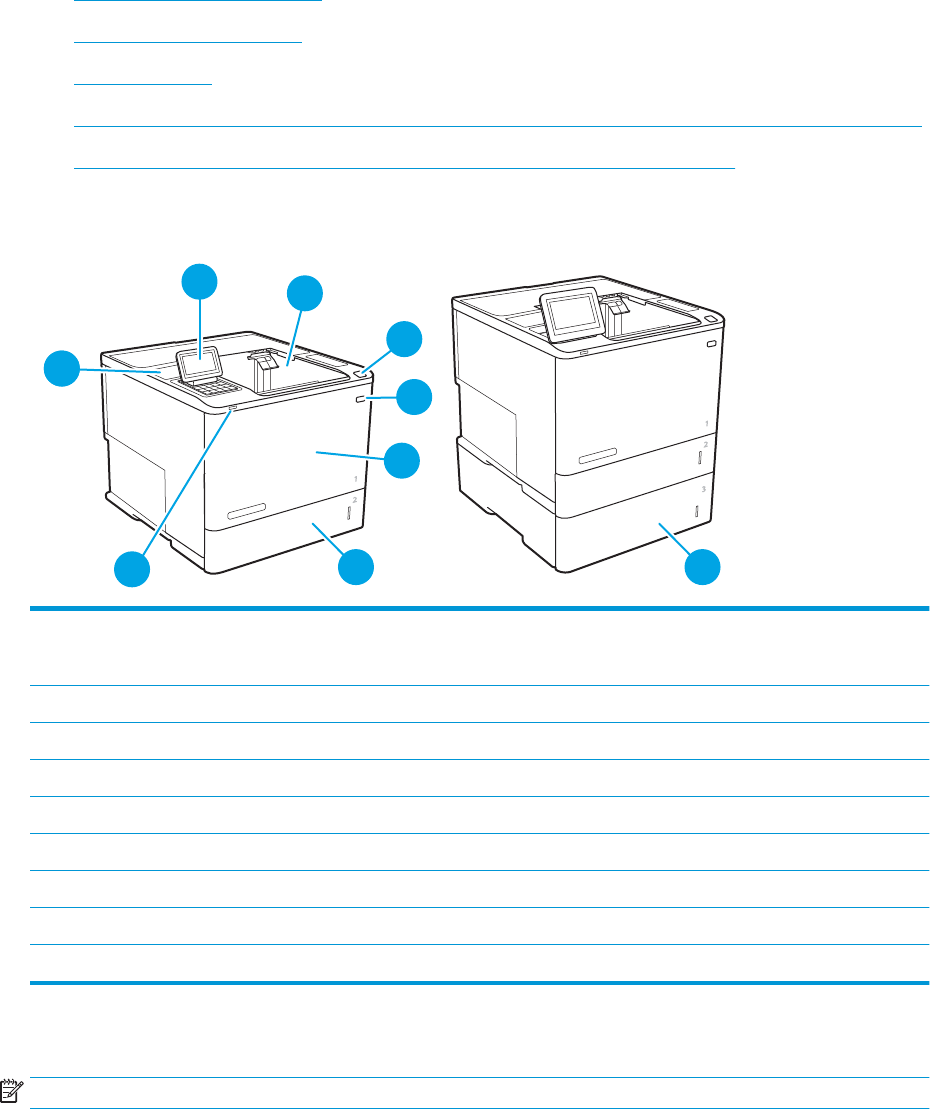
Spausdintuvo vaizdas iš priekio
9
5
4
6
12
3
7
8
1M607n, M607dn, M608n, M608dn, M609dn: Klaviatūros valdymo skydas
M608x, M609x: Spalvotas jutiklinio ekrano valdymo skydelis (pakreipiamas lengvesnei peržiūrai)
2 Išvesties skyrius
3 Patraukite sklendę, jei norite atlaisvinti kasetės dureles (prieiga prie dažų kasetės)
4 Įjungimo / išjungimo mygtukas
5 Kasetės durelės ir 1 dėklas
6 2 dėklas
7 Lengvos prieigos USB spausdinimo prievadas
8 Techninės įrangos sąsajos kišenė (priedams ir trečiosios šalies įrenginiams prijungti)
9 1 x 550 lapų popieriaus tiektuvas, 3 dėklas (yra M608z ir M609z modelyje, pasirenkamas kituose modeliuose)
Spausdintuvo vaizdas iš galo
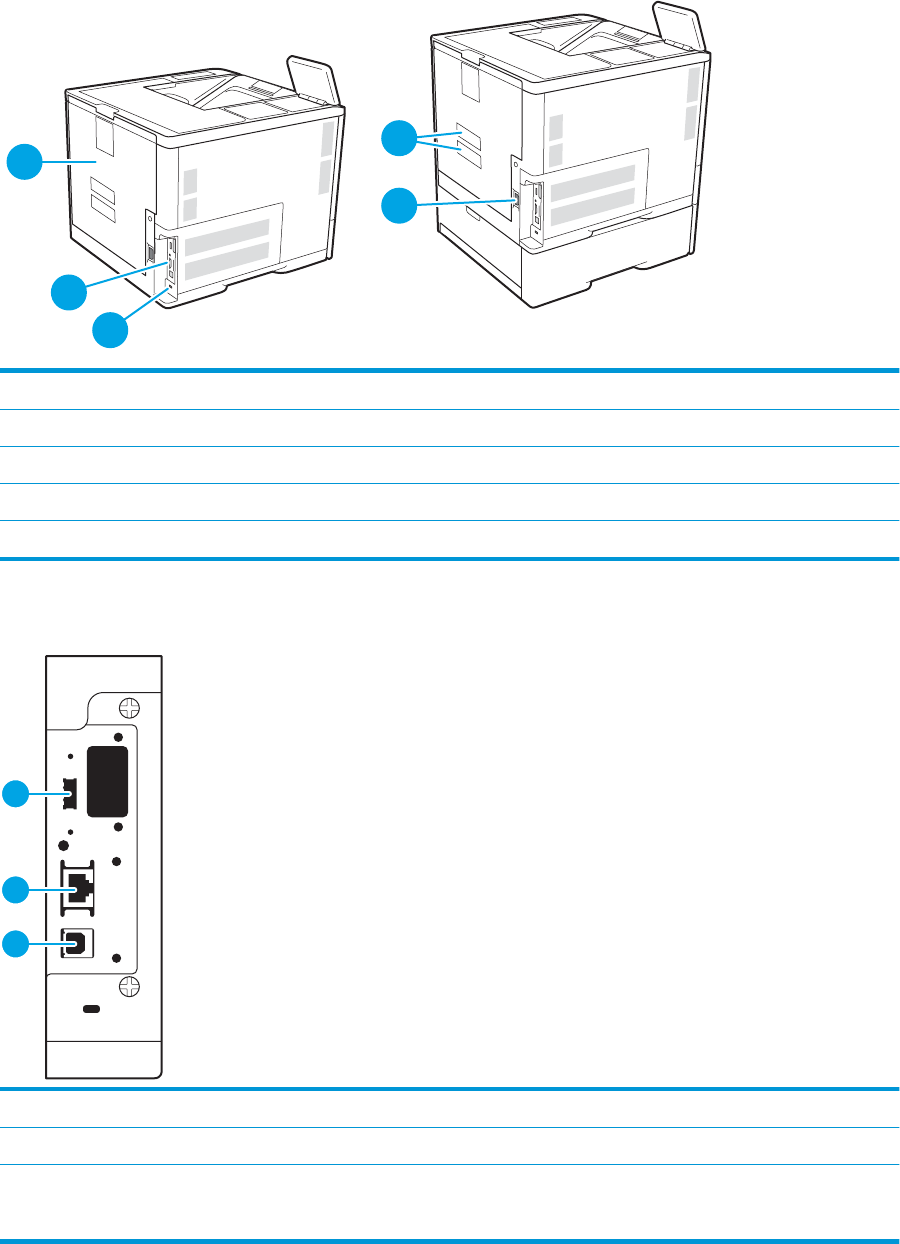
PASTABA: Spausdintuvas bus rodomas be prijungto užbaigimo priedo.
2 1 skyrius Spausdintuvo peržiūra LTWW
3
1
2
5
4
1 Anga kabeliniam apsauginiam ksatoriui
2 Formato plokštė (su sąsajos prievadais)
3 Galinės durelės (strigtims pasiekti)
4 Serijos numerio ir gaminio numerio lipdukas
5 Maitinimo jungtis
Sąsajos prievadai
1
2
3
1 Pagrindinis USB prievadas išoriniams USB įrenginiams prijungti (šis prievadas gali būti pridengtas)
2 Vietinio tinklo (LAN) eterneto (RJ-45) tinklo prievadas
3 Didelės spartos USB 2.0 spausdinimo jungtis
PASTABA: Paprastam USB spausdinimo naudojimui naudokite prie valdymo skydelio esantį USB prievadą.
LTWW Spausdintuvo vaizdai 3
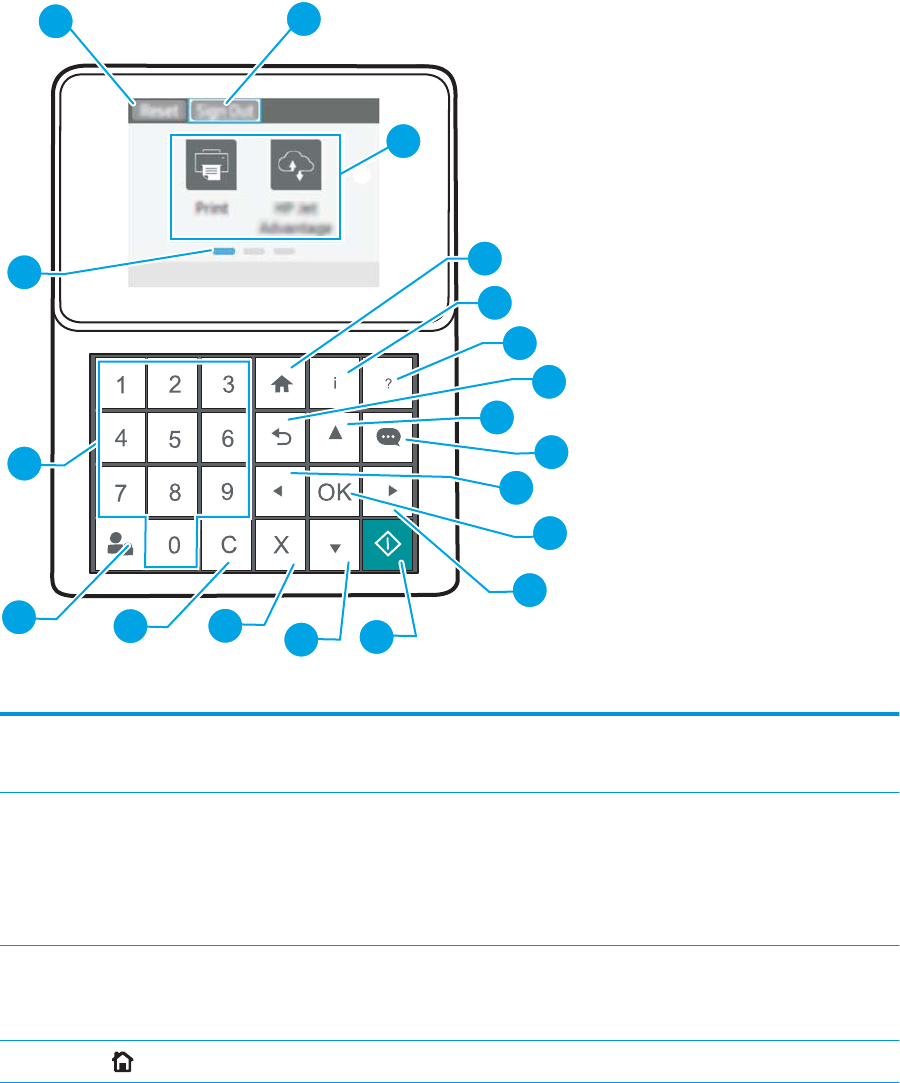
Valdymo skydo vaizdas (klaviatūros valdymo skydas, M607n, M607dn, M608n, M608dn,
M609dn modeliai)
Naudokite valdymo skydelį norėdami gauti spausdintuvo ir užduoties būsenos informaciją bei kongūruodami
spausdintuvą.
1
2
3
4
5
6
7
8
9
10
11
12
15
16
17
18
19
14
13
1 Mygtukas „Reset“
(Atstatyti)
Pasirinkite mygtuką Atstatyti, kad išvalytumėte pakeitimus, paleistumėte spausdintuvą iš pristabdymo
būsenos, atstatytumėte kopijų skaičiaus laukelį, rodytumėte paslėptas klaidas ir atstatytumėte
numatytuosius nustatymus (įskaitant kalbą ir klaviatūros išdėstymą).
2Prisijungti arba Atsijungti
piktograma
Pasirinkite mygtuką Prisijungti, kad gautumėte prieigą prie apsaugotų funkcijų.
Pasirinkite mygtuką Atsijungti, kad atsijungtumėte nuo spausdintuvo. Spausdintuvas atstato visų
parinkčių numatytuosius nustatymus.
PASTABA: Ši piktograma rodoma tik tada, jei administratorius sukongūravo spausdintuvą taip, kad
būtų reikalaujama leidimo prieigai prie funkcijų.
3 Programų sritis Pasirinkite bet kurią piktogramą, kad atidarytumėte programą.
PASTABA: Galimų programų skaičius priklauso nuo spausdintuvo. Administratorius gali kongūruoti
matomas programas ir seką, kaip jos rodomos.
4Pradžios mygtukas Grįžtama į pradžios ekraną
4 1 skyrius Spausdintuvo peržiūra LTWW
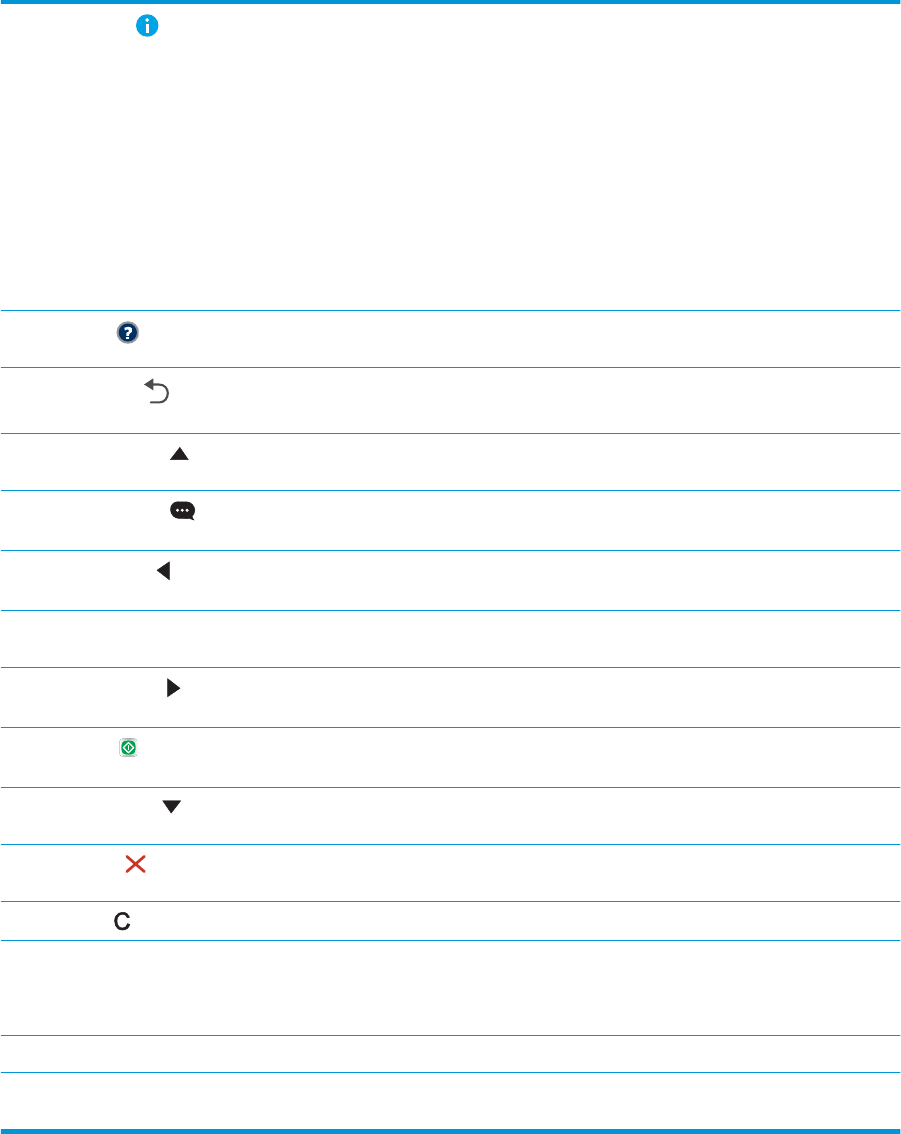
5Informacijos
mygtukas
Pasirinkite informacijos mygtuką, kad prieitumėte prie įvairios spausdintuvo informacijos. Pasirinkite
elementus ekrane ir gaukite informacijos:
●„Display Language“ (Ekrano kalba). Pakeiskite esamo vartotojo sesijos kalbos nustatymą.
●„Wi-Fi Direct“. Peržiūrėkite informaciją, kaip prisijungti tiesiogiai prie spausdintuvo naudojant
telefoną, planšetinį kompiuterį arba kitą įrenginį
●„Wireless“ (Belaidis ryšys). Peržiūrėkite ir pakeiskite belaidžio ryšio nustatymus (M652n, M652d ir
M653dn modeliams, tik jei sumontuotas papildomas belaidžio ryšio priedas).
●„Ethernet“ (Eternetas). Peržiūrėkite ir pakeiskite eterneto ryšio nustatymus.
●„HP Web Services“ (HP tinklo paslaugos): Peržiūrėkite informaciją, kaip prisijungti ir spausdinti iš
spausdintuvo naudojant HP tinklo paslaugas („ePrint“).
6Pagalbos mygtukas Pateikiamas žinyno temų sąrašas arba informacija, kaip naudoti pradžios ekraną, programą, parinktis
arba funkcijas
7„Back“ (Atgal)
mygtukas
meniu medyje grįžtama vienu lygiu atgal arba išsaugoma atsarginė skaitinės įvesties kopija.
8 Rodyklės aukštyn
mygtukas
Pereinama prie ankstesnio sąrašo elemento ar valdiklio arba didinama skaitinių elementų reikšmė.
9Pranešimų centro
mygtukas
Rodomas pranešimų centras
10 Rodyklės į kairę
mygtukas
Leidžia pereiti prie ankstesnio elemento, valdiklio arba lygio meniu medyje (tačiau neleidžia išeiti iš
programos), arba sumažinti skaitinių elementų vertę
11 Mygtukas „OK“ Išsaugo pasirinktą elemento vertę, aktyvuoja priskirtą mygtuką arba išvalo klaidos sąlygą, kai sąlyga
išvaloma
12 Rodyklės į dešinę
mygtukas
Leidžia pereiti prie kito meniu medžio elemento, valdiklio arba lygio, arba padidinta skaitinių elementų
vertę
13 Mygtukas „Start“
(Pradėti)
Pradedama vykdyti spausdinimo užduotis
14 Rodyklės žemyn
mygtukas
Pereinama prie kito sąrašo elemento ar valdiklio arba mažinama skaitinių elementų reikšmė.
15 Atšaukimo mygtukas Pristabdomas spausdintuvas ir rodomas pranešimas, kuri patvirtina užduoties atšaukimą, jei yra
aktyvių užduočių
16 Išvalymo mygtukas Išvalo visus įvesties lauko įrašus
17 „Sign In“ (Prisijungti) arba
„Sign Out“ (Atsijungti)
mygtukas
Paspauskite mygtuką Prisijungti, kad gautumėte prieigą prie apsaugotų funkcijų.
Paspauskite mygtuką Atsijungti, kad atsijungtumėte nuo spausdintuvo. Spausdintuvas atstato visų
parinkčių numatytuosius nustatymus.
18 Skaičių klaviatūra Įveskite skaitines vertes
19 Pagrindinio ekrano
puslapių indikatorius
Rodomas puslapių skaičius pradžios ekrane arba programoje. Esamas puslapis paryškinamas. Rodyklių
mygtukais slinkite puslapiais.
Valdymo skydo vaizdas (jutiklinio ekrano valdymo skydas, M608x, M609x modeliai)
Pradžios ekrane galima naudotis spausdintuvo funkcijomis bei matyti esamą spausdintuvo būseną.
Bet kuriuo metu grįžkite į pagrindinį ekraną paliesdami pradžios mygtuką gaminio valdymo skydelio kairėje arba
paliesdami pradžios mygtuką daugelio ekranų viršutiniame kairiajame kampe.
LTWW Spausdintuvo vaizdai 5
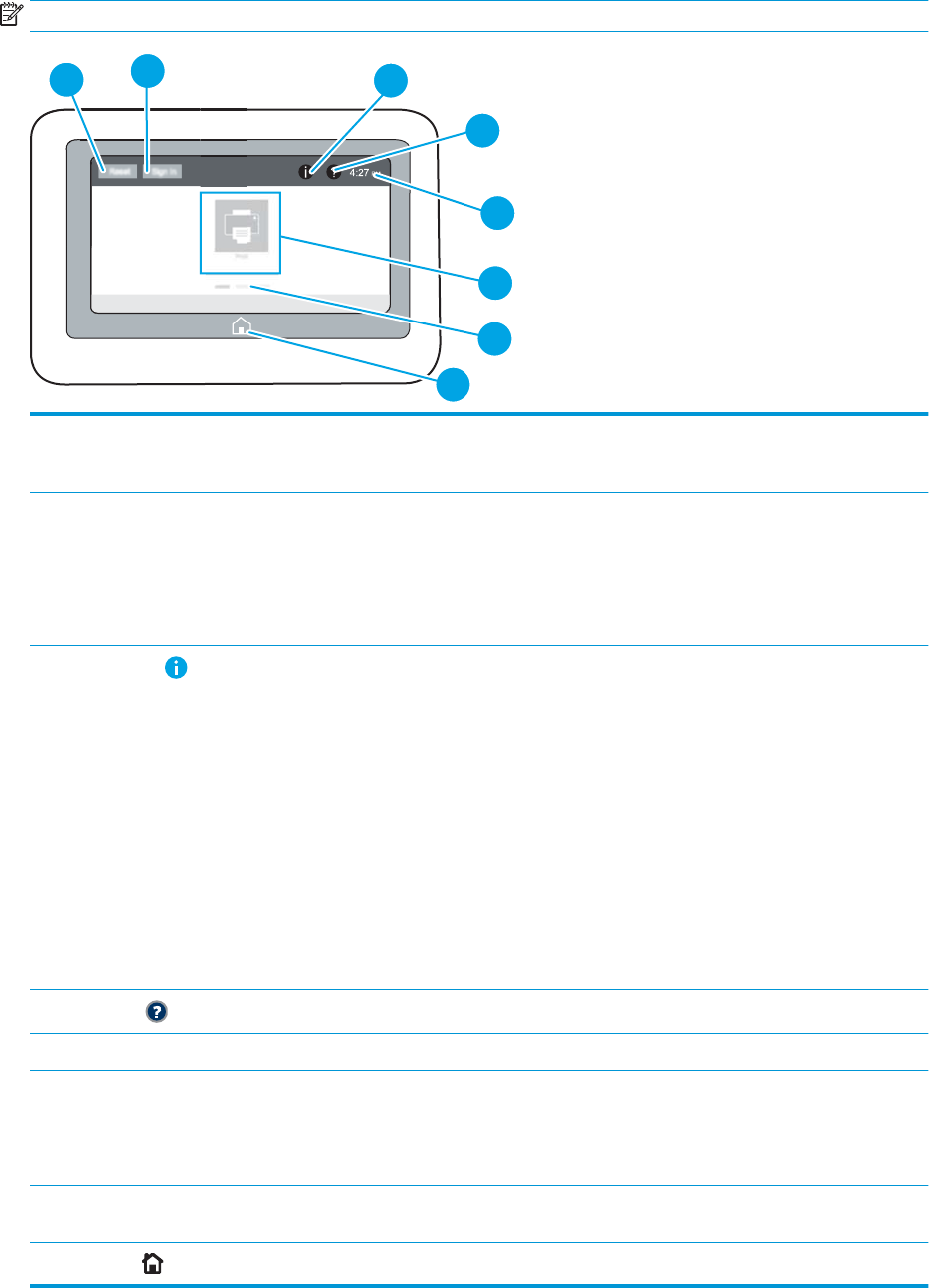
PASTABA: Pradžios ekrane matomos funkcijos gali stipriai skirtis ir priklauso nuo spausdintuvo kongūracijos.
4
6
7
5
8
23
1
1 Mygtukas „Reset“
(Atstatyti)
Palieskite atstatymo mygtuką, kad išvalytumėte pakeitimus, paleistumėte spausdintuvą iš pristabdymo
būsenos, atstatytumėte kopijų skaičiaus laukelį, rodytumėte paslėptas klaidas ir atstatytumėte
numatytuosius nustatymus (įskaitant kalbą ir klaviatūros išdėstymą).
2„Sign In“ (Prisijungti) arba
„Sign Out“ (Atsijungti)
mygtukas
Palieskite mygtuką „Sign In“ (Prisijungti), kad gautumėte prieigą prie apsaugotų funkcijų.
Palieskite mygtuką „Sign Out“ (Atsijungti), kad atsijungtumėte nuo spausdintuvo. Spausdintuvas
atstato visų parinkčių numatytuosius nustatymus.
PASTABA: Šis mygtukas rodomas tik tada, jei administratorius sukongūravo spausdintuvą taip, kad
būtų reikalaujama leidimo prieigai prie funkcijų.
3Informacijos
mygtukas
Palieskite informacijos mygtuką, kad įjungtumėte ekraną, kuriame yra prieiga prie įvairios spausdintuvo
informacijos. Palieskite ekrano apačioje esančius mygtukus:
●„Display Language“ (Ekrano kalba). Pakeiskite esamo vartotojo sesijos kalbos nustatymą.
●„Sleep Mode“ (Miego režimas). Nustatykite spausdintuvo miego režimą.
●„Wi-Fi Direct“. Peržiūrėkite informaciją, kaip prisijungti tiesiogiai prie spausdintuvo naudojant
telefoną, planšetinį kompiuterį arba kitą įrenginį su „Wi-Fi“.
●„Wireless“ (Belaidis ryšys). Peržiūrėkite arba pakeiskite belaidžio ryšio nustatymus (tik
belaidžiams modeliams).
●„Ethernet“ (Eternetas). Peržiūrėkite ir pakeiskite eterneto ryšio nustatymus.
●„HP Web Services“ (HP tinklo paslaugos): Peržiūrėkite informaciją, kaip prisijungti ir spausdinti iš
spausdintuvo naudojant HP tinklo paslaugas („ePrint“).
4Pagalbos mygtukas Palieskite mygtuką „Help“ (Pagalba), kad atidarytumėte įterptąją pagalbos sistemą.
5 Esamas laikas Rodomas esamas laikas
6 Programų sritis Palieskite bet kurią piktogramą, kad atidarytumėte programą. Slinkite ekraną į šonus, kad galėtumėte
naudoti daugiau programų.
PASTABA: Galimų programų skaičius priklauso nuo spausdintuvo. Administratorius gali kongūruoti
matomas programas ir seką, kaip jos rodomos.
7 Pagrindinio ekrano
puslapių indikatorius
Rodomas puslapių skaičius pradžios ekrane arba programoje. Esamas puslapis paryškinamas.
Paslinkite ekraną į šonus, kad slinktumėte per puslapius.
8Pradžios mygtukas Palieskite pradžios mygtuką, kad grįžtumėte į spausdintuvo pradžios ekraną.
6 1 skyrius Spausdintuvo peržiūra LTWW
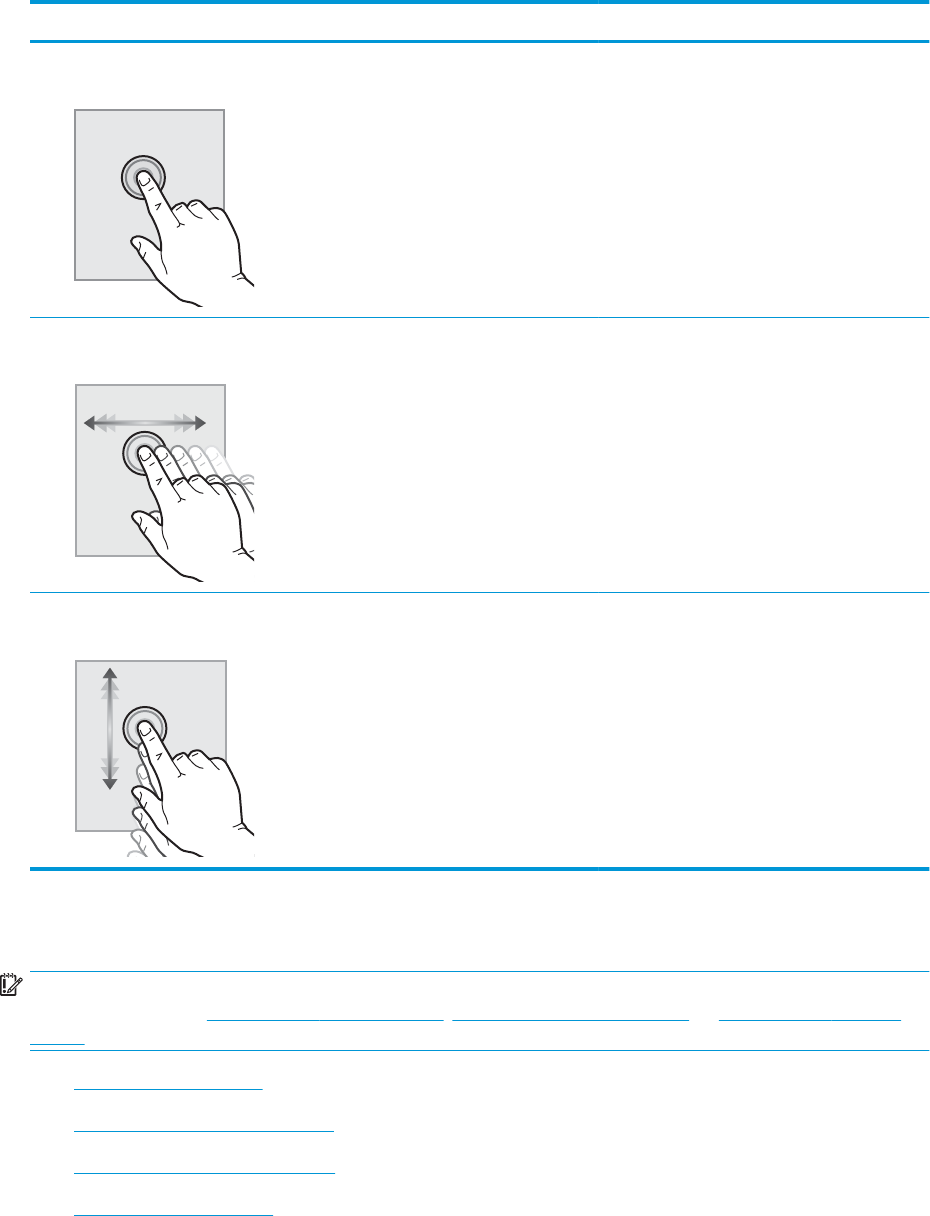
Kaip naudotis jutiklinio ekrano valdymo skydu
Naudokite šiuos veiksmus, norėdami naudotis spausdintuvo jutiklinio ekrano valdymo skydu.
Veiksmas Aprašas Pavyzdys
Lietimas Ekrane palieskite elementą, norėdami pasirinkti
elementą arba atidaryti meniu. Be to, slinkdami
per meniu, trumpai bakstelėkite ekraną,
norėdami sustabdyti slinkimą.
Palieskite piktogramą Nustatymai, kad
atidarytumėte programą Nustatymai.
Perbraukimas Palietę ekraną, slinkite pirštą horizontaliai, kad
paslinktumėte ekraną į šalis.
Slinkite, kol rodomas programa Nustatymai.
Slinkimas Palietę ekraną, slinkite pirštą vertikaliai, kad
paslinktumėte ekraną į viršų arba apačią.
Slinkdami per meniu, trumpai bakstelėkite
ekraną, norėdami sustabdyti slinkimą.
Slinkite per programą Nustatymai.
Spausdintuvo specikacijos
SVARBU: Šios specikacijos yra teisingos leidimo metu, tačiau jos gali būti keičiamos vėliau. Naujausios
informacijos ieškokite www.hp.com/support/ljM607, www.hp.com/support/ljM608, or www.hp.com/support/
ljM609.
●Techninės specikacijos
●Palaikomos operacinės sistemos
●Mobilūs spausdinimo sprendimai
●Spausdintuvo matmenys
LTWW Spausdintuvo specikacijos 7
●Energijos sąnaudos, elektros specikacijos ir akustinės emisijos
●Darbinės aplinkos diapazonas
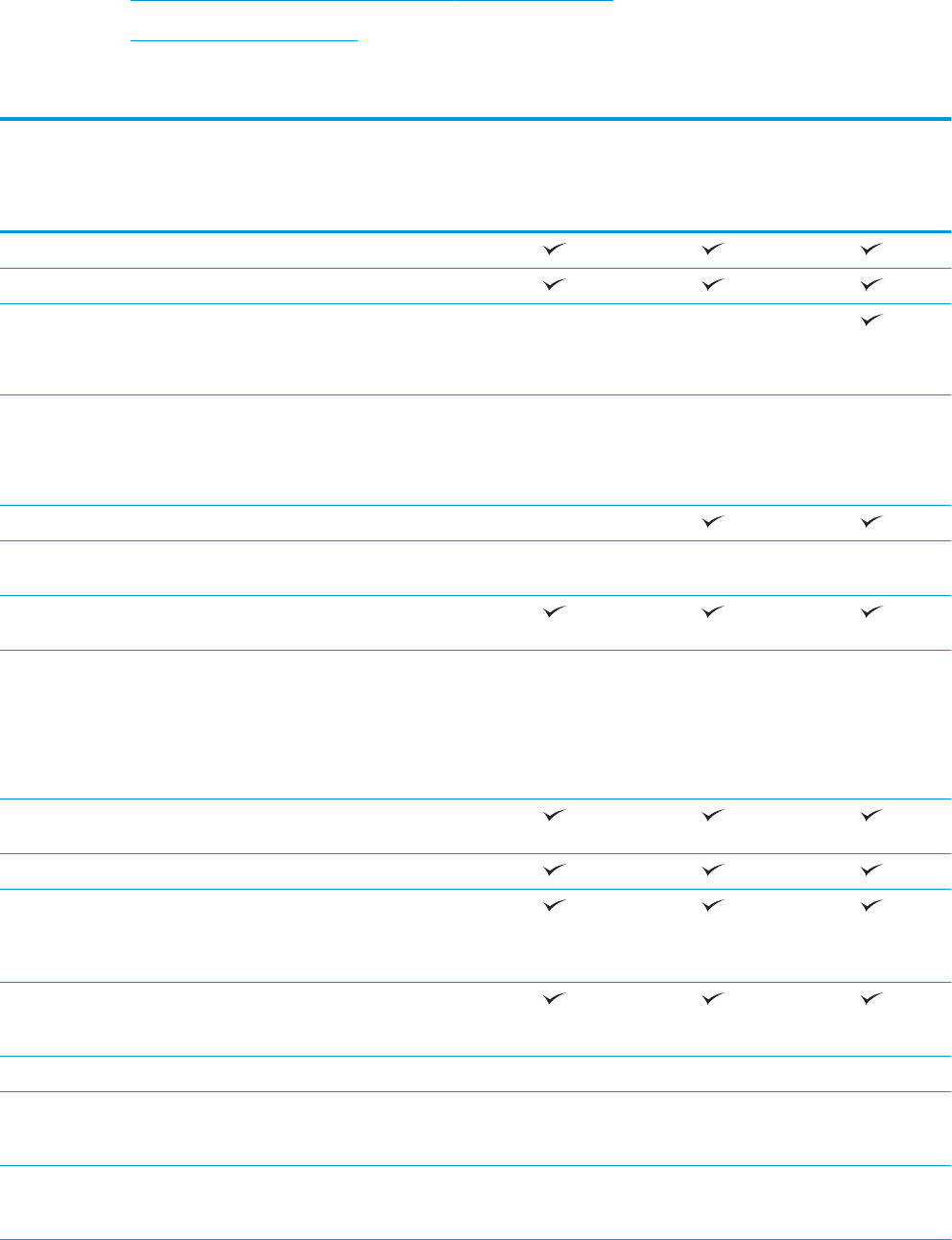
Techninės specikacijos
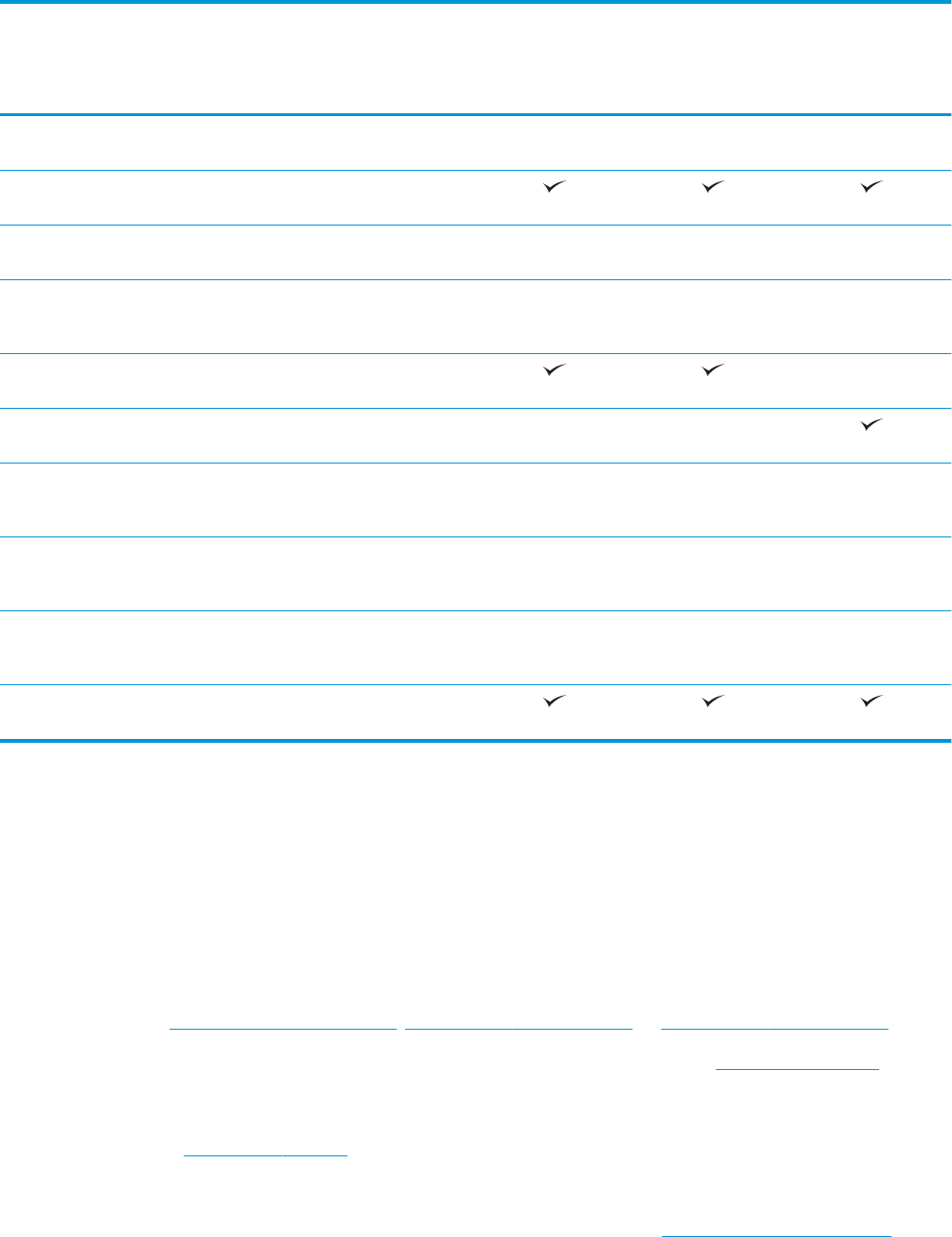
Modelio pavadinimas
Gaminio numeris
M607n, M608n
K0Q14A, K0Q17A
M607dn, M608dn,
M609dn
K0Q15A K0Q18A
M0P32A, K0Q21A
M608x. M609x
K0Q19A, K0Q22A
Popieriaus tvarkymas 1 dėklas (100 lapų talpos)
2 dėklas (550 lapų talpos)
1 x 550 lapų popieriaus tiektuvas
PASTABA: Spausdintuvas palaiko
daugiausiai šešis įvesties dėklus.
Pasirenkamas Pasirenkamas
2.100 lapų didelės talpos tiektuvas
PASTABA: Šis priedas gali būti
naudojamas kartu su daugiausiai
trimis 1 x 550 lapų tiektuvais.
Pasirenkamas Pasirenkamas Pasirenkamas
Automatinis dvipusis spausdinimas Nepalaikoma
Vokų tiektuvo kasetė spausdinti iki
75 vokų
Pasirenkamas Pasirenkamas Pasirenkamas
2 dėklo ilgintuvo gaubtas teisinio
dydžio dokumentams spausdinti
„HP Stapling Mailbox“
PASTABA: Spausdintuve yra 6
dėklų laiškų funkcija su pridėtu
standartiniu išvesties dėklu,
palaikančiu šešis dėklus ir 1300
lapų.
Pasirenkamas Pasirenkamas Pasirenkamas
Jungiamumas 10 / 100 / 1000 eterneto LAN
jungtis su „IPv4“ ir „IPv6“
„Hi-Speed“ USB 2.0
Lengvai naudojamas USB prievadas
spausdinimui bei nuskaitymui be
kompiuterio ir aparatinės įrangos
naujinimui
Techninės įrangos sąsajos lizdas
(HIP) priedams ir trečiosios šalies
įrenginiams prijungti
HP vidiniai USB prievadai Pasirenkamas Pasirenkamas Pasirenkamas
„HP Jetdirect 3000w“ NFC / belaidis
priedas spausdinimui iš mobiliųjų
įrenginių
Pasirenkamas Pasirenkamas Pasirenkamas
HP artimojo lauko ryšio (NFC) ir „Wi-
Fi Direct“ funkcijos spausdinimui iš
mobiliųjų įrenginių
Pasirenkamas Pasirenkamas Pasirenkamas
8 1 skyrius Spausdintuvo peržiūra LTWW
Modelio pavadinimas
Gaminio numeris
M607n, M608n
K0Q14A, K0Q17A
M607dn, M608dn,
M609dn
K0Q15A K0Q18A
M0P32A, K0Q21A
M608x. M609x
K0Q19A, K0Q22A
„HP Jetdirect 2900nw“ spausdinimo
serverio priedas belaidžiam ryšiui
Pasirenkamas Pasirenkamas Pasirenkamas
Atmintis 512 MB atmintis, praplečiama iki 1,5
GB pridėjus 1 GB DIMM
HP saugus didelio našumo kietasis
diskas
Pasirenkamas Pasirenkamas Pasirenkamas
Sauga HP patikimos platformos moduliai
visų spausdintuve naudojamų
duomenų kodavimui
Pasirenkamas Pasirenkamas Pasirenkamas
Valdymo skydelio ekranas ir įvestis Spalvotas klaviatūros valdymo
skydas
Nepalaikoma
Pastovaus vaizdo spalvoto jutiklinio
ekrano valdymo skydas
Nepalaikoma Nepalaikoma
Spausdinimas Spausdina 52 puslapius per minutę
(ppm) naudojant A4 ir 55 ppm
naudojant laiško formato popierių
M607n M607dn
Spausdina 61 ppm naudojant A4 ir
65 ppm naudojant laiško formato
popierių
M608n M608dn M608x
Spausdina 71 ppm naudojant A4 ir
75 ppm naudojant laiško formato
popierių
M609dn M609x
Lengvai naudojamas spausdinimas
per USB (nereikia kompiuterio)
Palaikomos operacinės sistemos
Toliau pateikta informacija taikoma specialaus spausdintuvo „Windows PCL 6“ ir HP OS X spausdinimo
tvarkyklėms bei programinės įrangos diegimo vedliui.
„Windows“: HP programinės įrangos diegimo vedlys įdiegia „HP PCL.6“ 3 versijos spausdinimo tvarkyklę, „HP PCL
6“ 3 versijos spausdinimo tvarkyklę arba „HP PCL-6“ 4 versijos spausdinimo tvarkyklę, tai priklauso nuo
„Windows“ operacinės sistemos kartu su pridedama programine įranga, kai naudojama visos programinės
įrangos diegimo parinktis. Atsisiųskite „HP PCL.6“ 3 versijos spausdinimo tvarkyklę, „HP PCL 6“ 3 versijos
spausdinimo tvarkyklę ir „HP PCL-6“ 4 versijos spausdinimo tvarkyklę iš spausdintuvo pagalbos internetinės
svetainės: www.hp.com/support/ljM607, www.hp.com/support/ljM608, or www.hp.com/support/ljM609.
OS X: Šis spausdintuvas palaiko „Mac“ kompiuterius. Atsisiųskite „HP Easy Start“ iš 123.hp.com/LaserJet arba iš
spausdintuvo pagalbos puslapio, tada naudokite „HP Easy Start“, kad įdiegtumėte HP spausdinimo tvarkyklę. „HP
Easy Start“ neįtraukta į HP programinės įrangos diegimo vedlį.
1. Eikite į 123.hp.com/LaserJet.
2. Norėdami atsisiųsti spausdintuvo programinę įrangą, atlikite toliau nurodytus veiksmus.
„Linux“: Informacijos ir spausdinimo tvarkyklių, skirtų „Linux“, rasite adresu www.hp.com/go/linuxprinting.
LTWW Spausdintuvo specikacijos 9

UNIX: UNIX® skirtą informaciją ir spausdinimo tvarkykles rasite adresu www.hp.com/go/unixmodelscripts.
1-1 lentelė Palaikomos operacinės sistemos ir spausdinimo tvarkyklės
Operacinė sistema Spausdinimo tvarkyklė (iš programinės
įrangos diegimo vedlio „Windows“ arba OS
X)
Pastabos
„Windows® XP“ SP3, 32 bitų „HP PCL.6“ speciali spausdintuvui skirta
spausdinimo tvarkyklė yra įdiegta šioje
operacinėje sistemoje kaip dalis
programinės įrangos.
„Microsoft“ nuo 2009 m. balandžio mėn.
nebeteikia tiesioginės pagalbos „Windows
XP“. HP toliau teiks geriausias palaikymo
paslaugas, skirtas nebeleidžiamai XP
operacinei sistemai. Kai kurios spausdinimo
tvarkyklės funkcijos nėra palaikomos.
„Windows Vista®“, 32 bitų „HP PCL.6“ speciali spausdintuvui skirta
spausdinimo tvarkyklė yra įdiegta šioje
operacinėje sistemoje kaip dalis
programinės įrangos.
Microsoft nuo 2012 m. balandžio mėn.
nebeteikia tiesioginės pagalbos Windows
Vista. HP toliau teiks geriausias palaikymo
paslaugas, skirtas nebeleidžiamai „Vista“
operacinei sistemai. Kai kurios spausdinimo
tvarkyklės funkcijos nėra palaikomos.
„Windows Server 2003 SP2“, 32 bitų „HP PCL.6“ spausdintuvui skirtą
spausdinimo tvarkyklę galima atsisiųsti iš
spausdintuvo techninės pagalbos
tinklalapio. Atsisiųskite tvarkyklę ir tada
pasinaudoję „Microsoft Add Printer“ įrankiu
įdiekite ją.
2010 m. liepos mėn. „Microsoft“ nutraukė
bendrąjį „Windows Server 2003“ palaikymą.
HP toliau teiks geriausias palaikymo
paslaugas, skirtas nebeleidžiamai „Server
2003“ operacinei sistemai. Kai kurios
spausdinimo tvarkyklės funkcijos nėra
palaikomos.
„Windows 7“, 32 ir 64 bitų „HP PCL 6“ speciali spausdintuvui skirta
spausdinimo tvarkyklė yra įdiegta šioje
operacinėje sistemoje kaip dalis
programinės įrangos.
„Windows 8“, 32 ir 64 bitų „HP PCL 6“ speciali spausdintuvui skirta
spausdinimo tvarkyklė yra įdiegta šioje
operacinėje sistemoje kaip dalis
programinės įrangos.
„Windows 8 RT“ palaikymas teikiamas per
„Microsoft IN OS“ 4 versijos 32 bitų
tvarkyklę.
„Windows 8.1“, 32 ir 64 bitų „HP PCL-6 6“ V4 specialiam spausdintuvui
skirta spausdinimo tvarkyklė yra įdiegta
šioje operacinėje sistemoje kaip dalis visos
programinės įrangos.
„Windows 8.1 RT“ palaikymas teikiamas per
„Microsoft IN OS“ 4 versijos 32 bitų
tvarkyklę.
„Windows 10“, 32 ir 64 bitų „HP PCL-6 6“ V4 specialiam spausdintuvui
skirta spausdinimo tvarkyklė yra įdiegta
šioje operacinėje sistemoje kaip dalis visos
programinės įrangos.
„Windows Server 2008 SP2“, 32 bitų „HP PCL.6“ spausdintuvui skirtą
spausdinimo tvarkyklę galima atsisiųsti iš
spausdintuvo techninės pagalbos
tinklalapio. Atsisiųskite tvarkyklę ir tada
pasinaudoję „Microsoft Add Printer“ įrankiu
įdiekite ją.
2015 m. sausio mėn. „Microsoft“ nutraukė
bendrąjį „Windows Server 2008“ palaikymą.
HP toliau teiks geriausias palaikymo
paslaugas, skirtas nebeleidžiamai „Server
2008“ operacinei sistemai. Kai kurios
spausdinimo tvarkyklės funkcijos nėra
palaikomos.
„Windows Server 2008 SP2“, 64 bitų „HP PCL 6“ spausdintuvui skirtą
spausdinimo tvarkyklę galima atsisiųsti iš
spausdintuvo techninės pagalbos
tinklalapio. Atsisiųskite tvarkyklę ir tada
pasinaudoję „Microsoft Add Printer“ įrankiu
įdiekite ją.
2015 m. sausio mėn. „Microsoft“ nutraukė
bendrąjį „Windows Server 2008“ palaikymą.
HP toliau teiks geriausias palaikymo
paslaugas, skirtas nebeleidžiamai „Server
2008“ operacinei sistemai.
10 1 skyrius Spausdintuvo peržiūra LTWW

1-1 lentelė Palaikomos operacinės sistemos ir spausdinimo tvarkyklės (tęsinys)
Operacinė sistema Spausdinimo tvarkyklė (iš programinės
įrangos diegimo vedlio „Windows“ arba OS
X)
Pastabos
„Windows Server 2008 R2“, SP 1, 64 bitų „HP PCL 6“ spausdintuvui skirtą
spausdinimo tvarkyklę galima atsisiųsti iš
spausdintuvo techninės pagalbos
tinklalapio. Atsisiųskite tvarkyklę ir tada
pasinaudoję „Microsoft Add Printer“ įrankiu
įdiekite ją.
„Windows Server 2012“, 64 bitų „PCL 6“ spausdintuvui skirtą spausdinimo
tvarkyklę galima atsisiųsti iš spausdintuvo
techninės pagalbos tinklalapio. Atsisiųskite
tvarkyklę ir tada pasinaudoję „Microsoft Add
Printer“ įrankiu įdiekite ją.
„Windows Server 2012 R2“, 64 bitų „PCL 6“ spausdintuvui skirtą spausdinimo
tvarkyklę galima atsisiųsti iš spausdintuvo
techninės pagalbos tinklalapio. Atsisiųskite
tvarkyklę ir tada pasinaudoję „Microsoft Add
Printer“ įrankiu įdiekite ją.
„OS X 10.10 Yosemite“, „OS X 10.11 El
Capitan“, „OS X 10.12 Sierra“
HP spausdinimo tvarkyklę galima atsisiųsti
iš 123.hp.com/LaserJet. HP diegimo vedlio
programinė įranga OS X nėra pridėta HP
programinės įrangos diegimo vedlyje.
Jei naudojate OS X, atsisiųskite diegimo
vedlį iš 123.hp.com/LaserJet.
1. Eikite į 123.hp.com/LaserJet.
2. Norėdami atsisiųsti spausdintuvo
programinę įrangą, atlikite toliau
nurodytus veiksmus.
PASTABA: Naujausią palaikomų operacinių sistemų sąrašą rasite www.hp.com/support/ljM607, www.hp.com/
support/ljM608, or www.hp.com/support/ljM609 pasirinkę visiškai integruotą HP spausdintuvo pagalbos vadovą.
PASTABA: Kliento ir serverio operacinių sistemų detales bei HP UPD tvarkyklių pagalbą šiam spausdintuvui
rasite www.hp.com/go/upd. Papildomos informacijos rasite spustelėję nuorodas.
1-2 lentelė Minimalūs sistemos reikalavimai
„Windows“ OS X
●CD-ROM, DVD įrenginys arba interneto ryšys
●Atskira USB 1.1 arba 2.0 jungtis arba tinklo ryšys
●400 MB laisvos vietos standžiajame diske
●1 GB RAM (32 bitų) arba 2 GB RAM (64 bitų)
●Interneto ryšys
●1 GB laisvos vietos standžiajame diske
Mobilūs spausdinimo sprendimai
HP siūlo daug mobiliųjų ir „ePrint“ sprendimų, kad HP spausdintuve būtų galima įgalinti lengvą spausdinimą iš
nešiojamojo ar planšetinio kompiuterio, išmaniojo telefono ar kito mobiliojo prietaiso. Norėdami pamatyti visą
sąrašą ir išsirinkti geriausią pasiūlymą, apsilankykite www.hp.com/go/LaserJetMobilePrinting.
LTWW Spausdintuvo specikacijos 11

PASTABA: Atnaujinkite spausdintuvo aparatinę programinę įrangą, kad būtų užtikrinta, visos mobilaus
spausdinimo ir „ePrint“ funkcijos palaikomos.
●„Wi-Fi Direct“ (tik belaidžiai modeliai)
●„HP ePrint“ per el. paštą (būtina įjungti HP tinklo paslaugas ir registruoti spausdintuvą „HP Connected“)
●„HP ePrint“ programa (galima „Android“, iOS ir „Blackberry“)
●„HP All-in-One Remote“ programa, skirta iOS ir Android įrenginiams
●„HP ePrint“ programinė įranga
●„Google Cloud Print“
●„AirPrint“
●„Android“ spausdinimas
Spausdintuvo matmenys
1-3 lentelė M607n, M607dn, M608n, M608dn, M609dn modelių matmenys
Visiškai uždarytas spausdintuvas Spausdintuvas visiškai atidarytas
Aukštis 380 mm 453 mm
Gylis 466 mm 1.040 mm
Plotis 431 mm 431 mm
Svoris (su dažų kasete) 20,6 kg
1-4 lentelė M6608x, M609x matmenys
Visiškai uždarytas spausdintuvas Spausdintuvas visiškai atidarytas
Aukštis 505 mm 581 mm
Gylis 466 mm 1100 mm
Plotis 431 mm 431 mm
Svoris (su dažų kasete) 26,3 kg
1-5 lentelė 1 x 550 popieriaus lapų tiektuvo matmenys
Priedas uždarytas iki galo Priedas atidarytas iki galo
Aukštis 148 mm 148 mm
Gylis 466 mm 790 mm
Plotis 426 mm 426 mm
Svoris 5,7 kg
12 1 skyrius Spausdintuvo peržiūra LTWW

1-6 lentelė Spausdintuvo su 1 x 550 popieriaus lapų tiektuvu matmenys
Visiškai uždarytas spausdintuvas Spausdintuvas visiškai atidarytas
Aukštis 505 mm 581 mm
Gylis 466 mm 1100 mm
Plotis 431 mm 431 mm
Svoris (su dažų kasete) 26,3 kg
1-7 lentelė 2100 lapų HCI su stovu matmenys
Priedas uždarytas iki galo Priedas atidarytas iki galo
Aukštis 341 mm 341 mm
Gylis 466 mm 864 mm
Plotis 426 mm 426 mm
Svoris 9,98 kg
1-8 lentelė Spausdintuvo su 2100 lapų HCI su stovu matmenys
Visiškai uždarytas spausdintuvas Spausdintuvas visiškai atidarytas
Aukštis 698 mm 773 mm
Gylis 466 mm 1180 mm
Plotis 431 mm 431 mm
Svoris (su dažų kasete) 30,6 kg
1-9 lentelė Vokų tiektuvų matmenys
Priedas uždarytas iki galo Priedas atidarytas iki galo
Aukštis 148 mm 148 mm
Gylis 466 mm 790 mm
Plotis 426 mm 426 mm
Svoris 5,8 kg
1-10 lentelė Spausdintuvo su vokų tiektuvu matmenys
Visiškai uždarytas spausdintuvas Spausdintuvas visiškai atidarytas
Aukštis 505 mm 581 mm
Gylis 466 mm 1100 mm
Plotis 431 mm 431 mm
Svoris (su dažų kasete) 26,4 kg
LTWW Spausdintuvo specikacijos 13

1-11 lentelė HP segiklių pašto dėklo matmenys
Priedas uždarytas iki galo Priedas atidarytas iki galo
Aukštis 429 mm 429 mm
Gylis 504 mm 614 mm
Plotis 475 mm 511 mm
Svoris 11,3 kg
1-12 lentelė Spausdintuvo su HP segiklių pašto dėklu matmenys
Visiškai uždarytas spausdintuvas Spausdintuvas visiškai atidarytas
Aukštis 775 mm 775 mm
Gylis 466 mm 1100 mm
Plotis 472 mm 608 mm
Svoris (su dažų kasete) 31,9 kg
1Šios vertės gali būti keičiamos. Naujausios informacijos ieškokite www.hp.com/support/ljM607, www.hp.com/support/ljM608, or
www.hp.com/support/ljM609.
Energijos sąnaudos, elektros specikacijos ir akustinės emisijos
Atnaujintos informacijos ieškokite www.hp.com/support/ljM607, www.hp.com/support/ljM608, or www.hp.com/
support/ljM609.
ĮSPĖJIMAS: Maitinimo srovės reikalavimai skiriasi priklausomai nuo šalies / regiono, kuriame spausdintuvas
parduodamas. Nekeiskite darbinės įtampos nustatymo. Taip sugadinsite spausdintuvą ir spausdintuvo garantija
nustos galioti.
Darbinės aplinkos diapazonas
1-13 lentelė Darbinės aplinkos diapazonas
Aplinka Rekomenduojama Leistina
Temperatūra 17–25 °C 15 iki 32,5 °C
Santykinė drėgmė Nuo 30 iki 70 % santykinės drėgmės (RH) Nuo 10 iki 80 % RH
Aukštis Netaikoma 0–3048 m
14 1 skyrius Spausdintuvo peržiūra LTWW

Spausdintuvo aparatinės įrangos sąranka ir programinės įrangos
diegimas
Pagrindines sąrankos instrukcijas rasite kartu su spausdintuvu pateikiamame aparatinės įrangos diegimo vadove.
Papildomų instrukcijų ieškokite HP techninės pagalbos internetiniame puslapyje.
Norėdami gauti HP visa apimančią pagalbą dėl spausdintuvo, apsilankykite www.hp.com/support/ljM607,
www.hp.com/support/ljM608, or www.hp.com/support/ljM609. Raskite toliau nurodytą palaikymo informaciją:
●Diegimas ir kongūracija
●Mokymai ir naudojimas
●Problemų sprendimas
●Atsisiųskite programinės ir programinės-aparatinės įrangos atnaujinimus
●Prisijunkite prie pagalbos forumų
●Raskite garantiją ir teisinę informaciją
LTWW Spausdintuvo aparatinės įrangos sąranka ir programinės įrangos diegimas 15
16 1 skyrius Spausdintuvo peržiūra LTWW

2 Popieriaus dėklai
●Įžanga
●Įdėkite popierių į 1 dėklą (universalų dėklą)
●Į 2 dėklą įdėkite popieriaus
●Įdėkite lapų į 2100 lapų didelės talpos įvesties dėklą
●Vokų įdėjimas ir spausdinimas
●Etikečių įdėjimas ir spausdinimas
●Sukongūruokite segiklių vokų dėklo priedą
Daugiau informacijos rasite:
Toliau pateikta informacija yra teisinga paskelbimo metu. Naujausios informacijos ieškokite www.hp.com/
support/ljM607, www.hp.com/support/ljM608, or www.hp.com/support/ljM609.
HP visa apimantis spausdintuvo pagalbos centras pateikia tokią informaciją:
●Diegimas ir kongūracija
●Mokymai ir naudojimas
●Problemų sprendimas
●Atsisiųsti programinės ir programinės-aparatinės įrangos atnaujinimus
●Prisijunkite prie pagalbos forumų
●Raskite garantiją ir teisinę informaciją
LTWW 17

Įžanga
ĮSPĖJIMAS: Nedėkite daugiau kaip vieno papildomo dėklo vienu metu.
Nenaudokite popieriaus dėklo kaip laiptelio.
Nelieskite popieriaus dėklų, kai jie užsidaro.
Visi dėklai turi būti uždaryti, kai spausdintuvas pernešamas.
18 2 skyrius Popieriaus dėklai LTWW
Įdėkite popierių į 1 dėklą (universalų dėklą)
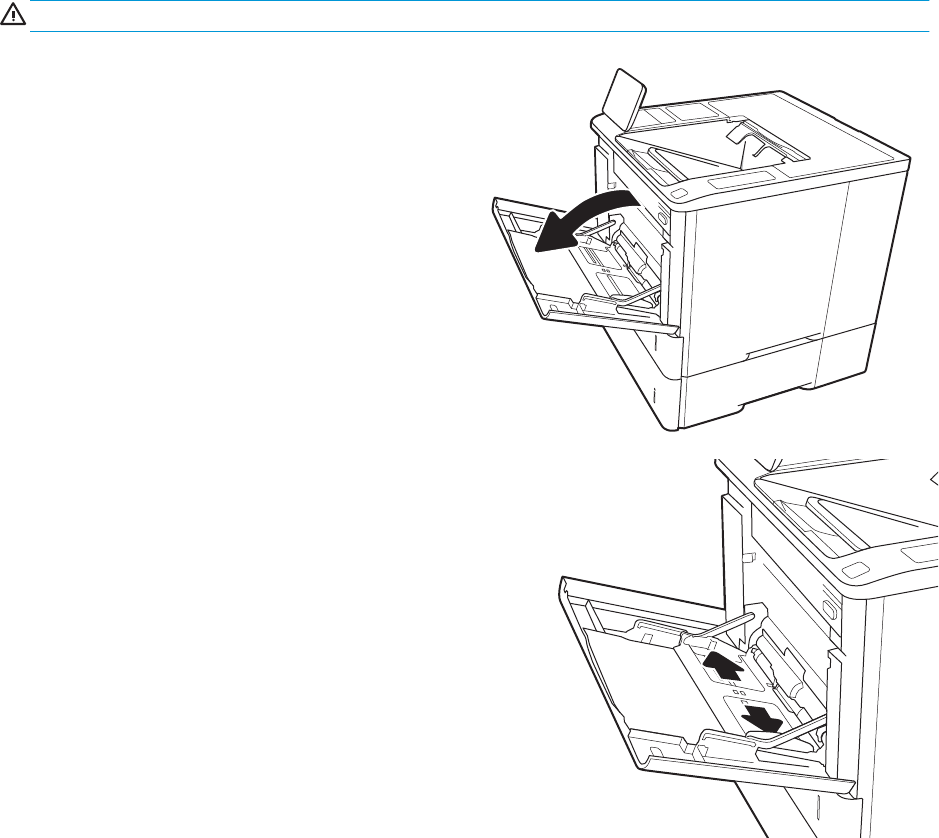
Toliau pateikiama informacija, kaip į 1 dėklą įdėti popierių.
ĮSPĖJIMAS: Norėdami išvengti strigčių, niekada nedėkite ir neimkite popieriaus iš 1 dėklo, jei spausdinama.
1. Atidarykite 1 dėklą.
2. Sureguliuokite popieriaus pločio kreiptuvus
spausdami mėlyną reguliavimo griovelį ir paslinkite
kreiptuvus iki naudojamo popieriaus dydžio.
LTWW Įdėkite popierių į 1 dėklą (universalų dėklą) 19
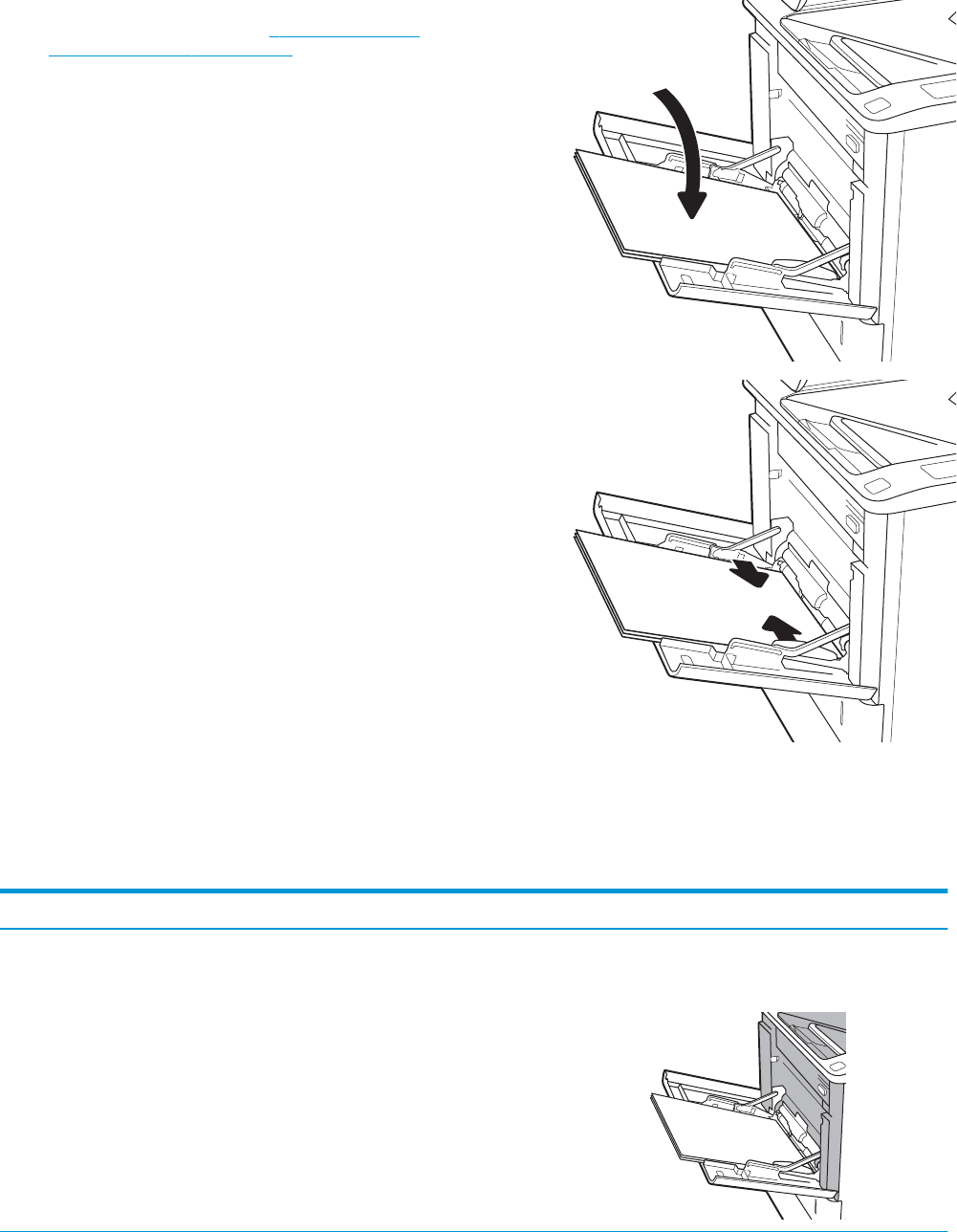
3. Į dėklą įdėkite popieriaus. Informacijos apie
popieriaus nukreipimą rasite 2-1 lentelė „1 dėklo
popieriaus kryptis“ 20 puslapyje.
4. Sureguliuokite pločio kreiptuvus, kad jie liestų
popieriaus krūvą, bet nelenktų jos.
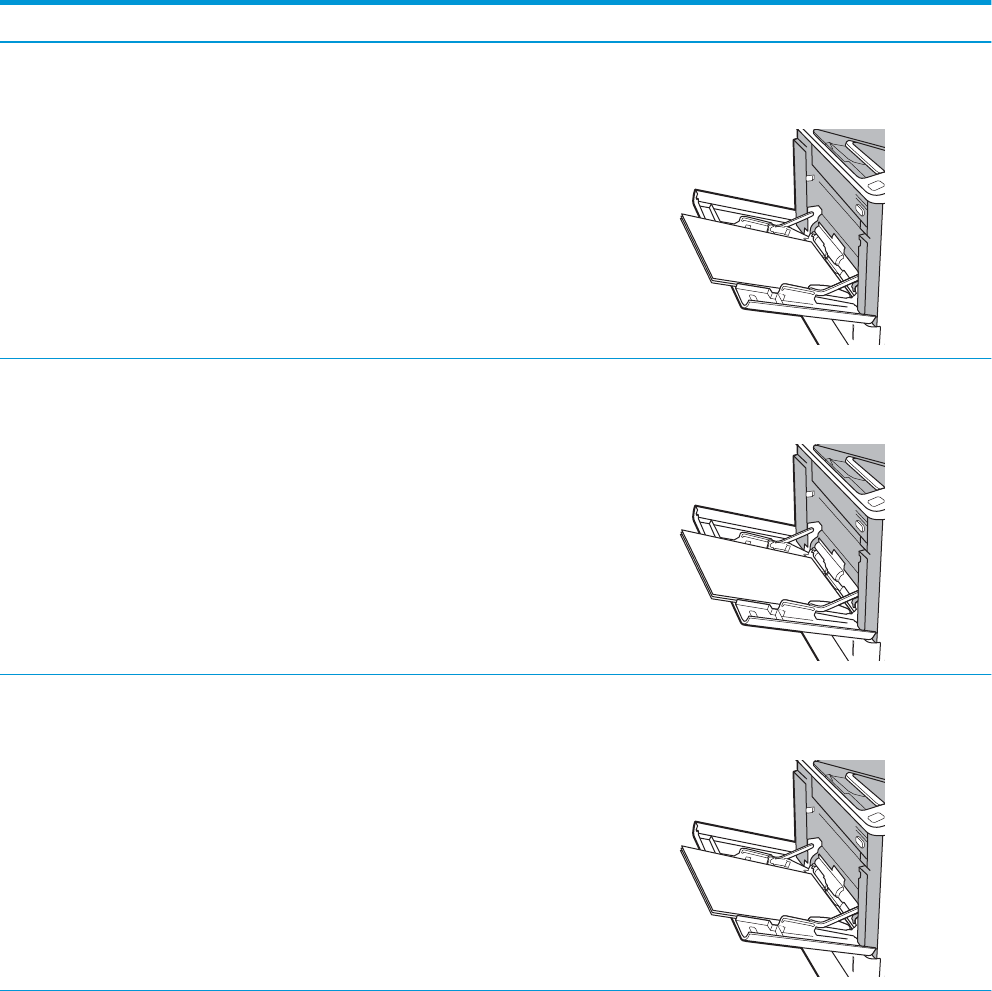
1 dėklo popieriaus kryptis
2-1 lentelė 1 dėklo popieriaus kryptis
Popieriaus tipas Režimas „Duplex“ (dvipusis) Popieriaus dydis Kaip dėti popierių
Firminis blankas arba iš anksto
atspausdintas
1 pusės spausdinimas, be HP
susegimo dėžės
„Letter“ (Laiškas), „Legal“
(Teisinis), „Executive“,
„Statement“, „Ocio“ (8,5 x 13),
3 x 5, 4 x 6, 5 x 7, 5 x 8, A4, A5,
A6, RA4, B5 (JIS), B6 (JIS), 10 x
15 cm, „Ocio“ (216 x 340), 16K
195 x 270 mm, 16K 184 x 260
mm, 16K 197 x 273 mm,
„Japanese Postcard“
(Japoniškas atvirukas)
(atvirukas, JIS), „Double Japan
Postcard Rotated“ (Dvigubas
japoniškas pasuktas atvirukas)
(dvigubas atvirukas, JIS)
Spausdinimo puse aukštyn
Viršutinis kraštas nukreiptas į spausdintuvą
123
20 2 skyrius Popieriaus dėklai LTWW
2-1 lentelė 1 dėklo popieriaus kryptis (tęsinys)
Popieriaus tipas Režimas „Duplex“ (dvipusis) Popieriaus dydis Kaip dėti popierių
Automatinis dvipusis
spausdinimas arba įjungtas
alternatyvus rminio blanko
režimas, be HP segiklių laiškų
dėklo
„Letter“ (Laiškas), „Legal“
(Teisinis), „Executive“, „Ocio“
(8,5 x 13), A4, A5, RA4, B5 (JIS),
„Ocio“ (216 x 340), 16K 195 x
270 mm, 16K 184 x 260 mm,
16K 197 x 273 mm
Spausdinimo puse žemyn
Apatinis kraštas nukreiptas į spausdintuvą
123
1 pusės spausdinimas, su HP
segiklių laiškų dėklu
„Letter“ (Laiškas), „Legal“
(Teisinis), „Executive“,
„Statement“, „Ocio“ (8,5 x 13),
3 x 5, 4 x 6, 5 x 7, 5 x 8, A4, A5,
A6, RA4, B5 (JIS), B6 (JIS), 10 x
15 cm, „Ocio“ (216 x 340), 16K
195 x 270 mm, 16K 184 x 260
mm, 16K 197 x 273 mm,
„Japanese Postcard“
(Japoniškas atvirukas)
(atvirukas, JIS), „Double Japan
Postcard Rotated“ (Dvigubas
japoniškas pasuktas atvirukas)
(dvigubas atvirukas, JIS)
Spausdinimo puse aukštyn
Apatinis kraštas nukreiptas į spausdintuvą
123
Automatinis dvipusis
spausdinimas arba įjungtas
alternatyvus rminio blanko
režimas, su HP segiklių laiškų
dėklu
„Letter“ (Laiškas), „Legal“
(Teisinis), „Executive“, „Ocio“
(8,5 x 13), A4, A5, RA4, B5 (JIS),
„Ocio“ (216 x 340), 16K 195 x
270 mm, 16K 184 x 260 mm,
16K 197 x 273 mm
Spausdinimo puse žemyn
Viršutinis kraštas nukreiptas į spausdintuvą
123
LTWW Įdėkite popierių į 1 dėklą (universalų dėklą) 21
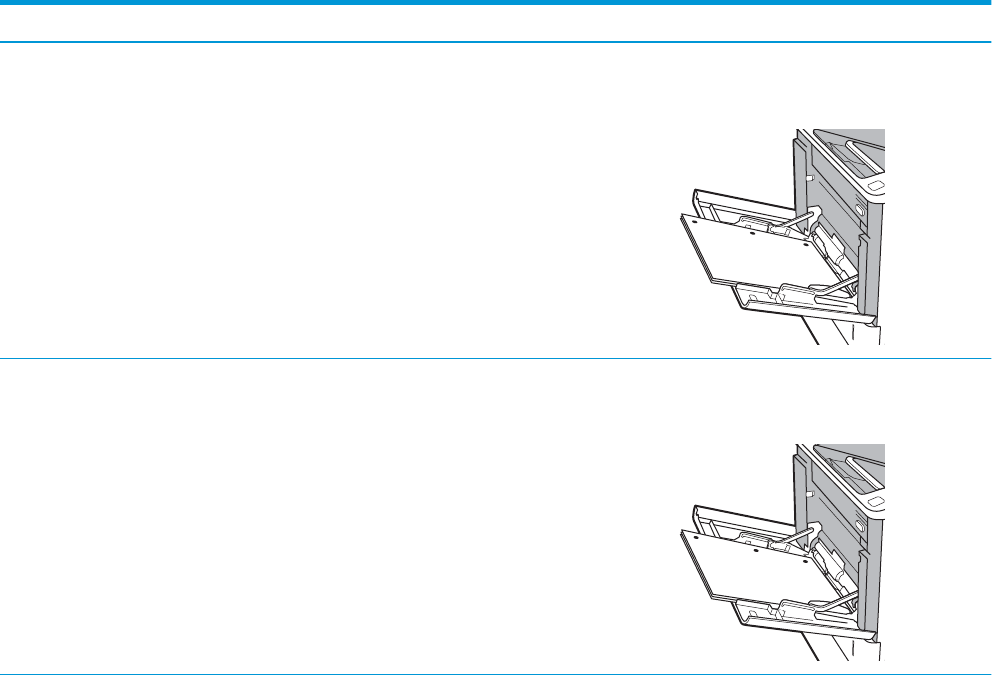
2-1 lentelė 1 dėklo popieriaus kryptis (tęsinys)
Popieriaus tipas Režimas „Duplex“ (dvipusis) Popieriaus dydis Kaip dėti popierių
„Prepunched“ (perforuotas) 1 pusės spausdinimas, be HP
susegimo dėžės
„Letter“ (Laiškas), „Legal“
(Teisinis), „Executive“,
„Statement“, „Ocio“ (8,5 x 13),
3 x 5, 4 x 6, 5 x 7, 5 x 8, A4, A5,
A6, RA4, B5 (JIS), B6 (JIS), 10 x
15 cm, „Ocio“ (216 x 340), 16K
195 x 270 mm, 16K 184 x 260
mm, 16K 197 x 273 mm,
„Japanese Postcard“
(Japoniškas atvirukas)
(atvirukas, JIS), „Double Japan
Postcard Rotated“ (Dvigubas
japoniškas pasuktas atvirukas)
(dvigubas atvirukas, JIS)
Spausdinimo puse aukštyn
Skylės spausdintuvo kairėje pusėje
123
Automatinis dvipusis
spausdinimas arba įjungtas
alternatyvus rminio blanko
režimas, be HP segiklių laiškų
dėklo
„Letter“ (Laiškas), „Legal“
(Teisinis), „Executive“, „Ocio“
(8,5 x 13), A4, A5, RA4, B5 (JIS),
„Ocio“ (216 x 340), 16K 195 x
270 mm, 16K 184 x 260 mm,
16K 197 x 273 mm
Spausdinimo puse žemyn
Skylės spausdintuvo kairėje pusėje
123
22 2 skyrius Popieriaus dėklai LTWW
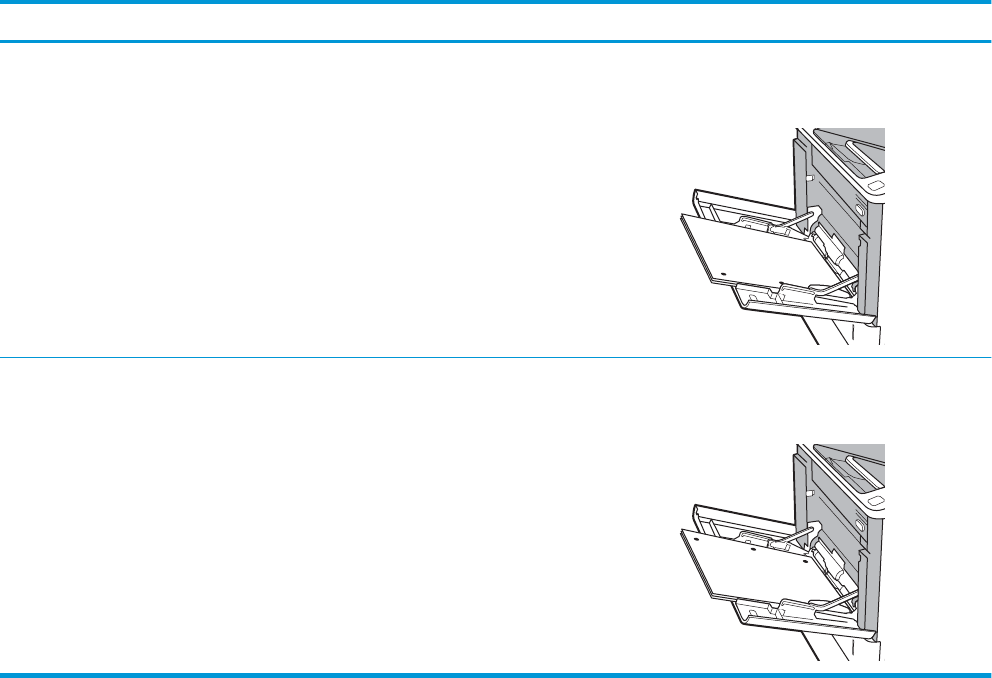
2-1 lentelė 1 dėklo popieriaus kryptis (tęsinys)
Popieriaus tipas Režimas „Duplex“ (dvipusis) Popieriaus dydis Kaip dėti popierių
1 pusės spausdinimas, su HP
segiklių laiškų dėklu
„Letter“ (Laiškas), „Legal“
(Teisinis), „Executive“,
„Statement“, „Ocio“ (8,5 x 13),
3 x 5, 4 x 6, 5 x 7, 5 x 8, A4, A5,
A6, RA4, B5 (JIS), B6 (JIS), 10 x
15 cm, „Ocio“ (216 x 340), 16K
195 x 270 mm, 16K 184 x 260
mm, 16K 197 x 273 mm,
„Japanese Postcard“
(Japoniškas atvirukas)
(atvirukas, JIS), „Double Japan
Postcard Rotated“ (Dvigubas
japoniškas pasuktas atvirukas)
(dvigubas atvirukas, JIS)
Spausdinimo puse aukštyn
Skylės spausdintuvo dešinėje pusėje
123
Automatinis dvipusis
spausdinimas arba įjungtas
alternatyvus rminio blanko
režimas, su HP segiklių laiškų
dėklu
„Letter“ (Laiškas), „Legal“
(Teisinis), „Executive“, „Ocio“
(8,5 x 13), A4, A5, RA4, B5 (JIS),
„Ocio“ (216 x 340), 16K 195 x
270 mm, 16K 184 x 260 mm,
16K 197 x 273 mm
Spausdinimo puse žemyn
Skylės spausdintuvo dešinėje pusėje
123
Naudokite kitą rminio blanko režimą
Naudokite „Alternative Letterhead Mode“ (Kitas rminio blanko režimas) funkciją, kad į dėklą tokiu pačiu būdu
įdėtumėte rminį blanką arba iš anksto atspausdintą popierių, nesvarbu spausdinant vienoje lapo pusėje, ar
abiejuose. Naudojant šį režimą popierių įdėkite kaip automatiniam dvipusiam spausdinimui.
Norint naudoti šią funkciją, ją įjunkite valdymo skydelio meniu.
Naudodami spausdintuvo valdymo skydelio meniu įjunkite alternatyvų laiškų režimą
1. Pradiniame spausdintuvo valdymo skydo ekrane atidarykite meniu Nustatymai.
2. Atidarykite šiuos meniu:
●Kopijavimas / spausdinimas arba Spausdinimas
●Tvarkyti dėklus
●Kitas rminio blanko režimas
3. Pasirinkite „Enabled“ (Įjungta) ir palieskite mygtuką „Save“ (Išsaugoti) arba paspauskite mygtuką „OK“
(Gerai).
LTWW Įdėkite popierių į 1 dėklą (universalų dėklą) 23
Į 2 dėklą įdėkite popieriaus
Įžanga
Šiame skyriuje nurodoma, kaip dėti popieriaus į 2 dėklą ir pasirenkamą 550 lapų dėklą. Šiuose dėkluose telpa iki
550 lapų 75 g/m2 (20 sv.) popieriaus.
PASTABA: Popieriaus įdėjimas į 550 lapų dėklą yra toks pat, kaip ir popieriaus įdėjimas į 2 dėklą. Čia rodomas tik
2 dėklas.
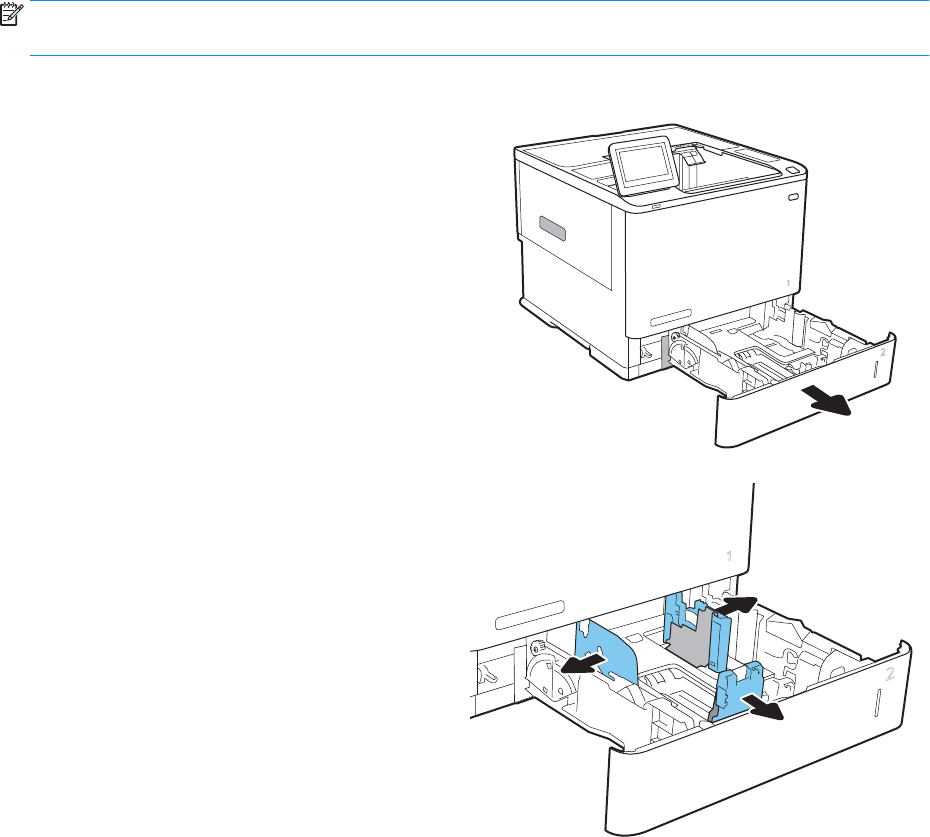
1. Atidarykite dėklą.
PASTABA: Kai dėklas naudojamas, neatidarykite
jo.
2. Spausdami mėlynus reguliavimo griovelius ir
slinkdami kreiptuvus sureguliuokite naudojamo
popieriaus ilgį ir plotį.
24 2 skyrius Popieriaus dėklai LTWW

3. Į dėklą įdėkite popieriaus. Patikrinkite, ar kreiptuvai
liečia popierių, bet nelenkia jo. Informacijos apie
popieriaus nukreipimą rasite 2-2 lentelė „2 dėklo ir
550 lapų dėklo popieriaus pakreipimas“
26 puslapyje.
PASTABA: norėdami išvengti strigčių, dėklo
neperpildykite. Įsitikinkite, kad popieriaus šūsnies
viršus yra šiek tiek žemiau pilno dėklo žymės.
PASTABA: Jei dėklas netinkamai sureguliuotas,
spausdinimo metu gali būti pateiktas klaidos
pranešimas arba užstrigti popierius.
4. Uždarykite dėklą.
5. Spausdintuvo valdymo pulte rodomas dėklo
kongūracijos pranešimas.
6. Palieskite mygtuką „OK“ (Gerai), kad
patvirtintumėte aptiktą tipą ir dydį, arba palieskite
mygtuką „Modify“ (Keisti), kad pasirinktumėte kitą
popieriaus dydį arba tipą.
Pasirinktiniam popieriaus dydžiui nustatykite X ir Y
popieriaus matmenis, kai to bus reikalaujama
spausdintuvo valdymo skydelio ekrane.
X
Y
7. Pasirinkite tinkamą tipą ir dydį, tada palieskite
mygtuką „OK“ (Gerai).
LTWW Į 2 dėklą įdėkite popieriaus 25
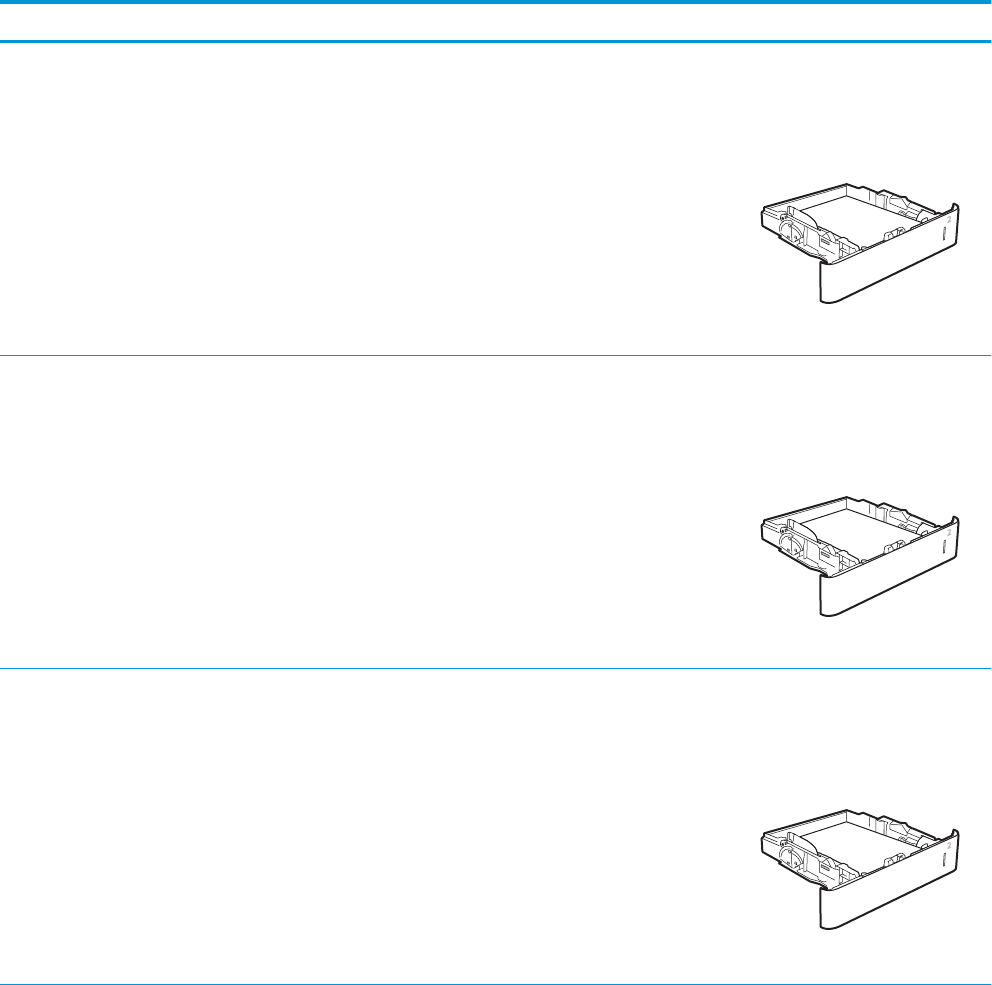
2 dėklo ir 550 lapų dėklo popieriaus pakreipimas
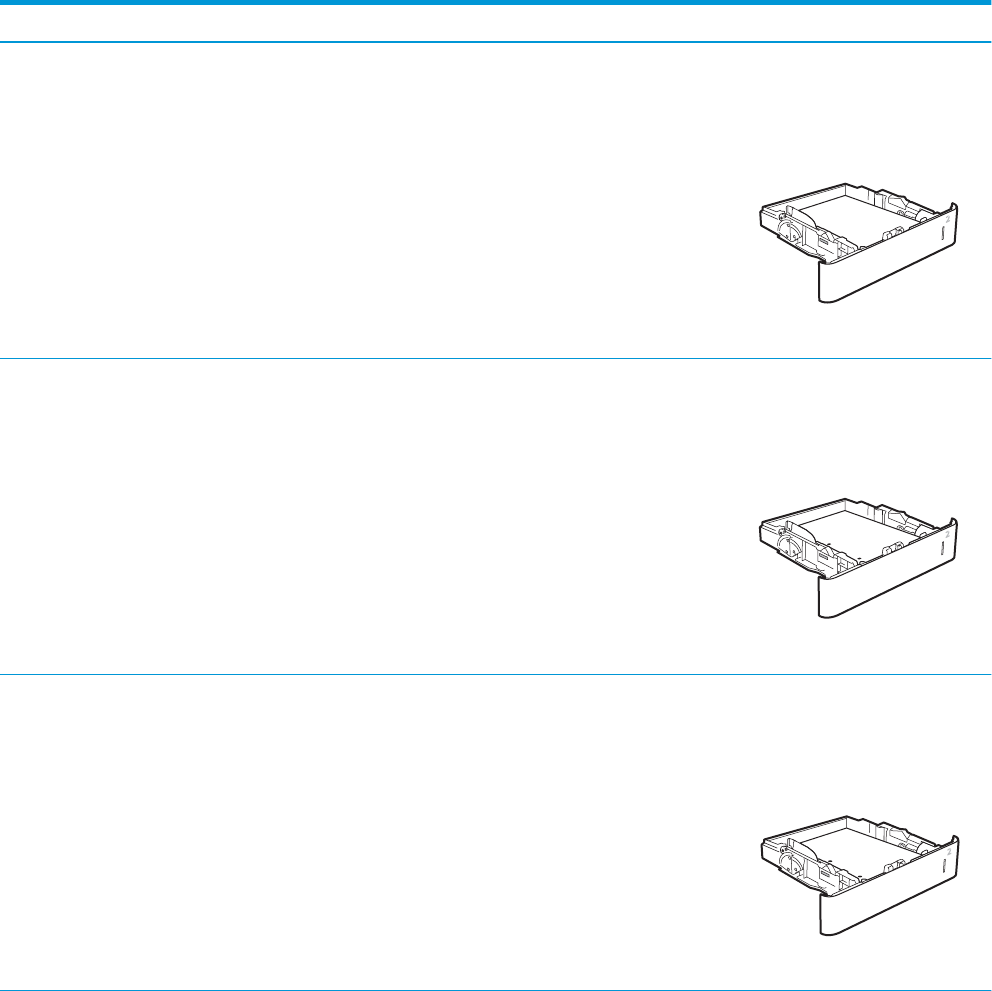
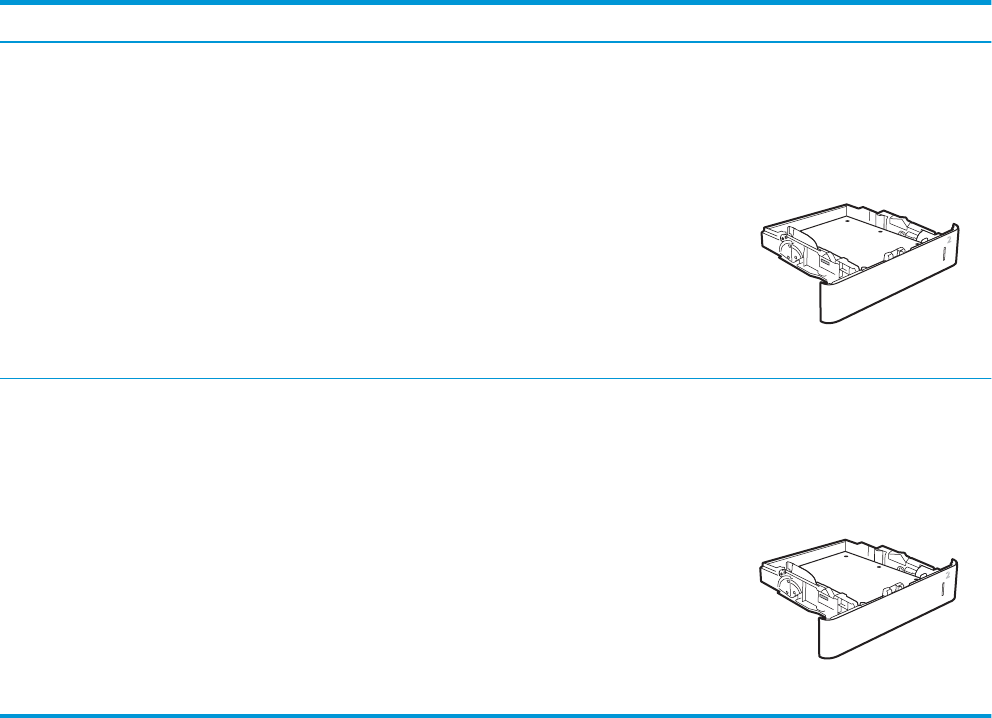
2-2 lentelė 2 dėklo ir 550 lapų dėklo popieriaus pakreipimas
Popieriaus tipas Režimas „Duplex“ (dvipusis) Popieriaus dydis Kaip dėti popierių
Firminis blankas arba iš anksto
atspausdintas
1 pusės spausdinimas, be HP
susegimo dėžės
„Letter“ (Laiškas), „Legal“ (Teisinis),
„Executive“, „Statement“, „Ocio“
(8,5 x 13), 3 x 5, 4 x 6, 5 x 7, 5 x 8,
A4, A5, A6, RA4, B5 (JIS), B6 (JIS), 10
x 15 cm, „Ocio“ (216 x 340), 16K
195 x 270 mm, 16K 184 x 260 mm,
16K 197 x 273 mm, „Japanese
Postcard“ (Japoniškas atvirukas)
(atvirukas, JIS), „Double Japan
Postcard Rotated“ (Dvigubas
japoniškas pasuktas atvirukas)
(dvigubas atvirukas, JIS)
Spausdinimo puse žemyn
Apatinis kraštas dėklo gale
123
Automatinis dvipusis spausdinimas
arba įjungtas alternatyvus rminio
blanko režimas, be HP segiklių
laiškų dėklo
„Letter“ (Laiškas), „Legal“ (Teisinis),
„Executive“, „Ocio“ (8,5 x 13), A4,
A5, RA4, B5 (JIS), „Ocio“ (216 x
340), 16K 195 x 270 mm, 16K 184
x 260 mm, 16K 197 x 273 mm
Spausdinimo puse aukštyn
Viršutinis kraštas dėklo gale
123
1 pusės spausdinimas, su HP
segiklių laiškų dėklu
„Letter“ (Laiškas), „Legal“ (Teisinis),
„Executive“, „Statement“, „Ocio“
(8,5 x 13), 3 x 5, 4 x 6, 5 x 7, 5 x 8,
A4, A5, A6, RA4, B5 (JIS), B6 (JIS), 10
x 15 cm, „Ocio“ (216 x 340), 16K
195 x 270 mm, 16K 184 x 260 mm,
16K 197 x 273 mm, „Japanese
Postcard“ (Japoniškas atvirukas)
(atvirukas, JIS), „Double Japan
Postcard Rotated“ (Dvigubas
japoniškas pasuktas atvirukas)
(dvigubas atvirukas, JIS)
Spausdinimo puse žemyn
Viršutinis kraštas dėklo gale
123
26 2 skyrius Popieriaus dėklai LTWW
2-2 lentelė 2 dėklo ir 550 lapų dėklo popieriaus pakreipimas (tęsinys)
Popieriaus tipas Režimas „Duplex“ (dvipusis) Popieriaus dydis Kaip dėti popierių
Automatinis dvipusis spausdinimas
arba įjungtas alternatyvus rminio
blanko režimas, su HP segiklių
laiškų dėklu
„Letter“ (Laiškas), „Legal“ (Teisinis),
„Executive“, „Ocio“ (8,5 x 13), A4,
A5, RA4, B5 (JIS), „Ocio“ (216 x
340), 16K 195 x 270 mm, 16K 184
x 260 mm, 16K 197 x 273 mm
Spausdinimo puse aukštyn
Apatinis kraštas dėklo gale
123
„Prepunched“ (perforuotas) 1 pusės spausdinimas, be HP
susegimo dėžės
„Letter“ (Laiškas), „Legal“ (Teisinis),
„Executive“, „Statement“, „Ocio“
(8,5 x 13), 3 x 5, 4 x 6, 5 x 7, 5 x 8,
A4, A5, A6, RA4, B5 (JIS), B6 (JIS), 10
x 15 cm, „Ocio“ (216 x 340), 16K
195 x 270 mm, 16K 184 x 260 mm,
16K 197 x 273 mm, „Japanese
Postcard“ (Japoniškas atvirukas)
(atvirukas, JIS), „Double Japan
Postcard Rotated“ (Dvigubas
japoniškas pasuktas atvirukas)
(dvigubas atvirukas, JIS)
Spausdinimo puse žemyn
Skylės spausdintuvo kairėje pusėje
123
Automatinis dvipusis spausdinimas
arba įjungtas alternatyvus rminio
blanko režimas, be HP segiklių
laiškų dėklo
„Letter“ (Laiškas), „Legal“ (Teisinis),
„Executive“, „Ocio“ (8,5 x 13), A4,
A5, RA4, B5 (JIS), „Ocio“ (216 x
340), 16K 195 x 270 mm, 16K 184
x 260 mm, 16K 197 x 273 mm
Spausdinimo puse aukštyn
Skylės spausdintuvo kairėje pusėje
123
LTWW Į 2 dėklą įdėkite popieriaus 27
2-2 lentelė 2 dėklo ir 550 lapų dėklo popieriaus pakreipimas (tęsinys)
Popieriaus tipas Režimas „Duplex“ (dvipusis) Popieriaus dydis Kaip dėti popierių
1 pusės spausdinimas, su HP
segiklių laiškų dėklu
„Letter“ (Laiškas), „Legal“ (Teisinis),
„Executive“, „Statement“, „Ocio“
(8,5 x 13), 3 x 5, 4 x 6, 5 x 7, 5 x 8,
A4, A5, A6, RA4, B5 (JIS), B6 (JIS), 10
x 15 cm, „Ocio“ (216 x 340), 16K
195 x 270 mm, 16K 184 x 260 mm,
16K 197 x 273 mm, „Japanese
Postcard“ (Japoniškas atvirukas)
(atvirukas, JIS), „Double Japan
Postcard Rotated“ (Dvigubas
japoniškas pasuktas atvirukas)
(dvigubas atvirukas, JIS)
Spausdinimo puse žemyn
Skylės spausdintuvo dešinėje
pusėje
123
Automatinis dvipusis spausdinimas
arba įjungtas alternatyvus rminio
blanko režimas, su HP segiklių
laiškų dėklu
„Letter“ (Laiškas), „Legal“ (Teisinis),
„Executive“, „Ocio“ (8,5 x 13), A4,
A5, RA4, B5 (JIS), „Ocio“ (216 x
340), 16K 195 x 270 mm, 16K 184
x 260 mm, 16K 197 x 273 mm
Spausdinimo puse aukštyn
Skylės spausdintuvo dešinėje
pusėje
123
Naudokite kitą rminio blanko režimą
Naudokite „Alternative Letterhead Mode“ (Kitas rminio blanko režimas) funkciją, kad į dėklą tokiu pačiu būdu
įdėtumėte rminį blanką arba iš anksto atspausdintą popierių, nesvarbu spausdinant vienoje lapo pusėje, ar
abiejuose. Naudojant šį režimą popierių įdėkite kaip automatiniam dvipusiam spausdinimui.
Norint naudoti šią funkciją, ją įjunkite valdymo skydelio meniu.
Naudodami spausdintuvo valdymo skydelio meniu įjunkite alternatyvų laiškų režimą
1. Pradiniame spausdintuvo valdymo skydo ekrane atidarykite meniu Nustatymai.
2. Atidarykite šiuos meniu:
●Kopijavimas / spausdinimas arba Spausdinimas
●Tvarkyti dėklus
●Kitas rminio blanko režimas
3. Pasirinkite „Enabled“ (Įjungta) ir palieskite mygtuką „Save“ (Išsaugoti) arba paspauskite mygtuką „OK“
(Gerai).
28 2 skyrius Popieriaus dėklai LTWW
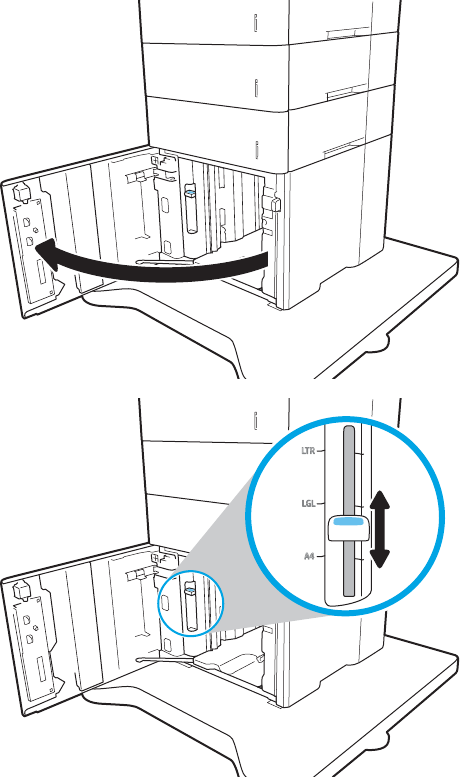
Įdėkite lapų į 2100 lapų didelės talpos įvesties dėklą
Ši informacija apibūdina, kaip įdėti popierių į didelės talpos įvesties dėklą, kuris galimas kaip priedas visiems
modeliams. Dėkle telpa iki 2100 lapų, kurių dydis 75 g/m2.
1. Atidarykite dėklą.
PASTABA: Kai dėklas naudojamas, neatidarykite
jo.
2. Sureguliuokite popieriaus pločio kreipiklius į
tinkamą padėtį.
LTWW Įdėkite lapų į 2100 lapų didelės talpos įvesties dėklą 29
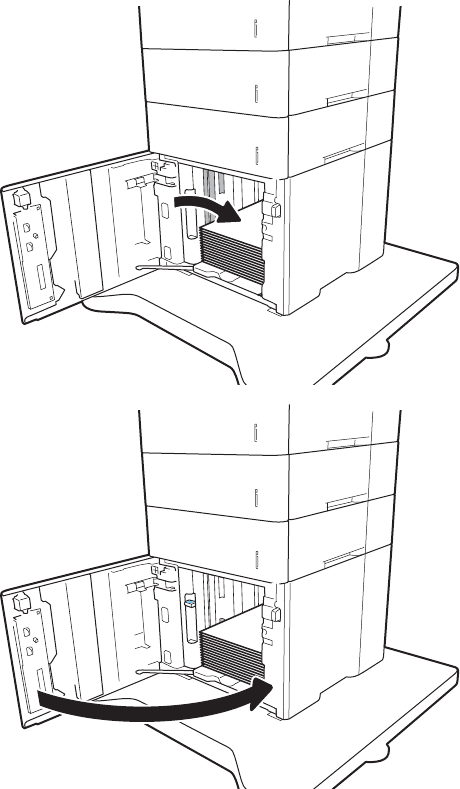
3. Į dėklą įdėkite popieriaus. Patikrinkite, ar kreiptuvai
šiek tiek liečia popierių, bet nelenkia jo.
PASTABA: norėdami išvengti strigčių, dėklo
neperpildykite. Įsitikinkite, kad popieriaus šūsnies
viršus yra šiek tiek žemiau pilno dėklo žymės.
PASTABA: Jei dėklas netinkamai sureguliuotas,
spausdinimo metu gali būti pateiktas klaidos
pranešimas arba užstrigti popierius.
4. Uždarykite dėklą.
5. Spausdintuvo valdymo pulte rodomas dėklo
kongūracijos pranešimas.
6. Palieskite mygtuką „OK“ (Gerai), kad
patvirtintumėte aptiktą tipą ir dydį, arba palieskite
mygtuką „Modify“ (Keisti), kad pasirinktumėte kitą
popieriaus dydį arba tipą.
7. Pasirinkite tinkamą tipą ir dydį, tada palieskite
mygtuką „OK“ (Gerai).
30 2 skyrius Popieriaus dėklai LTWW
Vokų įdėjimas ir spausdinimas
Įžanga
Šiame skyriuje paaiškinama, kaip įdėti ir spausdinti vokus. Naudokite 1 dėklą arba voko tiektuvo priedą, kad
atspausdintumėte vokus. 1 dėkle tepa iki 10 vokų; voko tiektuvo priede telpa iki 75 vokų.
Norėdami spausdinti vokus naudodami rankinio tiekimo parinktį, laikykitės šių veiksmų, kad spausdintuvo
tvarkyklėje pasirinktumėte tinkamus nustatymus, ir įdėkite vokus į dėklą nusiuntus spausdinimo užduotį į
spausdintuvą.
Vokų spausdinimas
Spausdinkite vokus iš 1 dėklo
1. Programoje pasirinkite parinktį Spausdinti.
2. Pasirinkite spausdintuvą iš spausdintuvų sąrašo, tada spustelėkite mygtuką „Properties“ (Ypatybės) arba
„Preferences“ (Parinktys), norėdami atidaryti spausdinimo tvarkyklę.
PASTABA: skirtingos programos turi kitokius mygtukų pavadinimus.
PASTABA: Norėdami pasinaudoti šiomis funkcijomis iš „Windows“ 8 ar 8.1 pradžios ekrano, pasirinkite
„Devices“ (Įrenginiai), pasirinkite „Print“ (Spausdinti) ir tada rinkitės spausdintuvą.
3. Spustelėkite skirtuką Popierius / kokybė.
4. „Paper size“ (Popieriaus dydis) išskleidžiamajame sąraše pasirinkite teisingą dydį vokams.
5. „Paper type“ (Popieriaus tipas) išskleidžiamajame sąraše pasirinkite „Envelope“ (Vokas).
6. „Paper source“ (Popieriaus šaltinis) išskleidžiamajame sąraše pasirinkite „Manual feed“ (Rankinis tiekimas).
7. Spustelėkite mygtuką Gerai, jei norite uždaryti dialogo langą Dokumentų savybės.
8. Norėdami spausdinti užduotį, dialogo lange Spausdinti spustelėkite mygtuką Gerai.
Spausdinkite vokus iš vokų tiektuvo priedo
1. Programoje pasirinkite parinktį Spausdinti.
2. Pasirinkite spausdintuvą iš spausdintuvų sąrašo, tada spustelėkite arba bakstelėkite mygtuką „Properties“
(Ypatybės) arba „Preferences“ (Nuostatos) tam, kad atvertumėte spausdintuvo tvarkyklę.
PASTABA: skirtingos programos turi kitokius mygtukų pavadinimus.
Norėdami pasinaudoti šiomis funkcijomis iš „Windows“ 8 ar 8.1 pradžios ekrano, pasirinkite „Devices“
(Įrenginiai), pasirinkite „Print“ (Spausdinti) ir tada rinkitės spausdintuvą.
3. Spustelėkite skirtuką Popierius / kokybė.
4. Atlikite šiuos veiksmus:
LTWW Vokų įdėjimas ir spausdinimas 31
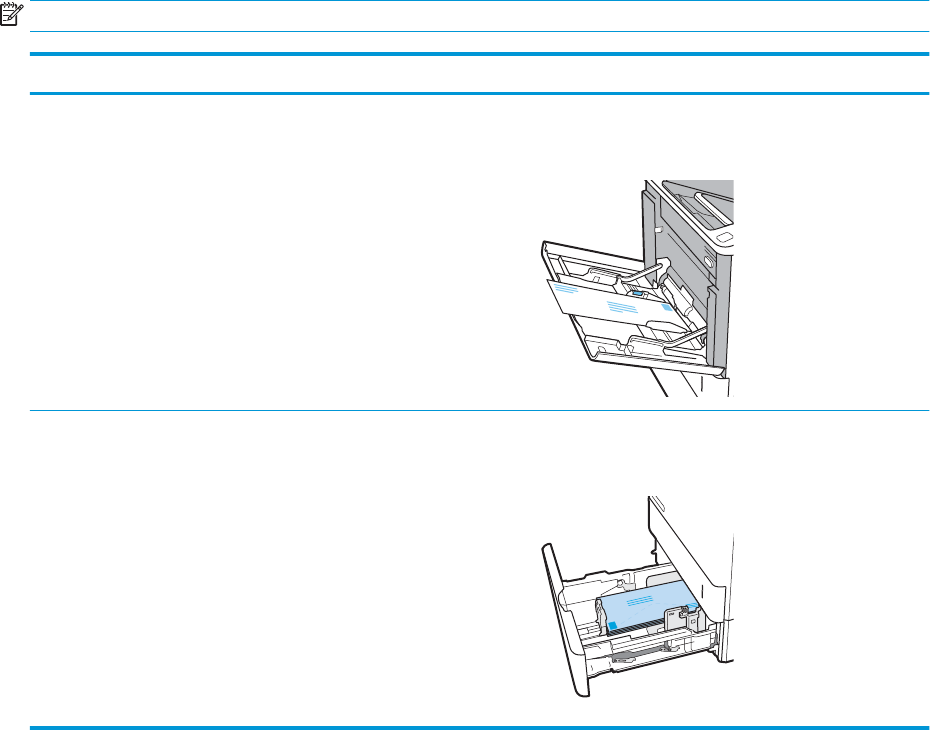
●Išskleidžiamajame sąraše „Paper size“ (Popieriaus dydis) pasirinkite tinkamą vokų dydį.
●Išskleidžiamajame sąraše „Paper type“ (Popieriaus tipas) pasirinkite „Envelope“ (Vokas).
●Išskleidžiamajame sąraše Popieriaus šaltinis pasirinkite 3 dėklas arba 4 dėklas, priklausomai kuris
dėklas skirtas vokų tiektuvui.
5. Spustelėkite mygtuką Gerai, jei norite uždaryti dialogo langą Dokumentų savybės.
6. Norėdami spausdinti užduotį, dialogo lange Spausdinti spustelėkite mygtuką Gerai.
Voko pakreipimas
PASTABA: Spausdintuvas nepalaiko dvipusio spausdinimo ant vokų.
Dėklas Voko dydis Kaip įkelti
1 dėklas Vokas #9, vokas #10, vokas
„Monarch“, vokas B5, vokas C5, vokas
C6, vokas DL
Spausdinimo puse aukštyn
Trumpas, pašto ženklo galo kraštas į spausdintuvą.
Voko tiektuvo priedas Vokas #9, vokas #10, vokas
„Monarch“, vokas B5, vokas C5, vokas
C6, vokas DL
Spausdinimo puse aukštyn
Trumpas, grąžinimo adreso galo kraštas į spausdintuvą.
32 2 skyrius Popieriaus dėklai LTWW
Etikečių įdėjimas ir spausdinimas
Įžanga
Šiame skyriuje aprašoma, kaip įdėti ir spausdinti etiketes.
Norėdami spausdinti ant etikečių lapų, naudokite 2 dėklą arba vieną iš pasirinktinių 550 lapų dėklų.
PASTABA: 1 dėklas nepalaiko etikečių.
Norėdami spausdinti etiketes su rankinio tiekimo parinktimi, atlikite nurodytus veiksmus, kad spausdinimo
tvarkyklėje pasirinktumėte tinkamus nustatymus, ir spausdintuve nustatę spausdinimo užduotį įdėkite etiketes į
dėklą. Naudojant rankinį tiekimą, spausdintuvas laukia spausdinimo užduoties, kol bus aptikta, jog dėklas buvo
atidarytas.
Etikečių įdėjimas rankiniu būdu
1. Programoje pasirinkite parinktį Spausdinti.
2. Pasirinkite spausdintuvą iš spausdintuvų sąrašo, tada spustelėkite arba bakstelėkite mygtuką „Properties“
(Ypatybės) arba „Preferences“ (Nuostatos) tam, kad atvertumėte spausdintuvo tvarkyklę.
PASTABA: skirtingos programos turi kitokius mygtukų pavadinimus.
PASTABA: Norėdami pasinaudoti šiomis funkcijomis iš „Windows“ 8 ar 8.1 pradžios ekrano, pasirinkite
„Devices“ (Įrenginiai), pasirinkite „Print“ (Spausdinti) ir tada rinkitės spausdintuvą.
3. Spustelėkite skirtuką Popierius / kokybė.
4. Išskleidžiamajame sąraše „Paper size“ (Popieriaus dydis) pasirinkite tinkamą etikečių lapų dydį.
5. Išskleidžiamajame sąraše „Paper type“ (Popieriaus tipas) pasirinkite „Labels“ (Etiketės).
6. Išskleidžiamajame sąraše „Paper source“ (Popieriaus tiekimas) pasirinkite „Manual feed“ (Rankinis
tiekimas).
7. Spustelėkite mygtuką Gerai, jei norite uždaryti dialogo langą Dokumentų savybės.
8. Dialogo lange Spausdinti spustelėkite mygtuką Spausdinti, kad atspausdintumėte darbą.
LTWW Etikečių įdėjimas ir spausdinimas 33
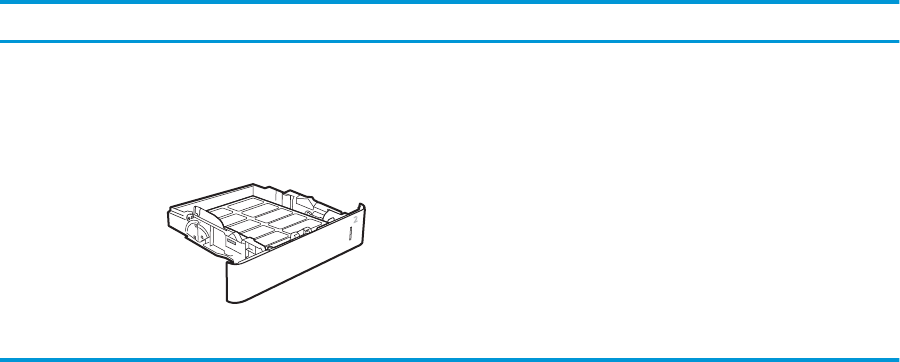
Etiketės pakreipimas
Dėklas Kaip dėti etiketes
2-5 dėklai Spausdinimo puse žemyn
Viršutinis kraštas dėklo gale
34 2 skyrius Popieriaus dėklai LTWW
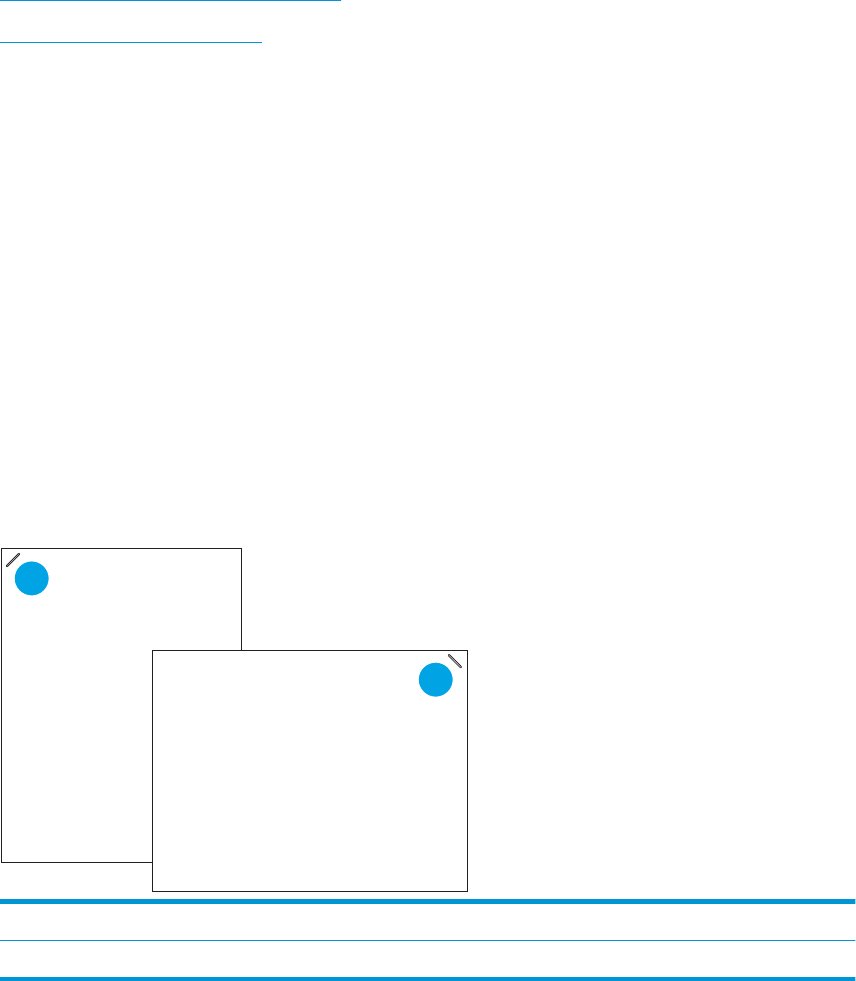
Sukongūruokite segiklių vokų dėklo priedą
Čia paaiškinama, kaip įdėti segiklius ir kongūruoti segiklių vokų dėklo priedo parinktis.
Segiklio vokų dėklo priedas gali sukabinti dokumentus viršuje kairėje arba dešinėje viršuje, bei gali laikyti iki 1000
lapų popieriaus trijuose išvesties dėkluose. Išvesties dėklai turi tris režimo ir kongūracijos parinktis: šūsnių
režimas, vokų dėklų režimas ir funkcijų atskyrimo režimas.
●Sukongūruokite numatytąją segiklio vietą
●Sukongūruokite veikimo režimą
Sukongūruokite numatytąją segiklio vietą
1. Atidarykite meniu Nustatymai.
2. Atidarykite šiuos meniu:
●Tvarkyti segiklį / šūsnis
●Susegiklis
3. Parinkčių sąraše pasirinkite segiklio vietą, tada pasirinkite Išsaugoti arba Gerai. Galimos šios pasirinktys:
●„None“ (Jokia): Jokių segiklių
●Viršus kairė arba dešinė: Jei dokumentas yra stačias, segamas popieriaus trumpojo krašto
viršutiniame kairiajame kampe. Jei dokumentas yra gulsčias, segamas popieriaus ilgojo krašto
viršutiniame dešiniajame kampe.
●Viršus kairė: Segamas popieriaus trumpojo krašto viršutiniame kairiajame kampe.
●Viršus dešinė: Segamas popieriaus ilgojo krašto viršutiniame dešiniajame kampe.
1
2
1 Popieriaus trumpojo krašto viršutinis kairysis kampas
2 Popieriaus ilgojo krašto viršutinis dešinysis kampas
Sukongūruokite veikimo režimą
Naudokite šią procedūrą, kad sukongūruotumėte, kaip spausdintuvas rūšiuoja užduotis į išvesties dėklus.
LTWW Sukongūruokite segiklių vokų dėklo priedą 35
1. Braukite pradiniu spausdintuvo valdymo skydo ekranu, kol bus rodomas meniu „Settings“ (Nustatymai).
Palieskite piktogramą „Settings“ (Nustatymai) , kad atidarytumėte meniu.
2. Atidarykite šiuos meniu:
●Tvarkyti segiklį / šūsnis
●Veikimo režimas
3. Pasirinkite režimą iš parinkčių sąrašo ir palieskite mygtuką Išsaugoti. Galimos šios pasirinktys:
●Pašto dėžutė: Spausdintuvas deda užduotis į skirtingus dėklus pagal asmenį, kuris jas atsiuntė.
●Šūsnių surinktuvas: Spausdintuvas rūšiuoja užduotis į dėklus nuo apačios į viršų.
●Funkcijų skyriklis: Spausdintuvas deda užduotis į skirtingus dėklus pagal spausdintuvo funkciją, pvz.,
spausdinimo užduotis, kopijavimo užduotis arba fakso užduotis.
Norėdami kongūruoti HP spausdinimo tvarkyklę pasirinktam veikimo režimui, baikite šiuos veiksmus:
PASTABA: „Windows XP“ ir „Vista“ („Server 2003/2008“) HP PCL.6 tvarkyklės nepalaiko išvesties įrenginio.
„Windows® 7“
1. Įsitikinkite, kad spausdintuvas yra įjungtas ir prijungtas prie kompiuterio arba tinklo.
2. Atidarykite „Windows®“ pradžios meniu ir spustelėkite Įrenginiai ir spausdintuvai.
3. Dešiniuoju pelės klavišu spustelėkite spausdintuvo pavadinimą ir pasirinkite Printer Properties
(spausdintuvo ypatybės).
4. Spustelėkite skirtuką Device Settings (Įrenginio parametrai).
5. pasirinkite Update Now (naujinti dabar). Arba išskleidžiamajame meniu prie Automatinis kongūravimas,
pasirinkite Atnaujinti dabar.
„Windows® 8.0, 8.1 ir 10“
1. Spustelėkite dešinįjį pelės klavišą ekrano apatiniame kairiame kampe.
2. Pasirinkite Control Panel (valdymo skydas). Dalyje Hardware and Sound (aparatūra ir garsas) pasirinkite
View devices and printers (rodyti įrenginius ir spausdintuvus).
3. Dešiniuoju pelės klavišu spustelėkite spausdintuvo pavadinimą ir pasirinkite Printer Properties
(spausdintuvo ypatybės).
4. Spustelėkite skirtuką Device Settings (Įrenginio parametrai).
5. pasirinkite Update Now (naujinti dabar). Arba išskleidžiamajame meniu prie Automatinis kongūravimas,
pasirinkite Naujinti dabar.
PASTABA: Naujesnės V4 tvarkyklės nepalaiko Atnaujinti dabar. Jei naudojamos šios tvarkyklės, rankiniu
būdu sukongūruokite veikimo režimą pagal Priedo išvesties dėklas.
OS X
1. „Apple“ meniu spustelėkite Sistemos nuostatos.
2. Pasirinkite Spausdinti ir nuskaityti (arba Spausdintuvai ir skaitytuvai).
36 2 skyrius Popieriaus dėklai LTWW
3. Pasirinkite spausdintuvą ir pasirinkite Parinktys ir medžiagos. Pasirinkite Tvarkyklės.
4. Rankiniu būdu sukongūruokite Priedo išvesties režimą.
LTWW Sukongūruokite segiklių vokų dėklo priedą 37
38 2 skyrius Popieriaus dėklai LTWW

3 Eksploatacinės medžiagos, priedai ir dalys
●Užsakyti eksploatacines medžiagas, priedus ir dalis
●Kongūruokite HP dažų kasetės apsaugos eksploatacinių medžiagų nustatymus
●Dažų kasečių keitimas
●Pakeiskite segtukų kasetę
Daugiau informacijos rasite:
Toliau pateikta informacija yra teisinga paskelbimo metu. Naujausios informacijos ieškokite www.hp.com/
support/ljM607, www.hp.com/support/ljM608, or www.hp.com/support/ljM609.
HP visa apimantis spausdintuvo pagalbos centras pateikia tokią informaciją:
●Diegimas ir kongūracija
●Mokymai ir naudojimas
●Problemų sprendimas
●Atsisiųsti programinės ir programinės-aparatinės įrangos atnaujinimus
●Prisijunkite prie pagalbos forumų
●Raskite garantiją ir teisinę informaciją
LTWW 39

Užsakyti eksploatacines medžiagas, priedus ir dalis
Užsakymas
Užsakykite eksploatacinių medžiagų ir popieriaus www.hp.com/go/suresupply
Užsakykite originalių HP dalių ir priedų www.hp.com/buy/parts
Užsakykite per priežiūros ar paramos tiekėjus Kreipkitės į HP įgaliotąjį priežiūros ar paramos tiekėją.
Užsakykite naudodami HP integruotąjį tinklo serverį (EWS) Norėdami juo naudotis, savo kompiuterio palaikomos interneto
naršyklės adreso / URL lauke įveskite spausdintuvo IP adresą arba
pavadinimą. EWS yra nuoroda į „HP SureSupply“ svetainę, kurioje
galima įsigyti originalių HP eksploatacinių medžiagų.
Eksploatacinės medžiagos ir priedai
Nr. Aprašas Kasetės numeris
Gaminio
numeris
Eksploatacinės medžiagos
„HP 37Y Extra High Yield
Black Original LaserJet“ dažų
kasetė
Itin didelės talpos atsarginė juodų dažų kasetė 37Y CF237Y
„HP 37X High Yield Black
Original LaserJet“ dažų
kasetė
Didelės talpos atsarginė dažų kasetė 37X CF237X
„HP 37A Black Original
LaserJet“ dažų kasetė
Įprastos talpos atsarginė dažų kasetė 37A CF237A
HP segtukų kasetės
papildymas
Atsarginė segtukų kasetė Netaikoma C5967A
Priedai
1 GB atminties DIMM rinkinys Atminties patobulinimo rinkinys Netaikoma G6W84A
„HP LaserJet“ 550 popieriaus
lapų dėklas
Pasirenkamas įvesties dėklas Netaikoma L0H17A
HP 2100 popieriaus lapų HCI
tiektuvas ir stovas
Papildomas didelės talpos įvesties tiektuvas ir
stovas
Netaikoma L0H18A
„HP LaserJet“ vokų tiektuvas Papildomas voko tiektuvo įvesties dėklas Netaikoma L0H21A
„HP Stapling Mailbox“ Segiklių laiškų dėklo priedas Netaikoma L0H20A
HP vidiniai USB prievadai Pasirenkami USB prievadai trečiosios šalies
įrenginiams prijungti
Netaikoma B5L28A
HP saugus didelio našumo
kietasis diskas
Atsarginis standusis diskas Netaikoma B5L29A
„HP Jetdirect 2900nw“
spausdinimo serveris
USB belaidis spausdinimo serverio priedas Netaikoma J8031A
40 3 skyrius Eksploatacinės medžiagos, priedai ir dalys LTWW
Nr. Aprašas Kasetės numeris
Gaminio
numeris
„HP Jetdirect 3000w“ NFC /
belaidis priedas
Belaidžio ryšio priedas spausdinimui palietus iš
mobiliųjų įrenginių
Netaikoma J8030A
HP patikimos platformos
modulio priedas
Automatinis šifravimo priedas Netaikoma F5S62A
Priežiūros / ilgalaikės medžiagos
Priežiūros / LLC rinkinys Gaminio numeris Numatomas naudojimo laikotarpis1
„HP LaserJet 110v“ priežiūros rinkinys L0H24A 225 000 puslapių
„HP LaserJet 220v“ priežiūros rinkinys L0H25A 225 000 puslapių
1HP priežiūros / ilgalaikių medžiagų (LLC) eksploatavimo specikacijos yra paskaičiavimai, kurie yra paremti LLC eksploatavimo testinėmis
sąlygomis. Realus individualus eksploatavimo laikas / išeiga naudojant priklauso nuo naudojimo būdo, aplinkos, popieriaus ir kitų
veiksnių. Numatomas laikas nėra garantija ar garantuojamas.
LLC eksploatavimo laiko testo sąlygos
●Spausdinimo padengimas: 5 % tolygiai paskirstoma per puslapį
●Aplinka: 17 iki 25 °C ; 30–70 % santykinė drėgmė (RH)
●Spausdinimo medžiagos dydis: Laiškas / A4
●Spausdinimo medžiagos svoris: 75 g/m2 plokščia spausdinimo medžiaga
●Užduoties dydis: 4 lapai
●Trumpojo krašto padavimas (A3) (pvz., teisinio formato dydis)
Veiksniai, kurie gali sumažinti eksploatavimą nuo įprastų sąlygų:
●Spausdinimo medžiagos plotis siauresnis nei laiško / A4 (terminis jutiklis tampa lėtesniu ir reikia daugiau
sūkių)
●Popieriaus storesnis nei 75 g/m2 (sunkesnės spausdinimo medžiagos sukuria daugiau spaudimo
spausdintuvo komponentams)
●Spausdinimo užduotys mažesnės nei 4 vaizdai (dėl mažesnių užduočių reikia daugiau terminių ciklų ir
sūkių)
LTWW Užsakyti eksploatacines medžiagas, priedus ir dalis 41
Kongūruokite HP dažų kasetės apsaugos eksploatacinių medžiagų
nustatymus
●Įžanga
●Įjunkite ar išjunkite kasetės politikos funkciją
●Įjunkite ar išjunkite kasetės apsaugos funkciją
Įžanga
Naudokitės HP kasečių politika ir kasečių apsauga, kad valdytumėte, kurios kasetės yra spausdintuve, ir
apsaugotumėte kasetes nuo vagystės. Šios funkcijos galimos su „HP FutureSmart“ 3 arba vėlesne versija.
●Kasečių naudojimo politika: Šia funkcija apsaugomas spausdintuvas nuo suklastotų dažų kasečių
užtikrinant, kad su spausdintuvu galėtų būti naudojamos tik originalios HP kasetės. Naudojantis
originaliomis HP kasetėmis užtikrinama geriausia galima spausdinimo kokybė. Kai kas nors įdeda
neoriginalią HP kasetę, spausdintuvo valdymo skyde rodomas pranešimas, kad įdėta kasetė yra negalima ir
suteikiama informacija, ką daryti toliau.
●Kasetės apsauga: Šia funkcija visam laikui dažų kasetės susiejamos su konkrečiu spausdintuvu ar
spausdintuvų grupe, kad jų nebūtų galima naudoti kituose spausdintuvuose. Apsaugodami kasetes
apsaugote savo pinigus. Kai ši funkcija įjungta, jei kas nors mėgina perkelti apsaugotą kasetę iš originalaus
spausdintuvo į neautorizuotą, pastarasis nespausdins naudojant apsaugotą kasetę. Spausdintuvo valdymo
skyde rodomas pranešimas, kad įdėta kasetė yra apsaugota ir suteikiama informacija, ką daryti toliau.
ĮSPĖJIMAS: Kai įjungiama spausdintuvo kasetės apsauga, visos kitos toliau į spausdintuvą įdedamos dažų
kasetės bus automatiškai ir visam laikui apsaugotos. Jei nenorite apsaugoti naujos kasetės, prieš įdėdami
naują kasetę išjunkite šią funkciją.
Kai išjungiama ši funkcija, jau įdėtų kasečių apsauga nėra išjungiama.
Abi funkcijos yra išjungtos pagal numatytąjį nustatymą. Atlikite šiuos veiksmus, kad įjungtumėte ar išjungtumėte
jas.
Įjunkite ar išjunkite kasetės politikos funkciją
PASTABA: Įjungiant arba išjungiant šią funkciją gali reikėti įvesti administratoriaus slaptažodį.
Naudokite spausdintuvo valdymo skydą, kad įjungtumėte kasetės politikos funkciją
1. Pradiniame spausdintuvo valdymo skydo ekrane atidarykite meniu Nustatymai.
2. Atidarykite šiuos meniu:
●„Manage Supplies“ (eksploatacinių medžiagų tvarkymas)
●Kasetės naudojimo politika
3. Pasirinkite Įgaliotas HP.
Naudokite spausdintuvo valdymo skydą, kad išjungtumėte kasetės politikos funkciją
PASTABA: Įjungiant arba išjungiant šią funkciją gali reikėti įvesti administratoriaus slaptažodį.
42 3 skyrius Eksploatacinės medžiagos, priedai ir dalys LTWW
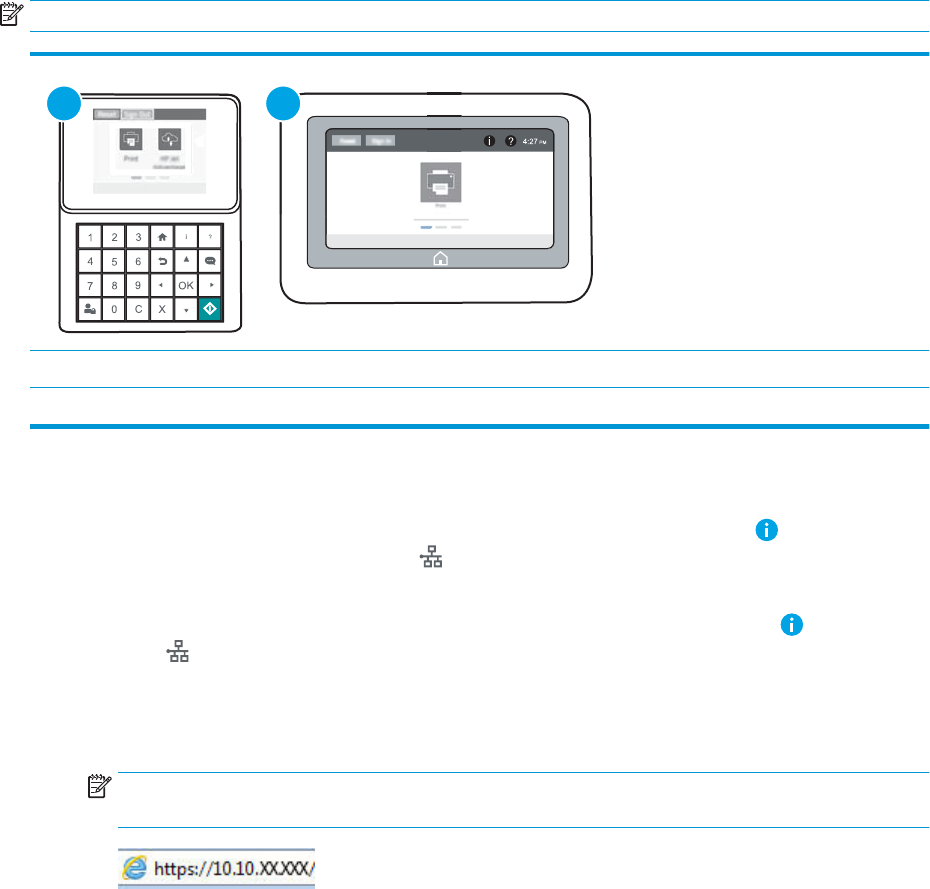
1. Pradiniame spausdintuvo valdymo skydo ekrane atidarykite meniu Nustatymai.
2. Atidarykite šiuos meniu:
●„Manage Supplies“ (eksploatacinių medžiagų tvarkymas)
●Kasetės naudojimo politika
3. Pasirinkite Išjungti.
Naudokite HP integruotą interneto serverį (EWS), kad įjungtumėte kasetės politikos funkciją
PASTABA: Veiksmai keičiasi priklausomai nuo valdymo skydo tipo.
12
1 Klaviatūros valdymo skydas
2 Jutiklinio ekrano valdymo skydas
1. Atidarykite HP įterptinį tinklo serverį (EWS):
a. Klaviatūros valdymo skydai: Spausdintuvo valdymo skyde paspauskite mygtuką ir tada rodyklių
mygtukais pasirinkite eterneto meniu . Paspauskite mygtuką Gerai, kad atidarytumėte meniu ir
būtų rodomas IP adresas arba pagrindinio kompiuterio pavadinimas.
Jutiklinio ekrano valdymo skydas: Spausdintuvo valdymo skyde palieskite mygtuką ir pasirinkite
tinklo piktogramą, kad būtų rodomas IP adresas arba pagrindinio kompiuterio pavadinimas.
b. Atidarykite žiniatinklio naršyklę ir adreso eilutėje įveskite IP adresą arba pagrindinio kompiuterio
pavadinimą tiksliai taip, kaip yra nurodyta spausdintuvo valdymo skyde. Kompiuterio klaviatūroje
paspauskite klavišą Enter. Atidaromas EWS.
PASTABA: Jei interneto naršyklėje rodomas pranešimas, kad svetainės prieiga gali būti nesaugi,
pasirinkite parinktį eiti į svetainę. Prieiga prie šios svetainės kompiuteriui nepakenks.
2. Atidarykite skirtuką „Print“ (Spausdinti).
3. Kairėje naršymo juostoje pasirinkite Valdyti eksploatacines medžiagas.
LTWW Kongūruokite HP dažų kasetės apsaugos eksploatacinių medžiagų nustatymus 43
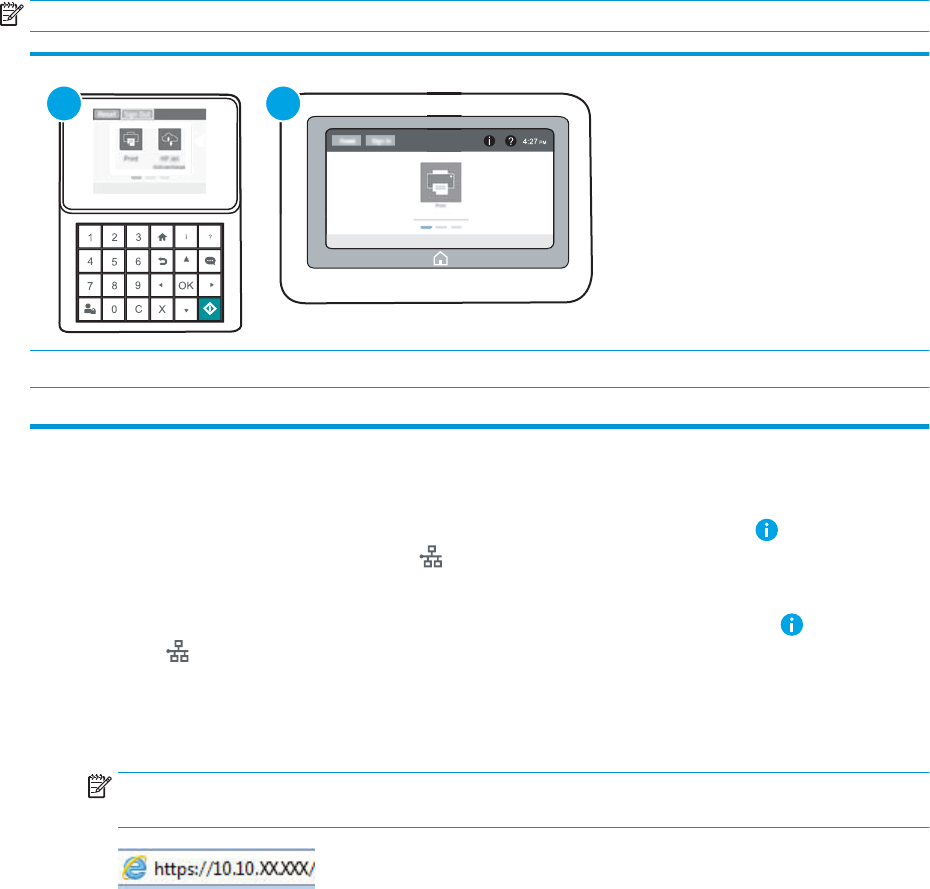
4. Eksploatacinių medžiagų nustatymų srityje pasirinkite Įgalioti HP iš išskleidžiamojo sąrašo Kasetės politika.
5. Spustelėdami mygtuką „Apply“ (Taikyti), įrašykite pakeitimus.
Naudokite HP integruotą interneto serverį (EWS), kad išjungtumėte kasetės politikos funkciją
PASTABA: Veiksmai keičiasi priklausomai nuo valdymo skydo tipo.
12
1 Klaviatūros valdymo skydas
2 Jutiklinio ekrano valdymo skydas
1. Atidarykite HP įterptinį tinklo serverį (EWS):
a. Klaviatūros valdymo skydai: Spausdintuvo valdymo skyde paspauskite mygtuką ir tada rodyklių
mygtukais pasirinkite eterneto meniu . Paspauskite mygtuką Gerai, kad atidarytumėte meniu ir
būtų rodomas IP adresas arba pagrindinio kompiuterio pavadinimas.
Jutiklinio ekrano valdymo skydas: Spausdintuvo valdymo skyde palieskite mygtuką ir pasirinkite
tinklo piktogramą, kad būtų rodomas IP adresas arba pagrindinio kompiuterio pavadinimas.
b. Atidarykite žiniatinklio naršyklę ir adreso eilutėje įveskite IP adresą arba pagrindinio kompiuterio
pavadinimą tiksliai taip, kaip yra nurodyta spausdintuvo valdymo skyde. Kompiuterio klaviatūroje
paspauskite klavišą Enter. Atidaromas EWS.
PASTABA: Jei interneto naršyklėje rodomas pranešimas, kad svetainės prieiga gali būti nesaugi,
pasirinkite parinktį eiti į svetainę. Prieiga prie šios svetainės kompiuteriui nepakenks.
2. Atidarykite skirtuką „Print“ (Spausdinti).
3. Kairėje naršymo juostoje pasirinkite Valdyti eksploatacines medžiagas.
4. Eksploatacinių medžiagų nustatymų srityje pasirinkite Išjungti iš išskleidžiamojo sąrašo Kasetės politika.
5. Spustelėdami mygtuką „Apply“ (Taikyti), įrašykite pakeitimus.
44 3 skyrius Eksploatacinės medžiagos, priedai ir dalys LTWW
Trikčių diagnostikos ir šalinimo kasetės strategijos valdymo skyde klaidų pranešimai
Klaidos pranešimas Aprašas Rekomenduojamas veiksmas
10.0X.30 Neįgaliota <spalva> kasetė Administratorius sukongūravo šį
spausdintuvą, kad būtų naudojamos tik
originalios HP priemonės, kurioms vis dar
taikoma garantija. Reikia pakeisti kasetę,
kad būtų galima toliau spausdinti.
Pakeiskite kasetę originalia HP dažų kasete.
Jei manote, kad įsigijote originalią HP
eksploatacinę priemonę, apsilankykite
www.hp.com/go/anticounterfeit, kad
nustatytumėte, ar dažų kasetė yra originali
HP kasetė ir kad sužinotumėte, ką daryti su
neoriginalia HP kasete.
Įjunkite ar išjunkite kasetės apsaugos funkciją
PASTABA: Įjungiant arba išjungiant šią funkciją gali reikėti įvesti administratoriaus slaptažodį.
Naudokite spausdintuvo valdymo skydą, kad įjungtumėte kasetės apsaugos funkciją
1. Pradiniame spausdintuvo valdymo skydo ekrane atidarykite meniu Nustatymai.
2. Atidarykite šiuos meniu:
●„Manage Supplies“ (eksploatacinių medžiagų tvarkymas)
●Kasetės apsauga
3. Pasirinkite Apsaugoti kasetes.
4. Kai spausdintuvu raginama patvirtinti, pasirinkite Tęsti, kad įjungtumėte šią funkciją.
ĮSPĖJIMAS: Kai įjungiama spausdintuvo kasetės apsauga, visos kitos toliau į spausdintuvą įdedamos dažų
kasetės bus automatiškai ir visam laikui apsaugotos. Jei nenorite apsaugoti naujos kasetės, prieš įdėdami
naują kasetę išjunkite šią funkciją.
Kai išjungiama ši funkcija, jau įdėtų kasečių apsauga nėra išjungiama.
Naudokite spausdintuvo valdymo skydą, kad išjungtumėte kasetės apsaugos funkciją
1. Pradiniame spausdintuvo valdymo skydo ekrane atidarykite meniu Nustatymai.
2. Atidarykite šiuos meniu:
●„Manage Supplies“ (eksploatacinių medžiagų tvarkymas)
●Kasetės apsauga
3. Pasirinkite Išjungti.
LTWW Kongūruokite HP dažų kasetės apsaugos eksploatacinių medžiagų nustatymus 45
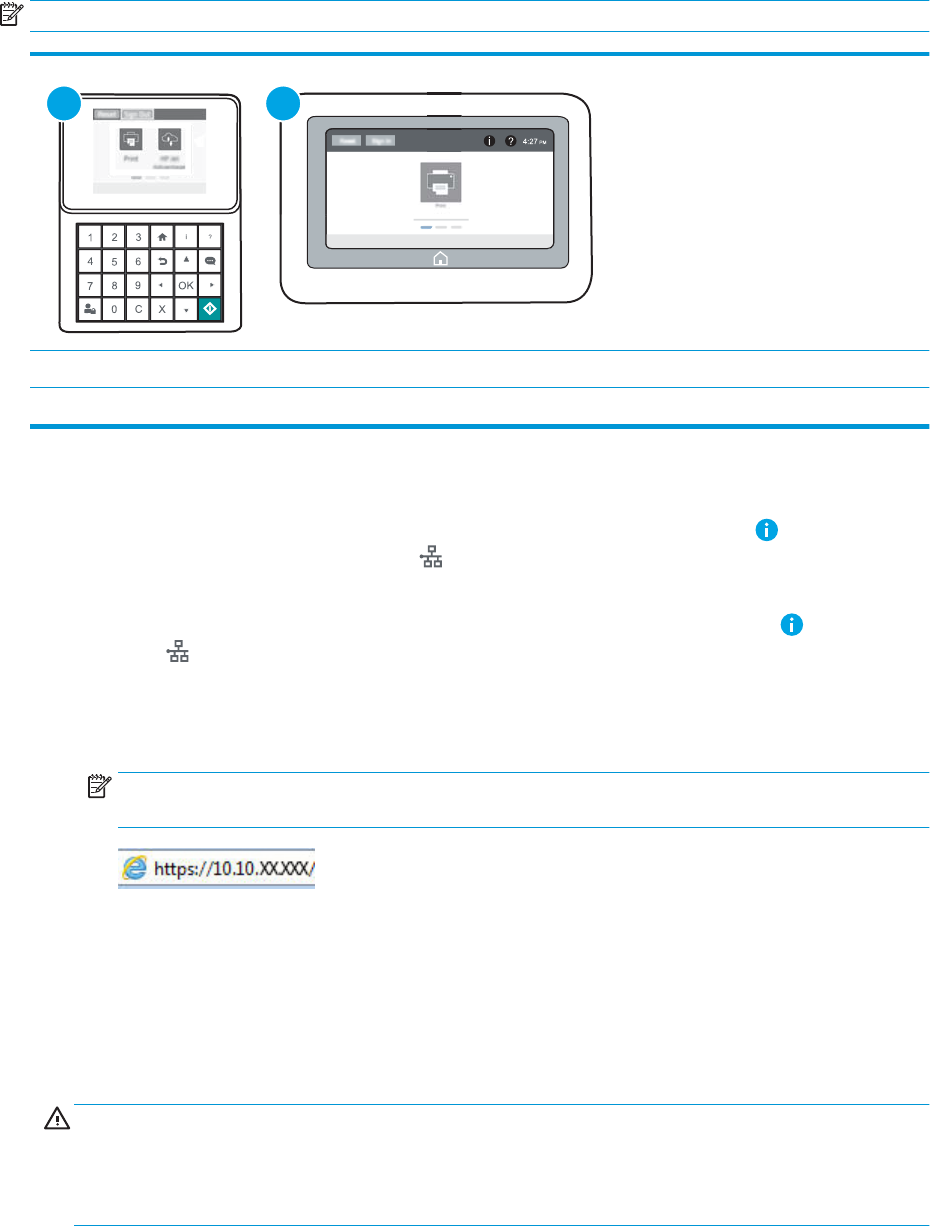
Naudokite HP integruotą interneto serverį (EWS), kad įjungtumėte kasetės apsaugos funkciją
PASTABA: Veiksmai keičiasi priklausomai nuo valdymo skydo tipo.
12
1 Klaviatūros valdymo skydas
2 Jutiklinio ekrano valdymo skydas
1. Atidarykite HP įterptinį tinklo serverį (EWS):
a. Klaviatūros valdymo skydai: Spausdintuvo valdymo skyde paspauskite mygtuką ir tada rodyklių
mygtukais pasirinkite eterneto meniu . Paspauskite mygtuką Gerai, kad atidarytumėte meniu ir
būtų rodomas IP adresas arba pagrindinio kompiuterio pavadinimas.
Jutiklinio ekrano valdymo skydas: Spausdintuvo valdymo skyde palieskite mygtuką ir pasirinkite
tinklo piktogramą, kad būtų rodomas IP adresas arba pagrindinio kompiuterio pavadinimas.
b. Atidarykite žiniatinklio naršyklę ir adreso eilutėje įveskite IP adresą arba pagrindinio kompiuterio
pavadinimą tiksliai taip, kaip yra nurodyta spausdintuvo valdymo skyde. Kompiuterio klaviatūroje
paspauskite klavišą Enter. Atidaromas EWS.
PASTABA: Jei interneto naršyklėje rodomas pranešimas, kad svetainės prieiga gali būti nesaugi,
pasirinkite parinktį eiti į svetainę. Prieiga prie šios svetainės kompiuteriui nepakenks.
2. Atidarykite skirtuką „Print“ (Spausdinti).
3. Kairėje naršymo juostoje pasirinkite Valdyti eksploatacines medžiagas.
4. Eksploatacinių medžiagų nustatymų srityje pasirinkite Apsaugoti kasetes iš išskleidžiamojo sąrašo Kasetės
apsauga.
5. Spustelėdami mygtuką „Apply“ (Taikyti), įrašykite pakeitimus.
ĮSPĖJIMAS: Kai įjungiama spausdintuvo kasetės apsauga, visos kitos toliau į spausdintuvą įdedamos dažų
kasetės bus automatiškai ir visam laikui apsaugotos. Jei nenorite apsaugoti naujos kasetės, prieš įdėdami
naują kasetę išjunkite šią funkciją.
Kai išjungiama ši funkcija, jau įdėtų kasečių apsauga nėra išjungiama.
46 3 skyrius Eksploatacinės medžiagos, priedai ir dalys LTWW

Naudokite HP integruotą interneto serverį (EWS), kad išjungtumėte kasetės apsaugos funkciją
PASTABA: Veiksmai keičiasi priklausomai nuo valdymo skydo tipo.
12
1 Klaviatūros valdymo skydas
2 Jutiklinio ekrano valdymo skydas
1. Atidarykite HP įterptinį tinklo serverį (EWS):
a. Klaviatūros valdymo skydai: Spausdintuvo valdymo skyde paspauskite mygtuką ir tada rodyklių
mygtukais pasirinkite eterneto meniu . Paspauskite mygtuką Gerai, kad atidarytumėte meniu ir
būtų rodomas IP adresas arba pagrindinio kompiuterio pavadinimas.
Jutiklinio ekrano valdymo skydas: Spausdintuvo valdymo skyde palieskite mygtuką ir pasirinkite
tinklo piktogramą, kad būtų rodomas IP adresas arba pagrindinio kompiuterio pavadinimas.
b. Atidarykite žiniatinklio naršyklę ir adreso eilutėje įveskite IP adresą arba pagrindinio kompiuterio
pavadinimą tiksliai taip, kaip yra nurodyta spausdintuvo valdymo skyde. Kompiuterio klaviatūroje
paspauskite klavišą Enter. Atidaromas EWS.
PASTABA: Jei interneto naršyklėje rodomas pranešimas, kad svetainės prieiga gali būti nesaugi,
pasirinkite parinktį eiti į svetainę. Prieiga prie šios svetainės kompiuteriui nepakenks.
2. Atidarykite skirtuką „Print“ (Spausdinti).
3. Kairėje naršymo juostoje pasirinkite Valdyti eksploatacines medžiagas.
4. Eksploatacinių medžiagų nustatymų srityje pasirinkite Išjungti iš išskleidžiamojo sąrašo Kasetės apsauga.
5. Spustelėdami mygtuką „Apply“ (Taikyti), įrašykite pakeitimus.
LTWW Kongūruokite HP dažų kasetės apsaugos eksploatacinių medžiagų nustatymus 47
Trikčių diagnostikos ir šalinimo kasetės apsaugos valdymo skyde klaidų pranešimai
Klaidos pranešimas Aprašas Rekomenduojamas veiksmas
10.0X.57 Apsaugota <spalva> kasetė Kasetę galima naudoti tik spausdintuve ar
spausdintuvų grupėje, kuriais iš pradžių
buvo apsaugota kasetė naudojantis HP
kasečių apsauga.
Kasetės apsaugos funkcija leidžiama
administratoriui riboti kasetes, naudojamas
viename spausdintuve ar spausdintuvų
grupėje. Reikia pakeisti kasetę, kad būtų
galima toliau spausdinti.
Pakeiskite kasetę nauja dažų kasete.
48 3 skyrius Eksploatacinės medžiagos, priedai ir dalys LTWW
Dažų kasečių keitimas
Spausdintuvas nurodo, kai spausdintuvo kasetėje lieka mažai dažų. Tikroji likusi dažų kasetės eksploatavimo
trukmė gali skirtis. Dažų kasetės dabar keisti nebūtina. Spausdinimo kokybei tapus nebepriimtinai, pasirūpinkite
nauja kasete.
Galite ir toliau spausdinti su šia kasete, kol dėl dažų perskirstymo spausdinimo kokybė taps nebetinkama.
Norėdami perskirstyti dažų kasetę, išimkite dažų kasetę iš spausdintuvo, ir švelniai pakratykite kasetę pirmyn ir
atgal ties horizontalia ašimi. Kasetės pakeitimo instrukcijas rasite graniame pavyzdyje. Vėl įdėkite dažų kasetę į
spausdintuvą ir uždarykite dangtį.
3-1 lentelė Dažų kasetės informacija
Nr. Aprašas Kasetės numeris Gaminio numeris
„HP 37Y Extra High Yield Black Original LaserJet“
dažų kasetė
Itin didelės talpos atsarginė juodų dažų kasetė 37Y CF237Y
„HP 37X High Yield Black Original LaserJet“ dažų
kasetė
Didelės talpos atsarginė dažų kasetė 37X CF237X
„HP 37A Black Original LaserJet“ dažų kasetė Įprastos talpos atsarginė dažų kasetė 37A CF237A
Neišimkite dažų kasetės iš pakuotės, kol neketinate jos naudoti.
ĮSPĖJIMAS: Kad nepažeistumėte dažų kasetės, nepalikite jos šviesoje ilgiau nei keletą minučių. Uždenkite žalią
vaizdo apdorojimo būgną, jei ilgesniam laikui iš spausdintuvo reikia išimti dažų kasetę.
Šiame piešinyje parodomos dažų kasetės dalys.
HP 37X / HP 37A HP 37Y
2
1
32
2
2
1
3
3
3
1
1
1 Kasetės išėmimo rankena (tik „HP 37Y Extra High Yield Black Original LaserJet“ dažų kasetes) arba išpjova
2 Atminties lustas
3 Vaizdo apdorojimo būgnas
ĮSPĖJIMAS: nelieskite vaizdo būgno. Pirštų antspaudai gali sąlygoti spausdinimo kokybės problemas.
LTWW Dažų kasečių keitimas 49
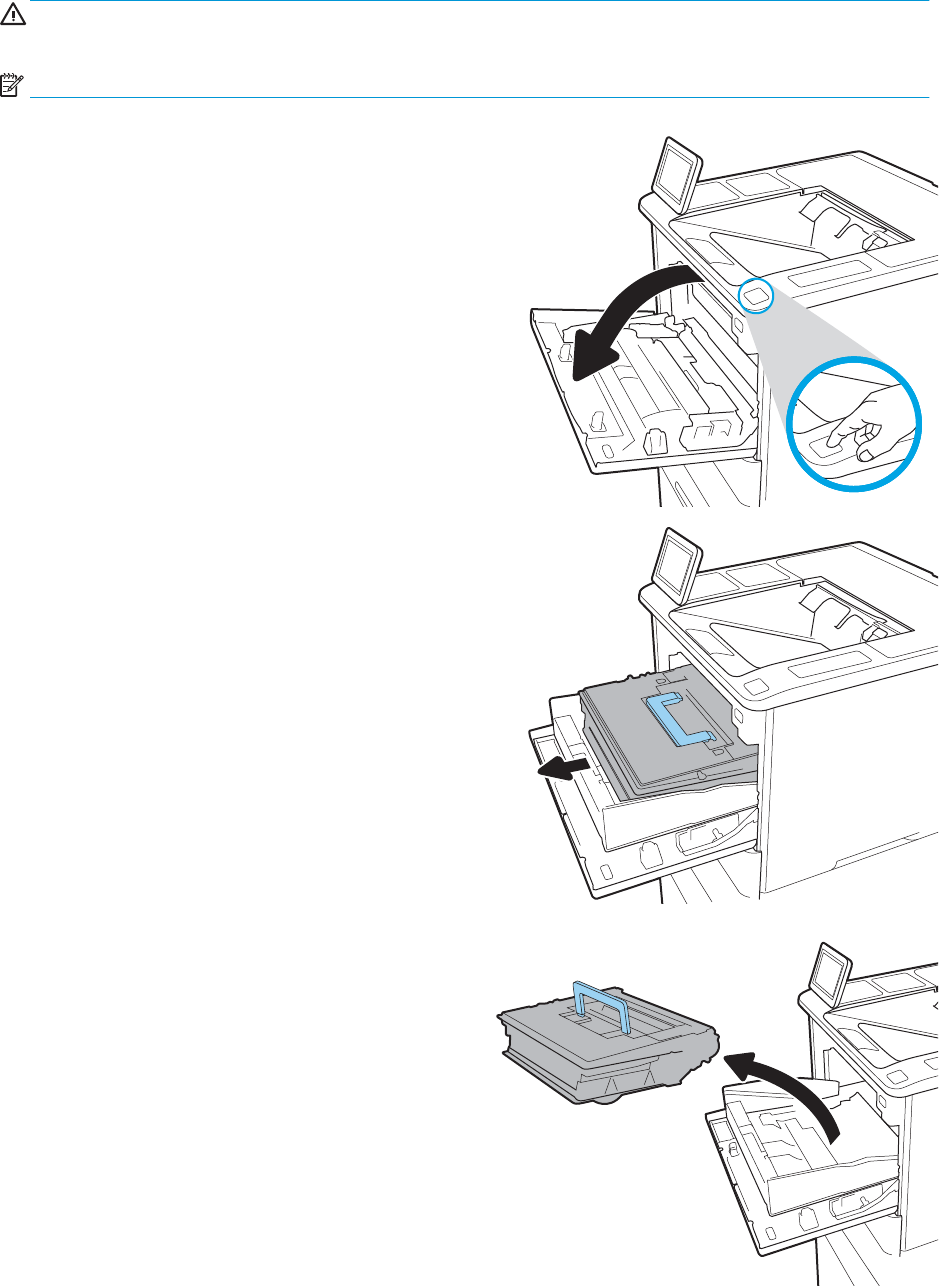
ĮSPĖJIMAS: Jei dažų pateko ant drabužių, nuvalykite sausu audiniu ir plaukite šaltame vandenyje. Karštas
vanduo padės dažams įsiskverbti į audinį.
PASTABA: Informacija apie panaudotų dažų kasečių perdirbimą pateikta ant dažų kasečių dėžės.
1. Paspauskite kasečių durelių atidarymo mygtuką ir
atidarykite dureles.
2. Ištraukite dažų kasečių stalčių.
3. Paimkite už panaudotos dažų kasetės rankenos
arba išpjovos ir ištraukite.
50 3 skyrius Eksploatacinės medžiagos, priedai ir dalys LTWW
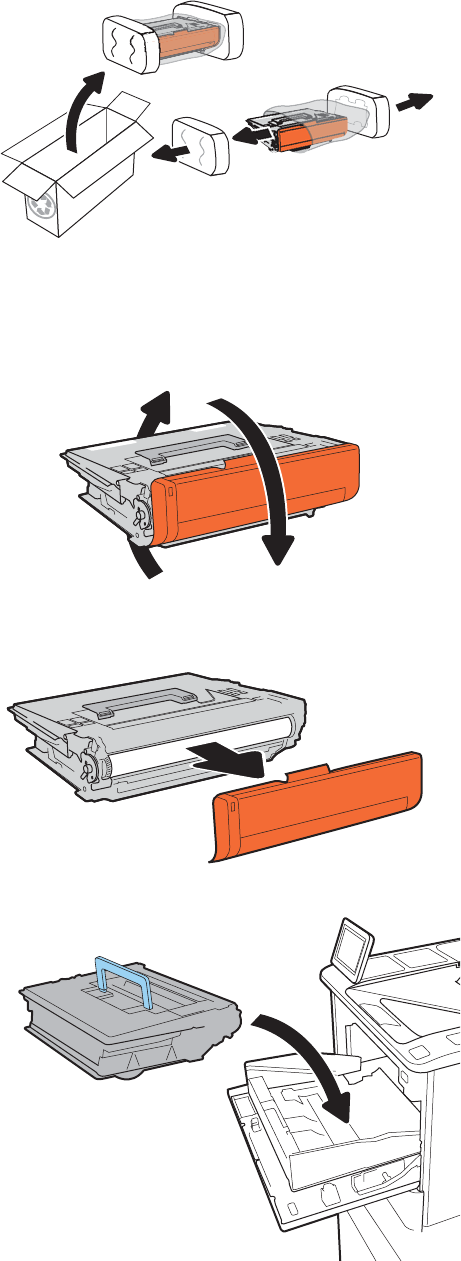
4. Išimkite naują dažų kasetę iš apsauginio maišelio.
5. Laikykite abu dažų kasetės galus ir pakratykite 5–6
kartus.
6. Nuimkite gabenimo apsaugą.
7. Įdėkite dažų kasetę į kasečių stalčių.
LTWW Dažų kasečių keitimas 51
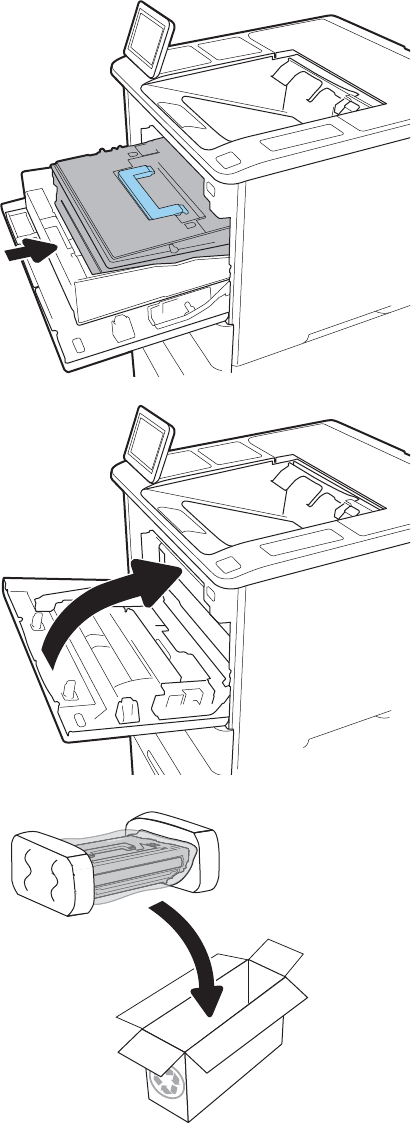
8. Uždarykite dažų kasečių stalčių.
9. Uždarykite dažų kasetės dureles.
10. Į dėžę, kurioje buvo atsiųsta nauja kasetė,
supakuokite panaudotą dažų kasetę. Pritvirtinkite
iš anksto apmokėtą siuntimo kvitą prie dėžutės ir
grąžinkite panaudotą kasetę HP perdirbimui.
52 3 skyrius Eksploatacinės medžiagos, priedai ir dalys LTWW
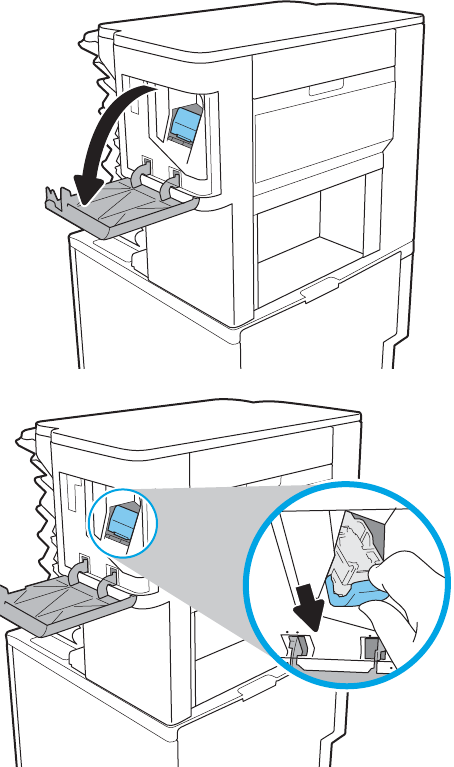
Pakeiskite segtukų kasetę
1. Atidarykite segiklio dureles.
2. Patraukite spalvotą segtukų kasetės rankeną ir
ištraukite segtukų kasetę.
LTWW Pakeiskite segtukų kasetę 53
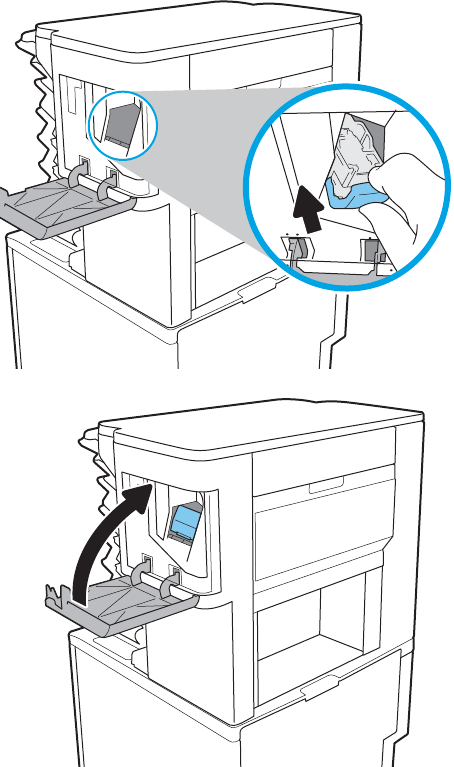
3. Įdėkite naują segiklių kasetę į lizdą ir užspauskite
spalvotą rankeną, kol ji užsiksuos.
4. Uždarykite segiklio dureles.
54 3 skyrius Eksploatacinės medžiagos, priedai ir dalys LTWW

4 Spausdinimas
●Spausdinimo užduotys („Windows“)
●Spausdinimo užduotys (OS X)
●Spausdinimo užduočių išsaugojimas spausdintuve, kad būtų galima spausdinti vėliau arba privačiai
●Mobilusis spausdinimas
●Spausdinti iš USB prievado
Daugiau informacijos rasite:
Toliau pateikta informacija yra teisinga paskelbimo metu. Naujausios informacijos ieškokite www.hp.com/
support/ljM607, www.hp.com/support/ljM608, or www.hp.com/support/ljM609.
HP visa apimantis spausdintuvo pagalbos centras pateikia tokią informaciją:
●Diegimas ir kongūracija
●Mokymai ir naudojimas
●Problemų sprendimas
●Atsisiųsti programinės ir programinės-aparatinės įrangos atnaujinimus
●Prisijunkite prie pagalbos forumų
●Raskite garantiją ir teisinę informaciją
LTWW 55
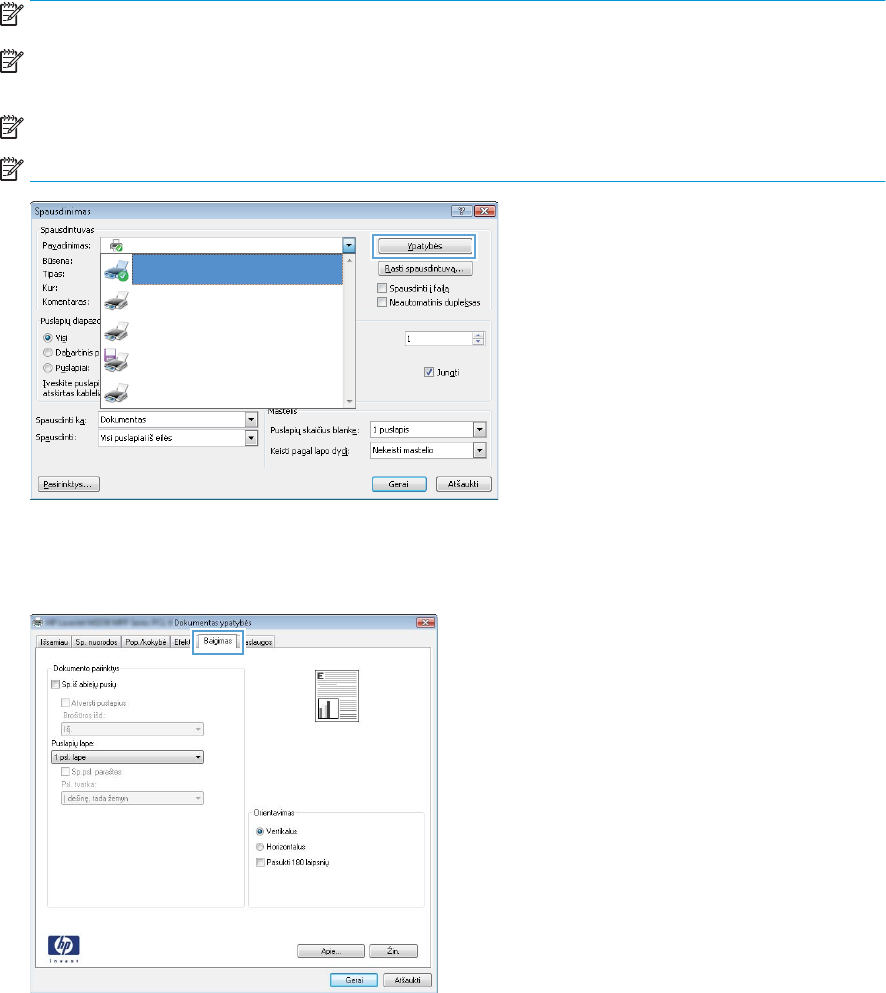
Spausdinimo užduotys („Windows“)
Kaip spausdinti („Windows“)
Toliau pateikiami veiksmai aprašo pagrindinį spausdinimo procesą, skirtą „Windows“.
1. Programoje pasirinkite parinktį Spausdinti.
2. Iš spausdintuvų sąrašo pasirinkite spausdintuvą. Norėdami pakeisti nustatymus, spustelėkite mygtuką
Ypatybės arba Nuostatos tam, kad atvertumėte spausdintuvo tvarkyklę.
PASTABA: skirtingos programos turi kitokius mygtukų pavadinimus.
PASTABA: Norėdami pasinaudoti šiomis funkcijomis iš „Windows“ 8 ar 8.1 pradžios ekrano programų,
pasirinkite „Devices“ (Įrenginiai), pasirinkite „Print“ (Spausdinti) ir tada rinkitės spausdintuvą.
PASTABA: Daugiau informacijos rasite spausdintuvo tvarkyklėje paspaudę mygtuką „Help“ (?) (Pagalba).
PASTABA: Spausdinimo tvarkyklės vaizdas gali skirtis nuo čia parodyto, tačiau veiksmai yra tokie patys.
3. Norėdami sukongūruoti esamas parinktis, spustelėkite skirtukus spausdintuvo tvarkyklėje. Pavyzdžiui,
nustatykite popieriaus orientaciją skirtuke Apdailos ir pasirinkite popieriaus šaltinį, tipą, dydį bei keiskite
kokybės nustatymus skirtuke Popierius / kokybė.
56 4 skyrius Spausdinimas LTWW
4. Spustelėkite mygtuką Gerai, norėdami grįžti į dialogo langą Spausdinti. Ekrane pasirinkite norimą
spausdinamų kopijų skaičių.
5. Norėdami spausdinti užduotį, spustelėkite mygtuką Spausdinti.
LTWW Spausdinimo užduotys („Windows“) 57
Automatinis spausdinimas iš abiejų pusių („Windows“)
Šią procedūrą naudokite spausdintuvams, turintiems automatinį dvipusį spausdinimo įrenginį. Jei spausdintuvas
neturi automatinio dvipusio spausdinimo įrenginio arba, jei norite spausdinti ant popieriaus tipų, kurių dvipusio
spausdinimo įrenginys nepalaiko, spausdinkite ant abiejų pusių rankiniu būdu.
1. Programoje pasirinkite parinktį Spausdinti.
2. Pasirinkite spausdintuvą iš spausdintuvų sąrašo, tada spustelėkite mygtuką Ypatybės arba Nuostatos tam,
kad atvertumėte spausdintuvo tvarkyklę.
PASTABA: skirtingos programos turi kitokius mygtukų pavadinimus.
PASTABA: Norėdami pasinaudoti šiomis funkcijomis iš „Windows“ 8 ar 8.1 pradžios ekrano programų,
pasirinkite „Devices“ (Įrenginiai), pasirinkite „Print“ (Spausdinti) ir tada rinkitės spausdintuvą.
3. Spustelėkite skirtuką Apdailos.
4. Pasirinkite Spausdinti ant abiejų pusių. Spustelėkite Gerai, kad uždarytumėte dialogo langą Dokumentų
savybės.
5. Dialogo lange Spausdinti spustelėkite mygtuką Spausdinti, kad atspausdintumėte užduotį.
Rankinis spausdinimas iš abiejų pusių („Windows“)
Šią procedūrą naudokite spausdintuvams, kurie neturi automatinio dvipusio spausdinimo įrenginio arba, jei norite
spausdinti ant popieriaus, kurio dvipusio spausdinimo įrenginys nepalaiko.
1. Programoje pasirinkite parinktį Spausdinti.
2. Pasirinkite spausdintuvą iš spausdintuvų sąrašo, tada spustelėkite mygtuką Ypatybės arba Nuostatos tam,
kad atvertumėte spausdintuvo tvarkyklę.
PASTABA: skirtingos programos turi kitokius mygtukų pavadinimus.
PASTABA: Norėdami pasinaudoti šiomis funkcijomis iš „Windows“ 8 ar 8.1 pradžios ekrano programų,
pasirinkite „Devices“ (Įrenginiai), pasirinkite „Print“ (Spausdinti) ir tada rinkitės spausdintuvą.
3. Spustelėkite skirtuką Apdailos.
4. Pasirinkite Spausdinti ant abiejų pusių (rankiniu būdu), tada spustelėkite Gerai ir uždarykite dokumentų
savybių langą.
5. Spausdinimo dialogo lange spustelėkite Spausdinti ir spausdinkite pirmą užduoties pusę.
6. Išimkite išspausdintą darbą iš išvesties dėklo ir įdėkite į 1 dėklą.
7. Jei jus paragins, palieskite reikiamą valdymo skydo mygtuką ir tęskite.
58 4 skyrius Spausdinimas LTWW
Kelių puslapių spausdinimas viename lape („Windows“)
1. Programoje pasirinkite parinktį Spausdinti.
2. Pasirinkite spausdintuvą iš spausdintuvų sąrašo, tada spustelėkite mygtuką Ypatybės arba Nuostatos tam,
kad atvertumėte spausdintuvo tvarkyklę.
PASTABA: skirtingos programos turi kitokius mygtukų pavadinimus.
PASTABA: Norėdami pasinaudoti šiomis funkcijomis iš „Windows“ 8 ar 8.1 pradžios ekrano programų,
pasirinkite „Devices“ (Įrenginiai), pasirinkite „Print“ (Spausdinti) ir tada rinkitės spausdintuvą.
3. Spustelėkite skirtuką Apdailos.
4. Išskleidžiamame sąraše Puslapių lape pasirinkite puslapių skaičių kiekviename lape.
5. Pasirinkite teisingas parinktis Spausdinti puslapio rėmeliai, Puslapių tvarka ir Padėtis. Spustelėkite Gerai,
kad uždarytumėte dialogo langą Dokumentų savybės.
6. Dialogo lange Spausdinti spustelėkite mygtuką Spausdinti, kad atspausdintumėte užduotį.
Popieriaus tipo pasirinkimas („Windows“)
1. Programoje pasirinkite parinktį Spausdinti.
2. Pasirinkite spausdintuvą iš spausdintuvų sąrašo, tada spustelėkite mygtuką Ypatybės arba Nuostatos tam,
kad atvertumėte spausdintuvo tvarkyklę.
PASTABA: skirtingos programos turi kitokius mygtukų pavadinimus.
PASTABA: Norėdami pasinaudoti šiomis funkcijomis iš „Windows“ 8 ar 8.1 pradžios ekrano programų,
pasirinkite „Devices“ (Įrenginiai), pasirinkite „Print“ (Spausdinti) ir tada rinkitės spausdintuvą.
3. Spustelėkite skirtuką Popierius / kokybė.
4. Išskleidžiamajame sąraše Popieriaus tipas pasirinkite parinktį Daugiau....
5. Išskleiskite sąrašą Tipas yra: parinktys.
6. Išplėskite popieriaus tipų kategoriją, kuri geriausiai atitinka naudojamo popieriaus ypatybes.
7. Pasirinkite naudojamą popieriaus tipo parinktį, tada spustelėkite Gerai.
8. Spustelėkite Gerai, kad uždarytumėte dialogo langą Dokumentų savybės. Dialogo lange Spausdinti
spustelėkite mygtuką Spausdinti, kad atspausdintumėte užduotį.
Jei dėklą reikia kongūruoti, spausdintuvo valdymo skyde rodomas dėklo kongūracijos pranešimas.
9. Įdėkite į dėklą nurodyto tipo ir formato popieriaus ir uždarykite dėklą.
10. Palieskite mygtuką „OK“ (Gerai), kad patvirtintumėte aptiktą tipą ir dydį, arba palieskite mygtuką „Modify“
(Keisti), kad pasirinktumėte kitą popieriaus dydį arba tipą.
11. Pasirinkite tinkamą tipą ir dydį, tada palieskite mygtuką „OK“ (Gerai).
Papildomos spausdinimo užduotys
Eikite į www.hp.com/support/ljM607, www.hp.com/support/ljM608, or www.hp.com/support/ljM609.
LTWW Spausdinimo užduotys („Windows“) 59
Instrukcijos yra prieinamos atliekant konkrečias spausdinimo užduotis, pavyzdžiui tokias, kaip:
●Kurkite ir naudokite spausdinimo nuorodas arba išankstines pasirinktis
●Pasirinkite popieriaus dydį arba naudokite pasirinktinį popieriaus didį
●Pasirinkite puslapio padėtį
●Sukurkite lankstinuką
●Pritaikykite dokumentą prie konkretaus popieriaus dydžio
●Pirmą ir paskutinį puslapį spausdinkite ant kitokio popieriaus
●Spausdinkite vandens ženklus ant dokumento
60 4 skyrius Spausdinimas LTWW

Spausdinimo užduotys (OS X)
Kaip spausdinti („OS X“)
Toliau pateikiami veiksmai aprašo pagrindinį spausdinimo procesą, skirtą „OS X“.
1. Spustelėkite meniu Failas, tada spustelėkite parinktį Spausdinti.
2. Pasirinkite spausdintuvą.
3. Spustelėkite „Show Details“ (Rodyti išsamią informaciją) arba „Copies & Pages“ (Kopijos ir puslapiai),
tuomet pasirinkite kitą meniu, kad pritaikytumėte spausdinimo nustatymus.
PASTABA: Skirtingos programinės įrangos programos turi kitokius elementų pavadinimus.
4. Spustelėkite mygtuką Spausdinti.
Automatinis spausdinimas ant abiejų pusių („OS X“)
PASTABA: Ši informacija skirta automatinio dvipusio spausdinimo spausdintuvams.
PASTABA: ši funkcija yra galima, jei įdiegiate HP spausdinimo tvarkyklę. Ši funkcija yra negalima, jei naudojate
„AirPrint“.
1. Spustelėkite meniu Failas, tada spustelėkite parinktį Spausdinti.
2. Pasirinkite spausdintuvą.
3. Spustelėkite „Show Details“ (Rodyti išsamią informaciją) arba „Copies & Pages“ (Kopijos ir puslapiai),
tuomet paspauskite meniu „Layout“ (Išdėstymas).
PASTABA: Skirtingos programinės įrangos programos turi kitokius elementų pavadinimus.
4. Išskleidžiamajame sąraše Dvipusis pasirinkite atitinkamą parinktį.
5. Spustelėkite mygtuką Spausdinti.
Spausdinimas ant abiejų pusių rankiniu būdu („OS X“)
PASTABA: ši funkcija yra galima, jei įdiegiate HP spausdinimo tvarkyklę. Ši funkcija yra negalima, jei naudojate
„AirPrint“.
1. Spustelėkite meniu Failas, tada spustelėkite parinktį Spausdinti.
2. Pasirinkite spausdintuvą.
3. Spustelėkite „Show Details“ (Rodyti išsamią informaciją) arba „Copies & Pages“ (Kopijos ir puslapiai),
tuomet paspauskite meniu „Manual Duplex“ (Rankinis dvipusis spausdinimas).
PASTABA: Skirtingos programinės įrangos programos turi kitokius elementų pavadinimus.
4. Spustelėkite langelį Rankinis dvipusis spausdinimas ir pasirinkite atitinkamą parinktį.
5. Spustelėkite mygtuką Spausdinti.
6. Iš spausdintuvo 1 dėklo išimkite visą tuščią popierių.
LTWW Spausdinimo užduotys (OS X) 61
7. Išspausdintus lapus išimkite iš išvesties skyriaus ir įdėkite spausdinta puse žemyn į įvesties dėklą.
8. Jei jus paragins, palieskite reikiamą valdymo skydo mygtuką ir tęskite.
Kelių puslapių spausdinimas viename lape („OS X“)
1. Spustelėkite meniu Failas, tada spustelėkite parinktį Spausdinti.
2. Pasirinkite spausdintuvą.
3. Spustelėkite „Show Details“ (Rodyti išsamią informaciją) arba „Copies & Pages“ (Kopijos ir puslapiai),
tuomet paspauskite meniu „Layout“ (Išdėstymas).
PASTABA: Skirtingos programinės įrangos programos turi kitokius elementų pavadinimus.
4. Išskleidžiamajame sąraše Puslapių lape pasirinkite puslapių, kuriuose norite spausdinti, numerius.
5. Srityje Išdėstymo kryptis, pasirinkite puslapių lape tvarką ir išdėstymą.
6. Iš meniu Rėmeliai pasirinkite, kokio tipo rėmelius norite spausdinti aplink kiekvieną puslapį.
7. Spustelėkite mygtuką Spausdinti.
Popieriaus tipo pasirinkimas („OS X“)
1. Spustelėkite meniu Failas, tada spustelėkite parinktį Spausdinti.
2. Pasirinkite spausdintuvą.
3. Spustelėkite „Show Details“ (Rodyti išsamią informaciją) arba „Copies & Pages“ (Kopijos ir puslapiai),
tuomet paspauskite meniu „Media & Quality“ (Laikmena ir kokybė) arba meniu „Paper / Quality“ (Popierius /
kokybė).
PASTABA: Skirtingos programinės įrangos programos turi kitokius elementų pavadinimus.
4. Pasirinkite iš parinkčių „Media & Quality“ (Laikmena ir kokybė) arba „Paper / Quality“ (Popierius / kokybė).
PASTABA: Šiame sąraše pateikiamas pagrindinių parinkčių rinkinys. Kai kurios parinktys galimos ne
visuose spausdintuvuose.
●„Media Type“ (Laikmenos tipas): Spausdinimo užduočiai pasirinkite popieriaus tipo parinktį.
●Spausdinimo kokybė: Spausdinimo užduočiai pasirinkite raiškos lygį.
●„Edge-To-Edge Printing“ (Spausdinimas nuo krašto iki krašto): Pasirinkite parinktį spausdinti arčiau
popieriaus kraštų.
●„EconoMode“ (Ekonomiškas režimas): Pasirinkite šią parinktį, kad būtų tausojami dažai spausdinant
dokumentų juodraščius.
5. Spustelėkite mygtuką Spausdinti.
Papildomos spausdinimo užduotys
Eikite į www.hp.com/support/ljM607, www.hp.com/support/ljM608, or www.hp.com/support/ljM609.
Instrukcijos yra prieinamos atliekant konkrečias spausdinimo užduotis, pavyzdžiui tokias, kaip:
62 4 skyrius Spausdinimas LTWW
●Kurkite ir naudokite spausdinimo nuorodas arba išankstines pasirinktis
●Pasirinkite popieriaus dydį arba naudokite pasirinktinį popieriaus didį
●Pasirinkite puslapio padėtį
●Sukurkite lankstinuką
●Pritaikykite dokumentą prie konkretaus popieriaus dydžio
●Pirmą ir paskutinį puslapį spausdinkite ant kitokio popieriaus
●Spausdinkite vandens ženklus ant dokumento
LTWW Spausdinimo užduotys (OS X) 63
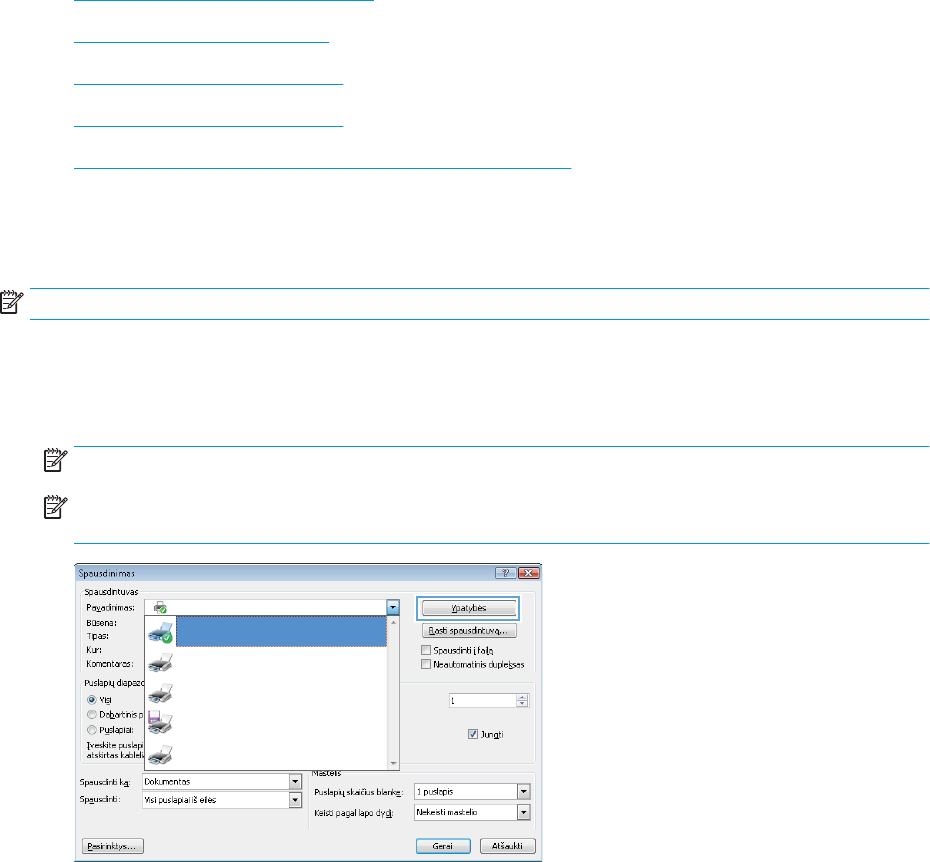
Spausdinimo užduočių išsaugojimas spausdintuve, kad būtų galima
spausdinti vėliau arba privačiai
Įžanga
Toliau pateikiama informacija, kaip sukurti ir atspausdinti dokumentus, kurie yra laikomi spausdintuve. Šiuos
darbus galima atspausdinti vėliau arba atspausdinti privačiai.
●Išsaugoto darbo kūrimas („Windows“)
●Išsaugoto darbo kūrimas ( OS X)
●Išsaugotų užduočių spausdinimas
●Išsaugotos užduoties pašalinimas
●Informacija nusiųsta į spausdintuvą užduočių apskaitos tikslais
Išsaugoto darbo kūrimas („Windows“)
Saugoti užduotis spausdintuve privačiam arba uždelstam spausdinimui.
PASTABA: Spausdinimo tvarkyklės vaizdas gali skirtis nuo čia parodyto, tačiau veiksmai yra tokie patys.
1. Programoje pasirinkite parinktį Spausdinti.
2. Spausdintuvų sąraše pasirinkite spausdintuvą ir pasirinkite „Properties“ (Savybės) arba „Preferences“
(Nuostatos) (pavadinimas skiriasi priklausomai nuo programinės įrangos).
PASTABA: skirtingos programos turi kitokius mygtukų pavadinimus.
PASTABA: Norėdami pasinaudoti šiomis funkcijomis iš „Windows“ 8 ar 8.1 pradžios ekrano programų,
pasirinkite „Devices“ (Įrenginiai), pasirinkite „Print“ (Spausdinti) ir tada rinkitės spausdintuvą.
64 4 skyrius Spausdinimas LTWW
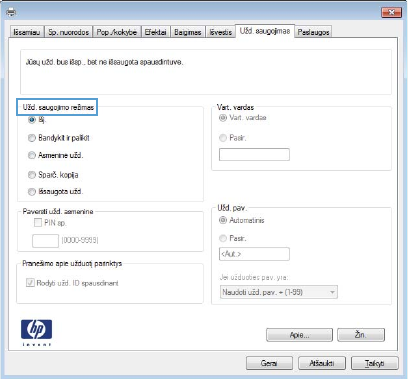
3. Spustelėkite skirtuką „Job Storage“ (Darbo saugojimas).
4. Pasirinkite parinktį „Job Storage Mode“ (Darbo saugojimo režimas).
●„Proof and Hold“ (Tikrinti ir laikyti): spausdinkite ir tikrinkite vieną darbo kopiją, tada spausdinkite
daugiau kopijų.
●„Personal Job“ (Asmeninė užduotis): Darbas nespausdinamas, kol jo nepatvirtinate spausdintuvo
valdymo skyde. Šiame darbo saugojimo režimas galite pasirinkti vieną iš „Make Job Private / Secure“
(Paversti darbą privačiu / apsaugoti) parinkčių. Jei priskiriate užduočiai asmeninį identikacijos numerį
(PIN), turite nurodyti reikiamą PIN kodą valdymo skydeliui. Jei užkoduojate darbą, valdymo skyde
turite pateikti reikiamą slaptažodį. Atspausdinus darbą jis yra ištrinamas iš atminties ir yra
prarandamas, jei nutraukiamas spausdintuvo maitinimas.
●„Quick Copy“ (Greitas kopijavimas): Galite atspausdinti reikiamą darbo kopijų skaičių, o tada išsaugoti
jo kopiją spausdintuvo atmintyje, kad galėtumėte spausdinti vėliau.
●„Stored Job“ (Išsaugotas darbas): Išsaugokite darbą spausdintuve ir leiskite kitiems naudotojams
spausdinti jį bet kuriuo metu. Šiame darbo saugojimo režimas galite pasirinkti vieną iš „Make Job
Private / Secure“ (Paversti darbą privačiu / apsaugoti) parinkčių. Jei priskiriate darbui asmeninį
identikacijos numerį (PIN), darbą spausdinantis asmuo turi nurodyti reikiamą PIN valdymo skydelyje.
Jei užkoduojate darbą, darbą spausdinantis asmuo valdymo skyde turi pateikti reikiamą slaptažodį.
5. Norėdami naudoti pasirinktinį vartotojo vardą arba darbo pavadinimą, spustelėkite mygtuką „Custom“
(Pasirinktis) ir įveskite vartotojo vardą arba darbo pavadinimą.
Pasirinkite, kurią parinktį norite naudoti, jei tuo vardu jau buvo pavadintas kitas darbas:
●„Use Job Name + (1-99)“ (Naudoti darbo pavadinimą + (1–99): Prie užduoties pavadinimo pabaigos
pridėkite unikalų numerį.
●„Replace Existing File“ (Pakeisti esamą failą): Esamą išsaugotą užduotį perrašykite nauja.
6. Spustelėkite mygtuką Gerai, jei norite uždaryti dialogo langą Dokumentų savybės. Dialogo lange Spausdinti
spustelėkite mygtuką Spausdinti, kad atspausdintumėte darbą.
7. Norėdami gauti informacijos apie tai, kaip spausdinti darbą, žr. temą „Print a stored job“ (Spausdinti
išsaugotą darbą).
LTWW Spausdinimo užduočių išsaugojimas spausdintuve, kad būtų galima spausdinti vėliau arba privačiai 65
Išsaugoto darbo kūrimas ( OS X)
Saugoti užduotis spausdintuve privačiam arba uždelstam spausdinimui.
1. Spustelėkite meniu Failas, tada spustelėkite parinktį Spausdinti.
2. „Printer“ (Spausdintuvas) meniu pasirinkite spausdintuvą.
3. Pagal numatytąją funkciją spausdinimo tvarkyklė rodo meniu „Copies & Pages“ (Kopijos ir puslapiai).
Atidarykite meniu išskleidžiamąjį sąrašą ir spustelėkite meniu „Job Storage“ (Darbo saugojimas).
4. Išskleidžiamajame sąraše „Mode“ (Režimas) pasirinkite išsaugoto darbo tipą.
●„Proof and Hold“ (Tikrinti ir laikyti): spausdinkite ir tikrinkite vieną darbo kopiją, tada spausdinkite
daugiau kopijų.
●„Personal Job“ (Asmeninė užduotis): Darbas nespausdinamas, kol kas nors jo nepatvirtina
spausdintuvo valdymo skyde. Jei darbui yra priskirtas asmeninis identikacijos numeris (PIN), turite
nurodyti reikiamą PIN kodą valdymo skydelyje. Atspausdinus darbą jis yra ištrinamas iš atminties ir yra
prarandamas, jei nutraukiamas spausdintuvo maitinimas.
●„Quick Copy“ (Greitas kopijavimas): Galite išspausdinti reikiamą darbo kopijų skaičių, o tada išsaugoti jo
kopiją spausdintuvo atmintyje, kad galėtumėte spausdinti vėliau.
●„Stored Job“ (Išsaugotas darbas): Išsaugokite darbą spausdintuve ir leiskite kitiems naudotojams
spausdinti jį bet kuriuo metu. Jei darbui yra priskirtas asmeninis identikacijos numeris (PIN), darbą
spausdinantis asmuo turi nurodyti reikiamą PIN valdymo skydelyje.
5. Norėdami naudoti pasirinktinį vartotojo vardą arba darbo pavadinimą, spustelėkite mygtuką „Custom“
(Pasirinktis) ir įveskite vartotojo vardą arba darbo pavadinimą.
Pasirinkite, kurią parinktį norite naudoti, jei tuo vardu jau buvo pavadinta kita saugoma užduotis.
●„Use Job Name + (1-99)“ (Naudoti darbo pavadinimą + (1–99): Prie užduoties pavadinimo pabaigos
pridėkite unikalų numerį.
●„Replace Existing File“ (Pakeisti esamą failą): Esamą išsaugotą užduotį perrašykite nauja.
6. Jei atlikdami 3 veiksmą pasirinkote parinktį „Stored Job“ (Išsaugotas darbas) arba „Personal Job“
(Asmeninis darbas), darbą galite apsaugoti PIN kodu. Laukelyje „Use PIN to Print“ (Naudoti PIN prieš
spausdinant) įveskite 4 skaitmenų kodą. Kai šią užduotį bandys spausdinti kiti asmenys, spausdintuvas juos
paragins įvestį šį PIN numerį.
7. Norėdami apdoroti darbą, spustelėkite mygtuką „Print“ (Spausdinti).
Išsaugotų užduočių spausdinimas
Norėdami spausdinti spausdintuvo atmintyje išsaugotą užduotį naudokite toliau nurodytą procedūrą.
1. Pradiniame spausdintuvo valdymo skydo ekrane pasirinkite „Print“ (Spausdinti).
2. Pasirinkite „Print from Job Storage“ (Spausdinti iš darbų saugyklos).
3. Pasirinkite Pasirinkti ir pasirinkite aplanko, kuriame darbas saugomas, pavadinimą.
4. Pasirinkite darbo pavadinimą. Jei darbas yra privatus arba koduotas, įveskite PIN kodą arba slaptažodį.
66 4 skyrius Spausdinimas LTWW
5. Norėdami koreguoti kopijų skaičių, pasirinkite kopijų skaičiaus langelį ekrano apatiniame kairiajame kampe.
Spausdinamų kopijų skaičių įveskite klaviatūra.
6. Palieskite pradėjimo mygtuką arba palieskite Spausdinti, kad spausdintumėte dokumentą.
Išsaugotos užduoties pašalinimas
Kai spausdintuvo atmintyje yra išsaugomas naujas darbas, spausdintuvas įrašo jį vietoje ankstesnių darbų,
pažymėtų tuo pačiu vartotoju vardu ir užduoties pavadinimu. Jei darbas nėra saugomas tuo pačiu vartotojo vardu
ir darbo pavadinimu, ir spausdintuvui reikia daugiau vietos, jis gali ištrinti kitus saugomus spausdinimo darbus
pradedant nuo seniausio. Jei norite pakeisti spausdintuvo saugomų užduočių skaičių, atlikite šiuos veiksmus:
1. Pradiniame spausdintuvo valdymo skydo ekrane atidarykite meniu Nustatymai.
2. Atidarykite šiuos meniu:
●Spausdinimas
●Nėra išsaugotų užduočių
●Laikinas užduočių saugojimo limitas
3. Klaviatūra įveskite spausdintuvo saugomų užduočių skaičių.
4. Paspauskite mygtuką Gerai arba palieskite Atlikta, kad išsaugotumėte nustatymą.
Norėdami trinti spausdintuvo atmintyje išsaugotą užduotį naudokite toliau nurodytą procedūrą.
1. Pradiniame spausdintuvo valdymo skydo ekrane pasirinkite „Print“ (Spausdinti).
2. Pasirinkite „Print from Job Storage“ (Spausdinti iš darbų saugyklos).
3. Pasirinkite Pasirinkti ir pasirinkite aplanko, kuriame darbas saugomas, pavadinimą.
4. Pasirinkite darbo pavadinimą. Jei darbas yra privatus arba koduotas, įveskite PIN kodą arba slaptažodį.
5. Paspauskite arba palieskite piktogramą šiukšlinės mygtuką , kad ištrintumėte darbą.
Informacija nusiųsta į spausdintuvą užduočių apskaitos tikslais
Spausdinimo užduotyse, siunčiamose iš klientui priklausančių tvarkyklių (pvz., asmeninio kompiuterio), į HP
spausdinimo ir vaizdavimo įrenginius gali būti nusiųsta asmeninė informacija. Ši informacija gali apimti duomenis,
įskaitant, bet neapsiribojant vartotojo vardu ir kliento vardu, kuriame buvo sukurta užduotis, ir kuris gali būti
naudojamas užduoties apskaitos tikslais, kaip numatyta spausdinimo įrenginio administratoriaus. Naudojant
užduoties saugojimo funkciją, ši informacija taip pat gali būti išsaugota kartu su užduotimi spausdintuvo
nuolatinio saugojimo įrenginyje (pvz., kietajame diske).
LTWW Spausdinimo užduočių išsaugojimas spausdintuve, kad būtų galima spausdinti vėliau arba privačiai 67

Mobilusis spausdinimas
Įžanga
HP siūlo daug mobiliųjų ir „ePrint“ sprendimų, kad HP spausdintuve būtų galima įgalinti lengvą spausdinimą iš
nešiojamojo ar planšetinio kompiuterio, išmaniojo telefono ar kito mobiliojo prietaiso. Norėdami pamatyti visą
sąrašą ir išsirinkti geriausią pasiūlymą, apsilankykite www.hp.com/go/LaserJetMobilePrinting.
PASTABA: Atnaujinkite spausdintuvo programinę-aparatinę įrangą, kad būtų užtikrinta, jog palaikomos visos
mobilaus spausdinimo ir „ePrint“ galimybės.
●Belaidis tiesioginis spausdinimas ir NFC spausdinimas
●„HP ePrint“ el. paštu
●„HP ePrint“ programinė įranga
●„AirPrint“
●„Android“ integruotas spausdinimas
Belaidis tiesioginis spausdinimas ir NFC spausdinimas
HP įgalina belaidį tiesioginį spausdinimą ir NFC (artimojo lauko ryšio) spausdinimą spausdintuvuose su palaikomu
„HP Jetdirect 3000w“ NFC ar belaidžio ryšio priedu. Šis priedas galimas kaip parinktis „HP LaserJet“
spausdintuvams su techninės įrangos integravimo kišene (HIP).
Belaidis tiesioginis spausdinimas ir NFC spausdinimas leidžia „Wi-Fi“ ryšį turinčius (mobilius) įrenginius susieti
tiesiogiai su spausdintuvu, nenaudojant belaidžio kelvedžio ir užmezgant belaidžio tinklo ryšį.
Spausdintuvo nereikia prijungti prie tinklo, kad veiktų mobiliojo „Walk-up“ spausdinimo funkcija.
Naudokite belaidžio tiesioginio spausdinimo funkciją, kad belaidžiu būdu spausdintumėte iš tokių įrenginių:
●„iPhone“, „iPad“ arba „iPod Touch“, naudojant „Apple AirPrint“ arba „HP ePrint“ programą
●Mobilieji įrenginiai su „Android“ operacine sistema, naudojantys „HP ePrint“ arba „Android“ integruoto
spausdinimo sprendimus
●PC ir „Mac“ kompiuteriai, naudojantys „HP ePrint“ programinę įrangą
Daugiau informacijos apie belaidį spausdinimą rasite www.hp.com/go/wirelessprinting.
NFC ir belaidžio tiesioginio spausdinimo funkcijas galima įjungti ar išjungti spausdintuvo valdymo skyde.
1. Pradiniame spausdintuvo valdymo skydo ekrane atidarykite meniu Nustatymai.
2. Atidarykite šiuos meniu:
●Tinklinis sujungimas
●„Wireless Direct“ (Tiesioginis belaidis ryšys)
●Būsena
3. Pasirinkite Įjungta ir tada pasirinkite Gerai, jei norite įjungti belaidį spausdinimą.
68 4 skyrius Spausdinimas LTWW
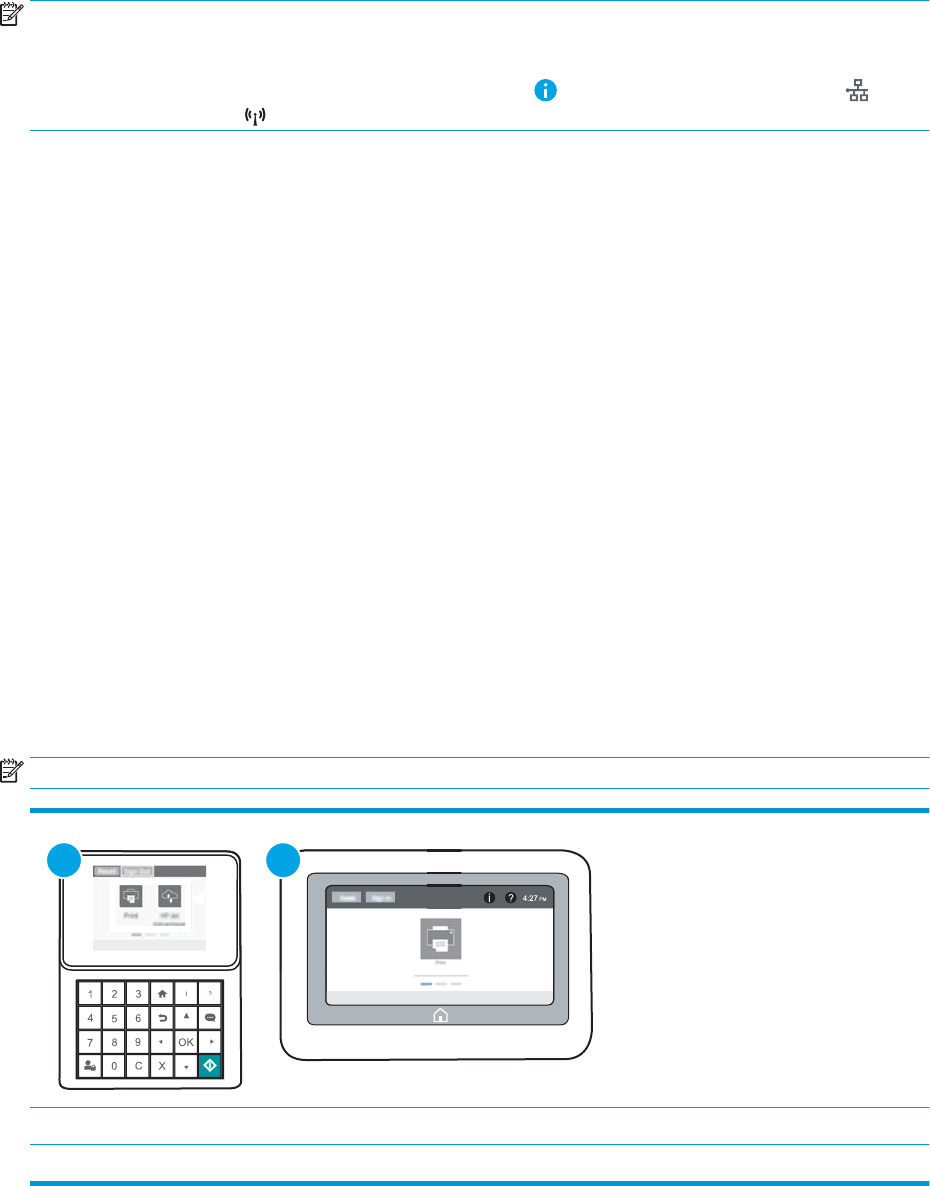
PASTABA: Jei netoliese įdiegtas daugiau nei vienas tokio paties modelio spausdintuvas, gali būti naudinga
kiekvienam spausdintuvui suteikti unikalų belaidžio tiesioginio spausdinimo pavadinimą, kad HP belaidžio
spausdinimo funkcija lengviau juos atpažintų. Belaidžio tinklo pavadinimai, pvz., Belaidis, „WiFi Direct“ ir kt.,
galimi informacijos ekrane pasirinktus informacijos piktogramą ir tada pasirinkus tinklo piktogramą arba
belaidžio ryšio piktogramą .
Atlikite šiuos veiksmus, jei norite keisti spausdintuvo „Wireless Direct“ pavadinimą:
1. Pradiniame spausdintuvo valdymo skydo ekrane atidarykite meniu Nustatymai.
2. Atidarykite šiuos meniu:
●Tinklinis sujungimas
●„Wireless Direct“
●„Wireless Direct“ pavadinimas
3. Klaviatūra pakeiskite pavadinimą teksto laukelyje „Wireless Direct“ pavadinimas. Pasirinkite Gerai.
„HP ePrint“ el. paštu
Naudokite „HP ePrint“ dokumentams spausdinti išsiunčiant juos kaip el. laiško priedus spausdintuvo el. pašto
adresu iš bet kurio įtaiso, turinčio el. paštą.
Jei norite naudotis „HP ePrint“ programa, spausdintuvas turi atitikti šiuos reikalavimus:
●Spausdintuvas turi būti prijungtas prie laidinio arba belaidžio tinklo ir turėti interneto prieigą.
●Spausdintuve turi būti įjungtos HP interneto paslaugos ir spausdintuvas turi būti registruotas
„HP Connected“ svetainėje.
Laikykitės šios procedūros, kad įjungtumėte HP tinklo paslaugas ir užregistruotumėte „HP Connected“:
PASTABA: Veiksmai keičiasi priklausomai nuo valdymo skydo tipo.
12
1 Klaviatūros valdymo skydas
2 Jutiklinio ekrano valdymo skydas
1. Atidarykite HP įterptinį tinklo serverį (EWS):
LTWW Mobilusis spausdinimas 69
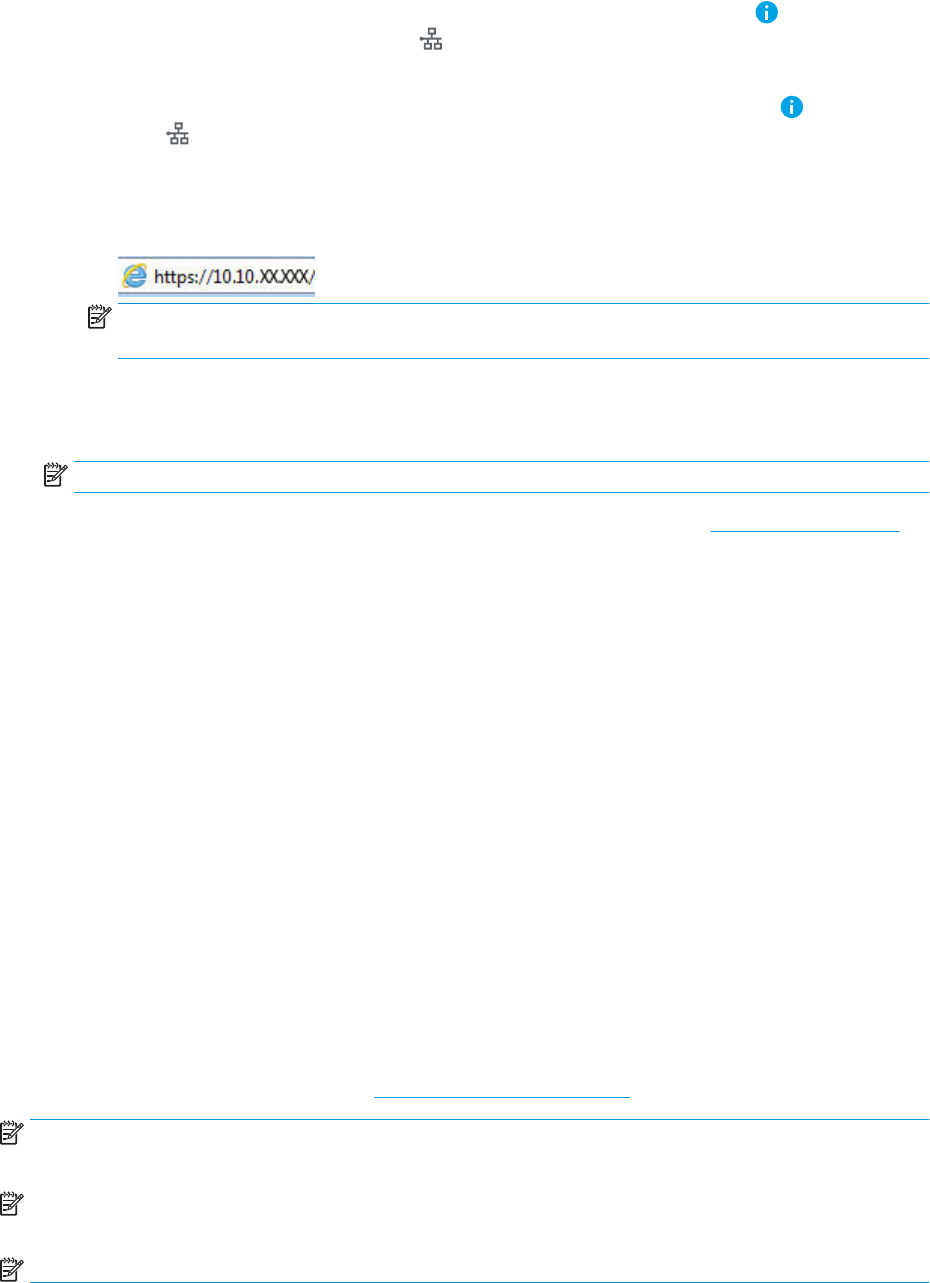
a. Klaviatūros valdymo skydai: Spausdintuvo valdymo skyde paspauskite mygtuką ir tada rodyklių
mygtukais pasirinkite eterneto meniu . Paspauskite mygtuką Gerai, kad atidarytumėte meniu ir
būtų rodomas IP adresas arba pagrindinio kompiuterio pavadinimas.
Jutiklinio ekrano valdymo skydas: Spausdintuvo valdymo skyde palieskite mygtuką ir pasirinkite
tinklo piktogramą, kad būtų rodomas IP adresas arba pagrindinio kompiuterio pavadinimas.
b. Atidarykite žiniatinklio naršyklę ir adreso eilutėje įveskite IP adresą arba pagrindinio kompiuterio
pavadinimą tiksliai taip, kaip yra nurodyta spausdintuvo valdymo skyde. Kompiuterio klaviatūroje
paspauskite klavišą Enter. Atidaromas EWS.
PASTABA: Jei interneto naršyklėje rodomas pranešimas, kad svetainės prieiga gali būti nesaugi,
pasirinkite parinktį eiti į svetainę. Prieiga prie šios svetainės kompiuteriui nepakenks.
2. Paspauskite skirtuką „HP Web Services“ (HP tinklo paslaugos).
3. Pasirinkite interneto paslaugų įjungimo parinktį.
PASTABA: Tinklo paslaugų įjungimas gali užtrukti kelias minutes.
4. Norėdami sukurti „HP ePrint“ paskyrą ir baigti paskyros procedūrą, apsilankykitewww.hpconnected.com.
„HP ePrint“ programinė įranga
„HP ePrint“ programa leidžia lengvai spausdinti iš stacionaraus arba nešiojamojo „Windows“ arba „Mac“
kompiuterio į bet kurį spausdintuvą, kuriame yra „HP ePrint“. Ši programa leidžia lengvai rasti „HP ePrint“
programą naudojančius spausdintuvus, kurie yra registruoti jūsų „HP Connected“ paskyroje. Pagrindinis HP
spausdintuvas gali būti patalpintas biure arba bet kurioje vietoje visame pasaulyje.
●„Windows“: Įdiegę programinę įrangą, savo programoje atidarykite parinktį Spausdinti, tada pasirinkite „HP
ePrint“ iš įdiegto spausdintuvų sąrašo. Norėdami kongūruoti spausdinimo parinktis, spustelėkite mygtuką
„Properties“ (Savybės).
●OS X: Įdiegę programinę įrangą, pasirinkite parinktį „File“ (Byla), „Print“ (Spausdinti), tada pasirinkite rodyklę
prie „PDF“ parinkties apačioje, kairėje ekrano pusėje. Pasirinkite „HP ePrint“.
„Windows“ sistemai skirta „HP ePrint“ programinė įranga palaiko TCP/IP spausdinimą į vietinio tinklo (LAN arba
WAN) spausdintuvus, tinklą palaikantiems „UPD PostScript®“ gaminiams.
Operacinės sistemos „Windows“ ir OS X palaiko IPP spausdinimą naudojant per LAN arba WAN tinklus sujungtus
gaminius, turinčius ePCL funkciją.
„Windows“ ir OS X taip pat palaiko PDF dokumentų spausdinimą ir išsaugojimą viešose spausdinimo vietose bei
spausdinimą naudojant „HP ePrint“ funkciją ir siunčiant elektroniniu paštu per debesis („cloud“).
Daugiau informacijos apie tvarkykles rasite www.hp.com/go/eprintsoftware.
PASTABA: Kai naudojami „Windows“, „HP ePrint“ programinės įrangos spausdinimo tvarkyklės pavadinimas yra
„HP ePrint + JetAdvantage“.
PASTABA: „HP ePrint “ programa yra pagalbinė PDF failo darbo eigos priemonė, skirta OS X sistemai, techniškai,
ji nėra spausdinimo tvarkyklė.
PASTABA: „HP ePrint“ programinė įranga nepalaiko USB spausdinimo.
70 4 skyrius Spausdinimas LTWW
„AirPrint“
Tiesioginį spausdinimą naudojant „Apple AirPrint“ palaiko „iOS“ ir „Mac“ kompiuteriai su OS X 10.7 „Lion“ ar
naujesne versija. Naudokite „AirPrint“, kad galėtumėte spausdinti tiesiogiai spausdintuve iš „iPad“, „iPhone“ (3GS
arba naujesnės versijos) arba „iPod Touch“ (trečiosios kartos arba naujesnės versijos) šiomis mobiliomis
programomis:
●El. paštas
●Nuotraukos
●„Safari“
●„iBooks“
●Pasirinkite trečiosios šalies programas
Norėdami naudotis „AirPrint“, spausdintuvą turite prijungti prie to paties tinklo (potinklio), kurį naudoja „Apple“
įrenginys. Išsamesnės informacijos apie „AirPrint“ naudojimą ir kurie HP spausdintuvai yra suderinami su
„AirPrint“, ieškokite www.hp.com/go/LaserJetMobilePrinting.
PASTABA: Prieš naudojant „AirPrint“ USB ryšiu, patvirtinkite versijos numerį. „AirPrint“ 1.3 ir ankstesnės versijos
nepalaiko USB ryšio.
„Android“ integruotas spausdinimas
HP integruoto spausdinimo sprendimas iš „Android“ ir „Kindle“ įgalina mobiliuosius įrenginius automatiškai
surasti ir spausdinti HP spausdintuvais, kurie yra prijungti prie tinklo arba yra nustatytame „Wi-Fi“ tiesioginio
spausdinimo belaidžiame diapazone.
Spausdintuvas turi būti prijungtas prie to paties tinklo (potinklio), kurį naudoja „Apple“ įrenginys.
Spausdinimo sprendimas įdiegtas daugelyje operacinių sistemų versijų.
PASTABA: Jei jūsų įrenginiu negalima spausdinti, eikite į „Google Play“ > „Android“ programos ir įdiekite HP
spausdinimo paslaugos papildinį.
Daugiau informacijos apie „Android“ įterptojo spausdinimo naudojimą ir „Android“ įrenginių palaikymą rasite
www.hp.com/go/LaserJetMobilePrinting.
LTWW Mobilusis spausdinimas 71
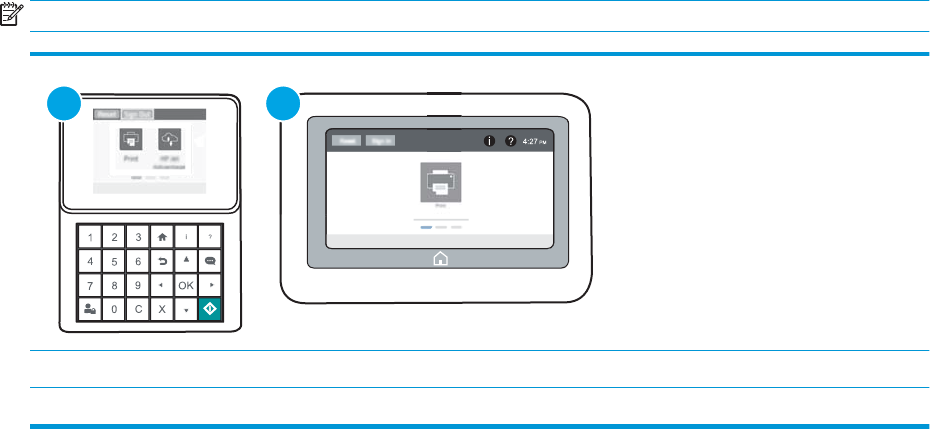
Spausdinti iš USB prievado
Įžanga
Šis spausdintuvas turi lengvos prieigos USB spausdinimo funkciją, leidžiančią greitai atspausdinti failus,
nesiunčiant jų iš kompiuterio. Spausdintuvas priima standartines USB atmintines netoli valdymo skydo
esančiame USB prievade. Palaikomi šių tipų failai:
●.pdf
●.prn
●.pcl
●.ps
●.cht
Įjungti USB prievadą spausdinimui
USB prievadas pagal numatytąjį nustatymą yra išjungtas. Prieš naudodami šią funkciją, įjunkite USB prievadą.
Norėdami įjungti prievadą naudokite vieną iš šių būdų:
Pirmas būdas. Įjunkite USB prievadą iš spausdintuvo valdymo skydelio meniu
1. Pradiniame spausdintuvo valdymo skydo ekrane atidarykite meniu Nustatymai.
2. Atidarykite šiuos meniu:
●USB parametrai
●Spausdinti naudojant USB atmintinės nustatymus
●Įjungti spausdinimą iš USB atmintinės
3. Pasirinkite parinktį „Enabled“ (Įgalintas).
Antras būdas. Įjunkite USB prievadą iš HP įterptojo tinklo serverio (tik tinkle sujungti spausdintuvai)
PASTABA: Veiksmai keičiasi priklausomai nuo valdymo skydo tipo.
12
1 Klaviatūros valdymo skydas
2 Jutiklinio ekrano valdymo skydas
72 4 skyrius Spausdinimas LTWW
1. Atidarykite HP įterptinį tinklo serverį (EWS):
a. Klaviatūros valdymo skydai: Spausdintuvo valdymo skyde paspauskite mygtuką ir tada rodyklių
mygtukais pasirinkite eterneto meniu . Paspauskite mygtuką Gerai, kad atidarytumėte meniu ir
būtų rodomas IP adresas arba pagrindinio kompiuterio pavadinimas.
Jutiklinio ekrano valdymo skydas: Spausdintuvo valdymo skyde palieskite mygtuką ir pasirinkite
tinklo piktogramą, kad būtų rodomas IP adresas arba pagrindinio kompiuterio pavadinimas.
b. Atidarykite žiniatinklio naršyklę ir adreso eilutėje įveskite IP adresą arba pagrindinio kompiuterio
pavadinimą tiksliai taip, kaip yra nurodyta spausdintuvo valdymo skyde. Kompiuterio klaviatūroje
paspauskite klavišą Enter. Atidaromas EWS.
PASTABA: Jei interneto naršyklėje rodomas pranešimas, kad svetainės prieiga gali būti nesaugi,
pasirinkite parinktį eiti į svetainę. Prieiga prie šios svetainės kompiuteriui nepakenks.
2. Atidaryti „Copy / Print“ (Kopijuoti / spausdinti) skirtuką.
3. Kairėje ekrano pusėje spustelėkite „Retrieve from USB Setup“ (Gauti iš USB sąrankos).
4. Pasirinkite žymės langelį „Enable Retrieve from USB“ (Įjungti gavimą iš USB).
5. Spustelėkite Apply (taikyti).
Spausdinti USB dokumentus
1. Įkiškite USB atmintinę į lengvos prieigos USB prievadą.
PASTABA: Prievadas gali būti uždengtas. Kai kuriuose spausdintuvuose dangtelį galima pakelti. Kituose
spausdintuvuose dangtelį reikia ištraukti jį patraukus tiesiai.
2. Pradiniame spausdintuvo valdymo skydo ekrane pasirinkite „Print“ (Spausdinti).
3. Pasirinkite Spausdinti iš USB atmintinės.
4. Pasirinkite Pasirinkti ir tada pasirinkite spausdinamo dokumento pavadinimą. Pasirinkite Rinktis.
PASTABA: Dokumentas gali būti aplanke. Atidarykite reikiamus aplankus.
5. Norėdami koreguoti kopijų skaičių, palieskite kopijų skaičiaus langelį ekrano apatiniame kairiajame kampe.
Spausdinamų kopijų skaičių įveskite klaviatūra.
6. Palieskite pradėjimo mygtuką arba palieskite Spausdinti, kad spausdintumėte dokumentą.
LTWW Spausdinti iš USB prievado 73
74 4 skyrius Spausdinimas LTWW

5 Spausdintuvo tvarkymas
●Pažangus kongūravimas su HP integruotu tinklo serveriu (EWS)
●Tinklo IP nustatymų kongūravimas
●Spausdintuvo saugos savybės
●Energijos taupymo nustatymai
●„HP Web Jetadmin“
●Programinės ir programinės-aparatinės įrangos atnaujinimai
Daugiau informacijos rasite:
Toliau pateikta informacija yra teisinga paskelbimo metu. Naujausios informacijos ieškokite www.hp.com/
support/ljM607, www.hp.com/support/ljM608, or www.hp.com/support/ljM609.
HP visa apimantis spausdintuvo pagalbos centras pateikia tokią informaciją:
●Diegimas ir kongūracija
●Mokymai ir naudojimas
●Problemų sprendimas
●Atsisiųsti programinės ir programinės-aparatinės įrangos atnaujinimus
●Prisijunkite prie pagalbos forumų
●Raskite garantiją ir teisinę informaciją
LTWW 75
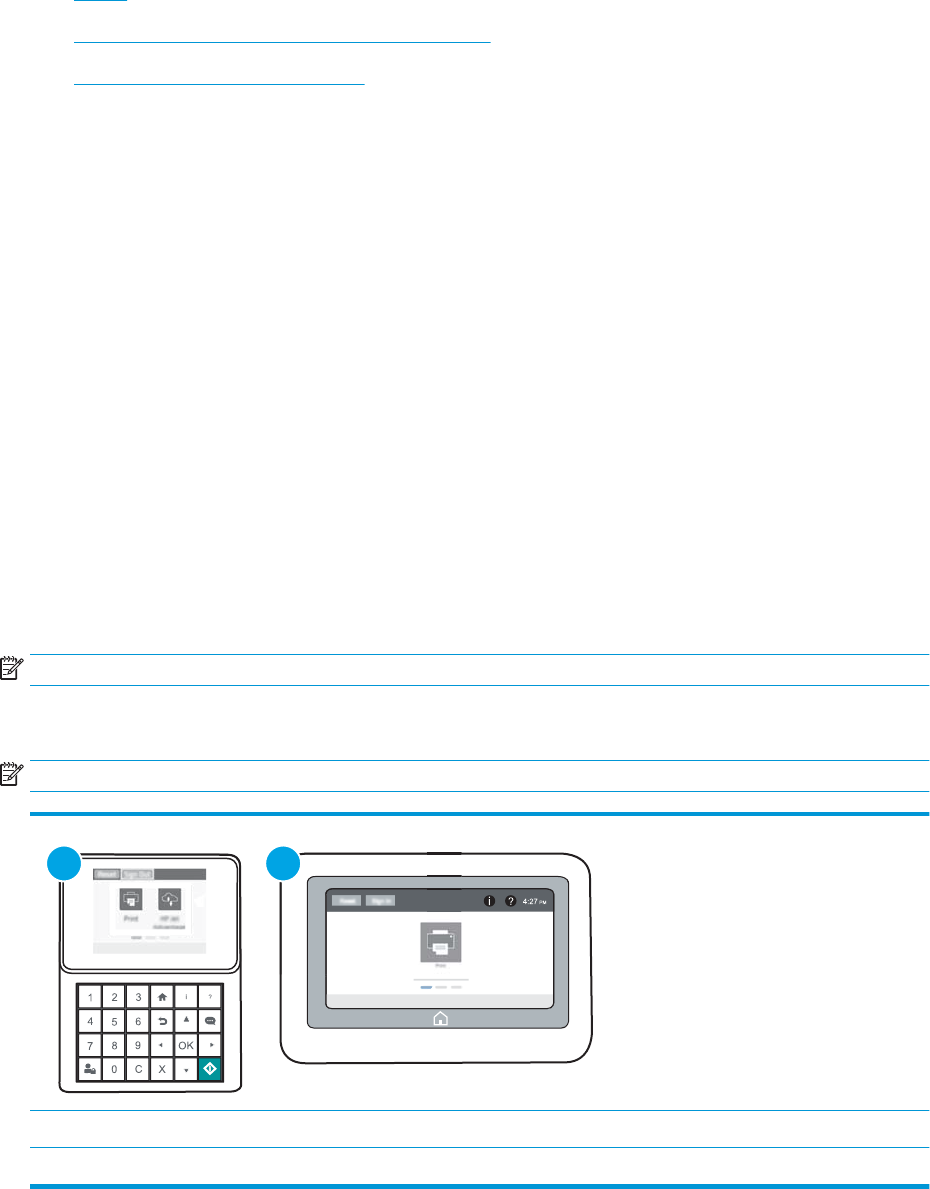
Pažangus kongūravimas su HP integruotu tinklo serveriu (EWS)
●Įžanga
●Prieiga prie HP integruotojo interneto serverio (EWS)
●HP įterptinio tinklo serverio funkcijos
Įžanga
Norėdami tvarkyti spausdinimo funkcijas iš kompiuterio, o ne iš spausdintuvo valdymo skydelio, naudokitės HP
integruotuoju tinklo serveriu.
●Peržiūrėti spausdintuvo būsenos informaciją
●Sužinoti, kiek yra likę visų eksploatacinių medžiagų ir užsisakyti naujų
●Peržiūrėti ir keisti dėklų kongūraciją
●Peržiūrėti ir keisti spausdintuvo derinimo pulto meniu kongūraciją
●Peržiūrėti ir išspausdinti vidinius puslapius
●Gauti pranešimus apie spausdintuvo ir eksploatacinių medžiagų įvykius
●Peržiūrėti ir keisti tinklo kongūraciją
HP integruotas tinklo serveris veikia, kai spausdintuvas prijungtas prie IP pagrindu veikiančio tinklo. HP
integruotas tinklo serveris nepalaiko IPX pagrindu veikiančių jungčių su spausdintuvu. Norint įjungti ir naudoti HP
integruotąjį tinklo serverį, prieiga prie interneto nebūtina.
Kai spausdintuvas prijungtas prie tinklo, HP integruotas tinklo serveris tampa pasiekiamas automatiškai.
PASTABA: HP įterptinis tinklo serveris neprieinamas už tinklo ugniasienės.
Prieiga prie HP integruotojo interneto serverio (EWS)
PASTABA: Veiksmai keičiasi priklausomai nuo valdymo skydo tipo.
12
1 Klaviatūros valdymo skydas
2 Jutiklinio ekrano valdymo skydas
76 5 skyrius Spausdintuvo tvarkymas LTWW
1. Klaviatūros valdymo skydai: Spausdintuvo valdymo skyde paspauskite mygtuką ir tada rodyklių
mygtukais pasirinkite eterneto meniu . Paspauskite mygtuką Gerai, kad atidarytumėte meniu ir būtų
rodomas IP adresas arba pagrindinio kompiuterio pavadinimas.
Jutiklinio ekrano valdymo skydas: Spausdintuvo valdymo skyde palieskite mygtuką ir pasirinkite tinklo
piktogramą, kad būtų rodomas IP adresas arba pagrindinio kompiuterio pavadinimas.
2. Atidarykite žiniatinklio naršyklę ir adreso eilutėje įveskite IP adresą arba pagrindinio kompiuterio
pavadinimą tiksliai taip, kaip yra nurodyta spausdintuvo valdymo skyde. Kompiuterio klaviatūroje
paspauskite klavišą Enter. Atidaromas EWS.
PASTABA: Jei interneto naršyklėje rodomas pranešimas, kad svetainės prieiga gali būti nesaugi, pasirinkite
parinktį eiti į svetainę. Prieiga prie šios svetainės kompiuteriui nepakenks.
Norint naudoti HP integruotąjį tinklo serverį, jūsų naršyklė turi atitikti šiuos reikalavimus:
„Windows® 7“
●„Internet Explorer“ (8.x arba naujesnė versija)
●„Google Chrome“ (34.x arba naujesnė versija)
●„Firefox“ (20.x arba naujesnė versija)
„Windows® 8“ arba naujesnė versija
●„Internet Explorer“ (9.x arba naujesnė versija)
●„Google Chrome“ (34.x arba naujesnė versija)
●„Firefox“ (20.x arba naujesnė versija)
OS X
●„Safari“ (5.x arba naujesnė versija)
●„Google Chrome“ (34.x arba naujesnė versija)
„Linux“
●„Google Chrome“ (34.x arba naujesnė versija)
●„Firefox“ (20.x arba naujesnė versija)
HP įterptinio tinklo serverio funkcijos
●Information (informacijos) skirtukas
●Skirtukas „General“ (Bendra)
●Skirtukas Spausdinti
●„Troubleshooting“ (Trikčių diagnostikos) skirtukas
●Skirtukas „Security“ (Saugumas)
LTWW Pažangus kongūravimas su HP integruotu tinklo serveriu (EWS) 77

●Skirtukas „HP Web Services“ (HP tinklo paslaugos)
●Skirtukas Tinklo parametrai
●„Other Links“ (Kitos nuorodos) sąrašas
Information (informacijos) skirtukas
5-1 lentelė HP integruotojo tinklo serverio skirtukas „Information“ (Informacija)
Meniu Aprašas
Įrenginio būsena Rodoma spausdintuvo būklė ir apytikslis likęs HP eksploatacinių medžiagų naudojimo
laikas. Šiame puslapyje taip pat rodomas kiekvienam dėklui nustatytas popieriaus tipas ir
dydis. Jei norite pakeisti numatytuosius nustatymus, spustelėkite nuorodą „Change
Settings“ (Keisti nustatymus).
Užduoties žurnalas Rodo visų užduočių, kurias spausdintuvas apdorojo, suvestinę.
Kongūravimo puslapis Rodo informaciją, esančią kongūracijos puslapyje.
Eksploatacinių medžiagų būsenos puslapis Rodo spausdintuvo eksploatacinių medžiagų būklę.
Įvykio registravimo puslapis Rodo visų spausdintuvo įvykių ir klaidų sąrašą. Naudodami nuorodą Tiesioginė HP pagalba
(esančią HP integruotojo tinklo serverio puslapių srityje Kitos nuorodos) prisijunkite prie
dinaminių tinklo puslapių, padedančių šalinti keblumus, rinkinio. Šiuose puslapiuose taip pat
nurodomos papildomos spausdintuvui galimos paslaugos.
Naudojimo puslapis Rodoma puslapių, kuriuos spausdintuvas išspausdino, skaičiaus suvestinė, sugrupuota
pagal dydį, tipą ir popieriaus spausdinimo kelią.
Informacija apie įrenginį Rodomas spausdintuvo tinklo pavadinimas, adresas ir modelio informacija. Norėdami
pritaikyti šiuos įrašus, spustelėkite meniu „Device Information“ (Įrenginio informacija),
esančio skirtuke General“ (Bendra).
Valdymo skydo momentinė kopija Rodo dabartinio ekrano vaizdą valdymo skydo ekrane.
Spausdinimas Įkelkite spausdinimui parengtą failą iš kompiuterio, kad galėtumėte spausdinti. Failui
spausdinti spausdintuvas naudoja numatytuosius spausdinimo nustatymus.
Spausdinamos ataskaitos ir puslapiai Pateikia vidines spausdintuvo ataskaitas ir puslapius. Pasirinkite vieną arba kelis elementus,
kuriuos norite spausdinti arba peržiūrėti.
Atvirojo kodo licencijos Rodoma licencijų atvirojo kodo programinės įrangos programoms, kurias galima naudoti su
spausdintuvu, santrauka.
Skirtukas „General“ (Bendra)
5-2 lentelė HP integruotojo tinklo serverio skirtukas „General“ (Bendra)
Meniu Aprašas
Įspėjimai Nustatykite el. pašto įspėjimus apie įvairius spausdintuvo ir eksploatacinių medžiagų
įvykius.
Valdymo skydo administravimo meniu Rodo valdymo skydo meniu „Administration“ (Administracija) meniu struktūrą.
PASTABA: Šiame ekrane galite kongūruoti nustatymus, bet HP integruotasis tinklo
serveris teikia išsamesnes kongūracijos parinktis, nei pateikiama meniu „Administration“
(Administracija).
Bendrieji nustatymai Sukongūruokite, kaip spausdintuvas atkuria strigtis ir, ar kopijavimo užduotys
spausdintuvo derinimo pulte turi pirmumą prieš spausdinimo užduotis.
78 5 skyrius Spausdintuvo tvarkymas LTWW

5-2 lentelė HP integruotojo tinklo serverio skirtukas „General“ (Bendra) (tęsinys)
Meniu Aprašas
Automatinis siuntimas Sukongūruokite, kad spausdintuvas siųstų automatinius el. laiškus dėl spausdintuvo
kongūracijos ir eksploatacinių medžiagų konkrečiais el. pašto adresais.
Redaguoti kitas nuorodas Pridėkite ar tinkinkite nuorodą į kitą žiniatinklio svetainę. Ši nuoroda rodoma apatinėje
srityje visuose HP integruotojo interneto serverio puslapiuose.
Užsakymo informacija Įveskite informaciją apie atsarginių dažų kasečių užsakymą. Ši informacija pasirodo
eksploatacinių medžiagų būsenos puslapyje.
Informacija apie įrenginį Suteikite spausdintuvui pavadinimą ir priskirkite jam inventoriaus numerį. Įveskite pagrindinį
adresatą, kuris gaus informaciją apie spausdintuvą.
Kalba Nustatykite kalbą, kuria bus rodoma HP integruotojo tinklo serverio informacija.
Datos / laiko parametrai Nustatykite datą ir laiką arba sinchronizuokite su tinklo laiko serveriu.
Energijos nustatymai Nustatykite arba pakeiskite spausdintuvo budėjimo laiką, „miego“ laiką ir „miego“ delsą.
Galite nustatykite skirtingą graką kiekvienai savaitės dienai ir atostogoms.
Pasirinkite, kokie veiksmai priverčia spausdintuvą pabusti iš miegojimo režimo.
Kopijų kūrimas ir atkūrimas Sukurkite atsarginės kopijos failą, kuriame pateikiami spausdintuvo ir naudotojo duomenys.
Jei reikia, šį failą galite naudoti spausdintuvo duomenų atkūrimui.
Atkurti gamyklinius nustatymus Atkurti spausdintuvo nustatymus į gamyklos numatytuosius.
Sprendimų diegimo įrankis Įdiekite trečiųjų šalių programinės įrangos paketus, kurie praplečia arba keičia spausdintuvo
funkciją.
Programinės aparatinės įrangos
naujovinimas
Atsisiųskite ir įdiekite spausdintuvo aparatinės programinės įrangos atnaujinimo failus.
Kiekio ir statistikos paslaugos Pateikia ryšio informaciją apie trečiosios šalies užduoties statistikos paslaugas.
Skirtukas Spausdinti
5-3 lentelė HP įterptojo tinklo serverio skirtukas „Print“ (Spausdinti)
Meniu Aprašas
Spausdinti naudojant USB atmintinės
nustatymus
Įjunkite arba išjunkite valdymo skydo meniu „Print from USB Drive“ (Spausdinti iš USB
atmintinės).
Nėra išsaugotų užduočių Įjunkite arba išjunkite galimybę saugoti darbus spausdintuvo atmintyje.
Kongūruoti darbų saugojimo parinktis.
Numatytosios spausdinimo parinktys Kongūruoti numatytąsias parinktis spausdinimo darbams.
Koreguoti popieriaus tipus Nepaisyti gamyklinio numatytojo režimo nustatymų, jei spausdinimo problemos atsiranda
naudojant tam tikro tipo popierių.
Riboti spalvą
(Tik spalvotiems spausdintuvams)
Leisti arba neleisti spalvotą spausdinimą.
Galite nurodyti leidimus atskiriems vartotojams ar darbams, siunčiamiems iš tam tikrų
kompiuterinių programų.
PCL ir „PostScript“ nustatymai Koreguokite PCL ir „PostScript“ nustatymus visiems spausdinimo darbams.
LTWW Pažangus kongūravimas su HP integruotu tinklo serveriu (EWS) 79

5-3 lentelė HP įterptojo tinklo serverio skirtukas „Print“ (Spausdinti) (tęsinys)
Meniu Aprašas
Spausdinimo kokybė Kongūruokite spausdinimo kokybės nustatymus, įskaitant:
●Bendrieji spausdinimo kokybės nustatymai
●Numatytieji nustatymai
●Numatytojo vaizdo registracijos nustatymai
●Automatinio jutimo elgesys
●Numatytieji popieriaus tipai
●Numatytieji optimizavimo nustatymai
„Manage Supplies“ (eksploatacinių
medžiagų tvarkymas)
Kongūruokite spausdintuvo reakciją į tai, kad eksploatacinių medžiagų liko labai mažai.
Tvarkyti dėklus Kongūruoti nustatymus popieriaus dėklams.
„Troubleshooting“ (Trikčių diagnostikos) skirtukas
5-4 lentelė HP integruotojo tinklo serverio skirtukas „Troubleshooting“ (Trikčių diagnostika)
Meniu Aprašas
Bendrųjų trikčių šalinimas Pasirinkite įvairias ataskaitas ir testus, padėsiančius jums išspręsti su spausdintuvu
susijusias problemas.
Internetinis žinynas Sukurti nuorodą į HP debesies pagrindo internetinį žinyną, kad būtų lengviau spręsti
spausdinimo problemas.
Perimti diagnostinius duomenis
PASTABA: Šis elementas galimas tik tada,
jei skirtuke „Security“ (Saugumas) yra
nustatomas administratoriaus slaptažodis.
Eksportuokite spausdintuvo informaciją į failą, kad ją būtų galima panaudoti atliekant
detalią problemos analizę.
Kalibravimas / valymas
(Tik spalvotiems spausdintuvams)
Įjunkite automatinę valymo funkciją, sukurkite ir atspausdinkite valymo puslapį, tada
pasirinkite parinktį, leidžiančią iškart kalibruoti spausdintuvą.
Programinės aparatinės įrangos
naujovinimas
Atsisiųskite ir įdiekite spausdintuvo aparatinės programinės įrangos atnaujinimo failus.
Atstatyti gamyklinius nustatymus Atkurti spausdintuvo nustatymus į gamyklos numatytuosius.
80 5 skyrius Spausdintuvo tvarkymas LTWW

Skirtukas „Security“ (Saugumas)
5-5 lentelė HP integruotojo tinklo serverio skirtukas „Security“ (Saugumas)
Meniu Aprašas
Bendroji sauga Bendrojo saugumo nustatymai, įskaitant šiuos nustatymus:
●Kongūruokite administratoriaus slaptažodį, kad galėtumėte apriboti prieigą prie kai
kurių spausdintuvo funkcijų.
●Nustatykite PJL slaptažodį PJL komandų apdorojimui.
●Nustatykite failų sistemos prieigos ir aparatinės įrangos naujovinimo apsaugą.
●Įjunkite arba išjunkite pagrindinį USB prievadą valdymo skyde arba USB ryšio prievadą
formuotuve, kad galėtumėte spausdinti tiesiogiai iš kompiuterio.
●Peržiūrėkite visų saugumo nustatymų būseną.
Paskyros politika Įjungti administratoriaus paskyros nustatymus.
Prieigos valdymas Kongūruokite prieigą prie spausdintuvo funkcijų tam tikriems asmenims arba grupėms ir
pasirinkite būdą, kaip asmenys prisijungs prie spausdintuvo.
Apsaugoti išsaugotus duomenis Kongūruokite ir tvarkykite vidinį spausdintuvo standųjį diską.
Kongūruokite spausdintuvo standžiajame diske išsaugotų užduočių nustatymus.
Sertikatų valdymas Įdiekite ir valdykite prieigos prie spausdintuvo ir tinklo saugos sertikatus.
Tinklo paslaugos saugumas Leisti prieigą prie šio spausdintuvo resursų tinklalapiuose iš skirtingų domenų. Jei sąraše
nėra pridedama nuorodų, visos nuorodos yra laikomos patikimomis.
Savaiminis testas Patikrinkite, ar saugumo funkcijos veikia pagal tikėtinus sistemos parametrus.
Skirtukas „HP Web Services“ (HP tinklo paslaugos)
Naudokite „HP Web Services“ (HP tinklo paslaugos) skirtuką, kad sukongūruotumėte ir įjungtumėte HP tinklo
paslaugas šiam spausdintuvui. Turite įjungti HP tinklo paslaugas, kad galėtumėte naudotis funkcija „HP ePrint“.
5-6 lentelė HP įterptinio tinklo serveris „HP Web Services“ (HP tinklo paslaugos) skirtukas
Meniu Aprašas
Tinklo paslaugų sąranka Prijunkite šį spausdintuvą prie „HP Connected“ internete įjungę HP tinklo paslaugas.
Tarpinis serveris Kongūruokite tarpinį serverį, jei kyla problemų įjungiant HP tinklo paslaugas arba
prijungiant spausdintuvą prie interneto.
„HP JetAdvantage“ Prieigos sprendimas, praplečiantis spausdintuvo funkcijas
Skirtukas Tinklo parametrai
Naudodami skirtuką „Networking“ (Darbas tinkle) sukongūruokite ir apsaugokite spausdintuvo tinklo
nustatymus, kai jis yra prijungtas prie IP pagrindu veikiančio tinklo. Šis skirtukas nerodomas, jei spausdintuvas
prijungtas prie kito tipo tinklų.
LTWW Pažangus kongūravimas su HP integruotu tinklo serveriu (EWS) 81

5-7 lentelė HP integruoto tinklo serverio skirtukas „Networking“ (Darbas tinkle)
Meniu Aprašas
Kongūracija
„Wireless Direct“ (Tiesioginis belaidis ryšys) Sukongūruokite „Wireless Direct“ spausdintuvams, kuriuose yra įterptojo belaidžio
tiesioginio spausdinimo funkcija arba kuriuose yra sumontuotas belaidis priedas.
PASTABA: Kongūravimo parinktys priklauso nuo spausdinimo serverio modelio.
TCP/IP parametrai Kongūruokite TCP/IP nustatymus IPv4 ir IPv6 tinklams.
PASTABA: Kongūravimo parinktys priklauso nuo spausdinimo serverio modelio.
Tinklo parametrai Kongūruokite IPX/SPX, „AppleTalk“, DLC/LLC ir SNMP nustatymus priklausomai nuo
spausdinimo serverio modelio.
Kiti nustatymai Kongūruokite bendruosius spausdinimo protokolus ir paslaugas, kurias palaiko
spausdinimo serveris. Galimos parinktys priklauso nuo spausdinimo serverio modelio,
tačiau gali apimti aparatinės įrangos naujovinimus, LPD eiles, USB nustatymus, pagalbos
informaciją ir atnaujinimo įvertinimą.
„AirPrint“ Įjunkite, atlikite sąranką arba išjunkite spausdinimą tinkle per „Apple“ palaikomus
spausdintuvus.
Pasirinkite kalbą Pakeiskite HP integruotojo tinklo serverio rodomą kalbą. Šis puslapis rodomas, jei tinklo
puslapis palaiko kelias kalbas. Pasirinktinai pasirinkite palaikomas kalbas naršyklės kalbų
parinkimo nustatymuose.
„Google Cloud Print“
Nustatyti „Google Cloud Print“ parinkčių sąranka
Tarpinis serveris Sukongūruokite tarpinio serverio nustatymus
Sauga
Nuostatos Peržiūrėkite ir atkurkite dabartinius saugumo nustatymus į gamyklines numatytąsias
vertes.
Kongūruokite saugumo nustatymus naudodami saugumo kongūravimo vedlį.
PASTABA: Nenaudokite saugumo kongūravimo vedlio saugumo nustatymams
kongūruoti, jei naudojamos tinklo valdymo programos, pavyzdžiui, „HP Web Jetadmin“.
Autorizavimas Valdykite kongūravimo nustatymus ir šio spausdintuvo naudojimo pobūdį, įskaitant:
●Nustatykite arba pakeiskite administratoriaus slaptažodį, kad valdytumėte prieigą prie
kongūravimo parametrų.
●Ieškokite, įdiekite ir tvarkykite skaitmeninius sertikatus „HP Jetdirect“ spausdinimo
serveryje.
●Apribokite pagrindinę prieigą prie šio spausdintuvo per „Access Control List“ (ACL)
(Prieigos valdymo sąrašą) (tik pasirinktiems spausdinimo serveriams IPv4 tinkluose).
Saugus ryšys Sukongūruokite saugos nustatymus
82 5 skyrius Spausdintuvo tvarkymas LTWW

5-7 lentelė HP integruoto tinklo serverio skirtukas „Networking“ (Darbas tinkle) (tęsinys)
Meniu Aprašas
Vald. protokolai Sukongūruokite ir valdykite šio spausdintuvo saugumo protokolus, įskaitant:
●Nustatykite saugumo valdymo lygį HP integruotojo tinklo serveriui ir valdykite srautą
per HTTP ir HTTPS.
●Kongūruokite SNMP („Simple Network Management Protocol“) veikimą. Įjunkite arba
išjunkite SNMP v1/v2c arba SNMP v3 agentus spausdinimo serveryje
●Valdykite prieigą per protokolus, kurie gali būti nesaugūs, pavyzdžiui, spausdinimo
protokolus, spausdinimo paslaugas, atradimo protokolus, raiškos paslaugas ir
kongūravimo valdymo protokolus.
802.1X autentikavimas Kongūruokite 802.1X autentikavimo nustatymus „Jetdirect“ spausdinimo serveryje, jei
klientą būtina autentikuoti tinkle, taip pat galite atstatyti 802.1X autentikavimo
nustatymus į gamyklines numatytąsias vertes.
ĮSPĖJIMAS: Kai keičiate 802.1X patvirtinimo nustatymus, spausdintuvas gali prarasti ryšį.
Norint prijungti iš naujo, gali tekti atstatyti spausdinimo serverį į gamyklinę numatytąją
būseną ir iš naujo įdiegti spausdintuvą.
IPsec / ugniasienė Peržiūrėkite arba kongūruokite ugniasienės politiką arba IPsec / ugniasienės politiką.
Skelbimų agentas Įjunkite arba išjunkite HP įrenginio skelbimų agentą, nustatykite kongūravimo serverį ir
kongūruokite abipusį autentikavimą naudodami sertikatus.
Diagnostika
Tinklo statistika Peržiūrėkite tinklo statistiką, kuri renkama ir saugoma „HP Jetdirect“ spausdinimo serveryje.
Protokolo informacija Peržiūrėkite tinklo kongūravimo nustatymų sąrašą kiekvieno protokolo „HP Jetdirect“
spausdinimo serveryje.
Kongūravimo puslapis Peržiūrėkite „HP Jetdirect“ kongūravimo puslapį, kuriame yra būsenos ir kongūravimo
informacija.
„Other Links“ (Kitos nuorodos) sąrašas
PASTABA: Kongūruokite, kurių nuorodų rodymas HP įterptinio tinklo serverio apačioje matomas naudojant
meniu Redaguoti kitas nuorodas skirtuke Bendra. Toliau nurodytos numatytosios nuorodos.
5-8 lentelė HP integruotojo tinklo serverio sąrašas „Other Links“ (Kitos nuorodos)
Meniu Aprašas
Gaminio pagalba Prisijunkite prie spausdintuvo pagalbos svetainės, kurioje galite ieškoti pagalbos įvairiomis
temomis.
Įsigyti ekspl. medž. Prisijunkite prie „HP SureSupply“ tinklalapio, kur rasite informacijos apie HP eksploatacinių
medžiagų, pvz., dažų kasečių ir popieriaus, įsigijimą.
HP skubi techninė pagalba Prisijunkite prie HP interneto svetainės, kur galėsite rasti sprendimus su spausdintuvu
susijusioms problemoms.
LTWW Pažangus kongūravimas su HP integruotu tinklo serveriu (EWS) 83
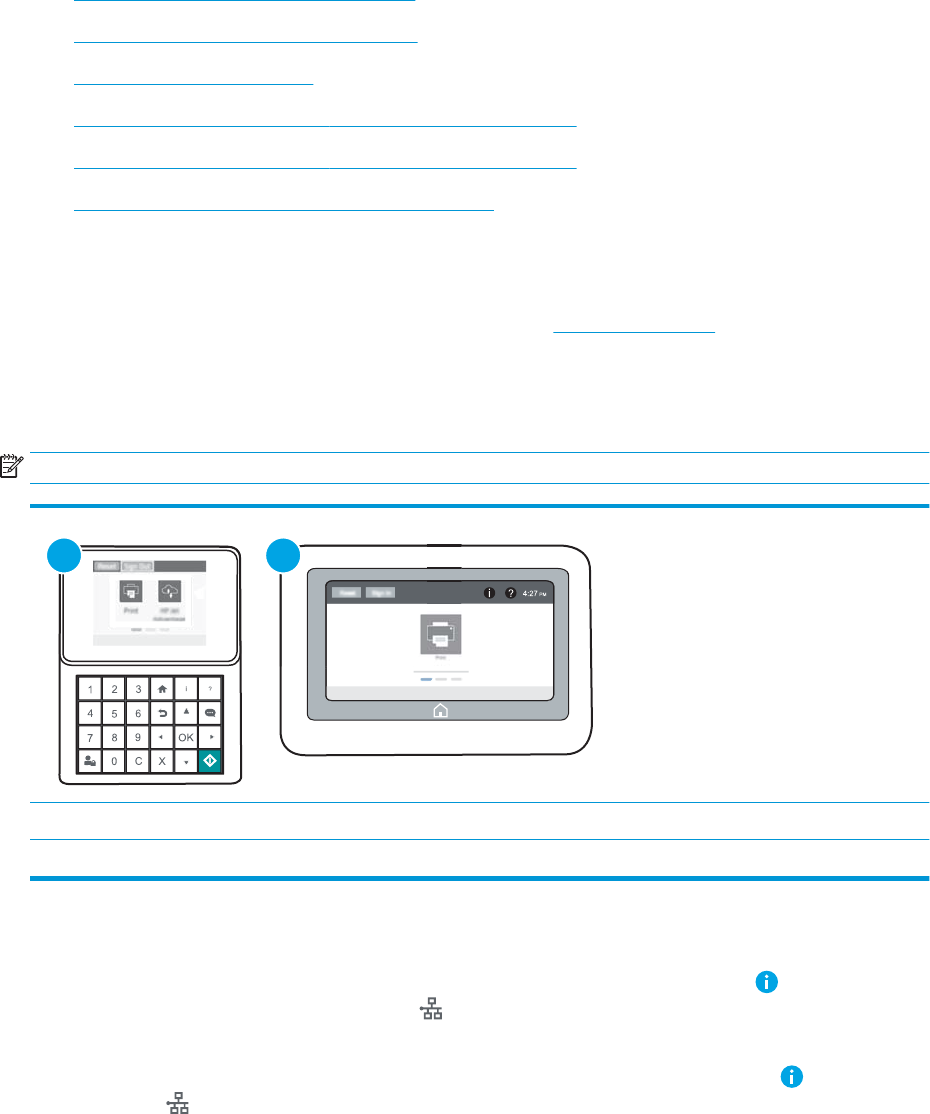
Tinklo IP nustatymų kongūravimas
●Atsisakymas bendrai naudoti spausdintuvą
●Tinklo nustatymų peržiūrėjimas ar keitimas
●Pervadinti spausdintuvą tinkle
●Rankinis IPv4 TCP/IP parametrų kongūravimas valdymo skyde
●Rankinis IPv6 TCP/IP parametrų kongūravimas valdymo skyde
●Nuorodos sparta ir dvipusio spausdinimo nustatymai
Atsisakymas bendrai naudoti spausdintuvą
HP neteikia galimybės dirbti lygiaverčio tarptinklinio ryšio tinkle, nes tai yra ne HP spaudintuvo tvarkyklių, o
„Microsoft“ operacinių sistemų funkcija. Eikite į „Microsoft“ adresu www.microsoft.com.
Tinklo nustatymų peržiūrėjimas ar keitimas
Naudokite HP įterptinį interneto serverį, kad peržiūrėtumėte ar keistumėte IP kongūracijos nustatymus.
PASTABA: Veiksmai keičiasi priklausomai nuo valdymo skydo tipo.
12
1 Klaviatūros valdymo skydas
2 Jutiklinio ekrano valdymo skydas
1. Atidarykite HP įterptinį tinklo serverį (EWS):
a. Klaviatūros valdymo skydai: Spausdintuvo valdymo skyde paspauskite mygtuką ir tada rodyklių
mygtukais pasirinkite eterneto meniu . Paspauskite mygtuką Gerai, kad atidarytumėte meniu ir
būtų rodomas IP adresas arba pagrindinio kompiuterio pavadinimas.
Jutiklinio ekrano valdymo skydas: Spausdintuvo valdymo skyde palieskite mygtuką ir pasirinkite
tinklo piktogramą, kad būtų rodomas IP adresas arba pagrindinio kompiuterio pavadinimas.
84 5 skyrius Spausdintuvo tvarkymas LTWW
b. Atidarykite žiniatinklio naršyklę ir adreso eilutėje įveskite IP adresą arba pagrindinio kompiuterio
pavadinimą tiksliai taip, kaip yra nurodyta spausdintuvo valdymo skyde. Kompiuterio klaviatūroje
paspauskite klavišą Enter. Atidaromas EWS.
PASTABA: Jei interneto naršyklėje rodomas pranešimas, kad svetainės prieiga gali būti nesaugi,
pasirinkite parinktį eiti į svetainę. Prieiga prie šios svetainės kompiuteriui nepakenks.
2. Spustelėję skirtuką „Networking“ (tinklo parametrai) ir gausite tinklo informaciją. Jei reikia, keiskite
nustatymus.
Pervadinti spausdintuvą tinkle
Norėdami pervadinti spausdintuvą tinkle, kad jis būtų atpažįstamas pagal unikalų pavadinimą, naudokite HP
integruotąjį tinklo serverį.
1. Atidarykite HP įterptinį tinklo serverį (EWS):
PASTABA: Veiksmai keičiasi priklausomai nuo valdymo skydo tipo.
12
1 Klaviatūros valdymo skydas
2 Jutiklinio ekrano valdymo skydas
a. Klaviatūros valdymo skydai: Spausdintuvo valdymo skyde paspauskite mygtuką ir tada rodyklių
mygtukais pasirinkite eterneto meniu . Paspauskite mygtuką Gerai, kad atidarytumėte meniu ir
būtų rodomas IP adresas arba pagrindinio kompiuterio pavadinimas.
Jutiklinio ekrano valdymo skydas: Spausdintuvo valdymo skyde palieskite mygtuką ir pasirinkite
tinklo piktogramą, kad būtų rodomas IP adresas arba pagrindinio kompiuterio pavadinimas.
b. Atidarykite žiniatinklio naršyklę ir adreso eilutėje įveskite IP adresą arba pagrindinio kompiuterio
pavadinimą tiksliai taip, kaip yra nurodyta spausdintuvo valdymo skyde. Kompiuterio klaviatūroje
paspauskite klavišą Enter. Atidaromas EWS.
PASTABA: Jei interneto naršyklėje rodomas pranešimas, kad svetainės prieiga gali būti nesaugi,
pasirinkite parinktį eiti į svetainę. Prieiga prie šios svetainės kompiuteriui nepakenks.
2. Atidarykite skirtuką „General“ (Bendra).
LTWW Tinklo IP nustatymų kongūravimas 85

3. „Device Information“ (Įrenginių informacija) puslapyje numatytas spausdintuvo pavadinimas yra nurodytas
srityje „Device Name“ (Įrenginio pavadinimas). Galite pakeisti šį pavadinimą į unikalų pavadinimą, pagal kurį
spausdintuvas bus atpažįstamas.
PASTABA: Kitų šiame puslapyje esančių laukų pildyti nėra būtina.
4. Spustelėdami mygtuką „Apply“ (Taikyti), įrašykite pakeitimus.
Rankinis IPv4 TCP/IP parametrų kongūravimas valdymo skyde
Naudokite valdymo skydo meniu „Settings“ (Nustatymai), norėdami rankiniu būdu nustatyti IPv4 adresą,
potinklio šabloną ir numatytąją tinklo sąsają.
1. Pradiniame spausdintuvo valdymo skydo ekrane atidarykite meniu Nustatymai.
2. Atidarykite šiuos meniu:
●Tinklinis sujungimas
●Eternetas
●TCP/IP
●IPV 4 nustatymai
●Kongūravimo metodas
3. Pasirinkite parinktį Rankinis, tada pasirinkite mygtuką Išsaugoti.
4. Atidarykite meniu „Manual Settings“ (Rankiniai nustatymai).
5. Pasirinkite parinktį IP adresas, Potinklio šablonas arba Numatytoji tinklo sąsaja.
6. Naudodami skaičių klaviatūrą įveskite teisingą skaičių kombinaciją ir tada paspauskite arba palieskite
mygtuką Gerai .
Pakartokite procesą kiekviename laukelyje ir pasirinkite Išsaugoti.
Rankinis IPv6 TCP/IP parametrų kongūravimas valdymo skyde
Naudokite valdymo skydo meniu „Settings“ (Nustatymai), norėdami rankiniu būdu nustatyti IPv6 adresą.
1. Pradiniame spausdintuvo valdymo skydo ekrane atidarykite meniu Nustatymai.
2. Norėdami įjungti rankinį kongūravimą, atidarykite šiuos meniu:
●Tinklinis sujungimas
●Eternetas
●TCP/IP
●IPV6 parametrai
3. Pasirinkite Aktyvinti, tada spustelėkite Įjungti.
4. Norėdami kongūruoti adresą, atidarykite „Address“ (Adresas) meniu ir palieskite laukelį, kad atidarytumėte
klaviatūrą.
86 5 skyrius Spausdintuvo tvarkymas LTWW
5. Naudodami skaičių klaviatūrą įveskite teisingą skaičių kombinaciją ir tada paspauskite arba palieskite
mygtuką Gerai .
6. Pasirinkite Išsaugoti.
Nuorodos sparta ir dvipusio spausdinimo nustatymai
PASTABA: Ši informacija taikoma tik eterneto tinklams. Ji netinka belaidžiams tinklams.
Spausdinimo serverio ryšio sparta ir ryšio režimas turi atitikti tinklo telktuvo charakteristikas. Įprastomis
situacijomis leiskite spausdintuvui veikti automatiniu režimu. Neteisingai pakeitus nuorodos spartą ir dvipusio
spausdinimo nustatymus, spausdintuvui gali nepavykti palaikyti ryšio su kitais tinklo įrenginiais. Pakeitimams
atlikti naudokite spausdintuvo valdymo skydą.
PASTABA: Spausdintuvo nustatymai turi atitikti tinklo įrenginio (tinklo centro, jungties, tinklo sąsajos, kelvedžio
ar kompiuterio) nustatymus.
PASTABA: Atlikus šių nustatymų pakeitimus, spausdintuvas išsijungia ir vėl įsijungia. Pakeitimus atlikite tik tada,
kai spausdintuvas neatlieka jokių operacijų.
1. Pradiniame spausdintuvo valdymo skydo ekrane atidarykite meniu Nustatymai.
2. Atidarykite šiuos meniu:
●Tinklinis sujungimas
●Eternetas
●Nuorodos greitis
3. Pasirinkite vieną iš šių parinkčių:
●„Auto“ (Automatinis): Spausdinimo serveris automatiškai kongūruojasi, nustatydamas didžiausią
tinkle leidžiamą nuorodos spartą ir ryšio režimą.
●„10T Half“ (10T pusė): 10 megabaitų per sekundę (Mbps), pusinis-dvipusis veikimas
●„10T Full“ (10T visas): 10 Mbps, visas-dvipusis veikimas
●„10T Auto“ (10T automatinis): 10 Mbps, automatinis-dvipusis veikimas
●„100TX Half“ (100TX pusė): 100 Mbps, pusinis-dvipusis veikimas
●„100TX Full“ (100TX visas): 100 Mbps, visas-dvipusis veikimas
●„100TX Auto“ (100TX automatinis): 100 Mbps, automatinis-dvipusis veikimas
●„1000T Full“ (1000T visas): 1000 Mbps, visas-dvipusis veikimas
4. Pasirinkite Išsaugoti. Spausdintuvas išsijungia ir vėl įsijungia.
LTWW Tinklo IP nustatymų kongūravimas 87
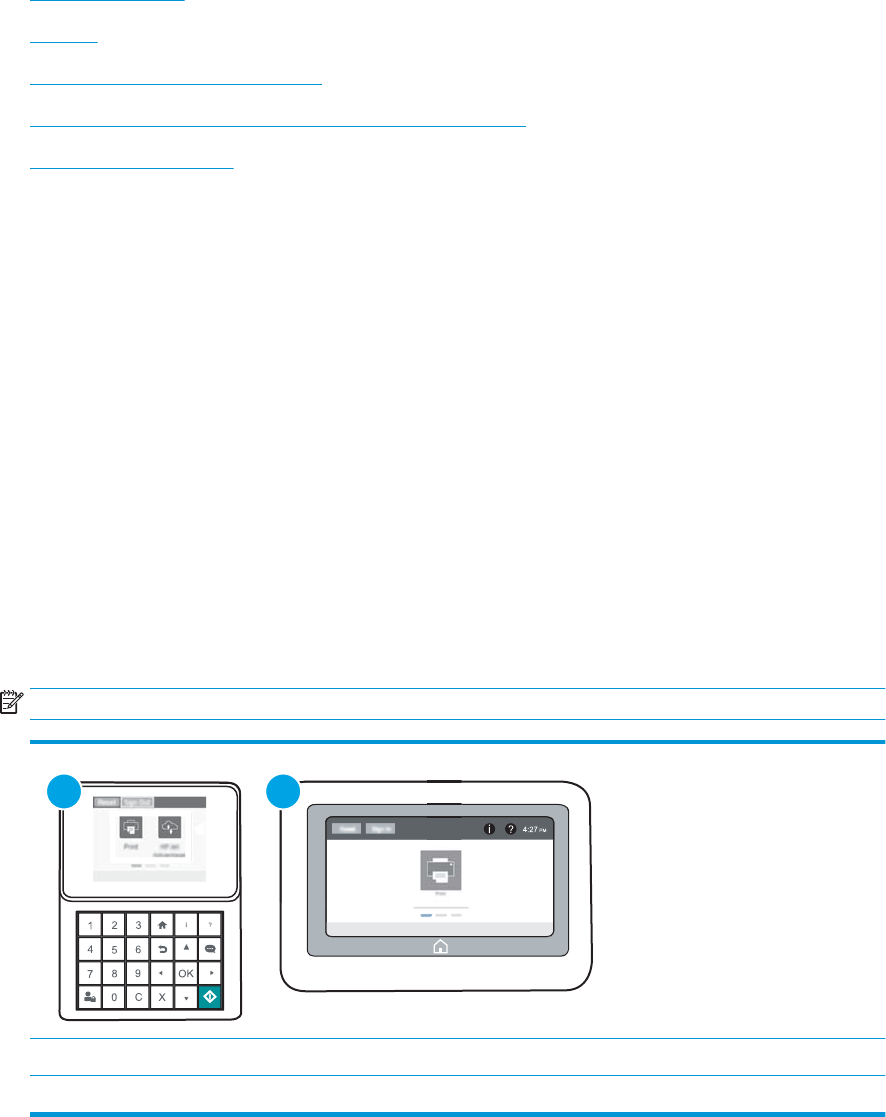
Spausdintuvo saugos savybės
Įžanga
Spausdintuve yra kelios saugos funkcijos, ribojančios prieigą prie kongūravimo nustatymų, apsaugančios
duomenis ir prieigą prie vertingų techninės įrangos komponentų.
●Saugos pareiškimai
●IP sauga
●Priskirti administratoriaus slaptažodį
●Šifravimo pagalba: HP didelio našumo saugusis kietasis diskas
●Užblokuokite formuotuvą
Saugos pareiškimai
Spausdintuvas atitinka saugos standartus ir rekomenduojamus protokolus, kurie padeda išlaikyti jį saugų,
apsaugoti ypač svarbią informaciją tinkle ir supaprastinti spausdintuvo valdymą ir priežiūrą.
IP sauga
„IP Security (IPsec)“ (IP sauga) yra protokolų rinkinys, kuris kontroliuoja IP pagrindu veikiančio tinklo srautą į
spausdintuvą ir iš jo. IPsec rūpinasi autentikavimu „iš pagr. kompiuterio į pagr. kompiuterį“, duomenų
vientisumu ir tinklo ryšio šifravimu.
Spausdintuvams, kurie yra prijungti prie tinklo ir turi „HP Jetdirect“ spausdinimo serverį, IPsec galima kongūruoti
naudojant skirtuką „Networking“ (Darbas tinkle), esantį HP įterptiniame tinklo serveryje.
Priskirti administratoriaus slaptažodį
Priskirkite administratoriaus slaptažodį prieigai prie spausdintuvo ir HP integruotojo tinklo serverio, kad neįgalioti
vartotojai negalėtų keisti spausdintuvo parametrų.
1. Atidarykite HP įterptinį tinklo serverį (EWS):
PASTABA: Veiksmai keičiasi priklausomai nuo valdymo skydo tipo.
12
1 Klaviatūros valdymo skydas
2 Jutiklinio ekrano valdymo skydas
88 5 skyrius Spausdintuvo tvarkymas LTWW
a. Klaviatūros valdymo skydai: Spausdintuvo valdymo skyde paspauskite mygtuką ir tada rodyklių
mygtukais pasirinkite eterneto meniu . Paspauskite mygtuką Gerai, kad atidarytumėte meniu ir
būtų rodomas IP adresas arba pagrindinio kompiuterio pavadinimas.
Jutiklinio ekrano valdymo skydas: Spausdintuvo valdymo skyde palieskite mygtuką ir pasirinkite
tinklo piktogramą, kad būtų rodomas IP adresas arba pagrindinio kompiuterio pavadinimas.
b. Atidarykite žiniatinklio naršyklę ir adreso eilutėje įveskite IP adresą arba pagrindinio kompiuterio
pavadinimą tiksliai taip, kaip yra nurodyta spausdintuvo valdymo pulte. Kompiuterio klaviatūroje
paspauskite klavišą Enter. Atidaromas EWS meniu.
PASTABA: Jei interneto naršyklėje rodomas pranešimas, kad svetainės prieiga gali būti nesaugi,
pasirinkite parinktį eiti į svetainę. Prieiga prie šios svetainės kompiuteriui nepakenks.
2. Spustelėkite skirtuką Apsauga.
3. Atidarykite meniu „General Security“ (Bendrasis saugumas).
4. Srityje, kuri yra pažymėtą „Set the Local Administrator Password“ (Nustatyti vietinio administratoriaus
slaptažodį), įveskite vardą ir susiekite su slaptažodžiu laukelyje „Username“ (Vartotojo vardas).
5. Įveskite slaptažodį laukelyje „New Password“ (Naujas slaptažodis), tada įvesite jį darbą kartą laukelyje
„Verify Password“ (Patvirtinti slaptažodį).
PASTABA: Norėdami keisti esamą slaptažodį, visų pirma turite įvesti esamą slaptažodį laukelyje „Old
Password“ (Senas slaptažodis).
6. Spustelėkite mygtuką Taikyti.
PASTABA: Užsirašykite slaptažodį ir laikykite jį saugioje vietoje. Administratoriaus slaptažodžio
nebegalima atkurti. Jei administratoriaus slaptažodį prarandate arba pamirštate, kreipkite į HP pagalbos
centrą adresu support.hp.com, kad galėtumėte visiškai atstatyti spausdintuvo pradinę būseną.
Kai kurios spausdintuvo valdymo skydo funkcijos gali būti apsaugotos, kad neįgalioti asmenys negalėtų jų
naudoti. Kai funkcija yra apsaugota, spausdintuvas prašo jūsų prisijungti prieš jį naudojant. Jūs taip pat galite
prisijungti ir nelaukdami raginimo spausdintuvo valdymo skyde, pasirinkite mygtuką „Sign In“ (Prisijungti).
Paprastai prisijungimo duomenys prie spausdintuvo yra tokie pat, kaip ir prisijungimo prie tinklo. Kreipkitės į šio
spausdintuvo tinklo administratorių, jei kyla klausimų apie naudojamus prisijungimo duomenis.
1. Klaviatūros valdymo skydai: Paspauskite prisijungimo mygtuką
Jutiklinio ekrano valdymo skydas: Pradiniame spausdintuvo valdymo skydo ekrane pasirinkite „Sign In“
(Prisijungti).
2. Vadovaukitės raginimais ir įveskite duomenis.
PASTABA: Norėdami išlaikyti spausdintuvo saugumą, baigę naudoti spausdintuvą paspauskite arba palieskite
atsijungimo mygtuką .
LTWW Spausdintuvo saugos savybės 89
Šifravimo pagalba: HP didelio našumo saugusis kietasis diskas
Šis kietasis diskas užtikrina technine įranga grindžiamą šifravimą, todėl galite saugiai laikyti kondencialius
duomenis nesumažindami spausdintuvo našumo. Šiame kietajame diske naudojamas naujausias patobulintas
šifravimo standartas (AES), jam būdingos įvairios laiko taupymo funkcijos ir patikimas veikimas.
Naudodami meniu Apsauga, esantį HP įterptiniame tinklo serveryje, sukongūruokite diską.
Užblokuokite formuotuvą
Formavimo įtaisas turi angą, prie kurios galite prijungti saugos kabelį. Užrakinus formavimo įtaisą pašaliniai
asmenys negali prie jo prieiti ir išimti vertingų komponentų.
90 5 skyrius Spausdintuvo tvarkymas LTWW
Energijos taupymo nustatymai
Įžanga
●Spausdinimas ekonomišku režimu
●Nustatykite miegojimo laikmatį ir sukongūruokite spausdintuvą, kad naudotų 1 vatą arba mažiau
energijos
Spausdinimas ekonomišku režimu
Šis spausdintuvas turi parinktį „EconoMode“, skirtą dokumentų juodraščiams spausdinti. Spausdinant
„EconoMode“ išeikvojama mažiau dažų. Tačiau „EconoMode“ naudojimas gali sumažinti spausdinimo kokybę.
HP nerekomenduoja naudoti „EconoMode“ visą laiką. Jei režimas „EconoMode“ naudojamas visą laiką, tikėtina,
kad dažų kasetės mechaninės dalys susidėvės dar nepasibaigus dažams. Jei spausdinimo kokybė ims prastėti ir
taps nebepriimtina, pakeiskite dažų kasetę.
PASTABA: Jeigu spausdinimo tvarkyklėje šios parinkties nėra, galite ją nustatyti naudodami spausdintuvo
valdymo skydą.
Naudodami spausdinimo tvarkyklę sukongūruokite „EconoMode“
1. Programoje pasirinkite parinktį Spausdinti.
2. Pasirinkite spausdintuvą ir spustelėkite mygtuką „Properties“ (Ypatybės) arba „Preferences“ (Nuostatos).
3. Spustelėkite skirtuką Popierius / kokybė.
4. Paspauskite „EconoMode“ žymės langelį, kad įjungtumėte funkciją ir spustelėkite „OK“ (Gerai).
Naudodami spausdintuvo valdymo skydą sukongūruokite „EconoMode“
1. Pradiniame spausdintuvo valdymo skydo ekrane atidarykite meniu Nustatymai.
2. Atidarykite šiuos meniu:
●Kopijavimas / spausdinimas arba Spausdinimas
●Numatytosios spausdinimo parinktys
●Ekonomiškas režimas
3. Pasirinkite Įjungti arba Išjungti, kad įjungtumėte arba išjungtumėte šią funkciją.
Nustatykite miegojimo laikmatį ir sukongūruokite spausdintuvą, kad naudotų 1 vatą
arba mažiau energijos
Miego nustatymai lemia, kiek energijos spausdintuvas naudoja budėjimo / miego režimu, kaip greitai įjungiamas
miego režimas ir kaip greitai spausdintuvas pereina į budėjimo režimą.
Norėdami kongūruoti spausdintuvą, kad jis naudoti 1 vatą arba mažiau energijos miego režimu, įveskite miego
po neveikimo laikotarpio ir automatinio išjungimo po miego nustatymų laikus.
1. Pradiniame spausdintuvo valdymo skydo ekrane atidarykite meniu Nustatymai.
2. Atidarykite šiuos meniu:
LTWW Energijos taupymo nustatymai 91
●Bendrieji nustatymai
●Energijos nustatymai
●Miego nustatymai
3. Pasirinkite Miegoti po neveikimo, kad nurodytumėte minučių skaičių, kai spausdintuvas yra neaktyvus prieš
miegojimą. Įveskite atitinkamą laiko tarpą.
PASTABA: Numatytasis miegojimo režimo laikas yra 0 min. Nulis (0) nurodo, kad spausdintuvo pereis į
miego režimą greičiau nei per 1 min.
4. Pasirinkite Automatiškai išjungti po miego, kad nustatytumėte spausdintuvo išjungimo maitinimo taupymo
režimą po miego laiko. Įveskite atitinkamą laiko tarpą.
PASTABA: Pagal numatytuosius nustatymus spausdintuvas atsibus iš automatinio išjungimo būsenos
reaguodamas į bet kokią veiklą, išskyrus USB arba „Wi-Fi“, tačiau galima nustatyti pažadinimą tik maitinimo
mygtuku.
5. Pasirinkite Atlikta, kad išsaugotumėte nustatymus.
92 5 skyrius Spausdintuvo tvarkymas LTWW

„HP Web Jetadmin“
„HP Web Jetadmin“ yra apdovanota, pirmaujanti pramonės šakoje priemonė, skirta efektyviai valdyti įvairiausius į
tinklą sujungtus HP gaminius, įskaitant spausdintuvus, daugiafunkcinius spausdintuvus ir skaitmeninius siuntimo
įrenginius. Vien šis sprendinys leidžia nuotoliniu būdu įdiegti, stebėti, atlikti techninę priežiūrą, šalinti triktis ir
apsaugoti spausdinimo ir vaizdų aplinką – galiausiai padidinti verslo produktyvumą padėdamas jums sutaupyti
laiko, kontroliuoti išlaidas ir apsaugoti investicijas.
Periodiškai pateikiami „HP Web Jetadmin“ atnaujinimai, kurie padeda teikti pagalbą specinėms gaminio
funkcijoms. Daugiau informacijos rasite www.hp.com/go/webjetadmin.
LTWW „HP Web Jetadmin“ 93

Programinės ir programinės-aparatinės įrangos atnaujinimai
HP reguliariai atnaujina funkcijas, kurios pateikiamos su spausdintuvo programine-aparatine įranga. Norėdami
pasinaudoti naujausių funkcijų privalumais, atnaujinkite spausdintuvo programinę-aparatinę įrangą. Iš interneto
atsisiųskite naujausią programinės-aparatinės įrangos failą:
Eikite į www.hp.com/support/ljM607, www.hp.com/support/ljM608, or www.hp.com/support/ljM609.
Spustelėkite „Drivers & Software“ (Tvarkyklės ir programinė įranga).
94 5 skyrius Spausdintuvo tvarkymas LTWW

6 Problemų sprendimas
●Techninė priežiūra
●Valdymo skydo žinyno sistema
●Gamyklinių nustatymų atkūrimas
●Spausdintuvo valdymo skyde pasirodo pranešimas „Cartridge is low“ (Spausdintuvo kasetėje mažai dažų)
arba „Cartridge is very low“ (Spausdintuvo kasetėje labai mažai dažų)
●Spausdintuvas nepaima popierius arba sutrinka tiekimas
●Popieriaus strigčių šalinimas
●Spausdinimo kokybės gerinimas
●Vaizdo defektų lentelė
●Laidinio tinklo problemų sprendimas
●Belaidžio tinklo problemų sprendimas
Daugiau informacijos rasite:
Toliau pateikta informacija yra teisinga paskelbimo metu. Naujausios informacijos ieškokite www.hp.com/
support/ljM607, www.hp.com/support/ljM608, or www.hp.com/support/ljM609.
HP visa apimantis spausdintuvo pagalbos centras pateikia tokią informaciją:
●Diegimas ir kongūracija
●Mokymai ir naudojimas
●Problemų sprendimas
●Atsisiųsti programinės ir programinės-aparatinės įrangos atnaujinimus
●Prisijunkite prie pagalbos forumų
●Raskite garantiją ir teisinę informaciją
LTWW 95

Techninė priežiūra
Palaikymas telefonu jūsų šalyje / regione
Turėkite spausdintuvo pavadinimą, serijos numerį, įsigijimo datą ir
problemos aprašą
Šalies / regiono telefono numeriai pateikiami lankstinuke,
esančiame spausdintuvo dėžėje, arba support.hp.com.
Gaukite 24 valandų interneto pagalbą arba atsisiųskite programinės
įrangos priemones bei tvarkykles
www.hp.com/support/ljM607, www.hp.com/support/ljM608, or
www.hp.com/support/ljM609
Užsisakykite papildomas HP paslaugas arba priežiūros sutartis www.hp.com/go/macosx
Užregistruoti spausdintuvą www.register.hp.com
96 6 skyrius Problemų sprendimas LTWW
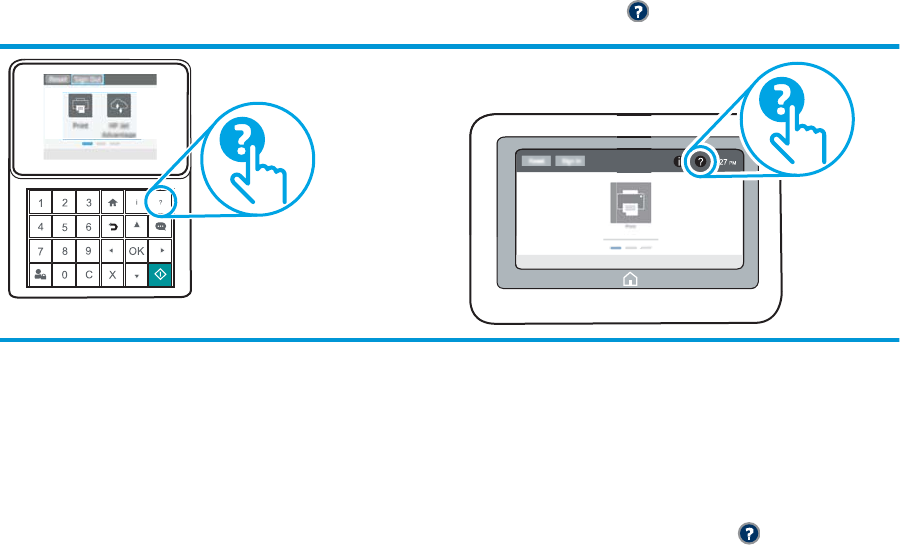
Valdymo skydo žinyno sistema
Spausdintuve įdiegta žinyno sistema, paaiškinanti, kaip naudoti kiekvieną ekraną. Norėdami atidaryti žinyno
sistemą, viršutiniame dešiniajame ekrano kampe spustelėkite žinyno mygtuką .
Kai kuriuose ekranuose žinynas atsidaro kaip bendras meniu, kuriame galite ieškoti paskirų temų. Meniu
struktūrą galite žvalgyti bakstelėdami meniu esančius mygtukus.
Kai kuriuose žinyno ekranuose yra animacija, pateikianti tam tikrus veiksmus, tokius kaip užstrigusio popieriaus
šalinimas.
Jeigu spausdintuvas praneša apie klaidą arba pateikia įspėjimą, spustelėkite žinyno mygtuką , kad
atidarytumėte pranešimą, kuriame apibūdinama problema. Tame pranešime bus ir nurodymai, kai problemą
išspręsti.
LTWW Valdymo skydo žinyno sistema 97
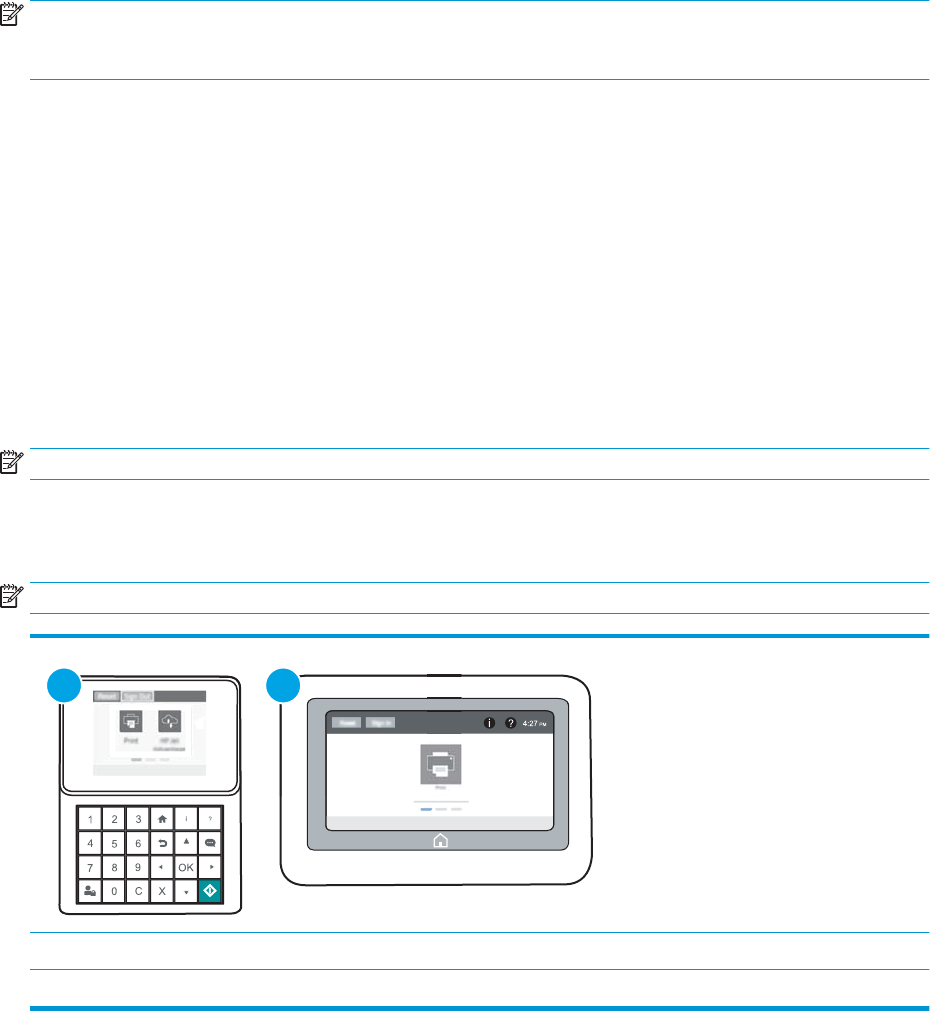
Gamyklinių nustatymų atkūrimas
Įžanga
Naudokitės vienu iš šių būdų, kad atkurtumėte originalius gamyklinius spausdintuvo nustatymus.
PASTABA: Atkuriant gamyklinius nustatymus dauguma spausdintuvo nustatymų nustatomi į gamyklos
numatytuosius. Vis dėlto kai kurie nustatymai nekeičiami, pvz., kalba, data, laikas ir kai kurie tinklo kongūracijos
nustatymai.
Pirmas būdas. Gamyklinių nustatymų atkūrimas iš spausdintuvo valdymo skydo
1. Pradiniame spausdintuvo valdymo skydo ekrane atidarykite meniu Nustatymai.
2. Atidarykite šiuos meniu:
●Bendra
●Atkurti gamyklinius nustatymus
3. Pasirinkite Atstatyti.
Patikrinimo pranešimu pranešama, kad tęsiant atstatymo funkciją galima prarasti duomenis.
4. Pasirinkite „Reset“ (Atstatyti), kad baigtumėte procesą.
PASTABA: Spausdintuvas paleidžiamas iš naujo automatiškai, kai baigiamas atstatymas.
Antras būdas. Atkurkite gamyklinius nustatymus iš HP įterptojo tinklo serverio (tik tinkle
sujungti spausdintuvai)
PASTABA: Veiksmai keičiasi priklausomai nuo valdymo skydo tipo.
12
1 Klaviatūros valdymo skydas
2 Jutiklinio ekrano valdymo skydas
1. Atidarykite HP įterptinį tinklo serverį (EWS):
98 6 skyrius Problemų sprendimas LTWW
a. Klaviatūros valdymo skydai: Spausdintuvo valdymo skyde paspauskite mygtuką ir tada rodyklių
mygtukais pasirinkite eterneto meniu . Paspauskite mygtuką Gerai, kad atidarytumėte meniu ir
būtų rodomas IP adresas arba pagrindinio kompiuterio pavadinimas.
Jutiklinio ekrano valdymo skydas: Spausdintuvo valdymo skyde palieskite mygtuką ir pasirinkite
tinklo piktogramą, kad būtų rodomas IP adresas arba pagrindinio kompiuterio pavadinimas.
b. Atidarykite žiniatinklio naršyklę ir adreso eilutėje įveskite IP adresą arba pagrindinio kompiuterio
pavadinimą tiksliai taip, kaip yra nurodyta spausdintuvo valdymo skyde. Kompiuterio klaviatūroje
paspauskite klavišą Enter. Atidaromas EWS.
PASTABA: Jei interneto naršyklėje rodomas pranešimas, kad svetainės prieiga gali būti nesaugi,
pasirinkite parinktį eiti į svetainę. Prieiga prie šios svetainės kompiuteriui nepakenks.
2. Atidarykite skirtuką „General“ (Bendra).
3. Kairėje ekrano pusėje spustelėkite „Reset Factory Settings“ (Atkurti gamyklinius nustatymus).
4. Spustelėkite mygtuką „Reset“ (Atstatyti).
PASTABA: Spausdintuvas paleidžiamas iš naujo automatiškai, kai baigiamas atstatymas.
LTWW Gamyklinių nustatymų atkūrimas 99

Spausdintuvo valdymo skyde pasirodo pranešimas „Cartridge is low“
(Spausdintuvo kasetėje mažai dažų) arba „Cartridge is very low“
(Spausdintuvo kasetėje labai mažai dažų)
„Cartridge is low“ (Kasetėje mažai rašalo): Spausdintuvas nurodo, kai spausdintuvo kasetėje lieka mažai dažų.
Tikroji likusi dažų kasetės eksploatavimo trukmė gali būti kitokia. Turėkite atsarginę spausdinimo kasetę, kai
spausdinimo kokybė tampa nebepriimtina. Dažų kasetės dabar keisti nebūtina.
Galite ir toliau spausdinti su šia kasete, kol dėl dažų perskirstymo spausdinimo kokybė taps nebetinkama.
Norėdami perskirstyti dažų kasetę, išimkite dažų kasetę iš spausdintuvo, ir švelniai pakratykite kasetę pirmyn ir
atgal ties horizontalia ašimi. Kasetės pakeitimo instrukcijas rasite graniame pavyzdyje. Vėl įdėkite dažų kasetę į
spausdintuvą ir uždarykite dangtį.
„Cartridge is very low“ (Kasetėje labai mažai rašalo): Spausdintuvas nurodo, kai spausdintuvo kasetėje lieka labai
mažai dažų. Tikroji likusi dažų kasetės eksploatavimo trukmė gali būti kitokia. Turėkite atsarginę spausdinimo
kasetę, kai spausdinimo kokybė tampa nebepriimtina. Dabar dar nebūtina keisti dažų kasetės, nebent
spausdinimo kokybė būtų nebepriimtina.
Kai HP dažų kasetės lygio jutiklis pasiekia Labai mažai, baigiasi šiai dažų kasetei taikoma „HP Premium“
apsaugos garantija.
Pakeiskite nustatymą „Very Low“ (Labai mažai)
Galite pakeisti spausdintuvo reakciją į tai, kad eksploatacinių medžiagų liko labai mažai. Įdėjus naują dažų kasetę
šių nustatymų iš naujo nustatyti nereikia.
1. Pradiniame spausdintuvo valdymo skydo ekrane atidarykite meniu Nustatymai.
2. Atidarykite šiuos meniu:
●„Manage Supplies“ (eksploatacinių medžiagų tvarkymas)
●Labai mažai veiklos
●„Black Cartridge“ (Juodų dažų kasetė) arba „Color Cartridges“ (Spalvotų dažų kasetės)
3. Pasirinkite vieną iš šių parinkčių:
●Pasirinkite „Stop“ (Stabdyti) parinktį, kad spausdintuvas nebespausdintų, jei kasetė pasiekia lygį „Very
Low“ (Labai mažai).
●Pasirinkite „Prompt to continue“ (Klausti, ar tęsti) parinktį, kad spausdintuvas nebespausdintų, jei
kasetė pasiekia lygį „Very Low“ (Labai mažai). Galite patvirtinti raginimą arba pakeisti kasetę ir tęsti
spausdinimą.
●Pasirinkite parinktį „Continue“ (Tęsti), kad spausdintuvas jus įspėtų, jei kasetėje likę mažai rašalo, o
spausdinimas būtų tęsiamas nepaisant būsenos „Very Low“ (Labai mažai). Tokiu atveju spausdinimo
kokybė gali būti nepatenkinama.
„Order supplies“ (eksploatacinių medžiagų užsakymas)
Užsakykite eksploatacinių medžiagų ir popieriaus www.hp.com/go/suresupply
100 6 skyrius Problemų sprendimas LTWW

Užsakykite per priežiūros ar paramos tiekėjus Kreipkitės į HP įgaliotąjį priežiūros ar paramos tiekėją.
Užsakykite naudodami HP integruotąjį tinklo serverį (EWS) Norėdami juo naudotis, savo kompiuterio palaikomos interneto
naršyklės adreso / URL lauke įveskite spausdintuvo IP adresą arba
pagrindinio kompiuterio pavadinimą. EWS yra nuoroda į
„HP SureSupply“ svetainę, kurioje galima įsigyti originalių HP
eksploatacinių medžiagų.
LTWW Spausdintuvo valdymo skyde pasirodo pranešimas „Cartridge is low“ (Spausdintuvo kasetėje mažai dažų)
arba „Cartridge is very low“ (Spausdintuvo kasetėje labai mažai dažų)
101

Spausdintuvas nepaima popierius arba sutrinka tiekimas
Įžanga
Toliau pateikti sprendimai gali padėti išspręsti problemas, jei spausdintuvas neima popieriaus iš dėklo arba ima
kelis popieriaus lapus vienu metu. Dėl bet kurios iš šių priežasčių gali užstrigti popierius.
●Spausdintuvas nepaima popieriaus
●Spausdintuvas paima kelis popieriaus lapus
Spausdintuvas nepaima popieriaus
Jei spausdintuvas nepaima popieriaus iš dėklo, išbandykite šiuos sprendimus.
1. Atidarykite spausdintuvą ir pašalinkite įstrigusį popierių. Patikrinkite, ar spausdintuvo viduje neliko jokių
suplėšytų popieriaus likučių.
2. Įdėkite į dėklą tinkamo dydžio popieriaus, kurio reikės spausdinimo užduočiai atlikti.
3. Įsitikinkite, kad spausdintuvo valdymo skyde yra nustatytas teisingas popieriaus formatas ir tipas.
102 6 skyrius Problemų sprendimas LTWW
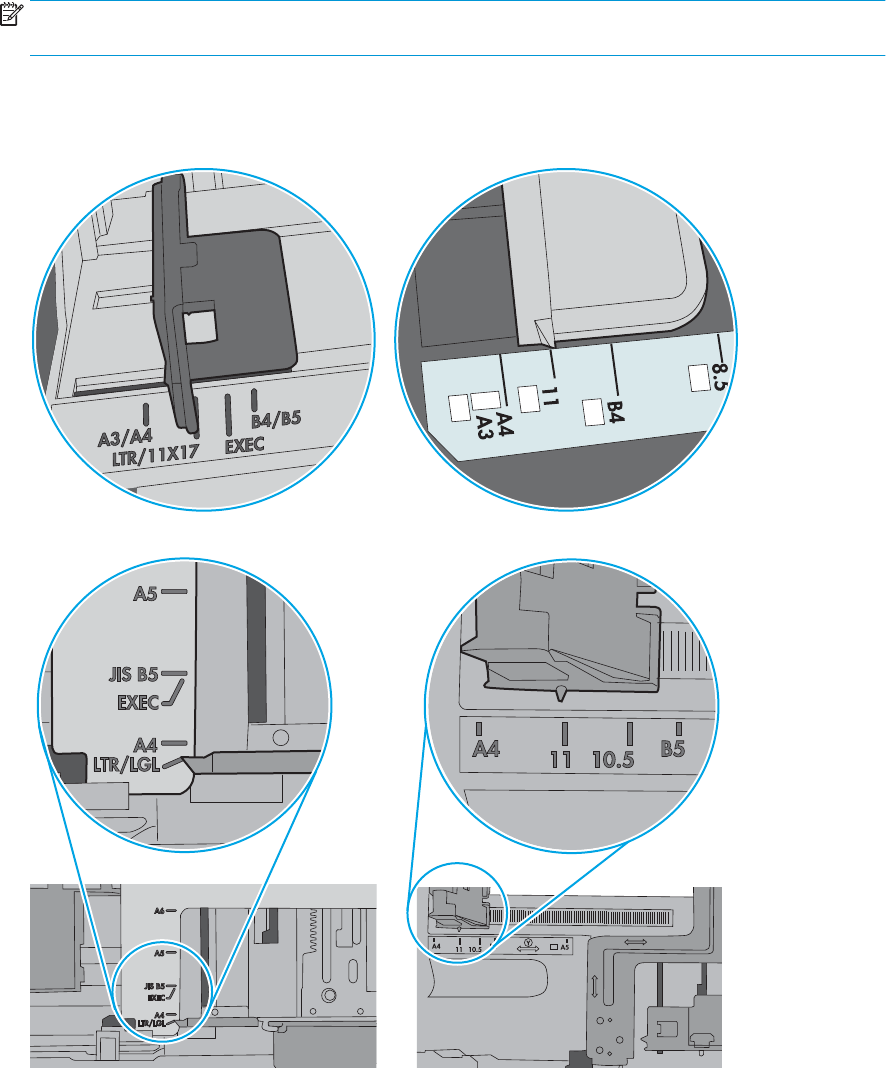
4. Įsitikinkite, kad popieriaus kreiptuvai tinkamai sureguliuoti pagal popieriaus dydį. Nustatykite kreiptuvus
tinkamose dėklo išėmose. Rodyklė dėklo kreipiklyje turėtų tiksliai lygiuoti su dėklo žymėjimu.
PASTABA: Popieriaus kreipiklių neprispauskite prie pat popieriaus šūsnies. Sureguliuokite juos iki dėkle
esančių žymėjimo įspaudų.
Toliau pateikiami įvairių spausdintuvų dėkle esančių popieriaus dydžio įspaudų pavyzdžiai. Dauguma HP
spausdintuvų turi į šias panašias žymas.
6-1 iliustracija 1 arba universalaus dėklo formato žymės
6-2 iliustracija Kasečių dėklų dydžio žymės
LTWW Spausdintuvas nepaima popierius arba sutrinka tiekimas 103
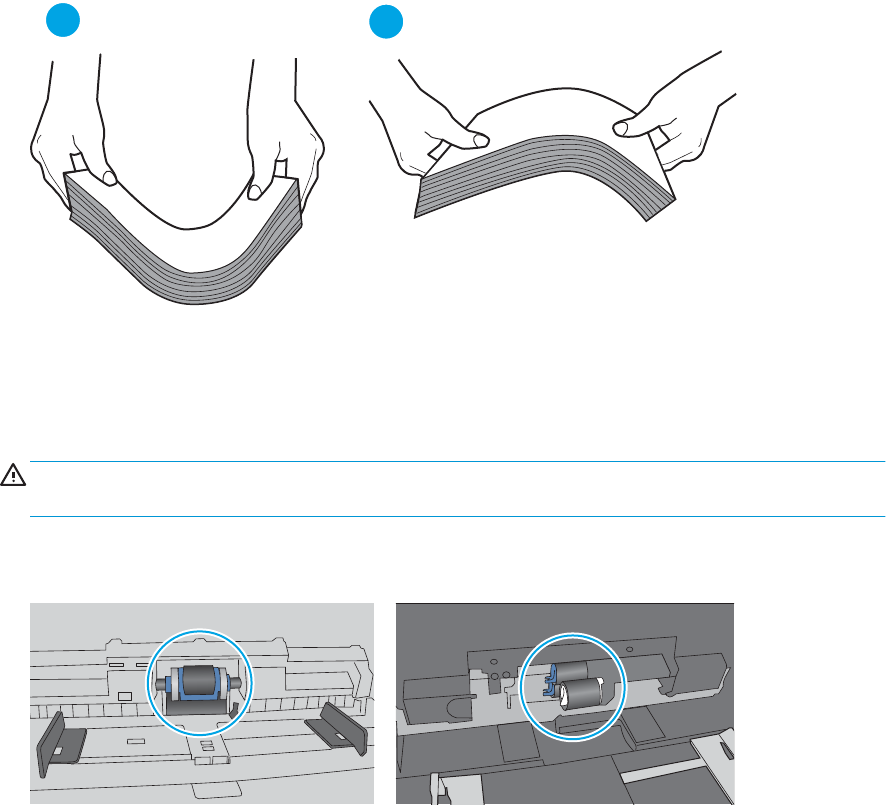
5. Patikrinkite, ar kambario drėgmė atitinka spausdintuvo specikacijas ir popierius laikomas neatplėštose
pakuotėse. Dauguma popieriaus šūsnių yra parduodamos nuo drėgmės apsaugančiuose pakuotėse, kad
popieriaus išliktų sausas.
Didelės drėgmės aplinkose, dėkle esančios popieriaus šūsnies viršutiniai lapai gali sugerti drėgmę, dėl to
lapas gali tapti banguotas arba nelygus. Jei taip nutinka, nuo šūsnies viršaus nuimkite nuo 5 iki 10
popieriaus lapų.
Mažos drėgmės aplinkose dėl statinio elektros krūvio pertekliaus popieriaus lapai gali sulipti. Jei taip
nutinka, išimkite popierių iš dėklo ir palankstykite šūsnį laikydami už abiejų galų ir kraštus pakėlę į viršų
suformuokite U formą. Tuomet pakreipkite kraštus į apačią ir vėl suformuokite atvirkščią U formą. Paskui
laikykite už abiejų popieriaus šūsnies pusių ir pakartokite šį procesą. Šis procesas atskiria lapus nesukuriant
statinio elektros krūvio. Prieš įdėdami atgal į dėklą, popieriaus šūsnį ištiesinkite į stalą.
6-3 iliustracija Popieriaus šūsnies lankstymo technika
12
6. Patikrinkite spausdintuvo valdymo skydą, kad sužinotumėte, ar jame rodomas raginimas įdėti popierių
rankiniu būdu. Įdėkite popieriaus ir tęskite.
7. Virš volelių esantis dėklas gali būti užterštas. Nuvalykite volelius šiltu vandeniu sudrėkintu medžiagos be
pūkelių gabalėliu. Jei įmanoma, naudokite distiliuotą vandenį.
ĮSPĖJIMAS: Nepurkškite vandens tiesiai ant spausdintuvo. Vietoj to, vandenį purkškite ant audeklo arba
įmerkite audeklą į vandenį ir prieš valant volelius jį išgręžkite.
Toliau pateikti volelių vietos pavyzdžiai skirtinguose spausdintuvuose.
6-4 iliustracija 1 arba universalaus dėklo volelių vietos
Spausdintuvas paima kelis popieriaus lapus
Jei spausdintuvas iš dėklo paima kelis popieriaus lapus, išbandykite šiuos sprendimus.
1. Išimkite popieriaus rietuvę iš dėklo ir palankstykite ją, apsukite 180 laipsnių ir apverskite. Nesulankstykite
popieriaus. Popieriaus rietuvę vėl įdėkite į dėklą.
104 6 skyrius Problemų sprendimas LTWW
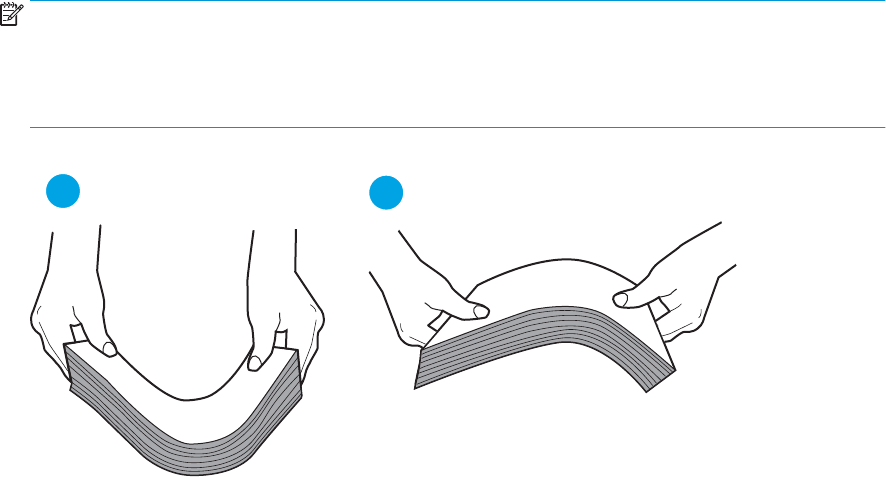
PASTABA: Vėduojant popierių sukuriamas statinis elektros krūvis. Vietoj popieriaus vėdavimo,
palankstykite šūsnį laikydami už abiejų galų ir kraštus pakėlę į viršų suformuokite U formą. Tuomet
pakreipkite kraštus į apačią ir vėl suformuokite atvirkščią U formą. Paskui laikykite už abiejų popieriaus
šūsnies pusių ir pakartokite šį procesą. Šis procesas atskiria lapus nesukuriant statinio elektros krūvio. Prieš
įdėdami atgal į dėklą, popieriaus šūsnį ištiesinkite į stalą.
6-5 iliustracija Popieriaus šūsnies lankstymo technika
12
2. Šiame spausdintuve naudokite tik HP specikacijas atitinkantį popierių.
3. Patikrinkite, ar kambario drėgmė atitinka spausdintuvo specikacijas ir ar popierius laikomas neatplėštose
pakuotėse. Dauguma popieriaus šūsnių yra parduodamos nuo drėgmės apsaugančiuose pakuotėse, kad
popieriaus išliktų sausas.
Didelės drėgmės aplinkose, dėkle esančios popieriaus šūsnies viršutiniai lapai gali sugerti drėgmę, dėl to
lapas gali tapti banguotas arba nelygus. Jei taip nutinka, nuo šūsnies viršaus nuimkite nuo 5 iki 10
popieriaus lapų.
Mažos drėgmės aplinkose dėl statinio elektros krūvio pertekliaus popieriaus lapai gali sulipti. Jei taip
nutinka, išimkite popierių iš dėklo ir palankstykite šūsnį kaip aprašyta anksčiau.
4. Naudokite nesulamdytą, neperlenktą ar nesuplėšytą popierių. Jei reikia, naudokite popierių iš kitos
pakuotės.
LTWW Spausdintuvas nepaima popierius arba sutrinka tiekimas 105
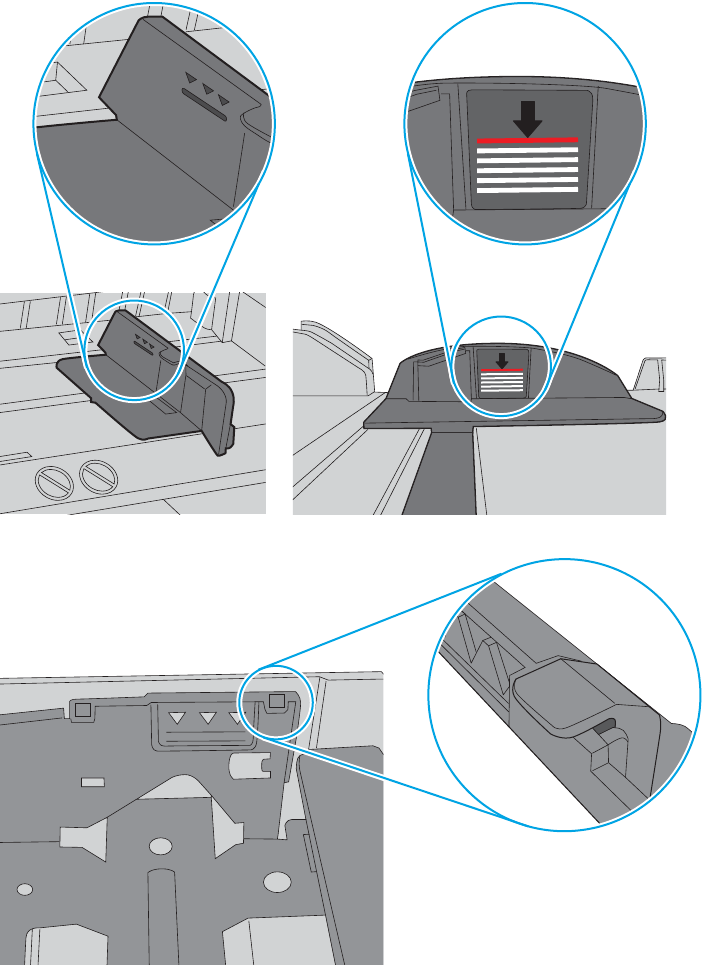
5. Dėklo viduje tikrindami šūsnies aukščio žymas įsitikinkite, kad dėklas neperpildytas. Jei jis perpildytas,
išimkite visą popieriaus šūsnį iš dėklo, ištiesinkite ją ir vėl įdėkite dalį popieriaus.
Toliau pateikiami šūsnies aukščio žymų dėkluose pavyzdžiai skirtinguose spausdintuvuose. Dauguma HP
spausdintuvų turi į šias panašias žymas. Taip pat patikrinkite, ar visi popieriaus lapai yra po skirtukais, šalia
šūsnies aukščio žymų. Šie skirtukus padeda išlaikyti popierių teisingoje padėtyje jam patenkant į
spausdintuvą.
6-6 iliustracija Šūsnies aukščio žymos
6-7 iliustracija Popieriaus šūsnies skirtukas
106 6 skyrius Problemų sprendimas LTWW
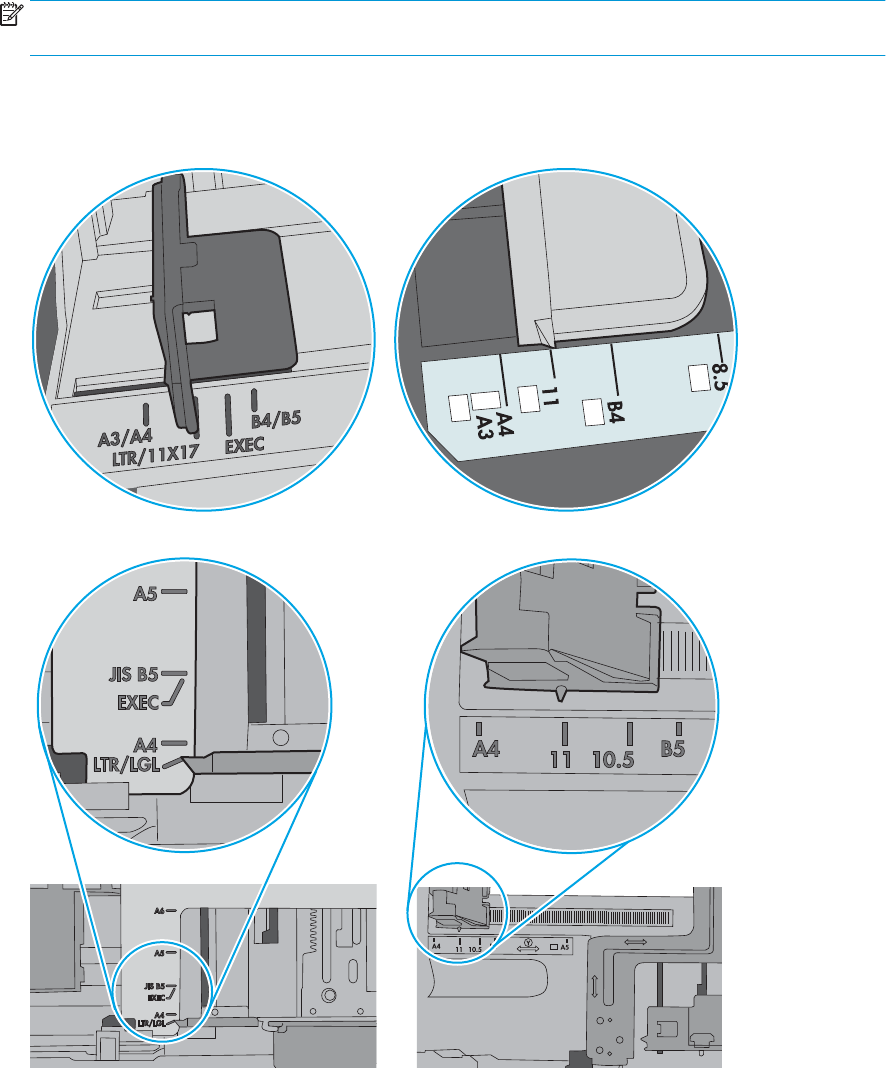
6. Įsitikinkite, kad popieriaus kreiptuvai tinkamai sureguliuoti pagal popieriaus dydį. Nustatykite kreiptuvus
tinkamose dėklo išėmose. Rodyklė dėklo kreipiklyje turėtų tiksliai lygiuoti su dėklo žymėjimu.
PASTABA: Popieriaus kreipiklių neprispauskite prie pat popieriaus šūsnies. Sureguliuokite juos iki dėkle
esančių žymėjimo įspaudų.
Toliau pateikiami įvairių spausdintuvų dėkle esančių popieriaus dydžio įspaudų pavyzdžiai. Dauguma HP
spausdintuvų turi į šias panašias žymas.
6-8 iliustracija 1 arba universalaus dėklo formato žymės
6-9 iliustracija Kasečių dėklų dydžio žymės
7. Įsitikinkite, kad spausdinimo aplinka atitinka rekomenduojamas specikacijas.
LTWW Spausdintuvas nepaima popierius arba sutrinka tiekimas 107

Popieriaus strigčių šalinimas
Įžanga
Toliau pateikiama informacija ir nurodymai, kaip iš spausdintuvo pašalinti įstrigusį popierių.
●Popieriaus strigties vietos
●Automatiniai nurodymai šalinant popieriaus strigtis
●Dažnai ar pakartotinai užstringa popierius?
●Popieriaus strigčių šalinimas iš 1 dėklo
●Išvalykite popieriaus strigtis 2, 3, 4 arba 5 dėkluose
●Išvalykite popieriaus strigtis 2100 lapų didelės talpos įvesties dėkle
●Popieriaus strigčių pašalinimas galinėse durelėse ir kaitintuve
●Popieriaus strigčių šalinimas išvesties skyriuje
●Popieriaus strigčių šalinimas iš dvipusio spausdinimo įtaiso
●Popieriaus strigčių šalinimas vokų tiektuve
●Išvalykite popieriaus strigtis HP segiklių vokų dėklo priede
●Išvalykite segiklių strigtis
108 6 skyrius Problemų sprendimas LTWW
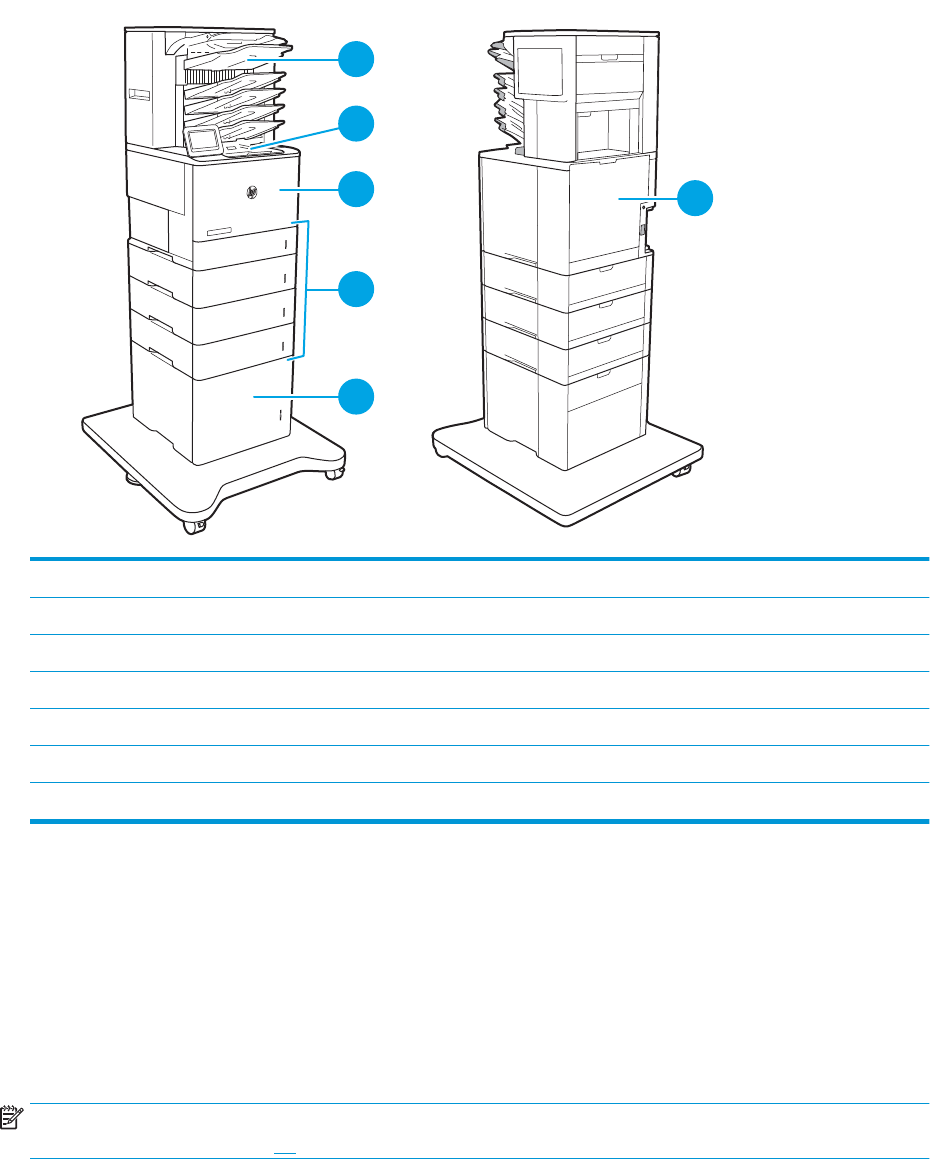
Popieriaus strigties vietos
6
3
5
1
2
4
1 „HP Stapling Mailbox“
2 Išvesties skyrius
3 1 dėklas
4 2-5 dėklai
5 2100 lapų HCI tiektuvas
6 Dvipusio spausdinimo įrenginys ir kaitintuvas
Vokų tiektuvas (neparodyta)
Automatiniai nurodymai šalinant popieriaus strigtis
Automatinių nurodymų funkcija padeda pašalinti strigtis valdymo skyde pateikiant instrukcijas su konkrečiais
veiksmais. Atlikus veiksmą, spausdintuvo ekrane pateikiami nurodymai kitam veiksmui, kol galiausiai įvykdote
visus reikiamus veiksmus.
Dažnai ar pakartotinai užstringa popierius?
Kad popierius strigtų rečiau, išbandykite šiuos sprendimus.
PASTABA: Norėdami pamatyti vaizdo įrašą, kuris parodo, kaip įdėti popieriaus, jog būtų sumažintas popieriaus
strigčių skaičiaus, spustelėkite čia.
1. Šiame spausdintuve naudokite tik HP specikacijas atitinkantį popierių.
2. Naudokite nesulamdytą, neperlenktą ar nesuplėšytą popierių. Jei reikia, naudokite popierių iš kitos
pakuotės.
LTWW Popieriaus strigčių šalinimas 109
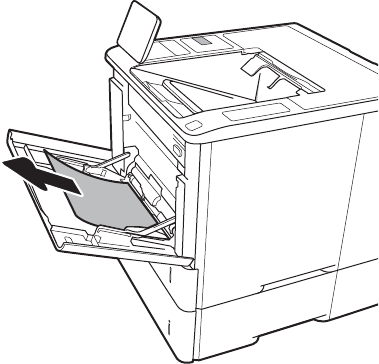
3. Nenaudokite popieriaus, kuris jau buvo naudojamas spausdintuve ar kopijavimo aparate.
4. Įsitikinkite, kad dėkle nėra įdėta per daug popieriaus. Jei taip, išimkite visą popieriaus šūsnį iš dėklo,
ištiesinkite ją ir vėl įdėkite dalį popieriaus.
5. Įsitikinkite, kad popieriaus kreiptuvai tinkamai sureguliuoti pagal popieriaus dydį. Sureguliuokite kreiptuvus,
kad jie liestųsi prie popieriaus šūsnies, bet jos nelenktų.
6. Įsitikinkite, kad dėklas yra gerai įstatytas į spausdintuvą.
7. Jei spausdinate ant storo, grublėto arba perforuoto popieriaus, naudokite rankinio tiekimo funkciją ir dėkite
lapus po vieną.
8. Spausdintuvo valdymo skyde atidarykite meniu „Trays“ (Dėklai). Patikrinkite, ar dėklas yra sukongūruotas
taisyklingai pagal popieriaus tipą ir formatą.
9. Įsitikinkite, kad spausdinimo aplinka atitinka rekomenduojamas specikacijas.
Popieriaus strigčių šalinimas iš 1 dėklo
Toliau pateikiama informacija, kaip išvalyti popieriaus strigtį iš 1 dėklo. Jei yra strigtis, valdymo skydelio ekrane
matysite pranešimą ir animaciją, pagelbėsiančią valant strigtį.
●13.A1.XX strigtis 1 dėkle
1. Jei užstrigęs popierius matosi 1 dėkle, strigtį
pašalinkite atsargiai ištraukdami popierių.
110 6 skyrius Problemų sprendimas LTWW
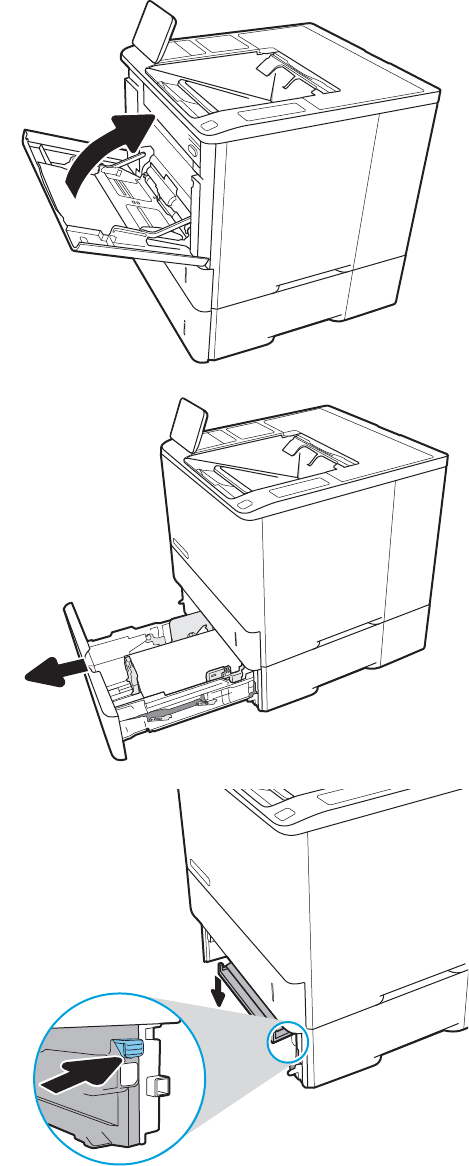
2. Uždarykite 1 dėklą.
3. Ištraukite 2 dėklą iš spausdintuvo.
4. Nuleiskite strigties plokštę 2 dėklo durelėse.
LTWW Popieriaus strigčių šalinimas 111
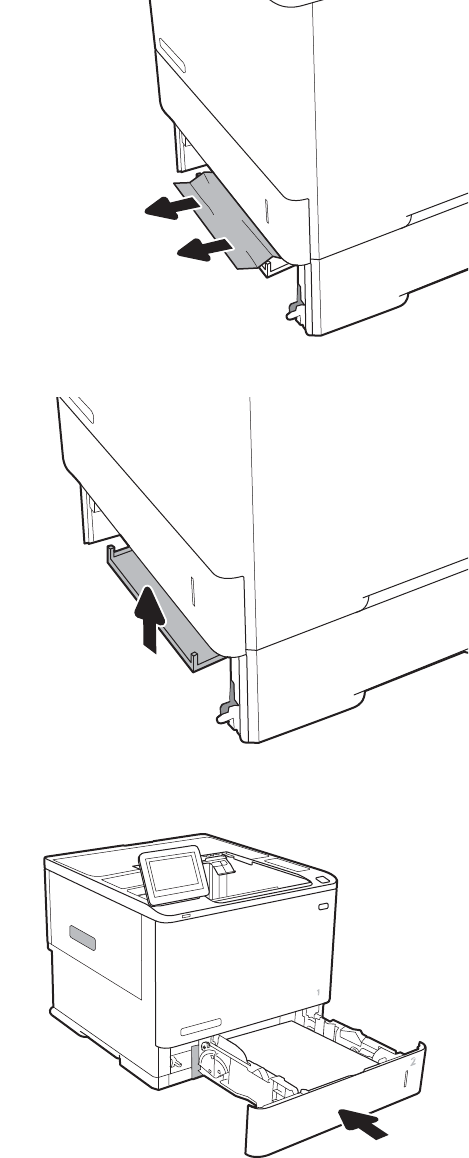
5. Tiesiai ištraukite visą įstrigusį popierių.
6. Pakelkite strigties plokštę atgal į padėtį.
7. Įstatykite 2 dėklą į spausdintuvą.
112 6 skyrius Problemų sprendimas LTWW
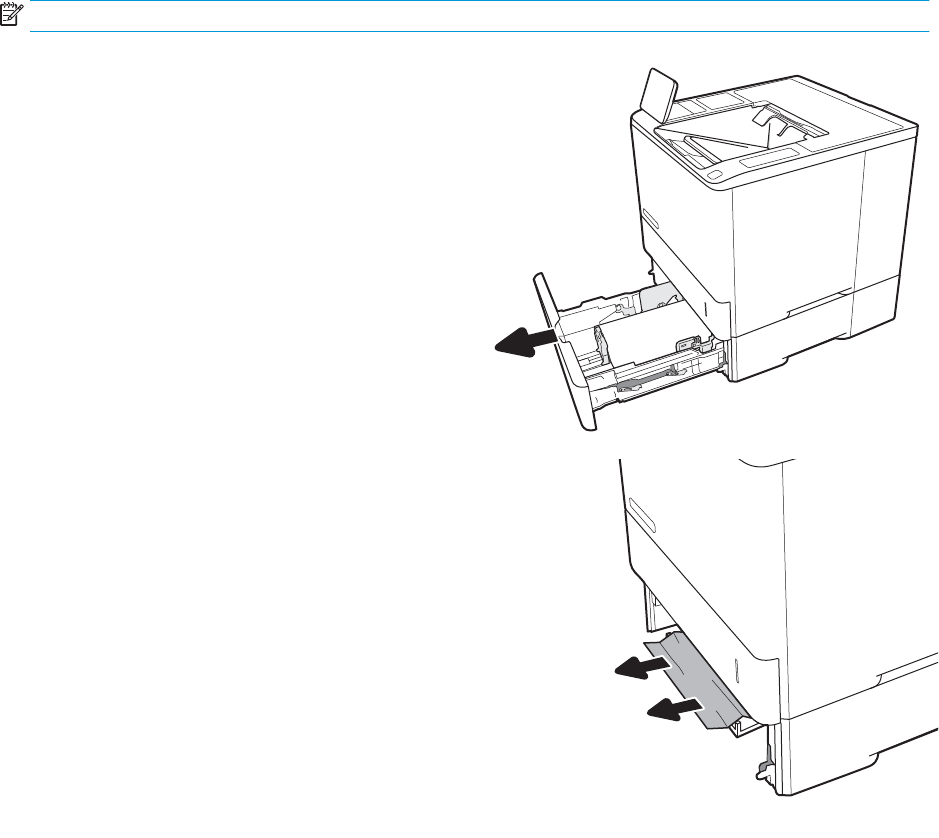
Išvalykite popieriaus strigtis 2, 3, 4 arba 5 dėkluose
Toliau pateikiama informacija, kaip pašalinti popieriaus strigtis iš 2, 3, 4 arba 5 dėklų. Jei yra strigtis, valdymo
skydelio ekrane matysite pranešimą ir animaciją, pagelbėsiančią valant strigtį.
●13.A2.XX strigtis 2 dėkle
●13.A3.XX strigtis 3 dėkle
●13.A4.XX strigtis 4 dėkle
●13.A5.XX strigtis 5 dėkle
PASTABA: Toliau pateiktoje procedūroje parodytas 2 dėklas. Būdas šalinti strigtis 3, 4 ir 5 dėkluose yra toks pat.
1. Patraukdami ir šiek tiek pakeldami visiškai
ištraukite dėklą iš spausdintuvo.
2. Išimkite užstrigusį arba apgadintą popierių.
LTWW Popieriaus strigčių šalinimas 113
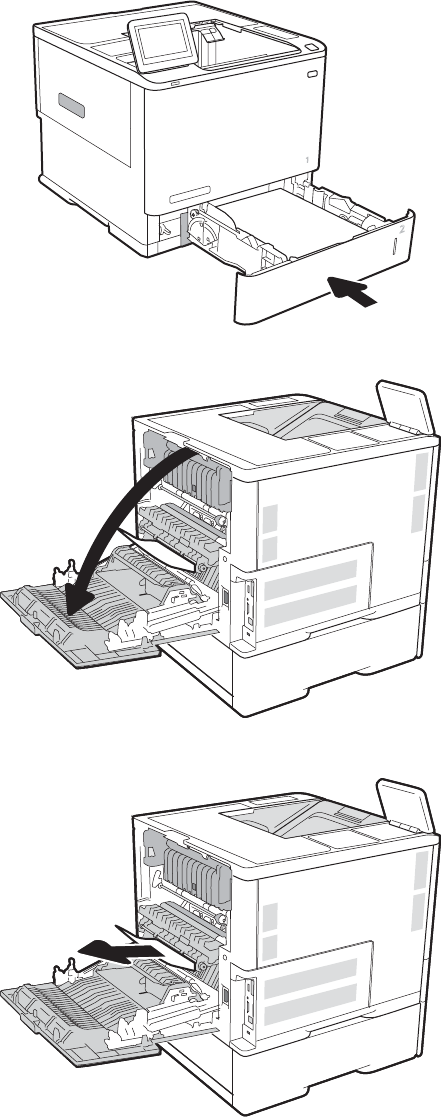
3. Atgal įtaisykite dėklą ir uždarykite.
4. Atidarykite galines dureles.
5. Pašalinkite įstrigusį popierių.
114 6 skyrius Problemų sprendimas LTWW
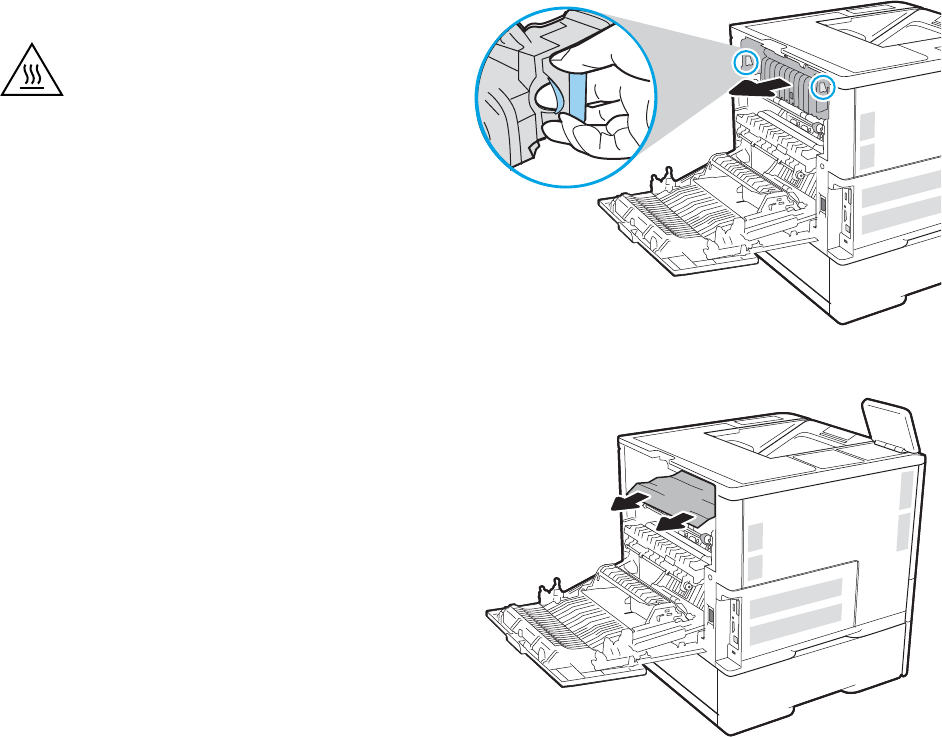
6. Ištraukite kaitintuvą suimdami dviejų pusių
skląsčius ir ištraukdami kaitintuvą iš spausdintuvo.
ĮSPĖJIMAS. Kol spausdintuvas naudojamas,
kaitintuvas gali būti karštas. Prieš dirbdami su
kaitintuvu, palaukite, kol jis atauš.
7. Iš kaitintuvo pašalinkite visą užstrigusį popierių.
LTWW Popieriaus strigčių šalinimas 115
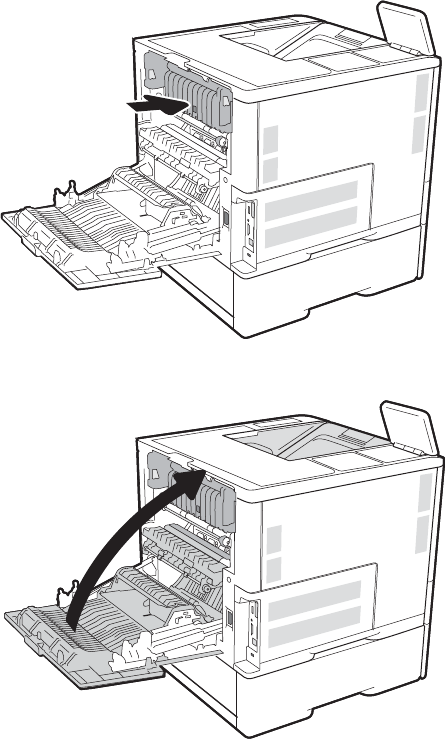
8. Įstatykite kaitintuvą.
9. Uždarykite galines dureles
Išvalykite popieriaus strigtis 2100 lapų didelės talpos įvesties dėkle
Toliau pateikiama informacija, kaip pašalinti popieriaus strigtis iš 2100 lapų didelės talpos dėklų. Jei yra strigtis,
valdymo skydelio ekrane matysite pranešimą ir animaciją, pagelbėsiančią valant strigtį.
●13.AY.XX strigtis Y dėkle, kur Y yra dėklo numeris, priskirtas HCI
●13.FF.EE atidarytų durelių strigtis
116 6 skyrius Problemų sprendimas LTWW
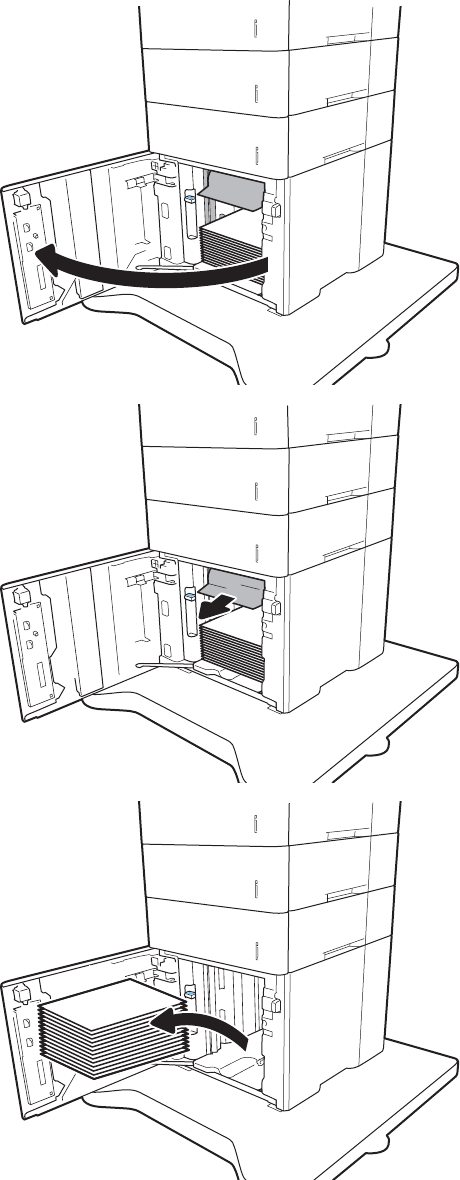
1. Atidarykite 2100 lapų didelės talpos įvesties dėklą
2. Išimkite ir išmeskite visus sugadintus lapus.
3. Išimkite popierių iš dėklo.
LTWW Popieriaus strigčių šalinimas 117
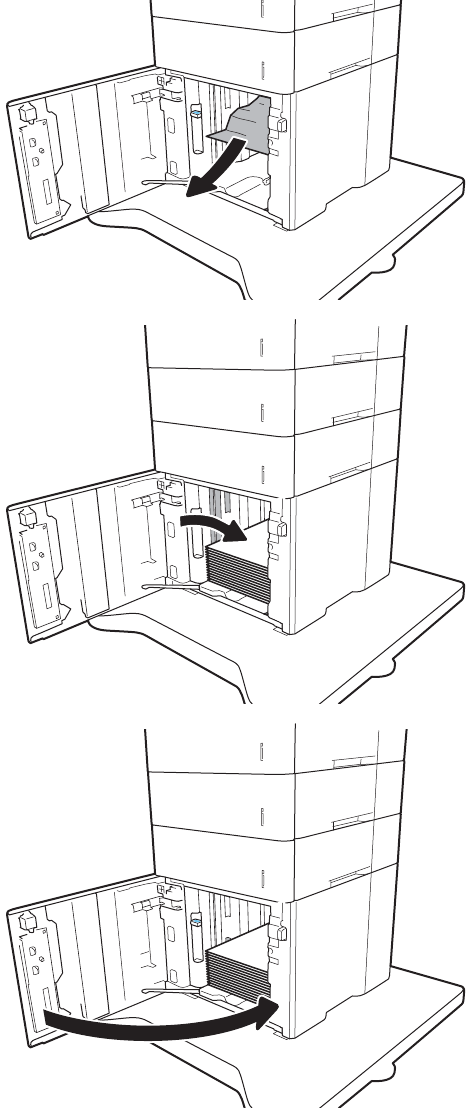
4. Jei popierius įstrigo tiekimo srityje, patraukite jį
žemyn ir išimkite.
5. Įdėkite popierių į HCI. Dėkle telpa 2100 lapų
popieriaus.
PASTABA: Kad pasiektumėte geriausių rezultatų,
įdėkite pilną šūsnį popieriaus. Nedalinkite šūsnių į
mažesnes dalis.
6. Uždarykite HCI dureles.
Popieriaus strigčių pašalinimas galinėse durelėse ir kaitintuve
Atlikite šiuos veiksmus, kad išvalytumėte galinėse durelėse ir kaitintuve užstrigusį popierių. Jei yra strigtis,
valdymo skydelio ekrane matysite pranešimą ir animaciją, pagelbėsiančią valant strigtį.
118 6 skyrius Problemų sprendimas LTWW
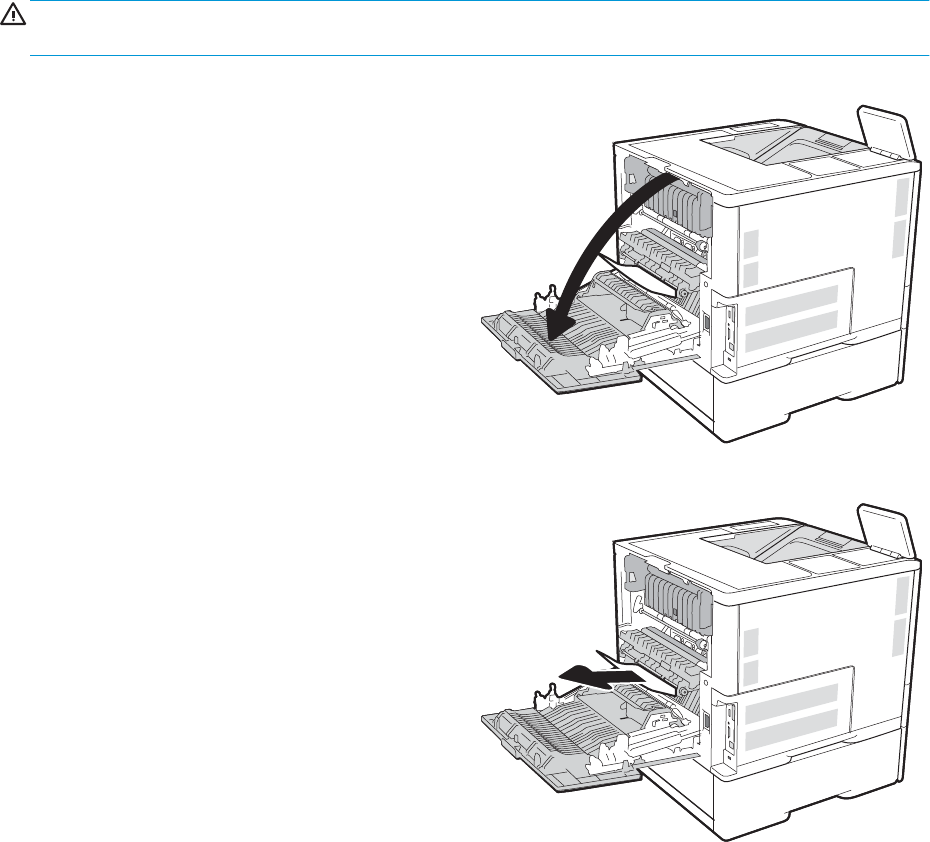
●13.B2.XX strigtis <dangtyje arba durelėse>
●13.B9.XX strigtis kaitintuve
ĮSPĖJIMAS: Kol spausdintuvas naudojamas, kaitintuvas gali būti karštas. Prieš šalindami strigtis, palaukite, kol
kaitintuvas atauš.
1. Atidarykite galines dureles.
2. Pašalinkite įstrigusį popierių.
LTWW Popieriaus strigčių šalinimas 119
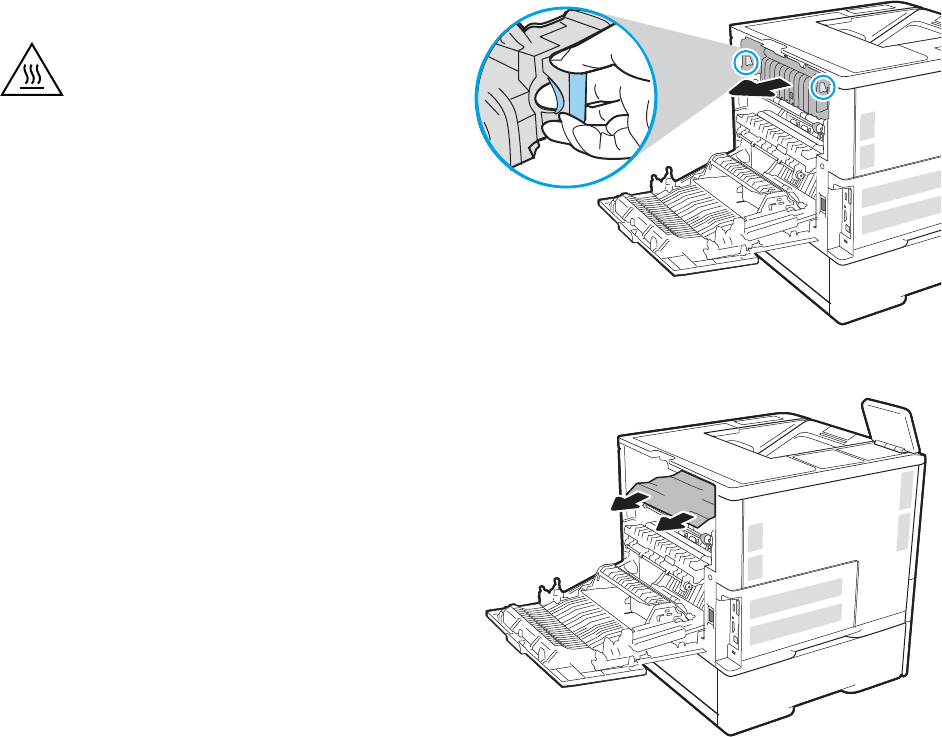
3. Ištraukite kaitintuvą suimdami dviejų pusių
skląsčius ir ištraukdami kaitintuvą iš spausdintuvo.
ĮSPĖJIMAS. Kol spausdintuvas naudojamas,
kaitintuvas gali būti karštas. Prieš dirbdami su
kaitintuvu, palaukite, kol jis atauš.
4. Iš kaitintuvo pašalinkite visą užstrigusį popierių.
120 6 skyrius Problemų sprendimas LTWW
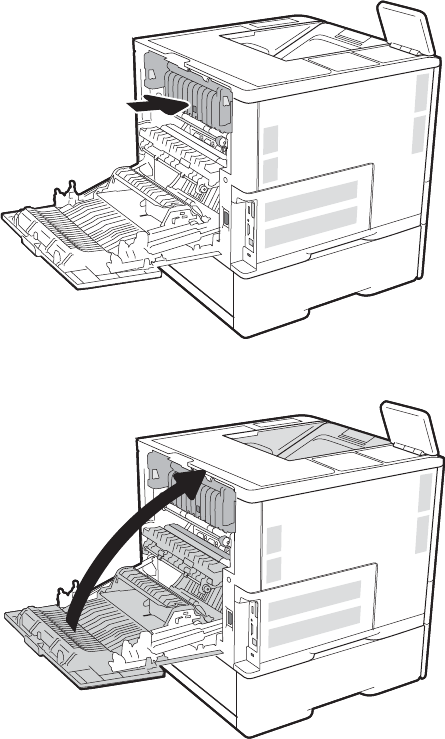
5. Įstatykite kaitintuvą.
6. Uždarykite galines dureles
Popieriaus strigčių šalinimas išvesties skyriuje
Toliau pateikiama informacija, kaip pašalinti popieriaus strigtis iš išvesties dėklo. Jei yra strigtis, valdymo skydelio
ekrane matysite pranešimą ir animaciją, pagelbėsiančią valant strigtį.
●13.E1.XX strigtis standartiniame išvesties dėkle
LTWW Popieriaus strigčių šalinimas 121
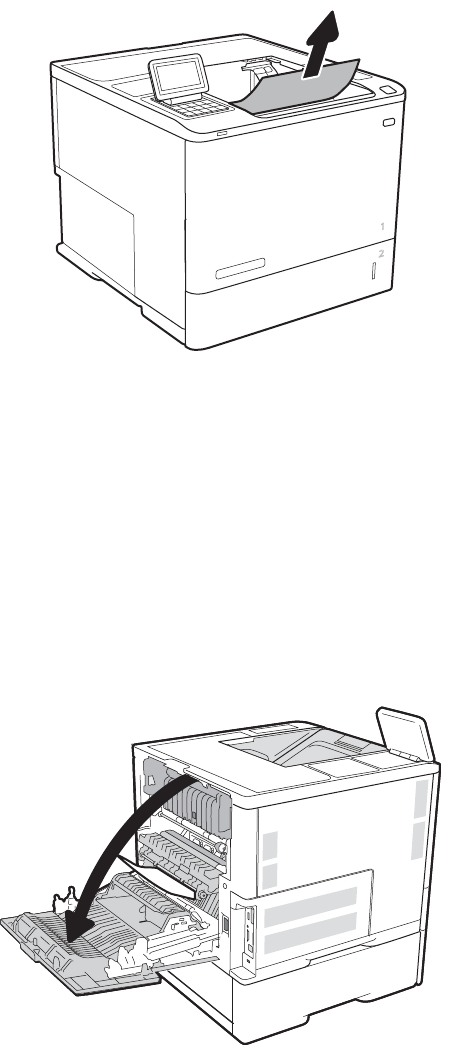
1. Jei išvesties skyriuje matosi popierius, paimkite už
išlindusio krašto ir ištraukite.
Popieriaus strigčių šalinimas iš dvipusio spausdinimo įtaiso
Atlikite toliau pateiktus veiksmus, kad patikrintumėte, ar nėra popieriaus strigčių automatiniame dvipusio
spausdinimo įtaise. Jei yra strigtis, valdymo skydelio ekrane matysite animaciją, pagelbėsiančią valant strigtį.
●13.CX.XX strigtis dvipusio spausdinimo įtaise
●13.DX.XX strigtis dvipusio spausdinimo įtaise
●13.B2.XX strigtis <dangtyje arba durelėse>
1. Atidarykite galines dureles.
122 6 skyrius Problemų sprendimas LTWW
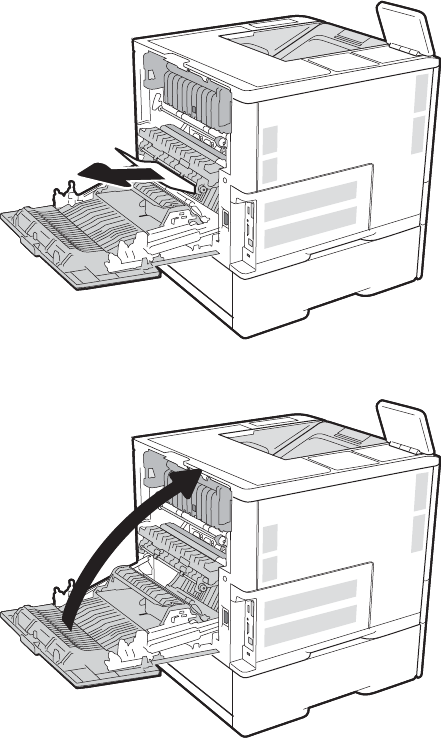
2. Pašalinkite įstrigusį popierių.
3. Uždarykite galines dureles
Popieriaus strigčių šalinimas vokų tiektuve
Atlikite šiuos veiksmus, kad išvalytumėte strigtis vokų tiektuve. Jei yra strigtis, valdymo skydelio ekrane matysite
pranešimą ir animaciją, pagelbėsiančią valant strigtį.
●13.A3.XX strigtis 3 dėkle
●13.A4.XX strigtis 4 dėkle
LTWW Popieriaus strigčių šalinimas 123
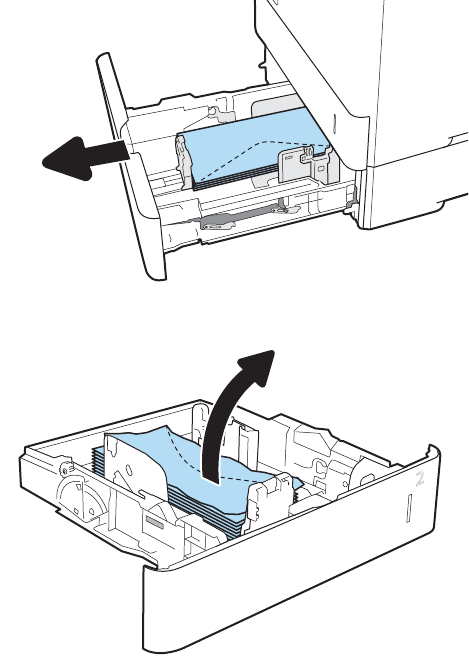
1. Patraukdami ir šiek tiek pakeldami visiškai
ištraukite dėklą iš spausdintuvo.
2. Pašalinkite visus užstrigusius arba sugadintus
vokus iš dėklo.
124 6 skyrius Problemų sprendimas LTWW
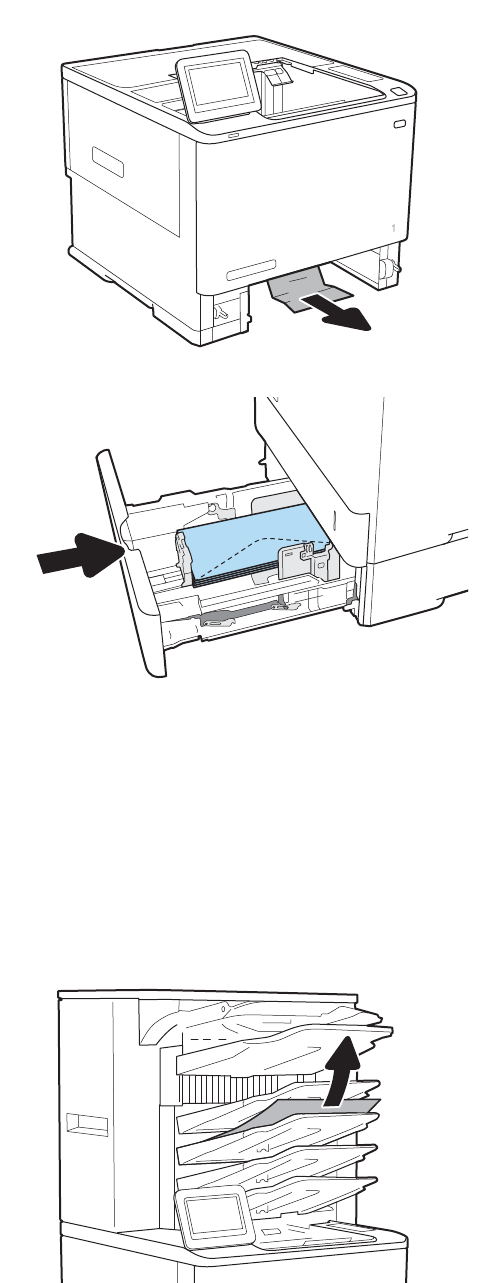
3. Iš tiekimo volelių spausdintuvo viduje ištraukite
visus vokus.
4. Atgal įtaisykite dėklą ir uždarykite.
Išvalykite popieriaus strigtis HP segiklių vokų dėklo priede
Toliau pateikiama informacija, kaip pašalinti popieriaus strigtis iš HP segiklių vokų dėklo. Jei yra strigtis, valdymo
skydelio ekrane matysite animaciją, pagelbėsiančią valant strigtį.
●13.E1.XX strigtis standartiniame išvesties dėkle
13.70.XX MBM strigtis
1. Pašalinkite įstrigusį popierių iš HP segiklio vokų
išvesties dėklo.
LTWW Popieriaus strigčių šalinimas 125
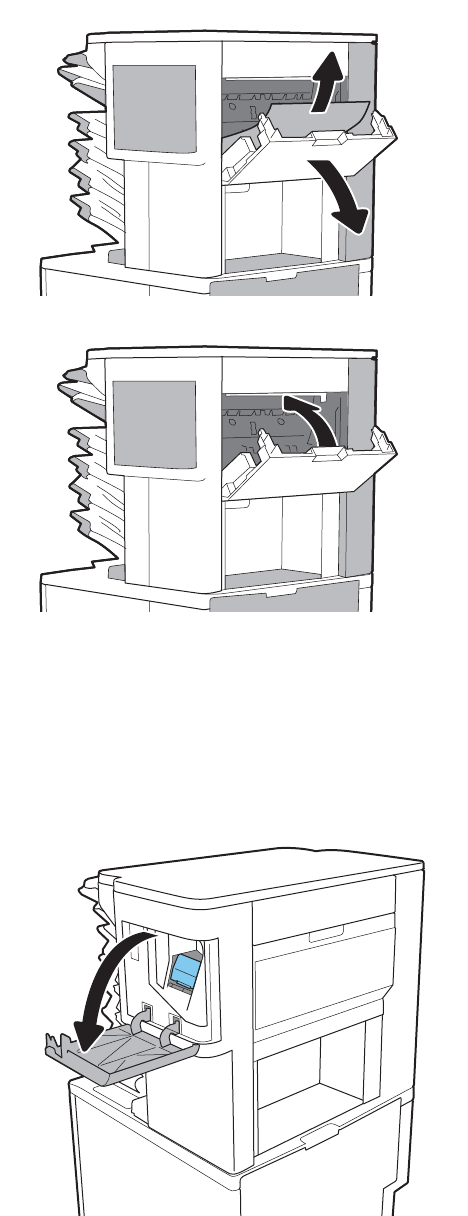
2. Atidarykite strigties prieigos dureles susegimo /
šūsnių pusėje. Jei įstrigęs popierius matomas
durelių viduje, tiesiai patraukite jį ir išimkite.
3. Uždarykite HP segiklio vokų dėklo strigties prieigos
dureles.
Išvalykite segiklių strigtis
Toliau pateikiama informacija, kaip pašalinti segiklių strigtis iš HP segiklių vokų dėklo. Jei yra strigtis, valdymo
skydelio ekrane matysite animaciją, pagelbėsiančią valant strigtį.
●13.8X.XX – segiklių / šūsnių strigtys
1. Atidarykite segiklio dureles.
126 6 skyrius Problemų sprendimas LTWW
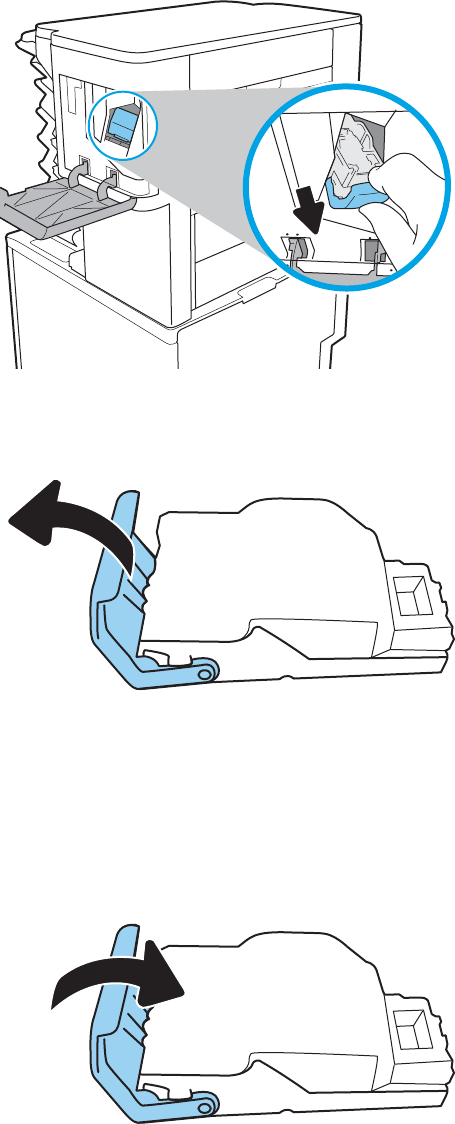
2. Patraukite spalvotą segtukų kasetės rankeną ir
ištraukite segtukų kasetę.
3. Pakelkite mažą svirtelę segiklių kasetės gale.
4. Išimkite įstrigusius segiklius.
5. Uždarykite svirtelę segiklių kasetės gale.
Įsitikinkite, kad ji užsiksuos vietoje.
LTWW Popieriaus strigčių šalinimas 127
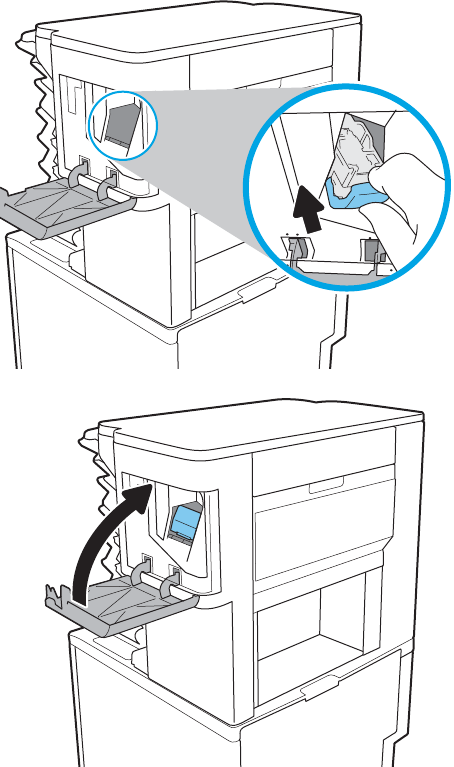
6. Įdėkite segiklių kasetę į lizdą ir užspauskite
spalvotą rankeną, kol ji užsiksuos.
7. Uždarykite segiklio dureles.
128 6 skyrius Problemų sprendimas LTWW

Spausdinimo kokybės gerinimas
Įžanga
●Spausdinimas iš skirtingų programų
●Patikrinkite spausdinamos užduoties popieriaus tipo nustatymą
●Patikrinkite dažų kasetės būseną
●Valymo puslapio spausdinimas
●Apžiūrėkite dažų kasetę
●Patikrinkite popieriaus ir spausdinimo aplinką
●Bandykite kitą spausdinimo tvarkyklę
●Patikrinkite „EconoMode“ nustatymus
●Sureguliuokite spausdinimo intensyvumą
Jei atsirado spausdinimo kokybės problemų, kad jas išspręstumėte, pabandykite atlikti šiuos veiksmus nurodyta
tvarka:
Spausdinimas iš skirtingų programų
Bandykite spausdinti iš kitos programos. Jei puslapis išspausdinamas, problema yra dėl programos, su kuria
spausdinote.
Patikrinkite spausdinamos užduoties popieriaus tipo nustatymą
Spausdinimo metu patikrinkite popieriaus rūšies nustatymus programinėje įrangoje ir, ar ant išspausdintų
puslapių nėra dėmių, neaiškių arba tamsių vietų, ar popierius nesuglamžytas, ar spaudinyje nėra padrikų taškų ar
nereikalingo dažų kiekio, arba neatspausdintų vietų.
Popieriaus tipo nustatymo tikrinimas („Windows“)
1. Programoje pasirinkite parinktį Spausdinti.
2. Pasirinkite spausdintuvą ir spustelėkite mygtuką „Properties“ (Ypatybės) arba „Preferences“ (Nuostatos).
3. Spustelėkite skirtuką Popierius / kokybė.
4. Išskleidžiamajame sąraše „Paper Type“ (Popieriaus tipas) spustelėkite parinktį „More...“ (Daugiau...).
5. Išskleiskite sąrašą Tipas yra: parinktys.
6. Išplėskite popieriaus tipų kategoriją, kuri geriausiai atitinka naudojamo popieriaus ypatybes.
7. Pasirinkite naudojamą popieriaus tipo parinktį, tada spustelėkite mygtuką Gerai.
8. Spustelėkite mygtuką Gerai, jei norite uždaryti dialogo langą Dokumentų savybės. Norėdami spausdinti
užduotį, dialogo lange Spausdinti spustelėkite mygtuką Gerai.
LTWW Spausdinimo kokybės gerinimas 129

Popieriaus tipo nustatymo tikrinimas („OS X“)
1. Spustelėkite meniu Failas, tada spustelėkite parinktį Spausdinti.
2. Meniu „Printer“ (Spausdintuvas) pasirinkite spausdintuvą.
3. Pagal numatytąją funkciją spausdinimo tvarkyklė rodo meniu „Copies & Pages“ (Kopijos ir puslapiai).
Atidarykite meniu išskleidžiamąjį sąrašą ir spustelėkite meniu „Finishing“ (Užbaigimas).
4. Išskleidžiamajame sąraše „Media Type“ (Laikmenos tipas) pasirinkite tipą.
5. Spustelėkite mygtuką Spausdinti.
Patikrinkite dažų kasetės būseną
Laikydamiesi šių nurodymų patikrinkite numatomą likusį dažų kiekį dažų kasetėse ir, jei taikoma, kitų keičiamų
techninės priežiūros dalių būseną.
1. Eksploatacinių medžiagų būsenos lapo spausdinimas
a. Pradiniame spausdintuvo valdymo skydo ekrane atidarykite meniu Ataskaitos.
b. Atidarykite meniu Kongūravimas / būsenos puslapiai.
c. Pasirinkite Eksploatacinių medžiagų būsenos puslapį ir tada pasirinkite Spausdinti, kad
atspausdintumėte puslapį.
2. Eksploatacinių medžiagų būsenos tikrinimas
a. Peržiūrėkite eksploatacinių medžiagų būsenos ataskaitą ir patikrinkite likusį procentinį dažų kiekį
dažų kasetėse ir, jei taikoma, kitų keičiamų techninės priežiūros dalių būseną.
Su spausdinimo kokybe susijusių problemų gali kilti, jei naudosite kasetę, kurios eksploatavimo laikas
jau baigėsi. Eksploatacinių medžiagų būsenos puslapis nurodo, kai eksploatacinių medžiagų yra labai
mažai. Eksploatacinėms HP medžiagoms pasiekus žemiausią ribą, baigiasi jų HP papildoma apsaugos
garantija.
Dabar dar nebūtina keisti dažų kasetės, nebent spausdinimo kokybė būtų nebepriimtina. Turėkite
atsarginę spausdinimo kasetę, kai spausdinimo kokybė tampa nebepriimtina.
Jei nusprendžiate pakeisti dažų kasetę ar kitas keičiamas techninės priežiūros dalis, eksploatacinių
medžiagų būsenos puslapis pateikia originalių HP dalių numerių sąrašą.
b. Patikrinkite ar naudojate originalią HP dažų kasetę.
Originali HP dažų kasetė turi žodžius „HP“ arba „Hewlett-Packard“, arba „HP“ ženklą. Daugiau
informacijos apie HP dažų kasetes rasite www.hp.com/go/learnaboutsupplies.
Valymo puslapio spausdinimas
Spausdinimo metu spausdintuvo viduje gali susikaupti popieriaus, dažų ir dulkių dalelių, todėl gali atsirasti
spausdinimo kokybės problemų, tokių kaip dažų taškeliai arba dryžiai, dėmės, linijos arba pasikartojantys
ženklai.
Spausdintuvo popieriaus takui išvalyti atlikite tokius veiksmus.
1. Pradiniame spausdintuvo valdymo skydo ekrane atidarykite meniu Palaikymo įrankiai.
2. Atidarykite šiuos meniu:
130 6 skyrius Problemų sprendimas LTWW

●Techninė priežiūra
●Kalibravimas / valymas
●Cleaning Page (valymo puslapis)
3. Pasirinkite „Print“ (Spausdinti), kad atspausdintumėte puslapį.
Spausdintuvo valdymo skyde bus rodomas pranešimas „Cleaning...“ (Valoma). Valymo procesas trunka
kelias minutes. Neišjunkite spausdintuvo, kol spausdinimo procesas nesibaigė. Baigę išmeskite išspausdintą
puslapį.
Apžiūrėkite dažų kasetę
Atlikite šiuos veiksmus, kad patikrintumėte kiekvieną dažų kasetę.
1. Išimkite dažų kasetę iš spausdintuvo ir patikrinkite, ar nuplėšta izoliuojamoji juostelė.
2. Patikrinkite, ar nepažeistas atminties lustas.
3. Apžiūrėkite žalio vaizdo formavimo būgno paviršių.
ĮSPĖJIMAS: nelieskite vaizdo būgno. Pirštų atspaudai ant vaizdo būgno gali sukelti spausdinimo kokybės
problemų.
4. Jei aptikote įbrėžimų, pirštų atspaudų ar kitokių vaizdo būgno pažeidimų, pakeiskite dažų kasetę.
5. Vėl sumontuokite dažų kasetę ir atspausdinkite kelis puslapius, jog įsitikintumėte, kad problema išspręsta.
Patikrinkite popieriaus ir spausdinimo aplinką
Pirmasis veiksmas: Naudokite HP specikacijas atitinkantį popierių
Kai kurios spausdinimo kokybės problemos kyla naudojant popierių, neatitinkantį HP specikacijų.
●Visada naudokite spausdintuvo palaikomą popieriaus tipą ir storį.
●Naudokite popierių, kuris yra geros kokybės, nėra subraižytas, įpjautas, įplėštas, išteptas, skylėtas,
apdulkėjęs, suglamžytas, jo kraštai nesulankstyti ir neužlenkti.
●Nenaudokite popieriaus, ant kurio jau buvo spausdinta.
●Naudokite popierių, kurio sudėtyje nėra metalo dalelių, pavyzdžiui, blizgučių.
●Naudokite lazeriniams spausdintuvams skirtą popierių. Nenaudokite popieriaus, kuris yra skirtas tik
rašaliniams spausdintuvams.
●Nenaudokite pernelyg grublėto popieriaus. Naudojant mažiau grublėtą popierių paprastai spaudinių kokybė
būna geresnė.
Antrasis veiksmas: Patikrinkite aplinką
Aplinka gali tiesiogiai paveikti spausdinimo kokybę ir daro įtaką spausdinimo kokybės ar popieriaus tiekimo
problemas. Pamėginkite atlikti šį veiksmą:
LTWW Spausdinimo kokybės gerinimas 131

●Perkelkite spausdintuvą iš vėsių vietų, pavyzdžiui, toliau nuo atidarytų langų ar durų, ar oro kondicionavimo
angų.
●Įsitikinkite, kad spausdintuvas nėra veikiamas aukštesnės nei jo specikacijose nurodytos temperatūros ar
drėgmės.
●Nelaikykite spausdintuvo uždaroje erdvėje, pavyzdžiui, spintoje.
●Spausdintuvą laikykite ant plokščio, tvirto paviršiaus.
●Pašalinkite viską, kas blokuoja spausdintuvo vėdinimo angas. Spausdintuvas turi būti gerai aušinamas iš
visų pusių, įskaitant ir viršutinę dalį.
●Apsaugokite spausdintuvą nuo ore esančių nuosėdų, dulkių, garų, riebių medžiagų ar kitų elementų, nuo
kurių spausdintuvo viduje gali atsirasti nešvarumų.
Trečiasis veiksmas. Atskirai sulygiuokite dėklą
Atlikite šiuos veiksmus, jei tekstas arba vaizdai nėra centre arba netinkamai sulygiuoti spausdinamame
puslapyje, kai spausdinama iš tam tikro dėklo.
1. Pradiniame spausdintuvo valdymo skydo ekrane atidarykite meniu Nustatymai.
2. Atidarykite šiuos meniu:
●Spausdinimas
●„Print Quality“ (Spausdinimo kokybė)
●Vaizdo registracija
3. Pasirinkite dėklą.
4. Pasirinkite „Print Test Page“ (Spausdinti bandymo puslapį) ir vykdykite išspausdintuose puslapiuose
esančius nurodymus.
5. Pasirinkite „Print Test Page“ (Spausdinti bandymo puslapį) dar kartą, kad patikrintumėte rezultatus ir
tęstumėte reguliavimą (jei reikia).
6. Pasirinkite Atlikta, kad išsaugotumėte nustatymus
Bandykite kitą spausdinimo tvarkyklę
Pamėginkite kitą spausdintuvo tvarkyklę, kai spausdinate iš programinės įrangos, o atspausdintuose lapuose yra
nepageidaujamų linijų piešiniuose, trūksta teksto, nėra piešinių, neteisingas formatavimas ar pakeistas šriftas.
Iš HP internetinės svetainės atsisiųskite bet kurią iš šių tvarkyklių: www.hp.com/support/ljM607, www.hp.com/
support/ljM608, or www.hp.com/support/ljM609.
132 6 skyrius Problemų sprendimas LTWW

HP PCL.6 tvarkyklė
HP PCL 6 tvarkyklė
HP PCL-6 tvarkyklė
●Pateikta kaip numatytoji tvarkyklė spausdintuvo kompaktiniame diske. Ši tvarkyklė
įdiegiama automatiškai, jei nepasirenkate diegti kitos.
●Rekomenduojama visoms „Windows“ aplinkoms
●Suteikia geriausią bendrą greitį, spausdinimo kokybę ir spausdintuvo funkcijų
palaikymą daugumai vartotojų
●Sukurta, kad susijungtų su „Windows“ vaizdo įrenginių sąsaja (GDI) ir išgautų geriausią
greitį „Windows“ aplinkose
●Gali ne visiškai tikti trečiųjų šalių ir nestandartinei programinei įrangai, kuri veikia
PCL 5 pagrindu
HP UPD PS tvarkyklė ●Rekomenduojama naudoti spausdinant „Adobe®“ programinės įrangos programomis
arba kitomis aukšto vaizdinio intensyvumo programomis
●Palaiko spausdinimą iš „postscript“ formato emuliacijos poreikių arba „postscript
ash“ šriftų palaikymą
HP UPD PCL 5 ●Rekomenduojama bendrajam biuro spausdinimui „Windows“ aplinkose
●Suderinama su ankstesnėmis PCL versijomis ir vėlesniais „HP LaserJet“
spausdintuvais
●Geriausias pasirinkimas spausdinant iš trečiosios šalies arba pasirinktinės
programinės įrangos programų
●Geriausias pasirinkimas, dirbant mišriose aplinkose, kur reikalaujama, kad
spausdintuvas būtų nustatytas kaip PCL 5 (UNIX, „Linux“, „mainframe“)
●Sukurta naudoti bendrose „Windows“ aplinkose, kad vieną tvarkyklę galima būtų
naudoti su daugeliu spausdintuvų modelių
●Pageidaujama, spausdinant daugeliu spausdintuvų modelių iš mobilaus „Windows“
kompiuterio
HP UPD PCL 6 ●Rekomenduojamas, spausdinant visose „Windows“ aplinkose
●Suteikia geriausią bendrą greitį, spausdinimo kokybę ir spausdintuvo funkcijų
palaikymą daugumai vartotojų
●Sukurta, kad susijungtų su „Windows“ vaizdo įrenginių sąsaja (GDI) ir išgautų geriausią
greitį „Windows“ aplinkose
●Gali ne visiškai tikti trečiųjų šalių ir nestandartinei programinei įrangai, kuri veikia
PCL 5 pagrindu
Patikrinkite „EconoMode“ nustatymus
HP nerekomenduoja naudoti „EconoMode“ visą laiką. Jei režimas „EconoMode“ naudojamas visą laiką, tikėtina,
kad dažų kasetės mechaninės dalys susidėvės dar nepasibaigus dažams. Jei spausdinimo kokybė ims prastėti ir
taps nebepriimtina, pakeiskite dažų kasetę.
PASTABA: ši funkcija galima su PCL 6 spausdintuvo tvarkykle, skirta „Windows“. Jei šios tvarkyklės nenaudojate,
galite įjungti funkciją naudodami HP integruotąjį tinklo serverį.
Jei visas lapas yra per tamsus arba per šviesus, laikykitės šių nurodymų.
1. Programoje pasirinkite parinktį Spausdinti.
2. Pasirinkite spausdintuvą ir spustelėkite mygtuką „Properties“ (Ypatybės) arba „Preferences“ (Nuostatos).
LTWW Spausdinimo kokybės gerinimas 133
3. Spustelėkite skirtuką Popierius / kokybė ir pasirinkite sritį Spausdinimo kokybė.
4. Jei visas lapas yra per tamsus, naudokite šiuos nustatymus:
●Pasirinkite parinktį 600 dpi.
●Pasirinkite žymės langelį „EconoMode“, kad jį įgalintumėte.
Jei visas lapas yra per šviesus, naudokite šiuos nustatymus:
●Pasirinkite parinktį „FastRes 1200“.
●Išvalykite žymės langelį „EconoMode“, kad panaikintumėte jo įgalinimą.
5. Spustelėkite mygtuką Gerai, jei norite uždaryti dialogo langą Dokumentų savybės. Norėdami atspausdinti
užduotį, dialogo lange Spausdinti spustelėkite mygtuką Gerai.
Sureguliuokite spausdinimo intensyvumą
Atlikite toliau nurodytus veiksmus, kad reguliuotumėte spausdinimo intensyvumą.
1. Pradiniame spausdintuvo valdymo skydo ekrane atidarykite meniu Nustatymai.
2. Atidarykite šiuos meniu:
●Spausdinimas
●Spausdinimo kokybė
●Dažų tankis
3. Slinkite slankiklį link Mažiau ar Daugiau į pageidaujamą tankį.
134 6 skyrius Problemų sprendimas LTWW
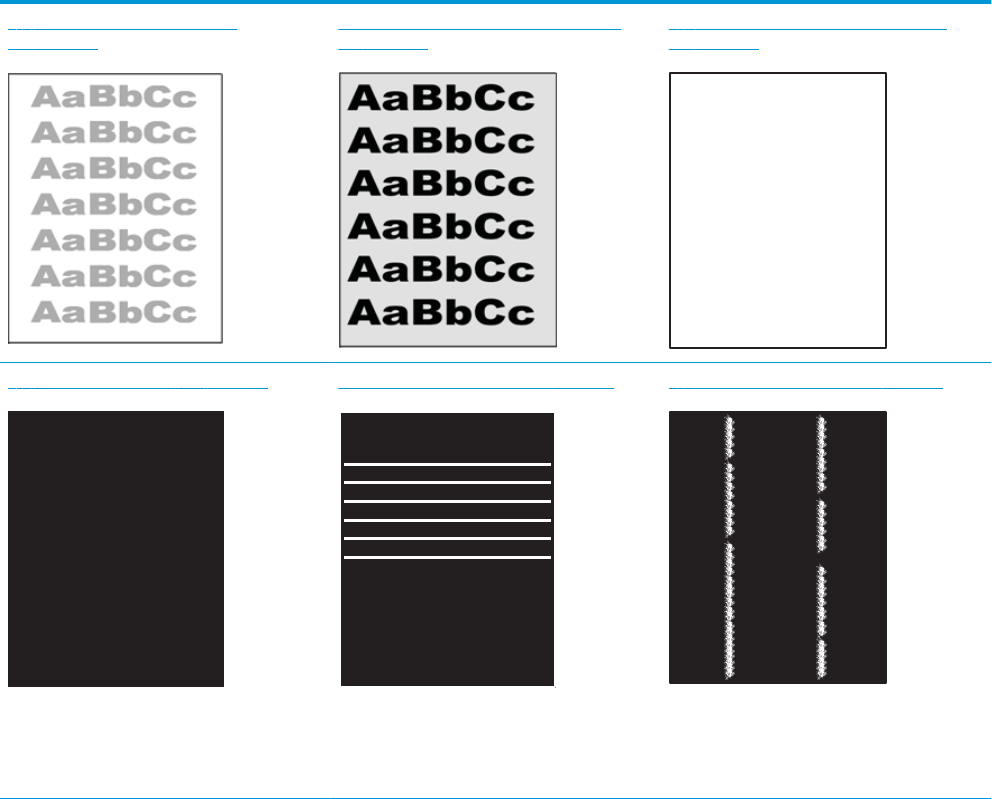
Vaizdo defektų lentelė
6-1 lentelė Vaizdo defektų nuorodinė lentelė
6-2 lentelė „Lengvas spausdinimas“
137 puslapyje
6-3 lentelė „Pilkas fonas arba tamsus lapas“
137 puslapyje
6-4 lentelė „Tušti lapai – nėra spausdinimo“
138 puslapyje
6-5 lentelė „Juodas lapas“ 138 puslapyje 6-6 lentelė „Juostų defektai“ 139 puslapyje 6-7 lentelė „Dryžių defektai“ 139 puslapyje
LTWW Vaizdo defektų lentelė 135
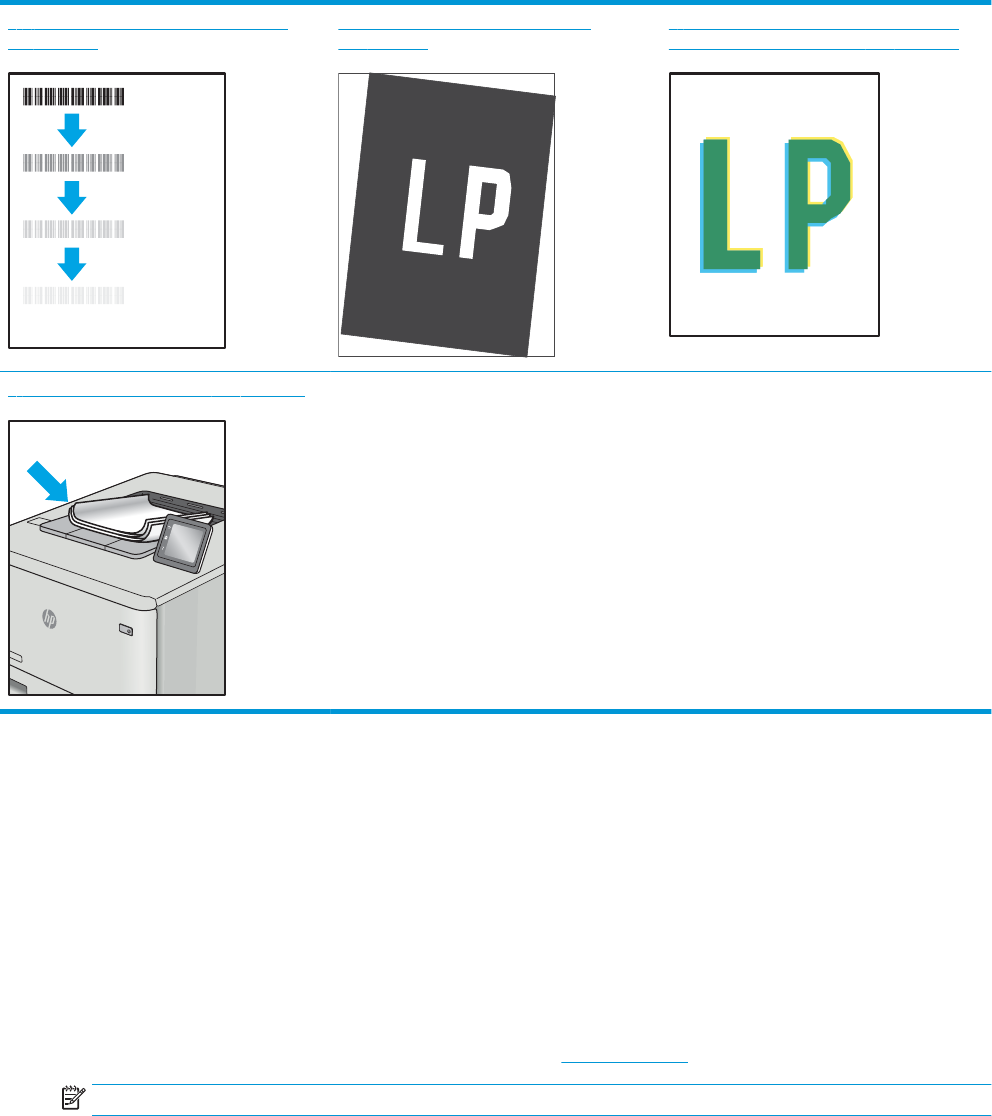
6-1 lentelė Vaizdo defektų nuorodinė lentelė (tęsinys)
6-8 lentelė „Fiksavimo / kaitintuvo defektai“
140 puslapyje
6-9 lentelė „Vaizdo išdėstymo defektai“
140 puslapyje
6-10 lentelė „Spalvų plokštumos registracijos
defektai (tik spalvoti modeliai)“ 141 puslapyje
6-11 lentelė „Išvesties defektai“ 142 puslapyje
Vaizdo defektai, nepriklausomai nuo priežasčių, gali dažnai būti išspręsti naudojant tuos pačius veiksmus. Atlikite
šiuos veiksmus pradžioje, kad išspręstumėte vaizdo defektus.
1. Išspausdinkite dokumentą iš naujo. Spausdinimo kokybės defektai gali būti laikini arba gali būti nuolatiniai.
2. Patikrinkite kasečių būklę. Jei kasetėje dažų lygis Labai mažas (viršyta atitinkama riba), pakeiskite kasetę.
3. Įsitikinkite, kad tvarkyklė ir dėklo spausdinimo režimo nustatymai atitinka dėkle naudojamas medžiagas.
Pabandykite naudoti kitas medžiagas kitam dėkle. Pabandykite naudoti kitą spausdinimo režimą.
4. Įsitikinkite, kad spausdintuvas yra tinkamos darbinės temperatūros / drėgmės aplinkoje.
5. Įsitikinkite, kad popieriaus tipas, dydis ir svoris yra tinkami. Palaikomus popieriaus dydžius ir spausdintuvo
tipus rasite spausdintuvų pagalbos puslapyje, adresu support.hp.com.
PASTABA: Terminas „prilipimas“ reiškia, kai spausdinant dažų kasetė prilimpa prie popieriaus.
Tolesniame pavyzdyje pateikiamas pavyzdys, kaip laiško dydžio popierius naudojamas spausdintuvo trumpojo
krašto dėkle.
136 6 skyrius Problemų sprendimas LTWW
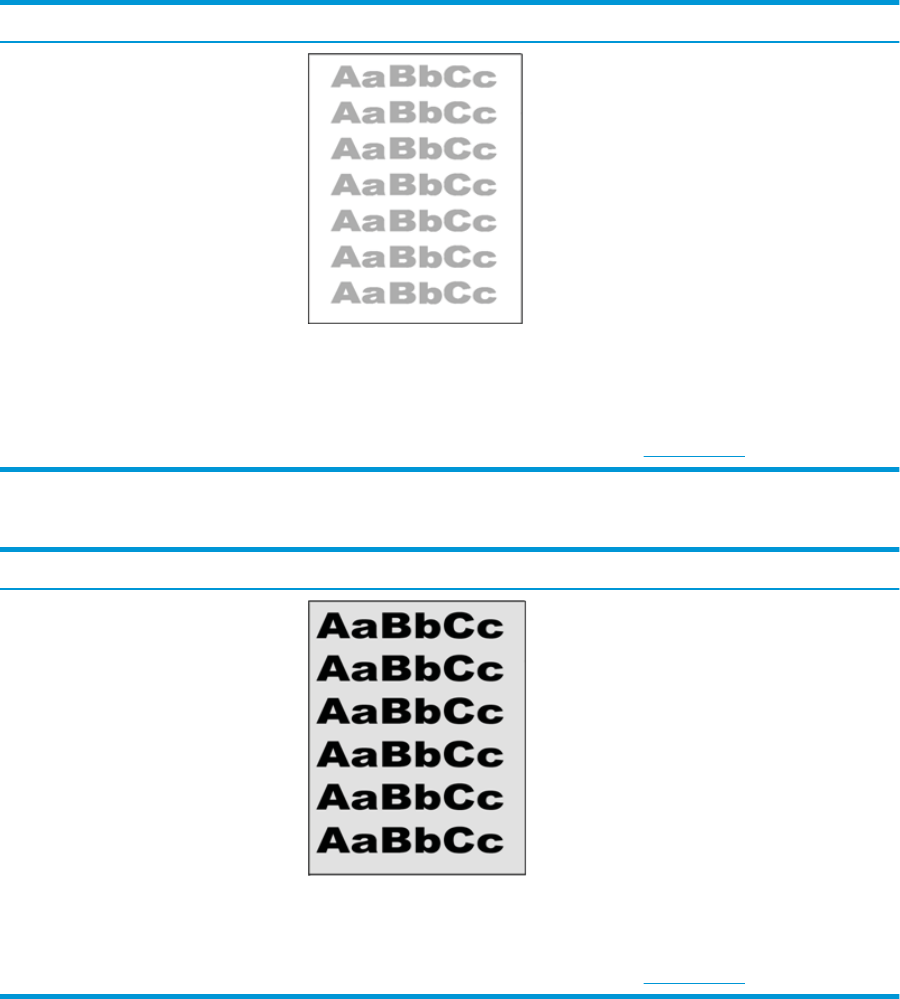
6-2 lentelė Lengvas spausdinimas
Aprašas Pavyzdys Galimi sprendimai
Lengvas spausdinimas:
Ant viso puslapio išspausdintas turinys yra
šviesus arba susiliejęs.
1. Išspausdinkite dokumentą iš naujo.
2. Išimkite kasetę, tada papurtykite ją ir
paskirstykite dažus.
3. Tik mono modeliams: Įsitikinkite, kad
„Economode“ nustatymas yra
išjungtas spausdintuvo valdymo pulte
ir spausdintuvo tvarkyklėje.
4. Įsitikinkite, kad kasetė įstatyta
tinkamai.
5. Išspausdinkite eksploatacinių
medžiagų būsenos puslapį ir
patikrinkite dažų kasetės likutį.
6. Pakeiskite kasetę.
7. Jei problema išlieka, eikite į
support.hp.com.
6-3 lentelė Pilkas fonas arba tamsus lapas
Aprašas Pavyzdys Galimi sprendimai
Pilkas fonas arba tamsus lapas:
Vaizdas arba tekstas yra tamsesni nei
tikėtasi.
1. Įsitikinkite, kad popierius dėkluose
nebuvo paleistas per spausdintuvą.
2. Naudokite kito tipo popierių.
3. Išspausdinkite dokumentą iš naujo.
4. Tik mono modeliams: Pradiniame
spausdintuvo valdymo pulto ekrane
eikite į meniu Koreguoti dažų tankį ir
pamažinkite dažų tankį.
5. Įsitikinkite, kad spausdintuvas yra
tinkamos darbinės temperatūros ir
drėgmės aplinkoje.
6. Pakeiskite kasetę.
7. Jei problema išlieka, eikite į
support.hp.com.
LTWW Vaizdo defektų lentelė 137
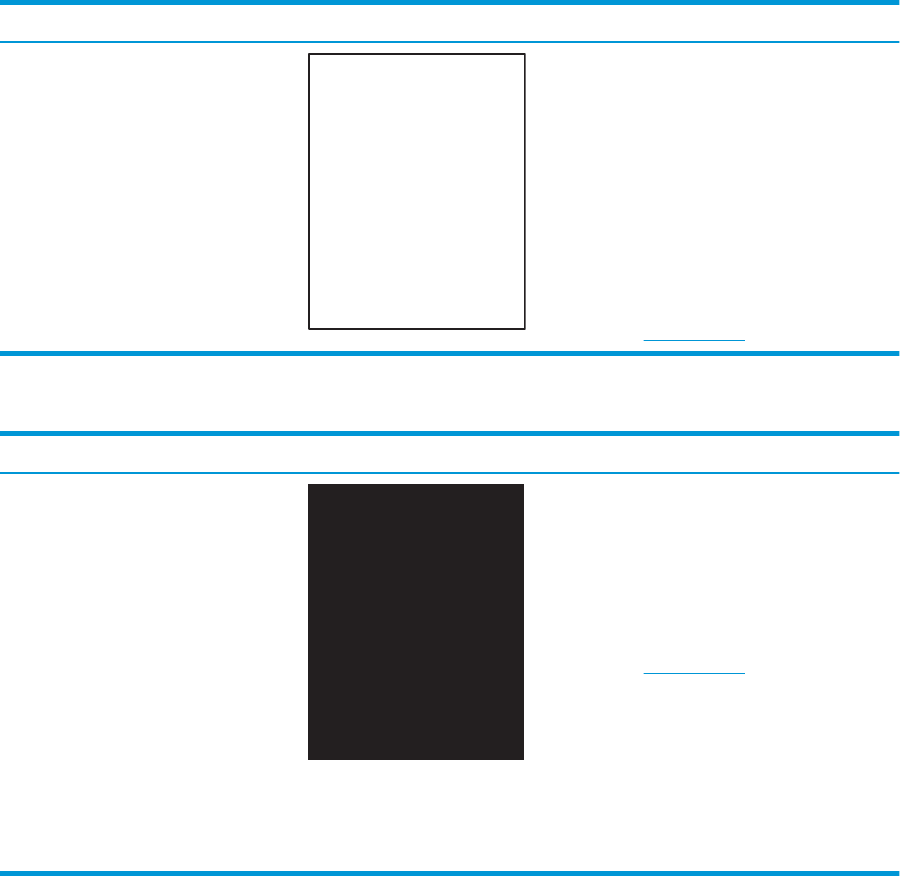
6-4 lentelė Tušti lapai – nėra spausdinimo
Aprašas Pavyzdys Galimi sprendimai
Tušti lapai – nėra spausdinimo:
Lapas yra visiškai tuščias ir nėra jokio
atspausdinto turinio.
1. Įsitikinkite, kad yra sumontuota
originali HP kasetė.
2. Įsitikinkite, kad kasetė įstatyta
tinkamai.
3. Išspausdinkite naudodami kitą kasetę.
4. Patikrinkite popieriaus tipą popieriaus
dėkle ir sureguliuokite spausdintuvo
nustatymus. Jei reikia, pasirinkite
šviesesnio tipo popierių.
5. Jei problema išlieka, eikite į
support.hp.com.
6-5 lentelė Juodas lapas
Aprašas Pavyzdys Galimi sprendimai
Juodas lapas:
Visas lapas yra juodas.
1. Apžiūrėkite kasetę ir patikrinkite, ar ji
nepažeista.
2. Įsitikinkite, kad kasetė įstatyta
tinkamai.
3. Pakeiskite kasetę
4. Jei problema išlieka, eikite į
support.hp.com.
138 6 skyrius Problemų sprendimas LTWW
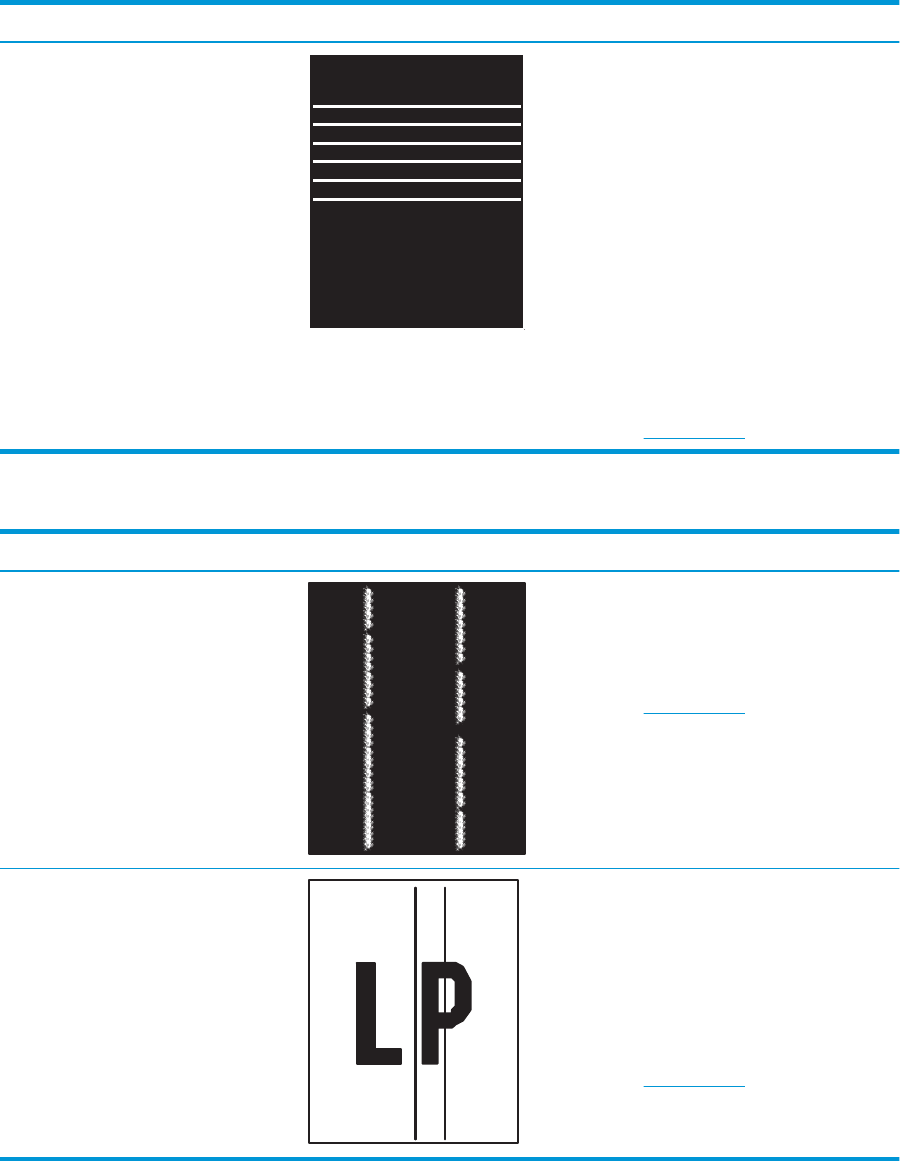
6-6 lentelė Juostų defektai
Aprašas Pavyzdys Galimi sprendimai
Pasikartojančios plačios ir skyriumi
matomos juostos:
Tamsios arba šviesios linijos,
besikartojančios visame lape. Gali būti
ryškios arba blankios. Defektas matomas tik
pildymo zonose, ne ant teksto ir ne
skyriuose su spausdintu turiniu.
1. Išspausdinkite dokumentą iš naujo.
2. Pabandykite spausdinti iš kito dėklo.
3. Pakeiskite kasetę.
4. Naudokite kito tipo popierių.
5. Tik „Enterprise“ modeliai: Pradiniame
spausdintuvo valdymo pulto ekrane
eikite į meniu Koreguoti popieriaus
tipus ir tada pasirinkite spausdinimo
režimą, kuris yra skirtas šiek tiek
sunkesnei spausdinimo medžiagai nei
jūsų naudojama. Taip sumažėja
spausdinimo sparta ir gali būti
pagerinta spausdinimo kokybė.
6. Jei problema išlieka, eikite į
support.hp.com.
6-7 lentelė Dryžių defektai
Aprašas Pavyzdys Galimi sprendimai
Šviesūs vertikalūs dryžiai:
Šviesūs dryžiai, kuriai paprastai matomi
visame lape. Defektas matomas tik pildymo
zonose, ne ant teksto ir ne skyriuose su
spausdintu turiniu.
1. Išspausdinkite dokumentą iš naujo.
2. Išimkite kasetę, tada papurtykite ją ir
paskirstykite dažus.
3. Jei problema išlieka, eikite į
support.hp.com.
PASTABA: Šviesių ir tamsių vertikalių
dryžių gali pasitaikyti, kai spausdinimo
aplinkoje yra temperatūros ir drėgmės
pokyčiai. Atsižvelkite į spausdintuvo
aplinkosaugos specikacijas ir leidžiamą
temperatūros bei drėgmės lygį.
Tamsūs vertikalūs dryžiai ir ITB valymo
dryžiai (tik spalvoti modeliai):
Tamsios linijos, besikartojančios visame
lape. Defektas gali atsirasti bet kurioje
puslapio srityse, tiek užpildytoje, tiek ir be
spausdinto turinio.
1. Išspausdinkite dokumentą iš naujo.
2. Išimkite kasetę, tada papurtykite ją ir
paskirstykite dažus.
3. Valymo puslapio spausdinimas.
4. Patikrinkite dažų kiekį kasetėje.
5. Jei problema išlieka, eikite į
support.hp.com.
LTWW Vaizdo defektų lentelė 139
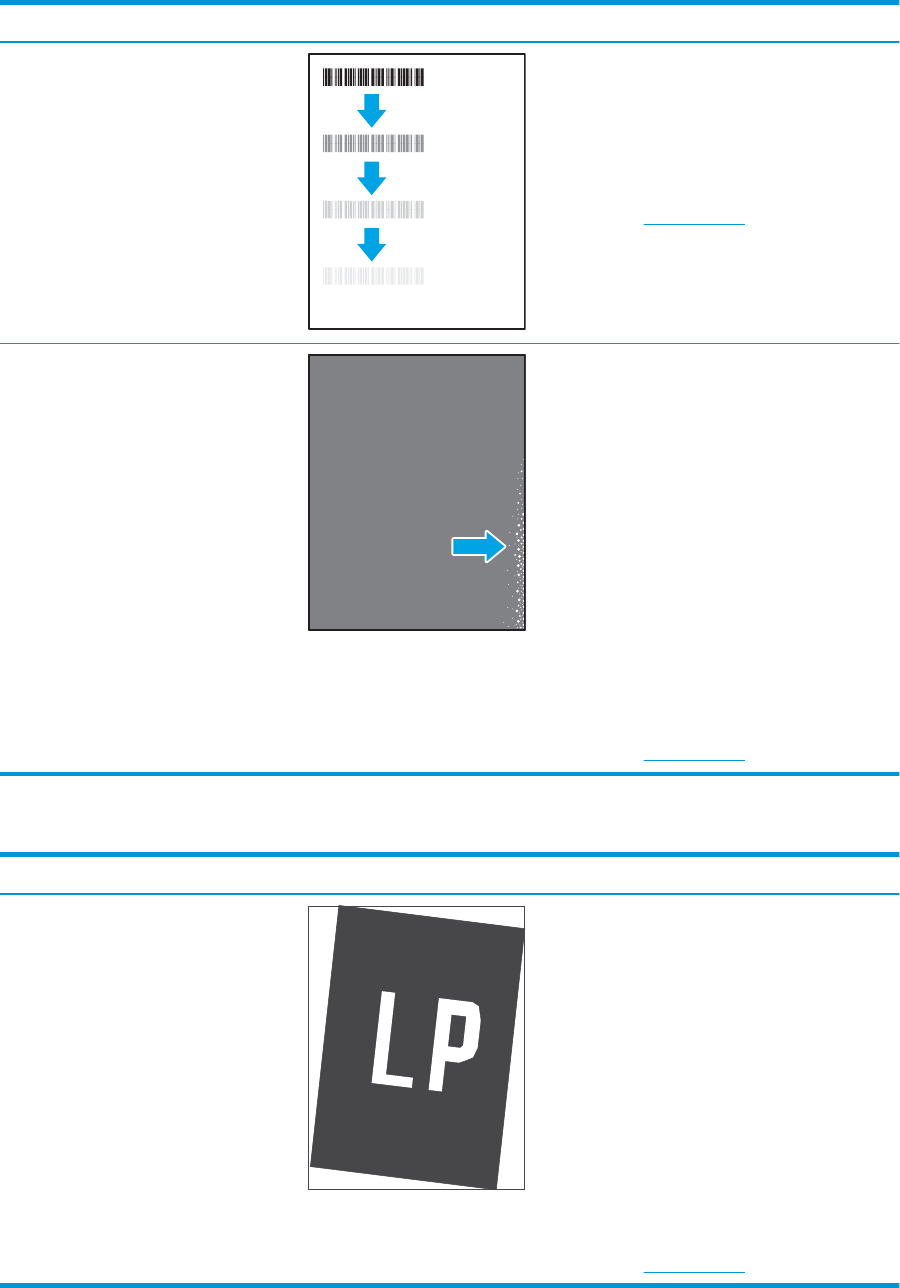
6-8 lentelė Fiksavimo / kaitintuvo defektai
Aprašas Fiksavimas / kaitintuvas Galimi sprendimai
Karšto kaitintuvo poslinkis (šešėlis):
Blankūs šešėliai arba poslinkiai vaizde
kartojasi iki lapo pabaigos. Pasikartojantis
vaizdas gali blukti su kiekvienu
pasikartojimu.
1. Išspausdinkite dokumentą iš naujo.
2. Patikrinkite popieriaus tipą popieriaus
dėkle ir sureguliuokite spausdintuvo
nustatymus. Jei reikia, pasirinkite
šviesesnio tipo popierių.
3. Jei problema išlieka, eikite į
support.hp.com.
Prastas kaitintuvas:
Dažai nusitrina pagal lapo kraštą. Šis
defektas dažniau pastebimas didelių
užduočių kraštuose arba ant lengvos terpės,
tačiau galimas ir kituose puslapiuose.
1. Išspausdinkite dokumentą iš naujo.
2. Patikrinkite popieriaus tipą popieriaus
dėkle ir sureguliuokite spausdintuvo
nustatymus. Jei reikia, pasirinkite
sunkesnio tipo popierių.
3. Tik „Enterprise“ modeliai:
Spausdintuvo valdymo skyde eikite į
meniu Nuo krašto iki krašto ir tada
pasirinkite Įprastas. Išspausdinkite
dokumentą iš naujo.
4. Tik „Enterprise“ modeliai:
Spausdintuvo valdymo skyde
pasirinkite Automatiškai įtraukti
paraštes ir tada iš naujo išspausdinkite
dokumentą.
5. Jei problema išlieka, eikite į
support.hp.com.
6-9 lentelė Vaizdo išdėstymo defektai
Aprašas Pavyzdys Galimi sprendimai
Paraštės ir pakrypimas:
Vaizdas yra ne centre arba yra pakreiptas
puslapyje. Defektas pasirodo, kai popieriaus
nėra įdėtas tinkamai, nes jis yra
ištraukiamas iš dėklo ir juda popieriaus keliu.
1. Išspausdinkite dokumentą iš naujo.
2. Išimkite popierių ir tada vėl įdėkite į
dėklą. Įsitikinkite, kad popieriaus
kraštai yra lygūs visose pusėse.
3. Įsitikinkite, kad popieriaus šūsnies
viršus yra šiek tiek žemiau pilno dėklo
žymės. Dėklo neperpildykite.
4. Įsitikinkite, kad popieriaus kreiptuvai
yra tinkamai sureguliuoti pagal
popieriaus dydį. Popieriaus kreipiklių
neprispauskite prie pat popieriaus
šūsnies. Sureguliuokite juos iki dėkle
esančių žymėjimo įspaudų.
5. Jei problema išlieka, eikite į
support.hp.com.
140 6 skyrius Problemų sprendimas LTWW

6-10 lentelė Spalvų plokštumos registracijos defektai (tik spalvoti modeliai)
Aprašas Pavyzdys Galimi sprendimai
Spalvų plokštumos registracija:
Viena arba daugiau spalvų matricose
nesutampa su kitomis matricos spalvomis.
Dažniausiai klaidų pasitaiko dėl geltonos
spalvos.
1. Išspausdinkite dokumentą iš naujo.
2. Spausdintuvo valdymo skyde
sukalibruokite spausdintuvą.
3. Jei kasetės būsena pasiekia Labai
mažai arba išspausdinti dokumentai
yra labai nublukę, pakeiskite kasetę.
4. Spausdintuvo valdymo skyde įjunkite
funkciją Atkurti kalibravimą, kad
atstatytumėte gamyklinius
spausdintuvo kalibravimo nustatymus.
5. Jei problema išlieka, eikite į
support.hp.com.
LTWW Vaizdo defektų lentelė 141
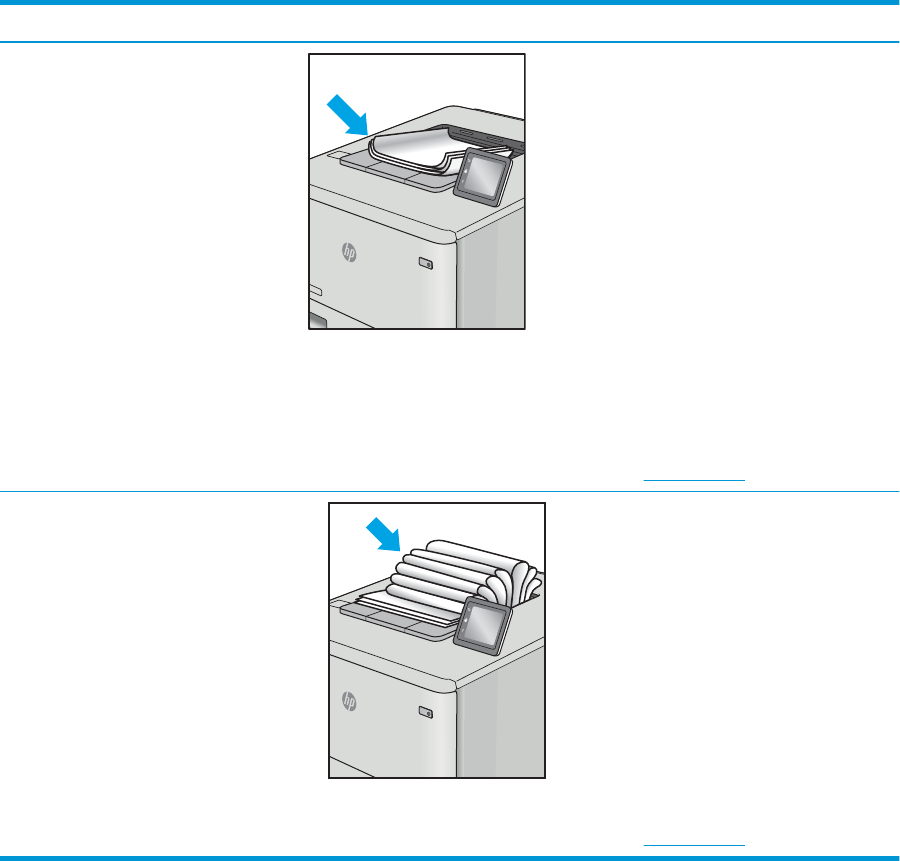
6-11 lentelė Išvesties defektai
Aprašas Pavyzdys Galimi sprendimai
Išspausdintas lapas susiglamžęs:
Išspausdinto popieriaus kraštai susiglamžę.
Suglamžytas kraštas gali būti išilgai
trumposios arba ilgosios popieriaus pusės.
Galimi dviejų tipų suglamžymai:
●Teigiamas susiglamžymas: Popierius
susiglamžo link spausdinamos pusės.
Defektas galimas sausoje aplinkoje
arba spausdinant storus lapus.
●Neigiamas susiglamžymas: Popierius
susiglamžo prieš spausdinamą pusę.
Defektas galimas itin drėgnoje
aplinkoje arba spausdinant plonus
lapus.
1. Išspausdinkite dokumentą iš naujo.
2. Teigiamas susiglamžymas:
Spausdintuvo valdymo skyde
pasirinkite sunkesnio popieriaus tipą.
Sunkesnio tipo popierius sukuria
aukštesnę temperatūrą spausdinimui.
Neigiamas susiglamžymas:
Spausdintuvo valdymo skyde
pasirinkite lengvesnio popieriaus tipą.
Lengvesnio tipo popierius sukuria
žemesnę temperatūrą spausdinimui.
Pabandykite palaikyti popierių sausoje
aplinkoje arba naudokite tik atidarytą
popierių.
3. Spausdinti dvipusio spausdinimo
režimu.
4. Jei problema išlieka, eikite į
support.hp.com.
Išvesties šūsnys:
Popieriaus šūsnys nekrenta tinkamai
išvesties dėkle. Šūsnys gali būti nelygios,
padrikos arba puslapiai iš dėklo gali būti
išstumiami ant grindų. Šis defektas galimas
dėl bet kurios iš šių priežasčių:
●Didelis popieriaus susiraitymas
●Popierius dėkle yra susiraukšlėjęs arba
deformuotas
●Popierius nėra standartinio tipo, pvz.,
vokai
●Išvesties dėklas yra per pilnas
1. Išspausdinkite dokumentą iš naujo.
2. Ištraukite išvesties dėklo ilgintuvą.
3. Jei defektą sąlygoja popieriaus
susiglamžymas, atlikite išvesties dėklo
susiglamžiusiam popieriui skirtus
atitaisymo veiksmus.
4. Naudokite kito tipo popierių.
5. Naudokite naujai atplėštą popierių.
6. Išimkite popierių iš išvesties dėklo
prieš dėklui prisipildant.
7. Jei problema išlieka, eikite į
support.hp.com.
142 6 skyrius Problemų sprendimas LTWW

Laidinio tinklo problemų sprendimas
Įžanga
Tam tikros problemos gali nurodyti tinklo ryšio problemą. Šių problemų apimamos sritys:
●Nuolat prarandama galimybė užmegzti ryšį su spausdintuvu
●Spausdintuvas negali būti aptinkamas tvarkyklės įdiegimo metu
●Nuolat nepavyksta spausdinti
Patikrinkite šiuos elementus ir įsitikinkite, kad spausdintuvas palaiko ryšį su tinklu. Prieš pradėdami
atsispausdinkite kongūracijos puslapį iš spausdintuvo valdymo skydo ir suraskite šiame puslapyje nurodytą
spausdintuvo IP adresą.
●Prasta zinė jungtis
●Kompiuteris naudoja neteisingą spausdintuvo IP adresą
●Kompiuteriui nepavyksta prisijungti prie spausdintuvo
●Spausdintuvas naudoja netinkamą tinklo nuorodą ir dvipusio spausdinimo nustatymus
●Naujos programinės įrangos programos galėjo sukelti suderinamumo problemų
●Jūsų kompiuteris arba darbo stotis nustatyta netinkamai
●Spausdintuvas yra išjungtas arba neteisingi kiti tinklo nustatymai
PASTABA: HP neteikia galimybės dirbti lygiaverčių tinkle, nes tai yra ne HP spausdinimo tvarkyklių, o „Microsoft“
operacinių sistemų funkcija. Daugiau informacijos ieškokite „Microsoft“ svetainėje www.microsoft.com.
Prasta zinė jungtis
1. Patikrinkite, ar spausdintuvas prijungtas prie tinkamo tinklo prievado, tinkamo ilgio kabeliu.
2. Patikrinkite, ar kabelio jungtys saugios.
3. Apžiūrėkite spausdintuvo gale esančią tinklo prievado jungtį ir patikrinkite, ar mirksi tinklo veikimą nurodant
gintaro spalvos aktyvumo lemputė ir dega žalia tinklo nuorodos būsenos lemputė.
4. Jei problema nedingsta, išbandykite kitą telktuvo kabelį arba prievadą.
Kompiuteris naudoja neteisingą spausdintuvo IP adresą
1. Spausdintuvo savybėse paspauskite skirtuką Jungtys. Patikrinkite, ar spausdintuvui yra parinktas esamas
IP adresas. Spausdintuvo IP adresas yra nurodytas spausdintuvo kongūracijos puslapyje.
2. Jei spausdintuvą įdiegėte naudodami HP standartinį TCP / IP prievadą, pasirinkite laukelį pavadinimu
„Always print to this printer, even if its IP address changes“ (Visada spausdinti šiuo spausdintuvu, net jei
pasikeičia jo IP adresas).
3. Jei spausdintuvą įdiegėte naudodami „Microsoft“ standartinį TCP / IP prievadą, naudokite pagrindinį
kompiuterio pavadinimą, o ne IP adresą.
4. Jei IP adresas yra teisingas, pašalinkite spausdintuvą ir vėl jį pridėkite.
LTWW Laidinio tinklo problemų sprendimas 143
Kompiuteriui nepavyksta prisijungti prie spausdintuvo
1. Patikrinkite tinklo ryšį nusiųsdami tinklu signalą į kitą įrenginį.
a. Atidarykite kompiuterio komandų eilutę.
●Sistemoje „Windows“, spustelėkite Pradėti, spustelėkite Vykdyti, įveskite cmd, tada spustelėkite
Įeiti.
●Sistemoje „OS X“, paspauskite „Applications“ (Programos), tuomet paspauskite „Utilities“
(Paslaugų programos) ir atidarykite „Terminal“ (Terminalas).
b. Įveskite „ping“ (ryšio užklausa) ir spausdintuvo IP adresą.
c. Jei lange parodomas signalo išsiuntimo ir grįžimo laikas, vadinasi, tinklas veikia.
2. Jei ryšio užklausos komanda nesuveikė, įsitikinkite, kad tinklo koncentratoriai įjungti ir patikrinkite tinklo
nustatymus, spausdintuvą ir kompiuterį, ar jie sukongūruoti tam pačiam tinklui.
Spausdintuvas naudoja netinkamą tinklo nuorodą ir dvipusio spausdinimo nustatymus
„HP“ rekomenduoja palikti šiuos nustatymus automatiniu režimu (numatytasis nustatymas). Jei pakeisite šias
nuostatas, jas turėsite pakeisti ir tinkle.
Naujos programinės įrangos programos galėjo sukelti suderinamumo problemų
Patikrinkite, ar gerai įdiegtos naujos programinės įrangos programos ir ar jos naudoja tinkamą spausdinimo
tvarkyklę.
Jūsų kompiuteris arba darbo stotis nustatyta netinkamai
1. Patikrinkite tinklo tvarkykles, spausdinimo tvarkykles ir tinklo nukreipimo nustatymus.
2. Patikrinkite, ar teisingai sukongūruota operacinė sistema.
Spausdintuvas yra išjungtas arba neteisingi kiti tinklo nustatymai
1. Peržiūrėkite kongūracijos puslapį, kad patikrintumėte tinklo protokolo būseną. Jei reikia, įjunkite jį.
2. Jei reikia, pakeiskite tinklo nustatymus.
144 6 skyrius Problemų sprendimas LTWW

Belaidžio tinklo problemų sprendimas
●Įžanga
●Belaidžio ryšio tikrinimo sąrašas
●Spausdintuvas nespausdina baigus kongūruoti belaidį ryšį
●Spausdintuvas nespausdina ir kompiuteryje yra įdiegta trečiosios šalies užkarda
●Belaidis ryšys neveikia į kitą vietą perkėlus belaidžio ryšio kelvedį arba spausdintuvą
●Prie belaidžio ryšio spausdintuvo nepavyksta prijungti daugiau kompiuterių
●Spausdintuvui prisijungus prie VPN (virtualaus privataus serverio) tinklo ryšys nutrūksta.
●Belaidžių tinklų sąraše tinklas nerodomas
●Belaidžio ryšio tinklas neveikia
●Belaidžio tinklo trukdžių sumažinimas
Įžanga
Naudokitės gedimų lokalizavimo informacija, kad lengviau išspręstumėte problemas.
PASTABA: Jei norite nustatyti, ar HP NFC ir belaidis tiesioginis spausdinimas yra įjungti jūsų spausdintuve, iš
spausdintuvo valdymo skydo atspausdinkite kongūracijos puslapį.
Belaidžio ryšio tikrinimo sąrašas
●Patikrinkite, ar neprijungtas tinklo kabelis.
●Patikrinkite, ar spausdintuvas bei belaidžio ryšio maršruto parinktuvas įjungti ir ar jiems tiekiamas
maitinimas. Taip pat pasirūpinkite, kad būtų įjungtas spausdintuvo belaidis radijas.
●Patikrinkite, ar teisingas paslaugos identikatorius (SSID). Išspausdinkite kongūracijos puslapį, kad
išsiaiškintumėte, koks turi būti SSID. Jeigu nesate tikri dėl to, ar SSID yra teisingas, dar kartą atlikite
belaidžio ryšio sąranką.
●Jeigu tinklas apsaugotas, patikrinkite, ar teisinga apsaugos informacija. Jeigu apsaugos informacija
neteisinga, dar kartą atlikite belaidžio ryšio sąranką.
●Jeigu belaidis tinklas veikia gerai, pamėginkite prisijungti prie kitų belaidžiame tinkle esančių kompiuterių.
Jeigu per tinklą pasiekiamas internetas, pamėginkite belaidžiu ryšiu prisijungti prie interneto.
●Patikrinkite, ar spausdintuvo užšifravimo būdas (AES arba TKIP) toks pats kaip ir belaidžio ryšio prieigos
taško (tinkle, kuriame taikoma WPA apsauga).
●Patikrinkite, ar spausdintuvas pakankami arti belaidžio tinklo. Paprastai reikia, kad spausdintuvas būtų ne
toliau kaip už 30 m nuo belaidžio ryšio prieigos taško (belaidžio ryšio kelvedžio).
●Patikrinkite, ar jokios kliūtys neblokuoja belaidžio ryšio signalo. Pašalinkite visus didelius metalinius
objektus, kurių gali pasitaikyti tarp prieigos taško ir spausdintuvo. Įsitikinkite, kad spausdintuvo nuo
belaidžio ryšio prieigos taško neskirtų stulpai, sienos ar atraminės kolonos, kuriose yra metalo.
LTWW Belaidžio tinklo problemų sprendimas 145
●Užtikrinkite, kad spausdintuvas būtų atokiai nuo elektroninių prietaisų, kurie gali trikdyti belaidžio ryšio
signalą. Belaidžio ryšio signalą gali trikdyti įvairūs prietaisai, tokie kaip varikliai, belaidžiai telefonai,
apsaugos sistemų kameros, kiti belaidžio ryšio tinklai ir kai kurie „Bluetooth“ prietaisai.
●Patikrinkite, ar kompiuteryje įdiegta spausdinimo tvarkyklė.
●Patikrinkite, ar pasirinkote teisingą spausdintuvo jungtį.
●Patikrinkite, ar kompiuteris ir spausdintuvas prijungti prie to paties belaidžio ryšio tinklo.
●Sistemoje „OS X“ patikrinkite, ar belaidžio ryšio maršrutizatorius atpažįsta „Bonjour“.
Spausdintuvas nespausdina baigus kongūruoti belaidį ryšį
1. Patikrinkite, ar spausdintuvas įjungtas ir yra parengties būsenos.
2. Kompiuteryje išjunkite visas trečiųjų šalių užkardas.
3. Patikrinkite, ar gerai veikia belaidžio ryšio tinklas.
4. Patikrinkite, ar gerai veikia kompiuteris. Jeigu reikia, paleiskite kompiuterį iš naujo.
5. Patikrinkite, ar per tinklo kompiuterį galite atidaryti spausdintuvo HP integruotąjį tinklo serverį.
Spausdintuvas nespausdina ir kompiuteryje yra įdiegta trečiosios šalies užkarda
1. Atnaujinkite užkardą naujausiu gamintojo siūlomu naujiniu.
2. Jei diegiant spausdintuvą arba mėginant spausdinti, programos prašo užkardos prieigos teisių, leiskite
programoms pasileisti.
3. Laikinai išjunkite užkardą, po to įdiekite belaidį spausdintuvą kompiuteryje. Baigę diegti belaidį gaminį
įjunkite užkardą.
Belaidis ryšys neveikia į kitą vietą perkėlus belaidžio ryšio kelvedį arba spausdintuvą
1. Patikrinkite, ar kelvedis arba spausdintuvas prijungti prie to paties tinklo kaip ir kompiuteris.
2. Išspausdinkite kongūracijos puslapį.
3. Palyginkite paslaugos identikatorių (SSID), nurodytą kongūracijos puslapyje, su SSID, kuris nurodytas
kompiuteriui skirtoje spausdintuvo kongūracijoje.
4. Jeigu skaičiai nesutampa, prietaisai jungiasi prie skirtingų tinklų. Perkongūruokite spausdintuvo belaidžio
ryšio sąranką.
Prie belaidžio ryšio spausdintuvo nepavyksta prijungti daugiau kompiuterių
1. Patikrinkite, ar kiti kompiuteriai ne per toli nuo belaidžio ryšio gaminio ir ar jokios kliūtys neblokuoja signalo.
Daugelyje tinklų belaidžio ryšio atstumas yra ne daugiau kaip 30 m nuo belaidžio ryšio prieigos taško.
2. Patikrinkite, ar spausdintuvas įjungtas ir yra parengties būsenos.
3. Patikrinkite, ar nėra daugiau nei 5 tuo pačiu metu veikiančių „Wireless Print Direct“ vartotojų.
4. Kompiuteryje išjunkite visas trečiųjų šalių užkardas.
146 6 skyrius Problemų sprendimas LTWW
5. Patikrinkite, ar gerai veikia belaidžio ryšio tinklas.
6. Patikrinkite, ar gerai veikia kompiuteris. Jeigu reikia, paleiskite kompiuterį iš naujo.
Spausdintuvui prisijungus prie VPN (virtualaus privataus serverio) tinklo ryšys nutrūksta.
●Paprastai negalima prisijungti prie belaidžio ryšio tinklo ir kitų tinklų vienu metu.
Belaidžių tinklų sąraše tinklas nerodomas
●Įsitikinkite, kad belaidis maršruto parinktuvas yra įjungtas ir į jį tiekiama elektros srovė.
●Tinklas gali būti slepiamas. Tačiau galite prisijungti ir prie slepiamo tinklo.
Belaidžio ryšio tinklas neveikia
1. Pasirūpinkite, kad nebūtų prijungtas tinklo kabelis.
2. Kad patikrintumėte, ar dingo tinklo ryšys, pamėginkite prie tinklo prijungti kitus prietaisus.
3. Patikrinkite tinklo ryšį nusiųsdami tinklu signalą į kitą įrenginį.
a. Atidarykite kompiuterio komandų eilutę.
●Sistemoje „Windows“, spustelėkite Pradėti, spustelėkite Vykdyti, įveskite cmd, tada spustelėkite
Įeiti.
●Sistemoje „OS X“ pasirinkite „Applications“ (Programos), tuomet „Utilities“ (Paslaugos
programos) ir atidarykite „Terminal“ (Terminalas).
b. Įveskite ping ir maršrutizatoriaus IP adresą.
c. Jei lange parodomas signalo išsiuntimo ir grįžimo laikas, vadinasi, tinklas veikia.
4. Patikrinkite, ar kelvedis arba spausdintuvas prijungti prie to paties tinklo kaip ir kompiuteris.
a. Išspausdinkite kongūracijos puslapį.
b. Palyginkite paslaugos identikatorių (SSID), nurodytą kongūracijos ataskaitoje, su SSID, kuris
nurodytas kompiuteriui skirtoje spausdintuvo kongūracijoje.
c. Jeigu skaičiai nesutampa, prietaisai jungiasi prie skirtingų tinklų. Perkongūruokite spausdintuvo
belaidžio ryšio sąranką.
Belaidžio tinklo trukdžių sumažinimas
Remiantis toliau pateiktais patarimais galima sumažinti belaidžio tinklo trukdžius:
●Laikykite belaidžius prietaisus atokiau nuo didelių metalinių objektų, pvz., užpildymo talpų, ir kitų
elektromagnetinių prietaisų, pvz., mikrobangų krosnelių ir belaidžių telefonų. Šie objektai gali nutraukti
radijo ryšio signalų skleidimą.
●Laikykite belaidžio ryšio prietaisus atokiau nuo didelių mūrinių pastatų ir kitokių statybinių struktūrų. Šie
objektai gali sugerti radijo bangas ir susilpninti signalą.
●Patalpinkite belaidžio ryšio kelvedį centre, tinklo belaidžio ryšio spausdintuvų aptikimo lauke.
LTWW Belaidžio tinklo problemų sprendimas 147
148 6 skyrius Problemų sprendimas LTWW

Rodyklė
Simboliai/skaitmenys
1 dėklas
popieriaus pakreipimas 20
strigtys 110
vokų dėjimas 31
2 dėklas
dėjimas 24
strigtys 113
2100 lapų didelės talpos įvesties
dėklas
įdėjimas 29
3 dėklas
strigtys 113
4 dėklas
strigtys 113
6 dėklas
popieriaus strigtys 116
„AirPrint“ 71
„Android“ įrenginiai
spausdinama iš 71
„Bonjour“
atpažinimas 76
„document feeder“ (Dokumentų
tiektuvas)
„capacity“ (Talpa) 8
„EconoMode“ nustatymai 133
„Explorer“, palaikomos versijos
HP integruotas tinklo serveris 76
„HP ePrint“ 69
„HP ePrint“ programinė įranga 70
„HP Web Jetadmin“ 93
„Internet Explorer“, palaikomos
versijos
HP integruotas tinklo serveris 76
„IPv4 adresas“ 86
„IPv6 adresas“ 86
„Jetadmin“, „HP Web“ 93
„Mac“ tvarkyklės nustatymai
Darbo saugojimas 66
„Netscape Navigator“, palaikomos
versijos
HP integruotasis tinklo serveris
76
„Wi-Fi Direct“ spausdinimas 12
„Wireless Direct“ spausdinimas 68
A
akustinės specikacijos 14
apatinės dešinės durelės
vieta 2
apsaugoti kasetes 45
Artimojo lauko komunikacijos
spausdinimas („Near Field
Communication printing“) 68
atmintis
pridėta 8
Atsijungimo mygtukas
vieta 5
B
belaidis tinklas
trikčių šalinimas 145
belaidžio tinklo trukdžiai 147
bendroji kongūracija
HP integruotasis tinklo serveris
78
D
darbai, išsaugoti
kūrimas („Windows“) 64
darbai, saugomi
„Mac“ nustatymai 66
darbų išsaugojimas
naudojant „Windows“ 64
dažų kasečių
užsakymo numeriai 49
dažų kasetė
mažo kiekio nustatymai 100
naudojimas likus mažam kiekiui
100
dažų kasetės
keitimas 49
dešinės durelės
vieta 2
dėklai
pridėti 8
radimas 2
talpa 8
dėžės, išvedimo
aptikimas 2
Didelės spartos USB 2.0 spausdinimo
prievadas
vieta 3
dokumentų tiektuvas
aptikimas 2
dvipusio spausdinimo įtaisas
strigčių šalinimas 122
dvipusis
rankinis („Mac“) 61
rankinis („Windows“) 58
dvipusis spausdinimas
nuostatos („Windows“) 58
„Mac“ 61
„Windows“ 58
dvipusis spausdinimas (ant abiejų
pusių)
nuostatos („Windows“) 58
dvipusis spausdinimas (iš abiejų pusių)
„Windows“ 58
E
eksploatacinės medžiagos
dažų kasečių keitimas 49
segtukų kasečių keitimas 53
užsakymas 40
LTWW Rodyklė 149
eksploatacinių medžiagų būsena
130
eksploatavimo medžiagos
mažo kiekio nustatymai 100
naudojimas likus mažam kiekiui
100
elektros duomenys 14
energijos
sąnaudos 14
energijos naudojimas,
optimizavimas 91
energijos sąnaudos
1 vatas arba mažiau 91
Eternetas (RJ-45)
vieta 3
etiketės
padėtis 33
spausdinimas 33
spausdinimas („Windows“) 59
etiketės, įdėjimas 33
F
fakso prievadas
vieta 3
FIH (pašalinės sąsajos laidai)
vieta 3
formuotuvas
vieta 2
G
galinės durelės
strigčių šalinimas 118
galios jungtis
radimas 2
gamyklinių nustatymų atkūrimas 98
greitis, optimizavimas 91
H
HIP (techninės įrangos integravimo
kišenė)
vieta 2
HP integruotas tinklo serveris
saugos nustatymai 81
tinklo nustatymai 81
HP integruotas tinklo serveris (EWS)
funkcijos 76
tinklo jungtis 76
HP integruotasis tinklo serveris
bendroji kongūracija 78
informacijos puslapiai 78
kitų saitų sąrašas 83
spausdinimo nustatymai 79
trikčių šalinimo priemonės 80
HP įterptinio tinklo serveris
HP tinklo paslaugos 81
HP įterptinis interneto serveris
atidarymas 84, 85
spausdintuvo pavadinimo
keitimas 85
tinklo nustatymų keitimas 84
HP klientų aptarnavimo tarnyba 96
HP segiklių vokų dėklas
strigčių išvalymas 125
HP tinklo paslaugos
įjungimas 81
I
informacijos puslapiai
HP integruotasis tinklo serveris
78
Integruotas tinklo serveris (EWS)
tinklo jungtis 76
Integruotasis tinklo serveris (EWS)
funkcijos 76
interneto svetainės
klientų aptarnavimas 96
Interneto svetainės
„HP Web Jetadmin“,
parsiuntimas 93
IP sauga 88
IPsec 88
išsaugoti darbai
kūrimas („Mac“) 66
kūrimas („Windows“) 64
išsaugotos užduotys
pašalinimas 67
išsaugotų užduočių
spausdinimas 66
išvedimo skyriai
vieta 2
išvesties skyrius
strigčių šalinimas 121
įdėjimas
popierius į 2100 lapų didelės
talpos įvesties dėklą 29
įjungimo / išjungimo mygtukas
vieta 2
įkėlimas
popierius 1 dėkle 19
popierius 2 dėkle 24
Įterptinis interneto serveris
atidarymas 84, 85
spausdintuvo pavadinimo
keitimas 85
tinklo nustatymų keitimas 84
Įterptinis Web Server (EWS)
slaptažodžių priskyrimas 88
J
jutiklinio ekrano
aptikimo funkcijos 5
K
kaitintuvas
strigčių valymas 118
kasečių
užsakymo numeriai 49
Kasečių naudojimo politika 42
kasetės
keitimas 49
segtukų keitimas 53
kasetės apsauga 45
keitimas
segtukų kasetės 53
keli puslapiai viename lape
spausdinimas („Mac“) 62
spausdinimas („Windows“) 59
kitas rminio blanko režimas 23, 28
kitų saitų sąrašas
HP integruotasis tinklo serveris
83
klaviatūra
vieta 2
klientų aptarnavimas
internete 96
kontrolinis sąrašas
belaidis jungiamumas 145
kopijavimas
raiška 8
Kopijavimo pradėjimo mygtuko
aptikimas 5
L
LAN prievadas
aptikimas 3
lengvos prieigos USB spausdinimas
72
M
maitinimo jungiklis
vieta 2
150 Rodyklė LTWW
matmenys, spausdintuvas 12
miego režimas 91
mobilus spausdinimas
„Android“ įrenginiai 71
mobilus spausdinimas, palaikomos
programinės įrangos 11
mobilūs spausdinimo sprendimai 8
N
naršyklės reikalavimai
HP integruotasis tinklo serveris
76
NFC spausdinimas 68
numatytoji tinklo sąsaja,
nustatymas 86
nustatymai
atkurti gamyklinius 98
O
operacinės sistemos (OS)
palaikomos 8
operacinės sistemos, palaikomos 9
Originalios HP kasetės 42
OS (operacinė sistema)
palaikoma 8
P
pagalba
internete 96
Pagalbos mygtukas
vieta 4, 5
Pagrindinis įvesties dėklas
etikečių įdėjimas 33
Pašalinės sąsajos laidai (FIH)
vieta 3
popieriaus
pasirinkimas 131
popieriaus paėmimo problemų
sprendimas 102, 104
popieriaus strigtys
1 dėklas 110
2, 3 ir 4 dėklai 113
5 dėklas 116
HP segiklių vokų dėklas 125
išvesties skyrius 121
vietos 109
popieriaus tipai
pasirinkimas („Mac“) 62
popieriaus tipas
pasirinkimas („Windows“) 59
popierius
1 dėklo pakreipimas 20
dėjimas į 1 dėklą 19
dėjimas į 2 dėklą 24
strigtys 109
Popierius
įdėjimas į 2100 lapų didelės talpos
įvesties dėklą 29
popierius, užsakymas 40
potinklio šablonas 86
Pradžios ekrano mygtukas
vieta 4, 5
priedai
užsakymas 40
prievadai
aptikimas 3
priežiūra internete 96
Prioritetinis įvesties dėklas
etikečių įdėjimas 33
Prisijungimo mygtukas
vieta 5
privatus spausdinimas 64
puslapiai viename lape
pasirinkimas („Mac“) 62
pasirinkti („Windows“) 59
puslapių per minutę 8
R
raiška
kopijavimas ir nuskaitymas 8
rankinis dvipusis
„Mac“ 61
rankinis iš abiejų pusių
„Windows“ 58
reikalavimai sistemai
HP integruotas tinklo serveris 76
minimalūs 11
Reikalavimai žiniatinklio naršyklei
HP integruotas tinklo serveris 76
RJ-45 prievadas
aptikimas 3
S
sauga
šifruotas standusis diskas 90
saugojimas, darbas
„Mac“ nustatymai 66
saugos nustatymai
HP integruotas tinklo serveris 81
saugos užrakto lizdas
aptikimas 3
saugoti spausdinimo darbus 64
sąsajos prievadai
radimas 3
segiklio / šūsnių priedas
kongūruoti veikimo režimą 35
segiklis
numatytosios segiklio vietos
nustatymas 35
segiklių strigtys
susegimo priedas 126
segtukų kasetės
keitimas 53
skaidrės
spausdinimas („Windows“) 59
skenavimas
skyra 8
spausdinimas
iš USB laikmenų 72
išsaugotos užduotys 66
spausdinimas ant abiejų pusių
Windows 58
spausdinimas ant dviejų pusių
„Mac“ 61
spausdinimas iš abiejų pusių
nuostatos („Windows“) 58
spausdinimo kasečių keitimas 49
spausdinimo nustatymai
HP integruotasis tinklo serveris
79
spausdinimo terpė
įkėlimas 1 dėkle 19
spausdinimo tvarkyklės, palaikomos
9
spausdinti ant abiejų pusių
„Mac“ 61
spausdinti iš abiejų pusių
rankinis, „Windows“ 58
spausdintuvo būsena 4
specialus popierius
spausdinimas („Windows“) 59
specikacijos
elektros ir akustinės 14
standusis diskas
šifruotas 90
strigtys
1 dėklas 110
2, 3 ir 4 dėklai 113
LTWW Rodyklė 151
2100 lapų didelės talpos įvesties
dėklas (6 dėklas) 116
automatiniai nurodymai 109
dvipusio spausdinimo įrenginys
122
galinės durelės 118
HP segiklių vokų dėklas 125
išvesties skyrius 121
kaitintuvas 118
priežastys 109
segikliai užstrigo susegimo
priede 126
vokų tiektuvas 123
strigtys, popierius
vietos 109
susegimas
kongūruoti veikimo režimą 35
numatytosios vietos nustatymas
35
susegimo priedas
išvalyti segiklio strigtis 126
Sustabdymo mygtukas
vieta 4
svoris, spausdintuvas 12
Š
šalinimas
išsaugotos užduotys 67
šūsnys
kongūruoti veikimo režimą 35
T
TCP/IP
rankinis IPv4 parametrų
kongūravimas 86
rankinis IPv6 parametrų
kongūravimas 86
techninė priežiūra
internete 96
techninės įrangos integravimo kišenė
(HIP)
vieta 2
tinklai
IPv4 adresas 86
IPv6 adresas 86
numatytoji tinklo sąsaja 86
palaikomi 8
potinklio šablonas 86
„HP Web Jetadmin“ 93
tinklas
nustatymai, keitimas 84
nustatymai, peržiūrėjimas 84
spausdintuvo pavadinimas,
keitimas 85
tinklo dvipusio spausdinimo
nustatymai, keitimas 87
tinklo nuorodos greičio nustatymai,
keitimas 87
tinklo nustatymai
HP integruotas tinklo serveris 81
tinklo sąsaja, numatytosios
nustatymas 86
tinklo valdymas 84
tonerio kasetės būklė 130
trikčių šalinimas
belaidis tinklas 145
laidinis tinklas 143
popieriaus tiekimo problemos
102
strigtys 109
tinklo problemos 143
trikčių šalinimo priemonės
HP integruotasis tinklo serveris
80
tvarkyklės, palaikomos 9
U
USB laikmenos
spausdinimas iš 72
USB prievadas
aptikimas 3
įjungimas 72
užblokuoti
formuotuvą 90
užduotys, išsaugotos
spausdinimas 66
šalinimas 67
užsakymas
eksploatacinės medžiagos ir
priedai 40
V
vaizdo kokybės problemos
pavyzdžiai ir sprendimai 135
valdymo skydas
radimas 2
žinynas 97
valdymo skydelis
vietos funkcijos 4, 5
valymas
popieriaus kelias 130
vietinis tinklas (LAN)
vieta 3
vokai
pakreipimas 20
vokai, įdėjimas 31
vokų tiektuvas
strigčių šalinimas 123
Ž
žinynas internete, valdymo skydas
97
žinynas, valdymo skydas 97
152 Rodyklė LTWW
