HP PageWide P75050 60 Series – SLWW Page Wide Uporabniški Priročnik C05469465
User Manual: HP HP PageWide P75050-60 series - Uporabniški priročnik
Open the PDF directly: View PDF  .
.
Page Count: 149 [warning: Documents this large are best viewed by clicking the View PDF Link!]
- Začetek
- Priključitev izdelka
- Izdelek povežite z računalnikom ali omrežjem
- Uporaba funkcije Wi-Fi Direct
- Namestitev programske opreme tiskalnika HP za brezžični izdelek, ki je že v omrežju
- Odpiranje programske opreme tiskalnika (Windows)
- Upravljanje omrežnih nastavitev
- Upravljanje tiskalnika in storitve
- Papir in tiskalni mediji
- Kartuše
- Tiskanje
- Tiskanje iz računalnika
- Tiskanje z nadzorne plošče
- Tiskanje s funkcijo NFC
- Tiskanje s funkcijo AirPrint (OS X)
- Namigi za uspešno tiskanje
- Reševanje težav
- Potrditveni seznam za reševanje težav
- Strani z informacijami
- Privzete tovarniške nastavitve
- Postopki čiščenja
- Zagozditve in težave s podajanjem papirja
- Izdelek ne pobere papirja
- Izdelek pobere več listov papirja
- Preprečevanje zagozdenja papirja
- Odstranjevanje zagozdenega papirja
- Smernice za odstranjevanje zagozditev
- Mesta zagozditev
- Odpravljanje zagozditev na pladnju 1 (večnamenskem pladnju)
- Odpravljanje zagozditev v pladnju 2
- Odpravljanje zagozditev v spodnjih pladnjih za 550 listov
- Odpravljanje zagozditev na pladnjih HCI
- Odpravljanje zagozditev v levih vratih
- Odpravljanje zagozditev v levi enoti za dvostransko tiskanje
- Odpravljanje zagozditev v desnih vratcih
- Odpravljanje zagozditev v desni enoti za dvostransko tiskanje
- Odpravljanje zagozditev v izhodnem predalu
- Težave s kartušami
- Znova napolnjene ali predelane kartuše
- Razlaga sporočil na nadzorni plošči glede kartuš
- Kartuša je prazna
- Nizko stanje kartuše
- Težave s kartušo
- Kartuša je skoraj prazna
- Nameščena je ponarejena ali rabljena [barvna] kartuša
- Ne uporabljajte kartuš z oznako SETUP
- Nameščena je originalna HP-jeva kartuša
- Nezdružljiva [barva]
- Namestite [barva] kartušo
- Nameščena je kartuša, ki ni HP-jeva
- Napaka tiskalnika
- Težava s tiskalnim sistemom
- Težava s pripravo tiskalnika
- Težava z namestitveno kartušo
- Uporaba kartuš z oznako SETUP
- Nameščena rabljena [barva]
- Težave s tiskanjem
- Izdelek ne tiska
- Tiskalnik tiska počasi
- Težave na pogonu USB »Vklopi in natisni«
- Izboljšanje kakovosti tiskanja
- Preverite, ali uporabljate originalne kartuše HP
- Uporabite papir, ki ustreza HP-jevim specifikacijam
- Uporabite pravilno nastavitev vrste papirja v gonilniku tiskalnika
- Uporabite gonilnik tiskalnika, ki je najprimernejši za vaše potrebe glede tiskanja
- Natis poročila o kakovosti tiskanja
- Poravnava tiskalne glave
- Težave s povezljivostjo
- Odpravljanje težav z neposredno povezavo USB
- Reševanje težav z omrežjem
- Slaba fizična povezava
- Računalnik uporablja napačen naslov IP za izdelek
- Računalnik ne more komunicirati z izdelkom.
- Izdelek uporablja napačne nastavitve povezave ali obojestranskega načina za omrežje
- Novi programi programske opreme lahko povzročajo združljivostne težave
- Računalnik ali delovna postaja je morda napačno nastavljena
- Izdelek je onemogočen ali pa so omrežne nastavitve napačne
- Težave z brezžičnim omrežjem
- Potrditveni seznam za brezžično povezljivost
- Izdelek ne tiska in v računalniku je nameščen požarni zid drugega proizvajalca
- Brezžična povezava ne deluje, potem ko premaknete brezžični usmerjevalnik ali izdelek
- Brezžični izdelek pri povezavi v omrežje VPN ne komunicira več
- Omrežje ni prikazano na seznamu brezžičnih omrežij
- Težave s programsko opremo izdelka (Windows)
- Težave s programsko opremo izdelka (OS X)
- Storitve in podpora
- Tehnični podatki
- Specifikacije izdelka
- Program za okoljevarstvene vidike izdelka
- Varovanje okolja
- Varnostne listine
- Proizvajanje ozona
- Poraba energije
- Uredba 1275/2008 Komisije Evropskih skupnosti
- Papir
- Plastika
- Potrebščine za tiskanje HP PageWide
- Uporaba papirja
- Recikliranje elektronske strojne opreme
- Materialne omejitve
- Kemične snovi
- EPEAT
- Odlaganje odpadne opreme s strani uporabnikov
- Odlaganje odpadkov za Brazilijo
- Tabela nevarnih snovi/elementov in njihova vsebina (Kitajska)
- Omejitve nevarnih snovi (Indija)
- Izjava o oznaki prisotnosti omejenih snovi (Tajvan)
- Izjava o omejevanju nevarnih snovi (Turčija)
- Izjava o omejevanju nevarnih snovi (Ukrajina)
- Kitajska energijska nalepka za tiskalnik, faks in kopirni stroj
- Upravne informacije
- Zakonska obvestila
- Izjava o skladnosti z VCCI (razred B) za uporabnike na Japonskem
- Navodila za napajalni kabel
- Obvestilo o napajalnem kablu za uporabnike na Japonskem
- Obvestilo za uporabnike v Koreji
- Izjava o zvočnih emisijah za Nemčijo
- Upravno obvestilo za Evropsko unijo
- Izjava o delu z vizualnimi prikazovalniki za Nemčijo
- Dodatne izjave za brezžične izdelke
- Izpostavljenost radiofrekvenčnemu sevanju
- Obvestilo za uporabnike v Braziliji
- Obvestilo za uporabnike v Kanadi
- Obvestilo za uporabnike v Kanadi (5 GHz)
- Obvestilo za uporabnike v Srbiji (5 GHz)
- Obvestilo za uporabnike na Tajvanu (5 GHz)
- Obvestilo za uporabnike na Tajvanu
- Obvestilo za uporabnike v Mehiki
- Obvestilo za uporabnike na Japonskem
- Obvestilo za uporabnike v Koreji
- Stvarno kazalo

HP PageWide P75050-60 series
Uporabniški priročnik
Avtorske pravice in licenca
© 2017 Copyright HP Development Company,
L.P.
Vse pravice pridržane. Prepovedano je
razmnoževanje, prirejanje ali prevajanje brez
predhodnega pisnega dovoljenja podjetja HP,
razen če to dovoljujejo zakoni o avtorskih
pravicah.
Pridržujemo si pravico do spreminjanja
informacij v tem dokumentu brez predhodnega
obvestila.
Edine garancije za HP-jeve izdelke in storitve so
opisane v posebnih garancijskih izjavah, ki so
dodane izdelkom in storitvam. Vsebine si ne
razlagajte kot dodatno garancijo. HP ne
odgovarja za tehnične ali uredniške napake ali
izpuščeno vsebino.
Izdaja 1, 5/2017
Blagovne znamke
Adobe®, Acrobat® in PostScript® so registrirane
blagovne znamke ali blagovne znamke družbe
Adobe Systems Incorporated v ZDA in/ali
drugih državah.
ENERGY STAR in oznaka ENERGY STAR sta
registrirani blagovni znamki v lasti ameriške
agencije za varstvo okolja.
Intel® Core™ je blagovna znamka družbe Intel
Corporation v ZDA in v drugih državah.
Java je registrirana blagovna znamka družbe
Oracle in/ali njenih podružnic.
Microsoft in Windows sta registrirani blagovni
znamki ali blagovni znamki družbe Microsoft
Corporation v ZDA in/ali drugih državah.
UNIX® je registrirana blagovna znamka družbe
The Open Group.

Kazalo
1 Začetek ........................................................................................................................................................ 1
Pozdravljeni ........................................................................................................................................................... 1
Funkcije izdelka ...................................................................................................................................................... 1
HP PageWide P75050-60 series ......................................................................................................... 1
Zmogljivost pladnja (75 gsm ali 20-funtni vezani papir) ................................................. 2
Tiskanje ............................................................................................................................. 2
Povezljivost ....................................................................................................................... 2
Brezžična povezava .......................................................................................................... 2
Izbirni pripomočki ............................................................................................................. 3
Okoljske funkcije .................................................................................................................................. 3
Funkcije za osebe s posebnimi potrebami .......................................................................................... 3
Pogledi izdelka ....................................................................................................................................................... 3
Prikaz sprednje leve strani .................................................................................................................. 4
Prikaz sprednje desne strani ............................................................................................................... 4
Prikaz zadnje strani ............................................................................................................................. 5
Številke kartuš in izdelkov ................................................................................................................... 5
Vklop in izklop ........................................................................................................................................................ 6
Vklop in izklop izdelka ......................................................................................................................... 6
Upravljanje porabe .............................................................................................................................. 7
Uporaba nadzorne plošče ...................................................................................................................................... 7
Gumbi nadzorne plošče ....................................................................................................................... 8
Začetni zaslon nadzorne plošče .......................................................................................................... 8
Delovna tabla nadzorne plošče ........................................................................................................... 9
Funkcije pomoči ................................................................................................................................. 10
Informacije o tiskalniku .................................................................................................. 10
Animacije pomoči ............................................................................................................ 10
2 Priključitev izdelka ...................................................................................................................................... 11
Izdelek povežite z računalnikom ali omrežjem ................................................................................................... 11
Priključitev izdelka s kablom USB ..................................................................................................... 11
Tiskalnik povežete v omrežje tako: .................................................................................................. 12
Podprti omrežni protokoli ............................................................................................... 12
Povezava izdelka z žičnim omrežjem ............................................................................. 12
Povezava izdelka z brezžičnim omrežjem (samo za brezžične modele) ....................... 13
Omogočenje funkcije brezžične povezave v izdelku .................................... 13
SLWW iii
Povezava izdelka v brezžično omrežje s čarovnikom za namestitev
brezžične povezave ...................................................................................... 13
Povezava izdelka v brezžično omrežje z načinom WPS ............................... 14
Ročna povezava izdelka v brezžično omrežje .............................................. 14
Uporaba funkcije Wi-Fi Direct .............................................................................................................................. 15
Vklop funkcije Wi-Fi Direct ................................................................................................................ 15
Tiskanje v mobilni napravi, ki omogoča brezžično povezavo .......................................................... 16
Tiskanje v računalniku, ki omogoča brezžično povezavo (Windows) ............................................... 16
Tiskanje v računalniku, ki omogoča brezžično povezavo (OS X) ...................................................... 17
Namestitev programske opreme tiskalnika HP za brezžični izdelek, ki je že v omrežju .................................... 17
Odpiranje programske opreme tiskalnika (Windows) ......................................................................................... 17
Upravljanje omrežnih nastavitev ........................................................................................................................ 18
Ogled ali spreminjanje omrežnih nastavitev .................................................................................... 18
Nastavitev ali spreminjanje gesla izdelka ......................................................................................... 18
Ročno konguriranje parametrov TCP na nadzorni plošči ............................................................... 19
Nastavitve hitrosti povezave in dvosmernega načina ...................................................................... 19
3 Upravljanje tiskalnika in storitve .................................................................................................................. 21
Vgrajeni spletni strežnik HP ................................................................................................................................. 21
O vgrajenem spletnem strežniku ...................................................................................................... 21
O piškotkih ......................................................................................................................................... 21
Odprite vgrajeni spletni strežnik ....................................................................................................... 22
Funkcije .............................................................................................................................................. 22
Zavihek »Home« (Domov) ............................................................................................... 22
Zavihek Print (Natisni) .................................................................................................... 23
Zavihek HP JetAdvantage ............................................................................................... 23
Zavihek »Network« (Omrežje) ......................................................................................... 24
Zavihek Tools (Orodja) .................................................................................................... 24
Zavihek »Settings« (Nastavitve) ..................................................................................... 24
Varnostne funkcije izdelka .................................................................................................................................. 25
izjave o varnosti ................................................................................................................................ 25
Firewall (Požarni zid) ......................................................................................................................... 25
Varnostne nastavitve ........................................................................................................................ 26
Posodobitve vdelane programske opreme ....................................................................................... 26
HP Printer Assistant v programska oprema tiskalnika (Windows) ..................................................................... 26
Odpiranje programske opreme HP Printer Assistant ........................................................................ 26
Funkcije .............................................................................................................................................. 26
Zavihek Print (Natisni) .................................................................................................... 26
Zavihek »Shop« (Nakup) ................................................................................................. 27
Zavihek »Help« (Pomoč) ................................................................................................. 27
Zavihek Tools (Orodja) .................................................................................................... 27
iv SLWW
Zavihek »Estimated Levels« (Ocenjene ravni) ................................................................ 27
HP Utility (OS X) ................................................................................................................................................... 27
AirPrint™ (OS X) ................................................................................................................................................... 28
4 Papir in tiskalni mediji ................................................................................................................................. 29
Razumevanje uporabe papirja ............................................................................................................................. 29
Podprte velikosti medijev .................................................................................................................................... 30
Podprte velikosti papirja in tiskalnih medijev ................................................................................... 31
Podprte velikosti ovojnic (samo za pladenj 1) .................................................................................. 32
Podprte velikosti kartic ..................................................................................................................... 32
Podprte velikosti nalepk ................................................................................................................... 32
Podprte velikosti foto medijev .......................................................................................................... 33
Podprte vrste papirja, zmogljivosti pladnja in usmerjenosti .............................................................................. 33
Usmerjenost ...................................................................................................................................... 33
Vrste papirja in zmogljivosti pladnja ................................................................................................. 33
Konguriranje pladnjev ....................................................................................................................................... 34
Navodila ............................................................................................................................................. 34
Primeri ............................................................................................................................................... 35
Nalaganje medijev ............................................................................................................................................... 36
Nalaganje na pladenj 1 ...................................................................................................................... 36
Nalaganje na pladenj 2 ...................................................................................................................... 37
Naložite spodnje pladnje za 550 listov ............................................................................................. 39
Nalaganje na pladnje HCI .................................................................................................................. 40
Nalaganje ovojnic .............................................................................................................................. 41
Nalaganje pisemskega papirja z glavo ali prednatisnjenih obrazcev ............................................... 42
Nasveti za izbiranje in uporabo papirja ............................................................................................................... 44
5 Kartuše ....................................................................................................................................................... 45
Kartuše HP PageWide .......................................................................................................................................... 45
HP-jev pravilnik glede kartuš, ki niso znamke HP ............................................................................ 45
Ponarejene kartuše HP ...................................................................................................................... 45
Upravljanje kartuš ............................................................................................................................................... 45
Shranjevanje kartuš .......................................................................................................................... 46
Tiskanje v splošnem pisarniškem načinu ......................................................................................... 46
Tiskanje, ko se kartuši izteka predvidena življenjska doba .............................................................. 46
Preverjanje ocenjene ravni kartuše .................................................................................................. 46
Naročanje kartuš ............................................................................................................................... 47
Recikliranje kartuš ............................................................................................................................. 48
Zamenjava kartuš ................................................................................................................................................ 48
Namigi za delo s kartušami ................................................................................................................................. 50
SLWW v
6 Tiskanje ...................................................................................................................................................... 52
Tiskanje iz računalnika ........................................................................................................................................ 52
Tiskanje iz računalnika (Windows) .................................................................................................... 52
Tiskanje iz računalnika (OS X) ........................................................................................................... 54
Nastavitev bližnjic za tiskanje (Windows) ......................................................................................... 55
Nastavitev prednastavitev tiskanja (OS X) ........................................................................................ 55
Prilagajanje ali upravljanje barv ........................................................................................................ 56
Izbira prednastavljene barvne teme za tiskalno opravilo .............................................. 56
Ročno prilagajanje barvnih možnosti za tiskalno opravilo ............................................ 56
Ujemanje natisnjenih barv z barvami na računalniškem zaslonu .................................. 57
Nadzor dostopa za barvno tiskanje ................................................................................ 58
Tiskanje z nadzorne plošče ................................................................................................................................. 58
Tiskanje iz shrambe opravil .............................................................................................................. 58
Onemogočenje ali vnovično omogočenje shranjevanja opravil ..................................... 58
Onemogočenje ali omogočenje shranjevanja opravil (Windows) ................ 58
Onemogočenje ali omogočenje shranjevanja opravil (OS X) ....................... 59
Uveljavitev shranjevanja opravil za eno ali vsa tiskalna opravila .................................. 59
Uveljavitev shranjevanja opravil za eno tiskalno opravilo (Windows) ........ 59
Uveljavitev shranjevanja opravil za vsa tiskalna opravila (Windows) ......... 60
Uveljavitev shranjevanja opravil za eno tiskalno opravilo (OS X) ................ 61
Uveljavitev shranjevanja opravil za vsa tiskalna opravila (OS X) ................ 61
Tiskanje opravila, shranjenega v tiskalniku ................................................................... 62
Brisanje opravila, shranjenega v tiskalniku .................................................................... 62
Tiskanje iz naprave USB .................................................................................................................... 63
Tiskanje s funkcijo NFC ........................................................................................................................................ 63
Tiskanje s funkcijo AirPrint (OS X) ....................................................................................................................... 63
Namigi za uspešno tiskanje ................................................................................................................................. 63
Namigi za kartuše ............................................................................................................................. 64
Nasveti za nalaganje papirja ............................................................................................................. 64
Namigi za nastavitve tiskalnika (Windows) ...................................................................................... 64
Namigi za nastavitve tiskalnika (OS X) ............................................................................................. 64
7 Reševanje težav .......................................................................................................................................... 66
Potrditveni seznam za reševanje težav .............................................................................................................. 66
Preverite, ali je izdelek vklopljen ...................................................................................................... 66
Preverite, ali je nadzorni plošči zabeleženo kakšno sporočilo o napaki .......................................... 66
Preizkusite delovanje tiskanja .......................................................................................................... 67
Poskusite poslani tiskalno opravilo iz računalnika .......................................................................... 67
Preizkusite delovanje USB za vklop in tiskanje ................................................................................. 67
Faktorji, ki vplivajo na zmogljivost izdelka ....................................................................................... 67
Strani z informacijami .......................................................................................................................................... 68
vi SLWW
Privzete tovarniške nastavitve ............................................................................................................................ 69
Postopki čiščenja ................................................................................................................................................. 69
Očistite tiskalno glavo ....................................................................................................................... 69
Očistite zaslon na dotik ..................................................................................................................... 69
Zagozditve in težave s podajanjem papirja ......................................................................................................... 70
Izdelek ne pobere papirja .................................................................................................................. 70
Izdelek pobere več listov papirja ....................................................................................................... 70
Preprečevanje zagozdenja papirja .................................................................................................... 70
Odstranjevanje zagozdenega papirja ............................................................................................... 71
Smernice za odstranjevanje zagozditev ......................................................................... 71
Mesta zagozditev ............................................................................................................ 73
Odpravljanje zagozditev na pladnju 1 (večnamenskem pladnju) .................................. 73
Odpravljanje zagozditev v pladnju 2 .............................................................................. 74
Odpravljanje zagozditev v spodnjih pladnjih za 550 listov ............................................ 75
Odstranjevanje zagozditev v Pladenj za 550 listov ali na prvem
pladnju na stojalu ......................................................................................... 75
Odstranjevanje zagozditev na drugem pladnju v Pladenj za 3 x 550
listov in stojalo .............................................................................................. 77
Odpravljanje zagozditev na tretjem pladnju v Pladenj za 3 x 550 listov
in stojalo ....................................................................................................... 79
Odpravljanje zagozditev na pladnjih HCI ........................................................................ 81
Odpravljanje zagozditev na levem pladnju HCI ............................................ 81
Odpravljanje zagozditev na desnem pladnju HCI ......................................... 83
Odpravljanje zagozditev v levih vratih ........................................................................... 85
Odpravljanje zagozditev v levi enoti za dvostransko tiskanje ....................................... 87
Odpravljanje zagozditev v desnih vratcih ....................................................................... 88
Odpravljanje zagozditev v desni enoti za dvostransko tiskanje .................................... 89
Odpravljanje zagozditev v izhodnem predalu ................................................................ 90
Težave s kartušami .............................................................................................................................................. 91
Znova napolnjene ali predelane kartuše .......................................................................................... 91
Razlaga sporočil na nadzorni plošči glede kartuš ............................................................................ 92
Kartuša je prazna ............................................................................................................ 92
Nizko stanje kartuše ....................................................................................................... 92
Težave s kartušo ............................................................................................................. 93
Kartuša je skoraj prazna ................................................................................................. 93
Nameščena je ponarejena ali rabljena [barvna] kartuša ............................................... 93
Ne uporabljajte kartuš z oznako SETUP ......................................................................... 93
Nameščena je originalna HP-jeva kartuša ..................................................................... 93
Nezdružljiva [barva] ........................................................................................................ 94
Namestite [barva] kartušo ............................................................................................. 94
Nameščena je kartuša, ki ni HP-jeva .............................................................................. 94
SLWW vii
Napaka tiskalnika ........................................................................................................... 94
Težava s tiskalnim sistemom .......................................................................................... 94
Težava s pripravo tiskalnika ........................................................................................... 95
Težava z namestitveno kartušo ...................................................................................... 95
Uporaba kartuš z oznako SETUP .................................................................................... 95
Nameščena rabljena [barva] .......................................................................................... 95
Težave s tiskanjem .............................................................................................................................................. 95
Izdelek ne tiska .................................................................................................................................. 96
Potrditveni seznam za odpravljanje težav s tiskanjem ................................................. 96
Znova namestite ali zamenjajte levo enoto za obojestransko tiskanje ......................... 97
Odstranitev blokad brisala tiskalne glave ...................................................................... 98
Tiskalnik tiska počasi ........................................................................................................................ 99
Težave na pogonu USB »Vklopi in natisni« ...................................................................................... 100
Ko vstavite ključek USB, se meni Memory Device Options (Možnosti pomnilniške
naprave) ne odpre ......................................................................................................... 100
Datoteka iz naprave za shranjevanje USB se ne bo natisnila ....................................... 100
Datoteka, ki jo želite natisniti, ni navedena v meniju Memory Device Options
(Možnosti pomnilniške naprave) .................................................................................. 101
Izboljšanje kakovosti tiskanja ......................................................................................................... 101
Preverite, ali uporabljate originalne kartuše HP .......................................................... 101
Uporabite papir, ki ustreza HP-jevim specikacijam .................................................... 101
Uporabite pravilno nastavitev vrste papirja v gonilniku tiskalnika ............................. 102
Spreminjanje nastavitve vrste in velikosti papirja (Windows) ................... 102
Spreminjanje nastavitve vrste in velikosti papirja (OS X) .......................... 102
Uporabite gonilnik tiskalnika, ki je najprimernejši za vaše potrebe glede tiskanja .... 102
Natis poročila o kakovosti tiskanja ............................................................................... 103
Poravnava tiskalne glave ............................................................................................. 103
Težave s povezljivostjo ...................................................................................................................................... 104
Odpravljanje težav z neposredno povezavo USB ........................................................................... 104
Reševanje težav z omrežjem .......................................................................................................... 104
Slaba zična povezava .................................................................................................. 104
Računalnik uporablja napačen naslov IP za izdelek .................................................... 105
Računalnik ne more komunicirati z izdelkom. ............................................................. 105
Izdelek uporablja napačne nastavitve povezave ali obojestranskega načina za
omrežje ......................................................................................................................... 105
Novi programi programske opreme lahko povzročajo združljivostne težave ............. 105
Računalnik ali delovna postaja je morda napačno nastavljena ................................... 105
Izdelek je onemogočen ali pa so omrežne nastavitve napačne .................................. 105
Težave z brezžičnim omrežjem ......................................................................................................................... 106
Potrditveni seznam za brezžično povezljivost ............................................................................... 106
Izdelek ne tiska in v računalniku je nameščen požarni zid drugega proizvajalca .......................... 107
viii SLWW
Brezžična povezava ne deluje, potem ko premaknete brezžični usmerjevalnik ali izdelek .......... 107
Brezžični izdelek pri povezavi v omrežje VPN ne komunicira več .................................................. 107
Omrežje ni prikazano na seznamu brezžičnih omrežij ................................................................... 107
Težave s programsko opremo izdelka (Windows) ............................................................................................ 107
Težave s programsko opremo izdelka (OS X) .................................................................................................... 109
Tiskalno opravilo ni bilo poslani v želeni izdelek ............................................................................ 109
Pri uporabi povezave USB uporabljate splošen gonilnik tiskalnika ............................................... 109
8 Storitve in podpora .................................................................................................................................... 110
Podpora za stranke ............................................................................................................................................ 110
Izjava družbe HP o omejeni garanciji ................................................................................................................ 110
ZK, Irska in Malta ............................................................................................................................. 112
Avstrija, Belgija, Nemčija in Luksemburg ........................................................................................ 112
Belgija, Francija in Luksemburg ...................................................................................................... 113
Italija ................................................................................................................................................ 114
Španija ............................................................................................................................................. 114
Danska ............................................................................................................................................. 115
Norveška ......................................................................................................................................... 115
Švedska ........................................................................................................................................... 115
Portugalska ..................................................................................................................................... 115
Grčija in Ciper ................................................................................................................................... 116
Madžarska ....................................................................................................................................... 116
Češka ............................................................................................................................................... 116
Slovaška .......................................................................................................................................... 117
Poljska ............................................................................................................................................. 117
Bolgarija .......................................................................................................................................... 117
Romunija ......................................................................................................................................... 118
Belgija in Nizozemska ..................................................................................................................... 118
Finska .............................................................................................................................................. 118
Slovenija .......................................................................................................................................... 119
Hrvaška ............................................................................................................................................ 119
Latvija .............................................................................................................................................. 119
Litva ................................................................................................................................................. 119
Estonija ............................................................................................................................................ 120
Rusija ............................................................................................................................................... 120
Dodatek A Tehnični podatki ........................................................................................................................... 121
Specikacije izdelka ........................................................................................................................................... 121
Specikacije tiskanja ....................................................................................................................... 121
Fizične specikacije ......................................................................................................................... 121
Ikona opoorila ................................................................................................................................. 121
SLWW ix
Poraba električne energije in električne specikacije .................................................................... 122
Tehnični podatki za oddajanje hrupa .............................................................................................. 122
Okoljske specikacije ...................................................................................................................... 122
Program za okoljevarstvene vidike izdelka ...................................................................................................... 122
Varovanje okolja .............................................................................................................................. 123
Varnostne listine ............................................................................................................................. 123
Proizvajanje ozona .......................................................................................................................... 123
Poraba energije ............................................................................................................................... 123
Uredba 1275/2008 Komisije Evropskih skupnosti ......................................................................... 124
Papir ................................................................................................................................................ 124
Plastika ............................................................................................................................................ 124
Potrebščine za tiskanje HP PageWide ............................................................................................ 124
Uporaba papirja ............................................................................................................................... 124
Recikliranje elektronske strojne opreme ........................................................................................ 124
Materialne omejitve ........................................................................................................................ 124
Materialne omejitve ...................................................................................................... 124
Odlaganje baterij na Tajvanu ........................................................................................ 125
Obvestilo o perkloratu za Kalifornijo ............................................................................ 125
Direktiva Evropske unije o akumulatorjih .................................................................... 125
Obvestilo o akumulatorju za Brazilijo ........................................................................... 125
Kemične snovi ................................................................................................................................. 125
EPEAT ............................................................................................................................................... 125
Odlaganje odpadne opreme s strani uporabnikov ......................................................................... 126
Odlaganje odpadkov za Brazilijo ..................................................................................................... 126
Tabela nevarnih snovi/elementov in njihova vsebina (Kitajska) .................................................... 126
Omejitve nevarnih snovi (Indija) ..................................................................................................... 127
Izjava o oznaki prisotnosti omejenih snovi (Tajvan) ....................................................................... 128
Izjava o omejevanju nevarnih snovi (Turčija) .................................................................................. 129
Izjava o omejevanju nevarnih snovi (Ukrajina) ............................................................................... 129
Kitajska energijska nalepka za tiskalnik, faks in kopirni stroj ........................................................ 129
Upravne informacije .......................................................................................................................................... 130
Zakonska obvestila ......................................................................................................................... 130
Uradna identikacijska številka modela ...................................................................... 130
Izjava FCC ...................................................................................................................... 130
Izjava o skladnosti z VCCI (razred B) za uporabnike na Japonskem ............................................... 131
Navodila za napajalni kabel ............................................................................................................ 131
Obvestilo o napajalnem kablu za uporabnike na Japonskem ........................................................ 131
Obvestilo za uporabnike v Koreji ..................................................................................................... 131
Izjava o zvočnih emisijah za Nemčijo .............................................................................................. 131
Upravno obvestilo za Evropsko unijo .............................................................................................. 132
Izdelki z brezžičnimi funkcijami .................................................................................... 132
x SLWW
Samo za modele z zmožnostjo faksa ........................................................................... 132
Izjava o delu z vizualnimi prikazovalniki za Nemčijo ...................................................................... 132
Dodatne izjave za brezžične izdelke ............................................................................................... 133
Izpostavljenost radiofrekvenčnemu sevanju ............................................................... 133
Obvestilo za uporabnike v Braziliji ................................................................................ 133
Obvestilo za uporabnike v Kanadi ................................................................................ 133
Obvestilo za uporabnike v Kanadi (5 GHz) .................................................................... 134
Obvestilo za uporabnike v Srbiji (5 GHz) ....................................................................... 134
Obvestilo za uporabnike na Tajvanu (5 GHz) ................................................................ 134
Obvestilo za uporabnike na Tajvanu ............................................................................. 134
Obvestilo za uporabnike v Mehiki ................................................................................. 135
Obvestilo za uporabnike na Japonskem ....................................................................... 135
Obvestilo za uporabnike v Koreji .................................................................................. 135
Stvarno kazalo ............................................................................................................................................. 136
SLWW xi
xii SLWW

1 Začetek
●Pozdravljeni
●Funkcije izdelka
●Pogledi izdelka
●Vklop in izklop
●Uporaba nadzorne plošče
Pozdravljeni
Pozdravljeni v elektronski pomoči za tiskalnik HP PageWide. Ta pomoč zagotavlja osnovne informacije o
izdelku, vključno z naslednjimi:
●povzetek funkcij izdelka
●možnosti in nastavitve za upravljanje napajanja
●kako uporabljati nadzorno ploščo
●kako pridobiti dostop do zaslonske pomoči in videov z nasveti
●zične, električne, akustične in okoljske specikacije
●zahtevane pravne, okoljske in upravne informacije.
Če potrebujete pomoč pri odpravljanju težave, se obrnite na skrbnika tiskalnika ali službo za tehnično
podporo.
Funkcije izdelka
●HP PageWide P75050-60 series
●Okoljske funkcije
●Funkcije za osebe s posebnimi potrebami
HP PageWide P75050-60 series
●Zmogljivost pladnja (75 gsm ali 20-funtni vezani papir)
●Tiskanje
●Povezljivost
●Brezžična povezava
●Izbirni pripomočki
SLWW Pozdravljeni 1
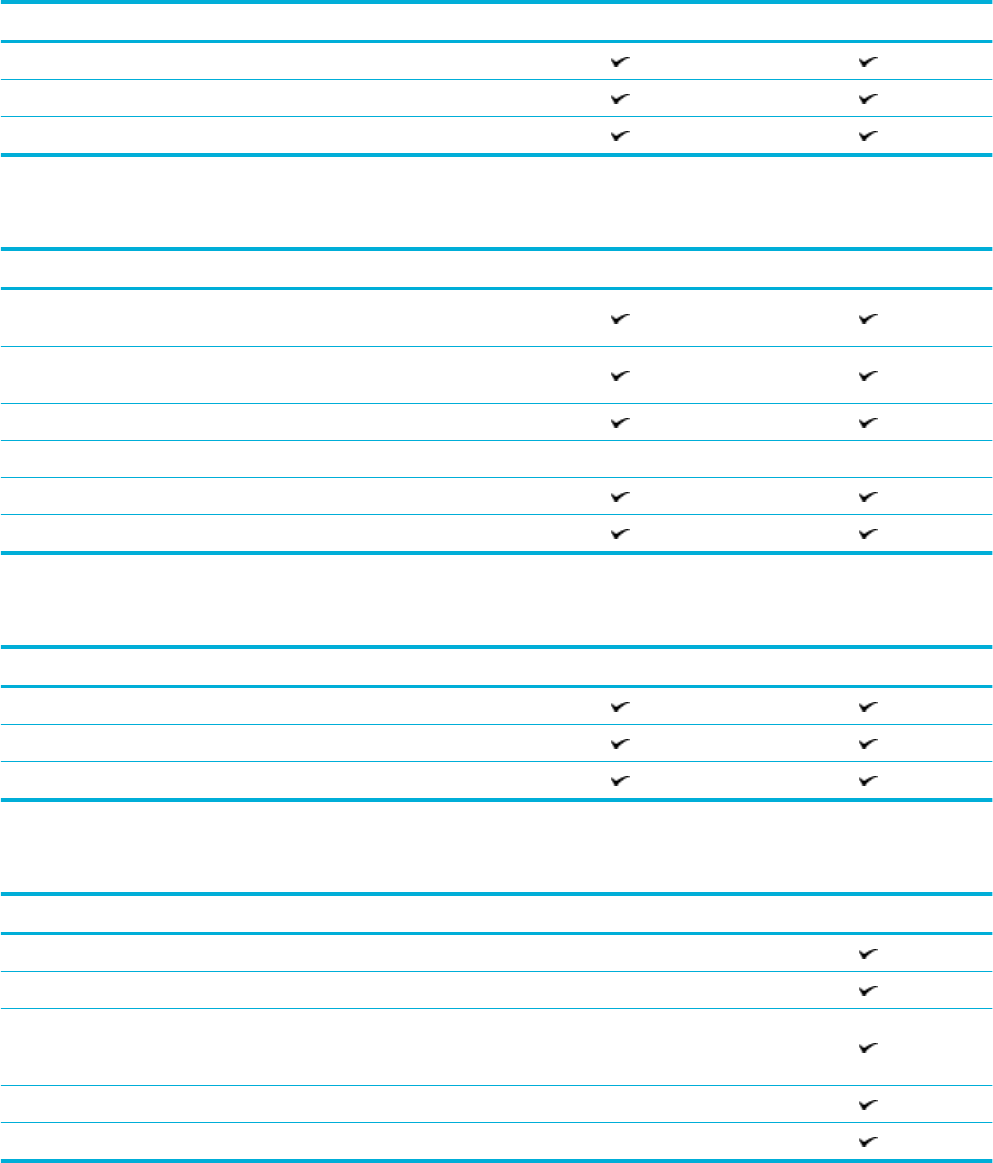
Zmogljivost pladnja (75 gsm ali 20-funtni vezani papir)
P75050dn P75050dw
1. pladenj: 100 listov
2. pladenj: 550 listov
Izhodni predal: 500 listov
Tiskanje
P75050dn P75050dw
Hitrosti enostranskega tiskanja v načinu Professional so do 50 črno-belih
in barvnih strani na minuto
Hitrosti dvostranskega tiskanja v načinu Professional so do 35 črno-belih
in barvnih strani na minuto
Do 70 strani na minuto v splošnem pisarniškem načinu
Funkcija Walk-up:
●Funkcija Plug-and-print z gostiteljskimi vrati USB Type A
●Tiskanje dokumentov MS Oice
Povezljivost
P75050dn P75050dw
Ethernetni priključek 802.3 LAN (10/100/1000)
Gostiteljska vrata USB Type A (na sprednji in zadnji strani)
Vrata USB Type B naprave (na zadnji strani)
Brezžična povezava
P75050dn P75050dw
Vdelana zmožnost brezžičnega vmesnika
Podpora za povezavo z dvojno pasovno širino 802.11n
Omogočen za NFC (Near Field Communications – komunikacije s
tehnologijo bližnjega polja); tiskanje s tehnologijo walk-up iz pametnih
telefonov in tabličnih računalnikov
Bluetooth Smart
Wi-Fi Direct
2 Poglavje 1 Začetek SLWW
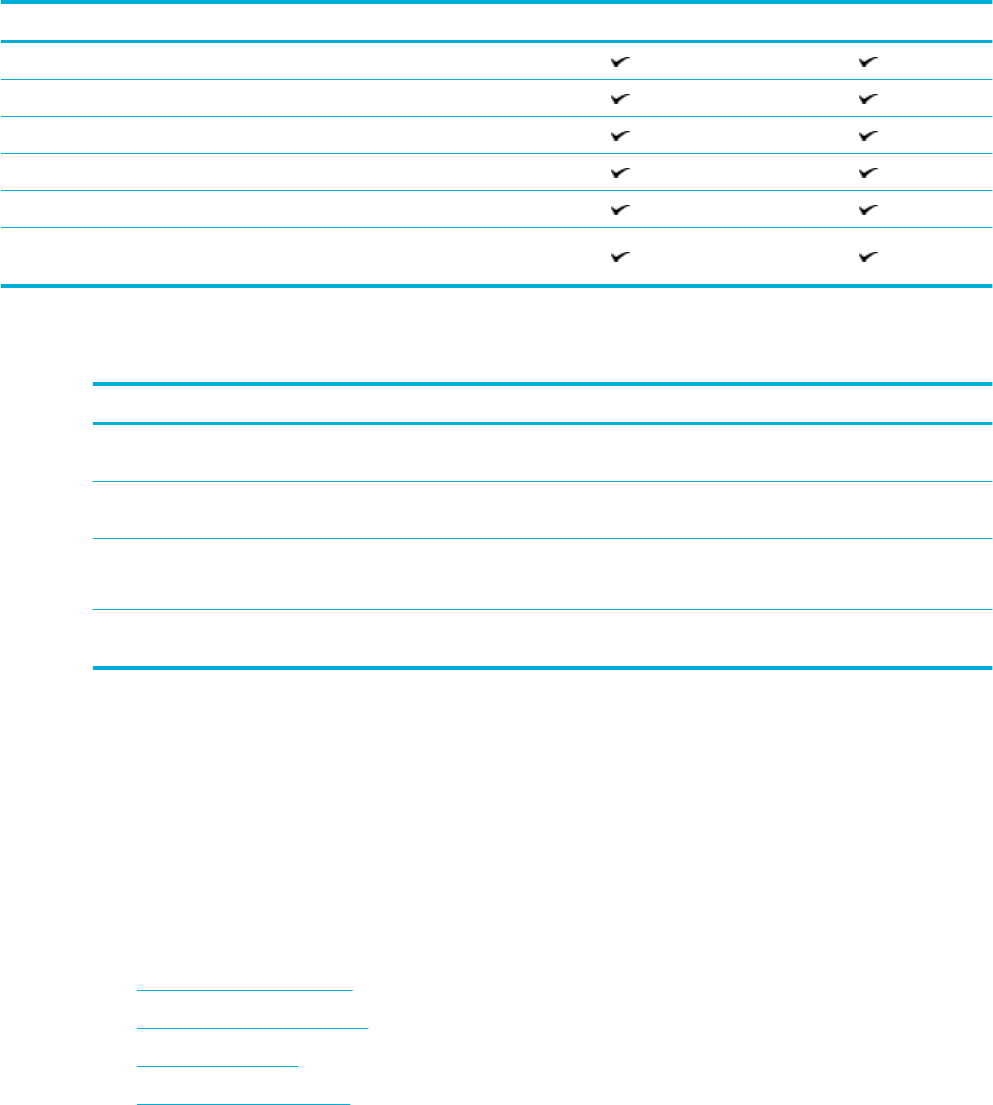
Izbirni pripomočki
P75050dn P75050dw
Pladenj za 550 listov
Pladenj za 550 listov in stojalo
Pladenj za 3 x 550 listov in stojalo
Zmogljivi vhodni pladnji za 4000 listov in stojalo
128-GB pomnilnik eMMC (vdelana večpredstavnostna kartica)
Predal za integracijo strojne opreme (za priključevanje pripomočkov in
naprav drugih proizvajalcev)
Okoljske funkcije
Funkcija Prednost za okolje
Obojestransko tiskanje Samodejno dvostransko tiskanje je na voljo na vseh modelih tega izdelka. Z
dvostranskim tiskanjem skrbite za okolje in prihranite denar.
Tiskanje več strani na list Varčujte s papirjem s tiskanjem dveh ali več strani dokumenta ene poleg druge
na en list papirja. Do te funkcije dostopate prek gonilnika tiskalnika.
Recikliranje Z uporabo recikliranega papirja zmanjšajte odpad.
Reciklirajte kartuše s programom vračil HP Planet Partners.
Varčevanje z energijo Način mirovanja in možnosti časomera omogočata hiter preklop izdelka v stanje
manjše porabe energije, ko ne tiska, s čimer prihranite energijo.
Funkcije za osebe s posebnimi potrebami
Ta izdelek vključuje funkcije, ki so v pomoč uporabnikom z okvarami vida in sluha ter omejenimi spretnostmi
in močjo:
●Spletna navodila za uporabo, ki so združljiva z bralniki zaslona za besedila.
●Kartuše je mogoče namestiti in odstraniti z eno roko.
Pogledi izdelka
●Prikaz sprednje leve strani
●Prikaz sprednje desne strani
●Prikaz zadnje strani
●Številke kartuš in izdelkov
SLWW Pogledi izdelka 3
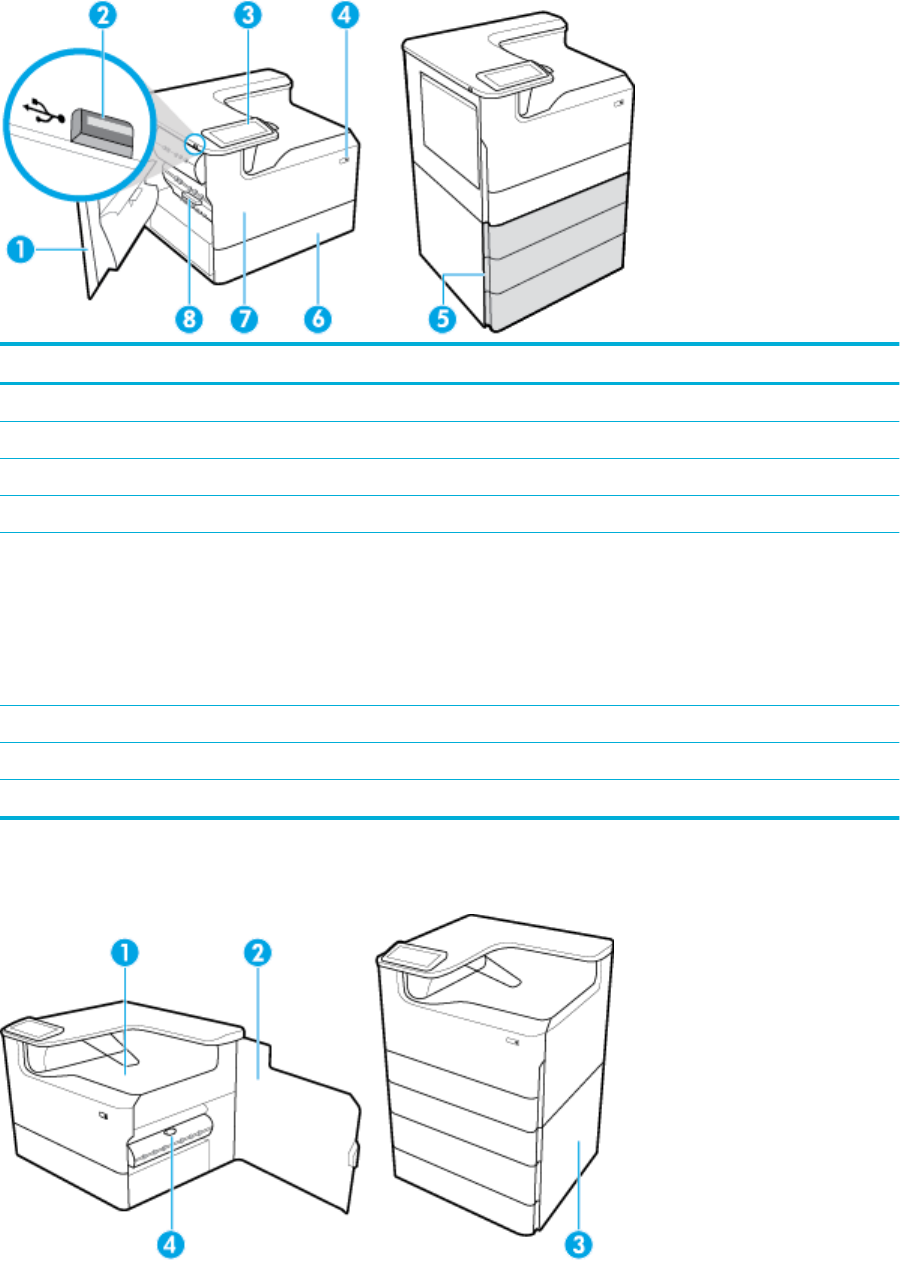
Prikaz sprednje leve strani
Oznaka Opis
1 Leva vratca
2 Gostiteljska vrata USB Type A
3 Nadzorna plošča
4 Gumb za vklop/izklop
5 Spodnji pladnji (na voljo samo kot dodatna oprema):
●Pladenj za 550 listov
●Pladenj za 550 listov in stojalo
●Pladenj za 3 x 550 listov in stojalo (prikazano)
●Zmogljivi vhodni pladnji za 4000 listov in stojalo
6 Pladenj 2 – to je privzeti pladenj izdelka
7 Vratca za dostop do kartuš
8 Leva enota za dvostransko tiskanje
Prikaz sprednje desne strani
4 Poglavje 1 Začetek SLWW
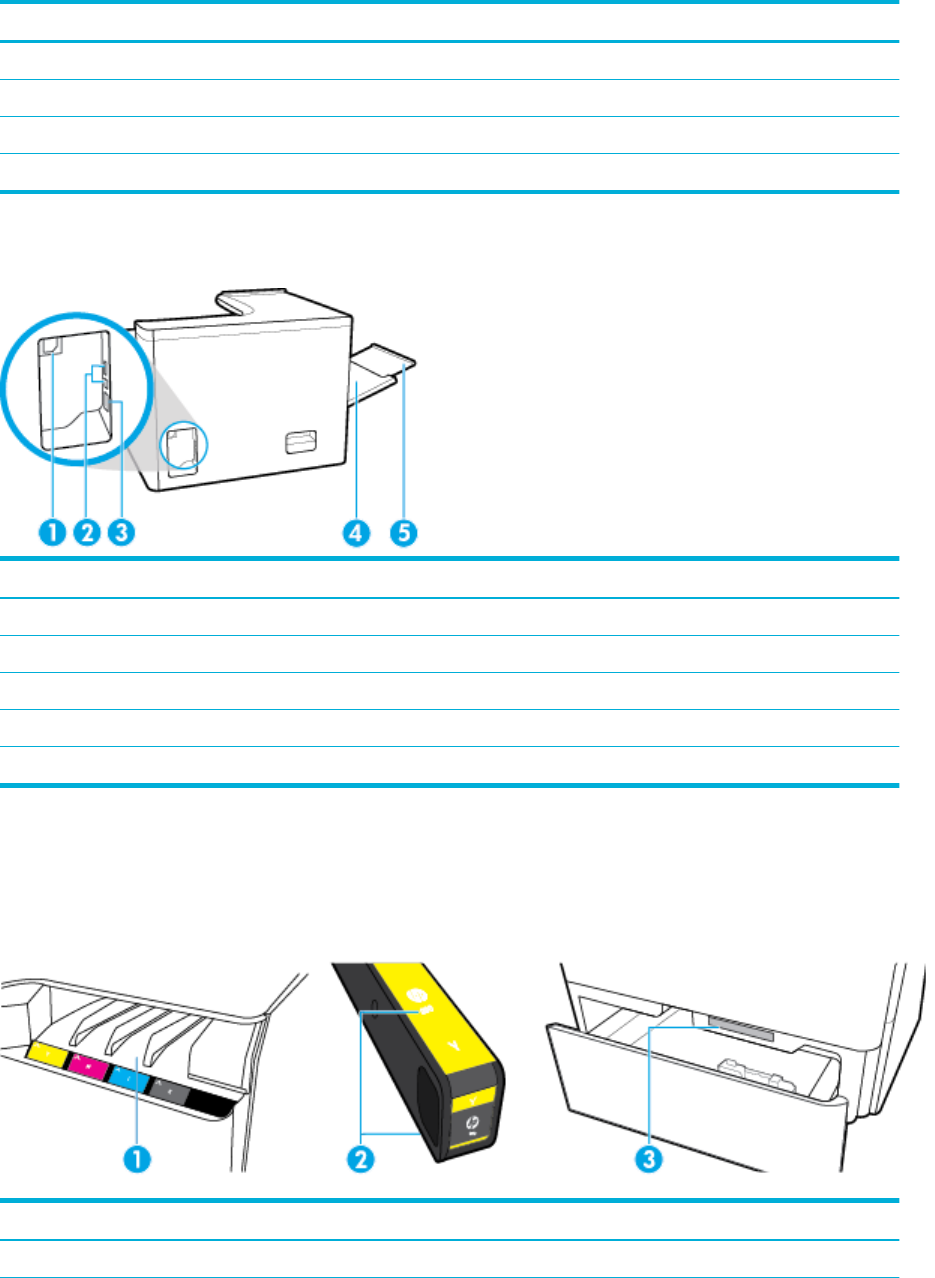
Oznaka Opis
1 Izhodni predal
2 Desna vratca
3 Spodnja desna vratca (na voljo so samo pri nekaterih modelih)
4 Desna enota za dvostransko tiskanje
Prikaz zadnje strani
Oznaka Opis
1 Priključitev napajalnega kabla
2 Gostiteljska vrata USB Type A in vrata USB Type B naprave
3 Vrata za Ethernetno povezavo
4 Pladenj 1 (večnamenski pladenj)
5 Podaljšek 1. pladnja
Številke kartuš in izdelkov
Oznaka Opis
1 Reže za kartušo
SLWW Pogledi izdelka 5
Oznaka Opis
2 Številke delov kartuš
3 Serijska številka izdelka in številka izdelka
Vklop in izklop
OBVESTILO: Da bi preprečili poškodbe izdelka, uporabljajte samo priloženi napajalni kabel.
●Vklop in izklop izdelka
●Upravljanje porabe
Vklop in izklop izdelka
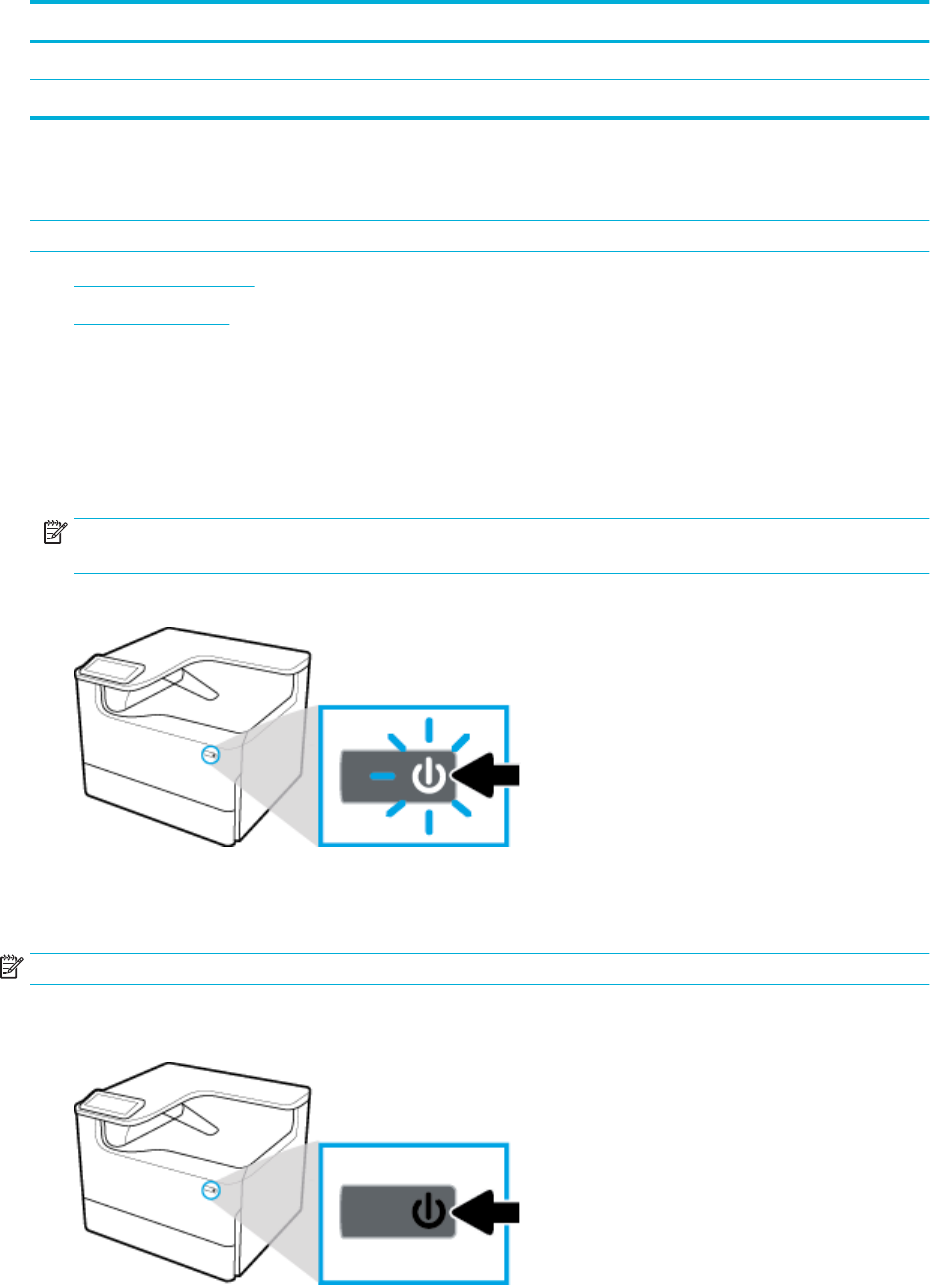
Vklop izdelka
1. Kabel, ki je priložen izdelku, vključite v vrata za priključitev na zadnji strani izdelka.
2. Priključite napajalni kabel v stensko vtičnico.
OPOMBA: Preverite, ali vir napajanja ustreza nazivni napetosti izdelka. Izdelek uporablja napetost
100–240 V ac ali 200–240 V ac in 50/60 Hz.
3. Pritisnite in spustite gumb za vklop na sprednji strani izdelka.
Izklop izdelka
Čas, ki je potreben za izklop, je odvisen od funkcij, ki jih takrat izvaja tiskalnik.
OPOMBA: Izdelka ne izklapljajte, ko v njem ni kartuše, ker se lahko poškoduje.
▲Tiskalnik HP PageWide P75050-60 series izklopite tako, da pritisnete in spustite gumb za vklop/izklop
na sprednji strani izdelka.
6 Poglavje 1 Začetek SLWW

Če poskusite izklopiti izdelek, ko v njem ni ene ali več kartuš, se na nadzorni plošči prikaže opozorilno
sporočilo.
OBVESTILO: Če želite preprečiti težave s kakovostjo tiskanja, izdelek izklapljajte samo z gumbom za
vklop/izklop na sprednji strani. Izdelka ne odklapljate, ne izključujte električnega podaljška in ne
uporabljajte katerega koli drugega načina.
Upravljanje porabe
Tiskalniki HP PageWide P75050-60 series vključujejo funkcije za upravljanje porabe, ki vam lahko pomagajo
zmanjšati porabo električne energije in jo prihraniti:
●Način spanja preklopi izdelek v stanje zmanjšane porabe energije, če je ta določen čas v stanju
mirovanja. Dolžino časa, po katerem izdelek preklopi v način spanja, lahko nastavite na nadzorni plošči.
●Urnik vklopa/izklopa omogoča samodejni vklop ali izklop izdelka ob dnevih in urah, ki jih nastavite na
nadzorni plošči. Določite lahko na primer, da se izdelek vsak dan od ponedeljka do petka izklopi ob
18.00.
OPOMBA: Energijo lahko upravljate tudi iz vgrajenega spletnega strežnika HP. Za dodatne informacije glejte
Zavihek »Settings« (Nastavitve).
Nastavitev časa preklopa v stanje spanja
1. Odprite delovno tablo nadzorne plošče (zavihek delovne table povlecite navzdol na katerem koli zaslonu
ali se na začetnem zaslonu dotaknite traku na vrhu).
2. Na delovni tabli nadzorne plošče se dotaknite (Setup (Namestitev)).
3. Dotaknite se Power Management (Upravljanje porabe), nato pa Sleep Mode (Način spanja).
4. Izberite eno od možnosti časovnega intervala.
Ko je izdelek v mirovanju toliko časa, kot ste določili, preklopi v stanje zmanjšane porabe energije.
Načrtovanje vklopa ali izklopa izdelka
1. Odprite delovno tablo nadzorne plošče (zavihek delovne table povlecite navzdol na katerem koli zaslonu
ali se na začetnem zaslonu dotaknite traku na vrhu).
2. Na delovni tabli nadzorne plošče se dotaknite (Setup (Namestitev)).
3. Dotaknite se Power Management (Upravljanje porabe), nato pa Schedule Wake/Sleep (Urnik zbujanja/
spanja).
4. Vklopite možnost Schedule On (Urnik vklopa) ali Schedule O (Urnik izklopa).
5. Izberite možnost Schedule On (Urnik vklopa) ali Schedule O (Urnik izklopa), nato pa izberite dan in čas
urnika.
Izdelek se vklopi ali izklopi ob določenih urah in izbranih dnevih.
Uporaba nadzorne plošče
●Gumbi nadzorne plošče
●Začetni zaslon nadzorne plošče
●Delovna tabla nadzorne plošče
●Funkcije pomoči
SLWW Uporaba nadzorne plošče 7
Gumbi nadzorne plošče
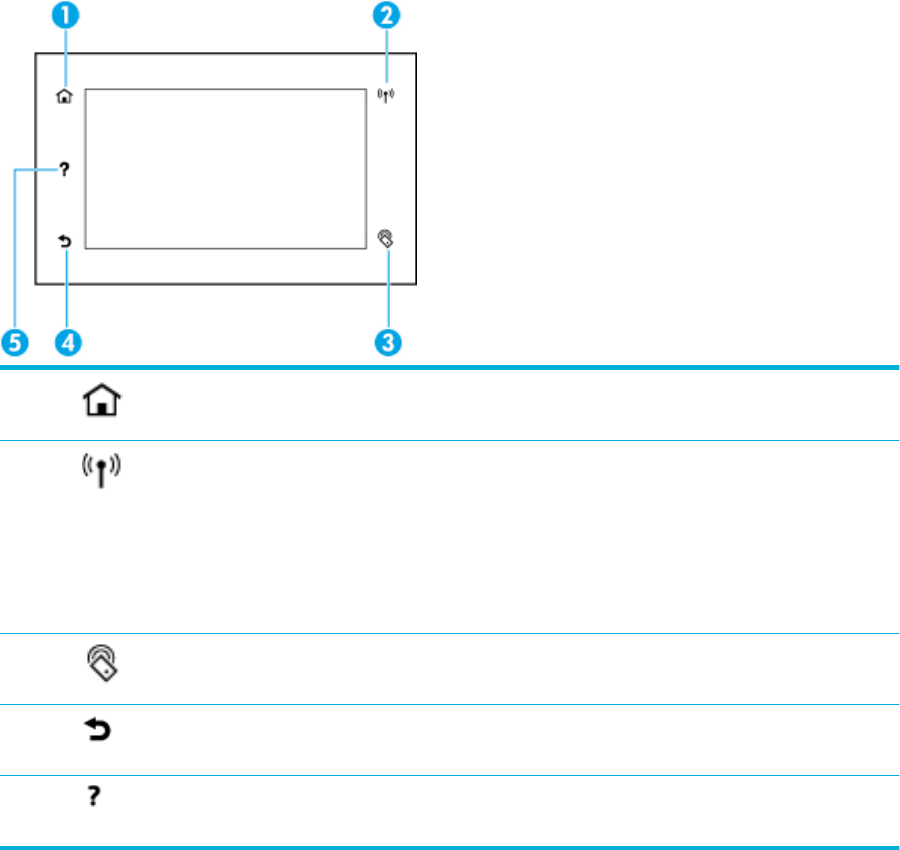
Gumbi in indikatorske lučke na nadzorni plošči izdelka HP PageWide P75050-60 series svetijo, če so njihove
funkcije na voljo, in so ugasnjene, če njihove funkcije niso na voljo.
1 Gumb Home (Začetna stran).
Pritisnite ga, da se prikaže začetni zaslon nadzorne plošče.
2 Indikator brezžičnega omrežja (na voljo samo pri nekaterih tiskalnikih).
Če je izdelek povezan v brezžično omrežje, lučka sveti modro. Če izdelek išče brezžično povezavo, lučka utripa.
Izklopljen, če velja nekaj od naslednjega:
●izdelek je povezan v žično omrežje,
●brezžično omrežje je izklopljeno,
●skrbnik je onemogočil brezžični vmesnik.
3 Indikator NFC (Near Field Communications) (na voljo samo pri nekaterih tiskalnikih).
Za hitro in preprosto mobilno tiskanje se dotaknite s svojo napravo, ki omogoča NFC.
4 Gumb Back (Nazaj) ali Cancel (Prekliči).
Dotaknite se ga, da se vrnete na prejšnji zaslon ali prekličete trenutni postopek.
5 Gumb Help (Pomoč).
Dotaknite se ga, da se prikažejo možnosti menija pomoči.
Začetni zaslon nadzorne plošče
Na začetnem zaslonu nadzorne plošče so prikazani delovna tabla in aplikacije.
8 Poglavje 1 Začetek SLWW
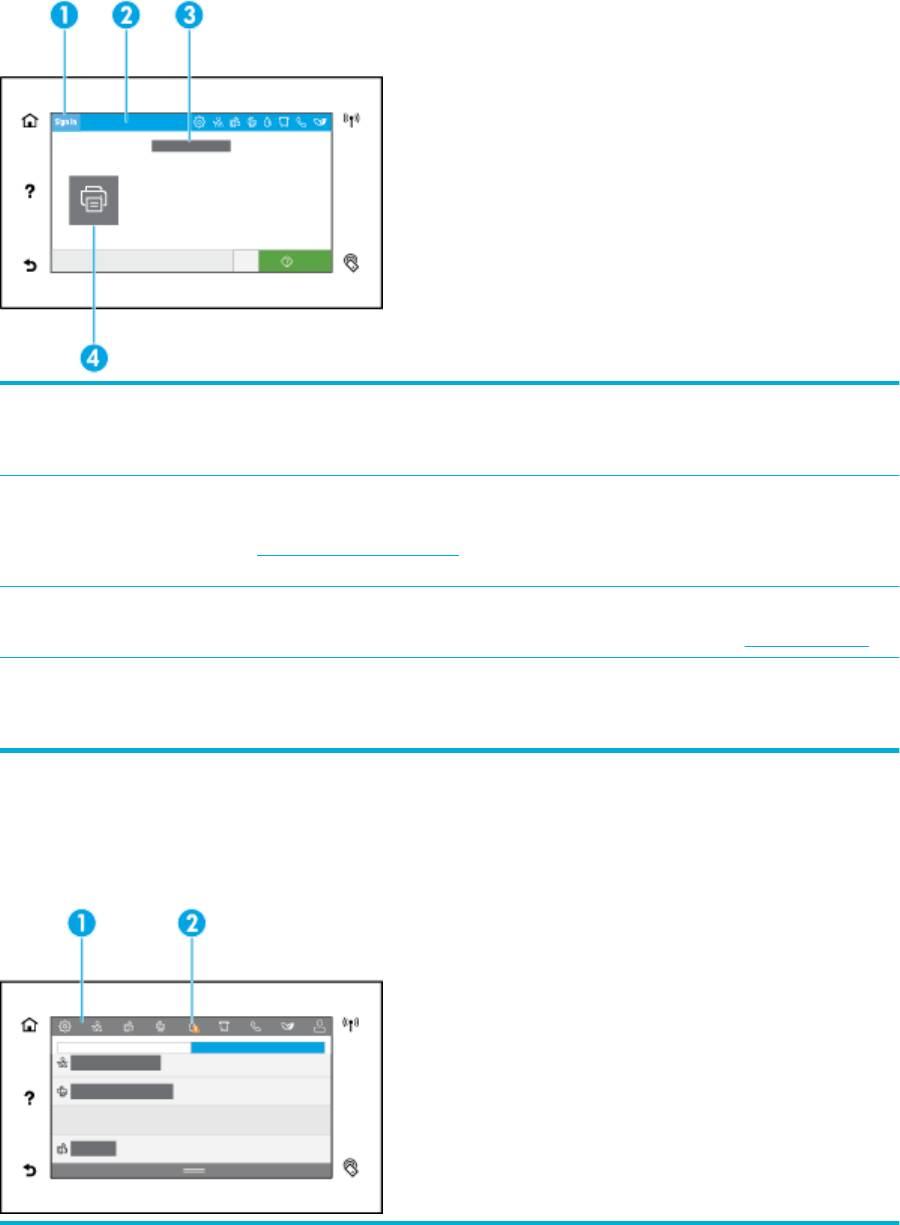
1Ikona prijave.
Izdelek lahko nastavite tako, da pred uporabo nekaterih programov od uporabnikov zahteva, da se prijavijo. Če se želite
prijaviti z dostopno kodo, se dotaknite tukaj.
2Delovna tabla.
Ikone na nadzorni plošči prikazujejo stanje izdelka in omogočajo dostop do zaslonov, na katerih lahko spremenite
nastavitve izdelka (glejte Delovna tabla nadzorne plošče). Če si želite ogledati celotno delovno tablo, se dotaknite traku na
vrhu začetnega zaslona ali pa pritisnite in povlecite ročko v sredini traku delovne table.
3Prikaz časa in datuma.
V tem razdelku so prikazani tudi načrtovani dogodki, kot je na primer načrtovan urnik izklopa (glejte Upravljanje porabe).
4Ikone programov ali nastavitev.
Za vodoravni premik prek razpoložljivih ikon pritisnite in povlecite. Če želite prikazati program ali zaslon za nastavitev, se
dotaknite ikone.
Delovna tabla nadzorne plošče
Če želite odpreti delovno tablo, povlecite zavihek delovne table navzdol na katerem koli zaslonu ali se
dotaknite traku na vrhu začetnega zaslona.
1 Večje ikone so prikazane na vrhu delovne table. Te ikone kažejo stanje izdelka in omogočajo, da spremenite nastavitve
izdelka.
SLWW Uporaba nadzorne plošče 9

Za vodoravni premik prek razpoložljivih ikon povlecite. Če želite prikazati zaslon stanja ali spremeniti nastavitve izdelka,
se dotaknite ikone.
2 Če je potreben poseg uporabnika, je na ikoni prikazan rumen ali rdeč trikotnik.
Rumeno opozorilo v zgornjem primeru kaže, da eni ali več kartušam primanjkuje črnila.
Funkcije pomoči
Tiskalniki HP PageWide P75050-60 series imajo vgrajeno pomoč, do katere lahko dostopate z nadzorne
plošče. Funkcije pomoči vključujejo nasvete, pomembne informacije pomoči, ki si jih lahko ogledate ali
natisnete, ter animacije, ki prikazujejo, kako izvesti naloge ali odpraviti težave.
Če si želite ogledati te funkcije pomoči, se dotaknite (Help (Pomoč)) na nadzorni plošči tiskalnika.
●Informacije o tiskalniku
●Animacije pomoči
Informacije o tiskalniku
Na strani z informacijami o tiskalniku so prikazane naslednje informacije o tiskalniku HP PageWide
P75050-60 series:
●Ime in številka modela
●Serijska številka izdelka
●Servisni ID izdelka
●Številka trenutne različice vdelane programske opreme
●Informacije o uporabi, stanju in nastavitvah (če natisnete celotne strani z informacijami o izdelku in
poročilom o stanju tiskalnika)
Prikaz ali natis strani z informacijami o tiskalniku
1. Na nadzorni plošči tiskalnika se dotaknite (Help (Pomoč)).
2. Dotaknite se Printer Information (Informacije o tiskalniku).
3. Če želite natisniti informacije, se dotaknite Print (Natisni).
Animacije pomoči
Vgrajena pomoč vsebuje animacije, ki prikazujejo, kako izvesti naloge ali odpraviti težave. Izbira in prikaz
razpoložljive animacije pomoči:
1. Na nadzorni plošči tiskalnika se dotaknite (Help (Pomoč)).
2. Dotaknite se How To Videos (Video navodila).
3. Izberite animacijo, ki jo želite predvajati.
10 Poglavje 1 Začetek SLWW
2 Priključitev izdelka
●Izdelek povežite z računalnikom ali omrežjem
●Uporaba funkcije Wi-Fi Direct
●Namestitev programske opreme tiskalnika HP za brezžični izdelek, ki je že v omrežju
●Odpiranje programske opreme tiskalnika (Windows)
●Upravljanje omrežnih nastavitev
Izdelek povežite z računalnikom ali omrežjem
●Priključitev izdelka s kablom USB
●Tiskalnik povežete v omrežje tako:
Priključitev izdelka s kablom USB
S kablom USB lahko izdelek povežete z računalnikom.
Ta izdelek podpira povezavo USB 2.0. Uporabite kabel A-v-B tipa USB. HP priporoča, da je kabel dolg največ 2
metra.
OBVESTILO: Kabla USB ne priključite, dokler vas k temu ne pozove namestitveni program programske
opreme.
1. Zaprite vse odprte programe na računalniku.
2. Namestite programsko opremo tiskalnika iz HP-jeva podpora za stranke in upoštevajte zaslonska
navodila.
3. Ko se prikaže poziv, izberite USB-Connect the printer to the computer using a USB cable (Poveži
tiskalnik z računalnikom s kablom USB), nato pa kliknite gumb Naprej .
OPOMBA: Pogovorno okno prikaže opozorilo, da storitev HP ePrint in tiskalne aplikacije niso na voljo z
namestitvijo prek USB-ja. Kliknite Yes (Da), da nadaljujete z namestitvijo prek USB-ja, ali No (Ne), da jo
prekličete.
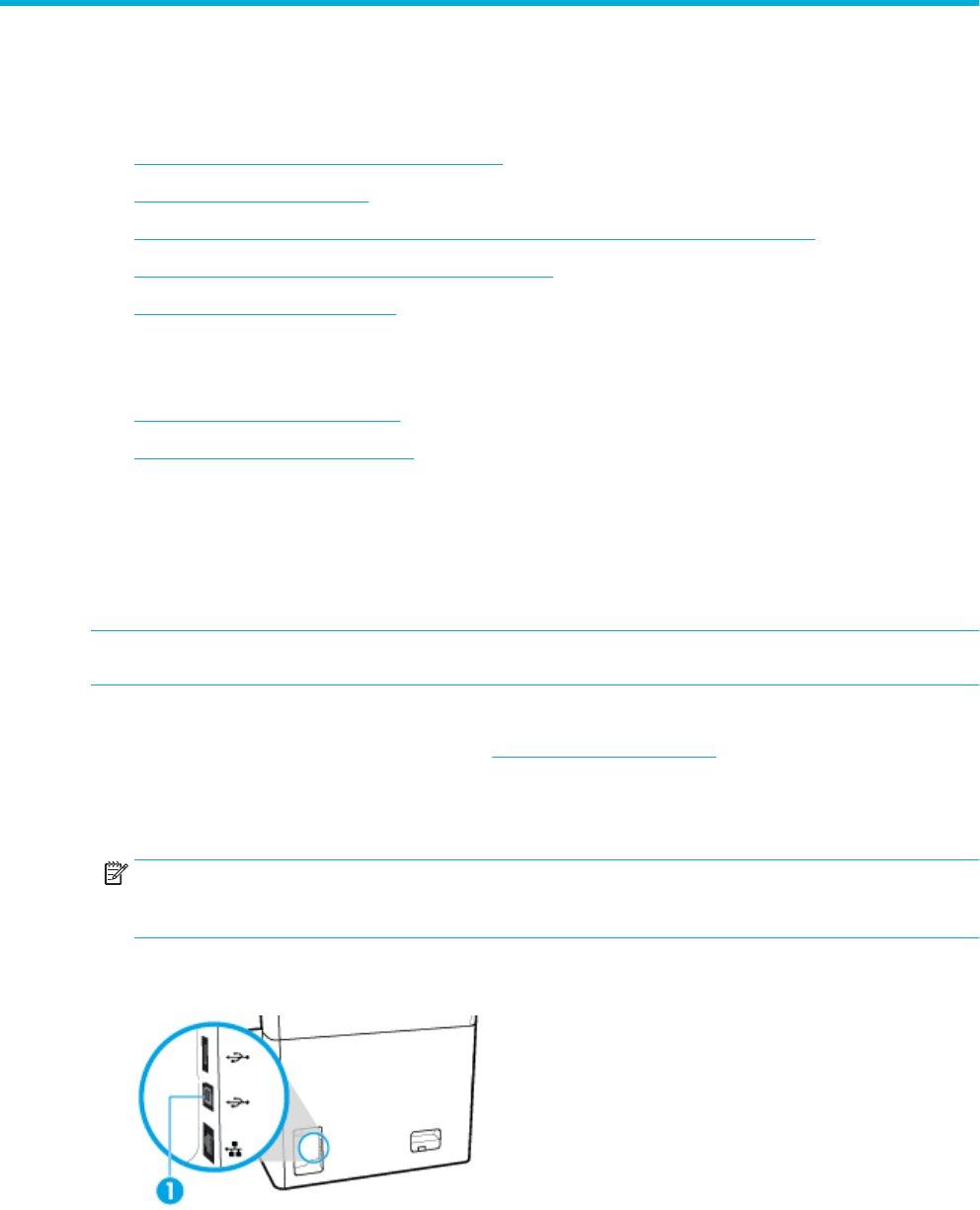
4. Ko se prikaže poziv programske opreme, konec kabla USB tipa B povežite v priključek za povezavo USB
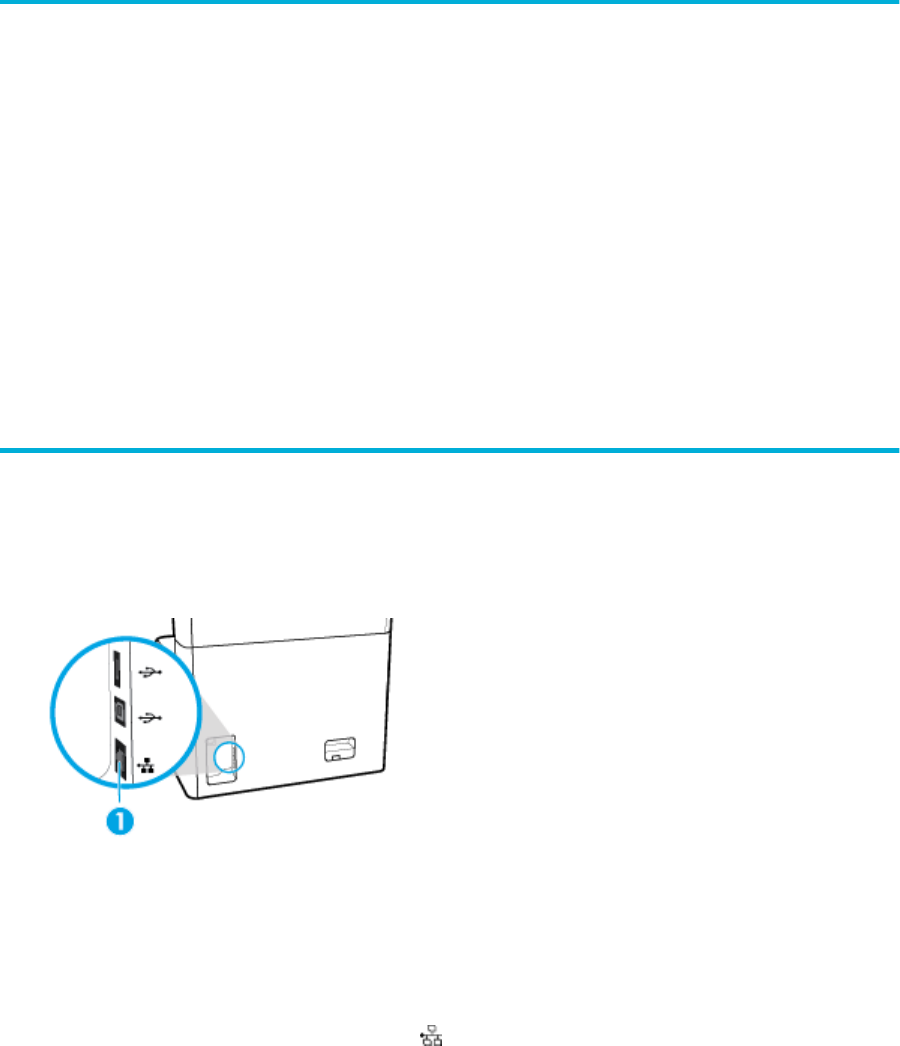
Type B (1) na zadnji strani izdelka.
5. Ko je namestitev končana, natisnite preizkusno stran ali stran iz katere koli programske aplikacije, da se
prepričate, ali je programska oprema pravilno nameščena.
SLWW Izdelek povežite z računalnikom ali omrežjem 11
Tiskalnik povežete v omrežje tako:
Izdelek lahko povežete tudi v žično ali brezžično omrežje.
Podprti omrežni protokoli
Izdelek podpira naslednje omrežne protokole.
●AirPrint 1.6 x
●AirPrint Scan
●ARP Ping
●Bonjour
●Bootp
●Odjemalec CIFS
●DHCP, AutoIP
●DHCP v6
●HTTP, HTTPS
●IPP
●IPv4
●IPv6
●Podedovani privzeti IP
●LLMNR
●LPD
●Microsoftove spletne storitve (tiskanje, skeniranje,
odkrivanje)
●Netbios
●Tiskanje prek vrat 9100
●SLP
●Odjemalec SMTP za opozorila
●SNMP V1, V2, V3
●Syslog
●TLS 1.0, 1.1, 1.2
●WINS
●WPA Enterprise
Povezava izdelka z žičnim omrežjem
Če želite namestiti izdelek v žično omrežje, uporabite ta postopek:
1. Ethernetni kabel priključite v ethernetna vrata (1) in v omrežje.
2. Vklopite izdelek.
3. Preden nadaljujete, počakajte 60 sekund. V tem času omrežje prepozna izdelek in mu dodeli naslov IP ali
ime gostitelja.
4. Odprite delovno tablo nadzorne plošče (zavihek delovne table povlecite navzdol na katerem koli zaslonu
ali se na začetnem zaslonu dotaknite traku na vrhu).
5. Na delovni tabli nadzorne plošče se dotaknite (Ethernet), da se prikaže naslov IP. Za natis strani z
naslovom IP se dotaknite Print Details (Podrobnosti o tiskanju).
12 Poglavje 2 Priključitev izdelka SLWW

Povezava izdelka z brezžičnim omrežjem (samo za brezžične modele)
Funkcija brezžične povezave je privzeto izklopljena. Za vklop brezžične povezave in povezavo izdelka v
brezžično omrežje uporabite spodnje načine:
●Omogočenje funkcije brezžične povezave v izdelku
●Povezava izdelka v brezžično omrežje s čarovnikom za namestitev brezžične povezave
●Povezava izdelka v brezžično omrežje z načinom WPS
●Ročna povezava izdelka v brezžično omrežje
OPOMBA: Tiskalnik zagotavlja podporo za omrežja 802.11n (2,4 in 5 GHz).
Če brezžični usmerjevalnik ne zagotavlja podpore za Wi-Fi Protected Setup (WPS), prosite skrbnika sistema,
da vam posreduje ime brezžičnega omrežja ali identikator storitvenega nabora (SSID) ter varnostno geslo ali
šifrirani ključ brezžičnega omrežja.
Omogočenje funkcije brezžične povezave v izdelku
1. Odprite delovno tablo nadzorne plošče (zavihek delovne table povlecite navzdol na katerem koli zaslonu
ali se na začetnem zaslonu dotaknite traku na vrhu).
2. Na delovni tabli nadzorne plošče se dotaknite (Setup (Namestitev)).
3. Dotaknite se Network Setup (Namestitev omrežja), nato pa se dotaknite Wireless Settings (Brezžične
nastavitve).
4. Dotaknite se Wireless (Brezžična povezava), nato pa izberite On (Vklopljeno).
Povezava izdelka v brezžično omrežje s čarovnikom za namestitev brezžične povezave
Čarovnik za namestitev brezžične povezave je najboljši način za namestitev izdelka v brezžično omrežje.
1. Prepričajte se, da je funkcija brezžične povezave za tiskalnik vklopljena.
Za dodatne informacije glejte Omogočenje funkcije brezžične povezave v izdelku.
2. Odprite delovno tablo nadzorne plošče (zavihek delovne table povlecite navzdol na katerem koli zaslonu
ali se na začetnem zaslonu dotaknite traku na vrhu).
3. Na delovni tabli nadzorne plošče se dotaknite (Setup (Namestitev)).
4. Dotaknite se Network Setup (Namestitev omrežja), nato pa se dotaknite Wireless Settings (Brezžične
nastavitve).
5. Dotaknite se Wireless Setup Wizard (Čarovnik za namestitev brezžične povezave).
6. Izdelek poišče razpoložljiva brezžična omrežja, nato pa vrne seznam omrežnih imen (SSID-jev). Na
seznamu izberite SSID za svoj brezžični usmerjevalnik, če je na voljo. Če SSID za brezžični usmerjevalnik
ni na seznamu, se dotaknite Enter SSID (Vnesite SSID). Ko se prikaže poziv za tip omrežne zaščite,
izberite možnost, ki jo uporablja vaš brezžični usmerjevalnik. Na zaslonu nadzorne plošče se odpre
številska tipkovnica.
7. Naredite nekaj od naslednjega:
●Če brezžični usmerjevalnik uporablja zaščito WPA, s številsko tipkovnico vnesite geslo.
●Če brezžični usmerjevalnik uporablja zaščito WEP, s številsko tipkovnico vnesite ključ.
8. Dotaknite se V redu in počakajte, da izdelek vzpostavi povezavo z brezžičnim usmerjevalnikom.
Vzpostavljanje brezžične povezave lahko traja nekaj minut.
SLWW Izdelek povežite z računalnikom ali omrežjem 13

Povezava izdelka v brezžično omrežje z načinom WPS
Preden lahko tiskalnik povežete v brezžično omrežje z načinom WPS, morate imeti naslednje:
●Aktivirajte brezžični usmerjevalnik, omogočen za WPS, ali dostopno točko.
●Računalnik, povezan v brezžično omrežje, s katerim nameravate povezati tiskalnik. Poskrbite, da je v
računalniku nameščena programska oprema tiskalnika HP.
Če imate usmerjevalnik WPS z gumbom WPS, sledite navodilom za Način pritiskanja gumba. Če niste
prepričani, ali ima vaš usmerjevalnik gumb, uporabite navodila za Način z vnosom kode PIN.
Način s pritiskanjem gumba
1. Prepričajte se, da je funkcija brezžične povezave za tiskalnik vklopljena.
Za dodatne informacije glejte Omogočenje funkcije brezžične povezave v izdelku.
2. Odprite delovno tablo nadzorne plošče (zavihek delovne table povlecite navzdol na katerem koli zaslonu
ali se na začetnem zaslonu dotaknite traku na vrhu).
3. Na delovni tabli nadzorne plošče se dotaknite (Setup (Namestitev)).
4. Dotaknite se Network Setup (Namestitev omrežja), nato pa se dotaknite Wireless Settings (Brezžične
nastavitve).
5. Dotaknite se Wi-Fi Protected Setup in izberite Push Button (Potisni gumb).
6. Dotaknite se možnosti Start.
Način PIN
1. Prepričajte se, da je funkcija brezžične povezave za tiskalnik vklopljena.
Za dodatne informacije glejte Omogočenje funkcije brezžične povezave v izdelku.
2. Poiščite kodo PIN za WPS:
a. Odprite delovno tablo nadzorne plošče (zavihek delovne table povlecite navzdol na katerem koli
zaslonu ali se na začetnem zaslonu dotaknite traku na vrhu).
b. Na delovni tabli nadzorne plošče se dotaknite (Setup (Namestitev)).
c. Dotaknite se Network Setup (Namestitev omrežja), nato pa se dotaknite Wireless Settings
(Brezžične nastavitve).
d. Dotaknite se Wi-Fi Protected Setup, nato pa PIN.
Koda PIN za WPS se prikaže na zaslonu.
3. Odprite pripomoček za konguracijo ali programsko opremo za brezžični usmerjevalnik ali brezžično
dostopno točko in vnesite WPS PIN.
OPOMBA: Več informacij o uporabi pripomočka za konguracijo najdete v dokumentaciji, ki ste jo dobili
z usmerjevalnikom ali brezžično dostopno točko.
4. Počakajte približno dve minuti. Če se tiskalnik uspešno poveže, indikator (Wireless (Brezžična
povezava)) preneha utripati, toda še naprej sveti.
Ročna povezava izdelka v brezžično omrežje
Prvih 120 minut med namestitvijo izdelka ali po ponastavitvi privzetih nastavitev omrežja v izdelku (in brez
priključenega omrežnega kabla na izdelku) brezžični radio v izdelku oddaja brezžično omrežje za namestitev
izdelka.
14 Poglavje 2 Priključitev izdelka SLWW

To omrežje se imenuje »HP-Setup-xx-[ime izdelka]«.
OPOMBA: »xx« v imenu omrežja označuje zadnja dva znaka naslova MAC izdelka. Ime izdelka je HP
PageWide P75050-60.
1. Prepričajte se, da je funkcija brezžične povezave za tiskalnik vklopljena.
Za dodatne informacije glejte Omogočenje funkcije brezžične povezave v izdelku.
2. V izdelku, ki ima omogočeno brezžično povezavo, vzpostavite povezavo z omrežjem za namestitev
naprave.
3. Ko imate vzpostavljeno povezavo z namestitvenim omrežjem, odprite spletni brskalnik in nato z
naslovom IP odprite vgrajeni spletni strežnik (EWS) HP.
●192.168.223.1
4. V vgrajenem spletnem strežniku poiščite čarovnika za namestitev brezžične povezave in sledite
navodilom na zaslonu, da ročno povežete izdelek.
OPOMBA: Izdelek privzeto zagotavlja samodejni naslov DHCP.
Uporaba funkcije Wi-Fi Direct
S funkcijo Wi-Fi Direct lahko iz računalnika, pametnega telefona, tabličnega računalnika ali druge naprave, ki
omogoča brezžično povezavo, tiskate brezžično, pri tem pa vam ni treba vzpostaviti povezave z obstoječim
brezžičnim omrežjem.
Smernice za uporabo funkcije Wi-Fi Direct
●Zagotovite, da je v računalniku ali mobilni napravi nameščena potrebna programska oprema.
—Če uporabljate računalnik, s spletnega mesta www.support.hp.com prenesite programsko opremo
tiskalnika.
Povežite se z Wi-Fi Direct Nato namestite programsko opremo tiskalnika in izberite Wireless
(Brezžična povezava), ko programska oprema tiskalnika prikaže poziv za izbiro vrste povezave.
—Če uporabljate mobilno napravo, zagotovite, da ste namestili ustrezen program za tiskanje. Za
dodatne informacije o mobilnem tiskanju pojdite na spletno mesto www.hp.com/go/
mobileprinting .
●Prepričajte se, da je funkcija Wi-Fi Direct za tiskalnik vklopljena.
●Isto povezavo Wi-Fi Direct lahko uporablja največ pet računalnikov in mobilnih naprav.
●Wi-Fi Direct lahko uporabite tudi, ko je tiskalnik priključen v računalnik s kablom USB ali v brezžično
omrežje.
●Wi-Fi Direct ni mogoče uporabljati za vzpostavitev internetne povezave med računalnikom, mobilno
napravo ali tiskalnikom.
Vklop funkcije Wi-Fi Direct
1. Odprite delovno tablo nadzorne plošče (zavihek delovne table povlecite navzdol na katerem koli zaslonu
ali se na začetnem zaslonu dotaknite traku na vrhu).
2. Na delovni tabli nadzorne plošče se dotaknite (Wi-Fi Direct).
SLWW Uporaba funkcije Wi-Fi Direct 15

3. Dotaknite se (Settings (Nastavitve)).
4. Če je na zaslonu prikazano, da je funkcija Wi-Fi Direct izklopljena, se dotaknite Wi-Fi Direct in jo vklopite.
OPOMBA: Za varnejše povezave lahko v vgrajenem spletnem strežniku kongurirate dodate nastavitve za
Wi-Fi Direct. Na zavihku Network (Omrežje) pod možnostjo Wi-Fi Direct kliknite Status (Stanje), nato pa
kliknite Edit Settings (Uredi nastavitve). Pod izbiro Status (Stanje) kliknite On (Vklopljeno), pod izbiro
Connection Method (Način povezave) pa kliknite Advanced (Dodatno).
NASVET: Funkcijo Wi-Fi Direct lahko vklopite tudi v vdelanem spletnem strežniku. Če želite informacije o
uporabi vdelanega spletnega strežnika, glejte Vgrajeni spletni strežnik HP.
Tiskanje v mobilni napravi, ki omogoča brezžično povezavo
OPOMBA: Zagotovite, da imate v mobilni napravi nameščen združljiv program za tiskanje. Za dodatne
informacije pojdite na spletno mesto www.hp.com/go/mobileprinting .
1. Preverite, ali ste v tiskalniku vklopili funkcijo Wi-Fi Direct.
2. V mobilni napravi vklopite brezžično povezavo. Za dodatne informacije glejte dokumentacijo, priloženo
mobilni napravi.
OPOMBA: Če mobilna naprava ne podpira brezžične povezave, ne boste mogli uporabljati funkcije Wi-
Fi Direct.
3. V mobilni napravi se povežite v novo omrežje. Uporabite običajni postopek za povezovanje z novim
brezžičnim omrežjem ali dostopno točko. Na seznamu prikazanih brezžičnih omrežij izberite ime Wi-Fi
Direct, kot je DIRECT-**-HP PageWide XXXX (pri tem sta ** edinstvena znaka, ki določata vaš tiskalnik,
XXXX pa je model, ki ga najdete na tiskalniku).
4. Ob prikazu poziva vnesite geslo za Wi-Fi Direct.
5. Natisnite dokument.
Tiskanje v računalniku, ki omogoča brezžično povezavo (Windows)
1. Prepričajte se, da je funkcija Wi-Fi Direct za tiskalnik vklopljena.
2. V računalniku vklopite brezžično povezavo. Če želite več informacij, glejte dokumentacijo, priloženo
računalniku.
OPOMBA: Če računalnik ne podpira brezžične povezave, ne boste mogli uporabljati funkcije Wi-Fi
Direct.
3. V računalniku se povežite v novo omrežje. Uporabite običajni postopek za povezovanje z novim
brezžičnim omrežjem ali dostopno točko. Na seznamu prikazanih brezžičnih omrežij izberite ime Wi-Fi
Direct, kot je DIRECT-**-HP PageWide XXXX (pri tem sta ** edinstvena znaka, ki določata vaš tiskalnik,
XXXX pa je model, ki ga najdete na tiskalniku).
4. Ob prikazu poziva vnesite geslo za Wi-Fi Direct.
OPOMBA: Če želite poiskati geslo, se na začetnem zaslonu dotaknite (Wi-Fi Direct).
5. Če ste tiskalnik povezali z računalnikom prek brezžične povezave, pojdite na naslednji korak. Če ste
tiskalnik povezali z računalnikom prek kabla USB, z upoštevanjem spodnjih navodili namestite
programska oprema tiskalnika prek povezave HP Wi-Fi Direct.
16 Poglavje 2 Priključitev izdelka SLWW

a. Odprite programsko opremo tiskalnika. Za dodatne informacije glejte Odpiranje programske
opreme tiskalnika (Windows).
b. Kliknite Nastavitev tiskalnika in programska oprema, nato pa izberite Poveži nov tiskalnik.
c. Ko se prikaže zaslon Možnosti povezave, izberite Brezžično.
d. Na seznamu odkritih tiskalnikov izberite programsko opremo svojega tiskalnika HP.
e. Sledite navodilom na zaslonu.
6. Natisnite dokument.
Tiskanje v računalniku, ki omogoča brezžično povezavo (OS X)
1. Prepričajte se, da je funkcija Wi-Fi Direct za tiskalnik vklopljena.
2. V računalniku vklopite brezžično povezavo.
Če želite več informacij, si oglejte dokumentacijo družbe Apple.
3. Kliknite ikono Wi-Fi in izberite ime Wi-Fi Direct, kot je DIRECT-**-HP PageWide XXXX (pri tem sta **
unikatna znaka, ki določata tiskalnik, XXXX pa je model, ki ga najdete na tiskalniku).
4. Če je funkcija Wi-Fi Direct vklopljena z varnostjo, ob pozivu vnesite geslo.
5. Dodajte tiskalnik:
a. Odprite System Preferences (Sistemske nastavitve).
b. Kliknite Printers (Tiskalniki).
c. Kliknite + pod seznamom tiskalnikov na levi.
d. Izberite tiskalnik na seznamu zaznanih tiskalnikov (beseda »Bonjour« je navedena v desnem
stolpcu zraven imena tiskalnika) in kliknite Add (Dodaj).
Namestitev programske opreme tiskalnika HP za brezžični
izdelek, ki je že v omrežju
Če ima izdelek že naslov IP v brezžičnem omrežju in želite na računalnik namestiti programsko opremo
izdelka, dokončajte naslednje korake:
1. Poiščite IP izdelka (na delovni tabli nadzorne plošče se dotaknite [Ethernet]).
2. Namestite programsko opremo tiskalnika s spletnega mesta www.support.hp.com.
3. Sledite navodilom na zaslonu.
4. Ko se prikaže poziv, izberite Wireless - Connect the printer to your wireless network and internet
(Brezžično – povezava tiskalnika v brezžično omrežje in internet), nato pa kliknite Naprej .
5. Na seznamu razpoložljivih tiskalnikov izberite tiskalnik z ustreznim naslovom IP.
Odpiranje programske opreme tiskalnika (Windows)
Glede na operacijski sistem lahko odprete programska oprema tiskalnika kot sledi:
SLWW Namestitev programske opreme tiskalnika HP za brezžični izdelek, ki je že v omrežju 17

●Windows 10: Na namizju računalnika kliknite začetni meni, izberite Vsi programi, kliknite HP, kliknite
mapo tiskalnika, nato pa izberite ikono z imenom tiskalnika.
●Windows 8.1: V spodnjem levem kotu začetnega zaslona kliknite puščico navzdol, nato pa izberite ime
tiskalnika,
●Windows 8: Na začetnem zaslonu z desno tipko miške kliknite prazno območje, v vrstici s programi
kliknite Vsi programi, nato pa izberite ime tiskalnika
●Windows 7, Windows Vista in Windows XP: Na namizju računalnika kliknite Start, izberite Vsi programi,
kliknite HP, kliknite mapo tiskalnika in izberite ikono z imenom tiskalnika.
Upravljanje omrežnih nastavitev
●Ogled ali spreminjanje omrežnih nastavitev
●Nastavitev ali spreminjanje gesla izdelka
●Ročno konguriranje parametrov TCP na nadzorni plošči
●Nastavitve hitrosti povezave in dvosmernega načina
Ogled ali spreminjanje omrežnih nastavitev
Z vgrajenim spletnim strežnikom HP lahko prikažete ali spremenite konguracijske nastavitve IP.
1. Poiščite IP izdelka (na delovni tabli nadzorne plošče se dotaknite [Ethernet]).
2. Vgrajeni spletni strežnik HP odprete tako, da v naslovno vrstico spletnega brskalnika vnesete naslov IP
izdelka.
3. Za pridobitev informacij o omrežju kliknite zavihek Network (Omrežje). Po potrebi lahko spremenite
nastavitve.
Nastavitev ali spreminjanje gesla izdelka
Geslo izdelka v omrežju lahko nastavite in spreminjate s HP-jevim vgrajenim spletnim strežnikom, tako da
nepooblaščeni uporabniki ne morejo spremeniti nastavitev izdelka.
OPOMBA: Za informacije o zaščiti gesla izdelka glejte dokument Security Best Practices (Najboljše prakse
varnosti) na spletnem mestu HP-jevega varnega tiskanja.
1. Poiščite IP izdelka (na delovni tabli nadzorne plošče se dotaknite [Ethernet]).
2. V naslovno vrstico spletnega brskalnika vnesite naslov IP izdelka. Kliknite zavihek Settings (Nastavitve),
kliknite Security (Varnost), nato pa kliknite povezavo General Security (Splošna varnost).
OPOMBA: Če je geslo za tiskalnik že nastavljeno, boste pozvani, da ga vnesete. Za uporabniško ime
poleg gesla vnesite »admin«, nato pa kliknite Apply (Uveljavi).
3. V polje Password (Geslo) in v polje Conrm Password (Potrditev gesla) vnesite novo geslo.
4. Na dnu okna kliknite Apply (Uveljavi), da shranite geslo.
18 Poglavje 2 Priključitev izdelka SLWW
Ročno konguriranje parametrov TCP na nadzorni plošči
V menijih nadzorne plošče lahko ročno nastavite naslov IPv4, masko podomrežja in privzeti prehod.
1. Odprite delovno tablo nadzorne plošče (zavihek delovne table povlecite navzdol na katerem koli zaslonu
ali se na začetnem zaslonu dotaknite traku na vrhu).
2. Na delovni tabli nadzorne plošče se dotaknite (Setup (Namestitev)).
3. Dotaknite se Network Setup (Namestitev omrežja), nato pa se dotaknite ene od naslednjih možnosti :
●Ethernet Settings (Ethernetne nastavitve) (za žično omrežje)
●Wireless Settings (Brezžične nastavitve) (za brezžično omrežje)
4. Dotaknite se Advanced Settings (Dodatne nastavitve), nato pa se dotaknite IP Settings (Nastavitve IP).
5. Dotaknite se Manual (Ročno), nato pa IP Address (Naslov IP).
6. S pomočjo številske tipkovnice naredite naslednje:
a. Vnesite naslov IP in se dotaknite Končano .
b. Vnesite masko podomrežja in se dotaknite Končano .
c. Vnesite privzeti prehod in se dotaknite Končano .
7. Dotaknite se Apply (Uveljavi).
Nastavitve hitrosti povezave in dvosmernega načina
OPOMBA: Te informacije veljajo samo za ethernetna (žična) omrežja, ne pa tudi za brezžična omrežja.
Hitrost povezave in komunikacijski način tiskalnega strežnika morata ustrezati omrežnemu razdelilniku. Za
večino primerov lahko pustite izdelek v samodejnem načinu. Napačne spremembe v nastavitvah hitrosti
povezave in dvosmernega načina lahko preprečijo komunikacijo izdelka z drugimi omrežnimi napravami. Če
morate opraviti spremembe, uporabite nadzorno ploščo.
OPOMBA: Če spremenite te nastavitve, se izdelek izklopi in nato vklopi. Spremembe opravljajte samo takrat,
ko je izdelek v stanju mirovanja.
1. Odprite delovno tablo nadzorne plošče (zavihek delovne table povlecite navzdol na katerem koli zaslonu
ali se na začetnem zaslonu dotaknite traku na vrhu).
2. Na delovni tabli nadzorne plošče se dotaknite (Setup (Namestitev)).
3. Dotaknite se Network Setup (Namestitev omrežja), nato pa Ethernet Settings (Ethernetne nastavitve).
4. Dotaknite se Advanced Settings (Dodatne nastavitve), nato pa Link Speed (Hitrost povezave).
5. Izberite eno izmed naslednjih možnosti:
Nastavitev Opis
Samodejno Tiskalni strežnik se samodejno kongurira za največjo hitrost povezave in komunikacijski način,
ki je dovoljen v omrežju.
10-Polna 10 Mb/s, polno obojestransko delovanje
10-Polovična 10 Mb/s, polovično obojestransko delovanje
100-Polna 100 Mb/s, polno obojestransko delovanje
SLWW Upravljanje omrežnih nastavitev 19

Nastavitev Opis
100-Polovična 100 Mb/s, polovično obojestransko delovanje
1000BT 1000 Mb/s, polno obojestransko delovanje
20 Poglavje 2 Priključitev izdelka SLWW

3 Upravljanje tiskalnika in storitve
●Vgrajeni spletni strežnik HP
●Varnostne funkcije izdelka
●HP Printer Assistant v programska oprema tiskalnika (Windows)
●HP Utility (OS X)
●AirPrint™ (OS X)
Vgrajeni spletni strežnik HP
●O vgrajenem spletnem strežniku
●O piškotkih
●Odprite vgrajeni spletni strežnik
●Funkcije
O vgrajenem spletnem strežniku
Ta izdelek je opremljen z vgrajenim spletnim strežnikom (EWS) HP, ki omogoča dostop do informacij o izdelku
in omrežnih dejavnostih. Vgrajeni spletni strežnik streže spletne strani, ki si jih je mogoče ogledati v
standardnem spletnem brskalniku.
Vgrajeni spletni strežnik je nameščen v strojni opremi (na primer v tiskalniku HP) ali vdelani programski
opremi in se ne pojavi kot programska oprema, naložena na omrežni strežnik.
Prednost vgrajenega spletnega strežnika je, da vsakemu, ki ima izdelek, povezan z omrežjem, in računalnik,
nudi vmesnik za izdelek. Ni vam treba namestiti ali kongurirati nobene posebne programske opreme, vendar
pa morate imeti v računalniku podprt spletni brskalnik. Za dostop do vgrajenega spletnega strežnika vnesite
naslov IP izdelka v naslovno vrstico brskalnika.
O piškotkih
Ko brskate v spletu, vgrajeni spletni strežnik na trdi disk namesti zelo majhne besedilne datoteke (piškotke). Z
njihovo pomočjo EWS ob naslednjem obisku prepozna vaš računalnik. Če ste v vgrajenem spletnem strežniku
(EWS) na primer zamenjali jezik, se bo strežnik na podlagi piškotka spomnil te nastavitve ob naslednjem
obisku, tako da bodo strani prikazane v jeziku, ki ste ga določili. Nekateri piškotki se po koncu seje izbrišejo
(na primer piškotek, ki shrani izbrani jezik), drugi (recimo piškotki z nastavitvami po meri) pa se shranijo v
računalniku, dokler jih ne izbrišete ročno.
POMEMBNO: Piškotki, ki jih vgrajeni spletni strežnik shrani v računalnik, se uporabljajo samo za
shranjevanje nastavitev v računalnik ali za skupno rabo informacij med tiskalnikom in računalnikom. Ti
piškotki niso poslani nobenemu spletnemu mestu HP.
Brskalnik lahko nastavite tako, da sprejema vse piškotke ali da vas opozori na vsakega ponujenega, tako da se
lahko odločite, katerega sprejmete in katerega zavrnete. Z brskalnikom lahko tudi odstranite neželene
piškotke.
Če ste onemogočili piškotke, boste onemogočili tudi eno ali več (odvisno od tiskalnika) spodnjih funkcij:
SLWW Vgrajeni spletni strežnik HP 21

●Vrnitev na točko, kjer ste zapustili aplikacijo (posebej uporabno pri uporabi čarovnikov za namestitev).
●Ohranitev nastavitve jezika brskalnika EWS.
●Prilagajanje začetne strani vgrajenega spletnega strežnika.
Informacije o spreminjanju nastavitev zasebnosti in piškotkov ter o tem, kako jih prikažete ali izbrišete,
poiščite v dokumentaciji, ki je na voljo s spletnim brskalnikom.
Odprite vgrajeni spletni strežnik
Če želite odpreti vgrajeni spletni strežnik, naredite nekaj od naslednjega:
●V podprt spletni brskalnik vnesite naslov IP izdelka v naslovno vrstico. (Če želite pridobiti naslov IP, se na
delovni tabli nadzorne plošče dotaknite [Ethernet].)
●V programski opremi tiskalnika odprite HP Printer Assistant, nato pa na zavihku Tiskanje kliknite
Printer Home Page (EWS) (Začetna stran tiskalnika (EWS)).
Za dodatne informacije glejte Odpiranje programske opreme HP Printer Assistant.
●V operacijskem sistemu OS X uporabite pripomoček HP Utility ali kliknite System Preferences
(Sistemske nastavitve) > Printers (Tiskalniki) > HP PageWide P75050-60 > Options & Supplies
(Možnosti in potrebščine) > General (Spošno) > Show Printer Webpage (Pokaži spletno stran tiskalnika).
OPOMBA: Če pride pri odpiranju vgrajenega spletnega strežnika do napake, preverite, ali imate nastavljene
pravilne nastavitve proxy za vaše omrežje.
NASVET: Potem ko odprete URL, ga zaznamujte, da se boste lahko v prihodnje hitro vrnili nanj.
Funkcije
●Zavihek »Home« (Domov)
●Zavihek Print (Natisni)
●Zavihek HP JetAdvantage
●Zavihek »Network« (Omrežje)
●Zavihek Tools (Orodja)
●Zavihek »Settings« (Nastavitve)
OPOMBA: Če v vgrajenem spletnem strežniku spremenite omrežne nastavitve, se lahko nekatere funkcije
izdelka ali programske opreme onemogočijo.
Zavihek »Home« (Domov)
Na zavihku Home (Domov) lahko dostopate do pogosto uporabljanih elementov na zavihkih Web Services
(Spletne storitve), Network (Omrežje), Tools (Orodja) in Settings (Nastavitve).
OPOMBA: Vsi ti elementi niso privzeto prikazani. Z gumbom Personalize (Prilagodi) lahko prikažete ali
skrijete želene elemente.
Element Opis
Energy Save Settings (Nastavitve za
varčevanje z energijo)
Kongurirajte nastavitve za varčevanje z energijo, ki preklopijo tiskalnik v način spanja ali ga
samodejno vklopijo ali izklopijo.
22 Poglavje 3 Upravljanje tiskalnika in storitve SLWW

Element Opis
Printer Update (Posodobitev
tiskalnika)
Preverite, ali so na voljo nove posodobitve tiskalnika.
Estimated Cartridge Levels
(Ocenjene ravni kartuše)
Preglejte stanje ravni kartuše.
Network Summary (Povzetek
omrežja)
Oglejte si stanje žičnega (802.3) ali brezžičnega omrežja (802.11).
Print Quality Toolbox (Komplet
orodij za kakovost tiskanja)
Zaženite orodja za vzdrževanje, da izboljšate kakovost natisnjenih dokumentov.
Wireless Setup Wizard (Čarovnik za
namestitev brezžične povezave)
Nastavite brezžično povezavo s pomočjo čarovnika.
Wi-Fi Direct Nastavite funkcijo Wi-Fi Direct, ki omogoča tiskanje iz mobilne naprave neposredno na
tiskalniku, ne da bi vzpostavili povezavo z brezžičnim omrežjem.
AirPrint Nastavite funkcijo AirPrint™ za tiskanje iz izdelkov s podporo za Apple.
Printer Information (Informacije o
tiskalniku)
Preglejte informacije o tiskalniku, na primer serijsko številko izdelka, storitveni ID, različico
vdelane programske opreme in skupno število strani.
Administrator (Skrbnik) Nastavite skrbniški nadzor nad funkcijami tiskalnika.
Backup (Varnostno kopiranje) Varnostno kopirajte nastavitve tiskalnika v datoteko, šifrirano z geslom.
Firewall (Požarni zid) Kongurirajte omrežni požarni zid.
Printer Reports (Poročila tiskalnika) Natisnite strani z informacijami o tiskalniku.
Usage Report (Poročilo o uporabi) Prikažite števce uporabe za tiskalna opravila.
OPOMBA: Nastavitve te strani se samodejno shranijo v piškotke spletnega brskalnika. Če piškotke spletnega
brskalnika izbrišete, izgubite te nastavitve.
Zavihek Print (Natisni)
Na zavihku Print (Tiskanje) lahko kongurirate funkcije tiskanja izdelka.
Element Opis
Print Settings (Nastavitve tiskanja) Kongurirajte splošne nastavitve za tiskanje (na primer kakovost), dvostransko tiskanje
(tiskanje na dveh straneh), pisave PCL in napake PostScript.
Restrict Color (Omejitev barv) Nastavite in upravljajte dostop uporabnikov bo barvnega tiskanja.
Zavihek HP JetAdvantage
Na zavihku HP JetAdvantage lahko kongurirate za uporabo preproste rešitve delovnega toka in tiskanja,
temelječe na omrežju ter oblaku. Storitev HP JetAdvantage je oblikovana tako, da je podjetju v pomoč pri
upravljanju skupine tiskalnikov in skenerjev.
Storitev HP JetAdvantage vključuje rešitve za zaščito, upravljanje, delovni tok in mobilno tiskanje. Če želite
omogočiti storitev HP JetAdvantage, se prepričajte, da je tiskalnik povezan v omrežje in internet, nato pa
kliknite Continue (Nadaljuj). Sledite navodilom na zaslonu.
SLWW Vgrajeni spletni strežnik HP 23

Zavihek »Network« (Omrežje)
Na zavihku Network (Omrežje) lahko kongurirate nastavitve zaščitenega omrežja za izdelek, ki je povezan v
omrežje na podlagi naslova IP. Zavihek Network (Omrežje) ni prikazan, če je izdelek povezan z drugimi
vrstami omrežij.
Neuporabljene protokole in storitve lahko omogočite ali onemogočite. Spreminjanje nastavitev protokolov in
storitev lahko preprečite tudi tako, da nastavite skrbniško geslo za vgrajeni spletni strežnik. Za seznam
omrežnih protokolov in storitev glejte Podprti omrežni protokoli.
Zavihek Tools (Orodja)
Na zavihku Tools (Orodja) lahko prikažete ali upravljate pripomočke izdelka.
Element Opis
Product Information (Informacije o
izdelku)
●Printer Information (Informacije o tiskalniku): Preglejte informacije o tiskalniku, na
primer serijsko številko izdelka, storitveni ID, različico vdelane programske opreme in
skupno število strani.
●Supply Status (Stanje napolnjenosti): preglejte stanje ravni kartuše.
●Supply Settings (Nastavitve napolnjenosti): nastavite prag, pri katerem tiskalnik
posreduje obvestila o tem, da v kartušah zmanjkuje črnila.
Reports (Poročila) ●Usage Report (Poročilo o uporabi): prikažite število strani, ki so bile obdelane za tiskanje.
●Printer Reports (Poročila o tiskalniku): natisnite različna poročila, na primer sezname
pisav.
●Event Log (Dnevnik dogodkov): prikažite zadnjih 50 sporočil o napaki tiskalnika.
●Job Log (Dnevnik opravil): prikažite seznam zadnjih opravil, ki jih je izvedel tiskalnik.
●Color Usage Job Log (Dnevnik opravil uporabe barve): prikažite število natisnjenih strani v
črno-beli/sivinski lestvici in v barvah za vsa opravila in za posamezna opravila.
Utilities (Pripomočki) ●Bookmarking (Dodajanje zaznamkov): zaznamujte strani v vgrajenem spletnem
strežniku.
●Print Quality Toolbox (Orodjarna za kakovost tiskanja): Zaženite orodja za vzdrževanje in
izboljšajte kakovost natisnjenih dokumentov.
●Asset Tracking (Spremljanje sredstev): Dodelite vir in število sredstev za to napravo.
Backup and Restore (Varnostno
kopiranje in obnovitev)
●Backup (Varnostno kopiranje): Ustvarite datoteko, zaščiteno z geslom, v kateri so
nastavitve tiskalnika.
●Restore (Obnovitev): obnovite nastavitve tiskalnika z datoteko varnostnega kopiranja, ki
jo je ustvaril vgrajeni spletni strežnik.
Printer Restart (Vnovičen zagon
tiskalnika)
Power Cycle (Napajalni ciklus): izklopite tiskalnik in ga znova zaženite.
Printer Updates (Posodobitve
tiskalnika)
Firmware Updates (Posodobitve vdelane programske opreme): tiskalnik nastavite tako, da vas
obvesti o posodobitvah ali samodejno namesti posodobitve.
Zavihek »Settings« (Nastavitve)
Na zavihku Settings (Nastavitve) lahko nastavite in vzdržujete različne možnosti izdelka, ki vključujejo
upravljanje porabe, datum in čas, e-poštna opozorila, tovarniške nastavitve in nastavitve požarnega zidu.
24 Poglavje 3 Upravljanje tiskalnika in storitve SLWW

Element Opis
Power Management (Upravljanje
porabe)
Nastavite način varčevanja z energijo, ki zmanjša količino energije, ki jo porablja izdelek v stanju
mirovanja, in zmanjša obrabo elektronskih komponent.
Preferences (Lastne nastavitve) Kongurirajte privzete nastavitve za splošne funkcije tiskalnika, na primer datum in čas, jezik,
zaslon in podatke o anonimni uporabi. Za določene funkcije, kot so ročno podajanje, upravljanje
pladnja in papirja, registracija slik, ColorLok in tihi način lahko nastavite tudi privzete vrednosti.
Control Panel Customization
(Prilagajanje nadzorne plošče)
●Home Screen Customization (Prilagajanje domačega zaslona): dodajte, odstranite ali
prerazvrstite ikone nadzorne plošče na domačem zaslonu tiskalnika.
●Quick Sets (Hitri nabori): ustvarite nabor pogosto uporabljenih možnosti opravil, ki
zmanjšuje potrebo po ročnem konguriranju nastavitev za vsako opravilo. Hitri nabori se
prikažejo na nadzorni plošči.
Security (Varnost) Kongurirajte nastavitve, ki preprečujejo nepooblaščeno uporabo tiskalnika ali določenih
funkcij tiskalnika. Za dodatne informacije glejte Varnostne nastavitve.
Email Alerts (E-poštna opozorila) Nastavite privzete vrednosti za e-poštni strežnik, cilje opozoril in nastavitve opozoril.
Print Settings (Nastavitve tiskanja) Kongurirajte privzete nastavitve za tiskanje (na primer pisavo, kakovost tiskanja,
obojestransko tiskanje ter črno-belo ali barvno tiskanje).
Restore Defaults (Obnovi privzeto) Obnovite tovarniške privzete vrednosti ali omrežne nastavitve.
Firewall (Požarni zid) Kongurirajte nastavitve požarnega zidu, na primer pravila, naslove, storitve in druge
možnosti.
Varnostne funkcije izdelka
●izjave o varnosti
●Firewall (Požarni zid)
●Varnostne nastavitve
●Posodobitve vdelane programske opreme
izjave o varnosti
Izdelek podpira varnostne standarde in protokole, ki varujejo izdelek in informacije v omrežju ter olajšajo
upravljanje in vzdrževanje izdelka.
Če želite izvedeti več o HP-jevih varnih rešitvah za obdelavo slik in tiskanje, pojdite na spletno mesto varnega
tiskanja HP. Na spletnem mestu so na voljo povezave do informativnih dokumentov in dokumentov s
pogostimi vprašanji o varnostnih funkcijah in mnogi od njih vsebujejo podatke o varnostnih funkcijah, ki niso
navedene v tem dokumentu. Za informacije o najboljših praksah glejte dokument Security Best Practices
(Najboljše prakse varnosti), ki je prav tako na voljo na tem spletnem mestu.
Firewall (Požarni zid)
S HP-jevim vgrajenim spletnim strežnikom lahko omogočite in kongurirate pravila požarnega zidu izdelka,
prioritete, predloge, storitve in pravilnike. Funkcija požarnega zidu zagotavlja omrežno plast varnosti v
omrežjih IPv4 in IPv6. Zmožnost konguriranja požarnega zidu zagotavlja nadzor nad naslovi IP, ki lahko
dostopajo do izdelka. Omogoča tudi nastavitev dovoljenj in prioritet za storitve upravljanja, odkrivanja in
tiskanja. Vse to zagotavlja varnejši način nadzora nad dostopom do izdelka.
SLWW Varnostne funkcije izdelka 25

Varnostne nastavitve
Za zagotovitev varnosti izdelka uporabite zavihek Settings (Nastavitve) v vgrajenem spletnem strežniku pod
izbiro Security (Varnost).
Element Opis
General Security (Splošna varnost) Nastavite geslo, da nepooblaščenim uporabnikom preprečite konguriranje računalnika na
daljavo ali ogled nastavitev tiskalnika v vgrajenem spletnem strežniku.
Administrator Settings (Skrbniške
nastavitve)
Prilagodite tiskalnik, tako da omogočite ali onemogočite funkcije, povezane s povezljivostjo
omrežja, funkcijami tiskalnika (kot je na primer barvno tiskanje), pomnilniškimi napravami in
posodobitvami vdelane programske opreme.
OPOMBA: Zaradi varnostnih namenov so nekatere funkcije privzeto onemogočene. Preden jih
lahko uporabite, jih morate omogočiti.
Access Control (Nadzor dostopa) Omogočite in kongurirajte načine prijave, ki nadzirajo dostop uporabnikov do specičnih
opravil tiskalnika.
Protect Stored Data (Zaščiti
shranjene podatke)
Kongurirajte nastavitve, ki ščitijo opravila, shranjena v tiskalniku, pred nepooblaščenimi
uporabniki.
Posodobitve vdelane programske opreme
Vdelano programsko opremo tiskalnika je mogoče posodobiti samodejno. Na zavihku Tools (Orodja) v
vgrajenem spletnem strežniku kliknite Printer Updates (Posodobitve tiskalnika), Firmware Updates
(Posodobitve vdelane programske opreme), nato pa Install updates automatically (Samodejno namesti
posodobitve). HP priporoča uporabo te možnosti.
HP Printer Assistant v programska oprema tiskalnika (Windows)
HP Printer Assistant zagotavlja dostop do funkcij in virov tiskalnika HP iz menija s programi Windows ali prek
namizne ikone na računalniku.
Odpiranje programske opreme HP Printer Assistant
1. V računalniku kliknite Start , nato pa Vsi programi.
2. Kliknite HP, kliknite ime izdelka, nato pa kliknite svoj tiskalnik.
Funkcije
●Zavihek Print (Natisni)
●Zavihek »Shop« (Nakup)
●Zavihek »Help« (Pomoč)
●Zavihek Tools (Orodja)
●Zavihek »Estimated Levels« (Ocenjene ravni)
Zavihek Print (Natisni)
Na zavihku Tiskanje lahko prikažete ali upravljate pripomočke za tiskanje.
26 Poglavje 3 Upravljanje tiskalnika in storitve SLWW

Element Opis
Print (Tiskanje) ●See What's Printing (Oglejte si, kaj se tiska): kliknite, da odprete nadzornika tiskanja in prikažete,
začasno ustavite ali prekličete tiskalna opravila.
●Customize Your Printer (Vzdrževanje tiskalnika): kliknite, da odprete pogovorno okno Printing
Properties (Lastne nastavitve tiskanja), v katerem lahko spremenite ime, varnostne nastavitve ali
druge lastnosti tiskalnika.
●Printer Home Page (EWS) (Začetna stran tiskalnika (EWS)): kliknite, da odprete vgrajeni spletni
strežnik HP, ki omogoča konguriranje, nadziranje in vzdrževanje tiskalnika.
●Set Preferences (Določitev lastnih nastavitev): kliknite, da odprete pogovorno okno Printing
Preferences (Lastne nastavitve tiskanja), v katerem lahko prikažete in spremenite privzete
vrednosti za velikost papirja, kakovost tiskanja in drugo.
●Maintain Your Printer (Vzdrževanje tiskalnika): kliknite, da odprete orodjarno, ki omogoča, da
poravnate in očistite kartuše ali natisnete diagnostično stran.
●Print From Your Mobile Devices (Tiskanje iz mobilnih naprav: kliknite, da odprete spletno mesto
www.hp.com/go/mobileprinting , na katerem boste izvedeli, kako tiskati iz pametnega telefona ali
tabličnega računalnika. Če lokalna različica tega spletnega mesta ni na voljo v vaši državi/regiji,
boste lahko preusmerjeni na spletno mesto mobilnega tiskanja HP v drugi državi/regiji ali jeziku.
Zavihek »Shop« (Nakup)
Na zavihku Shop (Nakup) lahko v spletu kupite HP-jeve potrebščine.
Zavihek »Help« (Pomoč)
Na zavihku Help (Pomoč) lahko dostopate do virov, kot sta na primer zaslonska pomoč in HP Eco Solutions.
Zavihek Tools (Orodja)
Na zavihku Tools (Orodja) lahko nastavite in vzdržujete gonilnik tiskalnika in programsko premo ter
diagnosticirate in odpravite težave s tiskanjem in povezljivostjo.
Zavihek »Estimated Levels« (Ocenjene ravni)
Na zavihku Estimated Levels (Ocenjene ravni) lahko pregledate ravni kartuše in po potrebi naročite nove.
HP Utility (OS X)
HP Utility vsebuje orodja za konguracijo nastavitev tiskanja, umerjanje tiskalnika, spletno naročanje
potrebščin in iskanje informacij o podpori na spletnem mestu.
OPOMBA:
●Funkcije, ki so na voljo v okviru HP Utility, se razlikujejo glede na izbran tiskalnik.
●Opozorila in indikatorji ravni kartuš posredujejo ocene le za namene načrtovanja. Ko prejmete
opozorilno sporočilo, da primanjkuje črnila, kupite nadomestno kartušo, da se izognite možnim
zamudam pri tiskanju. Zamenjajte jo šele, ko je kakovost tiskanja nesprejemljiva.
●Iz varnostnih razlogov so nekatere funkcije privzeto onemogočene. Preden jih lahko uporabite, jih
morate omogočiti.
Odpiranje aplikacije HP Utility
▲Dvokliknite HP Utility v mapi HP, ki je v mapi Applications (Aplikacije).
SLWW HP Utility (OS X) 27

AirPrint™ (OS X)
Vaš izdelek podpira tiskanje z Applovo funkcijo AirPrint za iOS 4.2 in Mac OS X različice 10.10 ali novejše.
Funkcija AirPrint omogoča brezžično tiskanje na tiskalniku iz naprav iPad (iOS 4.2), iPhone (3GS ali novejši) ali
iPod touch (tretje generacije ali novejše).
Za dodatne informacije glejte Tiskanje s funkcijo AirPrint (OS X).
28 Poglavje 3 Upravljanje tiskalnika in storitve SLWW

4 Papir in tiskalni mediji
●Razumevanje uporabe papirja
●Podprte velikosti medijev
●Podprte vrste papirja, zmogljivosti pladnja in usmerjenosti
●Konguriranje pladnjev
●Nalaganje medijev
●Nasveti za izbiranje in uporabo papirja
Razumevanje uporabe papirja
Kartuše HP PageWide za podjetja so zasnovana posebej za uporabo s HP-jevimi tiskalnimi glavami.
Edinstvena sestava črnila zagotavlja daljšo življenjsko dobo tiskalnih glav in izboljšano zanesljivost. Če
uporabljate papir ColorLok®, te kartuše zagotavljajo barvni natis, ki se lahko enači z laserskimi tiskalniki, se
hitro suši in je takoj pripravljen na distribucijo.
OPOMBA: Na osnovi HP-jevih notranjih preskusov z različnim navadnim papirjem HP za ta izdelek priporoča
uporabo papirja z logotipom ColorLok®. Za podrobnosti obiščite spletno mesto Trajnost HP-jevih natisov.
Ta izdelek podpira različne vrste papirja in druge tiskalne medije. Papir ali tiskalni mediji, ki ne ustrezajo
naslednjim smernicam, lahko povzročijo slabo kakovost tiskanja, več zagozditev in prehitro obrabo izdelka.
Mogoče je, da papir ustreza vsem tem smernicam, pa vendar ne daje zadovoljivih rezultatov. Razlog za to so
lahko napačno ravnanje, nesprejemljiva raven temperature in/ali vlage ali druge spremenljivke, ki jih HP ne
more nadzirati.
OBVESTILO: Uporaba papirja ali tiskalnih medijev, ki ne ustrezajo HP-jevim specikacijam, lahko povzroči
težave z izdelkom, ki lahko zahtevajo popravilo. To popravilo ni vključeno v HP-jeve garancijske ali servisne
pogodbe..
Spodnje smernice uporabite za zagotovitev zadovoljivih rezultatov pri uporabi posebnega papirja ali tiskalnih
medijev. Za najboljše rezultate nastavite vrsto in velikost papirja v gonilniku tiskalnika.
Vrsta medija Da Ne
Ovojnice ●Ovojnice shranjujte vodoravno.
●Ovojnice uporabite, če se šiv razteza vse do vogala
ovojnice.
●Ne uporabljajte ovojnic, ki so zgubane, v slabem
stanju, zlepljene ali kako drugače poškodovane.
●Ne uporabljajte ovojnic s sponkami, zaponkami,
okni ali prevlečenimi podlogami.
Nalepke ●Nosilec z nalepkami postavite v skladu z navodili
proizvajalca nalepk. V večini primerov to pomeni,
da je kratki rob nosilca z nalepkami na sprednji
●Ne uporabljajte nalepk, na katerih so vidne gube,
mehurčki ali druge poškodbe.
●Ne tiskajte delnih listov nalepk.
SLWW Razumevanje uporabe papirja 29

Vrsta medija Da Ne
strani, tudi če pladenj omogoča podajanje po
dolgem robu.
●Uporabljajte nove nalepke. Stare nalepke se med
tiskanjem pogosteje razcefrajo.
●Uporabljajte samo nalepke, med katerimi ni vidne
podlage.
●Uporabljajte nalepke, ki ležijo vodoravno.
●Uporabljajte samo polne liste nalepk.
Pisemski papir z
glavo ali
prednatisnjeni
obrazci
●Uporabljajte samo papir, ki je odobren za uporabo
z izdelki HP PageWide.
●Ne uporabljajte izbočene ali kovinske pisemske
glave.
Težek papir ●Uporabljajte samo težek papir, ki je namenjen za
izdelke HP PageWide in ustreza priporočilom glede
teže za ta izdelek.
●Ne uporabljajte papirja, ki je težji od priporočene
specikacije medija za ta izdelek, razen če gre za
HP-jev papir, ki je odobren za uporabo v tem
izdelku.
Sijajni ali
premazani papir
●Uporabljajte samo sijajni ali premazani papir, ki je
odobren za uporabo v izdelkih HP PageWide.
●Ne uporabljajte sijajnega ali premazanega papirja,
namenjenega za laserske tiskalnike.
OBVESTILO: Ne uporabljajte nobenih medijev s sponkami.
Podprte velikosti medijev
Izdelek ima pladnja 1 in 2. Enega od spodnjih pladnjev lahko dodate kot izbirni pripomoček:
Spodnji pladnji za 550 listov:
●Pladenj za 550 listov
●Pladenj za 550 listov in stojalo
●Pladenj za 3 x 550 listov in stojalo
Pladnji HCI:
●Zmogljivi vhodni pladnji za 4000 listov in stojalo
Za vsak pladenj uporabljajte ustrezne velikosti papirja in medijev:
●Podprte velikosti papirja in tiskalnih medijev
●Podprte velikosti ovojnic (samo za pladenj 1)
●Podprte velikosti kartic
●Podprte velikosti nalepk
●Podprte velikosti foto medijev
30 Poglavje 4 Papir in tiskalni mediji SLWW
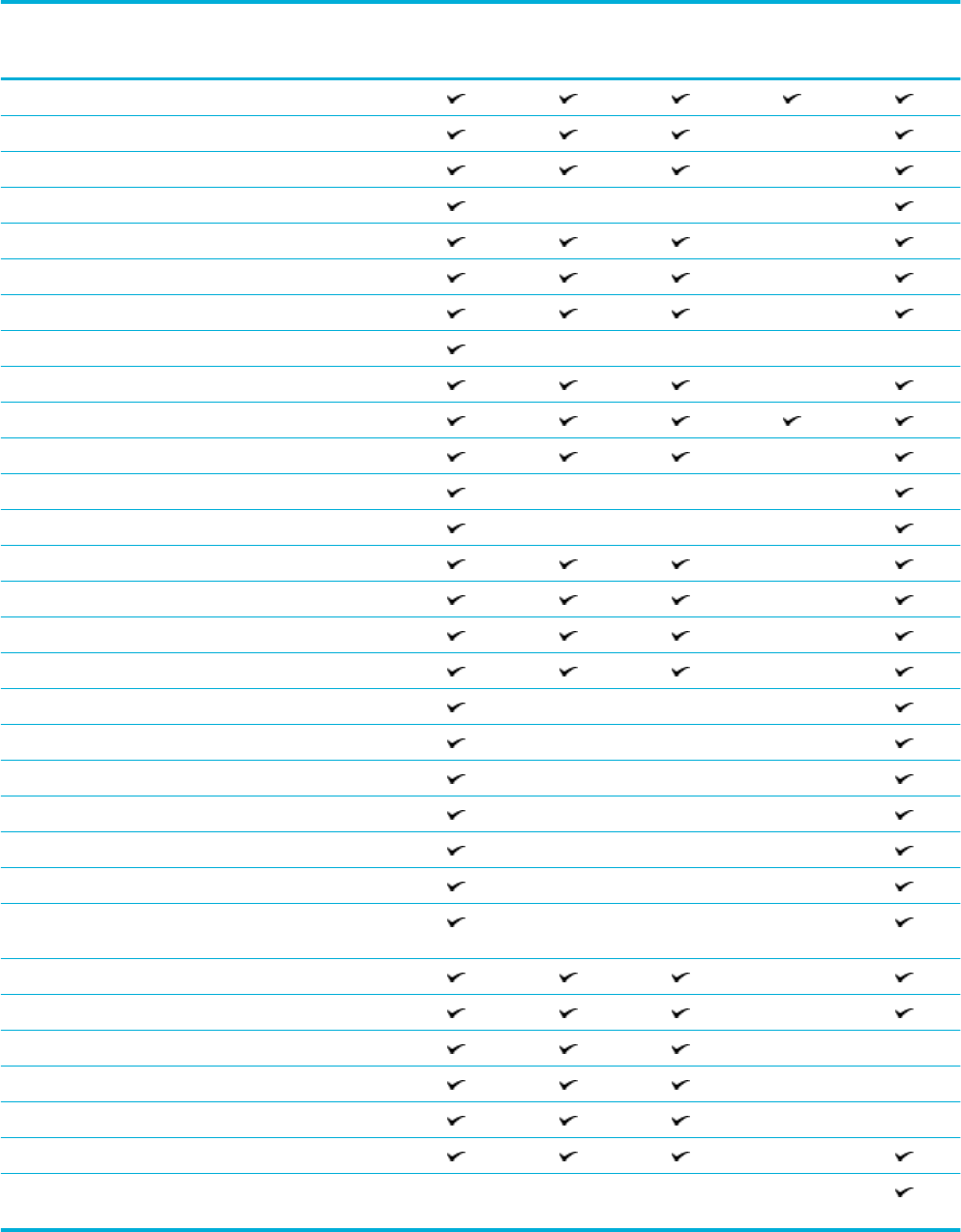
Podprte velikosti papirja in tiskalnih medijev
Velikost Mere – mm (palci) Pladenj 1 Pladenj 2
Spodnji
pladnji za 550
listov Pladnji HCI
Samodejno
dvostransko
tiskanje
Letter 216 x 279
Legal 216 x 356
Executive 184 x 267
Statement 140 x 216
Ocio 8,5 x 13 palcev 216 x 330
Ocio 216 x 340 mm 216 x 340
11 x 17 palcev 279 x 432
12 x 18 palcev (305 x 457) (12 x 18)
A3 297 x 420
A4 210 x 297
A5 148 x 210
A6 105 x 148
RA3 305 x 430
RA4 215 x 305
SRA4 225 x 320
B4 (JIS) 257 x 364
B5 (JIS) 182 x 257
B6 (JIS) 128 x 182
10 x 15 cm 101,6 x 152,4
4 x 6 palcev 102 x 152
5 x 7 palcev 127 x 178
5 x 8 palcev 127 x 203
Japonska razglednica 100 x 148
Zasukana dvojna
japonska razglednica
148 x 200
8k 260 x 368
270 x 390
273 x 394
16k 184 x 260
195 x 270
197 x 273
Velikosti po meri –
mm (palci)
100 do 304,8 x
148 do 457,2
210 do 297 x
148 do 431,8
210 do 297 x
148 do 431,8
279,4 do 297 x
210 do 216
SLWW Podprte velikosti medijev 31
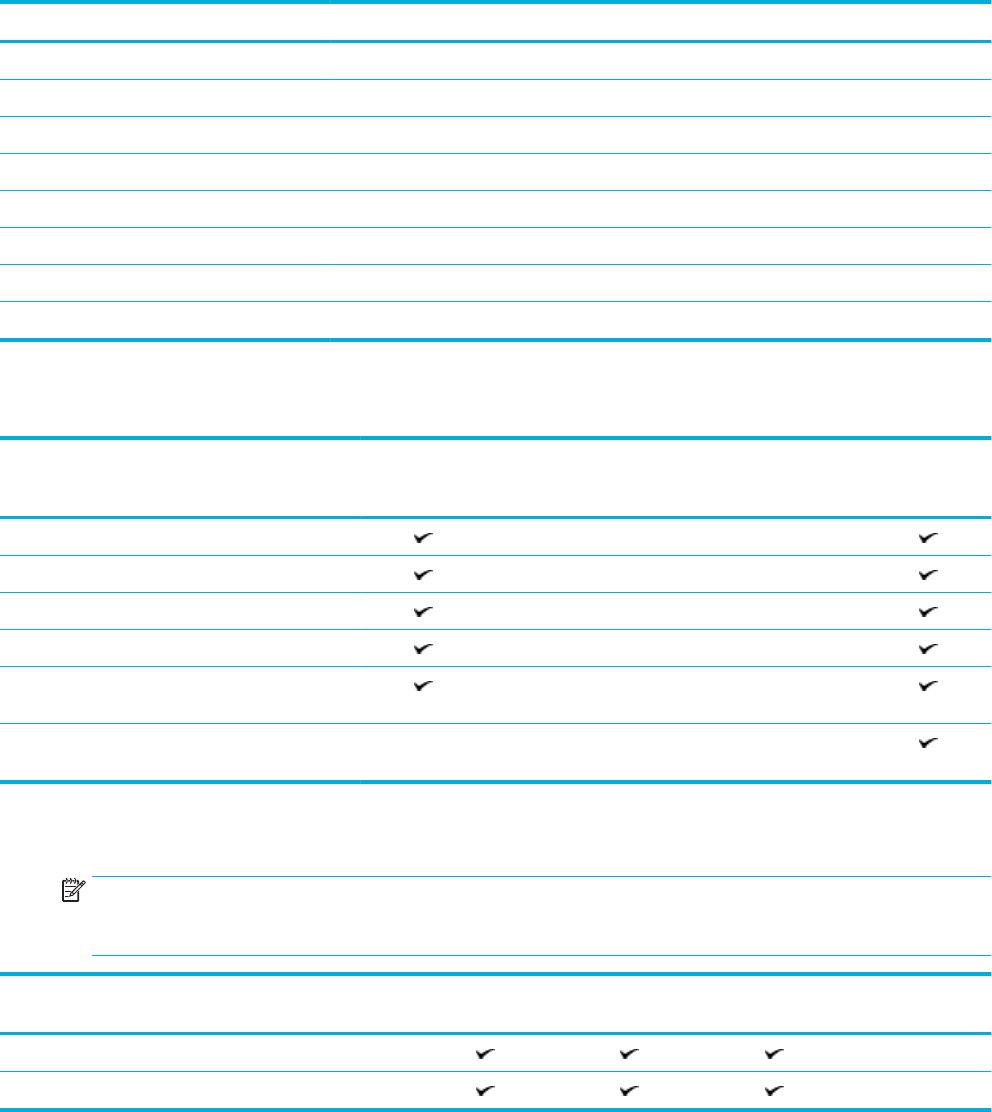
Podprte velikosti ovojnic (samo za pladenj 1)
Velikost Mere – mm (palci)
Ovojnica št. 9 98,4 x 225,4
Ovojnica št. 10 104,8 x 241,3
Monarch 98,4 x 190,5
Ovojnica B5 176 x 250
Ovojnica C5 162 x 229
Ovojnica C6 114 x 162
Ovojnica DL 110 x 220
Japonska ovojnica Chou št. 3 120 x 235
Podprte velikosti kartic
Velikost Mere – mm (palci) Pladenj 1 Pladenj 2
Spodnji pladnji
za 550 listov Pladnji HCI
Samodejno
dvostransko
tiskanje
4 x 6 palcev 102 x 152
5 x 8 palcev 127 x 203
A6 105 x 148,5
Japonska razglednica 100 x 148
Zasukana dvojna
japonska razglednica
148 x 200
Velikosti po meri – mm
(palci)
100 do 304,8 x
148 do 457,2
210 do 297 x
148 do 431,8
210 do 297 x
148 do 431,8
279,4 do 297 x
210 do 216
Podprte velikosti nalepk
OPOMBA: Nosilec z nalepkami postavite v skladu z navodili proizvajalca nalepk. V večini primerov to
pomeni, da je kratki rob nosilca z nalepkami na sprednji strani, tudi če pladenj omogoča podajanje po dolgem
robu.
Velikost Mere – mm (palci) Pladenj 1 Pladenj 2
Spodnji pladnji za
550 listov Pladnji HCI
Letter 216 x 279
A4 210 x 297
32 Poglavje 4 Papir in tiskalni mediji SLWW
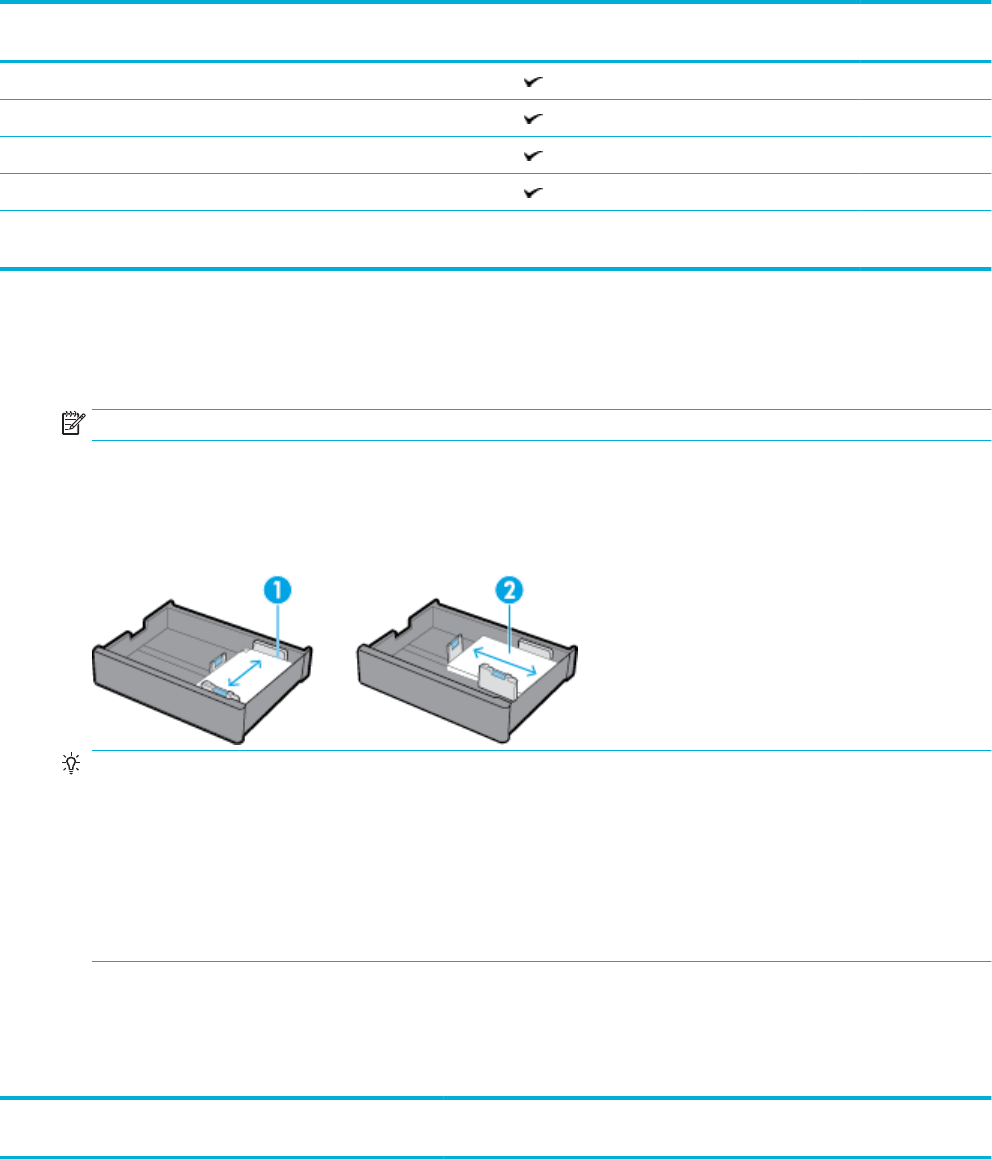
Podprte velikosti foto medijev
Velikost Mere – mm (palci) Pladenj 1 Pladenj 2
Spodnji pladnji
za 550 listov Pladnji HCI
4 x 6 palcev 102 x 152
10 x 15 cm 101,6 x 152,4
5 x 7 palcev 127 x 178
Japonska razglednica 100 x 148
Velikosti po meri – mm
(palci)
100 do 304,8 x
148 do 457,2
210 do 297 x 148
do 431,8
210 do 297 x 148
do 431,8
279,4 do 297 x
210 do 216
Podprte vrste papirja, zmogljivosti pladnja in usmerjenosti
Za najboljše rezultate uporabite ustrezne vrste papirja, zmogljivosti pladnja in usmerjenosti.
OPOMBA: Zmogljivost je odvisna od teže in debeline papirja ter okoljskih razmer.
Usmerjenost
Nekatere velikosti medijev, na primer Letter in A4, se lahko prilegajo v pladenj na dva načina: (1) dolgi rob ob
strani (imenovano tudi pokončni način) ali (2) dolgi rob na zadaj (imenovano tudi ležeči način).
NASVET:
●Pokončni način (1) je prednostna usmerjenost. Če je mogoče, naložite medije z dolgim robom na strani
pladnja.
●Če v pladnju med tiskanjem zmanjka medijev, izdelek v primeru drugačne usmerjenosti ne začne
samodejno tiskati z drugega pladnja. Namesto tega ustavi tiskalno opravilo in vas pozove, da naložite
medije na prazen pladenj.
●Ko na pladnju zmanjka medijev, jih naložite v isti usmerjenosti kot pred tem.
Vrste papirja in zmogljivosti pladnja
Zmogljivosti pladnja so približne ocene, ki temeljijo na standardizirani teži medijev za 20-funtni vezani papir.
Težji papir zmanjša zmogljivost pladnja.
Vrsta papirja Pladenj 1
Pladenj 2
Spodnji pladnji za 550
listov Pladnji HCI
60 do 175 g/m2 :
●Nedoločen in navaden
●HP EcoFFICIENT
Do 100 listov Do 550 listov Do 550 listov na pladenj Do 2000 listov na pladenj
SLWW Podprte vrste papirja, zmogljivosti pladnja in usmerjenosti 33

Vrsta papirja Pladenj 1
Pladenj 2
Spodnji pladnji za 550
listov Pladnji HCI
●Pisemska glava
●Prednatisnjen
●Z luknjami
●Lahki 60–74g
●Srednji 85–95 g
●Srednje težek 96–110 g
●Težek 111–130 g
●Mat za premium predstavitve
HP, 120 g
●Zelo težek 131–175 g
●Barvni
●Vezani
●Reciklirani
●Grobi
●Mat HP za brošure, 180 g
●HP Brochure Glossy (Sijajni
papir HP za brošure)
Do 50 listov Do 300 listov Do 300 listov na pladenj Do 2000 listov (20-funtni
mediji) na pladenj
●Cardstock 176-220g (Kartice,
176–220 g)
●Foto papir HP Advanced
Do 40 listov Do 220 listov Do 220 listov na pladenj Do 2000 listov (20-funtni
mediji) na pladenj
●Ovojnica
●Heavy Envelope (Težka
ovojnica)
Do 14 ovojnice N/A N/A N/A
Konguriranje pladnjev
Konguracija pladnja na nadzorni plošči se značilno izvede med prvotno nastavitvijo. Pravilno upravljanje
pladnja je ključnega pomena za najboljšo uporabo izdelka. Če pride do težav s tiskanje, svetujemo, da
preverite pravilnost konguracijskih nastavitev.
Odpravljanje konguracijske težave s pladnjem. Uporabite HP-jevega spletnega čarovnika za odpravljanje težav.
Če tiskalnik ne uporablja želenega pladnja, pridobite navodila po korakih.
OPOMBA: HP-jevi spletni čarovniki za odpravljanje težav morda niso na voljo v vseh jezikih.
Navodila
●Če želite preprečiti zagozditve papirja, v vsak pladenj naložite samo podprte velikosti in vrste medijev.
34 Poglavje 4 Papir in tiskalni mediji SLWW

Za dodatne informacije glejte Podprte velikosti medijev in Podprte vrste papirja, zmogljivosti pladnja in
usmerjenosti.
●Vodila za papir poravnajte s zvitkom medijev. Vodila za papir pomagajo izdelku pri določanju velikosti
medijev.
●Na nadzorni plošči izdelka preverite, ali se velikost in vrsta medijev ujemata z mediji, ki so naloženi v
vsakem pladnju. Za dostop do konguracijskih zaslonov tiskalnika odprite delovno tablo, dotaknite se
(Tray Conguration/Setup (Konguracija/nastavitev pladnja)) in izberite želeni pladenj.
●Ko tiskate, ne pozabite v programski opremi tiskalnika za želeno tiskalno opravilo izbrati pravilnih
nastavitev pladnja.
Primeri
Spodnja tabela opisuje pravilne nastavitve za programsko opremo tiskalnika in konguracijo pladnja za
nekatera pogosta tiskalna opravila.
Želim ... Izvedite te korake Izdelek naredi naslednje ...
Nastavite izdelek tako,
da samodejno izbere
pravilen pladenj.
●Naredite nekaj od naslednjega:
—Windows: pod izbiro Paper Source (Izvor
papirja) izberite Printer Auto Select
(Samodejna izbira tiskalnika).
—OS X: pod izbiro Paper Feed (Podajanje
papirja) izberite Auto Select (Samodejna
izbira).
Izberite pravilno velikost in vrsto medija za
tiskalno opravilo.
●Konguracija tiskalnika: pod izbiro Settings
(Nastavitve) na zaslonu Paper Setup
(Nastavitev papirja) se mora velikost in vrsta
medija za vsak pladenj ujemati s tistim, ki je
dejansko naložen na pladnju.
Pregleda pladnje in izbere prvega s pravilno
velikostjo in vrsto medija, pri čemer začne s
privzetim pladnjem.
Če je v pladnju 1 medij in je njegova konguracija
nastavljena na Any Size (Katera koli velikost) in Any
Type (Katera koli vrsta), izdelek najprej tiska na ta
pladenj.
Tiskati s pladnja 1. ●Naredite nekaj od naslednjega:
—Windows: pod izbiro Paper Source (Izvor
papirja) izberite Printer Auto Select
(Samodejna izbira tiskalnika).
—OS X: pod izbiro Paper Feed (Podajanje
papirja) izberite Auto Select (Samodejna
izbira).
●Konguracija tiskalnika: pod izbiro Settings
(Nastavitve) na zaslonu Paper Setup
(Nastavitev papirja) za pladenj 1 mora biti
možnost Paper Size (Velikost papirja)
nastavljena na Any Size (Katerakoli velikost),
možnost Paper Type (Vrsta papirja) pa na Any
Type (Katera koli vrsta).
Tiska s pladnja 1, dokler se ta ne izprazni. Nato
pregleda druge pladnje in začne tiskati s prvega z
ustrezno velikostjo in vrsto medija.
Poslati opravilo v
tiskalnik, ki počaka,
dokler medij ni naložen
na pladenj 1.
●Programska oprema tiskalnika: izberite
Manual Feed ((Ročno podajanje).
●Konguracija tiskalnika: pod izbiro Settings
(Nastavitve) na zaslonu Tray Management
(Upravljanje pladnja) mora biti možnost
Manually Feed Prompt (Poziv za ročno
podajanje) nastavljena na Always (Vedno).
Prikaže sporočilo, ki vas pozove, da na ta pladenj
naložite ustrezen medij. Ko naložite medij, začne
izdelek tiskati, ko se dotaknete OK (V redu).
SLWW Konguriranje pladnjev 35

Želim ... Izvedite te korake Izdelek naredi naslednje ...
Tiskati samo z
določenega pladnja.
●Programska oprema tiskalnika: izberite želeni
pladenj.
●Konguracija tiskalnika: pod izbiro Settings
(Nastavitve) na zaslonu Tray Management
(Upravljanje pladnja) mora biti možnost Use
Requested Tray (Uporabi zahtevani pladenj)
nastavljena na Exclusive (Izključno).
Če velikost in vrsta medija ustrezata, natisne
opravilo na izbranem pladnju.
Če ne ustrezata, se na nadzorni plošči prikaže
sporočilo, ki vas pozove, da na ta pladenj naložite
medij, ki se ujema z velikostjo in vrsto medija,
izbrano za tiskalno opravilo v programski opremi
tiskalnika.
Ko je naložen pravilen medij, tiskalnik samodejno
posodobi konguracijske nastavitve pladnja, tako
da se velikost in vrsta medija ujemata s tiskalnim
opravilom, in začne tiskati.
Če velikost in vrsta
medija ustrezata, se
izvede tiskanje na
izbranem pladnju; če ne
ustrezata, se izvede
tiskanje na drugem
pladnju.
●Programska oprema tiskalnika: izberite želeni
pladenj.
●Konguracija tiskalnika: pod izbiro Settings
(Nastavitve) na zaslonu Tray Management
(Upravljanje pladnja) mora biti možnost Use
Requested Tray (Uporabi zahtevani pladenj)
nastavljena na First (Prvi).
Če velikost in vrsta medija ustrezata, natisne
opravilo na izbranem pladnju. Če ne ustrezata,
izdelek pregleda druge pladnje in začne tiskati s
prvega z ustrezno velikostjo in vrsto medija.
Za dodatne informacije o nastavitvah programske opreme tiskalnika glejte Tiskanje iz računalnika (Windows)
ali Tiskanje iz računalnika (OS X).
Nalaganje medijev
Ta razdelek opisuje, kako na pladenj naložiti papir v pokončni usmerjenosti za enostransko tiskanje, ki je
privzeta tovarniška nastavitev. Za vaš izdelek morda ne bodo na voljo vsi naslednji pladnji ali funkcije:
●Nalaganje na pladenj 1
●Nalaganje na pladenj 2
●Naložite spodnje pladnje za 550 listov
●Nalaganje na pladnje HCI
●Nalaganje ovojnic
●Nalaganje pisemskega papirja z glavo ali prednatisnjenih obrazcev
Nalaganje na pladenj 1
Pladenj 1 je večnamenski pladenj na levi strani izdelka.
OPOMBA: Če ne uporabljate nadomestnega načina Letterhead (ALM), za enostransko tiskanje postavite
papir v skladu s spodnjimi navodili:
●Velikost A4/Letter: stran v pokončni usmerjenosti postavite tako, da bo stran za tiskanje obrnjena
navzdol, zgornji rob pa proti zadnjemu delu pladnja.
●Velikost A3/Ledger: stran v ležeči usmerjenosti postavite tako, da bo stran za tiskanje obrnjena
navzdol, zgornji rob pa na levo stran.
Za usmerjenost ALM glejte Nalaganje pisemskega papirja z glavo ali prednatisnjenih obrazcev.
1. Odprite pladenj 1.
36 Poglavje 4 Papir in tiskalni mediji SLWW
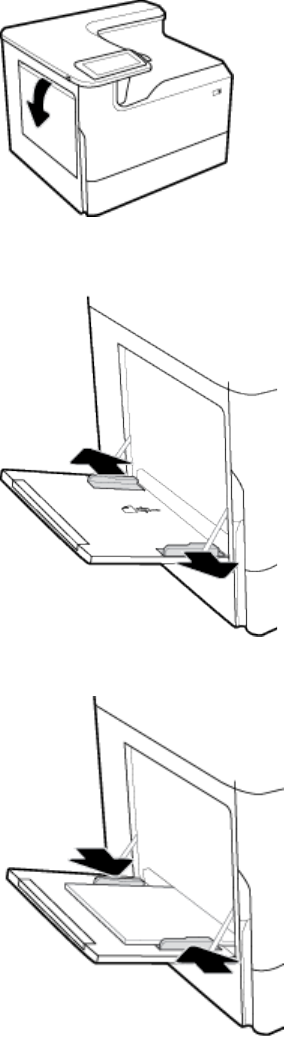
2. V celoti izvlecite vodila za papir, nato pa naložite papir.
3. Vodila za papir potisnite vzdolž naloženih medijev.
Nalaganje na pladenj 2
To je privzeti pladenj. Ko v izdelek prvič nalagate papir, ga najprej naložite v privzeti pladenj.
SLWW Nalaganje medijev 37
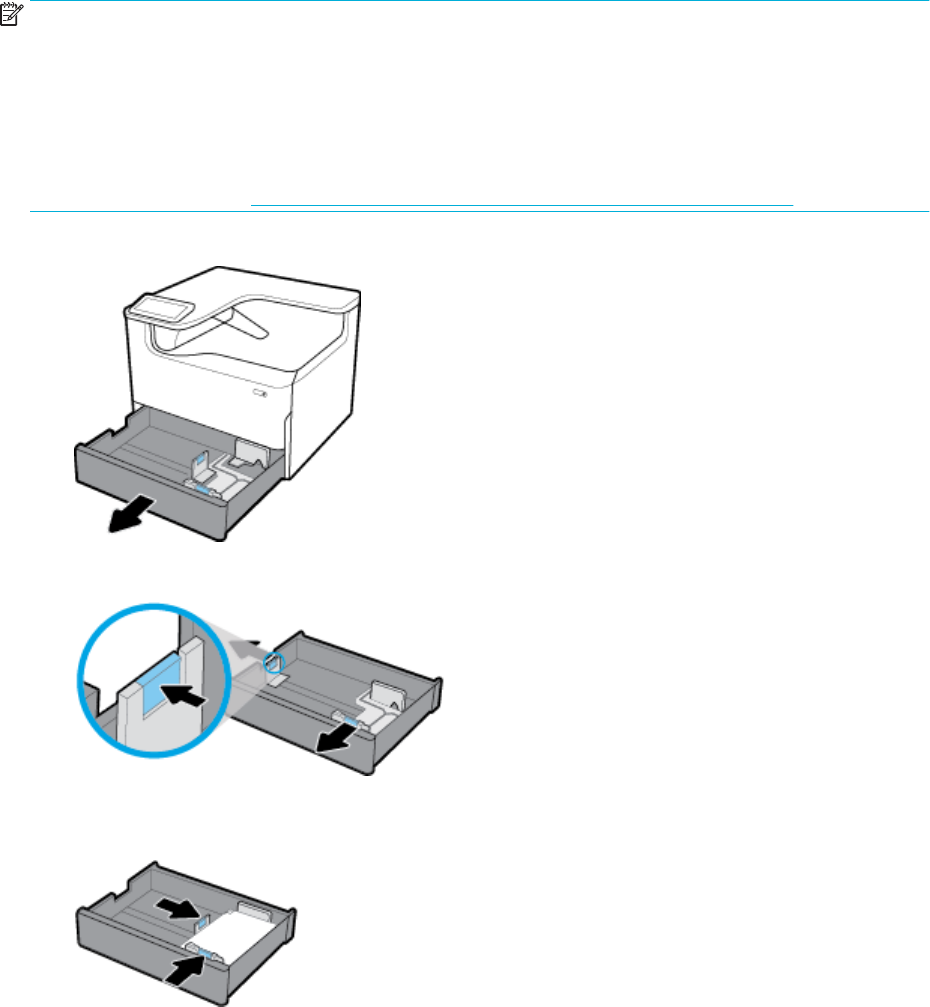
OPOMBA: Če ne uporabljate nadomestnega načina Letterhead (ALM), za enostransko tiskanje postavite
papir v skladu s spodnjimi navodili:
●Velikost A4/Letter: stran v pokončni usmerjenosti postavite tako, da bo stran za tiskanje obrnjena
navzdol, zgornji rob pa proti zadnjemu delu pladnja.
●Velikost A3/Ledger: stran v ležeči usmerjenosti postavite tako, da bo stran za tiskanje obrnjena
navzdol, zgornji rob pa na levo stran.
Za usmerjenost ALM glejte Nalaganje pisemskega papirja z glavo ali prednatisnjenih obrazcev.
1. Izvlecite pladenj iz izdelka.
2. V celoti odprite vodila za dolžino in širino papirja.
3. Papir postavite na pladenj in se prepričajte, da je poravnan na vseh štirih vogalih. Vodila za dolžino in
širino papirja potisnite vzdolž naloženih medijev.
38 Poglavje 4 Papir in tiskalni mediji SLWW
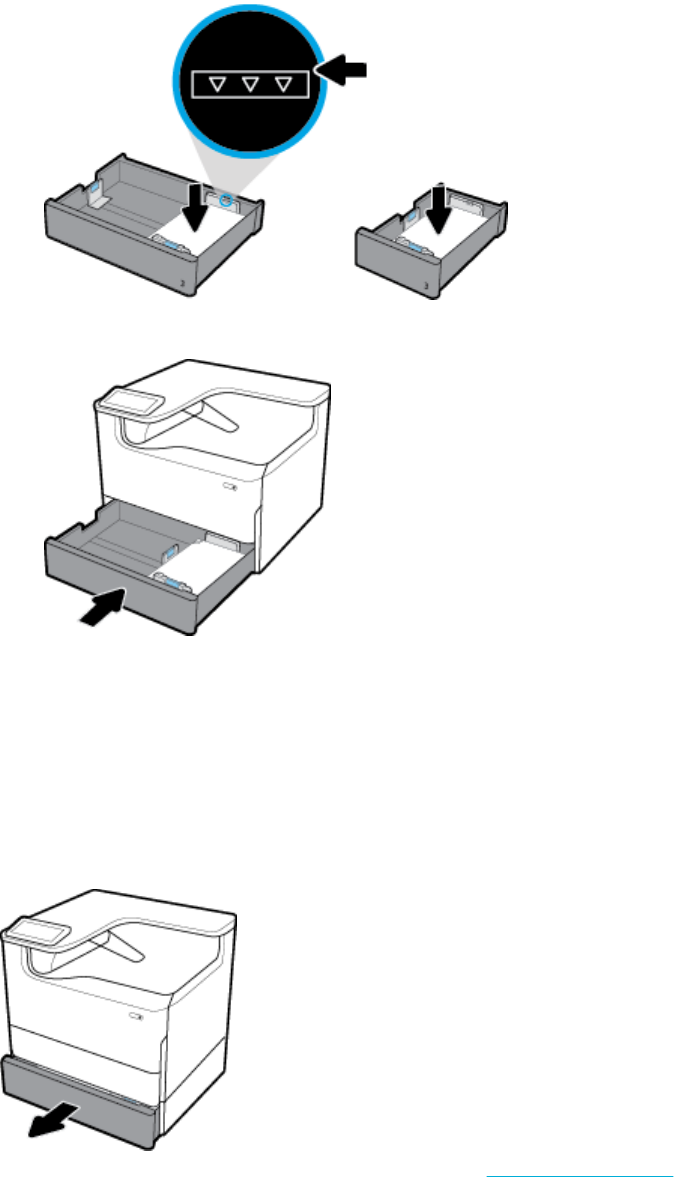
4. Pritisnite papir, da se prepričate, da je sveženj pod indikatorjem za višino svežnja na zadnji strani
pladnja.
5. Naložite pladenj v izdelek.
Naložite spodnje pladnje za 550 listov
Izdelek lahko vsebuje enega od naslednjih spodnjih pladnjev, in sicer kot standardno funkcijo ali kot izbirni
pripomoček:
●Pladenj za 550 listov (prikazano)
●Pladenj za 550 listov in stojalo
●Pladenj za 3 x 550 listov in stojalo
Za nalaganje medijev na te pladnje upoštevajte navodila za Nalaganje na pladenj 2.
SLWW Nalaganje medijev 39
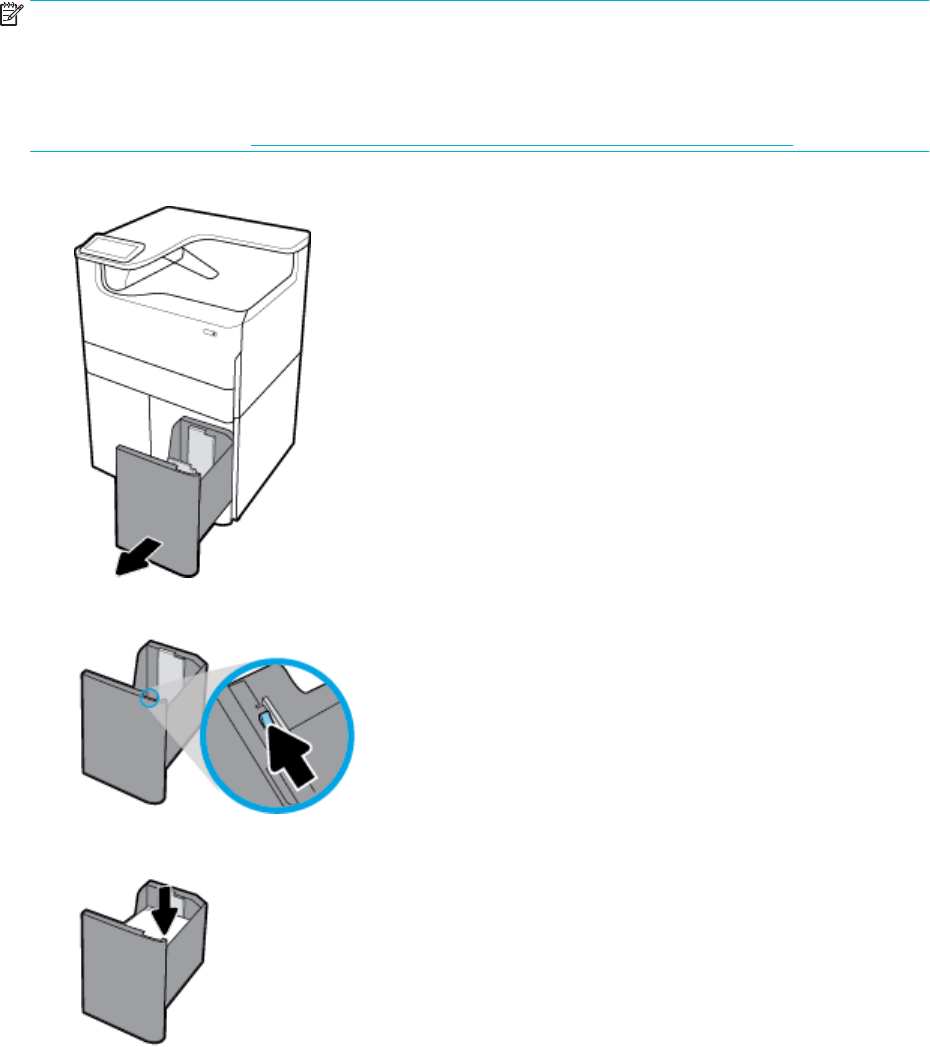
Nalaganje na pladnje HCI
Zmogljivi vhodni pladnji za 4000 listov in stojalo lahko dodate v izdelek kot dodatni pripomoček.
OPOMBA: Če ne uporabljate nadomestnega načina Letterhead (ALM), za enostransko tiskanje postavite
papir v skladu s spodnjimi navodili:
●Velikost A4/Letter: stran v pokončni usmerjenosti postavite tako, da bo stran za tiskanje obrnjena
navzdol, zgornji rob pa proti zadnjemu delu pladnja.
Za usmerjenost ALM glejte Nalaganje pisemskega papirja z glavo ali prednatisnjenih obrazcev.
1. Izvlecite pladenj iz izdelka.
2. V celoti odprite vodila za dolžino papirja.
3. Papir postavite na pladenj in se prepričajte, da je poravnan na vseh štirih vogalih.
40 Poglavje 4 Papir in tiskalni mediji SLWW
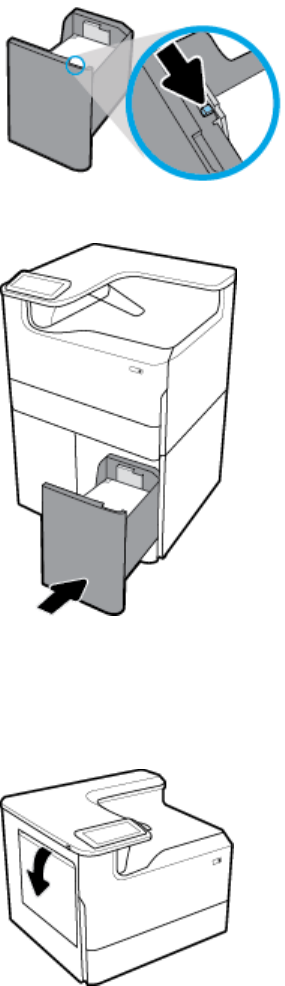
4. Vodila za papir zaprite vzdolž naloženega medija.
5. Naložite pladenj v izdelek.
Nalaganje ovojnic
Ovojnice lahko naložite samo na pladenj 1.
1. Odprite pladenj 1.
SLWW Nalaganje medijev 41
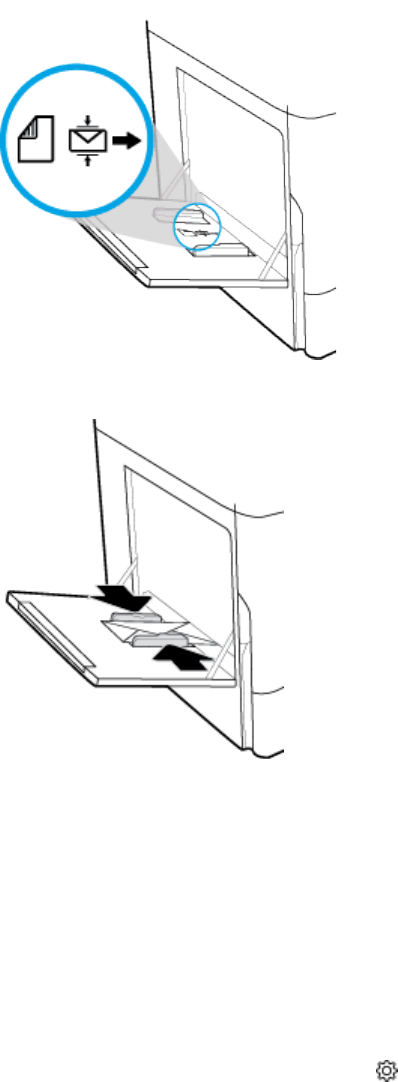
2. Glede na oznako za medije na pladnju postavite ovojnice na pladenj 1 tako, da so obrnjene navzdol,
zgornji rob ovojnice pa gleda proti zadnji strani tiskalnika.
3. Zaprite vodila za papir.
Nalaganje pisemskega papirja z glavo ali prednatisnjenih obrazcev
Na kateri koli pladenj lahko naložite papir s pisemsko glavo, prednatisnjene obrazce ali papir z luknjami.
Usmerjenost papirja je odvisna od tega, ali tiskate v enostranskem ali obojestranskem načinu. Če je
omogočen način ALM (Alternative Letterhead Mode – izmenični način pisemske glave), lahko tiskate v
enostranskem in obojestranskem načinu, ne da bi spremenili usmerjenost papirja.
Omogočenje ali onemogočenje načina ALM na nadzorni plošči
1. Odprite delovno tablo nadzorne plošče (zavihek delovne table povlecite navzdol na katerem koli zaslonu
ali se na začetnem zaslonu dotaknite traku na vrhu).
2. Na delovni tabli nadzorne plošče se dotaknite (Setup (Namestitev)).
3. Dotaknite se Tray and Paper Management (Upravljanje pladnja in papirja), nato pa se dotaknite
Alternative Letterhead Mode (Izmenični način pisemske glave) in ga vklopite ali izklopite.
42 Poglavje 4 Papir in tiskalni mediji SLWW
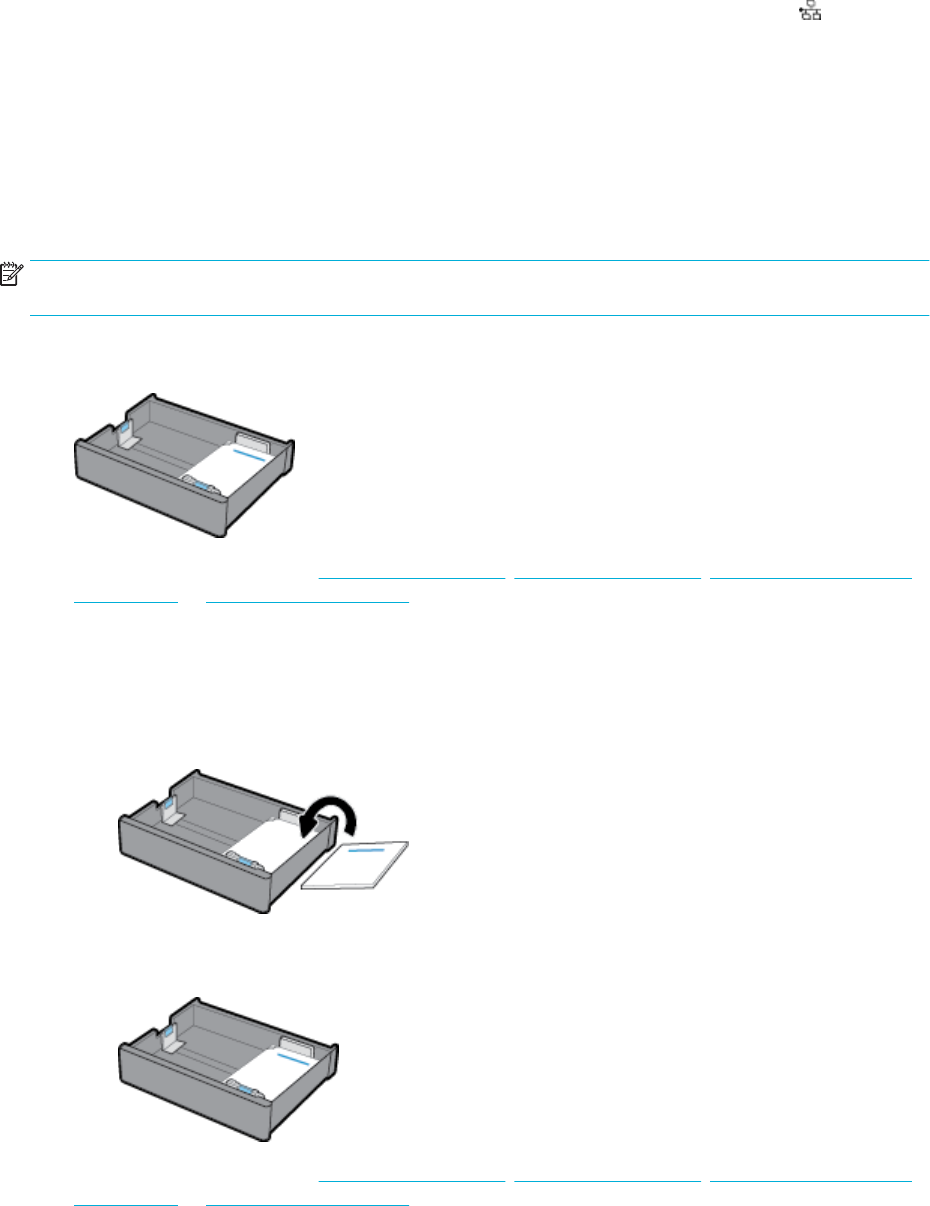
Omogočenje ali onemogočenje načina ALM iz vgrajenega spletnega strežnika
1. Vnesite naslov IP izdelka v polje naslova spletnega brskalnika, da odprete vgrajeni spletni strežnik.
(Naslov IP izdelka lahko pridobite tako, da se na delovni tabli nadzorne plošče dotaknete [Ethernet].)
2. Kliknite zavihek Settings (Nastavitve).
3. Kliknite Lastne nastavitve , nato pa Tray and Paper Management (Upravljanja pladnja in papirja).
4. V razdelku Alternative Letterhead Mode (Izmenični način pisemske glave) izberite Enabled
(Omogočeno) ali Disabled (Onemogočeno).
5. Kliknite Apply (Uveljavi).
Nalaganje papirja s pisemsko glavo ali prednatisnjenih obrazcev z omogočenim načinom ALM
OPOMBA: Ko je omogočen način ALM, morate v konguracijskih nastavitvah pladnja na nadzorni plošči
izdelka izbrati Letterhead, Preprinted (Prednatisnjen) ali Prepunched (Z luknjami).
1. V pladenj naložite medij velikosti A4/Letter-s stranjo za tiskanje navzgor in tako, da je zgornji del
obrazca na zadnji strani pladnja, dolga robova pa ob strani.
2. Dokončajte korake v razdelku Nalaganje na pladenj 1, Nalaganje na pladenj 2, Naložite spodnje pladnje
za 550 listov ali Nalaganje na pladnje HCI.
Nalaganje papirja s pisemsko glavo ali prednatisnjenih obrazcev z onemogočenim načinom ALM
1. Za eno- ali dvostranska opravila tiskanja postavite papir kot sledi:
●Enostransko tiskanje: v pladenj naložite medij velikosti A4/Letter-s stranjo za tiskanje navzdol in
tako, da je zgornji del obrazca na zadnji strani pladnja, dolga robova pa ob strani.
●Dvostransko: v pladenj naložite medij velikosti A4/Letter-s stranjo za tiskanje navzgor in tako, da je
zgornji del obrazca na zadnji strani pladnja, dolga robova pa ob strani.
2. Dokončajte korake v razdelku Nalaganje na pladenj 1, Nalaganje na pladenj 2, Naložite spodnje pladnje
za 550 listov ali Nalaganje na pladnje HCI.
SLWW Nalaganje medijev 43
Nasveti za izbiranje in uporabo papirja
Za kar najboljše rezultate upoštevajte naslednja navodila:
●Če želite preprečiti zagozditev papirja, slabo kakovost tiskanja in druge težave s tiskanjem, v pladnje ne
nalagajte naslednjega papirja:
—Večdelnih obrazcev
—Poškodovanih, zgubanih ali nagrbančenih medijev
—Medijev z izrezi ali luknjami
—Močno teksturiranih ali reliefnih medijev ali medijev, na katerih je tudi sicer težko tiskati
—Medijev, ki so prelahki ali lahko raztegljivi
—Medijev, ki vsebujejo sponke
●Naložite sveženj papirja (ne le enega lista). Vsi listi v svežnju morajo biti iste velikosti in vrste, da se papir
ne zagozdi.
●V pladenj naložite samo eno vrsto papirja naenkrat.
●V pladenj naložite samo eno velikost medija naenkrat.
●Pri nalaganju iz pladnja preverite, ali je papir pravilno naložen.
●Poskrbite, da bo papir položen ravno in da robovi ne bodo prepognjeni ali natrgani.
●Na pladenj ne nalagajte preveč papirja.
●Vodili za širino papirja prilagodite tako, da se bosta tesno prilegali papirju. Poskrbite, da vodili ne bosta
upogibali naloženega papirja.
44 Poglavje 4 Papir in tiskalni mediji SLWW

5 Kartuše
●Kartuše HP PageWide
●Upravljanje kartuš
●Zamenjava kartuš
●Namigi za delo s kartušami
Kartuše HP PageWide
●HP-jev pravilnik glede kartuš, ki niso znamke HP
●Ponarejene kartuše HP
HP-jev pravilnik glede kartuš, ki niso znamke HP
POMEMBNO:
●HP ne jamči za kakovost ali zanesljivost vsebine drugih proizvajalcev v HP-jevih kartušah.
●HP-jeva garancija za kartuše ne zajema kartuš, ki niso znamke HP, ali kartuš z vsebino, ki ni znamke HP.
●Garancija za tiskalnik HP ne velja za popravila in servis zaradi uporabe kartuš ali vsebine kartuš drugih
proizvajalcev.
OPOMBA:
●Ta tiskalnik ni namenjen za uporabo sistemov z neprekinjenim dovajanjem črnila. Če želite nadaljevati s
tiskanjem, odstranite sistem za neprekinjeno dovajanje črnila in namestite HP-jeve originalne (ali
združljive) kartuše.
●Ta tiskalnik je oblikovan tako, da uporabljate kartuše, dokler se ne izpraznijo. Če kartuše napolnite,
preden se izpraznijo, se lahko zgodi, da tiskalnik ne bo deloval. V tem primeru za nadaljevanje s
tiskanjem vstavite novo kartušo (HP-jevo originalno ali združljivo).
Ponarejene kartuše HP
Kartuša morda ni originalna kartuša HP, če opazite naslednje:
●Nadzorna plošča ali poročilo o stanju tiskalnika navaja, da je nameščena rabljena ali ponarejena kartuša.
●S kartušo imate veliko težav.
●Kartuša ni videti tako kot običajno (embalaža je na primer drugačna od HP-jeve).
Če namestite tiskalno kartušo HP in sporočilo na nadzorni plošči navaja, da je kartuša rabljena ali ponarejena,
pojdite na spletno mesto www.hp.com/go/anticounterfeit . HP vam bo pomagal odpraviti težavo.
Upravljanje kartuš
Pravilno shranjevanje, uporabljanje in nadziranje kartuš so v pomoč pri zagotavljanju kakovostnih izpisov in
podaljšanju življenjske dobe kartuš.
●Shranjevanje kartuš
SLWW Kartuše HP PageWide 45

●Tiskanje v splošnem pisarniškem načinu
●Tiskanje, ko se kartuši izteka predvidena življenjska doba
●Preverjanje ocenjene ravni kartuše
●Naročanje kartuš
●Recikliranje kartuš
Shranjevanje kartuš
●Do uporabe kartuše ne odstranjujte iz embalaže.
●Preden uporabite kartuše, naj bodo vsaj 12 ur shranjene pri sobni temperaturi (15 do 35° C ali 59 do 95°
F).
●S kartušami ravnajte previdno. Če vam med namestitvijo padejo iz rok, če jih stresate ali z njimi grobo
ravnate, lahko to povzroči začasne težave pri tiskanju.
Tiskanje v splošnem pisarniškem načinu
Izpisi v načinu splošnega pisarniškega načina so nekoliko lažji, kar lahko podaljša življenjsko dobo kartuše.
1. V meniju File (Datoteka) v programu programske opreme kliknite Print (Natisni).
2. Preverite, ali je tiskalnik izbran.
3. Naredite nekaj od naslednjega:
●Windows: Kliknite povezavo ali gumb, ki odpre pogovorno okno Lastnosti .
Glede na aplikacijo programske preme se lahko ta povezava ali gumb imenuje Lastnosti , Options
(Možnosti), Printer Setup (Nastavitev tiskalnika), Printer Properties (Lastnosti tiskalnika), Printer
(Tiskalnik) ali Set Preferences (Nastavi lastne nastavitve).
●OS X: v pojavnem meniju izberite Copies & Pages (Kopije in strani).
4. Kliknite zavihek Paper/Quality (Papir/kakovost).
5. Na spustnem seznamu (Windows) ali v pojavnem meniju (OS X) Print Quality (Kakovost tiskanja) izberite
General Oice (Splošni pisarniški način).
Tiskanje, ko se kartuši izteka predvidena življenjska doba
Obvestila o potrebščinah so prikazana na nadzorni plošči tiskalnika.
●Če je treba kartušo kmalu zamenjati, se prikaže sporočilo Cartridge Low (Nizko stanje kartuše). Tiskanje
se lahko nadaljuje, vendar imejte pripravljeno nadomestno kartušo. Kartuše vam ni treba zamenjati,
dokler se ne prikaže poziv.
●Sporočilo Cartridge Very Low (Kartuša je skoraj prazna) se prikaže, ko je kartuša izpraznjena in jo lahko
zamenjate. Tiskalnik tiska iz rezerv. Več informacij o približnem številu strani, ki jih lahko natisnete s
temi rezervami, poiščite na nadzorni plošči izdelka.
●Sporočilo Cartridge Depleted (Kartuša je izpraznjena) se prikaže, ko je kartuša izpraznjena in jo je treba
zamenjati, da lahko nadaljujete s tiskanjem. Z namestitvijo nove kartuše obnovite rezerve.
Preverjanje ocenjene ravni kartuše
Oceno ravni kartuše lahko preverite na nadzorni plošči tiskalnika ali v programski opremi tiskalnika.
46 Poglavje 5 Kartuše SLWW

OPOMBA:
●Če ste namestili ponovno napolnjeno ali obnovljeno tiskalno kartušo ali kartušo, ki jo bila uporabljena v
drugem tiskalniku, indikator ravni kartuše morda ne bo natančen ali pa ne bo na voljo.
●Opozorila in indikatorji ravni kartuše so le ocena, da lažje načrtujete nakup novih kartuš. Ko se prikaže
opozorilo o nizkem stanju kartuše, kupite nadomestno kartušo, da preprečite morebitne zakasnitve pri
tiskanju. Kartuše zamenjajte šele takrat, ko vas na to opozori sporočilo.
●Kartuše se uporabljajo v postopku tiskanja na številne različne načine. Ti vključujejo postopek
inicializacije, ki pripravi tiskalnik in kartuše za tiskanje, ter servisiranje tiskalne glave, ki zagotavlja
nemoteno tiskanje kartuš. Po uporabi v kartuši ostane nekaj črnila. Za dodatne informacije pojdite na
spletno mesto www.hp.com/buy/supplies .
Preverjanje ravni kartuše na nadzorni plošči
1. Odprite delovno tablo nadzorne plošče (zavihek delovne table povlecite navzdol na katerem koli zaslonu
ali se na začetnem zaslonu dotaknite traku na vrhu).
2. Na delovni tabli nadzorne plošče se dotaknite (Estimated Cartridge Levels (Ocenjene ravni kartuše)),
da prikažete ocenjene ravni kartuše.
Preverjanje ravni kartuše v vgrajenem spletnem strežniku
1. Odprite vgrajeni spletni strežnik. Za dodatne informacije glejte Odprite vgrajeni spletni strežnik.
2. Kliknite zavihek Tools (Orodja), nato pa kliknite Supply Status (Stanje napolnjenosti).
Preverjanje ravni kartuše v programski opremi izdelka (Windows)
1. Odprite programsko opremo HP Printer Assistant. Za dodatne informacije glejte Odpiranje programske
opreme HP Printer Assistant.
2. Na zavihku Tiskanje kliknite Maintain Your Printer (Vzdrževanje tiskalnika).
3. Kliknite zavihek Estimated Cartridge Levels (Ocenjene ravni kartuše).
Preverjanje ravni kartuše v programski opremi izdelka (OS X)
1. Odprite pripomoček HP Utility. Za dodatne informacije glejte Odpiranje aplikacije HP Utility.
2. Preverite, ali je tiskalnik izbran.
3. Kliknite Status (Stanje).
Prikažejo se ocenjene ravni kartuše.
Naročanje kartuš
Če želite naročiti kartuše, pojdite na spletno mesto www.hp.com . (Za zdaj so nekateri deli HP-jevega
spletnega mesta na voljo samo v angleščini). Naročanje kartuš prek interneta ni na voljo v vseh državah/
regijah. Kljub temu pa so za številne države na voljo številke za naročanje po telefonu, naslovi lokalnih trgovin
in možnost tiskanja nakupovalnega seznama. Poleg tega lahko obiščete stran www.hp.com/buy/supplies , na
kateri boste našli informacije o nakupu HP-jevih izdelkov v svoji državi.
Uporabite samo nadomestne kartuše, ki imajo isto številko kot kartuša, ki jo zamenjujete. Številko kartuše
najdete na naslednjih mestih:
●Na nalepki kartuše, ki jo želite zamenjati.
●Na nalepki v tiskalniku. Odprite vratca za dostop do kartuše in poiščite nalepko.
SLWW Upravljanje kartuš 47
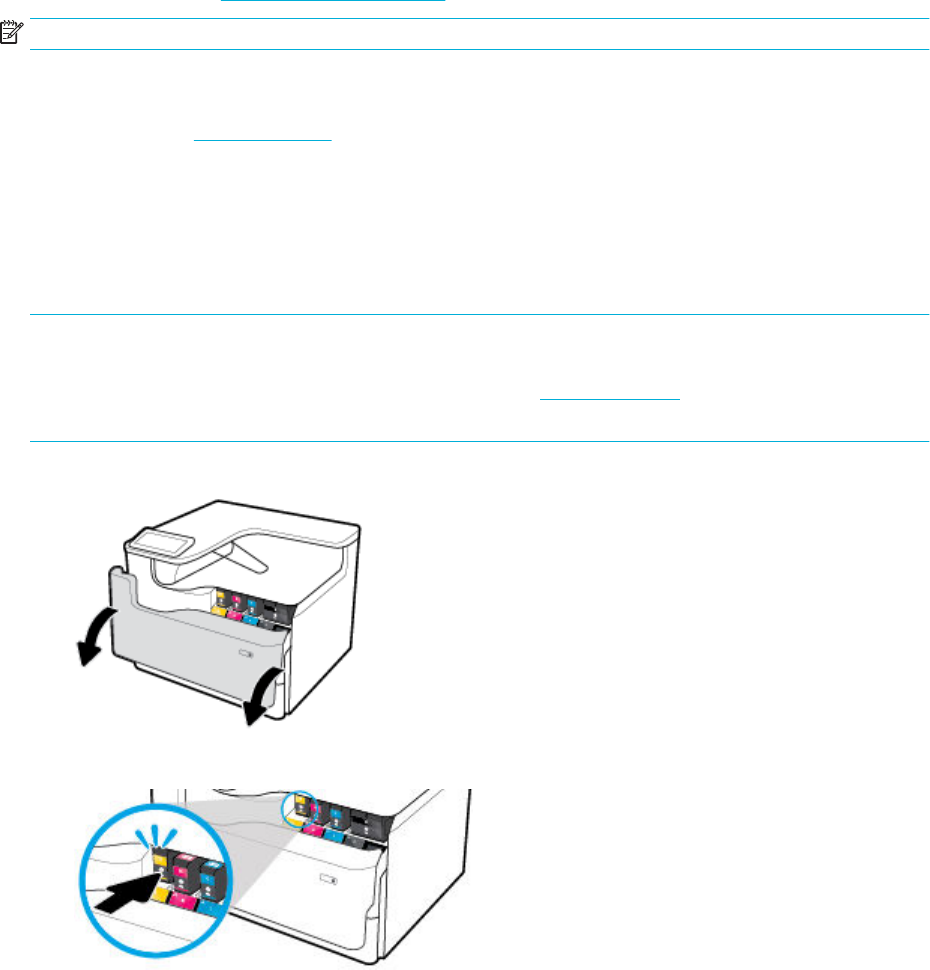
●V programski opremi tiskalnika odprite HP Printer Assistant, kliknite Shop (Nakup), nato pa kliknite Shop
For Supplies Online (Spletni nakup potrebščin).
●V vgrajenem spletnem strežniku HP kliknite zavihek Tools (Orodja), nato pa pod izbiro Product
Information (Informacije o izdelku) kliknite Supply Status (Stanje napolnjenosti). Za dodatne
informacije glejte Vgrajeni spletni strežnik HP.
OPOMBA: Namestitvene kartuše, ki je priložena tiskalniku, ni mogoče kupiti posebej.
Recikliranje kartuš
Na spletnem mestu HP-jeve trajnosti si lahko ogledate vse informacije o recikliranju in naročanju nalepk in
ovojnic s plačano poštnino ter škatel za recikliranje.
Zamenjava kartuš
Izdelek uporablja štiri barve in ima drugo kartušo za vsako barvo: rumena (Y), magenta (M), cian (C) in črna
(K).
OBVESTILO:
●Da bi preprečili težave s kakovostjo tiskanja, HP priporoča, da čim prej zamenjate manjkajoče kartuše z
originalnimi kartušami HP. Za dodatne informacije glejte Naročanje kartuš.
●Tiskalnika nikoli ne izklopite, če katera od kartuš manjka.
1. Odprite vratca za dostop do kartuše.
2. Potisnite staro kartušo navznoter, da jo odklenete in sprostite.
48 Poglavje 5 Kartuše SLWW
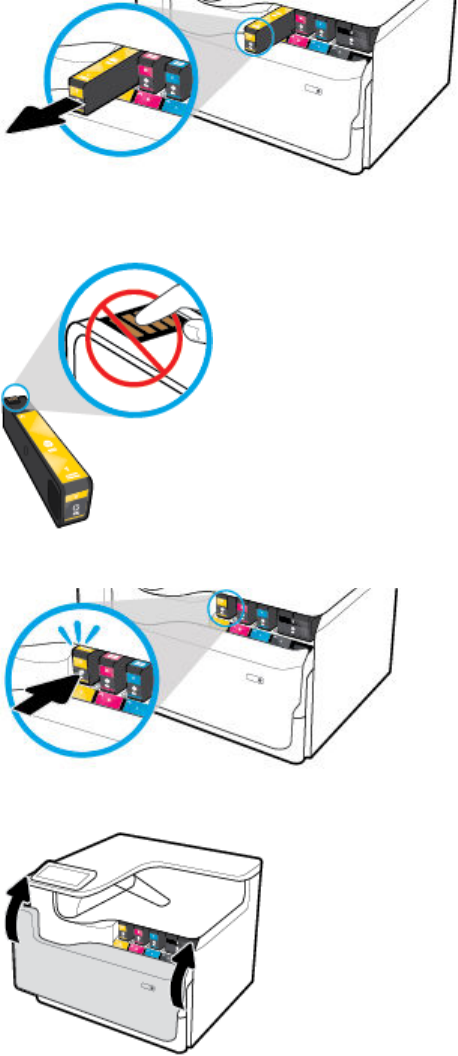
3. Staro kartušo odstranite tako, da jo primete za rob, nato pa jo potegnete naravnost navzven.
4. Ne dotikajte se kovinskih kontaktov na kartuši. Prstni odtisi na kontaktih lahko povzročijo težave s
povezavo.
5. Novo kartušo vstavite v režo.
6. Zaprite vratca za dostop do kartuš.
SLWW Zamenjava kartuš 49
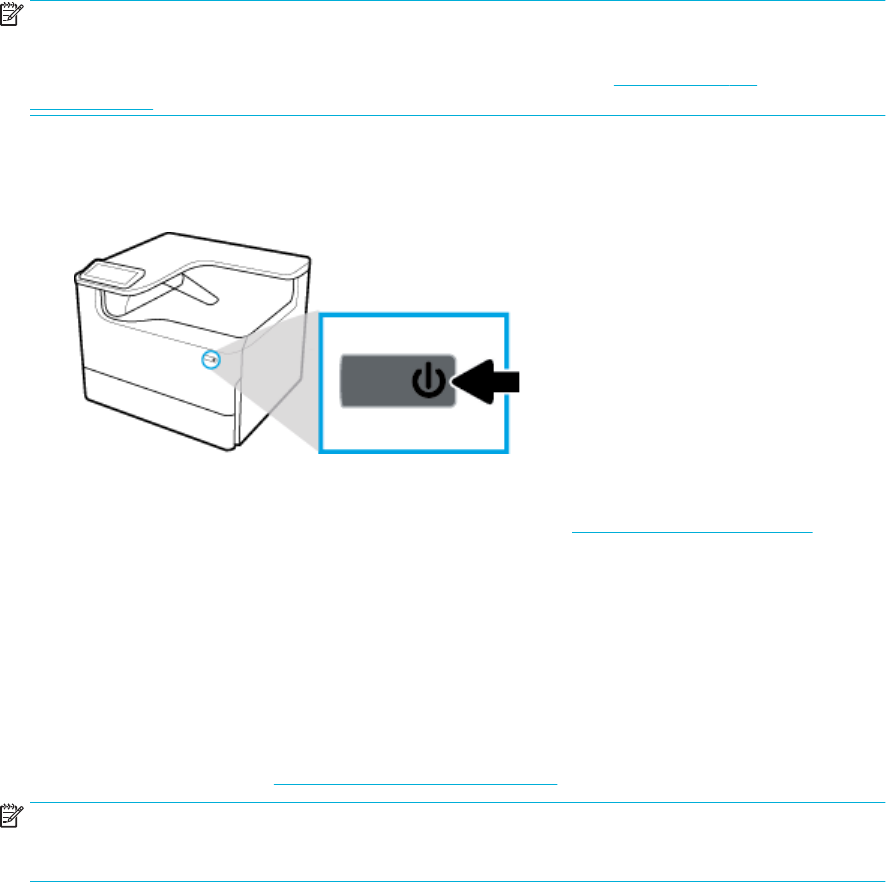
Namigi za delo s kartušami
Ko uporabljate kartuše, upoštevajte te namige:
●Uporabljajte originalne HP-jeve kartuše.
Originalne HP-jeve kartuše so zasnovane in preizkušene s HP-jevimi tiskalniki in vrstami papirja, kar
vedno znova pripomore k učinkoviti rabi.
OPOMBA: HP ne more zagotoviti kakovosti ali zanesljivosti kartuš, ki niso znamke HP. Garancija ne
vključuje servisa ali popravil, potrebnih zaradi uporabe kartuše, ki ni znamke HP.
Če menite, da ste kupili originalne kartuše HP, pojdite na spletno mesto www.hp.com/go/
anticounterfeit .
●Za preprečevanje težav, povezanih s kakovostjo tiskanja, naredite naslednje:
—Tiskalnik vedno izklopite z gumbom za vklop/izklop na sprednji strani in počakajte, da lučka gumba
za vklop/izklop ugasne.
—Prepričajte se, da so vse reže za kartuše zasedene.
●Če kakovost tiskanja ni sprejemljiva, za dodatne informacije glejte Izboljšanje kakovosti tiskanja.
●Če zaradi katerega koli razloga iz tiskalnika odstranite kartušo, jo čim prej znova vstavite.
●Kartuše odprite ali razpakirajte tik pred namestitvijo.
●Vstavite kartuše v ustrezne reže. Barva in ikona vsake kartuše se morata ujemati z barvo in ikono vsake
reže. Kartuše s črnilom se morajo zaskočiti na svoje mesto.
●Preverite ocenjene ravni kartuše, da se prepričate, da je v njej dovolj črnila.
Opozorila in indikatorji ravni črnila posredujejo ocene le za namene načrtovanja.
Za dodatne informacije glejte Preverjanje ocenjene ravni kartuše.
OPOMBA: Ko prejmete opozorilno sporočilo, da v kartuši primanjkuje črnila, kupite nadomestno
kartušo, da se izognete možnim zamudam pri tiskanju. Kartuš vam ni treba zamenjati, dokler se ne
prikaže poziv.
●Tiskalne glave ne čistite po nepotrebnem. S tem skrajšate življenjsko dobo kartuš.
●Če boste tiskalnik prevažali, z upoštevanjem spodnjega postopka preprečite iztekanje črnila iz tiskalnika
ali druge poškodbe:
—Pazite, da boste tiskalnik izklopili z gumbom za vklop/izklop na sprednji strani. Preden izklopite
tiskalnik, počakajte, da potihnejo vsi zvoki premikanja elementov v notranjosti tiskalnika.
—Poskrbite, da bodo kartuše v napravi ostale nameščene.
50 Poglavje 5 Kartuše SLWW
—Tiskalnik prevažajte v navpičnem položaju; ne postavljajte ga na stran, hrbet, sprednji ali zgornji
del.
—da preprečite poškodbe, naj bo tiskalnik po namestitvi kartuš v pokončnem položaju. Po namestitvi
kartuš tiskalnika ne pošiljajte z letalom.
SLWW Namigi za delo s kartušami 51

6 Tiskanje
●Tiskanje iz računalnika
●Tiskanje z nadzorne plošče
●Tiskanje s funkcijo NFC
●Tiskanje s funkcijo AirPrint (OS X)
●Namigi za uspešno tiskanje
Tiskanje iz računalnika
●Tiskanje iz računalnika (Windows)
●Tiskanje iz računalnika (OS X)
●Nastavitev bližnjic za tiskanje (Windows)
●Nastavitev prednastavitev tiskanja (OS X)
●Prilagajanje ali upravljanje barv
Tiskanje iz računalnika (Windows)
Ta navodila veljajo za tiskanje na različnih medijih, vključno z naslednjimi:
●Navaden papir
●Pisemski papir z glavo ali prednatisnjeni
obrazci
●Ovojnice
●Fotograje
●Brošure
●Nalepke
Tiskanje iz računalnika (Windows)
1. Na ustrezen pladenj naložite podprti medij.
Za dodatne informacije glejte Nalaganje medijev.
2. V meniju File (Datoteka) v programu programske opreme kliknite Print (Natisni).
3. Preverite, ali je tiskalnik izbran.
4. Kliknite povezavo ali gumb, ki odpre pogovorno okno Lastnosti .
Glede na aplikacijo programske preme se lahko ta povezava ali gumb imenuje Lastnosti , Options
(Možnosti), Printer Setup (Nastavitev tiskalnika), Printer Properties (Lastnosti tiskalnika), Printer
(Tiskalnik) ali Set Preferences (Nastavi lastne nastavitve).
5. Nastavite pravilne možnosti tiskanja za svoj medij. Naslednja tabela opisuje zavihke in možnosti, ki so
lahko na voljo v vašem programu programske opreme:
Zavihek Opis
Bližnjice za tiskanje Bližnjica za tiskanje shrani nastavitve za posamezno vrsto opravila, da lahko pozneje vse
možnosti izberete z enim klikom.
52 Poglavje 6 Tiskanje SLWW

Zavihek Opis
Na tem zavihku so prikazane trenutne bližnjice za tiskanje in njihove nastavitve, na primer vrsta
papirja, izvor papirja in barvno ali črno-belo tiskanje.
Papir/kakovost Na tem zavihku so nastavitve, ki denirajo vrsto tiskalnega opravila. Za tiskanje na ovojnicah je
na primer potrebna drugačna nastavitev velikosti, izvora in vrste papirja kot za tiskanje na
navadnem papirju.
Izberete lahko med naslednjimi možnostmi:
●Paper size (Velikost papirja): vključuje velikosti Letter, Ovojnica št. 10 in Japonska ovojnica
Chou št. 3.
●Paper source (Izvor papirja): vključuje možnosti Printer Auto Select (Samodejna izbira
tiskalnika), Manual Feed (Ročno podajanje), Tray 1 (Pladenj 1) in Tray 2 (Pladenj 2).
●Paper type (Vrsta papirja): vključuje možnosti Plain (Navaden papir), Letterhead (S tiskalno
glavo), Preprinted (Prednatisnjen papir), Envelope (Ovojnica), HP Advanced Photo Papers
(Izboljšani foto papir HP), HP Brochure Matte 180 g in Labels (Nalepke).
OPOMBA: Če je omogočen izmenični način tiskalne glave (ALM) in tiskate na papir s
tiskalno glavo ali na prednatisnjene ali preluknjane obrazce, kot vrsto papirja izberite
Letterhead (S tiskalno glavo), Preprinted (Prednatisnjen) ali Prepunched (Z luknjami). Za
dodatne informacije glejte Nalaganje pisemskega papirja z glavo ali prednatisnjenih
obrazcev.
●Special pages (Posebne strani): vključuje sprednjo in zadnjo platnico, prazne liste in
prednatisnjene liste.
●Print quality (Kakovost tiskanja): vključuje možnosti Presentation (Predstavitve) (za
opravila z visoko kakovostjo) in Professional (Profesionalno) (za vsakodnevna opravila).
OPOMBA: Ovojnic ali nalepk ni mogoče tiskati v splošnem pisarniškem načinu (General
Oice)
Eects (Učinki) Na tem zavihku so nastavitve, ki začasno vplivajo na predstavitev tiskalnega opravila:
●Resizing options (Možnosti spreminjanja velikosti): vključuje dejansko velikost, odstotek
dejanske velikosti ali velikost, prilagojeno za določeno velikost medija, kot je na primer
Letter ali Ovojnica št. 10.
●Watermarks (Vodni znaki): vključuje možnosti Condential (Zaupno) in Draft (Osnutek).
Finishing (Končna obdelava) Ta zavihek vsebuje nastavitve, ki vplivajo na rezultat tiskalnega opravila:
●Print on both sides (Tiskanje na obeh straneh): tiskate lahko na eni ali na dveh straneh. Če
je izbrana ta možnost, so na voljo dodatne možnosti:
—Glede na usmerjenost papirja lahko strani obrnete navzgor za vezavo na kratkem robu
(na primer za koledarje) ali vezavo na dolgem robu (na primer za knjige).
—Za knjižice lahko tiskate s prostorom za vezavo na levi, desni ali nobeni strani.
●Pages per sheet (Število strani na list): na list lahko natisnete več kot eno stran, na voljo pa
je tudi možnost za tiskanje obrob okrog vsake strani.
●Orientation (Usmerjenost): vključuje možnosti Portrait (Pokončno) in Landscape (Ležeče).
Job Storage (Shramba
opravil)
Ta zavihek vsebuje nastavitve za tiskanje shranjenega opravila z nadzorne plošče. Tukaj je
opisana samo ena nastavitev:
●O (Izklopljeno) (privzeto): natisne opravilo, ne da bi bilo shranjeno v tiskalniku.
Za dodatne informacije o drugih nastavitvah glejte Tiskanje iz shrambe opravil.
Color (Barvno) Ta zavihek vsebuje nastavitve za barvno ali črno-belo tiskanje:
●Print in Greyscale (Tiskanje v sivinah): uporabite samo črno-belo tiskanje ali kakovostno
tiskanje v sivinah CMYK (ki poleg črne kartuše uporablja tudi barvne kartuše).
SLWW Tiskanje iz računalnika 53

Zavihek Opis
●Color Themes (Barvne teme): te možnosti določajo način upodobitve barv. Vključujejo
različne rdeče-zeleno-modre teme, kot na primer v možnostih Default (Privzeto), Photo
(Fotograja) ali Vivid (Živahno). Za dodatne informacije glejte Prilagajanje ali upravljanje
barv.
Advanced (Dodatno) Ta zavihek vsebuje nastavitve, ki jih najbrž ne uporabljate ali spreminjate tako pogosto:
●Copies (Kopije): izberite število kopij in možnost njihovega zbiranja.
●Reverse page order (Obratni vrstni red strani): tiskanje od zadnje do prve strani opravila.
●Print all text as black (Natisni vse besedilo kot črno-belo): pomaga zmanjšati uporabo
barvne kartuše.
●HP EasyColor: Če za sisteme Windows uporabljate gonilnik tiskalnika HP PCL 6, izberite to
potrditveno polje, da se izvede samodejno izboljšanje dokumentov z mešano vsebino, ki se
natisnejo iz programov Microsoft Oice. Tehnologija HP EasyColor naenkrat izboljša celotno
sliko, namesto da bi jo razdelila na več delov, posledično pa so na voljo izboljšana barvna
skladnost, ostrejše podrobnosti in hitrejše tiskanje.
●Ink Settings (Nastavitve črnila): s pomočjo drsnikov izberite čas sušenja, raven nasičenosti
in razpršitev črnega črnila za tiskalno opravilo. Za dodatne informacije glejte Prilagajanje ali
upravljanje barv.
6. Kliknite V redu , da se vrnete v pogovorno okno Lastnosti .
7. Kliknite V redu , nato pa kliknite Tiskanje ali V redu v pogovornem oknu Print (Tiskanje).
OPOMBA: Po končanem tiskanju iz izdelka odstranite posebne medije, na primer ovojnice ali foto
papir.
Tiskanje iz računalnika (OS X)
Ta navodila veljajo za tiskanje na različnih medijih, vključno z naslednjimi.
●Navaden papir
●Pisemski papir z glavo ali prednatisnjeni
obrazci
●Ovojnice
●Fotograje
●Brošure
●Nalepke
Tiskanje iz računalnika (OS X)
1. Na ustrezen pladenj naložite podprti medij.
Za dodatne informacije glejte Nalaganje medijev.
2. V meniju File (Datoteka) v programu programske opreme kliknite Print (Natisni).
3. Preverite, ali je tiskalnik izbran.
4. V meniju Presets (Prednastavitve) po potrebi izberite prednastavitev tiskanja.
5. Če ima izdelek spenjalnik/zlagalnik, naredite naslednje:
a. V pojavnem meniju Copy & Pages (Kopije in strani) izberite Finishing (Končna obdelava).
b. V pojavnem meniju Staple (Spenjanje) izberite eno od naslednjih možnosti:
54 Poglavje 6 Tiskanje SLWW

—None (Brez): brez sponk.
—One Staple Left (Ena sponka na levi strani): ta sponka je v levem vogalu na zgornjem robu
papirja.
—One Staple Right (Ena sponka na desni strani): ta sponka je v desnem vogalu na zgornjem
robu papirja.
c. Output Bin - Automatically select (Izhodni predal – samodejna izbira): tiskalnik pošlje opravila v
zgornji predal, kjer se opravi spenjanje. Vsa druga opravila so poslana v spodnji predal.
d. Output Bin - Upper Bin (Izhodni predal – zgornji predal): tiskalnik pošlje opravila, ki podpirajo
spenjanje, v zgornji predal; spenjanje ni potrebno. Vsa druga opravila so poslana v spodnji predal.
6. Na zavihku Paper/Quality (Papir/kakovost) kliknite pojavni meni zraven vrste medija.
Nastavite pravilne možnosti tiskanja za svoj medij (navaden papir, pisemski papir z glavo, prednatisnjeni
obrazec, papir z luknjami, ovojnica, foto papir, nalepka itd.). Možnosti tiskanja lahko vključujejo velikost,
vrsto, pladenj, ločljivost tiskanja in samodejne prilagoditve.
Če v pogovornem oknu Print (Tiskanje) niso prikazane možnosti, kliknite Show Details (Pokaži
podrobnosti).
7. Kliknite Tiskanje .
OPOMBA: Po končanem tiskanju iz izdelka odstranite posebne medije, na primer ovojnice ali foto
papir.
Nastavitev bližnjic za tiskanje (Windows)
1. V meniju File (Datoteka) v programu programske opreme kliknite Print (Natisni).
2. Kliknite povezavo ali gumb, ki odpre pogovorno okno Lastnosti .
Glede na aplikacijo programske preme se lahko ta povezava ali gumb imenuje Lastnosti , Options
(Možnosti), Printer Setup (Nastavitev tiskalnika), Printer Properties (Lastnosti tiskalnika), Printer
(Tiskalnik) ali Set Preferences (Nastavi lastne nastavitve).
3. Kliknite jeziček Printing Shortcuts (Bližnjice tiskanja).
4. Kot osnovo izberite obstoječo bližnjico.
OPOMBA: Preden prilagodite katere koli nastavitve na desni strani zaslona, vedno izberite bližnjico. Če
prilagodite nastavitve, nato pa izberete bližnjico, boste izgubili vse prilagoditve.
5. Izberite možnosti za tiskanje za novo bližnjico.
6. Kliknite gumb Save As (Shrani kot).
7. Vnesite ime bližnjice, nato pa kliknite gumb V redu .
Nastavitev prednastavitev tiskanja (OS X)
1. V meniju File (Datoteka) v programu programske opreme kliknite Print (Natisni).
2. Preverite, ali je tiskalnik izbran.
3. V pojavnem meniju Presets (Prednastavitve) izberite Default Settings (Privzete nastavitve).
4. Kliknite Save Current Settings as Preset (Shrani trenutne nastavitve kot prednastavitev).
5. Vnesite opisno ime za prednastavitev in ga shranite za možnost Only this printer (Samo ta tiskalnik) ali
All printers (Vsi tiskalniki).
SLWW Tiskanje iz računalnika 55

Prilagajanje ali upravljanje barv
Barvo izpisa za izdelek lahko prilagodite tako, da spremenite nastavitve v programski opremi gonilnika
tiskalnika.
●Izbira prednastavljene barvne teme za tiskalno opravilo
●Ročno prilagajanje barvnih možnosti za tiskalno opravilo
●Ujemanje natisnjenih barv z barvami na računalniškem zaslonu
●Nadzor dostopa za barvno tiskanje
Izbira prednastavljene barvne teme za tiskalno opravilo
1. V meniju File (Datoteka) v programu programske opreme kliknite Print (Natisni).
2. Preverite, ali je tiskalnik izbran.
3. Kliknite povezavo ali gumb, ki odpre pogovorno okno Lastnosti .
Glede na aplikacijo programske preme se lahko ta povezava ali gumb imenuje Lastnosti , Options
(Možnosti), Printer Setup (Nastavitev tiskalnika), Printer Properties (Lastnosti tiskalnika), Printer
(Tiskalnik) ali Set Preferences (Nastavi lastne nastavitve).
4. Naredite nekaj od naslednjega:
●Windows: kliknite zavihek Color (Barva).
●OS X: kliknite zavihek Color (Barva) in počistite možnost HP EasyColor.
5. Na spustnem meniju Color Themes (Barvne teme) (Windows) ali na pojavnem meniju RGB Color (Barva
RGB) (OS X) izberite eno od naslednjih barvnih tem:
●Default (sRGB) (Privzeti sRGB): ta tema nastavi izdelek tako, da natisne podatke RGB v načinu
neobdelanih podatkov. Pri uporabi te teme za zagotovitev pravilne upodobitve upravljajte barve v
programu programske opreme ali operacijskem sistemu.
●Vivid (Živahno): izdelek poveča barvno nasičenost srednjih odtenkov. To temo uporabite pri
tiskanju poslovnih grak.
●Photo (Fotograja): izdelek interpretira barvo RGB tako, kot če bi bila natisnjena kot fotograja z
digitalnim mini laboratorijem. Izdelek upodobi globoke, bolj nasičene barve drugače kot pri temi
Default (sRGB) (Privzeto (sRGB)). To temo uporabite pri tiskanju fotograj.
●Photo (Adobe RGB 1998) (Fotograja (Adobe RGB 1998)): to temo uporabite pri tiskanju digitalnih
fotograj, ki namesto načina sRGB uporabljajo barvni prostor AdobeRGB. Če uporabljate to temo,
izklopite upravljanje barv v programu programske opreme.
●None (Brez): uporabljena ni nobena barvna tema
Ročno prilagajanje barvnih možnosti za tiskalno opravilo
S programsko opremo gonilnika tiskalnika lahko počistite privzete barvne nastavitve in ročno prilagodite
nastavitve. Vgrajena pomoč v programski opremi gonilnika vam pomaga razumeti, kako vsaka nastavitev
vpliva na izpis.
1. V meniju File (Datoteka) v programu programske opreme kliknite Print (Natisni).
2. Preverite, ali je tiskalnik izbran.
3. Naredite nekaj od naslednjega:
56 Poglavje 6 Tiskanje SLWW

●Windows: Kliknite povezavo ali gumb, ki odpre pogovorno okno Lastnosti .
Glede na aplikacijo programske preme se lahko ta povezava ali gumb imenuje Lastnosti , Options
(Možnosti), Printer Setup (Nastavitev tiskalnika), Printer Properties (Lastnosti tiskalnika), Printer
(Tiskalnik) ali Set Preferences (Nastavi lastne nastavitve).
●OS X: V pojavnem meniju Copies & Pages (Kopije in strani) izberite Color (Barvno). Nato razveljavite
izbiro možnosti HP EasyColor.
4. Naredite nekaj od naslednjega:
●Windows: Na zavihku Advanced (Dodatno) kliknite Ink Settings (Nastavitve črnila).
●OS X: kliknite trikotnik za prikaz zraven možnosti Advanced (Dodatno).
5. Z drsniki opravite naslednje prilagoditve:
●Dry Time (Čas sušenja): drsnik premaknite v desno, da podaljšate čas, ki ga potrebuje tiskalnik za
sušenje natisnjene strani. Daljši časa sušenja deluje najbolje za opravila, natisnjena na navadnem
papirju.
●Saturation (Nasičenost): drsnik premaknite v desno, da povečate količino uporabljenega črnega ali
barvnega črnila. Povečana nasičenost deluje najbolje za opravila, natisnjena na papirju za brošure
ali navadnem papirju.
●Black Ink Spread (Razpršitev črnega črnila): drsnik premaknite v levo, da omejite razpršitev črnega
črnila na sosednja barvna področja natisnjene strani. Zmanjšanje razpršitve deluje najbolje za
opravila, natisnjena na navadnem papirju.
OPOMBA: Ročno spreminjanje barvnih nastavitev lahko vpliva na natis. HP priporoča, da te
nastavitve spreminjajo samo strokovnjaki za barvne grake.
6. Kliknite V redu , da shranite prilagoditve in zaprete okno, ali pa kliknite Reset (Ponastavi), da vrnete
nastavitve v tovarniške privzete vrednosti (Windows).
Ujemanje natisnjenih barv z barvami na računalniškem zaslonu
Najboljši način barvnega ujemanja za večino uporabnikov je tiskanje barv sRGB.
Postopek ujemanja barve natisa tiskalnika z barvo na računalniškem zaslonu je zahteven, ker tiskalniki in
računalniški monitorji uporabljajo različne načine proizvajanja barve. Monitorji prikažejo barve s svetlobnimi
slikovnimi točkami, ki uporabljajo barvni proces RGB (rdeča, zelena, modra), toda tiskalniki tiskajo barve s
procesom CMYK (cian, magenta, rumena in črna).
Na ujemanje natisnjenih barv z barvami na monitorju lahko vplivajo številni dejavniki:
●tiskalni mediji;
●postopek tiskanja (na primer s kartušo, tisk ali laserska tehnologija);
●naglavna osvetlitev;
●osebne razlike pri dojemanju barve;
●programi programske opreme;
●gonilniki tiskalnika;
●operacijski sistemi računalnika;
●monitorji;
SLWW Tiskanje iz računalnika 57

●video kartice in gonilniki;
●delovno okolje (na primer vlaga).
Nadzor dostopa za barvno tiskanje
S HP-jevo zbirko orodij za nadzor dostopa do barv lahko omogočite ali onemogočite barvo glede na
posamezne uporabnike ali skupine in programe. Za dodatne informacije obiščite www.hp.com/go/upd .
Tiskanje z nadzorne plošče
●Tiskanje iz shrambe opravil
●Tiskanje iz naprave USB
Tiskanje iz shrambe opravil
Opravila lahko ustvarite in shranite v izdelku in jih natisnete pozneje. Če želite shraniti pomnilnik tiskalnika ali
zaščititi zaupne podatke, lahko izbrišete shranjena opravila iz izdelka.
●Onemogočenje ali vnovično omogočenje shranjevanja opravil
●Uveljavitev shranjevanja opravil za eno ali vsa tiskalna opravila
●Tiskanje opravila, shranjenega v tiskalniku
●Brisanje opravila, shranjenega v tiskalniku
Onemogočenje ali vnovično omogočenje shranjevanja opravil
Shranjevanje opravil je privzeto omogočeno. Po potrebi ga lahko onemogočite ali znova omogočite v
programski opremi tiskalnika.
OPOMBA: Preden lahko v programski opremi tiskalnika znova omogočite shranjevanje opravil, ga morate
najprej omogočiti v vgrajenem spletnem strežniku HP (na zavihku Settings (Nastavitve) pod možnostjo
Security (Varnost) kliknite Protect Stored Data (Zaščiti shranjene podatke) in upoštevajte zaslonska
navodila). Če želite informacije o uporabi vdelanega spletnega strežnika, glejte Vgrajeni spletni strežnik HP.
●Onemogočenje ali omogočenje shranjevanja opravil (Windows)
●Onemogočenje ali omogočenje shranjevanja opravil (OS X)
Onemogočenje ali omogočenje shranjevanja opravil (Windows)
1. Kliknite Start, nato pa glede na operacijski sistem naredite nekaj od naslednjega.
●Windows 10: kliknite Nastavitve, kliknite Naprave, nato pa Tiskalniki.
●Windows 8, 8.1: kliknite Nadzorna plošča, kliknite Strojna oprema in zvok, nato pa Naprave in
tiskalniki.
●Windows 7: kliknite Naprave in tiskalniki.
2. Z desno tipko miške kliknite svoj tiskalnik, nato pa kliknite Lastnosti ali Lastnosti tiskalnika.
3. V oknu »Lastnosti tiskalnika« kliknite zavihek Nastavitve naprave.
4. Na spustnem seznamu Job Storage (Shranjevanje opravil) izberite Disable (Onemogoči), da izklopite
funkcijo ali Automatic (Samodejno), da jo vklopite.
5. Kliknite Apply (Uveljavi), nato pa OK (V redu).
58 Poglavje 6 Tiskanje SLWW

Onemogočenje ali omogočenje shranjevanja opravil (OS X)
1. Odprite pripomoček HP Utility. Za dodatne informacije glejte Odpiranje aplikacije HP Utility.
2. Preverite, ali je tiskalnik izbran.
3. Kliknite Devices (Naprave).
4. Izberite Job Storage Settings (Nastavitve shranjevanja opravil).
5. Izberite Allow Stored Jobs on this printer (Dovoli shranjevanje opravil v tem tiskalniku) in izberite
nastavitve za shranjevanje opravil.
Uveljavitev shranjevanja opravil za eno ali vsa tiskalna opravila
Funkcijo shranjevanja opravil lahko uveljavite za eno tiskalno opravilo ali za vsa tiskalna opravila. V tem
primeru se eno opravilo ali vsa opravila shranijo v pomnilnik tiskalnika, da jih lahko natisnete pozneje z
nadzorne plošče tiskalnika.
●Uveljavitev shranjevanja opravil za eno tiskalno opravilo (Windows)
●Uveljavitev shranjevanja opravil za vsa tiskalna opravila (Windows)
●Uveljavitev shranjevanja opravil za eno tiskalno opravilo (OS X)
●Uveljavitev shranjevanja opravil za vsa tiskalna opravila (OS X)
Uveljavitev shranjevanja opravil za eno tiskalno opravilo (Windows)
1. V meniju File (Datoteka) v programu programske opreme kliknite Print (Natisni).
2. Preverite, ali je tiskalnik izbran.
3. Kliknite povezavo ali gumb, ki odpre pogovorno okno Lastnosti .
4. Na zavihku Job Storage (Shranjevanje opravil) kliknite eno od naslednjih možnosti:
●Proof and Hold (Potrdi in zavrzi): natisne prvo kopijo opravila, sestavljenega iz več kopij, da lahko
preverite kakovost tiskanja, nato pa ob zahtevi na nadzorni plošči tiskalnika natisne še preostale
kopije
●Personal Job (Osebno opravilo): opravila ne natisne, dokler tega ne zahtevate na nadzorni plošči
tiskalnika
Osebna opravila se po natisu samodejno izbrišejo.
●Quick Copy (Hitra kopija): natisne zahtevano število kopij opravila in shrani njegovo kopijo, da ga
lahko znova natisnete pozneje
●Stored Job (Shranjeno opravilo): natisne opravilo na tiskalniku in omogoča, da ga kadar koli
natisnejo tudi drugi uporabniki
●Make Job Private/Secure (Določi opravilo kot zasebno/varno): velja za osebna ali shranjena
opravila. Za tiskanje shranjenega opravila z nadzorne plošče lahko zahtevate osebno
identikacijsko številko (PIN) ali geslo:
—None (Brez): koda PIN ali geslo ni zahtevano.
—PIN to print (Koda PIN za tiskanje): zahtevana je štirimestna koda PIN.
—Encrypt Job (with password) (Šifriraj opravilo (z geslom)) (za operacijski sistem Windows 7
ali novejši): zahtevano je geslo, sestavljeno iz 4 do 32 znakov.
SLWW Tiskanje z nadzorne plošče 59
5. V področju User Name (Uporabniško ime) izberite User Name (Uporabniško ime), da uporabite privzeto
uporabniško ime, ali pa izberite Custom (Po meri) in vnesite želeno uporabniško ime.
6. V področju Job Name (Ime opravila) izberite Automatic (Samodejno), da uporabite privzeto ime opravila,
ali pa izberite Custom (Po meri) in vnesite želeno ime opravila.
Če vnesete ime opravila, ki je že v uporabi, izberite nekaj od naslednjega:
●Use Job Name + (1-99) (Uporabi ime opravila + (1 do 99)): na konec imena opravila dodajte
edinstveno številko
●Replace Existing File (Zamenjaj obstoječo datoteko): prepišite obstoječe shranjeno opravil z novim
7. Kliknite V redu , nato pa Tiskanje , da shranite opravilo v tiskalnik.
Uveljavitev shranjevanja opravil za vsa tiskalna opravila (Windows)
1. Kliknite Start, nato pa glede na operacijski sistem naredite nekaj od naslednjega.
●Windows 10: kliknite Nastavitve, kliknite Naprave, nato pa Tiskalniki.
●Windows 8, 8.1: kliknite Nadzorna plošča, kliknite Strojna oprema in zvok, nato pa Naprave in
tiskalniki.
●Windows 7: kliknite Naprave in tiskalniki.
2. Preverite, ali je tiskalnik izbran.
3. z desno tipko miške kliknite svoj tiskalnik, kliknite Printing preferences (Lastne nastavitve tiskanja),
nato pa kliknite zavihek Job Storage (Shranjevanje opravil).
4. Na zavihku Job Storage (Shranjevanje opravil) izberite eno od naslednjih možnosti:
●Proof and Hold (Potrdi in zavrzi): natisne prvo kopijo opravila, sestavljenega iz več kopij, da lahko
preverite kakovost tiskanja, nato pa ob zahtevi na nadzorni plošči tiskalnika natisne še preostale
kopije
●Personal Job (Osebno opravilo): opravila ne natisne, dokler tega ne zahtevate na nadzorni plošči
tiskalnika
Osebna opravila se po natisu samodejno izbrišejo.
●Quick Copy (Hitra kopija): natisne zahtevano število kopij opravila in shrani njegovo kopijo, da ga
lahko znova natisnete pozneje
●Stored Job (Shranjeno opravilo): natisne opravilo na tiskalniku in omogoča, da ga kadar koli
natisnejo tudi drugi uporabniki
●Make Job Private/Secure (Določi opravilo kot zasebno/varno): velja za osebna ali shranjena
opravila. Za tiskanje shranjenega opravila z nadzorne plošče lahko zahtevate osebno
identikacijsko številko (PIN) ali geslo.
—None (Brez): koda PIN ali geslo ni zahtevano.
—PIN to print (Koda PIN za tiskanje): zahtevana je štirimestna koda PIN.
—Encrypt Job (with password) (Šifriraj opravilo (z geslom)) (za operacijski sistem Windows 7
ali novejši): zahtevano je geslo, sestavljeno iz 4 do 32 znakov.
5. V področju User Name (Uporabniško ime) izberite User Name (Uporabniško ime), da uporabite privzeto
uporabniško ime, ali pa izberite Custom (Po meri) in vnesite želeno uporabniško ime.
60 Poglavje 6 Tiskanje SLWW
6. V področju Job Name (Ime opravila) izberite Automatic (Samodejno), da uporabite privzeto ime opravila,
ali pa izberite Custom (Po meri) in vnesite želeno ime opravila.
Če vnesete ime opravila, ki je že v uporabi, izberite nekaj od naslednjega:
●Use Job Name + (1-99) (Uporabi ime opravila + (1 do 99)): na konec imena opravila dodajte
edinstveno številko
●Replace Existing File (Zamenjaj obstoječo datoteko): prepišite obstoječe shranjeno opravil z novim
7. Kliknite V redu , nato pa Tiskanje , da shranite opravilo v tiskalnik.
Uveljavitev shranjevanja opravil za eno tiskalno opravilo (OS X)
1. V meniju File (Datoteka) v programu programske opreme kliknite Print (Natisni).
2. V pojavnem meniju Copies & Pages (Kopije in strani) izberite Job Storage (Shranjevanje opravil).
3. Preverite, ali je tiskalnik izbran.
4. V pojavnem meniju Mode (Način) izberite eno od naslednjih možnosti:
●Quick Copy (Hitra kopija): natisne zahtevano število kopij opravila in shrani njegovo kopijo, da ga
lahko znova natisnete pozneje
●Proof and Hold (Potrdi in zavrzi): natisne prvo kopijo opravila, sestavljenega iz več kopij, da lahko
preverite kakovost tiskanja, nato pa ob zahtevi na nadzorni plošči tiskalnika natisne še preostale
kopije
●Stored Job (Shranjeno opravilo): natisne opravilo na tiskalniku in omogoča, da ga kadar koli
natisnejo tudi drugi uporabniki
●Personal Job (Osebno opravilo): opravila ne natisne, dokler tega ne zahtevate na nadzorni plošči
tiskalnika
Osebna opravila se po natisu samodejno izbrišejo.
5. V področju User Name (Uporabniško ime) izberite User Name (Uporabniško ime), da uporabite privzeto
uporabniško ime, ali pa izberite Custom (Po meri) in vnesite želeno uporabniško ime.
6. V področju Job Name (Ime opravila) izberite Automatic (Samodejno), da uporabite privzeto ime opravila,
ali pa izberite Custom (Po meri) in vnesite želeno ime opravila.
Če vnesete ime opravila, ki je že v uporabi, izberite nekaj od naslednjega:
●Use Job Name + (1-99) (Uporabi ime opravila + (1 do 99)): na konec imena opravila dodajte
edinstveno številko
●Replace Existing File (Zamenjaj obstoječo datoteko): prepišite obstoječe shranjeno opravil z novim
7. Za osebna ali shranjena opravila izberite Use PIN to Print (Za tiskanje uporabi kodo PIN), če želite za
tiskanje shranjenega opravila z nadzorne plošče zahtevati štirimestno osebno identikacijsko številko
(PIN).
8. Kliknite Tiskanje , da shranite opravilo v tiskalnik.
Uveljavitev shranjevanja opravil za vsa tiskalna opravila (OS X)
1. V meniju File (Datoteka) v programu programske opreme kliknite Print (Natisni).
2. V pojavnem meniju Copies & Pages (Kopije in strani) izberite Job Storage (Shranjevanje opravil).
3. Preverite, ali je tiskalnik izbran.
4. V pojavnem meniju Mode (Način) izberite eno od naslednjih možnosti:
SLWW Tiskanje z nadzorne plošče 61

●Quick Copy (Hitra kopija): natisne zahtevano število kopij opravila in shrani njegovo kopijo, da ga
lahko znova natisnete pozneje
●Proof and Hold (Potrdi in zavrzi): natisne prvo kopijo opravila, sestavljenega iz več kopij, da lahko
preverite kakovost tiskanja, nato pa ob zahtevi na nadzorni plošči tiskalnika natisne še preostale
kopije
●Stored Job (Shranjeno opravilo): natisne opravilo na tiskalniku in omogoča, da ga kadar koli
natisnejo tudi drugi uporabniki
●Personal Job (Osebno opravilo): opravila ne natisne, dokler tega ne zahtevate na nadzorni plošči
tiskalnika
Osebna opravila se po natisu samodejno izbrišejo.
5. V področju User Name (Uporabniško ime) izberite User Name (Uporabniško ime), da uporabite privzeto
uporabniško ime, ali pa izberite Custom (Po meri) in vnesite želeno uporabniško ime.
6. V področju Job Name (Ime opravila) izberite Automatic (Samodejno), da uporabite privzeto ime opravila,
ali pa izberite Custom (Po meri) in vnesite želeno ime opravila.
Če vnesete ime opravila, ki je že v uporabi, izberite nekaj od naslednjega:
●Use Job Name + (1-99) (Uporabi ime opravila + (1 do 99)): na konec imena opravila dodajte
edinstveno številko
●Replace Existing File (Zamenjaj obstoječo datoteko): prepišite obstoječe shranjeno opravil z novim
7. Za osebna ali shranjena opravila izberite Use PIN to Print (Za tiskanje uporabi kodo PIN), če želite za
tiskanje shranjenega opravila z nadzorne plošče zahtevati štirimestno osebno identikacijsko številko
(PIN).
8. Kliknite Tiskanje , da shranite opravilo v tiskalnik.
Tiskanje opravila, shranjenega v tiskalniku
1. Na nadzorni plošči se dotaknite ikone Print (Tiskanje).
2. Na zaslonu se dotaknite Stored Job (Shranjeno opravilo) ali ikone Private Job (Zasebno opravilo).
3. Pomaknite se v želeno shranjeno opravilo in ga odprite.
OPOMBA: Če je opravilo zasebno ali šifrirano, vnesite kodo PIN ali geslo.
4. Izberite število kopij in se dotaknite Print (Natisni).
Brisanje opravila, shranjenega v tiskalniku
1. Na nadzorni plošči se dotaknite ikone Print (Tiskanje).
2. Na zaslonu se dotaknite Stored Job (Shranjeno opravilo) ali ikone Private Job (Zasebno opravilo).
3. Odprite mapo, ki vsebuje shranjeno opravilo, in naredite nekaj od naslednjega:
●Če želite izbrisati eno opravilo, se dotaknite opravila, ki ga želite izbrisati.
●Če želite izbrisati vsa opravila v mapi, se dotaknite ikone koša, nato pa se dotaknite Delete (Izbriši).
OPOMBA: Če so nekatera opravila zaščitena s kodo PIN ali geslom, se dotaknite All jobs without a
PIN or password (Vsa opravila brez kode PIN ali gesla) ali All jobs with the same PIN or password
(Vsa opravila z isto kodo PIN ali geslom), nato pa upoštevajte zaslonska navodila.
4. Po potrebi se dotaknite ikone koša, nato pa se dotaknite Delete (Izbriši).
62 Poglavje 6 Tiskanje SLWW

Tiskanje iz naprave USB
Ta izdelek omogoča tiskanje kar iz naprave za shranjevanje USB (Vklopi in natisni), tako da lahko hitro
natisnete datoteke brez pošiljanja iz računalnika. V izdelek lahko priključite standardne pripomočke za
shranjevanje USB, in sicer v vrata USB blizu nadzorne plošče.
1. Vstavite napravo USB v vrata USB na sprednji strani izdelka. Odpre se meni Memory Device Options
(Možnosti pomnilniške naprave).
2. Na zaslonu se dotaknite ikone Print Document (Natisni dokumente).
3. Pomaknite se do želenega opravila v napravi USB in ga odprite.
Natisnete lahko naslednje vrste datotek:
●PDF;
●vse oblike zapisa fotograj;
●datoteke Microsoft Oice, razen Excelovih.
4. Izberite število kopij, nato pa se za začetek tiskanja dotaknite Black (Črno-belo) ali Color (Barvno).
Tiskanje s funkcijo NFC
Če uporabite funkcijo NFC (Near Field Communication), lahko stopite do izdelka in tiskate iz pametnega
telefona ali tabličnega računalnika.
▲Če želite tiskati s funkcijo NFC, se na nadzorni plošči dotaknite (NFC) in upoštevajte zaslonska
navodila.
Tiskanje s funkcijo AirPrint (OS X)
Tiskanje z Applovo funkcijo AirPrint je podprto za naprave iPad (iOS 4.2), iPhone (3GS ali novejši), iPod touch
(tretje generacije ali novejše) in Mac (OS X različice 10.10 ali novejše).
Če želite uporabljati funkcijo AirPrint, preverite naslednje:
●Tiskalnik in Applova naprava morata biti povezana v isto omrežje kot naprava, ki je omogočena za
funkcijo AirPrint. Za dodatne informacije obiščite www.hp.com/go/mobileprinting . Če lokalna različica
tega spletnega mesta ni na voljo v vaši državi/regiji, boste lahko preusmerjeni na spletno mesto
mobilnega tiskanja HP v drugi državi/regiji ali jeziku.
●Naložite papir, ki se ujema z nastavitvami papirja v tiskalniku.
Vnovično omogočenje funkcije AirPrint
Funkcija AirPrint je privzeto omogočena. Če jo onemogočite, jo lahko z upoštevanjem spodnjih navodil znova
omogočite.
1. Odprite vgrajeni spletni strežnik. Za dodatne informacije glejte Odprite vgrajeni spletni strežnik.
2. Na zavihku Network (Omrežje) kliknite AirPrint, nato pa kliknite Status (Stanje).
3. V vrstici AirPrint Status (Stanje funkcije AirPrint) kliknite Turn On AirPrint (Vklopi funkcijo AirPrint).
Namigi za uspešno tiskanje
●Namigi za kartuše
SLWW Tiskanje s funkcijo NFC 63

●Nasveti za nalaganje papirja
●Namigi za nastavitve tiskalnika (Windows)
●Namigi za nastavitve tiskalnika (OS X)
Namigi za kartuše
Glejte Namigi za delo s kartušami.
Nasveti za nalaganje papirja
Glejte Nasveti za izbiranje in uporabo papirja.
Namigi za nastavitve tiskalnika (Windows)
●Če želite spremeniti privzete nastavitve tiskanja, naredite nekaj od naslednjega:
—V programski opremi HP Printer Assistant kliknite Tiskanje , nato pa kliknite Set Preferences
(Nastavi lastne nastavitve). Za dodatne informacije glejte Odpiranje programske opreme HP Printer
Assistant.
—V meniju File (Datoteka) v programu programske opreme kliknite Print (Natisni). Odprite
pogovorno okno »Printer Properties« (Lastnosti tiskalnika).
●Na zavihku Color (Barva) ali Finishing (Končna obdelava) v gonilniku tiskalnika po potrebi nastavite
naslednje možnosti:
—Print in Greyscale (Tiskanje v sivinah): omogoča tiskanje črno-belih dokumentov samo z uporabo
črne kartuše. Omogoča tudi tiskanje dokumentov s kakovostno sivinsko lestvico, ki uporablja
barvne kartuše. Kliknite Black Only (Samo črno-belo) ali High Quality CMYK Grayscale
(Kakovostna sivinska lestvica CMYK), nato pa kliknite V redu .
—Pages per sheet (Število strani na list): pomaga pri razvrščanju vrstnega reda strani, če dokument
tiskate z več kot dvema stranema na list.
—Flip pages up (Obrni strani navzgor): glede na usmerjenost papirja lahko strani obrnete navzgor za
vezavo na kratkem robu (na primer za koledarje) ali vezavo na dolgem robu (na primer za knjige).
—Booklet Layout (Postavitev brošure): omogoča tiskanje večstranskega dokumenta v obliki knjižice.
Na vsak list natisne dve strani dokumenta tako, da jih lahko zložite v knjižico polovične velikosti
papirja. Na spustnem seznamu izberite način vezave, nato pa kliknite V redu :
○Left binding (Vezava na levem robu): ko boste knjižico zložili, bo vezana na levem robu. To
možnost izberite, če berete od leve proti desni.
○Right binding (Vezava na desnem robu): ko boste knjižico zložili, bo vezana na desnem robu.
To možnost izberite, če berete od desne proti levi.
—Print page borders (Natisni obrobe strani): omogoča, da stranem dodate obrobe, če dokument
tiskate z več kot dvema stranema na list.
●Čas, ki ga porabite določanje nastavitev za tiskanje, lahko skrajšate z bližnjicami za tiskanje.
Namigi za nastavitve tiskalnika (OS X)
●V programu programske opreme izberite pravilno velikost papirja, ki je naložen v tiskalniku:
64 Poglavje 6 Tiskanje SLWW
a. V meniju File (Datoteka) izberite Page Setup (Nastavitev strani).
b. V razdelku Format For (Oblika za) se prepričajte, da je izbran vaš tiskalnik.
c. V pojavnem meniju izberite Paper Size (Velikost papirja).
●V programu programske opreme izberite pravilno velikost in kakovost papirja, ki je naložen v tiskalniku:
a. V meniju File (Datoteka) v programu programske opreme kliknite Print (Natisni).
b. V pojavnem meniju Copies & Pages (Kopije in strani) izberite Paper/Quality (Papir/kakovost), nato
pa izberite pravilno vrsto in kakovost papirja.
●Če želite natisniti črno-bel dokument samo s črno kartušo, naredite naslednje:
a. V meniju File (Datoteka) v programu programske opreme kliknite Print (Natisni).
b. V oknu Print (Tiskanje) v pojavnem meniju izberite Copies & Pages (Kopije in strani), nato pa
izberite Color (Barvno).
c. Počistite potrditveno polje HP EasyColor.
d. Kliknite pojavni meni Print in Grayscale (Tiskanje v sivinski lestvici) in izberite Black Only (Samo
črno-belo).
SLWW Namigi za uspešno tiskanje 65

7 Reševanje težav
●Potrditveni seznam za reševanje težav
●Strani z informacijami
●Privzete tovarniške nastavitve
●Postopki čiščenja
●Zagozditve in težave s podajanjem papirja
●Težave s kartušami
●Težave s tiskanjem
●Težave s povezljivostjo
●Težave z brezžičnim omrežjem
●Težave s programsko opremo izdelka (Windows)
●Težave s programsko opremo izdelka (OS X)
Potrditveni seznam za reševanje težav
Spodnje korake upoštevajte, če poskušate odpraviti težavo z izdelkom:
●Preverite, ali je izdelek vklopljen
●Preverite, ali je nadzorni plošči zabeleženo kakšno sporočilo o napaki
●Preizkusite delovanje tiskanja
●Poskusite poslani tiskalno opravilo iz računalnika
●Preizkusite delovanje USB za vklop in tiskanje
●Faktorji, ki vplivajo na zmogljivost izdelka
Preverite, ali je izdelek vklopljen
1. Če gumb za vklop/izklop ne sveti, ga pritisnite, da vklopite izdelek.
2. Če gumb za vklop/izklop ne deluje, preverite, ali je električni kabel priključen v izdelek in stensko
vtičnico.
3. Če se izdelek še vedno ne vklopi, preverite vir napajanja tako, da priključite električni kabel v drugo
električno ali stensko vtičnico.
Preverite, ali je nadzorni plošči zabeleženo kakšno sporočilo o napaki
Nadzorna plošča bi morala biti v stanju pripravljenosti. Če se prikaže sporočilo o napaki, odpravite napako.
66 Poglavje 7 Reševanje težav SLWW

Preizkusite delovanje tiskanja
1. Odprite delovno tablo nadzorne plošče (zavihek delovne table povlecite navzdol na katerem koli zaslonu
ali se na začetnem zaslonu dotaknite traku na vrhu).
2. Na delovni tabli nadzorne plošče se dotaknite (Setup (Namestitev)).
3. Dotaknite se Poročila , nato pa Printer Status Report (Poročilo o stanju tiskalnika), da natisnete
preizkusno stran.
4. Če se poročilo ne natisne, preverite, ali je v pladenj naložen papir, nato pa na nadzorni plošči preverite,
ali je prišlo do zagozditve papirja v napravi.
OPOMBA: Prepričajte se, da papir v pladnju ustreza specikacijam za ta izdelek.
Poskusite poslani tiskalno opravilo iz računalnika
1. Za pošiljanje tiskalnega opravila v izdelek uporabite program za obdelavo besedila.
2. Če opravila ni mogoče natisniti, preverite, ali je izbran pravilen gonilnik tiskalnika.
3. Odstranite in znova namestite programsko opremo izdelka.
Preizkusite delovanje USB za vklop in tiskanje
1. Na bliskovni pogon naložite dokument PDF, datoteko Microsoft Oice (razen Excelove datoteke) ali
fotograjo, nato pa ga vstavite v režo USB na levi strani izdelka.
2. Odpre se meni Memory Device Options (Možnosti pomnilniške naprave). Poskusite natisniti dokument ali
fotograjo.
3. Če ni naveden noben dokument, poskusite uporabiti drugo vrsto bliskovnega pogona USB.
Faktorji, ki vplivajo na zmogljivost izdelka
Na čas, potreben za natis opravila, vpliva več faktorjev:
●Program programske opreme, ki ga uporabljate, in njegove nastavitve
●Uporaba posebnega papirja (na primer težkega papirja ali papirja z velikostjo po meri)
●Čas obdelave in prenosa izdelka
●Zapletenost in velikost grak
●Hitrost računalnika, ki ga uporabljate
●Povezava USB ali omrežna povezava
●Vrsta pogona USB, če ga uporabljate
●Ali izdelek tiska na eni ali dveh straneh
●Število različnih vrst medijev in tiskalnem opravilu
●Tiskanje s pladnja 1, če je nastavljeno na Any Size (Katera koli velikost) in Any Type (Katera koli vrsta), ki
zahteva, da izdelek obravnava veliko različnih velikosti in vrste medijev
●Več tiskalnih opravil z manj stranmi
SLWW Potrditveni seznam za reševanje težav 67

Strani z informacijami
Strani z informacijami so v pomnilniku izdelka. Te strani so v pomoč pri diagnosticiranju in odpravljanju težav
z izdelkom.
OPOMBA: Če izdelek ni bil pravilno nastavljen med postopkom nameščanja, lahko jezik nastavite ročno, da
se strani z informacijami natisnejo v enem od podprtih jezikov. Z menijem Lastne nastavitve v meniju
Nastavitev na nadzorni plošči tiskalnika ali v vgrajenem spletnem strežniku HP spremenite jezik.
1. Odprite delovno tablo nadzorne plošče (zavihek delovne table povlecite navzdol na katerem koli zaslonu
ali se na začetnem zaslonu dotaknite traku na vrhu).
2. Na delovni tabli nadzorne plošče se dotaknite (Setup (Namestitev)).
3. Dotaknite se Poročila , da prikažete meni.
4. Dotaknite se imena poročila, ki ga želite natisniti:
Element menija Opis
Dnevnik dogodkov Natisne dnevnik napak in drugih dogodkov uporabe izdelka.
Konguracijska stran omrežja Prikaže stanje:
●Omrežne konguracije strojne opreme
●Omogočenih funkcij
●Informacije o TCP/IP in SNMP
●Omrežno statistiko
●Konguracija brezžičnega omrežja (samo brezžični modeli)
Seznam pisav PCL Natise seznam vseh nameščenih pisav PCL.
Seznam pisav PCL6 Natisne seznam vseh nameščenih pisav PCL6.
Poročilo o kakovosti tiskanja Natisne stran za odpravljanje težav s kakovostjo tiskanja.
Printer Status Report (Poročilo o
stanju tiskalnika)
Natisne stanje kartuše. Vsebuje te informacije:
●Ocenjeni delež preostale življenjske dobe kartuše
OPOMBA: Opozorila in indikatorji ravni kartuše so le ocena, da lažje načrtujete nakup novih kartuš. Ko
se prikaže opozorilo o nizkem stanju kartuše, kupite nadomestno kartušo, da preprečite morebitne
zakasnitve pri tiskanju. Kartuše zamenjajte šele takrat, ko vas na to opozori sporočilo.
●Približno preostalo število strani
●Številke delov za kartuše HP
●Število natisnjenih strani
●Informacije o naročanju novih kartuš HP in recikliranju rabljenih kartuš HP
Seznam pisav PS Natisne seznam vseh nameščenih pisav PS
Stran o uporabi Prikaže število vseh velikosti strani, ki so šle skozi izdelek, navede, ali so bile črno-bele ali barvne, enostranske
ali obojestranske in sporoči tudi število strani. To poročilo je uporabno za usklajevanje dveh pogodbenih
računov.
Poročilo o preizkusu dostopa do
spleta
Prikaže trenutne konguracijske nastavitve in diagnostične rezultate za lokalno omrežje, prehod, DNS, strežnik
proxy in preizkusni strežnik. To poročilo je uporabo za odpravljanje težav pri dostopanju do spleta.
Poročilo o preizkusu brezžičnega
omrežja:
Sproži niz diagonostičnih preizkusov za pogoste težave z brezžično povezavo, in priporočene rešitve za odkrite
težave
68 Poglavje 7 Reševanje težav SLWW

Privzete tovarniške nastavitve
OBVESTILO: Obnovitev tovarniških privzetih nastavitev počisti vse podatke stranke, na primer glavo faksa,
telefonski imenik in strani, shranjene v pomnilniku. Postopek tudi vrne številne nastavitve izdelka v
tovarniške privzete nastavitve in samodejno znova zažene izdelek.
1. Na nadzorni plošči se dotaknite ikone Support Tools (Orodja za podporo).
2. Na zaslonu se dotaknite ikone Maintenance (Vzdrževanje).
3. Pomaknite se na dno seznama, nato pa se dotanite Restore Factory Defaults (Obnovi tovarniške privzete
nastavitve).
4. Na meniju, ki se prikaže, se znova dotaknite Restore Factory Defaults (Obnovi tovarniške privzete
nastavitve).
5. Sledite pozivom na nadzorni plošči.
Izdelek se samodejno znova zažene.
Postopki čiščenja
●Očistite tiskalno glavo
●Očistite zaslon na dotik
Očistite tiskalno glavo
Med tiskanjem se lahko v izdelku naberejo papir i delci prahu. Sčasoma lahko ti delci povzročijo težave pri
kakovosti tiskanja, npr. črnilne madeže ali zamazano stran.
Ta izdelek se samodejno servisira, kar pomeni, da izvede postopke čiščenja, ki lahko odpravijo večino teh
težav.
Za težave, ki jih izdelek ne more samodejno odpraviti, uporabite spodnji postopek za čiščenje tiskalne glave:
OPOMBA: Uporabite ga samo za odpravljanje napak, povezanih s kakovostjo tiskanja, ne uporabljajte pa ga
za občasno vzdrževanje.
1. Na nadzorni plošči se dotaknite ikone Support Tools (Orodja za podporo).
2. Na zaslonu se dotaknite ikone Troubleshooting (Odpravljanje težav), nato pa Print Quality (Kakovost
tiskanja).
3. Dotaknite se Tools (Orodja), nato pa Clean the Printhead (Očisti tiskalno glavo).
4. Sledite pozivom na nadzorni plošči.
Stran gre počasi skozi napravo. Ko je postopek končan, lahko zavržete stran.
Očistite zaslon na dotik
Zaslon na dotik očistite, kadar koli je potrebno odstraniti prstne odtise ali prah. Zaslon na dotik nežno obrišite
s čisto, vlažno krpo, ki ne pušča vlaken.
OBVESTILO: Uporabljajte samo vodo. Topila in čistila lahko poškodujejo zaslon na dotik. Ne zlivajte ali pršite
vode neposredno na zaslon na dotik.
SLWW Privzete tovarniške nastavitve 69
Zagozditve in težave s podajanjem papirja
Odpravite težave z
zagozditvijo papirja.
Uporabite HP-jevega spletnega čarovnika za odpravljanje težav.
Navodila za odstranitev zagozditve v tiskalniku ali samodejnem podajalniku dokumentov in
odpravljanje težav s papirjem ali podajanjem papirja.
OPOMBA: HP-jevi spletni čarovniki za odpravljanje težav morda niso na voljo v vseh jezikih.
Izdelek ne pobere papirja
Če izdelek ne pobere papirja s pladnja, poskusite uporabiti spodnje rešitve:
●Preverite, ali je na nadzorni plošči zabeleženo kakšno sporočilo o napaki in upoštevajte zaslonska
navodila.
●V pladenj naložite papir s pravilno velikostjo in vrsto za opravilo.
●Preverite, ali so vodila za papir v pladnju pravilno poravnana za velikost papirja. Vodila poravnajte z
oznakami za velikost papirja na dnu pladnja.
●Odstranite papir iz pladnja, ga upognite, zasukajte za 180 stopinj in obrnite okrog. Papirja ne razpihujte.
Sveženj papirja znova položite na pladenj.
●Očistite valje pladnja. Navodila za čiščenje so na voljo v spletu na naslovu HP-jeva podpora za stranke .
●Po potrebi zamenjajte valje pladnja. Navodila za zamenjavo so priložena kompletu valjev pladnja, na
voljo pa so tudi v spletu na naslovu HP-jeva podpora za stranke .
Izdelek pobere več listov papirja
Če izdelek s pladnja pobere več listov papirja, poskusite uporabiti spodnje rešitve:
●Odstranite papir iz pladnja, ga upognite, zasukajte za 180 stopinj in obrnite okrog. Papirja ne razpihujte.
Sveženj papirja znova položite na pladenj.
●Uporabljajte samo papir, ki ustreza HP-jevim specikacijam za ta izdelek.
●Uporabljajte papir, ki ni naguban, prepognjen ali poškodovan. Po potrebi uporabite papir iz drugega
paketa. Zagotovite, da je ves papir na pladnju enake vrste in velikosti.
●Poskrbite, da pladenj ni prenapolnjen. Če je, z njega odstranite cel sveženj papirja, tega poravnajte in
nato na pladenj naložite manj papirja.
●Tudi če pladenj ni preveč napolnjen, poskusite uporabiti manjši sveženj papirja, na primer samo polovico
prejšnjega.
●Preverite, ali so vodila za papir v pladnju pravilno poravnana za velikost papirja. Vodila poravnajte z
oznakami za velikost papirja na dnu pladnja.
●Tiskajte z drugega pladnja.
Preprečevanje zagozdenja papirja
Če želite zmanjšati število zagozditev papirja, poskusite uporabiti spodnje rešitve:
70 Poglavje 7 Reševanje težav SLWW

●Uporabljajte samo papir, ki ustreza HP-jevim specikacijam za ta izdelek. Lahkega, malo zrnatega
papirja ne priporočamo.
●Uporabljajte papir, ki ni naguban, prepognjen ali poškodovan. Po potrebi uporabite papir iz drugega
paketa.
●Uporabite papir, na katerem še niste tiskali ali kopirali.
●Poskrbite, da pladenj ni prenapolnjen. Če je, z njega odstranite cel sveženj papirja, tega poravnajte in
nato na pladenj naložite manj papirja.
●Preverite, ali so vodila za papir v pladnju pravilno poravnana za velikost papirja. Vodila poravnajte tako,
da se dotikajo svežnja papirja, ne da bi ga zvijala.
●Prepričajte, da je papir raven na vseh štirih vogalih.
●Preverite, ali je pladenj popolnoma vstavljen v napravo.
●Če tiskate na težkem, vtisnjenem ali preluknjanem papirju, uporabite pladenj 1, večnamenski pladenj na
levi strani tiskalnika, in nato ročno podajajte posamezne liste.
Odstranjevanje zagozdenega papirja
Odpravite težave z
zagozditvijo papirja.
Uporabite HP-jevega spletnega čarovnika za odpravljanje težav.
Navodila za odstranitev zagozditve v tiskalniku ali samodejnem podajalniku dokumentov in
odpravljanje težav s papirjem ali podajanjem papirja.
OPOMBA: HP-jevi spletni čarovniki za odpravljanje težav morda niso na voljo v vseh jezikih.
●Smernice za odstranjevanje zagozditev
●Mesta zagozditev
●Odpravljanje zagozditev na pladnju 1 (večnamenskem pladnju)
●Odpravljanje zagozditev v pladnju 2
●Odpravljanje zagozditev v spodnjih pladnjih za 550 listov
●Odpravljanje zagozditev na pladnjih HCI
●Odpravljanje zagozditev v levih vratih
●Odpravljanje zagozditev v levi enoti za dvostransko tiskanje
●Odpravljanje zagozditev v desnih vratcih
●Odpravljanje zagozditev v desni enoti za dvostransko tiskanje
●Odpravljanje zagozditev v izhodnem predalu
Smernice za odstranjevanje zagozditev
POZOR: Na nekaterih mestih znotraj tiskalnika so opozorilne nalepke. Za denicije teh nalepk glejte Ikona
opoorila.
SLWW Zagozditve in težave s podajanjem papirja 71
●Za najboljše rezultate izdelka ne izklapljajte, dokler ne odstranite zagozdenega papirja.
●Če se med odstranjevanjem zagozditve list papirja strga, pred nadaljevanjem tiskanja odstranite vse
delce.
●Pladenj zaprete tako, da ga potisnete na sredini ali enakomerno na obeh straneh. Ne potiskajte ga samo
na eni strani.
72 Poglavje 7 Reševanje težav SLWW
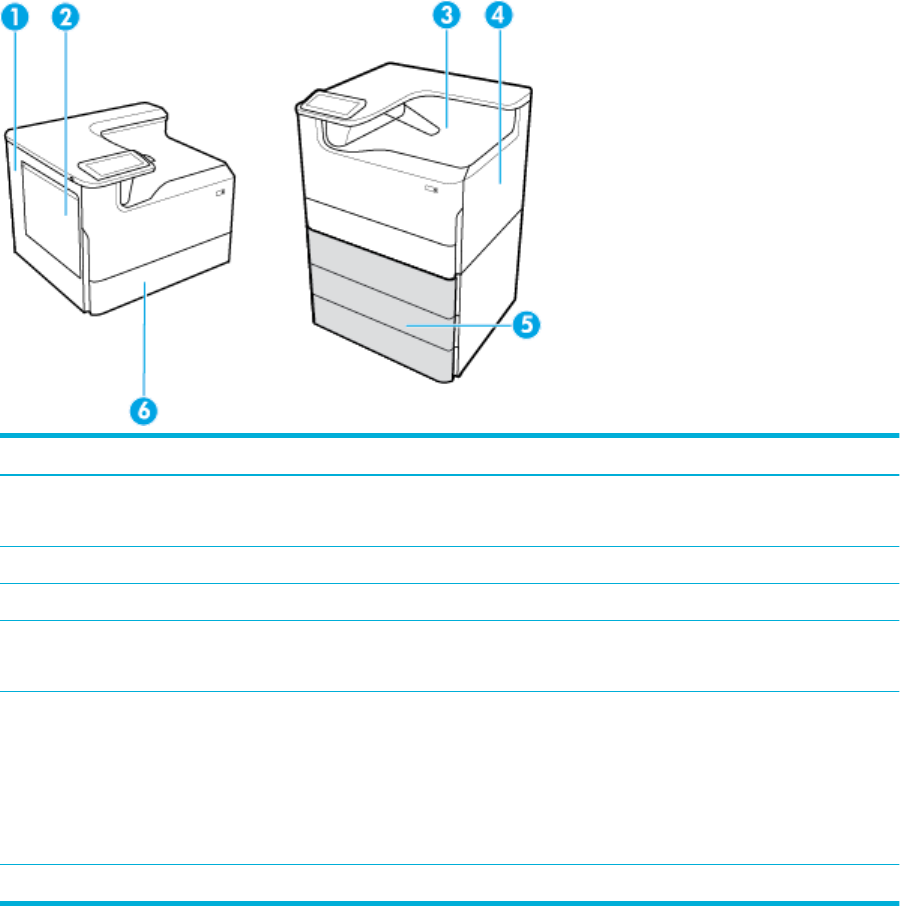
Mesta zagozditev
Zagozditve se lahko pojavijo na teh mestih:
Oznaka Opis
1●Leva vratca
●Leva enota za dvostransko tiskanje
2 Pladenj 1
3 Izhodni predal
4●Desna vratca
●Desna enota za dvostransko tiskanje
5 Spodnji pladnji (na voljo samo kot dodatna oprema):
●Pladenj za 550 listov
●Pladenj za 550 listov in stojalo
●Pladenj za 3 x 550 listov in stojalo (prikazano)
●Zmogljivi vhodni pladnji za 4000 listov in stojalo
6 Pladenj 2
Po zagozditvi se lahko na papirju pojavijo lise ali madeži. To težavo lahko običajno odpravite tako, da
natisnete nekaj listov.
Odpravljanje zagozditev na pladnju 1 (večnamenskem pladnju)
▲Iz pladnja previdno odstranite morebitni zagozdeni papir.
SLWW Zagozditve in težave s podajanjem papirja 73
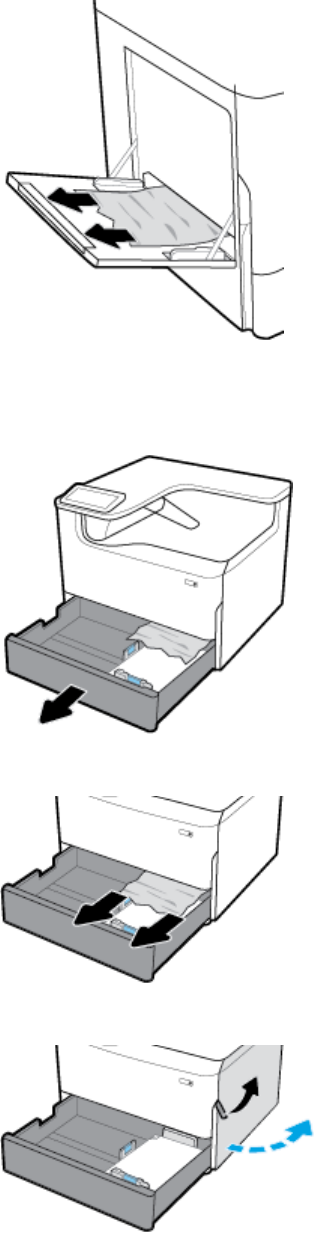
Odpravljanje zagozditev v pladnju 2
1. Odprite pladenj.
2. Iz pladnja previdno odstranite morebitni zagozdeni papir.
3. Desni zapah povlecite navzgor, da odprete desna vratca.
74 Poglavje 7 Reševanje težav SLWW
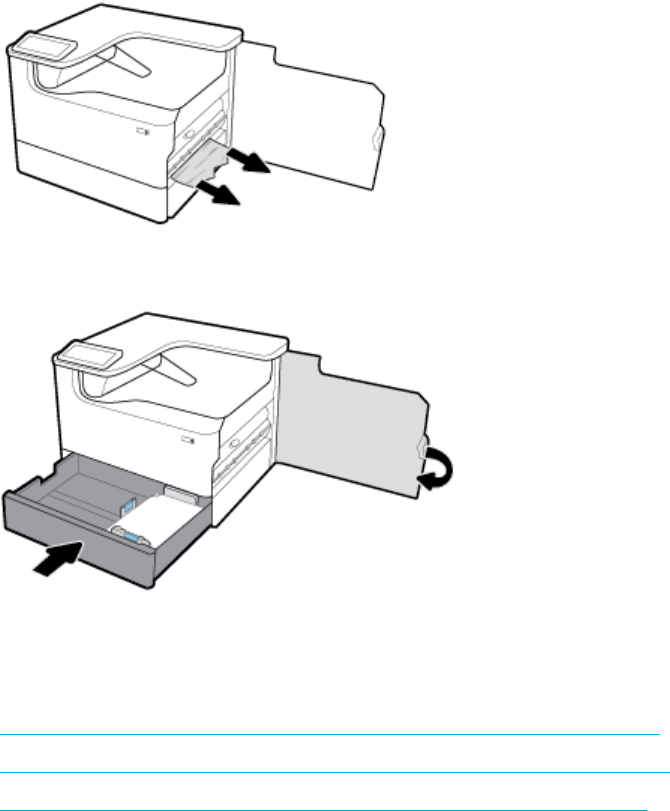
4. Z valjev previdno odstranite vidni papir.
5. Zaprite desna vratca in pladenj.
Odpravljanje zagozditev v spodnjih pladnjih za 550 listov
Če izdelek vključuje enega od teh spodnjih pladnjev, lahko veljajo spodnja navodila:
●Odstranjevanje zagozditev v Pladenj za 550 listov ali na prvem pladnju na stojalu
●Odstranjevanje zagozditev na drugem pladnju v Pladenj za 3 x 550 listov in stojalo
●Odpravljanje zagozditev na tretjem pladnju v Pladenj za 3 x 550 listov in stojalo
Odstranjevanje zagozditev v Pladenj za 550 listov ali na prvem pladnju na stojalu
Spodnja navodila opisujejo, kako počistiti zagozditve na pladnju za 550 listov, ki je neposredno pod pladnjem
2 (enojnim) ali pladnjema 2 in 3 (dvojnima) na namiznem ali tiskalniku ali tiskalniku, ki stoji na tleh.
1. Odprite pladenj.
SLWW Zagozditve in težave s podajanjem papirja 75
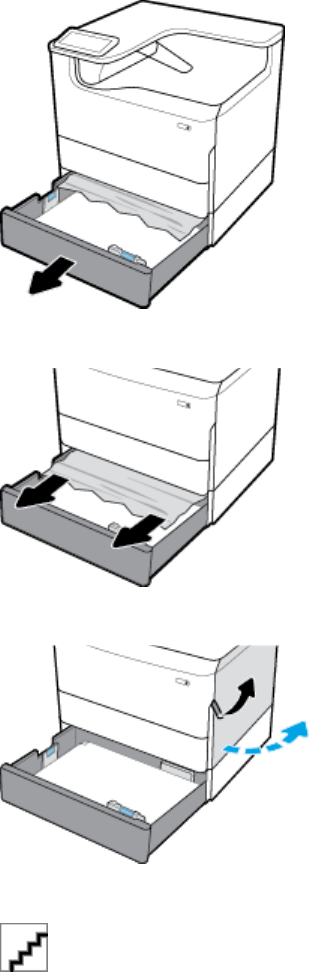
2. Iz pladnja previdno odstranite morebitni zagozdeni papir.
3. Desni zapah povlecite navzgor, da odprete desna vratca.
4. Z valjev previdno odstranite vidni papir.
76 Poglavje 7 Reševanje težav SLWW
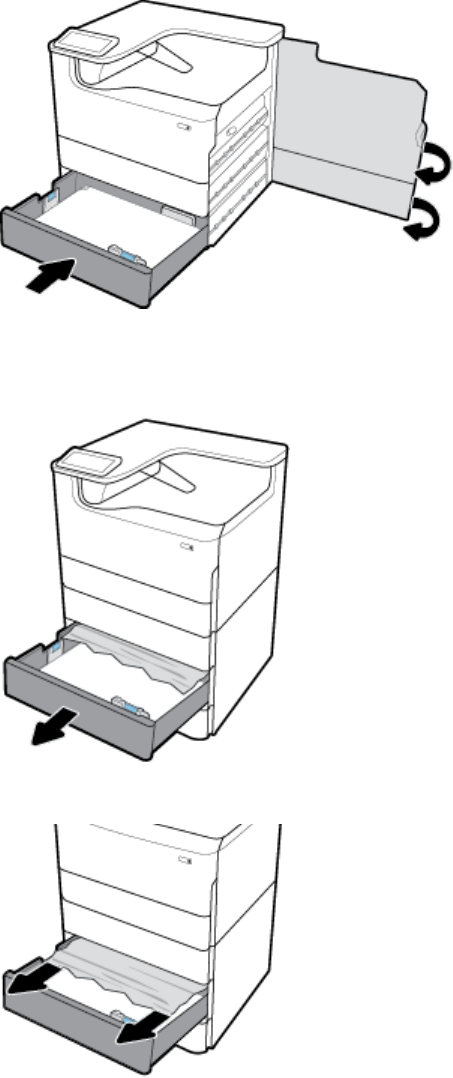
5. Zaprite desna vratca in pladenj.
Odstranjevanje zagozditev na drugem pladnju v Pladenj za 3 x 550 listov in stojalo
1. Odprite pladenj.
2. Iz pladnja previdno odstranite morebitni zagozdeni papir.
SLWW Zagozditve in težave s podajanjem papirja 77
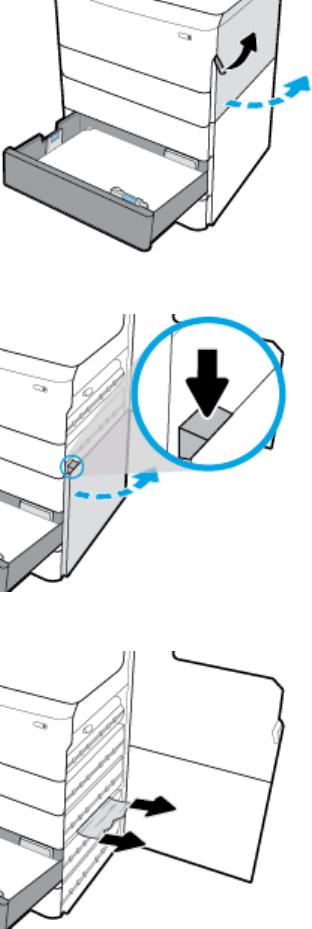
3. Desni zapah povlecite navzgor, da odprete desna vratca.
4. Spodnji zapah potisnite navzdol, da odprete spodnja desna vratca.
5. Z valjev previdno odstranite vidni papir.
78 Poglavje 7 Reševanje težav SLWW
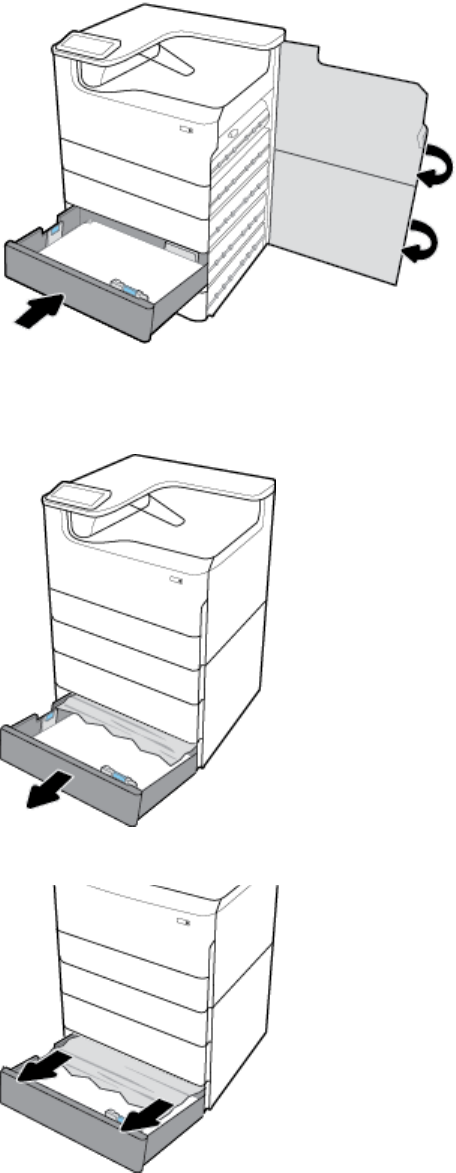
6. Zaprite spodnja desna vratca, desna vratca in pladenj.
Odpravljanje zagozditev na tretjem pladnju v Pladenj za 3 x 550 listov in stojalo
1. Odprite pladenj.
2. Iz pladnja previdno odstranite morebitni zagozdeni papir.
SLWW Zagozditve in težave s podajanjem papirja 79
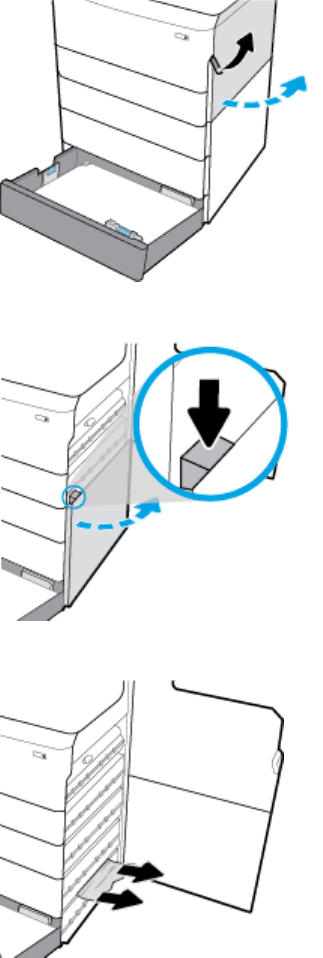
3. Desni zapah povlecite navzgor, da odprete desna vratca.
4. Spodnji zapah potisnite navzdol, da odprete spodnja desna vratca.
5. Z valjev previdno odstranite vidni papir.
80 Poglavje 7 Reševanje težav SLWW
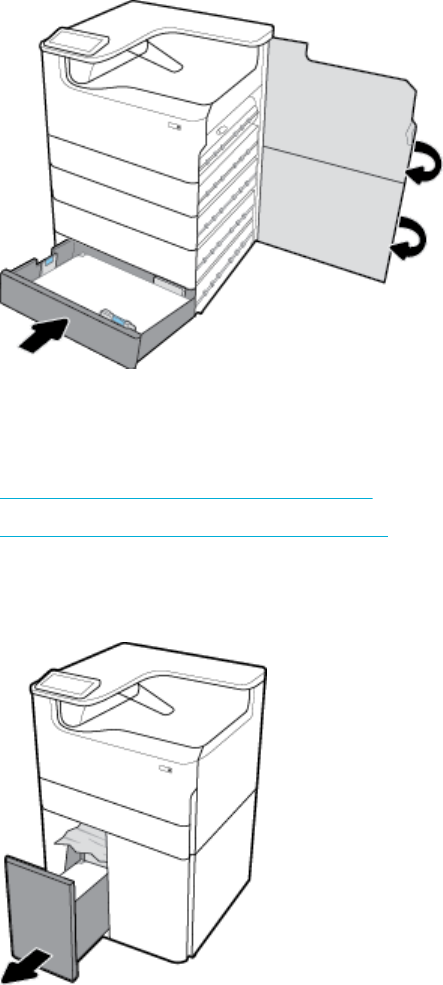
6. Zaprite spodnja desna vratca, desna vratca in pladenj.
Odpravljanje zagozditev na pladnjih HCI
Če ima pladenj Zmogljivi vhodni pladnji za 4000 listov in stojalo, lahko veljajo spodnja navodila:
●Odpravljanje zagozditev na levem pladnju HCI
●Odpravljanje zagozditev na desnem pladnju HCI
Odpravljanje zagozditev na levem pladnju HCI
1. Odprite pladenj.
SLWW Zagozditve in težave s podajanjem papirja 81
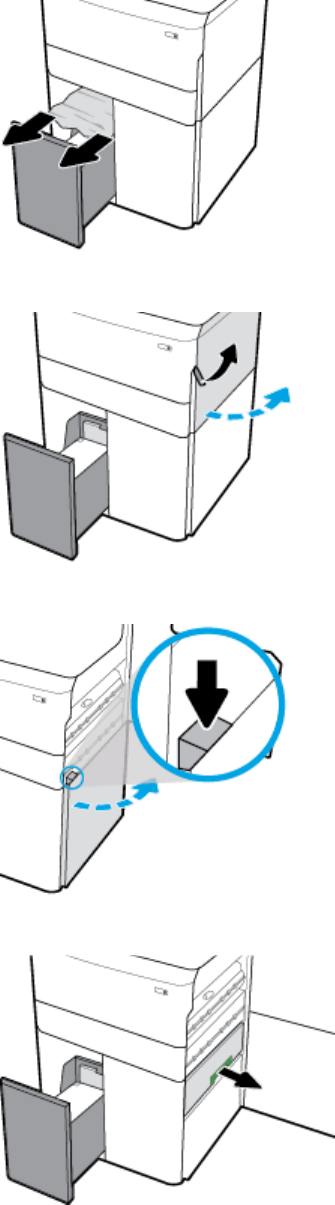
2. Iz pladnja previdno odstranite morebitni zagozdeni papir.
3. Desni zapah povlecite navzgor, da odprete desna vratca.
4. Spodnji zapah potisnite navzdol, da odprete spodnja desna vratca.
5. Primite zeleno ročko in jo povlecite, koliko gre.
82 Poglavje 7 Reševanje težav SLWW
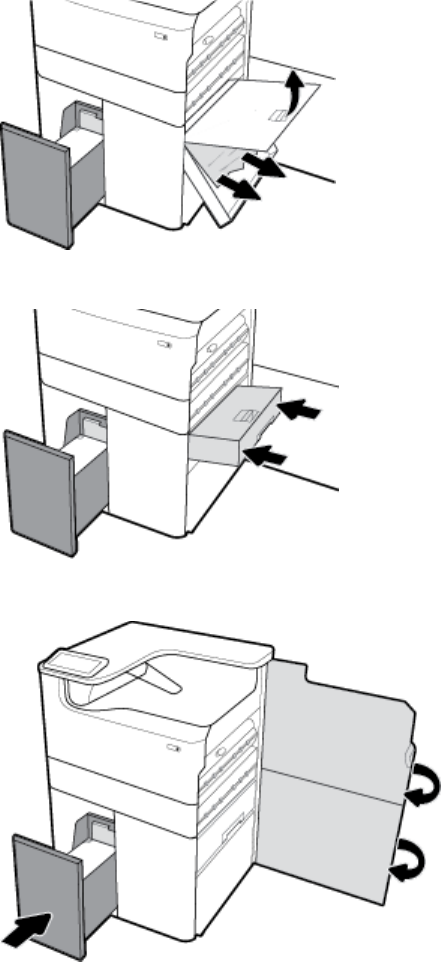
6. Odprite pokrov in odstranite vidni papir.
7. Zaprite pokrov in ga vrnite v začetni položaj.
8. Zaprite spodnja desna vratca, desna vratca in pladenj.
Odpravljanje zagozditev na desnem pladnju HCI
1. Odprite pladenj.
SLWW Zagozditve in težave s podajanjem papirja 83
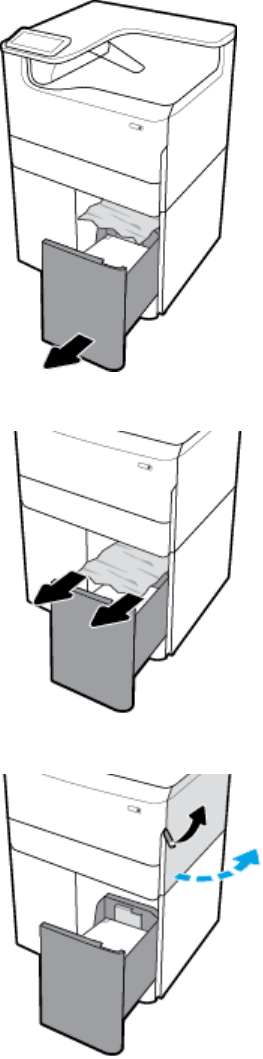
2. Iz pladnja previdno odstranite morebitni zagozdeni papir.
3. Desni zapah povlecite navzgor, da odprete desna vratca.
84 Poglavje 7 Reševanje težav SLWW
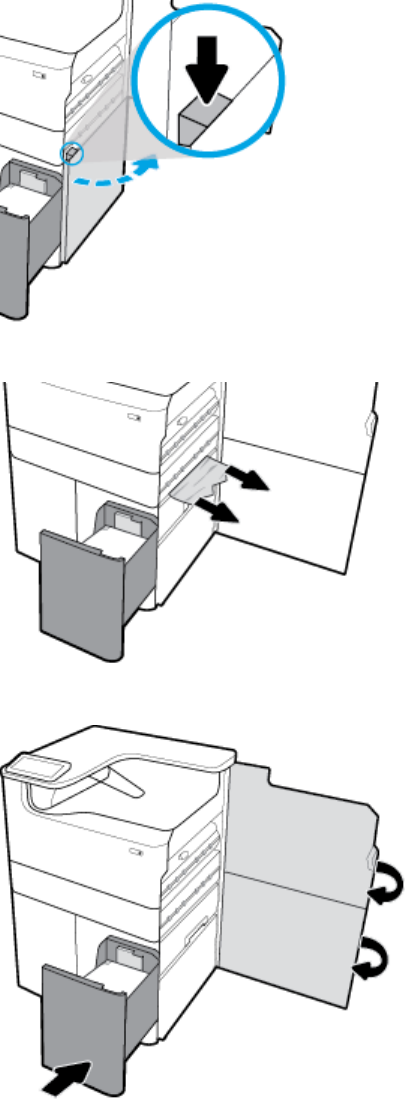
4. Spodnji zapah potisnite navzdol, da odprete spodnja desna vratca.
5. Z valjev previdno odstranite vidni papir.
6. Zaprite spodnja desna vratca, desna vratca in pladenj.
Odpravljanje zagozditev v levih vratih
1. Levi zapah povlecite navzgor, da odprete leva vratca.
SLWW Zagozditve in težave s podajanjem papirja 85
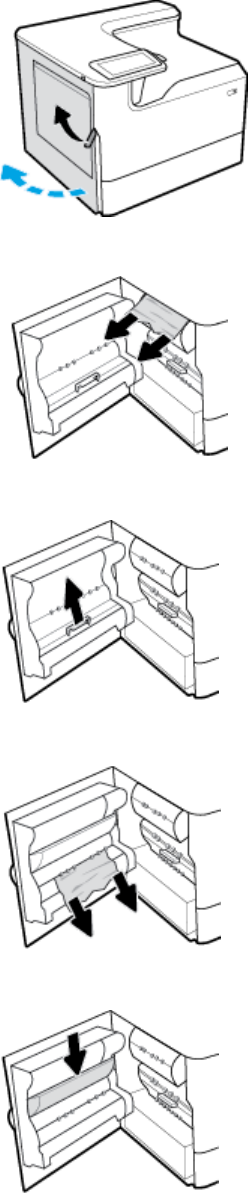
2. Z valjev previdno odstranite vidni papir.
3. Dvignite zapah na notranji strani levih vratc.
4. Z valjev previdno odstranite vidni papir.
5. Zaprite zapah.
86 Poglavje 7 Reševanje težav SLWW
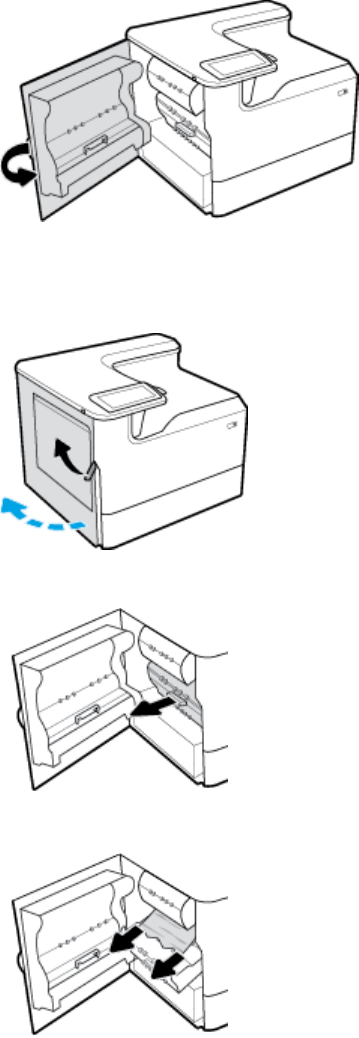
6. Zaprite leva vratca.
Odpravljanje zagozditev v levi enoti za dvostransko tiskanje
1. Levi zapah povlecite navzgor, da odprete leva vratca.
2. Primite ročko enote za dvostransko tiskanje in povlecite enoto, koliko gre.
3. Previdno odstranite vidni papir nad enoto za dvostransko tiskanje.
SLWW Zagozditve in težave s podajanjem papirja 87
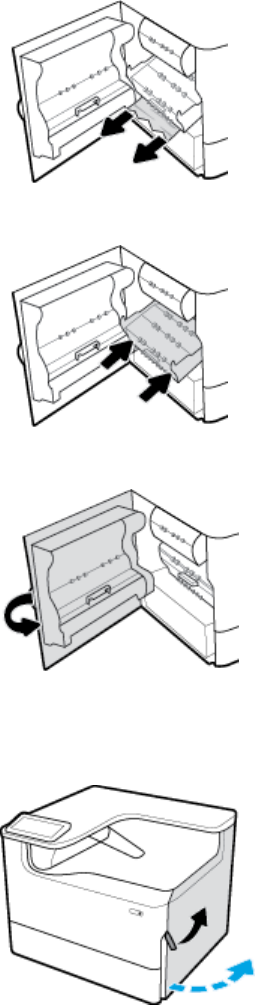
4. Dvignite enoto za dvostransko tiskanje in previdno odstranite vidni papir pod njo.
5. Potiskajte enoto za dvostransko tiskanje, dokler se ne zaskoči na mestu.
6. Zaprite leva vratca.
Odpravljanje zagozditev v desnih vratcih
1. Desni zapah povlecite navzgor, da odprete desna vratca.
88 Poglavje 7 Reševanje težav SLWW
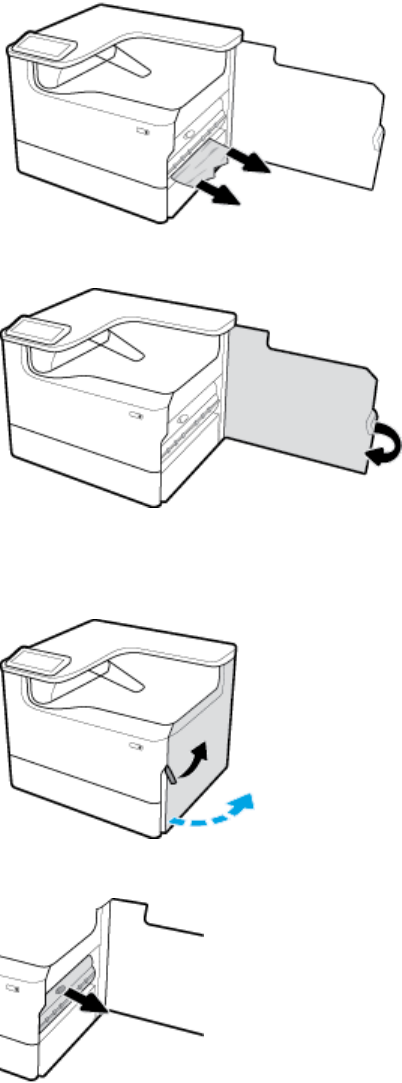
2. Z valjev previdno odstranite vidni papir.
3. Zaprite desna vratca.
Odpravljanje zagozditev v desni enoti za dvostransko tiskanje
1. Desni zapah povlecite navzgor, da odprete desna vratca.
2. Primite ročko enote za dvostransko tiskanje in povlecite enoto, koliko gre.
SLWW Zagozditve in težave s podajanjem papirja 89
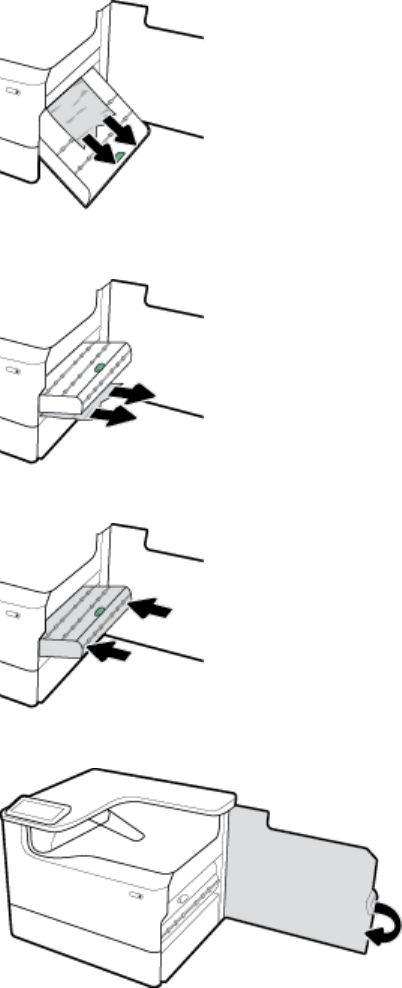
3. Previdno odstranite vidni papir nad enoto za dvostransko tiskanje.
4. Dvignite enoto za dvostransko tiskanje in previdno odstranite vidni papir pod njo.
5. Potiskajte enoto za dvostransko tiskanje, dokler se ne zaskoči na mestu.
6. Zaprite desna vratca.
Odpravljanje zagozditev v izhodnem predalu
1. Iz izhodnega predala previdno odstranite morebitni zagozdeni papir.
90 Poglavje 7 Reševanje težav SLWW
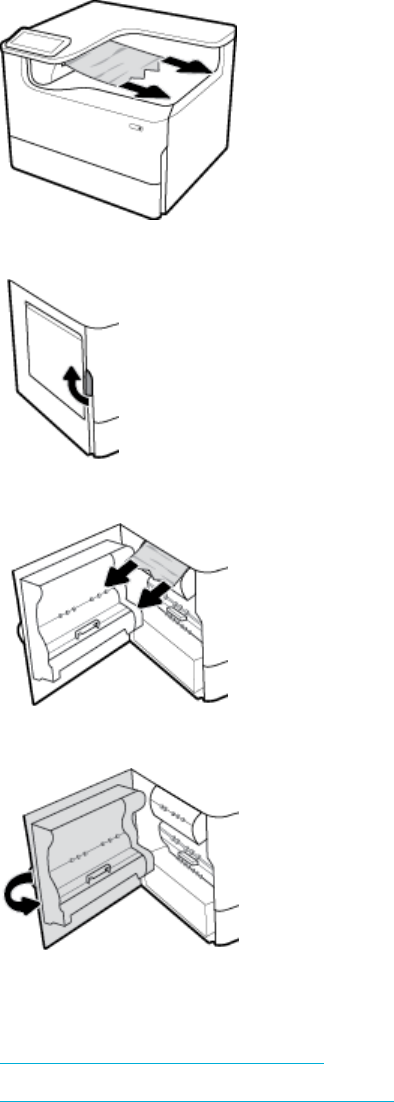
2. Levi zapah povlecite navzgor, da odprete leva vratca.
3. Z valjev previdno odstranite vidni papir.
4. Zaprite leva vratca.
Težave s kartušami
●Znova napolnjene ali predelane kartuše
●Razlaga sporočil na nadzorni plošči glede kartuš
Znova napolnjene ali predelane kartuše
Podjetje HP ne priporoča uporabe potrebščin drugih proizvajalcev ne glede na to, ali so nove ali predelane. Ker
takšne kartuše niso izdelki podjetja HP, podjetje HP na njihovo obliko in izdelavo ne more vplivati, niti nima
nadzora nad njihovo kakovostjo. Če uporabljate znova napolnjeno ali predelano kartušo in niste zadovoljni s
kakovostjo tiskanja, kartušo zamenjajte z originalno HP-jevo.
SLWW Težave s kartušami 91

OPOMBA: Če neoriginalno kartušo zamenjajte z originalno HP-jevo kartušo, bo na tiskalni glavi morda še
vedno nekaj črnila iz neoriginalne kartuše, dokler se tiskalna glava ne izprazni in ne dobi črnila iz na novo
nameščene originalne HP-jeve kartuše. Dokler povsem ne zmanjka črnila, ki ni HP-jevo, to lahko vpliva na
kakovost tiskanja.
Razlaga sporočil na nadzorni plošči glede kartuš
●Kartuša je prazna
●Nizko stanje kartuše
●Težave s kartušo
●Kartuša je skoraj prazna
●Nameščena je ponarejena ali rabljena [barvna] kartuša
●Ne uporabljajte kartuš z oznako SETUP
●Nameščena je originalna HP-jeva kartuša
●Nezdružljiva [barva]
●Namestite [barva] kartušo
●Nameščena je kartuša, ki ni HP-jeva
●Napaka tiskalnika
●Težava s tiskalnim sistemom
●Težava s pripravo tiskalnika
●Težava z namestitveno kartušo
●Uporaba kartuš z oznako SETUP
●Nameščena rabljena [barva]
Kartuša je prazna
Opis
Navedene kartuše so izpraznjene in jih je treba zamenjati.
Priporočeni ukrep
Če želite nadaljevati s tiskanjem, morate zdaj zamenjati te izpraznjene kartuše.
OPOMBA: Z namestitvijo novih kartuš obnovite rezerve.
Nizko stanje kartuše
Opis
Navedene kartuše boste morali kmalu zamenjati.
Priporočeni ukrep
Tiskanje se lahko nadaljuje, vendar imejte pripravljene nadomestne kartuše. Kartuš vam ni treba zamenjati,
dokler se ne prikaže poziv.
92 Poglavje 7 Reševanje težav SLWW

Težave s kartušo
Opis
—Kontakti na kartuši morda ne zagotavljajo stika s tiskalnikom.
—Kartuša ni združljiva z vašim tiskalnikom.
Priporočeni ukrep
—Z mehko krpo brez vlaken previdno očistite kontakte na kartuši, nato pa jo znova vstavite.
—Odstranite to kartušo in jo zamenjajte z združljivo kartušo.
—Dokler niso nameščene vse kartuše, pustite tiskalnik vklopljen, da lahko izvede postopke
samopopravila, s katerimi zaščiti sistem za tiskanje.
Kartuša je skoraj prazna
Opis
Navedene kartuše so izpraznjene in jih lahko zdaj zamenjate. Tiskalnik tiska iz rezerv.
Priporočeni ukrep
Te izpraznjene kartuše lahko zdaj zamenjate brez izgube.
OPOMBA: Ko so kartuše izpraznjene, lahko tiskalnik tiska z rezervami. Več informacij o približnem številu
strani, ki jih lahko natisnete s temi rezervami, poiščite na nadzorni plošči tiskalnika.
Nameščena je ponarejena ali rabljena [barvna] kartuša
Opis
V tej originalni HP-jevi kartuši ni več črnila.
Priporočeni ukrep
Zamenjajte originalno HP-jevo kartušo ali kliknite OK (V redu), da nadaljujete tiskanje s kartušo, ki ni
originalna HP-jeva. Garancija ne krije servisa ali popravila tiskalnika, ki je potrebno zaradi uporabe potrebščin,
ki niso izdelek podjetja HP.
Ne uporabljajte kartuš z oznako SETUP
Opis
Kartuš SETUP ni mogoče uporabiti bo končani inicializaciji izdelka.
Priporočeni ukrep
Odstranite NAMESTITVENE kartuše.
Nameščena je originalna HP-jeva kartuša
Opis
Nameščena je bila originalna HP-jeva kartuša.
Priporočeni ukrep
Potreben ni noben ukrep.
SLWW Težave s kartušami 93
Nezdružljiva [barva]
Opis
Namestili ste kartušo, namenjeno uporabi z drugim modelom HP-jevega izdelka. Če bo nameščena ta kartuša,
izdelek NE bo deloval.
Priporočeni ukrep
Namestite kartušo, ustrezno za ta izdelek.
Namestite [barva] kartušo
Opis
To sporočilo se lahko pojavi med začetno nastavitvijo izdelka in po njej.
Če se to sporočilo pojavi med začetno nastavitvijo, ena od kartuš ni nameščena z zaprtimi vratci. Tiskalnik ne
bo tiskal, če ena od kartuš manjka.
Če se to sporočilo prikaže po prvotni namestitvi izdelka, to pomeni, da kartuša manjka ali pa da je nameščena,
vendar je poškodovana.
Priporočeni ukrep
Namestite ali zamenjajte ustrezno barvno kartušo.
Nameščena je kartuša, ki ni HP-jeva
Opis
To je le obvestilo, zato ni potrebno nobeno dejanje.
Priporočeni ukrep
To je le obvestilo, zato ni potrebno nobeno dejanje.
HP ne priporoča uporabe potrebščin drugih proizvajalcev ne glede na to, ali so nove ali predelane. Garancija ne
krije servisa ali popravila tiskalnika, ki je potrebno zaradi uporabe potrebščin, ki niso izdelek podjetja HP.
Napaka tiskalnika
Opis
Tiskalnik ne deluje.
Priporočeni ukrep
Ponastavite napajanje. Če to ne uspe, se obrnite na skrbnika tiskalnika ali službo za tehnično podporo.
Težava s tiskalnim sistemom
Opis
Kartuša, navedena v tem sporočilu, manjka, je poškodovana, nezdružljiva ali vstavljena v napačno režo na
tiskalniku.
Priporočeni ukrep
Funkcionalnost tiskanja je onemogočena. Poskusite zamenjati kartušo ali ponastavite napajanje. Če to ne
uspe, se obrnite na skrbnika tiskalnika ali službo za tehnično podporo.
94 Poglavje 7 Reševanje težav SLWW

Težava s pripravo tiskalnika
Opis
Ura tiskalnika ne deluje in priprava kartuše morda ni končana. Merilnik ravni kartuše morda ni natančen.
Priporočeni ukrep
Preverite kakovost tiskanja pri vaših tiskalnih poslih. Če kakovost ni zadovoljiva, jo boste morda izboljšali
tako, da zaženete postopek čiščenja tiskalne glave iz orodjarne.
Težava z namestitveno kartušo
Opis
Prišlo je do težave s kartušo z oznako SETUP in tiskalnik ne more dokončati inicializacije sistema.
Priporočeni ukrep
Obrnite se na skrbnika tiskalnika ali službo za tehnično podporo.
Uporaba kartuš z oznako SETUP
Opis
Kartuše SETUP so bile odstranjene, preden je izdelek dokončal inicializacijo.
Priporočeni ukrep
Uporabite kartuše SETUP, ki so priložene izdelku, in inicializirajte izdelek.
Ob prvi nastavitvi tiskalnika namestite kartuše z oznako SETUP, ki so bile priložene paketu tiskalnika. Te
kartuše umerijo tiskalnik pred prvim tiskalnim opravilom. Če kartuš z oznako SETUP ne namestite med
postopkom začetne nastavitve tiskalnika, se bo pojavila napaka. Če ste namestili komplet običajnih kartuš, jih
odstranite in namestite kartuše z oznako SETUP, da ustrezno končate postopek nastavitve tiskalnika. Po
končanem postopku nastavitve tiskalnika lahko v tiskalniku uporabite običajne kartuše.
Če še vedno prihaja do napak in tiskalnik ne more dokončati inicializacije sistema, se obrnite na skrbnika
tiskalnika ali službo za tehnično podporo.
Nameščena rabljena [barva]
Opis
Nameščena ali premaknjena je bila rabljena, a originalna HP-jeva barvna kartuša
Priporočeni ukrep
Nameščeno imate rabljeno, a originalno HP-jevo kartušo. Izvesti ni treba nobenega dejanja.
Težave s tiskanjem
HP Print and Scan Doctor HP Print and Scan Doctor je pripomoček, ki bo poskusil diagnosticirati težavo in jo samodejno
odpraviti.
OPOMBA: Ta pripomoček je na voljo samo za operacijske sisteme Windows.
Odpravite težave, povezane s tem,
da se tiskalna opravila ne tiskajo.
Uporabite HP-jevega spletnega čarovnika za odpravljanje težav.
Če se tiskalnik ne odziva ali ne tiska, pridobite navodila po korakih.
SLWW Težave s tiskanjem 95

OPOMBA: HP-jevi spletni čarovniki za odpravljanje težav morda niso na voljo v vseh jezikih.
●Izdelek ne tiska
●Tiskalnik tiska počasi
●Težave na pogonu USB »Vklopi in natisni«
●Izboljšanje kakovosti tiskanja
Izdelek ne tiska
Potrditveni seznam za odpravljanje težav s tiskanjem
Če izdelek sploh ne tiska, poskusite uporabiti spodnje rešitve:
●Preverite, ali je izdelek vklopljen in ali nadzorna plošča kaže, da je pripravljen:
—Če nadzorna plošča ne kaže, da je izdelek pripravljen, izklopite tiskalnik in ga nato znova vklopite.
—Če nadzorna plošča kaže, da je izdelek pripravljen, poskusite znova poslati opravilo.
●Če je na nadzorni plošči označeno, da se je v izdelku pojavila napaka, odpravite napako in nato poskusite
natisniti preskusno stran z nadzorne plošče. Če preskusno stran lahko natisnete, je morda težava v
komunikaciji med izdelkom in računalnikom, iz katerega želite natisniti vsebino.
OPOMBA:
—Če se prikaže sporočilo o napaki za levo enoto za obojestransko tiskanje (ali za vsebnik s servisno
tekočino), glejte Znova namestite ali zamenjajte levo enoto za obojestransko tiskanje.
—Če se prikaže sporočilo o napaki za blokade brisala tiskalnih glav, glejte Odstranitev blokad brisala
tiskalne glave.
●Prepričajte se, da so kabli pravilno priključeni. Če je izdelek povezan v omrežje, preverite naslednje:
—Na izdelku preverite lučko zraven omrežne povezave. Če je omrežje dejavno, lučka sveti zeleno.
—Za povezovanje z omrežjem uporabite omrežni in ne telefonski kabel.
—Preverite, ali so omrežni usmerjevalnik, zvezdišče ali stikalo vklopljeni in pravilno delujejo.
●Namestite programsko opremo HP s spletnega mesta www.support.hp.com. Če uporabite splošne
gonilnike tiskalnika, lahko pride do zamud pri odstranjevanju opravil iz čakalne vrste za tiskanje.
●Na seznamu tiskalnikov v računalniku z desno tipko miške kliknite ime tega izdelka, kliknite Lastnosti ,
nato pa odprite zavihek Ports (Vrata):
—Če za povezovanje v omrežje uporabljate omrežni kabel, se prepričajte, da ime tiskalnika, ki je
navedeno na zavihku Ports (Vrata), ustreza imenu izdelka na konguracijski strani izdelka.
—Če uporabljate kabel USB in se povezujete v brezžično omrežje, se prepričajte, da je označeno polje
zraven možnosti Virtual printer port for USB (Navidezna vrata tiskalnika za UB).
●Če v računalniku uporabljate sistem osebnega požarnega zidu, ta lahko blokira komunikacije z izdelkom.
Poskusite začasno onemogočiti požarni zid, da boste videli, ali je vzrok težave.
●Če je računalnik ali izdelek povezan v brezžično omrežje, lahko zaradi šibkega signala ali motenj pride do
zamude tiskalnih opravil.
96 Poglavje 7 Reševanje težav SLWW
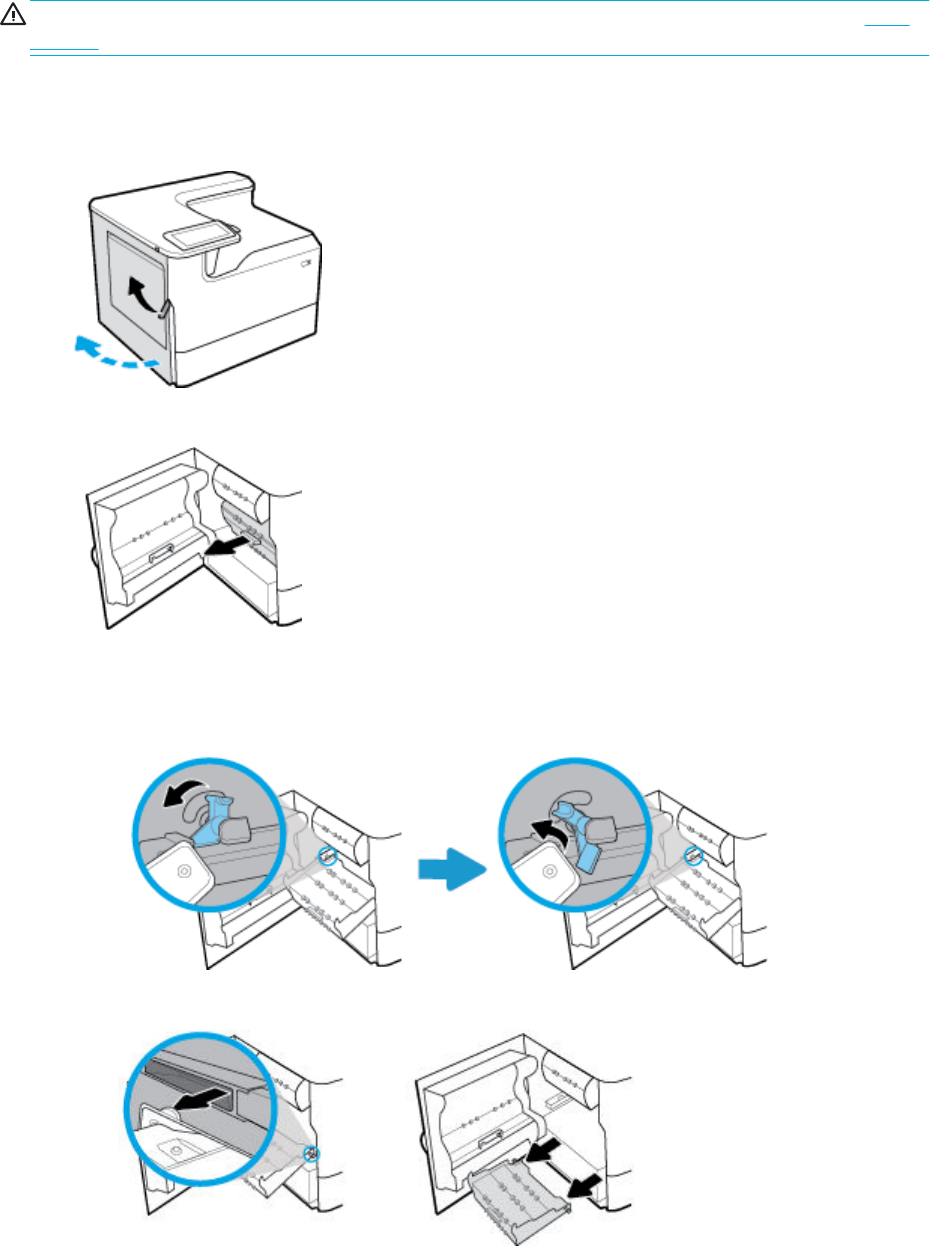
Znova namestite ali zamenjajte levo enoto za obojestransko tiskanje
POZOR: Na nekaterih mestih znotraj tiskalnika so opozorilne nalepke. Za denicije teh nalepk glejte Ikona
opoorila.
Če želite odpraviti težave z levo enoto za obojestransko tiskanje, jo boste morda morali znova namestiti ali
zamenjati.
1. Levi zapah povlecite navzgor, da odprete leva vratca.
2. Primite ročko enote za dvostransko tiskanje in povlecite enoto, koliko gre.
3. Postopek za odstranitev enote za obojestransko tiskanje:
a. Modro ročico potisnite naprej, da jo sprostite, nato pa z zasukom izvlecite enoto za obojestransko
tiskanje.
b. Desno stran enote za obojestransko tiskanje potegnite iz desnega vodila in odstranite enoto.
SLWW Težave s tiskanjem 97
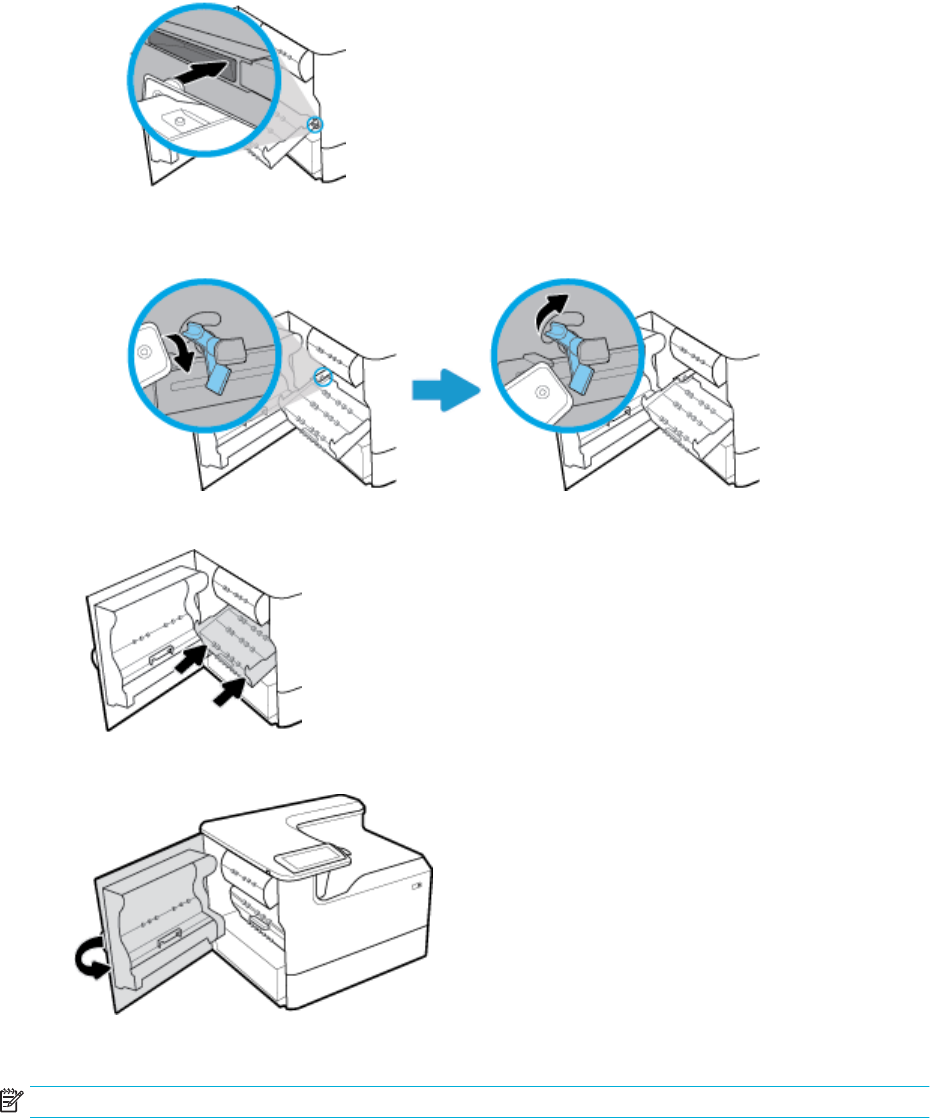
4. Namestitev pripomočka za obojestransko tiskanje:
a. Gumb na desni strani enote za obojestransko tiskanje vstavite v desno vodilo.
b. Levo stran enote za obojestransko tiskanje povlecite skozi odprtino v levem vodilu, nato pa
potisnite moder zapah nazaj na položaj.
5. Potiskajte enoto za dvostransko tiskanje, dokler se ne zaskoči na mestu.
6. Zaprite leva vratca.
Odstranitev blokad brisala tiskalne glave
OPOMBA: Preden lahko tiskate, morate odstraniti blokade na brisalu tiskalne glave.
1. Desni zapah povlecite navzgor, da odprete desna vratca.
98 Poglavje 7 Reševanje težav SLWW
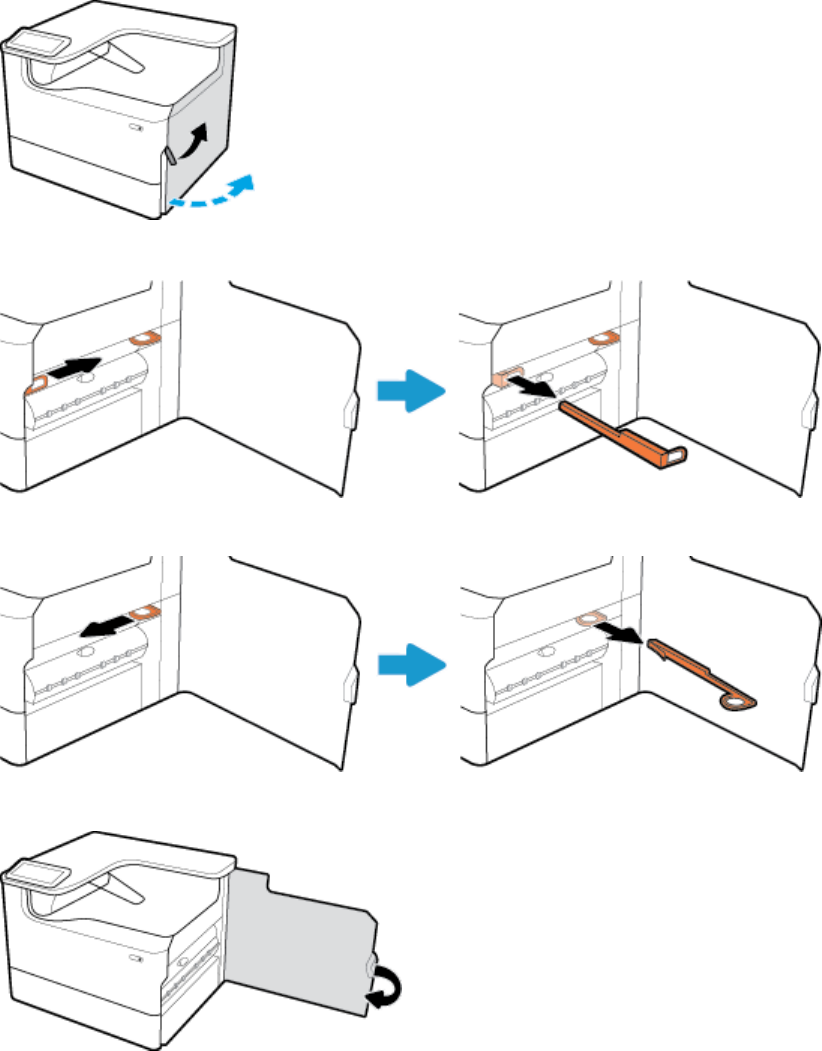
2. Levo blokado povlecite proti sredini tiskalnika in jo odstranite iz tiskalnika.
3. Postopek ponovite še za desno blokado.
4. Zaprite desna vratca.
Tiskalnik tiska počasi
Če izdelek tiska, vendar je počasen, poskusite uporabiti spodnje rešitve:
SLWW Težave s tiskanjem 99

●Preverite, ali računalnik ustreza minimalnim specikacijam za ta izdelek. Za seznam specikacij pojdite
na HP-jeva podpora za stranke .
●Če nastavitev vrste papirja ni pravilna za uporabljeno vrsto papirja, spremenite nastavitev na ustrezno
vrsto papirja.
●Če je računalnik ali izdelek povezan v brezžično omrežje, lahko zaradi šibkega signala ali motenj pride do
zamude tiskalnih opravil.
Težave na pogonu USB »Vklopi in natisni«
●Ko vstavite ključek USB, se meni Memory Device Options (Možnosti pomnilniške naprave) ne odpre
●Datoteka iz naprave za shranjevanje USB se ne bo natisnila
●Datoteka, ki jo želite natisniti, ni navedena v meniju Memory Device Options (Možnosti pomnilniške
naprave)
Ko vstavite ključek USB, se meni Memory Device Options (Možnosti pomnilniške naprave) ne
odpre
Natisnete lahko naslednje vrste datotek:
●Morda uporabljate napravo za shranjevanje USB ali datotečni sistem, ki ta ga izdelek ne podpira.
Datoteke shranite v standardno napravo za shranjevanje USB, ki uporablja datotečne sisteme datotečne
dodelitvene tabele (FAT). Izdelek podpira shranjevalne dodatke USB FAT12, FAT16 in FAT32.
●Če je že odprt drug meni, ga zaprite in nato znova vstavite napravo za shranjevanje USB.
●Naprava za shranjevanje USB ima morda več particij. (Nekateri proizvajalci pomnilniških naprav USB
namestijo programsko opremo na pripomoček, ki ustvarja particije podobno kot na CD-ju.) Če želite
odstraniti particije, formatirajte pomnilniško napravo USB ali pa uporabite drugo pomnilniško napravo
USB.
●Naprava za shranjevanje USB morda potrebuje več napajanja, kot ga lahko omogoči izdelek.
a. Odstranite napravo za shranjevanje USB.
b. Izklopite izdelek in ga znova vklopite.
c. Uporabite napravo za shranjevanje USB, ki potrebuje manj napajanja ali ima lastno napajanje.
●Naprava za shranjevanje USB morda ne deluje pravilno.
a. Odstranite napravo za shranjevanje USB.
b. Izklopite izdelek in ga znova vklopite.
c. Poskusite tiskati iz druge naprave za shranjevanje USB.
Datoteka iz naprave za shranjevanje USB se ne bo natisnila
1. Preverite, ali je v pladnju papir.
2. Preverite, ali je na nadzorni plošči kakšno sporočilo. Če je v izdelku zagozden papir, odpravite zagozditev.
100 Poglavje 7 Reševanje težav SLWW

Datoteka, ki jo želite natisniti, ni navedena v meniju Memory Device Options (Možnosti
pomnilniške naprave)
●PDF
●vse oblike zapisa fotograj;
●datoteke Microsoft Oice, razen Excelovih.
Izboljšanje kakovosti tiskanja
Navodila po korakih za odpravljanje večine težav s kakovostjo tiskanja Odpravite težave s kakovostjo tiskanja v spletu.
OPOMBA: HP-jevi spletni čarovniki za odpravljanje težav morda niso na voljo v vseh jezikih.
Z upoštevanjem spodnjih smernic lahko preprečite večino težav s kakovostjo tiskanja.
●Preverite, ali uporabljate originalne kartuše HP
●Uporabite papir, ki ustreza HP-jevim specikacijam
●Uporabite pravilno nastavitev vrste papirja v gonilniku tiskalnika
●Uporabite gonilnik tiskalnika, ki je najprimernejši za vaše potrebe glede tiskanja
●Natis poročila o kakovosti tiskanja
●Poravnava tiskalne glave
Preverite, ali uporabljate originalne kartuše HP
Vaša kartuša morda ni originalna kartuša HP. Za dodatne informacije glejte Ponarejene kartuše HP.
Zamenjajte jo z originalno kartušo HP.
Uporabite papir, ki ustreza HP-jevim specikacijam
Če imate katero od spodaj navedenih težav, uporabite drug papir:
●Natis je presvetel in je na nekaterih mestih zbledel.
●Na natisnjenih straneh se pojavljajo packe ali madeži.
●Natisnjeni znaki so napačno oblikovani.
●Natisnjene strani so zgubane.
Vedno uporabite vrsto in težo papirja, ki ju podpira izdelek. Poleg tega pri izbiri papirja upoštevajte naslednje
smernice:
●Uporabite papir dobre kakovosti, ki ni odrezan, zarezan, natrgan, na katerem ni madežev, raznih delcev,
prahu, ki ni zguban in nima lukenj, sponk ali zavitih ali upognjenih robov.
●Uporabite papir, ki še ni bil uporabljen za tiskanje.
●Uporabljajte papir, namenjen za tiskalnike PageWide.
●Uporabite papir, ki ni pregrob. Če uporabite gladki papir, je kakovost tiskanja običajno boljša.
OPOMBA: Na osnovi HP-jevih notranjih preskusov z različnim navadnim papirjem HP za ta izdelek priporoča
uporabo papirja z logotipom ColorLok®. Za podrobnosti obiščite spletno mesto Trajnost HP-jevih natisov.
SLWW Težave s tiskanjem 101

Uporabite pravilno nastavitev vrste papirja v gonilniku tiskalnika
Če imate katero od spodaj navedenih težav, preverite nastavitev za vrsto papirja:
●Na natisnjenih straneh se pojavljajo packe.
●Na natisnjenih straneh so ponavljajoče se oznake.
●Natisnjene strani so zgubane.
●Na natisnjenih straneh so majhna območja brez natisa.
Spreminjanje nastavitve vrste in velikosti papirja (Windows)
1. V meniju File (Datoteka) v programu programske opreme kliknite Print (Natisni).
2. Izberite izdelek, nato pa kliknite gumb Lastnosti ali Lastne nastavitve .
3. Kliknite zavihek Paper/Quality (Papir/kakovost).
4. S spustnimi seznami Paper size (Velikost papirja), Paper type (Vrsta papirja) in Paper source (Izvor
papirja) po potrebi spremenite privzete nastavitve, nato pa kliknite V redu .
Spreminjanje nastavitve vrste in velikosti papirja (OS X)
1. V meniju File (Datoteka) izberite Page Setup (Nastavitev strani).
2. V razdelku Format For: (Oblika za.) se prepričajte, da je izbran vaš tiskalnik.
3. V pojavnem meniju Paper Size (Velikost papirja) izberite pravilno velikost.
4. V pojavnem meniju Copies & Pages (Kopije in strani) izberite Paper/Quality (Papir/kakovost).
5. V pojavnem meniju Media type: (Vrsta medija:) izberite pravilno vrsto medija.
Uporabite gonilnik tiskalnika, ki je najprimernejši za vaše potrebe glede tiskanja
Če na natisnjenih straneh odkrijete nepričakovane črte v grakah, manjkajoče besedilo, manjkajoče grake,
nepravilno oblikovanje ali druge pisave, boste morda morali uporabiti drug gonilnik tiskalnika.
Gonilnik HP PCL 6 ●Priložen kot privzeti gonilnik. Ta gonilnik se samodejno namesti pri namestitvi izdelka s
spletnega mesta www.support.hp.com (priporočeno) ali s CD-ja s programsko opremo HP,
priloženega tiskalniku.
●Priporočen za vsa okolja Windows. Za operacijski sistem Windows 7 in novejši ta gonilnik
temelji na XPS. Za Windows 2003, XP in Vista je zagotovljen bolj osnovni gonilnik tiskalnika
PCL 6.
●Omogoča najboljšo hitrost, kakovost tiskanja in podporo za funkcije izdelka za večino
uporabnikov.
Gonilnik HP UPD PS ●Priporočen za tiskanje s programi programske opreme Adobe® ali z drugimi programi
programske opreme, namenjenimi za grake.
●Omogoča podporo za tiskanje iz emulacije Postscript ali za podporo hitrim pisavam Postscript.
102 Poglavje 7 Reševanje težav SLWW
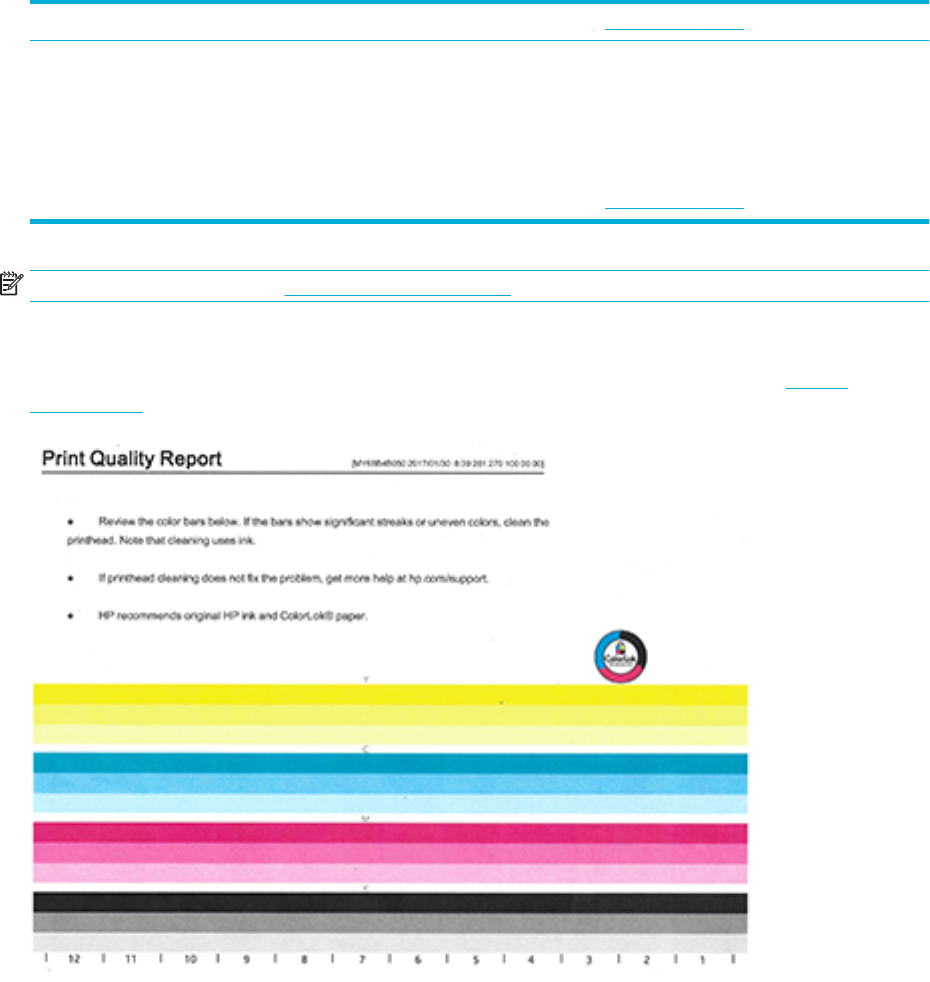
●Ta gonilnik lahko prenesete s spletnega mesta www.hp.com/go/upd .
HP UPD PCL 6 ●Priporočamo za tiskanje v vseh okoljih Windows.
●Omogoča najboljšo hitrost, kakovost tiskanja in podporo za funkcije tiskalnika za večino
uporabnikov v upravljanih okoljih.
●Zasnovan za delovanje z vmesnikom Windows Graphic Device Interface (GDI) za najboljšo
hitrost v okoljih Windows.
●Ta gonilnik lahko prenesete s spletnega mesta www.hp.com/go/upd .
OPOMBA: S spletnega mesta HP-jeva podpora za stranke lahko prenesete dodatne gonilnike tiskalnika.
Natis poročila o kakovosti tiskanja
Zaženite poročilo o kakovosti tiskanja in upoštevajte navodila. Za dodatne informacije glejte Strani z
informacijami.
Poravnava tiskalne glave
1. Na nadzorni plošči se dotaknite ikone Support Tools (Orodja za podporo).
2. Na zaslonu se dotaknite ikone Troubleshooting (Odpravljanje težav), nato pa Print Quality (Kakovost
tiskanja).
3. Dotaknite se Tools (Orodja), nato pa Align Printhead (Poravnaj tiskalno glavo).
4. Sledite pozivom na nadzorni plošči.
SLWW Težave s tiskanjem 103

Težave s povezljivostjo
HP Print and Scan Doctor HP Print and Scan Doctor je pripomoček, ki bo poskusil diagnosticirati težavo in jo samodejno odpraviti.
OPOMBA: Ta pripomoček je na voljo samo za operacijske sisteme Windows.
Uporabite HP-jevega
spletnega čarovnika za
odpravljanje težav.
●Odpravite težave z brezžično povezavo ne glede na to, ali tiskalnik ni bil nikoli povezan ali pa je bil
povezan in več ne deluje.
●Odpravite težave s požarnim zidom ali protivirusno programsko opremo, če sumite, da računalniku
preprečuje, da bi se povezal s tiskalnikom.
OPOMBA: HP Print and Scan Doctor in HP-jevi spletni čarovniki za odpravljanje težav morda niso na voljo v
vseh jezikih.
●Odpravljanje težav z neposredno povezavo USB
●Reševanje težav z omrežjem
Odpravljanje težav z neposredno povezavo USB
Če ste izdelek priključili neposredno na računalnik, preverite kabel USB:
●Preverite, ali je kabel priključen v računalnik in v izdelek.
●Preverite, da kabel ni daljši kot 5 m. Poskusite uporabiti krajši kabel.
●Preverite, ali kabel deluje pravilno, tako da ga priključite na drugo napravo. Po potrebi zamenjajte kabel.
Reševanje težav z omrežjem
S pregledom spodaj navedenih elementov preverite, ali izdelek komunicira z omrežjem. Preden začnete, na
nadzorni plošči natisnite stran s konguracijo in poiščite naslov IP izdelka, ki je naveden na tej strani.
●Slaba zična povezava
●Računalnik uporablja napačen naslov IP za izdelek
●Računalnik ne more komunicirati z izdelkom.
●Izdelek uporablja napačne nastavitve povezave ali obojestranskega načina za omrežje
●Novi programi programske opreme lahko povzročajo združljivostne težave
●Računalnik ali delovna postaja je morda napačno nastavljena
●Izdelek je onemogočen ali pa so omrežne nastavitve napačne
Slaba zična povezava
1. Preverite, ali je izdelek priključen v prava ethernetna vrata s pravim kablom.
2. Preverite, ali so kabli ustrezno pritrjeni.
3. Oglejte si ethernetna vrata na zadnji strani izdelka in preverite, ali svetita rumenorjava lučka aktivnosti
in zelena lučka stanja povezave.
4. Če težave ne morete odpraviti, poskusite uporabiti drug kabel ali vrata v omrežnem usmerjevalniku,
stikalu ali zvezdišču.
104 Poglavje 7 Reševanje težav SLWW

Računalnik uporablja napačen naslov IP za izdelek
1. V računalniku odprite lastnosti tiskalnika in kliknite zavihek Ports (Vrata). Preverite, ali je izbran trenutni
naslov IP izdelka. Naslov IP izdelka je naveden na konguracijski strani izdelka ali nadzorni plošči.
2. Če ste namestili izdelek s HP-jevimi standardnimi vrati TCP/IP, izberite polje z oznako Always print to
this printer, even if its IP address changes (Vedno tiskaj na ta tiskalnik, tudi če se njegov naslov IP
spremeni).
3. Naredite nekaj od naslednjega:
●Če ste namestili izdelek z Microsoftovimi standardnimi vrati TCP/IP, namesto naslova IP uporabite
ime gostitelja.
●Če ste namestili izdelek s spletnega mesta www.support.hp.com, lahko z upoštevanjem spodnjega
postopka prikažete ali spremenite naslov IP izdelka:
a. Odprite programsko opremo HP Printer Assistant. Za dodatne informacije glejte Odpiranje
programske opreme HP Printer Assistant.
b. Kliknite zavihek Tools (Orodja).
c. Kliknite Update IP Address (Posodobi naslov IP), da odprete pripomoček, ki sporoči znani
(»prejšnji«) naslov IP za izdelek in omogoča, ga po potrebi spremenite.
4. Če je naslov IP pravilen, izbrišite vnos s seznama nameščenih tiskalnikov in ga nato znova dodajte.
Računalnik ne more komunicirati z izdelkom.
1. Preskusite omrežno komunikacijo tako, da preverite dosegljivost izdelka:
a. V računalniku odprite poziv z ukazno vrstico. Za operacijski sistem Windows kliknite Start , kliknite
Zaženi, nato pa vpišite cmd.
b. Vpišite ping, nato pa naslov IP svojega izdelka.
c. Če se v oknu prikažejo povratni časi, omrežje in naprava deluje.
2. Če ukaz ping ni uspel, preverite, ali so omrežni usmerjevalnik, zvezdišča ali stikala vklopljena, nato pa
preverite, ali so omrežne nastavitve, naprava in računalnik kongurirani za isto omrežje.
Izdelek uporablja napačne nastavitve povezave ali obojestranskega načina za omrežje
HP priporoča, da pustite to nastavitev v samodejnem načinu (privzeta nastavitev). Če spremenite te
nastavitve, jih morate spremeniti tudi za omrežje.
Novi programi programske opreme lahko povzročajo združljivostne težave
Preverite, ali so novi programi programske opreme pravilno nameščeni in uporabljajo ustrezen gonilnik
tiskalnika.
Računalnik ali delovna postaja je morda napačno nastavljena
1. Preverite gonilnike omrežja, gonilnike tiskalnika in preusmeritev omrežja.
2. Preverite, ali je operacijski sistem pravilno konguriran.
Izdelek je onemogočen ali pa so omrežne nastavitve napačne
1. Preglejte stran s konguracijo, da preverite stanje omrežnega protokola. Po potrebi ga omogočite.
2. Po potrebi znova kongurirajte omrežne nastavitve.
SLWW Težave s povezljivostjo 105

Težave z brezžičnim omrežjem
HP Print and Scan Doctor HP Print and Scan Doctor je pripomoček, ki bo poskusil diagnosticirati težavo in jo samodejno odpraviti.
OPOMBA: Ta pripomoček je na voljo samo za operacijske sisteme Windows.
Uporabite HP-jevega
spletnega čarovnika za
odpravljanje težav.
●Odpravite težave z brezžično povezavo ne glede na to, ali tiskalnik ni bil nikoli povezan ali pa je bil
povezan in več ne deluje.
●Odpravite težave s požarnim zidom ali protivirusno programsko opremo, če sumite, da računalniku
preprečuje, da bi se povezal s tiskalnikom.
OPOMBA: HP Print and Scan Doctor in HP-jevi spletni čarovniki za odpravljanje težav morda niso na voljo v
vseh jezikih.
●Potrditveni seznam za brezžično povezljivost
●Izdelek ne tiska in v računalniku je nameščen požarni zid drugega proizvajalca
●Brezžična povezava ne deluje, potem ko premaknete brezžični usmerjevalnik ali izdelek
●Brezžični izdelek pri povezavi v omrežje VPN ne komunicira več
●Omrežje ni prikazano na seznamu brezžičnih omrežij
Potrditveni seznam za brezžično povezljivost
●Izdelek in brezžični usmerjevalnik sta vklopljena in se napajata. Prav tako preverite, ali je brezžični
sprejemnik v izdelku vklopljen.
●Identikator nabora storitev (SSID) je pravilen. Natisnite stran s konguracijo, da določite SSID. Če niste
prepričani, ali je SSID pravilen, znova zaženite čarovnika za namestitev brezžične povezave.
●Za zaščitena omrežja se prepričajte, da se varnostne informacije pravilne. Če so varnostne informacije
napačne, znova zaženite čarovnika za namestitev brezžične povezave.
●Če brezžično omrežje deluje pravilno, poskusite dostopiti do drugih računalnikov v njem. Če ima omrežje
dostop do interneta, se poskusite povezati z internetom prek druge brezžične povezave.
●Za izdelek in brezžično dostopno točko, kot je brezžični usmerjevalnik, je uporabljena ista metoda
šifriranja (AES ali TKIP; pri omrežjih z zaščito WPA).
●Izdelek je v obsegu brezžičnega omrežja. Za večino omrežij mora biti izdelek v dosegu 30 m od brezžične
dostopne točke (brezžičnega usmerjevalnika).
●Prepreke ne blokirajo brezžičnega signala. Odstranite vse velike kovinske objekte med potjo dostopa in
izdelkom. Pazite, da drogovi, stene ali podporni stebre, ki vsebujejo kovino ali beton, ne ločujejo izdelka
in brezžične dostopne točke.
●Izdelek je odmaknjen od elektronskih naprav, ki bi lahko motile brezžični signal. Brezžični signal lahko
motijo številne naprave, vključno z motorji, brezžičnimi telefoni, varnostnimi sistemskimi kamerami,
drugimi brezžičnimi omrežji in nekaterimi napravami Bluetooth.
●V računalniku je nameščen gonilnik tiskalnika.
●Izbrali ste pravilna vrata tiskalnika.
●Računalnik in izdelek povežite v isto brezžično omrežje.
106 Poglavje 7 Reševanje težav SLWW
Izdelek ne tiska in v računalniku je nameščen požarni zid drugega proizvajalca
1. Požarni zid posodobite z zadnjo posodobitvijo, ki jo zagotavlja proizvajalec.
2. Če programi pri nameščanju izdelku ali poskusu tiskanja zahtevajo dostop do požarnega zidu, dovolite
izvajanje programov.
3. Začasno izklopite požarni zid, nato pa namestite brezžični izdelek v računalnik. Ko končati namestitev
brezžičnega izdelka, znova omogočite požarni zid.
Brezžična povezava ne deluje, potem ko premaknete brezžični usmerjevalnik ali
izdelek
Preverite, ali je usmerjevalnik ali izdelek povezan v isto omrežje kot računalnik.
1. Odprite delovno tablo nadzorne plošče (zavihek delovne table povlecite navzdol na katerem koli zaslonu
ali se na začetnem zaslonu dotaknite traku na vrhu).
2. Na delovni tabli nadzorne plošče se dotaknite (Setup (Namestitev)).
3. Dotaknite se Poročila , nato pa Network Conguration Page (Konguracijska stran omrežja), da
natisnete poročilo.
4. Identikator nabora storitev (SSID) na konguracijskem poročilu primerjajte z identikatorjem SSID v
konguraciji tiskalnika za računalnik.
5. Če identikatorja SSID nista enaka, se napravi ne povezujeta v isto omrežje. Znova kongurirajte
brezžično povezavo za izdelek.
Brezžični izdelek pri povezavi v omrežje VPN ne komunicira več
●Običajno ne morete biti sočasno povezani v omrežje VPN in v druga omrežja.
Omrežje ni prikazano na seznamu brezžičnih omrežij
●Preverite, ali je brezžični usmerjevalnik vklopljen in se napaja
●Omrežje je morda skrito. Vendar pa se je mogoče povezati tudi s skritim omrežjem.
Težave s programsko opremo izdelka (Windows)
Težava Rešitev
Gonilnik tiskalnika za
izdelek ni viden v mapi
Printer (Tiskalnik).
●Ponovno namestite programsko opremo za napravo.
OPOMBA: Zaprite vse zagnane aplikacije. Če želite zapreti aplikacijo, ki ima ikono na sistemskem pladnju, z
desno tipko miške kliknite ikono, nato pa izberite Close (Zapri) ali Disable (Onemogoči).
●Kabel USB poskusiti priključiti v druga vrata USB na računalniku.
Med nameščanjem
programske opreme se je
prikazalo sporočilo o
napaki.
●Ponovno namestite programsko opremo za napravo.
OPOMBA: Zaprite vse zagnane aplikacije. Če želite zapreti aplikacijo, ki ima ikono v opravilni vrstici, z desno
tipko miške kliknite ikono, nato pa izberite Close (Zapri) ali Disable (Onemogoči).
●Preverite količino nezasedenega prostora na pogonu, na katerega nameščate programsko opremo izdelka. Po
potrebi sprostite toliko prostora, kot je mogoče, nato pa znova namestite programsko opremo izdelka.
SLWW Težave s programsko opremo izdelka (Windows) 107

Težava Rešitev
●Po potrebi zaženite program za defragmentiranje diska, nato pa znova zaženite programsko opremo izdelka.
Izdelek je v načinu
pripravljenosti, tiska pa ne.
●Na nadzorni plošči izdelka natisnite konguracijsko stran in preverite delovanje izdelka.
●Preverite, ali so vsi kabli pravilno priključeni in upoštevajo specikacije. To vključuje tudi kable USB in napajalne
kable. Poskusite uporabiti nov kabel.
●Preverite, ali se naslov IP na konguracijski strani ujema z naslovom IP za vrata programske opreme. Uporabite
enega od teh postopkov:
—Operacijski sistemi Windows XP, Windows Server 2003, Windows Server 2008 in Windows Vista,
nameščeni brez namestitvenega programa z vsemi funkcijami (kot je na primer čarovnik za dodajanje
tiskalnika v operacijskem sistemu Windows):
1. Kliknite gumb za začetni meni.
2. Kliknite Settings (Nastavitve).
3. Kliknite Printers (Tiskalniki).
4. Z desno tipko miške kliknite ikono gonilnika tiskalnika nato pa izberite Lastnosti .
5. Kliknite zavihek Ports (Vrata), nato pa kliknite Congure Port (Konguriraj vrata).
6. Preverite naslov IP, nato pa kliknite V redu ali Cancel (Prekliči).
7. Če naslova IP nista ista, izbrišite gonilnik in ga znova namestite s pravilnim naslovom IP.
—Windows 7, nameščen brez namestitvenega programa z vsemi funkcijami (kot je na primer čarovnik za
dodajanje tiskalnika v operacijskem sistemu Windows):
1. Kliknite gumb za začetni meni.
2. kliknite Naprave in tiskalniki.
3. Z desno tipko miške kliknite ikono tiskalnika in nato Lastnosti tiskalnika.
4. Kliknite zavihek Ports (Vrata), nato pa kliknite Congure Port (Konguriraj vrata).
5. Preverite naslov IP, nato pa kliknite V redu in kliknite Cancel (Prekliči).
6. Če naslova IP nista ista, izbrišite gonilnik in ga znova namestite s pravilnim naslovom IP.
—Operacijski sistemi Windows XP, Windows Server 2003, Windows Server 2008, Windows Vista in
Windows 7, nameščeni z namestitvenim programom z vsemi funkcijami:
1. Kliknite gumb za začetni meni.
2. Kliknite Vsi programi.
3. Kliknite HP.
4. Kliknite izdelek.
5. Kliknite Update IP Address (Posodobi naslov IP), da odprete pripomoček, ki sporoči znani (“prejšnji”)
naslov IP za izdelek in omogoča, da ga po potrebi spremenite.
OPOMBA:
●Naslov IP lahko spremenite tudi na zavihku Tools (Orodja) v aplikaciji HP Printer Assistant.
●Za najboljše rezultate v operacijskem sistemu Windows 8 ali posodobite naslov IP z aplikacijo HP
Printer Assistant.
108 Poglavje 7 Reševanje težav SLWW
Težave s programsko opremo izdelka (OS X)
Tiskalno opravilo ni bilo poslani v želeni izdelek
1. Odprite čakalno vrsto tiskanja in znova zaženite tiskalno opravilo.
2. Tiskalno opravilo je morda prejel drug izdelek z enakim ali podobnim imenom. Natisnite konguracijsko
stran in na njej preverite ime izdelka. Preverite, ali je ime na konguracijski strani isto kot ime izdelka na
seznamu tiskalnikov.
Pri uporabi povezave USB uporabljate splošen gonilnik tiskalnika
Če ste kabel USB priključili, preden ste namestili programsko opremo, morda namesto gonilnika za ta izdelek
uporabljate splošen gonilnik tiskalnika.
1. Izbrišite splošni gonilnik tiskalnika.
2. Programsko opremo znova namestite s CD-ja izdelka. Kabla USB ne priključite, dokler vas k temu ne
pozove namestitveni program programske opreme.
3. Če je nameščenih več tiskalnikov, pazite, da boste v pojavnem meniju Format For (Oblika za) v
pogovornem oknu Tiskanje izbrali pravilen tiskalnik.
SLWW Težave s programsko opremo izdelka (OS X) 109

8 Storitve in podpora
●Podpora za stranke
●Izjava družbe HP o omejeni garanciji
Podpora za stranke
Če potrebujete pomoč pri odpravljanju težave, se obrnite na skrbnika tiskalnika ali službo za tehnično
podporo.
Izjava družbe HP o omejeni garanciji
HP-JEV IZDELEK TRAJANJE OMEJENE GARANCIJE
Tiskalnik 90 dni
Ta omejena garancija HP velja samo za izdelke znamke HP, ki se prodajajo ali dajejo v najem a) prek družbe HP
Inc., njenih podružnic, hčerinskih podjetij, pooblaščenih prodajalcev ali distributerjev za državo; b) s to
omejeno garancijo HP.
HP vam kot končnemu uporabniku zagotavlja, da bo HP-jeva strojna in dodatna oprema brez napak v
materialu in izdelavi v zgoraj navedenem časovnem obdobju po datumu nakupa. Če prejme HP obvestilo o
napakah v času garancijskega obdobja, po svoji presoji popravi ali zamenja pokvarjene izdelke. Zamenjani
izdelki so novi ali po svojem delovanju novim enakovredni.
HP jamči, da pravilno nameščena in uporabljana HP-jeva programska oprema od datuma nakupa in v zgoraj
navedenem obdobju ne bo prenehala izvajati programskih ukazov zaradi napak v materialu in izdelavi. Če HP
prejme obvestilo o napakah v času garancijskega obdobja, zamenja programsko opremo, ki se zaradi
omenjenih napak ne izvaja pravilno.
HP ne jamči, da bodo HP-jevi izdelki delovali brez prekinitev ali napak. Če HP v razumnem času ne more
popraviti ali zamenjati izdelka, kot določa garancija, lahko izdelek vrnete in dobite povrnjeno kupnino.
HP-jevi izdelki lahko vsebujejo predelane dele, ki so po zmogljivosti enakovredni novim ali pa so bili po že
občasno uporabljeni.
Ta garancija ne velja za okvare, ki nastanejo zaradi (a) nepravilnega ali neustreznega vzdrževanja ali
umerjanja, (b) programske opreme, vmesnikov, delov ali potrošnega materiala, ki jih ne dobavlja HP, (c)
nepooblaščenega spreminjanja ali napačne uporabe, (d) uporabe v okolju, ki ne ustreza objavljenim okoljskim
specikacijam za izdelek, ali (e) neustrezne priprave ali vzdrževanja mesta izdelka.
HP-jeva omejena garancija se razveljavi v primeru, da tiskalnik priključite v napravo ali sistem, kupljen na
sekundarnem tržišču, ki spremeni funkcionalnost tiskalnika, kot je na primer sistem neprekinjenega dovajanja
črnila.
V OBSEGU, KI GA DOLOČA KRAJEVNA ZAKONODAJA, SO ZGORAJ NAVEDENE GARANCIJE IZKLJUČNE GARANCIJE;
HP NE DAJE NOBENE DRUGE GARANCIJE ALI KAKRŠNIHKOLI POGOJEV, IZRAŽENIH IZRECNO ALI POSREDNO. HP
IZKLJUČNO ZANIKA KAKRŠNOKOLI ODGOVORNOST ALI POGOJE ZA TRŽNO KAKOVOST BLAGA, SPREJEMLJIVO
KAKOVOST IN PRIMERNOST ZA DOLOČEN NAMEN. Nekatere države/regije, zvezne države ali province ne
dovoljujejo omejitev trajanja zakonsko določene garancije, zato zgoraj omenjena omejitev ali izključitev
110 Poglavje 8 Storitve in podpora SLWW
morda za vas ne velja. Ta garancija vam daje določene zakonske pravice, imate pa lahko tudi druge pravice, ki
se razlikujejo glede na državo/regijo, zvezno državo ali provinco.
HP-jeva omejena garancija velja v državah/regijah ali tam, kjer ima HP organizirano podporo in prodajo za
določen izdelek. Raven garancijskih storitev se lahko prilagaja krajevnim standardom. Če zaradi pravnih ali
zakonskih razlogov določen izdelek ni bil namenjen za delovanje v določeni državi/regiji, HP ne bo spreminjal
oblike, opreme ali funkcij izdelka, da bi deloval v tej državi/regiji.
V SKLADU S KRAJEVNO ZAKONODAJO SO PRAVNA SREDSTVA V TEJ GARANCIJSKI IZJAVI VAŠA EDINA IN
IZKLJUČNA PRAVNA SREDSTVA. RAZEN KOT JE NAVEDENO ZGORAJ, HP ALI NJEGOVI DOBAVITELJI V NOBENEM
PRIMERU NE ODGOVARJAJO ZA IZGUBO PODATKOV ALI ZA NEPOSREDNO, POSEBNO, NAKLJUČNO, POSLEDIČNO
(VKLJUČNO Z IZGUBO DOBIČKA ALI PODATKOV) ALI DRUGO ŠKODO, UTEMELJENO NA SPORAZUMU, PRESTOPKU
ALI ČEM DRUGEM. Ker nekatere države/regije, zvezne države ali province ne dovoljujejo izločitve ali omejitve
posledične ali nenamerne škode, za vas zgoraj navedena omejitev ali izločitev morda ne velja.
DOLOČILA TE GARANCIJSKE IZJAVE, RAZEN V OBSEGU, KI GA DOVOLJUJE ZAKONODAJA, NE IZKLJUČUJEJO,
OMEJUJEJO ALI SPREMINJAJO OBVEZNIH ZAKONSKIH PRAVIC, KI VELJAJO ZA PRODAJO TEGA IZDELKA.
SLWW Izjava družbe HP o omejeni garanciji 111

ZK, Irska in Malta
The HP Limited Warranty is a commercial guarantee voluntarily provided by HP. The name and address of the
HP entity responsible for the performance of the HP Limited Warranty in your country/region is as follows:
UK: HP Inc UK Limited, Cain Road, Amen Corner, Bracknell, Berkshire, RG12 1HN
Ireland: Hewlett-Packard Ireland Limited, Liey Park Technology Campus, Barnhall Road, Leixlip, Co.Kildare
Malta: Hewlett-Packard Europe B.V., Amsterdam, Meyrin Branch, Route du Nant-d'Avril 150, 1217 Meyrin,
Switzerland
United Kingdom: The HP Limited Warranty benets apply in addition to any legal rights to a guarantee from
seller of nonconformity of goods with the contract of sale. These rights expire six years from delivery of
goods for products purchased in England or Wales and ve years from delivery of goods for products
purchased in Scotland. However various factors may impact your eligibility to receive these rights. For further
information, please consult the following link: Consumer Legal Guarantee (www.hp.com/go/eu-legal) or you
may visit the European Consumer Centers website (http://ec.europa.eu/consumers/
solving_consumer_disputes/non-judicial_redress/ecc-net/index_en.htm). Consumers have the right to
choose whether to claim service under the HP Limited Warranty or against the seller under the legal
guarantee.
Ireland: The HP Limited Warranty benets apply in addition to any statutory rights from seller in relation to
nonconformity of goods with the contract of sale. However various factors may impact your eligibility to
receive these rights. Consumer statutory rights are not limited or aected in any manner by HP Care Pack. For
further information, please consult the following link: Consumer Legal Guarantee (www.hp.com/go/eu-legal)
or you may visit the European Consumer Centers website (http://ec.europa.eu/consumers/
solving_consumer_disputes/non-judicial_redress/ecc-net/index_en.htm). Consumers have the right to
choose whether to claim service under the HP Limited Warranty or against the seller under the legal
guarantee.
Malta: The HP Limited Warranty benets apply in addition to any legal rights to a two-year guarantee from
seller of nonconformity of goods with the contract of sale; however various factors may impact your eligibility
to receive these rights. Consumer statutory rights are not limited or aected in any manner by the HP Limited
Warranty. For further information, please consult the following link: Consumer Legal Guarantee
(www.hp.com/go/eu-legal) or you may visit the European Consumer Centers website (http://ec.europa.eu/
consumers/solving_consumer_disputes/non-judicial_redress/ecc-net/index_en.htm). Consumers have the
right to choose whether to claim service under the HP Limited Warranty or against the seller under two-year
legal guarantee.
Avstrija, Belgija, Nemčija in Luksemburg
Die beschränkte HP Herstellergarantie ist eine von HP auf freiwilliger Basis angebotene kommerzielle
Garantie. Der Name und die Adresse der HP Gesellschaft, die in Ihrem Land für die Gewährung der
beschränkten HP Herstellergarantie verantwortlich ist, sind wie folgt:
Deutschland: HP Deutschland GmbH, Schickardstr. 32, D-71034 Böblingen
Österreich: HP Austria GmbH., Technologiestrasse 5, A-1120 Wien
Luxemburg: Hewlett-Packard Luxembourg S.C.A., 75, Parc d'Activités Capellen, Rue Pafebruc, L-8308 Capellen
Belgien: HP Belgium BVBA, Hermeslaan 1A, B-1831 Diegem
Die Rechte aus der beschränkten HP Herstellergarantie gelten zusätzlich zu den gesetzlichen Ansprüchen
wegen Sachmängeln auf eine zweijährige Gewährleistung ab dem Lieferdatum. Ob Sie Anspruch auf diese
Rechte haben, hängt von zahlreichen Faktoren ab. Die Rechte des Kunden sind in keiner Weise durch die
beschränkte HP Herstellergarantie eingeschränkt bzw. betroen. Weitere Hinweise nden Sie auf der
folgenden Website: Gewährleistungsansprüche für Verbraucher (www.hp.com/go/eu-legal) oder Sie können
112 Poglavje 8 Storitve in podpora SLWW

die Website des Europäischen Verbraucherzentrums (http://ec.europa.eu/consumers/
solving_consumer_disputes/non-judicial_redress/ecc-net/index_en.htm) besuchen. Verbraucher haben das
Recht zu wählen, ob sie eine Leistung von HP gemäß der beschränkten HP Herstellergarantie in Anspruch
nehmen oder ob sie sich gemäß der gesetzlichen zweijährigen Haftung für Sachmängel (Gewährleistung) sich
an den jeweiligen Verkäufer wenden.
Belgija, Francija in Luksemburg
La garantie limitée HP est une garantie commerciale fournie volontairement par HP. Voici les coordonnées de
l'entité HP responsable de l'exécution de la garantie limitée HP dans votre pays:
France: HP France SAS, société par actions simpliée identiée sous le numéro 448 694 133 RCS Evry, 1
Avenue du Canada, 91947, Les Ulis
G.D. Luxembourg: Hewlett-Packard Luxembourg S.C.A., 75, Parc d'Activités Capellen, Rue Pafebruc, L-8308
Capellen
Belgique: HP Belgium BVBA, Hermeslaan 1A, B-1831 Diegem
France: Les avantages de la garantie limitée HP s'appliquent en complément des droits dont vous disposez au
titre des garanties légales applicables dont le bénéce est soumis à des conditions spéciques. Vos droits en
tant que consommateur au titre de la garantie légale de conformité mentionnée aux articles L. 211-4 à L.
211-13 du Code de la Consommation et de celle relatives aux défauts de la chose vendue, dans les conditions
prévues aux articles 1641 à 1648 et 2232 du Code de Commerce ne sont en aucune façon limités ou aectés
par la garantie limitée HP. Pour de plus amples informations, veuillez consulter le lien suivant : Garanties
légales accordées au consommateur (www.hp.com/go/eu-legal). Vous pouvez également consulter le site
Web des Centres européens des consommateurs (http://ec.europa.eu/consumers/
solving_consumer_disputes/non-judicial_redress/ecc-net/index_en.htm). Les consommateurs ont le droit de
choisir d’exercer leurs droits au titre de la garantie limitée HP, ou auprès du vendeur au titre des garanties
légales applicables mentionnées ci-dessus.
POUR RAPPEL:
Garantie Légale de Conformité:
« Le vendeur est tenu de livrer un bien conforme au contrat et répond des défauts de conformité existant lors
de la délivrance.
Il répond également des défauts de conformité résultant de l'emballage, des instructions de montage ou de
l'installation lorsque celle-ci a été mise à sa charge par le contrat ou a été réalisée sous sa responsabilité ».
Article L211-5 du Code de la Consommation:
« Pour être conforme au contrat, le bien doit:
1° Etre propre à l'usage habituellement attendu d'un bien semblable et, le cas échéant:
- correspondre à la description donnée par le vendeur et posséder les qualités que celui-ci a présentées à
l'acheteur sous forme d'échantillon ou de modèle;
- présenter les qualités qu'un acheteur peut légitimement attendre eu égard aux déclarations publiques faites
par le vendeur, par le producteur ou par son représentant, notamment dans la publicité ou l'étiquetage;
2° Ou présenter les caractéristiques dénies d'un commun accord par les parties ou être propre à tout usage
spécial recherché par l'acheteur, porté à la connaissance du vendeur et que ce dernier a accepté ».
Article L211-12 du Code de la Consommation:
« L'action résultant du défaut de conformité se prescrit par deux ans à compter de la délivrance du bien ».
Garantie des vices cachés
SLWW Izjava družbe HP o omejeni garanciji 113

Article 1641 du Code Civil : « Le vendeur est tenu de la garantie à raison des défauts cachés de la chose vendue
qui la rendent impropre à l'usage auquel on la destine, ou qui diminuent tellement cet usage que l'acheteur ne
l'aurait pas acquise, ou n'en aurait donné qu'un moindre prix, s'il les avait connus. »
Article 1648 alinéa 1 du Code Civil:
« L'action résultant des vices rédhibitoires doit être intentée par l'acquéreur dans un délai de deux ans à
compter de la découverte du vice. »
G.D. Luxembourg et Belgique: Les avantages de la garantie limitée HP s'appliquent en complément des droits
dont vous disposez au titre de la garantie de non-conformité des biens avec le contrat de vente. Cependant,
de nombreux facteurs peuvent avoir un impact sur le bénéce de ces droits. Vos droits en tant que
consommateur au titre de ces garanties ne sont en aucune façon limités ou aectés par la garantie limitée
HP. Pour de plus amples informations, veuillez consulter le lien suivant : Garanties légales accordées au
consommateur (www.hp.com/go/eu-legal) ou vous pouvez également consulter le site Web des Centres
européens des consommateurs (http://ec.europa.eu/consumers/solving_consumer_disputes/non-
judicial_redress/ecc-net/index_en.htm). Les consommateurs ont le droit de choisir de réclamer un service
sous la garantie limitée HP ou auprès du vendeur au cours d'une garantie légale de deux ans.
Italija
La Garanzia limitata HP è una garanzia commerciale fornita volontariamente da HP. Di seguito sono indicati
nome e indirizzo della società HP responsabile della fornitura dei servizi coperti dalla Garanzia limitata HP nel
vostro Paese:
Italia: HP Italy S.r.l., Via G. Di Vittorio 9, 20063 Cernusco S/Naviglio
I vantaggi della Garanzia limitata HP vengono concessi ai consumatori in aggiunta ai diritti derivanti dalla
garanzia di due anni fornita dal venditore in caso di non conformità dei beni rispetto al contratto di vendita.
Tuttavia, diversi fattori possono avere un impatto sulla possibilita’ di beneciare di tali diritti. I diritti spettanti
ai consumatori in forza della garanzia legale non sono in alcun modo limitati, né modicati dalla Garanzia
limitata HP. Per ulteriori informazioni, si prega di consultare il seguente link: Garanzia legale per i clienti
(www.hp.com/go/eu-legal), oppure visitare il sito Web dei Centri europei per i consumatori
(http://ec.europa.eu/consumers/solving_consumer_disputes/non-judicial_redress/ecc-net/index_en.htm). I
consumatori hanno il diritto di scegliere se richiedere un servizio usufruendo della Garanzia limitata HP
oppure rivolgendosi al venditore per far valere la garanzia legale di due anni.
Španija
Su Garantía limitada de HP es una garantía comercial voluntariamente proporcionada por HP. El nombre y
dirección de las entidades HP que proporcionan la Garantía limitada de HP (garantía comercial adicional del
fabricante) en su país es:
España: Hewlett-Packard Española S.L. Calle Vicente Aleixandre, 1 Parque Empresarial Madrid - Las Rozas,
E-28232 Madrid
Los benecios de la Garantía limitada de HP son adicionales a la garantía legal de 2 años a la que los
consumidores tienen derecho a recibir del vendedor en virtud del contrato de compraventa; sin embargo,
varios factores pueden afectar su derecho a recibir los benecios bajo dicha garantía legal. A este respecto, la
Garantía limitada de HP no limita o afecta en modo alguno los derechos legales del consumidor
(www.hp.com/go/eu-legal). Para más información, consulte el siguiente enlace: Garantía legal del
consumidor o puede visitar el sitio web de los Centros europeos de los consumidores (http://ec.europa.eu/
consumers/solving_consumer_disputes/non-judicial_redress/ecc-net/index_en.htm). Los clientes tienen
derecho a elegir si reclaman un servicio acogiéndose a la Garantía limitada de HP o al vendedor de
conformidad con la garantía legal de dos años.
114 Poglavje 8 Storitve in podpora SLWW

Danska
Den begrænsede HP-garanti er en garanti, der ydes frivilligt af HP. Navn og adresse på det HP-selskab, der er
ansvarligt for HP's begrænsede garanti i dit land, er som følger:
Danmark: HP Inc Danmark ApS, Engholm Parkvej 8, 3450, Allerød
Den begrænsede HP-garanti gælder i tillæg til eventuelle juridiske rettigheder, for en toårig garanti fra
sælgeren af varer, der ikke er i overensstemmelse med salgsaftalen, men forskellige faktorer kan dog påvirke
din ret til at opnå disse rettigheder. Forbrugerens lovbestemte rettigheder begrænses eller påvirkes ikke på
nogen måde af den begrænsede HP-garanti. Se nedenstående link for at få yderligere oplysninger:
Forbrugerens juridiske garanti (www.hp.com/go/eu-legal) eller du kan besøge De Europæiske
Forbrugercentres websted (http://ec.europa.eu/consumers/solving_consumer_disputes/non-
judicial_redress/ecc-net/index_en.htm). Forbrugere har ret til at vælge, om de vil gøre krav på service i
henhold til HP's begrænsede garanti eller hos sælger i henhold til en toårig juridisk garanti.
Norveška
HPs garanti er en begrenset og kommersiell garanti som HP selv har valgt å tilby. Følgende lokale selskap
innestår for garantien:
Norge: HP Norge AS, Rolfbuktveien 4b, 1364 Fornebu
HPs garanti kommer i tillegg til det mangelsansvar HP har i henhold til norsk forbrukerkjøpslovgivning, hvor
reklamasjonsperioden kan være to eller fem år, avhengig av hvor lenge salgsgjenstanden var ment å vare.
Ulike faktorer kan imidlertid ha betydning for om du kvaliserer til å kreve avhjelp iht slikt mangelsansvar.
Forbrukerens lovmessige rettigheter begrenses ikke av HPs garanti. Hvis du vil ha mer informasjon, kan du
klikke på følgende kobling: Juridisk garanti for forbruker (www.hp.com/go/eu-legal) eller du kan besøke
nettstedet til de europeiske forbrukersentrene (http://ec.europa.eu/consumers/solving_consumer_disputes/
non-judicial_redress/ecc-net/index_en.htm). Forbrukere har retten til å velge å kreve service under HPs
garanti eller iht selgerens lovpålagte mangelsansvar.
Švedska
HP:s begränsade garanti är en kommersiell garanti som tillhandahålls frivilligt av HP. Namn och adress till det
HP-företag som ansvarar för HP:s begränsade garanti i ditt land är som följer:
Sverige: HP PPS Sverige AB, SE-169 73 Stockholm
Fördelarna som ingår i HP:s begränsade garanti gäller utöver de lagstadgade rättigheterna till tre års garanti
från säljaren angående varans bristande överensstämmelse gentemot köpeavtalet, men olika faktorer kan
påverka din rätt att utnyttja dessa rättigheter. Konsumentens lagstadgade rättigheter varken begränsas eller
påverkas på något sätt av HP:s begränsade garanti. Mer information får du om du följer denna länk:
Lagstadgad garanti för konsumenter (www.hp.com/go/eu-legal) eller så kan du gå till European Consumer
Centers webbplats (http://ec.europa.eu/consumers/solving_consumer_disputes/non-judicial_redress/ecc-
net/index_en.htm). Konsumenter har rätt att välja om de vill ställa krav enligt HP:s begränsade garanti eller
på säljaren enligt den lagstadgade treåriga garantin.
Portugalska
A Garantia Limitada HP é uma garantia comercial fornecida voluntariamente pela HP. O nome e a morada da
entidade HP responsável pela prestação da Garantia Limitada HP no seu país são os seguintes:
Portugal: HPCP – Computing and Printing Portugal, Unipessoal, Lda., Edicio D. Sancho I, Quinta da Fonte,
Porto Salvo, Lisboa, Oeiras, 2740 244
As vantagens da Garantia Limitada HP aplicam-se cumulativamente com quaisquer direitos decorrentes da
legislação aplicável à garantia de dois anos do vendedor, relativa a defeitos do produto e constante do
SLWW Izjava družbe HP o omejeni garanciji 115

contrato de venda. Existem, contudo, vários fatores que poderão afetar a sua elegibilidade para beneciar de
tais direitos. Os direitos legalmente atribuídos aos consumidores não são limitados ou afetados de forma
alguma pela Garantia Limitada HP. Para mais informações, consulte a ligação seguinte: Garantia legal do
consumidor (www.hp.com/go/eu-legal) ou visite o Web site da Rede dos Centros Europeus do Consumidor
(http://ec.europa.eu/consumers/solving_consumer_disputes/non-judicial_redress/ecc-net/index_en.htm).
Os consumidores têm o direito de escolher se pretendem reclamar assistência ao abrigo da Garantia Limitada
HP ou contra o vendedor ao abrigo de uma garantia jurídica de dois anos.
Grčija in Ciper
Η Περιορισμένη εγγύηση HP είναι μια εμπορική εγγύηση η οποία παρέχεται εθελοντικά από την HP. Η
επωνυμία και η διεύθυνση του νομικού προσώπου ΗΡ που παρέχει την Περιορισμένη εγγύηση ΗΡ στη χώρα
σας είναι η εξής:
Ελλάδα /Κύπρoς: HP Printing and Personal Systems Hellas EPE, Tzavella 1-3, 15232 Chalandri, Attiki
Ελλάδα /Κύπρoς: HP Συστήματα Εκτύπωσης και Προσωπικών Υπολογιστών Ελλάς Εταιρεία Περιορισμένης
Ευθύνης, Tzavella 1-3, 15232 Chalandri, Attiki
Τα προνόμια της Περιορισμένης εγγύησης HP ισχύουν επιπλέον των νόμιμων δικαιωμάτων για διετή εγγύηση
έναντι του Πωλητή για τη μη συμμόρφωση των προϊόντων με τις συνομολογημένες συμβατικά ιδιότητες,
ωστόσο η άσκηση των δικαιωμάτων σας αυτών μπορεί να εξαρτάται από διάφορους παράγοντες. Τα νόμιμα
δικαιώματα των καταναλωτών δεν περιορίζονται ούτε επηρεάζονται καθ’ οιονδήποτε τρόπο από την
Περιορισμένη εγγύηση HP. Για περισσότερες πληροφορίες, συμβουλευτείτε την ακόλουθη τοποθεσία web:
Νόμιμη εγγύηση καταναλωτή (www.hp.com/go/eu-legal) ή μπορείτε να επισκεφτείτε την τοποθεσία web των
Ευρωπαϊκών Κέντρων Καταναλωτή (http://ec.europa.eu/consumers/solving_consumer_disputes/non-
judicial_redress/ecc-net/index_en.htm). Οι καταναλωτές έχουν το δικαίωμα να επιλέξουν αν θα αξιώσουν
την υπηρεσία στα πλαίσια της Περιορισμένης εγγύησης ΗΡ ή από τον πωλητή στα πλαίσια της νόμιμης
εγγύησης δύο ετών.
Madžarska
A HP korlátozott jótállás egy olyan kereskedelmi jótállás, amelyet a HP a saját elhatározásából biztosít. Az
egyes országokban a HP mint gyártó által vállalt korlátozott jótállást biztosító HP vállalatok neve és címe:
Magyarország: HP Inc Magyarország Kft., H-1117 Budapest, Alíz utca 1.
A HP korlátozott jótállásban biztosított jogok azokon a jogokon felül illetik meg Önt, amelyek a termékeknek
az adásvételi szerződés szerinti minőségére vonatkozó kétéves, jogszabályban foglalt eladói szavatosságból,
továbbá ha az Ön által vásárolt termékre alkalmazandó, a jogszabályban foglalt kötelező eladói jótállásból
erednek, azonban számos körülmény hatással lehet arra, hogy ezek a jogok Önt megilletik-e. További
információért kérjük, keresse fel a következő webhelyet: Jogi Tájékoztató Fogyasztóknak
(www.hp.com/go/eu-legal) vagy látogassa meg az Európai Fogyasztói Központok webhelyét
(http://ec.europa.eu/consumers/solving_consumer_disputes/non-judicial_redress/ecc-net/index_en.htm). A
fogyasztóknak jogában áll, hogy megválasszák, hogy a jótállással kapcsolatos igényüket a HP korlátozott
jótállás alapján vagy a kétéves, jogszabályban foglalt eladói szavatosság, illetve, ha alkalmazandó, a
jogszabályban foglalt kötelező eladói jótállás alapján érvényesítik.
Češka
Omezená záruka HP je obchodní zárukou dobrovolně poskytovanou společností HP. Názvy a adresy
společností skupiny HP, které odpovídají za plnění omezené záruky HP ve vaší zemi, jsou následující:
Česká republika: HP Inc Czech Republic s. r. o., Za Brumlovkou 5/1559, 140 00 Praha 4
Výhody, poskytované omezenou zárukou HP, se uplatňuji jako doplňek k jakýmkoli právním nárokům na
dvouletou záruku poskytnutou prodejcem v případě nesouladu zboží s kupní smlouvou. Váš nárok na uznání
těchto práv však může záviset na mnohých faktorech. Omezená záruka HP žádným způsobem neomezuje ani
116 Poglavje 8 Storitve in podpora SLWW

neovlivňuje zákonná práva zákazníka. Další informace získáte kliknutím na následující odkaz: Zákonná záruka
spotřebitele (www.hp.com/go/eu-legal) případně můžete navštívit webové stránky Evropského
spotřebitelského centra (http://ec.europa.eu/consumers/solving_consumer_disputes/non-judicial_redress/
ecc-net/index_en.htm). Spotřebitelé mají právo se rozhodnout, zda chtějí službu reklamovat v rámci omezené
záruky HP nebo v rámci zákonem stanovené dvouleté záruky u prodejce.
Slovaška
Obmedzená záruka HP je obchodná záruka, ktorú spoločnosť HP poskytuje dobrovoľne. Meno a adresa
subjektu HP, ktorý zabezpečuje plnenie vyplývajúce z Obmedzenej záruky HP vo vašej krajine:
Slovenská republika: HP Inc Slovakia, s.r.o., Galvaniho 7, 821 04 Bratislava
Výhody Obmedzenej záruky HP sa uplatnia vedľa prípadných zákazníkových zákonných nárokov voči
predávajúcemu z vád, ktoré spočívajú v nesúlade vlastností tovaru s jeho popisom podľa predmetnej zmluvy.
Možnosť uplatnenia takých prípadných nárokov však môže závisieť od rôznych faktorov. Služby Obmedzenej
záruky HP žiadnym spôsobom neobmedzujú ani neovplyvňujú zákonné práva zákazníka, ktorý je
spotrebiteľom. Ďalšie informácie nájdete na nasledujúcom prepojení: Zákonná záruka spotrebiteľa
(www.hp.com/go/eu-legal), prípadne môžete navštíviť webovú lokalitu európskych zákazníckych stredísk
(http://ec.europa.eu/consumers/solving_consumer_disputes/non-judicial_redress/ecc-net/index_en.htm).
Spotrebitelia majú právo zvoliť si, či chcú uplatniť servis v rámci Obmedzenej záruky HP alebo počas zákonnej
dvojročnej záručnej lehoty u predajcu.
Poljska
Ograniczona gwarancja HP to komercyjna gwarancja udzielona dobrowolnie przez HP. Nazwa i adres
podmiotu HP odpowiedzialnego za realizację Ograniczonej gwarancji HP w Polsce:
Polska: HP Inc Polska sp. z o.o., Szturmowa 2a, 02-678 Warszawa, wpisana do rejestru przedsiębiorców
prowadzonego przez Sąd Rejonowy dla m.st. Warszawy w Warszawie, XIII Wydział Gospodarczy Krajowego
Rejestru Sądowego, pod numerem KRS 0000546115, NIP 5213690563, REGON 360916326, GIOŚ
E0020757WZBW, kapitał zakładowy 480.000 PLN.
Świadczenia wynikające z Ograniczonej gwarancji HP stanowią dodatek do praw przysługujących nabywcy w
związku z dwuletnią odpowiedzialnością sprzedawcy z tytułu niezgodności towaru z umową (rękojmia).
Niemniej, na możliwość korzystania z tych praw mają wpływ różne czynniki. Ograniczona gwarancja HP w
żaden sposób nie ogranicza praw konsumenta ani na nie nie wpływa. Więcej informacji można znaleźć pod
następującym łączem: Gwarancja prawna konsumenta (www.hp.com/go/eu-legal), można także odwiedzić
stronę internetową Europejskiego Centrum Konsumenckiego (http://ec.europa.eu/consumers/
solving_consumer_disputes/non-judicial_redress/ecc-net/index_en.htm). Konsumenci mają prawo wyboru co
do możliwosci skorzystania albo z usług gwarancyjnych przysługujących w ramach Ograniczonej gwarancji HP
albo z uprawnień wynikających z dwuletniej rękojmi w stosunku do sprzedawcy.
Bolgarija
Ограничената гаранция на HP представлява търговска гаранция, доброволно предоставяна от HP.
Името и адресът на дружеството на HP за вашата страна, отговорно за предоставянето на
гаранционната поддръжка в рамките на Ограничената гаранция на HP, са както следва:
HP Inc Bulgaria EOOD (Ейч Пи Инк България ЕООД), гр. София 1766, район р-н Младост, бул.
Околовръстен Път No 258, Бизнес Център Камбаните
Предимствата на Ограничената гаранция на HP се прилагат в допълнение към всички законови права за
двугодишна гаранция от продавача при несъответствие на стоката с договора за продажба. Въпреки
това, различни фактори могат да окажат влияние върху условията за получаване на тези права.
Законовите права на потребителите не са ограничени или засегнати по никакъв начин от Ограничената
гаранция на HP. За допълнителна информация, моля вижте Правната гаранция на потребителя
SLWW Izjava družbe HP o omejeni garanciji 117

(www.hp.com/go/eu-legal) или посетете уебсайта на Европейския потребителски център
(http://ec.europa.eu/consumers/solving_consumer_disputes/non-judicial_redress/ecc-net/index_en.htm).
Потребителите имат правото да избират дали да претендират за извършване на услуга в рамките на
Ограничената гаранция на HP или да потърсят такава от търговеца в рамките на двугодишната правна
гаранция.
Romunija
Garanția limitată HP este o garanție comercială furnizată în mod voluntar de către HP. Numele și adresa
entității HP răspunzătoare de punerea în aplicare a Garanției limitate HP în țara dumneavoastră sunt
următoarele:
Romănia: HP Inc Romania SRL, 5 Fabrica de Glucoza Str., Building F, Ground Floor & Floor 8, 2nd District,
Bucureşti
Beneciile Garanției limitate HP se aplică suplimentar faţă de orice drepturi privind garanţia de doi ani oferită
de vânzător pentru neconformitatea bunurilor cu contractul de vânzare; cu toate acestea, diverşi factori pot
avea impact asupra eligibilităţii dvs. de a benecia de aceste drepturi. Drepturile legale ale consumatorului nu
sunt limitate sau afectate în vreun fel de Garanția limitată HP. Pentru informaţii suplimentare consultaţi
următorul link: garanția acordată consumatorului prin lege (www.hp.com/go/eu-legal) sau puteți accesa site-
ul Centrul European al Consumatorilor (http://ec.europa.eu/consumers/solving_consumer_disputes/non-
judicial_redress/ecc-net/index_en.htm). Consumatorii au dreptul să aleagă dacă să pretindă despăgubiri în
cadrul Garanței limitate HP sau de la vânzător, în cadrul garanției legale de doi ani.
Belgija in Nizozemska
De Beperkte Garantie van HP is een commerciële garantie vrijwillig verstrekt door HP. De naam en het adres
van de HP-entiteit die verantwoordelijk is voor het uitvoeren van de Beperkte Garantie van HP in uw land is
als volgt:
Nederland: HP Nederland B.V., Startbaan 16, 1187 XR Amstelveen
België: HP Belgium BVBA, Hermeslaan 1A, B-1831 Diegem
De voordelen van de Beperkte Garantie van HP vormen een aanvulling op de wettelijke garantie voor
consumenten gedurende twee jaren na de levering te verlenen door de verkoper bij een gebrek aan
conformiteit van de goederen met de relevante verkoopsovereenkomst. Niettemin kunnen diverse factoren
een impact hebben op uw eventuele aanspraak op deze wettelijke rechten. De wettelijke rechten van de
consument worden op geen enkele wijze beperkt of beïnvloed door de Beperkte Garantie van HP. Raadpleeg
voor meer informatie de volgende webpagina: Wettelijke garantie van de consument (www.hp.com/go/eu-
legal) of u kan de website van het Europees Consumenten Centrum bezoeken (http://ec.europa.eu/
consumers/solving_consumer_disputes/non-judicial_redress/ecc-net/index_en.htm). Consumenten hebben
het recht om te kiezen tussen enerzijds de Beperkte Garantie van HP of anderzijds het aanspreken van de
verkoper in toepassing van de wettelijke garantie.
Finska
HP:n rajoitettu takuu on HP:n vapaaehtoisesti antama kaupallinen takuu. HP:n myöntämästä takuusta
maassanne vastaavan HP:n edustajan yhteystiedot ovat:
Suomi: HP Finland Oy, Piispankalliontie, FIN - 02200 Espoo
HP:n takuun edut ovat voimassa mahdollisten kuluttajansuojalakiin perustuvien oikeuksien lisäksi sen
varalta, että tuote ei vastaa myyntisopimusta. Saat lisätietoja seuraavasta linkistä: Kuluttajansuoja
(www.hp.com/go/eu-legal) tai voit käydä Euroopan kuluttajakeskuksen sivustolla (http://ec.europa.eu/
consumers/solving_consumer_disputes/non-judicial_redress/ecc-net/index_en.htm). Kuluttajilla on oikeus
vaatia virheen korjausta HP:n takuun ja kuluttajansuojan perusteella HP:lta tai myyjältä.
118 Poglavje 8 Storitve in podpora SLWW

Slovenija
Omejena garancija HP je prostovoljna trgovska garancija, ki jo zagotavlja podjetje HP. Ime in naslov poslovne
enote HP, ki je odgovorna za omejeno garancijo HP v vaši državi, sta naslednja:
Slovenija: Hewlett-Packard Europe B.V., Amsterdam, Meyrin Branch, Route du Nant-d'Avril 150, 1217 Meyrin,
Switzerland
Ugodnosti omejene garancije HP veljajo poleg zakonskih pravic, ki ob sklenitvi kupoprodajne pogodbe izhajajo
iz dveletne garancije prodajalca v primeru neskladnosti blaga, vendar lahko na izpolnjevanje pogojev za
uveljavitev pravic vplivajo različni dejavniki. Omejena garancija HP nikakor ne omejuje strankinih z zakonom
predpisanih pravic in ne vpliva nanje. Za dodatne informacije glejte naslednjo povezavo: Strankino pravno
jamstvo (www.hp.com/go/eu-legal); ali pa obiščite spletno mesto evropskih središč za potrošnike
(http://ec.europa.eu/consumers/solving_consumer_disputes/non-judicial_redress/ecc-net/index_en.htm).
Potrošniki imajo pravico izbrati, ali bodo uveljavljali pravice do storitev v skladu z omejeno garancijo HP ali
proti prodajalcu v skladu z dvoletno zakonsko garancijo.
Hrvaška
HP ograničeno jamstvo komercijalno je dobrovoljno jamstvo koje pruža HP. Ime i adresa HP subjekta
odgovornog za HP ograničeno jamstvo u vašoj državi:
Hrvatska: HP Computing and Printing d.o.o. za računalne i srodne aktivnosti, Radnička cesta 41, 10000
Zagreb
Pogodnosti HP ograničenog jamstva vrijede zajedno uz sva zakonska prava na dvogodišnje jamstvo kod bilo
kojeg prodavača s obzirom na nepodudaranje robe s ugovorom o kupnji. Međutim, razni faktori mogu utjecati
na vašu mogućnost ostvarivanja tih prava. HP ograničeno jamstvo ni na koji način ne utječe niti ne ograničava
zakonska prava potrošača. Dodatne informacije potražite na ovoj adresi: Zakonsko jamstvo za potrošače
(www.hp.com/go/eu-legal) ili možete posjetiti web-mjesto Europskih potrošačkih centara
(http://ec.europa.eu/consumers/solving_consumer_disputes/non-judicial_redress/ecc-net/index_en.htm).
Potrošači imaju pravo odabrati žele li ostvariti svoja potraživanja u sklopu HP ograničenog jamstva ili pravnog
jamstva prodavača u trajanju ispod dvije godine.
Latvija
HP ierobežotā garantija ir komercgarantija, kuru brīvprātīgi nodrošina HP. HP uzņēmums, kas sniedz HP
ierobežotās garantijas servisa nodrošinājumu jūsu valstī:
Latvija: HP Finland Oy, PO Box 515, 02201 Espoo, Finland
HP ierobežotās garantijas priekšrocības tiek piedāvātas papildus jebkurām likumīgajām tiesībām uz
pārdevēja un/vai rażotāju nodrošinātu divu gadu garantiju gadījumā, ja preces neatbilst pirkuma līgumam,
tomēr šo tiesību saņemšanu var ietekmēt vairāki faktori. HP ierobežotā garantija nekādā veidā neierobežo un
neietekmē patērētāju likumīgās tiesības. Lai iegūtu plašāku informāciju, izmantojiet šo saiti: Patērētāju
likumīgā garantija (www.hp.com/go/eu-legal) vai arī Eiropas Patērētāju tiesību aizsardzības centra tīmekļa
vietni (http://ec.europa.eu/consumers/solving_consumer_disputes/non-judicial_redress/ecc-net/
index_en.htm). Patērētājiem ir tiesības izvēlēties, vai pieprasīt servisa nodrošinājumu saskaņā ar HP
ierobežoto garantiju, vai arī pārdevēja sniegto divu gadu garantiju.
Litva
HP ribotoji garantija yra HP savanoriškai teikiama komercinė garantija. Toliau pateikiami HP bendrovių,
teikiančių HP garantiją (gamintojo garantiją) jūsų šalyje, pavadinimai ir adresai:
Lietuva: HP Finland Oy, PO Box 515, 02201 Espoo, Finland
SLWW Izjava družbe HP o omejeni garanciji 119

HP ribotoji garantija papildomai taikoma kartu su bet kokiomis kitomis įstatymais nustatytomis teisėmis į
pardavėjo suteikiamą dviejų metų laikotarpio garantiją dėl prekių atitikties pardavimo sutarčiai, tačiau tai, ar
jums ši teisė bus suteikiama, gali priklausyti nuo įvairių aplinkybių. HP ribotoji garantija niekaip neapriboja ir
neįtakoja įstatymais nustatytų vartotojo teisių. Daugiau informacijos rasite paspaudę šią nuorodą: Teisinė
vartotojo garantija (www.hp.com/go/eu-legal) arba apsilankę Europos vartotojų centro internetinėje
svetainėje (http://ec.europa.eu/consumers/solving_consumer_disputes/non-judicial_redress/ecc-net/
index_en.htm). Vartotojai turi teisę prašyti atlikti techninį aptarnavimą pagal HP ribotąją garantiją arba
pardavėjo teikiamą dviejų metų įstatymais nustatytą garantiją.
Estonija
HP piiratud garantii on HP poolt vabatahtlikult pakutav kaubanduslik garantii. HP piiratud garantii eest
vastutab HP üksus aadressil:
Eesti: HP Finland Oy, PO Box 515, 02201 Espoo, Finland
HP piiratud garantii rakendub lisaks seaduses ettenähtud müüjapoolsele kaheaastasele garantiile, juhul kui
toode ei vasta müügilepingu tingimustele. Siiski võib esineda asjaolusid, mille puhul teie jaoks need õigused
ei pruugi kehtida. HP piiratud garantii ei piira ega mõjuta mingil moel tarbija seadusjärgseid õigusi. Lisateavet
leiate järgmiselt lingilt: tarbija õiguslik garantii (www.hp.com/go/eu-legal) või võite külastada Euroopa
tarbijakeskuste veebisaiti (http://ec.europa.eu/consumers/solving_consumer_disputes/non-judicial_redress/
ecc-net/index_en.htm). Tarbijal on õigus valida, kas ta soovib kasutada HP piiratud garantiid või seadusega
ette nähtud müüjapoolset kaheaastast garantiid.
Rusija
Срок службы принтера для России
Срок службы данного принтера HP составляет пять лет в нормальных условиях эксплуатации. Срок
службы отсчитывается с момента ввода принтера в эксплуатацию. В конце срока службы HP
рекомендует посетить веб-сайт нашей службы поддержки по адресу http://www.hp.com/support и/или
связаться с авторизованным поставщиком услуг HP для получения рекомендаций в отношении
дальнейшего безопасного использования принтера.
120 Poglavje 8 Storitve in podpora SLWW

A Tehnični podatki
●Specikacije izdelka
●Program za okoljevarstvene vidike izdelka
●Upravne informacije
Specikacije izdelka
●Specikacije tiskanja
●Fizične specikacije
●Ikona opoorila
●Poraba električne energije in električne specikacije
●Tehnični podatki za oddajanje hrupa
●Okoljske specikacije
Specikacije tiskanja
Za seznam podprtih ločljivosti tiskanja pojdite na spletno mesto za podporo za tiskalnik na naslovu HP-jeva
podpora za stranke .
Fizične specikacije
Izdelek
Višina v milimetrih
(palcih)
Globina v milimetrih
(palcih)
Širina v milimetrih
(palcih)
Teža v kilogramih
(funtih)
HP PageWide P75050-60 series 457 (18) 531 (20,9) 598 (23,5) 50,2 (111)
Ikona opoorila
POZOR: Pazite, da se s telesnimi deli ne približate premikajočim se delom.
POZOR: V neposredni bližini so ostri robovi.
SLWW Specikacije izdelka 121

Poraba električne energije in električne specikacije
Za najnovejše informacije pojdite na spletno mesto za podporo za tiskalnik na naslovu HP-jeva podpora za
stranke .
OPOMBA: Napajalne zahteve se razlikujejo glede na državo/regijo, kjer se naprava prodaja. Ne pretvarjajte
napajalnih napetosti. To lahko poškoduje izdelek in vsaka taka škoda ni pokrita v omejeni garanciji in
pogodbah o servisiranju družbe HP.
Tehnični podatki za oddajanje hrupa
Operacija LwAd, črno-belo (B) LwAd, barvno (B)
Tiskanje 6,9 6,8
Okoljske specikacije
Delovanje Prevoz
Temperatura 15 °C do 30 °C
(59 °F do 86 °F)
–40° C do 60° C
(–40 °F do 140 °F)
Relativna vlažnost 20 % do 80 % 90% ali manjša (brez pare)
Nadmorska višina od 0 do 3048 m
Nagib POMEMBNO: Pri premikanju izdelka po namestitvi
kartuš bodite previdni. Izdelek je oblikovan za delovanje
znotraj ±3 stopinj nivoja.
OBVESTILO: Vrednosti se lahko spremenijo. Za najnovejše informacije se obrnite na skrbnika tiskalnika ali
službo za tehnično podporo.
Program za okoljevarstvene vidike izdelka
●Varovanje okolja
●Varnostne listine
●Proizvajanje ozona
●Poraba energije
●Uredba 1275/2008 Komisije Evropskih skupnosti
●Papir
●Plastika
●Potrebščine za tiskanje HP PageWide
●Uporaba papirja
●Recikliranje elektronske strojne opreme
●Materialne omejitve
122 Dodatek A Tehnični podatki SLWW

—Materialne omejitve
—Odlaganje baterij na Tajvanu
—Obvestilo o perkloratu za Kalifornijo
—Direktiva Evropske unije o akumulatorjih
—Obvestilo o akumulatorju za Brazilijo
●Kemične snovi
●EPEAT
●Odlaganje odpadne opreme s strani uporabnikov
●Odlaganje odpadkov za Brazilijo
●Tabela nevarnih snovi/elementov in njihova vsebina (Kitajska)
●Omejitve nevarnih snovi (Indija)
●Izjava o oznaki prisotnosti omejenih snovi (Tajvan)
●Izjava o omejevanju nevarnih snovi (Turčija)
●Izjava o omejevanju nevarnih snovi (Ukrajina)
●Kitajska energijska nalepka za tiskalnik, faks in kopirni stroj
Varovanje okolja
Podjetje HP je zavezano izdelavi kakovostnih, okolju prijaznih izdelkov. Ta izdelek odlikujejo številne lastnosti,
ki zmanjšujejo negativen vpliv na okolje.
Varnostne listine
Varnostne listine in informacije o varnosti izdelka ter okoljskih vplivih so voljo na naslovu www.hp.com/go/
ecodata ali na zahtevo.
Proizvajanje ozona
Ta izdelek proizvaja neznatno količino ozona (O3).
Poraba energije
Potrdilo za opremo za tiskanje in slikovno obdelavo HP, ki je označena z logotipom ENERGY STAR®, je
dodeljeno na podlagi ameriške agencije za varovanje okolja. Izdelki za slikovno obdelavo, ki jim je dodeljeno
potrdilo ENERGY STAR, imajo naslednjo oznako:
Dodatne informacije o izdelkih za slikovno obdelavo, ki jim je dodeljeno potrdilo ENERGY STAR, poiščite na
spletnem naslovu: www.hp.com/go/energystar
SLWW Program za okoljevarstvene vidike izdelka 123

Uredba 1275/2008 Komisije Evropskih skupnosti
Podatke o energiji, ki jo porabi izdelek, vključno s podatki o energiji, ki jo izdelek porabi v omrežnem stanju
pripravljenosti, če so priključena vsa žična omrežna vrata in če so aktivirana vsa brezžična omrežna vrata,
najdete v razdelku P14 z naslovom »Dodatne informacije« v izjavi IT ECO na spletnem mestu www.hp.com/
hpinfo/globalcitizenship/environment/productdata/itecodesktop-pc.html.
Papir
Ta izdelek lahko uporablja recikliran papir in lahki papir (EcoFFICIENT™), če ustreza smernicam, navedenim v
Priročniku za tiskalne medije izdelka. S tem izdelkom lahko uporabljate recikliran papir in lahki papir
(EcoFFICIENT™), ki ustreza standardu EN12281:2002.
Plastika
Plastični deli, težji od 25 gramov, so označeni v skladu z mednarodnimi standardi, ki olajšajo identiciranje
plastike za recikliranje ob koncu življenjske dobe izdelka.
Potrebščine za tiskanje HP PageWide
Originalne HP-jeve potrebščine so bile oblikovane z mislijo na okolje. HP zagotavlja, da pri tiskanju preprosto
prihranite vire in papir. In ko končate, omogoča preprosto in brezplačno recikliranje. Razpoložljivost programa
je različna. Za dodatne informacije obiščite www.hp.com/recycle .
Uporaba papirja
Ta funkcija za tiskanje N-in več (ki omogoča, da na enem listu papirja natisnete več strani dokumenta), lahko
zmanjša uporabo papirja in posledično tudi potrebe po naravnih virih.
Recikliranje elektronske strojne opreme
HP stranke vzpodbuja k recikliranju rabljene elektronske strojne opreme. Za dodatne informacije o programih
recikliranja pojdite na spletno mesto www.hp.com/recycle .
Materialne omejitve
●Materialne omejitve
●Odlaganje baterij na Tajvanu
●Obvestilo o perkloratu za Kalifornijo
●Direktiva Evropske unije o akumulatorjih
●Obvestilo o akumulatorju za Brazilijo
Materialne omejitve
Ta izdelek HP ne vsebuje načrtno dodanega živega srebra.
Ta HP-jev izdelek vsebuje akumulator, ki lahko po izteku življenjske dobe zahteva posebno ravnanje.
Akumulatorji, ki so vsebovani v tem izdelku ali jih zanj dobavi HP, vključujejo naslednje.
HP PageWide P75050-60 series
Vrata: Iz litij-manganovega dioksida
Teža: 3,0 g
124 Dodatek A Tehnični podatki SLWW
HP PageWide P75050-60 series
Lokacija: Na matični plošči
Odstrani uporabnik: Ne
Odlaganje baterij na Tajvanu
Obvestilo o perkloratu za Kalifornijo
Perchlorate material - special handling may apply. See: www.dtsc.ca.gov/hazardouswaste/perchlorate
This product's real-time clock battery or coin cell battery may contain perchlorate and may require special
handling when recycled or disposed of in California.
Direktiva Evropske unije o akumulatorjih
Ta izdelek vsebuje baterijo, ki se uporablja za vzdrževanje podatkovne integritete ure v realnem času ali
nastavitev izdelka, in je oblikovana tako, da traja toliko časa kot življenjska doba akumulatorja. Kakršen koli
poskus servisiranja ali zamenjave te baterije naj opravi usposobljen servisni tehnik.
Obvestilo o akumulatorju za Brazilijo
A bateria deste equipamento não foi projetada para ser removida pelo cliente.
Kemične snovi
HP svojim strankam zagotavlja informacije o kemičnih snoveh v svojih izdelkih v skladu z zakonskimi
zahtevami, kot je npr. REACH (Uredba Evropskega parlamenta in Sveta 1907/2006/ES o registraciji, evalvaciji,
avtorizaciji in omejevanju kemikalij). Poročilo o kemičnih snoveh za ta izdelek poiščite na naslovu:
www.hp.com/go/reach.
EPEAT
Most HP products are designed to meet EPEAT. EPEAT is a comprehensive environmental rating that helps
identify greener electronics equipment. For more information on EPEAT go to www.epeat.net. For information
on HP's EPEAT registered products go to www.hp.com/hpinfo/globalcitizenship/environment/pdf/
epeat_printers.pdf.
SLWW Program za okoljevarstvene vidike izdelka 125
Odlaganje odpadne opreme s strani uporabnikov
Ta simbol pomeni, da izdelka ne smete odložiti med navadne gospodinjske odpadke. Namesto tega zaščitite
zdravja ljudje in okolje tako, da odpadno opremo predate na označeni zbirni točki za recikliranje odpadne
električne in elektronske opreme. Za dodatne informacije pojdite na spletno mesto www.hp.com/recycle .
Odlaganje odpadkov za Brazilijo
Não descarte o produto eletronico em
lixo comum
Este produto eletrônico e seus componentes não devem ser descartados no lixo comum, pois
embora estejam em conformidade com padrões mundiais de restrição a substâncias nocivas,
podem conter, ainda que em quantidades mínimas, substâncias impactantes ao meio
ambiente. Ao nal da vida útil deste produto, o usuário deverá entregá-lo à HP. A não
observância dessa orientação sujeitará o infrator às sanções previstas em lei.
Após o uso, as pilhas e/ou baterias dos produtos HP deverão ser entregues ao
estabelecimento comercial ou rede de assistência técnica autorizada pela HP.
Para maiores informações, inclusive sobre os pontos de recebimento, acesse:
www.hp.com.br/reciclar
Tabela nevarnih snovi/elementov in njihova vsebina (Kitajska)
产品中有害物质或元素的名称及含量
根据中国《电器电子产品有害物质限制使用管理办法》
部件名称
有害物质
铅
(Pb)
汞
(Hg)
镉
(Cd)
六价铬
(Cr(VI))
多溴联苯
(PBB)
多溴二苯醚
(PBDE)
外壳和托盘0 0 0 0 0 0
电线 0 0 0 0 0 0
印刷电路板 X 0 0 0 0 0
打印系统X 0 0 0 0 0
显示器 X 0 0 0 0 0
喷墨打印机墨盒 0 0 0 0 0 0
驱动光盘X 0 0 0 0 0
扫描仪X 0 0 0 0 0
网络配件 X 0 0 0 0 0
电池板 X 0 0 0 0 0
自动双面打印系统0 0 0 0 0 0
126 Dodatek A Tehnični podatki SLWW

部件名称
有害物质
铅
(Pb)
汞
(Hg)
镉
(Cd)
六价铬
(Cr(VI))
多溴联苯
(PBB)
多溴二苯醚
(PBDE)
外部电源X 0 0 0 0 0
本表格依据 SJ/T 11364 的规定编制。
0:表示该有害物质在该部件所有均质材料中的含量均在 GB/T 26572 规定的限量要求以下。
X:表示该有害物质至少在该部件的某一均质材料中的含量超出 GB/T 26572 规定的限量要求。
此表中所有名称中含 “X” 的部件均符合欧盟 RoHS 立法。
注:环保使用期限的参考标识取决于产品正常工作的温度和湿度等条件。
Omejitve nevarnih snovi (Indija)
This product, as well as its related consumables and spares, complies with the reduction in hazardous
substances provisions of the "India E-waste Rule 2016." It does not contain lead, mercury, hexavalent
chromium, polybrominated biphenyls or polybrominated diphenyl ethers in concentrations exceeding 0.1
weight % and 0.01 weight % for cadmium, except where allowed pursuant to the exemptions set in Schedule
2 of the Rule.
SLWW Program za okoljevarstvene vidike izdelka 127

Izjava o oznaki prisotnosti omejenih snovi (Tajvan)
限用物質含有情況標示聲明書
Declaration of the Presence Condition of the Restricted Substances Marking
若要存取產品的最新使用指南或手冊,請前往 www.support.hp.com。選取搜尋您的產品,然後依照 畫
面上的指示繼續執行。
To access the latest user guides or manuals for your product, go to www.support.hp.com. Select Find your
product, and then follow the onscreen instructions.
單元 Unit
限用物質及其化學符號
Restricted substances and its chemical symbols
鉛
Lead
(Pb)
汞
Mercury
(Hg)
鎘
Cadmium
(Cd)
六價鉻
Hexavalent
chromium
(Cr+6)
多溴聯苯
Polybrominated
biphenyls
(PBB)
多溴二苯醚
Polybrominated
diphenyl ethers
(PBDE)
外殼和托盤
Plastic housing parts and
tray
0 0 0 0 0 0
電線
Wires/power cord
0 0 0 0 0 0
印刷電路板
Printed circuit board
-0 0 0 0 0
列印系統
Print engine
-0 0 0 0 0
顯示螢幕
Display
-0 0 0 0 0
墨水匣
Cartridge
0 0 0 0 0 0
驅動光碟
Disc drive
-0 0 0 0 0
掃瞄器
Scanner
-0 0 0 0 0
網路配件
Network accessory
-0 0 0 0 0
電池板
Battery board
-0 0 0 0 0
自動雙面列印系統
Duplexer
0 0 0 0 0 0
外部電源 -0 0 0 0 0
128 Dodatek A Tehnični podatki SLWW

單元 Unit
限用物質及其化學符號
Restricted substances and its chemical symbols
鉛
Lead
(Pb)
汞
Mercury
(Hg)
鎘
Cadmium
(Cd)
六價鉻
Hexavalent
chromium
(Cr+6)
多溴聯苯
Polybrominated
biphenyls
(PBB)
多溴二苯醚
Polybrominated
diphenyl ethers
(PBDE)
External power supply
備考 1.〝超出 0.1 wt %〞及〝超出 0.01 wt %〞係指限用物質之百分比含量超出百分比含量基準值。
Note 1: “Exceeding 0.1 wt %” and “exceeding 0.01 wt %” indicate that the percentage content of the restricted substance exceeds the
reference percentage value of presence condition.
備考 2.〝0〞係指該項限用物質之百分比含量未超出百分比含量基準值。
Note 2: “0” indicates that the percentage content of the restricted substance does not exceed the percentage of reference value of
presence.
備考 3.〝-〞係指該項限用物質為排除項目。
Note 3: The “−” indicates that the restricted substance corresponds to the exemption.
Izjava o omejevanju nevarnih snovi (Turčija)
Türkiye Cumhuriyeti: EEE Yönetmeliğine Uygundur
Izjava o omejevanju nevarnih snovi (Ukrajina)
Обладнання відповідає вимогам Технічного регламенту щодо обмеження використання деяких
небезпечних речовин в електричному та електронному обладнанні, затвердженого постановою
Кабінету Міністрів України від 3 грудня 2008 № 1057
Kitajska energijska nalepka za tiskalnik, faks in kopirni stroj
复印机、打印机和传真机能源效率标识实施规则
依据“复印机、打印机和传真机能源效率标识实施规则”,本打印机具有中国能效标签。根据“复印机、
打印机和传真机能效限定值及能效等级” (“GB21521”) 决定并计算得出该标签上所示的能效等级和 TEC
(典型能耗) 值。
1. 能效等级
能效等级分为三个等级,等级 1 级能效最高。根据产品类型和打印速度标准决定能效限定值。
2. 能效信息
2.1 LaserJet 打印机和高性能喷墨打印机
●典型能耗
典型能耗是正常运行 GB21521 测试方法中指定的时间后的耗电量。此数据表示为每周千瓦时
(kWh) 。
标签上所示的能效数字按涵盖根据“复印机、打印机和传真机能源效率标识实施规则”选择的登记装置中
所有配置的代表性配置测定而得。因此,本特定产品型号的实际能耗可能与标签上所示的数据不同。
有关规范的详情信息,请参阅 GB21521 标准的当前版本。
SLWW Program za okoljevarstvene vidike izdelka 129
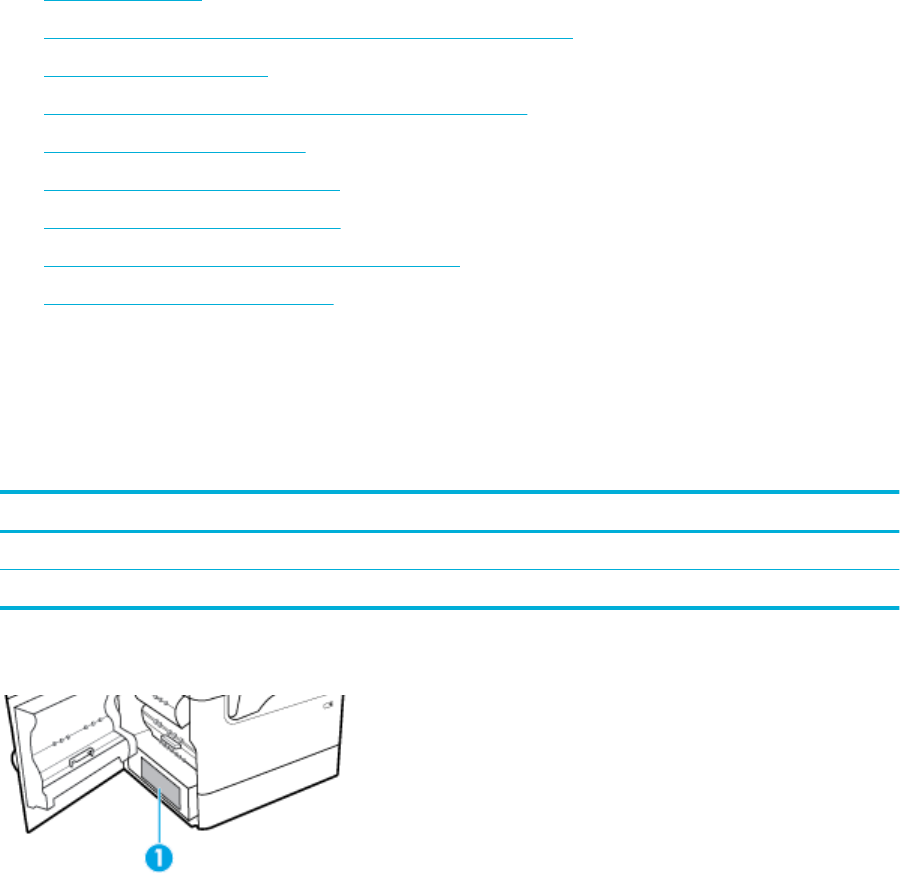
Upravne informacije
●Zakonska obvestila
●Izjava o skladnosti z VCCI (razred B) za uporabnike na Japonskem
●Navodila za napajalni kabel
●Obvestilo o napajalnem kablu za uporabnike na Japonskem
●Obvestilo za uporabnike v Koreji
●Izjava o zvočnih emisijah za Nemčijo
●Upravno obvestilo za Evropsko unijo
●Izjava o delu z vizualnimi prikazovalniki za Nemčijo
●Dodatne izjave za brezžične izdelke
Zakonska obvestila
Uradna identikacijska številka modela
Za upravne namene je izdelku dodeljena upravna številka modela. Te upravne številke ne mešajte s tržnim
imenom ali s številkami izdelka.
Številka modela izdelka Upravna številka modela
HP PageWide Managed P75050dn VCVRA-1700
HP PageWide Managed P75050dw VCVRA-1701
Če si želite ogledati upravno nalepko (1), odprite leva vratca tiskalnika.
Izjava FCC
Ta oprema je bila preizkušena skladno s 15. členom pravilnika FCC in je dobila soglasje za uporabo skladno z
omejitvami, ki veljajo za digitalne naprave razreda B. Te omejitve zagotavljajo sprejemljivo zaščito pred
škodljivimi motnjami pri hišni namestitvi. Ta oprema ustvarja, uporablja in lahko oddajo radiofrekvenčno
energijo. Če ni nameščena in uporabljena v skladu z navodili, lahko moti radijske komunikacije. Vendar pa ni
nobenega zagotovila, da pri določeni namestitvi ne bo povzročala motenj. Če oprema moti radijski ali
televizijski sprejem, kar lahko ugotovite tako, da opremo izključite in znova vključite, uporabniku
priporočamo, da poskusi motnjo odpraviti z enim ali več naslednjimi ukrepi:
●Preusmerite ali premaknite sprejemno anteno.
●Povečajte razdaljo med opremo in sprejemnikom.
130 Dodatek A Tehnični podatki SLWW
●Opreme ne priključite v vtičnico, ki je v istem vezju kot sprejemnik.
●Posvetuje se s prodajalcem ali strokovnjakom za radio/TV.
OPOMBA: Kakršne koli spremembe te naprave, ki jih HP ne odobri izrecno, lahko razveljavijo dovoljenje
uporabnika za upravljanje opreme.
Za zagotovitev skladnosti z omejitvami za naprave razreda B iz 15. člena pravilnika FCC je treba uporabiti
oklopljeni vmesniški kabel.
Za dodatne informacije se obrnite na Manager of Corporate Product Regulations, HP Inc., 1501 Page Mill
Road, Palo Alto, CA 94304, USA.
Ta naprava je skladna z določili 15. člena pravilnika FCC. Uporaba je dovoljena pod naslednjima pogojema: (1)
ta naprava ne sme povzročati škodljivih motenj, in (2) ta naprava mora sprejeti kakršne koli motnje, vključno z
motnjami, ki lahko povzročijo neželeno delovanje.
Izjava o skladnosti z VCCI (razred B) za uporabnike na Japonskem
この装置は、クラス B情報技術装置です。この装置は、家庭環境で使用することを目的としていますが、この装置がラジオ
やテレビジョン受信機に近接して使用されると、受信障害を引き起こすことがあります。取扱説明書に従って正しい取り扱
いをして下さい。
VCCI-B
Navodila za napajalni kabel
Preverite, ali vir napajanja ustreza nazivni napetosti izdelka. Nazivna napetost je navedena na nalepki izdelka.
Izdelek uporablja napetost 100–240 Vac ali 200–240 Vac in 50/60 Hz.
POZOR: Da bi preprečili poškodbe izdelka, uporabljajte samo priloženi napajalni kabel.
Obvestilo o napajalnem kablu za uporabnike na Japonskem
製品には、同梱された電源コードをお使い下さい。
同梱された電源コードは、他の製品では使用出来ません。
Obvestilo za uporabnike v Koreji
B급 기기
(가정용 방송통신기자재)
이 기기는 가정용(B급) 전자파적합기기로서 주로 가정에서 사용하는 것을 목적으로
하며, 모든 지역에서 사용할 수 있습니다.
Izjava o zvočnih emisijah za Nemčijo
Geräuschemission
LpA < 70 dB am Arbeitsplatz im Normalbetrieb nach DIN 45635 T. 19
SLWW Upravne informacije 131

Upravno obvestilo za Evropsko unijo
Izdelki, ki imajo oznako CE, so v skladu z ustreznimi direktivami EU in povezanimi evropskimi usklajenimi
standardi. Celotno izjavo o skladnosti najdete na tem spletnem mestu:
www.hp.eu/certicates (Iščite po modelu izdelka ali njegovi upravni številki modela (RMN), ki jo najdete na
upravni nalepki.)
Za upravne zadeve se obrnite na HP Deutschland GmbH, HQ-TRE, 71025, Boeblingen, Nemčija.
Izdelki z brezžičnimi funkcijami
EMF
●Ta izdelek ustreza mednarodnim smernicam (ICNIRP) za izpostavljenost radijskemu sevanju.
Če je opremljen z napravo za prenašanje in sprejemanje radijskih valov, pri običajni uporabi razdalja 20
centimetrov zagotavlja, da raven izpostavljenosti radijskemu sevanju ustreza zahtevam EU.
Brezžične funkcije v Evropi
●Za izdelke z radijskim oddajnikom 802.11 b/g/n ali Bluetooth:
—Ta izdelek uporablja radijski frekvenčni pas v razponu od 2400 do 2483,5 MHz z močjo prenosa 20
dBm (100 mW) ali manj.
●Za izdelke z radijskim oddajnikom 802.11 a/b/g/n:
—
OPOZORILO: brezžično omrežje LAN IEEE 802.11x s frekvenčnim pasom od 5,15 do 5,35
GHz je omejen samo na notranjo uporabo v državah članicah Evropske unije, državah EFTA
(Islandija, Norveška in Liechtenstin) in v večini drugih evropskih držav (npr. Švica, Turčija in
Republika Srbija). Uporaba te aplikacije WLAN zunaj lahko povzroči težave zaradi motenja
obstoječih radijskih storitev.
—Ta izdelek uporablja radijske frekvence v razponu od 2400 do 2483,5 MHz ter od 5170 MHz do
5710 MHz z močjo prenosa 20 dBm (100 mW) ali manj.
Samo za modele z zmožnostjo faksa
Izdelki HP z zmožnostjo faksa ustrezajo zahtevam smernice R&TTE 1999/5/EC (dodatek II), zato imajo oznako
CE. Vendar pa zaradi razlik med javnimi telefonskimi omrežji v posameznih državah/regijah odobritev kot
takšna ne predstavlja brezpogojnega zagotovila, da bo izdelek uspešno deloval na vseh točkah omrežij PSTN.
V primeru težav se morate najprej obrniti na dobavitelja opreme.
Izjava o delu z vizualnimi prikazovalniki za Nemčijo
GS-Erklärung (Deutschland)
132 Dodatek A Tehnični podatki SLWW

Das Gerät ist nicht für die Benutzung im unmittelbaren Gesichtsfeld am Bildschirmarbeitsplatz vorgesehen.
Um störende Reexionen am Bildschirmarbeitsplatz zu vermeiden, darf dieses Produkt nicht im
unmittelbaren Gesichtsfeld platziert werden.
Dodatne izjave za brezžične izdelke
●Izpostavljenost radiofrekvenčnemu sevanju
●Obvestilo za uporabnike v Braziliji
●Obvestilo za uporabnike v Kanadi
●Obvestilo za uporabnike v Kanadi (5 GHz)
●Obvestilo za uporabnike v Srbiji (5 GHz)
●Obvestilo za uporabnike na Tajvanu (5 GHz)
●Obvestilo za uporabnike na Tajvanu
●Obvestilo za uporabnike v Mehiki
●Obvestilo za uporabnike na Japonskem
●Obvestilo za uporabnike v Koreji
Izpostavljenost radiofrekvenčnemu sevanju
POZOR: The radiated output power of this device is far below the FCC radio frequency exposure limits.
Nevertheless, the device shall be used in such a manner that the potential for human contact during normal
operation is minimized. This product and any attached external antenna, if supported, shall be placed in such
a manner to minimize the potential for human contact during normal operation. In order to avoid the
possibility of exceeding the FCC radio frequency exposure limits, human proximity to the antenna shall not be
less than 20 cm (8 inches) during normal operation.
Obvestilo za uporabnike v Braziliji
Este equipamento opera em caráter secundário, isto é, não tem direito à proteção contra interferência
prejudicial, mesmo de estações do mesmo tipo, e não pode causar interferência em sistemas operando em
caráter primário.
Obvestilo za uporabnike v Kanadi
Under Industry Canada regulations, this radio transmitter may only operate using an antenna of a type and
maximum (or lesser) gain approved for the transmitter by Industry Canada. To reduce potential radio
interference to other users, the antenna type and its gain should be so chosen that the equivalent
isotropically radiated power (e.i.r.p.) is not more than that necessary for successful communication.
This device complies with Industry Canada licence-exempt RSS standard(s). Operation is subject to the
following two conditions: (1) this device may not cause interference, and (2) this device must accept any
interference, including interference that may cause undesired operation of the device.
WARNING! Exposure to Radio Frequency Radiation The radiated output power of this device is below the
Industry Canada radio frequency exposure limits. Nevertheless, the device should be used in such a manner
that the potential for human contact is minimized during normal operation.
To avoid the possibility of exceeding the Industry Canada radio frequency exposure limits, human proximity
to the antennas should not be less than 20 cm (8 inches).
SLWW Upravne informacije 133

Conformément au Règlement d'Industrie Canada, cet émetteur radioélectrique ne peut fonctionner qu'avec
une antenne d'un type et d'un gain maximum (ou moindre) approuvé par Industrie Canada. An de réduire le
brouillage radioélectrique potentiel pour d'autres utilisateurs, le type d'antenne et son gain doivent être
choisis de manière à ce que la puissance isotrope rayonnée équivalente (p.i.r.e.) ne dépasse pas celle
nécessaire à une communication réussie.
Cet appareil est conforme aux normes RSS exemptes de licence d'Industrie Canada. Son fonctionnement
dépend des deux conditions suivantes : (1) cet appareil ne doit pas provoquer d'interférences nuisibles et (2)
doit accepter toutes les interférences reçues, y compris des interférences pouvant provoquer un
fonctionnement non souhaité de l'appareil.
AVERTISSEMENT relatif à l'exposition aux radiofréquences. La puissance de rayonnement de cet appareil se
trouve sous les limites d'exposition de radiofréquences d'Industrie Canada. Néanmoins, cet appareil doit être
utilisé de telle sorte qu'il doive être mis en contact le moins possible avec le corps humain.
An d'éviter le dépassement éventuel des limites d'exposition aux radiofréquences d'Industrie Canada, il est
recommandé de maintenir une distance de plus de 20 cm entre les antennes et l'utilisateur.
Obvestilo za uporabnike v Kanadi (5 GHz)
POZOR: When using IEEE 802.11a wireless LAN, this product is restricted to indoor use, due to its operation
in the 5.15- to 5.25-GHz frequency range. The Industry Canada requires this product to be used indoors for
the frequency range of 5.15 GHz to 5.25 GHz to reduce the potential for harmful interference to co-channel
mobile satellite systems. High-power radar is allocated as the primary user of the 5.25- to 5.35-GHz and
5.65- to 5.85-GHz bands. These radar stations can cause interference with and/or damage to this device.
Lors de l'utilisation du réseau local sans l IEEE 802.11a, ce produit se limite à une utilisation en intérieur à
cause de son fonctionnement sur la plage de fréquences de 5,15 à 5,25 GHz. Industrie Canada stipule que ce
produit doit être utilisé en intérieur dans la plage de fréquences de 5,15 à 5,25 GHz an de réduire le risque
d'interférences éventuellement dangereuses avec les systèmes mobiles par satellite via un canal adjacent. Le
radar à haute puissance est alloué pour une utilisation principale dans une plage de fréquences de 5,25 à 5,35
GHz et de 5,65 à 5,85 GHz. Ces stations radar peuvent provoquer des interférences avec cet appareil et
l'endommager.
Obvestilo za uporabnike v Srbiji (5 GHz)
Upotreba ovog uredjaja je ogranicna na zatvorene prostore u slucajevima koriscenja na frekvencijama od
5150-5350 MHz.
Obvestilo za uporabnike na Tajvanu (5 GHz)
在5.25-5.35 秭赫頻帶內操作之無線資訊傳輸設備,限於室內使用。
Obvestilo za uporabnike na Tajvanu
低功率電波輻射性電機管理辦法
第十二條
經型式認證合格之低功率射頻電機,非經許可,公司、商號或使用者均不得擅自變更頻率、加大功率
或變更設計之特性及功能。
第十四條
低功率射頻電機之使用不得影響飛航安全及干擾合法通信;經發現有干擾現象時,應立即停用,並改
善至無干擾時方得繼續使用。
前項合法通信,指依電信法規定作業之無線電通信。低功率射頻電機須忍受合法通信或工業、科學及
醫藥用電波輻射性電機設備之干擾。
134 Dodatek A Tehnični podatki SLWW
Obvestilo za uporabnike v Mehiki
La operación de este equipo está sujeta a las siguientes dos condiciones: (1) es posible que este equipo o
dispositivo no cause interferencia perjudicial y (2) este equipo o dispositivo debe aceptar cualquier
interferencia, incluyendo la que pueda causar su operación no deseada.
Para saber el modelo de la tarjeta inalámbrica utilizada, revise la etiqueta regulatoria de la impresora.
Obvestilo za uporabnike na Japonskem
この機器は技術基準適合証明又は工事設計認証を受けた無線設備を搭載しています。
Obvestilo za uporabnike v Koreji
해당 무선설비는 전파혼신 가능성이 있으므로 인명안전과 관련된 서비스는 할 수 없음
(무선 모듈이 탑재된 제품인 경우)
SLWW Upravne informacije 135

Stvarno kazalo
A
akustične specikacije 122
B
barve
natisnjene v primerjavi s
prikazanimi na monitorju 57
prilagajanje 56
barvno
ujemanje 57
brezžična omrežna povezava 13
brezžično omrežje
konguriranje s čarovnikom za
namestitev 13
nameščanje gonilnika 17
Č
Čarovnik za namestitev brezžične
povezave
konguriranje brezžičnega
omrežja 13
čiščenje
tiskalna glava 69
zaslon na dotik 69
D
desna enota za dvostransko tiskanje
zagozditve, odpravljanje 89
desna vratca
zagozditve, odpravljanje 88
E
električne specikacije 122
F
funkcije 1
G
garancija
izdelek 110
gonilnik tiskalnika
konguriranje brezžičnega
omrežja 17
gonilniki tiskalnika
izbiranje 102
H
HP-jeva podpora za stranke 110
HP-jevo spletno mesto za
preprečevanje prevar 45
HP Utility (OS X)
odpiranje 27
I
izdelek brez živega srebra 124
izhodni predal
zagozditve, odpravljanje 90
izmenični način pisemske glave
vhodni pladenj 42, 43
K
kakovost tiskanja
izboljšanje 101, 102
kartuše 47
ki niso znamke HP 45
preverjanje ravni kartuše 46
recikliranje 48, 124
shranjevanje 46
konguracija USB 11
L
leva enota za dvostransko tiskanje
zagozditve, odpravljanje 87
leva vratca
zagozditve, odpravljanje 85
M
Macintosh
težave, odpravljanje 109
maska podomrežja 19
materialne omejitve 124
modeli, pregled funkcij 1
N
nadzorna plošča
čiščenje zaslona na dotik 69
stran čiščenja, tiskanje 69
nalaganje ovojnic
vhodni pladenj 41
nalaganje papirja
vhodni pladenj 36
nalaganje pisemskega papirja z
glavo 43
vhodni pladenj 42
nalaganje prednatisnjenih
obrazcev 42
vhodni pladenj 43
nameščanje
izdelka v žična omrežja 12
napajanje
poraba 122
napake
programska oprema 107
naslov IPv4 19
Nastavitev splošnega pisarniškega
načina 46
nastavitve
tovarniške privzete nastavitve,
obnovitev 69
nastavitve dvosmernega načina,
spreminjanje 19
nastavitve hitrosti povezave 19
O
obnovitev tovarniških privzetih
nastavitev 69
odlaganja ob koncu življenjskega
ciklusa 124
odlaganje odpadkov 126
odlaganje, konec življenjske dobe
124
odpravljanje težav
potrditveni seznam 66
težave s podajanjem papirja 70
Težave s tiskanjem s pogona USB
»Vklopi in natisni« 100
težave v sistemih Mac 109
težave z neposredno povezavo
USB 104
težave z omrežjem 104
zagozditve 70
okoljske funkcije 3
omrežja
maska podomrežja 19
naslov IPv4 19
privzeti prehod 19
136 Stvarno kazalo SLWW
omrežja, žična
nameščanje izdelka 12
omrežje
geslo, nastavitev 18
geslo, spreminjanje 18
nastavitve, ogled 18
nastavitve, spreminjanje 18
OS X
HP Utility 27
P
papir
izbiranje 44, 101
privzeta velikost za pladenj 34
zagozditve 70
Pladenj 1
zagozditve, odpravljanje 73
Pladenj za 3 x 550 listov in stojalo
(A3/A4), drugi pladenj
zagozditve, odpravljanje 77
Pladenj za 3 x 550 listov in stojalo
(A3/A4), tretji pladenj
zagozditve, odpravljanje 79
pladnji
privzeta velikost papirja 34
podpora
spletna 110
podpora za stranke
spletna 110
ponarejene potrebščine 45
poročila
dnevnik dogodkov 68
konguracijska stran omrežja
68
poročilo o kakovosti 68
poročilo o stanju tiskalnika 68
seznam pisav PCL 68
seznam pisav PCL6 68
seznam pisav PS 68
pot papirja
zagozditve, odpravljanje 77, 79,
81, 83, 85, 87, 88, 89
potrebščine
ki niso znamke HP 45
ponarejene 45
recikliranje 48, 124
potrebščine, ki niso znamke HP 45
povezava v brezžično omrežje 13
povezljivost
reševanje težav 104
USB 11
požarni zid 13
predal, izhodni
zagozditve, odpravljanje 90
pregled izdelka 1
prehod, nastavitev privzete
vrednosti 19
preprečevanje ponarejenih
potrebščin 45
priložene baterije 124
pripomočki za shranjevanje USB
tiskanje iz 63
privzete nastavitve, obnovitev 69
privzeti prehod, nastavitev 19
programska oprema
težave 107
programska oprema tiskalnika (OS X)
odpiranje 27
programska oprema tiskalnika
(Windows)
odpiranje programske opreme
tiskalnika (Windows) 17
R
ravni kartuše, preverjanje 46
recikliranje 3, 124
recikliranje potrebščin 48
reševanje
Težave s tiskanjem s pogona USB
»Vklopi in natisni« 100
težave z neposredno povezavo
USB 104
težave z omrežjem 104
reševanje težav
ni odziva 96
počasen odziv 99
S
skladiščenje
kartuše 46
specikacije
električne in akustične 122
spletna mesta
podpora za stranke 110
poročila o prevarah 45
spletna podpora 110
spletno mesto za prevare 45
T
TCP/IP
ročno konguriranje parametrov
IPv4 19
tehnična podpora
spletna 110
težave s pobiranjem papirja
reševanje 70
tiskalni kartuši
recikliranje 48, 124
tiskanje
iz pripomočkov za shranjevanje
USB 63
Tiskanje s pogona USB »Vklopi in
natisni« 63
tovarniške privzete nastavitve,
obnovitev 69
U
ujemanje barv 57
upravljanje omrežja 18
V
vgrajeni spletni strežnik
funkcije 21
vhodni pladenj
nalaganje 36, 41, 42, 43
vrsta papirja
spreminjanje 102
vzdrževanje
preverjanje ravni kartuše 46
Z
zagozditve
iskanje 73
izhodni predal, čiščenje 90
neprimerne vrste papirja 44
pot papirja, čiščenje 77, 79, 81,
83, 85, 87, 88, 89
vzroki za 70
zaslon na dotik, čiščenje 69
Zmogljivi vhodni pladnji za 4000
listov in stojalo, desni pladenj
zagozditve, odpravljanje 83
Zmogljivi vhodni pladnji za 4000
listov in stojalo, levi pladenj
zagozditve, odpravljanje 81
SLWW Stvarno kazalo 137
