Huawei User Guide Brugervejledning P9 Single SIM
2016-05-17
User Manual: Huawei
Open the PDF directly: View PDF  .
.
Page Count: 166 [warning: Documents this large are best viewed by clicking the View PDF Link!]
- Spændende nye funktioner
- Udpakning af telefonen
- Overførsel af data
- Første brug og indledende opsætning
- Installation af programmer
- Introduktion
- Låsning og oplåsning af skærmen
- Berøringsskærmshandlinger
- Status- og meddelelsesikoner
- Startskærm
- Optagelse af et skærmbillede
- Beskeder
- Brug af fingeraftryksgenkendelse
- Adgang til programmer
- Personlige indstillinger på din telefon
- Indtastning af tekst
- Tip og tricks
- Høj lydstyrketilstand
- Søgning efter indstillinger
- Ring hurtigt tilbage
- Brug af knoen
- Hurtig tilføjelse af kontaktoplysninger
- Deling af dit QR-kort
- Opringning til kontakter, når skærmen er slukket
- Lommetilstand
- Optagelse af snapshots, når skærmen er slukket
- Perfekt selfie
- Brug af tidsforkortet tilstand til at rulle handlingen hurtigt fremad
- Tag fotos under optagelse af video
- Besvarelse eller afvisning af et opkald ved hjælp af stemmekommandoer
- Brug af stemmeopvågning
- Find hurtigt programmer
- Tilslutning til det Wi-Fi-netværk, der har det stærkeste signal
- Brug af telefonen iført handsker
- Hurtig justering af systemets lydstyrke
- Brug af den flydende dock
- Automatisk gruppering af programmer på startskærmen
- Tilstanden trykdeaktivering
- Opkald og kontakter
- Foretag opkald
- Besvarelse eller afvisning af opkald
- Tilgængelige funktioner under et opkald
- Besvarelse af et tredjepartsopkald
- Konferenceopkald
- Visning af opkaldslisten
- Slå lommetilstand til
- Indstillinger for opkald
- Oprettelse af en kontaktperson
- Hurtig tilføjelse af kontaktoplysninger
- Import eller eksport af kontaktpersoner
- Administration af kontaktpersoner
- Sådan finder du en kontakt
- Visning af kontakter fra forskellige konti
- Tilføjelse af en kontaktperson til dine foretrukne
- Kontaktpersongrupper
- Beskeder og e-mail
- Afsendelse af en besked
- Besvarelse af en meddelelse
- Søgning efter beskeder
- Sletning af tråde
- Administration af meddelelser
- Blokering af spammeddelelser
- Administration af standardsvar
- Tilføjelse af en beskedunderskrift
- Tilføjelse af en e-mailkonto
- Afsendelse af en e-mail
- Læsning af e-mails
- Administration af VIP-kontakter
- Kontoindstillinger
- Kamera og Galleri
- Adgang til søgeren
- Optagelse af et foto
- Optagelsestilstande
- Skønhedstilstand
- Tilstanden Perfect Selfie
- Ultraøjebliksbillede
- Burst-optagelse
- Stemmeaktiveret optagelse
- Start kameraet fra Galleri
- Motivsporing
- Lydnoter
- HDR-tilstand
- Supernattilstand
- Pro-kameratilstand
- Tilstanden Light Painting
- Panoramabilleder
- Tilføjelse af vandmærker i fotos
- Optagelse af en video
- Tidsforkortet tilstand
- Optagelse i slow-motion
- Dokumentkorrektion
- Kamera- og videoindstillinger
- Visning af fotos og videoer
- Tilføjelse af fotos eller videoer til et nyt album
- Flytning af fotos eller videoer til andre albummer
- Sletning af billeder eller videoer
- Deling af billeder eller videoer
- Administration af albummer
- Tilføjelse af noter til et billede
- Redigering af et billede
- Brug Kamera eller Galleri for at scanne en QR-kode
- Musik og video
- Adgang til internettet
- Opret forbindelse til internettet ved hjælp af mobildata
- Tilslutning til internettet via Wi-Fi
- Deling af dit mobile internet med andre enheder
- Overførsel af data ved hjælp af Bluetooth
- Overførsel af data ved hjælp af Wi-Fi Direct
- Overførsel af data mellem din telefon og USB- lagringsenheden
- Streaming af multimedieindhold til dit TV
- NFC og betaling
- Sikkerhedskopi og gendannelse
- Filadministration
- Strømstyring
- Telefonstyring
- Værktøj
- Indstillinger
- Aktivering af lokaliseringsadgang
- Sådan øger du indendørs positionsnøjagtighed
- Konfiguration af skærmindstillingerne
- Lydindstillinger
- Ændring af skærmoplåsningsmetoden
- Bevægelses- og navigationsindstillinger
- Flytilstand
- Brug af den flydende dock
- Indstilling af SIM-kortets PIN-kode
- Opsætning af en konto
- Indstilling af dato og klokkeslæt
- Ændring af systemsprog
- Visning af telefonens specifikationer
- Visning af tilgængelig lagerplads
- Kryptering af et mikroSD-kort
- Formatering af mikroSD-kortet
- Tilgængelighedsfunktioner
- Tillæg

Brugervejledning
i
Indhold
Indhold
Spændende nye funktioner
Fotos med vidvinkel 1
Fotos i sort/hvid 2
Rullende skærmfotos 2
Pro-kameratilstand 3
Skærmoptagelse 5
Udpakning af telefonen
Lær din telefon at kende 8
Indsættelse af et SIM-kort og mikroSD-kort. 8
Opladning af telefonen 9
Tænding og slukning af telefonen 10
Overførsel af data
Brug af sikkerhedskopiprogrammet til at overføre data 11
Overførsel af data mellem din telefon og en computer 13
Kopiering af kontakter fra en gammel telefon til en ny telefon 13
Første brug og indledende opsætning
Første opsætning 15
Indstillinger for dobbelt SIM 15
Tilslutning til internettet 16
Konfiguration af dit fingeraftryks-ID 18
Installation af programmer
Deling af programmer ved hjælp af et mikroSD-kort 19
Afinstallation af et program 19
Introduktion
Låsning og oplåsning af skærmen 20
Berøringsskærmshandlinger 21
Status- og meddelelsesikoner 23
Startskærm 24
Optagelse af et skærmbillede 29
Beskeder 30
Brug af fingeraftryksgenkendelse 33
Adgang til programmer 35
Personlige indstillinger på din telefon 38
Indtastning af tekst 41
Tip og tricks
Høj lydstyrketilstand 43
ii
Indhold
Søgning efter indstillinger 43
Ring hurtigt tilbage 43
Brug af knoen 43
Hurtig tilføjelse af kontaktoplysninger 45
Deling af dit QR-kort 45
Opringning til kontakter, når skærmen er slukket 45
Lommetilstand 46
Optagelse af snapshots, når skærmen er slukket 46
Perfekt selfie 47
Brug af tidsforkortet tilstand til at rulle handlingen hurtigt fremad 47
Tag fotos under optagelse af video 48
Besvarelse eller afvisning af et opkald ved hjælp af stemmekommandoer
48
Brug af stemmeopvågning 49
Find hurtigt programmer 49
Tilslutning til det Wi-Fi-netværk, der har det stærkeste signal 50
Brug af telefonen iført handsker 51
Hurtig justering af systemets lydstyrke 51
Brug af den flydende dock 51
Automatisk gruppering af programmer på startskærmen 52
Tilstanden trykdeaktivering 52
Opkald og kontakter
Foretag opkald 54
Besvarelse eller afvisning af opkald 56
Tilgængelige funktioner under et opkald 57
Besvarelse af et tredjepartsopkald 59
Konferenceopkald 59
Visning af opkaldslisten 60
Slå lommetilstand til 60
Indstillinger for opkald 61
Oprettelse af en kontaktperson 63
Hurtig tilføjelse af kontaktoplysninger 63
Import eller eksport af kontaktpersoner 64
Administration af kontaktpersoner 66
Sådan finder du en kontakt 66
Visning af kontakter fra forskellige konti 67
Tilføjelse af en kontaktperson til dine foretrukne 67
Kontaktpersongrupper 68
Beskeder og e-mail
Afsendelse af en besked 70
Besvarelse af en meddelelse 70
iii
Indhold
Søgning efter beskeder 71
Sletning af tråde 71
Administration af meddelelser 71
Blokering af spammeddelelser 72
Administration af standardsvar 72
Tilføjelse af en beskedunderskrift 72
Tilføjelse af en e-mailkonto 73
Afsendelse af en e-mail 74
Læsning af e-mails 74
Administration af VIP-kontakter 75
Kontoindstillinger 75
Kamera og Galleri
Adgang til søgeren 77
Optagelse af et foto 77
Optagelsestilstande 77
Skønhedstilstand 78
Tilstanden Perfect Selfie 79
Ultraøjebliksbillede 80
Burst-optagelse 81
Stemmeaktiveret optagelse 82
Start kameraet fra Galleri 82
Motivsporing 83
Lydnoter 84
HDR-tilstand 84
Supernattilstand 84
Pro-kameratilstand 85
Tilstanden Light Painting 88
Panoramabilleder 91
Tilføjelse af vandmærker i fotos 93
Optagelse af en video 93
Tidsforkortet tilstand 94
Optagelse i slow-motion 95
Dokumentkorrektion 95
Kamera- og videoindstillinger 96
Visning af fotos og videoer 98
Tilføjelse af fotos eller videoer til et nyt album 99
Flytning af fotos eller videoer til andre albummer 100
Sletning af billeder eller videoer 100
Deling af billeder eller videoer 100
Administration af albummer 100
Tilføjelse af noter til et billede 101
iv
Indhold
Redigering af et billede 101
Brug Kamera eller Galleri for at scanne en QR-kode 102
Musik og video
Tilføjelse af sange til din telefon 103
Søgning efter lokal musik 103
Afspilning af musik 103
Kontrol af afspilning vha. et smart headset 104
Oprettelse af en afspilningsliste 105
Afspilning af en afspilningsliste 105
Indstilling af en sang som ringetone 106
Afspilning af en video 106
Adgang til internettet
Opret forbindelse til internettet ved hjælp af mobildata 107
Tilslutning til internettet via Wi-Fi 107
Deling af dit mobile internet med andre enheder 109
Overførsel af data ved hjælp af Bluetooth 112
Overførsel af data ved hjælp af Wi-Fi Direct 113
Overførsel af data mellem din telefon og USB-lagringsenheden 114
Streaming af multimedieindhold til dit TV 115
NFC og betaling 116
Sikkerhedskopi og gendannelse
Brug af programmet Sik.hedskop. til at sikkerhedskopiere og gendanne
data 118
Gendannelse af fabriksindstillinger 119
Opdatering af telefonen 119
OTA-opdateringer 120
Filadministration
Visning af filer 121
Fildeling 121
Oprettelse af mapper 122
Omdøbning af filer 122
Kopiering, flytning eller sletning af filer 122
Oprettelse eller udpakning af arkiver 122
Eksklusion af små billeder 123
Opbevaring af private filer i en sikkerhedsboks 123
Brug din telefon til at vise filer, der er delt af en computer 124
Strømstyring
Visning af statistik for batteribrug 125
Reduktion af strømforbrug 125
v
Indhold
Aktivering af Ultrastrømplanen 126
Lukning af baggrundsprogrammer, når skærmen er låst 126
Forhindr baggrundsprogrammer i at få adgang til internettet 126
Konfiguration af visnings- og lydindstillinger 127
Telefonstyring
Optimering af systemet 128
Administration af databrug 128
Chikanefilter 128
Batteristyring 129
Værktøj
Kalender 130
Ur 131
Vejr 134
Notepad 135
Lommeregner 136
Lydoptager 136
Spejl 137
Indstillinger
Aktivering af lokaliseringsadgang 139
Sådan øger du indendørs positionsnøjagtighed 139
Konfiguration af skærmindstillingerne 140
Lydindstillinger 140
Ændring af skærmoplåsningsmetoden 141
Bevægelses- og navigationsindstillinger 142
Flytilstand 144
Brug af den flydende dock 144
Indstilling af SIM-kortets PIN-kode 145
Opsætning af en konto 146
Indstilling af dato og klokkeslæt 146
Ændring af systemsprog 147
Visning af telefonens specifikationer 147
Visning af tilgængelig lagerplads 147
Kryptering af et mikroSD-kort 147
Formatering af mikroSD-kortet 148
Tilgængelighedsfunktioner
Om telefonens tilgængelighedsfunktioner 149
TalkBack 149
Forstørrelsesgestus 151
Brug af strømknappen til at afslutte et opkald 152
Justering af skærmens reaktionstid 152
Spændende nye funktioner
1
Spændende nye funktioner
Fotos med vidvinkel
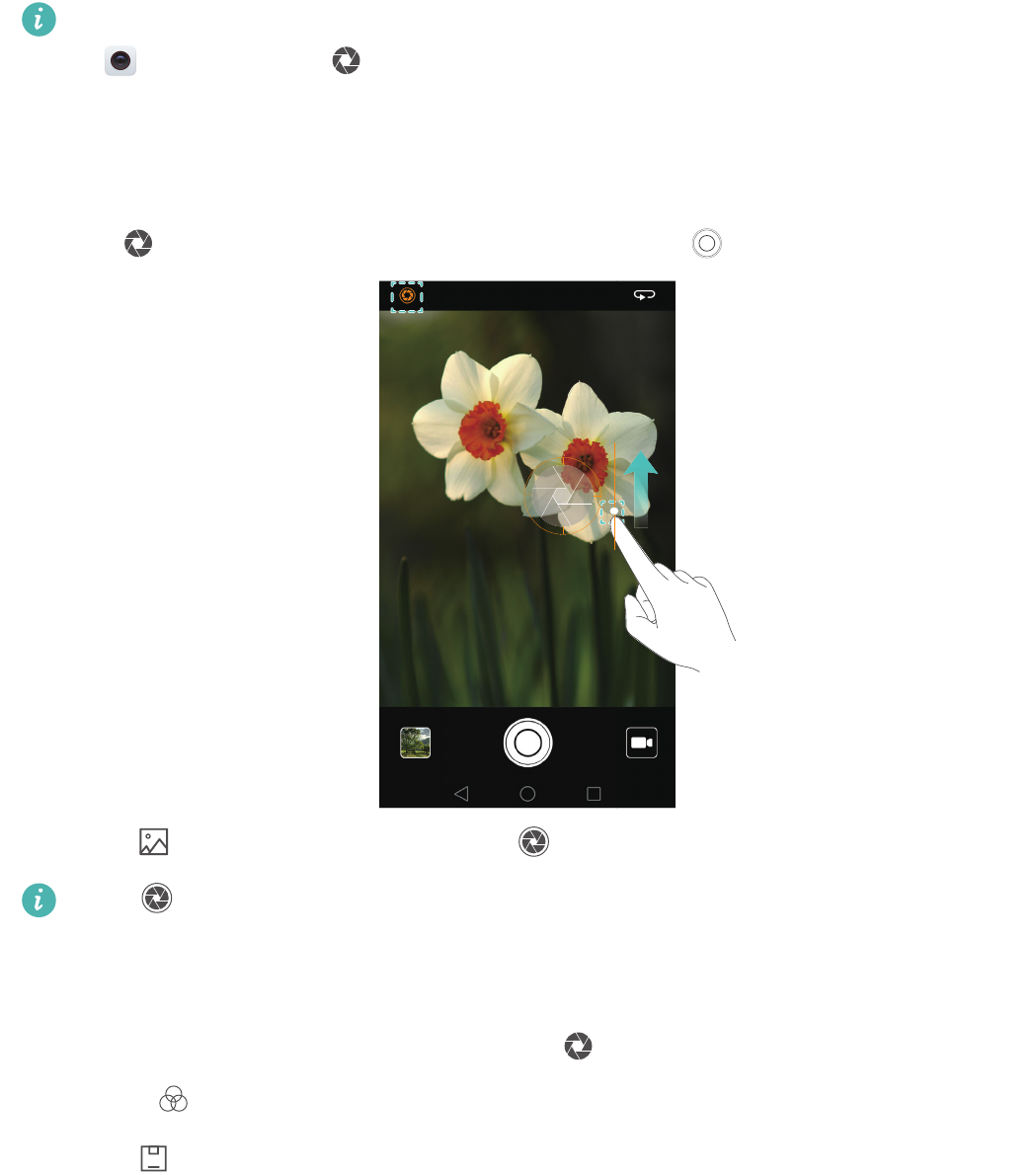
Brug vidvinkeltilstand til at tage nærbilleder af genstande og personer. Du kan også justere
fokuspunktet, efter at du har taget et foto, for at sløre baggrunden og få emnet til at springe i
øjnene.
Sørg for, at emnet højst er 2 meter (6 fod) væk fra kameraet for at få de optimale resultater.
1
Åbn
Kamera
. Tryk på øverst på skærmen for at aktivere vidvinkeltilstand. Tryk på
ikonet igen for at forlade vidvinkeltilstand. Hvis ikonet ikke vises, skal du vælge tilstanden
FOTO
.
2
Tryk på søgeren for at fokusere på et bestemt område. Stryg op eller ned på skyderen ud for
ikonet for at forhåndsvise den slørede baggrund. Tryk på for at tage et foto.
3
Tryk på -miniaturen, og tryk derefter på for at redigere fotoet.
Ikonet angiver fotos, som blev taget i vidvinkeltilstand.
•
Tryk på fotoets emne for at justere fokuspunktet.
•
Hvis du vil justere den slørede baggrundseffekt, skal du trykke på skærmen og derpå stryge
op eller ned på skyderen ud for blændeikonet ( ).
•
Tryk på for at anvende et filter.
4
Tryk på for at gemme fotoet.
Spændende nye funktioner
2
Fotos i sort/hvid
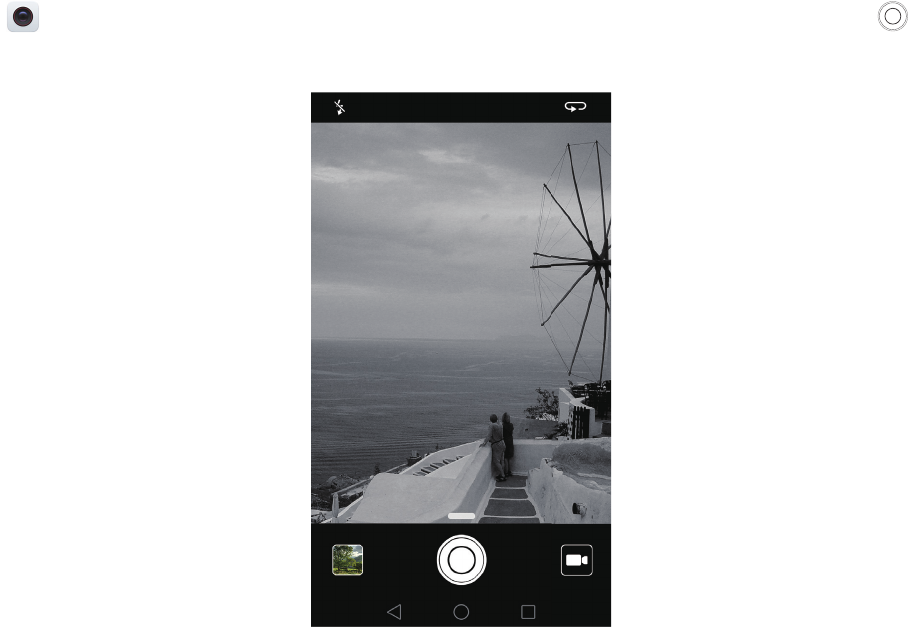
Kameraet leveres med en separat linse, der er designet specifikt til billeder i sort/hvid.
Åbn
Kamera
. Stryg til højre på skærmen, og vælg derefter
SORT/HVID
. Tryk på for at
tage et foto.
Rullende skærmfotos
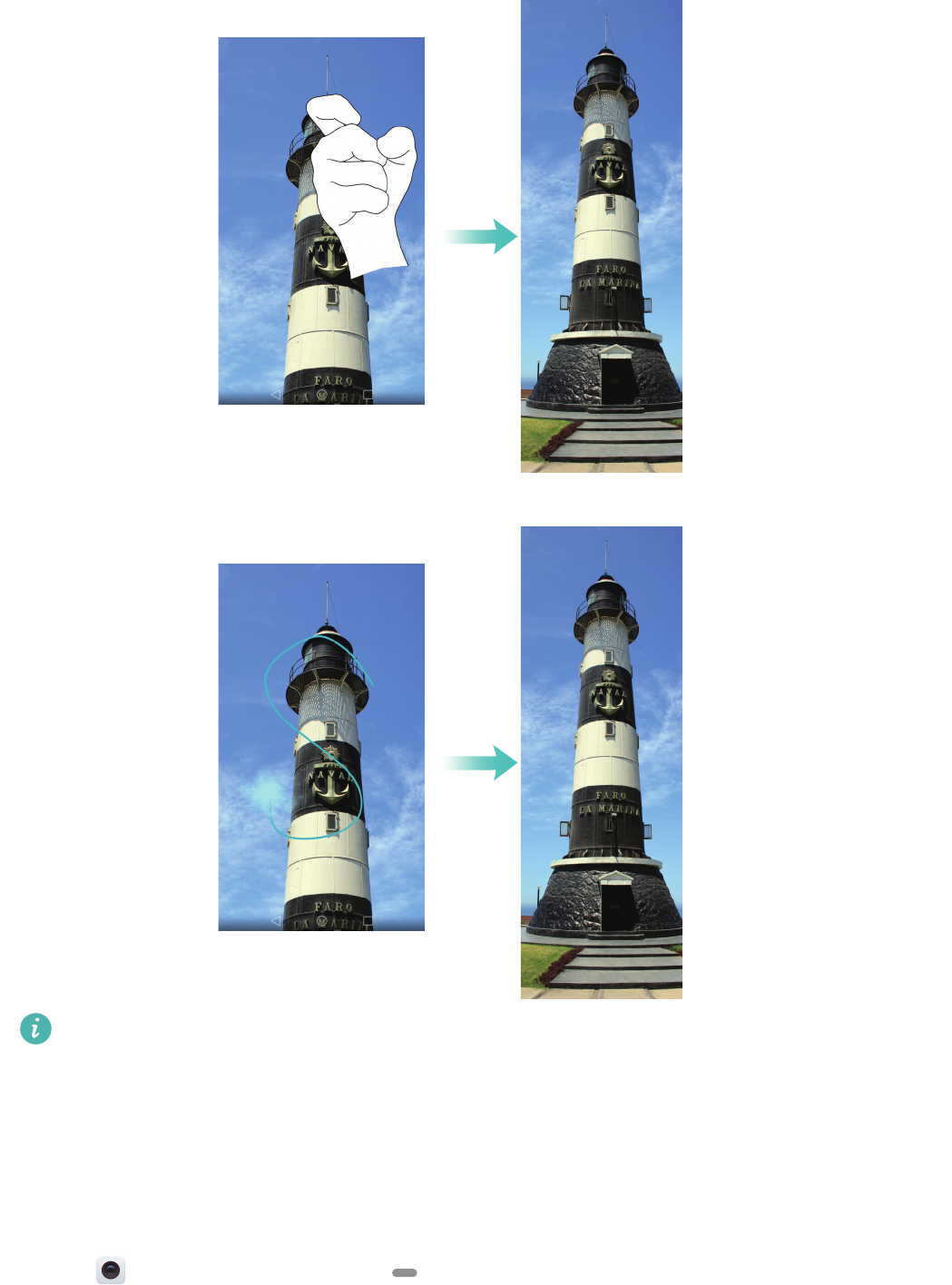
Rullende skærmfotos giver dig mulighed for at tage skærmfotos, som er længere end en skærm.
Du kan eksempelvis optage lange meddelelsestråde på ét skærmfoto.
•
For at tage et rullende skærmfoto skal du banke to gange på skærmen med din kno og derefter
trykke på
Rulleoptagelse
nederst til højre på skærmen. Skærmen vil rulle ned automatisk.
Spændende nye funktioner
3
•
Alternativt kan du tegne et "S" på skærmen med din kno.
Du kan når som helst trykke på skærmen med din finger for at holde op med at rulle og tage
et skærmfoto af det tidligere indhold.
Pro-kameratilstand
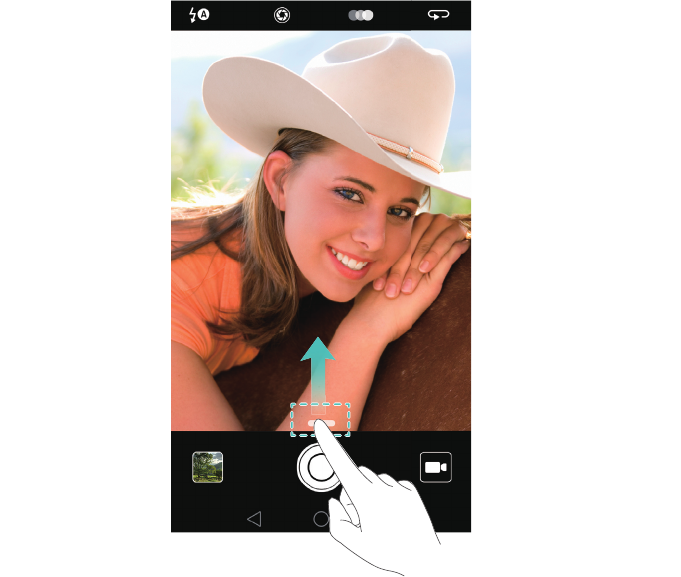
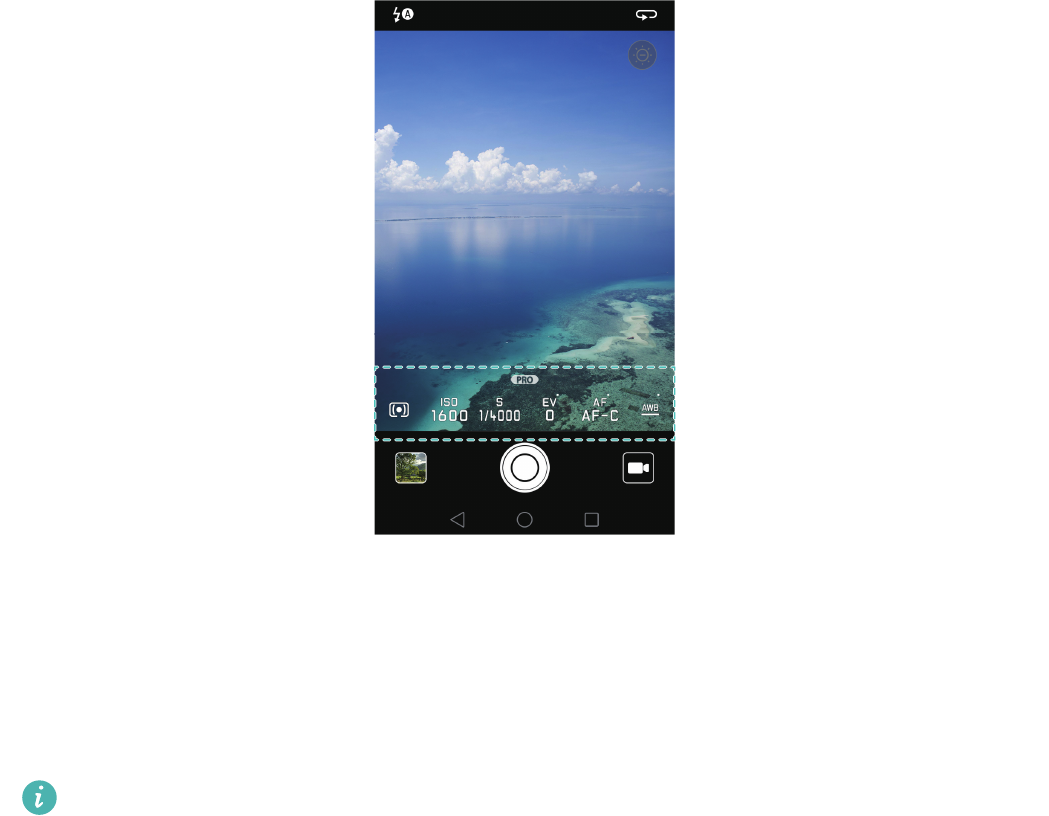
Med Pro-kameratilstand kan du finjustere fotos og få fuld kontrol over komposition, eksponering
og lukkerhastighed.
1
Åbn
Kamera
, og stryg opad på -skyderen for at aktivere Pro-tilstand.
Spændende nye funktioner
4
2
Konfigurér kameraindstillingerne såsom eksponering og lukkerhastighed. Du kan også tilføje
gitter- eller spiraloverlejringer, og udlæse billeder i råformat.
•
Tilføj overlejring
: Stryg til venstre på skærmen, og tryk på
Kameragitter
. Du kan vælge
mellem en 3 x 3 gitter- eller spiraloverlejring for at hjælpe dig med at sammensætte dit
billede. Se Tilføjelse af en overlejring for at få flere oplysninger.
•
Udlæs billeder i råformat
: Stryg til venstre på skærmen, og slå kontakten
RAW-format
til
for at gemme billeder i DNG-format, som giver mere bekvem efterbehandling.
•
Lukkerhastighed og eksponeringskontrol
: Justér parametrene nederst på skærmen for at
fremstille en perfekt eksponeret optagelse. Du kan indstille ISO, lukkerhastighed,
hvidbalance, eksponeringskompensation, fokustilstand og måletilstand.
Spændende nye funktioner
5
Se Pro-kameratilstand for at få flere oplysninger.
Skærmoptagelse
Brug skærmoptagelsesfunktionen til at optage et videospil, eller lær venner og familie, hvordan
du bruger fotofunktioner.
For at varetage beskyttelse af personlige oplysninger skal du låse op for din telefon, før du
optager din skærm.
Start optagelsen
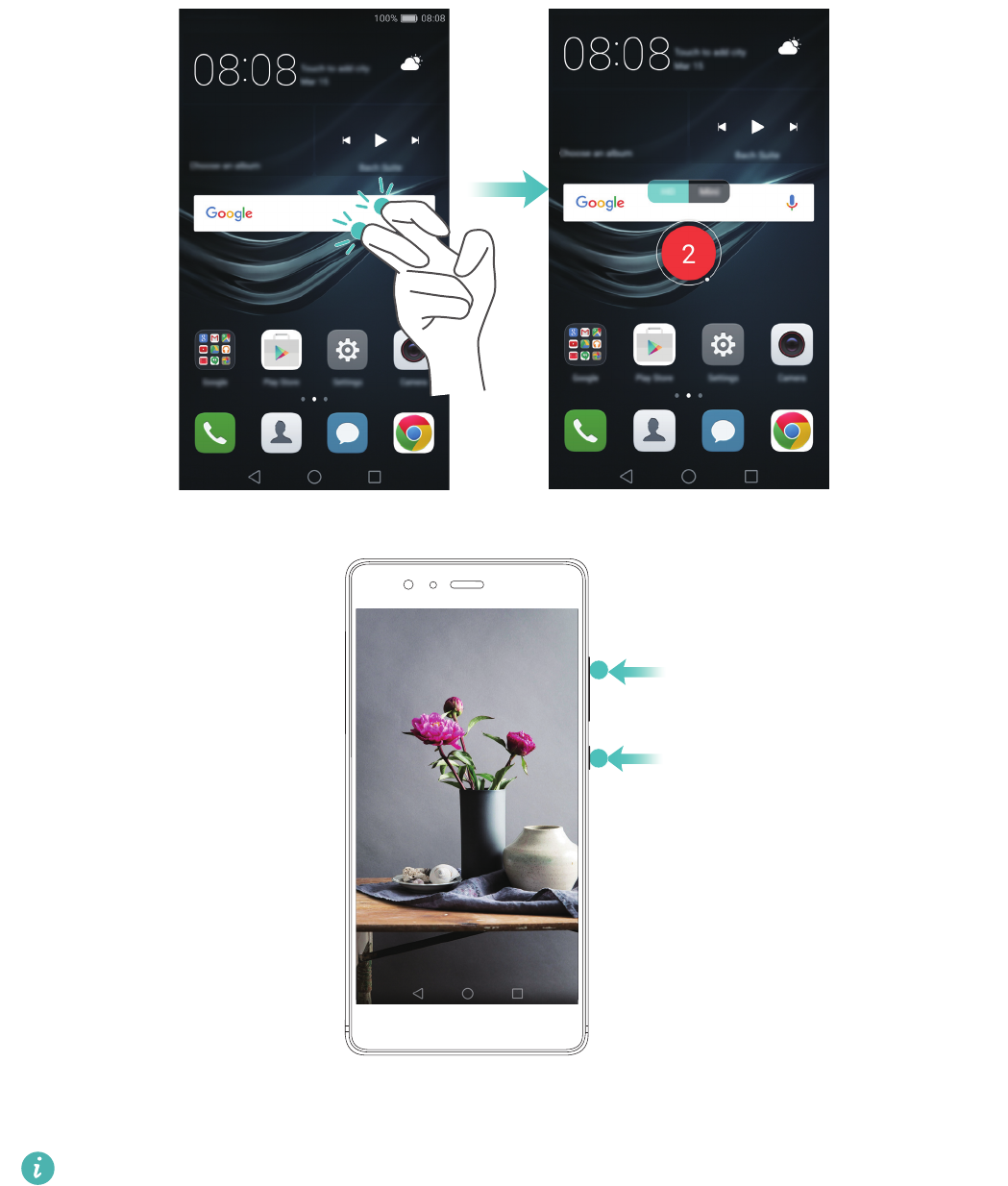
Påbegynd optagelsen af skærmen ved hjælp af de følgende metoder:
•
Bank to gange på skærmen med to knoer, og vælg den ønskede optagetilstand.
Spændende nye funktioner
6
•
Tryk på øg lydstyrke- og strømknappen på samme tid, og vælg den ønskede optagetilstand.
Du kan vælge mellem HD-tilstand og Mini-tilstand. Mini-tilstand optager i en lavere opløsning,
hvilket resulterer i en mindre filstørrelse og hurtigere overførselshastigheder.
•
Der optages også lyd, så du skal sørge for, at du befinder dig et sted, hvor der ikke er støj.
•
Optagelsen stopper automatisk, hvis du foretager eller modtager et opkald.
•
Når du foretager skærmoptagelse, kan du ikke anvende optagelsesfunktionen i andre
programmer.
•
Længere optagelser optager mere plads på telefonens interne lager, så sørg for, at der er
tilstrækkelig med plads før optagelse.

Spændende nye funktioner
7
Stop af optagelsen
Stop optagelsen af skærmen ved hjælp af de følgende metoder:
•
Bank på skærmen to gange med to knoer.
•
Tryk samtidigt på knapperne for lydstyrke op og ned.
•
Tryk på optagelsesikonet på skærmen i det øverste venstre hjørne af statuslinjen.
Åbn meddelelsespanelet, og tryk på for at dele din skærmoptagelse.
Skærmoptagelser gemmes som standard i
Galleri
i mappen
Skærmoptagelser
.
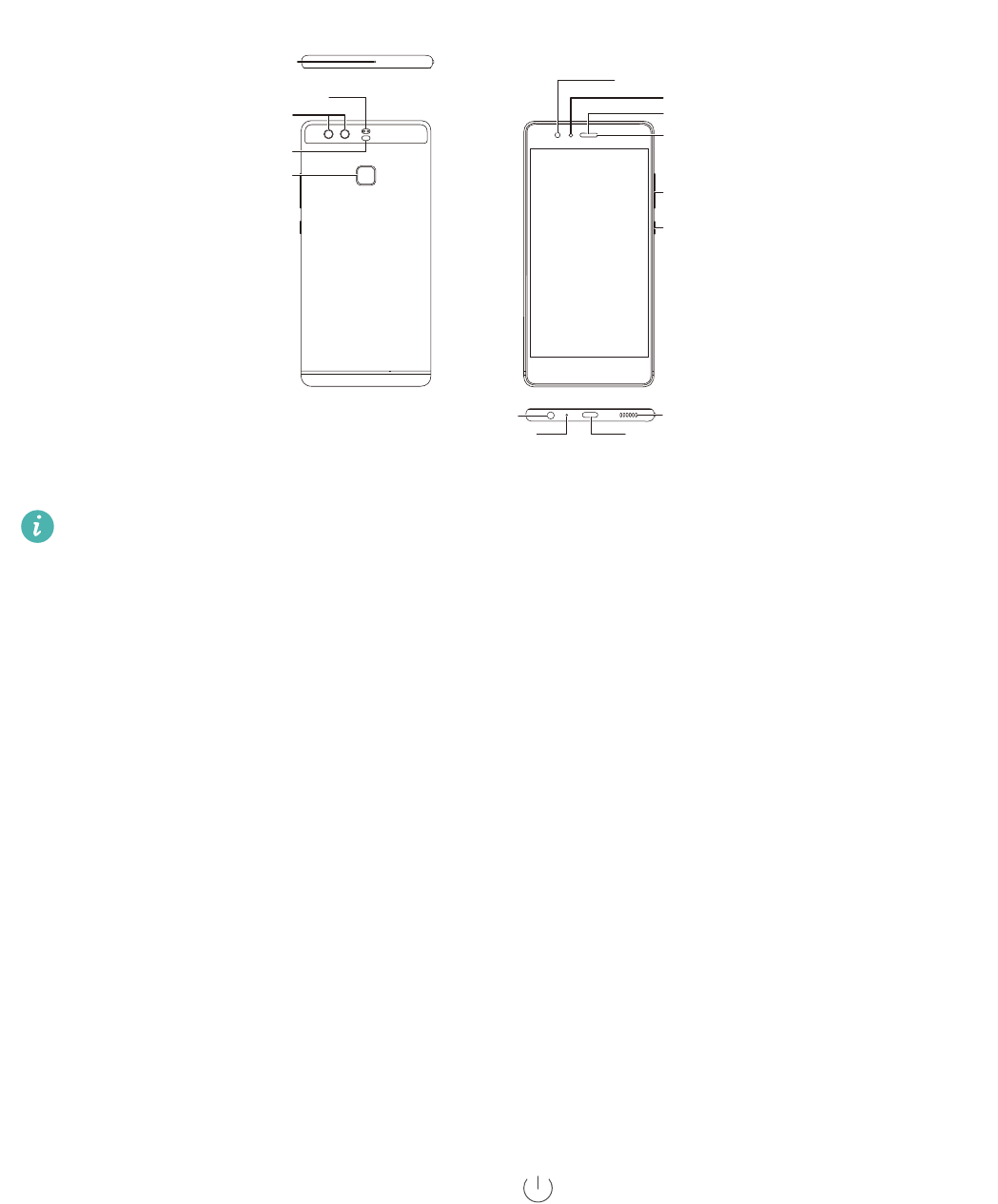
Fingeraftryksscanner
Blitz med to nuancer
Kamera med
dobbelt objektiv
Lasersensor
Støjreducerende
mikrofon
USB-C-port
Mikrofon
Speaker
Hovedtelefonstik
Tænd/sluk-knap
Lydstyrkeknap
Højttaler
Frontkamera
Statusindikator
Lyssensor
Udpakning af telefonen
8
Udpakning af telefonen
Lær din telefon at kende
Tildæk ikke lyssensoren, da det vil påvirke visse af telefonens funktioner. Sørg for at benytte
en skærmbeskyttelse med et indbygget hul til lyssensoren.
Indsættelse af et SIM-kort og mikroSD-kort.
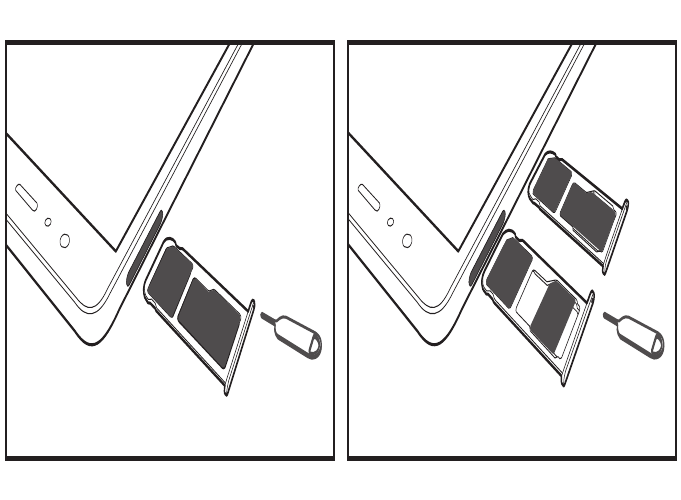
Din telefons 2-i-1 kortslot er placeret i øverste venstre side af telefonen. Du kan indsætte 2 nano
SIM-kort eller 1 nano SIM-kort og 1 mikroSD-kort.
Tips:
•
Din telefon understøtter kun nano SIM-kort. Kontakt dit teleselskab for at få et nyt eller et
erstatnings-nano SIM-kort.
•
Brug kun standard nano SIM-kort for at undgå at beskadige SIM-kortskuffen.
•
Kontrollér, at kortet sidder i den rigtige position, og hold kortskuffen lige, når du indsætter den
i telefonen.
•
Pas på ikke at komme til skade eller beskadige telefonen, når du benytter SIM-
udskubningsstiften.
•
Opbevar SIM-udskubningsstiften uden for rækkevidde af børn for at forhindre, at de kommer til
at sluge den eller kommer til skade.
1
Tryk på og hold strømknappen, og vælg derpå for at slukke for telefonen.
Udpakning af telefonen
9
2
For at fjerne kortskuffen skal du indsætte SIM-udskubningsstiften, som følger med telefonen, i
det lille hul ved siden af kortskuffen.
/BOP4*.
NJDSP4%
/BOP4*.
/BOP4*.
&7"-
&7"-
FMMFS
/BOP4*.
NJDSP4%
&7"-
3
Indsæt et SIM-kort eller et mikroSD-kort i kortskuffen.
4
Sæt kortskuffen i telefonen igen i den rigtige retning.
Opladning af telefonen
Din telefon leveres med et batteri med lang levetid og effektiv strømbesparende teknologi. Dette
afsnit skitserer, hvordan du skal passe på dit batteri for at maksimere dets levetid.
Brug af batteriet
•
Du kan oplade batteriet mange gange, men alle batterier har en begrænset levetid. Hvis du
lægger mærke til, at telefonens batterilevetid er væsentligt forringet, skal du kontakte et
autoriseret Huawei servicecenter for at få et nyt batteri. Batteriet er indbygget i telefonen og
kan ikke tages ud. Forsøg ikke selv at fjerne batteriet.
•
Telefonen kan blive varm efter længere tids brug, eller hvis den er udsat for høje omgivende
temperaturer. Dette er fuldstændig normalt. Hvis telefonen bliver varm at røre ved, skal du
stoppe med at oplade den og deaktivere unødvendige funktioner. Anbring telefonen et køligt
sted, og lad den køle ned til rumtemperatur. Undgå længerevarende kontakt med telefonens
overflade, hvis den bliver varm.
•
Brug kun originale batterier, opladere og USB-kabler fra Huawei, når du oplader telefonen.
Tredjepartstilbehør er en potentiel sikkerhedsrisiko og kan forringe telefonens ydelse. Undgå at
bruge telefonen, mens den lader op. Tildæk ikke telefonen eller strømadapteren.
•
Opladningstiden kan variere afhængigt af den omgivende temperatur og det resterende
batteriniveau.
Udpakning af telefonen
10
•
Der vises en advarsel om svagt batteri, når batteriniveauet er lavt.
•
Telefonen slukkes automatisk, når batteriet er næsten fladt.
Besøg det officielle Huawei-websted, og download brugervejledningen til din enhed for
information om, hvordan du skal behandle dit batteri.
Batteristatusindikator
Batteristatus angives af telefonens indikatorlampe og batteriikonet på statusbjælken.
•
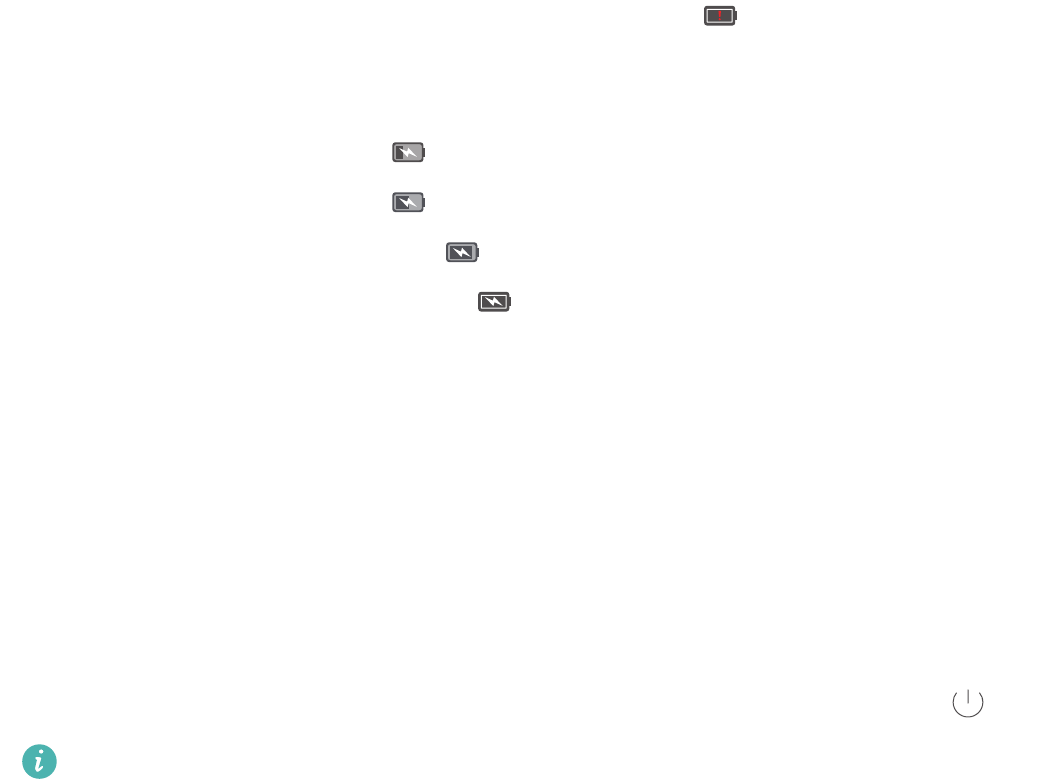
Hvis statusindikatoren blinker rødt, og batteriikonet skifter til , er batteriniveauet under 10
%.
•
Statusindikatoren og batteriikonet angiver batteristatus under opladning. En rød
statusindikator og batteriikonet angiver, at batteriniveauet er under 10 %. En gul
statusindikator og batteriikonet angiver, at batteriniveauet er mellem 10 % og 80 %. En
grøn statusindikator og batteriikonet angiver, at batteriniveauet er mellem 80 % og 100 %.
En grøn statusindikator og batteriikonet angiver, at batteriet er fuldt opladet, og du kan
afbryde opladningskablet fra telefonen.
Hvis telefonen ikke reagerer, når du trykker på strømknappen, angiver det, at batteriet er fladt.
Oplad batteriet i mindst 10 minutter ved hjælp af en original Huawei-oplader, og tænd derpå for
telefonen.
Tænding og slukning af telefonen
•
Telefonen tændes ved at trykke på strømknappen og holde den nede, indtil telefonen vibrerer,
og skærmen tændes.
•
Den slukkes ved at trykke på strømknappen og holde den nede, og derefter trykke på .
Hvis telefonen ikke reagerer, når du har holdt strømknappen nede i 20 sekunder, er batteriet
måske fladt. I så fald skal du tilslutte telefonen til en oplader for at oplade batteriet.
Overførsel af data
11
Overførsel af data
Brug af sikkerhedskopiprogrammet til at overføre
data
Brug sikkerhedskopiprogrammet til at overføre data fra din gamle telefon til din nye telefon.
Flere indstillinger
Gendan tidligere
sikkerhedskopierede data
Sikkerhedskopiér nye data
Funktionerne kan variere afhængigt af dit teleselskab.
Sikkerhedskopiering af data til et mikroSD-kort
Du kan sikkerhedskopiere data på din gamle telefon til et mikroSD-kort. For yderligere
oplysninger om isætning eller udtagning af et mikroSD-kort henvises der til Indsættelse af et SIM-
kort og mikroSD-kort..
Data, der kan sikkerhedskopieres: kontakter, beskeder, opkaldslog, fotos, lyd, videoer, filer
og programmer.
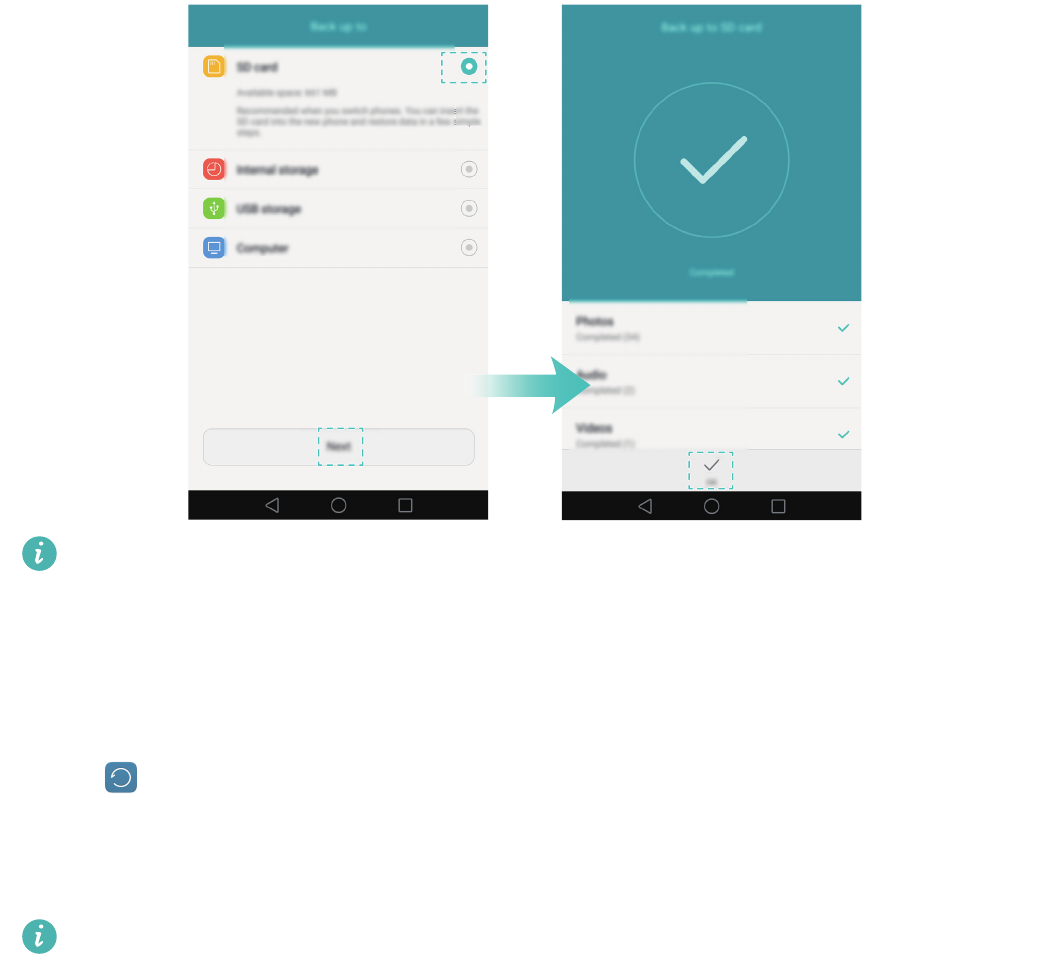
1
Åbn
Sikkerhedskopi
.
2
Tryk på
sikkerhedskopier
>
SD-kort
>
Næste
.
3
Vælg de data, der skal sikkerhedskopieres. Der kræves ingen adgangskode, hvis du
sikkerhedskopierer fotos, lyd, videoer og dokumenter. For at sikkerhedskopiere andre typer
data skal du følge vejledningen på skærmen for at indstille en adgangskode.
4
Tryk på
Sik-kopi
.
Overførsel af data
12
Sikkerhedskopieringsdata gemmes som standard i mappen
HuaweiBackup
i
Filer
.
Gendannelse af data fra et mikroSD-kort
1
Sæt mikroSD-kortet, der indeholder sikkerhedskopifilerne, i din nye telefon. For yderligere
oplysninger om isætning af mikroSD-kort henvises der til Indsættelse af et SIM-kort og
mikroSD-kort..
2
Åbn
Sikkerhedskopi
.
3
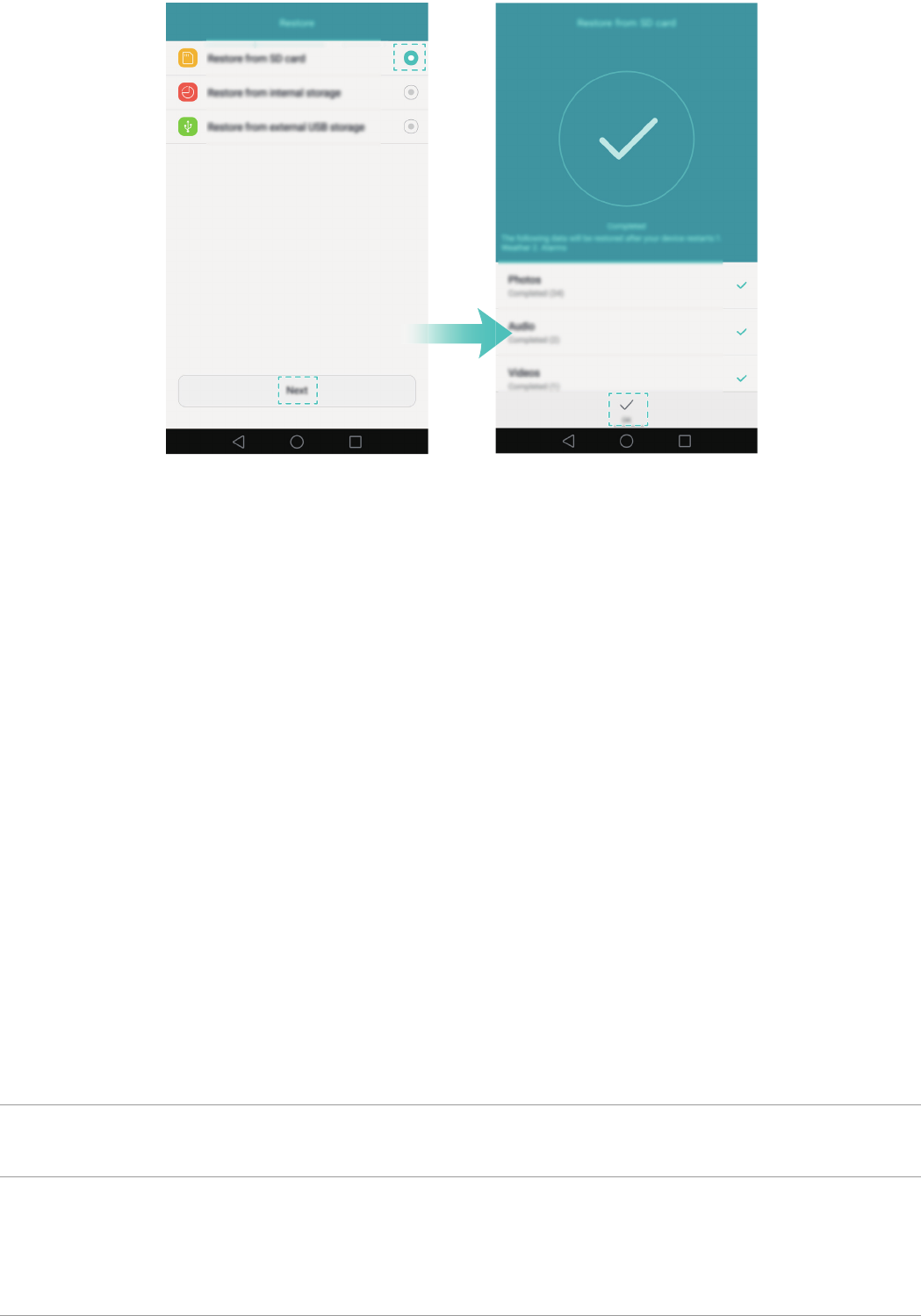
Tryk på
Gendan
>
Genoprettelse fra SD-kort
>
Næste
.
4
Vælg den sikkerhedskopi, du vil gendanne.
Hvis sikkerhedskopidataene er krypterede, skal du indtaste krypteringsadgangskoden, når du
bliver bedt om det.
5
Vælg de data, du vil gendanne, og tryk derefter på
Start gendannelse
.
Overførsel af data
13
Overførsel af data mellem din telefon og en
computer
Overfør dataene på din gamle telefon til din computer, og overfør dem derefter til din nye telefon.
Slut telefonen til en computer ved hjælp af et USB-kabel. Vælg
Fotos
eller
Filer
. Din computer vil
automatisk installere eventuelle nødvendige drivere. Når installationen er udført, skal du
dobbeltklikke på det nye diskdrev for at administrere filer. Drivnavnet skal være telefonens
modelnummer.
•
Fotos
: Se fotos, der er lagret på din telefon.
•
Filer
: Overfør filer mellem din telefon og en computer.
•
Hvis der ikke er angivet en forbindelsestype, forbliver telefonen i opladningstilstand.
Kopiering af kontakter fra en gammel telefon til en
ny telefon
Brug én af følgende metoder til at kopiere kontakter fra din gamle telefon til din nye telefon.
SIM-kort Brug SIM-importfunktionen til at kopiere SIM-kortkontakter til din nye telefon.
Se Import af kontakter fra et SIM-kort for at få flere oplysninger.
Lagerenhed
Hvis begge telefoner har et mikroSD-kortslot, skal du eksportere dine kontakter
til et mikroSD-kort i vCard-format på den gamle telefon, og derefter kopiere
kontakterne til den nye telefon. Se Import af kontaktpersoner fra en lagerenhed
for at få flere oplysninger.
Overførsel af data
14
Bluetooth
Aktivér Bluetooth på både din gamle og din nye telefon, og importér dine
kontakter ved hjælp af Bluetooth. Se Import af kontakter ved hjælp af Bluetooth
for at få flere oplysninger.
Sik.hedskop.
Hvis din gamle telefon understøtter sikkerhedskopi, kan du sikkerhedskopiere
dine kontakter og gendanne dem på din nye telefon. Se Brug af programmet
Sik.hedskop. til at sikkerhedskopiere og gendanne data for at få flere
oplysninger.
Computer
Synkronisér kontakter på din gamle telefon til en computer, og synkronisér
derefter disse til en ny telefon ved hjælp af et telefonadministrationsprogram
(som f.eks. HiSuite).
Andre metoder
•
Installér sociale netværksprogrammer, og synkronisér dine kontakter.
•
Log ind på din Exchange-konto, og synkronisér dine kontakter.

Første brug og indledende opsætning
15
Første brug og indledende opsætning
Første opsætning
Sørg for, at SIM-kortet er korrekt isat, før du anvender telefonen første gang. Læs
Hurtigstartvejledningen for information om opsætning af telefonen.
Tryk længe på strømknappen for at tænde for telefonen, og følg derefter vejledningen på
skærmen for at fuldføre den indledende opsætning.
1
Vælg sprog og land, og tryk derefter på
Næste
.
2
Gå videre til skærmen
Indstillinger for Wi-Fi
. Din telefon anfører automatisk de tilgængelige
Wi-Fi-netværk. Vælg det netværk, du vil oprette forbindelse til, og indtast derefter
adgangskoden for adgang til internettet.
3
Gå videre til skærmen
Betingelser og vilkår
. Læs indholdet omhyggeligt, acceptér
brugerbetingelserne og Huaweis politik om beskyttelse af personlige oplysninger, og tryk
derefter på
Næste
.
4
Følg vejledningen på skærmen for at aktivere Wi-Fi+.
5
Telefonen har en fingeraftrykssensor. Følg vejledningen på skærmen for at tilføje dit
fingeraftryk. Du skal også indstille en PIN- eller adgangskode for at oplåse skærmen, hvis
telefonen ikke kan genkende dit fingeraftryk.
6
På skærmen
Vellykket konfiguration
skal du trykke på
Start
for at fuldende indstillingerne.
Vent et øjeblik, og EMUI-grænsefladen bør starte. Du kan nu anvende telefonen.
Indstillinger for dobbelt SIM
Hvis der indsættes to SIM-kort, kan kun et SIM-kort indstilles som 4G-/3G-/2G-SIM. Det andet
SIM-kortslot understøtter kun 2G-netværk. Du kan også konfigurere standardkortet for mobildata
og telefonopkald i henhold til din månedlige plan.
Denne funktion er kun tilgængelig på telefoner med dobbelt SIM.
Åbn
Indstillinger
, og tryk på
Håndtering af to kort
. Du kan konfigurere begge SIM-kort,
som du ønsker.
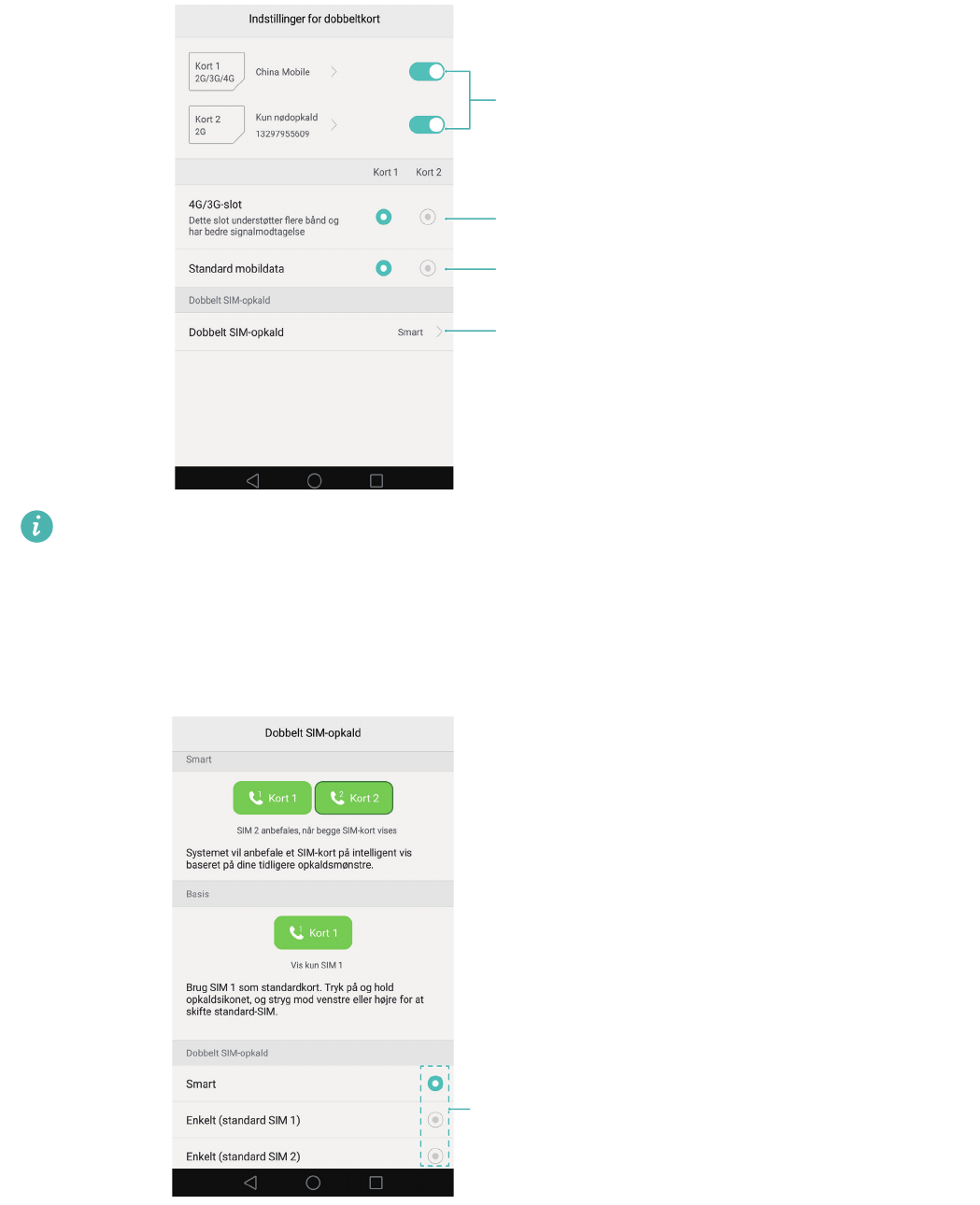
Aktivér eller deaktivér et SIM-kort
Vælg SIM til 4G/3G
Vælg standard-SIM til dataservice
Konfigurér SIM-indstillinger
til telefonopkald
Vælg SIM-visningstilstand for
telefonopkald
Første brug og indledende opsætning
16
•
Hvis du deaktiverer et SIM-kort, kan du ikke bruge det til at foretage opkald, sende beskeder
eller få adgang til internettet.
•
Vælg
Dobbelt SIM-opkald
. Du kan konfigurere, om du vil vælge et SIM-kort manuelt eller
anvende standard-SIM-kortet, hver gang du foretager et opkald. Hvis du vælger at anvende
standard-SIM-kortet, vil telefonen anvende dette SIM-kort for alle udgående opkald.
Tilslutning til internettet
Opret forbindelse til internettet ved hjælp af Wi-Fi eller mobildata for at surfe internettet, spille
spil eller anvende chatprogrammer.
Første brug og indledende opsætning
17
Tilslutning til et Wi-Fi-netværk
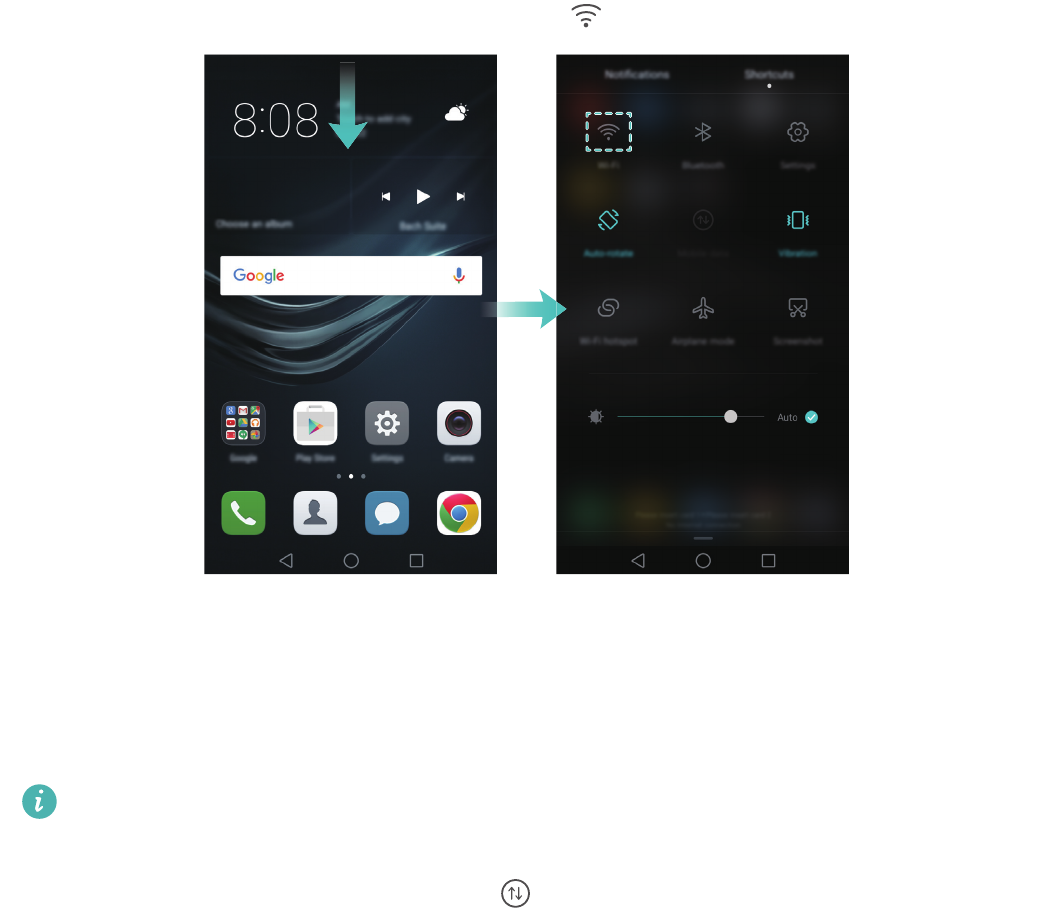
1
Stryg ned fra statuslinjen for at åbne meddelelsespanelet.
2
På fanen
Genvejstaster
skal du trykke længe på for at åbne Wi-Fi-indstillingsskærmen.
3
Slå Wi-Fi-kontakten til. Din telefon anfører de tilgængelige Wi-Fi-netværk.
4
Vælg det Wi-Fi-netværk, du vil oprette forbindelse til. Hvis Wi-Fi-netværket er krypteret, skal du
indtaste adgangskoden, når du får besked på det.
Brug af mobildata
Før du bruger mobildata, skal du sørge for, at du har en dataplan hos dit teleselskab.
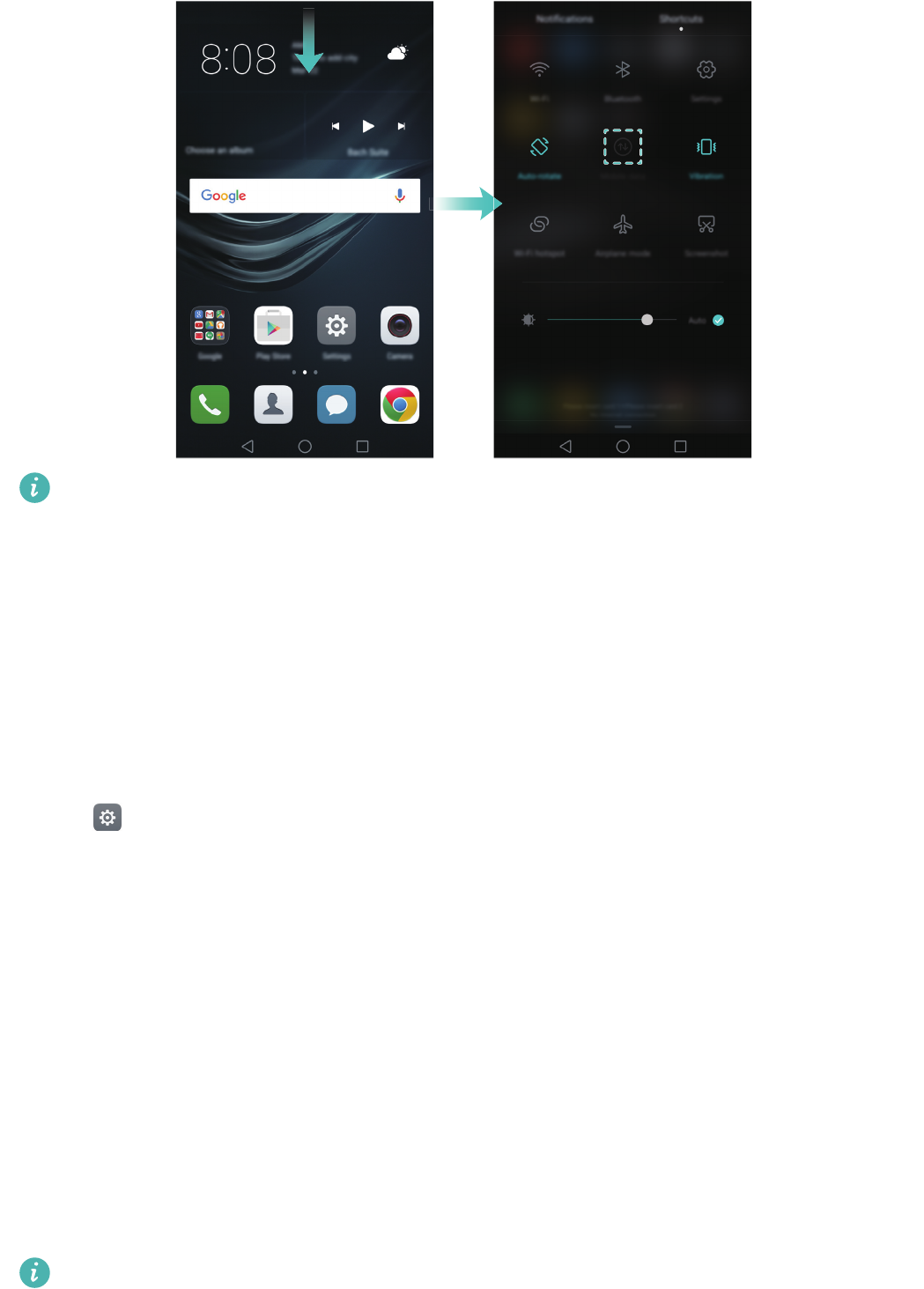
1
Stryg ned fra statuslinjen for at åbne meddelelsespanelet.
2
På fanen
Genvejstaster
skal du trykke på for at aktivere mobildata.
Første brug og indledende opsætning
18
Deaktivér mobildata, når det ikke er påkrævet, så du sparer batteristrøm og reducerer
databrugen.
Konfiguration af dit fingeraftryks-ID
Brug fingeraftrykssensoren til at oplåse skærmen, åbne sikkerhedsboks og programlås og
godkende betalinger i tredjepartsprogrammer.
For ekstra sikkerhed og for at sikre, du stadig kan åbne dine data, hvis telefonen ikke kan
genkende dit fingeraftryk, skal du indstille en sikkerhedsadgangskode, når du konfigurerer
fingeraftryksoplåsning.
1
Åbn
Indstillinger
, og tryk på
Fingeraftryks-id
>
Administration af fingeraftryk
.
2
Vælg
PIN-kode
eller
Adgangskode
, og følg derpå vejledningen på skærmen for at indstille en
adgangskode for skærmoplåsning.
3
Når du har konfigureret adgangskoden, skal du trykke på
Nyt fingeraftryk
for at tilføje dit
fingeraftryk.
4
Placér fingeren på fingeraftrykssensoren. Tryk forsigtigt ned på sensoren, indtil telefonen
vibrerer. Gentag dette trin med forskellige dele af fingeren, indtil telefonen har tilføjet dit
fingeraftryk.
5
Når du har tilføjet dit fingeraftryk, skal du trykke på
OK
.
På skærmen
Administration af fingeraftryk
skal du slukke for kontakten
Oplåse skærm
for at
deaktivere oplåsning med fingeraftryk.
For at slette et fingeraftryk skal du vælge det ønskede fingeraftryk på skærmen
Administration af fingeraftryk
, trykke på
Slet
og derefter følge vejledningen på skærmen.
Installation af programmer
19
Installation af programmer
Deling af programmer ved hjælp af et mikroSD-kort
Gem installationspakker på et mikroSD-kort for at dele dem med andre telefoner.
Installationspakker fra tredjepartskilder kan indeholde virus eller skadelig software, og bør
installeres med forsigtighed. Installér kun programmer fra kilder, som du har tillid til.
1
Sæt mikroSD-kortet, der indeholder sikkerhedskopifilerne, i din nye telefon.
2
Åbn
Filer
, find installationspakken på mikroSD-kortet, og tryk derefter for at installere.
Der vises muligvis en advarselsmeddelelse under installationsprocessen. Du bør altid læse disse
meddelelser omhyggeligt. Hvis du ønsker at fortsætte med installationen, skal du trykke på
Indstillinger
og derefter slå kontakten
Ukendte kilder
til for at tillade telefonen at installere
tredjepartsprogrammer. Når du er færdig med at installere programmet, trykker du på
Indstillinger
>
Avancerede indstillinger
>
Sikkerhed
og slår kontakten
Ukendte kilder
fra for
at forhindre telefonen i at installere programmer, der er hentet fra uofficielle kilder.
Efter installationen vil programmet være synligt på startskærmen.
Afinstallation af et program
Frigør plads på telefonen, og forstærk ydelsen ved at fjerne programmer, du ikke bruger.
Visse forudinstallerede systemprogrammer kan ikke fjernes.
•
Tryk på det program, du vil afinstallere, på startskærmen, hold det nede, og træk det til ikonet
.
•
Tryk på
Indstillinger
>
Programmer
, vælg det program, du vil afinstallere, og tryk derefter på
Afinstaller
.
Introduktion
20
Introduktion
Låsning og oplåsning af skærmen
Låsning af skærmen
•
Tryk på tænd-/sluk-knappen for at låse skærmen manuelt.
•
Skærmen låses automatisk og går i dvaletilstand, hvis den har været inaktiv i et bestemt
tidsrum, for at reducere strømforbrug og forhindre utilsigtede handlinger.
For at ændre skærmens dvaletilstand, skal du åbne Indstillinger, trykke på
Skærm
>
Dvale
og derefter vælge en tid.
Telefonen vil fortsat modtage beskeder, meddelelser og indgående opkald, når skærmen er låst.
Statusindikatoren blinker grønt, når du modtager nye meddelelser. Hvis du modtager et
indgående opkald, tændes skærmen og viser information om personen, der ringer.
Oplåsning af skærmen
Når skærmen er slukket, skal du trykke på tænd/sluk-knappen for at tænde for den. Skub fingeren
i en hvilken som helst retning for at låse skærmen op.
Magasinoplåsning
Brug magasinoplåsning til at oprette dit eget valg af låseskærmbilleder, så den ikke ser kedelig ud.
Stryg op fra bunden af låseskærmen for at få vist magasinoplåsningsmulighederne.
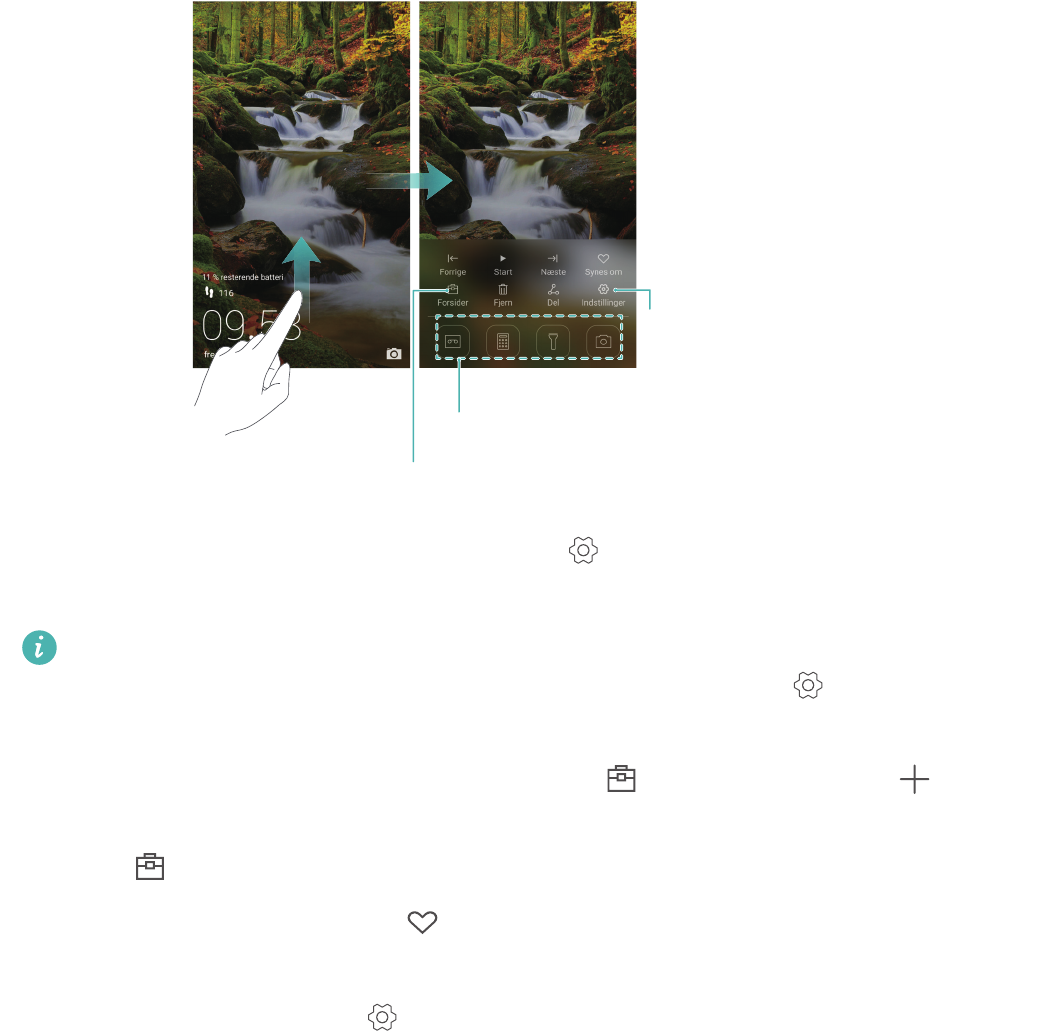
Vis, tilføj eller slet billeder fra dine
magasinoplåsningsforsider
Genveje til apps
Konfigurér
opdateringsmetode for
magasinoplåsningsforsider
og abonnementtype
Introduktion
21
Føj magasiner til visningslisten
: Tryk på >
Abonnementer
for at føje dine
favoritmagasiner til visningslisten.
Opdatering af magasinoplåsningsforsiderne kræver en internetforbindelse. Indstil telefonen
til at opdatere over Wi-Fi for at undgå for meget databrug. Tryk på , og slå derpå
kontakten
Automatisk opdatering via Wi-Fi
til.
Administrer magasinoplåsningsforsider
: Tryk på , og tryk derefter på . Vælg de
ønskede billeder for at føje dem til visningslisten. For at slette forsider fra visningslisten skal du
trykke på og derefter trykke længe på det ønskede billede og vælge
Fjern
.
Føj forsider til favoritter
: Tryk på for at føje den aktuelle forside til dine favoritter. Billeder,
der er blevet føjet til dine favoritter, slettes ikke fra visningslisten efter en online opdatering.
Slet gamle forsider
: Tryk på , og slå derpå kontakten
Slet automatisk omslag,der er
ældre end...
til. Forsider, der er ældre en 3 måneder, slettes automatisk fra visningslisten.
Forsider i dine favoritter slettes ikke.
Berøringsskærmshandlinger
Brug enkle berøringsskærmsbevægelser for at foretage en lang række opgaver som f.eks. at åbne
programmer, rulle gennem lister og zoome ind eller ud på billeder.

Introduktion
22
Tryk på
: Tryk én gang på et element. Tryk f.eks. for at
vælge en indstilling eller åbne et program.
Tryk to gange
: Tryk på det ønskede område af skærmen
to gange hurtigt efter hinanden. Du kan f.eks. trykke to
gange på et billede i fuld skærmtilstand for at zoome ind
eller ud.
Tryk længe
: Tryk på det ønskede område på skærmen i
mindst 2 sekunder. Du kan f.eks. trykke og holde på et
tomt område på startskærmen for at åbne funktionen til
redigering af startskærmen.
Stryg
: Stryg fingrene hen over skærmen. Du kan f.eks. på
fanen
Beskeder
stryge til højre eller venstre for at åbne
en meddelelse eller fjerne den. Stryg lodret eller vandret
for at gå til andre startskærme, rulle gennem et dokument
m.m.
Træk
: Tryk længe på et element, og flyt det derefter til en
anden position. Du kan f.eks. anvende denne bevægelse
til at omorganisere programmer og widgets på
startskærmen.
Spred fingrene
: Spred to fingre på skærmen. Spred f.eks.
to fingre for at zoome ind på et billede eller en webside.
Introduktion
23
Status- og meddelelsesikoner
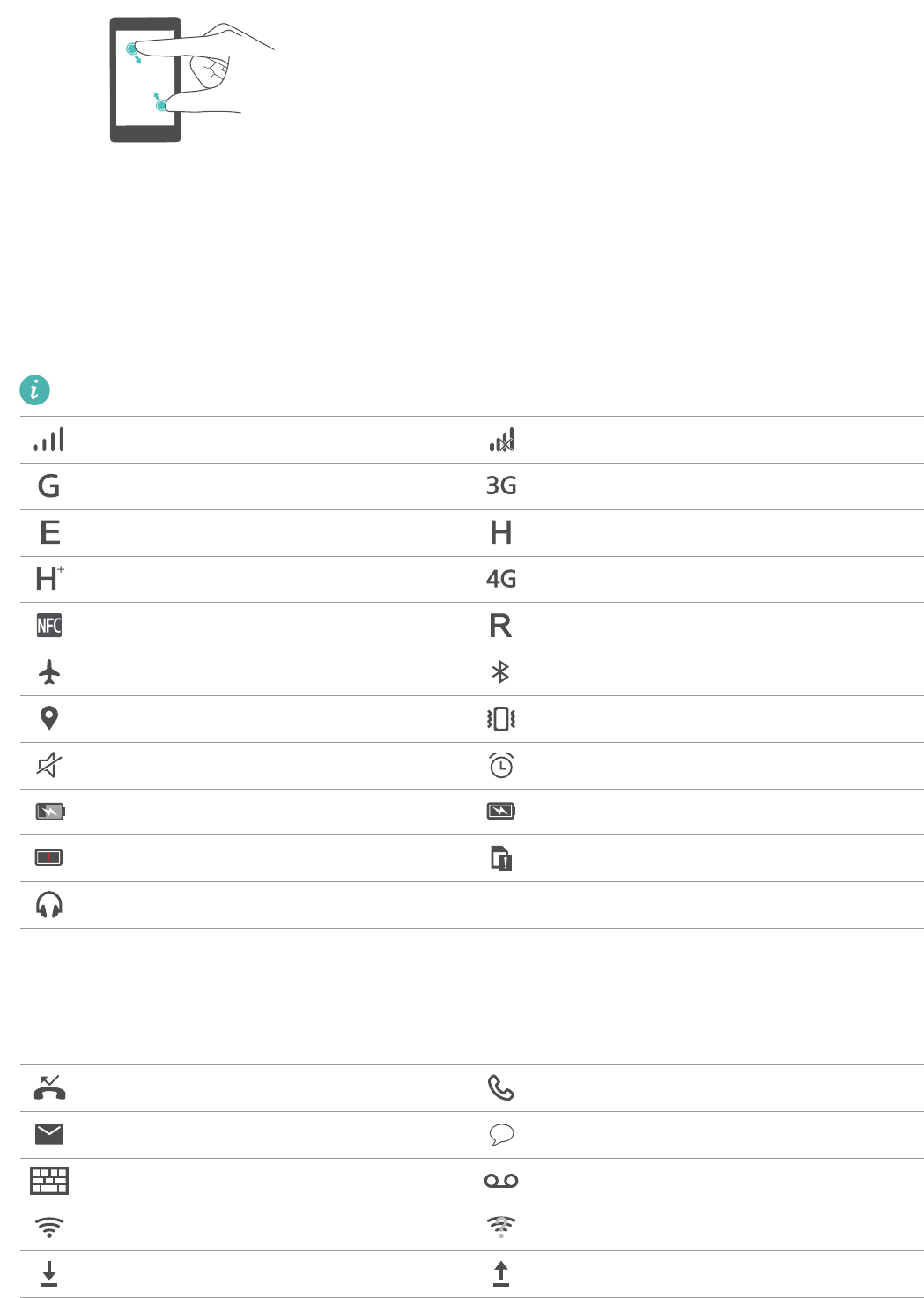
Statusikoner
Statusikoner vises i højre side af statusbjælken. Statusikoner viser information om telefonens
status, såsom netværksforbindelsesinformation, signalstyrke, batteriniveau og klokkeslæt.
Statusikoner kan variere alt efter din region eller din udbyder.
Meddelelsesikoner
Meddelelsesikoner vises i venstre side af statusbjælken, når du modtager en ny besked,
meddelelse eller påmindelse.
Knib fingrene sammen
: Saml to fingre på skærmen. Du
kan f.eks. samle de to fingre for at zoome ud på et
billede.
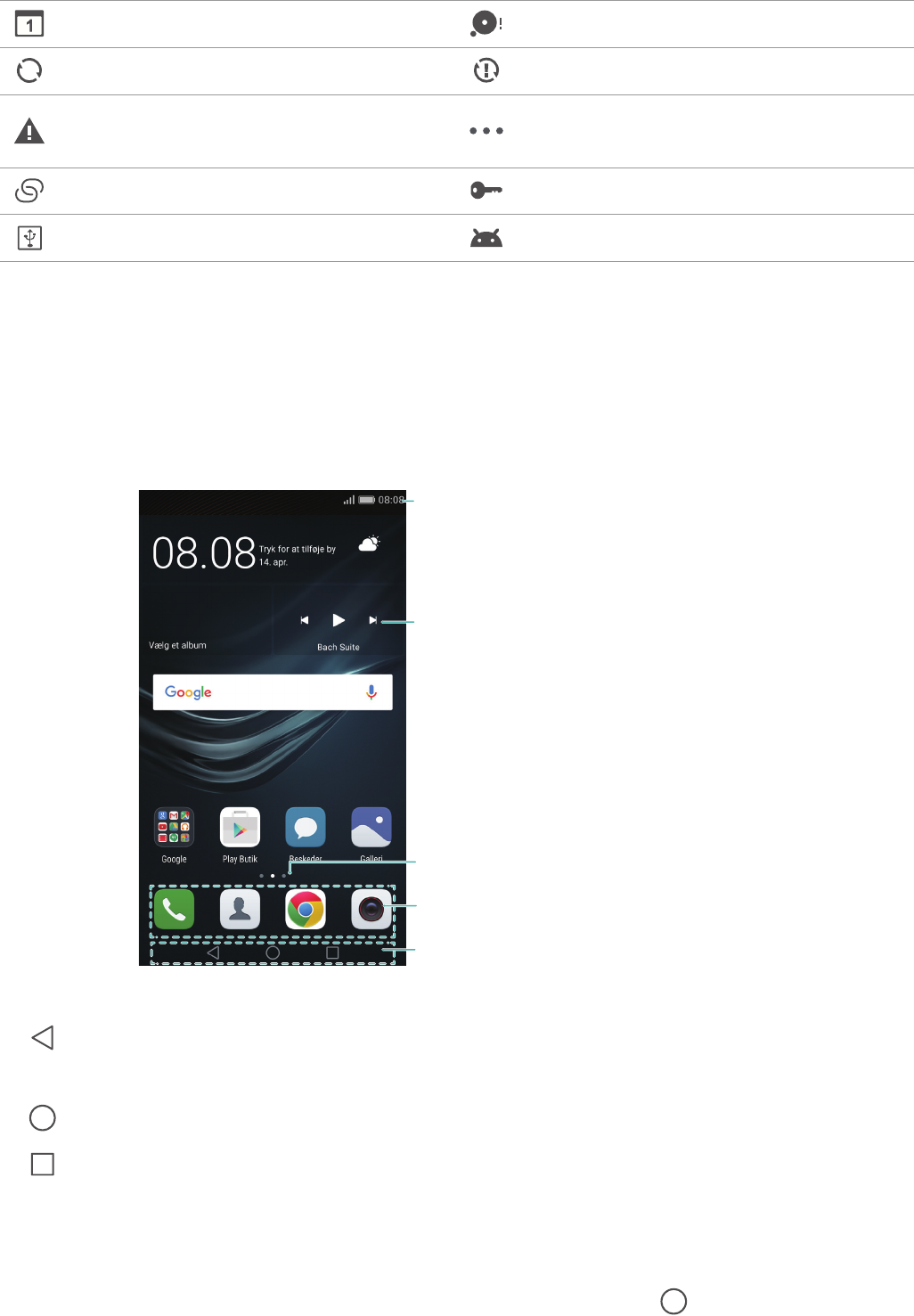
Signalstyrke Intet signal
Tilsluttet over GRPS Tilsluttet over 3G
Tilsluttet over EDGE Tilsluttet over HSPA
Tilsluttet over HSPA+ Tilsluttet over LTE
NFC er aktiveret Roaming
Flytilstand aktiveret Bluetooth er aktiveret
Modtager positionsdata fra GPS Vibrationstilstand aktiveret
Lydløs tilstand er aktiveret Alarm aktiveret
Oplader Batteri fuldt opladet
Lav batteriladestand Intet SIM-kort blev fundet
Headset er isat
Ubesvarede opkald Opkald i gang
Nye e-mails Nye meddelelser
Vælg en indtastningsmetode Ny talemeddelelse
Tilsluttet over Wi-Fi Wi-Fi-netværk tilgængeligt
Henter data Overfører data
Introduktion
24
Startskærm
Introduktion til startskærm
Dine startskærme er det sted, hvor du kan finde dine foretrukne widgets og alle dine programmer.
Programlisten er blevet fjernet for at give dig en mere praktisk og direkte vej til dine programmer.
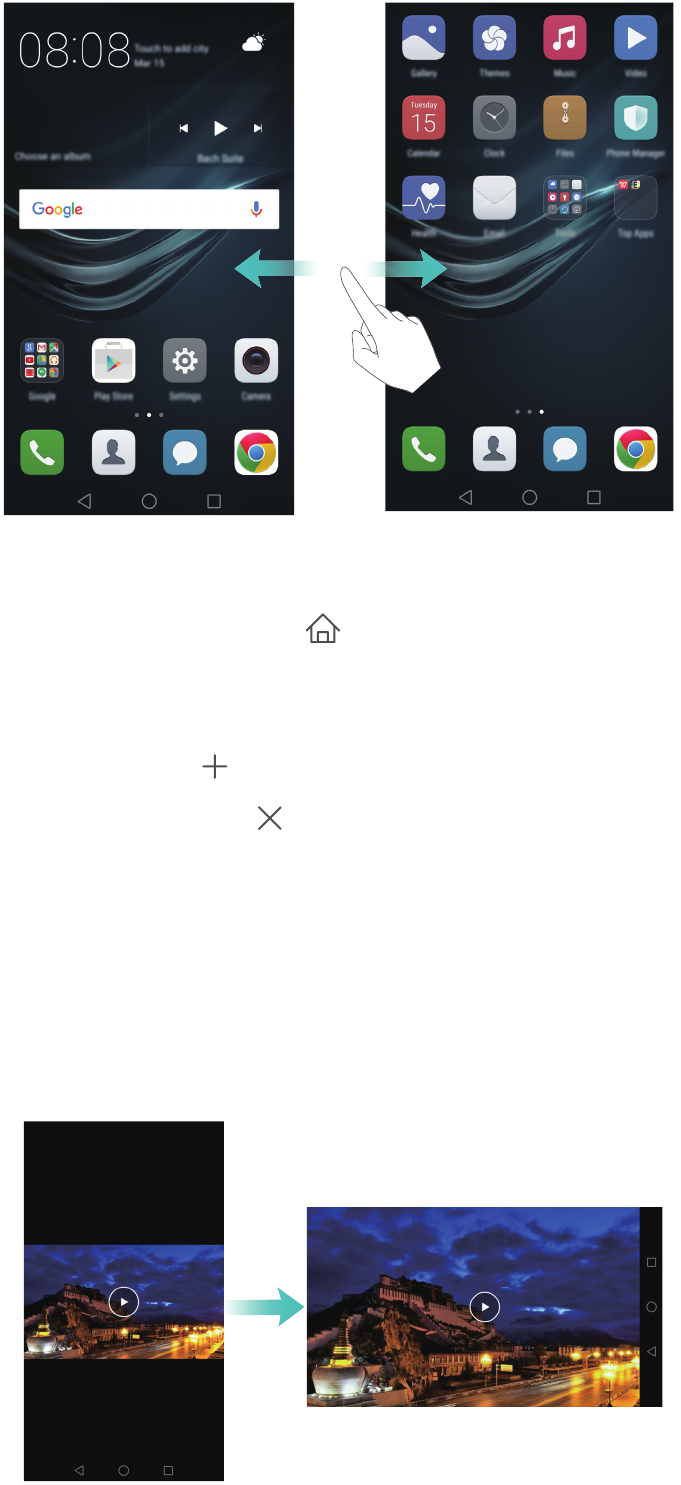
Virtuel navigationsbjælketaster
:
•
Gå tilbage
: Tryk på for at gå tilbage til den forrige skærm eller lukke det aktuelle program.
Når der indtastes tekst, skal du trykke for at lukke skærmtastaturet.
•
Start
: Tryk for at gå tilbage til startskærmen.
•
Seneste
: Tryk for at åbne listen over seneste anvendte programmer eller tryk længe for at
aktivere dobbelt vinduestilstand.
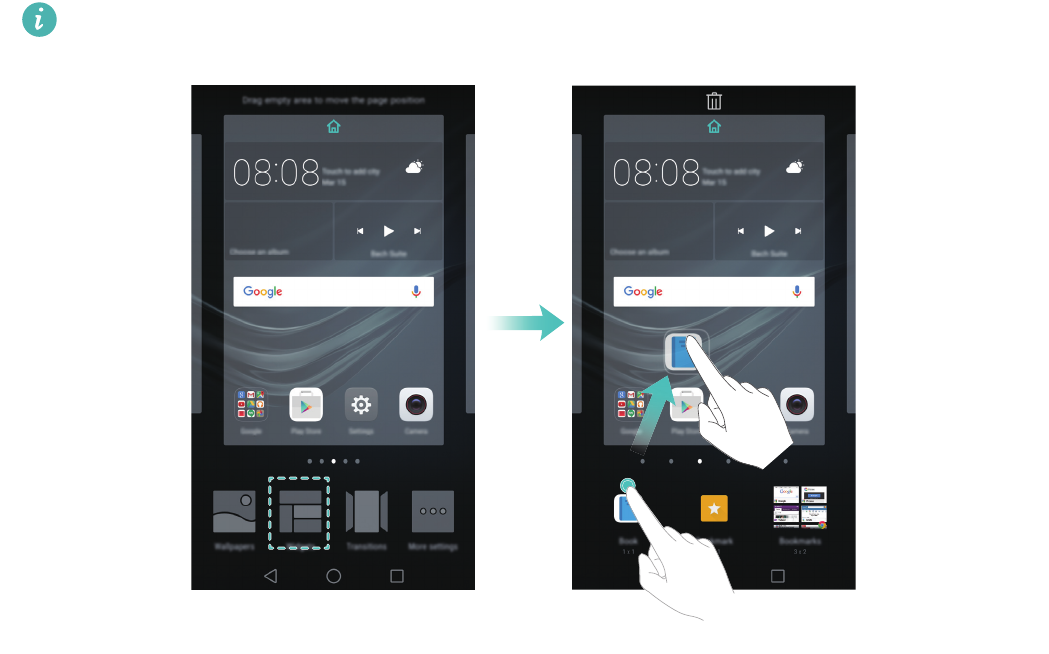
Skift mellem startskærme
Stryg til venstre eller højre for at se de udvidede startskærme. Tryk på
Start
for at vende retur
til standardstartskærmen.
Kommende begivenheder Telefonhukommelse fuld
Synkroniserer data Fejl ved synkronisering
Login- eller
synkroniseringsproblem Flere meddelelser
Bærbart Wi-Fi-hotspot aktiveret Tilsluttet VPN
USB-tethering er aktiveret USB-fejlfinding er aktiveret
Statuslinje: Viser meddelelser og statusikoner
Hovedskærm: Viser programikoner,
skrivebordsmapper og widgets
Indikator for skærmposition: Angiver den
startskærm, der vises
Dock: Viser ofte brugte programmer
Navigationslinje: Viser virtuelle
navigationstaster
Introduktion
25
På startskærmen skal du samle to fingre eller trykke længe på et tomt område på skærmen for at
åbne funktionen til redigering af startskærmen. Du kan:
•
Indstil standardstartskærmen
: Tryk på øverst på startskærmen for at indstille den valgte
startskærm som standardstartskærm.
•
Flet en startskærm
: Træk startskærmen til den ønskede placering.
•
Tilføj en startskærm
: Tryk på på startskærmen yderst til højre eller venstre.
•
Slet en blank startskærm
: Tryk på nederst på en blank startskærm.
Automatisk skærmrotation
Hvis du drejer telefonen, vil visse programmer automatisk justere skærmretningen for at gøre den
nemmere at bruge. Denne funktion giver dig også mulighed for at anvende vippekontrollerede
programmer.
Stryg ned fra statuslinjen for at åbne meddelelsespanelet, og tryk derefter på
Auto-roter
på
fanen
Genvejstaster
for at aktivere eller deaktivere automatisk skærmrotation.
Introduktion
26
Organisation af programmer og widgets på startskærmen
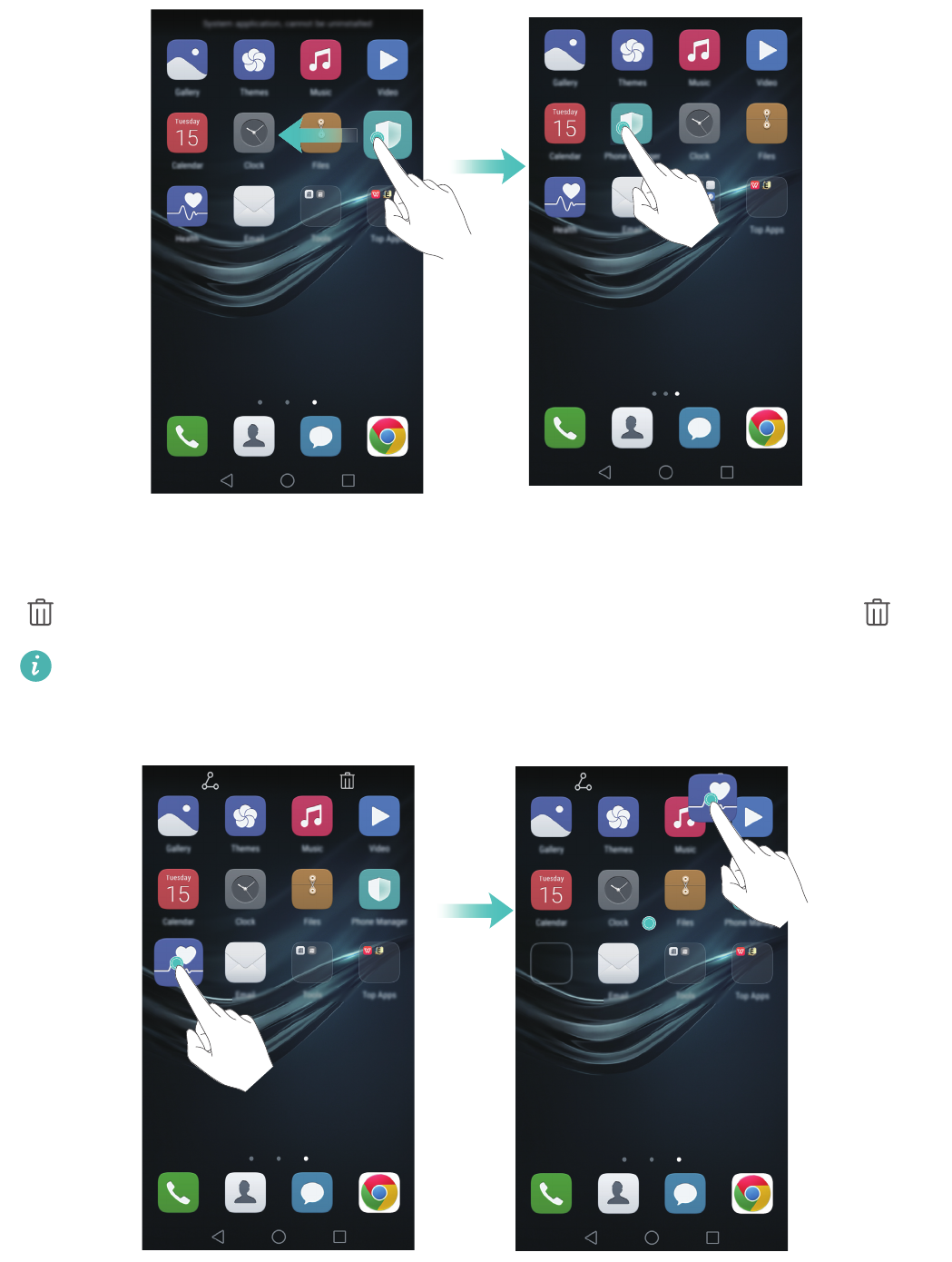
Tilføjelse af en widget på startskærmen
Føj ofte anvendte widgets til startskærmen for hurtig adgang.
Knib to fingre sammen på startskærmen for at åbne funktionen til redigering af startskærmen.
Tryk på
Widgets
, og vælg en widget. Tryk længe på widgetten, og træk den til et tomt område
på startskærmen.
Du skal have nok plads på startskærmen for at tilføje widgets. Hvis der ikke er plads nok, kan
du tilføje en anden startskærm eller frigøre noget plads.
Flytning af en widget eller ikon
På startskærmen skal du trykke på et programikon eller en widget og blive ved med at trykke,
indtil din telefon vibrerer. Du kan derefter trække programikonet eller widgetten til det ønskede
sted.
Introduktion
27
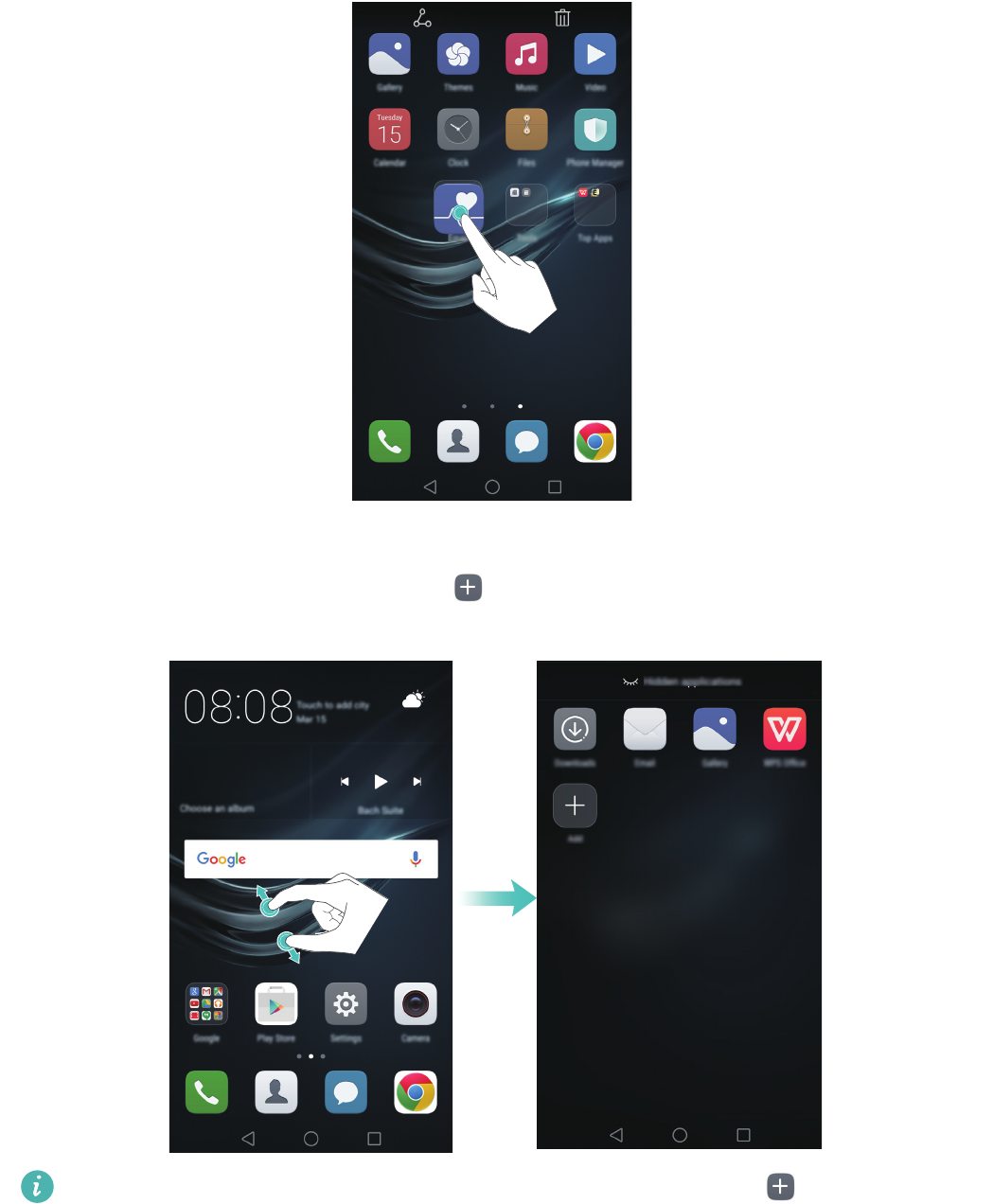
Sletning af en widget eller ikon
På startskærmen skal du trykke længe på det programikon eller widget, du vil slette, indtil
vises øverst på skærmen. Træk det/den uønskede programikon eller widget hen til .
Når du har flyttet/slettet et programikon, vises der et tomt område på startskærmen. Du kan
sortere programikoner automatisk. Se Automatisk gruppering af programmer på
startskærmen for yderligere oplysninger.
Introduktion
28
Oprettelse af en mappe
Opret mapper på startskærmen for at organisere dine programmer efter type. Du kan f.eks.
oprette mappe for spil, der indeholder alle dine spilleprogrammer.
På startskærmen skal du trække et ikon over på et andet ikon for at oprette en mappe, der
indeholder begge programmer. For at omdøbe mappen skal du åbne mappen og derefter trykke
på mappenavnet.
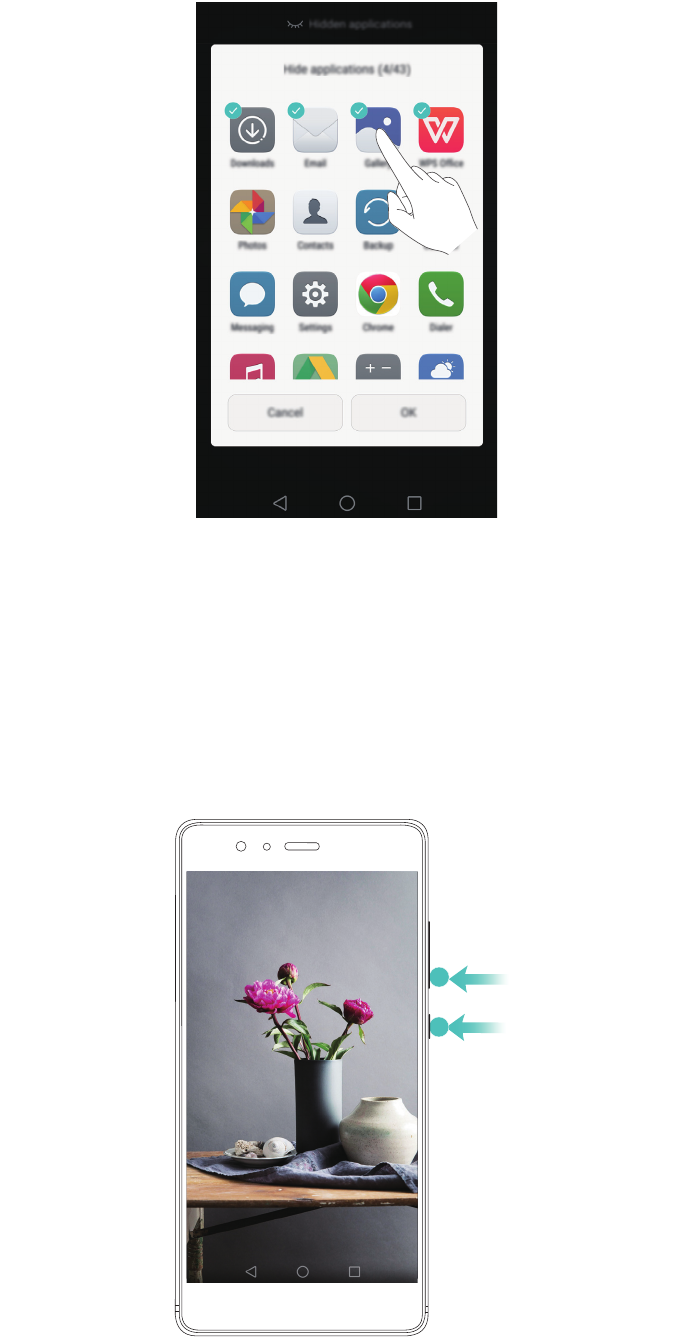
Skjulning af programmer
Spred to fingre på startskærmen. Tryk på
Tilføj
, vælg de programmer, du vil skjule, og tryk
derefter på
OK
. Programmer vises ikke på startskærmen, efter at de er blevet skjult.
For at gendanne et skjult program på startskærmen skal du trykke på
Tilføj
på skærmen
Introduktion
29
for skjulte programmer, afmarkere det ønskede program og derefter trykke på
OK
.
Optagelse af et skærmbillede
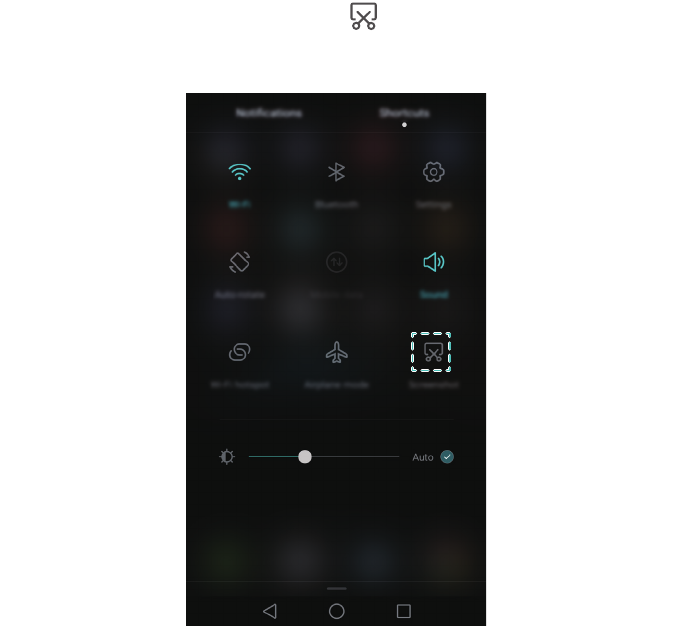
Telefonen leveres med en række indstillinger for skærmfoto. Optag hele skærmen eller tegn en
form på skærmen for at tage et delvist skærmfoto.
Ved hjælp af knappen for lydstyrke op og ned
Tryk samtidigt på knapperne for tænd/sluk og lydstyrke ned for at tage et helt skærmfoto.
Introduktion
30
Ved hjælp af genvejskontakten for skærmfoto
Åbn meddelelsespanelet, og tryk derefter på på fanen
Genvejstaster
for at tage et helt
skærmfoto.
Ved hjælp af knoen
Brug knoen til at tage et skærmfoto af hele skærmen eller tegn en form på skærmen for at optage
et specifikt område. Se Brug af knoen for at få flere oplysninger.
Som standard gemmes skærmbilleder i mappen
Skærmfotos
under
Galleri
.
Beskeder
Statusindikator
Statusindikatoren ændrer farve og blinker for at angive følgende:
•
Lyser rødt (oplader ikke): Batteriniveauet er meget lavt, og telefonen slukkes automatisk.
•
Lyser rødt (ved opladning): Batteriniveauet er meget lavt.
•
Lyser gult (ved opladning): Batteriniveauet er medium.
•
Lyser grønt (under opladning): Batteriet er næsten eller allerede fuldt opladet. Tag opladeren
ud af stikket, når batteriniveauet når 100 %.
•
Blinker grønt (oplader ikke): Du har ulæste beskeder, meddelelser eller ubesvarede opkald.
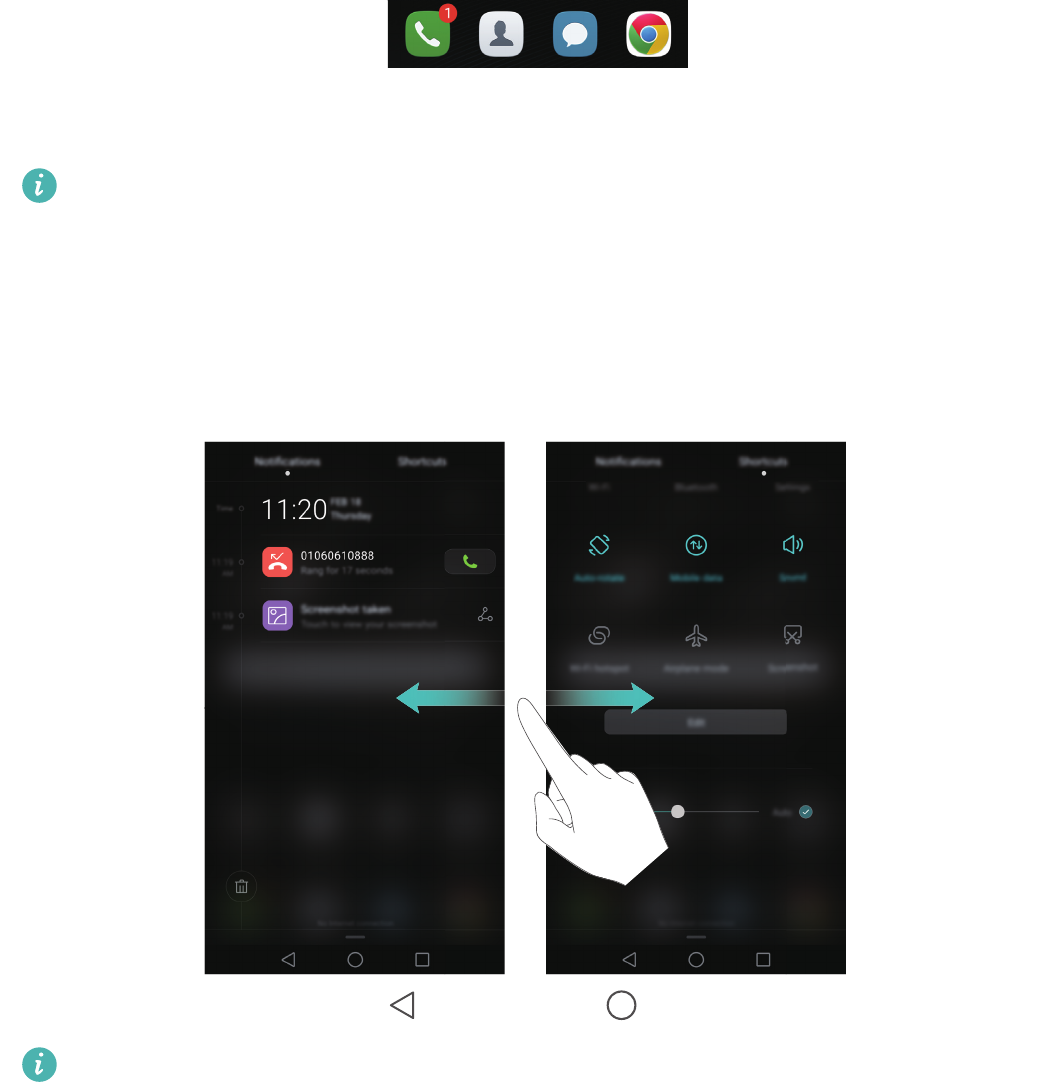
Meddelelsesbadges
Meddelelsesbadges vises i det øverste højre hjørne af programikoner.
Introduktion
31
Badgenummeret angiver antallet af nye meddelelser. Åbn det pågældende program for yderligere
oplysninger om meddelelserne.
For at deaktivere meddelelsesbadges for et program, skal du samle to fingre på startskærmen
for at åbne programmet til redigering af startskærmen, trykke på
Flere indstillinger
>
Badgeprogramikoner
og derefter deaktivere kontakten ud for det pågældende program.
Meddelelsespanel
Stryg ned fra statusbjælken, og åbn meddelelsespanelet for at se meddelelser.
Stryg til venstre på meddelelsespanelet for at gå til genvejsfanen.
Stryg op på skærmen eller tryk på
Gå tilbage
eller
Start
for at lukke meddelelsespanelet.
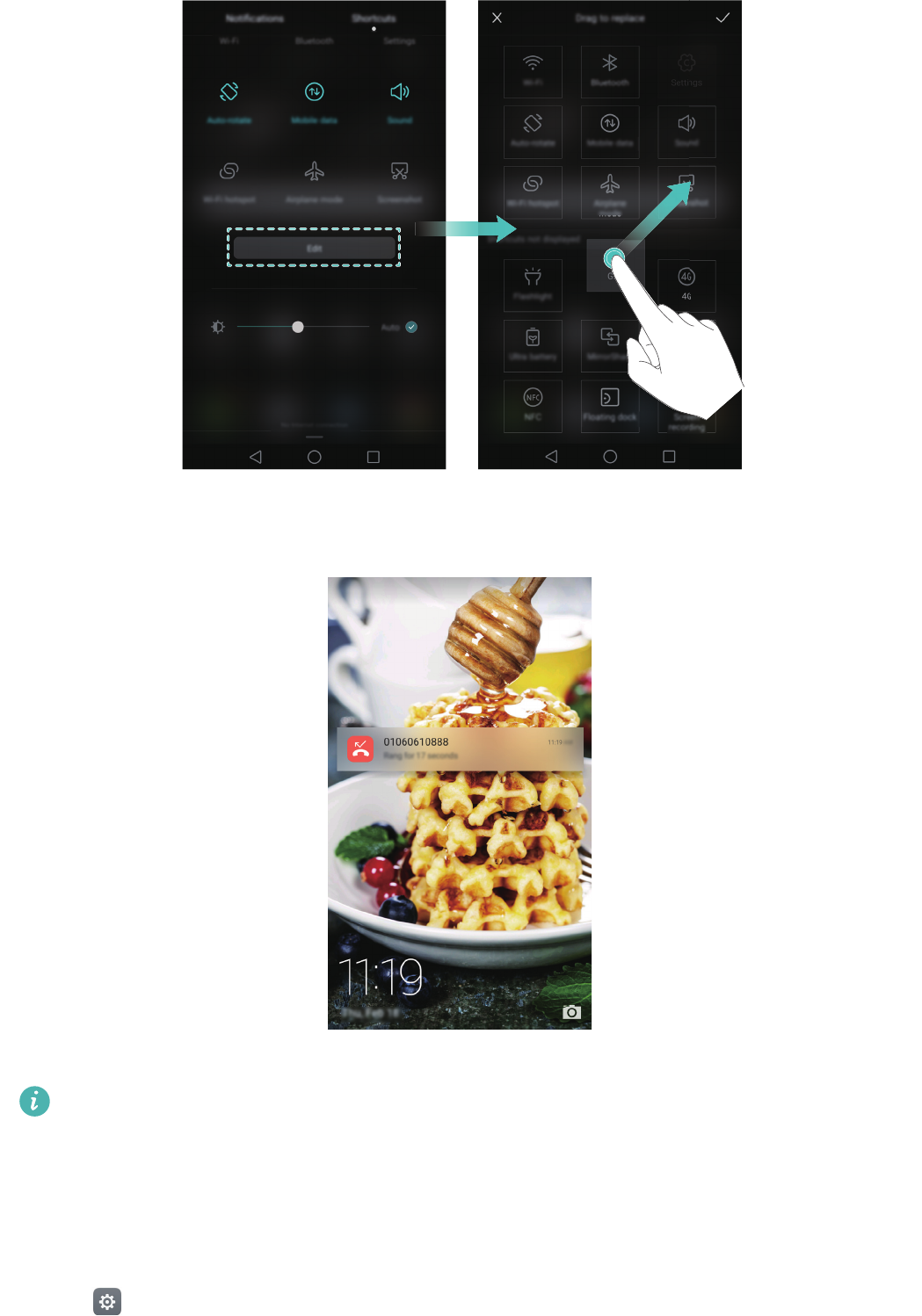
Tilpas genvejsknapper
: Stryg op på genvejsfanen, og tryk derefter på
Rediger
. Træk
genvejsknappen til den ønskede placering for nemmere adgang.
Introduktion
32
Visning af beskeder på låseskærmen
Nye meddelelser (såsom mistede opkald og beskeder) vises på låseskærmen.
Stryg til højre på en låseskærmmeddelelse for at se dens detaljer.
Som standard vil telefonen kun vise låseskærmmeddelelser for visse programmer. Hvis du vil
aktivere låseskærmmeddelelser for flere programmer, henvises der til Administration af
meddelelsestilladelser.
Administration af meddelelsestilladelser
Deaktivér meddelelser for et program for at forhindre unødvendige forstyrrelser.
1
Åbn
Indstillinger
.
Introduktion
33
2
Tryk på
Meddelelsespanel og statusbjælke
>
Meddelelsesstyring
, og vælg derpå det
ønskede program.
3
Aktivér eller deaktivér meddelelsesindstillinger efter behov.
Vis meddelelser i forstyr ikke-tilstand
: Vælg det ønskede program i
Meddelelsesstyring
, og
tænd derefter for kontakten
Prioritetsvisning
. Meddelelser vises stadigvæk, hvis
Tillad kun
prioritetsafbrydelser
er aktiveret i forstyr ikke-tilstand.
Indstillinger for meddelelseslinje og statusbjælke
Skift indstillingerne for meddelelseslinje og statusbjælke for at tilpasse, hvordan meddelelser og
statuspåmindelser vises.
Åbn
Indstillinger
, og tryk derefter på
Meddelelsespanel og statusbjælke
for at
konfigurere rullemenu- og skærmindstillingerne for meddelelseslinjen og statusbjælken.
Konfiguration af rullemenuindstillingerne for meddelelseslinjen
•
Tryk på
Trækkehandlinger
>
Smart-valg
. Når du åbner meddelelsespanelet, vil telefonen gå
til meddelelsesfanen, hvis du har nye meddelelser. I modsat fald vil den åbne genvejsfanen.
•
Tryk på
Trækkehandlinger
>
Bestem ud fra træk-position
. Stryg ned fra højre eller venstre
side af statusbjælken for at åbne meddelelsesfanen, eller stryg ned fra højre side af
statusbjælken for at åbne genvejsfanen.
•
Tænd for kontakten
Meddelelsespanel
for at åbne meddelelsespanelet, når skærmen er låst.
Du kan ikke åbne meddelelsespanelet fra låseskærmen, hvis du har indstillet en adgangskode
for låseskærm.
Konfiguration af visningsindholdet for meddelelseslinjen og statusbjælken
Slå kontakten
Vis udbyders navn
og
Resterende batteristrøm i procent
til eller fra for at
konfigurere indholdet, der vises på statusbjælken.
Deaktivér kontakten
Vis meddelelsesikoner
for at skjule meddelelsesikoner på statusbjælken.
Brug af fingeraftryksgenkendelse
Udover at tænde og oplåse skærmen kan fingeraftrykssensoren også anvendes til at tage et foto,
besvare et indgående opkald og slukke for en alarm.
Tilføjelse af et fingeraftryk for første gang
Se Konfiguration af dit fingeraftryks-ID for yderligere oplysninger om konfiguration af oplåsning
ved hjælp af fingeraftryk.

Introduktion
34
Tilføjelse, sletning eller omdøbning af et fingeraftryk
Tilføj flere fingeraftryk for at gøre det nemmere at oplåse telefonen. Du kan også slette eller
omdøbe fingeraftryk.
1
Åbn
Indstillinger
.
2
Tryk på
Fingeraftryks-id
>
Administration af fingeraftryk
.
3
Indtast adgangskoden for skærmlås, og tryk derefter på
Udført
.
4
I
Fingeraftryksliste
kan du:
•
Trykke på
Nyt fingeraftryk
for at tilføje et fingeraftryk. Du kan tilføje op til fem fingeraftryk.
•
Tryk på et fingeraftryk, der allerede er tilføjet, for at omdøbe eller slette det.
Åbning af sikkerhedsboks med dit fingeraftryk
Brug dit fingeraftryk til at åbne sikkerhedsboksen, uden at skulle indtaste adgangskoden.
1
Åbn
Indstillinger
.
2
Tryk på
Fingeraftryks-id
>
Administration af fingeraftryk
.
3
Indtast adgangskoden for skærmlås, og tryk derefter på
Næste
.
4
Tryk på
Få adgang til sikkerhedsboksen
, og følg derefter vejledningen på skærmen for at
indtaste adgangskoden for sikkerhedsboksen og aktivere fingeraftryksgenkendelse.
Når du har fuldendt indstillingerne, skal du trykke på
Filer
>
Sikkerhedsboks
. Du kan nu bruge
dit fingeraftryk til at få adgang til sikkerhedsboksen.
Åbning af programlås med dit fingeraftryk
Brug dit fingeraftryk til at åbne låste programmer.
1
Åbn
Indstillinger
.
2
Tryk på
Fingeraftryks-id
>
Administration af fingeraftryk
.
3
Indtast adgangskoden for skærmlås, og tryk derefter på
Næste
.
4
Tryk på
Åbn programlås
, og følg derefter vejledningen på skærmen for at indtaste
adgangskoden for programlås og aktivere fingeraftryksgenkendelse.
Tryk på
Telefon-styring
>
App-lås
, når du har udført indstillingerne, og brug derefter dit
fingeraftryk til at se statussen for programlås. Du kan også bruge dit fingeraftryk til at åbne låste
programmer på startskærmen.
Berøringsgestus med fingeraftrykssensor
Tryk på sensoren eller stryg den med en finger for at foretage almindelige handlinger.

Introduktion
35
1
Åbn
Indstillinger
.
2
Tryk på
Fingeraftryks-id
.
3
I
Tryk og hold-gestus
skal du tænde for de knapper for funktioner, du vil aktivere.
•
Tag foto/video
: Når kameraets søger anvendes, skal du trykke på fingeraftrykssensoren og
holde den inde for at tage et billede.
•
Besvar opkald
: Hvis du har et indgående opkald, skal du trykke på fingeraftrykssensoren og
holde den inde for at besvare det.
•
Stop alarm
: Hvis alarmen aktiveres, skal du trykke på fingeraftrykssensoren og holde den
inde for at slukke for alarmen.
4
I
Skubbegestus
skal du tænde for de knapper for funktioner, du vil aktivere.
•
Vis meddelelsespanel
: Stryg ned på fingeraftrykssensoren med en hvilken som helst finger
for at åbne meddelelsespanelet. Tryk to gange på sensoren for at rydde alle meddelelser, og
stryg op på sensoren for at lukke meddelelsespanelet.
•
Browse fotos
: Ved visning af fotos i fuld skærmtilstand skal du stryge til højre eller venstre
på sensoren for at skifte mellem billeder.
Adgang til programmer
Åbning af og skift mellem programmer
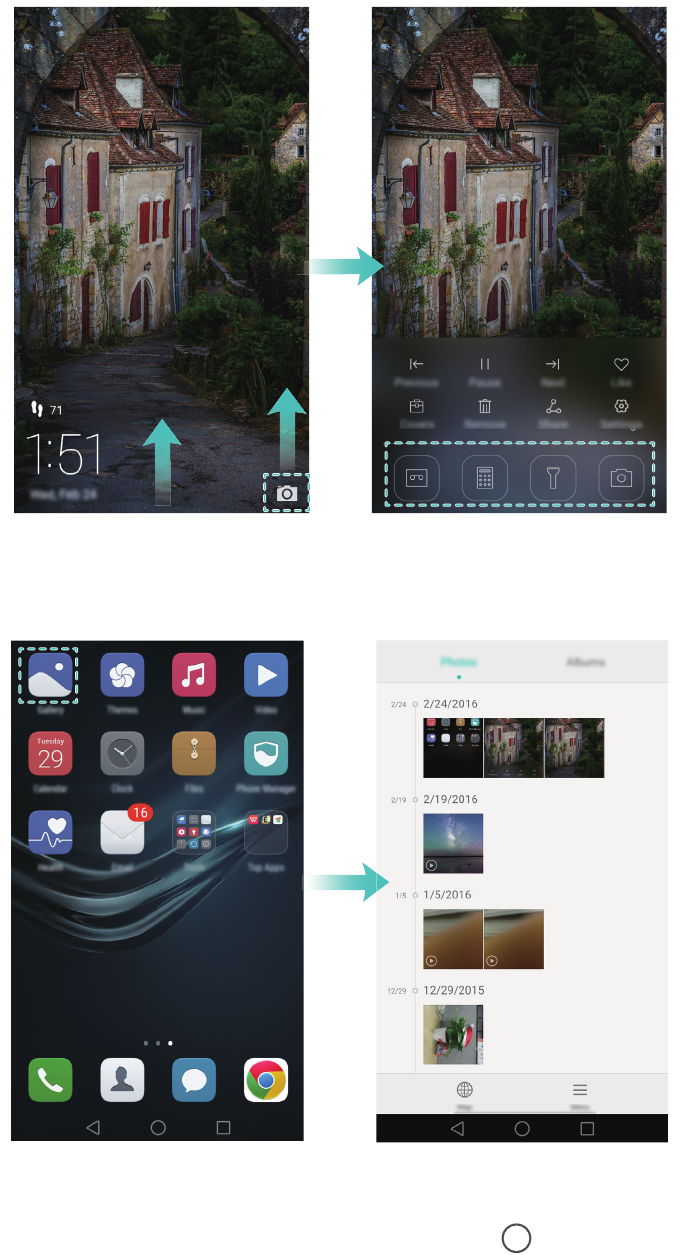
Åbning af programmer fra låseskærmen
Stryg op på låseskærmen, og tryk på for at starte kameraprogrammet. Du kan også stryge op
nederst fra skærmen og trykke på et genvejsikon for hurtigt at åbne det pågældende program.
Introduktion
36
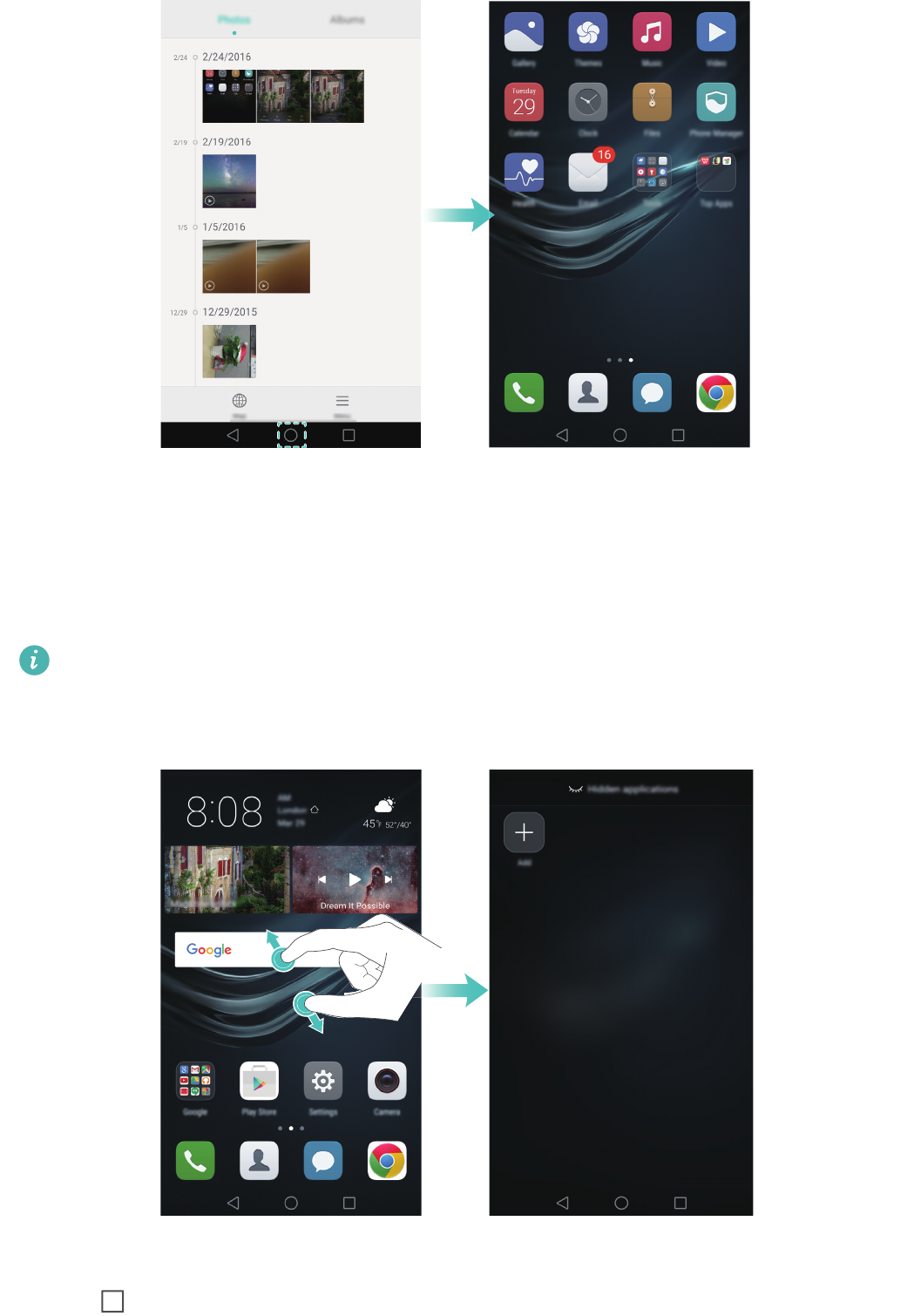
Åbning af et program fra startskærmen
Tryk på et programikon på startskærmen for at åbne det pågældende program.
Skift mellem programmer
Hvis du vil skifte til et andet program, skal du trykke på
Start
for at vende tilbage til
startskærmen og trykke på ikonet for det program, du ønsker at åbne.
Introduktion
37
Søgning efter programmer
Sådan finder du programmer
Stryg ned fra midten af skærmen for at åbne søgelinjen, og indtast derefter navnet på et program.
Der vises søgeresultater under søgelinjen. Se Find hurtigt programmer for at få flere oplysninger.
Skjulte programmer angives ikke i søgeresultatet.
Sådan finder du skjulte programmer
På startskærmen skal du sprede to fingre for at se dine skjulte programmer.
Visning af de senest anvendte programmer
Tryk på
Recent
for at få vist listen over de senest anvendte programmer.

Introduktion
38
•
Vis flere programmer
: Stryg til højre eller venstre på skærmen for at se de seneste anvendte
programmer.
•
Åbn et program
: Tryk på en miniature for at åbne det tilsvarende program.
•
Luk et program
: Stryg op på en miniature for at lukke det tilsvarende program.
•
Luk alle ulåste programmer
: Tryk på for at lukke alle ulåste programmer.
•
Lås eller oplås et program
: Stryg ned på en miniature for at låse et program. vises over et
program, når det er blevet låst. Låste programmer kan ikke lukkes ved at trykke på . Stryg
nedad igen på miniaturen for at oplåse programmet.
Personlige indstillinger på din telefon
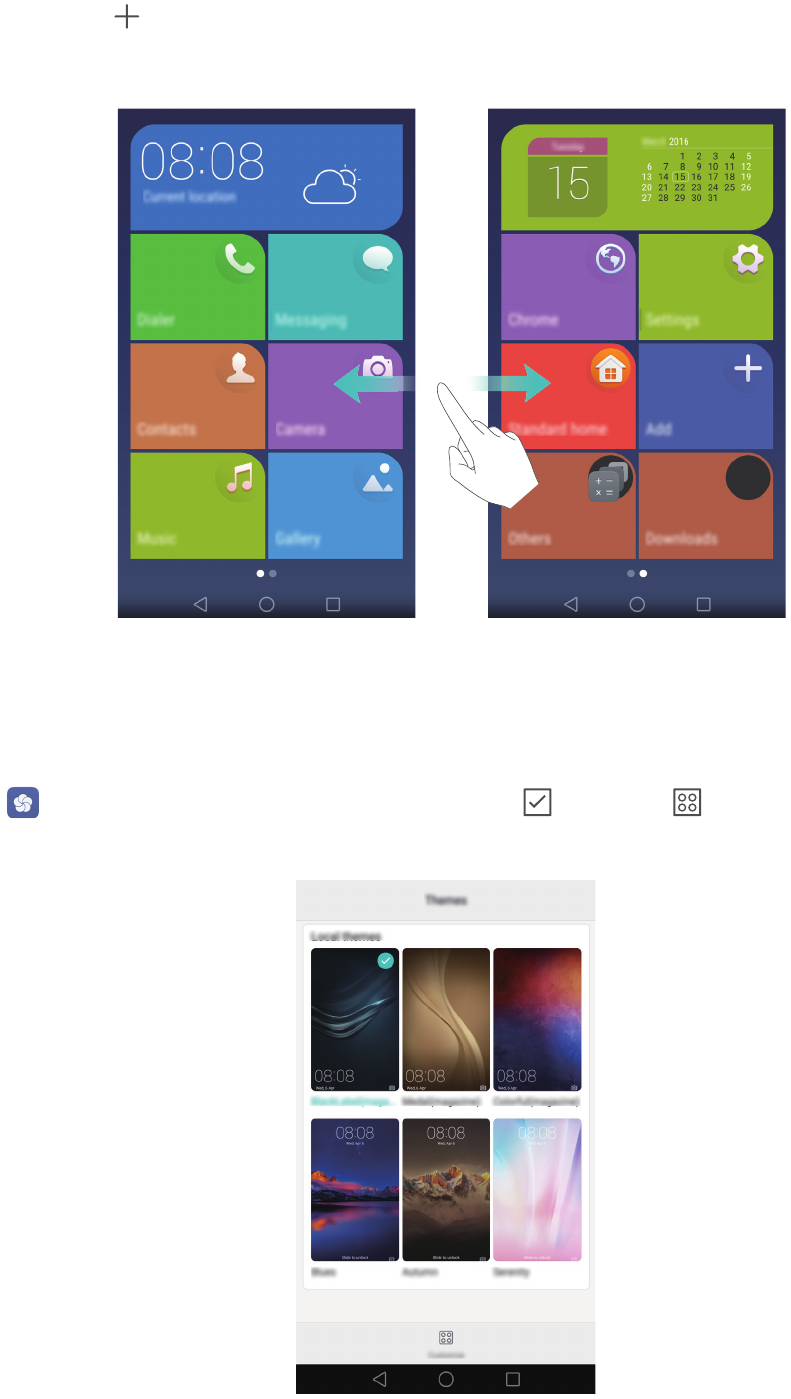
Enkelt startskærm
Tilstanden for enkelt startskærm anvender store ikoner og skrifttyper for at vise indholdet i et
layout, der er nemmere at læse.
1
Åbn
Indstillinger
.
2
Tryk på
Startskærm-stil
>
Simpel
, og tryk derefter på for at aktivere enkelt startskærm.
3
På den enkle startskærm kan du:
•
Trykke på programikoner eller widgets for at åbne dem.
•
Trykke længe på et ikon for at åbne funktionen til redigering af startskærm og tilføje eller
slette programikoner.
•
Trykke på
Andre
for at åbne programlisten og se eller åbne programmer.
Introduktion
39
•
Trykke på for at føje kontakter eller programmer til startskærmen.
•
Trykke på
Std. startskærm
for at afslutte den enkle startskærm.
Ændring af temaet
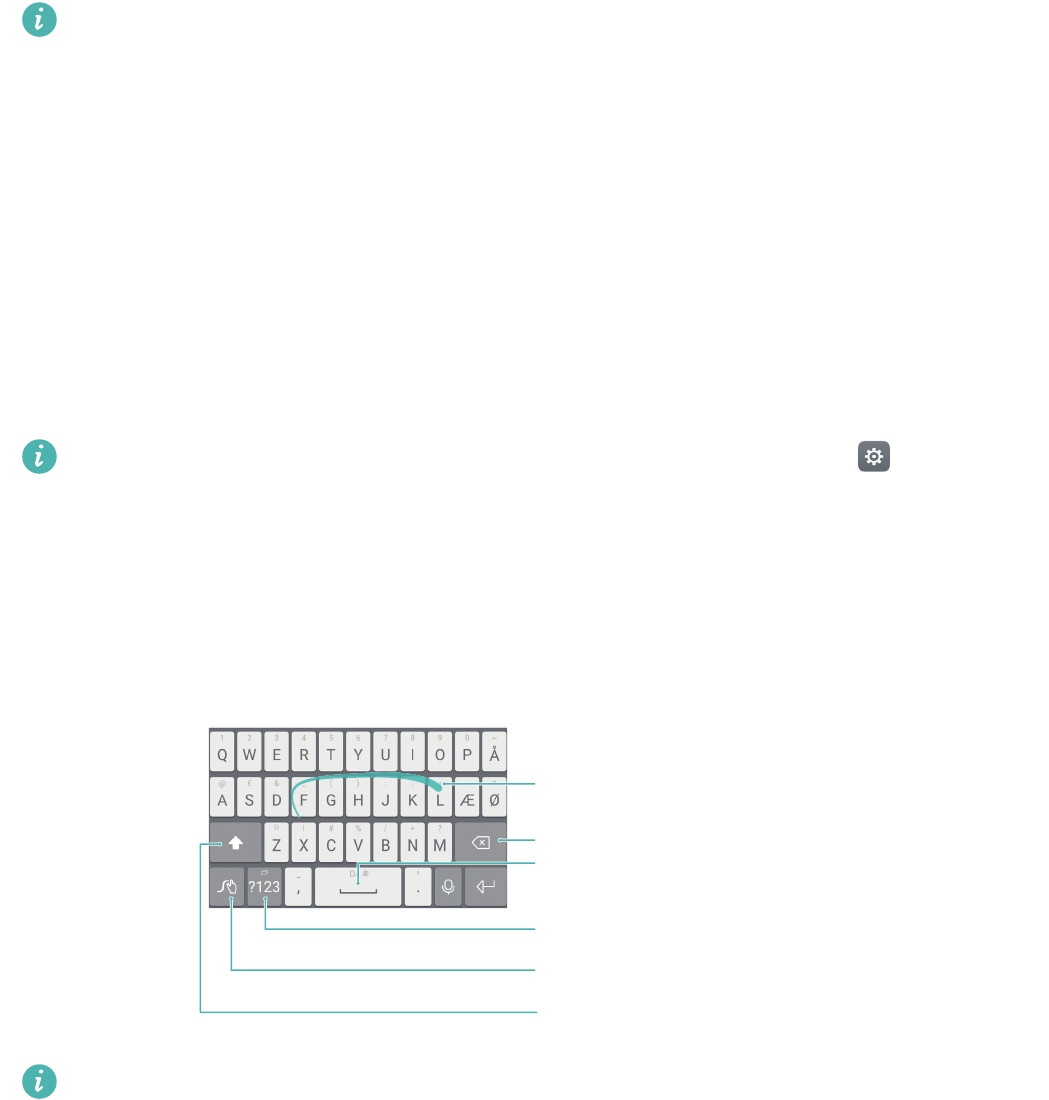
Tilpas telefonens startskærm ved hjælp af en lang række temaer og tapeter.
Åbn
Temaer
, vælg et tema og tryk derefter på . Tryk på for at blande og matche
låseskærmsmetoder, tapeter, programikoner m.m.
Skift tapet
Indstil dine favoritbilleder eller -fotos som telefonens tapet.

Introduktion
40
1
Åbn
Indstillinger
, og vælg
Skærm
.
2
Tryk på
Baggrund
, og vælg derefter
Låseskærmstapet
eller
Startskærmens baggrund
.
3
På fanen
Baggrunde
eller
Live tapet
skal du vælge et billede og derefter følge vejledningen på
skærmen for at indstille det som tapet.
Slå kontakten
Ryst for at skifte
til. Tapetet ændres, hver gang du ryster telefonen. Slå kontakten
Skift vilkårligt
til. Konfigurér
Interval
eller
Vis dette album
. Telefonen vil automatisk ændre
tapet ved det angivne tidsinterval.
Du kan også åbne
Galleri
, trykke længe på et billede og derefter trykke på >
Indstil
som
>
Tapet
. Følg vejledningen på skærmen for at indstille billedet som tapet.
Tildeling af en ringetone til en kontakt
Tildel en unik ringetone til de enkelte kontakter, så du nemt kan høre, hvem der ringer til dig.
1
Åbn
Kontakter
.
2
Vælg den ønskede kontakt, og tryk derefter på
Telefonringetone
.
3
Vælg den ønskede ringetone eller musikfil, og tryk derefter på .
For yderligere oplysninger om konfiguration af opkalds- og beskedringetoner samt
vibrationsindstillinger henvises der til Lydindstillinger.
Ændring af skriftstørrelsen
Telefonens skriftstørrelse kan øges for at gøre ordene nemmere at læse.
Åbn
Indstillinger
, og tryk derefter på
Skærm
>
Skriftstørrelse
for at indstille
skriftstørrelsen.
Introduktion
41
Skriftstørrelsen
Ekstra stor
vises kun i beskeder, kontakter og opkaldsprogrammet.
Indtastning af tekst
Skift tekstindtastningsmetoder
Skift mellem tekstindtastningsmetoder efter behov.
1
På tekstindtastningsskærmen skal du stryge ned fra statusbjælken for at åbne
meddelelsespanelet.
2
Tryk på
Vælg indtastningsmetode
på fanen
Beskeder
, og vælg derefter den ønskede
indtastningsmetode.
Hvis der ikke er nogen indtastningsmetoder at vælge imellem, skal du gå til
Indstillinger
,
trykke på
Avancerede indstillinger
>
Sprog og input
>
Standardtastatur
>
Konfigurer
inputmetoder
og derefter aktivere kontakten ved siden af den pågældende
tekstindtastningsmetode.
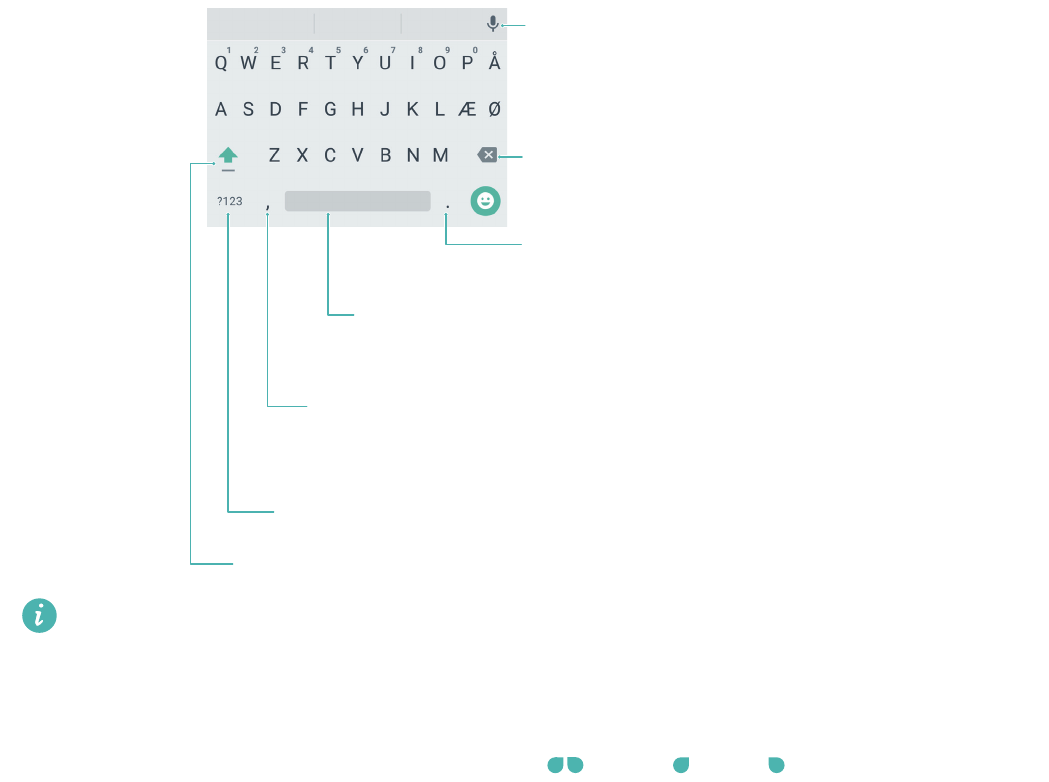
Huawei Swype-indtastningsmetode
Indtast hurtigt ord ved at stryge på tastaturet.
Tilbage
Indsæt et mellemrum
Indtast tal og symboler
Indstillinger for inputmetode
Stryg bogstaver for at indtaste ord
Skift mellem store og små bogstaver
Huawei Swype-indtastningsmetoden understøtter en lang række sprog.
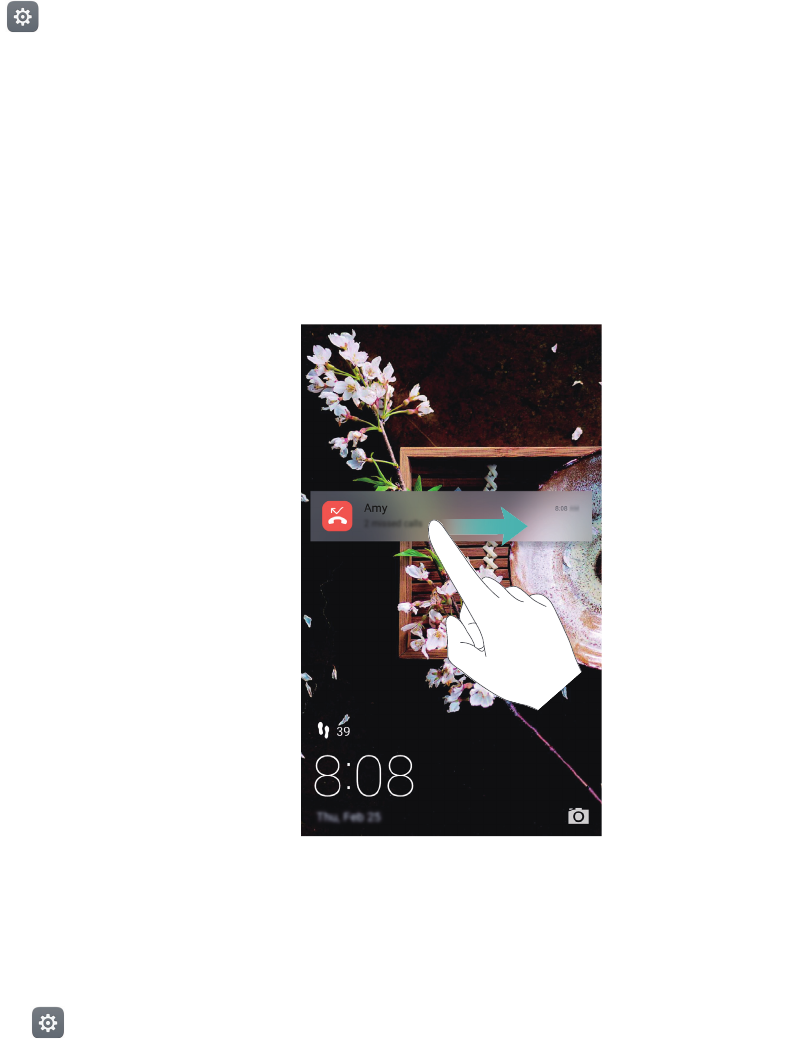
Android-indtastningsmetode
Indtast tal og symboler
Indtast et komma
Tryk og hold for at åbne indstillingsmenuen for indtastning
Indsæt et mellemrum
Tryk længe på for at skifte til en anden indtastningsmetode
Tilbage
Skift til stemmeinput
Skift mellem store og små bogstaver
Indtast et punktum
Tryk længe på for at indtaste symboler
Introduktion
42
Android-indtastningsmetoden understøtter en lang række sprog.
Tekstredigering
Du kan markere, klippe, kopiere og indsætte tekst på din telefon.
•
Vælg tekst
: Tryk længe på teksten for at åbne . Træk eller for at vælge mere eller
mindre tekst, eller tryk på
Vælg alle
for at vælge hele teksten.
•
Kopiér tekst
: Vælg tekst, og tryk på
Kopier
.
•
Klip tekst
: Vælg tekst, og tryk på
Klip
.
•
Indsæt tekst
: Tryk og hold på det sted, hvor du ønsker at indsætte teksten, og tryk derefter på
Indsæt
.
•
Del tekst
: Vælg tekst, og tryk derefter på
Del
for at vælge delingsmetode.
Tip og tricks
43
Tip og tricks
Høj lydstyrketilstand
Tryk på knappen for lydstyrke op gentagne gange under et opkald for at øge opkaldslydstyrken
over det sædvanlige maksimum.
Søgning efter indstillinger
Brug søgefunktionen i Indstillinger til at søge efter menuindstillinger.
Åbn
Indstillinger
, og tryk derefter på søgefeltet øverst på skærmen, og indtast et søgeord
(f.eks. Lyd). Telefonen vil vise søgeresultaterne; tryk på en mulighed for at få adgang til den
tilsvarende indstilling.
Ring hurtigt tilbage
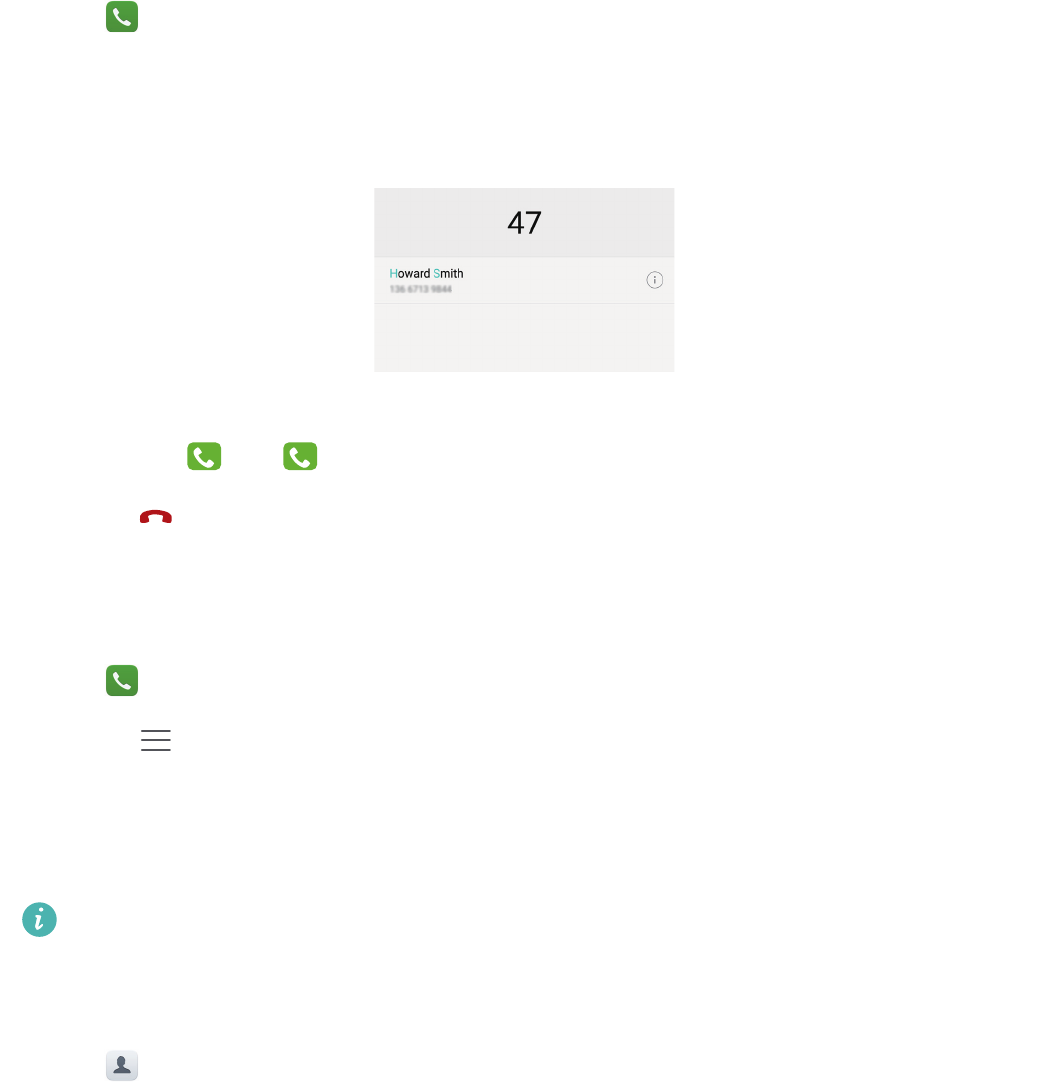
Stryg til højre på låseskærmen på en meddelelse om mistet opkald, og oplås skærmen.
Opkaldsprogramskærmen vises; tryk på det pågældende nummer for at ringe tilbage.
Brug af knoen
Brug en kno til at tage et skærmfoto af hele skærmen eller en del af den.
1
Åbn
Indstillinger
, og vælg derpå
Smart hjælp
.
2
Tryk på
Bevægelsesstyring
>
Smart screenshot
, og slå kontakten
Smart screenshot
til.

Tip og tricks
44
Optagelse af et fuldt skærmbillede
Bank to gange på skærmen med knoen for at tage et skærmfoto af hele skærmen.
Optagelse af et delvist skærmbillede
Bank på skærmen med knoen. Hold knoen på skærmen, træk den rundt om det område, som du
vil indfange, og vend derpå tilbage til startpunktet. Din markering vises på skærmen, og området
inden for den blå linje indfanges. Du kan også vælge skærmfotoboksen øverst på skærmen for
forskellige former af skærmfoto. Tryk på for at gemme et skærmfoto.
Som standard gemmes skærmfotos i
Galleri
i mappen
Skærmfotos
.
Når du har oprettet et skærmfoto, skal du trykke på
Del
for at dele det med venner. Se Deling
af billeder eller videoer for at få flere oplysninger.
Tip og tricks
45
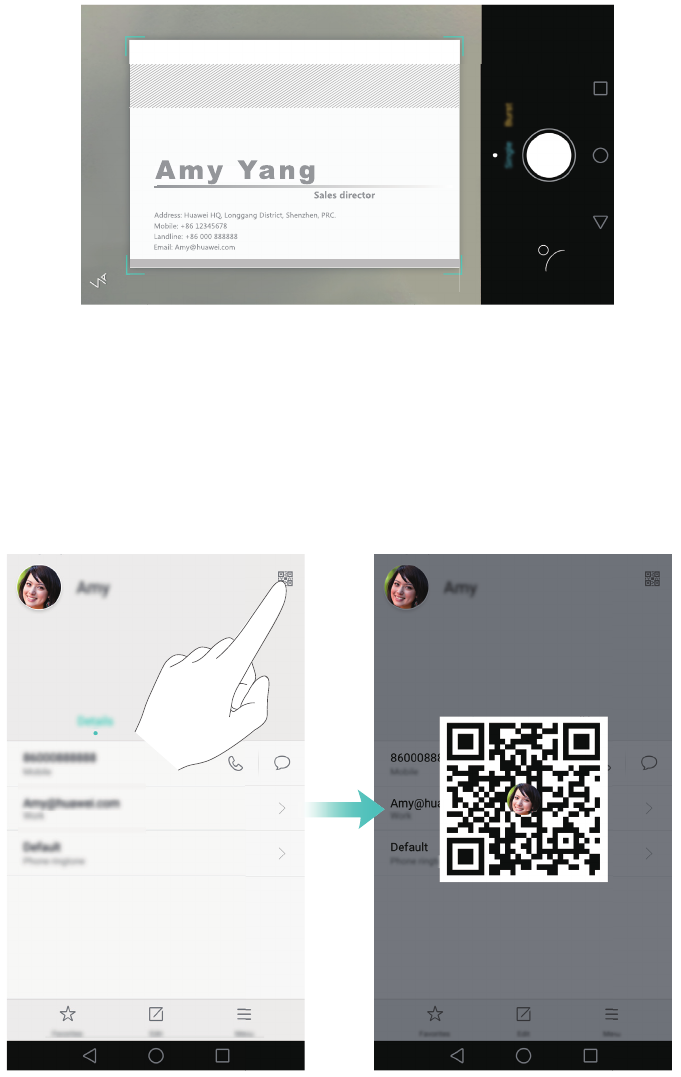
Hurtig tilføjelse af kontaktoplysninger
Brug kameraet til at tage et foto af et visitkort. Telefonen vil genkende kontaktoplysningerne og
automatisk tilføje dem. I
Kontakter
trykker du på
Visitkort
>
Skan
.
Deling af dit QR-kort
Del dit QR-kort med dine venner, så de hurtigt kan tilføje dig til deres kontakter. På skærmen for
kontaktoplysninger trykker du på QR-koden øverst på skærmen for at få vist din personlige QR-
kode.
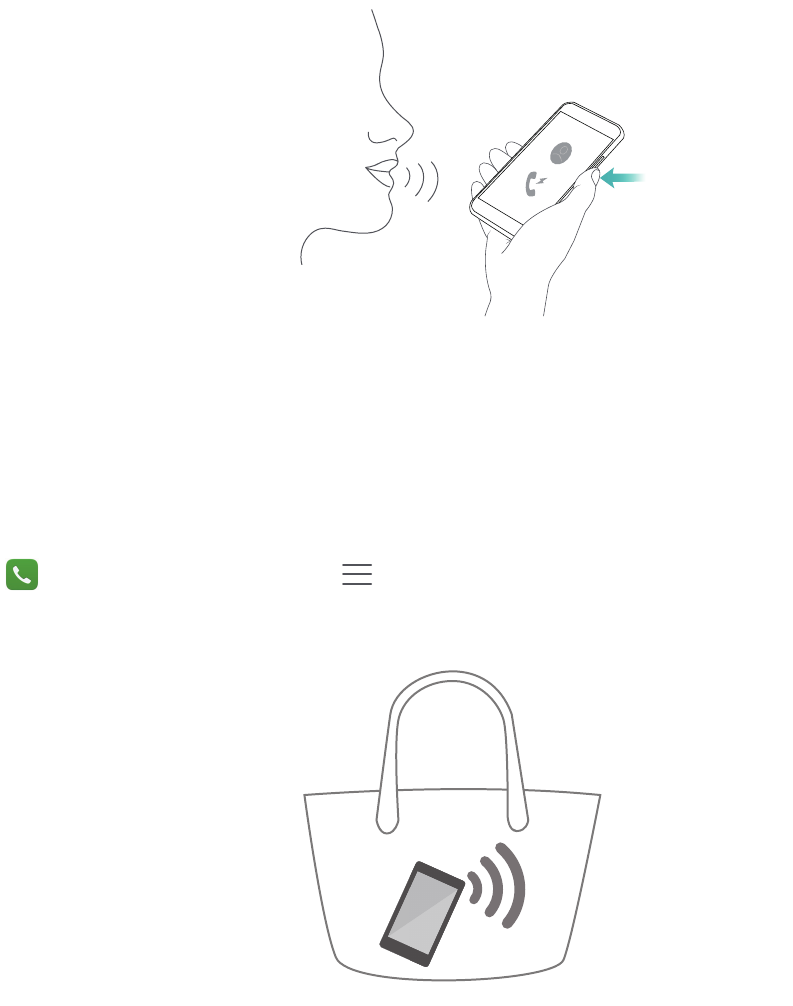
Opringning til kontakter, når skærmen er slukket
Hvis skærmen er slukket, skal du trykke på knappen for lydstyrke og holde den nede. Når du hører
advarselslyden, skal du sige navnet på den kontakt, du vil ringe til. Telefonen ringer automatisk
til kontakten.
Tip og tricks
46
Lommetilstand
Aktivér Lommetilstand for at undgå at gå glip af vigtige opkald, når telefonen ligger i din lomme.
Opkaldsringetonen og intensiteten af vibrationen øges gradvist, når du modtager et indgående
opkald.
Åbn
Opkaldsprogram
. Tryk på >
Indstil.
på fanen
Opkaldsprogram
, og slå kontakten
Lommetilstand
til.
Optagelse af snapshots, når skærmen er slukket
Du kan tage hurtige snapshots med telefonen, selv om skærmen er slukket.
Mens skærmen er slukket, retter du telefonen mod et emne og trykker to gange på knappen for
lydstyrke ned. Telefonen vil tage et foto og vise, hvor hurtigt det blev optaget.
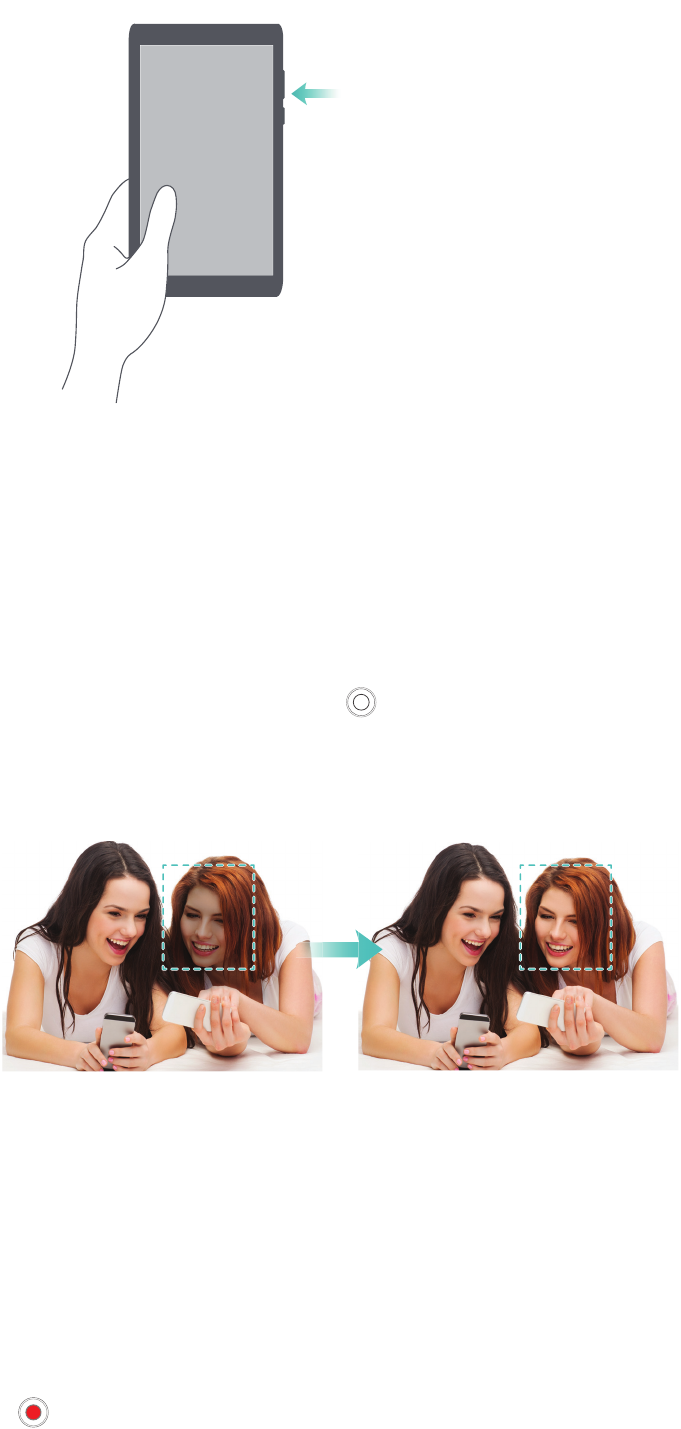
Tryk lydstyrkeknappen ned
to gange hurtigt efter hinanden
Tip og tricks
47
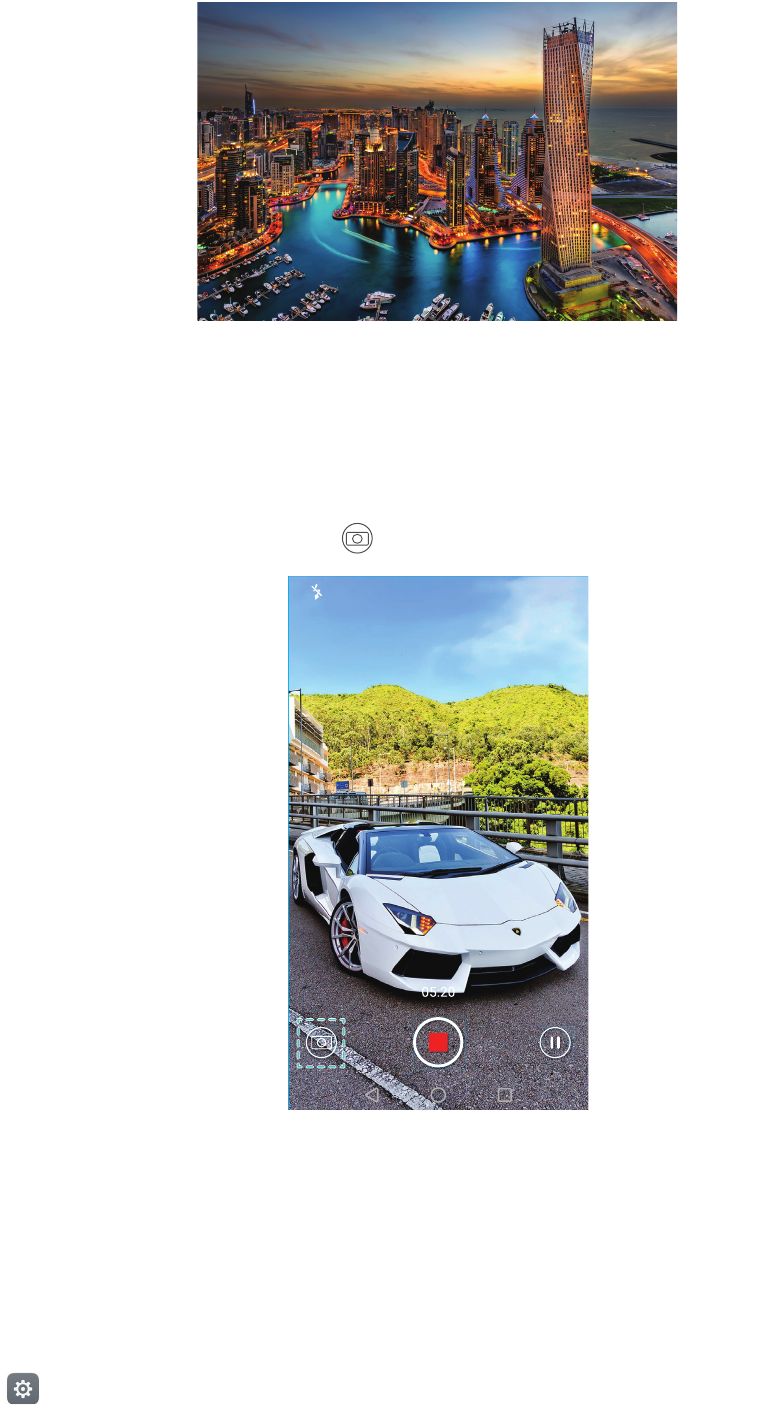
Perfekt selfie
Aktivér Perfect selfie-tilstand, og brugerdefinér skønhedsindstillingerne for at sikre, at du kaster
glans over gruppefotos.
Gå til tilstanden
SKØNHED
i kameraprogrammet, og tryk derefter på
Perfekt selfie
. Slå
kontakten
Perfekt selfie
til, og konfigurer derpå dine brugerdefinerede skønhedsindstillinger.
Skift derpå til tilstanden
SKØNHED
, og tryk på for at tage et foto. Telefonen vil detektere dit
ansigt og anvende dine brugerdefinerede skønhedsindstillinger for at sikre, at du bliver
fremhævet i en gruppeoptagelse.
Brug af tidsforkortet tilstand til at rulle handlingen
hurtigt fremad
Med tidsforkortet tilstand kan du indfange og fremskynde subtile ændringer i sceneriet, f.eks. en
solopgang, en solnedgang eller skyernes bevægelse.
Stryg til højre på kameraskærmen for at skifte til
TIDSFORKORTELSE
. Hold telefonen stille, og
tryk derefter på for at begynde at optage video.
Tip og tricks
48
Tag fotos under optagelse af video
Har du nogen sinde ønsket at tage et foto i løbet af en videooptagelse?
Stryg til højre på kameragrænsefladen, og vælg derpå
VIDEO
for at starte en videooptagelse.
Under videooptagelsen trykker du på for at tage et foto.
Besvarelse eller afvisning af et opkald ved hjælp af
stemmekommandoer
Hvis dine hænder er optaget, når du får et opkald, skal du blot sige "Answer call" eller "Reject
call" for at besvare eller afvise opkaldet.
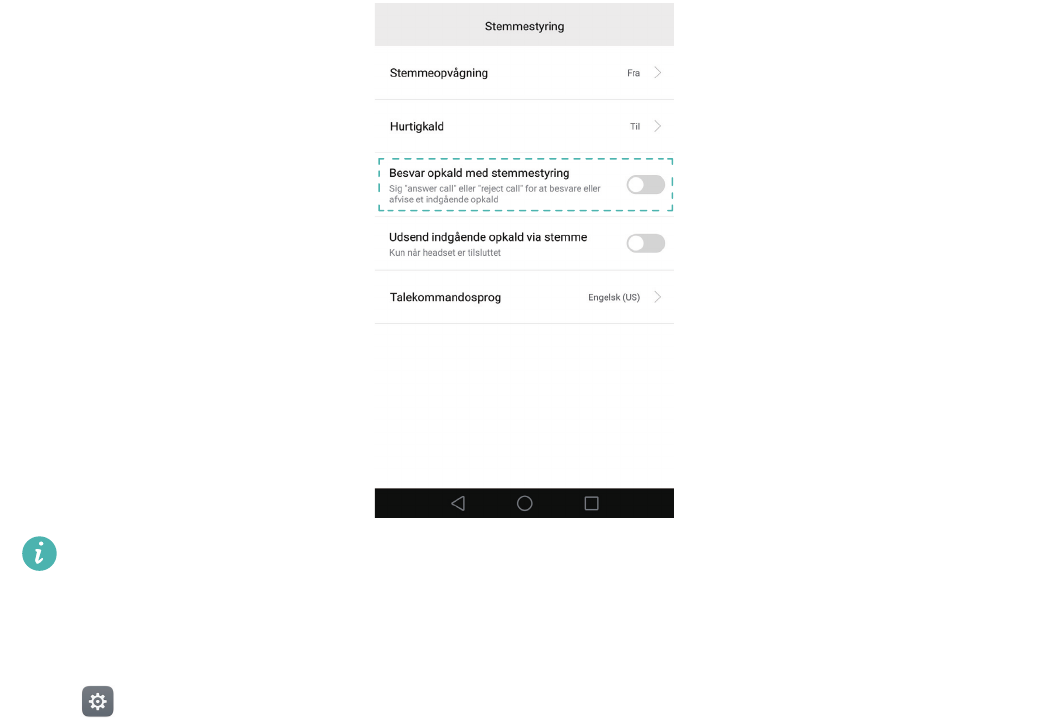
Gå til
Indstillinger
, tryk på
Smart hjælp
>
Stemmestyring
, og slå derpå kontakten
Besvar
opkald med stemmestyring
til.
Tip og tricks
49
Tryk på
Talekommandosprog
for at ændre sproget for stemmekommandoer.
Brug af stemmeopvågning
Åbn
Indstillinger
. Tryk på
Smart hjælp
>
Stemmestyring
>
Stemmeopvågning
, og slå
derpå kontakten
Stemmeopvågning
til og følg vejledningen på skærmen for at indtaste dine
stemmeopvågningskommandoer. Du kan:
•
Find din telefon
: Sig "OK Emy, where are you?". Telefonen vil ringe for at afsløre sin placering.
•
Foretag et opkald
: Sig "OK Emy, call Jane". Telefonen vil ringe op til Jane.
Find hurtigt programmer
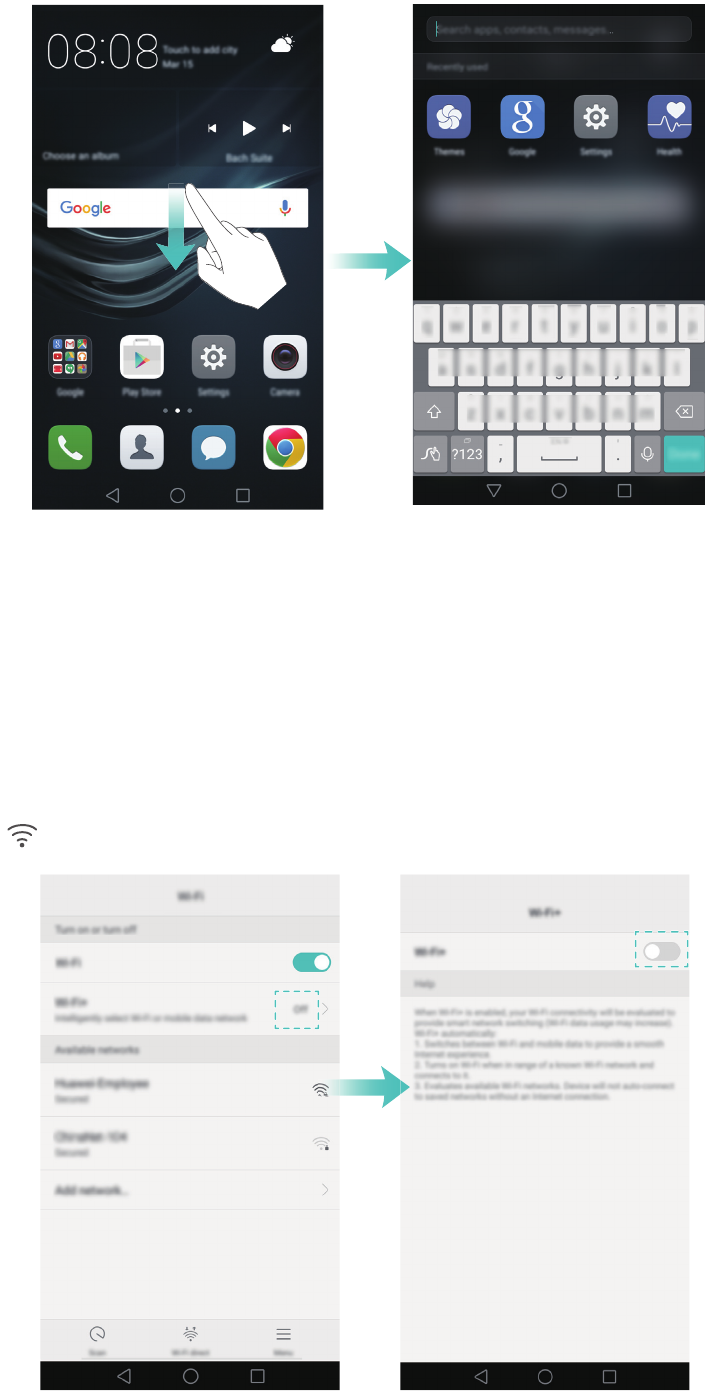
Brug søgefunktionen til hurtigt at finde et program.
Stryg ned fra midten af skærmen for at åbne søgelinjen, og indtast derefter navnet på det
program, du søger efter. Søgeresultaterne vises neden under søgelinjen.
Tip og tricks
50
Tilslutning til det Wi-Fi-netværk, der har det
stærkeste signal
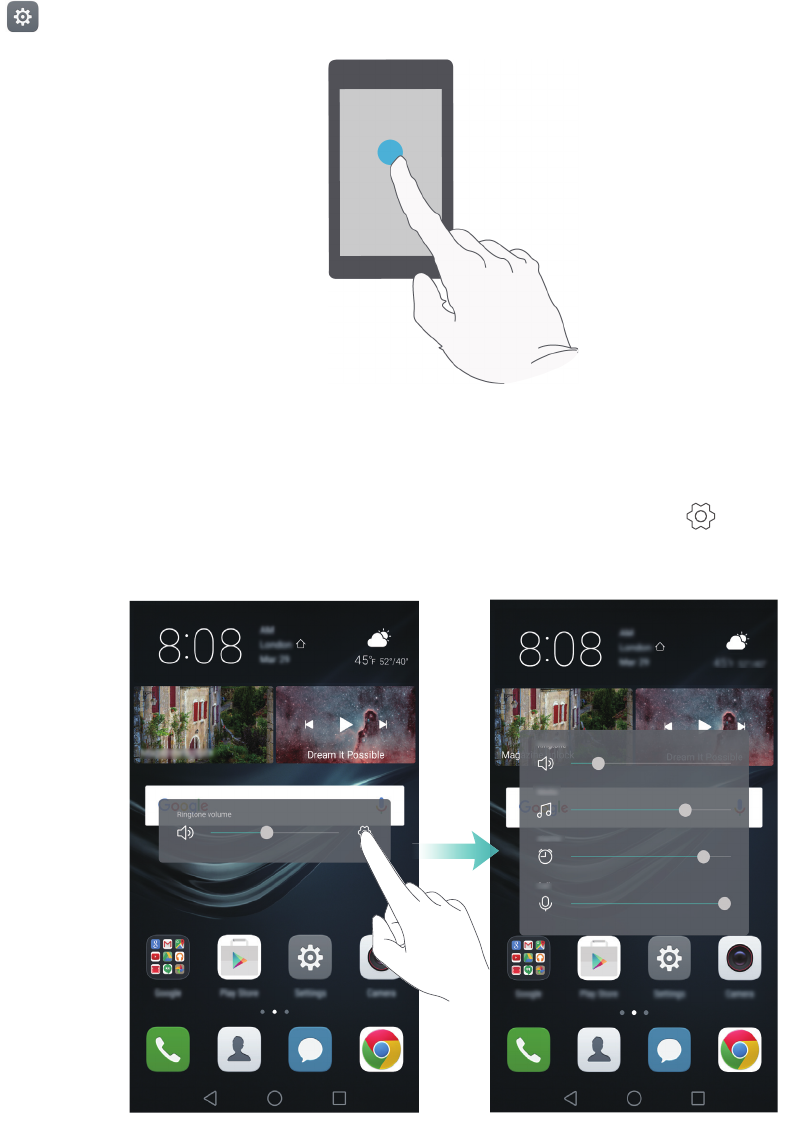
Når du har aktiveret Wi-Fi+, vil telefonen overvåge Wi-Fi-netværk og mobildata og vælge den
forbindelse, der har det bedste signal og de hurtigste dataoverførselshastigheder.
Stryg ned fra statuslinjen for at åbne meddelelsespanelet. I fanen
Genvejstaster
skal du trykke
på og holde og vælge
Wi-Fi+
. Slå kontakten
Wi-Fi+
til for at aktivere denne funktion.
Tip og tricks
51
Brug af telefonen iført handsker
Aktivér handsketilstand, så du kan fortsætte med at bruge telefonen, når du har handsker på.
Åbn
Indstillinger
, og tryk derefter på
Smart hjælp
>
Handsketilstand
.
Hurtig justering af systemets lydstyrke
Tryk på lydstyrkeknappen på siden af telefonen, og tryk derefter på for at justere lydstyrken
for ringetone, multimedie, alarm og opkald.
Brug af den flydende dock
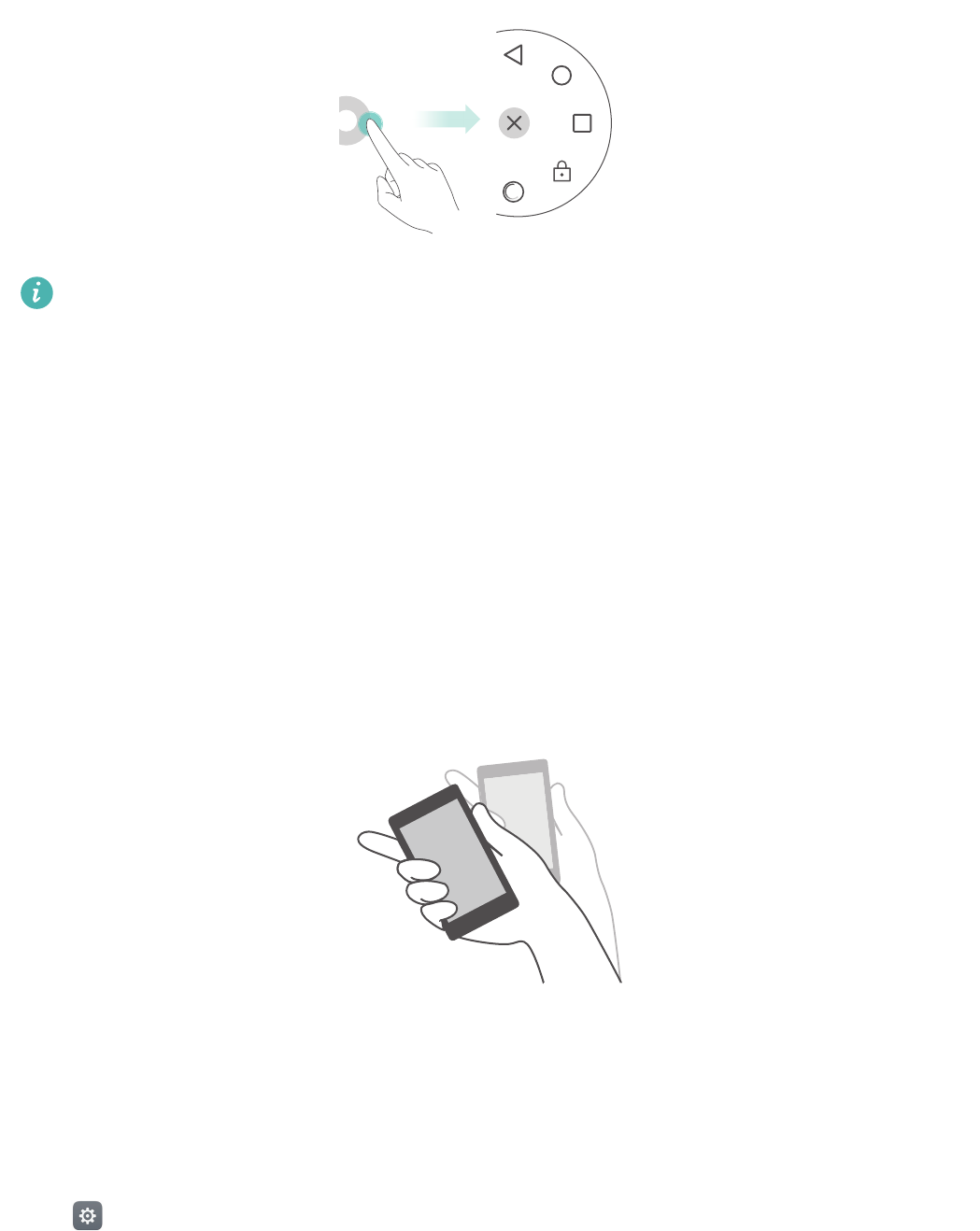
Den flydende dock giver dig adgang til en række ofte benyttede muligheder og funktioner som
f.eks. tilbagetasten, starttasten og optimering med ét tryk. Du kan flytte den flydende dock rundt
på skærmen, så du nemt kan bruge den med én hånd.
Tip og tricks
52
Under
Indstillinger
vælger du
Smart hjælp
>
Svæveknap
, og slår derpå kontakten
Svæveknap
til.
Den flydende dock vises på de fleste skærme. Træk docken til den ønskede placering for at
justere dens position.
Automatisk gruppering af programmer på
startskærmen
Der kan opstå huller på startskærmen, når du har afinstalleret programmer eller flyttet dem ind i
mapper. Brug den automatiske grupperingsfunktion til at arrangere programmer ordentligt på
startskærmen.
Saml to fingre for at åbne startskærmseditoren. Tryk på
Flere indstillinger
, og slå derpå
kontakten
Ryst
til. Tryk på og hold startskærmen for at åbne startskærmseditoren. Ryst telefonen
for at omgruppere programikoner og udfylde eventuelle huller.
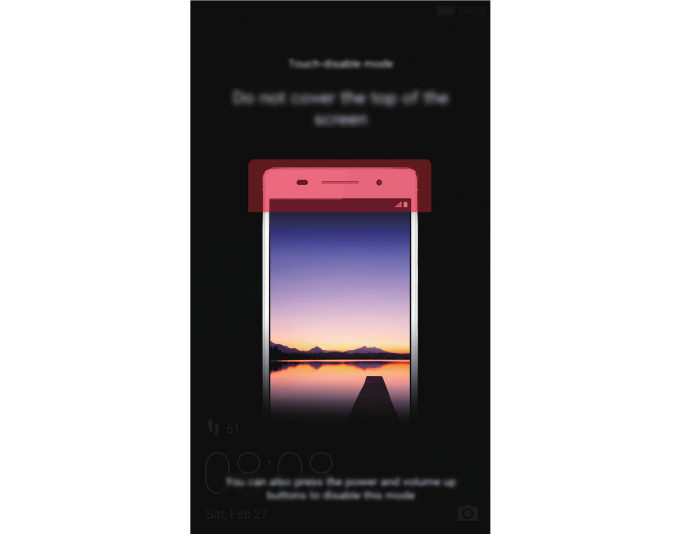
Tilstanden trykdeaktivering
Aktivér tilstanden trykdeaktivering for at forhindre utilsigtede handlinger, når telefonen ligger i
din lomme.
Åbn
Indstillinger
, tryk på
Smart hjælp
, og slå derpå kontakten
Tryk/deaktivér-tilstand
til.
Tip og tricks
53
Skærmgestus virker ikke i tilstanden trykdeaktivering, heller ikke selv om skærmen er tændt.
Afdæk det øverste af skærmen, eller tryk på knapperne for strøm og lydstyrke op samtidigt for at
slå tilstanden trykdeaktivering fra.
Opkald og kontakter
54
Opkald og kontakter
Foretag opkald
Smartopkald
Indtast navn, initialer eller nummer på en kontakt i opkaldsprogrammet. Din telefon vil vise de
matchende kontakter.
1
Åbn
Opkaldsprogram
.
2
Indtast navn eller initialer for en kontakt i opkaldsprogrammet (for eksempel Jens Andersen
eller JA). Telefonen vil søge i dine kontakter og opkaldslog og angive resultaterne oven over
opkaldsprogrammet.
3
Vælg den kontaktperson på listen, du vil ringe til. Hvis din telefon understøtter to SIM-kort, skal
du trykke på
1
eller
2
for at foretage et opkald.
4
Tryk på for at afslutte opkaldet.
Aktivering af hurtigopkald
Ring hurtigt til folk, selv om skærmen er slået fra.
1
Åbn
Opkaldsprogram
.
2
Tryk på >
Indstil.
>
hurtigopkald
, og slå derpå kontakten
hurtigopkald
til.
Tryk på knappen for lydstyrke ned og hold den nede i ét sekund, når skærmen er slukket. Når du
hører advarselslyden, skal du slippe knappen for lydstyrke ned og sige navnet på den kontakt, du
vil ringe til. Telefonen vil ringe nummeret op.
Når du bruger et Bluetooth-headset, skal du trykke på og holde headsettets opkaldstast for
at aktivere hurtigopkald.
Opringning fra kontaktpersoner
1
Åbn
Kontakter
.
Opkald og kontakter
55
2
Tryk på søgebjælken, og indtast navnet eller initialerne på den person, du vil ringe til. Se Sådan
finder du en kontakt for at få flere oplysninger om søgning efter kontakter.
3
Tryk på kontaktnummeret. Hvis din telefon understøtter dobbelt SIM, kan du trykke på
kontaktens telefonnummer og dernæst trykke på
1
eller
2
for at indlede opkaldet.
Sådan foretages et opkald fra opkaldsloggen
Få vist indgående og udgående opkald i opkaldsloggen, og ring til de pågældende numre.
1
Åbn
Opkaldsprogram
.
2
Skub listen op og ned for at se alle opkald. Tryk på navnet eller nummeret for den person, du vil
ringe til. Hvis din telefon understøtter to SIM-kort, skal du trykke på
1
eller
2
for at
foretage et opkald.
Nødopkald
I tilfælde af en nødsituation kan du foretage nødopkald fra din telefon selv uden et SIM-kort. Du
skal dog være i et område med mobildækning.
1
Åbn
Opkaldsprogram
.
2
Indtast nødopkaldsnummeret for din placering i opkaldsprogrammet, og tryk dernæst på .
Du kan ringe til et nødopkaldsnummer, selvom skærmen er låst. På låseskærmen skal du
trykke på
Nødopkald
, indtaste dit lokale nødopkaldsnummer og trykke på .
Muligheden for at foretage nødopkald kan afhænge af lokale regler og teleselskaber i dit
område. Dårlig netværksmodtagelse eller miljømæssig interferens kan forhindre dit opkald i
at oprette forbindelse. Stol aldrig alene på din telefon til meget vigtig kommunikation under
nødsituationer.
Hurtigopkald
Konfigurér hurtigopkald for personer, du hyppigt ringer til. Du skal blot trykke på en nummertast
og holde den nede for at ringe til nummeret.
1
er standardtasten for telefonsvarer. Den kan ikke bruges som hurtigopkaldsnummer.
1
Åbn
Opkaldsprogram
.
2
Tryk på en nummertast og hold den nede for at tilknytte den til en kontakt.
3
Vend tilbage til opkaldsprogrammet, og hold en nummertast nede for at ringe til den
tilknyttede kontakt. Hvis du benytter en telefon med dobbelt SIM, skal du trykke på og holde en
nummertast nede og derpå vælge
1
eller
2
for at ringe til den tilknyttede kontakt.
Du sletter en tastetilknytning ved at åbne opkaldsprogrammet og trykke på >
Indstil.
>

Opkald og kontakter
56
Hurtigopkald
. Vælg den kontakttilknytning, du vil fjerne, og tryk derefter på
Ryd tildelt
nummer
.
Internationalt opkald
Før du foretager et udenrigsopkald, skal du kontakte dit teleselskab for at aktivere en tjeneste
for internationalt opkald eller roaming.
1
Åbn
Opkaldsprogram
.
2
Tryk på og hold tasten
0
nede for at indtaste symbolet
+
, og indtast derpå landenummer,
områdenummer og telefonnummer.
3
Tryk på . Hvis telefonen understøtter dobbelt SIM, skal du trykke på eller .
1
2
Automatisk genopkald
Brug automatisk genopkald til at blive ved med at ringe til en kontakts nummer igen, indtil
opkaldet bliver besvaret.
•
Den første gang et opkald ikke bliver tilsluttet eller bliver afbrudt, vil telefonen vise skærmen
for enkelt genopkald. Tryk på for at ringe nummeret op igen én gang.
•
Hvis et opkald ikke bliver tilsluttet efter det første forsøg på genopkald, vil telefonen vise den
uendelige genopkaldsskærm. Tryk på for at ringe nummeret op igen, indtil opkaldet bliver
besvaret.
•
Sørg for straks at trykke på . Genopkaldsskærmen vil lukke, hvis du ikke ringer nummeret
op igen inden for 10 sekunder.
•
Tryk på for at annullere et genopkaldsforsøg.
Besvarelse eller afvisning af opkald
Når der modtages et opkald, kan du trykke på lydstyrkeknappen for at afbryde ringetonen.
Mens skærmen er låst:
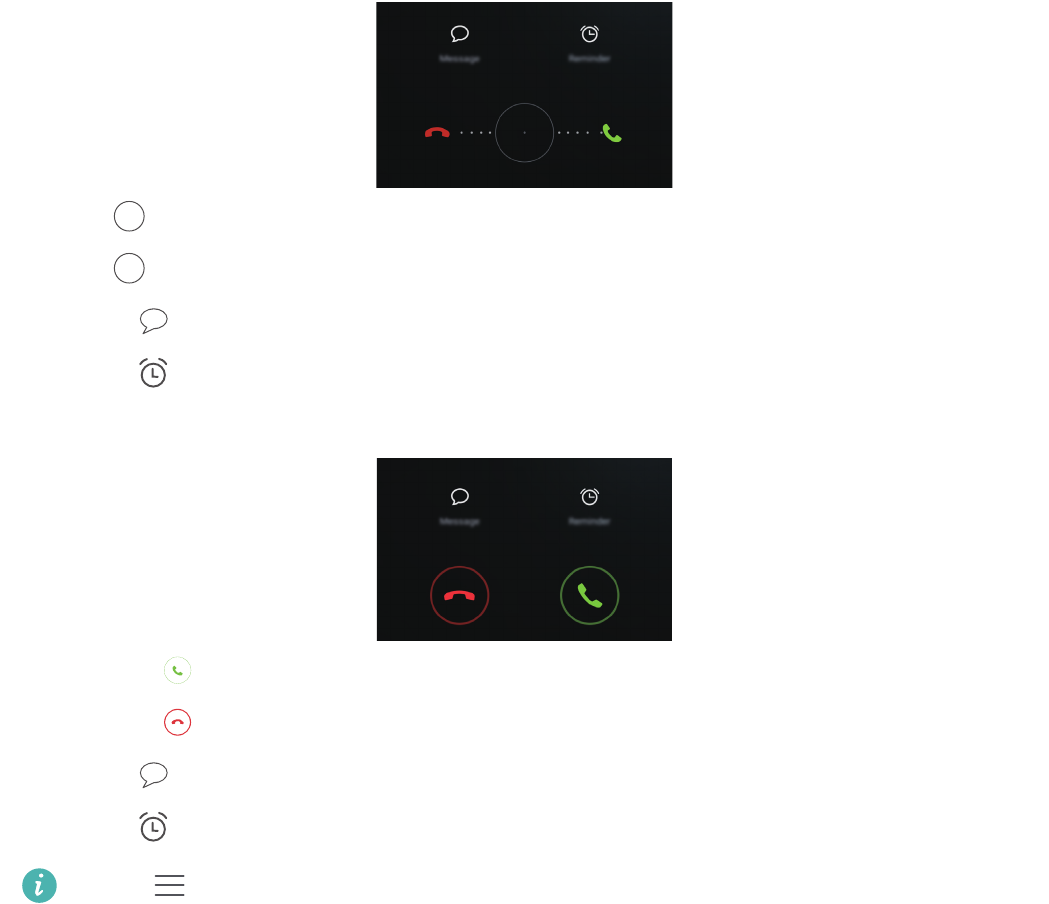
Opkald og kontakter
57
•
Træk mod højre for at besvare opkaldet.
•
Træk mod venstre for at afvise opkaldet.
•
Tryk på for at afvise opkaldet og sende en SMS.
•
Tryk på for at konfigurere en tilbagekaldspåmindelse.
Mens skærmen er oplåst:
•
Trykke på for at besvare opkaldet.
•
Trykke på for at afvise opkaldet.
•
Tryk på for at afvise opkaldet og sende en SMS.
•
Tryk på for at konfigurere en tilbagekaldspåmindelse.
Tryk på >
Indstil.
>
Afvis opkald med SMS
på opkaldsprogrammet for at redigere de
foruddefinerede tekstmeddelelser.
Tilgængelige funktioner under et opkald
Under et opkald vil telefonen vise en menu for igangværende opkald.
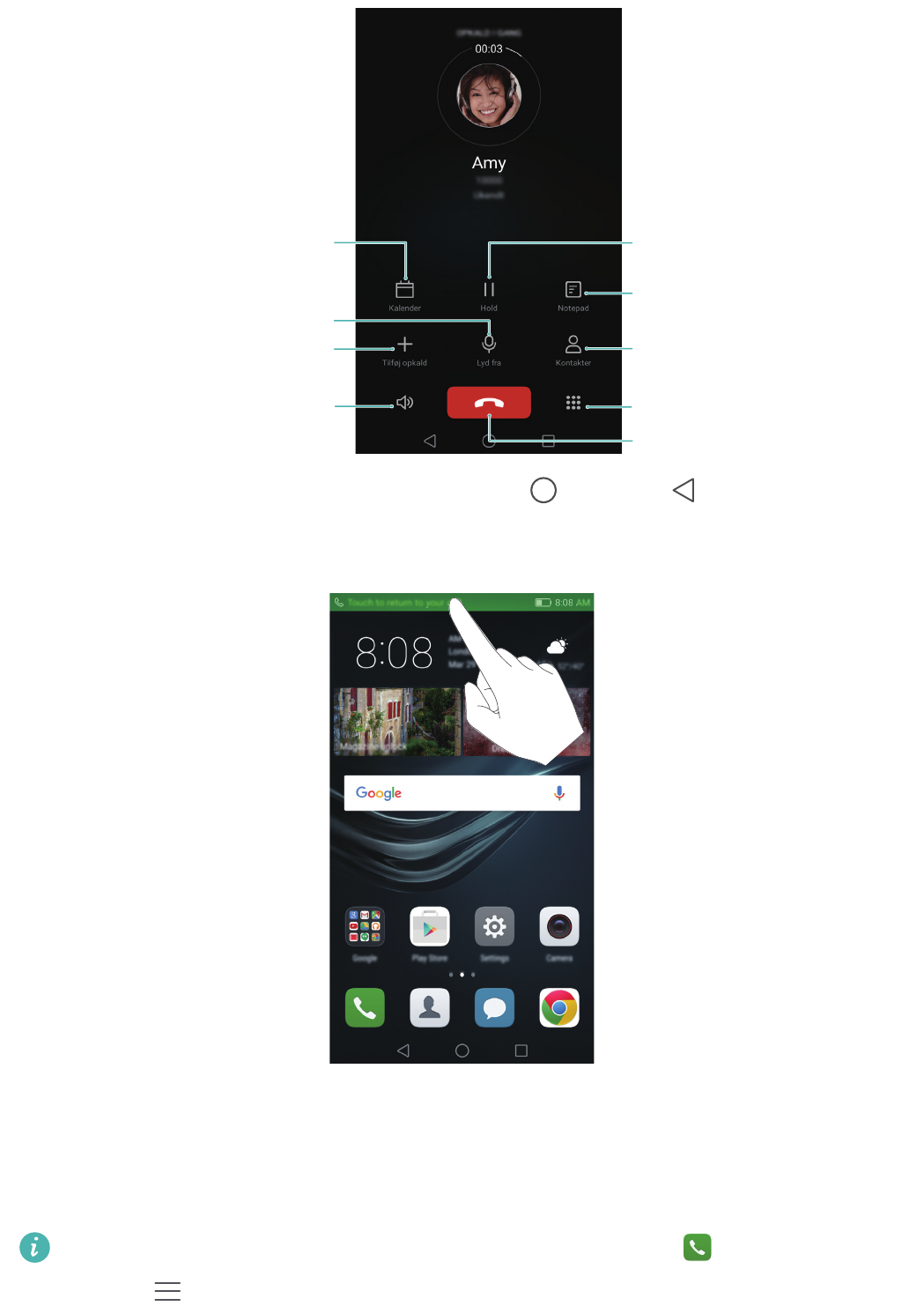
Afbryd mikrofon
for opkald
Start et trevejsopkald
Aktivér håndfri tilstand
Åbn
opkaldsprogrammet
Afslut opkald
Vis dine
kontakter
Få vist dine
noter
Sæt det
aktuelle opkald
på hold
Åbn kalender
Opkald og kontakter
58
•
Skjul menuen for igangværende opkald
: Tryk på
Start
eller
Retur
. Tryk på den
grønne statusbjælke øverst på skærmen for at vende tilbage til menuen for igangværende
opkald.
•
Start en trevejssamtale
: Kontakt dit teleselskab for at finde ud af, hvordan du bruger denne
funktion. Se Konferenceopkald for at få flere oplysninger.
•
Justering af lydstyrken
: Tryk på knappen for lydstyrke op for at øge lydstyrken, eller på
knappen for lydstyrke ned for at mindske lydstyrken.
For at afslutte et opkald ved hjælp af strømknappen skal du gå til
Opkaldsprogram
,
trykke på >
Indstil.
, og derpå slå kontakten
Tænd/sluk afbryd. opkald
til.
Opkald og kontakter
59
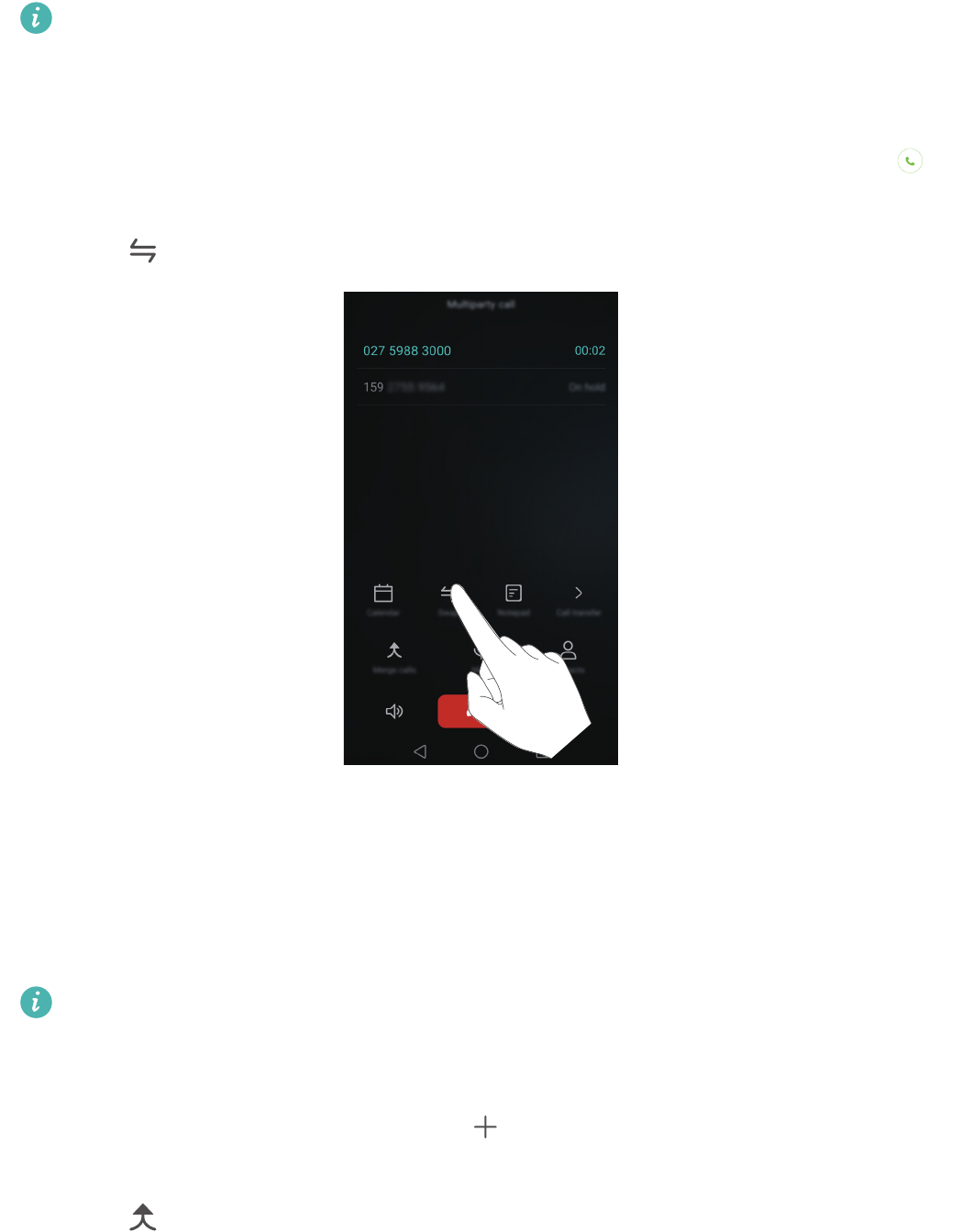
Besvarelse af et tredjepartsopkald
Før du bruger denne funktion, skal du kontrollere, at du abonnerer på en tjeneste for hold af
opkald og har aktiveret opkald venter på din telefon. Se Aktivering af ventende opkald for at
få flere oplysninger om aktivering af ventende opkald. Kontakt dit teleselskab for at få
yderligere oplysninger.
1
Hvis du modtager et indgående opkald, mens du er i et andet opkald, skal du trykke på .
Derefter kan du besvare det indgående opkald og holde den anden linje.
2
Tryk på for at skifte mellem de to opkald.
Konferenceopkald
Du kan oprette et telefonmøde vha. funktionen opkald med flere deltagere på telefonen. Ring op
til ét nummer (eller modtag et opkald), og ring derefter op til et andet nummer for at føje det til
telefonmødet.
Telefonmøder kræver netværksstøtte. Kontrollér, at du har aktiveret denne tjeneste. Kontakt
dit teleselskab for at få yderligere oplysninger.
1
Ring til den første deltager.
2
Når opkaldet er tilsluttet, skal du trykke på og dernæst ringe til den anden deltagers
nummer. Den første deltager sættes i venteposition.
3
Tryk på , når det andet opkald er tilsluttet, for at starte et konferenceopkald.
4
Gentag trin 2 og 3, hvis du vil føje flere personer til opkaldet.
Opkald og kontakter
60
5
Tryk på for at afslutte opkaldet.
Visning af opkaldslisten
Opkaldsloggen vises oven over opkaldsprogrammet. Mistede opkald vises i rødt.
Tilføjelse af nummer fra opkaldsloggen
Vælg et nummer fra opkaldsloggen, og gem det i dine kontakter.
1
Åbn
Opkaldsprogram
.
2
Tryk på ikonet i opkaldsloggen ved siden af det nummer, du ønsker at tilføje, og gør
følgende:
•
Tryk på for at oprette en ny kontakt. Se Oprettelse af en kontaktperson for at få flere
oplysninger.
•
Tryk på for at tilføje nummeret til en eksisterende kontakt.
Sletning af opkaldslisten
Åbn
Opkaldsprogram
. Du kan:
•
Slet én post
: Tryk på og hold en logpost, og tryk derefter på
Slet post
.
•
Slet flere poster
: Tryk på >
Slet opkaldslogfil
, og vælg de poster, du vil slette. Tryk på
>
Slet
.
Slå lommetilstand til
Aktivér lommetilstand for at sikre, at du ikke går glip af opkald, når telefonen ligger i lommen.
Ringetonens lydstyrke og vibrationsintensitet vil gradvist øges, når du modtager et opkald.
1
Åbn
Opkaldsprogram
.
2
Tryk på >
Indstil.
.
3
Slå kontakten
Lommetilstand
til.
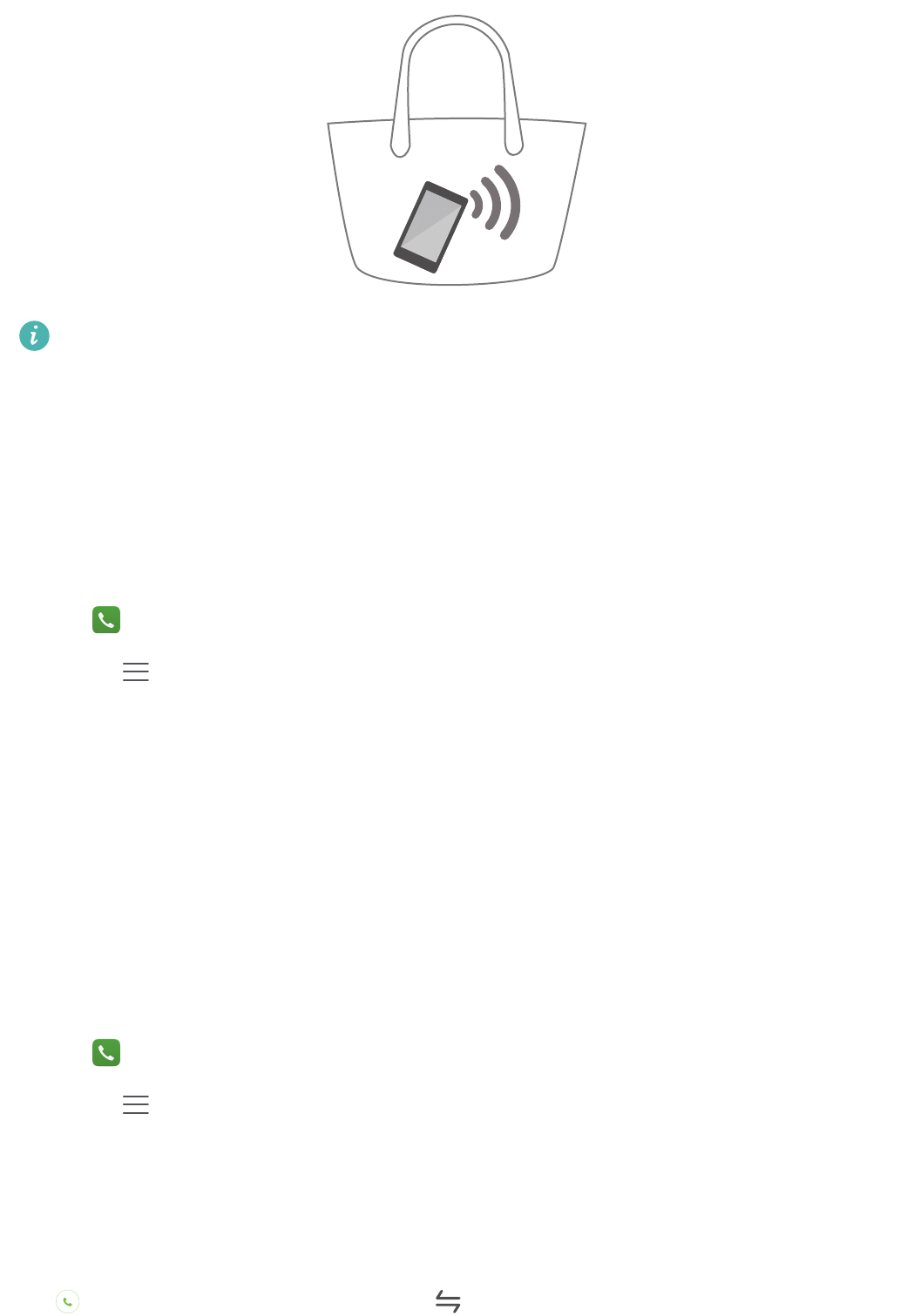
Opkald og kontakter
61
Telefonen vil vibrere for indgående opkald, når den vender med forsiden nedad eller ligger i
lommen, også selv om vibrationer ved indgående opkald er deaktiveret.
Indstillinger for opkald
Aktivering af viderestilling af opkald
Hvis du ikke er i stand til at besvare et opkald, kan du konfigurere telefonen til at viderestille
opkald til et andet nummer.
1
Åbn
Opkaldsprogram
.
2
Tryk på >
Indstil.
.
3
Tryk på
Viderestilling af opkald
. Hvis telefonen understøtter dobbelt SIM, skal du trykke på
Viderestilling af opkald
under
Kort 1
eller
Kort 2
.
4
Vælg en viderestillingsmetode, indtast destinationsnummeret, og tryk derefter på
Aktiver
.
Når viderestilling af opkald er aktiveret, vil telefonen viderestille visse opkald (f.eks. ubesvarede
opkald) til det nummer, du angav.
Aktivering af ventende opkald
Banke-på-opkald giver dig mulighed for at besvare indgående opkald, mens du allerede er i gang
med et andet opkald, og skifte mellem de to samtaler.
1
Åbn
Opkaldsprogram
.
2
Tryk på >
Indstil.
.
3
Tryk på
Yderligere indstillinger
, og slå kontakten
Opkald venter
til. Hvis telefonen
understøtter dobbelt SIM, kan du trykke på
Yderligere indstillinger
under
Kort 1
eller
Kort 2
,
og dernæst slå kontakten
Opkald venter
til.
Når du modtager et indgående opkald, mens du allerede er i gang med et opkald, skal du trykke
på for at besvare det nye opkald, og på for at skifte mellem de to opkald.
Opkald og kontakter
62
Aktivering af tilstanden Forstyr ikke
I tilstanden Forstyr ikke kan du arbejde eller slappe af i fred og ro. Telefonen vil kun give dig
besked om vigtige opkald eller meddelelser.
1
Åbn
Indstillinger
.
2
Tryk på
Forstyr ikke
, og slå kontakten
Forstyr ikke
til.
3
Tryk på
Definér prioritetsafbrydelser
>
Hvidliste for opkald og meddelelser
> for at
tilføje kontakter til hvidlisten.
Når tilstanden "Forstyr ikke" er aktiveret, vil telefonen kun ringe eller vibrere, når udvalgte
kontakter ringer eller sender SMS til dig. Telefonen vil afbryde mikrofonen for ringetoner eller
vibrationer for alle andre opkald eller beskeder. Meddelelser om disse kan ses i
meddelelsespanelet.
Konfiguration af chikanefilteret
Chikanefilteret blokerer automatisk opkald og meddelelser fra ukendte eller sortlistede kilder.
Sortlisten opdateres konstant for at sikre, at du aldrig bliver forstyrret.
Åbn
Telefon-styring
, derpå , tryk på
Chikanefilter
for at konfigurere filterregler og
sortlisten eller hvidlisten. Se Chikanefilter for at få flere oplysninger.
Du kan også åbne
Opkaldsprogram
, og derefter trykke på >
Chikanefilter
for at
konfigurere chikanefilteret.
Konfiguration af telefonsvarer
Omdirigér opkald til din telefonsvarer, når telefonen er slukket eller ikke tilgængelig. Opkaldere
kan efterlade en stemmemeddelelse, som du kan lytte til senere.
Telefonsvarer skal være understøttet af dit teleselskab. Kontrollér, at du abonnerer på denne
tjeneste. Kontakt dit teleselskab for oplysninger om deres telefonsvarertjeneste.
1
Åbn
Opkaldsprogram
.
2
Tryk på >
Indstil.
3
Tryk på
Yderligere indstillinger
. Hvis telefonen understøtter dobbelt SIM, skal du trykke på
Yderligere indstillinger
under
Kort 1
eller
Kort 2
.
4
Tryk på
Telefonsvarer
>
Telefonsvarernummer
, og indtast derpå dit telefonsvarernummer.
Når du modtager en telefonsvarer-besked, vises ikonet i statusbjælken. Ring til
telefonsvarernummeret for at hente meddelelsen.
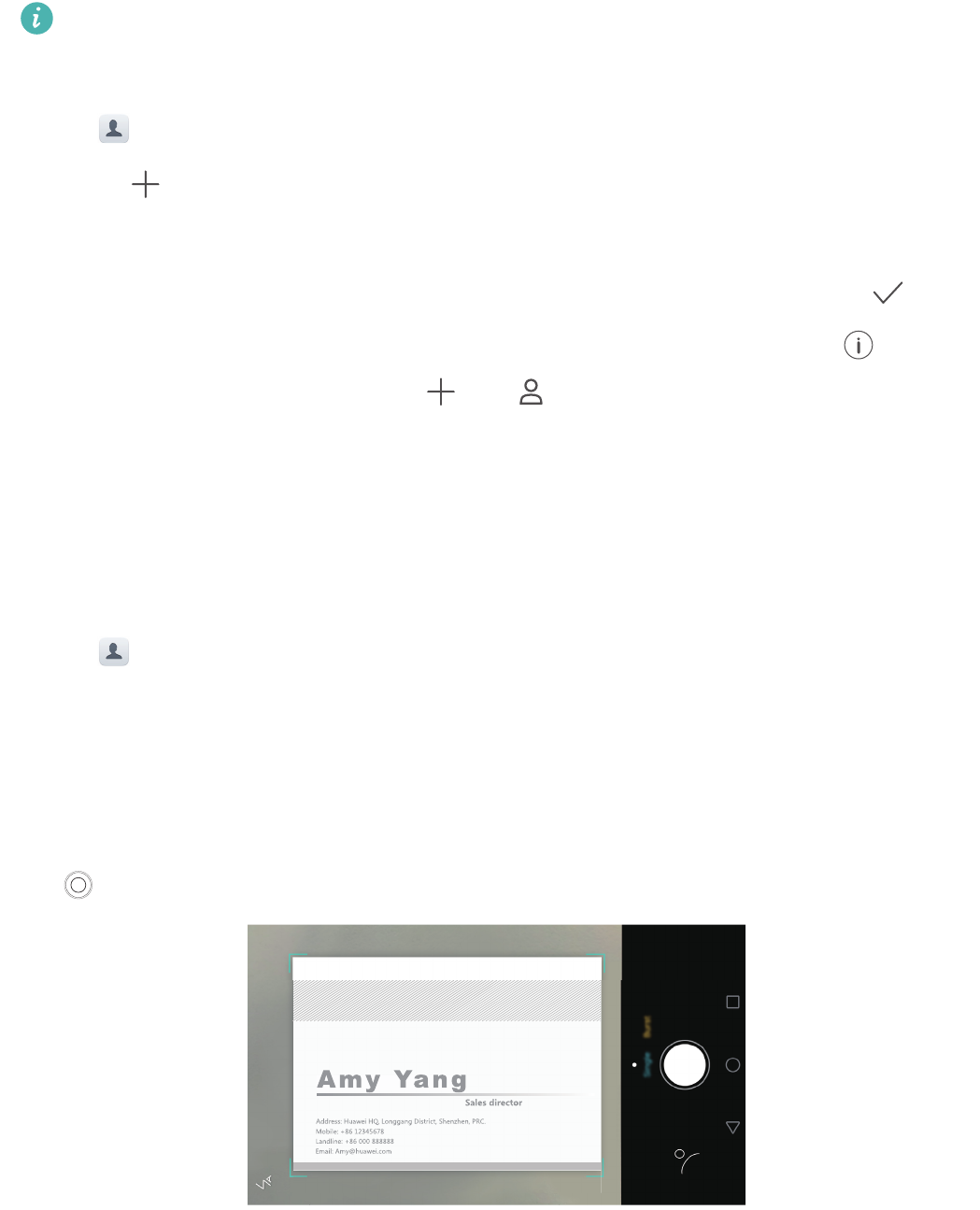
Opkald og kontakter
63
Oprettelse af en kontaktperson
Antallet af kontakter, som du kan gemme på telefonen, afhænger af størrelsen af telefonens
interne lager. Det maksimale antal af SIM-kortkontakter kan variere afhængigt af SIM-kortets
lagerkapacitet.
1
Åbn
Kontakter
.
2
Tryk på . Tryk på
Opret ny kontakt
, hvis du opretter en kontakt for første gang.
3
Vælg en placering til at gemme kontakten fra indstillingsmenuen.
4
Indtast kontaktens navn, telefonnummer og andre oplysninger, og tryk dernæst på .
Hvis du ønsker at gemme et nummer fra din opkaldslog, skal du trykke på ikonet ud for det
nummer, du vil gemme, og derpå vælge eller . Du kan også gemme telefonnumre eller e-
mailadresser i
Beskeder
eller
E-mail
i dine kontakter.
Hurtig tilføjelse af kontaktoplysninger
Indtast kontaktoplysninger på telefonen hurtigere. Du skal blot scanne eller tage billeder af
visitkort for automatisk at tilføje navne, telefonnumre og andre oplysninger til dine kontakter.
1
Åbn
Kontakter
.
2
Tryk på
Visitkort
>
Skan
.
3
Du kan herefter:
•
Tag et foto af et kort
: Anbring visitkortet på en flad overflade, og hold telefonen i liggende
retning. Justér søgerrammen, så kortet passer inden for hjælpelinjerne, og tryk derefter på
.
Opkald og kontakter
64
•
Tag fotos af flere kort:
Skift til
Serie
-tilstand, og følg vejledningen på skærmen for at
fotografere flere kort.
Når du er færdig med at scanne eller tage fotos, gemmes kontaktoplysningerne automatisk i
Visitkort
.
Import eller eksport af kontaktpersoner
Din telefon understøtter
.vcf
-kontaktfiler.
VCF
er et standardfilformat til lagring af
kontaktoplysninger, inklusive navne, adresser og telefonnumre.
Import af kontaktpersoner fra en lagerenhed
1
Åbn
Kontakter
.
2
Tryk på >
Importér/eksportér
>
Importer fra lager
.
3
Vælg én eller flere
.vcf
-filer, og tryk på
OK
.
Import af kontakter fra et SIM-kort
1
Åbn
Kontakter
.
2
Tryk på >
Importér/eksportér
>
Importér fra SIM-kort
. Hvis telefonen understøtter
dobbelt SIM, kan du vælge, om du vil importere fra SIM 1 eller SIM 2.
3
Vælg de kontakter, du vil importere, og tryk derefter på .
4
Vælg den placering, som kontakterne skal importeres til. Din telefon vil automatisk importere
kontakterne.
Import af kontakter ved hjælp af Bluetooth
1
Åbn
Kontakter
.
2
Tryk på >
Importér/eksportér
>
Importér fra en anden telefon
.
3
Vælg
Understøtter Bluetooth
, og tryk derefter på
Næste
.
4
Aktivér Bluetooth på den enhed, hvorfra du vil importere kontakter, og indstil enheden til at
være synlig for andre Bluetooth-enheder.
5
Tryk på
Næste
. Telefonen vil automatisk slå Bluetooth til og søge efter enheder i nærheden.
6
Tryk på den Bluetooth-enhed, hvorfra du vil importere kontakter. Når forbindelsen er oprettet,
vil telefonen automatisk importere kontakterne fra den anden Bluetooth-enhed.
Import af kontakter ved hjælp af Wi-Fi Direct
Opkald og kontakter
65
1
Åbn
Kontakter
.
2
Tryk på >
Importér/eksportér
>
Importér fra en anden telefon
.
3
Vælg
Importér via Wi-Fi Direct
, og tryk derefter på
Næste
. Telefonen beder dig derefter om
at aktivere Wi-Fi, og scanner efter Wi-Fi Direct-enheder.
4
Vælg det Wi-Fi Direct-netværk, du vil oprette forbindelse til. Når forbindelsen er oprettet, vil
telefonen automatisk importere kontakterne fra den anden enhed.
Eksport af kontaktpersoner til en lagerenhed
1
Åbn
Kontakter
.
2
Tryk på >
Importér/eksportér
>
Eksporter til lager
.
3
Tryk på
Eksporter
.
4
Vælg, hvor du vil eksportere kontakterne fra, og tryk på
OK
.
Den eksporterede
.vcf
-fil gemmes som standard i rodmappen til telefonens interne lager. Åbn
Filer
for at se den eksporterede fil.
Eksport af kontakter til et SIM-kort
1
Åbn
Kontakter
.
2
Tryk på >
Importér/eksportér
>
Eksportér til SIM-kort
. Hvis telefonen understøtter
dobbelt SIM, kan du vælge, om du vil eksportere til SIM 1 eller SIM 2.
3
Vælg de kontakter, du vil eksportere, og tryk derefter på .
4
Tryk på
Fortsæt
.
Deling af kontaktpersoner
1
Åbn
Kontakter
.
2
Tryk på >
Importér/eksportér
>
Del kontakt
.
3
Vælg de kontakter, du vil dele, og tryk derefter på .
4
Vælg din delingsmåde, og følg derpå vejledningen på skærmen.
Opkald og kontakter
66
Administration af kontaktpersoner
Redigering af en kontakt
Når du har oprettet en kontakt, kan du når som helst redigere dens kontaktoplysninger. Dette
inkluderer tilføjelse eller sletning af standardoplysninger såsom telefonnumre eller e-
mailadresser. Du kan også vælge en brugerdefineret ringetone og tilføje en fødselsdag, et
kælenavn eller et foto.
1
Åbn
Kontakter
.
2
Tryk på den kontakt, du ønsker at redigere, og hold den nede. Tryk derefter på
Rediger
.
3
Tryk på kontaktens foto, og vælg derpå
Tag billede
eller
Vælg i Galleriet
. Alternativt kan du
indtaste kontaktens nye oplysninger og dernæst trykke på .
Kontaktens fotos vil blive vist, når kontakten ringer dig op. Andre kontaktoplysninger som f.eks.
firmanavn og jobtitel vises ligeledes.
Tilføj flere numre for én kontakt
: Vælg en kontakt fra kontaktlisten, og tryk på
Rediger
>
Tilføj telefonnummer
.
Fletning af dubletkontakter
Når du tilføjer kontakter til telefonen fra forskellige kilder, ender du måske med at have
dubletposter. Disse dubletposter kan sammenflettes til én enkelt post for at hjælpe dig med at
holde kontakterne organiserede.
1
Åbn
Kontakter
.
2
Tryk på >
Organiser kontakter
>
Flet dobbelte kontakter
.
3
Vælg de kontakter, du vil flette, og tryk derefter på .
Sletter kontakter
1
Åbn
Kontakter
.
2
Tryk på >
Organiser kontakter
>
Slet kontakter i grupper
.
3
Vælg de kontakter, du vil slette, og tryk derefter på .
4
Tryk på
Slet
.
Du kan også trykke på og holde en kontakt, som du ønsker at slette. Vælg
Slet
fra pop op-
funktionsmenuen for at slette den pågældende kontakt.
Sådan finder du en kontakt
Opkald og kontakter
67
Søg efter kontakter gemt på telefonen, SIM-kortet eller tilknyttet en online-konto.
1
Åbn
Kontakter
.
For mere fuldstændige søgeresultater skal du sørge for, at
Kontakter
er konfigureret til at
vise alle dine kontakter. Tryk på >
Visning og præferencer
på kontaktskærmen, og vælg
derpå
Alle kontaktpersoner
.
2
Brug en af følgende metoder til at finde en kontakt på kontaktlisten:
•
Stryg op eller ned på kontaktlisten.
•
Skub fingeren op eller ned ad indekset i højre side af skærmen for at rulle gennem dine
kontakter.
•
Indtast kontaktens navn, initialer, telefonnummer, e-mailadresse eller andre
kontaktoplysninger i søgebjælken øverst i kontaktlisten. Søgeresultaterne vil blive vist
nedenunder.
3
Vælg en kontaktperson. Du kan derpå vælge at ringe til dem, sende dem en tekstmeddelelse
eller redigere deres kontaktoplysninger.
Hvis der vises en fejlmeddelelse, eller du ikke kan søge efter en kontakt, skal du trykke på
>
Organiser kontakter
, og derpå vælge
Genopbygger indeksdata
.
Visning af kontakter fra forskellige konti
Du kan vælge, hvilke kontakter du vil vise på telefonen.
1
Åbn
Kontakter
.
2
Tryk på >
Visning og præferencer
.
3
Vælg den konto, du ønsker at vise, eller brugerdefinér de konti, som skal vises.
Skjul kontaktfotos, firmaoplysninger og jobtitel
: Tryk på >
Visning og præferencer
på
kontaktskærmen, og slå derpå kontakten
Enkel visning
til.
Tilføjelse af en kontaktperson til dine foretrukne
Du kan tilføje ofte kontaktede personer til dine favoritter, så de bliver nemmere at finde.
1
Åbn
Kontakter
.
2
Tryk på og hold den kontakt, du vil føje til dine favoritter, og tryk derefter på
Føj til favoritter
for at tilføje kontakten til
Favoritter
.
Når du får vist kontaktoplysninger, skal du trykke på for at tilføje kontakten til favoritter.
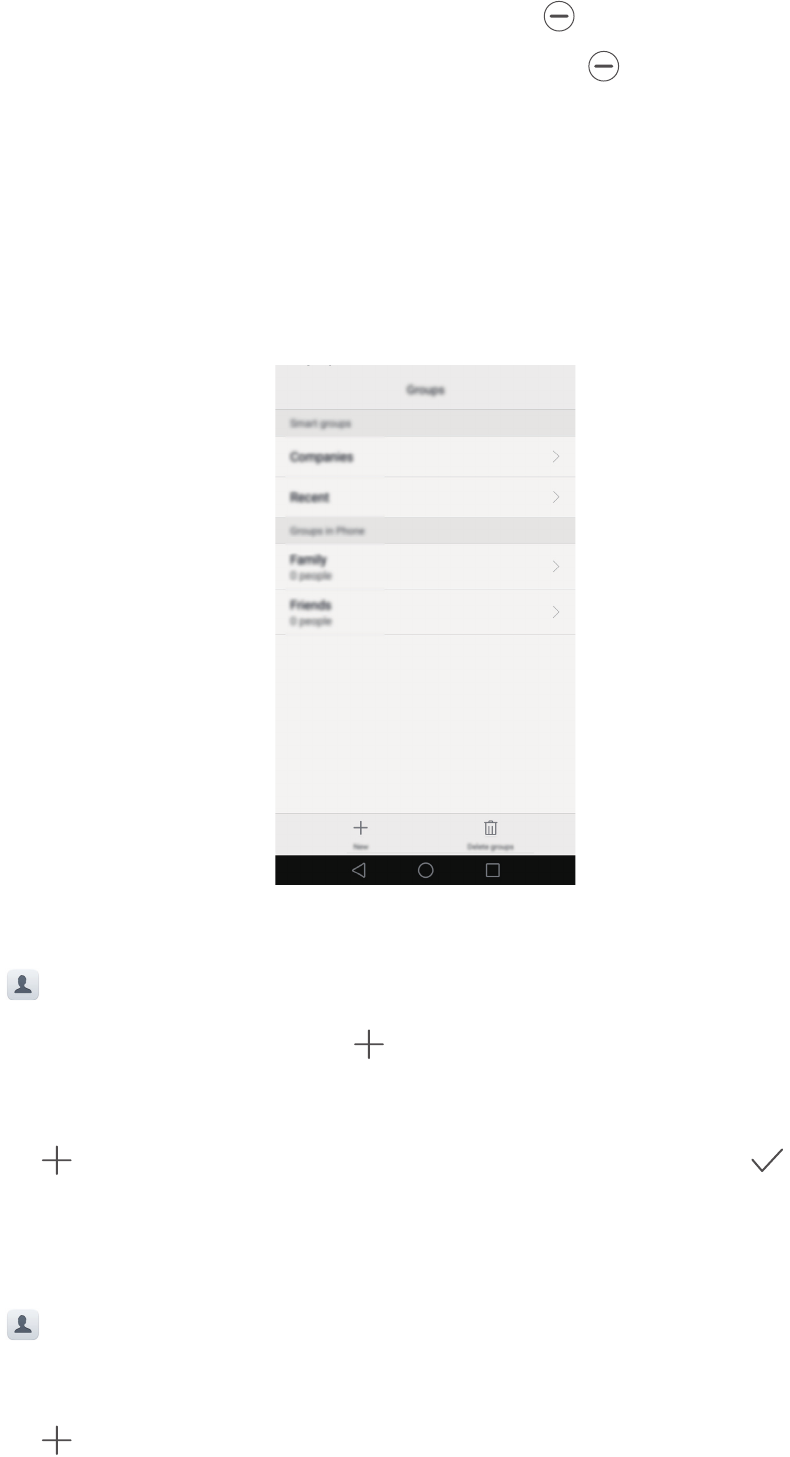
Opkald og kontakter
68
Fjern kontakter fra favoritter
: Tryk på
Favoritter
> på skærmen Kontakter. Vælg de
kontakter, som du vil fjerne fra favoritter, og tryk dernæst på .
Kontaktpersongrupper
Organisér venner og familie i forskellige grupper. Du kan sende tekstmeddelelser eller e-mails til
alle i en gruppe. Kontakter har nu også
Smart-grupper
. Din telefon kan automatisk sortere
kontakter i henhold til deres firma eller den dato, hvorpå du sidst kontaktede dem, så det bliver
nemmere at administrere kontakter og grupper.
Oprettelse af en gruppe
1
Åbn
Kontakter
.
2
Tryk på
Grupper
, og tryk derefter på .
3
Indtast gruppenavnet (for eksempel Familie eller Venner), og tryk på
OK
.
4
Tryk på . Vælg de kontakter, du vil føje til gruppen, og tryk dernæst på .
Redigering af en gruppe
Tilføj eller fjern personer fra en gruppe, eller redigér gruppens navn.
1
Åbn
Kontakter
.
2
Tryk på
Grupper
, og vælg den gruppe, du vil redigere.
3
Tryk på , og føj nye medlemmer til gruppen.

Opkald og kontakter
69
4
Tryk på . Du kan herefter:
•
Tryk på
Fjern medlemmer
for at fjerne medlemmer fra gruppen.
•
Tryk på
Slet gruppe
for at slette gruppen.
•
Tryk på
Omdøb
for at redigere gruppenavnet.
Afsendelse af meddelelser eller e-mails til en gruppe
1
Åbn
Kontakter
.
2
Tryk på
Grupper
, og vælg hvilken kontaktgruppe, du vil sende en meddelelse eller en e-mail til.
3
Tryk på for at sende en besked, eller på for at sende en e-mail.
Sletning af en gruppe
1
Åbn
Kontakter
.
2
Tryk på
Grupper
.
3
Tryk på den gruppe, du ønsker at slette, og hold den nede. Tryk derefter på
Slet
.
4
Tryk på
Slet
.
Sletning af en gruppe vil ikke fjerne kontakterne i gruppen.
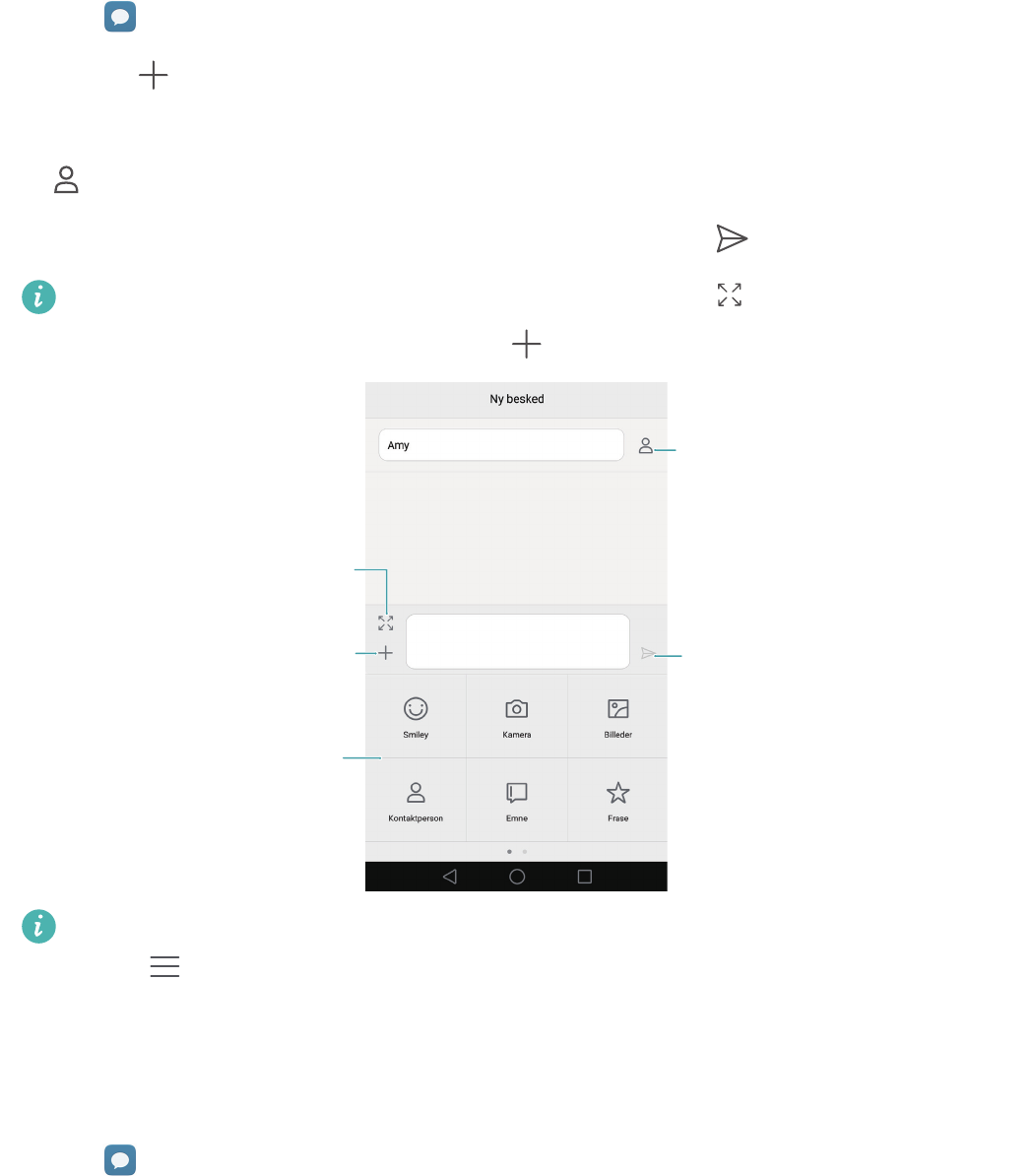
Beskeder og e-mail
70
Beskeder og e-mail
Afsendelse af en besked
Fyr op under dine meddelelser ved at tilføje humørikoner, billeder, videoer, musik, optagelser og
mere.
1
Åbn
Beskeder
.
2
Tryk på på listen over meddelelsestråde.
3
Vælg modtagerfeltet, og indtast kontaktens navn eller telefonnummer. Du kan også trykke på
for at åbne din kontaktliste og vælge en kontakt eller en kontaktgruppe.
4
Vælg tekstfeltet, og indtast din meddelelse, og tryk derefter på .
Skift til indtastning
af tekst i fuld skærm
Send
Vælg modtagere
Tilføj vedhæftet fil
Stryg til højre eller
venstre for at
vælge type af
vedhæftet fil
Hvis du indtaster mere end tre linjers tekst, skal du trykke på for at skifte til
tekstindtastning med fuld skærm. Tryk på for at vedhæfte en fil i din besked.
Annullér en besked
: Du kan annullere en besked op til fire sekunder, efter den blev sendt.
Tryk på >
Indstillinger
, og slå derpå kontakten
Annuller afsendelse
til. Dobbelttryk på
beskeden for at annullere afsendelsen.
Besvarelse af en meddelelse
1
Åbn
Beskeder
.
Beskeder og e-mail
71
2
Tryk på et navn eller telefonnummer på listen over meddelelsestråde for at vise dine samtaler.
3
Vælg tekstfeltet, og indtast din meddelelse, og tryk derefter på .
Svar på en besked fra meddelelseslinjen
: Nye beskeder vises på meddelelseslinjen. Tryk på
knappen for at skrive et svar.
Søgning efter beskeder
Brug beskedens søgefunktion til at finde beskeder hurtigt.
1
Åbn
Beskeder
.
2
Stryg ned på skærmen på listen med beskedtråde for at fremvise søgelinjen.
3
Indtast et eller flere nøgleord. Der vises søgeresultater under søgelinjen.
Sletning af tråde
Slet uønskede eller gamle tråde for at rydde op i din meddelelsesliste.
Slettede tråde kan ikke hentes tilbage, så vær forsigtig.
1
Åbn
Beskeder
.
2
På listen med meddelelsestråde skal du trykke og holde på en tråd.
3
Vælg de tråde, du vil slette, og tryk derefter på >
Slet
.
Administration af meddelelser
Slet uønskede beskeder, videresend beskeder til andre kontakter, kopiér og indsæt
beskedindhold, og lås beskeder eller føj dem til dine favoritter for at forhindre dem i at blive
slettet ved et uheld.
1
Åbn
Beskeder
.
2
Tryk på et navn eller telefonnummer på listen over meddelelsestråde for at vise dine samtaler.
3
Tryk og hold på en besked. Du kan:
•
Videresend beskeden
: Tryk på for at videresende beskeden til en anden kontakt.
•
Slet beskeden
: Tryk på >
Slet
for at slette meddelelsen. Slettede beskeder kan ikke
hentes frem.
Beskeder og e-mail
72
•
Kopiér beskeden
: Tryk på for at kopiere beskeden til udklipsholderen og indsætte den
et andet sted. Når du fremviser en besked, skal du trykke på beskeden to gange for at indtaste
visningen for tekstvalg med fuld skærm.
•
Føj beskeden til dine favoritter
: Tryk på >
Kopiér til Favoritter
for at føje beskeden
til dine favoritter. Når du sletter beskeder, påvirker det ikke beskederne i dine favoritter. Tryk
på >
Favoritter
på listen over meddelelsestråde for at se dine favoritmeddelelser.
•
Lås beskeden
: Tryk på >
Lås
for at låse meddelelsen. Når du sletter beskeder, påvirker
det ikke låste beskeder.
Blokering af spammeddelelser
1
Åbn
Beskeder
.
2
Tryk på >
Chikanefilter
på listen over meddelelsestråde for at vise dine blokerede
meddelelser.
3
Tryk på for at konfigurere spamreglerne og nøgleordene. Blokerede beskeder vises ikke på
listen med beskedtråde.
Administration af standardsvar
Opret standardsvar for at spare tid, når du skriver en besked.
1
Åbn
Beskeder
.
2
Tryk på >
Indstillinger
>
Avanceret
>
Almindelige udtryk
på listen over
meddelelsestråde. Du kan:
•
Tryk på et standardsvar for at redigere det.
•
Tryk på for at oprette et standardsvar.
Brug et standardsvar i en besked
: Når du skriver en besked, skal du trykke på . Vælg
Frase
, og vælg derefter et standardsvar for at føje det til din besked.
Tilføjelse af en beskedunderskrift
Tilføj en beskedunderskrift for at spare tid, når du sender beskeder.
1
Åbn
Beskeder
.
2
Tryk på >
Indstillinger
>
Avanceret
>
Underskrift
på listen med beskedtråde, og aktivér
derefter kontakten
Vedhæft signatur
.
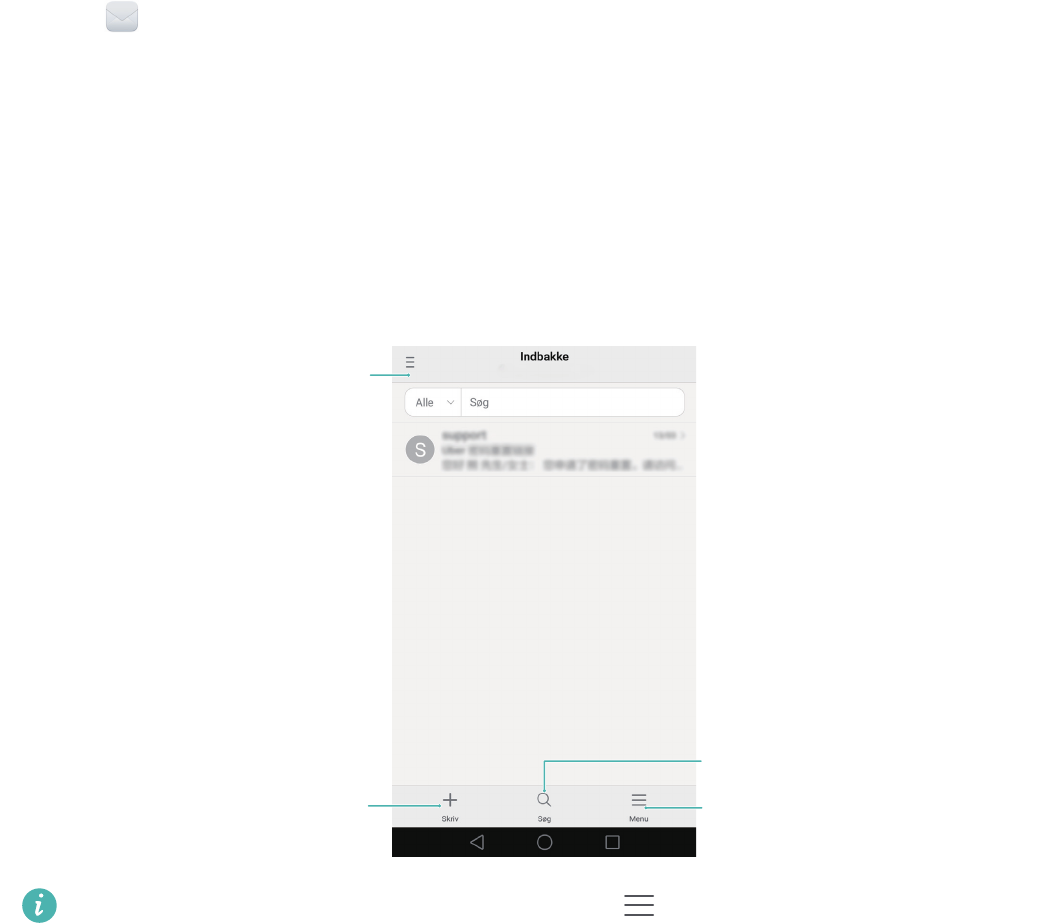
Beskeder og e-mail
73
3
Tryk på
Rediger signatur
, indtast din underskrift, og tryk derefter på
OK
.
Tilføjelse af en e-mailkonto
Tilføjelse af en personlig e-mailkonto
Når du tilføjer en konto, skal du kontakte din e-mailtjenesteudbyder, hvis du er i tvivl om
kontoindstillingerne.
1
Åbn
E-mail
.
2
Vælg en e-mailtjenesteudbyder, eller tryk på
Andre
.
3
Indtast din e-mailadresse og adgangskode, og tryk derefter på
Næste
. Tryk på
Manuel
opsætning
for at konfigurere en e-mailkonto manuelt.
4
Følg vejledningen på skærmen for at konfigurere din konto. Systemet opretter automatisk
forbindelse til serveren og kontrollerer serverindstillingerne.
Amy@huawei.com
Skift konto
eller mappe
Skriv e-mail
Søg
Rediger
e-mail-indstillinger
Når kontoen er konfigureret, vises din
Indbakke
.
Når du har tilføjet en e-mailkonto, skal du trykke på >
Indstillinger
>
Tilføj konto
i din
Indbakke
for at fortsætte med at tilføje andre konti.
Tilføjelse af en Exchange-konto
Exchange er et e-mailsystem udviklet af Microsoft til virksomheder. Nogle e-mailtjenesteudbydere
tilbyder også Exchange-konti til enkeltpersoner og familier.
Når du tilføjer en konto, skal du kontakte din e-mailtjenesteudbyder, hvis du er i tvivl om
kontoindstillingerne.
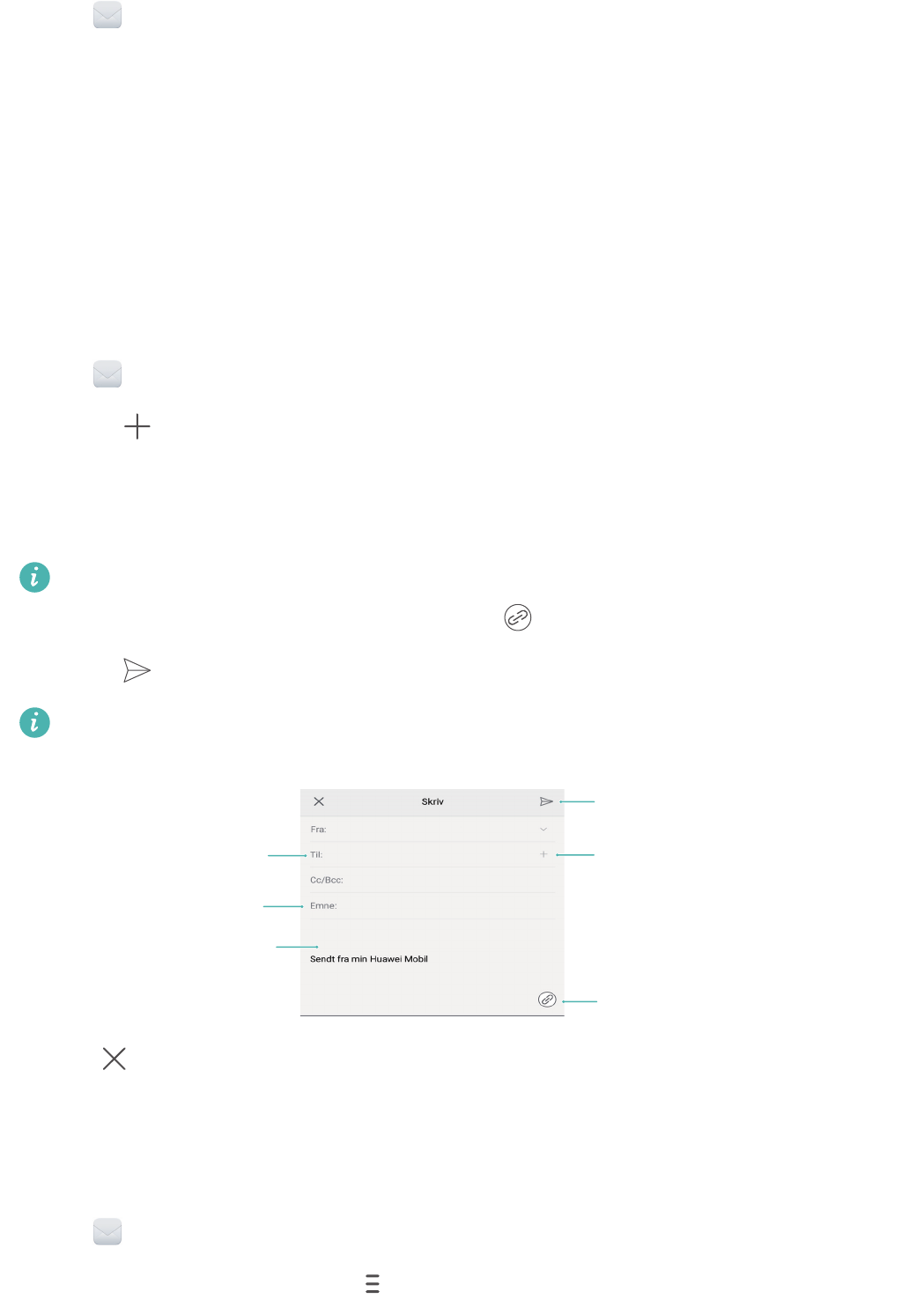
Beskeder og e-mail
74
1
Åbn
E-mail
.
2
Tryk på
Exchange
.
3
Indtast din e-mailadresse, dit brugernavn og din adgangskode. Tryk på
Næste
.
4
Følg vejledningen på skærmen for at konfigurere din konto. Systemet opretter automatisk
forbindelse til serveren og kontrollerer serverindstillingerne.
Når kontoen er konfigureret, vises din
Indbakke
.
Afsendelse af en e-mail
1
Åbn
E-mail
.
2
Tryk på .
3
Tryk på
Fra:
, og vælg derefter den e-mailkonto, du vil bruge.
4
Indtast én eller flere modtagere.
For at sende e-mailen som Cc eller Bcc til flere modtagere, skal du trykke på
Cc/Bcc:
.
5
Indtast dit e-mailemne og din brødtekst. Tryk på for at vedhæfte en fil.
6
Tryk på .
Amy@huawei.com
Modtager
E-mail-tekst
Tilføj vedhæftet fil
Send
Emne
Vælg modtager
fra kontaktliste
Din e-mailtjenesteudbyder kan sætte en grænse for vedhæftede filers størrelse. Hvis dine
vedhæftede filer overskrider grænsen, skal de vedhæftede filer sendes i separate e-mails.
Tryk på >
Gem
for at gemme din e-mail som en kladde.
Læsning af e-mails
Åbn
E-mail
, og stryg ned i din
Indbakke
for at opdatere listen med e-mails.
1
Åbn
E-mail
.
2
I din
Indbakke
skal du trykke på i øverste venstre hjørne for at vælge en konto.
Beskeder og e-mail
75
3
Tryk på den e-mail, du vil læse. Du kan:
•
Tryk på for at gemme til fremtidig brug.
•
Tryk på for at svare, videresende eller slette e-mailen.
•
Tryk på
Svar…
, og indtast teksten for at skrive et hurtigt svar.
•
Stryg til venstre eller til højre for at læse den næste eller den forrige e-mail.
Administration af VIP-kontakter
Føj vigtige kontakter til din VIP-liste. E-mails fra dine VIP-kontakter vises i en separat indbakke.
1
Åbn
E-mail
.
2
I din
Indbakke
skal du åbne den e-mail, som du vil læse.
3
Tryk på kontaktens foto, og vælg derefter
Føj til VIP-liste
i popup-menuen.
Hvis du vil ændre meddelelsesindstillingerne, skal du trykke på >
Indstillinger
>
VIP-
beskeder
i din
Indbakke
.
Kontoindstillinger
Skift af e-mailkonto
Hvis du har tilføjet flere e-mailkonti på din telefon, skal du sørge for, at du skifter til den rigtige
konto, før du viser eller sender e-mails.
1
Åbn
E-mail
.
2
I din
Indbakke
skal du trykke på i øverste venstre hjørne for at åbne kontolisten.
3
Vælg den ønskede e-mailkonto.
Fjernelse af en e-mailkonto
1
Åbn
E-mail
.
2
I din
Indbakke
skal du trykke på >
Indstillinger
.
3
Vælg den konto, der skal fjernes.
4
Tryk på
Fjern konto
>
OK
.
Hvis du fjerner en e-mailkonto, kan du ikke længere sende eller modtage e-mails ved hjælp af
denne konto.
Beskeder og e-mail
76
Personlige indstillinger på din e-mailkonto
Vis billeder for en kontakt, vælg, hvad der skal vises efter sletning af en e-mail, skift underskrift,
indstil indbakkens opdateringsfrekvens, og skift meddelelsestone for e-mails.
1
Åbn
E-mail
.
2
I din
Indbakke
skal du trykke på >
Indstillinger
og derefter vælge de ønskede
indstillinger.
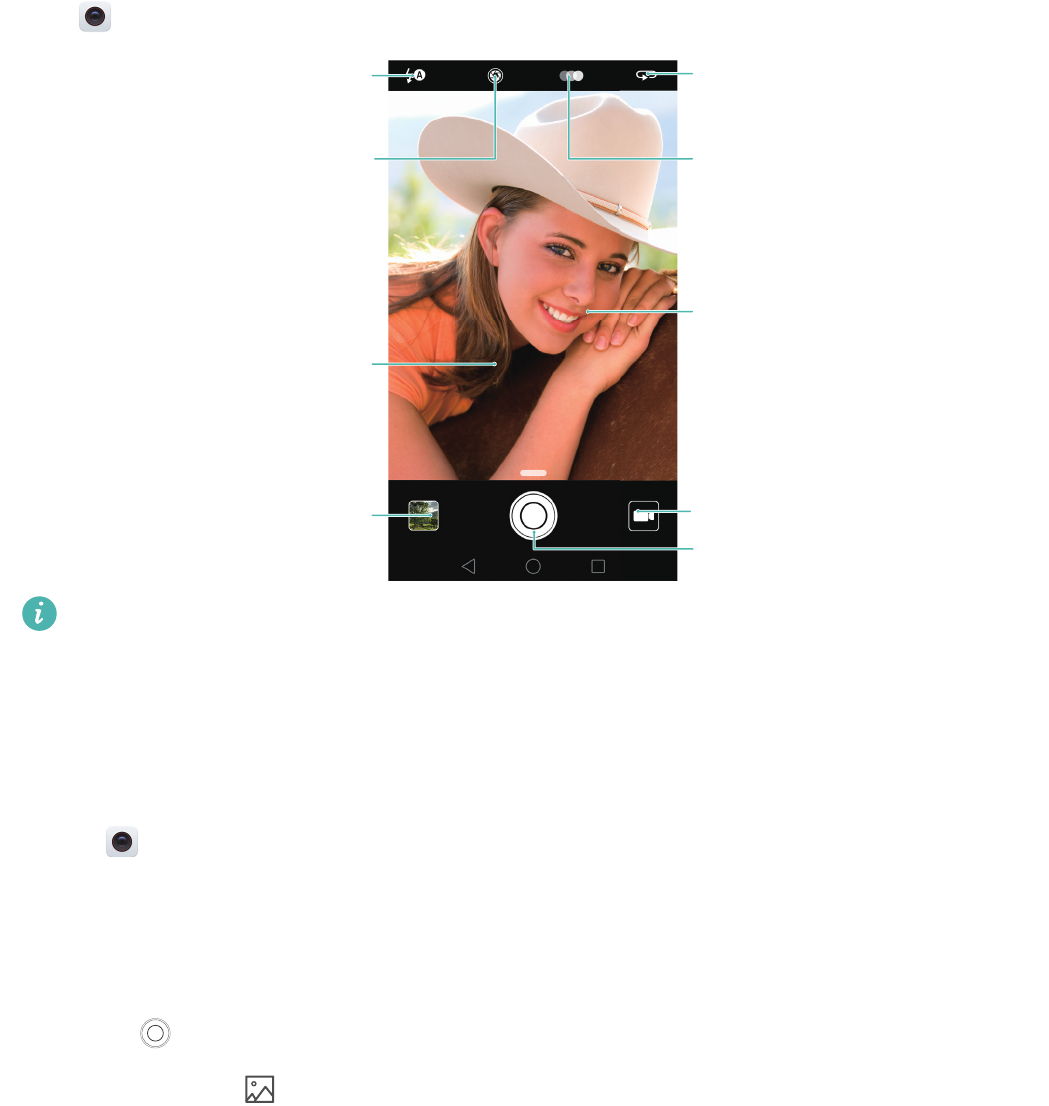
Kamera og Galleri
77
Kamera og Galleri
Adgang til søgeren
Åbn
Kamera
for at få adgang til søgeren.
Skift blitztilstand
Vis billeder
eller videoer
Stryg til højre på
skærmen for at
skifte kameratilstand
Optag en video
Tag et foto
Anvend
filtereffekter
Skift mellem det
bageste og forreste
kamera
Stryg til venstre på
skærmen for at
konfigurere
kameraindstillinger
Skift til tilstand med
bred blændeåbning
Se Kameraindstillinger for at få flere oplysninger om kameraindstillingerne.
Optagelse af et foto
Din telefon er udstyret med et kamera med en masse funktioner til at optage livets
uforglemmelige øjeblikke.
1
Åbn
Kamera
.
2
Indram den scene, du ønsker at optage – kameraet fokuserer automatisk. Tryk et sted på
søgeren for at fokusere på det tilsvarende område. Hvis du vil justere brændvidden, skal du
knibe to fingre sammen eller sprede dem på søgeren.
3
Tryk på .
Tryk på miniaturen for at vise et foto og dele det med venner. Se Deling af billeder eller
videoer for at få flere oplysninger.
Optagelsestilstande
Din telefon har en række forskellige kameratilstande til forskellige optagelsessituationer.

Kamera og Galleri
78
Tilgængeligheden af de forskellige optagelsestilstande afhænger af modellen.
Stryg til højre på søgeren for at ændre indfangningstilstanden.
•
SKØNHED
: Træk skyderen for at justere skønhedsniveauet og anvende forbedringseffekter. Se
Skønhedstilstand for at få flere oplysninger.
•
PANORAMA
: Brug denne tilstand til vidvinkeloptagelser. Se Optagelse af et panoramabillede
for at få flere oplysninger.
•
Panoramiske selvportrætter
: Brug denne tilstand til at tage panoramiske selvportrætter. Se
Optagelse af et panoramaselvportræt for at få flere oplysninger.
•
NATBILLEDE
: Brug denne tilstand til optagelser om natten. Kameraet vil automatisk justere
eksponeringen baseret på de omgivende lysforhold. Se Supernattilstand for at få flere
oplysninger.
•
HDR
: Fremhæv et foto taget under utilstrækkelige eller overdrevne lysforhold. Se HDR-tilstand
for at få flere oplysninger.
•
DOKUMENTSCAN
: Udret automatisk billeder taget fra en vinkel, så de bliver nemmere at
aflæse. Se Dokumentkorrektion for at få flere oplysninger.
•
LYSMALING
: Optag spor af lys vha. langsomme lukkerhastigheder. Se Tilstanden Light
Painting for at få flere oplysninger.
•
VANDMÆRKE
: Tilføj forskellige vandmærker til dine fotos. Se Tilføjelse af vandmærker i fotos
for at få flere oplysninger.
•
LYDNOTE
: Optag et par sekunders lyd, når du tager et foto. Se Lydnoter for at få flere
oplysninger.
•
SORT/HVID
: Tag sort/hvide billeder. Se Fotos i sort/hvid for at få flere oplysninger.
•
TIDSFORKORTELSE
: Lav en accelereret video af en langsomt skiftende scene. Se Tidsforkortet
tilstand for at få flere oplysninger.
•
SLOWMOTION
: Optag et slow-motion-clip. Se Optagelse i slow-motion for at få flere
oplysninger.
Skønhedstilstand
Brug skønhedstilstand for at få fantastiske selfies og yngre og glattere hud.
1
Åbn
Kamera
, stryg til højre på skærmen, og tryk derefter på
SKØNHED
.
2
Træk skyderne for at justere skønhedsniveauet.
3
Indram den scene, du vil indfange, og tryk derefter på . Kameraet vil automatisk registrere
hvert ansigt i fotoet og anvende skønhedsindstillingerne.

Kamera og Galleri
79
Tilstanden Perfect Selfie
Brug tilstanden Perfekt Selfie for automatisk at anvende tilpassede skønhedsindstillinger på dit
ansigt, når du er i et gruppefoto. Juster indstillingerne for dine øjne, dine pupiller, din hudfarve
og din ansigtsform, så du kan skille dig ud fra mængden.
Brug af tilstanden Perfect Selfie
Tilstanden Perfect Selfie registrerer automatisk dit ansigt i en gruppeoptagelse og anvender
brugerdefinerede skønhedsindstillinger på din hud.
1
Åbn
Kamera
. Stryg til højre på skærmen, og tryk derefter på
SKØNHED
.
2
(Valgfrit) Stryg til venstre på skærmen og kontrollér, at kontakten
Perfekt selfie
er slået til. Se
Konfiguration af Perfect Selfie, hvis det er første gang, du aktiverer denne tilstand.
3
Gå tilbage til skærmen
SKØNHED
for at tage et foto. Skift til frontkameraet, hvis du tager en
selfie. Tryk på . Kameraet vil automatisk registrere dit ansigt og anvende de forudindstillede
skønhedsindstillinger.
Konfiguration af Perfect Selfie
Følg trinnene nedenfor, når du benytter Perfect Selfie for første gang.
1
Åbn
Kamera
. Stryg til højre på skærmen, og tryk derefter på
SKØNHED
.
2
Tryk på
Perfekt selfie
for at konfigurere indstillingerne for ansigtsforbedring.
a) Tag tre fotos af dit ansigt forfra, fra siden og med hovedet sænket.
b) Konfigurér indstillingerne for hudtone, pupiller og ansigtsform efter ønske. Vælg en
højere indstilling for en mere mærkbar effekt. Tryk på .
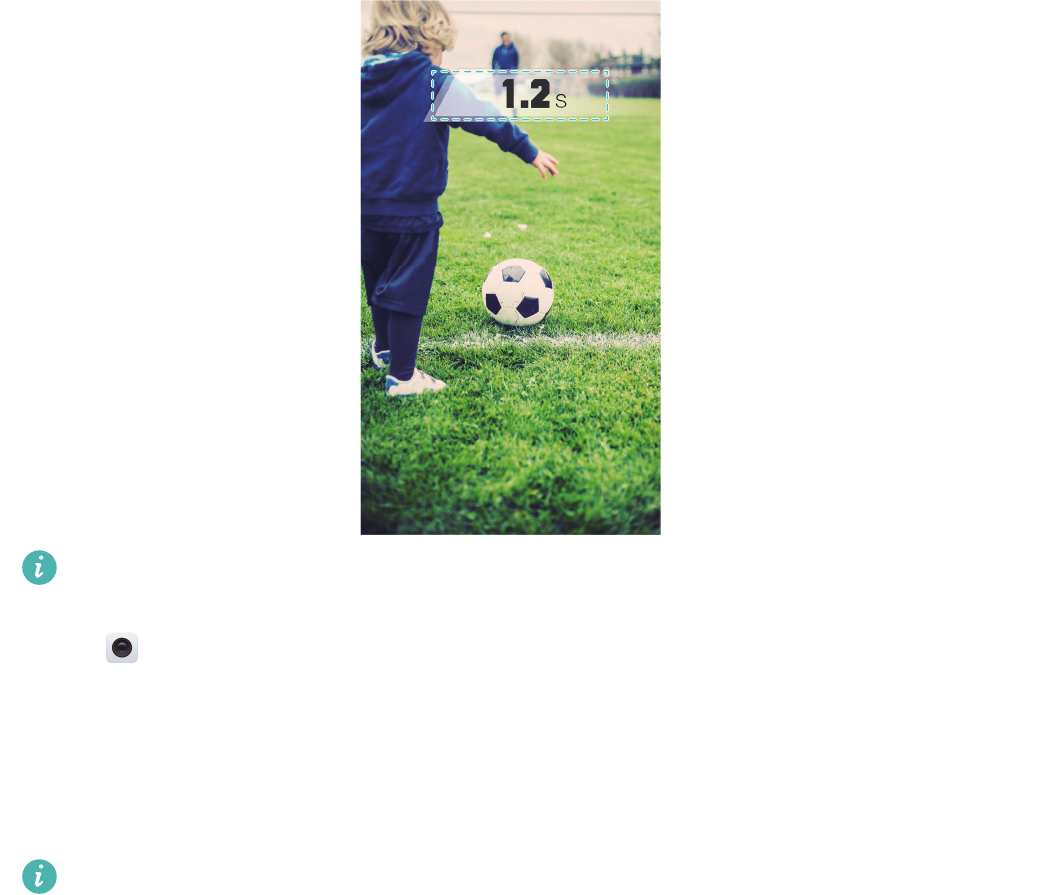
Kamera og Galleri
80
•
Opdatér dine personlige oplysninger
: Tryk på
Perfekt selfie
>
Redigér pers. oplysn.
på
kameraindstillingsskærmen for at opdatere dine kalibreringsfotos.
•
Justér dine skønhedsindstillinger
: Tryk på
Perfekt selfie
>
Indstil skønhedseffekter
på
kameraindstillingsskærmen for at justere skønhedsindstillingerne som f.eks. hudtone og
ansigtsform.
•
Brug af tilstanden Perfect Selfie
: Slå kontakten
Perfekt selfie
fra på
kameraindstillingsskærmen for at deaktivere Perfect Selfie.
Ultraøjebliksbillede
Tryk to gange på knappen for lydstyrke ned for at tage et foto, selv når skærmen er slået fra.
Denne funktion er ikke tilgængelig under musikafspilning. Det er ikke alle kameratilstande,
der understøtter denne funktion.
1
Åbn
Kamera
og stryg til venstre på skærmen for at få adgang til kameraindstillingerne.
Tryk på
Ultra øjebliksbillede
>
Åbn kamera og tag hurtigt snapshot
.
2
Når skærmen er slået fra, skal du pege kameraet mod det ønskede motiv og derefter trykke to
gange hurtigt efter hinanden på knappen for lydstyrke ned for at tage et foto. Kameraet vil
automatisk tage et foto og vise optagelsestiden.
Deaktivering af Ultraøjebliksbillede
: På skærmen for kameraindstillinger skal du trykke på
Ultra øjebliksbillede
>
Fra
.
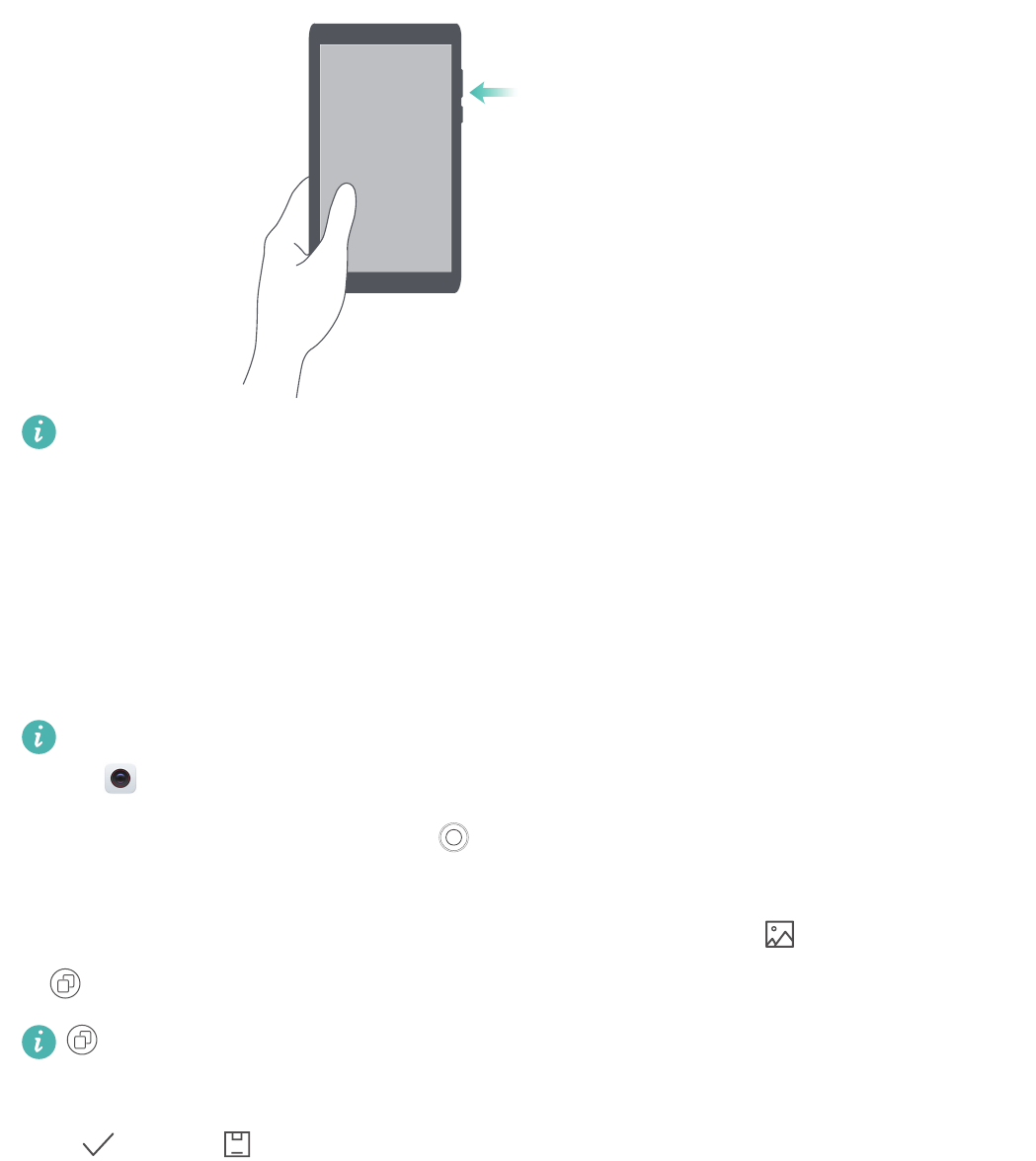
Tryk lydstyrkeknappen ned
to gange hurtigt efter hinanden
Kamera og Galleri
81
På grund af den hurtige optagelsestid er billedkvaliteten muligvis reduceret ved nat- eller
nærbilleder. Vælg en placering med masser af lys, og optag fra en passende afstand.
Burst-optagelse
Brug burst-optagelse, når du vil tage et billede af et motiv i bevægelse såsom under en
fodboldkamp. Kameraet vil optage flere billeder hurtigt efter hinanden, så du ikke går glip af,
hvad der foregår.
Det er ikke alle kameratilstande, der understøtter denne funktion.
1
Åbn
Kamera
.
2
Fokuser på motivet, og hold derefter inde for at starte burst-sekvensen. Løft fingeren for at
stoppe optagelsen.
3
Hvis du vil vise og vælge billeder, skal du trykke på billedminiaturen og derefter trykke på
.
angiver fotos, som blev taget i burst-tilstand.
4
Din telefon vil automatisk vælge det bedste billede. Hvis du vil vælge andre fotos, skal du trykke
på . Tryk på , og følg vejledningen på skærmen for at gemme et billede.
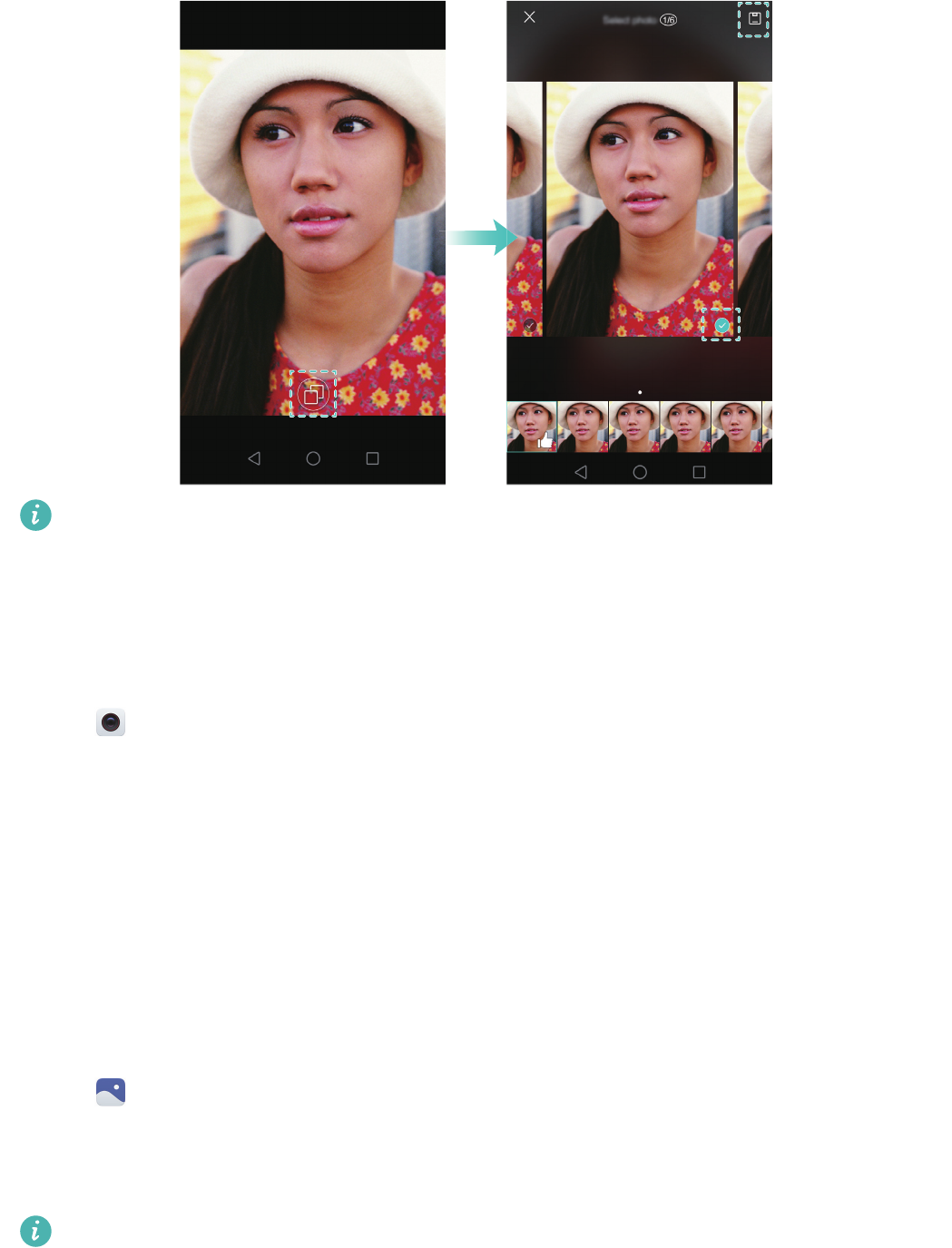
Kamera og Galleri
82
Hvis du ikke kan få adgang til tilstanden Burst-optagelse, skal du trykke på
Tryk og hold på
udløserknappen
på kameraindstillingsskærmen og kontrollere, at
Burst-optagelse
er valgt.
Stemmeaktiveret optagelse
Benyt stemmeaktiveret optagelse for at styre lukkeren, når du tager et gruppebillede.
1
Åbn
Kamera
. Stryg til venstre på skærmen for at få adgang til kameraindstillingerne.
2
Tryk på
Lydstyring
, og slå kontakten
Lydstyring
til. Du kan herefter:
•
Sig "appelsin" for at tage et foto.
•
Indstil kameraet til at tage et foto, når den omgivende støj når et vist decibelniveau.
3
Fokusér på den scene, du vil fotografere. Kameraet vil automatisk tage et foto, når du afgiver
en stemmekommando, eller kameraet registreret en høj lyd.
Start kameraet fra Galleri
1
Åbn
Galleri
.
2
Gå til fanen
Billeder
, og stryg ned for at vise søgeren i halv skærmtilstand. Stryg ned igen for at
starte kameraet.
Det er ikke alle kamerafunktioner, der er tilgængelige i halvskærmstilstand.
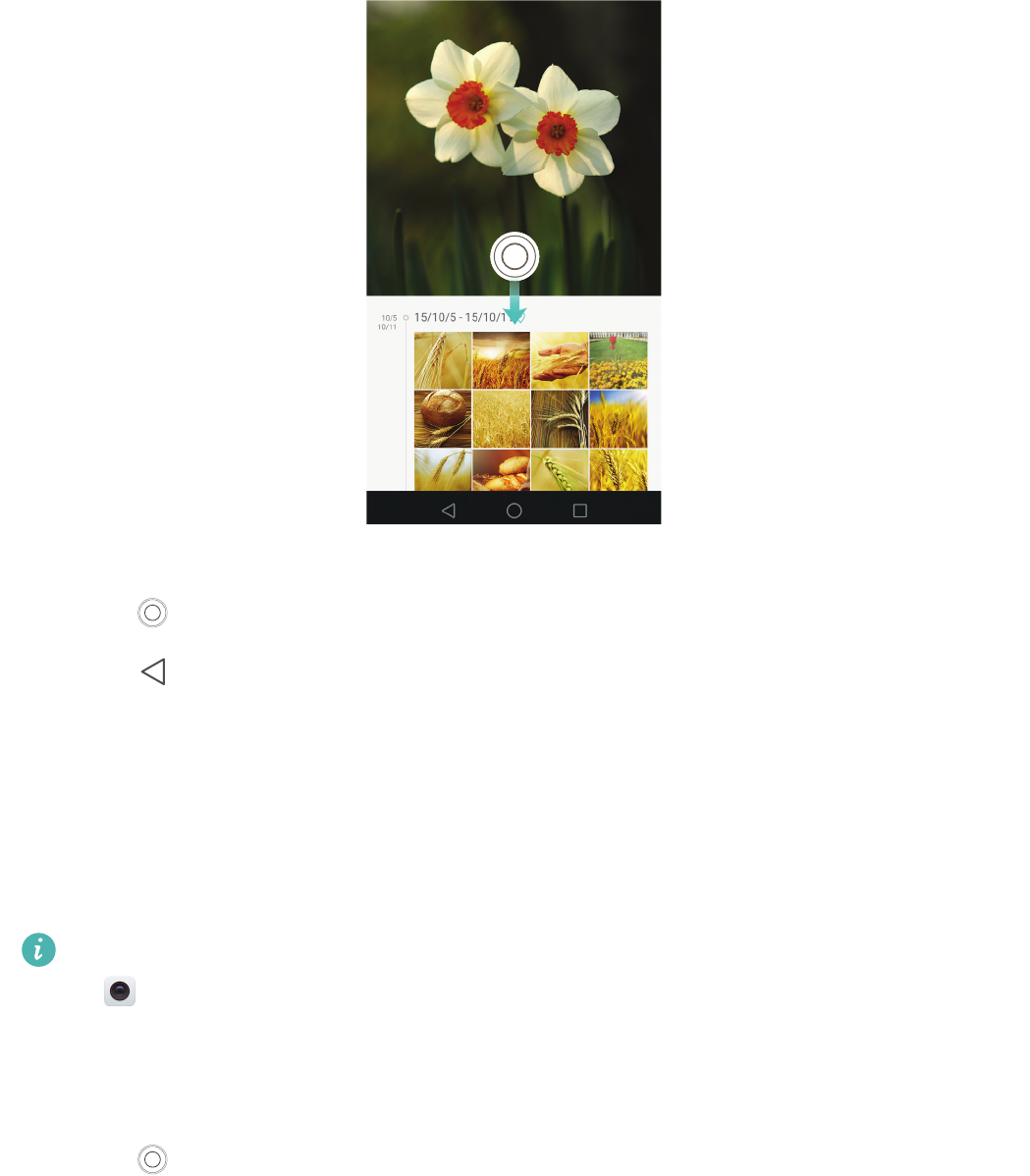
Kamera og Galleri
83
3
Vælg den ønskede optagetilstand. Se Optagelsestilstande for at få flere oplysninger.
4
Tryk på for at tage et foto.
5
Tryk på
Return
for at vende tilbage til Galleri.
Motivsporing
Brug objektsporing, når du tager fotos af motiver, som er i bevægelse, såsom mennesker eller dyr.
Kameraet vil automatisk fokusere på det bevægelige motiv for at sikre, at dit billede forbliver i
fokus.
Motivsporingstilstand og smile capture kan ikke bruges samtidig.
1
Åbn
Kamera
. Stryg til venstre på skærmen for at få adgang til kameraindstillingerne.
2
Slå kontakten
Motivsporing
til.
3
Tryk på motivet på skærmen. Dit kamera vil forblive fokuseret på motivet.
4
Tryk på .
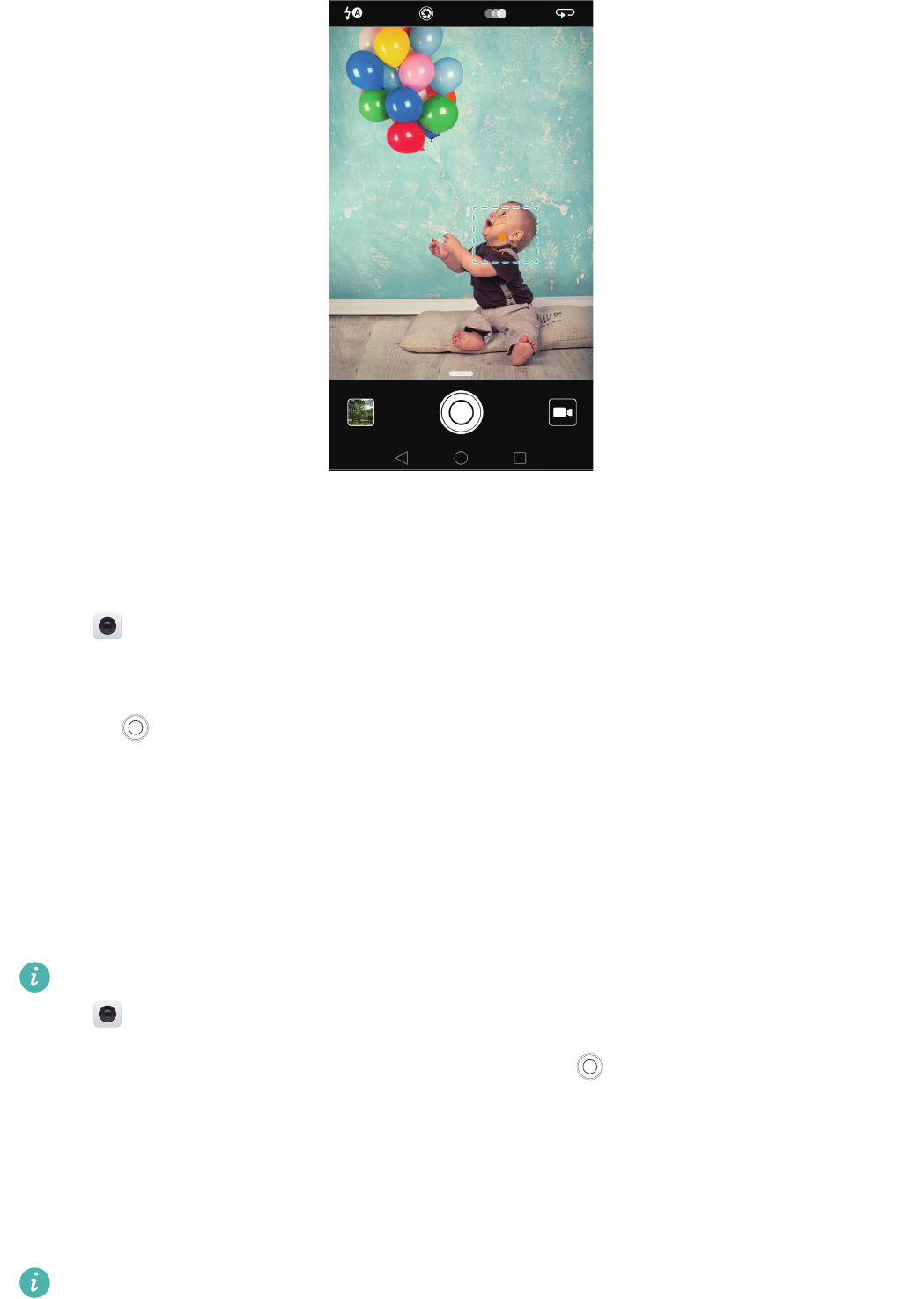
Kamera og Galleri
84
Lydnoter
Tilføj lydnoter for at puste liv i dine fotos.
1
Åbn
Kamera
, stryg til højre på skærmen, og tryk derefter på
LYDNOTE
.
2
Fokusér på den scene, du vil fotografere.
3
Tryk på for at tage et foto med en lydnote. Kameraet vil optage et kort lydklip, som føjes til
dit foto.
HDR-tilstand
Brug HDR-tilstand til områder med en stor kontrast for at forhindre under- eller overeksponering,
og sørg for klarhed i alle billeder.
HDR-tilstand er ikke tilgængelig for frontkameraet.
1
Åbn
Kamera
, stryg til højre på skærmen, og tryk derefter på
HDR
.
2
Hold telefonen stille, indram scenen, og tryk derefter på .
Supernattilstand
Supernattilstand forbedrer kvaliteten af billeder taget om natten og under lave lysforhold ved at
forstærke detaljerne i mørkere områder, så du får lysere og mere farverige billeder.
Brug et stativ for at minimere rysten af kameraet.

Kamera og Galleri
85
1
Åbn
Kamera
, stryg til højre på skærmen, og tryk derefter på
NATBILLEDE
.
Tryk på
Auto
, og følg vejledningen på skærmen for at justere ISO og andre
eksponeringsindstillinger manuelt.
2
Hold telefonen stille, indram scenen, og tryk derefter på . Kameraet vil automatisk tage
flere billeder og sammenflette dem til ét foto.
Pro-kameratilstand
Professionel kameratilstand giver dig fuld kontrol over kameraindstillingerne, så du kan tage
professionelle billeder under omstændigheder, som gør det svært at tage billeder.
Brug af Pro-kameratilstand
Telefonen har en Pro-kameratilstand, som giver dig manuel kontrol over kameraindstillingerne
(for eksempel overlejringer, eksponering og lukkerhastighed), så du kan tage billeder af
professionel kvalitet.
1
Åbn
Kamera
, og stryg derefter opad på -skyderen for at aktivere Pro-tilstand.
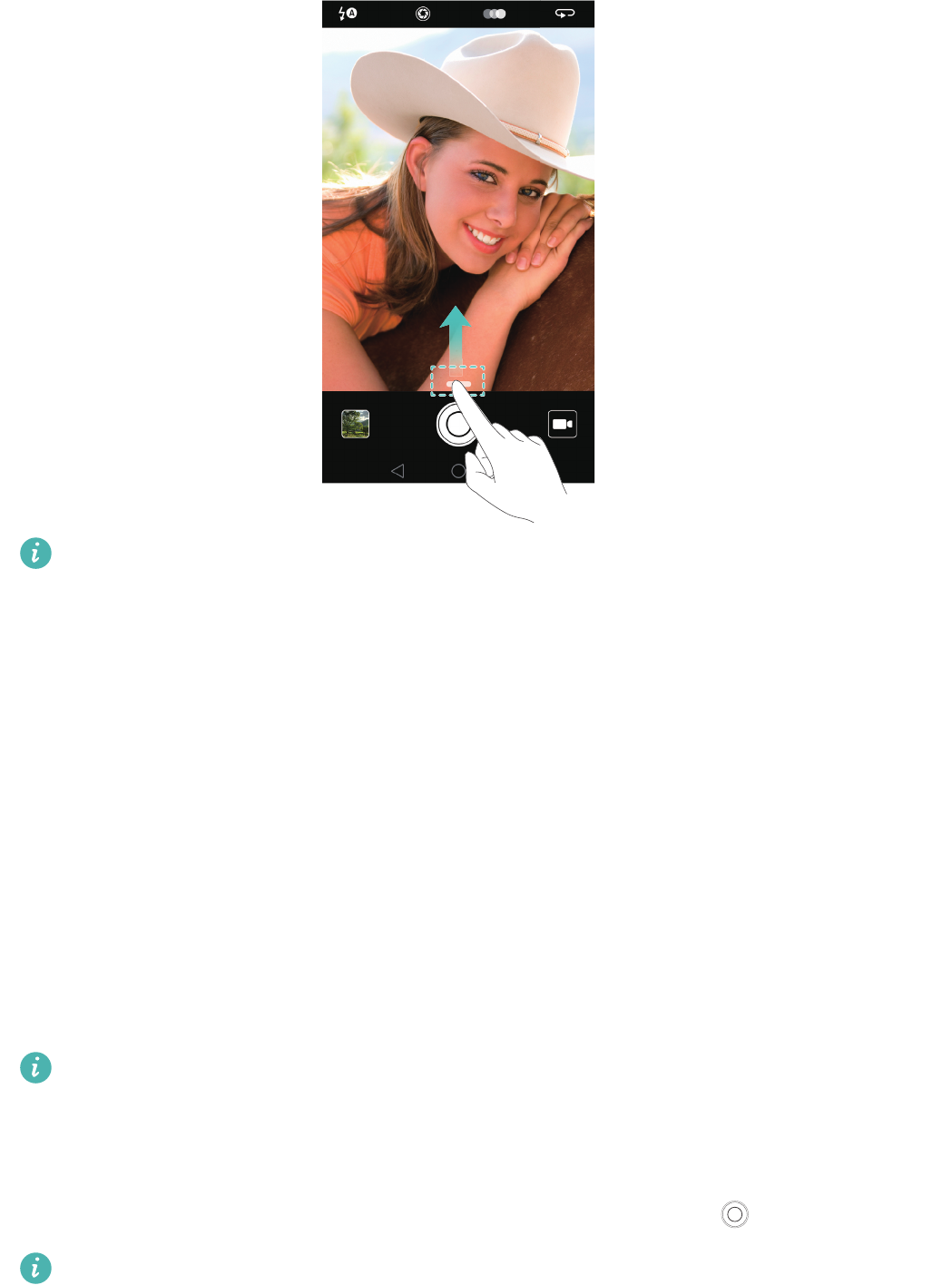
Kamera og Galleri
86
Pro-kameratilstand kan kun åbnes fra skærmene
FOTO
,
VIDEO
og
SORT/HVID
.
2
I Pro-kameratilstand kan du justere eksponering, lukkerhastighed og andre kameraindstillinger.
Du kan også tilføje en gitteroverlejring og udlæse billeder i råformat.
•
Justér lukkerhastigheden, hvidbalancen og andre kameraindstillinger
: Du kan justere
ISO, eksponeringskompensation, hvidbalance, fokustilstand, lukkerhastighed og meget mere
på skærmen Pro-kameraindstillinger. Se Pro-kameraindstillinger for at få flere oplysninger.
•
Slå hjælpefokuslyset til
: Stryg til venstre på skærmen, og slå kontakten
AF ekstra lys
til.
Brug fokuslyset til at gøre det nemmere at fokusere på dit emne i mørke omgivelser.
•
Tilføj en overlejring
: Stryg til venstre på skærmen, og tryk på
Kameragitter
. Vælg en
overlejring for at hjælpe dig med at sammensætte dit billede. Se Tilføjelse af en overlejring
for at få flere oplysninger.
•
Udlæs et billede i råformat
: Stryg til venstre på skærmen, og slå derpå kontakten
RAW-
format
til. Fotos taget i Pro-kameratilstand kan gemmes i formaterne JPEG og DNG.
Råformat er et billedformat, som bruges af professionelle fotografer til at registrere de
ubehandlede data fra kameraets billedsensor. Billeder gemt i råformat bevarer alle deres
originale detaljer og er nemme at redigere. Råbilleder har dog en større filstørrelse og optager
derfor mere plads på din enhed.
3
Når du er færdig med at justere kameraindstillinger, skal du trykke på for at tage et foto.
Ikonet for lav eksponering vises, når eksponeringen er for lav. Tryk på ikonet for at gendanne
standardeksponeringsindstillingerne.
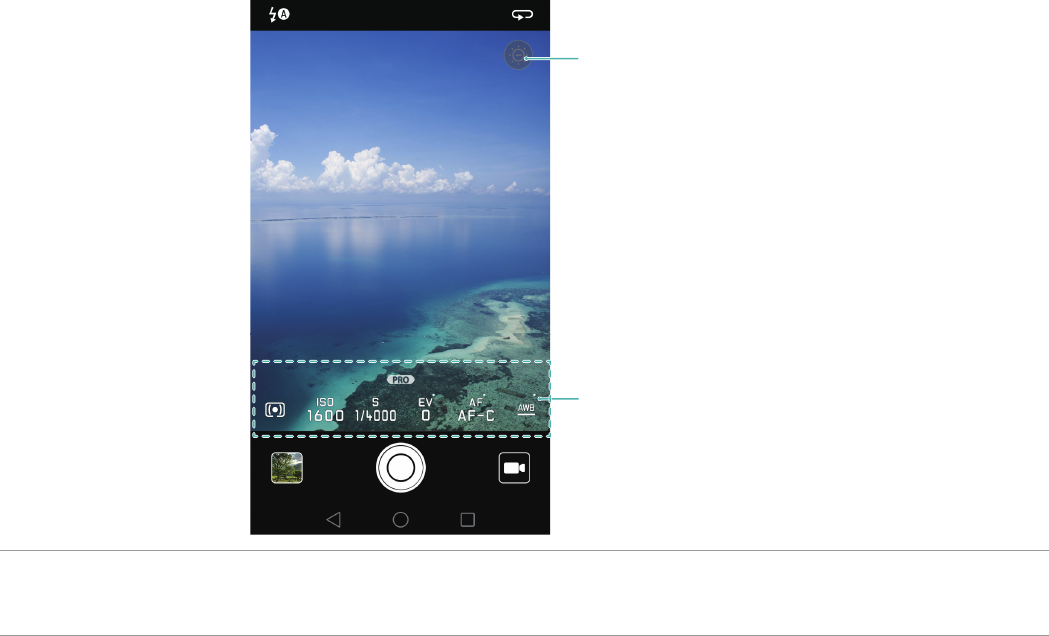
Kamera og Galleri
87
Pro-kameraindstillinger
Når du skifter til Pro-kameraindstillinger, kan du justere en hel række af kameraindstillinger i
søgeren for at producere professionelt udseende billeder. Du kan for eksempel justere ISO,
eksponeringskompensation, hvidbalance, fokustilstand, lukkerhastighed og meget mere.
Advarsel om
undereksponering
Manuelle indstillinger
Ikon for lav
eksponering
Tryk på dette ikon for at gendanne standardeksponeringsindstillingerne. Dette
ikon vises kun, når eksponeringen er for lav.

Kamera og Galleri
88
Tilstanden Light Painting
Tilstanden Lysmaling gør det muligt at tage fantastiske billeder af lysspor uden behov for manuel
justering af blænden eller lukkertiden. Der er fire forskellige indstillinger til forskellige
optagelsesomstændigheder.
•
Baglygter
: Optag lysspor, som afgives af biler om natten.
•
Lysgraffiti
: Optag lysspor i mørke omgivelser.
•
Silkeagtigt vand
: Optag silkebløde billeder af strømmende vand.
•
Stjernespor
: Optag flotte billeder af stjernelys på nattehimlen.
Bremselygtespor
I Light Painting-tilstand kan du vælge
Bremselygtespor
for at indfange sporene af lys, som
bilerne laver om natten.
Manuelle
indstillinger
•
: Tryk for at indstille måletilstanden (den måde, hvorpå kameraet bestemmer
eksponeringen). Du kan vælge matrix-måling, midtervægtet måling eller
pletmåling. Som standard er matrix-måling indstillet.
•
ISO
: Tryk for at justere kameraets lysfølsomhed. Hvis ISO øges, får du et klarere
billede, men der vil være en mærkbar forøgelse af støj. Du kan konfigurere
kameraet til at justere ISO automatisk, eller du kan justere det manuelt.
•
S
: Tryk for at indstille lukkerhastigheden. Du kan konfigurere kameraet til at
justere lukkerhastigheden automatisk, eller du kan justere den manuelt.
•
EV
: Tryk for at indstille eksponeringskompensationen. Vælg en
eksponeringsindstilling for at øge/mindske lysstyrken. Tryk på og hold ikonet for
at låse den aktuelle eksponeringsindstilling.
•
AF
: Tryk for at indstille fokustilstand. Du kan vælge tryk for at fokusere,
kontinuerlig autofokus eller manuel fokus. Som standard er autofokus indstillet.
Når kontinuerlig autofokus er valgt, skal du trykke på og holde ikonet for at
aktivere fokuslåsen.
•
: Tryk for at vælge en hvidbalance i henhold til de omgivende lysforhold. Du
"8#
kan vælge mellem dagslys, tungstenspære, fluorescerende lampe og meget mere.
Du kan også justere farvetemperaturen. Tryk på og hold ikonet for at låse
hvidbalancen.
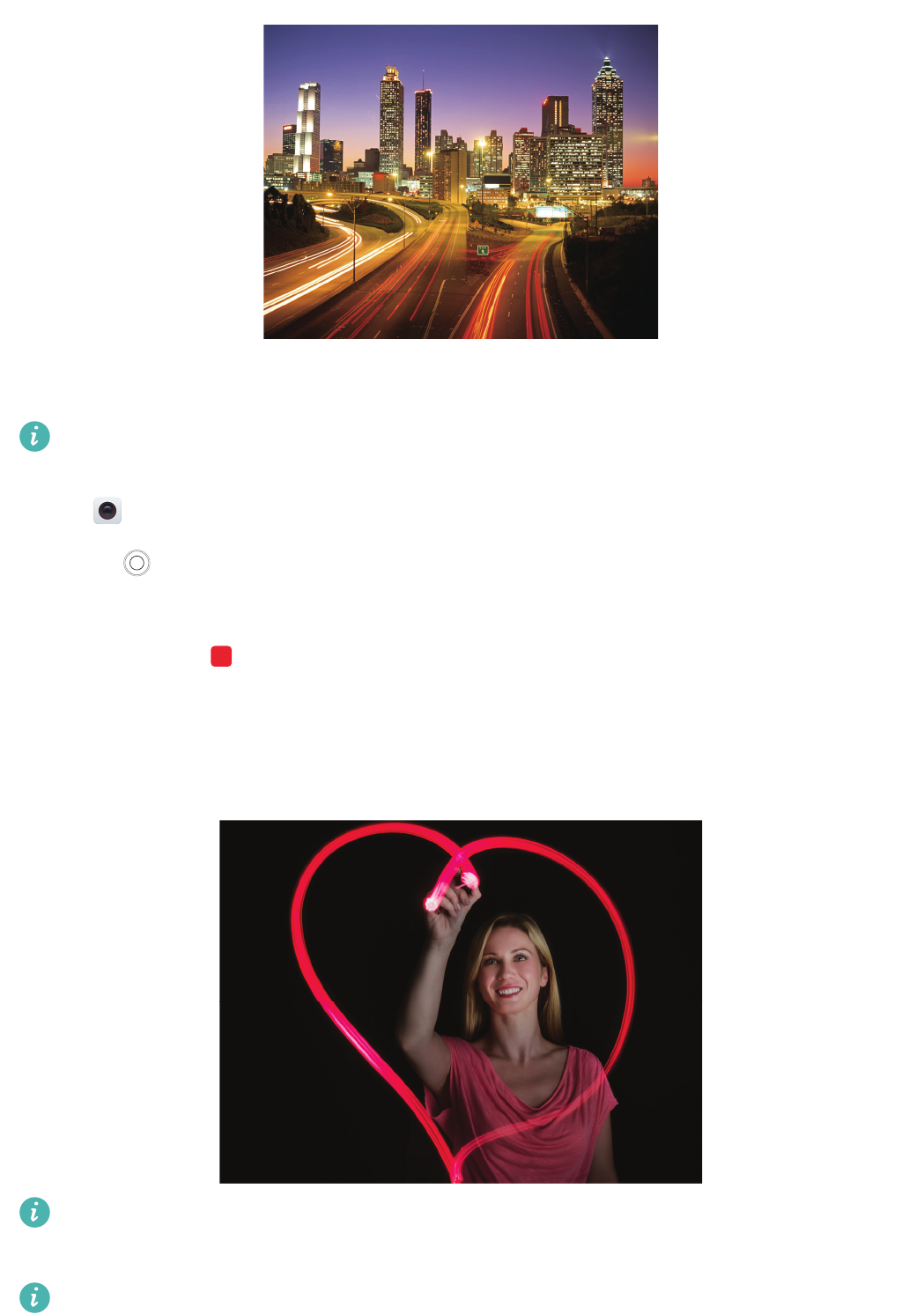
Kamera og Galleri
89
1
Vælg et passende sted, og hold telefonen stille. Brug et stativ til lange eksponeringer.
Optag et stykke væk for at opnå de bedste resultater. Undgå at rette kameraet mod
bilforlygter for at forhindre dele af billedet i at blive overeksponeret.
2
Åbn
Kamera
, stryg til højre på skærmen, og tryk derefter på
LYSMALING
>
Baglygter
.
3
Tryk på for at starte eksponeringen. Eksponeringstiden vises nederst på skærmen.
4
Der vises en forhåndsvisning af billedet i søgeren. Når den ønskede eksponeringstid er gået,
skal du trykke på for at afslutte eksponeringen.
Lysgraffiti
I tilstanden Light Painting vælger du
Lysgraffiti
for at skabe mønstre eller tekst ved at bevæge
en lyskilde foran kameraet.
Brug en lille lommelygte eller et knæklys til at skabe et mønster.
1
Vælg et passende sted, og hold telefonen stille. Brug et stativ til lange eksponeringer.
Vælg en placering på afstand af andre lyskilder for at sikre, at mønsteret bliver fremhævet.
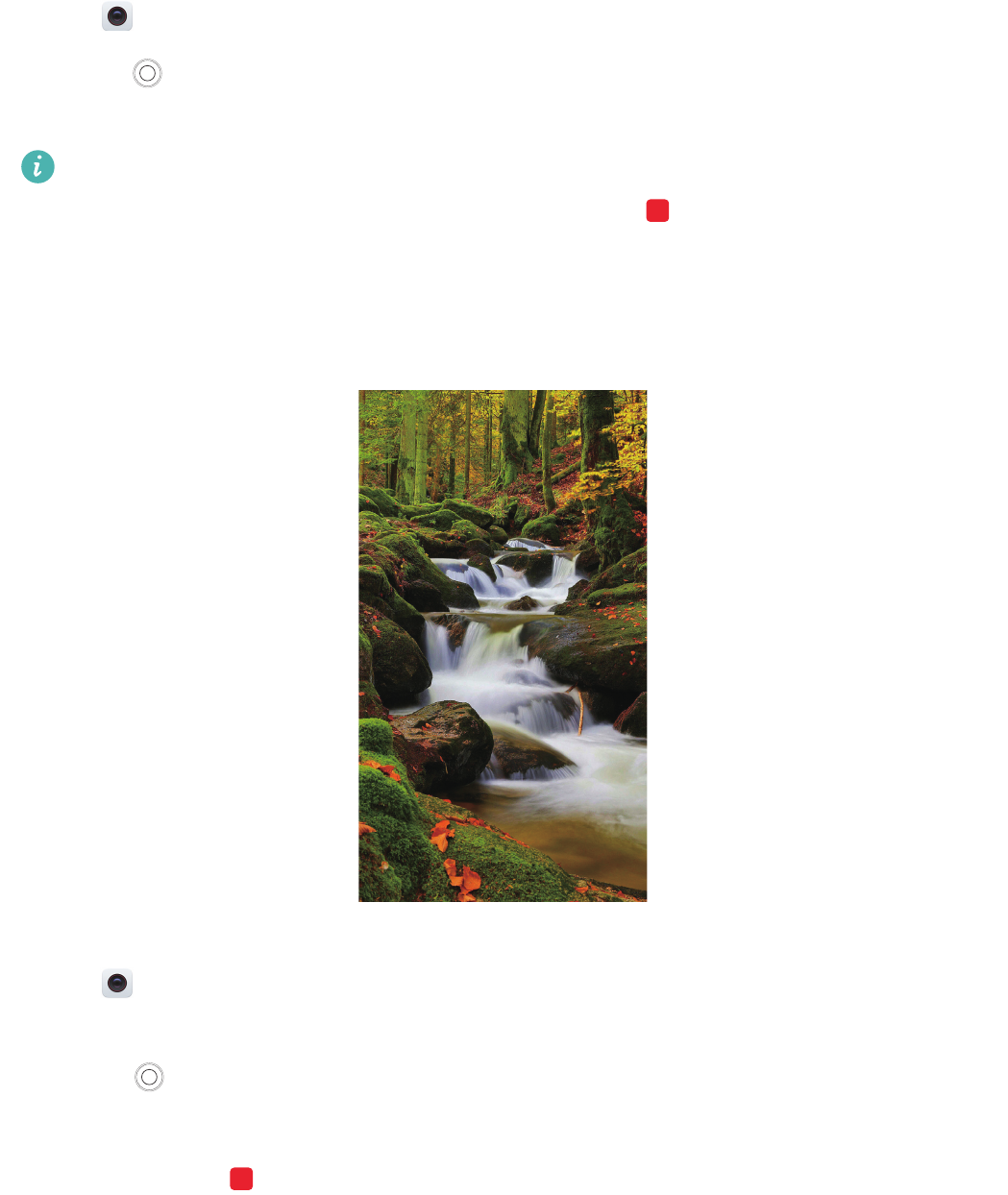
Kamera og Galleri
90
2
Åbn
Kamera
, stryg til højre på skærmen, og tryk derefter på
LYSMALING
>
Lysgraffiti
.
3
Tryk på , når emnet begynder at tegne et mønster ved hjælp af lyskilden. Eksponeringstiden
vises nederst på skærmen.
Slå blitzen til, hvis du ønsker at indfange den person, som skaber mønsteret.
4
Der vises en forhåndsvisning af billedet i søgeren. Tryk på for at afslutte eksponeringen.
Silkeagtigt vand
I tilstanden Light Painting vælger du
Silkeagtigt vand
for at indfange silkeglatte billeder af
vandfald og floder.
1
Vælg et passende sted, og hold telefonen stille. Brug et stativ til lange eksponeringer.
2
Åbn
Kamera
, stryg til højre på skærmen, og tryk derefter på
LYSMALING
>
Silkeagtigt
vand
.
3
Tryk på for at starte eksponeringen. Eksponeringstiden vises nederst på skærmen.
4
Der vises en forhåndsvisning af billedet i søgeren. Når den ønskede eksponeringstid er gået,
skal du trykke på for at afslutte eksponeringen.
Stjernespor
Du kan bruge dit kamera til at indfange bevægelsen af stjernerne på nattehimlen.
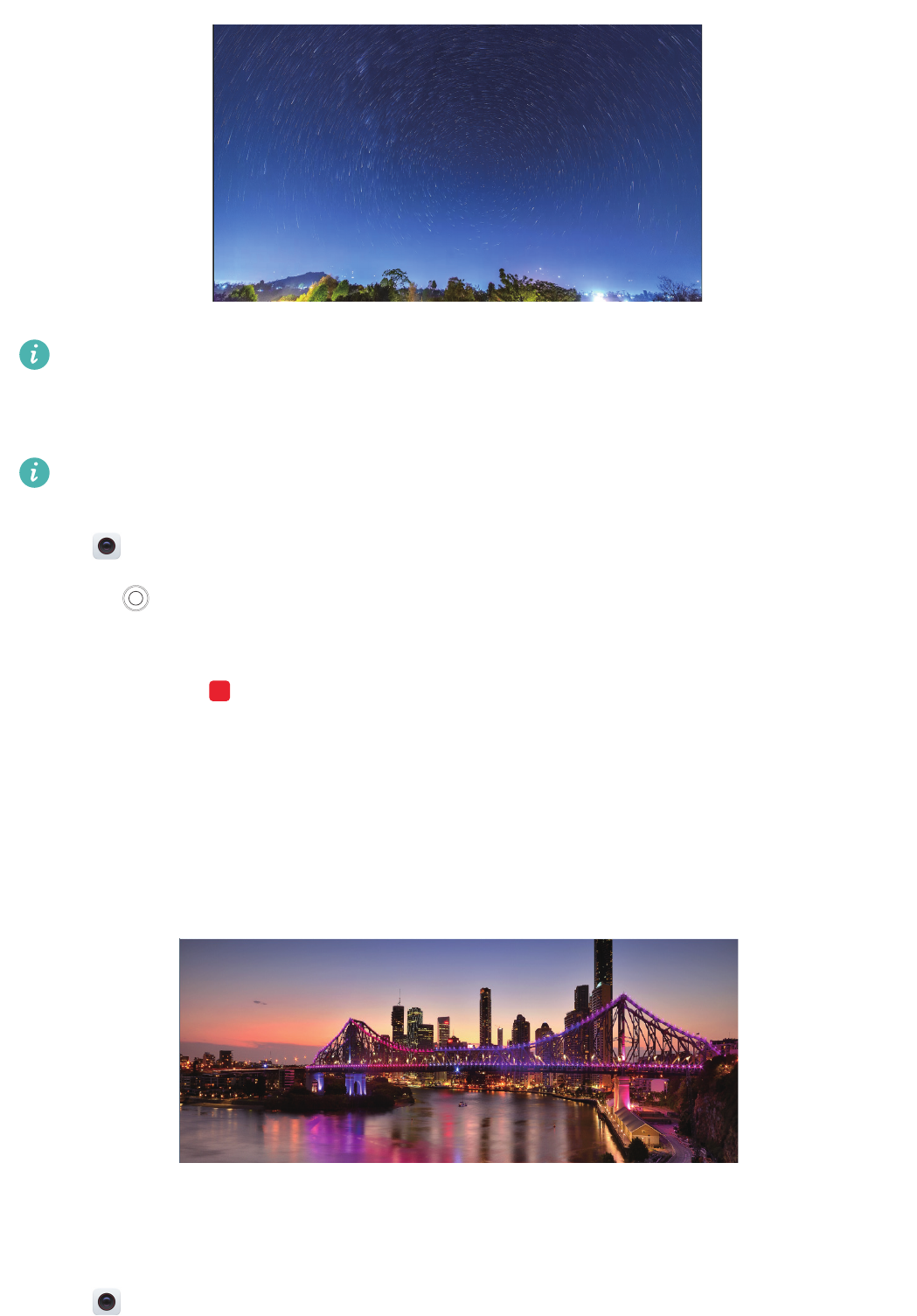
Kamera og Galleri
91
Brug et stativ for at minimere rysten af kameraet og holde telefonen på plads.
1
Vælg en passende placering på afstand af forhindringer. En klar himmel vil give de bedste
resultater.
Når du tager billedet, skal du holde dig på afstand af lyskilder og undgå overdreven
eksponering for at forhindre, at dele af billedet bliver overeksponerede.
2
Åbn
Kamera
, stryg til højre på skærmen, og tryk derefter på
LYSMALING
>
Stjernespor
.
3
Tryk på for at starte eksponeringen. Eksponeringstiden vises nederst på skærmen.
4
Der vises en forhåndsvisning af billedet i søgeren. Når den ønskede eksponeringstid er gået,
skal du trykke på for at afslutte eksponeringen.
Panoramabilleder
Optagelse af et panoramabillede
Vælg Panorama-tilstand til at tage vidvinkeloptagelser.
1
Vælg et passende sted, og hold telefonen stille. Tag billedet i et stort og åbent område, og
undgå monokromatiske baggrunde.
2
Åbn
Kamera
, stryg til højre på skærmen, og tryk derefter på
PANORAMA
.
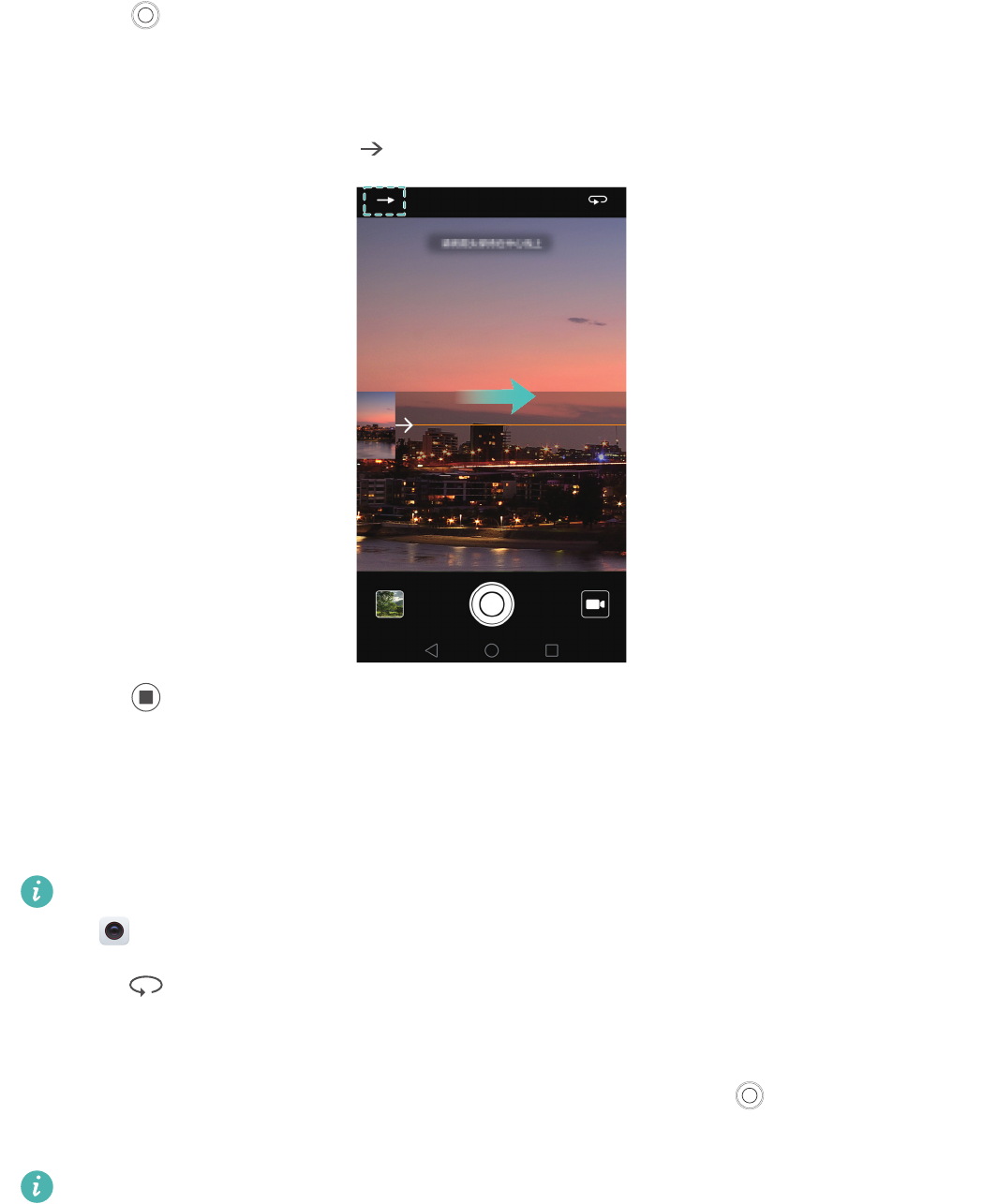
Kamera og Galleri
92
3
Tryk på for at starte optagelsen.
4
Følg vejledningen på skærmen for at tage fotoet. Bevæg langsomt kameraet fra venstre mod
højre, og sørg for, at pilen flugter med midterlinjen. Hvis du vil tage et panoramabilede i
stående tilstand, skal du vælge og derefter langsomt bevæge kameraet opad.
5
Tryk på for at stoppe optagelsen. Kameraet samler automatisk billederne for at danne et
panoramabillede.
Optagelse af et panoramaselvportræt
Du kan også tage vidvinkelbilleder i selvportrættilstand for at få de smukke omgivelser med.
Du kan ikke tage panorama-selvportrætter i liggende tilstand.
1
Åbn
Kamera
.
2
Tryk på for at vælge det fremadvendte kamera.
3
Stryg til højre på skærmen, og tryk derefter på
PANORAMA
.
4
Hold telefonen stille, peg kameraet mod motivet, og tryk derefter på for at tage det første
foto.
Sørg for, at motiverne ikke bevæger sig mellem hvert foto.
5
Følg vejledningen på skærmen, og drej langsomt kameraet mod venstre. Dit kamera vil
automatisk tage det andet foto, når den blå kasse flugter med kassen til venstre.
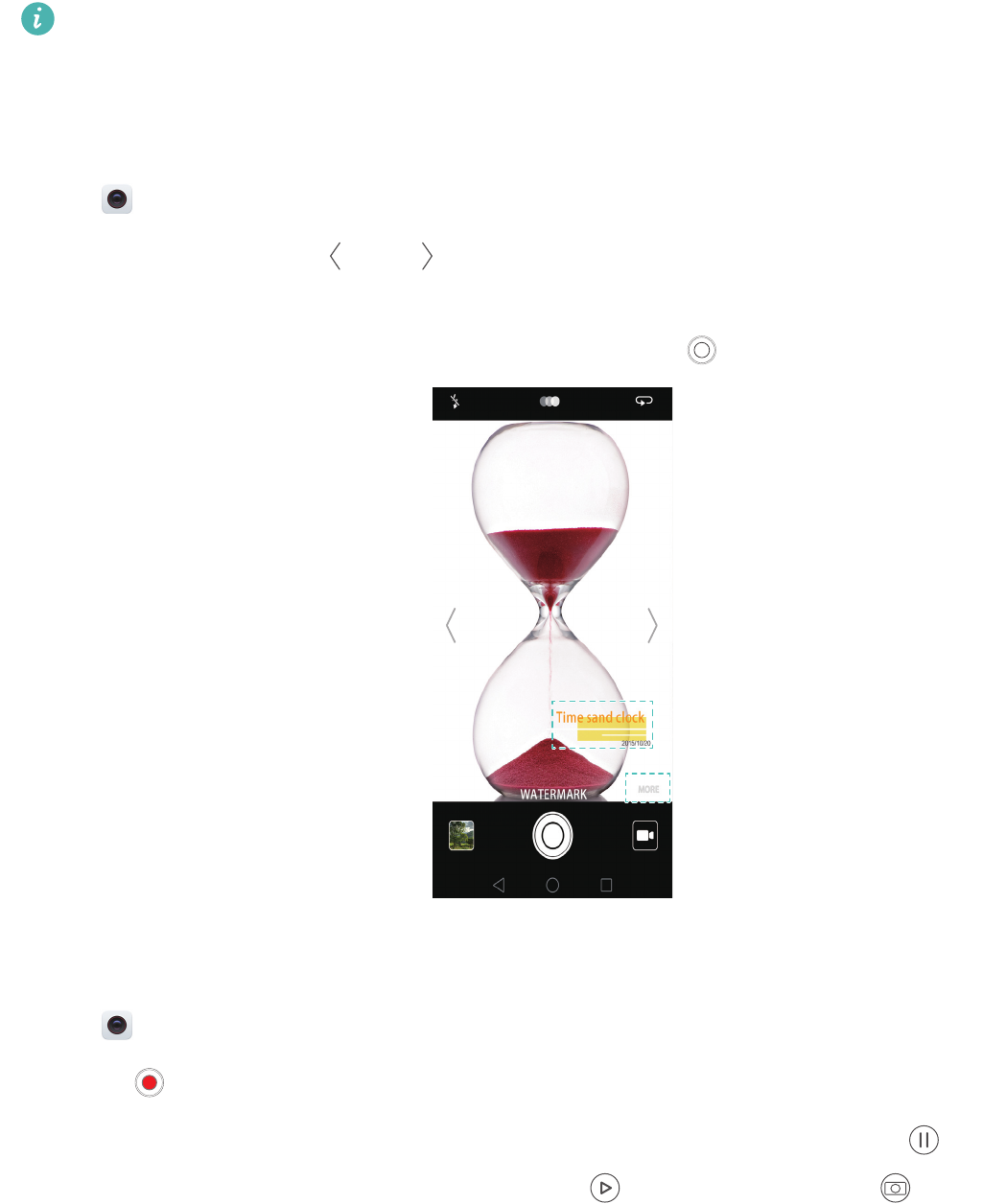
Kamera og Galleri
93
6
Følg vejledningen på skærmen, og drej langsomt kameraet mod højre. Dit kamera vil tage det
sidste foto, når den blå kasse flugter med kassen til højre. Kameraet samler automatisk
billederne for at danne et panorama.
Hold telefonen stille, og bevæg dig langsomt, når du drejer.
Tilføjelse af vandmærker i fotos
Tilføj vandmærker for at personalisere dine fotos og hjælpe dig med at huske, hvor de blev taget.
1
Åbn
Kamera
, stryg til højre på skærmen, og tryk derefter på
VANDMÆRKE
.
2
Tryk på navigationsikonet eller , eller tryk på
MERE
, og vælg derefter det ønskede
vandmærke.
3
Træk vandmærket for at repositionere det, og tryk derefter på for at tage et foto.
Optagelse af en video
1
Åbn
Kamera
, stryg til højre på skærmen, og tryk derefter på
VIDEO
.
2
Tryk på for at starte en videooptagelse.
3
Tryk på skærmen for at fokusere på et objekt eller område under optagelsen. Tryk på for at
standse afspilningen midlertidigt, og tryk derefter på for at fortsætte. Tryk på for at
gemme den aktuelle scene som et foto.
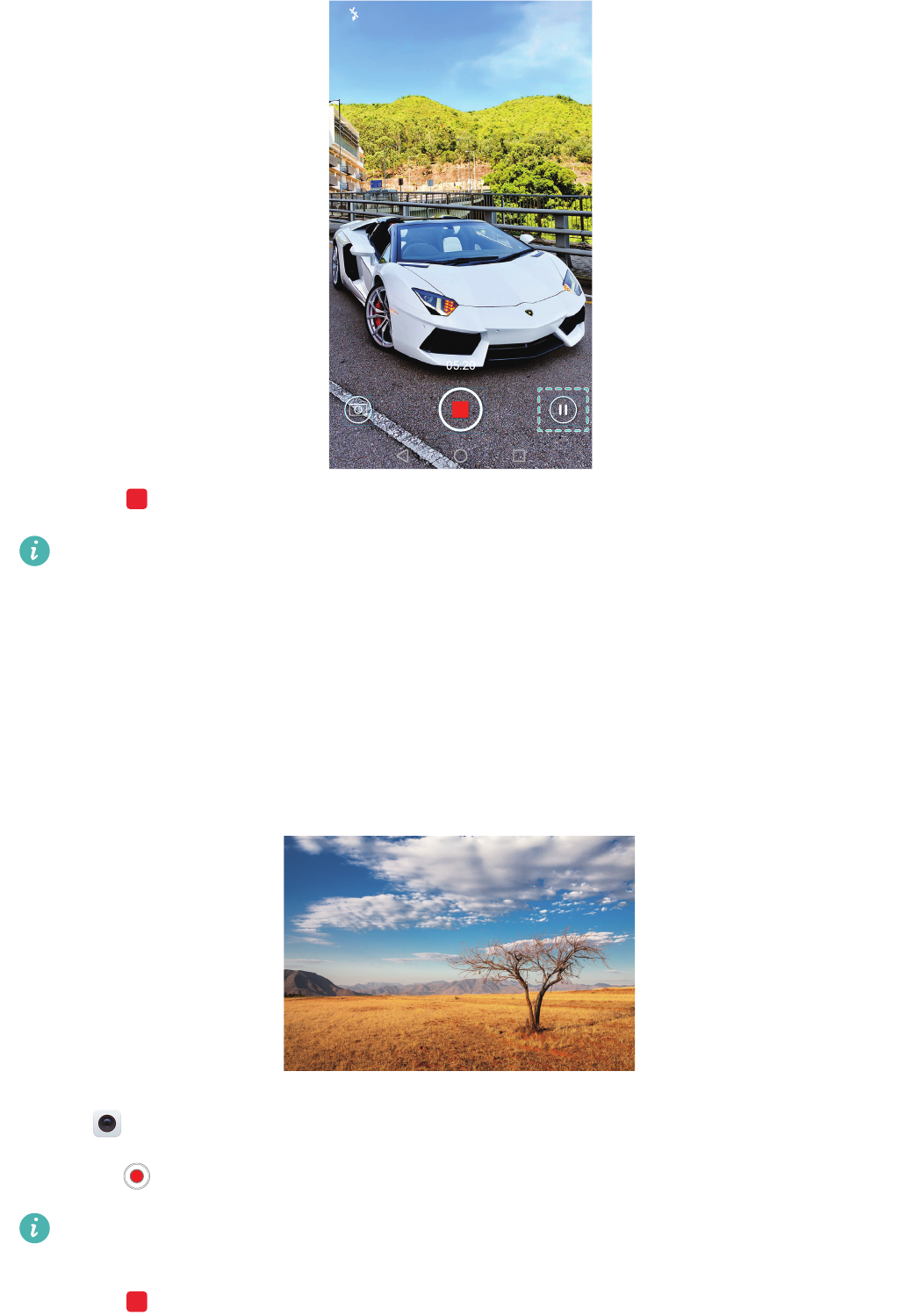
Kamera og Galleri
94
4
Tryk på for at afslutte optagelsen.
Automatisk ansigtsforskønnelse
: Stryg til højre på skærmen, og tryk derefter på
SKØNHEDSVIDEO
. Stabilisering kan ikke aktiveres i denne tilstand.
Tidsforkortet tilstand
Tidsforkortet tilstand giver dig mulighed for at indfange og sætte hastigheden i vejret for
umærkelige ændringer i den virkelige verden. Du kan for eksempel optage åbningen af en blomst
eller skyernes bevægelse.
1
Åbn
Kamera
, stryg til højre på skærmen, og tryk derefter på
TIDSFORKORTELSE
.
2
Tryk på for at starte en videooptagelse.
Kameraet vil automatisk vælge en passende billedhastighed i henhold til længden af
optagelsen. Brændvidden kan ikke justeres under optagelse.
3
Tryk på for at afslutte optagelsen.
Kamera og Galleri
95
Tryk på miniaturen for at afspille optagelsen. Videoen vil blive afspillet med en højere
billedhastighed. Billedhastigheden bestemmes automatisk af dit kamera, og kan ikke justeres.
Optagelse i slow-motion
Du kan optage videoer i slow-motion for at nyde detaljer i scener, der bevæger sig hurtigt, som
for eksempel faldende vanddråber eller dansefilm.
1
Åbn
Kamera
, stryg til højre på skærmen, og tryk derefter på
SLOWMOTION
.
2
Tryk på for at starte en videooptagelse.
3
Tryk på skærmen for at fokusere på et objekt eller område under optagelsen.
4
Tryk på for at afslutte optagelsen.
Tryk på miniaturen for at afspille optagelsen i slow-motion. Du kan også vælge et klip fra
videoen og afspille det i slow-motion.
Dokumentkorrektion
Du kan bruge dokumentkorrektionstilstand til automatisk at justere retningen af et dokument i et
foto. Hvis du for eksempel sidder i udkanten af et møderum, kan du tage et foto af en PPT og
derpå bruge dokumentjustering til at beskære og udrette billedet, så det passer perfekt på din
skærm.
1
Åbn
Kamera
, stryg til højre på skærmen, og tryk derefter på
DOKUMENTSCAN
.
Tryk på
Auto
for at slå automatisk optagelsestilstand fra og tage et foto manuelt.
2
Fokusér på emnet (for eksempel en PPT, plakat eller skærm), og tryk derefter på for at tage
et foto. Dit kamera vil automatisk uddrage den del af billedet, der indeholder tekst, og justere
dets retning, så det bliver nemmere at aflæse.
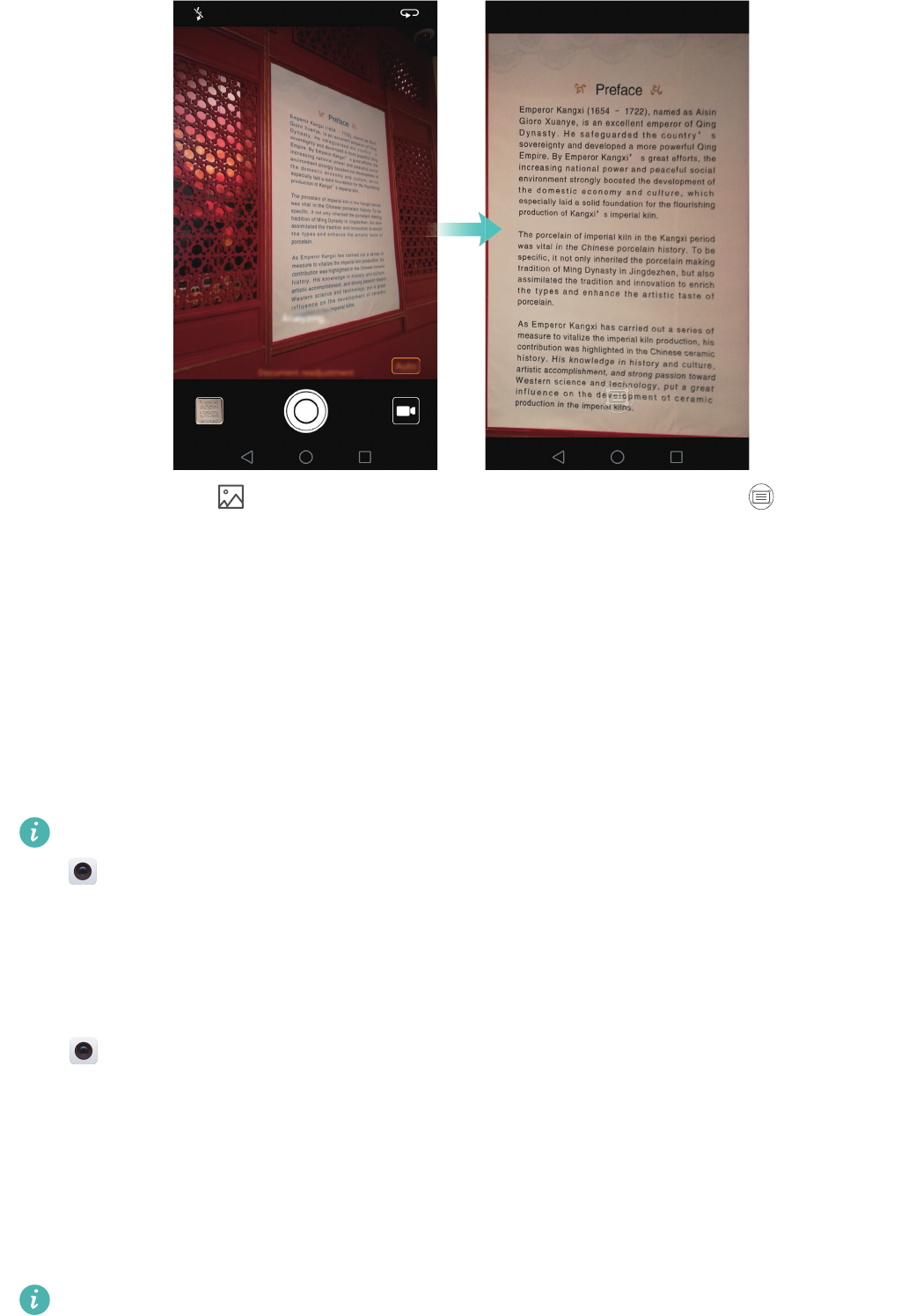
Kamera og Galleri
96
Tryk på miniaturen for at læse teksten i billedet, og tryk derefter på for at redigere
billedet.
Kamera- og videoindstillinger
Indstilling af foto- og videoopløsninger
Øg opløsningen for at få billeder og videoer af højere kvalitet. Dog optager billeder med høj
opløsning mere plads på din telefon. Hvis opløsningen ændres, ændres billedets dimensioner
også.
Nogle optagetilstande understøtter muligvis ikke alle opløsninger.
Åbn
Kamera
. Stryg til venstre på skærmen, og tryk på
Opløsning
for at ændre opløsningen.
Konfiguration af standardlagerplaceringen for fotos og videoer
Fotos og videoer gemmes som standard på din telefons interne lager. Indstil
standardlagerpladsen til mikroSD-kortet for at frigøre lagerplads på din telefon.
Åbn
Kamera
, og stryg til venstre på skærmen. Slå kontakten
Prioritetslagring på SD-kort
til for at indstille standardlagerplaceringen til mikroSD-kort. Denne indstilling vil kun være
tilgængelig, hvis der sidder et mikroSD-kort i din telefon. Hvis mikroSD-kortet er fyldt, gemmes
dine fotos på telefonens interne lagerplads.
Tilføjelse af en overlejring
Du kan føje en gitter- eller spiraloverlejring til søgeren for at få hjælp til at opbygge dit billede.
Overlejringer er ikke nødvendigvis tilgængelige i visse optagetilstande.

Kamera og Galleri
97
Åbn
Kamera
. Stryg til venstre på skærmen, tryk på
Kameragitter
, og vælg derefter en
overlejring, for at få hjælp til opbygning af dit billede. Vælg
Fra
for at slette referencelinjerne.
Du kan vælge imellem et 3 x 3 gitter, phi-gitter eller spiraloverlejring. Brug 3 x 3-gitteret til
generelle optagelsesscenarier. Phi-gitteret minder om 3 x 3-gitteret men bruger det gyldne snit til
at opdele søgeren i adskilte sektioner. Brug spiralgitteret til indendørsfotos eller portrætbilleder.
Videoindstillinger
Nogle optagetilstande understøtter muligvis ikke alle indstillinger.
Stryg til venstre på videooptagelsesskærmen for at konfigurere de følgende indstillinger:
•
Opløsning
: Konfigurer videoopløsningen.
•
GPS-tag
: Vis den placering, hvor videoen blev optaget.
•
Prioritetslagring på SD-kort
: Indstil standardlagerplaceringen for dine videoer. Du kan vælge
din telefons interne lager eller mikroSD-kortet.
•
Motivsporing
: Tryk på et objekt på skærmen. Kameraet vil fokusere på det valgte motiv, når
du optager videoen.
•
Billedstabilisator
: Minimerer kameraets rystebevægelser under optagelsen.
Kameraindstillinger
Nogle optagetilstande understøtter muligvis ikke alle indstillinger.
Stryg til venstre på fotooptagelsesskærmen for at konfigurere de følgende indstillinger:
•
Opløsning
: Indstil fotoopløsningen.
•
GPS-tag
: Vis den placering, hvor fotoet blev taget.
•
Prioritetslagring på SD-kort
: Indstil standardlagerplaceringen for dine fotos. Du kan vælge
din telefons interne lager eller mikroSD-kortet.
•
Perfekt selfie
: Aktivér eller deaktivér denne funktion i tilstanden
SKØNHED
for at få
automatisk ansigtsgenkendelse og tilpasset portrætforbedring. Se Brug af tilstanden Perfect
Selfie for at få flere oplysninger.
•
Tryk og hold på udløserknappen
: Konfigurer lukkerens indstillinger for tryk og hold. Du kan
vælge
Burst-optagelse
eller
Fokus
.
•
Lydstyring
: Tag et foto ved hjælp af stemmekommandoer.
•
Lydstyrkeknap
: Konfigurer indstillinger for lydstyrkeknappen. Du kan vælge
Lukker
,
Zoom
eller
Fokus
•
Lyd fra
: Aktivér denne funktion for at afbryde kameraets mikrofon. På grund af juridiske
begrænsninger er denne funktion ikke tilgængelig i alle lande og regioner.
•
Timer
: Giv denne mulighed for at indstille en selvudløser.
Kamera og Galleri
98
•
Tryk for at optage
: Tryk på søgeren for at tage et foto.
•
Optag smil
: Kameraet tager automatisk et foto, når det registrerer et smil.
•
Motivsporing
: Tryk på det motiv, du vil fokusere på. Kameraet vil spore og fokusere på det
valgte motiv. Se Motivsporing for at få flere oplysninger.
•
Ultra øjebliksbillede
: Tryk to gange på knappen for lydstyrke ned for at tage et foto, når
skærmen er slået fra. Se Ultraøjebliksbillede for at få flere oplysninger.
•
Billedjustering
: Juster mætning, kontrast og lysstyrke.
Visning af fotos og videoer
Du kan vise de følgende fotos og videoer i Galleri:
•
Fotos og videoer, som er optaget med kameraet.
•
Fotos og videoer, som dine venner har delt med dig.
•
Fotos og videoer, som er synkroniseret fra din computer.
•
Fotos og videoer, som er gemt fra meddelelser, e-mails eller websteder samt skærmfotos.
Åbn
Galleri
, og gå til fanen
Billeder
for at sortere fotos og videoer efter optagetidspunkt og
-placering. Gå til fanen
Album
for at sortere fotos og videoer efter album.
Visning af fotos i kronologisk rækkefølge
Gå til fanen
Billeder
. Fotos vises automatisk i kronologisk rækkefølge. Tryk på >
Indstillinger
, og aktivér derefter kontakten
Vis tid
for at vise det tidspunkt, hvor billedet blev
taget, når du viser et billede.
Visning af fotos efter placering
Gå til fanen
Billeder
, og tryk på . Fotos med placeringsoplysninger vises på et kort. Tryk på
>
Indstillinger
, og aktivér derefter kontakten
Vis placering
for at vise den placering, hvor
billedet blev taget, når du viser et billede.
Visning af fotos efter album
Gå til fanen
Album
. Fotos og videoer føjes automatisk til standardmapperne. For eksempel føjes
videoer, som du har optaget med kameraet, automatisk til mappen
Kameravideoer
, og
skærmfotos føjes til mappen
Skærmfotos
.
Tryk på >
Skjul albummer
, og aktivér kontakten ved siden af de album, du ønsker at
skjule. Disse album vises ikke på albumlisten.
Visning af fotos som diasshow
Gå til fanen
Billeder
, og tryk på >
Diasshow
. Tryk på skærmen for at stoppe diasshowet.
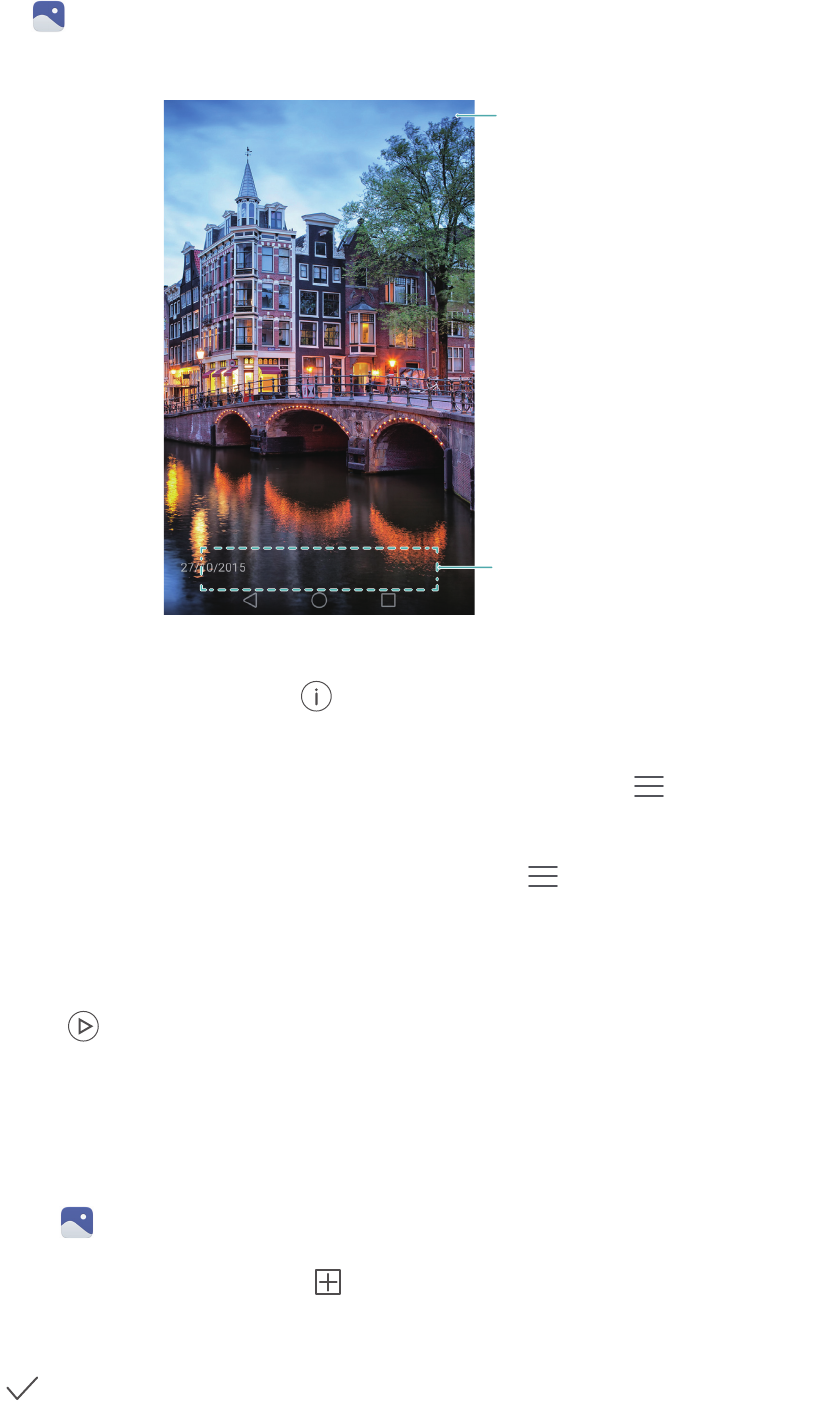
Vis fotodetaljer
Overlejringsmenu
Kamera og Galleri
99
Visning af fotos i fuld skærmtilstand
Åbn
Galleri
, og tryk derefter på et billede for at se det i fuldskærmstilstand. Tryk på skærmen
for at vise eller skjule skærmmenuen.
•
Zoom ind eller ud
: Spred to fingre for at zoome ind, eller saml de to fingre for at zoome ud.
•
Vis billeddetaljer
: Tryk på for at vise billedoplysninger såsom ISO,
eksponeringskompensation og opløsning.
•
Omdøb foto
: Hvis du vil omdøbe et foto, skal du trykke på >
Omdøb
, indtaste det nye
navn og derefter vælge
OK
.
•
Indstil foto som tapet på startskærm
: Tryk på >
Indstil som
>
Tapet
for at indstille et
foto som tapet på startskærm.
Afspilning af en video
Tryk på for at afspille en video. Tryk på skærmen, når videoen afspilles, for at vise eller skjule
kontrolbjælken. Se Afspilning af en video for at få flere oplysninger.
Tilføjelse af fotos eller videoer til et nyt album
1
Åbn
Galleri
.
2
Gå til fanen
Album
. Tryk på , og indtast derpå albummets navn.
3
Vælg de billeder eller videoer, som du ønsker at tilføje til det nye album, og tryk derefter på
.
4
Kopiér eller flyt fotos til det nye album.

Kamera og Galleri
100
Flytning af fotos eller videoer til andre albummer
1
Åbn
Galleri
.
2
Tryk på og hold en miniature af et billede eller en video, og vælg derpå de filer, du ønsker at
flytte.
3
Tryk på , vælg derpå destinationsalbummet, eller tryk på for at oprette et nyt album og
vælge det som destinationsalbummet.
Sletning af billeder eller videoer
Hvis du er ved at løbe tør for lagerplads, skal du slette uønskede fotos og videoer fra Galleri.
1
Åbn
Galleri
.
2
Tryk på og hold en miniature af et billede eller en video, og vælg derpå de filer, du ønsker at
slette.
3
Tryk på >
Slet
for at slette de valgte filer.
Deling af billeder eller videoer
1
Åbn
Galleri
.
2
Tryk på og hold en miniature af et billede eller en video, og vælg derpå de filer, du ønsker at
dele.
3
Tryk på , vælg en delingsmetode, og følg vejledningen på skærmen for at dele dine filer.
Administration af albummer
1
Åbn
Galleri
.
2
Gå til fanen
Album
, og tryk på og hold et album for at få adgang til menuen. Du kan:
•
Omdøb et album
: Tryk på >
Omdøb
, indtast det nye albumsnavn, og vælg derpå
OK
.
•
Slet et album
: Vælg det album, du vil slette, og tryk derefter på >
Slet
.
•
Del et album
: Vælg det album, du vil dele, og tryk derefter på . Vælg en delingsmetode,
og følg vejledningen på skærmen for at dele albumsfilerne.
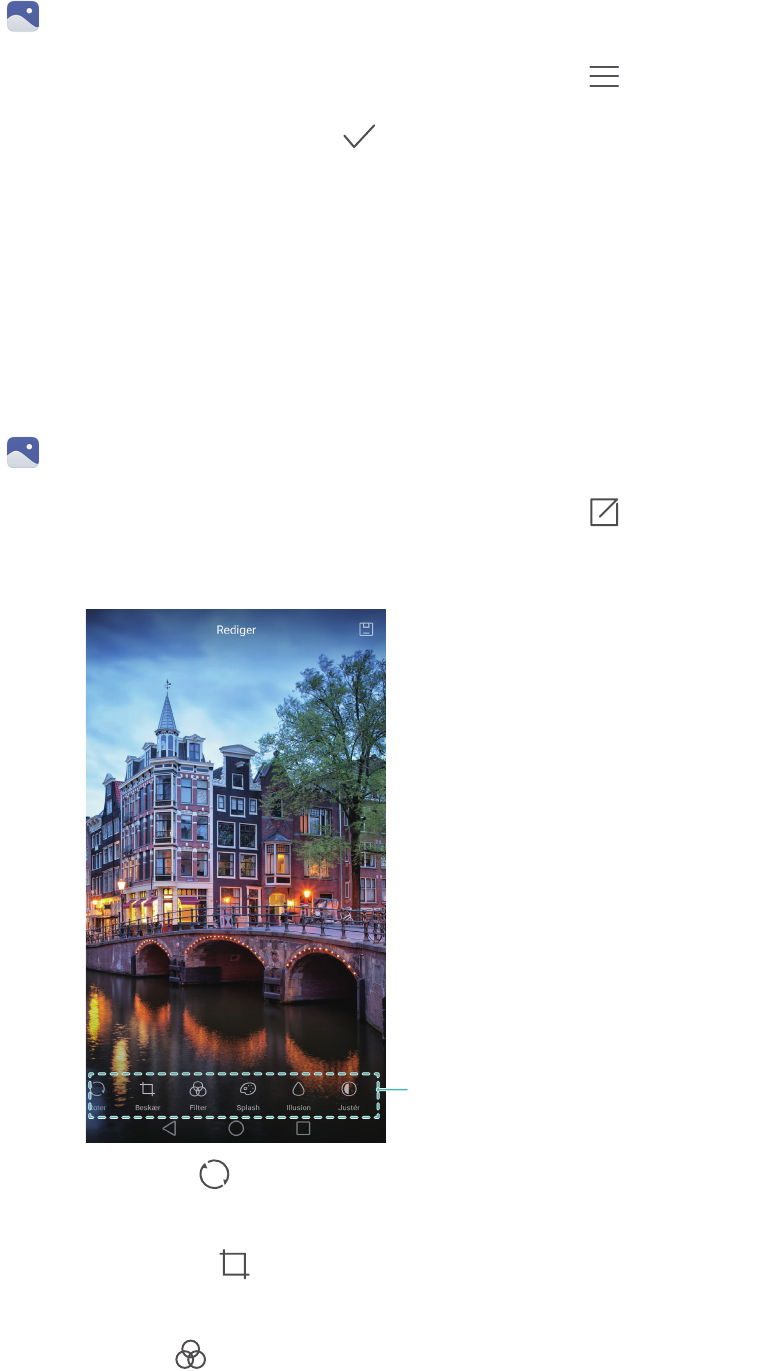
Kamera og Galleri
101
Tilføjelse af noter til et billede
Brug Galleri til at tilføje noter til dine billeder.
1
Åbn
Galleri
.
2
Tryk på et billede for at se det i fuldskærmstilstand. Tryk på >
Tilføj memo
.
3
Indtast din note, og tryk derefter på . Tilføj billedet til dine magasinoplåsningsforsider, så
det vises på låseskærmen.
Redigering af et billede
Galleri-programmet indeholder effektive billedredigeringsværktøjer, som du kan bruge til at gøre
dine fotos levende. Du kan for eksempel tegne graffiti, tilføje vandmærker eller anvende en række
forskellige filtre.
1
Åbn
Galleri
.
2
Tryk på et billede for at se det i fuldskærmstilstand. Tryk på for at redigere billedet.
3
Vælg et billedredigeringsværktøj. Du kan:
Stryg til venstre for at se flere
redigeringsværktøjer
•
Rotér et billede
: Tryk på , og stryg på skærmen for at justere rotationsvinklen. Tryk på
Spejl
for at
oprette et spejlbillede af fotoet.
•
Beskær et billede
: Tryk på for at vælge beskæringsforholdet (for eksempel 16:9). Træk de
stiplede kanter for at beskære billedet til den ønskede størrelse.
•
Tilføj et filter
: Tryk på , og hold det ønskede filter.

Kamera og Galleri
102
•
Forstærk farver
: Tryk på , og vælg de farver, du ønsker at forstærke.
•
Slør et billede
: Tryk på . Træk skyderen for at justere mængden af sløring. Træk cirklen til
den del af billedet, du ikke ønsker at sløre.
•
Justér billedparametre
: Tryk på . Du kan justere lysstyrke, kontrast, mætning og meget mere
for at få dit billede til at se mere levende ud.
•
Anvend ansigtsforskønnende effekter
: Tryk på for at anvende ansigtsforskønnende effekter
på personer i et billede. Du kan vælge blandt forskellige hud- og øjenforskønnende effekter.
•
Anvend mosaikeffekt
: Tryk på , og vælg derpå den ønskede mosaikeffekt.
•
Tegn graffiti
: Tryk på for at vælge pensel og farve.
•
Tilføj et vandmærke
: Tryk på for at tilføje et vandmærke og personliggøre dit foto. Du kan
vælge blandt tid, sted, vejr, øvelsestype og meget mere.
•
Tilføj en etiket
: Tryk på , og vælg derpå den ønskede etikettype og skrifttype. Du kan bruge
etiketter til at registrere dit humør eller dine tanker.
Brug Kamera eller Galleri for at scanne en QR-kode
QR-koder er en hurtig og praktisk måde at modtage oplysninger på. For eksempel kan du scanne
en QR-kode for at vise rabatoplysninger eller tilføje kontakter. Du kan scanne en QR-kode ved
hjælp af kameraet eller bruge Galleri til at scanne en QR-kode i et billede, der ligger på din enhed.
Scanning af QR-kode ved hjælp af Galleri
1
Åbn
Galleri
.
2
Vælg det billede, der indeholder den QR-kode, som du ønsker at scanne, for at se den i fuld
skærmtilstand.
3
Tryk på skærmen. Galleriet vil automatisk scanne QR-koden.
4
Tryk på
Vis detaljer
for at se detaljer vedrørende QR-koden.
Scanning af QR-kode ved hjælp af Kamera
1
Åbn
Kamera
.
2
Indram QR-koden i søgeren. Kameraet vil automatisk scanne QR-koden.
3
Tryk på
Vis detaljer
for at se detaljer vedrørende QR-koden.
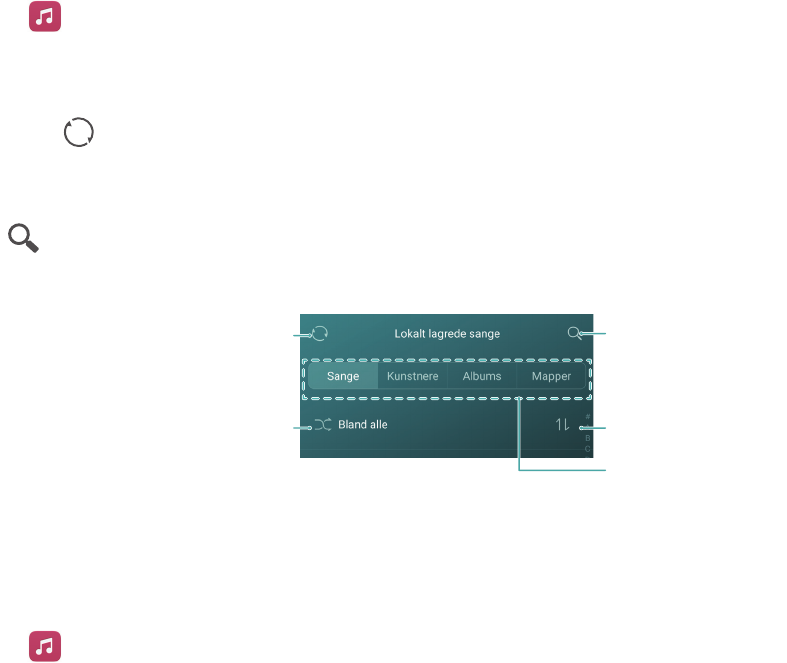
Musik og video
103
Musik og video
Tilføjelse af sange til din telefon
Før du kan lytte til din musik, skal du kopiere dine sange til telefonen.
Sådan tilføjer du sange til telefonen:
•
Kopiér sange fra computeren ved hjælp af USB-kablet.
•
Download sange fra internettet.
•
Kopiér sange med Bluetooth. Se Afsendelse og modtagelse af filer med Bluetooth for at få flere
oplysninger.
•
Kopiér sange med Wi-Fi Direct. Se Brug af Wi-Fi Direct til at sende og modtage filer for at få
flere oplysninger.
Søgning efter lokal musik
Sortér din musik efter kategori, eller søg med et nøgleord for hurtigt at finde dine musikfiler.
1
Åbn
Musik
.
2
Tryk på
Lokalt lagrede sange
.
3
Tryk på for at søge efter og se din lokale musik.
4
Du kan vælge at organisere din musik efter sangnavn, kunstner, albumsnavn eller mappe. Tryk
på for at søge efter en bestemt sang, og indtast derpå sangnavnet, kunstneren eller
albummet i søgebjælken.
Scan for lokal musik
Bland
Browse musik
efter kategori
Søg efter lokal musik
Sortér sange
Afspilning af musik
1
Åbn
Musik
.
2
Tryk på
Lokalt lagrede sange
.
3
Tryk på den sang, der skal afspilles.
Brug af telefonen under musikafspilning
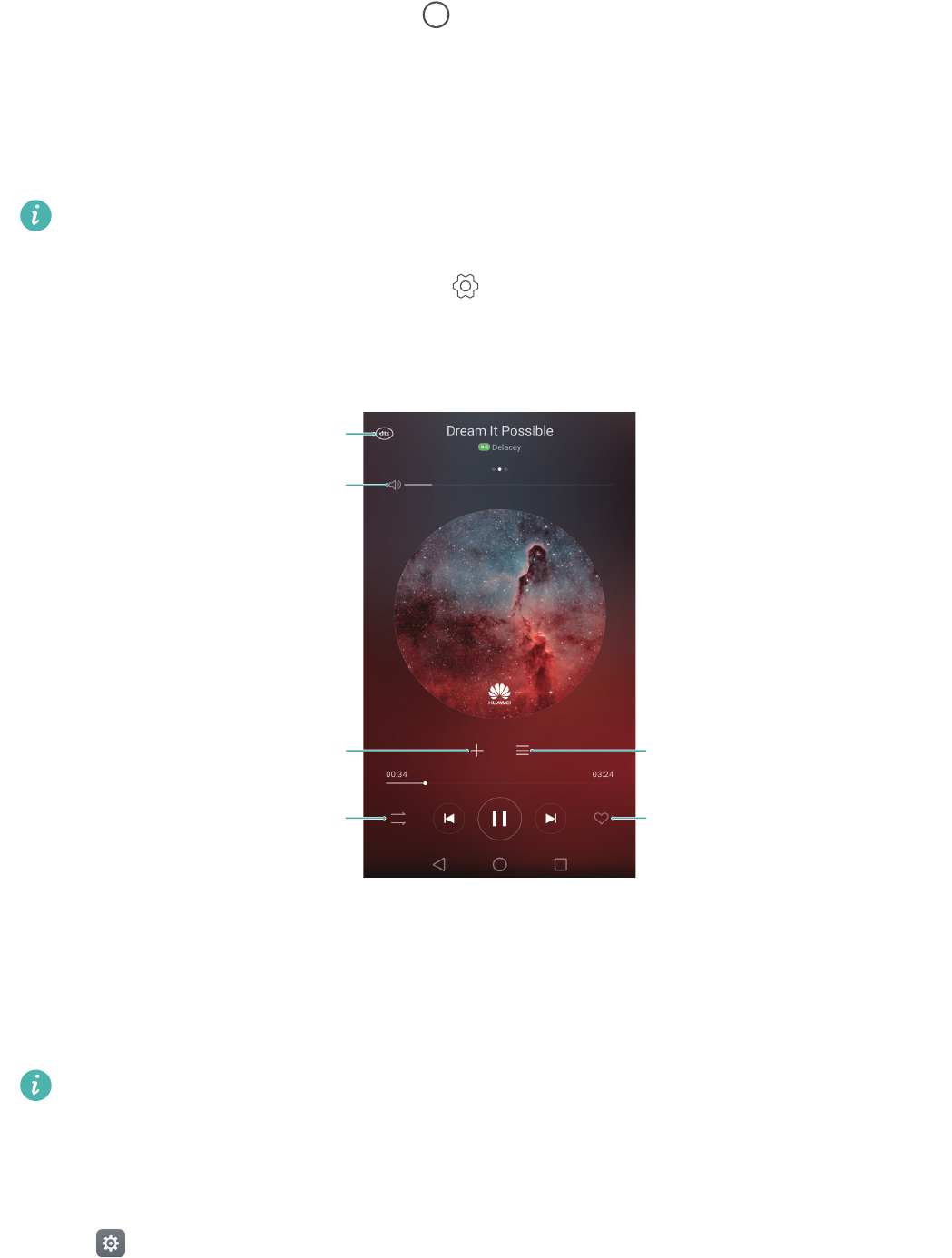
Musik og video
104
•
Når en sang afspilles, skal du trykke på
Start
for at afslutte musikafspilningsskærmen uden
at stoppe sangen. For at vende tilbage til musikafspilningsskærmen skal du åbne
meddelelsespanelet og trykke på den sang, der afspilles.
•
Tryk på den sang, der afspilles, for at vende tilbage til afspilningsskærmen. Stryg til venstre eller
højre for at se sanglisten, albumsomslaget og teksterne.
Tekstfiler skal downloades særskilt og gemmes i formatet .lrc. Navnet og filstien skal være de
samme som for musikfilen.
•
På
Min musik
-skærmen skal du trykke på >
Luk
for at lukke musikafspilleren.
Aktivér DTS-effekter
for headset
Justér
afspilningslydstyrke
Tilføj sang til
afspilningsliste
Skift afspilningstilstand Tilføj sang til
favoritter
Menu
Brug af afspilningsskærmen
Tryk på afspilningsskærmen for at vise eller skjule menuikonerne.
Kontrol af afspilning vha. et smart headset
Når smart headset-kontrol er aktiveret, kan du bruge knapperne på et headset til at kontrollere
afspilning uden at tænde for skærmen.
•
Ikke alle headset er kompatible med din telefon. Det tilrådes at købe et officielt Huawei-
headset.
•
Du kan også bruge et headset til at kontrollere videoafspilning (denne funktion understøttes
ikke af alle videoafspillere).
1
Åbn
Indstillinger
.
2
Tryk på
Smart hjælp
>
Smart headsetkontrol
.
3
Slå kontakten
Smart headsetkontrol
til.
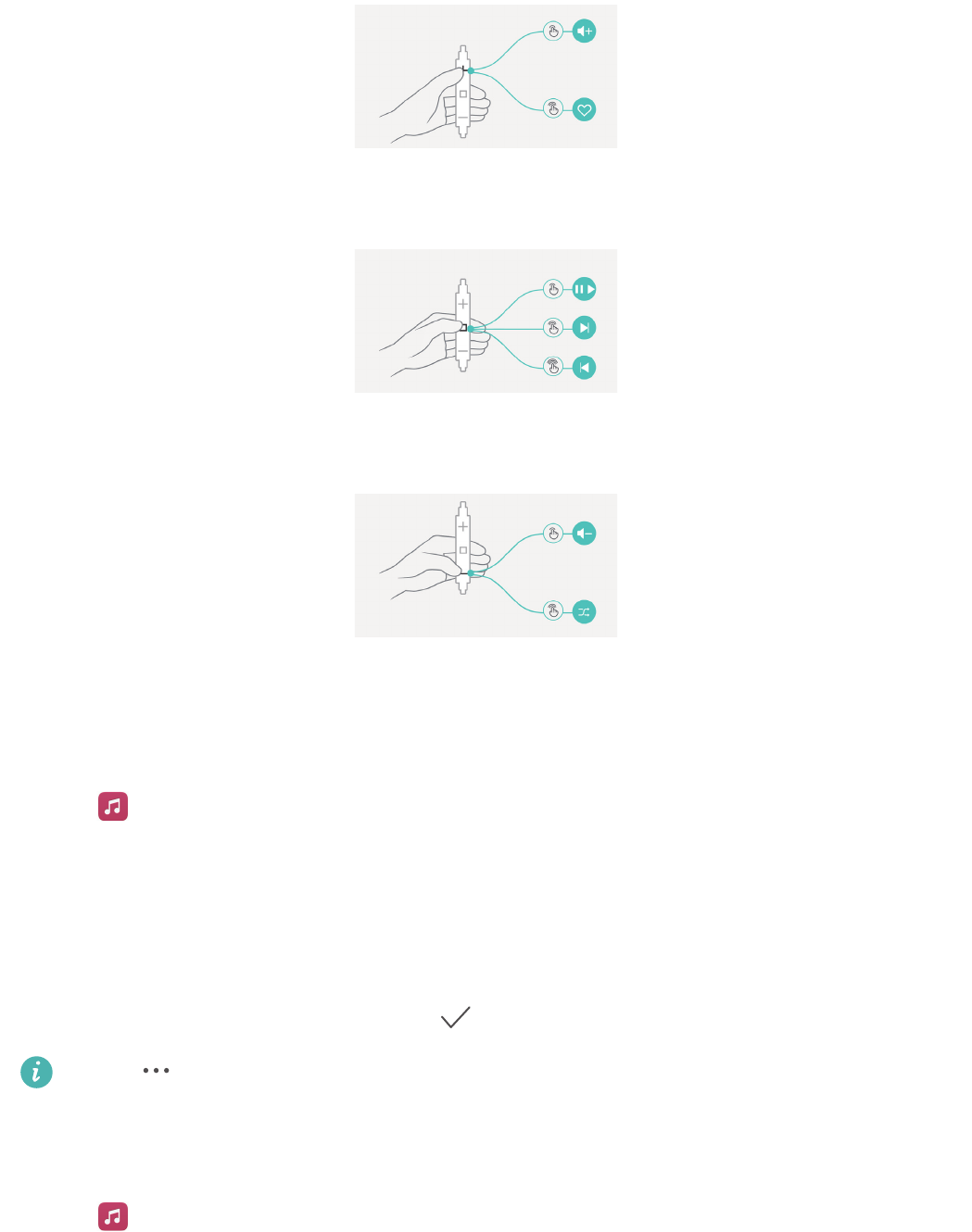
Musik og video
105
Brug følgende knapper til at kontrollere afspilning:
•
Knap for lydstyrke op
: Tryk én gang for at øge lydstyrken eller to gange for at tilføje den
aktuelle sang til dine favoritter.
•
Pause-knap
: Tryk én gang for at sætte på pause, to gange for at hoppe til den næste sang,
eller tre gange for at gå til den forrige sang.
•
Knap for lydstyrke ned
: Tryk én gang for at mindske lydstyrken eller to gange for at skifte
afspilningstilstand.
Oprettelse af en afspilningsliste
Organisér din musik ved at oprette brugerdefinerede afspilningslister med dine yndlingssange.
1
Åbn
Musik
.
2
Tryk på
Afspilning
>
Ny afspilningsliste
.
3
Navngiv afspilningslisten, og tryk på
Gem
.
4
Tryk på
Tilføj
i dialogboksen.
5
Vælg de sange, du vil tilføje, og tryk på .
Tryk på ud for afspilningslisten for at
Omdøb
eller
Slet
afspilningslisten.
Afspilning af en afspilningsliste
1
Åbn
Musik
.
2
Tryk på
Afspilning
.
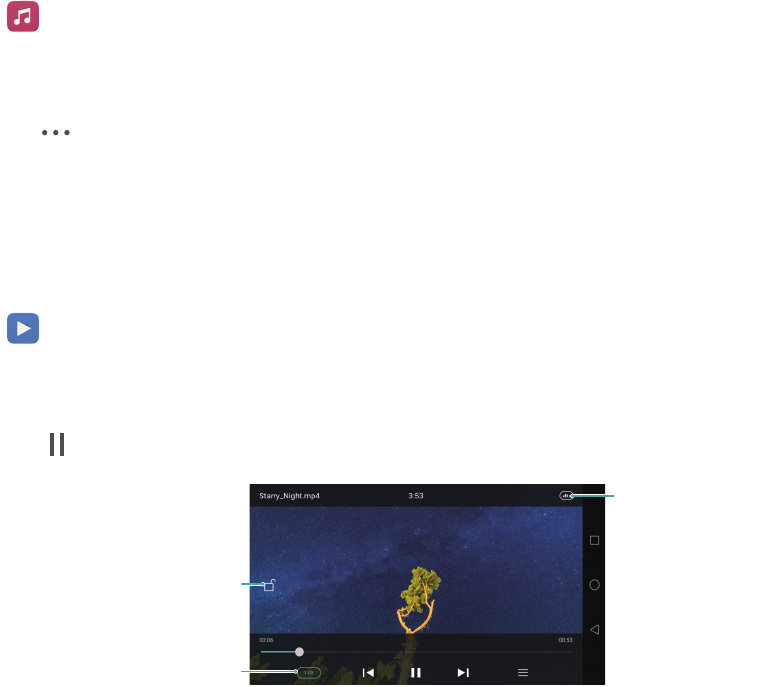
Musik og video
106
3
Vælg den ønskede afspilningsliste, eller tryk sågar på en sang for at starte afspilning, eller tryk
på
Bland alle
for at blande alle sange.
Indstilling af en sang som ringetone
Indstil din yndlingssang som opkalds-, meddelelses- eller alarmringetone.
1
Åbn
Musik
.
2
Tryk på
Lokalt lagrede sange
.
3
Tryk på >
Indstil ringetone
ud for sangnavnet. Du kan vælge at indstille sangen som
opkalds-, meddelelses- eller alarmringetone.
Afspilning af en video
1
Åbn
Videoer
.
2
Tryk på den video, der skal afspilles.
3
Tryk på for at sætte videoafspilningen på pause.
Lås skærmen
Aktivér
DTS-effekter for
headset
Justér
afspilningshastigheden
Brug af telefonen under videoafspilning
•
Stryg til venstre eller højre for at spole frem eller tilbage i videoen.
•
Stryg op eller ned i venstre side af skærmen for at justere skærmens lysstyrke.
•
Stryg op eller ned i højre side af skærmen for at justere lydstyrken.

Adgang til internettet
107
Adgang til internettet
Opret forbindelse til internettet ved hjælp af
mobildata
Der kan gælde datagebyrer, når du bruger mobildata til at gå på internettet.
Før du bruger mobildata, skal du sørge for, at du har en dataplan hos dit teleselskab.
1
Åbn
Indstillinger
.
2
Tryk på
Mere
>
Mobilnetværk
.
3
Aktivér kontakten
Mobildata
for at aktivere mobildata.
Deaktivér mobildata, når det ikke er påkrævet, så du sparer batteristrøm og reducerer
databrugen.
Tilslutning til internettet via Wi-Fi
Du kan oprette forbindelse til internettet via et Wi-Fi-adgangspunkt eller -hotspot.
Dine personlige data og finansielle oplysninger kan bringes i fare, hvis du opretter forbindelse
til usikrede offentlige Wi-Fi-netværk.
Tilslutning til et Wi-Fi-netværk
1
Åbn
Indstillinger
.
2
Tryk på
Wi-Fi
, og slå derpå kontakten
Wi-Fi
til. Din telefon anfører de tilgængelige Wi-Fi-
netværk.
•
Søg efter Wi-Fi-netværk manuelt
: Tryk på
Scan
. Din telefon vil igen scanne efter
tilgængelige Wi-Fi-netværk.
•
Tilføj et Wi-Fi-netværk, som ikke er vist på listen
: Tryk på
Tilføj netværk…
. Følg
vejledningen på skærmen for at konfigurere Wi-Fi-indstillingerne og adgangskoden.
3
Vælg det Wi-Fi-netværk, du vil oprette forbindelse til:
•
Hvis Wi-Fi-netværket ikke kræver en adgangskode, vil din telefon automatisk oprette
forbindelse.
•
Hvis Wi-Fi-netværket ikke kræver en adgangskode, vil din tablet automatisk oprette
forbindelse.
•
Hvis netværket er beskyttet, skal du indtaste adgangskoden, når du bliver bedt om det, og
derefter trykke på
Forbind
.
Adgang til internettet
108
Når din telefon har forbindelse til et Wi-Fi-netværk, vil den vise ikonet i statusbjælken. Din
telefon husker Wi-Fi-netværk, som du har brugt før, og opretter automatisk forbindelse til dem i
fremtiden.
Oprettelse af forbindelse til et Wi-Fi-netværk med WPS
Slut din telefon til en WPS-aktiveret router uden behov for at indtaste netværksnøglen.
1
Åbn
Indstillinger
.
2
Tryk på
Wi-Fi
, og slå derpå kontakten
Wi-Fi
til.
3
Tryk på >
Avancerede indstillinger
, og vælg én af følgende metoder:
•
Tryk på
WPS-forbindelse
, og tryk derefter på Wi-Fi-routerens WPS-knap.
•
Tryk på
WPS PIN-forbindelse
for at generere en PIN, og indtast denne PIN på Wi-Fi-
routeren.
Når din telefon har forbindelse til et Wi-Fi-netværk, vil den vise ikonet i statusbjælken. Din
telefon husker Wi-Fi-netværk, som du har brugt før, og opretter automatisk forbindelse til dem i
fremtiden.
Opret forbindelse til Wi-Fi-netværket med det stærkeste signal
Når Wi-Fi+ er aktiveret, vil din telefon automatisk aktivere eller deaktivere Wi-Fi og oprette
forbindelse til Wi-Fi-netværket med det bedste signal.
Der kan påløbe yderligere datagebyrer, når du bruger mobildata til at hente store filer eller
se onlinevideoer. Køb en passende dataplan for at sikre, at der ikke påløber for høje
datagebyrer. Kontakt din udbyder for detaljer.
1
Åbn
Indstillinger
, og tryk på
Mere
>
Wi-Fi+
.
2
Tryk på
Wi-Fi+
>
Indstillinger for Wi-Fi+
, og slå derpå kontakten
Wi-Fi+
til.
Når Wi-Fi+ er aktiveret, vil din telefon automatisk registrere din Wi-Fi-forbindelseshistorik og
overvåge signalstyrken og din placering. Disse oplysninger bruges derefter til at aktivere eller
deaktivere Wi-Fi og oprette forbindelse til Wi-Fi-netværket med det stærkeste signal.
•
Opret forbindelse til netværket med det bedste signal
: Når Wi-Fi-signalstyrken er lav, eller
dit aktuelle Wi-Fi-netværk ikke er tilgængeligt, vil din telefon automatisk oprette forbindelse til
et andet tilgængeligt Wi-Fi-netværk med et bedre signal. Hvis der ikke er andre tilgængelige Wi-
Fi-netværk, og dine mobildata er aktiveret, vil din telefon bruge mobildata (der kan gælde
datagebyrer). Hvis Wi-Fi-signalstyrken øges, vil din telefon oprette forbindelse til Wi-Fi-
netværket igen.
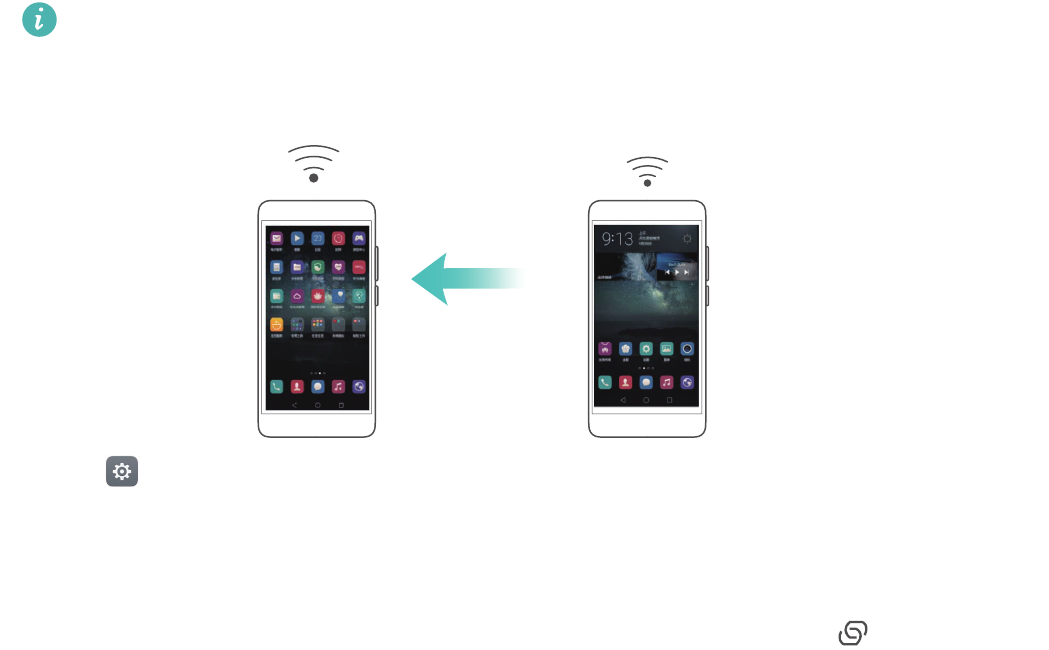
Adgang til internettet
109
•
Slå automatisk Wi-Fi til eller fra
: Din telefon vil automatisk deaktivere Wi-Fi, når du kommer
uden for et Wi-Fi-hotspots rækkevidde (f.eks. når du forlader hjemmet). Wi-Fi aktiveres igen,
når du vender tilbage til placeringen for et tidligere brugt hotspot (f.eks. når du kommer hjem).
•
Overvåg Wi-Fi-netværkets kvalitet
: Din telefon vil automatisk overvåge signalstyrken fra
offentlige hotspots i nærheden.
Deling af dit mobile internet med andre enheder
Du kan dele din telefons mobile internet med andre enheder (såsom telefoner, tablets eller
computere). De følgende internetdelingsmetoder kan bruges:
•
Bærbart Wi-Fi-hotspot
: Opret et bærbart Wi-Fi-hotspot for at dele dit mobile internet med
andre enheder.
•
Bluetooth-internetdeling
: Del dit mobile internet med andre enheder ved hjælp af Bluetooth.
•
USB-internetdeling
: Brug et USB-kabel til at dele dit mobile internet med en computer.
Brug af et bærbart Wi-Fi-hotspot til at dele dit mobilinternet
Opsæt et bærbart Wi-Fi-hotspot for at dele din telefons mobilinternet med andre enheder. I
sammenligning med Bluetooth-tethering giver den bærbare Wi-Fi-hotspotfunktion hurtigere
forbindelser med længere rækkevidde, men strømforbruget er højere.
•
Din enhed kan ikke få adgang til internettet ved hjælp af Wi-Fi, når din
Bærbart Wi-Fi-
hotspot
er slået til.
•
Se Opret forbindelse til internettet ved hjælp af mobildata for at aktivere mobildata.
1
Åbn
Indstillinger
.
2
Tryk på
Mere
>
Internetdeling og bærbart hotspot
.
3
Tryk på
Bærbart Wi-Fi-hotspot
, og slå derpå kontakten Wi-Fi-hotspot til.
Når du har aktiveret dit personlige Wi-Fi-hotspot, vil din telefon vise ikonet i statusbjælken.
4
Tryk på
Konfigurer Wi-Fi-hotspot
for at få vist eller redigere hotspot-navnet,
sikkerhedsindstillingerne og adgangskoden, og tryk derefter på
Gem
.

Adgang til internettet
110
•
Skift navn for Wi-Fi-hotspottet
:
Netværk-SSID
er hotspottets navn. Dette er som standard
navnet på din telefonmodel. Du kan manuelt ændre navnet til noget, der er nemmere at
huske.
•
Skift sikkerhedsindstillingerne for hotspottet
: Tryk på
Krypteringstype
for at
konfigurere sikkerhedsindstillingerne for hotspottet. Din telefon benytter
WPA2 PSK
-
kryptering som standard. Andre enheder skal bruge en adgangskode for at oprette forbindelse
til hotspottet. Hvis du vælger
Ingen
, vil enhederne ikke have brug for en adgangskode for at
oprette forbindelse til hotspottet.
•
Konfigurér en adgangskode, som er nem at huske
: Adgangskoden for hotspottet
genereres vilkårligt af din telefon. Af sikkerhedsårsager bør du vælge en adgangskode, som
ikke er nem at gætte, og ændre den jævnligt.
•
Konfigurér det maksimale antal forbindelser
: Tryk på
Maksimalt tilladte tilslutninger
,
og redigér det maksimale antal forbindelser. Som standard vil din telefon tillade otte enheder
at oprette forbindelse til hotspottet på samme tid.
Du skal huske hotspottets navn og adgangskode for at oprette forbindelse til det ved hjælp af
andre enheder.
Begræns mængden af data, som andre enheder kan bruge
: Tryk på
Datagrænse
på
Bærbart Wi-Fi-hotspot
-skærmen, og følg derpå vejledningen på skærmen for at indstille
datagrænsen. Når tilsluttede enheder overstiger denne grænse, vil din telefon automatisk
deaktivere Wi-Fi-hotspottet.
Begræns mængden af data, som andre enheder kan bruge
: Tryk på
Datagrænse
på
Bærbart
Wi-Fi-hotspot
-skærmen, og følg derpå vejledningen på skærmen for at indstille datagrænsen.
Når tilsluttede enheder overstiger denne grænse, vil din tablet automatisk deaktivere Wi-Fi-
hotspottet.
Brug af USB-tethering til at dele dit mobilinternet med en computer
Brug et USB-kabel til at dele din telefons mobilinternet med en computer. Dette er nyttigt, hvis
din computers internetforbindelse holder op med at fungere.
•
USB-internetdeling
kan bruges til at dele din Wi-Fi- og mobilinternetforbindelse. Se Opret
forbindelse til internettet ved hjælp af mobildata for at aktivere mobildata.
•
Afhængigt af computerens operativsystem skal du måske installere telefonens drivere på
computeren eller oprette en netværksforbindelse for at anvende USB-tethering. Læs
vejledningen for dit operativsystem.
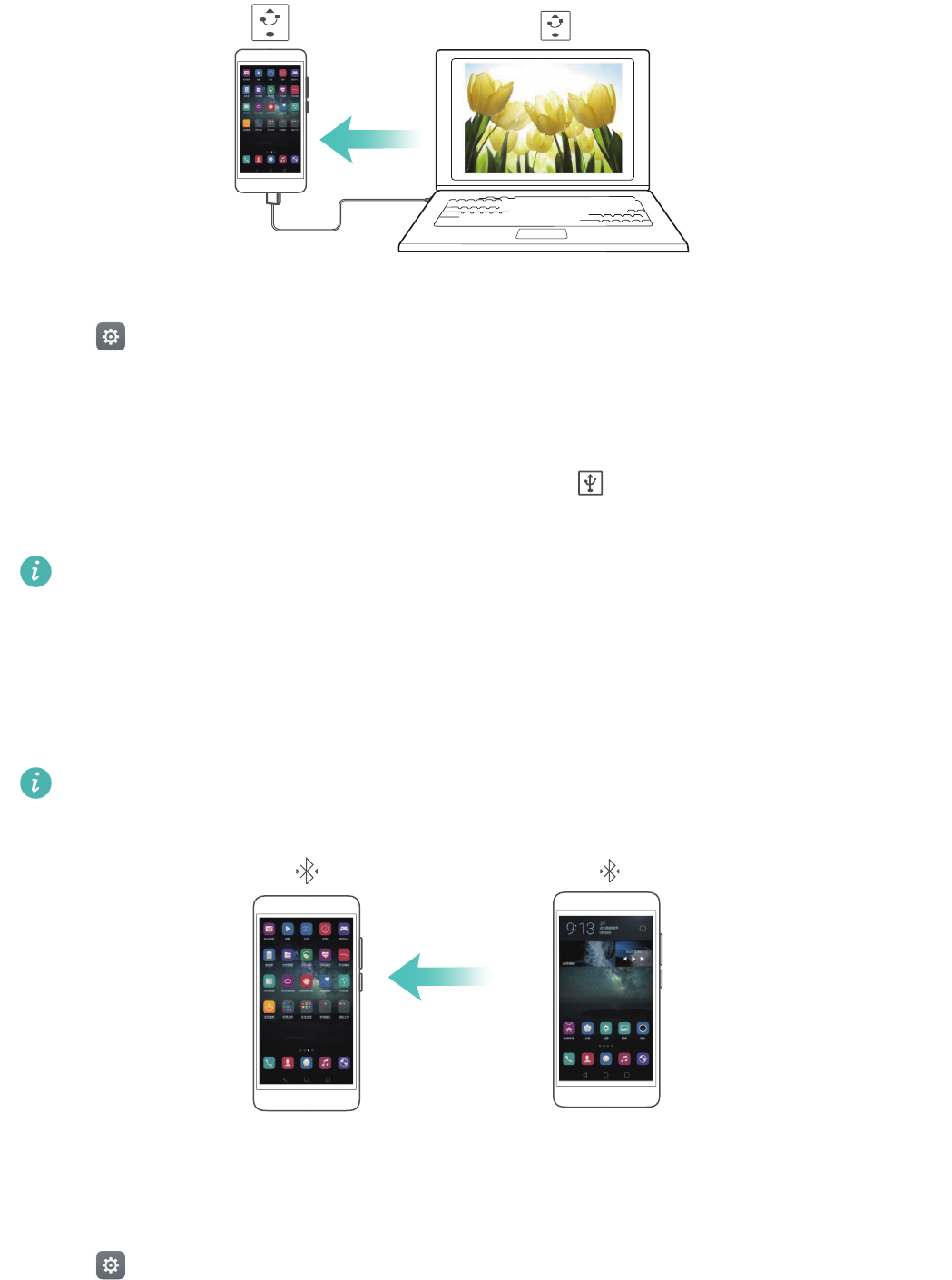
Adgang til internettet
111
1
Brug et USB-kabel for at koble telefonen til computeren.
2
Åbn
Indstillinger
.
3
Tryk på
Mere
>
Internetdeling og bærbart hotspot
.
4
Slå kontakten
USB-internetdeling
- til for at dele dit mobilinternet.
Når USB-tethering er oprettet, vil din telefon vise ikonet i statusbjælken. Du kan derefter
bruge computeren til at få adgang til internettet.
Du kan ikke benytte masselagringsfunktionen, når telefonen er i USB-tethering-tilstand.
Brug af Bluetooth-tethering til at dele dit mobilinternet
Brug Bluetooth-tethering til at forvandle din telefon til en trådløs router og dele dit mobilinternet
med andre enheder. I sammenligning med et bærbart hotspot giver Bluetooth-tethering en
langsommere internetforbindelse, men forbruger mindre strøm.
Bluetooth-internetdeling
kan bruges til at dele din Wi-Fi- og mobilinternetforbindelse. Se
Opret forbindelse til internettet ved hjælp af mobildata for at aktivere mobildata.
1
Opret en Bluetooth-forbindelse mellem to enheder, og kontrollér, at de har dannet par. Se
Aktivering af Bluetooth og pardannelse af telefonen med en anden enhed for at få flere
oplysninger.
2
Åbn
Indstillinger
.
3
Tryk på
Mere
>
Internetdeling og bærbart hotspot
.
Adgang til internettet
112
4
Slå kontakten
Bluetooth-internetdeling
- til for at dele dit mobilinternet.
5
På
Bluetooth
-skærmen skal du trykke på ud for navnet på den parrede enhed, og derpå slå
kontakten
Internetadgang
til for at oprette en internetforbindelse.
Send en anmodning om internetadgang til din telefon fra den enhed, som kræver en
internetforbindelse.
Når Bluetooth-tethering er oprettet, vil din telefon vise ikonet i statusbjælken. Andre enheder
kan nu oprette forbindelse og benytte dit mobilinternet.
Overførsel af data ved hjælp af Bluetooth
Aktivering af Bluetooth og pardannelse af telefonen med en anden enhed
1
Åbn
Indstillinger
, og tryk på
Bluetooth
.
2
Slå kontakten
Slå Bluetooth til
til, og kontrollér, at
Synlighed
er aktiveret. Telefonen vil
automatisk anføre tilgængelige enheder. Hvis den enhed, du ønsker at danne par med, ikke
vises, skal du kontrollere, at enheden er synlig.
3
Vælg den enhed, som du ønsker at danne par med, og følg vejledningen på skærmen.
Afsendelse og modtagelse af filer med Bluetooth
Kontrollér, at der dannes par mellem begge enheder for at overføre filer.
•
Send filer
: Tryk længe på den fil, du vil sende, og tryk på
Del
>
Bluetooth
. Din enhed vil
automatisk søge efter enheder i nærheden. Vælg den modtagende enhed.
•
Modtag filer
: Når en anden enhed prøver at sende dig filer ved hjælp af Bluetooth, skal du
vælge
Accepter
fra den dialogboks, der vises. Åbn meddelelsespanelet for at vise
filoverførslens status.
Som standard gemmes modtagne filer i
bluetooth
-mappen i din enheds interne lager.
Annullering af pardannelse mellem Bluetooth-enheder
1
Åbn
Indstillinger
, og tryk på
Bluetooth
.
2
Slå kontakten
Slå Bluetooth til
til.
3
Tryk på ikonet ved siden af navnet på den enhed, der er dannet par med, og tryk derefter
på
Ophæv parring
.
Omdøbning af telefonen
Din telefons modelnummer bruges som standard som enhedsnavn, når du aktiverer Bluetooth. Du
kan ændre navnet til noget mere genkendeligt.
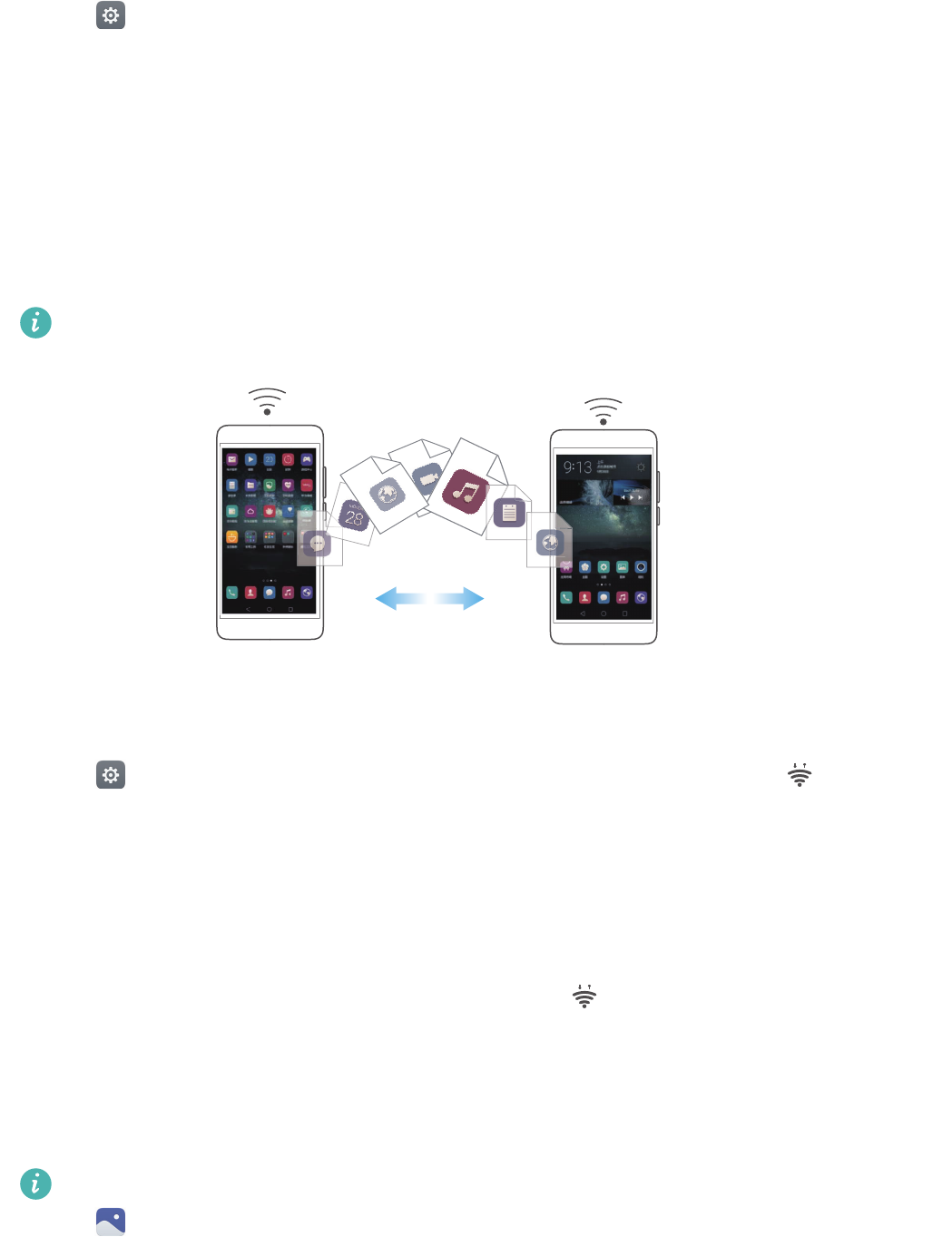
Adgang til internettet
113
1
Åbn
Indstillinger
, og tryk på
Bluetooth
>
Enhedens navn
.
2
Omdøb telefonen, og tryk på
OK
.
Overførsel af data ved hjælp af Wi-Fi Direct
Brug Wi-Fi Direct til at overføre fotos og filer mellem to enheder uden at oprette forbindelse til
et Wi-Fi-netværk. Wi-Fi Direct minder om Bluetooth men er hurtigere, hvilket gør det passende til
overførsel af større filer såsom videoer.
Wi-Fi Direct kan kun bruges til at overføre data mellem to Huawei-enheder. Kontrollér, at
begge enheder understøtter Wi-Fi Direct.
Tilslutning af to enheder med Wi-Fi Direct
Opret en Wi-Fi Direct-forbindelse for at overføre data trådløst mellem to enheder.
1
Åbn
Indstillinger
, vælg
Wi-Fi
, og slå derpå kontakten
Wi-Fi
til. Tryk på
Wi-Fi Direct
.
2
Gentag ovenstående trin på den anden enhed, og hold Wi-Fi Direct-søgeskærmen åben på
begge enheder.
3
Når din telefon registrerer den anden enhed, skal du vælge den. Følg vejledningen på skærmen
for at oprette en Wi-Fi Direct-forbindelse mellem de to enheder.
Du kan afslutte Wi-Fi Direct-forbindelsen ved at vælge for at åbne
Wi-Fi Direct
-skærmen.
Vælg den enhed, hvorpå du vil afbryde forbindelsen, og tryk på
OK
for at afbryde.
Brug af Wi-Fi Direct til at sende og modtage filer
Del filer mellem to enheder ved at oprette en Wi-Fi Direct-forbindelse.
Denne funktion kræver en Wi-Fi-forbindelse. Sørg for, at Wi-Fi er aktiveret på begge enheder.
1
Åbn
Galleri
, og vælg det billede, du vil sende.
2
Tryk på
Del
>
Wi-Fi Direct
. Vent, indtil den modtagende enhed er registreret, og vælg den.
Hvis den modtagende enhed ikke er registreret, skal det kontrolleres, at Wi-Fi er aktiveret.
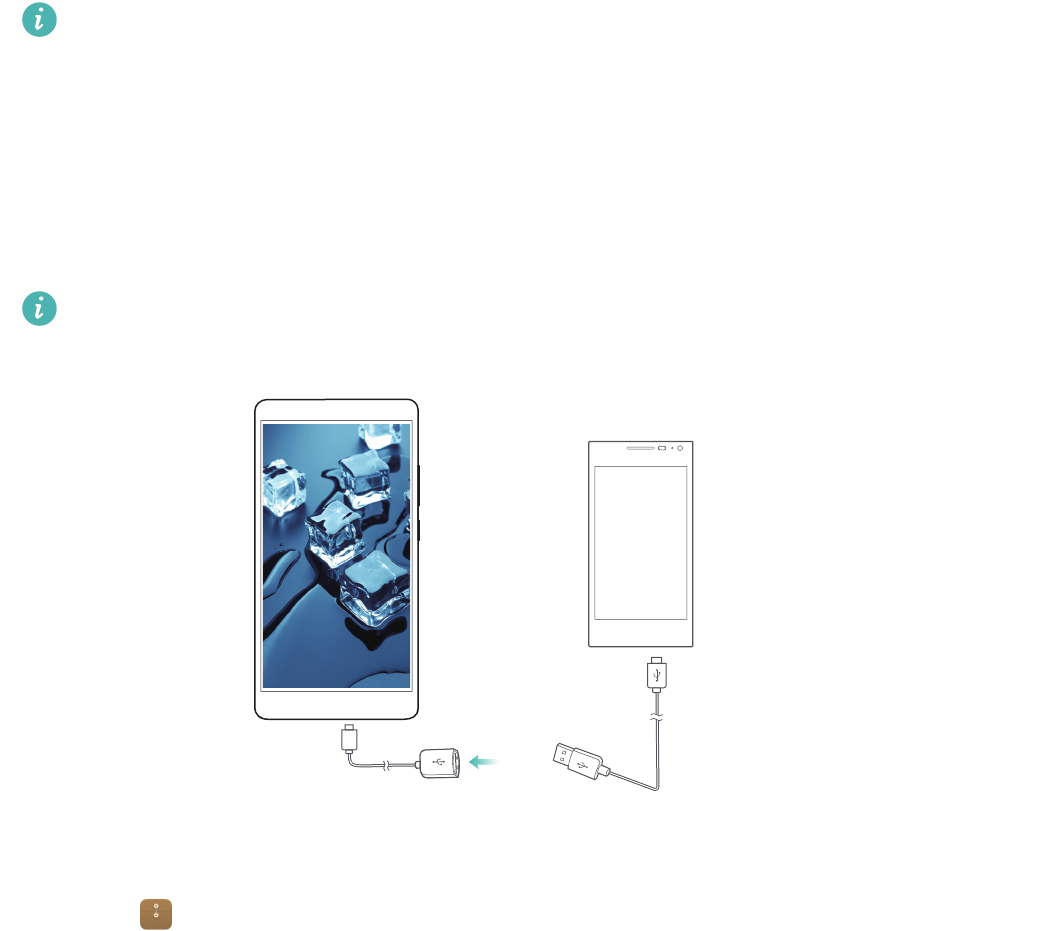
Adgang til internettet
114
3
Der vises en prompt på den modtagende enhed. Tryk på
Accepter
for at acceptere
filoverførselsanmodningen.
Åbn meddelelsespanelet, og tryk på
Beskeder
for at overvåge filoverførslens status.
Som standard skal modtagne filer gemmes i mappen
Wi-Fi Direct
på din telefons interne lager.
Overførsel af data mellem din telefon og USB-
lagringsenheden
Du kan bruge et USB On-The-Go (OTG)-kabel til at slutte din telefon direkte til en USB-
lagringsenhed og overføre filer. Kompatible USB-lagringsenheder omfatter USB-flashdrev,
kortlæsere og telefoner med et mikroSD-kort.
•
Denne funktion gælder kun telefoner, der understøtter USB OTG-kabler.
•
Din telefon bruger en USB-C-port. Køb en Huawei-godkendt mikro-USB til USB-C-adapter,
elle brug et OTG-kabel med et USB-C-stik.
Overførsel af data mellem din telefon og et mikroSD-kort
Brug et USB OTG-kabel for at få adgang til data på en anden telefons mikroSD-kort uden at bruge
en computer.
Sørg for, at den telefon, du vil oprette forbindelse til, har et indsat mikroSD-kort.
1
Opret forbindelse til den anden telefon ved hjælp af et USB OTG-kabel og et USB-datakabel.
USB On-The-Go-kabel
USB-kabel
2
På den anden telefon skal du indstille USB-forbindelsestilstanden til USB-flashdrev.
3
Tryk på >
Lokal
>
USB-drev fra Linux
for at browse data på mikroSD-kortet. Du kan
vælge og kopiere data til en destinationsmappe. Se Kopiering, flytning eller sletning af filer for
at få flere oplysninger.
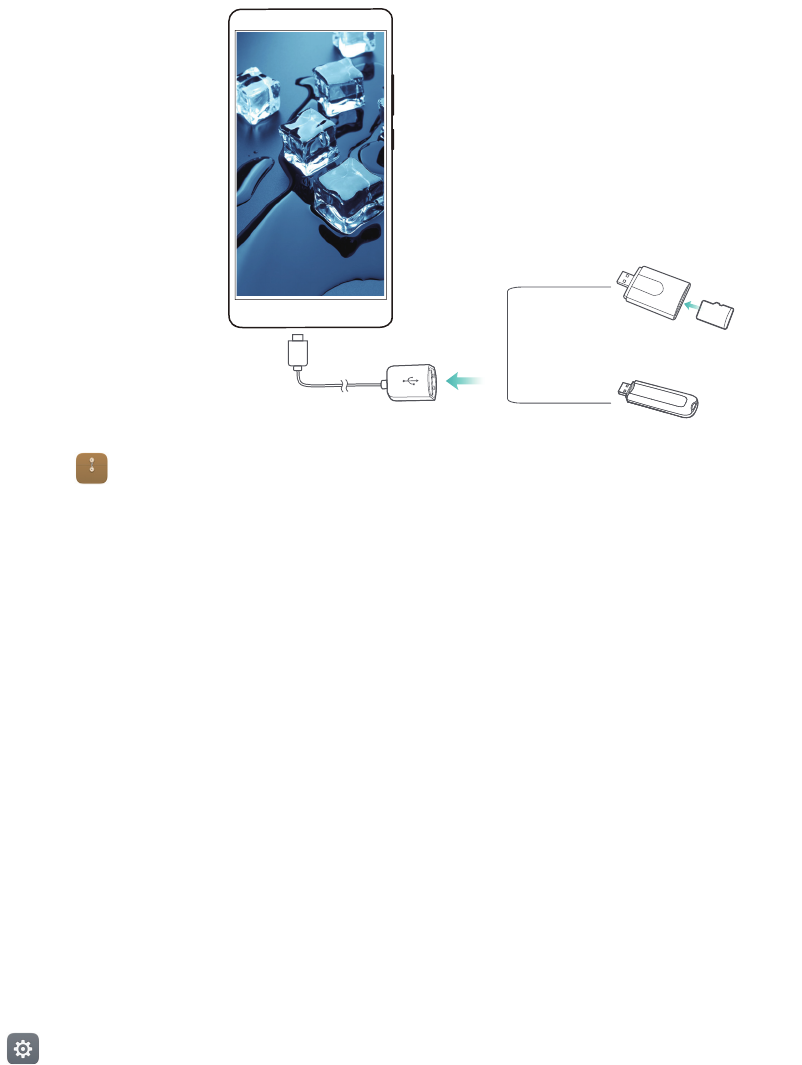
Adgang til internettet
115
4
Når du er færdig med at browse, skal du trykke på
Indstil.
>
Avancerede indstillinger
>
Huk.
og lagerplads
>
USB-drev fra Linux
>
Skub ud
.
5
Træk USB OTG- og USB-datakablerne ud af begge telefoner.
Overførsel af data mellem din telefon og USB-lagringsenheden
Slut et USB OTG-kabel til din telefon for at få adgang til data på USB-flashdrev, kortlæsere og
andre lagringsenheder.
1
Slut din telefon til et USB-flashdrev med et USB OTG-kabel.
USB On-The-Go-kabel
2
Tryk på >
Lokal
>
USB-drev fra Linux
for at browse data på flashdrevet. Du kan vælge og
kopiere data til en destinationsmappe. Se Kopiering, flytning eller sletning af filer for at få flere
oplysninger.
3
Når du er færdig med at browse, skal du trykke på
Indstil.
>
Avancerede indstillinger
>
Huk.
og lagerplads
>
USB-drev fra Linux
>
Skub ud
.
4
Træk USB OTG-kablet ud af din telefon og USB-flashdrevet.
Streaming af multimedieindhold til dit TV
Brug
MirrorShare
for at dele multimedieindhold med venner og familie. MirrorShare giver dig
mulighed for at oprette trådløs forbindelse til et TV eller en skærm og vise fotos, videoer eller et
spil.
Hvis dit TV ikke understøtter
MirrorShare
, kan du streame din telefons indhold ved hjælp af en
Android TV-boks eller andre enheder, som understøtter Miracast (dit TV skal have en HDMI-port).
1
I
Indstillinger
skal du trykke på
Avancerede indstillinger
>
MirrorShare
for at aktivere
funktionen
MirrorShare
.
2
Kontrollér, at
MirrorShare
er aktiveret på HDMI-enheden.
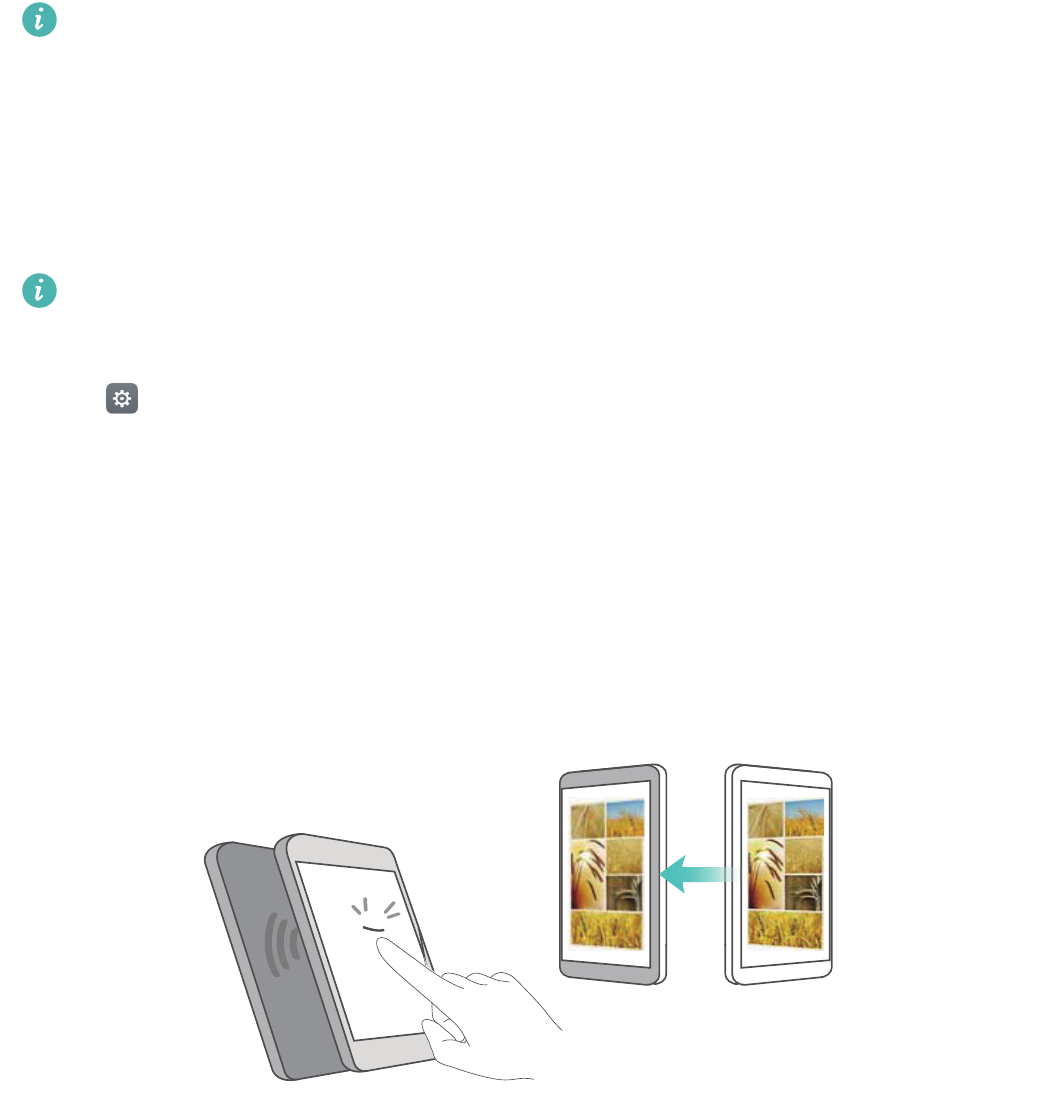
Adgang til internettet
116
Se betjeningsvejledningen til din TV-boks for at få mere at vide.
NFC og betaling
Brug NFC til at dele data hurtigt mellem to telefoner. Hvis dit teleselskab understøtter NFC-
betalinger, kan du bruge et NFC-aktiveret SIM-kort til at lave betalinger. Kontakt dit teleselskab
for at få flere oplysninger.
Denne funktion er kun tilgængelig på NFC-aktiverede telefoner.
Aktivering af NFC
1
Åbn
Indstillinger
.
2
Tryk på
Mere
>
NFC
.
3
Aktivér
NFC
-kontakten for at aktivere NFC.
4
Aktivér
Huawei Beam
-kontakten for at aktivere Huawei Beam.
Brug NFC til at dele websider eller kontakter
Du kan bruge NFC til at dele data hurtigt mellem to telefoner. For at dele fotos, videoer og
websider skal du bare anbringe de to telefoner side om side med hinanden.
Kontrollér, at skærmen er låst op på begge telefoner, og sørg for, at NFC er aktiveret. Aktivér
Android Beam på den anden telefon (hvis det er påkrævet).
1
Vælg den webside eller kontakt, som du vil dele.
2
Hold din mobiltelefon og den modtagende enhed side om side med hinanden. Din telefons
NFC-sensor er placeret ved siden af bagsidekameraet. Når der er oprettet forbindelse, afspilles
der en lyd, og det indhold, du deler, formindskes på skærmen.
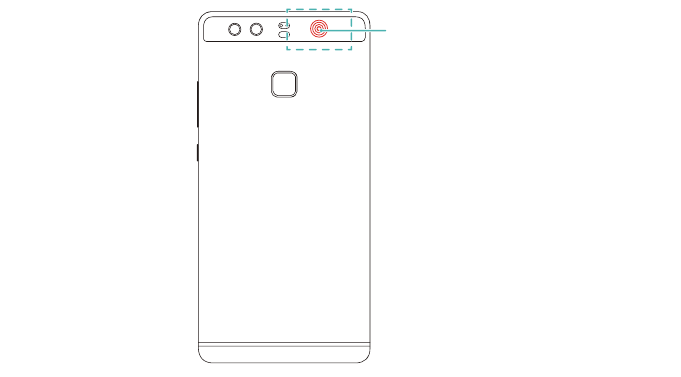
NFC
Adgang til internettet
117
3
Følg vejledningen på skærmen, og tryk på skærmen for at dele data med den anden enhed.
NFC-betalinger
Brug NFC-aktiverede SIM-kort til at foretage betalinger. Kontakt din udbyder for detaljer.
Kontrollér, at du bruger et NFC-aktiveret SIM-kort, og installér derefter dit teleselskabs
betalingsapp.
Når du konfigurerer standardbetalingsprogrammet, skal du trykke på
Mere
>
NFC
>
Standard-
betalingsapp
på indstillingsskærmen og derefter vælge en betalingsapp, der understøttes af dit
teleselskab. Kontakt din udbyder for detaljer.
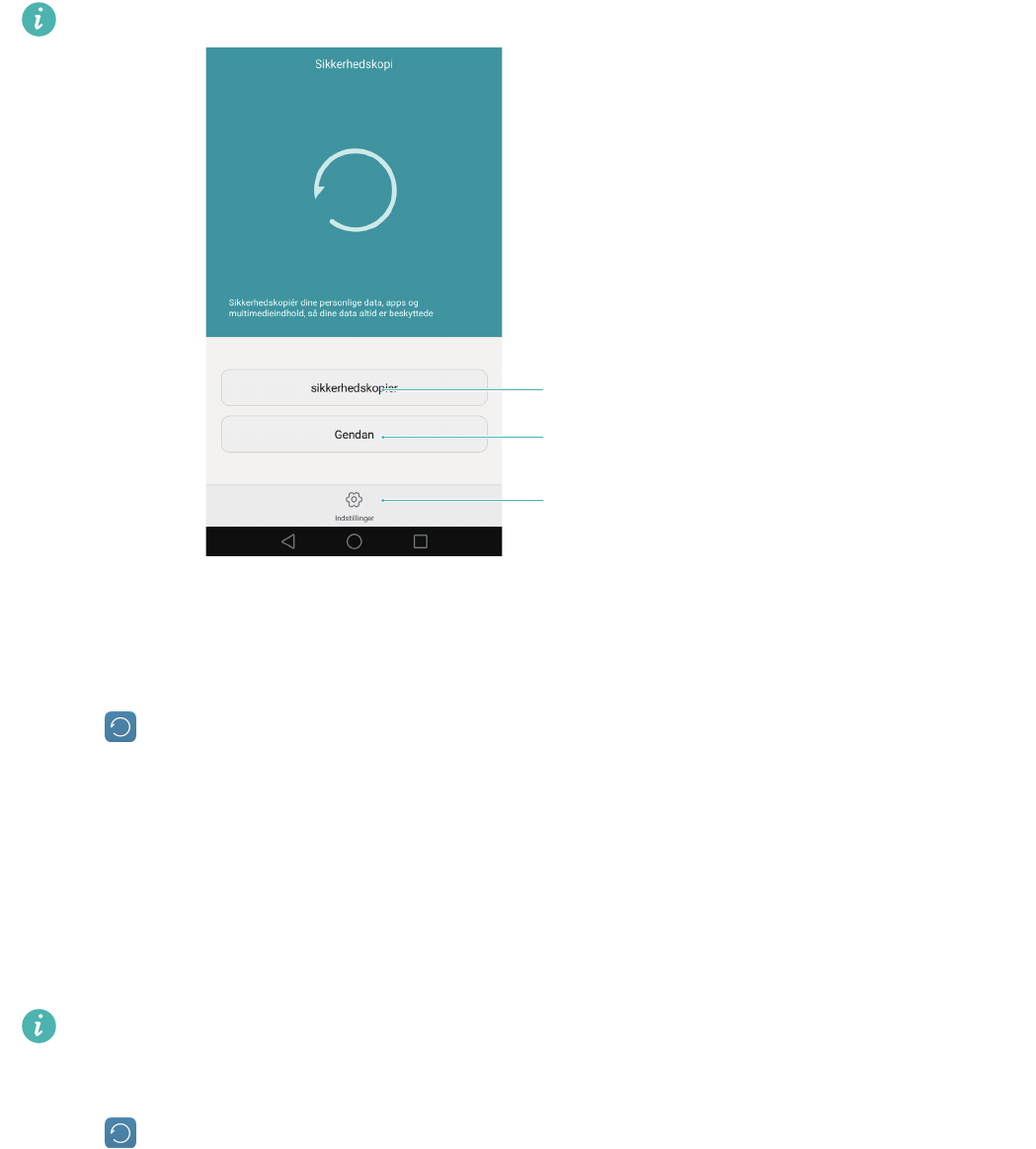
Flere indstillinger
Gendan tidligere
sikkerhedskopierede data
Sikkerhedskopiér nye data
Sikkerhedskopi og gendannelse
118
Sikkerhedskopi og gendannelse
Brug af programmet Sik.hedskop. til at
sikkerhedskopiere og gendanne data
Sikkerhedskopier hjælper med at sikre, at du aldrig mister dine data. Du kan bruge en lokal
sikkerhedskopi til at kopiere data til din telefons interne lager eller til et mikroSD-kort.
Funktionerne kan variere afhængigt af dit teleselskab.
Sikkerhedskopiering af data til lokalt lager
Du kan sikkerhedskopiere dine kontakter, meddelelser, opkaldslog, fotos, musik, videoer, filer og
programmer.
1
Åbn
Sikkerhedskopi
.
2
Tryk på
sikkerhedskopier
>
Intern lagerplads
>
Næste
.
3
Vælg de data, der skal sikkerhedskopieres. Der kræves ingen adgangskode, hvis du
sikkerhedskopierer fotos, lyd, videoer og dokumenter. For at sikkerhedskopiere andre typer
data skal du følge vejledningen på skærmen for at indstille en adgangskode.
4
Tryk på
Sik-kopi
.
Sikkerhedskopieringsdata gemmes som standard i mappen
HuaweiBackup
i
Filer
.
Genoprettelse af data fra lokalt lager
1
Åbn
Sikkerhedskopi
.
Sikkerhedskopi og gendannelse
119
2
Tryk på
Gendan
>
Gendan fra internt lager
>
Næste
.
3
Vælg den sikkerhedskopi, du vil gendanne.
Hvis de sikkerhedskopierede data er krypterede, skal du indtaste krypteringsadgangskoden,
når du bliver bedt om det.
4
Vælg de data, du vil gendanne, og tryk derefter på
Start gendannelse
.
Gendannelse af fabriksindstillinger
Gendan telefonen til fabriksindstillingerne, hvis den går ned eller er langsom til at reagere.
Sikkerhedskopiér vigtige data på din telefon før gendannelse af fabriksindstillingerne. Se Brug
af programmet Sik.hedskop. til at sikkerhedskopiere og gendanne data for at få flere
oplysninger.
Gendannelse af fabriksindstillinger vil slette alle personlige data fra telefonen, inklusive
fingeraftryk, kontooplysninger, downloadede programmer og programindstillinger.
1
Åbn
Indstillinger
.
2
Tryk på
Avancerede indstillinger
>
Sikkerhedskopiering og nulstilling
>
Gendannelse af
fabriksdata
.
3
Vælg, om dit interne lager skal formateres, og tryk derefter på
Nulstil telefon
.
Valg af
Slet internt lager
vil slette alle filer på dit interne lager, såsom musik og billeder. Gå
forsigtigt frem.
4
Tryk på
Nulstil telefon
for at gendanne telefonen til dens fabriksindstillinger. Telefonen
genstarter automatisk, når processen er færdig.
Opdatering af telefonen
Opdatér din telefons system til den nyeste version for at forbedre ydelsen.
•
Brug af uautoriseret tredjepartssoftware til opdatering af telefonen kan gøre telefonen
ubrugelig eller udgøre en risiko for dine personoplysninger. Opdatér altid via telefonens
online-opdateringsfunktion eller ved at downloade de officielle opdateringspakker på
Huaweis officielle webside.
•
Dine personlige oplysninger kan blive slettet ved en systemopdatering. Sørg for at
sikkerhedskopiere vigtige data, før du opdaterer din telefon.
•
Når du opdaterer, skal du sørge for, at telefonen har mindst 20 % batterieffekt tilbage.
•
Efter opdatering vil du måske finde ud af, at visse tredjeparts-apps er inkompatible med dit
system, f.eks. internetbankprogrammer eller spil. Det skyldes, at det tager et stykke tid, før
Sikkerhedskopi og gendannelse
120
udviklerne af tredjeparts-apps udgiver opdateringer for nye Android-versioner. Vent, indtil
en ny version af programmet udgives.
Tryk på
Indstillinger
>
Om telefonen
>
Versionnummer
for at se din telefons
versionsnummer.
OTA-opdateringer
Når en ny systemopdatering frigives, vil du blive bedt om at downloade og installere den nyeste
version. Vælg OTA-opdatering for hurtige og sikre opdateringer.
Sørg for, at telefonen har oprettet forbindelse til internettet, før der opdateres. Opret
forbindelse til et Wi-Fi-netværk før opdatering for at undgå, at der påløber dataudgifter.
Desuden skal du sørge for, at telefonen har tilstrækkelig resterende batterieffekt.
1
Åbn
Indstillinger
.
2
Tryk på
Opdater
. Telefonen vil automatisk kontrollere for opdateringer.
3
Vælg den nyeste version for at downloade opdateringspakken.
4
Når downloadet er færdigt, trykker du på
Genstart, og opdatér
. Opdateringsprocessen kan
tage et stykke tid at fuldføre. Brug ikke telefonen, før den er færdig med at opdatere. Telefonen
genstarter automatisk, når den er færdig med at opdatere.
Filadministration
121
Filadministration
Visning af filer
Visning af filer efter kategori
Åbn fanen
Kategorier
i
Filer
. Dine filer sorteres automatisk i forskellige kategorier.
Hurtig fremfinding af filer
Brug søgefunktionen til hurtigt at finde det, du leder efter.
1
Åbn
Filer
.
2
Under fanen
Lokal
skal du trykke på
Internt lager
eller
SD-kort fra
.
3
Tryk på , og indtast derefter filnavnet eller nøgleordene. Der vises søgeresultater under
søgelinjen.
Sortering af dine filer
Brug sorteringsfunktionen til at arrangere dine filer efter type, navn, størrelse eller dato.
1
Åbn
Filer
.
2
Under fanen
Lokal
skal du trykke på
Internt lager
eller
SD-kort fra
.
3
Tryk på , og sortér derefter filer efter type, navn, størrelse eller dato.
Opret filgenveje på startskærmen
Opret en genvej for hyppigt anvendte filer på startskærmen, så de er nemme at få adgang til.
1
Åbn
Filer
.
2
Under fanen
Lokal
skal du trykke på
Internt lager
eller
SD-kort fra
.
3
Tryk på den fil, du ønsker at oprette en genvej til, holde den nede, og tryk derefter på >
Opret genvej på skrivebordet
.
Fildeling
Brug
Filer
til at dele fotos eller videoer på sociale medier eller med venner.
1
Åbn
Filer
.
2
Under fanen
Lokal
skal du trykke på
Internt lager
eller
SD-kort fra
.
3
Vælg de filer, du vil dele, og tryk derefter på >
Del
.
Filadministration
122
4
Vælg en delingsmetode, og følg vejledningen på skærmen for at dele dine filer.
Oprettelse af mapper
Opret mapper, og anbring filer i dem for at sørge for, at din telefon er organiseret.
1
Åbn
Filer
.
2
Under fanen
Lokal
skal du trykke på
Internt lager
eller
SD-kort fra
.
3
Tryk på , indtast navnet på den nye mappe, og tryk på
Gem
.
Omdøbning af filer
Giv dine filer karakteristiske navne, så du kan finde dem hurtigere.
1
Åbn
Filer
.
2
Under fanen
Lokal
skal du trykke på
Internt lager
eller
SD-kort fra
.
3
Tryk og hold på den fil eller mappe, du vil omdøbe, og tryk derefter på >
Omdøb
.
4
Indtast et nyt navn, og tryk derefter på
OK
.
Kopiering, flytning eller sletning af filer
1
Åbn
Filer
.
2
Under fanen
Lokal
skal du trykke på
Internt lager
eller
SD-kort fra
.
3
Vælg de filer, du vil kopiere, flytte eller slette. Du kan:
•
Kopiér filer til en destinationsmappe
: Tryk på , vælg en destinationsmappe, og tryk
derefter på .
•
Flyt filer til en destinationsmappe
: Tryk på , vælg en destinationsmappe, og tryk
derefter på .
•
Slet filer
: Tryk på >
Slet
Oprettelse eller udpakning af arkiver
Sæt flere filer sammen til et enkelt
zip
-arkiv for at frigøre lagerplads og gøre dine filer nemmere
at dele.
1
Åbn
Filer
.
Filadministration
123
2
Under fanen
Lokal
skal du trykke på
Internt lager
eller
SD-kort fra
.
3
Vælg de filer eller mapper, som du vil føje til arkivet, og tryk derefter på >
Komprimer
.
4
Vælg arkivdestinationen. De valgte filer komprimeres til et
zip
-arkiv, som automatisk får et
navn.
Hvis du vil udpakke et arkiv, skal du trykke på arkivfilen holde den inde og derefter trykke på
>
Pak ud til
. Vælg, hvor arkivet skal udpakkes.
Eksklusion af små billeder
Når du viser billeder, kan det vise sig, at
Filer
også viser cachede billeder og miniaturer fra
websider, som du har besøgt. Ekskluder disse billeder for at få en billedoplevelse uden rod.
1
Åbn
Filer
.
2
Tryk på >
Indstillinger
, og aktivér derefter
Filtrér små billeder
-kontakten for at
forhindre visning af filer, der er mindre end 30 KB.
Opbevaring af private filer i en sikkerhedsboks
Hvis du vil sikre beskyttelse af personlige oplysninger i filer, skal du aktivere Sikkerhedsboks,
indstille en adgangskode og flytte filer til en sikkerhedsboks for a kryptere dem. Du kan altid
fjerne dem fra sikkerhedsboksen på et senere tidspunkt.
1
Åbn
Filer
.
2
Under fanen
Kategorier
eller
Lokal
skal du trykke på
Sikkerhedsboks
.
3
Tryk på
Aktivér
, og indstil sikkerhedsboksens lagerplacering.
4
Følg vejledningen på skærmen for at indstille en adgangskode og sikkerhedsspørgsmål, og tryk
derefter på
Færdig
for at åbne Sikkerhedsboks.
5
Tryk på . Følg vejledningen på skærmen for at vælge filer, og tryk derefter på for at føje
dem til sikkerhedsboksen.
•
Fjern filer fra en sikkerhedsboks
: I Sikkerhedsboks skal du åbne den mappe, der indeholder
de filer, som du vil fjerne. Tryk og hold på en fil, vælg de filer, du vil flytte, og tryk derefter på
.
•
Ødelæg en sikkerhedsboks
: I Sikkerhedsboks skal du trykke på
Indstillinger
>
Destruér
sikkerhedsboks
. Følg vejledningen på skærmen for at fjerne filer fra sikkerhedsboksen og
ødelægge den.
Filadministration
124
•
Skift adgangskode for sikkerhedsboks
: I Sikkerhedsboks skal du trykke på
Indstillinger
>
Skift adgangskode
. Følg vejledningen på skærmen for at ændre adgangskoden.
Brug din telefon til at vise filer, der er delt af en
computer
Brug netværkets nabolagsfunktion i Filer for at se filer, der er gemt på din computer.
Kontrollér, at din computer understøtter netværkets nabolagsfunktion.
1
Slut computeren og telefonen til det samme Wi-Fi-netværk. Hvis du vil have flere oplysninger
om at slutte din telefon til et Wi-Fi-netværk, skal du se Tilslutning til et Wi-Fi-netværk.
2
På computeren skal du aktivere deling for filer, du vil have adgang til via din telefon. Hvis du vil
have flere oplysninger om deling af filer på din computer, skal du vise instruktionerne for dit
operativsystem.
3
På telefonen skal du åbne
Filer
.
4
Under fanen
Lokal
skal du trykke på
Netværk
for at vise lokale netværksenheder.
Hvis der ikke er angivet nogen enheder, skal du trykke på for at opdatere. Hvis du stadig
ikke kan se nogen enheder, skal du vende tilbage til trin 1 og kontrollere, at computeren og
telefonen er forbundet til det samme Wi-Fi-netværk.
5
Vælg den computer, du vil oprette forbindelse til, og log ind med brugernavn og adgangskode.
Når du har logget ind, kan du bruge din telefon til at vise filer, der er delt af din computer.
Hvis du vil afbryde forbindelsen, skal du returnere til netværkets nabolagsliste, trykke og holde på
den computer, du har forbindelse til.
Du kan også bruge netværkets nabolag til at få adgang til delte filer på din TV-boks eller
router (hvis denne funktion understøttes).
Strømstyring
125
Strømstyring
Visning af statistik for batteribrug
Brug Telefon-styring til at se detaljeret statistik for batteribrug pr. program.
Åbn
Telefon-styring
, og tryk på
tilbage
. Du kan:
•
Tryk på
Optimér
. Din telefon vil kontrollere for strømforbrugsproblemer og automatisk
optimere ydelsen.
•
Tryk på
Strømforbrugsoplysninger
for at se detaljeret statistik for batteribrug.
•
Tryk på
Forbrugsniveau
for at se, hvad der bruger mest strøm.
•
Slå kontakten
Resterende batteristrøm i procent
til for at få vist den resterende
batteriprocentdel i statusbjælken.
Reduktion af strømforbrug
Brug Telefon-styring til at optimere ydelsen og reducere strømforbruget.
Åbn
Telefon-styring
, og tryk på
tilbage
. Du kan:
•
Optimér ydelse
: Tryk på
Optimér
. Din telefon vil kontrollere for strømforbrugsproblemer og
automatisk optimere ydelsen. Se
Optimérbare udgaver
for at reducere strømforbruget
yderligere. Vælg
Åbn
eller
Optimér
for at justere strømindstillingerne manuelt.
•
Begræns programmer
: Tryk på
Beskyttede apps
, og slå kontakten fra ud for de programmer,
som du ikke vil have til at køre i baggrunden, når skærmen er låst.
•
Luk strømkrævende programmer
: Tryk på
Strømforbrug firewall (strømkrævende apps)
,
vælg de ønskede programmer, og tryk derefter på for at lukke dem.
Der vises en meddelelse i meddelelsespanelet, hvis strømkrævende programmer kører i
baggrunden. Hvis du ikke ønsker at modtage sådanne meddelelser, skal du trykke på og
slå kontakten
Strømkrævende prompt
fra.
•
Reducér skærmopløsningen
: Slå kontakten
Aktivér ROG strømbesparelse
til for at
reducere skærmopløsningen og få et lavere strømforbrug.
•
Luk automatisk strømkrævende programmer
: Tryk på , og slå derpå kontakten
Historik over lukkede apps
til.
Strømstyring
126
Aktivering af Ultrastrømplanen
Hvis du venter på et vigtigt opkald, men telefonens batteri er lavt, kan du aktivere
Ultrastrømplanen
in
Telefon-styring
. Det vil deaktivere alt undtagen vigtige opkald, SMS- og
kontaktfunktioner, hvilket forlænger batterilevetiden.
Åbn
Telefon-styring
. Tryk på
tilbage
>
Strømstyringsplan
>
Ultra
, og vælg derpå >
Aktivér
.
Tryk på
Afslut
for at deaktivere Ultrastrømplanen og gendanne de oprindelige indstillinger.
Lukning af baggrundsprogrammer, når skærmen er
låst
Reducér strømforbruget ved at lukke baggrundsprogrammer, når skærmen er låst.
1
Åbn
Telefon-styring
.
2
Tryk på
Beskyttede apps
.
3
Slå kontakter til uvæsentlige programmer fra for at forhindre dem i at køre, mens skærmen er
låst.
Hvis du ønsker, at et program skal blive ved med at køre, efter at skærmen er låst (f.eks.
Sik.hedskop.-programmet), skal du slå kontakten for det pågældende program til.
Tryk på tænd/sluk-knappen for at låse skærmen. Din telefon vil lukke alle baggrundsprogrammer
undtagen dem, som er beskyttede.
Forhindr baggrundsprogrammer i at få adgang til
internettet
Brug netværksprogramstyringen til at forhindre visse programmer i at oprette forbindelse til
internettet og bruge din tilgængelige datamængde.
1
Åbn
Telefon-styring
.
2
Tryk på
Trafikstyrer
>
Apps i netværk
.
3
Skift mellem fanerne
Installerede prog.
og
Systemprogrammer
for at konfigurere
internetadgangstilladelserne for individuelle programmer. Tryk på for at konfigurere hvilke
programmer, der har internetadgang under roaming.
Hvis du deaktiverer internetadgang for et program, vil du blive spurgt, om du ønsker at aktivere
internetadgang, næste gang du åbner programmet.
Strømstyring
127
Konfiguration af visnings- og lydindstillinger
Reducér strømforbruget ved at optimeret visnings- og lydindstillinger på telefonen.
Se Konfiguration af skærmindstillingerne for at finde ud af, hvordan du sparer strøm ved at
deaktivere Daydream, slå indikatorlampen fra og reducere skærmens lysstyrke og
skærmslukningstid.
Se Lydindstillinger for at få at vide, hvordan du sparer strøm ved at deaktivere unødvendige lyd-
eller vibrationsalarmer.
Telefonstyring
128
Telefonstyring
Optimering af systemet
Brug Telefon-styring til at få telefonen til at fungere hurtigere og optimere ydelsen.
Udførelse af en omfattende scanning
Åbn
Telefon-styring
. Telefonen vil automatisk udføre en omfattende scanning og optimere
systemet.
Oprydning i telefonen
1
Åbn
Telefon-styring
.
2
Tryk på
Systemoptimering
for at scanne for og rydde programdata og overflødige systemfiler i
cachen.
Følg vejledningen på skærmen for at rydde filer manuelt eller konfigurere indstillingerne.
3
Når dataene er ryddet, trykker du på
Afslut
.
Administration af databrug
Telefon-styring har en dataadministrationsfunktion, som du kan bruge til at overvåge databrug
og undgå at overskride din månedlige datamængde.
Åbn
Telefon-styring
, og tryk på
Trafikstyrer
. Du kan få vist detaljeret statistik over
databrug eller konfigurere følgende indstillinger:
•
Rangering af trafikbrug
: Vis databrug pr. program.
•
Apps i netværk
: Administrér internetadgangstilladelser for programmer. Luk unødvendige
baggrundsprogrammer, som opretter forbindelse til internettet, for at reducere databrugen og
strømforbruget. Se Forhindr baggrundsprogrammer i at få adgang til internettet for at få flere
oplysninger.
•
Bærbart Wi-Fi-hotspot
: Konfigurér indstillingerne for et mobilt hotspot eller en
mobilnetværksforbindelse.
Chikanefilter
Telefon-styring har et chikanefilter og et meddelelsescenter til at blokere spam-opkald og -
meddelelser samt uønskede push-meddelelser.
Åbn
Telefon-styring
. Du kan:

Telefonstyring
129
•
Tryk på
Chikanefilter
> , og følg vejledningen på skærmen for at konfigurere en
opkaldssortliste eller -hvidliste, nøgleord og spam-indstillinger.
•
Tryk på
Meddelelsescenter
, og vælg et program for at konfigurere dets meddelelsestilladelser
og indstillinger.
Batteristyring
Telefon-styring har en batteristyringsfunktion for at hjælpe dig med at spare på strømmen og
undgå, at du mister vigtige opkald og meddelelser.
Åbn
Telefon-styring
, og tryk på
tilbage
. Du kan:
•
Få vist detaljeret statistik for batteribrug. Se Visning af statistik for batteribrug for at få flere
oplysninger.
•
Optimér batteribrugen for at reducere strømforbruget. Se Reduktion af strømforbrug for at få
flere oplysninger.
•
Vælg en passende strømplan.
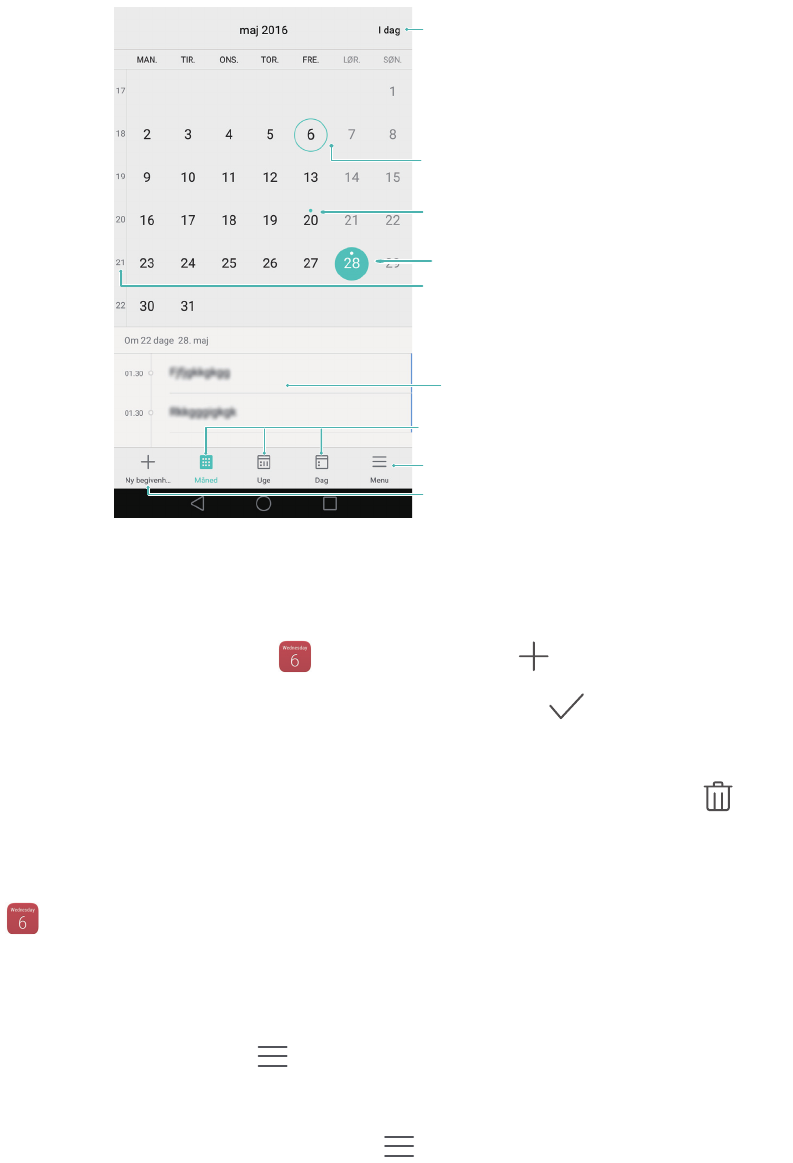
Værktøj
130
Værktøj
Kalender
Kalender hjælper dig med at planlægge din daglige tidsplan. Den hjælper dig for eksempel med
at planlægge fremad, og viser information om helligdage. Hvis du har gemt dine kontakters
fødselsdage, vil kalenderen automatisk oprette fødselsdagspåmindelser.
Begivenhed
Valgte dag
Hændelser på den valgte dag
Flere indstillinger
Skift mellem visning af måned, uge og dag
Gå til i dag
I dag
Ugenummer
Tilføj hændelse
Tilføjelse og sletning af begivenheder
Tilføj begivenheden, og indstil påmindelser for at hjælpe dig med at planlægge fremad.
•
Tilføj en begivenhed
: Åbn
Kalender
, tryk på , og indtast derpå navn, start- og
sluttidspunkt samt placering af begivenheden. Tryk på for at gemme begivenheden. Hvis du
tilføjer en påmindelse, vil telefonen sende dig en påmindelse på det forudindstillede tidspunkt.
•
Slet en begivenhed
: Gå til den begivenhed, du vil slette, og tryk på .
Visning af kalenderen.
Åbn
Kalender
. Du kan:
•
Skift til visning af måned, uge eller dag
: Tryk på
Måned
,
Uge
eller
Dag
. Stryg til venstre
eller højre i måneds-, uges- eller dagsvisning for at ændre måned, uge eller dag, der vises.
•
Vis ugenummer
: Tryk på >
Indstillinger
, og slå kontakten
Vis ugenummer
til for at vise
ugenummeret til venstre for kalenderen.
•
Skift den første dag i ugen
: Tryk på >
Indstillinger
>
Ugen starter
, og vælg derpå en
dag.
Værktøj
131
•
Skift til en anden kalender
: Kontrollér, at du har forbindelse til internettet, og tryk derefter
på >
Kalendere til visning
. Tryk på
Lokal kalender
, og vælg den ønskede kalender.
Se Adgang til internettet
for at få flere oplysninger om at oprette forbindelse til internettet.
•
Importér automatisk kontakters fødselsdage
: Tryk på >
Kalendere til visning
, og slå
derpå kontakten
Kontakters fødselsdage
til. Telefonen vil automatisk importere dine
kontakters fødselsdage og oprette fødselsdagspåmindelser.
Visning af globale helligdage
Aktivér den globale ferieindstilling for at hjælpe dig med at planlægge din næste forretningsrejse
eller ferie.
Denne funktion kræver adgang til internettet. Se Adgang til internettet for at få flere
oplysninger.
1
Åbn
Kalender
.
2
Tryk på >
Kalendere til visning
>
Globale helligdage
.
3
Slå kontakten til ved siden af det land, hvis helligdage, du vil have vist. Din telefon vil
automatisk hente landets oplysninger om helligdage.
Synkronisering af en kalender
Synkronisér din kalender med din konto, så du har nem adgang, ligegyldigt hvor du er.
1
Åbn
Kalender
.
2
Tryk på >
Kalendere til visning
.
3
Vælg den konto, som du vil se kalenderen for.
4
Tryk på >
Kalendere til synkronisering
.
5
Vælg den ønskede konto, og log derefter ind på din Exchange-konto for at synkronisere
kalenderen.
Ur
I programmet Ur kan du tilføje alarmer, se verdenstidspunkter og datoer for helligdage samt
bruge stopuret og timerfunktionerne.
Administration af alarmer
Åbn
Ur
. I fanen
Alarm
kan du:
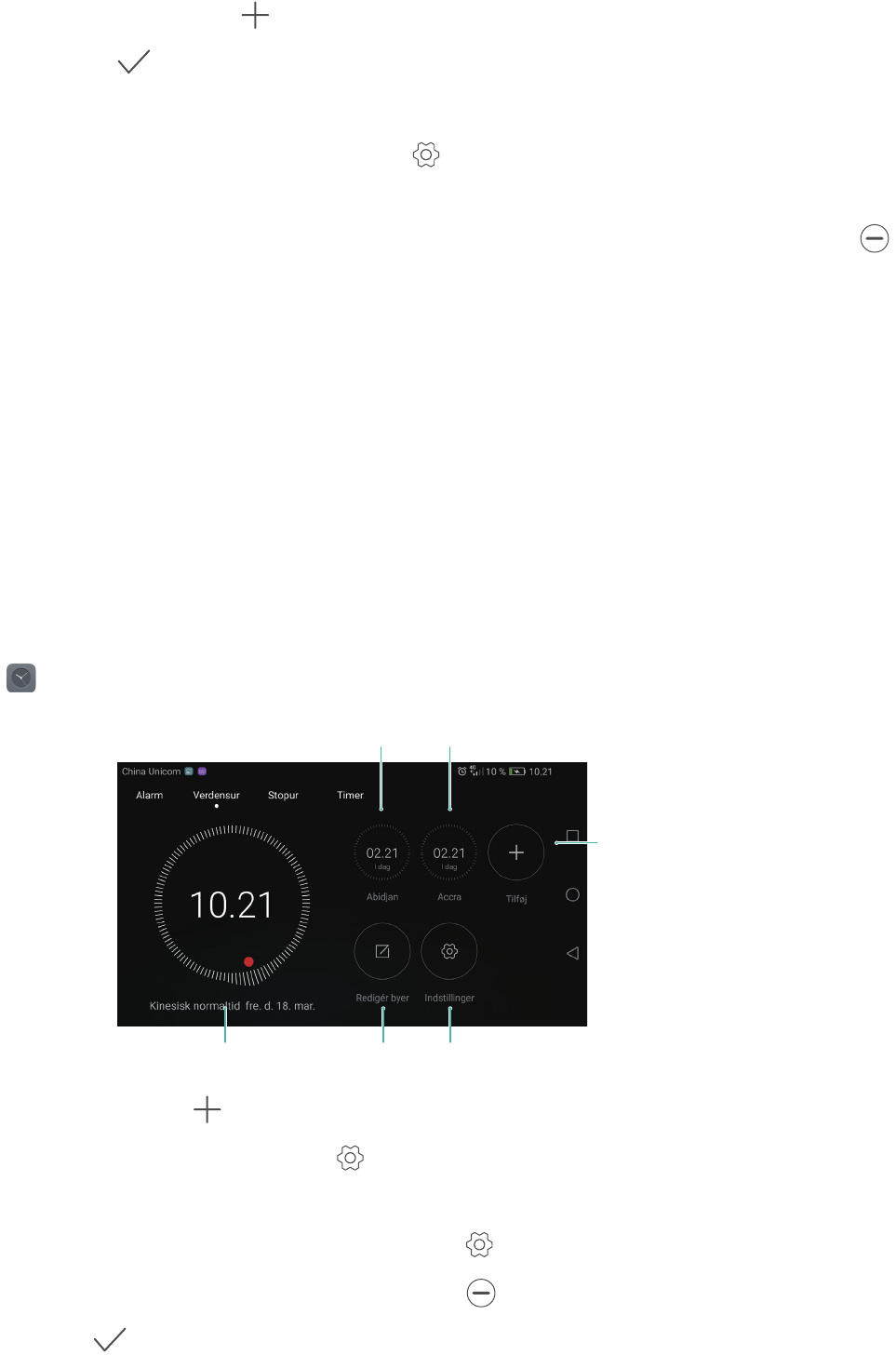
Værktøj
132
•
Tilføje en alarm
: Tryk på , og indstil alarmtidspunkt, ringetone, gentagelser og meget
mere. Tryk på for at aktivere det.
•
Aktivér eller deaktivér en alarm
: Tryk på kontakten ud for en alarm.
•
Konfigurér alarmindstillingerne
: Tryk på for at konfigurere snooze-varighed, indstilling
af lydløs tilstand og opførsel af lydstyrkeknap.
•
Slet en alarm
: Tryk på den alarm, du ønsker at slette, og hold den nede. Tryk derefter på .
•
Slå en alarm fra
: Tryk på
Skub for at slukke for alarm
i bunden af låseskærmen.
•
Sæt en alarm på lydløs
: Tryk på knappen for lydstyrke ned.
•
Snooze i 10 minutter
: Tryk på strømknappen. Alarmen slukkes igen efter 10 minutter. Stryg
ned på skærmen for at åbne meddelelsespanelet, og tryk på alarmmeddelelsen for at slå
alarmen fra.
•
Aktivér alarm, når telefonen er slukket
: Vælg
Hold alarm aktiv, vil ringe om
, når du
slukker for telefonen. Alarmen udløses også, efter at telefonen er slukket.
Verdensur
Tilføj flere ure for at se tiden i forskellige byer rundt omkring i verden.
Indstil dato, tid og egen tidszoneAktuelle netværkstid Slet byer
VerdensurEgen tid
Tilføj by
Åbn
Ur
. I fanen
Verdensur
kan du:
•
Tilføj en by
: Tryk på . Indtast et bynavn, eller vælg en by fra listen.
•
Indstil din egen tidszone
: Tryk på , slå kontakten
Vis tid hjemme
til, og tryk derefter på
Egen tidszone
.
•
Indstil systemets dato og klokkeslæt
: Tryk på >
Dato og tid
.
•
Slet en by
: Tryk på
Redigér byer
. Tryk på ikonet ud for den by, du ønsker at slette, og tryk
derefter på .
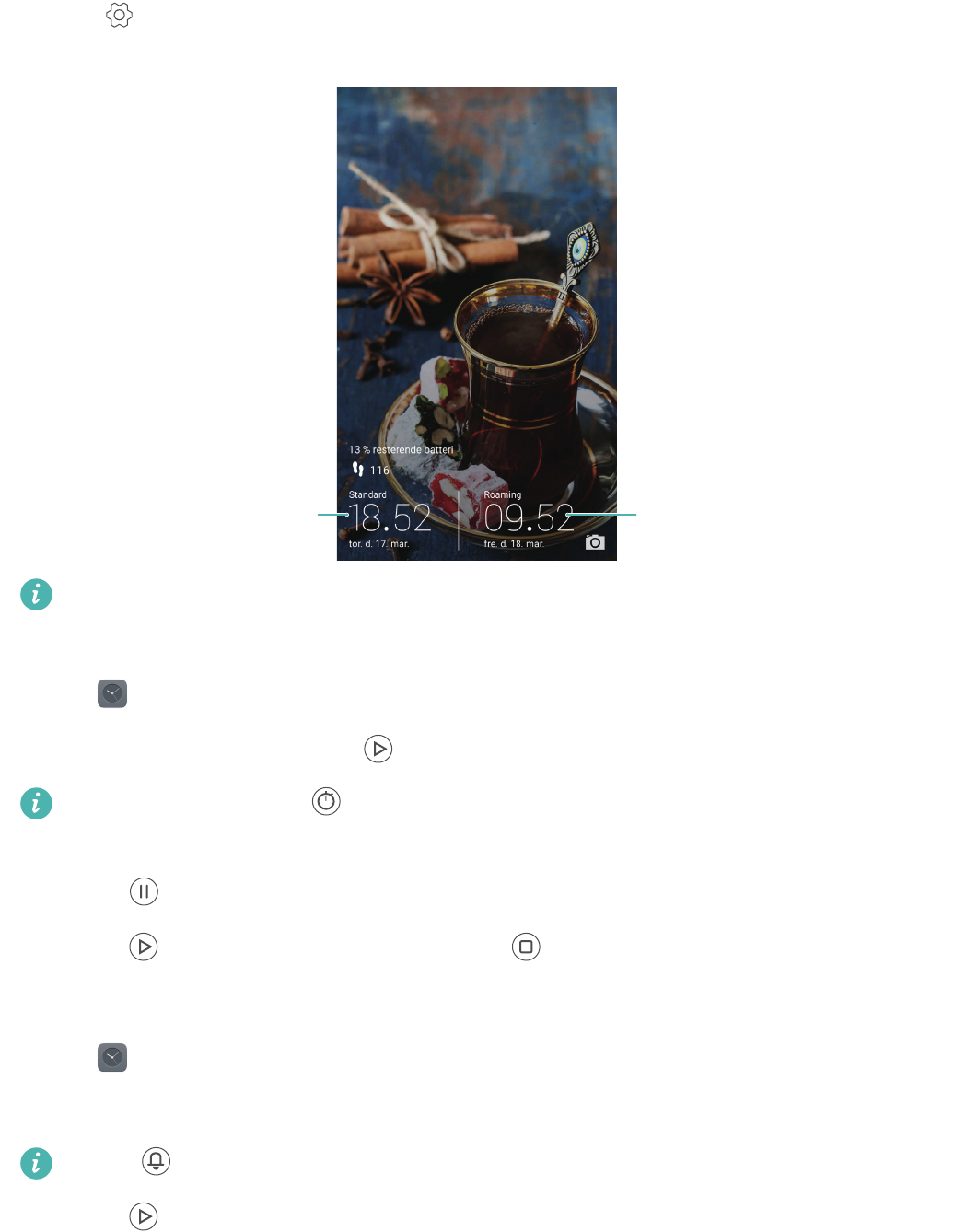
Aktuel tidszoneEgen tidszone
Værktøj
133
Dobbelt urvisning
Telefonen viser som standard netværkstiden. Slå dobbelt ur til for at vise den lokale tid og tiden
derhjemme på låseskærmen.
Tryk på >
Dato og tid
>
To ure
, og slå derpå kontakten
To ure
til. Tryk på
Angiv hjemby
,
og vælg derpå din hjemmetidszone fra listen over byer.
Der vises kun ét ur, når den lokale tidszone er den samme som hjemmetidszonen.
Stopur
1
Åbn
Ur
.
2
Under
Stopur
skal du trykke på for at begynde at tage tid.
Tryk under tidsmåling på for at tælle omgange. Stryg opad på timeren midt på skærmen
for at se dine omgangsdata.
3
Tryk på for at sætte stopuret på pause.
4
Tryk på for at genoptage stopuret, eller på for at rydde optagelserne i stopuret.
Timer
1
Åbn
Ur
.
2
Under
Timer
skal du dreje på hjulet for at indstille nedtællingstiden.
Tryk på for at indstille en ringetone for timeren.
3
Tryk på for at starte timeren.
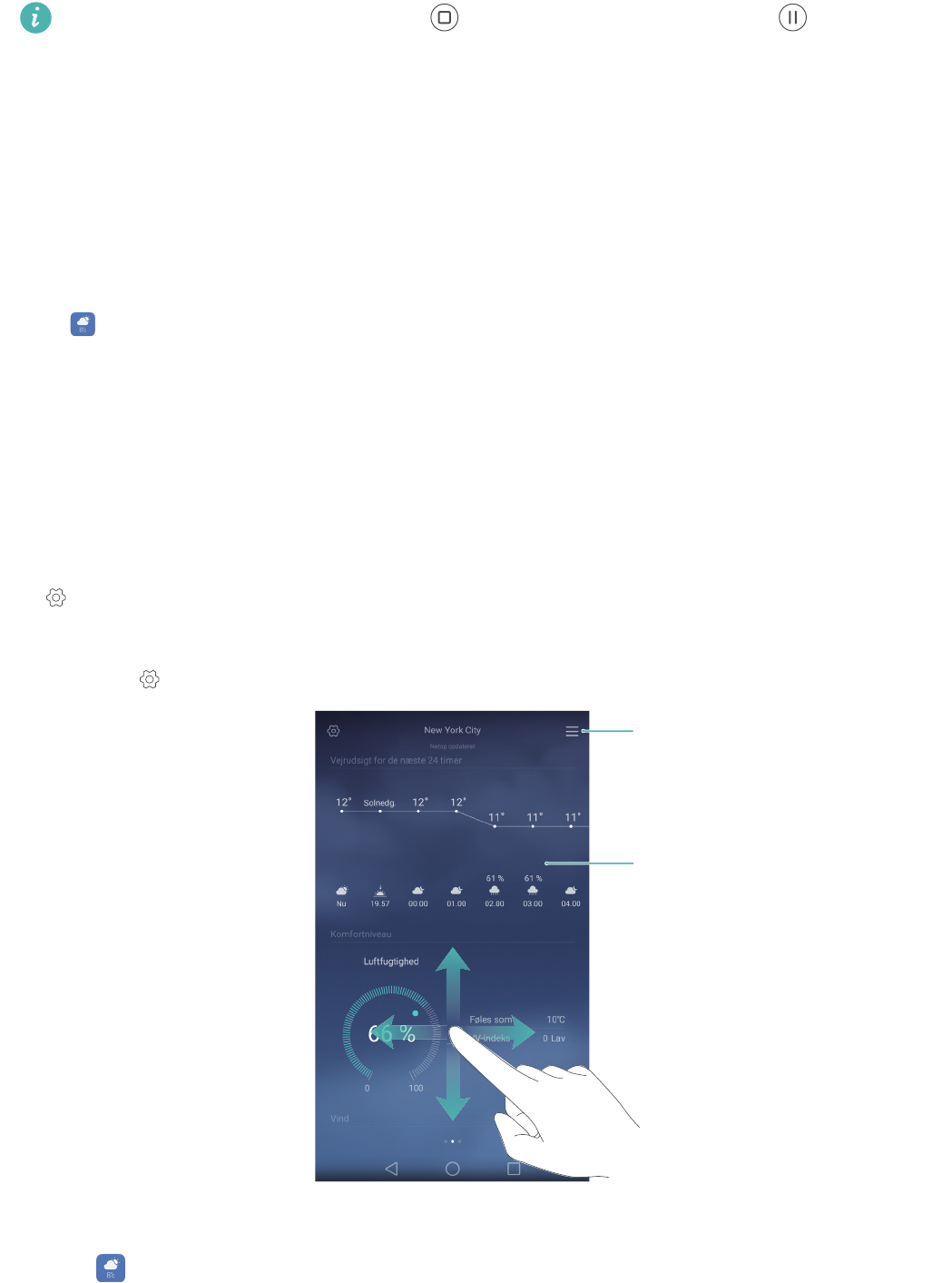
Værktøj
134
4
Når timeren slukkes, skal du stryge på skærmen for at slå ringetonen fra.
Når timeren tæller ned, trykker du på for at nulstille timeren, eller på for at sætte
nedtællingen på pause.
Vejr
Med Vejr kan du tjekke, hvordan vejret er, og vejrudsigten for flere dage for dit sted og mange
andre destinationer i hele verden.
Visning af vejrinformation
Åbn
Vejr
. Du kan:
•
Vis detaljeret vejrinformation
: Stryg opad på skærmen for at se vejrudsigten for de næste 24
timer, risikoen for nedbør, luftkvalitet, komfortindeks, vindstyrke og retning samt solopgangs-/
nedgangstider.
•
Se vejret for andre byer
: Stryg til venstre eller højre på skærmen for at se vejrudsigten for
andre byer.
•
Skift temperaturenhed
: Temperaturenheden indstilles i henhold til systemsproget. Tryk på
>
Temperaturenhed
for at ændre enheden.
•
Aktivér lyde for vejr
: Lyde for vejr er som standard deaktiverede. For at aktivere dem skal du
trykke på og derefter slå kontakten
Vejrtoner
til.
Risiko for regn
Administrér byer
Opdatering af vejrudsigten
1
Åbn
Vejr
.
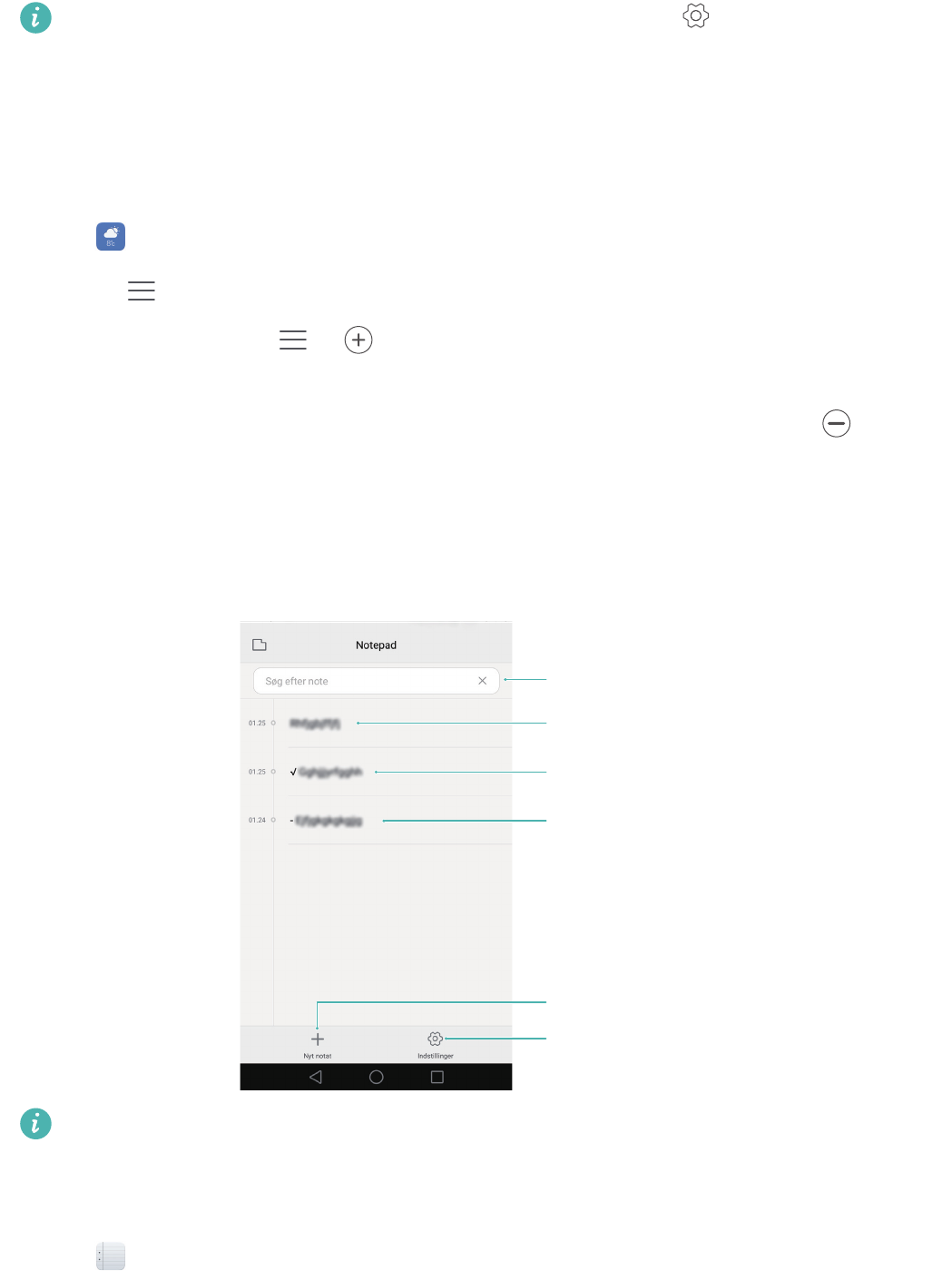
Værktøj
135
2
Stryg til venstre eller højre for at finde den by, hvis vejrudsigt du vil se.
3
Stryg nedad fra toppen af skærmen for at opdatere vejret manuelt.
Du kan også konfigurere automatiske vejropdateringer. Tryk på . Slå kontakten
Automatisk opdatering
til, og konfigurér derpå din
Opdateringsinterval
. Din telefon vil
opdatere vejrdata med det planlagte interval.
Tilføjelse og sletning af byer
Tilføj flere byer til vejrprogrammet, så du kan holde øje med vejret i de byer, som interesserer dig.
1
Åbn
Vejr
.
2
Tryk på . Du kan herefter:
•
Tilføj en by
: Tryk på > . Vælg en by på listen, eller søg efter den ønskede by i
søgelinjen. Du kan tilføje højst 10 byer i vejrprogrammet.
•
Fjern en by
: Tryk på og hold den by, du ønsker at fjerne, og tryk derefter på .
Notepad
Brug Notepad til at optage vigtige oplysninger eller indkøbslister. Du kan opsætte påmindelser
for hver note.
Ingen status tilføjet til note
Note færdig
Afventende note
Vælg visningsindstillinger
Opret en note
Søgelinje
På startskærmen for Notepad har afventende noter præfikset "-" for at hjælpe dig med hurtigt
at identificere de noter, som kræver din opmærksomhed.
Oprettelse af note
1
Åbn
Notepad
.
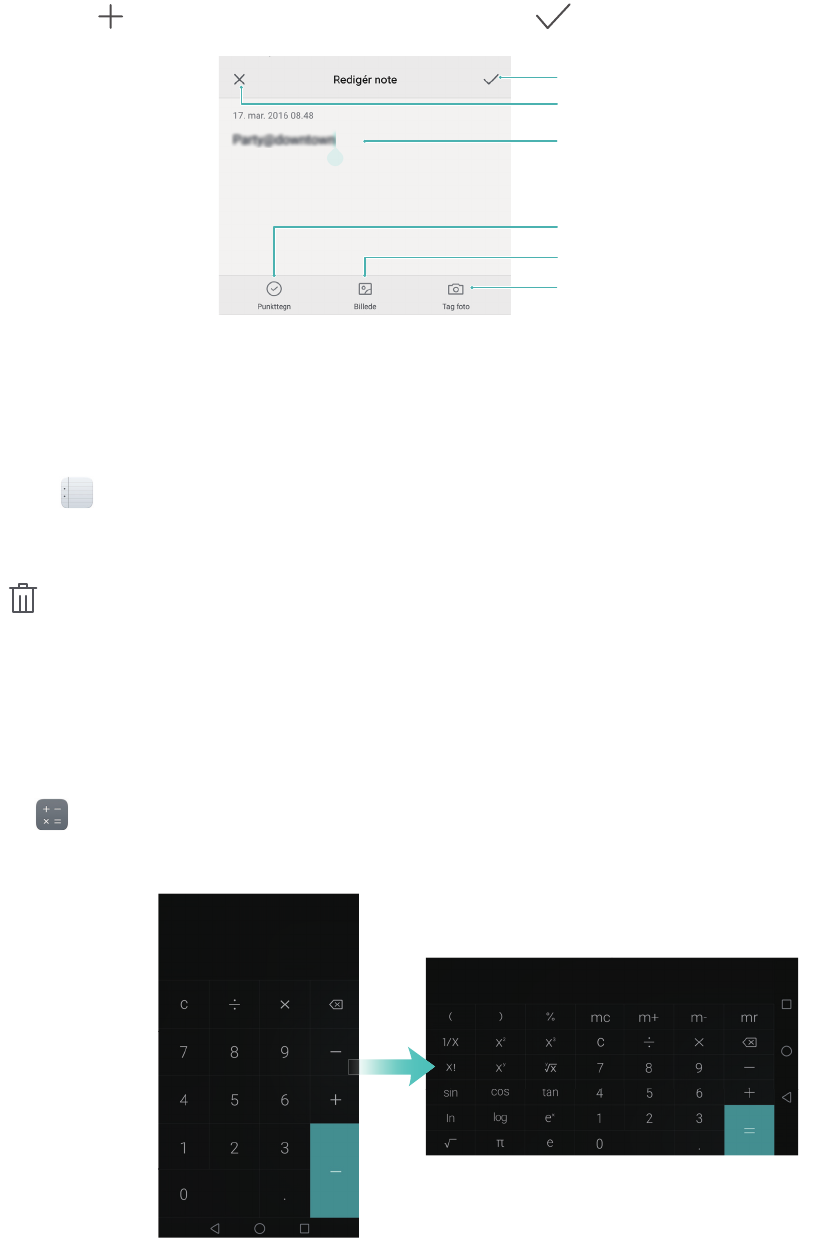
Værktøj
136
2
Tryk på , indtast din note, og tryk derefter på for at gemme den.
Tag et foto
Gem note
Redigér note
Luk note
Indsæt billede fra galleri
Tilføj punkttegn
Når du har gemt en note, skal du følge vejledningen på skærmen for at dele eller slette den, eller
tilføje den til dine favoritter.
Sletning af en note
1
Åbn
Notepad
.
2
Tryk på og hold den note, du ønsker at slette, (eller markér flere noter), og tryk derefter på
.
3
Tryk på
Slet
.
Lommeregner
Åbn
Lommeregner
. Rotér skærmretningen for at skifte mellem standard og videnskabelig
lommeregner.
Lydoptager
Du kan bruge programmet Optager til at optage lyd i en række forskellige scenarier, f.eks. møder,
interviews eller din egen stemme.
Optagelse af lyd
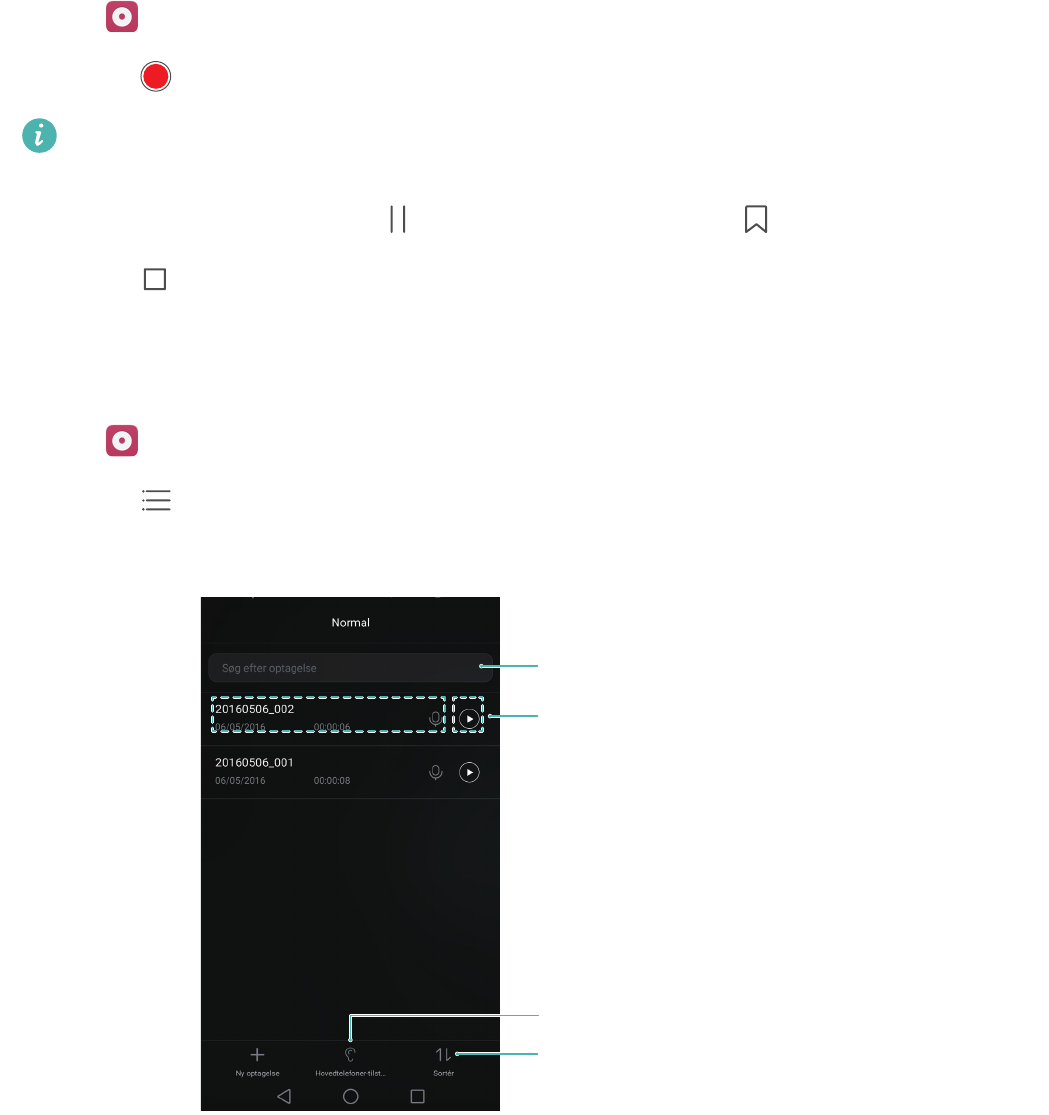
Værktøj
137
1
Åbn
Optager
.
2
Tryk på for at starte optagelsen.
For at sikre optimal optagelseskvalitet skal du placere telefonen på en flad overflade og ikke
dække mikrofonen.
3
Under optagelse trykker du på for at sætte på pause eller på for at tilføje et mærke.
4
Tryk på for at afslutte en optagelse. Indtast et navn for optagelsesfilen, og tryk derefter på
Gem
.
Afspilning af en optagelse
1
Åbn
Optager
.
2
Tryk på .
3
Vælg den optagelsesfil, du ønsker at afspille, eller tryk på afspilningsknappen ud for filnavnet.
Sortér efter tid eller navn
Stryg ned for at søge efter optagelse
Afspil optagelse
Afspil via hovedtelefoner eller højttaler
Spejl
Telefonen kan også bruges som spejl.
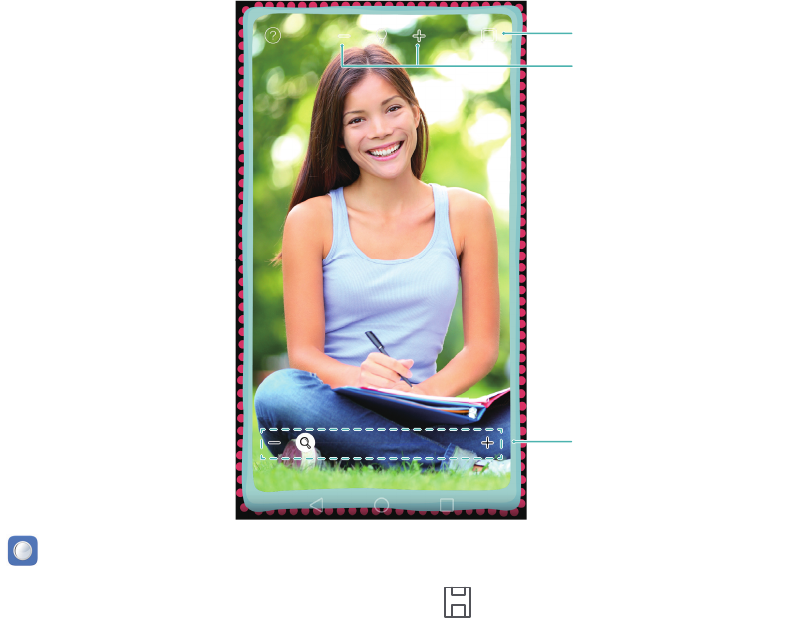
Zoom ind eller ud
Skift spejlramme
Justér lysstyrke
Værktøj
138
Åbn
Spejl
.
•
Gem et billede
: Tryk på skærmen, og vælg for at gemme billedet i galleriet. Telefonen vil
vende tilbage til spejlet, når billedet er blevet gemt.
•
Zoom ind
: Tryk to gange på skærmen for at zoome ind. Tryk igen to gange for at vende tilbage
til den oprindelige skærm.
•
Øg lysstyrken
: Når du blæser på mikrofonen, vil spejlet vise en "tildugget" effekt. Tør
skærmen af for at fjerne denne effekt.
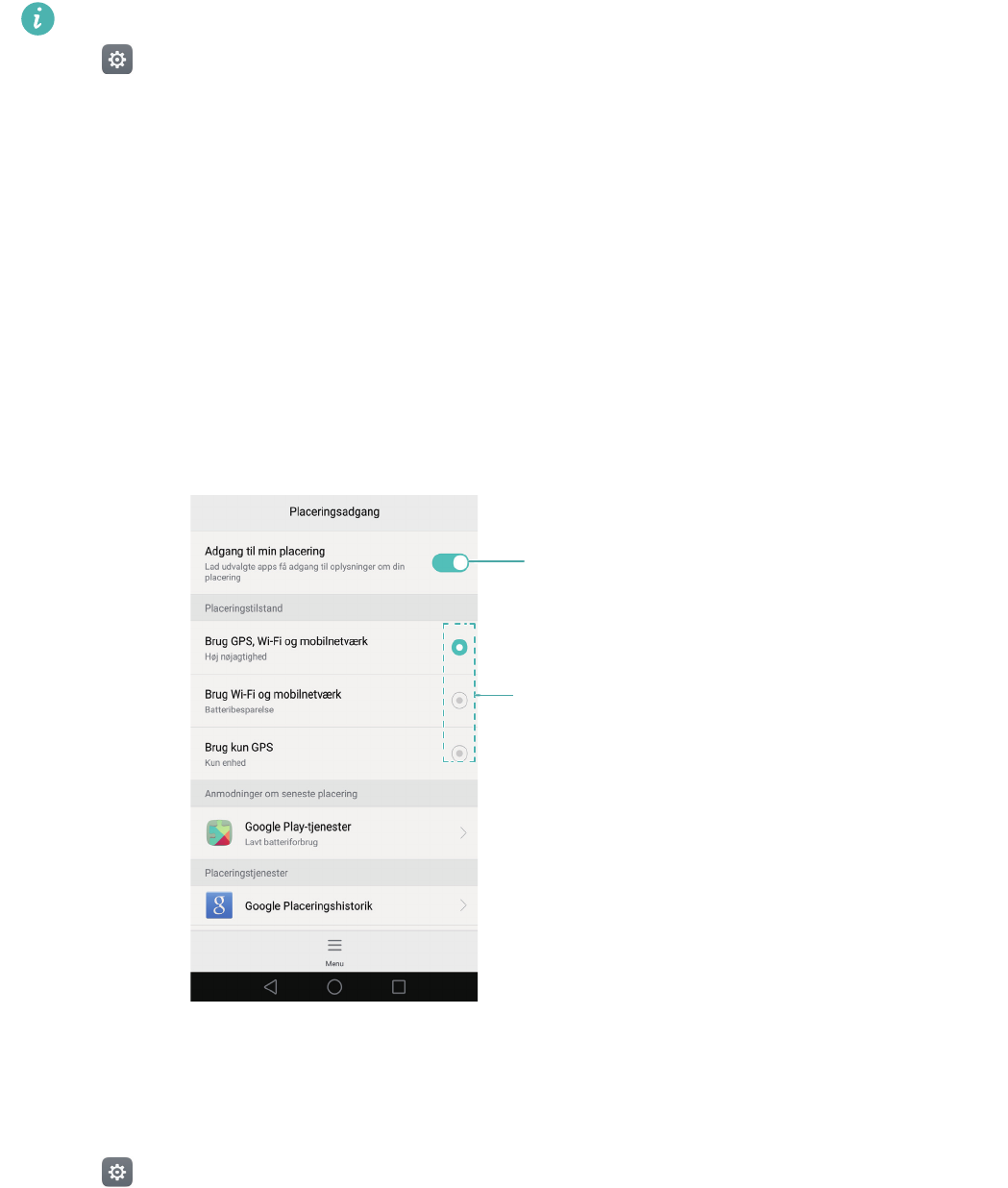
Indstillinger
139
Indstillinger
Aktivering af lokaliseringsadgang
Aktivér lokaliseringsbaserede tjenester for at sikre, at kort-, navigations- og vejrprogrammer har
adgang til dine lokaliseringsoplysninger.
Funktionerne kan variere afhængigt af dit teleselskab.
1
Åbn
Indstillinger
.
2
Tryk på
Avancerede indstillinger
>
Placeringsadgang
, og slå derpå kontakten
Adgang til
min placering
til.
3
Der er tre muligheder tilgængelige under
Placeringstilstand
:
•
Brug GPS, Wi-Fi og mobile netværk
: Anvender GPS og telefonens internetforbindelse.
Aktivér denne indstilling for meget præcis positionering.
•
Brug Wi-Fi og mobile netværk
: Anvender kun telefonens internetforbindelse. Aktivér
denne indstilling for reduceret strømforbrug og længere standbytid.
•
Brug kun GPS
: Kræver ikke en internetforbindelse. Aktiver denne indstilling for at reducere
brugen af mobildata.
Aktivér lokationstjeneste
Vælg positioneringsmetode
Sådan øger du indendørs positionsnøjagtighed
Din telefon anvender Wi-Fi og Bluetooth for mere præcis positionering, når du er indendørs.
1
Åbn
Indstillinger
.

Indstillinger
140
2
Tryk på
Avancerede indstillinger
>
Placeringsadgang
>
Menu
>
Scanningsindstillinger
.
•
Slå kontakten
Wi-Fi-scanning
til. Lokaliseringsprogrammer og -tjenester vil hele tiden søge
efter Wi-Fi-netværk for mere præcis positionering.
•
Slå kontakten
Bluetooth-scanning
til. Lokaliseringsprogrammer og -tjenester vil søge efter
Bluetooth-enheder for mere præcis positionering.
Konfiguration af skærmindstillingerne
Konfigurér skærmindstillingerne for at tilpasse din telefon. Du kan f.eks. ændre baggrund,
skriftstørrelse og skærmslukningstid.
Gå til
Indstillinger
, og tryk derefter på
Skærm
. Du kan konfigurere følgende indstillinger:
•
Farvetemperatur
: Justér farvetemperaturen for billeder, der vises på din telefon. Vælg en
varmere farvetemperatur for et blødere udseende og en køligere farvetemperatur for et
skarpere billede. Afmarkér afkrydsningsfeltet
Standard
for at justere farvetemperaturen
manuelt.
•
Baggrund
: Indstil låseskærmen og tapetet på baggrundsskærmen. Se Temaer og tapet for at få
flere oplysninger.
•
Skriftstørrelse
: Skift skriftstørrelsen.
•
Dagdrøm
: Hvis denne funktion er aktiveret, og du har konfigureret
Billedkilde
og
Varighed
,
viser telefonen automatisk billeder, når den oplades, og skærmen er låst.
•
Indikator
: Statusindikatoren blinker, når du modtager indgående opkald, beskeder eller andre
meddelelser.
•
Lysstyrke
: Telefonen vil automatisk justere skærmens lysstyrke i henhold til den omgivende
lysstyrke. Afmarkér afkrydsningsfeltet
Automatisk lysstyrke
for at justere lysstyrken manuelt.
•
Dvale
: Skærmen låses automatisk efter en periode uden aktivitet for at reducere
strømforbruget. Vælg
Dvale
for at justere skærmslukningstiden eller deaktivere den
automatiske skærmlåsningsfunktion.
•
Roter skærm automatisk
: Hvis denne indstilling er aktiveret, skifter skærmens retning
automatisk, alt efter hvordan du holder telefonen, når du foretager bestemte handlinger som
f.eks. at se en internetside eller et billede, eller hvis du skriver en besked.
Ovenstående indstillinger er eventuelt ikke tilgængelige på alle telefonmodeller.
Lydindstillinger
Skift ringetoner for indgående opkald og meddelelser, eller indstil systemets advarselslyd og
vibrationseffekter.
Indstillinger
141
Gå til
Indstillinger
, og tryk derefter på
Lyd
. Du kan konfigurere følgende indstillinger:
•
Lydstyrke
: Justér ringetone, medier, alarm og opkaldslydstyrke.
•
Lydløs
: Når det er aktiveret, vil telefonen ikke ringe, når du modtager et indgående opkald eller
en meddelelse, men skærmen tændes alligevel. Hvis du også har aktiveret
Vibrér i lydløs
tilstand
, vil telefonen vibrere for at gøre dig opmærksom på indgående opkald og meddelelser.
Du kan også aktivere eller deaktivere disse funktioner i genvejsfanen. Tryk på for at skifte
mellem
Lyd
,
Vibration
og
Lydløs
.
•
Vælg en ringetone under
Ringetone og vibration ved opkald
for at ændre ringetonen. Du
kan vælge blandt forudindstillede ringetoner eller en lokal musikfil. Slå kontakten til for at
aktivere vibrationer, når telefonen ringer.
•
Standard meddelelsestone
: Vælg en forudindstillet ringetone eller en lokal musikfil som
meddelelsestone for meddelelser, e-mails og andre meddelelser.
•
Når du bruger telefonen til at lytte til musik eller se videoer. skal du indsætte et headset og
aktivere
Headset DTS-tilstand
for at få en fantastisk DTS surround sound-oplevelse over flere
kanaler.
•
Tryk på kontakterne under
Skærm
for at aktivere eller deaktivere toner for tryk på
opkaldstastatur, lyde for tryk, lyde for skærmlåsning, lyde for skærmfoto, lyde for tænd/sluk og
haptisk feedback.
Ovenstående muligheder findes måske ikke på alle telefonmodeller.
Ændring af skærmoplåsningsmetoden
Indstil en adgangskode for skærmlås for at forhindre uautoriseret adgang til din telefon.
Indstilling af et skærmoplåsningsmønster
1
Åbn
Indstillinger
.
2
Tryk på
Skærmlås og adgangskoder
>
Adgangskode
>
Mønster
.
3
Forbind mindst fire punkter for at skabe et oplåsningsmønster, og fjern derefter fingeren. Tegn
dit skærmoplåsningsmønster igen for at bekræfte.
4
Indtast en PIN-kode for sikkerhedskopi bestående af mindst fire tegn. Hvis du glemmer dit
skærmoplåsningsmønster, kan du indtaste sikkerheds-PIN-koden for at oplåse skærmen.
Oplåsning af skærmen med en adgangskode
1
Åbn
Indstillinger
.
2
Tryk på
Skærmlås og adgangskoder
>
Adgangskode
.
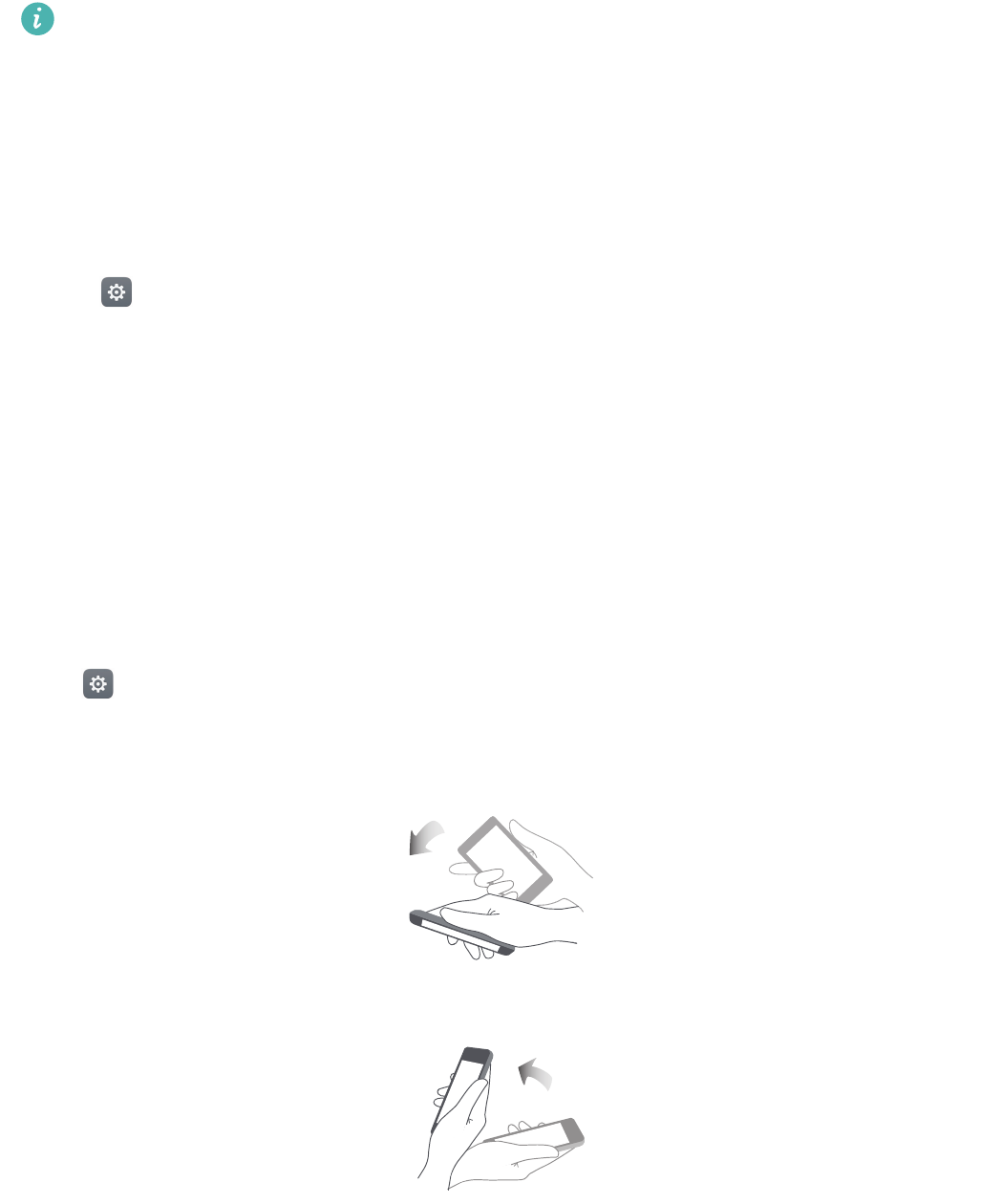
Indstillinger
142
3
Du kan vælge at indstille en PIN- eller adgangskode:
•
Tryk på
PIN-kode
, og indtast derefter en PIN-kode, der består af mindst fire cifre, og vælg
Udført
.
•
Tryk på
Adgangskode
, og indtast derefter en adgangskode, der består af mindst fire tegn,
og vælg
Udført
.
Du kan også bruge dit fingeraftryk til at oplåse skærmen. Tryk på
Registrér
i pop op-
dialogboksen for at tilføje dit fingeraftryk.
Aktivering af oplåsning ved hjælp af fingeraftryk
Se Brug af fingeraftryksgenkendelse for yderligere oplysninger om konfiguration af oplåsning ved
hjælp af fingeraftryk.
Sådan fjernes adgangskoden til låsning af skærmen
1
Åbn
Indstillinger
.
2
Tryk på
Skærmlås og adgangskoder
>
Adgangskode
.
3
Indtast adgangskoden for skærmlås eller oplåsningsmønster, og tryk derefter på
Ingen
.
Bevægelses- og navigationsindstillinger
Brug enkle bevægelser til at kontrollere telefonen. Du kan f.eks. vende telefonen for at slå
ringetonerne fra, eller holde den op til øret for at besvare opkald eller ringe til et nummer.
Bevægelsesstyring
Åbn
Indstillinger
. Tryk på
Smart hjælp
>
Bevægelsesstyring
, og vælg derefter de
bevægelser, du vil aktivere.
•
Vend
: Slå lyd fra og deaktivér vibrationer for indgående opkald, alarmer og timere.
•
Besvar
: Løft telefonen for at reducere lydstyrken for indgående opkald, alarmer og timere.
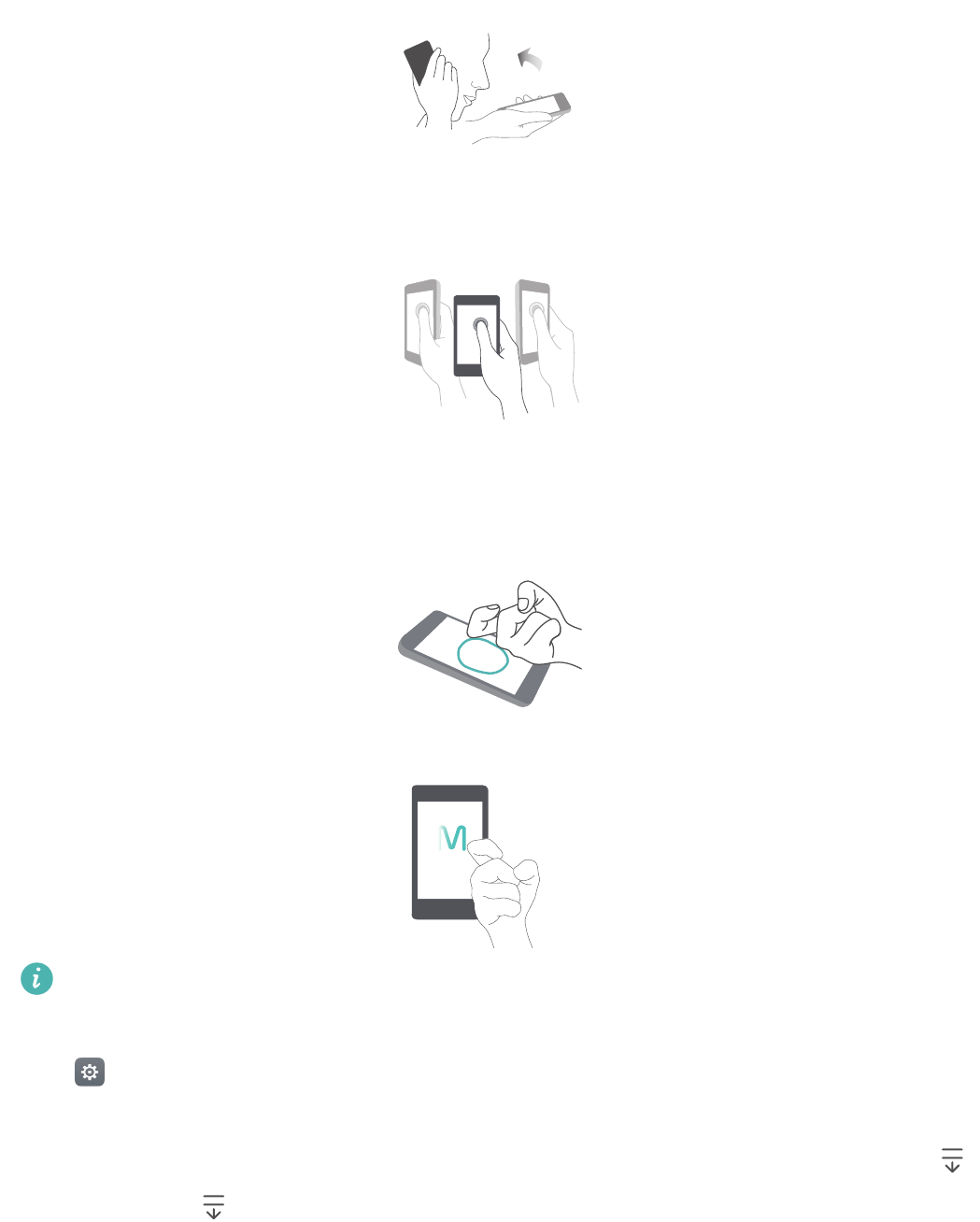
Indstillinger
143
•
Løft op til øret.
: Hold telefonen op til øret for at besvare et indgående opkald. Ved visning af
opkalds- eller kontaktdetaljer skal du holde telefonen mod øret for at ringe til den pågældende
kontakt. Hvis der foretages opkald i håndfri tilstand eller med et Bluetooth-headset, skal du
holde telefonen op mod øret for at skifte til hovedtelefontilstand.
•
Vip
: I funktionen til redigering af startskærm skal du trykke længe på et ikon og vippe telefonen
til venstre eller højre for at flytte ikonet til den næste skærm.
•
Smart screenshot
: Bank to gange på skærmen med knoen for at indfange hele skærmen eller
en del af skærmen ved at anvende knoen til at tegne en form på skærmen.. Bank to gange på
skærmen med to knoer for at starte eller stoppe en skærmoptagelse.
•
Tegn
: Brug knoen til at tegne et bogstav på skærmen og starte et foruddefineret program.
Stemmeopkald understøttes ikke på tablets, der kun bruger Wi-Fi.
Navigationslinje
Åbn
Indstillinger
, og tryk derefter på
Smart hjælp
>
Navigationslinje
for at konfigurere
navigationslinjen.
Vælg et tilpasset navigationslinjelayout. Hvis du vælger en navigationslinje, der indeholder ,
kan du trykke på for hurtig adgang til meddelelsespanelet.
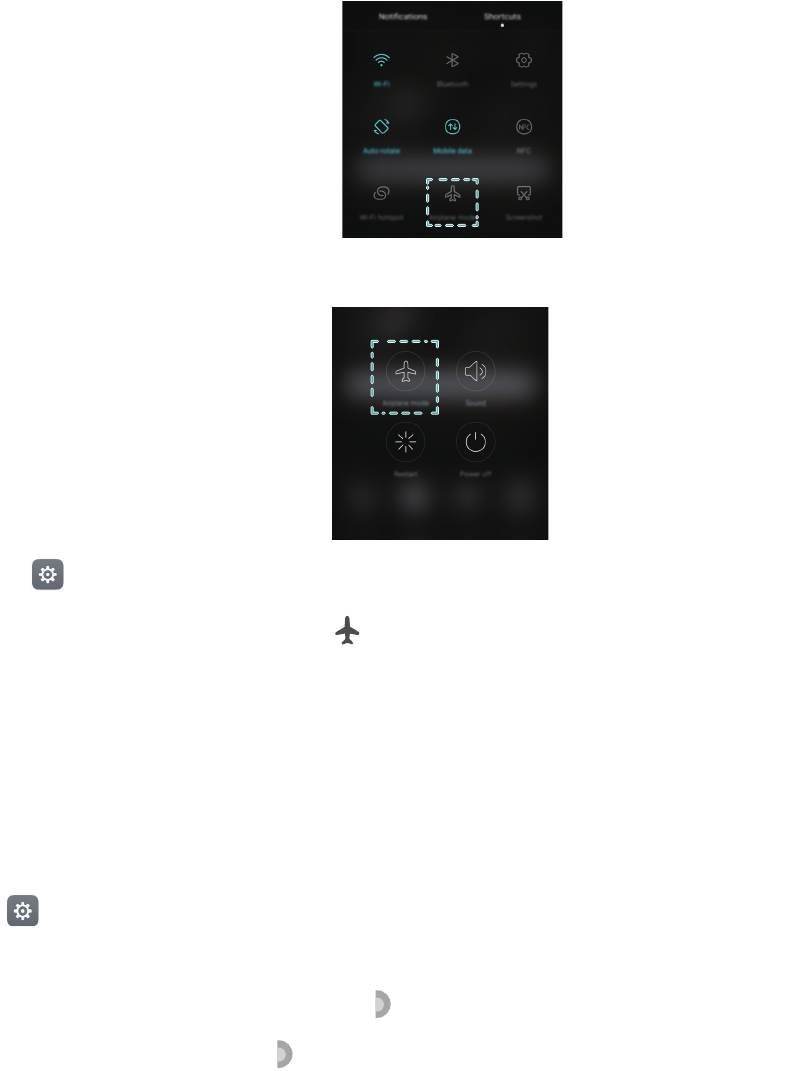
Indstillinger
144
Flytilstand
Trådløse enheder kan interferere med flyets flyvesystem. Sluk for telefonen, eller indstil den til
flytilstand, når du befinder dig på et fly.
Når du har aktiveret flytilstand, deaktiveres alle telefonens netværksfunktioner. Du vil ikke kunne
foretage eller modtage opkald eller anvende mobildata, Bluetooth eller Wi-Fi. Du kan dog stadig
afspille musik, se videoer og anvende programmer, der ikke kræver en internetforbindelse.
Brug én af følgende metoder til at aktivere eller deaktivere flytilstand:
•
Stryg ned fra statuslinjen for at åbne meddelelsespanelet. På fanen
Genvejstaster
skal du slå
kontakten
Flytilstand
til.
•
Tryk længe på strømknappen, og tryk derefter på
Flytilstand
.
•
Åbn
Indstillinger
, og slå derpå kontakten
Flytilstand
til.
Når flytilstanden er aktiveret, vises på statuslinjen.
Brug af den flydende dock
Den flydende dock giver dig adgang til ofte anvendte programmer og funktioner, såsom
tilbagetasten, startsidetasten og ettryksoptimering. Du kan flytte den flydende dock rundt på
skærmen for nem brug med én hånd.
Åbn
Indstillinger
. Tryk på
Smart hjælp
>
Svæveknap
, og slå derpå kontakten
Svæveknap
til.
Når den flydende dock er aktiveret ( ), vises den på alle skærme på nær låseskærmen og
meddelelsespanelet. Tryk på for at udvide den flydende docks menu.
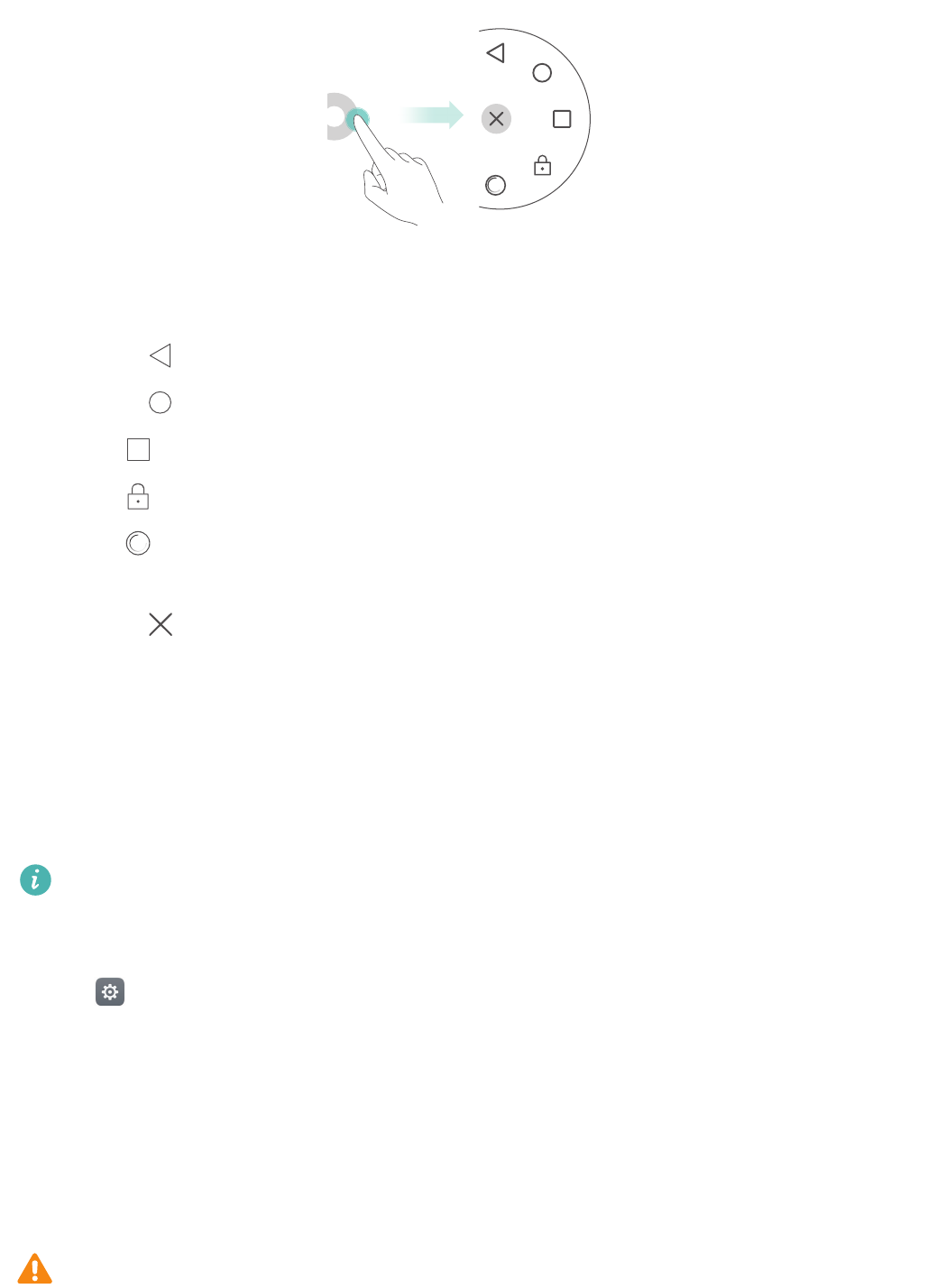
Indstillinger
145
Træk den flydende dock til den ønskede placering.
Fra den udvidede menu kan du:
•
Trykke på for at gå tilbage til den forrige skærm eller afslutte det program, der kører.
•
Trykke på for at gå tilbage til startskærmen.
•
Tryk på for at få vist listen over de senest anvendte programmer.
•
Tryk på for at låse skærmen.
•
Tryk på for at rense telefonens hukommelse og lukke de programmer, der kører i
baggrunden, som forbruger megen strøm.
•
Trykke på for at skjule menuen.
Indstilling af SIM-kortets PIN-kode
Der leveres et personligt identifikationsnummer (PIN-nummer) med dit SIM-kort for at beskytte
dine telefondata. Hvis du har aktiveret beskyttelse af PIN-kode for dit SIM-kort, skal du indtaste
PIN-koden, hver gang du tænder for telefonen eller sætter SIM-kortet i en anden telefon.
Funktionerne kan variere afhængigt af dit netværksteleselskab.
Før du udfører følgende handlinger, skal du kontrollere, at du har modtaget en PIN-kode til SIM-
kortet fra teleselskabet.
1
Åbn
Indstillinger
.
2
Tryk på
Avancerede indstillinger
>
Sikkerhed
, og vælg derefter indstillingerne under
Konfigurer låsning af SIM/RUIM-kort
for at konfigurere indstillingerne for SIM-lås.
3
Slå kontakten
Lås SIM-kort
til.
4
Indtast din PIN-kode, og tryk derefter på
OK
. For at ændre PIN-kode skal du trykke på
Skift
PIN1-kode til SIM-kort
.
•
Du skal indtaste PUK-koden, hvis du overskrider det tilladte antal forsøg på at indtaste PIN-
kode. SIM-kortet låses permanent, hvis PUK-koden indtastes forkert for mange gange.
•
Kontakt din udbyder for yderligere oplysninger om disse grænser.
Indstillinger
146
Opsætning af en konto
Tilføjelse af en konto
Mange programmer og online tjenester kræver, at du opretter en konto for at have adgang til alle
funktionerne.
1
Åbn
Indstillinger
.
2
Tryk på
Konti
>
Tilføj konto
.
3
Vælg en kontotype, og følg derefter instruktionerne på skærmen for at indtaste dine
kontooplysninger.
•
Du skal installere det tilhørende program, før du kan tilføje en konto for et tredjepartsprogram.
•
For at tilføje en virksomhedskonto henvises der til Tilføjelse af en Exchange-konto.
•
For at tilføje en e-mailkonto henvises der til Tilføjelse af en personlig e-mailkonto.
Sletning af en konto
1
Åbn
Indstillinger
.
2
Tryk på
Konti
, og vælg derefter kontotype.
3
Vælg den konto, du vil slette, og følg derefter vejledningen på skærmen for at slette den.
Synkronisér data med telefonen
Aktivér synkroniseringsfunktionen for at holde alle telefonens data opdateret og forhindre tab af
data. Du kan synkronisere e-mails, kontakter og andre data fra din gamle telefon eller computer.
Typen af data, der kan synkroniseres, afhænger af kontotypen. Nogle programmer understøtter
eventuelt ikke synkronisering af alle datatyper.
Nedenstående eksempel illustrerer, hvordan man kan synkronisere data for en e-mailkonto.
1
Åbn
Indstillinger
.
2
Tryk på
Konti
> , og vælg derefter
Synkroniser data automatisk
. Følg vejledningen på
skærmen, og tryk derefter på
OK
for at aktivere datasynkroniseringskontakten.
3
På skærmen
Konti
skal du vælge en kontotype og derefter vælge den konto, du vil synkronisere
med telefonen.
4
Tryk på for at synkronisere dine e-mails.
Indstilling af dato og klokkeslæt
Funktionerne kan variere afhængigt af dit teleselskab.

Indstillinger
147
Åbn
Indstillinger
. Tryk på
Avancerede indstillinger
>
Dato og tid
for at konfigurere
indstillingerne.
Ændring af systemsprog
1
Åbn
Indstillinger
.
2
Tryk på
Avancerede indstillinger
>
Sprog og input
.
3
Tryk på
Sprog og område
, og vælg derpå det ønskede sprog.
Visning af telefonens specifikationer
Få vist telefonens specifikationer i nogle få, enkle trin. Du kan se information om processoren,
hukommelsen, skærmopløsningen m.m.
Åbn
Indstillinger
, og tryk på
Om telefonen
. Stryg op eller ned på skærmen for at se
information om processoren, RAM, internt lager, skærmopløsning, IMEI m.m.
Visning af tilgængelig lagerplads
Kontrollér, at der er tilstrækkelig lagerplads på telefonens interne lager eller mikroSD-kortet, før
du henter opdateringspakker eller store filer.
Åbn
Indstillinger
, og tryk på
Avancerede indstillinger
>
Huk. og lagerplads
for
information om lager.
Tryk på
Standardplacering
for at indstille standarlagerplaceringen til
Internt lager
eller
SD-
kort fra
.
Kryptering af et mikroSD-kort
Krytptér dit mikroSD-kort for at forhindre uautoriseret adgang til dine data. Der skal indtastes en
adgangskode, når mikroSD-kortet er sat i en anden telefon.
•
Det er ikke alle mikroSD-kort, der kan krypteres. Der vises eventuelt en fejlmeddelelse, hvis
du forsøger at kryptere eller oplåse kort, der ikke understøttes. Sikkerhedskopiér dataene på
dit mikroSD-kort, før du foretager kryptering.
•
Krypterede mikroSD-kort genkendes ikke af enheder, der ikke understøtter kryptering af
mikroSD-kort.
•
Hvis du glemmer adgangskoden til mikroSD-kortet, skal du rydde alle dataene på kortet.
1
Åbn
Indstillinger
.

Indstillinger
148
2
Tryk på
Avancerede indstillinger
>
Sikkerhed
.
3
Tryk på
Indstil adgangskode til SD-kort
, og følg vejledningen på skærmen.
Tryk på
Skift adgangskode for SD-kort
eller
Ryd adgangskode for SD-kort
for at ændre eller
fjerne adgangskoden til mikroSD-kortet.
Formatering af mikroSD-kortet
Formatér mikroSD-kortet for at slette alle data og frigøre lagerplads.
Foretag en sikkerhedskopi, før du formaterer mikroSD-kortet for at forhindre tab af vigtige
data.
1
Åbn
Indstillinger
.
2
Tryk på
Avancerede indstillinger
>
Huk. og lagerplads
>
SD-kort fra
.
3
Tryk på
Formatér
>
Slet og formatér
.
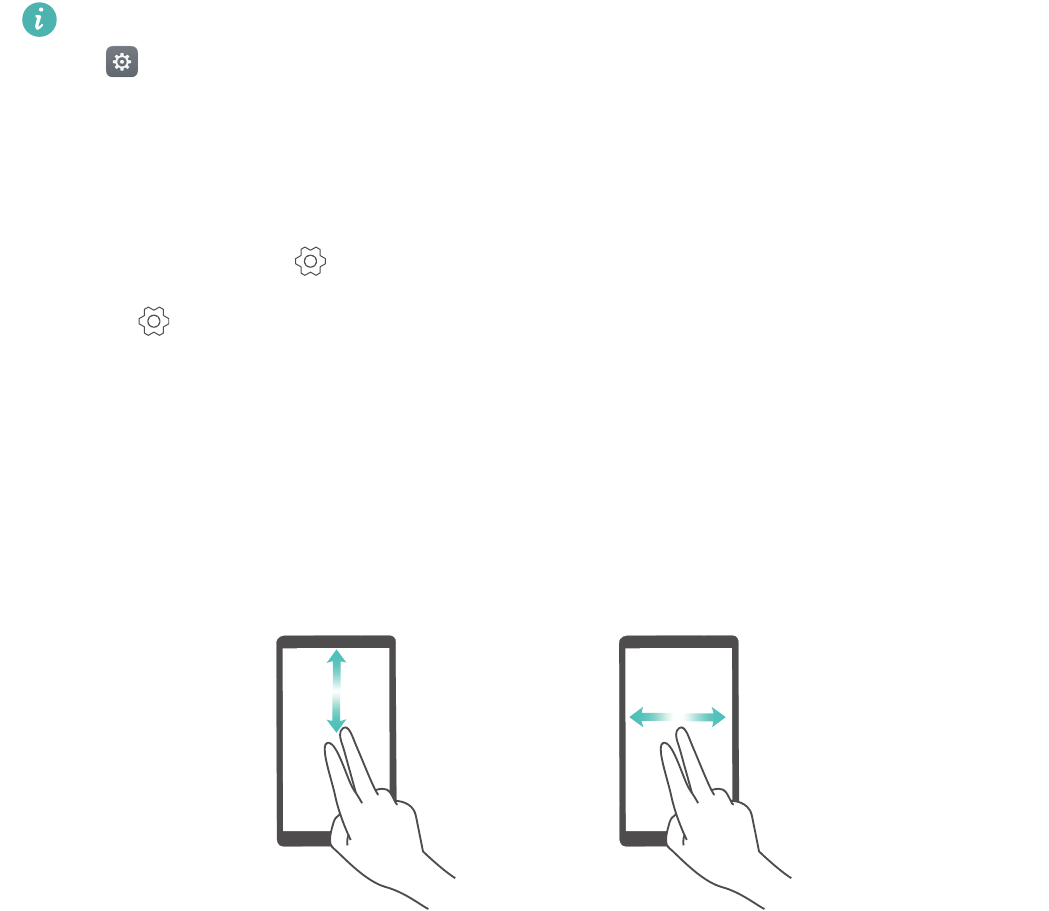
Tilgængelighedsfunktioner
149
Tilgængelighedsfunktioner
Om telefonens tilgængelighedsfunktioner
Tilgængelighedsfunktioner gør det nemmere for syns- eller hørehæmmede brugere at benytte
deres telefon.
TalkBack
Aktivering/deaktivering af TalkBack
TalkBack er en tilgængelighedsfunktion, der er beregnet til synshæmmede brugere. Den giver
lydprompter for at hjælpe dig med at betjene telefonen. Når den er aktiveret, vil telefonen
udsende lydprompter for alt indhold, som du trykker på, vælger eller aktiverer. Dette bør
håndteres med forsigtighed.
TalkBack's lydprompter er ikke tilgængelig på alle sprog.
1
Åbn
Indstillinger
.
2
Tryk på
Avancerede indstillinger
>
Tilgængelighed
>
TalkBack
.
3
Slå kontakten
TalkBack
til, og tryk derefter på
OK
for at aktivere TalkBack. Lydselvstudiet
starter automatisk, første gang du aktiverer TalkBack. Hvis du har brug for at afspille selvstudiet
igen, skal du trykke på for at få adgang til indstillingerne og derpå vælge selvstudium.
4
Tryk på , og vælg derpå
Udforsk ved berøring
. Telefonen vil ikke udsende lydprompter for
det indhold, du trykker på, medmindre du slår
Udforsk ved berøring
til.
Sådan bruges TalkBack til at kontrollere telefonen
Når du har aktiveret TalkBack, kan du bruge gestus til at:
Browse på skærmen
: Brug to fingre til at stryge på skærmen (i stedet for én). Stryg op eller ned
med to fingre for at rulle gennem menulister. Stryg til venstre eller højre for at flytte mellem
skærmbilleder.
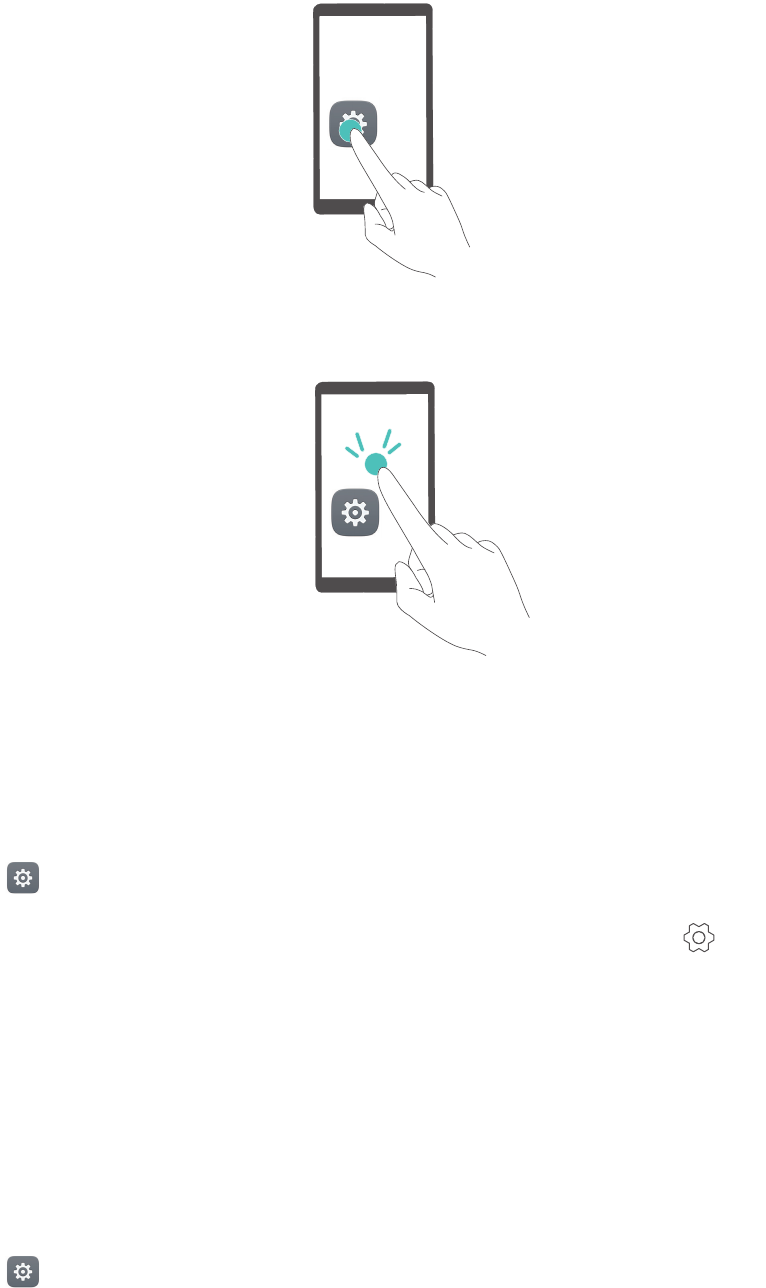
Tilgængelighedsfunktioner
150
Vælg et element
: Tryk på et element med én finger for at vælge det (det åbnes ikke). Telefonen
vil oplæse indholdet af det valgte element.
Åbn et element
: Dobbelttryk på en hvilken som helst del af skærmen med én finger for at
bekræfte dit valg fra det forrige trin.
Hvis du for eksempel vil åbne
Indstillinger
, kræves der to trin: Tryk på ikonet
Indstillinger
én
gang ved hjælp af én finger, og tryk derefter to gange på en vilkårlig del af skærmen.
Konfiguration af TalkBack-indstillingerne
TalkBack-indstillinger kan tilpasses til dine individuelle behov.
1
Åbn
Indstillinger
.
2
Tryk på
Avancerede indstillinger
>
Tilgængelighed
>
TalkBack
> .
3
Du kan justere feedback-lydstyrken, indstillingerne for lyd-feedback, kontrolgestus og meget
mere.
Lydprompter for adgangskode
Denne funktion giver lyd-feedback for synshæmmede brugere. Når du indtaster en adgangskode,
vil telefonen læse bogstaverne højt, efterhånden som du indtaster dem. Denne funktion kræver,
at TalkBack er aktiveret.
1
Åbn
Indstillinger
.
2
Tryk på
Avancerede indstillinger
>
Tilgængelighed
, og slå derpå kontakten
Indtal
adgangskoder
til.
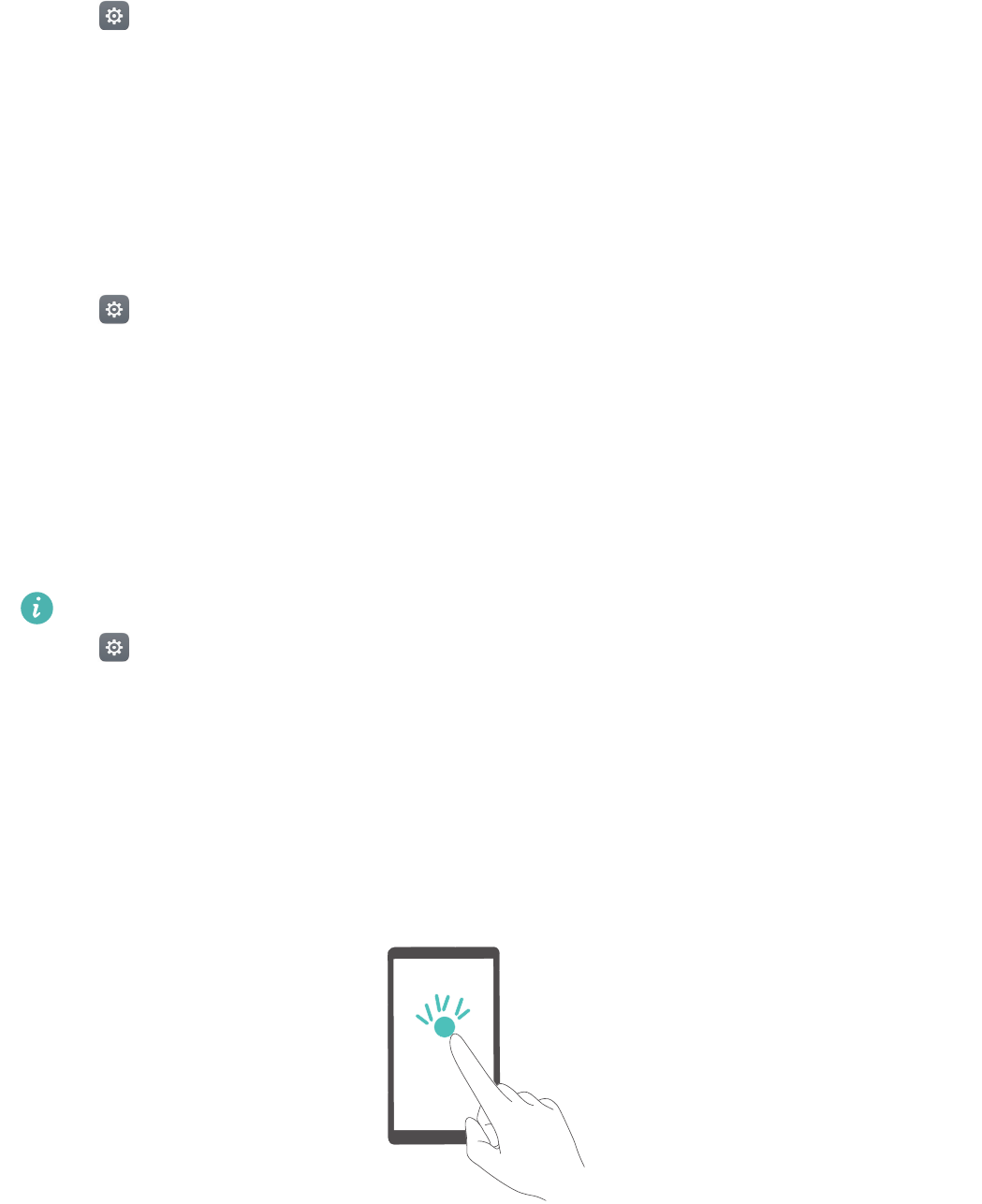
Tilgængelighedsfunktioner
151
Tekst-til-tale-output (TTS)
Denne funktion omdanner tekst til tale for synshæmmede brugere. Denne funktion kræver, at
TalkBack er aktiveret.
1
Åbn
Indstillinger
.
2
Tryk på
Avancerede indstillinger
>
Tilgængelighed
>
Tekst-til-tale-output
.
3
Vælg den ønskede talesyntesemaskine og stemmehastighed.
Billedtekster
Ud over at levere lydprompter viser TalkBack også billedtekster for hørehæmmede brugere. Denne
funktion kræver, at TalkBack er aktiveret.
1
Åbn
Indstillinger
.
2
Tryk på
Avancerede indstillinger
>
Tilgængelighed
>
Billedtekster
.
3
Slå kontakten
Billedtekster
til, og konfigurér derpå sprog, skriftstørrelse og billedtekststil.
Forstørrelsesgestus
Brug forstørrelsesgestus for at zoome ind på et bestemt område.
Tastaturet og navigationsbjælken kan ikke forstørres.
1
Åbn
Indstillinger
.
2
Tryk på
Avancerede indstillinger
>
Tilgængelighed
>
Forstørrelsesbevægelser
.
3
Slå kontakten
Forstørrelsesbevægelser
til.
•
Zoom ind
: Tryk på skærmen tre gange hurtigt efter hinanden for at zoome ind. Tryk på
skærmen tre gange igen for at zoome ud igen.
Forstørrelsesbevægelser
vil stadig være
aktiveret, når du trykker på skærmen tre gange. Slå kontakten
Forstørrelsesbevægelser
fra
for at deaktivere forstørrelsesgestus.
•
Browse et forstørret område
: Stryg på skærmen med to eller flere fingre.
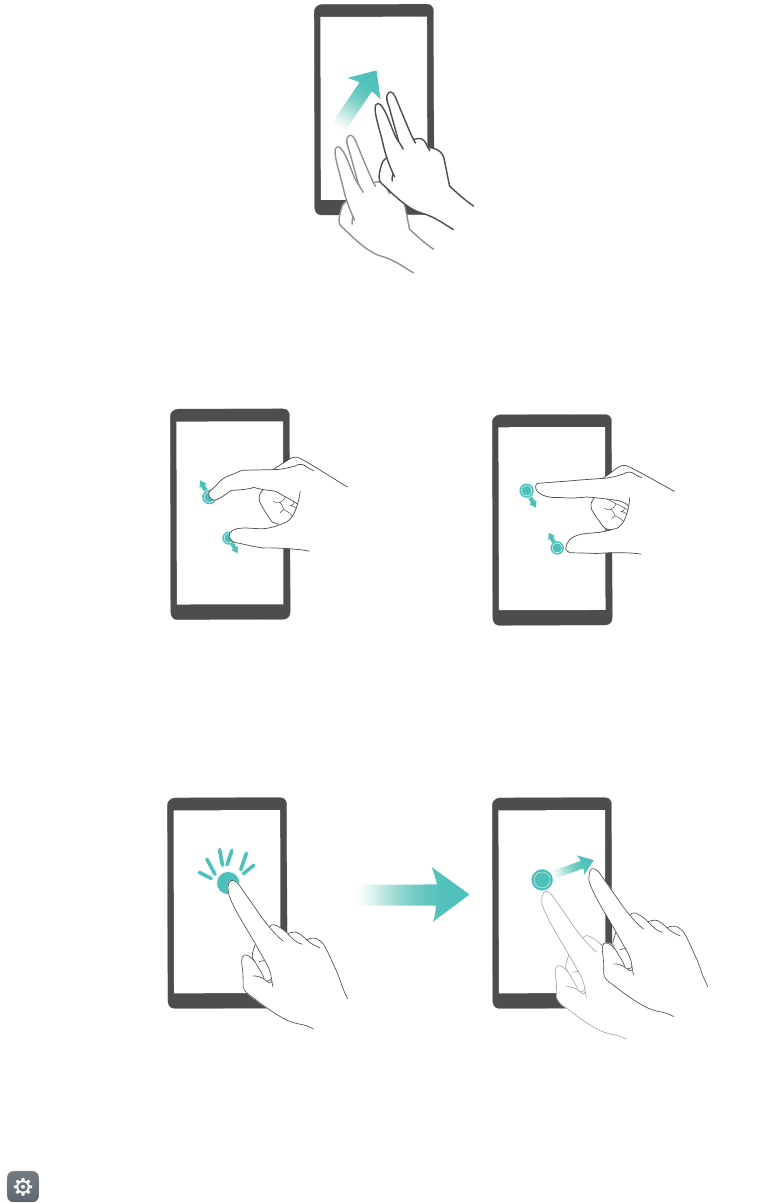
Tilgængelighedsfunktioner
152
•
Justér zoom
: Saml to eller flere fingre, eller spred dem. Spred fingrene for at zoome ind.
Saml fingrene for at zoome ud igen.
•
Zoom midlertidigt ind
: Tryk på skærmen tre gange hurtigt efter hinanden, og hold derefter
fingeren på skærmen. Hold fingeren på skærmen, og stryg for at browse i et forstørret
område. Slip med fingeren for at zoome ud igen.
Brug af strømknappen til at afslutte et opkald
1
Åbn
Indstillinger
.
2
Tryk på
Avancerede indstillinger
>
Tilgængelighed
, og slå derpå kontakten
Tænd/sluk
afbryd. opkald
til.
Når du har aktiveret denne funktion, skal du trykke på strømknappen for at afslutte et opkald.
Justering af skærmens reaktionstid
Du kan justere den tid, som det tager for telefonen at reagere på gestus som f.eks. tryk og hold.

Tilgængelighedsfunktioner
153
1
Åbn
Indstillinger
.
2
Tryk på
Avancerede indstillinger
>
Tilgængelighed
>
Tryk og hold nede forsinkelse
.
3
Vælg den ønskede forsinkelsestid:
Kort
,
Mellem
eller
Lang
.
Farvekorrektion
Farvekorrektionstilstand justerer farverne for at gøre det nemmere for brugere med nedsat
farvesyn at skelne mellem forskellige dele af skærmen.
Vær forsigtig med at aktivere denne tilstand, da den kan påvirke din telefons batteri.
1
Åbn
Indstillinger
.
2
Tryk på
Avancerede indstillinger
>
Tilgængelighed
, og slå derpå kontakten
Korriger farver
til.
3
Tryk på
Korrektionstilstand
, og vælg derpå en korrektionstilstand.
Tillæg
154
Tillæg
Sådan får du hjælp
Læs Lynstartvejledningen, som fulgte med telefonen.
Gå til
HiCare
for at læse brugervejledningen, få mere at vide om Huawei-tjenester eller få
onlinehjælp.
Tryk på
Indstillinger
>
Om telefonen
>
Juridiske oplysninger
for at læse de juridiske
oplysninger.
Besøg http://consumer.huawei.com for at få flere oplysninger.
Om denne vejledning
Alle billeder og illustrationer i dette dokument er kun vejledende og kan afvige fra det endelige
produkt.
Funktioner i denne håndbog er kun vejledende. Nogle funktioner understøttes eventuelt ikke af
alle telefoner eller teleselskaber.
Copyright © 2016 Huawei Technologies Co., Ltd. Alle rettigheder forbeholdes.
Denne vejledning er kun vejledende og udgør ikke nogen form for garanti.
Personlige oplysninger og datasikkerhed
Anvendelsen af visse funktioner eller tredjepartsprogrammer på enheden kan medføre, at
personlige oplysninger og data går tabt eller bliver tilgængelige for andre. Forskellige
foranstaltninger anbefales for at hjælpe dig med at beskytte personlige og fortrolige oplysninger.
•
Anbring enheden på et sikkert sted for at forhindre uautoriseret brug.
•
Indstil enhedens skærm til at låse, og opret en adgangskode eller et oplåsningsmønster for at
åbne den.
•
Sikkerhedskopier med jævne mellemrum de personlige oplysninger, der ligger på SIM kortet
eller hukommelseskortet, eller som er gemt i enhedens hukommelse. Hvis du skifter til en ny
enhed, skal du huske at fjerne eller slette dine personlige oplysninger på den gamle enhed.
•
Hvis du er nervøs for at få virus, når du modtager meddelelser eller e-mails fra en ukendt
afsender, kan du slette dem uden at åbne dem.
•
Undgå websteder, som kan udgøre en sikkerhedsrisiko, hvis du anvender enheden til at søge på
internettet, for at undgå tyveri af dine personlige oplysninger.
•
Hvis du anvender tjenester, som Wi-Fi tether eller Bluetooth, skal du oprette adgangskoder til
tjenesterne for at undgå uautoriseret adgang. Afbryd disse tjenester, når de ikke er i brug.
•
Installer eller opgrader enhedens sikkerhedssoftware, og scan jævnligt for virus.

Tillæg
155
•
Sørg for at hente tredjepartsprogrammer fra en lovlig kilde. Downloadede
tredjepartsprogrammer skal scannes for virus.
•
Installer sikkerhedssoftware eller programrettelser udgivet af Huawei eller udbydere af
tredjepartsprogrammer.
•
Nogle programmer kræver og sender positionsoplysninger. Som følge heraf vil en tredjepart
kunne få kendskab til oplysninger om din position.
•
Enheden kan sende detekterings- og diagnosticeringsoplysninger til udbydere af
tredjepartsprogrammer. Tredjepartsleverandører anvender oplysningerne til at forbedre deres
produkter og tjenester.
•
Kontakt venligst mobile@huawei.com, hvis du er bekymret for sikkerheden af dine personlige
oplysninger og data.
Liste over sikkerhedsfunktioner
Huawei-telefoner leveres med en række indbyggede sikkerhedsforanstaltninger for at beskytte
dine datas sikkerhed.
Kryptering af hele
disken.
Alle data på hukommelseschipsættet krypteres automatisk. Hver telefon
har en særskilt sikkerhedsnøgle, hvilket betyder, at andre enheder ikke
kan få adgang til data lagret på din telefons hukommelseschipsæt.
Genkendelse af
fingeraftryk
Din telefon leveres med en fingeraftrykssensor, så du får hurtig og nem
adgang til telefonens funktioner. Du kan for eksempel bruge dit
fingeraftryk til at oplåse skærmen, åbne filer i sikkerhedsboksen, åbne
låste programmer og meget mere. Se Brug af fingeraftryksgenkendelse
for at få flere oplysninger.
Chikanefilter Brug chikanefilteret i Telefon-styring til at blokere spamopkald og -
meddelelser. Se Chikanefilter for at få flere oplysninger.
Programlås
Brug programlåsen i Telefon-styring til at låse programmer og forhindre
uautoriseret adgang. Adgangskoden til programlåsen er nødvendig for
at åbne låste programmer.
Administration af
databrug
Brug dataadministrationsfunktionen i Telefon-styring til at holde øje med
din mobildatabrug. Mobildata deaktiveres automatisk, når du overskrider
den forudindstillede grænse, for at forhindre, at du pådrager dig for høje
dataudgifter. Se Administration af databrug for at få flere oplysninger.
Sikkert
Aktivér funktionen Sikkerhedsboks, indstil en adgangskode, og tilføj
derpå dine fortrolige filer for at forhindre uautoriseret adgang. Se
Opbevaring af private filer i en sikkerhedsboks for at få flere oplysninger.
Tillæg
156
Juridisk meddelelse
Copyright © Huawei Technologies Co., Ltd. 2016. Alle rettigheder forbeholdes.
Ingen dele af denne brugervejledning må reproduceres eller overføres i nogen form eller på nogen
måde, uden forudgående skriftligt samtykke fra Huawei Technologies Co., Ltd. og virksomhedens
forretningspartnere ("Huawei").
Det produkt, der er beskrevet i denne brugervejledning, kan omfatte software, der er beskyttet af
en ophavsret, der tilhører Huawei og eventuelle andre licensgivere. Kunder må ikke på nogen
måde reproducere, distribuere, ændre, foretage dekompilering, disassemblering, dekryptere,
uddrage, foretage reverse engineering, lease, overdrage ovennævnte software eller give den i
underlicens, medmindre sådanne restriktioner er forbudt i henhold til gældende lovgivning, eller
sådanne handlinger er godkendt af de respektive indehavere af ophavsretten.
Varemærker og tilladelser
, og er varemærker eller registrerede varemærker, der tilhører Huawei Technologies
Co., Ltd.
Android™ er et varemærke, der tilhører Google Inc.
LTE er et varemærke, der tilhører ETSI.
Bluetooth
®
-ordmærket og -logoer er registrerede varemærker ejet af
Bluetooth SIG, Inc.
, og
enhver brug af disse mærker af Huawei Technologies Co., Ltd. sker under licens.
Andre varemærker, produkt-, service- og firmanavne, der er nævnt, kan tilhøre deres respektive
ejere.
Kryptering af mikroSD-
kort
Kryptér dit mikroSD-kort for at forhindre uautoriseret adgang til dine
data. Der skal indtastes en adgangskode, når mikroSD-kortet indsættes i
en anden telefon. Se Kryptering af et mikroSD-kort for at få flere
oplysninger.
SIM-lås
Indsæt en PIN-kode for SIM-kortet for at beskytte data lagret på dit SIM-
kort. Hvis du har aktiveret PIN-kodebeskyttelse for dit SIM-kort, skal du
indtaste PIN-koden, hver gang du tænder for telefonen eller indsætter
SIM-kortet i en anden telefon. Se Indstilling af SIM-kortets PIN-kode for
at få flere oplysninger.
Skærmoplåsningsmeto
de
Vælg blandt en række forskellige skærmoplåsningsmetoder for at
forhindre uautoriseret adgang til din telefon. Se Ændring af
skærmoplåsningsmetoden for at få flere oplysninger.
Tillæg
157
Bemærk
Nogle af produktets og det heri nævnte tilbehørs funktioner afhænger af, hvilken software der er
installeret og det lokale netværks kapacitet og indstillinger, og de kan muligvis ikke aktiveres,
eller de kan være begrænsede af de lokale netværksoperatører eller netværkstjenesteudbydere.
Derfor svarer beskrivelsen heri muligvis ikke helt til det produkt eller det tilbehør, du har købt.
Huawei forbeholder sig ret til at ændre eller udskifte informationer eller specifikationer i denne
brugervejledning uden forudgående varsel og uden ansvar.
Erklæring om software fra tredjepart
Huawei ejer ikke de intellektuelle rettigheder til software og programmer fra tredjepart, der
leveres med dette produkt. Huawei yder derfor ingen garanti af nogen art for software og
programmer fra tredjepart. Huawei tilbyder heller ikke support til kunder, som anvender software
og programmer fra tredjepart, og kan ikke holdes til ansvar for funktionerne i eller ydeevnen af
software og programmer fra tredjepart.
Software og programtjenester fra tredjepart kan blive afbrudt eller afsluttet på ethvert tidspunkt,
og Huawei garanterer ikke tilgængeligheden af indhold eller tjenester. Udbydere af
tredjepartstjenester leverer indhold og tjenester gennem netværk eller overføringsværktøjer, som
ligger uden for Huaweis kontrol. I det omfang, det er muligt i henhold til gældende lovgivning,
erklæres det udtrykkeligt, at Huawei ikke erstatter eller er ansvarlig for tjenester, der leveres af
udbydere af tredjepartstjenester, eller afbrydelse eller afslutning af tredjepartsindhold eller -
tjenester.
Huawei er ikke ansvarlig for lovlighed, kvalitet eller andre aspekter af al software, der er
installeret på dette produkt, eller for eventuelle overførte eller hentede tredjepartsværker i nogen
form, herunder, men ikke begrænset til, tekster, billeder, videoer eller software mv. Kunderne
bærer risikoen for enhver og alle virkninger, herunder inkompatibilitet mellem softwaren og dette
produkt, som resulterer i at installere software eller overføre eller hente tredjepartsværker.
Dette produkt er baseret på open-source Android™-platformen. Huawei har foretaget de
nødvendige ændringer i platformen. Dette produkt understøtter derfor muligvis ikke alle de
funktioner, der understøttes af standardplatformen Android, og kan være inkompatibelt med
software fra tredjepart. Huawei giver ingen garanti og anbringende i forbindelse med en sådan
kompatibilitet og fraskriver sig udtrykkeligt ethvert ansvar i forbindelse med sådanne forhold.
ANSVARSFRASKRIVELSE
ALT INDHOLD I DENNE BRUGERVEJLEDNING LEVERES "SOM DET ER OG FOREFINDES",
MEDMINDRE GÆLDENDE LOV KRÆVER ANDET, OG DER YDES INGEN GARANTI AF NOGEN ART,
DET VÆRE SIG UDTRYKKELIGT ELLER IMPLICIT, HERUNDER MEN IKKE BEGRÆNSET TIL
UNDERFORSTÅET GARANTI FOR SALGBARHED ELLER EGNETHED TIL ET BESTEMT FORMÅL, MED
HENSYN TIL NØJAGTIGHED, PÅLIDELIGHED ELLER INDHOLDET I DENNE BRUGERVEJLEDNING.
Tillæg
158
I DET OMFANG GÆLDENDE LOV TILLADER, KAN HUAWEI UNDER INGEN OMSTÆNDIGHEDER
HOLDES ANSVARLIG FOR SÆRLIGE, TILFÆLDIGE, INDIREKTE ELLER FØLGESKADER, ELLER TAB AF
FORTJENESTE, HANDEL, INDTJENING, DATA, GOODWILL, OPSPARING ELLER FORVENTEDE
BESPARELSER, UANSET OM SÅDANNE TAB ER FORUDSIGELIGE ELLER EJ.
DET MAKSIMALE ANSVAR (DENNE BEGRÆNSNING GÆLDER IKKE FOR ANSVAR FOR
PERSONSKADER, I DET OMFANG GÆLDENDE LOVE FORBYDER EN SÅDAN BEGRÆNSNING) FOR
HUAWEI I FORBINDELSE MED ANVENDELSE AF DET PRODUKT, DER ER BESKREVET I DENNE
BRUGERVEJLEDNING, ER BEGRÆNSET TIL DET BELØB, SOM KUNDEN HAR BETALT VED KØB AF
PRODUKTET.
Import- og eksportbestemmelser
Kunder skal efterleve alle gældende eksport- og importlove og -bestemmelser og er ansvarlige for
at indhente alle nødvendige myndighedstilladelser og -licenser for at eksportere, geneksportere
eller importere det i denne brugervejledning nævnte produkt, herunder indeholdt software og
tekniske data.
Politik om beskyttelse af personlige oplysninger
Læs venligst vores politik om beskyttelse af personlige oplysninger på
http://consumer.huawei.com/privacy-policy
for at forstå, hvordan vi beskytter dine personlige oplysninger.

Denne vejledning er kun til reference. Det faktiske produkt, herunder, men ikke
begrænset til farve, størrelse og skærmlayout, kan variere. Ingen erklæringer,
oplysninger og anbefalinger i denne vejledning udgør nogen form for garanti,
hverken udtrykkelig eller stiltiende.
Bemærk: Husk den Google-konto, som din telefon sidst loggede på.
Under en mikroSD-kort-baseret opdatering eller en gendannelse af
fabriksindstillinger, som der ikke er tillid til, kræver Googles tyverisikringsmekanisme,
at du på startnavigationsskærmen indtaster den Google-konto, som telefonen sidst
loggede på, så identiteten kan godkendes. Din telefon aktiveres først, når identiteten
er godkendt.
På www.huaweidevice.com/worldwide/support/hotline kan du se de seneste
opdaterede hotline- og e-mail-adresser for Danmark.
Model: EVA-L09
EVA-L19
EVA-L29
V100R001_01
EVA-L09:The N-Mark is a trademark or registered trademark of NFC Forum,
Inc. in the United States and in other countries.
