Huawei GRA L09 UG (V100R001 01,FI FI,Normal)
2015-06-24
User Manual: Huawei
Open the PDF directly: View PDF  .
.
Page Count: 100
- Esipuhe
- Tärkeimmät ominaisuudet
- Aloittaminen
- Näytön lukitseminen ja lukituksen poistaminen
- Yhteyden muodostaminen Wi-Fi-verkkoon
- Mobiilidatan käyttöönotto
- Puhelimen yhdistäminen tietokoneeseen
- Yhteystietojen tuonti vanhasta puhelimesta
- Kosketusnäytön eleet
- Liikeohjaus
- Tilakuvakkeet
- Navigointipalkin asetukset
- Aloitusnäyttö
- Ilmoitukset
- Sovellusten käyttäminen
- Puhelimen personointi
- Tekstin kirjoittaminen
- Puhelut ja yhteystiedot
- Puhelun soittaminen
- Puheluun vastaaminen ja puhelun hylkääminen
- Puheluvalikko
- Kolmannen osapuolen puheluun vastaaminen
- Neuvottelupuhelun soittaminen
- Puhelulokin käyttäminen
- Taskutilan ottaminen käyttöön
- Puheluasetukset
- Yhteystietojen hallinta
- Yhteystiedon hakeminen
- Yhteystietojen tuominen tai vieminen
- Yhteystiedon lisääminen suosikkeihin
- Yhteystietoryhmät
- Viestintä ja sähköposti
- Kamera ja galleria
- Musiikki ja videot
- Verkko ja jakaminen
- Mobiilidatayhteyden käyttöönotto
- Wi-Fi-verkko
- Puhelimen mobiilidatayhteyden jakaminen
- Tietojen siirtäminen Bluetooth-yhteyden avulla
- Tiedostojen siirtäminen Wi-Fi Directin avulla
- Tietojen siirtäminen puhelimen ja tietokoneen välillä
- Tietojen siirtäminen puhelimen ja USB- tallennusvälineen välillä
- Moninäyttö
- Sovellukset
- Puhelimen asetukset
- Paikkapalvelujen ottaminen käyttöön
- Ääniasetusten muuttaminen
- Näyttöasetusten muuttaminen
- Yhden käden käyttöliittymän käyttöönotto
- Kosketuksen käytöstäpoistotila
- Käsinetilan ottaminen käyttöön
- Keskeytyspainikkeen käyttö
- Lukitusnäytön tyylin muuttaminen
- Lentokonetilan kytkeminen päälle ja pois
- SIM-kortin PIN-koodin määrittäminen
- Tilin määrittäminen
- Tehdasasetusten palauttaminen
- Puhelimen päivittäminen
- Päivämäärän ja kellonajan asettaminen
- Järjestelmän kielen vaihtaminen
- Tietosuoja
- Helppokäyttötoiminnot
- Turvallisuutta koskevat tiedot
- Elektroninen laite
- Sairaalalaitteisiin aiheutuvat häiriöt
- Kuulon suojaaminen kuulokesarjaa käytettäessä
- Helposti syttyviä ja räjähtäviä aineita sisältävät tilat
- Liikenneturvallisuus
- Käyttöympäristö
- Lapsiturvallisuus
- Lisävarusteet
- Laturin käyttöturvallisuus
- Akun käyttöturvallisuus
- Puhdistaminen ja huoltaminen
- Hätäpuhelut
- Oikeudellinen huomautus

P8
Käyttöopas
i
Sisällys
Esipuhe
Tärkeimmät ominaisuudet
Puhetietoisuus 2
Uuset kameratilat 2
Ohjaajatila 4
Wi-Fi+ 4
Peukalotila 5
Touchplus 6
Kassakaappi 8
Aloittaminen
Näytön lukitseminen ja lukituksen poistaminen 9
Yhteyden muodostaminen Wi-Fi-verkkoon 10
Mobiilidatan käyttöönotto 10
Puhelimen yhdistäminen tietokoneeseen 10
Yhteystietojen tuonti vanhasta puhelimesta 11
Kosketusnäytön eleet 12
Liikeohjaus 13
Tilakuvakkeet 15
Navigointipalkin asetukset 16
Aloitusnäyttö 17
Ilmoitukset 20
Sovellusten käyttäminen 21
Puhelimen personointi 22
Tekstin kirjoittaminen 24
Puhelut ja yhteystiedot
Puhelun soittaminen 28
Puheluun vastaaminen ja puhelun hylkääminen 30
Puheluvalikko 31
Kolmannen osapuolen puheluun vastaaminen 32
Neuvottelupuhelun soittaminen 32
Puhelulokin käyttäminen 32
Taskutilan ottaminen käyttöön 33
ii
Puheluasetukset 33
Yhteystietojen hallinta 34
Yhteystiedon hakeminen 35
Yhteystietojen tuominen tai vieminen 35
Yhteystiedon lisääminen suosikkeihin 37
Yhteystietoryhmät 38
Viestintä ja sähköposti
Tekstiviestin lähettäminen 40
Viestiin vastaaminen 40
Viestien hallinta 40
Sähköpostitilin määrittäminen 42
Sähköpostiviestin lähettäminen 43
Sähköpostiviestien tarkistaminen 43
Tilin asetukset 44
Kamera ja galleria
Kuvausnäyttö 45
Valokuvan ottaminen 46
Kameran käynnistäminen galleriasta 46
Kuvaustilat 46
Videon kuvaaminen 49
Videokuvaustilat 50
Kameran asetukset 50
Galleria 51
QR-koodin skannaamminen 53
Musiikki ja videot
Kappaleiden lisääminen 54
Musiikin kuunteleminen 54
Soittolistan luominen 55
Soittolistan toistaminen 56
Soittolistan poistaminen 56
Kappaleen asettaminen soittoääneksi 56
Videon toistaminen 57
Verkko ja jakaminen
Mobiilidatayhteyden käyttöönotto 58
Wi-Fi-verkko 58
iii
Puhelimen mobiilidatayhteyden jakaminen 59
Tietojen siirtäminen Bluetooth-yhteyden avulla 60
Tiedostojen siirtäminen Wi-Fi Directin avulla 61
Tietojen siirtäminen puhelimen ja tietokoneen välillä 62
Tietojen siirtäminen puhelimen ja USB-tallennusvälineen
välillä 64
Moninäyttö 65
Sovellukset
Sovellusten hallinta 66
Varmuuskopiointi 67
Puhelimenhallinta 69
Kalenteri 70
Kello 72
Sää 73
FM-radio 74
Puhelimen asetukset
Paikkapalvelujen ottaminen käyttöön 76
Ääniasetusten muuttaminen 76
Näyttöasetusten muuttaminen 77
Yhden käden käyttöliittymän käyttöönotto 78
Kosketuksen käytöstäpoistotila 78
Käsinetilan ottaminen käyttöön 79
Keskeytyspainikkeen käyttö 79
Lukitusnäytön tyylin muuttaminen 80
Lentokonetilan kytkeminen päälle ja pois 80
SIM-kortin PIN-koodin määrittäminen 81
Tilin määrittäminen 82
Tehdasasetusten palauttaminen 83
Puhelimen päivittäminen 83
Päivämäärän ja kellonajan asettaminen 84
Järjestelmän kielen vaihtaminen 84
Tietosuoja 85
Helppokäyttötoiminnot 86
Turvallisuutta koskevat tiedot
Oikeudellinen huomautus
1
Esipuhe
Tämä opas on tarkoitettu puhelimille, joissa on EMUI 3.1.
Kaikki kuvat ja piirrokset ovat vain viitteellisiä ja saattavat poiketa lopputuotteesta.
Tässä oppaassa kuvatut ominaisuudet eivät välttämättä ole käytettävissä kaikissa
puhelimissa tai kaikilla operaattoreilla palveluntarjoajan paikallisen käytännön takia.
Symbolit ja merkitykset
Lisätietoja
Voit viitata puhelimen mukana toimitettuun pikaoppaaseen.
Avaa
HiCare
lukeaksesi käyttöoppaan ja huoltotiedot tai saadaksesi apua online-
foorumista.
Osoitteessa http://consumer.huawei.com/en/ voit ladata tuotteen käsikirjat (mukaan
lukien turvallisuustiedot), lukea usein kysytyt kysymykset, käyttää simulaattoria ja lukea
tietosuojakäytännön.
Lue tärkeät lainmukaiset tiedot kohdasta
Asetukset
>
Tietoja puhelimesta
>
Oikeudelliset
tiedot
.
Osoitteessa http://consumer.huawei.com/en/support/hotline/ on maasi tai alueesi
tuoreimmat yhteystiedot.
Huomautus Korostaa tärkeitä tietoja ja vihjeitä ja antaa
lisätietoja.
Huomio
Osoittaa mahdollisia ongelmia, kuten laitteen
vaurioituminen tai tietojen menettäminen, joita
voi syntyä, jos asianmukaisesta hoidosta tai
huolenpidosta ei huolehdita.
2
Tärkeimmät ominaisuudet
Puhetietoisuus
Jos et löydä puhelintasi, vaikka tiedät sen olevan lähistöllä, tai jos kätesi ovat varatut, kun
sinun pitäisi soittaa, etsi puhelimesi ja soita puheluita käyttämällä puhetietoisuutta.
Tämä ominaisuus ei ole välttämättä käytettävissä kaikissa puhelimissa.
Puhelimen herättäminen ja soittaminen
1
Kosketa aloitusnäytössä
Asetukset
.
2
Kosketa
Kaikki
-kohdassa
Puhetietoisuus
.
3
Ota puhetietoisuus käyttöön koskettamalla
Puhetietoisuus
-kytkintä.
4
Määritä herätyksen avainsana noudattamalla näytön ohjeita.
5
Herätä puhelin ja käytä puheohjausta sanomalla avainsana.
Puhelimen herättäminen ja paikantaminen
1
Kosketa aloitusnäytössä
Asetukset
.
2
Kosketa
Kaikki
-kohdassa
Puhetietoisuus
.
3
Ota puhetietoisuus käyttöön koskettamalla
Puhetietoisuus
-kytkintä.
4
Määritä herätyksen avainsana noudattamalla näytön ohjeita.
5
Sano avainsana ja kysy puhelimelta, missä se on. Puhelimesi soi paljastaakseen
sijaintinsa.
Uuset kameratilat
Kaikki puhelimet eivät välttämättä tue näitä uusia tiloja.
Tärkeimmät ominaisuudet
3
Täydellinen selfie
Määritä omat mukautetut kauneusasetukset kasvojen parannukselle ja
kauneustehosteille, kun otat valokuvia
Kaunista
-tilassa.
1
Kosketa aloitusnäytössä
Kamera
.
2
Kosketa > >
Täydellinen selfie
.
3
Ota
Täydellinen selfie
käyttöön.
4
Kosketa
Täydellinen selfie
ja ota kolme omakuvaa.
Voit koskettaa kameran asetusnäytössä
Täydellinen selfie
>
Lisää henkilökohtaisia
tietoja
päivittääksesi henkilötietosi.
5
Säädä
Aseta kauneustehosteet
-näytössä kauneusasetuksia ja kosketa sitten .
6
Ota valokuvia koskettamalla
Kaunista
-tilassa .
Valomaalaustila
Kuvaa valojuovia käyttämällä hidasta sulkimen nopeutta.
1
Kosketa aloitusnäytössä
Kamera
.
2
Kosketa
Valomaalaus
ja valitse valmiiksi määritetty tehoste.
3
Aloita kuvaaminen koskettamalla . Kun toivottu valotusaika on täynnä, kosketa
päättääksesi valokuvan ottamisen.
Intervallikuvaustila
Tässä tilassa voit luoda nopeutetun videon hitaasti muuttuvasta näkyvästä, kuten
auringonlaskusta tai -noususta.
1
Kosketa aloitusnäytössä
Kamera
.
2
Pyyhkäise vasemmalle tai oikealle ja valitse
Intervallikuvaus
.
3
Kosketa aloittaaksesi tallennuksen.
4
Lopeta tallennus koskettamalla . Kuvattu video toistetaan nopeutettuna.
Tärkeimmät ominaisuudet
4
Ohjaajatila
Ohjaajatilassa voit toimia elokuvaohjaajana ja luoda ammattitason elokuvan ystäviesi
kanssa.
Voit yhdistää enintään neljä puhelinta kuvataksesi eri kuvakulmista ja aktivoida
kunkin kameran tarvittaessa. Varmista, että Wi-Fi on käytössä ja että kussakin
kamerassa on
Ohjaajatila
.
1
Kosketa aloitusnäytössä
Ohjaajatila
.
2
Kosketa omassa puhelimessasi
Nauhoita
>
Luo ryhmä
ja määritä ryhmä noudattamalla
näytön ohjeita. Puhelimesi toimii ohjaajan puhelimena kuvatessasi.
3
Kosketa muissa puhelimissa
Ohjaajatila
ja kosketa sitten
Nauhoita
>
Liity ryhmään
. Liity
ryhmään näytön ohjeiden mukaisesti.
Kun yhteys on luotu, voit nähdä kaikki puhelinkamerat näytön alalaidassa olevissa
ali-ikkunoissa.
4
Kosketa aloittaaksesi tallennuksen. Voit siirtyä toiseen kameraan koskettamalla
mitä tahansa ali-ikkunaa.
5
Lopeta tallennus koskettamalla .
Voit muokata videoleiketta kuvauksen jälkeen rajaamalla, lisäämällä taustamusiikin,
lisäämällä tekstitystä yms.
Wi-Fi+
Jos otat käyttöön Wi-Fi+-ominaisuuden, puhelin tarkkailee käytettävissä olevien
verkkojen laatua ja siirtyy automaattisesti verkkoon, jolla on paras signaali ja nopeus.
1
Kosketa aloitusnäytössä
Asetukset
ja siirry sitten
Kaikki
-välilehdelle.
2
Kosketa
Langaton ja verkot
-kohdassa
Lisää
.
3
Kosketa
LINKKI+
>
Wi-Fi+
.
4
Ota
Wi-Fi+
käyttöön.
Tärkeimmät ominaisuudet
5
Peukalotila
Peukalotila helpottaa suurinäyttöisten puhelinten käyttöä ja QR-käyntikorttien nopeaa
jakamista ystävien kanssa.
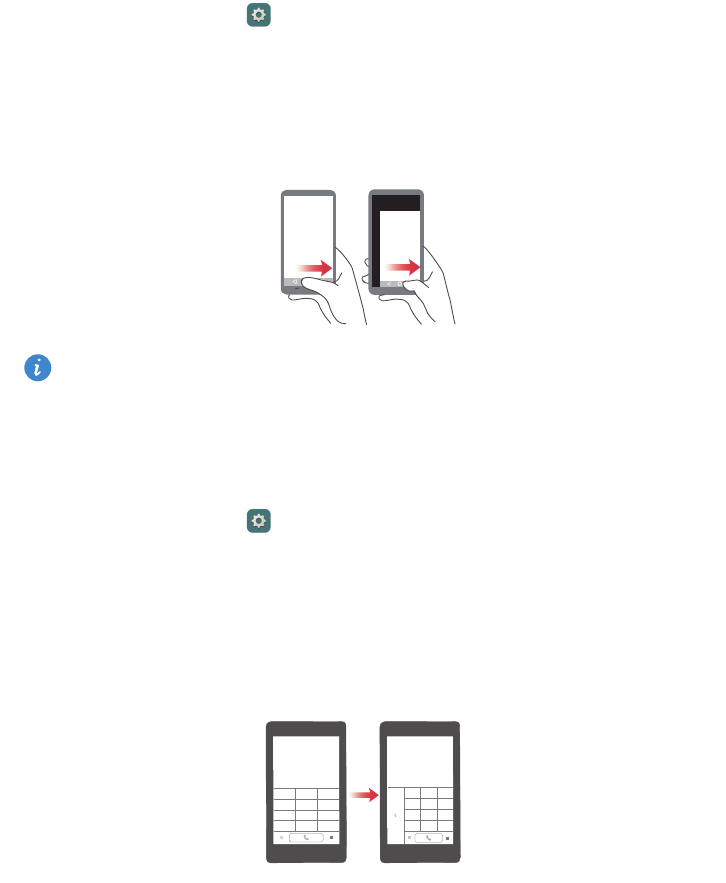
Yhden käden asettelu
1
Kosketa aloitusnäytössä
Asetukset
.
2
Kosketa
Kaikki
-kohdassa
Yksikätinen käyttö
>
Yhden käden asettelu
.
3
Ota
Yhden käden asettelu
käyttöön. Nyt voit pyyhkäistä virtuaalista navigointipalkkia
kummalle tahansa sivulle muuttaaksesi näytön asettelua ja tuoden kaiken ulottuvillesi.
Tämä ominaisuus on käytettävissä vain puhelimissa, jotka tukevat virtuaalista
navigointipalkkia. Jos virtuaalinen navigointipalkki on korvattu
kalvonavigointinäppäimillä, tämä ominaisuus ei ole käytettävissä.
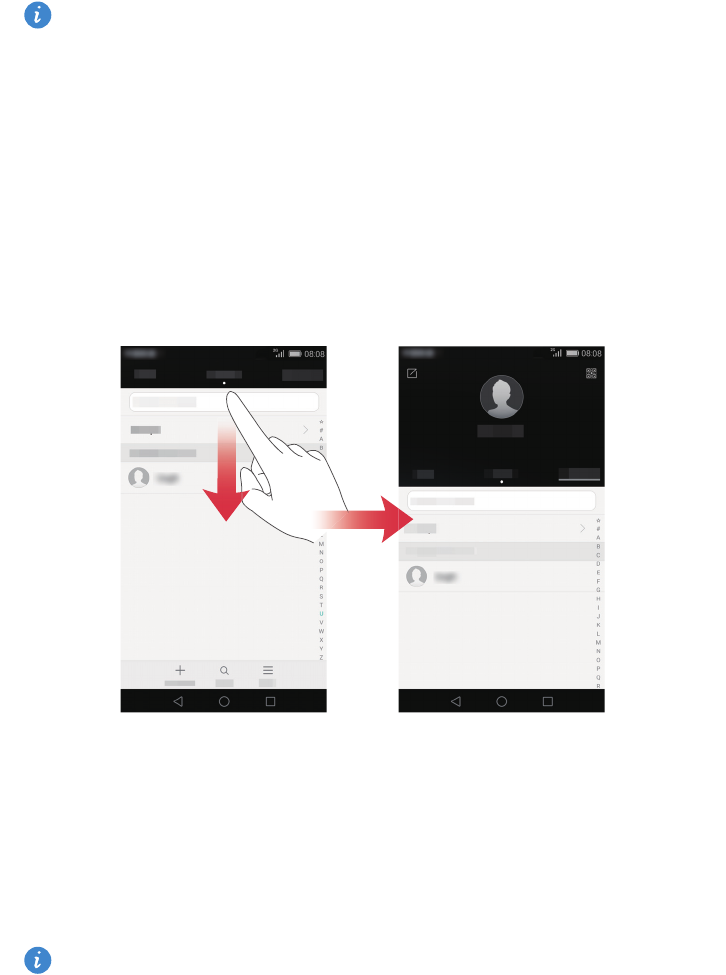
Siirtyvä näppäimistö
1
Kosketa aloitusnäytössä
Asetukset
.
2
Kosketa
Kaikki
-kohdassa
Yksikätinen käyttö
>
Näppäimistön siirtäminen
.
3
Ota
Näppäimistön siirtäminen
käyttöön. Nyt voit koskettaa näytön laidassa olevaa
nuolta siirtääksesi näppäimistön, automaattisen numerovalinnan tai puheluvalikon
reunaan ulottuvillesi.
Tärkeimmät ominaisuudet
6
Tämä ominaisuus ei ole välttämättä käytettävissä kaikissa puhelimissa.
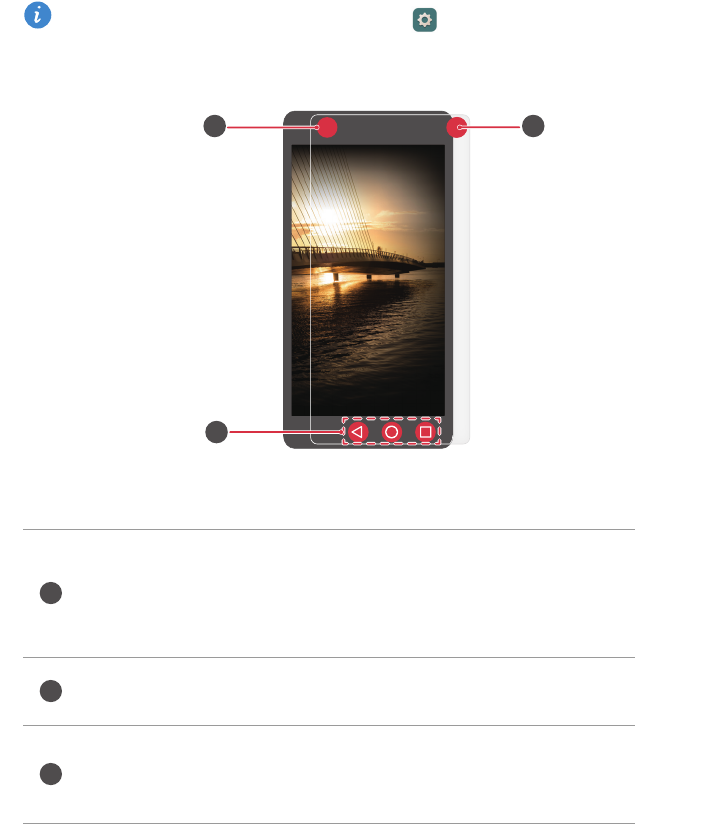
Näytön siirtäminen alas
Kun olet yhteystiedoissa, automaattisessa numerovalinnassa, viesteissä tai
sähköpostinäytössä etkä ulotu näytön ylälaidassa oleviin kohteisiin, kosketa näytön
yläpuoliskoa ja vedä se alas ja vapauta (1 sekunnin kuluttua) siirtääksesi koko
käyttöliittymän lähemmäs peukaloasi.
Vedä alaspäin numeronvalinnasta, yhteystiedoista tai viestinäytöstä ja vapauta
näyttääksesi oman QR-käyntikorttisi. Ystäväsi voivat skannata sen ja saada
puhelinnumerosi välittömästi.
Touchplus
Huawei Touchplus -näytönsuojalla voit parantaa puhelimen toiminnallisuutta ja
käytettävyyttä. Suojakalvon navigointinäppäimet korvaavat järjestelmän omat
virtuaalipainikkeet ja lisäävät näyttöön kosketusalueita.
Tämä ominaisuus toimii vain Touchplussaa tukevissa puhelimissa. Touchplus-
näytönsuoja voidaan hankkia erikseen.
Kun olet kiinnittänyt näytönsuojan, kaksoisnapauta tai kosketa ja pidä pohjassa mitä
tahansa viidessä näytön oikeassa tai vasemmassa yläkulmassa tai alareunassa olevasta
Tärkeimmät ominaisuudet
7
kosketusvyöhykkeestä käynnistääksesi Touchplus-asennusoppaan. Noudata näytön
ohjeita, siirri asetusnäyttöön, ota
Kosketusplus
ja
Kalvonavigointinäppäimet
käyttöön.
Voit myös asentaa Touchplussan avaamalla
Asetukset
-ominaisuuden ja
koskettamalla
Touchplus
kohdassa
Älykäs avustus
.
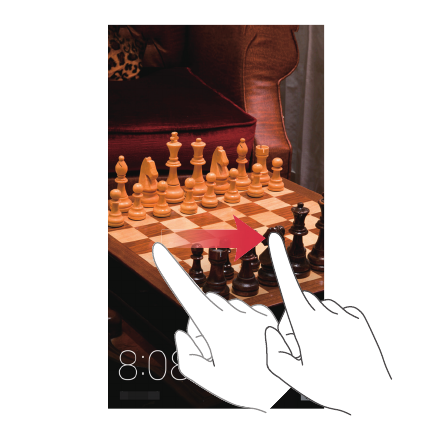
Vasen yläkulma: kaksoisnapauta tätä vyöhykettä aloittaaksesi
tai lopettaaksesi audiotallennuksen (oletusasetus). Voit
mukauttaa tämän vyöhykkeen pikavalikon myöhemmin
Touchplus-asetuksista.
Kalvonavigointinäppäimet: nämä näppäimet korvaavat
virtuaalisen navigointipalkin, mikä on piilotettu.
Oikea yläkulma: kaksoisnapauta tätä vyöhykettä ottaaksesi
valokuvan (oletusasetus). Voit mukauttaa tämän vyöhykkeen
pikavalikon myöhemmin Touchplus-asetuksista.
1
2
3

Tärkeimmät ominaisuudet
8
Kassakaappi
Kassakaappi auttaa suojaamaan tärkeät tiedostot ja suojaamaan yksityisyyttäsi.
Kassakaapin ottaminen käyttöön
1
Kosketa aloitusnäytössä
Tiedostot
.
2
Kosketa
Luokat
- tai
Paikalliset
-kohdassa
Turvallinen
.
3
Kosketa
Ota käyttöön
.
4
Anna salasana ja määritä suojauskysymys näytön ohjeiden mukaisesti ja kosketa sitten
Valmis
.
Tiedostojen kassakaappiin
1
Kosketa aloitusnäytössä
Tiedostot
.
2
Kosketa
Luokat
- tai
Paikalliset
-kohdassa
Turvallinen
.
3
Anna salasana ja kosketa
Valmis
.
4
Kosketa
Lisää
.
5
Noudata näytön ohjeita ja valitse tiedostot, jotka haluat lisätä kassakaappiin.
6
Lisää valitut tiedostot kassakaappiin koskettamalla
LISÄÄ
.
9
Aloittaminen
Näytön lukitseminen ja lukituksen
poistaminen
Näytön lukitseminen
•
Menetelmä 1: Lukitse näyttö manuaalisesti painamalla virtapainiketta.
•
Menetelmä 2: Kun puhelinta ei ole käytetty tiettyyn aikaan, näyttö lukittuu
automaattisesti.
Näytön lukituksen poistaminen
Kun näyttö on sammutettu, kytke se päälle painamalla virtapainiketta. Poista näytön
lukitus vetämällä sormea mihin tahansa suuntaan.
Aloittaminen
10
Yhteyden muodostaminen Wi-Fi-verkkoon
1
Avaa ilmoituspaneeli pyyhkäisemällä tilapalkista alaspäin.
2
Kosketa ja pidä pohjassa
Pikavalikot
-kohdassa päästäksesi syöttämään Wi-Fi-
asetukset.
3
Ota Wi-Fi käyttöön. Tämän jälkeen puhelin etsii käytettävissä olevia Wi-Fi-verkkoja ja
näyttää ne näytössä.
4
Valitse Wi-Fi-verkko, johon haluat muodostaa yhteyden. Jos Wi-Fi-verkko on salattu,
syötä salasana, kun sitä kysytään.
Mobiilidatan käyttöönotto
1
Avaa ilmoituspaneeli pyyhkäisemällä tilapalkista alaspäin.
2
Ota mobiilidata käyttöön koskettamalla
Pikavalikot
-kohdassa .
Kun et tarvitse Internet-yhteyttä, poista mobiilidata käytöstä säästääksesi akkua ja
vähentääksesi dataliikennettä.
Puhelimen yhdistäminen tietokoneeseen
Yhdistä puhelimen tietokoneeseen USB-kaapelilla. Noudata näytön ohjeita ja valitse
yhteystila valokuvien, videoiden, kappaleiden ja muiden tiedostojen siirrolle puhelimen ja
tietokoneen välillä.
Kuvat
Lue, hallitse ja siirrä multimediatiedostoja puhelimen
muistissa. Katso lisätietoja kohdasta Yhdistäminen
kuvansiirtotilassa.
Tiedostot
Lue, hallitse ja siirrä tiedostoja puhelimen muistissa.
Katso lisätietoja kohdasta Yhdistäminen
mediansiirtotilassa.
Aloittaminen
11
Yhteystietojen tuonti vanhasta puhelimesta
Voit tuoda yhteystietoja vanhasta puhelimesta millä tahansa seuraavista tavoista:
USB-asema
Jos puhelimessa on microSD-kortti, voit käyttää
puhelinta USB-tallennusvälineenä, lukea tietoja
microSD-kortilta ja siirtää tietoja tietokoneelle ja sieltä
puhelimeen. Katso lisätietoja kohdasta Yhdistäminen
USB-muistitikkutilassa.
SIM-kortti
Kopioi SIM-kortissa olevat yhteystiedot uuteen
puhelimeen. Katso lisätietoja kohdasta Yhteystietojen
tuonti SIM-kortilta.
Tallennusväline
Jos vanhassa puhelimessa on microSD-korttipaikka, vie
vanhan puhelimen yhteystiedot microSD-kortille vCard-
tiedostona ja tuo ne sitten uuteen puhelimeen. Katso
lisätietoja kohdasta Yhteystietojen tuominen
tallennusvälineestä.
Bluetooth
Ota Bluetooth käyttöön sekä vanhassa että uudessa
puhelimessa ja tuo yhteystiedot Bluetoothin kautta.
Katso lisätietoja kohdasta Yhteystietojen tuominen
Bluetooth-laitteesta.
Varmuuskopiointi
Jos vanha puhelin tukee varmuuskopiointia,
varmuuskopioi yhteystietosi ja palauta ne uuteen
puhelimeen. Katso lisätietoja kohdasta
Varmuuskopiointi.
Tietokone
Synkronoi vanhan puhelimen yhteystiedot
tietokoneeseen ja synkronoi ne sitten uuteen
puhelimeen tietokoneen puhelimenhallintaohjelmalla,
kuten HiSuitella.
Muut tilit
•
Asenna sosiaalinen verkkosovellus ja synkronoi
yhteystiedot sosiaaliselta verkkotililtäsi.
•
Kirjaudu Exchange-tilille ja synkronoi yhteystiedot.
Aloittaminen
12
Kosketusnäytön eleet
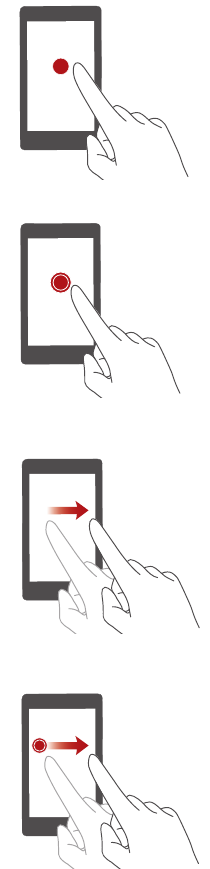
Kosketa
: Napauta kohdetta kerran.
Esimerkiksi vahvista vaihtoehto tai avaa
sovellus koskettamalla sitä.
Kosketa ja pidä pohjassa
: Kosketa ja jätä
sormesi näytölle vähintään kahden sekunnin
ajaksi. Esimerkiksi siirry muokkaustilaan
koskettamalla ja pitämällä pohjassa
aloitusnäytön tyhjää aluetta.
Pyyhkäise
: Siirrä sormea pysty- tai
vaakasuunnassa näytön poikki. Voit
esimerkiksi hylätä ilmoituksen
pyyhkäisemällä ilmoituspaneelin kohdassa
Ilmoitukset
vasemmalle tai oikealle.
Pyyhkäise vaaka- tai pystysuunnassa
siirtyäksesi aloitusnäytöltä toiseen,
selataksesi asiakirjaa tms.
Vedä
: Kosketa kohdetta ja pidä se pohjassa
ja siirrä kohde sitten toiseen paikkaan. Tällä
tavoin voit esimerkiksi järjestellä sovelluksia
ja pienoissovelluksia aloitusnäytössä.
Aloittaminen
13
Liikeohjaus
Liikeohjauksen avulla voit hallita puhelinta yksinkertaisilla liikkeillä ja eleillä. Voit
esimerkiksi mykistää puhelimen kääntämällä sen ympäri tai nostaa puhelimen korvallesi
vastataksesi puheluun tai soittaaksesi nopeasti.
1
Kosketa aloitusnäytössä
Asetukset
.
2
Kosketa
Kaikki
-kohdassa
Liikeohjaus
.
3
Valitse
Liikeohjaus
-näytöstä vaihtoehto ja valitse sen käynnistävä liike.
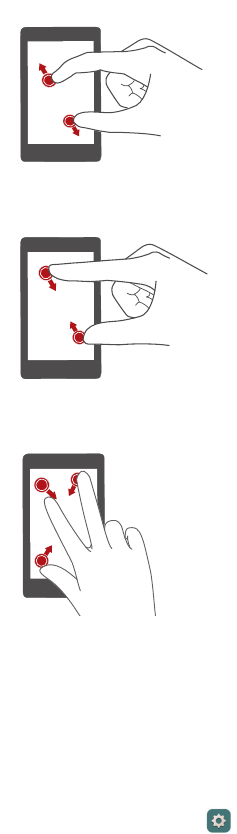
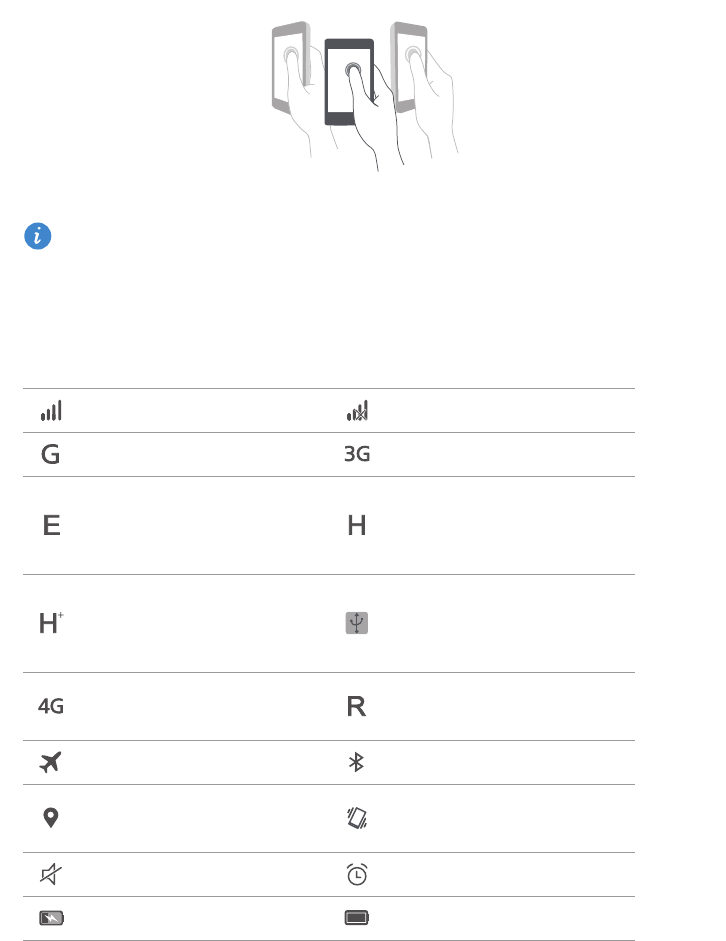
Nipistä kaksi sormea erilleen
: Levitä
kahta sormea erilleen näytössä. Voit
esimerkiksi lähentää kuvaa tai verkkosivua
nipistämällä kahta sormea erilleen.
Nipistä kaksi sormea yhteen
: Nipistä kaksi
sormea yhteen näytöllä. Voit esimerkiksi
loitontaa kuvaa tai verkkosivua nipistämällä
kahta sormea yhteen.
Nipistä kolme sormea yhteen
: Saat
näytön pienoiskuvat näkyviin nipistämällä
kolme sormea yhteen aloitusnäytöllä.
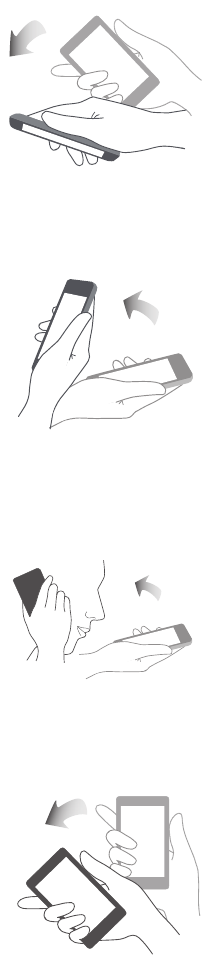
Aloittaminen
14
•
Käännä
: Mykistä äänet ja lopeta värinä saapuville puheluille, hälytyksille ja
ajastimille.
•
Nosta
: Vähennä saapuvien puheluiden, hälytysten ja ajastimien soittoäänen
voimakkuutta nostamalla puhelin.
•
Nosta korvalle
: Kun saat puhelun, vastaa siihen nostamalla puhelin korvallesi. Voit
soittaa numeroon puhelu- tai yhteystietonäytöstä nostamalla puhelimen korvallesi.
•
Ravista
: Kosketa ja pidä pohjassa aloitusnäytön tyhjää aluetta siirtyäksesi
muokkaustilaan. Järjestä kuvakkeet ravistamalla puhelinta.
Aloittaminen
15
•
Kallista
: Kosketa ja pidä kuvaketta tai pienoissovellusta pohjassa ollessasi
aloitusnäytöllä muokkaustilassa ja siirrä kuvake tai pienoissovellus seuraavaan
näyttöön kallistamalla puhelinta vasemmalle tai oikealle.
Puhelimesi ei välttämättä kata kaikkia näitä eleitä.
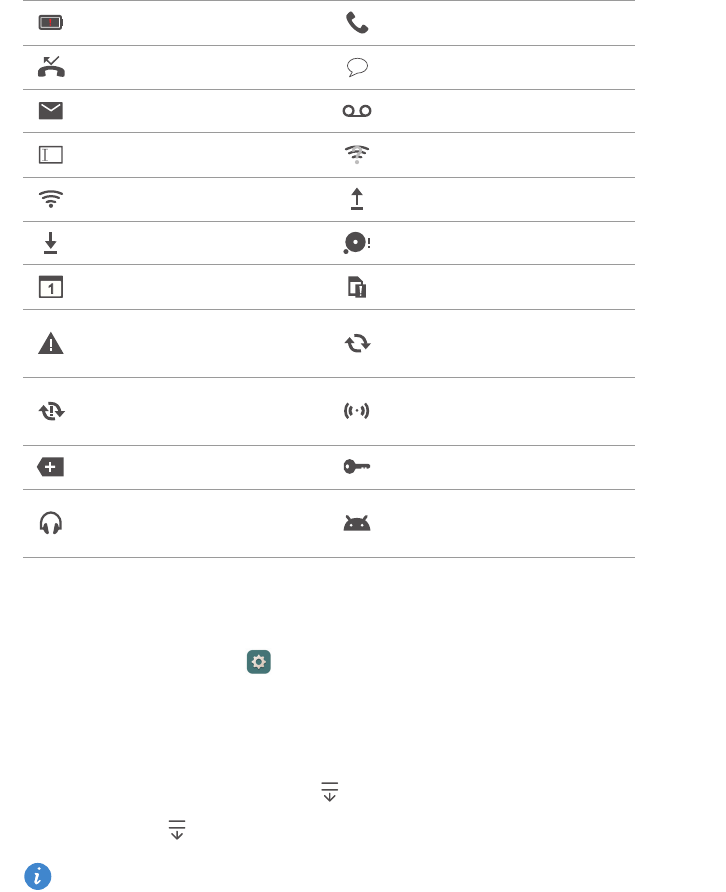
Tilakuvakkeet
Tilakuvakkeet riippuvat alueesta ja operaattorista.
Signaalin voimakkuus Ei signaalia
GPRS-verkko kytketty 3G-verkko kytketty
EDGE (Enhanced Data
Rates for GSM Evolution) -
verkko yhdistetty
HSPA (High Speed Packet
Access) -verkko kytketty
HSPA+ (Evolved High
Speed Packet Access) -
verkko kytketty
USB-yhteydenjakaminen
käytössä
LTE (Long Term Evolution)
-verkko kytketty Verkkovierailutila
Lentokonetila käytössä Bluetooth käytössä
Vastaanottaa
paikkatietoja GPS:stä Värinätila käytössä
Äänetön tila käytössä Hälytykset käytössä
Ladataan Akku täynnä
Aloittaminen
16
Navigointipalkin asetukset
1
Kosketa aloitusnäytössä
Asetukset
.
2
Kosketa
Kaikki
-kohdassa
Navigointirivi
.
3
Mukauta navigointipalkki valitsemalla jokin virtuaalisista navigointipalkeista. Jos
valitset navigointipalkin, jossa on , voit avata ilmoituspaneelin nopeasti
koskettamalla .
Tämä toiminto on käytettävissä vain puhelimissa, joissa on virtuaalinäppäimet.
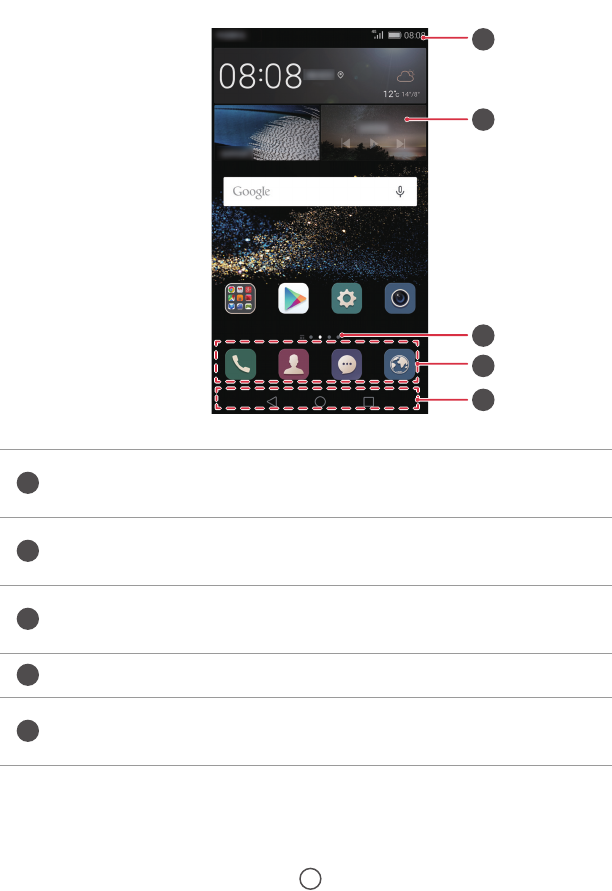
Akun varaus vähissä Puhelu meneillään
Vastaamattomia puheluita Uusia viestejä
Uusia sähköpostiviestejä Uusi vastaajaviesti
Syöttötavan valitseminen Wi-Fi-verkko käytettävissä
Yhdistetty Wi-Fi-verkkoon Tietoja lähetetään
Tietoja ladataan Puhelimen muisti täynnä
Tulevat tapahtumat SIM-korttia ei löytynyt
Kirjautumis- tai
synkronointiongelma Tietoja synkronoidaan
Synkronointi epäonnistui Kannettava Wi-Fi-
aktiivialue käytössä
Lisää ilmoituksia Yhdistetty VPN-verkkoon
Kuulokesetti kytketty USB-virheenkorjaustila
käytössä
Aloittaminen
17
Aloitusnäyttö
Suosikkipienoissovellukset ja kaikki sovellukset sijaitsevat aloitusnäytössä. Olemme
poistaneet sovellusluettelon tarjotaksemme sovelluksillesi kätevämmän ja suoremman
reitin.
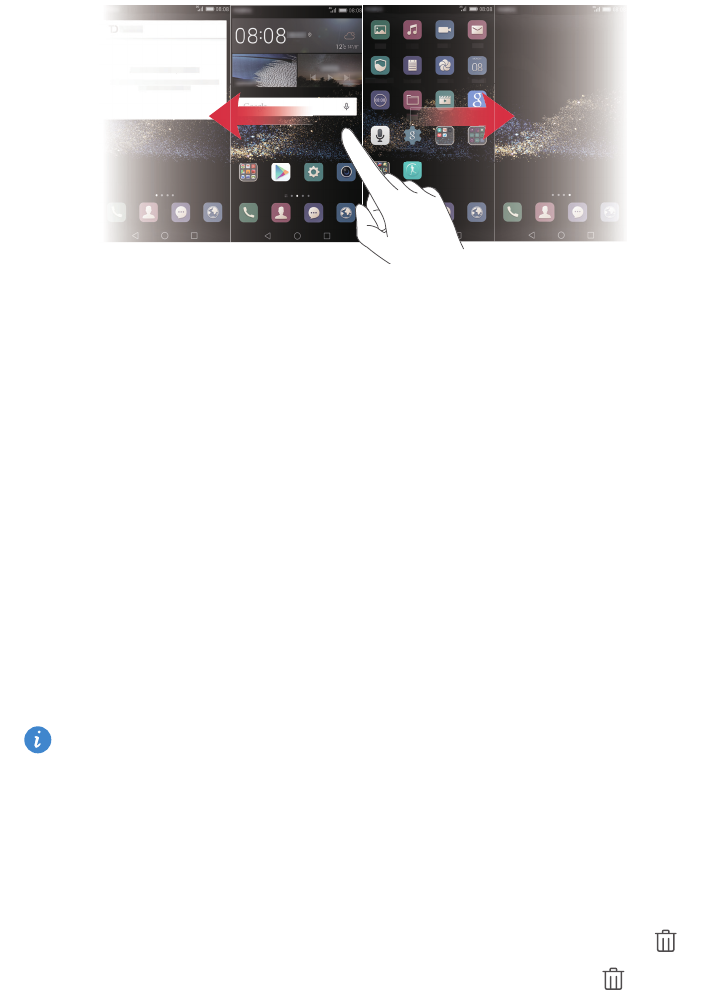
Siirtyminen aloitusnäytöstä toiseen
Näytä laajennettu aloitusnäyttö pyyhkäisemällä vasemmalle tai oikealle. Palaa
oletusaloitusnäyttöön koskettamalla
Alkuun
.
Tilapalkki: näyttää ilmoitukset ja kuvakkeet. Avaa
ilmoituspaneeli pyyhkäisemällä tilapalkista alaspäin.
Näyttöalue: näyttää sovelluskuvakkeet, kansiot ja
pienoissovellukset.
Näytön sijainnin ilmaisin: ilmoittaa, mikä aloitusnäyttö on
näkyvissä.
Telakka: näyttää usein käytetyt sovellukset.
Navigointipalkki: näyttää virtuaalinäppäimet (koskee vain
puhelimia, joissa on virtuaalinäppäimet).
1
2
3
4
5
1
2
3
4
5
Aloittaminen
18
Näytä kaikki aloitusnäytöt pyyhkäisemällä vasemmalle tai oikealle.
Automaattinen näytönkierto
Jos kierrät puhelinta selatessasi Internet-sivua tai katsellessasi valokuvaa, näytön suunta
muuttuu automaattisesti vaaka- ja pystytilan välillä. Tämän ominaisuuden ansiosta voit
käyttää kallistamalla ohjattavia sovelluksia, kuten rallipelejä.
1
Avaa ilmoituspaneeli pyyhkäisemällä tilapalkista alaspäin.
2
Ota näytön kierto käyttöön tai pois käytöstä koskettamalla
Pikavalikot
-kohdassa
Autom. kierto
.
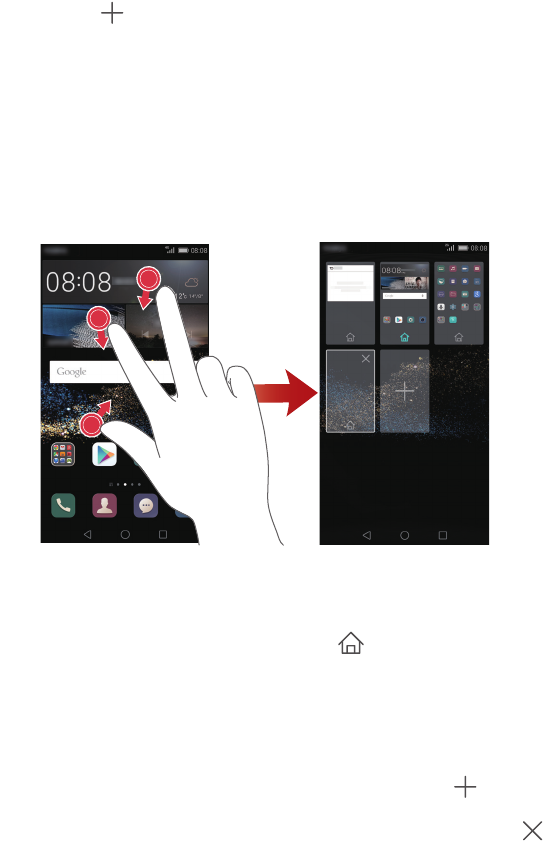
Sovellusten ja pienoissovellusten järjesteleminen aloitusnäytössä
Seuraavilla toiminnoilla voit järjestellä sovelluksia, pienoissovelluksia ja kansioita:
•
Pienoissovelluksen lisääminen
: Siirry aloitusnäytön muokkaustilaan nipistämällä
kaksi sormea yhteen aloitusnäytöllä. Kosketa
Widgetit
ja valitse pienoissovellus.
Pienoissovellus lisätään aloitusnäytön tyhjään kohtaan.
Aloitusnäytössä on oltava riittävästi tilaa pienoissovelluksen lisäämiselle. Jos tila ei
riitä, lisää uusi aloitusnäyttö tai vapauta tilaa nykynäytöstä.
•
Sovelluksen tai pienoissovelluksen siirtäminen
: Kosketa ja pidä pohjassa
aloitusnäytössä sovelluskuvaketta tai pienoissovellusta, kunnes puhelin värisee. Sitten
voit vetää sovelluskuvakkeen tai pienoissovelluksen haluamaasi paikkaan.
•
Sovelluksen tai pienoissovelluksen poistaminen
: Kosketa ja pidä pohjassa
aloitusnäytössä poistettavaa sovelluskuvaketta tai pienoissovellusta, kunnes tulee
näkyviin. Vedä tarpeeton sovelluskuvake tai pienoissovellus kohtaan .
Aloittaminen
19
•
Kansion luominen
: Vedä aloitusnäytössä yksi kuvake toisen päälle luodaksesi
kansion, joka sisältää molemmat sovellukset. Voit vaihtaa kansion nimen avaamalla
sen ja koskettamalla ja pitämällä pohjassa kansion nimeä.
•
Sovelluskuvakkeiden piilottaminen
: Aseta kaksi sormea aloitusnäytölle ja nipistä
ulospäin. Kosketa , valitse piilotettavat sovelluskuvakkeet ja kosketa
OK
.
Sovellukset eivät näy aloitusnäytössä, kun ne on piilotettu.
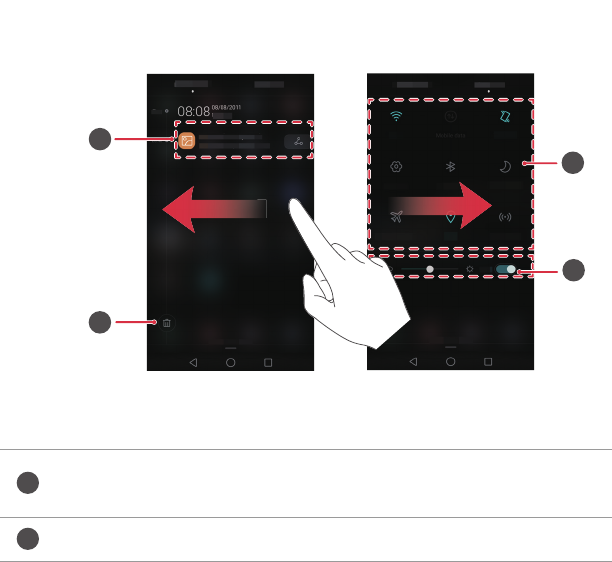
Aloitusnäyttöjen hallinta
Saat aloitusnäytön pienoiskuvat näkyviin nipistämällä kolme sormea yhteen
aloitusnäytöllä.
•
Oletusaloitusnäytön määrittäminen
: Kosketa näytön alalaidasta asettaaksesi
sen hetkisen aloitusnäytön oletusaloitusnäytöksi.
•
Aloitusnäytön siirtäminen
: Kosketa ja pidä pohjassa aloitusnäyttöä, kunnes puhelin
värisee. Vedä aloitusnäytöt uuteen paikkaan.
•
Aloitusnäytön lisääminen
: Lisää aloitusnäyttö koskettamalla .
•
Aloitusnäytön poistaminen
: Poista tyhjä aloitusnäyttö koskettamalla .
Aloittaminen
20
Ilmoitukset
Tilanilmaisin
Puhelimen tilanilmaisin ilmoittaa seuraavat tilatiedot:
•
Vilkkuva punainen: Akun varaus on alhainen.
•
Tasaisin punainen (ladattaessa): Akun varaus on alhainen.
•
Tasaisin keltainen (ladattaessa): Akun varaus on keskitasoa.
•
Tasaisin vihreä (ladattaessa): Akku on lähes täynnä tai täynnä.
•
Vilkkuva vihreä: Laitteessa on lukemattimia viestejä tai ilmoituksia.
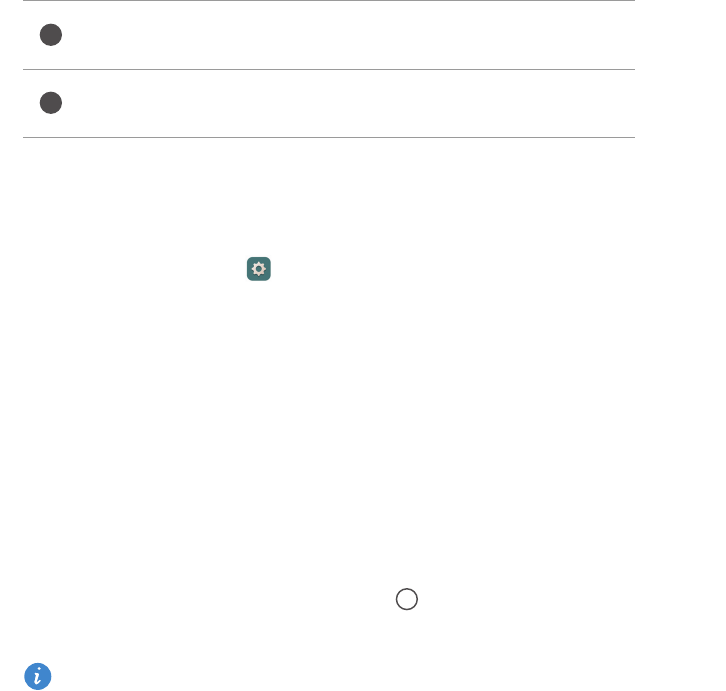
Ilmoituspaneeli
Avaa ilmoituspaneeli pyyhkäisemällä tilapalkista alaspäin. Voit siirtyä ilmoitus- ja
pikavalinta-välilehtien välillä pyyhkäisemällä vasemmalle tai oikealle.
Kosketa nähdäksesi ilmoituksen tiedot ja hylkää ilmoitus
pyyhkäisemällä sitä vasemmalle tai oikealle.
Tyhjennä kaikki ilmoitukset.
1
2
Aloittaminen
21
Lukitusnäytön ilmoitukset
Lukitusnäytön ilmoitusominaisuudella voit sijoittaa uusia viestejä, vastaamattomia
puheluita ja muita ilmoituksia lukitusnäyttöön.
1
Kosketa aloitusnäytössä
Asetukset
.
2
Kosketa
Yleiset
-kohdassa
Näyttölukko ja salasanat
.
3
Ota lukitusnäytön ilmoitukset käyttöön koskettamalla
Näytä tarkat ilmoitustiedot
-
kytkintä.
Sovellusten käyttäminen
Sovellusten avaaminen ja sovelluksesta toiseen siirtyminen
Kosketa aloitusnäytössä kuvaketta avataksesi kyseisen sovelluksen.
Voit siirtyä toiseen sovellukseen koskettamalla
Alkuun
palataksesi aloitusnäyttöön ja
koskettamalla sitten avattavan sovelluksen kuvaketta.
Jos olet asentamut puhelimeen monia suvelluksia etkä löydä haluamaasi sovellusta
nopeasti aloitusnäytöstä, pyyhkäise alaspäin näytön ylälaidasta ja etsi sovellusta
hakupalkissa.
Ota automaattinen näytön kirkkaus käyttöön tai poista se
käytöstä.
Kosketa pikakytkintä ottaaksesi toiminnot käyttöön tai
poistaaksesi ne käytöstä.
3
4
Aloittaminen
22
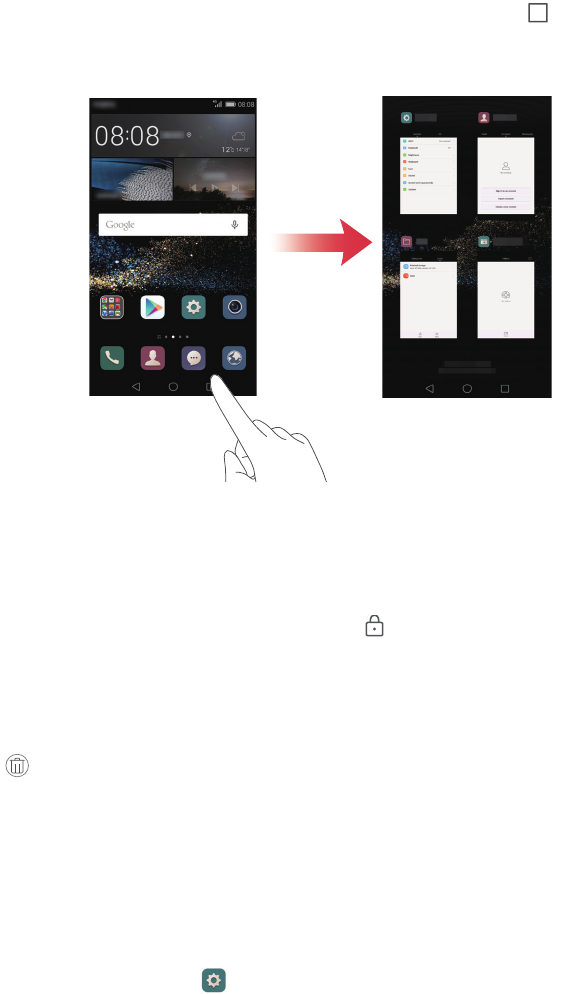
Äskettäin käytettyjen sovellusten näyttäminen
Voit näyttää äskettäin käytettyjen sovellusten luettelon koskettamalla
Viimeisimmät
.
Tämän jälkeen voit suorittaa seuraavat toiminnot:
•
Kosketa pienoiskuvaa avataksesi kyseisen sovelluksen.
•
Pyyhkäise vasemmalle tai oikealle nähdäksesi äskettäin käytetyt sovellukset.
•
Pyyhkäise pienoiskuvaa ylöspäin sulkeaksesi kyseisen sovelluksen.
•
Pyyhkäise pienoiskuvaa alaspäin näyttääksesi pienoiskuvan päällä ja lukitaksesi
kyseisen sovelluksen. Pyyhkäise pienoiskuvaa uudelleen alaspäin poistaaksesi
sovelluksen lukituksen.
•
Sulje kaikki luettelon sovellukset pyyhkäisemällä näytön alaosasta ylös, kunnes
tulee näkyviin. Lukittuja sovelluksia ei suljeta.
Puhelimen personointi
Aloitusnäytön tyylin muuttaminen
Voit valita aloitusnäytölle vakio- tai yksinkertaisen tyylin.
1
Kosketa aloitusnäytössä
Asetukset
.
Aloittaminen
23
2
Kosketa
Kaikki
-kohdassa
Aloitusnäytön tyyli
.
3
Valitse
Yksin-kertainen
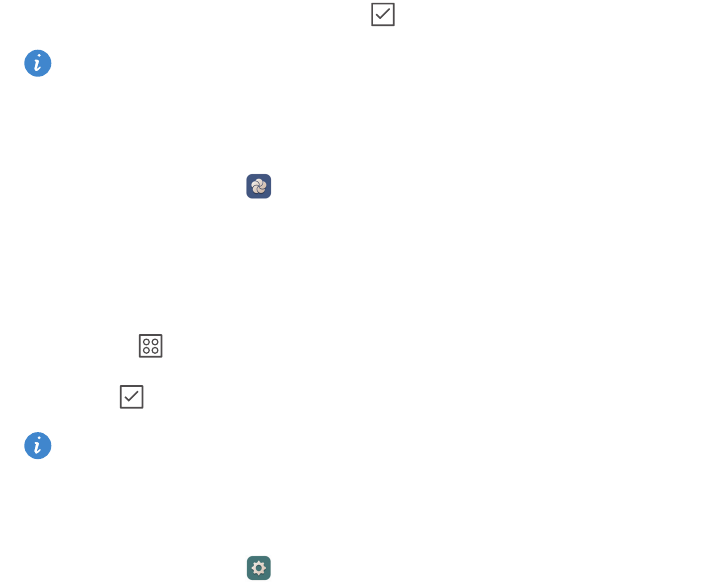
ja kosketa sitten .
Vaihda yksinkertaisesta aloitusnäytöstä vakioaloitusnäyttöön koskettamalla
Vakio
koti
.
Teeman vaihtaminen
1
Kosketa aloitusnäytössä
Teemat
.
2
Selaa teemoja pyyhkäisemällä vasemmalle tai oikealle. Voit suorittaa seuraavat
toiminnot:
•
Valitse teema.
•
Kosketa ja mukauta teeman tyyli, taustakuva, kirjasin jne.
3
Kosketa .
Voit päivittää teemat ja ladata uusia verkosta ottamalla mobiilidatayhteyden
käyttöön tai muodostamalla yhteyden Wi-Fi-verkkoon.
Taustakuvan vaihtaminen
1
Kosketa aloitusnäytössä
Asetukset
.
2
Kosketa
Yleiset
-kohdassa
Taustakuvat
.
3
Taustakuvat
-näytössä voit tehdä seuraavat toimet:
•
Valitse lukitusnäytön taustakuva koskettamalla
Lukitusnäytön taustakuva
.
•
Valitse aloitusnäytön taustakuva koskettamalla
Aloitusnäytön taustakuva
.
•
Kosketa
Muuta ravistamalla
-kytkintä asettaaksesi aloitusnäytön taustakuvan
vaihtumaan, kun ravistat puhelinta.
•
Kosketa
Satunnainen muutos
-kytkintä asettaaksesi aloitusnäytön taustakuvan
vaihtumaan automaattisesti säännöllisin väliajoin.
Aloittaminen
24
Soittoäänen vaihtaminen
1
Kosketa aloitusnäytössä
Asetukset
.
2
Kosketa
Yleiset
-kohdassa
Ääni
.
3
Kosketa
Puhelimen soittoääni
tai
Ilmoitusten oletusääni
ja valitse jokin seuraavista
välilehdistä:
•
Soittoääni
: Valitse jokin valmiista soittoäänistä.
•
Musiikki
: Valitse puhelimeen tallennetuista äänitiedostoista.
Jos puhelin tukee kahta SIM-korttia, voit määrittää kummallekin SIM-kortille oman
soittoäänensä.
4
Kosketa .
Kirjasinkoon muuttaminen
1
Kosketa aloitusnäytössä
Asetukset
.
2
Kosketa
Yleiset
-kohdassa
Fontti
.
3
Kosketa
Kirjaisimen koko
.
4
Valitse kirjasinkoko näytön ohjeiden mukaisesti.
Tekstin kirjoittaminen
Syöttötavan vaihtaminen
Puhelimessa on useita tekstinsyöttötapoja. Voit valita niistä jonkin tekstin syötölle.
1
Avaa ilmoituspaneeli pyyhkäisemällä tekstinsyöttönäytössä tilapalkista alaspäin.
2
Kosketa
Ilmoitukset
-kohdassa
Valitse syöttötapa
.
3
Valitse syöttötapa.
Jos haluat vaihtaa puhelimen oletussyöttötapaa, kosketa aloitusnäytössä
Asetukset
. Kosketa
Kaikki
-kohdassa
Kieli ja syöttötapa
>
Oletusnäppäimistö
ja
valitse syöttötapa.
Aloittaminen
25
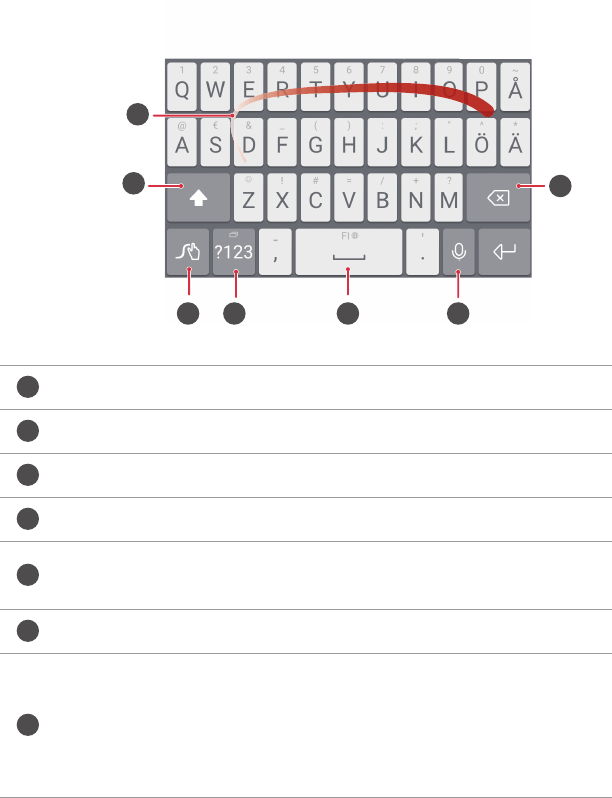
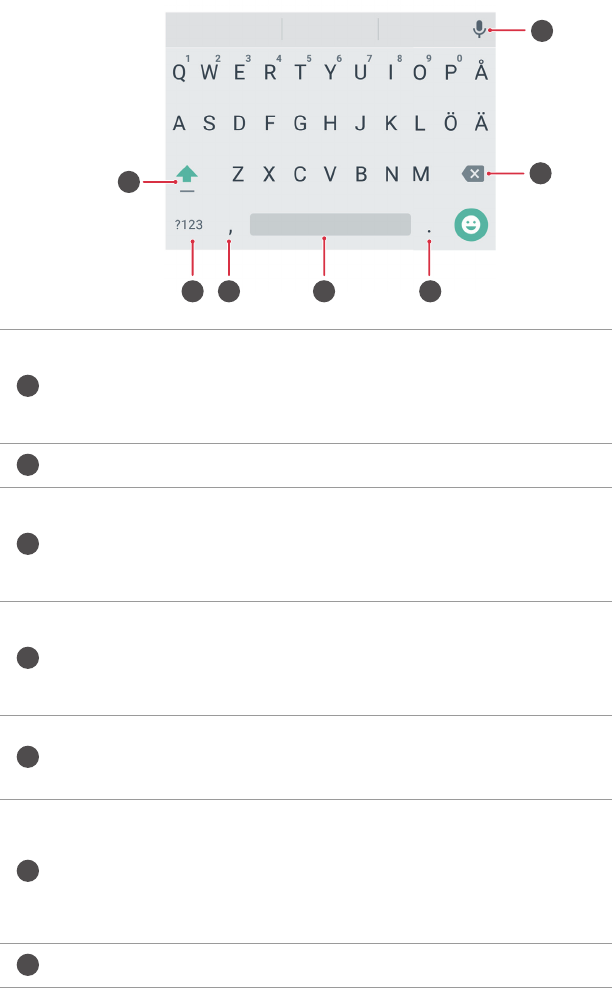
Huawein Swype-syöttömenetelmä
Kirjoita sana liu'uttamalla kirjainten poikki.
Vaihda isojen ja pienten kirjainten välillä.
Siirry syöttötapa-asetuksiin koskettamalla ja pitämällä pohjassa.
Kirjoita numeroita ja symboleita.
Kosketa ja pidä pohjassa nähdäksesi lisää kielen
syöttövaihtoehtoja.
Vaihda puhesyöttöön.
•
Koskettamalla tätä voit poistaa merkin kohdistimen
vasemmalta puolelta.
•
Koskettamalla tätä ja pitämällä sitä pohjassa voit poistaa useita
merkkejä kohdistimen vasemmalta puolelta.
2
3 4 65
1
8
7
1
2
3
4
5
6
7
Aloittaminen
26
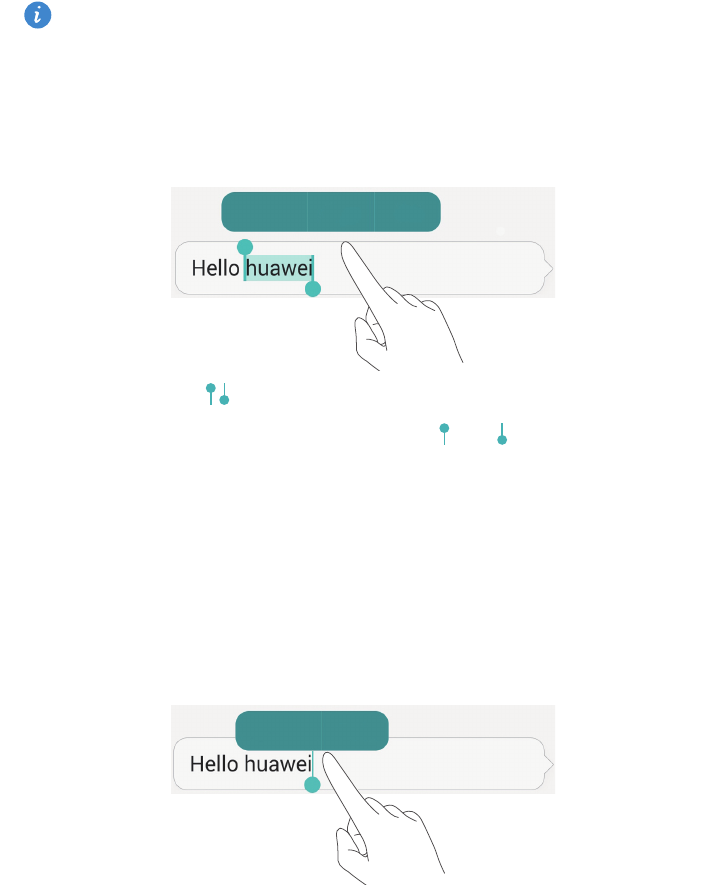
Android-syöttötapa
•
Vaihda isojen ja pienten kirjainten välillä koskettamalla.
•
Kytke caps lock päälle koskettamalla ja pitämällä pohjassa tai
koskettamalla kahdesti nopeasti.
Kirjoita numeroita ja symboleita.
•
Lisää pilkku koskettamalla.
•
Avaa syöttövaihtoehtovalikko koskettamalla ja pitämällä
pohjassa.
•
Lisää välilyönti koskettamalla.
•
Valitse jokin toinen syöttötapa koskettamalla ja pitämällä
pohjassa.
•
Lisää piste koskettamalla.
•
Lisää symboleja koskettamalla ja pitämällä pohjassa.
•
Koskettamalla tätä voit poistaa merkin kohdistimen
vasemmalta puolelta.
•
Koskettamalla tätä ja pitämällä sitä pohjassa voit poistaa useita
merkkejä kohdistimen vasemmalta puolelta.
Vaihda puhesyöttöön.
1
2 3 4 5
7
6
1
2
3
4
5
6
7
Aloittaminen
27
Android-syöttötapa ei ole välttämättä käytettävissä kaikissa puhelimissa.
Tekstin muokkaaminen
Voit valita, leikata, kopioida ja liittää tekstiä puhelimessa.
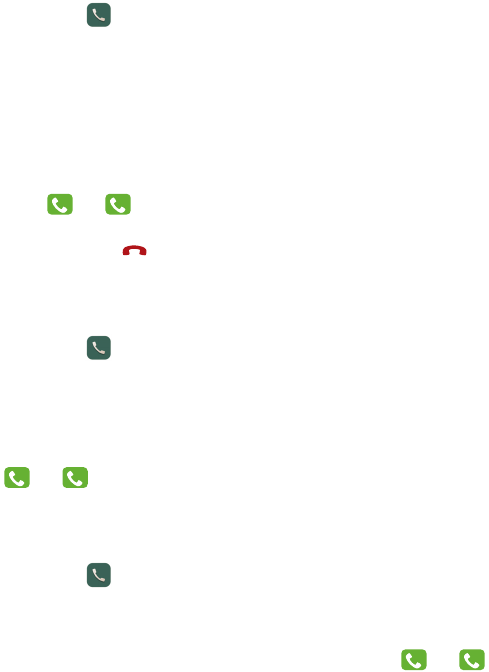
•
Valitse teksti
: Tuo näkyviin koskettamalla tekstiä ja pitämällä sitä pohjassa. Voit
valita enemmän tai vähemmän tekstiä vetämällä tai tai valita tekstiruudun
koko tekstin koskettamalla
Valitse kaikki
.
•
Kopioi tekstiä
: Valitse teksti ja kosketa
Kopioi
.
•
Leikkaa tekstiä
: Valitse teksti ja kosketa
Leikkaa
.
•
Liitä tekstiä
: Kosketa ja pidä pohjassa kohtaa, johon jaluat lisätä tekstin, ja kosketa
sitten
Liitä
.
28
Puhelut ja yhteystiedot
Puhelun soittaminen
Älykäs numeronvalinta
Älykkään numeronvalinnan avulla voit löytää helposti yhteystietoja syöttämällä nimien ja
numeroiden osia.
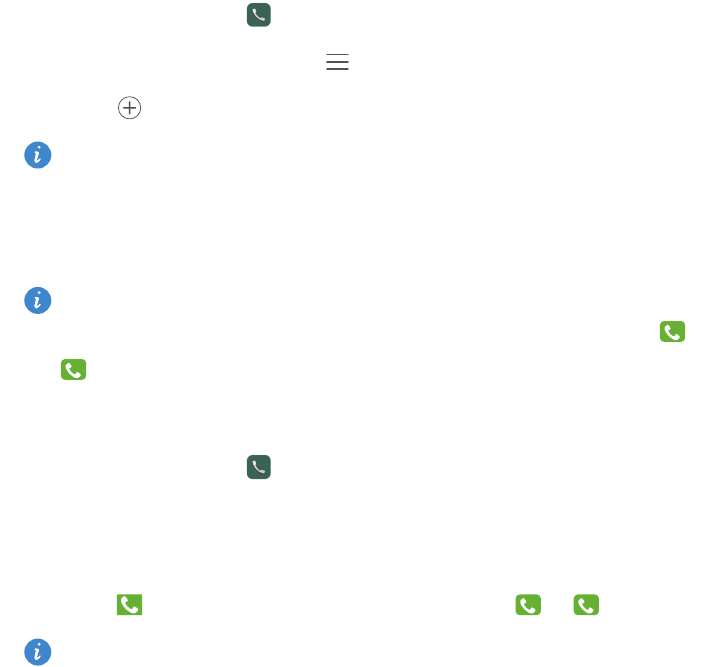
1
Kosketa aloitusnäytössä
Numerovalitsin
.
2
Anna kohdassa
Numerovalitsin
yhteystiedon nimen nimikirjaimet tai ensimmäiset
kirjaimet tai osa yhteystiedon puhelinnumerosta. Kaikki vastineet yhteystiedoista ja
puhelulokista näytetään numeronvalitsimen yläpuolella.
3
Valitse luettelosta yhteystieto, jolle haluat soittaa. Jos puhelin tukee kahta SIM-korttia,
soita koskettamalla tai .
4
Lopeta puhelu koskettamalla .
Puhelun soittaminen yhteystiedoista
1
Kosketa aloitusnäytössä
Numerovalitsin
.
2
Kosketa kohdassa
Yhteystiedot
yhteystietoa, jolle haluat soittaa.
3
Kosketa yhteystiedon numeroa. Jos puhelin tukee kahta SIM-korttia, soita
koskettamalla tai .
Puhelun soittaminen puhelulokista
1
Kosketa aloitusnäytössä
Numerovalitsin
.
2
Valitse kohdassa
Numerovalitsin
puhelinlokista se yhteystieto tai numero, jolle haluat
soittaa. Jos puhelin tukee kahta SIM-korttia, soita koskettamalla tai .
1 2
11
12
1
2
Puhelut ja yhteystiedot
29
Pikavalinta
1
Kosketa aloitusnäytössä
Numerovalitsin
.
2
Kosketa
Numerovalitsin
-kohdassa >
Pikavalinta-asetukset
.
3
Kosketa . Valitse yhteystieto luettelosta ja määritä yhteystiedon numeronäppäin.
Numeronäppäintä
1
käytetään oletuksena vastaajalle. Sitä ei voi asettaa
pikavalintanumeroksi.
4
Kosketa numeronvalinnassa yhteystiedolle määrättyä numeroa ja pidä sitä pohjassa
soittaaksesi hänelle nopeasti.
Jos puhelimesi tukee kahta SIM-korttia, kosketa ja pidä pohjassa yhteystiedolle
määrättyä numeronäppäintä ja soita yhteystiedolle nopeasti koskettamalla tai
.
Ulkomaanpuhelun soittaminen
1
Kosketa aloitusnäytössä
Numerovalitsin
.
2
Syötä numerovalitsimessa
+
koskettamalla ja pitämällä painettuna
0
.
3
Syötä järjestyksessä maan tai alueen numero, suuntanumero ja puhelinnumero.
4
Kosketa . Jos puhelin tukee kahta SIM-korttia, kosketa tai .
Kun olet verkkovierailussa, voit valita tallennetun yhteystiedon puhelinnumeron ja
soittaa hänelle suoraan.
1
2
1
2
Puhelut ja yhteystiedot
30
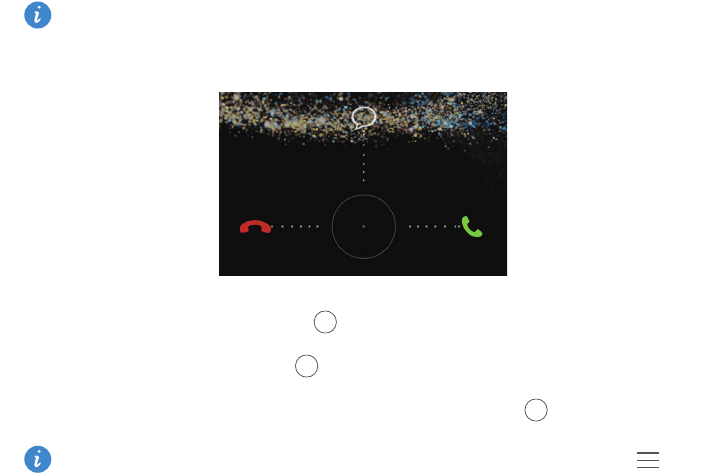
Puheluun vastaaminen ja puhelun
hylkääminen
Kun saat puhelun, voit vaimentaa soittoäänen painamalla äänenvoimakkuuden
säätönäppäintä.
•
Voit vastata puheluun vetämällä -kuvaketta oikealle.
•
Voit hylätä puhelun vetämällä -kuvaketta vasemmalle.
•
Voit hylätä puhelun ja lähettää soittajalle viestin vetämällä -kuvaketta ylöspäin.
Jos haluat muokata lähettävää viestiä, kosketa numeronvalintanäytössä >
Puheluasetukset
>
Hylkää puheluja tekstiviestillä
.
Puhelut ja yhteystiedot
31
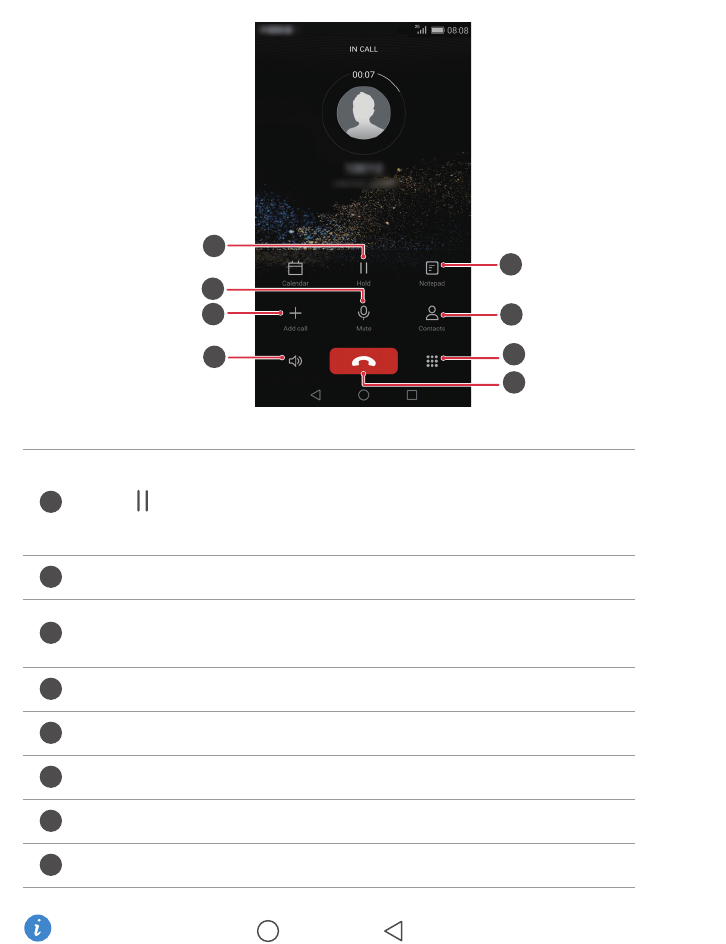
Puheluvalikko
Kosketa puhelun aikana
Alkuun
tai
Palaa
piilottaaksesi puheluvalikon. Voit
palata valikkoon pyyhkäisemällä alaspäin tilariviltä avataksesi ilmoituspaneelin ja
koskettamalla sitten
Nykyinen puhelu
.
Laita puhelu pitoon. Jatka puhelua koskettamalla
uudelleen. (Varmista, että operaattorisi tukee tätä
ominaisuutta.)
Mykistä puhelu, jotta toinen osapuoli ei kuule sinua.
Aloita kolmen osapuolen puhelu. (Varmista, että operaattorisi
tukee tätä ominaisuutta.)
Aktivoi kaiutin puhuaksesi hands-free-puhelua.
Lopeta nykyinen puhelu.
Avaa numeronvalitsin.
Näytä yhteystietosi.
Näytä muistiinpanosi.
6
7
9
8
1
3
4
2
5
1
2
3
4
5
6
7
8
Puhelut ja yhteystiedot
32
Kolmannen osapuolen puheluun vastaaminen
Varmista ennen kolmannen osapuolen puheluun vastaamista, että odottava puhelu
on otettu käyttöön. Kysy lisätietoja operaattorilta.
1
Jos saat puhelun aikana toisen puhelun, voit vastata siihen ja asettaa ensimmäisen
puhelun pitoon vetämällä oikealle.
2
Vaihda puhelujen välillä koskettamalla .
Neuvottelupuhelun soittaminen
Neuvottelupuhelun soittaminen on helppoa puhelimen usean osapuolen soitto-
ominaisuudella. Soita yhteen numeroon (tai vastaa puheluun) ja soita sitten toiseen
numeroon lisätäksesi sen neuvottelupuheluun.
Kaikki matkapuhelimet eivät välttämättä tue neuvottelupuheluita. Varmista, että olet
tilannut tämän palvelun. Kysy lisätietoja operaattorilta.
1
Soita ensimmäiselle osallistujalle.
2
Kun puhelu on yhdistetty, soita toiselle osallistujalle koskettamalla . Ensimmäinen
osallistuja asetetaan pitoon.
3
Kun toinen puhelu on yhdistetty, aloita neuvottelupuhelu koskettamalla .
4
Jos haluat lisätä puheluun lisää osallistujia, toista vaiheet 2 ja 3.
5
Kosketa , jos haluat lopettaa puhelun.
Puhelulokin käyttäminen
Puhelinlokiin tallennetaan kaikkien soitettujen, saapuvien ja vastaamattomien
puheluiden tiedot.
Yhteystiedon lisääminen puhelulokista
1
Kosketa aloitusnäytössä
Numerovalitsin
.
2
Kosketa
Numerovalitsin
-kohdassa sen numeron vierestä, jonka haluat lisätä.
Puhelut ja yhteystiedot
33
3
Kosketa tai .
Voit myös koskettaa ja pitää pohjassa lisättävää numeroa ja koskettaa
Luo uusi
yhteystieto
tai
Tallenna nykyiseen yhteystietoon
.
Puhelutietueiden poistaminen
1
Kosketa aloitusnäytössä
Numerovalitsin
.
2
Kohdassa
Numerovalitsin
voit tehdä seuraavat toimet:
•
Kosketa ja pidä pohjassa yhteyshenkilön nimeä tai puhelinnumeroa ja kosketa
Poista
merkintä
, kun haluat poistaa puhelutietueen.
•
Poista useita tietueita yhtä aikaa koskettamalla >
Poista puheluloki
.
Taskutilan ottaminen käyttöön
Jos sinua huolestuttaa, että et kuule tärkeitä puheluita puhelimen ollessa taskussa tai
laukussa, voit kytkeä taskutilan päälle. Kun taskutila on käytössä, se kasvattaa
soittoäänen äänenvoimakkuutta ja värinän voimakkuutta asteittain puheluiden
saapuessa.
1
Kosketa aloitusnäytössä
Numerovalitsin
.
2
Kosketa
Numerovalitsin
-kohdassa >
Puheluasetukset
.
3
Ota
Taskutila
käyttöön.
Puheluasetukset
Puhelun siirron ottaminen käyttöön
Jos et pysty vastaamaan puheluita, voit siirtää ne toiseen numeroon.
1
Kosketa aloitusnäytössä
Numerovalitsin
.
2
Kosketa
Numerovalitsin
-kohdassa >
Puheluasetukset
.
3
Kosketa
Soitonsiirto
. Jos puhelin tukee kahta SIM-korttia, kosketa
Soitonsiirto
kohdassa
Kortin 1 asetukset
tai
Kortin 2 asetukset
.
Puhelut ja yhteystiedot
34
4
Valitse siirtotapa.
5
Syötä puhelinnumero, johon puhelut siirretään, ja kosketa
Ota käyttöön
.
Odottavan puhelun ottaminen käyttöön
Odottavalla puhelulla voit vastata saapuvaan puheluun aktiivisen puhelun aikana ja
vaihdella niiden välillä mielesi mukaan.
1
Kosketa aloitusnäytössä
Numerovalitsin
.
2
Kosketa
Numerovalitsin
-kohdassa >
Puheluasetukset
.
3
Kosketa
Lisäasetukset
. Jos puhelin tukee kahta SIM-korttia, kosketa
Kortin 1 asetukset
tai
Kortin 2 asetukset
ja sitten
Lisäasetukset
.
4
Ota tämä toiminto käyttöön koskettamalla
Koputus
.
Yhteystietojen hallinta
Yhteystiedon luominen
1
Kosketa aloitusnäytössä
Yhteystiedot
.
2
Kosketa .
3
Valitse pikavalikosta, minne yhteystieto tallennetaan.
4
Syötä yhteystiedon nimi, puhelinnumero ja muut tiedot.
5
Kosketa .
Yhteystiedon muokkaaminen
1
Kosketa aloitusnäytössä
Yhteystiedot
.
2
Kosketa ja pidä pohjassa yhteystietoa, jota haluat muokata, ja kosketa
Muokkaa
.
3
Muokkaa yhteystietoja.
4
Kosketa .

Puhelut ja yhteystiedot
35
Yhteystietojen poistaminen
1
Kosketa aloitusnäytössä
Yhteystiedot
.
2
Kosketa >
Poista
.
3
Valitse poistettavat yhteystiedot tai valitse kaikki yhteystiedot koskettamalla
Valitse
kaikki
.
4
Kosketa .
5
Kosketa
Poista
.
Yhteystiedon hakeminen
1
Kosketa aloitusnäytössä
Yhteystiedot
.
2
Kirjoita yhteystiedon nimi tai nimikirjaimet. Vastaavat yhteystiedot tulevat näkyviin
kirjoittamisen aikana.
Yhteystietojen tuominen tai vieminen
Puhelimesi tukee
.vcf
-yhteystietotiedostoja.
.vcf
on vakiotiedostomuoto yhteystiedoille,
mukaan lukien nimet, osoitteet ja puhelinnumerot.
Yhteystietojen tuominen tallennusvälineestä
1
Kosketa aloitusnäytössä
Yhteystiedot
.
2
Kosketa >
Tuonti/vienti
>
Tuo tallennustilasta
.
3
Valitse vähintään yksi
.vcf
-tiedosto ja kosketa
OK
.
Yhteystietojen tuonti SIM-kortilta
1
Kosketa aloitusnäytössä
Yhteystiedot
.
2
Kosketa >
Tuonti/vienti
>
Tuo SIM-kortilta
. Jos puhelimesi tukee kahta SIM-korttia,
voit valita, tuotko tiedot SIM 1 vai SIM 2 -kortilta.

Puhelut ja yhteystiedot
36
3
Valitse tuotavat yhteystiedot tai kosketa
Valitse kaikki
valitaksesi kaikki yhteystiedot ja
kosketa sitten .
4
Valitse, minne haluat tuoda yhteystiedot. Puhelin tuo yhteystiedot automaattisesti.
Yhteystietojen tuominen Bluetooth-laitteesta
1
Kosketa aloitusnäytössä
Yhteystiedot
.
2
Kosketa >
Tuonti/vienti
>
Tuo toisesta puhelimesta
.
3
Valitse
Tukee Bluetoothia
ja kosketa sitten
Seuraava
.
4
Ota Bluetooth käyttöön laitteessa, josta haluat tuoda yhteystiedot, ja aseta laite
näkyväksi muille Bluetooth-laitteille.
5
Kosketa
Seuraava
. Puhelin käynnistää Bluetooth-ominaisuuden ja etsii Bluetooth-
laitteita.
6
Kosketa Bluetooth-laitetta, josta haluat tuoda yhteystietoja:
Kun laitteet on yhdistetty, puhelin tuo yhteystiedot toisesta Bluetooth-laitteesta
automaattisesti.
Yhteystietojen tuominen Wi-Fi Direct -toiminnolla
1
Kosketa aloitusnäytössä
Yhteystiedot
.
2
Kosketa >
Tuonti/vienti
>
Tuo toisesta puhelimesta
.
3
Valitse
Tuo Wi-Fi Direct -toiminnon kautta
ja kosketa sitten
Seuraava
. Puhelin kehottaa
sitten kytkemään Wi-Fin päälle ja etsii Wi-Fi Direct -laitteita.
4
Kosketa Wi-Fi Direct -laitetta, josta haluat tuoda yhteystietoja.
Kun laitteet on yhdistetty, puhelin tuo yhteystiedot toisesta laitteesta automaattisesti.
Yhteystietojen vieminen tallennusvälineeseen
1
Kosketa aloitusnäytössä
Yhteystiedot
.
2
Kosketa >
Tuonti/vienti
>
Vie tallennustilaan
.
3
Kosketa
Vie
.
Puhelut ja yhteystiedot
37
4
Valitse, mistä yhteystiedot viedään, ja kosketa
OK
.
Viety
.vcf
-tiedosto tallennetaan oletuksena puhelimen sisäisen muistin päähakemistoon.
Voit nähdä viedyt tiedostot avaamalla
Tiedostot
.
Yhteystietojen vieminen SIM-kortille
1
Kosketa aloitusnäytössä
Yhteystiedot
.
2
Kosketa >
Tuonti/vienti
>
Vie SIM-kortille
. Jos puhelimesi tukee kahta SIM-korttia,
voit valita, vietkö tiedot SIM 1 vai SIM 2 -kortille.
3
Valitse vietävät yhteystiedot tai kosketa
Valitse kaikki
valitaksesi kaikki yhteystiedot ja
kosketa sitten .
4
Kosketa
OK
.
Yhteystietojen jakaminen
1
Kosketa aloitusnäytössä
Yhteystiedot
.
2
Kosketa >
Tuonti/vienti
>
Jaa yhteystiedot
.
3
Kosketa jaettavia yhteystietoja tai valitse kaikki yhteystiedot koskettamalla
Valitse
kaikki
.
4
Kosketa . Valitse jakamistapa ja jaa yhteystiedot näytön ohjeiden mukaisesti.
Yhteystiedon lisääminen suosikkeihin
1
Kosketa aloitusnäytössä
Yhteystiedot
.
2
Kosketa ja pidä pohjassa yhteystietoa, jonka haluat lisätä suosikkeihin, ja kosketa
Lisää
suosikkeihin
.
Kun luet yhteystietoja, voit myös lisätä yhteystiedon suosikkeihin koskettamalla .
Puhelut ja yhteystiedot
38
Yhteystietoryhmät
Voit lisätä puhelimen yhteystietoja yhteystietoryhmään. Tämä tekee helpommaksi
lähettää viestejä ja sähköposteja kaikille ryhmän jäsenille kerralla.
Yhteystietoryhmän luominen
1
Kosketa aloitusnäytössä
Yhteystiedot
.
2
Kosketa
Ryhmät
ja .
3
Anna ryhmälle nimi ja kosketa
OK
.
4
Kosketa .
5
Valitse ryhmään lisättävät yhteystiedot tai valitse kaikki yhteystiedot koskettamalla
Valitse kaikki
ja kosketa sitten .
Yhteystietoryhmän muokkaaminen
1
Kosketa aloitusnäytössä
Yhteystiedot
.
2
Kosketa
Ryhmät
ja valitse muokattava ryhmä.
3
Kosketa ja lisää ryhmään uusia jäseniä.
4
Kosketa . Tämän jälkeen voit tehdä seuraavat toimet:
•
Kosketa
Poista jäseniä
poistaaksesi jäsenen ryhmästä.
•
Kosketa
Poista ryhmä
poistaaksesi ryhmän.
•
Kosketa
Nimeä uudelleen
muokataksesi ryhmän nimeä.
Viestien tai sähköpostiviestien lähettäminen yhteystietoryhmälle
1
Kosketa aloitusnäytössä
Yhteystiedot
.
2
Kosketa
Ryhmät
ja valitse yhteystietoryhmä, jolle haluat lähettää viestin tai
sähköpostin.
3
Lähetä viesti koskettamalla tai lähetä sähköposti koskettamalla .

Puhelut ja yhteystiedot
39
Yhteystietoryhmän poistaminen
1
Kosketa aloitusnäytössä
Yhteystiedot
.
2
Kosketa
Ryhmät
.
3
Kosketa ja pidä pohjassa yhteystietoryhmää, jonka haluat poistaa, ja kosketa
Poista
.
4
Kosketa
Poista
.
Yhteystietoryhmän poistaminen ei poista ryhmään kuuluvia yhteystietoja
puhelimesta.
40
Viestintä ja sähköposti
Tekstiviestin lähettäminen
1
Kosketa aloitusnäytössä
Viestit
.
2
Kosketa viestien keskusteluaiheiden luettelossa .
3
Valitse Vastaanottaja-tekstiruutu ja syötä yhteystiedon nimi tai puhelinnumero. Voit
myös avata yhteystietoluettelon ja valita yhteystiedon tai yhteystietoryhmän
koskettamalla .
4
Valitse tekstikenttä ja ala kirjoittamaan viestiäsi.
Valitse liitteen tyyppi koskettamalla ja valitse lisättävä liite. Jos liität kuvia,
videoita tai muita multimediatiedostoja, viesti muunnetaan automaattisesti
multimediaviestiksi.
5
Kosketa .
Viestiin vastaaminen
1
Kosketa aloitusnäytössä
Viestit
.
2
Tuo keskusteluaihe näkyviin koskettamalla keskusteluaiheiden luettelossa
yhteystiedon nimeä tai puhelinnumeroa.
3
Valitse tekstikenttä ja ala kirjoittamaan viestiäsi.
4
Kosketa .
Viestien hallinta
Viestin lähettäminen edelleen
1
Kosketa aloitusnäytössä
Viestit
.
Viestintä ja sähköposti
41
2
Tuo keskusteluaihe näkyviin koskettamalla keskusteluaiheiden luettelossa
yhteystiedon nimeä tai puhelinnumeroa.
3
Kosketa ja pidä pohjassa viestiä, jonka haluat lähettää edelleen, ja kosketa .
4
Kosketa Vastaanottaja-tekstiruutua ja syötä yhteystiedon nimi tai puhelinnumero.
5
Kosketa .
Viesti lisääminen suosikkeihin
Voit lisätä tärkeitä viestejä suosikkeihin. Suosikkiviestejäsi ei poisteta, kun poistat
keskusteluita.
1
Kosketa aloitusnäytössä
Viestit
.
2
Tuo keskusteluaihe näkyviin koskettamalla keskusteluaiheiden luettelossa
yhteystiedon nimeä tai puhelinnumeroa.
3
Kosketa ja pidä pohjassa viestiä, jonka haluat lisätä suosikkeihin, ja kosketa >
Kopioi suosikkeihin
.
Kosketa viestien keskusteluaiheiden luettelossa >
Suosikit
nähdäksesi
suosikkiviestisi.
Viestin poistaminen
1
Kosketa aloitusnäytössä
Viestit
.
2
Näytä keskustelut koskettamalla keskusteluaiheiden luettelossa yhteystiedon nimeä tai
puhelinnumeroa.
3
Kosketa ja pidä pohjassa viestiä, jonka haluat poistaa, ja kosketa .
4
Kosketa
Poista
.
Keskusteluaiheen poistaminen
1
Kosketa aloitusnäytössä
Viestit
.
2
Kosketa viestiluettelossa >
Poista
.
3
Valitse poistettava keskustelunaihe ja kosketa .
Viestintä ja sähköposti
42
4
Kosketa
Poista
.
Sähköpostitilin määrittäminen
Sähköpostitilin lisääminen
Kun lisäät tilin, ota yhteys sähköpostipalveluntarjoajaan, jos et ole varma vaadituista
asetuksista.
1
Kosketa aloitusnäytössä
Sähköposti
.
2
Kosketa
Muut
.
3
Anna sähköpostiosoitteesi ja salasana ja kosketa sitten
Seuraava
.
4
Määritä tili näyttöön tulevien ohjeiden mukaisesti. Järjestelmä muodostaa
automaattisesti yhteyden palvelimeen.
Kun tili on määritetty, näyttöön tulee
Saapuneet
.
Kun olet lisännyt sähköpostitilin, kosketa
Saapuneet
-kohdassa >
Asetukset
>
Lisää tili
lisätäksesi muita tilejä.
Exchange-tilin lisääminen
Exchange on Microsoftin yrityksille kehittämä sähköpostijärjestelmä. Jotkin
sähköpostipalvelun tarjoajat tarjoavat Exchangea myös yksityishenkilöille ja perheille.
Kun lisäät tilin, ota yhteys sähköpostipalveluntarjoajaan, jos et ole varma vaadituista
asetuksista.
1
Kosketa aloitusnäytössä
Sähköposti
.
2
Kosketa
Exchange
.
3
Anna sähköpostiosoite, toimialueen nimi, käyttäjätunnus ja salasana ja kosketa sitten
Seuraava
.
4
Määritä tili näyttöön tulevien ohjeiden mukaisesti. Järjestelmä muodostaa
automaattisesti yhteyden palvelimeen.
Kun Exchange-tili on määritetty, näyttöön tulee
Saapuneet
.
Viestintä ja sähköposti
43
Sähköpostiviestin lähettäminen
1
Kosketa aloitusnäytössä
Sähköposti
.
2
Kosketa .
3
Valitse sähköpostitili koskettamalla
Lähettäjä:
.
4
Syötä yksi tai useita vastaanottajia.
Jos haluat lähettää sähköpostiviestistä kopion tai piilokopion useille vastaanottajille,
kosketa
Kopio/piilokopio:
.
5
Kirjoita sähköposti ja kosketa lisätäksesi liitteitä.
6
Kosketa .
Sähköpostiviestien tarkistaminen
1
Kosketa aloitusnäytössä
Sähköposti
.
2
Valitse sähköpostitili koskettamalla
Saapuneet
-kohdassa vasemmasta yläkulmasta.
3
Kosketa sähköpostiviestiä, jonka haluat lukea. Tämän jälkeen voit suorittaa seuraavat
toiminnot:
•
Kosketa poistaaksesi sen.
•
Kosketa vastataksesi siihen.
•
Kosketa vastataksesi kaikille.
•
Kosketa lähettääksesi sen edelleen.
•
Voit lukea edellisen tai seuraavan sähköpostin pyyhkäisemällä näyttöä vasemmalle
tai oikealle.
Päivitä sähköpostiluettelo pyyhkäisemällä alaspäin kohdassa
Saapuneet
.
Viestintä ja sähköposti
44
Tilin asetukset
Vaihtaminen sähköpostitilistä toiseen
Jos olet lisännyt puhelimeen useita sähköpostitilejä, varmista että olet oikealla tilillä,
ennen kuin luet tai lähetät sähköposteja.
1
Kosketa aloitusnäytössä
Sähköposti
.
2
Avaa tililuettelo koskettamalla
Saapuneet
-kohdassa vasemmasta yläkulmasta.
3
Valitse sähköpostitili, jota haluat käyttää.
Sähköpostitilin poistaminen
1
Kosketa aloitusnäytössä
Sähköposti
.
2
Kosketa
Saapuneet
-kohdassa >
Asetukset
.
3
Valitse tili, jonka haluat poistaa.
4
Kosketa
Poista tili
ja
OK
.
Kun sähköpostitili poistetaan, puhelin ei enää pysty lähettämään tai vastaanottamaan
sähköpostiviestejä sen kautta.
Sähköpostitilin personalisointi
Personalisoi Saapuneet-kansiosi: näytä yhtyestietojen kuvat, valitse mitä näytetään
sähköpostin poistamisen jälkeen, muuta allekirjoitusta, määritä kuinka usein Saapuneet-
kansio päiritetään ja vaihda sähköpostin ilmoitusääniä.
1
Kosketa aloitusnäytössä
Sähköposti
.
2
Kosketa
Saapuneet
-kohdassa >
Asetukset
ja valitse haluamasi asetukset.
45
Kamera ja galleria
Kuvausnäyttö
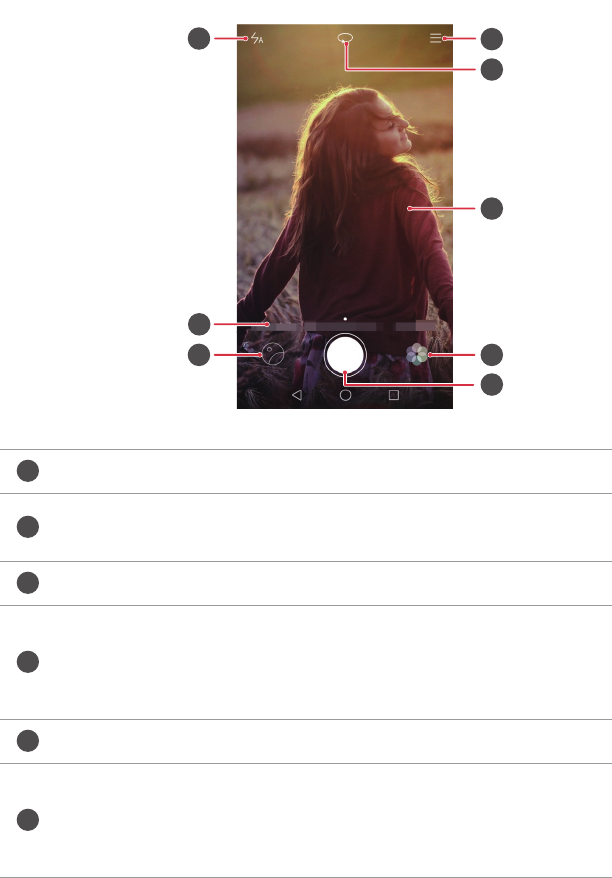
Vaihda salamatilaa.
Siirry tavallisten kuvaustilojen välillä pyyhkäisemällä vasemmalle
tai oikealle.
Katsele kuvattuja valokuvia ja videoita.
•
Ota valokuva koskettamalla.
•
Ota kuvasarja koskettamalla ja pitämällä pohjassa. Lopeta
valokuvien ottaminen vapauttamalla sormesi.
Lisää suodatustehosteita.
•
Voit tarkentaa kameran haluamaasi kohteeseen koskettamalla
sitä näytössä.
•
Lähennä levittämällä kahta sormea tai loitonna nipistämällä.
1
2
3
4
5
6
Kamera ja galleria
46
Valokuvan ottaminen
1
Kosketa aloitusnäytössä
Kamera
.
2
Rajaa näkymä, jonka haluat kuvata. Anna kameran tarkentaa automaattisesti tai
tarkenna kohteeseen koskettamalla näyttöä.
Jos tarkennusruutu muuttuu punaiseksi, kamera ei onnistu tarkentamaan.
3
Kosketa .
Jos
GPS-merkintä
-kytkin oli käytössä valokuvaa otettaessa, valokuva voidaan nähdä
Galleria
-sovelluksessa kodassa
Kartta
.
Kameran käynnistäminen galleriasta
1
Kosketa aloitusnäytössä
Galleria
.
2
Pyyhkäisen kohdassa
Valokuvat
alaspäin albumeista avataksesi etsimen puolen näytön
tilassa ja laukaise kamera pyyhkäisemällä uudelleen alaspäin.
Kaikki kameran ominaisuudet eivät ole käytettävissä puolen näytön tilassa.
3
Ota valokuva koskettamalla .
4
Palaa galleriaan koskettamalla
Palaa
.
Kuvaustilat
Puhelimesi ei välttämättä kata kaikkia kuvaustiloja.
•
Kaunista
: Säädä kauneustasoa ja käytä kasvoparannuksia vetämällä liukusäädintä.
•
Panoraama
: Ota tässä tilassa leveämpiä kuvia.
•
Superyö
: Puhelin säätää automaattisesti ISO-arvon ja valotusajan ympäristön
kirkkauden mukaan saadakseen parempia yökuvia.
Vaihda takakamerasta etukameraan tai päinvastoin.
Näytä lisävalinnat.
7
8
Kamera ja galleria
47
•
HDR
: Ehosta riittämättömässä tai liiallisessa valaistuksessa otettua valokuvaa.
•
Tarkenna kaikki
: Voit säätää tässä tilassa otettujen valokuvien tarkennuskohtaa
myöhemmin.
•
Paras valokuva
: Puhelin ottaa useita kuvia nopeassa tahdissa ja valitsee
automaattisesti niistä parhaan.
•
Vesileima
: Lisää valokuviin vesileimoja.
•
Ääniviesti
: Voit tallentaa lyhyen äänileikkeen otettuasi valokuvan.
•
Äänen ohjaus
: Kosketa ja ota tämä tila käyttöön kohdasta
Asetukset
. Voit antaa
puhekomentoja ja saada kameran ottamaan valokuvia puolestasi.
•
Ajastin
: Kosketa ja ota tämä tila käyttöön kohdasta
Asetukset
asettaaksesi
kellolaskurin valokuvan ottamiselle.
•
Kuvaa koskettamalla
: Kosketa ja ota tämä tila käyttöön kohdasta
Asetukset
. Ota
valokuva koskettamalla näyttöä.
•
Kuvaa hymyjä
: Kosketa ja ota tämä tila käyttöön kohdasta
Asetukset
. Kamera
ottaa valokuvan automaattisesti tunnistaessaan hymyn.
•
Kohteen seuranta
: Kosketa ja ota tämä tila käyttöön kohdasta
Asetukset
. Kosketa
kohdetta näytössä. Kamera seuraa tätä kohdetta ja pysyy tarkennettuna siihen.
•
Ultravalokuva
: Kosketa ja ota tämä tila käyttöön kohdasta
Asetukset
. Kun näyttö
on sammuksissa tai lukittu, kehystä kuvattava kohde ja ota valokuva painamalla
äänenvoimakkuus alas -painiketta kahdesti.
Panoraamavalokuvan ottaminen
1
Kosketa aloitusnäytössä
Kamera
.
2
Siirry panoraamakuvaustilaan koskettamalla >
Panoraama
.
3
Aloita kuvaaminen koskettamalla .
4
Noudata näytön ohjeita ja liikuta puhelinta hitaasti ottaaksesi useita kuvia.
5
Lopeta kuvaaminen koskettamalla . Kamera yhdistää valokuvat automaattisesti
yhdeksi panoraamavalokuvaksi.
Kamera ja galleria
48
Paras valokuva -tilan käyttäminen
1
Kosketa aloitusnäytössä
Kamera
.
2
Vaihda paras valokuva -tilaan koskettamalla >
Paras valokuva
.
3
Aloita kuvaaminen koskettamalla . Puhelin ottaa useita valokuvia peräjälkeen ja
valitsee automaattisesti niistä parhaan.
4
Kosketa .
Voit myös valita muita valokuvia. Puhelin tallentaa valitut valokuvat automaattisesti ja
poistaa muut valokuvat.
Vesileimojen lisääminen valokuviin
1
Kosketa aloitusnäytössä
Kamera
.
2
Vaihda vesileimatilaan koskettamalla >
Vesileima
.
3
Pyyhkäise vasemmalle tai oikealle ja valitse haluamasi vesileima.
4
Säädä vesileiman sijaintia vetämällä sitä.
5
Kosketa .
Valokuvan ottaminen ääniohjausta käyttämällä
1
Kosketa aloitusnäytössä
Kamera
.
2
Kosketa > >
Äänen ohjaus
.
3
Vaihda ääniohjaustilaan koskettamalla
Äänen ohjaus
. Tämän jälkeen voit suorittaa
seuraavat toiminnot:
•
Saa puhelin ottamaan valokuvan, kun annat puhekomennon.
•
Saa puhelin ottamaan valokuvan, kun ympäristön melu saavuttaa tietyn
desibelitason.
4
Rajaa näkymä, jonka haluat kuvata. Puhelin ottaa automaattisesi valokuvan, kun annat
puhekomennon tai kun ympäristön melu saavuttaa tietyn desibelitason.
Kamera ja galleria
49
Kohteen seurantatila
1
Kosketa aloitusnäytössä
Kamera
.
2
Kosketa > .
3
Ota kohteen seurantatila käyttöön koskettamalla
Kohteen seuranta
.
4
Kosketa kohdetta näytössä. Kamera seuraa tätä kohdetta ja pysyy tarkennettuna siihen
kuvatessasi.
Kohteen seurantatilaa ja hymykuvausta ei voi käyttää samanaikaisesti.
Tarkenna kaikki -tila
1
Kosketa aloitusnäytössä
Kamera
.
2
Vaihda tarkenna kaikki -tilaan koskettamalla >
Tarkenna kaikki
.
3
Ota valokuva koskettamalla .
4
Siirry galleriaan ja valitse tarkenna kaikki -tilassa otettu valokuva.
ilmoittaa, että valokuva on otettu tarkenna kaikki -tilassa.
5
Siirry tarkenna kaikki -tilan muokkaustilaan koskettamalla .
6
Kosketa kuvasta toista aluette, johon haluat tarkentaa.
7
Kosketa .
Videon kuvaaminen
1
Kosketa aloitusnäytössä
Kamera
.
2
Pyyhkäise vasemmalle tai oikealle ja valitse
Video
.
3
Kosketa aloittaaksesi tallennuksen.
4
Kosketa kuvauksen aikana kohdetta tai näytön kohtaa tarkentaaksesi siihen. Keskeytä
tallennus koskettamalla ja jatka sitä koskettamalla .
5
Lopeta tallennus koskettamalla .
Kamera ja galleria
50
Tallennuksen aikana voit koskettaa ottaaksesi valokuvan.
Videokuvaustilat
Puhelimesi ei välttämättä kata kaikkia kuvaustiloja.
Kosketa videokuvausnäytössä > valitaksesi videokuvaustilan.
•
Kauneustila
: Automaattinen kasvojen ehostus tallennuksen aikana.
•
Kohteen seuranta
: Kosketa kohdetta näytössä. Kamera seuraa tätä kohdetta ja pysyy
tarkennettuna siihen kuvatessasi videota.
•
Kuvanvakain
: Minimoi kameran tärinä tallennuksen aikana.
Kameran asetukset
Kosketa kuvausnäytössä > määrittääksesi seuraavat asetukset:
•
Tarkkuus
: Määritä kameran tarkkuus. Voit muuttaa tarkkuutta koskettamalla
videokuvausnäytössä > >
Tarkkuus
.
•
GPS-merkintä
: Näytä paikka, jossa valokuva tai video kuvattiin.
•
Ensisijainen tallennuspaikka
: Aseta valokuvien ja videoiden tallennuksen oletussijainti.
•
Täydellinen selfie
: Ota tämä toiminto käyttöön
Kaunista
-tilassa käyttääksesi
automaattista kasvojentunnistusta ja mukauttaaksesi muotokuvan ehostusta.
•
ISO
: Määritä valokuvan ISO. ISO-arvon lisääminen saattaa vähentää valon puutteen tai
liikkeen aiheuttamaa sumeutta.
•
Valkotasapaino
: Säädä valokuvan valkotasapainoa. Säädä valkotasapainoa ympäristön
kirkkauden mukaan.
•
Kuvan säätö
: Säädä valotuksen korjausta, kylläisyyttä, kontrastia ja kirkkautta.
Kamera ja galleria
51
Galleria
Valokuvien katseleminen
1
Kosketa aloitusnäytössä
Galleria
.
2
Tämän jälkeen voit tehdä seuraavat toimet:
•
Valitse
Valokuvat
-palkki ja näytä valokuvat aikajanalla.
•
Valitse
Valokuvat
-välilehti, valitse
Kartta
ja näytä valokuvat ryhmiteltynä sijainnin
mukaan.
•
Valitse
Albumit
-välilehti ja näytä valokuvat ryhmiteltynä albumin mukaan.
Diaesityksen toistaminen
1
Kosketa aloitusnäytössä
Galleria
.
2
Kosketa
Valokuvat
-kohdassa >
Diaesitys
.
3
Pysäytä diaesitys koskettamalla näyttöä.
Valokuvan muokkaaminen
Voit säätää valokuvan kirkkautta, kylläisyyttä, kokoa yms. Voit myös ehostaa muotokuvia
kasvojen ehostustoiminnolla eri tavoilla.
1
Kosketa aloitusnäytössä
Galleria
.
2
Valitse muokattava valokuva tiedostot ja kosketa .
3
Tämän jälkeen voit tehdä seuraavat toimet:
•
Kosketa kiertääksesi valokuvaa.
•
Kosketa rajataksesi valokuvan.
•
Kosketa valitaksesi suodattimen.
•
Kosketa säätääksesi kylläisyyttä, värin jne.
•
Kosketa lisätäksesi kasvoihin valkaisua, pehmennystä tai muita
kauneustehosteita.
Kamera ja galleria
52
•
Kosketa lisätäksesi valokuvaan mosaiikkitehosteen.
•
Kosketa lisätäksesi valokuvaan vesileiman.
•
Kosketa lisätäksesi valokuvaan nimen.
Valokuvien piilottaminen
1
Kosketa aloitusnäytössä
Galleria
.
2
Kosketa
Albumit
-kohdassa >
Piilota albumit
.
3
Piilota valokuvat koskettamalla albumin vieressä olevaa kytkintä.
Kaikkia puhelimen sisäisessä muistissa olevia paikallisia albumeita ei voi piilottaa.
Valokuvan poistaminen
1
Kosketa aloitusnäytössä
Galleria
.
2
Valitse poistattava valokuva ja kosketa >
Poista
.
Valokuvien ja videoiden jakaminen
Voit jakaa valokuvia ja videota eri tavoilla.
1
Kosketa aloitusnäytössä
Galleria
.
2
Valitse valokuva tai video, jonka haluat jakaa.
3
Kosketa , valitse jakamistapa ja jaa valokuva tai video näytön ohjeiden mukaisesti.
Valokuvan asettaminen taustakuvaksi
1
Kosketa aloitusnäytössä
Galleria
.
2
Valitse valokuva, jota haluat käyttää taustakuvana.
3
Kosketa >
Aseta
ja aseta valokuva taustakuvaksi näytön ohjeiden mukaisesti.
Näyttökuvan ottaminen
Ota näyttökuva painamalla virta- ja äänenvoimakkuus alas -painikkeet alas
samanaikaisesti. Avaa ilmoituspaneeli ja jaa näyttökuva muiden kanssa koskettamalla
Kamera ja galleria
53
. Näyttökuvat tallennetaan oletusarvoisesti
Galleria
-sovelluksen
Kuvakaappaukset
-
kansioon.
Voit myös pyyhkäistä alaspäin tilariviltä avataksesi ilmoituspaneelin ja koskettaa
kohdassa
Pikavalikot
.
QR-koodin skannaamminen
QR-koodin skannaaminen gallerialla
1
Kosketa aloitusnäytössä
Galleria
.
2
Valitse QR-koodin valokuva.
3
Kosketa valokuvaa. Galleria skannaa QR-koodin automaattisesti.
4
Kosketa QR-koodin linkkiä nähdäksesi koodin tiedot.
QR-koodin skannaaminen kameralla
1
Kosketa aloitusnäytössä
Kamera
.
2
Kehystä QR-koodi kamerassa. Kamera skannaa QR-koodin automaattisesti.
3
Kosketa QR-koodin linkkiä nähdäksesi koodin tiedot.

54
Musiikki ja videot
Kappaleiden lisääminen
Ennen kuin voit kuunnella omaa musiikkia, sinun tulee kopioida kappaleet puhelimeen.
Voit lisätä musiikkikappaleita puhelimeen seuraavilla tavoilla:
•
kopioimalla kappaleita tietokoneesta USB-kaapelin kautta
•
lataamalla kappaleita Internetistä.
•
kopioimalla kappaleet Bluetoothilla Katso lisätietoja kohdasta Tiedoston
vastaanottaminen Bluetoothilla.
•
kopioimalla kappaleita muista laitteista Wi-Fi Direct -yhteyden kautta. Katso lisätietoja
kohdasta Tiedoston vastaanottaminen Wi-Fi Direct -toiminnolla.
Musiikin kuunteleminen
1
Kosketa aloitusnäytössä
Musiikki
.
2
Valitse luokka.
3
Kosketa kappaletta, jonka haluat soittaa.
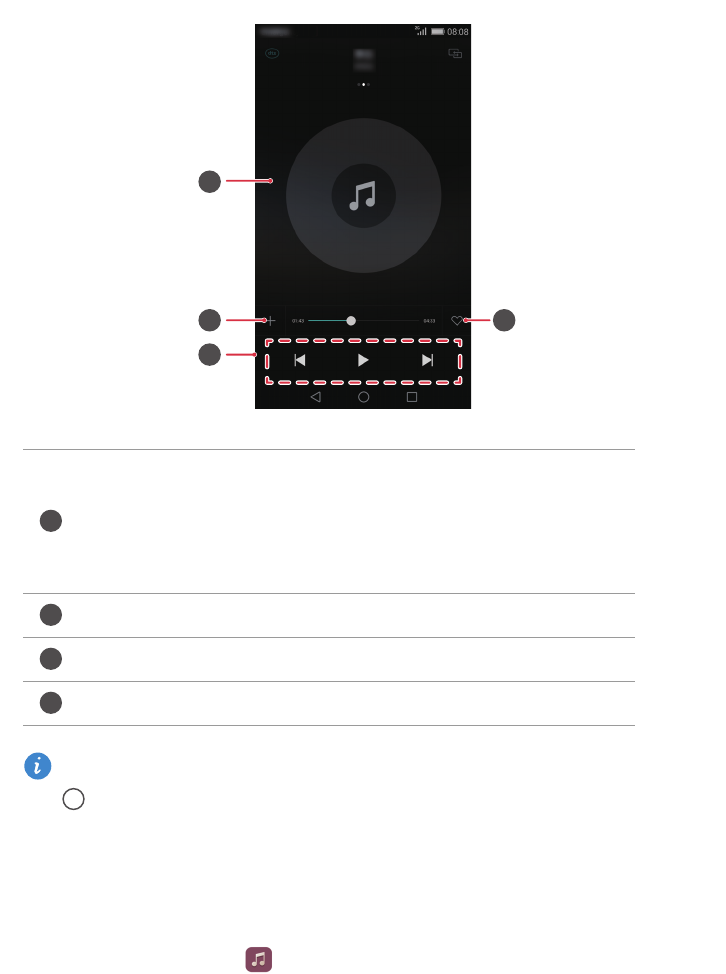
Siirry päätoistoliittymään koskettamalla toistettavaa kappaletta.
Musiikki ja videot
55
Kun kappale soi, poistu soittolistanäytöstä keskeyttämättä kappaletta koskettamalla
Home
. Voit palata musiikin toistonäyttöön avaamalla ilmoituspaneelin ja
koskettamalla soivaa kappaletta.
Soittolistan luominen
1
Kosketa aloitusnäytössä
Musiikki
.
2
Kosketa
Soittolistat
>
Uusi soittolista
.
3
Anna soittolistalle nimi ja kosketa
Tallenna
.
•
Voit vaihtaa albumin kansikuvan ja sanoitusten välillä
pyyhkäisemällä vasemmalle tai oikealle.
•
Kosketa tätä säätääksesi äänenvoimakkuutta, avataksesi
pikavalikon ja paljon muuta.
Lisää soiva kappale soittolistalle.
Ohjaa toistoa näillä painikkeilla.
Ohjaa toistoa vetämällä liukusäädintä.
1
2
3
4
1
2
3
4
Musiikki ja videot
56
4
Kosketa näkyviin tulevassa valintaikkunassa
Lisää
.
5
Valitse lisättävät kappaleet ja kosketa .
Soittolistan toistaminen
1
Kosketa aloitusnäytössä
Musiikki
.
2
Kosketa
Soittolistat
.
3
Valitse toistettava soittolista ja kosketa jotain soittolistan kappaleista tai
satunnaistoista kaikki kappaleet.
Soittolistan poistaminen
1
Kosketa aloitusnäytössä
Musiikki
.
2
Kosketa
Soittolistat
.
3
Kosketa poistettavan soittolistan vierestä ja kosketa sitten
Poista
.
Kappaleen asettaminen soittoääneksi
1
Kosketa aloitusnäytössä
Musiikki
.
2
Valitse luokka.
3
Kosketa kappaleluettelonätössä kappaleen vierestä ja kosketa sitten
Aseta
soittoääneksi
.
Musiikki ja videot
57
Videon toistaminen
1
Kosketa aloitusnäytössä
Videot
.
2
Kosketa videota, jonka haluat toistaa.
3
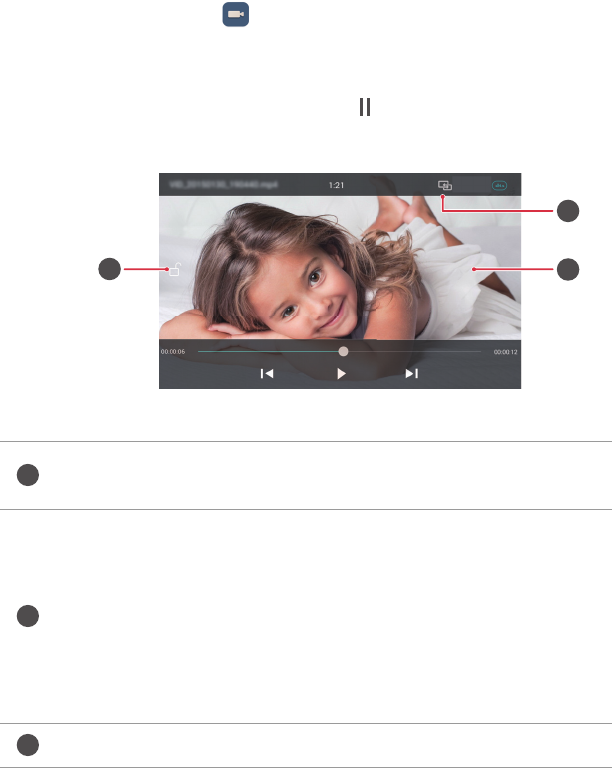
Voit lopettaa videotoiston koskettamalla .
Lukitse näyttö. Kun näyttö on lukittu, kaikki videotoiminnot
poistetaan käytöstä, kunnes näyttö avataan.
•
Pikakelaa videota taakse- tai eteenpäin pyyhkäisemällä
vasemmalle tai oikealle.
•
Säädä näytön kirkkautta pyyhkäisemällä näytön vasenta laitaa
ylös- tai alaspäin.
•
Säädä äänenvoimakkuutta pyyhkäisemällä näytön oikeaa laitaa
ylös- tai alaspäin.
Suoratoista video televisioosi.
2
1
3
1
2
3
58
Verkko ja jakaminen
Mobiilidatayhteyden käyttöönotto
1
Kosketa aloitusnäytössä
Asetukset
ja siirry sitten
Kaikki
-välilehdelle.
2
Kosketa
Langaton ja verkot
-kohdassa
Lisää
.
3
Kosketa
Mobiiliverkko
.
4
Ota puhelimen mobiilidatapalvelu käyttöön koskettamalla
Mobiilidata
-kytkintä.
Kun et tarvitse Internet-yhteyttä, poista mobiilidata käytöstä säästääksesi akkua ja
vähentääksesi mobiilidatakäyttöä.
Wi-Fi-verkko
Yhteyden muodostaminen Wi-Fi-verkkoon
1
Kosketa aloitusnäytössä
Asetukset
.
2
Kosketa
Wi-Fi
.
3
Ota
Wi-Fi
käyttöön. Tämän älkeen puhelin etsii käytettävissä olevia Wi-Fi-verkkoja ja
näyttää ne näytössä.
4
Valitse Wi-Fi-verkko, johon haluat muodostaa yhteyden.
•
Jos verkko on avoin, siihen muodostetaan yhteys suoraan.
•
Jos verkko on salattu, syötä salasana, kun sitä kysytään, ja kosketa
Yhdistä
.
Kytkeytyminen Wi-Fi-verkkoon WPS-toiminnon avulla
WPS (Wi-Fi protected setup) -toiminnolla voit yhdistää puhelimen Wi-Fi-verkkoon
helpommin. Paina WPS-painiketta tai syötä PIN-koodi, kun haluat yhdistää puhelimen
WPS-toimintoa tukevaan Wi-Fi-reitittimeen.
1
Kosketa aloitusnäytössä
Asetukset
.
2
Kosketa
Wi-Fi
.
Verkko ja jakaminen
59
3
Ota
Wi-Fi
käyttöön.
4
Kosketa >
Lisäasetukset
. Tämän jälkeen voit suorittaa seuraavat toiminnot:
•
Kosketa
WPS-yhteys
ja paina Wi-Fi-reitittimen WPS-painiketta.
•
Kosketa
WPS PIN -yhteys
ja syötä reitittimeen puhelimesi tuottama PIN.
Puhelimen mobiilidatayhteyden jakaminen
Wi-Fi-aktiivialue
Puhelimesi voi toimia Wi-Fi-aktiivialueena muille laitteille ja jakaa sen
mobiilidatayhteyden.
1
Kosketa aloitusnäytössä
Asetukset
ja siirry sitten
Kaikki
-välilehdelle.
2
Kosketa
Langaton ja verkot
-kohdassa
Lisää
.
3
Kosketa
Jaettu ja kannettava yhteys
>
Kannettava wifi-yhteyspiste
.
4
Kytke Wi-Fi-aktiivialue päälle.
5
Kosketa
Määritä wifi-yhteyspisteen asetukset
.
6
Määritä Wi-Fi-aktiivialueen nimi, salausmenetelmä ja salasana. Kosketa sitten
Tallenna
.
Suositellaan, että valitset salaustilaksi WPA2 PSK suojauksen parantamiseksi.
USB-yhteydenjakaminen
Voit jakaa puhelimen datayhteyden tietokoneen kanssa USB-kaapelin kautta.
Tietokoneen käyttöjärjestelmästä riippuen, sinua voidaan vaatia asentamaan
puhelinohjaimet tietokoneeseen tai muodostamaan verkkoyhteys, jotta voit käyttää USB-
yhteydenjakamista.
1
Liitä puhelin tietokoneeseen USB-kaapelilla.
2
Kosketa aloitusnäytössä
Asetukset
ja siirry sitten
Kaikki
-välilehdelle.
3
Kosketa
Langaton ja verkot
-kohdassa
Lisää
.
4
Kosketa
Jaettu ja kannettava yhteys
.
Verkko ja jakaminen
60
5
Kosketa
Internetyhteyden jakaminen USB:n kautta
-kytkintä jakaaksesi
mobiilidatayhteytesi.
Puhelimen USB-yhteydenjakamista ei voi käyttää, kun puhelin on USB-
massamuistitilassa.
Bluetooth-yhteydenjakaminen
Voit jakaa puhelimen mobiilidatayhteyden muiden laitteiden kanssa Bluetooth-yhteyden
avulla.
1
Kosketa aloitusnäytössä
Asetukset
ja siirry sitten
Kaikki
-välilehdelle.
2
Kosketa
Langaton ja verkot
-kohdassa
Lisää
.
3
Kosketa
Jaettu ja kannettava yhteys
.
4
Kosketa
Verkon jakaminen Bluetoothin kautta
-kytkintä jakaaksesi
mobiilidatayhteytesi.
Tietojen siirtäminen Bluetooth-yhteyden
avulla
Bluetoothin kytkeminen päälle ja parinmuodostus puhelimen ja
toisen Bluetooth-laitteen välillä
1
Kosketa aloitusnäytössä
Asetukset
.
2
Kosketa
Kaikki
-kohdassa
Bluetooth
.
3
Ota Bluetooth käyttöön koskettamalla
Ota Bluetooth-yhteys käyttöön
-kytkintä.
Puhelin etsii ja näyttää käytettävissä olevat Bluetooth-laitteet automaattisesti.
4
Kosketa laitetta ja muodosta laitepari puhelimen kanssa näytön ohjeiden mukaisesti.
Kun haluat poistaa kahden laitteen pariyhteyden, kosketa yhdistetyn laitteen vieressä
ja kosketa sitten
Poista laitepariyhteys
.

Verkko ja jakaminen
61
Puhelimen nimeäminen uudelleen
Oletuksena puhelimen nimenä näytetään puhelimen malli, kun Bluetooth on päällä. Voit
muuttaa nimen tehdäksesi siitä helpomman tunnistaa.
1
Kosketa aloitusnäytössä
Asetukset
.
2
Kosketa
Kaikki
-kohdassa
Bluetooth
.
3
Kosketa
Laitteen nimi
.
4
Nimeä puhelin uudelleen ja kosketa
Nimeä uudelleen
.
Tiedoston lähettäminen Bluetoothilla
Voit vaihtaa tietoja toisen Bluetooth-laitteen kanssa kytkemällä Bluetooth päälle
molemmissa laitteissa ja varmistamalla, että ne ovat molemmat näkyvissä.
Kosketa ja pidä pohjassa tiedostoa, jonka haluat lähettää, ja kosketa
Jaa
>
Bluetooth
.
Puhelin etsii ja näyttää käytettävissä olevat laitteet automaattisesti. Valitse vastaanottava
laite.
Tiedoston vastaanottaminen Bluetoothilla
Kun puhelin saa tiedostonsiirtopyynnön, näyttöön tulee
Tiedostonsiirto
-valintaruutu.
Aloita tiedoston vastaanottaminen koskettamalla
Hyväksy
. Voit tarkistaa tiedoston
siirron edistymisen avaamalla ilmoituspaneelin ja koskettamalla
Ilmoitukset
.
Vastaanotetut tiedostot tallennetaan oletusarvoisesti
Tiedostot
-sovelluksen
bluetooth
-
kansioon.
Tiedostojen siirtäminen Wi-Fi Directin avulla
Wi-Fi Directillä kaksi laitetta voi muodostaa yhteyden toisiinsa siirtääkseen tietoja ilman
tukiasemaa.
Kahden laitteen kytkeminen Wi-Fi Direct -toiminnolla
Ennen kuin kytket laitteet, varmista että Wi-Fi Direct on käytössä molemmissa
laitteissa.
1
Kosketa aloitusnäytössä
Asetukset
.
2
Kosketa
Kaikki
-kohdassa
Wi-Fi
.
Verkko ja jakaminen
62
3
Ota
Wi-Fi
käyttöön.
4
Ota Wi-Fi Direct käyttöön koskettamalla
Wi-Fi Direct
. Puhelin etsii käytettävissä olevia
laitteita.
5
Valitse laite, johon haluat luoda yhteyden.
Tiedoston lähettäminen Wi-Fi Direct -toiminnolla
Kosketa ja pidä pohjassa tiedostoa, jonka haluat lähettää, ja kosketa
Jaa
>
Wi-Fi Direct
.
Puhelin etsii ja näyttää käytettävissä olevat laitteet automaattisesti. Valitse vastaanottava
laite.
Tiedoston vastaanottaminen Wi-Fi Direct -toiminnolla
Kun Wi-Fi Direct -toiminnolla annetaan tiedoston siirtopyyntö,
Tiedostonsiirto
-
valintaruutu avautuu. Vastaanota tiedosto koskettamalla
Hyväksy
. Voit tarkistaa
tiedoston siirron edistymisen avaamalla ilmoituspaneelin ja koskettamalla
Ilmoitukset
.
Vastaanotetut tiedostot tallennetaan oletusarvoisesti
Wi-Fi Direct
-sovelluksen
Tiedostot
-
kansioon.
Tietojen siirtäminen puhelimen ja
tietokoneen välillä
Yhdistäminen kuvansiirtotilassa
Picture Transfer Protocol (PTP) on kuvansiirtoprotokolla, jolla voidaan siirtää kuvia
puhelimen ja tietokoneen välillä ja siten helpottaa jakamista.
1
Liitä puhelin tietokoneeseen USB-kaapelilla.
2
Avaa ilmoituspaneeli pyyhkäisemällä tilapalkista alaspäin. Aseta
USB yhdistetty
-
asetuksen arvoksi
Kuvat
. Mahdolliset ohjaimet asennetaan automaattisesti
tietokoneeseen.
Kun ohjaimet on asennettu, kaksoisnapsauta uuden aseman kuvaketta tietokoneessa
nähdäksesi puhelimeen tallennetut kuvat.
Verkko ja jakaminen
63
Yhdistäminen mediansiirtotilassa
Media Transfer Protocol (MTP) on tiedonsiirtoprotokolla, jolla voidaan siirtää tiedostoja
puhelimen ja tietokoneen välillä. Ennen kuin käytät MTP:tä, varmista että tietokoneessa
on Windows Media Player 11 tai uudempi.
1
Liitä puhelin tietokoneeseen USB-kaapelilla.
2
Avaa ilmoituspaneeli pyyhkäisemällä tilapalkista alaspäin. Aseta
USB yhdistetty
-
asetuksen arvoksi
Tiedostot
. Mahdolliset ohjaimet asennetaan automaattisesti
tietokoneeseen.
Kun ohjaimet on asennettu, kaksoisnapsauta uuden aseman kuvaketta tietokoneessa
nähdäksesi puhelimeen tallennetut tiedostot. Voit selata puhelimen multimediasisältöä
helposti Windows Media Playerillä.
Yhdistäminen USB-muistitikkutilassa
Jos puhelimessa on microSD, voit käyttää puhelinta USB-muistitikkuna ja siirtää
tiedostoja microSD-kortin ja tietokoneen välillä.
1
Liitä puhelin tietokoneeseen USB-kaapelilla.
2
Avaa ilmoituspaneeli pyyhkäisemällä tilapalkista alaspäin. Aseta
USB yhdistetty
-
asetuksen arvoksi
USB-asema
. Mahdolliset ohjaimet asennetaan automaattisesti
tietokoneeseen.
Kun ohjaimet on asennettu, tietokone tunnistaa puhelimen USB-muistitikuksi.
Kaksoisnapsauta uutta aseman kuvaketta tietokoneessa nähdäksesi puhelimen microSD-
kortilla olevat tiedostot.
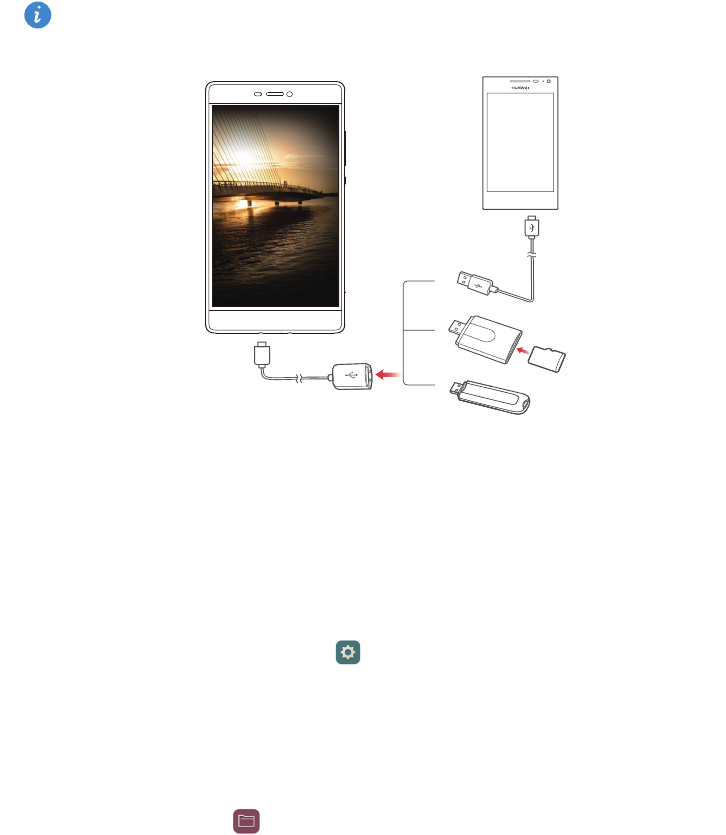
Verkko ja jakaminen
64
Tietojen siirtäminen puhelimen ja USB-
tallennusvälineen välillä
Voit kytkeä puhelimen suoraan USB-tallennusvälineeseen USB OTG -kaapelilla. Sillä voit
siirtää tietoja ilman tietokonetta. Yhteensopiviin USB-tallennusvälineisiin kuuluvat USB-
muistitikut, kortinlukijat ja puhelimet, joissa on microSD-kortti.
Käytä vain Huawein sertifioimia USB OTG -kaapeleita. Voit hankkia kaapelin laitteen
myyjältä.
Kun yhdistät laitteen toiseen puhelimeen, varmista että siinä on microSD-kortti. Suorita
sitten seuraavat vaiheet:
1
Kytke puhelimet USB OTG -kaapelilla ja USB-kaapelilla.
2
Aseta toisen puhelimen USB-yhteysmenetelmäksi
USB-asema
.
3
Kosketa puhelimesi aloitusnäytössä
Asetukset
.
4
Kosketa
Kaikki
-kohdassa
Tallennustila
>
Oma USB-tallennustila
.
5
Kosketa
Ota USB-tila käyttöön
. Kun yhdistät laitteet ensimmäistä kertaa, puhelin
asentaa USB-tallennusvälineen automaattisesti.
6
Kosketa puhelimessasi >
Paikalliset
>
USB
lukeaksesi tietoja toisen puhelimen
microSD-kortilta.
USB OTG-kaapelilla
USB-kaapelilla
Verkko ja jakaminen
65
Kun siirto on valmis, kosketa puhelimessa
Asetukset
>
Tallennustila
>
Oma USB-
tallennustila
>
Poista USB-tila käytöstä
ja irrota USB OTG -kaapeli ja USB-kaapeli.
Jotta voit lukea tietoa toisesta USB-tallennusvälineestä, kuten USB-muistitikulta tai
kortinlukijasta, yhdistä laitteet USB OTG -kaapelilla ja kosketa puhelimessa >
Paikalliset
>
USB
.
Tämä ominaisuus on käytettävissä ainoastaan puhelimissa, jotka tukevat USB OTG -
kaapeleita.
Moninäyttö
Voit push-siirtää valokuvia, videoita ja pelejä puhelimelta suureen näyttöön, kuten
televisioon, nähdäksesi ne paremmin ja jakaaksesi ne perheesi ja ystäviesi kanssa.
Jos televisio tukee HDMI:tä, voit hankkia Android TV Boxin tai vastaavan langattoman
laitteen käyttääksesi tätä ominaisuutta.
Avaa ilmoituspaneeli. Kosketa
Pikavalikot
-kohdassa , valitse vastaanottava laite ja
käynnistä moninäyttö.
Lisätietoja puhelimen yhdistämisestä Android TV Boxiin on Android TV Boxin
käyttöoppaassa.
66
Sovellukset
Sovellusten hallinta
Sovellusten lataaminen
Sovelluksia voidaan ladata eri kanavista, kuten seuraavista:
•
Puhelimen sovelluskauppa.
•
Internet-sivustot puhelimen selaimella.
•
Internet-sivut tietokoneella.
•
Kolmannen osapuolen sovellusten latausohjelmat tietokoneella.
Sovelluksen asentaminen
1
Kosketa aloitusnäytössä
Tiedostot
.
2
Kosketa
Luokat
-kohdassa
Sovellus
>
Sovellukset
.
3
Kosketa
Sovellukset
-luettelossa sovellusta, jonka haluat asentaa, ja noudata näyttöön
tulevia ohjeita.
Asennuksen aikana näkyviin saattaa tulla viesti
Asennus estetty
. Lue viesti
huolellisesti läpi. Jos haluat jatkaa asennusta, salli tuntemattomasta lähteestä
saadun sovelluksen asennus noudattamalla näytön ohjaita.
Sovelluksen jakaminen
1
Kosketa ja pidä alhaalla kotinäytössä sovellusta, jonka haluat jakaa, kunnes näytön
yläosassa näkyy .
2
Vedä sovellus kohtaan .
3
Valitse jakamistapa ja jaa sovellus näytön ohjeiden mukaisesti.
Joitain valmiiksi asennettuja sovelluksia ei voi jakaa.
Sovellukset
67
Sovelluksen poistaminen
1
Kosketa ja pidä aloitusnäytössä sovellusta, jonka haluat poistaa, kunnes näytön
yläosassa näkyy .
2
Vedä kuvake kohtaan ja poista sovellus noudattamalla näyttöön tulevia ohjeita.
Joitain valmiiksi asennettuja sovelluksia ei voi poistaa.
Varmuuskopiointi
Tietojen varmuuskopioiminen paikalliseen tallennuspaikkaan
1
Kosketa aloitusnäytössä
Työkalut
>
Varmuuskopiointi
.
2
Kosketa
Uusi varmuuskopio
.
Joissain puhelinmalleissa varmuuskopiointitiedostot voidaan salata ja suojata
salasanalla. Sinun on annettava salasana päästäksesi käyttämään salattuja
varmuuskopiotiedostoja.
3
Valitse varmuuskopioitavat tiedot ja suorita varmuuskopiointi näytön ohjaiden
mukaisesti.
Varmuuskopioidut tiedot tallennetaan oletusarvoisesti
Tiedostot
-sovelluksen
HuaweiBackup
-kansioon.
Joissain puhelinmalleissa varmuuskopiointi saattaa poiketa näistä ohjeista
varmuuskopiointisovelluksen versiosta riippuen.
Tietojen varmuuskopiointi USB-tallennusvälineeseen
Liitä USB-tallennuslaite puhelimeen USB OTG -kaapelilla. Varmista, että puhelin tunnistaa
laitteen.
1
Kosketa aloitusnäytössä
Työkalut
>
Varmuuskopiointi
.
2
Kosketa >
Varmuuskopioi kohteeseen USB-muistiin
.
3
Kosketa
Uusi varmuuskopio
.
Joissain puhelinmalleissa varmuuskopiointitiedostot voidaan salata ja suojata
salasanalla. Sinun on annettava salasana päästäksesi käyttämään salattuja
Sovellukset
68
varmuuskopiotiedostoja.
4
Valitse varmuuskopioitavat tiedot ja suorita varmuuskopiointi näytön ohjaiden
mukaisesti.
Tämä ominaisuus on käytettävissä ainoastaan puhelimissa, jotka tukevat USB OTG -
kaapeleita. Tarkemmat ohjeet puhelimen kytkemisestä USB-tallennuslaitteeseen on
kohdassa Tietojen siirtäminen puhelimen ja USB-tallennusvälineen välillä.
Tietojen palauttaminen paikallisesta tallennuspaikasta
1
Kosketa aloitusnäytössä
Työkalut
>
Varmuuskopiointi
.
2
Valitse palautettavat tiedot.
Voit löytää palautettavat tiedot tiedostonimeen sisältyvän varmuuskopiointiajan
avulla.
3
Jos varmuuskopiointitiedosto on salattu, anna salasana näytön ohjeiden mukaisesti ja
kosketa
OK
.
4
Valitse palautettavat tiedot ja kosketa
Palauta
.
Tietojen palauttaminen USB-tallennvälineeltä
Liitä USB-tallennväline puhelimeen USB OTG -kaapelilla. Varmista, että puhelin tunnistaa
laitteen.
1
Kosketa aloitusnäytössä
Työkalut
>
Varmuuskopiointi
.
2
Kosketa >
Varmuuskopioi kohteeseen USB-muistiin
.
3
Valitse palautettavat tiedot.
Voit löytää palautettavat tiedot tiedostonimeen sisältyvän varmuuskopiointiajan
avulla.
4
Jos varmuuskopiointitiedosto on salattu, anna salasana näytön ohjeiden mukaisesti ja
kosketa
OK
.
5
Valitse palautettavat tiedot ja kosketa
Palauta
.
Tämä ominaisuus on käytettävissä ainoastaan puhelimissa, jotka tukevat USB OTG -
kaapeleita. Tarkemmat ohjeet puhelimen kytkemisestä USB-tallennusvälineeseen on
Sovellukset
69
kohdassa Tietojen siirtäminen puhelimen ja USB-tallennusvälineen välillä.
Puhelimenhallinta
Puhelimenhallinta on Huawein ainutlaatuinen järjestelmänhallintasovellus, jonka avulla
voit suojata ja hallita puhelintasi paremmin. Puhelimenhallinnalla voit suorittaa
seuraavat:
•
Etsi ongelmia ja puhdista järjestelmä roskista optimoidaksesi järjestelmän.
•
Ota käyttöön virransäästötilan puhelimen valmiusajan maksimoimiseksi.
•
Estä ei-toivotut puhelut, viestit ja ilmoitukset.
Puhelimenhallinnan käytettävyys ja sen tarjoamat palvelut riippuvat maasta/alueesta
ja operaattorista.
Järjestelmän optimointi
Etsi ongelmat ja optimoi järjestelmä pitääksesi puhelimen hyvässä toimintakunnossa.
Kosketa aloitusnäytössä
Puhelimen hallinta
. Tämän jälkeen voit suorittaa seuraavat
toiminnot:
•
Kosketa
Skannaa
tai
Skannaa koskett.
. Voit näyttää puhelimen toimintatilan, tyhjentää
roskakorin, optimoida järjestelmän ja eliminoida turvallisuusuhat.
•
Kosketa
Puhelimen kiihdytin
näyttääksesi käynnissä olevat sovellukset ja sulkeaksesi
tarpeettomat sovellukset.
•
Kosketa
Muistin puhdistaja
skannataksesi välimuistin, tyhjentääksesi roskakorin ja
poistaaksesi harvoin käytetyt sovellukset, asennuspaketit ja roskat.
Virransäästö
1
Kosketa aloitusnäytössä
Puhelimen hallinta
.
2
Kosketa
Virransäästö
tarkistaaksesi puhelimen virrankulutus ja pidentääksesi
puhelimen valmiusaikaa. Voit vaihtaa virransäästötilaa tarpeen mukaan.
Häirinnänestosuodatin
Kosketa aloitusnäytössä
Puhelimen hallinta
. Tämän jälkeen voit suorittaa seuraavat
toiminnot:
Sovellukset
70
•
Kosketa
Häirinnänesto
määrittääksesi musta lista estämään ei-toivottuja viestejä ja
puheluita.
•
Kosketa
Ilmoituskeskus
estämään ei-toivotut push-ilmoitukset tietyiltä sovelluksilta.
•
Ota
Ei saa häiritä
käyttöön. Puhelin soi vain, kun saat puhelun sallitulta yhteystiedolta.
Muiden puheluiden, viestien ja ilmoitusten soittoäänet ja värinät poistetaan käytöstä.
Tietoturva ja yksityisyys
Kosketa aloitusnäytössä
Puhelimen hallinta
. Tämän jälkeen voit suorittaa seuraavat
toiminnot:
•
Kosketa
Sovelluksen lukitus
ottaaksesi sovelluslukituksen käyttöön ja määritä
lukittujen sovellusten käytön edellyttämä salasana.
Tiedonkäytön hallinta
1
Kosketa aloitusnäytössä
Puhelimen hallinta
.
2
Määritä datarajat ja varoitukset ja näytä datakäyttötiedot koskettamalla
Liikenteen
hallinta
.
Kalenteri
Kalenteri auttaa hallinnoimaan päivittäistä elämääsi ja työtäsi. Voit esimerkiksi
suunnitella päivän aikataulun etukäteen ja näyttää julkisten pyhäpäivien tiedot. Jos olet
tallentanut yhteystietojen syntymäpäivät, kalenteri luo automaattisesti muistutukset
syntymäpäivistä.
Tapahtuman luominen
1
Kosketa aloitusnäytössä
Kalenteri
.
2
Kosketa .
3
Anna tapahtuman tiedot, kuten tapahtuman nimi, alku- ja loppuaika, sijainti ja
toistotiheys.
4
Kosketa .

Sovellukset
71
Kalenterin esittäminen
1
Kosketa aloitusnäytössä
Kalenteri
.
2
Kalenteri
-näytössä voit tehdä seuraavat toimet:
•
Valitse
Kuukausi
,
Viikko
ja
Päivä
vaihtaaksesi kuukausi-, viikko- ja päivänäkymän
välillä.
•
Kun olet kuukausi-, viikko- tai päivänäkymässä, pyyhkäise vasemmalle tai oikealle
vaihtaaksesi näytettyä kuukautta, viikkoa tai päivää.
Kansainvälisten pyhäpäivien näyttäminen
1
Kosketa aloitusnäytössä
Kalenteri
.
2
Kosketa >
Tilaa
.
3
Kosketa
Lisää
>
Yleiset vapaapäivät
.
4
Kosketa sen maan vieressä olevaa kytkintä, jonka pyhäpäivät haluat näyttää. Puhelin
siirtyy automaattisesti Internetiin ja lataa maan pyhäpäivien tiedot.
Vaihtoehtoisten kalenterien määrittäminen
1
Kosketa aloitusnäytössä
Kalenteri
.
2
Kosketa >
Tilaa
.
3
Kosketa
Lisää
>
Paikallinen kalenteri
.
4
Valitse vaihtoehtoinen kalenteri. Puhelin lataa automaattisesti kalenterin tiedot.
Kalenterien synkronointi
1
Kosketa aloitusnäytössä
Kalenteri
.
2
Kosketa >
Näytettävät kalenterit
.
3
Valitse tili, jonka kalenteria haluat tarkastella.
4
Kosketa >
Synkronoitavat kalenterit
.
5
Valitse tili ja synkronoi sen kalenteri.
Sovellukset
72
Kello
Hälytys
1
Kosketa aloitusnäytössä
Kello
.
2
Kohdassa
Hälytys
voit tehdä seuraavat toimet:
•
Lisää hälytys: Kosketa ja aseta hälytyksen aika, soittoääni, toistot ja muut
asetukset. Kosketa ottaaksesi asetukset käyttöön.
•
Ota hälytys käyttöön tai poista se käytöstä: Ota hälytys käyttöön tai poista se
käytöstä koskettamalla sen vieressä olevaa kytkintä.
•
Määritä hälytysasetukset: Kosketa määrittääksesti siirron keston, hiljaisen tilan
asetukset ja sen, mitä äänenvoimakkuuspainikkeet tekevät, kun hälytys käynnistyy.
•
Poista hälytys: Kosketa ja pidä pohjassa poistettavaa hälytystä ja kosketa sitten .
Maailmankello
1
Kosketa aloitusnäytössä
Kello
.
2
Kohdassa
Kellot
voit tehdä seuraavat toimet:
•
Lisää kaupunki: Kosketa . Anna kaupungin nimi tai valitse kaupunki kaupunkien
luettelosta.
•
Määritä aikavyöhyke: Aseta kotiaikavyöhyke ja järjestelmän päivämäärä ja
kellonaika koskettamalla .
•
Poista kaupunki: Kosketa
Muokkaa kaupunkeja
. Kosketa poistettavan
kaupungin vierestä ja kosketa sitten .
Sovellukset
73
Sekuntikello
1
Kosketa aloitusnäytössä
Kello
.
2
Kosketa
Sekuntik.
ja käynnistä ajastus koskettamalla .
3
Kun ajastus on käynnissä, kosketa laskeaksesi kierrokset.
4
Keskeytä sekuntikello koskettamalla .
Kun sekuntikello on keskeytetty, voit poistaa kaikki sekuntikellon tallenteet
koskettamalla .
Ajastin
1
Kosketa aloitusnäytössä
Kello
.
2
Vedä kohdan
Ajastin
pistettä myötäpäivään pyörää myöten säätääksesi kellolaskurin
ajan.
Touch Aseta ajastimen ääni koskettamalla .
3
Kun olet valmis, käynnistä ajastin koskettamalla .
4
Kun ajastin pysähtyy, puhelin soittaa äänimerkin. Noudata näytön ohjeita ja pyyhkäise
näytön poikki lopettaaksesi äänimerkin.
Kun ajastin on käynnissä, nollaa se koskettamalla .
Sää
Säällä voit tarkistaa sen hetkiset säätiedot ja usean päivän sääennustuksen sijainnillesi ja
monille muille sijainneille kautta maailman.
Kaupungin lisääminen
Lisää haluamiasi kaupunkeja niiden tosiaikaisten säätietojen tarkistamista varten.
1
Kosketa aloitusnäytössä
Työkalut
>
Sää
.
2
Kosketa > ja kirjoita kaupungin nimi. Vastaavat kaupungit luetellaan hakurivin
alla.
Sovellukset
74
3
Valitse kaupunki, jonka haluat lisätä.
Säätietojen tarkistaminen
1
Kosketa aloitusnäytössä
Työkalut
>
Sää
.
2
Siirry haluamaasi kaupunkiin nähdäksesi paikalliset säätiedot pyyhkäisemällä
vasemmalle tai oikealle.
3
Kosketa nähdäksesi yksityiskohtaisemmat säätiedot.
Kaupunkien poistaminen
1
Kosketa aloitusnäytössä
Työkalut
>
Sää
.
2
Kosketa ja sitten kosketa ja pidä pohjassa poistettavaa kaupunkia. Valitse .
3
Kosketa .
Sään päivittäminen
1
Kosketa aloitusnäytössä
Työkalut
>
Sää
.
2
Etsi kaupunki, jonka säätiedot haluat päivittää, pyyhkäisemällä vasemmalle tai
oikealle.
3
Voit päivittää sään manuaalisesti pyyhkäisemällä alaspäin näytön ylälaidasta.
Voit myös määrittää sään päivittymään automaattisesti. Kosketa > . Ota
Automaattinen päivitys
-kytkin käyttöön ja määritä
Päivitysväli
. Puhelimesi päivittää
säätiedot määritetyin väliajoin.
FM-radio
Kytke puhelimeen ensin kuulokkeet, sillä FM-radio käyttää sitä antennina.
Asemien haku
1
Kosketa aloitusnäytössä
Työkalut
>
FM-radio
.
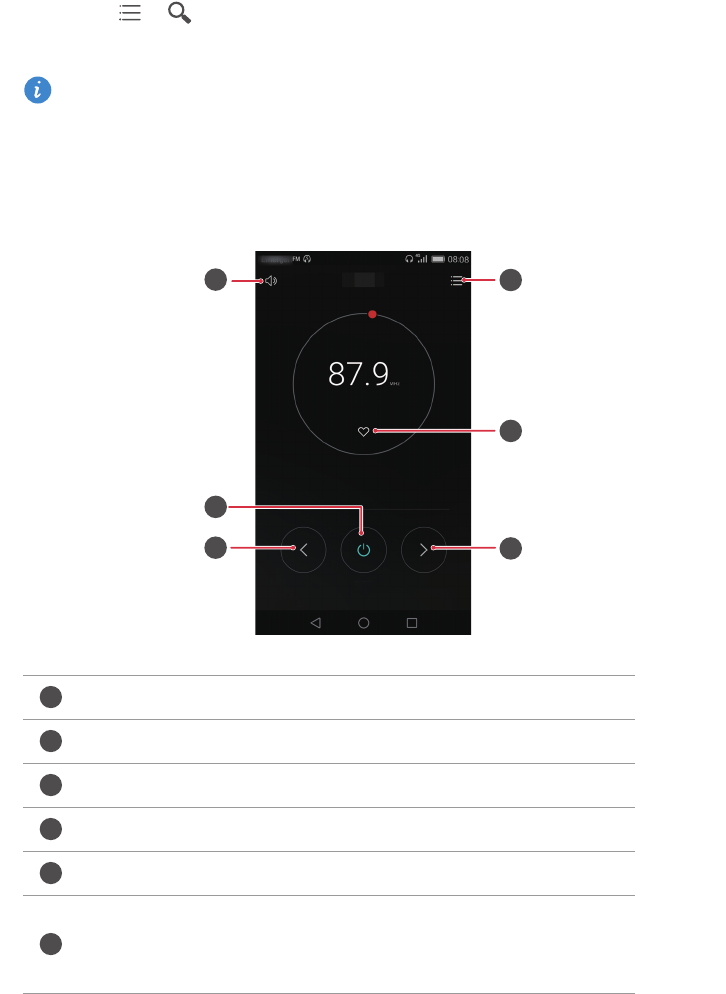
Sovellukset
75
2
Kosketa > . FM-radio hakee asemia automaattisesti ja tallentaa löytämänsä
asemat.
Puhelin hakee ja tallentaa asemat automaattisesti, kun käynnistät FM-radion
ensimmäistä kertaa.
FM-radion kuunteleminen
Kosketa aloitusnäytössä
Työkalut
>
FM-radio
.
Kytke kaiutin päälle tai pois.
Kytke FM-radio päälle tai pois.
Palaa edelliselle asemalle.
Siirry seuraavalle asemalle.
Lisää nykyinen asema suosikkeihin.
Siirry asetuksiin: näytä ja hae asemaluetteloa, näytä
suosikkiasemat ja määritä ajastin, joka sammuttaa FM-radion
automaattisesti.
1
2
4
5
3
6
1
2
3
4
5
6

76
Puhelimen asetukset
Paikkapalvelujen ottaminen käyttöön
Varmista, että olet ottanut paikkapalvelut käyttöön, ennen kuin käytät karttaa tai
navigointisovellusta.
1
Kosketa aloitusnäytössä
Asetukset
.
2
Kosketa
Kaikki
-kohdassa
Sijainnin käyttöoikeus
.
3
Ota puhelimen paikkapalvelut käyttöön koskettamalla
Käytä sijaintitietoja
.
4
Kosketa
Sijaintitila
. Tämän jälkeen voit suorittaa seuraavat toiminnot:
•
Kosketa
Suuri tarkkuus
, kun haluat paikantaa sijaintisi käyttämällä GPS:ää tai Wi-Fi-
tai mobiiliverkkoa.
•
Kosketa
Akunsäästö
, kun haluat paikantaa sijaintisi käyttämällä Wi-Fi- tai
mobiiliverkkoa.
•
Kosketa,
Vain laite
, kun haluat paikantaa sijaintisi käyttämällä GPS:ää.
Ääniasetusten muuttaminen
1
Kosketa aloitusnäytössä
Asetukset
.
2
Kosketa
Kaikki
-kohdassa
Ääni
.
3
Ääni
-näytössä voit tehdä seuraavat toimet:
•
Kosketa
Äänenvoimakkuus
ja säädä musiikin, soittoäänten, ilmoitusäänten,
hälytysten, puheluiden yms. äänenvoimakkuutta vetämällä liukusäätimiä.
•
Ota hiljainen tila käyttöön tai poista se käytöstä koskettamalla
Äänetön tila
•
Ota värinä käyttöön tai poista se käytöstä puhelimen ollessa hiljaisessa tilassa
koskettamalla
Värinä äänettömässä tilassa
.
•
Valitse soittoääni koskettamalla
Puhelimen soittoääni
Jos puhelin tukee kahta SIM-
korttia, voit määrittää kummallekin SIM-kortille oman soittoäänensä.

Puhelimen asetukset
77
•
Ota värinä käyttöön tai poista se käytöstä puhelimen soidessa koskettamalla
Värisee
soidessa
. Jos puhelin tukee kahta SIM-korttia, voit määrittää kummallekin SIM-
kortille omat värinäasetuksensa.
•
Määritä ilmoitusääni koskettamalla
Ilmoitusten oletusääni
.
•
Kosketa kohdassa
Järjestelmä
kytkimiä ottaaksesi ilmoitusäänen tai värinän
käyttöön tai poistaaksesi sen käytöstä, kun kosketat näyttöä tai lukitset sen, valitset
numeron tms.
Yllä olevat ääniasetukset eivät ole välttämättä käytettävissä kaikissa puhelimissa.
Näyttöasetusten muuttaminen
1
Kosketa aloitusnäytössä
Asetukset
.
2
Kosketa
Kaikki
-kohdassa
Näyttö
.
3
Näyttö
-näytössä voit tehdä seuraavat toimet:
•
Säädä näytön värilämpötilaa koskettamalla
Värilämpötila
. Voit säätää värilämpötilaa
manuaalisesti poistamalla merkinnän
Oletus
-valintaruudusta.
•
Aseta näytön lukituksen ja kotinäytön taustakuva koskettamalla
Taustakuvat
.
•
Muuta näytön kirjasinkokoa koskettamalla
Kirjaisimen koko
.
•
Muuta näytön kirjasintyyliä koskettamalla
Kirjaisimen tyyli
.
•
Ota näytönsäästäjä käyttöön tai poista se käytöstä koskettamalla
Unelmat
. Jos tämä
toiminto on käytössä, näytönsäästäjä käynnistyy automaattisesti, kun puhelinta
ladataan.
•
Ota saapuvista ilmoituksista ilmoittava vilkkuva ilmaisin käyttöön tai pois käytöstä
koskettamalla
Merkkivalo
.
•
Näytä tai piilota operaattorin nimi tilarivillä näytön ollessa lukitsematta
koskettamalla
Näytä operaattorin nimi
.
•
Säädä näytön kirkkautta koskettamalla
Kirkkaus
.
•
Määritä, koska näyttö sammuu, koskettamalla
Lepotila
. Kun näyttö on käyttämättä
tietyn aikaa, se lukittuu automaattisestä akun säästämiseksi.
Puhelimen asetukset
78
•
Määritä, kierretäänkö näyttöä automaattisesti, koskettamalla
Kierrä näyttöä
automaattisesti
. Jos tämä toiminto on käytössä, näytön asento muuttuu
automaattisesti riippuen siitä, miten pitelet puhelinta suorittaessasi eri toimintoja,
kuten selatessasi Internet-sivua, katsellessasi kuvia tai kirjoittaessasi viestiä.
Yllä olevat näyttöasetukset eivät ole välttämättä käytettävissä kaikissa puhelimissa.
Yhden käden käyttöliittymän käyttöönotto
Yhden käden käyttöliittymä tekee suuren näytön puhelimen käytöstä paljon helpompaa.
1
Kosketa aloitusnäytössä
Asetukset
.
2
Kosketa
Kaikki
-kohdassa
Yksikätinen käyttö
.
3
Yksikätinen käyttö
-näytössä voit tehdä seuraavat toimet:
•
Siirry
Yhden käden asettelu
-näyttöön ja ota
Yhden käden asettelu
käyttöön.
Pyyhkäise virtuaalista navigointipalkkia vasemmalle tai oikealle siirtääksesi näytön
jommalle kummalle sivulle.
•
Siirry
Näppäimistön siirtäminen
-näyttöön ja ota
Näppäimistön siirtäminen
käyttöön.
Kun käytät siirtyvää näppäimistöä, kosketa näytön laidassa olevaa nuolta siirtääksesi
automaattisen numerovalinnan, puheluvalikon tms. reunaan ulottuvillesi.
Yhden käden käyttöliittymä ei ole välttämättä käytettävissä kaikissa puhelimissa.
Kosketuksen käytöstäpoistotila
Tällä ominaisuudella voit estää tahattomat toiminnot näytössä, kun puhelin on taskussa
tai laukussa.
1
Kosketa aloitusnäytössä
Asetukset
ja siirry sitten
Kaikki
-välilehdelle.
2
Kosketa
Älykäs avustus
-kohdassa
Lisää
.
3
Ota
Kosketus pois käytöstä -tila
käyttöön. Kun tämä ominaisuus on käytössä,
kosketusnäyttö poistetaan käytöstä, kun näytön yläosa on peitetty. Kosketusnäyttö
toimii normaalisti heti, kun näytön yläosa ei ole enää peitetty.
Kosketuksen käytöstäpoistotila ei ole välttämättä käytettävissä kaikissa puhelimissa.
Puhelimen asetukset
79
Käsinetilan ottaminen käyttöön
Käsinetilan avulla voit käyttää kosketusnäyttöä myös käsineet kädessä.
1
Kosketa aloitusnäytössä
Asetukset
ja siirry sitten
Kaikki
-välilehdelle.
2
Kosketa
Älykäs avustus
-kohdassa
Lisää
.
3
Ota käsinetila käyttöön koskettamalla
Käsine-käyttö
-kytkintä.
Käsinetila ei ole välttämättä käytettävissä kaikissa puhelimissa.
Keskeytyspainikkeen käyttö
Keskeytyspainike on pikakäynnistystyökalu, jolla voit käyttää suoraan puhelimen yleisiä
toimintoja, kuten palata aloitusnäyttöön ja optimoida puhelimen.
1
Kosketa aloitusnäytössä
Asetukset
ja siirry sitten
Kaikki
-välilehdelle.
2
Kosketa
Älykäs avustus
-kohdassa
Lisää
.
3
Kosketa
Kelluva painike
.
4
Ota
Kelluva painike
käyttöön. näkyy kaikissa näytöissä, paitsi lukitusnäytössä ja
ilmoituspaneelissa.
5
Laajenna painike koskettamalla .
6
Laajennetussa valikossa voit tehdä seuraavat toimet:
•
Voit palata edelliseen näyttöön tai sulkea nykyisen sovelluksen koskettamalla .
•
Palaa aloitusnäyttöön koskettamalla .
•
Näytä äskettäin käytettyjen sovellusten luettelo koskettamalla .
•
Lukitse näyttö koskettamalla .
•
Siivoa puhelimen muisti ja sulje taustalla suoritettavat paljon virtaa käyttävät
sovellukset koskettamalla .
•
Supista valikko koskettamalla .
Keskeytyspainike ei ole välttämättä käytettävissä kaikissa puhelimissa.
Puhelimen asetukset
80
Lukitusnäytön tyylin muuttaminen
Näytön lukituksen avauskuvion asetus
1
Kosketa aloitusnäytössä
Asetukset
.
2
Kosketa
Kaikki
-kohdassa
Näyttölukko ja salasanat
.
3
Kosketa
Salasana
>
Kuvio
.
4
Piirrä näytön avauskuvio yhdistämällä vähintään neljä pistettä ja vahvista piirtämällä
kuvio uudelleen.
5
Aseta näytön lukituksen poiston PIN-koodi puhelimen lukituksen vaihtoehtoiseksi
avaustavaksi siltä varalta, että unohdat avauskuvion.
Näytön lukituksen avauksen PIN-koodi
1
Kosketa aloitusnäytössä
Asetukset
.
2
Kosketa
Kaikki
-kohdassa
Näyttölukko ja salasanat
.
3
Kosketa
Salasana
>
PIN-koodi
.
4
Anna vähintään nelinumeroinen PIN-koodi ja vahvista antamalla PIN-koodi uudelleen.
Näytön lukituksen poiston salasana
1
Kosketa aloitusnäytössä
Asetukset
.
2
Kosketa
Kaikki
-kohdassa
Näyttölukko ja salasanat
.
3
Kosketa
Salasana
>
Salasana
.
4
Anna vähintään nelimerkkinen salasana ja vahvista antamalla salasana uudelleen.
Lentokonetilan kytkeminen päälle ja pois
•
Langattomat laitteet voivat häiritä lentokoneen teknisiä järjestelmiä. Noudata aina
miehistön ohjeita koskien elektronisten laitteiden käyttöä lentokoneessa.
Puhelimen asetukset
81
•
Lentokonetilassa puhelimen langattomat ominaisuudet ovat pois käytöstä, mutta
voit käyttää sitä musiikin kuunteluun ja pelien pelaamiseen.
Kytke
Lentokonetila
päälle tai pois jommalla kummalla seuraavista tavoista:
•
Avaa ilmoituspaneeli pyyhkäisemällä tilapalkista alaspäin. Kosketa
Pikavalikot
-
kohdassa
Lentokonetila
-kytkintä.
•
Paina virtapainiketta ja pidä sitä painettuna ja kosketa sitten
Lentokonetila
.
•
Kosketa aloitusnäytössä
Asetukset
ja siirry sitten
Kaikki
-välilehdelle. Kosketa
Langaton ja verkot
-kohdassa
Lisää
ja kosketa sitten
Lentokonetila
-kytkintä.
Kun lentokonetila on päällä, tilarivillä näkyy .
SIM-kortin PIN-koodin määrittäminen
SIM-kortin mukana toimitetaan PIN-koodi, joka auttaa suojelemaan puhelimen tietoja.
Jos SIM-kortin lukitus otetaan käyttöön, PIN-koodi täytyy syöttää aina, kun puhelin
käynnistetään.
Ennen kuin suoritat seuraavat toiminnot, varmista että olet saanut SIM-kortin PIN-koodin
operaattorilta.
1
Kosketa aloitusnäytössä
Asetukset
.
2
Kosketa
Kaikki
-kohdassa
Suojaus
.
3
Kosketa
Ota SIM-kortin lukitus käyttöön
.
4
Kosketa
Lukitse SIM-kortti
. Jos puhelin tukee kahta SIM-korttia, voit määrittää
kummallekin SIM-kortille oman PIN-koodinsa.
5
Syötä PIN-koodi ja kosketa sitten
OK
.
6
Vaihda PIN-koodi koskettamalla
Vaihda SIM-kortin PIN-koodi
.
Tavallisesti virheellisten PIN-koodin syöttöyritysten määrää on rajoitettu. Jos tämä
raja täyttyy, sinun täytyy syöttää PUK-avauskoodi, jonka saat operaattorilta. Myös
virheellisten PUK-koodin syöttöyritysten määrää on rajoitettu. Jos tämä raja täyttyy,
SIM-kortti poistetaan pysyvästi käytöstä. Tietoja näistä rajoista saat operaattorilta.
Puhelimen asetukset
82
Tilin määrittäminen
Tilin lisääminen
1
Kosketa aloitusnäytössä
Asetukset
.
2
Kosketa
Kaikki
-kohdassa
Tilit
.
3
Kosketa
Lisää tili
.
4
Valitse tilin tyyppi.
5
Syötä tilin tiedot näyttöön tulevien ohjeiden mukaisesti.
Tilin poistaminen
1
Kosketa aloitusnäytössä
Asetukset
.
2
Kosketa
Kaikki
-kohdassa
Tilit
.
3
Valitse
Tilit
-näytössä tilin tyyppi.
4
Valitse tili, jonka haluat poistaa.
5
Poista tili näyttöön tulevien ohjeiden mukaisesti.
Sähköpostin synkronointi
1
Kosketa aloitusnäytössä
Asetukset
.
2
Kosketa
Kaikki
-kohdassa
Tilit
.
3
Kosketa ja valitse
Tietojen autom. synkronointi
. Noudata näytön ohjeita ja ota
tietojen synkronointi käyttöön koskettamalla
OK
.
4
Valitse
Tilit
-näytössä tilin tyyppi.
5
Valitse tili, jonka tiedot haluat synkronoida.
6
Synkronoi tämä tili koskettamalla
Synkronoi Sähköposti
-kytkintä.
Puhelimen asetukset
83
Tehdasasetusten palauttaminen
Puhelimen tehdasasetusten palauttaminen poistaa puhelimen muistista kaikki
henkilökohtaiset tiedot, mukaan lukien tilitiedot, järjestelmä- ja sovellusasetukset ja
ladatut sovellukset. Varmuuskopioi tärkeät tiedot puhelimesta ennen
tehdasasetusten palauttamista.
1
Kosketa aloitusnäytössä
Asetukset
.
2
Kosketa
Kaikki
-kohdassa
Varmuuskopioi ja palauta
.
3
Kosketa
Tehdasasetuksien palauttaminen
>
Palauta tehdasasetukset
>
Palauta
tehdasasetukset
. Puhelin palautetaan tehdasasetuksiin, ja se käynnistyy
automaattisesti uudelleen, kun prosessi on valmis.
Puhelimen päivittäminen
•
Puhelimen päivittäminen valtuuttamattomalla kolmannen osapuolen ohjelmistolla
voi vahingoittaa puhelinta tai vaarantaa henkilötietosi. On suositeltavaa päivittää
puhelimen online-päivitysominaisuuden kautta tai ladata viralliset päivityspaketit
Huawein viralliselta verkkosivustolta.
•
Järjestelmäpäivitys voi poistaa kaikki henkilökohtaiset tiedot. Suosittelemme
tärkeiden tietojen varmuuskopioimista ennen puhelimen päivittämistä.
Online-päivitys
Varmista ennen päivitystä, että puhelimella on Internet-yhteys.
1
Kosketa aloitusnäytössä
Asetukset
.
2
Kosketa
Kaikki
-kohdassa
Päivittäjä
.
3
Kosketa
Etsi päivityksiä
. Lataa ja asenna uudet päivitykset näyttöön tulevien ohjeiden
mukaisesti.
Online-päivitys mobiilidataverkossa voi aiheuttaa ylimääräisiä
datansiirtokustannuksia. Suosittelemme päivittämään laitteen Wi-Fi-verkon kautta.
Puhelimen asetukset
84
Paikallinen päivitys
Lataa päivityspaketti osoitteesta http://consumer.huawei.com ja tallenna
päivityspakkauksen
dload
-kansio puhelimen sisäisen muistin juurihakemistoon. Jos
puhelin tukee microSD-korttia, voit myös tallentaa kansion microSD-kortin
juurihakemistoon.
1
Kosketa aloitusnäytössä
Asetukset
.
2
Kosketa
Kaikki
-kohdassa
Päivittäjä
.
3
Kosketa >
Paikallinen päivitys
ja päivitä puhelin noudattamalla näyttöön tulevia
ohjeita.
Päivämäärän ja kellonajan asettaminen
1
Kosketa aloitusnäytössä
Asetukset
.
2
Kosketa
Kaikki
-kohdassa
Päivämäärä ja kellonaika
.
3
Päivämäärä ja kellonaika
-näytössä voit tehdä seuraavat toimet:
•
Kosketa
Määritä automaattisesti
-kytkintä käyttääksesi Internet-aikaa tai aseta aika
manuaalisesti.
•
Kosketa
Automaattinen aikavyöhyke
-kytkintä käyttääksesi Internet-aikavyöhykettä
tai aseta aikavyöhyke manuaalisesti.
•
Kosketa
Käytä 24-tuntista kelloa
-kytkintä vaihtaaksesi 12 tunnin ja 24 tunnin näytön
välillä.
•
Kosketa
Valitse päivämäärämuoto
valitaksesi, kuinka päivämäärä esitetään.
•
Kosketa
Kaksoiskellot
näyttääksesi kaksi kelloa ollessasi verkkovierailulla.
Kaikki operaattorit eivät välttämättä tue manuaalista päivän ja ajan asettamista.
Järjestelmän kielen vaihtaminen
1
Kosketa aloitusnäytössä
Asetukset
.
2
Kosketa
Kaikki
-kohdassa
Kieli ja syöttötapa
.

Puhelimen asetukset
85
3
Kosketa
Kieli ja alue
.
4
Valitse haluamasi kieli.
Tietosuoja
Voit estää muita käyttäjiä käyttämästä yksityistä sisältöäsi. Ota tietosuoja käyttöön ja
määritä kaksi erilaista näytön lukituksen poiston salasanaa, yksi itsellesi ja toinen
vieraille.
Tietosuojan käyttöönotto
1
Kosketa aloitusnäytössä
Asetukset
.
2
Kosketa
Kaikki
-kohdassa
Suojaus
.
3
Kosketa
Tietosuoja
>
Aloitetaan
.
4
Valitse salasanatyyppi.
5
Anna omistajan salasana ja vieraan salasana näytön ohjeiden mukaisesti.
Kun tietosuoja on käytössä, voit käyttää kaikkea puhelimen sisältöä antamalla omistajan
salasanan. Kun syötät vieraan salasanan, voit käyttää suojaamatonta sisältöä.
Tietojen määrittäminen yksityiseksi
1
Kosketa aloitusnäytössä
Asetukset
.
2
Kosketa
Kaikki
-kohdassa
Suojaus
.
3
Kosketa
Tietosuoja
.
4
Anna omistajan salasana ja kosketa
Seuraava
.
5
Määritä yksityiset yhteystiedot, albumit ja sovellukset kohdassa
Aseta yksityinen data
.
Tietosuojan poistaminen käytöstä
1
Kosketa aloitusnäytössä
Asetukset
.
2
Kosketa
Kaikki
-kohdassa
Suojaus
.
3
Kosketa
Tietosuoja
.
Puhelimen asetukset
86
4
Anna omistajan salasana ja kosketa
Seuraava
.
5
Poista
Tietosuoja
käytöstä.
Kun tietosuoja on poistettu käytöstä, omistajan salasana toimii näytön lukituksen
poiston salasanana ja vieraan salasana lakkaa toimimasta.
Helppokäyttötoiminnot
Puhelimessa on helppokäyttöominaisuuksia käyttäjille, joiden näkökyky on heikentynyt.
Voit ottaa nämä ominaisuudet käyttöön ja poistaa ne käytöstä tarpeen mukaan; esim.
zoomauseleet ja suurempi kirjasinkoko.
1
Kosketa aloitusnäytössä
Asetukset
.
2
Kosketa
Kaikki
-kohdassa
Helppokäyttöisyys
.
3
Valitse helppokäyttöominaisuudet, jotka haluat ottaa käyttöön.
87
Turvallisuutta koskevat tiedot
Tämä osio sisältää laitteen käyttöä koskevia tärkeitä tietoja. Osio sisältää myös laitteen
turvallista käyttöä koskevia tietoja. Lue tämä teksti huolellisesti ennen laitteen
käyttöönottoa.
Elektroninen laite
Älä käytä laitetta, jos laitteen käyttö on kielletty. Älä käytä laitetta, jos laitteen käyttö
aiheuttaa vaaraa tai häiritsee muiden sähkölaitteiden toimintaa.
Sairaalalaitteisiin aiheutuvat häiriöt
•
Noudata sairaaloiden ja terveydenhoitolaitosten sääntöjä ja määräyksiä. Älä käytä
laitetta paikoissa, missä sen käyttö on kielletty.
•
Jotkin langattomat laitteet voivat vaikuttaa kuulolaitteiden tai sydämentahdistimien
toimintaan. Kysy lisätietoja palveluntarjoajaltasi.
•
Sydämentahdistinten valmistajat suosittelevat, että mahdollisten häiriöiden
välttämiseksi laitetta pidetään vähintään 15 cm:n etäisyydellä sydämentahdistimesta.
Jos käytät sydämentahdistinta, pidä laitetta tahdistimeen nähden vastakkaisella
puolella äläkä kanna laitetta rintataskussasi.
Kuulon suojaaminen kuulokesarjaa käytettäessä
•
Kuulokkeiden käyttäminen suurella äänenvoimakkuudella voi vaurioittaa kuuloa. Voit
pienentää tätä riskiä pienentämällä kuulokkeiden äänenvoimakkuuden turvalliselle ja
miellyttävälle tasolle.
•
Altistuminen suurelle äänenvoimakkuudelle ajon aikana voi häiritä keskittymistäsi ja
suurentaa onnettomuusriskiä.
Helposti syttyviä ja räjähtäviä aineita sisältävät tilat
•
Älä käytä laitetta tiloissa, joissa säilytetään helposti syttyviä tai räjähtäviä aineita
(esimerkiksi huoltoasemat, öljyvarastot tai kemiantehtaat). Laitteen käyttö tällaisissa
ympäristöissä suurentaa räjähdyksen ja tulipalon riskiä. Noudata lisäksi kaikkia
tekstinä tai symboleina annettuja ohjeita.
•
Älä varastoi tai kuljeta laitetta astioissa, joissa on syttyviä nesteitä, kaasuja tai
räjähteitä.
Turvallisuutta koskevat tiedot
88
Liikenneturvallisuus
•
Huomioi paikalliset lait ja määräykset tätä laitetta käytettäessä. Älä käytä langatonta
laitetta ajaessasi. Onnettomuusvaara.
•
Keskity ajamiseen. Ensisijainen tehtäväsi on ajaa turvallisesti.
•
Älä käsittele laitetta ajaessasi. Käytä handsfree -lisävarusteita.
•
Jos sinun on ehdottomasti soitettava tai vastattava puheluun, aja auto ensin
turvallisesti tien sivuun ja pysäköi se.
•
Radiotajuiset signaalit voivat vaikuttaa moottoriajoneuvojen elektronisiin järjestelmiin.
Kysy tarvittaessa lisätietoja ajoneuvon valmistajalta.
•
Älä sijoita laitetta ajoneuvon turvatyynyn päälle tai turvatyynyn laukeamisalueelle.
Seurauksena voi olla henkilövahinkoja, kun turvatyyny täyttyy äkillisesti.
•
Älä käytä laitetta lentokoneessa tai juuri ennen lentokoneeseen nousua. Langattomien
laitteiden käyttäminen lentokoneessa voi haitata langattomien verkkojen toimintaa ja
vaarantaa lentokoneen toiminnan. Lisäksi se voi olla laitonta.
Käyttöympäristö
•
Vältä pölyisiä, kosteita ja likaisia ympäristöjä. Vältä magneettikenttiä. Laitteen käyttö
näissä ympäristöissä voi johtaa virtapiirien toimintahäiriöihin.
•
Älä käytä laitetta ukkosmyrskyjen aikana, sillä se voi aiheuttaa salamaniskun vaaran.
•
Älä altista laitetta suoralle auringonvalolle (älä esimerkiksi aseta sitä auton
kojelaudalle) pitkien ajanjaksojen ajaksi.
•
Suojaa laite ja lisävarusteet sateelta ja kosteudelta, sillä ne voivat aiheuttaa tulipalo- ja
sähköiskuvaaran.
•
Pidä laite loitolla lämmönlähteistä ja tulesta, kuten lämmittimistä, mikroaaltouuneista,
liesistä, kuumavesivaraajista, lämpöpattereista ja kynttilöistä.
•
Älä aseta teräviä metalliesineitä, kuten neuloja, kuulokkeen ja kaiuttimen lähelle.
Kuuloke voi vetää näitä esineitä puoleensa ja aiheuttaa vamman.
•
Lopeta laitteen ja sovellusten käyttö hetkeksi, jos laite ylikuumenee. Jos
ylikuumentunutta laitetta pidetään ihoa vasten pitkään, ihossa voi ilmetä lievän
palovamman oireita, kuten punaisia läikkiä ja tummumista.
Turvallisuutta koskevat tiedot
89
•
Älä suuntaa laitteen kameran salamaa suoraan ihmisten tai lemmikkieläinten silmiin.
Seurauksena voi olla väliaikainen näkökyvyn menetys tai silmävaurio.
•
Älä kosketa laitteen antennia. Se voi heikentää signaalin laatua.
•
Älä anna lasten tai lemmikkieläinten pureskella tai imeskellä laitetta tai lisävarusteita.
Se voi vaurioittaa laitetta tai aiheuttaa räjähdyksen.
•
Noudata paikallisia lakeja ja säädöksiä ja kunnioita muiden yksityisyyttä ja laillisia
oikeuksia.
Lapsiturvallisuus
•
Noudata kaikkia lapsiturvallisuuteen liittyviä varotoimenpiteitä. Tätä laitetta tai sen
lisävarusteita ei pidä antaa lasten leikkeihin, sillä se voi olla vaarallista. Laitteessa on
irtoavia osia, jotka voivat aiheuttaa tukehtumisvaaran. Pidä poissa lasten ulottuvilta.
•
Tätä laitetta ja sen lisävarusteita ei ole tarkoitettu lasten käytettäväksi. Lasten tulisi
käyttää laitetta vain aikuisen valvonnassa.
Lisävarusteet
•
Hyväksymättömän tai yhteensopimattoman verkkovirtasovittimen, laturin tai akun
käyttö voi aiheuttaa tulipalon, räjähdyksen tai muun vaaratilanteen.
•
Valitse ainoastaan lisävarusteita, jotka laitteen valmistaja on hyväksynyt tätä mallia
varten. Muun tyyppisten lisävarusteiden käyttö voi aiheuttaa takuun raukeamisen tai
rikkoa paikallisia säädöksiä ja lakeja, minkä lisäksi se voi olla vaarallista. Kysy
jälleenmyyjältä lisätietoja hyväksyttyjen lisävarusteiden saatavuudesta omalla
alueellasi.
Laturin käyttöturvallisuus
•
Kytkettävien laitteiden seinäpistorasia asennetaan laitteiden lähelle. Pistorasian on
oltava helposti käytettävissä.
•
Irrota laturi pistorasiasta ja laitteesta, kun sitä ei käytetä.
•
Älä pudota laturia tai altista sitä iskuille.
•
Jos virtajohto on vaurioitunut (esimerkiksi johto on paljaana tai rikki) tai pistoke on
väljä, lopeta käyttö heti. Käytön jatkaminen voi aiheuttaa sähköiskun, oikosulun tai
tulipalon.
•
Älä kosketa virtajohtoa märin käsin tai irrota laturia virtajohtoa vetämällä.
Turvallisuutta koskevat tiedot
90
•
Älä koske laitteeseen tai laturiin märin käsin. Seurauksena voi olla oikosulku,
toimintahäiriö tai sähköisku.
•
Jos laturi on altistunut vedelle, muille nesteille tai liialliselle kosteudelle, vie se
tarkistettavaksi valtuutettuun huoltoliikkeeseen.
•
Varmista, että laturi on standardin IEC60950-1/EN60950-1/UL60950-1 kohdan 2.5
vaatimusten mukainen ja että se on testattu ja hyväksytty kansallisten tai paikallisten
standardien mukaisesti.
•
Kytke laite vain tuotteisiin, joissa on USB-IF-logo tai jotka täyttävät USB-IF-
yhdenmukaisuusvaatimukset.
Akun käyttöturvallisuus
•
Älä yhdistä akun napoja sähköä johtavilla esineillä, kuten avaimilla, koruilla tai muilla
metalliesineillä. Akku voi joutua oikosulkuun ja aiheuttaa loukkaantumisen tai
palovamman.
•
Älä altista akkua korkeille lämpötiloille tai suoralle auringonvalolle. Älä sijoita sitä
lämmityslaitteiden, kuten mikroaaltouunien, liesien tai lämmityspattereiden, päälle tai
sisälle. Akut voivat räjähtää, jos ne ylikuumenevat.
•
Älä yritä muokata tai koota akkua, asettaa sen sisälle vieraita esineitä tai upottaa tai
altistaa sitä vedelle tai muille nesteille. Seurauksena voi olla tulipalo, räjähdys tai muu
vaara.
•
Jos akku vuotaa, varmista, ettei elektrolyyttiä pääse iholle tai silmiin. Jos elektrolyytti
pääsee iholle tai silmiin, huuhtele silmät viipymättä puhtaalla vedellä ja ota yhteys
lääkäriin.
•
Jos havaitset akussa epämuodostumia, värimuutoksia tai ylikuumenemista latauksen
tai varastoinnin aikana, lopeta laitteen käyttö heti ja irrota akku. Käytön jatkaminen
voi aiheuttaa akun vuotamisen, tulipalon tai räjähdyksen.
•
Älä heitä akkuja avotuleen, sillä ne voivat räjähtää. Myös vaurioituneet akut voivat
räjähtää.
•
Hävitä käytetyt akut paikallisen lainsäädännön mukaisesti. Akun virheellinen käyttö voi
aiheuttaa tulipalon, räjähdyksen tai muun vaaratilanteen.
•
Älä anna lasten tai lemmikkieläinten pureskella tai imeskellä akkua. Se voi vaurioittaa
laitetta tai aiheuttaa räjähdyksen.
Turvallisuutta koskevat tiedot
91
•
Älä murskaa tai lävistä akkua tai altista sitä suurelle ulkoiselle paineelle. Seurauksena
voi olla oikosulku tai ylikuumeneminen.
•
Älä pudota laitetta tai akkua. Jos laite tai akku putoaa erityisesti kovalle pinnalle, se voi
vaurioitua.
•
Jos laitteen valmiusaika lyhenee merkittävästi, vaihda akku uuteen.
•
Laitteessa on yhdysrakenteinen, kiinteä akku. Älä yritä irrottaa akkua. Se voi
vaurioittaa laitetta. Vie laite valtuutettuun huoltoliikkeeseen akun vaihtoa varten.
Puhdistaminen ja huoltaminen
•
Pidä laite ja sen lisävarusteet kuivana. Älä yritä kuivata laitetta ulkoisella
lämpölähteellä, kuten mikroaaltouunilla tai hiustenkuivaimella.
•
Älä altista laitetta tai sen lisävarusteita äärilämpötiloille. Tällaiset ympäristöt voivat
estää laitetta toimimasta oikein, ja seurauksena voi olla tulipalo tai räjähdys.
•
Vältä iskuja, jotka voivat aiheuttaa laitteen toimintahäiriön, ylikuumenemisen,
tulipalon tai räjähdyksen.
•
Ennen kuin puhdistat tai huollat laitetta, lopeta laitteen käyttö, sammuta kaikki
sovellukset ja irrota kaikki laitteeseen kytketyt johdot.
•
Älä käytä kemiallisia puhdistusaineita, jauheita tai muita kemiallisia aineita (kuten
alkoholia tai bensiiniä) laitteen tai sen lisävarusteiden puhdistamiseen. Nämä aineet
voivat vahingoittaa osia ja aiheuttaa palovaaran. Käytä puhdasta, pehmeää ja kuivaa
liinaa laitteen ja lisävarusteiden puhdistamiseen.
•
Älä vie magneettijuovalla varustettuja kortteja, kuten luottokortteja ja puhelinkortteja,
laitteen lähelle pitkäksi aikaa. Se voi vaurioittaa magneettijuovalla varustettuja
kortteja.
•
Älä pura tai peruskorjaa laitetta tai sen lisävarusteita. Se aiheuttaa takuun raukeamisen
ja vapauttaa valmistajan vahinkovastuusta. Jos laite vaurioituu, ota yhteyttä
valtuutettuun huoltoliikkeeseen ja kysy neuvoja tai pyydä heitä korjaamaan laite.
•
Jos laitteen näyttö rikkoutuu iskun seurauksena, lopeta laitteen käyttö heti. Älä
kosketa tai yritä irrottaa rikkoutuneita osia. Ota pikaisesti yhteys valtuutettuun
huoltoliikkeeseen.
Turvallisuutta koskevat tiedot
92
Hätäpuhelut
Hätäpuheluiden soittamismahdollisuus riippuu matkapuhelinverkon laadusta,
palveluntarjoajan käytännöistä sekä paikallisista laeista ja säädöksistä. Älä koskaan luota
pelkästään tähän laitteeseen kriittisessä viestinnässä, kuten sairaalahoitoa edellyttävissä
hätätilanteissa.

93
Oikeudellinen huomautus
Copyright © Huawei Technologies Co., Ltd. 2015. Kaikki oikeudet pidätetään.
Mitään tämän käyttöoppaan osaa ei saa jäljentää tai siirtää missään muodossa tai millään
tavalla ilman Huawei Technologies Co., Ltd:ltä ja sen tytäryhtiöiltä ("Huawei") etukäteen
saatua kirjallista suostumusta.
Tässä käyttöoppaassa kuvattu tuote saattaa sisältää tekijänoikeuden suojaamia Huawein
ja mahdollisten lisenssinantajien ohjelmistoja. Asiakkaat eivät saa millään tavalla
jäljentää, jakaa, muuntaa, hajottaa, purkaa, avata salausta, ottaa tietoja,
takaisinmallintaa, vuokrata, luovuttaa tai alilisensoida näitä ohjelmia, paitsi jos
sovellettavat lait kieltävät tällaiset rajoitukset tai kyseiset tekijänoikeuden haltijat
hyväksyvät tällaiset toimenpiteet.
Tavaramerkit ja luvat
, ja ovat Huawei Technologies Co., Ltd:n tavaramerkkejä tai
rekisteröityjä tavaramerkkejä.
Android™ on Google Inc. -yhtiön tavaramerkki.
LTE on ETSI:n tavaramerkki.
Bluetooth
®
-sanamerkki ja -logot ovat
Bluetooth SIG, Inc.
-yhtiön rekisteröityjä
tavaramerkkejä, ja Huawei Technologies Co., Ltd. käyttää niitä lisenssisopimuksen
alaisena.
Muut mainitut tavaramerkit ja tuotteiden, palvelujen ja yritysten nimet saattavat olla
omistajiensa omaisuutta.
Huomautus
Osa tässä kuvatuista tuotteen ja sen lisävarusteiden toiminnoista riippuvat asennetusta
ohjelmasta sekä lähiverkon kapasiteetista ja asetuksista, eikä niitä ehkä voida aktivoida
tai niiden käyttöä voidaan rajoittaa paikallisen verkko-operaattorin tai
verkkopalvelutarjoajien toimesta.
Siksi nämä kuvaukset saattavat olla erilaisia kuin hankkimasi tuote tai sen lisävarusteet.
Huawei pidättää itsellään oikeuden muuttaa tämän oppaan sisältämiä tietoja tai teknisiä
ominaisuuksia erikseen ilmoittamatta ja ilman korvausvastuuta.
Oikeudellinen huomautus
94
Kolmansien osapuolten ohjelmistoja koskeva ilmoitus
Huawei ei omista toimitetun tuotteen mukana toimitettuja kolmannen osapuolen
ohjelman tai sovelluksen immateriaalioikeuksia. Siksi Huawei ei anna minkäänlaista
takuuta kolmansien osapuolten ohjelmistoille ja sovelluksille. Huawei ei myöskään tarjoa
tukea asiakkaille, jotka käyttävät kolmansien osapuolten ohjelmistoja ja sovelluksia, eikä
ole vastuussa niiden toiminnoista tai suorituskyvystä.
Kolmansien osapuolten ohjelmistojen ja sovellusten palvelut saatetaan keskeyttää milloin
tahansa, eikä Huawei takaa minkään sisällön tai palvelun käytettävyyttä. Kolmannen
osapuolen palveluntarjoajat tarjoavat sisältöä ja palveluita verkon tai välitystyökalujen
kautta, joihin Huaweilla ei ole määräysvaltaa. Siinä määrin kuin sovellettavat lait sallivat,
todetaan nimenomaisesti, että Huawei ei korvaa eikä ole vastuussa kolmannen osapuolen
palveluntuottajien tuottamista palveluista tai kolmannen osapuolen sisällön tai
palveluiden keskeytymisestä tai päättymisestä.
Huawei ei ole vastuussa minkään tähän tuotteeseen asennetun ohjelmiston laillisuudesta,
laadusta tai mistään muusta ominaisuudesta eikä ladatuista kolmansien osapuolten töistä
missään muodossa, mukaan lukien, mutta ei näihin rajoittuen, tekstit, kuvat, videot tai
ohjelmistot. Asiakas vastaa itse kaikista riskeistä, mukaan lukien ohjelmiston ja tämän
laitteen välinen yhteensopimattomuus, jotka aiheutuvat ohjelmiston asentamisesta tai
kolmansien osapuolten töiden lataamisesta.
Tämä tuote perustuu avoimen lähdekoodin Android™-alustalle. Huawei on tehnyt
alustaan tarvittavia muutoksia. Siksi tämä tuote ei ehkä tue kaikkia Android-vakioalustan
tukemia toimintoja tai se voi olla yhteensopimaton kolmansien osapuolten valmistamien
ohjelmien kanssa. Huawei ei tarjoa mitään takuita ja edustuksia minkään tällaisen
yhteensopivuuden suhteen ja Huawei erityisesti sulkee pois kaikki tällaisiin seikkoihin
liittyvät vastuut.
VASTUUNRAJOITUSLAUSEKE
KAIKKI TÄMÄN OPPAAN SISÄLTÖ ON TOIMITETTU "SELLAISENAAN". MINKÄÄNLAISTA
NIMENOMAISTA TAI HILJAISTA TAKUUTA EI ANNETA SILTÄ OSIN KUIN SOVELLETTAVA
LAKI SALLII, MUKAAN LUKIEN, MUTTA NÄIHIN RAJOITTUMATTA, KAIKKI NIMENOMAISET
TAKUUT MYYNTIKELPOISUUDESTA, SOPIVUUDESTA JOHONKIN TIETTYYN
TARKOITUKSEEN, SIITÄ ETTÄ TÄMÄN KÄYTTÖOHJEEN TARKKUUS, LUOTETTAVUUS TAI
SISÄLTÖ OVAT VIRHEETTÖMIÄ.
HUAWEI EI OLE VASTUUSSA, SIINÄ MÄÄRIN KUIN SOVELLETTAVA LAINSÄÄDÄNTÖ
SALLII, ERITYISISTÄ, SATUNNAISISTA, EPÄSUORISTA TAI SEURAAMUKSELLISISTA
Oikeudellinen huomautus
95
VAHINGOISTA TAI VOITTOJEN, LIIKETOIMIEN, TUOTON, TIETOJEN, GOODWILL-
SÄÄSTÖJEN TAI ENNAKOITUJEN SÄÄSTÖJEN MENETYKSESTÄ RIIPPUMATTA SIITÄ,
OVATKO TÄLLAISET HÄVIÖT ENNUSTETTAVISSA VAI EI.
HUAWEIN TÄSSÄ OPPAASSA KUVATUN TUOTTEEN KÄYTÖSTÄ JOHTUVA
KORVAUSVASTUU (TÄMÄ RAJOITUS EI KOSKE KORVAUSVASTUUTA
HENKILÖVAHINGOISTA, MIKÄLI SOVELLETTAVA LAKI KIELTÄÄ SELLAISEN RAJOITUKSEN)
RAJOITTUU ASIAKKAIDEN TUOTTEESTA MAKSAMAAN HINTAAN.
Tuontia ja vientiä koskevat säädökset
Asiakkaiden on noudatettava voimassa olevaa vienti- ja tuontilainsäädäntöä ja sääntöjä.
Asiakkaat ovat vastuussa tarvittavien lupien ja lisenssien hankkimisesta kyseisen tuotteen
viemiseksi tai tuomiseksi, sen ohjelmisto ja tekniset tiedot mukaan lukien.
Yksityisyyssuoja
Jotta ymmärtäisit paremmin, miten henkilökohtaiset tietosi suojataan, katso
yksityisyyssuoja käytäntö osoitteesta http://consumer.huawei.com/privacy-policy.

Osoitteessa http://consumer.huawei.com/en/support/hotline voit tarkistaa oman
maasi tai alueesi asiakastuen uuden puhelinnumeron ja sähköpostiosoitteen.
Malli: HUAWEI GRA-L09
V100R001_01
GRA-L09:The N-Mark is a trademark or registered trademark of
NFC Forum, Inc. in the United States and in other countries.
Tämä opas on vain viitteellinen. Itse tuote, esimerkiksi sen väri, koko ja näytön
asettelu, voi olla erilainen. Mitkään tämän oppaan lausunnot, tiedot ja
suositukset eivät anna minkäänlaista suoraa tai epäsuoraa takuuta.
HUAWEI GRA-UL00
