Huawei Cannes Mobile Phone User Guide (V100R001 01,PL,Normal)
HUAWEI nova Podręcznik użytkownika(Cannes,01,Polish,Normal)
2017-04-19
User Manual: Huawei
Open the PDF directly: View PDF  .
.
Page Count: 152 [warning: Documents this large are best viewed by clicking the View PDF Link!]
- Spis treści
- Nowe funkcje
- Rozpakowanie telefonu
- Przesyłanie danych
- Pierwsze użycie i początkowa konfiguracja
- Instalowanie aplikacji
- Początek pracy
- Porady i wskazówki
- Szukanie ustawień
- Szybkie oddzwanianie
- Obsługa ekranu knykciami
- Szybkie dodawanie danych kontaktu
- Udostępnianie wizytówki QR
- Wywoływanie kontaktów przy zgaszonym ekranie
- Tryb pracy w kieszeni
- Zdjęcia przy zgaszonym ekranie
- Idealne selfie
- Zdjęcia poklatkowe i przyspieszone filmy
- Zdjęcia w trakcie nagrywania filmu
- Szybkie wyszukiwanie aplikacji
- Łączenie z siecią Wi-Fi o najmocniejszym sygnale
- Obsługa telefonu w rękawicach
- Szybkie regulowanie głośności
- Korzystanie z panelu podręcznego
- Automatyczne porządkowanie aplikacji na ekranie głównym
- Tryb wyłączenia dotyku
- Połączenia i kontakty
- Wykonywanie połączeń
- Odbieranie lub odrzucanie połączenia
- Funkcje dostępne w trakcie rozmowy
- Odbieranie połączenia od trzeciego rozmówcy
- Połączenia konferencyjne
- Przeglądanie spisu połączeń
- Tryb pracy w kieszeni
- Ustawienia połączeń
- Tworzenie kontaktu
- Szybkie dodawanie danych kontaktu
- Importowanie lub eksportowanie kontaktów
- Organizowanie kontaktów
- Znajdowanie kontaktu
- Przeglądanie kontaktów z różnych kont
- Dodawanie kontaktu do ulubionych
- Grupy kontaktów
- Wiadomości i e-mail
- Wysyłanie wiadomości
- Odpowiadanie na wiadomość
- Szukanie wiadomości
- Usuwanie wątków
- Organizowanie wiadomości
- Blokowanie spamu
- Korzystanie z popularnych zwrotów
- Dodawanie podpisu wiadomości
- Dodawanie konta e-mail
- Wysyłanie wiadomości e-mail
- Odbieranie poczty elektronicznej
- Organizowanie kontaktów VIP
- Ustawienia konta
- Aparat i Galeria
- Ekran aparatu fotograficznego
- Fotografowanie
- Tryby zdjęciowe aparatu
- Tryb upiększania
- Idealne selfie
- Szybka migawka
- Seria zdjęć
- Głosowa aktywacja zdjęć
- Uruchamianie aparatu z Galerii
- Śledzenie obiektu
- Notatki audio
- Tryb HDR
- Tryb super-nocny
- Profesjonalny tryb aparatu
- Tryb malowania światłem
- Zdjęcia panoramiczne
- Umieszczanie znaku wodnego na zdjęciach
- Nagrywanie filmów
- Tryb poklatkowy
- Filmy w zwolnionym tempie
- Korekcja dla dokumentu
- Ustawienia wideo
- Ustawienia aparatu
- Wyświetlanie zdjęć i filmów
- Dodawanie zdjęć lub filmów do nowego albumu
- Przenoszenie zdjęć i filmów do innych albumów
- Usuwanie zdjęć i filmów
- Wysyłanie zdjęć i filmów
- Organizowanie albumów
- Dodawanie komentarzy do zdjęć
- Edycja zdjęcia
- Skanowanie kodu QR przy użyciu aparatu lub galerii
- Muzyka i filmy
- Dostęp do Internetu
- Łączenie z Internetem przez sieć komórkową
- Łączenie z Internetem przez Wi-Fi
- Udostępnianie komórkowego łącza z Internetem innym urządzeniom
- Przesyłanie danych przez Bluetooth
- Przesyłanie danych przez Wi-Fi Direct
- Przesyłanie danych między telefonem a nośnikiem pamięci USB
- Strumieniowe przesyłanie multimediów na telewizor
- NFC i płatności zbliżeniowe
- Kopia zapasowa i przywracanie
- Organizowanie plików
- Zarządzanie zasilaniem
- Menedżer telefonu
- Narzędzia
- Ustawienia
- Włączanie dostępu do lokalizacji
- Zwiększanie dokładności ustalania pozycji w pomieszczeniach
- Konfigurowanie ustawień wyświetlania
- Ustawienia dźwięku
- Zmiana metody blokowania ekranu
- Ustawienia gestów i nawigacji
- Tryb samolotowy
- Korzystanie z panelu podręcznego
- Ustalanie kodu PIN karty SIM
- Konfigurowanie konta
- Ustawianie daty i godziny
- Zmiana języka systemu
- Przeglądanie danych technicznych telefonu
- Wyświetlanie dostępnej pamięci
- Szyfrowanie karty microSD
- Formatowanie karty microSD
- Ułatwienia dostępu
- Dodatek

Podręcznik użytkownika
Niniejsza instrukcja ma zastosowanie do
urządzeń z jedną i dwiema kartami SIM.
Spis treści
Nowe funkcje
Przewijany zrzut ekranu 1
Profesjonalny tryb aparatu 2
Nagrywanie ekranu 3
Rozpakowanie telefonu
Ogólna prezentacja telefonu 6
Wkładanie karty SIM i karty microSD 6
Ładowanie telefonu 7
Włączanie i wyłączanie telefonu 8
Przesyłanie danych
Przesyłanie danych przez aplikację aplikację Kopia zapasowa 9
Przesyłanie danych między telefonem a komputerem 11
Kopiowanie kontaktów ze starego telefonu na nowy 11
Pierwsze użycie i początkowa konfiguracja
Przygotowanie do użycia 12
Ustawienia dla dwóch kart SIM 12
Łączenie z Internetem 13
Konfigurowanie odcisku palca 15
Instalowanie aplikacji
Przekazywanie aplikacji za pomocą karty microSD 16
Odinstalowywanie aplikacji 16
Początek pracy
Blokowanie i odblokowywanie ekranu 17
Gesty na ekranie dotykowym 18
Ikony powiadomień i stanu 19
Ekran główny 21
Zrzut ekranu 26
Powiadomienia 27
Rozpoznawanie odcisków palca 30
Uruchamianie aplikacji 32
Personalizacja telefonu 35
Wprowadzanie tekstu 38
Porady i wskazówki
Szukanie ustawień 40
Szybkie oddzwanianie 40
Obsługa ekranu knykciami 40
Szybkie dodawanie danych kontaktu 42
i
Udostępnianie wizytówki QR 42
Wywoływanie kontaktów przy zgaszonym ekranie 42
Tryb pracy w kieszeni 43
Zdjęcia przy zgaszonym ekranie 43
Idealne selfie 44
Zdjęcia poklatkowe i przyspieszone filmy 44
Zdjęcia w trakcie nagrywania filmu 45
Szybkie wyszukiwanie aplikacji 45
Łączenie z siecią Wi-Fi o najmocniejszym sygnale 46
Obsługa telefonu w rękawicach 47
Szybkie regulowanie głośności 47
Korzystanie z panelu podręcznego 48
Automatyczne porządkowanie aplikacji na ekranie głównym 48
Tryb wyłączenia dotyku 49
Połączenia i kontakty
Wykonywanie połączeń 50
Odbieranie lub odrzucanie połączenia 52
Funkcje dostępne w trakcie rozmowy 53
Odbieranie połączenia od trzeciego rozmówcy 55
Połączenia konferencyjne 55
Przeglądanie spisu połączeń 56
Tryb pracy w kieszeni 56
Ustawienia połączeń 57
Tworzenie kontaktu 59
Szybkie dodawanie danych kontaktu 59
Importowanie lub eksportowanie kontaktów 60
Organizowanie kontaktów 61
Znajdowanie kontaktu 62
Przeglądanie kontaktów z różnych kont 62
Dodawanie kontaktu do ulubionych 62
Grupy kontaktów 63
Wiadomości i e-mail
Wysyłanie wiadomości 65
Odpowiadanie na wiadomość 65
Szukanie wiadomości 66
Usuwanie wątków 66
Organizowanie wiadomości 66
Blokowanie spamu 67
Korzystanie z popularnych zwrotów 67
Dodawanie podpisu wiadomości 67
Dodawanie konta e-mail 68
Wysyłanie wiadomości e-mail 69
Spis treści
ii
Odbieranie poczty elektronicznej 69
Organizowanie kontaktów VIP 70
Ustawienia konta 70
Aparat i Galeria
Ekran aparatu fotograficznego 72
Fotografowanie 72
Tryby zdjęciowe aparatu 72
Tryb upiększania 73
Idealne selfie 73
Szybka migawka 74
Seria zdjęć 75
Głosowa aktywacja zdjęć 76
Uruchamianie aparatu z Galerii 76
Śledzenie obiektu 77
Notatki audio 78
Tryb HDR 78
Tryb super-nocny 78
Profesjonalny tryb aparatu 79
Tryb malowania światłem 81
Zdjęcia panoramiczne 84
Umieszczanie znaku wodnego na zdjęciach 85
Nagrywanie filmów 86
Tryb poklatkowy 86
Filmy w zwolnionym tempie 87
Korekcja dla dokumentu 87
Ustawienia wideo 88
Ustawienia aparatu 88
Wyświetlanie zdjęć i filmów 89
Dodawanie zdjęć lub filmów do nowego albumu 91
Przenoszenie zdjęć i filmów do innych albumów 91
Usuwanie zdjęć i filmów 91
Wysyłanie zdjęć i filmów 91
Organizowanie albumów 92
Dodawanie komentarzy do zdjęć 92
Edycja zdjęcia 92
Skanowanie kodu QR przy użyciu aparatu lub galerii 94
Muzyka i filmy
Kopiowanie muzyki do pamięci telefonu 95
Wyszukiwanie muzyki w pamięci lokalnej 95
Słuchanie muzyki 95
Sterowanie odtwarzaniem za pomocą słuchawek inteligentnych 96
Tworzenie playlisty 97
Spis treści
iii
Odtwarzanie playlisty 97
Utwór jako dźwięk dzwonka 98
Odtwarzanie filmów 98
Dostęp do Internetu
Łączenie z Internetem przez sieć komórkową 99
Łączenie z Internetem przez Wi-Fi 99
Udostępnianie komórkowego łącza z Internetem innym
urządzeniom 101
Przesyłanie danych przez Bluetooth 103
Przesyłanie danych przez Wi-Fi Direct 104
Przesyłanie danych między telefonem a nośnikiem pamięci USB 105
Strumieniowe przesyłanie multimediów na telewizor 105
NFC i płatności zbliżeniowe 106
Kopia zapasowa i przywracanie
Kopia zapasowa i przywracanie danych za pomocą aplikacji
Kopia zapasowa 108
Przywracanie ustawień fabrycznych 109
Aktualizowanie telefonu 109
Aktualizacje online 110
Organizowanie plików
Przeglądanie plików 111
Wysyłanie plików 111
Tworzenie folderów 112
Zmiana nazwy plików 112
Kopiowanie, przenoszenie lub usuwanie plików 112
Tworzenie i wyodrębnianie archiwów 112
Ukrywanie małych zdjęć 113
Umieszczanie ważnych plików w sejfie 113
Zarządzanie zasilaniem
Statystyka użycia baterii 114
Obniżanie zużycia energii 114
Włączanie trybu ultra-oszczędzania energii 115
Zamykanie aplikacji w tle przy zablokowanym ekranie 115
Uniemożliwianie dostępu do Internetu aplikacjom w tle 115
Ustawienia ekranu i dźwięku 116
Menedżer telefonu
Optymalizowanie systemu 117
Kontrolowanie limitu transmisji danych 117
Filtr chroniący przed nękaniem 117
Zarządzanie baterią 118
Spis treści
iv
Narzędzia
Kalendarz 119
Zegar 120
Pogoda 123
Notatnik 124
Kalkulator 125
Rejestrator dźwięku 126
Ustawienia
Włączanie dostępu do lokalizacji 127
Zwiększanie dokładności ustalania pozycji w pomieszczeniach 127
Konfigurowanie ustawień wyświetlania 128
Ustawienia dźwięku 128
Zmiana metody blokowania ekranu 129
Ustawienia gestów i nawigacji 130
Tryb samolotowy 131
Korzystanie z panelu podręcznego 132
Ustalanie kodu PIN karty SIM 133
Konfigurowanie konta 133
Ustawianie daty i godziny 134
Zmiana języka systemu 134
Przeglądanie danych technicznych telefonu 134
Wyświetlanie dostępnej pamięci 135
Szyfrowanie karty microSD 135
Formatowanie karty microSD 135
Ułatwienia dostępu
Ułatwienia dostępu w telefonie 136
TalkBack 136
Gesty powiększania 138
Kończenie rozmowy przyciskiem włącznika 139
Regulacja szybkości reakcji ekranu 140
Korekcja kolorów 140
Dodatek
Jak uzyskać pomoc 141
Informacje osobiste i bezpieczeństwo danych 141
Lista funkcji zabezpieczających 142
Nota prawna 143
Spis treści
v
Nowe funkcje
Przewijany zrzut ekranu
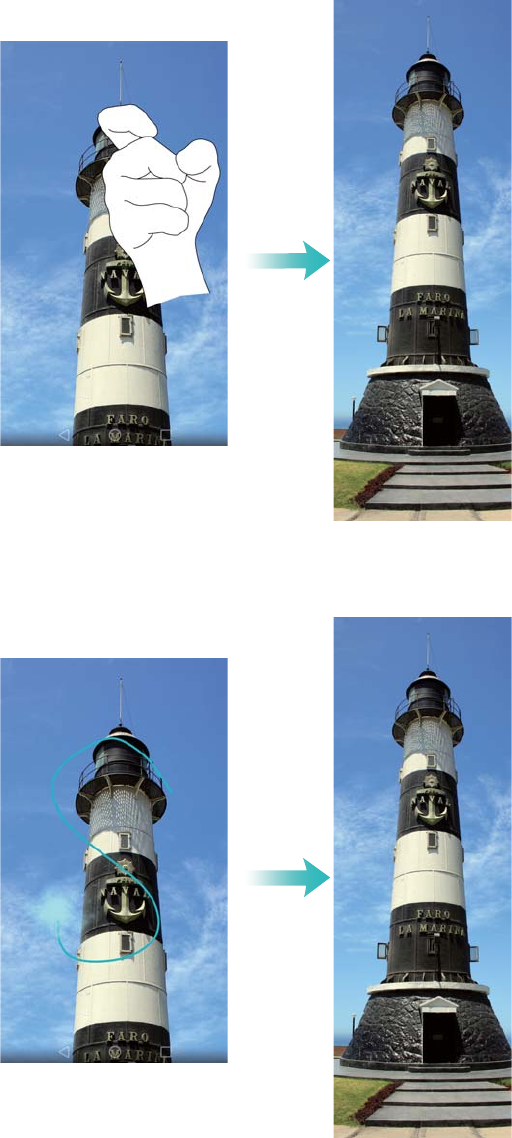
Przewijany zrzut ekranu to zrzut zawierający więcej niż jeden ekran. Na przykład w ten sposób
można umieścić na zrzucie ekranu długi wątek złożony z wielu wiadomości.
lAby wykonać przewijany zrzut ekranu, stuknij w ekran dwukrotnie knykciem i dotknij pozycji
Przewijane w prawym dolnym rogu ekranu. Ekran będzie przewijany automatycznie.
lInnym sposobem jest narysowanie na ekranie litery „S” knykciem.
1
Dotknij ekranu palcem w dowolnym momencie, by zatrzymać przewijanie i zapisać zrzut
dotychczasowej zawartości ekranu.
Profesjonalny tryb aparatu
Istotą fotografii jest operowanie światłem i kompozycją. Gdy się je umiejętnie połączy, z tych
dwóch elementów powstają efektowne i poruszające obrazy. W profesjonalnym trybie aparatu
można samodzielnie regulować parametry fotograficzne, zyskując pełną kontrolę nad
kompozycją, ekspozycją i szybkością migawki.
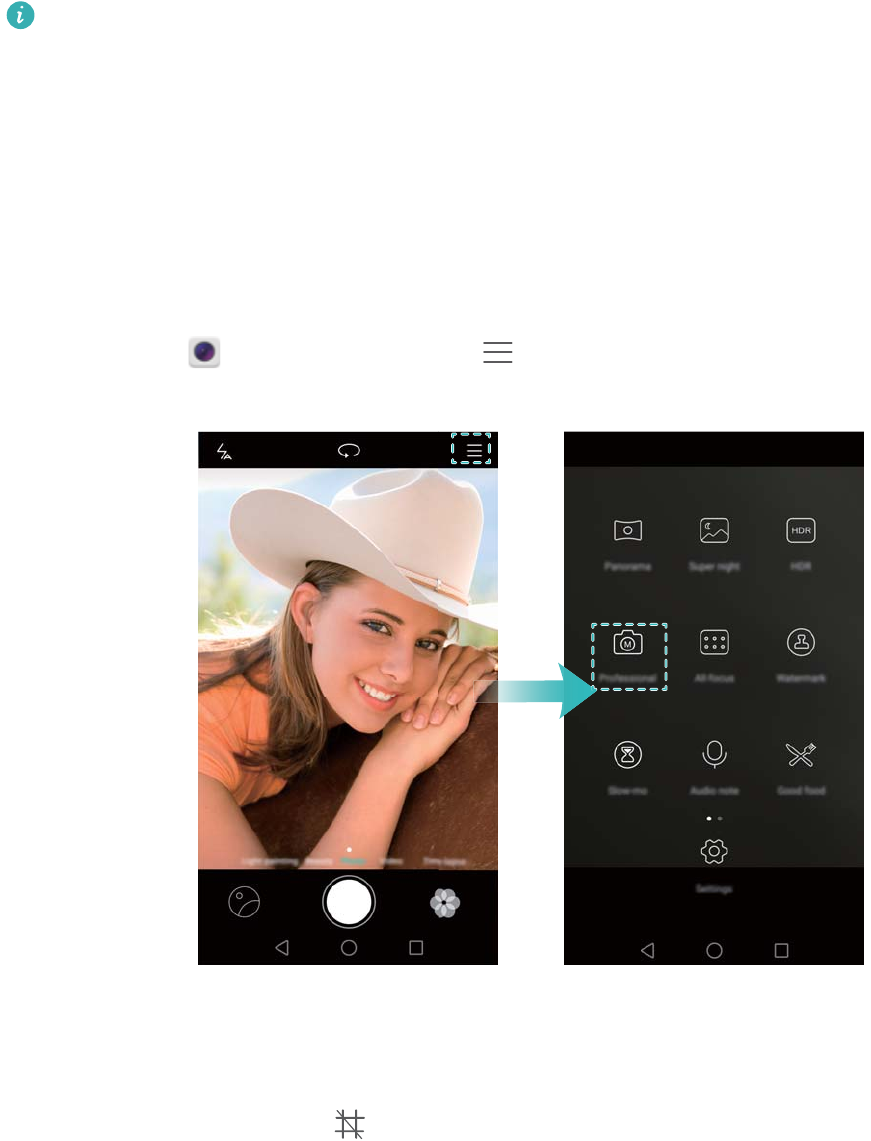
1Otwórz ekran Aparat i dotknij pozycji > Zaawansowane.
2Na ekranie profesjonalnego trybu aparatu można włączyć linie siatki lub skonfigurować różne
parametry dotyczące oświetlenia, ekspozycji i szybkości migawki. Więcej informacji zawiera
punkt Profesjonalny tryb aparatu.
lLinie siatki: dotknij ikony w górnej części ekranu. Do wyboru jest siatka 3 x 3, siatka fi
lub spirala. Nakładki te zostały zaprojektowane przez ekspertów jako pomoc przy
komponowaniu udanych i profesjonalnie wyglądających zdjęć.
lRegulacja szybkości migawki i ekspozycji: dobierz parametry na spodzie ekranu, aby
uzyskać idealne warunki ekspozycji. Można wybrać czułość ISO, szybkość migawki, balans
bieli, kompensację ekspozycji i tryb pomiaru.
Nowe funkcje
2
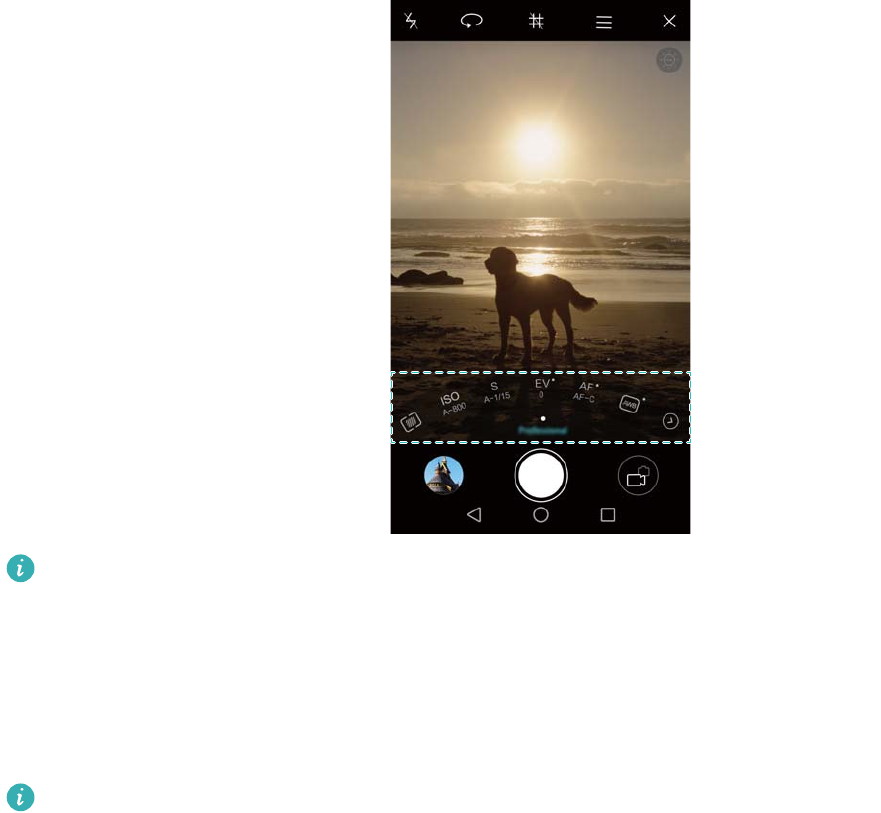
Więcej informacji zawiera punkt Profesjonalny tryb aparatu.
Nagrywanie ekranu
Za pomocą rejestratora ekranu można instruować znajomych i członków rodziny, jak korzystać z
różnych funkcji telefonu albo nagrywać przebieg gry.
Aby chronić swoją prywatność, telefon należy odblokować przed uruchomieniem nagrywania
ekranu.
Rozpoczęcie nagrywania
Nagrywanie ekranu można rozpocząć jedną z następujących metod:
lStuknij w ekran dwukrotnie dwoma knykciami i wybierz odpowiedni tryb nagrywania.
Nowe funkcje
3
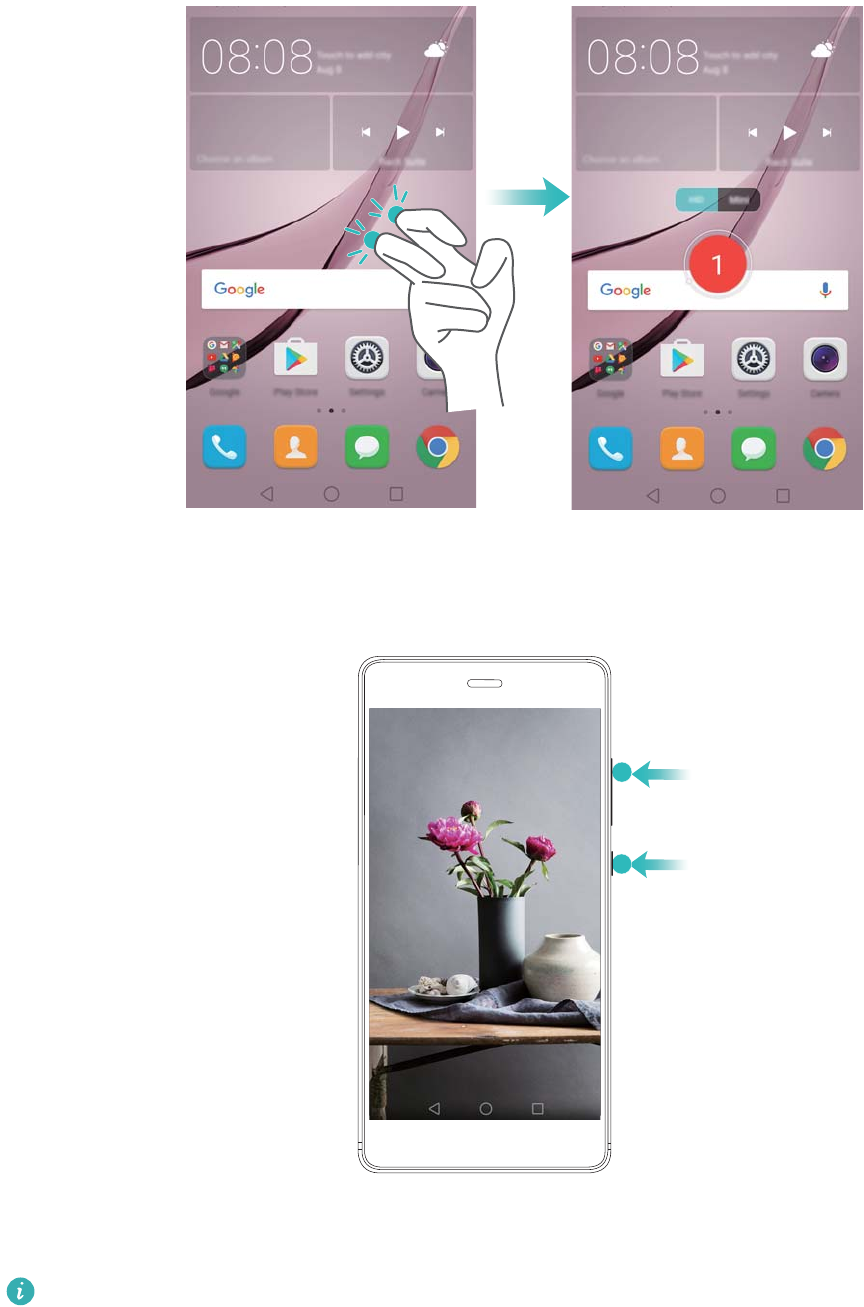
lWybierz równocześnie przyciski zwiększenia głośności i włącznika i wybierz odpowiedni tryb
nagrywania.
Do wyboru jest tryb HD i tryb Mini. W trybie Mini nagrywanie odbywa się przy niższej
rozdzielczości, co przekłada się na mniejszy rozmiar plików i szybsze przesyłanie.
lNagrywany będzie też dźwięk, dlatego należy wybierać miejsce zaciszne.
lNagrywanie jest zatrzymywane automatycznie przy inicjowaniu lub odbieraniu połączenia.
lPodczas nagrywania ekranu funkcja nagrywania nie będzie już dostępna w innych
aplikacjach.
lDłuższe nagrania zajmują dużo miejsca w pamięci wewnętrznej telefonu, dlatego przed
nagrywaniem trzeba się upewnić, że jest dość wolnego miejsca.
Nowe funkcje
4

Zatrzymanie nagrywania
Nagrywanie ekranu można zatrzymać jedną z następujących metod:
lStuknij w ekran dwukrotnie dwoma knykciami.
lNaciśnij równocześnie przyciski zwiększenia głośności i włącznika.
lDotknij ikony nagrywania ekranu w lewym górnym rogu pasku stanu.
Następnie otwórz panel powiadomień i dotknij pozycji , by udostępnić nagranie ekranu.
Domyślnie nagrania ekranu są zapisywane w aplikacji Galeria w folderze Nagrania ekranu.
Nowe funkcje
5
Rozpakowanie telefonu
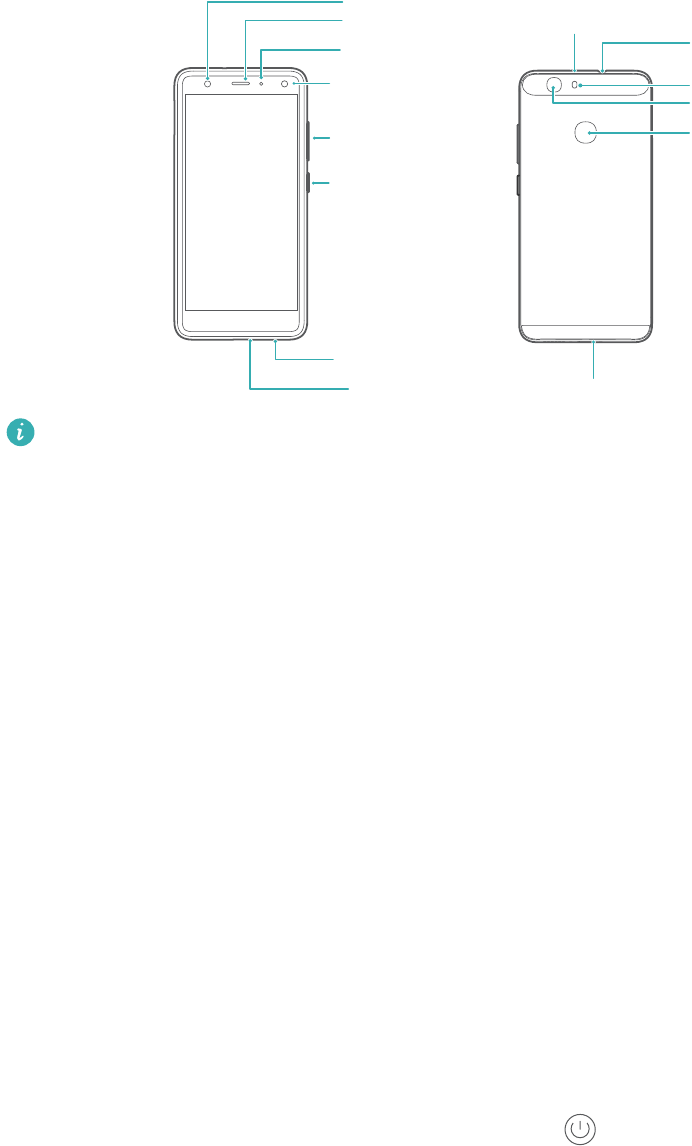
Ogólna prezentacja telefonu
Słuchawka
Skaner odcisków
palca
Kamera
Aparat przedni
Głośnik
Gniazdo słuchawek
Wskaźnik
stanu
Przycisk
głośności
Przycisk
zasilania
Gniazdo USB-C
Mikrofon
Mikrofon
Czujnik światła
błyskowa
Nie należy niczym zakrywać czujnika światła, ponieważ utrudni to działanie niektórych
funkcji telefonu. W przypadku stosowania osłony na ekran należy wybrać specjalną osłonę z
otworem w miejscu czujnika.
Wkładanie karty SIM i karty microSD
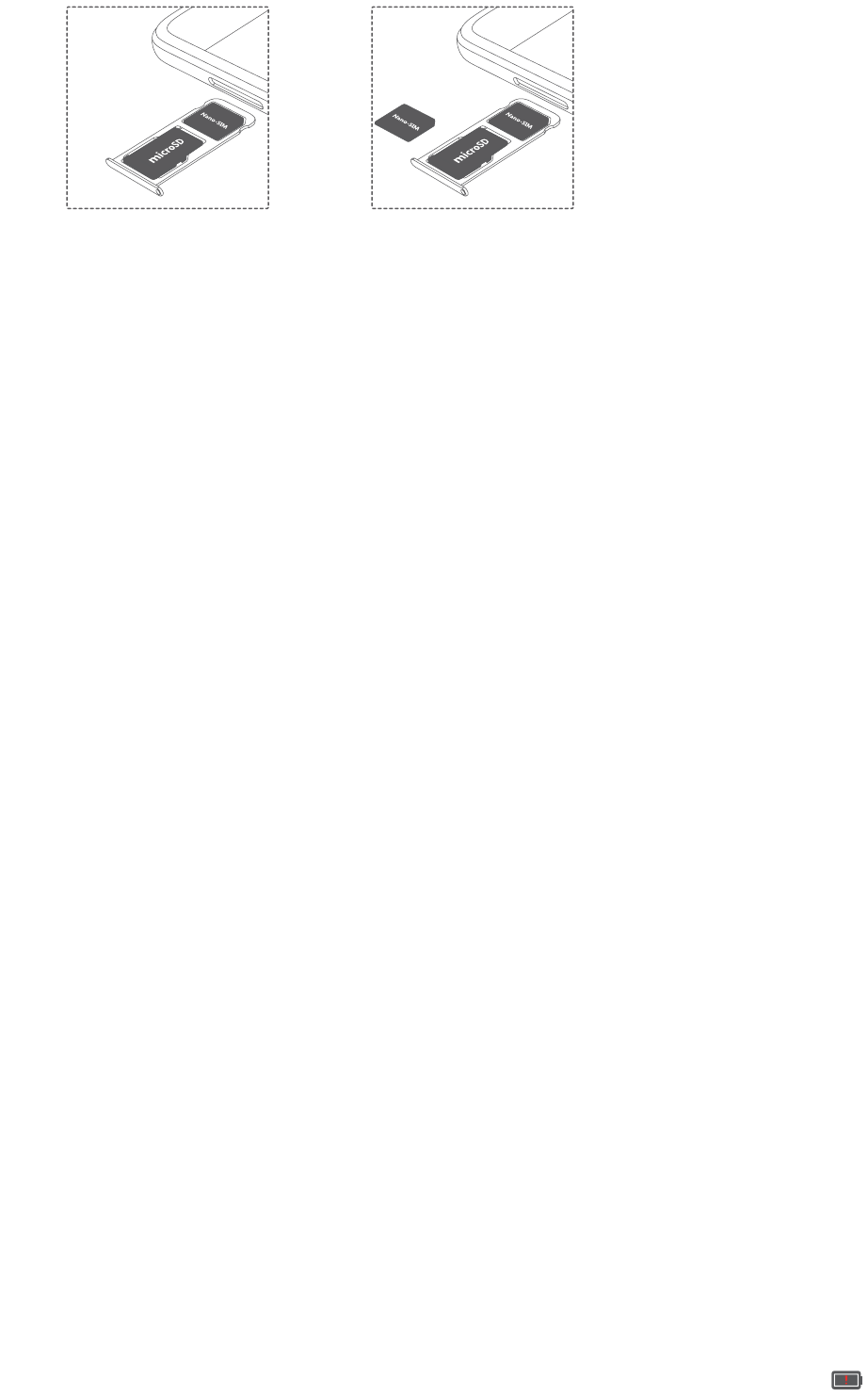
Telefon jest wyposażony w gniazdo karty 2-w-1, umieszczone w lewym górnym rogu telefonu.
Można tam umieścić dwie karty nano-SIM albo jedną kartę nano-SIM i jedną microSD.
Wskazówki:
lTelefon akceptuje tylko karty nano-SIM. Nową lub zamienną kartę nano-SIM można otrzymać
od operatora.
lNależy używać tylko standardowych kart nano-SIM, by uniknąć uszkodzenia gniazda SIM.
lKarta musi być włożona w prawidłową stronę, a przy wsuwaniu uchwytu w szczelinę nie należy
go przechylać.
lPodczas korzystania ze szpilki do wysuwania karty SIM należy uważać, by się nie skaleczyć i
nie uszkodzić telefonu.
lSzpilkę do wysuwania karty SIM należy chronić przed dostępem dzieci, które mogłyby ją
połknąć lub skaleczyć się.
1Przytrzymaj przycisk włącznika i wybierz pozycję , aby wyłączyć telefon.
2Aby wyjąć uchwyt na kartę, włóż szpilkę do wysuwania karty SIM (dodawana w komplecie z
telefonem) do niewielkiego otworu w uchwycie karty.
6
CAN-L01
CAN-L02
CAN-L03
CAN-L11
CAN-L12
CAN-L13
3Włóż kartę SIM lub microSD do uchwytu.
4Wsuń uchwyt z kartą do szczeliny gniazda, zwracając uwagę na prawidłowe ułożenie.
Ładowanie telefonu
Telefon jest wyposażony w pojemną baterię i wydajne mechanizmy oszczędzania energii. W tym
punkcie opisano zasady dbałości o baterię, pozwalające maksymalnie wydłużyć jej okres
użyteczności.
Korzystanie z baterii
lJakkolwiek bateria może być doładowywana wiele razy, każda bateria ma ograniczony okres
trwałości. Jeśli wystąpi zauważalne pogorszenie czasu pracy na baterii, należy dokonać jej
wymiany w autoryzowanym punkcie serwisowym Huawei. Bateria jest wbudowana w telefon i
nie przewidziano możliwości jej wyjęcia. Nie należy podejmować samodzielnych prób wymiany
baterii.
lTelefon może się nagrzewać w wyniku długotrwałego używania lub po wystawieniu na
działanie wysokich temperatur. Jest to całkowicie normalne. W razie silnego rozgrzania
telefonu należy odłączyć go od ładowarki i wyłączyć w nim wszystkie zbędne funkcje. Telefon
należy umieścić w chłodnym miejscu i zaczekać, aż ochłodzi się do temperatury pokojowej.
Należy unikać długotrwałego kontaktu z rozgrzaną powierzchnią telefonu.
lPodczas ładowania telefonu należy używać tylko oryginalnych baterii, ładowarek i kabli USB
Huawei. Akcesoria innych producentów mogą stwarzać rozmaite zagrożenia i pogarszać
sprawność telefonu. W trakcie ładowania telefon nie powinien być używany. Telefonu ani
ładowarki nie należy niczym przykrywać.
lCzas ładowania może się różnić zależnie od temperatury otoczenia i stopnia rozładowania
baterii.
lPrzy silnym rozładowaniu baterii pojawi się ostrzeżenie o konieczności doładowania.
lGdy bateria będzie prawie pusta, telefon zostanie automatycznie wyłączony.
Wskaźnik stanu baterii
O aktualnym stanie baterii informuje specjalna dioda wskaźnika oraz ikona baterii w pasku
stanu.
lJeśli wskaźnik stanu baterii miga czerwonym światłem, a ikona baterii zmieni się na ,
oznacza to, że bateria jest rozładowana poniżej 4%.
Rozpakowanie telefonu
7

lWskaźnik stanu oraz ikona baterii informują o bieżącym stanie baterii także w trakcie
ładowania. Czerwony wskaźnik i ikona o postaci informują, że bateria została wyładowana
poniżej 10%. Żółty wskaźnik i ikona o postaci informują, że poziom baterii mieści się w
zakresie od 10% do 90%. Zielony wskaźnik i ikona o postaci informują, że poziom baterii
mieści się w zakresie od 90% do 100%. Jeśli wskaźnik stanu baterii jest zielony, a ikona baterii
ma postać , oznacza to, że bateria jest w pełni naładowana i telefon można odłączyć od
ładowarki.
Jeśli telefon nie reaguje na naciskanie włącznika, oznacza to, że bateria jest pusta. Telefon
należy wtedy podłączyć do oryginalnej ładowarki Huawei przynajmniej na 10 minut i wtedy
można go spróbować włączyć ponownie.
Włączanie i wyłączanie telefonu
lAby włączyć telefon, przytrzymaj wciśnięty włącznik, aż telefon zadrga i uaktywni się ekran.
lAby wyłączyć telefon, przytrzymaj wciśnięty włącznik i dotknij pozycji .
Jeśli telefon nie reaguje na naciskanie włącznika nawet przez 20 sekund, oznacza to, że
bateria jest pusta. W takiej sytuacji podłącz telefon do ładowarki, aby ją doładować.
Rozpakowanie telefonu
8

Przesyłanie danych
Przesyłanie danych przez aplikację aplikację Kopia
zapasowa
Aplikacja Kopia zapasowa pozwala przesyłać dane ze starego telefonu na nowy telefon.
Dostępne funkcje mogą się różnić zależnie od operatora.
Więcej ustawień
Przywróć dane z wcześniejszej
kopii zapasowej
Kopia zapasowa nowych danych
Zapisywanie kopii zapasowej na karcie microSD
Dane ze starego telefonu można zapisać na karcie microSD. Więcej informacji na temat
wkładania i wyjmowania karty microSD zawiera punkt Wkładanie karty SIM i karty microSD.
Dane uwzględniane w kopii zapasowej: kontakty, wiadomości, spis połączeń, dźwięki, filmy,
pliki i aplikacje.
1Otwórz ekran Kopia zapasowa.
2Dotknij pozycji Zapisz > Karta SD > Dalej.
3Wybierz dane, które chcesz zapisać w kopii zapasowej. Przy zapisie zdjęć, dźwięków, filmów
i dokumentów nie jest wymagane podawanie hasła. Aby wykonać kopię danych innego typu,
określ hasło kopii zapasowej zgodnie z instrukcjami na ekranie.
4Dotknij pozycji Utwórz kopię.
9
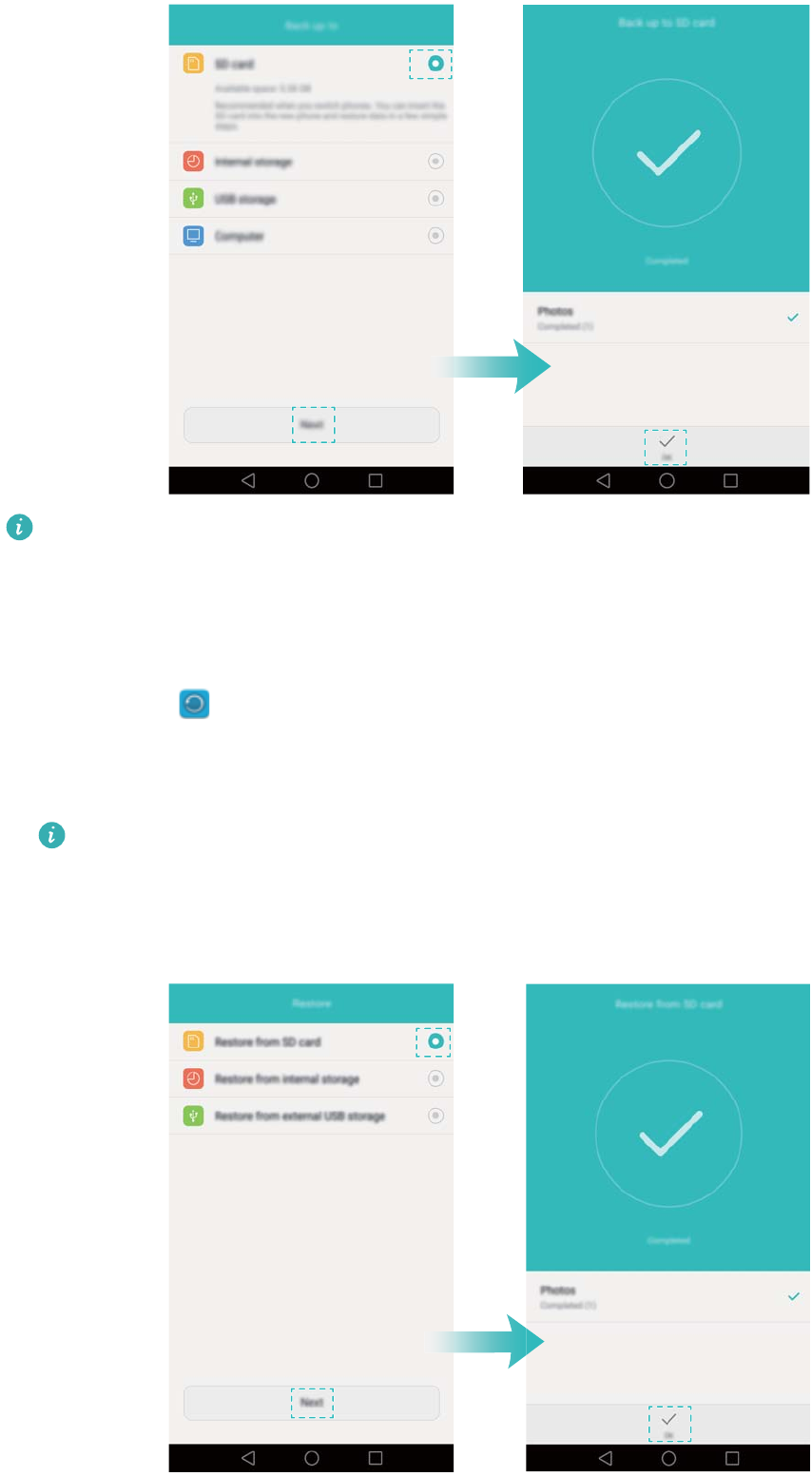
Domyślnie kopie danych są tworzone w folderze HuaweiBackup w aplikacji Pliki.
Przywracanie danych z karty microSD
1Włóż do nowego telefonu kartę microSD zawierającą pliki kopii zapasowej. Więcej informacji
o obsłudze kart microSD zawiera punkt Wkładanie karty SIM i karty microSD.
2Otwórz ekran Kopia zapasowa.
3Dotknij pozycji Przywróć > Przywróć z karty SD > Dalej.
4Wybierz kopię, którą chcesz przywrócić.
Jeśli dane kopii zapasowej są zaszyfrowane, podaj hasło gdy zostanie wyświetlony
monit.
5Wybierz dane, które chcesz przywrócić i dotknij pozycji Rozpocznij przywracanie.
Przesyłanie danych
10

Przesyłanie danych między telefonem a komputerem
Dane ze starego telefonu można przenieść na komputer, a następnie z komputera na nowy
telefon.
Połącz telefon z komputerem przez kabel USB. Dotknij pozycji Zdjęcia lub Pliki. Niezbędne
sterowniki zostaną zainstalowane automatycznie. Po zainstalowaniu kliknij dwukrotnie nowy
napęd, by organizować pliki. Napęd powinien mieć nazwę zgodną z modelem telefonu.
lZdjęcia: przeglądanie zdjęć zapisanych w telefonie.
lPliki: przesyłanie plików między telefonem a komputerem.
lJeśli nie wybierzesz typu połączenia, telefon pozostanie w trybie ładowania.
Kopiowanie kontaktów ze starego telefonu na nowy
Kontakty z starego telefonu można skopiować na nowy przy użyciu dowolnej z poniższych
metod.
Karta SIM Kontakty z karty SIM można skopiować na nowy telefon za pomocą funkcji
importu. Więcej informacji zawiera punkt Importowanie kontaktów z karty SIM.
Nośnik pamięci
Jeśli oba telefony dysponują gniazdem na karty microSD, kontakty ze starego
telefonu można wyeksportować na kartę SD w formacie vCard, a następnie
skopiować je na nowy telefon. Więcej informacji zawiera punkt Importowanie
kontaktów z nośnika pamięci.
Bluetooth
Włącz funkcję Bluetooth w starym i nowym telefonie i zaimportuj kontakty przez
Bluetooth. Więcej informacji zawiera punkt Importowanie kontaktów przez
Bluetooth.
Kopia
zapasowa
Jeśli w starym telefonie jest funkcja kopii zapasowej, wykonaj kopię kontaktów i
przywróć je na nowym telefonie. Więcej informacji zawiera punkt Kopia
zapasowa i przywracanie danych za pomocą aplikacji Kopia zapasowa.
Komputer
Kontakty ze starego telefonu można zsynchronizować z komputerem,
następnie zsynchronizować je z nowym telefonem przy użyciu odpowiedniej
aplikacji (jak na przykład HiSuite).
Inne metody
lZainstaluj aplikacje do obsługi serwisów społecznościowych i zsynchronizuj
kontakty za ich pomocą.
lKontakty można zsynchronizować po zalogowaniu się na koncie Exchange.
Przesyłanie danych
11

Pierwsze użycie i początkowa
konfiguracja
Przygotowanie do użycia
Przed pierwszym użyciem telefonu należy upewnić się, że karta SIM jest włożona prawidłowo.
Informacje o konfigurowaniu telefonu zawiera skrócona instrukcja obsługi.
Przytrzymaj włącznik, by włączyć telefon i wykonuj instrukcje na ekranie, by wykonać wstępną
konfigurację.
1Wybierz język i region i dotknij pozycji Dalej.
2Przejdź na ekran Ustawienia Wi-Fi. Telefon automatycznie wyszuka dostępne sieci Wi-Fi.
Wybierz sieć, z którą chcesz nawiązać połączenie i wprowadź hasło, by połączyć się z
Internetem.
3Przejdź na ekran Regulamin usługi. Uważnie zapoznaj się z treścią, zaakceptuj warunki
świadczenia usług i zasady ochrony prywatności i dotknij pozycji Dalej.
4Wykonaj instrukcje na ekranie, aby włączyć Wi-Fi+.
5Telefon jest wyposażony w czytnik odcisków palca. Wykonaj wyświetlone instrukcje, by
wczytać odcisk palca. Trzeba też określić kod PIN lub hasło, by umożliwić sobie
odblokowanie ekranu, gdy odczytanie odcisku palca nie powiedzie się.
6Na ekranie Konfiguracja pomyślna dotknij pozycji Rozpocznij, by zakończyć konfigurację.
Zaczekaj na uruchomienie interfejsu EMUI. Teraz nowy telefon jest gotowy do użycia.
Ustawienia dla dwóch kart SIM
Gdy w gniazdach włożone są dwie karty SIM, tylko jedna z nich może realizować usługi
LTE/3G/2G. Karta w drugim gnieździe realizuje tylko usługi 2G. Można też skonfigurować
domyślną kartę do komórkowej transmisji danych i połączeń głosowych, odpowiednio do
posiadanego abonamentu lub pakietu.
Ta funkcja jest dostępna tylko w telefonach obsługujących dwie karty SIM.
Otwórz ekran Ustawienia i dotknij pozycji Zarządzanie kartami SIM. Obie karty SIM można
dowolnie skonfigurować.
12
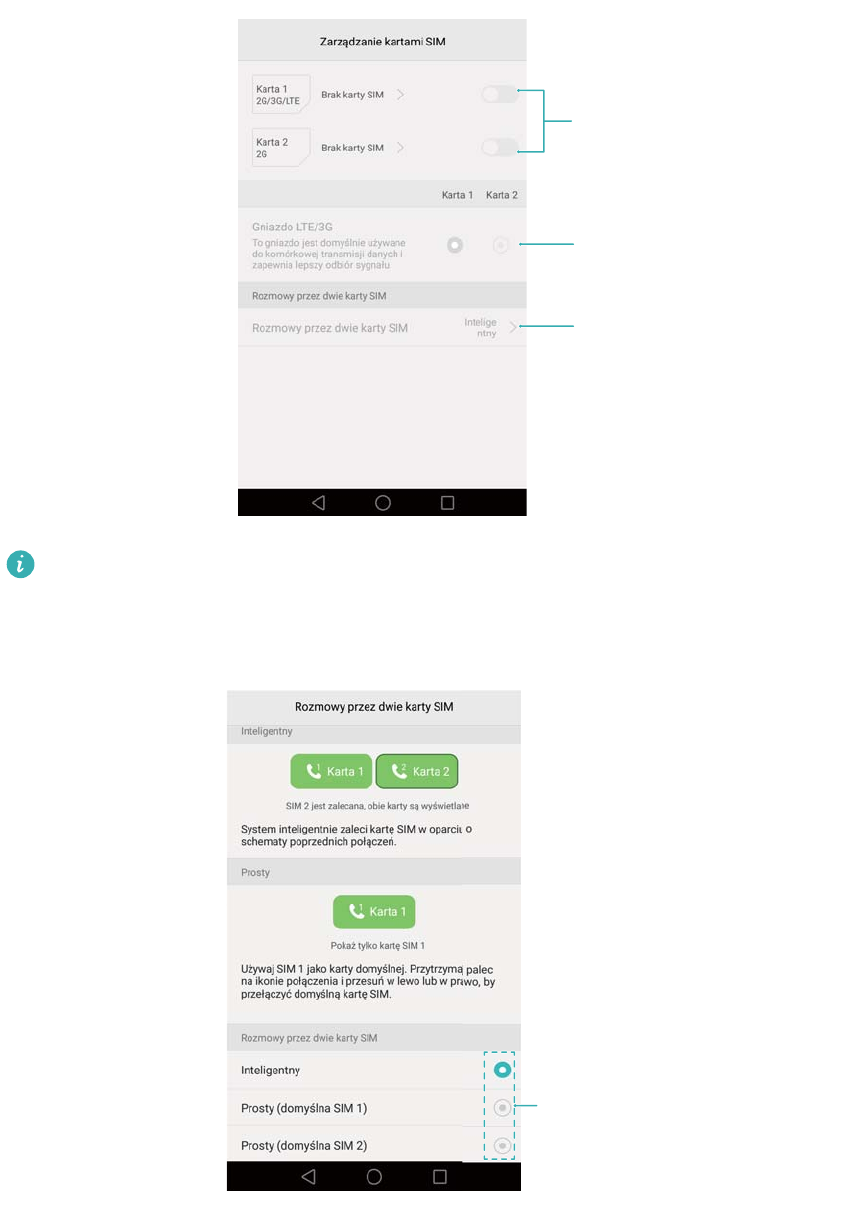
Włącz lub wyłącz kartę SIM
Wybierz SIM LTE/3G
Skonfiguruj ustawienia SIM
dla rozmów telefonicznych
lPo wyłączeniu karty SIM nie będzie można za jej pomocą inicjować rozmów, wysyłać
wiadomości ani korzystać z Internetu.
Wybierz tryb wyświetlania SIM
dla rozmów telefonicznych
Łączenie z Internetem
Z Internetem można się połączyć przy użyciu sieci Wi-Fi albo sieci komórkowej, a następnie
można przeglądać strony internetowe, korzystać z gier i korzystać z komunikatorów
internetowych.
Łączenie z siecią Wi-Fi
1Przesuń palec w dół od paska stanu, aby otworzyć panel powiadomień.
Pierwsze użycie i początkowa konfiguracja
13
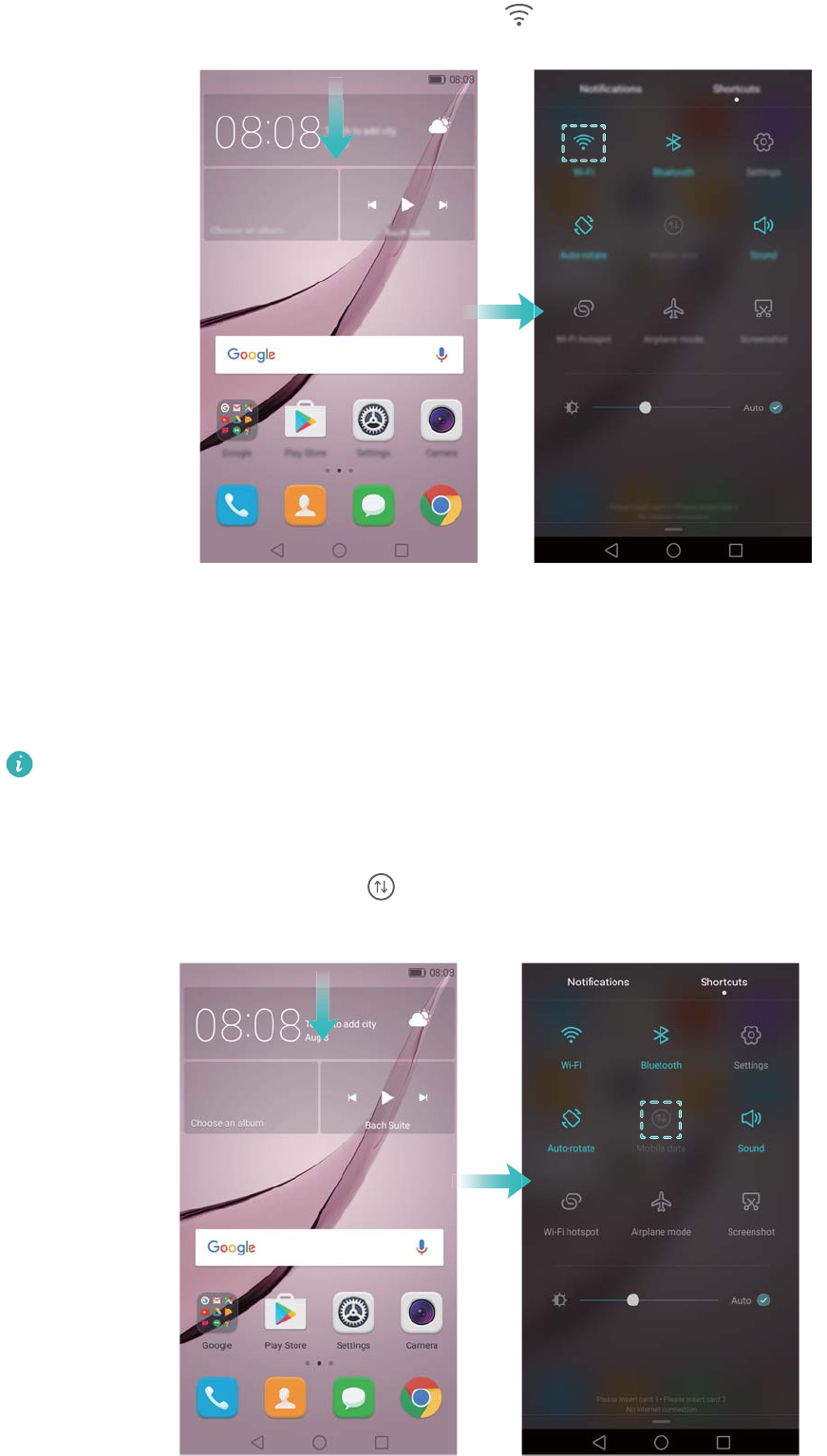
2Na karcie Skróty przytrzymaj palcem pozycję , aby otworzyć ekran ustawień Wi-Fi.
3Włącz przełącznik Wi-Fi. Telefon automatycznie wyszuka dostępne sieci Wi-Fi.
4Wybierz sieć Wi-Fi, z którą chcesz nawiązać połączenie. Jeśli sieć Wi-Fi jest zaszyfrowana,
podaj hasło na żądanie.
Komórkowa transmisja danych
Przed użyciem komórkowej transmisji danych upewnij się, że masz u operatora abonament
przewidujący pakiet transmisji danych.
1Przesuń palec w dół od paska stanu, aby otworzyć panel powiadomień.
2Na karcie Skróty dotknij pozycji , aby włączyć komórkową transmisję danych.
Pierwsze użycie i początkowa konfiguracja
14

Wyłączaj komórkową transmisję danych, gdy nie jest potrzebna, by oszczędzać baterię i
limit transmisji.
Konfigurowanie odcisku palca
Czytnik odcisków palca pozwala odblokowywać ekran, korzystać z Sejfu i blokady aplikacji oraz
autoryzować płatności w aplikacjach innych producentów.
Aby zwiększyć bezpieczeństwo i zapewnić sobie drogę dostępu do danych, gdy telefon nie
zdoła rozpoznać odcisku palca, równolegle z odciskiem palca należy skonfigurować
zapasowe hasło dostępu.
1Otwórz ekran Ustawienia i dotknij pozycji ID odcisku palca > Zarządzanie odciskami
palca.
2Wybierz pozycję Kod PIN lub Hasło i wykonuj instrukcje na ekranie, aby określić hasło do
odblokowania ekranu.
3Po zdefiniowaniu hasła dotknij pozycji Nowy odcisk palca, by dodać odcisk palca.
4Umieść palec na czytniku odcisków. Delikatnie dociśnij palec, aż wyczujesz wibrację.
Powtarzaj tę czynność, za każdym razem dociskając palec z nieco innej strony, aż odcisk
zostanie pomyślnie zarejestrowany.
5Po zarejestrowaniu odcisku dotknij pozycji OK.
Na ekranie Zarządzanie odciskami palca wyłącz przełącznik Odblokuj ekran, by wyłączyć
odblokowanie odciskiem palca.
Aby usunąć odcisk palca, wybierz odcisk na ekranie Zarządzanie odciskami palca, dotknij
pozycji Usuń i wykonuj instrukcje na ekranie.
Pierwsze użycie i początkowa konfiguracja
15
Instalowanie aplikacji
Przekazywanie aplikacji za pomocą karty microSD
Pakiety instalacyjne aplikacji można zapisywać na karcie microSD i uruchamiać w innych
telefonach.
Pakiety instalacyjne aplikacji innych producentów mogą zawierać wirusy lub szkodliwe
komponenty. Przy ich instalowaniu należy zachować ostrożność. Należy instalować aplikacje
tylko z zaufanych źródeł.
1Włóż do telefonu kartę microSD zawierającą pakiet instalacyjny.
2Otwórz ekran Pliki, odszukaj pakiet instalacyjny na karcie microSD i dotknij go, by
uruchomić instalację.
Podczas instalacji może pojawić się komunikat ostrzegawczy. Treść komunikatów należy
uważnie czytać. Jeśli chcesz kontynuować instalację, dotknij pozycji Ustawienia i włącz
przełącznik Nieznane źródła, by zezwolić na instalowanie w telefonie aplikacji z obcych
źródeł. Po zainstalowaniu aplikacji dotknij pozycji Ustawienia > Ustawienia zaawansowane
> Zabezpieczenia i wyłącz opcję Nieznane źródła, by zapobiec instalowaniu aplikacji
pobieranych z nieoficjalnych źródeł.
Po zainstalowaniu aplikacja będzie widoczna na ekranie głównym.
Odinstalowywanie aplikacji
Usuwając zbędne aplikacje, można zwolnić miejsce w pamięci telefonu i podnieść jego
wydajność.
Niektóre aplikacje zainstalowane fabrycznie nie mogą być odinstalowane.
lNa ekranie głównym przytrzymaj ikonę aplikacji, którą chcesz odinstalować, a następnie
przeciągnij ją do .
lDotknij pozycji Ustawienia > Aplikacje i wybierz aplikację do usunięcia, po czym dotknij
pozycji Odinstaluj.
16
Początek pracy
Blokowanie i odblokowywanie ekranu
Blokowanie ekranu
lNaciśnij włącznik, aby zablokować ekran ręcznie.
lEkran zostanie zablokowany automatycznie i przejdzie w stan uśpienia po określonym czasie
bezczynności. Ogranicza to zbędne zużywanie energii i chroni przed uruchomieniem
niepożądanych operacji.
Aby zmienić czas, po którym następuje wyłączenie ekranu, otwórz ekran Ustawienia,
dotknij pozycji Wyświetlacz > Uśpienie, a następnie wybierz czas.
Mimo wyłączonego ekranu telefon będzie nadal odbierać wiadomości, powiadomienia i
połączenia przychodzące. Odebranie nowych powiadomień sygnalizuje zielony kolor wskaźnika
stanu. W razie nadejścia połączenia przychodzącego ekran zostanie włączony i wyświetli
informacje o dzwoniącym.
Odblokowywanie ekranu
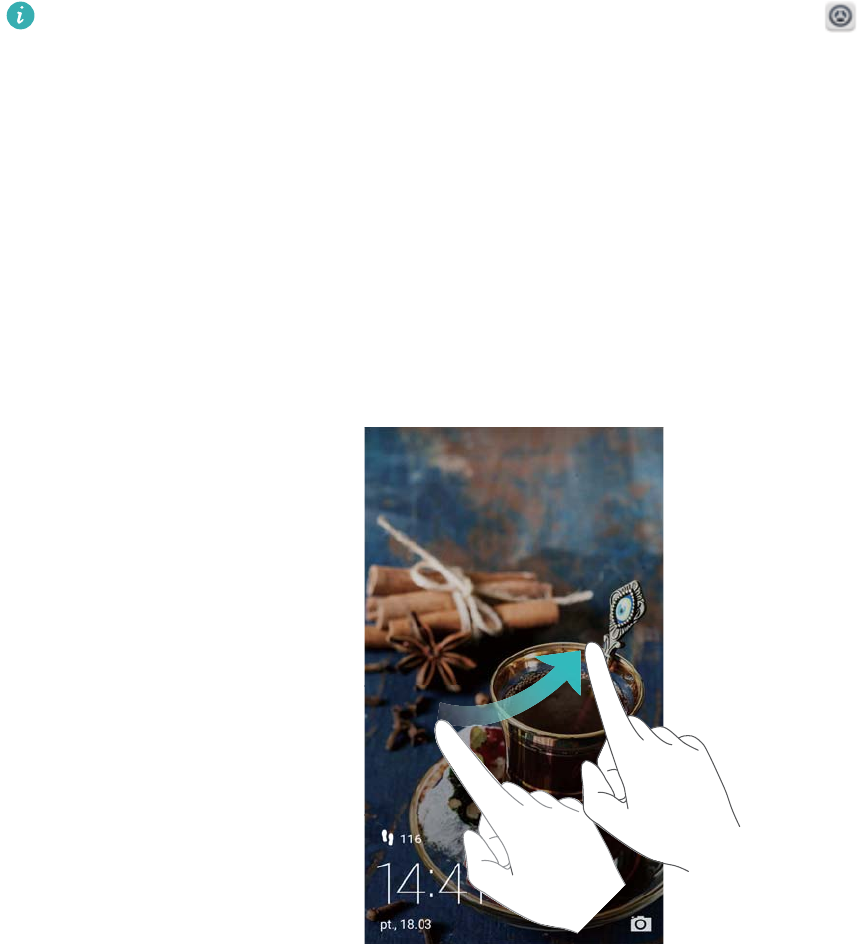
Kiedy ekran jest zgaszony, naciśnij włącznik, by uaktywnić ekran. Aby odblokować ekran,
przesuń po nim palcem w dowolnym kierunku.
Ekran blokady z magazynem
Funkcja blokady z magazynem pozwala ułożyć własną kolekcję zdjęć urozmaicających ekran
blokady.
17
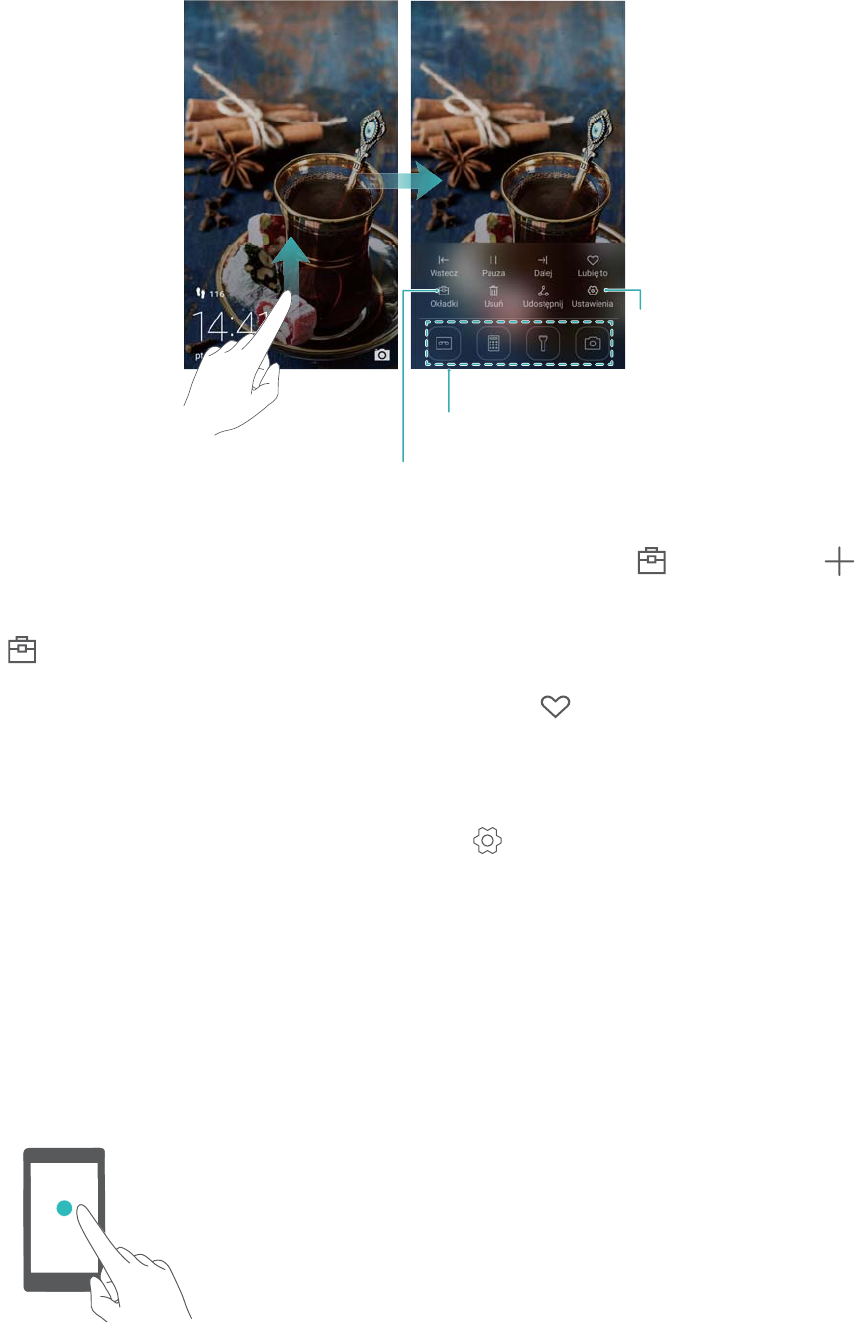
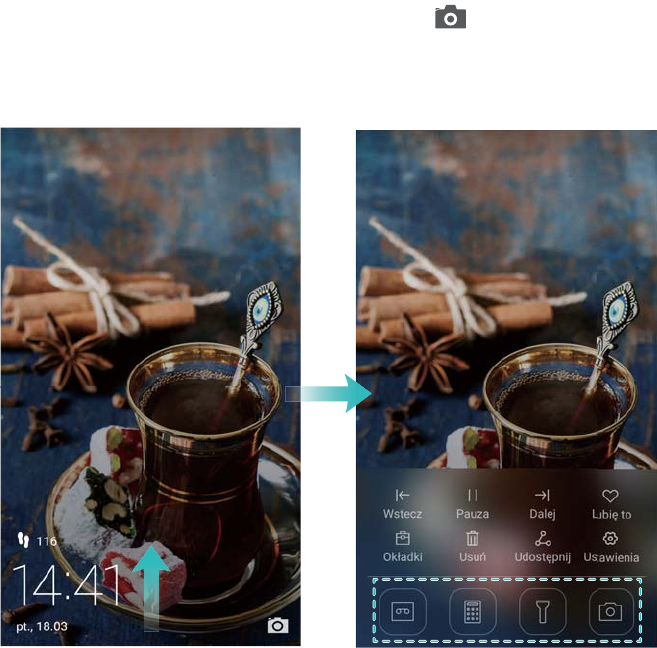
Aby wyświetlić panel sterowania ekranem blokady z magazynem, przesuń palec od dołu ekranu
blokady.
Przeglądaj, dodawaj lub usuwaj
obrazy z magazynu ekranu blokady
Skróty do aplikacji
Skonfiguruj metodę
aktualizacji magazynu
na ekranie blokady i typ
subskrypcji
Organizowanie zdjęć na ekranie blokady: dotknij pozycji , a następnie . Wybierz
odpowiednie zdjęcia, które chcesz umieścić na liście. By usunąć zdjęcie z listy, dotknij pozycji
, a następnie przytrzymaj odpowiednie zdjęcie i wybierz pozycję Usuń.
Dodawanie zdjęć do ulubionych: dotknij pozycji , aby dodać obecne zdjęcie do
ulubionych. Zdjęcia, które zostały dodane do ulubionych, nie będą usuwane z listy
przeglądanych po aktualizacji internetowej.
Usuwanie starszych zdjęć: dotknij pozycji i włącz przełącznik Automatycznie usuwaj
okładki starsze niż 3 miesięcy. Zdjęcia mające ponad 3 miesiące będą automatycznie
usuwane z listy. Zdjęcia przydzielone do ulubionych nie będą usuwane.
Gesty na ekranie dotykowym
Za pomocą prostych gestów na ekranie głównym można wykonywać wiele czynności: otwierać
aplikacje, przewijać listy i powiększać obrazy.
Dotknięcie: dotknij elementu raz. Na przykład dotknięcie
pozwala wybrać element lub uruchomić aplikację.
Początek pracy
18

Dotknięcie dwukrotne: dotknij dwukrotnie raz za razem
docelowego miejsca na ekranie. Na przykład dwukrotne
dotknięcie zdjęcia na pełnym ekranie pozwala je
powiększyć lub pomniejszyć.
Przytrzymanie: przytrzymaj palec na ekranie przez
przynajmniej 2 s. Na przykład przytrzymaj palcem pusty
obszar na ekranie głównym, aby przejść do trybu edycji
ekranu.
Przesunięcie palcem: przesuń palcem po ekranie. Na
przykład na karcie Powiadomienia można usuwać
powiadomienia, przesuwając po nich palcem w lewo lub
w prawo. Przesuwając palcem w pionie lub w poziomie
można przechodzić do innych ekranów, przewijać
zawartość dokumentu itp.
Przeciągnięcie: przytrzymaj element palcem, a
następnie przeciągnij w inne miejsce. Na przykład za
pomocą tego gestu można porządkować aplikacje i
widżety na ekranie głównym.
Rozsunięcie palców: rozsuń dwa palce od siebie na
ekranie. Na przykład rozsuń dwa palce, aby powiększyć
zdjęcie lub witrynę internetową.
Zbliżenie palców do siebie: zbliż do siebie dwa palce
na ekranie. Na przykład zbliżając dwa palce do siebie
można pomniejszyć zdjęcie.
Ikony powiadomień i stanu
Ikony stanu
Ikony stanu są widoczne z prawej strony paska stanu. Funkcją ikon stanu jest informowanie o
stanie telefonu: połączenie z siecią, siła sygnału, poziom baterii i godzina.
Początek pracy
19
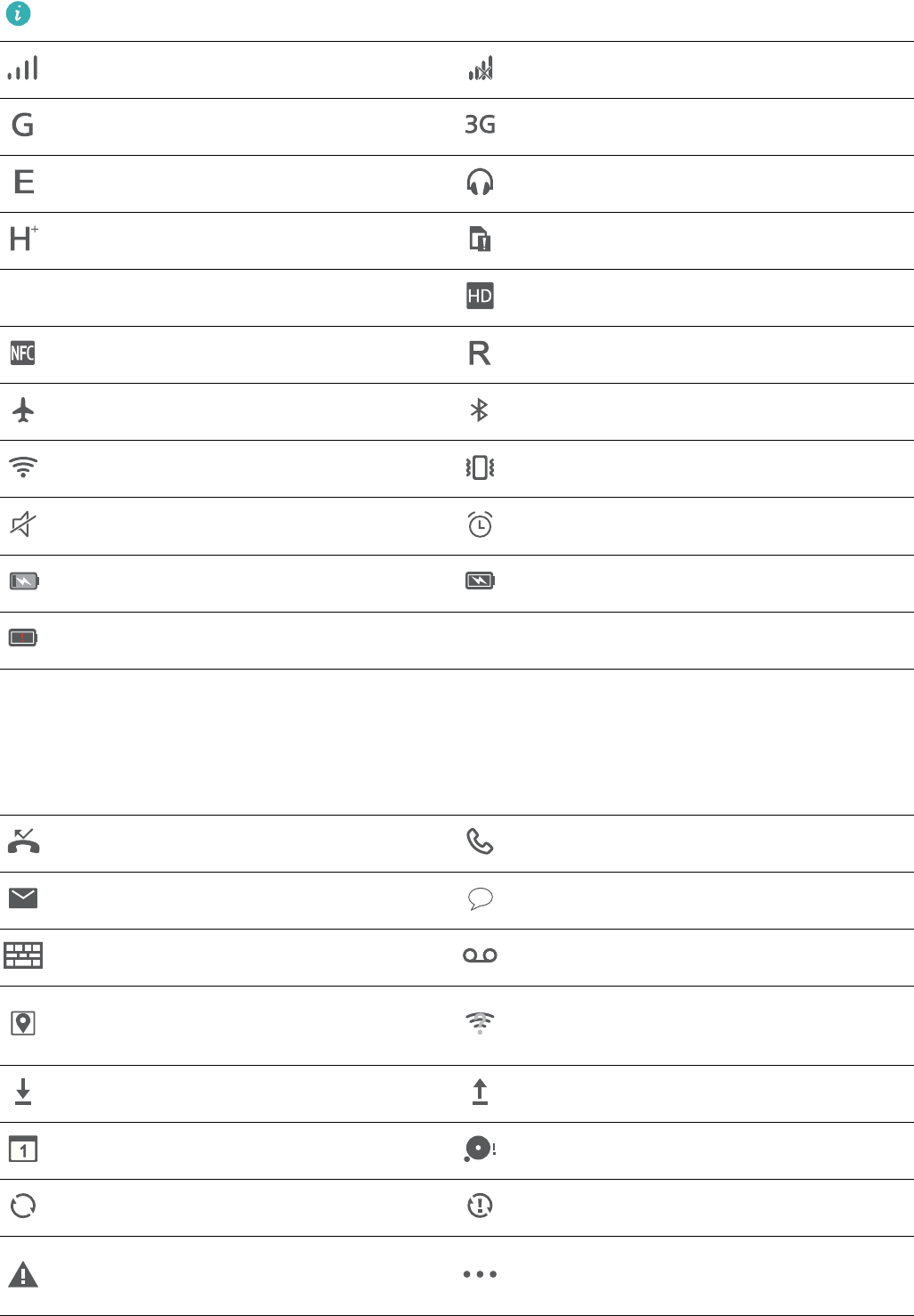
Ikony stanu mogą się różnić zależnie od regionu i operatora.
Siła sygnału Brak sygnału
Połączenie GPRS Połączenie 3G
Połączenie EDGE Podłączono zestaw słuchawkowy
Połączenie HSPA+ Brak karty SIM
LTE
LTE
Połączenie LTE Włączono VoLTE
Włączono NFC Roaming
Włączono tryb samolotowy Włączono Bluetooth
Połączono z Wi-Fi Włączono tryb wibracyjny
Włączono tryb cichy Włączono alarm
Ładowanie Bateria naładowana
Niski poziom baterii
Ikony powiadomień
Ikony powiadomień są widoczne z lewej strony paska stanu, gdy pojawi się nowa wiadomość,
powiadomienie lub przypomnienie.
Nieodebrane połączenia Trwa rozmowa
Nowe wiadomości e-mail Nowe wiadomości
Wybór metody wprowadzania Nowe wiadomości głosowe
Odbiór danych lokalizacyjnych
GPS Dostępna sieć Wi-Fi
Pobieranie danych Wysyłanie danych
Najbliższe wydarzenia Zapełniona pamięć telefonu
Synchronizowanie danych Niepowodzenie synchronizacji
Problem z logowaniem lub
synchronizacją Więcej powiadomień
Początek pracy
20
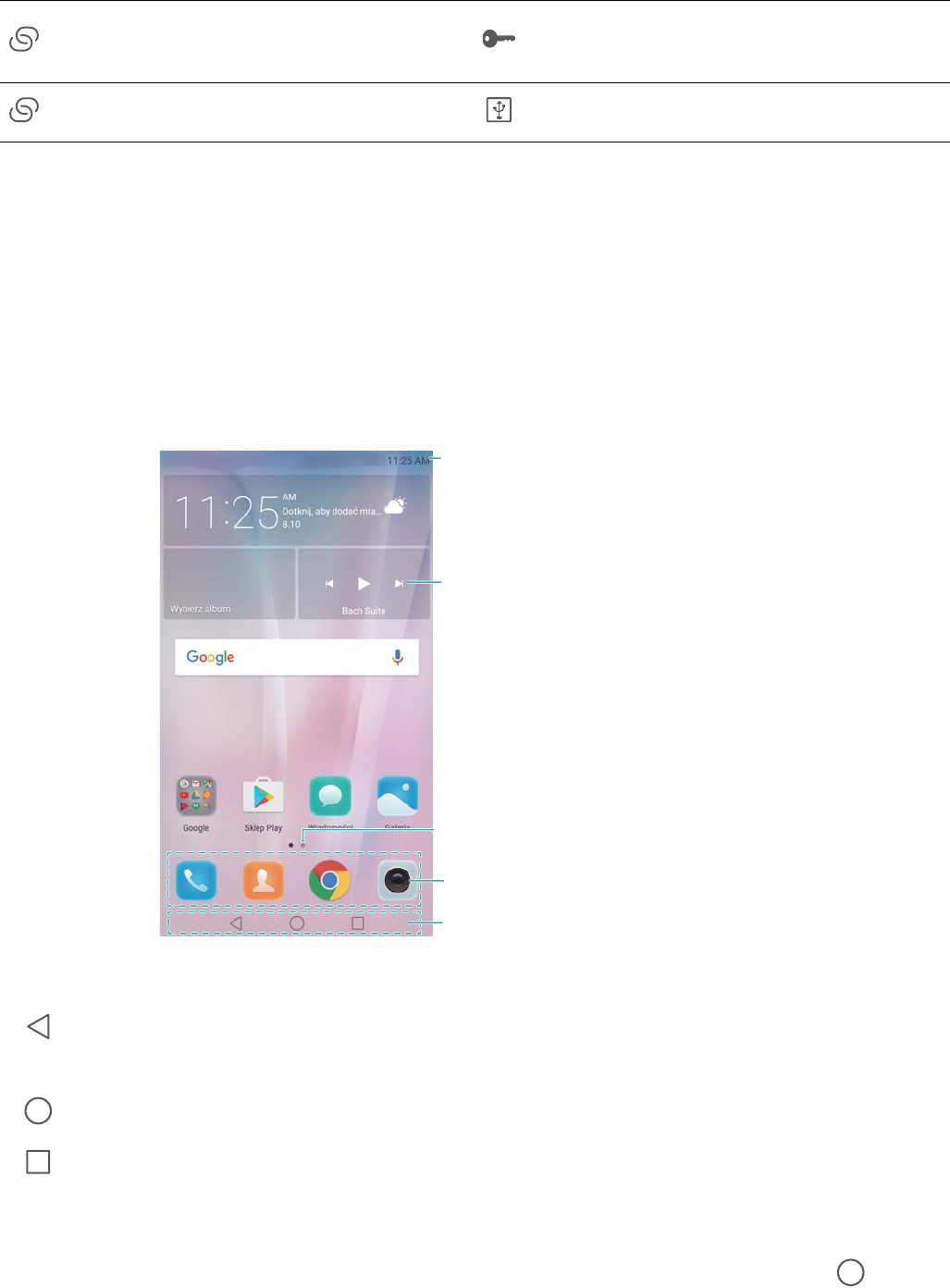
Włączono przenośny hotspot Wi-
Fi Połączono z siecią VPN
Włączono modem USB Włączono tryb debugowania USB
Ekran główny
Poznawanie ekranu głównego
Ekran główny to miejsce, w którym można znaleźć ulubione widżety i wszystkie aplikacje.
Zrezygnowano z listy aplikacji, dając wygodniejszą, bardziej bezpośrednią metodę dostępu do
nich.
Pasek stanu: wyświetla ikony
powiadomień i stanu
Ekran główny: zawiera ikony
aplikacji, foldery i widżety
Wskaźnik pozycji ekranu: wskazuje, który z
ekranów głównych jest aktualnie wyświetlany
Dok: zawiera często używane aplikacje
Pasek nawigacji: zawiera wirtualne
klawisze nawigacji
Klawisze na wirtualnym pasku nawigacji:
lWstecz: dotknij, aby wrócić do poprzedniego ekranu lub zamknąć aplikację. Podczas
wprowadzania tekstu dotknij, aby zamknąć klawiaturę ekranową.
lEkran główny: dotknij, aby wrócić do ekranu głównego.
lOstatnie: Dotknij, aby wyświetlić listę ostatnio używanych aplikacji.
Przełączanie między ekranami głównymi
Przesuń palcem w lewo lub w prawo, aby przeglądać ekrany główne. Dotknij pozycji Ekran
główny, aby wrócić do ekranu głównego.
Na ekranie głównym zbliż do siebie palce lub przytrzymaj palec w pustym miejscu na ekranie,
aby przejść do trybu edycji. Można wykonać następujące czynności:
Początek pracy
21
lWybór domyślnego ekranu głównego: dotknij pozycji w górnej części ekranu głównego,
aby wybrać dany ekran jako domyślny.
lPrzenoszenie ekranu głównego: przeciągnij ekran w wybrane miejsce.
lDodawanie ekranu głównego: dotknij pozycji na prawym lub lewym skraju ekranu
głównego.
lUsuwanie ekranu głównego: dotknij pozycji na dole pustego ekranu.
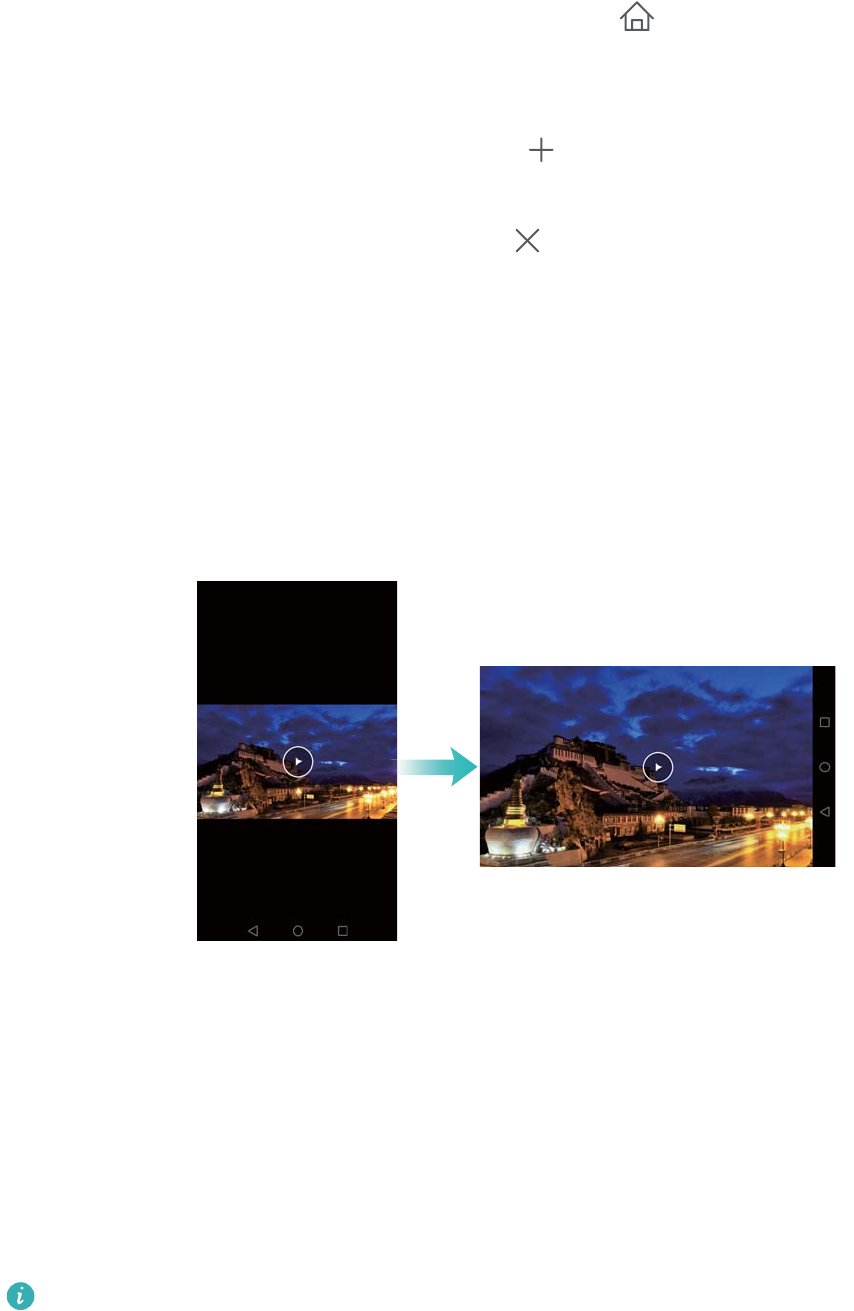
Automatyczne obracanie ekranu
Podczas obracania telefonu w dłoniach niektóre aplikacje automatycznie dostosowują zawartość
ekranu do aktualnej orientacji telefonu, aby ułatwić obsługę. Ta funkcja pozwala korzystać z
aplikacji sterowanych przechylaniem urządzenia.
Przesuń palec w dół od paska stanu, aby otworzyć ekran powiadomień i dotknij pozycji
Autoobrót na karcie Skróty, aby włączyć lub wyłączyć automatyczny obrót ekranu.
Organizowanie aplikacji i widżetów na ekranie głównym
Dodawanie widżetu na ekranie głównym
Często używane widżety warto umieszczać na ekranie głównym, aby mieć do nich szybki
dostęp.
Na ekranie głównym zbliż do siebie dwa palce, aby przejść do trybu edycji ekranu głównego.
Dotknij pozycji Widżety i wybierz widżet. Przytrzymaj widżet i przeciągnij go w dowolne miejsce
na ekranie głównym.
Na ekranie głównym musi być dostatecznie dużo miejsca, aby umieścić nowy widżet. Jeśli
go nie ma, można dodać nowy ekran główny albo zwolnić miejsce.
Początek pracy
22

Przesuwanie widżetu lub ikony
Na ekranie głównym przytrzymaj palcem ikonę aplikacji lub widżet, aż telefon zawibruje. Można
wtedy przeciągnąć ikonę lub widżet w dowolne miejsce.
Usuwanie widżetu lub ikony
Na ekranie głównym przytrzymaj palec na ikonie aplikacji lub widżetu, który chcesz usunąć, aż
na górze ekranu pojawi się ikona . Przeciągnij niepotrzebną ikonę aplikacji lub widget na
ikonę .
Początek pracy
23
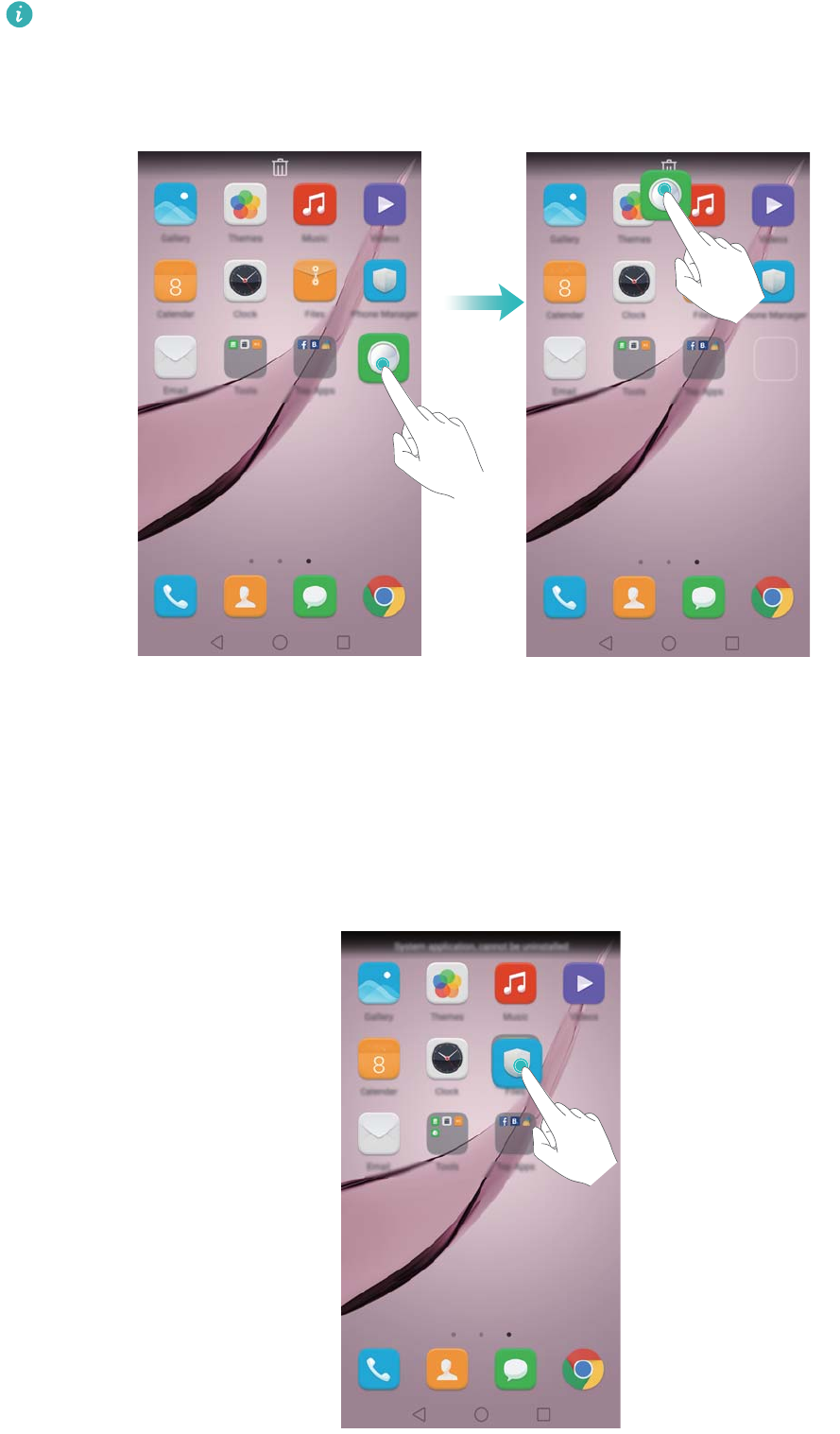
Po usunięciu lub przeniesieniu ikony lub widżetu na ekranie głównym zostanie puste
miejsce. Aplikacje na ekranie można wtedy automatycznie uporządkować. Więcej informacji
zawiera punkt Automatyczne porządkowanie aplikacji na ekranie głównym.
Tworzenie folderu
Foldery na ekranie głównym pozwalają uporządkować aplikacje według typu. Na przykład folder
Gry może zawierać wszystkie gry.
Na ekranie głównym przeciągnij jedną ikonę na inną, aby utworzyć folder zawierający je obie.
Aby zmienić nazwę folderu, otwórz folder i dotknij jego nazwy.
Początek pracy
24
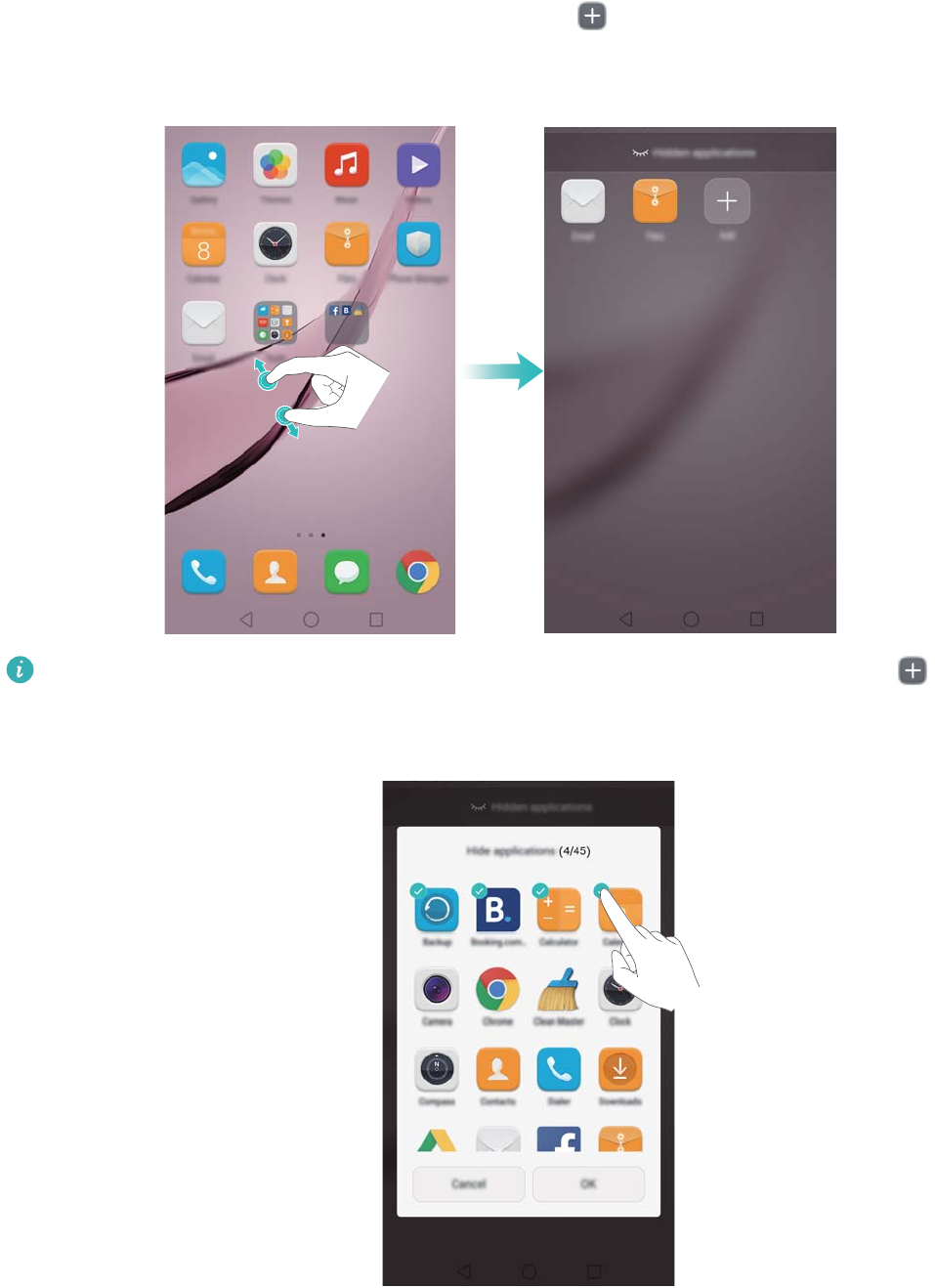
Ukrywanie aplikacji
Na ekranie głównym rozsuń dwa palce. Dotknij pozycji Dodaj, wybierz aplikacje do ukrycia i
dotknij pozycji OK. Ukryte aplikacje nie będą widoczne na ekranie głównym.
Aby przywrócić widoczność ukrytych aplikacji na ekranie głównym, dotknij pozycji Dodaj
na ekranie z ukrytymi aplikacjami, cofnij wybór odpowiedniej aplikacji i dotknij pozycji OK.
Początek pracy
25
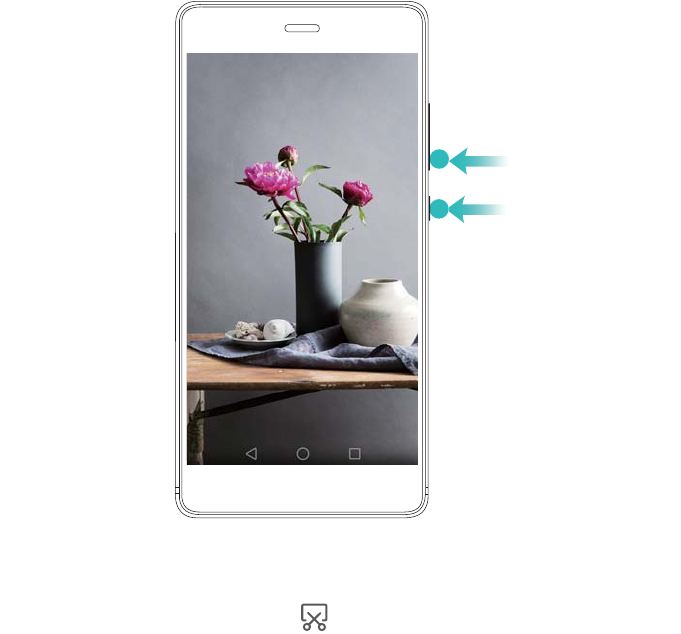
Zrzut ekranu
Telefon daje wiele możliwości przechwycenia zrzutu ekranu. Można zrobić zrzut całego ekranu
albo zakreślić palcem obrys wokół fragmentu ekranu.
Użycie włącznika i przycisku zmniejszenia głośności
Naciśnij równocześnie przyciski włącznika i zmniejszania głośności, aby zrobić zrzut całego
ekranu.
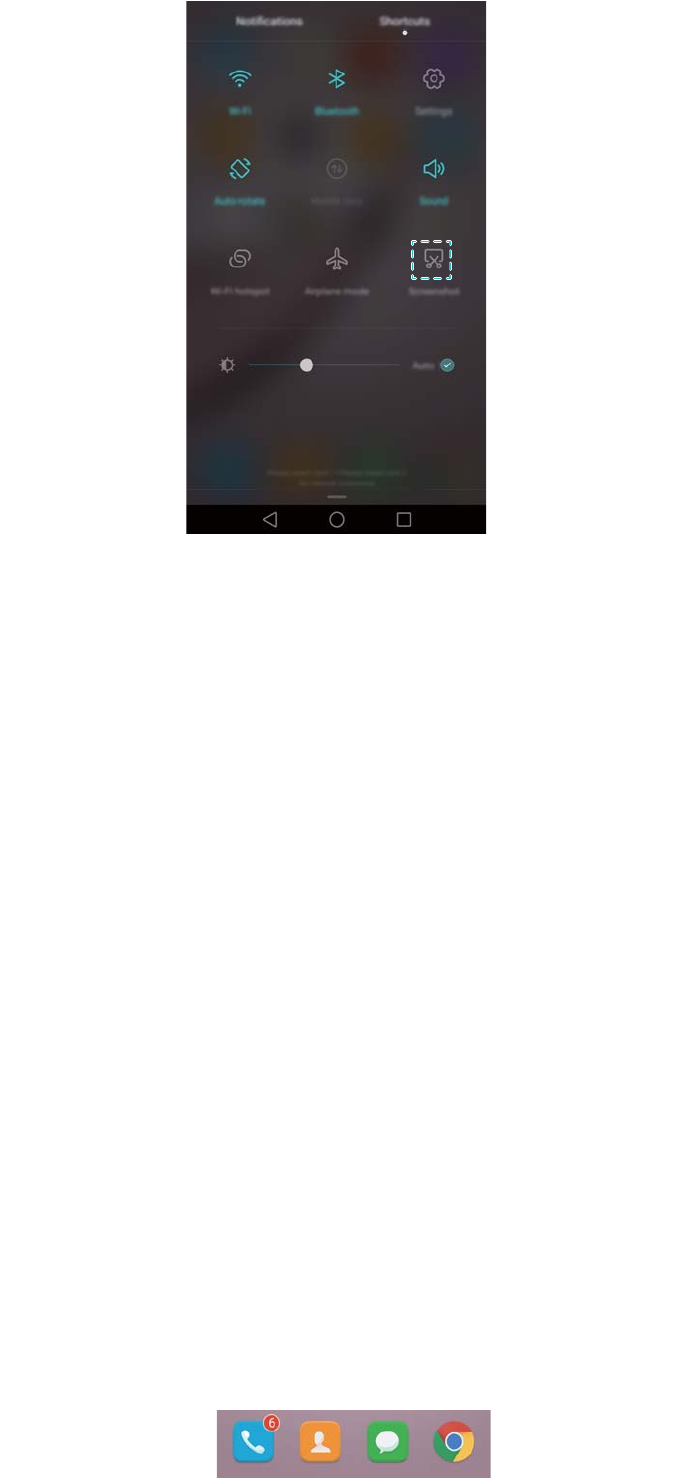
Przełącznik zrzutu ekranu
Otwórz panel powiadomień i dotknij pozycji na karcie Skróty, by wykonać zrzut całego
ekranu.
Początek pracy
26
Użycie knykcia
Za pomocą knykcia można wykonać zrzut całego ekranu albo nakreślić obrys wokół fragmentu
ekranu. Więcej informacji zawiera punkt Obsługa ekranu knykciami.
Domyślnie zrzuty ekranu są zapisywane w folderze Zdjęcia ekranu w aplikacji Galeria.
Powiadomienia
Wskaźnik stanu
Dioda wskaźnika stanu może zmieniać kolor i migać, informując o następujących stanach:
lCzerwony, ciągły (bez ładowania): bateria jest prawie całkowicie rozładowana, telefon zostanie
automatycznie wyłączony.
lCzerwony, ciągły (podczas ładowania): bateria jest prawie całkowicie rozładowana.
lŻółty, ciągły (podczas ładowania): średni poziom baterii.
lZielony, ciągły (podczas ładowania): bateria jest w pełni lub prawie w pełni naładowana.
Odłącz ładowarkę po naładowaniu baterii do 100%.
lZielony, miga (bez ładowania): są nieodczytane wiadomości, powiadomienia lub nieodebrane
połączenia.
Powiadomienia na ikonach
Powiadomienia pojawiają się w prawym górnym rogu na ikonach aplikacji.
Początek pracy
27
Cyfry informują o liczbie nowych powiadomień. Aby uzyskać więcej informacji na temat
powiadomień, należy otworzyć daną aplikację.
Aby wyłączyć powiadomienia na ikonie dla danej aplikacji, zbliż do siebie dwa palce na
ekranie głównym, by przejść do trybu jego edycji, dotknij pozycji Więcej ustawień >
Powiadomienia na ikonach aplikacji i wyłącz przełącznik obok tej aplikacji.
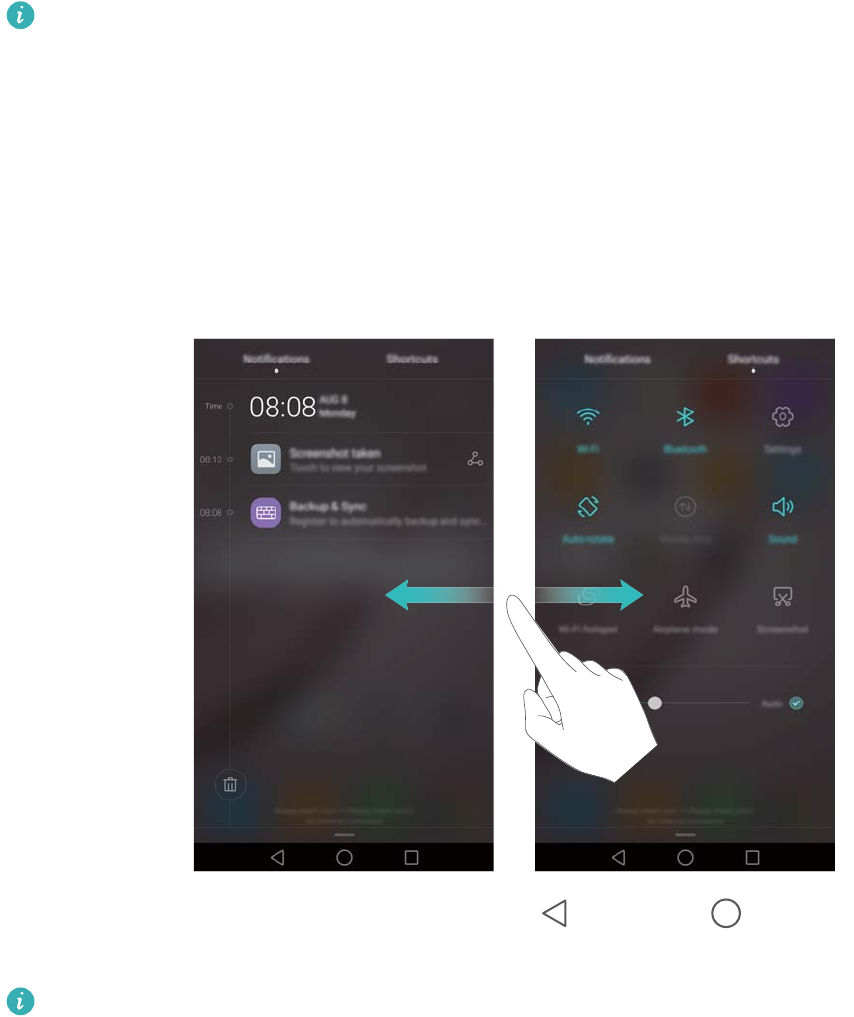
Panel powiadomień
Przesuń palcem w dół od paska stanu i otwórz panel powiadomień, aby wyświetlić
powiadomienia.
Przesuń palcem w lewo w panelu powiadomień, aby przejść do karty skrótów.
Przesuń palcem w górę ekranu lub dotknij pozycji Wstecz lub Ekran główny, aby
zamknąć panel powiadomień.
Konfigurowanie skrótów: przesuń palcem w górę na karcie skrótów i dotknij pozycji
Edytuj. Przeciągnij przełącznik w wybrane położenie, by ułatwić sobie dostęp.
Początek pracy
28
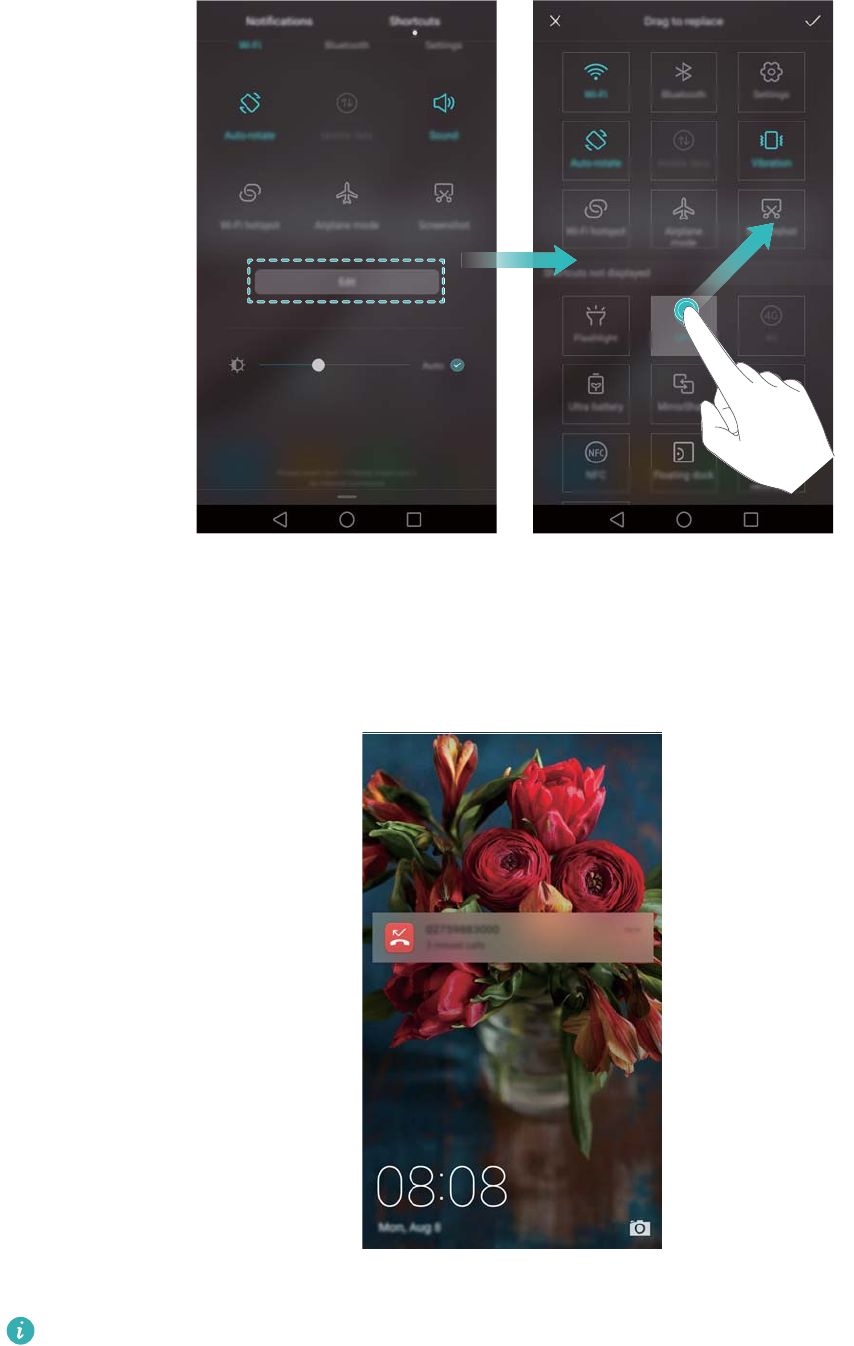
Powiadomienia na ekranie blokady
Nowe powiadomienia (na przykład nieodebrane połączenia lub nowe wiadomości) są
wyświetlane na ekranie blokady.
Przesuń palec w prawo na powiadomieniu na ekranie blokady, aby wyświetlić jego szczegóły.
Domyślnie na ekranie blokady pojawiają się tylko powiadomienia z niektórych aplikacji. Aby
umożliwić wyświetlanie powiadomień także z innych źródeł, patrz punkt Zarządzanie
uprawnieniami do powiadomień.
Początek pracy
29

Zarządzanie uprawnieniami do powiadomień
Powiadomienia z aplikacji można wyłączyć, by uniknąć zbędnych, rozpraszających
komunikatów.
1Otwórz ekran Ustawienia.
2Dotknij pozycji Panel powiadomień i pasek stanu > Menedżer powiadomień i wybierz
odpowiednią aplikację.
3Włącz lub wyłącz uprawnienia do powiadomień według potrzeb.
Wyświetlanie powiadomień w trybie Nie przeszkadzać: wybierz odpowiednią aplikację na
ekranie Menedżer powiadomień i włącz przełącznik Pierwszeństwo wyświetlania. Przy
włączonej opcji Zdefiniuj ważne powody przerwania powiadomienia będą wysyłane nawet w
trybie Nie przeszkadzać.
Ustawienia powiadomień i paska stanu
Specjalne ustawienia pozwalają określić sposób wyświetlania powiadomień i informacji o stanie
usług i systemu.
Otwórz ekran Ustawienia i dotknij pozycji Panel powiadomień i pasek stanu, by
skonfigurować ustawienia panelu powiadomień i paska stanu.
Konfigurowanie rozwijania panelu powiadomień
lDotknij pozycji Przeciąganie > Inteligentny wybór. Jeśli istnieją nowe powiadomienia, po
otwarciu panelu powiadomień widoczna będzie karta powiadomień, w przeciwnym razie
otwarty zostanie panel skrótów.
lDotknij pozycji Przeciąganie > Zależnie od punktu przeciągania. Przesuń palec w dół od
lewej strony paska stanu, by otworzyć kartę powiadomień lub przesuń palec w dół od prawej
strony paska stanu, aby otworzyć kartę skrótów.
Konfigurowanie widocznej zawartości panelu powiadomień i paska stanu
Włączaj przełączniki Pokaż nazwę operatora i Procent naładowania baterii, by dobrać
elementy widoczne w pasku stanu.
Wyłącz przełącznik Pokaż ikony powiadomień, by ukryć ikony powiadomień w pasku stanu.
Rozpoznawanie odcisków palca
Oprócz wybudzania i odblokowywania ekranu czytnik odcisków palca może służyć też do
wykonywania zdjęć, odbierania połączeń i wyłączania alarmów.
Pierwsza rejestracja odcisku palca
Punkt Konfigurowanie odcisku palca zawiera informacje o konfigurowaniu odblokowania
odciskiem palca.
Początek pracy
30

Dodawanie, usuwanie i zmiana nazwy odcisku palca
Zarejestrowanie kilku odcisków palca ułatwia odblokowywanie telefonu. Odciski można też
usuwać i zmieniać ich nazwy.
1Otwórz ekran Ustawienia.
2Dotknij pozycji ID odcisku palca > Zarządzanie odciskami palca.
3Wpisz hasło blokady ekranu i dotknij pozycji Dalej.
4W sekcji Lista odcisków palca można wykonać następujące czynności:
lDotknij pozycji Nowy odcisk palca, aby dodać odcisk palca. Można zarejestrować
maksymalnie pięć.
lDotknij poprzednio dodanego odcisku, aby go usunąć lub zmienić jego nazwę.
Dostęp do Sejfu przez odcisk palca
Za pomocą odcisku palca można bezpośrednio korzystać z Sejfu bez wpisywania hasła.
1Otwórz ekran Ustawienia.
2Dotknij pozycji ID odcisku palca > Zarządzanie odciskami palca.
3Wpisz hasło blokady ekranu i dotknij pozycji Dalej.
4Dotknij pozycji Dostęp do sejfu i wykonuj instrukcje na ekranie, aby podać hasło dostępu do
Sejfu i włączyć rozpoznawanie odcisków palca.
Po wykonaniu ustawień dotknij pozycji Pliki > Sejf. Od tej pory można otwierać Sejf odciskiem
palca.
Odblokowywanie aplikacji odciskiem palca
Czytnik odcisków palca daje dostęp do zablokowanych aplikacji.
1Otwórz ekran Ustawienia.
2Dotknij pozycji ID odcisku palca > Zarządzanie odciskami palca.
3Wpisz hasło blokady ekranu i dotknij pozycji Dalej.
4Dotknij pozycji Dostęp do blokady aplikacji i wykonuj instrukcje na ekranie, aby podać
hasło blokady aplikacji i włączyć rozpoznawanie odcisków palca.
Po skończeniu ustawień dotknij pozycji Menedżer telefonu > Blokada aplikacji i użyj czytnika
odcisków, by przejrzeć stan blokady aplikacji. Za pomocą odcisku palca można też otwierać
zablokowane aplikacje z ekranu blokady.
Gesty dotykowe na czytniku odcisków palca
Za pomocą czytnika dowolnym palcem można wykonywać typowe czynności.
1Otwórz ekran Ustawienia.
2Dotknij pozycji ID odcisku palca.
Początek pracy
31
3W sekcji Przytrzymanie palcem włącz przełączniki powiązane z funkcjami, które chcesz
aktywować.
lZrób zdjęcie lub film: na ekranie wizjera aparatu przytrzymaj palec na czytniku odcisków,
aby zrobić zdjęcie.
lOdbieranie połączeń: gdy pojawia się połączenie przychodzące, przytrzymaj palec na
czytniku odcisków, aby odebrać połączenie.
lZatrzymanie alarmu: po uruchomieniu alarmu przytrzymaj palec na czytniku odcisków, aby
go zatrzymać.
4W sekcji Przesunięcie włącz przełączniki powiązane z funkcjami, które chcesz aktywować.
lPanel powiadomień: przesuń dowolny palec w dół na czytniku odcisków, by otworzyć
panel powiadomień. Stuknij dwukrotnie w czytnik, by usunąć wszystkie powiadomienia.
Przesuń palec w górę na czytniku, by zamknąć panel powiadomień.
lPrzeglądaj zdjęcia: podczas wyświetlania zdjęć na pełnym ekranie przesuwaj palec w
lewo lub w prawo na czytniku odcisków, by przechodzić między zdjęciami.
Uruchamianie aplikacji
Otwieranie i przełączanie aplikacji
Otwieranie aplikacji z ekranu blokady
Przesuń palec w górę na ekranie blokady i dotknij pozycji , aby uruchomić aplikację aparatu.
Aplikację można też szybko uruchomić, przesuwając palec od spodu ekranu i dotykając skrótu.
Otwieranie aplikacji z ekranu głównego
Dotknij ikony aplikacji na ekranie głównym, aby ją uruchomić.
Początek pracy
32
Przełączanie między aplikacjami
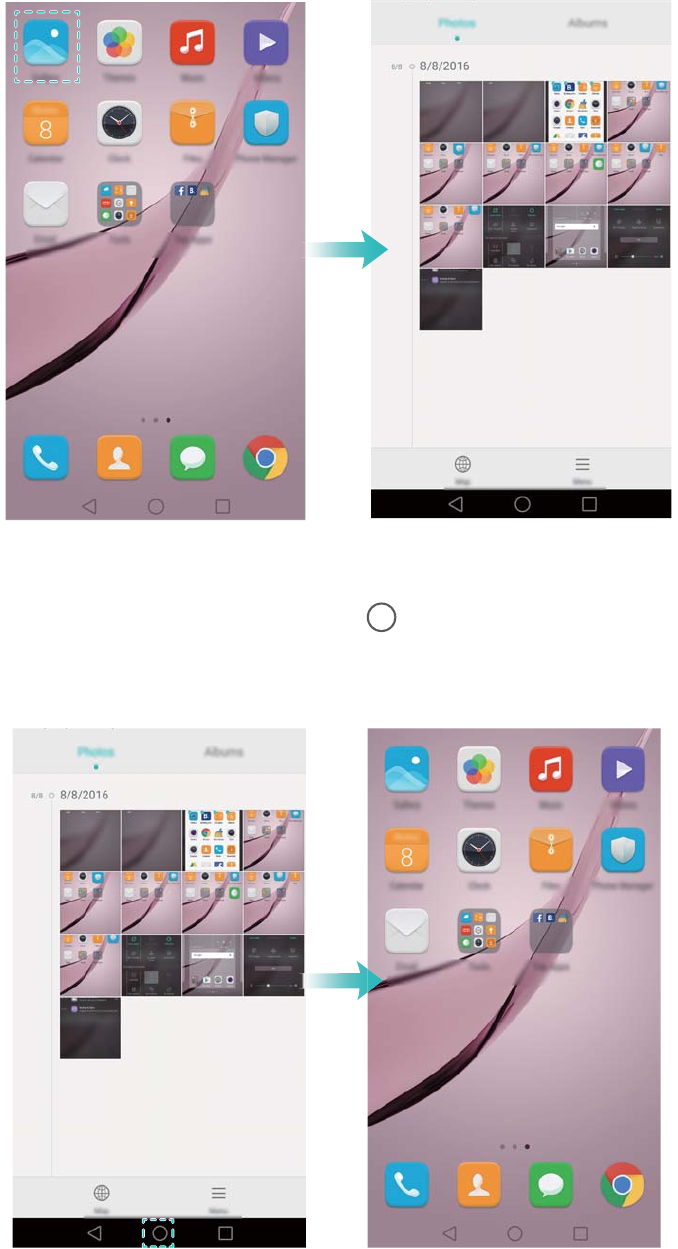
Aby przełączyć się do innej aplikacji, dotknij ikony Ekran główny w celu powrotu do ekranu
głównego i dotknij ikony aplikacji, którą chcesz otworzyć.
Wyszukiwanie aplikacji
Szukanie aplikacji
Przesuń palcem w górę od środka ekranu, aby wyświetlić pasek wyszukiwania. Wpisz nazwę
szukanej aplikacji. Wyniki wyszukiwania pojawią się pod paskiem. Więcej informacji zawiera
punkt Szybkie wyszukiwanie aplikacji.
Początek pracy
33

Ukryte aplikacje nie są widoczne w wynikach wyszukiwania.
Szukanie ukrytych aplikacji
Na ekranie głównym rozsuń dwa palce od siebie, aby zobaczyć ukryte aplikacje.
Ostatnio używane aplikacje
Dotknij przycisku Ostatnie, by wyświetlić listę ostatnio używanych aplikacji.
lPrzeglądanie kolejnych aplikacji: przesuwaj palec na ekranie w lewo lub w prawo, by
przejrzeć więcej ostatnio używanych aplikacji.
lOtwieranie aplikacji: dotknij miniatury, by otworzyć odpowiednią aplikację.
Początek pracy
34

lZamykanie aplikacji: przesuń palcem po miniaturze w górę, by zamknąć aplikację.
lZamykanie wszystkich niezablokowanych aplikacji: dotknij pozycji , by zamknąć
wszystkie niezablokowane aplikacje.
lBlokowanie lub odblokowywanie aplikacji: przesuń palec w dół na miniaturze, by
zablokować aplikację. Ponad ikoną zablokowanej aplikacji pojawi się symbol .
Zablokowane aplikacje nie mogą być zamknięte przez dotknięcie . Ponownie przesuń
palec w dół po miniaturze, by odblokować aplikację.
Personalizacja telefonu
Uproszczony ekran główny
Uproszczony styl ekranu głównego ma w założeniu prezentować treść w bardziej czytelnym
układzie i przy użyciu dużych liter i ikon.
1Otwórz ekran Ustawienia.
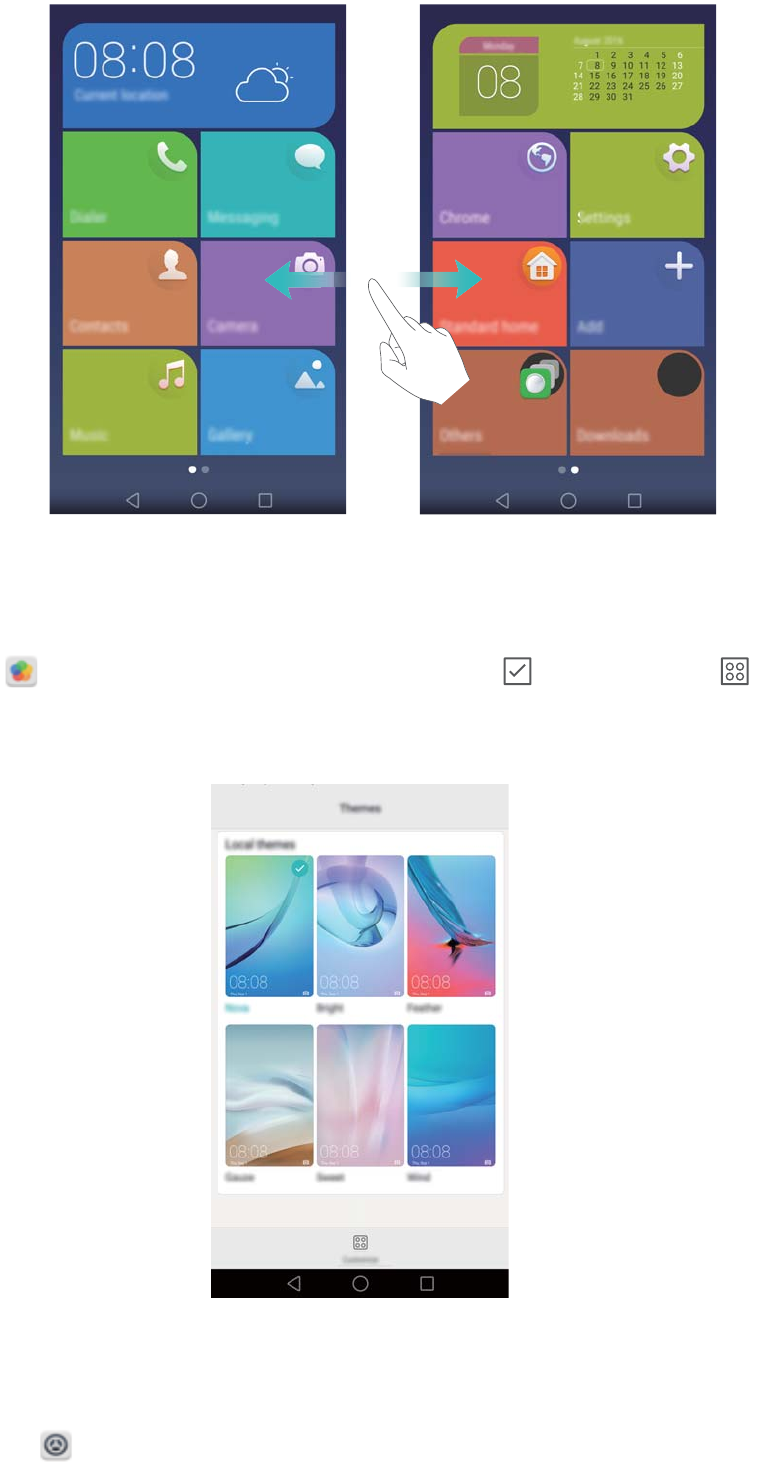
2Dotknij pozycji Styl ekranu głównego > Prosty, a następnie , aby włączyć uproszczony
ekran główny.
3Na uproszczonym ekranie głównym można wykonać następujące czynności:
lDotykaj ikon aplikacji i widżetów, aby je uruchamiać.
lPrzytrzymaj palec na ikonie, aby przejść do trybu edycji ekranu głównego i dodawać lub
usuwać ikony aplikacji.
lDotknij pozycji Pozostałe, aby otworzyć listę aplikacji i przeglądać lub otwierać aplikacje.
lDotknij pozycji , aby dodać kontakty lub aplikacje do ekranu głównego.
lDotknij pozycji Zwykły ekran, aby wyjść z uproszczonego ekranu głównego.
Początek pracy
35
Zmiana motywu
Ekran telefonu można skonfigurować samodzielnie, wybierając jeden z wielu motywów lub tapet.
Otwórz ekran Motywy, wybierz motyw i wybierz pozycję . Dotknij pozycji , aby
swobodnie dobrać metody blokowania ekranu, tapety ikony aplikacji i inne elementy.
Zmiana tapety
Jako tapetę ekranu można wybrać dowolne zdjęcie.
1Otwórz ekran Ustawienia i wybierz opcję Wyświetlacz.
2Dotknij pozycji Tapeta, a następnie Tapeta ekranu blokady lub Tapeta ekranu głównego.
Początek pracy
36
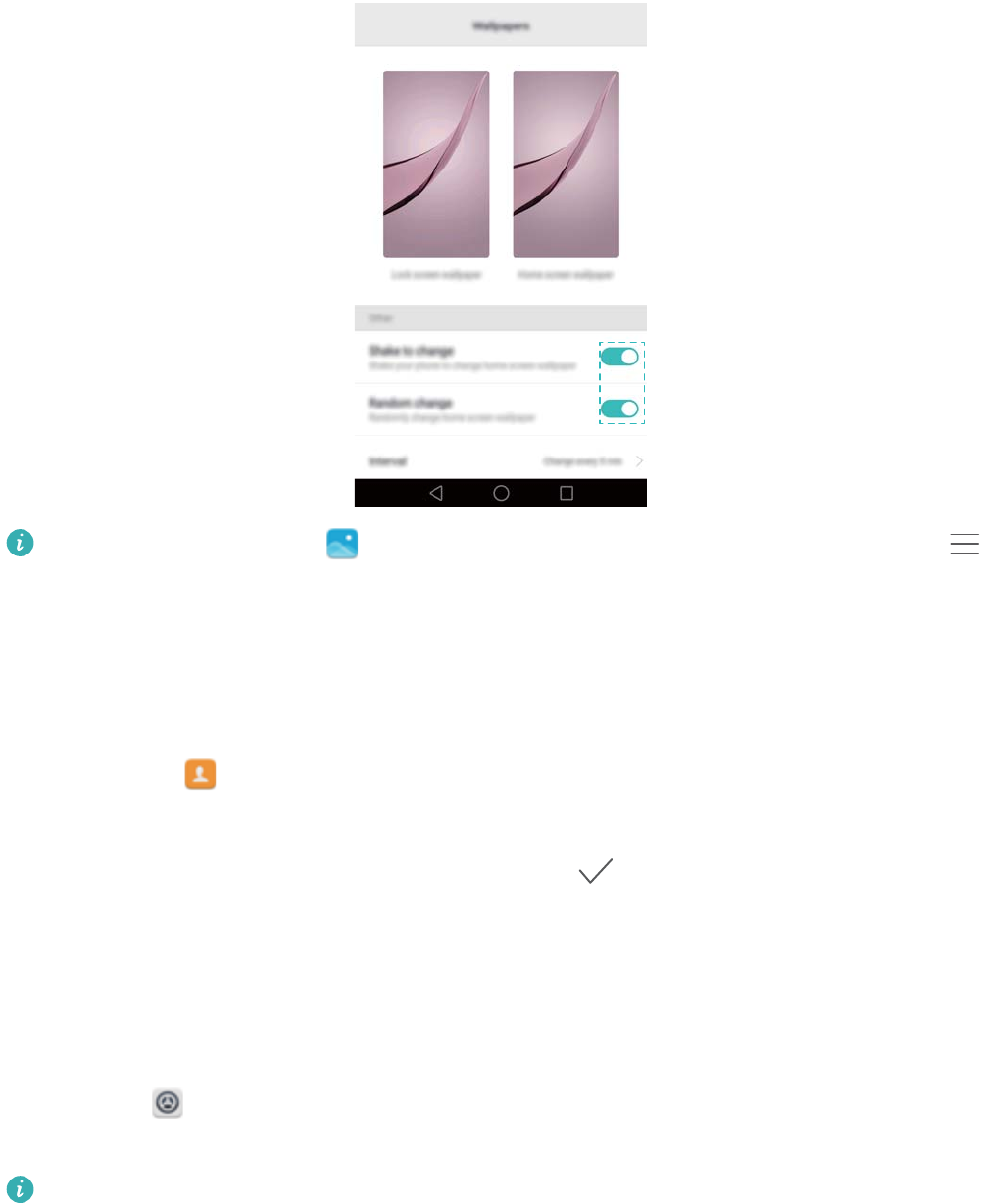
3Na karcie Tapety lub Tapeta anim. wybierz zdjęcie i wykonuj instrukcje na ekranie, by
wybrać je jako tapetę.
Włącz przełącznik Potrząśnij, by zmienić. Tapeta będzie zmieniana na nową przy każdym
potrząśnięciu telefonem. Włącz przełącznik Zmiana losowa. Skonfiguruj Przedział lub Album
do wyświetlenia. Tapeta telefonu będzie automatycznie zmieniana w zadanych odstępach
czasu.
Można też otworzyć ekran Galeria, przytrzymać palec na zdjęciu i dotknąć pozycji >
Ustaw jako > Tapeta. Wykonuj instrukcje na ekranie, aby wybrać zdjęcie jako tapetę.
Przypisywanie dzwonka do kontaktu
Każdemu kontaktowi można przypisać indywidualny dźwięk dzwonka. Ułatwia to rozpoznanie,
kto dzwoni.
1Otwórz ekran Kontakty.
2Wybierz kontakt i dotknij pozycji Dzwonek telefonu.
3Wybierz dzwonek lub plik z muzyką i dotknij pozycji .
Więcej informacji o konfigurowaniu dzwonków i wibracji dla połączeń i wiadomości zawiera
punkt Ustawienia dźwięku.
Zmiana rozmiaru czcionki
Tekst w telefonie może być wyświetlany przy użyciu większej i bardziej czytelnej czcionki.
Otwórz ekran Ustawienia i dotknij pozycji Wyświetlacz > Rozmiar czcionki, by określić
rozmiar czcionki systemowej.
Rozmiar Superduży będzie używany tylko w wiadomościach, kontaktach i na klawiaturze
telefonu.
Początek pracy
37

Wprowadzanie tekstu
Przełączanie metod wprowadzania tekstu
Można swobodnie przełączać między różnymi metodami wprowadzania tekstu.
1Przesuń palec w dół od paska stanu na ekranie do wpisywania tekstu, aby otworzyć panel
powiadomień.
2Dotknij pozycji Wybierz sposób wprowadzania tekstu na karcie Powiadomienia i wybierz
odpowiednią metodę wprowadzania.
Jeśli nie ma do wyboru żadnych metod wprowadzania, przejdź na ekran Ustawienia,
dotknij pozycji Ustawienia zaawansowane > Język i wprowadzanie > Klawiatura
domyślna > Konfiguruj metody wprowadzania i włącz przełącznik obok właściwej
metody.
Metoda ciągłego wpisywania tekstu Huawei Swype
Tekst można wpisywać szybciej, przesuwając palcem po klawiaturze.
Backspace
Wpisz spację
Wpisywanie liczb i symboli
Ustawienia metody wpisywania
Przesuwaj po literach,
aby wpisywać słowa
Przełączaj wielkie i małe litery
Metoda Huawei Swype pozwala wpisywać tekst w wielu różnych językach.
Wpisywanie tekstu standardową metodą systemu Android
Początek pracy
38
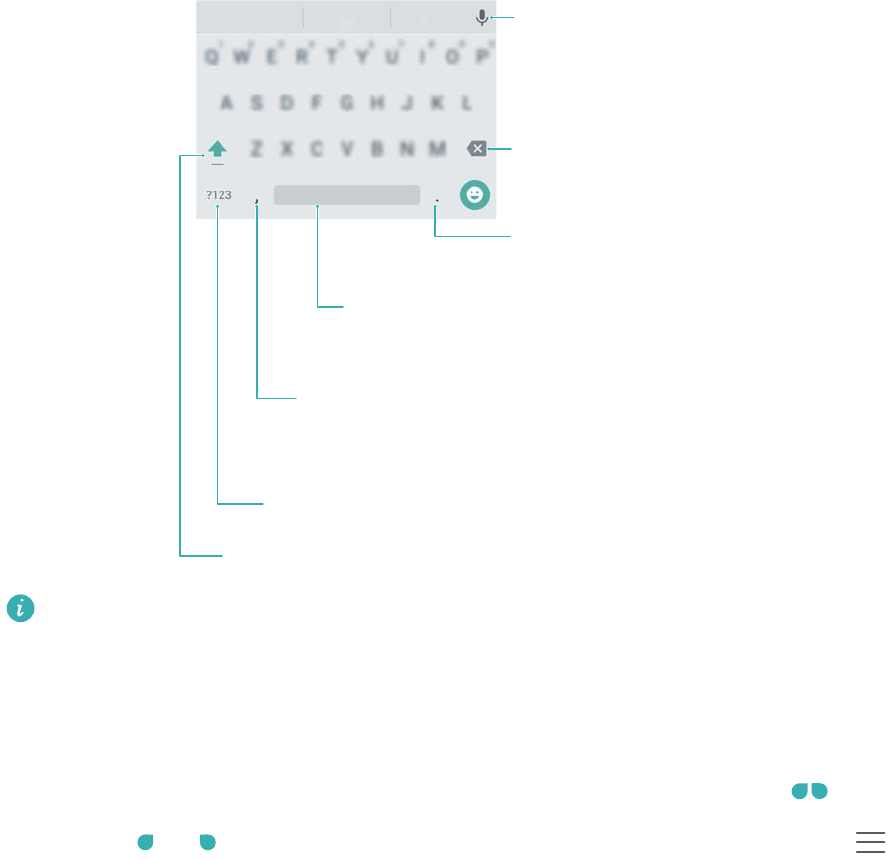
Wpisywanie liczb i symboli
Wpisz przecinek
Przytrzymaj, by otworzyć menu opcji wprowadzania
Wpisz spację
Przytrzymaj, by wybrać inną metodę wprowadzania
Backspace
Wprowadzanie głosowe
Przełączaj wielkie i małe litery
Wpisz kropkę
Przytrzymaj, by wprowadzać symbole
Standardowa klawiatura systemu Android pozwala wpisywać tekst w wielu różnych
językach.
Edycja tekstu
Tekst w telefonie łatwo można zaznaczać, wycinać, kopiować i wklejać.
lZaznaczanie tekstu: przytrzymaj palec na tekście, aby wyświetlić ikony . Przeciągnij
elementy i , aby zaznaczyć więcej lub mniej tekstu lub dotknij pozycji > Zaznacz
wszystko, aby zaznaczyć cały tekst.
lKopiowanie tekstu: zaznacz tekst i dotknij pozycji Kopiuj.
lWycinanie tekstu: zaznacz tekst i dotknij pozycji Wytnij.
lWklejanie tekstu: przytrzymaj palcem miejsce, gdzie chcesz wkleić tekst i dotknij pozycji
Wklej.
lUdostępnianie tekstu: zaznacz tekst i dotknij pozycji Udostępnij, aby wybrać metodę
udostępniania.
Początek pracy
39
Porady i wskazówki
Szukanie ustawień
Funkcja wyszukiwania na ekranie ustawień pozwala szukać opcji menu.
Otwórz ekran Ustawienia i dotknij pola wyszukiwania na górze ekranu, by wpisać szukane
słowo (na przykład Dźwięk). Na ekranie pojawią się wyniki wyszukiwania. Dotknij opcji, by
przejść do odpowiednich ustawień.
Szybkie oddzwanianie
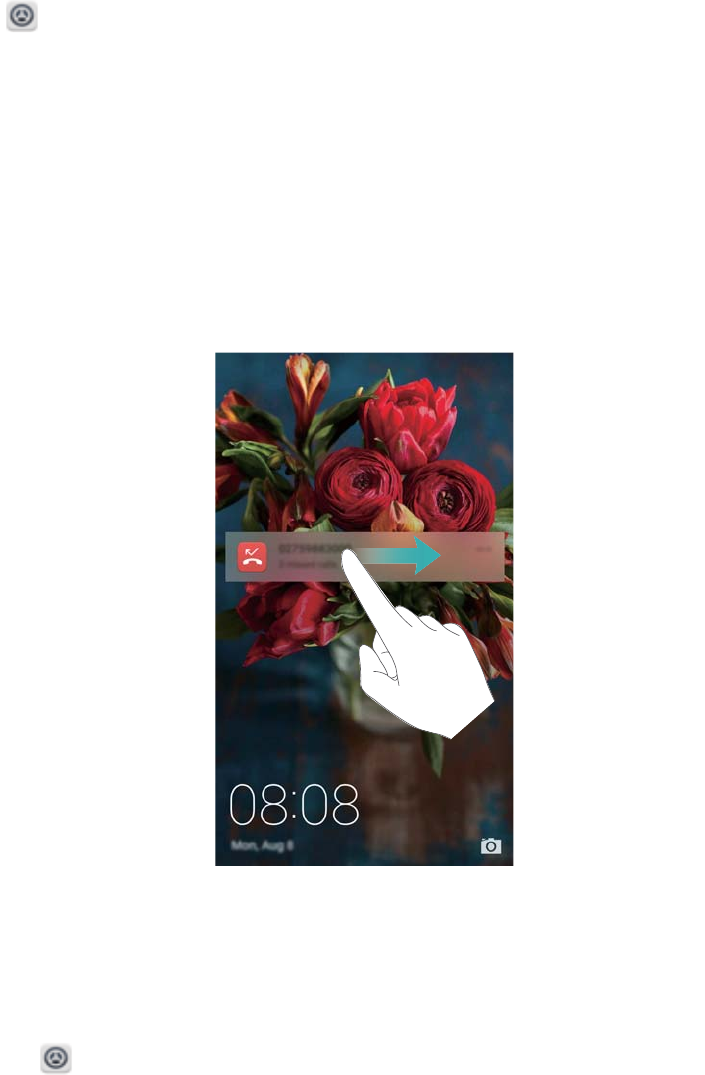
Na ekranie blokady przesuń palec w prawo na nieodebranym połączeniu i odblokuj ekran.
Pojawi się ekran klawiatury. Dotknij odpowiedniego numeru, by oddzwonić.
Obsługa ekranu knykciami
Za pomocą knykcia (zgięcia palca) można wykonać zrzut ekranu - całego lub wybranej części.
1Otwórz ekran Ustawienia i dotknij pozycji Inteligentna pomoc.
2Dotknij pozycji Sterowanie ruchem > Inteligentne zdjęcie ekranu i włącz przełącznik
Inteligentne zdjęcie ekranu.
Pełny zrzut ekranu
Stuknij w ekran dwukrotnie knykciem, by wykonać zrzut całości ekranu.
40
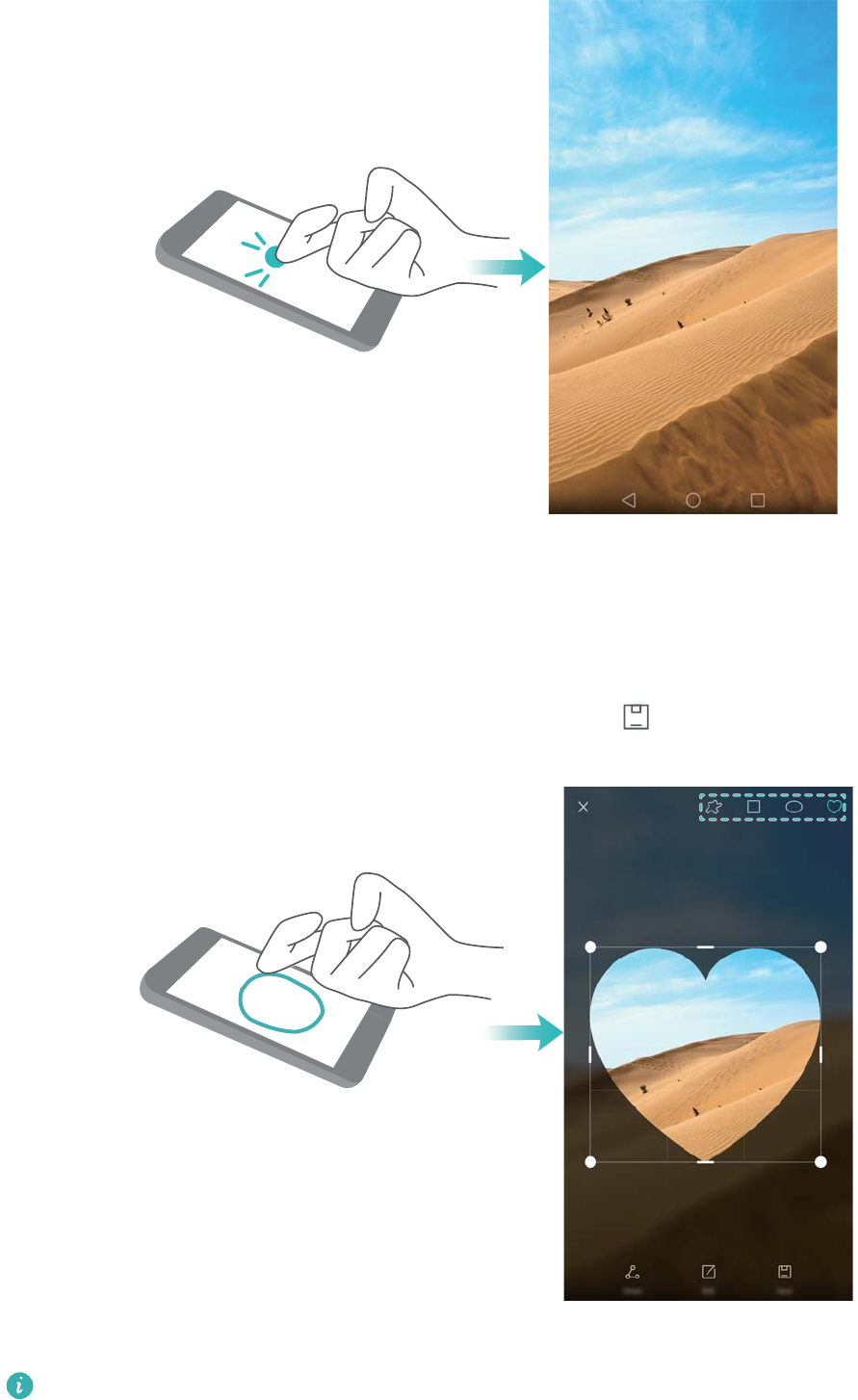
Zrzut fragmentu ekranu
Stuknij w ekran knykciem. Nie odrywając knykcia od ekranu, zakreśl nim obszar do
umieszczenia na zdjęciu, domykając pętlę w punkcie początkowym. Wybrany obszar zostanie
wyróżniony na ekranie niebieską linią. Środek pętli znajdzie się na zdjęciu. Na górze ekranu
można też wybrać inne kształty wyróżnienia. Dotknij pozycji , aby zapisać zrzut ekranu.
Domyślnie zrzuty ekranu są zapisywane w aplikacji Galeria w folderze Zdjęcia ekranu.
Po utworzeniu zrzutu ekranu dotknij pozycji Udostępnij, by udostępnić je znajomym. Więcej
informacji o udostępnianiu zawiera punkt Wysyłanie zdjęć i filmów.
Porady i wskazówki
41
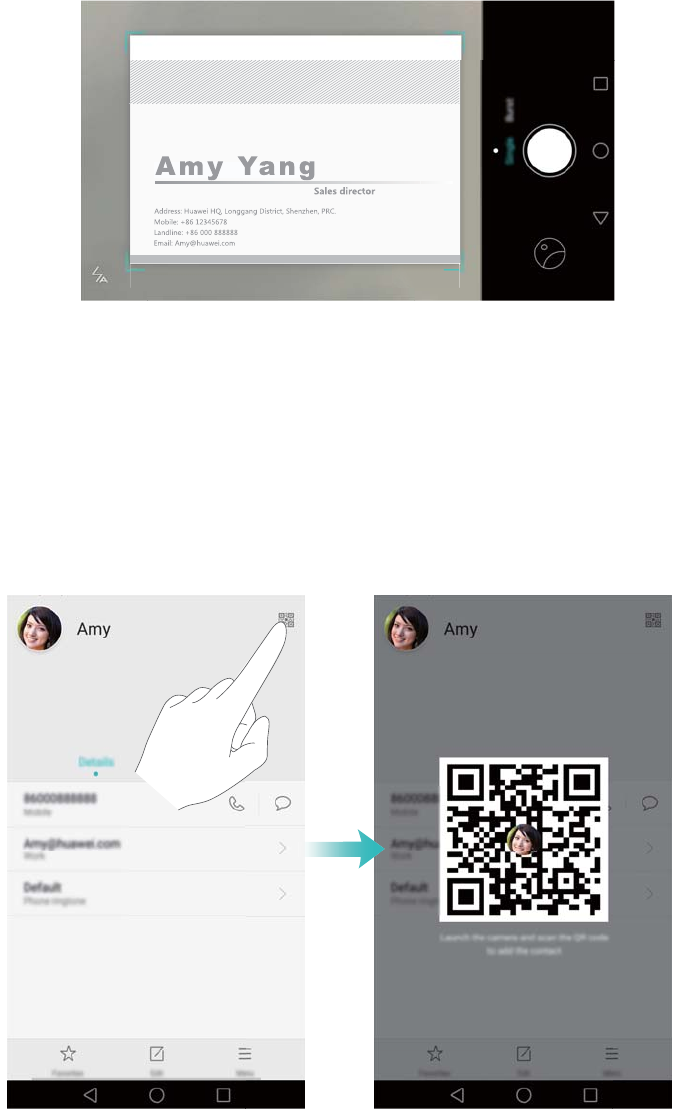
Szybkie dodawanie danych kontaktu
Wykonaj zdjęcie wizytówki kontaktu. Telefon automatycznie rozpozna dane kontaktu i doda je do
spisu kontaktów. W polu Kontakty dotknij pozycji Wizytówki > Skanuj.
Udostępnianie wizytówki QR
Wizytówkę w formacie QR można udostępnić znajomym. Usprawnia to dodawanie danych do
listy kontaktów. Na ekranie danych kontaktu dotknij kodu QR na górze ekranu, aby wyświetlić
własny kod QR.
Wywoływanie kontaktów przy zgaszonym ekranie
Kiedy ekran jest zgaszony, przytrzymaj wciśnięty przycisk zmniejszenia głośności. Po usłyszeniu
sygnału wypowiedz nazwę kontaktu. Telefon automatycznie zestawi połączenie.
Porady i wskazówki
42
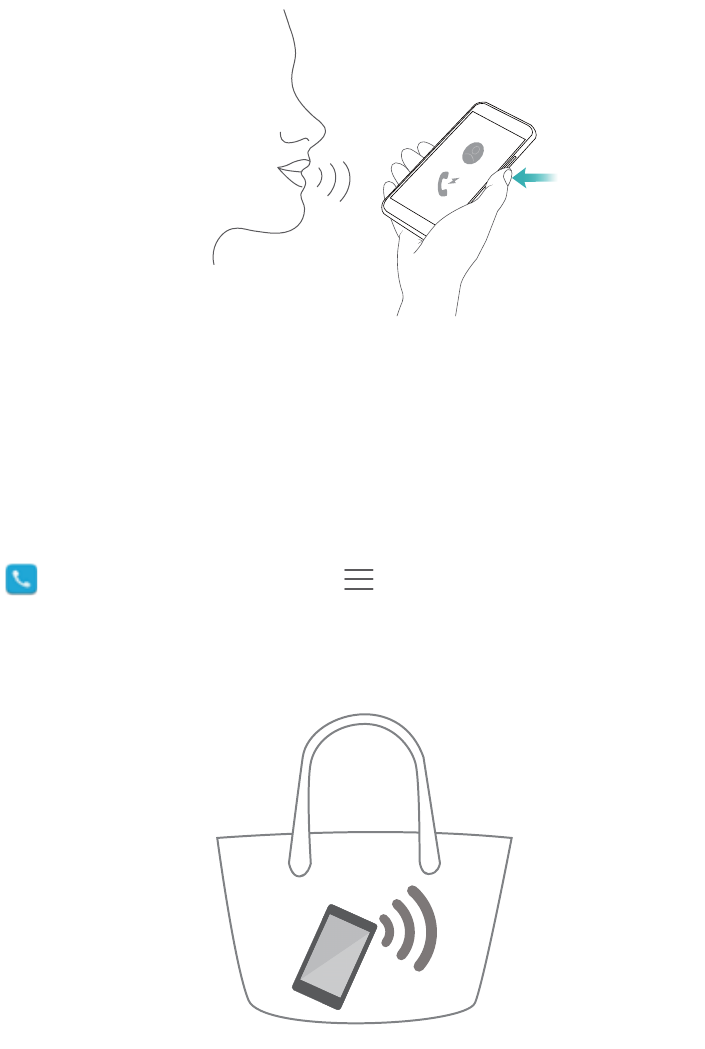
Tryb pracy w kieszeni
Włączając tryb pracy w kieszeni, można zabezpieczyć się przed pominięciem ważnych
połączeń, gdy telefon znajduje się w kieszeni. W razie połączenia przychodzącego głośność
dzwonka i siła wibracji będą stopniowo narastać.
Otwórz ekran Klawiatura. Dotknij pozycji > Ustawienia na karcie Klawiatura i włącz
przełącznik W kieszeni.
Zdjęcia przy zgaszonym ekranie
Można błyskawicznie fotografować świat telefonem, nawet gdy ekran jest zgaszony.
Kiedy ekran jest zgaszony, wyceluj aparat i dwukrotnie naciśnij przycisk zmniejszenia głośności.
Telefon wykona zdjęcie i wyświetli zmierzony czas jego wykonania.
Porady i wskazówki
43
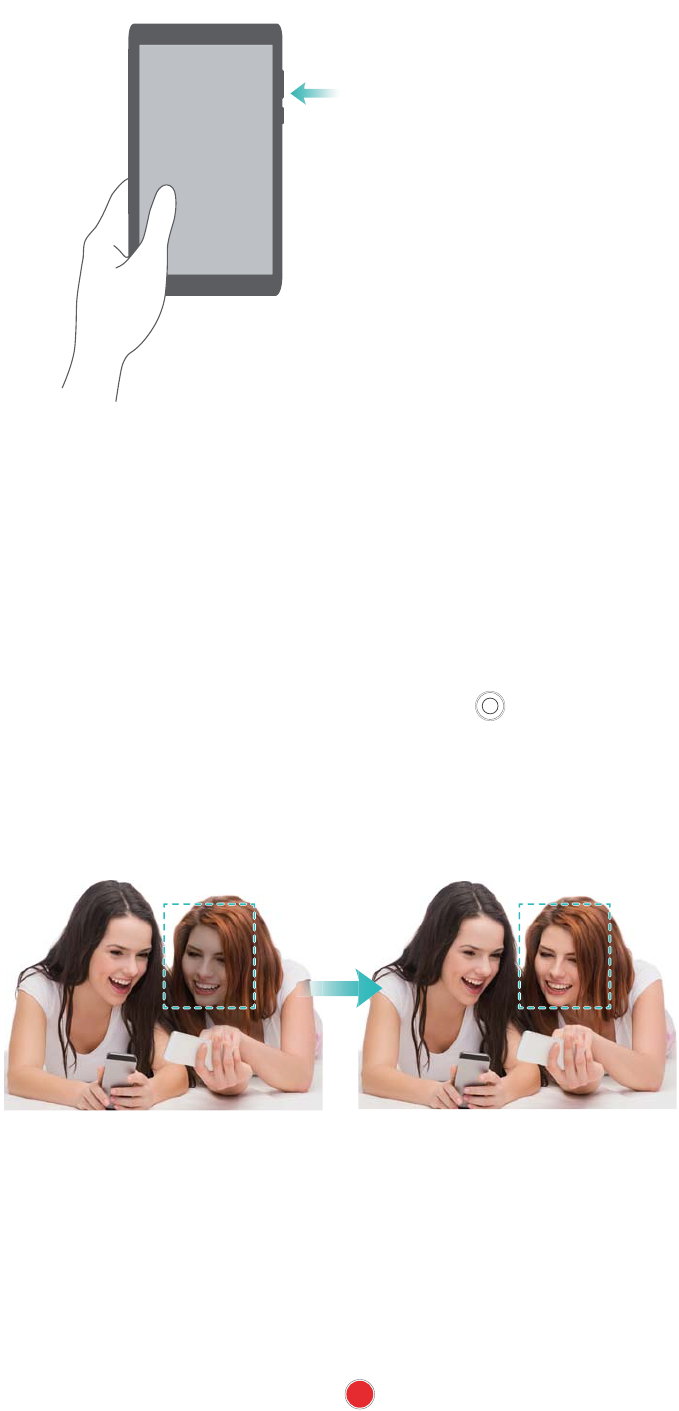
Dwukrotnie naciśnij raz za razem
klawisz zmniejszenia głośności
Idealne selfie
Tryb idealnego selfie pozwala dobrać indywidualne ustawienia retuszu twarzy, aby zawsze
korzystnie wyróżniać się na zdjęciach grupowych.
Na ekranie aparatu przejdź do trybu Upiększanie i dotknij pozycji Idealne selfie. Włącz
przełącznik Idealne selfie i skonfiguruj indywidualnie dobrane ustawienia upiększania.
Następnie przełącz się na tryb Upiększanie i dotknij pozycji , by zrobić zdjęcie. Telefon
rozpozna twarz na zdjęciu i zastosuje indywidualny retusz, by twarz korzystnie wyróżniała się na
tle innych.
Zdjęcia poklatkowe i przyspieszone filmy
Tryb poklatkowy aparatu pozwala rejestrować i oglądać w przyspieszonym tempie subtelne
zmiany scenerii, jak wschód i zachód słońca albo ruch chmur.
Na ekranie aparatu przesuń palec w lewo lub w prawo, by przejść do opcji Tryb poklatkowy.
Przytrzymaj telefon nieruchomo i dotknij pozycji , aby rozpocząć filmowanie.
Porady i wskazówki
44
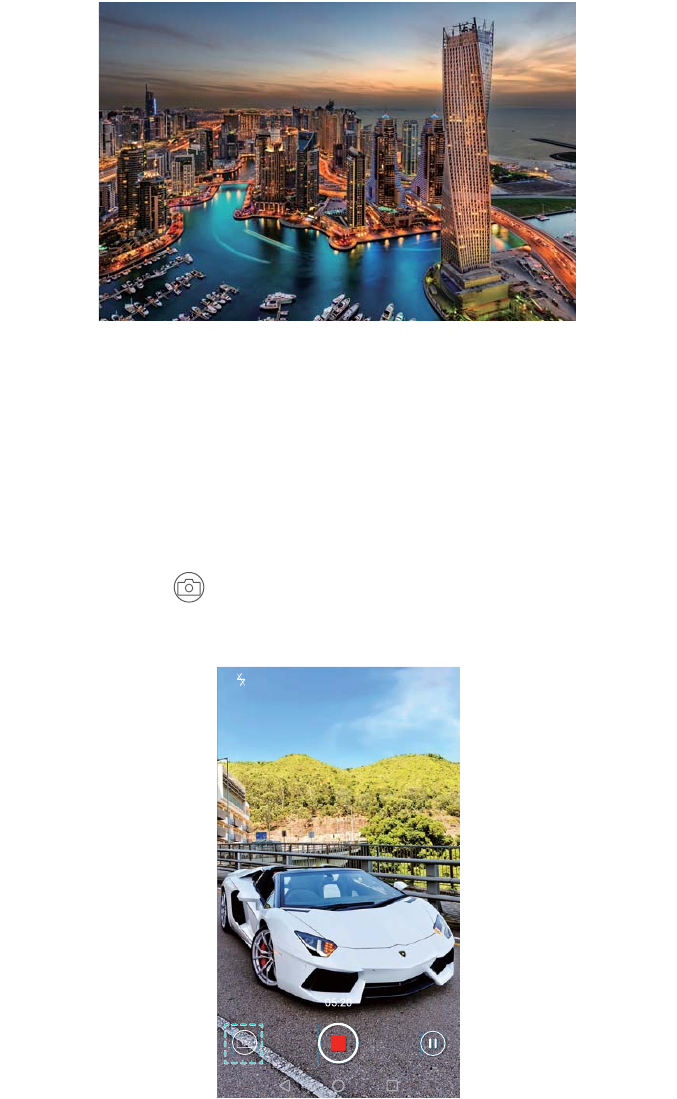
Więcej informacji zawiera punkt Tryb poklatkowy.
Zdjęcia w trakcie nagrywania filmu
Czy kiedykolwiek żałowałeś, że nie robisz zdjęć w trakcie nagrywania filmu?
Na ekranie aparatu przesuń palec w lewo lub w prawo, by przejść do opcji Wideo. Podczas
nagrywania filmu dotknij pozycji , aby wykonać zdjęcie.
Szybkie wyszukiwanie aplikacji
Za pomocą funkcji wyszukiwania można szybko odnajdować aplikacje.
Przesuń palec w górę od środka ekranu, by wyświetlić pasek wyszukiwania. Wpisz nazwę
szukanej aplikacji. Wyniki wyszukiwania pojawią się poniżej paska.
Porady i wskazówki
45
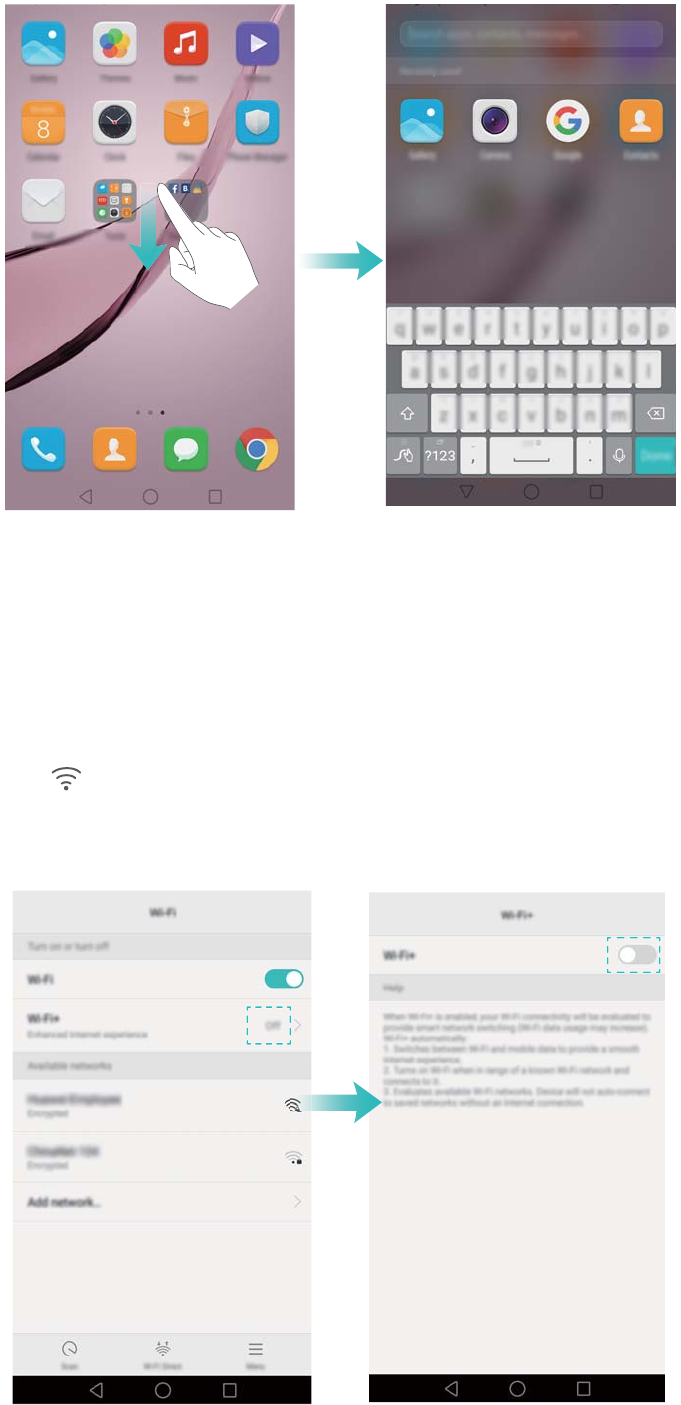
Łączenie z siecią Wi-Fi o najmocniejszym sygnale
Po włączeniu aplikacji Wi-Fi+ telefon będzie monitorować sieci Wi-Fi i transmisję danych w celu
wybrania sieci o najlepszych parametrach siły sygnału i szybkości transferu.
Przesuń palec w dół od paska stanu, aby otworzyć panel powiadomień. Na karcie Skróty
przytrzymaj pozycję i wybierz opcję Wi-Fi+. Włącz przełącznik Wi-Fi+, aby włączyć tę
funkcję.
Porady i wskazówki
46

Obsługa telefonu w rękawicach
Gdy zachodzi potrzeba obsługi telefonu w rękawicach, telefon można przełączyć w specjalny
tryb pracy, który to umożliwia.
Otwórz ekran Ustawienia i dotknij pozycji Inteligentna pomoc > Tryb obsługi w
rękawiczkach.
Szybkie regulowanie głośności
Naciśnij klawisz głośności z boku telefonu i dotknij pozycji , by dobrać głośność dzwonka,
multimediów, alarmu i rozmów.
Porady i wskazówki
47
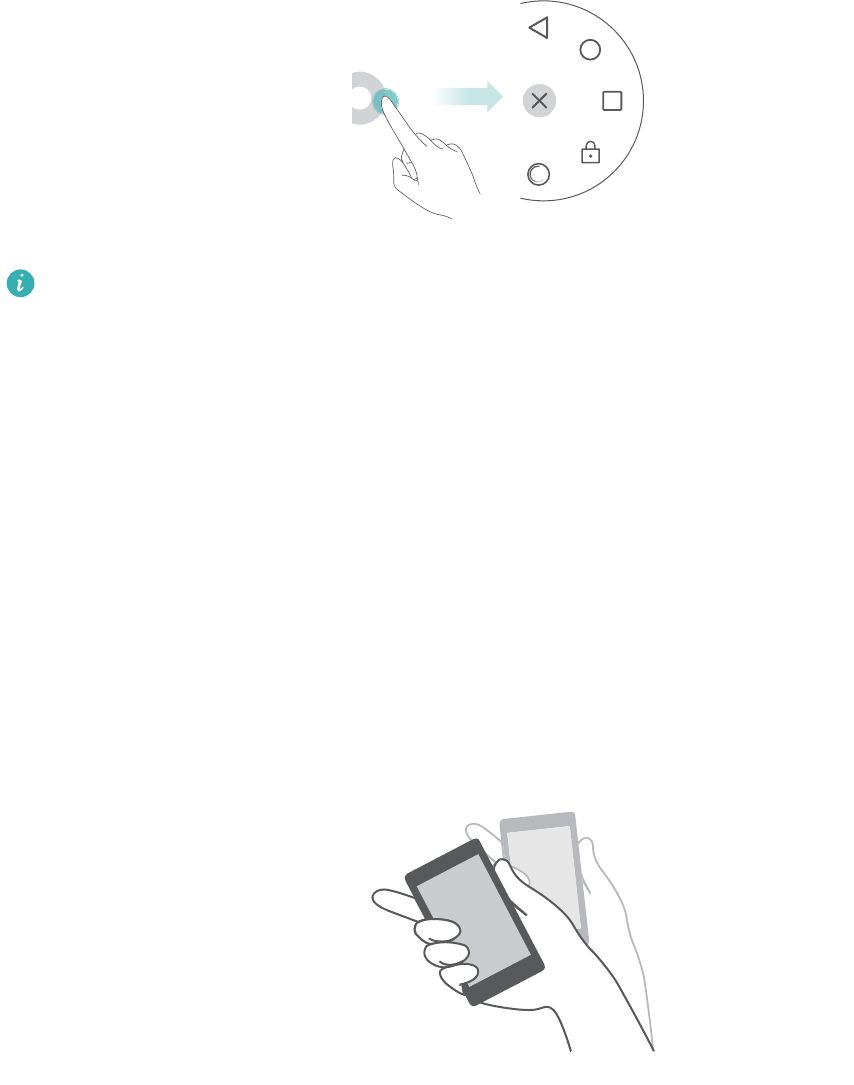
Korzystanie z panelu podręcznego
Panel podręczny zapewnia dostęp do wielu często używanych opcji i funkcji, jak przycisk
Wstecz, przycisk Ekran główny oraz optymalizacja jednym przyciskiem. Panel można przenosić
w obrębie ekranu, by ułatwić obsługę telefonu jedną ręką.
W sekcji Ustawienia zaznacz opcję Inteligentna pomoc > Przycisk wiszący i włącz
przełącznik Przycisk wiszący.
Panel podręczny jest widoczny na większości ekranów. Aby zmienić jego położenie,
przeciągnij go w wybrane miejsce.
Automatyczne porządkowanie aplikacji na ekranie
głównym
W wyniku odinstalowywania aplikacji i przenoszenia ich do folderów wśród ikon na ekranie
głównym mogą powstawać przerwy. Automatyczne porządkowanie umożliwia równe rozłożenie
ikon na ekranie.
Zbliż do siebie dwa palce, aby wyświetlić edytor ekranów głównych. Dotknij pozycji Więcej
ustawień i włącz przełącznik Potrząśnij. Przytrzymaj palcem pusty obszar na ekranie głównym,
aby przejść do trybu edycji. Potrząśnij telefonem, aby uporządkować ikony i wypełnić przerwy.
Porady i wskazówki
48

Tryb wyłączenia dotyku
Wyłącz obsługę dotyku w telefonie, by zabezpieczyć się przed wykonywaniem niepożądanych
operacji, gdy telefon jest w kieszeni.
Otwórz ekran Ustawienia, dotknij pozycji Inteligentna pomoc i włącz przełącznik Tryb
wyłączenia dotyku.
Przy wyłączonej obsłudze dotyku gesty ekranowe nie będą działać, nawet gdy ekran jest
włączony. By przywrócić obsługę dotyku, odsłoń górną część ekranu lub naciśnij równocześnie
włącznik i klawisz zwiększenia głośności.
Porady i wskazówki
49
Połączenia i kontakty
Wykonywanie połączeń
Inteligentne wybieranie numerów
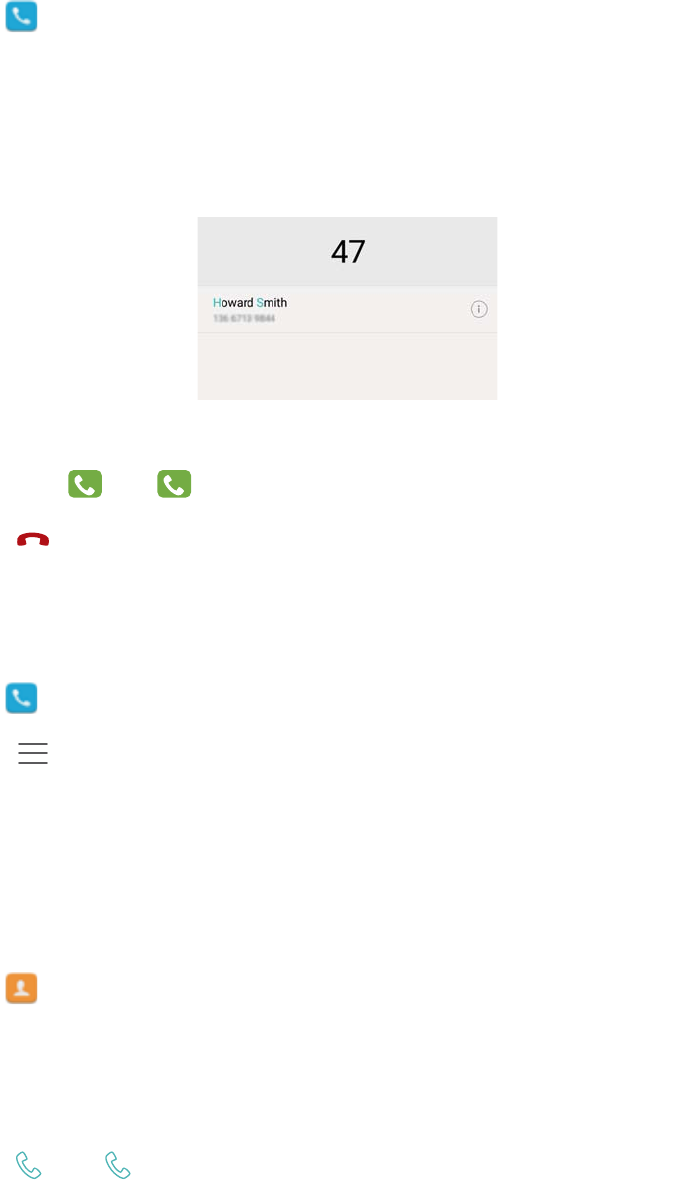
Wpisz nazwę, inicjały lub numer kontaktu na ekranie klawiatury. Pojawi się lista pasujących
kontaktów.
1Otwórz ekran Klawiatura.
2Wpisz nazwę lub inicjały kontaktu na ekranie klawiatury (na przykład Jan Kowalski albo JK).
Telefon automatycznie wyszuka pasujące wyniki na liście kontaktów i w spisie połączeń i
wyświetli wyniki nad klawiaturą.
3Wybierz na liście kontakt, z którym chcesz się połączyć. Jeśli telefon obsługuje dwie karty
SIM, dotknij pozycji
1
lub
2
, aby wykonać połączenie.
4Dotknij pozycji , aby zakończyć połączenie.
Włączanie szybkich połączeń
Ta funkcja pozwala szybko nawiązywać połączenia telefoniczne nawet przy zgaszonym ekranie.
1Otwórz ekran Klawiatura.
2Dotknij pozycji > Ustawienia > Szybkie łączenie i włącz przełącznik Szybkie łączenie.
Przytrzymaj przycisk zmniejszenia głośności przez jedną sekundę, gdy ekran jest wyłączony. Po
usłyszeniu sygnału zwolnij przycisk głośności i wypowiedz nazwę kontaktu. Telefon
automatycznie wybierze numer.
Wykonywanie połączenia z listy kontaktów
1Otwórz ekran Kontakty.
2Dotknij paska wyszukiwania i wpisz nazwisko lub inicjały osoby, do której chcesz zadzwonić.
Więcej informacji o wyszukiwaniu kontaktów zawiera punkt Znajdowanie kontaktu.
3Dotknij numeru kontaktu. Jeśli telefon obsługuje dwie karty SIM, dotknij numeru danej osoby i
dotknij pozycji
1
lub
2
, by zainicjować połączenie.
50
Wykonywanie połączenia ze spisu połączeń
Spis połączeń pozwala przeglądać połączenia przychodzące i wychodzące oraz łączyć się z
odpowiednimi numerami.
1Otwórz ekran Klawiatura.
2Przejrzyj zawartość listy, przesuwając ją palcem w górę i w dół. Dotknij nazwiska lub numeru
osoby, do której chcesz zadzwonić. Jeśli telefon obsługuje dwie karty SIM, dotknij pozycji
1
lub
2
, aby wykonać połączenie.
Połączenia alarmowe
W sytuacjach awaryjnych telefon pozwala wykonywać połączenia alarmowe bez użycia karty
SIM. Trzeba jednak znajdować się w zasięgu sieci.
1Otwórz ekran Klawiatura.
2Na klawiaturze telefonu wprowadź poprawny numer alarmowy w danej lokalizacji i dotknij
pozycji .
Połączenia alarmowe można wykonywać nawet przy zablokowanym ekranie. Na ekranie
blokady dotknij pozycji Połączenie alarmowe, wprowadź miejscowy numer alarmowy i
dotknij pozycji .
Możliwość wykonywania połączeń z numerem alarmowym może zależeć od miejscowych
przepisów i polityki operatora danej sieci. Słabe parametry sieci lub zakłócenia w otoczeniu
mogą uniemożliwić połączenie. Nigdy nie należy traktować telefonu jako wyłącznego środka
komunikacji w nagłych sytuacjach.
Szybkie połączenia
Funkcję szybkich połączeń warto skonfigurować dla osób, do których często dzwonimy. W celu
wybrania numer wystarczy przytrzymać wciśnięty jeden z klawiszy numerycznych.
1 to domyślny skrót do poczty głosowej. Nie można go przypisać do innego numeru.
1Otwórz ekran Klawiatura.
2Przytrzymaj klawisz z cyfrą, aby go powiązać z kontaktem.
3Wróć do klawiatury telefonu i przytrzymaj klawisz z cyfrą, aby połączyć się z powiązanym
kontaktem. Jeśli telefon obsługuje dwie karty SIM, przytrzymaj klawisz z cyfrą i wybierz
pozycję
1
lub
2
, aby połączyć się z powiązanym kontaktem.
Aby usunąć powiązanie z klawiszem, otwórz klawiaturę telefonu i dotknij pozycji >
Ustawienia > Szybkie wybieranie. Wybierz powiązanie z kontaktem, które chcesz usunąć i
dotknij pozycji Usuń przypis. numer.
Połączenia i kontakty
51
Połączenia międzynarodowe
Przed wykonaniem rozmowy międzynarodowej należy porozumieć się z operatorem w
sprawie aktywacji usługi takich połączeń i roamingu.
1Otwórz ekran Klawiatura.
2Na ekranie z klawiaturą telefonu przytrzymaj klawisz 0, aby wprowadzić symbol +, następnie
wpisz numer kierunkowy kraju i docelowy numer telefonu.
3Dotknij pozycji . Jeśli telefon obsługuje dwie karty SIM, dotknij pozycji
1
lub
2
.
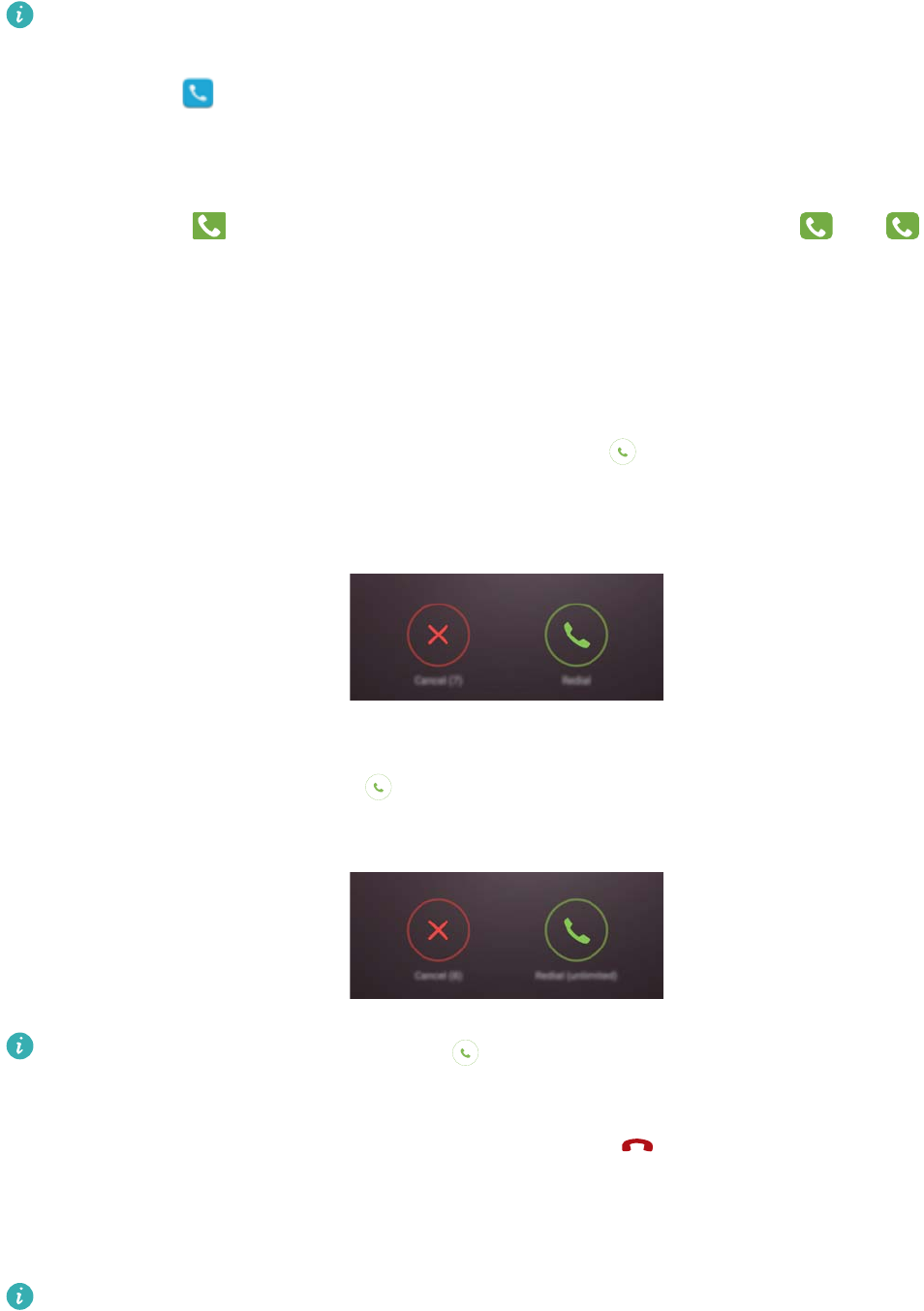
Automatyczne ponawianie numeru
Automatyczne ponawianie numeru to funkcja, która nie przestanie wybierać danego numeru aż
do uzyskania połączenia.
lJeśli za pierwszym razem połączenie nie dojdzie do skutku lub zostanie przerwane, pojawi się
ekran jednokrotnego wybierania numeru. Dotknij pozycji , aby ponowić wybieranie
jednokrotnie.
lJeśli po pierwszej próbie nie uda się nawiązać połączenia, pojawi się ekran wybierania
bezterminowego. Dotknij pozycji , aby ponawiać wybieranie aż do skutku.
lPamiętaj, by szybko dotknąć pozycji . W razie braku reakcji ekran zostanie zamknięty
w ciągu 10 s.
lAby anulować ponawianie wybierania, dotknij pozycji .
Odbieranie lub odrzucanie połączenia
Gdy pojawi się połączenie przychodzące, można nacisnąć przycisk wyciszenia, aby
wyłączyć sygnał dźwiękowy.
Gdy ekran jest zablokowany:
Połączenia i kontakty
52
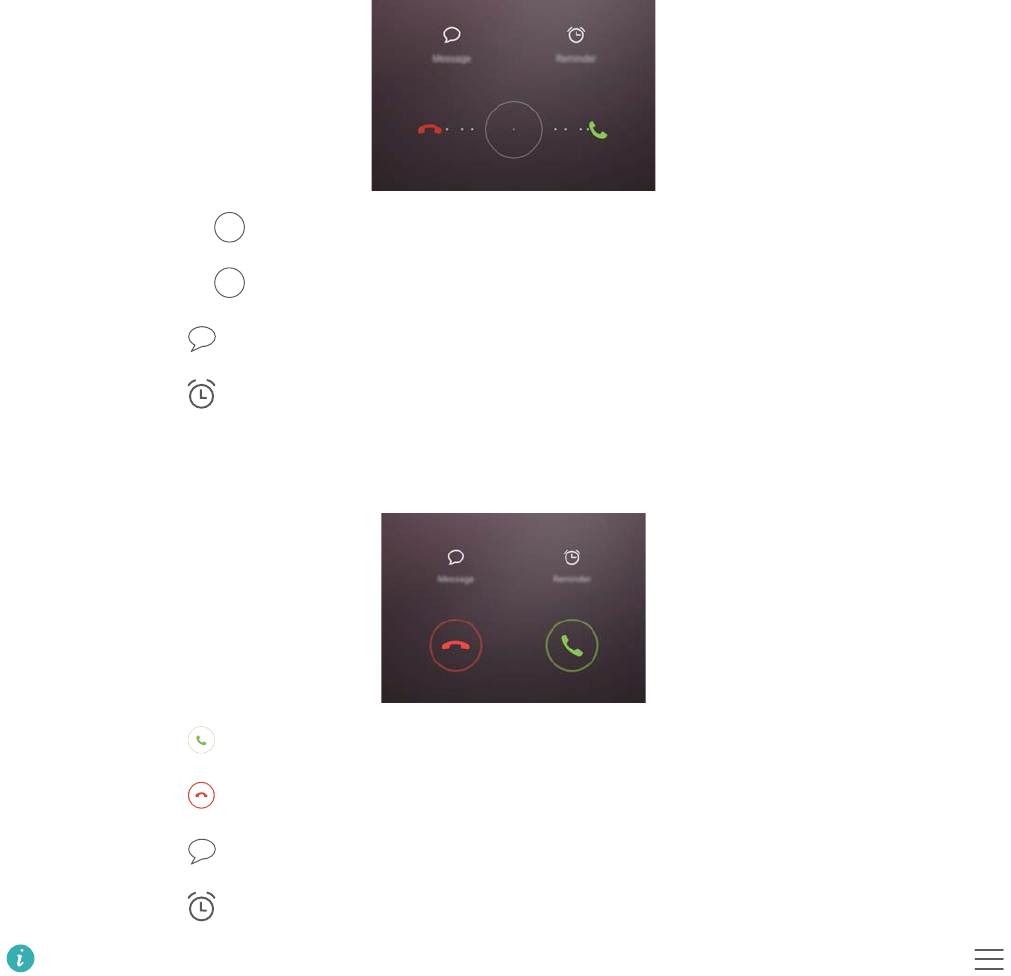
lPrzeciągnij ikonę w prawo, aby odebrać połączenie.
lPrzeciągnij ikonę w lewo, aby odrzucić połączenie.
lDotknij pozycji , by odrzucić połączenie i wysłać SMS.
lDotknij pozycji , aby zdefiniować przypomnienie o oddzwonieniu.
Gdy ekran jest odblokowany:
lDotknij pozycji , aby odebrać połączenie.
lDotknij pozycji , aby odrzucić połączenie.
lDotknij pozycji , by odrzucić połączenie i wysłać SMS.
lDotknij pozycji , aby zdefiniować przypomnienie o oddzwonieniu.
Aby zmienić treść wysyłanej wiadomości, na ekranie klawiatury telefonu dotknij pozycji
> Ustawienia > Wysyłaj SMS, odrzucając połączenia.
Funkcje dostępne w trakcie rozmowy
Podczas rozmowy ekran telefonu zawiera specjalne menu.
Połączenia i kontakty
53
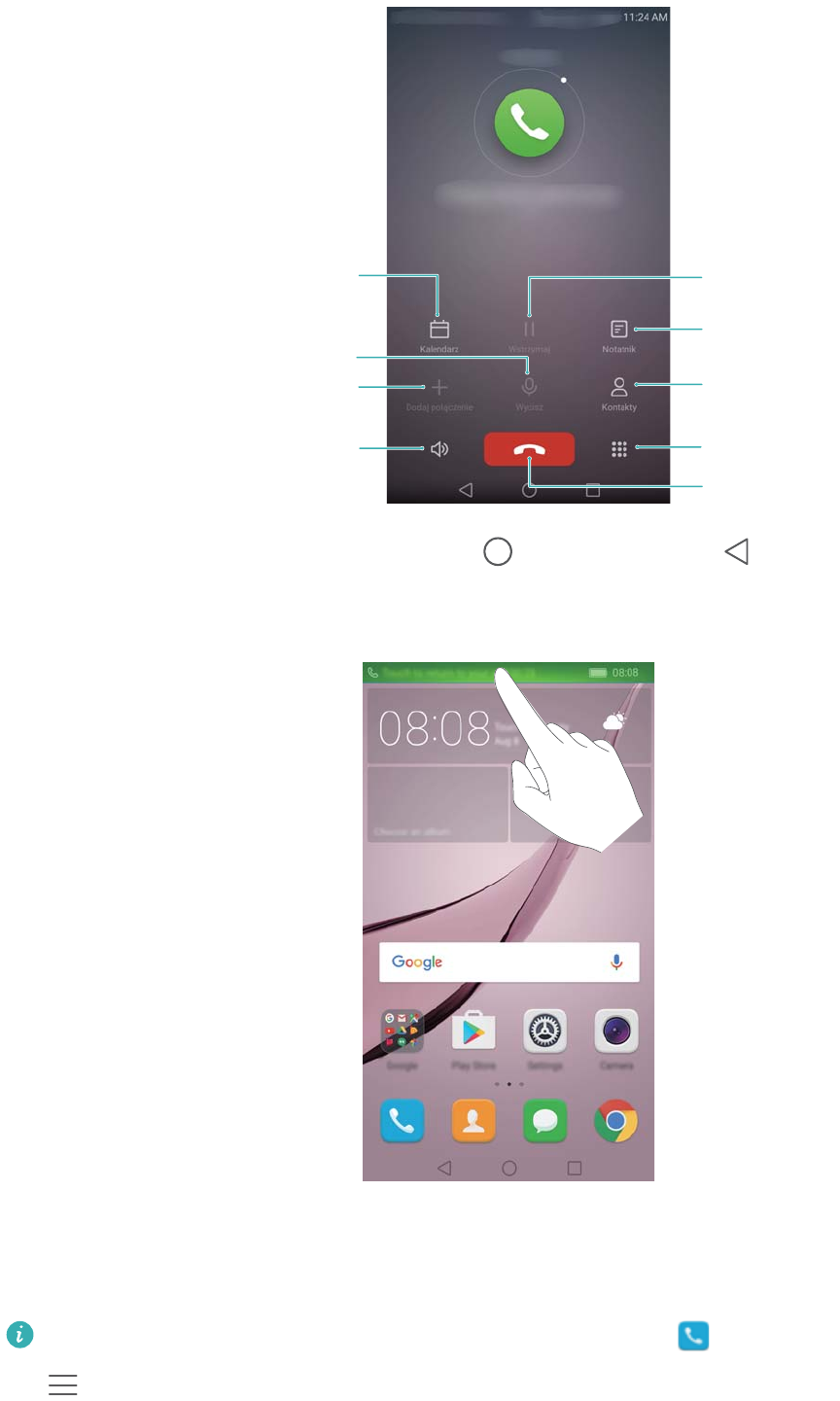
Wycisz rozmowę
Rozpocznij rozmowę
trójstronną
Włącz obsługę bez rąk Klawiatura
telefonu
Zakończ
rozmowę
Wyświetl
kontakty
Wyświetl
notatki
Wstrzymaj
bieżące
połączenie
Otwórz Kalendarz
lUkrywanie menu rozmowy: dotknij pozycji Ekran główny lub Powrót. Aby wrócić do
menu rozmowy, dotknij zielonego paska w górnej części ekranu.
lRozpoczęcie rozmowy trójstronnej: informacje na temat dostępności tej funkcji można
uzyskać u operatora. Więcej informacji zawiera punkt Połączenia konferencyjne.
lRegulowanie głośności: naciśnij przycisk zwiększenia głośności lub zmniejszenia głośności.
Aby móc zakończyć rozmowę włącznikiem, przejdź na ekran Klawiatura, dotknij pozycji
> Ustawienia włącz przełącznik Włącznik kończy połączenie.
Połączenia i kontakty
54

Odbieranie połączenia od trzeciego rozmówcy
Przed włączeniem tej funkcji sprawdź, czy masz aktywną funkcję wstrzymywania rozmów i
połączeń oczekujących. Więcej informacji o połączeniach oczekujących zawiera punkt
Połączenia oczekujące. Szczegółowych informacji udziela operator.
1Jeśli w trakcie rozmowy pojawi się nowe połączenie przychodzące, dotknij pozycji .
Można wtedy odebrać nowe połączenie, wstrzymując poprzednie.
2Aby przełączać się między rozmowami, dotknij pozycji .
Połączenia konferencyjne
Za pomocą funkcji połączeń konferencyjnych telefonu można nawiązać połączenie z udziałem
kilku rozmówców. Należy w tym celu zadzwonić na pierwszy numer (lub odebrać połączenie),
następnie zadzwonić na kolejny numer, by dodać go do konferencji.
Funkcja połączeń konferencyjnych musi być wspierana przez sieć operatora. Należy
wcześniej upewnić się, że odpowiednia usługa jest aktywna. Szczegółowych informacji
udziela operator.
1Zadzwoń do pierwszego uczestnika.
2Po połączeniu rozmowy dotknij pozycji i wybierz numer drugiego uczestnika. W trakcie
tych czynności pierwsze połączenie jest chwilowo zawieszane.
3Po nawiązaniu drugiego połączenia dotknij pozycji , aby rozpocząć rozmowę
konferencyjną.
4Aby dodać więcej osób, powtarzaj czynności 2 i 3.
Połączenia i kontakty
55
5Dotknij pozycji , aby zakończyć połączenie.
Przeglądanie spisu połączeń
Spis połączeń jest wyświetlany powyżej klawiatury telefonicznej. Połączenia nieodebrane są
wyróżniane kolorem czerwonym.
Dodawanie numeru kontaktu ze spisu połączeń
Można wybrać numer ze spisu połączeń i zapisać go na liście kontaktów.
1Otwórz ekran Klawiatura.
2W spisie połączeń dotknij ikony obok numeru, który chcesz dodać i wykonaj następujące
czynności:
lDotknij pozycji , aby utworzyć nowy kontakt. Więcej informacji zawiera punkt Tworzenie
kontaktu.
lDotknij pozycji , aby dodać numer do istniejącego kontaktu.
Opróżnianie spisu połączeń
Otwórz ekran Klawiatura. Można wykonać następujące czynności:
lUsuwanie jednej pozycji: przytrzymaj palcem element listy i dotknij pozycji Usuń element.
lUsuwanie wielu pozycji: dotknij pozycji > Usuń rejestr połączeń i zaznacz pozycje,
które chcesz usunąć. Dotknij pozycji > Usuń.
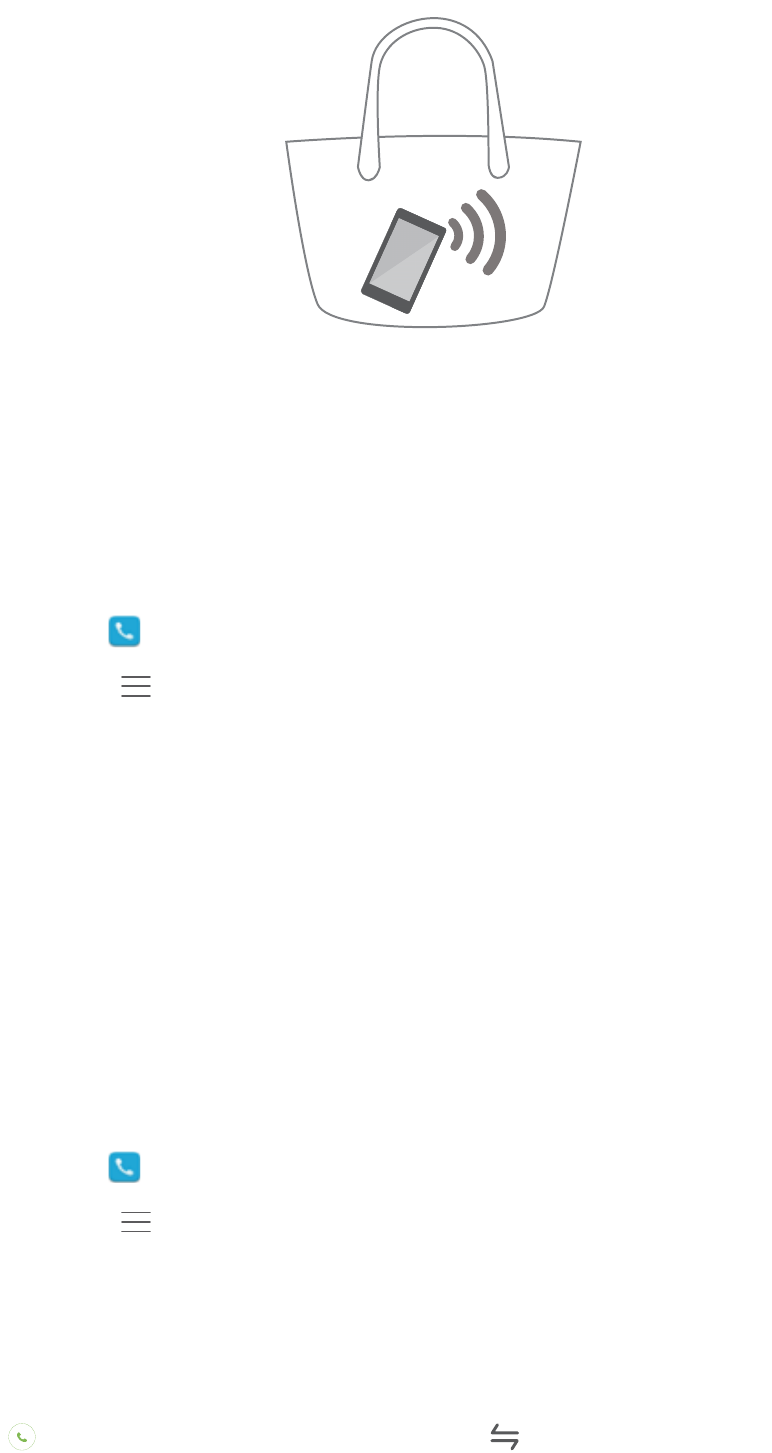
Tryb pracy w kieszeni
Włączając specjalny tryb pracy w kieszeni, zmniejszamy ryzyko, że istotne rozmowy pozostaną
nieodebrane z powodu nieusłyszenia sygnału, gdy telefon znajduje się w kieszeni. W razie
połączenia przychodzącego głośność dzwonka i siła wibracji będą stopniowo narastać.
1Otwórz ekran Klawiatura.
2Dotknij pozycji > Ustawienia.
3Włącz przełącznik W kieszeni.
Połączenia i kontakty
56
Ustawienia połączeń
Przekierowywanie połączeń
Jeśli nie możesz odebrać połączenia na swoim telefonie, można skonfigurować
przekierowywanie połączeń na inny numer.
1Otwórz ekran Klawiatura.
2Dotknij pozycji > Ustawienia.
3Dotknij pozycji Przekierowanie połączeń. Jeśli telefon obsługuje dwie karty SIM, dotknij
pozycji Przekierowanie połączeń w sekcji SIM 1 lub SIM 2.
4Wybierz metodę przekierowywania, wpisz numer docelowy i dotknij pozycji Włącz.
Kiedy przekierowywanie połączeń jest aktywne, telefon będzie przekierowywać połączenia
przychodzące na wskazany numer po spełnieniu określonych warunków (na przykład
przekierowywanie nieodebranych).
Połączenia oczekujące
Funkcja połączeń oczekujących pozwala odebrać nowe połączenie przychodzące w trakcie
prowadzenia wcześniej odebranej rozmowy i następnie przełączać się między dwiema
rozmowami.
1Otwórz ekran Klawiatura.
2Dotknij pozycji > Ustawienia.
3Dotknij pozycji Ustawienia dodatkowe i włącz przełącznik Połączenia oczekujące. Jeśli
telefon obsługuje dwie karty SIM, dotknij pozycji Ustawienia dodatkowe w sekcji SIM 1 lub
SIM 2, a następnie włącz przełącznik Połączenia oczekujące.
Jeśli pojawi się nowe połączenie przychodzące podczas wcześniej odebranej rozmowy, dotknij
pozycji , aby odebrać nową rozmowę lub pozycji , aby przełączać się między dwiema
rozmowami.
Połączenia i kontakty
57
Włączanie trybu „Nie przeszkadzać”
Po przełączeniu telefonu w tryb „Nie przeszkadzać” można w spokoju oddać się pracy lub
odpoczynkowi. Telefon będzie sygnalizować tylko bardzo ważne połączenia i wiadomości.
1Otwórz ekran Ustawienia.
2Dotknij pozycji Nie przeszkadzać i włącz przełącznik Nie przeszkadzać.
3Dotknij pozycji Zdefiniuj ważne powody przerwania > Biała lista dla połączeń i
wiadomości > , aby dodać kontakty do białej listy.
Kiedy aktywny jest tryb „Nie przeszkadzać”, telefon będzie sygnalizować tylko połączenia i
wiadomości od specjalnie wybranych kontaktów. Sygnały i wibracje z wszystkich innych
numerów będą wyciszane. Mimo to jednak można je później przejrzeć w panelu powiadomień.
Konfigurowanie filtra nękania
Filtr nękania pozwala automatycznie blokować połączenia i wiadomości z numerów nieznanych
lub figurujących na czarnej liście. Czarna lista jest stale aktualizowana, aby zapewnić
użytkownikowi skuteczną ochronę.
Otwórz ekran Menedżer telefonu i dotknij pozycji Ochrona przed nękaniem, by
skonfigurować reguły filtrowania, czarną listę i białą listę. Więcej informacji zawiera punkt Filtr
chroniący przed nękaniem.
W celu skonfigurowania filtra można też otworzyć ekran Klawiatura i dotknąć pozycji >
Ochrona przed nękaniem.
Konfigurowanie poczty głosowej
Gdy telefon jest wyłączony albo niedostępny, połączenia można przekazywać na pocztę
głosową. Dzwoniący zostawia na niej wiadomość, którą później można odsłuchać.
Funkcja poczty głosowej musi być obsługiwana przez operatora sieci. Należy wcześniej
wykupić odpowiednią usługę u operatora. Informacji na temat usługi poczty głosowej udziela
operator.
1Otwórz ekran Klawiatura.
2Dotknij pozycji > Ustawienia.
3Dotknij pozycji Ustawienia dodatkowe. Jeśli telefon obsługuje dwie karty SIM, dotknij
pozycji Ustawienia dodatkowe w sekcji SIM 1 lub SIM 2.
4Dotknij pozycji Poczta Głosowa > Numer poczty głosowej i wpisz numer poczty głosowej.
Po otrzymaniu wiadomości głosowej w pasku stanu widoczny jest symbol . Aby odsłuchać
wiadomość, trzeba zadzwonić na numer poczty głosowej.
Połączenia i kontakty
58
Tworzenie kontaktu
Liczba kontaktów możliwych do zapisania w telefonie zależy od rozmiaru wewnętrznej
pamięci telefonu. Maksymalna liczba kontaktów na karcie SIM zależy od pojemności karty
SIM.
1Otwórz ekran Kontakty.
2Dotknij pozycji . Dotknij pozycji Utwórz nowy kontakt, jeśli kontakt jest tworzony po raz
pierwszy.
3Wybierz lokalizację z menu opcji, aby zapisać kontakt.
4Wprowadź imię i nazwisko kontaktu, numer telefonu i inne informacje, po czym dotknij pozycji
.
Jeśli chcesz zapisać numer ze spisu połączeń, dotknij pozycji obok numeru, który chcesz
zapisać i wybierz pozycję lub . W kontaktach można też zapisywać numery telefoniczne
lub adresy e-mail z ekranów Wiadomości lub E-mail.
Szybkie dodawanie danych kontaktu
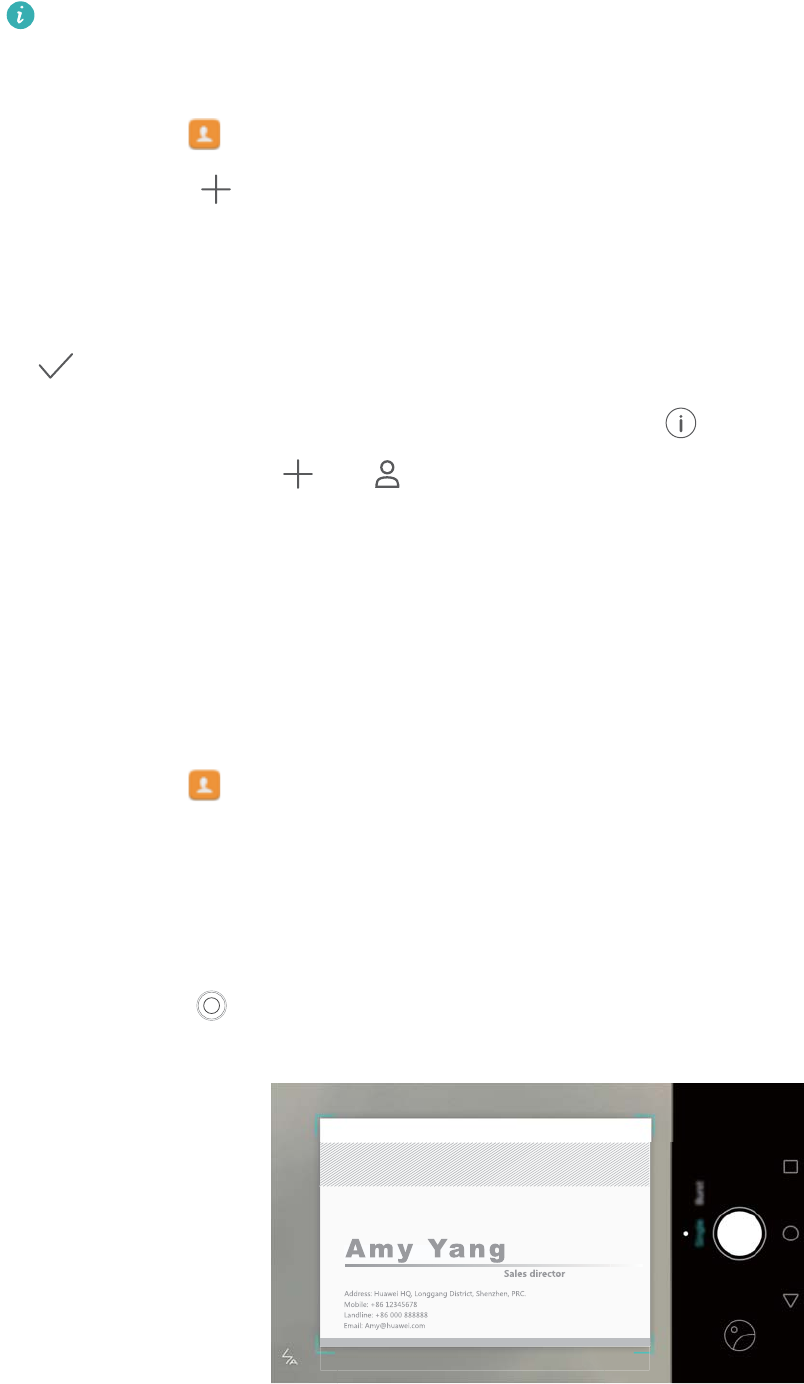
Dane kontaktowe w telefonie można wprowadzać o wiele sprawniej. Wystarczy przeskanować
lub sfotografować wizytówkę, aby automatycznie dodać nazwisko, numer telefonu lub inne
informacje.
1Otwórz ekran Kontakty.
2Dotknij pozycji Wizytówki > Skanuj.
3Następnie można wykonać następujące czynności:
Zdjęcie jednej wizytówki: ułóż wizytówkę na płaskiej powierzchni i trzymaj telefon w
orientacji poziomej. Wyreguluj obraz w kadrze, aby wizytówka pasowała do obramowania i
dotknij pozycji .
Połączenia i kontakty
59
Po zakończeniu skanowania lub fotografowania dane kontaktów automatycznie zostaną
zapisane na liście Wizytówki.
Importowanie lub eksportowanie kontaktów
Telefon umożliwia zapis i odczyt danych kontaktów w plikach w formacie .vcf. VCF to
standardowy format plików do przechowywania danych kontaktów, jak nazwiska, adresy i
numery telefonów.
Importowanie kontaktów z nośnika pamięci
1Otwórz ekran Kontakty.
2Dotknij pozycji > Import/Eksport > Importuj z nośnika.
3Wybierz jeden lub kilka plików typu .vcf i dotknij pozycji Tak.
Importowanie kontaktów z karty SIM
1Otwórz ekran Kontakty.
2Dotknij pozycji > Import/Eksport > Importuj z . Jeśli telefon obsługuje dwie karty SIM,
można wybrać kartę SIM 1 lub SIM 2 jako źródło importu.
3Wybierz kontakty do importu i dotknij pozycji .
4Wybierz lokalizację docelową dla importu kontaktów. Wybrane kontakty zostaną
zaimportowane automatycznie.
Importowanie kontaktów przez Bluetooth
1Otwórz ekran Kontakty.
2Dotknij pozycji > Import/Eksport > Zaimportuj z innego telefonu.
3Wybierz pozycję Obsługuje Bluetooth i dotknij pozycji Dalej.
4Włącz Bluetooth w urządzeniu, z którego chcesz importować kontakty i włącz jego
widoczność dla innych urządzeń Bluetooth.
5Dotknij pozycji Dalej. Telefon automatycznie włączy Bluetooth i wyszuka dostępne
urządzenia.
6Dotknij urządzenia Bluetooth, z którego chcesz importować kontakty. Po powiązaniu obu
urządzeń telefon automatycznie zaimportuje kontakty przez Bluetooth.
Importowanie kontaktów przez Wi-Fi Direct
1Otwórz ekran Kontakty.
2Dotknij pozycji > Import/Eksport > Zaimportuj z innego telefonu.
3Wybierz pozycję Importuj przez Wi-Fi Direct i dotknij pozycji Dalej. Pojawi się wtedy prośba
o włączenie funkcji Wi-Fi i automatyczne wyszukanie urządzeń z obsługą Wi-Fi Direct.
Połączenia i kontakty
60
4Wybierz urządzenie Wi-Fi Direct, z którym chcesz nawiązać połączenie. Po powiązaniu obu
urządzeń telefon automatycznie zaimportuje kontakty z drugiego urządzenia.
Eksportowanie kontaktów na nośnik pamięci
1Otwórz ekran Kontakty.
2Dotknij pozycji > Import/Eksport > Eksportuj na nośnik.
3Dotknij pozycji Eksportuj.
4Wybierz, skąd kontakty mają być wyeksportowane i dotknij pozycji Tak.
Domyślnie wyeksportowany plik .vcf zostaje zapisany w katalogu głównym pamięci wewnętrznej
telefonu. Aby obejrzeć wyeksportowany plik, można otworzyć aplikację Pliki.
Eksportowanie kontaktów na kartę SIM
1Otwórz ekran Kontakty.
2Dotknij pozycji > Import/Eksport > Eksportuj na . Jeśli telefon obsługuje dwie karty
SIM, można wybrać kartę SIM 1 lub SIM 2 jako cel eksportu.
3Wybierz kontakty do eksportu i dotknij pozycji .
4Dotknij pozycji Dalej.
Wysyłanie danych kontaktu
1Otwórz ekran Kontakty.
2Dotknij pozycji > Import/Eksport > Udostępnij kontakt.
3Wybierz kontakty, które chcesz wysłać i dotknij pozycji .
4Wybierz metodę wysyłania i wykonuj instrukcje na ekranie.
Organizowanie kontaktów
Scalanie powielonych kontaktów
W wyniku zapisania w telefonie kontaktów importowanych z różnych źródeł może dojść do
powielenia niektórych pozycji. Powielone kontakty można scalić w pojedyncze, aby utrzymać
porządek.
1Otwórz ekran Kontakty.
2Dotknij pozycji > Organizuj kontakty > Scal zduplikowane kontakty.
3Wybierz kontakty do scalenia i dotknij pozycji .
Usuwanie kontaktów
1Otwórz ekran Kontakty.
Połączenia i kontakty
61
2Dotknij pozycji > Organizuj kontakty > Usuń kontakty grupowo.
3Wybierz kontakty, które chcesz usunąć i dotknij pozycji .
4Dotknij pozycji Usuń.
Można też przytrzymać palec na kontakcie do usunięcia. Z menu podręcznego wybierz
pozycję Usuń, aby usunąć kontakt.
Znajdowanie kontaktu
Można przeszukiwać listę kontaktów w pamięci telefonu, na karcie SIM lub powiązanych z
kontem internetowym.
1Otwórz ekran Kontakty.
Aby mieć pełniejsze wyniki wyszukiwania, upewnij się, że aplikacja Kontakty wyświetla
wszystkie kontakty. Na ekranie kontaktów dotknij pozycji > Pokaż preferencje, a
następnie wybierz pozycję Wszystkie kontakty.
2Na liście kontaktów znajdź kontakt jedną z poniższych metod:
lPrzewijaj zawartość listy w górę i w dół.
lPrzesuwaj palec w górę i w dół indeksu z prawej strony ekranu, aby przewijać listę
kontaktów.
lWpisz nazwę, inicjały, numer telefonu, adres e-mail lub inne dane kontaktu w pasku
wyszukiwania na górze listy. Wyniki wyszukiwania pojawią się pod spodem.
3Wybierz kontakt. Można wtedy wykonać połączenie, wysłać wiadomość lub zmienić dane
kontaktu.
Przeglądanie kontaktów z różnych kont
Można samodzielnie określić, które kontakty będą wyświetlane w telefonie.
1Otwórz ekran Kontakty.
2Dotknij pozycji > Pokaż preferencje.
3Wybierz konto, które ma być wyświetlane lub zmień konta do wyświetlania.
Dodawanie kontaktu do ulubionych
Osoby, z którymi często się kontaktujesz, można dodać do ulubionych, aby móc je łatwiej
znaleźć.
1Otwórz ekran Kontakty.
2Przytrzymaj palcem kontakt, który chcesz dodać do ulubionych i dotknij pozycji Dodaj do
ulubionych, by dodać go do listy Ulubione.
Połączenia i kontakty
62

W celu dodania kontaktu do ulubionych można też dotknąć pozycji na ekranie
szczegółów kontaktu.
Usuwanie kontaktów z ulubionych: dotknij pozycji Ulubione > na ekranie kontaktów.
Wybierz kontakty, które chcesz usunąć z listy ulubionych i dotknij pozycji .
Grupy kontaktów
Znajomych i członków rodziny można uporządkować, przydzielając ich do różnych grup.
Następnie łatwo można przesyłać wiadomości SMS i e-mail do wszystkich członków grupy
jednocześnie. Na liście kontaktów teraz dostępna jest też funkcja Inteligentne grupy. Telefon
pozwala automatycznie porządkować kontakty według firmy lub daty ostatniej rozmowy, co
ułatwia organizację kontaktów.
Tworzenie grupy
1Otwórz ekran Kontakty.
2Dotknij pozycji Grupy, a następnie .
3Wpisz nazwę grupy (na przykład Znajomi lub Rodzina) i dotknij pozycji Tak.
4Dotknij pozycji . Wybierz kontakty, które chcesz dodać do grupy i dotknij pozycji .
Edycja grupy
Można dodawać i usuwać członków grupy, a także zmienić nazwę grupy.
1Otwórz ekran Kontakty.
2Dotknij pozycji Grupy i wybierz grupę, którą chcesz modyfikować.
3Dotknij pozycji , aby dodać do grupy nowych członków.
4Dotknij pozycji . Następnie można wykonać następujące czynności:
lDotknij pozycji Usuń członków, aby usunąć członków z grupy.
lDotknij pozycji Usuń grupę, aby usunąć grupę.
lDotknij pozycji Zmień nazwę, aby zmienić nazwę grupy.
Wysyłanie wiadomości SMS lub e-mail do grupy
1Otwórz ekran Kontakty.
2Dotknij pozycji Grupy i wybierz grupę kontaktów, do której chcesz wysłać wiadomość lub e-
mail.
3Dotknij pozycji , aby wysłać wiadomość lub , aby wysłać e-mail.
Połączenia i kontakty
63

Usuwanie grupy
1Otwórz ekran Kontakty.
2Dotknij pozycji Grupy.
3Przytrzymaj palcem grupę do usunięcia i dotknij pozycji Usuń.
4Dotknij pozycji Usuń.
Usunięcie grupy nie spowoduje usunięcia kontaktów przypisanych do grupy.
Połączenia i kontakty
64
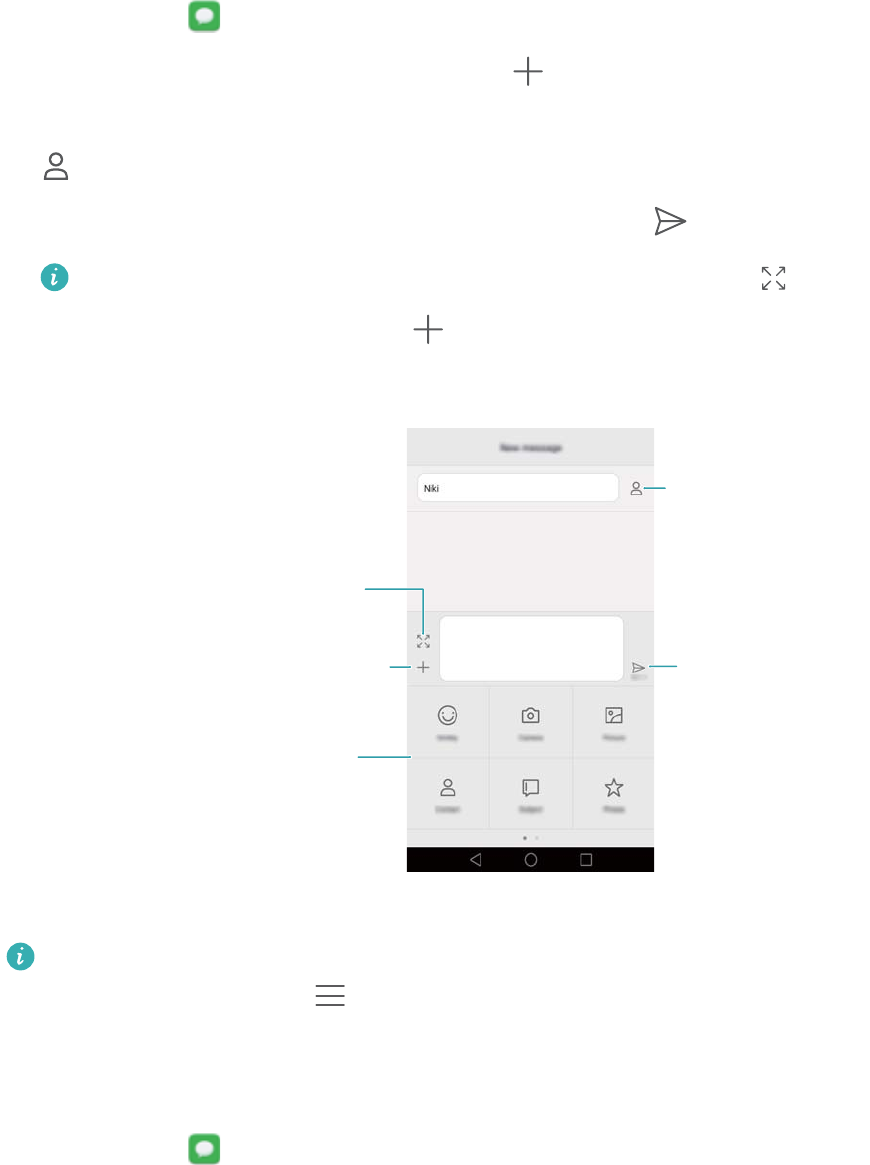
Wiadomości i e-mail
Wysyłanie wiadomości
Wiadomości tekstowe można urozmaicać przy użyciu emotikonów, zdjęć, filmów, muzyki, nagrań
i innych treści.
1Otwórz ekran Wiadomości.
2Na liście wątków wiadomości dotknij pozycji .
3Dotknij pola odbiorcy i wpisz nazwę kontaktu lub numer telefonu. Można też dotknąć pozycji
, aby otworzyć listę kontaktów i wybrać kontakt lub grupę.
4Wybierz pole tekstowe, wpisz wiadomość i dotknij pozycji .
Jeśli wprowadzisz więcej niż trzy wiersze tekstu, dotknij pozycji , aby przełączyć się
na pełny ekran. Dotknij pozycji , aby dodać załącznik.
Wpisuj tekst na
pełnym ekranie
Wyślij
Wybierz odbiorcę
Dodaj załącznik
Przesuń w lewo
lub w prawo, by
wybrać typ
załącznika
Anulowanie wiadomości: wiadomość można wycofać do czterech sekund od momentu
wysłania. Dotknij pozycji > Ustawienia i włącz przełącznik Anuluj wysyłanie.
Odpowiadanie na wiadomość
1Otwórz ekran Wiadomości.
2Na liście wątków wiadomości dotknij nazwy kontaktu lub numeru telefonu, aby wyświetlić
odpowiednią konwersację.
65

3Wybierz pole tekstowe, wpisz wiadomość i dotknij pozycji .
Odpowiadanie na wiadomość z paska powiadomień: nowe wiadomości będą
wyświetlane w pasku powiadomień. Dotknij przycisku, aby utworzyć odpowiedź.
Szukanie wiadomości
Funkcja wyszukiwania pozwala szybko znajdować potrzebne wiadomości.
1Otwórz ekran Wiadomości.
2Przesuń palec w dół na liście wątków wiadomości, by wyświetlić pasek wyszukiwania.
3Wprowadź jedno lub więcej słów kluczowych. Wyniki wyszukiwania pojawią się poniżej
paska.
Usuwanie wątków
Niepotrzebne lub stare wątki konwersacji można usuwać, by oczyścić listę wiadomości.
Usunięte wątki są już niemożliwe do odzyskania, dlatego należy postępować ostrożnie.
1Otwórz ekran Wiadomości.
2Na liście wątków wiadomości przytrzymaj palec na wybranym wątku.
3Zaznacz wątki, które chcesz usunąć i dotknij pozycji > Usuń.
Organizowanie wiadomości
Można usuwać zbędne wiadomości, przekazywać wiadomości do innych osób, kopiować i
wklejać treść wiadomości oraz blokować wiadomości lub dodawać je do ulubionych, aby uniknąć
ich przypadkowego usunięcia.
1Otwórz ekran Wiadomości.
2Na liście wątków wiadomości dotknij nazwy kontaktu lub numeru telefonu, aby wyświetlić
odpowiednią konwersację.
3Przytrzymaj wiadomość palcem. Można wykonać następujące czynności:
lPrzekazywanie wiadomości: dotknij pozycji , aby przekazać wiadomość innej osobie.
lUsuwanie wiadomości: dotknij pozycji > Usuń, by usunąć wiadomość. Usuniętych
wiadomości nie da się już odzyskać.
lKopiowanie wiadomości: dotknij pozycji , by skopiować wiadomość do schowka i
wkleić ją gdzie indziej. Przy wyświetlaniu wiadomości dotknij jej dwukrotnie, aby przejść do
pełnoekranowego widoku wyboru tekstu.
lDodanie wiadomości do ulubionych: dotknij pozycji > Kopiuj do Ulubionych, by
dodać wiadomość do ulubionych. Przy usuwaniu wiadomości pomijane będą te
Wiadomości i e-mail
66
wiadomości, które dodano do ulubionych. Na liście wątków wiadomości dotknij pozycji
> Ulubione, aby wyświetlić listę ulubionych.
lBlokowanie wiadomości: dotknij pozycji > Zablokuj, by zablokować wiadomość.
Przy usuwaniu wiadomości pomijane będą te wiadomości, które zostały zablokowane.
Blokowanie spamu
1Otwórz ekran Wiadomości.
2Na liście wątków wiadomości dotknij pozycji > Filtr wiadomości nękających, by
przejrzeć blokowane wiadomości.
3Dotknij pozycji , by skonfigurować reguły i słowa kluczowe do rozpoznawania spamu.
Wiadomości zablokowane nie są widoczne na liście wątków.
Korzystanie z popularnych zwrotów
Aby oszczędzić czas przy pisaniu wiadomości tekstowych, można utworzyć listę często
używanych zwrotów.
1Otwórz ekran Wiadomości.
2Na liście wątków wiadomości dotknij pozycji > Ustawienia > Zaawansowane >
Popularne zwroty. Można wykonać następujące czynności:
lDotknij popularnego zwrotu, by przejść do jego edycji.
lDotknij pozycji , aby utworzyć popularny zwrot.
Użycie popularnego zwrotu w wiadomości: Podczas wpisywania wiadomości tekstowej
dotknij pozycji . Wybierz pozycję Szablony i wybierz zwrot, który chcesz dodać do
tekstu wiadomości.
Dodawanie podpisu wiadomości
Zdefiniowanie standardowego podpisu pozwala oszczędzać czas przy tworzeniu wiadomości.
1Otwórz ekran Wiadomości.
2Dotknij pozycji > Ustawienia > Zaawansowane > Podpis na liście wątków i włącz
przełącznik Dołącz podpis.
3Dotknij pozycji Edytuj podpis, wprowadź podpis i dotknij pozycji OK.
Wiadomości i e-mail
67
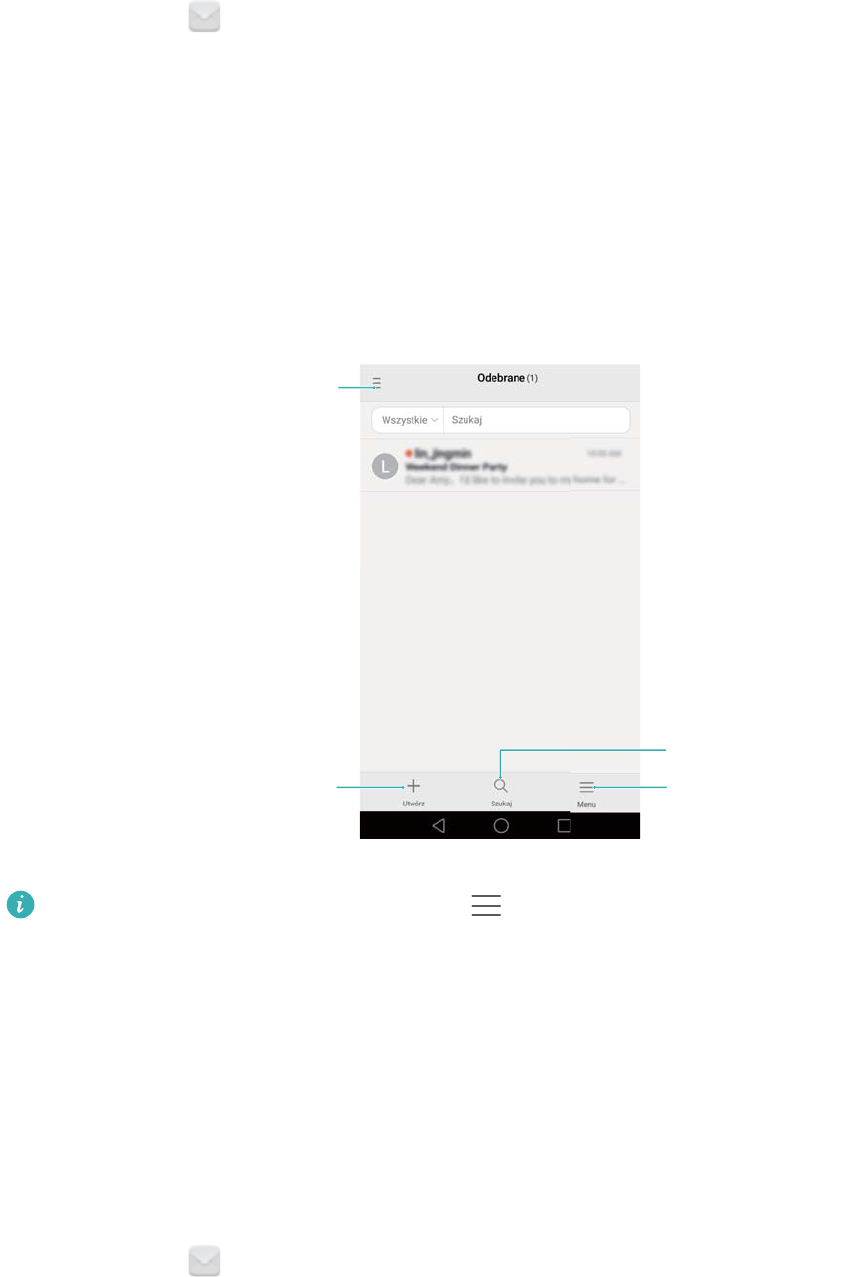
Dodawanie konta e-mail
Dodawanie osobistego konta e-mail
Jeśli przy dodawaniu konta wystąpią wątpliwości co do właściwych ustawień, należy zwrócić się
do dostawcy usług e-mail.
1Otwórz ekran E-mail.
2Wybierz usługodawcę e-mail lub dotknij pozycji Pozostałe.
3Podaj swój adres e-mail i hasło i dotknij pozycji Dalej. Dotknij pozycji Konfiguracja ręczna,
aby ręcznie skonfigurować konto e-mail.
4Skonfiguruj ustawienia konta, postępując zgodnie z wyświetlanymi instrukcjami. Nastąpi
automatyczne połączenie z serwerem i sprawdzenie ustawień.
Po zakończeniu konfiguracji konta pojawi się ekran Odebrane.
Amy@huawei.com
Zmień konto
lub folder
Napisz e-mail
Szukaj
Zmień ustawienia
e-mail
Po dodaniu konta e-mail dotknij pozycji > Ustawienia > Dodaj konto na ekranie
Odebrane, aby dodać kolejne konta.
Dodawanie konta Exchange
Exchange to system poczty elektronicznej opracowany przez Microsoft na potrzeby
przedsiębiorstw. U niektórych dostawców usług poczty elektronicznej konta Exchange można
też znaleźć w ofercie kierowanej do klientów indywidualnych i gospodarstw domowych.
Jeśli przy dodawaniu konta wystąpią wątpliwości co do właściwych ustawień, należy zwrócić się
do dostawcy usług e-mail.
1Otwórz ekran E-mail.
Wiadomości i e-mail
68
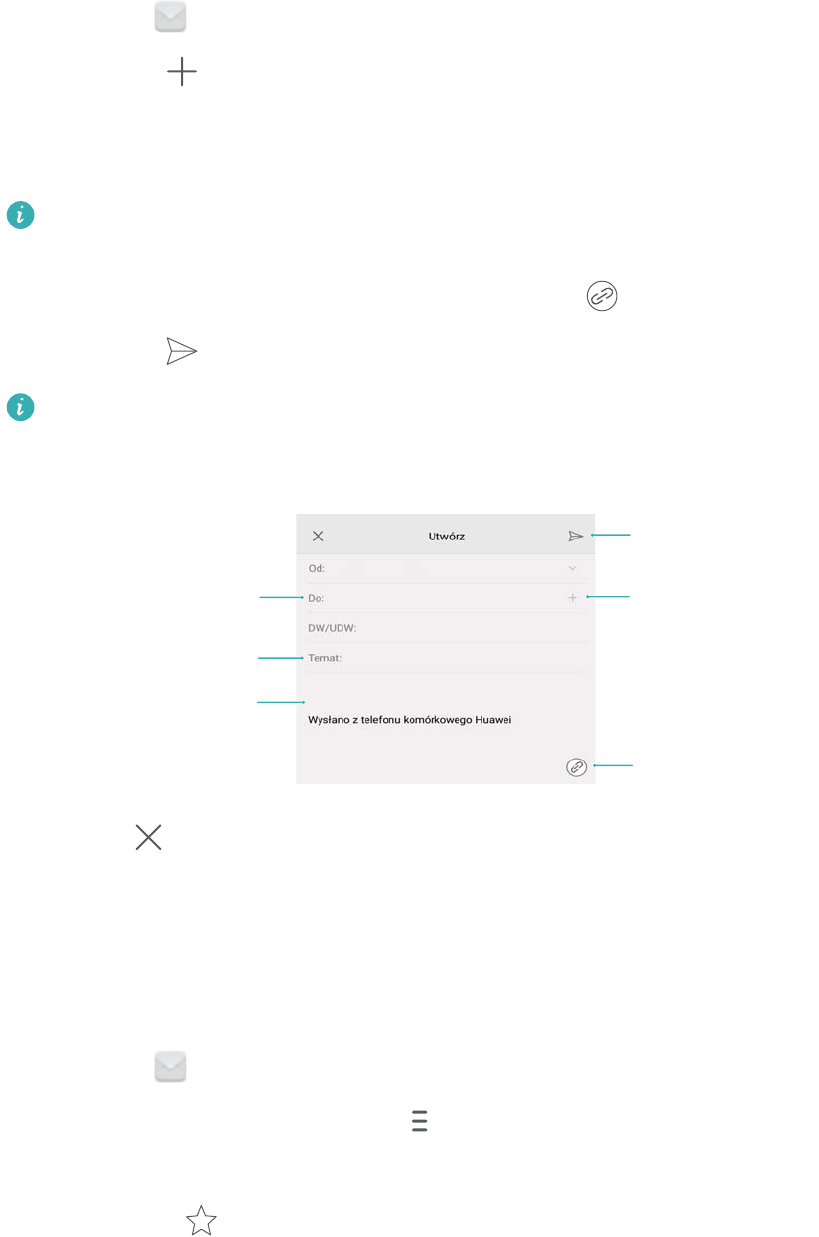
2Dotknij pozycji Exchange.
3Wprowadź adres e-mail, nazwę użytkownika i hasło. Dotknij pozycji Dalej.
4Skonfiguruj ustawienia konta, postępując zgodnie z wyświetlanymi instrukcjami. Nastąpi
automatyczne połączenie z serwerem i sprawdzenie ustawień.
Po zakończeniu konfiguracji konta pojawi się ekran Odebrane.
Wysyłanie wiadomości e-mail
1Otwórz ekran E-mail.
2Dotknij pozycji .
3Dotknij pozycji Od: i wybierz konto e-mail, którego chcesz użyć.
4Wprowadź jednego lub więcej odbiorców.
Aby wysłać kopię (DW) lub ukrytą kopię (UDW) do wielu odbiorców, dotknij pozycji DW/
UDW:.
5Wpisz temat wiadomości oraz jej treść. Dotknij pozycji , aby dodać załącznik.
6Dotknij pozycji .
Dostawca usług e-mail może nałożyć ograniczenie na rozmiar załączników. Jeśli
załączniki przekraczają limit, należy je rozłożyć między kilka wiadomości.
Amy@huawei.com
Odbiorca
Treść e-mail
Dodaj załącznik
Wyślij
Temat
Wybierz odbiorcę z
listy kontaktów
Dotknij pozycji > Zapisz, aby zapisać wiadomość jako wersję roboczą.
Odbieranie poczty elektronicznej
Otwórz aplikację E-mail i przesuń palec w dół na ekranie Odebrane, by odświeżyć listę
wiadomości.
1Otwórz ekran E-mail.
2Na ekranie Odebrane dotknij pozycji w lewym górnym rogu, aby wybrać konto.
3Dotknij wiadomości e-mail, którą chcesz odczytać. Można wykonać następujące czynności:
lDotknij pozycji , aby oznaczyć e-mail gwiazdką na przyszłość.
Wiadomości i e-mail
69

lDotknij pozycji , aby usunąć.
lDotknij pozycji , aby odpowiedzieć.
lDotknij pozycji , aby odpowiedzieć wszystkim.
lDotknij pozycji , aby wiadomość przekazać.
lDotknij pozycji i wybierz opcję Ozn. nieczyt., aby oznaczyć wiadomość jako
nieczytaną.
lPrzesuń palec w lewo lub w prawo, aby przeczytać poprzednią lub następną wiadomość.
Organizowanie kontaktów VIP
Ważne kontakty można umieszczać na liście VIP. Wiadomości e-mail od VIPów trafiają do
odrębnej skrzynki odbiorczej.
1Otwórz ekran E-mail.
2Na ekranie Odebrane otwórz wiadomość, którą chcesz przeczytać.
3Dotknij zdjęcia kontaktu i wybierz polecenie Dodaj do listy VIP z menu podręcznego.
Aby zmienić ustawienia powiadomień i dzwonki dla kontaktów VIP, dotknij pozycji >
Ustawienia > Powiadomienia VIP na ekranie Odebrane.
Ustawienia konta
Zmiana kont e-mail
Jeśli w telefonie zdefiniowano kilka kont e-mail, przed wyświetlaniem lub wysłaniem wiadomości
upewnij się, że aktywne jest właściwe konto.
1Otwórz ekran E-mail.
2Na ekranie Odebrane dotknij pozycji w lewym górnym rogu, aby otworzyć listę kont.
3Wybierz odpowiednie konto e-mail.
Usuwanie konta e-mail
1Otwórz ekran E-mail.
2Na ekranie Odebrane dotknij pozycji > Ustawienia.
3Wybierz konto, które chcesz usunąć.
4Dotknij pozycji Usuń konto > OK.
Po usunięciu konta pocztowego telefon nie będzie już wysyłał ani odbierał poczty przy użyciu
tego konta.
Wiadomości i e-mail
70

Personalizowanie konta e-mail
Wśród dostępnych ustawień jest wyświetlanie zdjęć kontaktów, co ma być wyświetlone po
usunięciu wiadomości, zmiana podpisu, wybór częstotliwości pobierania poczty i zmiana sygnału
powiadomienia o poczcie.
1Otwórz ekran E-mail.
2Na ekranie Odebrane dotknij pozycji > Ustawienia i wybierz ustawienia.
Wiadomości i e-mail
71
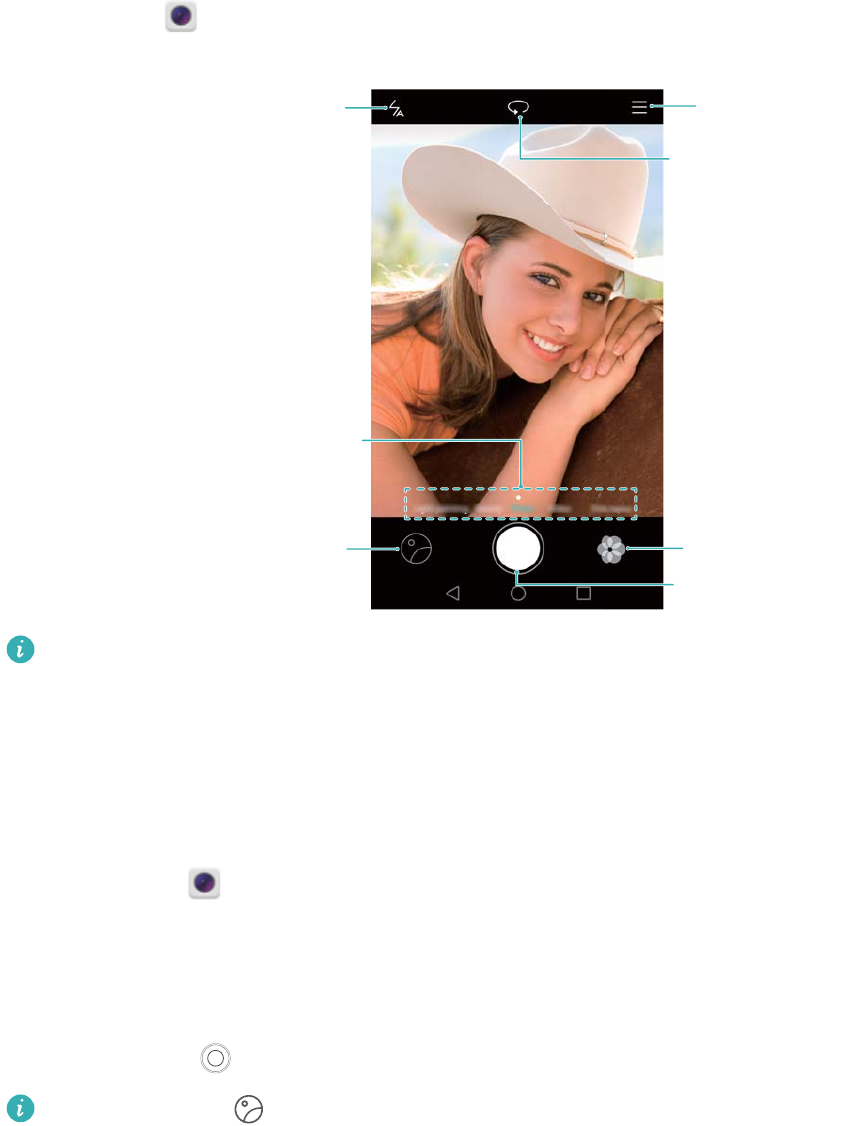
Aparat i Galeria
Ekran aparatu fotograficznego
Dotknij pozycji Aparat, aby otworzyć wizjer aparatu fotograficznego.
Przełączanie trybów
lampy błyskowej
Przeglądanie zdjęć
lub filmów
Przesuń w lewo lub
w prawo,
by zmienić tryb
Stosowanie filtrów
Zdjęcie
Przełączanie między
aparatem przednim
i tylnym
Więcej opcji
Więcej informacji o ustawieniach aparatu fotograficznego zawiera punkt Ustawienia aparatu.
Fotografowanie
Telefon ma wbudowany aparat fotograficzny o bogatej funkcjonalności, pozwalający utrwalać
niezapomniane chwile w życiu.
1Otwórz ekran Aparat.
2Ustaw fotografowaną scenę w kadrze, aparat automatycznie ustawi ostrość. Dotknij dowolnej
części wizjera, by ustawić ostrość w odpowiednim punkcie. Aby wyregulować głębię ostrości,
zbliż dwa palce do siebie lub rozsuń je na ekranie wizjera.
3Dotknij pozycji .
Dotknij miniatury , by zobaczyć zdjęcie lub pokazać je znajomym. Więcej informacji
zawiera punkt Wysyłanie zdjęć i filmów.
Tryby zdjęciowe aparatu
Aparat udostępnia wiele różnych trybów zdjęciowych, dzięki którym zdjęcia są zawsze
znakomitej jakości, niezależnie od miejsca i sytuacji.
72

Niektóre tryby zdjęć mogą być niedostępne w pewnych telefonach.
Aby zmienić tryb zdjęciowy, przesuń palec w lewo lub prawo na ekranie lub dotknij pozycji .
lMakijaż cyfrowy: przesuń suwak, aby dobrać intensywność makijażu i zastosować efekty
upiększające.
lPanorama: ten tryb pozwala wykonywać szersze ujęcia. Więcej informacji zawiera punkt
Zdjęcia panoramiczne.
lPanorama: ten tryb pozwala wykonywać panoramiczne autoportrety. Więcej informacji
zawiera punkt Panoramiczne autoportrety (selfie).
lSuper noc: ten tryb pozwala wykonywać zdjęcia nocne. Aparat automatycznie reguluje
ekspozycję w oparciu o światło zastane. Więcej informacji zawiera punkt Tryb super-nocny.
lHDR: pozwala poprawić jakość zdjęć wykonanych w zbyt jasnym lub zbyt ciemnym otoczeniu.
lOstrość na wszystko: użyj tego trybu, aby wybrać inny punkt ostrości już po wykonania
zdjęcia.
lZaawansowane: ten tryb pozwala robić uderzające zdjęcia o lustrzankowej jakości. Więcej
informacji zawiera punkt Profesjonalny tryb aparatu.
lSkanowanie dokumentu: automatyczne prostowanie zdjęć wykonanych pod kątem, by były
bardziej czytelne. Więcej informacji zawiera punkt Korekcja dla dokumentu.
lMalowanie światłem: przy niskich prędkościach przysłony można utrwalać na zdjęciach trasy
ruchomych punktów świetlnych. Więcej informacji zawiera punkt Tryb malowania światłem.
lZnak wodny: stosowanie znaków wodnych na zdjęciach.
lNotatka audio: użyj tego trybu, aby przy robieniu zdjęcia nagrać kilkusekundowy komentarz
głosowy.
Tryb upiększania
Tryb upiększania zdjęć pozwala uzyskać wyższą jakość selfie dzięki młodszemu i gładszemu
wyglądowi skóry.
1Otwórz ekran Aparat.
2Przesuń palec w lewo lub w prawo i wybierz pozycję Upiększanie.
3Przesuń suwak, aby dobrać poziom efektu.
4Zakreśl scenę, którą chcesz utrwalić i dotknij pozycji . Aparat automatycznie wykryje
twarze na zdjęciu i zastosuje efekt upiększania.
Idealne selfie
W trybie idealnego selfie telefon automatycznie wykryje twoją twarz na zdjęciu grupowym i
zastosuje wybrane wcześniej ustawienia retuszu twarzy, aby wyróżnić cię na tle innych.
1Otwórz ekran Aparat.
Aparat i Galeria
73
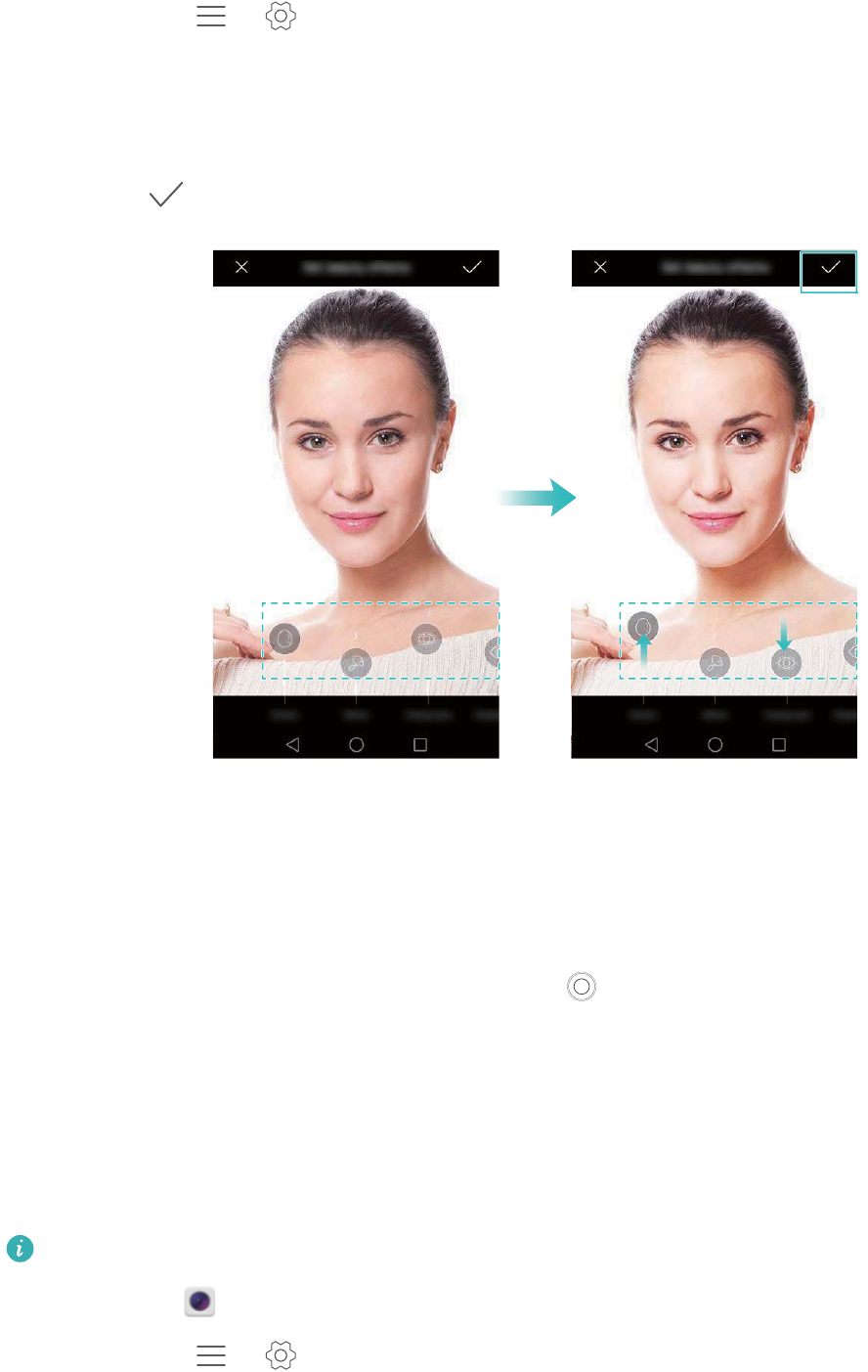
2Dotknij pozycji > > Idealne selfie i włącz przełącznik Idealne selfie.
3Dotknij pozycji Idealne selfie, aby skonfigurować ustawienia retuszu twarzy.
1Wykonaj trzy zdjęcia swojej twarzy od frontu i z opuszczoną twarzą.
2Dobierz ustawienia dotyczące oczu, powiek, odcienia skóry i kształtu twarzy. Dotknij
pozycji , aby potwierdzić.
lZmiana zdjęć kalibracyjnych: na ekranie ustawień aparatu wybierz pozycję Idealne selfie
> Edytuj dane osobiste, aby zaktualizować zdjęcia kalibracyjne.
lZmiana ustawień retuszu twarzy: na ekranie ustawień aparatu dotknij pozycji Idealne
selfie > Ustaw efekt makijażu, aby zmienić parametry makijażu cyfrowego, jak odcień skóry
i kształt twarzy.
Przełącz się na tryb Makijaż cyfrowy i dotknij pozycji , aby zrobić zdjęcie. Aparat
automatycznie wykryje twarz i zastosuje wybrane ustawienia retuszu.
Szybka migawka
Po dwukrotnym naciśnięciu przycisku zmniejszenia głośności aparat wykona szybkie zdjęcie,
nawet jeśli ekran jest zgaszony.
Ta funkcja nie jest dostępna podczas odtwarzania muzyki.
1Otwórz ekran Aparat.
2Dotknij pozycji > > Szybkie zdjęcie, a następnie Uruchom aparat i wykonaj
szybkie zdjęcie. Wybierz opcję Wyłączone, aby wyłączyć tę funkcję.
3Skieruj obiektyw w stronę obiektu i naciśnij dwukrotnie przycisk zmniejszenia głośności.
Aparat automatycznie wykona zdjęcia i wyświetli czas wykonania.
Aparat i Galeria
74
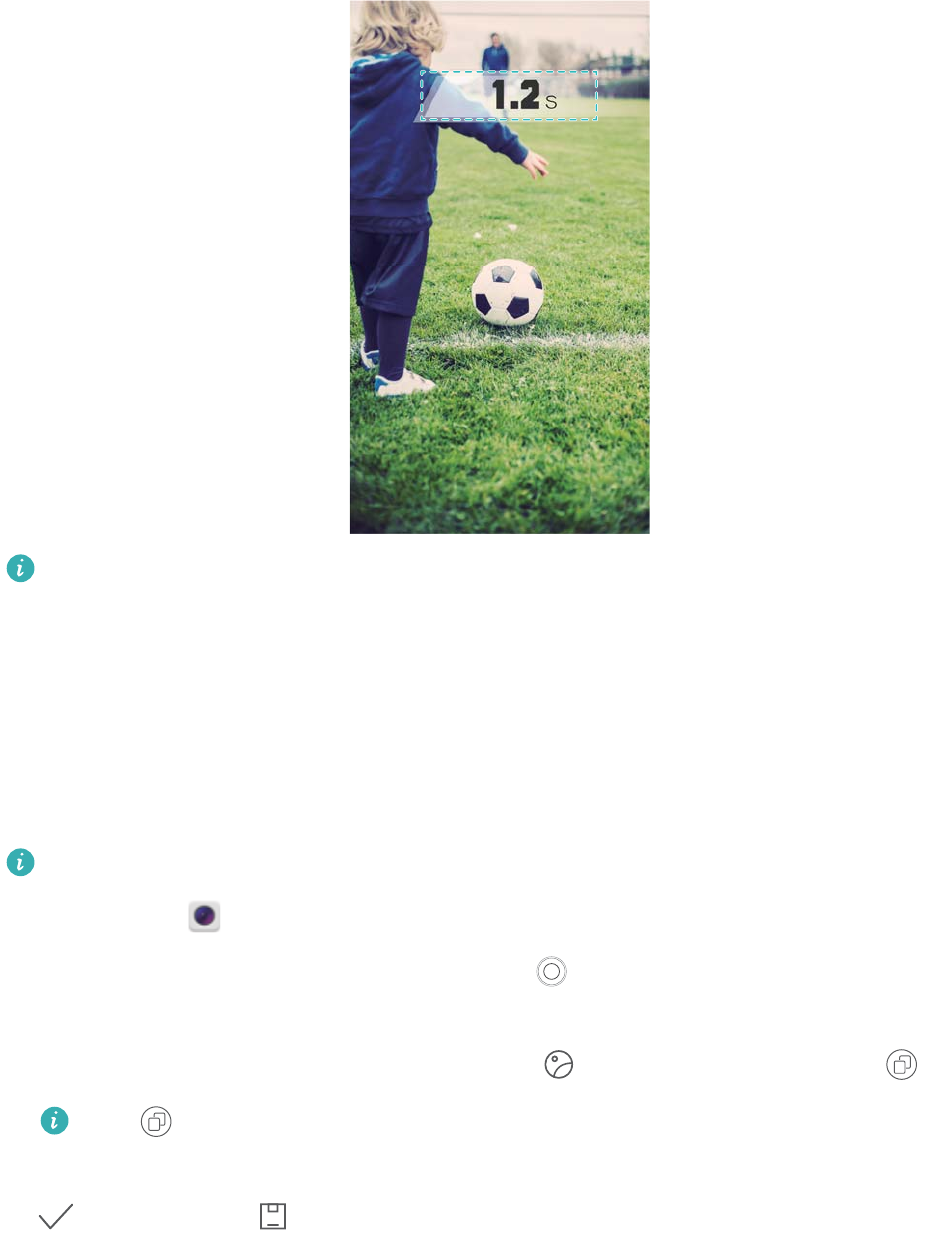
Z powodu szybkiego trybu wykonania zdjęcia jakość zdjęć nocnych lub zbliżeń może nie być
optymalna. Wybieraj miejsca dobrze oświetlone i fotografuj z należytej odległości.
Seria zdjęć
Tryb zdjęć seryjnych jest użyteczny, gdy chcemy sfotografować ruchomy obiekt, na przykład
podczas meczu piłki nożnej. Aparat wykona kilka ujęć w szybkiej serii, zapisując dynamikę
ruchu.
Nie każdy tryb aparatu obsługuje tę funkcję.
1Otwórz ekran Aparat.
2Ustaw ostrość i przytrzymaj wciśnięty przycisk , aby rozpocząć serię zdjęć. Zwolnij palec,
aby zatrzymać robienie zdjęć.
3Aby przejrzeć i wybrać ujęcia, dotknij miniatury , a następnie dotknij pozycji .
Znak wyróżnia zdjęcia wykonane w trybie serii zdjęć.
4Telefon automatycznie wybierze najlepsze ujęcie. Aby wybrać inne zdjęcia, dotknij pozycji
. Dotknij pozycji i wykonuj instrukcje, by zapisać zdjęcie.
Aparat i Galeria
75
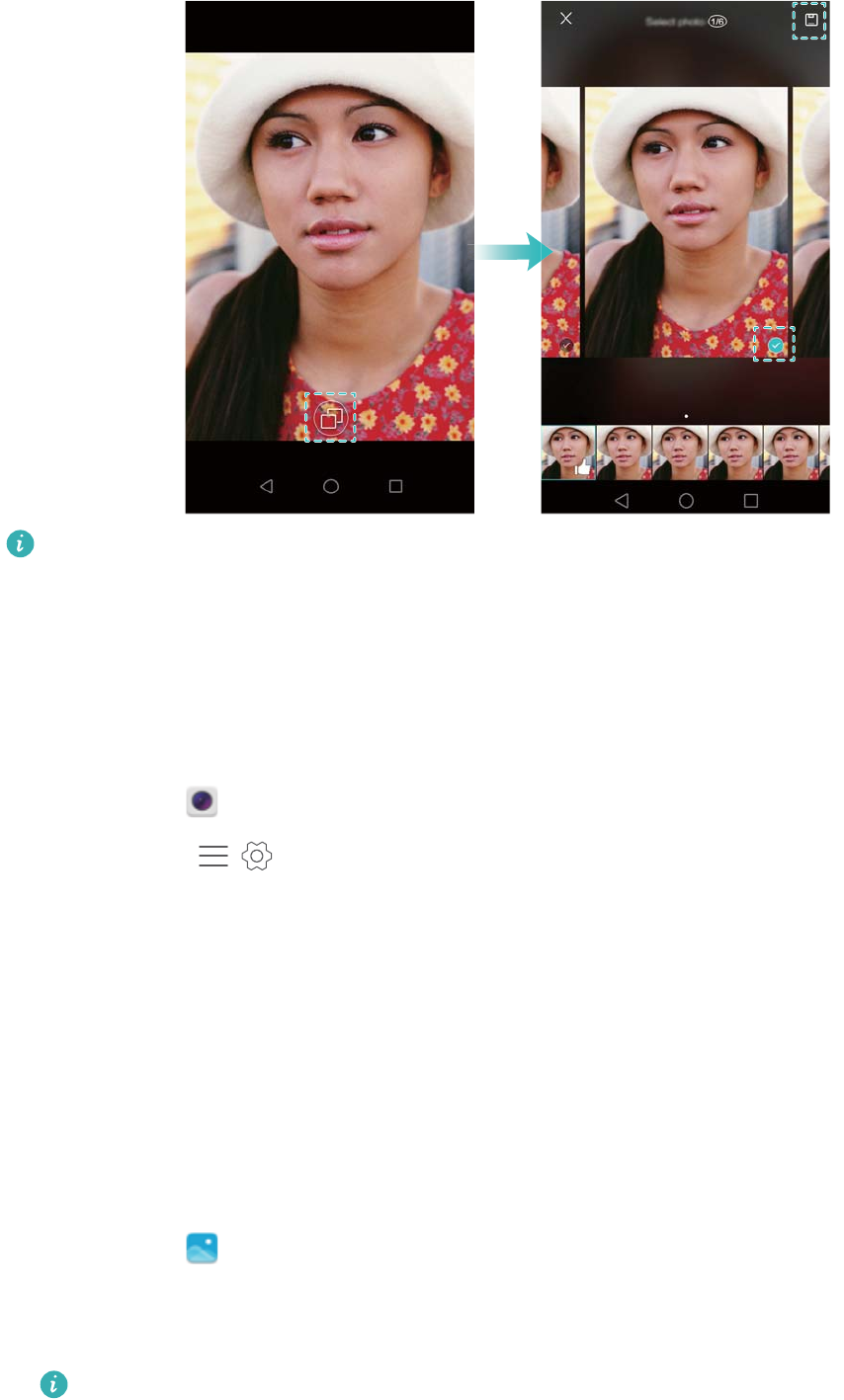
Jeśli funkcja serii zdjęć jest niedostępna, dotknij pozycji Przytrzymaj przycisk migawki na
ekranie ustawień aparatu i upewnij się, że opcja Seria zdjęć jest włączona.
Głosowa aktywacja zdjęć
Głosowa aktywacja aparatu pozwala zdalnie uruchomić głosem migawkę na przykład przy
robieniu sobie zdjęcia z grupą znajomych.
1Otwórz ekran Aparat.
2Dotknij pozycji > Sterowanie dźwiękiem i włącz przełącznik Sterowanie
dźwiękiem. Następnie można wykonać następujące czynności:
lPowiedz słowo „cheese”, by zrobić zdjęcie.
lWłącz opcję powodującą automatyczne wykonanie zdjęcia po tym, jak hałas w otoczeniu
osiągnie pewien poziom głośności w decybelach.
3Wykadruj scenę, którą chcesz fotografować. Aparat wykona zdjęcie automatycznie, gdy
wydasz polecenie głosowe lub gdy aparat wykryje głośny dźwięk.
Uruchamianie aparatu z Galerii
1Otwórz ekran Galeria.
2Przejdź na kartę Zdjęcia i przesuń palec w dół, aby wyświetlić wizjer na połowie ekranu.
Przesuń ponownie palec w dół, aby uruchomić aparat.
W trybie połowy ekranu nie wszystkie funkcje aparatu są dostępne.
Aparat i Galeria
76
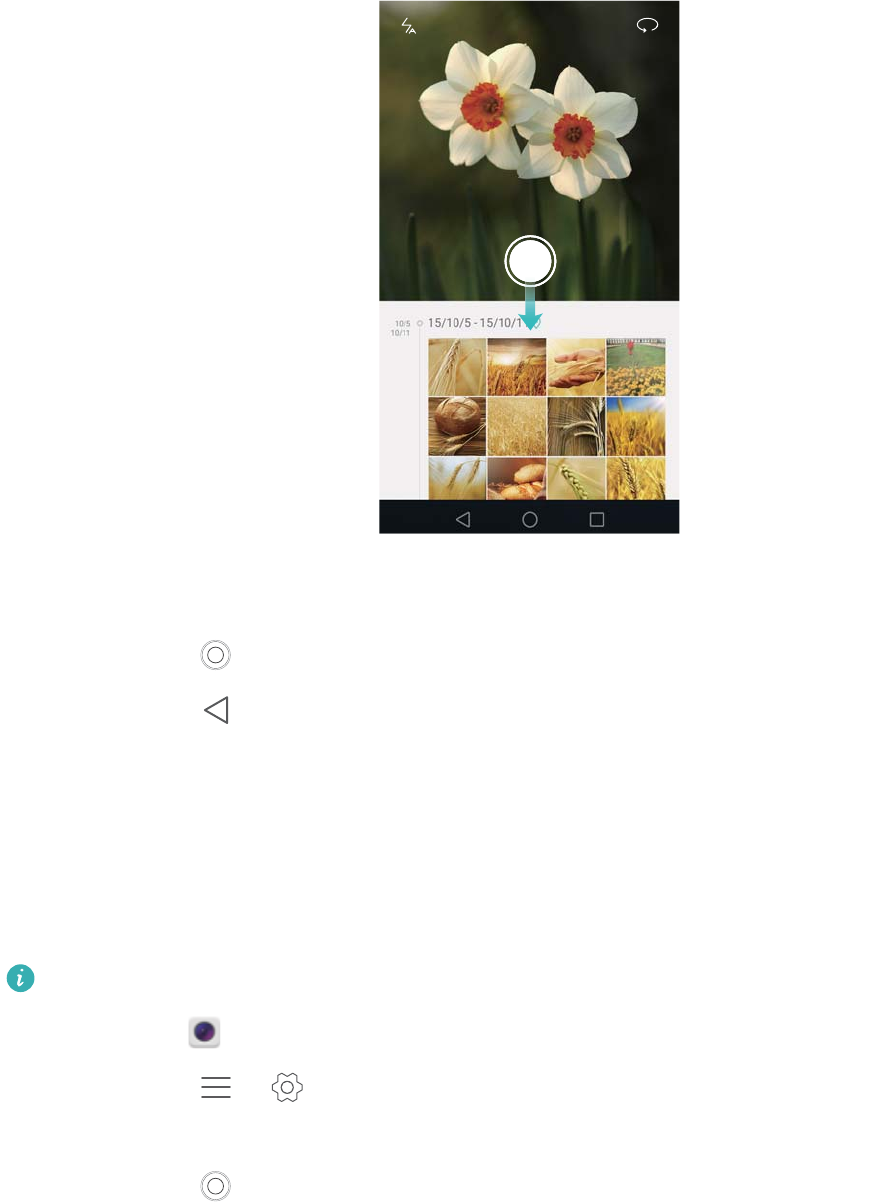
3Wybierz odpowiedni tryb fotografowania. Więcej informacji zawiera punkt Tryby zdjęciowe
aparatu.
4Dotknij pozycji , aby wykonać zdjęcie.
5Dotknij pozycji Powrót, aby wrócić do Galerii.
Śledzenie obiektu
Funkcja śledzenia obiektu jest użyteczna przy fotografowaniu ruchomych obiektów, na przykład
ludzi lub zwierząt. Aparat będzie automatycznie ustawiać ostrość na przemieszczającym się
obiekcie.
Śledzenie obiektu nie może być używane równocześnie z wykrywaniem uśmiechu.
1Otwórz ekran Aparat.
2Dotknij pozycji > i włącz przełącznik Śledzenie obiektu.
3Dotknij obiektu na ekranie. Ostrość pozostanie ustawiona według obiektu.
4Dotknij pozycji , aby wykonać zdjęcie.
Aparat i Galeria
77
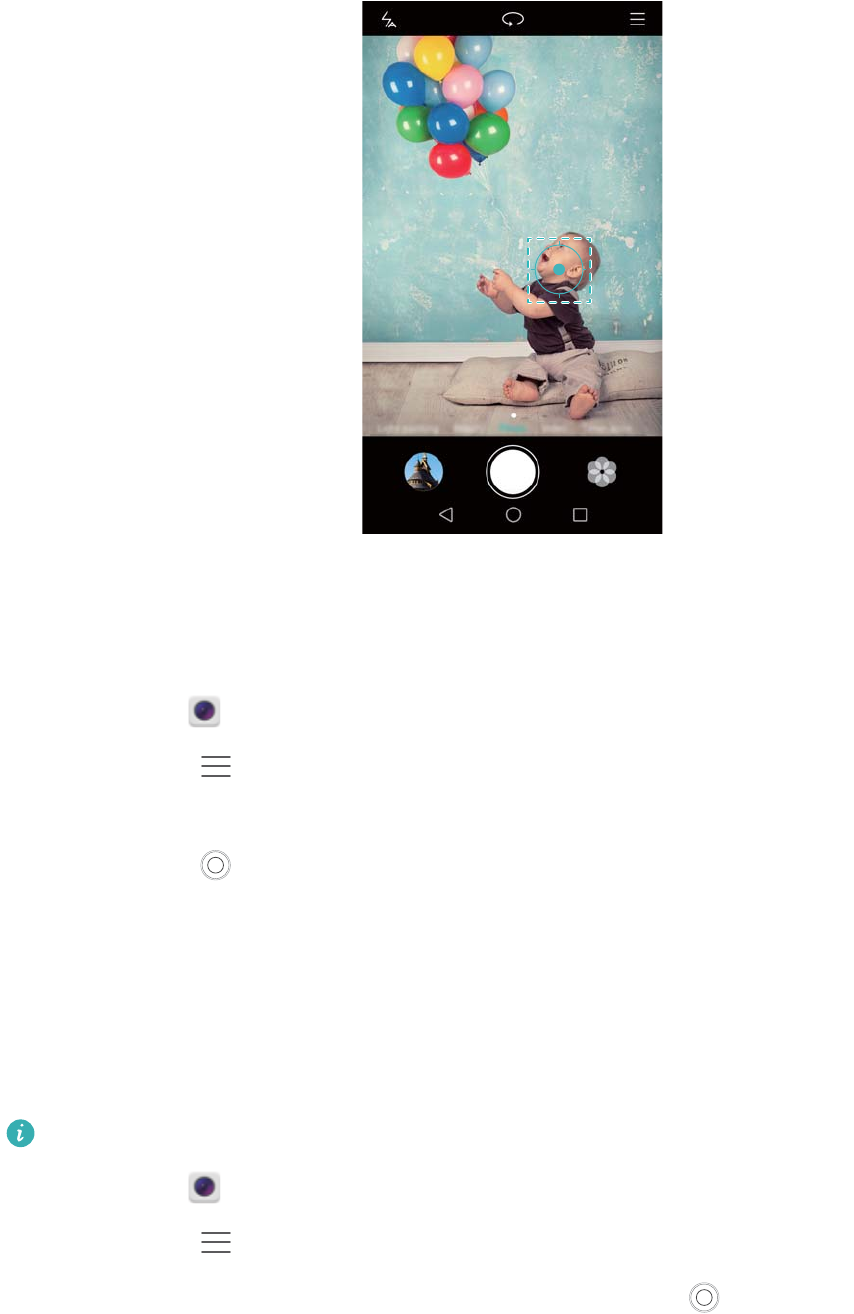
Notatki audio
Notatki audio pomagają ożywić zdjęcia.
1Otwórz ekran Aparat.
2Dotknij pozycji > Notatka audio.
3Wykadruj scenę, którą chcesz fotografować.
4Dotknij pozycji , by zrobić zdjęcie z notatką dźwiękową. Aparat zarejestruje krótki urywek
dźwiękowy i doda go do zdjęcia.
Tryb HDR
Tryb HDR jest przydatny przy fotografowaniu scen o dużym kontraście. Chroni on przed zbyt
niską lub zbyt wysoką ekspozycją i gwarantuje klarowność każdego zdjęcia.
Tryb HDR nie jest dostępny w przypadku aparatu przedniego.
1Otwórz ekran Aparat.
2Dotknij pozycji > HDR.
3Trzymaj telefon nieruchomo, wykadruj scenę i dotknij pozycji .
Tryb super-nocny
Tryb super-nocny pozwala poprawić jakość zdjęć wykonywanych nocą i w warunkach słabego
oświetlenia. Uwypuklane są detale w ciemnych partiach, a zdjęcie zyskuje na jasności i żywości
barw.
Aparat i Galeria
78
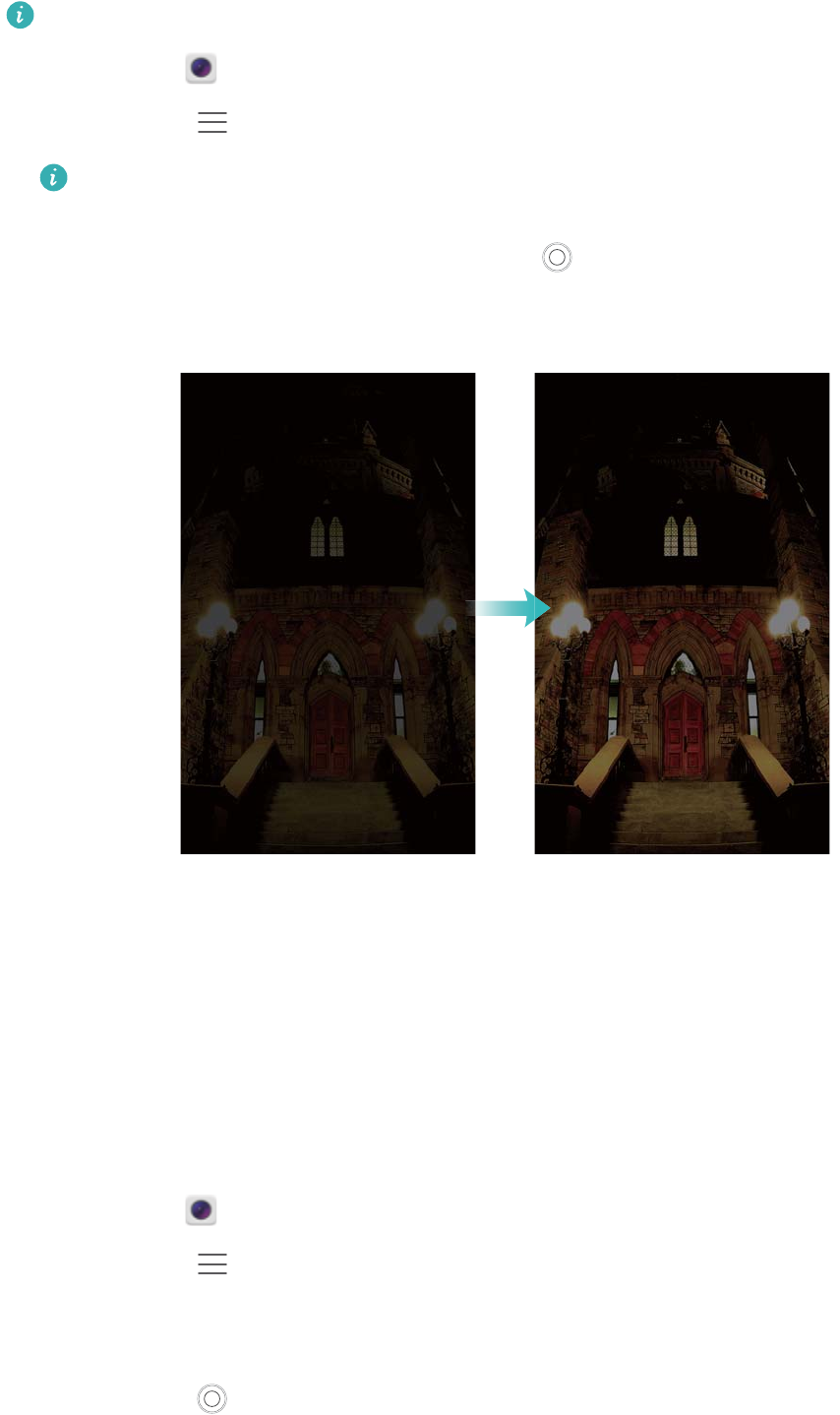
Aby ograniczyć skutki niestabilności aparatu, warto korzystać ze statywu.
1Otwórz ekran Aparat.
2Dotknij pozycji > Super noc.
Dotknij pozycji Automat. i wykonuj instrukcje na ekranie, aby dobrać czułość ISO i inne
parametry ekspozycji.
3Przytrzymaj telefon nieruchomo i dotknij pozycji , aby zrobić zdjęcie. Telefon wykona kilka
ujęć i połączy je automatycznie w jedno zdjęcie.
Profesjonalny tryb aparatu
Aparat w trybie profesjonalnym zapewnia pełną kontrolę nad ustawieniami aparatu, umożliwiając
w ten sposób wykonywanie profesjonalnych zdjęć w nietypowych warunkach.
Korzystanie z aparatu w trybie profesjonalnym
Aparat fotograficzny w telefonie może działać w trybie profesjonalnym, w którym użytkownik
zyskuje ręczną kontrolę nad parametrami pracy i może osiągnąć profesjonalną jakość zdjęć.
1Otwórz ekran Aparat.
2Dotknij pozycji > Zaawansowane.
3Można dodać siatkę lub spiralę i ręcznie wybrać wiele ustawień aparatu. Więcej informacji
zawiera punkt Profesjonalny tryb aparatu.
4Dotknij pozycji , aby wykonać zdjęcie.
Aparat i Galeria
79
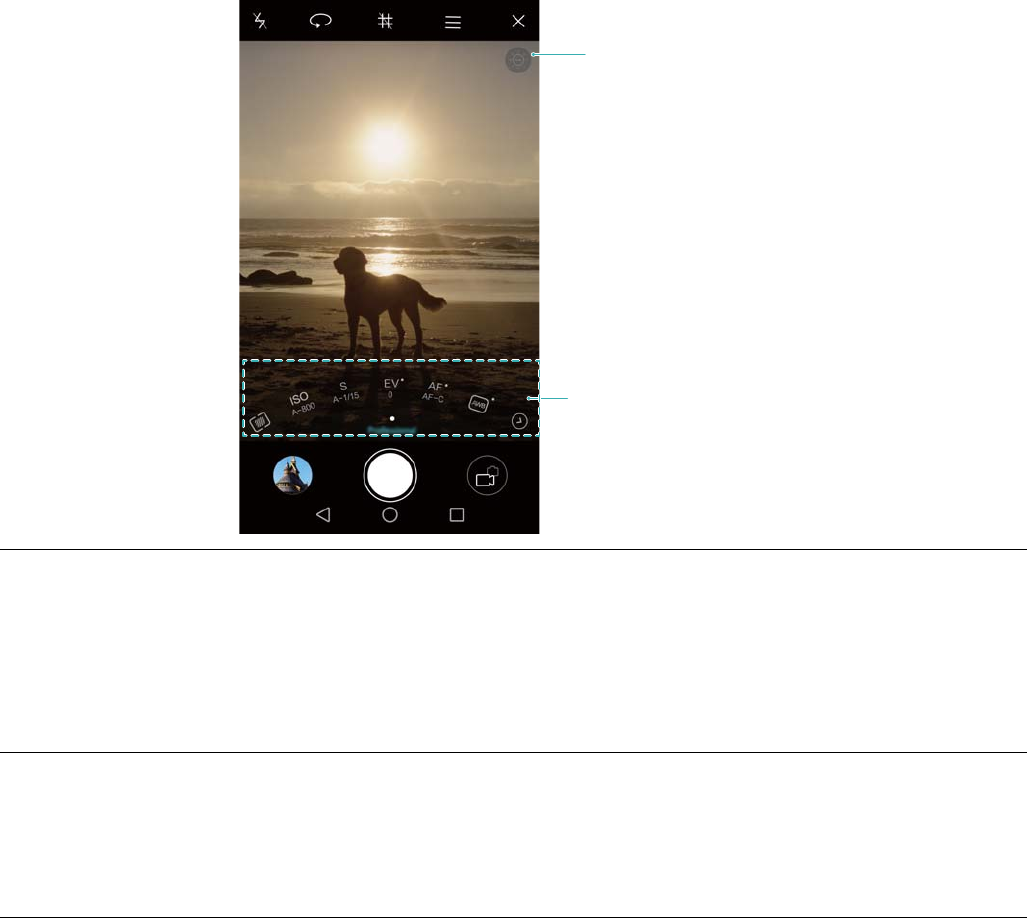
Profesjonalny tryb aparatu
Po przełączeniu aparatu w tryb profesjonalny można regulować cały szereg ustawień i
parametrów pracy aparatu, by uzyskać zdjęcia o zawodowej jakości. Dostępne są między innymi
regulacje czułości ISO, kompensacji ekspozycji, balansu bieli, prędkości migawki itp.
Ostrzeżenie o zbyt
niskiej ekspozycji
Ustawienia ręczne
Ikona siatki
Dotknij ikony siatki, aby włączyć nakładkę w postaci siatki. Do wyboru jest siatka
3 x 3, siatka fi lub spirala. W większości ogólnych sytuacji najlepszym wyborem
jest siatka 3 x 3. Siatka fi przypomina siatkę 3 x 3, ale dzieli wizjer na części
według zasad złotego podziału. Siatka spiralna sprawdza się przy zdjęciach w
pomieszczeniach i portretowych.
Ostrzeżenie
o zbyt
niskiej
ekspozycji
Dotknij tej ikony, by przywrócić domyślne parametry ekspozycji. Ta ikona pojawia
się w przypadku niedostatecznej ekspozycji.
Aparat i Galeria
80

Ustawienia
ręczne
l: dotknij, aby skonfigurować tryb pomiaru parametrów ekspozycji. Można
wybrać pomiar matrycowy, centralnie ważony lub punktowy. Domyślnie
wybrany jest pomiar matrycowy.
lISO: dotknij, aby dopasować czułość aparatu do światła zastanego.
Zwiększanie czułości ISO rozjaśnia zdjęcie, ale zarazem zauważalnie
zwiększa jego ziarnistość. Można włączyć opcję automatycznej regulacji
czułości ISO albo ustawić ten parametr ręcznie.
lS: dotknij, aby wybrać szybkość migawki. Można włączyć opcję automatycznej
regulacji szybkości migawki albo ustawić ten parametr ręcznie.
lEV: dotknij, aby określić kompensację ekspozycji. Za pomocą tego ustawienia
można rozjaśnić lub przyciemnić obraz. Przytrzymaj ikonę, aby zablokować
obecne ustawienie ekspozycji.
lAF: dotknij, aby określić tryb ustawiania ostrości. Do wyboru jest ostrość w
miejscu dotyku, ciągły autofokus lub ręczne ustawienie ostrości. Domyślnie
wybrany jest ciągły autofokus. Gdy włączona jest opcja ciągłego autofokusu,
przytrzymaj palcem ikonę, aby włączyć blokadę ostrości.
l
AWB
: dotknij, aby wybrać balans bieli odpowiedni do światła otoczenia. Do
wyboru jest światło słoneczne, żarówka, świetlówka i inne opcje. Można też
wybrać temperaturę barw. Przytrzymaj ikonę, aby zablokować obecne
ustawienie balansu bieli.
Tryb malowania światłem
W trybie malowania światłem można wykonywać efektowne zdjęcia torów światła bez potrzeby
ręcznej modyfikacji przysłony lub prędkości migawki. Dostępne są różne ustawienia
dostosowane do różnych sytuacji.
lŚwiatła aut: zdjęcia tras ruchu samochodowych reflektorów nocą.
lŚwietlne graffiti: zdjęcia linii światła w ciemnym otoczeniu.
lJedwabista woda: płynne i jedwabiste zdjęcia płynącej wody.
lTory gwiazd: efektowne zdjęcia torów gwiazd na nocnym niebie.
Światła aut
W trybie malowania światłem wybierz opcję Światła aut, aby uchwycić na zdjęciu linie kreślone
przez reflektory samochodów nocą.
Aby ograniczyć skutki niestabilności aparatu, warto korzystać ze statywu.
1Wybierz odpowiednią lokalizację i trzymaj telefon nieruchomo.
Najlepsze efekty osiąga się, ustawiając aparat w pewnej odległości. W kadrze nie
powinny się znajdować latarnie uliczne, gdyż z ich powodu niektóre partie zdjęcia będą
prześwietlone.
Aparat i Galeria
81
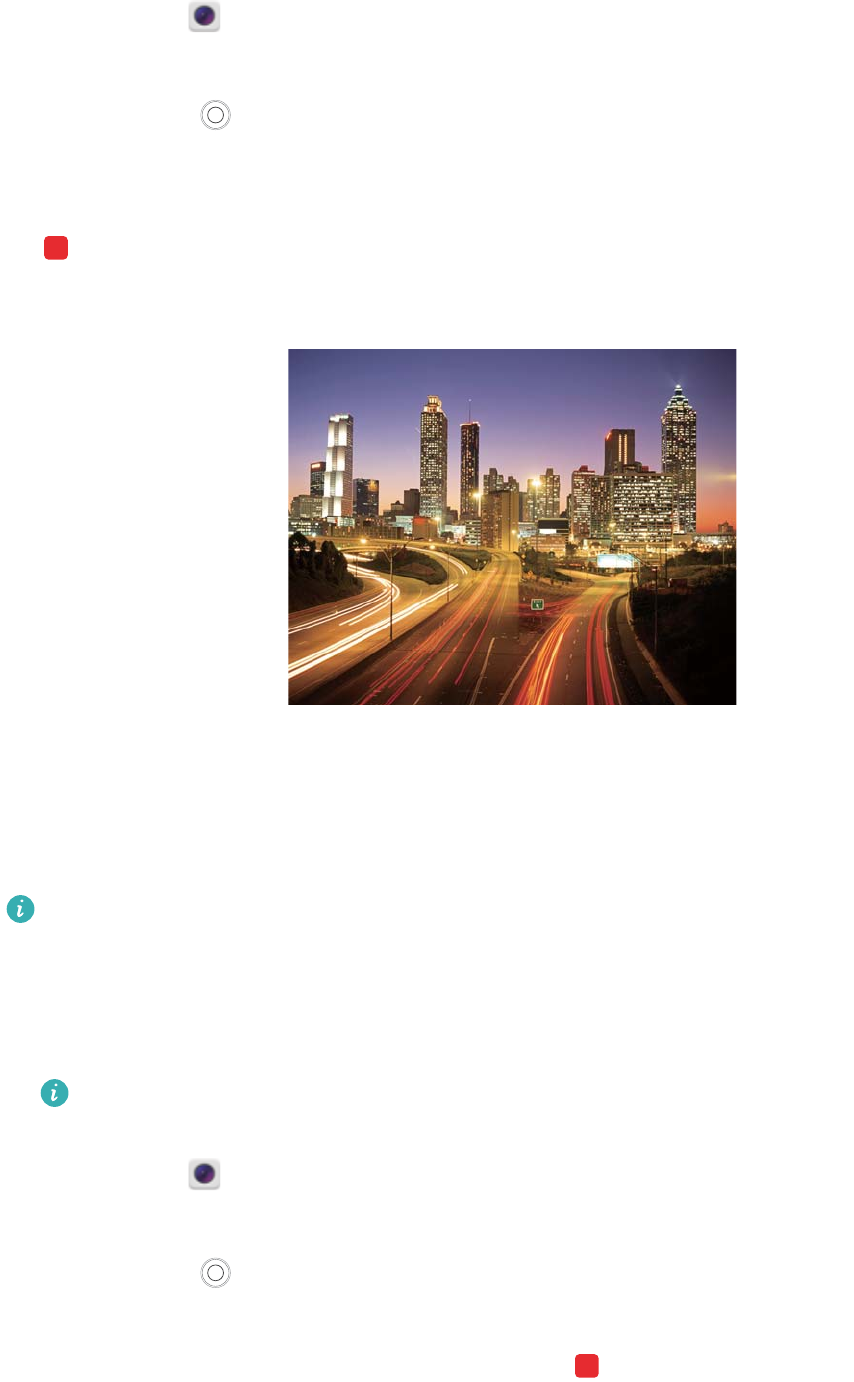
2Otwórz ekran Aparat.
3Dotknij pozycji Malowanie światłem > Światła aut.
4Dotknij pozycji , aby rozpocząć naświetlanie. Czas ekspozycji jest wyświetlany na
spodzie ekranu.
5W wizjerze widać podgląd zdjęcia. Gdy wymagany czas ekspozycji upłynie, dotknij pozycji
, aby zakończyć.
Świetlne graffiti
W trybie malowania światłem wybierz opcję Świetlne graffiti, aby uzyskać niezwykłe rysunki i
teksty przez poruszanie źródłem światła przed obiektywem.
lWybierz źródło światła o właściwej barwie i jasności, na przykład pochodnię lub rurkę
fluorescencyjną.
lAby ograniczyć skutki niestabilności aparatu, warto korzystać ze statywu.
1Wybierz odpowiednią lokalizację i trzymaj telefon nieruchomo.
Wybierz miejsce, w którym nie ma innych źródeł światła, aby osoba wykonująca rysunek
nie była widoczna na zdjęciu końcowym.
2Otwórz ekran Aparat.
3Dotknij pozycji Malowanie światłem > Świetlne graffiti.
4Dotknij pozycji , aby rozpocząć naświetlanie. Czas ekspozycji jest wyświetlany na
spodzie ekranu.
5W wizjerze widać podgląd zdjęcia. Dotknij pozycji , aby zakończyć naświetlanie.
Aparat i Galeria
82
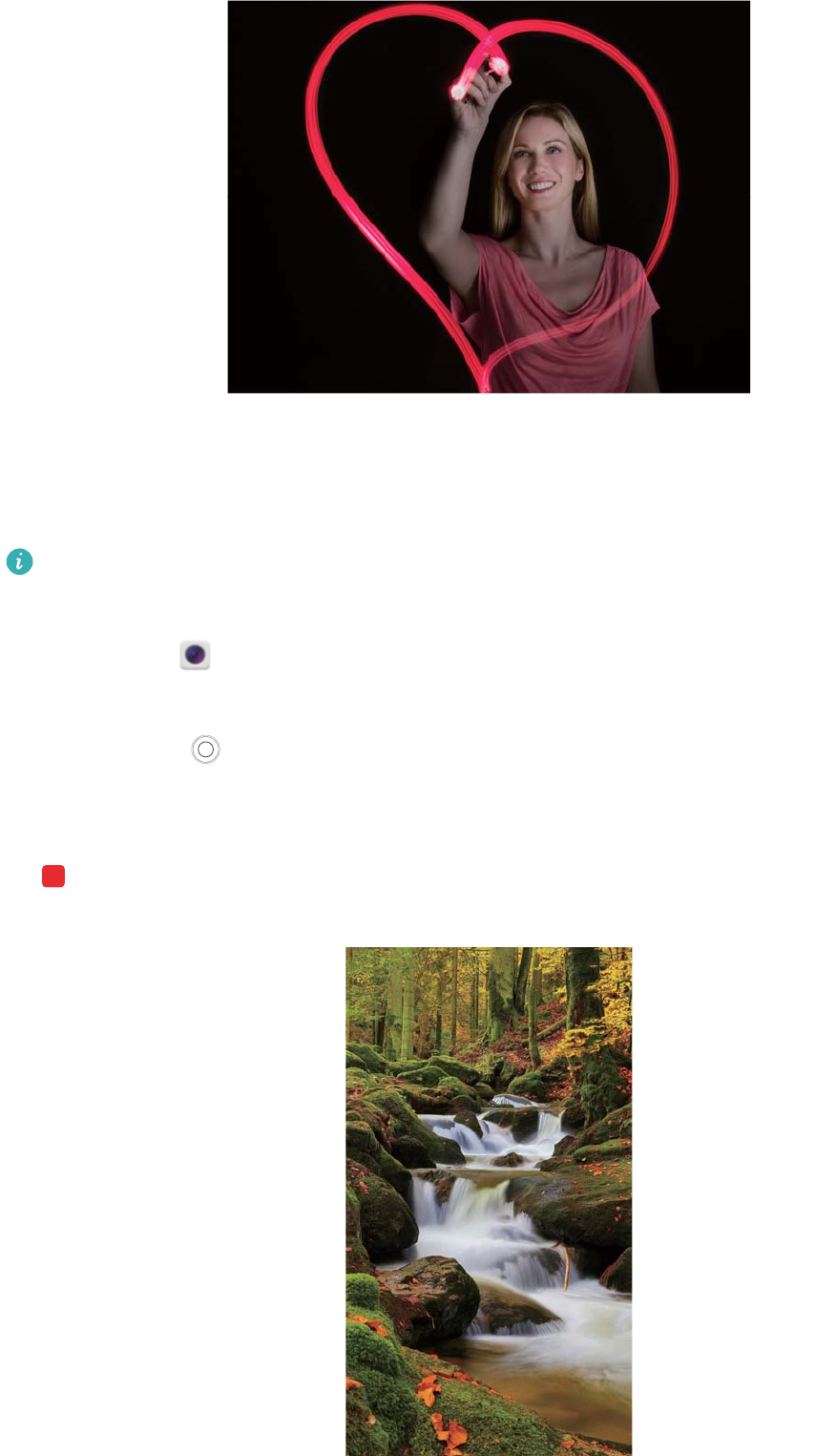
Jedwabista woda
W trybie Malowanie światłem wybierz opcję Jedwabista woda, aby zdjęciom wodospadów i
rzek nadać jedwabisty, łagodny połysk.
Aby ograniczyć skutki niestabilności aparatu, warto korzystać ze statywu.
1Wybierz odpowiednią lokalizację i trzymaj telefon nieruchomo.
2Otwórz ekran Aparat.
3Dotknij pozycji Malowanie światłem > Jedwabista woda.
4Dotknij pozycji , aby rozpocząć naświetlanie. Czas ekspozycji jest wyświetlany na
spodzie ekranu.
5W wizjerze widać podgląd zdjęcia. Gdy wymagany czas ekspozycji upłynie, dotknij pozycji
, aby zakończyć.
Aparat i Galeria
83

Tory gwiazd
Aparat fotograficzny pozwala sfotografować ruchy gwiazd na nocnym niebie.
lAby ograniczyć skutki niestabilności aparatu, warto korzystać ze statywu.
lUdaj się w miejsce pozbawione innych źródeł światła oraz łuny miejskiej, gdzie gwiazdy
na niebie będą wyraźnie widoczne. Najlepsze efekty uzyskuje się przy bezchmurnym
niebie.
1Ustaw telefon na statywie.
Trzymaj się z daleka od innych źródeł światła i unikaj zbyt długiej ekspozycji, aby nie
dopuścić do prześwietlenia zdjęcia.
2Otwórz ekran Aparat.
3Dotknij pozycji Malowanie światłem > Tory gwiazd.
4Dotknij pozycji , aby rozpocząć naświetlanie. Czas ekspozycji jest wyświetlany na
spodzie ekranu.
5W wizjerze widać podgląd zdjęcia. Gdy wymagany czas ekspozycji upłynie, dotknij pozycji
, aby zakończyć.
Zdjęcia panoramiczne
Zdjęcia panoramiczne
Tryb panoramiczny pozwala wykonywać ujęcia szerokokątne.
1Wybierz odpowiednią lokalizację i trzymaj telefon nieruchomo.
lWykonaj zdjęcie na otwartej, rozległej przestrzeni, unikając tła o jednolitej barwie.
lWykonuj zdjęcie ze znacznej odległości.
2Otwórz ekran Aparat.
3Dotknij pozycji > Panorama.
Aparat i Galeria
84
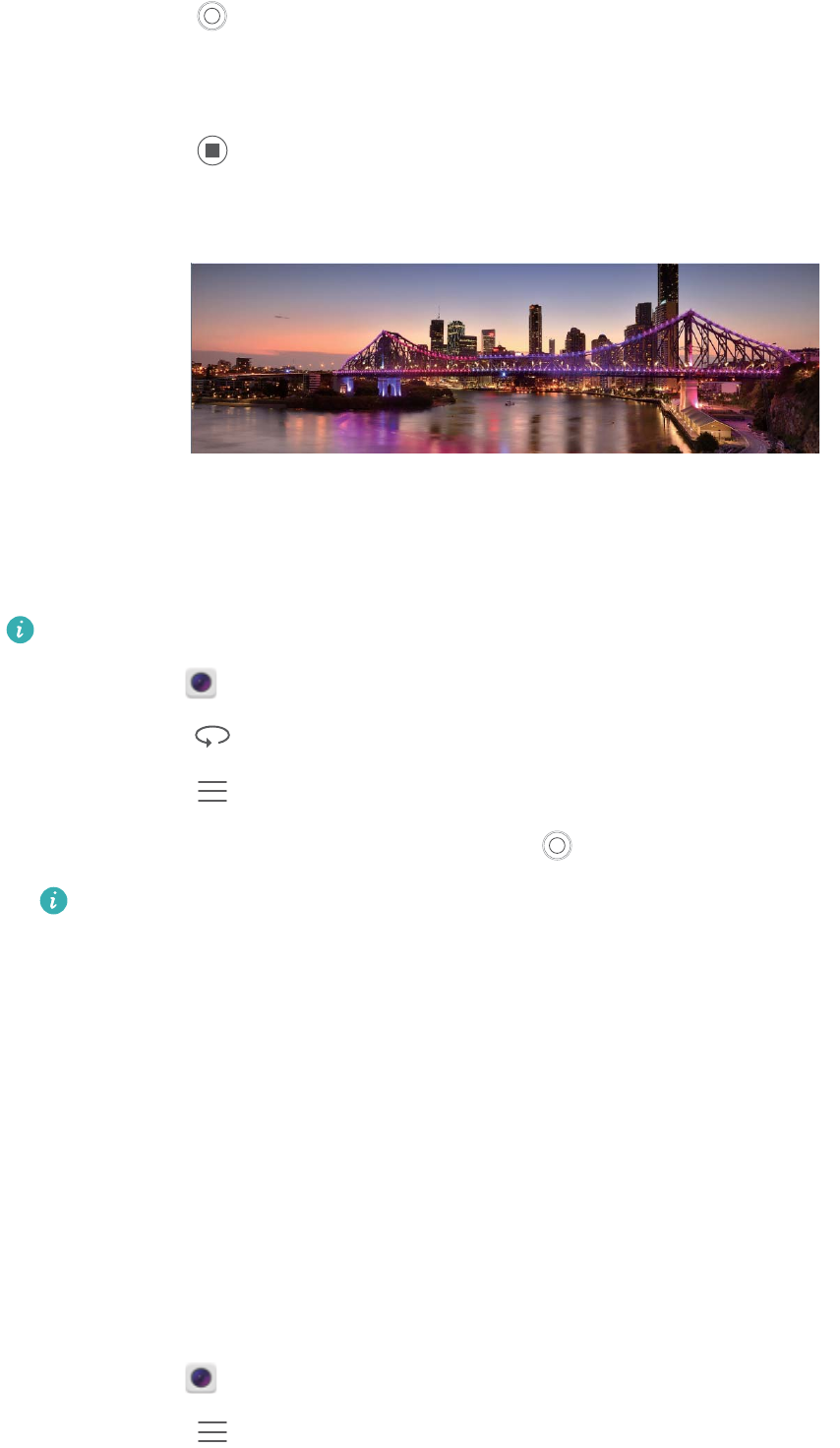
4Dotknij pozycji , aby rozpocząć zdjęcia.
5Wykonaj zdjęcie zgodnie z instrukcjami na ekranie. Powoli przesuwaj aparat od lewej do
prawej, dbając o to, by strzałki pozostały wyrównane ze środkową linią.
6Dotknij pozycji , aby zatrzymać fotografowanie. Aparat automatycznie sklei zdjęcia,
tworząc jedno ujęcie panoramiczne.
Panoramiczne autoportrety (selfie)
W trybie autoportretu, albo selfie, można też wykonywać ujęcia szerokokątne. Dzięki temu
łatwiej jest utrwalić na zdjęciu piękną scenerię.
Selfie panoramiczne nie są dostępne w orientacji poziomej.
1Otwórz ekran Aparat.
2Dotknij pozycji , aby wybrać aparat przedni.
3Dotknij pozycji > Panorama.
4Przytrzymaj telefon nieruchomo i dotknij pozycji , aby zrobić pierwsze zdjęcie.
lUpewnij się, że sceneria między kolejnymi ujęciami nie zmienia się.
lTrzymaj telefon nieruchomo i powoli się obracaj.
5Obróć telefon w lewo, zgodnie ze wskazówkami na ekranie. Telefon automatycznie wykona
drugie zdjęcie, gdy niebieskie obramowanie wyrówna się z konturem po lewej stronie.
6Obróć telefon w prawo, zgodnie ze wskazówkami na ekranie. Telefon wykona ostatnie
zdjęcie, gdy niebieskie obramowanie wyrówna się z konturem po prawej stronie. Aparat
automatycznie sklei zdjęcia, tworząc jedno ujęcie panoramiczne.
Umieszczanie znaku wodnego na zdjęciach
Znak wodny pozwala nadać zdjęciom indywidualny charakter i pomaga zapamiętać, gdzie
zostały wykonane.
1Otwórz ekran Aparat.
2Dotknij pozycji > Znak wodny.
Aparat i Galeria
85
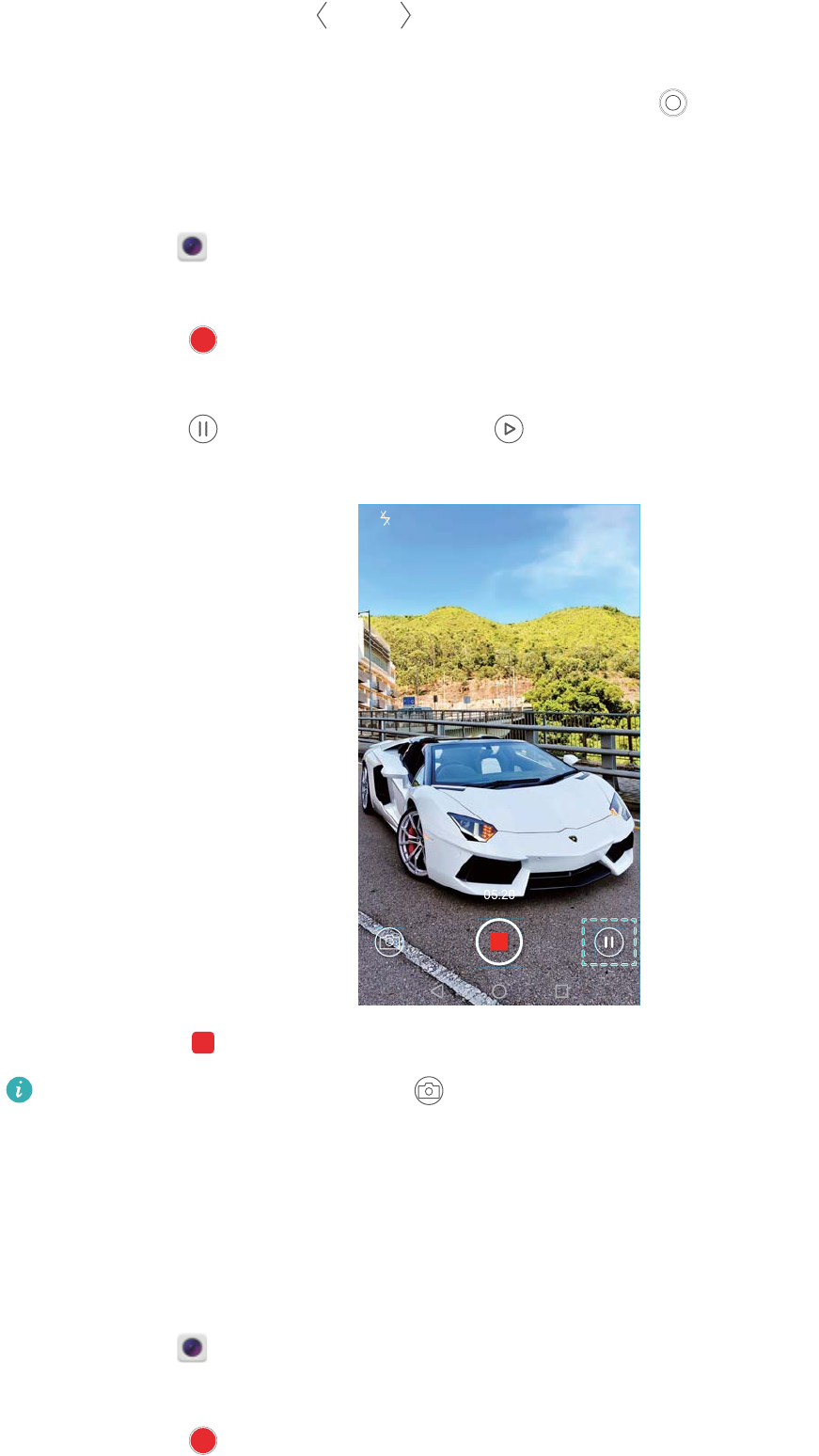
3Dotknij ikony nawigacyjnej lub lub dotknij pozycji Więcej i wybierz odpowiedni znak
wodny.
4Przeciągnij znak wodny w wymagane miejsce i dotknij pozycji , aby wykonać zdjęcie.
Nagrywanie filmów
1Otwórz ekran Aparat.
2Przesuń palec w lewo lub w prawo i wybierz pozycję Wideo.
3Dotknij pozycji , aby rozpocząć nagrywanie filmu.
4Dotknij ekranu, aby podczas nagrywania przenieść ostrość na wybrany przedmiot lub obszar.
Dotknij pozycji , aby przerwać lub pozycji , aby wznowić nagrywanie.
5Dotknij pozycji , aby zakończyć nagrywanie.
W trakcie nagrywania dotknij pozycji , aby zapisać bieżącą klatkę jako zdjęcie.
Tryb poklatkowy
Fotografia poklatkowa pozwala ujrzeć w przyspieszonym tempie zjawiska, które w
rzeczywistości zachodzą zbyt wolno, byśmy mogli dostrzegać zmiany gołym okiem. Na przykład
w ten sposób można utrwalać rozkwitanie pąka rośliny albo ruch chmur.
1Otwórz ekran Aparat.
2Przesuń palec w lewo lub w prawo i wybierz pozycję Tryb poklatkowy.
3Dotknij pozycji , aby rozpocząć nagrywanie filmu.
Aparat i Galeria
86
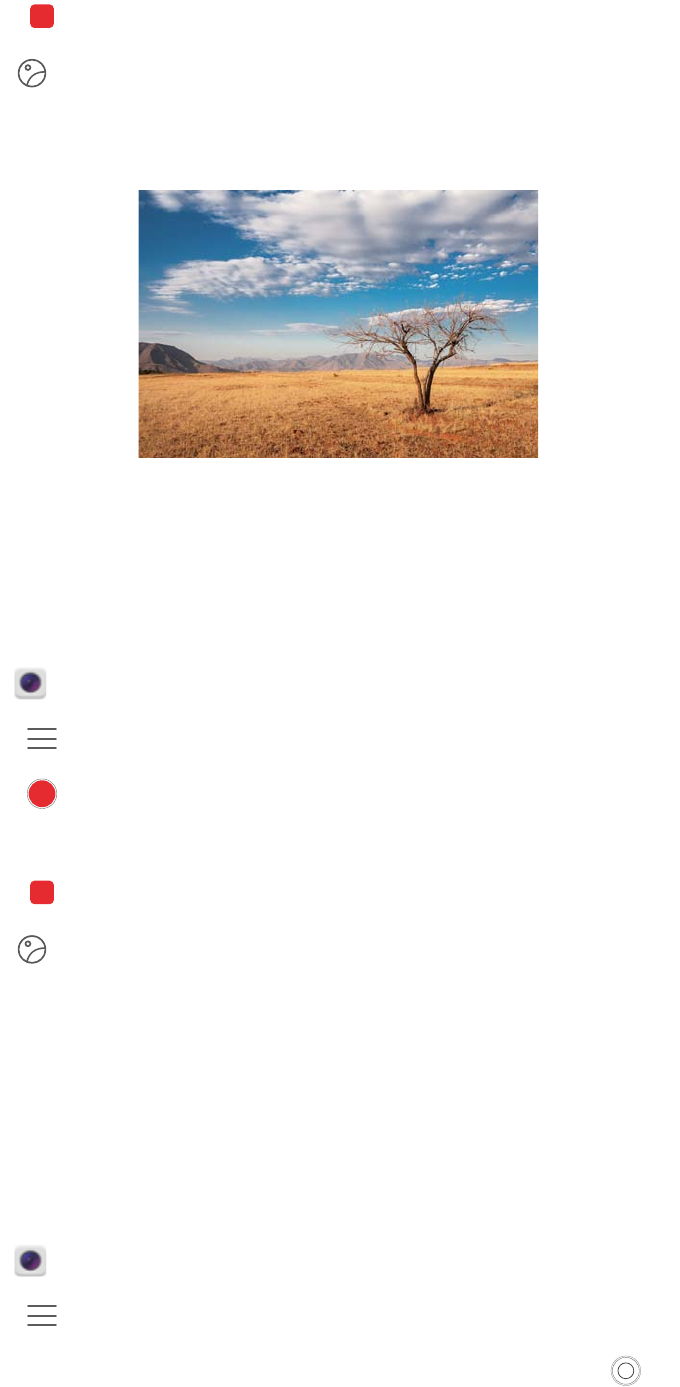
4Dotknij pozycji , aby zatrzymać nagrywanie.
Dotknij miniatury , aby odtworzyć nagranie. Film zostanie odtworzony w przyspieszonym
tempie.
Filmy w zwolnionym tempie
Szybkie i dynamiczne sceny, jak spadające krople wody lub tańczący ludzie, można filmować w
zwolnionym tempie.
1Otwórz ekran Aparat.
2Dotknij pozycji > Zwolnione tempo.
3Dotknij pozycji , aby rozpocząć nagrywanie filmu.
4Dotknij ekranu, aby podczas nagrywania przenieść ostrość na wybrany przedmiot lub obszar.
5Dotknij pozycji , aby zakończyć nagrywanie.
Dotknij miniatury , aby odtworzyć nagranie w zwolnionym tempie. Można też wybrać
wycinek z filmu do odtworzenia w zwolnionym tempie.
Korekcja dla dokumentu
Tryb korekcji dla dokumentu pozwala automatycznie regulować orientację dokumentu na
zdjęciu. Na przykład jeśli siedzisz na skraju sali konferencyjnej, możesz wykonać zdjęcie slajdu
prezentacji, po czym przyciąć je i wyrównać w tym trybie, aby dokładnie pasowało do ekranu.
1Otwórz ekran Aparat.
2Dotknij pozycji > Skanowanie dokumentu.
3Ustaw ostrość na dokumencie (PPT, plakat lub ekran) i dotknij pozycji , aby zrobić
zdjęcie. Telefon automatycznie rozpozna partię zdjęcia zawierającą tekst i skoryguje
orientację, aby ułatwić czytanie.
Aparat i Galeria
87
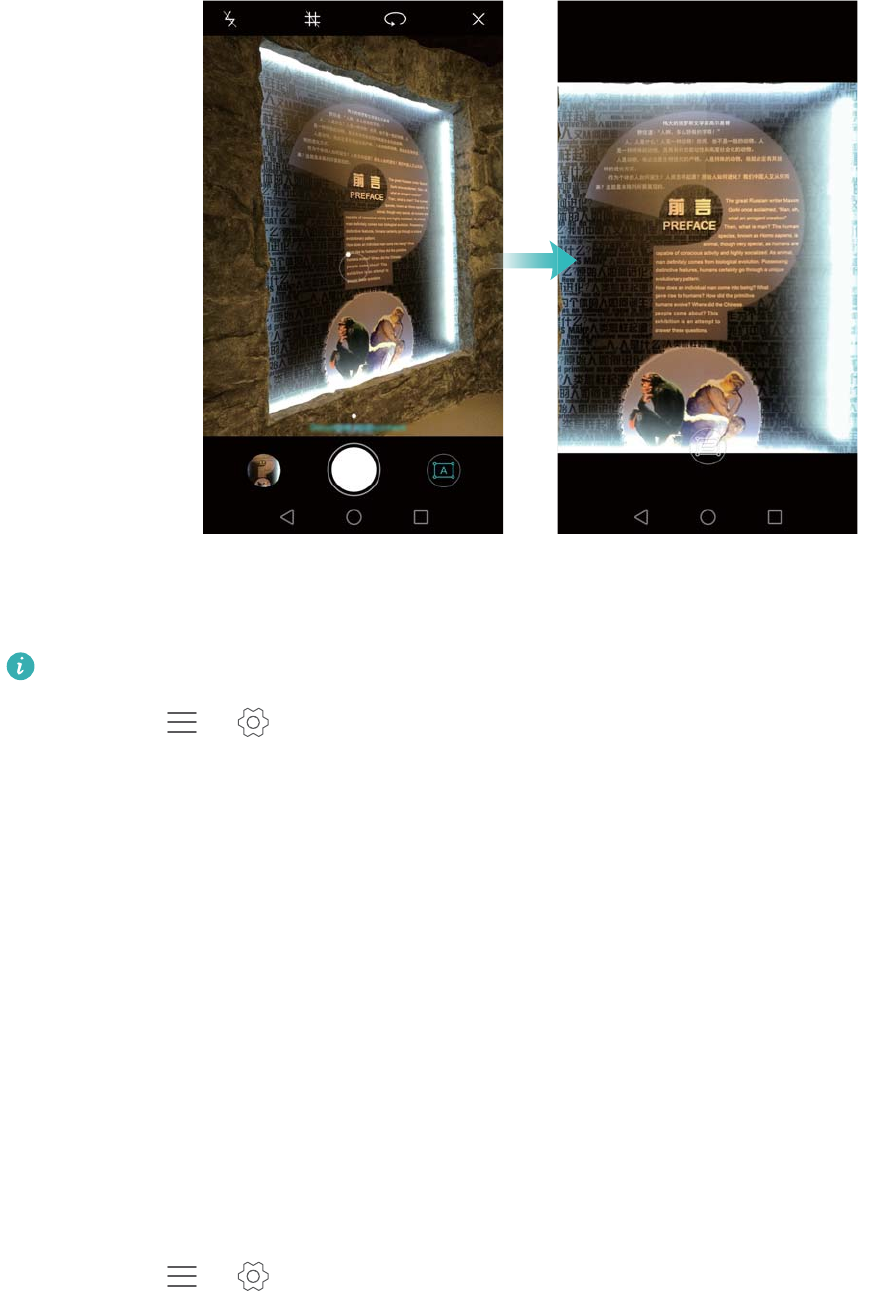
Ustawienia wideo
Tryby makijażu cyfrowego i stabilizacji nie mogą być aktywne równocześnie.
Dotknij pozycji > w trybie nagrywania wideo, aby skonfigurować następujące
ustawienia:
lRozdzielczość: wybór rozdzielczości wideo.
lZnacznik GPS: wyświetlanie lokalizacji, w której nagrano film.
lPreferowana lokalizacja zapisywania: określanie preferowanej lokalizacji zapisu filmów.
Można wybrać pamięć wewnętrzną telefonu albo kartę microSD.
lTryb upiększania: automatyczny makijaż cyfrowy twarzy podczas filmowania. Tryb makijażu
nie jest obsługiwany w niektórych rozdzielczościach wideo.
lŚledzenie obiektu: dotknij wybranego obiektu na ekranie. Przy nagrywaniu filmu ostrość
zostanie ustawiona na tym obiekcie.
lStabilizator: ogranicza skutki drżenia rąk podczas filmowania.
Ustawienia aparatu
Dotknij pozycji > na ekranie aparatu fotograficznego, aby skonfigurować następujące
ustawienia:
lRozdzielczość: wybór rozdzielczości aparatu.
lZnacznik GPS: wyświetlanie lokalizacji, w której wykonano zdjęcie.
lPreferowana lokalizacja zapisywania: określanie preferowanej lokalizacji zapisu zdjęć.
Można wybrać pamięć wewnętrzną telefonu albo kartę microSD.
Aparat i Galeria
88

lIdealne selfie: włączenie lub wyłączenie tej funkcji w trybie Makijaż cyfrowy udostępnia
rozpoznawanie twarzy i personalizowany retusz na portretach. Więcej informacji zawiera punkt
Idealne selfie.
lPrzytrzymaj przycisk migawki: wybór ustawień dotyczących przytrzymania spustu migawki.
Można wybrać opcję Seria zdjęć lub Ostrość.
lSterowanie dźwiękiem: zdjęcie inicjowane poleceniem głosowym.
lFunkcja przycisku głośności: ustawienia przycisku głośności. Można wybrać opcję
Migawka, Zoom lub Ostrość.
lWycisz: wyciszenie aparatu. W niektórych krajach i regionach ta opcja jest niedostępna, gdyż
jest zabroniona przepisami prawa.
lSamowyzwalacz: włączenie samowyzwalacza.
lDotknij, aby uruchomić: dotknij ekranu wizjera, aby zrobić zdjęcie.
lWykrywaj uśmiechy: zdjęcie zostanie wykonane automatycznie po wykryciu uśmiechu.
lŚledzenie obiektu: dotknij obiektu, na którym chcesz ustawić ostrość. Aparat będzie
automatycznie śledzić ruch obiektu i dostosowywać ostrość do jego położenia. Więcej
informacji zawiera punkt Śledzenie obiektu.
lSzybkie zdjęcie: po dwukrotnym naciśnięciu przycisku zmniejszenia głośności aparat wykona
szybkie zdjęcie, nawet jeśli ekran jest zgaszony. Więcej informacji zawiera punkt Szybka
migawka.
lRetusz zdjęć: regulacja nasycenia, kontrastu i jasności.
Wyświetlanie zdjęć i filmów
W Galerii można przeglądać następujące zdjęcia i filmy:
lZdjęcia i filmy wykonane przy użyciu aparatu.
lZdjęcia i filmy przysłane przez znajomych.
lZdjęcia i filmy zsynchronizowane z komputera.
lZdjęcia i filmy zapisane z wiadomości MMS i e-mail i z witryn internetowych oraz zrzuty
ekranu.
Otwórz ekran Galeria i przejdź na kartę Zdjęcia, by uporządkować zdjęcia i filmy według
czasu i miejsca wykonania. Przejdź na kartę Albumy, by uporządkować zdjęcia i filmy według
albumu.
Przeglądanie zdjęć w kolejności chronologicznej
Przejdź na kartę Zdjęcia. Zdjęcia są automatycznie wyświetlane w kolejności chronologicznej.
Dotknij pozycji > Ustawienia i włącz przełącznik Pokazuj czas, aby przy oglądaniu zdjęcia
wyświetlać czas jego wykonania.
Aparat i Galeria
89
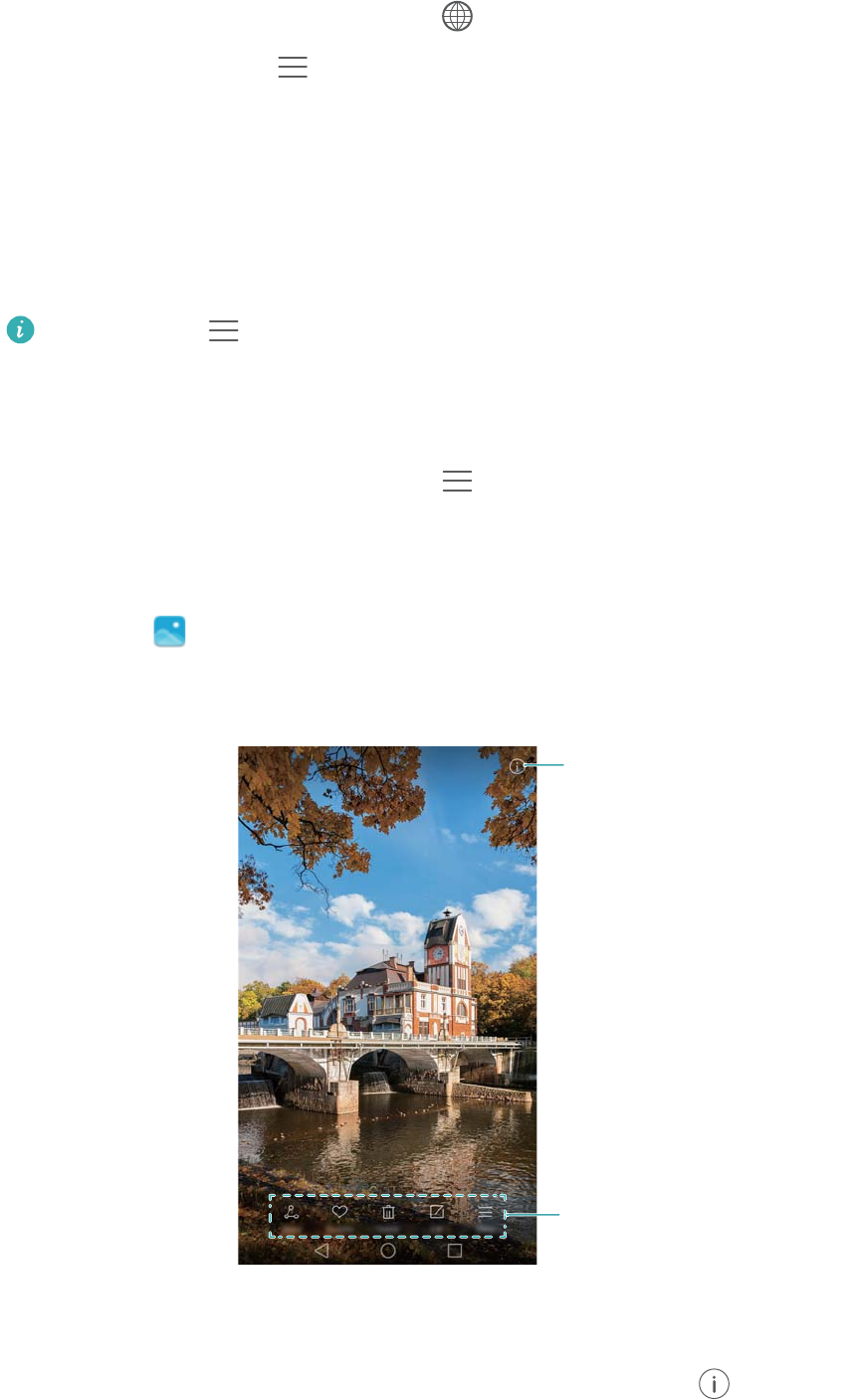
Przeglądanie zdjęć według lokalizacji
Przejdź na kartę Zdjęcia i dotknij pozycji . Miejsce wykonania zdjęcia zostanie oznaczone
na mapie. Dotknij pozycji > Ustawienia i włącz przełącznik Pokazuj miejsce, aby przy
oglądaniu zdjęcia wyświetlać miejsce jego wykonania.
Przeglądanie zdjęć według albumu
Przejdź na kartę Albumy. Zdjęcia i filmy są automatycznie dodawane do folderów domyślnych.
Na przykład filmy nagrywane za pomocą aparatu domyślnie trafiają do folderu Filmy z aparatu,
a zrzuty ekranu do folderu Zdjęcia ekranu.
Dotknij pozycji > Ukryj albumy i włącz przełącznik obok albumów, które mają być
ukryte. Te albumy nie będą widoczne na liście albumów.
Przeglądanie zdjęć w formie pokazu slajdów
Przejdź na kartę Zdjęcia i dotknij pozycji > Pokaz slajdów. Dotknij ekranu, aby zatrzymać
pokaz.
Przeglądanie zdjęć na pełnym ekranie
Otwórz ekran Galeria i dotknij zdjęcia, aby wyświetlić je w trybie pełnoekranowym. Dotknij
ekranu, by wyświetlić lub ukryć menu ekranowe.
Szczegółowe dane zdjęcia
Menu opcji
lPowiększanie i pomniejszanie: rozsuń dwa palce, by powiększyć obraz lub zsuń je do siebie,
by obraz pomniejszyć.
lPrzeglądanie szczegółowych danych zdjęcia: dotknij pozycji , by wyświetlić
szczegółowe dane zdjęcia, jak czułość ISO, kompensacja ekspozycji i rozdzielczość.
Aparat i Galeria
90

lZmiana nazwy zdjęcia: aby zmienić nazwę zdjęcia, dotknij pozycji > Zmień nazwę,
wprowadź nową nazwę i wybierz pozycję OK.
lWybór zdjęcia jako tapety ekranu głównego: dotknij pozycji > Ustaw jako > Tapeta, by
wybrać zdjęcie jako tapetę ekranu głównego.
Odtwarzanie filmu
Dotknij pozycji , by odtworzyć film. Dotknij ekranu podczas odtwarzania filmu, by wyświetlić
lub ukryć pasek sterowania. Więcej informacji zawiera punkt Odtwarzanie filmów.
Dodawanie zdjęć lub filmów do nowego albumu
1Otwórz ekran Galeria.
2Przejdź na kartę Albumy. Dotknij pozycji i wpisz nazwę albumu.
3Wybierz zdjęcia lub filmy, które chcesz dodać do nowego albumu i dotknij pozycji .
4Skopiuj lub przenieś do nowego albumu zdjęcia lub filmy.
Przenoszenie zdjęć i filmów do innych albumów
1Otwórz ekran Galeria.
2Przytrzymaj palec na miniaturze filmu lub zdjęcia i zaznacz pliki, które chcesz przenieść.
3Dotknij pozycji i wybierz album docelowy lub dotknij pozycji , aby utworzyć nowy
album i wybrać go jako docelowy.
Usuwanie zdjęć i filmów
Gdy zaczyna brakować pamięci, można usunąć zbędne zdjęcia i filmy w Galerii.
1Otwórz ekran Galeria.
2Przytrzymaj palec na miniaturze filmu lub zdjęcia i zaznacz pliki, które chcesz usunąć.
3Dotknij pozycji > Usuń, aby usunąć wybrane pliki.
Wysyłanie zdjęć i filmów
1Otwórz ekran Galeria.
2Przytrzymaj palec na miniaturze filmu lub zdjęcia i zaznacz pliki, które chcesz wysłać.
3Dotknij pozycji , wybierz metodę wysyłania i wykonuj instrukcje na ekranie.
Aparat i Galeria
91

Organizowanie albumów
1Otwórz ekran Galeria.
2Przejdź na kartę Albumy i przytrzymaj palcem album, by wyświetlić menu. Można wykonać
następujące czynności:
lZmiana nazwy albumu: dotknij pozycji > Zmień nazwę, wpisz nazwę albumu i
wybierz pozycję OK.
lUsuwanie albumu: wybierz album, który chcesz usunąć i dotknij pozycji > Usuń.
lUdostępnienie albumu: wybierz album, który chcesz udostępnić i dotknij pozycji .
Wybierz metodę udostępniania i wykonuj instrukcje na ekranie.
Dodawanie komentarzy do zdjęć
Za pośrednictwem Galerii zdjęcia można opatrywać komentarzami.
1Otwórz ekran Galeria.
2Dotknij zdjęcia, aby wyświetlić je w trybie pełnoekranowym. Dotknij pozycji > Dodaj
notatkę.
3Wprowadź treść komentarza i dotknij pozycji .
Edycja zdjęcia
Aplikacja Galeria jest wyposażona w zaawansowane narzędzia do edycji zdjęć, pozwalające
tchnąć w nie nowe życie. Na przykład można rysować graffiti, dodawać znaki wodne lub
stosować różne filtry.
1Otwórz ekran Galeria.
2Dotknij zdjęcia, aby wyświetlić je w trybie pełnoekranowym. Dotknij pozycji , aby przejść
do edycji zdjęcia.
3Wybierz narzędzie edycji zdjęcia. Można wykonać następujące czynności:
Aparat i Galeria
92
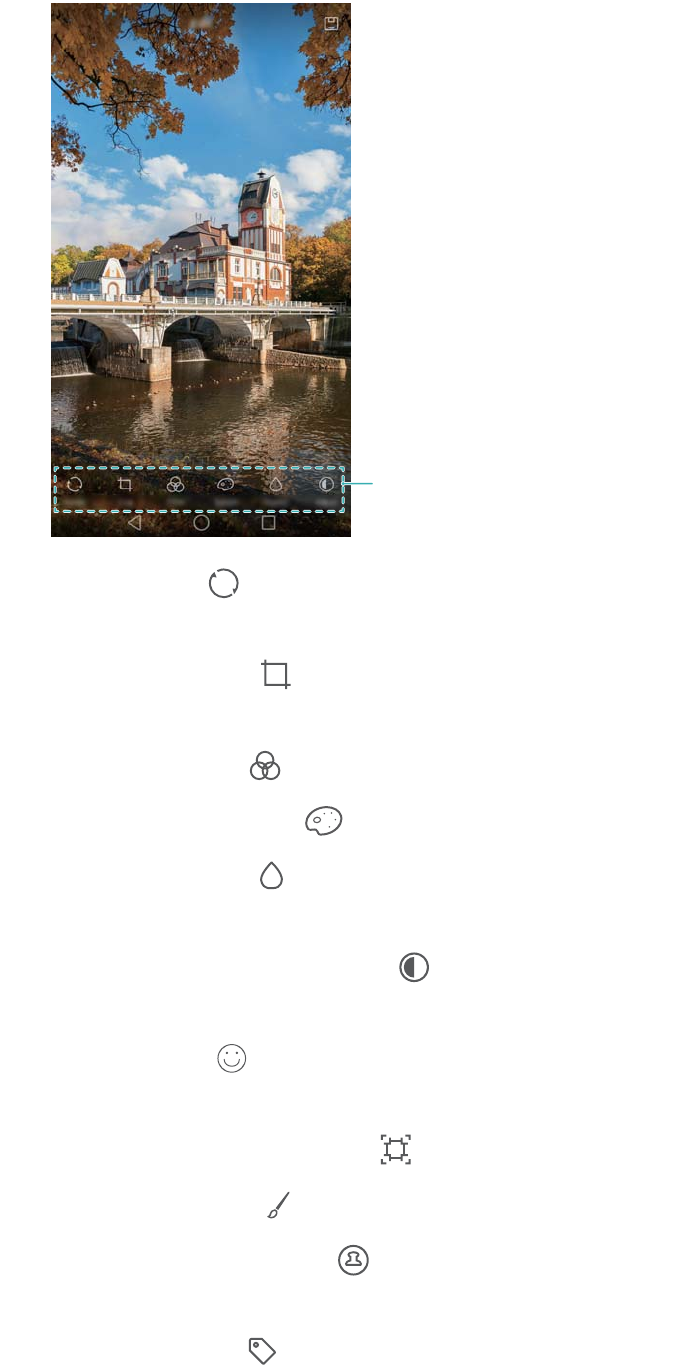
Przesuń w lewo, by zobaczyć
więcej narzędzi do edycji
lObrót zdjęcia: dotknij pozycji i przesuń palec po ekranie, aby dobrać kąt obrotu.
Dotknij pozycji Odbicie, aby utworzyć odbicie lustrzane zdjęcia.
lPrzycięcie zdjęcia: dotknij pozycji , aby wybrać proporcje przycinania (na przykład
16:9). Przeciągnij kropkowane brzegi, aby przyciąć zdjęcie do wymaganego rozmiaru.
lStosowanie filtru: dotknij pozycji i wybierz odpowiedni filtr.
lWzmocnienie kolorów: dotknij pozycji i wybierz kolory, które chcesz wzmocnić.
lRozmycie zdjęcia: dotknij pozycji . Przesuń suwak, aby dobrać poziom rozmycia.
Przeciągnij okrąg w ten obszar zdjęcia, który nie powinien być rozmyty.
lRegulacja parametrów zdjęcia: dotknij pozycji . Można regulować jasność, kontrast,
nasycenie i inne parametry, dzięki którym zdjęcie zyska na wyrazistości.
lRetusz twarzy: dotknij pozycji , aby wyretuszować twarze osób na zdjęciu. Do
wyboru jest szereg efektów wpływających na wygląd skóry i oczu.
lStosowanie efektów mozaiki: dotknij pozycji i wybierz efekt mozaiki.
lRysowanie graffiti: dotknij pozycji , aby wybrać kształt pędzla i kolor farby.
lDodanie znaku wodnego: dotknij pozycji , aby dodać na zdjęciu znak wodny. Do
wyboru jest godzina, lokalizacja, pogoda, typ ćwiczenia i inne opcje.
lDodanie etykiety: dotknij pozycji i wybierz typ etykiety i czcionkę. W etykietach
można zapisywać nastrój i przemyślenia.
Aparat i Galeria
93

Skanowanie kodu QR przy użyciu aparatu lub galerii
Kody QR to szybka i wygodna metoda przekazywania informacji. Na przykład poprzez kod QR
można zapoznać się z informacjami o rabatach w sklepie albo dodać kontakty. Można
zeskanować kod QR za pomocą aparatu albo za pomocą Galerii odczytać kod znajdujący się już
na wcześniej zrobionym zdjęciu.
Skanowanie kodu QR z Galerii
1Otwórz ekran Galeria.
2Wybierz zdjęcie zawierające kod QR do skanowania, aby je wyświetlić na pełnym ekranie.
3Dotknij ekranu. Galeria automatycznie przeskanuje kod QR.
4Dotknij pozycji Pokaż dane, aby wyświetlić dane kodu QR.
Skanowanie kodu QR aparatem
1Otwórz ekran Aparat.
2Ustaw kod QR w kadrze aparatu. Aparat automatycznie przeskanuje kod QR.
3Dotknij pozycji Pokaż dane, aby wyświetlić dane kodu QR.
Aparat i Galeria
94
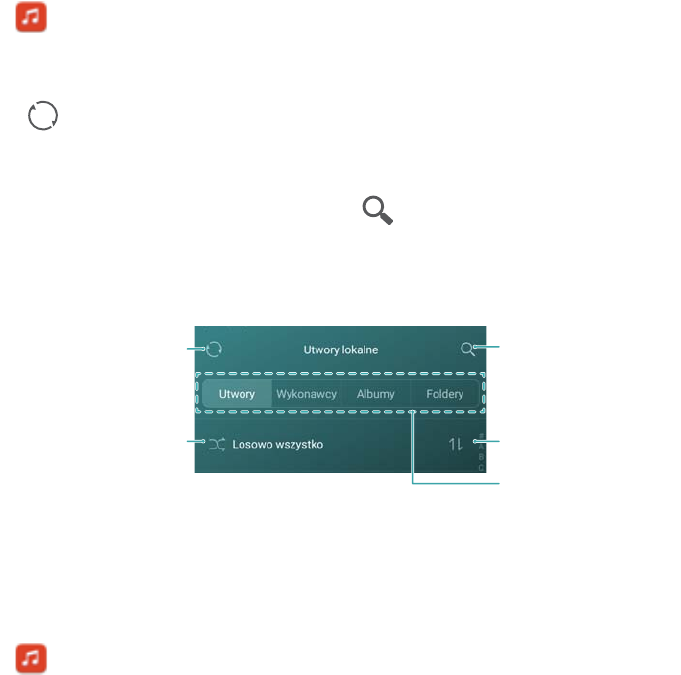
Muzyka i filmy
Kopiowanie muzyki do pamięci telefonu
Aby można było słuchać muzyki, trzeba skopiować utwory do pamięci telefonu.
Aby skopiować muzykę do pamięci telefonu:
lSkopiuj utwory z komputera przez kabel USB.
lPobierz utwory z Internetu.
lSkopiuj utwory przez Bluetooth. Więcej informacji zawiera punkt Wysyłanie i odbieranie plików
przez Bluetooth.
lSkopiuj utwory przez Wi-Fi Direct. Więcej informacji zawiera punkt Wysyłanie i odbieranie
plików przez Wi-Fi Direct.
Wyszukiwanie muzyki w pamięci lokalnej
Muzykę można posortować według kategorii lub przeszukiwać na podstawie słów kluczowych.
1Otwórz ekran Muzyka.
2Dotknij pozycji Utwory lokalne.
3Dotknij pozycji , aby wyszukać i przeglądać muzykę w pamięci lokalnej.
4Muzykę można organizować według nazwy utworu, wykonawcy, nazwy albumu lub folderu.
Aby wyszukać określony utwór, dotknij pozycji i w pasku wyszukiwania wpisz nazwę
utworu, wykonawcy albo albumu.
Szukaj muzyki w
pamięci lokalnej
Wybieranie losowe
Przeglądaj muzykę
wg kategorii
Szukaj muzyki
lokalnej
Sortuj utwory
Słuchanie muzyki
1Otwórz ekran Muzyka.
2Dotknij pozycji Utwory lokalne.
3Dotknij utworu, który chcesz odtworzyć.
Korzystanie z telefonu podczas słuchania muzyki
95
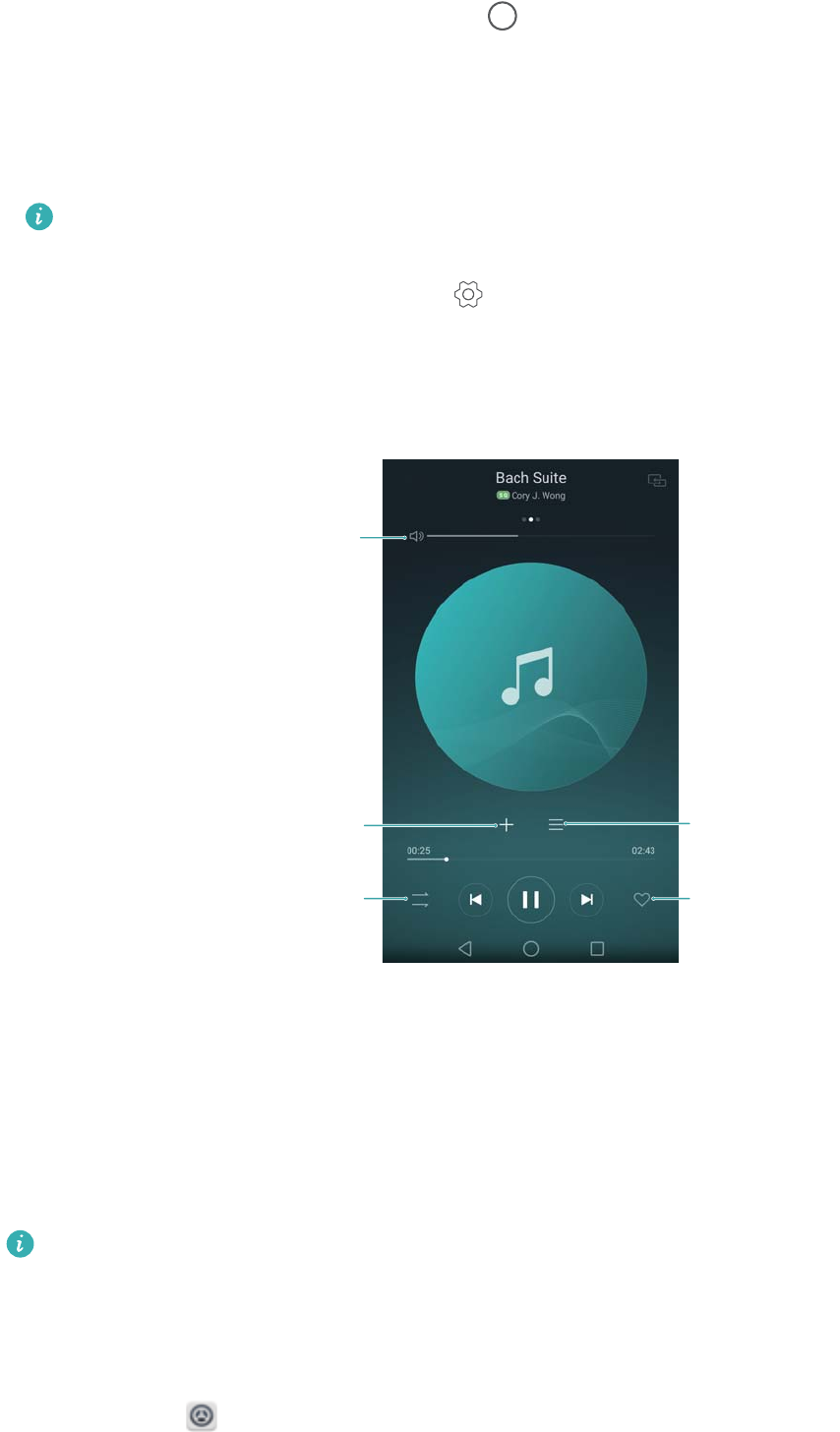
lPodczas odtwarzania utworu dotknij pozycji Ekran główny, aby wyjść z ekranu
odtwarzacza bez zatrzymywania utworu. Aby wrócić do ekranu odtwarzacza, otwórz panel
powiadomień i dotknij aktualnego utworu.
lDotknij odtwarzanego utworu, aby wrócić do ekranu odtwarzacza. Przesuń palec w lewo lub w
prawo, aby zobaczyć listę utworów, okładkę albumu i słowa.
Pliki zawierające teksty muszą zostać wcześniej pobrane i zapisane w formacie .lrc.
Nazwa pliku i folder muszą być takie same, jak dla pliku z muzyką.
lNa ekranie Moja muzyka dotknij pozycji > Zamknij, aby zamknąć odtwarzacz muzyczny.
Ekran odtwarzacza
Dotknij ekranu odtwarzacza, aby wyświetlić lub ukryć ikony menu.
Regulacja głośności
Dodaj utwór do
playlisty
Zmień tryb
odtwarzania
Dodaj utwór do
ulubionych
Menu
Sterowanie odtwarzaniem za pomocą słuchawek
inteligentnych
Kiedy włączona jest obsługa sterowania przez słuchawki inteligentne, można sterować
odtwarzaniem muzyki za pomocą przycisków zestawu słuchawkowego bez włączania ekranu.
lNie wszystkie zestawy słuchawkowe są zgodne z telefonem. Polecane jest korzystanie z
oryginalnego zestawu słuchawkowego Huawei.
lZa pomocą zestawu słuchawkowego można też sterować odtwarzaniem wideo (nie
wszystkie aplikacje do odtwarzania wideo obsługują tę funkcję).
1Otwórz ekran Ustawienia.
2Dotknij pozycji Inteligentna pomoc > Sterowanie zestawem słuchawkowym.
3Włącz przełącznik Sterowanie zestawem słuchawkowym.
Muzyka i filmy
96
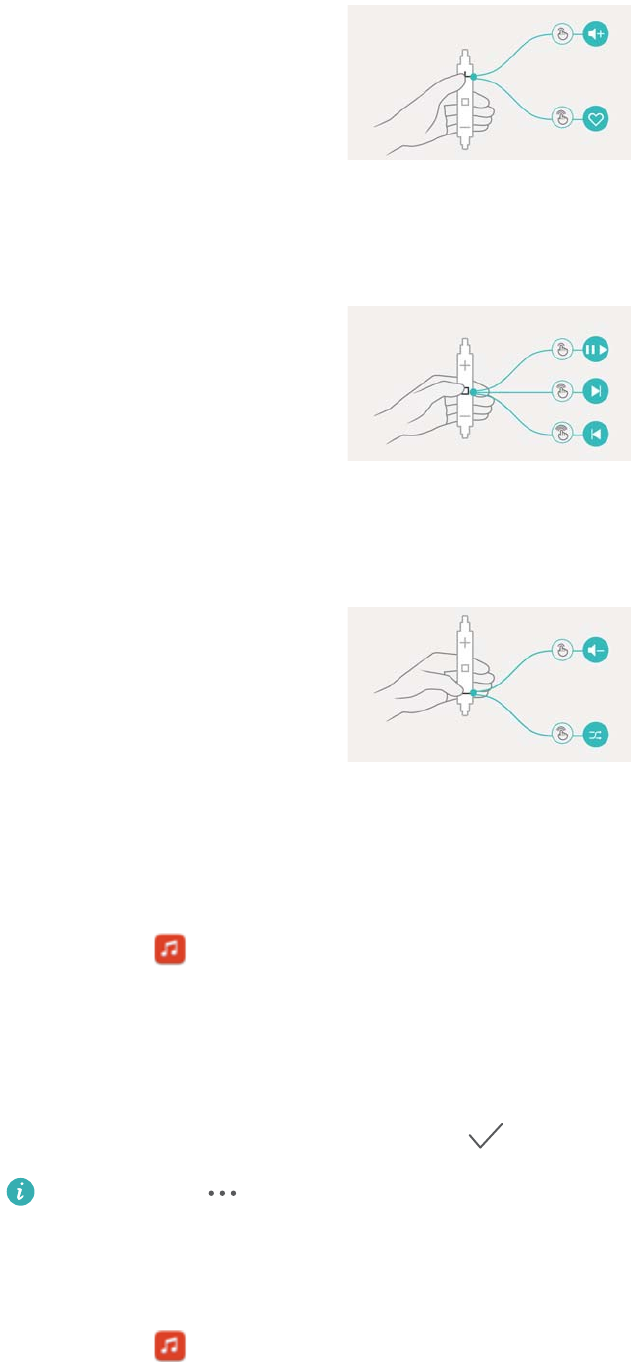
Odtwarzaniem można sterować za pomocą następujących przycisków:
lZwiększenie głośności: naciśnij jednokrotnie, by zwiększyć głośność lub dwukrotnie, by
dodać obecny utwór do ulubionych.
lPauza: naciśnij jednokrotnie, by wstrzymać lub wznowić odtwarzanie, dwukrotnie, by przejść
do następnego utworu albo trzykrotnie, by wrócić do poprzedniego utworu.
lZmniejszenie głośności: naciśnij jednokrotnie, by zmniejszyć głośność, dwukrotnie, by
zmienić tryb odtwarzania.
Tworzenie playlisty
Muzykę można organizować w playlisty zawierające ulubione utwory.
1Otwórz ekran Muzyka.
2Dotknij pozycji Playlista > Nowa lista odtwarzania.
3Wybierz nazwę playlisty i dotknij pozycji Zapisz.
4Dotknij pozycji Dodaj w oknie dialogowym.
5Wybierz utwory do dodania i dotknij pozycji .
Dotknij pozycji obok playlisty, by wykonać operację Zmień nazwę lub Usuń.
Odtwarzanie playlisty
1Otwórz ekran Muzyka.
Muzyka i filmy
97
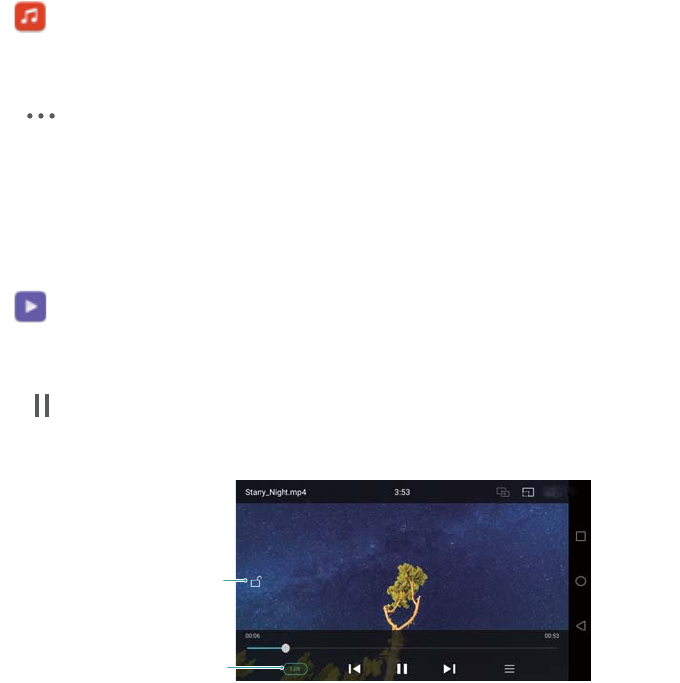
2Dotknij pozycji Playlista .
3Wybierz playlistę i dotknij utworu, by rozpocząć odtwarzanie lub dotknij pozycji Losowo
wszystko, by losowo odtwarzać wszystkie utwory.
Utwór jako dźwięk dzwonka
Ulubiony utwór można wybrać jako dźwięk dzwonka, powiadomienie albo sygnał alarmu.
1Otwórz ekran Muzyka.
2Dotknij pozycji Utwory lokalne.
3Dotknij pozycji > Ustaw jako dzwonek obok nazwy utworu. Utwór można wybrać jako
sygnał połączenia, powiadomienia lub alarmu.
Odtwarzanie filmów
1Otwórz ekran Filmy.
2Dotknij filmu, który chcesz odtworzyć.
3Dotknij pozycji , aby wstrzymać odtwarzanie filmu.
Blokada ekranu
Zmień prędkość
odtwarzania
Korzystanie z telefonu podczas oglądania filmu
lPrzesuń palec w lewo lub w prawo, aby przewinąć film do tyłu lub do przodu.
lPrzesuń palec w górę lub w dół z lewej strony ekranu, aby wyregulować jasność.
lPrzesuń palec w górę lub w dół z prawej strony ekranu, aby wyregulować głośność.
Muzyka i filmy
98
Dostęp do Internetu
Łączenie z Internetem przez sieć komórkową
Przy korzystaniu z Internetu przez sieć komórkową mogą być naliczane opłaty za transmisję
danych.
Przed użyciem komórkowej transmisji danych upewnij się, że masz u operatora abonament
przewidujący pakiet transmisji danych.
1Otwórz ekran Ustawienia.
2Dotknij pozycji Więcej > Sieć komórkowa.
3Włącz przełącznik Transfer danych, aby włączyć komórkową transmisję danych.
Wyłączaj komórkową transmisję danych, gdy nie jest potrzebna, by oszczędzać baterię i
limit transmisji.
Łączenie z Internetem przez Wi-Fi
Połączenie z Internetem można nawiązać za pośrednictwem punktu dostępu (hotspotu) Wi-Fi.
Łączenie się z dostępną publicznie siecią Wi-Fi stwarza zagrożenia dla poufności danych i
informacji finansowych.
Łączenie z siecią Wi-Fi
1Otwórz ekran Ustawienia.
2Dotknij pozycji Wi-Fi i włącz przełącznik Wi-Fi. Telefon automatycznie wyszuka dostępne
sieci Wi-Fi.
lRęczne wyszukiwanie sieci Wi-Fi: dotknij pozycji Skanuj. Telefon ponowi wyszukiwanie
dostępnych sieci Wi-Fi.
lDodanie sieci Wi-Fi, która nie jest widoczna na liście: dotknij pozycji Dodaj sieć.
Postępuj zgodnie z instrukcjami na ekranie, aby skonfigurować ustawienia Wi-Fi i hasło.
3Wybierz sieć Wi-Fi, z którą chcesz nawiązać połączenie:
lJeśli wybrana sieć nie wymaga podania hasła, połączenie zostanie nawiązane
automatycznie.
lJeśli sieć jest chroniona, podaj hasło na żądanie i dotknij pozycji Połącz.
Po nawiązaniu połączenia z siecią Wi-Fi w pasku stanu ukaże się ikona . Telefon
zapamiętuje raz skonfigurowane sieci Wi-Fi i później nawiązuje z nimi połączenie
automatycznie.
Łączenie z siecią Wi-Fi przez WPS
Dzięki funkcji WPS telefon może łączyć się z routerem bez potrzeby wpisywania hasła
sieciowego.
99
1Otwórz ekran Ustawienia.
2Dotknij pozycji Wi-Fi i włącz przełącznik Wi-Fi.
3Dotknij pozycji > Ustawienia zaawansowane i wybierz jedną z poniższych metod:
lDotknij pozycji Połączenie WPS i naciśnij przycisk WPS na routerze Wi-Fi.
lDotknij pozycji Kod PIN połączenia WPS, aby wygenerować kod PIN i wpisz ten PIN na
routerze Wi-Fi.
Po nawiązaniu połączenia z siecią Wi-Fi w pasku stanu ukaże się ikona . Telefon
zapamiętuje raz skonfigurowane sieci Wi-Fi i później nawiązuje z nimi połączenie
automatycznie.
Łączenie z siecią Wi-Fi o najmocniejszym sygnale
Kiedy włączona jest funkcja Wi-Fi+, telefon może automatycznie włączać i wyłączać funkcję Wi-
Fi, jak również wybierać do połączenia sieć Wi-Fi o najmocniejszym sygnale.
Przy pobieraniu dużych plików lub oglądaniu filmów internetowych przez sieć komórkową
mogą być naliczane dodatkowe opłaty za transmisję danych. Aby zabezpieczyć się przed
nadmiernymi opłatami, należy nabyć odpowiedni pakiet danych. Informacji na ten temat
udziela operator.
1Otwórz ekran Ustawienia i dotknij pozycji Więcej > Wi-Fi+.
2Dotknij pozycji Wi-Fi+ > Ustawienia Wi-Fi+ i włącz przełącznik Wi-Fi+.
Kiedy włączona jest funkcja Wi-Fi+, telefon będzie automatycznie rejestrować historię połączeń
z Wi-Fi i monitorować siłę sygnału i lokalizację. Na podstawie tych danych odbywać się będzie
automatyczne włączanie i wyłączanie funkcji Wi-Fi, jak również wybieranie sieci Wi-Fi o
najsilniejszym sygnale.
lŁączenie z siecią o najsilniejszym sygnale: kiedy sygnał Wi-Fi ma niską moc lub obecna
sieć Wi-Fi jest nieosiągalna, telefon automatycznie wybierze do połączenia inną sieć Wi-Fi z
mocniejszym sygnałem. Jeśli nie ma innych sieci Wi-Fi, a komórkowa transmisja danych jest
aktywna, telefon przełączy się na sieć komórkową (możliwe opłaty za transmisję danych). Gdy
sygnał Wi-Fi zyska na sile, telefon odnowi połączenie z siecią Wi-Fi.
lAutomatyczne włączanie i wyłączanie Wi-Fi: telefon będzie automatycznie wyłączać funkcję
Wi-Fi, gdy znajdzie się poza zasięgiem hotspotów Wi-Fi (na przykład po wyjściu z domu).
Łączność z Wi-Fi będzie automatycznie wznawiana po powrocie w obszar objęty zasięgiem
poprzednio używanego hotspotu (na przykład po powrocie do domu).
lMonitorowanie jakości Wi-Fi: telefon będzie automatycznie monitorować siłę sygnału
pobliskich hotspotów dostępnych publicznie.
Dostęp do Internetu
100

Udostępnianie komórkowego łącza z Internetem
innym urządzeniom
Telefon pozwala udostępniać swoje komórkowe łącze internetowe innym urządzeniom (jak
telefony, tablety lub komputery). Łącze internetowe można udostępniać na kilka sposobów:
lPrzenośny punkt Wi-Fi: uruchomienie przenośnego punktu dostępu (hotspotu) Wi-Fi
dostępnego dla innych urządzeń.
lTethering przez Bluetooth: udostępnianie komórkowego Internetu przez Bluetooth.
lTethering przez USB: udostępnianie komórkowego Internetu przez kabel USB.
Udostępnianie komórkowego łącza do Internetu przez przenośny hotspot Wi-
Fi
Aby udostępnić połączenie internetowe telefonu dla innych urządzeń, można uruchomić funkcję
przenośnego punktu dostępu (hotspotu) Wi-Fi. W porównaniu z modemem Bluetooth przenośny
hotspot Wi-Fi zapewnia większą szybkość połączenia i większy zasięg, ale kosztem większego
zużycia energii.
lKiedy funkcja Przenośny punkt Wi-Fi jest włączona, samo urządzenie traci dostęp do
Internetu.
lWłączanie komórkowej transmisji danych opisano w punkcie Łączenie z Internetem przez
sieć komórkową.
1Otwórz ekran Ustawienia.
2Dotknij pozycji Więcej > Tethering i przenośny hotspot.
3Dotknij pozycji Przenośny punkt Wi-Fi i włącz przełącznik hotspotu Wi-Fi.
Po włączeniu osobistego hotspotu Wi-Fi w pasku stanu pojawi się ikona .
4Dotknij pozycji Skonfiguruj punkt Wi-Fi, aby wyświetlić lub zmienić nazwę hotspotu,
ustawienia zabezpieczeń i hasło, po czym dotknij pozycji Zapisz.
lZmiana nazwy hotspotu: nazwą hotspotu jest Identyfikator SSID sieci. Domyślnie jest to
nazwa modelu telefonu. Nazwę można samodzielnie zmienić na łatwiejszą do
zapamiętania.
lZmiana ustawień zabezpieczeń hotspotu: dotknij pozycji Typ szyfrowania, by
skonfigurować ustawienia zabezpieczeń hotspotu. Domyślnie stosowane jest szyfrowanie
WPA2 PSK. Przy dołączaniu innych urządzeń do hotspotu wymagane będzie podanie
hasła. Jeśli wybrano opcję Brak, dołączanie innych urządzeń będzie możliwe bez hasła.
lWybór hasła, które będzie łatwe do zapamiętania: hasło hotspotu jest generowane
losowo przez telefon. Dla bezpieczeństwa najlepiej jest używać hasła, które będzie trudne
do odgadnięcia, a przy tym regularnie je zmieniać.
Dostęp do Internetu
101

lKonfigurowanie maksymalnej liczby połączeń: dotknij pozycji Maksimum
dozwolonych połączeń i zmień maksymalną liczbę dołączanych urządzeń. Domyślnie
hotspot telefonu dozwala na równoczesne dołączenie 8 urządzeń.
Przy dołączaniu innych urządzeń trzeba znać nazwę hotspotu i hasło dostępu.
Ograniczanie ilości danych przesyłanych przez inne urządzenia: dotknij pozycji Limit
danych na ekranie Przenośny punkt Wi-Fi i wykonuj instrukcje na ekranie, by określić limit
transmisji. Gdy podłączone urządzenia przekroczą przydzielony limit, hotspot Wi-Fi zostanie
automatycznie wyłączony.
Udostępnianie Internetu komputerowi przez modem USB
Komórkowe łącze internetowe telefonu można udostępnić komputerowi za pomocą kabla USB.
Jest to użyteczna funkcja, gdy łącze internetowe komputera przestanie działać.
lTethering przez USB pozwala udostępniać swój sygnał Wi-Fi i komórkowe połączenie z
Internetem. Włączanie komórkowej transmisji danych opisano w punkcie Łączenie z
Internetem przez sieć komórkową.
lW niektórych systemach operacyjnych użycie modemu USB może wymagać instalacji
sterownika telefonu w komputerze lub zestawienia połączenia sieciowego. Sposób
postępowania zawiera instrukcja obsługi posiadanego systemu operacyjnego.
1Połącz telefon z komputerem za pomocą kabla USB.
2Otwórz ekran Ustawienia.
3Dotknij pozycji Więcej > Tethering i przenośny hotspot.
4Włącz przełącznik Tethering przez USB, aby udostępnić komórkowe łącze internetowe.
Gdy telefon działa w trybie modemu USB, nie można korzystać z funkcji nośnika pamięci
masowej.
Udostępnianie komórkowego łącza do Internetu przez modem Bluetooth
Dzięki funkcji modemu Bluetooth telefon staje się modemem bezprzewodowym i może
udostępniać Internet innemu urządzeniu. W porównaniu z przenośnym hotspotem modem
Bluetooth charakteryzuje się niższą prędkością łącza, ale za to zużywa mniej energii.
Tethering przez Bluetooth pozwala udostępniać swój sygnał Wi-Fi i komórkowe połączenie
z Internetem. Włączanie komórkowej transmisji danych opisano w punkcie Łączenie z
Internetem przez sieć komórkową.
1Nawiąż połączenie Bluetooth między dwoma urządzeniami i upewnij się, że zostały
powiązane. Więcej informacji zawiera punkt Włączanie Bluetooth i wiązanie telefonu z innym
urządzeniem.
2Otwórz ekran Ustawienia.
3Dotknij pozycji Więcej > Tethering i przenośny hotspot.
4Włącz przełącznik Tethering przez Bluetooth, aby udostępnić komórkowe łącze
internetowe.
Dostęp do Internetu
102
5Na ekranie Bluetooth dotknij pozycji obok nazwy powiązanego urządzenia i włącz
przełącznik Dostęp do Internetu, by ustanowić połączenie z Internetem.
Z drugiego urządzenia wyślij do telefonu żądanie dostępu do Internetu.
Po włączeniu modemu Bluetooth w pasku stanu pojawi się ikona . Drugie urządzenie
może teraz korzystać z Internetu komórkowego.
Przesyłanie danych przez Bluetooth
Włączanie Bluetooth i wiązanie telefonu z innym urządzeniem
1Otwórz ekran Ustawienia i dotknij pozycji Bluetooth.
2Włącz przełącznik Włącz Bluetooth i upewnij się, że opcja Widoczność jest włączona.
Telefon automatycznie wyświetli listę dostępnych urządzeń. Jeśli na liście brakuje
urządzenia, z którym chcesz się powiązać, sprawdź, czy ma ono włączoną wykrywalność.
3Wybierz urządzenie, z którym chcesz się powiązać i wykonaj instrukcje na ekranie.
Wysyłanie i odbieranie plików przez Bluetooth
Przed próbą przesłania plików upewnij się, że oba urządzenia są powiązane.
lWysyłanie plików: przytrzymaj plik, który chcesz wysłać i dotknij pozycji Udostępnij >
Bluetooth. Urządzenie automatycznie wyszuka urządzenia w pobliżu. Wybierz urządzenie
odbierające.
lOdbieranie plików: kiedy drugie urządzenie próbuje wysłać pliki przez Bluetooth, pojawi się
okno podręczne. Wybierz w nim pozycję Akceptuj. Otwórz panel powiadomień, aby
obserwować postęp przesyłania.
Domyślnie odebrane pliki są zapisywane w folderze bluetooth w pamięci wewnętrznej
urządzenia.
Anulowanie powiązania urządzeń Bluetooth
1Otwórz ekran Ustawienia i dotknij pozycji Bluetooth.
2Włącz przełącznik Włącz Bluetooth.
3Dotknij ikony obok nazwy powiązanego urządzenia i dotknij pozycji Rozłącz parę.
Zmiana nazwy telefonu
Domyślnie po włączeniu funkcji Bluetooth nazwa urządzenia jest tworzona na podstawie modelu
telefonu. Nazwę można zmienić na łatwiejszą do zapamiętania.
1Otwórz ekran Ustawienia i dotknij pozycji Bluetooth > Nazwa urządzenia.
2Zmień nazwę telefonu i dotknij pozycji OK.
Dostęp do Internetu
103
Przesyłanie danych przez Wi-Fi Direct
Funkcja Wi-Fi Direct pozwala przesyłać zdjęcia i pliki między dwoma urządzeniami bez potrzeby
łączenia się z siecią Wi-Fi. Protokół transmisji Wi-Fi Direct przypomina w działaniu Bluetooth,
jednak jest znacznie szybszy i umożliwia transmisję większych plików, na przykład z filmami.
Funkcja Wi-Fi Direct pozwala przesyłać dane tylko między dwoma urządzeniami Huawei.
Należy się upewnić, że oba urządzenia obsługują funkcję Wi-Fi Direct.
Łączenie dwóch urządzeń z użyciem protokołu Wi-Fi Direct
Połączenie Wi-Fi Direct pozwala bezprzewodowo przenosić dane między urządzeniami.
1Otwórz ekran Ustawienia, dotknij pozycji Wi-Fi i włącz przełącznik Wi-Fi. Dotknij pozycji
Wi-Fi Direct.
2Powtórz te same czynności na drugim urządzeniu. Na obu urządzeniach pozostaw otwarty
ekran wyszukiwania Wi-Fi Direct.
3Kiedy telefon wykryje drugie urządzenie, wybierz je. Nawiąż połączenie Wi-Fi Direct między
urządzeniami, wykonując instrukcje na ekranie.
Aby przerwać połączenie Wi-Fi Direct, wybierz pozycję , aby otworzyć ekran Wi-Fi Direct.
Wybierz urządzenie, z którym chcesz przerwać połączenie i dotknij pozycji OK.
Wysyłanie i odbieranie plików przez Wi-Fi Direct
Pliki między dwoma urządzeniami można przesyłać przez połączenie Wi-Fi Direct.
Ta operacja wymaga połączenia przez Wi-Fi. Upewnij się, że w obu urządzeniach włączono
komunikację Wi-Fi.
1Otwórz ekran Galeria i wybierz zdjęcie, które chcesz przesłać.
2Dotknij pozycji Udostępnij > Wi-Fi Direct. Zaczekaj na wykrycie urządzenia odbierającego i
wybierz je.
Jeśli urządzenie odbierające nie zostanie wykryte, sprawdź, czy komunikacja Wi-Fi jest
włączona.
3Na urządzeniu odbierającym pojawi się komunikat. Dotknij pozycji Przyjmij , by przyjąć plik.
Otwórz panel powiadomień i dotknij pozycji Powiadomienia, by monitorować postęp
przesyłania.
Domyślnie odebrane pliki są zapisywane w folderze Wi-Fi Direct w pamięci wewnętrznej
telefonu.
Dostęp do Internetu
104
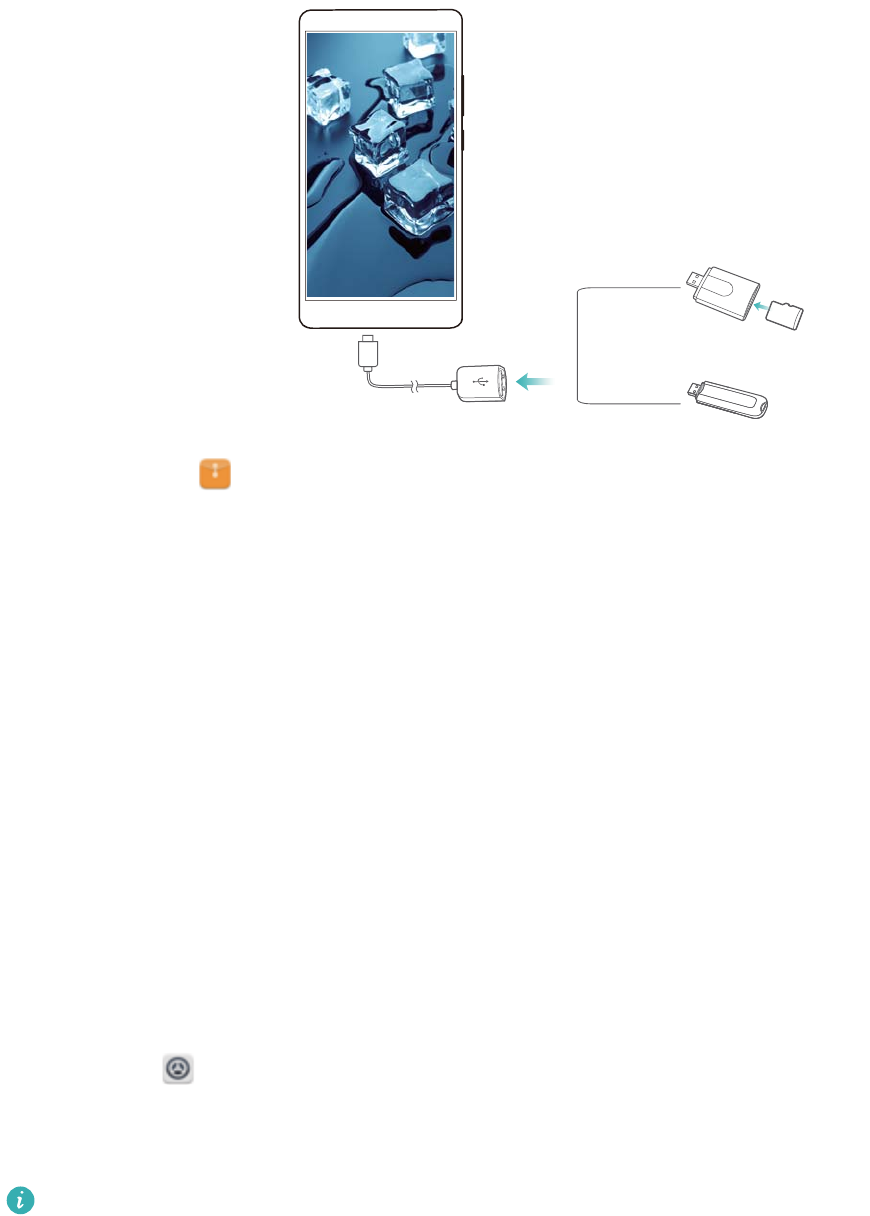
Przesyłanie danych między telefonem a nośnikiem
pamięci USB
Za pomocą kabla USB OTG telefon umożliwia bezpośredni dostęp do danych na nośnikach
pamięci USB, kartach pamięci włożonych do czytnika oraz na innych nośnikach.
1Podłącz nośnik USB do telefonu przez kabel USB OTG.
USB On-The-Go cable
2Dotknij pozycji > Lokalne > Dysk USB (), aby przeglądać dane na nośniku pamięci.
Następnie można zaznaczać i kopiować dane do folderu docelowego. Więcej informacji
zawiera punkt Kopiowanie, przenoszenie lub usuwanie plików.
3Po skończeniu dotknij pozycji Ustawienia > Ustawienia zaawansowane > Pamięć > Dysk
USB () > Odłącz.
4Odłącz kabel USB OTG od nośnika USB i od telefonu.
Strumieniowe przesyłanie multimediów na telewizor
Treści multimedialne najlepiej ogląda się wspólnie z rodziną, przyjaciółmi i Multi-ekran to
umożliwia. Dzięki funkcji multi-ekranu można bezprzewodowo podłączyć się do telewizora i
wyświetlać zdjęcia, filmy i gry na dużym ekranie.
Jeśli posiadany telewizor nie obsługuje funkcji Multi-ekran, można przesyłać treści z telefonu za
pośrednictwem dekodera Android TV albo innych urządzeń z obsługą Miracast (telewizor musi
być wyposażony w gniazdo HDMI).
1Na ekranie Ustawienia dotknij pozycji Ustawienia zaawansowane > Multi-ekran, by
włączyć funkcję Multi-ekran.
2Upewnij się, że na drugim urządzeniu HDMI funkcja Multi-ekran jest włączona.
Więcej informacji zawiera instrukcja obsługi dekodera telewizyjnego.
Dostęp do Internetu
105
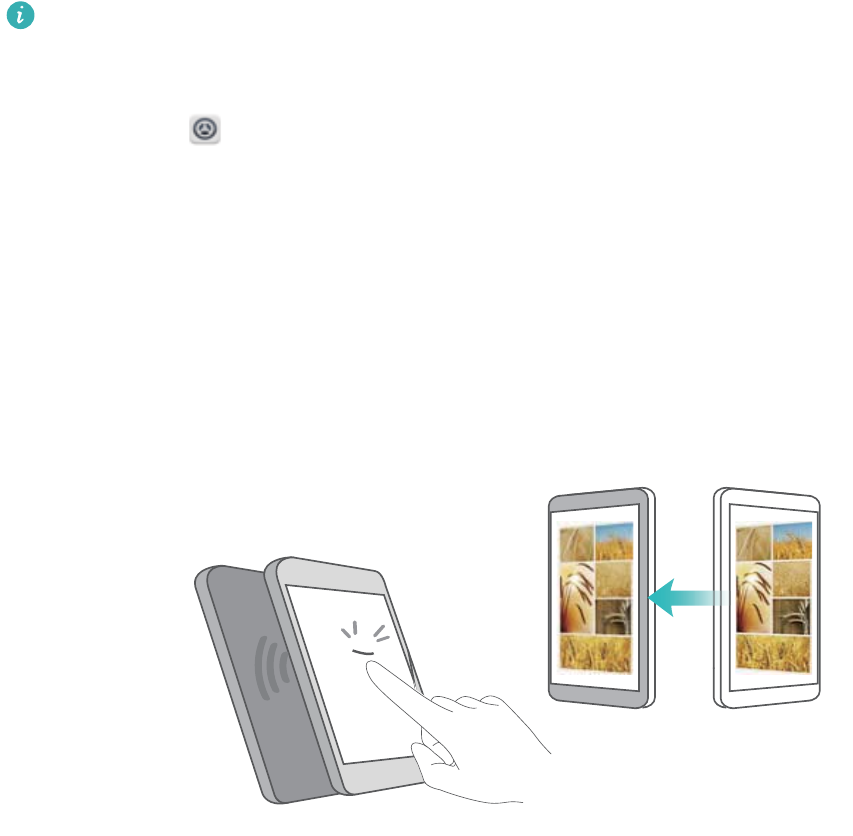
NFC i płatności zbliżeniowe
Za pomocą funkcji NFC można szybko przesyłać dane między telefonami. Jeśli dany operator
oferuje płatności zbliżeniowe przez NFC, można też korzystać z karty SIM obsługującej NFC do
realizacji płatności. Informacji na ten temat udziela operator.
Ta funkcja jest dostępna tylko w telefonach obsługujących NFC.
Włączanie NFC
1Otwórz ekran Ustawienia.
2Dotknij pozycji Więcej > Komunikacja NFC.
3Włącz przełącznik Komunikacja NFC, by włączyć funkcję NFC.
4Włącz przełącznik Huawei Beam, by włączyć funkcję Huawei Beam.
Udostępnianie kontaktów i stron internetowych przez NFC
Za pomocą funkcji NFC można szybko przesyłać dane między telefonami. W celu przesłania
zdjęć, filmów i stron internetowych wystarczy ustawić oba telefony tylnymi ścianami do siebie.
Upewnij się, że ekrany obu telefonów są odblokowane i że funkcja NFC jest włączona. Włącz
Android Beam w drugim telefonie (jeśli to konieczne).
1Wybierz stronę internetową lub kontakt, który chcesz przekazać.
2Przystaw telefon wysyłający i odbierający tylnymi stronami do siebie. Czujnik NFC telefonu
znajduje się w pobliżu tylnego aparatu. Po nawiązaniu połączenia pojawi się sygnał
dźwiękowy i przesyłany materiał na ekranie skurczy się.
3Wykonuj instrukcje na ekranie i dotknij ekranu, by wysłać dane na drugie urządzenie.
Płatności NFC
Karty SIM z obsługą NFC pozwalają realizować płatności zbliżeniowe. Bliższych informacji na
ten temat udziela operator.
Dostęp do Internetu
106
Upewnij się, że używana karta SIM obsługuje funkcję NFC i zainstaluj aplikację do płatności
zalecaną przez operatora.
Przy konfigurowaniu domyślnej aplikacji do obsługi płatności dotknij pozycji Więcej >
Komunikacja NFC > Domyślna aplikacja płatnicza na ekranie ustawień i wybierz aplikację
zalecaną przez operatora. Bliższych informacji na ten temat udziela operator.
Dostęp do Internetu
107
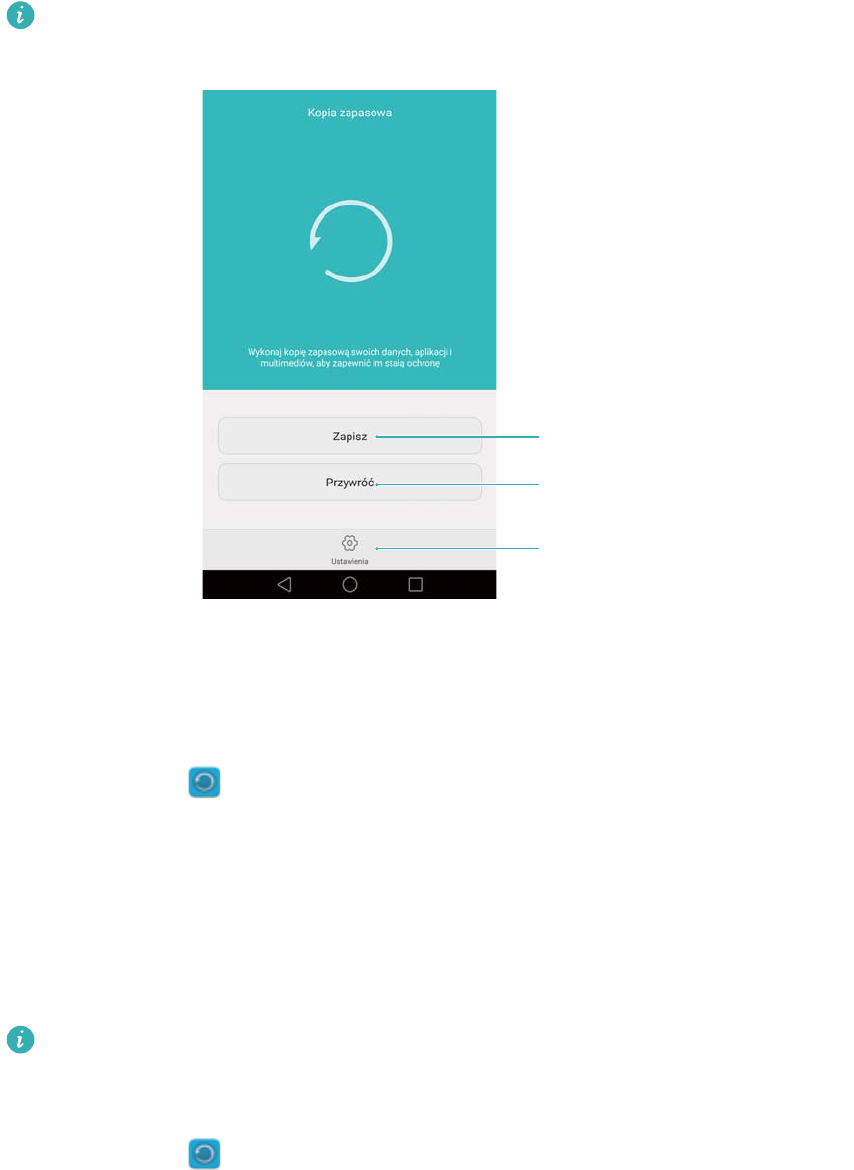
Kopia zapasowa i przywracanie
Kopia zapasowa i przywracanie danych za pomocą
aplikacji Kopia zapasowa
Tworzenie kopii zapasowej to najlepsze zabezpieczenie przed utratą danych. Funkcja lokalnej
kopii zapasowej polega na utworzeniu kopi danych w pamięci telefonu albo na karcie microSD.
Dostępne funkcje mogą się różnić zależnie od operatora.
Więcej ustawień
Przywróć dane z wcześniejszej
kopii zapasowej
Kopia zapasowa nowych danych
Kopia zapasowa danych w pamięci lokalnej
Kontakty, wiadomości, spis połączeń, zdjęcia, muzyka, filmy, pliki i aplikacje mogą być
zapisywane w kopii zapasowej.
1Otwórz ekran Kopia zapasowa.
2Dotknij pozycji Zapisz > Pamięć wewnętrzna > Dalej.
3Wybierz dane, które chcesz zapisać w kopii zapasowej. Przy zapisie zdjęć, dźwięków, filmów
i dokumentów nie jest wymagane podawanie hasła. Aby wykonać kopię danych innego typu,
określ hasło kopii zapasowej zgodnie z instrukcjami na ekranie.
4Dotknij pozycji Utwórz kopię.
Domyślnie kopie danych są tworzone w folderze HuaweiBackup w aplikacji Pliki.
Przywracanie danych z pamięci lokalnej
1Otwórz ekran Kopia zapasowa.
2Dotknij pozycji Przywróć > Przywróć z pamięci wewnętrznej > Dalej.
108

3Wybierz kopię, którą chcesz przywrócić.
Jeśli dane kopii zapasowej są zaszyfrowane, podaj hasło, gdy zostanie wyświetlony
monit.
4Wybierz dane, które chcesz przywrócić i dotknij pozycji Rozpocznij przywracanie.
Przywracanie ustawień fabrycznych
Jeśli system w telefonie przestanie działać prawidłowo lub działa zbyt wolno, można przywrócić
w nim ustawienia fabryczne.
Przed przywróceniem ustawień fabrycznych należy wykonać kopię zapasową ważnych
danych. Więcej informacji zawiera punkt Kopia zapasowa i przywracanie danych za pomocą
aplikacji Kopia zapasowa.
Przywrócenie ustawień fabrycznych powoduje usunięcie wszystkich danych użytkownika z
telefonu, także odcisków palca, danych kont, pobranych aplikacji i ustawień aplikacji.
1Otwórz ekran Ustawienia.
2Dotknij pozycji Ustawienia zaawansowane > Kopia i kasowanie danych > Ustawienia
fabryczne.
3Wybierz, czy należy sformatować pamięć wewnętrzną i dotknij pozycji Resetuj telefon.
Wybranie opcji Opróżnij pamięć wewnętrzną spowoduje usunięcie wszystkich plików w
pamięci wewnętrznej, na przykład muzyki i zdjęć. Przy używaniu tej funkcji należy
zachować ostrożność.
4Dotknij pozycji Resetuj telefon, aby przywrócić ustawienia fabryczne w telefonie. Po
zakończeniu nastąpi automatyczny restart telefonu.
Aktualizowanie telefonu
System w telefonie warto zawsze aktualizować do najnowszej wersji, zapewniającej najwyższą
wydajność.
lAktualizowanie telefonu za pomocą nieautoryzowanego oprogramowania grozi
uszkodzeniem telefonu i zagraża prywatności danych w telefonie.
lPodczas aktualizacji systemu może dojść do usunięcia wszystkich danych osobistych.
Dlatego przed rozpoczęciem aktualizacji należy wykonać kopię zapasową ważnych
danych.
lPrzed aktualizacją należy się upewnić, że bateria telefonu ma przynajmniej 20% mocy.
lPo aktualizacji może się okazać, że niektóre aplikacje niezależnych producentów, jak
aplikacje bankowe lub gry, są niezgodne z nową wersją systemu. Jest to normalne,
ponieważ producenci aplikacji wymagają więcej czasu, by opracować nowe wersje
dostosowane do nowego wydania systemu Android. Należy zaczekać, aż ukaże się
nowsza wersja aplikacji.
Kopia zapasowa i przywracanie
109

Aby wyświetlić numer wersji systemu w telefonie, dotknij pozycji Ustawienia > Informacje o
telefonie > Numer kompilacji.
Aktualizacje online
Po opublikowaniu nowej aktualizacji systemu na ekranie pojawi się sugestia pobrania i
zainstalowania najnowszej wersji. Dla optymalnej szybkości i bezpieczeństwa wybierz opcję
aktualizacji online.
Przed aktualizacją upewnij się, że telefon ma połączenie z Internetem. Aby uniknąć opłat za
transmisję danych, przed aktualizacją połącz się z siecią Wi-Fi. Poza tym należy mieć
pewność, że bateria telefonu jest naładowana w dostatecznym stopniu.
1Otwórz ekran Ustawienia.
2Dotknij pozycji Aktualizator. Telefon automatycznie sprawdzi dostępność aktualizacji.
3Wybierz najnowszą wersję, aby pobrać pakiet aktualizacyjny.
4Po zakończeniu pobierania dotknij pozycji Restartuj i aktualizuj. Aktualizacja może zająć
dłuższą chwilę. Nie używaj telefonu do czasu zakończenia aktualizacji. Po zakończeniu
aktualizacji nastąpi automatyczny restart telefonu.
Kopia zapasowa i przywracanie
110

Organizowanie plików
Przeglądanie plików
Przeglądanie plików według kategorii
Otwórz kartę Kategorie w aplikacji Pliki. Pliki są automatycznie sortowane według kategorii.
Szybkie wyszukiwanie plików
Funkcja wyszukiwania pozwala szybko znaleźć potrzebne elementy.
1Otwórz ekran Pliki.
2Na karcie Lokalne dotknij pozycji Pamięć wewnętrzna lub Karta SD ().
3Dotknij pozycji , następnie wpisz nazwę lub słowa kluczowe. Wyniki wyszukiwania
pojawią się pod paskiem.
Sortowanie plików
Za pomocą funkcji sortowania można organizować pliki według typu, nazwy, rozmiaru lub daty.
1Otwórz ekran Pliki.
2Na karcie Lokalne dotknij pozycji Pamięć wewnętrzna lub Karta SD ().
3Dotknij pozycji i posortuj pliki według typu, nazwy, rozmiaru lub daty.
Tworzenie skrótów do plików na ekranie głównym
Na ekranie głównym można tworzyć skróty do często używanych plików, aby ułatwić do nich
dostęp.
1Otwórz ekran Pliki.
2Na karcie Lokalne dotknij pozycji Pamięć wewnętrzna lub Karta SD ().
3Przytrzymaj palcem plik, do którego chcesz utworzyć skrót i dotknij pozycji > Utwórz
skrót na pulpicie.
Wysyłanie plików
Aplikacja Pliki pozwala udostępniać zdjęcia i filmy w serwisach społecznościowych lub
przesyłać je znajomym.
1Otwórz ekran Pliki.
2Na karcie Lokalne dotknij pozycji Pamięć wewnętrzna lub Karta SD ().
3Wybierz pliki, które chcesz wysłać i dotknij pozycji > Udostępnij.
4Wybierz metodę wysyłania i wykonuj instrukcje na ekranie.
111
Tworzenie folderów
Pliki można umieszczać w folderach, aby utrzymać porządek w pamięci telefonu.
1Otwórz ekran Pliki.
2Na karcie Lokalne dotknij pozycji Pamięć wewnętrzna lub Karta SD ().
3Dotknij pozycji , wpisz nazwę nowego folderu i dotknij pozycji Zapisz.
Zmiana nazwy plików
Pliki powinny mieć łatwe do pamiętania nazwy, gdyż ułatwia to ich znajdowanie.
1Otwórz ekran Pliki.
2Na karcie Lokalne dotknij pozycji Pamięć wewnętrzna lub Karta SD ().
3Przytrzymaj palcem plik lub folder, którego nazwę chcesz zmienić i dotknij pozycji >
Zmień nazwę.
4Podaj nazwę pliku i dotknij pozycji Tak.
Kopiowanie, przenoszenie lub usuwanie plików
1Otwórz ekran Pliki.
2Na karcie Lokalne dotknij pozycji Pamięć wewnętrzna lub Karta SD ().
3Wybierz pliki, które chcesz przenieść, usunąć lub skopiować. Można wykonać następujące
czynności:
lKopiowanie plików do folderu docelowego: dotknij pozycji , wybierz folder docelowy
i wybierz pozycję .
lPrzenoszenie plików do folderu docelowego: dotknij pozycji , wybierz folder
docelowy i wybierz pozycję .
lUsuwanie plików: dotknij pozycji > Usuń.
Tworzenie i wyodrębnianie archiwów
Pakowanie wielu plików do jednego archiwum zip pomaga uwolnić miejsce w pamięci i ułatwia
przesyłanie plików.
1Otwórz ekran Pliki.
2Na karcie Lokalne dotknij pozycji Pamięć wewnętrzna lub Karta SD ().
Organizowanie plików
112
3Wybierz pliki lub foldery, które chcesz umieścić w archiwum i dotknij pozycji >
Skompresuj.
4Wybierz miejsce docelowe. Wybrane pliki zostaną spakowane do archiwum zip, które
otrzyma automatycznie dobraną nazwę.
Aby wyodrębnić archiwum, przytrzymaj palcem plik archiwum i dotknij pozycji >
Wypakuj do. Wskaż miejsce wypakowania zawartości archiwum.
Ukrywanie małych zdjęć
Przy przeglądaniu zdjęć w aplikacji Pliki zdarza się, że wyświetlane są ogromne ilości obrazów,
grafik, zdjęć i miniatur z pamięci podręcznej przeglądarki internetowej. Obrazy te można ukryć,
aby nie przeszkadzały.
1Otwórz ekran Pliki.
2Dotknij pozycji > Ustawienia i włącz przełącznik Odsiewaj małe obrazy, by zapobiegać
wyświetlaniu plików mniejszych niż 30 kB.
Umieszczanie ważnych plików w sejfie
Aby zapewnić sobie prywatność swoich plików, wystarczy włączyć funkcję Sejfu, wybrać hasło i
przenieść ważne pliki do sejfu, gdzie zostaną zaszyfrowane. Pliki z sejfu można w dowolnym
momencie usunąć.
1Otwórz ekran Pliki.
2Na karcie Kategorie lub Lokalne dotknij pozycji Sejf.
3Dotknij pozycji Włącz, aby określić lokalizację sejfu.
4Wykonuj instrukcje na ekranie, aby określić hasło i pytanie zabezpieczające dostęp do sejfu.
Dotknij pozycji Gotowe, aby otworzyć Sejf.
5Dotknij pozycji . Wykonuj instrukcje na ekranie i wybierz pliki, które mają być
umieszczone w sejfie, po czym dotknij pozycji .
lUsuwanie plików z sejfu: w aplikacji Sejf dotknij folderu zawierającego pliki do usunięcia.
Przytrzymaj palcem dowolny plik, zaznacz pliki do przeniesienia i dotknij pozycji .
lZniszczenie sejfu: w aplikacji Sejf dotknij pozycji Ustawienia > Usuń sejf. Wykonuj instrukcje
na ekranie, aby usunąć pliki z sejfu i zniszczyć sejf.
lZmiana hasła do sejfu: w aplikacji Sejf dotknij pozycji Ustawienia > Zmień hasło. Wykonaj
instrukcje na ekranie, aby zmienić hasło.
Organizowanie plików
113

Zarządzanie zasilaniem
Statystyka użycia baterii
Menedżer telefonu pozwala przeglądać szczegółową statystykę użycia baterii.
Otwórz ekran Menedżer telefonu i dotknij pozycji Zostało . Można wykonać następujące
czynności:
lDotknij pozycji Optymalizuj. Nastąpi automatyczne zdiagnozowanie zużycia energii i
zoptymalizowanie wydajności.
lDotknij pozycji Informacje o zużyciu energii, by wyświetlić szczegółowe dane o użyciu
baterii.
lDotknij pozycji Poziom zużycia, by sprawdzić, jakie procesy zużywają najwięcej energii.
lWłącz przełącznik Procent naładowania baterii , by wyświetlać procentowo pozostałą moc
baterii w pasku stanu.
Obniżanie zużycia energii
Menedżer telefonu to narzędzie, za pomocą którego można zoptymalizować wydajność i
obniżyć zużycie energii.
Otwórz ekran Menedżer telefonu i dotknij pozycji Zostało . Można wykonać następujące
czynności:
lOptymalizacja wydajności: Dotknij pozycji Optymalizuj. Nastąpi automatyczne
zdiagnozowanie zużycia energii i zoptymalizowanie wydajności. Aby jeszcze bardziej
ograniczyć zużycie baterii, skorzystaj z opisu w punkcie Błędy do naprawy. Wybierz pozycję
Otwórz lub Optymal., aby ręcznie zmienić ustawienia zasilania.
lWyklucz aplikacje: dotknij pozycji Aplikacje chronione i wyłącz przełącznik obok aplikacji,
które mają mieć zakaz działania w tle, gdy ekran jest zablokowany.
lZamknij aplikacje zużywające dużo energii: dotknij pozycji Aplikacje energochłonne,
wybierz odpowiednie aplikacje i dotknij pozycji , by je zamknąć.
Gdy telefon wykryje energochłonne aplikacje działające w tle, w panelu powiadomień
pojawi się odpowiedni komunikat. Jeśli nie chcesz otrzymywać takich powiadomień, dotknij
pozycji i wyłącz przełącznik Monit o wysokim zużyciu energii.
lAutomatycznie zamykaj aplikacje zużywające dużo energii: dotknij pozycji i włącz
przełącznik Lista zamkniętych aplikacji.
114

Włączanie trybu ultra-oszczędzania energii
Jeśli oczekujesz na ważne połączenie, a telefon jest bliski rozładowania, uruchom Menedżera
telefonu i włącz tryb ultra-oszczędny. Powoduje on wyłączenie wszystkich funkcji z wyjątkiem
najbardziej podstawowych, jak rozmowy głosowe, SMS i kontakty. Efektem jest wydłużenie
czasu pracy na baterii.
Otwórz ekran Menedżer telefonu. Dotknij pozycji Zostało > Plan zasilania > Ultra-
oszczędny, a następnie > Włącz.
Dotknij pozycji Zakończ, by wyłączyć tryb ultra-oszczędny i przywrócić zwykłe ustawienia.
Zamykanie aplikacji w tle przy zablokowanym ekranie
Zamykanie aplikacji działających w tle przy wyłączonym ekranie pozwala oszczędzać baterię.
1Otwórz ekran Menedżer telefonu.
2Dotknij pozycji Aplikacje chronione.
3Wyłącz przełączniki dla mniej istotnych aplikacji, aby uniemożliwić im działanie, gdy ekran
jest zablokowany.
Jeśli aplikacja ma kontynuować działanie, gdy ekran jest zablokowany (na przykład Kopia
zapasowa), włącz przełącznik obok jej nazwy.
Naciśnij włącznik, aby zablokować ekran. Wszystkie aplikacje w tle zostaną zamknięte z
wyjątkiem chronionych.
Uniemożliwianie dostępu do Internetu aplikacjom w
tle
Za pomocą menedżera aplikacji sieciowych można zapobiec korzystaniu z Internetu i zużywaniu
limitu transmisji danych przez niektóre aplikacje.
1Otwórz ekran Menedżer telefonu.
2Dotknij pozycji Menedżer transmisji > Aplikacje sieciowe.
3Aby skonfigurować uprawnienia dostępu do Internetu dla poszczególnych aplikacji,
przełączaj między kartami Zainstalowane aplikacje i Aplikacje systemowe. Dotknij pozycji
, aby wybrać aplikacje mające dostęp do Internetu w roamingu.
Wyłączenie dostępu do Internetu w przypadku niektórych aplikacji spowoduje, że przy kolejnym
ich uruchomieniu pojawi się pytanie o ponowne włączenie dostępu.
Zarządzanie zasilaniem
115
Ustawienia ekranu i dźwięku
Dzięki zoptymalizowaniu ustawień ekranu i dźwięku w telefonie można obniżyć zużycie energii.
Punkt Konfigurowanie ustawień wyświetlania zawiera informacje na temat oszczędzania energii
przez wyłączenie funkcji Daydream, wyłączenie wskaźników, obniżenie jasności ekranu i
szybsze wyłączanie ekranu przy bezczynności.
Punkt Ustawienia dźwięku zawiera informacje na temat oszczędzania energii przez wyłączanie
zbędnych powiadomień dźwiękowych i wibracyjnych.
Zarządzanie zasilaniem
116

Menedżer telefonu
Optymalizowanie systemu
Za pomocą Menedżera telefonu można przyspieszyć system i zoptymalizować jego wydajność.
Kompletne skanowanie
Otwórz ekran Menedżer telefonu. Telefon automatycznie wykona wszechstronne
skanowanie i optymalizację systemu.
Czyszczenie pamięci telefonu
1Otwórz ekran Menedżer telefonu.
2Dotknij pozycji Optymalizacja systemu, by przeskanować system i usunąć zbędne i
tymczasowe dane z pamięci.
Wykonuj instrukcje na ekranie, by ręcznie usunąć pliki lub skonfigurować ustawienia.
3Po usunięciu danych dotknij pozycji Zakończ.
Kontrolowanie limitu transmisji danych
Menedżer telefonu jest wyposażony w mechanizm zarządzania transmisją danych, pozwalający
monitorować ilość przesyłanych danych, by uniknąć przekroczenia miesięcznego limitu.
Otwórz ekran Menedżer telefonu i dotknij pozycji Menedżer transmisji. Można przejrzeć
szczegółową statystykę zużycia albo skonfigurować następujące ustawienia:
lRanking użycia limitu transmisji: przeglądanie użycia transmisji dla poszczególnych
aplikacji.
lAplikacje sieciowe: zarządzanie dostępem do Internetu i uprawnieniami dostępu dla aplikacji.
Można zamykać zbędne aplikacje korzystające z Internetu w tle, aby ograniczyć zużycie limitu
transmisji i energii. Więcej informacji zawiera punkt Uniemożliwianie dostępu do Internetu
aplikacjom w tle.
lPrzenośny hotspot Wi-Fi: konfigurowanie ustawień hotspotu komórkowego lub połączenia z
siecią komórkową.
Filtr chroniący przed nękaniem
Menedżer telefonu jest wyposażony w filtr chroniący przed nękaniem oraz w centrum
powiadomień, ułatwiające blokowanie niepożądanych połączeń, wiadomości i powiadomień.
Otwórz ekran Menedżer telefonu. Można wykonać następujące czynności:
lDotknij pozycji Ochrona przed nękaniem > i wykonuj instrukcje na ekranie, aby
skonfigurować czarną listę, białą listę, słowa kluczowe i ustawienia spamu.
117

lDotknij pozycji Centrum powiadomień i wybierz aplikację w celu skonfigurowania ustawień i
uprawnień.
Zarządzanie baterią
Menedżer telefonu ma funkcję zarządzania baterią, która pomaga ograniczyć zużycie energii i
uniknąć w ten sposób pominięcia ważnych połączeń i wiadomości.
Otwórz ekran Menedżer telefonu i dotknij pozycji Zostało . Można wykonać następujące
czynności:
lPrzeglądanie statystyki użycia baterii. Więcej informacji zawiera punkt Statystyka użycia
baterii.
lOptymalizowanie i ograniczanie zużycia energii. Więcej informacji zawiera punkt Obniżanie
zużycia energii.
lWybór odpowiedniego planu zasilania.
Menedżer telefonu
118
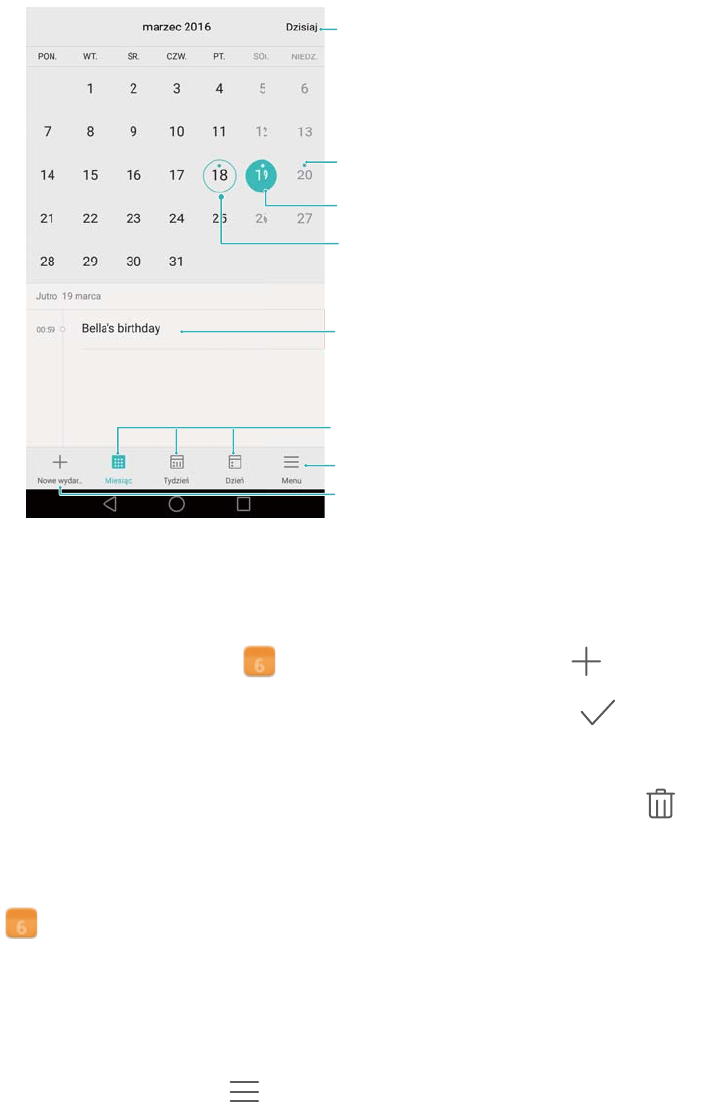
Narzędzia
Kalendarz
Kalendarz ułatwia układanie planu dnia. Przykładem może być planowanie z wyprzedzeniem dni
wolnych i świąt. Jeśli w danych kontaktów zapisano informacje o datach urodzin, w Kalendarzu
automatycznie są tworzone przypomnienia o urodzinach.
Zdarzenie
Wybrany dzień
Zdarzenia w wybranym dniu
Więcej ustawień
Przełącz między widokiem
miesięcy, tygodni i dni
Idź do dzisiaj
Dzisiaj
Dodaj zdarzenie
Dodawanie i usuwanie zdarzeń
Tworzenie zdarzeń i definiowanie przypomnień ułatwia planowanie czasu.
lDodanie zdarzenia: otwórz ekran Kalendarz, dotknij pozycji i wpisz nazwę, czas
rozpoczęcia i zakończenia oraz miejsce zdarzenia. Dotknij pozycji , aby zapisać
wydarzenie. Jeśli określono przypomnienie, telefon przypomni o zdarzeniu o ustalonej porze.
lUsunięcie zdarzenia: przejdź do usuwanego zdarzenia i dotknij pozycji .
Wyświetlanie kalendarza
Otwórz ekran Kalendarz. Można wykonać następujące czynności:
lPrzełączanie między widokiem miesiąca, tygodnia lub dnia: dotknij pozycji Miesiąc,
Tydzień lub Dzień. Na widoku miesiąca, tygodnia lub dnia przesuń palec w lewo lub w prawo,
aby przejść do poprzedniego lub następnego dnia, tygodnia lub miesiąca.
lNumer tygodnia: dotknij pozycji > Ustawienia i włącz przełącznik Pokaż numer
tygodnia, by wyświetlać numer tygodnia z lewej strony kalendarza.
119
lZmiana pierwszego dnia tygodnia: dotknij pozycji > Ustawienia > Początek tygodnia
to i wybierz dzień.
lPrzełączenie na inny kalendarz: upewnij się, że masz połączenie z Internetem. Dotknij
pozycji > Kalendarze do wyświetlenia. Dotknij pozycji Lokalny kalendarz i wybierz
odpowiedni kalendarz.
Więcej informacji o łączeniu z Internetem zawiera punkt Dostęp do Internetu.
lAutomatyczny import urodzin kontaktów: dotknij pozycji > Kalendarze do
wyświetlenia i włącz przełącznik Urodziny. Telefon automatycznie zaimportuje urodziny
kontaktów i utworzy przypomnienia.
Przeglądanie światowej listy świąt
Opcja globalnej listy świąt pomaga w planowaniu następnej podróży lub dni świątecznych.
Ta funkcja wymaga dostępu do Internetu. Więcej informacji zawiera punkt Dostęp do
Internetu.
1Otwórz ekran Kalendarz.
2Dotknij pozycji > Kalendarze do wyświetlenia > Święta światowe.
3Włącz przełącznik obok miasta, którego święta chcesz widzieć. Telefon automatycznie
pobierze informacje o świętach w tym kraju.
Synchronizowanie kalendarza
Kalendarz warto synchronizować z kontem, by mieć zawsze dostęp do zawartych w nim
informacji.
1Otwórz ekran Kalendarz.
2Dotknij pozycji > Kalendarze do wyświetlenia.
3Wybierz konto, z którego chcesz wyświetlić kalendarz.
4Dotknij pozycji > Zsynchronizuj kalendarze.
5Wybierz odpowiednie konto i zaloguj się na koncie Exchange, aby zsynchronizować
kalendarz.
Zegar
Aplikacja Zegar pozwala dodawać alarmy, przeglądać aktualną godzinę i terminy świąt w
różnych częściach świata oraz korzystać ze stopera i minutnika.
Organizowanie alarmów
Otwórz ekran Zegar. Na karcie Alarm można wykonać następujące czynności:
Narzędzia
120
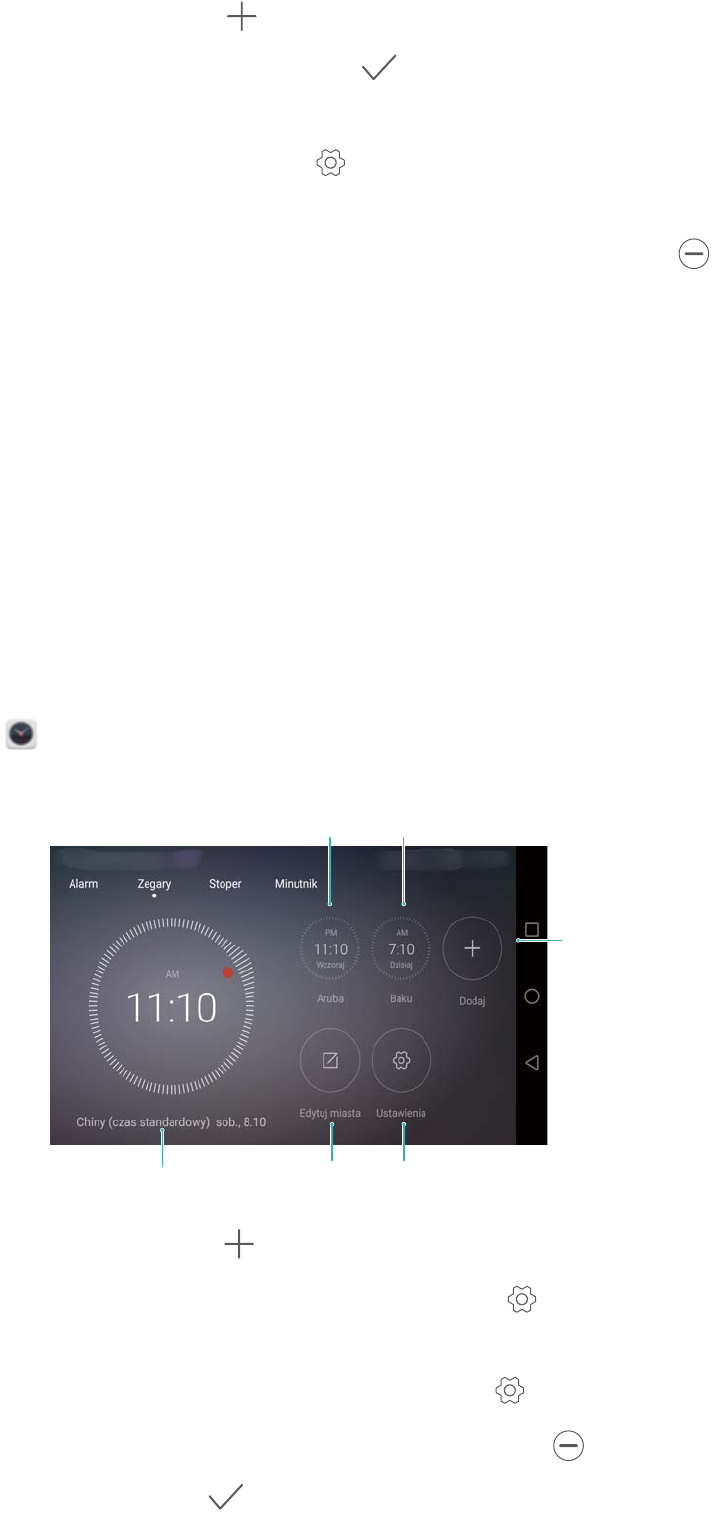
lDodanie alarmu: dotknij pozycji i nastaw godzinę i dźwięk alarmu, częstotliwość
powtarzania i inne ustawienia. Dotknij pozycji , aby zastosować ustawienia.
lWłączenie lub wyłączenie alarmu: dotknij przełącznika przy alarmie.
lWybór ustawień alarmu: dotknij pozycji , aby wybrać czas drzemki, ustawienia trybu
cichego i działanie klawisza głośności.
lUsunięcie alarmu: przytrzymaj palcem alarm do usunięcia i dotknij pozycji .
lWyłączenie alarmu: dotknij pozycji Przesuń, aby wyłączyć alarm na dole ekranu blokady.
lWyciszenie alarmu: naciśnij klawisz zmniejszenia głośności.
lDrzemka przez 10 minut: naciśnij włącznik. Alarm zostanie ponownie uruchomiony po 10
minutach. Przesuń palec w dół po ekranie, by otworzyć panel powiadomień i dotknij
powiadomienia o alarmie, by go wyłączyć.
lWłącz alarm, gdy telefon jest wyłączony: wybierz pozycję Zachowaj aktywny alarm,
odezwie się za przed wyłączeniem telefonu. Alarmy będą nadal uruchamiane, nawet jeśli
telefon jest wyłączony.
Zegar globalny
Zegar globalny pozwala śledzić aktualną godzinę w różnych miastach na całym świecie.
Otwórz ekran Zegar. Na karcie Zegary można wykonać następujące czynności:
Ustaw datę, godzinę i
macierzystą strefę czasową
Bieżący czas sieciowy Usuń miasta
Zegar globalnyCzas domowy
Dodaj miasto
lDodanie miasta: dotknij pozycji . Wpisz nazwę miasta lub wybierz miasto z listy.
lUstawienie macierzystej strefy czasowej: dotknij pozycji i włącz przełącznik Wyświetl
zegar krajowy, następnie dotknij pozycji Domowa strefa czasowa.
lNastawienie daty i godziny systemowej: dotknij pozycji > Data i czas.
lUsuwanie miasta: dotknij pozycji Edytuj miasta. Dotknij ikony obok nazwy miasta, które
chcesz usunąć i dotknij pozycji .
Narzędzia
121
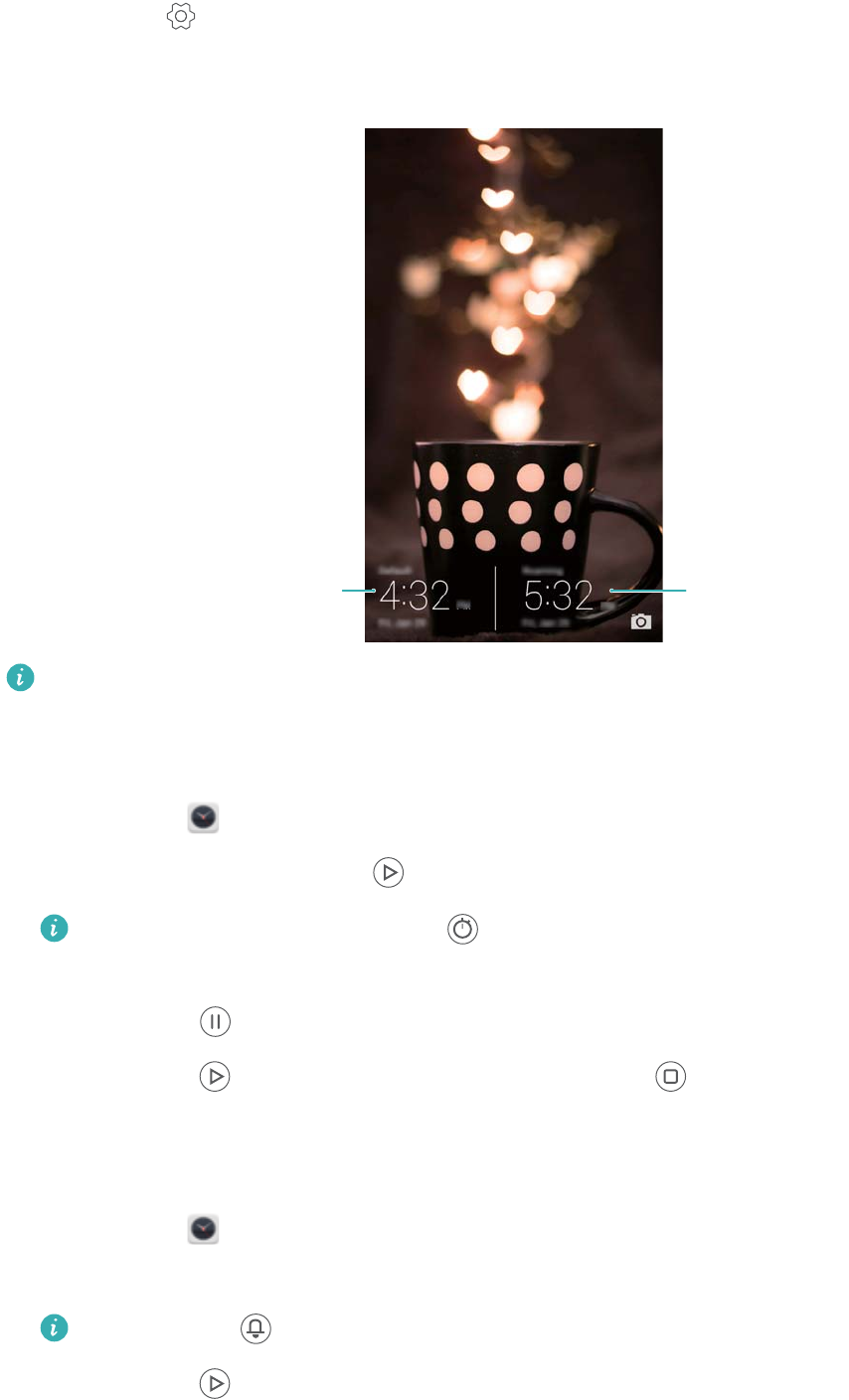
Podwójny zegar
Telefon domyślnie wyświetla czas sieciowy. By wyświetlać równocześnie czas lokalny i czas w
mieście macierzystym, wystarczy włączyć podwójny zegar na ekranie blokady.
Dotknij pozycji > Data i czas > Podwójny zegar i włącz przełącznik Podwójny zegar.
Dotknij pozycji Ustaw miasto macierzyste i wybierz macierzystą strefę czasową z listy miast.
Obecna strefa
czasowa
Domowa strefa
czasowa
Kiedy czas lokalny jest zgodny z czasem macierzystej strefy czasowej, widoczny jest tylko
jeden zegar.
Stoper
1Otwórz ekran Zegar.
2W sekcji Stoper dotknij pozycji , aby rozpocząć odliczanie.
Podczas odliczania dotknij pozycji , aby liczyć okrążenia. Przesuń palec w górę po
ekranie minutnika, aby wyświetlić informacje o okrążeniach.
3Dotknij pozycji , aby wstrzymać stoper.
4Dotknij pozycji , by wznowić pracę stopera lub pozycji , by wyzerować wskazania
stopera.
Minutnik
1Otwórz ekran Zegar.
2W sekcji Minutnik wybierz czas do odliczania za pomocą pokrętła.
Dotknij pozycji , aby wybrać dzwonek minutnika.
3Dotknij pozycji , aby rozpocząć odliczanie.
Narzędzia
122

4Po zakończeniu pracy minutnika przesuń palec po ekranie, aby wyciszyć dzwonek.
W trakcie odliczania dotknij pozycji , aby wyzerować minutnik lub , aby wstrzymać
odliczanie.
Pogoda
Aplikacja Pogoda pozwala sprawdzać aktualną pogodę oraz prognozę na najbliższe dni w
mieście zamieszkania i w innych miastach na całym świecie.
Wyświetlanie informacji o pogodzie
Otwórz ekran Pogoda. Można wykonać następujące czynności:
lWyświetlanie informacji o pogodzie: przesuń palec w górę ekranu, by zobaczyć prognozę
pogody na najbliższe 24 h, szansę na opady, jakość powietrza, wskaźnik jakości pogody,
prędkość i kierunek wiatru oraz godziny wschodu i zachodu słońca.
lPogoda w innych miastach: przesuń palec w lewo lub w prawo na ekranie, by zobaczyć
prognozę pogody w innych miastach.
lZmiana jednostki temperatury: jednostka temperatury jest definiowana zależnie od
wybranego języka systemu. Dotknij pozycji > Jedn. temperat., by zmienić jednostkę.
lWłączenie dźwięków pogody: dźwięki pogody są domyślnie wyłączone. Aby je włączyć,
dotknij pozycji i włącz przełącznik Dźwięki pogody.
Szansa na deszcz
Zarządzaj miastami
Aktualizowanie informacji o pogodzie
1Otwórz ekran Pogoda.
Narzędzia
123

2Przesuń palec w lewo lub w prawo, aby znaleźć miasto, którego pogodę chcesz
zaktualizować.
3Przesuń palec w dół od górnej części ekranu, aby ręcznie zaktualizować pogodę.
Można też skonfigurować automatyczne aktualizowanie pogody. Dotknij pozycji .
Włącz przełącznik Automatyczna aktualizacja i skonfiguruj opcję Częstotliwość
aktualizacji. Telefon będzie aktualizować informacje o pogodzie w wybranych odstępach
czasu.
Dodawanie i usuwanie miast
W aplikacji Pogoda można dodawać wiele miast, w których chcesz obserwować pogodę.
1Otwórz ekran Pogoda.
2Dotknij pozycji . Następnie można wykonać następujące czynności:
lDodanie miasta: dotknij pozycji > . Wybierz miasto z listy lub wyszukaj jego
nazwę w pasku wyszukiwania.
lUsuwanie miasta: przytrzymaj nazwę miasta, które chcesz usunąć i dotknij pozycji .
Notatnik
Notatnik służy do notowania ważnych informacji i list zakupów. Z każdą notatką można skojarzyć
przypomnienie.
Nie podano statusu
dla notatki
Notatka ukończona
Notatka w toku
Wybierz ustawienia
wyświetlania
Utwórz notatkę
Pasek wyszukiwania
Na ekranie głównym notatnika notatki dotyczące spraw do załatwienia są poprzedzone
znakiem „-”, aby można je było łatwo zauważyć.
Narzędzia
124
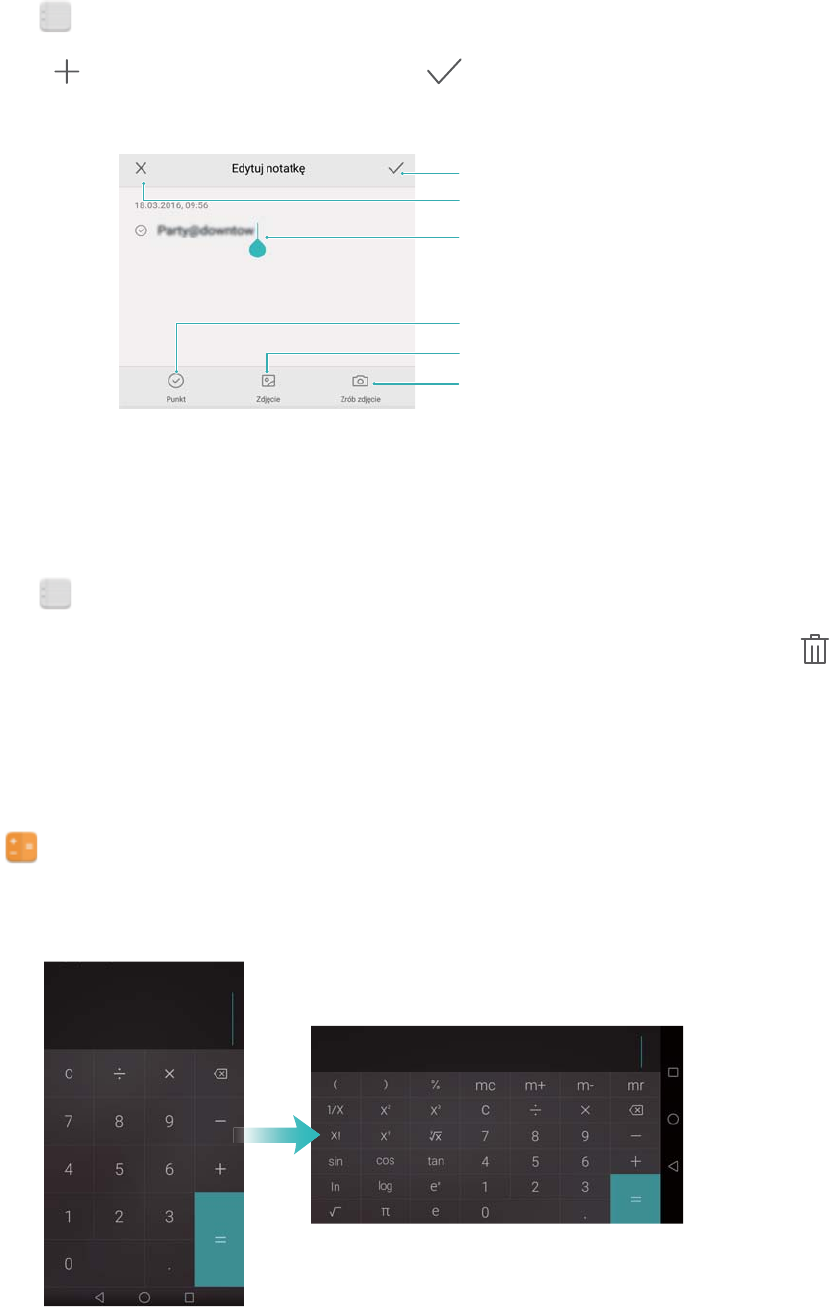
Tworzenie notatki
1Otwórz ekran Notatnik.
2Dotknij pozycji , wpisz notatkę i dotknij pozycji .
Zrób zdjęcie
Zapisz notatkę
Edytuj notatkę
Zamknij notatkę
Wstaw zdjęcie z galerii
Dodaj punkt
Po zapisaniu notatki można ją udostępnić, usunąć lub dodać do ulubionych, zgodnie z
instrukcjami na ekranie.
Usuwanie notatek
1Otwórz ekran Notatnik.
2Przytrzymaj palcem notatkę do usunięcia (lub zaznacz wiele notatek) i dotknij pozycji .
3Dotknij pozycji Usuń.
Kalkulator
Otwórz ekran Kalkulator. Obracając telefonem możesz przełączać między kalkulatorem
zwykłym i naukowym.
Narzędzia
125
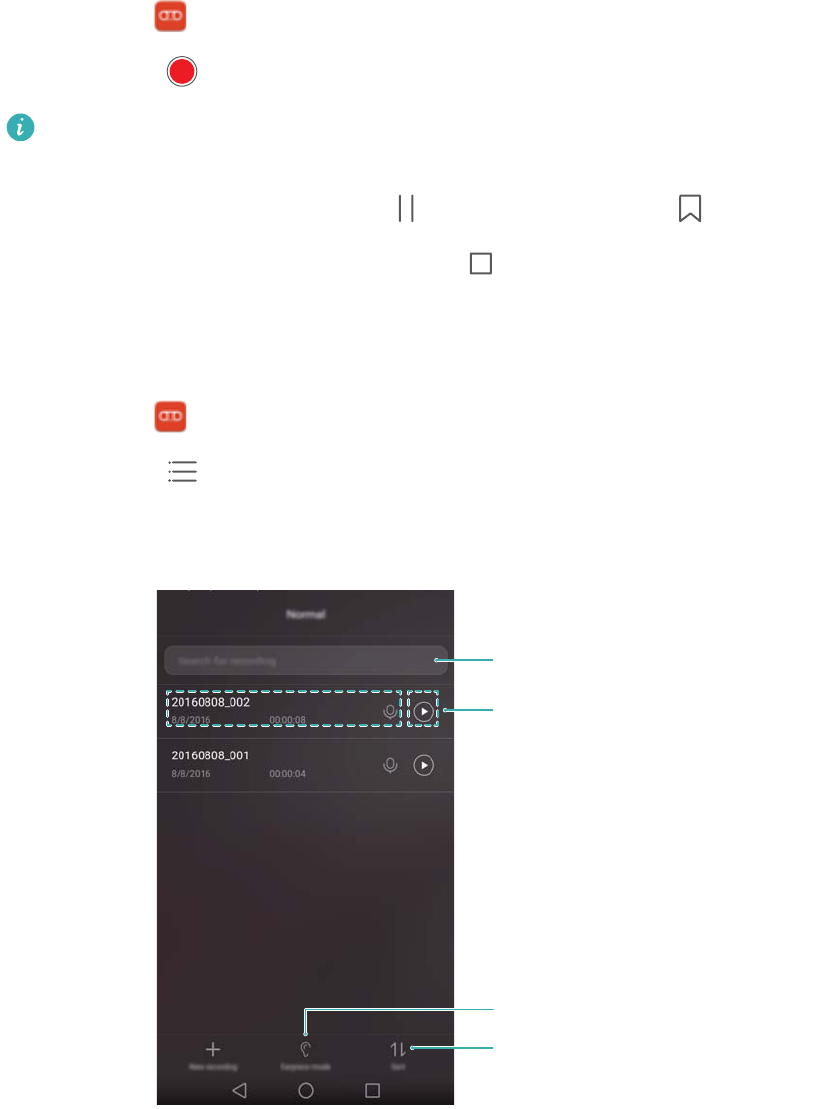
Rejestrator dźwięku
Rejestrator umożliwia nagrywanie dźwięku w rozmaitych sytuacjach: na konferencji, podczas
wywiadu albo przy rejestracji własnego głosu.
Nagrywanie dźwięku
1Otwórz ekran Rejestrator.
2Dotknij pozycji , aby rozpocząć nagrywanie.
Aby uzyskać optymalną jakość nagrania, telefon powinien leżeć na płaskiej powierzchni.
Nie należy niczym zakrywać mikrofonu.
3Podczas nagrywania dotknij pozycji , aby zrobić pauzę lub , aby dodać znacznik.
4Aby zakończyć nagrywanie, dotknij pozycji . Podaj nazwę pliku z nagraniem i dotknij
pozycji Zapisz.
Odtwarzanie nagrania
1Otwórz ekran Rejestrator.
2Dotknij pozycji .
3Wybierz plik z nagraniem, które chcesz odtworzyć lub dotknij przycisku odtwarzania obok
nazwy pliku.
Rendezés idő, vagy név szerint
Lapozzon lefelé felvétel kereséséhez
Felvétel lejátszása
Lejátszás hallgatón vagy
hangszórókon keresztü
Narzędzia
126

Ustawienia
Włączanie dostępu do lokalizacji
Dostęp do lokalizacji umożliwia prawidłowe działanie takich aplikacji, jak mapy, nawigacja i
pogoda.
Dostępne funkcje mogą się różnić zależnie od operatora.
1Otwórz ekran Ustawienia.
2Dotknij pozycji Ustawienia zaawansowane > Dostęp do lokalizacji i włącz przełącznik
Dostęp do mojej lokalizacji.
3W polu Tryb lokalizacji są do wyboru trzy opcje:
lUżywaj GPS, Wi-Fi i sieci komórkowych: używane będą funkcja GPS i połączenie
internetowe telefonu. Za pomocą tej opcji pozycja jest ustalana najdokładniej.
lUżywaj Wi-Fi i sieci komórkowych: używane będzie tylko połączenie internetowe
telefonu. Włącz tę opcję, by ograniczyć zużycie energii i wydłużyć czas czuwania.
lUżywaj tylko GPS: nie jest wymagane połączenie z Internetem. Włącz tę funkcję, aby
ograniczyć transmisję danych.
Enable location service
Select positioning method
Zwiększanie dokładności ustalania pozycji w
pomieszczeniach
Gdy telefon znajduje się wewnątrz budynku, do ustalania pozycji używane są także sygnały Wi-
Fi i Bluetooth w celu zwiększenia dokładności.
127

1Otwórz ekran Ustawienia.
2Dotknij pozycji Ustawienia zaawansowane > Dostęp do lokalizacji > Menu > Ustawienia
skanowania.
lWłącz przełącznik Skanowanie Wi‑Fi. Aplikacje i usługi korzystające z lokalizacji będą
szukać sygnałów Wi-Fi, by móc dokładniej ustalać pozycję.
lWłącz przełącznik Skanowanie Bluetooth. Aplikacje i usługi korzystające z lokalizacji
będą szukać urządzeń Bluetooth, by móc dokładniej ustalać pozycję.
Konfigurowanie ustawień wyświetlania
Ustawienia wyświetlania można dostosować do indywidualnych wymagań. Przykładem może
być zmiana tapety, rozmiaru czcionki i opóźnienia wygaszenia ekranu.
Przejdź na ekran Ustawienia i dotknij pozycji Wyświetlacz. Można określić następujące
ustawienia:
lTemperatura barwowa: regulacja temperatury barwowej zdjęć wyświetlanych w telefonie.
Cieplejsze kolory rozmiękczają obraz, barwy chłodniejsze wyostrzają go. Usuń zaznaczenie
opcji Domyślna, aby ręcznie wybrać temperaturę barwową.
lTapeta: wybór tapety ekranu głównego i ekranu blokady. Więcej informacji zawiera punkt
Zmiana tapety.
lRozmiar czcionki: ustalanie rozmiaru czcionki.
lWygaszacz ekranu: kiedy ta funkcja jest włączona i włączono też opcje Źródło zdjęcia i Czas
trwania, telefon będzie automatycznie wyświetlać pokaz slajdów podczas ładowania przy
zgaszonym ekranie.
lWskaźnik: wskaźnik stanu będzie migać w przypadku otrzymania nowych połączeń,
wiadomości lub innych powiadomień.
lJasność ekranu: telefon będzie automatycznie regulować jasność odpowiednio do jasności
otoczenia. Usuń zaznaczenie opcji Automatyczna, aby ręcznie wybrać jasność.
lUśpienie: ekran będzie automatycznie wyłączany po pewnym czasie bezczynności, aby
ograniczyć zużycie energii. Wybierz pozycję Uśpienie, aby dobrać opóźnienie wygaszenia
ekranu albo wyłączyć automatyczne wygaszanie ekranu.
lAutoobracanie ekranu: jeśli ta opcja jest włączona, orientacja ekranu będzie automatycznie
zmieniana zależnie od sposobu trzymania telefonu przy wykonywaniu pewnych czynności, jak
przeglądanie stron internetowych, wyświetlanie zdjęć lub pisanie wiadomości.
Opisane wyżej opcje mogą być niedostępne w niektórych modelach telefonów.
Ustawienia dźwięku
Można zmienić dźwięki dzwonka dla połączeń przychodzących i wiadomości oraz wybrać
dźwięk alertu systemu i efekty wibracji.
Ustawienia
128

Otwórz ekran Ustawienia i dotknij pozycji Dźwięk. Można określić następujące ustawienia:
lGłośność: regulacja głośności dźwięków, multimediów, alarmów i rozmów.
lTryb cichy: po włączeniu tej opcji telefon nie będzie sygnalizować dźwiękiem połączeń
przychodzących i wiadomości, ale będą one aktywować ekran. Jeśli włączono też opcję
Wibracja w trybie cichym, telefon będzie sygnalizować połączenia przychodzące i
wiadomości za pomocą wibracji.
Te same funkcje można też włączyć lub wyłączyć na karcie skrótów. Dotknij pozycji ,
by przełączać się między opcjami Dźwięk, Wibracje i Wyciszenie.
lWybierz dzwonek w sekcji Dzwonek i wibracje połączenia, by zmienić dźwięk dzwonka.
Można wybrać jeden z gotowych dzwonków albo dowolny plik z muzyką w pamięci lokalnej.
Włącz przełącznik, aby włączyć wibracje równocześnie z dzwonkiem.
lDomyślny dźwięk powiadomienia: wybierz jeden z gotowych dzwonków albo plik z muzyką z
pamięci lokalnej jako powiadomienie dla wiadomości lub e-mail i innych zdarzeń.
Opisane wyżej opcje mogą być niedostępne w niektórych modelach telefonów.
Zmiana metody blokowania ekranu
Telefon można zabezpieczyć przed dostępem osób niepowołanych, definiując hasło blokady
ekranu.
Wzór do odblokowania ekranu
1Otwórz ekran Ustawienia.
2Dotknij pozycji Blokada ekranu i hasła > Hasło > Wzór.
3Narysuj linię łączącą przynajmniej cztery spośród punktów, aby zdefiniować wzór, następnie
oderwij palec. Ponownie narysuj wzór, by go potwierdzić.
4Podaj zapasowy kod PIN złożony przynajmniej z czterech cyfr. W razie zapomnienia wzoru
odblokowującego ekran można odblokować zapasowym kodem PIN.
Odblokowywanie ekranu hasłem
1Otwórz ekran Ustawienia.
2Dotknij pozycji Blokada ekranu i hasła > Hasło.
3Można wybrać między kodem PIN a hasłem:
lDotknij pozycji Kod PIN, podaj PIN składający się przynajmniej z czterech cyfr i wybierz
opcję Gotowe.
lDotknij pozycji Hasło, podaj hasło zawierające przynajmniej cztery znaki i wybierz opcję
Gotowe.
Od tej pory można odblokować ekran odciskiem palca. Dotknij pozycji Wczytaj w oknie
podręcznym, aby dodać swój odcisk.
Ustawienia
129

Włączanie odblokowania odciskiem palca
Punkt Rozpoznawanie odcisków palca zawiera informacje o konfigurowaniu odblokowania
odciskiem palca.
Usuwanie hasła blokady ekranu
1Otwórz ekran Ustawienia.
2Dotknij pozycji Blokada ekranu i hasła > Hasło.
3Wprowadź hasło lub wzór do odblokowania ekranu i dotknij pozycji Brak.
Ustawienia gestów i nawigacji
Telefonem można sterować za pomocą prostych gestów. Na przykład odwracając telefon można
wyciszyć dzwonek, a unosząc go do ucha, odebrać rozmowę lub wybrać numer.
Sterowanie gestami
Otwórz ekran Ustawienia. Dotknij pozycji Inteligentna pomoc > Sterowanie ruchem i
wybierz gesty, które chcesz włączyć.
lOdwrócenie: wycisz dźwięki i wyłącz wibracje dla połączeń przychodzących, alarmów i
minutnika.
lInteligentne zdjęcie ekranu: stuknij dwukrotnie knykciem w ekran, by wykonać zdjęcie
całości ekranu; rysując knykciem obrys na ekranie, można zrobić zdjęcie części ekranu.
Stuknij dwukrotnie w ekran dwoma knykciami, by rozpocząć lub zatrzymać nagrywanie ekranu.
lRysuj: narysuj knykciem literę na ekranie, by uruchomić przypisaną do niej aplikację.
Ustawienia
130
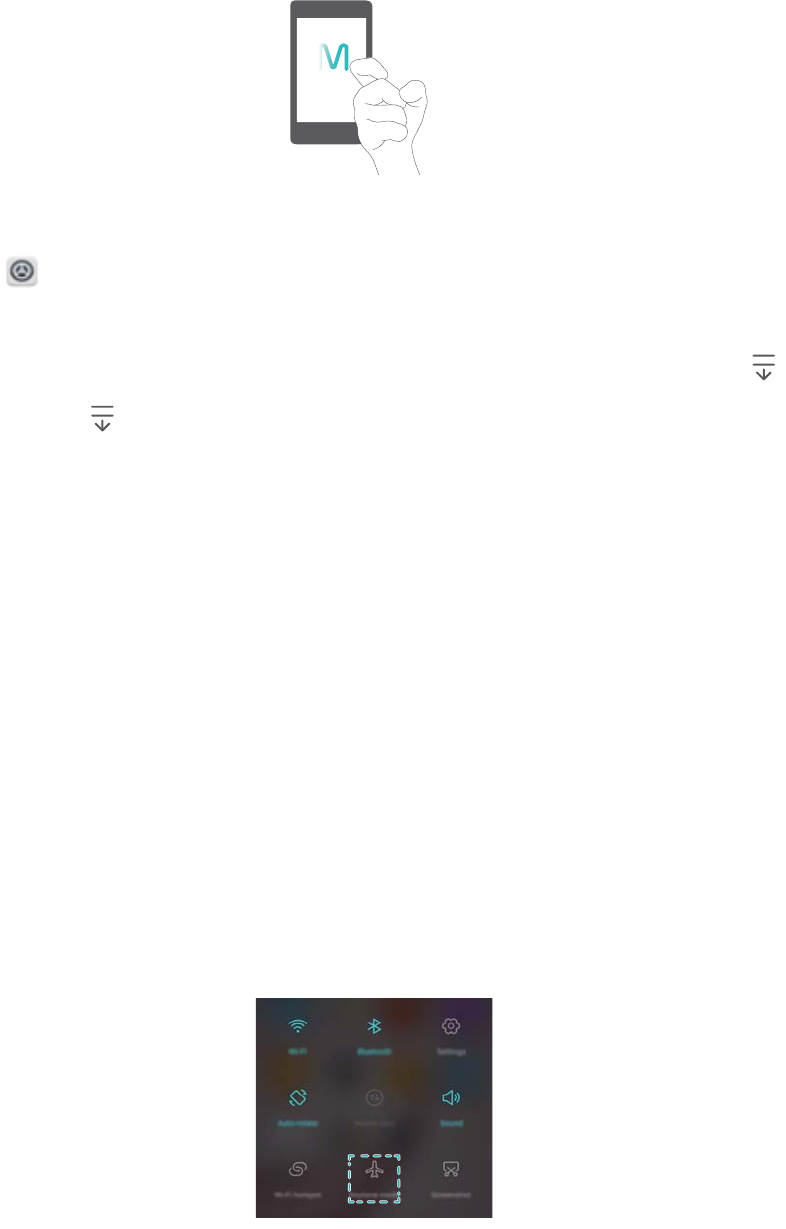
Pasek nawigacji
Otwórz ekran Ustawienia i dotknij pozycji Inteligentna pomoc > Pasek nawigacyjny, by
skonfigurować pasek nawigacji.
Wybierz własny układ paska nawigacji. Jeśli wybierzesz pasek zawierający pozycję , można
będzie dotykać ikony , by szybko otwierać panel powiadomień.
Tryb samolotowy
Bezprzewodowe urządzenia telekomunikacyjne mogą zakłócać pracę instrumentów
pokładowych samolotu. Na pokładzie samolotu należy telefon wyłączać albo przełączać w tryb
samolotowy.
W trybie samolotowym wyłączone zostają wszystkie sieciowe funkcje telefonu. Nie będzie w nim
można inicjować ani odbierać połączeń, korzystać z Internetu, Bluetooth ani Wi-Fi. Jednak nadal
można słuchać muzyki, oglądać filmy i korzystać z aplikacji niewymagających połączenia z
siecią.
Tryb samolotowy można włączyć lub wyłączyć dowolną z poniższych metod:
lPrzesuń palec w dół od paska stanu, aby otworzyć panel powiadomień. Na karcie Skróty
włącz przełącznik Tryb samolotowy.
lNaciśnij i przytrzymaj przycisk włącznika i dotknij pozycji Tryb samol..
Ustawienia
131
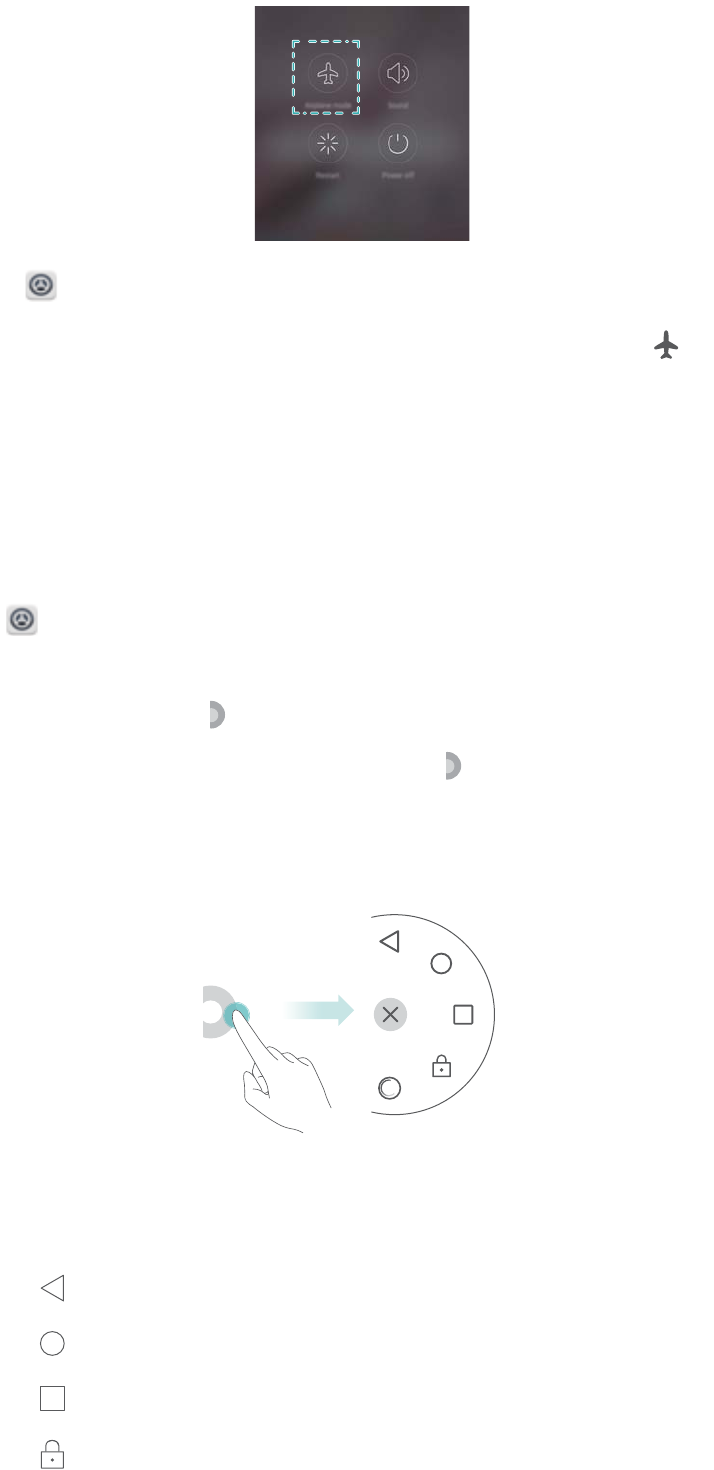
lOtwórz ekran Ustawienia i włącz przełącznik Tryb samolotowy.
Kiedy tryb samolotowy jest włączony, w pasku stanu widoczny jest symbol .
Korzystanie z panelu podręcznego
Panel podręczny zapewnia dostęp do wielu często używanych opcji i funkcji, jak przycisk
Wstecz, przycisk Ekran główny oraz optymalizacja jednym przyciskiem. Panel można przenosić
w obrębie ekranu, by ułatwić obsługę telefonu jedną ręką.
Otwórz ekran Ustawienia. Dotknij pozycji Inteligentna pomoc > Przycisk wiszący i włącz
przełącznik Przycisk wiszący.
Po włączeniu panel podręczny ( ) będzie widoczny na wszystkich ekranach z wyjątkiem
ekranu blokady i panelu powiadomień. Dotknij pozycji , aby rozwinąć menu panelu
podręcznego.
Przeciągnij panel podręczny w wybrane położenie.
Za pomocą rozwiniętego menu można wykonać następujące czynności:
lDotknij pozycji , aby wrócić do poprzedniego ekranu lub zamknąć bieżącą aplikację.
lDotknij pozycji , aby wrócić do ekranu głównego.
lDotknij pozycji , aby wyświetlić listę ostatnio używanych aplikacji.
lDotknij pozycji , aby zablokować ekran.
Ustawienia
132

lDotknij pozycji , aby wyczyścić pamięć telefonu i zamknąć energochłonne aplikacje
działające w tle.
lDotknij pozycji , aby zwinąć menu.
Ustalanie kodu PIN karty SIM
Osobisty numer identyfikacyjny PIN jest dostarczany w komplecie z kartą SIM jako
zabezpieczenie danych w telefonie. Jeśli ochrona karty kodem PIN jest włączona, kod ten trzeba
będzie wprowadzać przy każdym włączeniu telefonu i po włożeniu karty SIM do innego telefonu.
Dostępne funkcje mogą się różnić zależnie od operatora.
Przed wykonaniem poniższych operacji należy przygotować PIN do karty SIM podany przez
operatora.
1Otwórz ekran Ustawienia.
2Dotknij pozycji Ustawienia zaawansowane > Zabezpieczenia i wybierz opcje w sekcji
Ustaw blokadę SIM, by skonfigurować ustawienia blokady SIM.
3Włącz przełącznik Zablokuj kartę SIM.
4Wprowadź kod PIN i dotknij pozycji OK. Aby zmienić PIN, dotknij pozycji Zmień PIN do karty
SIM.
lW razie przekroczenia dozwolonej liczby prób wpisania kodu PIN trzeba będzie wpisać
kod PUK. Kilkukrotne wpisanie błędnego kodu PUK spowoduje nieodwracalne
zablokowanie karty SIM.
lInformacji o dopuszczalnych liczbach prób udziela operator.
Konfigurowanie konta
Dodawanie konta
Wiele aplikacji i usług internetowych do pełnej funkcjonalności wymaga założenia konta.
1Otwórz ekran Ustawienia.
2Dotknij pozycji Konta > Dodaj konto.
3Wybierz typ konta i wykonuj instrukcje na ekranie, aby określić potrzebne dane.
lPrzed założeniem konta na użytek aplikacji niezależnego producenta należy najpierw
zainstalować tę aplikację.
lDodawanie konta firmowego opisano w punkcie Dodawanie konta Exchange.
lDodawanie konta e-mail opisano w punkcie Dodawanie osobistego konta e-mail.
Usuwanie konta
1Otwórz ekran Ustawienia.
Ustawienia
133

2Dotknij pozycji Konta i wybierz typ konta.
3Wybierz konto, które chcesz usunąć i wykonuj instrukcje na ekranie.
Synchronizowanie danych z telefonem
Włącz funkcję synchronizacji, by dane w telefonie były zawsze aktualne i zabezpieczone przed
utratą. Można synchronizować wiadomości e-mail oraz inne dane z poprzednim telefonem albo
z komputerem.
Możliwe do synchronizowania typy danych zależą od typu konta. Niektóre aplikacje mogą nie
obsługiwać synchronizacji wszystkich typów danych.
Poniższy przykład ilustruje synchronizowanie danych konta poczty elektronicznej.
1Otwórz ekran Ustawienia.
2Dotknij pozycji Konta > , a następnie Autosynchronizacja danych. Wykonuj instrukcje
na ekranie, dotknij pozycji Tak i włącz przełącznik synchronizacji danych.
3Na ekranie Konta wybierz typ konta, a następnie konto, które chcesz zsynchronizować z
telefonem.
4Dotknij pozycji , by zsynchronizować wiadomości e-mail.
Ustawianie daty i godziny
Dostępne funkcje mogą się różnić zależnie od operatora.
Otwórz ekran Ustawienia. Dotknij pozycji Ustawienia zaawansowane > Data i czas, aby
skonfigurować ustawienia.
Zmiana języka systemu
1Otwórz ekran Ustawienia.
2Dotknij pozycji Ustawienia zaawansowane > Język i wprowadzanie.
3Dotknij pozycji Język i region i wybierz język.
Przeglądanie danych technicznych telefonu
Dane techniczne telefonu można wyświetlić w paru prostych krokach. Wyświetlane są
informacje o procesorze, pamięci, rozdzielczości ekranu i inne.
Otwórz ekran Ustawienia i dotknij pozycji Informacje o telefonie. Przesuwaj palcem
zawartość ekranu, by wyświetlić informacje o procesorze, pamięci operacyjnej, pamięci
masowej, rozdzielczości ekranu, numerze IMEI itp.
Ustawienia
134

Wyświetlanie dostępnej pamięci
Przed pobraniem pakietów aktualizacji lub dużych plików należy się upewnić, że w pamięci
telefonu lub na karcie microSD jest na to dość miejsca.
Otwórz ekran Ustawienia i dotknij pozycji Ustawienia zaawansowane > Pamięć, by
wyświetlić informacje o wolnej pamięci.
Dotknij pozycji Lokalizacja domyślna, by określić domyślną pamięć jako Pamięć wewnętrzna
lub Karta SD.
Szyfrowanie karty microSD
Szyfrując zawartość karty microSD, można ją zabezpieczyć przed dostępem osób
niepowołanych. Po włożeniu karty microSD do innego telefonu należy podać hasło.
lNie każdą kartę microSD da się zaszyfrować. Przy próbie szyfrowania lub odblokowania
nieobsługiwanej karty pojawi się komunikat o błędzie. Przed zaszyfrowaniem karty
zapisane na niej dane należy zabezpieczyć w kopii zapasowej.
lSzyfrowane karty microSD nie będą rozpoznawane przez urządzenia, które nie obsługują
szyfrowania kart microSD.
lW razie zapomnienia hasła do karty microSD wszystkie dane na niej trzeba będzie
usunąć.
1Otwórz ekran Ustawienia.
2Dotknij pozycji Ustawienia zaawansowane > Zabezpieczenia.
3Dotknij pozycji Ustaw hasło do karty SD i wykonuj instrukcje na ekranie.
Dotknij pozycji Zmień hasło do karty SD lub Usuń hasło do karty SD, by zmienić hasło do
karty microSD.
Formatowanie karty microSD
Sformatowanie karty microSD pozwala usunąć z niej wszystkie dane i zwolnić miejsce.
Przed sformatowaniem karty microSD należy wykonać kopię zapasową, by nie stracić
ważnych danych.
1Otwórz ekran Ustawienia.
2Dotknij pozycji Ustawienia zaawansowane > Pamięć > Karta SD ().
3Dotknij pozycji Formatuj > Wykasuj i sformatuj.
Ustawienia
135
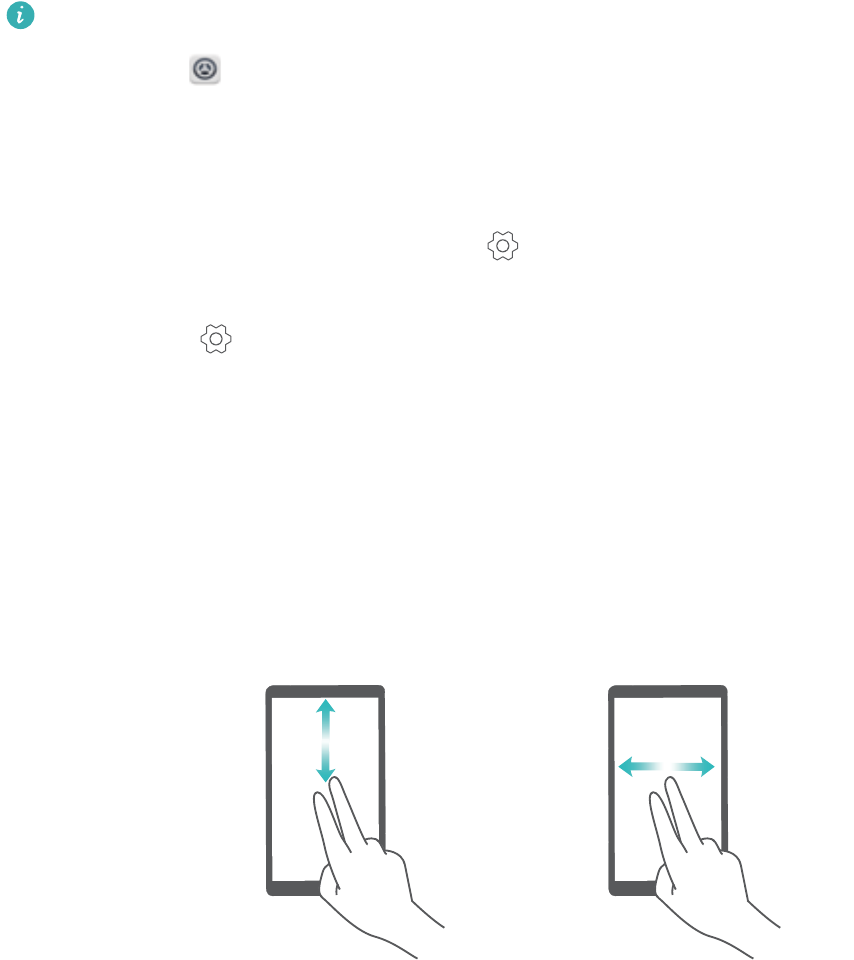
Ułatwienia dostępu
Ułatwienia dostępu w telefonie
Funkcje ułatwień dostępu ułatwiają obsługę telefonu osobom z upośledzeniami wzroku lub
słuchu.
TalkBack
Włączanie i wyłączanie funkcji TalkBack
TalkBack jest to jedna z funkcji ułatwień dostępu przeznaczona dla osób niedowidzących.
Powoduje ona generowanie podpowiedzi głosowych pomagających w obsłudze telefonu. Po jej
włączeniu telefon będzie generować głosowe podpowiedzi na temat wszystkich tekstów
dotykanych, zaznaczanych lub włączanych. Tej funkcji należy używać z rozwagą.
Podpowiedzi głosowe TalkBack nie są dostępne we wszystkich językach.
1Otwórz ekran Ustawienia.
2Dotknij pozycji Ustawienia zaawansowane > Ułatwienia dostępu > TalkBack.
3Włącz przełącznik TalkBack, a następnie opcję Tak, aby włączyć funkcję TalkBack. Przy
pierwszym uruchomieniu tej funkcji odczytana zostanie instrukcja obsługi. Aby powtórnie
usłyszeć instrukcję obsług, dotknij pozycji , aby przejść do ekranu ustawień i wybierz
instrukcję.
4Dotknij pozycji , a następnie Czytanie dotykiem. Telefon nie będzie generować
podpowiedzi głosowych dla dotykanych treści bez włączenia opcji Czytanie dotykiem.
Obsługa telefonu za pomocą funkcji TalkBack
Po włączeniu funkcji TalkBack można wykonywać następujące czynności za pomocą gestów:
Przeglądanie ekranu: przesuwaj po ekranie dwa palce (zamiast jednego). Przesuwaj dwa palce
w górę lub w dół, aby przewijać zawartość list. Przesuwaj w lewo lub w prawo, aby przełączać
ekrany.
136
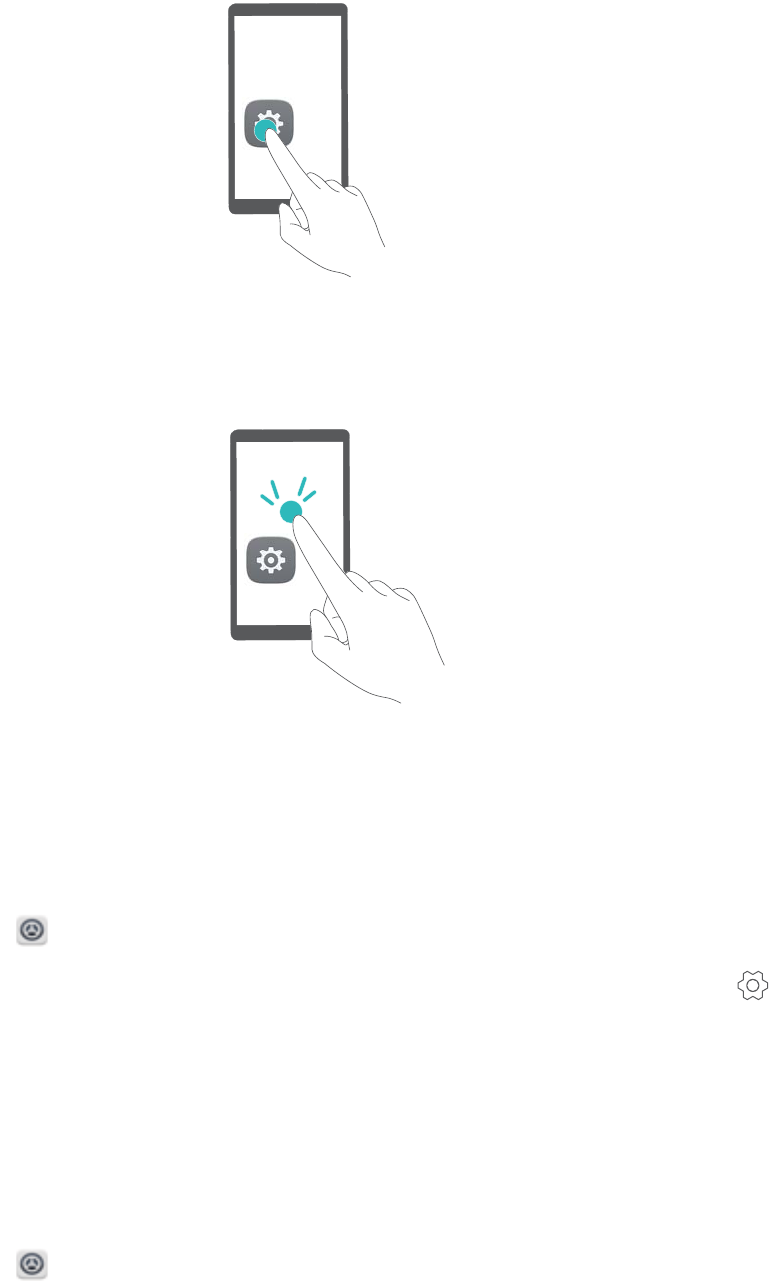
Wybieranie elementów: dotknij elementu jednym palcem, aby go wybrać (nie nastąpi jego
otwarcie). Odczytana zostanie treść wybranego elementu.
Otwieranie elementów: dotknij dwukrotnie dowolnego miejsca na ekranie jednym palcem, by
potwierdzić wybór z poprzedniego kroku.
Na przykład, by otworzyć aplikację Ustawienia, konieczne są dwa kroki: dotknij ikony
Ustawienia jednokrotnie jednym palcem, następnie dotknij dwukrotnie dowolnej części ekranu.
Konfigurowanie ustawień funkcji TalkBack
Ustawienia funkcji TalkBack można dopasować do indywidualnych wymagań.
1Otwórz ekran Ustawienia.
2Dotknij pozycji Ustawienia zaawansowane > Ułatwienia dostępu > TalkBack > .
3Można określić głośność, ustawienia głosowe, gesty sterujące i inne ustawienia.
Głosowe podpowiedzi przy wpisywaniu hasła
Ta funkcja umożliwia generowanie podpowiedzi głosowych dla użytkowników niedowidzących.
Przy wpisywaniu hasła telefon będzie odczytywać na głos wprowadzane znaki. Funkcjonalność
ta wymaga, by funkcja TalkBack była włączona.
1Otwórz ekran Ustawienia.
2Dotknij pozycji Ustawienia zaawansowane > Ułatwienia dostępu i włącz przełącznik
Wypowiadaj hasła na głos.
Ułatwienia dostępu
137
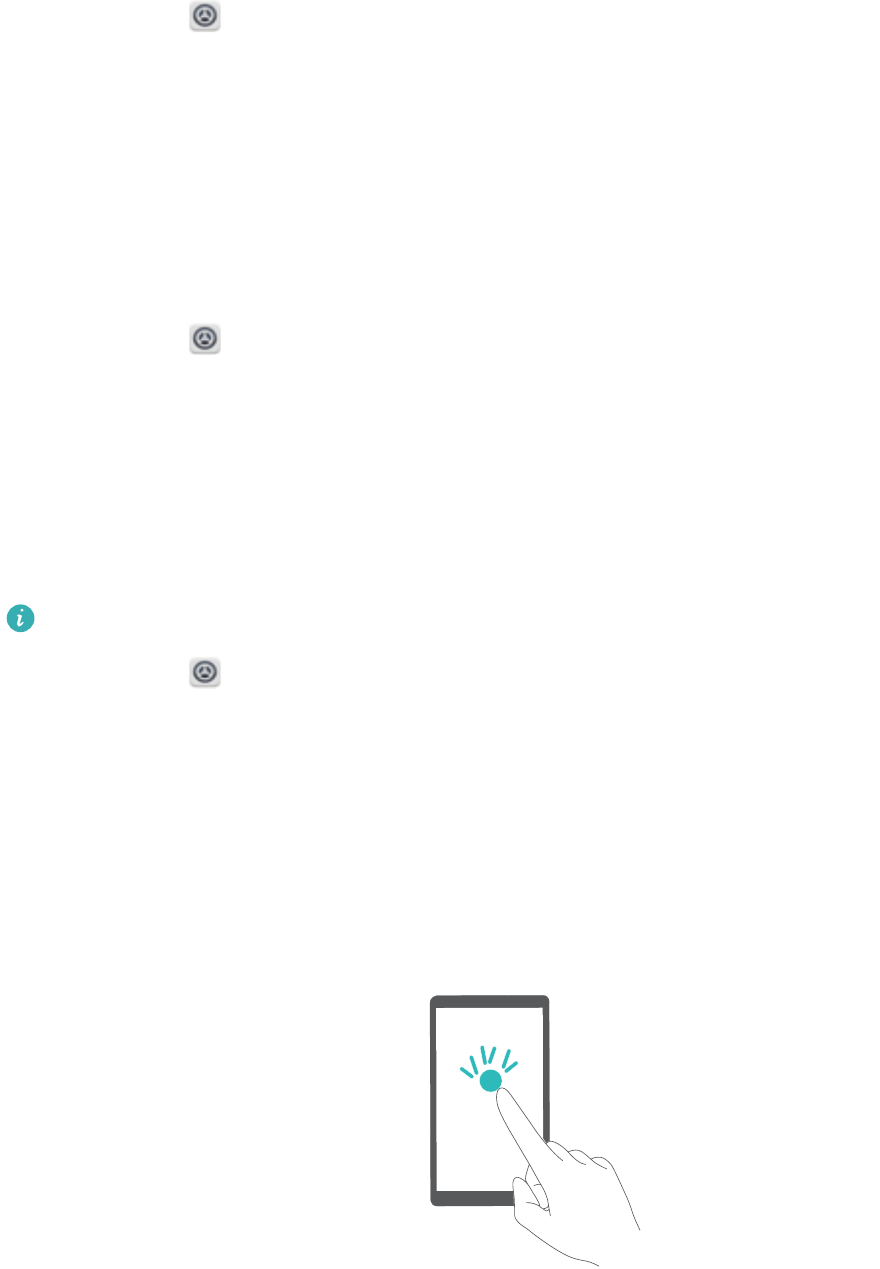
Zamiana tekstu na mowę
Ta funkcja umożliwia odczytywanie tekstu na głos dla użytkowników niedowidzących.
Funkcjonalność ta wymaga, by funkcja TalkBack była włączona.
1Otwórz ekran Ustawienia.
2Dotknij pozycji Ustawienia zaawansowane > Ułatwienia dostępu > Przetwarzanie tekstu
na mowę.
3Wybierz rodzaj syntezy głosowej i szybkość odczytywania.
Napisy
Funkcja TalkBack, oprócz podpowiedzi głosowych, może też wyświetlać napisy dla osób
niedosłyszących. Funkcjonalność ta wymaga, by funkcja TalkBack była włączona.
1Otwórz ekran Ustawienia.
2Dotknij pozycji Ustawienia zaawansowane > Ułatwienia dostępu > Napisy.
3Włącz przełącznik Napisy i skonfiguruj język, rozmiar czcionki i styl napisów.
Gesty powiększania
Gesty powiększania pozwalają powiększać wybraną część ekranu.
Nie da się powiększyć klawiatury ani paska nawigacji.
1Otwórz ekran Ustawienia.
2Dotknij pozycji Ustawienia zaawansowane > Ułatwienia dostępu > Gesty powiększania.
3Włącz przełącznik Gesty powiększania.
lPowiększanie: dotknij ekranu trzykrotnie raz za razem, by go powiększyć. Dotknij ekranu
trzykrotnie po raz drugi, by obraz pomniejszyć. Funkcja Gesty powiększania nadal będzie
włączona po trzykrotnym dotknięciu ekranu. Wyłącz przełącznik Gesty powiększania, by
wyłączyć gesty powiększenia.
lPrzeglądanie powiększonego obszaru: przesuń po ekranie przynajmniej dwoma palcami.
Ułatwienia dostępu
138
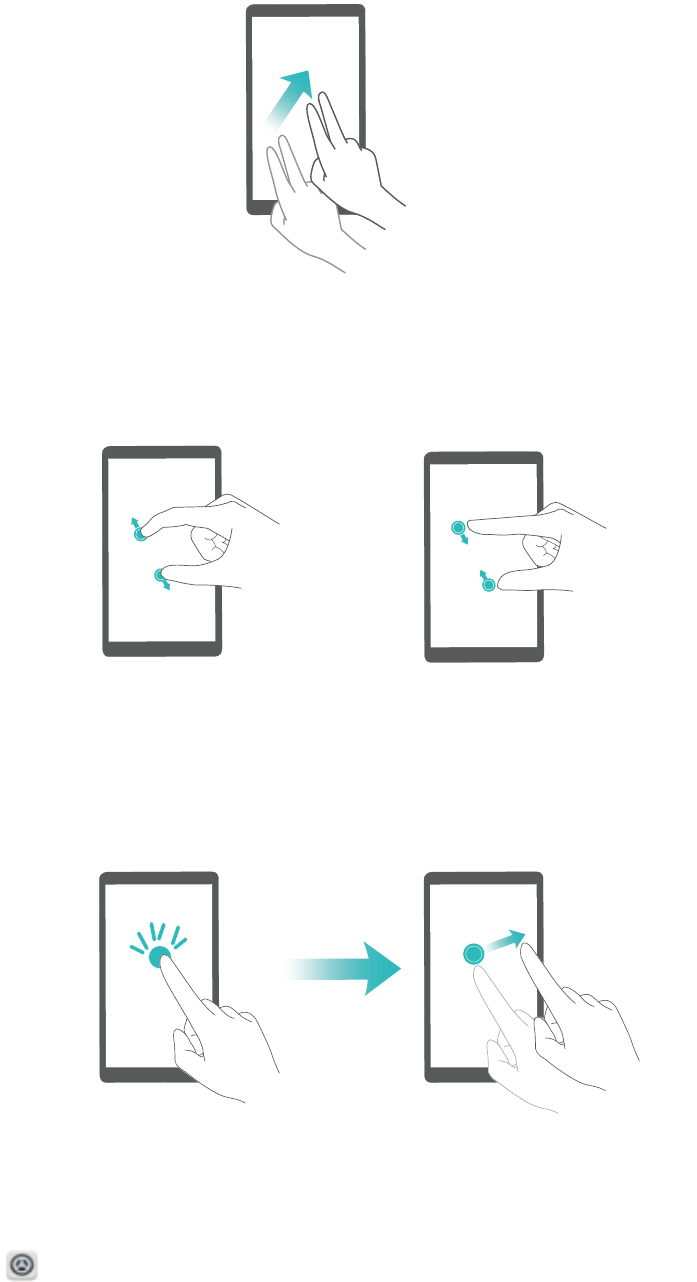
lRegulowanie powiększenia: przybliż dwa palce do siebie albo je rozsuń. Aby powiększyć
ekran jeszcze bardziej, rozsuń na nim palce. Zbliż palce do siebie, aby pomniejszyć ekran.
lPowiększanie tymczasowe: Dotknij ekranu trzykrotnie raz za razem i przytrzymaj palec na
ekranie. Utrzymuj palec na ekranie i przesuwaj powiększony obszar drugim palcem.
Oderwij palec, aby wycofać się z powiększenia.
Kończenie rozmowy przyciskiem włącznika
1Otwórz ekran Ustawienia.
2Dotknij pozycji Ustawienia zaawansowane > Ułatwienia dostępu i włącz przełącznik
Włącznik kończy połączenie.
Po włączeniu tej funkcji można zakończyć rozmowę, naciskając włącznik.
Ułatwienia dostępu
139

Regulacja szybkości reakcji ekranu
Czas, w jakim ekran reaguje na gesty, jak dotyk lub przytrzymanie, można wyregulować.
1Otwórz ekran Ustawienia.
2Dotknij pozycji Ustawienia zaawansowane > Ułatwienia dostępu > Czas dotknięcia i
przytrzymania.
3Wybierz odpowiedni czas reakcji: Krótki, Średni lub Długi.
Korekcja kolorów
Funkcja korekcji kolorów powoduje zmodyfikowanie kolorów w taki sposób, aby ułatwić
orientację na ekranie osobom dotkniętym daltonizmem.
Tego trybu należy używać z rozwagą, ponieważ powoduje on szybsze zużywanie baterii.
1Otwórz ekran Ustawienia.
2Dotknij pozycji Ustawienia zaawansowane > Ułatwienia dostępu i włącz przełącznik
Korekta kolorów.
3Dotknij pozycji Tryb korekcji i wybierz tryb korekcji.
Ułatwienia dostępu
140
Dodatek
Jak uzyskać pomoc
Zapoznaj się ze skróconą instrukcją obsługi dołączoną do telefonu.
Dotknij pozycji Ustawienia > Informacje o telefonie > Informacje prawne, aby zapoznać się z
informacjami prawnymi.
Dodatkowe informacje zawiera strona http://consumer.huawei.com/pl/index.htm.
Informacje o tej instrukcji
Wszystkie zdjęcia i ilustracje w tej instrukcji służą wyłącznie do celów poglądowych i mogą
odbiegać od rzeczywistości.
Opisy funkcji przedstawiono wyłącznie w celach poglądowych. Niektóre funkcje mogą być
niedostępne w niektórych modelach telefonów lub w niektórych sieciach.
Copyright © 2016 Huawei Technologies Co., Ltd. Wszelkie prawa zastrzeżone.
Niniejsza instrukcja służy wyłącznie celom poglądowym i nie stanowi gwarancji w żadnym
zakresie.
Informacje osobiste i bezpieczeństwo danych
Użycie niektórych funkcji lub aplikacji innych podmiotów w tym urządzeniu może spowodować
utratę informacji osobistych i danych lub ich udostępnienie osobom postronnym. Zalecanych jest
kilka środków pomocnych w ochronie informacji osobistych i poufnych.
lPrzechowuj urządzenie w bezpiecznym miejscu, aby uniemożliwić jego użycie przez osoby
nieuprawnione.
lUstaw blokadę ekranu w urządzeniu i zdefiniuj hasło lub wzór odblokowania do odblokowania
ekranu.
lOkresowo wykonuj kopię zapasową informacji osobistych przechowywanych na karcie SIM,
karcie pamięci lub w pamięci urządzenia. W razie zmiany urządzenia, przenieś lub usuń
informacje osobiste ze starego urządzenia.
lW przypadku podejrzenia wirusa w wiadomościach otrzymywanych od nieznajomych, usuwaj
te wiadomości bez otwierania.
lW przypadku korzystania z urządzenia do przeglądania stron internetowych, unikaj witryn
stwarzających zagrożenie dla bezpieczeństwa, aby uniknąć kradzieży informacji osobistych.
lW przypadku korzystania z usług takich jak tethering Wi-Fi lub Bluetooth zabezpiecz je
hasłami, aby uniemożliwić nieautoryzowany dostęp do tych usług. Gdy nie używasz tych usług,
wyłączaj je.
lZainstaluj lub zaktualizuj oprogramowanie zabezpieczające urządzenie i regularnie skanuj w
poszukiwaniu wirusów.
141

lZawsze sprawdzaj, czy aplikacje innych podmiotów pochodzą z wiarygodnego źródła. Pobrane
aplikacje innych podmiotów powinny zostać przeskanowane w poszukiwaniu wirusów.
lInstaluj oprogramowanie zabezpieczające i poprawki zabezpieczeń publikowane przez firmę
Huawei i niezależnych dostawców aplikacji.
lNiektóre aplikacje wymagają i transmitują informacje o położeniu geograficznym. W rezultacie
inny podmiot może udostępniać informacje o miejscu Twojego pobytu.
lUrządzenie może udostępniać informacje diagnostyczne niezależnym dostawcom aplikacji.
Używają oni tych informacji do poprawiania swoich produktów i usług.
Lista funkcji zabezpieczających
W telefonach Huawei zastosowano wiele wbudowanych mechanizmów zwiększających
bezpieczeństwo danych.
Pełne szyfrowanie
pamięci
Wszystkie dane w pamięci masowej są automatycznie szyfrowane.
Każdy telefon ma odmienny klucz zabezpieczeń, co oznacza, że inne
urządzenia nie umożliwiają dostępu do danych zapisanych w układzie
pamięci danego telefonu.
Rozpoznawanie
odcisków palca
Telefon jest wyposażony w czytnik odcisków palca, dający łatwy dostęp
do różnych funkcji telefonu. Na przykład za pomocą odcisku palca
można odblokowywać ekran, otwierać pliki umieszczone w sejfie,
otwierać zablokowane aplikacje itp. Więcej informacji zawiera punkt
Rozpoznawanie odcisków palca.
Filtr nękania
Za pomocą filtru nękania na ekranie Menedżera telefonu można
chronić się przed niechcianymi połączeniami i wiadomościami. Więcej
informacji zawiera punkt Filtr chroniący przed nękaniem.
Blokada aplikacji
Blokada aplikacji w Menedżerze telefonu pozwala blokować aplikacje,
uniemożliwiając dostęp do nich niepowołanym osobom. Przy otwieraniu
zablokowanych aplikacji konieczne jest podanie hasła blokady.
Zarządzanie transmisją
danych
Funkcja zarządzania transmisją danych w Menedżerze telefonu
pozwala monitorować zużycie limitu transmisji w sieciach
komórkowych. Po przekroczeniu ustalonego limitu komórkowa
transmisja danych będzie automatycznie wyłączana, by chronić się
przed naliczaniem wysokich opłat. Więcej informacji zawiera punkt
Kontrolowanie limitu transmisji danych.
Sejf
Po włączeniu funkcji sejfu i ustaleniu hasła dostępu można w sejfie
umieszczać poufne pliki, by zabezpieczyć je przed dostępem osób
niepowołanych. Więcej informacji zawiera punkt Umieszczanie
ważnych plików w sejfie.
Dodatek
142

Szyfrowanie karty
microSD
Szyfrując zawartość karty microSD, można ją zabezpieczyć przed
dostępem osób niepowołanych. Po włożeniu karty microSD do innego
telefonu należy podać hasło. Więcej informacji zawiera punkt
Szyfrowanie karty microSD.
Blokada SIM
By zabezpieczyć dane zapisane na karcie SIM, można ustalić PIN
dostępu do karty. Jeśli ochrona karty kodem PIN jest włączona, kod ten
trzeba będzie wprowadzać przy każdym włączeniu telefonu i po
włożeniu karty SIM do innego telefonu. Więcej informacji zawiera punkt
Ustalanie kodu PIN karty SIM.
Metoda odblokowania
ekranu
Do wyboru jest szereg metod odblokowania ekranu, zabezpieczających
telefon przed obcymi osobami. Więcej informacji zawiera punkt Zmiana
metody blokowania ekranu.
Nota prawna
Copyright © Huawei Technologies Co., Ltd. 2016. Wszelkie prawa zastrzeżone.
Zabronione jest powielanie i przesyłanie jakiejkolwiek części niniejszej instrukcji w jakiejkolwiek
postaci i przy użyciu jakiejkolwiek metody bez uzyskania pisemnej zgody firmy Huawei
Technologies Co., Ltd. i jej oddziałów („Huawei”).
Urządzenie opisane w niniejszej instrukcji może zawierać oprogramowanie chronione prawami
autorskimi firmy Huawei lub ewentualnych licencjodawców. Klienci nie mogą w żaden sposób
powielać, dystrybuować, modyfikować, dekompilować, dezasemblować, deszyfrować,
wyodrębniać, poddawać inżynierii wstecznej, dzierżawić, cedować ani udzielać podlicencji tego
oprogramowania, chyba że ograniczenia takie są zabronione przez obowiązujące przepisy lub
działania takie są dozwolone przez odpowiednich właścicieli praw autorskich w ramach licencji.
Znaki towarowe i zezwolenia
, i to znaki towarowe lub zastrzeżone znaki towarowe Huawei Technologies Co.,
Ltd.
Android™ jest znakiem towarowym firmy Google Inc.
LTE jest znakiem towarowym ETSI.
Znak słowny i logo Bluetooth® są zastrzeżonymi znakami towarowymi Bluetooth SIG, Inc. i
używanie tych znaków przez Huawei Technologies Co., Ltd. wynika z licencji.
Pozostałe znaki towarowe, nazwy produktów, usług i firm wymienione w niniejszej instrukcji
mogą stanowić własność ich prawowitych właścicieli.
Uwaga
Niektóre funkcje produktu i jego akcesoriów opisane w niniejszym dokumencie zależą od
zainstalowanego oprogramowania oraz możliwości i ustawień sieci lokalnej, dlatego mogą nie
Dodatek
143
być aktywne lub mogą być ograniczone przez operatorów sieci lokalnej lub dostawców usług
sieciowych.
Dlatego użyte opisy mogą nie odpowiadać całkowicie zakupionemu produktowi lub akcesoriom.
Firma Huawei zastrzega sobie prawo do zmiany lub modyfikowania informacji bądź specyfikacji
zawartych w niniejszej instrukcji bez wcześniejszego powiadomienia i bez ponoszenia
odpowiedzialności za te zmiany.
Oświadczenie dotyczące oprogramowania dostawców zewnętrznych
Firma Huawei nie posiada praw własności intelektualnej do dostarczanego wraz z tym
urządzeniem oprogramowania i aplikacji dostawców zewnętrznych. Dlatego też firma Huawei nie
udziela żadnych gwarancji w zakresie powyższego oprogramowania i aplikacji dostawców
zewnętrznych. Firma Huawei nie zapewnia wsparcia klientom, którzy korzystają z
oprogramowania i aplikacji dostawców zewnętrznych, ani nie ponosi odpowiedzialności za
funkcjonowanie tego oprogramowania i aplikacji.
Usługi oprogramowania i aplikacji dostawców zewnętrznych mogą być przerwane lub
zakończone w dowolnym momencie, a Huawei nie gwarantuje dostępności żadnej treści lub
usługi. Zewnętrzni usługodawcy udostępniają treści i usługi za pośrednictwem sieci lub urządzeń
transmisji danych znajdujących się poza kontrolą firmy Huawei. W największym zakresie
dopuszczalnym przez obowiązujące prawo wyraźnie stwierdza się, że firma Huawei nie będzie
ponosić odpowiedzialności odszkodowawczej ani jakiejkolwiek innej za usługi udostępniane
przez zewnętrznych usługodawców ani za wstrzymanie lub zakończenie udostępniania
oferowanych przez nich treści lub usług.
Firma Huawei nie jest odpowiedzialna za legalność, jakość lub inne aspekty jakiegokolwiek
oprogramowania zainstalowanego na tym produkcie lub załadowanych bądź pobranych prac
dostawców zewnętrznych w jakiejkolwiek formie, w tym m.in. tekstów, obrazów, materiałów
wideo lub programów itp. Klienci ponoszą odpowiedzialność za wszelkie efekty, w tym
niezgodność między oprogramowaniem a tym produktem, wynikające z zainstalowania
oprogramowania lub pobrania prac dostawców zewnętrznych.
ZASTRZEŻENIE
CAŁA TREŚĆ NINIEJSZEGO PODRĘCZNIKA JEST UDOSTĘPNIANA W STANIE „JAK
WIDAĆ”. OPRÓCZ SYTUACJI WYNIKAJĄCYCH Z OBOWIĄZUJĄCEGO PRAWA, NIE
UDZIELA SIĘ ŻADNYCH GWARANCJI, JAWNYCH ANI DOROZUMIANYCH, W TYM MIĘDZY
INNYMI DOROZUMIANEJ GWARANCJI PRZYDATNOŚCI HANDLOWEJ I PRZYDATNOŚCI
DO OKREŚLONEGO CELU, W ODNIESIENIU DO DOKŁADNOŚCI, NIEZAWODNOŚCI LUB
TREŚCI NINIEJSZEGO PODRĘCZNIKA.
W MAKSYMALNYM DOZWOLONYM PRZEZ OBOWIĄZUJĄCE PRZEPISY ZAKRESIE FIRMA
HUAWEI NIE PONOSI ODPOWIEDZIALNOŚCI ZA WSZELKIE SZKODY SZCZEGÓLNE,
UBOCZNE, POŚREDNIE LUB WTÓRNE, UTRATĘ ZYSKÓW, MOŻLIWOŚCI PROWADZENIA
DZIAŁALNOŚCI GOSPODARCZEJ, PRZYCHODÓW, DANYCH, DOBREGO IMIENIA I
Dodatek
144

PRZEWIDYWANYCH OSZCZĘDNOŚCI, NIEZALEŻNIE OD TEGO, CZY TAKĄ UTRATĘ
MOŻNA PRZEWIDZIEĆ.
MAKSYMALNA ODPOWIEDZIALNOŚĆ (OGRANICZENIE TO NIE MA ZASTOSOWANIA W
PRZYPADKU ODPOWIEDZIALNOŚCI ZA OBRAŻENIA OSÓB, LECZ WYŁĄCZNIE W
ZAKRESIE, W JAKIM OBOWIĄZUJĄCE PRZEPISY ZAKAZUJĄ STOSOWANIA TAKIEGO
OGRANICZENIA) FIRMY HUAWEI WYNIKAJĄCA Z UŻYTKOWANIA URZĄDZENIA
OPISANEGO W NINIEJSZEJ INSTRUKCJI JEST OGRANICZONA DO WYSOKOŚCI KWOTY
ZAPŁACONEJ PRZEZ KLIENTA Z TYTUŁU NABYCIA NINIEJSZEGO URZĄDZENIA.
Przepisy importowe i eksportowe
Klienci muszą przestrzegać wszystkich obowiązujących przepisów eksportowych i importowych i
są odpowiedzialni za uzyskanie wszelkich wymaganych zezwoleń rządowych i licencji
pozwalających na eksportowanie, reeksportowanie bądź importowanie urządzenia opisanego w
niniejszej instrukcji, w tym także oprogramowania i zawartych w nim danych technicznych.
Polityka prywatności
Aby lepiej zrozumieć, jak chronimy Twoje dane osobowe, prosimy zapoznać się z naszą polityką
prywatności pod adresem http://consumer.huawei.com/pl/privacy-policy/index.htm.
All pictures and illustrations in this guide, including but not limited to the phone color, size,
and display content, are for your reference only. The actual product may vary. Nothing in this
guide constitutes a warranty of any kind, express or implied.
Dodatek
145

Aktualny numer telefonu pomocy technicznej oraz adres e-mail dotyczące danego
kraju lub regionu można znaleźć na stronie
http://consumer.huawei.com/pl/contact-us/.
Model: HUAWEI CAN-L01
HUAWEI CAN-L11
HUAWEI CAN-L02
HUAWEI CAN-L12
HUAWEI CAN-L03
HUAWEI CAN-L13
V100R001_01
The N-Mark is a trademark or registered trademark
of NFC Forum, Inc. in the United States and in other
countries.
HUAWEI CAN-L01:
HUAWEI CAN-L11:
Niniejsza instrukcja obsługi ma jedynie charakter poglądowy. Rzeczywisty produkt,
w tym jego kolor, rozmiar i układ ekranu, może się różnić. Wszelkie oświadczenia,
informacje i zalecenia w niniejszej instrukcji nie stanowią jakiejkolwiek gwarancji
udzielonej w sposób wyraźny ani dorozumiany.
