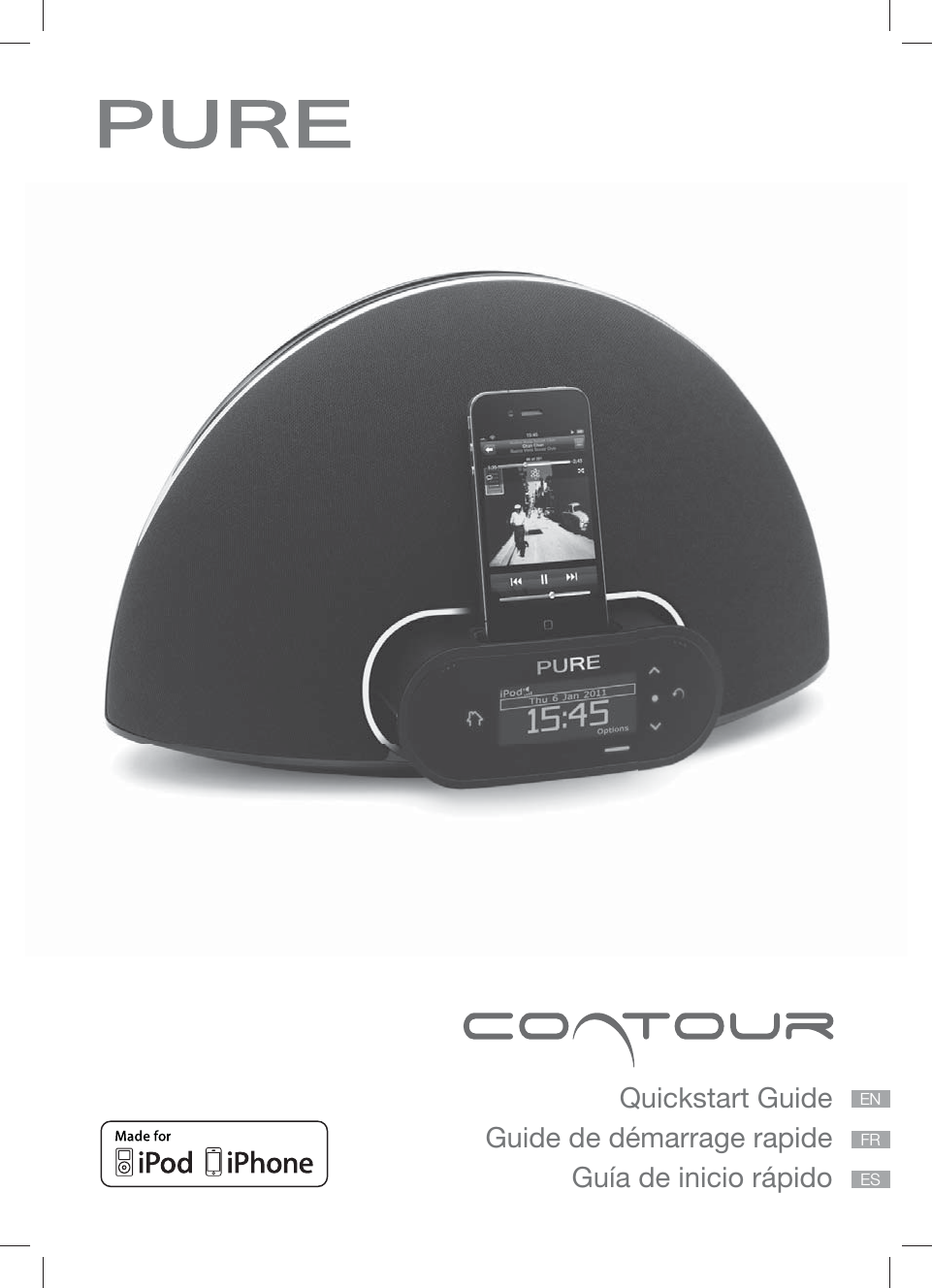
Imagination Technologies 0062 PURE Contour User Manual Lincoln contour qs indb

Imagination Technologies Ltd PURE Contour Lincoln contour qs indb

user manual

Quickstart GuideGuide de démarrage rapideGuía de inicio rápidoENFRES
2Important safety instructions1.  Read these instructions – All the safety and operating instructions should be read before this product is operated.2.  Keep these instructions – The safety and operating instructions should be retained for future reference.3.  Heed all warnings – All warnings on the apparatus and in the operating instructions should be adhered to.4.  Follow all instructions – All operating and use instructions should be followed.5.  Do not use this apparatus near water – The appliance should not be used near water or moisture – for example, near a swimming pool.6.  Clean only with dry cloth.7.  Do not block any ventilation openings. Install in accordance with the manufacturer’s instructions.8.  Do not install near any heat sources such as radiators, heat registers, stoves, or other apparatus (including amplifi ers) that produce heat.9.  Do not defeat the safety purpose of the polarized or grounding plug. A polarized plug has two blades with one wider than the other. A grounding plug has two blades and a third grounding prong. The wide blade or the third prong is provided for your safety. If the provided plug does not fi t into your outlet, consult an electrician.10. Only use attachments or accessories specifi ed by the manufacturer.11. Unplug the apparatus during lightning storms or when unused for long periods of time.12. Refer all servicing to qualifi ed personnel. Servicing is required when the apparatus has been damaged in any way, such as power supply cord or plug is damaged, liquid has been spilled or objects have fallen into the apparatus has been exposed to rain or moisture, does not operate normally, or has been dropped.13. Do not install this equipment in a confi ned or built-in space such as a bookcase or similar unit. The ventilation should not be impeded by covering the ventilation openings with items such as newspaper, tablecloths, curtains etc. 14. WARNING: To reduce the risk of fi re or electric shock, do not expose this apparatus to rain, moisture, dripping or splashing. Objects fi lled with liquids, such as vases, should not be placed on apparatus.15. WARNING: The power adapter is used to disconnect the apparatus from mains power. It must remain readily accessible.16. WARNING: The remote batteries should not be exposed to excessive heat or fi re.17.  This equipment is a Class II or double insulated electrical appliance. It has been designed in such a way that it does not require a safety connection to electrical earth.18. Separation distance of at least 20cm must be maintained between the antenna of the product and all persons.19. The power rating marking is located on the base of the main unit.
3ENThis Quickstart will familiarizeyou with the basic controls and functions of your Contour.For in-depth functions, please refer to the Owner’s Manual at http://support.pure.com/us.ContentsGuide to controls and connectors  4Getting started  6Connecting an iPod or iPhone   7Connecting to the internet   8Listening to internet radio  8Listening to other internet content  8The Lounge website  9FlowSongs – identify and buy music  9Media Player – stream music to your radio  10Listening to FM radio  10Options 11Technical specifi cations  12
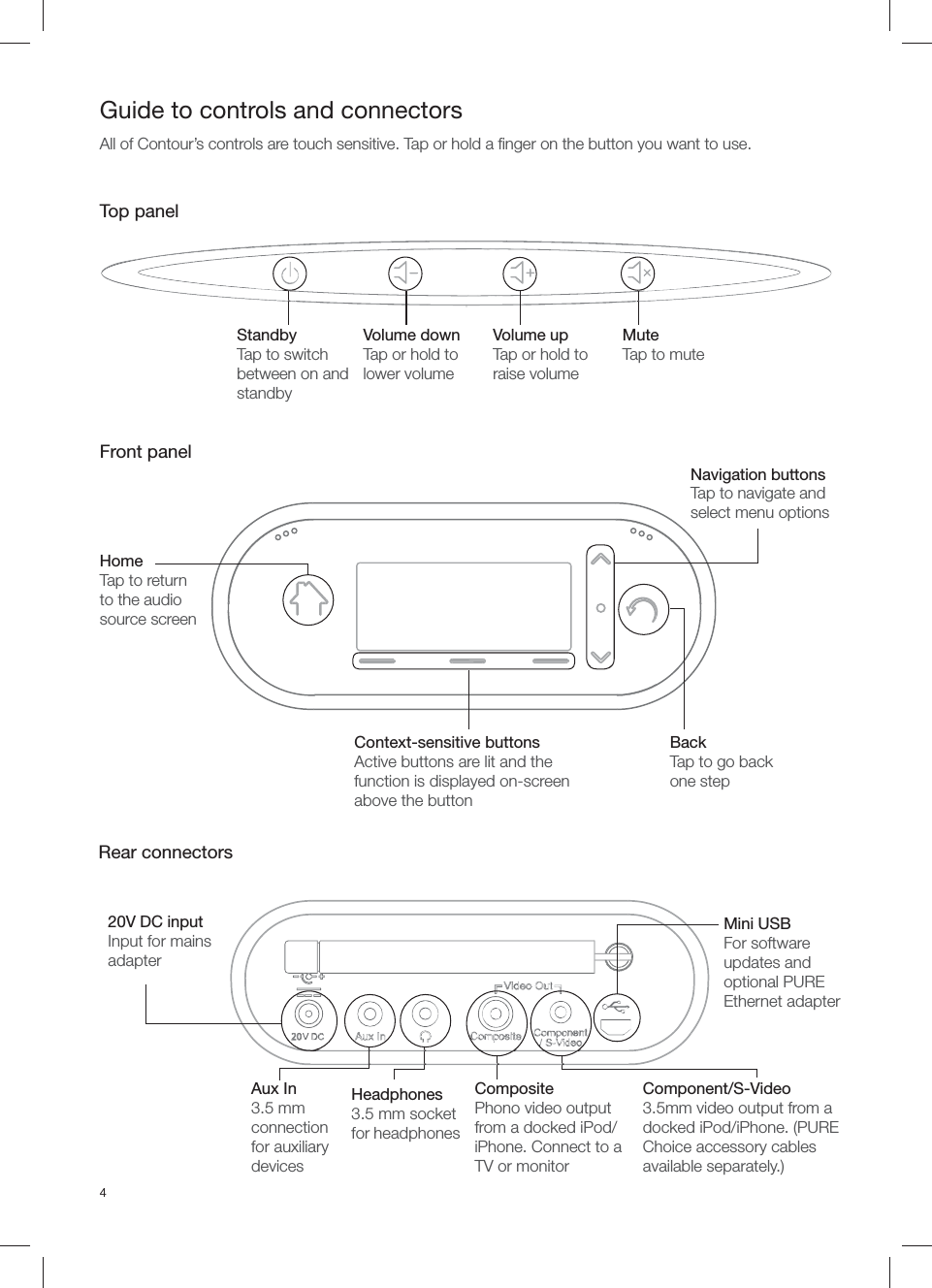
4Top panelFront panelRear connectorsGuide to controls and connectorsAll of Contour’s controls are touch sensitive. Tap or hold a fi nger on the button you want to use.20StandbyTap to switch between on and standbyHomeTap to return to the audio source screenVolume upTap or hold to raise volumeVolume downTap or hold to lower volumeNavigation buttonsTap to navigate and select menu optionsMuteTap to muteBackTap to go back one stepContext-sensitive buttonsActive buttons are lit and the function is displayed on-screen above the button20V DC inputInput for mains adapterHeadphones3.5 mm socket for headphonesAux In3.5 mm connection for auxiliary devicesComponent/S-Video3.5mm video output from a docked iPod/iPhone. (PURE Choice accessory cables available separately.)CompositePhono video output from a docked iPod/iPhone. Connect to a TV or monitorMini USBFor software updates and optional PURE Ethernet adapter
5ENMedia Player/iPod only Shuffl e track  playback order.  Repeat – Toggle repeat   all or repeat current trackVideo    Switch betweenComponent/S-Video and Composite video output.Media player/Podcast/Listen Again/iPod      Play/pause current track.       Skip to start of current track or go to previous track. Hold to fast rewind.       Skip to end of current track or start of the next track. Hold to fast forward.  Add or recall a favorite stationOptions Enter option settings Change on-screen information Navigate menusOK  Confi rm a selection Home. Display the   audio source screen  Increase the volume  Decrease the volume  Back. Go back one stepRemote controlSwitch between On and Standby Mute audioSources  Select a source to listen toSleep  Press to start sleep timerRepeat to increase timeAlarm  Enter Alarm setupTone   Adjust Bass and TrebleContext-sensitive(match buttons on front panel)Left   [   ]Centre   [   ]  Right   [   ]
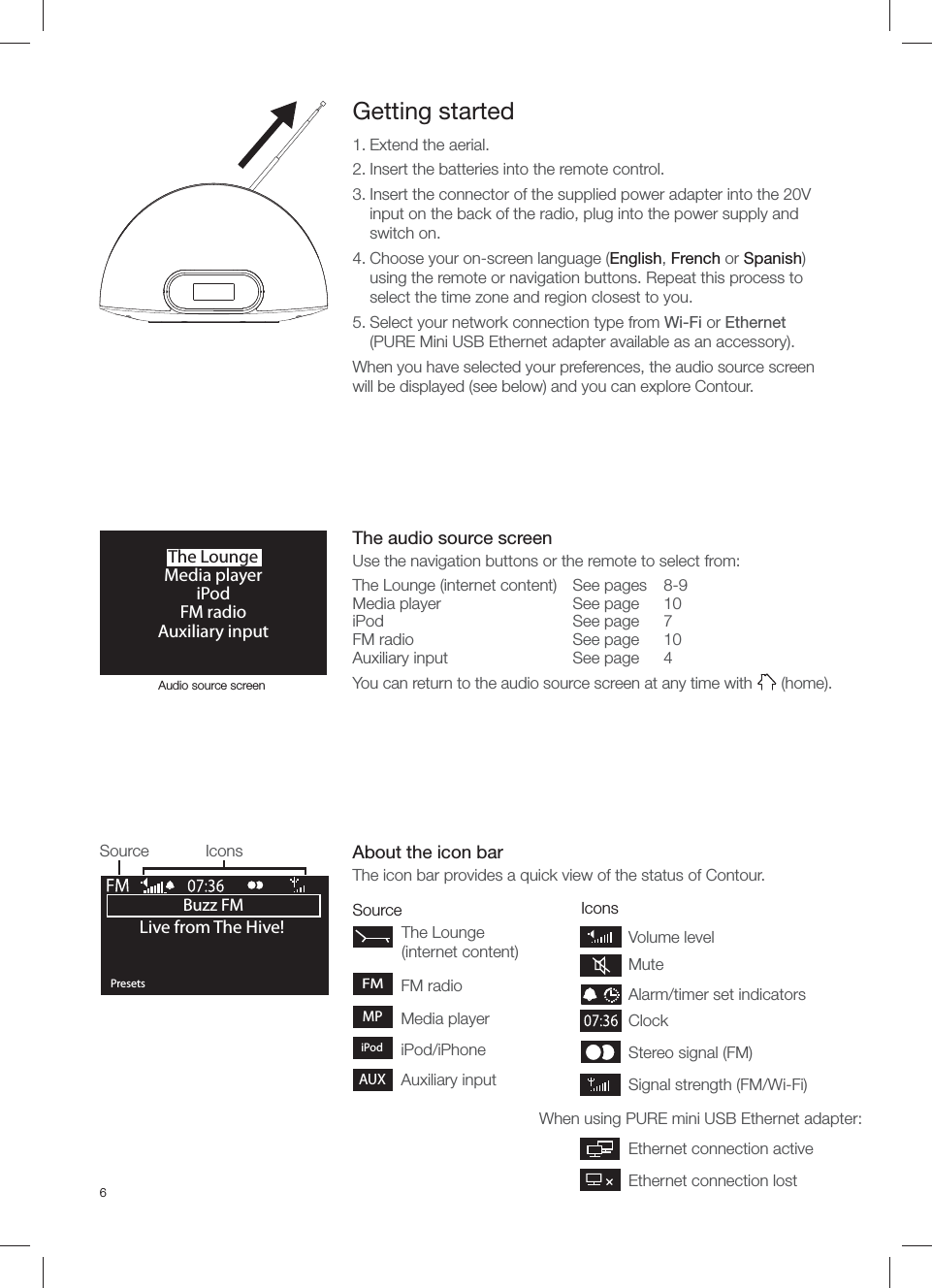
6Source IconsBuzz FMOKPresetsLive from The Hive!Source IconsGetting started1. Extend the aerial.2. Insert the batteries into the remote control.3. Insert the connector of the supplied power adapter into the 20V input on the back of the radio, plug into the power supply and switch on.4. Choose your on-screen language (English, French or Spanish) using the remote or navigation buttons. Repeat this process to select the time zone and region closest to you.5. Select your network connection type from Wi-Fi or Ethernet (PURE Mini USB Ethernet adapter available as an accessory).When you have selected your preferences, the audio source screen will be displayed (see below) and you can explore Contour.The LoungeMedia playeriPodFM radioAuxiliary inputSignal strength (FM/Wi-Fi)When using PURE mini USB Ethernet adapter:Stereo signal (FM) ClockAlarm/timer set indicatorsVolume levelMuteEthernet connection activeEthernet connection lostAudio source screenThe audio source screenUse the navigation buttons or the remote to select from:The Lounge (internet content)  See pages   8-9Media player  See page   10iPod See page 7FM radio  See page   10Auxiliary input  See page   4You can return to the audio source screen at any time with   (home).About the icon barThe icon bar provides a quick view of the status of Contour.FMThe Lounge (internet content)FM radioMedia playeriPod/iPhoneMPAuxiliary inputAUXiPod
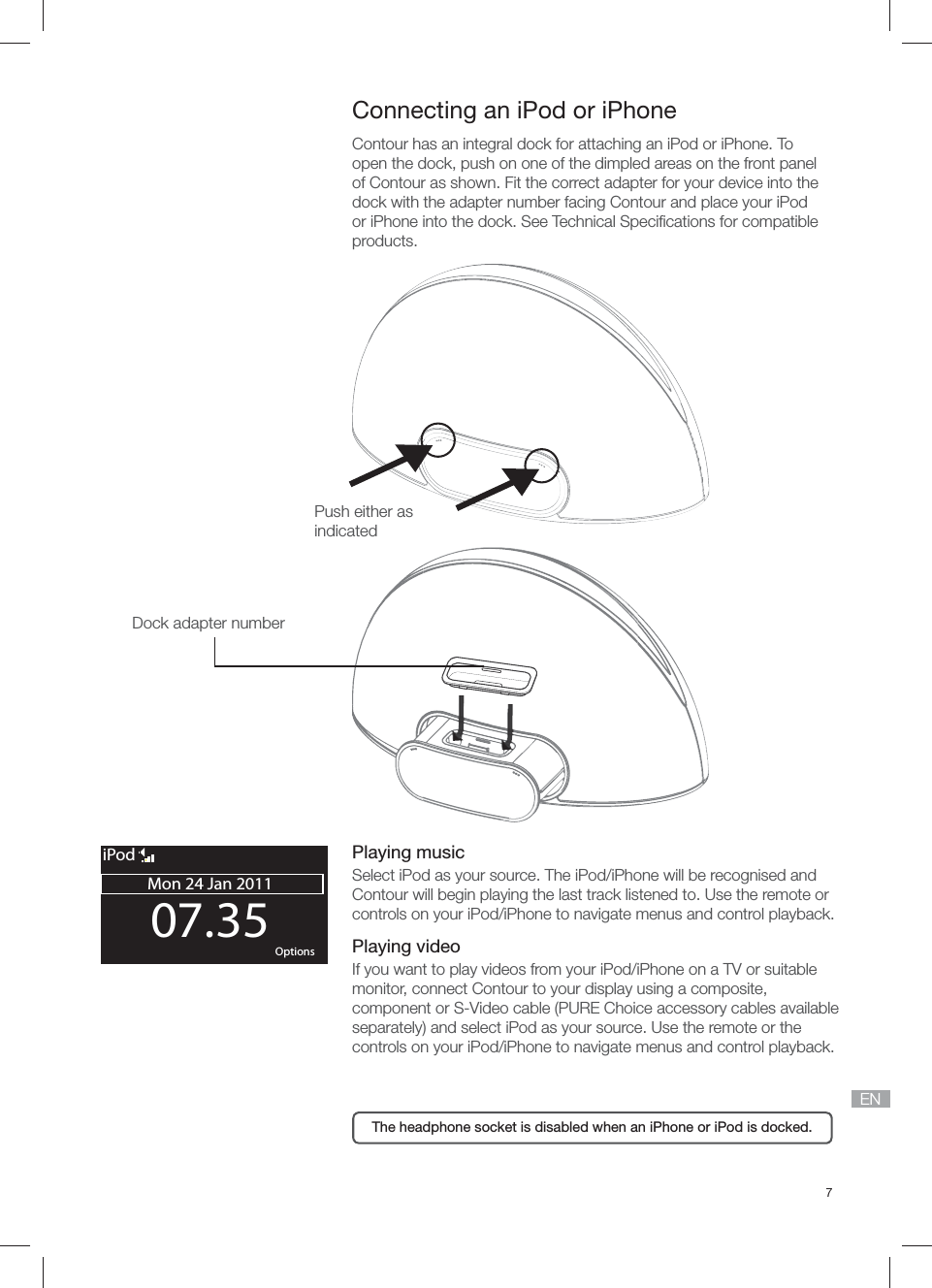
7EN07.35Mon 24 Jan 2011OK OptionsiPod Connecting an iPod or iPhone Contour has an integral dock for attaching an iPod or iPhone. To open the dock, push on one of the dimpled areas on the front panel of Contour as shown. Fit the correct adapter for your device into the dock with the adapter number facing Contour and place your iPod or iPhone into the dock. See Technical Specifi cations for compatible products.Dock adapter number Push either as indicatedThe headphone socket is disabled when an iPhone or iPod is docked.Playing musicSelect iPod as your source. The iPod/iPhone will be recognised and Contour will begin playing the last track listened to. Use the remote or controls on your iPod/iPhone to navigate menus and control playback.Playing videoIf you want to play videos from your iPod/iPhone on a TV or suitable monitor, connect Contour to your display using a composite, component or S-Video cable (PURE Choice accessory cables available separately) and select iPod as your source. Use the remote or the controls on your iPod/iPhone to navigate menus and control playback.
8Wind chimes in suburbsWooden lockAccoustic guitar (E,A,D...Active daytime birdsArctic BlizzardBrowsing PURE soundsABCDEFGHIJKLMNOPQRSTUVWXYZsp0123456789Enter key or password Delete Save More...6578616D706CLANUSB100MbpsLANUSB  My favoritesjStationsListen againPodcasts PURE soundsClear all ClearGo LoungeName   [ All]Genre   [Classical]Country [Netherlands]Language [Dutch]Quality [All]The Lounge home screenStation search screen Connecting to the internet 1. Select the Lounge or Media Player as your source. Contour will scan for wireless networks and show them in a list. 2. Select your network. If your network requires a key, follow steps 3-4.3. Enter your network key or password by using the Select dial to highlight and select characters. Select sp to insert a space. Tap More... for lower-case; tap it again for symbols. Tap Delete to remove the last character. 4. Tap Save to fi nish. Contour will connect to your network.Connecting with PURE mini USB Ethernet adapterConnect your network cable to the optional PURE Mini USB Ethernet adapter (available separately), then connect the adapter to the mini USB socket on the rear of Contour. The adapter USB light comes on and a connection to your network is made automatically. The Ethernet connection status is shown in the icon bar (see page 6).Password entry screenPURE USB Ethernet adapterListening to other internet contentSelect the Lounge as your source, then select one of the following content types:Listen againSome stations offer a ‘listen again’ facility, letting you catch up with anything you might have missed. These archived radio programs are available to listen to for a set period of time after the live broadcast.PodcastsPodcasts are pre-recorded audio shows on a wide variety of subjects such as comedy, arts, business, and culture, for you to enjoy anytime. PURE SoundsA library of sounds, from birdsong to cityscapes, rolling thunder to sports cars.Listening to internet radioThousands of radio stations around the world broadcast online.To listen, select the Lounge as your audio source. Contour will tune to an available station. Select Stations to see a list of currently available internet stations. Use the navigation buttons to browse the list. You can add a station to your favorites by tapping Add Ɔ.Search for a stationTap Search when browsing the station list to search for stations by Name, Genre, Country, Language, Quality (reliability/bit rate), or any combination of these. Set your options and tap Go to see the list of results.
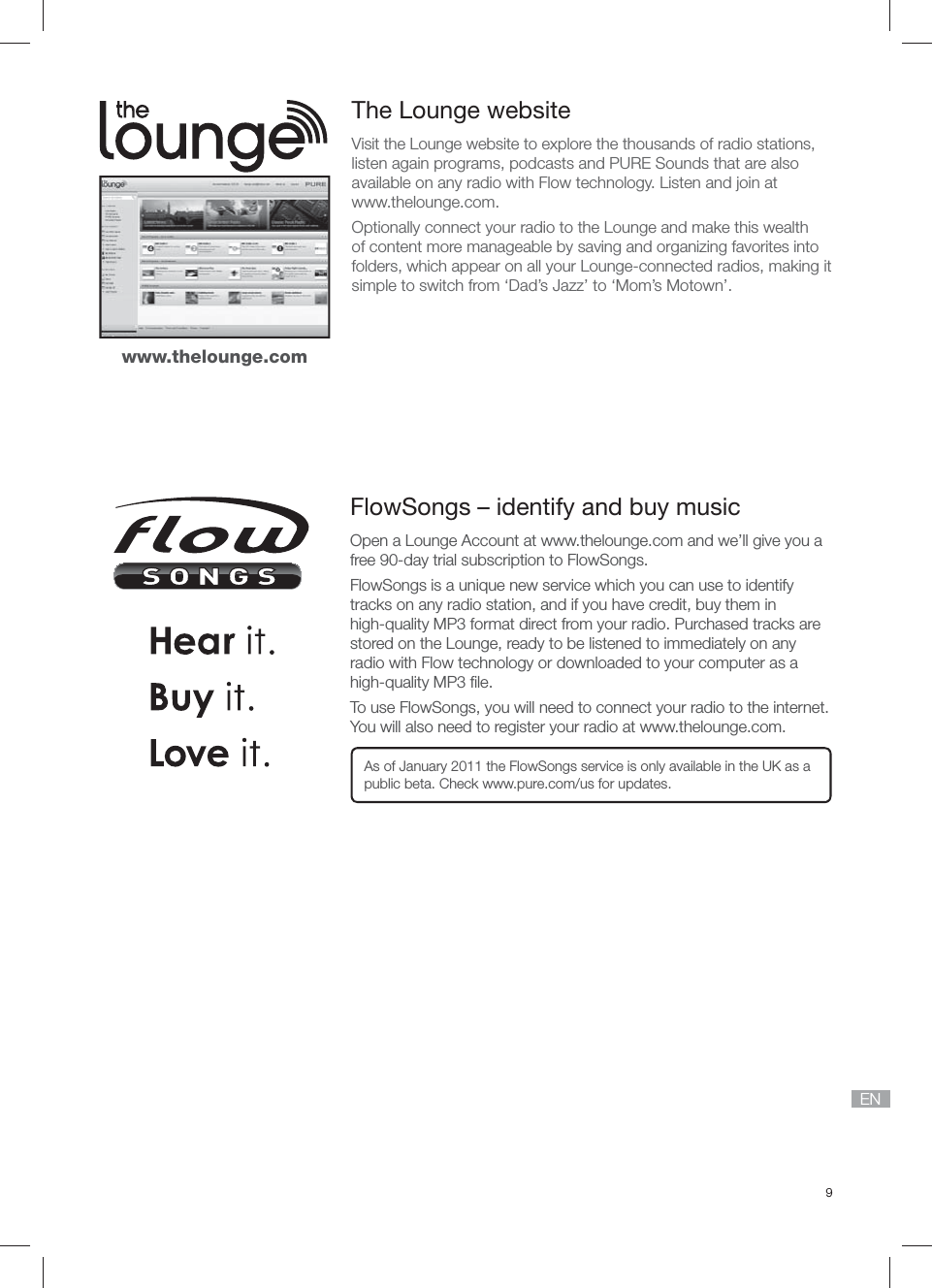
9ENThe Lounge websiteVisit the Lounge website to explore the thousands of radio stations, listen again programs, podcasts and PURE Sounds that are also available on any radio with Flow technology. Listen and join at www.thelounge.com.Optionally connect your radio to the Lounge and make this wealth of content more manageable by saving and organizing favorites into folders, which appear on all your Lounge-connected radios, making it simple to switch from ‘Dad’s Jazz’ to ‘Mom’s Motown’.FlowSongs – identify and buy musicOpen a Lounge Account at www.thelounge.com and we’ll give you a free 90-day trial subscription to FlowSongs.FlowSongs is a unique new service which you can use to identify tracks on any radio station, and if you have credit, buy them in high-quality MP3 format direct from your radio. Purchased tracks are stored on the Lounge, ready to be listened to immediately on any radio with Flow technology or downloaded to your computer as a high-quality MP3 fi le.To use FlowSongs, you will need to connect your radio to the internet. You will also need to register your radio at www.thelounge.com.As of January 2011 the FlowSongs service is only available in the UK as a public beta. Check www.pure.com/us for updates.www.thelounge.com
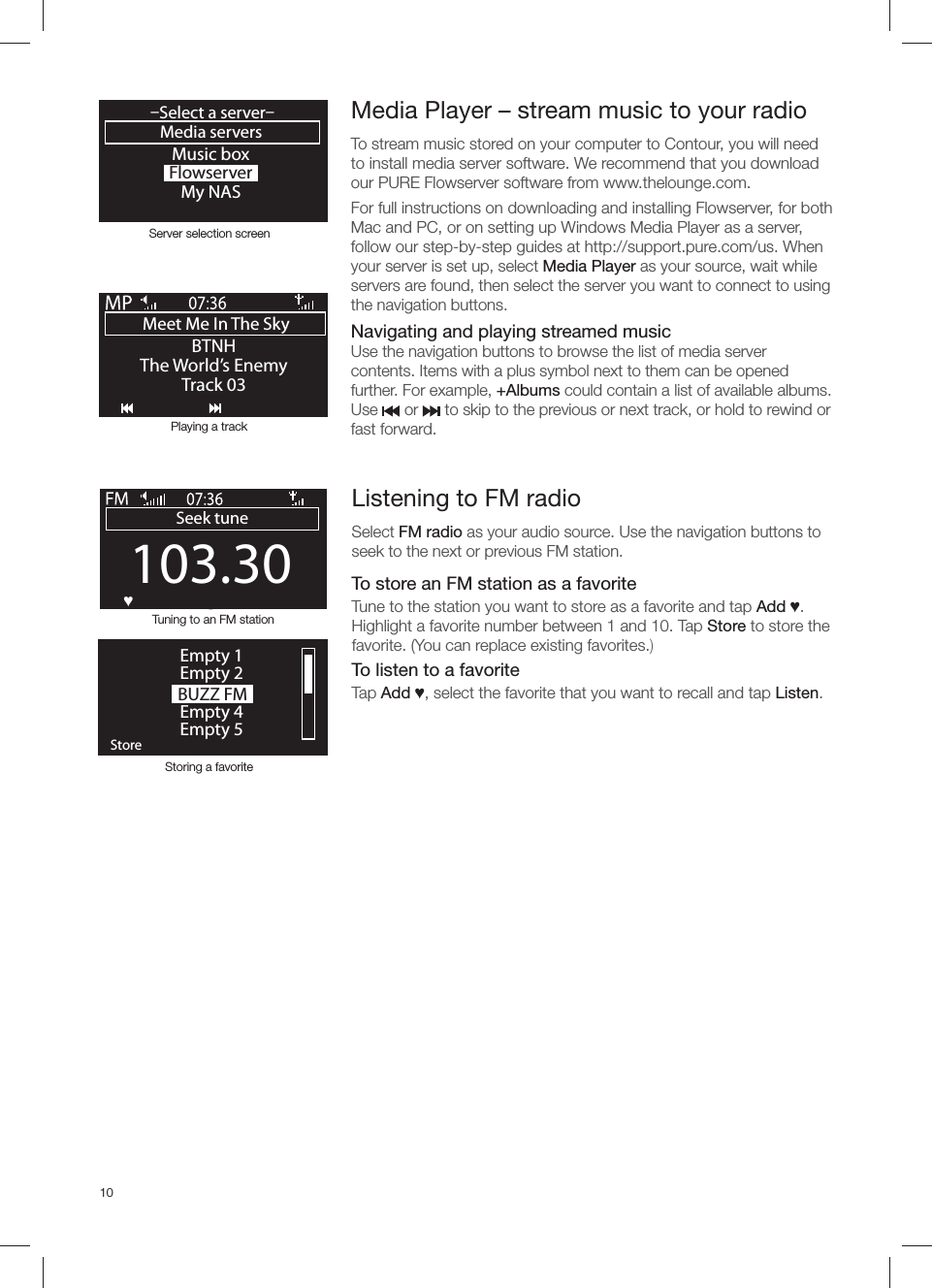
10103.30Seek tuneOKƆ BUZZ FMOKStoreEmpty 1Empty 2Empty 4Empty 5Storing a favoriteTuning to an FM stationListening to FM radioSelect FM radio as your audio source. Use the navigation buttons to seek to the next or previous FM station. To store an FM station as a favoriteTune to the station you want to store as a favorite and tap Add Ɔ. Highlight a favorite number between 1 and 10. Tap Store to store the favorite. (You can replace existing favorites.)To listen to a favoriteTap Add Ɔ, select the favorite that you want to recall and tap Listen.Media Player – stream music to your radioTo stream music stored on your computer to Contour, you will need to install media server software. We recommend that you download our PURE Flowserver software from www.thelounge.com.For full instructions on downloading and installing Flowserver, for both Mac and PC, or on setting up Windows Media Player as a server, follow our step-by-step guides at http://support.pure.com/us. When your server is set up, select Media Player as your source, wait while servers are found, then select the server you want to connect to using the navigation buttons.   Navigating and playing streamed musicUse the navigation buttons to browse the list of media server contents. Items with a plus symbol next to them can be opened further. For example, +Albums could contain a list of available albums.Use      or      to skip to the previous or next track, or hold to rewind or fast forward.Music boxFlowserverMy NASMedia servers–Select a server–OKMeet Me In The Sky BTNHThe World’s EnemyTrack 03Server selection screenPlaying a track
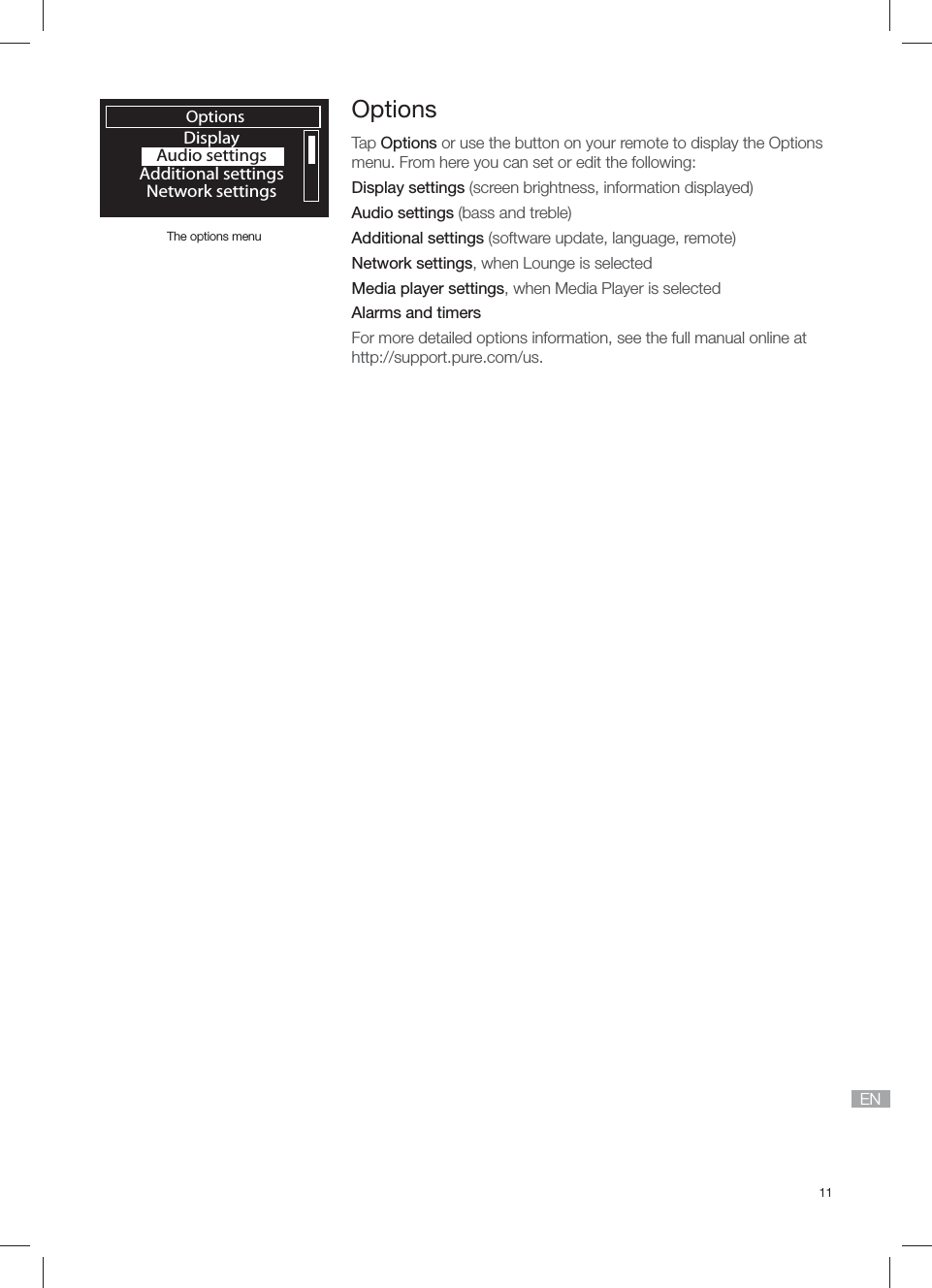
11ENOptionsDisplayAudio settingsAdditional settingsNetwork settingsThe options menuOptionsTap Options or use the button on your remote to display the Options menu. From here you can set or edit the following:Display settings (screen brightness, information displayed)Audio settings (bass and treble)Additional settings (software update, language, remote)Network settings, when Lounge is selectedMedia player settings, when Media Player is selectedAlarms and timersFor more detailed options information, see the full manual online at http://support.pure.com/us.
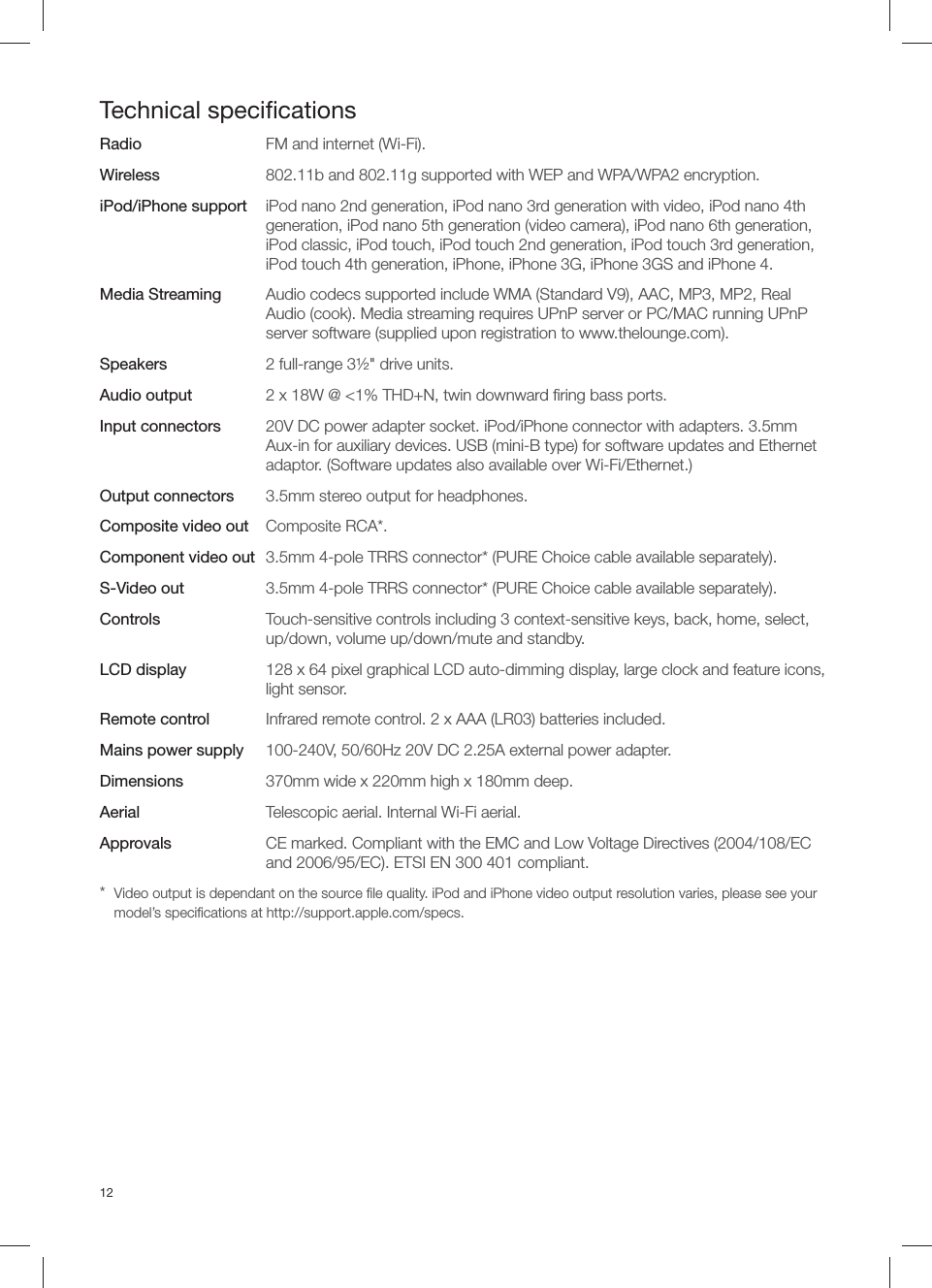
12Technical specifi cationsRadio  FM and internet (Wi-Fi).Wireless  802.11b and 802.11g supported with WEP and WPA/WPA2 encryption.iPod/iPhone support  iPod nano 2nd generation, iPod nano 3rd generation with video, iPod nano 4th generation, iPod nano 5th generation (video camera), iPod nano 6th generation, iPod classic, iPod touch, iPod touch 2nd generation, iPod touch 3rd generation, iPod touch 4th generation, iPhone, iPhone 3G, iPhone 3GS and iPhone 4. Media Streaming  Audio codecs supported include WMA (Standard V9), AAC, MP3, MP2, Real Audio (cook). Media streaming requires UPnP server or PC/MAC running UPnP server software (supplied upon registration to www.thelounge.com).Speakers  2 full-range 3½" drive units.Audio output  2 x 18W @ <1% THD+N, twin downward fi ring bass ports.Input connectors  20V DC power adapter socket. iPod/iPhone connector with adapters. 3.5mm Aux-in for auxiliary devices. USB (mini-B type) for software updates and Ethernet adaptor. (Software updates also available over Wi-Fi/Ethernet.)Output connectors  3.5mm stereo output for headphones.Composite video out Composite RCA*.Component video out  3.5mm 4-pole TRRS connector* (PURE Choice cable available separately).S-Video out  3.5mm 4-pole TRRS connector* (PURE Choice cable available separately).Controls  Touch-sensitive controls including 3 context-sensitive keys, back, home, select, up/down, volume up/down/mute and standby. LCD display  128 x 64 pixel graphical LCD auto-dimming display, large clock and feature icons, light sensor.Remote control  Infrared remote control. 2 x AAA (LR03) batteries included.Mains power supply  100-240V, 50/60Hz 20V DC 2.25A external power adapter.Dimensions  370mm wide x 220mm high x 180mm deep.Aerial  Telescopic aerial. Internal Wi-Fi aerial.Approvals  CE marked. Compliant with the EMC and Low Voltage Directives (2004/108/EC and 2006/95/EC). ETSI EN 300 401 compliant.*  Video output is dependant on the source fi le quality. iPod and iPhone video output resolution varies, please see your model’s specifi cations at http://support.apple.com/specs.
13ENWarranty informationImagination Technologies Ltd. warrants to the end user that this product will be free from defects in materials and workmanship in the course of normal use for a period of two years from the date of purchase. This guarantee covers breakdowns due to manufacturing or design faults; it does not apply in cases such as accidental damage, however caused, wear and tear, negligence, adjustment, modifi cation or repair not authorised by us. Please visit www.pure.com/us/register to register your product with us. Should you have a problem with your unit please contact your supplier or contact PURE Support via http://support.pure.com/us.DisclaimerImagination Technologies Limited makes no representation or warranties with respect to the content of this document and specifi cally disclaims any implied warranties of merchantability or fi tness for any particular purpose. Further, Imagination Technologies Limited reserves the right to revise this publication and to make changes in it from time to time without obligation of Imagination Technologies Limited to notify any person or organization of such revisions or changes.TrademarksContour, PURE, PURE sounds, the PURE logo, FlowSongs, PURE Sounds, Imagination Technologies, and the Imagination Technologies logo are trademarks or registered trademarks of Imagination Technologies Limited. iPod and iPhone are trademarks of Apple Inc., registered in the U.S. and other countries.“Made for iPod,” and “Made for iPhone,” mean that an electronic accessory has been designed to connect specifi cally to iPod or iPhone, respectively, and has been certifi ed by the developer to meet Apple performance standards. Apple is not responsible for the operation of this device or its compliance with safety and regulatory standards. Please note that the use of this accessory with iPod or iPhone may affect wireless performance.CopyrightCopyright © 2011 Imagination Technologies Limited. All rights reserved. No part of this publication may be copied or distributed, transmitted, transcribed, stored in a retrieval system, or translated into any human or computer language, in any form or by any means, electronic, mechanical, magnetic, manual or otherwise, or disclosed to third parties without the express written permission of Imagination Technologies Limited.FCC NOTICE TO A USER IN THE UNITED STATESThis equipment has been tested and found to comply with the limits for a Class B digital device,pursuant to Part 15 of the FCC Rules. These limits are designed to provide reasonable protectionagainst harmful interference in a residential installation. This equipment generates, uses, and canradiate radio frequency energy and, if not installed and used in accordance with the instructions,may cause harmful interference to radio communications. However, there is no guarantee thatinterference will not occur in a particular installation. If this equipment does cause harmfulinterference to radio or television reception, which can be determined by turning the equipmentoff and on, the user is encouraged to try to correct the interference by one or more of thefollowing measures:• Reorient or relocate the receiving antenna.• Increase the separation between the equipment and receiver.• Connect the equipment into an outlet on a circuit different from that to which the receiver is connected.• Consult the dealer or an experienced radio / TV technician for help.Warning! Any modifi cation or changes to this device, unless explicitly approved by PURE, will invalidate theauthorisation of this device. Operation of an unauthorized device is prohibited under Section 302of the Communications Act of 1934, as amended, and Subpart 1 of Part 2 of Chapter 47 of theCode of Federal Regulations.This device complies with part 15 of the FCC rules. Operation is subject to the following two conditions: (1) This device may not cause harmful interference, and (2) this device must accept any interference received, including interference that may cause undesired operation.This Class B digital apparatus complies with Canadian ICES-003
141.  Veuillez lire les présentes instructions – vous devez lire toutes les instructions de sécurité et d'utilisation avant d'utiliser le présent produit.2.  Veuillez conserver les présentes instructions – vous devez conserver les instructions de sécurité et d'utilisation en lieu sûr pour toute référence ultérieure.3.  Veuillez observer tous les avertissements – vous devez observer tous les avertissements fi gurant sur l'appareil ou dans le mode d'emploi.4.  Veuillez suivre toutes les instructions – vous devez suivre toutes les instructions d'utilisation.5.  N'utilisez pas cet appareil à proximité de l'eau ou d'une source d'humidité – par exemple, dans un sous-sol humide, à proximité d'une piscine, etc.6. Nettoyez l'appareil uniquement avec un chiffon sec.7.  Les orifi ces d'aération ne doivent pas être obstrués. Installez l'appareil conformément aux instructions du fabricant.8.  N'installez pas l'appareil à proximité de sources de chaleur, telles que les radiateurs, registres de chaleur, poêles, ou tout autre appareil (y compris des amplifi cateurs) produisant de la chaleur.9.  Ne détruisez pas le dispositif de sécurité de la fi che polarisée ou de mise à la terre. Une fi che polarisée est constituée de deux lames dont l'une est plus large que l'autre. Une prise de mise à la terre est constituée de deux lames et d'une troisième broche de mise à la terre. La lame large ou la troisième broche sont fournies pour votre sécurité. Si la fi che fournie ne passe pas dans votre prise, veuillez consulter un électricien qui se chargera de remplacer la prise obsolète.10. N'utilisez que des fi xations/accessoires spécifi és par le fabricant.11. Débranchez l'appareil en cas d'orages ou avant toute inutilisation prolongée.12. Toutes les tâches de service après-vente doivent être exécutées par un personnel qualifi é. Il est nécessaire de procéder à un entretien quand l'appareil a subi des dommages, de quelque manière que ce soit ; par exemple, si une prise ou un cordon électrique est endommagé, si du liquide a éclaboussé l'appareil ou des corps étrangers y ont pénétré, si l'appareil a été exposé à la pluie ou à l'humidité, s'il ne fonctionne pas correctement ou s'il est tombé.13. N'installez pas cet équipement dans un espace intérieur confi né, tel qu'une bibliothèque ou tout autres espace similaire. Ne pas couvrir ni obstruer les orifi ces de ventilation de l'appareil avec des éléments tels que du journal, une nappe ou des rideaux. 14. AVERTISSEMENT : Afi n de réduire le risque d'incendie ou de choc électrique, n'exposez pas l'appareil à la pluie ou à l'humidité. L'appareil ne doit pas être exposé à des égouttements ou éclaboussures. Aucun objet rempli d'eau (tel qu'un vase) ne doit être placé sur l'appareil.15. AVERTISSEMENT : L'adaptateur directement enfi chable est utilisé comme appareil de sectionnement, l'appareil de sectionnement doit être prêt à fonctionner à tout moment.16. AVERTISSEMENT : Les piles de la télécommande ne doivent pas être exposées à une source de chaleur excessive (telle que les rayons du soleil, du feu, etc.).17.       Cet appareil est de classe 2 ou dispose d’un équipement à double isolation électrique. Il a été conçu de sorte à ne requérir aucune connexion de sécurité pour la mise à la terre.18. Une distance de séparation d’au moins 20 cm doit être maintenue entre l’antenne du produit et les personnes.19. La mention de puissance nominale fi gure sur la base de l’appareil.Instructions de sécurité importantes
15FRCe guide de démarrage rapide va vous permettre de vous familiariser avec les commandes et fonctions basiques de votre Contour. Pour les fonctions détaillées, veuillez vous référer au Manuel du Propriétaire disponible sur http://support.pure.com/fr.ContentsCommandes et la connectique  16Pour commencer  18Connexion d'un iPod ou iPhone   19Connexion à Internet  20Écoute des stations de radio Internet  20Écoute d'autres contenus Internet  21Site web du Lounge  21FlowSongs   21Lecteur Multimédia   22Écoute des stations radio FM  22Options 23Caractéristiques techniques  24
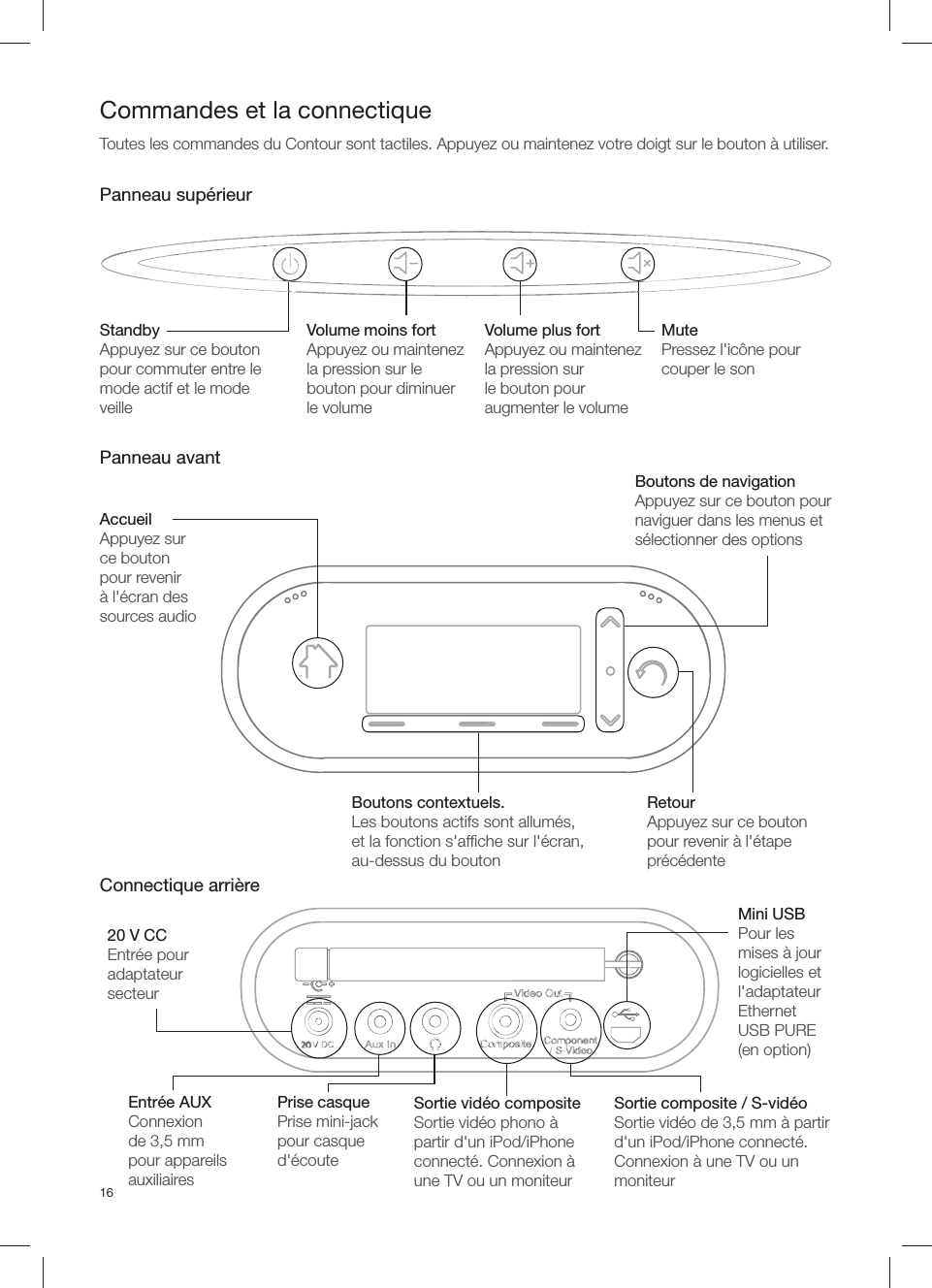
16Panneau supérieurPanneau avantConnectique arrièreCommandes et la connectiqueToutes les commandes du Contour sont tactiles. Appuyez ou maintenez votre doigt sur le bouton à utiliser.StandbyAppuyez sur ce bouton pour commuter entre le mode actif et le mode veilleAccueilAppuyez sur ce bouton pour revenir à l'écran des sources audioVolume plus fortAppuyez ou maintenez la pression sur le bouton pour augmenter le volumeVolume moins fortAppuyez ou maintenez la pression sur le bouton pour diminuer le volumeBoutons de navigationAppuyez sur ce bouton pour naviguer dans les menus et sélectionner des optionsMutePressez l'icône pour couper le sonRetourAppuyez sur ce bouton pour revenir à l'étape précédenteBoutons contextuels.Les boutons actifs sont allumés, et la fonction s'affi che sur l'écran, au-dessus du bouton20 V CCEntrée pour adaptateur secteurPrise casquePrise mini-jack pour casque d'écouteEntrée AUXConnexion de 3,5 mm pour appareils auxiliairesSortie composite / S-vidéoSortie vidéo de 3,5 mm à partir d'un iPod/iPhone connecté. Connexion à une TV ou un moniteurSortie vidéo compositeSortie vidéo phono à partir d'un iPod/iPhone connecté. Connexion à une TV ou un moniteurMini USBPour les mises à jour logicielles et l'adaptateur Ethernet USB PURE (en option)
17FR  Ajouter ou de rappeler une station favorite ou présélectionnée  Saisir des paramètres d'option  Modifi er les informations affi chées à l'écran  Naviguer dans les menusOK  Confi rmer une sélection  Affi cher l'écran des sources audio  Augmenter le volume  Diminuer le volume  Retour. Revenir à l'étape précédenteTélécommandeMode silenceSources  Sélectionner une source à écouterEntre le mode actif et le mode veillVeille   Appuyer pour démarrer la minuterie de mise en veille. Appuyez répétée pour augmenter le délai de mise en veille.Alarm   confi guration de l'alarmeTone   Permet de régler le niveau des graves et des aigus.Contextuel (mise en rapport des boutons situés à l'avant)Gauche   [   ]Centre   [   ]Droite   [   ] Lecteur multimédia/Podcast/Réécoute/iPod  Lecteur/Mise en pause du morceau actuel.  Passez au début du morceau actuel ou au morceau précédent. Maintenir le bouton enfoncé permet d'effectuer un rembobinage rapide.  Passez à la fi n du morceau actuel ou au début du morceau suivant.Maintenir le bouton enfoncé permet d'effectuer une avance rapide.Lecteur multimédia/iPoduniquement  Lecture aléatoire des morceaux.  Répéter – commuter entre la répétition de tous les morceaux ou du morceau actuel.Vidéo  Commuter entre les sorties vidéo composante/S-vidéo et composite.Options
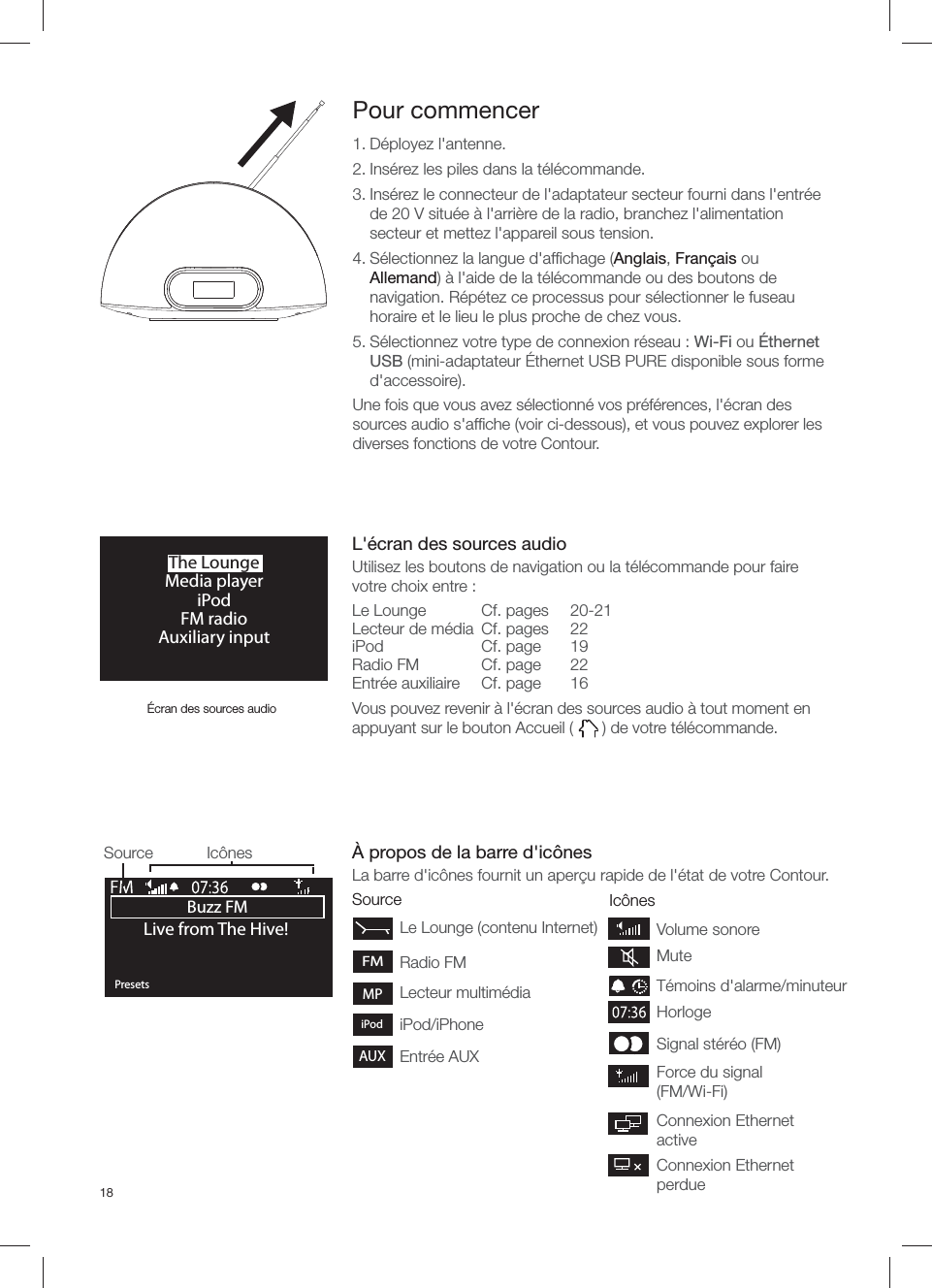
18Source IcônesBuzz FMOKPresetsLive from The Hive!Source IcônesPour commencer1. Déployez l'antenne.2. Insérez les piles dans la télécommande. 3. Insérez le connecteur de l'adaptateur secteur fourni dans l'entrée de 20 V située à l'arrière de la radio, branchez l'alimentation secteur et mettez l'appareil sous tension.4. Sélectionnez la langue d'affi chage (Anglais, Français ou Allemand) à l'aide de la télécommande ou des boutons de navigation. Répétez ce processus pour sélectionner le fuseau horaire et le lieu le plus proche de chez vous.5. Sélectionnez votre type de connexion réseau : Wi-Fi ou Éthernet USB (mini-adaptateur Éthernet USB PURE disponible sous forme d'accessoire).Une fois que vous avez sélectionné vos préférences, l'écran des sources audio s'affi che (voir ci-dessous), et vous pouvez explorer les diverses fonctions de votre Contour.Force du signal (FM/Wi-Fi)Signal stéréo (FM) HorlogeTémoins d'alarme/minuteurVolume sonoreMuteConnexion Ethernet activeConnexion Ethernet perdueÉcran des sources audioL'écran des sources audioUtilisez les boutons de navigation ou la télécommande pour faire votre choix entre :Le Lounge  Cf. pages   20-21Lecteur de média  Cf. pages    22iPod Cf. page 19Radio FM  Cf. page   22Entrée auxiliaire  Cf. page      16Vous pouvez revenir à l'écran des sources audio à tout moment en appuyant sur le bouton Accueil (   ) de votre télécommande.À propos de la barre d'icônesLa barre d'icônes fournit un aperçu rapide de l'état de votre Contour.FMMPAUXiPodRadio FMLecteur multimédiaiPod/iPhoneEntrée AUXLe Lounge (contenu Internet)The LoungeMedia playeriPodFM radioAuxiliary input
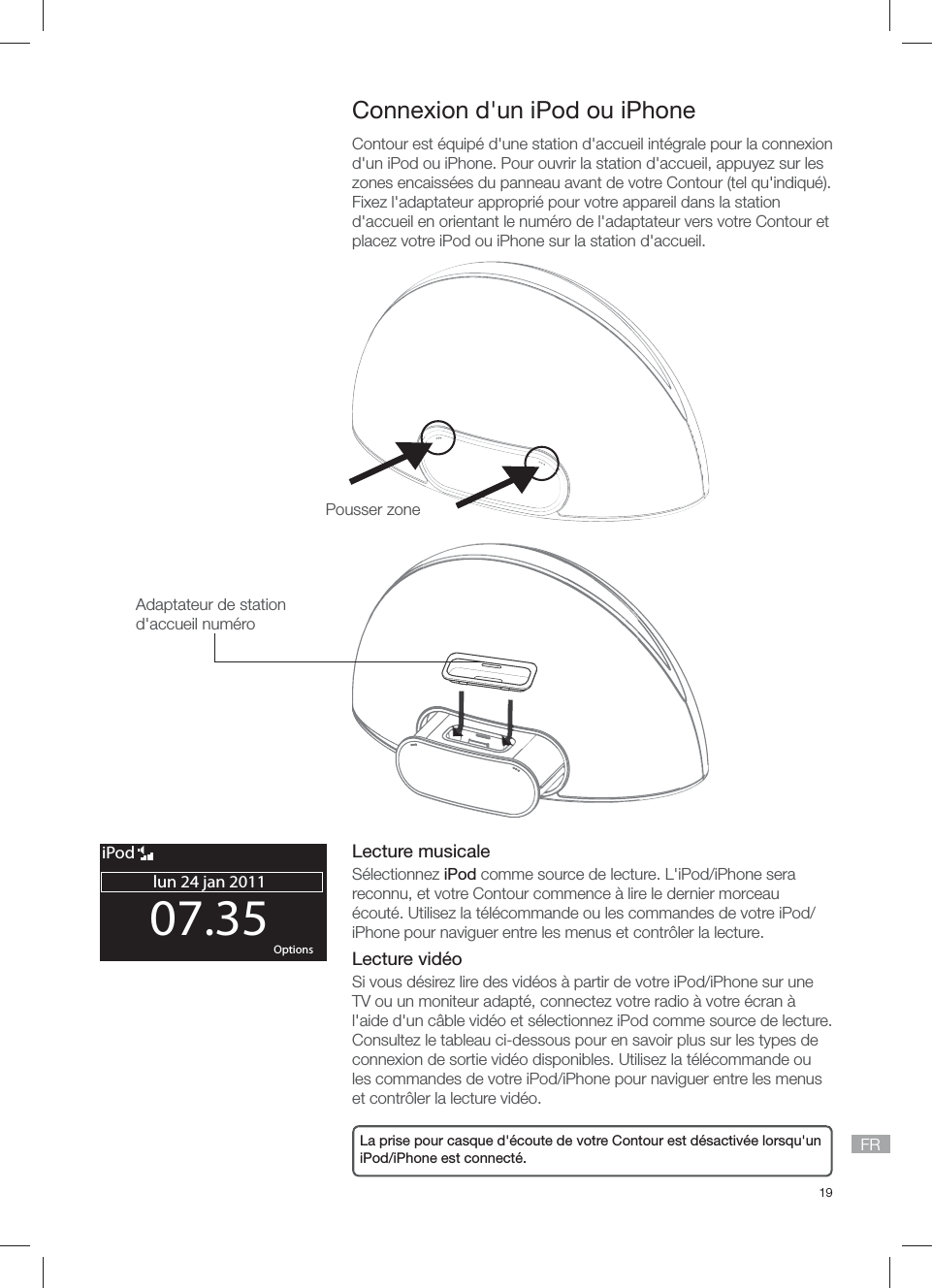
19FR Connexion d'un iPod ou iPhone Contour est équipé d'une station d'accueil intégrale pour la connexion d'un iPod ou iPhone. Pour ouvrir la station d'accueil, appuyez sur les zones encaissées du panneau avant de votre Contour (tel qu'indiqué). Fixez l'adaptateur approprié pour votre appareil dans la station d'accueil en orientant le numéro de l'adaptateur vers votre Contour et placez votre iPod ou iPhone sur la station d'accueil.Adaptateur de station d'accueil numéro Lecture musicaleSélectionnez iPod comme source de lecture. L'iPod/iPhone sera reconnu, et votre Contour commence à lire le dernier morceau écouté. Utilisez la télécommande ou les commandes de votre iPod/iPhone pour naviguer entre les menus et contrôler la lecture.Lecture vidéoSi vous désirez lire des vidéos à partir de votre iPod/iPhone sur une TV ou un moniteur adapté, connectez votre radio à votre écran à l'aide d'un câble vidéo et sélectionnez iPod comme source de lecture. Consultez le tableau ci-dessous pour en savoir plus sur les types de connexion de sortie vidéo disponibles. Utilisez la télécommande ou les commandes de votre iPod/iPhone pour naviguer entre les menus et contrôler la lecture vidéo.Pousser zone07.35lun 24 jan 2011OK OptionsiPodLa prise pour casque d'écoute de votre Contour est désactivée lorsqu'un iPod/iPhone est connecté.
20ABCDEFGHIJKLMNOPQRSTUVWXYZsp0123456789Enter key or password Delete Save More...6578616D706CLANUSB100MbpsLANUSBClear all ClearGo LoungeName   [ All]Genre   [Classical]Country [Netherlands]Language [Dutch]Quality [All]L'écran d'accueil Le LoungeÉcran de recherche de station Connexion à Internet1. Sélectionnez Lounge ou Media player en tant que source. Contour recherche les réseaux sans fi l et les affi che sous forme de liste. 2. Sélectionnez votre réseau. Si votre réseau requiert une clé réseau, suivez les étapes 3-4.3.  Pour entrer votre clé réseau ou mot de passe, utilisez le bouton de sélection pour mettre en surbrillance et sélectionner les caractères. Sélectionnez sp pour insérer un espace. Appuyez sur More... (plus...) pour accéder au bas de casse ; appuyez de nouveau pour avoir accès aux symboles. Appuyez sur Delete (supprimer) pour supprimer le dernier caractère. 3. Appuyez sur Enregistrer pour terminer l'opération. Contour de connecte à votre réseau.Connexion à Internet - USB EthernetConnectez votre câble réseau au mini-adaptateur Éthernet USB en option (disponible séparément), puis connectez l'adaptateur à la mini-prise USB située à l'arrière de votre Contour. Le témoin de votre adaptateur USB s'allume et une connexion est automatiquement établie vers votre réseau. L'état de la connexion Éthernet est affi ché dans la barre d'icônes.Écran de saisie de mot de passeAdaptateur Éthernet USB PUREÉcoute des stations de radio InternetDes milliers de stations de radio à travers le monde diffusent aussi en ligne. Pour passer à l'écoute, sélectionnez le Lounge en tant que source audio. Contour recherche une station accessible. Tournez le bouton Select pour activer l'écran d'accueil Lounge. Sélectionnez Stations pour visualiser une liste des stations Internet actuellement disponibles. Utilisez le bouton Select pour parcourir la liste des stations et appuyez dessus pour en sélectionner une. Vous pouvez ajouter une station à vos favoris en touchant Ajouter Ɔ.Recherche d'une stationAppuyez sur Rechercher lorsque vous parcourez la liste de stations pour procéder à une recherche de stations par Nom, Genre, Pays, Langue, Qualité (fi abilité/débit binaire) ou une combinaison de ces derniers. Défi nissez vos options à l'aide du bouton de sélection et appuyez sur Rechercher pour visualiser la liste des résultats.  My favoritesjStationsListen againPodcasts PURE sounds
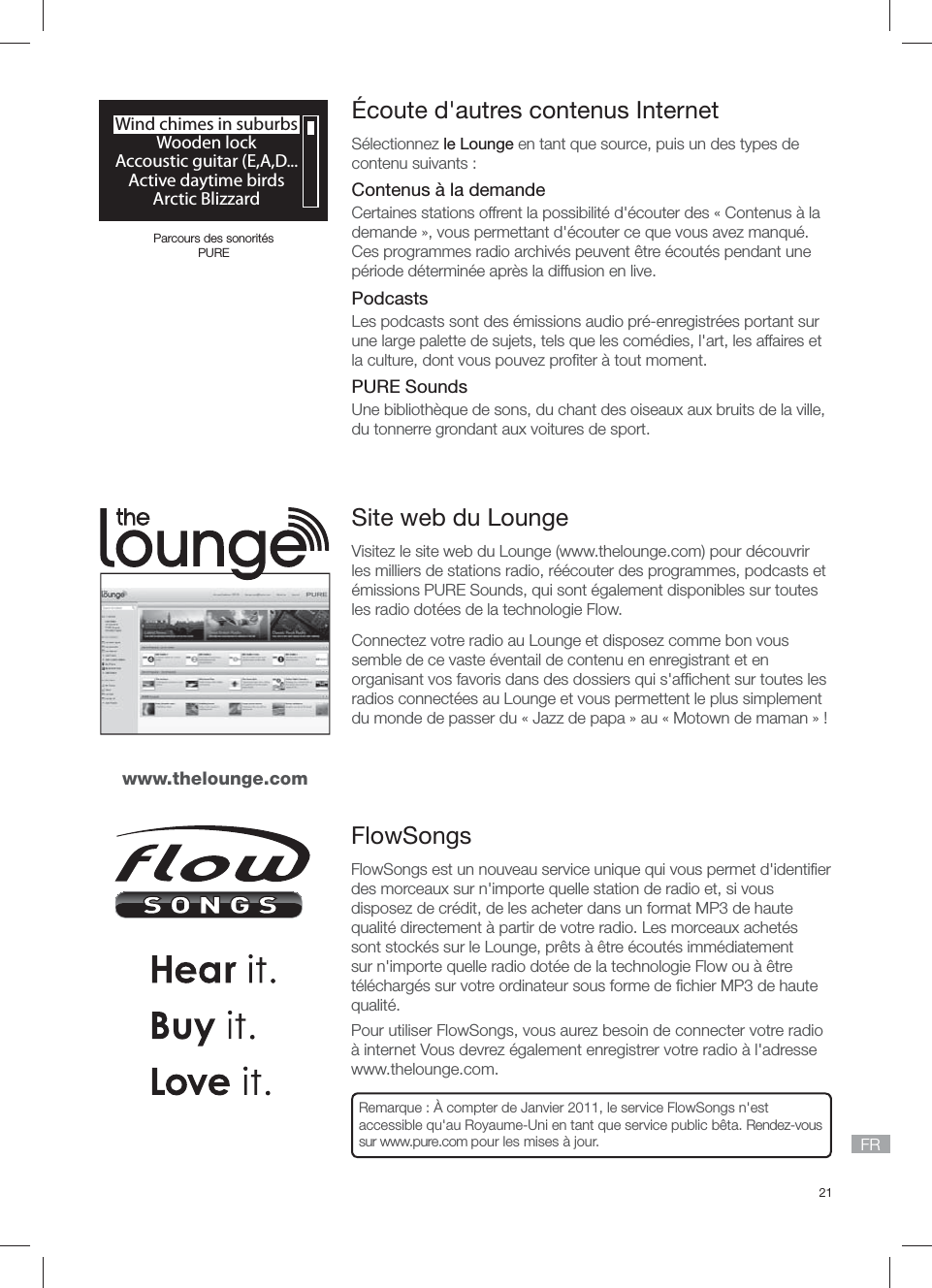
21FRÉcoute d'autres contenus InternetSélectionnez le Lounge en tant que source, puis un des types de contenu suivants :Contenus à la demandeCertaines stations offrent la possibilité d'écouter des « Contenus à la demande », vous permettant d'écouter ce que vous avez manqué. Ces programmes radio archivés peuvent être écoutés pendant une période déterminée après la diffusion en live.PodcastsLes podcasts sont des émissions audio pré-enregistrées portant sur une large palette de sujets, tels que les comédies, l'art, les affaires et la culture, dont vous pouvez profi ter à tout moment. PURE SoundsUne bibliothèque de sons, du chant des oiseaux aux bruits de la ville, du tonnerre grondant aux voitures de sport.Wind chimes in suburbsWooden lockAccoustic guitar (E,A,D...Active daytime birdsArctic BlizzardParcours des sonorités PURESite web du LoungeVisitez le site web du Lounge (www.thelounge.com) pour découvrir les milliers de stations radio, réécouter des programmes, podcasts et émissions PURE Sounds, qui sont également disponibles sur toutes les radio dotées de la technologie Flow.Connectez votre radio au Lounge et disposez comme bon vous semble de ce vaste éventail de contenu en enregistrant et en organisant vos favoris dans des dossiers qui s'affi chent sur toutes les radios connectées au Lounge et vous permettent le plus simplement du monde de passer du « Jazz de papa » au « Motown de maman » !www.thelounge.comFlowSongs FlowSongs est un nouveau service unique qui vous permet d'identifi er des morceaux sur n'importe quelle station de radio et, si vous disposez de crédit, de les acheter dans un format MP3 de haute qualité directement à partir de votre radio. Les morceaux achetés sont stockés sur le Lounge, prêts à être écoutés immédiatement sur n'importe quelle radio dotée de la technologie Flow ou à être téléchargés sur votre ordinateur sous forme de fi chier MP3 de haute qualité.Pour utiliser FlowSongs, vous aurez besoin de connecter votre radio à internet Vous devrez également enregistrer votre radio à l'adresse www.thelounge.com.Remarque : À compter de Janvier 2011, le service FlowSongs n'est accessible qu'au Royaume-Uni en tant que service public bêta. Rendez-vous sur www.pure.com pour les mises à jour.
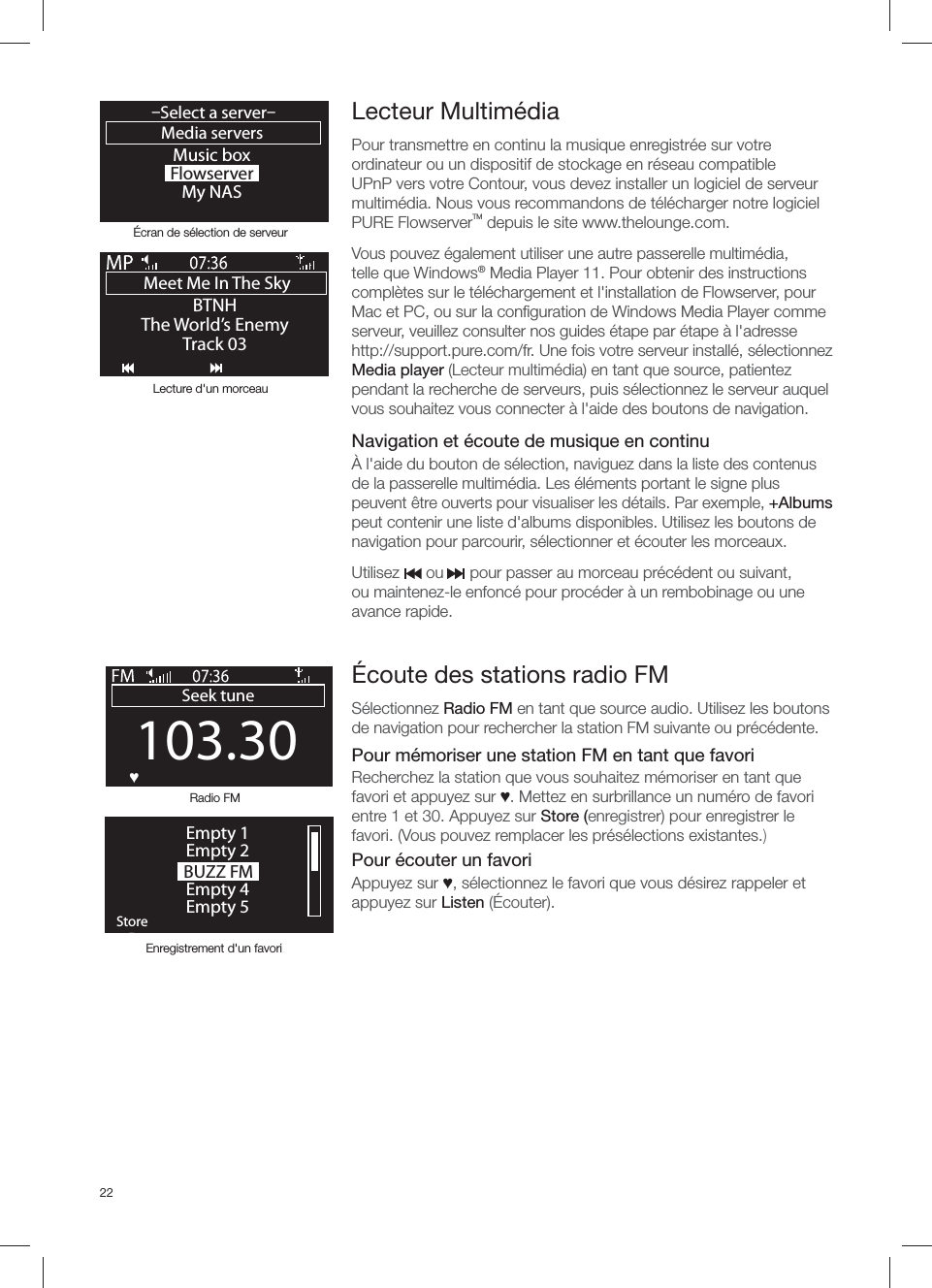
22Lecteur Multimédia Pour transmettre en continu la musique enregistrée sur votre ordinateur ou un dispositif de stockage en réseau compatible UPnP vers votre Contour, vous devez installer un logiciel de serveur multimédia. Nous vous recommandons de télécharger notre logiciel PURE FlowserverTM depuis le site www.thelounge.com.Vous pouvez également utiliser une autre passerelle multimédia, telle que Windows® Media Player 11. Pour obtenir des instructions complètes sur le téléchargement et l'installation de Flowserver, pour Mac et PC, ou sur la confi guration de Windows Media Player comme serveur, veuillez consulter nos guides étape par étape à l'adressehttp://support.pure.com/fr. Une fois votre serveur installé, sélectionnez Media player (Lecteur multimédia) en tant que source, patientez pendant la recherche de serveurs, puis sélectionnez le serveur auquel vous souhaitez vous connecter à l'aide des boutons de navigation.   Navigation et écoute de musique en continuÀ l'aide du bouton de sélection, naviguez dans la liste des contenus de la passerelle multimédia. Les éléments portant le signe plus peuvent être ouverts pour visualiser les détails. Par exemple, +Albums peut contenir une liste d'albums disponibles. Utilisez les boutons de navigation pour parcourir, sélectionner et écouter les morceaux.Utilisez      ou      pour passer au morceau précédent ou suivant, ou maintenez-le enfoncé pour procéder à un rembobinage ou une avance rapide.Music boxFlowserverMy NASMedia servers–Select a server–OKMeet Me In The Sky BTNHThe World’s EnemyTrack 03Écran de sélection de serveurLecture d'un morceauÉcoute des stations radio FMSélectionnez Radio FM en tant que source audio. Utilisez les boutons de navigation pour rechercher la station FM suivante ou précédente. Pour mémoriser une station FM en tant que favoriRecherchez la station que vous souhaitez mémoriser en tant que favori et appuyez sur Ɔ. Mettez en surbrillance un numéro de favori entre 1 et 30. Appuyez sur Store (enregistrer) pour enregistrer le favori. (Vous pouvez remplacer les présélections existantes.)Pour écouter un favoriAppuyez sur Ɔ, sélectionnez le favori que vous désirez rappeler et appuyez sur Listen (Écouter).Enregistrement d'un favoriRadio FM103.30Seek tuneOKƆ BUZZ FMOKStoreEmpty 1Empty 2Empty 4Empty 5
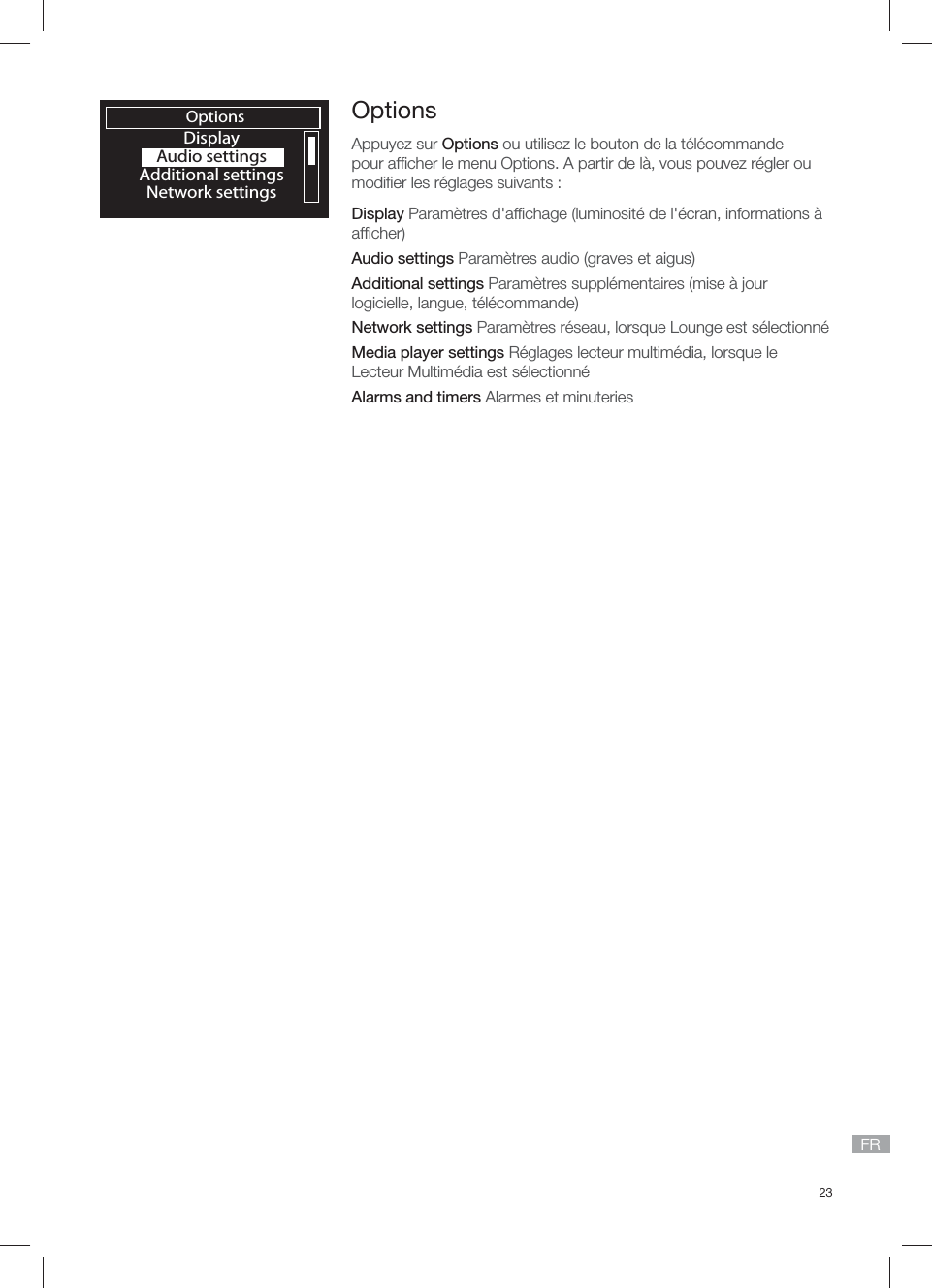
23FROptionsDisplayAudio settingsAdditional settingsNetwork settingsOptionsAppuyez sur Options ou utilisez le bouton de la télécommande pour affi cher le menu Options. A partir de là, vous pouvez régler ou modifi er les réglages suivants :Display Paramètres d'affi chage (luminosité de l'écran, informations à affi cher)Audio settings Paramètres audio (graves et aigus)Additional settings Paramètres supplémentaires (mise à jour logicielle, langue, télécommande)Network settings Paramètres réseau, lorsque Lounge est sélectionnéMedia player settings Réglages lecteur multimédia, lorsque le Lecteur Multimédia est sélectionnéAlarms and timers Alarmes et minuteries
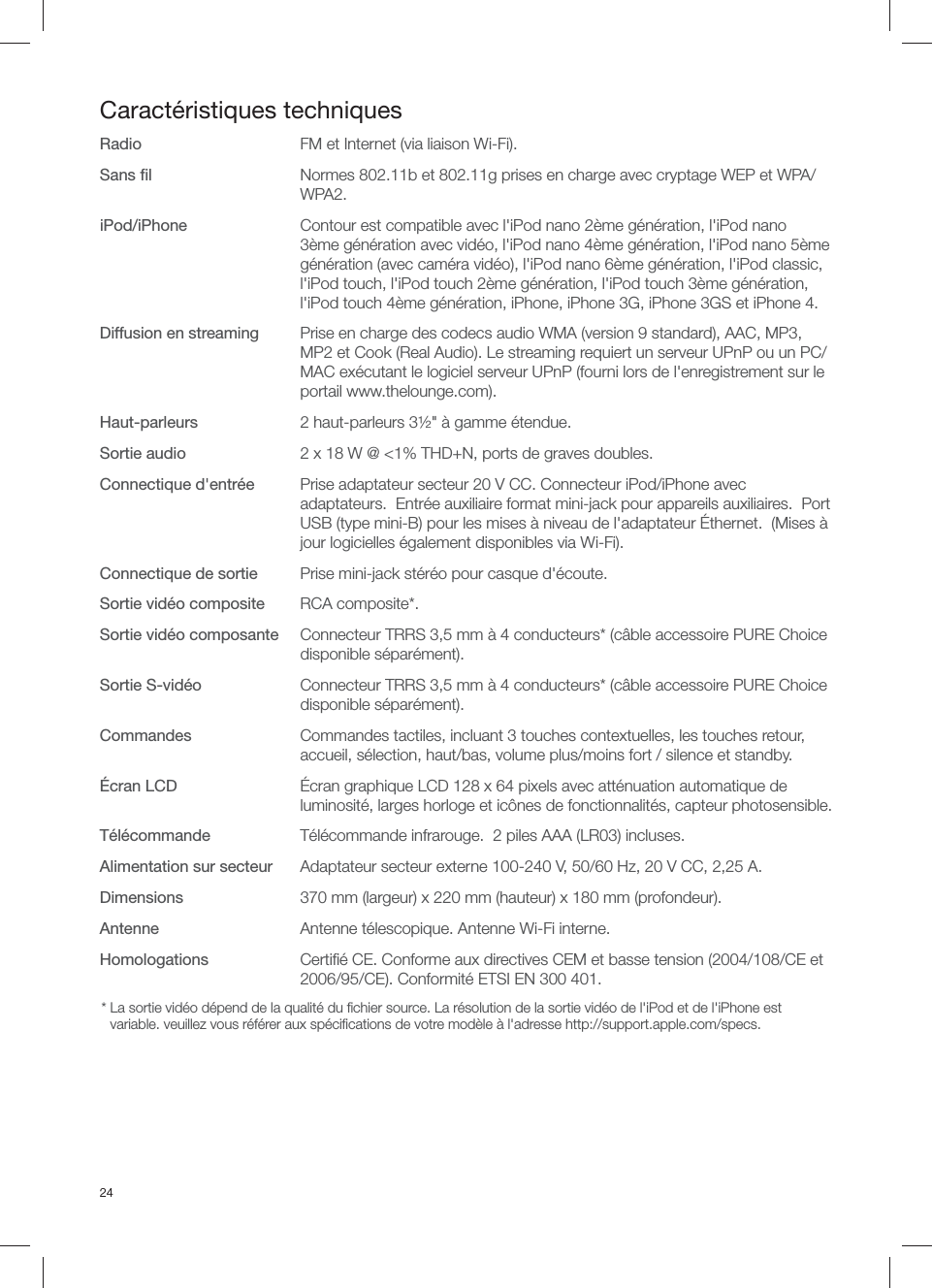
24Caractéristiques techniquesRadio  FM et Internet (via liaison Wi-Fi).Sans fi l  Normes 802.11b et 802.11g prises en charge avec cryptage WEP et WPA/WPA2.iPod/iPhone  Contour est compatible avec l'iPod nano 2ème génération, l'iPod nano 3ème génération avec vidéo, l'iPod nano 4ème génération, l'iPod nano 5ème génération (avec caméra vidéo), l'iPod nano 6ème génération, l'iPod classic, l'iPod touch, l'iPod touch 2ème génération, l'iPod touch 3ème génération, l'iPod touch 4ème génération, iPhone, iPhone 3G, iPhone 3GS et iPhone 4.  Diffusion en streaming  Prise en charge des codecs audio WMA (version 9 standard), AAC, MP3, MP2 et Cook (Real Audio). Le streaming requiert un serveur UPnP ou un PC/MAC exécutant le logiciel serveur UPnP (fourni lors de l'enregistrement sur le portail www.thelounge.com).Haut-parleurs  2 haut-parleurs 3½" à gamme étendue.Sortie audio  2 x 18 W @ <1% THD+N, ports de graves doubles.Connectique d'entrée  Prise adaptateur secteur 20 V CC. Connecteur iPod/iPhone avec adaptateurs.  Entrée auxiliaire format mini-jack pour appareils auxiliaires.  Port USB (type mini-B) pour les mises à niveau de l'adaptateur Éthernet.  (Mises à jour logicielles également disponibles via Wi-Fi).Connectique de sortie  Prise mini-jack stéréo pour casque d'écoute.Sortie vidéo composite RCA composite*.Sortie vidéo composante  Connecteur TRRS 3,5 mm à 4 conducteurs* (câble accessoire PURE Choice disponible séparément).Sortie S-vidéo  Connecteur TRRS 3,5 mm à 4 conducteurs* (câble accessoire PURE Choice disponible séparément).Commandes  Commandes tactiles, incluant 3 touches contextuelles, les touches retour, accueil, sélection, haut/bas, volume plus/moins fort / silence et standby. Écran LCD  Écran graphique LCD 128 x 64 pixels avec atténuation automatique de luminosité, larges horloge et icônes de fonctionnalités, capteur photosensible.Télécommande  Télécommande infrarouge.  2 piles AAA (LR03) incluses.Alimentation sur secteur  Adaptateur secteur externe 100-240 V, 50/60 Hz, 20 V CC, 2,25 A.Dimensions  370 mm (largeur) x 220 mm (hauteur) x 180 mm (profondeur).Antenne  Antenne télescopique. Antenne Wi-Fi interne.Homologations  Certifi é CE. Conforme aux directives CEM et basse tension (2004/108/CE et 2006/95/CE). Conformité ETSI EN 300 401.*  La sortie vidéo dépend de la qualité du fi chier source. La résolution de la sortie vidéo de l'iPod et de l'iPhone est variable. veuillez vous référer aux spécifi cations de votre modèle à l'adresse http://support.apple.com/specs.
25FRInformations sur la garantieImagination Technologies Ltd. garantit à l’utilisateur fi nal que le présent produit est exempt de défauts de matière et de main d’œuvre dans le cadre d’une utilisation normale, pour une période de deux ans à compter de la date d’achat. La présente garantie couvre les pannes dues à un défaut de conception ou de fabrication ; elle n'est pas applicable aux dommages accidentels, quelle qu'en soit la cause, à l'usure normale du produit, ainsi qu'à tous les dommages dus à la négligence et aux interventions, modifi cations ou réparations effectuées sans notre autorisation. Veuillez vous connecter sur www.pure.com/register pour enregistrer votre produit auprès de nous. Si vous rencontrez un problème avec votre appareil, veuillez contacter votre fournisseur ou l'Assistance PURE via http://support.pure.com.Avis de non-responsabilitéImagination Technologies Limited décline toute responsabilité et n'accorde aucune garantie quant au contenu du présent document, notamment en ce qui concerne les garanties implicites de valeur marchande ou d’adéquation à un usage spécifi que. En outre, Imagination Technologies Limited se réserve le droit de réviser la présente publication et d’y apporter des modifi cations, quand elle le souhaite, sans obligation de sa part d'aviser les personnes physiques ou morales desdites révisions ou modifi cations.Marques déposéesContour, PURE, PURE sounds, le logo PURE, FlowSongs, PURE Sounds, Imagination Technologies et le logo Imagination Technologies sont des marques de commerce ou des marques de commerce déposées de Imagination Technologies Limited. iPod et iPhone sont des marques de commerce d'Apple Inc., enregistrées aux États-Unis et dans les autres pays.Les étiquettes « Made for iPod » et « Made for iPhone » signifi ent qu’un accessoire électronique a été développé spécifi quement pour connecter un iPod ou un iPhone (respectivement) et que son développeur certifi e qu’il répond aux normes de performance Apple. Apple n'est pas responsable du fonctionnement de ce dispositif ou de sa conformité avec les normes de sécurité et réglementaires. Veuillez noter que l'utilisation de cet accessoire avec un iPod ou un iPhone peut avoir une incidence sur les performances du dispositif sans fi l.Droits d'auteurDroits d'auteur © 2011 Imagination Technologies Limited. Tous droits réservés. Cette publication ne saurait être copiée, distribuée, transmise, transcrite, stockée dans un système de restauration ou traduite dans un langage humain ou informatique, en tout ou partie, sous quelque forme et par quelque moyen que ce soit, électronique, mécanique, magnétique, manuel ou autre, ou divulguée à de tierces parties, sans l'autorisation écrite de Imagination Technologies Limited.NOTIFICATION DE LA COMMISSION FÉDÉRALE DES COMMUNICATIONS (FCC) À TOUT UTILISATEUR AUX ÉTATS-UNISCet équipement a été testé et déclaré conforme aux limites établies pour les appareils numériques de la classe B, conformément à la partie 15 des règlements FCC. Ces limites ont été établies pour fournir une protection raisonnable contre toute interférence nuisible dans une installation résidentielle. Cet équipement produit, utilise et peut irradier une énergie de radiofréquence et, s'il n'est pas installé et utilisé conformément aux instructions, peut causer des interférences nuisibles pour les radiocommunications. Cependant, il n'y a aucune garantie qu’il ne produira pas d’interférences dans une installation particulière. Si cet appareil provoque une interférence nuisible à la réception radio ou télévision, laquelle peut être déterminée en allumant et en éteignant l'appareil, il est recommandé que l’utilisateur tente de corriger l’interférence à l'aide d'une ou plusieurs des mesures suivantes :• Réorienter ou déplacer l'antenne réceptrice.• Augmenter la distance entre l'appareil et le récepteur.• Brancher l'appareil dans une prise de courant ou un circuit autre que celui utilisé pour le récepteur.• Consulter le revendeur ou un technicien compétent en radio/TV pour obtenir de l'aide.Avertissement ! Tous changements ou modifi cations apportés à cet appareil sans l'autorisation expresse de PURE annuleront le droit de faire fonctionner l'appareil. L'utilisation d'un appareil non autorisé est interdite conformément à la section 302 du Communications Act de 1934, tel que modifi é, et à la sous-partie 1 de la partie 2 du titre 47 du Code des règlements fédéraux.Cet appareil est conforme à la partie 15 des règlements FCC. L'utilisation est soumise aux deux conditions suivantes : (1) Cet appareil ne doit pas provoquer d’interférences nuisibles, et (2) cet appareil doit accepter toute interférence reçue, y compris une interférence pouvant provoquer un fonctionnement non voulu.Cet appareil numérique de la classe B est conforme à la norme canadienne ICES-003.
26Instrucciones de seguridad importantes1.  Lea estas instrucciones. Antes de utilizar este producto se deben leer todas las instrucciones de seguridad y de funcionamiento.2. Conserve estas instrucciones. Conserve las instrucciones de seguridad y de funcionamiento para consultarlas más adelante.3.  Respete todas las advertencias. Siga todas las advertencias que fi guran en el aparato y en las instrucciones de funcionamiento.4.  Siga todas las instrucciones. Se deben seguir todas las instrucciones de funcionamiento y de uso.5.  No utilice este aparato cerca del agua. El dispositivo no debe usarse cerca de agua o humedad; por ejemplo, en un sótano húmedo o cerca de una piscina o similares.6.  Límpielo solamente con un paño seco.7.  No bloquee ninguna de las aberturas de ventilación. Instale el aparato conforme a las instrucciones del fabricante.8.  No instale el aparato cerca de fuentes de calor como radiadores, registros de calor, estufas u otros aparatos (incluidos amplifi cadores) que produzcan calor.9.  No omita el propósito de seguridad de la clavija polarizada o de toma a tierra. Una clavija polarizada tiene dos hojas, una más ancha que la otra. Una clavija de toma a tierra tiene dos hojas y una tercera patilla. La hoja ancha o la tercera patilla se suministran para su seguridad. Si la clavija suministrada no encaja en la toma de alimentación eléctrica, pida a un electricista que sustituya la toma de alimentación obsoleta.10. Utilice solamente complementos/accesorios especifi cados por el fabricante.11. Desconecte el aparato cuando haya tormentas eléctricas o si prevé que no lo utilizará durante un período de tiempo prolongado.12. Acuda a personal cualifi cado para realizar cualquier reparación. Es necesario realizar reparaciones si el aparato ha sufrido algún daño como, por ejemplo, que el cable o el conector de alimentación eléctrica esté dañado, se haya derramado algún líquido o si han caído objetos en el aparato, o bien si el aparato ha estado expuesto a la lluvia o a la humedad, si no funciona normalmente o si ha sufrido una caída.13. No instale este equipo en un espacio confi nado o empotrado, como puede ser una estantería o similares. No debe obstaculizarse la ventilación tapando los orifi cios de ventilación con objetos como periódicos, manteles, cortinas, etc. 14. ADVERTENCIA: Para reducir el riesgo de incendio o de descarga eléctrica, no exponga este aparato a la lluvia o a fuentes de humedad. El aparato no debe estar expuesto a goteos ni salpicaduras. No se deben colocar objetos con líquidos (p. ej., jarrones) sobre el aparato.15. ADVERTENCIA: El adaptador de conexión directa se usa como dispositivo de desconexión, éste debe permanecer operativo.16. ADVERTENCIA: Las pilas del mando no deben exponerse a un calor excesivo, como rayos de sol, fuego o similares.17.  Este equipo es un aparato eléctrico de Clase II o con aislamiento doble. Está diseñado de tal modo que no requiere una conexión de seguridad a la masa eléctrica.18. Se debe mantener una distancia mínima de 20 cm entre la antena del producto y las personas.19. La marca de potencia está situada en la parte trasera de la unidad principal.
27 ESEste inicio rápido le familiarizará con las funciones y los controles básicos de su Contour.Consulte el Manual del propietario disponible enhttp://support.pure.com para obtener información detallada acerca de las funciones.ContentsGuía de controles y conectores  28Primeros pasos  30Conexión de un iPod o iPhone   31Conexión a Internet  32Audición de radio en Internet  32Audición de otro contenido de Internet  33Página web del Lounge  33FlowSongs. Identifi car y comprar música  33Reproductor multimedia: Transmisión de música a la radio  34Audición de radio FM  34Opciones 35Especifi caciones técnicas  36
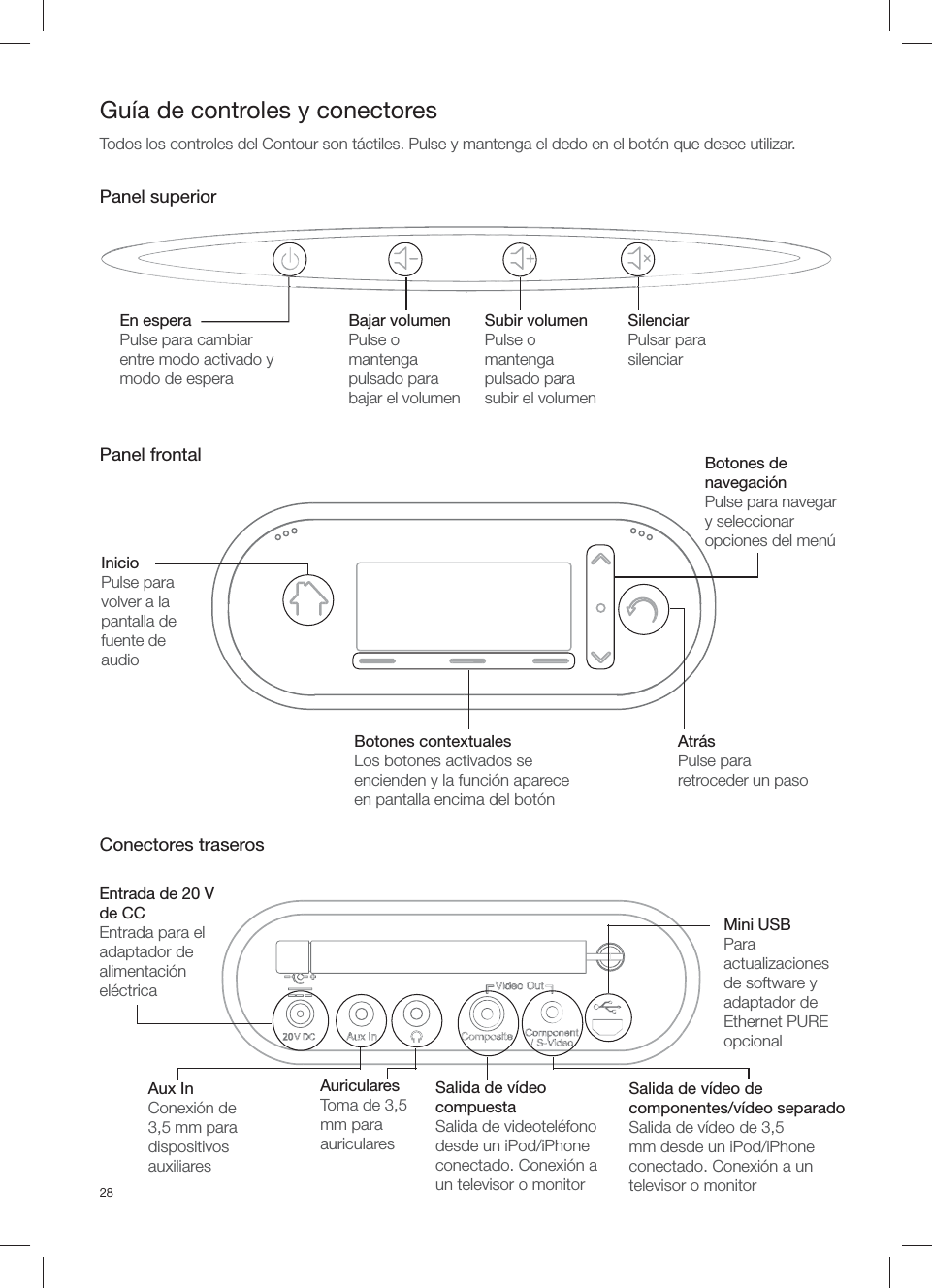
28Panel superiorPanel frontalConectores traserosGuía de controles y conectoresTodos los controles del Contour son táctiles. Pulse y mantenga el dedo en el botón que desee utilizar.En esperaPulse para cambiar entre modo activado y modo de esperaInicioPulse para volver a la pantalla de fuente de audioSubir volumenPulse o mantenga pulsado para subir el volumenBajar volumenPulse o mantenga pulsado para bajar el volumenBotones de navegaciónPulse para navegar y seleccionar opciones del menúSilenciarPulsar para silenciarAtrásPulse para retroceder un pasoBotones contextualesLos botones activados se encienden y la función aparece en pantalla encima del botónEntrada de 20 V de CCEntrada para el adaptador de alimentación eléctricaAuricularesToma de 3,5 mm para auricularesAux InConexión de 3,5 mm para dispositivos auxiliaresSalida de vídeo de componentes/vídeo separadoSalida de vídeo de 3,5 mm desde un iPod/iPhone conectado. Conexión a un televisor o monitorSalida de vídeo compuestaSalida de videoteléfono desde un iPod/iPhone conectado. Conexión a un televisor o monitorMini USBPara actualizaciones de software y adaptador de Ethernet PURE opcional20
29 ESMando a distanciaMedia Player/iPod únicamente  Orden de reproducción de pistas aleatorio.  Repeat (repetir): cambie  entre repetición de todas  y repetición de la pista actual.Video    Cambie entre salida de vídeo separado/componente y salida de vídeo compuesta.Media player/Podcast/Volver a escuchar/iPod      Reproducir/poner en pausa la pista actual.       Ir al inicio de la pista actual o ir a la pista anterior.  Mantenga pulsado para rebobinado rápido.       Ir al fi nal de la pista actual o ir a la pista siguiente. Mantenga pulsado para avance rápido.  Agregue o recupere  avoritos o emisoras predeterminadasOptions  Introduzca ajustes de opciones Cambie la información que aparece en pantalla  Desplácese por los menúsOK Confi rma una selección Visualice la pantalla de fuente de audio  Suba el volumen  Baje el volumen  Retroceda un pasoCambiar entre modo activado y modo en esperaSilenciar audioSources  Seleccione una fuente para escucharSleep  Pulse para establecer un temporizador para dormir. Repita para aumentar el tiempoAlarm  Introduzca la confi guración de la alarmaTone   Ajusta los niveles de graves y agudosContextual(adaptado a los botones de la parte frontal de la radio)Izquierda  [   ]Centro   [   ]    Derecha   [   ]
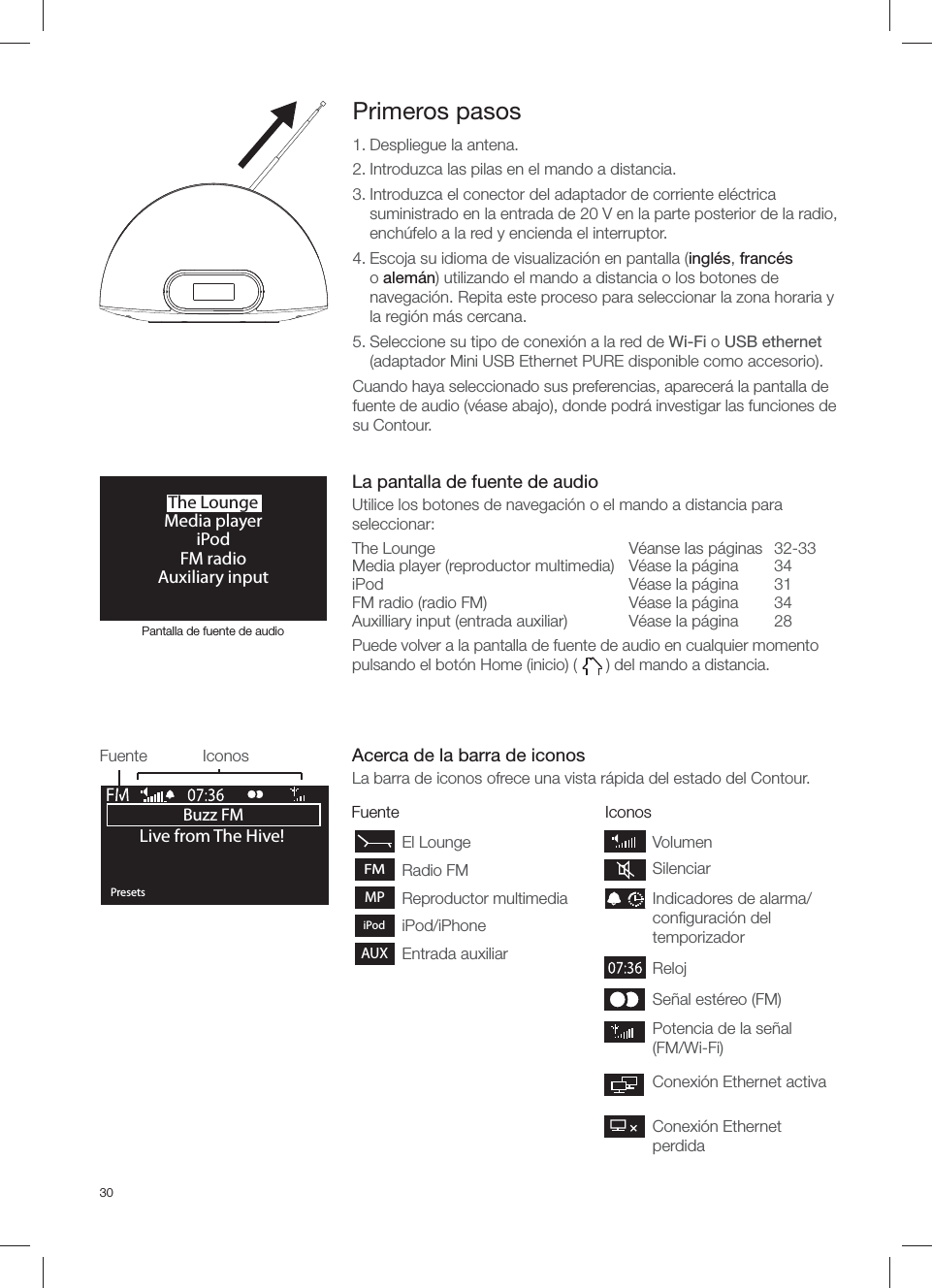
30FuenteEl LoungeFMRadio FMMP Reproductor multimediaiPodiPod/iPhoneAUXEntrada auxiliarIconosBuzz FMOKPresetsLive from The Hive!Fuente IconosPrimeros pasos1. Despliegue la antena.2. Introduzca las pilas en el mando a distancia. 3. Introduzca el conector del adaptador de corriente eléctrica suministrado en la entrada de 20 V en la parte posterior de la radio, enchúfelo a la red y encienda el interruptor.4. Escoja su idioma de visualización en pantalla (inglés, francés o alemán) utilizando el mando a distancia o los botones de navegación. Repita este proceso para seleccionar la zona horaria y la región más cercana.5. Seleccione su tipo de conexión a la red de Wi-Fi o USB ethernet (adaptador Mini USB Ethernet PURE disponible como accesorio).Cuando haya seleccionado sus preferencias, aparecerá la pantalla de fuente de audio (véase abajo), donde podrá investigar las funciones de su Contour.The LoungeMedia playeriPodFM radioAuxiliary inputPotencia de la señal (FM/Wi-Fi)Señal estéreo (FM) RelojIndicadores de alarma/confi guración del temporizadorVolumenSilenciarConexión Ethernet activaConexión Ethernet perdidaPantalla de fuente de audioLa pantalla de fuente de audioUtilice los botones de navegación o el mando a distancia para seleccionar:The Lounge  Véanse las páginas  32-33Media player (reproductor multimedia)  Véase la página  34iPod  Véase la página  31FM radio (radio FM)  Véase la página   34Auxilliary input (entrada auxiliar)  Véase la página  28Puede volver a la pantalla de fuente de audio en cualquier momento pulsando el botón Home (inicio) (   ) del mando a distancia.Acerca de la barra de iconosLa barra de iconos ofrece una vista rápida del estado del Contour.
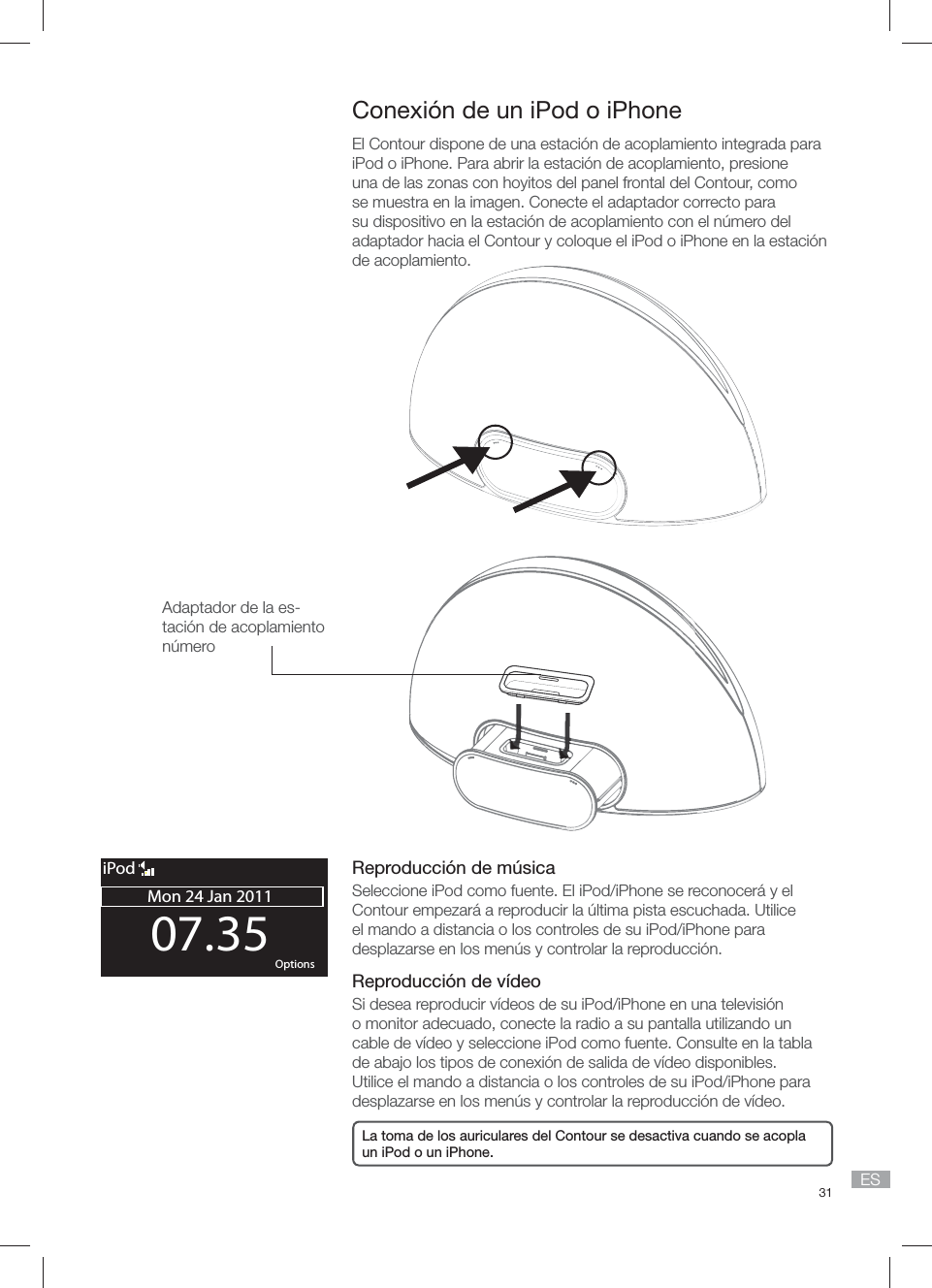
31 ES Conexión de un iPod o iPhone El Contour dispone de una estación de acoplamiento integrada para iPod o iPhone. Para abrir la estación de acoplamiento, presione una de las zonas con hoyitos del panel frontal del Contour, como se muestra en la imagen. Conecte el adaptador correcto para su dispositivo en la estación de acoplamiento con el número del adaptador hacia el Contour y coloque el iPod o iPhone en la estación de acoplamiento.Reproducción de músicaSeleccione iPod como fuente. El iPod/iPhone se reconocerá y el Contour empezará a reproducir la última pista escuchada. Utilice el mando a distancia o los controles de su iPod/iPhone para desplazarse en los menús y controlar la reproducción.Reproducción de vídeoSi desea reproducir vídeos de su iPod/iPhone en una televisión o monitor adecuado, conecte la radio a su pantalla utilizando un cable de vídeo y seleccione iPod como fuente. Consulte en la tabla de abajo los tipos de conexión de salida de vídeo disponibles. Utilice el mando a distancia o los controles de su iPod/iPhone para desplazarse en los menús y controlar la reproducción de vídeo.Adaptador de la es-tación de acoplamiento número 07.35Mon 24 Jan 2011OK OptionsiPodLa toma de los auriculares del Contour se desactiva cuando se acopla un iPod o un iPhone.
32ABCDEFGHIJKLMNOPQRSTUVWXYZsp0123456789Enter key or password Delete Save More...6578616D706CLANUSB100MbpsLANUSBClear all ClearGo LoungeName   [ All]Genre   [Classical]Country [Netherlands]Language [Dutch]Quality [All]Pantalla de inicio de The LoungePantalla de búsqueda de emisoras Conexión a Internet1. Seleccione el Lounge o el Media Player (reproductor multimedia) como fuente. El Contour buscará redes inalámbricas y las presentará en una lista. 2. Seleccione su red. Si en su red se requiere el uso de una clave, siga los pasos 3-4.3. Escriba la clave o contraseña de red utilizando el control de selección para resaltar y seleccionar los caracteres. Seleccione sp para insertar un espacio. Pulse More... (más...) para escribir en minúsculas; púlselo de nuevo para escribir símbolos. Pulse Delete (borrar) para eliminar el último carácter. 4. Pulse Save (guardar) para terminar; a continuación, el Contour se conectará a la red.Conexión a Internet: USB EthernetConecte el cable de red al adaptador opcional Mini USB Ethernet (disponible por separado) y, a continuación, conecte el adaptador a la toma mini USB de la parte trasera del Contour. La luz del adaptador USB se ilumina y se efectúa automáticamente una conexión a la red. El estado de la conexión por Ethernet se muestra en la barra de iconos.Pantalla de introducción de contraseñaAdaptador Ethernet USB PURE  My favoritesjStationsListen againPodcasts PURE soundsAudición de radio en InternetHay miles de emisoras de radio en el mundo que también emiten en línea. Para escuchar, seleccione el Lounge como fuente de radio. El Contour sintonizará una emisora disponible. Pulsa el control de navegación para entrar en la pantalla inicial de el Lounge. Seleccione Stations (emisoras) para ver una lista de las emisoras de Internet que están disponibles. Utilice el control de selección para explorar la lista y púlselo para sintonizar una emisora. Puede agregar una emisora a sus favoritos pulsando Add (agregar) Ɔ.Búsqueda de una emisoraPulse Search (buscar) al ojear la lista de emisoras para buscar las emisoras por Name (nombre), Genre (género), Country (país), Language (idioma), Quality (calidad) (fi abilidad/velociada de transmisión) o cualquier combinación de estos parámetros. Utilice el control de selección para fi jar las opciones y pulse Go (ir) para ver la lista de resultados.
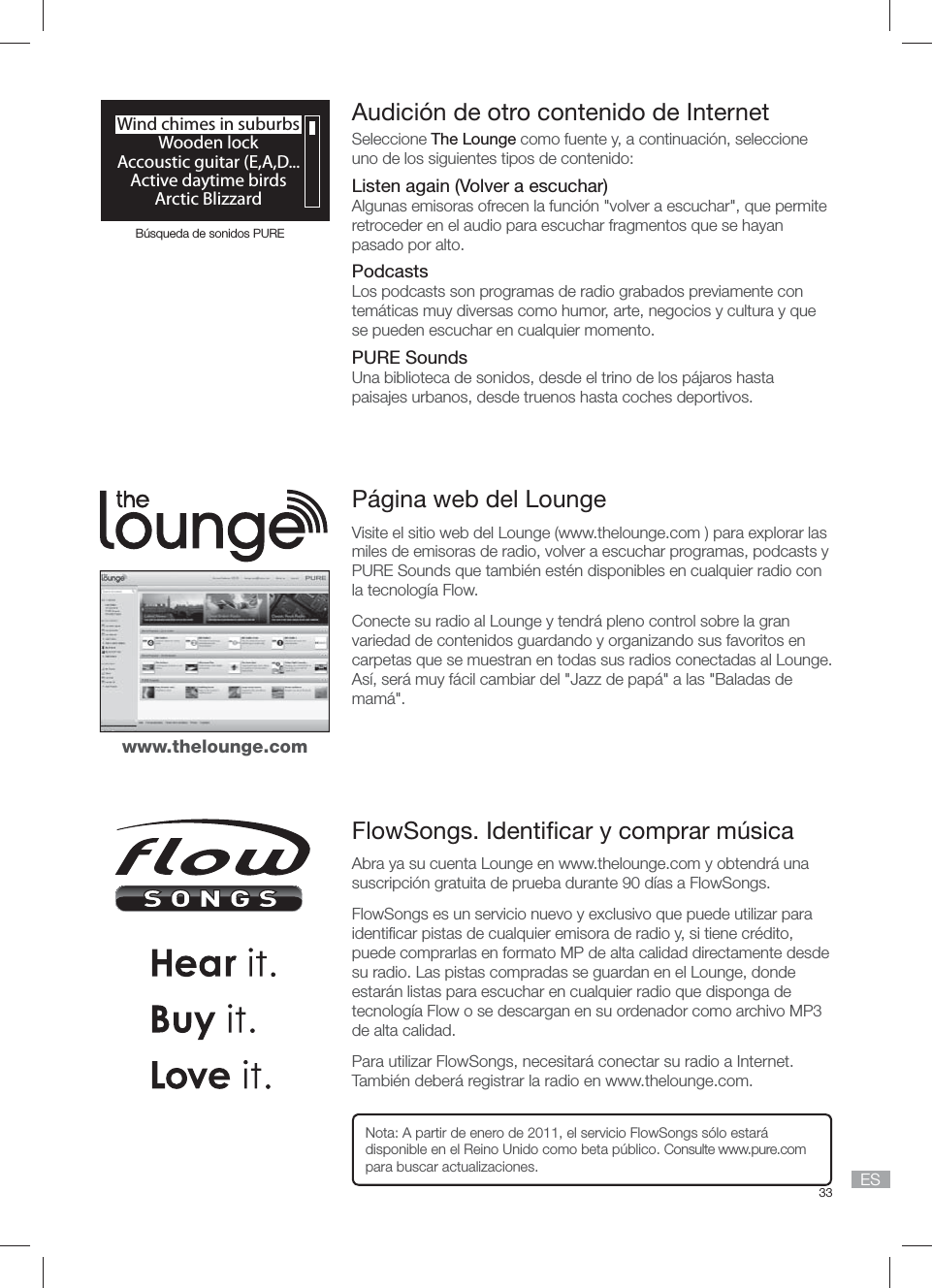
33 ESPágina web del LoungeVisite el sitio web del Lounge (www.thelounge.com ) para explorar las miles de emisoras de radio, volver a escuchar programas, podcasts y PURE Sounds que también estén disponibles en cualquier radio con la tecnología Flow.Conecte su radio al Lounge y tendrá pleno control sobre la gran variedad de contenidos guardando y organizando sus favoritos en carpetas que se muestran en todas sus radios conectadas al Lounge. Así, será muy fácil cambiar del "Jazz de papá" a las "Baladas de mamá".FlowSongs. Identifi car y comprar músicaAbra ya su cuenta Lounge en www.thelounge.com y obtendrá una suscripción gratuita de prueba durante 90 días a FlowSongs.FlowSongs es un servicio nuevo y exclusivo que puede utilizar para identifi car pistas de cualquier emisora de radio y, si tiene crédito, puede comprarlas en formato MP de alta calidad directamente desde su radio. Las pistas compradas se guardan en el Lounge, donde estarán listas para escuchar en cualquier radio que disponga de tecnología Flow o se descargan en su ordenador como archivo MP3 de alta calidad.Para utilizar FlowSongs, necesitará conectar su radio a Internet. También deberá registrar la radio en www.thelounge.com.Nota: A partir de enero de 2011, el servicio FlowSongs sólo estará disponible en el Reino Unido como beta público. Consulte www.pure.com para buscar actualizaciones.www.thelounge.comWind chimes in suburbsWooden lockAccoustic guitar (E,A,D...Active daytime birdsArctic BlizzardBúsqueda de sonidos PUREAudición de otro contenido de InternetSeleccione The Lounge como fuente y, a continuación, seleccione uno de los siguientes tipos de contenido:Listen again (Volver a escuchar)Algunas emisoras ofrecen la función "volver a escuchar", que permite retroceder en el audio para escuchar fragmentos que se hayan pasado por alto.PodcastsLos podcasts son programas de radio grabados previamente con temáticas muy diversas como humor, arte, negocios y cultura y que se pueden escuchar en cualquier momento. PURE SoundsUna biblioteca de sonidos, desde el trino de los pájaros hasta paisajes urbanos, desde truenos hasta coches deportivos.
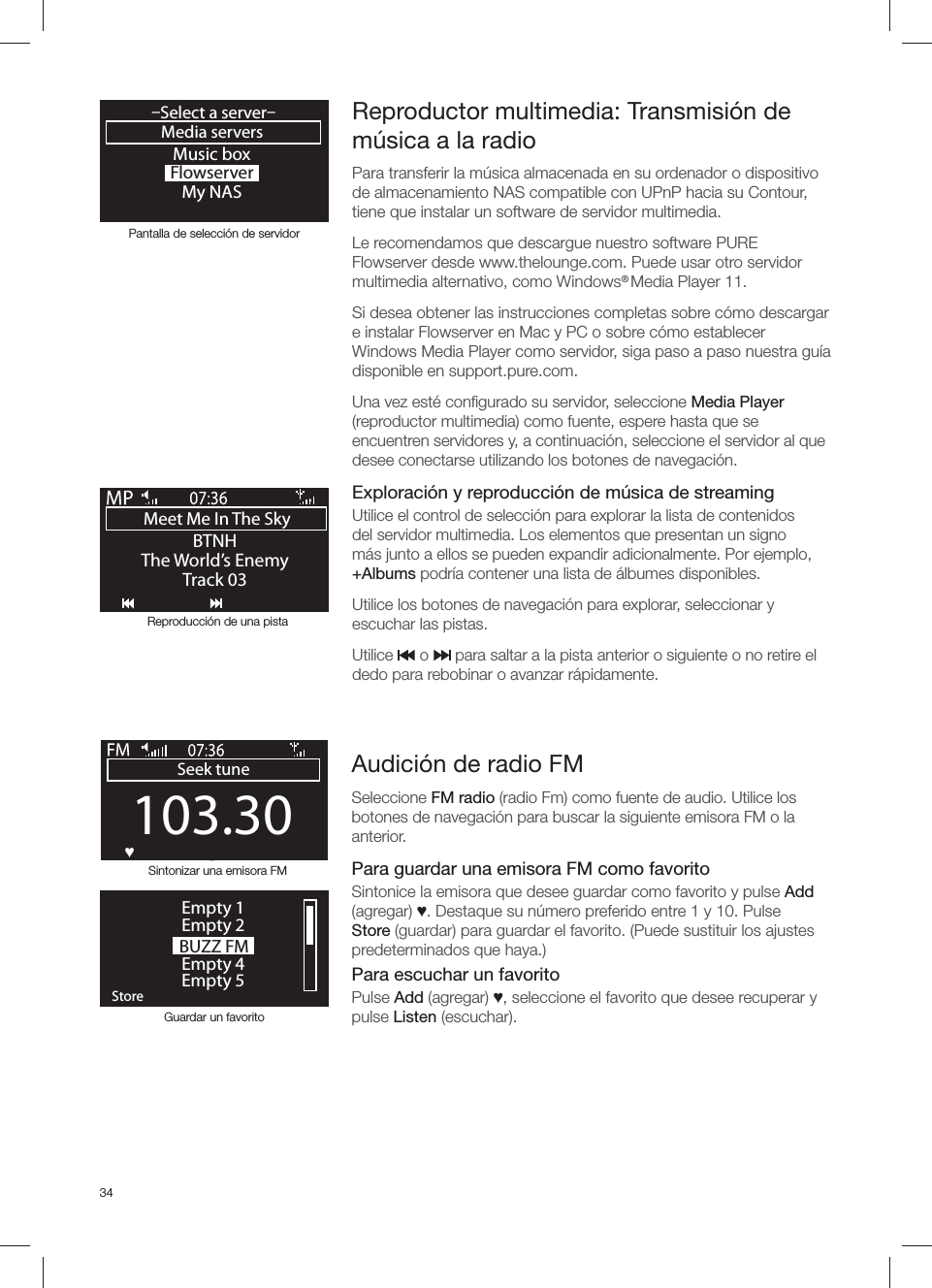
34Reproductor multimedia: Transmisión de música a la radioPara transferir la música almacenada en su ordenador o dispositivo de almacenamiento NAS compatible con UPnP hacia su Contour, tiene que instalar un software de servidor multimedia.Le recomendamos que descargue nuestro software PURE Flowserver desde www.thelounge.com. Puede usar otro servidor multimedia alternativo, como Windows® Media Player 11. Si desea obtener las instrucciones completas sobre cómo descargar e instalar Flowserver en Mac y PC o sobre cómo establecer Windows Media Player como servidor, siga paso a paso nuestra guía disponible en support.pure.com.Una vez esté confi gurado su servidor, seleccione Media Player (reproductor multimedia) como fuente, espere hasta que se encuentren servidores y, a continuación, seleccione el servidor al que desee conectarse utilizando los botones de navegación.   Exploración y reproducción de música de streamingUtilice el control de selección para explorar la lista de contenidos del servidor multimedia. Los elementos que presentan un signo más junto a ellos se pueden expandir adicionalmente. Por ejemplo, +Albums podría contener una lista de álbumes disponibles.Utilice los botones de navegación para explorar, seleccionar y escuchar las pistas.Utilice      o      para saltar a la pista anterior o siguiente o no retire el dedo para rebobinar o avanzar rápidamente.Music boxFlowserverMy NASMedia servers–Select a server–OKMeet Me In The Sky BTNHThe World’s EnemyTrack 03Pantalla de selección de servidorReproducción de una pistaSintonizar una emisora FM103.30Seek tuneOKƆ BUZZ FMOKStoreEmpty 1Empty 2Empty 4Empty 5Guardar un favoritoAudición de radio FMSeleccione FM radio (radio Fm) como fuente de audio. Utilice los botones de navegación para buscar la siguiente emisora FM o la anterior. Para guardar una emisora FM como favoritoSintonice la emisora que desee guardar como favorito y pulse Add (agregar) Ɔ. Destaque su número preferido entre 1 y 10. Pulse Store (guardar) para guardar el favorito. (Puede sustituir los ajustes predeterminados que haya.)Para escuchar un favoritoPulse Add (agregar) Ɔ, seleccione el favorito que desee recuperar y pulse Listen (escuchar).
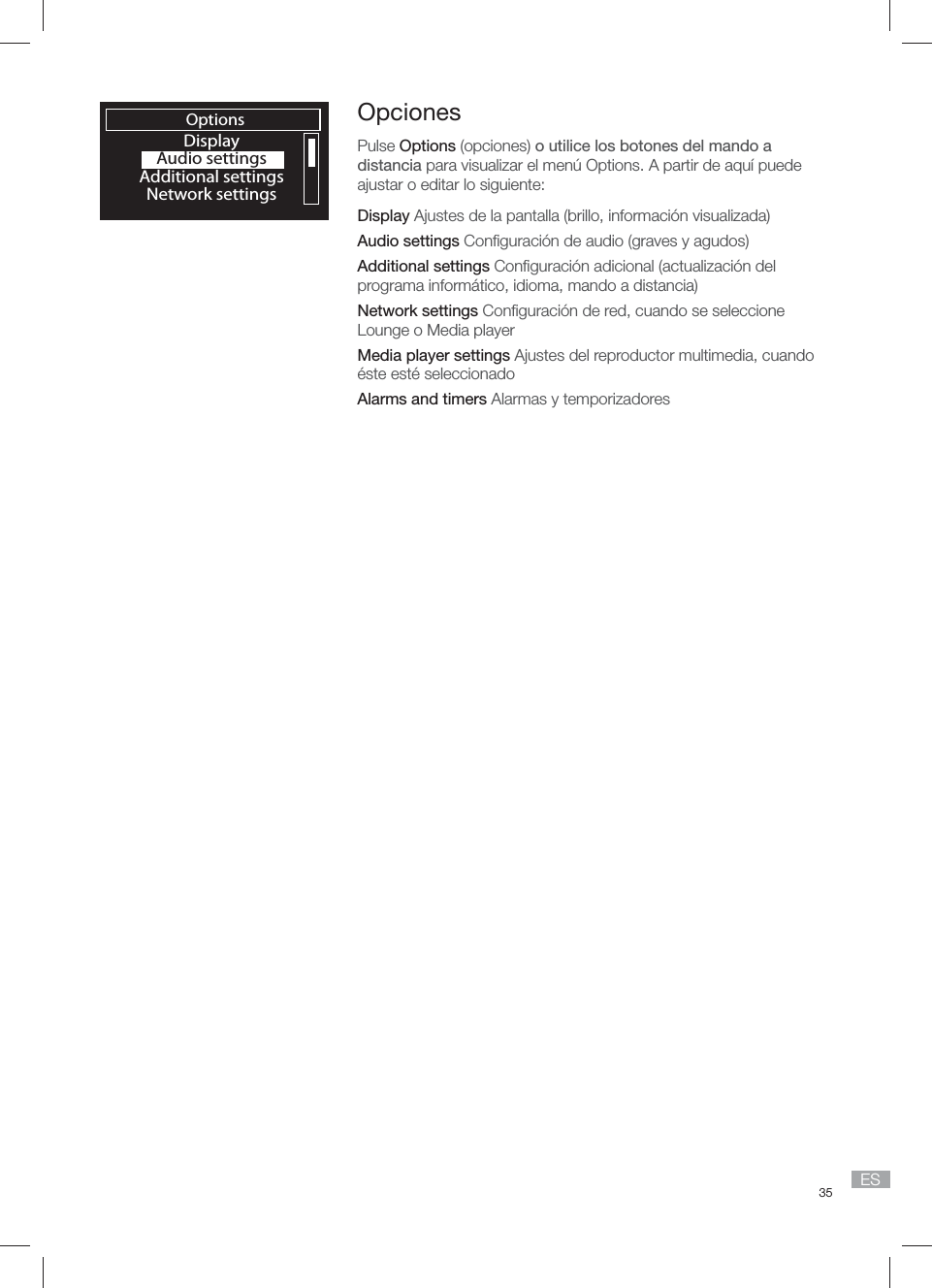
35 ESOptionsDisplayAudio settingsAdditional settingsNetwork settingsOpcionesPulse Options (opciones) o utilice los botones del mando a distancia para visualizar el menú Options. A partir de aquí puede ajustar o editar lo siguiente:Display Ajustes de la pantalla (brillo, información visualizada)Audio settings Confi guración de audio (graves y agudos)Additional settings Confi guración adicional (actualización del programa informático, idioma, mando a distancia)Network settings Confi guración de red, cuando se seleccione Lounge o Media playerMedia player settings Ajustes del reproductor multimedia, cuando éste esté seleccionadoAlarms and timers Alarmas y temporizadores
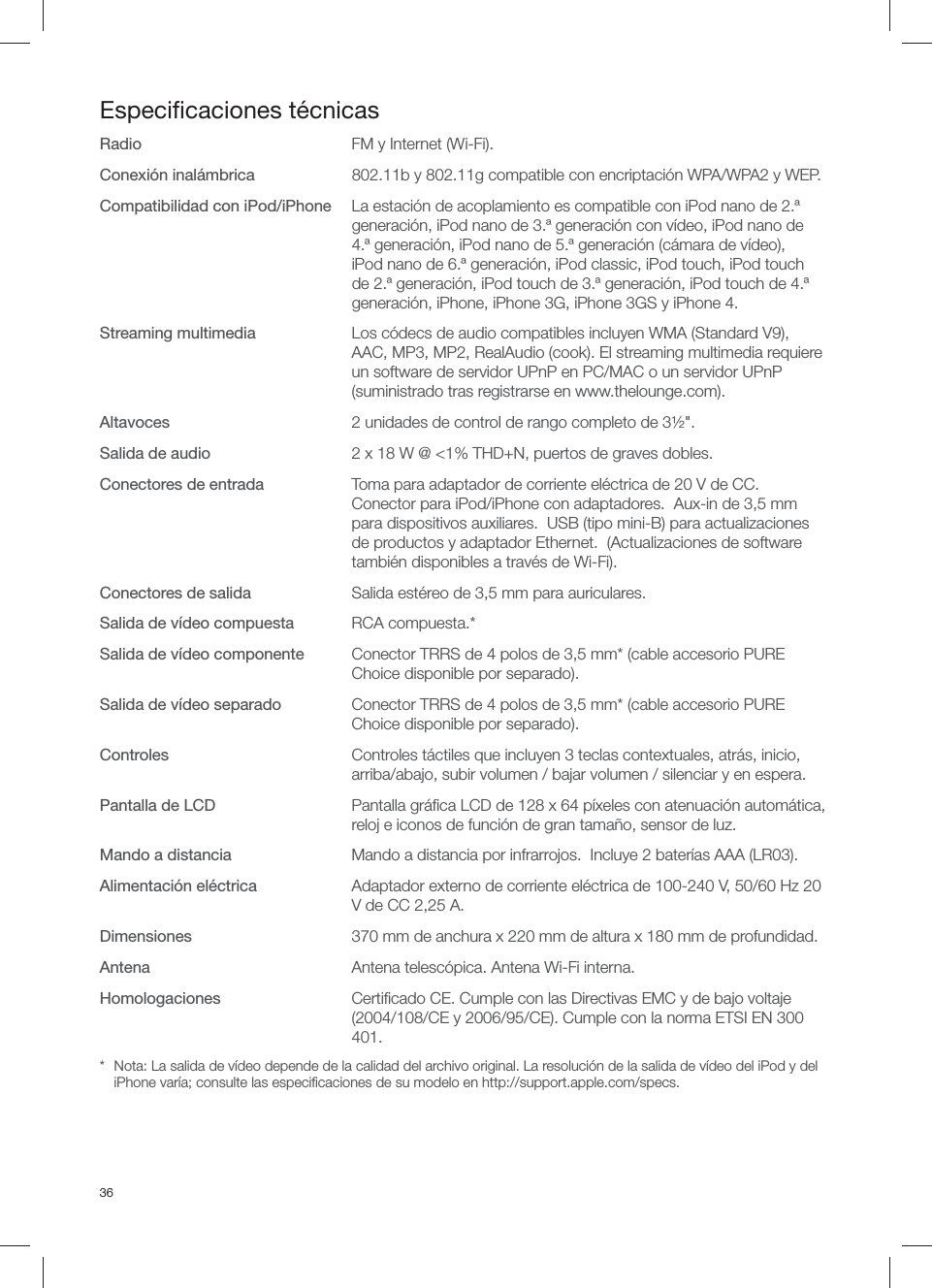
36Especifi caciones técnicasRadio  FM y Internet (Wi-Fi).Conexión inalámbrica  802.11b y 802.11g compatible con encriptación WPA/WPA2 y WEP.Compatibilidad con iPod/iPhone  La estación de acoplamiento es compatible con iPod nano de 2.ª generación, iPod nano de 3.ª generación con vídeo, iPod nano de 4.ª generación, iPod nano de 5.ª generación (cámara de vídeo), iPod nano de 6.ª generación, iPod classic, iPod touch, iPod touch de 2.ª generación, iPod touch de 3.ª generación, iPod touch de 4.ª generación, iPhone, iPhone 3G, iPhone 3GS y iPhone 4.Streaming multimedia  Los códecs de audio compatibles incluyen WMA (Standard V9), AAC, MP3, MP2, RealAudio (cook). El streaming multimedia requiere un software de servidor UPnP en PC/MAC o un servidor UPnP (suministrado tras registrarse en www.thelounge.com).Altavoces  2 unidades de control de rango completo de 3½".Salida de audio   2 x 18 W @ <1% THD+N, puertos de graves dobles.Conectores de entrada  Toma para adaptador de corriente eléctrica de 20 V de CC. Conector para iPod/iPhone con adaptadores.  Aux-in de 3,5 mm para dispositivos auxiliares.  USB (tipo mini-B) para actualizaciones de productos y adaptador Ethernet.  (Actualizaciones de software también disponibles a través de Wi-Fi).Conectores de salida  Salida estéreo de 3,5 mm para auriculares.Salida de vídeo compuesta RCA compuesta.*Salida de vídeo componente  Conector TRRS de 4 polos de 3,5 mm* (cable accesorio PURE Choice disponible por separado).Salida de vídeo separado  Conector TRRS de 4 polos de 3,5 mm* (cable accesorio PURE Choice disponible por separado).Controles  Controles táctiles que incluyen 3 teclas contextuales, atrás, inicio, arriba/abajo, subir volumen / bajar volumen / silenciar y en espera. Pantalla de LCD  Pantalla gráfi ca LCD de 128 x 64 píxeles con atenuación automática, reloj e iconos de función de gran tamaño, sensor de luz.Mando a distancia   Mando a distancia por infrarrojos.  Incluye 2 baterías AAA (LR03).Alimentación eléctrica  Adaptador externo de corriente eléctrica de 100-240 V, 50/60 Hz 20 V de CC 2,25 A.Dimensiones  370 mm de anchura x 220 mm de altura x 180 mm de profundidad.Antena  Antena telescópica. Antena Wi-Fi interna.Homologaciones  Certifi cado CE. Cumple con las Directivas EMC y de bajo voltaje (2004/108/CE y 2006/95/CE). Cumple con la norma ETSI EN 300 401.*  Nota: La salida de vídeo depende de la calidad del archivo original. La resolución de la salida de vídeo del iPod y del iPhone varía; consulte las especifi caciones de su modelo en http://support.apple.com/specs.
37 ESInformación acerca de la garantíaImagination Technologies Ltd. garantiza al usuario fi nal que este producto no presenta defectos ni de materiales ni de fabricación durante una utilización normal en un periodo de dos años a partir de la fecha de compra. Esta garantía cubre averías ocasionadas por defectos de fabricación o diseño; no es aplicable en caso de daños accidentales, independientemente del hecho que los motive, además de desgaste, negligencia, ajuste, modifi cación o reparación no autorizada por nosotros. Visite el sitio web www.pure.com/us register para registrar su producto. Si tiene cualquier problema con la unidad, póngase en contacto con su distribuidor o con la asistencia técnica de PURE a través de http://support.pure.com.Renuncia de responsabilidadImagination Technologies Limited no asume ninguna declaración o garantía en relación con el contenido de este documento y renuncia específi camente a cualquier garantía implícita de comerciabilidad o adecuación a un propósito determinado. Asimismo, Imagination Technologies Limited se reserva el derecho a actualizar esta publicación y a hacer los cambios necesarios de forma periódica sin que ello obligue a Imagination Technologies Limited a avisar a ninguna persona u organización de dichas revisiones o cambios.Marcas comercialesContour, PURE, los sonidos PURE, el logotipo PURE, FlowSongs, PURE Sounds, Imagination Technologies y el logotipo de Imagination Technologies son marcas comerciales o marcas comerciales registradas de Imagination Technologies Limited. iPod y iPhone son marcas comerciales de Apple Inc., registradas en los EE.UU. y en otros países."Fabricado para iPod" y "Fabricado para iPhone" signifi can que un accesorio electrónico se ha diseñado para conectarse específi camente a un iPod y a un iPhone, respectivamente, y que el desarrollador lo ha certifi cado para que cumpla los estándares de rendimiento de Apple. Apple no se hace responsable del funcionamiento de este dispositivo ni de su cumplimiento de las normas de seguridad y legales. Tenga en cuenta que el uso de este accesorio con el iPod o el iPhone puede afectar a la prestación inalámbrica.CopyrightCopyright © 2011 Imagination Technologies Limited. Reservados todos los derechos. Ninguna parte de esta publicación puede copiarse o distribuirse, transmitirse, transcribirse, almacenarse en un sistema de recuperación, o traducirse a ningún idioma humano o informático, de ninguna forma o por ningún medio, ya sea electrónico, mecánico, magnético, manual o de otro tipo, ni revelarse a terceras partes sin el consentimiento explícito por escrito de Imagination Technologies Limited.AVISO SOBRE LA NORMATIVA FCC PARA USUARIOS DE EE. UU.Este equipo se ha sometido a pruebas y se considera conforme a los límites establecidos para un dispositivo digital Clase B, de acuerdo con la Parte 15 de la normativa FCC. Estos límites se han diseñado para ofrecer una protección razonable frente a interferencias nocivas en una instalación residencial. Este equipo genera, utiliza y puede irradiar energía por radiofrecuencia y, de no instalarse y utilizarse según las instrucciones facilitadas, puede ocasionar interferencias nocivas en las comunicaciones por radio. No obstante, no existe garantía de que no se produzcan interferencias en un tipo de instalación concreta. Si este equipo causa interferencias nocivas para la recepción de la señal de radio o televisión, que podrán determinarse apagándolo y encendiéndolo, se recomienda al usuario corregir dichas interferencias poniendo en práctica una o varias de las siguientes medidas:• Reorientar o reubicar la antena receptora.• Aumentar la separación entre el equipo y el receptor.• Conectar el equipo a una toma de un circuito diferente a aquel en el que esté conectado el receptor.• Consultar con su distribuidor o con un técnico con experiencia en radio/TV para obtener asistencia.Advertencia Cualquier modifi cación o cambio al que se someta este dispositivo, a menos que haya sido aprobado expresamente por PURE, invalidará la autorización del mismo. Se prohíbe la utilización de un dispositivo no autorizado de acuerdo con la Sección 302 de la Ley de comunicaciones (Communications Act) de 1934 y sus enmiendas, así como de la Subparte 1 de la Parte 2 del Capítulo 47 del Código de normativas federales (Code of Federal Regulations).Este dispositivo es conforme a la Parte 15 de la normativa FCC. Su funcionamiento está sujeto a las dos condiciones siguientes: (1) Este dispositivo puede no ocasionar interferencias nocivas y (2) este dispositivo debe aceptar cualquier interferencia recibida, entre las que se incluyen interferencias que pueden ocasionar un funcionamiento no deseado.Este dispositivo digital Clase B es confi rme a la ICES-003 de Canadá
38
39 ES
102NNEcoPlus80%PURE UK HeadquartersImagination Technologies Ltd.Home Park EstateKings LangleyHerts, WD4 8LZUnited Kingdomwww.pure.comhttp://support.pure.comPURE North America2269 Chestnut Street, Suite 455San Francisco CA 94123-2600USAwww.pure.com/ushttp://support.pure.com/us

Navigation menu