JVC DLA HD250 BU User Manual PC013480199
DLA-HD250-BP DLA-HD250-BP PC013480199 English, French, Spanish,
DLA-HD250-BE DLA-HD250-BE, DLA-HD250-BP, DLA-HD250-BU PC013480199 nglish, French, Spanish,
User Manual: JVC DLA-HD250-BU DLA-HD250-BU English, French, Spanish,
Open the PDF directly: View PDF  .
.
Page Count: 173 [warning: Documents this large are best viewed by clicking the View PDF Link!]
- ENGLISH
- FRANÇAIS
- Pour commencer
- Préparation
- Fonctionnement
- Réglages
- Dépannage
- Autres
- ESPAÑOL/CASTELLANO
- Para comenzar
- Preparación
- Funcionamiento básico
- Configuración
- Resolución de problemas
- Otros
Getting Started Preparation Basic Operation Troubleshooting
Settings Others
0820TTH-AO-AO
© 2010 Victor Company of Japan, Limited
DLA-HD250 D-ILA PROJECTOR
PROYECTOR D-ILA
PROJECTEUR D-ILA
DLA-HD250
DLA-HD250
D-ILA PROJECTOR
INSTRUCTIONS
ENGLISH FRANÇAIS ESPAÑOL/CASTELLANO
PROJECTEUR D-ILA
MANUEL D’INSTRUCTIONS
PROYECTOR D-ILA
MANUAL DE INSTRUCCIONES
For Customer use :
Enter below the serial No. which is
located on the side of the cabinet.
Retain this information for future
reference.
Model No. DLA-HD250
Serial No.
Instrucción para el cliente :
Introduzca a continuación el nº de
serie que aparece en la parte
inferior lateral de la caja. Conserve
esta información como referencia
para uso ulterior.
Modelo Nº DLA-HD250
Nº de serie
Pour utilisation par le client :
Entrer ci-dessous le N° de série qui
est situé sous le boîtier. Garder
cette information comme référence
pour le futur.
N° de modèle DLA-HD250
N° de série
1Getting started
2
Safety Precautions
IMPORTANT INFORMATION
About the installation place
Do not install the projector in a place that cannot support
its weight securely.
If the installation place is not sturdy enough, the projector
could fall or overturn, possibly causing personal injury.
IMPORTANT SAFEGUARDS
Electrical energy can perform many useful functions. This
unit has been engineered and manufactured to assure your
personal safety. But IMPROPER USE CAN RESULT IN
POTENTIAL ELECTRICAL SHOCK OR FIRE HAZARD. In
order not to defeat the safeguards incorporated into this
product, observe the following basic rules for its installation,
use and service. Please read these Important Safeguards
carefully before use.
- All the safety and operating instructions should be read
before the product is operated.
- The safety and operating instructions should be retained
for future reference.
- All warnings on the product and in the operating instructions
should be adhered to.
- All operating instructions should be followed.
- Place the projector near a wall outlet where the plug can
be easily unplugged.
- Unplug this product from the wall outlet before cleaning.
Do not use liquid cleaners or aerosol cleaners. Use a damp
cloth for cleaning.
- Do not use attachments not recommended by the product
manufacturer as they may be hazardous.
- Do not use this product near water. Do not use immediately
after moving from a low temperature to high temperature,
as this causes condensation, which may result in fire,
electric shock, or other hazards.
- Do not place this product on an unstable cart, stand, or
table. The product may fall, causing serious injury to a
child or adult, and serious damage to the product. The
product should be mounted according to the manufacturer’s
instructions, and should use a mount recommended by
the manufacturer.
- When the product is used on a cart, care
should be taken to avoid quick stops,
excessive force, and uneven surfaces
which may cause the product and cart to
overturn, damaging equipment or causing
possible injury to the operator.
- Slots and openings in the cabinet are
provided for ventilation. These ensure reliable operation of
the product and protect it from overheating. These openings
must not be blocked or covered. (The openings should
never be blocked by placing the product on bed, sofa, rug,
or similar surface. It should not be placed in a built-in installation
such as a bookcase or rack unless proper ventilation is
provided and the manufacturer’s instructions have been
adhered to.)
This product has a High Intensity
Discharge (HID) lamp that contains
mercury.
Disposal of these materials may be
regulated in your community due to
environmental considerations. For
disposal or recycling information, please
contact your local authorities or for USA,
the Electronic Industries Alliance:
http://www.eiae.org.
WARNING:
TO PREVENT FIRE OR SHOCK HAZARDS, DO NOT
EXPOSE THIS APPLIANCE TO RAIN OR MOISTURE.
WARNING:
THIS APPARATUS MUST BE EARTHED.
CAUTION:
To reduce the risk of electric shock, do not remove cover.
Refer servicing to qualified service personnel.
This projector is equipped with a 3-blade grounding
type plug to satisfy FCC rule. If you are unable to insert
the plug into the outlet, contact your electrician.
FCC INFORMATION (U.S.A. only)
CAUTION:
Changes or modification not approved by JVC could
void the user’s authority to operate the equipment.
NOTE:
This equipment has been tested and found to comply
with the limits for Class B digital devices, pursuant to
Part 15 of the FCC Rules. These limits are designed to
provide reasonable protection against harmful
interference in a residential installation. This equipment
generates, uses, and can radiate radio frequency energy
and, if not installed and used in accordance with the
instructions, may cause harmful interference to radio
communications. However, there is no guarantee that
interference will not occur in a particular installation.
If this equipment does cause harmful interference to
radio or television reception, which can be determined
by turning the equipment off and on, the user is encourage
to try to correct the interference by one or more of the
following measures:
●Reorient or relocate the receiving antenna.
●Increase the separation between the equipment and
receiver.
●Connect the equipment into an outlet on a circuit different
from that to which the receiver is connected.
●Consult the dealer or an experienced radio/TV technician
for help.
MACHINE NOISE INFORMATION (Germany only)
Changes Machine Noise Information Ordinance 3. GSGV,
January 18, 1991: The sound pressure level at the operator
position is equal or less than 19 dB (A) according to
ISO 7779.
PORTABLE CART WARNING
(symbol provided by RETAC)
S3126A
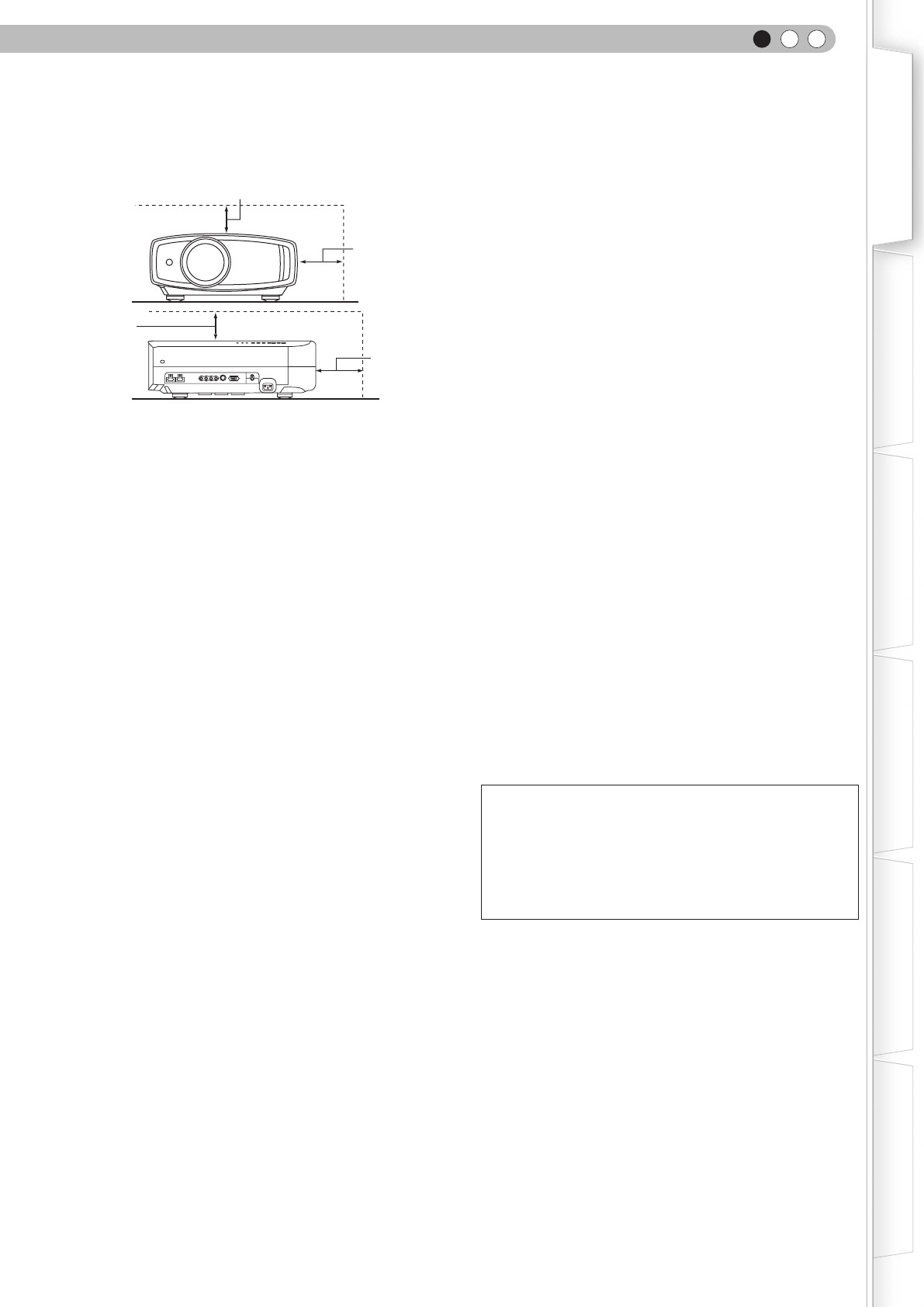
-To allow better heat dissipation, keep a clearance between
this unit and its surrounding as shown below. When this
unit is enclosed in a space of dimensions as shown below,
use an air-conditioner so that the internal and external
temperatures are the same.
-
the type of power supply to your home, consult your
product dealer or local power company.
- This product is equipped with a three-wire plug. This plug
will fit only into a grounded power outlet. If you are unable
to insert the plug into the outlet, contact your electrician to
install the proper outlet. Do not defeat the safety purpose
of the grounded plug.
- Power-supply cords should be routed so that they are not
likely to be walked on or pinched by items placed upon or
against them. Pay particular attention to cords at doors,
plugs, receptacles, and the point where they exit from the
product.
- For added protection of this product during a lightning
storm, or when it is left unattended and unused for long
periods of time, unplug it from the wall outlet and
disconnect the cable system. This will prevent damage to
the product due to lightning and power line surges.
- Do not overload wall outlets, extension cords, or
convenience receptacles on other equipment as this can
result in a risk of fire or electric shock.
- Never push objects of any kind into this product through
openings as they may touch dangerous voltage points or
short out parts that could result in a fire or electric shock.
Never spill liquid of any kind on the product.
- Do not attempt to service this product yourself as opening
or removing covers may expose you to dangerous
voltages and other hazards. Refer all service to qualified
service personnel.
-
Unplug this product from the wall outlet and refer service to
qualified service personnel under the following conditions:
a) When the power supply cord or plug is damaged.
b) If liquid has been spilled, or objects have fallen on the product.
c) If the product has been exposed to rain or water.
d) If the product does not operate normally by following the
operating instructions. Adjust only those controls that are
covered by the Operation Manual, as an improper adjustment
of controls may result in damage and will often require
extensive work by a qualified technician to restore the product
to normal operation.
e) If the product has been dropped or damaged in any way.
f) When the product exhibits a distinct change in performance -
this indicates a need for service.
- When replacement parts are required, be sure the service
technician has used replacement parts specified by the
manufacturer or with same characteristics as the original
part. Unauthorized substitutions may result in fire, electric
shock, or other hazards.
-
Upon completion of any service or repairs to this product,
ask the service technician to perform safety checks to
determine that the product is in proper operating condition.
- The product should be placed more than one foot away
from heat sources such as radiators, heat registers,
stoves, and other products (including amplifiers) that
produce heat.
- When connecting other products such as VCR’s, and DVD
players, you should turn off the power of this product for
protection against electric shock.
- Do not place combustibles behind the cooling fan. For
example, cloth, paper, matches, aerosol cans or gas
lighters that present special hazards when over heated.
- Do not look into the projection lens while the illumination
lamp is turned on. Exposure of your eyes to the strong
light can result in impaired eyesight.
- Do not look into the inside of this unit through vents
(ventilation holes), etc. Do not look at the illumination lamp
directly by opening the cabinet while the illumination lamp
is turned on. The illumination lamp also contains ultraviolet
rays and the light is so powerful that your eyesight can be
impaired.
- Do not drop, hit, or damage the light-source lamp (lamp
unit) in any way. It may cause the light-source lamp to
break and lead to injuries. Do not use a damaged light
source lamp. If the light-source lamp is broken, ask your
dealer to repair it. Fragments from a broken light-source
lamp may cause injuries.
- The light-source lamp used in this projector is a high
pressure mercury lamp. Be careful when disposing of the
light-source lamp. If anything is unclear, please consult
your dealer.
- Do not ceiling-mount the projector to a place which tends
to vibrate; otherwise, the attaching fixture of the projector
could be broken by the vibration, possibly causing it to fall
or overturn, which could lead to personal injury.
- Use only the accessory cord designed for this product to
prevent shock.
*DO NOT allow any unqualified person to install the
unit.
Be sure to ask your dealer to install the unit (e.g.
attaching it to the ceiling) since special technical
knowledge and skills are required for installation. If
installation is performed by an unqualified person, it
may cause personal injury or electrical shock.
power source indicated on the label. If you are not sure of
150 mm
and above
150 mm and above
300 mm
and above
200 mm
and above
Safety Precautions
ENGLISH
3
Getting Started Preparation Basic Operation Troubleshooting
Settings Others
-To allow better heat dissipation, keep a clearance between
this unit and its surrounding as shown below. When this
unit is enclosed in a space of dimensions as shown below,
use an air-conditioner so that the internal and external
temperatures are the same.
-
the type of power supply to your home, consult your
product dealer or local power company.
- This product is equipped with a three-wire plug. This plug
will fit only into a grounded power outlet. If you are unable
to insert the plug into the outlet, contact your electrician to
install the proper outlet. Do not defeat the safety purpose
of the grounded plug.
- Power-supply cords should be routed so that they are not
likely to be walked on or pinched by items placed upon or
against them. Pay particular attention to cords at doors,
plugs, receptacles, and the point where they exit from the
product.
- For added protection of this product during a lightning
storm, or when it is left unattended and unused for long
periods of time, unplug it from the wall outlet and
disconnect the cable system. This will prevent damage to
the product due to lightning and power line surges.
- Do not overload wall outlets, extension cords, or
convenience receptacles on other equipment as this can
result in a risk of fire or electric shock.
- Never push objects of any kind into this product through
openings as they may touch dangerous voltage points or
short out parts that could result in a fire or electric shock.
Never spill liquid of any kind on the product.
- Do not attempt to service this product yourself as opening
or removing covers may expose you to dangerous
voltages and other hazards. Refer all service to qualified
service personnel.
-
Unplug this product from the wall outlet and refer service to
qualified service personnel under the following conditions:
a) When the power supply cord or plug is damaged.
b) If liquid has been spilled, or objects have fallen on the product.
c) If the product has been exposed to rain or water.
d) If the product does not operate normally by following the
operating instructions. Adjust only those controls that are
covered by the Operation Manual, as an improper adjustment
of controls may result in damage and will often require
extensive work by a qualified technician to restore the product
to normal operation.
e) If the product has been dropped or damaged in any way.
f) When the product exhibits a distinct change in performance -
this indicates a need for service.
- When replacement parts are required, be sure the service
technician has used replacement parts specified by the
manufacturer or with same characteristics as the original
part. Unauthorized substitutions may result in fire, electric
shock, or other hazards.
-
Upon completion of any service or repairs to this product,
ask the service technician to perform safety checks to
determine that the product is in proper operating condition.
- The product should be placed more than one foot away
from heat sources such as radiators, heat registers,
stoves, and other products (including amplifiers) that
produce heat.
- When connecting other products such as VCR’s, and DVD
players, you should turn off the power of this product for
protection against electric shock.
- Do not place combustibles behind the cooling fan. For
example, cloth, paper, matches, aerosol cans or gas
lighters that present special hazards when over heated.
- Do not look into the projection lens while the illumination
lamp is turned on. Exposure of your eyes to the strong
light can result in impaired eyesight.
- Do not look into the inside of this unit through vents
(ventilation holes), etc. Do not look at the illumination lamp
directly by opening the cabinet while the illumination lamp
is turned on. The illumination lamp also contains ultraviolet
rays and the light is so powerful that your eyesight can be
impaired.
- Do not drop, hit, or damage the light-source lamp (lamp
unit) in any way. It may cause the light-source lamp to
break and lead to injuries. Do not use a damaged light
source lamp. If the light-source lamp is broken, ask your
dealer to repair it. Fragments from a broken light-source
lamp may cause injuries.
- The light-source lamp used in this projector is a high
pressure mercury lamp. Be careful when disposing of the
light-source lamp. If anything is unclear, please consult
your dealer.
- Do not ceiling-mount the projector to a place which tends
to vibrate; otherwise, the attaching fixture of the projector
could be broken by the vibration, possibly causing it to fall
or overturn, which could lead to personal injury.
- Use only the accessory cord designed for this product to
prevent shock.
*DO NOT allow any unqualified person to install the
unit.
Be sure to ask your dealer to install the unit (e.g.
attaching it to the ceiling) since special technical
knowledge and skills are required for installation. If
installation is performed by an unqualified person, it
may cause personal injury or electrical shock.
power source indicated on the label. If you are not sure of
150 mm
and above
150 mm and above
300 mm
and above
200 mm
and above
1Getting started
4
Safety Precautions
(
Continued
)
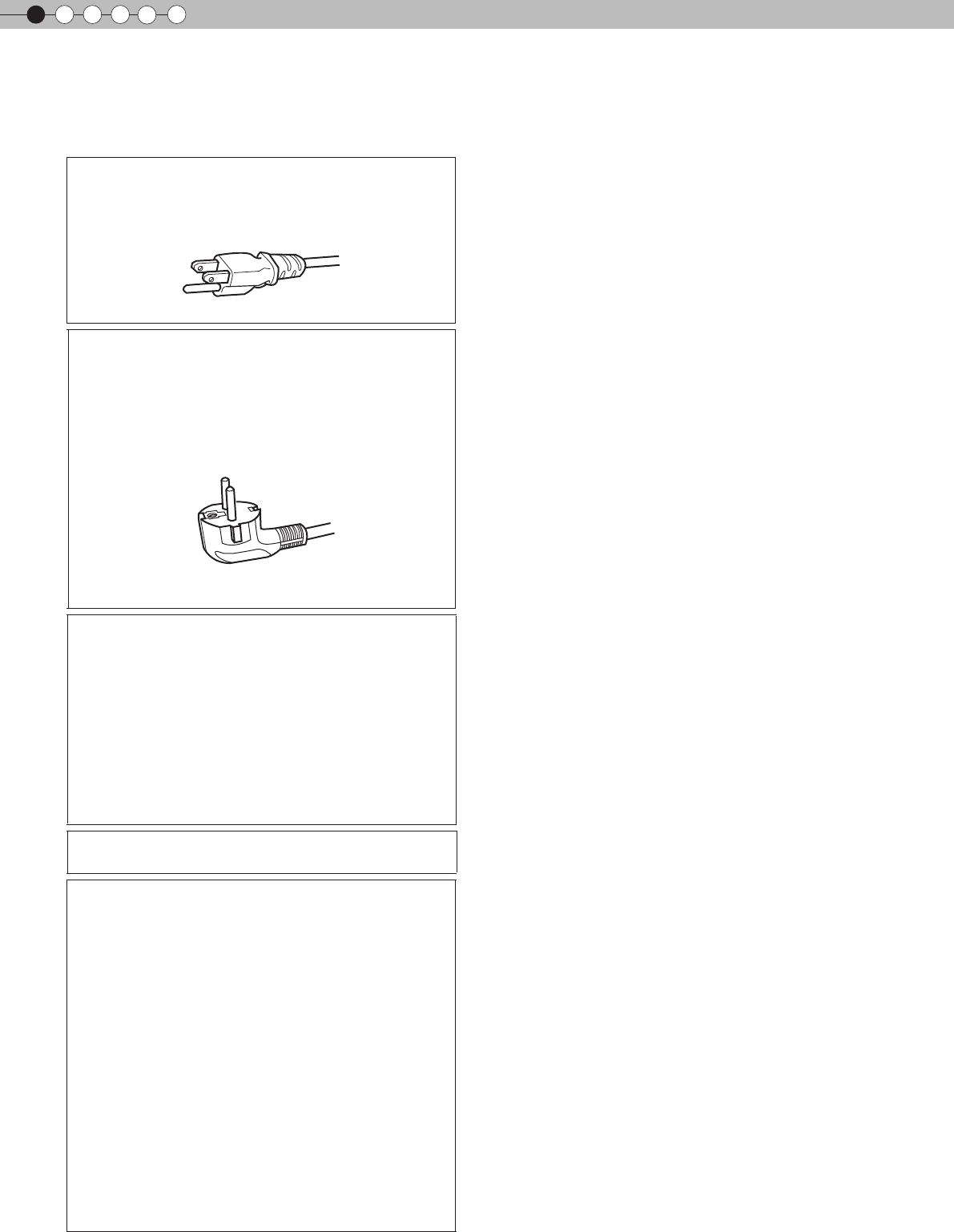
POWER CONNECTION
WARNING:
Do not cut off the main plug from this equipment.
If the plug fitted is not suitable for the power points in
your home or the cable is too short to reach a power
point, then obtain an appropriate safety approved
extension lead or adapter or consult your dealer.
If nonetheless the mains plug is cut off, dispose of the
plug immediately, to avoid a possible shock hazard by
inadvertent connection to the main supply. If a new main
plug has to be fitted, then follow the instruction given
below.
WARNING:
THIS APPARATUS MUST BE EARTHED.
For USA and Canada only
Use only the following power cord.
Power cord
The power supply voltage rating of this product is
AC110V – AC240V. Use only the power cord designated
by our dealer to ensure Safety and EMC.
Ensure that the power cable used for the projector is the
correct type for the AC outlet in your country. Consult
your product dealer.
Power cord
For European continent countries
IMPORTANT (Europe only):
The wires in the mains lead on this product are colored
in accordance with the following cord:
Green-and-yellow : Earth
Blue : Neutral
Brown : Live
As these colors may not correspond with the colored
making identifying the terminals in your plug, proceed
as follows:
The wire which is colored green-and-yellow must be
connected to the terminal which is marked M with the
letter E or the safety earth or colored green or green-
and-yellow.
The wire which is colored blue must be connected to
the terminal which is marked with the letter N or colored
black.
The wire which is colored brown must be connected to
the terminal which is marked with the letter L or colored
red.
ENGLISH
5
Getting Started Preparation Basic Operation Troubleshooting
Settings Others
Dear Customer,
This apparatus is in conformance with the valid European directives and standards regarding electromagnetic
compatibility and electrical safety.
European representative of Victor Company of Japan, Limited is:
JVC Technical Services Europe GmbH
Postfach 10 05 04
61145 Friedberg
Germany
1Getting started
6
ENGLISH
Information for Users on Disposal of Old Equipment and Batteries
[European Union only]
These symbols indicate that equipment with these symbols should not be disposed of
as general household waste. If you want to dispose of the product or battery, please
consider the collection systems or facilities for appropriate recycling.
Notice: The sign Pb below the symbol for batteries indicates that this battery
contains lead.
DEUTSCH
Benutzerinformationen zur Entsorgung alter Geräte und Batterien
[Nur Europäische Union]
Diese Symbole zeigen an, dass derartig gekennzeichnete Geräte nicht als normaler
Haushaltsabfall entsorgt werden dürfen. Wenden Sie sich zur Entsorgung des Produkts
oder der Batterie an die hierfür vorgesehenen Sammelstellen oder Einrichtungen, damit
eine fachgerechte Wiederverwertung möglich ist.
Hinweis: Das Zeichen Pb unterhalb des Batteriesymbols gibt an, dass diese Batterie
Blei enthält.
FRANÇAIS
Informations relatives à l’élimination des appareils et des piles usagés, à l’intention des utilisateurs
[Union européenne seulement]
Si ces symboles figurent sur les produits, cela signifie qu’ils ne doivent pas être jetés
comme déchets ménagers. Si vous voulez jeter ce produit ou cette pile, veuillez
considérer le système de collection de déchets ou les centres de recyclage appropriés.
Notification: La marque Pb en dessous du symbole des piles indique que cette pile
contient du plomb.
NEDERLANDS
Informatie voor gebruikers over het verwijderen van oude apparatuur en batterijen
[Alleen Europese Unie]
Deze symbolen geven aan dat apparatuur met dit symbool niet mag worden
weggegooid als algemeen huishoudelijk afval. Als u het product of de batterij wilt
weggooien, kunt u inzamelsystemen of faciliteiten voor een geschikte recycling
gebruiken.
Opmerking: Het teken Pb onder het batterijsymbool geeft aan dat deze batterij lood
bevat.
Products
Battery
Produkte
Batterie
Produits
Pile
Producten
Batterij
ENGLISH
7
Getting Started Preparation Basic Operation Troubleshooting
Settings Others
ESPAÑOL / CASTELLANO
Información para los usuarios sobre la eliminación de baterías/pilas usadas
[Sólo Unión Europea]
Estos símbolos indican que el equipo con estos símbolos no debe desecharse con la
basura doméstica. Si desea desechar el producto o batería/pila, acuda a los sistemas
o centros de recogida para que los reciclen debidamente.
Atención: La indicación Pb debajo del símbolo de batería/pila indica que ésta contiene
plomo.
ITALIANO
Informazioni per gli utenti sullo smaltimento delle apparecchiature e batterie obsolete
[Solo per l’Unione Europea]
Questi simboli indicano che le apparecchiature a cui sono relativi non devono essere
smaltite tra i rifiuti domestici generici. Se si desidera smaltire questo prodotto o questa
batteria, prendere in considerazione i sistemi o le strutture di raccolta appropriati per il
riciclaggio corretto.
Nota: Il simbolo Pb sotto il simbolo delle batterie indica che questa batteria contiene
piombo.
PORTUGUÊS
Informação para os utilizadores acerca da eliminação de equipamento usado e pilhas
[Apenas União Europeia]
Estes símbolos indicam que o equipamento com estes símbolos não deve ser eliminado
juntamente com o restante lixo doméstico. Se pretende eliminar o produto ou a pilha,
utilize os sistemas de recolha ou instalações para uma reciclagem apropriada.
Aviso: O sinal Pb abaixo do símbolo para pilhas indica que esta pilha contém chumbo.
ΕΛΛΗΝΙΚΑ
Πληροφορίες για την απόρριψη παλαιού εξοπλισμού και μπαταριών
[ Ευρωπαϊκή Ένωση μόνο ]
Αυτά τα σύμβολα υποδηλώνουν ότι ο εξοπλισμός που τα φέρει δεν θα πρέπει να
απορριφθεί ως κοινό οικιακό απόρριμμα . Εάν επιθυμείτε την απόρριψη αυτού του
προϊόντος ή αυτής της μπαταρίας , χρησιμοποιήστε το σύστημα περισυλλογής ή
εγκαταστάσεις για ανάλογη ανακύκλωση .
Σημείωση : Το σύμβολο Pb κάτω από το σύμβολο μπαταρίας υποδηλώνει ότι η
μπαταρία περιέχει μόλυβδο .
Productos
Baterías/pilas
Prodotti
Batteria
Produtos
Pilha
Προϊόντα
Μπαταρία
1Getting started
8
DANSK
Brugerinformation om bortskaffelse af gammelt udstyr og batterier
[Kun EU]
Disse symboler angiver, at udstyr med disse symboler ikke må bortskaffes som
almindeligt husholdningsaffald. Hvis du ønsker at smide dette produkt eller batteri ud,
bedes du overveje at bruge indsamlingssystemet eller steder, hvor der kan ske korrekt
genbrug.
Bemærk: Tegnet Pb under symbolet for batterierne angiver, at dette batteri indeholder
bly.
SUOMI
Tietoja vanhojen laitteiden ja akkujen hävittämisestä
[Vain Euroopan unioni]
Nämä symbolit ilmaisevat, että symboleilla merkittyä laitetta ei tulisi hävittää tavallisen
kotitalousjätteen mukana. Jos haluat hävittää tuotteen tai sen akun, tee se hyödyntämällä
akkujen keräyspisteitä tai muita kierrätyspaikkoja.
Huomautus: Akkusymbolin alapuolella oleva Pb-merkintä tarkoittaa, että akku sisältää
lyijyä.
SVENSKA
Information för användare gällande bortskaffning av gammal utrustning och batterier
[Endast den Europeiska unionen]
Dessa symboler indikerar att utrustning med dessa symboler inte ska hanteras som
vanligt hushållsavfall. Om du vill bortskaffa produkten eller batteriet ska du använda
uppsamlingssystem eller inrättningar för lämplig återvinning.
Observera! Märkningen Pb under symbolen för batterier indikerar att detta batteri
innehåller bly.
NORSK
Opplysninger til brukere om kassering av gammelt utstyr og batterier
[Bare EU]
Disse symbolene viser at utstyr med dette symbolet, ikke skal kastes sammen med
vanlig husholdningsavfall. Hvis du vil kassere dette produktet eller batteriet, skal du
vurdere å bruke innsamlingssystemene eller andre muligheter for riktig gjenbruk.
Merk: Tegnet Pb under symbolet for batterier, viser at batteriet inneholder bly.
Produkter
Batteri
Tuotteet
Akku
Produkter
Batteri
Produkter
Batteri
ENGLISH
9
Getting Started Preparation Basic Operation Troubleshooting
Settings Others
РУССКИЙ
Сведения для пользователей по утилизации старого оборудования и батарей
[только для Европейского союза]
Данные символы указывают на то, что оборудование, на которое они нанесены,
не должны утилизироваться, как обычные бытовые отходы. При необходимости
утилизировать такое изделие или батарею обратитесь в специальный пункт
сбора для их надлежащей переработки.
Уведомление: Надпись Pb под символом батарей указывает на то, что данная
батарея содержит свинец.
ČESKY
Informace pro uživatele k likvidaci starého zařízení a baterií
[Pouze Evropská unie]
Tyto symboly označují, že produkty s těmito symboly se nesmí likvidovat jako běžný
odpad. Pokud chcete produkt nebo baterii zlikvidovat, využijte sběrný systém nebo
jiné zařízení, které zajistí řádnou recyklaci.
Upozornění: Značka Pb pod symbolem pro baterie znamená, že tato baterie
obsahuje olovo.
POLSKI
Informacje dla użytkowników dotyczące pozbywania się zużytego sprzętu i baterii
[Tylko kraje Unii Europejskiej]
Te symbole oznaczają, że sprzętu nie należy wyrzucać razem z odpadami
gospodarczymi. Jeśli trzeba pozbyć się tego produktu lub ba terii, proszę skorzystać
z systemu odbioru lub urządzeń do zbiórki odpadów elektronicznych, w celu
odpowiedniego ponownego ich przetworzenia.
Uwaga: Oznaczenie Pb, znajdujące się pod symbolem baterii wskazuje, że ta bateria
zawiera ołów.
MAGYAR
Felhasználói információ az elhasznált berendezések és akkumulátorok elhelyezéséről
[Csak az Európai Unióban]
Ez a szimbólum azt jelzi, hogy a berendezés nem helyezhető az általános háztartási
hulladék közé. Ha meg szeretne szabadulni a terméktől vagy az akkumulátortól, akkor
legyen tekintettel az gyűjtő rendszerre vagy intézményekre a megfelelő hasznosítás
érdekében.
Megjegyzés: Az alábbi Pb szimbólum - ha az akkumulátoron megtalálható - azt jelzi,
hogy az akkumulátor ólmot tartalmaz.
Изделия
Батарея
Produkty
Baterie
Produkty
Bateria
Termékek
Akkumulátor

1Getting started
12
Contents
Getting started
Safety Precautions.............................................2
Main Features...................................................10
Contents...........................................................12
How to Read this Manual/Accessories/
Optional Accessories.......................................13
About this Manual................................................13
Check the Accessories.......................................13
Optional Accessories..........................................13
Controls and features.............................................14
How to Use the Remote control ......................17
Loading Batteries..................................................17
Effective Range of Remote Control Unit...........17
Preparation
Selecting Connecting Devices....................18
Connecting......................................................19
Connecting via Video Cable and S-Video
Cable................................................................19
Connecting via Component Video Cable........19
Connecting via HDMI Cable..............................20
Connecting via HDMI-DVI Conversion Cable...20
Connecting via SCART-RCA Cable....................21
Connecting via RGB Video Cable......................21
Installing the Projector and Screen.................22
Set Angle..................................................................22
Shift Adjustment.....................................................22
Screen Size and Projection Distance...............23
Basic Operation
Projecting Image..............................................24
Convenient Features during Projection...........26
Setting the Screen Size........................................26
Masking the Surrounding Area of an Image......26
Settings
Setting Menu...................................................28
Procedures for Menu Operation......................28
Setting Menu......................................................29
Customizing Projected Images....................40
Changing the Initial Setting of Picture Mode .40
Registering User-dened Picture Mode...........41
Registering User-dened Picture Mode from the
Menu...................................................................41
Troubleshooting
Troubleshooting...............................................42
What to Do When these Messages
Are Displayed.................................................44
About Warning Indicators.............................45
Actions to Be Taken for Warning Mode...........45
Replacing the Lamp........................................46
Procedure for Lamp Replacement.................46
Resetting Lamp Time.........................................48
Cleaning and Replacing the Filter.................49
Others
RS-232C Interface...........................................50
RS-232C Specications.......................................50
Command Format..............................................50
RS-232C Communication Examples................53
Copyright and Caution.................................54
About Trademarks and Copyright....................54
Caution.................................................................54
Mounting this Unit..............................................55
Specications..............................................56
Dimensions..........................................................57
ENGLISH
13
Getting Started Preparation Basic Operation Troubleshooting
Settings Others
How to Read this Manual/
Accessories/Optional Accessories
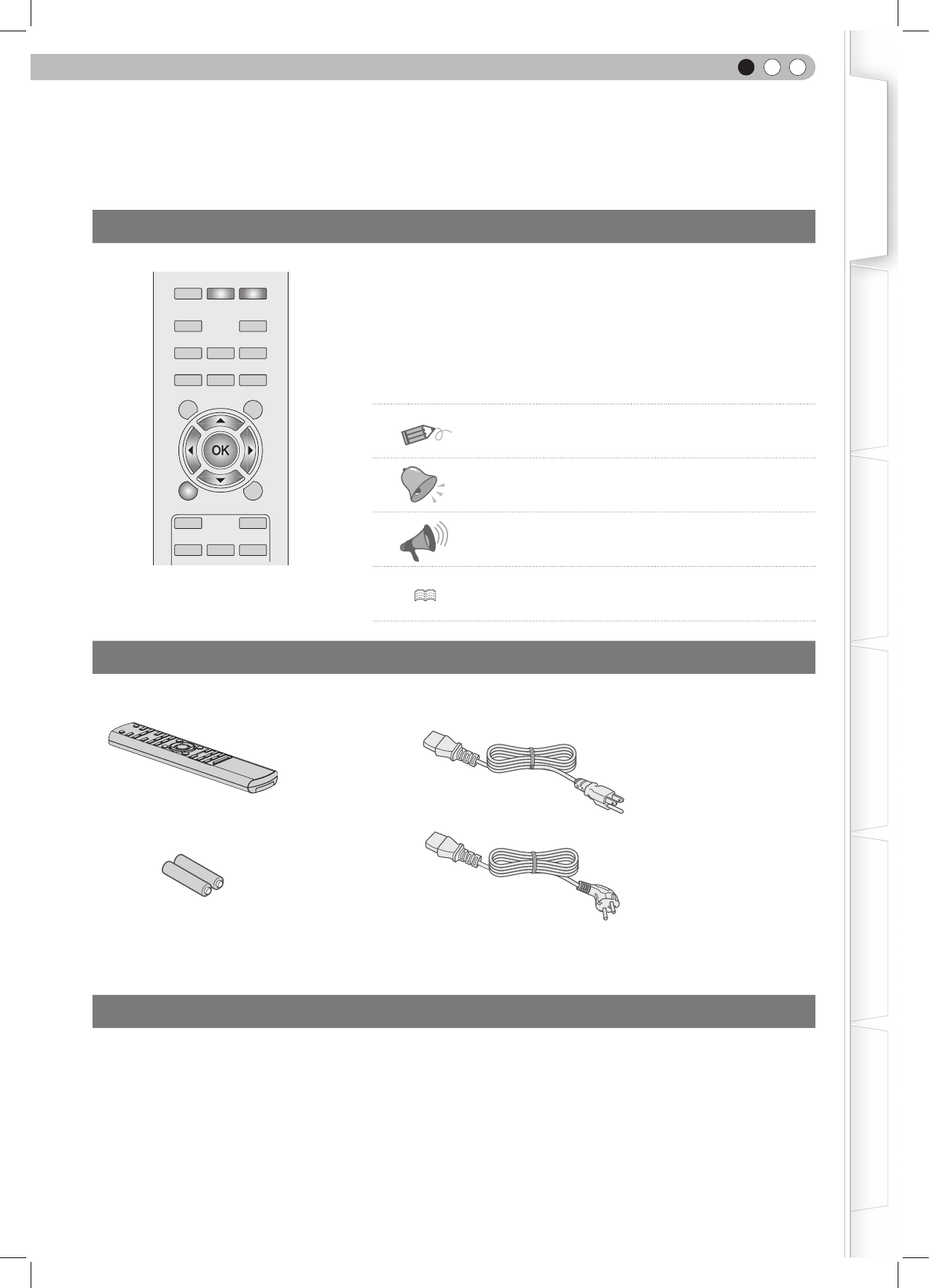
This manual mainly describes the operating method using the remote control.
● Buttons on the remote control are described as [Button Name].
● Items on the menu are described as “Selection Item”.
■ Conventions in this manual
Buttons to be used are colored in a darker
shade.
● Instruction manual, warranty card and other printed material are also included.
Optional Accessories
Please check with your authorized dealer for details.
● Replacement Lamp: BHL5010-S (Lamp Unit)
● Replacement Filter (black in appearance): PB006560999 (Inner Filter)
Replacement Filter (white in appearance): PB006575099 (Inner Filter)
About this Manual
Describes the limitations of the functions or usage.
Indicates good-to-know information.
Describes operational precautions.
P13 Indicates relevant pages for reference.
BACK
TEST HIDE
BRIGHT CONT SHARP
COLOR TINT N.R
GAMMA C.TEMP
INFO LENS.AP ASPECT
MENU
CINEMA1 CINEMA2
NATURAL DYNAMIC
STAGE
Remote Control
The power cord supplied varies depending on the destination.
AAA size Batteries
(for operation conrmation) Power Cord
For European continent countries (2m)
Power Cord
For USA (2m)
Check the Accessories
1Getting started
14
■ Front Side/Left Side
■ Rear Side/Top Side/Right Side
Controls and features
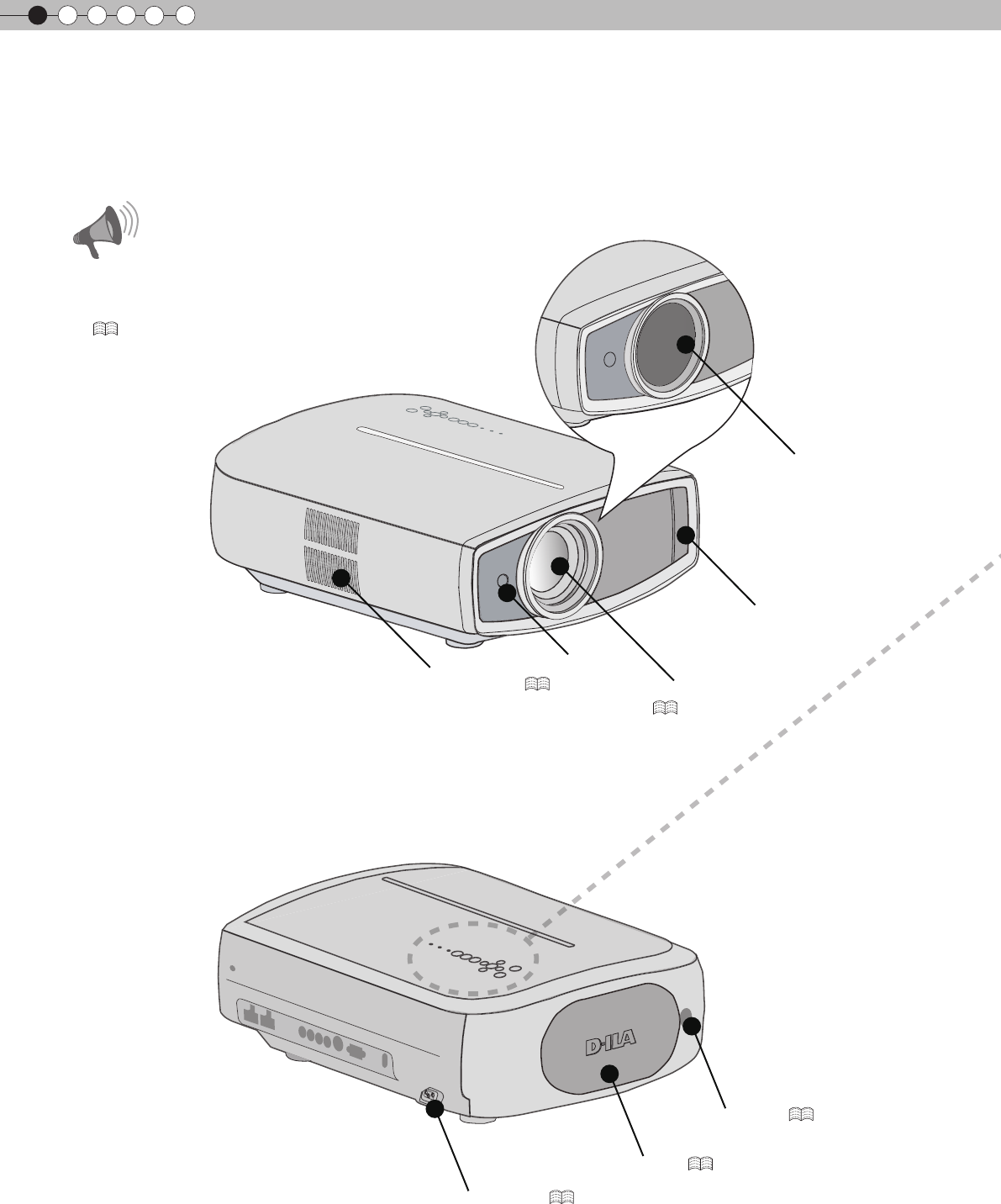
To connect the power cord ( P24)
Remote Sensor ( P17)
Lamp Cover ( P46)
Exhaust Vent Remote Sensor
(P17)
Air Inlet
Lens Cover (opened)
( P24)
Lens Cover
(closed)
CAUTION
●
Do not place your fingers in the gap at the lens
during lens shift adjustment. This may cause injuries
if your ngers are caught in between the gap.
( P22)
● Do not let your ngers or other objects get caught in
between the lens cover while closing the cover. This
can cause injuries or malfunction.
ENGLISH
15
Getting Started Preparation Basic Operation Troubleshooting
Settings Others
CAUTION
● Do not close lens cover when projecting. Otherwise
it will cause malfunction, heat and re.
■ Bottom Surface
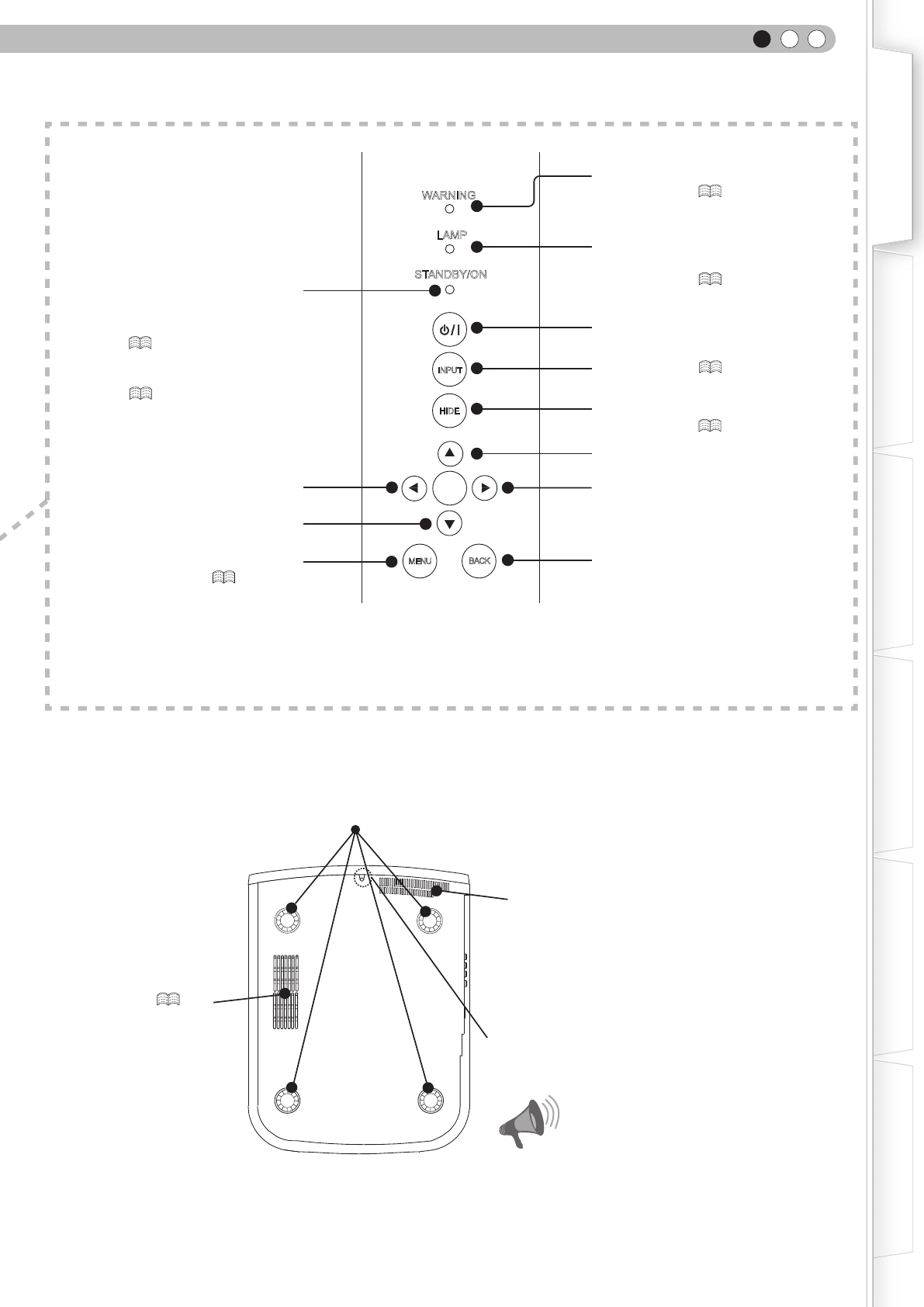
Feet: The height (0 to 5 mm) can be adjusted by turning the foot.
Air inlets
Air inlets/Filter ( P50)
Light on (Red): Warning mode
( P45)
Light on/Blinking (Orange):
Lamp warning
( P45)
Light on (Red):
Standby mode
Light on (Green):
During projection
Blinking (Green):
Image is temporarily hidden
( P25)
Blinking (Red):
Cool Down mode
( P25)
To turn on/off the power
To switch input ( P24)
To hide the image temporarily
( P25)
Right button
Left button
Down button
To display the menu
( P28)
To return to the previous menu
Up button
WARNING
LAMP
STANDBY/ON
INPUT
HIDE
MENU BACK
OK
Manual button for lens cover:
Press and hold the button to open the lens cover.
1Getting started
16
Controls and features (continued)
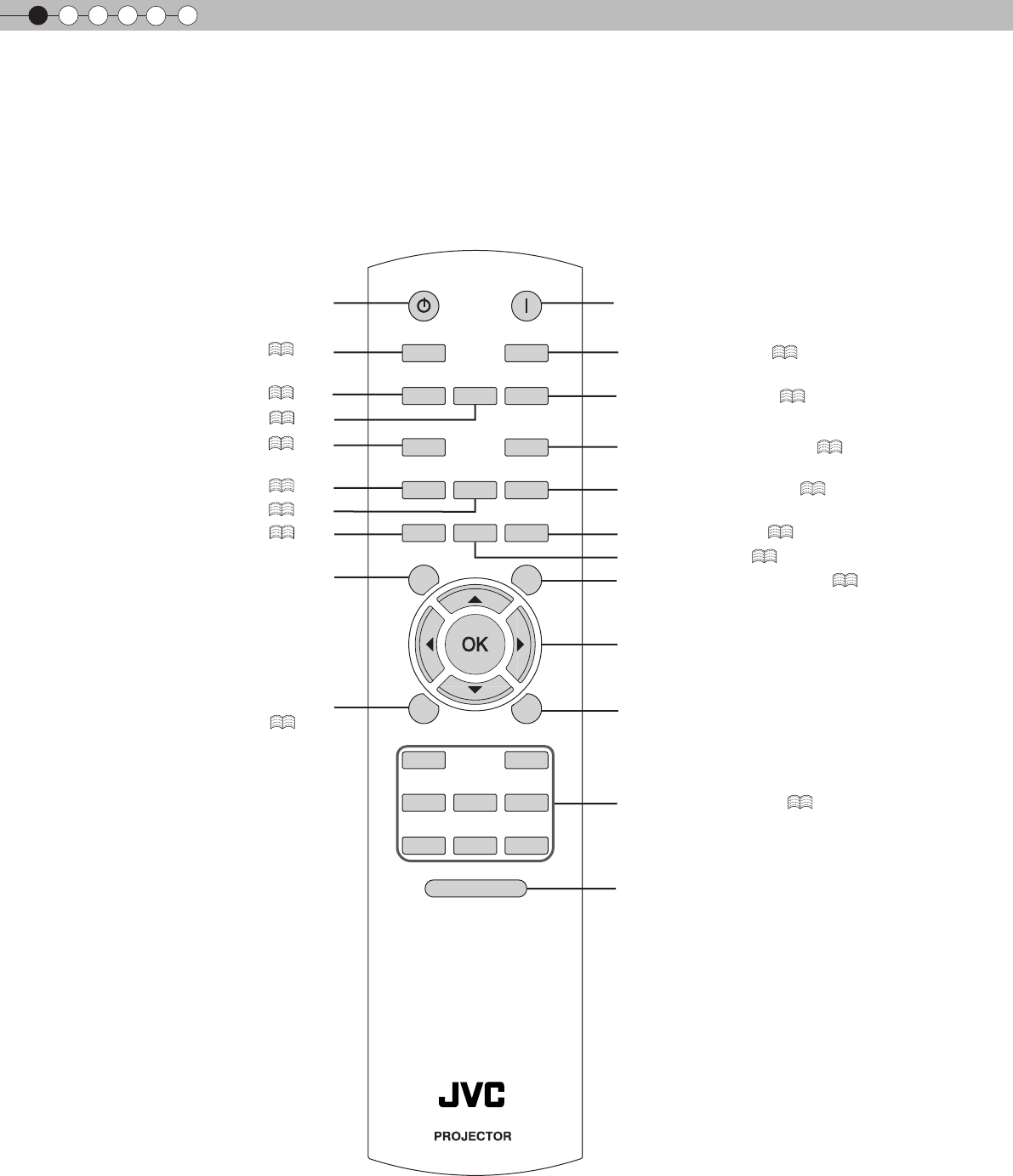
■ Remote Control
To turn on the power
To turn off the power
To set the screen size ( P26)
To control lens ( P24)
To set gamma ( P40)
To adjust color density ( P40)
To adjust brightness ( P40)To adjust sharpness ( P40)
To adjust contrast ( P40)
To display test pattern
To display/close the menu
(P28)To return to the previous menu
BACK
TEST HIDE
BRIGHT CONT SHARP
COLOR TINT N.R
GAMMA C.TEMP
INFO LENS.AP ASPECT
LENS INPUT
STANDBY ON
MENU
CINEMA1 CINEMA2
NATURAL STAGE DYNAMIC
USER1 USER2 USER3
RM-MH2GB
LIGHT
To select input mode ( P24)
To adjust color temperature ( P40)
To hide the image temporarily ( P25)
To switch picture mode ( P40)
To display information ( P39)
Lens Aperture ( P40)
To adjust noise reduction ( P40)
To adjust hue ( P40)
To select or conrm
To illuminate buttons on the remote control
for 7 seconds
ENGLISH
17
Getting Started Preparation Basic Operation Troubleshooting
Settings Others
How to Use the Remote control
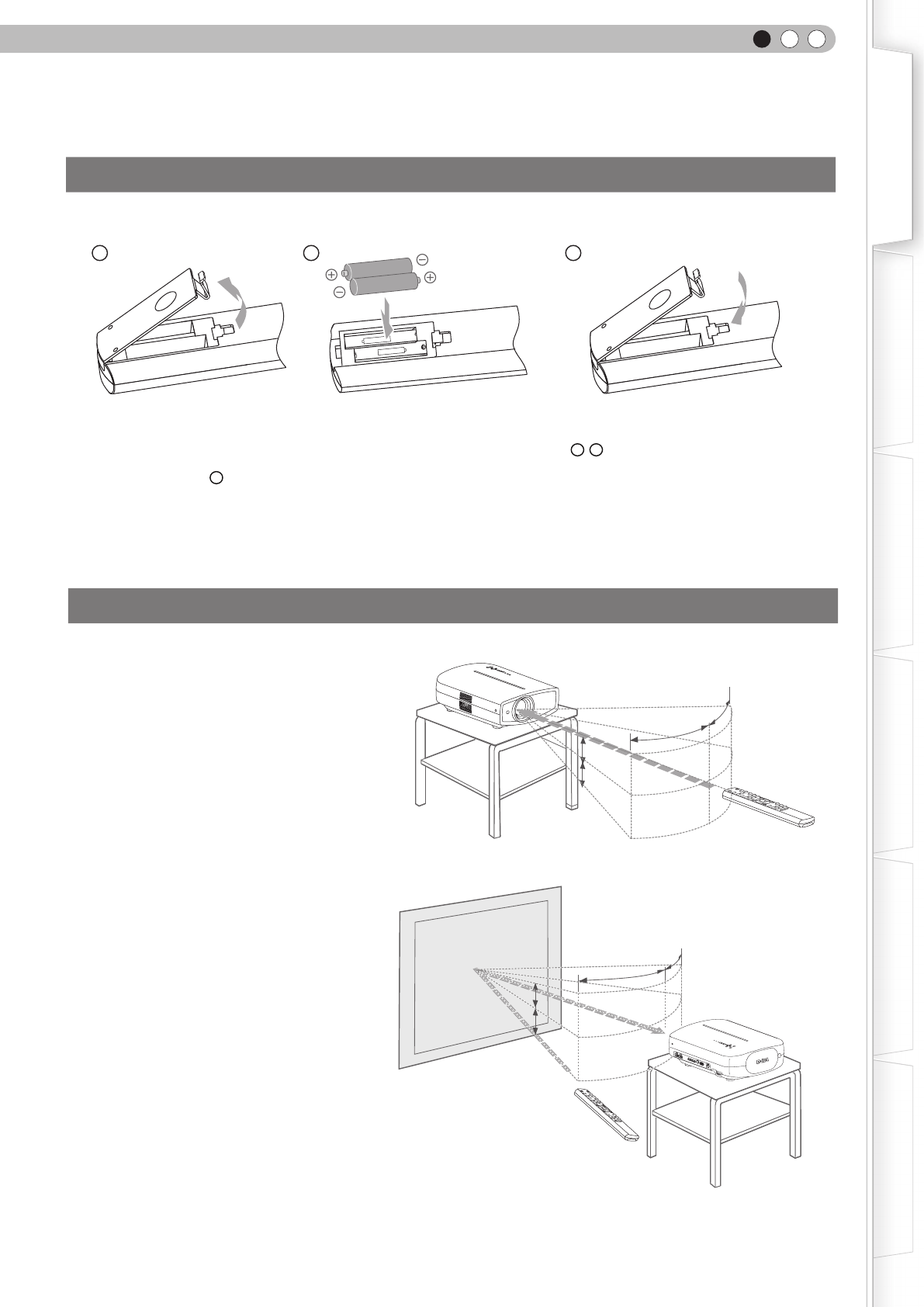
● If the remote control has to be brought closer to the projector to operate, it means that the batteries are wearing out.
When this happens, replace the batteries. Insert the batteries according to the + - marks.
● Be sure to insert the - end rst.
● If an error occurs when using the remote control, remove the batteries and wait for 5 minutes. Load the batteries again
and operate the remote control.
Effective Range of Remote Control Unit
■ When directing the remote control
toward this unit
● When aiming the remote control towards the
remote sensor on this unit, ensure that the
distance to the sensor in front or at the rear of
this unit is within 7 m.
● If the remote control fails to work properly,
move closer to this unit.
■ When reecting off a screen
● Ensure that the total of distance A between
this unit and screen and distance B between
remote control and screen is within 7 m.
● As the efciency of signals reected from the
remote control unit differ with the type of
screen used, operable distance may decrease.
30°
30°
20°
20°
30°
30°
20°
20°
A
B
Loading Batteries
This unit
Screen
Remote control
Remote control
This unit
12 3
2Preparation
18
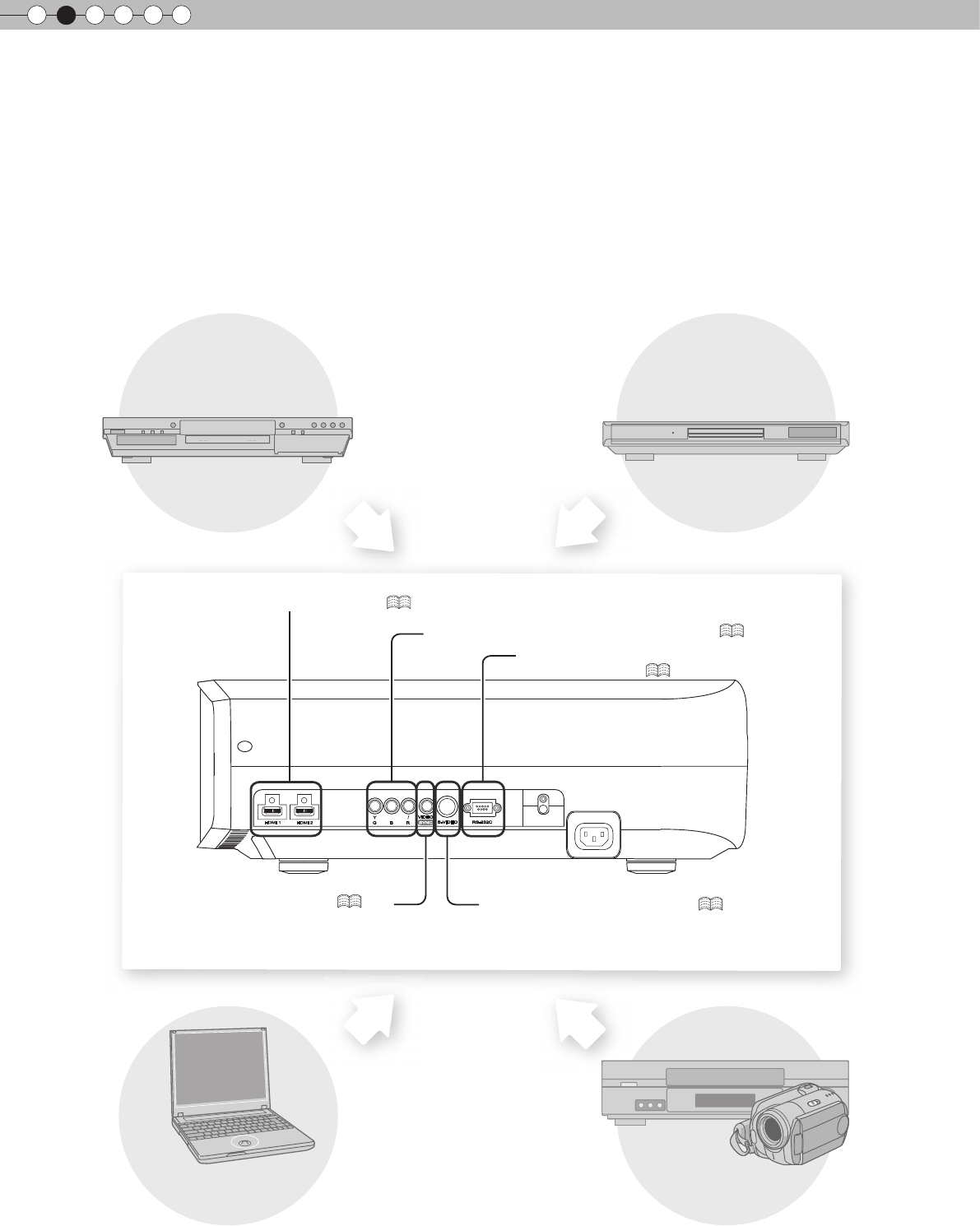
Selecting Connecting Devices
● Do not turn on the power until connection is complete.
● The connection procedures differ according to the device used. For details, refer to the instruction manual of the device to be
connected.
● For audio output, connect the device to an amplier.
● The images may not be displayed depending on the devices and cables to be connected.
Use an HDMI compliant cable (sold separately) with the HDMI logo.
● It may not be possible to connect to this unit depending on the dimension of the connector cover of the cables to be
connected.
CB/PBCR/PR
HDMI 1 HDMI 2
Y
SYNC S-VIDEO
VIDEO
RS-232C
RBG
To connect via HDMI terminal ( P20)
To connect RS-232C terminal
(external control) ( P50)
To connect via component video terminals ( P19)
To connect via video terminal ( P19)To connect via S-video terminal ( P19)
DVD Recorder DVD Player
Notebook PC VCR and camcorder
ENGLISH
19
Getting Started Preparation Basic Operation Troubleshooting
Settings Others
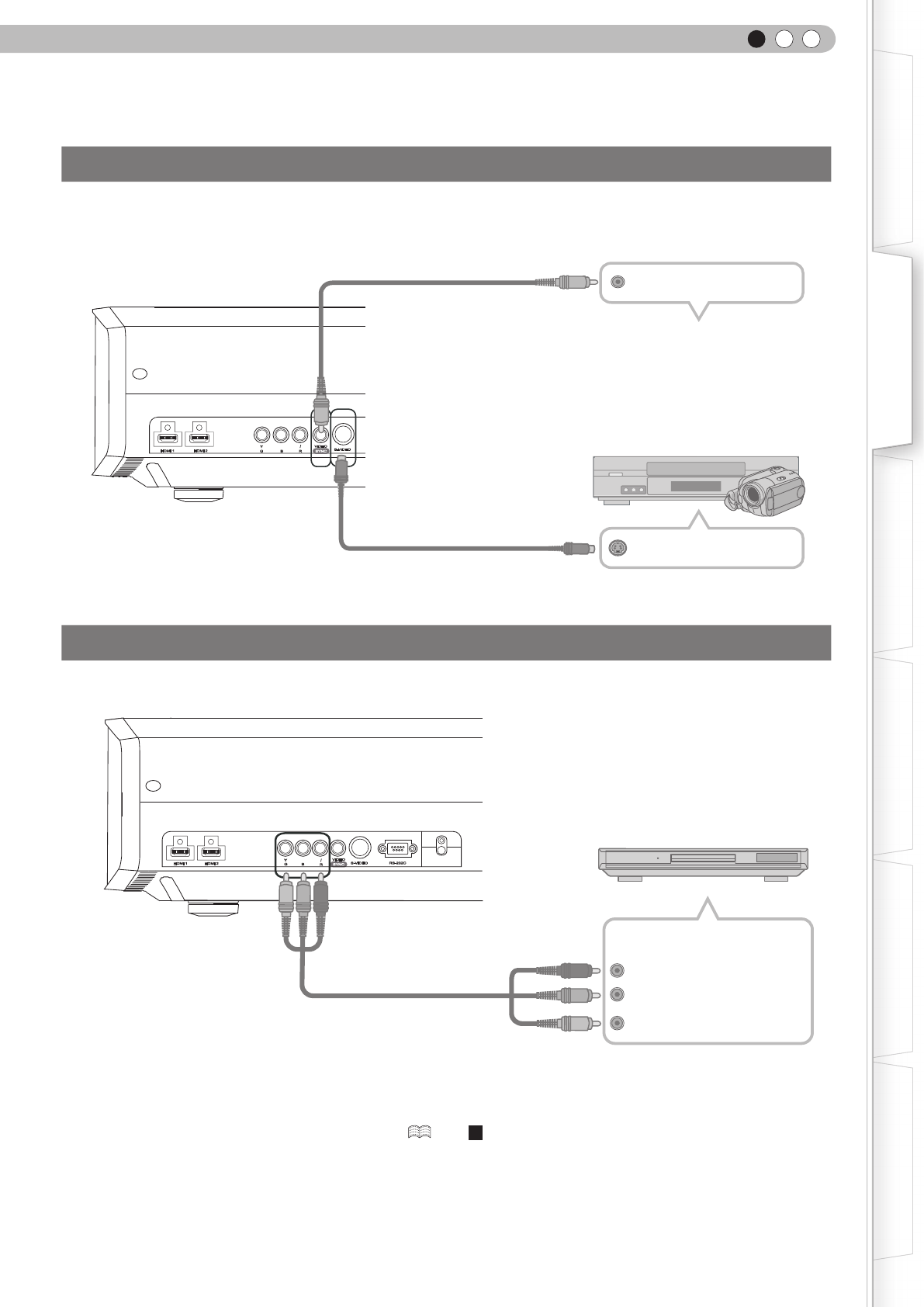
Connecting
Connecting via Component Video Cable
●
Set “COMP.” in the setting menu to “Y Pb/Cb Pr/Cr”. ( P33 - 12 )
Connecting via Video Cable and S-Video Cable
HDMI 1 HDMI 2
VIDEO S-VIDEO
Y
R
CB/PBCR/PR
SYNC
BG RS-232C
This unit
To component video input terminals
Component video cable
(sold separately)
DVD player
CR/PR (red)
CB/PB (blue)
Y (green)
Component video output
terminals
HDMI 1 HDMI 2
VIDEO S-VIDEO
Y
RBG SYNC
CB/PBCR/PR
This unit
To video input terminal
To S-video input terminal
S-video cable
(sold separately)
video cable
(sold separately)
Video output
S-video output
VCR and camcorder
2Preparation
20
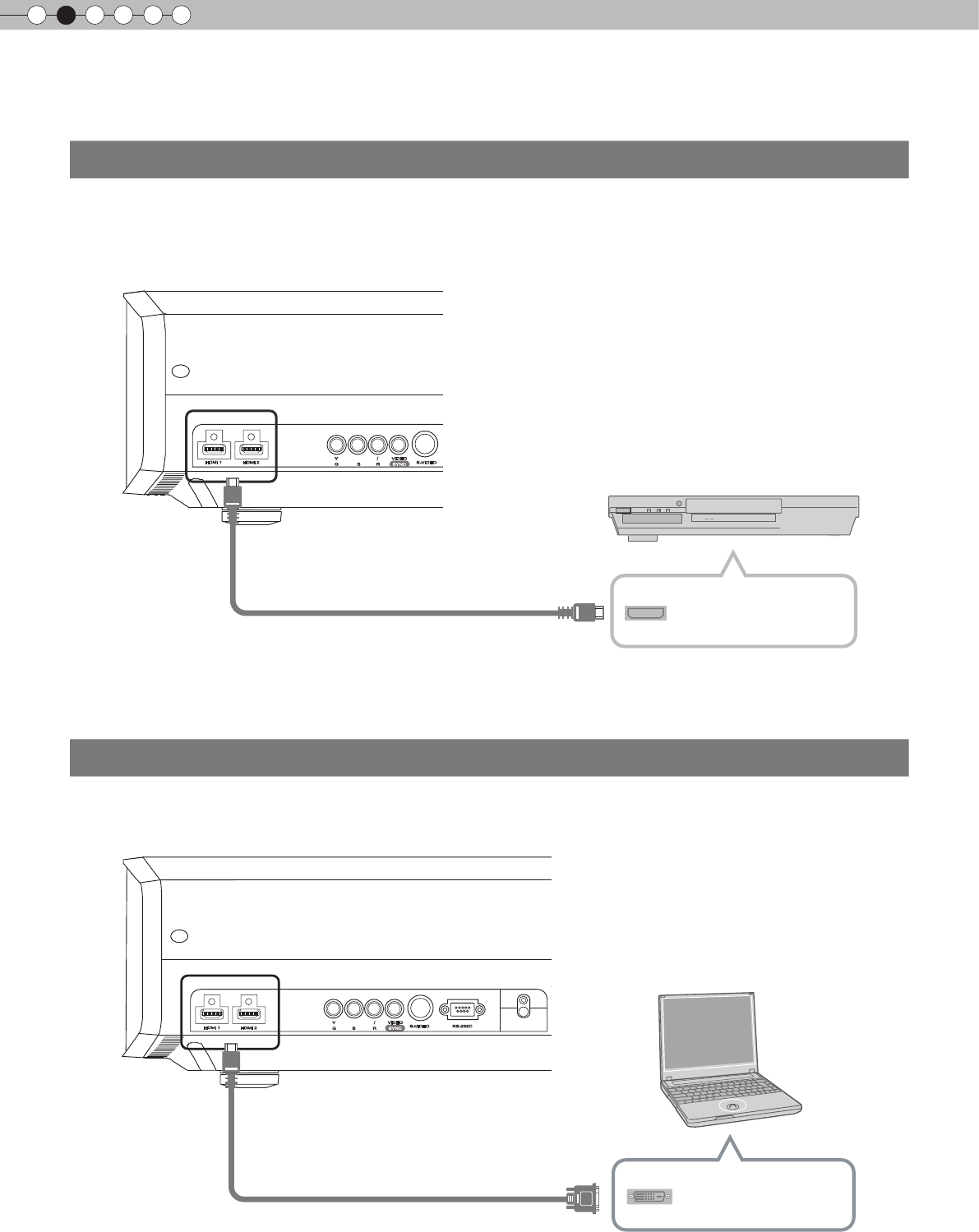
Connecting via HDMI Cable
Connecting via HDMI-DVI Conversion Cable
● If noise is produced, take PCs (including notepads) away from this unit.
HDMI 1 HDMI 2 VIDEO S-VIDEO
Y
RSYNC
CB/PBCR/PR
BG
This unit
HDMI cable (sold separately)
To HDMI 1 or HDMI 2 input terminal
HDMI output terminal
DVD recorder
HDMI 1 HDMI 2
VIDEO S-VIDEO RS-232C
Y
RSYNC
CB/PBCR/PR
BG
This unit
To HDMI 1 or HDMI 2 input terminal
HDMI-DVI conversion cable
(sold separately)
Notebook PC
DVI output terminal
Connecting(Continued)
ENGLISH
21
Getting Started Preparation Basic Operation Troubleshooting
Settings Others
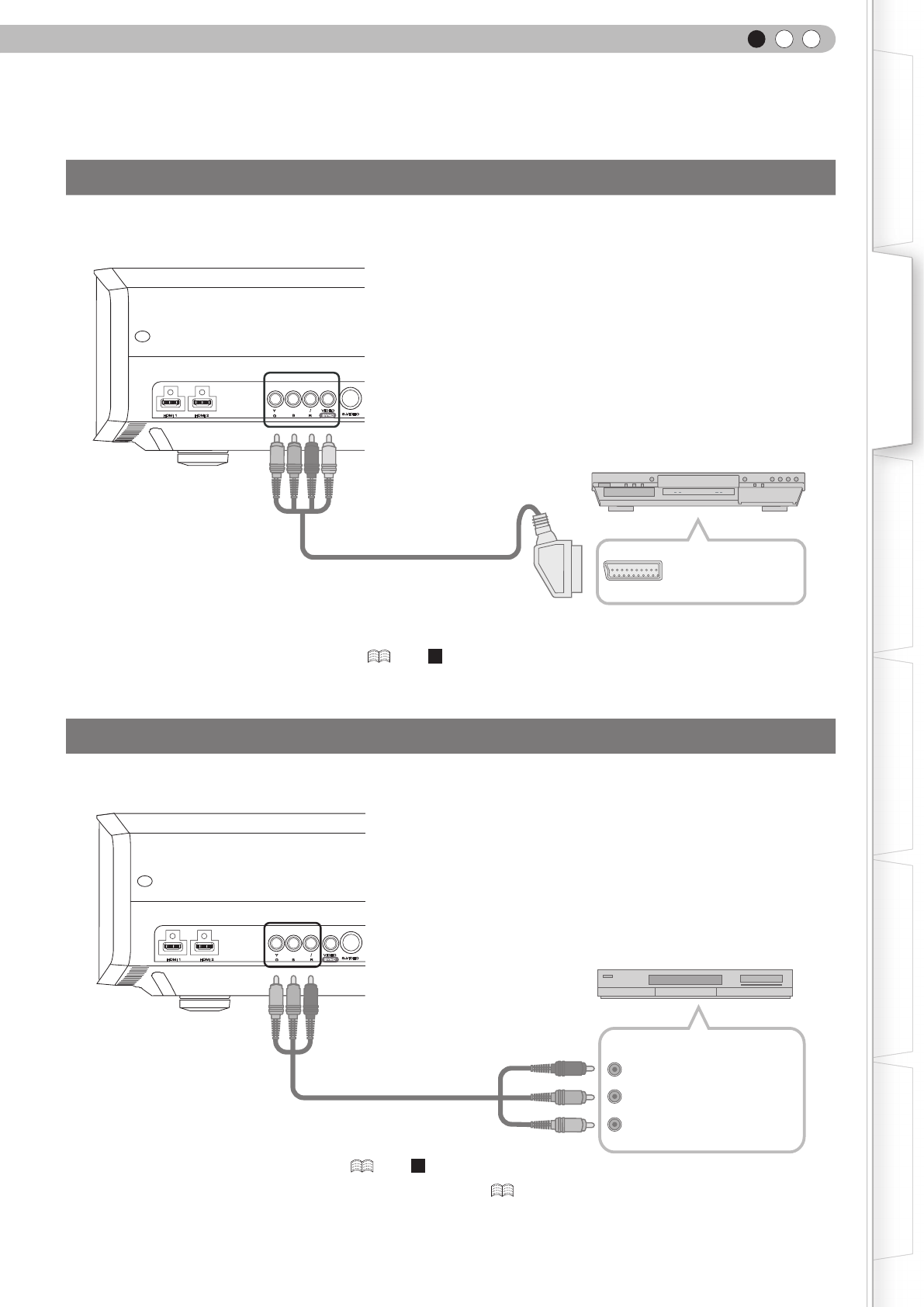
Connecting via SCART-RCA Cable
● Set “COMP.” in the setting menu to “SCART”.( P33 - 12 )
Connecting via RGB Video Cable
● Set “COMP.” in the setting menu to “RGB”.( P33 - 12 )
● For information on compatible input signals, see “Specications”. ( P56)
HDMI 1 HDMI 2 S-VIDEO
RS-232C
Y
R
VIDEO
SYNC
CB/PBCR/PR
BG
This unit
To RGB video input terminals
RGB video cable
(sold separately) R(Red)
B(Blue)
G(Green)
(Includes sync signals)
RGB video output terminals
Device equipped with RGB output
HDMI 1 HDMI 2
VIDEO S-VIDEO
RS-232C
Y
RSYNC
CB/PBCR/PR
B
G
This unit
DVD player for European market
SCART terminal
SCART-RCA cable
(sold separately)
To RGB video and
sync signal input terminals
2Preparation
22
Installing the Projector and Screen
While installing, please place this unit and the screen perpendicular to each other. Failing to do so may
increase trapezoidal distortion. Please refer to “Keystone”. (P36 - 24 )
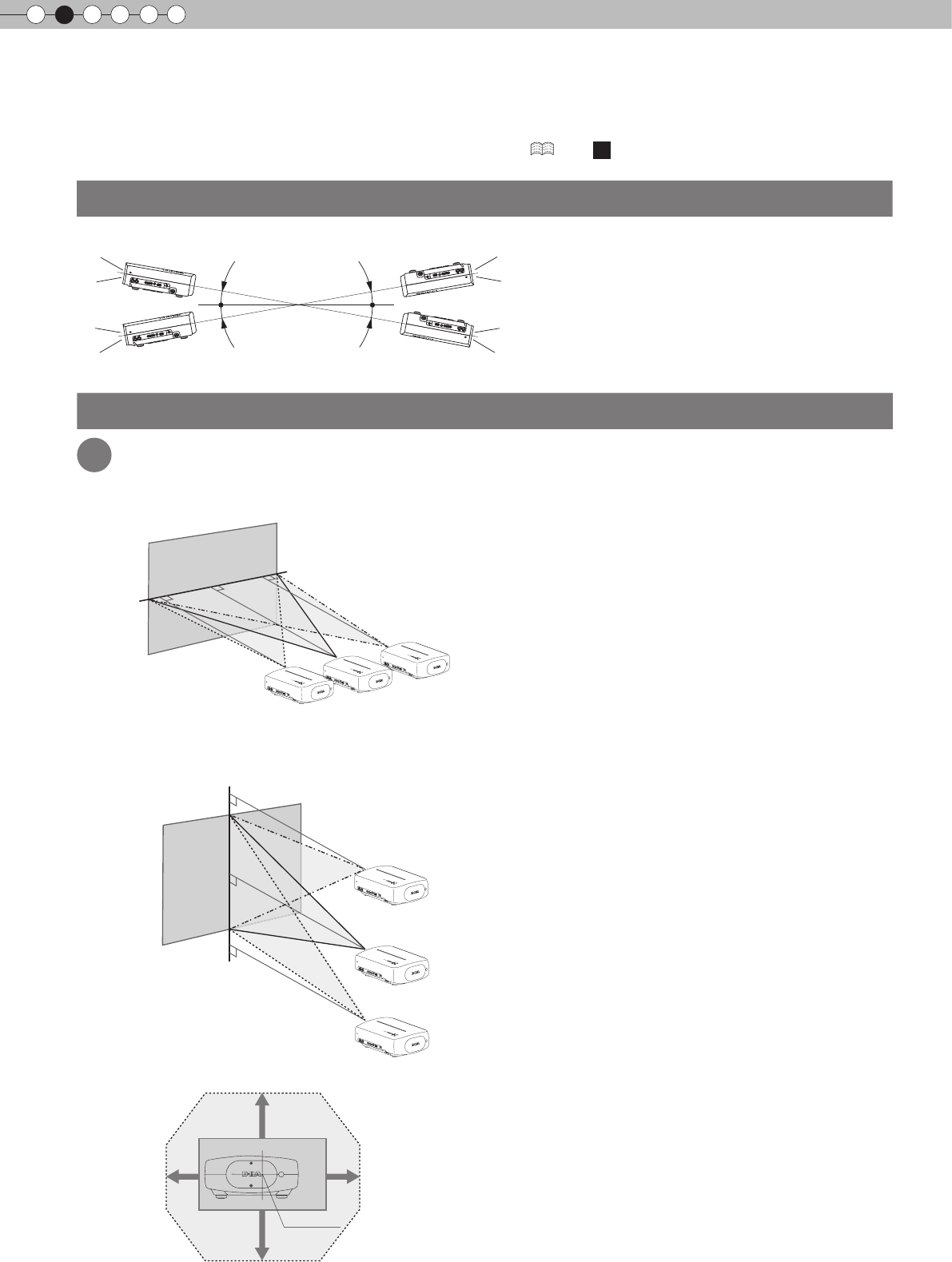
Set Angle
● The angle range which can be set for this unit is ±10°.
● Malfunctions may occur if the angle is not set within the above-mentioned range.
Shift Adjustment
1 Installing the projector and screen
■ Left/Right position
* 0% up/down position (center)
■ Up/Down position
* 0% left/right position (center)
■ Shifting range of projected image
10°
10°
10°
10°
80%
34%34%
80%
镜头中心
Approximately 34% (maximum) of
the projected image
Approximately 34% (maximum) of
the projected image
Approximately 80% (maximum) of
the projected image
Approximately 80% (maximum) of
the projected image
ENGLISH
23
Getting Started Preparation Basic Operation Troubleshooting
Settings Others
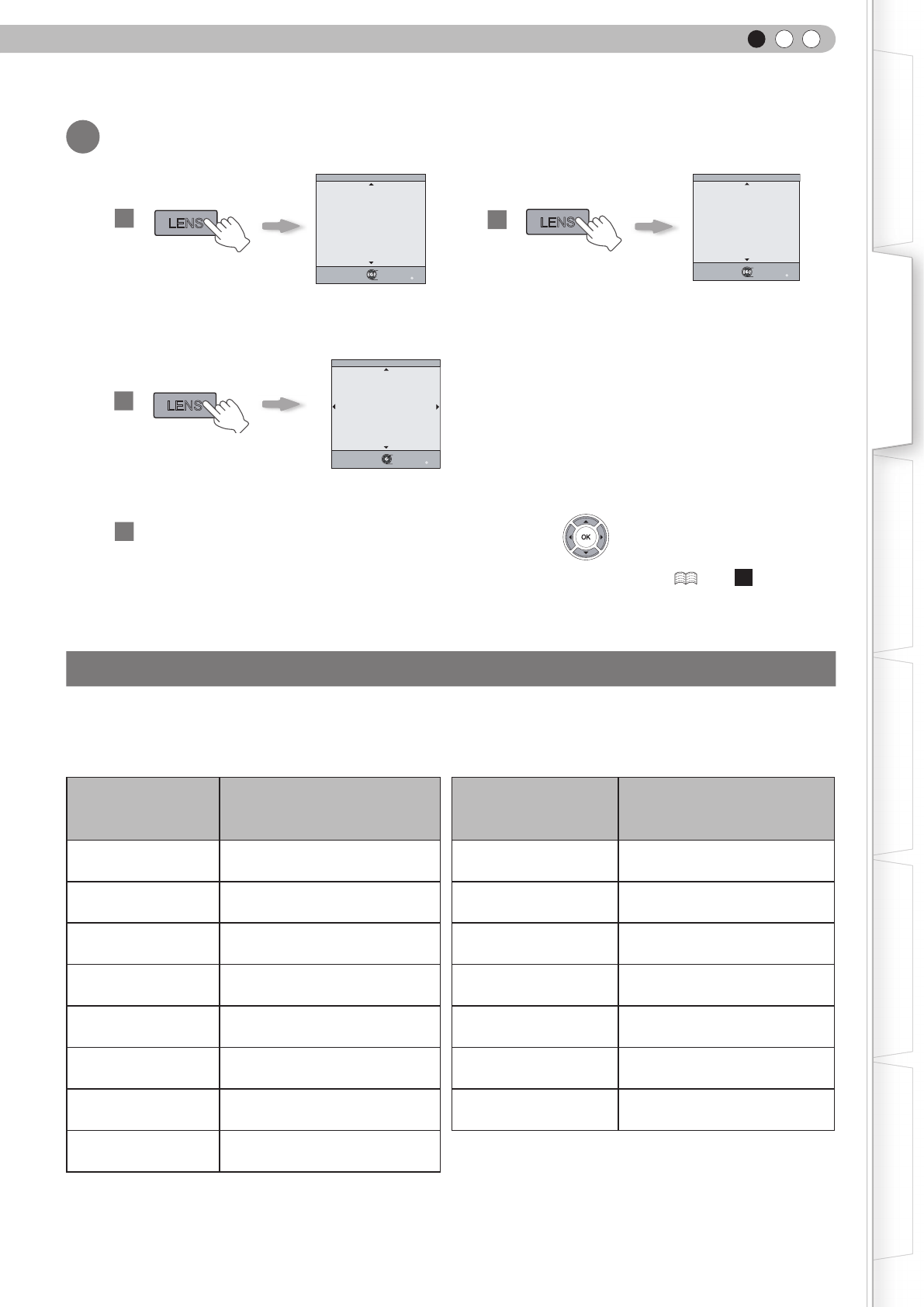
2 Adjust such that the projected image is in the center of the screen
● It may be necessary to set “Pixel Adjust” in the setting menu after adjusting the image position. ( P36 - 22 )
Screen Size and Projection Distance
Determine the distance from the lens to the screen to achieve your desired screen size.
This unit uses a 2.0x power zoom lens for projection.
■ Relationship Between Projection Screen Size and Projection Distance
Projection Screen Size
(Diagonal Length)
Aspect Ratio 16:9
Approximate Projection Distance
W(Wide) to T(Tele)
Projection Screen Size
(Diagonal Length)
Aspect Ratio 16:9
Approximate Projection Distance
W(Wide) to T(Tele)
60"
(Approx. 1.52m) Approx. 1.78m to
Approx. 3.66m
140"
(Approx. 3.56m) Approx. 4.23m to
Approx. 8.60m
70"
(Approx. 1.78m) Approx. 2.09m to Approx. 4.28m 150"
(Approx. 3.81m) Approx. 4.53m to
Approx. 9.22m
80"
(Approx. 2.03m) Approx. 2.40m to
Approx. 4.89m 160"
(Approx. 4.06m) Approx. 4.84m to
Approx. 9.84m
90"
(Approx. 2.29m) Approx. 2.70m to
Approx. 5.51m 170"
(Approx. 4.32m) Approx. 5.14m to
Approx. 10.45m
100"
(Approx. 2.54m) Approx. 3.01m to
Approx. 6.13m 180"
(Approx. 4.57m) Approx. 5.45m to
Approx. 11.07m
110"
(Approx. 2.79m) Approx. 3.31m to
Approx. 6.75m 190"
(Approx. 4.83m) Approx. 5.75m to Approx. 11.68m
120"
(Approx. 3.05m) Approx. 3.62m to Approx. 7.36m 200"
(Approx. 5.08m) Approx. 6.06m to
Approx. 12.30m
130"
(Approx. 3.30m) Approx. 3.92m to
Approx. 7.98m
● The projection distances in the table are provided only as a guide. Use them as a reference during installation.
● To adjust the installation, use a projected image of aspect ratio 16:9.
Adjust the image position to the center of the screen by pressing (the up, down, left and right buttons).
BACK
Back
Operate
Select
Exit
MENU
Focus
Lens Control
BACK
Back
Operate
Select
Exit
MENU
Zoom
Lens Control
BACK
Back
Operate
Select
Shift
Lens control
LENS
LENS
LENS
1
3
2
4
3Basic Operation
24
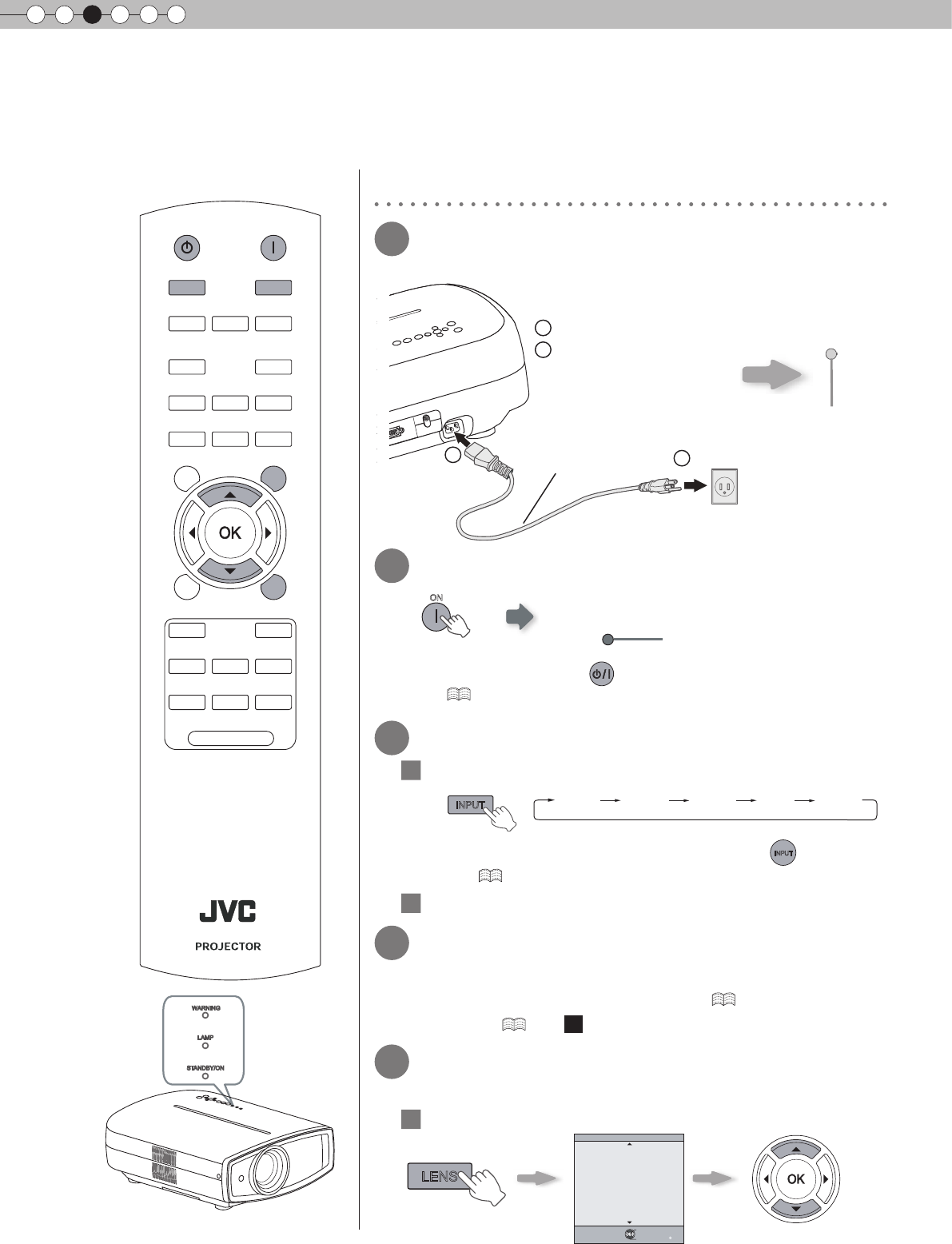
Projecting Image
This section describes the basic operations to project input images on the screen.
Preparation
1 Insert the power plug to the power
outlet
2 Turn on the power
● You can also press the button on the unit to turn on the power.
( P15)
● The lens cover will be opened.
3 Project the image
1 Select input mode
● You can also select the input mode by pressing the INPUT button on the
unit. ( P15)
2 Play back the selected device
4 Adjust the position of the projection
screen
● See “Installing the Projector and Screen” ( P22) and “Lens
Control” ( P36 - 21 ) for the adjustment method.
5 Adjust the image size (zoom) and the
focus
1 Adjust the focus
WARNING
LAMP
ST ANDBY/ON
1 Connect to this unit
2 Connect to the power outlet
Light on (Green)
Adjust accordingly by pressing
the up/down buttons
Power Cord
(Supplied)
Light on (Red)
ON
BACK
TEST HIDE
BRIGHT CONT SHARP
COLOR TINT N.R
GAMMA C.TEMP
INFO LENS.AP ASPECT
LENS INPUT
STANDBY ON
MENU
CINEMA1 CINEMA2
NATURAL STAGE DYNAMIC
USER1 USER2 USER3
LIGHT
RM-MH2GB
BACK
Back
Operate
Select
Exit
MENU
Focus
Lens Control
12
STANDBY/ON
STANDBY/ON
HDMI 1 HDMI 2 COMP. Video S-Video
LENS
INPUT
ENGLISH
25
Getting Started Preparation Basic Operation Troubleshooting
Settings Others
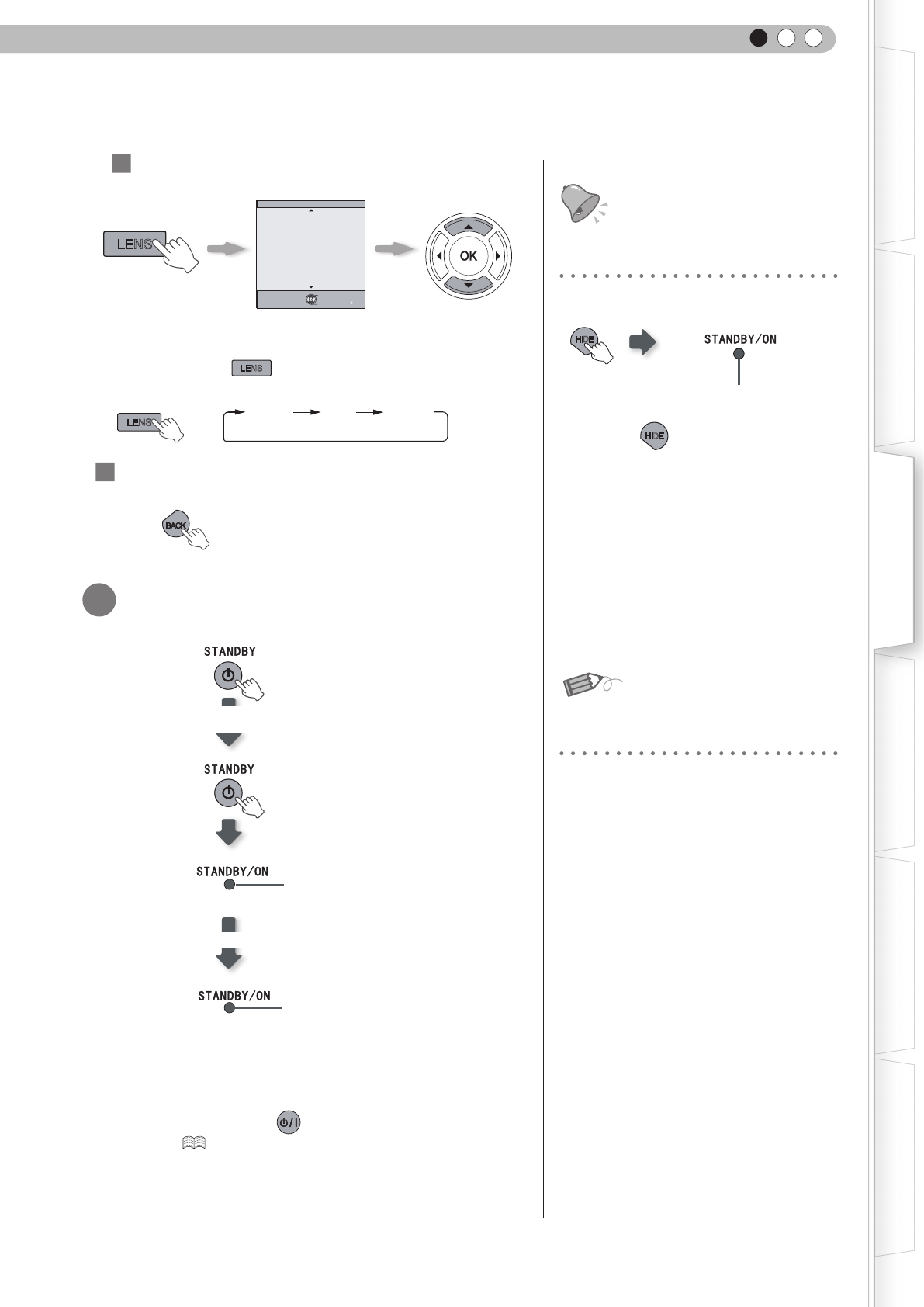
Adjust the image size (zoom)
● Every time the LENS button is pressed, the adjustment item
will be switched among “Focus”, “Zoom” and “Shift”.
Focus Zoom Shift
LENS
3 To end
6 Turn off the power
● When power off, the lens cover will be closed.
● The power cannot be turned off within approximately 90 seconds
after it has been turned on. Start operation only after 90 seconds
time.
● You can also press the button on the unit to turn off the
power. ( P15)
● Pull out the power plug when the unit will not be used for a
prolonged time.
BACK
You can hide the image temporarily
You can hide the image temporarily.
● Press the HIDE button again to display
image.
● The power cannot be turned off when the
image is temporarily hidden.
About Cool Down mode
● The Cool Down mode is a function to
cool down the lamp for approximately 60
seconds after projection is complete. This
function prevents the internal parts of the
unit from deformation or damage due to
overheating of the lamp. It also prevents
lamp blowout and premature shortening
of lamp life.
● During Cool Down mode, the [STANDBY/
ON] indicator blinks in red.
● After the Cool Down mode is complete,
the unit automatically returns to standby
mode.
● Do not pull out the power plug during
Cool Down mode. This may shorten the
lamp life and cause a malfunction.
HIDE
Adjust accordingly by
pressing the up/down
buttons
Green light blinks
when the image is
hidden.
2
BACK
Back
Operate
Select
Exit
MENU
Zoom
Lens Control
Blinking (Red Lamp)
Light on (Red Lamp)
While a confirmation
screen is displayed
Cool Down mode
LENS
MEMO
TIPS
3Basic Operation
26
Convenient Features during Projection
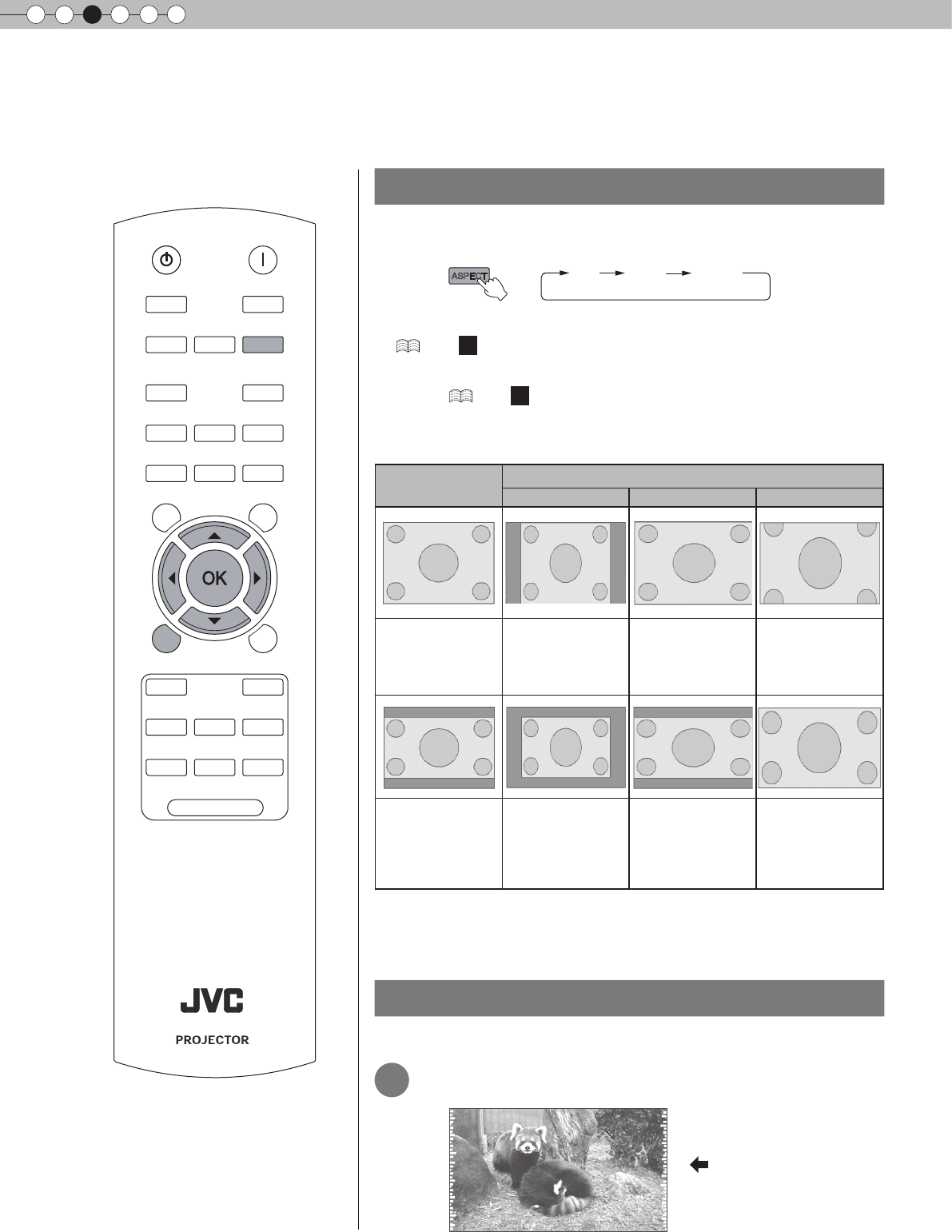
You can change the screen size of the projected image or hide the surrounding area of an image for which
quality at the outer area has deteriorated.
Setting the Screen Size
The projected image can be set to a most appropriate screen size
(aspect ratio).
● The screen size can also be set from “Aspect(Video)” of the setting menu.
( P34 - 14 )
● When PC signals are input, the “Aspect(Computer)” setting will be available
instead. ( P34 - 15 )
■ Input Image and Projected Image by Different Screen Size
Settings
Input Image Screen Size
4:3 16:9 Zoom
SDTV(4:3) Aspect Ratio:
Same
Most appropriate
screen size
Aspect Ratio:
Landscape
Image is stretched
horizontally
Aspect Ratio:
Same
Top and bottom
of the image are
missing
SDTV(4:3)
Image recorded in
landscape (black
bands on top and
bottom) of DVD
software
Aspect Ratio:
Same
Small image is
projected
Aspect Ratio:
Landscape
Image is stretched
horizontally
Aspect Ratio:
Same
Most appropriate
screen size
● Depending on the input image, selecting “4:3” may result in a vertically
stretched image, while selecting “16:9” provides you with the most
appropriate screen size.
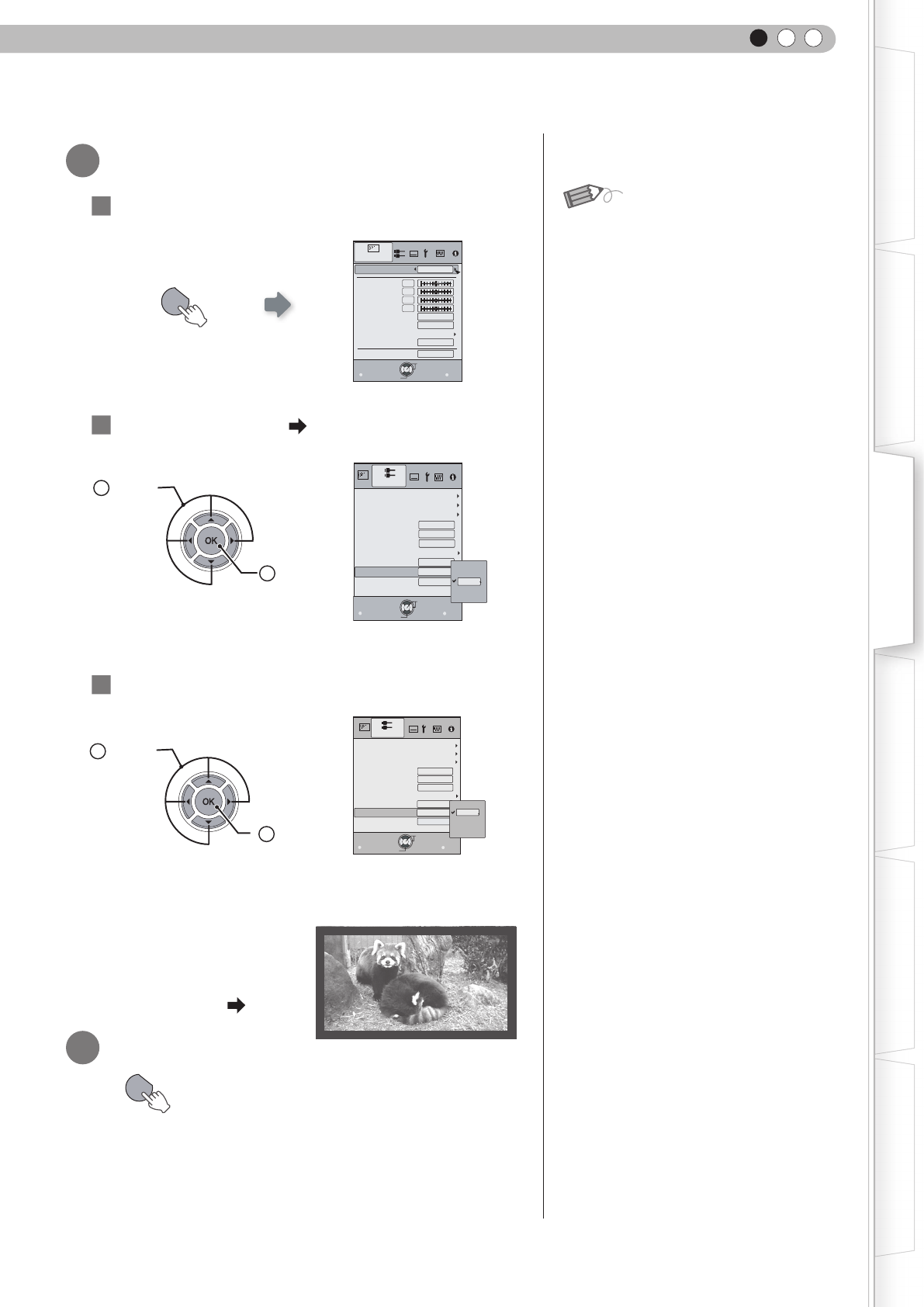
Masking the Surrounding Area of an Image
Images for which quality at the outer area has deteriorated can be projected by
masking (hiding) the surrounding area of the projected image.
1 Project the image
ASPECT 4:3 16:9 zoom
Image for which quality
at the outer area has
deteriorated.
BACK
TEST HIDE
BRIGHT CONT SHARP
COLOR TINT N.R
GAMMA C.TEMP
INFO LENS.AP ASPECT
LENS INPUT
STANDBY ON
MENU
CINEMA1 CINEMA2
NATURAL STAGE DYNAMIC
USER1 USER2 USER3
LIGHT
RM-MH2GB
ENGLISH
27
Getting Started Preparation Basic Operation Troubleshooting
Settings Others
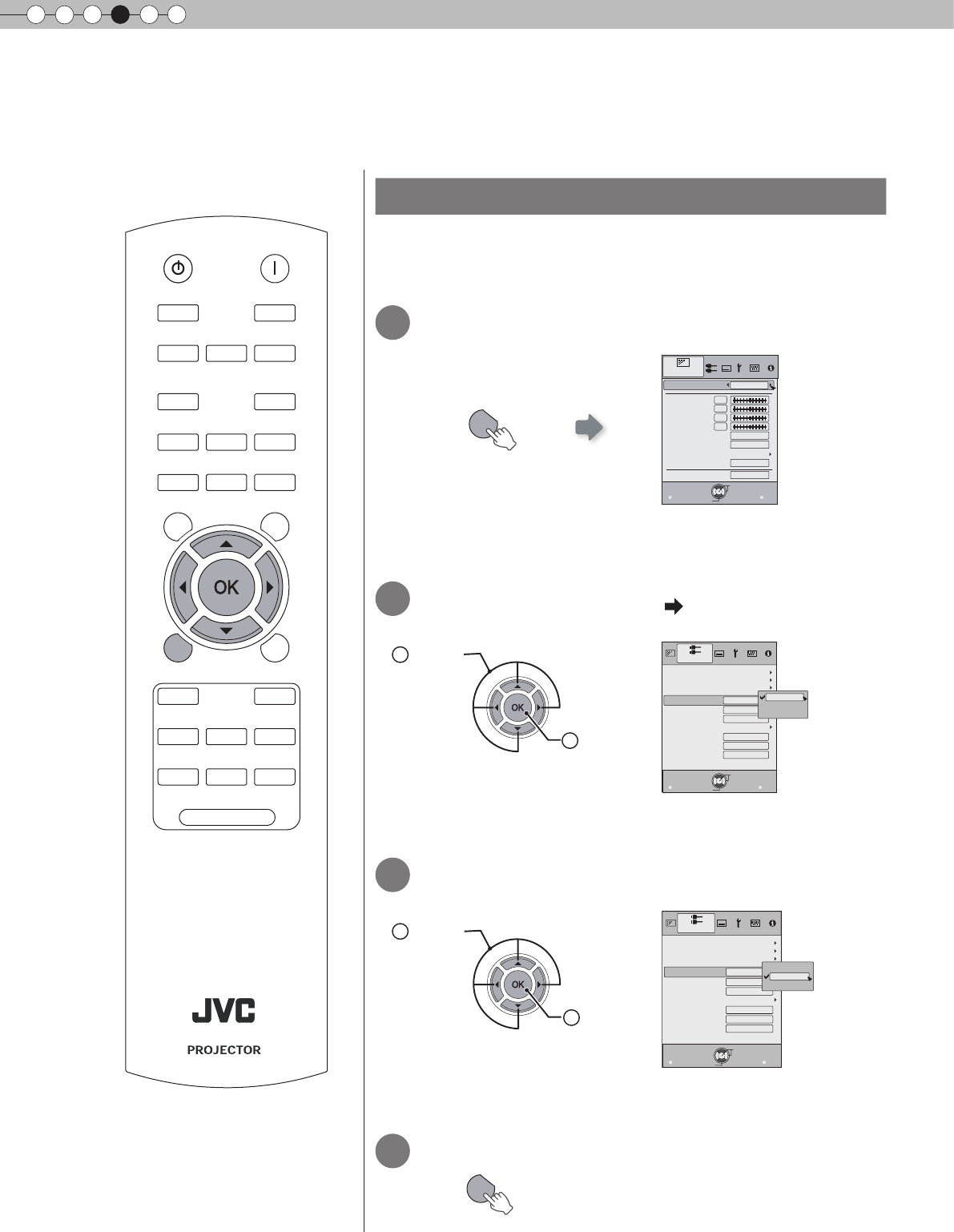
1Select
2 Mask the image
1 Display the setting menu
2 Select “Input Signal” “Mask”
3 Set a mask value
Example:
When the “Mask” value is
changed from “Off” “5%”
3 To end
MENU
MENU
Exit
BACK
Back
Select
Operate
0
0
0
0
6500K
2
Normal
Picture Mode
Contrast
Brightness
Color
Tint
Color Temp.
Gamma
Advanced
Lens Aperture
Picture Adjust
Natural
Reset
Video/S-Video
COMP.
Aspect(Video)
Aspect(Computer)
V-stretch
Picture Position
Over scan
Film Mode
Exit
MENU BACK
Back
Select
Operate
HDMI
16:9
Auto
Auto
Off
Off
Mask
Off
5%
Off
2.5%
Input Signal
自动
Exit
MENU BACK
Back
Select
Operate
Off
Off
5%
16:9
Video/S-Video
COMP.
Aspect(Video)
Aspect(Computer)
V-stretch
Picture Position
Over scan
Film Mode
HDMI
Auto
Auto
Mask 5%
2.5%
Off
Input Signal
● Masking is available only when high
denition images are input.
MENU
2Confirm
1 Select
2 Confirm
MEMO
4Settings
28
Setting Menu
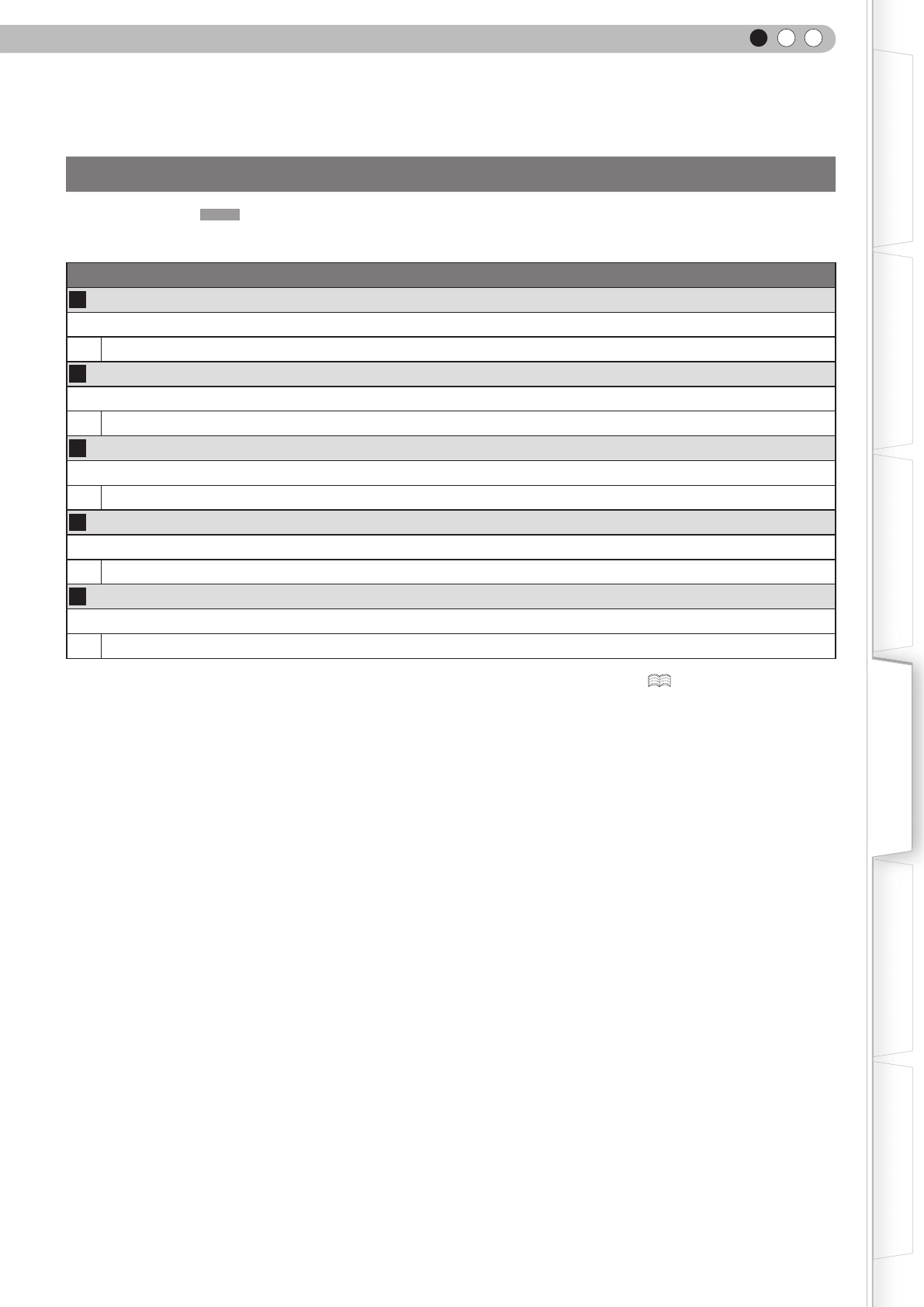
Projected images can be adjusted to a desired view by changing the initial settings.
Procedures for Menu Operation
Example:
When changing “Aspect(Video)” from “4:3” to “16:9”
1 Display the setting menu
2 Select “Input Signal” “Aspect(Video)”
3 Set to “16:9”
4 To end
MENU
MENU
Exit
BACK
Back
Select
Operate
0
0
0
0
6500K
2
Normal
Picture Mode
Contrast
Brightness
Color
Tint
Color Temp.
Gamma
Advanced
Lens Aperture
Picture Adjust
Natural
Reset
4:3
4:3 16:9
Zoom
Exit
MENU BACK
Back
Select
Operate
Off
Off
5%
Video/S-Video
COMP.
Aspect(Computer)
Aspect(
Video
)
V-stretch
Picture Position
Over scan
Film Mode
HDMI
Auto
Auto
Mask
Input Signal
4:3
16:9
16:9
Zoom
Exit
MENU BACK
Back
Select
Operate
Off
Off
5%
Video/S-Video
COMP.
Aspect(Computer)
Aspect(
Video
)
V-stretch
Picture Position
Over scan
Film Mode
HDMI
Auto
Auto
Mask
Input Signal
MENU
BACK
TEST HIDE
BRIGHT CONT SHARP
COLOR TINT N.R
GAMMA C.TEMP
INFO LENS.AP ASPECT
LENS INPUT
STANDBY ON
MENU
CINEMA1 CINEMA2
NATURAL STAGE DYNAMIC
USER1 USER2 USER3
LIGHT
RM-MH2GB
1 Select
2 Confirm
1 Select
2 Confirm
ENGLISH
29
Getting Started Preparation Basic Operation Troubleshooting
Settings Others
Setting Menu
Item values shown in are factory settings.
● Items that can be congured differ according to the input signals.
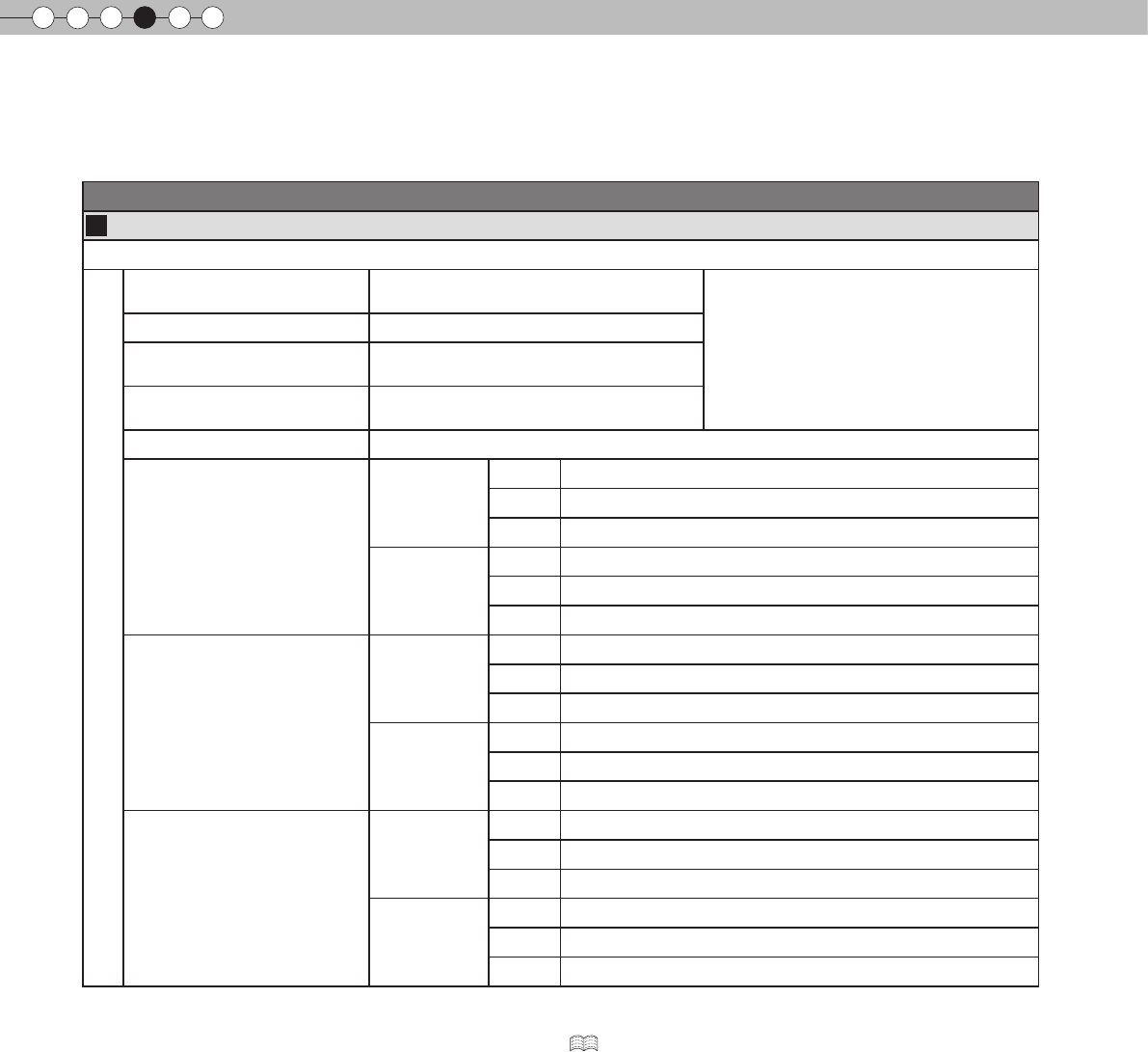
Picture Adjust
01 Picture Mode
Adjusts the pattern of the projected image.
Cinema 1, Cinema 2, Natural, Stage, Dynamic, User 1, User 2 and User 3.
02 Contrast
Adjusts the contrast of the projected image.
(Black) –50 to 50 (White)
03 Brightness
Adjusts the brightness of the projected image.
(Darken) –50 to 50 (Brighten)
04 Color
Adjusts the color density of the projected image.
(Lighten) –50 to 50 (Darken)
05 Tint
Adjusts the hue of the projected image.
(Red) –50 to 50 (Green)
● “Contrast”, “Brightness”, “Color” and “Tint” can also be congured from the remote control. ( P16)
4Settings
30
Setting Menu (Continued)
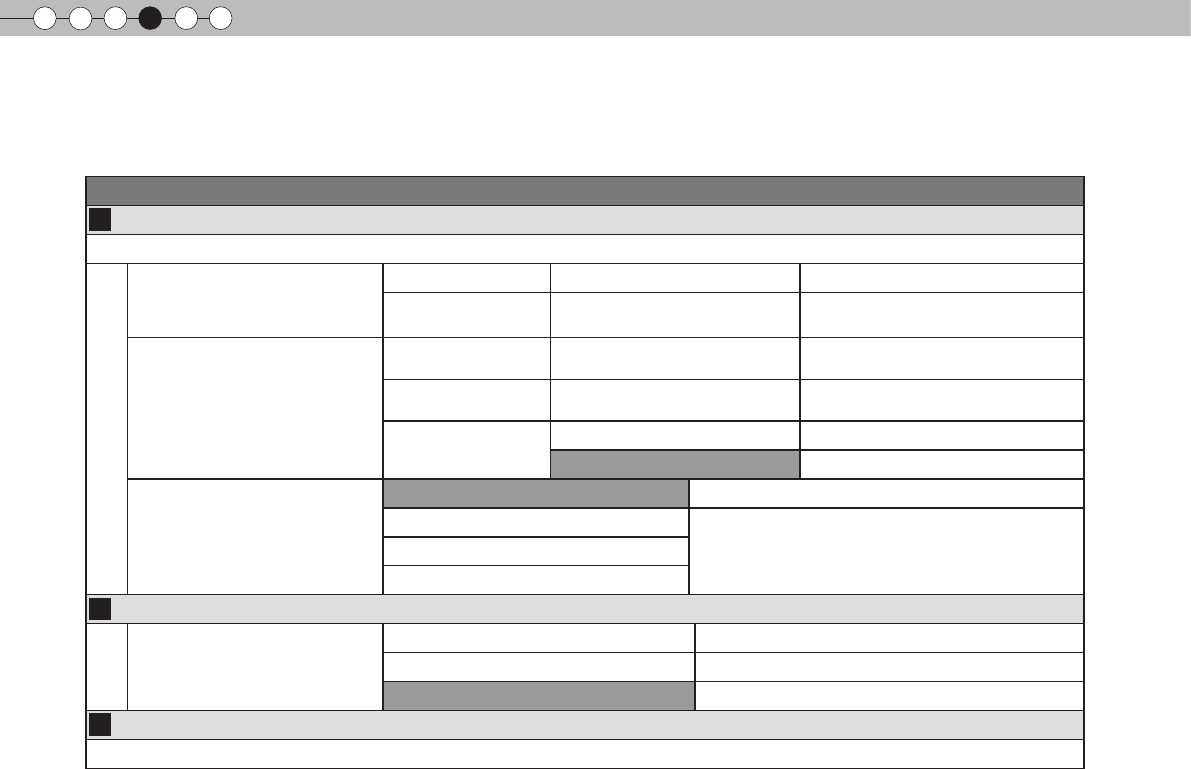
Picture Adjust > Color Temp.
06 Color Temp.
Sets the color temperature of the projected image.
5800K Select this to give a reddish tinge to the
image.
Only offset can be set.
6500K Select this to have a balanced image.
7500K Select this to give a bluish tinge to the
image.
9300K Select this to give a greater bluish tinge
than 7500K.
High Bright Select this to get the brightest image.
Custom 1
Gain
(Bright part)
Red (Less red) –255 to 0 (More red)
Green (Less green) –255 to 0 (More green)
Blue (Less blue) –255 to 0 (More blue)
Offset
(Dark part)
Red (Less red) –50 to 50 (More red)
Green (Less green) –50 to 50 (More green)
Blue (Less blue) –50 to 50 (More blue)
Custom 2
Gain
(Bright part)
Red (Less red) –255 to 0 (More red)
Green (Less green) –255 to 0 (More green)
Blue (Less blue) –255 to 0 (More blue)
Offset
(Dark part)
Red (Less red) –50 to 50 (More red)
Green (Less green) –50 to 50 (More green)
Blue (Less blue) –50 to 50 (More blue)
Custom 3
Gain
(Bright part)
Red (Less red) –255 to 0 (More red)
Green (Less green) –255 to 0 (More green)
Blue (Less blue) –255 to 0 (More blue)
Offset
(Dark part)
Red (Less red) –50 to 50 (More red)
Green (Less green) –50 to 50 (More green)
Blue (Less blue) –50 to 50 (More blue)
● The red, green and blue colors can be adjusted and registered respectively.
● This setting can also be congured from the remote control. ( P16)
ENGLISH
31
Getting Started Preparation Basic Operation Troubleshooting
Settings Others
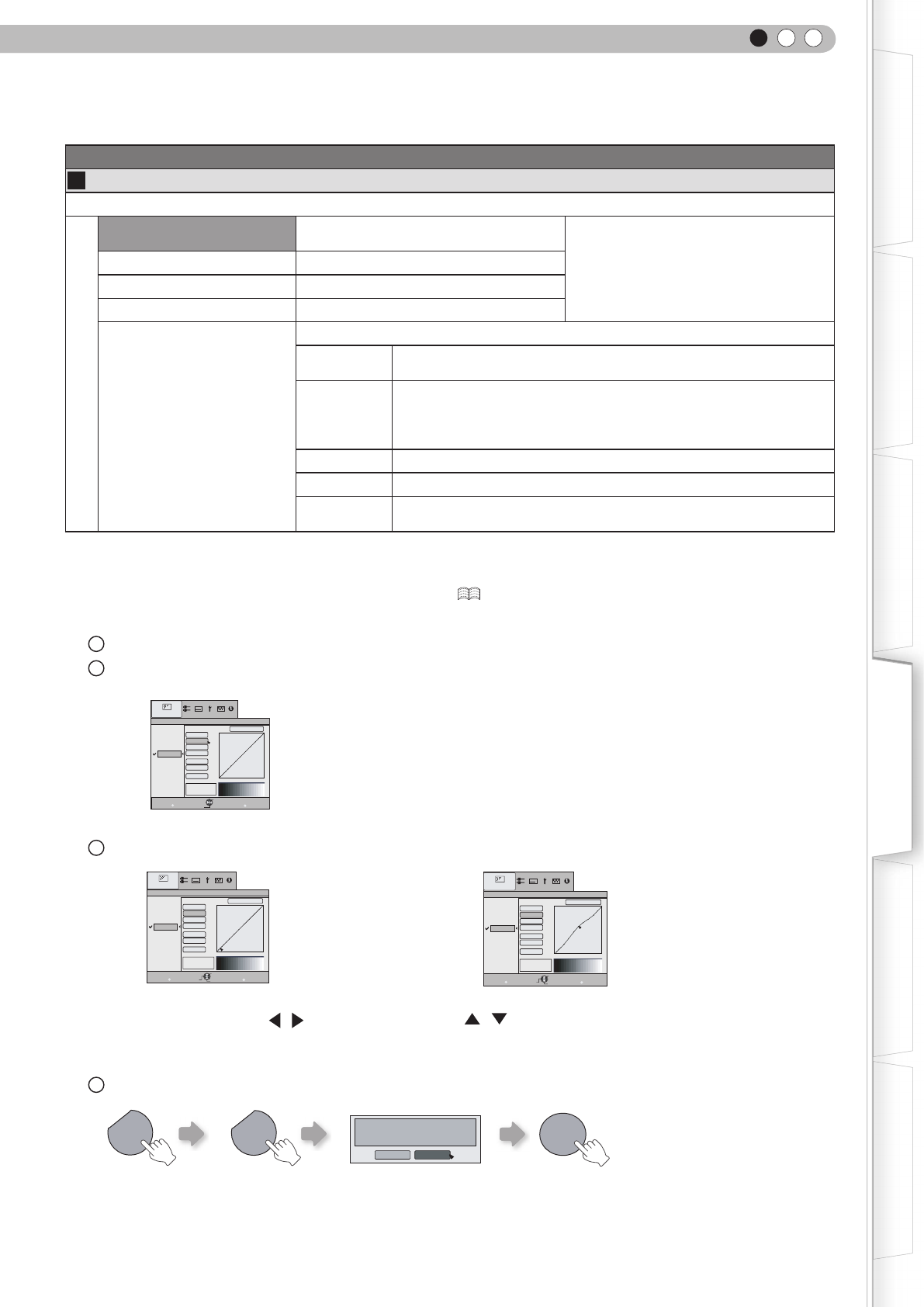
Picture Adjust > Gamma
07 Gamma
Sets the gradation characteristics of the projected image.
Normal For normal circumstances, select this
setting.
Gamma adjustment cannot be performed,
and only copy is valid.
ASet gamma to “A”.
BSet gamma to “B”.
CSet gamma to “C”.
Custom 1
Custom 2
Custom 3
(Gamma Setup)
Three different kinds of gamma can be set according to your preferences.
Correction
Value The coefcient (1.8 to 2.6) of the gamma curve can be selected.
Gamma
Adjustment*
The gamma curve for the colors (Red, Green, Blue) can be adjusted
separately.
Adjusting “White” will adjust for all “Red, Green, Blue” values. The
gamma curve displays the value for "Green".
Copy Copy the adjusted gamma data.
Paste Paste the copied gamma data.
Reset Return the gamma coefficients to the values 2.2 set by “Correction
Value”.
● “Normal” is suitable for normal circumstances but other settings can be selected according to your preferences.
● This setting can also be congured from the remote control. ( P16)
* “Gamma Adjustment”
1 Select the reference gamma curve coefcient (1.8 ~ 2.6) in “Correction Value”.
2 Select the color to be adjusted in the gamma adjustment screen.
3 Adjust the gamma curve in the gamma curve adjustment screen.
4 To end
● If gamma curve is adjusted repeatedly, calculation errors will be accumulated and the gamma curve may not be able to
revert back to its original form. In that case, select “Reset”.
>
1023
512
50 100(%)
Exit
MENU BACK
Back
Select
Operate
A
B
C
0
2.2
Gamma
Correction Value
White
Red
Green
Blue
Copy
Paste
Reset
Normal
Costom1
Costom2
Costom3
Picture Adjust
>
1023
512
50 100(%)
Exit
MENU BACK
Back
Back
Select Operate
A
B
C
0
2.2
Gamma
Correction Value
White
Red
Green
Blue
Copy
Paste
Reset
Normal
Costom1
Costom2
Costom3
Picture Adjust
Input: 10%
Output:100
>
1023
512
50 100(%)
Exit
MENU BACK
Back
Back
Select Operate
A
B
C
0
2.2
Gamma
Correction Value
White
Red
Green
Blue
Copy
Paste
Reset
Normal
Costom1
Costom2
Costom3
Picture Adjust
Input: 50%
Output: 580
Select the point where the gradation (brightness)
is to be adjusted with the / buttons.
Adjust the gradation (brightness) with
the / buttons.
BACK
BACK OK
Yes No
Save gamma data?
4Settings
32
Setting Menu (Continued)
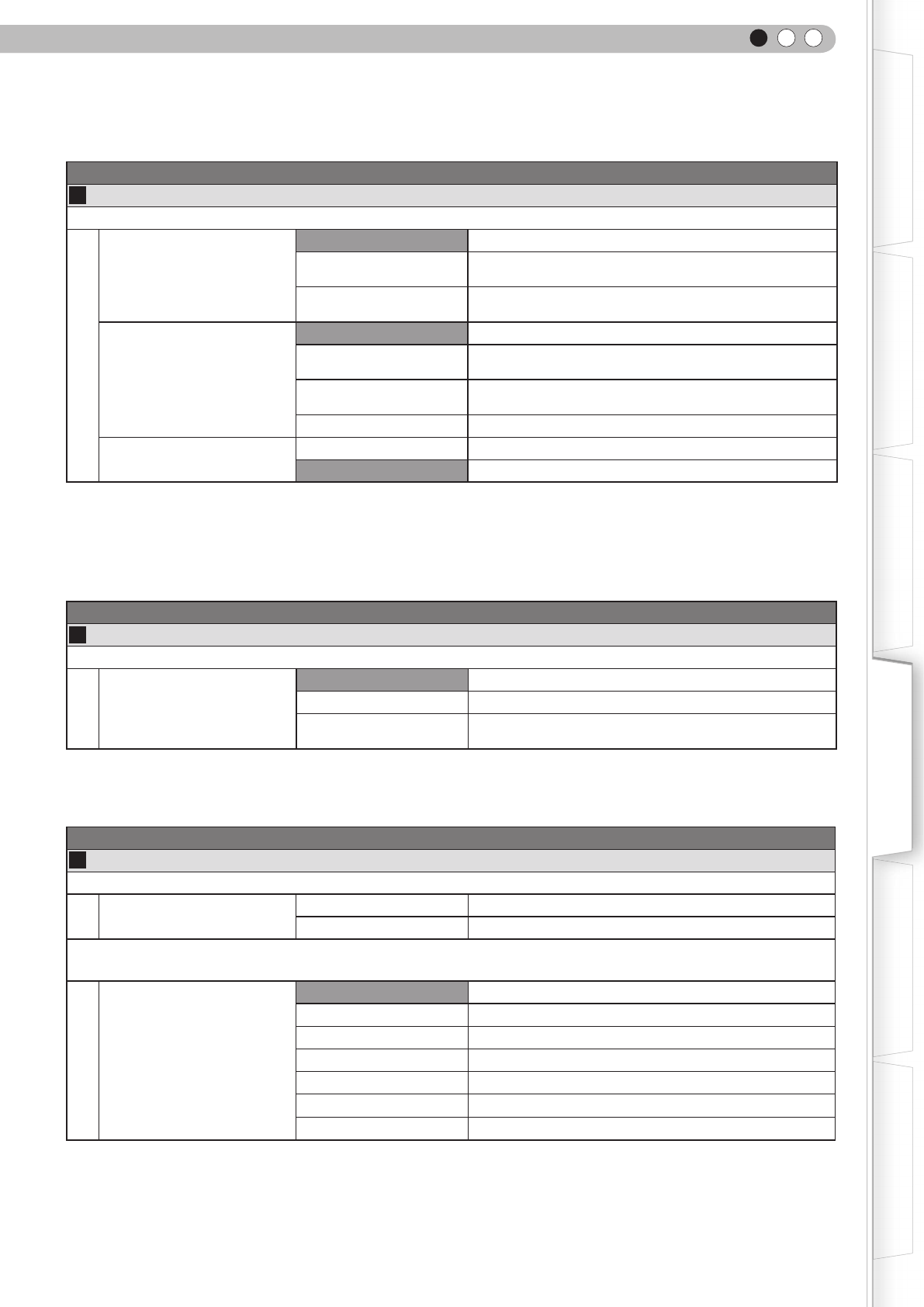
Picture Adjust
08 Advanced
Adjusts the contours of the image and detailed composition of the image.
Sharpness
Sharpness (Soft) 0 to 100 (Sharp) Adjusts the outline of image.
Detail
Enhancement (Soft) –50 to 50 (Strong) Emphasizes the details of image.
NR*
RNR (Soft) 0 to 16 (Strong) Adjusts the intensity of removing
image noise.
MNR (Soft) 0 to 16 (Strong) Adjusts the intensity of removing
mosquito noise.
BNR On Reduces block noise.
Off Input signal remains unchanged.
CTI*
Off Input signal remains unchanged.
Low
Reduces color smear.Middle
High
09 Lens Aperture
Lens Aperture
1Dark
2Medium
3Bright
10 Reset
Reset the setting.
* In case of HD signals or PC signals, NR and CTI cannot be set.
● Abbreviations
NR: Noise Reduction
RNR: Random Noise Reduction
MNR: Mosquito Noise Reduction
BNR: Block Noise Reduction
CTI: Color Transient Improvement
ENGLISH
33
Getting Started Preparation Basic Operation Troubleshooting
Settings Others
Input Signal > HDMI
11 HDMI
Congures HDMI input signal.
Input
Auto Automatically congures the input signals.
Standard Select this when the dynamic range of the input images is
16-235.
Enhanced Select this when the dynamic range of the input images is
0-255.
Color Space
Auto Automatically congures the input signals.
YCbCr(4:4:4) Select this when the Y Cb Cr(4:4:4) video signals are
input.
YCbCr(4:2:2) Select this when the Y Cb Cr(4:2:2) video signals are
input.
RGB Select this when the RGB video signals are input.
Control with HDMI On Enables CEC communications.
Off Disables CEC communications.
● The setting is available only if the HDMI terminal is selected.
● Abbreviation
CEC: Consumer Electronics Control
Input Signal > COMP.
12 COMP.
Congures the input signal for the component video input terminals.
Color Space
Y Pb/Cb Pr/Cr Select this when the component video signals are input.
RGB Select this when the RGB video signals are input.
SCART Select this when RGB video signals and sync signals are
input via the SCART interface for European markets.
● The setting is available only if the component video terminals are selected.
Input Signal > Video/S-Video
13 Video/S-Video
Congures the Video/S-Video input signals.
NTSC Setup Level 0IRE Adjusts the gradation for signals without the 7.5 IRE setup.
7.5IRE Adjusts the gradation for signals with the 7.5 IRE setup.
● Adjust this only when NTSC signals are input via Video or S-Video terminal.
Color System
Auto Congures the color system automatically.
NTSC Select this when the color system is NTSC.
NTSC4.43 Select this when the color system is NTSC4.43.
PAL Select this when the color system is PAL.
PAL-M Select this when the color system is PAL-M.
PAL-N Select this when the color system is PAL-N.
SECAM Select this when the color system is SECAM.
● The setting is available only when the Video or S-Video input image is projected.
4Settings
34
Setting Menu (Continued)
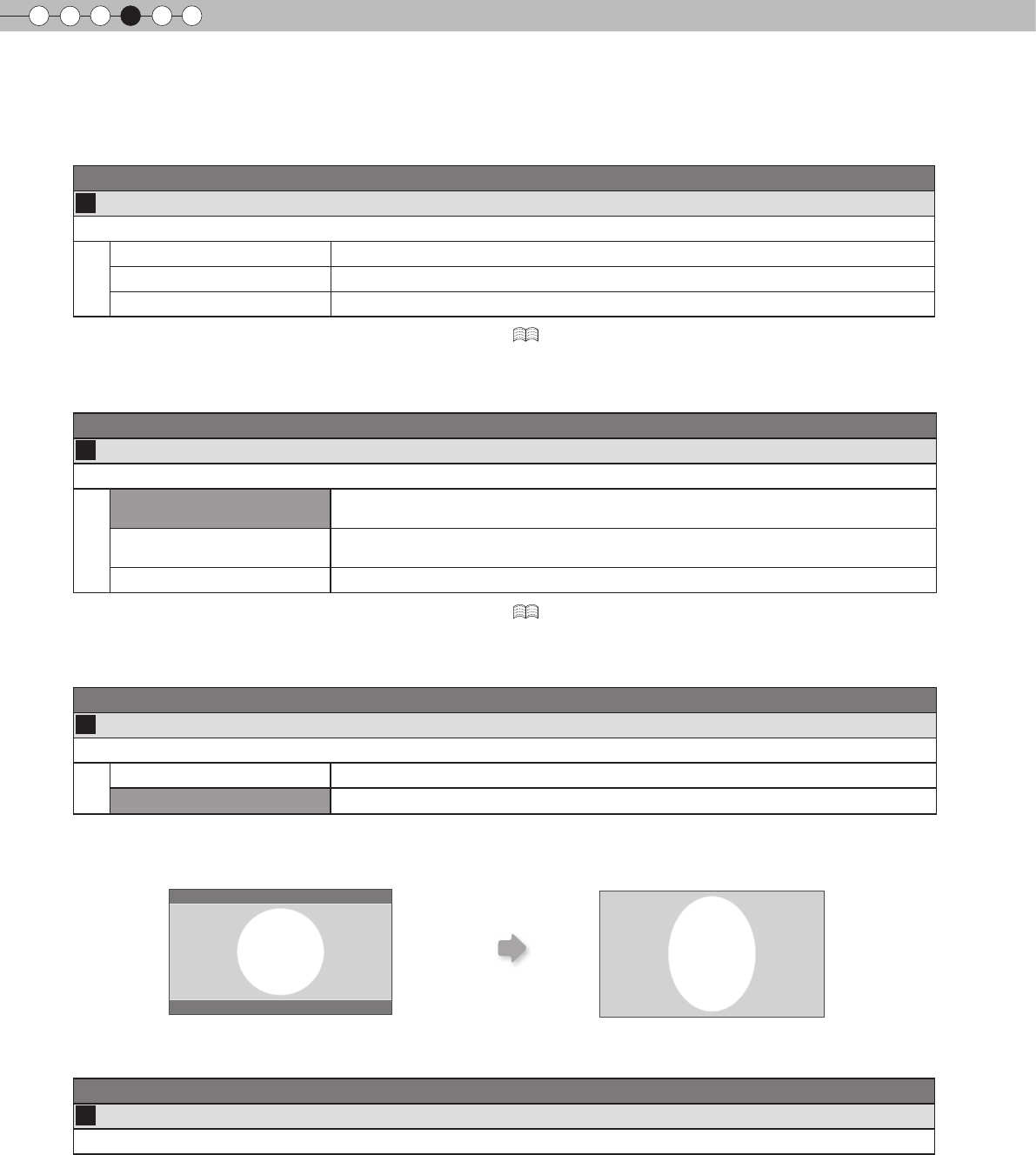
Input Signal > Aspect (Video)
14 Aspect (Video)
Congures the screen size of the projected image.
4:3 Sets the screen size of the projected image as 4:3.
16:9 Sets the screen size of the projected image as 16:9.
Zoom Zooms the images. (This item cannot be selected in the case of HD signals.)
● This setting can also be congured from the remote control. ( P16)
● The items cannot be set in the case of PC signals.
Input Signal > Aspect (Computer)
15 Aspect (Computer)
Congures the screen size of the projected image.
Auto Enlarges the PC signal horizontally/vertically until it ts the panel height, and displays
it in the original aspect ratio.
1:1 Displays the PC signal corresponding to the panel at one dot per pixel ratio. The PC
screen can be shown in the original size.
Full Enlarges the PC signal horizontally/vertically.
● This setting can also be congured from the remote control. ( P16)
● This setting cannot be set in the case of SD or HD signals.
Input Signal > V-Stretch (when HD or SD video signals are input)
16 V-Stretch
When set to “On”, the projected 2.35:1 image will be stretched vertically to the panel resolution.
On The projected 2.35:1 image will be stretched vertically to the panel resolution.
Off Projects the 2.35:1 image as-is. (Black bands will be displayed on the top and bottom.)
● This setting cannot be set in the case of PC signals.
Input Signal > Picture Position
17 Picture Position
Adjusts the horizontal/vertical position of the projected image.
● The position of the image varies depending on the input signals. The image of some signals may not be fully displayed. Adjust the position
of image using this menu to display the image properly.
“Off” “On”
ENGLISH
35
Getting Started Preparation Basic Operation Troubleshooting
Settings Others
Input Signal > Over Scan
18 Over Scan
Selects whether or not to set over scan for the SD video signal.
On Over scan the top, left, bottom and right at 2.5% each.
Off Do not over scan.
● This setting is not available when HD signal or PC signal is input.
Input Signal > Mask
19 Mask
Masks (Hides) the outer area of the projected image.
2.5% Mask 2.5% of the screen.
5% Mask 5% of the screen.
Off No masking.
● Masking is available only when high denition images are input.
Input Signal > Film Mode
20 Film Mode
Selects this to view movies shot on lm.
Auto For normal circumstances, select this setting.
Off Select this when you are not watching movies shot on lm.
● This setting is not available when a progressive signal is input.
4Settings
36
Setting Menu (Continued)
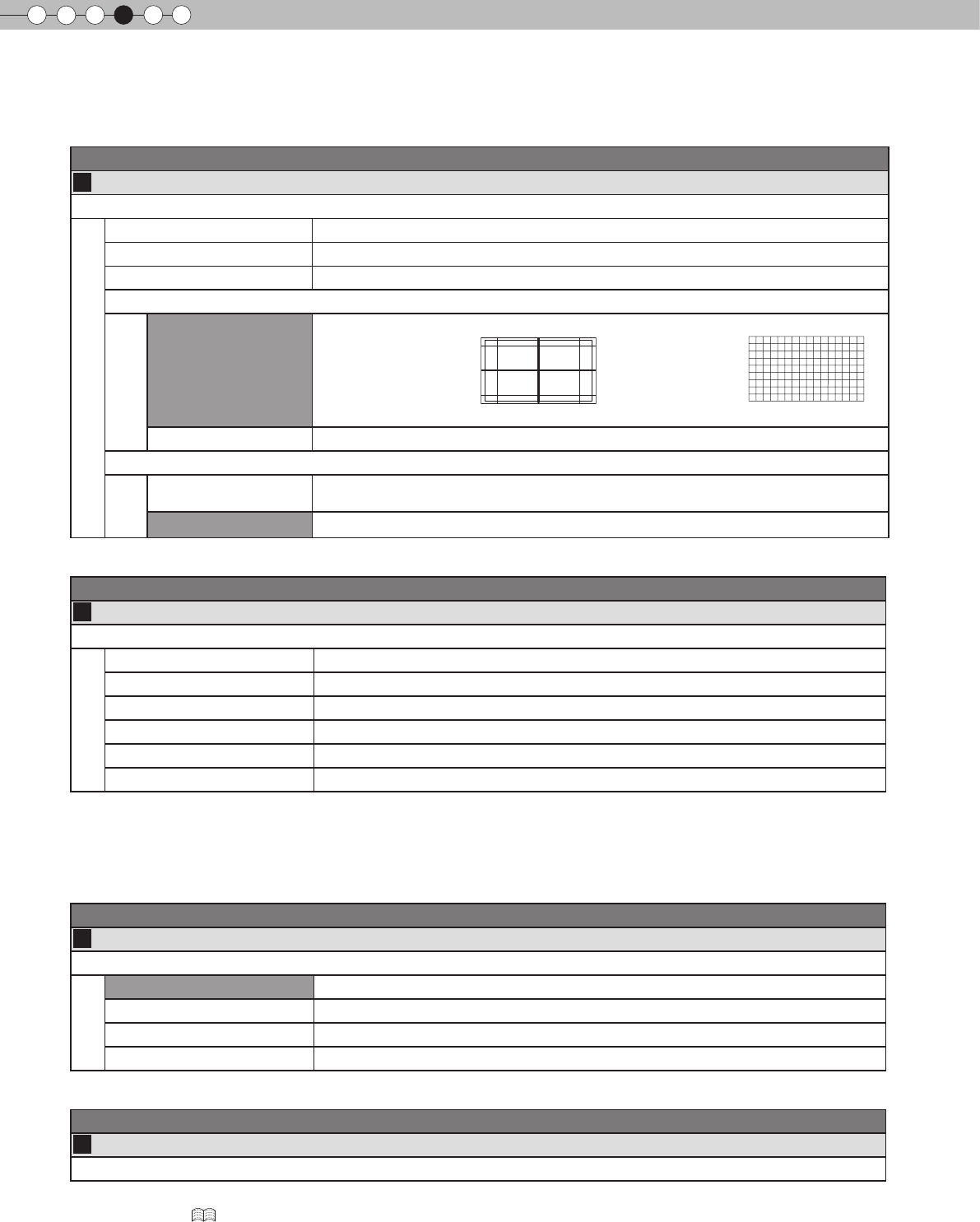
Installation > Lens Control
21 Lens Control
Controls the individual motorized function of the lens when setting up the projector
Focus Function for adjusting the lens focus.
Zoom Function for adjusting the lens zoom.
Shift Function for adjusting lens shift. (Press the up/down/left/right button to shift the screen).
Image Pattern
On
Displays the image pattern in conjunction with the above setting items.
Display Display for “Focus”:
for “Zoom” and “Shift”:
(Picture of big green grids) (Picture of small green grids)
Off Do not display the image pattern.
Lock
On Disables lens adjustment.
A warning message appears when the [LENS] button on the remote control is pressed.
Off Enables lens adjustment.
Installation > Pixel Adjust
22 Pixel Adjust
Makes ne adjustments of 1 pixel unit for each minor color shift in the horizontal/vertical direction of the image.
Horiz. Red (Move red to left) 1 to 7 (Move red to right)
Horiz. Green (Move green to left) 1 to 7 (Move green to right)
Horiz. Blue (Move blue to left) 1 to 7 (Move blue to right)
Vert. Red (Move red down) 1 to 5 (Move red up)
Vert. Green (Move green down) 1 to 5 (Moves green up)
Vert. Blue (Move blue down) 1 to 5 (Move blue up)
● The horizontal and vertical directions are reversed when the image is ipped to the left or right, or ipped up or down.
● To adjust, use still images with distinct outlines.
● As the adjustments are minor, the effect may be difcult to see for some images.
Installation > Installation Style
23 Installation Style
Flips the image to the left or right, up or down according to the projection state of the projector.
Front Select this for tabletop front projection.
Ceiling Mount (F) Select this for ceiling front projection.
Rear Select this for tabletop rear projection.
Ceiling Mount (R) Select this for ceiling rear projection.
Installation > Keystone
24 Keystone
Compensates for trapezoidal distortion caused by installation.
● If the “Shift Adjustment” is excepting 0%, the image may be projected on the screen incorrectly when trapezoidal distortion is
compensated. (P22)
ENGLISH
37
Getting Started Preparation Basic Operation Troubleshooting
Settings Others
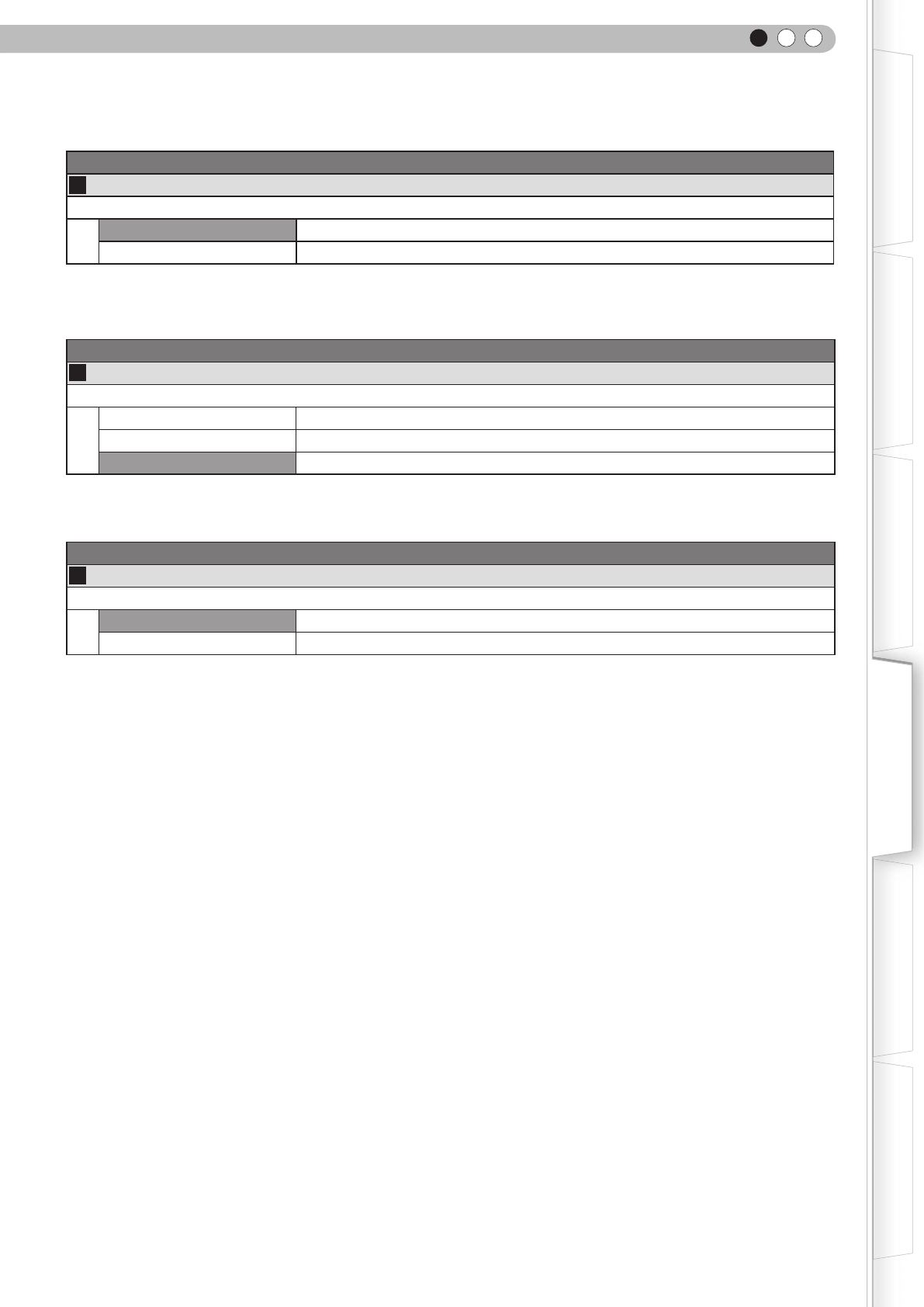
Display Setup > Back Color
25 Back Color
Congures the screen color displayed when there is no input signal.
Blue Sets screen color to “Blue”.
Black Sets screen color to “Black”.
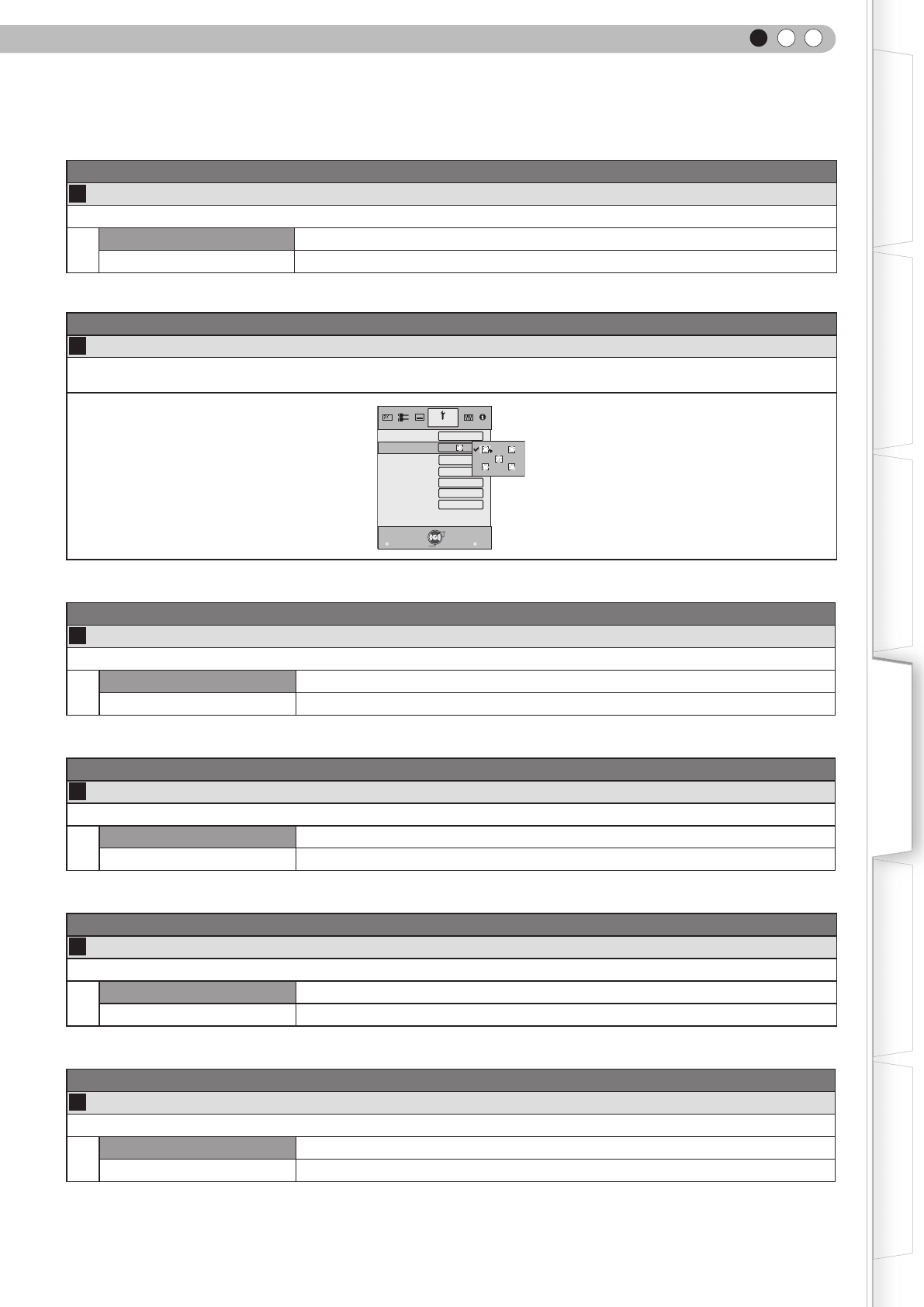
Display Setup > Menu Position
26 Menu Position
Sets the display position of the menu. The possible positions for displaying the menu are at the four corners or at center of
the screen.
Display Setup
Back Color
Menu Position
Menu Display
Exit
MENU BACK
Back
Select
Operate
Line Display
Source Display
Logo
Language English
On
On
5sec
15sec
Blue
Display Setup > Menu Display
27 Menu Display
Sets the duration for displaying the menu.
15 sec Display for 15 seconds.
On Always display.
Display Setup > Line Display
28 Line Display
Sets whether to display the input setting when switching the input.
5 sec Display for 5 seconds.
Off Do not display.
Display Setup > Source Display
29 Source Display
Sets whether to display the source of input signals when changing the input.
On Display the source of input signals.
Off Do not display.
Display Setup > Logo
30 Logo
Sets whether to display “Logo” during startup.
On Display for 5 seconds.
Off Do not display.
4Settings
38
Setting Menu (Continued)
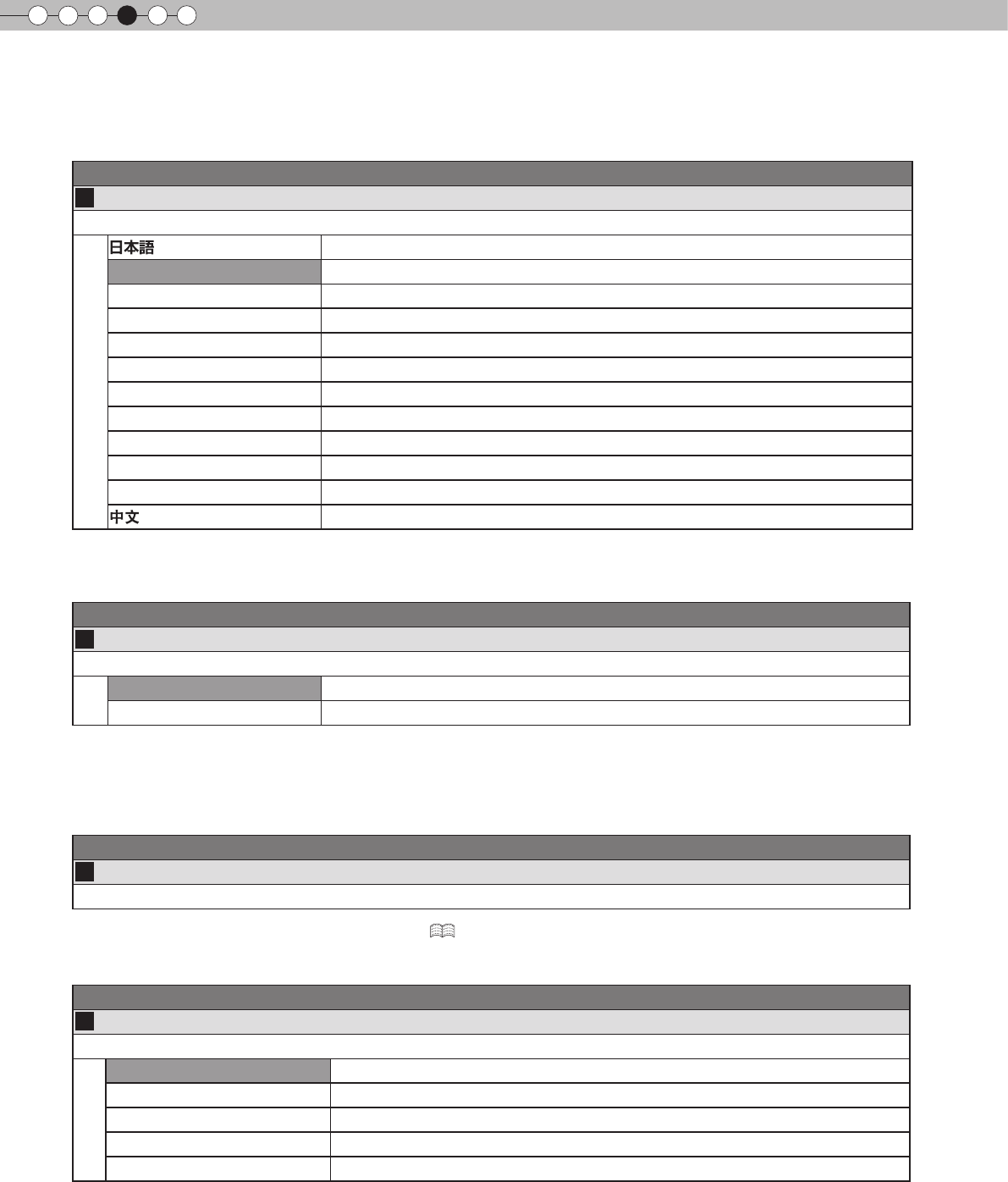
Display Setup > Language
31 Language
Sets the language of the menu display.
Japanese
English English
Deutsch German
Español Spanish
Italiano Italian
Français French
Português Portuguese
Nederlands Dutch
Svenska Swedish
Norsk Norwegian
Русский Russian
Chinese
Function > Lamp Power
32 Lamp Power
Congures the output of the light-source lamp.
Normal For normal circumstances, select this setting. (150W)
High Select this when it is difcult to see the image in a bright room. (200W)
● The setting cannot be changed within approximately 90 seconds after this unit has been turned on.
● Settings cannot be changed within approximately 60 seconds after they are made.
Function > Test Pattern
33 Test Pattern
Display 6 types of test patterns.
● This can also be displayed by the remote control. ( P16)
Function > Off Timer
34 Off Timer
Automatically powers off when there is no operation for a certain duration.
Off Disables the off timer.
1 hour Auto power off after 1 hour.
2 hours Auto power off after 2 hours.
3 hours Auto power off after 3 hours.
4 hours Auto power off after 4 hours.
ENGLISH
39
Getting Started Preparation Basic Operation Troubleshooting
Settings Others
Function > High Altitude Mode
35 High Altitude Mode
Selects this when using the projector in a location of low atmospheric pressure (higher than 900 meters above sea level).
On Enable.
Off Disable.
Information
Input Displays the currently selected video input.
Source Displays the type of the current video input signal.
(If PC signal is input, this item cannot be displayed)
Resolution In the case of PC signal, the resolution is displayed.
H Frequency In the case of PC signal, the horizontal frequency is displayed.
V Frequency In the case of PC signal, the vertical frequency is displayed.
Deep Color Displays the bit depth (color depth) of the video signals input from the HDMI terminals.
[Deep Color is not displayed when Y Cb Cr (4:2:2) is input.]
Lamp Time Displays the accumulated hours of usage of the light-source lamp.
4Settings
40
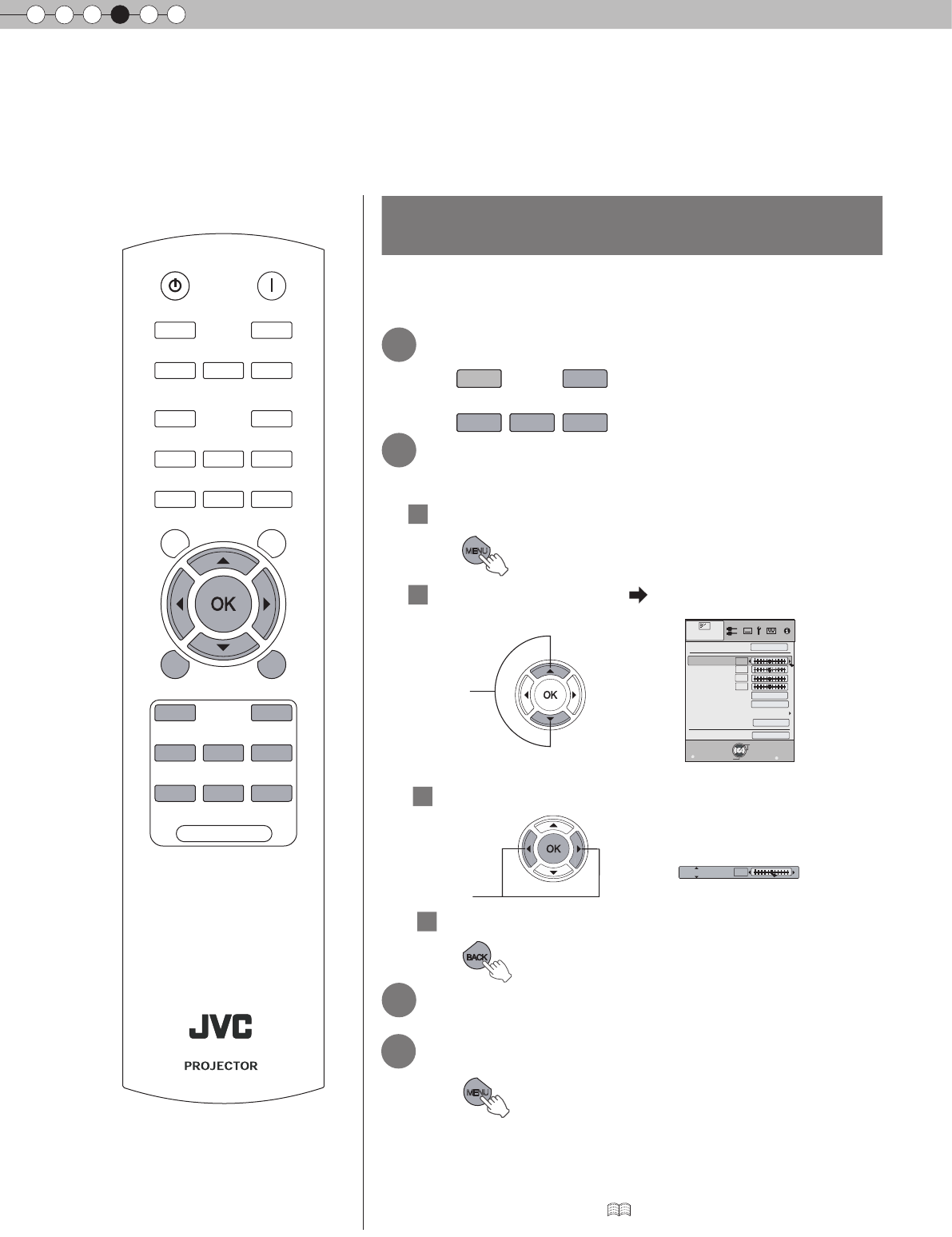
Customizing Projected Images
You can adjust the projected image to a desired image quality and register the adjusted value. (Picture
Mode) Besides the ve default “Cinema 1”, “Cinema 2”, “Natural”, “Stage” and “Dynamic” settings, there are
3 more types of user-dened settings for Picture Mode.
Changing the Initial Setting of
Picture Mode
“Contrast”, “Brightness”, “Color”, “Tint”, “Color Temp.”, “Gamma”, “Sharpness”,
“NR”, “CTI” and “Lens aperture” are registered in the Picture Mode.
1 Select picture mode
Adjust picture quality
Example: To adjust “Contrast”
1 Display the setting menu
2 Select “Picture Adjust” “Contrast”
3 Adjust the setting
4 To end the adjustments
3 Other items can also be adjusted
To end
NATURAL DYNAMIC
CINEMA1 CINEMA2
STAGE
Contrast
0
Exit
MENU BACK
Back
Select
Operate
6500K
2
0
0
0
0
Picture Mode
Contrast
Brightness
Color
Tint
Color Temp.
Gamma
Advanced
Lens Aperture
Picture Adjust
Reset
Natural
Normal
Adjust
BACK
MENU
● “Contrast”, “Brightness”, “Color”, “Tint”, “Color
Temp.”, “Gamma”, “Sharpness”, “NR” and “Lens
aperture” can also be adjusted from the remote
control. ( P16)
BACK
TEST HIDE
BRIGHT CONT SHARP
COLOR TINT N.R
GAMMA C.TEMP
INFO LENS.AP ASPECT
LENS INPUT
STANDBY ON
MENU
CINEMA1 CINEMA2
NATURAL DYNAMIC
USER1 USER2 USER3
LIGHT
STAGE
RM-MH2GB
2
4
Select
MENU
ENGLISH
41
Getting Started Preparation Basic Operation Troubleshooting
Settings Others
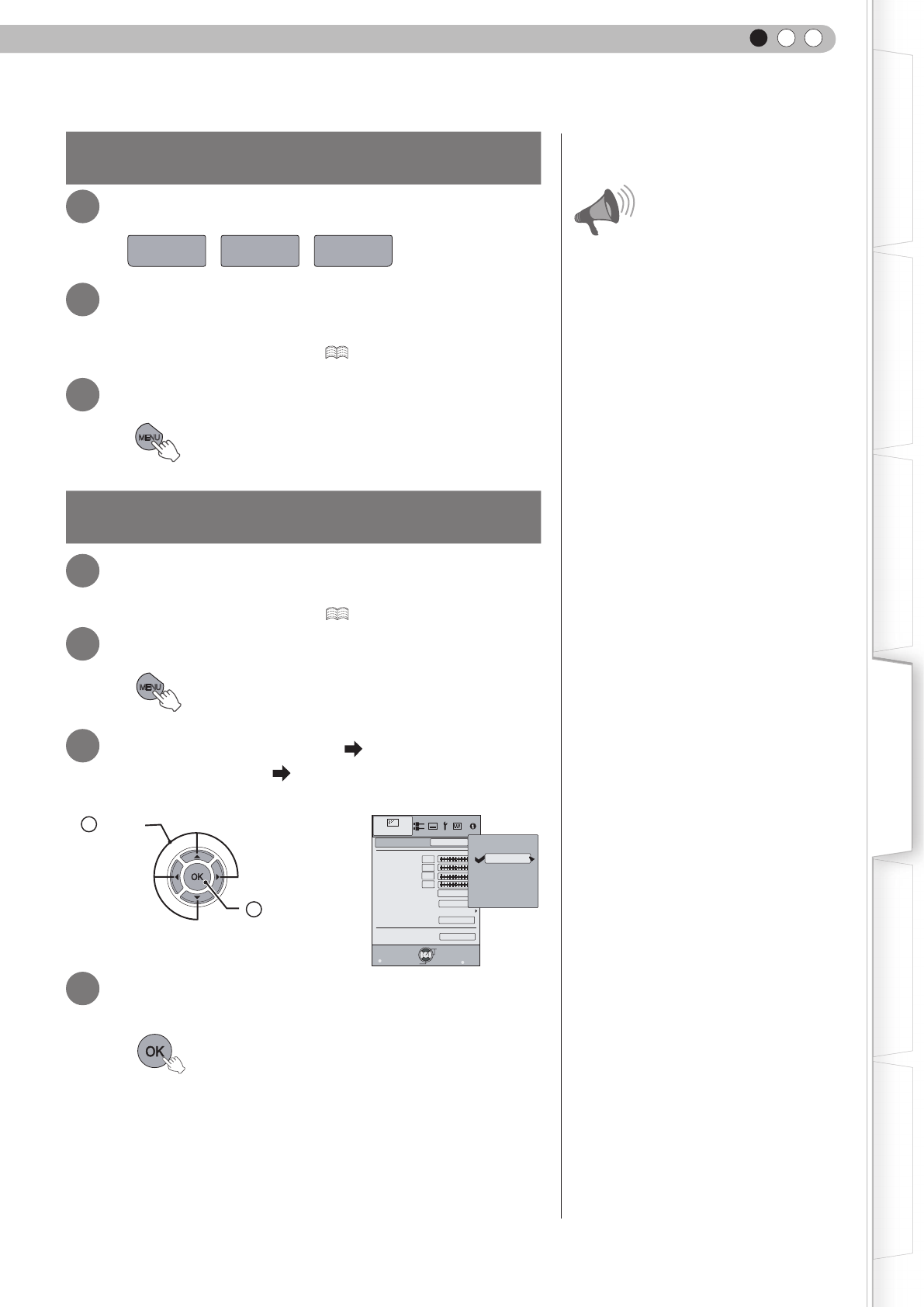
Registering User-dened Picture Mode
1
Select the picture mode
2 Adjust picture quality
● See “Changing the initial setting of picture Mode” for procedures
on adjusting the picture quality. ( P40)
3 To end
Registering User-dened Picture Mode
from the Menu
1
Adjust picture quality
● See “Changing the Initial Setting of Picture Mode” for procedures
on adjusting the picture quality. ( P40)
2 Display the setting menu
3
Select
“
Picture Adjust
”
“
Picture Mode
”
“
Natural
”
Register the setting
Exit
MENU BACK
Back
Select
Operate
6500K
2
Normal
0
0
0
0
Picture Mode
Contrast
Brightness
Color
Tint
Color Temp.
Gamma
Advanced
Lens Aperture
Picture Adjust
Natural
Reset
Cinema2
Cinema1
Dynamic
User1
User2
User3
Stage
Natural
● Adjustment settings of image quality
will not be registered if other picture
mode is selected before registering
these settings.
MENU
MENU
4
1 Select
2 Confirm
USER2USER1 USER3
CAUTION
5Troubleshooting
42
Troubleshooting
■ You do not need to worry about the following situations if there is no abnormality on the screen.
● Part of the top surface or front of the unit is hot.
● A creaking sound is heard from the unit.
● An operating sound is heard from the inside of the unit.
● Color smear occurs on some screens.
Power is not supplied
Is the power cord disconnected? Insert the power cord (plug) rmly. P24
Is the lamp cover properly shut?
Remove the power plug when the unit is in standby mode and
close the lamp cover properly. After that, insert the plug again.
P47
Is the lamp in Cool Down mode? After the Cool Down mode is complete, turn on the power
again. P25
Projected image is dark
Is the lamp near exhaustion?
Check the lamp time on the information menu. Prepare a
new lamp unit or replace as soon as possible when the
lamp is near exhaustion.
P46 to 48
The unit works when power is turned on but stops abruptly after a few minutes
Are the air inlets and exhaust
vent blocked?
Remove the power plug when the unit is in standby mode and
remove any blocking object. After that, insert the plug again.
P14 to 15
Is the lter dirty? Clean the lter. P49
Video image does not appear
Is the correct external input
selected? Select the correct external input. P24
Is the AV device properly
connected? Connect the AV device properly. P18 to 21
Is the power of the AV device turned
on?
Turn on the power of the AV device and play the video. P24
Are the correct signals being
output from the AV device? Set the AV device properly. P18 to 21
Is the setting of the input terminal
correct?
Set “COMP.” and “HDMI” in the setting menu according to
the input signal. P33 -
Is the video image temporarily
hidden?
Press the [HIDE] button to display the video image again. P25
Before sending the unit to your authorized dealer for repair, please check the following points.
The following situations are not malfunctions.
■ Perform the following operations when the unit is unable to operate normally due to external static or
noise.
1 When the unit is in standby mode, please pull out the power plug, then insert again.
2 Press the power button on the unit to turn on the power again.
■ A sound may be heard when the lamp is off but there is no danger.
■ D-ILA device is manufactured using high-precision technology but there may be some
missing pixels or pixels that remain permanently lit up.
11 12
ENGLISH
43
Getting Started Preparation Basic Operation Troubleshooting
Settings Others
The image cannot output by HDMI terminal
Is the setup of “Control with HDMI”
function “Off”?Set up the “Control with HDMI” function to “Off”.P33 - 11
● Even if the “Control with HDMI” function is “On”, there are still some devices cannot reveal image normally.
Color does not appear or looks strange
Is the image correctly adjusted? Adjust “Color” and “Tint” in the setting menu. P29 - 04 05
Video image is fuzzy
Is the focus correctly adjusted? Adjust the focus. P24
Is the unit placed too near or too far away
from the screen? Set the unit at a correct distance from the screen. P22 to 23
Video images are missing
Has setting been performed for
screen mask? Set “Mask” in the setting menu to “Off”.P27,35 - 19
Is the display out of position? Alter the “Picture Position” value in the setting menu to
ensure that images are not missing. P34 - 17
Remote control does not work
Are batteries installed correctly? Match the polarities ( or ) correctly when inserting
the batteries. P17
Are batteries exhausted? Replace with new batteries. P17
Is there an obstructive object
between the remote control and
remote sensor?
Remove any obstructive objects. P17
Is the remote control held too far
away from the unit?
Hold the remote control closer to the sensor when
using. P17
Power is cut off suddenly
Has setting been performed for off
timer? Set “Off Timer” in the setting menu to “Off”.P38 - 34
5Troubleshooting
44
What to Do When these Messages
Are Displayed
Message Cause (Details)
No device is connected to the input terminal.
The input terminal is connected but there is no signal.
Input the video signals.
A video signal that cannot be used in this unit has been input.
Input video signals that can be used.
* The names of input terminals such as COMP. will be displayed in yellow.
This message is displayed when the accumulated lamp time has
exceeded 1900 hours.
To clear the message, press the [Back] button.
Get ready a new lamp unit and replace as soon as possible. Reset the
lamp time after replacing the lamp. ( P46 to 48)
COMP.
No Input
COMP.
BACK
Back
Lamp replacement
ENGLISH
45
Getting Started Preparation Basic Operation Troubleshooting
Settings Others
About Warning Indicators
The accumulated lamp time or warning mode of this unit is displayed by the indicators.
For information on indicator display during normal operation, see “Controls and Features”. (P14)
No.
Indicator Blinking
Time
Blinking
Frequency
Interval
between
Blinks
Content
WARNING LAMP STANDBY/ON
1- - Light on (Red) - - - During standby
Indicator
display
in normal
conditions.
2- - Light on
(Green) - - - When the power on
(Hide Off)
3- - Blinking
(Green)
0.5
second continuous -When the power on
(Hide On)
4- - Blinking (Red) 0.5
second continuous -During cool down
5-Light on
(orange) - - - - Lamp replacement is near ( P46 to 48)
(When accumulated lamp time has
exceeded 1900 hours)
6-Light on
(orange) - - - -
Lamp has reached the end of life
(P46 to 48)
(When accumulated lamp time has
exceeded 2000 hours)
7
Light on
(Red)
Blinking
(orange) -
0.25
second 1 time 0.75
second
Lamp does not light up and unit is
unable to project
80.25
second 2 times 0.75
second Lamp is turned off during projection
90.25
second 3 times 0.75
second Lamp cover is removed
10
Blinking
(Red)
-
-
0.25
second 1 time 0.75
second Abnormalities in the power supply
11 0.25
second 2 times 0.75
second
Cooling fan stops
(cooling fan gets caught)
12 0.25
second 3 times 0.75
second
Internal temperature is too high
(abnormal internal temperature)
13 0.25
second 4 times 0.75
second
External temperature is too high
(abnormal external temperature)
14 0.25
second 1 time 0.75
second
Abnormal electrical circuit
(abnormal startup of drive circuit)
Blinking
(orange)
15 0.25
second 2 times 0.75
second
Abnormal electrical circuit
(abnormal communication of the
drive circuit)
16 0.25
second 3 times 0.75
second
Abnormal electrical circuit
(abnormal drive circuit of image)
17 0.25
second 4 times 0.75
second Abnormalities in the automatic lens cover
Actions to Be Taken for Warning Mode
When the unit enters into warning mode (No. 7 to 17), it will automatically stop projection, and run the cooling
fan for about 60 seconds.
After the cooling fan has stopped, pull out the power plug from the power outlet.
Then, follow the procedures below.
No. Check Action
7● Check that an impact shock has not occurred during operation.
● Check that the lamp unit and lamp cover are correctly installed.
● Check that nothing is blocking the auto lens cover.
Turn on the power again.
8
9
17
10
● Check that nothing is blocking the air inlets.
● Check that the external temperature is normal.
Leave the unit until it cools down.
After that, turn on the power again.
11
12
13
14
15
16
If the warning indication is displayed again, please wait for the cooling fan stopped, then pull out the power plug from the power outlet.
Then call your authorized dealer for repair.
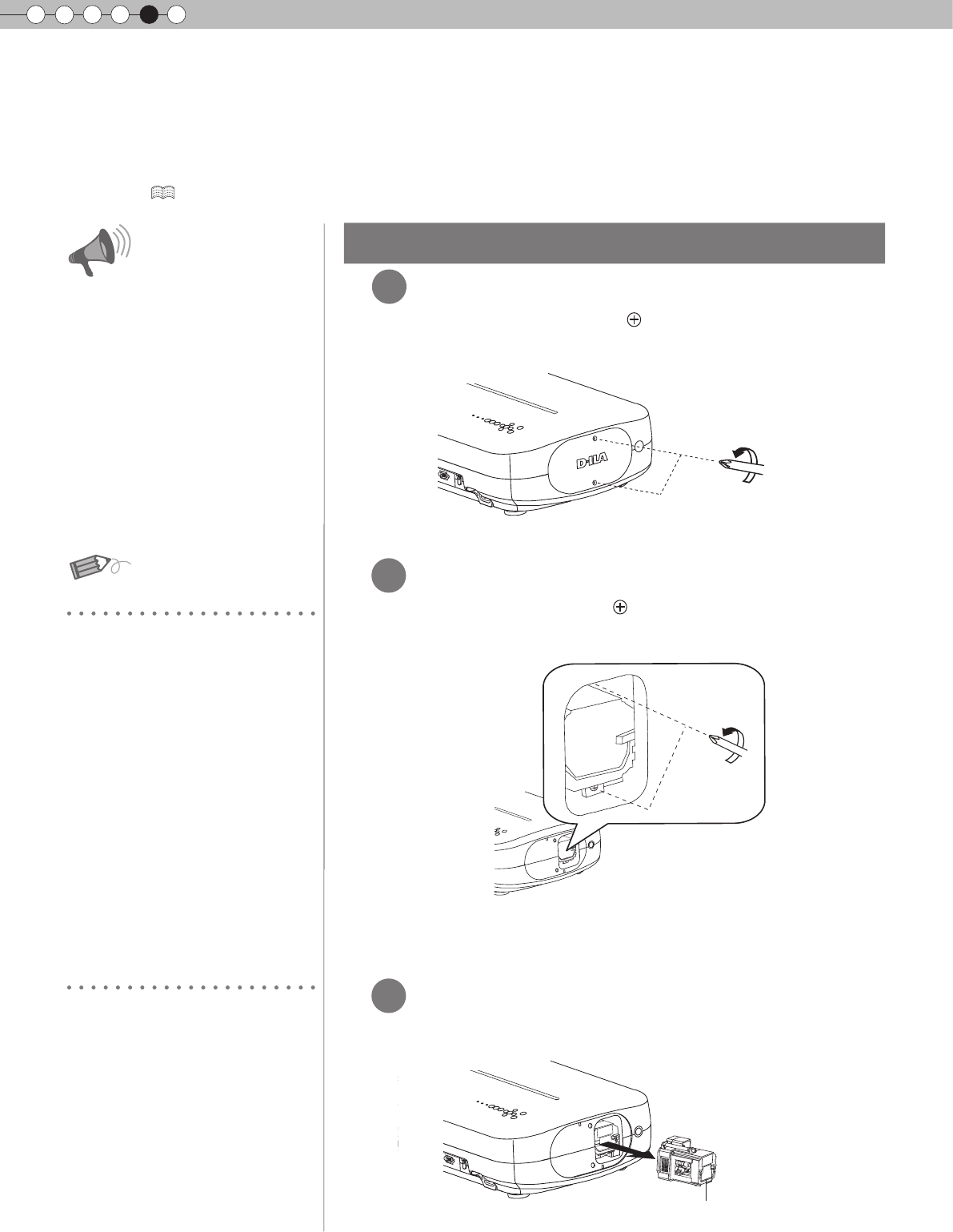
5Troubleshooting
46
Replacing the Lamp
The lamp is a consumable item. If the image is dark or the lamp is turned off, replace the lamp unit.
● When the lamp replacement time approaches, a message is displayed on the screen and the condition is indicated by the
indicator. ( P45)
Remove the lamp cover
● Remove the screws with a screwdriver.
Usable Lamp Life
● The usable lamp life for this unit is
approximately 2000 hours. The
usable lamp life of 2000 hours is
merely the average usable life of
lamps and we do not provide any
guarantee for this gure.
● The lamp life may not reach
2000 hours depending on the
operating conditions.
● When the lamp has reached the
end of its usable life, deterioration
progresses rapidly.
● If the image is dark or the color tone
is abnormal, replace the lamp unit
as soon as possible.
● Setting "Lamp Power" to "Standard"
will help to prolong the lamp life.
Purchasing the Lamp Unit
Loosen the screws on the lamp unit
● Loosen the screws with a screwdriver.
Please consult your authorized dealer.
■ Lamp Unit
Part No.: BHL5010-S
Pull out the lamp unit
● Grasp the handle and pull out the lamp unit.
Procedure for Lamp Replacement
MEMO
CAUTION
● Pull the power plug from the power
outlet. Failure to do so may cause
injuries or electric shocks.
● Do not replace the lamp immediately
after the unit has been used, and
allow a cooling period of 1 hour
or more before replacement. The
temperature of the lamp is still high
and this may cause a burn.
● Do not apply shock to the lamp unit.
It may cause lamp blowout.
● Do not use ammable air duster to
clean the internal parts of the unit.
This may cause re.
1
2
3
Handle
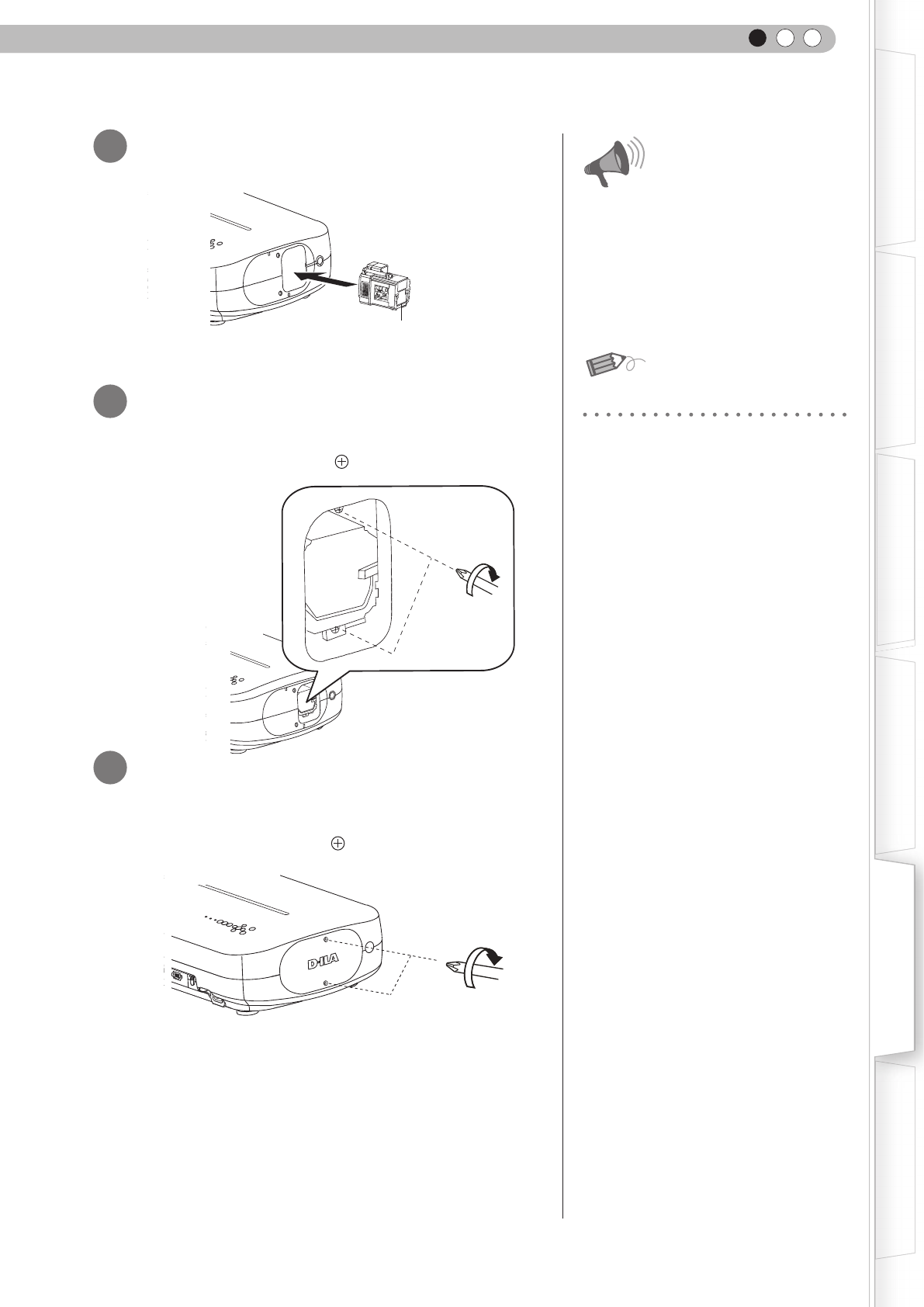
ENGLISH
47
Getting Started Preparation Basic Operation Troubleshooting
Settings Others
Install the new lamp unit CAUTION
● Use only genuine replacement parts
for the lamp unit. Also, never attempt
to reuse an old lamp unit. This may
cause a malfunction.
● Do not touch the surface of a new lamp.
This may shorten the lamp life and
cause lamp blowout.
Tighten the screws of the new
lamp unit
● Tighten the screws with a screwdriver.
● Do not place the removed lamp unit at
locations that is reachable by children
or near combustible items.
● Dispose used lamp units in the same
way as uorescent lamps. Follow your
local community rules for disposal.
Attach the lamp cover
●
Insert the top part (with 2 claws) of the lamp cover into
the unit.
● Fasten the screws with a screwdriver.
MEMO
4
5
6
Handle
After Replacing the Lamp
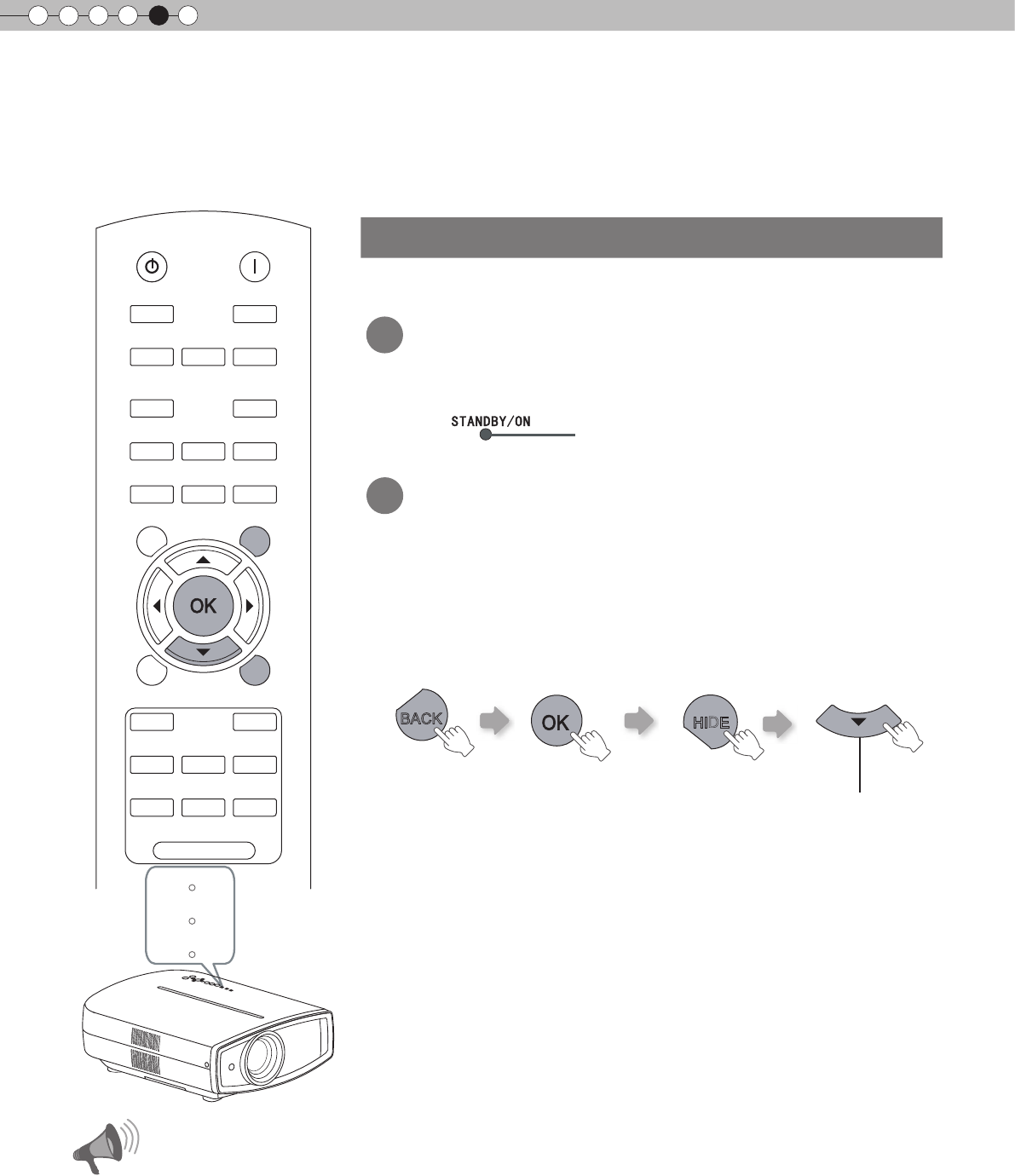
5Troubleshooting
48
Replacing the Lamp (Continued)
BACK
TEST HIDE
BRIGHT CONT SHARP
COLOR TINT N.R
GAMMA C.TEMP
INFO LENS.AP ASPECT
LENS INPUT
STANDBY ON
MENU
CINEMA1 CINEMA2
NATURAL STAGE DYNAMIC
USER1 USER2 USER3
LIGHT
After replacing the lamp, reset the lamp time.
1 Insert the power plug to the power
outlet
2 Must operate with the remote control
in the standby mode (the projector is
powered, but is not turned on).
● Press in the order as shown.
● Press each button within 2-second intervals and press the last
button for 2 seconds or more.
● [STANDBY/ON] indicator and [LAMP] indicator blink alternately for
3 seconds. After that, the unit switches to standby mode.
Resetting Lamp Time
W ARNING
LAMP
ST ANDBY/ON
●
Reset the lamp time only when you
have replaced the lamp.
●
Never reset the service time when
the lamp is still in use. Otherwise,
the approximate standard for gauging
replacement time may be inaccurate
and lamp blowout may occur.
Press for 2 seconds or more
Light on (Red)
HIDE
BACK
CAUTION
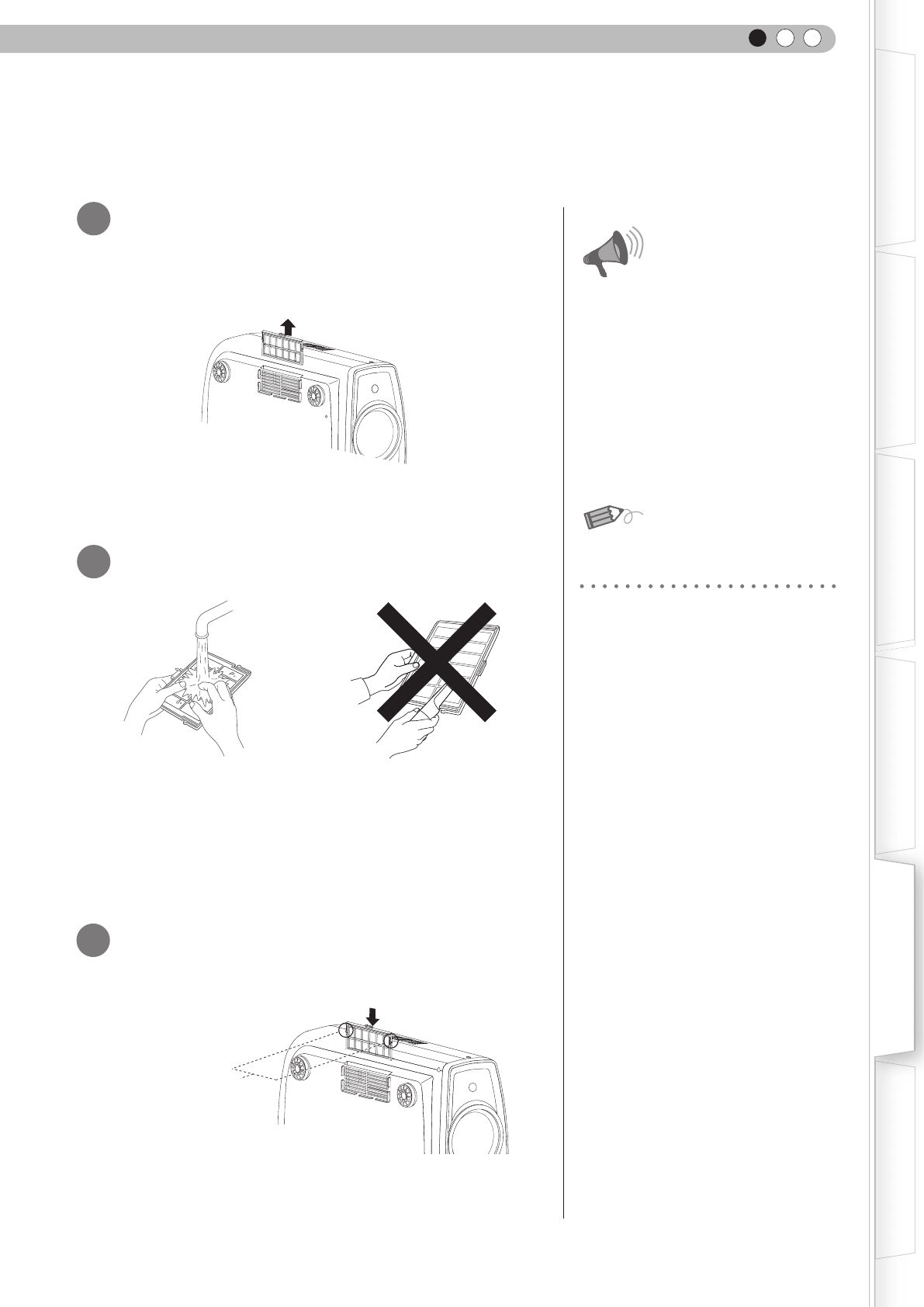
ENGLISH
49
Getting Started Preparation Basic Operation Troubleshooting
Settings Others
Cleaning and Replacing the Filter
Clean the lter regularly or air intake efciency may deteriorate and malfunction may occur.
Remove the inner lter CAUTION
● Pull the power plug from the power
outlet.
MEMO
If the lter is damaged or too
dirty to be cleaned
● Wash the lter with water and dry it in a shaded area.
●
In extremely soiled cases, using a neutral detergent is recommended.
Put on rubber gloves when using a neutral detergent.
●
After washing the lter with water, make sure that it is completely dry
before reinstalling. Otherwise electric shock or malfunctions may occur.
●
Do not clean the lter with a vacuum cleaner or air duster. The lter is
soft and may be damaged.
● Replace with a new lter. A dirty lter
will dirty the internal parts of the unit
and cause shadows on the video
image.
● To purchase a new lter or when it
is dirty in the internal parts, consult
your authorized dealer.
■ Inner Filter Part No.:
Replacement Filter:
the appearance is black
PB006560999 (Inner Filter)
the appearance is white
PB006575099 (Inner Filter)
Reinstall the inner lter
1
2
3
Lift up while pushing the claw
Clean the lter
Check that the left
and right claws are
locked onto the unit
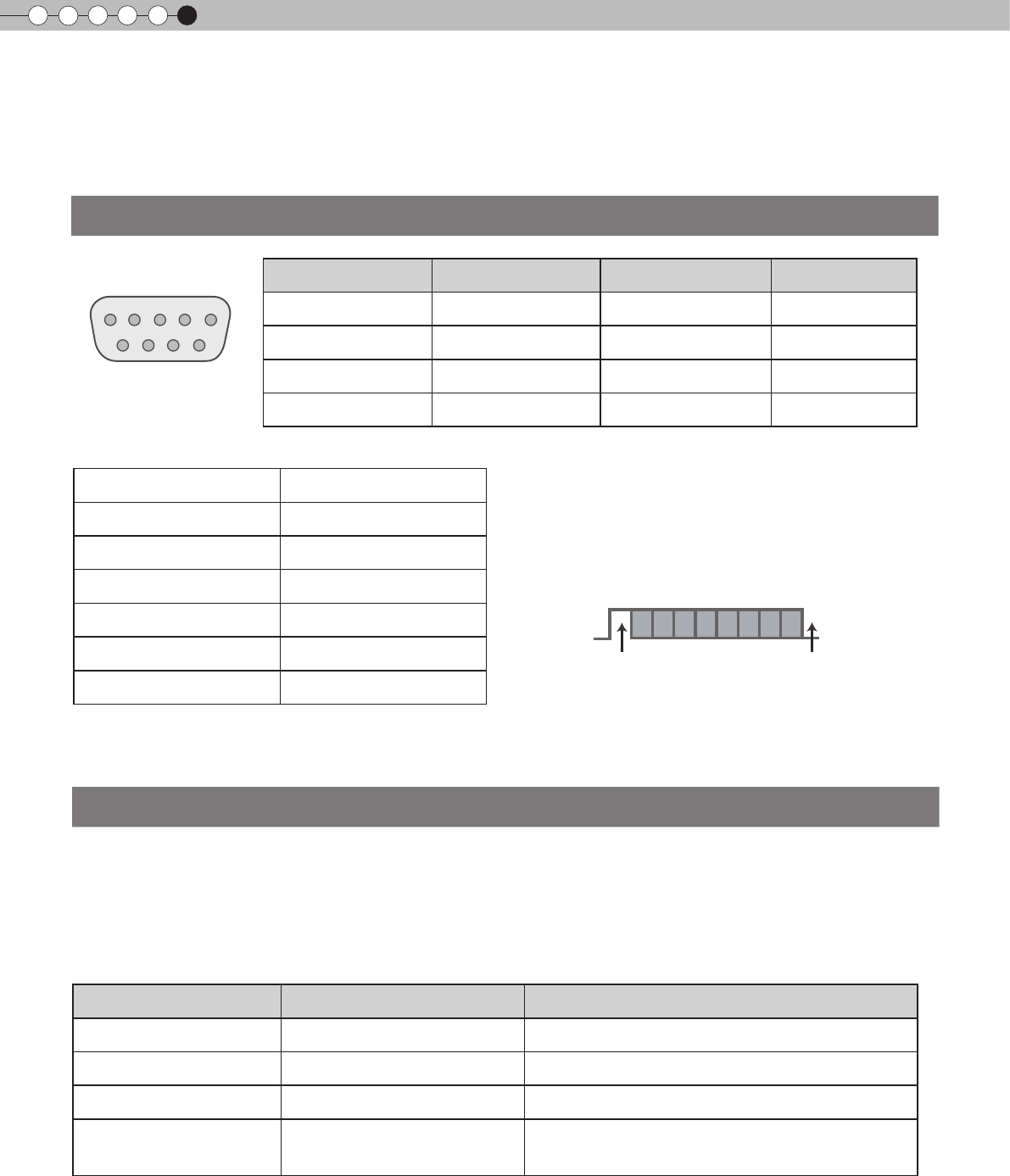
6Others
50
RS-232C Interface
Control of this unit via a computer is possible by connecting the computer to this unit with a RS-232C
cross cable (D-Sub 9 pin).
● PC refers to the controller such as a personal computer.
Command Format
The command between this unit and the computer consists of “Header”, “Unit ID”, “Command”, “Data” and “End”.
● Header (1 byte), Unit ID (2 bytes), Command (2 bytes), Data (n bytes), End (1 byte)
■ Header
This binary code indicates the start of communication.
Binary code Type Description
21 Operating command PC→This unit
3F Reference command PC→This unit
40 Response command This unit→PC
06 ACK
This unit→PC
(When the command is accepted without error, it returns to
PC)
■ Unit ID
This code species the unit. The binary code is xed at “8901”.
RS-232C Specications
Pin No. Signal Function Signal Direction
2 RxD Receive data PC→This unit
3 TxD Transmit data This unit→PC
5 GND Signal ground -
1,4,6 - 9 N/C - -
Mode Non-synchronous
Character Length 8 bit
Parity None
Start Bit 1
Stop Bit 1
Data rate 19200 bps
Data format Binary
This unit
Start Bit Stop Bit
D6 D7D4 D5D2 D3D0 D1
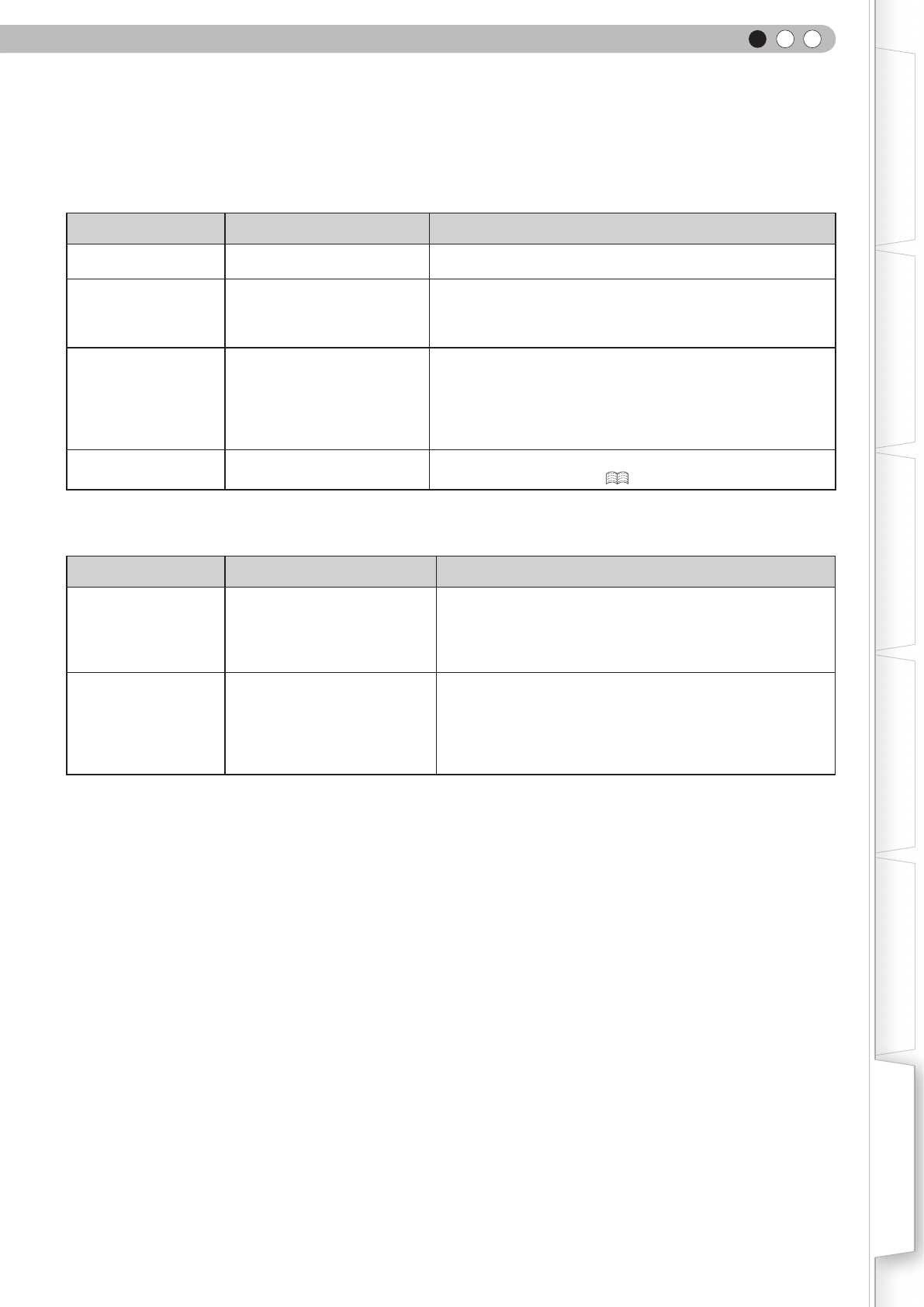
ENGLISH
51
Getting Started Preparation Basic Operation Troubleshooting
Settings Others
■ Command and data
Operating command and data (Binary code)
Command Type Data description
0000 Connection check Check whether communication is available between this unit
and the PC during standby.
5057 Power supply
During standby
31: Turn on the power.
During power on
30: Turn off the power. (Standby mode)
4950 Input
During power on
30: S-VIDEO
31: VIDEO
32: COMP.
36: HDMI 1
37: HDMI 2
5243 Remote Control Sends the same code as the supplied remote control.
● “Remote control code” ( P52)
Reference command and data (Binary code)
Command Type Data description
5057 Power supply
During standby or power on
30: Standby mode
31: Power-on mode
32: During Cool Down mode
34: Warning mode
4950 Input
During power on
30: S-VIDEO
31: VIDEO
32: COMP.
36: HDMI 1
37: HDMI 2
■ End
This code indicates the end of communication. The binary code is xed at “0A”.
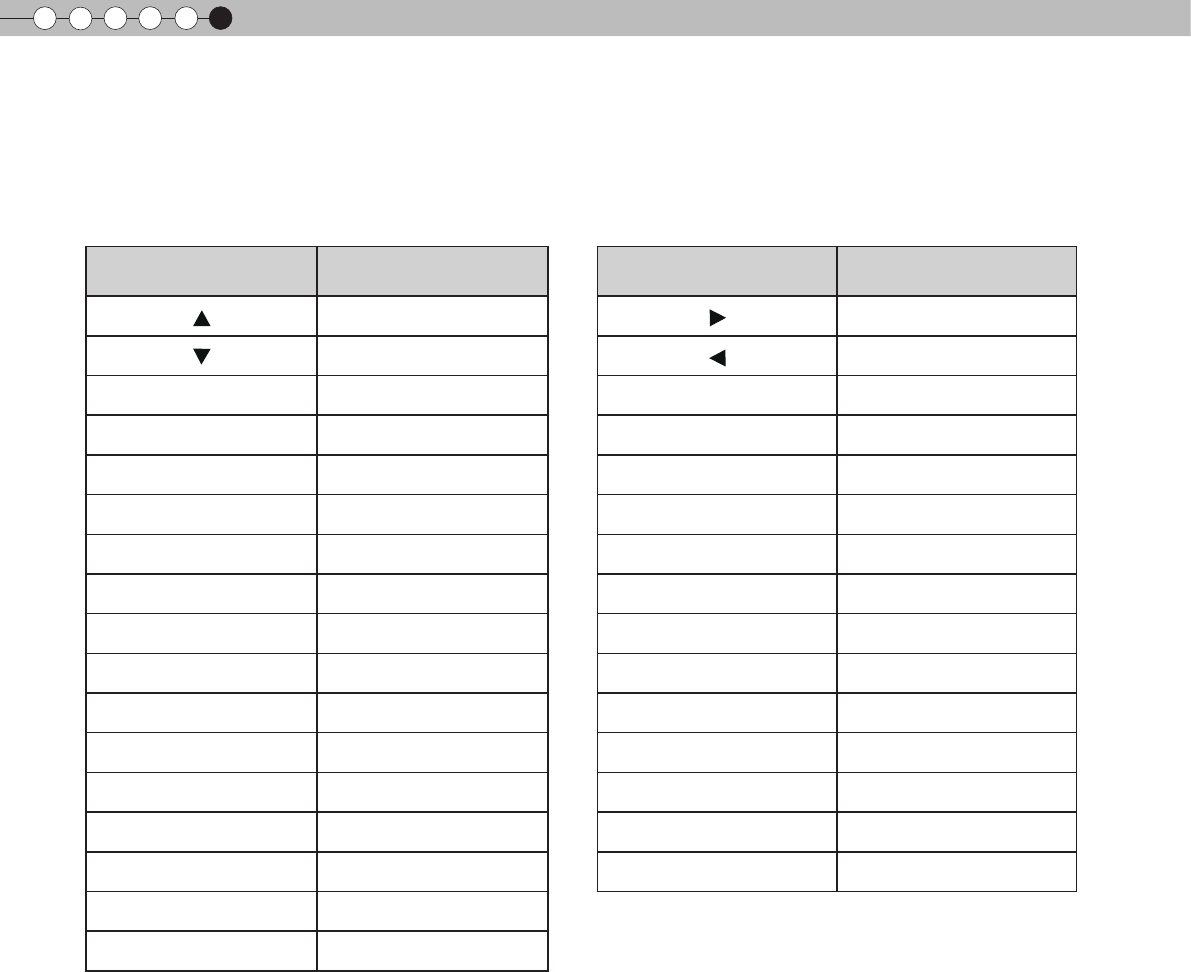
6Others
52
RS-232C Interface (Continued)
■ Remote control code
● Binary code is sent during communication.
Remote control button
name
Binary code
Remote control button
name
Binary code
37 33 30 31 37 33 33 34
37 33 30 32 37 33 33 36
BACK 37 33 30 33 TEST 37 33 35 39
ON 37 33 30 35 STAGE 37 33 36 37
STAND BY 37 33 30 36 CINEMA2 37 33 36 38
INPUT 37 33 30 38 CINEMA1 37 33 36 39
BRIGHT 37 33 30 39 NATURAL 37 33 36 41
CONT 37 33 30 41 DYNAMIC 37 33 36 42
SHARP 37 33 31 34 USER1 37 33 36 43
COLOR 37 33 31 35 USER2 37 33 36 44
TINT 37 33 31 36 USER3 37 33 36 45
N.R 37 33 31 38 INFO 37 33 37 34
HIDE 37 33 31 44 GAMMA 37 33 37 35
LENS.AP 37 33 32 30 C.TEMP 37 33 37 36
MENU 37 33 32 45 ASPECT 37 33 37 37
OK 37 33 32 46
LENS 37 33 33 30
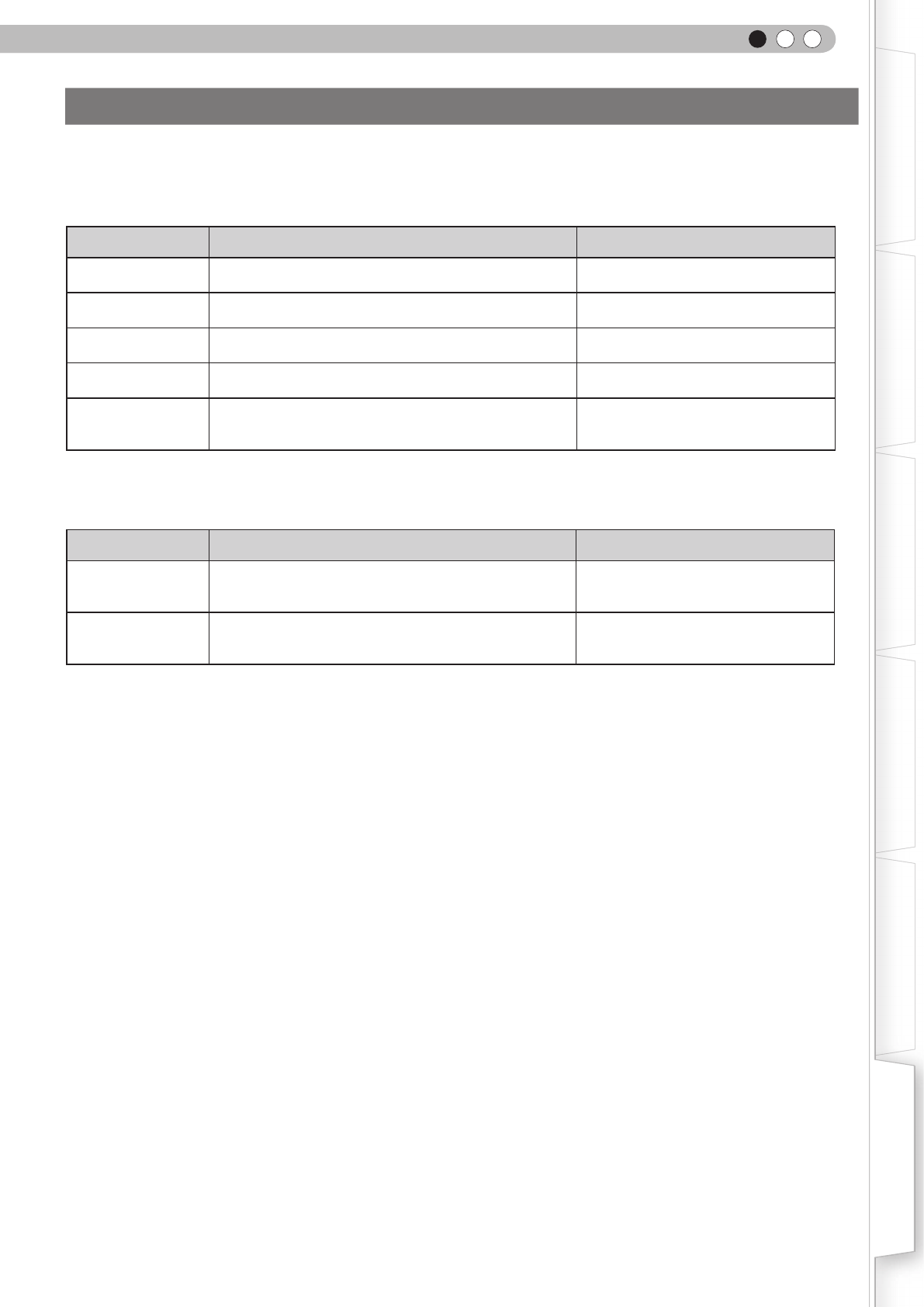
ENGLISH
53
Getting Started Preparation Basic Operation Troubleshooting
Settings Others
RS-232C Communication Examples
This section shows the communication examples of RS-232C.
■ Operating command
Type Command Description
Connection check PC→This unit: 21 89 01 00 00 0A
This unit→PC:
06 89 01 00 00 0A Connection check
Power (On) PC→This unit: 21 89 01 50 57 31 0A
This unit→PC:
06 89 01 50 57 0A
When power is turned on from standby
mode
Power (Off) PC→This unit: 21 89 01 50 57 30 0A
This unit→PC:
06 89 01 50 57 0A
When power is turned off (standby mode)
from power-on mode
Input (COMP.) PC→This unit: 21 89 01 49 50 32 0A
This unit→PC:
06 89 01 49 50 0A When video input is set to component
Remote Control
(MENU)
PC→This unit: 21 89 01 52 43 37 33 32 45 0A
This unit→PC:
06 89 01 52 43 0A
When the same operation as pressing
the [MENU] button on the remote control
is made
■ Reference command
Type Command Description
Power (On)
PC→This unit: 3F 89 01 50 57 0A
This unit→PC: 06 89 01 50 57 0A
This unit→PC: 40 89 01 50 57 31 0A
When information of power-on mode is
acquired
Input (S-VIDEO)
PC→This unit: 3F 89 01 49 50 0A
This unit→PC: 06 89 01 49 50 0A
This unit→PC: 40 89 01 49 50 30 0A
When information of S-VIDEO input is
acquired
6Others
54
Copyright and Caution
About Trademarks and Copyright
● HDMI, HDMI logo and high denition multimedia interface
are trademarks or registered trademarks of HDMI Licensing
LCC.
Caution
Do not project still pictures or pictures that have still
segments for a long period of time. The still parts of the
picture may remain on the screen.
Take special notice of images on the screens of video
games and computer programs. There is no problem when
playing normal video images such as movies.
Dirt on the cabinet
● Gently clean dirt on the cabinet with a soft cloth. In the case
of heavy soiling, soak a cloth in water, wring dry and wipe,
followed by wiping again with a dry cloth. Pay attention to
the following as the cabinet may deteriorate in condition or
paint may come off.
● Do not wipe with thinner or benzene.
● Do not spray with volatile chemicals like insecticide.
● Do not allow prolonged contact with rubber or plastic
products.
Dirt in the air inlets
● Use a vacuum cleaner to suck up the dirt. Otherwise, use a
cloth to wipe off the dirt. If dirt is allowed to accumulate in
the air inlets, the internal temperature cannot be adjusted
and this may cause a malfunction.
Dirt on the lens
● Clean the dirt using commercial blowers or lens cleaning
papers for cleaning glasses and cameras. Do not use
uid-type cleaning agents. This may lead to peeling of the
surface coating lm.
Prolonged disuse of the unit may effect an error on the
functions. Turn on the power occasionally and operate the
unit.
● Avoid direct exposure of screen to direct sunlight and
illumination. Block light using a curtain. Images can be
well projected by darkening the brightness of the room.
● Do not use this unit in rooms with cigarette smoke or oily
smoke. This may cause the unit to malfunction.
This unit contains parts (optical part, cooling fan, etc.) that
require replacement to maintain its functioning. The
estimated time for parts replacement varies greatly
depending on the usage and environment. Please consult
your authorized dealer for replacement.
D-ILA Device Characteristics
Usage Environment
Parts Replacement
Maintenance Procedures
When Unit is Unused for a Long
Time
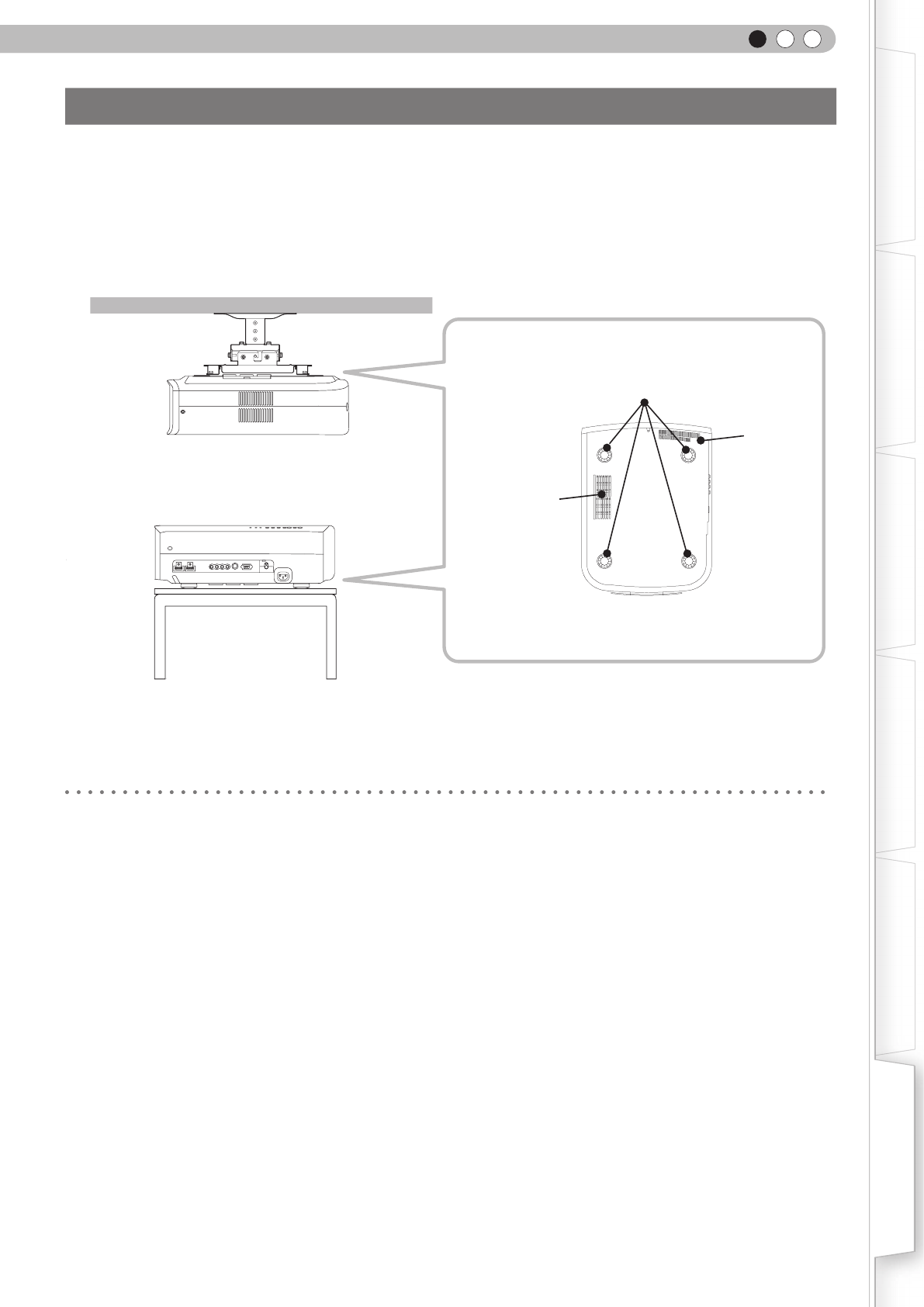
ENGLISH
55
Getting Started Preparation Basic Operation Troubleshooting
Settings Others
Mounting this Unit
Measures to prevent the unit from toppling or dropping should be taken for safety reasons and accident
prevention during emergencies including earthquakes.
When mounting this unit on a pedestal or ceiling, remove the 4 feet on the bottom surface and use all the 4
screw holes (M5 screws) to mount.
Precautions for Mounting
●
Special expertise and techniques are required for mounting
this unit. Be sure to ask your dealer or a specialist to
perform mounting.
● Depth of the screw holes (screw length) is 23 mm. Use
screws shorter than 23 mm but longer than 13 mm.
Using other screws will result in
malfunctioning or cause the unit to drop.
● When mounting to a pedestal, ensure sufcient space
(foot height of 10 mm or higher) around the unit so that
the air inlets are not blocked.
● Do not tilt this unit more than ±5 degrees from side to
side when using.
● Regardless whether the unit is still under guarantee,
JVC is not liable for any product damage caused by
mounting the unit with non-JVC ceiling ttings or when
the environment is not suitable for ceiling-mount.
● When using the unit hanging from a ceiling, pay
attention to the surrounding temperature. When a
heater is in use, temperature around the ceiling is
higher than expected.
Ceiling ■ Bottom Surface
4 locations
Air inlets
Air inlets
6Others
56
Specications
Product Name D-ILA Projector
Model Name DLA-HD250
Display Panel/Size D-ILA device*1 *2 /
0.7" (1920pixels x 1080pixels) x 3 (Total no. of pixels: Approx. 6.22million)
Projection Lens 2.0 x power zoom lens (1.4:1 to 2.8:1)(Zoom/Focus: Power)
Light-source Lamp 200 W Ultra-high pressure mercury lamp [Part No. : BHL5010-S]
Screen Size Approx. 60" to 200" (Aspect ratio: 16:9)
objection Distance Approx. 1.8m to 12m
Color System NTSC, NTSC4.43, PAL, PAL-M, PAL-N, SECAM (Auto/Manual switch)
Analog Video Input Format 480i, 480p, 576i, 576p, 720p/50Hz, 720p/60Hz, 1080i/50Hz, 1080i/60Hz
Digital Video Input Format 480i, 480p, 576i, 576p, 720p/50Hz, 720p/60Hz, 1080i/50Hz, 1080i/60Hz,
1080p/24Hz, 1080p/50Hz, 1080p/60Hz, PC compatible signals ( P57)
Resolution 1920 dots x 1080 dots
Input Terminals
Video Input
(VIDEO)
1-line, RCA pin jack x 1
1.0V(p-p), 75Ω
S-video Input
(S-VIDEO)
1-line, mini DIN 4 pin x 1
Y:1.0V(p-p), 75Ω
C:0.286V(p-p), 75Ω(NTSC); 0.3V(p-p), 75Ω(PAL)
Component Video Input
(COMPONENT)
1-line, RCA pin jack x 3
Y:1.0V(p-p), 75Ω
CB/PB, CR/PR:0.7V(p-p), 75Ω
HDMI Input
(HDMI 1, HDMI 2)2-line, HDMI 19 pin x 2(HDCP compliant)*3
Power Requirements AC 110V-240V 50/60 Hz
Power Consumption 280W (Standby mode: 1W)
Operation Environment
Temperature: 5℃ to 35℃
Humidity: 20% to 80% (No condensation)
(Storage Temperature: -10℃ to 60℃)
Installation Height Below 1524m
Dimensions
(Width x Height x Depth) 365mm X 167mm X 477.5mm
Mass 11.0Kg
Accessories (See P13)
*1 D-ILA is the abbreviation for Direct drive Image Light Amplier.
*2 D-ILA devices are manufactured using extremely high-precision technology. Pixel effectiveness is 99.99%. Only 0.01% or
less of the pixels are either missing or would remain permanently lit up.
*3 HDCP is the abbreviation for High-bandwidth Digital Content Protection system.
The image of HDMI input terminal may not be displayed due to HDCP specication change.
● Design and specications are subject to change without prior notice.
● Please note that some of the pictures and illustrations may have been abridged, enlarged or contextualized in order to aid
comprehension. Images may differ from the actual product.
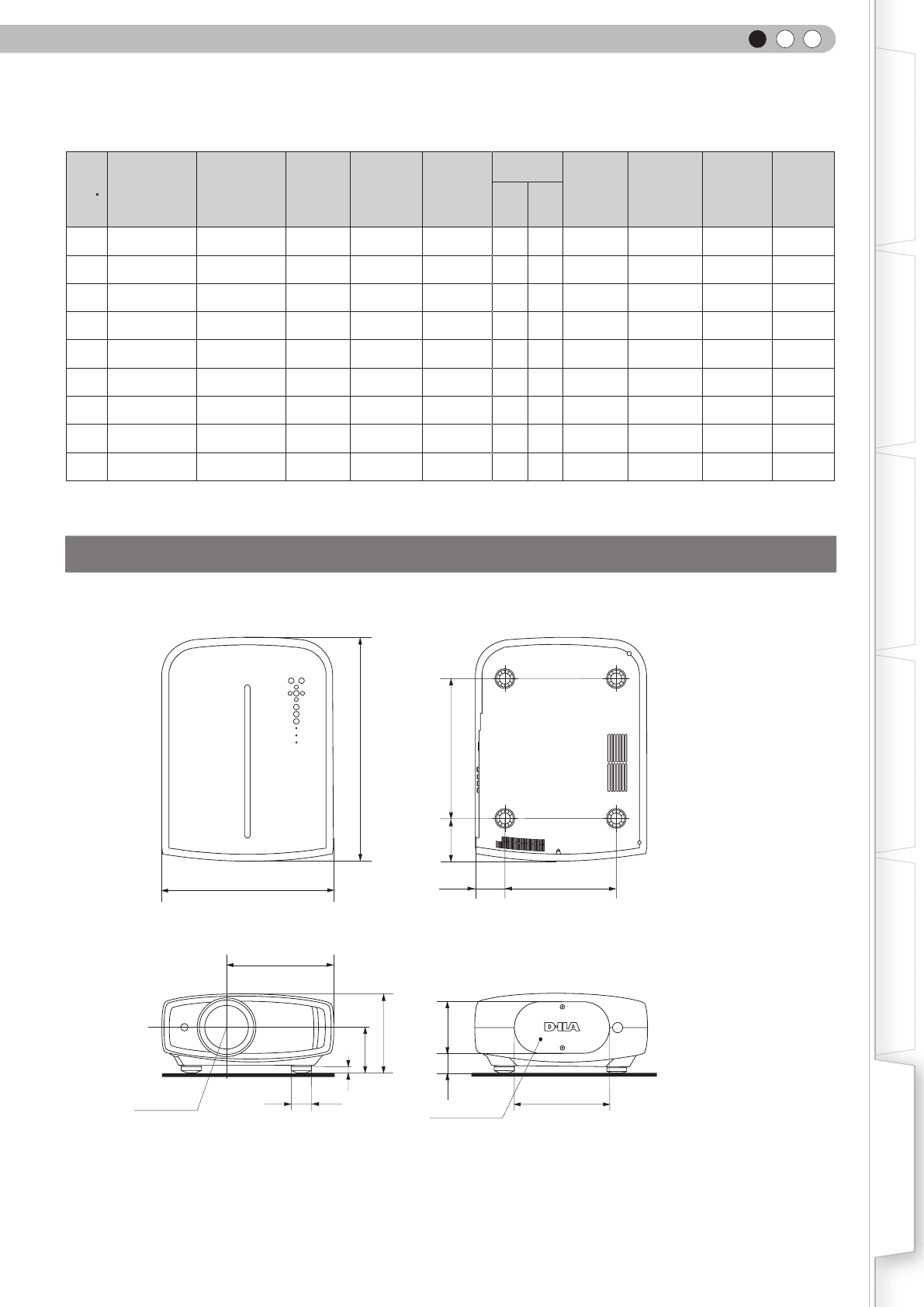
ENGLISH
57
Getting Started Preparation Basic Operation Troubleshooting
Settings Others
■ PC compatible signals
No.
Designation Resolution
fh
[kHz]
fv
[Hz]
Dot CLK
[MHz]
Polarity
Total No.
of dots
[dot]
Total No.
of lines
[line]
No. of
effective
dots
[dot]
No. of
effective
lines
[line]
H V
1 VGA 60 640 X 480 31.500 60.000 25.200 - - 800 525 640 480
2VGA 59.94 640 X 480 31.469 59.940 25.175 - - 800 525 640 480
3 SVGA 60 800 X 600 37.879 60.317 40.000 + + 1,056 628 800 600
4XGA 60 1024 X 768 48.363 60.004 65.000 - - 1,344 806 1,024 768
5WXGA 60 1280X 768 47.760 60.000 79.998 -+1,675 796 1,280 768
6WXGA +60 1440 X 900 55.919 59.999 106.470 -+1,904 932 1,440 900
7SXGA 60 1280 X 1024 63.981 60.020 108.000 + + 1,688 1,066 1,280 1,024
8WSXGA +60 1680 X 1050 65.222 60.002 147.140 -+2,256 1,087 1,680 1,050
9WUXGA 60 1920 X 1200 74.038 59.95 154.000 + - 2,080 1,235 1,920 1,200
Images may not be displayed if the above timings are not met.
Dimensions
365 236
64.5
225.4
Φ42
13
96
168
297
477.5
90.6
43.5 105
198
Lens center Lamp cover
(Unit: mm)
■ Top Surface ■ Bottom Surface
■ Front ■ Back Surface

6Others
58
MEMO
Pour commencer Préparation Fonctionnement Dépannage
Réglages Autres
FRANÇAIS
DLA-HD250
PROJECTEUR D-ILA
MANUEL D’INSTRUCTIONS
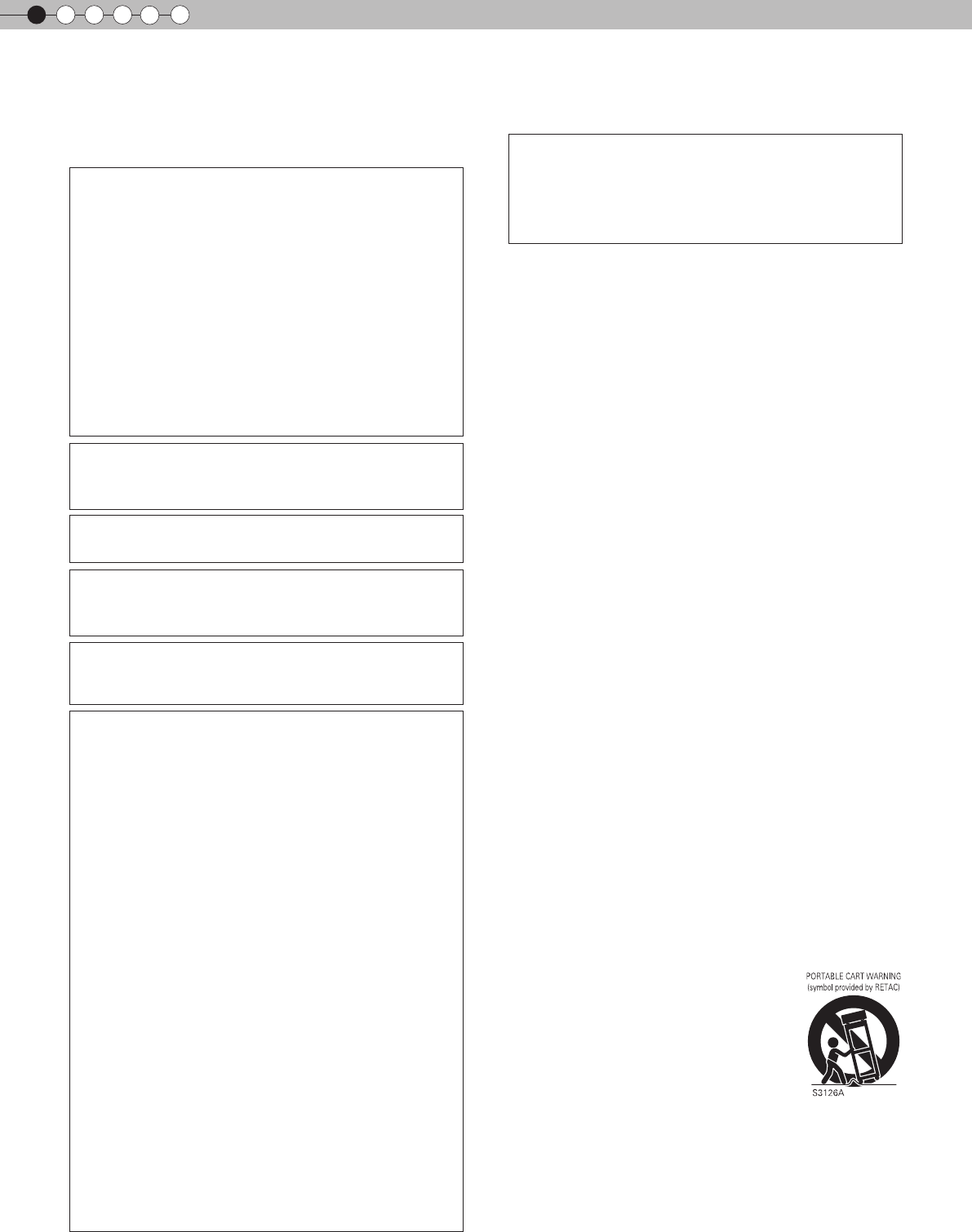
1Pour commencer
2
AVERTISSEMENT :
Les transformations ou les modifications n’étant pas
approuvées par JVC pourraient annuler le droit de
l’utilisateur d’utiliser l’équipement.
NOTE :
Cet équipement a été testé et a été reconnu comme
respectant les limites des appareils numériques de classe
B, conformément à la partie 15 des règles du FCC. Ces
limites sont conçues pour fournir une protection
raisonnable contre les interférences nuisibles. Cet
équipement génère, utilise et peut émettre de l’énergie
sous forme de fréquence radio et, s’il n’est pas installé et
utilisé en accord avec les instructions, il pourrait causer
des interferences nuisibles aux communications radio.
Néanmois, il n’y a aucune garantie que l’interférence
n’apparaitra pas dans une installation particulière. Si cet
équipement cause en effet des interférences nuisibles à la
réception radio ou TV, ce qui peut être vérifié en éteignant
et rallumant l’équipement, l’utilisateur est encouragé à
essayer de corriger l’interférence avec l’une ou plusieurs
des mesures suivanteso:
ƽRéorientez ou déplacez l’antenne de reception.
ƽAugmentez la distance entre l’équipement et le récepteur.
ƽConnectez l’équipement à une prise ou à un circuit électrique
différent de celui sur lequel le récepteur est branché.
ƽConsultez votre revendeur ou un technician expérimenté en
radio / TV pour de l’aide.
Ce projecteur est équipé d’une prise comprenant une fiche
de terre afin de respecter les règles du FCC. Si vous êtes
dans l’impossibilité d’insérer la prise dans la prise murale,
contactez votre électricien.
Ce produit conmprend une lampe à
décharge à haute intensité (HID)
contenant du mercure.
Éliminer ces déchets est sujet à la
réglementation de votre communauté
pour des raisons environnementales.
Pour de plus amples informations
concernant leur élimination ou leur
recyclage, veuillez contacter vos
autorités locales ou, pour les É-U,
l’Electronic Industries Alliance
o
:
http://www.eiae.org.
Importantes Mesures De Sécurité
IMPORTANT INFORMATION
À propos du choix de l’emplacement
IMPORTANTES MESURES DE SÉCURITÉ
-
-
-
-
-
-
-
-
-
-
-
AVERTISSEMENT:
AVERTISSEMENT:
ATTENTION:
INFORMATIONS DU FCC (seulement aux É-U)
POUR ÉVITER TOUT RISQUE D’INCENDIE OU
D’ÉLÉCTROCUTION, N’EXPOSEZ PAS CET APPAREIL À
LA PLUIE OU À L’HUMIDITÉ.
CET APPAREIL DOIT ETRE MIS A LA TERRE.
Pour réduire les risques d’électrocution, ne retirez pas le
couvercle de l’appareil. Référez-vous à un technicien
qualifié.
N’installez pas le projecteur dans un endroit qui ne peut pas
soutenir son poids en toute sécurité.
Si l’emplacement de l’installation n’est pas suffisamment
solide, le projecteur risque de tomber ou de se renverser et
de blesser quelqu’un.
L’énergie électrique peut remplir beaucoup de fonctions utiles.
Cet appareil a été conçu et fabriqué pour assurer votre propre
sécurité. Mais UNE UTILISATION INCORRECTE PEUT
ENTRAÎNER UN RISQUE POTENTIEL D’ÉLECTROCUTION
OU D’INCENDIE. Afin de ne pas annuler les dispositifs de
sécurité incorporés dans cet appareil, observez les règles
fondamentales suivantes pour son installation, son utilisation
et sa réparation. Veuillez lire attentivement ces Importantes
mesures de sécurité avant d’utiliser l’appareil.
Toutes les instructions de sécurité et de fonctionnement
doivent être lues avant l’utilisation de l’appareil.
Les instructions de sécurité et de fonctionnement doivent
être conservées à titre d’information.
Tous les avertissements sur l’appareil et dans le mode
d’emploi doivent être compris et acceptés.
Toutes les instructions de fonctionnement doivent être suivies.
Mettre le projecteur près d’une prise de courant, de façon à
pouvoir le brancher et débrancher facilement.
Débranchez cet appareil de la prise murale avant de le
nettoyer. Ne pas utiliser de netoyyant ou en aérosol. Utilisez
un chiffon humide pour le nettoyage.
N’utilisez pas d’accessoires non recommandés par le fabricant
de l’appareil car ils pourraient être dangereux.
N’utilisez pas ce produit près de l’eau. Ne pas l’utiliser non plus
après l’avoir déplacé d’une basse température à une tempéra-
ture élévée. Cela produit une condensation d’humidité qui peut
entraîner un incendie, une électrocution ou d’autres dangers.
Ne placez pas cet appareil sur un chariot, une table ou tout
autre support instable. L’appareil pourraît tomber, et ainsi
blesser gravement un enfant ou un adulte, ainsi qu’être ui
même sérieusement endommagé. L’appareil doit être monté
conformément aux instructions du fabricant et doit utiliser un
support recommandé par le fabricant.
Quand vous utilisez l’appareil sur un
chariot, faites attention aux arrêts brusques,
aux forces excessives et aux surfaces
accidentées qui pourraient causer un
renversement de l’appareil, risquant de
l’endommager ou de blesser l’opérateur.
Les fentes et les ouvertures du coffret sont nécessaires pour la
ventilation. Elles assurent un fonctionnement sûr de l’appareil
et le protège d’une surchauffe. Ces ouvertures ne doivent pas
être bloquées ou recouvertes. (Les ouvertures ne doivent
jamais être bloquées en plaçant l’appareil sur un lit, un divan,
un tapis ou une surface similaire. Il ne doit pas être encastré
dans un emplacement comme une bibliothèque ou un bâti sauf
si une ventilation correcte existe et si les instructions du
fabricant ont été respectées.)
INFORMATION CONCERNANT LES NUISANCES
SONORES DES MACHINES (seulement en Allemagne)
Modifie l’ordonnance 3. GSGV concernant les nuisances
sonores des machines du 18 janvier 1991 : Le niveau de
pression sonore à la position de l’utilisateur est inférieur
ou égal à 19 dB (A) conformément à l’ISO 7779.
Au moins
200 mm
Au moins
300 mm
Au moins
150 mm
-
-
-
-
-
-
-
-
-
-
-
-
Au moins 150 mm
Afin de permettre une meilleure dissipation de la chaleur,
laissez un espace libre tout autour de cet appareil, tel
qu’illustré ci-dessous. Lorsque cet appareil se trouve dans
un espace dont les dimensions correspondent à celles
indiquées ci-dessous, utilisez un climatiseur pour que la
température soit la même à l’intérieur et à l’extérieur de cet
espace.
-
-
-
-
-
-
-
-
Cet appareil est équipé d’une fiche à trois broches. Elle ne
peut être branchée que dans une prise secteur avec mise à
la terre. Si vous ne pouvez pas insérer la fiche dans la prise,
contactez votre électricien afin qu’il installe une prise
correcte. N’essayez pas de défaire le principe de sécurité de
la fiche avec mise à la terre.
Les cordons d’alimentation doient être positionnés de façon
à ce qu’ils ne soient pas écrasés ou coincés par des objets
placés sous ou contre eux. Faites particulièrement attention
aux cordons au niveau des portes, des fiches et prises ainsi
qu’au niveau de la sortie de l’appareil.
Pour une meilleure protection pendant un orage ou quand il
est laissé sans surveillance ou n’est pas utilisé pendant une
longue période de temps, débranchez-le de la prise secteur
murale et déconnectez le système de câbles. Cela évitera
qu’il soit endommagé du fait d’un éclair ou d’une surtension.
Ne surchargez pas les prises murales, les cordons prolonga-
teurs ou les prises de courant sur les autres appareils car
cela pourrait entraîner un risaue d’incendie ou
d’électrocution.
Ne jamais insérer d’objet d’aucune sorte à l’intérier de cet
appareil à travers les ouvertures car ils pourraient toucher
des points de tension dangeureuse ou créer un court circuit
qui pourrait entraîner un incendie ou une éléctrocution. Ne
jamais verser de liquide d’aucune sorte sur l’appareil.
N’essayez pas de réparer cet appareil vous-même car
l’ouvrir ou retirez les couvercles peut vous exposer à des
tensions dangeureuses ou à d’autres dangers. Référezvous
à un personnel qualifié pour toute réparation.
Débranchez l’appareil de la prise secteur murale et
contactez un réparateur qualifié dans les conditions
suivantes:
a) Quand le cordon ou la fiche d’alimentation secteur est
endomagé.
b) Si un liquide à coulé ou si un objet est tombé l’intérieur
de l’appareil.
c) Si l’appareil a été exposé à la pluie ou à l’eau.
d) Si l’appareil ne fonctionne pas normalement en suivant
les instructions de fonctionnement. Ajustez uniquement
les commandes couvertes par le mode d’emploi, car un
ajustement incorrect des commandes peut endommager
l’appareil et demandera souvent beaucoup de temps à
un technicien qualifié pour ramener l’appareil en état de
fonctionnement normal.
e) Si le produit est tombé ou a été endommagé de n’importe
quelle autre façon.
f ) Quand l’appareil montre un changement évident dans
ses performances, cela indique qu’il doit être réparé.
Quand le remplacement des pièces est nécessaire,
assurezvous que le réparateur a utilisé les pièces de
rechange spécifiées par le fabricant ou possédant les
mêmes caractéristiques que la pièce originale. Un
remplacement non autorisé peut entraîner in incendie,
une éléctrocution ou autres dangers.
Après que cet appareil a subi une réparation ou un
entretien, demandez au réparateur de réaliser les
vérifications de sécurité pour déterminer si l’appareil est
en état de fonctionnement correct.
L’appareil doit être placé à plus de trente centimètres de
sources de chaleur, comme un radiateur, un accumula-
teur de chaleur, un fourneau ou tout autre appareil
(amplificateurs inclus) produisant de la chaleur.
Lors d’un raccordement avec un magnétoscope ou un
lecteur de DVD, vous devez mettre cet appareil hors
tension pour éviter tout choc électrique.
Ne placez pas de produits combustibles derrière le
ventilateur de refroidissement. Par exemple, du tissu,
du papier, des allumettes, une bombe aérosol ou un
briquet à gaz qui présentent des dangers particuliers
s’ils sont chauffés.
Ne regardez pas dans l’objectif de projection quand la
lampe du projecteur est allumée. Une exposition des
yeux à une forte lumière peut affaiblir votre vue.
Ne regardez pas à l’intérieur de l’appareil au travers de
évents (orifices de ventilation), etc. Ner regardez pas
directement la lampe de projection en ouvrant le coffret
pendant que celle-ci est allumée. La lampe de projec-
tion émet aussi des rayons ultrviolets et la lumière est si
forte que votre vue pourrait être affaiblie.
Ne pas laisser tomber, frapper ou autrement endom-
mager la source de lumière (module lampe). La source
de lumière peut se briser et entraîner des blessures. Ne
jamais utiliser de lampe endommagée. Si la source de
lumière est cassée, demandez à votre revendeur
d’eefectuer la réparation. Des fragments provenants
d’une lampes brisée pourraient causer des blessures.
La lampe utiliser dans ce projecteur est une lampe au
mercure sous haute pression. Faire attention lorsque
cette lampe doit être jetée. S’il y a quelque chose que
vous ne comprenez pas, contactez votre revendeur.
N’effectuez pas de “montage au plafond” du projecteur
dans endroit soumis à beaucoup de vibrations. Les
fixations pourraient se défaire du fait des vibrations
causant ainsi la chute de l’appareil et une éventuelle
blessure physique.
Utilisez uniquement le cordon fourni conçu pour cet
appareil afin d’éviter tout choc éléctrique.
*NE LAISSEZ PAS une personne non qualifiée installer
l’appareil.
Demandez au revendeur d’installer l’appareil (par
exemple, la fixation au plafond) car cela demande des
connaissances et des techniques spéciales. Si
l’installation est réalisée par une personne non qualifiée,
cela pourrait entraîner des blessures personnelles ou une
éléctrocution.
Alimentation électrique indiquée sur l'étiquette. Si vous
n’êtes pas sûr du type d’alimentation électrique domestique,
consultez un revendeur ou votre entreprise locale de
distribution d’énergie.
Importantes Mesures De Sécurité
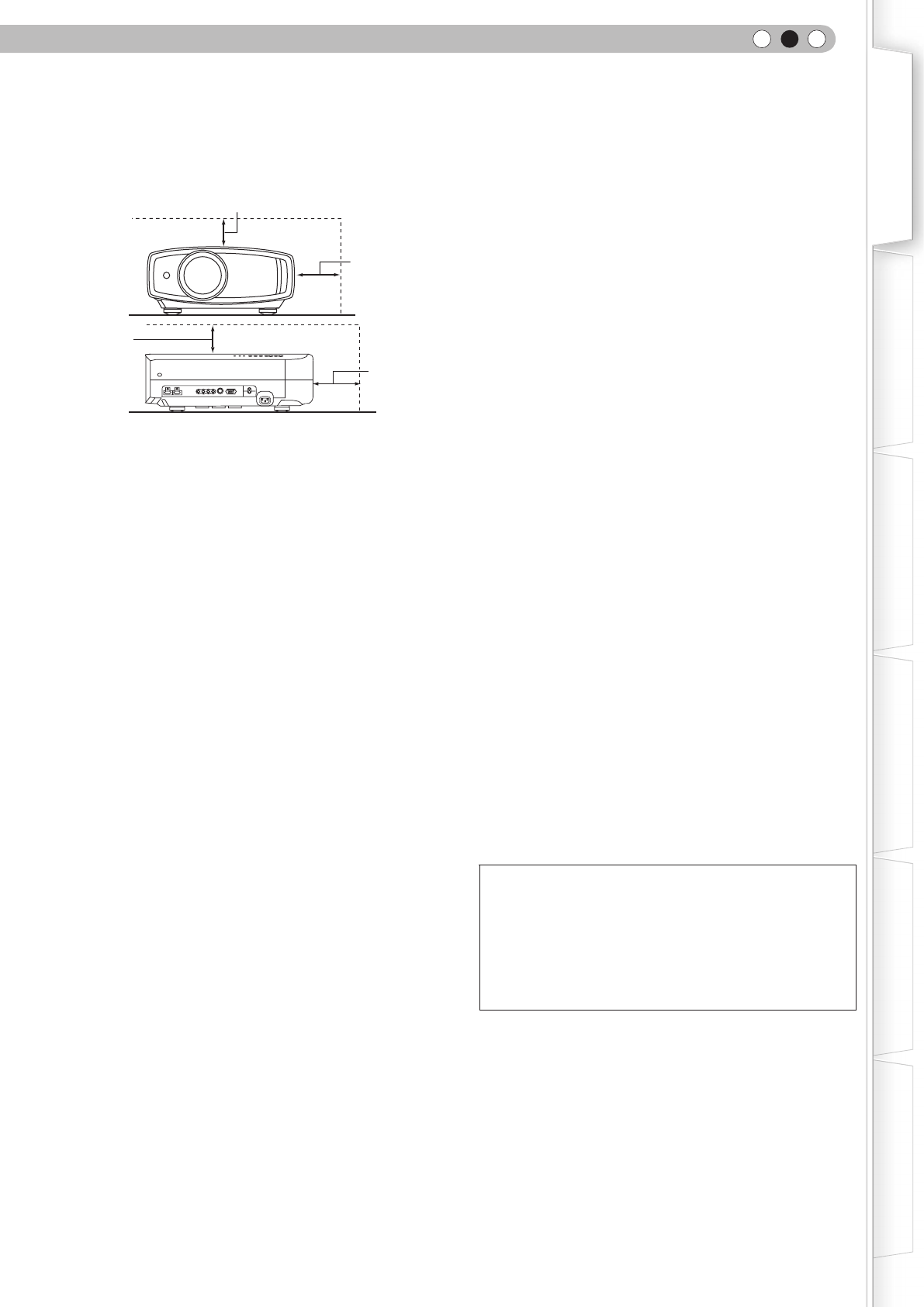
FRANÇAIS
3
Pour commencer Préparation Fonctionnement Dépannage
Réglages Autres
Au moins
200 mm
Au moins
300 mm
Au moins
150 mm
-
-
-
-
-
-
-
-
-
-
-
-
Au moins 150 mm
Afin de permettre une meilleure dissipation de la chaleur,
laissez un espace libre tout autour de cet appareil, tel
qu’illustré ci-dessous. Lorsque cet appareil se trouve dans
un espace dont les dimensions correspondent à celles
indiquées ci-dessous, utilisez un climatiseur pour que la
température soit la même à l’intérieur et à l’extérieur de cet
espace.
-
-
-
-
-
-
-
-
Cet appareil est équipé d’une fiche à trois broches. Elle ne
peut être branchée que dans une prise secteur avec mise à
la terre. Si vous ne pouvez pas insérer la fiche dans la prise,
contactez votre électricien afin qu’il installe une prise
correcte. N’essayez pas de défaire le principe de sécurité de
la fiche avec mise à la terre.
Les cordons d’alimentation doient être positionnés de façon
à ce qu’ils ne soient pas écrasés ou coincés par des objets
placés sous ou contre eux. Faites particulièrement attention
aux cordons au niveau des portes, des fiches et prises ainsi
qu’au niveau de la sortie de l’appareil.
Pour une meilleure protection pendant un orage ou quand il
est laissé sans surveillance ou n’est pas utilisé pendant une
longue période de temps, débranchez-le de la prise secteur
murale et déconnectez le système de câbles. Cela évitera
qu’il soit endommagé du fait d’un éclair ou d’une surtension.
Ne surchargez pas les prises murales, les cordons prolonga-
teurs ou les prises de courant sur les autres appareils car
cela pourrait entraîner un risaue d’incendie ou
d’électrocution.
Ne jamais insérer d’objet d’aucune sorte à l’intérier de cet
appareil à travers les ouvertures car ils pourraient toucher
des points de tension dangeureuse ou créer un court circuit
qui pourrait entraîner un incendie ou une éléctrocution. Ne
jamais verser de liquide d’aucune sorte sur l’appareil.
N’essayez pas de réparer cet appareil vous-même car
l’ouvrir ou retirez les couvercles peut vous exposer à des
tensions dangeureuses ou à d’autres dangers. Référezvous
à un personnel qualifié pour toute réparation.
Débranchez l’appareil de la prise secteur murale et
contactez un réparateur qualifié dans les conditions
suivantes:
a) Quand le cordon ou la fiche d’alimentation secteur est
endomagé.
b) Si un liquide à coulé ou si un objet est tombé l’intérieur
de l’appareil.
c) Si l’appareil a été exposé à la pluie ou à l’eau.
d) Si l’appareil ne fonctionne pas normalement en suivant
les instructions de fonctionnement. Ajustez uniquement
les commandes couvertes par le mode d’emploi, car un
ajustement incorrect des commandes peut endommager
l’appareil et demandera souvent beaucoup de temps à
un technicien qualifié pour ramener l’appareil en état de
fonctionnement normal.
e) Si le produit est tombé ou a été endommagé de n’importe
quelle autre façon.
f ) Quand l’appareil montre un changement évident dans
ses performances, cela indique qu’il doit être réparé.
Quand le remplacement des pièces est nécessaire,
assurezvous que le réparateur a utilisé les pièces de
rechange spécifiées par le fabricant ou possédant les
mêmes caractéristiques que la pièce originale. Un
remplacement non autorisé peut entraîner in incendie,
une éléctrocution ou autres dangers.
Après que cet appareil a subi une réparation ou un
entretien, demandez au réparateur de réaliser les
vérifications de sécurité pour déterminer si l’appareil est
en état de fonctionnement correct.
L’appareil doit être placé à plus de trente centimètres de
sources de chaleur, comme un radiateur, un accumula-
teur de chaleur, un fourneau ou tout autre appareil
(amplificateurs inclus) produisant de la chaleur.
Lors d’un raccordement avec un magnétoscope ou un
lecteur de DVD, vous devez mettre cet appareil hors
tension pour éviter tout choc électrique.
Ne placez pas de produits combustibles derrière le
ventilateur de refroidissement. Par exemple, du tissu,
du papier, des allumettes, une bombe aérosol ou un
briquet à gaz qui présentent des dangers particuliers
s’ils sont chauffés.
Ne regardez pas dans l’objectif de projection quand la
lampe du projecteur est allumée. Une exposition des
yeux à une forte lumière peut affaiblir votre vue.
Ne regardez pas à l’intérieur de l’appareil au travers de
évents (orifices de ventilation), etc. Ner regardez pas
directement la lampe de projection en ouvrant le coffret
pendant que celle-ci est allumée. La lampe de projec-
tion émet aussi des rayons ultrviolets et la lumière est si
forte que votre vue pourrait être affaiblie.
Ne pas laisser tomber, frapper ou autrement endom-
mager la source de lumière (module lampe). La source
de lumière peut se briser et entraîner des blessures. Ne
jamais utiliser de lampe endommagée. Si la source de
lumière est cassée, demandez à votre revendeur
d’eefectuer la réparation. Des fragments provenants
d’une lampes brisée pourraient causer des blessures.
La lampe utiliser dans ce projecteur est une lampe au
mercure sous haute pression. Faire attention lorsque
cette lampe doit être jetée. S’il y a quelque chose que
vous ne comprenez pas, contactez votre revendeur.
N’effectuez pas de “montage au plafond” du projecteur
dans endroit soumis à beaucoup de vibrations. Les
fixations pourraient se défaire du fait des vibrations
causant ainsi la chute de l’appareil et une éventuelle
blessure physique.
Utilisez uniquement le cordon fourni conçu pour cet
appareil afin d’éviter tout choc éléctrique.
*NE LAISSEZ PAS une personne non qualifiée installer
l’appareil.
Demandez au revendeur d’installer l’appareil (par
exemple, la fixation au plafond) car cela demande des
connaissances et des techniques spéciales. Si
l’installation est réalisée par une personne non qualifiée,
cela pourrait entraîner des blessures personnelles ou une
éléctrocution.
Alimentation électrique indiquée sur l'étiquette. Si vous
n’êtes pas sûr du type d’alimentation électrique domestique,
consultez un revendeur ou votre entreprise locale de
distribution d’énergie.
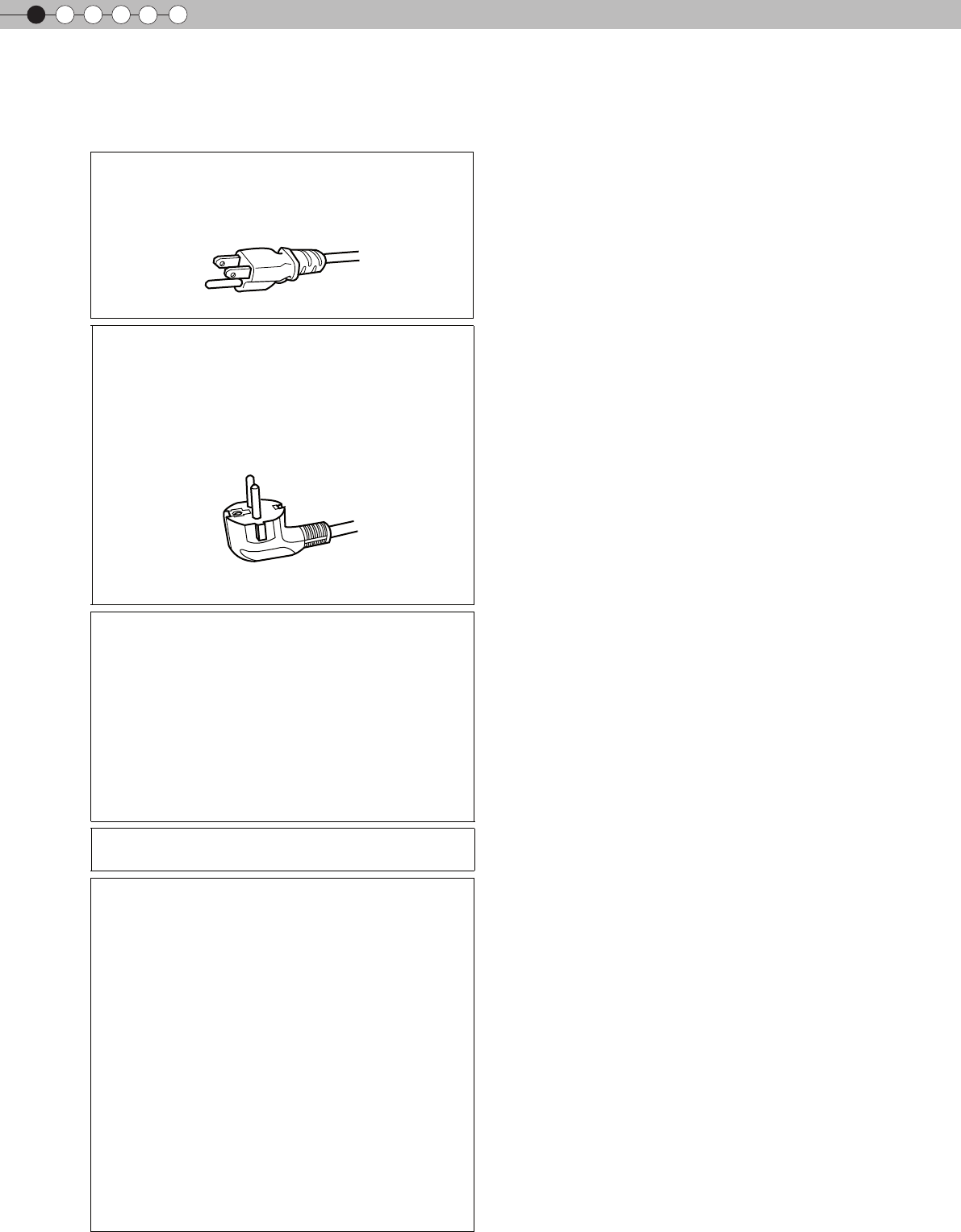
1Pour commencer
4
Importantes Mesures De S
é
curit
é
(Suite )
CONNEXION ELECTRIQUE
AVERTISSEMENT :
Ne débranchez pas la fiche principale de cet appareil.
AVERTISSEMENT :
CET APPAREIL DOIT ETRE MIS A LA TERRE .
Aux É-U et au Canada seulement.
N’utilisez que le cordon d’alimentation suivant.
Cord. d‘alimentation
Cord. d‘alimentation
Pour les pays du continent européen
IMPORTANT (Eureope seulement):
Vert et jaune
Bleu
Marron
La tension d’alimentation secteur de cet appareil est de
11 0V – 240V CA. N’utilisez que le cordon d’alimentation
désigné par nos revendeurs pour la sécurité et la compati -
bilité électromagnétique (EMC).
Assurez- vous que le cordon d’alimentation utilisé pour le
projecteur correspond bien au type de prise de votre pays.
Consultez votre revendeur .
Si la fiche existante ne convient pas aux prises de courant
de votre maison ou si le cordon est trop court pour atteindre
une prise de courant, procurez-vous un cordon prolongateur
ou un adapteur de sécurité approuvé ou consultez votre
revendeur .
Si la fiche secteur etait coupée, jetez la prise immédiate-
ment, pour éviter tout danger d’électrocution par une
connexion accidentelle à l’alimentation secteu r. Si la
nouvelle fiche secteur doit être adapté, suivez les instruc-
tions données ci-dessous .
Les codes couleurs des fils du cordon d’alimentation de cet
appareil sont les suivants:
T erre
Neutre
Sous tension
Comme ces couleurs ne correspondent peut ê tre
pas avec les couleurs identifiant les bornes de votre
fiche. Proc é dez comme suit:
Le fil color é en vert et jaune doit ê tre connect é à la
borne marqu é e M par la lettre E ou le symbole de
terre ou de couleur vert et jaune.
Le fil qui est color é en bleu doit ê tre connect é à la
borne qui est marqu é par la lettre N ou de couleur
noire.
Le fil qui est color é en marron doit ê tre connect é à
la borne qui est m
arqu é e de la lettre L ou de couleur
rouge.
FRANÇAIS
5
Pour commencer Préparation Fonctionnement Dépannage
Réglages Autres
Cher(e) client(e),
Représentant européen de la société Victor Company of Japan, Limited:
JVC Technical Services Europe GmbH
Postfach 10 05 04
61145 Friedberg
Allemagne
Cet appareil est conforme aux directives et normes européennes en vigueur concernant la compatibilité électromagnétique
et à la sécurité électrique.
1Pour commencer
6
ENGLISH
Information for Users on Disposal of Old Equipment and Batteries
[European Union only]
These symbols indicate that equipment with these symbols should not be disposed of
as general household waste. If you want to dispose of the product or battery, please
consider the collection systems or facilities for appropriate recycling.
Notice: The sign Pb below the symbol for batteries indicates that this battery
contains lead.
DEUTSCH
Benutzerinformationen zur Entsorgung alter Geräte und Batterien
[Nur Europäische Union]
Diese Symbole zeigen an, dass derartig gekennzeichnete Geräte nicht als normaler
Haushaltsabfall entsorgt werden dürfen. Wenden Sie sich zur Entsorgung des Produkts
oder der Batterie an die hierfür vorgesehenen Sammelstellen oder Einrichtungen, damit
eine fachgerechte Wiederverwertung möglich ist.
Hinweis: Das Zeichen Pb unterhalb des Batteriesymbols gibt an, dass diese Batterie
Blei enthält.
FRANÇAIS
Informations relatives à l’élimination des appareils et des piles usagés, à l’intention des utilisateurs
[Union européenne seulement]
Si ces symboles figurent sur les produits, cela signifie qu’ils ne doivent pas être jetés
comme déchets ménagers. Si vous voulez jeter ce produit ou cette pile, veuillez
considérer le système de collection de déchets ou les centres de recyclage appropriés.
Notification: La marque Pb en dessous du symbole des piles indique que cette pile
contient du plomb.
NEDERLANDS
Informatie voor gebruikers over het verwijderen van oude apparatuur en batterijen
[Alleen Europese Unie]
Deze symbolen geven aan dat apparatuur met dit symbool niet mag worden
weggegooid als algemeen huishoudelijk afval. Als u het product of de batterij wilt
weggooien, kunt u inzamelsystemen of faciliteiten voor een geschikte recycling
gebruiken.
Opmerking: Het teken Pb onder het batterijsymbool geeft aan dat deze batterij lood
bevat.
Products
Battery
Produkte
Batterie
Produits
Pile
Producten
Batterij
FRANÇAIS
7
Pour commencer Préparation Fonctionnement Dépannage
Réglages Autres
ESPAÑOL / CASTELLANO
Información para los usuarios sobre la eliminación de baterías/pilas usadas
[Sólo Unión Europea]
Estos símbolos indican que el equipo con estos símbolos no debe desecharse con la
basura doméstica. Si desea desechar el producto o batería/pila, acuda a los sistemas
o centros de recogida para que los reciclen debidamente.
Atención: La indicación Pb debajo del símbolo de batería/pila indica que ésta contiene
plomo.
ITALIANO
Informazioni per gli utenti sullo smaltimento delle apparecchiature e batterie obsolete
[Solo per l’Unione Europea]
Questi simboli indicano che le apparecchiature a cui sono relativi non devono essere
smaltite tra i rifiuti domestici generici. Se si desidera smaltire questo prodotto o questa
batteria, prendere in considerazione i sistemi o le strutture di raccolta appropriati per il
riciclaggio corretto.
Nota: Il simbolo Pb sotto il simbolo delle batterie indica che questa batteria contiene
piombo.
PORTUGUÊS
Informação para os utilizadores acerca da eliminação de equipamento usado e pilhas
[Apenas União Europeia]
Estes símbolos indicam que o equipamento com estes símbolos não deve ser eliminado
juntamente com o restante lixo doméstico. Se pretende eliminar o produto ou a pilha,
utilize os sistemas de recolha ou instalações para uma reciclagem apropriada.
Aviso: O sinal Pb abaixo do símbolo para pilhas indica que esta pilha contém chumbo.
ΕΛΛΗΝΙΚΑ
Πληροφορίες για την απόρριψη παλαιού εξοπλισμού και μπαταριών
[ Ευρωπαϊκή Ένωση μόνο ]
Αυτά τα σύμβολα υποδηλώνουν ότι ο εξοπλισμός που τα φέρει δεν θα πρέπει να
απορριφθεί ως κοινό οικιακό απόρριμμα . Εάν επιθυμείτε την απόρριψη αυτού του
προϊόντος ή αυτής της μπαταρίας , χρησιμοποιήστε το σύστημα περισυλλογής ή
εγκαταστάσεις για ανάλογη ανακύκλωση .
Σημείωση : Το σύμβολο Pb κάτω από το σύμβολο μπαταρίας υποδηλώνει ότι η
μπαταρία περιέχει μόλυβδο .
Productos
Baterías/pilas
Prodotti
Batteria
Produtos
Pilha
Προϊόντα
Μπαταρία
1Pour commencer
8
DANSK
Brugerinformation om bortskaffelse af gammelt udstyr og batterier
[Kun EU]
Disse symboler angiver, at udstyr med disse symboler ikke må bortskaffes som
almindeligt husholdningsaffald. Hvis du ønsker at smide dette produkt eller batteri ud,
bedes du overveje at bruge indsamlingssystemet eller steder, hvor der kan ske korrekt
genbrug.
Bemærk: Tegnet Pb under symbolet for batterierne angiver, at dette batteri indeholder
bly.
SUOMI
Tietoja vanhojen laitteiden ja akkujen hävittämisestä
[Vain Euroopan unioni]
Nämä symbolit ilmaisevat, että symboleilla merkittyä laitetta ei tulisi hävittää tavallisen
kotitalousjätteen mukana. Jos haluat hävittää tuotteen tai sen akun, tee se hyödyntämällä
akkujen keräyspisteitä tai muita kierrätyspaikkoja.
Huomautus: Akkusymbolin alapuolella oleva Pb-merkintä tarkoittaa, että akku sisältää
lyijyä.
SVENSKA
Information för användare gällande bortskaffning av gammal utrustning och batterier
[Endast den Europeiska unionen]
Dessa symboler indikerar att utrustning med dessa symboler inte ska hanteras som
vanligt hushållsavfall. Om du vill bortskaffa produkten eller batteriet ska du använda
uppsamlingssystem eller inrättningar för lämplig återvinning.
Observera! Märkningen Pb under symbolen för batterier indikerar att detta batteri
innehåller bly.
NORSK
Opplysninger til brukere om kassering av gammelt utstyr og batterier
[Bare EU]
Disse symbolene viser at utstyr med dette symbolet, ikke skal kastes sammen med
vanlig husholdningsavfall. Hvis du vil kassere dette produktet eller batteriet, skal du
vurdere å bruke innsamlingssystemene eller andre muligheter for riktig gjenbruk.
Merk: Tegnet Pb under symbolet for batterier, viser at batteriet inneholder bly.
Produkter
Batteri
Tuotteet
Akku
Produkter
Batteri
Produkter
Batteri
FRANÇAIS
9
Pour commencer Préparation Fonctionnement Dépannage
Réglages Autres
РУССКИЙ
Сведения для пользователей по утилизации старого оборудования и батарей
[только для Европейского союза]
Данные символы указывают на то, что оборудование, на которое они нанесены,
не должны утилизироваться, как обычные бытовые отходы. При необходимости
утилизировать такое изделие или батарею обратитесь в специальный пункт
сбора для их надлежащей переработки.
Уведомление: Надпись Pb под символом батарей указывает на то, что данная
батарея содержит свинец.
ČESKY
Informace pro uživatele k likvidaci starého zařízení a baterií
[Pouze Evropská unie]
Tyto symboly označují, že produkty s těmito symboly se nesmí likvidovat jako běžný
odpad. Pokud chcete produkt nebo baterii zlikvidovat, využijte sběrný systém nebo
jiné zařízení, které zajistí řádnou recyklaci.
Upozornění: Značka Pb pod symbolem pro baterie znamená, že tato baterie
obsahuje olovo.
POLSKI
Informacje dla użytkowników dotyczące pozbywania się zużytego sprzętu i baterii
[Tylko kraje Unii Europejskiej]
Te symbole oznaczają, że sprzętu nie należy wyrzucać razem z odpadami
gospodarczymi. Jeśli trzeba pozbyć się tego produktu lub ba terii, proszę skorzystać
z systemu odbioru lub urządzeń do zbiórki odpadów elektronicznych, w celu
odpowiedniego ponownego ich przetworzenia.
Uwaga: Oznaczenie Pb, znajdujące się pod symbolem baterii wskazuje, że ta bateria
zawiera ołów.
MAGYAR
Felhasználói információ az elhasznált berendezések és akkumulátorok elhelyezéséről
[Csak az Európai Unióban]
Ez a szimbólum azt jelzi, hogy a berendezés nem helyezhető az általános háztartási
hulladék közé. Ha meg szeretne szabadulni a terméktől vagy az akkumulátortól, akkor
legyen tekintettel az gyűjtő rendszerre vagy intézményekre a megfelelő hasznosítás
érdekében.
Megjegyzés: Az alábbi Pb szimbólum - ha az akkumulátoron megtalálható - azt jelzi,
hogy az akkumulátor ólmot tartalmaz.
Изделия
Батарея
Produkty
Baterie
Produkty
Bateria
Termékek
Akkumulátor

1Pour commencer
12
Contenu
Pour commencer
Importantes Mesures De Sécurité ...... 2
Principales caractéristiques ............. 10
Contenu .............................................. 12
Comment lire ce manuel/Accessoires/
Accessories facultatifs ................................
1
3
À propos de ce manuel ........................... 13
Vérier les accessoires ...............................13
Accessoires facultatifs ...............................13
Commandes et fonctionnalités ........ 14
Comment utiliser la télécommande ....
15
Mise en place des batteries .................... 17
Portée efcace de la télécommande ...17
Préparation
Sélectionner les périphériques à
raccorder .............................................
18
Raccordement
........................................
19
Raccordement via un câble vidéo et un
câble S-vidéo ............................................19
Raccordement via un câble vidéo
composantes
.................................................19
Raccordement par un câble HDMI.........20
Raccordement par un câble de conversion
HDMI-DVI
................................................20
Raccordement via un câble SCART-RCA .....
2
1
Raccordement via câble vidéo RGB ..... 21
Installation le projecteur et l’écran ..22
Réglage l'angle .......................................... 22
Réglage du décalage .............................. 22
Taille de l'écran et distance de projection ...
23
Fonctionnement
Projection d'image .............................24
Fonctions utiles pendant la projection ....
26
Réglage de la taille de l'écran ................26
Masquage de la zone périphérique d'une
image
..........................................................26
Réglages
Menu de conguration
..........................
28
Procédures d'utilisation du menu .............. 28
Menu de conguration .............................. 29
Personnalisation des images projetées ...
4
0
Changer le réglage initial des modes ..... 40
Enregistrer un mode déni par l'utilisateur ........
4
1
Enregistrer un mode déni par l'utilisateur dans
le Menu ................................................................
4
1
Dépannage
Dépannage
................................................
42
Que faire lorsque ces messages
s'afchent
...................................................
44
A propos des indicateurs d'alerte
......
45
Mesures à prendre en cas d’avertissement .....
45
Remplacement de la lampe ..............46
Procédure pour le remplacement de la
lampe .........................................................46
Remettre à zéro le temps lampe ..............48
Nettoyage et remplacement du ltre ......
49
Autres
Interface RS-232C
.....................................
50
Caractéristiques RS-232C ...........................50
Format de commande ..............................50
Exemples de communications RS-232C .. 53
Droits d'auteur et mise en garde ...... 54
A propos des marque de commerce
et droits d'auteurs .........................................54
Mises en garde ........................................... 54
Fixation de l'appareil..................................55
Caractéristiques ...............................56
Dimensions .................................................. 57
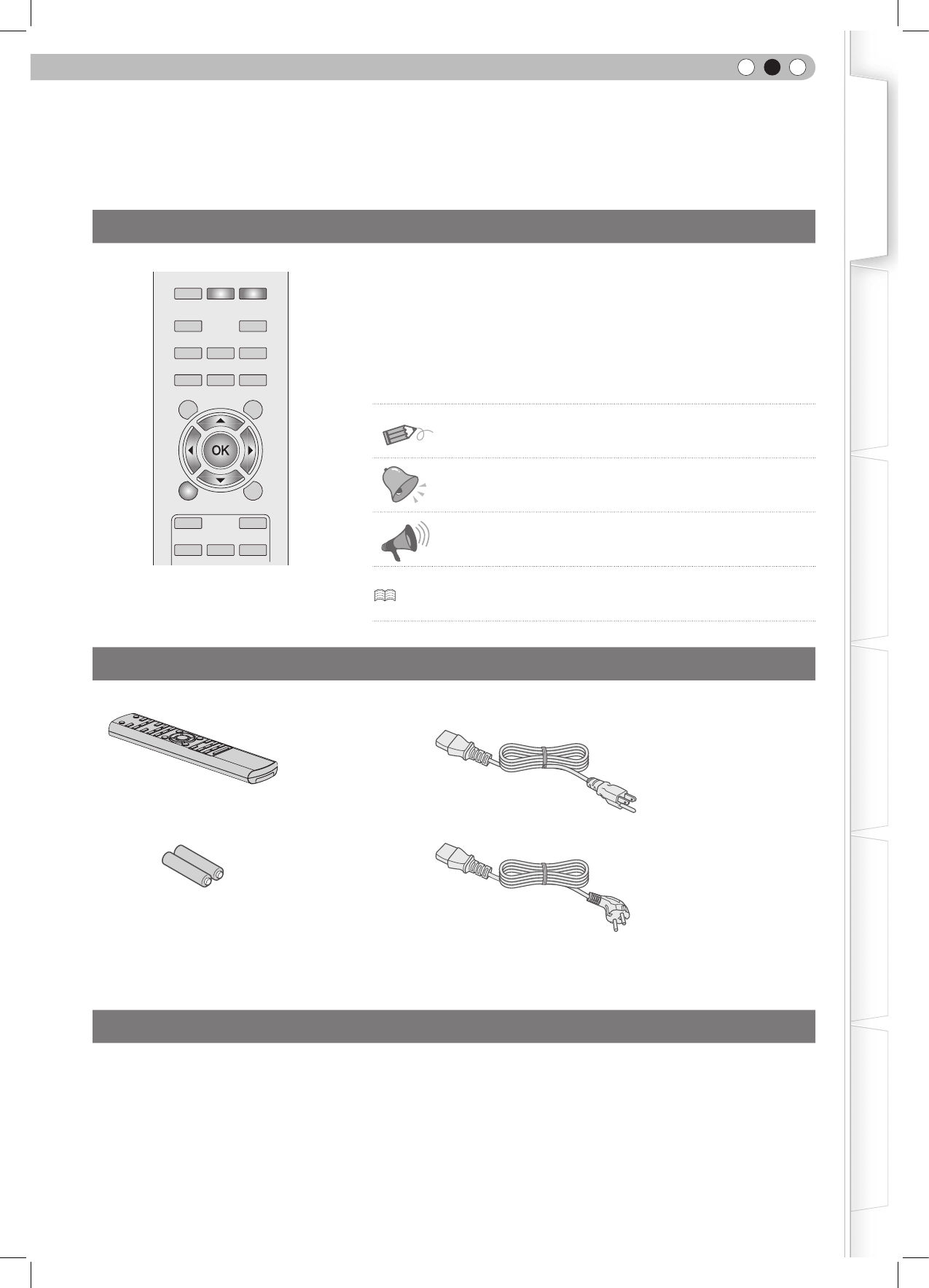
FRANÇAIS
13
Pour commencer Préparation Fonctionnement Dépannage
Réglages Autres
Comment lire ce manuel/Accessoi-
res/Accessoires facultatifs
Ce manuel décrit principalement le mode de fonctionnement de
l’appareil au moyen de l
a télécommande.
● Les boutons sur la télécommande sont décrits par [Nom du bouton].
● Les éléments du menu sont décrits comme “Élément à sélectionner”.
■ Conventions utilisées dans ce manuel
Vériez les accessoires
● Le manuel d’instructions, la carte de garantie ainsi que les autres documents imprimés sont également inclus.
Accessoires facultatifs
Veuillez vérier auprès de votre revendeur agréé pour de plus amples détails.
● Lampe de rechange: BHL5010-S (Module de lampe)
● Filtre de rechange: ltre noir: PB006560999 (Filtre intérieur)
Filtre de rechange: ltre blanc: PB006575099 (Filtre intérieur)
À propos de ce manuel
Décrit les limites des fonctions ou de son utilisation.
Indique une information “bonne à savoir”.
Décrit les précautions d'utilisation à observer.
P13 Indique les pages de renvoi.
BACK
TEST HIDE
BRIGHT CONT SHARP
COLOR TINT N.R
GAMMA C.TEMP
INFO LENS.AP ASPECT
MENU
CINEMA1 CINEMA2
NATURAL DYNAMIC
STAGE
Cordon d'alimentation
Pour les É-U (2 m)
Les boutons devant être utilisés sont as-
sombris comme montré sur l'illustration au
dessus.
Télécommande
Le cordon d'alimentation varie suivant le pays.
Piles AAA
(pour conrmation du fonctionnement)
Cordon d'alimentation
Pour les pays du continent
européen (2 m)
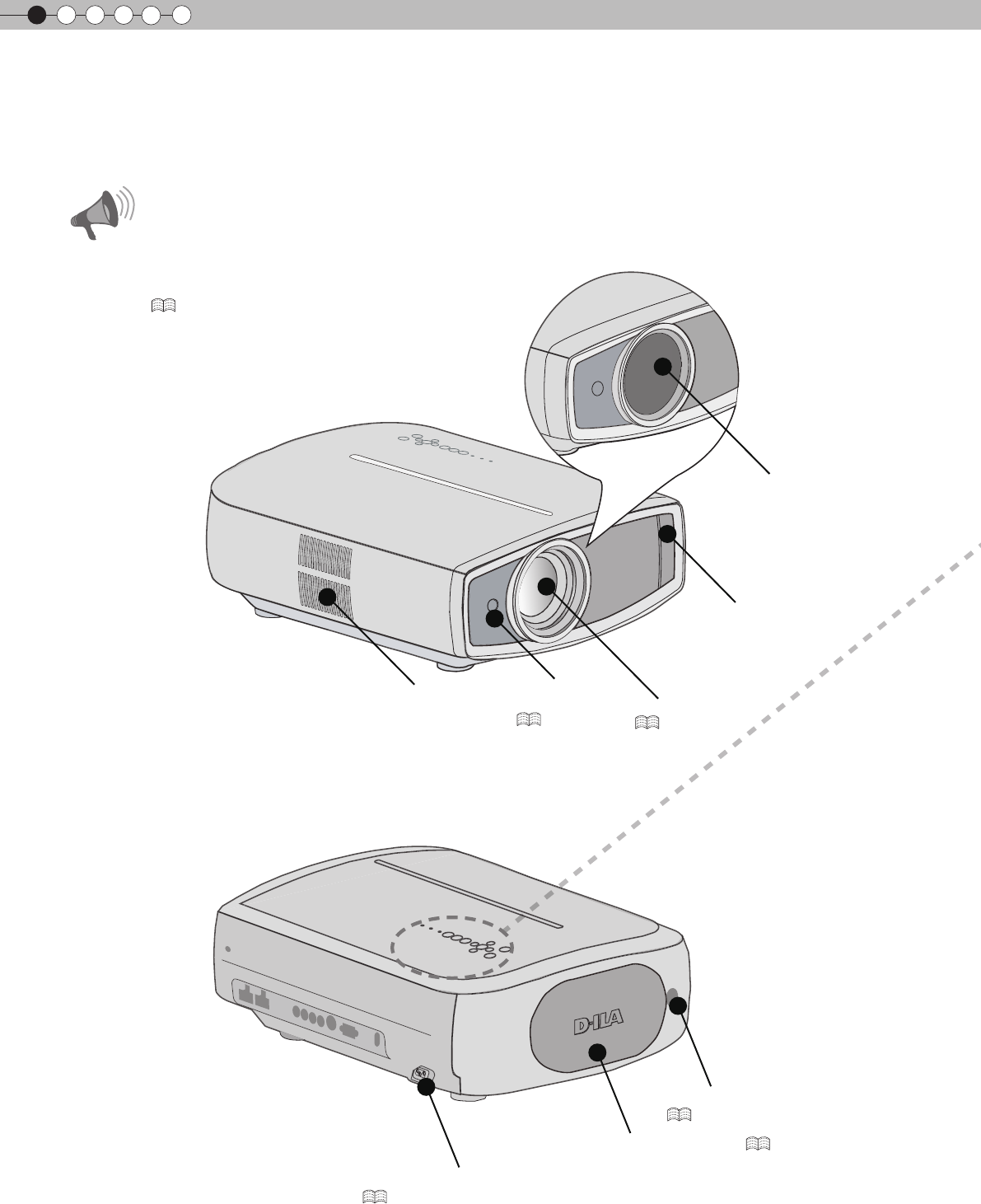
1Pour commencer
14
■ Face avant / Face gauche
■ Face arrière / Face du dessus / Face droite
Sorties d'air Capteur de
télécommande
(P17)
Entrées d’air
Pour connecter le cordon d'alimentation
(P24)
Capteur de télécommande
(P17)
Couvercle de la lampe ( P46)
Commandes et fonctionnalités
Fermeture de l'objectif (ouvert)
(P24)
Fermeture de l'objectif
(fermé)
● Ne mettez pas vos doigts dans l’ouverture de l’ob-
jectif lorsque vous réglez le décalage de l’objectif,
cela pourrait vous blesser si vos doigts se retrouvent
coincés. ( P22)
● Faites attention à ne pas vous faire coincer les doigts
ou à laisser tout objet entraver la fermeture lorsque
vous refermez l’objectif, car cela pourrait entraîner
des blessures ou une casse du mécanisme.
AVERTISSEMENT
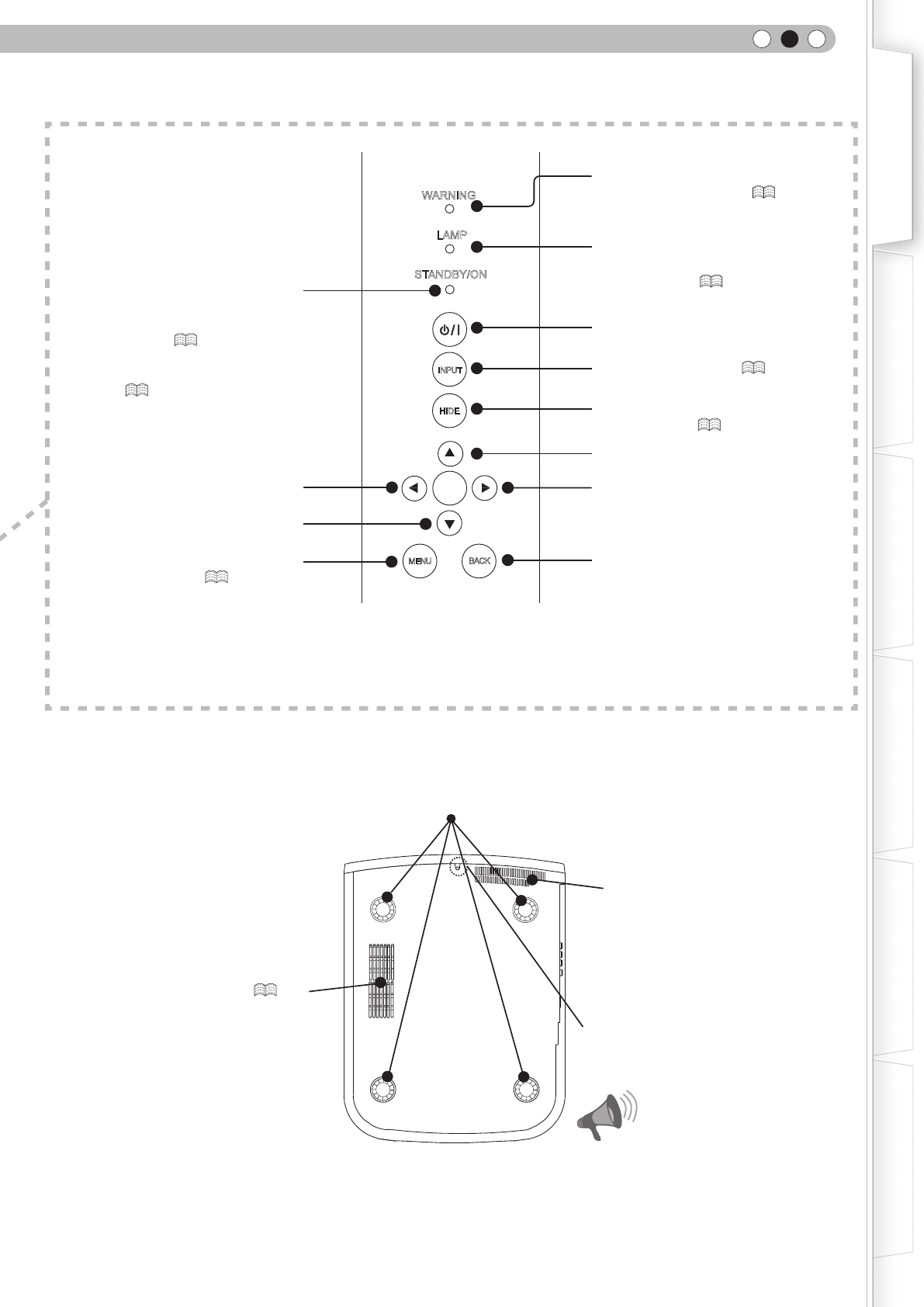
FRANÇAIS
15
Pour commencer Préparation Fonctionnement Dépannage
Réglages Autres
■ Face inférieure
Pieds: Vous pouvez ajuster la hauteur (0 à 5 mm) en tournant les pieds.
Entrées d’air
Entrées d'air/Filtre ( P49)
Témoin allumé (rouge):
Mode avertissement ( P45)
Témoin allumé/clignotant (orange):
Témoin d’avertissement de lampe
(P45)
Témoin allumé (rouge):
Mode veille.
Témoin allumé (vert):
Au cours de la projection
Clignotant (vert):
L’image est temporairement
cachée ( P25)
Clignotant (rouge):
Mode de refroidissement
(P25)
Pour allumer/éteindre l'appareil
Pour changer d'entrée ( P24)
Sélectionner le mode d'entrée
(P25)
Bouton droit
Bouton gauche
Bouton bas
Pour afcher le menu
( P28)
Pour retourner au menu précédent
Bouton Haut
WARNING
LAMP
STANDBY/ON
INPUT
HIDE
MENU BACK
OK
Bouton manuel du cache de l'objectif
Maintenez ce bouton appuyé pour ouvrir
le cache de l’objectif.
● Ne fermez pas le cache de l'objectif lors de
la projection. Sinon, cela va provoquer un
dysfonctionnement, une surchauffe et un
feu.
AVERTISSEMENT
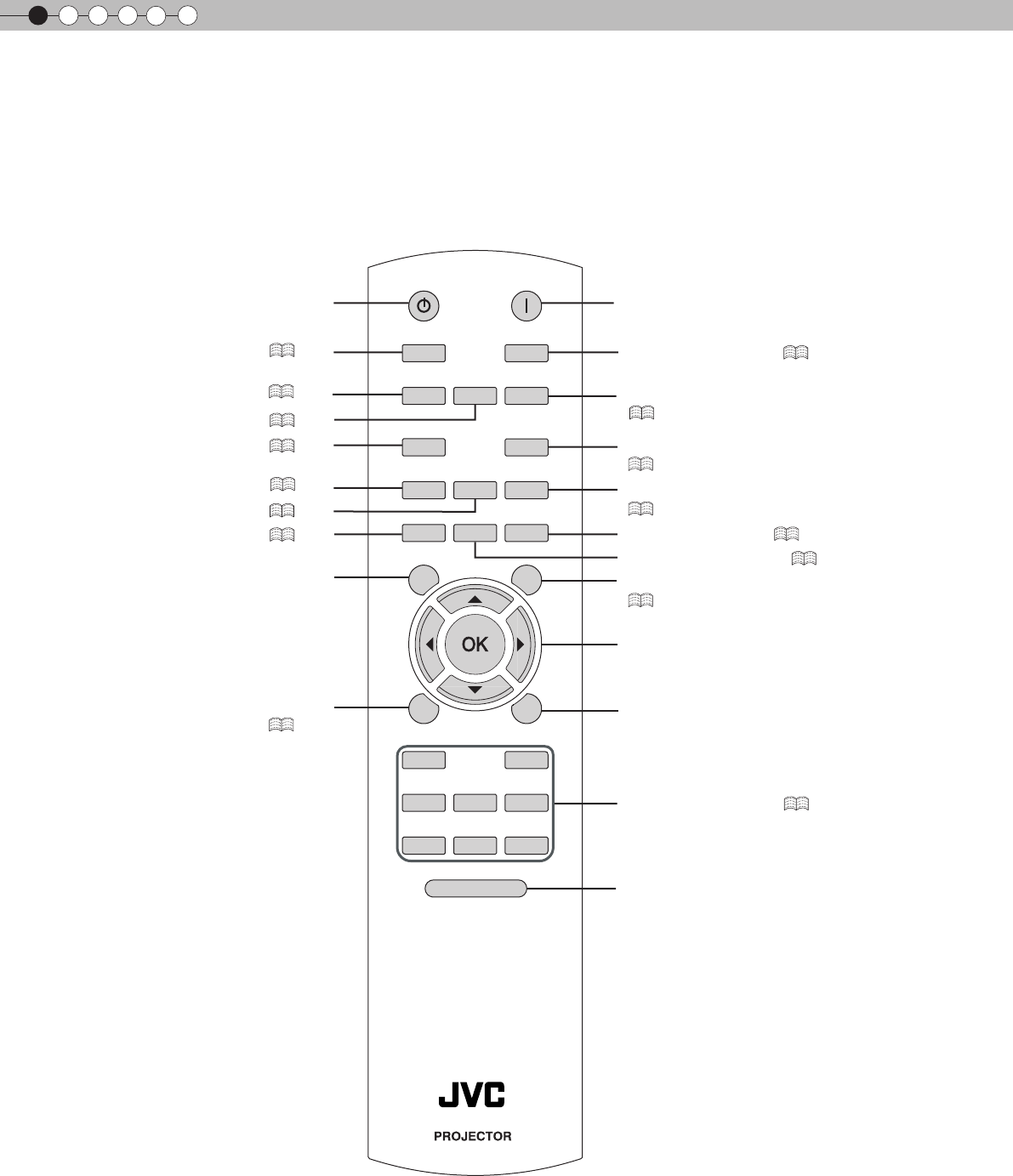
1Pour commencer
16
Commandes et fonctionnalités (Suite)
■ Télécommande
Pour allumer l’appareil
Pour éteindre l’appareil
Pour régler la taille de l'écran
(P26)
Pour contrôler l'objectif ( P24)
Pour régler le gamma ( P40)
Pour régler la densité de couleur ( P40)
Pour régler la luminosité ( P40)Pour régler la netteté ( P40)
Pour régler le contraste ( P40)
Pour afcher la mire de test
Afcher / Masque le menu
(P28)Pour retourner au menu précédent
BACK
TEST HIDE
BRIGHT CONT SHARP
COLOR TINT N.R
GAMMA C.TEMP
INFO LENS.AP ASPECT
LENS INPUT
STANDBY ON
MENU
CINEMA1 CINEMA2
NATURAL STAGE DYNAMIC
USER1 USER2 USER3
RM-MH2GB
LIGHT
Pour changer d'entrée ( P24)
Pour régler la température de couleur
(P40)
Pour masquer temporairement l'image
(P25)
Pour changer de mode( P40)
Pour afcher des informations ( P39)
Ouverture de l'objectif ( P40)
Réglage du ltre de réduction du bruit
(P40)
Réglage de la teinte ( P40)
Pour sélectionner ou conrmer
Pour allumer les boutons de la télécommande
pour 7 secondes.
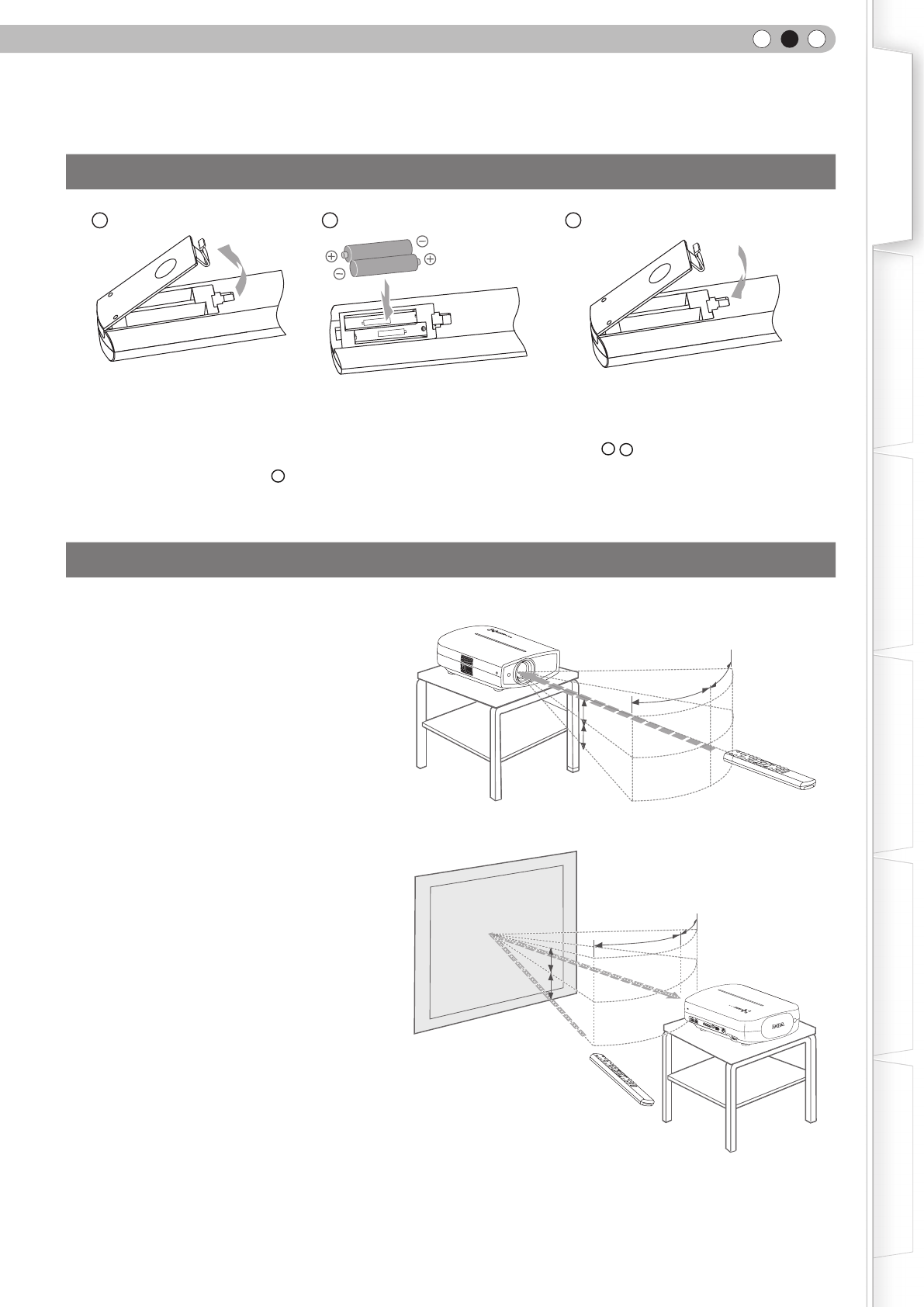
FRANÇAIS
17
Pour commencer Préparation Fonctionnement Dépannage
Réglages Autres
● S’il est nécessaire de rapprocher la télécommande du projecteur pour qu’elle fonctionne, cela signie que les piles sont
faibles. Quand cela survient, remplacer les piles. Insérer les piles selon les marques + - .
● Assurez-vous d’insérer le côté - en premier.
● Si une erreur survient lors de l’utilisation de la télécommande, retirez les piles et attendez 5 minutes. Remettez en place les
piles et utilisez la télécommande.
30°
30°
20°
20°
Comment utiliser la télécommande
30°
30°
20°
20°
A
B
Mise en place des piles
Cet appareil
Écran
Télécommande
Télécommande
Cet appareil
12 3
■ En cas de réexion à partir de l’écran
● S'assurer que la distance totale (A + B) entre
this unit et l'écran (A) et entre la télécommande et
l'écran (B) est de 7 m.
● Dans la mesure où le rendement des signaux réé-
chis depuis la télécommande different selon le type
d’écran utilisé, la distance de fonctionnement peut
diminuer.
■ En dirigeant la télécommande en
direction de l’appareil
● En visant le récepteur de commande à distance
avec la télécommande, s’assurer que le capteur
situé à l’avant ou l’arrière de l’appareil se trouve à
une distance de moins de 7 m.
● Si la télécommande ne fonctionne pas correcte-
ment, rapprochez-vous de l’appareil.
Portée efcace de la télécommande
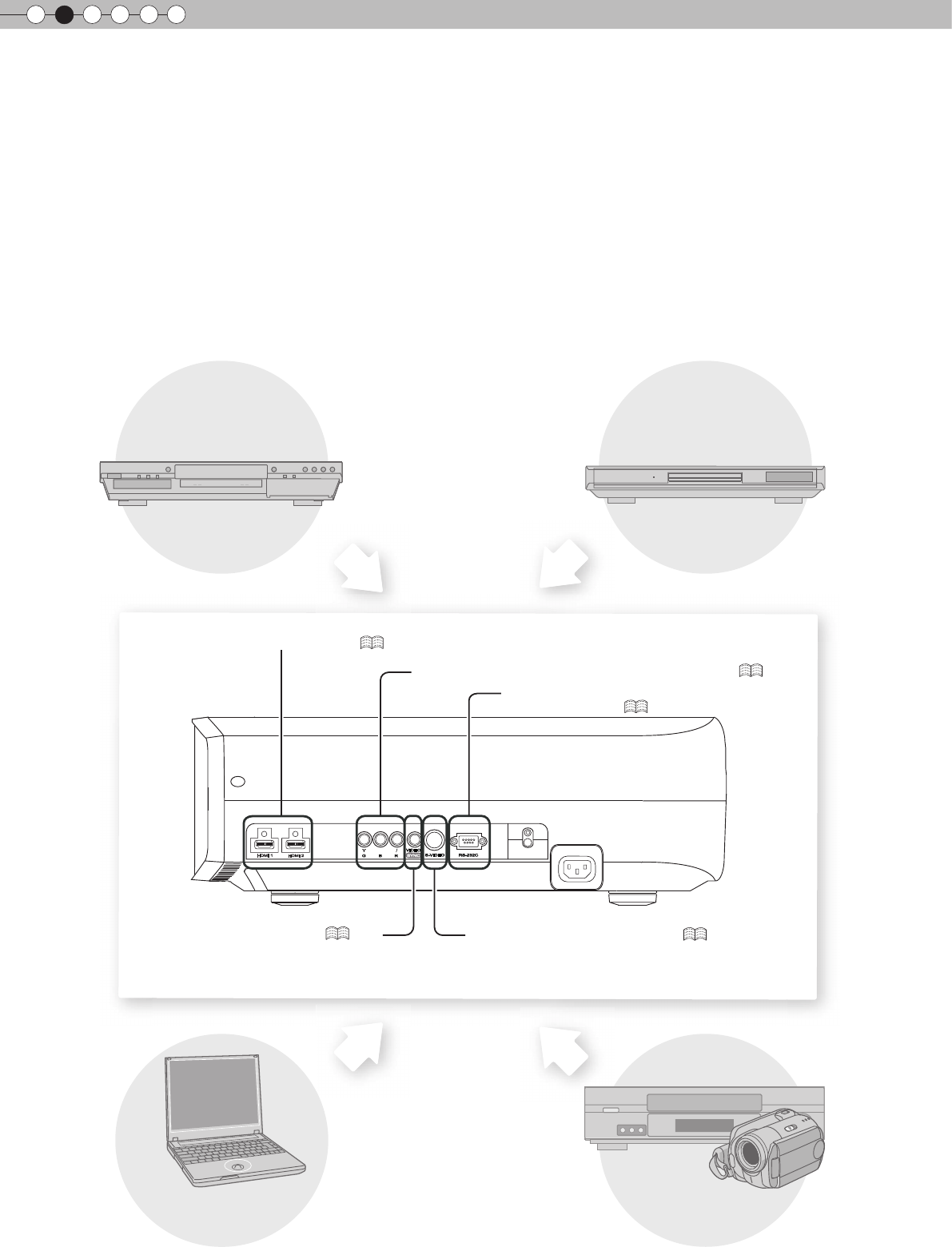
2Préparation
18
Sélectionner les périphériques à
raccorder
● Ne pas allumer avant d’avoir ni le raccordement.
● Les procédures de raccordement peuvent varier selon le type de périphérique utilisé. Pour les détails, se reporter au manuel
d’instructions du périphérique à raccorder.
● Pour une sortie audio, raccorder l’appareil à un amplicateur.
● Il est possible que les images ne s'afchent pas, suivant les câbles et les périphériques à brancher.
Utilisez un câble compatible HDMI (vendu séparément), présentant le logo HDMI.
● Suivant la dimension du couvercle du connecteur du câble à brancher, il peut être impossible de brancher cet appareil.
CB/PBCR/PR
HDMI 1 HDMI 2
Y
SYNC S-VIDEO
VIDEO
RS-232C
RBG
Connexion à une borne HDMI ( P20)
Connexion à une borne RS-232C
(contrôle externe) ( P50)
Connexion à des bornes de vidéo à composantes ( P19)
Connexion à une borne vidéo ( P19)Connexion à une borne S-Vidéo ( P19)
Enregistreur DVD Lecteur DVD
PC portable Magnétoscope et caméscope
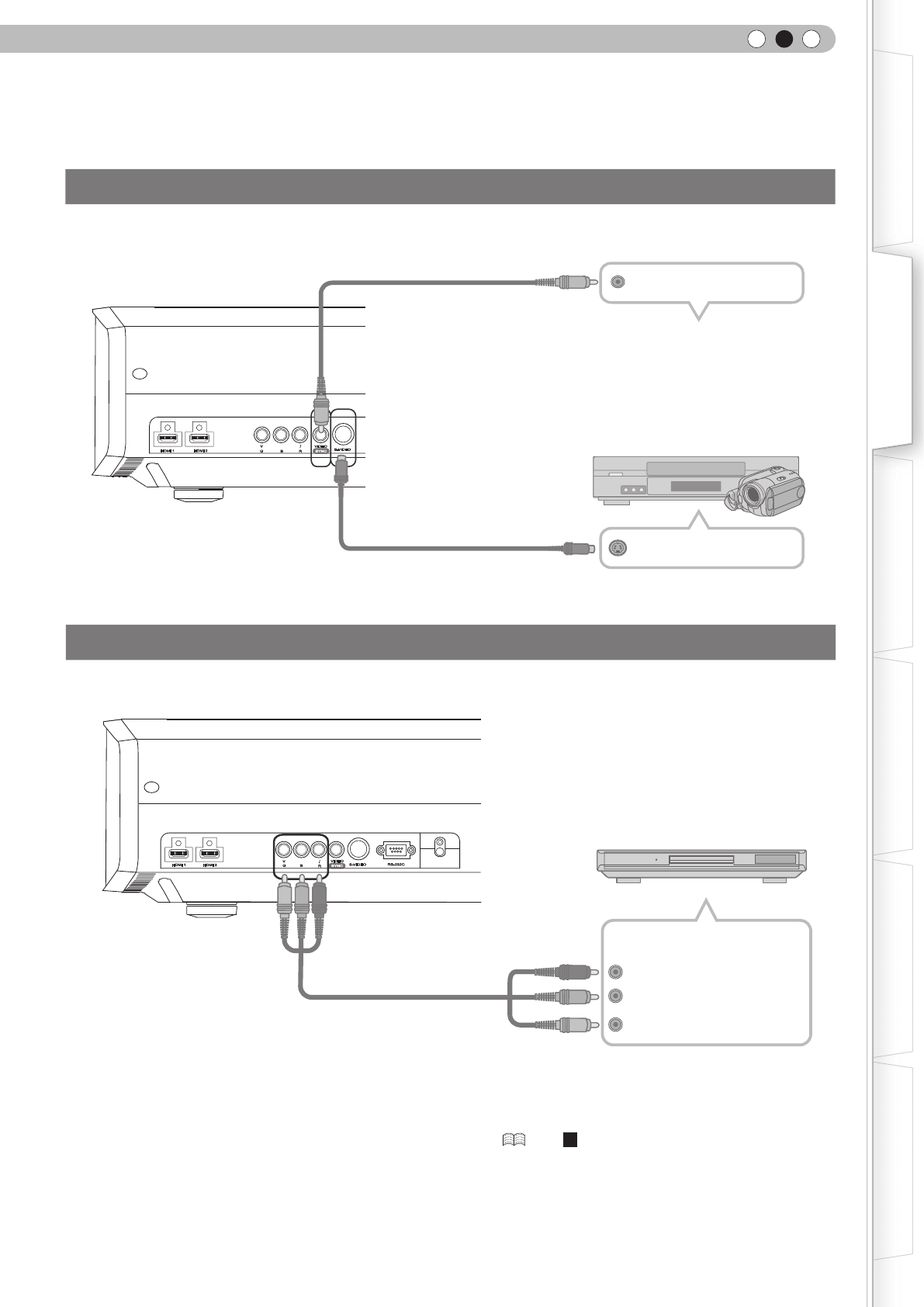
FRANÇAIS
19
Pour commencer Préparation Fonctionnement Dépannage
Réglages Autres
Raccordements
Raccordement via un câble vidéo et un câble S-vidéo
HDMI 1 HDMI 2
VIDEO S-VIDEO
Y
RBG SYNC
CB/PBCR/PR
HDMI 1 HDMI 2
VIDEO S-VIDEO
Y
R
CB/PBCR/PR
SYNC
BG RS-232C
Cet appareil
Cet appareil
à une borne d’entrée vidéo
aux bornes d’entrée vidéo composantes
à une borne d’entrée S-vidéo
Câble vidéo composantes
(vendu séparément)
Câble S-Vidéo
(vendu séparément)
Câble vidéo
(vendu séparément)
Sortie vidéo
Sortie S-vidéo
Lecteur DVD
CR/PR (rouge)
CB/PB (bleu)
Y (vert)
Sortie vidéo composantes
bornes
Magnétoscope et caméscope
Raccordement via un câble vidéo composantes
● Choisissez “COMP.” dans le menu conguration à “Y Pb/Cb Pr/Cr”. ( P33 - 12 )
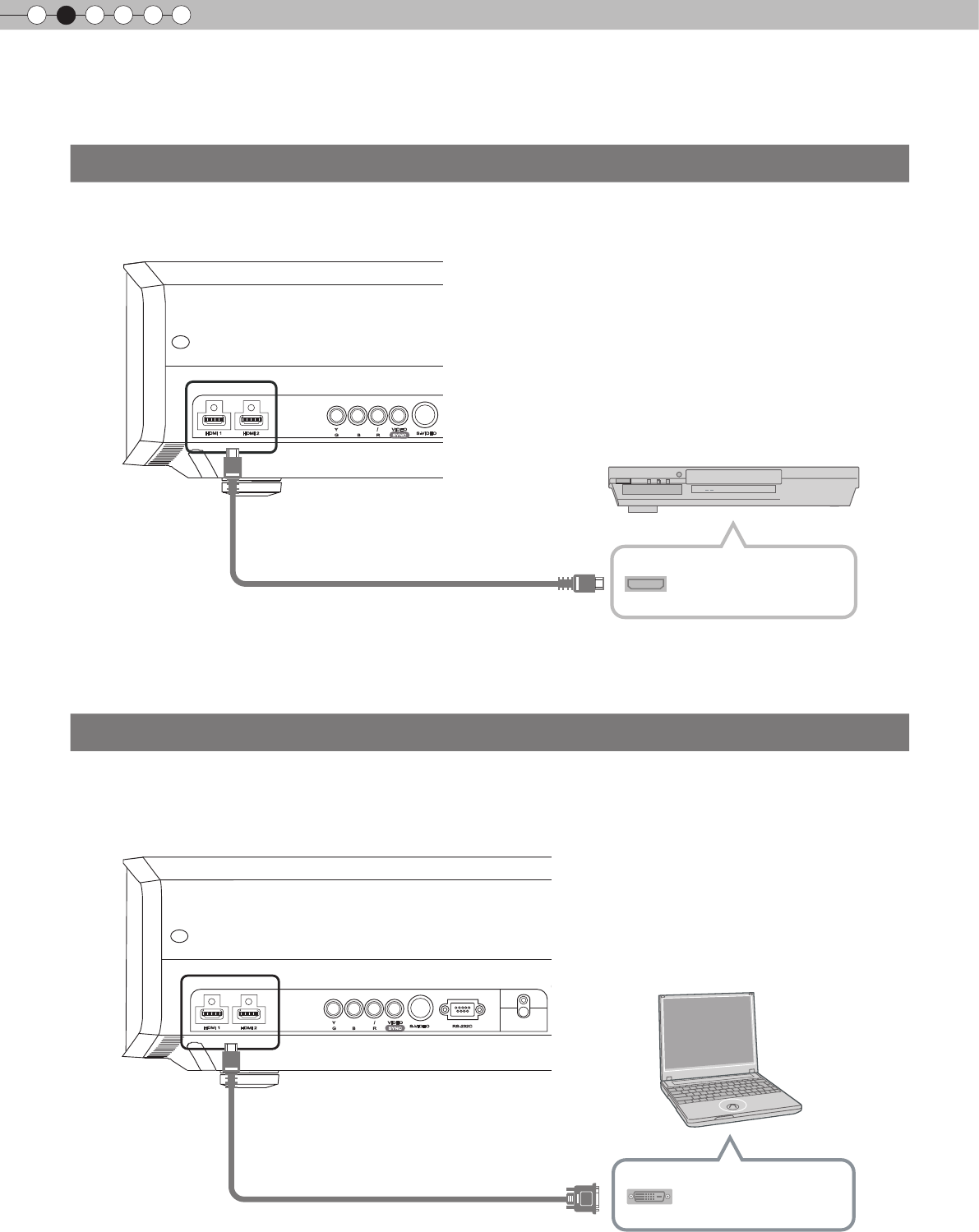
2Préparation
20
HDMI 1 HDMI 2 VIDEO S-VIDEO
Y
RSYNC
CB/PBCR/PR
BG
HDMI 1 HDMI 2
VIDEO S-VIDEO RS-232C
Y
RSYNC
CB/PBCR/PR
BG
Cet appareil
Cet appareil
Câble HDMI (vendu séparément)
à une borne d’entrée HDMI 1 ou HDMI 2
à une borne d’entrée HDMI 1 ou HDMI 2
Câble de conversion HDMI-DVI
(vendu séparément)
Borne de sortie HDMI
Enregistreur DVD
PC portable
Borne de sortie DVI
Raccordements (Suite)
Raccordement par un câble de conversion HDMI-DVI
Raccordement par un câble HDMI
● Si du bruit apparaît, écartez tout PC (dont portable) de ce produit.

FRANÇAIS
21
Pour commencer Préparation Fonctionnement Dépannage
Réglages Autres
HDMI 1 HDMI 2
VIDEO S-VIDEO
RS-232C
Y
RSYNC
CB/PBCR/PR
B
G
HDMI 1 HDMI 2 S-VIDEO
RS-232C
Y
R
VIDEO
SYNC
CB/PBCR/PR
BG
Cet appareil
Cet appareil
à des bornes d’entrée vidéo RVB
câble vidéo RVB
(vendu séparément)
Lecteur DVD pour le marché européen
R (Rouge)
B (Bleu)
V (vert) :
(Inclut des signaux de syn-
chronisation)
Bornes de sortie vidéo RVB
Appareil équipé d'une sortie RVB
Borne SCART
Câble SCART-RCA
(vendu séparément)
vers une vidéo RVB et
sync les bornes d'entrée
signal
● Réglez “COMP.” dans le menu conguration à “RVB”. ( P33 - 12 )
● Pour plus de renseignements sur les signaux d’entrée, consultez “Caractéristiques”. ( P56)
Raccordement via câble vidéo RGB
● Réglez “COMP.” dans le menu conguration à “SCART”. ( P33 - 12 )
Raccordement via un câble SCART-RCA
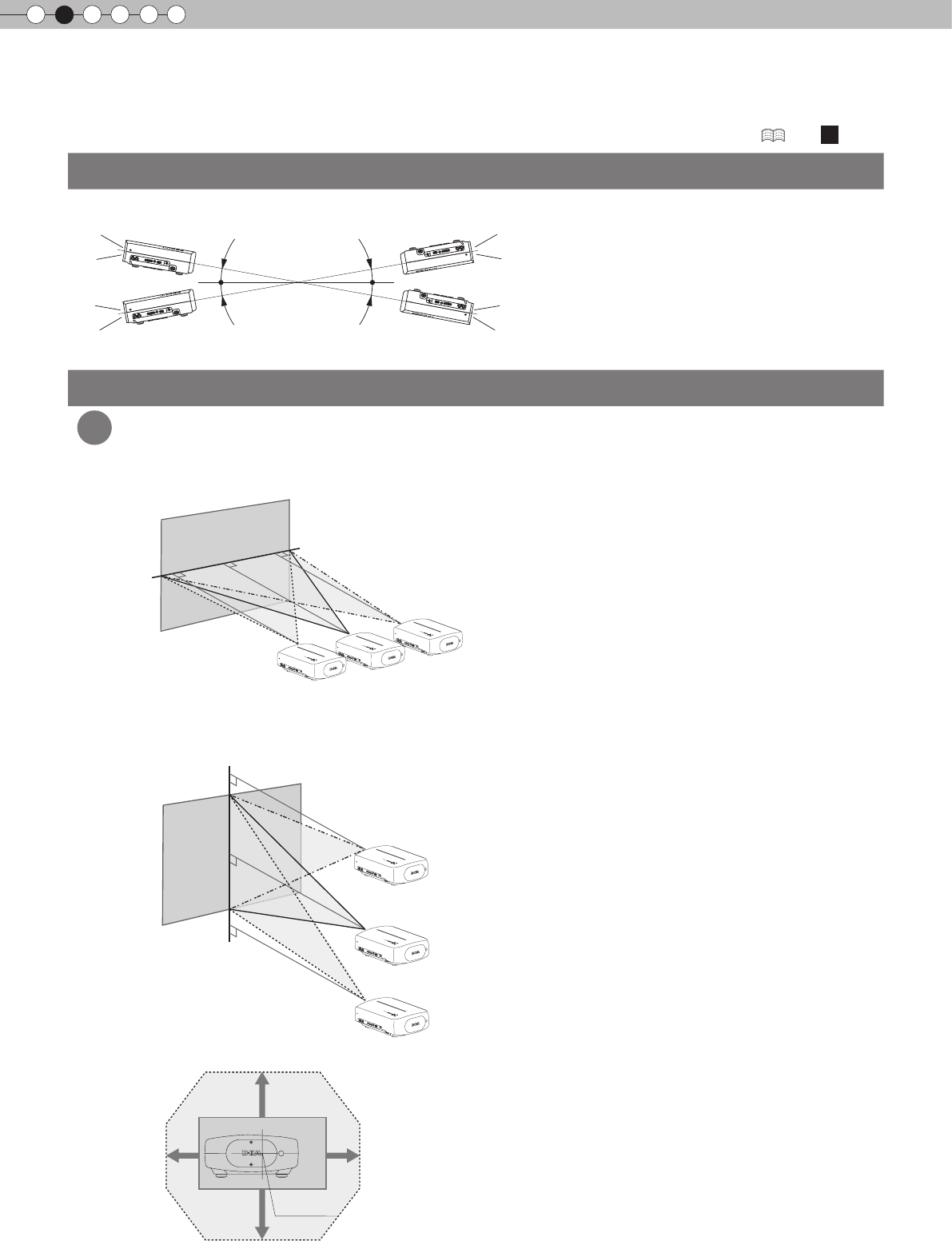
2Préparation
22
Installation le projecteur et l’écran
Lors de l'installation, veuillez placer cet appareil et l'écran perpendiculairement l'un par rapport à l'autre.
À défaut, vous risquez d'augmenter la distorsion trapézoïdale. Veuillez vous référer à “Trapèze”. (P36 - 24 )
10°
10°
10°
10°
80%
34%34%
80%
Centre de
l'objectif.
Approximativement 34 %
(au maximum) de l’image projetée
Approximativement 34 %
(au maximum) de l’image projetée
Approximativement 80%
(au maximum) de l’image projetée
Approximativement 80%
(au maximum) de l’image projetée
■ Changer la portée de l’image projetée
■ Position dans l’axe vertical
* Centrage horizontal (0 % de décalage sur l’axe horizontal)
Réglage du décalage
● Des dysfonctionnements peuvent survenir si l'angle n'est pas réglé dans la plage de valeurs susmentionnées.
● L'angle maximal pouvant être donné pour cet appareil est de ±10°.
Régler l'angle
■ Position gauche / droite
* Centrage vertical (0 % de décalage sur l’axe vertical)
1 Installer le projecteur et l’écran
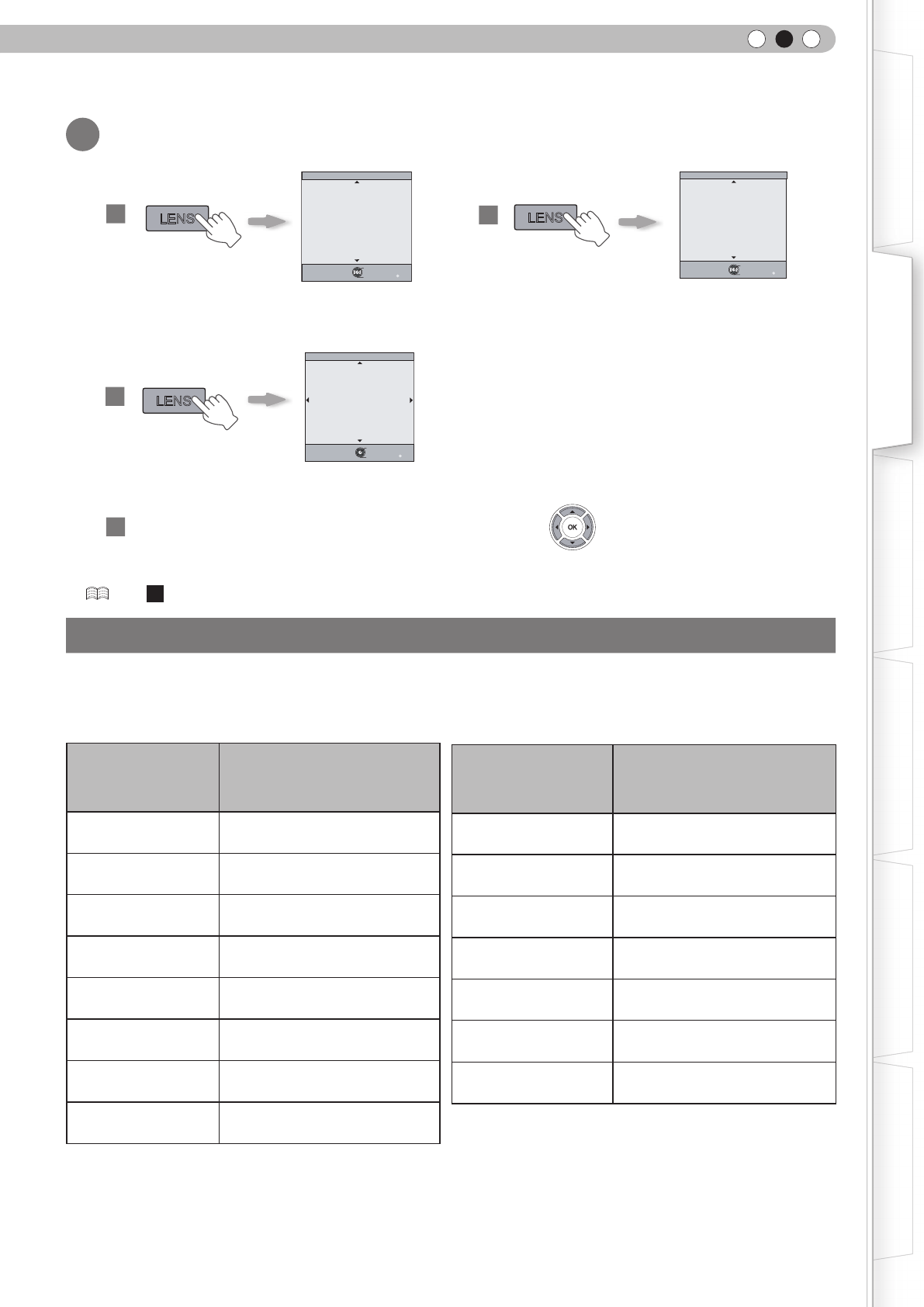
FRANÇAIS
23
Pour commencer Préparation Fonctionnement Dépannage
Réglages Autres
Réglez la position de l'image au centre de l'écran en appuyant sur (les boutons Haut, Bas, Gauche et Droite).
BACK
Exit
MENU
Mise au point
Contrôle Objectif
Retour
Activation
Sélection BACK
Exit
MENU
Zoom
Contrôle Objectif
Retour
Activation
Sélection
BACK
Retour
Activation
Sélection
Contrôle Objectif
Décalage
Taille de l'écran de pro-
jection
(Diagonale)
Format d'image 16:9
Distance approximative de projec-
tion W (Wide ou Grand angle) à
T (Téléobjectif)
60"
(Approx. 1,52m) D'environ 1,78m à
environ 3,66m
70"
(Approx. 1,78m) D'environ 2,09m à environ 4,28m
80"
(Approx. 2,03m) D'environ 2,40m à environ 4,89m
90"
(Approx. 2,29m) D'environ 2,70m à environ 5,51m
100"
(Approx. 2,54m) D'environ 3,01m à environ 6,13m
110"
(Approx. 2,79m) D'environ 3,31m à environ 6,75m
120"
(Approx. 3,05m) D'environ 3,62m à environ 7,36m
130"
(Approx. 3,30m) D'environ 3,92m à environ 7,98m
Taille de l'écran de pro-
jection
(Diagonale)
Format d'image 16:9
Distance approximative de projec-
tion W (Wide ou Grand angle) à
T (Téléobjectif)
140"
(Approx. 3,56m) D'environ 4,23m à environ 8,60m
150"
(Approx. 3,81m) D'environ 4,53m à environ 9,22m
160"
(Approx. 4,06m) D'environ 4,84m à environ 9,84m
170"
(Approx. 4,32m) D'environ 5,14m à environ 10,45m
180"
(Approx. 4,57m) D'environ 5,45m à environ 11,07m
190"
(Approx. 4,83m) D'environ 5,75m à environ 11,68m
200"
(Approx. 5,08m) D'environ 6,06m à environ 12,30 m
● Les distances de projection du tableau ci-dessus sont fournies uniquement à titre indicatif. Veuillez en tenir compte lors de
l’installation du projecteur.
● Pour régler l’installation, utiliser une image projetée au format 16:9.
Déterminer la distance entre l’objectif et l’écran pour obtenir la taille d’écran que vous souhaitez.
Cet appareil utilise un objectif avec zoom de facteur x2,0 pour la projection.
■ Taille de l’écran projeté par rapport à la distance de projection
Taille de l’écran et distance de projection
● Il peut être nécessaire de régler “Décalage pixels” dans le menu de conguration après avoir réglé la position de l’image.
(P36 - 22)
LENS
LENS
LENS
1
3
2
4
2 Régler de telle façon que l’image projetée soit au centre de l’écran
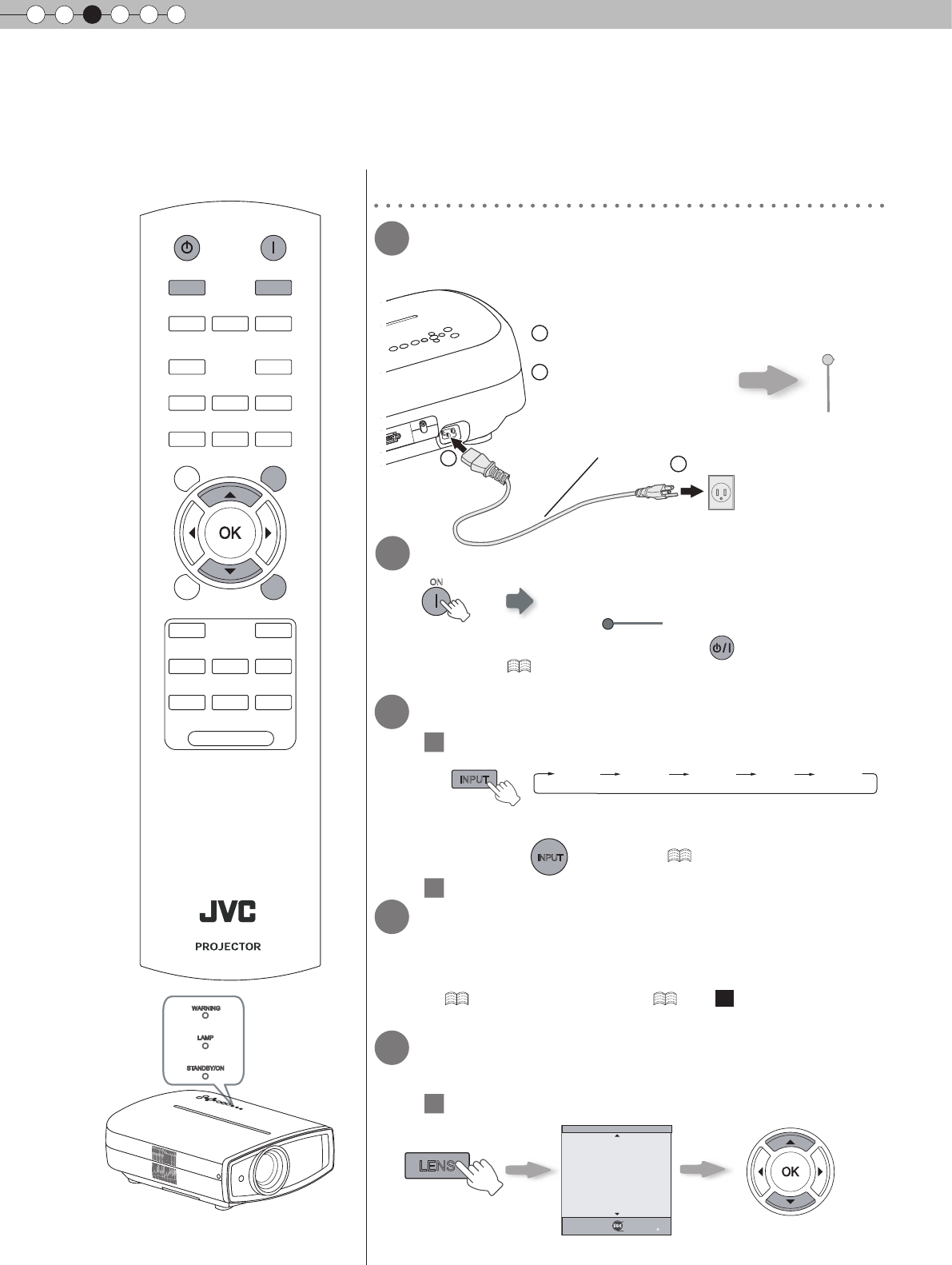
3Fonctionnement
24
Projection d'images
Ce chapitre décrit les opérations de base pour projeter des images en entrée sur l’écran.
WARNING
LAMP
ST ANDBY/ON
1 Raccordez le câble à cet
appareil
2 Raccordez à la prise
d’alimentation
Témoin allumé (vert)
Ajustez en conséquence en appuyant
sur les boutons Haut / Bas
Cordon d'alimentation
(Fourni)
Témoin allumé
(rouge)
ON
BACK
TEST HIDE
BRIGHT CONT SHARP
COLOR TINT N.R
GAMMA C.TEMP
INFO LENS.AP ASPECT
LENS INPUT
STANDBY ON
MENU
CINEMA1 CINEMA2
NATURAL STAGE DYNAMIC
USER1 USER2 USER3
LIGHT
RM-MH2GB
BACK
Exit
MENU
Mise au point
Contrôle Objectif
Retour
Activation
Sélection
12
STANDBY/ON
STANDBY/ON
HDMI 1 HDMI 2 COMP. Video S-Video
INPUT
LENS
Préparation
1 Branchez la prise du câble d’alimenta-
tion dans la prise électrique
2 Allumez l’appareil
● Vous pouvez aussi appuyer sur le bouton sur l'appareil pour
l'allumer. ( P15)
● L’objectif s’ouvrira.
3 Projete l’image
1 Sélectionnez le mode d'entrée
● Vous pouvez également sélectionner le mode d'entrée en appuyant
sur le bouton INPUT sur l'appareil. ( P15)
2 Afche les images du périphérique sélectionné
4 Réglez la position de l’écran de
projection
● Consultez les sections “Installer le projecteur et l'écran”
( P22) and “Contrôle objectif” ( P36 - 21 ) pour la
méthode d'ajustement.
5 Réglez la taille de l’image (zoom) et la
mise au point
1 Réglez la mise au point.
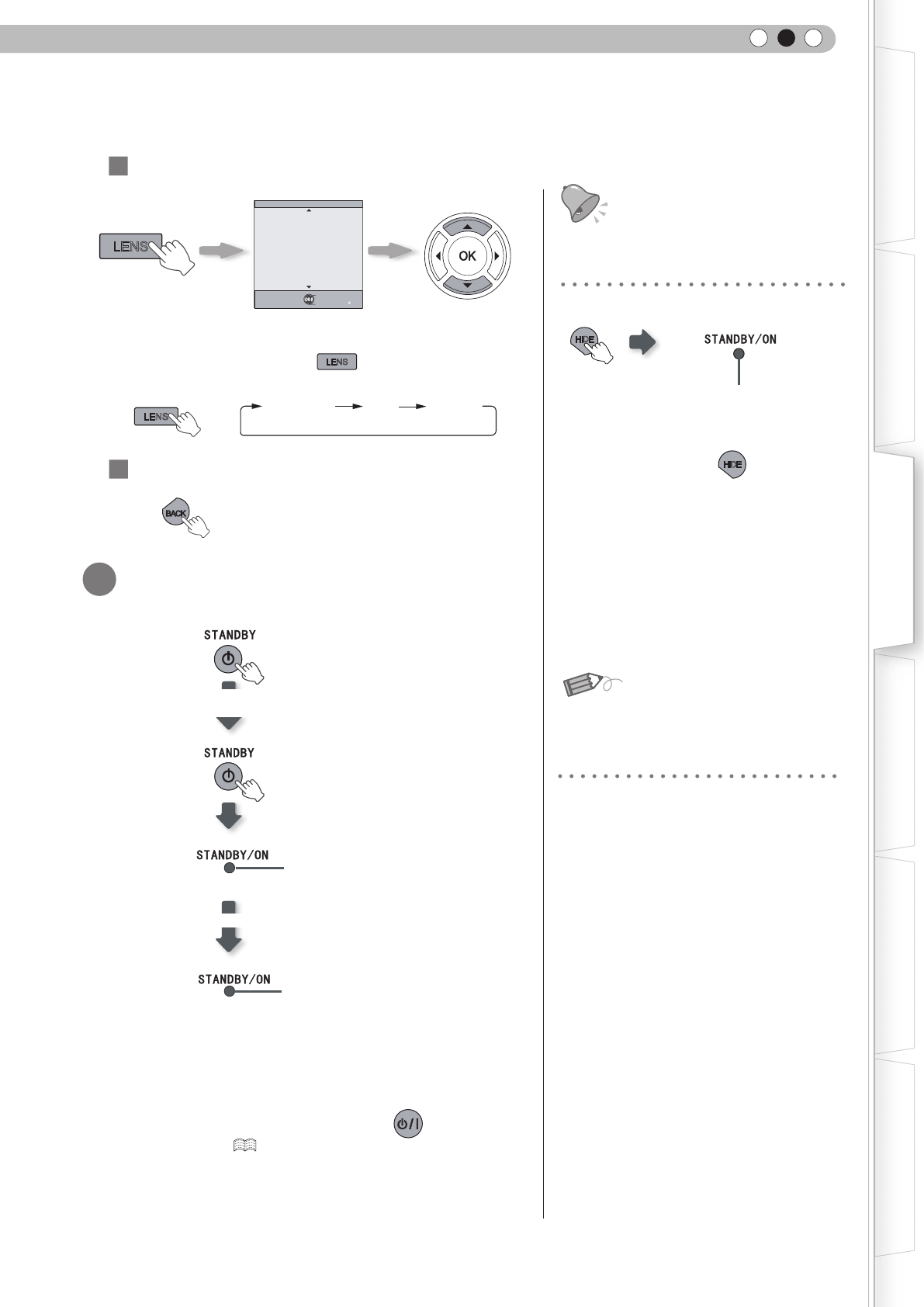
FRANÇAIS
25
Pour commencer Préparation Fonctionnement Dépannage
Réglages Autres
BACK
Vous pouvez masquer
temporairement l’image.
Vous pouvez masquer temporairement
l’image.
HIDE
Ajustez en conséquence en
appuyant sur les boutons
Haut / Bas
Le témoin vert clignote
lorsque l’image est
masquée
BACK
Exit
MENU
Zoom
Contrôle Objectif
Retour
Activation
Sélection
Clignotement (témoin rouge)
Témoin allumé (rouge)
Lorsqu'’un écran de
confirmation s'affiche
Mode de refroidissement
● Lorsque vous éteignez l’appareil, l’objectif se ferme.
● L'appareil ne peut pas être éteint pendant les 90 secondes
suivant l'allumage de l'appareil. Commez l'utilisation après 90
secondes.
● Vous pouvez aussi appuyer sur le bouton sur l'appareil
pour l'éteindre. ( P15)
● Débranchez le câble d’alimentation lorsque vous n’utilisez pas
l’appareil pour une longue période.
Mise au point Zoom Décalage
LENS
● A chaque pression du bouton LENS , l'élément à régler pas-
sera de “Mise au point”, “Zoom” and “Décalage”.
À propos du mode de
refroidissement
● Le mode de refroidissement est une
fonction permettant le refroidissement de
la lampe pendant les 60 secondes suivant
la n de la projection. Cette fonction
empêche la déformation ou l’endomma-
gement des pièces internes de l’appareil
du fait de la surchauffe de la lampe. Elle
empêche également un éclatement ou un
raccourcissement prématuré de la durée
de vie de la lampe.
● Pendant la phase de refroidissement, le
témoin [STANDBY/ON] clignote en rouge.
● Suivant la phase de refroidissement,
l’appareil retourne automatiquement en
mode veille.
● Ne débranchez pas la prise d'alimentation
pendant la phase de refroidissement.
Cela pourrait réduire la durée de vie de la
lampe et causer un dysfonctionnement.
● Appuyez sur le bouton HIDE à nouveau
pour afcher l' image.
● L’appareil ne peut pas être éteint lorsque
l’ image est temporairement masquée.
CONSEILS
NOTE
LENS
6 Eteingnez l’appareil
3 Pour terminer
2 Ajuster la taille de l'image (le zoom)
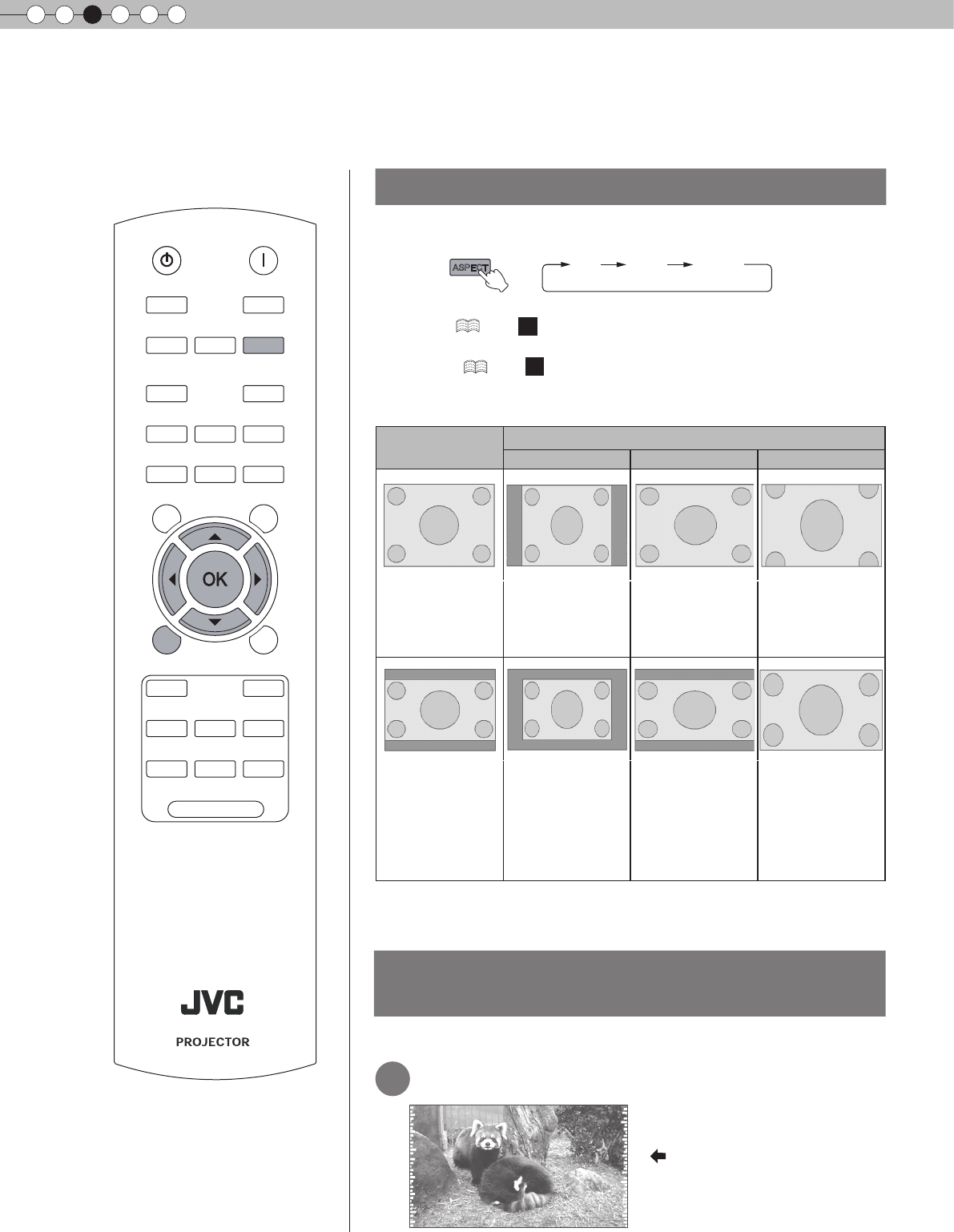
3Fonctionnement
26
Régler de la taille de l’écran
L’image projetée peut être réglée pour correspondre à la taille d’écran
la plus appropriée. (Format d'image).
● La taille de l'écran peut aussi être réglée à partir d'Aspect du menu de con-
guration. ( P34 - 14 )
● Lorsque des signaux PC sont en entrée, le réglage “Aspect(PC)” sera disponible
à la place. ( P34 - 15 )
■ Image source et image projetée par différents paramètres de taille
d’écran
Image source Taille de l'écran
4:3 16:9 Zoom
SDTV (4:3) Format d'image:
Identique
Taille d’écran la
plus appropriée
Format d'image:
Paysage
L’image est étirée
horizontalement
Format d'image:
Identique
Le haut et le bas
de l’image sont
manquants
SDTV (4:3)
L’image a été
enregistrée au
format paysage
(bandes noires en
haut et en bas)
avec le logiciel de
DVD
Format d'image:
Identique
Une petite image
est projetée
Format d'image:
Paysage
L’image est étirée
horizontalement
Format d'image:
Identique
Taille d’écran la
plus appropriée
● Suivant l'image d'entrée, sélectionner 4:3 peut causer un étirement vertical de
l'image, alors que 16:9 vous offre la taille d'écran la plus appropriée.
Les images dont la qualité de la bordure externe est détériorée peuvent être
projetées en masquant (cachant) le pourtour de l’image projetée.
1 Projete l’image
Fonctions utiles pendant la projection
Vous pouvez modier la taille de l’écran de l’image projetée ou masquer la zone entourant une image dont
la qualité de la zone périphérique s’est détériorée.
ASPECT 4:3 16:9 zoom
Image dont la qualité
de la bordure externe
est détériorée.
BACK
TEST HIDE
BRIGHT CONT SHARP
COLOR TINT N.R
GAMMA C.TEMP
INFO LENS.AP ASPECT
LENS INPUT
STANDBY ON
MENU
CINEMA1 CINEMA2
NATURAL STAGE DYNAMIC
USER1 USER2 USER3
LIGHT
RM-MH2GB
Masquage de la zone périphérique d’une
image
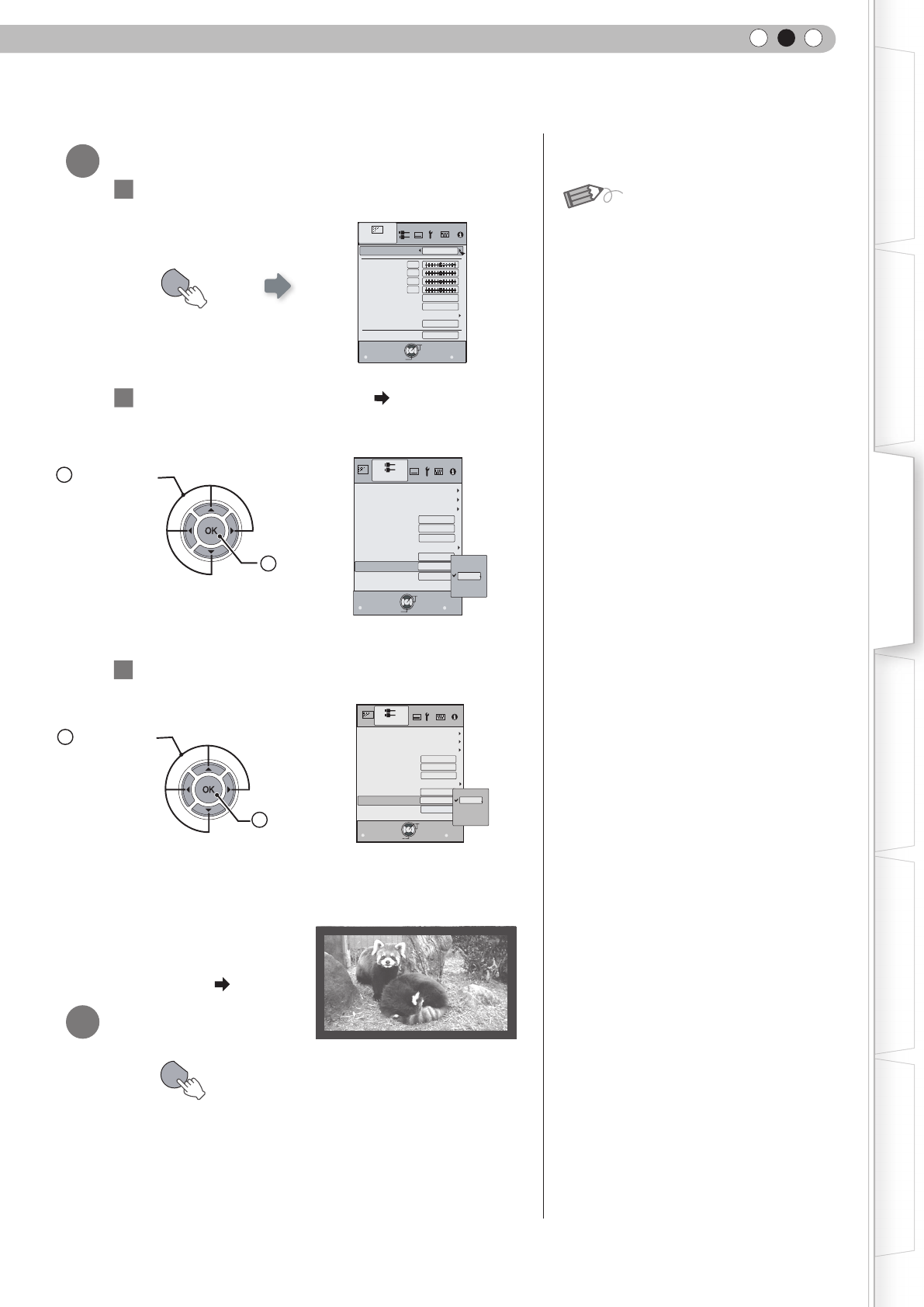
FRANÇAIS
27
Pour commencer Préparation Fonctionnement Dépannage
Réglages Autres
1 Sélectionner
MENU
MENU BACK
0
0
0
0
6500K
2
Normal
Modes
Contraste
Luminosité
Couleur
Teinte
Temp. Couleur
Gamma
Avancé
Ouverture
Qualité image
Naturel
R.A.Z.
Retour
Activation
Sélection
Sortie
Video/S-Video
COMP.
Aspect (Vidéo)
Aspect (PC)
Etirement V
Position image
Surbalayage
Film
MENU BACK
HDMI
16:9
Auto
Auto
Arrêt
Arrêt
Masque
Arrêt
5%
Arrêt
2.5%
Signal d'entrée
Retour
Activation
Sélection
Sortie
自动
MENU BACK
5%
16:9
Video/S-Video
COMP.
HDMI
Auto
Auto
5%
2.5%
Aspect (Vidéo)
Aspect (PC)
Etirement V
Position image
Surbalayage
Film
Arrêt
Arrêt
Masque
Arrêt
Signal d'entrée
Retour
Activation
Sélection
Sortie
● Le masquage n'est disponible que lorsque
des images haute dénition sont en
entrée.
MENU
2 Confirmer
1 Sélectionner
2 Confirmer
NOTE
2 Masquer l’image
1 Afchez le menu de conguration
2 Choisissez “Signal d'entrée” “Masque”
3 Régler une valeur de masque
Exemple:
Lorsque la valeur “Masque” est
changée de “Off” “5%”
3 Pour terminer
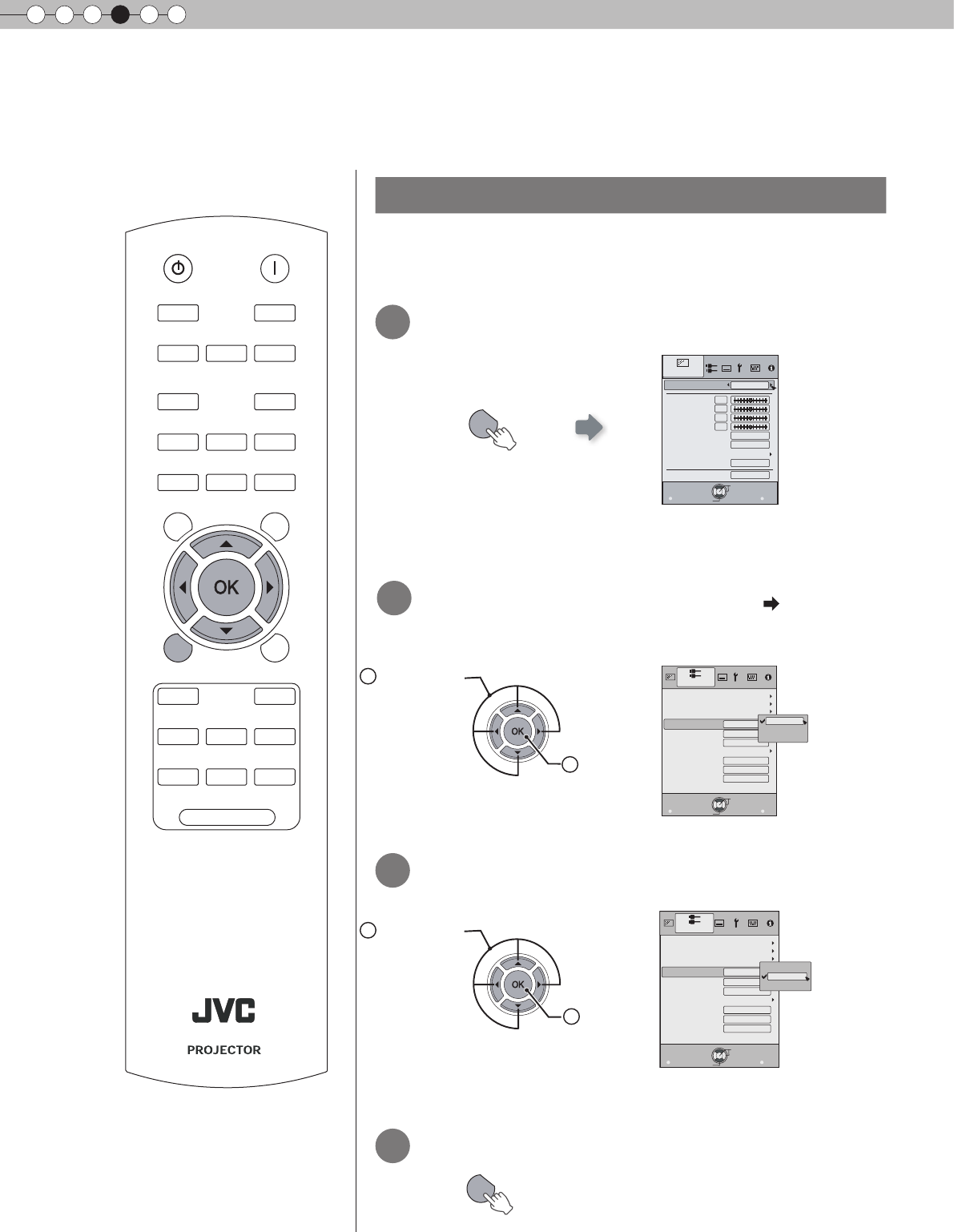
4Réglages
28
Menu de conguration
Les images projetées peuvent être réglées pour correspondre au format souhaité en changeant les
paramètres par défaut.
Procédures d’utilisation du menu
Exemple:
Changer l' “Aspect (Vidéo)” de “4:3” à “16:9”
MENU
MENU BACK
0
0
0
0
6500K
2
Normal
Modes
Contraste
Luminosité
Couleur
Teinte
Temp. Couleur
Gamma
Avancé
Ouverture
Qualité image
Naturel
R.A.Z.
Retour
Activation
Sélection
Sortie
4:3
4:3 16:9
Zoom
MENU BACK
Video/S-Video
COMP.
HDMI
Auto
Auto
Aspect (Vidéo)
Aspect (PC)
Etirement V
Position image
Surbalayage
Film
Arrêt
Arrêt
Masque 5%
Signal d'entrée
Retour
Activation
Sélection
Sortie
4:3
16:9
16:9
Zoom
MENU BACK
5%
Video/S-Video
COMP.
HDMI
Auto
Auto
Aspect (Vidéo)
Aspect (PC)
Etirement V
Position image
Surbalayage
Film
Arrêt
Arrêt
Masque
Signal d'entrée
Retour
Activation
Sélection
Sortie
MENU
BACK
TEST HIDE
BRIGHT CONT SHARP
COLOR TINT N.R
GAMMA C.TEMP
INFO LENS.AP ASPECT
LENS INPUT
STANDBY ON
MENU
CINEMA1 CINEMA2
NATURAL STAGE DYNAMIC
USER1 USER2 USER3
LIGHT
RM-MH2GB
1 Sélectionner
2 Confirmer
1 Sélectionner
2 Confirmer
1 Afchez le menu de conguration
2 Choisissez “Signal d'entrée”
“Aspect (Vidéo)”
3 Régler sur “16:9”
4 Pour terminer
29
Pour commencer Préparation Fonctionnement Dépannage
Réglages Autres
FRANÇAIS
Menu de conguration
Les valeurs des éléments présentés en sont les réglages d'usine prédénis.
● Les éléments pouvant être congurés varient selon les signaux entrants.
Qualité image
01 Modes
Règle le modèle de l’image projetée.
Cinema 1, Cinema 2, Naturzl, Scène, Dynamique, Util. 1, Util. 2 et Util. 3.
02 Contraste
Règle le contraste de l’image projetée.
(Noir) -50 à 50 (Blanc)
03 Luminosité
Règle la luminosité de l’image projetée.
(Plus sombre) –50 à 50 (plus clair)
04 Couleur
Règle la densité de la couleur de l’image projetée.
(Plus sombre) –50 à 50 (plus clair)
05 Teinte
Règle la teinte de l’image projetée.
(Rouge) –50 à 50 (Vert)
● “Contraste”, “Luminosité”, “Couleur” et “Teinte” peuvent aussi être congurés à partir de la télécommande. ( P16)
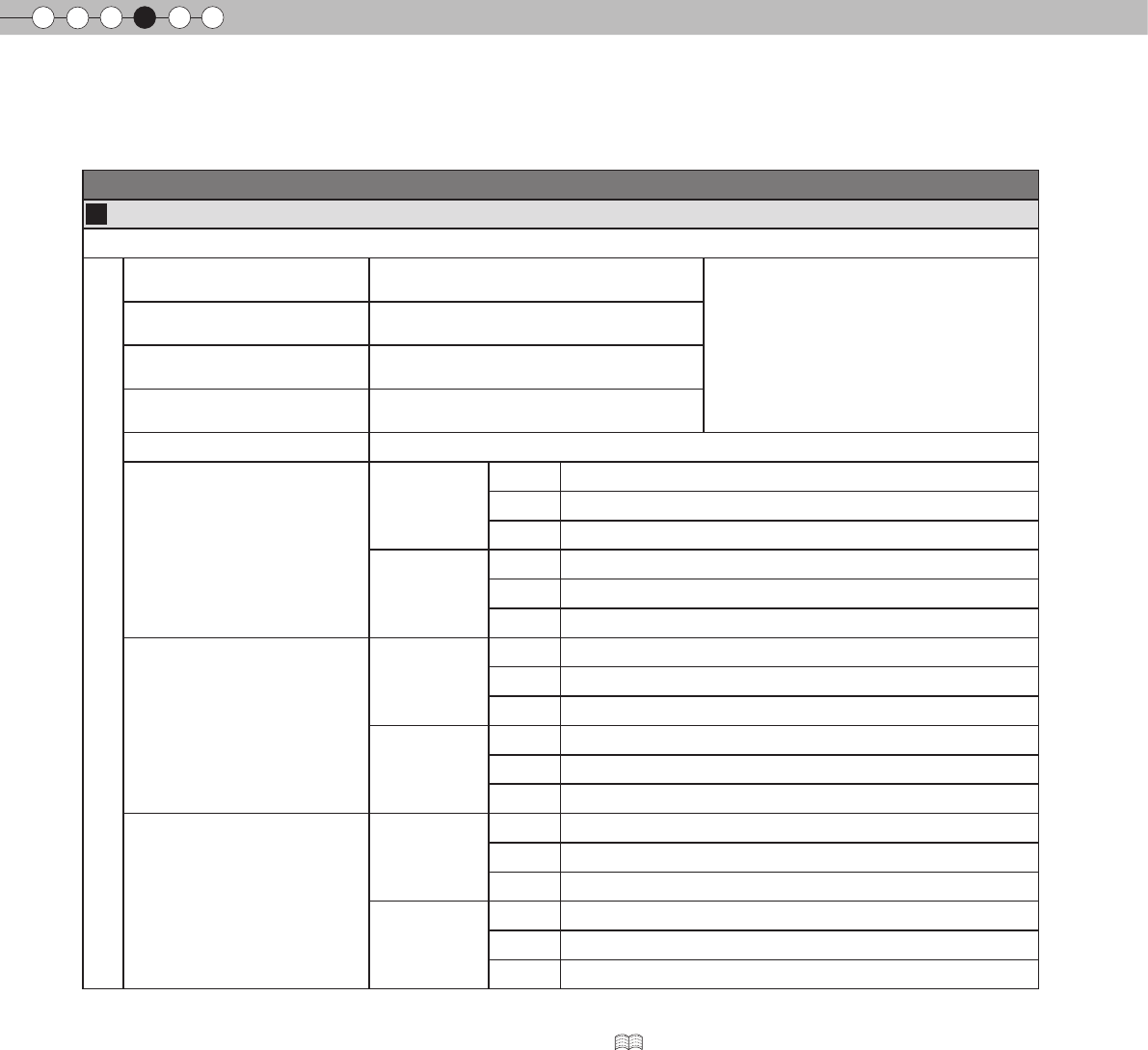
4Réglages
30
Menu de conguration (suite)
Qualité image > Temp. Couleur
06 Temp. Couleur
Règle la température de la couleur de l’image projetée.
5 800K Sélectionnez ceci pour donner un ton
rouge à l'image.
Seul le décalage peut être réglé.
6 500K Sélectionnez ceci pour avoir une image
balancée.
7 500K Sélectionnez ceci pour donner un ton bleu
à l'image.
9 300K Choisissez cette option pour donner une
teinte bleue supérieure à 7500K.
Haute luminosité Sélectionnez ceci pour obtenir l’image la plus claire.
Perso 1
Gain (Partie
lumineuse)
Rouge (Moins rouge) -255 à 0 (Plus rouge)
Vert (Moins vert) -255 à 0 (Plus vert)
Bleu (Moins bleu) -255 à 0 (Plus bleu)
Décalage
(Partie som-
bre)
Rouge (Moins rouge) -50 à 50 (Plus rouge)
Vert (Moins vert) -50 à 50 (Plus vert)
Bleu (Moins bleu) -50 à 50 (Plus bleu)
Perso 2
Gain (Partie
lumineuse)
Rouge (Moins rouge) -255 à 0 (Plus rouge)
Vert (Moins vert) -255 à 0 (Plus vert)
Bleu (Moins bleu) -255 à 0 (Plus bleu)
Décalage
(Partie som-
bre)
Rouge (Moins rouge) -50 à 50 (Plus rouge)
Vert (Moins vert) -50 à 50 (Plus vert)
Bleu (Moins bleu) -50 à 50 (Plus bleu)
Perso 3
Gain (Partie
lumineuse)
Rouge (Moins rouge) -255 à 0 (Plus rouge)
Vert (Moins vert) -255 à 0 (Plus vert)
Bleu (Moins bleu) -255 à 0 (Plus bleu)
Décalage
(Partie som-
bre)
Rouge (Moins rouge) -50 à 50 (Plus rouge)
Vert (Moins vert) -50 à 50 (Plus vert)
Bleu (Moins bleu) -50 à 50 (Plus bleu)
●
Les couleurs rouge, verte et bleur peuvent être respectivement réglées et enregistrées.
●
Ce réglage peut aussi être conguré à partir de la télécommande. ( P16)
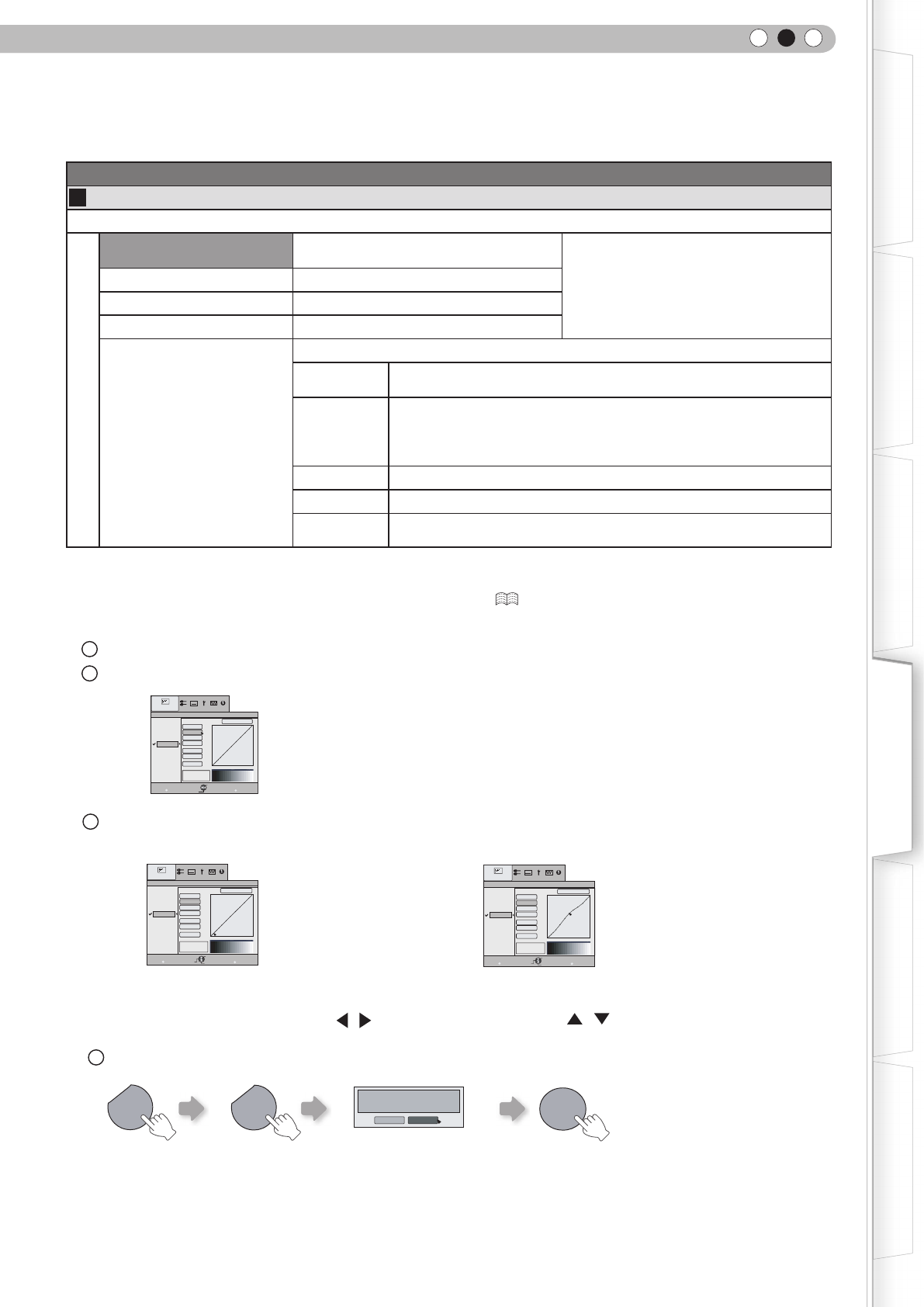
31
Pour commencer Préparation Fonctionnement Dépannage
Réglages Autres
FRANÇAIS
>
1023
512
50 100(%)
MENU BACK
A
B
C
0
2.2
Normal
Gamma
Réglage de Base
Blanc
Rouge
Vert
Bleu
Copier
Coller
R.A.Z.
Perso 1
Perso 2
Perso 3
Qualité image
Retour
Activation
Sélection
Sortie
>
1023
512
50 100(%)
MENU BACK
A
B
C
0
2.2
Input: 10%
Output: 100
Normal
Gamma
Réglage de Base
Blanc
Rouge
Vert
Bleu
Copier
Coller
R.A.Z.
Perso 1
Perso 2
Perso 3
Qualité image
Retour
Retour
Activation
Sélection
Sortie
>
1023
512
50 100(%)
MENU BACK
A
B
C
0
2.2
Normal
Gamma
Réglage de Base
Blanc
Rouge
Vert
Bleu
Copier
Coller
R.A.Z.
Perso 1
Perso 2
Perso 3
Qualité image
Retour
Retour
Activation
Sélection
Sortie
Input: 50%
Output: 580
BACK
BACK OK
Sélectionnez le point où la gradation (luminosité)
sera ajustée au moyen des boutons / .
Ajustez la gradation (luminosité) au
moyen des boutons / .
Oui Non
Voulez vous enregistrer les réglages Gamma ?
● Si la courbe gamma est ajustée plusieurs fois, des erreurs de calcul seront accumulés et la courbe gamma peut ne pas
être capable de revenir à sa valeur initiale. Dans ce cas, sélectionnez “R.A.Z.”.
4 Pour terminer
3 Ajustez la courbe gamma dans l’écran d’ajustement courbe gamma.
Qualité image > Gamma
07 Gamma
Règle les caractéristiques de la gradation de l’image projetée.
Normal Dans les cas habituels, choisissez ce
paramétrage.
Le réglage du gamma ne peut pas être
effectué, et seule la copie est valide.
ARégle le gamma à sur “A”.
BRégle le gamma à sur “B”.
CRégle le gamma à sur “C”.
Perso 1
Perso 2
Perso 3
(Réglage gamma)
Trois différents types de gamma peuvent être réglés suivant suivant vos préférences.
Réglage de
Base Vous pouvez choisir le coefcient (1,8 à 2,6) de la courbe gamma.
Réglage
gamma*
Vous pouvez ajuster séparément la courbe gamma des couleurs (Rou-
ge, Vert, Bleu).
Régler “Blanc” affectera les valeurs “Rouge, Vert, Bleu”. La courbe
gamma trace les valeurs pour le “Vert”.
Copier Copie la donnée gamma ajustée.
Coller Colle la donnée gamma collée.
R.A.Z. Remet les coefcients gamma aux valeurs 2,2 réglées dans “Réglage de
Base”.
● “Normal” convient aux cas habituels, mais d’autres réglages peuvent être sélectionnés selon vos préférences.
● Ce réglage peut aussi être conguré à partir de la télécommande. ( P16)
* “Réglage gamma”
1 Sélectionne le coefcient de courbe gamma de référence (1,8 ~ 2,6) fznd “Réglage de Base” .
2 Sélectionnez la couleur que vous désirez ajuster dans l’écran d’ajustement gamma.
4Réglages
32
Menu de conguration (suite)
Qualité image > Avancé
08 Avancé
Règle les contours de l’image et sa composition détaillée.
Netteté
Netteté (Doux) de 0 à 100 (Net) Ajuste le contour de l'image
Amélior. Détail (Doux) de –50 à 50 (Fort) Souligne les détails de
l'image
NR*
RNR (Doux) de 0 à 16 (Fort) Règle l'intensité de la
réduction du bruit de l'image
MNR (Doux) de 0 à 16 (Fort) Règle l’intensité de la
réduction de l’Effet Gibb.
BNR
Marche Réduit le bruit Block Noise
Arrêt Le signal d’entrée reste
inchangé.
CTI*
Arrêt Le signal d’entrée reste inchangé.
Bas
Réduit la tache de couleur.Moyen
Haut
09 Ouverture
Ouverture
1Sombre
2Medium
3Clair
10 R.A.Z.
Réinitialiser le réglage.
* Dans le cas de signaux HD ou PC, l'NR et le CTI ne peuvent pas être réglés.
●
Abréviations
NR: Réduction du bruit
RNR: Réduction aléatoire du bruit
MNR: Réduction du bruit 'moustique'
BNR: Réduction du bruit de bloc
CTI: Amélioration des transitoires de couleurs
33
Pour commencer Préparation Fonctionnement Dépannage
Réglages Autres
FRANÇAIS
Signal d'entrée > HDMI
11 HDMI
Congure le signal d'entrée HDMI.
Entrée
Auto Règle automatiquement les signaux d'entrée.
Standard Sélectionnez ceci lorsque la plage dynamique des images
d'entrée est 16 - 235.
Amélioré Sélectionnez ceci lorsque la plage dynamique des images
d'entrée est 0 - 255.
Espace color.
Auto Règle automatiquement les signaux d’entrée.
Y Cb Cr (4:4:4) Sélectionnez ceci lorsque les signaux vidéos YCbCr(4:4:4)
sont en entrée.
Y Cb Cr (4:2:2) Sélectionnez ceci lorsque les signaux vidéos YCbCr(4:2:2)
sont en entrée.
RVB Sélectionnez ceci lorsque les signaux vidéo RVB sont en
entrée.
Contrôle avéc HDMI Marche Active les communications CEC.
Arrêt Désactive les communications CEC.
● Le réglage est disponible uniquement si le terminal HDMI est choisi.
●
Abréviations
CEC: Commande des composants électroniques grand public
Signal d'entrée > COMP.
12 COMP.
Congure le signal d'entrée pour les terminaux d'entrée de la vidéo en composantes.
Espace color.
Y Pb/Cb Pr/Cr Sélectionnez ceci lorsque les signaux de composantes
vidéo sont en entrée.
RVB Sélectionnez ceci lorsque les signaux vidéo RVB sont en
entrée.
SCART
Sélectionnez ceci lorsque des signaux vidéo RGB et des
signaux de synchronisation sont entrés via l'interface
SCART sur les marchés européens.
● Le réglage est disponible uniquement si les bornes vidéo à composantes sont choisies.
Signal d'entrée > Vidéo / S-Vidéo
13 Vidéo / S-Vidéo
Règle les signaux d'entrée Vidéo / S-Vidéo.
Niveau NTSC 0IRE Règle la gradation des signaux sans le réglage 7.5 IRE.
7,5IRE Règle la gradation des signaux avec le réglage 7.5 IRE.
● Réglez ceci seulement lorsque les signaux NTSC sont en entrée via la borne vidéo ou S-Vidéo.
Système Couleur
Auto Congure le système de couleurs automatiquement.
NTSC Sélectionnez ceci lorsque le système couleur est NTSC.
NTSC4,43 Sélectionnez ceci lorsque le système couleur est
NTSC4,43.
PAL Sélectionnez ceci lorsque le système couleur est PAL.
PAL-M Sélectionnez ceci lorsque le système couleur est PAL-M.
PAL-N Sélectionnez ceci lorsque le système couleur est PAL-N.
SECAM Sélectionnez ceci lorsque le système couleur est SECAM.
● Le réglage n'est disponible que lorsque l'image d'entrée vidéo ou S-vidéo est projetée.
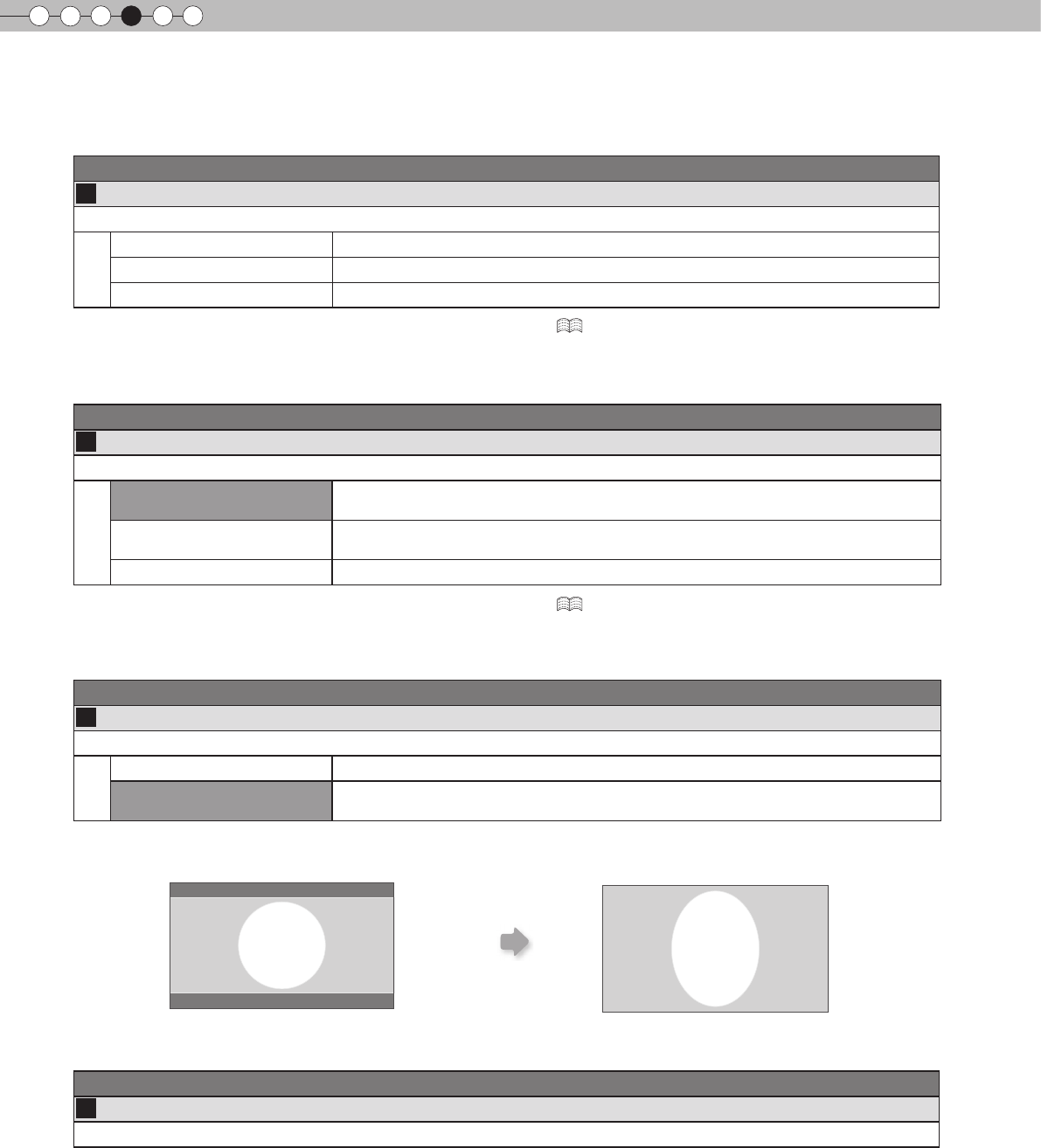
4Réglages
34
Menu de conguration (suite)
Signal d'entrée > Aspect (Vidéo)
14 Aspect (Vidéo)
Congure la taille de l'écran de l'image projetée.
4:3 Dénit la taille de l'écran à 4:3 pour l'image projetée.
16:9 Dénit la taille de l'écran à 16:9 pour l'image projetée.
Zoom Zoom les images. (ne peut pas être sélectionné dans le cas de signaux HD.)
● Ce réglage peut aussi être conguré à partir de la télécommande. ( P16)
● Les éléments ne peuvent pas être dénis dans le cas de signaux de PC.
Signal d'entrée > Aspect (PC)
15 Aspect (PC)
Congure la taille de l'écran de l'image projetée.
Auto Agrandi le signal PC horizontalement et verticalement jusqu’à ce qu’il prenne la
hauteur de l’écran, en afchant le signal dans son format original.
1:1 Afche le signal PC correspondant à l’écran avec un rapport 1 point par pixel. L’écran
de PC peut être afché dans sa taille originale.
Plein écran Agrandi le signal PC horizontalement / verticalement.
● Ce réglage peut aussi être conguré à partir de la télécommande. ( P16)
● Ce réglage ne peut pas être déni dans le cas de signaux SD ou HD.
Signal d'entrée > Etirement V (lorsque des signaux HD ou SD sont en entrée)
16 Etirement V
Lorsque réglé à “Marche”, l'image 2,35:1 projetée sera étirée verticalement à la résolution de l'écran.
Marche L'image 2,35:1 projetée sera étirée verticalement à la résolution de l'écran.
Arrêt Projette l'image 2,35:1 telle quelle.
(Des bandes noires apparaîtront en haut et en bas.)
● Ce réglage ne peut pas être déni dans le cas de signaux PC.
“Arrêt” “Marche”
Signal d'entrée > Position image
17 Position image
Ajuste la position horizontale / verticale de l'image projetée.
● La position de l’image varie suivant les signaux d’entrée. L’image provenant de même signaux peut ne pas être
complètement afchée. Règle la position de l’image à l’aide de ce menu pour afcher l’image correctement.
35
Pour commencer Préparation Fonctionnement Dépannage
Réglages Autres
FRANÇAIS
Signal d'entrée > Surbalayage
18 Surbalayage
Choisit s'il faut utiliser le surbalayge ou non pour le signal vidéo SD.
Marche Surbalayage le haut, la gauche, le bas et la droite, chacun à 2,5%.
Arrêt Ne pas surbalayer.
● Ce réglage n'est pas disponible lorsque un signal PC ou HD est en entrée.
Signal d'entrée > Masque
19 Masque
Masque (cache) la zone externe de l’image projetée.
2,5% Masque 2,5% de l'écran.
5% Masque 5 % de l'écran.
Arrêt Aucun masque.
● Le masquage est disponible uniquement pour des images haute dénition.
Signal d'entrée > Film
20 Film
Sélectionnez ceci pour visionner des lms tournées sur pellicule.
Auto Dans les cas habituels, choisissez ce paramétrage.
Arrêt Sélectionnez ceci lorsque vous ne regardez pas un lm tourné sur pellicule.
● Ce réglage n'est pas disponible en cas de signal progressif en entrée.
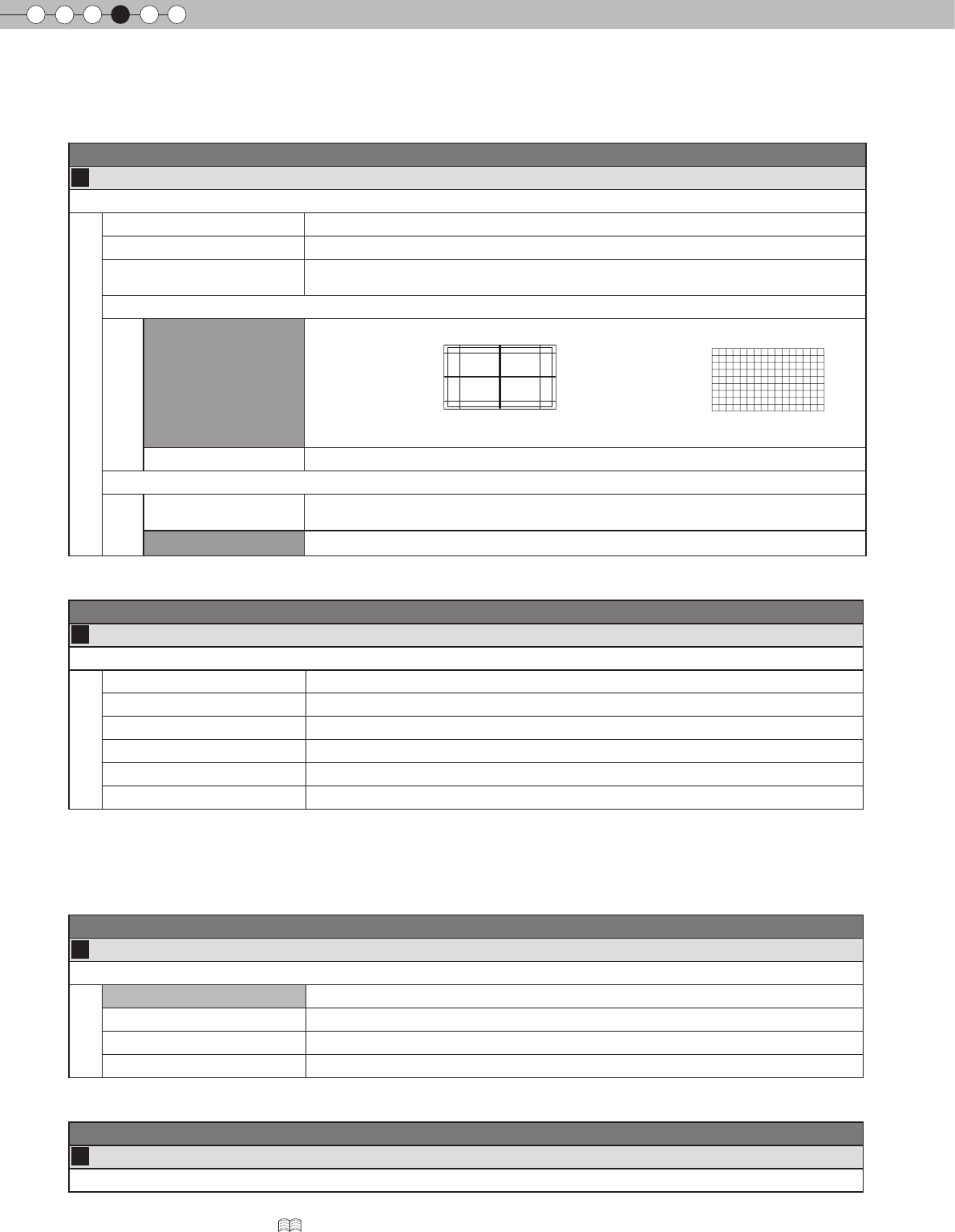
4Réglages
36
Menu de conguration (suite)
Installation > Contrôle Objectif
21 Contrôle Objectif
Contrôle le déplacement motorisé de l’objectif lors du réglage du projecteur.
Mise au point Fonction pour régler la mise au point de l’objectif.
Zoom Fonction pour régler le zoom de l’objectif.
Décalage Fonction pour régler le décalage de l’objectif.
(Appuyez sur les boutons haut / bas / gauche / droite pour faire décaler l’écran).
Mire de test
Marche
Afche la mire de test avec les réglages ci-dessus.
Afchage pour
le “Zoom” et
le “Décalage”:
Afchage
pour la
“Mise au
point”:
(Image de grandes grilles vertes)
(Image de petites grilles vertes)
Arrêt N’afche pas la mire de test.
Verrouillage
Marche Désactive le réglage de l’objectif. Un message d’alarme apparaît lorsque le bouton
[LENS] de la télécommande est pressé.
Arrêt Permet le réglage de l’objectif.
Installation > Décalage pixels
22 Décalage pixels
Effectuez des réglages ns d'un pixel pour chaque décalage de couleur mineur dans le sens horizontal / vertical de l'image.
Rouge Horiz. (Déplacer le rouge vers la gauche) 1 à 7 (déplacer le rouge vers la droite)
Vert Horiz. (Déplacer le vert vers la gauche) 1 à 7 (déplacer le vert vers la droite)
Bleu Horiz. (Déplacer le bleu vers la gauche) 1 à 7 (déplacer le bleu vers la droite)
Rouge Vert. (Déplacer le rouge vers le bas) 1 à 5 (déplacer le rouge vers le haut)
Vert Vert. (Déplacer le vert vers le bas) 1 à 5 (déplacer le vert vers le haut)
Bleu Vert. (Déplacer le bleu vers le bas) 1 à 5 (déplacer le bleu vers le haut)
● Les axes horizontaux et verticaux sont inversés lorsque l'image est renversée vers la gauche, la droite, vers le haut ou vers
le bas.
● Lors de l'ajustement, utilisez des images xes avec des contours forts.
● Comme les ajustements sont mineurs, leur effet pourrait être difcile à voir avec certaines images.
Installation > Type d'installation
23 Type d'installation
Inverse l’image suivant l’axe vertical (haut ou bas), horizontal (droite ou gauche), suivant l’état de projection du projecteur.
Proj. Avant Sélectionnez ceci pour une projection avant depuis une table.
Mont. Plafond AV Sélectionnez ceci pour une projection avant depuis le plafond.
Rétro proj. Sélectionnez ceci pour une projection arrière depuis une table.
Mont. Plafond AR Sélectionnez ceci pour une projection arrière depuis le plafond.
Installation > Trapèze
24 Trapèze
Compense la distorsion trapézoïdale causée par l'installation.
● Si le “Réglage du décalage” est autre que 0%, l’image peut être projetée à l’écran de façon incorrecte lorsque la distorsion
trapézoïdale est compensée. ( P22)
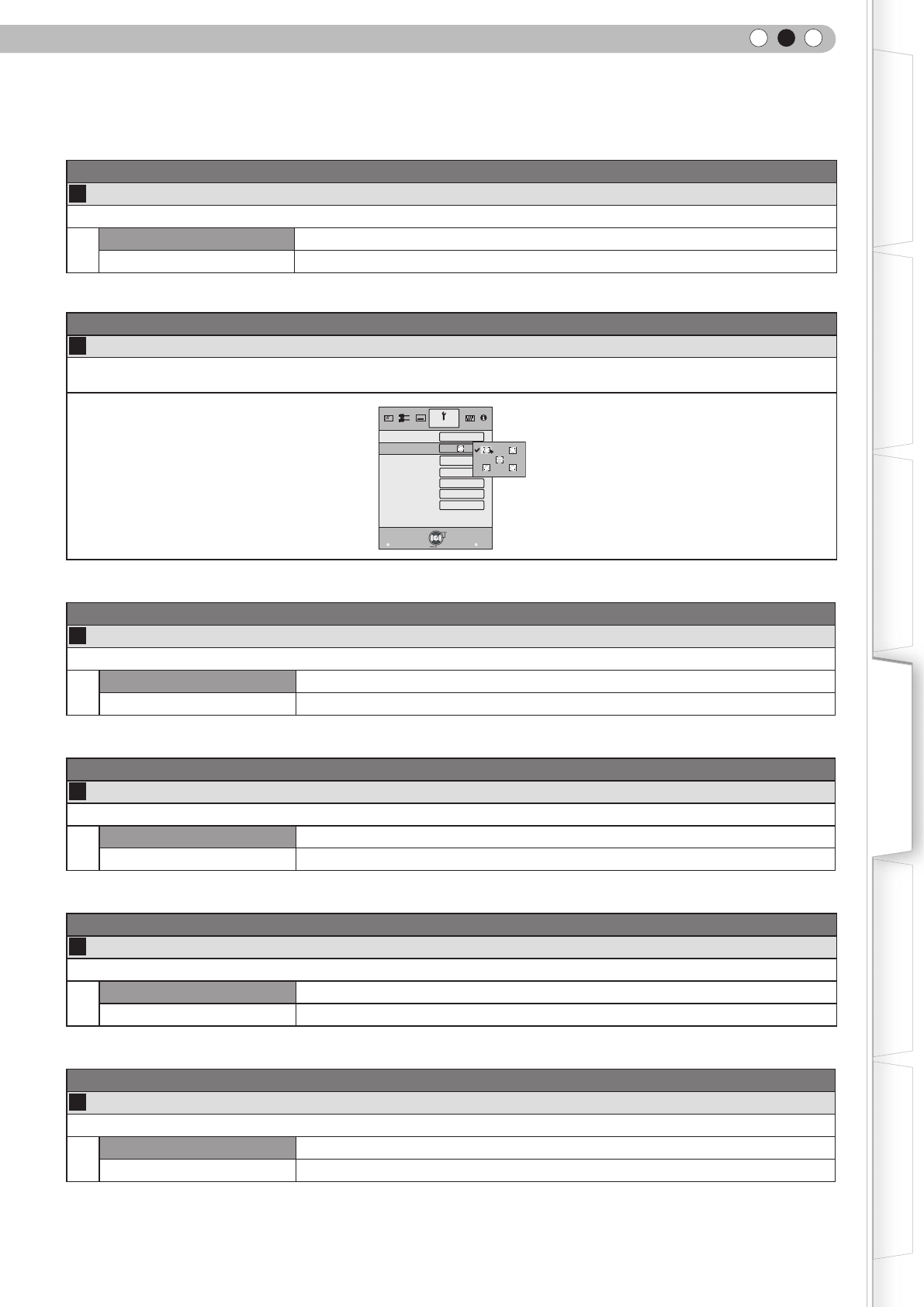
37
Pour commencer Préparation Fonctionnement Dépannage
Réglages Autres
FRANÇAIS
Afchage > Couleur fond
25 Couleur fond
Congure la couleur de l’écran afchée en l’absence de signaux entrants.
Bleu Congure la couleur de l'écran à “Bleu”.
Noir Congure la couleur de l'écran à “Noir”.
Afchage > Position menus
26 Position menus
Règle la position de l'afchage du menu. Les positions possibles pour l'afchage du menu sont les quatre coins ou le centre
de l’écran.
Afchage > Afchage menus
27 Afchage menus
Dénit la durée de l'afchage du menu.
15 sec Afchage pendant 15 secondes.
Marche Afchage permanent.
Afchage > Aff. source
28 Aff. source
Afche ou non le réglage d’entrée lors du changement de source.
5 sec Afchage pendant 5 secondes.
Arrêt Ne pas afcher.
Afchage > Aff. source
29 Aff. source
Afche ou non l'entrée source lors du changement d'entrée.
Marche Afche la source des signaux d'entrée.
Arrêt Ne pas afcher.
Afchage > Logo
30 Logo
Détermine si “Logo” doit être afché lors du démarrage.
Marche Afchage pendant 5 secondes.
Arrêt Ne pas afcher.
Affichage
Couleur fond
Position menus
Affichage menus
MENU BACK
Aff. source
Aff. source
Logo
Langue Français
Marche
Marche
5sec
15sec
Bleu
Retour
Activation
Sélection
Sortie
4Réglages
38
Menu de conguration (suite)
Afchage > Langue
31 Langue
Détermine la langue d’afchage du menu.
Japonais
English Anglais
Deutsch Allemand
Español Espagnol
Italiano Italien
Français Français
Português Portugais
Nederlands Hollandais
Svenska Suédois
Norsk Norvégien
Русский Russe
Chinois
Fonction > Puissance lampe
32 Puissance lampe
Congure la puissance de la lampe source de lumière.
Normal Dans les cas habituels, choisissez ce paramétrage. (150 W)
Haut Sélectionnez ceci lorsqu'’il est difcile de voir l’image dans une pièce éclairée. (200 W)
● Les réglages ne peuvent être changés pendant environ 90 secondes après que cet appareil ait été allumé.
● Les réglages ne peuvent être changés pendant environ 60 secondes après qu’ils aient été réglés.
Fonction > Mire de test
33 Mire de test
Afche 6 types de mires de test.
● Cela peut également être conguré à partir de la télécommande. ( P16)
Fonction > Arrêt Auto
34 Arrêt Auto
Eteint automatiquement l’appareil lorsqu’il n’est pas utilisé pendant un certain temps.
Non Désactive l’arrêt auto.
1 heure Arrêt auto après une heure.
2 heures Arrêt auto après 2 heures.
3 heures Arrêt auto après 3 heures.
4 heures Arrêt auto après 4 heures.
39
Pour commencer Préparation Fonctionnement Dépannage
Réglages Autres
FRANÇAIS
Fonction > Haute Altitude
35 Haute Altitude
Sélectionnez ceci lorsque le projecteur est utilisé dans un endroit à faible pression atmosphérique (supérieure à 900 mètres
au dessus du niveau de la mer).
Marche Marche.
Arrêt Arrêt.
Informations
Entrée Afche l'entrée vidéo actuellement sélectionnée.
Source Afche le type de signal d'entrée vidéo en cours. (Si l'entrée est le signal du PC, ce
point peut ne pas s'afcher)
Résolution Dans le cas d'un signal PC, la résolution est afchée.
Fréquence H Dans le cas d'un signal PC, la fréquence horizontale est afchée.
Fréquence V Dans le cas d'un signal PC, la fréquence verticale est afchée.
Profondeur couleur Afche la profondeur des couleurs des signaux vidéo entrés par les bornes HDMI.
[La profondeur des couleurs n’est pas afchée lorsque l’entrée est YCbCr (4:2:2)].
Temps lampe Afche le nombre d’heures cumulé d’utilisation de la lampe.
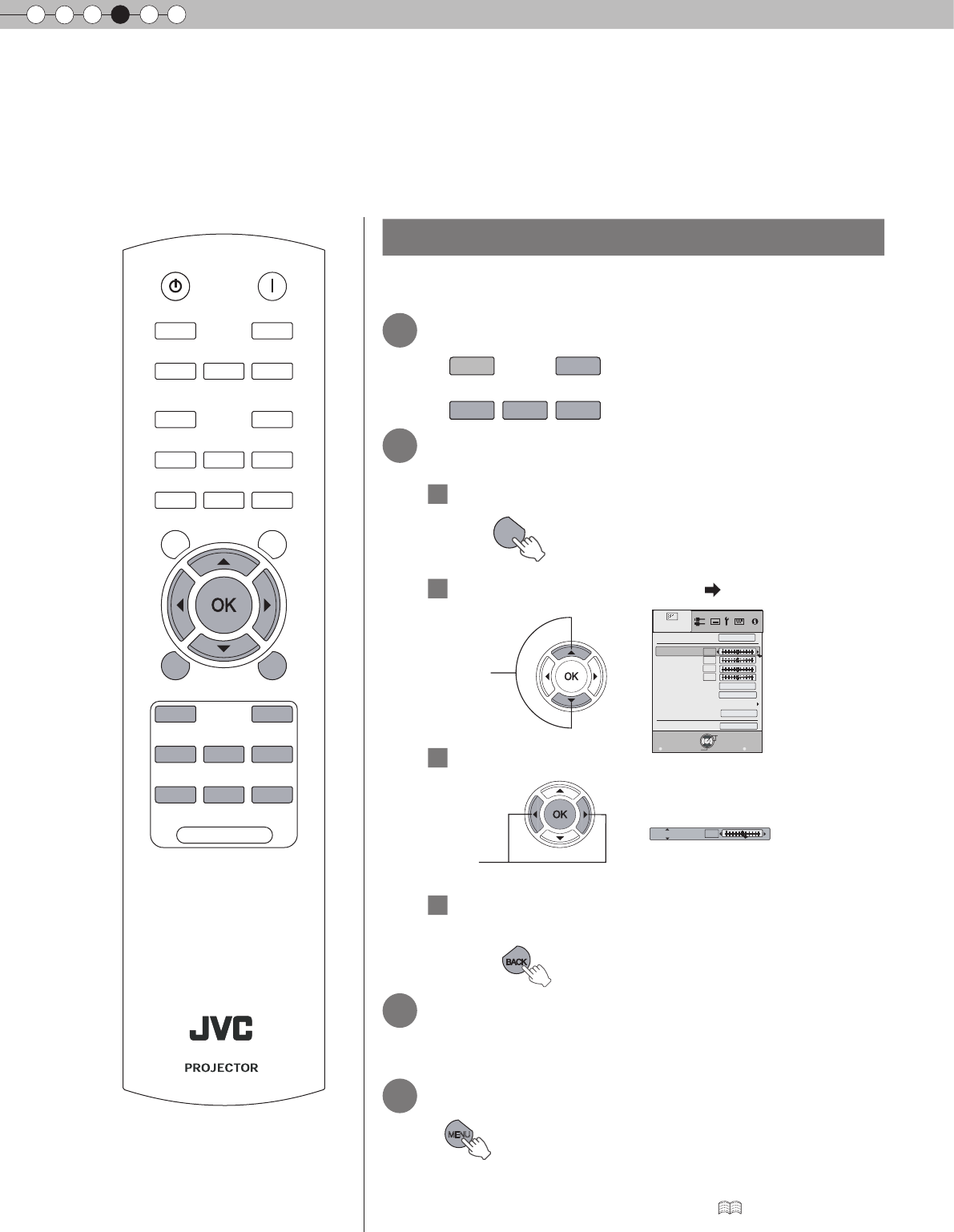
4Réglages
40
Personnalisation des images projetées
Vous pouvez ajuster l'image projetée à une qualité d'image désirée et enregistrer la valeur réglée. (Modes)
Hormis les cinq modes par défaut “Cinéma 1”, “Cinéma 2”, “Naturel”, “Scène” and “Dynamique”, il existe 3
modes supplémentaires de réglage dénissables par l'utilisateur pour le mode d'image.
Changer le réglage initial des modes
“Contraste”, “Luminosité”, “Couleur”, “Teinte”, “Temp. Couleur”, “Gamma”,
“Netteté”, “NR”, “CTI” et “Ouverture de l'objectif” sont enregistrés dans le mode.
1 Choisit le mode
2 Ajuste la qualité d'image
Exemple: Pour régler le “Contraste”
1 Afchez le menu de conguration
2 Sélectionnez “Qualité image” “Contraste”
3 Ajustez le réglage
4 pour naliser les réglages
3
D’autres éléments peuvent également être
réglés
4 Pour terminer
0
Contraste
MENU BACK
6500K
2
0
0
0
0
Normal
Modes
Contraste
Luminosité
Couleur
Teinte
Temp. Couleur
Gamma
Avancé
Ouverture
Qualité image
Naturel
R.A.Z.
Retour
Activation
Sélection
Sortie
Régler
BACK
MENU
● “Contraste”, “Luminosité”, “Couleur”, “Teinte”,
“Temp. couleur”, “Gamma”, “Netteté”, “NR” et
“Ouverture objectif” peuvent être aussi réglés
depuis la télécommande. ( P16)
BACK
TEST HIDE
BRIGHT CONT SHARP
COLOR TINT N.R
GAMMA C.TEMP
INFO LENS.AP ASPECT
LENS INPUT
STANDBY ON
MENU
CINEMA1 CINEMA2
NATURAL DYNAMIC
USER1 USER2 USER3
LIGHT
STAGE
RM-MH2GB
Sélectionner
NATURAL DYNAMIC
CINEMA1 CINEMA2
STAGE
MENU
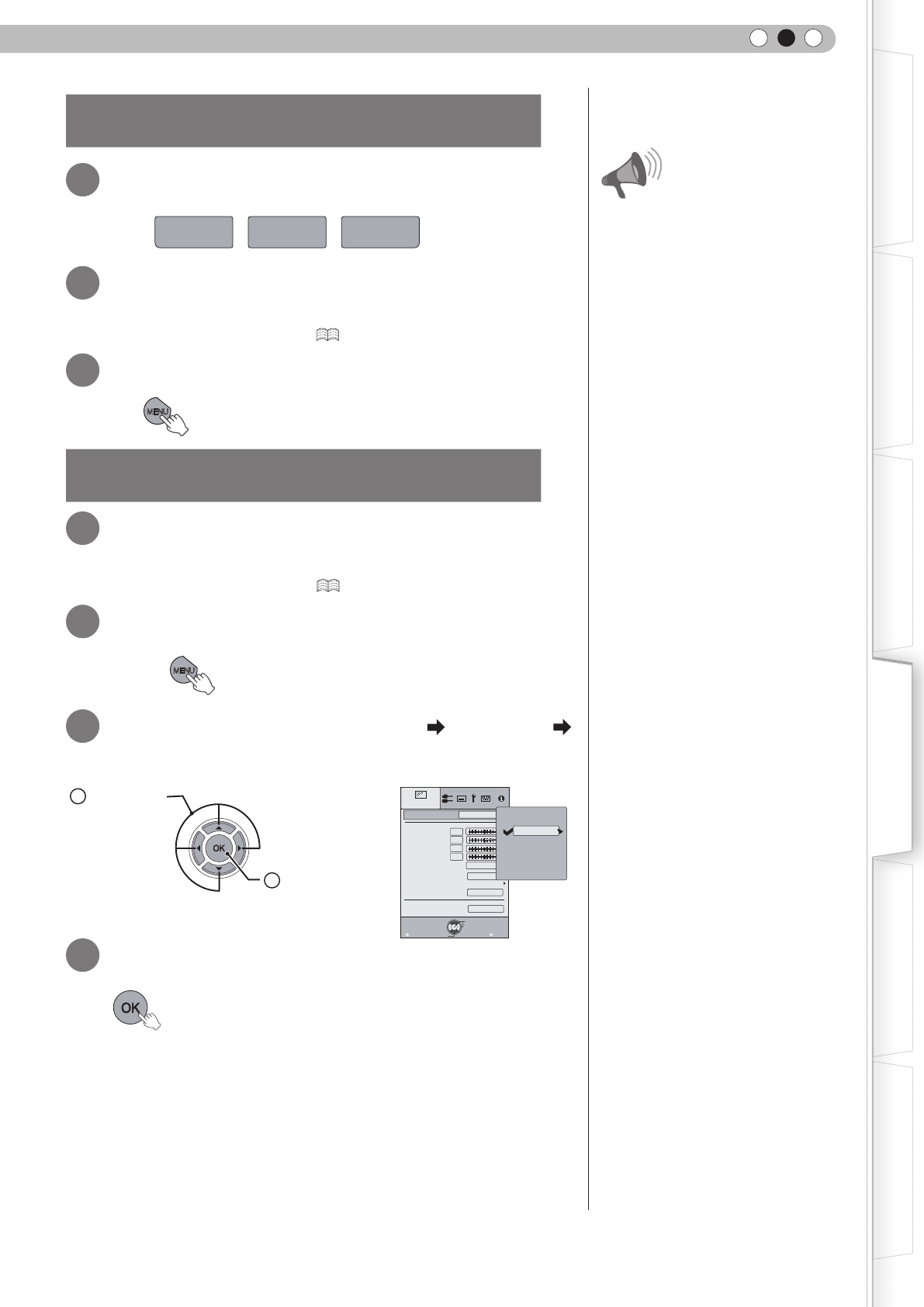
41
Pour commencer Préparation Fonctionnement Dépannage
Réglages Autres
FRANÇAIS
Enregistrer un mode déni par
l'utilisateur
1 Sélectionnez le mode
2 Ajuste laqualité d'image
● Consultez “Changer le réglage initial des modes” pour la procédure de
réglage de la qualité d'image. ( P40)
3 Pour terminer
MENU
Enregistrer un mode déni par
l'utilisateur dans le Menu
1
Ajuste la qualité d'image
● Consultez “Changer le réglage initial des modes” pour la procédure de
réglage de la qualité d'image. ( P40)
2 Afchez le menu de conguration
MENU
3
Sélectionnez
“
Qualité image
”
“
Modes
”
“
Naturel
”
1 Sélectionner
2 Confirm
MENU BACK
6500K
2
Normal
0
0
0
0
Cinéma2
Cinéma1
Dynamique
Util.1
Util.2
Util.3
Scène
Naturel
Modes
Contraste
Luminosité
Couleur
Teinte
Temp. Couleur
Gamma
Avancé
Ouverture
Qualité image
Naturel
R.A.Z.
Retour
Activation
Sélection
Sortie
4 Enregistrez le réglage
● Le réglage des paramètres de qualité
d’image ne sera pas enregistré si
d’autres proles d’image sont sélec-
tionnés avant l’enregistrement de ces
paramètres.
USER2USER1 USER3
AVERTISSEMENT
5Dépannage
42
Avant d’envoyer votre appareil à votre détaillant agréé pour une réparation, veuillez vérier les points
suivants.
Les situations suivantes ne sont pas des défectuosités.
Dépannage
■ Vous n'avez pas à vous inquiéter des situations suivantes si vous ne constatez aucune anomalie à l’écran.
● Une partie du dessus ou la face avant de l’appareil est chaude.
● L’appareil émet un craquement.
● Un bruit de fonctionnement se fait entendre à l'intérieur de l'appareil.
● Une tache de couleur apparaît sur certains écrans.
■ Effectuez les opérations suivantes lorsque l’appareil est incapable de fonctionner normalement en
raison de parasites ou de bruits externes.
1 Lorsque l’appareil est en mode veille, débranchez l’alimentation électrique puis rebranchez la prise
2 Appuyez sur le bouton marche/arrêt pour remettre l’appareil sous tension.
L'appareil n'est pas alimenté
Le câble d’alimentation électrique
est-il branché ? Insérez fermement la prise du câble d’alimentation. P24
Le couvercle de la lampe est-il
correctement fermé ?
Retirez la prise du câble d’alimentation lorsque l’appareil est
en mode veille et fermez correctement le couvercle de la
lampe. Rebranchez ensuite la prise de courant.
P47
La lampe est-elle en phase de
refroidissement ?
Suivant la n de la phase de refroidissement, rallumez l’
appareil. P25
L’image projetée est sombre
La lampe est-elle proche de la n de
sa durée de vie ?
Vériez la durée de vie de la lampe dans le menu d’infor-
mations. Préparez une nouvelle lampe ou remplacez-la dès
que possible lorsqu'’elle approche de sa limite de durée.
P46 à 48
L’appareil fonctionne lorsqu'’il est allumé puis s’arrête brusquement après quelques minutes
Les entrées et sorties d’air sont-elles
bloquées?
Retirez la prise du câble d’alimentation lorsque l’appareil est
en mode veille et retirez tout objet qui bloquerait la ventilation.
Rebranchez ensuite la prise de courant.
P14 à 15
Le ltre est-il sale ? Nettoyez le ltre. P49
L’image vidéo n’apparaît pas
Le bon câble d'entrée externe est-il
sélectionné ? Sélectionnez l'entrée externe qui convient. P24
Le périphérique audiovisuel est-il
correctement raccordé ? Raccordez correctement le périphérique audiovisuel. P18 à 21
Le périphérique audiovisuel est-il allumé?
Mettez le périphérique audiovisuel sous tension et lancez
la lecture de la vidéo. P24
Le périphérique audiovisuel émet-il
les bons signaux vidéo ? Réglez correctement le périphérique audiovisuel. P18 à 21
Le réglage de la borne d’entrée est-il
correct ?
Réglez “COMP.” et “HDMI” dans le menu
conguration en fonction des signaux entrants. P33 - 11 12
L’image vidéo est-elle temporairement
masquée?
Appuyez sur le bouton [HIDE] pour afcher à nouveau l’
image vidéo. P25
■ Il est possible que la lampe fasse un bruit lorsqu’elle est éteinte mais cela est sans danger.
■ La fabrication de l'appareil D-ILA fait appel à une technologie de haute précision mais il est possible
que certains pixels soient manquants ou que d'autres restent en permanence allumés.
43
Pour commencer Préparation Fonctionnement Dépannage
Réglages Autres
FRANÇAIS
L’image ne peut pas être sortie via la borne HDMI.
Est-ce que la Configuration de la
fonction “Contrôle avec HDMI” est
sur “Arrêt” ?
Réglez la fonction “Contrôle avec le HDMI” sur “Arrêt”.P33 - 11
● Même si la fonction “Contrôle avec le HDMI” est sur “Marche”, il existe toujours certains appareils qui ne peuvent pas afcher
l’image normalement.
Les couleurs n’apparaissent pas ou semblent étranges
L’image est-elle correctement réglée ?
Réglez la “Couleur” et “Teinte” dans le menu conguration. P29 - 04 05
L’image vidéo est oue
La mise au point est-elle correctement
réglée ? Réglez la mise au point. P24
L’appareil est-il placé trop près ou trop
loin de l’écran ? Installez l’appareil à une bonne distance de l’écran. P22 à 23
Absence d’images vidéo
Le réglage du masque d’écran a-t-il été
effectué ? Réglez “Masque” dans le menu conguration sur “Arrêt”.P27, 35 - 19
L’afchage n’est-il pas en position
normale ?
Modiez la valeur de “Position d’image” dans le menu
de conguration pour garantir que des images ne
sont pas manquantes.
P34 - 17
La télécommande ne fonctionne pas
Les piles sont-elles installées
correctement ?
Assurez-vous que les pôles ( ou ) correspondent
bien lors de la mise en place des piles. P17
Les piles sont-elles déchargées ? Remplacez les piles. P17
Y a-t-il un objet qui obstrue la commu-
nication entre la télécommande et le
capteur de télécommande ?
Enlevez tout objet pouvant faire obstruction. P17
La télécommande est-elle tenue trop
loin de l’appareil ?
Tenez la télécommande plus près du capteur lorsque
vous l'utilisez. P17
L’alimentation électrique est brutalement interrompue
Le réglage de l'arrêt auto a-t-il été effectué ? Réglez “Arrêt Auto” dans le menu conguration sur
“Non”.P38 - 34
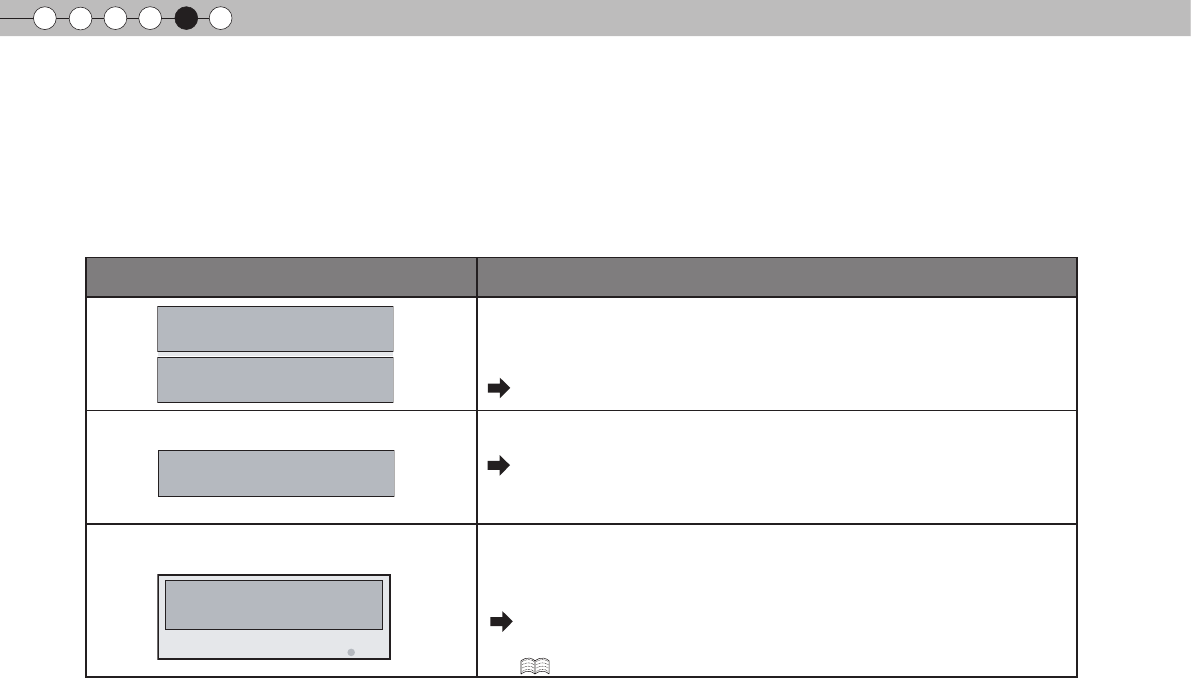
5Dépannage
44
Que faire lorsque ces messages
s'afchent
Message Cause (Description)
Aucun appareil n’est raccordé à la borne d’entrée.
La borne d’entrée est raccordée mais il n’y a pas de signal.
Activez l’entrée des signaux vidéo.
Un signal vidéo ne pouvant pas être utilisé par cet appareil a été entré.
Faites entrer des signaux vidéo pouvant être utilisés.
*Les noms des bornes d’entrée, comme COMP. S’afchera en jaune.
Ce message s'afche lorsque la lampe a accumulé plus de 1900 heures
de fonctionnement.
An d'enlever ce message, appuyez sur le bouton [Back].
Veuillez préparer une nouvelle lampe puis remplacez-la dès que
possible et remettez le compteur temps de la lampe à zéro.
(P46 à 48)
COMP.
Pas de signal
COMP.
BACK
Remplacement de la lampe
Retour
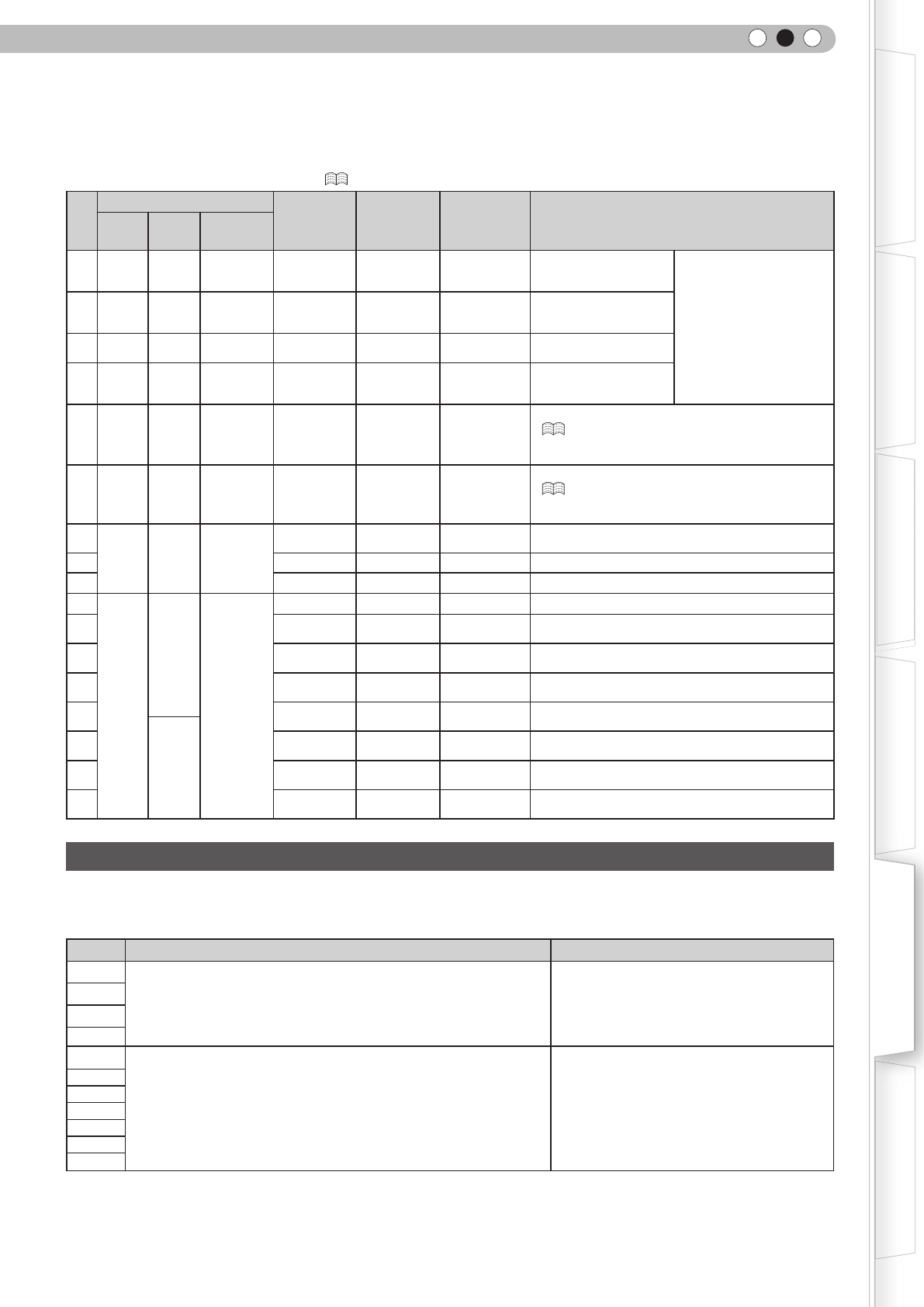
45
Pour commencer Préparation Fonctionnement Dépannage
Réglages Autres
FRANÇAIS
À propos des indicateurs d’alertes
Le temps cumulé d’utilisation de la lampe ou le mode d’avertissement de cet appareil est afché par les indicateurs.
Pour de plus amples informations concernant l'afchage des indicateurs au cours du fonctionnement normal, consul-
tez “Commandes et fonctionnalités”. ( P14)
N°
Indicateur Durée du cli-
gnotement
Fréquence
de
clignotement
Fréquence
du
clignotement Signication
WAR-
NING LAMP STANDBY/
ON
1 - - Témoin
allumé
(rouge) - - - Pendant la mise en
veille
Afchage d’indicateur en
conditions normales
2 - - Témoin
allumé (vert) - - - Lorsque l'appareil est
allumé
(Masque désactivé)
3 - - Témoin
éteint (vert) 0,5 seconde continuous - Lorsque l'appareil est
allumé (Masque activé)
4 - - Témoin
éteint
(rouge) 0,5 seconde continuous - Pendant la période de
refroidissement
5 - Allumé
(orange) - - - -
Le moment de remplacer la lampe est proche
(P46 à 48)
(Lorsque le temps cumulé d’utilisation de la lampe a dépassé
1900 heures)
6 - Allumé
(orange) - - - -
La lampe est parvenue à la limite de sa durée de vie
(P46 à 48)
(Lorsque le temps cumulé d’utilisation de la lampe a dépassé
2000 heures)
7
Allumé
(Rouge) Eteint
(orange) -
0,25 seconde 1 fois 0,75 seconde La lampe ne s’allume pas et l’appareil est incapable
de projeter les images
8 0,25 seconde 2 fois 0,75 seconde La lampe s’éteint pendant la projection
9 0,25 seconde 3 fois 0,75 seconde Le couvercle de la lampe est démonté
10
Eteint
(Rouge)
-
-
0,25 seconde 1 fois 0,75 seconde Dysfonctionnements de l’alimentation d’énergie
11 0,25 seconde 2 fois 0,75 seconde Le ventilateur de refroidissement est arrêté
(il s'est bloqué)
12 0,25 seconde 3 fois 0,75 seconde
Température interne trop élevée
(température interne anormale)
13 0,25 seconde 4 fois 0,75 seconde Température externe trop élevée
(température externe anormale)
14 0,25 seconde 1 fois 0,75 seconde Circuit électrique anormal
(démarrage anormal du circuit d'alimentation)
Eteint
(orange)
15 0,25 seconde 2 fois 0,75 seconde Réinitialisation du circuit électrique
(circuit d'alimentation)
16 0,25 seconde 3 fois 0,75 seconde Circuit électrique anormal
(communication anormal du circuit d'alimentation)
17 0,25 seconde 4 fois 0,75 seconde Dysfonctionnement dans la fermeture automatique
de l’objectif
Mesures à prendre en cas d’avertissement
Lorsque l'appareil passe en mode alerte (n ° 7 à 17), il arrête automatiquement la projection, et cesse d'utiliser le ventilateur de
refroidissement pendant environ 60 secondes.
Suivant l’arrêt du ventilateur, débranchez l’alimentation électrique de l’appareil.
Suivez ensuite la procédure ci-dessous.
N° Vérier Action
7● Assurez-vous que l’appareil n’a pas subit de choc d’impact pendant qu’il
fonctionnait.
● Assurez-vous que la lampe et le couvercle de lampe sont installés
correctement.
● Vériez que rien ne bloque la fermeture automatique de l'objectif.
Allumer l’appareil à nouveau.
8
9
17
10
● Assurez-vous que rien ne bloque les entrées d’air.
● Assurez-vous que la température externe est normale.
Laissez l'appareil refroidir le temps qu''il faut.
Allumez l’appareil à nouveau.
11
12
13
14
15
16
Si l’indicateur d’avertissement s’allume à nouveau, attendez que le ventilateur de refroidissement s’arrête. Débranchez ensuite le
câble d’alimentation de la prise électrique.
Appelez votre détaillant agréé pour faire réparer l’appareil.
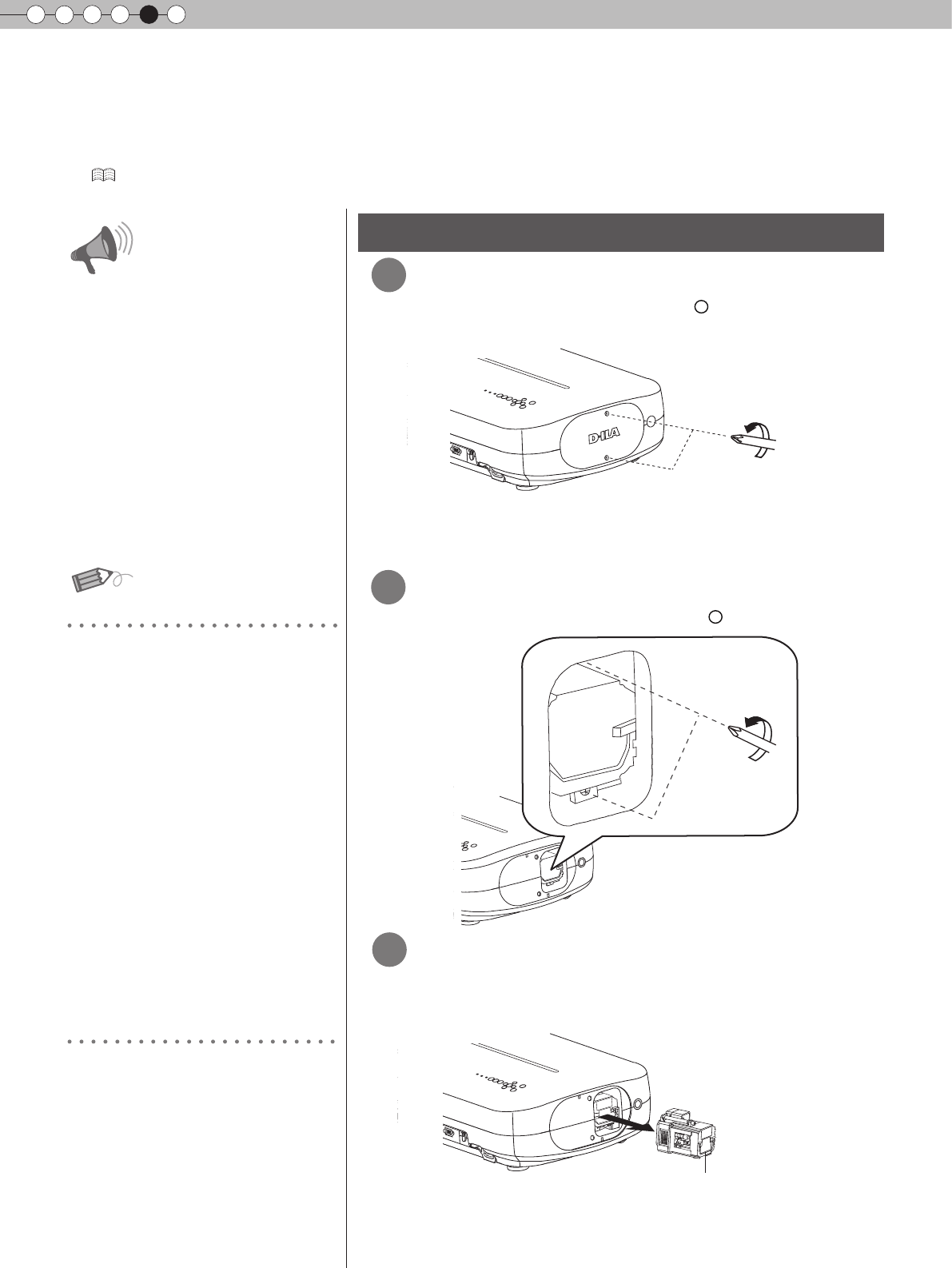
5Dépannage
46
Remplacement de la lampe
La lampe est un produit périssable. Si l’image est sombre ou si la lampe est éteinte, remplacez la lampe.
● Lorsque le moment de remplacer la lampe approche, un message s’afche à l’écran et son état est indiqué par le témoin.
(P45)
Retirez le couvercle de la lampe
● Retirez les vis à l’aide d’un tournevis +
Durée de vie utile de la lampe
● La durée de vie utile de la lampe est
d'approximativement 2000 heures. La
durée de vie utile de la lampe de 2000
heures est à peu près la moyenne de la
durée de vie utile des lampes. Aucune
garantie n'est donnée que ce chiffre
sera respecté.
● La durée de vie utile de la lampe peut
ne pas atteindre 2000 heures suivant
les conditions d'utilisation.
● Lorsque la lampe a atteint la n de sa
durée de vie utile, sa lumière s'affaiblit
rapidement.
● Si l'image est sombre ou les tons des
couleurs sont anormaux, remplacez la
lampe aussitôt que possible.
● Régler la “Puissance de la lampe” sur
“Standard” aidera à prolonger la durée
de vie de la lampe.
Acheter une lampe
Dévissez les vis de la lampe
● Dévissez les vis à l’aide d’un tournevis +
Veuillez consulter votre détaillant agréé.
■ Lampe
Pièce n°: BHL5010-S
Retirez le module de la lampe
● Saisissez la poignée et tirez le module de la lampe.
Procédure pour le remplacement de la lampe
NOTE
● Débranchez le câble d’alimentation de
la prise électrique. Ne pas débrancher
l'appareil peut causer des blessures ou
de décharges électriques.
● Ne remplacez pas la lampe
immédiatement après une utilisation
de l’appareil. Laissez-le refroidir une
heure ou plus avant de procéder au
remplacement. La température de la
lampe est encore élevée et cela peut
provoquer une brûlure.
● Ne faites pas subir de chocs à la lampe.
Cela pourrait la faire éclater.
● Ne pas utiliser de dépoussiérant à
gaz inammable pour nettoyer les
pièces internes de l’appareil. Cela peut
provoquer un incendie.
1
2
3
Poignée
AVERTISSEMENT
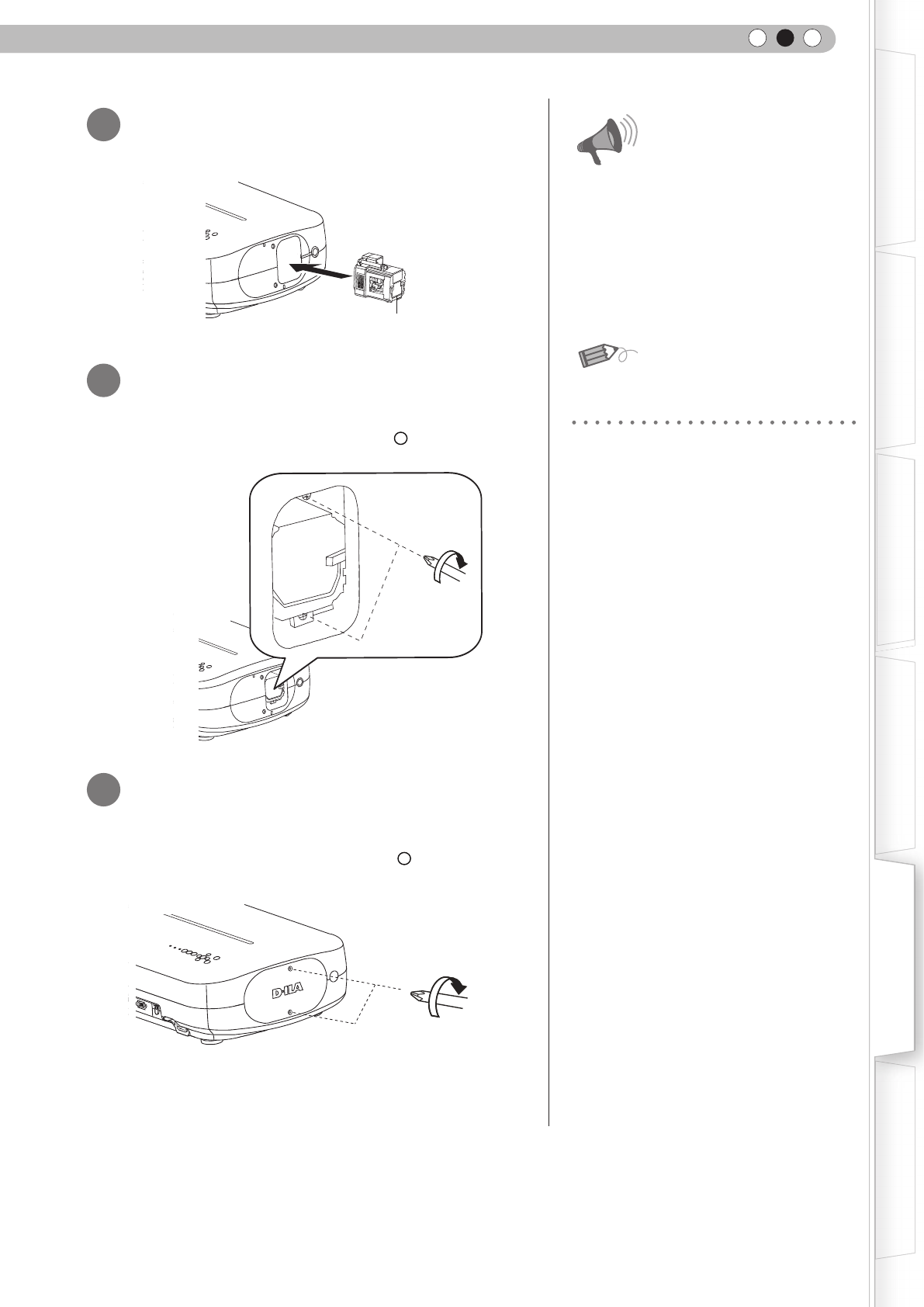
47
Pour commencer Préparation Fonctionnement Dépannage
Réglages Autres
FRANÇAIS
Installez le nouveau module de la
lampe
● N’utilisez que des produits originaux
pour remplacer le module de la lampe.
De plus, n’essayez jamais de réutiliser
un module de lampe usagé. Cela pour-
rait provoquer un dysfonctionnement.
● Ne pas toucher la surface de la nou-
velle lampe. Cela pourrait raccourcir la
durée de vie de la lampe et provoquer
son éclatement.
Serrez les vis du nouveau module de
lampe
● Serrez les vis à l’aide d’un tournevis + ● Ne placez pas la lampe que vous ve-
nez de retirer à la portée d’enfants ou à
proximité d’éléments combustibles.
● Éliminez les lampes usagées de la
même façon que des lampes fluores-
centes. Respectez votre réglementation
locale pour leur élimination.
Fixez le couvercle de lampe
●
Insérez la partie supérieure (comportant deux pattes) du
couvercle de la lampe dans l’appareil.
● Serrez les vis à l’aide d’un tournevis +
4
5
6
Suivant le remplacement de
la lampe
Poignée
AVERTISSEMENT
NOTE
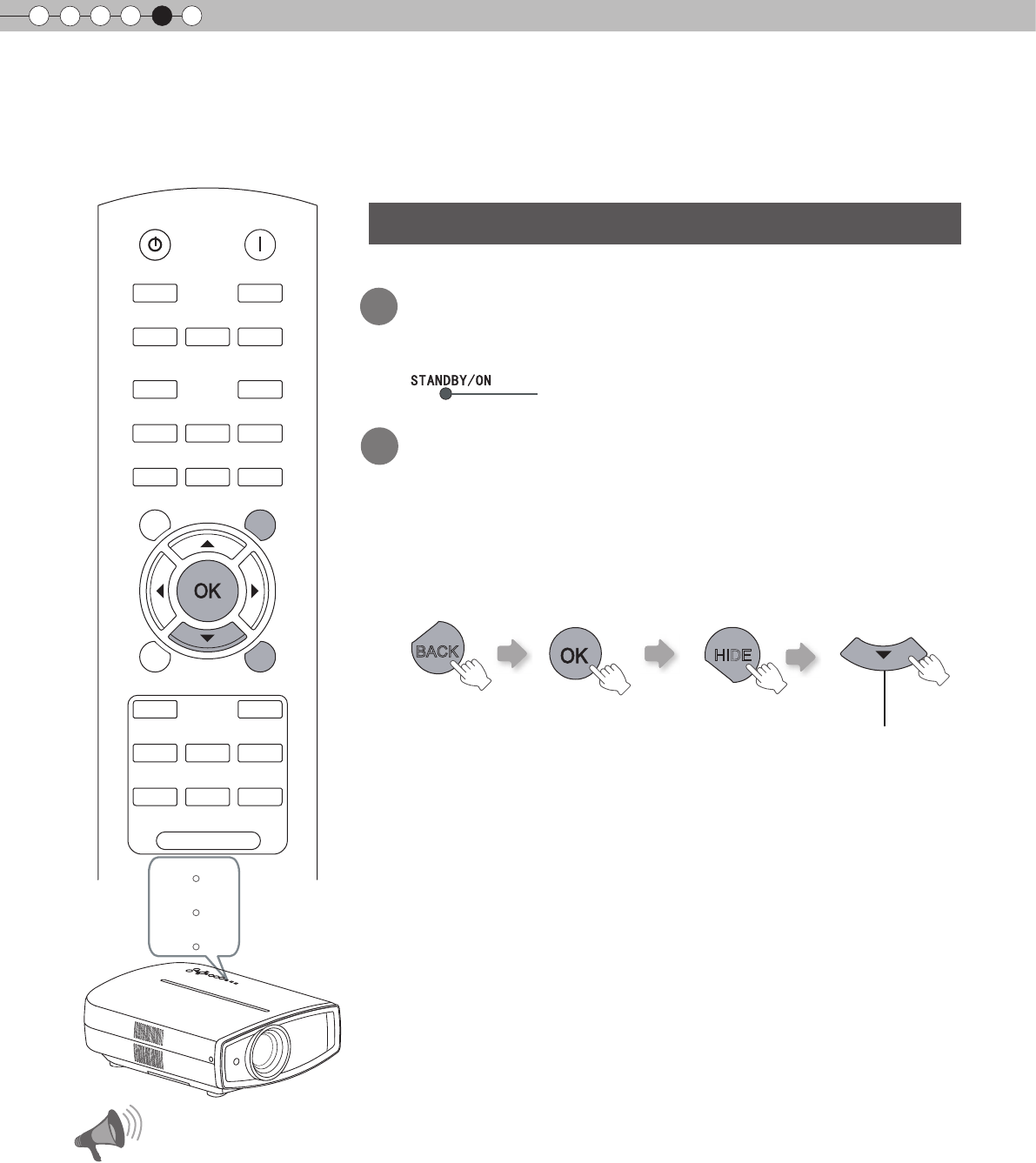
5Dépannage
48
Remplacement de la lampe (Suite)
BACK
TEST HIDE
BRIGHT CONT SHARP
COLOR TINT N.R
GAMMA C.TEMP
INFO LENS.AP ASPECT
LENS INPUT
STANDBY ON
MENU
CINEMA1 CINEMA2
NATURAL STAGE DYNAMIC
USER1 USER2 USER3
LIGHT
W ARNING
LAMP
ST ANDBY/ON
AVERTISSEMENT
● Ne remettez le temps lampe à zéro
que lorsque vous avez remplacé la
lampe.
● Ne la réinitialisez jamais alors
qu'’elle est toujours en service.
Sinon, la mesure d’évaluation du
délai de remplacement de la lampe
pourrait être inexacte et la lampe
pourrait exploser.
Témoin allumé (rouge)
Remettre à zéro le temps lampe
Une fois la lampe changée, remettez le Temps lampe à zéro.
1 Branchez la prise du câble d’alimentation à
la prise électrique
2 Doit être effectué via la télécommande en
mode veille (le projecteur est alimenté,
mais il n'est pas allumé).
● Appuyez dans l’ordre indiqué.
● Appuyez sur chaque bouton dans des intervalles de 2 secondes et appuyez
sur le dernier bouton pendant 2 secondes ou plus.
Appuyez pendant 2 secondes ou plus
HIDE
BACK
● Les indicateurs [STANDBY] et [LAMP] clignotent pendant 3 secondes. Après
quoi, l'appareil se met en veille.
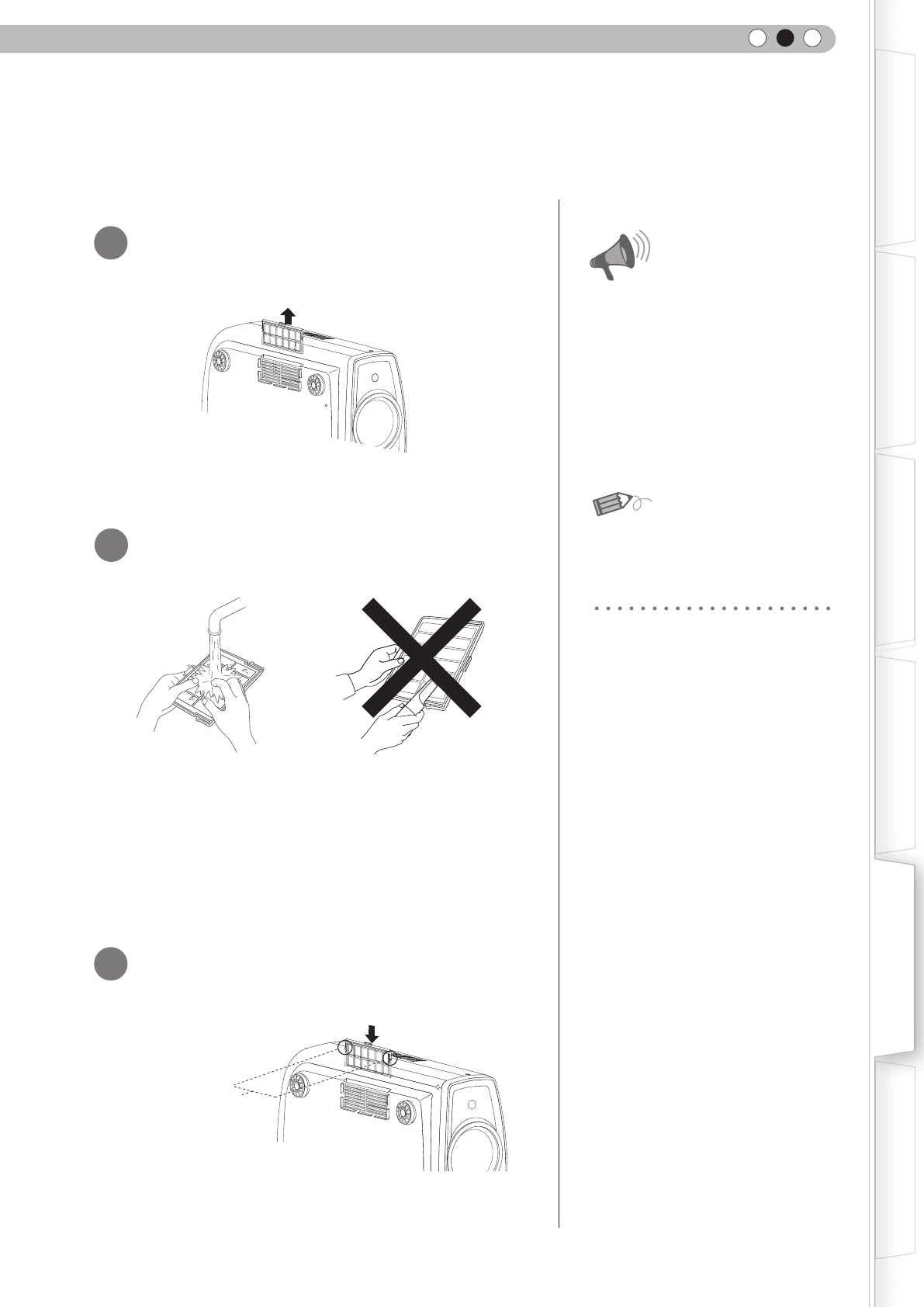
49
Pour commencer Préparation Fonctionnement Dépannage
Réglages Autres
FRANÇAIS
Nettoyage et remplacement du ltre
Nettoyez le ltre régulièrement faute de quoi l’efcacité de l’entrée d’air risque de diminuer, et
un dysfonctionnement pourrait survenir.
Retirez le ltre intérieur
● Débranchez le câble d’alimentation de
la prise électrique.
Si le ltre est endommagé
ou trop sale pour être net-
toyé
● Lavez le ltre avec de l’eau et séchez-le à l’abri du soleil.
●
Dans le cas de salissures très importantes, l’utilisation d’un detergent
neutre est recommandée.
Portez des gants en caoutchouc lorsque
vous utilisez un détergent neutre.
●
Après avoir lavé le ltre avec de l'eau, assurez-vous qu''il est
complètement sec avant de le réinstaller. Sinon, une décharge
électrique ou des dysfonctionnements pourraient survenir.
●
Ne pas nettoyer le ltre avec un aspirateur ou de l’air comprimé.
Le ltre est souple et pourrait être endommagé.
● Le remplacer par un nouveau ltre.
Un ltre sale salira les pièces intenes
de l’appareil et causera des ombres
sur l’imagee vidéo.
● Pour acheter un nouveau ltre ou s’il
y a de la saleté sur des pièces
internes, consulter votre détaillant
agréé.
■ Filtre intérieur Pièce n:
Filtre de remplacement:
le ltre est noir:
PB006560999(Filtre intérieur)
le ltre est blanc:
PB006575099(Filtre intérieur)
Réinstallez le ltre intérieur
1
2
3
Soulevez la patte tout en la poussant
Nettoyez le ltre
Vériez que les pattes
gauches et droites sont
bloquées sur l’appareil
AVERTISSEMENT
NOTE
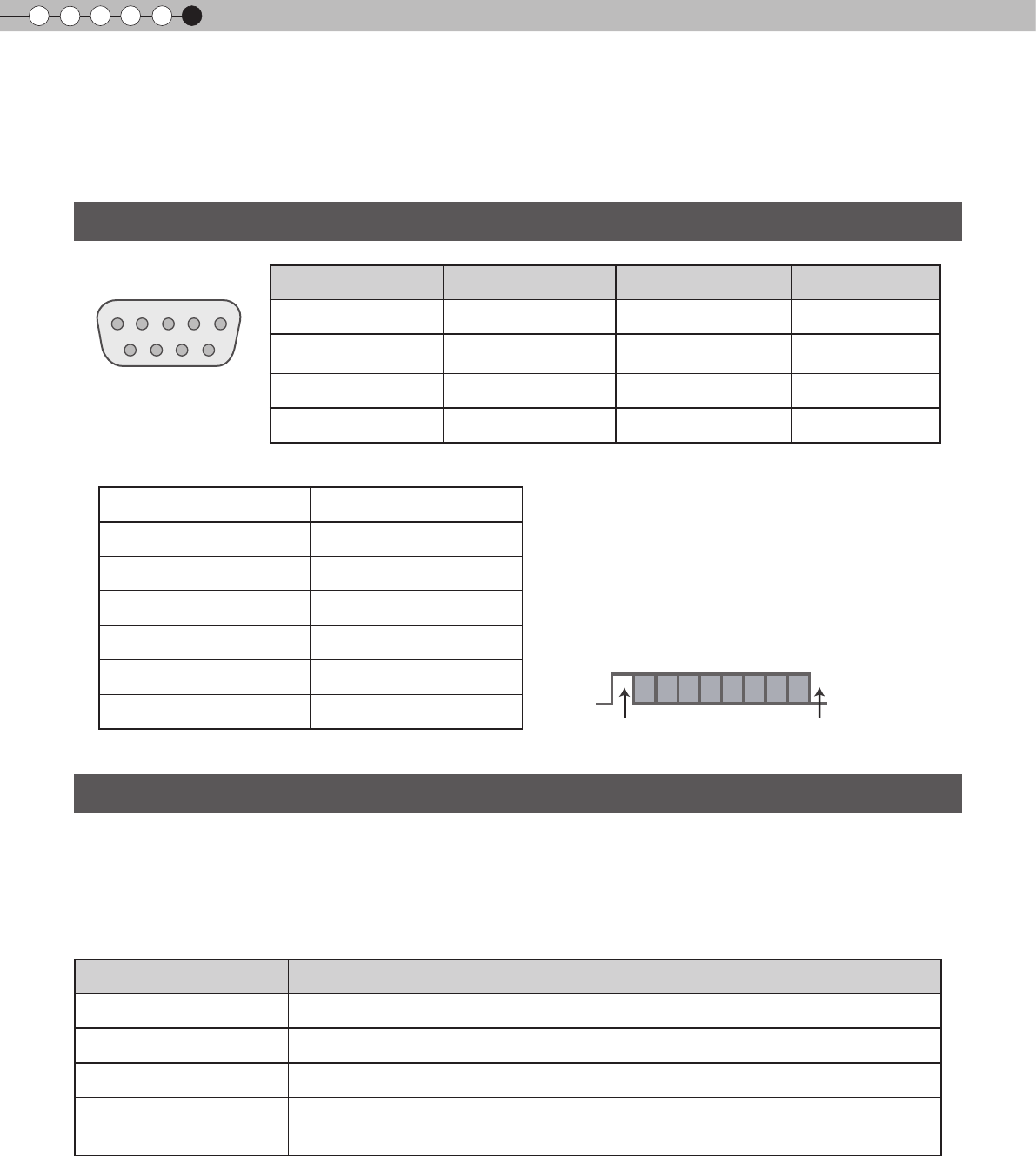
6Autres
50
Interface RS-232C
Le contrôle de cet appareil est possible en connectant l'ordinateur à cet appareil avec un câble
RS-232C (D-Sub 9 broches).
Mode Asynchrone
Taille d'un caractère 8 bit
Parité Aucune
Bit de début 1
Bit d'arrêt 1
Débit 19200 bps
Format des données Binaire
D6 D7D4 D5D2 D3D0 D1
Format de commande
La commande entre cet appareil et l'ordinateur consiste en “En-tête”, “ID de l'appareil”, “Commande”, “Données” et “Fin”.
● En-tête (1 octet), Identication d’unité (2 octets), Commande (2 octets), Données (n octets), Fin (1 octet)
■ En-tête
Ce code binaire indique le début de la communication.
Code binaire Type Description
21 Commande pour l'utilisation PC→cet appareil
3F Commande de référence PC→cet appareil
40 Commande de réponse cet appareil→PC
06 ACK
cet appareil→PC
(Lorsque la commande est acceptée sans erreur, elle
retourne au PC)
■ Identication d’unité
Ce code spécie l’unité. Le code binaire est xé à “8901”.
Caractéristiques RS-232C
Broche n° Signal Fonction Direction du signal
2 RxD Recevoir des données PC→cet appareil
3 TxD Transmettre des
données cet appareil→PC
5 GND Masse -
1,4,6 - 9 N/C - -
Cet appareil
Bit de début Bit d'arrêt
● PC se rapporte à l’appareil assurant le contrôle, par exemple un ordinateur personnel.
51
Pour commencer Préparation Fonctionnement Dépannage
Réglages Autres
FRANÇAIS
■ Commande et données
Commande de fonctionnement et données (Code binaire)
Commande Type Description des données
0000 Vérication de la connexion Vérie si la communication est disponible entre cet appareil et
le PC pendant la veille.
5057 Alimentation électrique
Pendant la veille
31: Allume l’appareil.
Lorsque l’appareil est sous tension
30: Eteint l’appareil. (Mode veille)
4950 Entrée
Lorsque l’appareil est sous tension
30: S-VIDEO
31: VIDEO
32: Composantes
36: HDMI 1
37: HDMI 2
5243 Télécommande
Envoie le même code que celui de la télécommande fournie
avec l’appareil.
● “Code de télécommande” ( P52)
Commande de fonctionnement et données (Code binaire)
Commande Type Description des données
5057 Alimentation électrique
Pendant le mode veille ou lorsque l’appareil est sous tension
30: Mode veille.
31: Allume l'appareil
32: Pendant le refroidissement
34: Mode avertissement
4950 Entrée
Lorsque l’appareil est sous tension
30: S-VIDEO
31: VIDEO
32: Composantes
36: HDMI 1
37: HDMI 2
■ Fin
Ce code indique la n de la communication. Le code binaire est xé à “0A”.
6Autres
52
Interface RS-232C (suite)
■ Code de la télécommande
● Le code binaire est envoyé pendant la communication.
Nom du bouton de contrôle
de la télécommande
Code binaire
Nom du bouton de contrôle de
la télécommande
Code binaire
37 33 30 31 37 33 33 34
37 33 30 32 37 33 33 36
BACK 37 33 30 33 TEST 37 33 35 39
ON 37 33 30 35 STAGE 37 33 36 37
STAND BY 37 33 30 36 CINEMA2 37 33 36 38
INPUT 37 33 30 38 CINEMA1 37 33 36 39
BRIGHT 37 33 30 39 NATURAL 37 33 36 41
CONT 37 33 30 41 DYNAMIC 37 33 36 42
SHARP 37 33 31 34 USER1 37 33 36 43
COLOR 37 33 31 35 USER2 37 33 36 44
TINT 37 33 31 36 USER3 37 33 36 45
N.R 37 33 31 38 INFO 37 33 37 34
HIDE 37 33 31 44 GAMMA 37 33 37 35
LENS.AP 37 33 32 30 C.TEMP 37 33 37 36
MENU 37 33 32 45 ASPECT 37 33 37 37
OK 37 33 32 46
LENS 37 33 33 30
53
Pour commencer Préparation Fonctionnement Dépannage
Réglages Autres
FRANÇAIS
Exemples de communication RS-232C
Cette section montre des exemples de communication du RS-232C.
■ Commande pour l'utilisation
Type Commande Description
Vérication de la
connexion
PC→Cet appareil: 21 89 01 00 00 0A
Cet appareil→PC:
06 89 01 00 00 0A Vérication de la connexion
Allumage (On) PC→Cet appareil: 21 89 01 50 57 31 0A
Cet appareil→PC:
06 89 01 50 57 0A
Lorsque l'appareil est allumé à partir du
mode veille
Extinction (Off) PC→Cet appareil: 21 89 01 50 57 30 0A
Cet appareil→PC:
06 89 01 50 57 0A
Lorsque l'appareil est éteint (mode veille)
depuis l'état allumé
Entrée (Composan-
tes)
PC→Cet appareil: 21 89 01 49 50 32 0A
Cet appareil→PC:
06 89 01 49 50 0A
Lorsque l'entrée vidéo est réglée sur
composantes.
Télécommande
(MENU)
PC→Cet appareil: 21 89 01 52 43 37 33 32 45 0A
Cet appareil→PC:
06 89 01 52 43 0A
Lorsque la même opération que d'ap-
puyer sur le bouton [MENU] de la télé-
commande est effectuée.
■ Commande de référence
Type Commande Description
Allumage (On)
PC→Cet appareil: 3F 89 01 50 57 0A
Cet appareil→PC: 06 89 01 50 57 0A
Cet appareil→PC: 40 89 01 50 57 31 0A
Lorsque l'information du mode allumé est
acquise
Entrée (S-VIDEO)
PC→Cet appareil: 3F 89 01 49 50 0A
Cet appareil→PC: 06 89 01 49 50 0A
Cet appareil→PC: 40 89 01 49 50 30 0A
Lorsque l’information de l’entrée S-VIDEO
est acquise
6Autres
54
Droits d’auteurs et mise en garde
À propos des marque de commerce et droits d’auteurs
● HDMI, le logo HDMI ainsi que l’interface multimédia haute
dénition sont des marques de commerce ou des marques
déposées de HDMI Licensing LCC.
Mises en garde
Ne pas projeter des images xes ou des images qui ont des
parties xes pendant une longue durée. Les parties xes de
l’image pourraient rester sur l’écran.
Portez une attention particulière aux images sur les écrans
de jeux vidéo et de programmes d’ordinateur. Il n’y a aucun
problème avec les images vidéo normales, comme les lms.
Nettoyage du boîtier
● Nettoyez doucement la poussière présente sur le boîtier
avec un chiffon doux. En cas de salissures plus importantes,
tremper un chiffon dans l’eau, l’essorer puis frotter avant d’
essuyer à nouveau avec un chiffon sec.
Veillez à respecter les consignes suivantes pour éviter une
dégradation du boîtier ou l’atteinte de son revêtement peint.
● Ne pas essuyer avec un diluant ou du benzène.
● Ne pas pulvériser de produits chimiques volatiles comme
un insecticide.
● Ne pas laisser en contact prolongé avec des produits en
plastique ou en caoutchouc.
Poussière dans les entrées d’air
● Utilisez un aspirateur pour éliminer la poussière. Sinon, uti-
lisez un chiffon pour essuyer la poussière. Si la poussière s’
est accumulée dans les entrées d’air, la température interne
ne peut être correctement réglée et cela pourrait entraîner
un dysfonctionnement de l’appareil.
Poussière sur l’objectif
● Nettoyez la poussière au moyen de soufettes commercia-
les ou de tampons nettoyants pour lunettes et appareils pho-
tos.
N’utilisez pas de produits de nettoyage liquides. Cela pour-
rait provoquer un décollement du revêtement de l’appareil.
Ne pas utiliser l'appareil pendant une longue période peut
entraîner des erreurs dans les fonctions. Allumez l'appareil
occasionnellement et utilisez le.
● Évitez l’exposition directe de l’écran à un éclairage direct
et à la lumière du soleil. Masquez la lumière à l'aide d’un
rideau. Les images peuvent être correctement projetées
en assombrissant la pièce.
● N’utilisez pas cet appareil dans une pièce avec de la fu-
mée de cigarette ou de la vapeur grasse. Cela pourrait
entraîner un dysfonctionnement de l’appareil.
Cet appareil contient des pièces (éléments optiques, ven-
tilateur, etc.) devant être remplacées pour préserver son
fonctionnement. Le temps entre estimé entre chaque rem-
placement des pièces varie considérablement en fonction
de l’utilisation et de l’environnement. Veuillez consulter votre
détaillant agréé pour le remplacement des pièces.
Caractéristiques du D-ILA
Lorsque l’appareil est inutilisé
pendant une période prolongée
Environnement d’utilisation
Remplacement des pièces
Procédures d’entretien
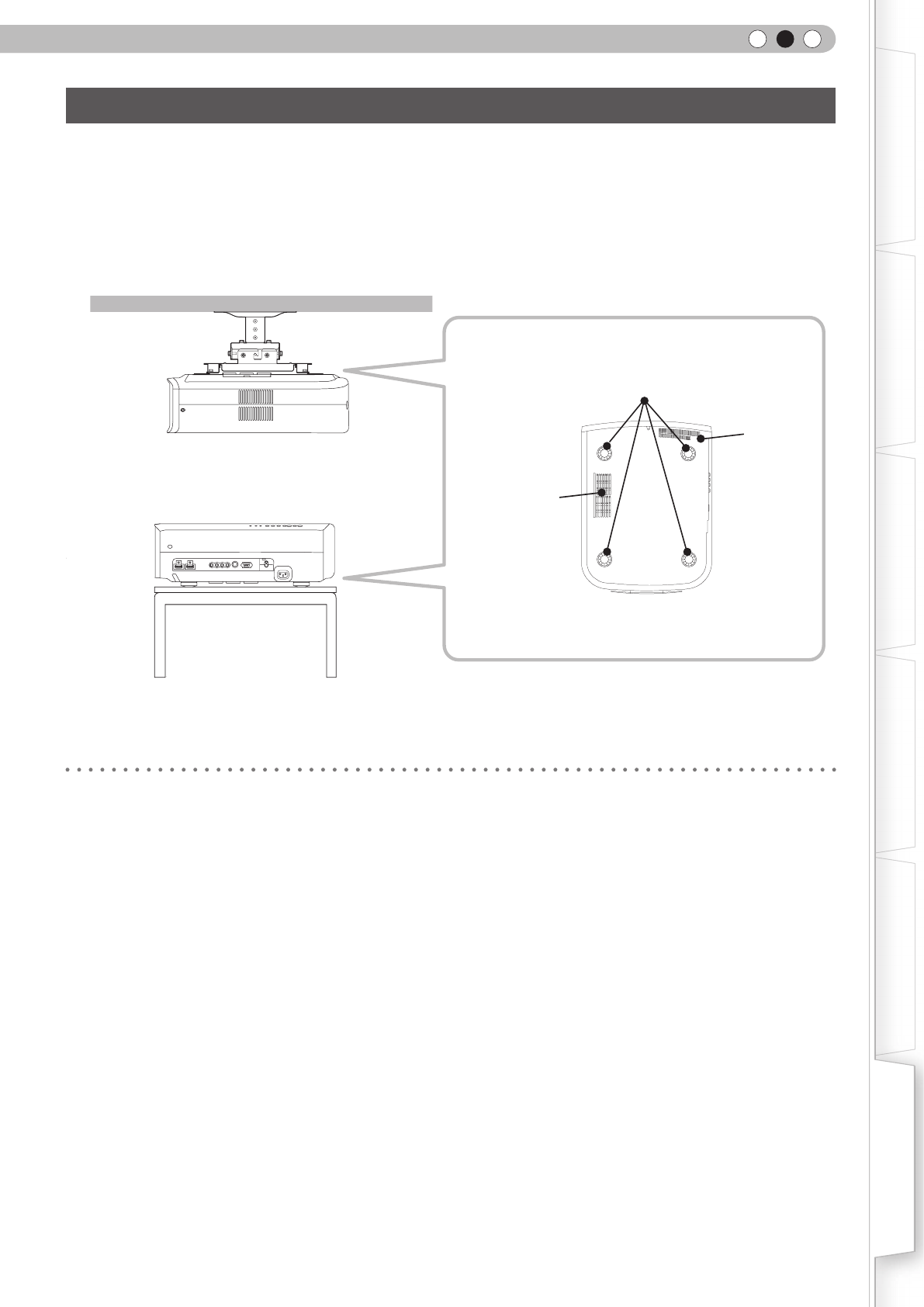
55
Pour commencer Préparation Fonctionnement Dépannage
Réglages Autres
FRANÇAIS
Fixation de l’appareil
Pour des raisons de sécurité et an de prévenir les accidents, des mesures préventives doivent être prises pour empêcher
l’appareil de glisser ou de tomber lors d’une urgence telle qu'un tremblement de terre.
Lors de la xation de l’appareil sur un socle ou au plafond, retirez les quatre pattes de dessous l’appareil et utilisez les
quatre trous de vis (vis M5) pour le montage.
Précautions à prendre lors de l’installation
●
Une expertise et des techniques particulières sont nécessai-
res pour installer cet appareil. Assurez-vous de demander à
votre détaillant ou à un spécialiste d’effectuer l’installation.
● La profondeur des trous de vis (la longueur des vis) est
de 23 mm. Utilisez des vis plus courtes que 23 mm mais
plus longues que 13 mm.
Utiliser d'autres vis résultera en des dysfonctionne-
ments ou en la chute de l'appareil.
● Si vous montez l'appareil sur un socle, assurez vous qu'il
y ait un espace sufsant (des pieds d'une hauteur de 10
mm ou supérieur) tout autour de l'appareil an que les
entrées d'air ne soient pas bloquées.
● N'inclinez pas l'appareil de plus de ± 5 degrés d'un côté
ou de l'autre lorsque vous l'utilisez.
● JVC n’est pas responsable des dommages provoqués
par l’installation de l’appareil avec des fixations de
plafond non-JVC ou lorsque l’environnement n’est pas
compatible avec un montage au plafond, que l’appareil
soit encore sous garantie ou non.
● Si vous utilisez l’appareil xé au plafond, faites attention
à la température environnante. Lorsqu’un chauffage
est en service, la température au niveau du plafond est
plus importante que prévue.
Plafond ■ Face inférieure
4 emplacements
Entrées
d’air
Entrées d’air
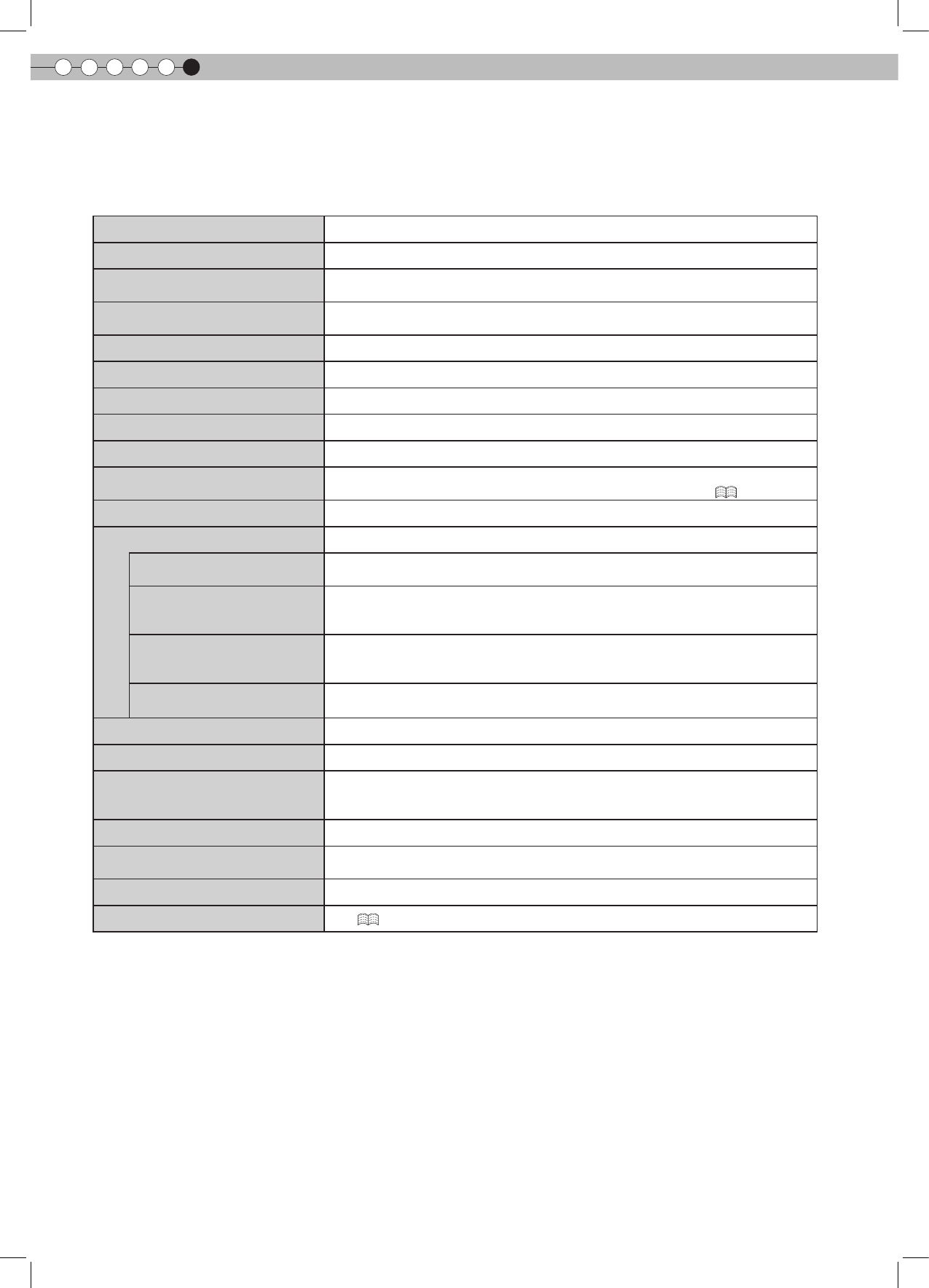
6Autres
56
Caractéristiques
Nom du produit Projecteur D-ILA
Nom du modèle DLA-HD250
Panneau d'afchage/Taille Appareil D-ILA*1 *2 /
0,7"(1920 pixels x 1080 pixels) x 3 (nombres total de pixels : environ 6,22 millions)
Objectif de projection 2,0 x puissance de zoom de l'objectif (1,4:1 to 2,8:1) (Zoom / Mise au point: Puis-
sance)
Lampe source de lumière 200 W Lampe au mercure à très haute pression [Pièce N°.:BHL5010-S]
Taille de l'écran D'environ. 60" à 200" (Format d'image: 16:9)
Distance de projection D'environ 1,8 m à 12 m
Système couleur NTSC, NTSC4,43, PAL, PAL-M, PAL-N, SECAM (changement Auto/Manuel)
Format d'entrée vidéo analogique 480i, 480p, 576i, 576p, 720p/50Hz, 720p/60Hz, 1080i/50Hz, 1080i/60Hz
Format d'entrée vidéo numérique 480i, 480p, 576i, 576p, 720p/50Hz, 720p/60Hz, 1080i/50Hz, 1080i/60Hz,
1080p/24Hz, 1080p/50Hz, 1080p/60Hz, Signaux compatibles PC ( P57)
Résolution 1920 points x 1080 points
Terminaux d'entrée
Entrée vidéo
(VIDEO)
1-ligne, prise jack RCA x 1
1,0 V (crête à crête), 75Ω
Entrée S-Vidéo
(S-VIDEO)
1-ligne, prise mini DIN 4 broches x 1
Y: 1,0V(crête à crête), 75Ω
C: 0,286V(crête à crête), 75Ω(NTSC); 0,3V(crête à crête), 75Ω(PAL)
Entrée vidéo composantes
(Composantes)
1-ligne, prise jack RCA x 3
Y: 1,0V(crête à crête), 75Ω
CB/PB, CR/PR: 0,7V(crête à crête), 75Ω
Entrée HDMI
(HDMI 1, HDMI 2)2-ligne, HDMI 19 broches x 2 (compatible HDCP)*3
Puissance requise CA 110 V-240 V 50/60 Hz
Consommation électrique 280W (Mode de veille: 1 W)
Conditions de fonctionnement
Température: 5℃ à 35℃
Humidité: 20% à 80% (sans condensation)
(Température de stockage: -10℃ à 60℃)
Hauteur d'installation Sous 1524 m
Dimensions (Largeur x Hauteur x Pro-
fondeur) 365mm x 167mm x 477,5mm
Poids 11,0kg
Accessoires (Voir P13)
*1 D-ILA est l’abréviation de Direct drive Image Light Amplier.
*2 Les dispositifs D-ILA ont été fabriqués selon une technologie de très haute précision. L’efcacité des pixels est de 99,99 %.
Seulement 0,01 % ou moins des pixels peuvent être manquants ou peuvent rester éclairés en permanence.
*3 HDCP est l’abréviation de High-bandwidth Digital Content Protection system.
L’image de la borne d’entrée HDMI risque de ne pas s’afcher en raison des changements apportés aux spécications
HDCP.
● L’aspect et les caractéristiques du produit sont susceptibles de modications sans préavis.
● Veuillez noter que certaines photos et illustrations de ce manuel ont été simpliées, agrandies ou traitées de façon synthéti-
que an de faciliter la compréhension. Les images peuvent différer du produit original.
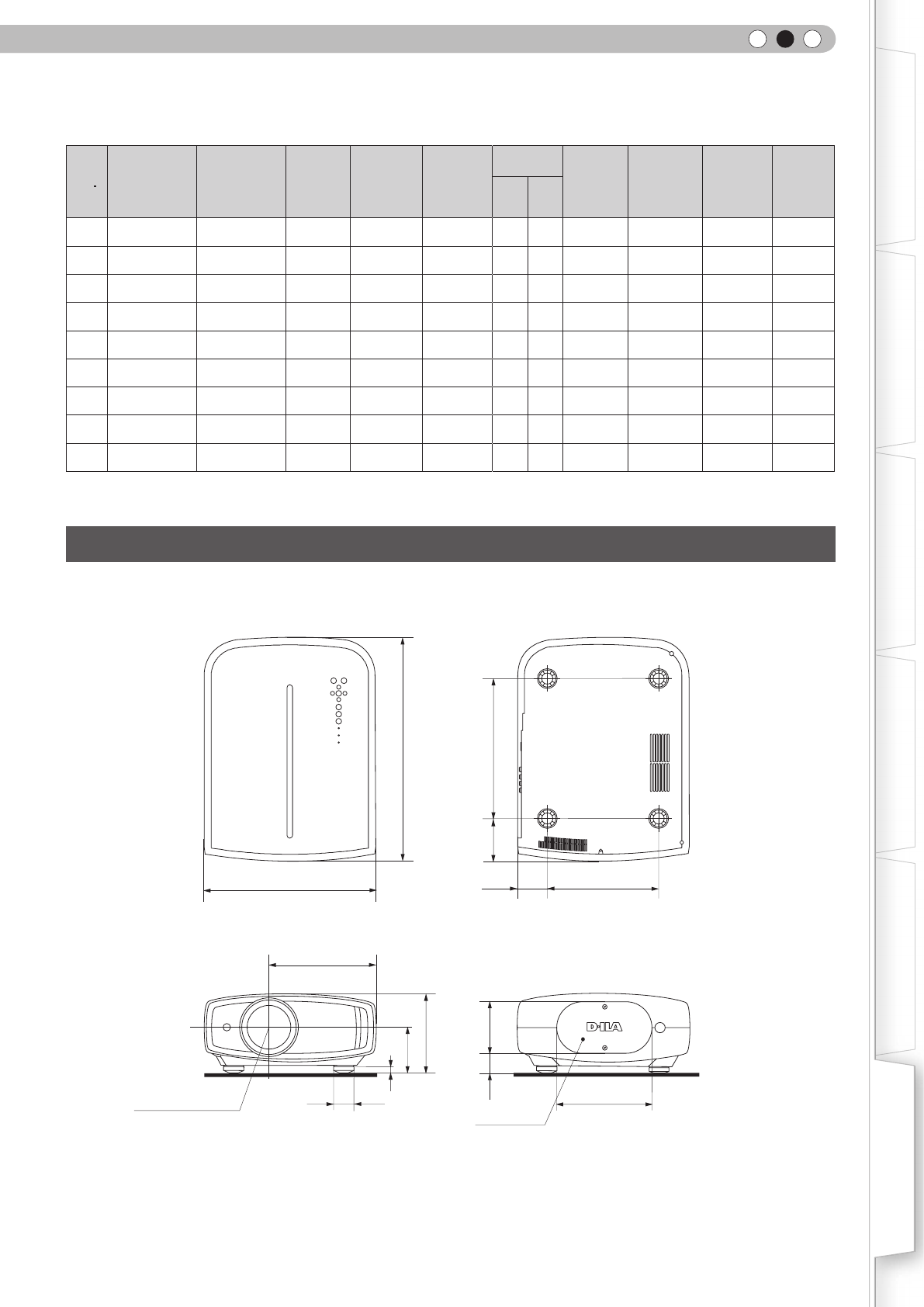
57
Pour commencer Préparation Fonctionnement Dépannage
Réglages Autres
FRANÇAIS
■ Signaux PC compatibles
N°.
Désignation Résolution
fh
[kHz]
fv
[kHz]
Fréquence
CLK
[MHz]
Polarité
Nombre
total de
points
[dot]
Nombre
total de
lignes
[line]
Nombre
de points
effectifs
[dot]
Nombre
de lignes
effectives
[line]
H V
1 VGA 60 640 X 480 31,500 60,000 25,200 - - 800 525 640 480
2 VGA 59,94 640 X 480 31,469 59,940 25,175 - - 800 525 640 480
3 SVGA 60 800 X 600 37,879 60,317 40,000 + + 1,056 628 800 600
4XGA 60 1024 X 768 48,363 60,004 65,000 - - 1,344 806 1,024 768
5WXGA 60 1280 X 768 47,760 60,000 79,998 - +1,675 796 1,280 768
6WXGA +60 1440 X 900 55,919 59,999 106,470 - +1,904 932 1,440 900
7SXGA 60 1280 X 1024 63,981 60,020 108,000 + + 1,688 1,066 1,280 1,024
8WSXGA +60 1680 X 1050 65,222 60,002 147,140 - +2,256 1,087 1,680 1,050
9WUXGA 60 1920 X 1200 74,038 59,95 154,000 +- 2,080 1,235 1,920 1,200
Les images pourraient ne pas être afchées si les conditions de temps ci-dessus ne sont pas satisfaites.
Dimensions
365 236
64.5
225.4
Φ42
12
95
167
297
477.5
90.6
42.5 105
198
Centre de l'objectif. couvercle de
la lampe.
(Appareil: mm)
■ Dessus ■ Face inférieure
■ Proj. avant ■ Surface arrière

6Autres
58
NOTE
Para comenzar Preparación
Funcionamiento básico
Resolución de problemas
Conguración Otros
DLA-HD250
PROYECTOR D-ILA
MANUAL DE INSTRUCCIONES
ESPAÑOL/CASTELLANO
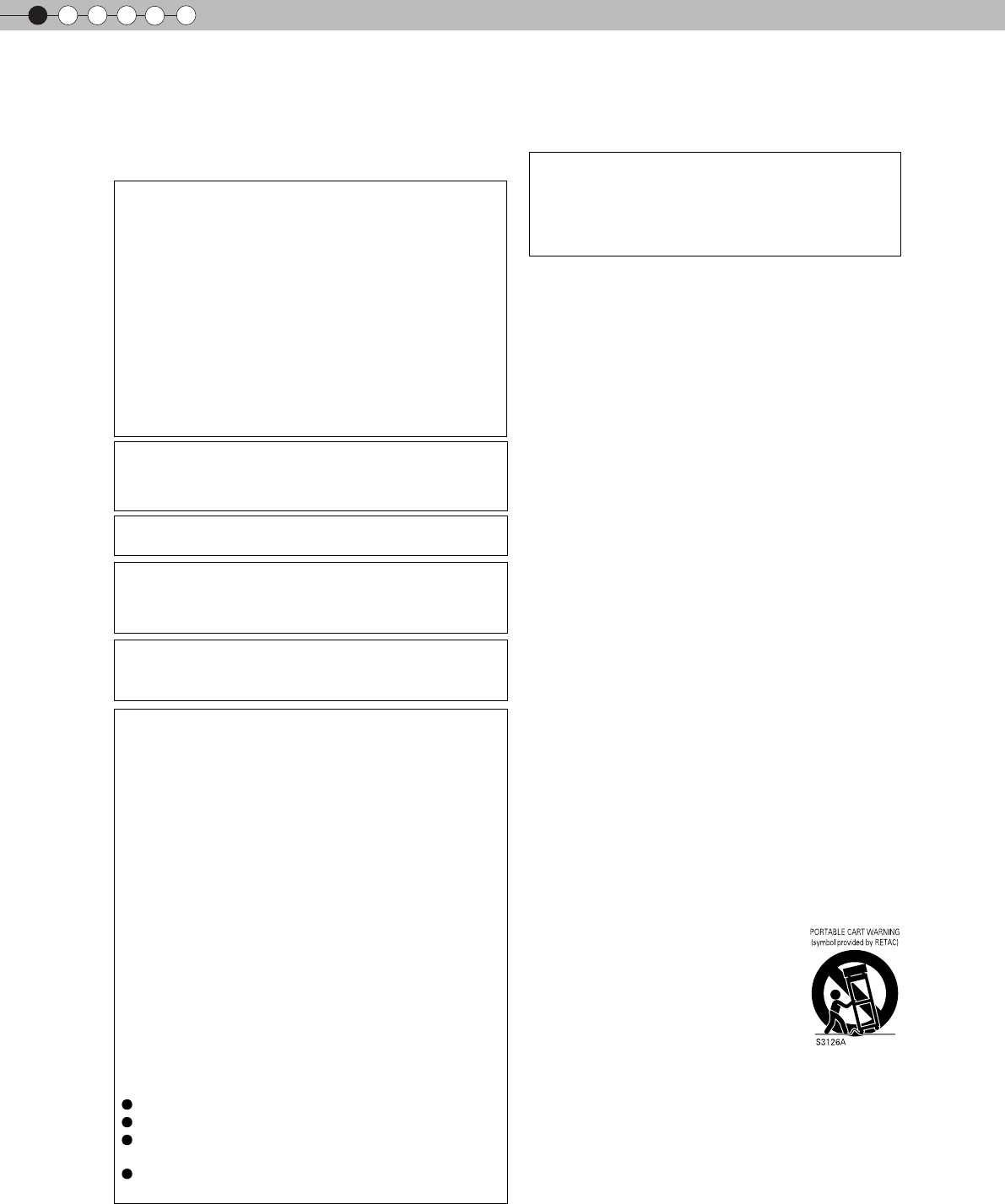
1Para comenzar
2
INFORMACIÓN DE RUIDOS DE MÁQUINAS
(sólo Alemania )
Ordenanza 3 sobre información de ruidos de máquinas.
GSGV, 18 de enero de 1991:El nivel de presión acústica
en la posición del operador es igual o menos de 19 dB
(A) de acuerdo con ISO 7779.
PRECAUCIÓN :
Los cambios o las modificaciones no aprobadas por JVC
podrían anular la autoridad del usuario de utilizar este
equipo.
NOTA :
Este equipo ha sido comprobado y se determinó que
cumple con los límites de dispositivo digital Clase B, de
acuerdo con la Parte 15 de las Reglas de FCC. Estos
límites se crearon con el fin de proporcionar una
protección razonable contra interferencia dañina en una
instalación residencial. Este equipo genera, utiliza y puede
irradiar energía de radiofrecuencia y, si no se encuentra
instalado o si no es utilizado de acuerdo con las
instrucciones, puede causar interferencia dañina a las
comunicaciones radiales. Sin embargo, no se puede
garantizar que la interferencia no ocurrirá en una
instalación en particular. En el caso de que el equipo
causara interferencia dañina con las recepción de radio o
TV, la cual puede ser determinada encendiendo o
apagando el equipo, se sugiere que el usuario tome una o
más de las siguientes medidas para corregir la
interferencia:
Reoriente o coloque en otro lugar la antena receptora.
Incremente la separación entre el equipo y el receptor .
Conecte el equipo a un tomacorriente diferente del que se
encuentra conectado el receptor .
Consulte a un vendedor o técnico experimentado de radio/TV
para obtener ayuda.
Este proyector posee un enchufe de 3 clavijas con conexión
a tierra que cumple con las reglas de la FCC.Si no puede
c olocar el enchufe en el tomacorriente, póngase en contacto
c on un electricista .
El desecho de estos materiales
podría estar regulado en su
comunidad a causa de consideraciones
medioambientales. Para obtener
información sobre el desecho y
reciclaje, póngase en contacto con
sus autoridades locales o con la
Alianza de Industrias Electrónicas
en los Estados Unidos :
h ttp://www.eiae.org.
Acerca del lugar de instalación
No instale el proyector en un lugar que no pueda soportar
firmemente el peso del mismo .
Si el lugar de instalación no es lo suficientemente robusto,
el proyector podrá caerse o volcarse, y ocasionar heridas a
alguien.
La energía eléctrica puede realizar numerosas funciones
útiles. Esta unidad ha sido diseñada y fabricada para brindarle
un funcionamiento seguro. Sin embargo, el USO
INCORRECT O PUEDE PRODUCIR INCENDIOS O
DESCARGAS ELÉCTRICAS. Para no anular las salvaguardas
incorporadas a este producto, asegúrese de respetar las
reglas básicas siguientes para su instalación, uso y servicio.
Por favor lea atentamente estas “Salvaguardas importantes”
ante del uso.
SALVAGUARDAS IMPORTANTES
- Las instrucciones de seguridad y de uso deben leerse sin
falta antes de usar el producto .
- Las instrucciones de seguridad y de uso deben guardarse
para futuras consultas .
- Deben respetarse todas las advertencias inscritas en el
producto y descritas en las instrucciones de uso.
- Siga al pie de la letra todas las instrucciones de uso.
- Ponga el proyector cerca de una toma de corriente de la
pared de la que pueda desenchufarlo fácilmente .
- Desenchufe el producto de la toma de corriente de la
pared antes de limpiarlo. No utilice limpiadores líquidos ni
en aerosol. Utilice un paño húmedo para la limpieza.
- No utilice accesorios no recomendados por el fabricante
del producto porque podrían resultar peligrosos .
- No utilice este producto cerca del agua. No lo use
inmediatamente después de moverlo de un ambiente frío
a otro cálido, porque podría producirse condensación, y
resultar a su vez en un incendio, descarga eléctrica u
otros peligros .
- No ponga este producto sobre carros, soportes o mesas
inestables. La caída del producto puede causar heridas
graves a la gente (niños y adultos) e incluso dañar el
producto. Instale el producto de acuerdo con las
instrucciones del fabricante, y utilice un accesorio de
montaje recomendado por el fabricante.
- T enga cuidado cuando lleve el producto de
un lugar a otro sobre un carro, porque éste
puede volcarse si lo mueve o detiene con
brusquedad, o si la superficie sobre la cual
lo lleva está muy inclinada, y resultar en
daños en el equipo o posibles heridas al
operador .
- En la caja se han provisto ranuras y aberturas de
ventilación. T ienen por objeto asegurar un funcionamiento
fiable y protegerlo del recalentamiento. Estas aberturas
no deben ser tapadas ni cubiertas. (Las aberturas
podrían quedar tapadas si coloca el producto sobre la
cama, sofá, alfombra o superficie similar . No deberá
ponerse en un mueble armado tal como un estante o
armario de libros a menos que se disponga de una
ventilación adecuada y se observen las instrucciones del
fabricante.)
Precauciones De Seguridad
INFORMACIÓN IMPORTANTE
INFORMACIÓN DE LA FCC (sólo Estados Unidos )
ADVERTENCIA:
PARA EVITAR PELIGROS DE INCENDIO O DE
DESCARGAS ELÉCTRICAS, NO EXPONGA ESTE
APARATO A LA LLUVIA NI A LA HUMEDAD .
ADVERTENCIA:
ESTE APARATO DEBE SER PUESTO A TIERRA .
PRECAUCIÓN :
Para reducir el riesgo de descargas eléctricas, no retire
la cubierta. Deje el servicio en manos de personal de
servicio cualificado.
Este producto tiene una lámpara de
descarga de alta intensidad (HID) que
contiene mercurio.
* NO DEJE la instalación de la unidad en manos de
personal inexperto
Asegúrese de pedirle a su distribuidor que le instale la
unidad (ej., montaje suspendido del techo), porque se
requieren conocimientos técnicos y preparación especial.
Si deja la instalación en manos de personal inexperto,
podrán producirse heridas o descargas eléctricas.
- Siempre que se requiera sustituir alguna pieza,
asegúrese de que el técnico de servicio utilice los
repuestos especificados por el fabricante o sustitutos de
las mismas características que la pieza original. El uso de
piezas no autorizadas puede ocasionar una descarga
eléctrica, un incendio u otros peligros.
- Al término de cualquier servicio o reparación, pida al
técnico que revise el producto, para comprobar que
funciona sin problemas y con seguridad.
- El producto debe alejarse a más de treinta centímetros de
fuentes de calor tales como radiadores,
termoregistradores, estufas y otros productos (incluyendo
amplificadores) que produzcan calor.
- Cuando vaya a conectar otros productos tales como
vídeos u reproductores DVD, deberá desconectar la
alimentación de este producto como medida de
protección contra descargas eléctricas.
- No ponga objetos combustibles detrás del ventilador de
enfriamiento. Por ejemplo, tela, papel, fósforos, aerosoles o
encendedores de gas, porque suponen un peligro especial
al recalentarse.
- No mire hacia la lente de proyección mientras esté
encendida la lámpara de iluminación. Su luz es muy
fuerte y si la mira puede dañar su vista.
- No mire al interior de esta unidad a través de las
aberturas (orificios de ventilación), etc. No mire
directamente a la lámpara de iluminación a través de la
caja mientras esté encendida la lámpara de iluminación.
La lámpara de iluminación también contiene rayos
ultravioleta cuya luz es lo suficientemente potente como
para dañarle la vista.
- No deje caer, golpee, ni dañe la lámpara de la fuente de luz
(unidad de lámpara) de ninguna forma. La lámpara podría
romperse y ocasionarle heridas. No utilice una lámpara de
fuente de luz dañada. Si la lámpara de la fuente de luz se
rompe, pida a su distribuidor que se la repare. Los
fragmentos de una lámpara de fuente de luz rota pueden
ocasionarle heridas.
- La lámpara de la fuente de luz utilizada en este proyector
es una lámpara de mercurio a alta presión. Tenga
cuidado a la hora de tirar la lámpara de la fuente de luz.
Si tiene alguna duda, pregunte a su distribuidor.
- No monte el proyector en el techo en un lugar que tienda
a vibrar, porque de lo contrario el accesorio de montaje
del proyector podrá romperse a causa de la vibración,
con el consiguiente riesgo de que se caiga o vuelque, lo
que podría ocasionar heridas.
- Para evitar descargas eléctricas, utilice solamente el
cable accesorio diseñado para este producto.
- Para permitir la mejor disipación del calor, mantenga une
espacio entre la unidad y el área circundante tal como se
ilustra a continuación. Cuando la unidad está encerrada
en un espacio con dimensiones parecidas a las que se
muestran, utilice un acondicionador de aire de manera
que las temperaturas interna y externa sean iguales.
- Fuente de alimentación indicada en la etiqueta. Si no está
seguro sobre el tipo de suministro eléctrico de su hogar,
póngase en contacto con el distribuidor o con la empresa
de energía eléctrica local.
- Este producto está equipado con un enchufe de tres
contactos. Este enchufe encajará solamente en una toma
de corriente con toma de tierra. Si no puede introducir el
enchufe en la toma de corriente, póngase en contacto
con un electricista cualificado para que le instale una
toma de corriente apropiada. No anule la toma de tierra
de seguridad del enchufe. lámpara de iluminación.
- Los cables de alimentación deben tenderse de manera tal
que no se los pise y aplaste o presione con objetos
puestos encima o contra ellos. Preste especial atención a
los cables en las puertas, enchufes, tomas de corriente, y
el punto del producto desde donde sale el cable.
- Para una mayor protección del producto durante tormentas
eléctricas o cuando se deje sin usar durante periodos de
tiempo prolongados, desenchúfelo de la toma de corriente y
desconecte el sistema de cables. Así se evitarán posibles
daños al producto que pueden causar los rayos o los
aumentos bruscos en la tensión de la línea.
- No enchufe demasiados aparatos en una misma toma de
corriente, en cables de extensión o tomacorrientes
suplementarios de otros equipos, ya que la línea puede
sobrecargarse y producirse una descarga eléctrica o
incluso un incendio.
- No introduzca ni deje caer ningún objeto por las ranuras o
aberturas del producto, porque pueden entrar en contacto
con delicados componentes internos y causar descargas
eléctricas incendios. Tenga cuidado de no derramar
nunca líquidos de ningún tipo sobre el producto.
- No intente reparar este producto, porque si abre o quita
cubiertas podrá exponerse a peligrosas descargas eléctricas
y a otros peligros. Deje todas las reparaciones y el
mantenimiento en manos de personal de servicio cualificado.
- En los siguientes casos, desenchufe el producto de la
toma de corriente, y deje el servicio en manos de
personal de servicio cualificado:
a) Cuando se haya dañado el cable de alimentación o el enchufe.
b) En caso de haberse derramado líquido o de haberse caído
algún objeto dentro del producto.
c) Si se ha expuesto el producto a la lluvia o al agua.
d) Cuando el producto no funcione normalmente aun siguien do
las instrucciones de funcionamiento. Ajuste solamente los
controles que se indican en el manual de instrucciones,
porque el ajuste incorrecto de otros controles puede
ocasionar averías, requiriéndose luego que un técnico tenga
que dedicar mucho tiempo en restaurar el funcionamiento
normal del producto.
e) Si se ha dejado caer o se ha dañado de cualquier forma el producto.
f) Cuando note una gran merma en el rendimiento – esto
significa que es necesario reparar el producto.
A partir de 150 mm
A partir de
150 mm
A partir de
300 mm
A partir de
200 mm
Precauciones De Seguridad
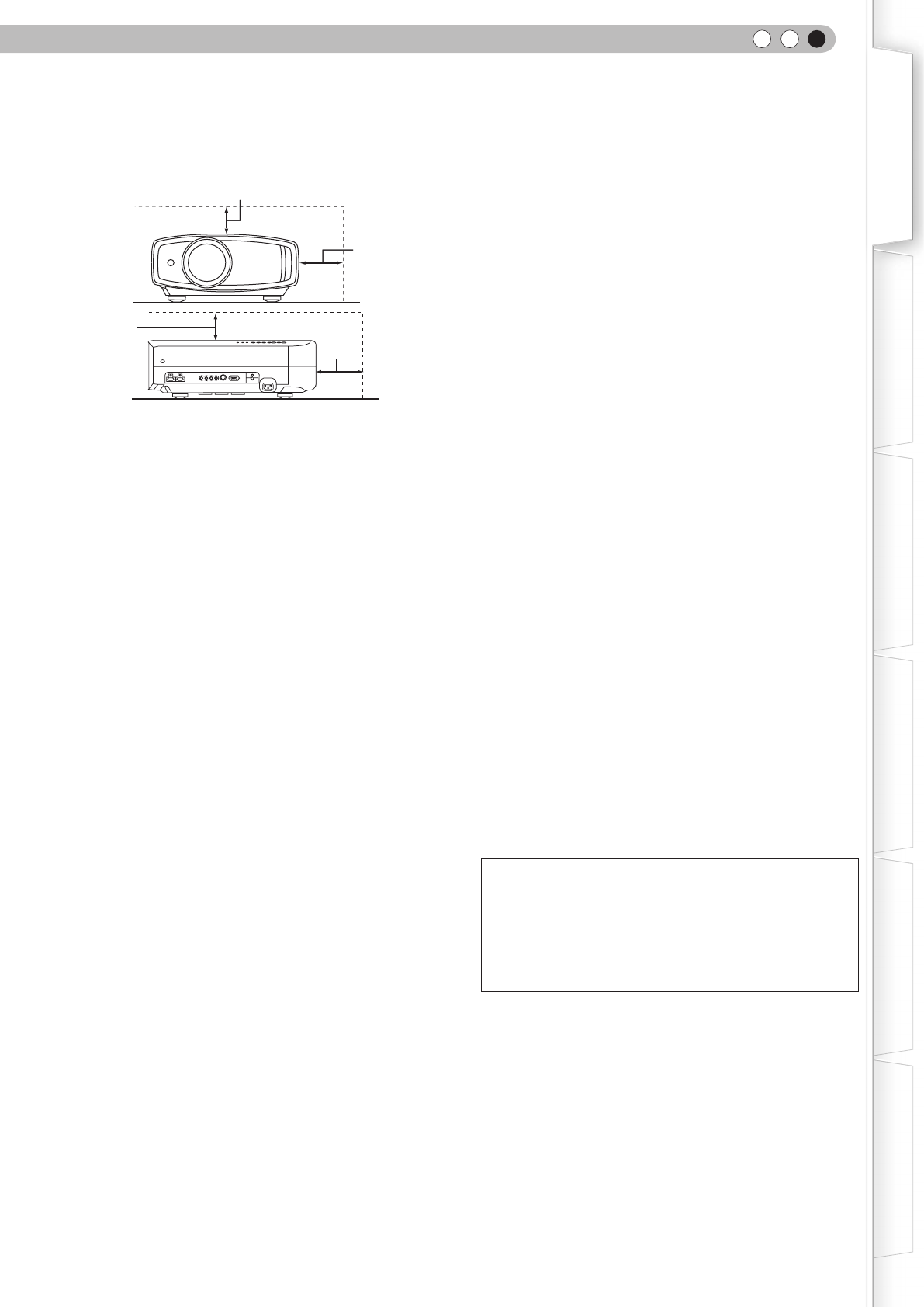
ESPAÑOL/CASTELLANO
3
Para comenzar Preparación
Funcionamiento básico
Resolución de problemas
Conguración Otros
* NO DEJE la instalación de la unidad en manos de
personal inexperto
Asegúrese de pedirle a su distribuidor que le instale la
unidad (ej., montaje suspendido del techo), porque se
requieren conocimientos técnicos y preparación especial.
Si deja la instalación en manos de personal inexperto,
podrán producirse heridas o descargas eléctricas.
- Siempre que se requiera sustituir alguna pieza,
asegúrese de que el técnico de servicio utilice los
repuestos especificados por el fabricante o sustitutos de
las mismas características que la pieza original. El uso de
piezas no autorizadas puede ocasionar una descarga
eléctrica, un incendio u otros peligros.
- Al término de cualquier servicio o reparación, pida al
técnico que revise el producto, para comprobar que
funciona sin problemas y con seguridad.
- El producto debe alejarse a más de treinta centímetros de
fuentes de calor tales como radiadores,
termoregistradores, estufas y otros productos (incluyendo
amplificadores) que produzcan calor.
- Cuando vaya a conectar otros productos tales como
vídeos u reproductores DVD, deberá desconectar la
alimentación de este producto como medida de
protección contra descargas eléctricas.
- No ponga objetos combustibles detrás del ventilador de
enfriamiento. Por ejemplo, tela, papel, fósforos, aerosoles o
encendedores de gas, porque suponen un peligro especial
al recalentarse.
- No mire hacia la lente de proyección mientras esté
encendida la lámpara de iluminación. Su luz es muy
fuerte y si la mira puede dañar su vista.
- No mire al interior de esta unidad a través de las
aberturas (orificios de ventilación), etc. No mire
directamente a la lámpara de iluminación a través de la
caja mientras esté encendida la lámpara de iluminación.
La lámpara de iluminación también contiene rayos
ultravioleta cuya luz es lo suficientemente potente como
para dañarle la vista.
- No deje caer, golpee, ni dañe la lámpara de la fuente de luz
(unidad de lámpara) de ninguna forma. La lámpara podría
romperse y ocasionarle heridas. No utilice una lámpara de
fuente de luz dañada. Si la lámpara de la fuente de luz se
rompe, pida a su distribuidor que se la repare. Los
fragmentos de una lámpara de fuente de luz rota pueden
ocasionarle heridas.
- La lámpara de la fuente de luz utilizada en este proyector
es una lámpara de mercurio a alta presión. Tenga
cuidado a la hora de tirar la lámpara de la fuente de luz.
Si tiene alguna duda, pregunte a su distribuidor.
- No monte el proyector en el techo en un lugar que tienda
a vibrar, porque de lo contrario el accesorio de montaje
del proyector podrá romperse a causa de la vibración,
con el consiguiente riesgo de que se caiga o vuelque, lo
que podría ocasionar heridas.
- Para evitar descargas eléctricas, utilice solamente el
cable accesorio diseñado para este producto.
- Para permitir la mejor disipación del calor, mantenga une
espacio entre la unidad y el área circundante tal como se
ilustra a continuación. Cuando la unidad está encerrada
en un espacio con dimensiones parecidas a las que se
muestran, utilice un acondicionador de aire de manera
que las temperaturas interna y externa sean iguales.
- Fuente de alimentación indicada en la etiqueta. Si no está
seguro sobre el tipo de suministro eléctrico de su hogar,
póngase en contacto con el distribuidor o con la empresa
de energía eléctrica local.
- Este producto está equipado con un enchufe de tres
contactos. Este enchufe encajará solamente en una toma
de corriente con toma de tierra. Si no puede introducir el
enchufe en la toma de corriente, póngase en contacto
con un electricista cualificado para que le instale una
toma de corriente apropiada. No anule la toma de tierra
de seguridad del enchufe. lámpara de iluminación.
- Los cables de alimentación deben tenderse de manera tal
que no se los pise y aplaste o presione con objetos
puestos encima o contra ellos. Preste especial atención a
los cables en las puertas, enchufes, tomas de corriente, y
el punto del producto desde donde sale el cable.
- Para una mayor protección del producto durante tormentas
eléctricas o cuando se deje sin usar durante periodos de
tiempo prolongados, desenchúfelo de la toma de corriente y
desconecte el sistema de cables. Así se evitarán posibles
daños al producto que pueden causar los rayos o los
aumentos bruscos en la tensión de la línea.
- No enchufe demasiados aparatos en una misma toma de
corriente, en cables de extensión o tomacorrientes
suplementarios de otros equipos, ya que la línea puede
sobrecargarse y producirse una descarga eléctrica o
incluso un incendio.
- No introduzca ni deje caer ningún objeto por las ranuras o
aberturas del producto, porque pueden entrar en contacto
con delicados componentes internos y causar descargas
eléctricas incendios. Tenga cuidado de no derramar
nunca líquidos de ningún tipo sobre el producto.
- No intente reparar este producto, porque si abre o quita
cubiertas podrá exponerse a peligrosas descargas eléctricas
y a otros peligros. Deje todas las reparaciones y el
mantenimiento en manos de personal de servicio cualificado.
- En los siguientes casos, desenchufe el producto de la
toma de corriente, y deje el servicio en manos de
personal de servicio cualificado:
a) Cuando se haya dañado el cable de alimentación o el enchufe.
b) En caso de haberse derramado líquido o de haberse caído
algún objeto dentro del producto.
c) Si se ha expuesto el producto a la lluvia o al agua.
d) Cuando el producto no funcione normalmente aun siguien do
las instrucciones de funcionamiento. Ajuste solamente los
controles que se indican en el manual de instrucciones,
porque el ajuste incorrecto de otros controles puede
ocasionar averías, requiriéndose luego que un técnico tenga
que dedicar mucho tiempo en restaurar el funcionamiento
normal del producto.
e) Si se ha dejado caer o se ha dañado de cualquier forma el producto.
f) Cuando note una gran merma en el rendimiento – esto
significa que es necesario reparar el producto.
A partir de 150 mm
A partir de
150 mm
A partir de
300 mm
A partir de
200 mm
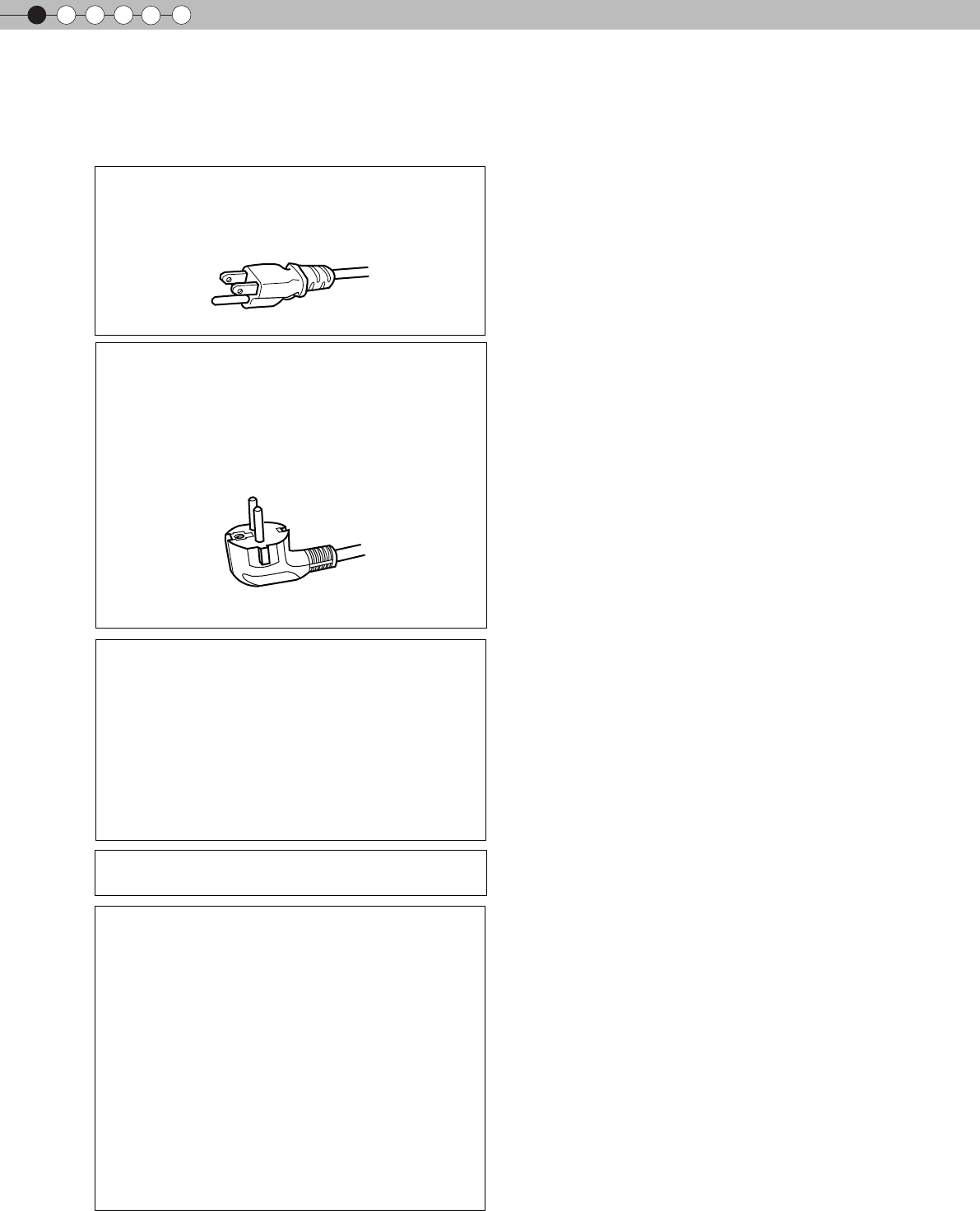
1Para comenzar
4
ADVERTENCIA:
No corte el enchufe de este equipo.
Si el enchufe provisto no es adecuado para la toma de
corriente de su hogar o si el cable es demasiado corto
para acceder a la misma, adquiera un cable de extensión
o un adaptador aprobado y apropiado o consulte a su
distribuidor .No obstante, si de todos modos se corta el
enchufe, tírelo inmediatamente para evitar riesgos de
descargas eléctricas al conectarlo inadvertidamente a la
red de alimentación. Si es necesario instala
ADVERTENCIA:
ESTE APARATO DEBE SER PUESTO A TIERRA.
IMPORT ANTE (Sólo Europa):
Los hilos del cable de alimentación de este producto
pueden distinguirse por su color de la siguiente forma:
Ve rde y amarillo : T ierra
Azul : Neutro
Marrón : Activo
Como estos colores pueden no coincidir con las marcas de
color que identifican a los terminales del su enchufe,
proceda como sigue:
El hilo de color verde y amarillo debe ser conectado al
terminal marcado M con la letra E o el símbolo de tierra de
seguridad o de color verde o verde y amarillo.
El hilo de color azul debe ser conectado al terminal
marcado con la letra N o de color negro.
El hilo de color marrón debe ser conectado al terminal
marcado con la letra L o de color rojo.
La tensión de la fuente de alimentación especificada para
este producto es 11 0V – 240VCA. Por motivos de
seguridad y de compatibilidad electromagnética, utilice
solamente el cable de alimentación designado por nuestro
distribuidor .
Asegúrese de que el cable de alimentación usado para el
proyector es el tipo correcto para la toma de corriente de
CA de su país. Consulte a su distribuidor .
Precauciones De Seguridad (Continuación)
CONEXIÓN DE LA ALIMENTACIÓN
Sólo para Estados Unidos y Canad á
Utilice sólo el siguiente cable de alimentación.
Cable de alimentación
Cable de alimentación
Para países del continente europeo
ESPAÑOL/CASTELLANO
5
Para comenzar Preparación
Funcionamiento básico
Resolución de problemas
Conguración Otros
Apreciado cliente,
Este aparato cumple con las normativas y normas europeas respecto a la seguridad eléctrica y a la compatibilidad
electromagnética.
El representante europeo de Victor Company of Japan, Limited es:
JVC Technical Services Europe GmbH
Postfach 10 05 04
61145 Friedberg
Alemania
1Para comenzar
6
ENGLISH
Information for Users on Disposal of Old Equipment and Batteries
[European Union only]
These symbols indicate that equipment with these symbols should not be disposed of
as general household waste. If you want to dispose of the product or battery, please
consider the collection systems or facilities for appropriate recycling.
Notice: The sign Pb below the symbol for batteries indicates that this battery
contains lead.
DEUTSCH
Benutzerinformationen zur Entsorgung alter Geräte und Batterien
[Nur Europäische Union]
Diese Symbole zeigen an, dass derartig gekennzeichnete Geräte nicht als normaler
Haushaltsabfall entsorgt werden dürfen. Wenden Sie sich zur Entsorgung des Produkts
oder der Batterie an die hierfür vorgesehenen Sammelstellen oder Einrichtungen, damit
eine fachgerechte Wiederverwertung möglich ist.
Hinweis: Das Zeichen Pb unterhalb des Batteriesymbols gibt an, dass diese Batterie
Blei enthält.
FRANÇAIS
Informations relatives à l’élimination des appareils et des piles usagés, à l’intention des utilisateurs
[Union européenne seulement]
Si ces symboles figurent sur les produits, cela signifie qu’ils ne doivent pas être jetés
comme déchets ménagers. Si vous voulez jeter ce produit ou cette pile, veuillez
considérer le système de collection de déchets ou les centres de recyclage appropriés.
Notification: La marque Pb en dessous du symbole des piles indique que cette pile
contient du plomb.
NEDERLANDS
Informatie voor gebruikers over het verwijderen van oude apparatuur en batterijen
[Alleen Europese Unie]
Deze symbolen geven aan dat apparatuur met dit symbool niet mag worden
weggegooid als algemeen huishoudelijk afval. Als u het product of de batterij wilt
weggooien, kunt u inzamelsystemen of faciliteiten voor een geschikte recycling
gebruiken.
Opmerking: Het teken Pb onder het batterijsymbool geeft aan dat deze batterij lood
bevat.
Products
Battery
Produkte
Batterie
Produits
Pile
Producten
Batterij
ESPAÑOL/CASTELLANO
7
Para comenzar Preparación
Funcionamiento básico
Resolución de problemas
Conguración Otros
ESPAÑOL / CASTELLANO
Información para los usuarios sobre la eliminación de baterías/pilas usadas
[Sólo Unión Europea]
Estos símbolos indican que el equipo con estos símbolos no debe desecharse con la
basura doméstica. Si desea desechar el producto o batería/pila, acuda a los sistemas
o centros de recogida para que los reciclen debidamente.
Atención: La indicación Pb debajo del símbolo de batería/pila indica que ésta contiene
plomo.
ITALIANO
Informazioni per gli utenti sullo smaltimento delle apparecchiature e batterie obsolete
[Solo per l’Unione Europea]
Questi simboli indicano che le apparecchiature a cui sono relativi non devono essere
smaltite tra i rifiuti domestici generici. Se si desidera smaltire questo prodotto o questa
batteria, prendere in considerazione i sistemi o le strutture di raccolta appropriati per il
riciclaggio corretto.
Nota: Il simbolo Pb sotto il simbolo delle batterie indica che questa batteria contiene
piombo.
PORTUGUÊS
Informação para os utilizadores acerca da eliminação de equipamento usado e pilhas
[Apenas União Europeia]
Estes símbolos indicam que o equipamento com estes símbolos não deve ser eliminado
juntamente com o restante lixo doméstico. Se pretende eliminar o produto ou a pilha,
utilize os sistemas de recolha ou instalações para uma reciclagem apropriada.
Aviso: O sinal Pb abaixo do símbolo para pilhas indica que esta pilha contém chumbo.
ΕΛΛΗΝΙΚΑ
Πληροφορίες για την απόρριψη παλαιού εξοπλισμού και μπαταριών
[ Ευρωπαϊκή Ένωση μόνο ]
Αυτά τα σύμβολα υποδηλώνουν ότι ο εξοπλισμός που τα φέρει δεν θα πρέπει να
απορριφθεί ως κοινό οικιακό απόρριμμα . Εάν επιθυμείτε την απόρριψη αυτού του
προϊόντος ή αυτής της μπαταρίας , χρησιμοποιήστε το σύστημα περισυλλογής ή
εγκαταστάσεις για ανάλογη ανακύκλωση .
Σημείωση : Το σύμβολο Pb κάτω από το σύμβολο μπαταρίας υποδηλώνει ότι η
μπαταρία περιέχει μόλυβδο .
Productos
Baterías/pilas
Prodotti
Batteria
Produtos
Pilha
Προϊόντα
Μπαταρία
1Para comenzar
8
DANSK
Brugerinformation om bortskaffelse af gammelt udstyr og batterier
[Kun EU]
Disse symboler angiver, at udstyr med disse symboler ikke må bortskaffes som
almindeligt husholdningsaffald. Hvis du ønsker at smide dette produkt eller batteri ud,
bedes du overveje at bruge indsamlingssystemet eller steder, hvor der kan ske korrekt
genbrug.
Bemærk: Tegnet Pb under symbolet for batterierne angiver, at dette batteri indeholder
bly.
SUOMI
Tietoja vanhojen laitteiden ja akkujen hävittämisestä
[Vain Euroopan unioni]
Nämä symbolit ilmaisevat, että symboleilla merkittyä laitetta ei tulisi hävittää tavallisen
kotitalousjätteen mukana. Jos haluat hävittää tuotteen tai sen akun, tee se hyödyntämällä
akkujen keräyspisteitä tai muita kierrätyspaikkoja.
Huomautus: Akkusymbolin alapuolella oleva Pb-merkintä tarkoittaa, että akku sisältää
lyijyä.
SVENSKA
Information för användare gällande bortskaffning av gammal utrustning och batterier
[Endast den Europeiska unionen]
Dessa symboler indikerar att utrustning med dessa symboler inte ska hanteras som
vanligt hushållsavfall. Om du vill bortskaffa produkten eller batteriet ska du använda
uppsamlingssystem eller inrättningar för lämplig återvinning.
Observera! Märkningen Pb under symbolen för batterier indikerar att detta batteri
innehåller bly.
NORSK
Opplysninger til brukere om kassering av gammelt utstyr og batterier
[Bare EU]
Disse symbolene viser at utstyr med dette symbolet, ikke skal kastes sammen med
vanlig husholdningsavfall. Hvis du vil kassere dette produktet eller batteriet, skal du
vurdere å bruke innsamlingssystemene eller andre muligheter for riktig gjenbruk.
Merk: Tegnet Pb under symbolet for batterier, viser at batteriet inneholder bly.
Produkter
Batteri
Tuotteet
Akku
Produkter
Batteri
Produkter
Batteri
ESPAÑOL/CASTELLANO
9
Para comenzar Preparación
Funcionamiento básico
Resolución de problemas
Conguración Otros
РУССКИЙ
Сведения для пользователей по утилизации старого оборудования и батарей
[только для Европейского союза]
Данные символы указывают на то, что оборудование, на которое они нанесены,
не должны утилизироваться, как обычные бытовые отходы. При необходимости
утилизировать такое изделие или батарею обратитесь в специальный пункт
сбора для их надлежащей переработки.
Уведомление: Надпись Pb под символом батарей указывает на то, что данная
батарея содержит свинец.
ČESKY
Informace pro uživatele k likvidaci starého zařízení a baterií
[Pouze Evropská unie]
Tyto symboly označují, že produkty s těmito symboly se nesmí likvidovat jako běžný
odpad. Pokud chcete produkt nebo baterii zlikvidovat, využijte sběrný systém nebo
jiné zařízení, které zajistí řádnou recyklaci.
Upozornění: Značka Pb pod symbolem pro baterie znamená, že tato baterie
obsahuje olovo.
POLSKI
Informacje dla użytkowników dotyczące pozbywania się zużytego sprzętu i baterii
[Tylko kraje Unii Europejskiej]
Te symbole oznaczają, że sprzętu nie należy wyrzucać razem z odpadami
gospodarczymi. Jeśli trzeba pozbyć się tego produktu lub ba terii, proszę skorzystać
z systemu odbioru lub urządzeń do zbiórki odpadów elektronicznych, w celu
odpowiedniego ponownego ich przetworzenia.
Uwaga: Oznaczenie Pb, znajdujące się pod symbolem baterii wskazuje, że ta bateria
zawiera ołów.
MAGYAR
Felhasználói információ az elhasznált berendezések és akkumulátorok elhelyezéséről
[Csak az Európai Unióban]
Ez a szimbólum azt jelzi, hogy a berendezés nem helyezhető az általános háztartási
hulladék közé. Ha meg szeretne szabadulni a terméktől vagy az akkumulátortól, akkor
legyen tekintettel az gyűjtő rendszerre vagy intézményekre a megfelelő hasznosítás
érdekében.
Megjegyzés: Az alábbi Pb szimbólum - ha az akkumulátoron megtalálható - azt jelzi,
hogy az akkumulátor ólmot tartalmaz.
Изделия
Батарея
Produkty
Baterie
Produkty
Bateria
Termékek
Akkumulátor
Hermosas imágenes en pantalla
grande
● Disfrute de imágenes de vídeo de alta resolución y nítidas
sin un cuadriculado visible, proporcionadas por una reso-
lución completa de alta denición de 1920 x 1080 píxeles.
(P24)
Ideal para cualquier ubicación
● Incluye la función de desplazamiento de lente 80%
vertical y 34% horizontal. ( P22)

1Para comenzar
12
Contenido
Para comenzar
Precauciones De Seguridad................2
Características principales ...............10
Contenido ...........................................12
Cómo utilizar este manual/Acceso-
rios/Accesorios opcionales ...............13
Acerca de este manual ............................13
Comprobación de los accesorios ........... 13
Accesorios opcionales .............................. 13
Controles y características ............... 14
Cómo utilizar el control remoto ........ 17
Colocación de las pilas ........................17
Alcance efectivo de la unidaa de control
remoto ...........................................................17
Preparación
Selección de los dispositivos de
conexión ............................................. 18
Conexión ............................................. 19
Conexión a través del cable de vídeo y
cable de S-Vídeo ..................................... 19
Conexión a través del cable de vídeo
componente ....................................................19
Conexión a través del cable HDMI ..........20
Conexión a través del cable de
conversión HDMI-DVI .............................. 20
Conexión a través del cable SCART-RCA ........
21
Conexión a través del cable de vídeo
RGB .................................................................21
Instalación del proyector y de la
pantalla ............................................... 22
Establecimiento del ángulo ......................22
Ajuste del desplazamiento ........................22
Tamaño de la imagen y distancia de
proyección ..................................................23
Funcionamiento básico
Proyección de imágenes .................. 24
Funciones útiles durante la
proyección.......................................... 26
Ajuste del tamaño de la pantalla ............26
Enmascaramiento de la zona
circundante de una imagen ....................26
Conguración
Menú de ajustes ................................. 28
Procedimientos para utilizar el menú ...... 28
Menú de ajustes ......................................... 29
Personalizaciones de las imágenes
proyectadas ....................................... 40
Modicación del ajuste inicial del modo
de imagen .................................................. 40
Registro de un modo de imagen denido
por el usuario .............................................. 41
Registro de un modo de imagen denido
por el usuario desde el menú ................... 41
Resolución de problemas
Resolución de problemas ................. 42
¿Qué hacer cuando aparecen estos
mensajes? ........................................... 44
Acerca de los indicadores de
advertencia ........................................ 45
Acciones requeridas por el modo de ad-
vertencia .................................................... 45
Reemplazo de la lámpara ................ 46
Procedimiento de reemplazo de la
lámpara ....................................................... 46
Reinicio del tiempo de la lámpara .......... 48
Limpieza y reemplazo del ltro ......... 49
Otros
Interfaz RS-232C .................................. 50
Especicaciones de RS-232C ................... 50
Formato de comando............................... 50
Ejemplos de comunicación RS-232C....... 53
Derechos de autor y advertencia .... 54
Acerca de las marcas de fábrica y del
derecho de autor ...................................... 54
Advertencia ................................................ 54
Montaje de la unidad ............................... 55
Especicaciones ................................ 56
Dimensiones ................................................ 57
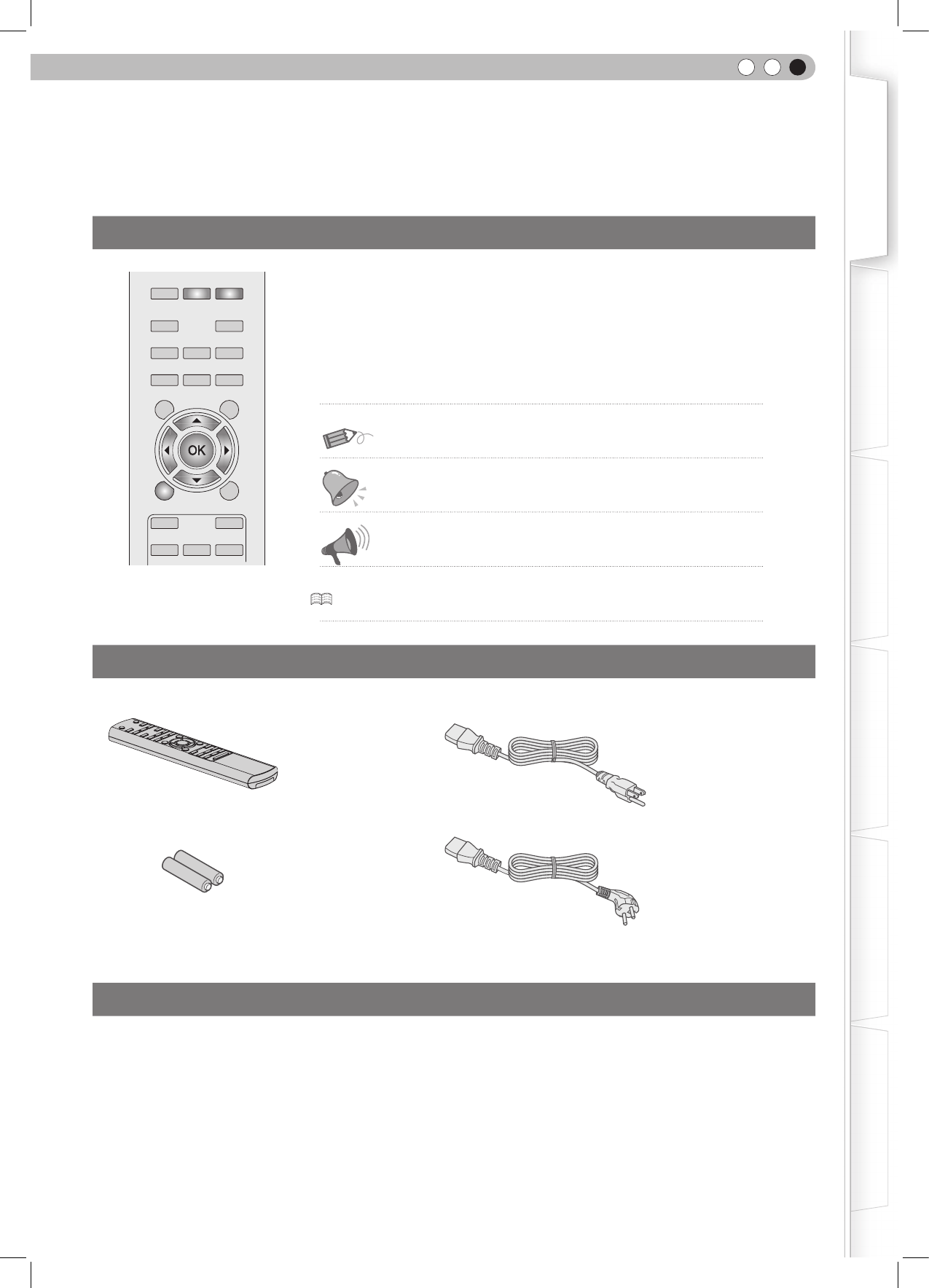
ESPAÑOL/CASTELLANO
13
Para comenzar Preparación
Funcionamiento básico
Resolución de problemas
Conguración Otros
Cómo utilizar este manual/Acceso-
rios/Accesorios opcionales
Este manual describe principalmente el método de funcionamiento utilizando el
control remoto.
● Los botones del control remoto aparecen descritos como [Nombre del botón].
● Los ítems del menú aparecen descritos como “Ítem de selección”.
■ Convenciones relativas a este manual
Comprobación de los accesorios
● Se incluye además un manual de instrucciones, una tarjeta de garantía y documentación impresa.
Accesorios opcionales
Comuníquese con su distribuidor autorizado si desea más detalles.
● Lámpara de reemplazo: BHL5010-S (Unidad de lámpara)
● Filtro de reemplazo (apariencia negra): PB006560999 (Filtro interno)
Filtro de reemplazo (apariencia blanca): PB006575099 (Filtro interno)
Describe las limitaciones de las funciones o utilización.
Indica información útil.
Describe precauciones relativas al funcionamiento.
P13 Indica las páginas importantes de referencia.
Acerca de este manual
Control remoto
El cable de alimentación suministrado varía en función del destino nal del producto.
BACK
TEST HIDE
BRIGHT CONT SHARP
COLOR TINT N.R
GAMMA C.TEMP
INFO LENS.AP ASPECT
MENU
CINEMA1 CINEMA2
NATURAL DYNAMIC
STAGE
Pilas “AAA”
(para conrmar el funcionamiento)
Cable de alimentación
Para los países del continente europeo (2 m)
Cable de alimentación
Para Estados Unidos (2 m)
Los botones que se deben utilizar
aparecen coloreados con un sombra
más oscura como se muestra en la
ilustración que aparece arriba.
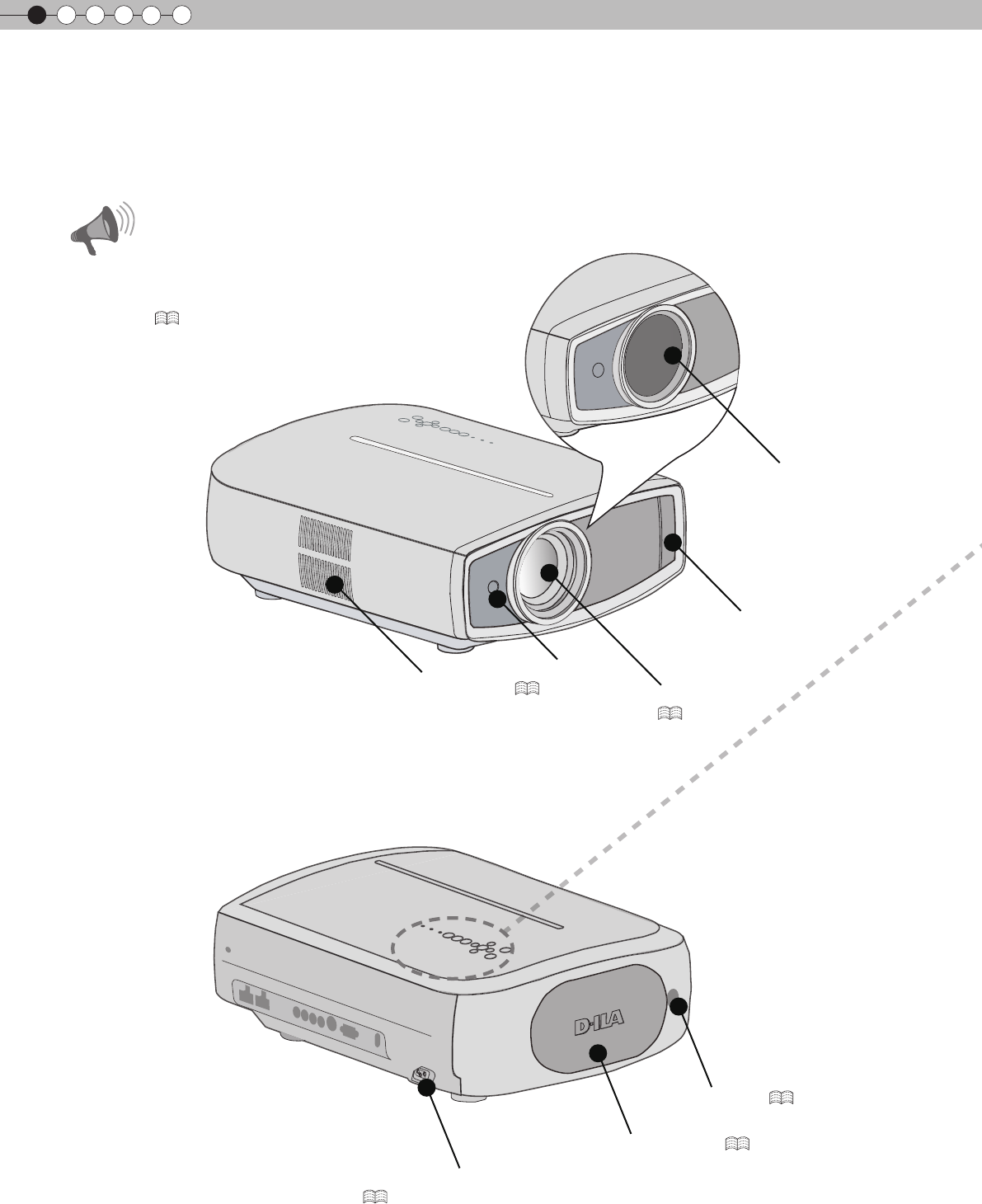
1Para comenzar
14
■ Lado frontal/lado lateral
■ Lado trasero/Lado superior/Lado derecho
Para conectar el cable de alimentación
(P24)
Sensor remoto ( P17)
Tapa de la lámpara ( P46)
Controles y características
Ventilación Sensor remoto
(P17)
Entrada de aire
Tapa de la lente (abierta)
(P24)
Tapa de la lente (cerrada)
● No coloque los dedos en la abertura de la lente
durante el ajuste del desplazamiento. Esto podría
causar lesiones si los dedos quedan atrapados en la
abertura. ( P22)
● Al cerrar la tapa, no permita que los dedos u otros
objetos queden atrapados en la tapa de la lente. Esto
podría causar lesiones o fallas mecánicas.
ADVERTENCIA
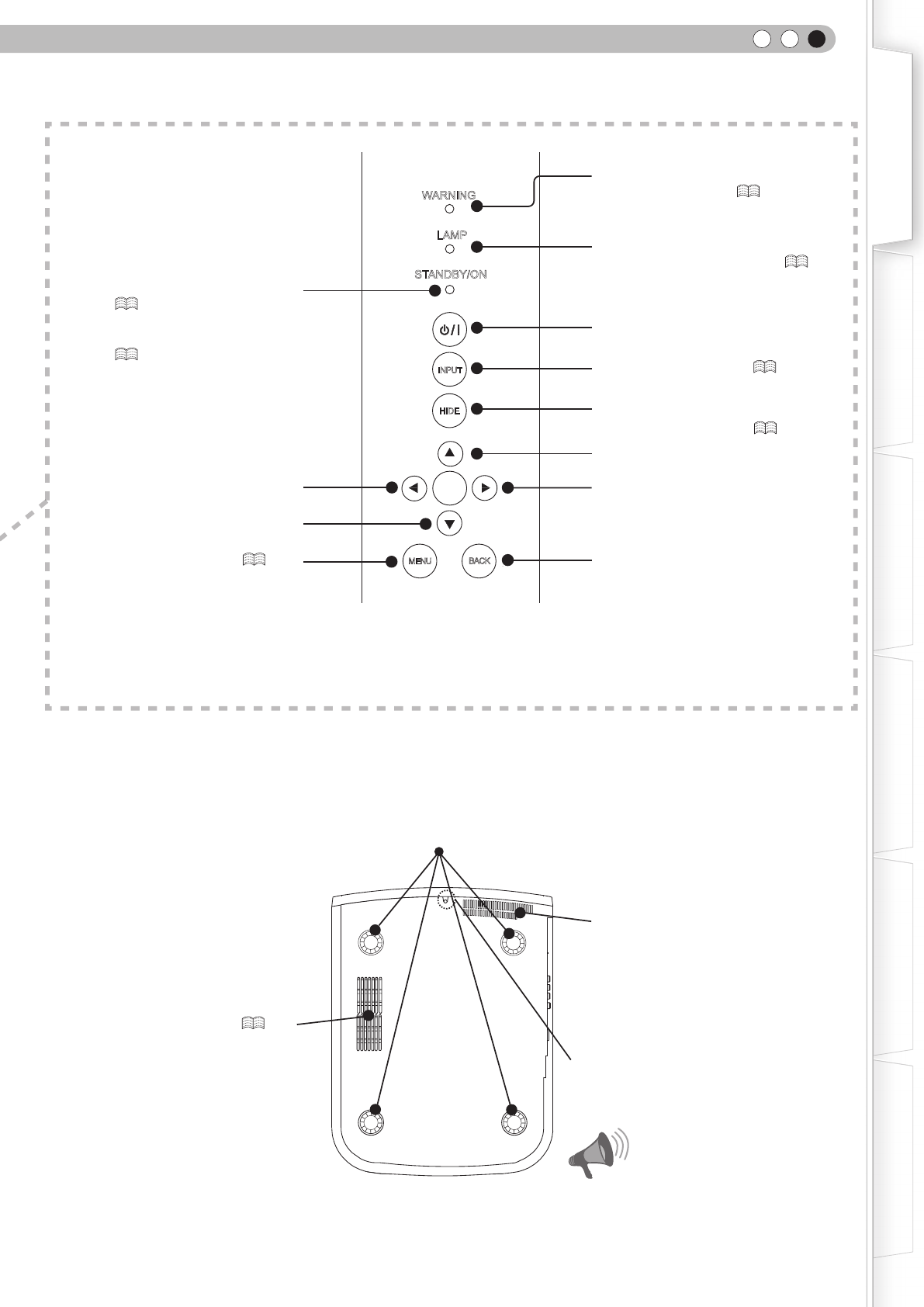
ESPAÑOL/CASTELLANO
15
Para comenzar Preparación
Funcionamiento básico
Resolución de problemas
Conguración Otros
■ Supercie inferior
Pies: Se puede ajustar la altura (0 a 5 mm) girando el pie.
Entradas de aire
Entradas de aire /Filtro ( P49)
Luz encendida (en rojo):
Modo de advertencia ( P45)
Luz encendida/Parpadeo (en naranja):
Advertencia de la lámpara ( P45)
Luz encendida (en rojo):
Modo de espera
Luz encendida (en verde):
Durante la proyección
Parpadeo intermitente (en verde):
Imagen temporalmente oculta
(P25)
Parpadeo intermitente (en rojo):
Modo Enfriamiento
(P25)
Para encender/apagar la unidad
Para cambiar la entrada ( P24)
Para ocultar la imagen temporalmente
( P25)
Botón hacia la derecha
Botón hacia la izquierda
Botón hacia abajo
Para mostrar el menú ( P28)Para regresar al menú anterior
Botón hacia arriba
WARNING
LAMP
STANDBY/ON
INPUT
HIDE
MENU BACK
OK
Botón manual para la tapa de la lente:
Mantenga presionado este botón
para abrir la tapa de la lente.
● No cierre la tapa de la lente durante la pro-
yección. De lo contrario, podría originarse
un funcionamiento defectuoso, aumento de
temperatura o incendio.
ADVERTENCIA
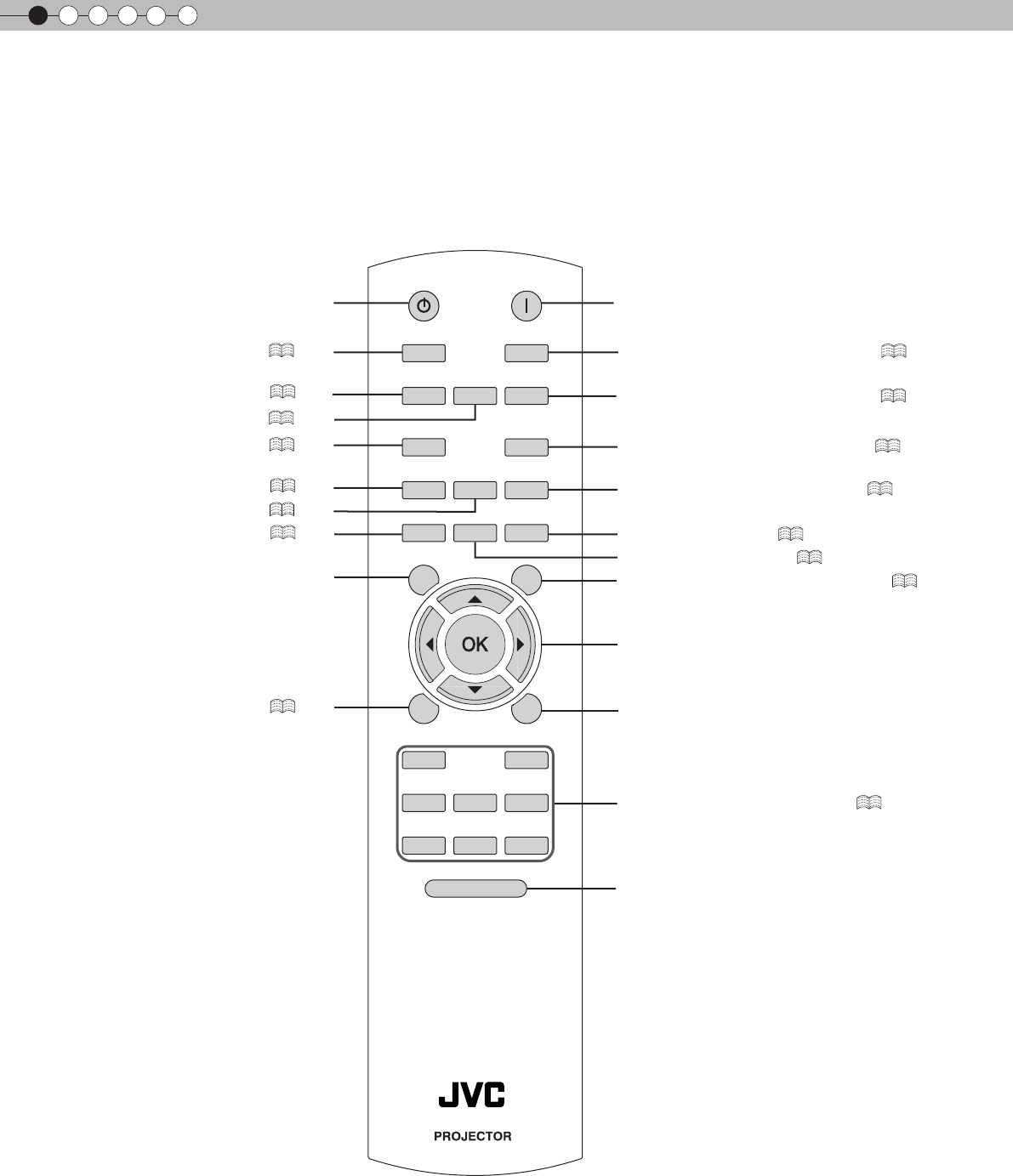
1Para comenzar
16
Controles y características (Continuación)
■ Control remoto
Para encender la unidad
Para apagar la unidad
Para ajustar el tamaño de la pantalla ( P26)
Para controlar la lente ( P24)
Para ajustar la gamma ( P40)
Para ajustar la nitidez ( P40)
Para ajustar el contraste ( P40)
Para mostrar el modo de prueba
Para mostrar/cerrar el menú (P28)Para regresar al menú anterior
BACK
TEST HIDE
BRIGHT CONT SHARP
COLOR TINT N.R
GAMMA C.TEMP
INFO LENS.AP ASPECT
LENS INPUT
STANDBY ON
MENU
CINEMA1 CINEMA2
NATURAL STAGE DYNAMIC
USER1 USER2 USER3
RM-MH2GB
LIGHT
Para seleccionar el modo de entrada ( P24)
Para ajustar la temperatura de color ( P40)
Para ocultar la imagen de forma temporal ( P25)
Para cambiar el modo de imagen ( P40)
Para mostrar información ( P39)
Apertura de la lente ( P40)
Para ajustar la reducción de ruidos ( P40)
Para ajustar la tonalidad ( P40)
Para seleccionar o conrmar
Para encender los botones del control remo-
to durante 7 segundos
Para ajustar el brillo ( P40)
Para ajustar la densidad de color ( P40)
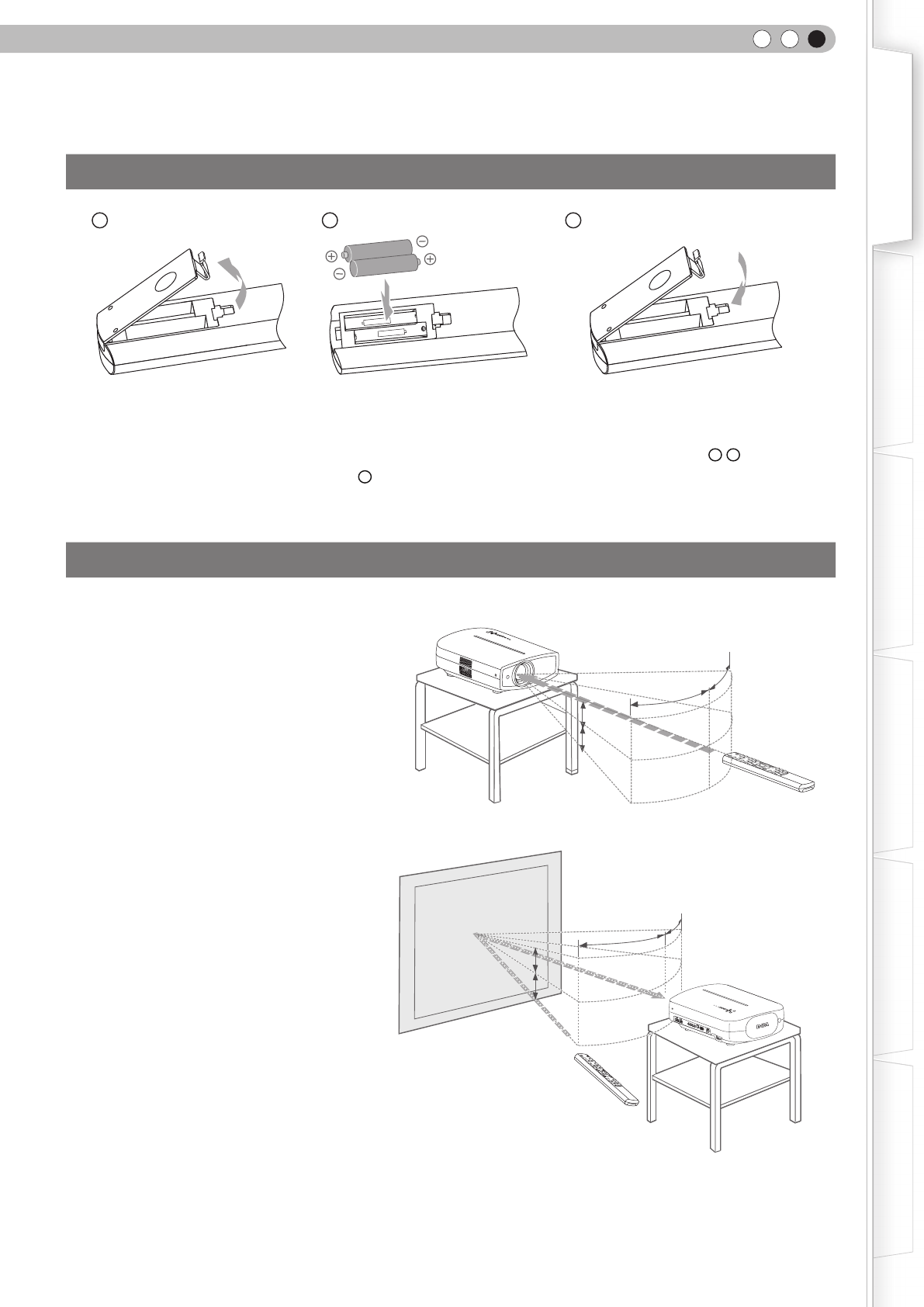
ESPAÑOL/CASTELLANO
17
Para comenzar Preparación
Funcionamiento básico
Resolución de problemas
Conguración Otros
● Si se debe acercar el control remoto al proyector para lograr que funcione, esto signica que las pilas se están agotando.
Cuando esto suceda, reemplace las pilas. Inserte las pilas de acuerdo con las marcas de polaridad + - .
● Asegúrese de insertar primero la polaridad - .
● Si ocurre un error al utilizar el control remoto, extraiga las pilas y espere 5 minutos. Coloque nuevamente las pilas y utilice el
control remoto.
30°
30°
20°
20°
Cómo utilizar el control remoto
30°
30°
20°
20°
A
B
Colocación de las pilas
Unidad
Pantalla
Control remoto
Control remoto
Unidad
12 3
■ Cuando apunte el control remoto
reejándolo en la pantalla
● Asegúrese de que la distancia total A entre
esta unidad y la pantalla, y la distancia B entre
el control remoto y la pantalla se encuentre den-
tro de los 7 metros.
● Debido a que la ecacia de las señalas ree-
jadas desde la unidad de control remoto varía
de acuerdo con el tipo de pantalla utilizada, es
posible que disminuya la distancia de funciona-
miento.
■ Cuando dirija el control remoto hacia
esta unidad
● Cuando apunte el control remoto hacia el
sensor remoto de esta unidad, asegúrese de
que la distancia respecto del sensor en la parte
frontal o posterior de esta unidad se encuentro
dentro de los 7 metros.
● Si el control remoto no funciona de forma
correcta, acérquelo a la unidad.
Alcance efectivo de la unidad de control remoto
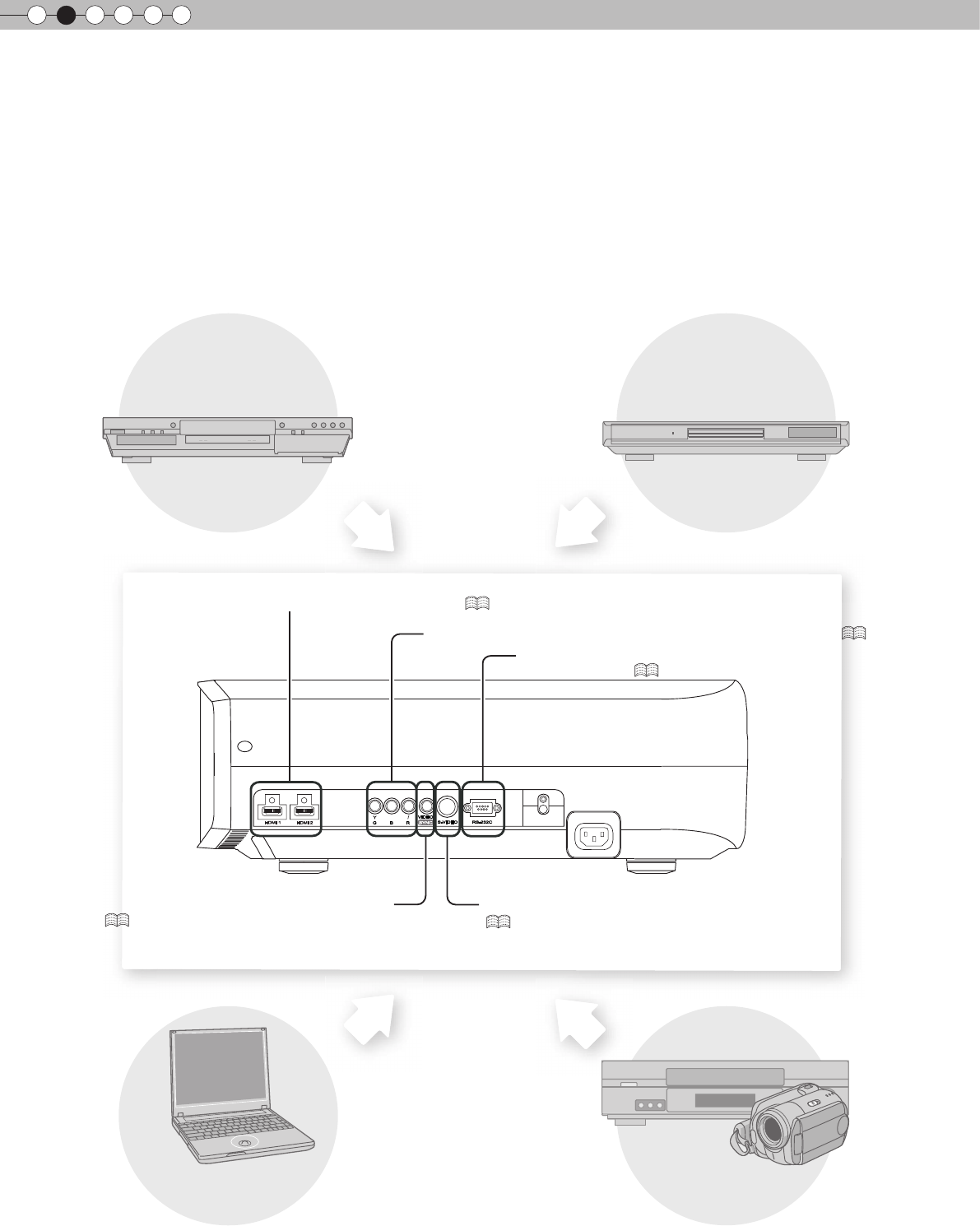
2Preparación
18
Selección de los dispositivos de conexión
● No encienda la unidad antes de haber terminado la conexión.
● El procedimiento de conexión varía según el dispositivo utilizado. Para más detalles, consulte el manual de instrucciones del
dispositivo que desea conectar.
● Para obtener salidas de audio, conecte el dispositivo a un amplicador.
● Puede que, según los dispositivos y cables que deban conectarse, las imágenes no se muestren.
Utilice un cable compatible con HDMI (se vende por separado) con el logotipo HDMI.
● Puede que no sea posible conectarlos a esta unidad. Esto depende de la dimensión de la tapa del conector de los cables
que deban conectarse.
CB/PBCR/PR
HDMI 1 HDMI 2
Y
SYNC S-VIDEO
VIDEO
RS-232C
RBG
Para conectar a través del terminal HDMI ( P20)
Para conectar a través del terminal RS-232C
(control externo) ( P50)
Para conectar a través de los terminales de vídeo componente( P19)
Para conectar a través del terminal de vídeo
(P19)
Para conectar a través del terminal de S-Vídeo
(P19)
Grabador DVD Reproductor DVD
Ordenador portátil VCR y videocámara
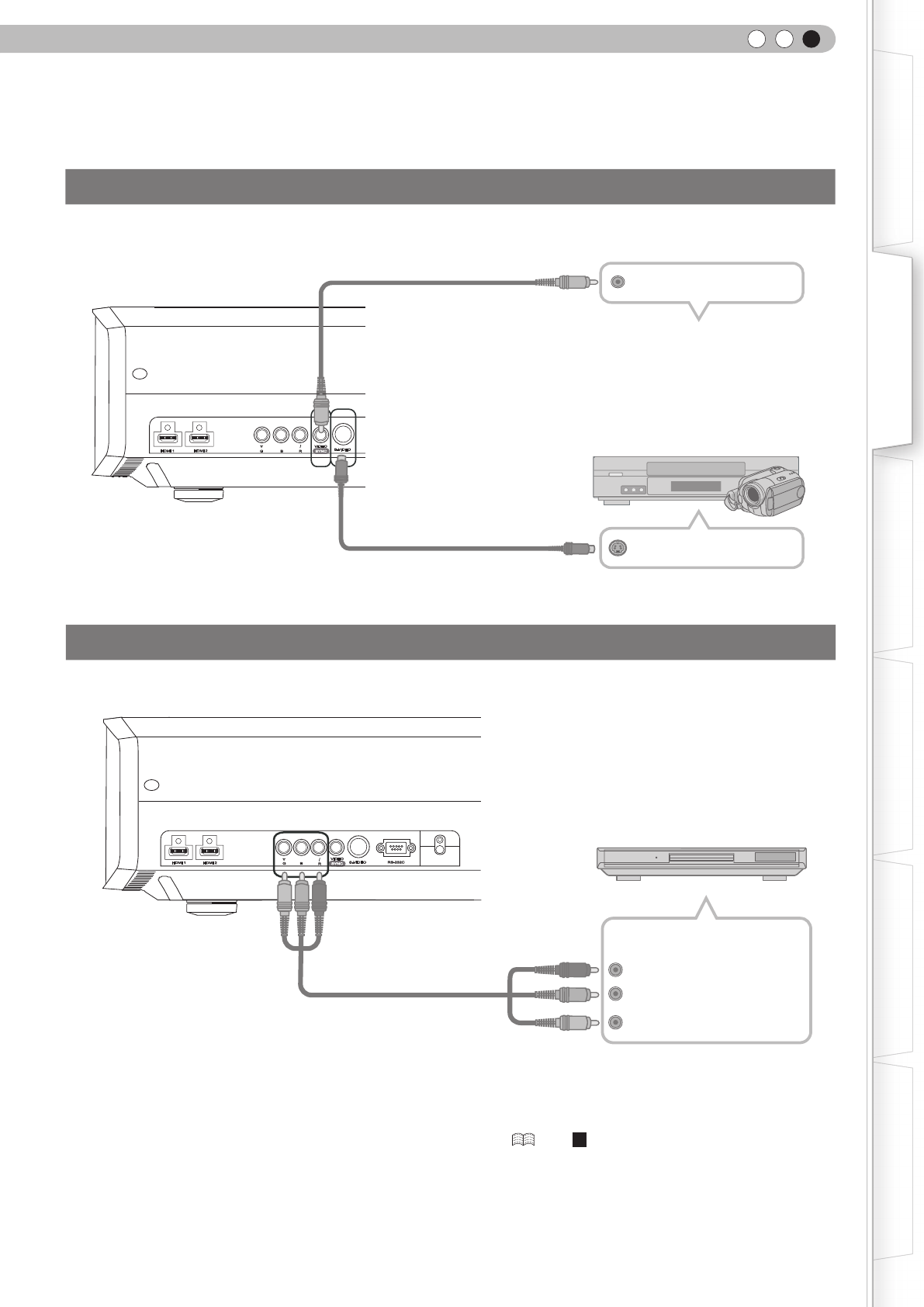
19
Para comenzar Preparación
Funcionamiento básico
Resolución de problemas
Conguración Otros
ESPAÑOL/CASTELLANO
Conexiones
Conexión a través del cable de vídeo y cable de S-Vídeo
HDMI 1 HDMI 2
VIDEO S-VIDEO
Y
RBG SYNC
CB/PBCR/PR
HDMI 1 HDMI 2
VIDEO S-VIDEO
Y
R
CB/PBCR/PR
SYNC
BG RS-232C
Unidad
Unidad
Al terminal de entrada de vídeo
A los terminales de entrada de vídeo
componente
Al terminal de entrada de S-Vídeo
Cable de vídeo componente
(se vende por separado)
Cable de S-Vídeo
(se vende por separado)
Cable de vídeo
(se vende por separado)
Salida de vídeo
Salida de S-Vídeo
Reproductor DVD
CR/PR (rojo)
CB/PB (azul)
Y (verde)
Terminales de salida de
vídeo componente
VCR y videocámara
● Establezca “COMP.” en “Y Pb/Cb Pr/Cr” dentro del menú de ajustes. ( P33 - 12 )
Conexión a través del cable de vídeo componente
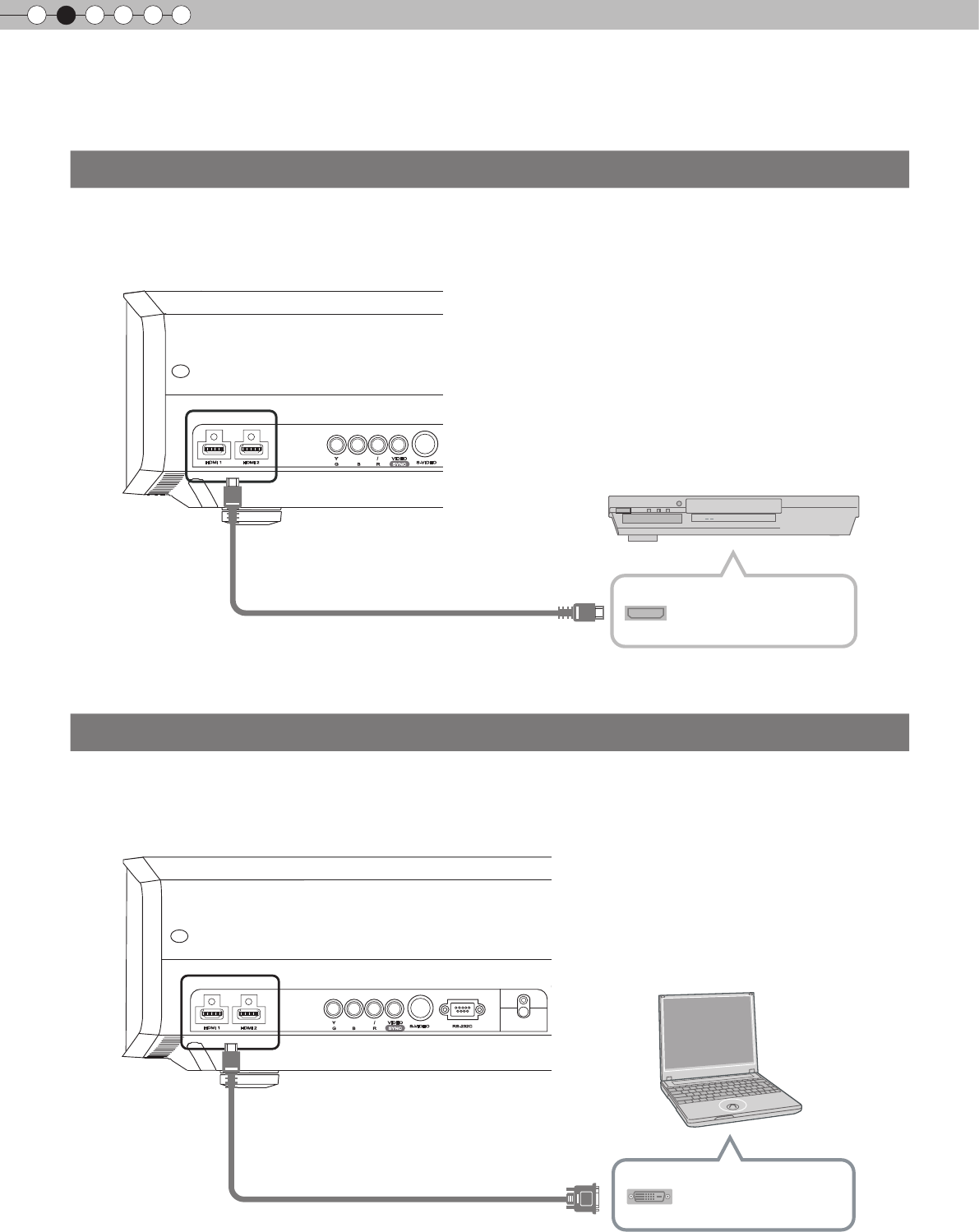
2Preparación
20
HDMI 1 HDMI 2 VIDEO S-VIDEO
Y
RSYNC
CB/PBCR/PR
BG
HDMI 1 HDMI 2
VIDEO S-VIDEO RS-232C
Y
RSYNC
CB/PBCR/PR
BG
Unidad
Unidad
Cable HDMI (se vende por separado)
Al terminal de entrada HDMI 1 o HDMI 2
Al terminal de entrada HDMI 1 o HDMI 2
Cable de conversión HDMI-DVI
(se vende por separado)
Terminal de salida HDMI
Grabador DVD
Ordenador portátil
Terminal de salida DVI
Conexión (Continuación)
Conexión a través del cable de conversión HDMI-DVI
Conexión a través del cable HDMI
● Si se producen ruidos, aleje los ordenadores (incluidos los portátiles) de este producto.

21
Para comenzar Preparación
Funcionamiento básico
Resolución de problemas
Conguración Otros
ESPAÑOL/CASTELLANO
HDMI 1 HDMI 2
VIDEO S-VIDEO
RS-232C
Y
RSYNC
CB/PBCR/PR
B
G
HDMI 1 HDMI 2 S-VIDEO
RS-232C
Y
R
VIDEO
SYNC
CB/PBCR/PR
BG
Unidad
Unidad
A los terminales de entrada de vídeo RGB
Cable de vídeo RGB
(se vende por separado)
Reproductor DVD para el mercado europeo
R (Rojo)
B (Azul)
G (Verde)
(incluye señales simultáneas)
Terminales de salida de
vídeo RGB
Dispositivo con salida RGB
Terminal SCART
Cable SCART-RCA
(se vende por separado)
A los terminales de vídeo RGB
y entrada de señal sincronizada
● Establezca “COMP.” en “RGB” dentro del menú de ajustes. ( P33 - 12 )
● Para obtener información sobre las señales de entrada disponibles, consulte “Especicaciones”. ( P56)
Conexión a través del cable de vídeo RGB
● Establezca “COMP.” en “SCART” dentro del menú de ajustes. ( P33 - 12 )
Conexión a través del cable SCART-RCA
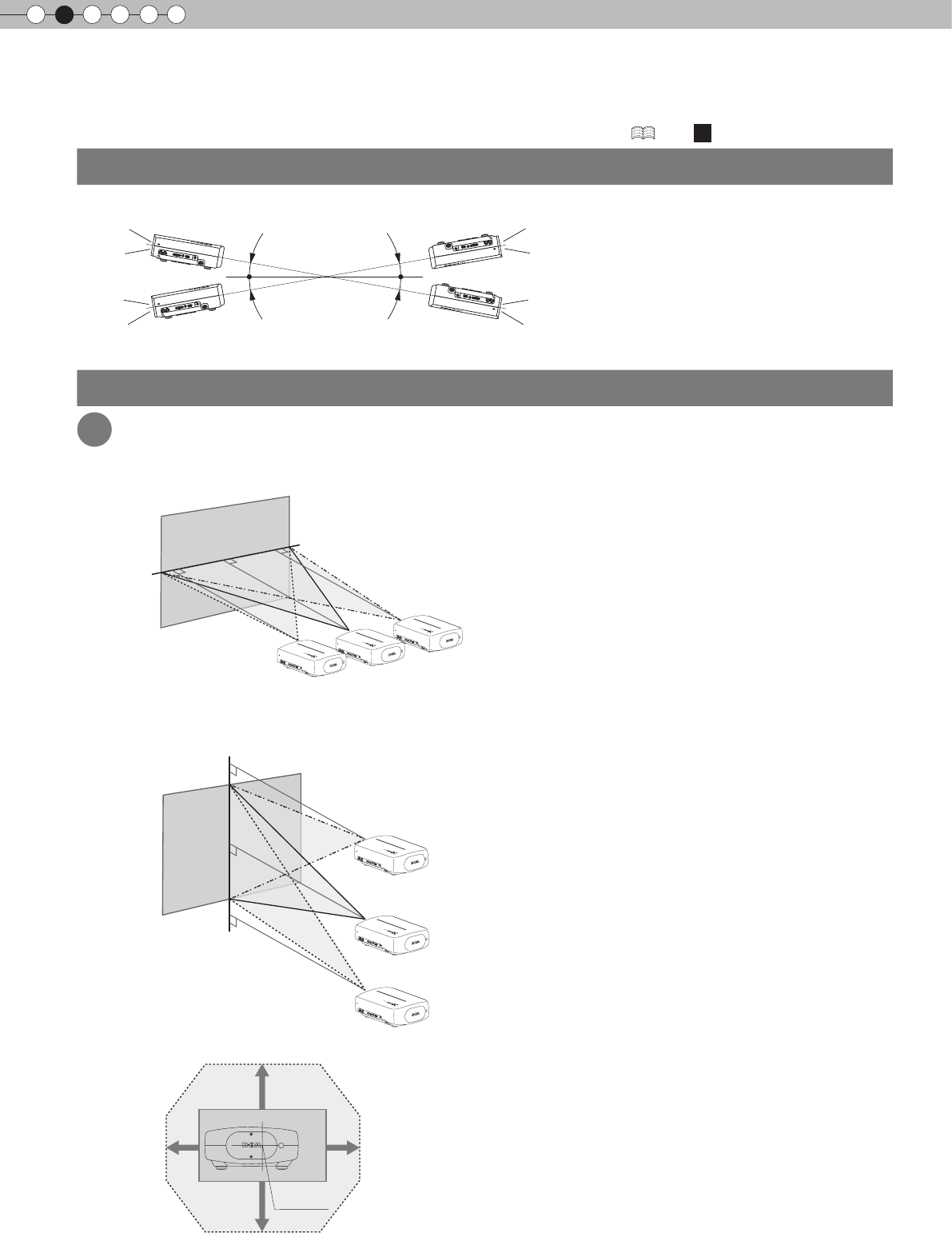
2Preparación
22
10°
10°
10°
10°
80%
34%34%
80%
centro de
la lente
Aproximadamente 34 % (máximo) de
la imagen proyectada
Aproximadamente 34 % (máximo)
de la imagen proyectada
Aproximadamente 80 % (máximo)
de la imagen proyectada
Aproximadamente 80 % (máximo)
de la imagen proyectada
■ Cambio del alcance de la imagen proyectada
■ Posición arriba/abajo
* Posición 0 % izquierda/derecha (centro)
■ Posición izquierda/derecha
* posición 0 % arriba/abajo (centro)
Ajuste del desplazamiento
●
Es posible que la unidad funcione de forma incorrecta si no se establece el ángulo dentro del rango mencionado anteriormente.
● Se puede establecer el rango de ángulo de esta unidad en ±10°.
Establecimiento del ángulo
Instalación del proyector y de la pantalla
Al realizar la instalación, coloque la unidad y la pantalla perpendicularmente entre sí. De lo contrario, esto
podría aumentar la distorsión trapezoidal. Consulte “Corregir trapecio”. (P36 - 24 )
1 Instalación del proyector y de la pantalla
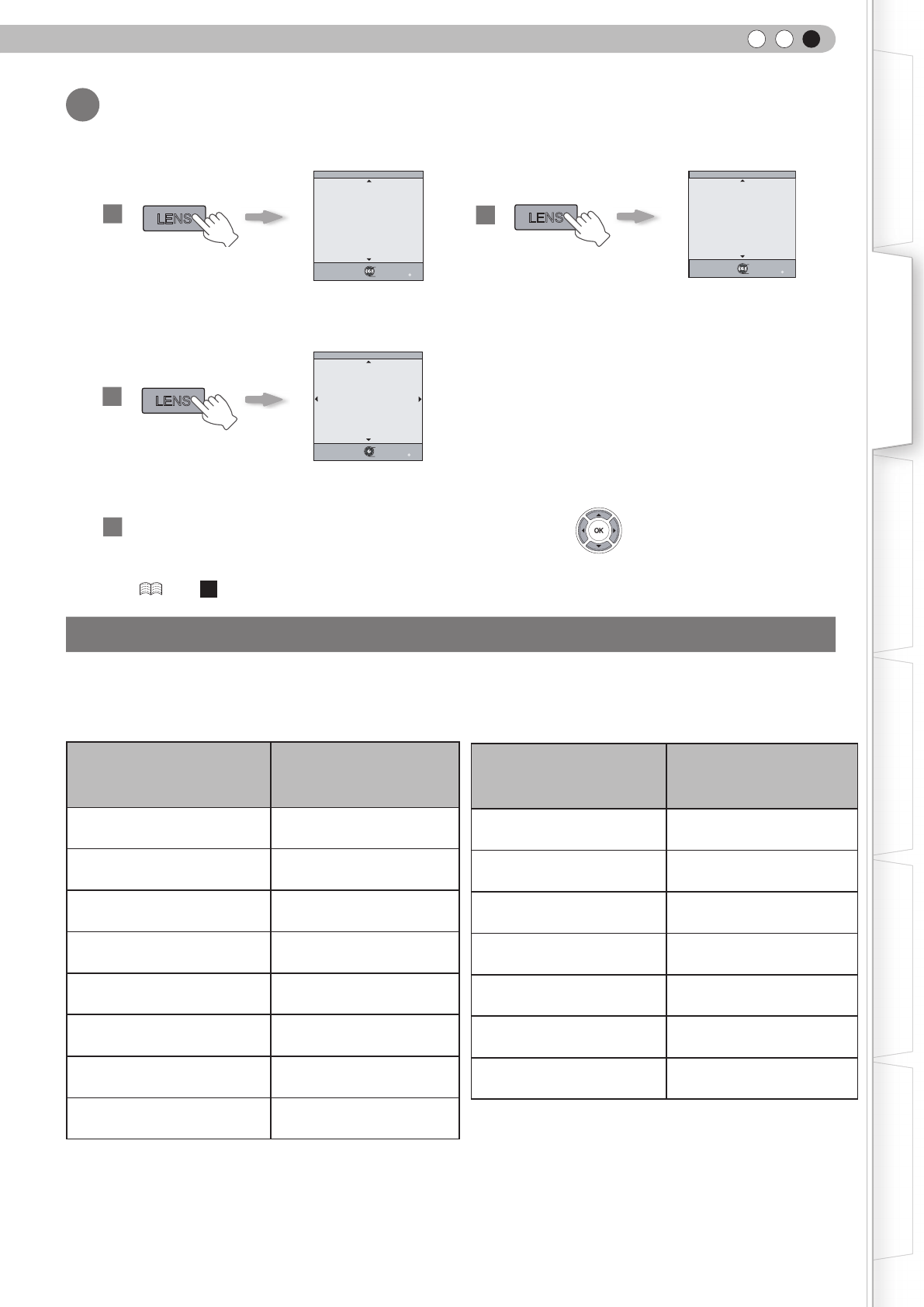
23
Para comenzar Preparación
Funcionamiento básico
Resolución de problemas
Conguración Otros
ESPAÑOL/CASTELLANO
Ajuste la posición de la imagen en el centro de la pantalla presionando (botón hacia arriba, abajo,
izquierda y derecha).
BACK
Atrás
Ejecutar
Selecc.
Exit
MENU
Foco
Control de lentes
BACK
Exit
MENU
Zoom
Control de lentes
Atrás
Ejecutar
Selecc.
BACK
desplazamiento
Control de lentes
Atrás
Ejecutar
Selecc.
Tamaño de la pantalla de
proyección
(Longitud diagonal)
Relación de aspecto 16:9
Distancia de proyección
aproximada
W(Ancho) a T(Tele)
60"
(Aprox. 1,52m)
Aprox. 1,78m a
Aprox.
3,66m
70"
(Aprox. 1,78m)
Aprox. 2,09m a Aprox. 4,28m
80"
(Aprox. 2,03m)
Aprox. 2,40m a
Aprox. 4,89m
90"
(Aprox. 2,29m)
Aprox. 2,70m a
Aprox. 5,51m
100"
(Aprox. 2,54m)
Aprox. 3,01m a
Aprox. 6,13m
110"
(Aprox. 2,79m)
Aprox. 3,31m a
Aprox. 6,75m
120"
(Aprox 3,05m)
Aprox.3,62 m a Aprox. 7,36m
130"
(Aprox. 3,30m)
Aprox. 3,92m a
Aprox. 7,98m
Tamaño de la pantalla de
proyección
(Longitud diagonal)
Relación de aspecto 16:9
Distancia de proyección
aproximada
W(Ancho) a T(Tele)
140"
(Aprox 3,56m)
Aprox. 4,23m a
Aprox. 8,60m
150"
(Aprox. 3,81m)
Aprox. 4,53m a
Aprox. 9,22m
160"
(Aprox. 4,06m)
Aprox. 4,84m a
Aprox. 9,84m
170"
(Aprox. 4,32m)
Aprox. 5,14m a
Aprox. 10,45m
180"
(Aprox. 4,57m)
Aprox. 5,45m a
Aprox. 11,07m
190"
(Aprox. 4,83m)
Aprox. 5,75m a Aprox. 11,68m
200"
(Aprox. 5,08m)
Aprox. 6,06m a
Aprox. 12,30m
● Las distancias de proyección que aparecen en la tabla se indican únicamente como referencia. Utilícelas en este sentido
durante la instalación.
● Para ajustar la instalación, utilice un imagen proyectada con relación de aspecto 16:9.
Para obtener el tamaño de pantalla que desea, determine la distancia desde la lente hasta la pantalla.
Esta unidad utiliza una lente de zoom motorizado de 2,0x para la proyección.
■ Relación entre el tamaño de la pantalla de proyección y la distancia de proyección
Tamaño de la imagen y distancia de proyección
LENS
LENS
LENS
1
3
2
4
● Es posible que sea necesario ajustar “Ajuste de píxel” en el menú de ajustes luego de haber ajustado la posición de la
imagen. ( P36 - 22 )
2 Ajuste de manera tal que la imagen proyectada quede en el centro de
la pantalla
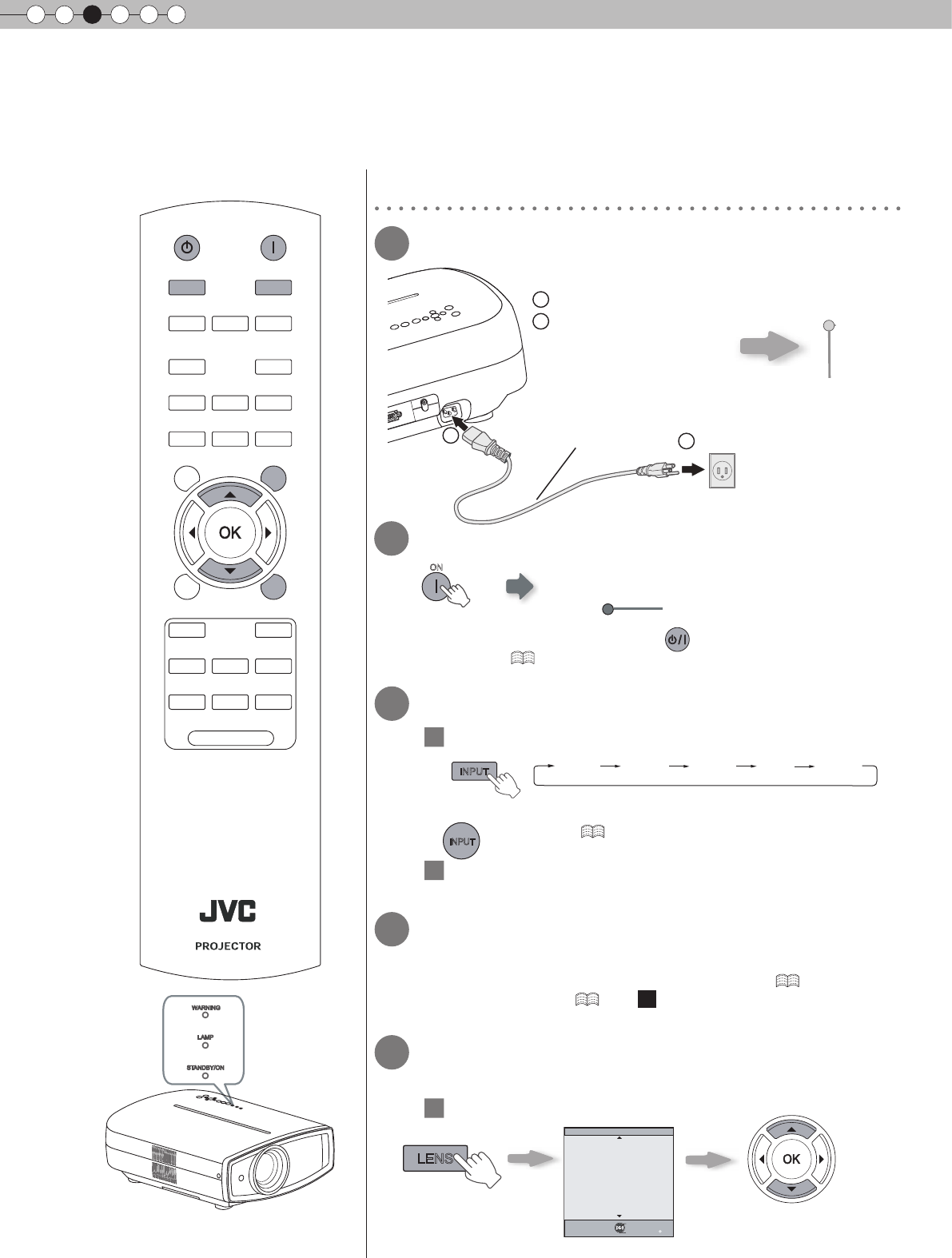
3Funcionamiento básico
24
Proyección de imágenes
Esta sección describe las funciones básicas para proyectar imágenes de entrada en la pantalla.
WARNING
LAMP
ST ANDBY/ON
1
Conéctelo en esta unidad
2
Conéctelo en el tomacorriente
Luz encendida (en verde)
Ajuste acordemente presionando
los botones hacia arriba/abajo.
Cable de alimentación
(Suministrado)
Luz encendida (en rojo)
ON
BACK
TEST HIDE
BRIGHT CONT SHARP
COLOR TINT N.R
GAMMA C.TEMP
INFO LENS.AP ASPECT
LENS INPUT
STANDBY ON
MENU
CINEMA1 CINEMA2
NATURAL STAGE DYNAMIC
USER1 USER2 USER3
LIGHT
RM-MH2GB
BACK
Atrás
Ejecutar
Selecc.
Exit
MENU
Foco
Control de lentes
12
STANDBY/ON
STANDBY/ON
HDMI 1 HDMI 2 COMP. Video S-Video
INPUT
LENS
Preparación
1 Introduzca el enchufe en el tomacorriente.
2 Encienda la unidad
● También puede presionar el botón en la unidad para encender
la unidad. ( P15)
● Se abrirá la tapa de la lente.
3 Proyecte la imagen
1 Seleccione el modo de entrada
● También puede seleccionar el modo de entrada presionando el botón
INPUT en la unidad. ( P15)
2 Active la reproducción desde el dispositivo
seleccionado
4 Ajuste la posición de la pantalla de
proyección
● Consulte “Instalación del proyector y de la pantalla” ( P22) y
“Control de la lente” ( P36 - 21) para obtener información
sobre el método de ajuste.
5 Ajuste el tamaño de la imagen (zoom) y
el enfoque
1 Ajuste el enfoque
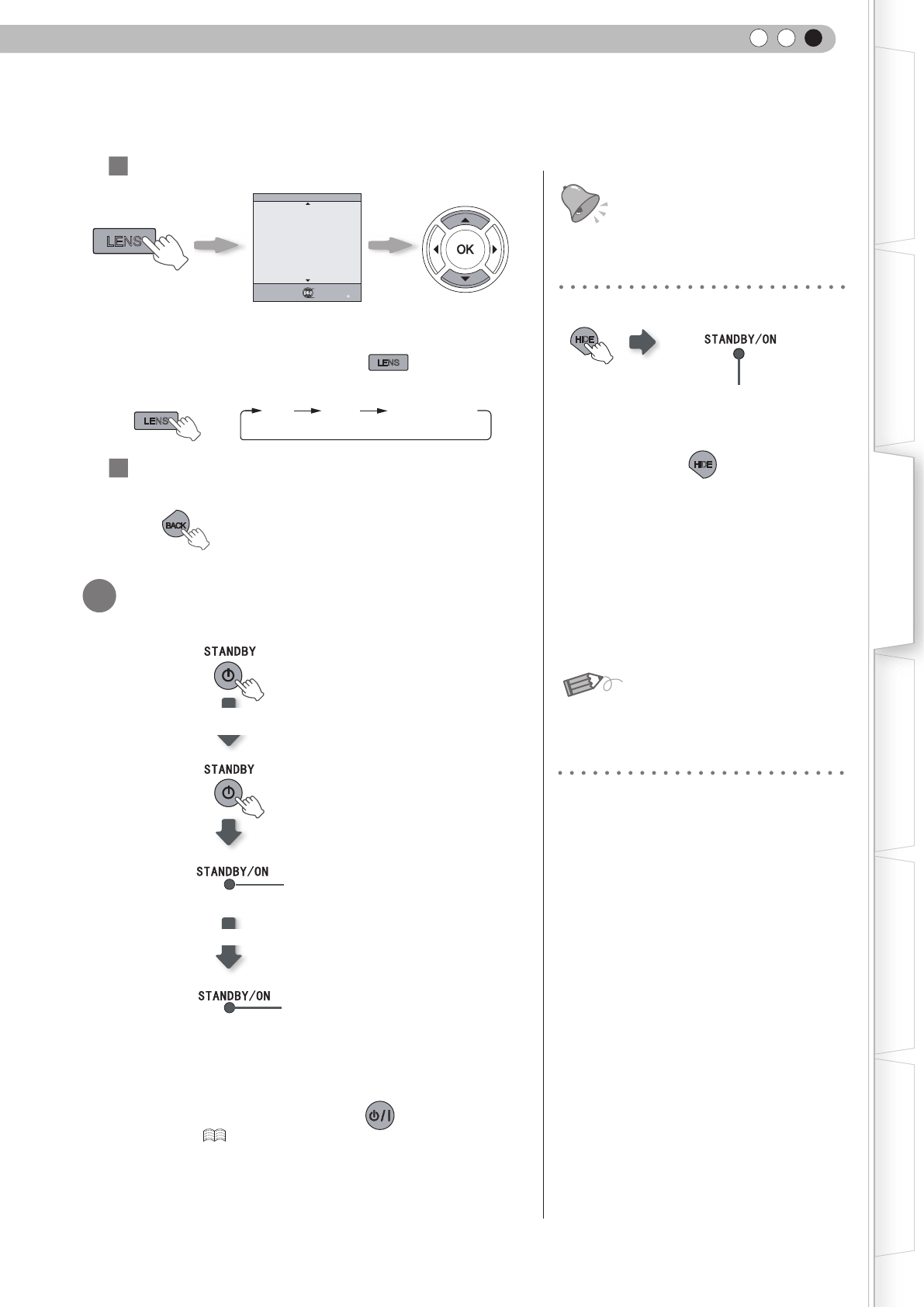
25
Para comenzar Preparación
Funcionamiento básico
Resolución de problemas
Conguración Otros
ESPAÑOL/CASTELLANO
BACK
Se puede ocultar la imagen
temporalmente
Se puede ocultar la imagen temporalmente.
HIDE
Ajuste acordemente pre-
sionando los botones hacia
arriba/abajo.
La luz verde parpa-
dea cuando se oculta
la imagen.
BACK
Exit
MENU
Zoom
Control de lentes
Atrás
Ejecutar
Selecc.
Parpadeo intermitente (en rojo)
Luz encendida (en rojo)
Mientras se muestra una
pantalla de confirmación
Modo de enfriamiento
● Cuando se apague la unidad, se cerrará la tapa de la lente.
● No es posible apagar la unidad dentro de los 90 segundos
luego de haberla encendido. Comience a utilizar la unidad
sólo luego de 90 segundos.
● También puede presionar el botón para apagar la
unidad. ( P15)
● Desconecte el enchufe cuando la unidad no vaya a ser
utilizada por un lapso de tiempo prolongado.
Foco Zoom Desplazamiento
LENS
● Cada vez que se presione el botón LENS , el ítem de ajuste
cambiará entre “Foco”, “Zoom” y “Desplazamiento”.
Acerca del modo de enfria-
miento
● El modo de enfriamiento es una función
que permite enfriar la lámpara durante 60
segundos luego de haberse terminado
la proyección. Esta función evita que las
partes internas de la unidad se deformen
o se dañen debido al recalentamiento
de la lámpara. Además, impide que la
lámpara se rompa y que se disminuya
prematuramente su vida útil.
● En el modo de enfriamiento, el indicador
[STANDBY/ON] parpadeará de color rojo.
● Una vez terminado el enfriamiento, la
unidad regresa automáticamente al modo
de espera.
● No retire el enchufe en el modo de enfria-
miento. Esto podría reducir la vida útil de
la lámpara y ocasionar un funcionamiento
defectuoso.
● Presione el botón HIDE para mostrar la
imagen.
● No es posible apagar la unidad cuando la
imagen esté oculta temporalmente.
MEMO
CONSEJOS
LENS
2 Ajuste del tamaño de la imagen (zoom)
3 Para terminar
6 Apague la unidad
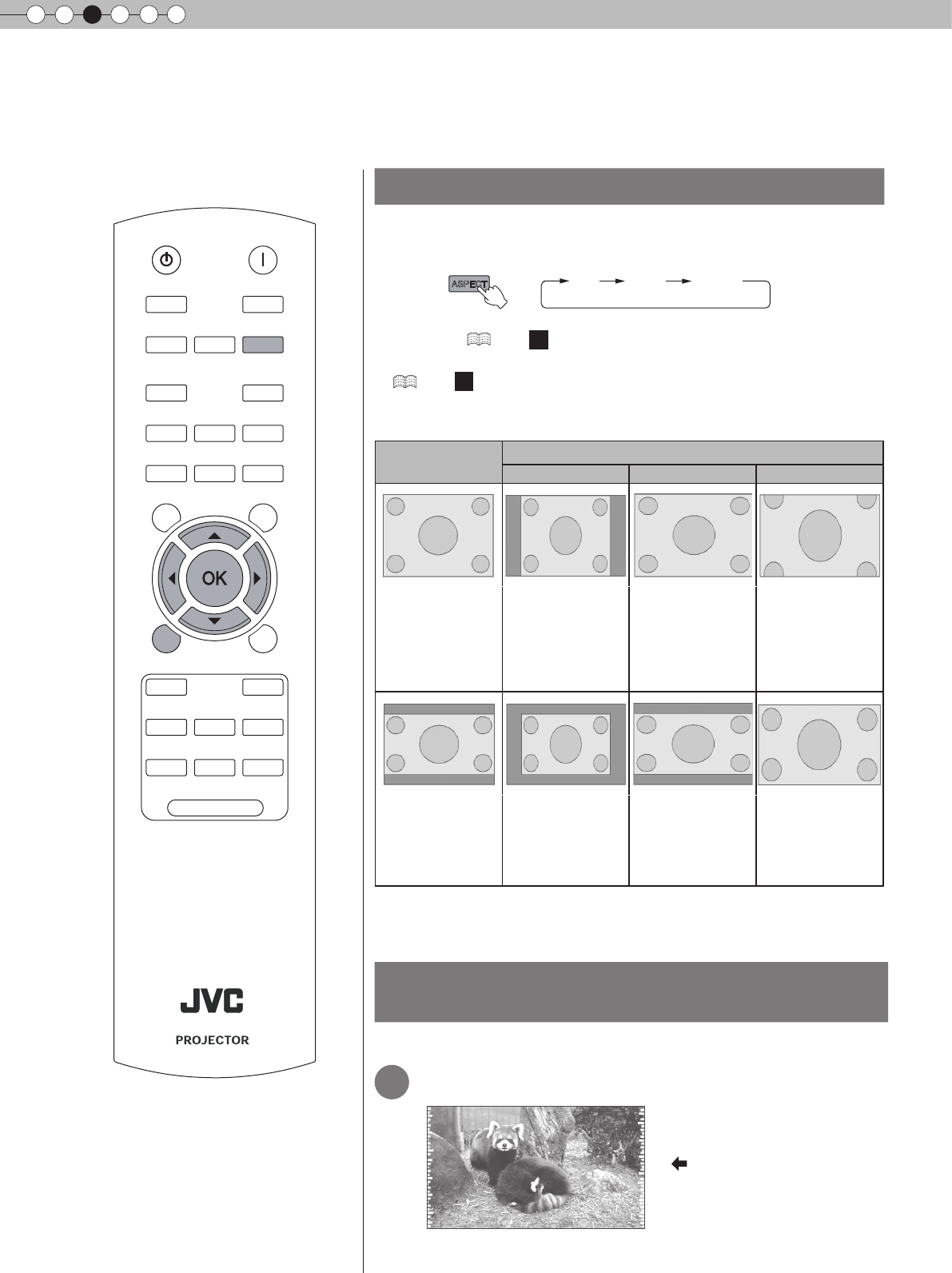
3Funcionamiento básico
26
Ajuste del tamaño de la pantalla
Es posible ajustar la imagen proyectada a un tamaño más adecuado
para la pantalla (relación de aspecto).
● También se puede ajustar el tamaño de la pantalla desde “Aspecto” del menú
de ajustes. ( P34 - 14 )
● Cuando se utilicen señales de PC, estará disponible el ajuste “Aspecto(ordenador)”.
(P34 - 15 )
■ Imagen de entrada e imagen proyectada según los distintos ajustes de
tamaño de la pantalla
Imagen de entrada Tamaño de pantalla
4:3 16:9 Zoom
SDTV(4:3) Relación de
aspecto:
Igual
Tamaño de
pantalla más
adecuado
Relación de
aspecto: Paisaje
La imagen
se expande
horizontalmente
Relación de
aspecto:
Igual
Se pierden la
parte superior y la
parte inferior de la
imagen
SDTV(4:3)
Imagen grabada
en modo paisaje
(bandas negras
arriba y abajo) del
programa DVD
Relación de
aspecto:
Igual
Se proyecta una
imagen pequeña
Relación de
aspecto: Paisaje
La imagen
se expande
horizontalmente
Relación de
aspecto: Igual
Tamaño de
pantalla más
adecuado
● En función de la imagen de entrada, la selección de “4:3” puede dar como
resultado una imagen expandida verticalmente; en cambio, la selección de
“16:9” le permite obtener el tamaño de pantalla más adecuado.
Enmascaramiento de la zona circundante de
una imagen
Las imágenes cuya zona externa parece deteriorada puede proyectarse en-
mascarando (escondiendo) la zona circundante de la imagen proyectada.
1 Proyecte la imagen
Funciones útiles durante la proyección
Se puede cambiar el tamaño de pantalla de la imagen proyectada u ocultar la zona circundante de una ima-
gen cuya zona externa parece deteriorada.
ASPECT 4:3 16:9 zoom
Imagen en la que la
calidad de la zona
externa se ha
deteriorado.
BACK
TEST HIDE
BRIGHT CONT SHARP
COLOR TINT N.R
GAMMA C.TEMP
INFO LENS.AP ASPECT
LENS INPUT
STANDBY ON
MENU
CINEMA1 CINEMA2
NATURAL STAGE DYNAMIC
USER1 USER2 USER3
LIGHT
RM-MH2GB
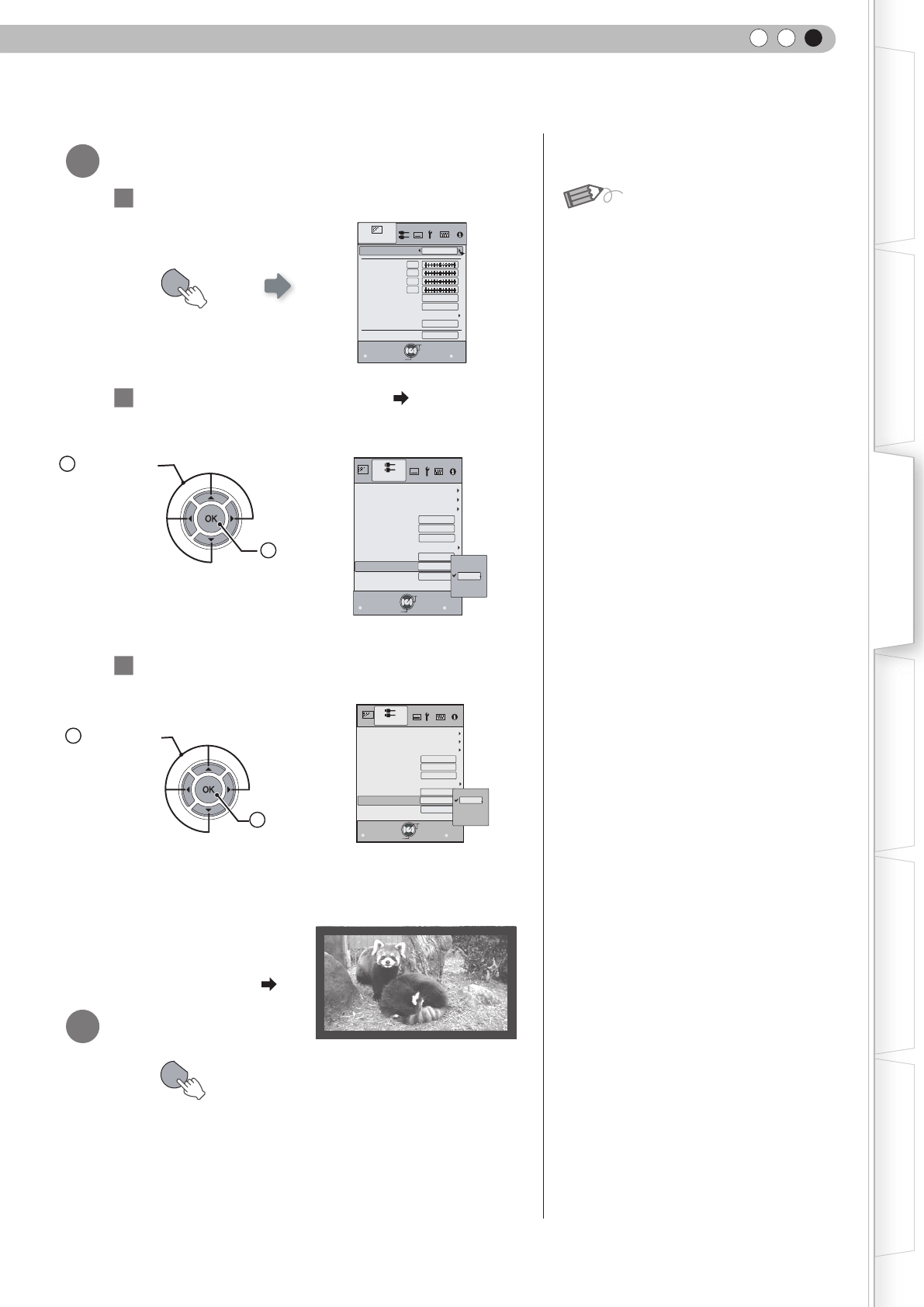
27
Para comenzar Preparación
Funcionamiento básico
Resolución de problemas
Conguración Otros
ESPAÑOL/CASTELLANO
MENU
MENU
Salir
BACK
0
0
0
0
6500K
2
Normal
Modo de imagen
Contraste
Brillo
Color
Tono
Temperatura color
Gamma
Avanzado
Apertura de lentes
Ajustes Imagen
Natural
Reajustar
Atrás
Ejecutar
Selecc.
Video/S-Video
COMP.
Aspecto (vídeo)
Aspecto (ordenador)
Extensión V
Posición de imagen
Escaneado
Modo Película
MENU BACK
HDMI
16:9
Auto
Auto
Apagado
Apagado
Máscara
Apagado
5%
Apagado
2.5%
Entrada señal
Salir Atrás
Ejecutar
Selecc.
自动
MENU BACK
5%
16:9
Video/S-Video
COMP.
HDMI
Auto
Auto
5%
2.5%
Aspecto (vídeo)
Aspecto (ordenador)
Extensión V
Posición de imagen
Escaneado
Modo Película
Apagado
Apagado
Máscara
Apagado
Entrada señal
Salir Atrás
Ejecutar
Selecc.
● El enmascaramiento es posible únicamen-
te cuando se vis ualizan imágenes de alta
denición.
MENU
1 Seleccione
2 Confirmar
1 Seleccione
2 Confirmar
MEMO
2 Enmascare la imagen
1 Abra el menú de ajustes
2 Seleccione “Señal de entrada” “Máscara”
3 Establezca un valor de enmascaramiento
Por ejemplo:
Cuando se cambia el valor
“Máscara” de “Apagado” “5%”
3 Para terminar
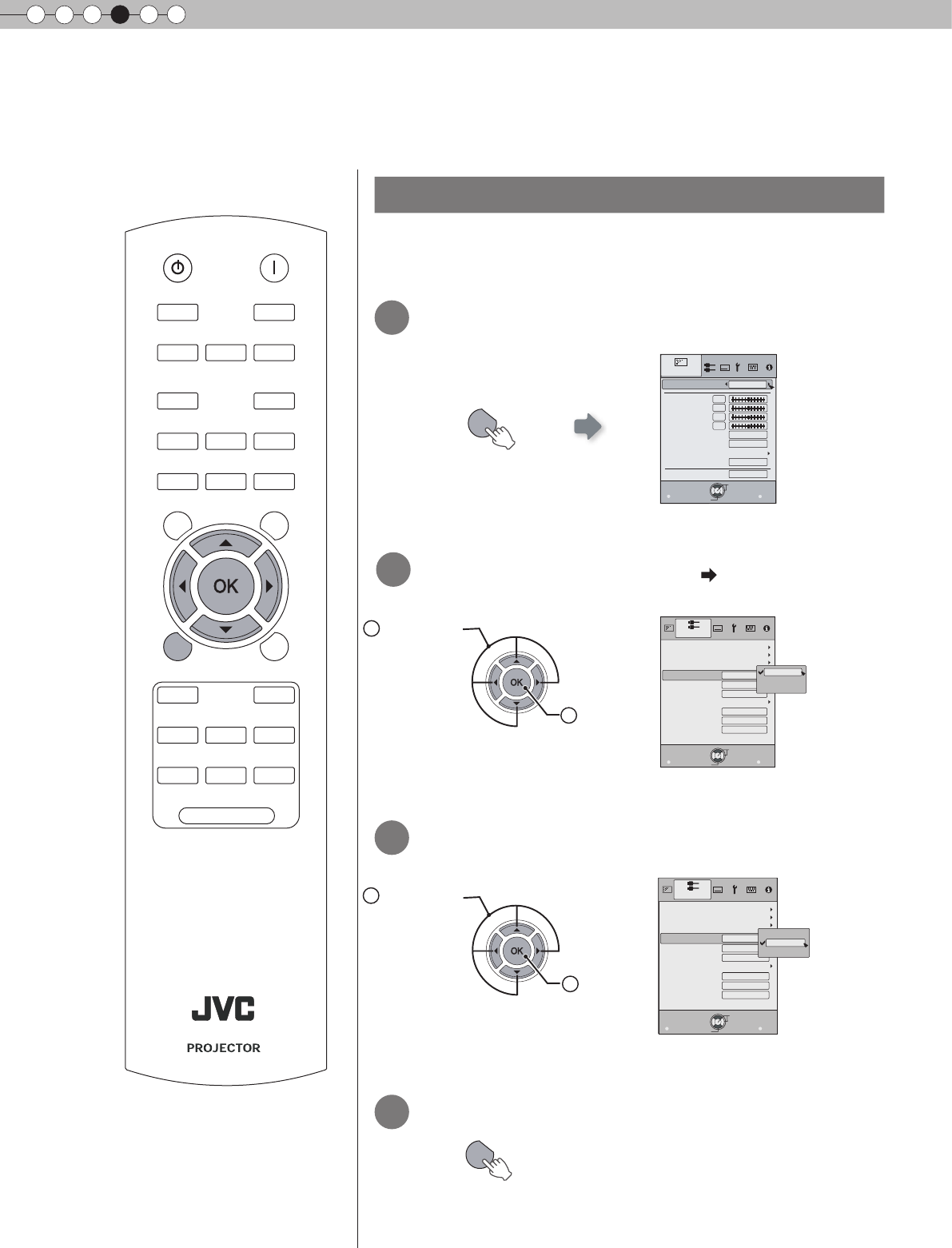
4Conguración
28
Menú de ajustes
Puede ajustar las imágenes proyectadas en la vista que desee con sólo cambiar los ajustes de fábrica.
Procedimientos para utilizar el menú
Por ejemplo:
Cuando se cambia el valor “Aspecto(vídeo)” de “4:3” a “16:9”
MENU
MENU
Salir
BACK
0
0
0
0
6500K
2
Normal
Modo de imagen
Contraste
Brillo
Color
Tono
Temperatura color
Gamma
Avanzado
Apertura de lentes
Ajustes Imagen
Natural
Reajustar
Atrás
Ejecutar
Selecc.
4:3
4:3 16:9
Zoom
MENU BACK
5%
Video/S-Video
COMP.
HDMI
Auto
Auto
Aspecto (vídeo)
Aspecto (ordenador)
Extensión V
Posición de imagen
Escaneado
Modo Película
Apagado
Apagado
Máscara
Entrada señal
Salir Atrás
Ejecutar
Selecc.
4:3
16:9
16:9
Zoom
MENU BACK
5%
Video/S-Video
COMP.
HDMI
Auto
Auto
Aspecto (vídeo)
Aspecto (ordenador)
Extensión V
Posición de imagen
Escaneado
Modo Película
Apagado
Apagado
Máscara
Entrada señal
Salir Atrás
Ejecutar
Selecc.
MENU
BACK
TEST HIDE
BRIGHT CONT SHARP
COLOR TINT N.R
GAMMA C.TEMP
INFO LENS.AP ASPECT
LENS INPUT
STANDBY ON
MENU
CINEMA1 CINEMA2
NATURAL STAGE DYNAMIC
USER1 USER2 USER3
LIGHT
RM-MH2GB
1 Seleccione
2 Confirmar
1 Seleccione
2 Confirmar
1 Abra el menú de ajustes
2
Seleccione “Entrada señal” “Aspecto(vídeo)”
3 Ajuste en “16:9”
4 Para terminar
29
Para comenzar Preparación
Funcionamiento básico
Resolución de problemas
Conguración Otros
ESPAÑOL/CASTELLANO
Menú de ajustes
Los valores de los ítems que aparecen con son los valores de fábrica.
● Los elementos que pueden congurarse varían de acuerdo con las señales de entrada.
Ajustes Imagen
01 Modo de imagen
Ajusta los valores de la imagen proyectada.
Cine1, Cine2, Natural, Estado, Dinámico, Usuario1, Usuario2 y Usuario3.
02 Contraste
Ajusta el contraste de la imagen proyectada.
(Negro) –50 a 50 (Blanco)
03 Brillo
Ajusta la luminosidad de la imagen proyectada.
(Oscuro) –50 a 50 (Ligero)
04 Color
Ajusta la densidad de color de la imagen proyectada.
(Ligero) –50 a 50 (Oscuro)
05 Tono
Ajusta la tonalidad de la imagen proyectada.
(Rojo) –50 a 50 (Verde)
● También se puede ajustar “Contraste”, “Brillo”, “Color” y “Tono” desde el control remoto. ( P16)

4Conguración
30
Menú de ajustes (Continuación)
Ajustes Imagen > Temperatura color
06 Temperatura color
Ajusta la temperatura de color de la imagen proyectada.
5,800K Seleccione esta opción para proporcionar-
le una tonalidad rojiza a la imagen.
Sólo se puede establecer la
compensación.
6,500K Seleccione esta opción para lograr una
imagen equilibrada.
7,500K Seleccione esta opción para proporcionar-
le una tonalidad azulada a la imagen.
9,300K
Seleccione esta opción para proporcionar-
le una tonalidad más azulada a la imagen
que 7500K.
Lum. Intensa Seleccione esta opción para la imagen más brillante.
Personal1
Aumento
(parte clara)
Rojo (Menos rojo) –255 a 0 (Más rojo)
Verde (Menos verde) –255 a 0 (Más verde)
Azul (Menos azul) –255 a 0 (Más azul)
Compensar
(parte oscura)
Rojo (Menos rojo) –50 a 50 (Más rojo)
Verde (Menos verde) –50 a 50 (Más verde)
Azul (Menos azul) –50 a 50 (Más azul)
Personal2
Aumento
(parte clara)
Rojo (Menos rojo) –255 a 0 (Más rojo)
Verde (Menos verde) –255 a 0 (Más verde)
Azul (Menos azul) –255 a 0 (Más azul)
Compensar
(parte oscura)
Rojo (Menos rojo) –50 a 50 (Más rojo)
Verde (Menos verde) –50 a 50 (Más verde)
Azul (Menos azul) –50 a 50 (Más azul)
Personal3
Aumento
(parte clara)
Rojo (Menos rojo) –255 a 0 (Más rojo)
Verde (Menos verde) –255 a 0 (Más verde)
Azul (Menos azul) –255 a 0 (Más azul)
Compensar
(parte oscura)
Rojo (Menos rojo) –50 a 50 (Más rojo)
Verde (Menos verde) –50 a 50 (Más verde)
Azul (Menos azul) –50 a 50 (Más azul)
●
Se pueden ajustar y registrar los colores rojo, verde y azul respectivamente.
●
También se puede congurar este ajuste desde el control remoto. ( P16)
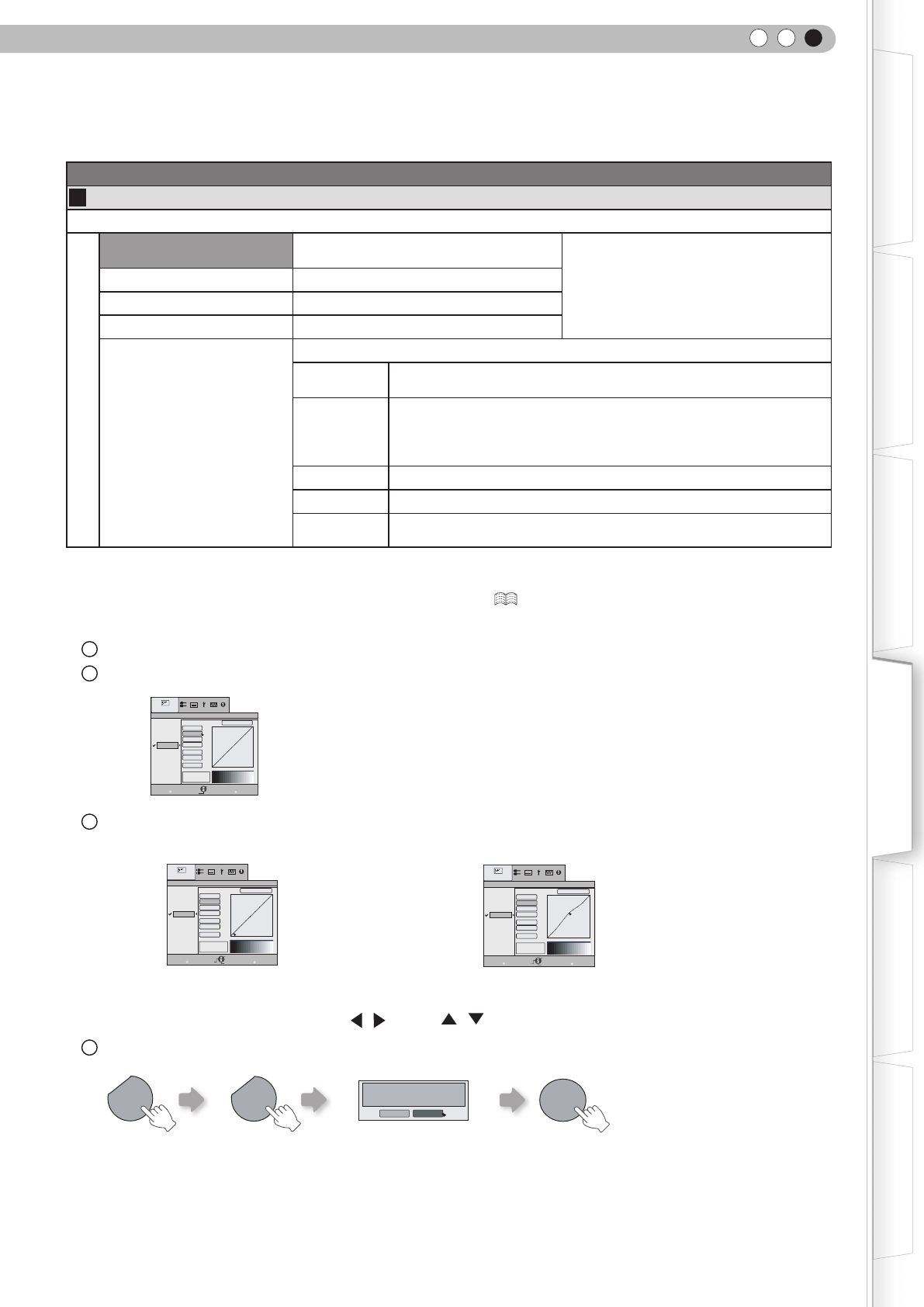
31
Para comenzar Preparación
Funcionamiento básico
Resolución de problemas
Conguración Otros
ESPAÑOL/CASTELLANO
>
1023
512
50 100(%)
MENU BACK
A
B
C
0
2.2
Gamma
Normal Valor corrección
Blanco
Rojo
Verde
Azul
Copiar
Pegar
Reajustar
Personal1
Personal2
Personal3
Ajustes Imagen
Salir
Atrás
Ejecutar
Selecc.
>
1023
512
50 100(%)
MENU BACK
A
B
C
0
2.2
Input: 10%
Output: 100
Gamma
Normal Valor corrección
Blanco
Rojo
Verde
Azul
Copiar
Pegar
Reajustar
Personal1
Personal2
Personal3
Ajustes Imagen
Salir
Atrás
Atrás
Ejecutar
Selecc.
>
1023
512
50 100(%)
MENU BACK
A
B
C
0
2.2
Gamma
Normal Valor corrección
Blanco
Rojo
Verde
Azul
Copiar
Pegar
Reajustar
Personal1
Personal2
Personal3
Ajustes Imagen
Salir
Atrás
Atrás
Ejecutar
Selecc.
Input: 50%
Output: 580
BACK
BACK OK
Seleccione el punto en el que se tiene que
ajustar la gradación (brillo) con los botones / .
Ajuste la gradación (brillo) con los botones
/ .
Sí No
¿Guardar datos de gamma?
● Si se ajusta la curva de gamma varias veces, se acumularán los errores de cálculo y es posible que no se pueda
regresar la curva de gamma a su forma original. En este caso, seleccione “Reajustar”.
4 Para terminar
3 Ajuste la curva de gamma en la pantalla de ajuste de la curva de gamma.
Ajustes Imagen > Gamma
07 Gamma
Ajusta la gradación de la imagen proyectada.
Normal En circunstancias normales, seleccione
este ajuste.
No es posible realizar el ajuste de gamma,
y sólo copiar es válido.
AEstablece la gamma en “A”.
BEstablece la gamma en “B”.
CEstablece la gamma en “C”.
Personal1
Personal2
Personal3
(Ajuste de gamma)
Se pueden ajustar tres tipos diferentes de gamma de acuerdo con sus preferencias.
Valor
corrección Se puede seleccionar el coeciente (1,8 a 2,6) de la curva gamma.
Ajuste de
gamma*
Se puede ajustar por separado la curva gamma de los colores (Rojo,
Verde, Azul).
Al ajustar “Blanco”, se realizará el ajuste para todos los valores “Rojo,
Verde, Azul”. La curva gamma muestra el valor para “Verde”.
Copiar Copia los datos de gamma ajustados.
Pegar Pega los datos de gamma copiados.
Reajustar Regresa los coecientes de la curva de gama a los valores 2,2
establecidos por “Valor corrección”.
● “Normal” es la opción adecuada en circunstancias normales, pero puede seleccionar otras opciones según lo prefiera.
● También se puede congurar este ajuste desde el control remoto. ( P16)
* “Ajuste de gamma”
1 Seleccione el coeciente de la curva de gamma de referencia (1,8 ~ 2,6) en “Valor corrección”.
2 Seleccione el color que desea ajustar en la pantalla de ajuste de gamma.
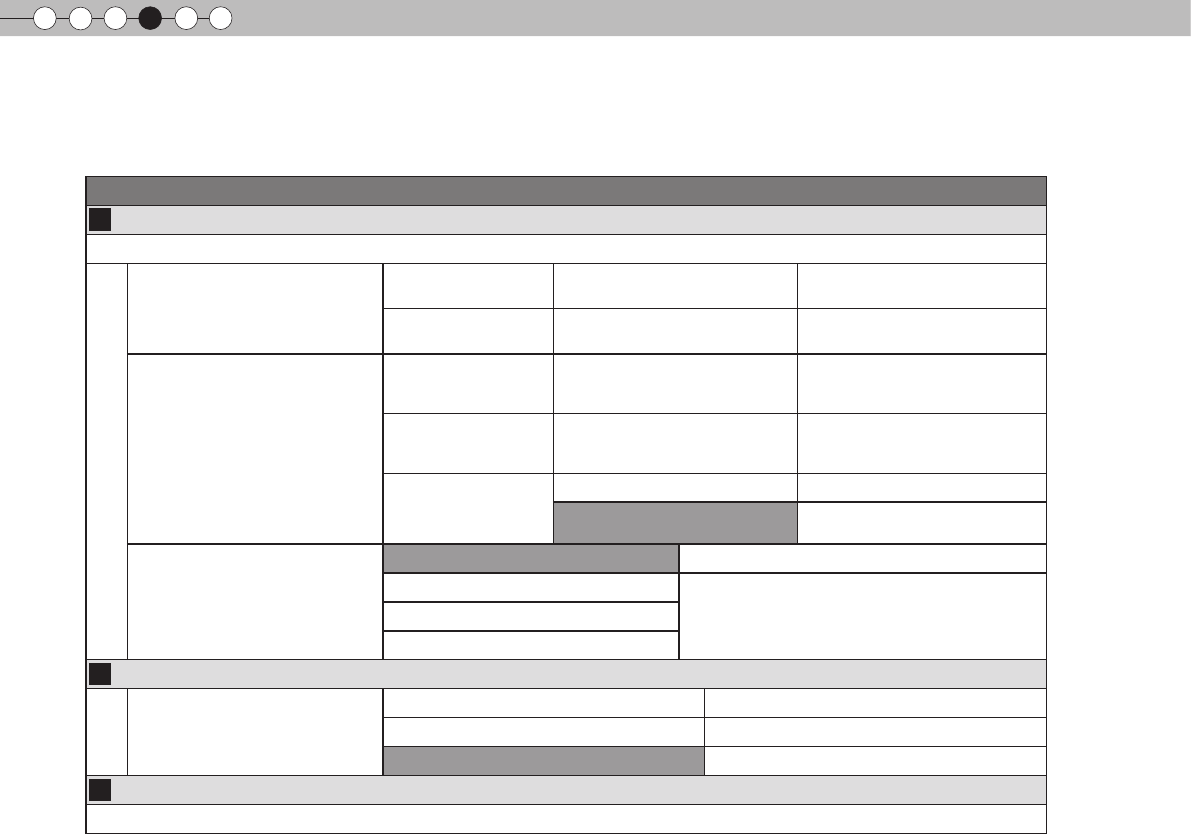
4Conguración
32
Menú de ajustes (Continuación)
Ajustes Imagen > Avanzado
08 Avanzado
Ajusta el contorno de la imagen y la composición detallada de la imagen.
Nitidez
Nitidez (Menos nítido) 0 a 100 (Más
nítido) Ajusta el contorno de la
imagen.
Realzar detalle (Más débil) –50 a 50 (Más
intenso) Acentúa y destaca los detalles
de la imagen.
NR*
RNR (Más débil) 0 a 16 (Más inten-
so)
Ajusta la intensidad de la
eliminación de los ruidos de
imagen.
MNR (Más débil) 0 a 16 (Más inten-
so)
Ajusta la intensidad de la
eliminación de los ruidos de
mosquito.
BNR
Encend. Reduce los ruidos de bloque.
Apagado Se mantiene la señal de
entrada sin cambios.
CTI*
Apagado Se mantiene la señal de entrada sin cambios.
Bajo
Reduce las manchas de color.Medio
Alto
09 Apertura de lentes
Apertura de lentes
1Oscuro
2Medio
3Claro
10 Reajustar
Reajusta la conguración.
* En el caso de señales de alta denición o PC, no es posible ajustar la NR y CTI.
●
Abreviaturas
NR: Reducción de ruidos
RNR: Reducción de ruidos aleatorios
MNR: Reducción de ruidos de mosquito
BNR: Reducción de ruidos de bloque
CTI: Mejora de los transitorios de color
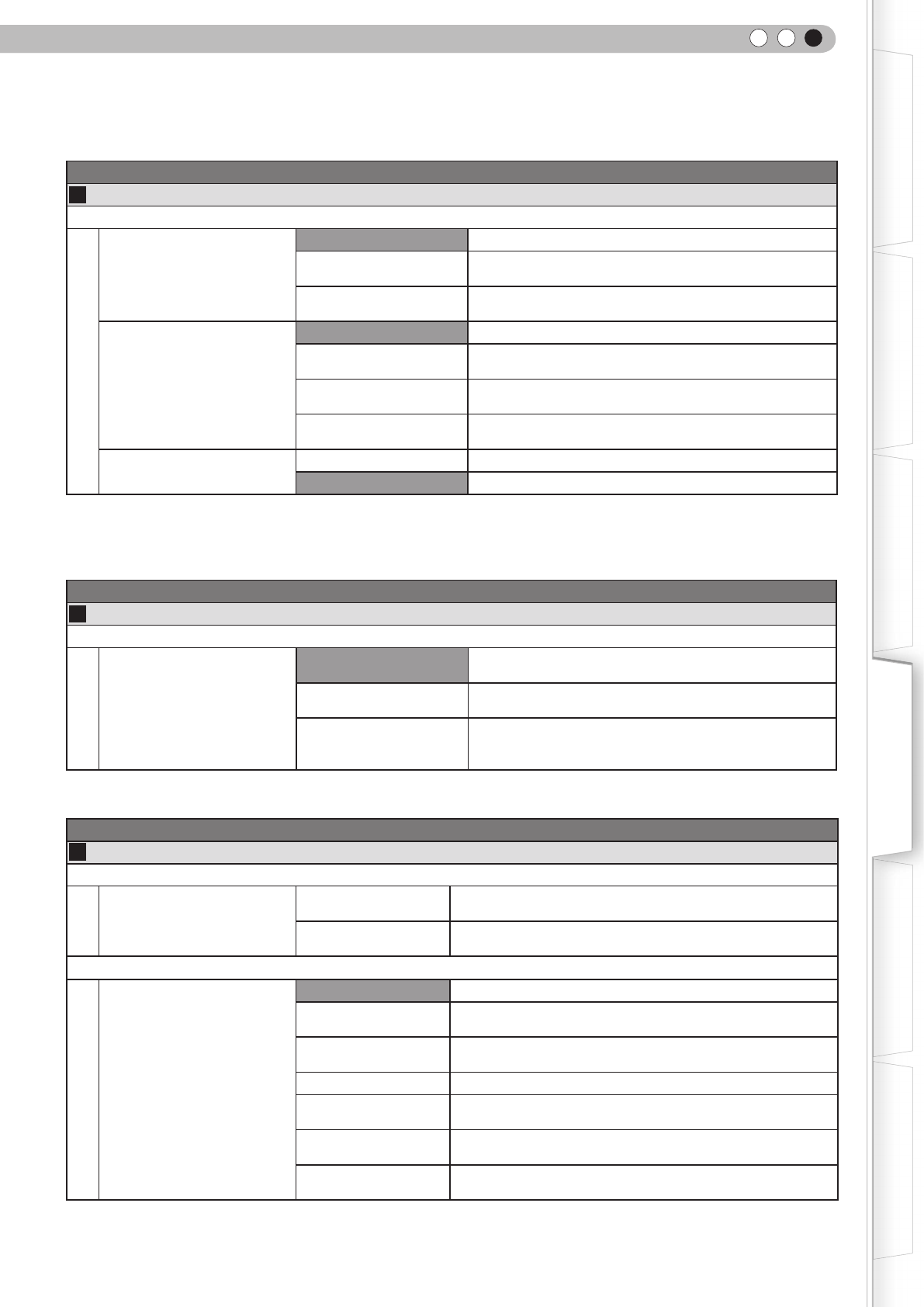
33
Para comenzar Preparación
Funcionamiento básico
Resolución de problemas
Conguración Otros
ESPAÑOL/CASTELLANO
Entrada señal > HDMI
11 HDMI
Ajusta la señal de entrada HDMI.
Entrada
Auto Congura automáticamente las señales de entrada.
Estándar Seleccione esta opción cuando el rango dinámico de las
imágenes de entrada sea 16-235.
Mejorado Seleccione esta opción cuando el rango dinámico de las
imágenes de entrada sea 0-255.
Espacio de color
Auto Congura automáticamente las señales de entrada.
Y Cb Cr (4:4:4) Seleccione esta opción cuando se utilizan las señales de
vídeo Y Cb Cr (4:4:4).
Y Cb Cr (4:2:2) Seleccione esta opción cuando se utilizan las señales de
vídeo Y Cb Cr (4:2:2).
RGB Seleccione esta opción cuando se utilizan las señales de
vídeo RGB.
Control con HDMI Encend. Activa las comunicaciones CEC.
Apagado Desactiva las comunicaciones CEC.
● Este ajuste está sólo disponible si se selecciona el terminal HDMI.
● Abreviatura
CEC: Control de electrónica del consumidor
Entrada señal > COMP.
12 COMP.
Ajusta las señales de entrada de los terminales de entrada de vídeo componente.
Espacio de color
Y Pb/Cb Pr/Cr Seleccione esta opción cuando se utilizan las señales de
vídeo componente.
RGB Seleccione esta opción cuando se utilizan las señales de
vídeo RGB.
SCART
Seleccione esta opción cuando se utilizan señales de
vídeo RGB y señales de sincronización a través de la
interfaz SCART para los mercados europeos.
● Este ajuste está sólo disponible si se selecciona el terminal de vídeo componente.
Entrada señal > Vídeo / S-Vídeo
13 Vídeo / S-Vídeo
Congura las señales de entrada Vídeo / S-Vídeo.
Nivel NTSC
0IRE Ajusta la gradación de las señales sin la conguración 7,5
IRE.
7,5IRE Ajusta la gradación de las señales con la conguración 7,5
IRE.
● Ajuste esta opción sólo si se utilizan señales NTSC a través del terminal de vídeo y S-Vídeo.
Sistema de color
Auto Congura el sistema de color de forma automática.
NTSC Seleccione esta opción cuando el sistema de color sea
NTSC.
NTSC4,43 Seleccione esta opción cuando el sistema de color sea
NTSC4,43.
PAL Seleccione esta opción cuando el sistema de color sea PAL.
PAL-M Seleccione esta opción cuando el sistema de color sea
PAL-M.
PAL-N Seleccione esta opción cuando el sistema de color sea
PAL-N.
SECAM Seleccione esta opción cuando el sistema de color sea
SECAM.
● Este ajuste está sólo disponible cuando se utiliza la entrada de vídeo o S-Vídeo.
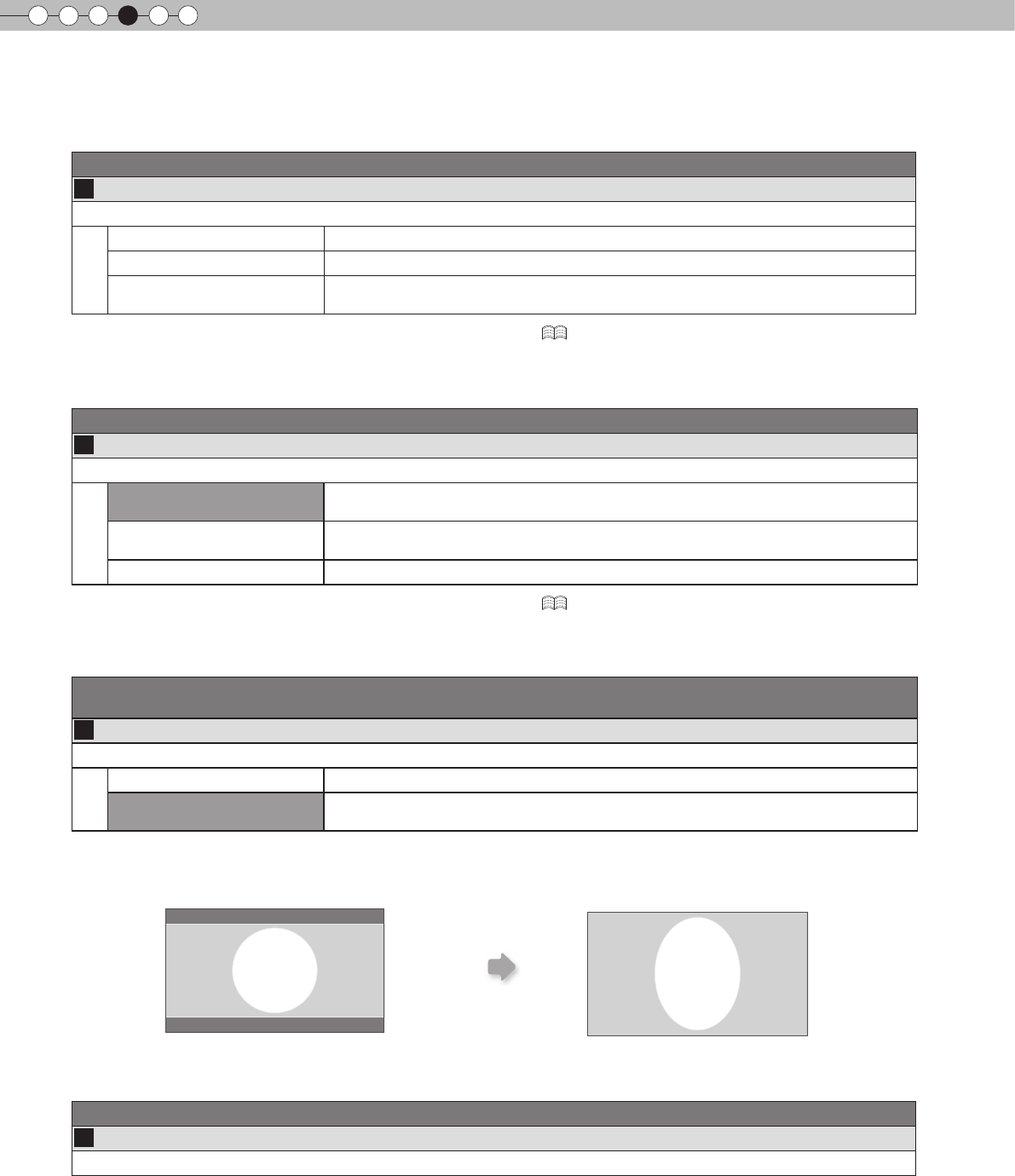
4Conguración
34
“Apagado” “Encend.”
Entrada señal > Posición de imagen
17 Posición de imagen
Ajusta la posición horizontal/vertical de la imagen proyectada.
● La posición de la imagen varía según las señalas de entrada. Es posible que la imagen de algunas señales no se pueda
visualizar por completo. Ajuste la posición de la imagen utilizando este menú para visualizar la imagen de forma correcta.
Menú de ajustes (Continuación)
Entrada señal > Aspecto (vídeo)
14 Aspecto (vídeo)
Ajusta el tamaño de la pantalla de la imagen proyectada.
4:3 Establece el tamaño de la pantalla de la imagen proyectada en 4:3.
16:9 Establece el tamaño de la pantalla de la imagen proyectada en 16:9.
Zoom Acerca/aleja las imágenes. (No se puede seleccionar este ítem en el caso de las se-
ñales de alta denición.)
● También se puede congurar este ajuste desde el control remoto. ( P16)
● No se puede ajustar estos ítems en el caso de las señales de PC.
Entrada señal > Aspecto (ordenador)
15 Aspecto (ordenador)
Ajusta el tamaño de la pantalla de la imagen proyectada.
Auto Agranda la señal de PC horizontal y verticalmente hasta que se ajuste a la altura del
panel, y se realiza la visualización en la relación de aspecto original.
1:1 Muestra la señal de PC correspondiente al panel con una relación de un punto por
píxel. También se puede visualizar la pantalla de la PC en su tamaño original.
Completo Agranda la señal de PC horizontal y verticalmente.
● También se puede congurar este ajuste desde el control remoto. ( P16)
● No se puede ajustar esta conguración en el caso de las señales de denición estándar o de alta denición.
Entrada señal > Extensión V (cuando se utilizan señales de vídeo de denición estándar y alta
denición)
16 Extensión V
Cuando está establecido en “Encend.”, la imagen 2,35:1 proyectada se estirará verticalmente hasta la resolución del panel.
Encend. Se estirará la imagen 2,35:1 proyectada verticalmente hasta la resolución del panel.
Apagado Se proyectará la imagen 2,35:1 tal como está. (Aparecerán bandas negras en la parte
superior e inferior).
● No se puede ajustar esta conguración en el caso de las señales de PC.
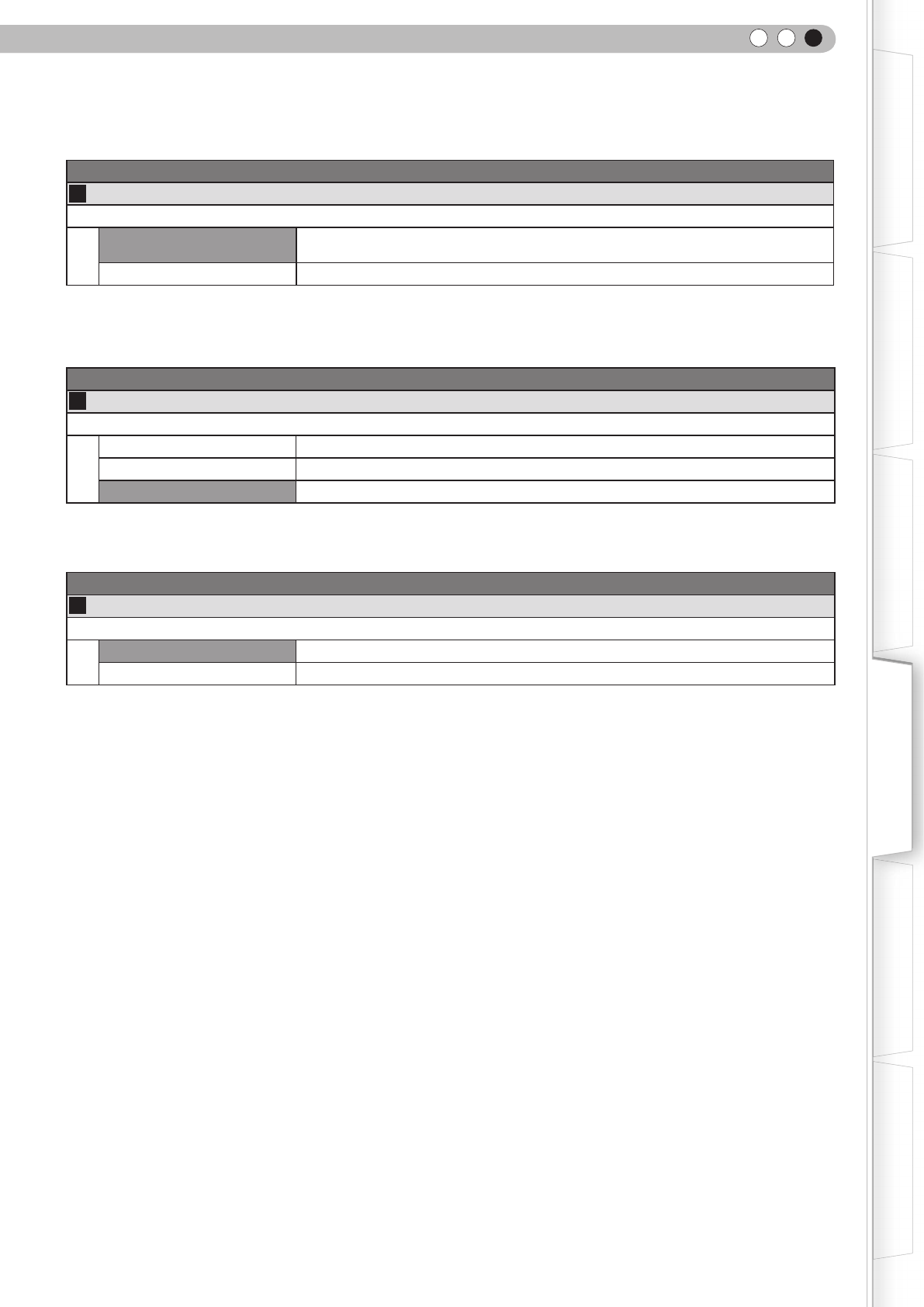
35
Para comenzar Preparación
Funcionamiento básico
Resolución de problemas
Conguración Otros
ESPAÑOL/CASTELLANO
Señal entrada > Escaneado
18 Escaneado
Selecciona si se establece o no el sobreescaneado para la señal de vídeo de denición estándar.
Encend. Sobreescaneado de la parte superior, inferior, izquierda y derecha un 2,5% en cada
una.
Apagado No realiza el sobreescaneado.
● Este ajuste no está disponible cuando se utiliza una señal de PC o una señal de alta denición.
Entrada señal > Máscara
19 Máscara
Enmascara (oculta) la zona externa de la imagen proyectada.
2,5% Enmascara el 2,5% de la pantalla.
5% Enmascara el 5 % de la pantalla.
Apagado No realiza ningún enmascaramiento.
● El enmascaramiento es posible únicamente cuando se introducen imágenes de alta denición.
Entrada señal > Modo Película
20 Modo Película
Seleccione esta opción para visualizar películas lmadas en cintas.
Auto En circunstancias normales, seleccione este ajuste.
Apagado Seleccione esta opción cuando no esté visualizando películas lmadas en cintas.
● Este ajuste no está disponible cuando se utiliza una señal progresiva.
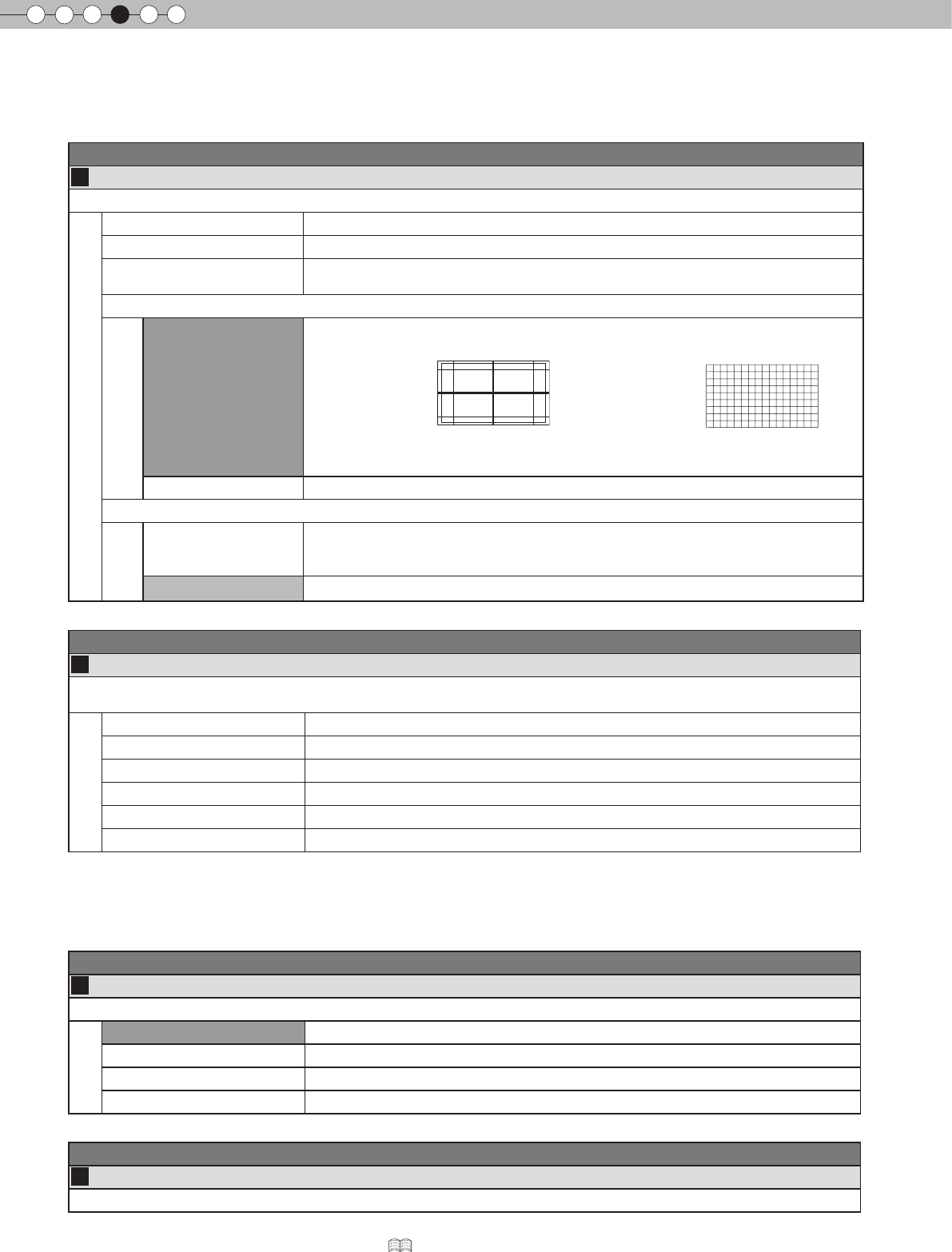
4Conguración
36
Menú de ajustes (Continuación)
Instalación > Control de lentes
21 Control de lentes
Controla la función motorizada individual de la lente al congurar el proyector.
Foco Función para el ajuste del foco de la lente.
Zoom Función para el ajuste del zoom de la lente.
Desplazamiento Función para el ajuste del desplazamiento de la lente (Presione el botón hacia arriba/
abajo/izquierda/derecha para desplazar la imagen).
Patrón de imagen
Encend.
Muestra el patrón de imagen junto con los ítems de conguración que aparecen
anteriormente.
Visualización
de “Zoom” y
“Desplaza-
miento”.
Visuali-
zación de
“Foco”.
(Imagen de cuadrículas
verdes grandes)
(Imagen de cuadrículas ver-
des pequeñas)
Apagado No muestra el patrón de imagen.
Bloqueo
Encend.
Desactiva el ajuste de la lente.
Aparecerá un mensaje de advertencia cuando se presione el botón [LENS] en el
control remoto.
Apagado Activa el ajuste de la lente.
Instalación > Ajuste de píxel
22 Ajuste de píxel
Realiza ajustes nos de 1 unidad de píxel para cada desplazamiento de color pequeño en la dirección horizontal/vertical de
la imagen.
Rojo horiz. (Mover rojo a la izquierda) 1 a 7 (Mover rojo a la derecha)
Verde horiz. (Mover verde a la izquierda) 1 a 7 (Mover verde a la derecha)
Azul horiz. (Mover azul a la izquierda) 1 a 7 (Mover azul a la derecha)
Rojo vertical (Mover rojo abajo) 1 a 5 (Mover rojo arriba)
Verde vertical (Mover verde abajo) 1 a 5 (Mover verde arriba)
Azul vertical (Mover azul abajo) 1 a 5 (Mover azul arriba)
● Se invierten las direcciones horizontal y vertical cuando se gira la imagen hacia la izquierda o derecha, o hacia arriba o abajo.
● Para ajustar, utilice imágenes jas con contornos denidos.
● Debido a que los ajustes son pequeños, es posible que sea difícil notar el resultado en algunas imágenes.
Instalación > Tipo Instalación
23 Tipo Instalación
Gira la imagen hacia la izquierda o derecha, o hacia arriba o abajo de acuerdo el estado de proyección del proyector.
Frontal Seleccione esta opción para la proyección frontal sobre una mesa.
Techo (frontal) Seleccione esta opción para la proyección frontal en techo.
Trasero Selección esta opción para la proyección trasera sobre una mesa.
Techo (trasero) Seleccione esta opción para la proyección trasera en techo.
Instalación > Corregir trapecio
24 Corregir trapecio
Compensa la distorsión trapezoidal causada por la instalación.
● Si el “Ajuste de desplazamiento” no es 0%, es posible que la imagen se proyecte de forma incorrecta en la pantalla
cuando se compense la distorsión trapezoidal. ( P22)
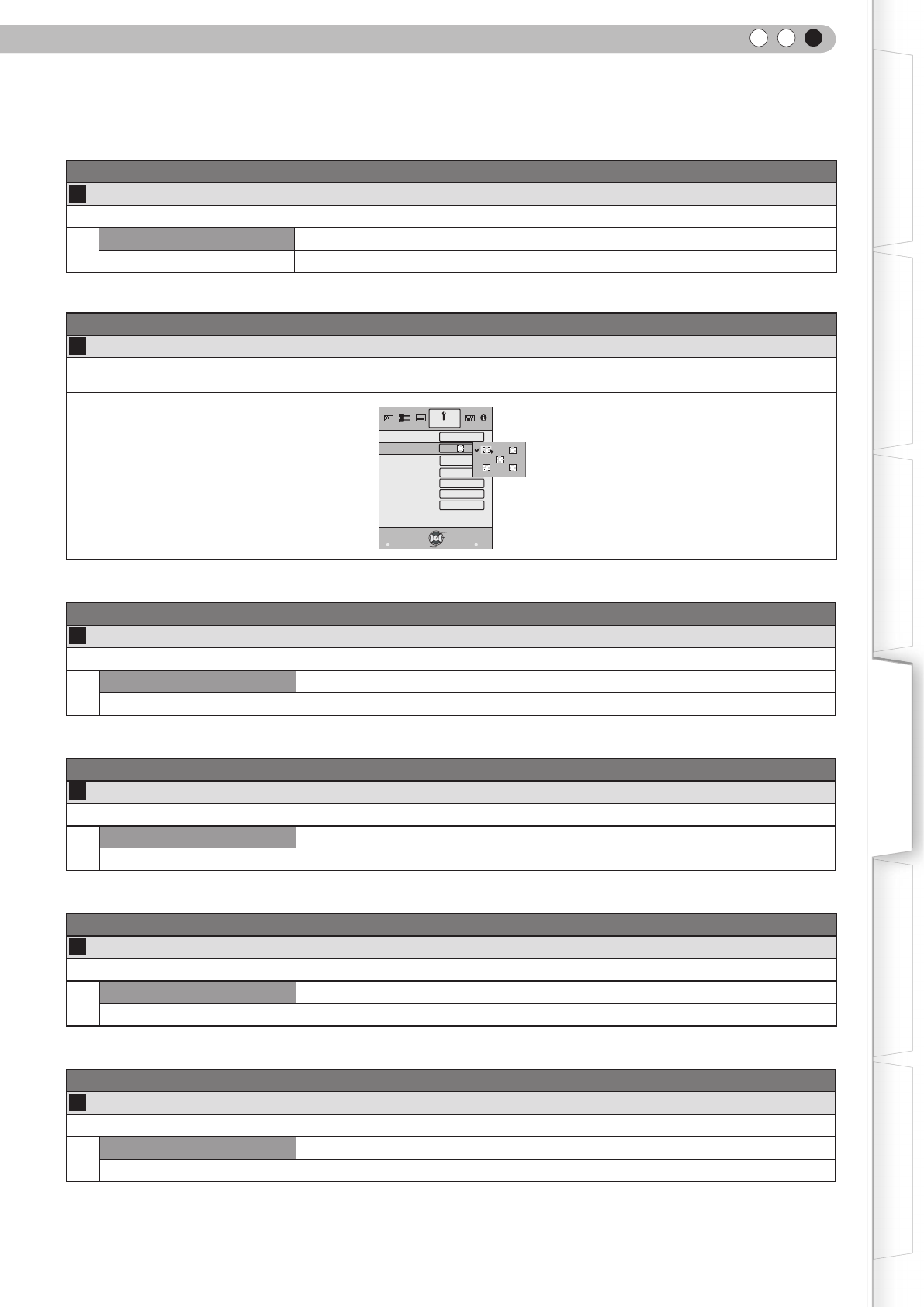
37
Para comenzar Preparación
Funcionamiento básico
Resolución de problemas
Conguración Otros
ESPAÑOL/CASTELLANO
Cong. display > Color negro
25 Color negro
Congura el color de la pantalla que se visualiza cuando no existen señales de entrada.
Azul Establece el color en “Azul”.
Negro Ajusta el color de la pantalla en “Negro”.
Cong. display > Menú Posición
26 Menú Posición
Ajusta la posición de visualización del menú. Las posibles posiciones de la visualización del menú son en las cuatro
esquinas o en el centro de la pantalla.
Cong. display > Visualiz. de menú
27 Visualiz. de menú
Ajusta la duración de la visualización del menú.
15 seg Aparece durante 15 segundos.
Encend. El menú se muestra en todo momento.
Cong. display > Indicador
28 Indicador
Establece si desea visualizar o no la entrada al cambiar de entrada.
5 seg Aparece durante 5 segundos.
Apagado No mostrar.
Cong. display > Fuente
29 Fuente
Establece si se muestra la fuente de las señales de entrada cuando se cambia la entrada.
Encend. Muestra la fuente de las señales de entrada.
Apagado No mostrar.
Cong. display > Logo
30 Logo
Determina si se permite la visualización “Logo” durante la inicialización.
Encend. Aparece durante 5 segundos.
Apagado No mostrar.
Config. display
Color negro
Menú Posición
Visualiz. de menú
MENU BACK
Indicador
Fuente
Logo
Idioma Español
Encend.
Encend.
5 seg
15 seg
Azul
Salir
Atrás
Ejecutar
Selecc.
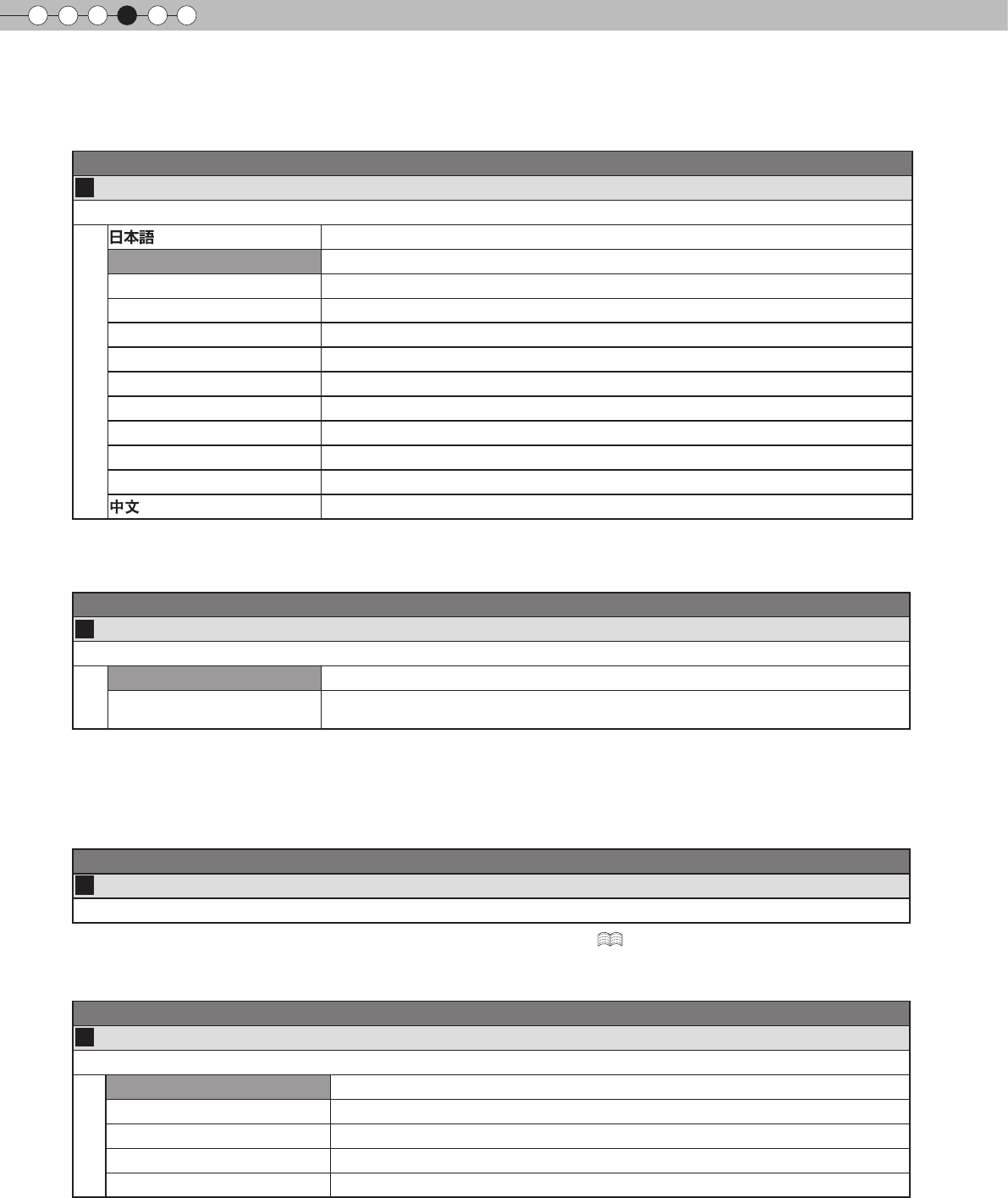
4Conguración
38
Menú de ajustes (Continuación)
Cong. display > Idioma
31 Idioma
Ajusta el idioma para la visualización del menú.
Japonés
English Inglés
Deutsch Alemán
Español Español
Italiano Italiano
Français Francés
Português Portugués
Nederlands Holandés
Svenska Sueco
Norsk Noruego
Русский Ruso
Chino
Función > Potencia de lámp.
32 Potencia de lámp.
Ajusta la salida de la lámpara de la fuente de luz.
Normal En circunstancias normales, seleccione este ajuste. (150 W)
Alto Seleccione esta opción cuando sea difícil visualizar la imagen en una habitación
iluminada. (200 W)
● El ajuste no debe modicarse durante aproximadamente 90 segundos después de haber sido encendida la unidad.
● No es posible modicar los ajustes durante aproximandamente 60 segundos después de haberse seleccionado.
Función > Modo de prueba
33 Modo de prueba
Muestra 6 tipos de modos de prueba.
● También es posible obtener esta visualización a través del control remoto. ( P16)
Función > Apagado automático
34 Apagado automático
Apaga automáticamente la unidad cuando no existe ninguna operación durante un determinado tiempo.
Apagado Desactiva el apagado automático.
1 Hora Apaga automáticamente la unidad luego de 1 hora.
2 Horas Apaga automáticamente la unidad luego de 2 horas.
3 Horas Apaga automáticamente la unidad luego de 3 horas.
4 Horas Apaga automáticamente la unidad luego de 4 horas.
39
Para comenzar Preparación
Funcionamiento básico
Resolución de problemas
Conguración Otros
ESPAÑOL/CASTELLANO
Función > Modo altitud alta
35 Modo altitud alta
Seleccione esta opción cuando utilice el proyector en una ubicación con una presión atmosférica baja (superior a 900
metros por sobre el nivel del mar).
Encend. Habilitado.
Apagado Deshabilitado.
Información
Entrada Muestra la entrada de vídeo actualmente seleccionada.
Fuente Muestra el tipo de señal de entrada de vídeo actual.
(Si se utiliza una señal de PC, no es posible visualizar este ítem)
Resolución En el caso de la señal de PC, se muestra la resolución.
Frecuencia H En el caso de la señal de PC, se muestra la frecuencia horizontal.
Frecuencia V En el caso de la señal de PC, se muestra la frecuencia vertical.
Profundidad color
Muestra la profundidad de bits (profundidad de color) de la señales de entrada de
video de los terminales HDMI.
[No aparecerá la profundidad de color cuando se utilice la entrada Y Cb Cr (4:2:2)].
Tiempo de lámpara Muestra las horas acumuladas de utilización de la lámpara de la fuente de luz.
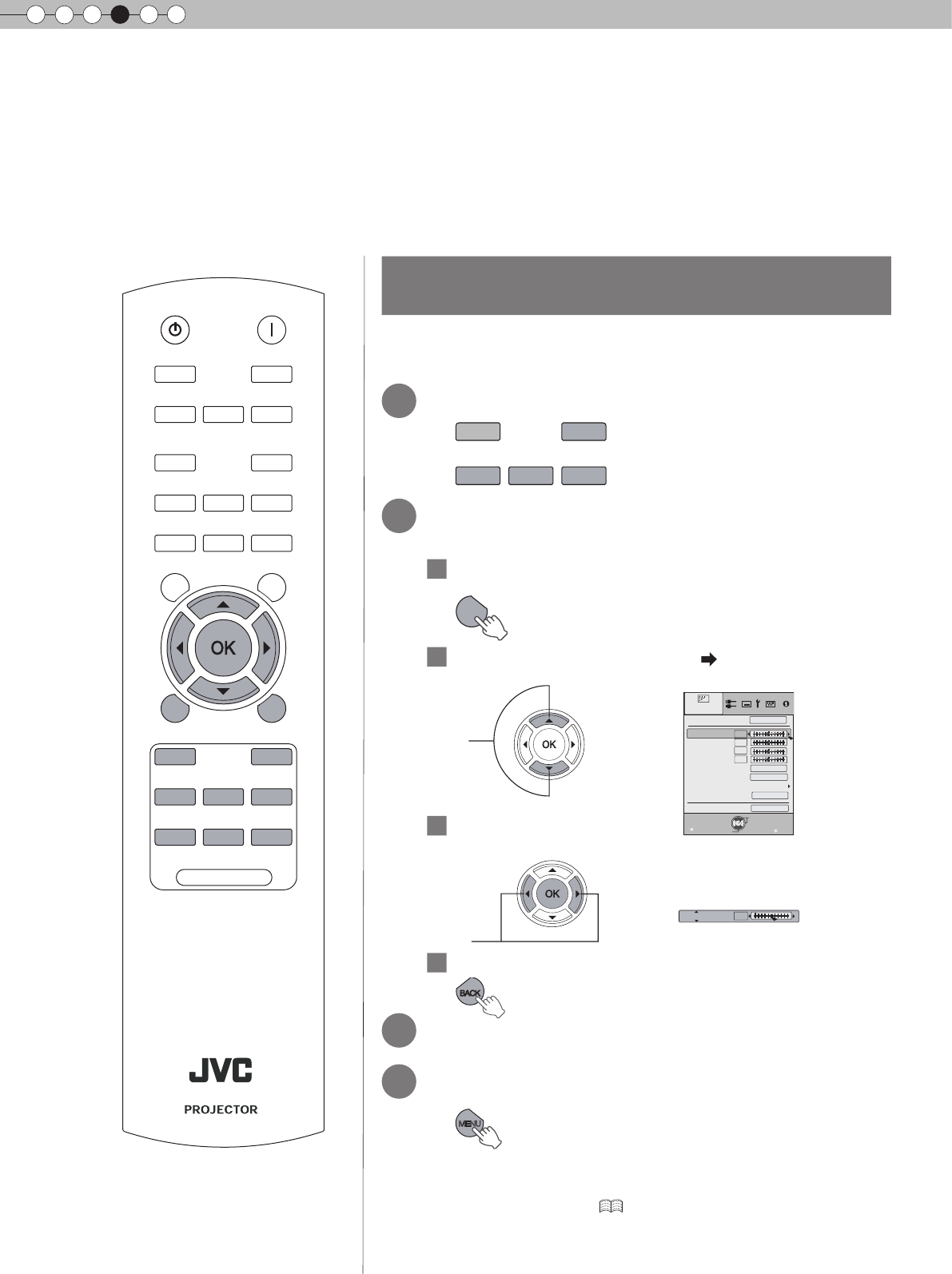
4Conguración
40
Personalización de las imágenes
proyectadas
Puede ajustar la imagen proyectada a una calidad de imagen deseada y registrar el valor ajustado. (Modo
de imagen) Además de los cinco ajustes predeterminados (“Cine1”, “Cine2”, “Natural”, “Estado” y
“Dinámico”), existen 3 ajustes denidos por el usuario para el modo de imagen.
Modificación del ajuste inicial del
modo de imagen
“Contraste”, “Brillo”, “Color”, “Tono”, “Temperatura color”, “Gamma”, “Nitidez”,
“NR”, “CTI” y “Apertura de lentes” se encuentran registrados en el modo de
imagen.
1 Seleccione el modo de imagen
2 Ajuste la calidad de la imagen
Ejemplo: Para ajustar “Contraste”
1 Abra el menú de ajustes
2 Seleccione “Ajustes Imagen” “Contraste”
3 Congure el ajuste
4 Para nalizar el ajuste
3 También es posible ajustar otros ítems
4 Para terminar
NATURAL DYNAMIC
CINEMA1 CINEMA2
STAGE
MENU
0
Contraste
MENU BACK
6500K
2
0
0
0
0
Natural
Normal
Salir
Modo de imagen
Contraste
Brillo
Color
Tono
Temperatura color
Gamma
Avanzado
Apertura de lentes
Ajustes Imagen
Reajustar
Atrás
Ejecutar
Selecc.
Ajuste
BACK
MENU
● También se puede ajustar desde el control remoto
“Contraste”, “Brillo”, “Color”, “Tono”, “Temperatura
color”, “Gamma”, “Nitidez”, “NR” y “Apertura de
lentes”. ( P16)
BACK
TEST HIDE
BRIGHT CONT SHARP
COLOR TINT N.R
GAMMA C.TEMP
INFO LENS.AP ASPECT
LENS INPUT
STANDBY ON
MENU
CINEMA1 CINEMA2
NATURAL DYNAMIC
USER1 USER2 USER3
LIGHT
STAGE
RM-MH2GB
Seleccione
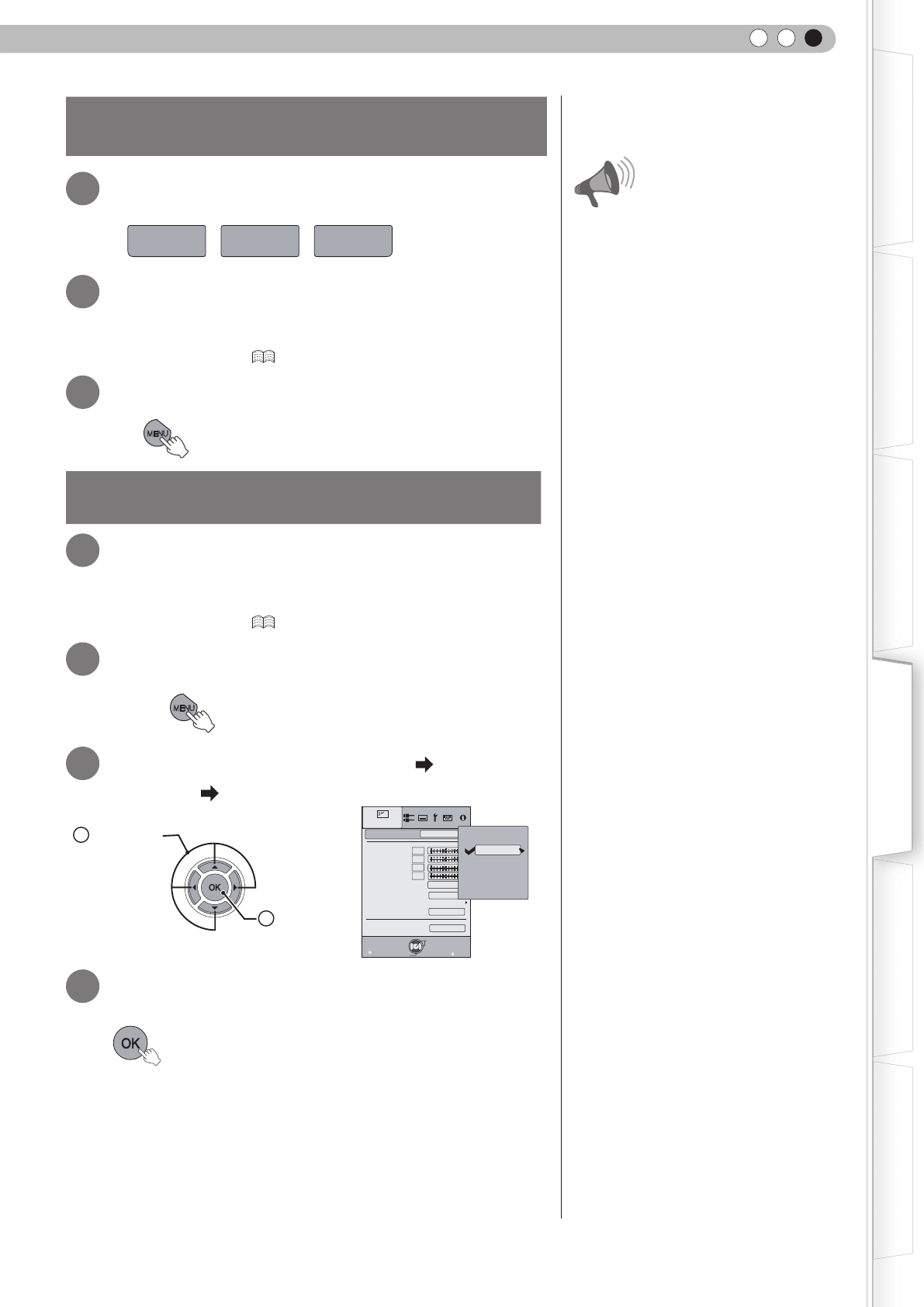
41
Para comenzar Preparación
Funcionamiento básico
Resolución de problemas
Conguración Otros
ESPAÑOL/CASTELLANO
Registro de un modo de imagen deni-
do por el usuario
1 Seleccione el modo de imagen
2 Ajuste la calidad de imagen
● Consulte “Modicación del ajuste inicial del modo de imagen”
para obtener información sobre los procedimientos de ajuste de la
calidad de imagen. ( P40)
3 Para terminar
MENU
Registro de un modo de imagen de-
nido por el usuario desde el menú
1
Ajuste la calidad de imagen
● Consulte “Modicación del ajuste inicial del modo de imagen”
para obtener información sobre los procedimientos de ajuste de la
calidad de imagen. ( P40)
2 Abra el menú de ajustes
MENU
3
Seleccione
“
Ajustes imagen
”
“
Modo de
imagen
”
“
Natural
”
4 Registre el ajuste
● Los parámetros de ajuste de la calidad
de la imagen no se grabarán si se ha
seleccionado otros perles de ima-
gen antes de intentar la grabación de
dichos parámetros.
USER2USER1 USER3
1 Seleccione
2 Confirmar
MENU BACK
6500K
2
Normal
0
0
0
0
Natural Cine2
Cine1
Dinámico
Usuario1
Usuario2
Usuario3
Estado
Natural
Salir
Modo de imagen
Contraste
Brillo
Color
Tono
Temperatura color
Gamma
Avanzado
Apertura de lentes
Ajustes Imagen
Reajustar
Atrás
Ejecutar
Selecc.
ADVERTENCIA
5Resolución de problemas
42
Antes de enviar la unidad a su distribuidor autorizado y solicitar su reparación, compruebe los puntos
que se indican a continuación.
Las situaciones siguientes no constituyen fallas de funcionamiento.
Resolución de problemas
■ No se preocupe si, en las situaciones siguientes, no se muestra ninguna anormalidad en pantalla.
● Un área cualquiera de la supercie superior o frontal de la unidad está caliente.
● Se escucha un sonido de crujido en la unidad.
● Se escucha un sonido que indica el funcionamiento de la unidad desde la parte interna de la unidad.
● Se dan manchas de color en algunas pantallas.
■ Siga los pasos siguientes cuando la unidad no pueda funcionar normalmente debido a la presencia de
estática o de ruidos externos.
1 Cuando la unidad esté en el modo de espera, hale el enchufe, luego insértelo nuevamente.
2 Presione el botón de encendido de la unidad para encenderla otra vez.
No se suministra energía
¿Está desconectado el cable de
alimentación? Inserte rmemente el cable de alimentación (el enchufe). P24
¿Está cerrada correctamente la tapa
de la lámpara?
Retire el enchufe cuando la unidad esté en el modo de espera
y cierre correctamente la tapa de la lámpara. Luego, inserte
nuevamente el enchufe.
P47
¿Está la lámpara en el modo de
enfriamiento?
Una vez que se termine el enfriamiento, encienda
nuevamente la unidad. P25
La imagen proyectada es oscura
¿Está por agotarse la lámpara?
Compruebe el tiempo de vida útil de la lámpara en el menú
de información. Prepare una nueva unidad de lámpara o
reemplace la actual tan pronto como le sea posible cuando
la lámpara haya alcanzado prácticamente su tiempo de
vida útil.
P46 a 48
La unidad trabaja cuando está encendida, pero se apaga de forma repentina luego de algunos minutos
Las entradas de aire y la ventilación
están bloqueadas?
Retire el enchufe cuando la unidad esté en el modo de espera
y retire cualquier objeto que pueda causar una obstrucción.
Luego, inserte nuevamente el enchufe.
P14 a 15
¿Está sucio el ltro? Limpie el ltro. P49
La imagen de vídeo no aparece
¿Se seleccionó la entrada externa
correcta? Seleccione la entrada externa correcta. P24
¿Está conectado correctamente el
dispositivo de A/V? Conecte correctamente el dispositivo de A/V. P18 a 21
¿Se encendió el dispositivo de A/V?
Encienda el dispositivo de A/V y reproduzca el vídeo. P24
¿Las señales que genera el
dispositivo de A/V son las correctas? Ajuste el dispositivo de A/V adecuadamente. P18 a 21
¿El ajuste del terminal de entrada es
el correcto?
Ajuste “COMP.” y “HDMI” en el menú de ajustes de
acuerdo con la señal de entrada. P33 - 11 12
¿La imagen de vídeo está
temporalmente oculta?
Presione el botón [HIDE] para mostrar la imagen de
vídeo nuevamente. P25
■ Es posible que se escuche un ruido cuando la lámpara está apagada, pero no existe ningún peligro.
■ El dispositivo D-ILA ha sido fabricado utilizando tecnología de la más alta precisión; sin embargo,
puede que falten algunos píxeles o que algunos píxeles permanezcan siempre encendidos.
43
Para comenzar Preparación
Funcionamiento básico
Resolución de problemas
Conguración Otros
ESPAÑOL/CASTELLANO
No aparece ninguna imagen cuando se utiliza el terminal HDMI
¿Está establecido el “Control con
HDMI” en “Apagado”? Establezca el “Control con HDMI” en “Apagado”. P33 - 11
● Incluso si la función “Control con HDMI” está “Encend.”, es posible que algunos dispositivos aún no puedan
desplegar las imágenes de forma correcta.
No se ve ningún color o se ve un color raro
¿Se ha ajustado correctamente la
imagen? Ajuste “Color” y “Tono” en el menú de ajustes. P29 - 04 05
La imagen de vídeo se ve borrosa
¿Se ha ajustado correctamente el
enfoque? Ajuste el enfoque. P24
¿La unidad está demasiado cerca o
demasiado lejos de la pantalla?
Coloque la unidad a una distancia correcta respecto de
la pantalla.
P22 a 23
Faltan imágenes de vídeo
¿Se han efectuado los ajustes
correspondientes al enmascaramiento de
la pantalla?
Establezca “Máscara” en el menú de ajustes en
“Apagado”.P27, 35 - 19
¿La pantalla no está en la posición
correcta?
Modique el valor “Posición de imagen” en el menú de
ajustes para asegurarse de que no falta ninguna
imagen.
P34 - 17
El control remoto no funciona
¿Se colocó correctamente las pilas? Haga coincidir las polaridades ( + o - ) de forma
correcta al colocar las pilas. P17
¿Se agotaron las pilas? Reemplácelas por otras nuevas. P17
¿Existe algún objeto entre el control
remoto y el sensor remoto? Retire cualquier objeto que pueda ser un obstáculo. P17
¿El control remoto está demasiado
lejos de la unidad?
Cuando lo utilice, mantenga el control remoto más
cerca del sensor. P17
La energía se interrumpe repentinamente
¿Se han efectuado los ajustes
correspondientes al apagado
automático?
Establezca “Apagado automático” en el menú de ajustes
en “Apagado”.P38 - 34
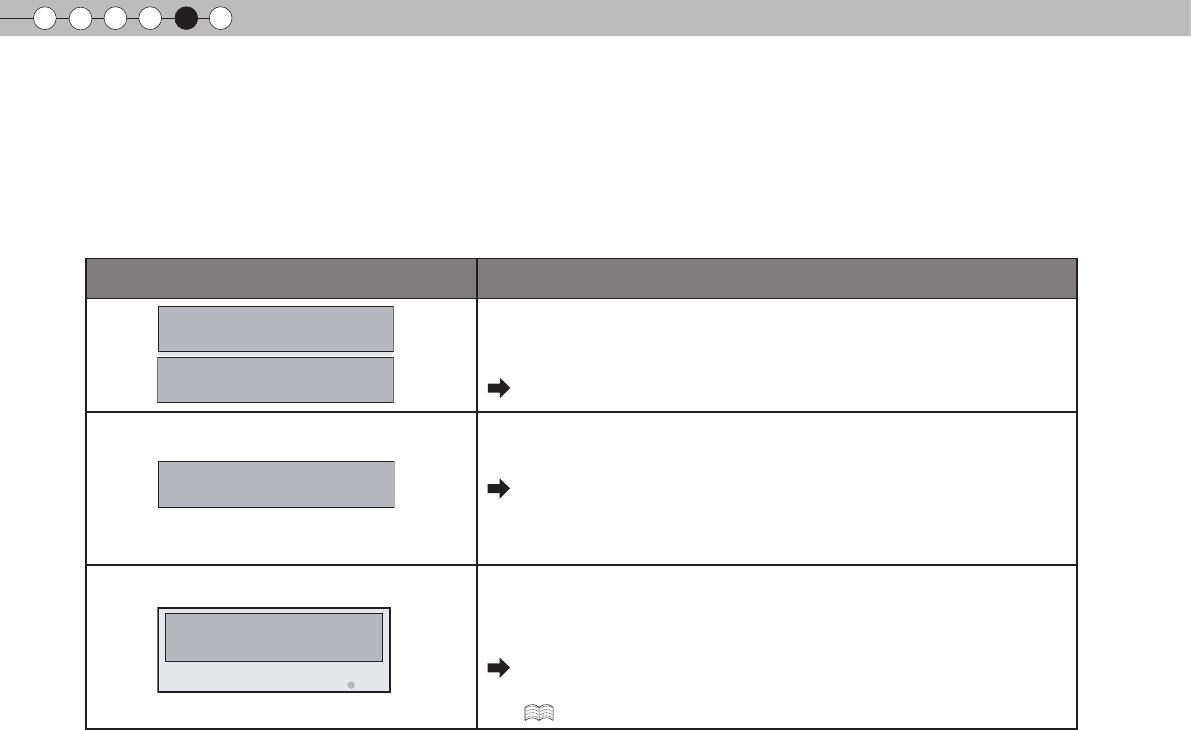
5Resolución de problemas
44
¿Qué hacer cuando aparecen
estos mensajes?
Mensaje Causa (detalles)
No existe ningún dispositivo conectado al terminal de entrada.
El terminal de entrada está conectado, pero no existe ninguna señal.
Conecte señales de vídeo.
Se está utilizando una señal de vídeo que no es compatible con esta
unidad.
Señales de vídeo de entrada que pueden utilizarse.
* Los nombres de los terminales de entrada, como COMP., aparecerán
con letras amarillas.
Este mensaje aparece cuando el tiempo acumulado de la lámpara
excedió las 1900 horas.
Para borrar el mensaje, presione el botón [Back].
Prepare una nueva unidad de lámpara y reemplace la actual tan
pronto como le sea posible. Luego, reinicie el tiempo de la lámpara.
( P46 a 48)
COMP.
Sin señal
COMP.
BACK
Atrás
Cambio de lámpara
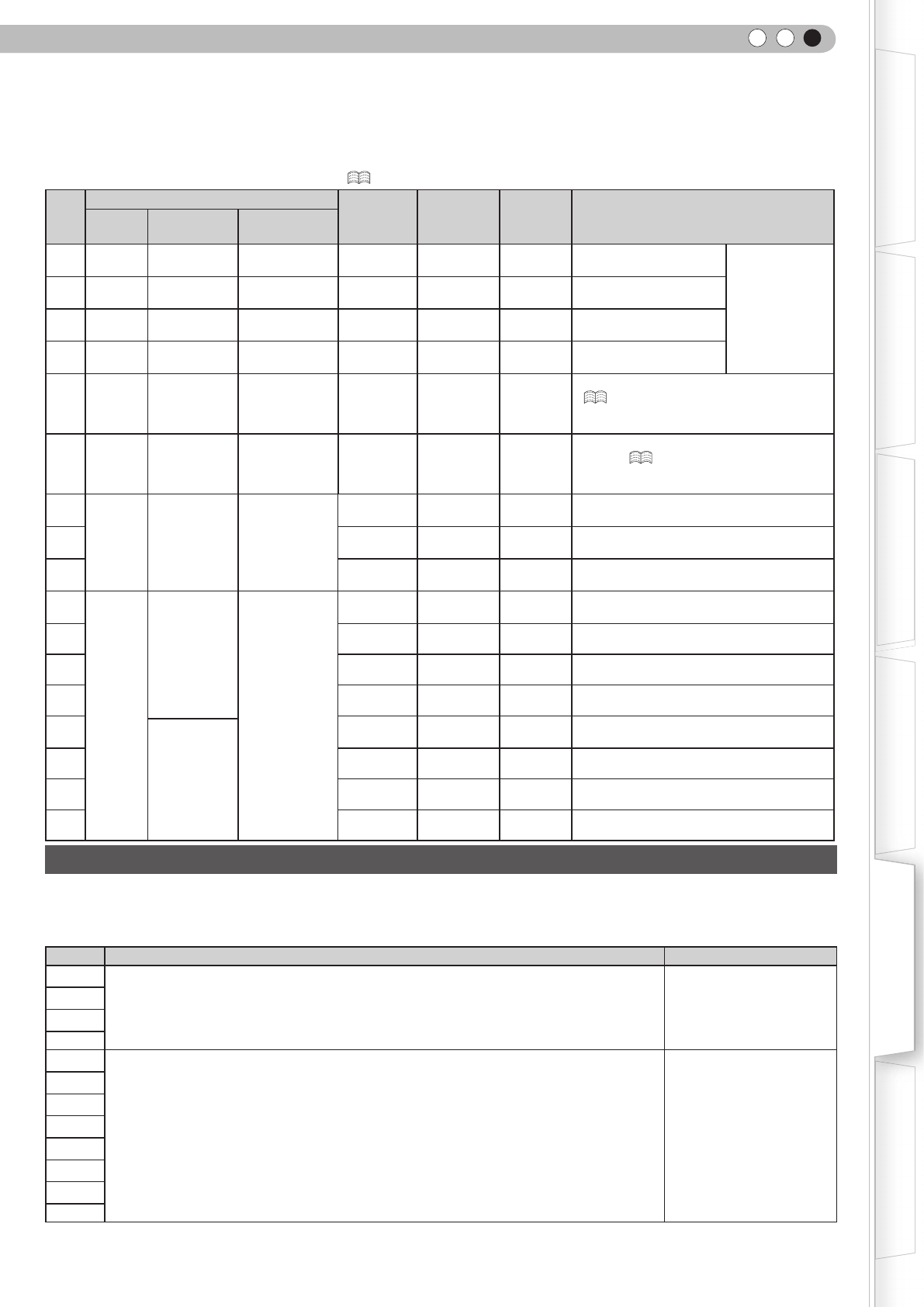
45
Para comenzar Preparación
Funcionamiento básico
Resolución de problemas
Conguración Otros
ESPAÑOL/CASTELLANO
Acerca de los indicadores de advertencia
Los indicadores muestran el tiempo acumulado de utilización de la lámpara o el modo de advertencia de
esta unidad.
Para obtener información sobre la visualización de los indicadores durante la utilización normal de la uni-
dad, consulte “Controles y funciones”. ( P14)
Núm.
Indicador Tiempo de
parpadeo Frecuencia
de parpadeo
Intervalo
entre los
parpadeos Descripción
WAR-
NING LAMP STANDBY/ON
1 - - Luz encendida
(en rojo) - - - Durante el período de
espera.
Visualización
del indicador
en condiciones
normales.
2 - - Luz encendida
(en verde) - - - When the power is
switched on (Hide Off)
3 - - Luz apagada
(en verde)
0,5
segundos continuo - When the power is
switched on (Hide On)
4 - - Luz apagada (en
rojo)
0,5
segundos continuo - Durante el período de
enfriamiento.
5 -
Luz
encendida
(en naranja)
- - - -
Se aproxima el reemplazo de la lámpara
(P46 a 48)
(Cuando su tiempo de vida útil supere las
1900 horas)
6 -
Luz
encendida
(en naranja)
- - - -
La lámpara alcanzó su tiempo máximo de
vida útil ( P46 a 48)
(Cuando su tiempo de vida útil supere las
2000 horas)
7
Luz
encendida
(en rojo)
Luz apagada
(en naranja)
-
0,25
segundos 1 vez 0,75
segundos
La lámpara no se enciende y la unidad no logra
hacer proyecciones
80,25
segundos 2 veces 0,75
segundos La lámpara se apaga durante la proyección
90,25
segundos 3 veces 0,75
segundos Se retiró la tapa de la lámpara
10
Luz
apagada
(en rojo)
-
-
0,25
segundos 1 vez 0,75
segundos
Anormalidades en el suministro de
alimentación
11 0,25
segundos 2 veces 0,75
segundos
El ventilador de refrigeración se detiene (el
ventilador de refrigeración queda obstruido)
12 0,25
segundos 3 veces 0,75
segundos
Temperatura interna demasiado alta
(temperatura interna anormal)
13 0,25
segundos 4 veces 0,75
segundos
Temperatura externa demasiado alta
(temperatura externa anormal)
14 0,25
segundos 1 vez 0,75
segundos
Circuito eléctrico defectuoso
(inicio anormal del circuito de avance)
Luz apagada
(en naranja)
15 0,25
segundos 2 veces 0,75
segundos
Reinicio del circuito eléctrico
(circuito de avance)
16 0,25
segundos 3 veces 0,75
segundos
Circuito eléctrico defectuoso (comunicación
defectuosa del circuito de avance)
17 0,25
segundos 4 veces 0,75
segundos
Anormalidades en la tapa de la lente
automática
Acciones requeridas por el modo de advertencia
En el modo de advertencia (Nº 7 al Nº 17), la unidad detendrá automáticamente la proyección y pondrá en marcha el
ventilador de enfriamiento durante aproximadamente 60 segundos.
Cuando se detenga el ventilador de enfriamiento, retire el enchufe del tomacorriente.
Luego, siga el procedimiento que se indica a continuación.
Núm. Compruebe Acción
7● Compruebe que no ha ocurrido ningún impacto durante el funcionamiento.
● Compruebe que la unidad de lámpara y la tapa de la lámpara están instaladas
correctamente.
● Compruebe que no exista ningún objeto bloqueando la tapa de la lente automática.
Vuelva a encender la unidad.
8
9
17
10
● Compruebe que no hay nada que bloquee las entradas.
● Compruebe que la temperatura exterior es normal.
Deje enfriar la unidad.
Luego, enciéndala
nuevamente.
11
12
13
14
15
16
17
Si aparece nuevamente la indicación de advertencia, espere a que el ventilador de enfriamiento se detenga. Luego, retire el enchufe del
tomacorriente.
Comuníquese con su distribuidor autorizado para solicitar la reparación.
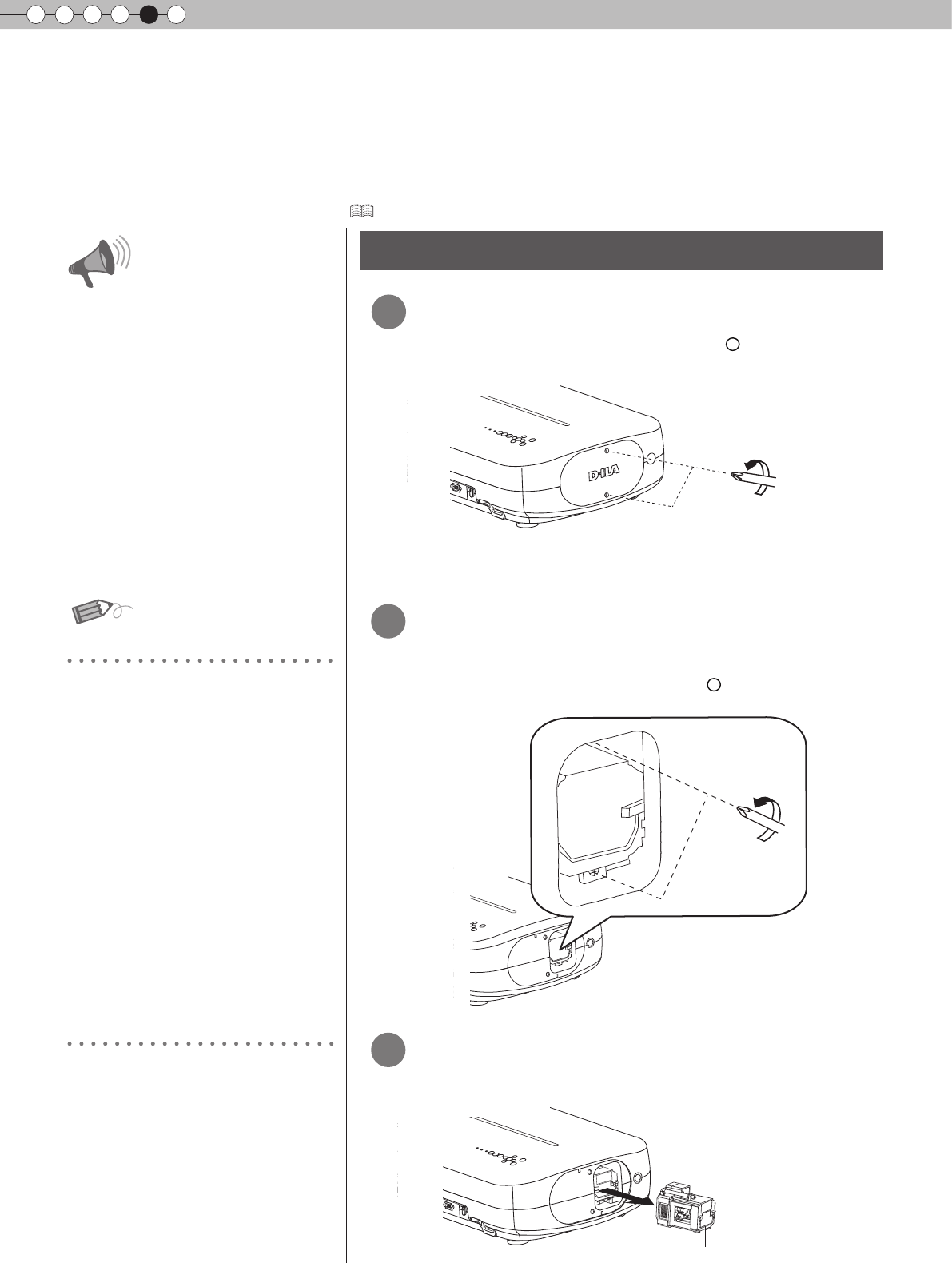
5Resolución de problemas
46
Reemplazo de la lámpara
La lámpara es un artículo de consumo. Si la imagen es oscura o la lámpara está apagada, reem-
place la unidad de lámpara.
● Cuando se acerca el momento de reemplazar la lámpara, aparece en pantalla un mensaje y el
indicador despliega la condición. ( P45)
Retire la tapa de la lámpara
● Extraiga los tornillos con un destornillador +
Vida útil de la lámpara
● La vida útil de la lámpara para esta
unidad es de aproximadamente 2000
horas. La vida útil de la lámpara de
2000 horas corresponde sólo a la vida
útil promedio de las lámparas, y no
proporcionamos ninguna garantía sobre
este dato.
● Es posible que la lámpara no alcance
las 2000 horas de uso en función de las
condiciones de utilización.
● Cuando la lámpara haya llegado al nal
de su vida útil, el deterioro avanzará de
forma rápida.
● Si la imagen aparece oscura o el tono
de color es anormal, reemplace la
unidad de la lámpara lo antes posible.
● Al establecer “Potencia de lamp.” en
“Estándar”, se ayudará a aumentar la
vida útil de la lámpara.
Adquisición de la unidad
de lámpara
Afloje los tornillos de la unidad de
lámpara
● Aoje los tornillos con un destornillador +
Comuníquese con su distribuidor
autorizado.
■ Unidad de lámpara
Número de parte: BHL5010-S
Retire la unidad de lámpara
● Agarre el asa y extraiga la unidad de lámpara.
Procedimiento de reemplazo de la lámpara
● Retire el enchufe del tomacorriente.
No hacerlo podría ocasionar lesiones o
descargas eléctricas.
● No reemplace la lámpara
inmediatamente después de haber
utilizado la unidad. Prevea un período
de enfriamiento de al menos una hora
antes de efectuar el reemplazo. La
temperatura de la lámpara todavía
es alta, lo cual puede ocasionar
quemadas.
● No aplique descargas a la unidad de
lámpara. Esto podría ocasionar que la
lámpara estalle.
● No utilice un plumero de material
inamable para limpiar las partes
internas de la unidad. Esto podría
causar un incendio.
1
2
3
Asa
ADVERTENCIA
MEMO
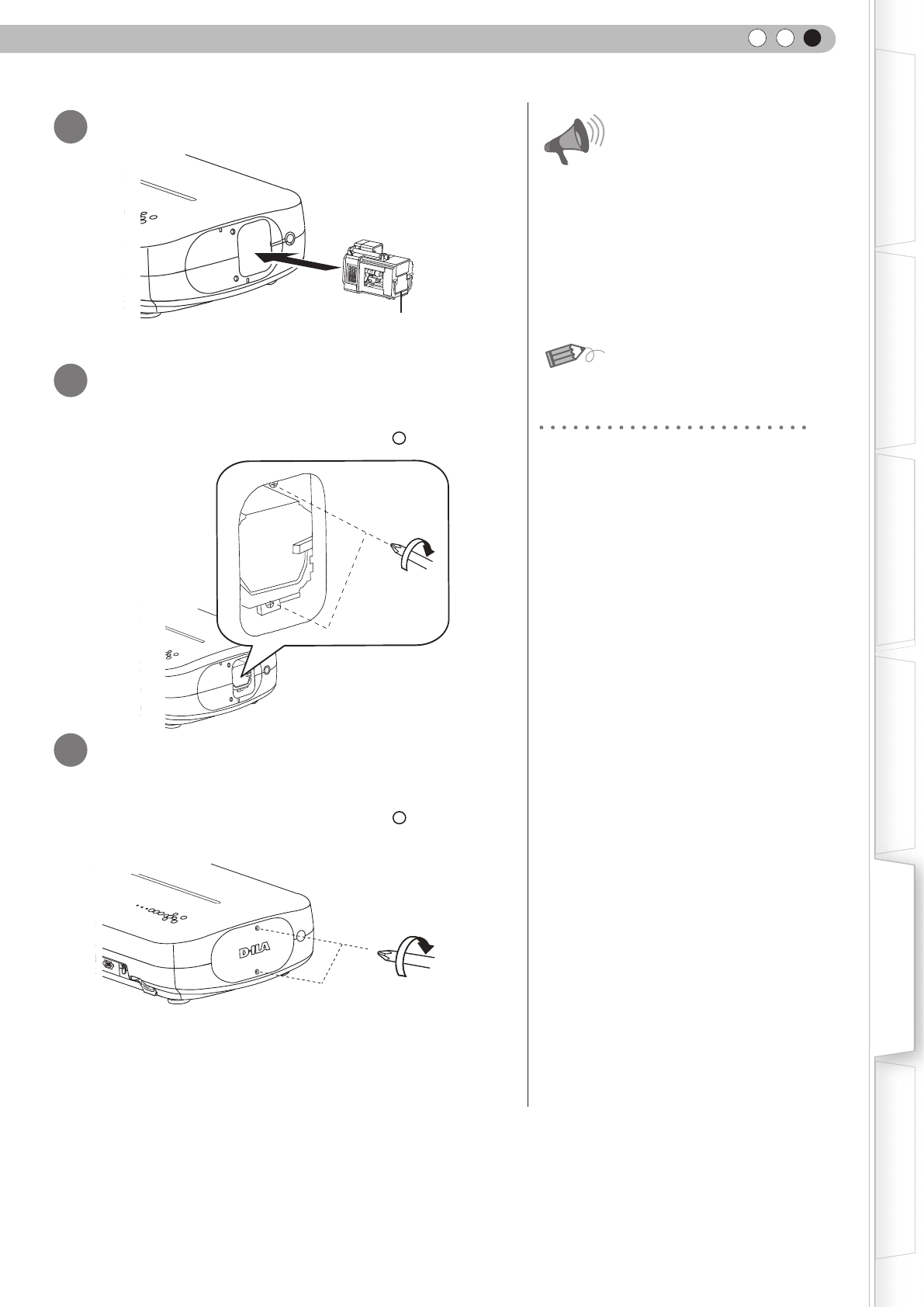
47
Para comenzar Preparación
Funcionamiento básico
Resolución de problemas
Conguración Otros
ESPAÑOL/CASTELLANO
Instale la nueva unidad de lámpara
● Utilice únicamente repuestos originales
para la unidad de lámpara. Además, no
intente nunca reutilizar una unidad de
lámpara usada. Esto podría ocasionar
fallas de funcionamiento.
● No toque la supercie de una lámpara
nueva. Esto podría acortar la vida útil
de la lámpara y causar un estallido de
la lámpara.
Apriete los tornillos de la unidad de
lámpara nueva
● Apriete los tornillos con un destornillador + . ● No coloque la unidad de lámpara que
ha retirado en lugares que estén al al-
cance de los niños ni cerca de artículos
inamables.
● Deseche las unidades de lámpara usa-
das de la misma manera que desecha
las lámparas fluorescentes. Siga las
reglamentaciones de su comunidad en
materia de eliminación de desechos.
Ajuste la tapa de la lámpara
● Introduzca la parte superior (con 2 clavijas) de la tapa
de la lámpara en la unidad.
● Apriete los tornillos con un destornillador + .
4
5
6
Después de reemplazar la
lámpara
Asa
MEMO
ADVERTENCIA
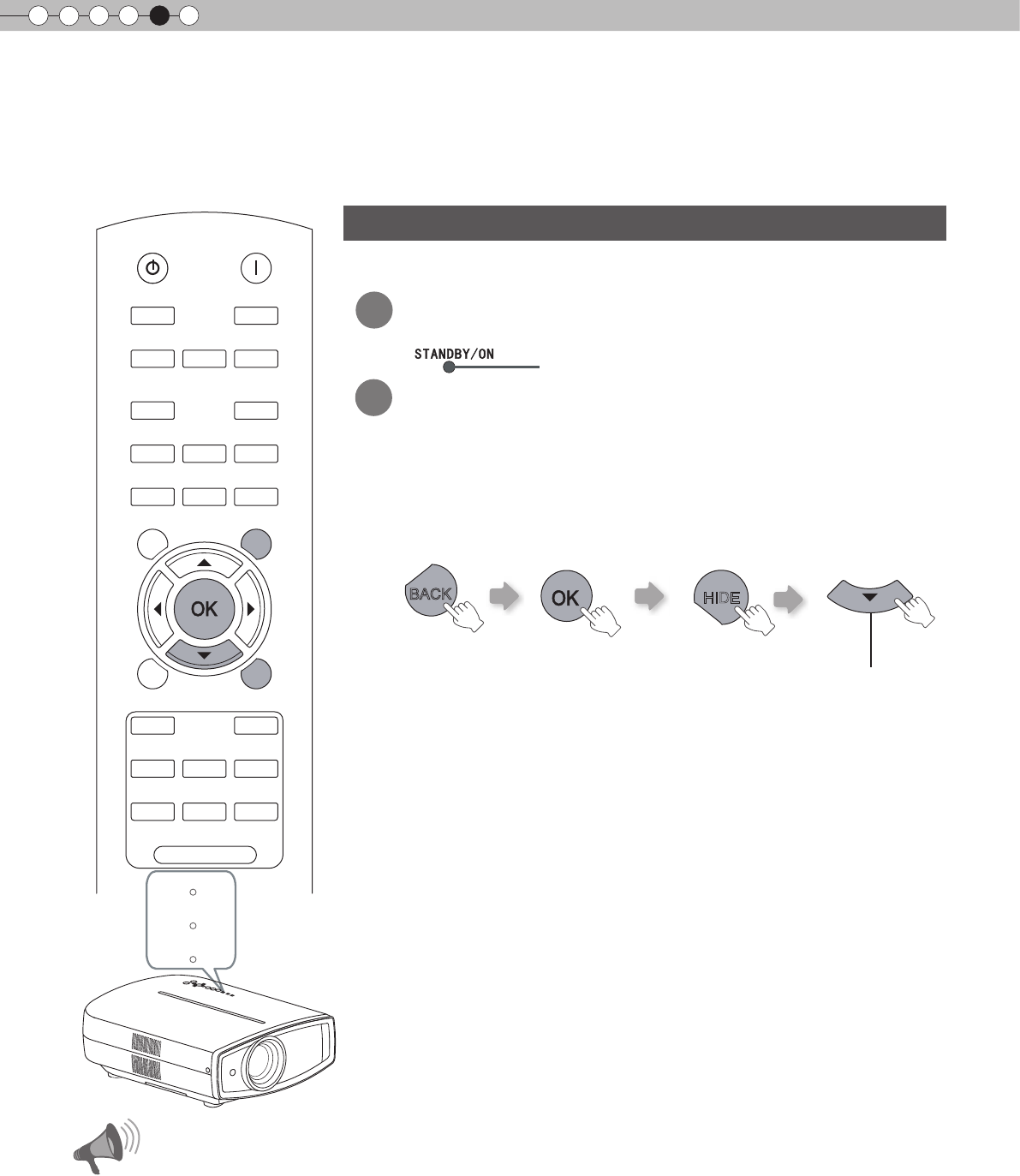
5Resolución de problemas
48
Reemplazo de la lámpara (Continuación)
BACK
TEST HIDE
BRIGHT CONT SHARP
COLOR TINT N.R
GAMMA C.TEMP
INFO LENS.AP ASPECT
LENS INPUT
STANDBY ON
MENU
CINEMA1 CINEMA2
NATURAL STAGE DYNAMIC
USER1 USER2 USER3
LIGHT
Reinicio del tiempo de la lámpara
W ARNING
LAMP
ST ANDBY/ON
ADVERTENCIA
●
Reinicie el tiempo de la lámpara sólo
cuando haya reemplazado la lámpara.
●
Nunca realice el reajuste mientras que
la lámpara esté todavía en uso. De lo
contrario, es posible que el estándar
aproximado de referencia para el reem-
plazo sea inexacto y que la lámpara se
rompa.
Luz encendida (en rojo)
Después de reemplazar la lámpara, reinicie el tiempo de la lámpara.
1 Introduzca el enchufe en el tomacorriente
2 Utilizar el control remoto en el modo de
espera (el proyector posee alimentación,
pero no está encendido).
● Presione en el orden que se indica.
● Presione cada botón en intervalos de 2 segundos y presione el último botón
durante 2 o más segundos.
Presione durante 2 o más segundos
HIDE
BACK
● Los indicadores [STANDBY/ON] y [LAMP] parpadearán durante 3 segundos.
Luego, la unidad regresará al modo de espera.
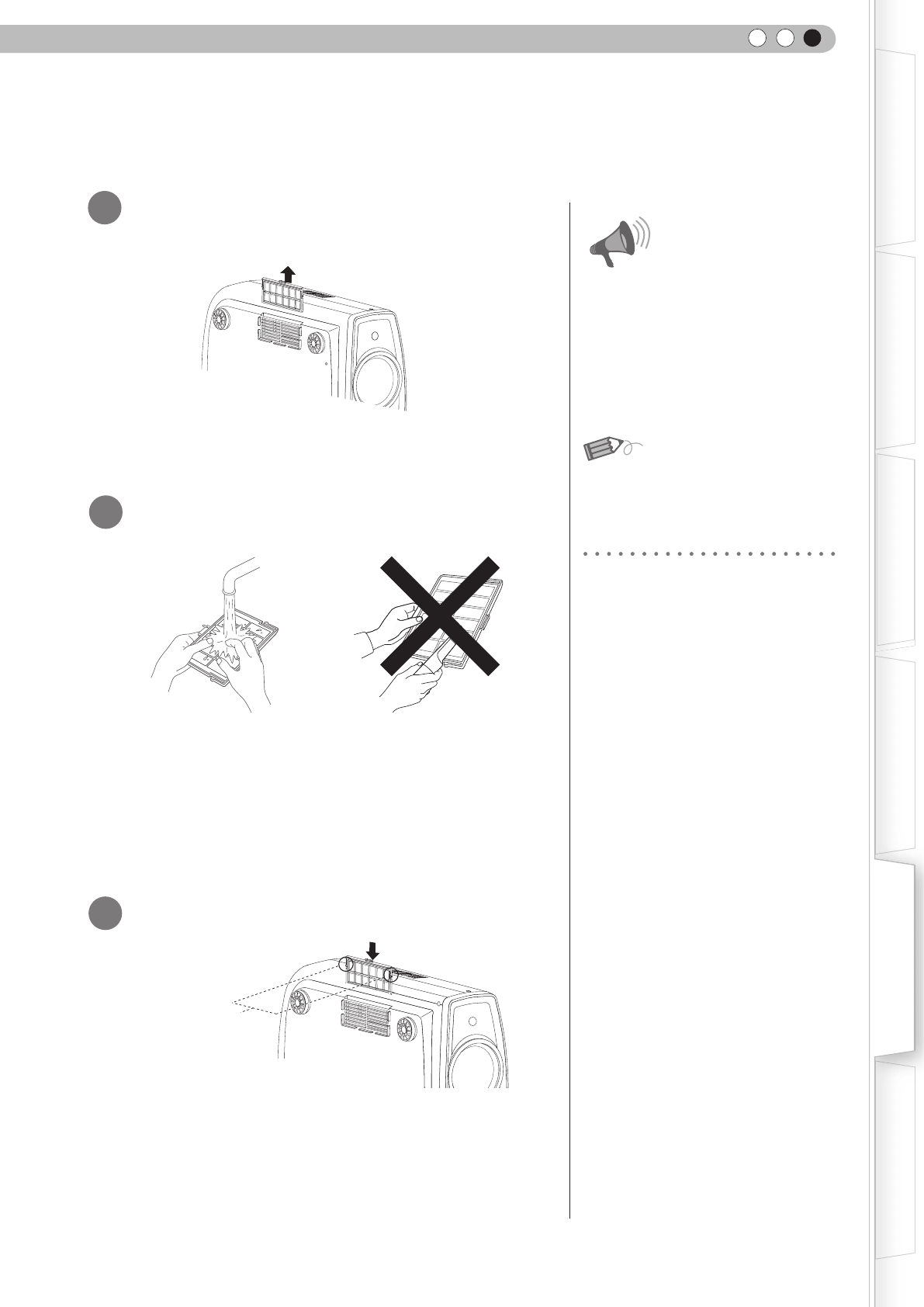
49
Para comenzar Preparación
Funcionamiento básico
Resolución de problemas
Conguración Otros
ESPAÑOL/CASTELLANO
Limpieza y reemplazo del ltro
Limpie el ltro con frecuencia. De lo contrario, podría deteriorarse y ocasionar fallos de funcionamiento.
Retire el ltro interno
● Retire el enchufe de la toma de
corriente.
Si el ltro está dañado o
demasiado sucio para
limpiarlo
● Lave el ltro con agua y séquelo dejándolo en la sombra.
●
En caso de haber suciedad extrema, se recomienda utilizar un detergente
neutro.
Póngase guantes cuando tenga que utilizar un detergente
neutro.
●
Luego de lavar el ltro con agua, asegúrese de que esté completamente
seco antes de instalarlo. De lo contrario, podrían producirse descargas
eléctricas o fallos de funcionamiento.
●
No limpie el ltro con una aspiradora ni con un plumero. El ltro es suave y
podría dañarse.
● Reemplácelo por un filtro nuevo. Un
ltro sucio ensucia las partes internas
de la unidad y trae como resultado la
presencia de sombras en la imagen
de vídeo.
● Para adquirir un nuevo filtro, o en
caso de existir suciedad en las partes
internas de la unidad, comuníquese
con su distribuidor autorizado.
■ Filtro interno Número de parte:
Filtro de reemplazo:
la apariencia es negra:
PB006560999(Filtro interno)
la apariencia es blanca:
PB006575099(Filtro interno)
Reinstale el ltro interno
1
2
3
Levante mientras empuja la pinza
Limpie el ltro
Compruebe que las pinzas
izquierda y derecha están
aseguradas sobre la unidad
ADVERTENCIA
MEMO
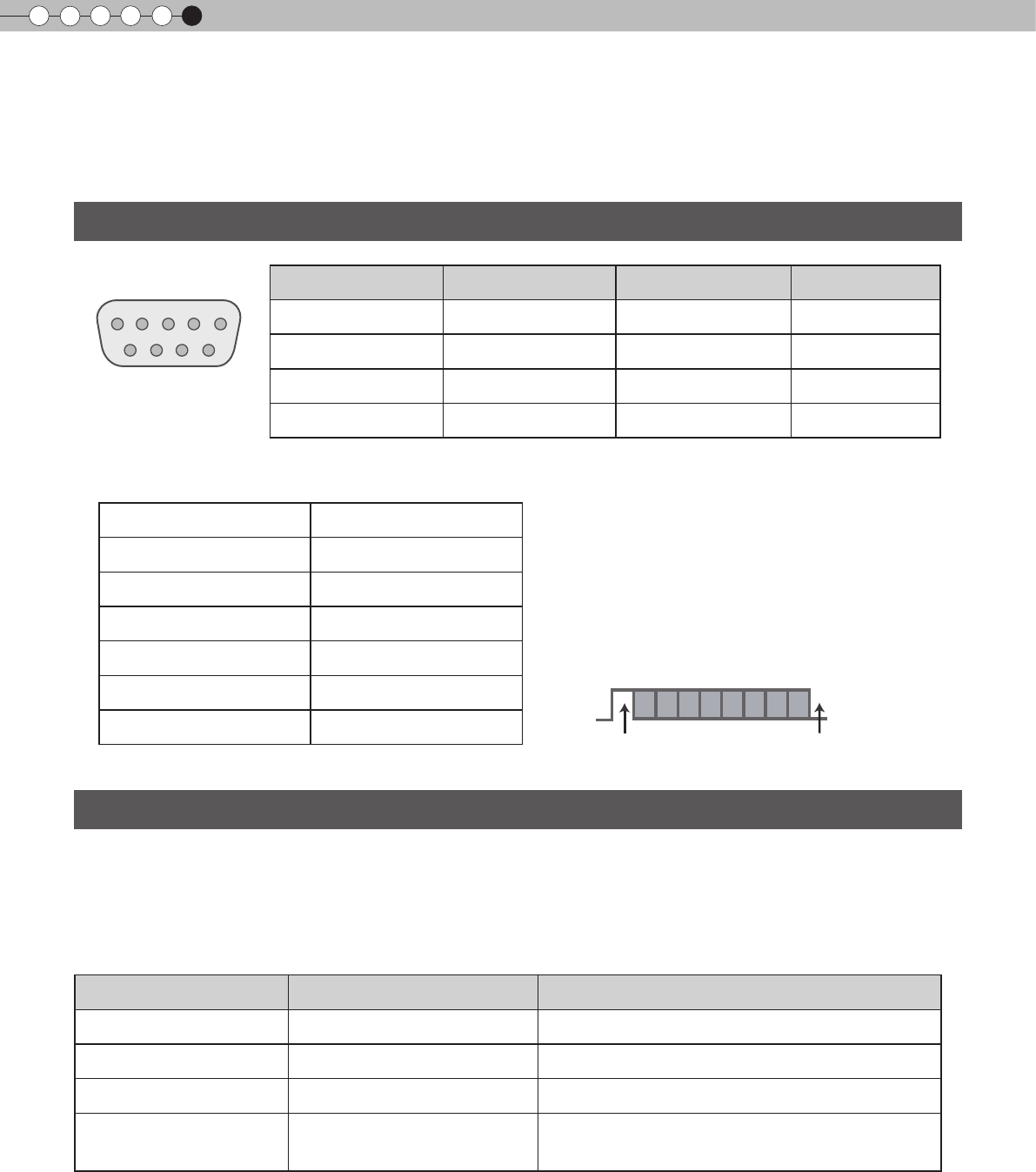
6Otros
50
Interfaz RS-232C
Es posible controlar esta unidad conectándola al ordenador mediante un cable en forma de cruz
RS-232C (D-Sub de 9 clavijas).
● La expresión “PC” se usa para referirse a un controlador como, por ejemplo, un ordenador.
Modo Sin sincronización
Límite de caracteres 8 bits
Paridad Ninguna
Bit de comienzo 1
Bit de parada 1
Régimen binario 19200 bps
Formato de los datos Binario
D6 D7D4 D5D2 D3D0 D1
Formato del comando
El comando entre esta unidad y el ordenador consta de “Encabezado”, “ID de la unidad”, “Comando”, “Datos” y “Final”.
● Encabezado (1 bit), ID de la unidad (2 bits), comando (2 bits), datos (n bits), nal (1 bit)
■ Encabezado
Este código binario indica el comienzo de la comunicación.
Código binario Tipo Descripción
21 Comando de operación PC→Esta unidad
3F Comando de referencia PC→Esta unidad
40 Comando de respuesta Esta unidad→PC
06 ACK
Esta unidad→PC
(Cuando el comando es aceptado sin que se produzcan
errores, regresa al PC)
■ ID de la unidad
Este código especica la unidad. El código binario está ajustado en “8901”.
Especicaciones de RS-232C
Número de clavija Señal Función Dirección de la señal
2 RxD Recepción de datos PC→Esta unidad
3 TxD Transmisión de datos Esta unidad→PC
5 GND Tierra de señal -
1,4,6 - 9 N/C - -
Esta unidad
Bit de comienzo Bit de parada
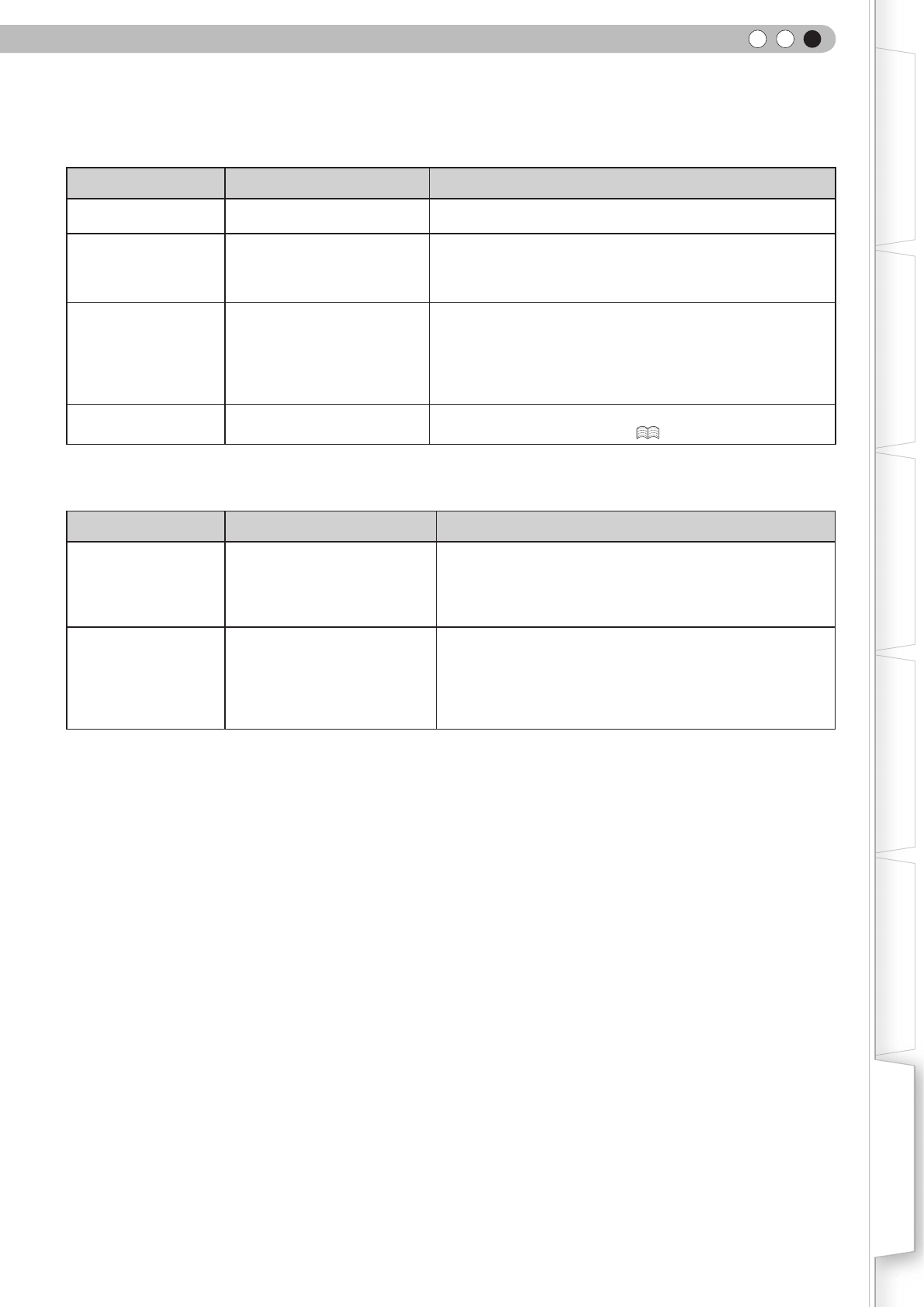
51
Para comenzar Preparación
Funcionamiento básico
Resolución de problemas
Conguración Otros
ESPAÑOL/CASTELLANO
■ Comando y datos
Comando y datos de operación (código binario)
Comando Tipo Descripción de los datos
0000 Vericación de la conexión Comprueba si la comunicación entre esta unidad y el PC es
posible durante el modo de espera.
5057 Suministro de energía
Durante el modo de espera
31: Enciende la unidad.
Durante el encendido
30: Apaga la unidad. (Modo de espera)
4950 Entrada
Durante el encendido
30: S-VÍDEO
31: VÍDEO
32: COMP
36: HDMI 1
37: HDMI 2
5243 Control remoto
Envía el mismo código que el suministrado por el control remoto.
● “Código del control remoto” ( P52)
Comando y datos de referencia (código binario)
Comando Tipo Descripción de los datos
5057 Suministro de energía
En modo de espera o durante el encendido
30: Modo de espera
31: Modo de encendido
32: Durante el modo de enfriamiento
34: Modo de advertencia
4950 Entrada
Durante el encendido
30: S-VÍDEO
31: VÍDEO
32: COMP
36: HDMI 1
37: HDMI 2
■ Final
Este código indica el n de la comunicación. El código binario está ajustado en “0A”.
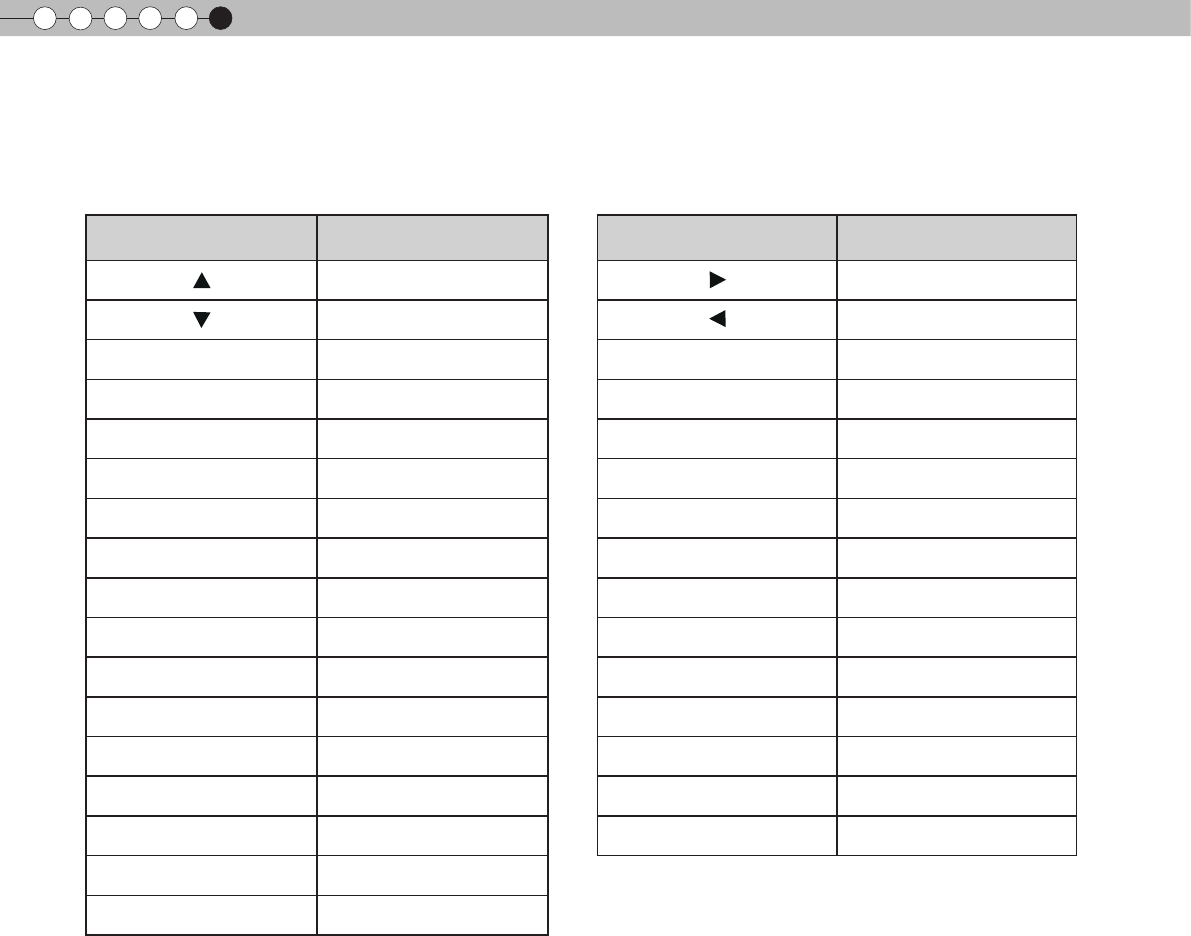
6Otros
52
Interfaz RS-232C (Continuación)
■ Código del control remoto
● Se envía el código binario durante la comunicación.
Nombre del botón del control
remoto
Código binario
Nombre del botón del control
remoto
Código binario
37 33 30 31 37 33 33 34
37 33 30 32 37 33 33 36
BACK 37 33 30 33 TEST 37 33 35 39
ON 37 33 30 35 STAGE 37 33 36 37
STAND BY 37 33 30 36 CINEMA2 37 33 36 38
INPUT 37 33 30 38 CINEMA1 37 33 36 39
BRIGHT 37 33 30 39 NATURAL 37 33 36 41
CONT 37 33 30 41 DYNAMIC 37 33 36 42
SHARP 37 33 31 34 USER1 37 33 36 43
COLOR 37 33 31 35 USER2 37 33 36 44
TINT 37 33 31 36 USER3 37 33 36 45
N.R 37 33 31 38 INFO 37 33 37 34
HIDE 37 33 31 44 GAMMA 37 33 37 35
LENS.AP 37 33 32 30 C.TEMP 37 33 37 36
MENU 37 33 32 45 ASPECT 37 33 37 37
OK 37 33 32 46
LENS 37 33 33 30
53
Para comenzar Preparación
Funcionamiento básico
Resolución de problemas
Conguración Otros
ESPAÑOL/CASTELLANO
Ejemplos de comunicación RS-232C
Esta sección presenta ejemplos de comunicación del RS-232C.
■ Comando de operación
Tipo Comando Descripción
Vericación de la
conexión
PC→Esta unidad: 21 89 01 00 00 0A
Esta unidad→PC:
06 89 01 00 00 0A Vericación de la conexión
Encendido (On) PC→Esta unidad: 21 89 01 50 57 31 0A
Esta unidad→PC:
06 89 01 50 57 0A
Cuando se enciende la unidad desde el
modo de espera
Apagado (Off) PC→Esta unidad: 21 89 01 50 57 30 0A
Esta unidad→PC:
06 89 01 50 57 0A
Cuando se apaga la unidad (modo de
espera) desde el modo de encendido
Entrada (COMP) PC→Esta unidad: 21 89 01 49 50 32 0A
Esta unidad→PC:
06 89 01 49 50 0A
Cuando se establece la entrada de
vídeo en vídeo componente
Control remoto
(MENU)
PC→Esta unidad: 21 89 01 52 43 37 33 32 45 0A
Esta unidad→PC:
06 89 01 52 43 0A
Cuando se realiza la misma operación
que al presionar el botón [MENU] en el
control remoto
■ Comando de referencia
Tipo Comando Descripción
Encendido (On)
PC→Esta unidad: 3F 89 01 50 57 0A
Esta unidad→PC: 06 89 01 50 57 0A
Esta unidad→PC: 40 89 01 50 57 31 0A
Cuando se obtiene información sobre el
modo de encendido
Entrada (S-VÍDEO)
PC→Esta unidad: 3F 89 01 49 50 0A
Esta unidad→PC: 06 89 01 49 50 0A
Esta unidad→PC: 40 89 01 49 50 30 0A
Cuando se obtiene información sobre la
entrada S-VÍDEO
6Otros
54
Derechos de autor y advertencia
● HDMI, el logo HDMI y la interfaz multimedia de alta deni-
ción son marcas de fábrica o marcas registradas de HDMI
Licensing LCC.
Advertencia
No proyecte imágenes jas ni imágenes que contengan seg-
mentos estáticos durante un período prolongado. Las partes
estáticas de la imagen pueden permanecer en la pantalla.
Preste especial atención a las imágenes de las pantallas de
los juegos de vídeo y programas de ordenadores. No hay
ningún problema al jugar juegos normales de vídeo al igual
que con las películas.
Polvo o suciedad en la caja
● Limpie delicadamente la caja utilizando un paño suave. En
caso de haber suciedad extrema, remoje un paño en agua,
seque y limpie estrujando. Luego, pase nuevamente un
paño seco.
Sea cuidadoso con respecto a los puntos siguientes para
evitar que la unidad se deteriore o pierda la pintura.
● No utilice diluyente o benceno para limpiar la unidad.
● No rocíe sustancias químicas volátiles como insecticidas.
● No permita el contacto prolongado con materiales de
goma o con productos plásticos.
Polvo o sucio en las entradas de aire
● Utilice una aspiradora para aspirar el polvo o la suciedad. Si
no, utilice un paño para limpiar. Si permite que se acumule
suciedad en las entradas de aire, puede que la temperatura
interna no pueda ajustarse y esto ocasionaría fallos de fun-
cionamiento.
Polvo o suciedad en la lente
● Utilice ventiladores o papel de limpieza de lentes disponibles
en venta, especiales para la limpieza de gafas y cámaras.
No utilice productos de limpieza líquidos. Esto podría hacer
que se pele la película protectora de la supercie.
Si se deja de utilizar la unidad durante un tiempo prolonga-
do, pueden producirse errores o fallos de funcionamiento.
Enciéndala de vez en cuando y hágala funcionar.
● Evite la exposición directa de la pantalla a la luz del sol y
a la iluminación directas. Utilice una cortina para bloquear
el paso de la luz. Se puede proyectar bien las imágenes
al reducir la luminosidad de la habitación.
● No utilice esta unidad en habitaciones en las que haya
humo de cigarrillos o humo de aceite. Esto puede ocasio-
nar un fallo de funcionamiento en la unidad.
Esta unidad contiene piezas (pieza óptica, ventilador de en-
friamiento, etc.) que deben ser reemplazadas para mantener
su funcionamiento. El tiempo calculado para el reemplazo
de las piezas varía enormemente de acuerdo con la utiliza-
ción y el entorno. Comuníquese con su distribuidor autoriza-
do para solicitar el reemplazo de las piezas.
Características de los dispositivos
D-ILA
Cuando la unidad no ha sido
utilizada durante un período
prolongado
Procedimientos de mantenimiento
Entorno de utilización
Reemplazo de las piezas
Acerca de las marcas de fábrica y del derecho de autor
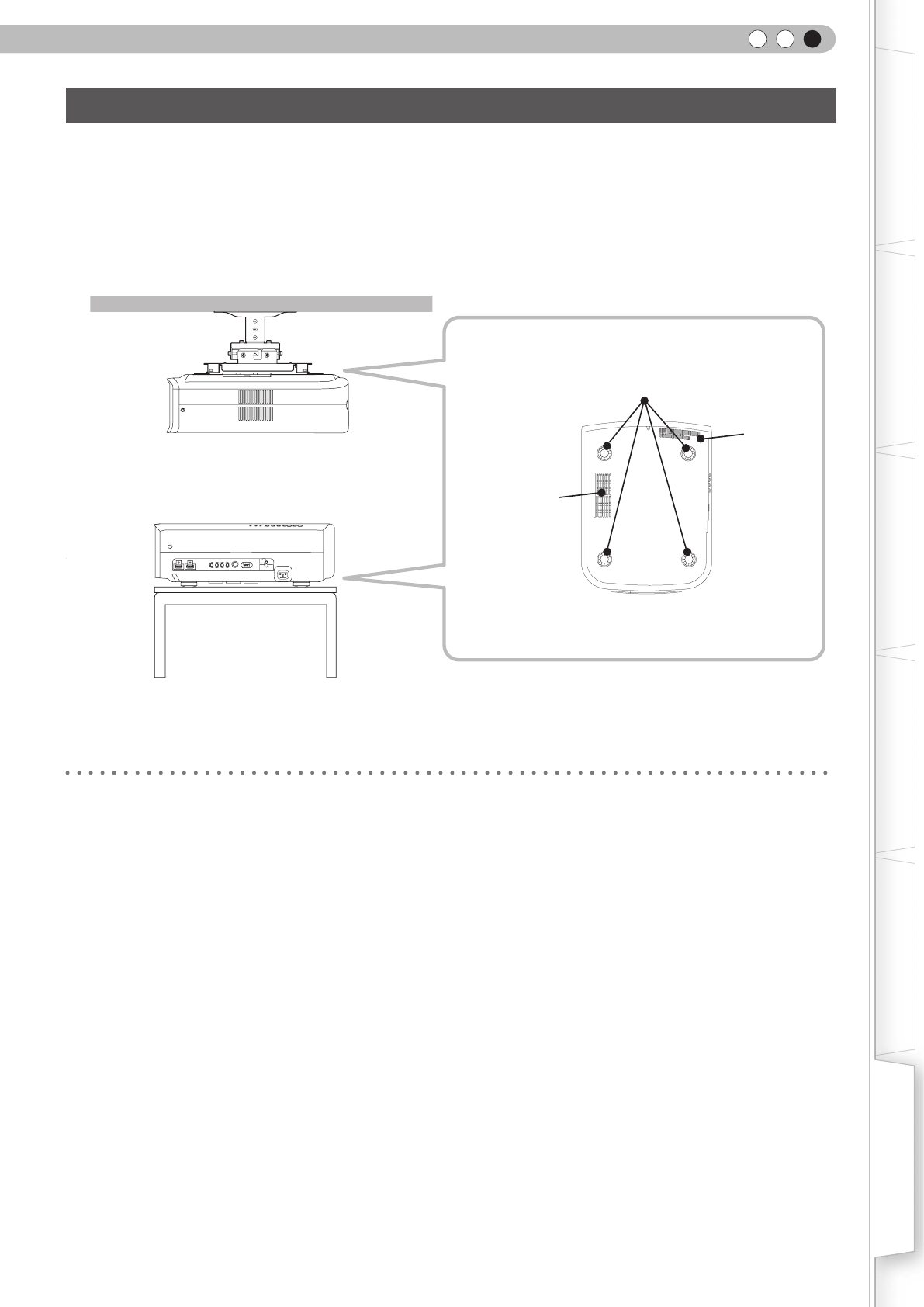
55
Para comenzar Preparación
Funcionamiento básico
Resolución de problemas
Conguración Otros
ESPAÑOL/CASTELLANO
Montaje de la unidad
Debe tomar medidas de seguridad para evitar que la unidad se balancee o se caiga, y para prevenir accidentes durante si-
tuaciones de emergencia, incluidos los terremotos.
Cuando monte la unidad en un pedestal o en el techo, retire los 4 pies de apoyo de la supercie inferior y utilice los 4 hue-
cos de tornillo (tornillos M5) para el montaje.
Precauciones durante el montaje
●
Se requieren conocimientos y técnicas especiales para el
montaje de esta unidad. Asegúrese de solicitarle a un distri-
buidor o especialista que instale la unidad.
● La profundidad de los oricios de los tornillos (longitud
de los tornillos) es de 23 mm. Utilice tornillos con una
longitud menor a 23 mm y mayor a 13 mm.
La utilización de otros tornillos podría causar fallos
de funcionamiento o caídas de la unidad.
● Cuando monte la unidad en un pedestal, asegúrese de
que exista espacio suficiente (altura de la base de 10
mm o más) alrededor de la unidad para lograr que las
entradas de aire no se encuentren bloqueadas.
● No incline esta unidad más de ±5 grados de un lado al
otro cuando la esté utilizando.
● Independientemente de que la unidad esté todavía en
garantía, JVC no asume responsabilidad alguna por
los daños que pudiera ocasionarse al producto como
resultado de un montaje en el que no se utiliza el ca-
bleado para instalación en el techo exclusivo de JVC o
cuando el entorno no es el adecuado para una instala-
ción en el techo.
● Cuando utilice la unidad suspendida en el techo, sea
cuidadoso respecto de la temperatura circundante.
Cuando se utiliza un calentador, la temperatura del
techo en el área que lo circunda es más alta de lo que
puede esperarse.
Techo ■ Supercie inferior
4 ubicaciones
Entradas
de aire
Entradas de aire
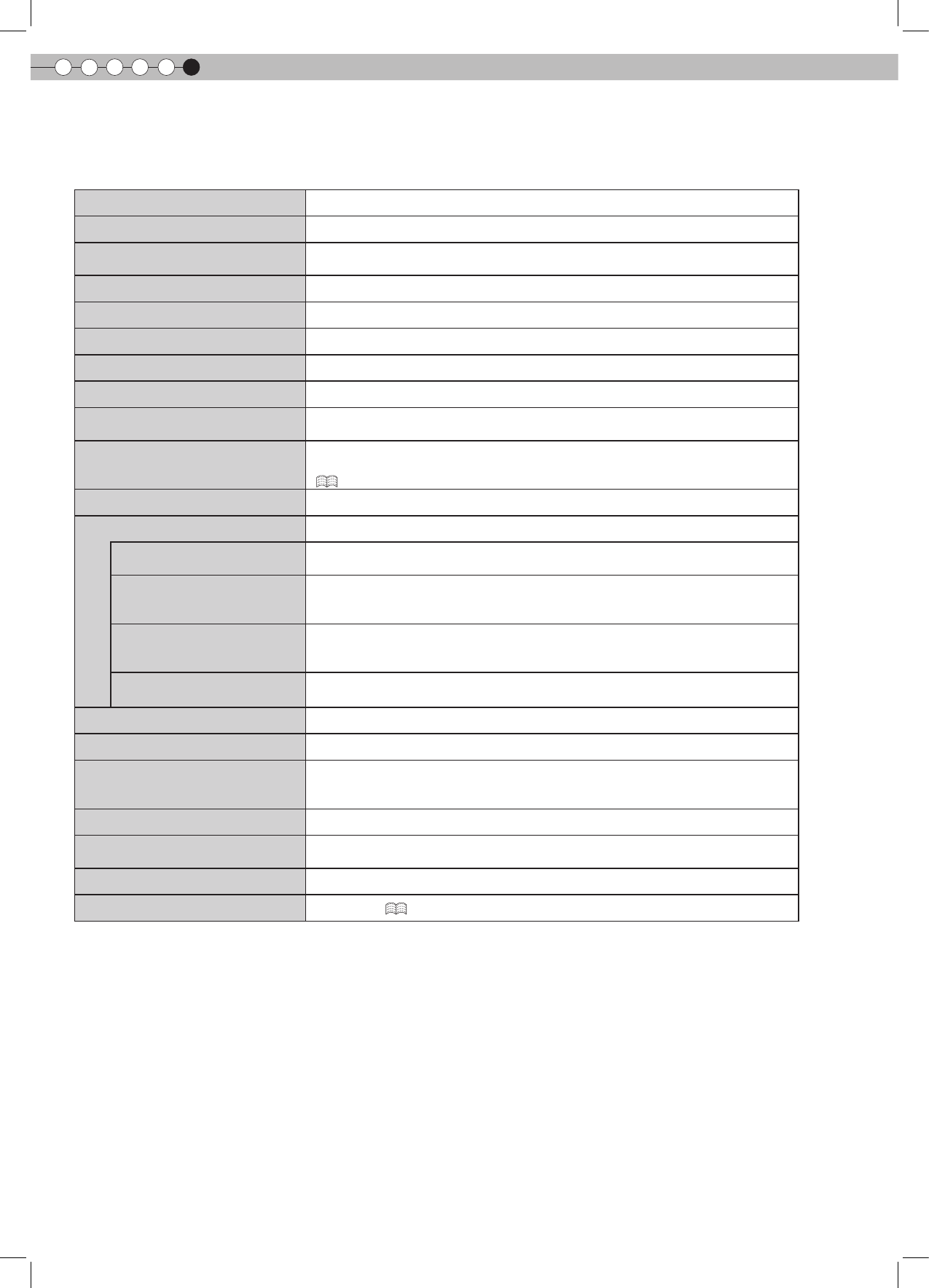
6Otros
56
Especicaciones
Nombre del producto Proyector D-ILA
Nombre del modelo DLA-HD250
Panel de visualización/tamaño Dispositivo D-ILA*1 *2 /
0,7" (1920 píxeles x 1080 píxeles) x 3 (Cantidad total de píxeles: Aprox. 6,22 millones)
Lente de proyección Lente con zoom motorizado de 2,0 x (1,4:1 a 2,8:1) (Zoom/Foco: Motorizado)
Lámpara de la fuente de luz Lámpara de mercurio de presión ultra alta de 200 W [Núm. de parte.: BHL5010-S]
Tamaño de pantalla Aprox. 60" a 200" (Relación de aspecto: 16:9)
Distancia de proyección Aprox. 1,8m a 12m
Sistema de color NTSC, NTSC4,43, PAL, PAL-M, PAL-N y SECAM (Cambio automático/manual)
Formatos de entrada de vídeo
analógico 480i, 480p, 576i, 576p, 720p/50Hz, 720p/60Hz, 1080i/50Hz y 1080i/60Hz
Formatos de entrada de vídeo digital
480i, 480p, 576i, 576p, 720p/50Hz, 720p/60Hz, 1080i/50Hz, 1080i/60Hz,
1080p/24Hz, 1080p/50Hz, 1080p/60Hz y señales compatibles con los ordenadores
(P57)
Resolución 1920 puntos x 1080 puntos
Terminales de entrada
Entrada de vídeo
(VÍDEO)
1 conectores de clavija RCA de 1 canal
1,0V(p-p), 75Ω
Entrada de S-Vídeo
(S-VÍDEO)
1 conector mini DIN de 4 clavijas y 1 canal
Y: 1,0V(p-p), 75Ω
C: 0,286V(p-p), 75Ω(NTSC); 0,3V(p-p), 75Ω(PAL)
Entrada de vídeo componente
(COMP)
3 conectores de clavija RCA de 1 canal
Y: 1,0V(p-p), 75Ω
CB/PB, CR/PR: 0,7V(p-p), 75Ω
Entrada HDMI
(HDMI 1、HDMI 2) 2 conectores HDMI de 19 clavijas y 2 canales (compatible con HDCP)*3
Requisitos de alimentación CA de 110V-240V 50/60 Hz
Consumo de energía 280 W (Modo de espera: 1 W)
Ambiente de funcionamiento
Temperatura: 5℃ a 35℃
Humedad: 20% a 80% (sin condensación)
(Temperatura de almacenamiento: -10℃ a 60℃)
Altura de instalación Inferior a 1524m
Dimensiones (Ancho x Alto x Profun-
didad) 365mm X 167mm X 477,5mm
Peso 11,0Kg
Accesorios (Consulte la P13)
*1 D-ILA es la abreviatura de Direct drive Image Light Amplier.
*2 Los dispositivos D-ILA son fabricados utilizando tecnología de la más alta precisión. La efectividad de los píxeles es del 99,99 %.
Sólo 0,01 %, o menos de los píxeles no se iluminarán o permanecerán iluminados permanentemente.
*3 HDCP es la abreviatura de High-bandwidth Digital Content Protection system.
La imagen de un terminal de entrada HDMI puede no ser visualizada debido al cambio de la especicación HDCP.
● El diseño y las especicaciones están sujetos a cambios sin previo aviso.
● Para facilitar la comprensión, puede que algunas de las fotografías e ilustraciones hayan sido reducidas, amplicadas o situadas
en un contexto particular. Las imágenes pueden mostrar una apariencia distinta respecto de la apariencia real del producto.
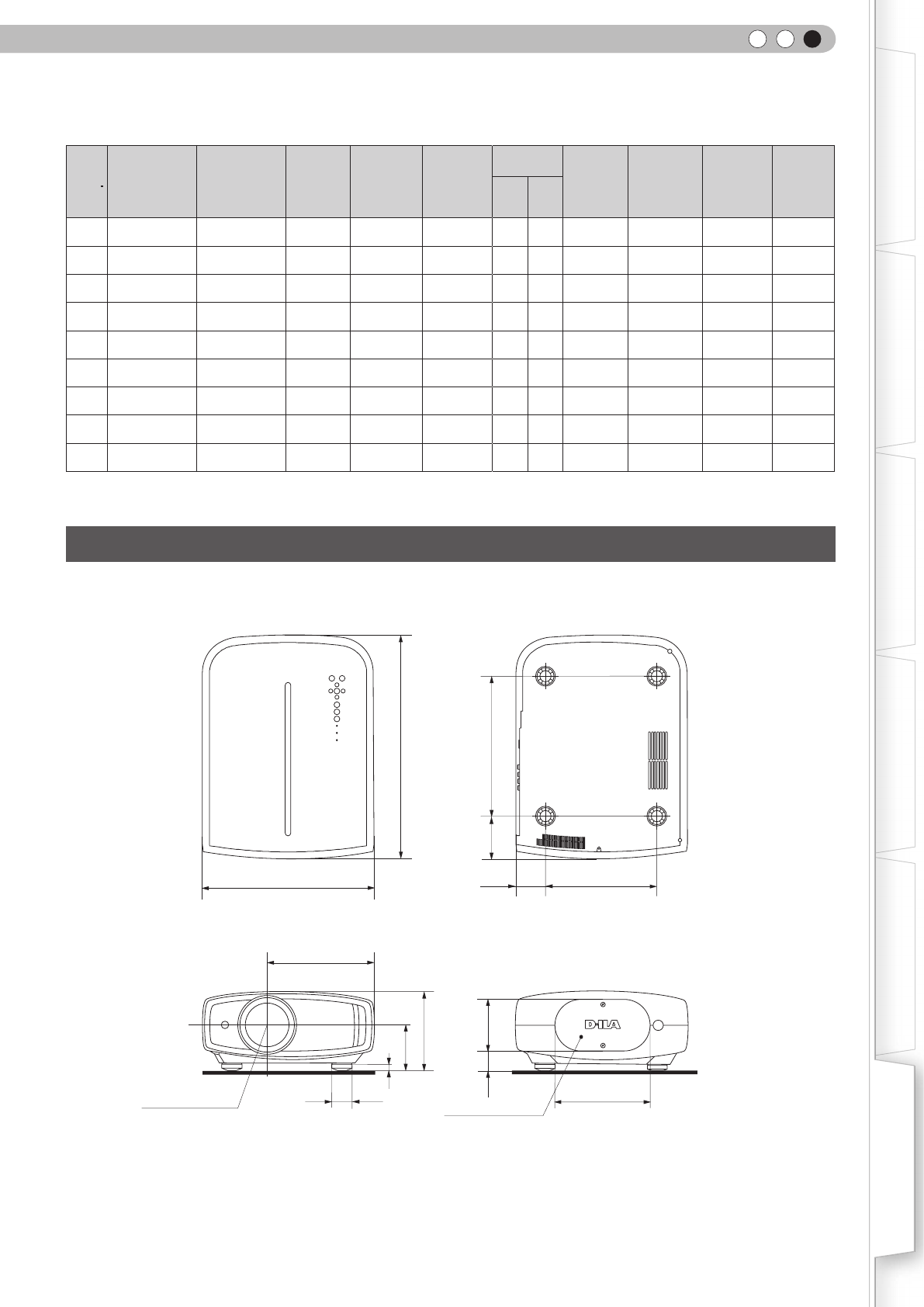
57
Para comenzar Preparación
Funcionamiento básico
Resolución de problemas
Conguración Otros
ESPAÑOL/CASTELLANO
■ Señales compatibles con ordenador
Núm.
Designación Resolución
fh
[kHz]
fv
[kHz]
Frecuencia
de reloj
[MHz]
Polaridad
Cantidad
total de
puntos
[puntos]
Cantidad
total de
líneas
[líneas]
Cantidad
de puntos
efectivos
[puntos]
Cantidad
de líneas
efectivas
[líneas]
H V
1 VGA 60 640 X 480 31,500 60,000 25,200 - - 800 525 640 480
2 VGA 59,94 640 X 480 31,469 59,940 25,175 - - 800 525 640 480
3 SVGA 60 800 X 600 37,879 60,317 40,000 + + 1,056 628 800 600
4XGA 60 1024 X 768 48,363 60,004 65,000 - - 1,344 806 1,024 768
5WXGA 60 1280X 768 47,760 60,000 79,998 - +1,675 796 1,280 768
6WXGA +60 1440 X 900 55,919 59,999 106,470 - +1,904 932 1,440 900
7SXGA 60 1280 X 1024 63,981 60,020 108,000 + + 1,688 1,066 1,280 1,024
8WSXGA +60 1680 X 1050 65,222 60,002 147,140 - +2,256 1,087 1,680 1,050
9WUXGA 60 1920 X 1200 74,038 59,95 154,000 +- 2,080 1,235 1,920 1,200
Puede que no se muestren imágenes si las temporizaciones anteriores no se cumplen.
Dimensiones
365 236
64.5
225.4
Φ42
12
95
167
297
477.5
90.6
42.5 105
198
centro de la lente tapa de la lámpara
(Unidad: mm)
■ Supercie superior ■ Supercie inferior
■ Frente ■ Supercie trasera
