JVC KW AV51E AV61BT/KW AV51[E] User Manual AV51E, AV61BTE GET0885 002A
KW-AV51E KW-AV51E (Europe) GET0885-002A
KW-AV61BTE KW-AV61BTE GET0885-002A Spanska, Italienska, Svenska, Portugisiska,
User Manual: JVC KW-AV51E KW-AV51E, KW-AV61BTE Spanska, Italienska, Svenska, Portugisiska,
Open the PDF directly: View PDF  .
.
Page Count: 277 [warning: Documents this large are best viewed by clicking the View PDF Link!]
ESPAÑOLITALIANO
PORTUGUÊS
SVENSKA
Para la instalación y las conexiones, refiérase al manual separado.
Per le istruzioni d’installazione e di collegamento, vedere il manuale a parte.
Para obter mais informações sobre a instalação e ligações, consulte o manual em separado.
Se separat handbok för installation och anslutning.
MANUAL DE INSTRUCCIONES
ISTRUZIONI PER L’USO
MANUAL DE INSTRUÇÕES
BRUKSANVISNING
GET0885-002A
[E]
MONITOR CON RECEPTOR DE DVD
MONITOR CON RICEVITORE DVD
MONITOR COM RECEPTOR DVD
BILDSKÄRM MED DVD-MOTTAGARE
KW-AV61BT/KW-AV51
Para cancelar la demostración en pantalla, consulte la página 7.
Per annullare la demo del display, vedere a pagina 7.
Para cancelar a demonstração do visor, consulte a página 7.
Se sidan 7 för att avbryta demonstrationen i teckenfönstret.
Covers_AV61[E]002A.indb 2 12/11/14 15:25
¿Tiene PROBLEMAS con la operación?
Por favor reinicialice su unidad
Consulte la página de Cómo reposicionar su unidad
PROBLEMI di funzionamento?
Inizializzare l’apparecchio
Fare riferimento alla pagina di Come inizialiazzare l’apparecchio
Está a ter PROBLEMAS com a operação?
Reinicialize o aparelho
Consulte a página “Como reiniciar o aparelho”
Har DRIFTPROBLEM uppstått?
Nollställ i så fall apparaten
Vi hänvisar till sidan med rubriken Hur apparaten nollställs
SP, IT, PR, SW
© 2012 JVC KENWOOD Corporation 1112EHHMDWJEIN
Covers_AV61[E]002A.indb 2 12/11/14 15:25
Instruction Manual MONITOR WITH DVD RECEIVER KW-AV61BT/KW-AV51
2
ESPAÑOL
Muchas gracias por la compra de un producto JVC.
Como primer paso, por favor lea detenidamente este manual para comprender a fondo todas las instrucciones y
obtener un máximo disfrute de esta unidad.
ADVERTENCIAS: (Para evitar daños y
accidentes)
• NO instale ningún receptor o tienda ningún cable en
una ubicación donde;
– puede obstaculizar las maniobras del volante de
dirección y de la palanca de cambios.
– puede obstaculizar la operación de los dispositivos
de seguridad, como por ejemplo, bolsas de aire.
– donde pueda obstruir la visibilidad.
• NO opere la unidad mientras maneja.
Si es necesario operar la unidad mientras maneja,
asegúrese de mirar atentamente en todas las
direcciones.
• El conductor no debe mirar el monitor mientras
conduce.
• El conductor no deberá ponerse los auriculares
mientras conduce.
La marca para los productos que utilizan láser
Esta etiqueta está colocada en el chasis e indica que el
componente funciona con rayos láser de clase1. Esto
significa que el aparato utiliza rayos láser considerados
como de clase débil. No existe el peligro de que este
aparato emita al exterior una radiación peligrosa
Información acerca de la eliminación de
equipos eléctricos, electrónicos y baterías al
final de la vida útil (aplicable a los países de la
Unión Europea que hayan adoptado sistemas
independientes de recogida de residuos)
Los productos y las baterías con el símbolo
de un contenedor con ruedas tachado no
podrán ser desechados como residuos
domésticos.
Los equipos eléctricos, electrónicos y
baterías al final de la vida útil, deberán ser
reciclados en instalaciones que puedan
dar el tratamiento adecuado a estos
productos y a sus subproductos residuales
correspondientes.
Póngase en contacto con las autoridades
locales para obtener información sobre el
punto de recogida más cercano.
Un tratamiento correcto del reciclaje y la
eliminación de residuos ayuda a conservar
los recursos y evita al mismo tiempo
efectos perjudiciales en la salud y el
medio ambiente.
Nota: El símbolo “Pb” debajo del símbolo
de las pilas, indica que esta pila
contiene plomo.
Declaración de conformidad con respecto a la
Directiva EMC 2004/108/CE
Fabricante:
JVC KENWOOD Corporation
3-12, Moriya-cho, Kanagawa-ku, Yokohama-shi,
Kanagawa, 221-0022, Japan
Representante en la UE:
JVC Technical Services Europe GmbH
Postfach 10 05 04
61145 Friedberg
Alemania
SP_KW-AV61[E].indb 2SP_KW-AV61[E].indb 2 11/9/12 11:09:54 AM11/9/12 11:09:54 AM
3
ESPAÑOL
Precauciones sobre el monitor:
• El monitor incorporado a esta unidad ha sido
fabricado con tecnología de alta precisión, pero
puede contener algunos puntos inefectivos. Estos es
inevitable y no es ningún signo de anomalía.
• No exponga el monitor a la luz directa del sol.
• No opere el panel táctil utilizando un bolígrafo o una
herramienta similar puntiaguda.
Toque los botones del panel táctil directamente con
su dedo (sáquese el guante, si lo tiene puesto).
• Cuando la temperatura sea muy baja o muy alta...
– Ocurren cambios químicos en el interior,
produciendo un mal funcionamiento.
– Puede suceder que las imágenes no aparezcan
claramente o que se muevan con lentitud. En tales
entornos, puede suceder que las imágenes no
estén sincronizadas con el sonido, o que la calidad
del sonido se deteriore.
Para fines de seguridad...
• No eleve demasiado el nivel de volumen, ya que
bloqueará los sonidos exteriores dificultando la
conducción pudiendo provocar también, pérdida de
audición.
• Detenga el automóvil antes de efectuar cualquier
operación complicada.
Temperatura dentro del automóvil...
Si ha dejado el automóvil estacionado durante largo
tiempo en un sitio cálido o frío, no opere la unidad hasta
que se normalice la temperatura del habitáculo.
Por motivos de seguridad, este receptor está provisto
de una tarjeta de ID numerada, y el mismo número de
ID está impreso en el cuerpo del receptor. Conserve la
tarjeta en un lugar seguro, ya que la misma ayudará a
las autoridades a identificar su unidad, si es robada.
Cómo leer este manual:
• Las ilustraciones de la unidad KW-AV61BT se utilizan, principalmente, como explicaciones.
• En este manual las operaciones se explican utilizando principalmente los botones del panel del monitor y del
panel táctil. Para las operaciones mediante el control remoto (RM-RK252P: vendido separadamente),
☞ página 57.
• < > indica las diversas pantallas/menús/operaciones/ajustes que aparecen en el panel táctil.
• [ ] indica los botones del panel táctil.
• Idioma para las indicaciones: En este manual, se utilizan indicaciones en inglés para las explicaciones.
Puede seleccionar el idioma de indicación desde <Settings>. (☞ página 43)
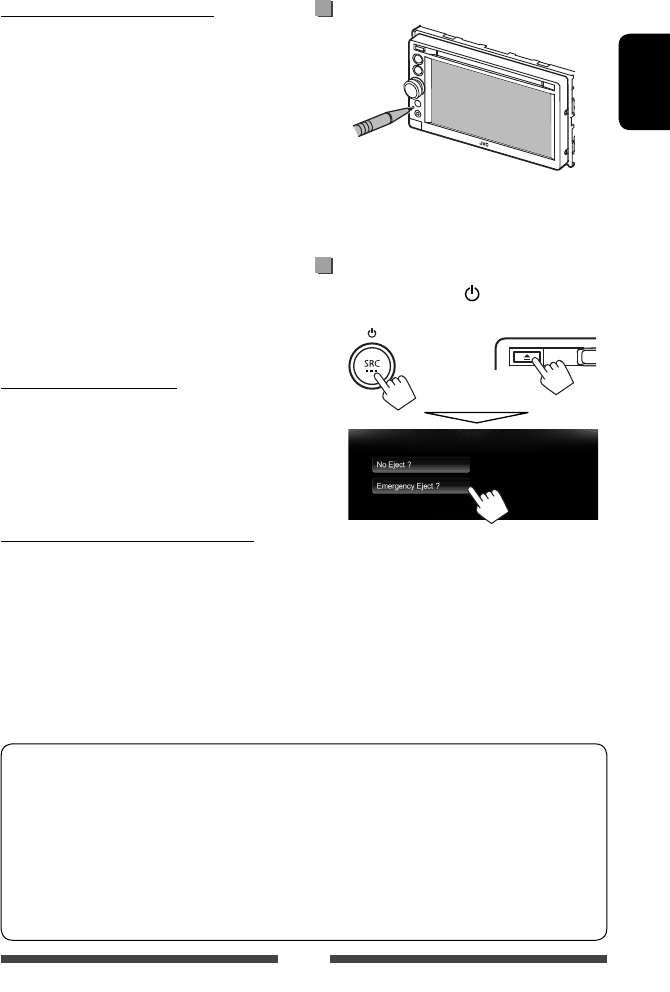
Cómo reposicionar su unidad
• También se borrarán los ajustes preestablecidos
realizados por usted (excepto los dispositivos
Bluetooth registrados).
Cómo expulsar el disco por la fuerza
Pulse simultáneamente SRC/ y 0 en el panel del
monitor.
+
• Tenga cuidado de no dejar caer el disco al ser
expulsado.
• Si esto no funciona, intente reposicionar su unidad.
(☞ arriba)
SP_KW-AV61[E].indb 3SP_KW-AV61[E].indb 3 11/7/12 4:43:54 PM11/7/12 4:43:54 PM

4
ESPAÑOL
Contenido
Cómo reposicionar su unidad................................. 3
Cómo expulsar el disco por la fuerza ......................3
INTRODUCCIÓN
Desmontaje/fijación del panel del monitor ... 5
Nombres y funciones de los componentes ..... 6
Configuraciones iniciales ........................7
Puesta en hora del reloj ..........................8
Operaciones comunes .............................9
Conexión de la alimentación .................................9
Apagado de la unidad ...........................................9
Ajuste del volumen ...............................................9
Apagado de la pantalla .........................................9
Activación/desactivación de la fuente AV ...........10
Operación de la pantalla táctil .............................10
Cambio de pantallas ............................11
OPERACIONES DE LA
FUENTE AV
Selección de la fuente de reproducción ... 12
Para escuchar la radio ...........................13
Operaciones de los discos ......................18
Reproducción de un disco ....................................18
Tipos de disco reproducibles ................................19
Operaciones de reproducción ..............................20
Ajustes de la reproducción de discos ....................24
Operaciones de USB ..............................25
Reproducción de un dispositivo USB .................... 25
Para escuchar dispositivo iPod/iPhone ...27
Preparativos ........................................................ 27
Configuración del modo control de iPod ..............28
Selección de los ajustes de preferencias para
reproducción del iPod/iPhone .............................28
Operaciones de reproducción del iPod/iPhone en el
modo <Head>....................................................29
Operaciones de reproducción del iPod/iPhone en el
modo <iPod Out> .............................................. 30
Cómo usar una App (aplicación) de
iPod touch/iPhone ...............................................31
Uso de otros componentes externos.......33
Front AUX ............................................................33
AV-IN ................................................................... 33
Ajustes del sonido ................................34
Uso de la ecualización del sonido ........................34
Ajuste de la frecuencia de cruce ...........................35
Cambiar el diseño de la pantalla ............36
Ajuste para reproducción de video .........38
Ajuste de la imagen ............................................. 38
Cambiar la relación de aspecto ............................39
Para hacer zoom en la imagen .............................39
Uso de la cámara de retrovisión .............40
Ajustar las opciones de menú ................41
Memorizar/llamar los ajustes .............................44
Actualización del sistema ....................................45
Ajustar la posición de toque ................................45
OPERACIONES BLUETOOTH
Información sobre el uso de dispositivos
Bluetooth® .................................... 46
Operaciones Bluetooth para KW-AV61BT ... 46
Conexión de dispositivos Bluetooth ..................... 47
Configuración de Bluetooth .................................49
Uso del teléfono móvil Bluetooth ........................50
Ajustes para los teléfonos móviles Bluetooth ......54
Uso del reproductor de audio Bluetooth ..............55
Operaciones Bluetooth para KW-AV51 .....56
Uso del teléfono móvil Bluetooth ....................... 56
Uso del reproductor de audio Bluetooth .............56
REFERENCIA
Uso del control remoto ..........................57
Operaciones mediante el control remoto ............57
Mantenimiento ...................................60
Más sobre esta unidad ..........................61
Localización y solución de problemas .....64
Especificaciones ...................................68
SP_KW-AV61[E].indb 4SP_KW-AV61[E].indb 4 11/9/12 11:09:54 AM11/9/12 11:09:54 AM
5
ESPAÑOL
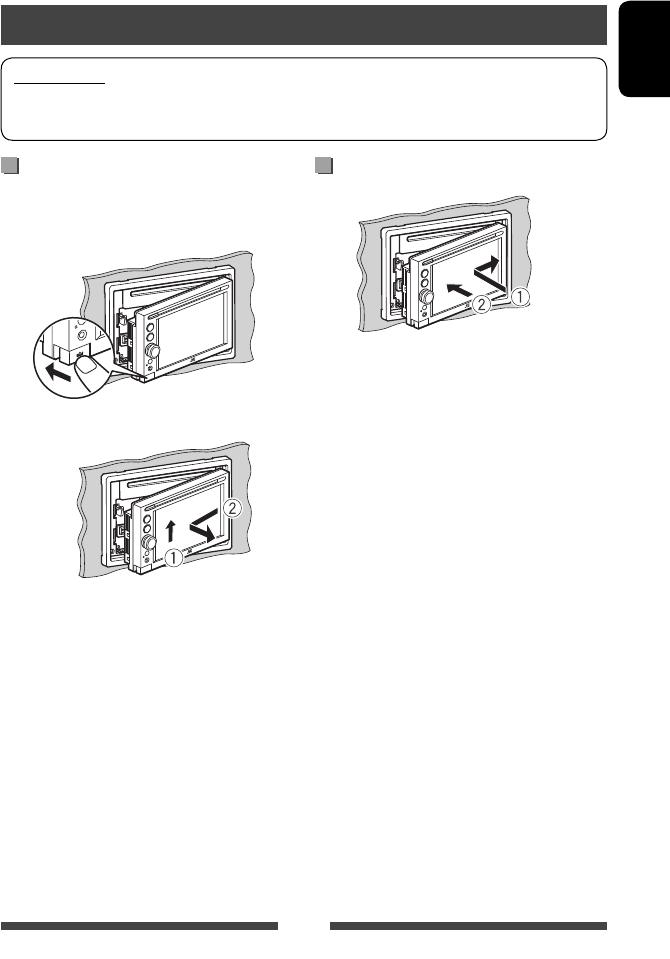
FijaciónDesmontaje
Desconecte la alimentación antes de desmontar el panel
del monitor. (☞ página 9)
1
2
Precauciones
• Sostenga firmemente el panel del monitor para no dejarlo caer accidentalmente.
• Ajuste el panel del monitor en la placa de fijación hasta que quede bloqueado firmemente.
Desmontaje/fijación del panel del monitor
INTRODUCCIÓN
SP_KW-AV61[E].indb 5SP_KW-AV61[E].indb 5 11/7/12 4:43:54 PM11/7/12 4:43:54 PM
6
ESPAÑOL
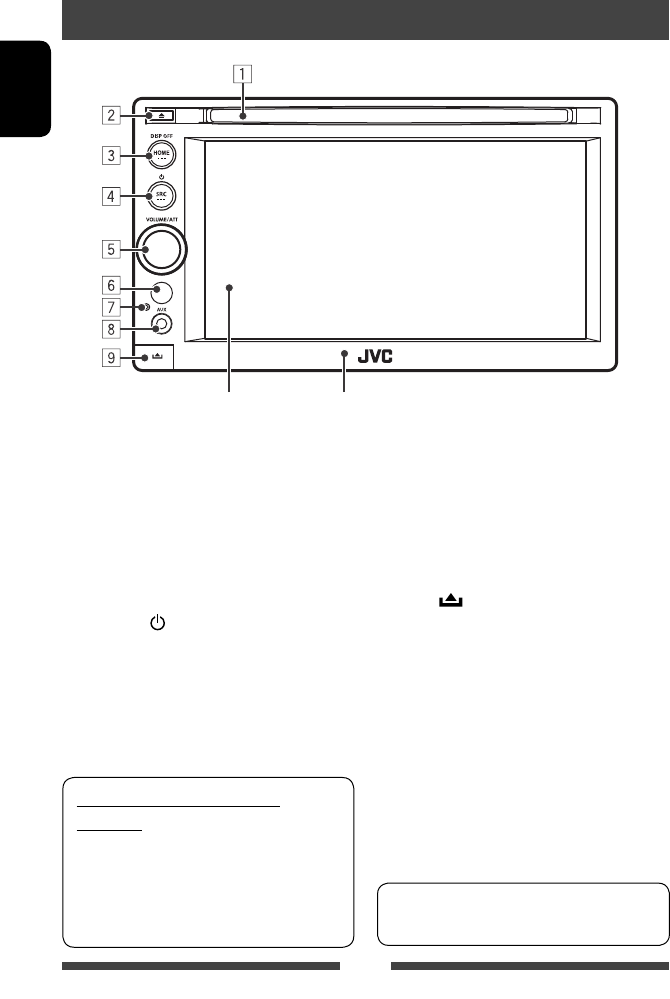
1 Ranura de carga
2 Botón 0 (expulsión)
Expulsa el disco.
3 Botón HOME/DISP OFF
• Visualiza la pantalla <HOME>. (Pulsar)
(☞ página 12)
• Enciende/apaga la pantalla. (Sostener)
(☞ página 9)
4 Botón SRC /
• Desconecta la alimentación. (Sostener)
(☞ página 9)
• Encienda la unidad. (Pulsar) (☞ página 9)
• Selecciona la fuente AV. (Pulsar) (☞ página 12)
Precaución sobre el ajuste de
volumen:
Los dispositivos digitales producen muy poco ruido
al compararse con otras fuentes. Baje el volumen
antes de reproducir estas fuentes digitales para
evitar daños en los altavoces resultantes de un
repentino aumento del nivel de salida.
Nombres y funciones de los componentes
5 Perilla VOLUME/ATT. (☞ página 9)
• Atenúa el sonido. (Pulsar)
• Ajusta el volumen de audio. (Girar)
6 Sensor remoto
7 Botón de reinicialización
Reinicialice la unidad. (☞ página 3)
8 Toma de entrada AUX
9 Botón (Desenganchar)
Desengancha el panel del monitor. (☞ página 5)
Puede cambiar el color de los botones en el panel
del monitor. (☞ página 36)
Panel del monitorPantalla (panel táctil)
SP_KW-AV61[E].indb 6SP_KW-AV61[E].indb 6 11/9/12 11:09:54 AM11/9/12 11:09:54 AM
7
ESPAÑOL
Configuraciones iniciales
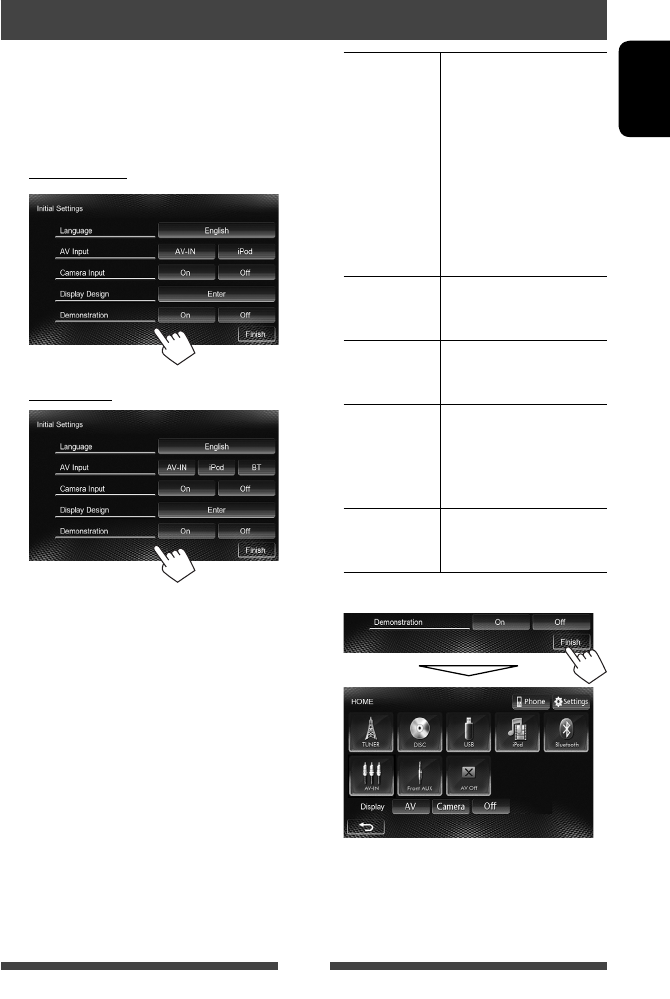
La pantalla de ajuste inicial aparece al encender la
unidad por primera vez o al reinicializar la unidad.
• También puede cambiar los ajustes en la pantalla
<Settings>. (☞ página 41)
1 Para KW-AV61BT
Para KW-AV51
Language Selecciona el idioma utilizado
para la información en
pantalla. (☞ página 43)
• Defina <GUI Language>
para que se visualicen los
botones de operación y
las opciones de menú en
el idioma seleccionado
([Local]: seleccionado
inicialmente) o inglés
([English]).
AV Input Selecciona el componente
externo para reproducir.
(☞ página 42)
Camera Input Seleccione [On] al conectar la
cámara de retrovisión.
(☞ página 43)
Display
Design
Selecciona el fondo de
pantalla y el color del texto,
de los botones del panel táctil
y de los botones del panel del
monitor. (☞ página 36)
Demonstration
Active o desactive la
demostración en pantalla.
(☞ página 42)
2 Finalice el procedimiento.
Se visualiza la pantalla <HOME>.
• Inicialmente se encuentra seleccionado
[AV Off]. Seleccione la fuente de reproducción.
(☞ página 12)
SP_KW-AV61[E].indb 7SP_KW-AV61[E].indb 7 11/12/12 3:54:55 PM11/12/12 3:54:55 PM
8
ESPAÑOL
Puesta en hora del reloj
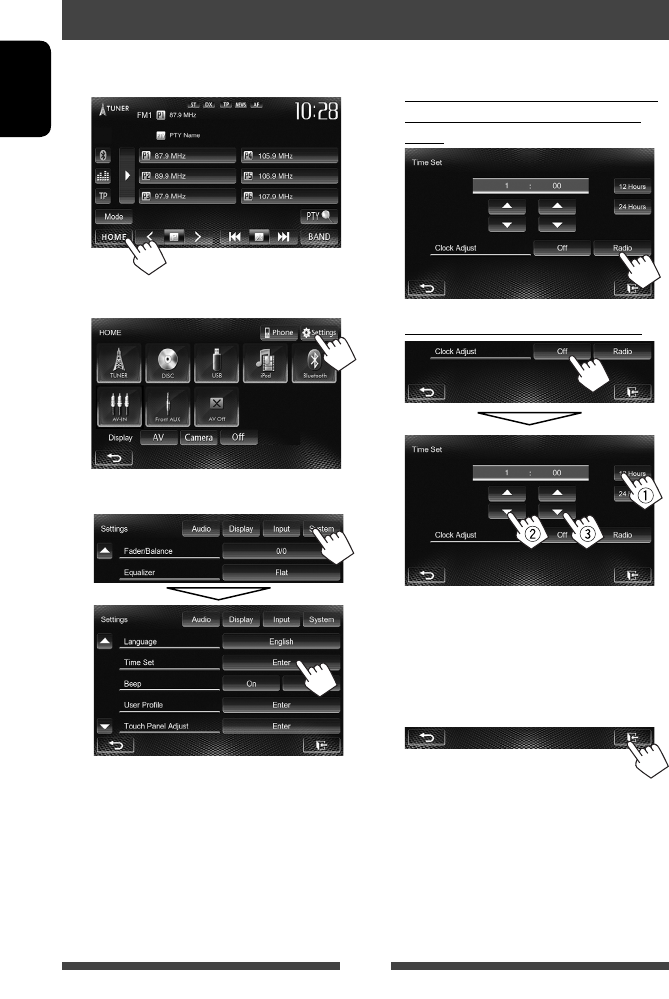
1 Visualice la pantalla <HOME>.
En la pantalla de control de fuente:
2 Visualice la pantalla <Settings>.
3 Visualice la pantalla <Time Set>.
4 Ponga el reloj en hora.
Para sincronizar la hora del reloj con
la del sistema de radiodifusión de
datos
Para ajustar el reloj manualmente
1
Selecciona el formato de indicación de la hora
2Ajuste la hora
3Ajuste los minutos
5 Finalice el procedimiento.
SP_KW-AV61[E].indb 8SP_KW-AV61[E].indb 8 11/7/12 4:43:55 PM11/7/12 4:43:55 PM
9
ESPAÑOL
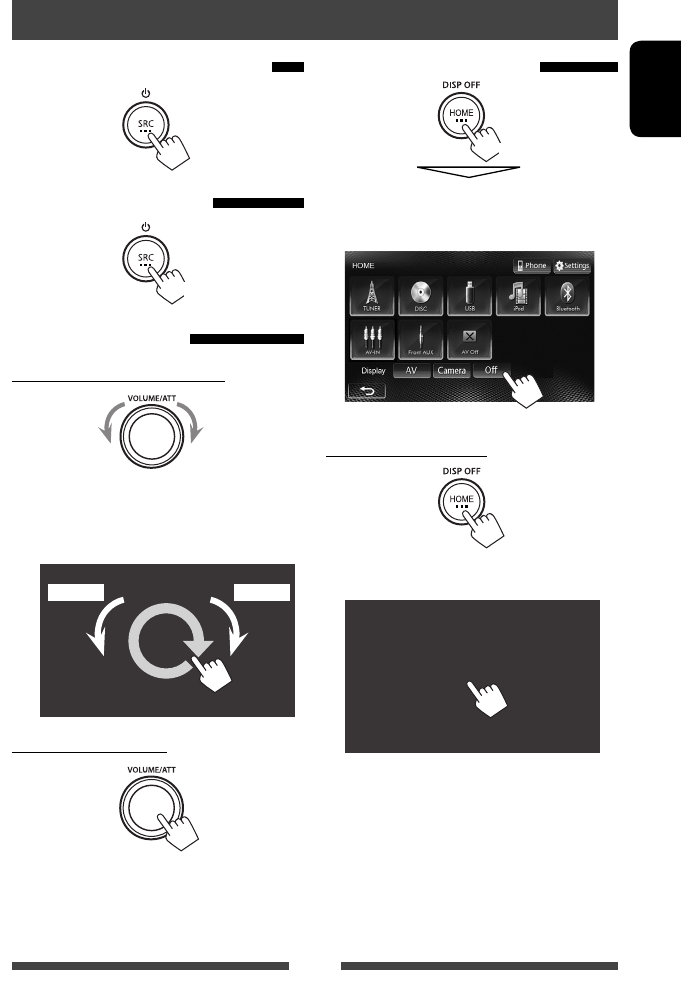
Conexión de la alimentación
Apagado de la unidad
Ajuste del volumen
Para ajustar el volumen (00 a 50)
• En la pantalla de control de fuente, el volumen
también se puede ajustar deslizando el dedo sobre el
panel táctil, tal y como se muestra en la ilustración.
(No disponible, dependiendo de la fuente AV.)
Para atenuar el sonido
El indicador ATT se enciende.
Para cancelar la atenuación, pulse la perilla
VOLUME/ATT.
Operaciones comunes
Apagado de la pantalla
La pantalla está apagada.
• La pantalla también se puede ajustar desde la
pantalla <HOME>.
Para activar la pantalla
o
Toque la pantalla para que se visualice <HOME>.
Aumentar
Disminuir
(Sostener)
(Sostener)
Disminuir Aumentar
SP_KW-AV61[E].indb 9SP_KW-AV61[E].indb 9 11/7/12 4:43:56 PM11/7/12 4:43:56 PM
10
ESPAÑOL
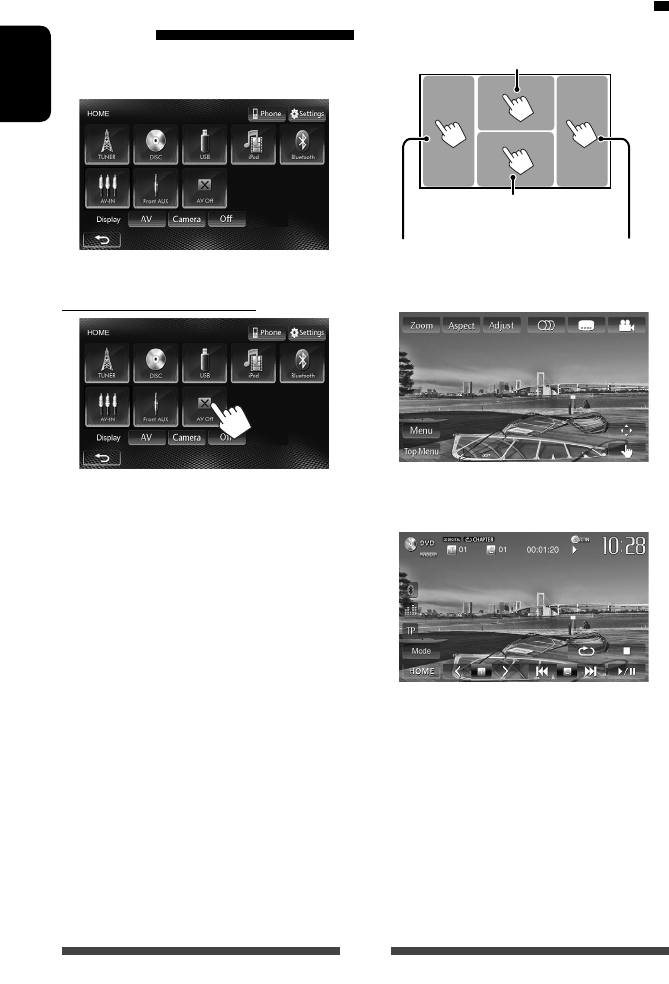
Operación de la pantalla táctil
A Menú de control de video
B Pantalla de control de fuente para la reproducción
de video
• Los botones de operación desaparecen cuando toca la
pantalla o tras un período de inactividad de unos 10
segundos.
* No disponible para video desde un componente
externo.
El arrastre del dedo a izquierda o derecha tiene el
mismo efecto que el toque.
Activación/desactivación de la
fuente AV
Puede activar la función AV seleccionando la fuente en
la pantalla <HOME>.
Para desactivar la fuente AV
La fuente AV está desactivada.
Vuelve al capítulo/pista
anterior.*
B Visualiza la pantalla de control de
fuente mientras se reproduce un video.
Vuelve al capítulo/
pista siguiente.*
A Visualiza el menú de control de video
mientras se reproduce un video.
SP_KW-AV61[E].indb 10SP_KW-AV61[E].indb 10 11/7/12 4:43:56 PM11/7/12 4:43:56 PM
11
ESPAÑOL
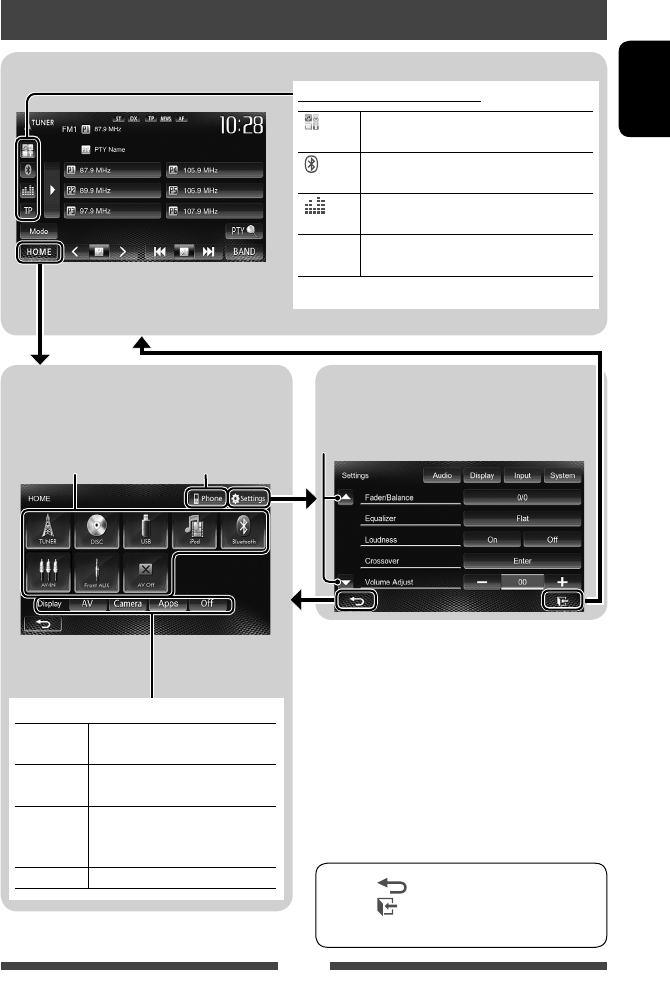
Pantalla <HOME>
Visualiza la pantalla de control de fuente/pantallas
de ajustes y cambia la fuente de la imagen.
Pantalla de control de fuente
• Pulse [ ] para volver a la pantalla anterior.
• Pulse [ ] para que se visualice la pantalla de
control de fuente.
Pantalla <Settings>
Cambia los ajustes detallados. (☞ página 41)
Cambio de pantallas
Cambia la página
Visualiza la pantalla de
control de teléfono *2
☞ página 12
*1 Aparece cuando el ajuste <Input> de la
pantalla<Navigation Input> está ajustado a
[iPhone]. (☞ página 31)
*2 Sólo para KW-AV61BT.
*3 El icono varía en función del estado de conexión del
dispositivo Bluetooth (☞ página 46).
Botones de operación comunes
*1Visualiza la pantalla App del iPod touch/
iPhone conectado. (☞ página 31)
*2*3Visualiza la pantalla de control de
teléfono. (☞ página 51)
Visualiza la pantalla de ajuste de sonido.
(☞ página 34)
TP Activa/desactiva el modo de recepción de
espera de TA. (☞ página 16)
Seleccione la opción que desea mostrar en la pantalla.
AV Visualiza la pantalla de control de
fuente. (☞ arriba)
Camera Visualiza la imagen de la cámara
de retrovisión. (☞ página 40)
Apps*1Visualiza la pantalla App del iPod
touch/iPhone conectado.
(☞ página 31)
Off Apaga la pantalla. (☞ página 9)
• <HOME> también se visualiza pulsando
HOME en el panel del monitor.
SP_KW-AV61[E].indb 11SP_KW-AV61[E].indb 11 11/9/12 11:09:56 AM11/9/12 11:09:56 AM
12
ESPAÑOL
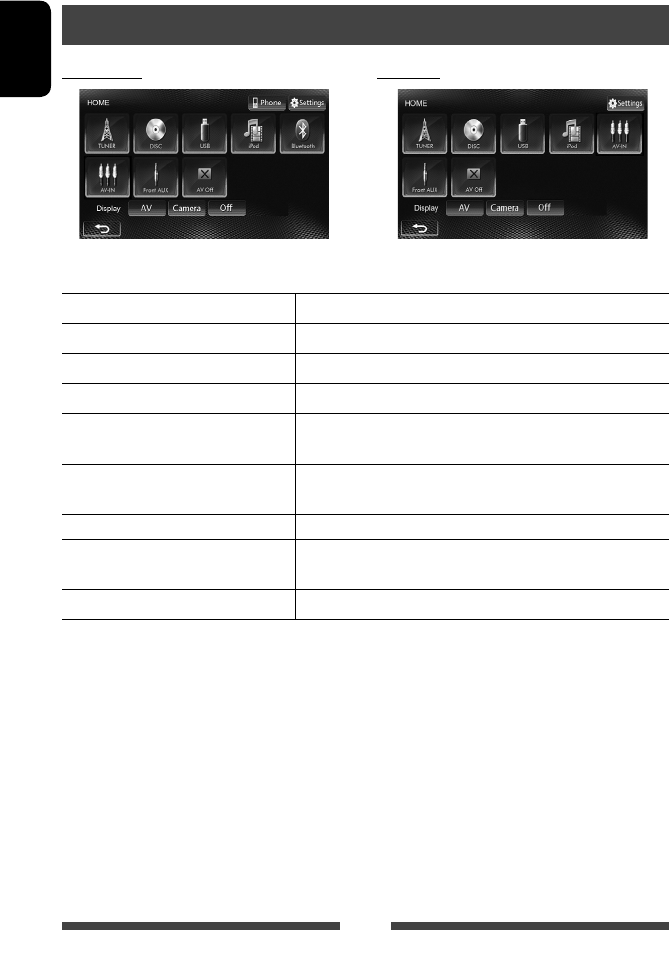
• La fuente de reproducción también se selecciona pulsando repetidas veces SRC en el panel del monitor.
TUNER
(☞ página 13) Cambia a la transmisión de radio.
DISC
(☞ página 18) Se reproduce un disco.
USB
(☞ página 25) Se reproducen los archivos de un dispositivo USB.
iPod
(☞ página 27) Se reproduce un iPod/iPhone.
Bluetooth
*1 (KW-AV61BT: ☞ página 55/
KW-AV51: ☞ página 56)
• KW-AV61BT: Se reproduce un reproductor de audio Bluetooth.
• KW-AV51: Selecciona un dispositivo Bluetooth.
AV-IN
*2 (☞ página 33) Cambia a un componente externo conectado a los jacks LINE IN/
VIDEO IN en el panel trasero.
Apps
*3 (☞ página 31) Cambia a la pantalla App del iPod touch/iPhone conectado.
Front AUX
(☞ página 33) Cambia a un componente externo conectado al terminal de entrada
AUX en el panel del monitor.
AV Off
(☞ página 10) Desactiva la fuente AV.
*1 Para KW-AV51: Aparece solamente cuando <AV Input> está ajustado a [BT]. (☞ página 42)
*2 Aparece solamente cuando <AV Input> está ajustado a [AV-IN]. (☞ página 42)
*3 Aparece solamente cuando <AV Input> está ajustado a [iPod]. (☞ página 27)
OPERACIONES DE LA FUENTE AV
Selección de la fuente de reproducción
KW-AV61BT KW-AV51
SP_KW-AV61[E].indb 12SP_KW-AV61[E].indb 12 11/12/12 3:54:57 PM11/12/12 3:54:57 PM
13
ESPAÑOL
Para escuchar la radio
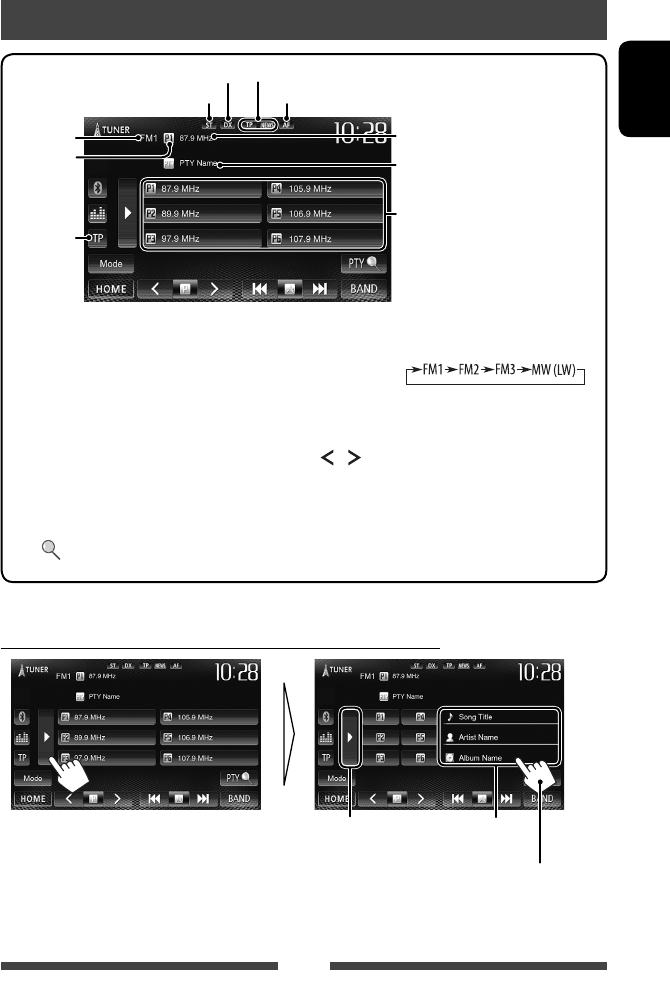
Indicadores de recepción en espera
Indicador DX/LO
Código PTY para el sistema de
radiodifusión de datos FM
N° de
preajuste
Banda
Lista de preajustes
Indicador ST/MO
☞
página 16
Indicador AF Frecuencia de la emisora actualmente
sintonizada/PS (nombre de la emisora)
para el sistema de radiodifusión de
datos FM cuando ingresa una señal PS
•
El indicador ST se enciende al recibir una radiodifusión FM estéreo con una intensidad de señal suficientemente potente.
* Aparece sólo cuando se ha seleccionado FM como fuente.
Visualización de la información de pantalla de la emisora actual
Oculta la información
de texto
Información de texto (sólo
para Radio Text Plus)
Desplaza la información de texto
[P1] – [P6] • Selecciona una emisora
memorizada. (Pulsar)
• Memoriza la emisora actual.
(Sostener)
[TP]* Activa/desactiva el modo de
recepción de espera de TA.
(☞ página 16)
[3] Muestra/oculta la información
de pantalla de la emisora actual
(☞ abajo).
[PTY ]* Ingresa al modo de búsqueda PTY.
(☞ página 15)
[BAND] Selecciona la banda.
[4] [¢] Busca una emisora.
• Búsqueda automática (Pulsar)
• Búsqueda manual (Sostener)
[] [ ]
Selecciona una emisora almacenada.
[Mode]*
Cambia los ajustes para la recepción
del sintonizador. (☞ páginas 14 – 17)
[HOME] Visualiza la pantalla <HOME>.
SP_KW-AV61[E].indb 13SP_KW-AV61[E].indb 13 11/7/12 4:43:57 PM11/7/12 4:43:57 PM
14
ESPAÑOL
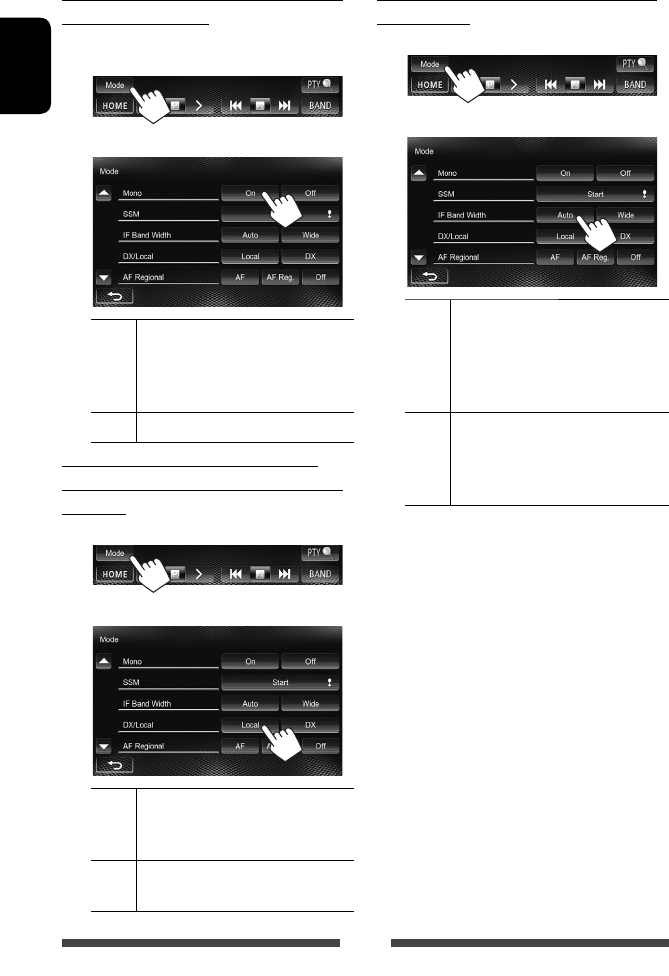
Cuando una radiodifusión en FM estéreo
sea difícil de recibir...
Active el modo monoaural para mejorar la recepción.
1
2
On Activa el modo monoaural para mejorar
la recepción FM, pero se perderá el
efecto estéreo. El indicador MO se
enciende.
Off Restablece el efecto estéreo.
Para sintonizar sólo emisoras FM con
señales fuertes—LO/DX (local/distancia-
extrema)
1
2
Local Selecciónelo para sintonizar solamente
emisoras con una señal suficientemente
fuerte. El indicador LO se enciende.
DX Desactive la función. El indicador DX se
enciende.
Cuando se interfiere la recepción de una
emisora FM...
1
2
Auto Aumenta la selectividad del
sintonizador para reducir las
interferencias entre emisoras
adyacentes. (El efecto estereofónico
puede perderse).
Wide Sujeto a interferencias de las emisoras
adyacentes, pero la calidad del sonido
no se degrada y no se pierde el efecto
estereofónico.
SP_KW-AV61[E].indb 14SP_KW-AV61[E].indb 14 11/7/12 4:43:58 PM11/7/12 4:43:58 PM
15
ESPAÑOL
Las siguientes funciones se encuentran disponibles
sólo para emisoras del sistema de radiodifusión
de datos FM.
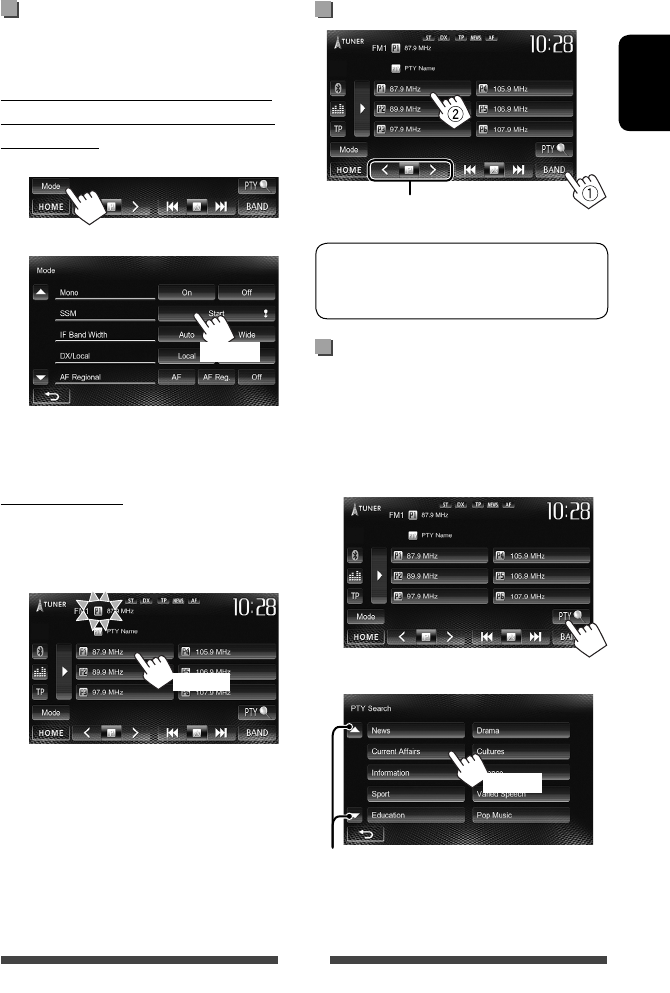
Búsqueda de programas del sistema
de radiodifusión de datos FM—
Búsqueda PTY
Si selecciona el código PTY de sus programas favoritos,
podrá efectuar la búsqueda de los programas favoritos
que se están difundiendo.
1
2 Seleccione un código PTY.
Se inicia la búsqueda PTY.
Si hay una emisora que esta difundiendo un
programa que tenga el mismo código PTY que el
seleccionado por usted, se sintonizará esa emisora.
Cómo almacenar emisoras en la
memoria
Se pueden preajustar seis emisoras para cada banda.
Preajuste automático — SSM (Memoria
secuencial de las emisoras más fuertes)
(Sólo para FM)
1
2
Las emisoras locales con las señales más fuertes serán
exploradas y almacenadas automáticamente.
Preajuste manual
1 Sintonice la emisora que desea
preajustar. (☞ página 13)
2 Seleccione un número de preajuste.
(Sostener)
La emisora seleccionada en el paso 1 ha sido
almacenada.
Seleccione una emisora preajustada
(Sostener)
(Sostener)
Cambia la página
También cambia las emisoras preajustadas
SP_KW-AV61[E].indb 15SP_KW-AV61[E].indb 15 11/7/12 4:43:58 PM11/7/12 4:43:58 PM
16
ESPAÑOL
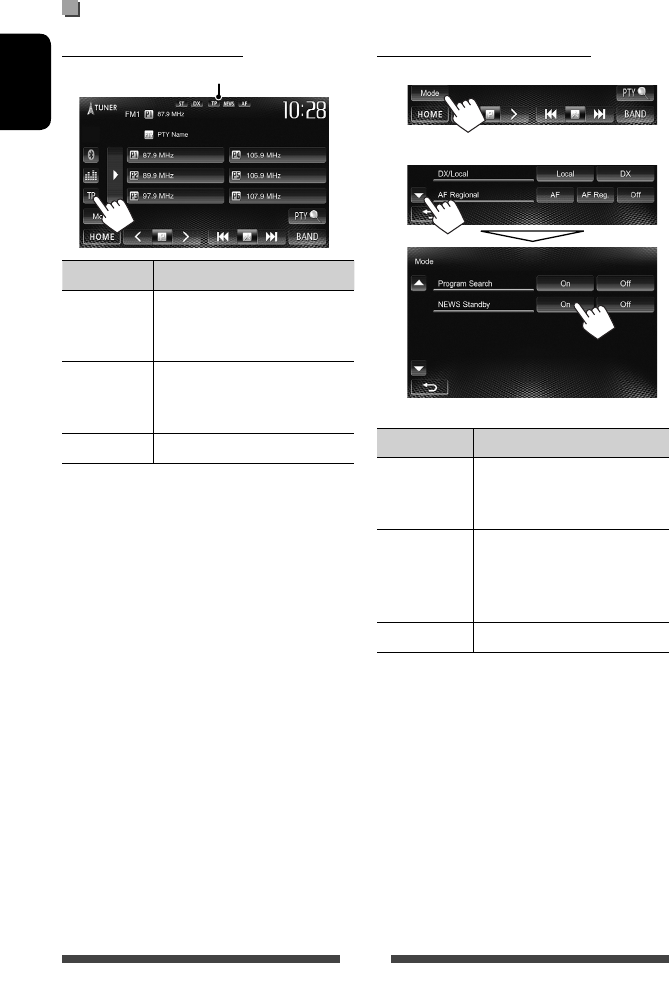
Recepción de espera de TA
Indicador TP Recepción de espera de TA
Se enciende Si estuviera disponible, la unidad
cambiará temporalmente a Anuncio
de tráfico (TA).
Parpadea Aún no está activada. Sintonice otra
emisora que transmita señales del
sistema de radiodifusión de datos.
Se apaga Desactivado.
• El ajuste de volumen para Anuncio de tráfico se
memoriza automáticamente. La próxima vez que la
unidad cambie a Anuncio de tráfico, el volumen se
ajustará al nivel previo.
Espera de recepción de noticias
1
2
Indicador NEWS Espera de recepción de noticias
Se enciende Si estuviera disponible, la unidad
cambiará temporalmente al
Noticiero.
Parpadea Aún no está activada. Sintonice
otra emisora que transmita señales
del sistema de radiodifusión de
datos.
Se apaga Desactivado.
• El volumen ajustado durante la recepción de Noticias
se memoriza automáticamente. La próxima vez que
la unidad cambie a Noticias, el volumen se ajustará al
nivel anterior.
Activación/desactivación de la recepción de espera de TA/News
Indicador TP
SP_KW-AV61[E].indb 16SP_KW-AV61[E].indb 16 11/7/12 4:43:59 PM11/7/12 4:43:59 PM
17
ESPAÑOL
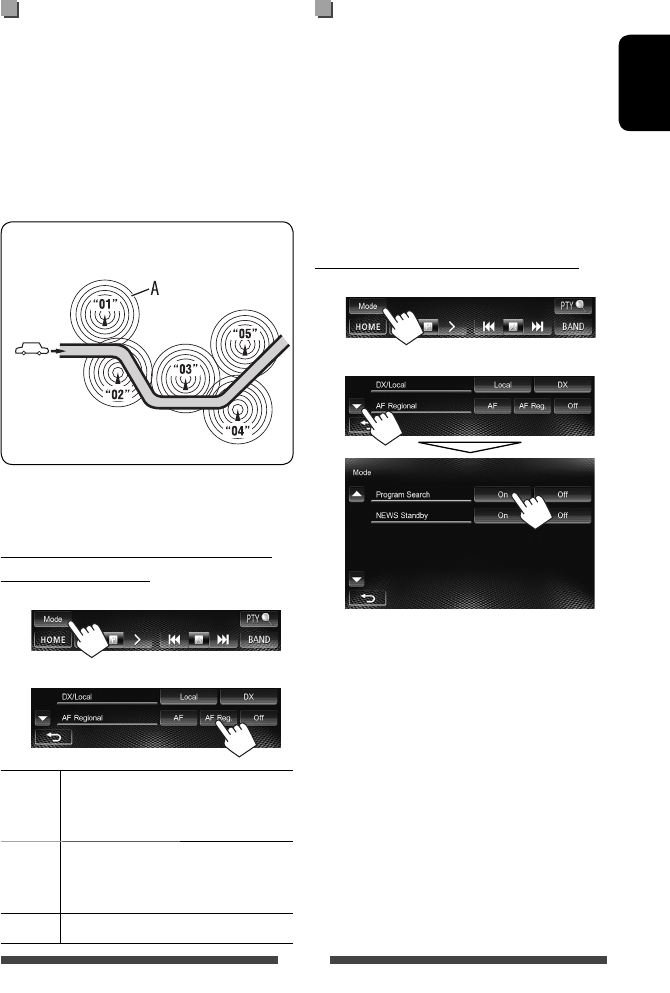
Seguimiento del mismo programa
—Recepción de seguimiento de
redes de radio
Cuando conduce el automóvil en una zona donde la
recepción de FM no sea satisfactoria, este receptor
sintonizará automáticamente otra emisora del sistema
de radiodifusión de datos FM de la misma red, que
posiblemente esté transmitiendo el mismo programa
con señales más potentes.
Programa A transmitiendo en áreas de frecuencias
diferentes (01 – 05)
La unidad se expide de fábrica con la Recepción de
seguimiento de redes de radio activada.
Para cambiar el ajuste de Recepción de
seguimiento de redes
1
2
AF Cambia a otra emisora. El programa puede
ser diferente del que se estaba recibiendo
(el indicador AF se enciende).
AF Reg. Cambia a otra emisora que está
difundiendo el mismo programa
(el indicador AF se enciende).
Off Se cancela.
Selección automática de
emisoras—Búsqueda de programa
Normalmente, cuando usted selecciona emisoras
preajustadas, se sintonizará una emisora preajustada.
Si las señales enviadas por la emisora preajustada
del sistema de radiodifusión de datos FM no son lo
suficientemente fuertes para una buena recepción,
esta unidad utilizará los datos AF para sintonizar otra
emisora que esté difundiendo el mismo programa que
la emisora preajustada original.
Para activar la Búsqueda de programa
1
2
• La unidad tarda un poco en sintonizar otra emisora
mediante la búsqueda de programa.
Para desactivar, seleccione <Off>.
SP_KW-AV61[E].indb 17SP_KW-AV61[E].indb 17 11/7/12 4:43:59 PM11/7/12 4:43:59 PM

18
ESPAÑOL
Expulsión de un disco
• Puede expulsar un disco cuando reproduce otra
fuente AV.
• Si no saca el disco expulsado en el lapso de
15 segundos, será reinsertado automáticamente en
la ranura de carga para protegerlo contra el polvo.
• Si no es posible expulsar el disco, ☞ página 3.
Al extraer un disco, hágalo horizontalmente.
Prohibición de la expulsión del disco
Pulse simultáneamente SRC/ y 0 en el panel del
monitor.
+
Para cancelar la prohibición, repita el mismo
procedimiento que para seleccionar [Eject OK?].
Operaciones de los discos
Reproducción de un disco
• Si el disco no dispone de ningún menú de disco, todas las pistas del mismo serán reproducidas repetidamente
hasta que usted cambie la fuente o expulse el disco.
Inserción del disco
La fuente cambia a “
DISC
” y se inicia la reproducción.
• Cuando hay un disco insertado, se enciende el
indicador DISC IN ( ).
• Si aparece “ ” en la pantalla, significa que
la unidad no puede aceptar la operación que
intentó realizar.
– En algunos casos, puede suceder que no se
acepte la operación aunque no se visualice
“”.
• Cuando se reproduce un disco codificado
multicanal, las señales multicanal se convierten
en estéreo.
Lado de la
etiqueta
SP_KW-AV61[E].indb 18SP_KW-AV61[E].indb 18 11/7/12 4:44:00 PM11/7/12 4:44:00 PM
19
ESPAÑOL
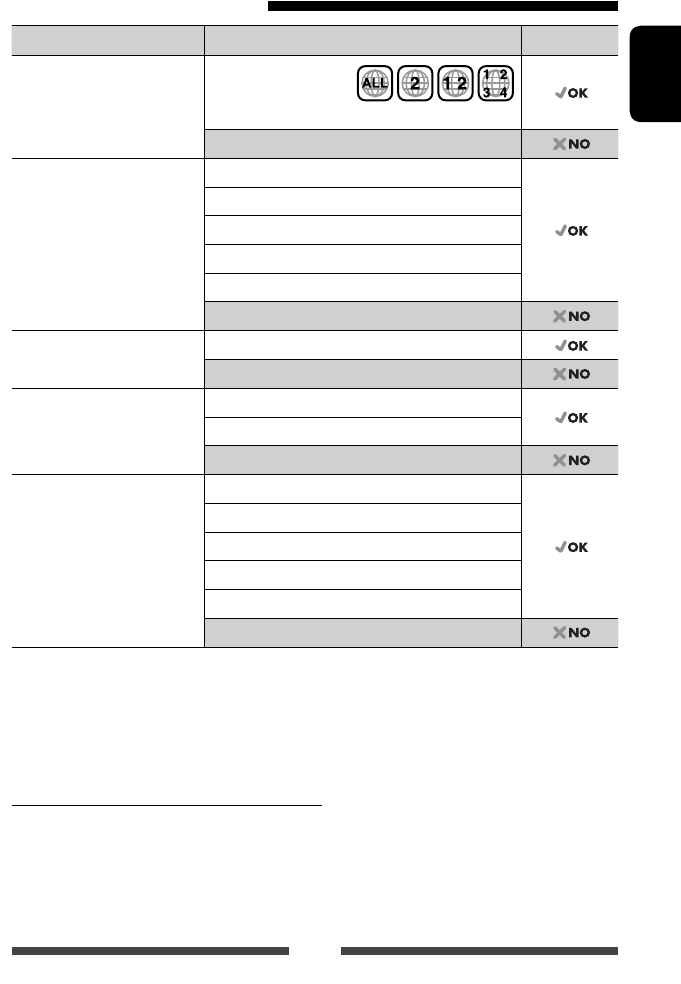
Tipos de disco reproducibles
Tipo de disco Formato de grabación, tipo de archivo, etc. Reproducible
DVD
• El sonido DTS no se puede
reproducir ni emitir desde esta
unidad.
DVD-Vídeo *1
Código de región: 2
DVD-Audio/DVD-ROM
DVD Grabable/Reescribible
(DVD-R/-RW *2, +R/+RW *3)
• DVD Vídeo: Puente UDF
• DVD-VR
•
DivX/MPEG1/MPEG2/JPEG/MP3/
WMA/WAV:
ISO 9660 Nivel 1,
Nivel 2, Romeo, Joliet
DVD-Vídeo
DVD-VR *4
DivX/MPEG1/MPEG2
JPEG
MP3/WMA/WAV
MPEG4/AAC/DVD+VR/DVD-RAM
Dual Disc Lado DVD
Lado no-DVD
CD/VCD CD de audio/CD Text (CD-DA)
VCD (Vídeo CD)
DTS-CD/SVCD (Super Video CD)/CD-ROM/CD-I (CD-I Ready)
CD Grabable/Reescribible
(CD-R/-RW)
• ISO 9660 Nivel 1, Nivel 2,
Romeo, Joliet
CD-DA
VCD (Vídeo CD)
DivX/MPEG1/MPEG2
JPEG
MP3/WMA/WAV
MPEG4/AAC
*1 Si inserta un disco DVD Vídeo con un código de región incorrecto aparecerá “Region Code Error” en la pantalla.
*2 También es posible reproducir un DVD-R grabado en formato “multi-border” (excepto discos de doble capa). Los discos
DVD-RW de doble capa no se pueden reproducir.
*3 Es posible reproducir discos finalizados +R/+RW (sólo formato de vídeo). “DVD” se selecciona como tipo de disco
cuando se carga un disco +R/+RW. Los discos +RW de doble capa no se pueden reproducir.
*4 Esta unidad no puede reproducir contenido protegido con CPRM (Protección del contenido para medios grabables).
Precaución sobre la reproducción de DualDisc
El lado no-DVD de un “DualDisc” no es compatible con la norma “Compact Disc Digital Audio”. Por consiguiente, no se
recomienda usar el lado no-DVD de un DualDisc en este producto.
SP_KW-AV61[E].indb 19SP_KW-AV61[E].indb 19 11/9/12 11:09:59 AM11/9/12 11:09:59 AM
20
ESPAÑOL
Operaciones de reproducción
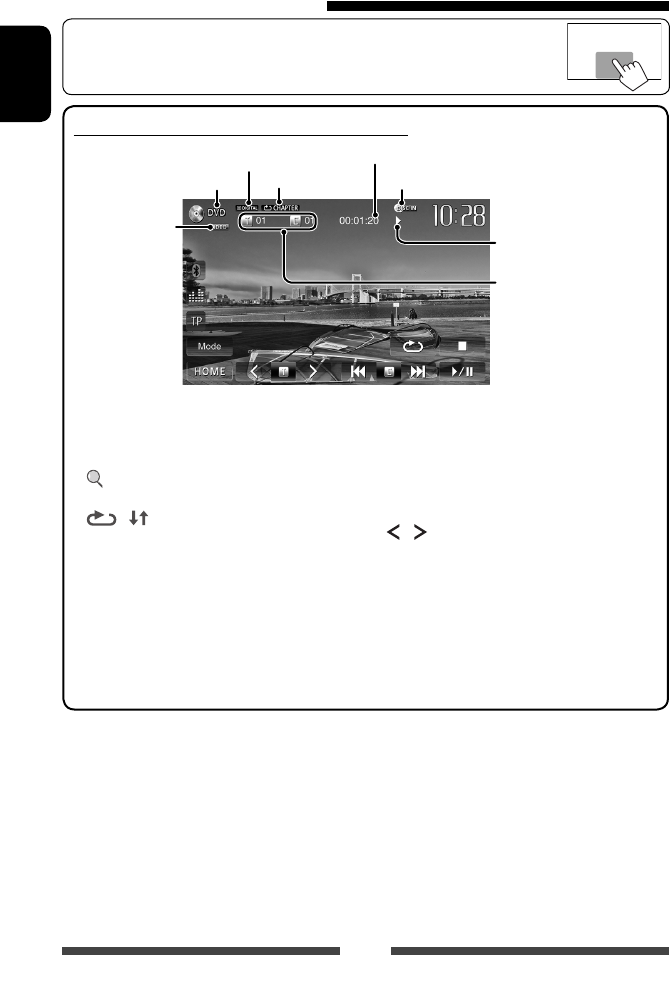
• Toque el área mostrada en la ilustración cuando no hayan botones de funcionamiento
visualizados en la pantalla.
Para DVD/DVD-VR/VCD/DivX/MPEG1/MPEG2/JPEG
Modo de reproducción
(☞ página 23)
Tipo de medios
Formato de audio
Format vidéo/
mode de lecture de
vidéo—VIDEO/VR-
PRG (programa)/
VR-PLAY (lista de
reproducción)/
DivX/MPEG/PBC
Estado de reproducción
(3: reproducción / 8: pausa /
7: parada)
Tiempo de reproducción
• DVD Vídeo: Nº de título/Nº
de capítulo
• DVD-VR: Nº de programa (o
Nº de lista de reproducción)/
Nº de capítulo*1
• DivX/MPEG1/MPEG2: Nº de
carpeta/Nº de pista
• JPEG: Nº de carpeta/Nº de
archivo
• VCD: N° de pista
Indicador DISC IN
*1 Para visualizar la pantalla de Programa original/Lista de reproducción, ☞ página 22.
*2 Aparece sólo para DVD/DVD-VR/VCD.
*3 No aparece para DVD/DVD-VR/VCD.
*4 No aparece para DVD/DVD-VR/JPEG.
*5 El icono visualizado entre los botones varía en función del tipo de disco o archivo.
*6 La velocidad de búsqueda varía según el tipo de disco o archivo.
*7 No aparece para VCD.
[7]*2Detiene la reproducción.
[ ]*3Visualiza la lista de carpetas/
pistas. (☞ página 21)
[ ] [ ]*4Selecciona el modo de
reproducción. (☞ página 23)
[6] Inicia/pausa la reproducción.
[4] [¢]*5• Selecciona el capítulo/pista.
(Pulsar)
• Búsqueda hacia atrás/
adelante.*6 (Sostener)
[] [ ]*5 *7
Selecciona el título (DVD)/
programa o la lista de
reproducción (DVD-VR)/la carpeta
(DivX/MPEG1/MPEG2/JPEG). *
1
[Mode]*7Cambia los ajustes de
reproducción de discos.
(☞ página 24)
[HOME] Visualiza la pantalla
<HOME>.
SP_KW-AV61[E].indb 20SP_KW-AV61[E].indb 20 11/9/12 11:09:59 AM11/9/12 11:09:59 AM
21
ESPAÑOL
Reproducción de discos grabables/
reescribibles
• Esta unidad puede reconocer un total de 5 000
archivos y 250 carpetas (un máximo de 999
archivos por carpeta).
• Utilice sólo discos “finalizados”.
• Esta unidad puede reproducir discos
multisesión; no obstante, las sesiones
no cerradas serán omitidas durante la
reproducción.
• Es posible que algunos discos o archivos no
se puedan reproducir debido a sus propias
características o condiciones de grabación.
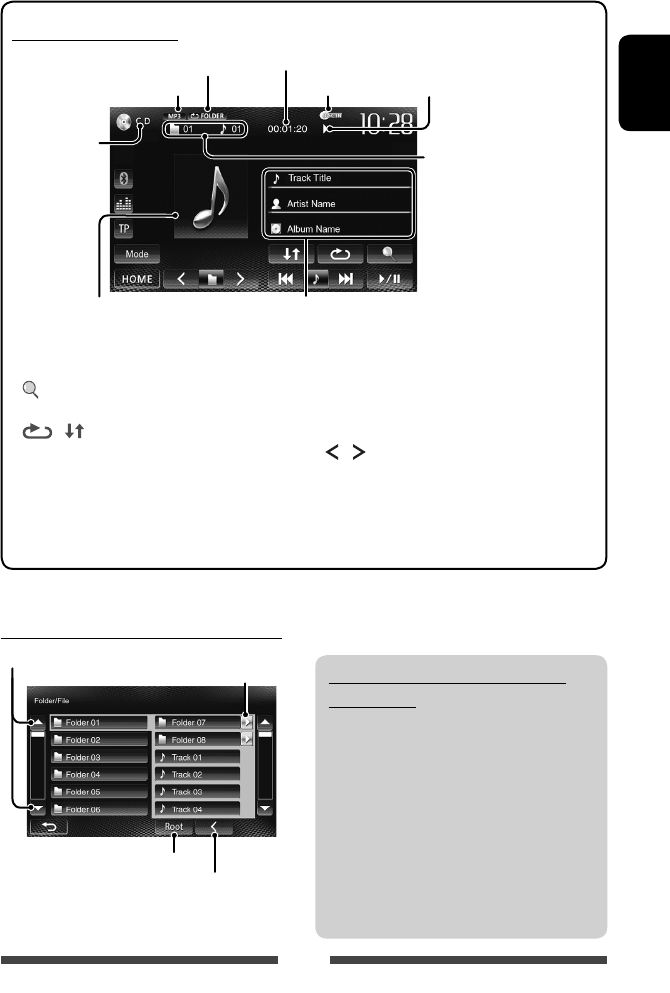
Para CD/MP3/WMA/WAV
Indicador DISC IN
Tipo de medios
Formato de audio
Estado de reproducción
(3: reproducción / 8: pausa )
Tiempo de reproducción
• MP3/WMA/WAV: Nº de
carpeta/Nº de pista
• CD: N° de pista
Modo de reproducción (☞ página 23)
Información de la pista/archivo
• Con sólo pulsar una barra de información el texto se desplaza
si no se muestra en su totalidad.
Durante la reproducción, aparecerá la
imagen de la funda del disco solo si el
archivo cuenta con datos de etiqueta
que incluyan dicha imagen.
[ ]*1Visualiza la lista de carpetas/
pistas. (☞ debajo)
[ ] [ ] Selecciona el modo de
reproducción. (☞ página 23)
[6] Inicia/pausa la reproducción.
[4] [¢] • Selecciona la pista. (Pulsar)
• Búsqueda hacia atrás/
adelante.*2 (Sostener)
[] [ ]*1Selecciona la carpeta.
[Mode]*1Cambia los ajustes de
reproducción de discos.
(☞ página 24)
[HOME] Visualiza la pantalla
<HOME>.
*1 No aparece para CD.
*2 La velocidad de búsqueda varía según el tipo de disco o archivo.
Selección de una carpeta/pista de la lista
Reproduce pistas/archivos de la carpeta
Cambia la página
Vuelve a la carpeta raíz
Vuelve a la capa de arriba
SP_KW-AV61[E].indb 21SP_KW-AV61[E].indb 21 11/7/12 4:44:00 PM11/7/12 4:44:00 PM
22
ESPAÑOL
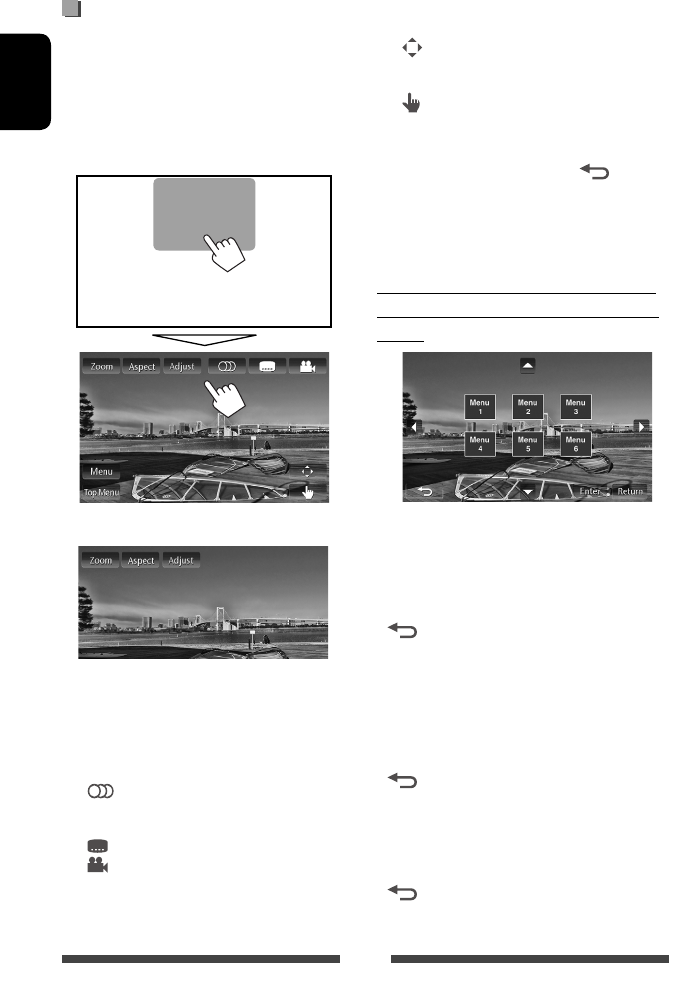
Operaciones del menú de video
Es posible mostrar la pantalla del menú de vídeo durante
la reproducción de vídeo.
• Las opciones disponibles mostradas en la pantalla
difieren según los tipos de disco cargado y de archivos
de reproducción.
• Los botones de operación desaparecen cuando toca la
pantalla o tras un período de inactividad de unos 10
segundos.
• La pantalla del MPEG1/MPEG2 difiere de la anterior.
[Zoom] Visualiza la pantalla de selección del
tamaño de imagen. (☞ página 39)
[Aspect] Selecciona una relación de aspecto.
(☞ página 39)
[Adjust] Visualiza la pantalla de ajuste de
imagen. (☞ página 38)
[ ] Selecciona el tipo de audio.
•
Para DVD-VR: Selecciona el canal de audio
(ST: estéreo, L: izquierdo, R: derecha).
[ ] Selecciona el tipo de subtítulo.
[ ] Selecciona el ángulo de visión.
[Menu] Visualiza el menú de disco (DVD)/la
lista de reproducción (DVD-VR).
[Top Menu] Visualiza el menú de disco (DVD)/el
programa original (DVD-VR).
[ ] Visualiza la pantalla de selección de
menú/lista de reproducción/programa
original/escena. (☞ abajo)
[ ] Cambia al modo de menú de disco
directo. Toque el elemento objetivo
que desea seleccionar.
• Para salir de la pantalla de selección
de menús, pulse [ ].
• Cuando toque cualquier parte de la pantalla que
no sean los botones de operación, se visualizará la
pantalla de control de fuente.
Uso de la pantalla de selección de menú/
lista de reproducción/programa original/
escena
[5] [∞]
[2] [3]Seleccione una opción.
[Enter] Confirma la selección.
[Return] Vuelve a la pantalla de menú de la capa
anterior.
[ ] Cuando hay varias pantalla de menú en
el disco, se muestra la pantalla de menú
de la capa superior.
• Sólo para DivX
[2] [3] Salta aproximadamente 5 minutos hacia
atrás o adelante.
[Enter] Confirma la selección.
[]Sale de la pantalla de selección de la
escena.
• Sólo para DVD-VR
[5] [∞] Selecciona una opción.
[Enter] Confirma la selección.
[]Cuando hay varias pantalla de menú en
el disco, se muestra la pantalla de menú
de la capa superior.
SP_KW-AV61[E].indb 22SP_KW-AV61[E].indb 22 11/9/12 11:10:00 AM11/9/12 11:10:00 AM
23
ESPAÑOL
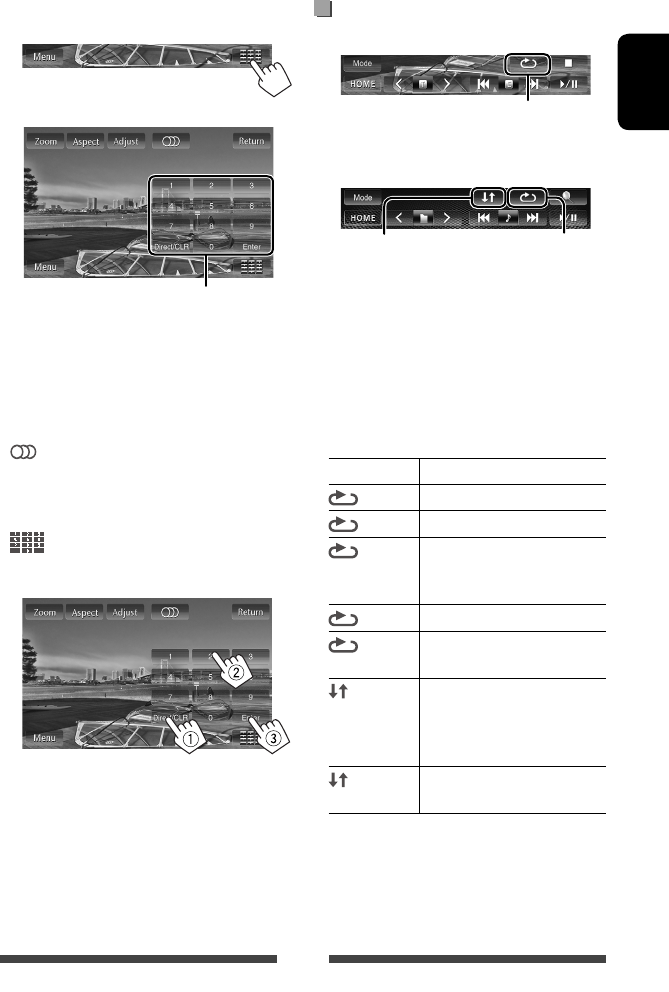
Sólo para VCD
1
2
Botones de selección directa (☞ abajo)
[Zoom] Visualiza la pantalla de selección del
tamaño de imagen. (☞ página 39)
[Aspect] Selecciona una relación de aspecto.
(☞ página 39)
[Adjust] Visualiza la pantalla de ajuste de
imagen. (☞ página 38)
[ ] Selecciona el canal de audio
(ST: estéreo, L: izquierdo, R: derecha).
[Return]
Visualiza la pantalla anterior o el menú.
[Menu] Visualiza el menú de disco.
[ ] Muestra/oculta los botones de
selección directa. (☞ abajo)
• Para seleccionar directamente una pista
– Si introduce un número incorrecto, pulse [Direct/
CLR] para borrar la última entrada.
• Pulse [7] para desactivar la función PBC y luego
los botones de selección directa para seleccionar un
número de pista.
Selección del modo de reproducción
Para DVD/DVD-VR
Para VCD (sin PBC)/CD/DivX/MPEG1/MPEG2/MP3/
WMA/WAV
Selecciona el modo
repetición de
reproducción*
Selecciona el
modo aleatorio de
reproducción*
* No puede activar el modo de repetición y el modo
aleatorio al mismo tiempo.
• Cada vez que pulsa el botón, el modo de
reproducción cambia. (El indicador correspondiente
se enciende.)
– Las opciones disponibles difieren según los tipos
de disco cargado y de archivo de reproducción.
Indicador Modo de reproducción
CHAPTER Repite el capítulo actual.
TITLE Repite el título actual.
PROGRAM
Repite el programa actual (no
disponible para la reproducción de
la lista de reproducción).
SONGS Repite la pista actual.
FOLDER Se repiten todas las pistas de la
carpeta actual.
FOLDER Reproduce aleatoriamente todas
las pistas de la carpeta actual y
luego las pistas de las siguientes
carpetas.
ALL Reproducir aleatoriamente todas
las pistas.
Para cancelar, pulse repetidamente el botón hasta que
desaparezca el indicador.
Selecciona el modo repetición de reproducción
SP_KW-AV61[E].indb 23SP_KW-AV61[E].indb 23 11/7/12 4:44:01 PM11/7/12 4:44:01 PM
24
ESPAÑOL
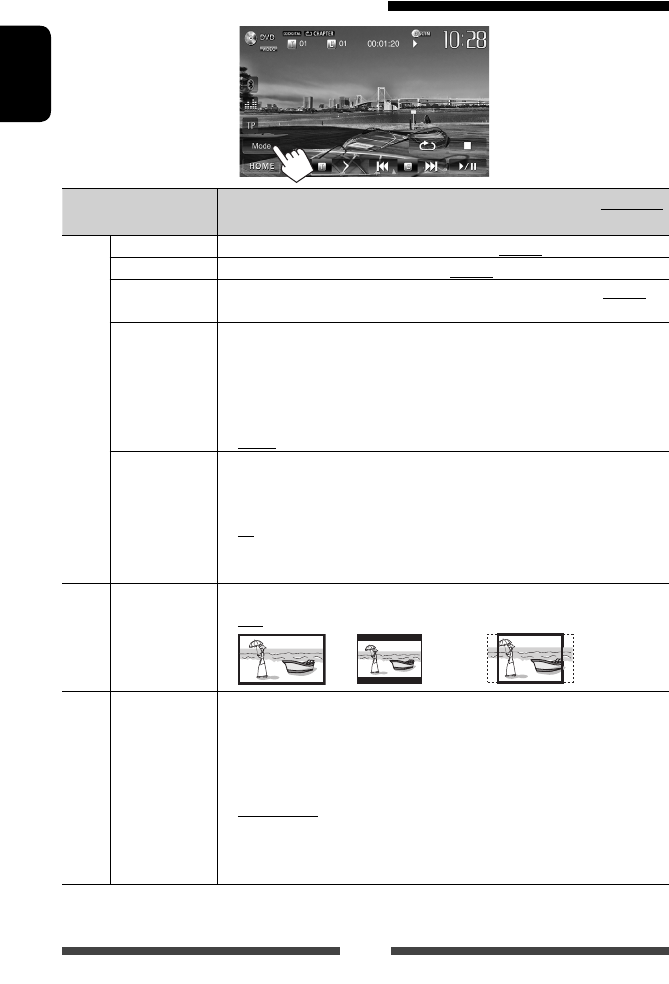
Ajustes de la reproducción de discos
Opciones de
configuración de disco
Ajuste/opción seleccionable Inicial: Subrayado
Para DVD/DVD-VR
Menu Language
Seleccione el idioma inicial del menú de disco; Inicial English (☞ página 62).
Audio Language
Seleccione el idioma de audio inicial; Inicial English (☞ página 62).
Subtitle Seleccione el idioma de subtítulos inicial o borre el subtítulo (Off); Inicial English
(☞ página 62).
Down Mix Cuando se reproduce un disco multicanal, este ajuste afecta a las señales
reproducidas a través de los jacks FRONT OUT/REAR OUT.
♦ Dolby Surround : Selecciónelo para disfrutar del sonido envolvente
multicanal conectando un amplificador compatible con
Dolby Surround.
♦ Stereo : Normalmente seleccione este ajuste.
D. Range
Compres.
Es posible cambiar el rango dinámico mientras se reproduce un software Dolby Digital.
♦ Off : Selecciónelo para disfrutar de un sonido potente a bajos
niveles de volumen con su rango dinámico total.
♦ On : Selecciónelo para reducir ligeramente el rango dinámico.
♦ Dialog : Selecciónelo para reproducir los diálogos de la película
con mayor claridad.
Para discos que
no sean VCD/CD
Monitor Type
Seleccione el tipo de monitor para ver la imagen en pantalla ancha en el monitor externo.
♦ 16:9
♦ 4:3 LB (Letterbox)
♦ 4:3 PS (PanScan)
Para discos que contienen
archivos de audio/video/imagen
File Type Seleccione el tipo de archivo reproducido cuando el disco contenga diferentes tipos
de archivos.
♦ Audio
♦ Still Picture
♦ Video
♦ Audio&Video:
: Reproduce archivos de audio.
: Reproduce archivos JPEG.
: Reproduce archivos DivX/MPEG1/MPEG2.
:
Reproduce archivos de audio y archivos DivX/MPEG1/MPEG2.
• Para los tipos de archivos reproducibles, ☞ página 19.
• Si el disco no contiene ningún archivo del tipo seleccionado, los archivos
existentes se reproducen en la prioridad siguiente: audio, video, luego imagen fija.
SP_KW-AV61[E].indb 24SP_KW-AV61[E].indb 24 11/9/12 11:10:01 AM11/9/12 11:10:01 AM
25
ESPAÑOL
•
Esta unidad puede reproducir archivos JPEG/MPEG1/
MPEG2 */MP3/WMA/WAV almacenados en un
dispositivo de clase de almacenamiento masivo USB.
• Esta unidad puede reconocer un total de 5 000
archivos y 250 carpetas (un máximo de 999 archivos
por carpeta).
• Para evitar el borrado accidental, asegúrese de sacar
copia de respaldo de todos los datos importantes.
* Excepto archivos MPEG2 grabados mediante la cámara
JVC Everio (código de extensión <.mod>).
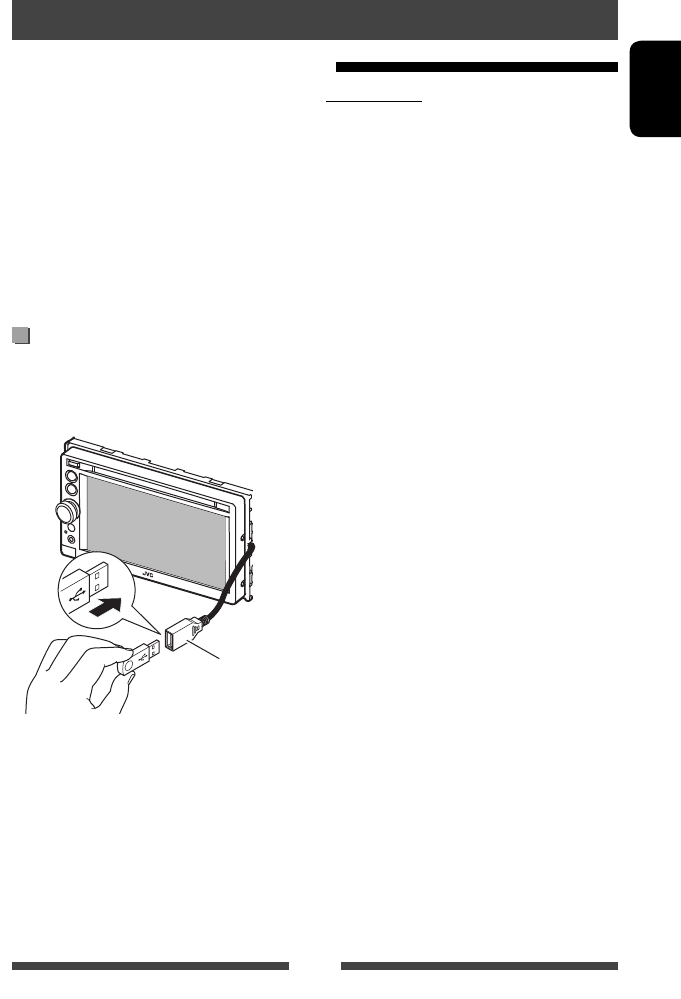
Conexión de un dispositivo USB
Puede conectar a la unidad, un dispositivo de clase de
almacenamiento masivo USB tal como una memoria
USB, reproductor de audio digital, etc.
La fuente cambia a “
USB
” y se inicia la reproducción.
• Todas las pistas del dispositivo USB se reproducirán
repetidamente hasta que usted cambie la fuente.
Reproducción de un dispositivo USB
Operaciones de USB
Precauciones:
• Puede suceder que esta unidad no pueda reproducir
correctamente archivos en un dispositivo USB cuando
se utilice un cable prolongador USB.
• Los dispositivos USB equipados con funciones
especiales, como por ejemplo, funciones de seguridad
de datos, no se pueden usar con esta unidad.
• No utilice un dispositivo USB con 2 o más particiones.
• Dependiendo la forma de los dispositivos USB y de
los puertos de conexión, puede suceder que algunos
de ellos no puedan conectarse correctamente o que
haya flojedad en la conexión.
• Esta unidad no puede reconocer ningún dispositivo
USB que tenga un régimen distinto de 5 V y que
exceda de 1 A.
• Esta unidad puede no reconocer una tarjeta de
memoria insertada en un lector de tarjetas USB.
• Conecte a la unidad un solo dispositivo USB por vez.
No utilice un hub USB.
• Al efectuar la conexión con un cable USB, utilice un
cable USB 2.0.
• El número máximo de caracteres (cuando son
caracteres de 1 byte) para:
– Nombres de las carpetas: 50 caracteres
– Nombres de los archivos: 50 caracteres
• No utilice el dispositivo USB cuando pueda afectar la
seguridad de conducción.
•
No extraiga ni conecte repetidamente el dispositivo
USB mientras parpadea “Now Reading” en la pantalla.
• La descarga electrostática en el momento de conectar
el dispositivo USB puede provocar que el dispositivo
no reproduzca de la manera normal. Si este fuera el
caso, desconecte el dispositivo USB y, a continuación,
reinicialice esta unidad y el dispositivo USB.
• El funcionamiento y la fuente de alimentación
pueden no funcionar como es deseado con algunos
dispositivos USB.
• No deje un dispositivo USB dentro de un vehículo,
o expuesto a la luz directa del sol o a altas
temperaturas para prevenir deformaciones o daños
en el dispositivo.
Cable USB desde la parte
trasera de la unidad
SP_KW-AV61[E].indb 25SP_KW-AV61[E].indb 25 11/7/12 4:44:02 PM11/7/12 4:44:02 PM
26
ESPAÑOL
Ajuste <File Type>
Audio
Reproduce archivos de audio.
Still Picture
Reproduce archivos JPEG.
Video
Reproduce archivos MPEG1/MPEG2.
Audio&Video
Reproduce archivos de audio y archivos
MPEG1/MPEG2.
• Si el dispositivo USB no contiene ningún archivo
del tipo seleccionado, los archivos existentes se
reproducen en la prioridad siguiente: audio, video,
luego imagen fija.
Ajuste <Monitor Type>
Seleccione el tipo de monitor para ver la imagen en
pantalla ancha en el monitor externo.
16:9 4:3 LB
(Letterbox)
4:3 PS
(PanScan)
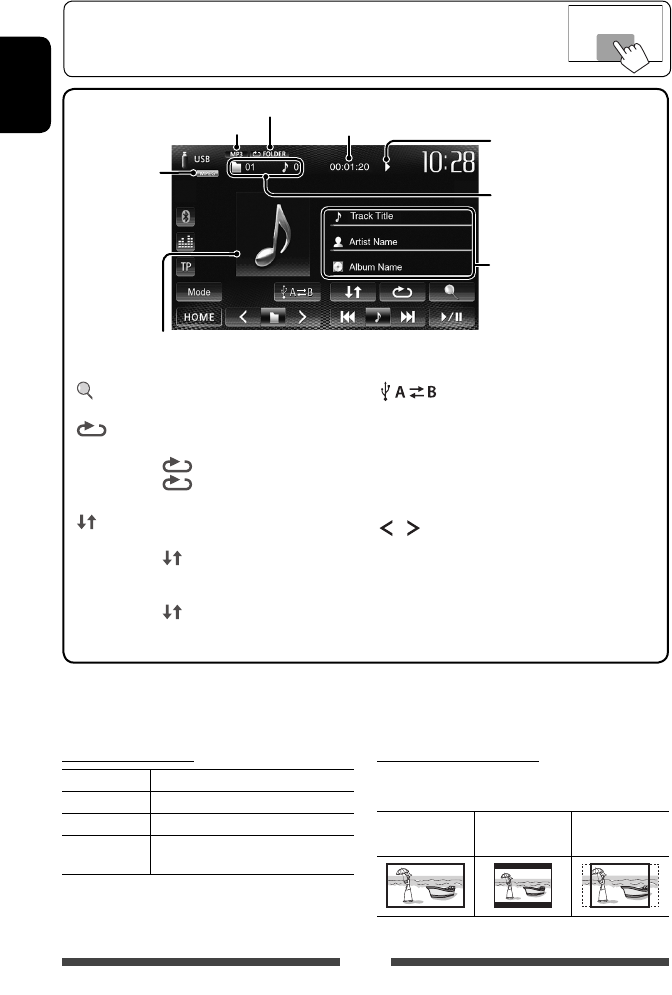
• Toque el área mostrada en la ilustración cuando no hayan botones de funcionamiento
visualizados en la pantalla.
• Para cambiar los ajustes de reproducción de video, ☞ página 38.
Estado de reproducción
(3: reproducción / 8: pausa)
Tiempo de reproducción
•
MPEG1/MPEG2/MP3/WMA/
WAV: Nº de carpeta/Nº de pista
•
JPEG: Nº de carpeta/Nº de archivo
Modo de reproducción (☞ abajo)
Información de pista/archivo
(para MP3/WMA/WAV)
• Con sólo pulsar una barra
de información el texto se
desplaza si no se muestra en
su totalidad.
Solo para MP3/WMA/WAV: Durante la reproducción, aparecerá la imagen de la funda
del disco solo si el archivo cuenta con datos de etiqueta que incluyan dicha imagen.
Formato de audio
Formato de
vídeo—
MPEG/JPEG
[ ] Visualiza la lista de carpetas/pistas.
(☞ página 21)
[ ] Selecciona el modo repetición de
reproducción. *1 *2
• SONGS: Repite la pista actual.
• FOLDER: Se repiten todas las
pistas de la carpeta actual.
[ ] Selecciona el modo aleatorio de
reproducción. *1 *2
• FOLDER: Reproduce
aleatoriamente todas las pistas de la
carpeta.
• ALL: Reproducir aleatoriamente
todas las pistas.
[ ]Cambia entre las fuentes de memoria
interna y externa del dispositivo
conectado (como un teléfono móvil).
[6] Inicia/pausa la reproducción.
[4] [¢]*
3
• Selecciona la pista. (Pulsar)
• Búsqueda hacia atrás/adelante.*4
(Sostener)
[] [ ] Selecciona la carpeta.
[Mode] Cambia los ajustes para <File Type> y
<Monitor Type>. (☞ abajo)
[HOME] Visualiza la pantalla <HOME>.
• Las opciones disponibles difieren según los tipos de archivo de reproducción.
*1 Para cancelar el modo aleatorio o de repetición, pulse, repetidamente, el botón hasta que desaparezca el indicador.
*2 No puede activar el modo de repetición y el modo aleatorio al mismo tiempo.
*3 El icono visualizado entre los botones varía en función del tipo de archivo.
*4 La velocidad de búsqueda varía según el tipo de archivo.
SP_KW-AV61[E].indb 26SP_KW-AV61[E].indb 26 11/7/12 4:44:02 PM11/7/12 4:44:02 PM
27
ESPAÑOL
Dispositivos iPod/iPhone que se pueden conectar
a esta unidad:
Made for
– iPod with video
– iPod classic
– iPod nano (6th Generation)
– iPod nano (5th Generation)
– iPod nano (4th Generation)
– iPod nano (3rd Generation)
– iPod touch (4th Generation)
– iPod touch (3rd Generation)
– iPod touch (2nd Generation)
– iPod touch (1st Generation)
– iPhone 4S
– iPhone 4
– iPhone 3GS
– iPhone 3G
– iPhone
Conexión del iPod/iPhone
Conecte su iPod/iPhone con el cable apropiado para su
propósito.
• Para escuchar la música: Cable USB 2.0 (accesorio
del iPod/iPhone)
•
Para ver vídeo y escuchar la música: Cable USB
audio y video para iPod/iPhone—KS-U30 (adquirido
separadamente) (☞ Manual de Instalación/Conexión)
Precaución:
• No aparece video en la pantalla si se efectúa la
conexión con un cable distinto de KS-U30.
Para escuchar dispositivo iPod/iPhone
Preparativos
• Para usar la App de iPod touch/iPhone, ☞ página 31.
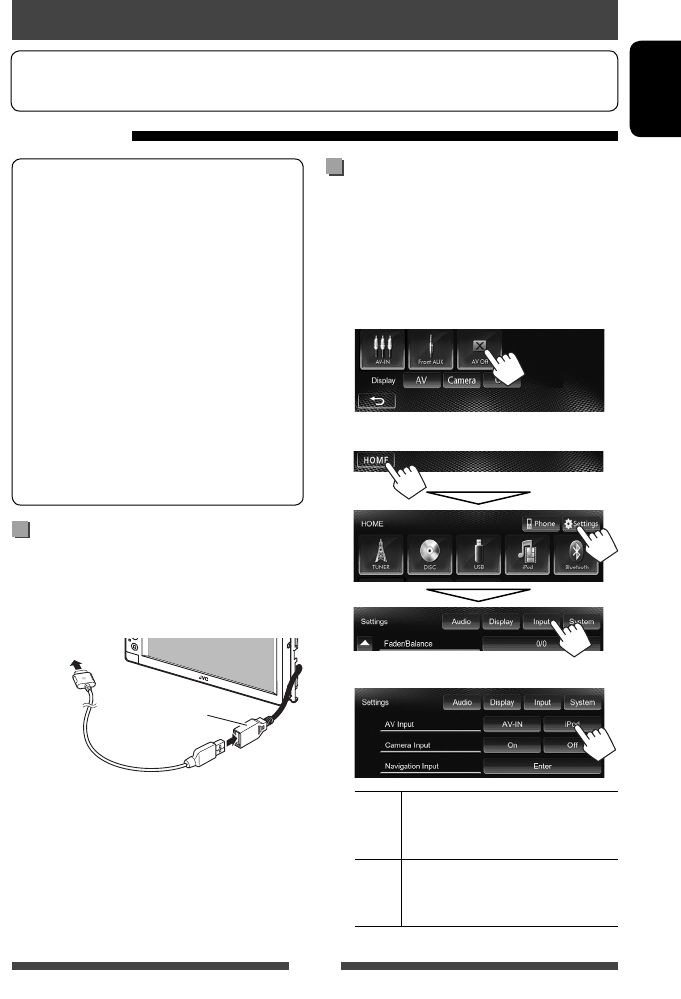
Configuración de <AV Input> para
la reproducción de iPod/iPhone
Seleccione el ajuste de entrada adecuado para
<AV Input> de acuerdo con el método de conexión del
iPod/iPhone.
1 Desactive la fuente AV.
En la pantalla <HOME>:
2 Visualice la pantalla de ajuste <Input>.
3
AV-IN Selecciónelo cuando el iPod/iPhone
está conectado mediante un cable
USB 2.0 (accesorio del iPod/iPhone).
iPod Selecciónelo cuando el iPod/iPhone
está conectado mediante KS-U30
(adquirido por separado).
Al iPod/iPhone
Cable USB desde la
parte trasera de la
unidad
SP_KW-AV61[E].indb 27SP_KW-AV61[E].indb 27 11/7/12 4:44:02 PM11/7/12 4:44:02 PM
28
ESPAÑOL
Configuración del modo control
de iPod
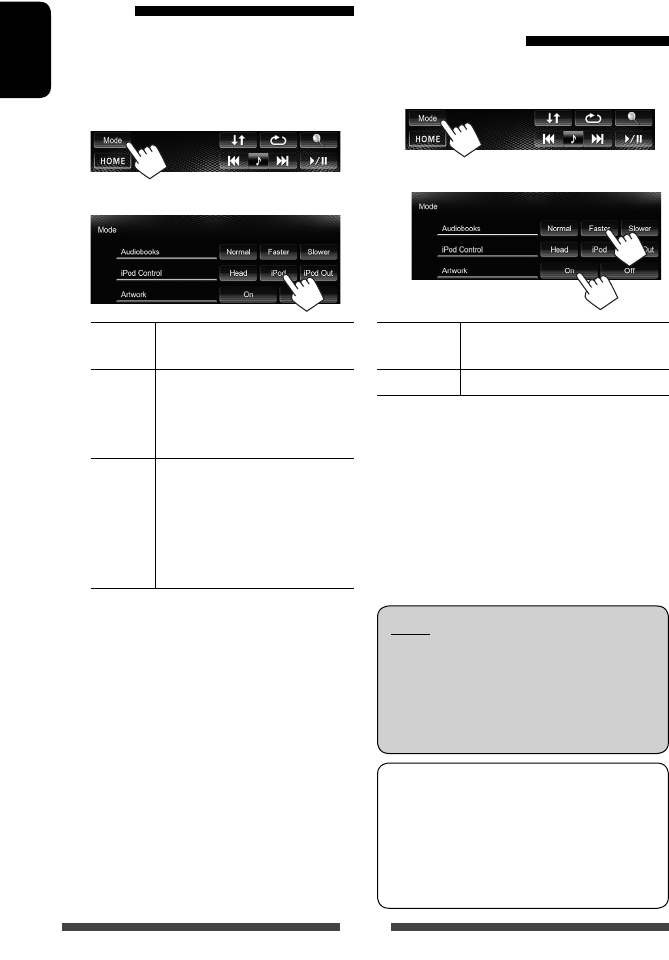
Seleccione la unidad de control de reproducción del
iPod/iPhone.
Cuando la fuente es “
iPod
”...
1
2
Head Controla la reproducción con esta
unidad. (☞ página 29)
iPod Controla la reproducción de audio/
video mediante el iPod/iPhone.
• Muestra la información sobre
reproducción.
iPod
Out*
Visualiza el menú y la salida en la
pantalla de reproducción del iPod/
iPhone. (☞ página 30)
•
La reproducción puede controlarse
desde esta unidad de la misma
manera que con el iPod/iPhone.
•
Para utilizar un iPod con vídeo, habiendo seleccionado
[iPod] para <iPod Control>, seleccione [iPod] para
<AV Input> y conecte el iPod con KS-U30 (vendido
por separado). (☞ página 27)
* <iPod Out> estará disponible cuando <AV Input>
esté ajustado a [iPod] (☞ página 27), solo para los
siguientes modelos de iPod/iPhone:
– iPod nano (6th Generation)
– iPod touch (4th Generation)
– iPod touch (3rd Generation)
– iPod touch (2nd Generation)
– iPhone 4S
– iPhone 4
– iPhone 3GS
– iPhone 3G
Selección de los ajustes de
preferencias para reproducción
del iPod/iPhone
Cuando la fuente es “
iPod
”...
1
2
Audiobooks Seleccione la velocidad de los audio
libros.
Artwork Muestra/oculta la ilustración del iPod.
• Los ajustes se podrán cambia cuando <iPod
Control> esté ajustado a [Head].
Nota:
Cuando opera un iPod/iPhone, algunas
operaciones pueden no funcionar correctamente o
como se desea. En tal caso, visite el siguiente sitio
web de JVC: <http://www3.jvckenwood.com/
english/car/> (solamente en inglés)
Con algunos modelos de iPod/iPhone, el
desempeño podría ser anormal o inestable
durante la operación. En este caso, desconecte el
dispositivo iPod/iPhone, y verifique su condición.
Si el desempeño no mejora o se ha vuelto lento,
reinicialice su iPod/iPhone.
SP_KW-AV61[E].indb 28SP_KW-AV61[E].indb 28 11/7/12 4:44:02 PM11/7/12 4:44:02 PM
29
ESPAÑOL
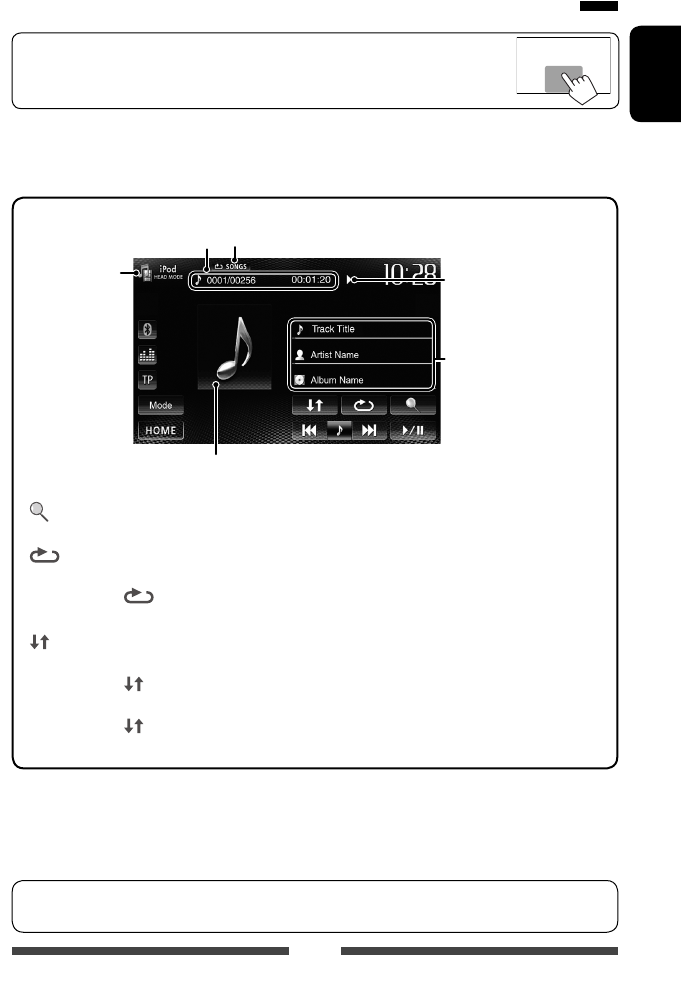
Operaciones de reproducción del iPod/iPhone en el modo <Head>
• Toque el área mostrada en la ilustración cuando no hayan botones de funcionamiento
visualizados en la pantalla.
• Para cambiar los ajustes de reproducción de video, ☞ página 38.
• Seleccione “
iPod
” como fuente. (☞ página 12)
• Asegúrese de seleccionar [Head] para <iPod Control>. (☞ página 28)
• Al encender esta unidad, el iPod/iPhone se carga a través de la unidad.
• Para ver video, seleccione una opción en la lista del menú Video. (☞ página 30)
*1 Para cancelar el modo aleatorio y de repetición, pulse, repetidamente, el botón hasta que desaparezca el indicador.
*2 La reanudación de la reproducción no está disponible para los archivos de vídeo.
[ ] Visualiza la lista de archivos de
audio/vídeo. (☞ página 30)
[ ] Selecciona el modo repetición de
reproducción. *1
• SONGS: Funciona igual
que “Repeat One”.
[ ] Selecciona el modo aleatorio de
reproducción. *1
• SONGS: Funciona igual que
“Shuffle Songs”.
• ALBUMS: Funciona igual
que “Shuffle Albums”.
[6] Inicia/pausa la reproducción.
[4] [¢]
• Selecciona un archivo de audio/
vídeo. *2 (Pulsar)
• Búsqueda hacia atrás/adelante.
(Sostener)
[Mode] Cambia los ajustes de reproducción
de iPod. (☞ página 28)
[HOME] Visualiza la pantalla <HOME>.
Nº de pista/Número total de
pistas/Tiempo de reproducción
Modo de control
del iPod
(☞ página 28)
Información sobre la canción/
video
• Con sólo pulsar una barra
de información el texto se
desplaza si no se muestra en
su totalidad.
Estado de reproducción
(3: reproducción/8:
pausa)
Modo de reproducción (☞ abajo)
Durante la reproducción, se mostrará la ilustración (la imagen visualizada en la pantalla del iPod/
iPhone) si la canción contiene una ilustración (Artwork) (☞ página 28).
Cuando se utiliza una aplicación del iPod touch/iPhone conectado, <iPod Control> podría ajustarse
involuntariamente a [iPod]. Para cambiar el ajuste, ☞ página 28.
SP_KW-AV61[E].indb 29SP_KW-AV61[E].indb 29 11/9/12 11:22:47 AM11/9/12 11:22:47 AM
30
ESPAÑOL
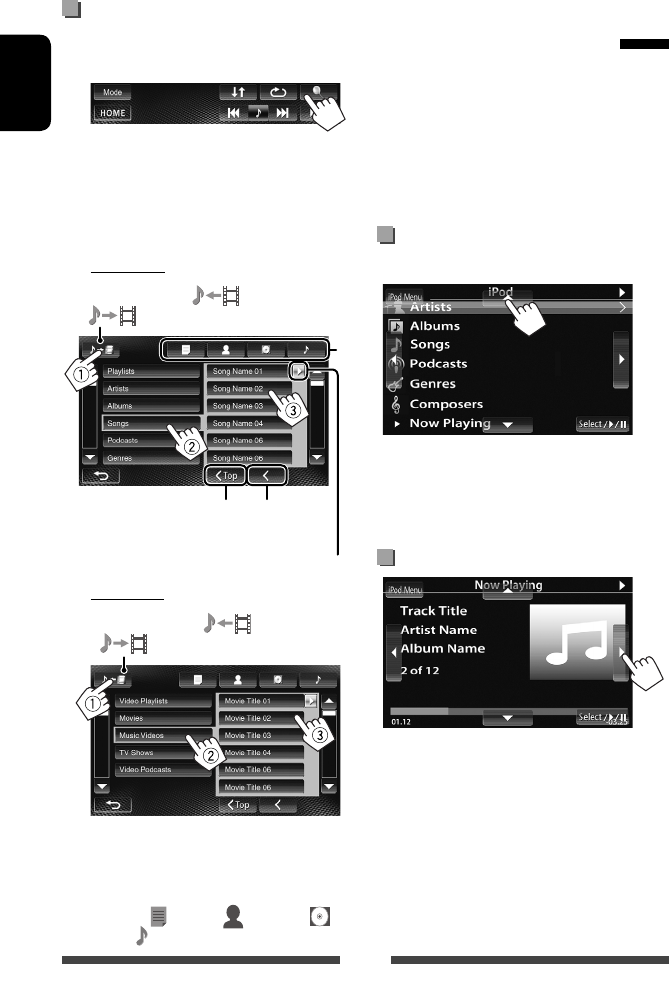
Selección de un archivo de audio/
vídeo en el menú
1
2 Seleccione el menú (audio o vídeo) (1),
una categoría (2) y, a continuación, la
opción que desee (3).
• Seleccione la opción en la capa seleccionada hasta
que comience la reproducción de la pista deseada.
Menú Audio:
Cambia entre audio ( ) y vídeo
( )
Vuelve a la capa
anterior
Reproduce todas las opciones de la capa
Vuelve a la capa superior
*
Menú Video:
Cambia entre audio ( ) y vídeo
( )
• Las categorías disponibles difieren según el tipo de
iPod/iPhone.
* Puede cambiar a la parte superior de la categoría
pulsando la pestaña correspondiente: Lista de
reproducción ( ), Artista ( ), Álbumes ( ) o
Canciones ( ).
Operaciones de reproducción del iPod/
iPhone en el modo <iPod Out>
• Conecte el iPod/iPhone mediante el KS-U30
(adquirido por separado). (☞ Manual de Instalación/
Conexión)
• Seleccione [iPod] para el ajuste <AV Input>.
(☞ página 27)
• Asegúrese de seleccionar [iPod Out] para <iPod
Control>. (☞ página 28)
• Seleccione “
iPod
” como fuente. (☞ página 12)
Selección de una pista desde el
menú del iPod/iPhone
[5] [∞] Selecciona una categoría.
[Select/6] Confirma la selección.
[iPod Menu] Vuelve a la capa anterior.
Operaciones durante la reproducción
[2] [3] Salta a la pista anterior/siguiente.
[Select/6] Inicia/pausa la reproducción.
[iPod Menu] Visualiza el menú.
SP_KW-AV61[E].indb 30SP_KW-AV61[E].indb 30 11/12/12 3:55:03 PM11/12/12 3:55:03 PM
31
ESPAÑOL
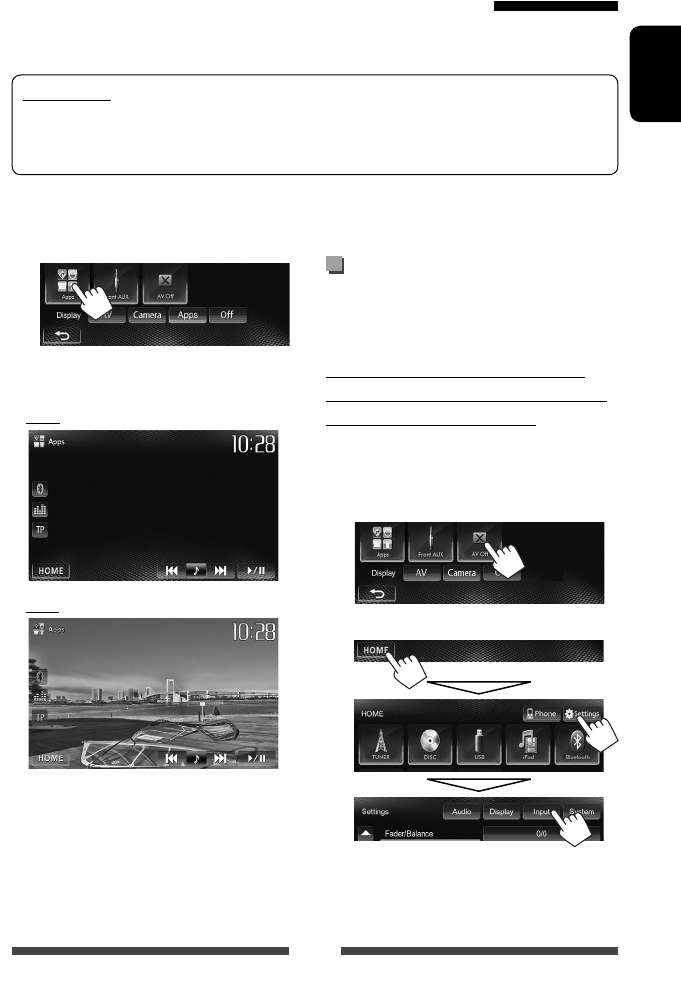
• Cuando utilice la aplicación (App) del iPod touch o
iPhone, consulte las instrucciones de seguridad de la
página 32.
Visualización de la pantalla App
mientras escucha otra fuente
Puede cambiar a la pantalla de la App desde el iPod
touch/iPhone mientras escucha otra fuente.
Visualización del botón de cambio de
aplicaciones en la pantalla de control de
fuentes y la pantalla <HOME>
• Seleccione previamente [AV] para <Display> en la
pantalla <HOME>. (☞ página 11)
1 Desactive la fuente AV.
En la pantalla <HOME>:
2 Visualice la pantalla de ajuste <Input>.
1 Inicie la App en su iPod touch/iPhone.
2 Seleccione “
Apps
” como fuente.
En la pantalla <HOME>:
Puede controlar las funciones básicas de reproducción
desde el panel táctil.
Audio
Vídeo
• También puede reproducir audio/vídeo utilizando
iPod/iPhone en lugar de la unidad.
Cómo usar una App (aplicación) de iPod touch/iPhone
Puede utilizar una App del iPod touch/iPhone conectado en esta unidad.
• Algunas funciones de las App se pueden controlar desde el panel táctil.
Preparativos
•
Conecte el iPod touch/iPhone mediante el KS-U30 (adquirido por separado). (
☞
Manual de Instalación/Conexión)
• Seleccione [iPod] para el ajuste <AV Input>. (☞ página 27)
•
Para las Apps que se pueden utilizar con esta unidad, visite <http://www3.jvckenwood.com/english/car/>.
SP_KW-AV61[E].indb 31SP_KW-AV61[E].indb 31 11/7/12 4:44:03 PM11/7/12 4:44:03 PM
32
ESPAÑOL
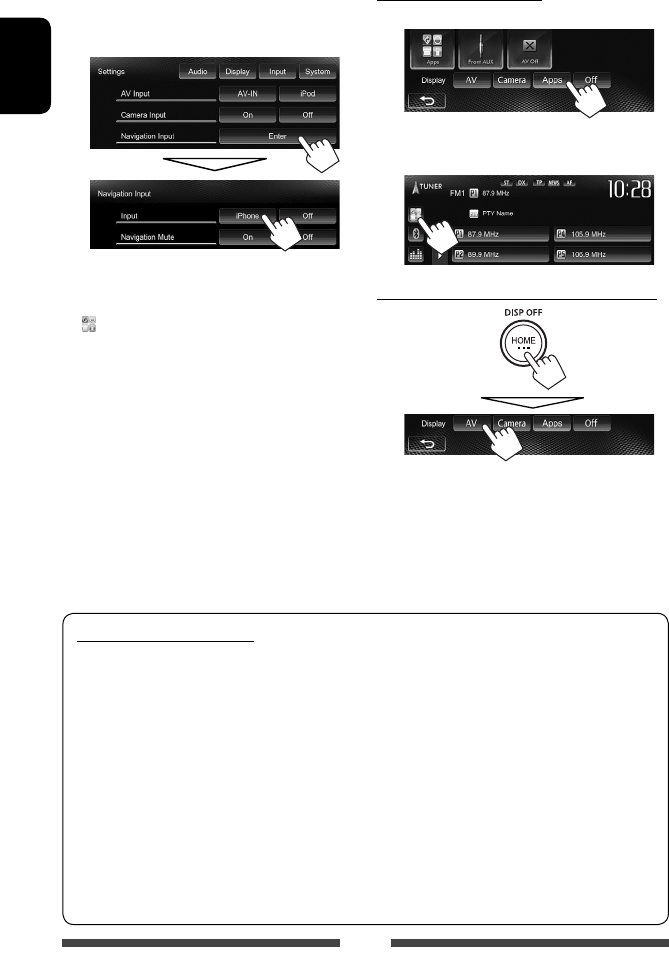
3 Seleccione [iPhone] para el ajuste
<Input> en la pantalla <Navigation
Input>.
• Al ajustar <Input> a [iPhone], aparece el botón
[Apps] en la pantalla <HOME>, y el botón
[ ] en la pantalla de control de fuente. La pantalla
App puede visualizarse pulsando uno u otro botón.
(☞ en la columna derecha)
• Cuando se ajusta <Input> a [iPhone], la
configuración de <AV Input> se cambia y fija
automáticamente en [iPod].
Para desactivar, seleccione [Off] para <Input>.
Para ver la pantalla App
En la pantalla <HOME>:
o
En la pantalla de control de fuente:
Para borrar la pantalla de una aplicación
INSTRUCCIONES DE SEGURIDAD
El uso del iPhone Navigation App sólo está permitido si las condiciones de tráfico son adecuadas y cuando está
absolutamente seguro de que no supone ningún tipo de riesgos, impedimentos ni lesiones para usted, sus
pasajeros u otros usuarios de la carretera. Siempre se deberán observar las prescripciones de los Reglamentos
de Tráfico en Carretera, los cuales pueden variar según los estados. No se deberá ingresar el destino mientras el
vehículo está en movimiento.
La guía de iPhone Navigation es posible que no sea aplicable a la situación actual debido a las condiciones
variables del tráfico (por ejemplo, cambio en las carreteras de peaje, carreteras principales, tráfico de una vía u
otros reglamentos sobre el tráfico). En este caso, observe las señales o reglamentos de tráfico vigentes.
• Observe atentamente las señales de tráfico mientras conduce utilizando la aplicación iPhone Navigation App.
iPhone Navigation App es sólo un medio de ayuda. El conductor debe decidir siempre si se va a utilizar o
no la información proporcionada. No aceptamos ninguna responsabilidad por la inexactitud de los
datos proporcionados por iPhone Navigation App.
• No opere la unidad mientras maneja.
SP_KW-AV61[E].indb 32SP_KW-AV61[E].indb 32 11/7/12 4:44:04 PM11/7/12 4:44:04 PM
33
ESPAÑOL
*
1 Conecte un componente externo.
2 Seleccione “
Front AUX
” como fuente.
(☞ página 12)
3 Encienda el componente conectado y
comience a reproducir la fuente.
Uso de otros componentes externos
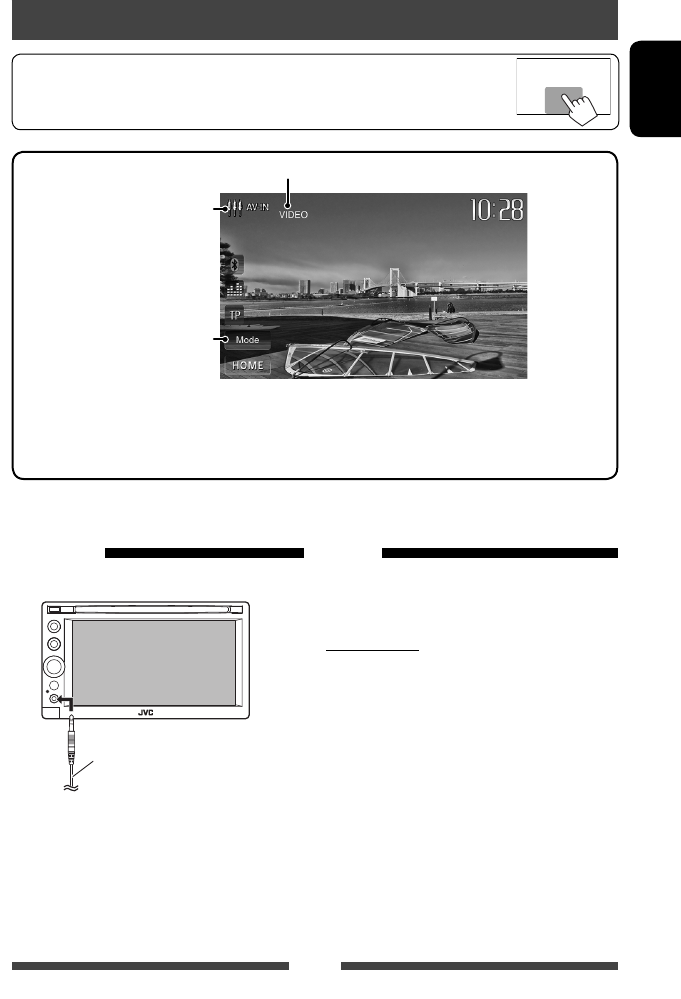
• Toque el área mostrada en la ilustración cuando no hayan botones de funcionamiento
visualizados en la pantalla.
• Para cambiar los ajustes de reproducción de video, ☞ página 38.
[Mode]* Cambia el nombre de AV-IN.
• Pulse [2] o [3] para seleccionar un nombre de AV-IN.
[HOME] Visualiza la pantalla <HOME>.
* Aparece cuando se ha seleccionado “
AV-IN
” como fuente.
Puede conectar un componente externo a los jacks LINE
IN/VIDEO IN. (☞ Manual de Instalación/Conexión)
Preparativos:
Seleccione [AV-IN] para el ajuste <AV Input>.
(☞ página 42)
• El ajuste <AV Input> puede cambiarse sólo cuando
el ajuste <Input> de <Navigation Input> está
ajustado a [Off].
1 Seleccione “
AV-IN
” como fuente.
(☞ página 12)
2 Encienda el componente conectado y
comience a reproducir la fuente.
AV-INFront AUX
Miniclavija estéreo de 3,5 mm
(no suministrada)
Nombre AV-IN* ( ☞ abajo)
Tipo de fuente (“AV-IN”
o “Front AUX”)
SP_KW-AV61[E].indb 33SP_KW-AV61[E].indb 33 11/7/12 4:44:04 PM11/7/12 4:44:04 PM
34
ESPAÑOL
Ajustes del sonido
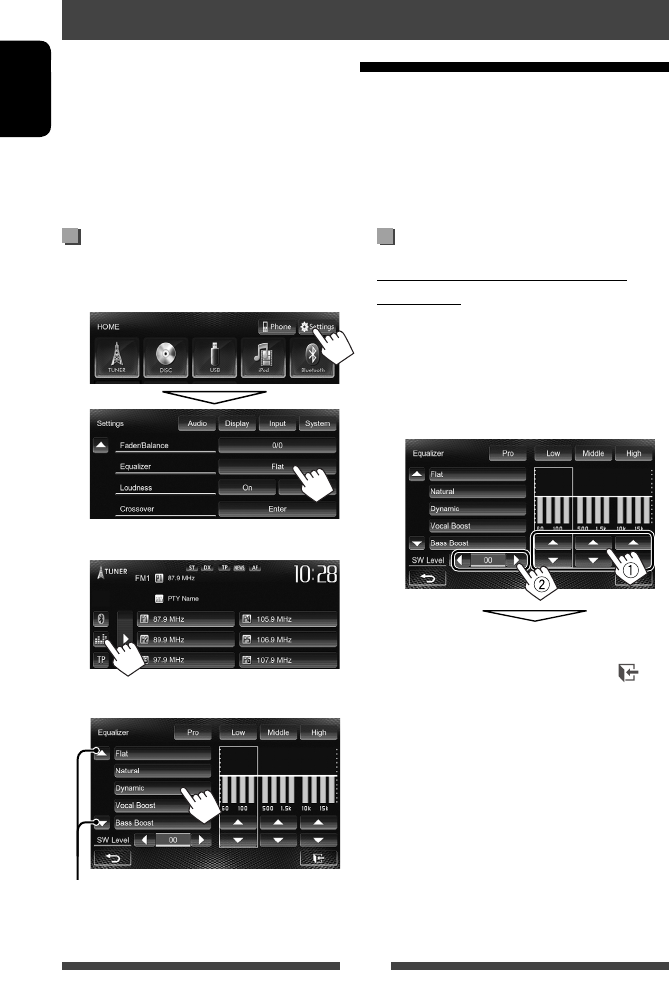
Selección de un modo de sonido
preajustado
1 En la pantalla <HOME>:
o
En la pantalla de control de fuente:
2 Seleccione un modo de sonido.
Cambia la página
Cómo almacenar sus propios ajustes
Personalización del modo de sonido
preajustado
1 Seleccione un modo de sonido.
(☞
“Selección de un modo de sonido preajustado”).
2 Ajuste el nivel de cada banda (1), a
continuación seleccione el nivel del
subwoofer (2).
Los ajustes se guardan y se activa <User>.
• Para finalizar el procedimiento, pulse [ ].
• Para realizar ajustes de precisión, ☞ página 35.
Uso de la ecualización del sonido
• Se memoriza el ajuste para cada fuente hasta que vuelva a ajustar el sonido. Si la fuente es un disco, se guarda el
ajuste para cada una de las siguientes categorías.
– DVD/DVD-VR/VCD
– CD
– DivX/MPEG1/MPEG2/MP3/WMA/WAV
• No se puede ajustar el sonido cuando la fuente AV está desactivada.
SP_KW-AV61[E].indb 34SP_KW-AV61[E].indb 34 11/7/12 4:44:04 PM11/7/12 4:44:04 PM
35
ESPAÑOL
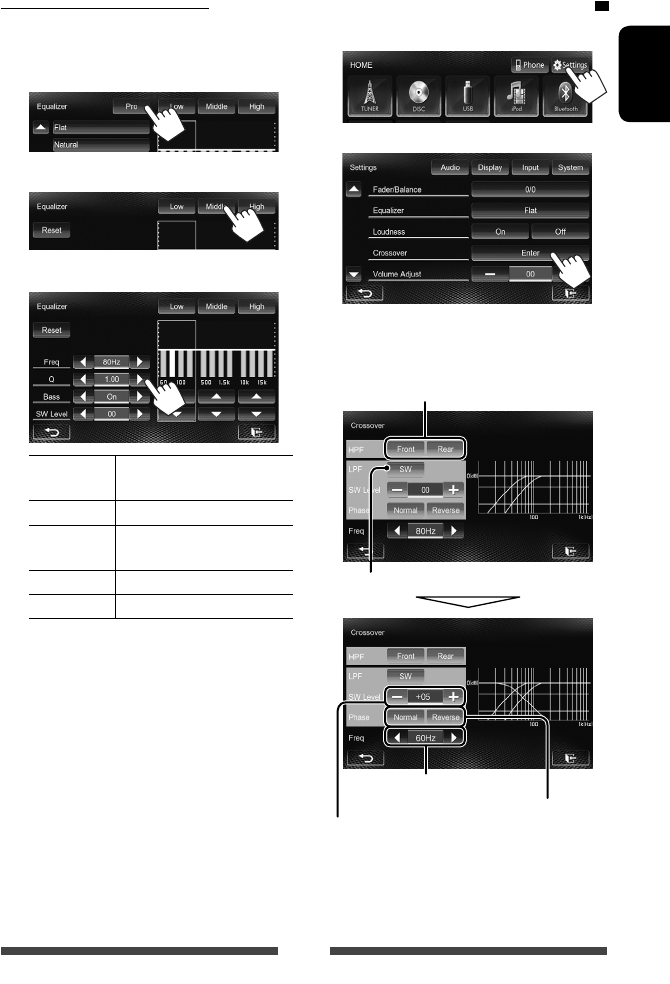
Ajuste de la frecuencia de cruce
1 En la pantalla <HOME>:
2
3 Seleccione la opción que desea ajustar y
realice los ajustes.
Ajusta el nivel del subwoofer.
Ajusta la frecuencia de cruce.
Selecciona la fase del subwoofer.*
Ajusta el cruce para los altavoces delanteros o
traseros (filtro de paso alto).
Ajusta el cruce del subwoofer (filtro de paso bajo).
* No se puede seleccionar cuando <Freq> está
ajustado a <Through>.
Ajustar con precisión el sonido
1 Efectúe los pasos 1 y 2 de “Selección
de un modo de sonido preajustado”
luego...
2 Seleccione una banda.
3 Ajuste del sonido.
Reset Cambia el nivel de Low/Mid/
High a 0.
Freq Selecciona la frecuencia.
QAjusta el ancho de la
frecuencia.*1
Bass Activa/desactiva los graves.*2
SW Level Ajusta el nivel del subwoofer.
Los ajustes se sobrescriben si se ajusta a <User>
(☞ página 34) y se activa <User>.
• Se memorizan los ajustes hasta que vuelva a
ajustar el sonido.
• Para ajustar otras bandas, repita los pasos
2 y 3.
*1 Fijo para la banda “High”.
*2 Sólo para la banda “Low”.
SP_KW-AV61[E].indb 35SP_KW-AV61[E].indb 35 11/9/12 12:57:21 PM11/9/12 12:57:21 PM
36
ESPAÑOL
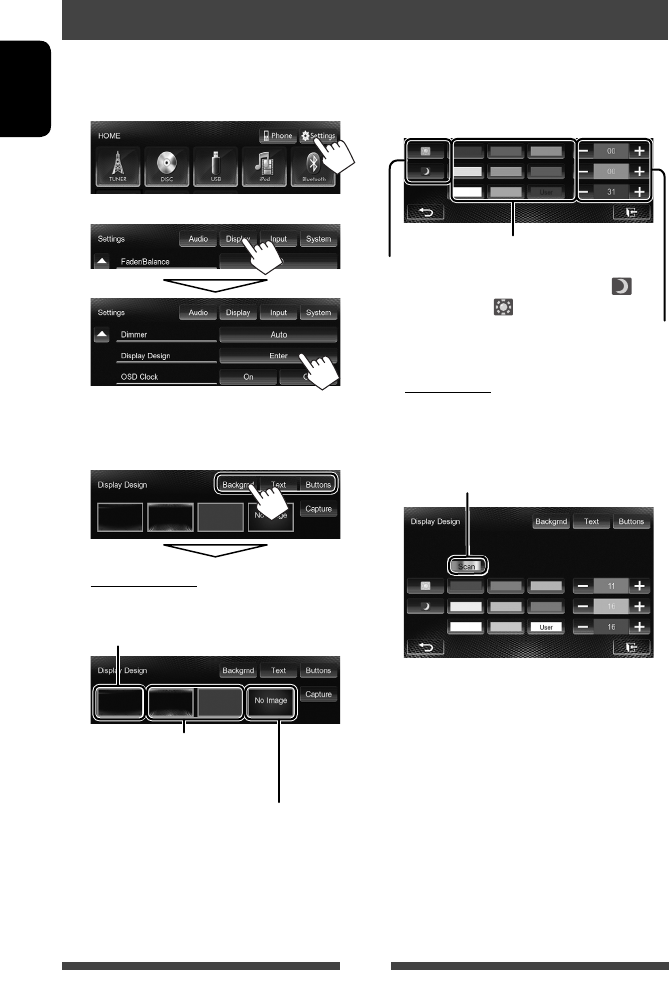
1 En la pantalla <HOME>:
2
3 Seleccione una opción ([Backgrnd],
[Text] o [Buttons]), y luego cambie el
ajuste.
Fondo de pantalla
1Seleccione un fondo de pantalla
Imagen básica (predeterminada)
Puede seleccionar un color de la
paleta de colores o ajustar el color en
el ajustador de color de usuario.
(☞ en la columna derecha)
Para definir su escena favorita como fondo de
pantalla, ☞ página 37
Cambiar el diseño de la pantalla
Puede cambiar el fondo de pantalla, el color de texto, botones del panel táctil y botones del panel del monitor.
2Seleccione/ajuste el color
Texto/Botones
Seleccione/ajuste el color. (Para obtener
información detallada, consulte ☞ más arriba).
Iluminación de colores variables*
• El color de la iluminación cambia gradualmente.
* Aparece sólo para la pantalla de selección de color de
los botones.
No es posible ajustar el color cuando se selecciona una
iluminación de colores variables.
Ajustador de color de usuario: Puede crear su propio
ajuste de color y almacenarlo en <User>.
Paleta de colores
Ajuste del atenuador de luz: Puede realizar selecciones
para cada ajuste del atenuador de luminosidad—[ ]
(atenuación activada) o [ ] (atenuación desactivada).
SP_KW-AV61[E].indb 36SP_KW-AV61[E].indb 36 11/9/12 11:10:04 AM11/9/12 11:10:04 AM
37
ESPAÑOL
Uso de su escena favorita como fondo de
pantalla
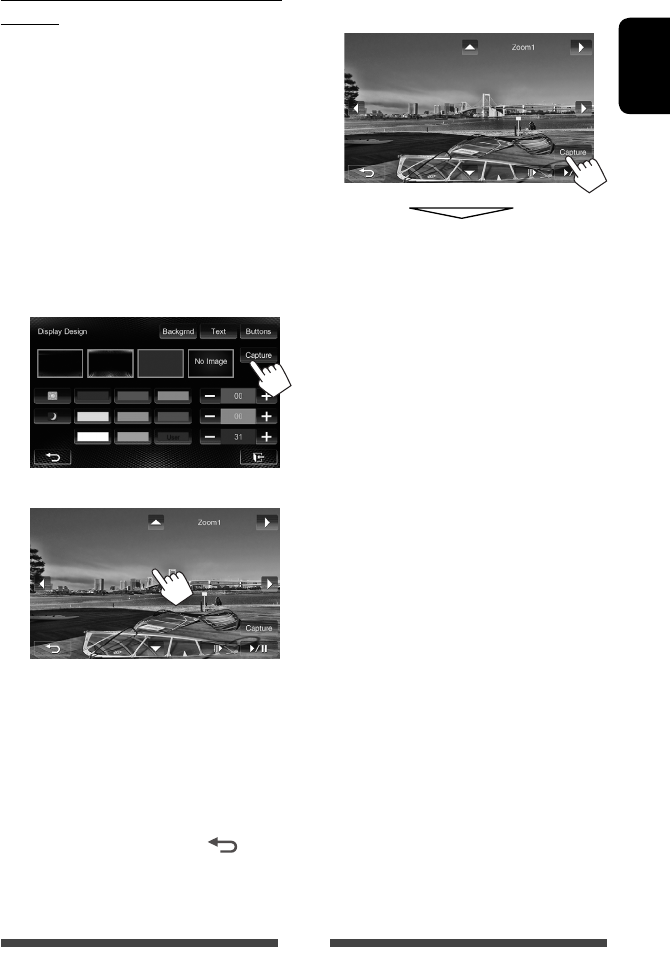
Mientras se está reproduciendo un video o JPEG, puede
capturar una imagen para utilizarla como fondo de pantalla.
• No es posible capturar contenido e imágenes con
derechos de autor desde el iPod/iPhone.
• Cuando se utiliza un archivo JPEG como fondo de
pantalla, asegúrese de que la resolución sea de 800 x
600 píxeles.
• El color de la imagen capturada puede parecer
diferente de la escena real.
1 Reproduzca un video o JPEG.
2 Visualice la pantalla <Display Design>.
(☞ página 36)
3
4 Ajuste la imagen.
[6] *1Inicia/pausa la reproducción.
[E] *1Avanza las escenas fotograma a
fotograma.
[3] Amplía la escena. (<Full>,
<Zoom1> – <Zoom3>)
[5] [∞]
[2] [3] *2Mueve el cuadro de ampliación.
• Para cancelar la captura, pulse [ ].
*1
No se visualiza cuando se reproduce un
componente externo a los jacks LINE IN/VIDEO IN.
*2 No se visualiza cuando se selecciona <Full>.
5 Capture la imagen mostrada en la
pantalla.
Aparece un mensaje de confirmación. Pulse [Yes]
para guardar la imagen recién capturada. (La
imagen existente será reemplazada por la nueva.)
• Pulse [No] para volver a la pantalla anterior.
SP_KW-AV61[E].indb 37SP_KW-AV61[E].indb 37 11/7/12 4:44:06 PM11/7/12 4:44:06 PM
38
ESPAÑOL
Ajuste para reproducción de video
Puede cambiar el ajuste para la reproducción de video.
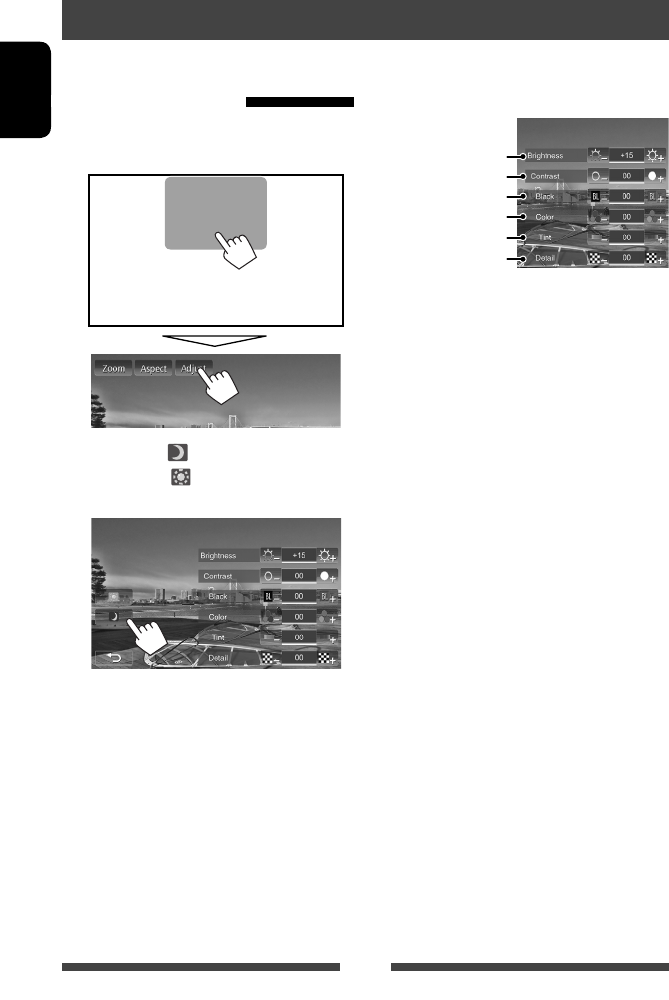
Ajuste de la imagen
Puede ajustar la calidad de la imagen.
1 Visualice el menú de ajuste.
2 Seleccione [ ] (atenuador de luz
activado) o [ ] (atenuador de luz
desactivado).
3 Ajuste la imagen (−15 a +15).
Ajusta el brillo
Ajusta el contraste
Ajusta el matiz*
Ajusta el color
Ajusta la oscuridad de la pantalla
Ajusta los detalles
* Se puede ajustar sólo cuando la señal entrante es
NTSC.
SP_KW-AV61[E].indb 38SP_KW-AV61[E].indb 38 11/9/12 11:10:05 AM11/9/12 11:10:05 AM
39
ESPAÑOL
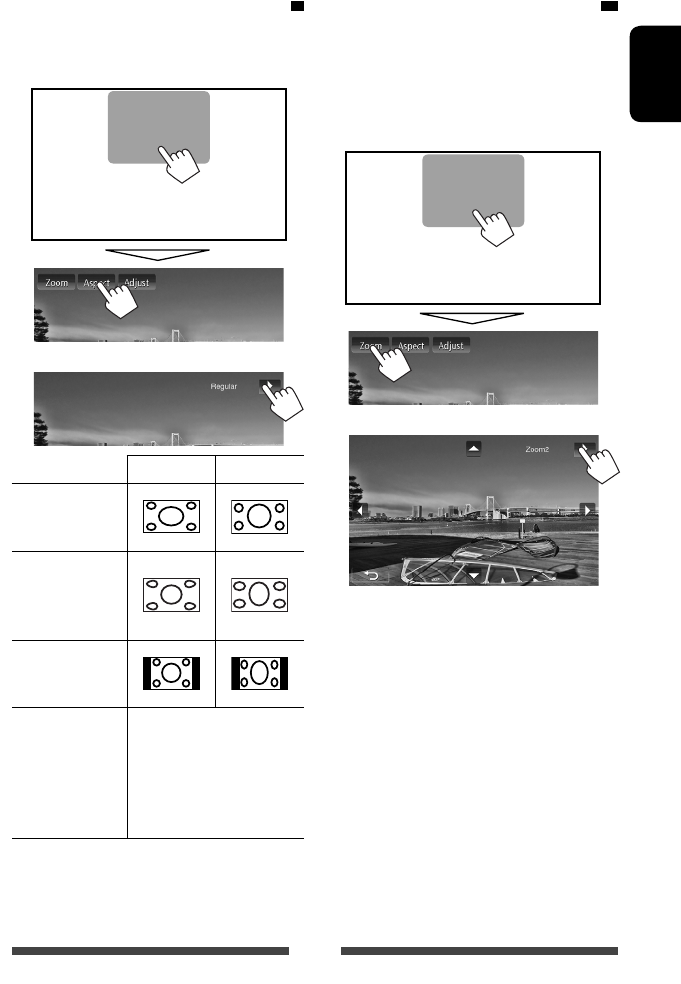
Cambiar la relación de aspecto
Puede cambiar la relación de aspecto para la
reproducción de video.
1
2
Señal 4:3 Señal 16:9
Full*:
Para imágenes
originales 16:9
Panorama:
Para ver imágenes
4:3 naturalmente
en pantalla ancha
Regular*:
Para imágenes
originales 4:3
Auto: • Para “
DISC
”/“
USB
”
solamente: La relación
de aspecto se selecciona
automáticamente para que
corresponda con las señales
entrantes.
* Mientras se reproduce un DivX con <Monitor Type>
ajustado a [16:9] (☞ página 24), la relación de
aspecto no se ajusta correctamente.
Para hacer zoom en la imagen
Es posible ampliar la imagen (<Full>, <Zoom1> a
<Zoom3>).
• Si ajusta <Aspect> a <Panorama> u <Auto>
(☞ columna izquierda), la imagen se amplía de
acuerdo con el ajuste <Full>.
1
2
[5] [∞] [2] [3]* : Mueve el cuadro de
ampliación.
* No se visualiza cuando se selecciona <Full>.
• La función de zoom no es compatible con algunas
fuentes de video.
SP_KW-AV61[E].indb 39SP_KW-AV61[E].indb 39 11/7/12 4:44:06 PM11/7/12 4:44:06 PM
40
ESPAÑOL
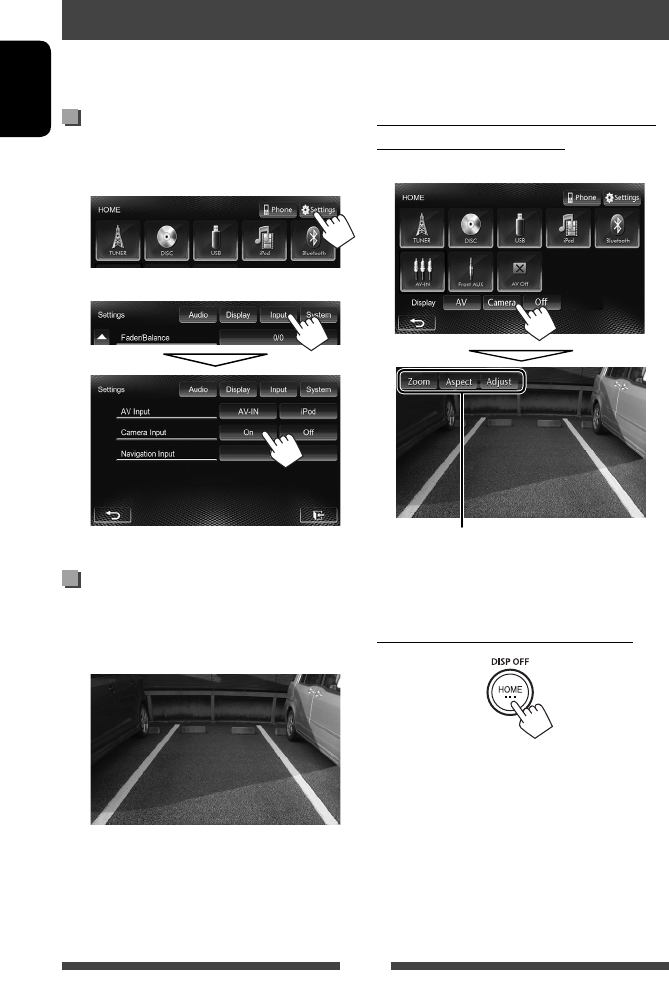
Activación de la cámara de
retrovisión
1 En la pantalla <HOME>:
2
Para desactivar, seleccione [Off].
Visualización de la imagen de la
cámara de retrovisión
La pantalla de retrovisión se visualiza al poner el cambio
en la posición de marcha atrás (R).
Uso de la cámara de retrovisión
• Para utilizar la cámara de retrovisión, es necesaria la conexión del conductor REVERSE GEAR SIGNAL. Para conectar
una cámara de retrovisión, ☞ Manual de Instalación/Conexión.
Para visualizar manualmente la imagen
de la cámara de retrovisión
En la pantalla <HOME>:
Para borrar la pantalla de retrovisión
Cuando se visualiza manualmente la imagen de la
cámara de retrovisión, puede cambiar el ajuste de la
imagen. (☞ páginas 38 y 39)
SP_KW-AV61[E].indb 40SP_KW-AV61[E].indb 40 11/7/12 4:44:07 PM11/7/12 4:44:07 PM
41
ESPAÑOL
Ajustar las opciones de menú
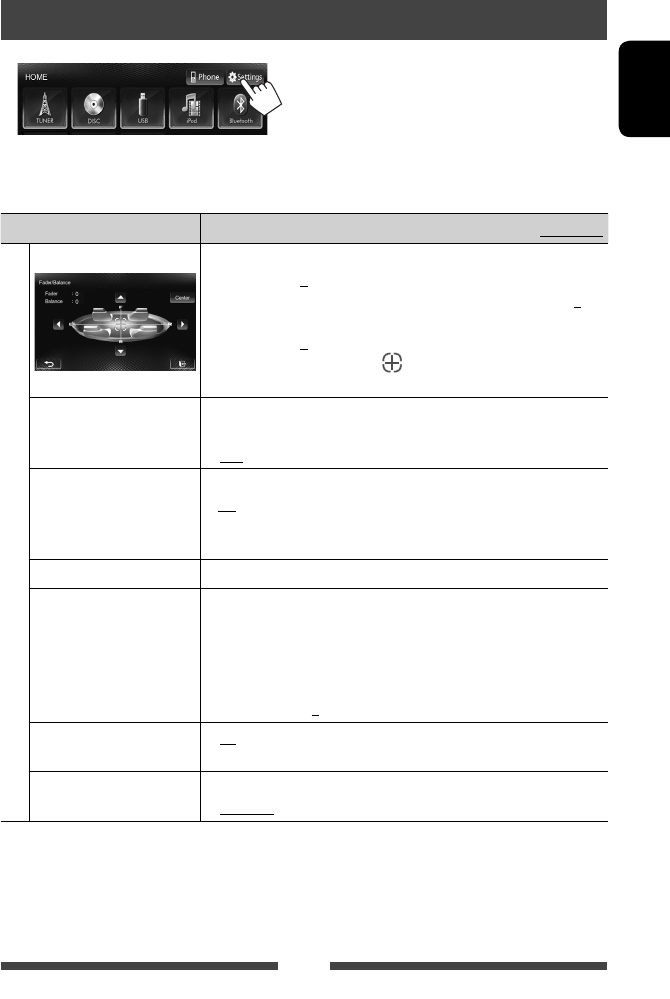
• Desactive la fuente AV cuando cambie los ajustes para <Amplifier Gain>, <AV Input>, e <Input> en
<Navigation Input>. Es posible cambiar otros ajustes cuando está activada la fuente AV.
Opción del menú Ajuste/opción seleccionable Inicial: Subrayado
Audio
Fader/Balance Fader : Ajusta el balance de salida de los altavoces delanteros y traseros.
♦ F6 a R6; Inicial 0
• Cuando utiliza un sistema de dos altavoces, ajuste el fader al centro (0).
Balance : Ajusta el balance de salida de los altavoces izquierdo y derecho.
♦ L6 a R6; Inicial 0
Pulse [ 5/∞/2/3 ] o arrastre [ ] para ajustar.
• Para cancelar el ajuste, pulse [Center].
Equalizer Cambia el modo de sonido o ajusta y guarda la ecualización para cada
fuente. (☞ página 34)
♦ Flat/Natural/Dynamic/Vocal Boost/Bass Boost/Vibrant/User
Loudness Puede activar/desactivar la función de sonoridad.
♦ On
♦ Off
: Refuerza las frecuencias altas y bajas para producir un
sonido bien balanceado a bajos niveles de volumen.
: Se cancela.
Crossover Ajuste la frecuencia de cruce. (☞ página 35)
Volume Adjust Ajusta y almacena el nivel de volumen de ajuste automático para cada
fuente. (Para los discos, se guarda el ajuste para cada una de las siguientes
categorías: DVD/DVD-VR/VCD, CD, y DivX/MPEG1/MPEG2/MP3/WMA/WAV.)
El nivel de volumen aumenta o disminuye automáticamente al cambiar la
fuente.
♦ –15 a +6; Inicial 0
Amplifier Gain * ♦ On : Activa el amplificador incorporado.
♦ Off : Desactiva el amplificador incorporado.
Speaker Select Seleccione el tamaño del altavoz conectado.
♦ Standard/Narrow/Middle/Wide
* Para cambiar este ajuste, desactive de antemano la fuente AV pulsando [AV Off] en <HOME>.
SP_KW-AV61[E].indb 41SP_KW-AV61[E].indb 41 11/12/12 3:55:07 PM11/12/12 3:55:07 PM
42
ESPAÑOL
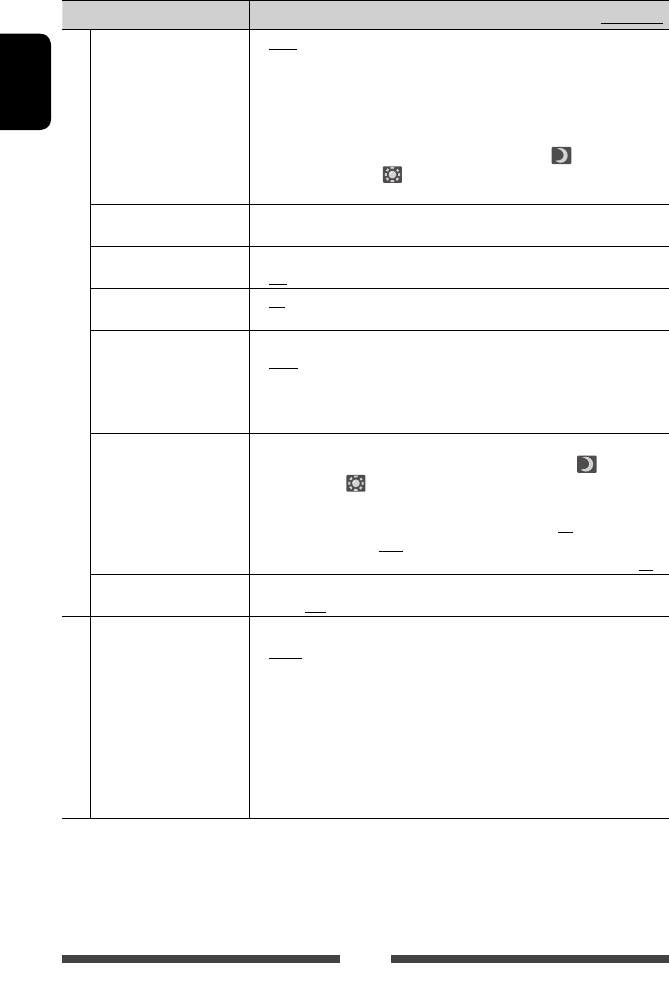
Opción del menú Ajuste/opción seleccionable Inicial: Subrayado
Display
Dimmer ♦ Auto
♦ On
♦ Off
♦ Dimmer
Time Set
: La pantalla y la iluminación de los botones se oscurecen
al encender los faros.
• Se requiere la conexión del conductor ILLUMI.
(☞ Manual de Instalación/Conexión)
: El atenuador de luminosidad se activa.
: Se cancela.
: Ajusta los tiempos de activación ( )/desactivación
() del atenuador de luminosidad.
• Pulse [5] o [∞] para ajustar la hora.
Display Design Cambia el diseño de la pantalla (fondo de pantalla, color de texto, botones del
panel táctil y botones del panel del monitor). (☞ página 36)
OSD Clock ♦ On
♦ Off
: Visualiza el reloj mientras se reproduce una fuente de video.
: Se cancela.
Demonstration ♦ On
♦ Off
: Activa la demostración en la pantalla.
: Se cancela.
Scroll ♦ Auto
♦ Once
♦ Off
: El desplazamiento se repite.
: Desplaza una vez la información visualizada.
: Se cancela.
• El texto se desplaza independientemente de este ajuste al tocar una barra de
información.
GUI Adjust Ajusta el brillo y la oscuridad de la pantalla.
Pulse [Enter] para visualizar la pantalla de ajuste, seleccione [ ] (atenuador
de luz activado)/[ ] (atenuador de luz desactivado) y, a continuación, cambie
los siguientes ajustes:
♦ Brightness
♦ Black
: Ajusta el brillo (–15 a +15; Initial 00 para activación/
+15 para desactivación).
:
Ajusta la oscuridad de la pantalla (–15 a +15; Inicial 00).
NTSC/PAL*1Seleccione el sistema de color para el monitor externo.
♦ NTSC, PAL
Input
AV Input*2Puede determinar el uso de los jacks LINE IN/VIDEO IN.
♦ AV-IN*3: Selecciónelo para utilizar el componente externo
conectado a las tomas LINE IN/VIDEO IN o el iPod/
iPhone conectado mediante el cable USB 2.0.
(☞ páginas 27 y 33)
♦ iPod
♦ BT*3*4
: Selecciónelo para utilizar el iPod/iPhone conectado
mediante el el JVC KS-U30. (☞ página 27)
: Selecciónelo cuando se reproduce el reproductor de
audio Bluetooth utilizando el adaptador Bluetooth
(KS-BTA100). (☞ página 56)
*1 Aparece “Please Power Off” al cambiar el ajuste. Para que los cambios tomen efecto, apague la unidad y vuélvala a
encender.
*2 Para cambiar este ajuste, desactive de antemano la fuente AV pulsando [AV Off] en <HOME>. El ajuste
<AV Input> puede cambiarse sólo cuando el ajuste <Input> de <Navigation Input> está ajustado a [Off].
*3 Cuando se ajusta <AV Input> a [AV-IN] o [BT], el vídeo del iPod/iPhone no se muestra en la pantalla.
*4 Sólo para KW-AV51.
SP_KW-AV61[E].indb 42SP_KW-AV61[E].indb 42 11/7/12 4:44:07 PM11/7/12 4:44:07 PM

43
ESPAÑOL
Opción del menú Ajuste/opción seleccionable Inicial: Subrayado
Input
Camera Input ♦ On
♦ Off
: Muestra la imagen de la pantalla de retrovisión al poner
el cambio en la posición de marcha atrás (R).
: Seleccione esta opción cuando no haya ninguna cámara
conectada.
Navigation Input Cambia los ajustes para visualizar la pantalla App del iPod touch/iPhone
conectado. (☞ página 31)
• <Navigation Mute> no se utiliza con esta unidad.
System
Language Selecciona el idioma utilizado para la información en pantalla.
♦ English/Español/Français/Deutsch/Italiano/Nederlands/Svenska/
Dansk/Руccĸий/Português
• Aparece “Please Power Off” cuando se cambia el ajuste. Apague la unidad
y vuélvala a encender para activar el cambio.
♦ GUI
Language
: Seleccione un idioma (<English> o <Local>:
el idioma seleccionado más arriba) utilizado para
mostrarse en los botones de funcionamiento y las
opciones de menú.
Time Set Ponga el reloj en hora. (☞ página 8)
Beep ♦ On
♦ Off
: El tono de pulsación de teclas se activa.
: Se cancela.
User Profile Puede memorizar, rellamar o borrar los ajustes realizados. (☞ página 44)
Touch Panel Adjust Ajusta la posición de toque de botones en la pantalla. (☞ página 45)
Initialize Inicialice todos los ajustes realizados. Mantenga pulsado [Enter] para
inicializar los ajustes.
• Después de inicializar la configuración, realice los ajustes en la pantalla
<Initial Settings>. (☞ página 7)
Bluetooth Setup* Configure los ajustes utilizando un dispositivo Bluetooth, tal como conexión
y otras operaciones generales. (☞ página 49)
DivX® VOD Esta unidad dispone de su propio código de registro. Una vez que se
reproduzca un archivo que tenga grabado el código de registro, el código
de registro de esta unidad será sobrescrito para protección de los derechos
de autor.
• Pulse [Enter] para visualizar la información.
• Para volver a la pantalla anterior, pulse [OK].
System Information Visualiza información sobre la versión del software. Puede actualizar el
software. (☞ página 45)
* Sólo para KW-AV61BT.
SP_KW-AV61[E].indb 43SP_KW-AV61[E].indb 43 11/7/12 4:44:08 PM11/7/12 4:44:08 PM
44
ESPAÑOL
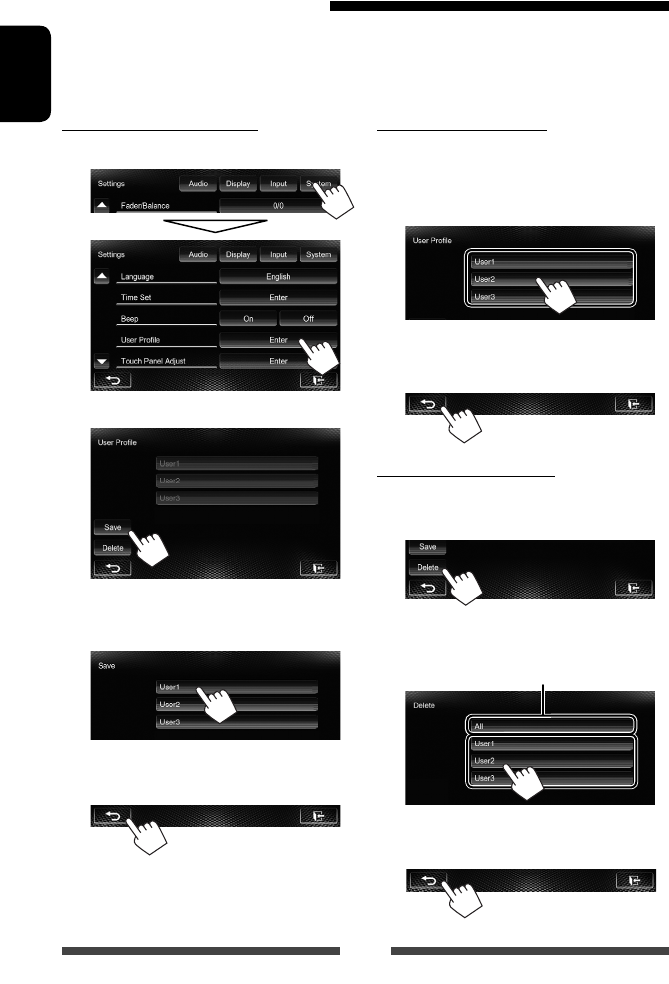
Memorización de sus ajustes
1 En la pantalla <Settings>:
2
3 Seleccione ([User1], [User2], o [User3])
para memorizar los ajustes.
Aparece un mensaje de confirmación. Pulse [Yes].
4 Finalice el procedimiento.
Rellamada de los ajustes
• Desactive de antemano la fuente AV pulsando
[AV Off] en <HOME>.
1 En la pantalla <User Profile> (☞ el paso 2 en
la columna izquierda):
Aparece un mensaje de confirmación. Pulse [Yes].
2 Finalice el procedimiento.
Cancelación de los ajustes
1 En la pantalla <User Profile> (☞ el paso 2 en
la columna izquierda):
2 Elimina todos los ajustes memorizados
en [User1],[User2] y [User3]
Aparece un mensaje de confirmación. Pulse [Yes].
3 Finalice el procedimiento.
Memorizar/llamar los ajustes
Puede memorizar los siguientes ajustes:
• Ajustes de la pantalla <Settings>: Fader/Balance, Equalizer, Loudness, Crossover (HPF/LPF/SW Level),
Volume Adjust, Speaker Select, Dimmer, Display Design, AV Input, Camera Input
• Ajustes de “
AV-IN
”: AV-IN Name
SP_KW-AV61[E].indb 44SP_KW-AV61[E].indb 44 11/7/12 4:44:08 PM11/7/12 4:44:08 PM
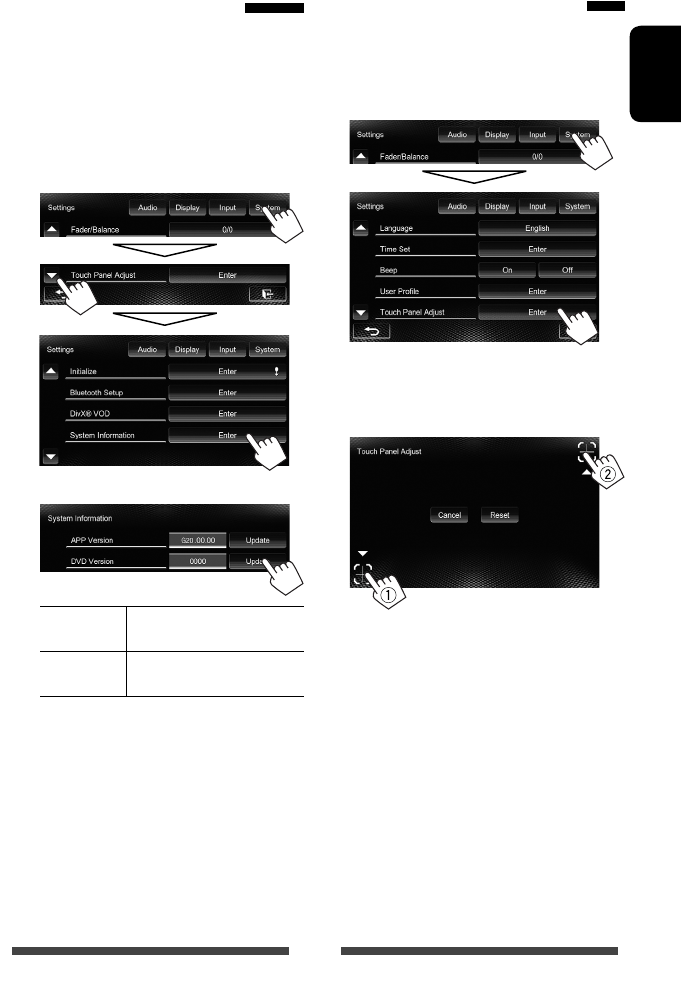
45
ESPAÑOL
Ajustar la posición de toque
Es posible ajustar la posición de toque en el panel táctil,
si la posición tocada y la operación llevada a cabo no
corresponden.
1 En la pantalla <Settings>:
2 Toque el centro de las marcas situadas
en las partes inferior izquierda y
superior derecha tal como se indica.
• Para reinicializar la posición de toque, pulse
[Reset].
• Para cancelar la operación actual, pulse
[Cancel].
Actualización del sistema
El sistema puede actualizarse conectando un dispositivo
USB que contenga un archivo de actualización.
1 Cree un archivo de actualización,
cópielo a un dispositivo USB y conéctelo
a la unidad.
• Para conectar un dispositivo USB, ☞ página 25.
2 En la pantalla <Settings>:
3
APP Version Actualiza la aplicación del
sistema.
DVD Version Actualiza la aplicación del
sistema DVD.
Esto puede tardar un tiempo.
Si la actualización se realiza satisfactoriamente,
aparecerá “Update Completed”. Reinicialice la
unidad.
• Si falló la actualización, apague y vuelva a encender
la unidad, y reintente la actualización.
• Aunque apague la unidad durante el proceso de
actualización, podrá iniciar la actualización después
de encenderla. El proceso de actualización se
ejecutará desde el principio.
SP_KW-AV61[E].indb 45SP_KW-AV61[E].indb 45 11/7/12 4:44:08 PM11/7/12 4:44:08 PM
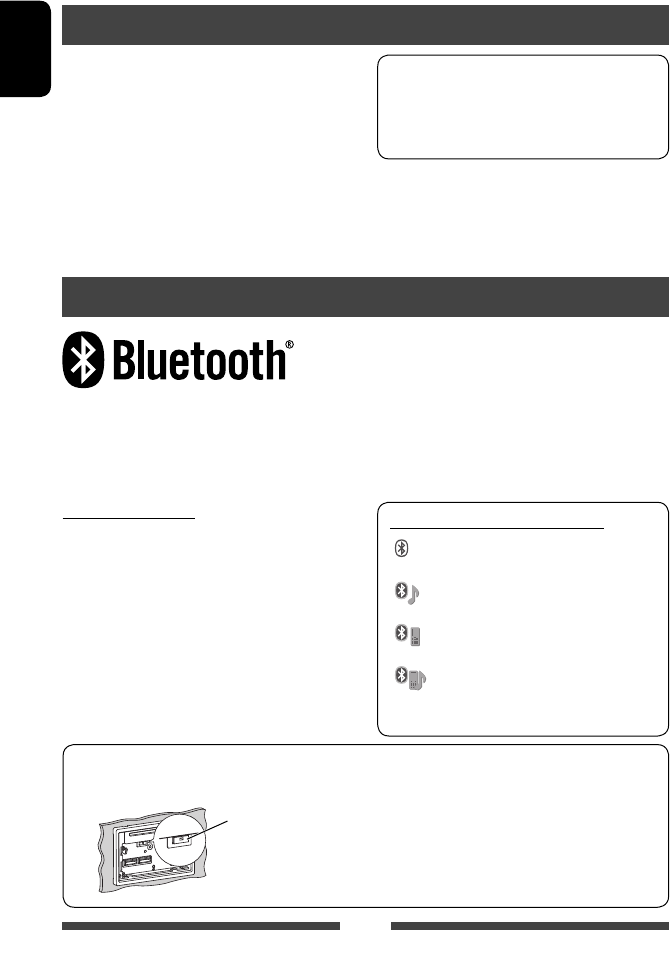
46
ESPAÑOL
Operaciones Bluetooth para KW-AV61BT
Bluetooth es una tecnología de radiocomunicación inalámbrica de alcance corto para dispositivos móviles, como por
ejemplo, teléfonos móviles, PCs portátiles, y otros dispositivos. Los dispositivos Bluetooth se pueden comunicar entre
sí mediante conexión sin cables.
• Consulte las páginas i y ii al final del manual para verificar en qué países puede utilizar la función Bluetooth®.
Información sobre el uso de dispositivos Bluetooth®
OPERACIONES BLUETOOTH
La unidad se entrega de fábrica con el adaptador
Bluetooth (KS-UBT1) acoplado.
• Para utilizar la función Bluetooth, mantenga el
adaptador Bluetooth acoplado.
• Este puerto está diseñado para usarse solamente
con el KS-UBT1. No se pueden utilizar otros
adaptadores Bluetooth ni dispositivos USB.
Perfil de Bluetooth
Esta unidad es compatible con los perfiles Bluetooth
siguientes;
• HFP (Perfil manos libres) 1.5
• OPP (Perfil de carga de objetos) 1.1
• A2DP (Perfil Avanzado de Distribución de Audio) 1.2
• AVRCP (Perfil de Control Remoto de Audio/Video) 1.3
• PBAP (Perfil de Acceso a Agenda Telefónica) 1.0
Iconos para el botón Bluetooth
: No hay ningún dispositivo
conectado.
: Un reproductor de audio Bluetooth
está conectado.
: Un teléfono móvil Bluetooth está
conectado.
: Tanto el teléfono móvil Bluetooth
como el reproductor de audio están
conectados.
• Dependiendo de la versión de Bluetooth, puede
suceder que algunos dispositivos Bluetooth no se
puedan conectar a esta unidad.
• Esta unidad podría no funcionar con algunos
dispositivos Bluetooth.
• Las condiciones de conexión pueden variar según las
circunstancias.
• Algunos dispositivos Bluetooth se desconectan al
apagar la unidad.
Información Bluetooth: Si desea obtener más
información sobre Bluetooth, visite el siguiente
sitio web de JVC: <http://www3.jvckenwood.
com/english/car/> (solamente en inglés)
Adaptador Bluetooth
(KS-UBT1)
SP_KW-AV61[E].indb 46SP_KW-AV61[E].indb 46 11/7/12 4:44:08 PM11/7/12 4:44:08 PM
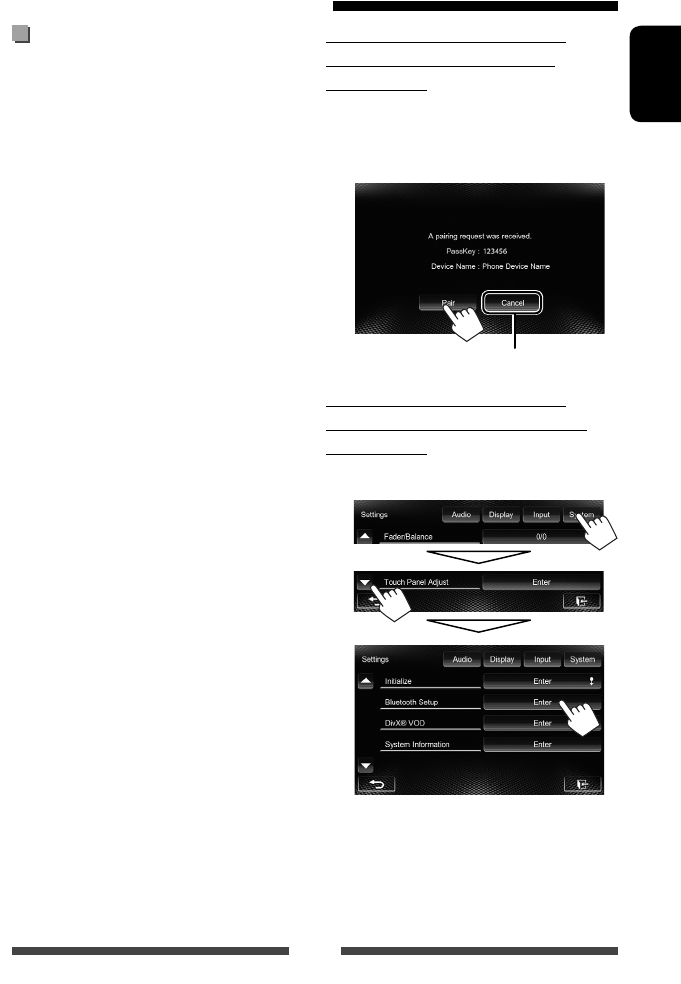
47
ESPAÑOL
Registro de un nuevo dispositivo
Bluetooth
Cuando se conecta por primera vez un dispositivo
Bluetooth a la unidad, efectúe el apareamiento entre la
unidad y el dispositivo. El apareamiento permite que los
dispositivos Bluetooth puedan comunicarse entre sí.
• El método de emparejamiento difiere según la
versión Bluetooth del dispositivo.
– Para los dispositivos con Bluetooth 2.1: El
dispositivo y la unidad se pueden emparejar
mediante Emparejamiento Simple y Seguro
(SSP, Secure Simple Pairing), que requiere sólo
confirmación.
– Para los dispositivos con Bluetooth 2.0: Requiere
la introducción de un código PIN para ambos, el
dispositivo y la unidad.
• Una vez establecida la conexión, ésta quedará
registrada en la unidad aunque usted la reposicione.
Se podrá registrar hasta un máximo de 5 dispositivos
en total.
• Sólo se permite conectar simultáneamente un
dispositivo para teléfono Bluetooth y otro para audio
Bluetooth.
• Para utilizar la función Bluetooth, deberá activar la
función Bluetooth del dispositivo.
• Para utilizar el dispositivo registrado, deberá conectar
el dispositivo a la unidad. (☞ página 48 )
Conexión de dispositivos Bluetooth
Emparejamiento de un dispositivo
Bluetooth mediante el SSP (para
Bluetooth 2.1)
Si el dispositivo Bluetooth es compatible con Bluetooth
2.1., la solicitud de emparejamiento se envía desde un
dispositivo disponible. Confirme la solicitud tanto en el
dispositivo como en la unidad.
Rechaza la solicitud
Emparejamiento de un dispositivo
Bluetooth mediante código PIN (para
Bluetooth 2.0)
1 En la pantalla <Settings>:
Se visualiza la pantalla <Bluetooth Setup>.
SP_KW-AV61[E].indb 47SP_KW-AV61[E].indb 47 11/7/12 4:44:08 PM11/7/12 4:44:08 PM
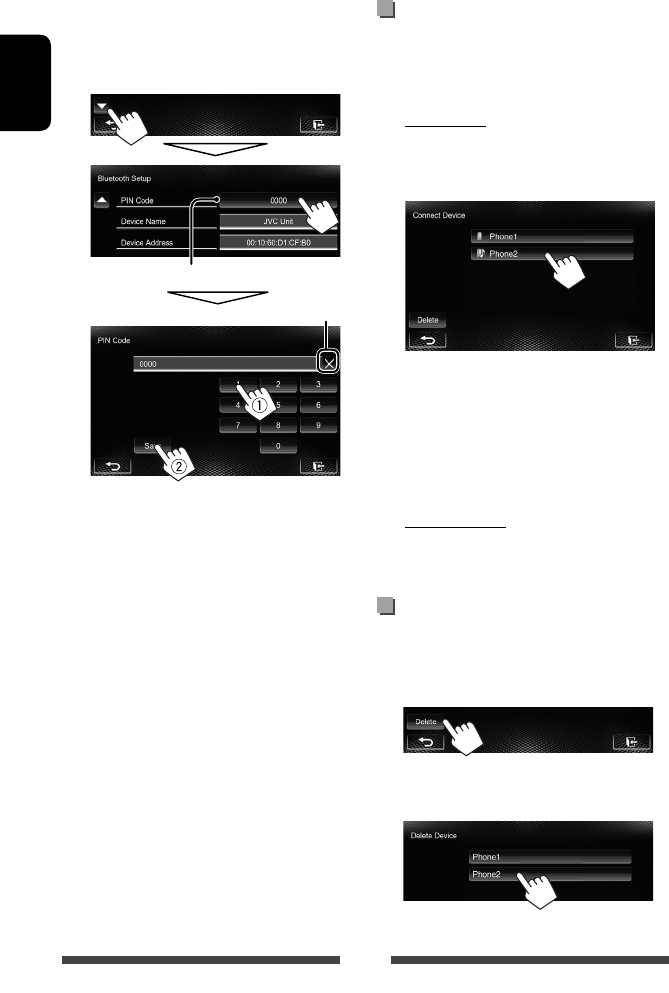
48
ESPAÑOL
2 Cambie el código PIN.
• Puede omitir el cambio del código PIN.
• El número máximo de dígitos que se puede
definir para el código PIN (NIP) es de 16.
Código PIN (inicial: 0000)
Borra la última entrada
• La conexión Bluetooth mediante <Audio
Connection> está disponible solo cuando se
selecciona “
BT Audio
” como fuente.
3 Opere el dispositivo Bluetooth para
completar el emparejamiento.
Al finalizar el emparejamiento, el dispositivo
aparece listado en <Connect Device>. Para
utilizar el dispositivo emparejado, conecte el
dispositivo de <Connect Device> (☞ en la
columna derecha).
Conexión/desconexión de un
dispositivo Bluetooth registrado
1 Visualice la pantalla <Bluetooth
Setup>. (☞ página 47)
2 Para conectar
Seleccione [Connect] en el dispositivo objetivo y,
a continuación, seleccione el dispositivo que desea
conectar.
Aparece “Connected”. Pulse [OK] para confirmar
la operación.
• Todos los dispositivos registrados (teléfono
móvil y reproductor de audio) se encuentran
listados en <Connect Device>.
– Seleccione las opciones dependiendo del
dispositivo que está operando.
Para desconectar
Seleccione [Disconnect] para el dispositivo objetivo.
Aparece un mensaje de confirmación. Pulse [Yes].
Borrar un dispositivo Bluetooth
registrado
1 En la pantalla <Connect Device> (☞ Paso 2 de
arriba):
2 Seleccione el dispositivo que desea
borrar.
Aparece un mensaje de confirmación. Pulse [Yes].
SP_KW-AV61[E].indb 48SP_KW-AV61[E].indb 48 11/7/12 4:44:08 PM11/7/12 4:44:08 PM
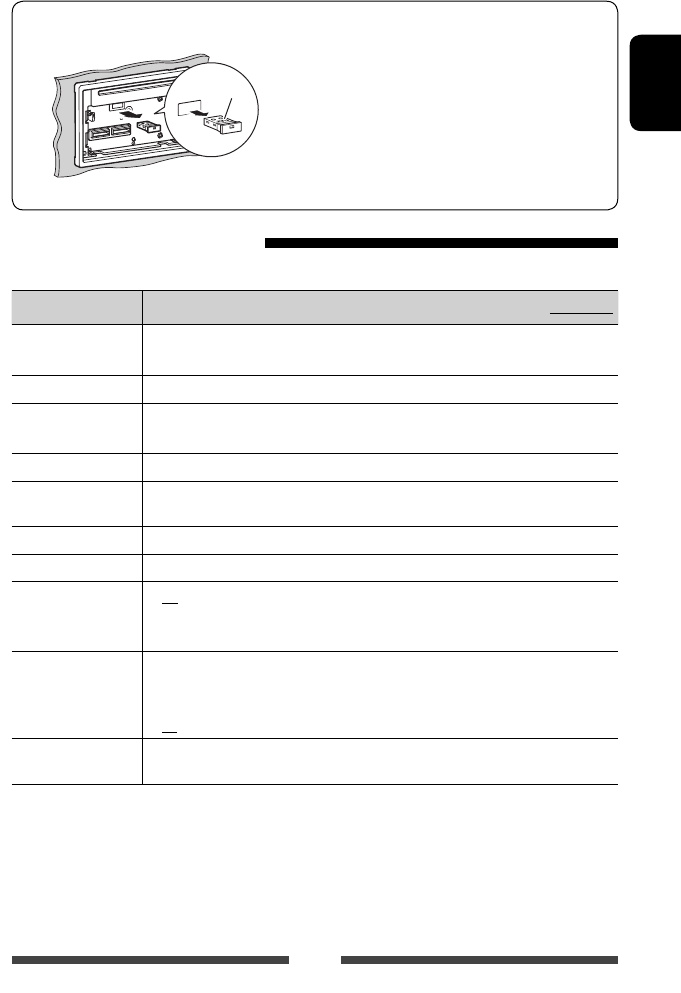
49
ESPAÑOL
Para desenganchar el adaptador Bluetooth
“JVC”
• Guarde el adaptador Bluetooth en la funda
suministrada.
• Cuando vuelva a acoplar el adaptador Bluetooth,
asegúrese de que quede firmemente acoplado,
con el logotipo de JVC hacia arriba.
Configuración de Bluetooth
Para visualizar la pantalla <Bluetooth Setup>, ☞ página 47.
Opción del menú Ajuste/opción seleccionable Inicial: Subrayado
Phone Connection ♦ Connect
♦ Disconnect
: ☞ página 48
: ☞ página 48
Phone Device Muestra el nombre del dispositivo telefónico.
Audio Connection ♦ Connect
♦ Disconnect
: ☞ página 48
: ☞ página 48
Audio Device Muestra el nombre del dispositivo de audio.
PIN Code Cambia el código PIN de la unidad. (☞ página 47)
• Toque el código PIN actual, ingrese el nuevo código PIN y, a continuación, pulse [Save].
Device Name Muestra el nombre del dispositivo que aparecerá en el dispositivo Bluetooth—JVC Unit.
Device Address Muestra la dirección de MAC de la unidad.
Auto Connect ♦ On
♦ Off
: Al encender la unidad, la conexión se establece automáticamente
con el último dispositivo Bluetooth conectado.
: Se cancela.
HF/Audio Output Selecciona los altavoces utilizados para Bluetooth (ambos, uso de teléfono y de
reproductor de audio).
♦ Front
♦ All
: Sólo desde los altavoces delanteros.
: Desde todos los altavoces.
Initialize Mantenga pulsado [Enter] para borrar el registro de los dispositivos Bluetooth y la
memoria de las listas de preajustes y listas de llamadas.
SP_KW-AV61[E].indb 49SP_KW-AV61[E].indb 49 11/16/12 2:06:33 PM11/16/12 2:06:33 PM
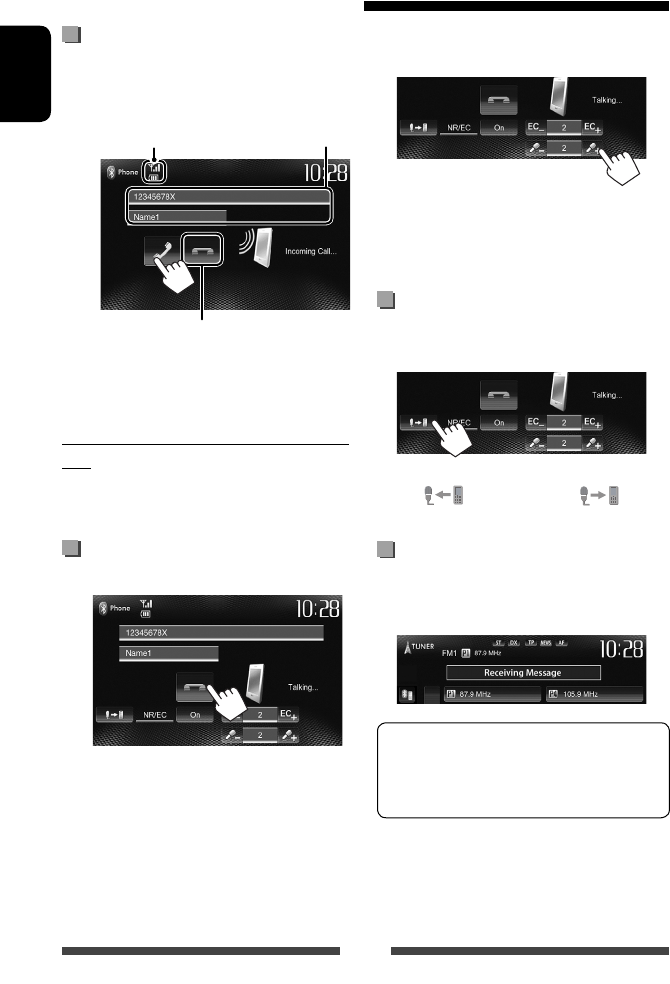
50
ESPAÑOL
Recibiendo una llamada
Cuando entra una llamada...
Estado del dispositivo /Recordatorio
de batería (sólo cuando la
información procede del dispositivo)
Información de la
llamada
(si se ha obtenido)
Rechaza la llamada
• No es posible utilizar el teléfono mientras se está
visualizando la imagen de la cámara de retrovisión.
(☞ página 40)
Cuando <Auto Answer> está ajustado en
[On]
La unidad contesta automáticamente la llamada
entrante. (☞ página 54)
Finalización de una llamada
Mientras habla...
Uso del teléfono móvil Bluetooth
Ajustar el volumen del micrófono
Mientras habla...
• Este ajuste no afecta al nivel de volumen de las otras
fuentes.
• Para ajustar el volumen de las llamadas/auriculares,
gire la perilla de ajuste de volumen.
Cambio entre el modo manos libres
y el modo teléfono
Mientras habla...
Cada vez que pulsa el botón, el método de conversación
cambia ( : modo manos libres / : modo
teléfono).
Notificación de la recepción de SMS
Si el teléfono móvil es compatible con SMS (Servicio de
mensajes cortos), la unidad le informa que ha recibido
un mensaje. (☞ página 54 )
Para leer un mensaje recibido al teléfono móvil, hágalo
después de detener el vehículo en un lugar seguro.
• No es posible leer, editar ni enviar un mensaje a
través de la unidad.
• Dependiendo del teléfono móvil, el mensaje de aviso
puede no aparecer aunque sea compatible con la
función SMS.
SP_KW-AV61[E].indb 50SP_KW-AV61[E].indb 50 11/12/12 3:55:09 PM11/12/12 3:55:09 PM
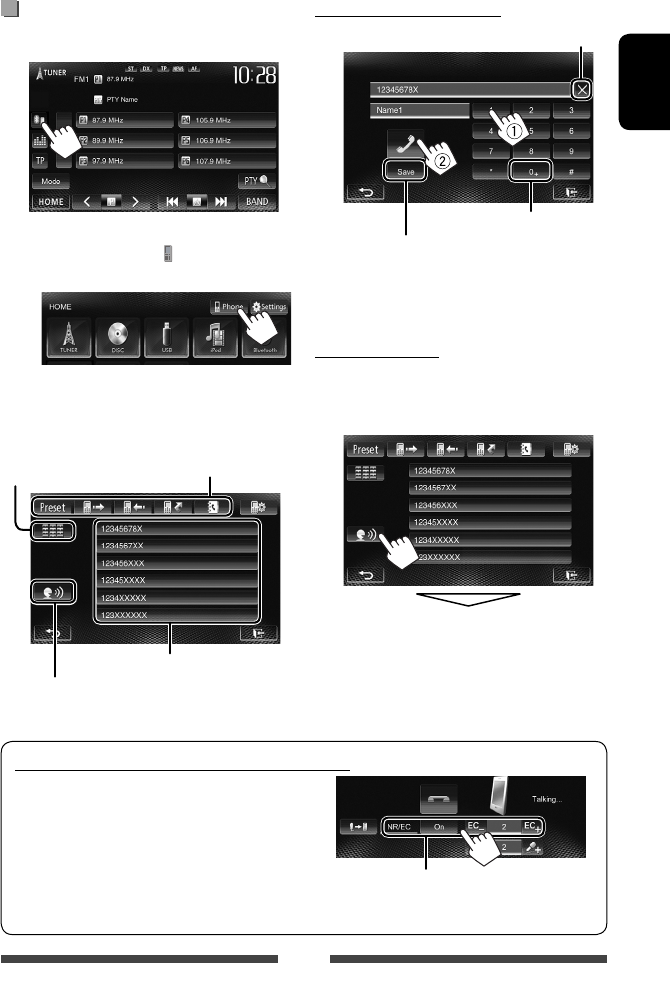
51
ESPAÑOL
Para reducir el nivel de eco/ruido mientras habla
Compruebe en la pantalla que la función NR/EC
(Reducción de ruido/cancelación de eco) esté activada
mientras habla.
Cómo hacer una llamada
1 En la pantalla de control de fuente:
• También puede visualizar la pantalla de control
del teléfono pulsando [ Phone] en la pantalla
<HOME>.
2 Seleccione un método para hacer la
llamada.
Lista de preajustes (Para preajustar,
☞
página 53)
Entrada directa de
número (☞ la columna
derecha)
Marcación por voz (☞ la columna derecha)
Lista de preajustes/guía
telefónica/listas de llamada
(☞ página 52)
Entrada directa de número
Sostener: Añade “+”
Preajusta el número de teléfono introducido
en la lista de preajustes (☞ página 53)
Borra la última entrada
• Puede ingresar un máximo de 32 números.
Marcación por voz
• Disponible solamente cuando el teléfono móvil
conectado dispone del sistema de reconocimiento de
voz.
Diga el nombre que desea llamar.
Para cancelar, pulse [Cancel].
Seleccione [On] para reducir el ruido y cancelar el
eco mientras habla. Para ajustar el volumen de eco,
pulse [EC –]/[EC +].
SP_KW-AV61[E].indb 51SP_KW-AV61[E].indb 51 11/7/12 4:44:09 PM11/7/12 4:44:09 PM
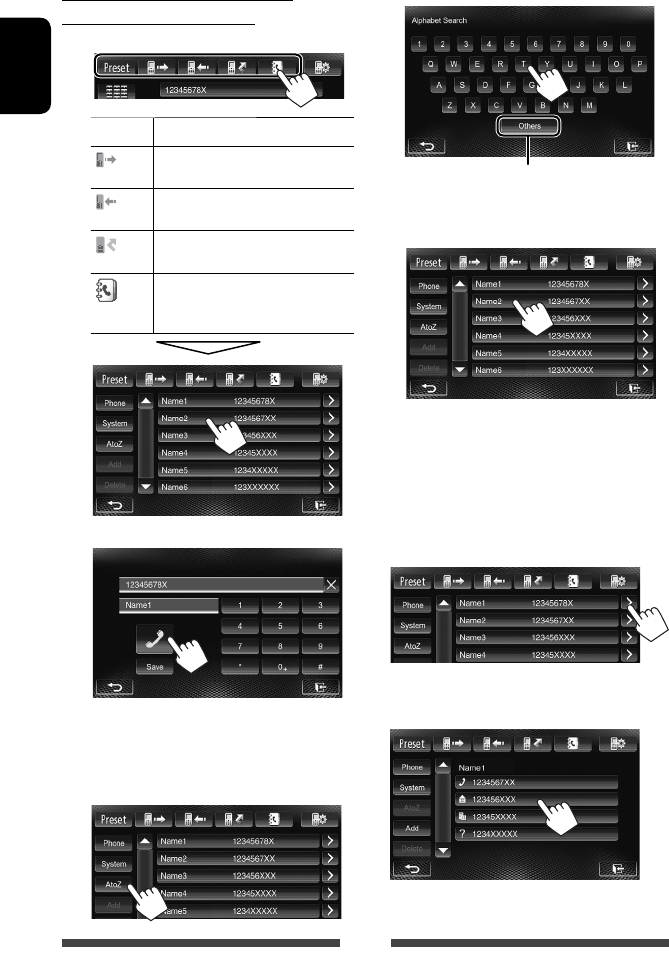
52
ESPAÑOL
Uso de la lista de preajustes/guía
telefónica/listas de llamada
1
Preset De la lista de preajustes.
A partir de la lista de llamadas
realizadas.
A partir de la lista de llamadas
recibidas.
A partir de la lista de llamadas
perdidas.
A partir de la guía telefónica.
• Para copiar la guía telefónica,
☞ página 53.
2
Para utilizar la búsqueda A-Z en la guía telefónica
Cuando se visualiza la pantalla con la lista de la guía
telefónica, es posible hacer la búsqueda por iniciales.
1
2 Seleccione la inicial.
Visualiza las otras letras
3 Seleccione un número telefónico en la
lista.
Para visualizar los detalles de una entrada
Con la pantalla de la lista de la guía telefónica,
usted puede visualizar los detalles de una entrada y
seleccionar uno de los números de teléfono registrados.
1 Visualice los detalles de la entrada que
desee.
2 Seleccione el número de teléfono al que
desea llamar.
SP_KW-AV61[E].indb 52SP_KW-AV61[E].indb 52 11/7/12 4:44:10 PM11/7/12 4:44:10 PM
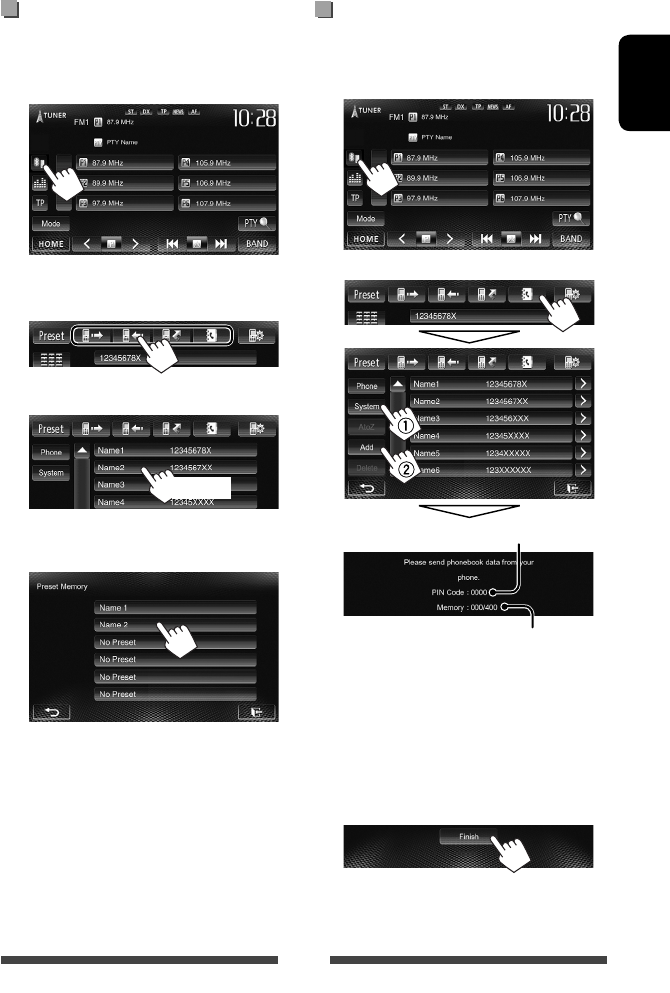
53
ESPAÑOL
Memorización de los números
telefónicos
Puede memorizar hasta 6 números telefónicos.
1 En la pantalla de control de fuente:
2 Seleccione una opción de la agenda
telefónica/listas de llamadas.
3 Seleccione un número telefónico.
4 Seleccione el número telefónico que
desea guardar.
• Pulsando [Save], también podrá memorizar el
número de teléfono introducido en la pantalla de
entrada directa de número. (☞ página 51)
Copia de la guía telefónica
Puede copiar, a esta unidad, la memoria de la guía
telefónica de un teléfono móvil (hasta 400 entradas).
1 En la pantalla de control de fuente:
2
Número de entradas de la guía telefónica copiadas
Código PIN (inicial: 0000)
3 Haga funcionar el teléfono móvil
objetivo.
• Consulte el manual de instrucciones
suministrado con su teléfono móvil.
• Para cancelar la transferencia, pulse
[Finish].
4 Finalice el procedimiento.
La memoria de la guía telefónica se copia del
teléfono móvil.
(Sostener)
SP_KW-AV61[E].indb 53SP_KW-AV61[E].indb 53 11/7/12 4:44:10 PM11/7/12 4:44:10 PM
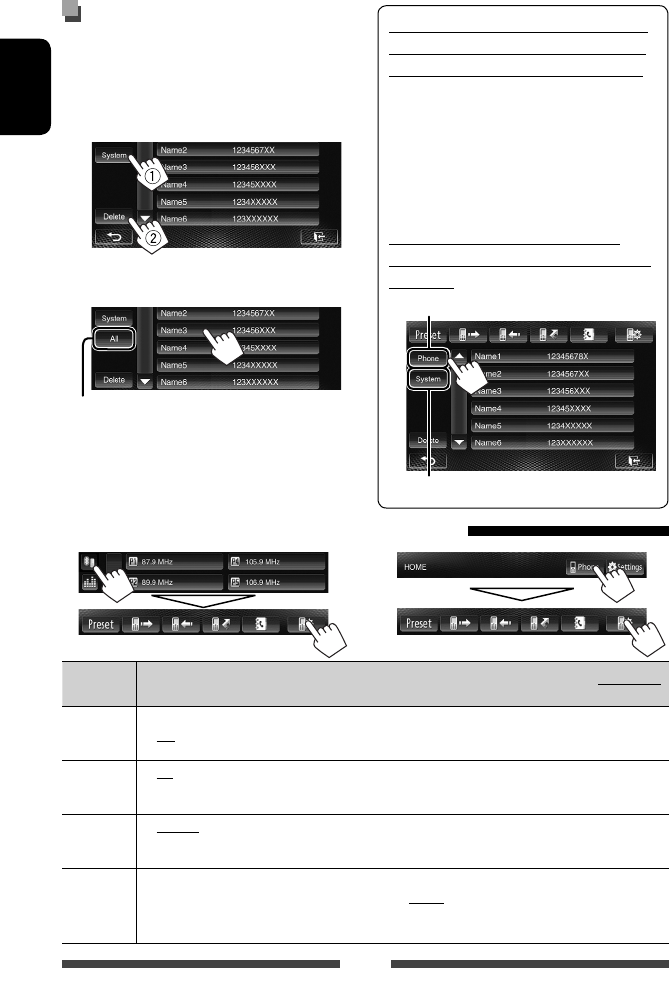
54
ESPAÑOL
Eliminar la entrada de números de
teléfonos de la unidad
1 Visualice la lista de preajustes/guía
telefónica/lista de llamadas que desea
borrar. (☞ página 52)
2
•
No se pueden borrar datos cuando se selecciona [Phone].
3 Seleccione la opción que desea borrar.
Borre todos los números/nombres de la lista seleccionada
Aparece un mensaje de confirmación. Pulse [Yes].
Acerca del teléfono móvil compatible
con Phone Book Access Profile (PBAP,
Perfil de Acceso a Agenda Telefónica)
Si su teléfono móvil admite PBAP, podrá visualizar
la guía telefónica y las listas de llamadas en la
pantalla del panel táctil, cuando el teléfono móvil
esté conectado.
• Guía telefónica: hasta 5 000 entradas
• Llamadas realizadas, llamadas recibidas y
llamadas perdidas: hasta 50 entradas cada uno
Para visualizar la guía telefónica/
listas de llamada del teléfono móvil o
la unidad
Teléfono móvil conectado
Esta unidad
Ajustes para los teléfonos móviles Bluetooth
o
Opción del
menú
Ajuste/opción seleccionable Inicial: Subrayado
Auto
Answer
♦ On
♦ Off
: La unidad contesta automáticamente las llamadas entrantes.
: La unidad no contesta las llamadas automáticamente. Contesta la llamada
manualmente.
SMS Notify
♦ On
♦ Off
: La unidad le informa la llegada de un mensaje emitiendo un pitido audible y
visualizando “Receiving Message”.
: La unidad no le informa la llegada de un mensaje.
Ring Mode
♦ System
♦ Phone
: Selecciona el tono de timbre ajustado en la unidad.
: Selecciona el tono de timbre ajustado en el teléfono móvil. (Esta función
puede no funcionar dependiendo del teléfono móvil).
Ring Tone
Change
Cuando se ajusta <Ring Mode> a <System>, pulse [Enter] y, a continuación, seleccione el tono
de timbre para las llamadas recibidas y SMS entre <Tone1>, <Tone2> y <Tone3>.
♦ Call Tone
♦
Message Tone
: Selecciona el tono de timbre de las llamadas telefónicas.
: Selecciona el tono de timbre de los SMS.
SP_KW-AV61[E].indb 54SP_KW-AV61[E].indb 54 11/9/12 11:10:10 AM11/9/12 11:10:10 AM
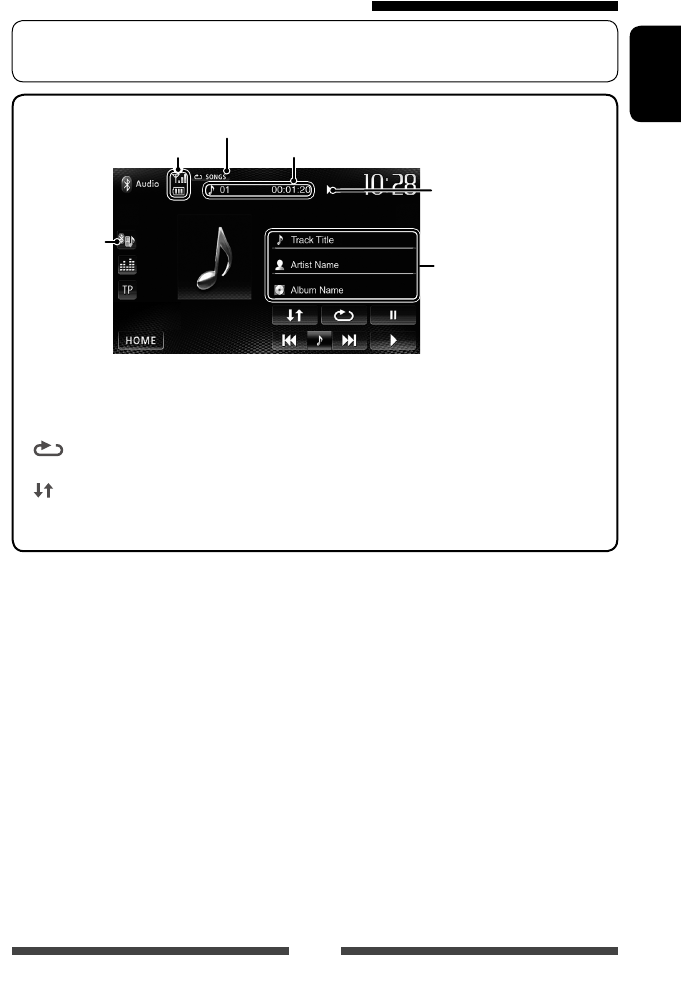
55
ESPAÑOL
• Para registrar un dispositivo nuevo, ☞ página 47.
• Para conectar/desconectar un dispositivo, ☞ página 48.
Uso del reproductor de audio Bluetooth
*1 Disponible sólo para los dispositivos compatibles con AVRCP 1.3.
*2 Para cancelar el modo aleatorio y de repetición, pulse, repetidamente, el botón hasta que desaparezca el indicador.
Estado del dispositivo /Recordatorio
de batería (sólo cuando la
información procede del dispositivo)
Datos de etiqueta (actual título
de pista/nombre de artista/título
de álbum) *1
•
Con sólo pulsar una barra de
información el texto se desplaza
si no se muestra en su totalidad.
Estado de reproducción
(3: reproducción / 8: pausa) *1
Nº de pista/tiempo de reproducción * 1
Modo de reproducción *1 (☞ debajo)
☞ página 46
• Los botones de funcionamiento, los indicadores y la información que aparecen en la pantalla difieren
dependiendo del dispositivo conectado.
[8] Pone la reproducción en pausa.
[ ]Selecciona el modo repetición de
reproducción. *1 * 2
[ ] Selecciona el modo aleatorio de
reproducción. *1 * 2
[3] Inicie la reproducción.
[4] [¢] • Selecciona la pista. (Pulsar)
• Búsqueda hacia atrás/adelante.
(Sostener)
[HOME] Visualiza la pantalla <HOME>.
SP_KW-AV61[E].indb 55SP_KW-AV61[E].indb 55 11/7/12 4:44:12 PM11/7/12 4:44:12 PM
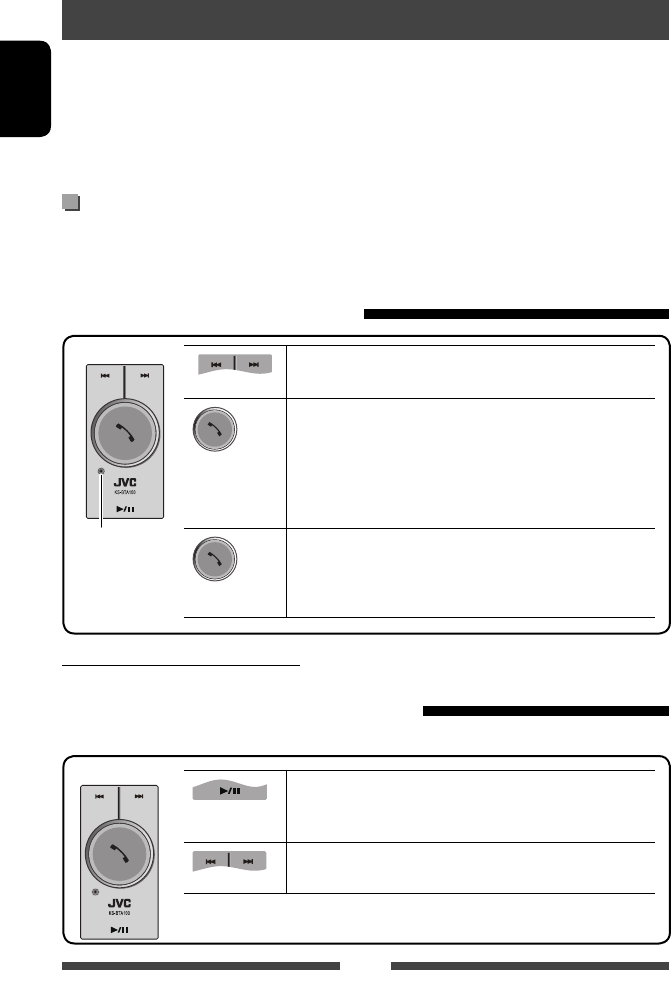
56
ESPAÑOL
Operaciones Bluetooth para KW-AV51
Para las operaciones Bluetooth, se deberá conectar el adaptador Bluetooth, KS-BTA100 (vendido separadamente) a
los terminales LINE IN en la parte trasera de esta unidad. (☞ Manual de Instalación/Conexión)
• El KS-BTA100 no se encuentra disponible en algunos países. Por favor consulte con el distribuidor que le vendió
esta unidad.
• Para mayor información, consulte también las instrucciones suministradas con el adaptador Bluetooth y el
dispositivo Bluetooth.
• Las operaciones pueden diferir según el dispositivo conectado.
Preparativos
1 Registre (emparejamiento) un dispositivo Bluetooth con KS-BTA100.
• Consulte el manual de instrucciones suministrado con el KS-BTA100.
2 Seleccione [BT] para el ajuste <AV Input>. (☞ página 42)
Uso del teléfono móvil Bluetooth
Ajuste del volumen del micrófono
Nivel de volumen: Alto/ Normal (inicial)/ Bajo
(Bajo) (Alto)
(Pulsar)
• Recibiendo una llamada
Cuando entra una llamada...
• Cómo hacer una llamada
Se hace una llamada al último número conectado.
• Cambio entre el modo manos libres y el modo teléfono
Mientras habla...
(Sostener)
• Finaliza/rechaza la llamada
• Marcación por voz
Marcación por voz disponible solamente cuando el teléfono
móvil conectado dispone del sistema de reconocimiento de voz.
KS-BTA100
Acerca del volumen del micrófono:
• Cuando usted apaga la unidad, el nivel de volumen cambia a Normal.
Uso del reproductor de audio Bluetooth
1 Seleccione “
Bluetooth
” como fuente. (☞ página 12)
Comienza la reproducción/pausa.
• Si la reproducción no comienza, opere el reproductor de audio
Bluetooth para comenzar la reproducción.
• Selecciona la pista. (Pulsar)
• Avanzar o retroceder rápidamente la pista. (Sostener)
KS-BTA100
Micrófono
SP_KW-AV61[E].indb 56SP_KW-AV61[E].indb 56 11/7/12 4:44:12 PM11/7/12 4:44:12 PM
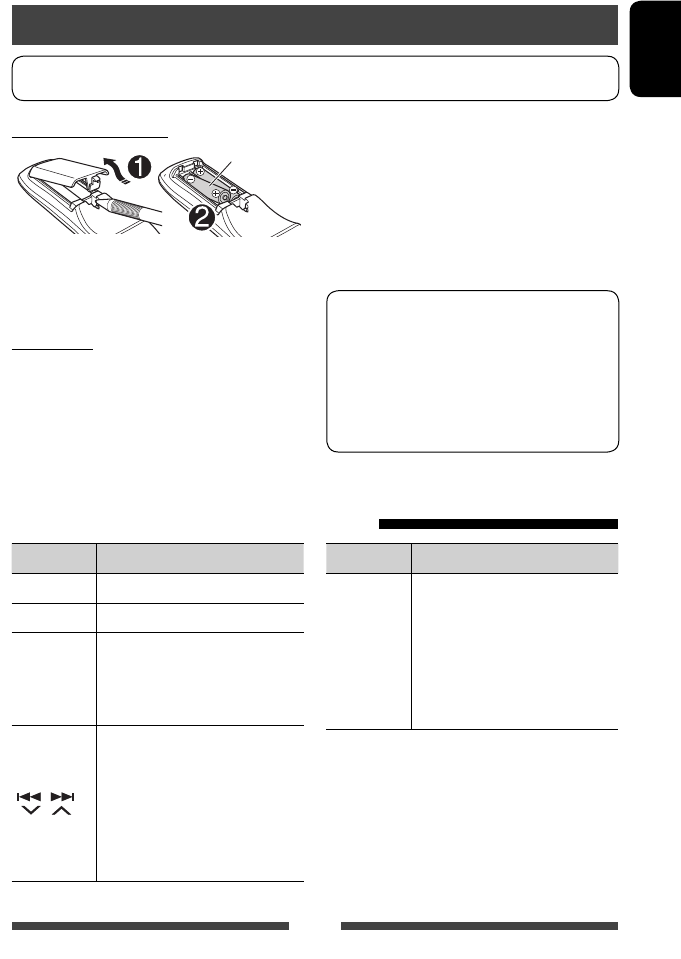
57
ESPAÑOL
Instalación de las pilas
R03/LR03/AAA
Instale las pilas en el control remoto haciendo coincidir
correctamente las polaridades (+ y –).
Precaución:
• Peligro de explosión si se instala la pila de manera
incorrecta. Cámbiela solamente por una del mismo
tipo o de un tipo equivalente.
• No deje las pilas expuestas a altas temperaturas,
como, por ejemplo, a la luz del sol, al fuego u otras
condiciones similares.
Uso del control remoto
Para utilizar el control remoto, compre el RM-RK252P vendido separadamente.
REFERENCIA
Botón Operaciones
ATT Atenúa/restablece el sonido.
DISP No funciona con esta unidad.
5 / ∞
• Selecciona las emisoras
preajustadas.
• Selecciona un título/opción/
carpeta.
/
• Efectúa automáticamente la
búsqueda de emisoras.
• Efectúa manualmente la búsqueda
de emisoras. (Sostener)
• Selecciona la pista.
• Búsqueda hacia atrás/búsqueda
hacia adelante. (Sostener)
Si disminuye la efectividad de acción del control
remoto, cambie las pilas.
Antes de utilizar el control remoto:
• Apunte el control remoto directamente hacia el
sensor remoto del receptor.
• NO exponga el sensor remoto a una luz brillante (luz
solar directa o iluminación artificial).
La unidad está equipado con la función de control
remoto en el volante de dirección.
• Para la conexión, consulte el Manual de
instalación/conexión (volumen separado).
• Las operaciones puede ser diferentes,
dependiendo del tipo de control remoto en el
volante de dirección.
Operaciones mediante el control remoto
Botón Operaciones
1 / ¡
• Búsqueda hacia atrás/búsqueda
hacia adelante.
• DVD-Video/DVD-VR/VCD:
Reproducción a cámara lenta
(durante una pausa).
– DVD-VR/VCD: La cámara lenta
hacia atrás no funciona.
SP_KW-AV61[E].indb 57SP_KW-AV61[E].indb 57 11/7/12 4:44:12 PM11/7/12 4:44:12 PM
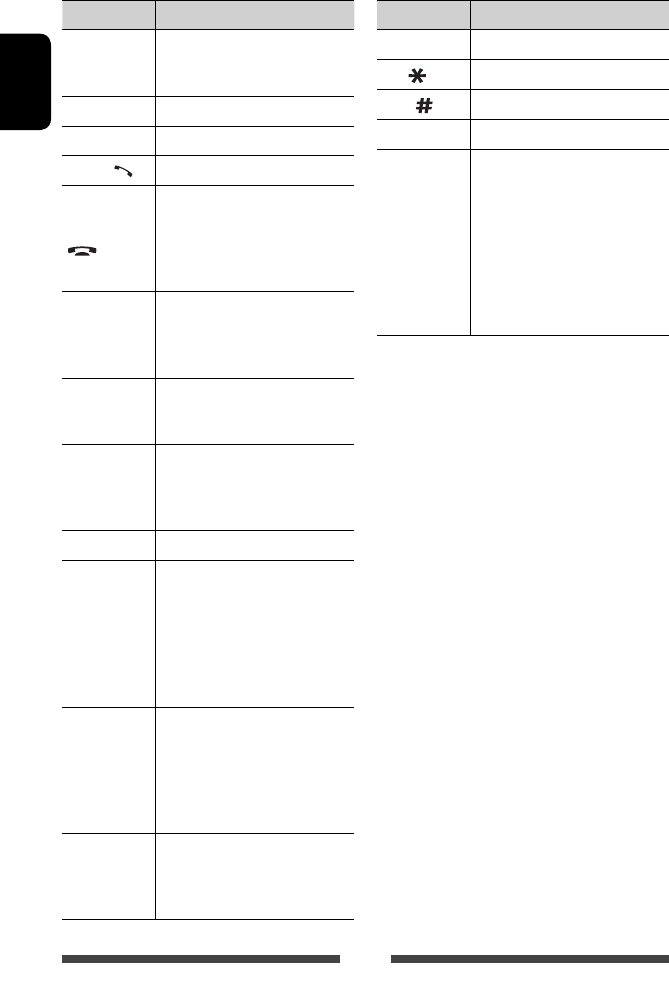
58
ESPAÑOL
Botón Operaciones
VOL +/VOL –
• Ajusta el nivel de volumen.
• La función “2nd VOL” no es
utilizable para esta unidad.
SOURCE Selecciona la fuente.
6Comienza la reproducción/pausa*1.
PHONE / Contesta las llamadas entrantes.*2
BAND / 7/
• Selecciona las bandas.
• Detiene la reproducción.
• Finaliza la llamada.
• Pausa la reproducción de audio
Bluetooth.*2
0 – 9
(☞ página 59)
• Introduce un número mientras
sostiene SHIFT.
• La función “SETUP” no es
utilizable para esta unidad.
1 – 6
Introduce un número de emisora
memorizada mientras sostiene
SHIFT.
ASPECT
Cambia la relación de aspecto.
• Para verificar el ajuste de la
relación de aspecto, opere el
panel táctil. (☞ página 39)
RETURN Vuelve a la pantalla anterior.
TOP M
(☞ página 59)
• DVD-Vídeo: Muestra el menú de
disco.
• DVD-VR: Muestra la pantalla
Original Program (programa
original).
• VCD: Reanuda la reproducción de
PBC.
MENU
(☞ página 59)
• DVD-Vídeo: Muestra el menú de
disco.
• DVD-VR: Muestra la pantalla Play
List (lista de reproducción).
• VCD: Reanuda la reproducción de
PBC.
% / fi/@ / #
• DVD-Vídeo: Efectúa la selección/
los ajustes.
• DivX: Salta aproximadamente 5
minutos hacia atrás o adelante.
Botón Operaciones
ENT Confirma la selección.
OSD/ No funciona con esta unidad.
DUAL/ No funciona con esta unidad.
SHIFT Funciona con otros botones.
DIRECT/CLR
• Se ingresa directamente en
el modo de búsqueda directa
cuando se pulsa junto con el
botón SHIFT. (☞ página 59)
• Borra una entrada incorrecta
cuando se lo pulsa junto con el
botón SHIFT.
• La función “SURROUND” no es
utilizable para esta unidad.
*1 No funciona mientras escucha audio Bluetooth.
*2 Sólo para KW-AV61BT.
SP_KW-AV61[E].indb 58SP_KW-AV61[E].indb 58 11/7/12 4:44:12 PM11/7/12 4:44:12 PM

59
ESPAÑOL
Diversas operaciones del disco
Uso del menú de disco
• DVD-Video/DVD-VR
1 Para DVD Video, pulse TOP M o MENU.
Para DVD-VR, pulse...
TOP M: Para visualizar el Programa original
MENU: Para visualizar la lista de reproducción
2 Pulse % / fi/@ / # para seleccionar una opción
que desea reproducir.
3 Pulse ENT para confirmar la selección.
• VCD
Durante la reproducción PBC...
1 Pulse DIRECT mientras mantiene pulsado SHIFT
para ingresar al modo de búsqueda.
2 Pulse un botón numérico mientras mantiene
pulsado SHIFT para seleccionar el elemento que
desea reproducir.
3 Pulse ENT para confirmar la selección.
• Para volver a la pantalla anterior, pulse RETURN.
Para cancelar la reproducción PBC
1 Pulse 7 para detener la reproducción PBC.
2 Pulse DIRECT mientras mantiene pulsado SHIFT.
3 Pulse un botón numérico mientras mantiene
pulsado SHIFT para seleccionar una pista deseada.
4 Pulse ENT para confirmar la selección.
• Para reanudar PBC, pulse TOP M o MENU.
Para buscar directamente un elemento
Frecuencia del sintonizador
1 Pulse DIRECT mientras mantiene pulsado SHIFT
para ingresar al modo de búsqueda.
2 Pulse los botones numéricos mientras mantiene
pulsado SHIFT para ingresar una frecuencia.
• Para borrar un error de entrada, pulse CLR
(limpiar) mientras mantiene pulsado SHIFT.
3 Pulse ENT para confirmar la entrada.
DVD-Video/DVD-VR/DivX/MPEG1/MPEG2/JPEG/
MP3/WMA/WAV/VCD/CD
1 Pulse DIRECT mientras mantiene pulsado SHIFT
para ingresar al modo de búsqueda.
• Cada vez que pulsa DIRECT, el elemento de
búsqueda cambia.
2 Pulse un botón numérico mientras mantiene
pulsado SHIFT para seleccionar un elemento
deseado.
• Para borrar un error de entrada, pulse CLR
(limpiar) mientras mantiene pulsado SHIFT.
3 Pulse ENT para confirmar la selección.
SP_KW-AV61[E].indb 59SP_KW-AV61[E].indb 59 11/7/12 4:44:12 PM11/7/12 4:44:12 PM
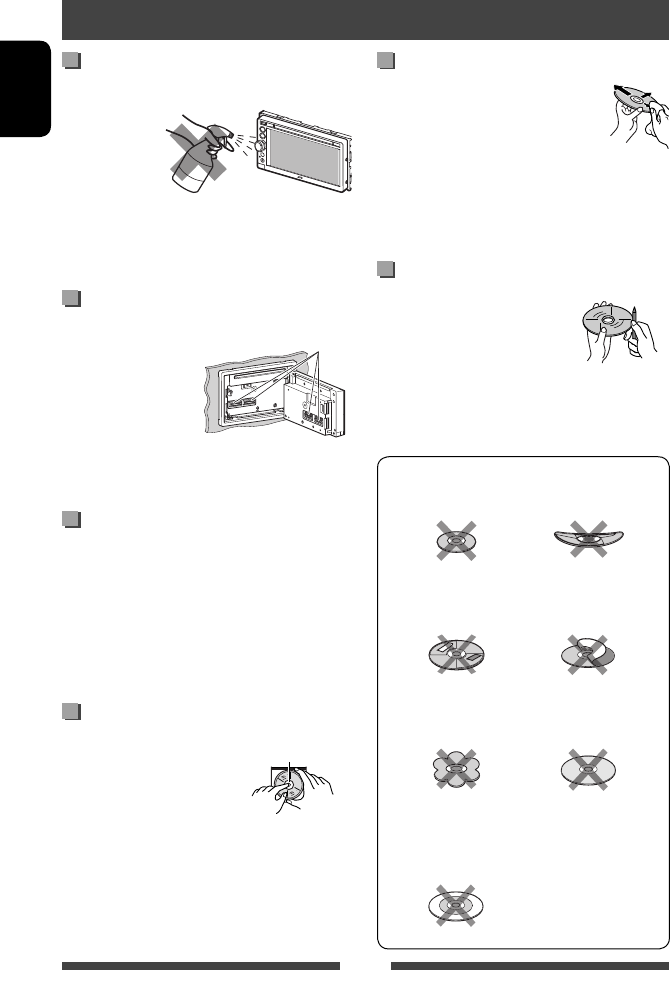
60
ESPAÑOL
Precaución sobre la limpieza de la
unidad
No utilice
disolventes
(por ejemplo,
diluyente, bencina,
etc.),detergentes,
ni insecticidas de
ningún tipo. Se podría dañar el monitor o la unidad.
Método de limpieza recomendado:
Limpie el panel suavemente, con un trapo suave y seco.
Cómo limpiar el conector
Un desmontaje frecuente
producirá el deterioro de
los conectores.
Para reducir esta
posibilidad al mínimo,
limpie periódicamente
los conectores con un
palillo de algodón,
teniendo cuidado de no dañar los conectores.
Condensación de humedad
Podría condensarse humedad en el lente del interior de
la unidad, en los siguientes casos:
• Después de encender el calefactor del automóvil.
• Si hay mucha humedad en el habitáculo.
Si se produce condensación, la unidad podría no
funcionar correctamente. En este caso, saque el disco y
deje el receptor encendido durante algunas horas hasta
que se evapore la humedad.
Cómo manejar los discos
Cuando saque un disco de su
estuche, presione el sujetador
central del estuche y extraiga el
disco hacia arriba, agarrándolo
por los bordes.
• Siempre sujete el disco por
sus bordes. No toque la superficie de grabación.
Cuando guarde un disco en su estuche, insértelo
suavemente alrededor del sujetador central (con la
superficie impresa hacia arriba).
• Asegúrese de guardar los discos en sus estuches
después del uso.
Para mantener los discos limpios
Un disco sucio podría no reproducirse
correctamente.
Si se llegara a ensuciar un disco, límpielo
con un lienzo suave, en línea recta desde el
centro hacia el borde.
• No utilice ningún tipo de solvente (por ejemplo,
limpiador de discos convencional, pulverizadores,
diluyente, bencina, etc.) para limpiar los discos.
Para reproducir discos nuevos
Los discos nuevos podrían presentar
ciertas irregularidades en sus bordes
interior y exterior. Si intenta utilizar un
disco en tales condiciones, la unidad
podría rechazar el disco.
Para eliminar estos puntos ásperos, frote los bordes
con un lápiz o bolígrafo, etc.
No utilice los siguientes discos:
CD de 8 cm Disco alabeado
Pegatinas y restos de
pegatina Rótulo autoadhesivo
Forma irregular
C-thru Disc (disco
semitransparente)
Partes transparente o
semitransparentes en
el área de grabación
Mantenimiento
Conectores
Sujetador central
SP_KW-AV61[E].indb 60SP_KW-AV61[E].indb 60 11/7/12 4:44:12 PM11/7/12 4:44:12 PM
61
ESPAÑOL
Reproducción de archivos MP3/WMA/WAV
• Esta unidad puede reproducir archivos con el código
de extensión <.mp3>, <.wma> o <.wav> (sin
distinción de caja—mayúsculas/minúsculas).
• Esta unidad puede reproducir archivos que cumplan
con las siguientes condiciones:
– Velocidad de bit:
MP3/WMA: 32 kbps — 320 kbps
– Frecuencia de muestreo:
48 kHz, 44,1 kHz, 32 kHz (para MPEG1)
24 kHz, 22,05 kHz, 16 kHz (para MPEG2)
48 kHz, 44,1 kHz, 32 kHz, 22,05 kHz (para WMA)
44,1 kHz (para WAV)
• Esta unidad peude mostrar etiqueta ID3 Versión
1.0/1.1/2.2/2.3/2.4 (para MP3).
• Esta unidad también puede mostrar la etiqueta WAV/
WMA.
• Esta unidad puede reproducir archivos grabados en
VBR (velocidad variable de bits).
• Los archivos grabados en VBR presentan una
discrepancia en la indicación del tiempo transcurrido.
• Esta unidad no puede reproducir los siguientes
archivos:
– Archivos MP3 codificados con formato MP3i y MP3
PRO.
– Archivos MP3 codificados con Layer 1/2.
– Archivos WMA codificados con formatos sin
pérdida, profesional, y de voz.
– Archivos WMA no basados en Windows Media®
Audio.
– Archivos formateados WMA protegidos contra
copia por DRM.
• Esta unidad puede visualizar la imagen de la funda
del disco que satisfaga las siguientes condiciones:
– Tamaño de la imagen: Resolución 32 x 32 a 1 232 x
672
– Tamaño de los datos: menos de 650 KB.
– Tipo de archivo: JPEG
Reproducción de archivo
Reproducción de archivos DivX (sólo para
discos)
• Esta unidad puede reproducir archivos DivX con el
código de extensión <.divx>, <.div>, o <.avi> (sin
distinción de caja—mayúsculas/minúsculas).
• “Audio stream” (flujo de audio) debe cumplir con MP3
o Dolby Digital.
• Puede suceder que el archivo codificado en el modo
de escaneo entrelazado no se pueda reproducir
correctamente.
• La máxima velocidad de bit para las señales de vídeo
es 4 Mbps (promedio).
Reproduciendo archivos MPEG1/MPEG2
• Esta unidad puede reproducir archivos MPEG1/
MPEG2 con el código de extensión <.mpg>,
<.mpeg> o <.mod>.
• El formato de flujo debe cumplir con el flujo de
sistema/programa MPEG.
El formato de archivo debe ser MP@ML (Main Profile
en Main Level)/SP@ML (Simple Profile en Main
Level)/MP@LL (Main Profile en Low Level).
• “Audio streams” (flujos de audio) deben cumplir con
MPEG1 Audio Layer-2 o Dolby Digital.
• La máxima velocidad de bit para las señales de vídeo
es 4 Mbps (promedio).
Reproducción de archivos JPEG
• Esta unidad puede reproducir archivos JPEG con el
código de extensión <.jpg> o <.jpeg>.
• Esta unidad puede reproducir solamente archivos
JPEG con una resolución de 32 x 32 a 8 192 x 7 680.
Dependiendo de la resolución, la visualización del
archivo puede tardar algún tiempo.
• Esta unidad sólo puede reproducir archivos JPEG de
línea base. No se pueden reproducir archivos JPEG
progresivos ni archivos JPEG sin pérdida.
No nos hacemos responsables de ninguna
pérdida de datos en un iPod /iPhone y
dispositivo de clase de almacenamiento
masivo USB mientras se utiliza esta unidad.
Más sobre esta unidad
SP_KW-AV61[E].indb 61SP_KW-AV61[E].indb 61 11/7/12 4:44:12 PM11/7/12 4:44:12 PM
62
ESPAÑOL
Señales de sonido emitidas a través de los terminales traseros
A través de los terminales analógicos (Salida de altavoz/REAR OUT/FRONT OUT)
Se emite la señal de 2 canales. Cuando se reproduce un disco codificado multicanal, se mezclan las señales multicanal.
Códigos de idiomas (para selección del idioma de DVD/DVD-VR)
Código Idioma Código Idioma Código Idioma Código Idioma
AA Afar GL Gallego MI Maorí SO Somali
AB Abkasiano GN Guaraní MK Macedonio SQ Albanés
AF Afrikaans GU Gujaratí ML Malayalam SR Serbio
AM Amearico HA Hausa MN Mongol SS Siswati
AR Arabe HI Hindi MO Moldavo ST Sesotho
AS Asamés HR Croata MR Marathi SU Sudanés
AY Aimara HU Húngaro MS Malayo (MAY) SW Suahili
AZ Azerbayano HY Armenio MT Maltés TA Tamul
BA Baskir IA Interlingua MY Burmés TE Telugu
BE Byelorussian IE Interlingüe NA Nauru TG Tajik
BG Búlgaro IK Inupiak NE Nepalés TH Tailandés
BH Bihari IN Indonesio NO Noruego TI Tigrinya
BI Bislama IS Islandés OC Ocitano TK Turcomano
BN Bengalí, Bangla IW Hebreo OM (Afan) Oromo TL Tagalo
BO Tibetano JA Japonés OR Oriya TN Setswana
BR Bretón JI Yidish PA Punjabi TO Tonga
CA Catalán JW Javanés PL Polaco TR Turco
CO Corso KA Georgiano PS Pashto, Pushto TS Tsonga
CS Checo KK Kazak QU Quechua TT Tártaro
CY Galés KL Groenlandés RM Retorromano TW Twi
DZ Butaní KM Camboyano RN Kirundi UK Ucraniano
EL Griego KN Kanadí RO Rumano UR Urdu
EO Esperanto KO Coreano (KOR) RW Kinyarwanda UZ Uzbek
ET Estonio KS Cashemir SA Sánscrito VI Vietnamita
EU Vasco KU Curdo SD Sindhi VO Volapük
FA Persa KY Kirgí SG Sangho WO Wolof
FI Finlandés LA Latín SH Serbocroata XH Xhosa
FJ Islas Fiji LN Lingalés SI Cingalés YO Yoruba
FO Faroés LO Laosiano SK Eslovaco ZU Zulú
FY Frisón LT Lituano SL Esloveno
GA Irlandés LV Letón, Latvio SM Samoano
GD Escocés Gaélico MG Malagasio SN Shona
SP_KW-AV61[E].indb 62SP_KW-AV61[E].indb 62 11/7/12 4:44:12 PM11/7/12 4:44:12 PM

63
ESPAÑOL
• Fabricado bajo licencia de Dolby Laboratories. Dolby y el símbolo de la doble D son marcas comerciales de Dolby
Laboratories.
• “DVD Logo” es una marca comercial de DVD Format/Logo Licensing Corporation registrado en los EE.UU., Japón y
otros países.
• Microsoft y Windows Media son marcas registradas o bien marcas comerciales de Microsoft Corporation en los
Estados Unidos y/u otros países.
• “Made for iPod,” and “Made for iPhone” mean that an electronic accessory has been designed to connect
specifically to iPod, or iPhone, respectively, and has been certified by the developer to meet Apple performance
standards. Apple is not responsible for the operation of this device or its compliance with safety and regulatory
standards. Please note that the use of this accessory with iPod, or iPhone may affect wireless performance.
iPhone, iPod, iPod classic, iPod nano, and iPod touch are trademarks of Apple Inc., registered in the U.S. and other
countries.
• Este artículo está equipado con tecnología de protección anticopia protegida por patentes de EE.UU. y otros
derechos de propiedad intelectual de Rovi Corporation. Quedan prohibidos el desmontaje y la ingeniería inversa.
• La parte delantera de este producto ha sido diseñado por Ricoh.
• DivX®, DivX Certified® and associated logos are trademarks of Rovi Corporation or its subsidiaries and are used
under license.
ABOUT DIVX VIDEO: DivX® is a digital video format created by DivX, LLC, a subsidiary of Rovi Corporation. This is
an official DivX Certified® device that plays DivX video. Visit divx.com for more information and software tools to
convert your files into DivX videos.
ABOUT DIVX VIDEO-ON-DEMAND: This DivX Certified® device must be registered in order to play purchased DivX
Video-on-Demand (VOD) movies. To obtain your registration code, locate the DivX VOD section in your device
setup menu. Go to vod.divx.com for more information on how to complete your registration.
Sólo para KW-AV61BT
• La marca Bluetooth® y sus logotipos son marcas comerciales registradas propiedad de Bluetooth SIG, Inc., y
cualquier uso de los mismos por JVC KENWOOD Corporation se realiza bajo licencia. Otras marcas y nombres
comerciales son de sus respectivos propietarios.
SP_KW-AV61[E].indb 63SP_KW-AV61[E].indb 63 11/9/12 11:10:11 AM11/9/12 11:10:11 AM

64
ESPAÑOL
Lo que aparenta ser una avería podría resolverse fácilmente. Verifique los siguientes puntos antes de llamar al centro
de servicio.
•
En cuanto a las operaciones con los componentes externos, consulte asimismo las instrucciones suministradas con los
adaptadores utilizados para las conexiones (así como las instrucciones suministradas con los componentes externos).
Si aparece el siguiente mensaje
Message Soluciones/Causas
“No Signal” • Inicie la reproducción en el componente externo conectado al jack VIDEO IN.
• Inspeccione los cables y las conexiones.
• La señal de entrada es muy débil.
“MISWIRING Check wiring
connection then reset unit”
“WARNING Check wiring
connection then reset unit”
Hay un cable de altavoz en cortocircuito o que ha entrado en contacto con el
chasis del vehículo. Repare el cable o aísle correctamente el cable del altavoz
y luego reposicione la unidad (☞ página 3). Consulte también el Manual de
Instalación/Conexión.
“Parking Brake” La imagen de reproducción no aparece si no está puesto el freno de
estacionamiento.
“Eject Error” / “Loading Error” Efectúe la expulsión forzada del disco. (☞ página 3)
“Restricted Device” Verifique si el iPod/iPhone conectado es compatible con esta unidad.
(☞ página 27)
“USB Device Error” • La tensión de potencia USB es anormal.
• Apague y encienda la unidad.
• Conecte un otro dispositivo USB.
“No BT Dongle”* El adaptador Bluetooth (KS-UBT1) está extraído.
“Connection Error”* El dispositivo está registrado pero ha fallado la conexión. Conecte el dispositivo
registrado. (☞ página 48)
“Please Wait...”*
La unidad se está preparando para usar la función Bluetooth. Si el mensaje no
desaparece, apague y encienda la unidad y, a continuación, vuelva a conectar el
dispositivo (o reinicialice la unidad).
“No Voice Device”* El teléfono móvil conectado no dispone de sistema de reconocimiento de voz.
“No Data”*
No hay datos de la agenda telefónica contenidos en el teléfono Bluetooth conectado.
“Initialize Error”*
La unidad no pudo inicializar el módulo Bluetooth. Intente la operación otra vez.
“Dial Error”* Falló la marcación. Intente la operación otra vez.
“Hung Up Error”* La llamada no ha finalizado todavía. Estacione su vehículo y utilice el teléfono
móvil conectado para finalizar la llamada.
“Pick Up Error”* La unidad no pudo recibir una llamada.
“Pairing Error”* Falló el emparejamiento entre la unidad y el dispositivo Bluetooth. Vuelva a
registrar el dispositivo. (☞ página 47)
* Sólo para KW-AV61BT.
Localización y solución de problemas
SP_KW-AV61[E].indb 64SP_KW-AV61[E].indb 64 11/7/12 4:44:12 PM11/7/12 4:44:12 PM

65
ESPAÑOL
Si parece que hay un problema
Síntoma Soluciones/Causas
General
No sale sonido de los altavoces. • Ajuste el volumen al nivel óptimo.
• Inspeccione los cables y las conexiones.
No aparece ninguna imagen en la pantalla. Encienda la pantalla. (☞ página 9)
La unidad no funciona en absoluto. Reinicialice la unidad. (☞ página 3)
El mando a distancia*1 no funciona. Cambie la pila.
El botón de la fuente que desea
([Bluetooth]*2, [AV-IN], o [Apps]) no se
muestra en la pantalla <HOME>.
Seleccione el ajuste apropiado para <AV Input>.
(☞ página 42)
No se visualiza el botón de cambio de
aplicaciones ([ ]) en la pantalla de control
de fuente ni el botón [Apps] en la pantalla
<HOME>.
Seleccione un ajuste apropiado para
<Navigation Input>. (☞ página 43)
TUNER
El preajuste automático SSM no funciona. Almacene manualmente las emisoras. (☞ página 15)
Ruidos estáticos mientras se escucha la
radio.
Conecte firmemente la antena.
Discos en general
Los discos no se pueden reconocer ni
reproducir.
Efectúe la expulsión forzada del disco. (☞ página 3)
El disco no puede ser expulsado. Desbloquee el disco. (☞ página 18)
• No se pueden reproducir los discos
grabables/reescribibles.
• No se pueden saltar las pistas de los
discos grabables/reescribibles.
• Inserte un disco finalizado.
• Finalice los discos con el componente utilizado por
usted para la grabación.
La reproducción no se inicia. El formato de los archivos no es compatible con la unidad.
No aparece la imagen en el monitor externo. • Conecte correctamente el cable de vídeo.
• Seleccione una entrada correcta en el monitor externo.
DivX/MPEG1/MPEG2/
JPEG/MP3/WMA/WAV
No se puede reproducir el disco. • Grabe las pistas en los discos apropiados, utilizando una
aplicación compatible. (☞ página 19)
• Añada códigos de extensión apropiados a los nombres
de archivos.
Las pistas no se reproducen de la manera
intentada por usted.
El orden de reproducción puede ser diferente del orden
empleado con otros reproductores.
*1 Compre el RM-RK252P vendido separadamente.
*2 Sólo para KW-AV51.
SP_KW-AV61[E].indb 65SP_KW-AV61[E].indb 65 11/7/12 4:44:12 PM11/7/12 4:44:12 PM

66
ESPAÑOL
Síntoma Soluciones/Causas
USB
“Now Reading...” no desaparece de la
pantalla.
Apague la unidad y vuélvala a encender.
El sonido se interrumpe algunas veces
mientras se reproduce una pista.
Las pistas no fueron copiadas correctamente en el
dispositivo USB. Copia otra vez las pistas, e intente de
nuevo.
iPod/iPhone
No sale sonido de los altavoces. • Desconecte el iPod y vuélvalo a conectar.
• Seleccione otra fuente y vuelva a seleccionar “
iPod
”.
El iPod/iPhone no se enciende o no funciona. • Verifique el cable de conexión y su conexión.
• Actualice la versión de firmware.
• Cargue la pila.
• Compruebe que el modo de control de iPod esté
correctamente seleccionado. (☞ página 28)
• Reinicialice el iPod/iPhone.
El sonido está distorsionado. Desactive el ecualizador en esta unidad o en el iPod/
iPhone.
Ruidos considerables.
Desactive (desmarque) la función “VoiceOver” del iPod.
Para mayor información, visite <http://www.apple.com>.
Las operaciones no se pueden realizar
cuando se reproduce una pista que contenga
una ilustración.
Haga funcionar la unidad luego de cargar la ilustración.
No se sincroniza el sonido con el video. Seleccione [iPod] para <AV Input>. (☞ página 42)
• Los videos no se pueden reproducir.
• No se escucha el sonido de los videos.
• Conecte mediante el cable USB de audio y video JVC KS-
U30. No se puede utilizar ningún otro tipo de cable.
• Seleccione [iPod] para <AV Input>. (☞ página 42)
AV-IN
No aparece la imagen en la pantalla. • Encienda el componente de vídeo, si no está encendido.
• Conecte correctamente el componente de vídeo.
SP_KW-AV61[E].indb 66SP_KW-AV61[E].indb 66 11/7/12 4:44:13 PM11/7/12 4:44:13 PM

67
ESPAÑOL
Síntoma Soluciones/Causas
Bluetooth (sólo para KW-AV61BT)
La calidad del sonido telefónico es mala. • Reduzca la distancia entre la unidad y el teléfono móvil
Bluetooth.
• Mueva el coche a un lugar donde pueda mejorar la
recepción de la señal.
El sonido se interrumpe o salta mientras se
utiliza un reproductor de audio Bluetooth.
• Reduzca la distancia entre el receptor y el reproductor
de audio Bluetooth.
• Desconecte el dispositivo conectado para el teléfono
Bluetooth.
• Apague la unidad y vuélvala a encender.
• (Cuando aun así el sonido no se restablezca) vuelva a
conectar el reproductor.
No puede controlarse el reproductor de
audio conectado.
Revise si el reproductor de audio conectado es compatible
con AVRCP (Perfil de control remoto de audio vídeo).
El dispositivo Bluetooth no detecta la
unidad.
• Compruebe que el adaptador Bluetooth (KS-UBT1) esté
correctamente insertado.
• Vuelva a efectuar la búsqueda desde el dispositivo
Bluetooth.
La unidad no puede realizar apareamiento
con el dispositivo Bluetooth.
• Para los dispositivos compatibles con Bluetooth 2.1:
Registre el dispositivo mediante un código PIN. (☞
página 47 )
• Para los dispositivos compatibles con Bluetooth 2.0:
Introduzca el mismo código PIN para ambos, la unidad y
el dispositivo objetivo. Si el código PIN del dispositivo no
se encuentra indicado en sus instrucciones, intente con
“0000” o “1234”.
Hay eco o ruidos. • Ajuste la posición de la unidad del micrófono.
• Asegúrese de que la función NR/EC (Reducción de ruido/
cancelación de eco) esté activada. Ajuste el nivel de eco,
si es necesario (☞ página 51)
La unidad no responde cuando intento
copiar la guía telefónica a la unidad.
Tal vez está intentado copiar las mismas entradas (que las
almacenadas) en la unidad.
SP_KW-AV61[E].indb 67SP_KW-AV61[E].indb 67 11/9/12 1:01:23 PM11/9/12 1:01:23 PM
68
ESPAÑOL
AMPLIFICADOR
Máxima potencia de
salida
Delantera/Trasera 50 W por canal
Potencia de salida
continua (RMS)
Delantera/Trasera 20 W por canal en 4 Ω, 40 Hz a 20 000 Hz
con una distorsión armónica total no mayor
que 0,8%
Impedancia de carga 4 Ω (tolerancia de 4 a 8 )
Rango de control del
ecualizador
Frecuencias Bajo: 60 Hz, 80 Hz, 100 Hz, 150 Hz
Mediano: 500 Hz, 1 kHz, 1,5 kHz, 2 kHz
Alto: 10 kHz, 12,5 kHz, 15 kHz, 17,5 kHz
Nivel ±10 dB
Relación señal a ruido 70 dB
Nivel de Salida de Audio
LINE OUT (FRONT/REAR),
SUBWOOFER
Nivel/impedancia salida línea 4 V/20 kΩ de carga (plena escala)
Impedancia de salida 1 kΩ
Otros terminales Entrada LINE IN, VIDEO IN, CAMERA IN, entrada USB,
MIC IN*, AUX, entrada de antena
Otros OE REMOTE
SINTONIZADOR FM/AM
Gama de frecuencias FM 87,5 MHz a 108,0 MHz
AM (OM) 531 kHz a 1 611 kHz
(OL) 153 kHz a 279 kHz
Sintonizador de FM Sensibilidad útil 9,3 dBf (0,8 V/75 Ω)
50 dB de sensibilidad de
silenciamiento
16,3 dBf (1,8 V/75 Ω)
Selectividad de canal alternativo
(400 kHz)
65 dB
Respuesta en frecuencia 40 Hz a 15 000 Hz
Separación estereofónica 40 dB
Sintonizador de OM Sensibilidad/Selectividad 20 V/40 dB
Sintonizador de OL Sensibilidad 50 V
DVD/CD
Sistema de detección
de señal
Captor óptico sin contacto (láser semiconductor)
Respuesta en frecuencia DVD, fs=48 kHz/96 kHz 16 Hz a 22 000 Hz
VCD/CD 16 Hz a 20 000 Hz
Rango dinámico 93 dB
Relación señal a ruido 95 dB
Lloro y trémolo Inferior al límite medible
Sistema de Color PAL/NTSC
Salida de vídeo (compuesto) 1 Vp-p/75 Ω
* Sólo para KW-AV61BT.
Especificaciones
SP_KW-AV61[E].indb 68SP_KW-AV61[E].indb 68 11/7/12 4:44:13 PM11/7/12 4:44:13 PM
69
ESPAÑOL
USB
Normas USB USB 2.0 Full Speed
Velocidad de transferencia
de datos
Toda velocidad Máximo 12 Mbps
Baja velocidad Máximo 1,5 Mbps
Dispositivo compatible Clase de almacenamiento masivo
Sistema de archivo
compatible
FAT 32/16/12
Corriente máx. 5 V CC 1 A
BLUETOOTH*
Versión Bluetooth 2.1+EDR certificado
Potencia de salida Máx. +4 dBm (Clase de potencia 2)
Área de servicio En menos de 10 m
Perfil HFP (Perfil manos libres) 1.5
OPP (Perfil de carga de objetos) 1.1
A2DP (Perfil Avanzado de Distribución de Audio) 1.2
AVRCP (Perfil de Control Remoto de Audio/Video) 1.3
PBAP (Perfil de Acceso a Agenda Telefónica) 1.0
MONITOR
Tamaño de la pantalla Pantalla de cristal líquido de 6,1 pulg. de ancho
Número de píxeles 1 152 000 pixeles: 800 (horizontal) × 3 (RGB) × 480 (vertical)
Método de mando Formato de matriz activa TFT (Transistor de película delgada)
Sistema de Color NTSC/PAL
Relación de aspecto 16:9 (ancha)
GENERAL
Requisitos de potencia Voltaje de funcionamiento 14,4 V CC (tolerancia de 11 V a 16 V)
Sistema de puesta a tierra Negativo a masa
Temperatura de almacenamiento admisible –10°C a +60°C
Temperatura de funcionamiento admisible 0°C a +40°C
Dimensiones (An × Al
× Pr)
Tamaño de instalación
(aprox.)
182 mm × 111 mm × 160 mm
Tamaño del panel (aprox.) 188 mm × 117 mm × 10 mm
Peso (aprox.) 2,3 k
g
(incluyendo la placa embellecedora y la
funda de montaje)
* Sólo para KW-AV61BT.
El diseño y las especificaciones se encuentran sujetos a cambios sin previo aviso.
SP_KW-AV61[E].indb 69SP_KW-AV61[E].indb 69 11/9/12 11:10:11 AM11/9/12 11:10:11 AM
2
ITALIANO
La ringraziamo per aver acquistato un prodotto JVC.
Prima di usarlo La invitiamo a leggere a fondo questo manuale d’istruzioni in modo da comprenderne appieno il
funzionamento ed ottenere le migliori prestazioni di cui è capace.
AVVERTENZE: (Per prevenire danni e
incidenti)
• NON installare alcuna unità e NON collegare alcun
cavo in luoghi dove:
– Dove potrebbe ostacolare l’uso del volante e della
leva del cambio.
– Dove potrebbe ostacolare il funzionamento di
dispositivi di sicurezza, ad esempio gli airbag.
– Dove potrebbe compromettere la visibilità.
• Durante la guida non si deve intervenire sul sistema
di navigazione.
Qualora fosse necessario usarla durante la guida si
raccomanda innanzi tutto di prestare particolare
attenzione alla strada.
• Il conducente non deve guardare il monitor mentre è
alla guida.
• Non indossare le cuffie mentre si guida.
Identificazione dei prodotti contenenti
dispositivi laser
Questa etichetta, applicata al contenitore o al telaio
di tali apparecchi, indica che al loro interno vi è un
dispositivo che emette un raggio laser in Classe 1,
categoria cui appartengono i dispositivi laser di minor
potenza. Essa identifica i prodotti al cui esterno non
emettono radiazioni pericolose.
Informazioni sull’eliminazione dei prodotti
elettrici ed elettronici e delle batterie (per i Paesi
dell’unione europea che adottano la raccolta
differenziata dei rifiuti).
I prodotti e le batterie recanti questa icona
(bidone della spazzatura con il simbolo
della croce) non devono essere eliminati
come rifiuti solidi urbani.
I prodotti e le batterie recanti questa icona
(bidone della spazzatura con il simbolo
della croce) devono essere riciclati presso
centri idonei alla gestione di tali prodotti e
dei rispettivi sottoprodotti.
Per informazioni su tali centri esistenti nella
propria zona si suggerisce di rivolgersi alle
autorità locali.
Se eseguiti adeguatamente, l’eliminazione
e il riciclaggio dei rifiuti aiutano a
conservare le risorse e al contempo
impedire gli effetti nocivi sulla salute e
l’ambiente.
Nota: La sigla “Pb” che appare sotto il
simbolo delle batterie indica che
contengono piombo.
Dichiarazione di conformità alla Direttiva
Compatibilità Elettromagnetica 2004/108/CE
Produttore:
JVC KENWOOD Corporation
3-12 Moriya-cho, Kanagawa-ku, Yokohamashi,
Kanagawa, 221-0022, Japan
Rappresentante per l’Unione Europea:
JVC Technical Services Europe GmbH
Postfach 10 05 04
61145 Friedberg
Germania
IT_KW-AV61[E].indb 2IT_KW-AV61[E].indb 2 11/14/12 4:35:50 PM11/14/12 4:35:50 PM
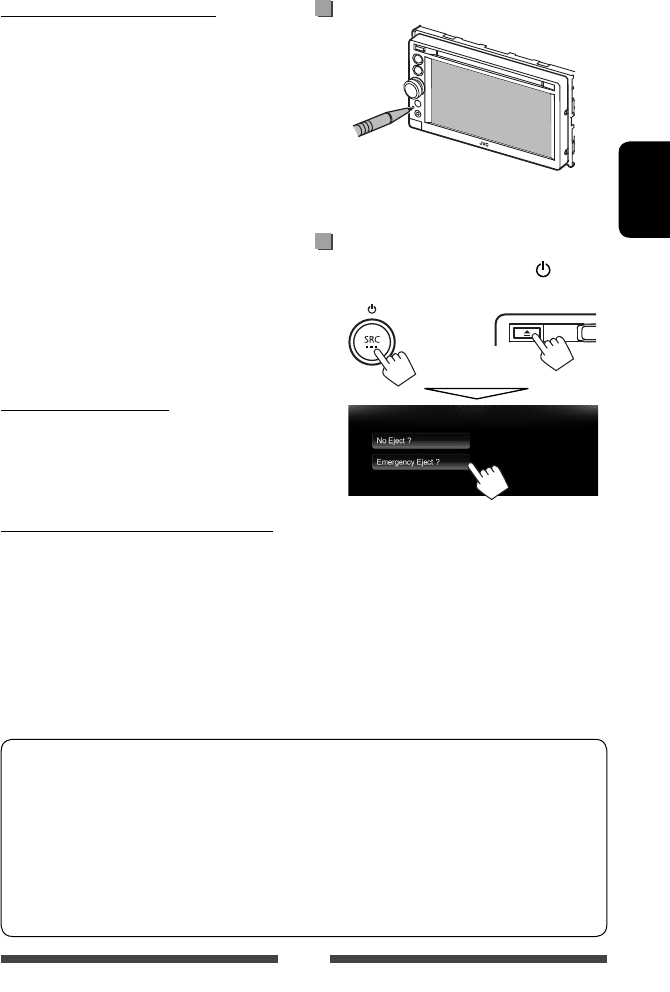
3
ITALIANO
Avvertenze relative al monitor:
• Il display dell’unità è stato realizzato con la massima
precisione; ciò nonostante alcuni pixel potrebbero
non essere attivi. Questo fenomeno, che è inevitabile,
non è considerato un difetto.
• Il monitor non deve essere esposto alla luce solare
diretta.
• Non azionare il pannello per mezzo della punta di
una penna a sfera o di altro strumento appuntito.
Toccare i tasti sul pannello direttamente con il dito
(non utilizzare guanti).
• Quando la temperatura è molto bassa oppure molto
alta...
– All’interno dell’apparecchio hanno luogo
trasformazioni a livello chimico che potrebbero
causare malfunzionamenti.
– È possibile che le immagini non siano nitide o
che si muovano lentamente. In tali condizioni
ambientali le immagini potrebbero non essere
più sincronizzate con il suono e la loro qualità
potrebbe quindi risultare notevolmente ridotta.
Per motivi di sicurezza...
• Evitare di alzare eccessivamente il volume, poiché
in tal caso non si possono udire i rumori esterni
rendendo così pericolosa la guida.
• In caso di operazioni complesse si raccomanda di
fermare la vettura.
Temperatura all’interno della vettura...
In caso di parcheggio prolungato della vettura in zone
particolarmente calde o fredde, prima di accendere
l’unità attendere che la temperatura all’interno dell’auto
si stabilizzi.
A scopo di sicurezza, ogni apparecchio viene
contrassegnato con un numero di matricola, riportato
anche sulla cartolina di identificazione. Si consiglia
di conservare con cura la cartolina e, in caso di furto,
di comunicare il numero di matricola alle autorità
competenti.
Come inizializzare l’apparecchio
•
Verranno cancellate anche le impostazioni predefinite
(ad esclusione del dispositivo Bluetooth registrato).
Come espellere un disco
Premere contemporaneamente i tasti SRC/ e 0 del
pannello del monitor:
+
• Prestare attenzione a non lasciar cadere il disco quando
viene espulso.
• Se questo metodo non funziona, provare a inizializzare
l’unità. (☞ sopra)
Come leggere il presente manuale:
• Per le spiegazioni si fa prevalentemente uso delle illustrazioni del modello KW-AV61BT.
• Questo manuale illustra prevalentemente l’uso dell’apparecchio attraverso i tasti del pannello del monitor e
del pannello a sfioramento. Per istruzioni sull’uso del telecomando (RM-RK252P: acquistato separatamente),
☞ pagina 57.
• < > indica le schermate, i menu, le operazioni e le impostazioni variabili che appaiono sul pannello a
sfioramento.
• [ ] indica i tasti del pannello a sfioramento.
• Lingua delle indicazioni: A scopo illustrativo si fa uso di indicazioni in lingua inglese. È tuttavia possibile
selezionare la lingua di visualizzazione desiderata da <Settings>. (☞ pagina 43)
IT_KW-AV61[E].indb 3IT_KW-AV61[E].indb 3 11/12/12 1:00:28 PM11/12/12 1:00:28 PM

4
ITALIANO
Indice
Come inizializzare l’apparecchio ............................3
Come espellere un disco ........................................3
INTRODUZIONE
Scollegamento/collegamento del pannello
del monitor .....................................5
Nome delle parti e loro funzione .............6
Impostazioni iniziali ...............................7
Impostazione dell’orologio......................8
Operazioni comuni .................................9
Accensione dell’unità ............................................9
Spegnimento dell’unità .........................................9
Regolazione del volume .......................................9
Spegnimento dello schermo .................................9
Accensione e spegnimento della sorgente AV ..... 10
Uso dello schermo tattile .....................................10
Selezione degli schermi ........................11
USO DELLE SORGENTI AV
Selezione delle sorgenti di
riproduzione .................................12
Ascolto della radio ................................13
Operazioni con i dischi ..........................18
Riprodurre un disco .............................................18
Tipi di dischi riproducibili .....................................19
Comandi di riproduzione .....................................20
Impostazione di riproduzione dei dischi ..............24
Operazioni USB ....................................25
Uso dell’unità USB ...............................................25
Ascolto dell’iPod o dell’iPhone ...............27
Preparazione .......................................................27
Impostazione del modo di controllo dell’iPod ......28
Impostazione delle preferenze per la riproduzione
con l’iPod o l’iPhone .............................................28
Riproduzione dell’iPod e dell’iPhone nel
modo <Head>....................................................29
Riproduzione dell’iPod e dell’iPhone nel
modo <iPod Out> .............................................. 30
Uso della applicazioni con l’iPod touch e
l’iPhone ............................................................... 31
Utilizzo di altri componenti esterni ........33
Front AUX ............................................................33
AV-IN ................................................................... 33
Regolazioni del suono ...........................34
Equalizzazione del suono ....................................34
Regolazione della frequenza di crossover ............ 35
Cambio dell’aspetto del display .............36
Impostazione della riproduzione video ... 38
Regolazione dell’immagine ................................. 38
Cambio del rapporto d’aspetto ............................39
Ingrandimento dell’immagine............................. 39
Uso della telecamera di visione
posteriore .....................................40
Elementi dei menu d’impostazione ........41
Salvataggio e richiamo delle impostazioni .........44
Aggiornamento del sistema ................................45
Regolazione della posizione di sfioramento ........ 45
OPERAZIONI BLUETOOTH
Informazioni sull’uso delle periferiche
Bluetooth® .................................... 46
Operazioni Bluetooth per il KW-AV61BT ...46
Collegamento delle periferiche Bluetooth ........... 47
Impostazione della funzione Bluetooth ............... 49
Uso del telefono cellulare Bluetooth ....................50
Impostazione per i cellulari Bluetooth .................54
Uso del lettore audio Bluetooth ...........................55
Operazioni Bluetooth per il KW-AV51 .......56
Uso del telefono cellulare Bluetooth ...................56
Uso del lettore audio Bluetooth .......................... 56
RIFERIMENTI
Utilizzo del telecomando ......................57
Funzioni del telecomando ..................................57
Manutenzione .....................................60
Ulteriori informazioni sull’unità ............61
Risoluzione dei problemi ......................64
Specifiche ............................................68
IT_KW-AV61[E].indb 4IT_KW-AV61[E].indb 4 11/12/12 1:00:28 PM11/12/12 1:00:28 PM
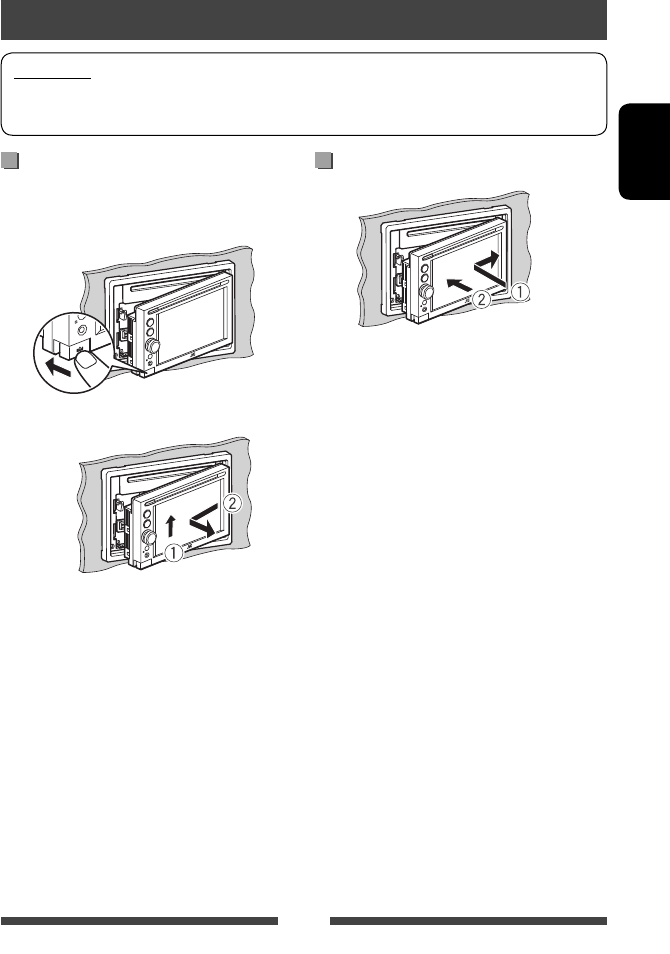
5
ITALIANO
CollegamentoScollegamento
Spegnere l’apparecchio prima di rimuovere il pannello
del monitor. (☞ pagina 9)
1
2
Attenzione
• Afferrare saldamente il pannello del monitor facendo attenzione di non farlo cadere accidentalmente.
• Fissare il pannello del monitor nella piastra di collegamento finché non risulterà saldamente bloccato.
Scollegamento/collegamento del pannello del monitor
INTRODUZIONE
IT_KW-AV61[E].indb 5IT_KW-AV61[E].indb 5 11/7/12 4:36:55 PM11/7/12 4:36:55 PM
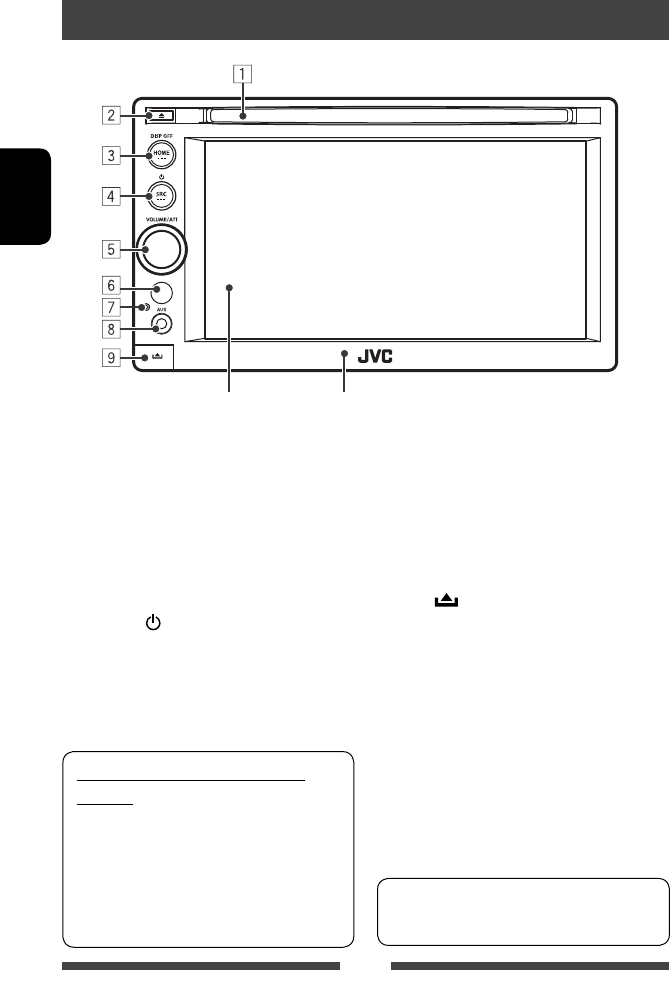
6
ITALIANO
1 Vano di caricamento
2 Tasto 0 (espulsione)
Espelle il disco.
3 Tasto HOME/DISP OFF
• Visualizza lo schermo <HOME>. (Premere)
(☞ pagina 12)
• Spegne/accende lo schermo. (Tenere premuto)
(☞ pagina 9)
4 Tasto SRC /
• Spegne il sistema. (Tenere premuto)
(☞ pagina 9)
• Accendere l’unità. (Premere) (☞ pagina 9)
• Seleziona la sorgente AV. (Premere)
(☞ pagina 12)
Avvertenze sulla regolazione del
volume:
I dispositivi digitali emettono un rumore di fondo
inferiore a quello di altre sorgenti. Per evitare di
danneggiare i diffusori con l’aumento improvviso
del livello di uscita, prima di riprodurre tali
sorgenti digitali si raccomanda pertanto di ridurre
il volume.
Nome delle parti e loro funzione
5 Manopola VOLUME/ATT. (☞ pagina 9)
• Attenua il suono. (Premere)
• Regola il volume. (Ruotare)
6 Sensore del telecomando
7 Tasto di reset
Resettare l’unità. (☞ pagina 3)
8 Jack di ingresso AUX
9 Tasto (rimozione)
Scollega il pannello del monitor. (☞ pagina 5)
Il colore dei tasti del pannello del monitor è
selezionabile. (☞ pagina 36)
Pannello del monitorSchermo (pannello a sfioramento)
IT_KW-AV61[E].indb 6IT_KW-AV61[E].indb 6 11/7/12 4:36:55 PM11/7/12 4:36:55 PM
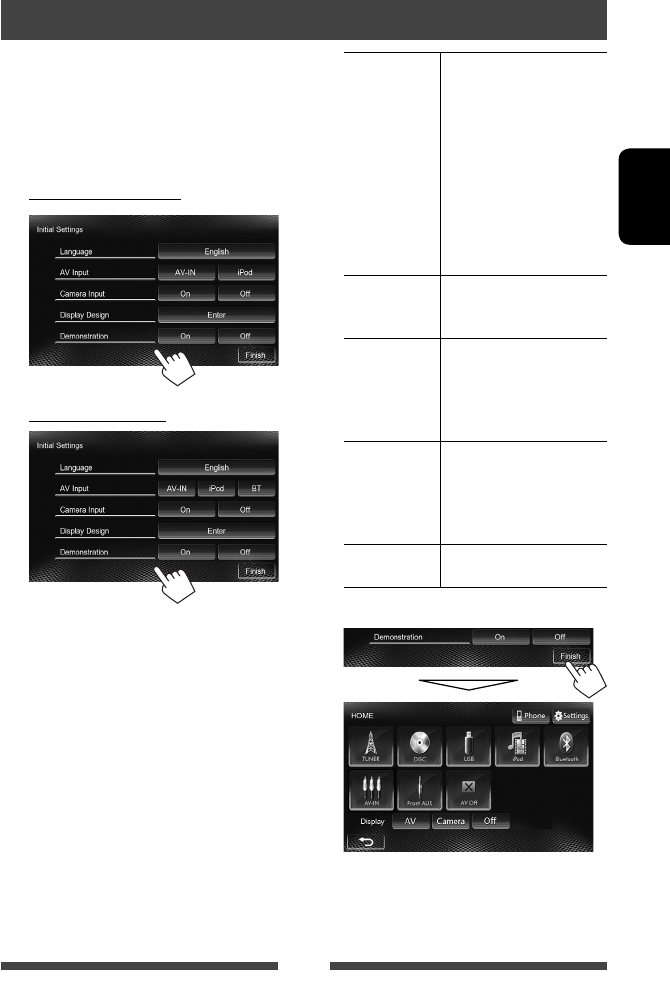
7
ITALIANO
Impostazioni iniziali
Quando si accende l’apparecchio per la prima volta,
oppure quando lo si resetta, appare lo schermo delle
impostazioni iniziali.
• Le impostazioni sono in ogni caso modificabili dallo
schermo <Settings>. (☞ pagina 41)
1 Per il modello KW-AV61BT
Per il modello KW-AV51
Language Seleziona la lingua da usare
per le visualizzazioni sullo
schermo. (☞ pagina 43)
• Impostare la
visualizzazione dei tasti
e dei menu nella lingua
selezionata da
<GUI Language>
([Local]: impostazione
predefinita) o Inglese
([English]).
AV Input Seleziona il componente
esterno dal quale eseguire la
riproduzione. (☞ pagina 42)
Camera Input Selezionare [On]
quando viene effettuato
il collegamento della
telecamera per la visione
posteriore. (☞ pagina 43)
Display
Design
Seleziona l’immagine di
sfondo e il colore dei testi, dei
tasti del pannello tattile e di
quelli del monitor.
(☞ pagina 36)
Demonstration
Attiva o disattiva la funzione
dimostrativa. (☞ pagina 42)
2 Terminare la procedura.
Appare lo schermo <HOME>.
• Per impostazione predefinita è selezionato
[AV Off]. Selezionare quindi la sorgente di
riproduzione desiderata. (☞ pagina 12)
IT_KW-AV61[E].indb 7IT_KW-AV61[E].indb 7 11/12/12 1:00:28 PM11/12/12 1:00:28 PM
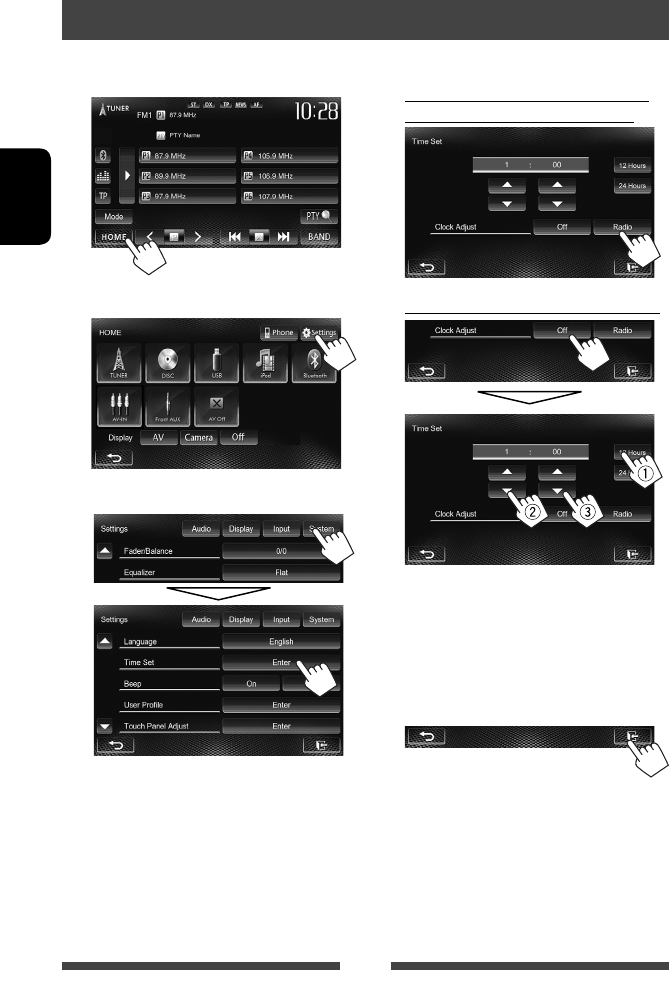
8
ITALIANO
Impostazione dell’orologio
1 Visualizza lo schermo <HOME>.
Sullo schermo di controllo della sorgente:
2 Visualizzare lo schermo <Settings>.
3 Visualizzare la schermata <Time Set>.
4 Impostare l’ora.
Per sincronizzare l’ora dell’orologio
con quella del Radio Data System
Per regolare l’orologio manualmente
1Selezionare il formato di visualizzazione
dell’ora
2Regolare l’ora
3Regolare i minuti
5 Terminare la procedura.
IT_KW-AV61[E].indb 8IT_KW-AV61[E].indb 8 11/12/12 1:00:28 PM11/12/12 1:00:28 PM
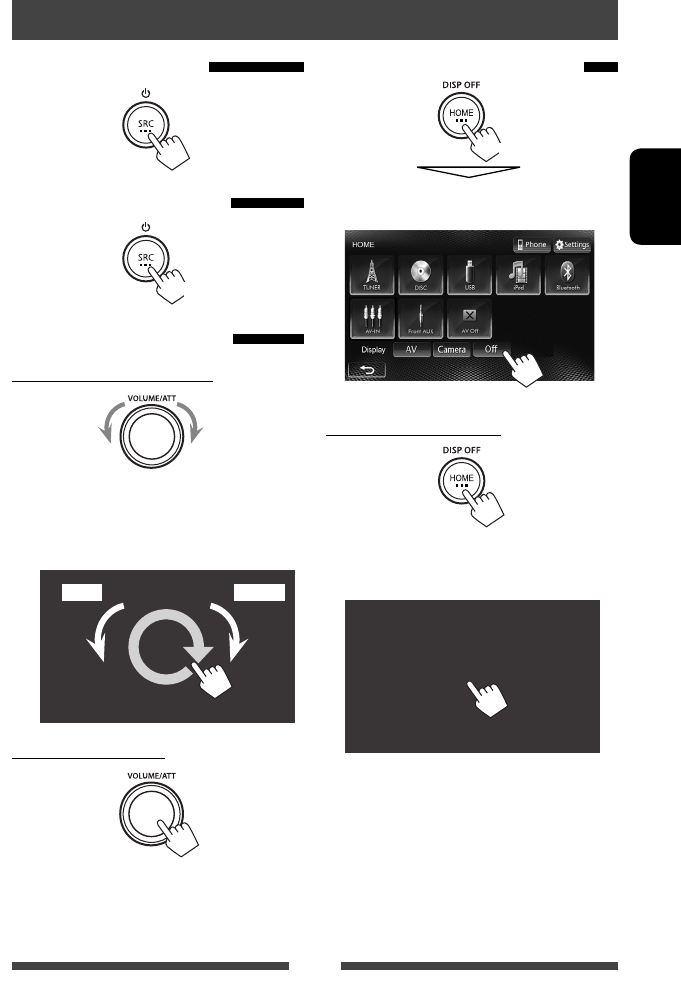
9
ITALIANO
Accensione dell’unità
Spegnimento dell’unità
Regolazione del volume
Per regolare il volume (00 a 50)
• Nello schermo di controllo della sorgente è altresì
possibile regolare il volume muovendo il dito
sul pannello tattile nel modo qui illustrato. (La
disponibilità effettiva di questa capacità dipende
dalla sorgente AV in uso.)
Per attenuare il suono
Si accende la spia ATT.
Per annullare l’attenuazione, premere la manopola
VOLUME/ATT.
Operazioni comuni
Spegnimento dello schermo
Lo schermo si spegne.
• La schermata <HOME> può essere spenta:
Per accendere lo schermo
oppure
Toccare lo schermo per mostrare lo schermo
<HOME>.
Aumenta
Riduce
(Tenere premuto)
(Tenere premuto)
Riduce Aumenta
IT_KW-AV61[E].indb 9IT_KW-AV61[E].indb 9 11/7/12 4:36:57 PM11/7/12 4:36:57 PM
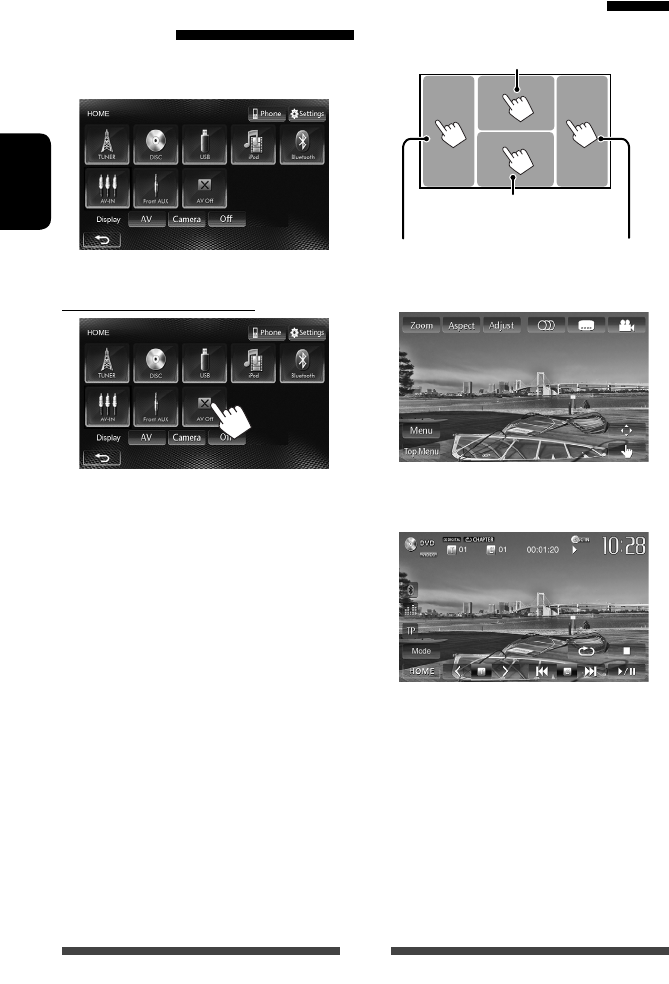
10
ITALIANO
Uso dello schermo tattile
A Menu di controllo video
B Schermo di controllo della sorgente di riproduzione
video
• I tasti scompaiono toccando lo schermo o lasciando
trascorrere circa 10 secondi senza eseguire alcuna
operazione.
* Funzione non disponibile con le immagini video
provenienti da un componente esterno.
Il trascinamento del dito a destra o sinistra svolge la
medesima funzione del tocco dello schermo.
Accensione e spegnimento della
sorgente AV
La funzione AV (audio-video) si attiva selezionando una
sorgente nello schermo <HOME>:
Per spegnere la sorgente AV
La sorgente AV si spegne.
Salta al capitolo/traccia
precedente.*
B Durante la riproduzione video visualizza
lo schermo di controllo della sorgente.
Salta al capitolo/
traccia successiva.*
A Durante la riproduzione video ne
visualizza il menu di controllo.
IT_KW-AV61[E].indb 10IT_KW-AV61[E].indb 10 11/7/12 4:36:57 PM11/7/12 4:36:57 PM
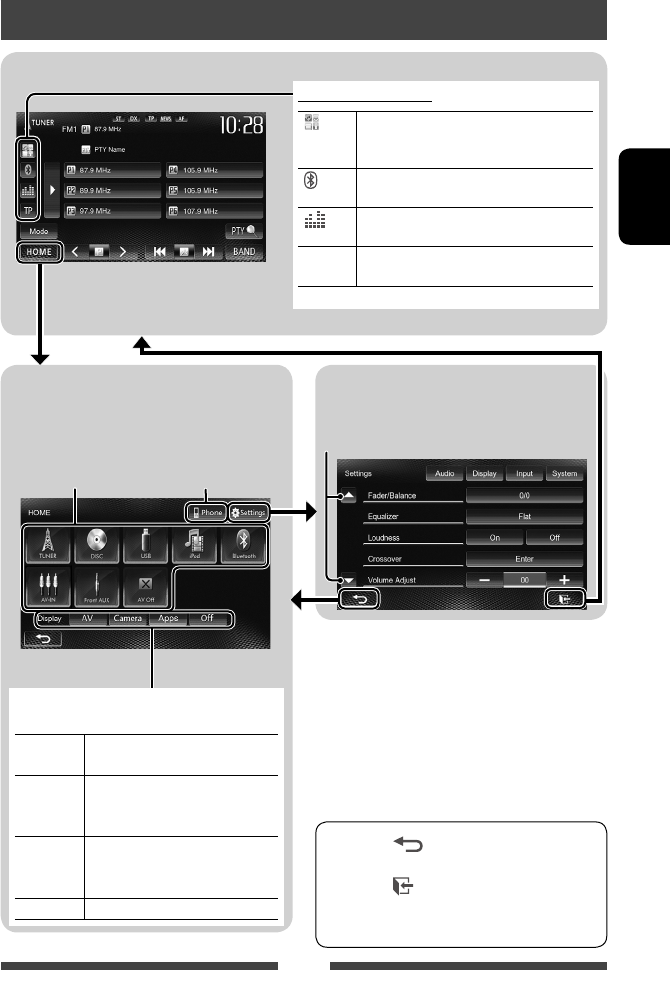
11
ITALIANO
Schermo <HOME>
Apre lo schermo di controllo della sorgente o quella
delle impostazioni e permette inoltre di selezionare
la sorgente delle immagini.
Schermo di controllo delle sorgenti
• Premere [ ] per tornare allo schermo
precedente.
• Premere [ ] per visualizzare lo schermo
di controllo della sorgente attualmente
selezionata.
Schermo <Settings>
Cambia le impostazioni avanzate. (☞ pagina 41)
Selezione degli schermi
Cambia pagina
Visualizza lo schermo di
controllo del telefono *2
☞ pagina 12
*1 Appare quando <Input> dello schermo
<Navigation Input> è impostato su [iPhone]
(☞ pagina 31)
*2 Solo per il modello KW-AV61BT.
*3 L’icona cambia secondo la stato della connessione della
periferica Bluetooth (☞ pagina 46).
Tasti d’uso più comune
*1
Visualizza lo schermo delle applicazioni
dell’iPod Touch o dell’iPhone collegato.
(☞ pagina 31)
*2*3
Visualizza lo schermo di controllo del
telefono. (☞ pagina 51)
Visualizza lo schermo di regolazione del
suono. (☞ pagina 34)
TP
Attiva/disattiva la ricezione TA in standby.
(☞ pagina 16)
Selezionare un elemento da visualizzare sullo
schermo:
AV Visualizza lo schermo di controllo
della sorgente. (☞ sopra)
Camera Mostra le immagini riprese dalla
telecamera di visione posteriore.
(☞ pagina 40)
Apps*1
Visualizza lo schermo delle
applicazioni dell’iPod Touch o
dell’iPhone collegato. (☞ pagina 31)
Off Spegne lo schermo. (☞ pagina 9)
• L’<HOME> appare altresì premendo il
tasto HOME del pannello del monitor.
IT_KW-AV61[E].indb 11IT_KW-AV61[E].indb 11 11/12/12 1:00:30 PM11/12/12 1:00:30 PM
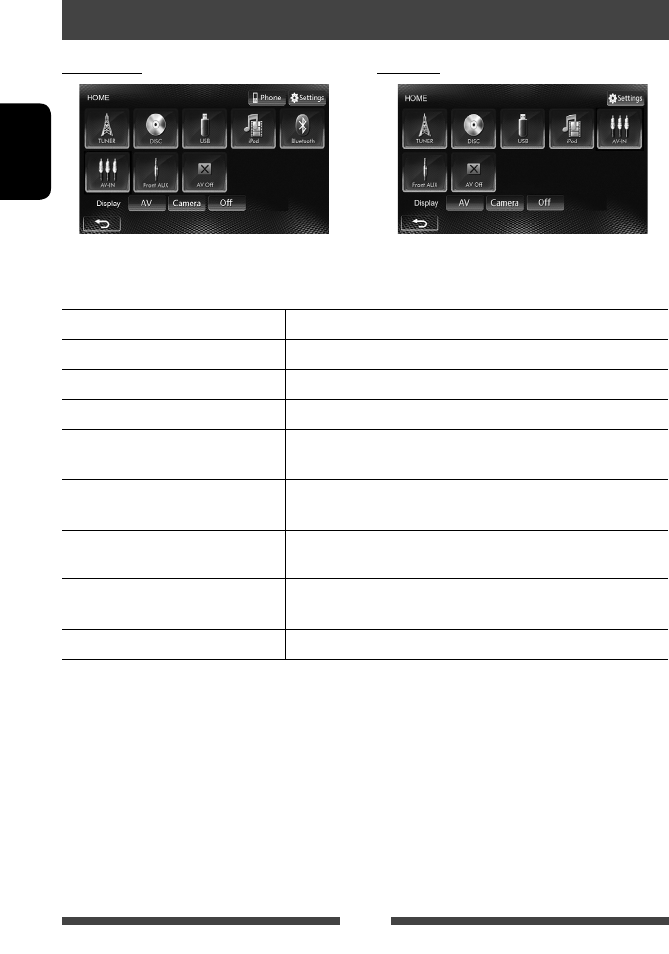
12
ITALIANO
• La sorgente di riproduzione è altresì selezionabile premendo quante volte necessario il tasto SRC del pannello del
monitor.
TUNER
(☞ pagina 13) Accende la radio.
DISC
(☞ pagina 18) Riproduce un disco.
USB
(☞ pagina 25) Riproduce i file contenuti nell’unità USB.
iPod
(☞ pagina 27) Riproduce i file contenuti nell’iPod o nell’iPhone.
Bluetooth
*1 (KW-AV61BT:
☞ pagina 55/KW-AV51: ☞ pagina 56)
• KW-AV61BT: Riproduce i file contenuti nel lettore audio Bluetooth.
• KW-AV51: Seleziona una periferica Bluetooth.
AV-IN
*2 (☞ page 33) Accende il componente esterno collegato alle prese LINE IN/VIDEO IN
del pannello posteriore del monitor.
Apps
*3 (☞ pagina 31) Visualizza lo schermo delle applicazioni dell’iPod Touch o dell’iPhone
collegato.
Front AUX
(☞ pagina 33) Accende il componente esterno collegato al terminale di ingresso AUX
del pannello del monitor.
AV Off
(☞ pagina 10) Spegne la sorgente AV.
*1 Per il modello KW-AV51: Appare esclusivamente quando s’imposta <AV Input> su [BT]. (☞ pagina 42)
*2 Appare esclusivamente quando s’imposta <AV Input> su [AV-IN]. (☞ pagina 42)
*3 Appare esclusivamente quando s’imposta <AV Input> su [iPod]. (☞ pagina 27)
USO DELLE SORGENTI AV
Selezione delle sorgenti di riproduzione
KW-AV61BT KW-AV51
IT_KW-AV61[E].indb 12IT_KW-AV61[E].indb 12 11/12/12 1:00:30 PM11/12/12 1:00:30 PM
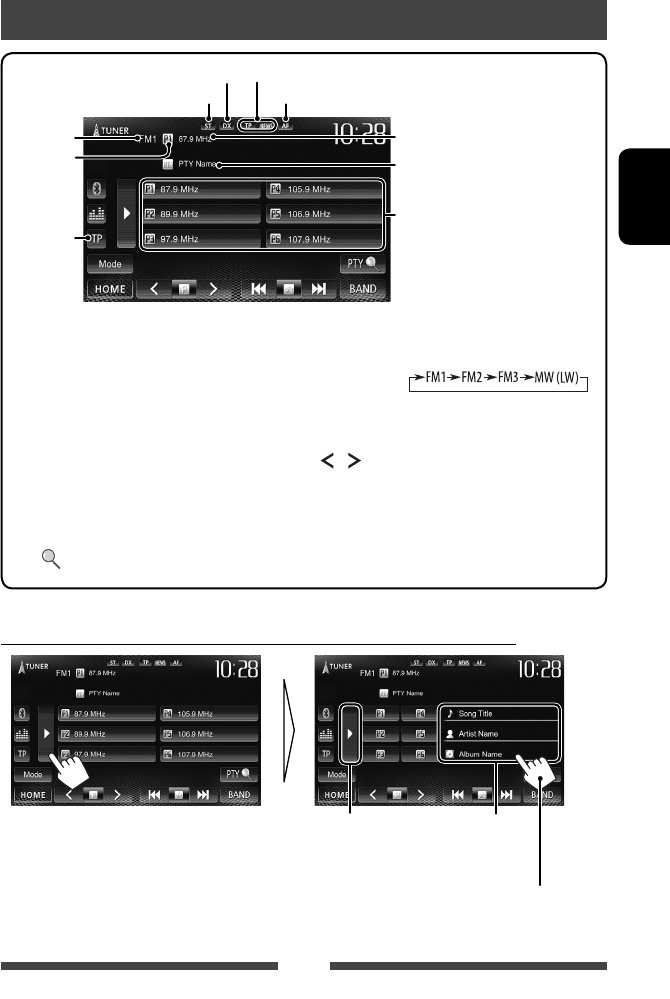
13
ITALIANO
Ascolto della radio
* Appare soltanto quando è selezionata la sorgente FM.
Visualizzazione delle informazioni sulla stazione attualmente sintonizzata
Nasconde
l’informazioni di testo
Informazioni di testo (solo
con i modelli provvisti della
funzione Radio Text Plus)
Scorre le informazioni di testo
[P1] – [P6]
•
Selezionano le stazioni
predefinite.
(Premere)
•
Salvano in memoria le stazioni
attualmente sintonizzate.
(Tenere
premuto)
[TP]*
Attiva/disattiva la ricezione TA in
standby. (☞ pagina 16)
[3]
Visualizza o nasconde le informazioni
sulla stazione attualmente
sintonizzata (☞ sotto).
[PTY ]* Accede al modo di ricerca PTY.
(☞ pagina 15)
[BAND]
Seleziona la banda.
[4] [¢]
Ricerca una stazione.
• Ricerca automatica (Premere)
• Ricerca manuale (Tenere premuto)
[ ] [ ] Selezionano le stazioni salvate in
memoria
.
[Mode]*
Cambia le impostazioni di ricezione
del sintonizzatore. (☞ pagine
14 – 17).
[HOME]
Visualizza lo schermo <HOME>.
Indicatori di ricezione in standby
Indicatore DX/LO
Codice PTY per le stazioni FM Radio
Data System
N.
predefinito
Banda
Elenco predefinito
Indicatore ST/MO
☞
pagina 16
Indicatore AF Frequenza della stazione attualmente
sintonizzata / PS (nome della stazione)
del FM Radio Data System quando si sta
ricevendo un segnale PS
• L’indicatore ST si illumina durante la ricezione di una trasmissione FM stereo con segnale sufficientemente forte.
IT_KW-AV61[E].indb 13IT_KW-AV61[E].indb 13 11/12/12 1:00:30 PM11/12/12 1:00:30 PM
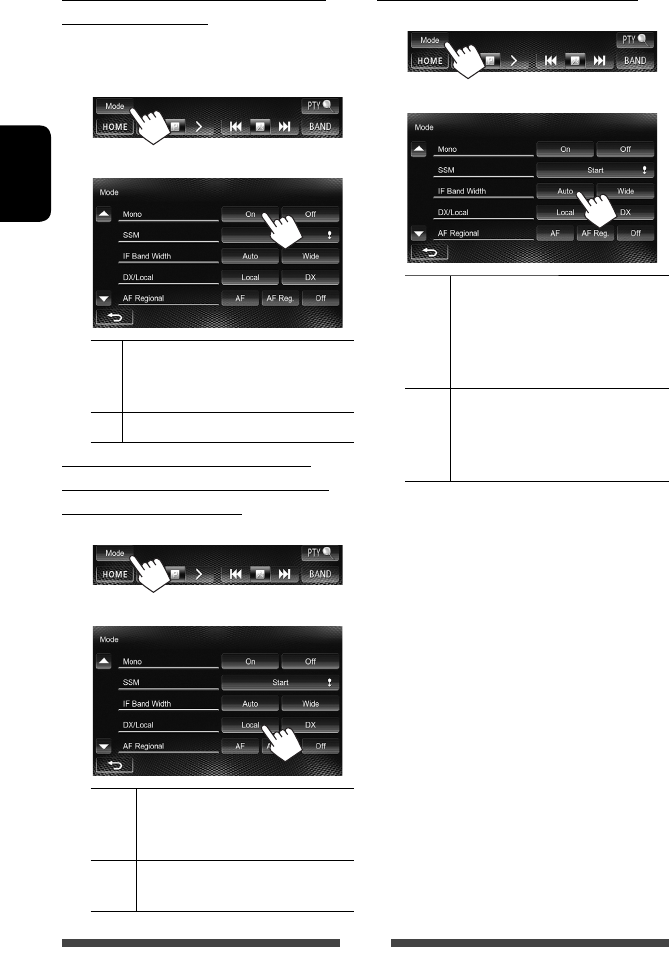
14
ITALIANO
Se la ricezione di una trasmissione FM
stereo è disturbata...
Si può tentare di migliorare la ricezione attivando il
modo monofonico:
1
2
On
Attiva la modalità monofonica per migliorare
la ricezione FM, annullando tuttavia l’effetto
stereo. Si accende la spia MO.
Off
Ripristina l’effetto stereo.
Per sintonizzarsi solo su stazioni FM
che trasmettono segnali forti—LO/DX
(Locale/Distante estremo)
1
2
Local Da selezionare per sintonizzare soltanto
le stazioni dal segnale sufficientemente
forte. Si accende l’indicatore LO.
DX Disattivare la funzione. Si accende
l’indicatore DX.
Quando la ricezione FM è disturbata...
1
2
Auto Aumenta la selettività del
sintonizzatore in modo da ridurre le
interferenze tra stazioni adiacenti
(l’effetto stereo potrebbe tuttavia
scomparire).
Wide Mentre la qualità del suono non
si degrada e l’effetto stereo si
mantiene, la riproduzione è soggetta
all’interferenza delle stazioni adiacenti.
IT_KW-AV61[E].indb 14IT_KW-AV61[E].indb 14 11/7/12 4:36:58 PM11/7/12 4:36:58 PM
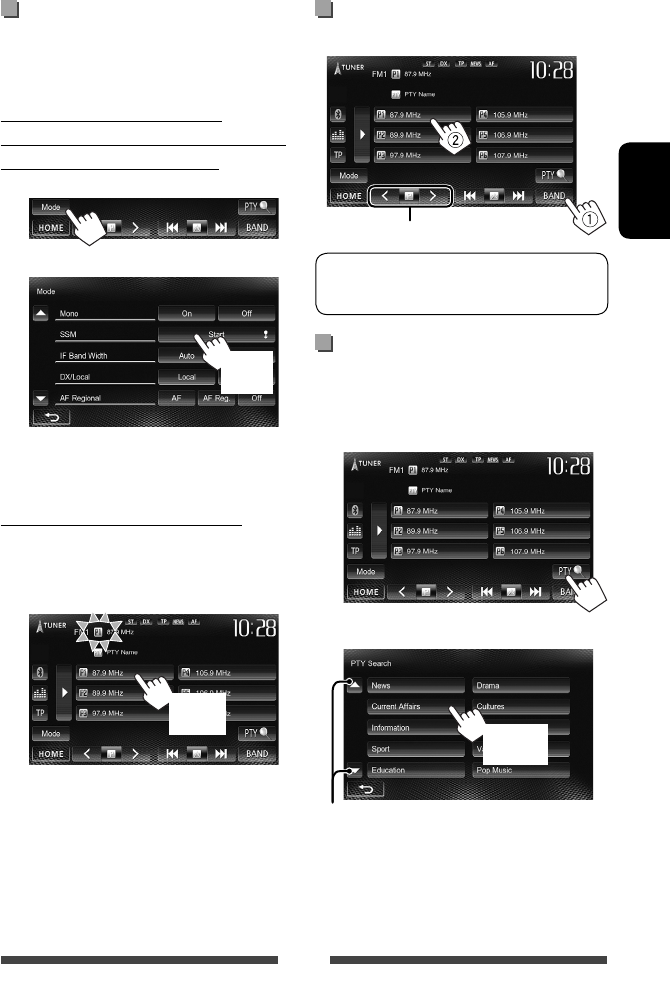
15
ITALIANO
Le funzionalità di seguito illustrate sono disponibili
esclusivamente con le stazioni FM Radio Data System.
Ricerca di programmi FM Radio Data
System—Ricerca PTY
È possibile ricercare i propri programmi preferiti
trasmessi selezionandone il codice PTY.
1
2 Selezionare un codice PTY.
Viene avviata la ricerca PTY.
Quando una stazione trasmette un programma
con codice PTY identico a quello selezionato
nell’unità, essa vi si sintonizza.
Memorizzazione di stazioni in
memoria
È possibile impostare 6 stazioni predefinite per ciascuna
banda.
Preimpostazione automatica —
SSM (memoria sequenziale delle stazioni
più forti) (Solo per la banda FM)
1
2
Le stazioni locali con i segnali più forti sono ricercate e
memorizzate automaticamente.
Impostazione predefinita manuale
1 Sintonizzare l’unità sulla stazione che si
desidera memorizzare. (☞ pagina 13)
2 Selezionare un numero predefinito.
(Tenere
premuto)
La stazione selezionata al passo 1 rimane così
salvata in memoria.
Selezione di una stazione
predefinita
(Tenere
premuto)
(Tenere
premuto) (Tenere
premuto)
Cambia pagina
Selezionano altresì le stazioni predefinite
IT_KW-AV61[E].indb 15IT_KW-AV61[E].indb 15 11/12/12 1:00:31 PM11/12/12 1:00:31 PM
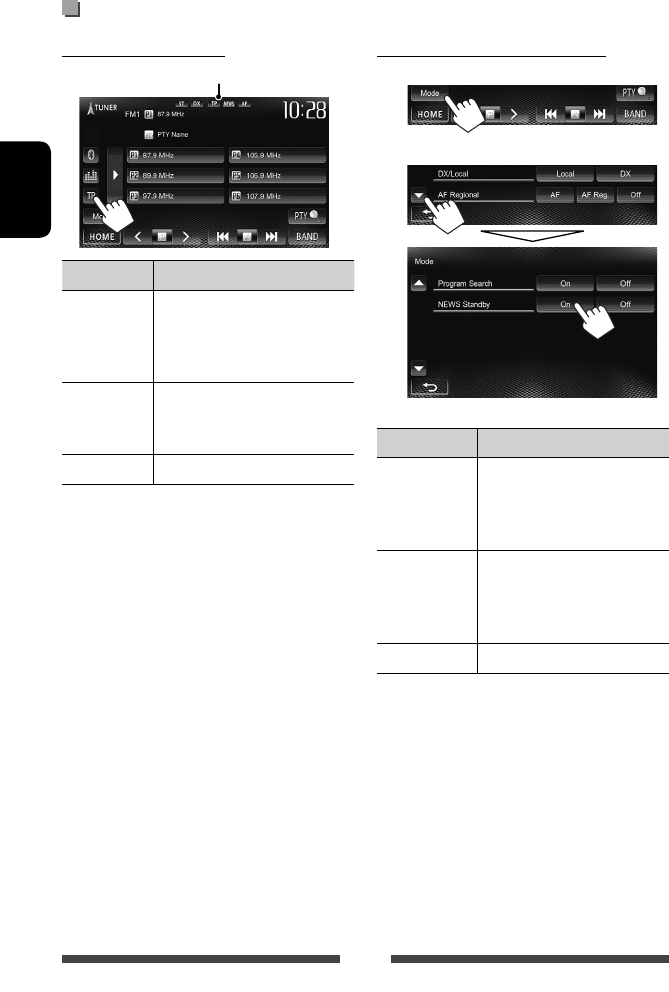
16
ITALIANO
Ricezione in TA Standby
Indicatore TP Ricezione in TA Standby
Si accende L’apparecchio passerà
temporaneamente ai notiziari
di informazione sul traffico (TA)
qualora disponibili.
Lampeggia Non ancora attivata. Sintonizzare
l’unità su un’altra stazione che
fornisce i segnali Radio Data System.
Si spegne Disattivata.
• L’apparecchio salva automaticamente la regolazione
del volume degli annunci sul traffico. Mentre alla
successiva riaccensione lo reimposta al livello
precedente.
Ricezione dei notiziari in standby
1
2
Indicadore NEWS Ricezione dei notiziari in standby
Si accende L’apparecchio passerà
temporaneamente, qualora
disponibile, al programma dei
notiziari.
Lampeggia Non ancora attivata. Sintonizzare
l’unità su un’altra stazione che
fornisce i segnali Radio Data
System.
Si spegne Disattivata.
• L’apparecchio salva automaticamente il livello di
volume regolato durante la ricezione dei notiziari.
Tuttavia la volta successiva che si selezionerà la
stessa funzione reimposterà automaticamente quello
precedente.
Attivazione o disattivazione della ricezione TA o dei notiziari in standby
Indicatore TP
IT_KW-AV61[E].indb 16IT_KW-AV61[E].indb 16 11/7/12 4:36:59 PM11/7/12 4:36:59 PM
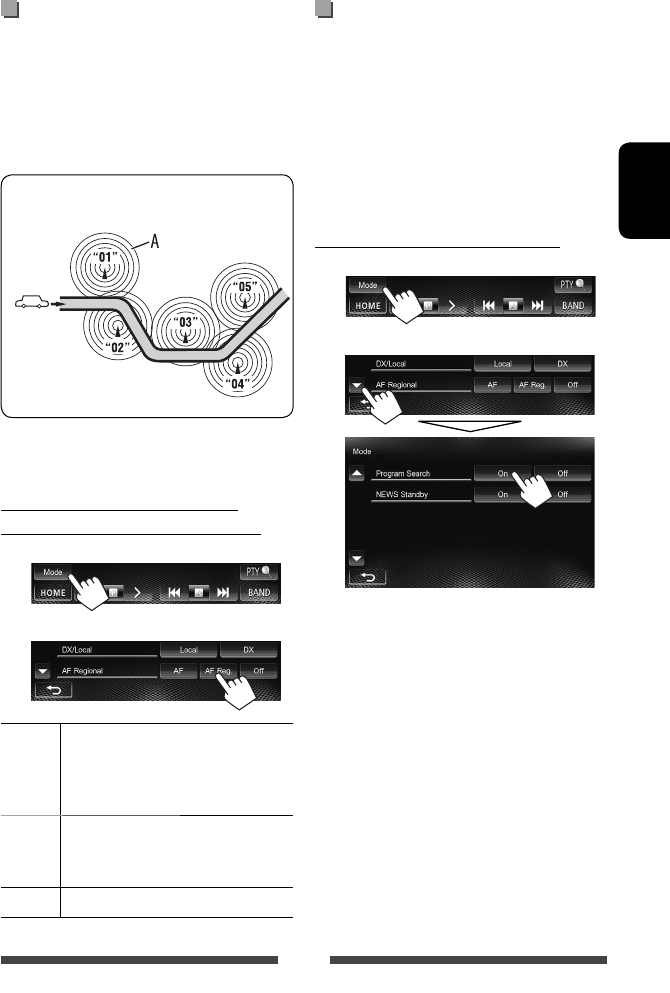
17
ITALIANO
Tracking dello stesso programma
—Network-Tracking Reception
Quando si viaggia in un’area in cui la ricezione FM
non è sufficientemente forte l’unità si sintonizza
automaticamente su un’altra stazione FM Radio
Data System della stessa rete che trasmette lo stesso
programma ma con segnali di intensità maggiore.
Programmare A trasmissione su diverse aree di
frequenza (01 – 05)
Al momento della consegna, è attivata la funzione
Network-Tracking Reception.
Per cambiare l’impostazione della
funzione Network-Tracking Reception
1
2
AF Passa ad un’altra stazione. È possibile
che il programma sia diverso da quello
ricevuto attualmente (si accende
l’indicatore AF).
AF Reg. Passa a un’altra stazione che trasmette lo
stesso programma (si accende l’indicatore
AF).
Off Annulla la funzione.
Selezione automatica della
stazione—Ricerca di programmi
Quando si premono i tasti numerici l’unità solitamente
si sintonizza sulle corrispondenti stazioni preselezionate.
Se i segnali della stazione predefinita FM Radio Data
System non sono sufficientemente forti per una buona
ricezione, attraverso i dati AF (Alternative Frequency)
l’unità si sintonizza su un’altra stazione che trasmette lo
stesso programma della stazione predefinita originaria.
Per attivare la ricerca di programmi
1
2
• Sono necessari alcuni secondi perché l’unità si
sintonizzi su un’altra stazione mediante la ricerca di
programmi.
Per disattivare, selezionare <Off>.
IT_KW-AV61[E].indb 17IT_KW-AV61[E].indb 17 11/7/12 4:37:00 PM11/7/12 4:37:00 PM
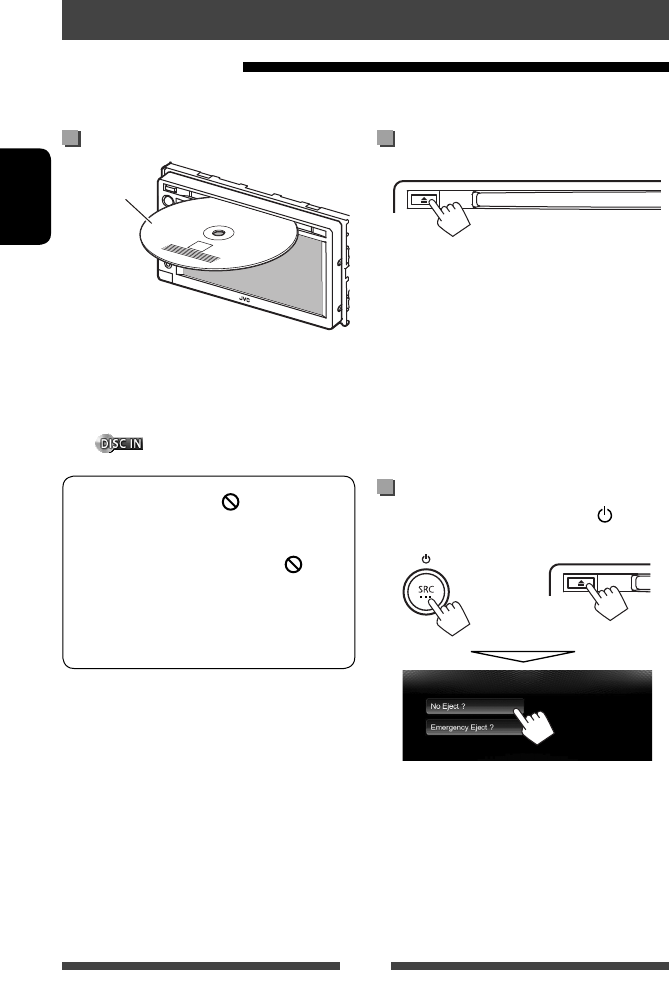
18
ITALIANO
Espulsione di un disco
• Mentre si sta ascoltando un’altra sorgente AV è
possibile espellere il disco.
• Se il disco espulso non viene rimosso entro
15 secondi, verrà nuovamente inserito nel vano di
caricamento automaticamente per proteggerlo dalla
polvere.
• In caso di mancata espulsione del disco: ☞ pagina 3.
La rimozione del disco deve avvenire compiendo
un movimento orizzontale.
Blocco di espulsione del disco
Premere contemporaneamente i tasti SRC/ e 0 del
pannello del monitor:
+
Per annullare il blocco occorre ripetere la stessa
procedura sino a selezionare [Eject OK?].
Operazioni con i dischi
Riprodurre un disco
• Se non viene visualizzato nessun menu per un disco, tutte le tracce del disco verranno riprodotte a ripetizione
finché non si cambierà la sorgente o si espellerà il disco.
Inserimento di un disco
La sorgente cambia in “
DISC
” e verrà avviata la
riproduzione.
• Mentre è inserito un disco si accende l’indicatore DISC
IN ( ).
• Se sullo schermo appare “ ” significa che
l’unità non può accettare l’operazione eseguita.
– È possibile che un’operazione non sia
ammessa anche senza che l’icona “ ”
venga visualizzata.
• Quando si riproducono dischi codificati a più
canali i segnali vengono ricampionati a una
frequenza inferiore.
Lato dell’etichetta
IT_KW-AV61[E].indb 18IT_KW-AV61[E].indb 18 11/7/12 4:37:00 PM11/7/12 4:37:00 PM
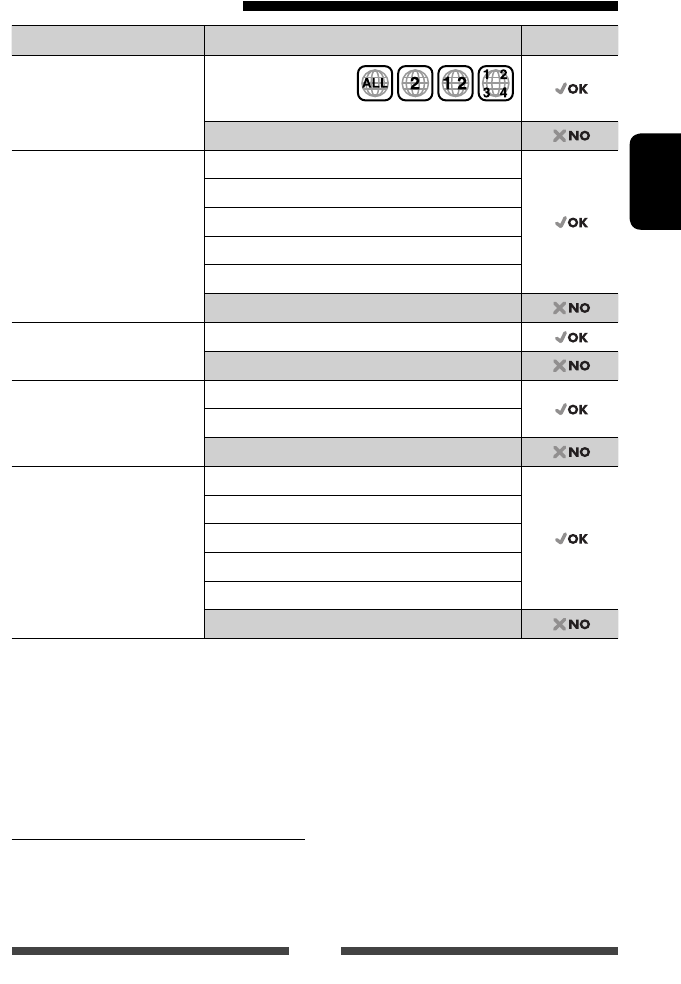
19
ITALIANO
Tipi di dischi riproducibili
Tipo di disco Formato di registrazione, tipo di file, ecc. Riproducibili
DVD
• Da questo apparecchio non
è possibile riprodurre né
emettere il suono DTS.
DVD-Video *1
Codice regionale: 2
DVD-Audio/DVD-ROM
DVD registrabile/riscrivibile
(DVD-R/-RW *2, +R/+RW *3)
• DVD Video: Ponte UDF
• DVD-VR
• DivX/MPEG1/MPEG2/JPEG/
MP3/WMA/WAV: ISO 9660 level
1, level 2, Romeo, Joliet
DVD-Video
DVD-VR *4
DivX/MPEG1/MPEG2
JPEG
MP3/WMA/WAV
MPEG4/AAC/DVD+VR/DVD-RAM
Dual Disc Lato DVD
Lato non- DVD
CD/VCD CD audio/CD Text (CD-DA)
VCD (Video CD)
DTS-CD/SVCD (Super Video CD)/CD-ROM/CD-I (CD-I Ready)
CD registrabile/riscrivibile
(CD-R/-RW)
• ISO 9660 level 1, level 2,
Romeo, Joliet
CD-DA
VCD (Video CD)
DivX/MPEG1/MPEG2
JPEG
MP3/WMA/WAV
MPEG4/AAC
*1 Se viene inserito un disco DVD Video con codice di area non adatto, sullo schermo viene visualizzata l’indicazione
“Region Code Error”.
*2 Sono riproducibili anche DVD-R registrati in formato “multi-border” (eccetto dischi a doppio livello). I dischi DVD-RW
a doppio livello non sono eseguibili.
*3 È possibile riprodurre dischi +R/+RW (solo formato Video) finalizzati. Quando s’inserisce un disco +R/+RW quale
tipo di disco l’apparecchio seleziona “DVD”. I dischi +RW a doppio livello non sono eseguibili.
*4 Questa unità non è in grado di riprodurre i file protetti con la tecnologia CPRM (Content Protection for Recordable
Media).
Avvertenza per la riproduzione di DualDisc
Il lato non-DVD di un “DualDisc” non è conforme allo standard “Compact Disc Digital Audio”. Pertanto, non è
consigliato l’utilizzo di un lato non-DVD di un DualDisc con questo prodotto.
IT_KW-AV61[E].indb 19IT_KW-AV61[E].indb 19 11/7/12 4:37:00 PM11/7/12 4:37:00 PM
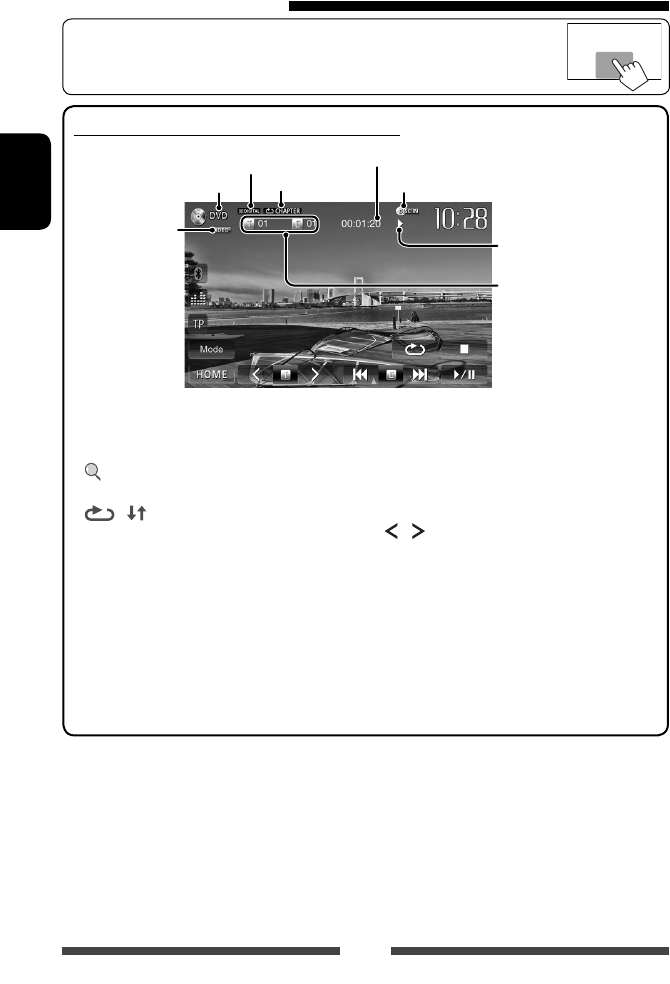
20
ITALIANO
Comandi di riproduzione
• Quando sullo schermo non appaiono i tasti d’uso, per visualizzarli è sufficiente toccare
l’area mostrata nella figura qui a fianco.
Per DVD/DVD-VR/VCD/DivX/MPEG1/MPEG2/JPEG
Modalità di riproduzione
(☞ pagina 23)
Tipo di supporto di memoria
Formato audio
Formato video/Modo
di riproduzione video
— VIDEO/VR-PRG
(programmi)/VR-PLAY
(lista di riproduzione)/
DivX/MPEG/PBC
Stato della riproduzione
(3: riproduzione /
8: pausa / 7: arresto)
Durata di riproduzione
• DVD Video: N. titolo/n. capitolo
• DVD-VR: Numero del
programma (o numero
dell’elenco di riproduzione)/
numero del capitolo*
1
• DivX/MPEG1/MPEG2: N.
cartella/n. traccia
• JPEG: N. della cartella/N. del file
• VCD: N. della traccia
Indicador DISC IN
*1 Per istruzioni sulla visualizzazione del programma originale o delle liste di riproduzione: ☞ pagina 22.
*2 Appare soltanto con i dischi DVD, DVD-VR e VCD.
*3 Non appare con i dischi DVD, DVD-VR e VCD.
*4 Non appare con i dischi DVD, DVD-VR e JPEG.
*5 L’icona visualizzata tra i tasti dipende dal tipo di disco o di file.
*6 Le velocità di ricerca varia a seconda del tipo di disco o di file.
*7 Non appare con i dischi VCD.
[7]*2Arresta la riproduzione.
[ ]*3Visualizza la cartella/l’elenco
tracce. (☞ pagina 21)
[ ] [ ]*4Seleziona la modalità di
riproduzione. (☞ pagina 23)
[6] Avvia/mette in pausa la
riproduzione.
[4] [¢]*5• Seleziona capitolo/traccia.
(Premere)
• Ricerca indietro/avanti.*6
(Tenere premuto)
[] [ ]*5 *7 Seleziona il titolo (DVD),
il programma o l’elenco di
riproduzione (DVD-VR) oppure
ancora la cartella (DivX, MPEG1,
MPEG2 e JPEG). *1
[Mode] *7Cambia le impostazioni di
riproduzione del disco.
(☞ pagina 24)
[HOME] Visualizza lo schermo
<HOME>.
IT_KW-AV61[E].indb 20IT_KW-AV61[E].indb 20 11/12/12 1:00:33 PM11/12/12 1:00:33 PM
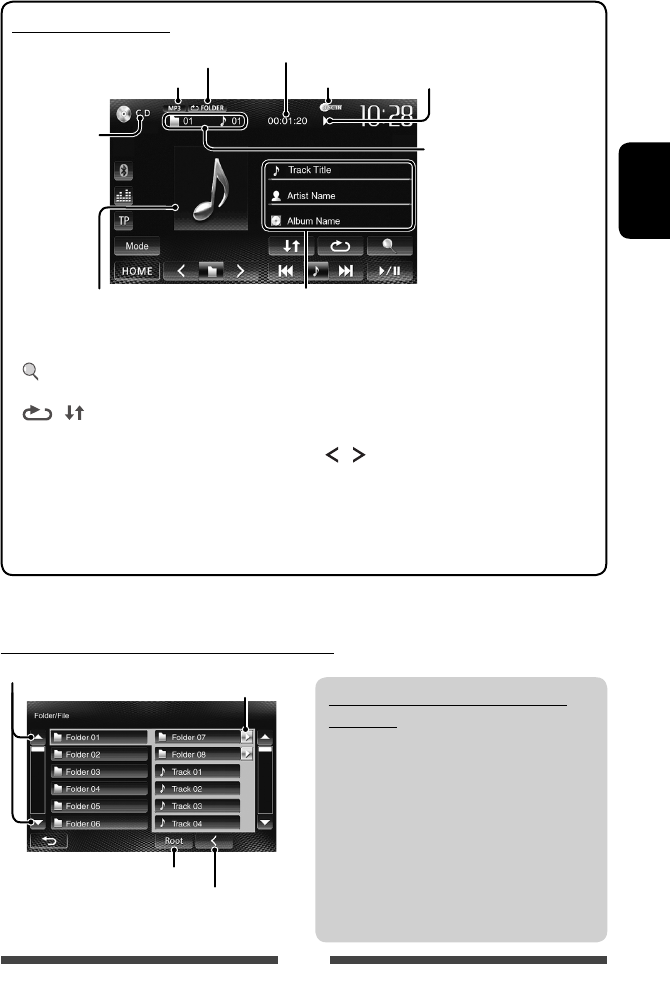
21
ITALIANO
Riproduzione di dischi registrabili/
riscrivibili
• Questa unità può riconoscere sino a un totale di
5 000 file o di 250 cartelle (con un massimo di
999 file per cartella).
• Utilizzare solo dischi “finalizzati”.
• L’unità può riprodurre dischi registrati in multi-
sessione; durante la riproduzione tuttavia le
sessioni non complete saranno ignorate.
• La riproduzione di alcuni dischi o file potrebbe
non riuscire a causa delle loro caratteristiche o
condizioni di registrazione.
Per CD/MP3/WMA/WAV
*1 Non appare con i dischi CD.
*2 Le velocità di ricerca varia a seconda del tipo di disco o di file.
[ ]*1Visualizza la cartella/l’elenco
tracce. (☞ vedere sotto)
[ ] [ ] Seleziona la modalità di
riproduzione. (☞ pagina 23)
[6] Avvia/mette in pausa la
riproduzione.
[4] [¢] • Seleziona una traccia.
(Premere)
• Ricerca indietro/avanti.*2
(Tenere premuto)
[] [ ]*1Seleziona una cartella.
[Mode]*1Cambia le impostazioni di
riproduzione del disco.
(☞ pagina 24)
[HOME] Visualizza lo schermo <HOME>.
Indicador DISC IN
Tipo di
supporto di
memoria
Formato audio
Stato della riproduzione
(3: riproduzione / 8: pausa )
Durata di riproduzione
• MP3/WMA/WAV: N.
cartella/n. traccia
• CD: N. della traccia
Modalità di riproduzione (☞ pagina 23)
Informazioni sulla traccia/file
• Se il testo appare solo parzialmente, toccando la corrispondente
barra delle informazioni esso si pone in scorrimento.
Se il file è provvisto del tag “Jacket picture” -
l’immagine fissa assegnata al disco - durante
la riproduzione essa appare qui.
Selezione delle cartelle e delle tracce dall’elenco
Riproduce le tracce e/o file contenuti nella cartella
Cambia pagina
Ritorna alla cartella principale
Ritorna al livello superiore
IT_KW-AV61[E].indb 21IT_KW-AV61[E].indb 21 11/7/12 4:37:01 PM11/7/12 4:37:01 PM
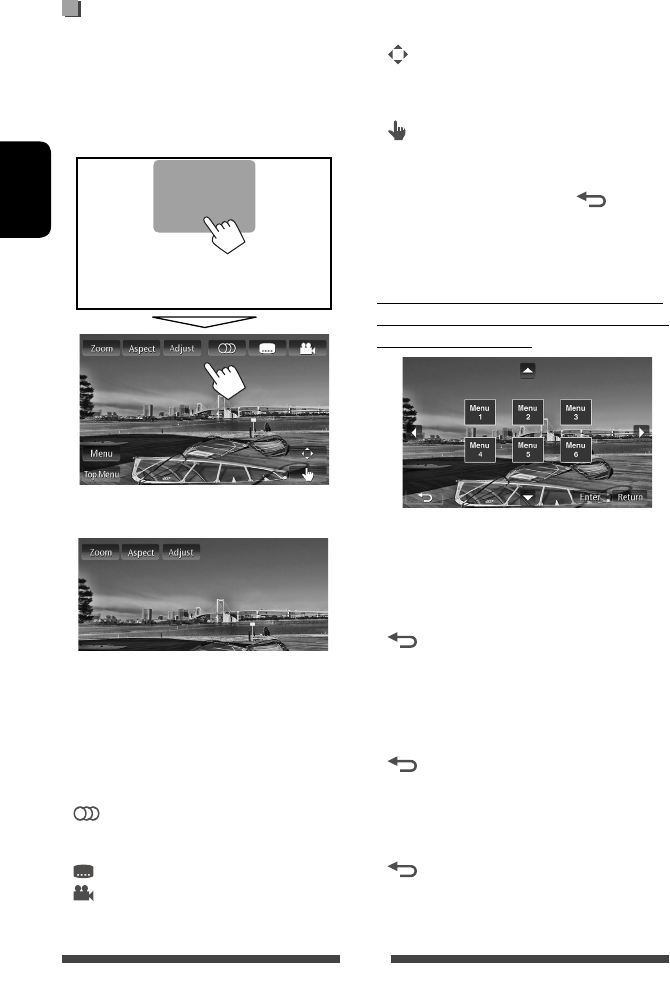
22
ITALIANO
Uso del menu video
Durante la riproduzione video è possibile visualizzare il
menu video.
• I comandi disponibili sullo schermo variano secondo
il tipo di disco e di file in riproduzione.
• I tasti scompaiono toccando lo schermo o lasciando
trascorrere circa 10 secondi senza eseguire alcuna
operazione.
• La schermata dei file MPEG1 e MPEG2 differisce da
quella sopra.
[Zoom]
Visualizza lo schermo di selezione delle
dimensioni dell’immagine.
(☞ pagina 39)
[Aspect]
Seleziona il formato d’aspetto.
(☞ pagina 39)
[Adjust]
Visualizza lo schermo di regolazione
dell’immagine. (☞ pagina 38)
[ ]
Seleziona il tipo di audio:
•
Con i DVD-VR: seleziona il canale audio:
(ST: stereo, L: sinistra, R: destra).
[ ]
Seleziona il tipo di sottotitoli.
[ ]
Seleziona l’angolo di visione.
[Menu] Visualizza il menu del disco (DVD)/la
playlist (DVD-VR).
[Top Menu] Visualizza il menu del disco (DVD)/il
programma originale (DVD-VR).
[ ] Visualizza lo schermo di selezione del
menu, della lista di riproduzione, del
programma originale o della scena
(☞ sotto)
[ ] Attiva il modo diretto di selezione del
menu del disco. Per selezionare un
elemento è sufficiente sfiorarlo col dito.
• Per uscire dallo schermo di selezione
dei menu premere [ ].
• Quando si tocca qualsiasi punto ad accezione dei
tasti si determina la visualizzazione dello schermo di
controllo della sorgente.
Uso dello schermo di selezione del menu,
della lista di riproduzione, del programma
originale o della scena
[5] [∞]
[2] [3]Selezionare una voce.
[Enter] Conferma la selezione fatta.
[Return] Riporta allo schermo del menu del
livello precedente.
[]Visualizza il menu principale quando il
disco ne contiene più menu.
• Solo con i dischi DivX
[2] [3] Salta indietro o avanti di circa 5 minuti.
[Enter] Conferma la selezione fatta.
[]
Esce dallo schermo di selezione della scena.
• Solo con i DVD-VR
[5] [∞] Selezionare una voce.
[Enter] Conferma la selezione fatta.
[]Visualizza il menu principale quando il
disco ne contiene più menu.
IT_KW-AV61[E].indb 22IT_KW-AV61[E].indb 22 11/12/12 1:00:34 PM11/12/12 1:00:34 PM
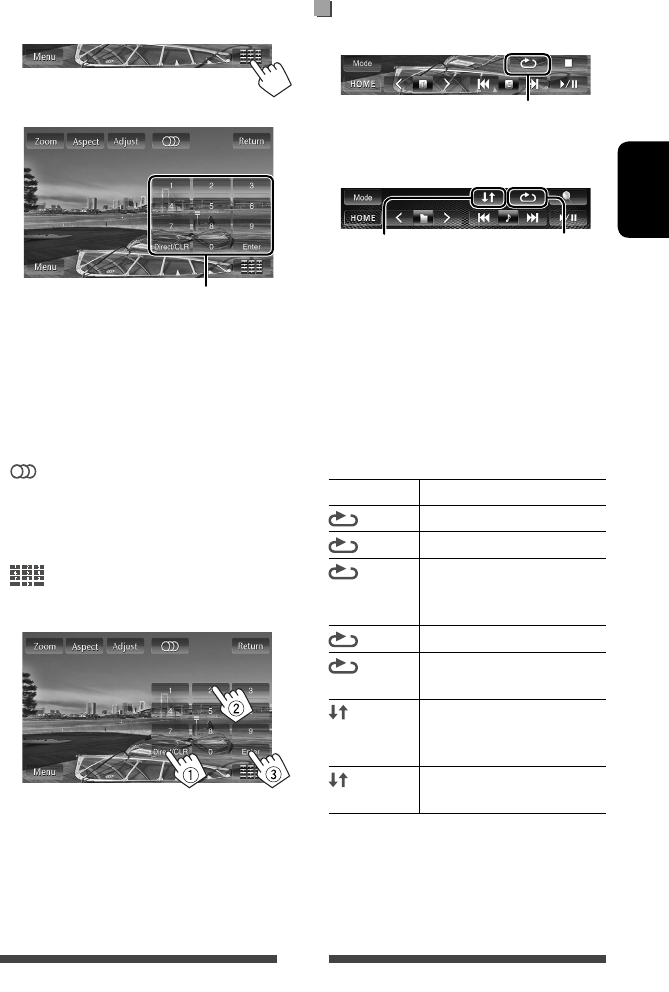
23
ITALIANO
Solo con i dischi VCD
1
2
Tasti di selezione diretta (☞ sotto)
[Zoom] Visualizza lo schermo di selezione
delle dimensioni dell’immagine.
(☞ pagina 39)
[Aspect] Seleziona il formato d’aspetto.
(☞ pagina 39)
[Adjust] Visualizza lo schermo di regolazione
dell’immagine. (☞ pagina 38)
[ ] Seleziona il canale audio: (ST: stereo,
L: sinistra, R: destra).
[Return] Visualizza lo schermo precedente o
il menu.
[Menu] Visualizza il menu disco.
[ ] Visualizza o nasconde i tasti di
selezione diretta. (☞ vedere sotto)
• Per selezionare direttamente una traccia
– In caso d’inserimento erroneo di un numero si può
premere [Direct/CLR] per cancellarlo.
• Per disattivare la funzione PBC occorre premere
innanzi tutto [7] e quindi uno dei tasti di selezione
diretta per selezionare un numero di traccia.
Selezione del modo di riproduzione
Con i DVD e DVD-VR
Con i dischi VCD (senza PBC)/CD/DivX/MPEG1/MPEG2/
MP3/WMA/WAV
Seleziona la modalità
di riproduzione
ripetuta*
Seleziona la modalità
di riproduzione in
ordine casuale*
* Non è possibile attivare contemporaneamente la
modalità di ripetizione e quella di riproduzione in
ordine casuale.
• Ogni volta che si preme questo tasto si seleziona
ciclicamente il modo di riproduzione. (Si accende
l’indicatore corrispondente.)
– Le opzioni disponibili variano a seconda del tipo di
disco e di file:
Indicatore Modalità di riproduzione
CHAPTER Ripetere il capitolo corrente.
TITLE Ripetere il titolo corrente.
PROGRAM
Ripete il programma corrente (non
disponibile per la riproduzione di
un elenco di riproduzione).
SONGS Ripete la traccia corrente.
FOLDER Ripete tutte le tracce della cartella
corrente.
FOLDER Riprodurre tutte le tracce della
cartella corrente a caso, quindi
quelle delle cartelle successive.
ALL Riprodurre tutte le tracce
casualmente.
Per annullare occorre premere ripetutamente il tasto
sino a quando l’indicatore scompare.
Seleziona la modalità di riproduzione ripetuta
IT_KW-AV61[E].indb 23IT_KW-AV61[E].indb 23 11/7/12 4:37:01 PM11/7/12 4:37:01 PM

24
ITALIANO
Impostazione di riproduzione dei dischi
Opzioni d’impostazione
dei dischi
Impostazione o elemento selezionabile Valore predefinito: sottolineato
Con i dischi DVD e DVD-VR
Menu Language
Consente di selezionare la lingua iniziale dei menu del disco; la lingua predefinita è
English (☞ pagina 62).
Audio Language Consente di selezionare la lingua audio iniziale; la lingua predefinita è English
(☞ pagina 62).
Subtitle Consente di selezionare la lingua iniziale dei sottotitoli oppure di cancellarli (Off); la lingua
predefinita è English (☞ pagina 62).
Down Mix Durante la riproduzione di dischi multicanale questa impostazione influenza i segnali
riprodotti attraverso le prese FRONT OUT/REAR OUT.
♦ Dolby Surround : Selezionare per ottenere un audio surround multicanale
collegando un amplificatore compatibile con Dolby Surround.
♦ Stereo : Opzione normalmente selezionata.
D. Range
Compres.
Durante la riproduzione di contenuti Dolby Digital se ne può selezionare la gamma
dinamica:
♦ Off : Offre un suono potente anche a basso volume con la
riproduzione completa della gamma dinamica.
♦ On : Limita lievemente la gamma dinamica.
♦ Dialog : Riproduce più chiaramente i dialoghi dei film.
Con i dischi diversi
da VCD e CD
Monitor Type Consente di selezionare il tipo di schermata per visualizzare immagini wide screen sul
monitor esterno.
♦ 16:9
♦ 4:3 LB (Letterbox)
♦ 4:3 PS (PanScan)
Con i dischi contenenti file
audio, video o immagini fisse
File Type Seleziona il tipo di file da riprodurre quando il disco contiene tipi diversi di file.
♦ Audio
♦ Still Picture
♦ Video
♦ Audio&Video
: Riproduce i file audio.
: Riproduce i file JPEG.
: Riproduce i file DivX/MPEG1/MPEG2.
: Riproduce i file audio e DivX/MPEG1/MPEG2.
• Per informazioni sui tipi di disco riproducibili: ☞ pagina 19.
• Se il disco non contiene file del tipo selezionato l’apparecchio riproduce con la seguente
priorità quelli che trova: audio, video e immagini fisse.
IT_KW-AV61[E].indb 24IT_KW-AV61[E].indb 24 11/12/12 1:00:34 PM11/12/12 1:00:34 PM
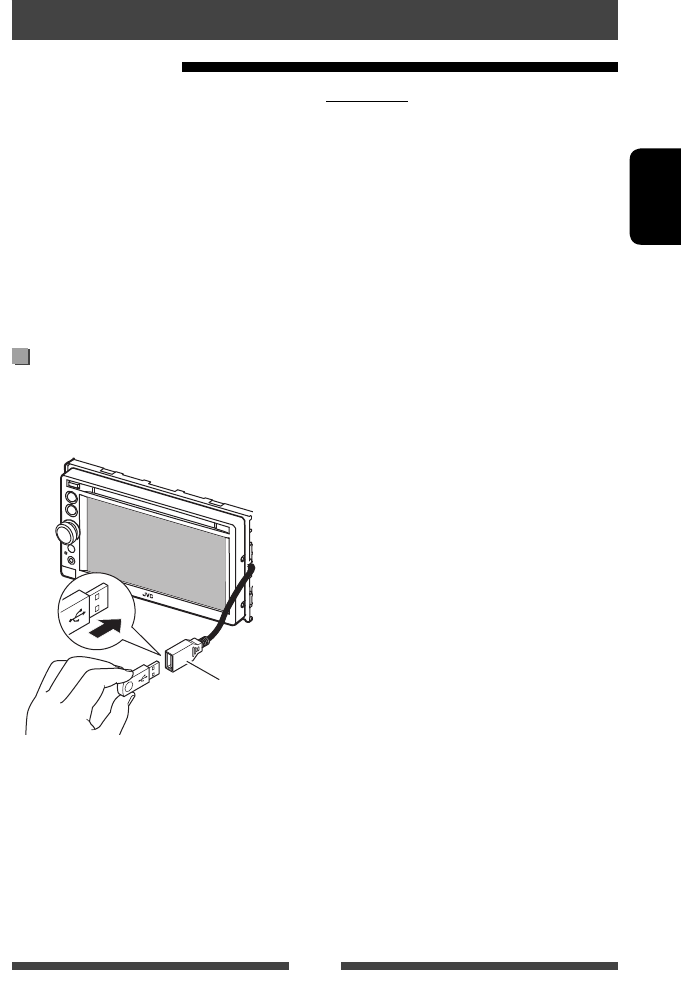
25
ITALIANO
• Questa unità può eseguire file JPEG/MPEG1/MPEG2 */
MP3/WMA/WAV memorizzati in un dispositivo di
archiviazione di massa USB.
• Questa unità può riconoscere sino a un totale di 5 000
file o di 250 cartelle (con un massimo di 999 file per
cartella).
• Assicurarsi di eseguire il backup di tutti i dati
importanti per evitarne la perdita.
* Eccetto che per i file MPEG2 registrati con una
videocamera JVC Everio (codice di estensione
<.mod>).
Collegamento di un’unità USB
È possibile collegare un’unità di archiviazione di massa
USB, come una memoria USB, un riproduttore audio
digitale , ecc. all’unità.
La sorgente cambia in “
USB
” e verrà avviata la
riproduzione.
• Tutte le tracce presenti nel dispositivo USB verranno
riprodotte continuamente finché non si cambia la
sorgente.
Uso dell’unità USB
Operazioni USB
Attenzione:
• Questa unità potrebbe non essere in grado di
riprodurre adeguatamente i file contenuti in un
dispositivo USB se si utilizza un cavo di prolunga USB.
• Non è possibile utilizzare con l’unità dispositivi USB
con funzioni speciali quali funzioni di sicurezza dei
dati.
• Non utilizzare dispositivi USB con 2 o più partizioni.
• A seconda del formato dei dispositivi USB e delle
porte di collegamento, alcuni dispositivi USB
potrebbero non essere collegati correttamente o il
collegamento potrebbe essere allentato.
• Questa unità non è in grado di riconoscere dispositivi
USB con caratteristiche di alimentazione elettrica
superiori a 1 A e diverse da 5 V.
• L’unità potrebbe non riconoscere la scheda inserita
nel lettore di schede USB.
• Collegare all’unità solamente un dispositivo USB per
volta. Non fare uso di centraline hub USB.
• Per il collegamento con un cavo USB, utilizzare il cavo
USB 2.0.
• Numero massimo di caratteri (da 1 byte):
– Nome cartella: 50 caratteri
– Nome file: 50 caratteri
• Non usare l’unità USB se ciò può far distrarre dalla
guida.
• Non scollegare e ricollegare ripetutamente l’unità
USB mentre sullo schermo è visibile il messaggio
“Now Reading”.
• Gli shock elettrostatici che si verificano
al collegamento delle unità USB possono
comprometterne la normale riproduzione. In tal caso
si suggerisce di scollegare l’unità USB e di resettare
sia questa che l’apparecchio stesso.
• Il funzionamento e l’alimentazione di alcuni
dispositivi USB potrebbero presentare anomalie.
• Non lasciare le unità USB all’interno del veicolo; in
particolare non lasciarle esposte alla luce solare
diretta o all’alta temperatura per evitare che si
deformino o danneggino.
Cavo USB dalla parte
posteriore dell’unità
IT_KW-AV61[E].indb 25IT_KW-AV61[E].indb 25 11/7/12 4:37:02 PM11/7/12 4:37:02 PM
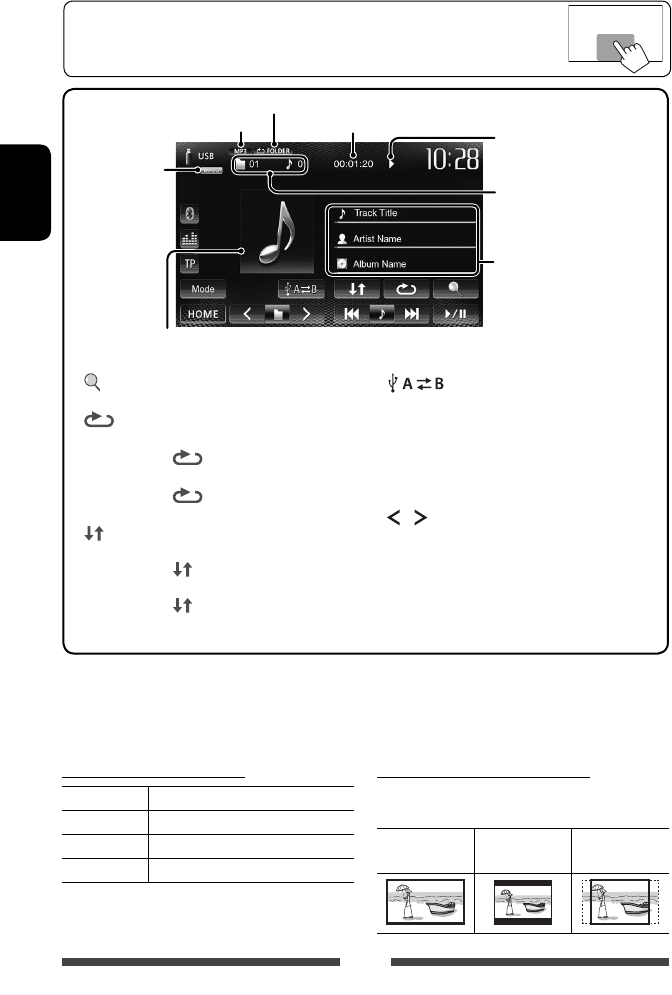
26
ITALIANO
Impostazione <File Type>
Audio Riproduce i file audio.
Still Picture Riproduce i file JPEG.
Video Riproduce i file MPEG1/MPEG2.
Audio&Video
Riproduce i file audio e MPEG1/MPEG2.
• Se l’unità USB non contiene file del tipo selezionato
l’apparecchio riproduce con la seguente priorità quelli
che trova: audio, video e immagini fisse.
Impostazione <Monitor Type>
Consente di selezionare il tipo di schermata per
visualizzare immagini wide screen sul monitor esterno.
16:9 4:3 LB
(Letterbox)
4:3 PS
(PanScan)
• Quando sullo schermo non appaiono i tasti d’uso, per visualizzarli è sufficiente toccare
l’area mostrata nella figura qui a fianco.
• Per informazioni sulle impostazioni della riproduzione video: ☞ pagina 38.
Stato della riproduzione
(3: riproduzione / 8: pausa)
Durata di riproduzione
•
MPEG1/MPEG2/MP3/WMA/
WAV:
N. cartella/n. traccia
• JPEG: N. della cartella/N. del file
Modalità di riproduzione (☞ sotto)
Informazioni sulla traccia/file (solo
per MP3/WMA/WAV)
• Se il testo appare solo
parzialmente, toccando la
corrispondente barra delle
informazioni esso si pone in
scorrimento.
Solo per MP3/WMA/WAV: Se il file è provvisto del tag “Jacket picture”
- l’immagine fissa assegnata al disco - durante la riproduzione essa appare qui.
Formato audio
F
ormato video—
MPEG/JPEG
• Le opzioni disponibili variano a seconda del tipo di file.
*1 Per annullare la modalità di riproduzione ripetuta o in ordine casuale occorre premere più volte il tasto sino a
quando l’indicatore scompare.
*2 Non è possibile attivare contemporaneamente la modalità di ripetizione e quella di riproduzione in ordine casuale.
*3 L’icona visualizzata tra i tasti dipende dal tipo di file.
*4 La velocità di ricerca varia secondo il tipo di file.
[ ]
Visualizza la cartella/l’elenco tracce.
(☞ pagina 21)
[ ]
Seleziona la modalità di riproduzione
ripetuta. *
1
*
2
• SONGS:
Ripete il brano
attualmente selezionato.
• FOLDER: Ripete tutte le tracce
della cartella corrente.
[ ]
Seleziona la modalità di riproduzione in
ordine casuale. *
1
*
2
• FOLDER: Riproduce casualmente
tutte le tracce della cartella.
• ALL: Riprodurre tutte le tracce
casualmente.
[ ]
Commuta tra le memorie interna ed esterna
della periferica connessa, ad esempio il
telefono cellulare.
[6]
Avvia/mette in pausa la riproduzione.
[4] [¢]*
3
• Seleziona una traccia. (Premere)
• Ricerca indietro/avanti.*
4
(Tenere
premuto)
[ ] [ ]
Seleziona una cartella.
[Mode]
Per cambiare l’impostazione di <File Type>
e <Monitor Type>. (☞ vedere sotto)
[HOME]
Visualizza lo schermo <HOME>.
IT_KW-AV61[E].indb 26IT_KW-AV61[E].indb 26 11/12/12 1:00:34 PM11/12/12 1:00:34 PM
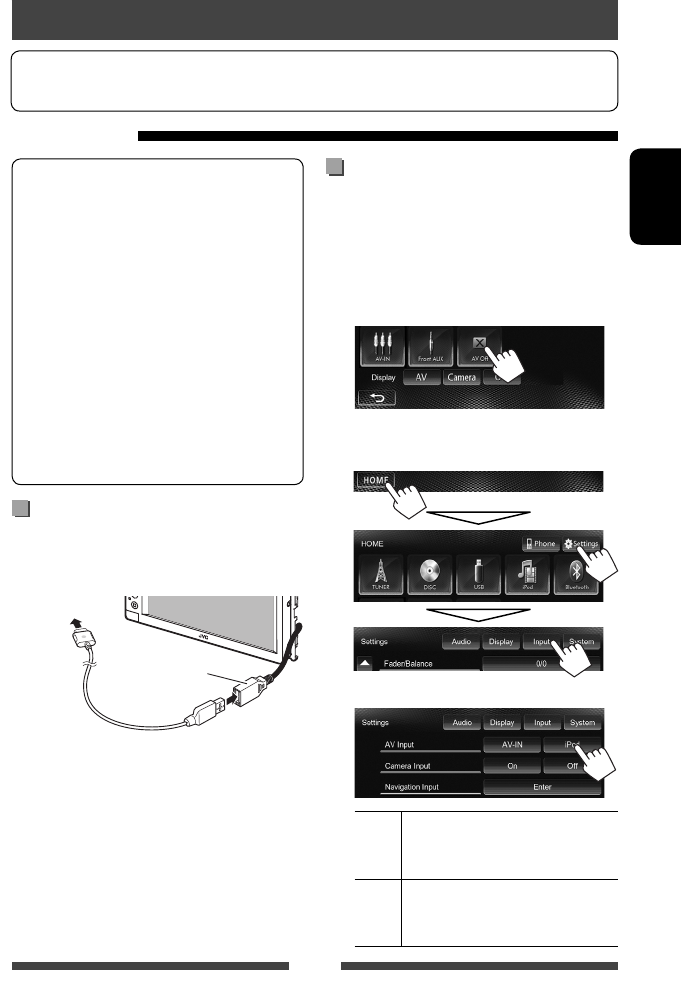
27
ITALIANO
iPod e iPhone collegabili a questo apparecchio:
Made for
– iPod with video
– iPod classic
– iPod nano (6th Generation)
– iPod nano (5th Generation)
– iPod nano (4th Generation)
– iPod nano (3rd Generation)
– iPod touch (4th Generation)
– iPod touch (3rd Generation)
– iPod touch (2nd Generation)
– iPod touch (1st Generation)
– iPhone 4S
– iPhone 4
– iPhone 3GS
– iPhone 3G
– iPhone
Collegamento dell’iPod o dell’iPhone
Con un cavo adatto collegare l’iPod o l’iPhone.
• Per ascoltare la musica: Cavo USB 2.0 (accessorio
dell’iPod o dell’iPhone)
• Per vedere file video e ascoltare musica: Cavo
USB audio e video per iPod o iPhone—KS-U30
(acquistato separatamente) (☞ Manuale
d’installazione/collegamento)
Attenzione:
• Se si esegue il collegamento con un cavo diverso
dal modello KS-U30 sullo schermo non appaiono le
immagini.
Ascolto dell’iPod o dell’iPhone
Preparazione
• Per istruzioni sull’uso delle applicazioni con l’iPod touch o l’iPhone: ☞ pagina 31.
Impostazione <AV Input> per la
riproduzione dell’iPod o dell’iPhone
Impostare l’elemento <AV Input> sulla base
del metodo scelto per il collegamento dell’iPod o
dell’iPhone.
1 Spegnere la sorgente AV.
Dallo schermo <HOME>:
2 Visualizzare lo schermo delle
impostazioni <Input>.
3
AV-IN Da selezionare quando l’iPod o
l’iPhone è collegato con il cavo USB 2.0
(accessorio fornito con tali apparecchi).
iPod Da selezionare quando l’iPod o l’iPhone
è collegato con il cavo KS-U30 (in
vendita a parte).
All’iPod o iPhone
Cavo USB dalla parte
posteriore dell’unità
IT_KW-AV61[E].indb 27IT_KW-AV61[E].indb 27 11/7/12 4:37:02 PM11/7/12 4:37:02 PM
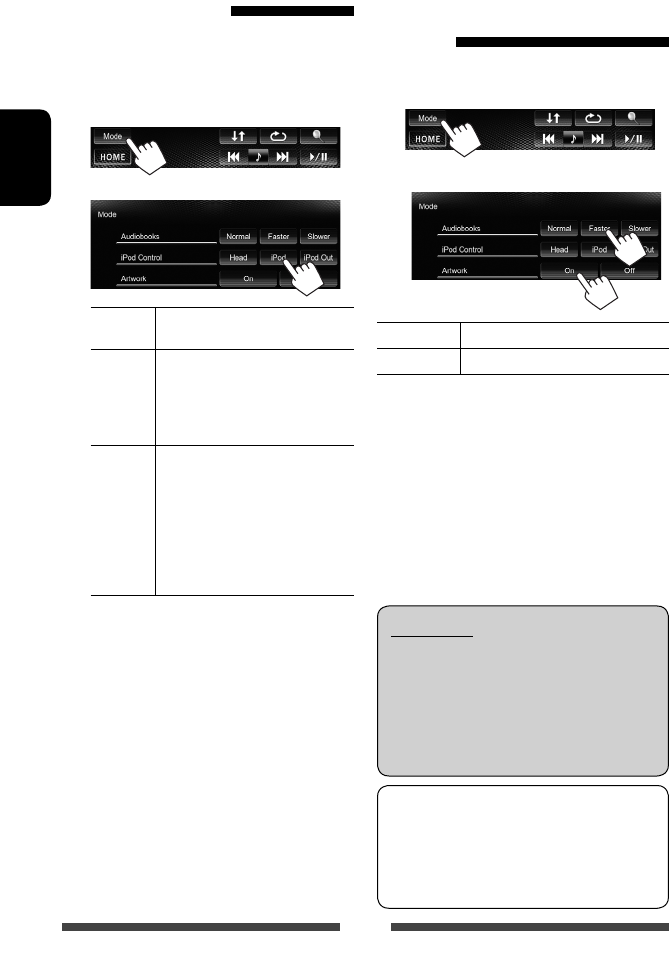
28
ITALIANO
Impostazione del modo di
controllo dell’iPod
Selezionare l’unità di controllo riproduzione dell’iPod o
dell’iPhone.
Quando la sorgente è “
iPod
”...
1
2
Head Il controllo avviene dal Sistema.
(☞ pagina 29)
iPod Il controllo di riproduzione
audio/video avviene dall’iPod o
dall’iPhone.
• Appaiono le informazioni di
riproduzione.
iPod
Out *
Visualizza il menu e l’uscita della
schermata di riproduzione dell’iPod
o dell’iPhone (☞ pagina 30)
• In tal modo è possibile gestirne
la riproduzione da questo
apparecchio esattamente come
si farebbe con l’iPod o l’iPhone
stesso.
• In caso d’uso dell’iPod video con <iPod Control>
impostato su [iPod], in <AV Input> selezionare
[iPod] e collegare quest’ultimo con il cavo KS-U30 (in
vendita a parte). (☞ pagina 27)
* L’opzione <iPod Out> è disponibile quando s’imposta
<AV Input> su [iPod] (☞ pagina 27) ma solo con i
seguenti modelli d’iPod e iPhone:
– iPod nano (6th Generation)
– iPod touch (4th Generation)
– iPod touch (3rd Generation)
– iPod touch (2nd Generation)
– iPhone 4S
– iPhone 4
– iPhone 3GS
– iPhone 3G
Impostazione delle preferenze
per la riproduzione con l’iPod o
l’iPhone
Quando la sorgente è “
iPod
”...
1
2
Audiobooks Selezionare la velocità dei libri audio.
Artwork Mostra o nasconde la grafica dell’iPod.
• Le impostazioni sono eseguibili quando s’imposta
<iPod Control> su [Head].
Attenzione:
Quando si collega l’iPod o l’iPhone alcune
operazioni potrebbero non essere eseguite
correttamente o nel modo atteso. In questo caso si
suggerisce di visitare il sito Web di JVC ai seguenti
indirizzi: <http://www3.jvckenwood.com/
english/car/> (solo in lingua inglese)
Con alcuni modelli di iPod e di iPhone l’uso
potrebbe apparire anomalo o instabile. In tal caso
si suggerisce di scollegarlo e ricollegarlo.
Se tuttavia le prestazioni ancora non migliorano o
appaiono rallentate si raccomanda di resettarlo.
IT_KW-AV61[E].indb 28IT_KW-AV61[E].indb 28 11/7/12 4:37:03 PM11/7/12 4:37:03 PM
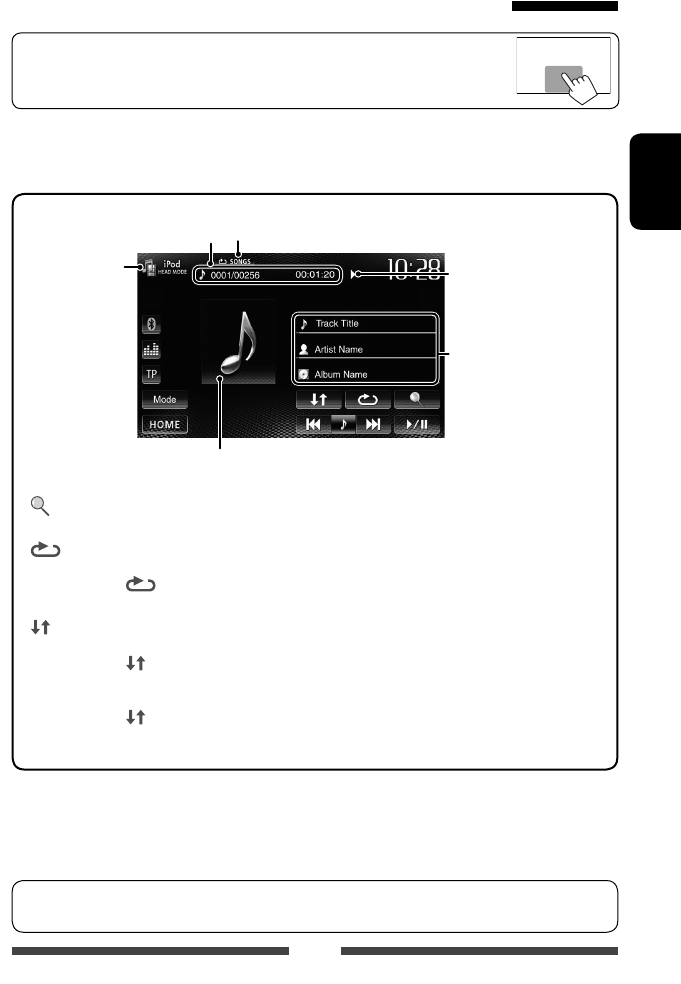
29
ITALIANO
Riproduzione dell’iPod e dell’iPhone nel modo <Head>
• Quando sullo schermo non appaiono i tasti d’uso, per visualizzarli è sufficiente toccare
l’area mostrata nella figura qui a fianco.
• Per informazioni sulle impostazioni della riproduzione video: ☞ pagina 38.
• Selezionare “
iPod
” come sorgente. (☞ pagina 12)
• In <iPod Control> selezionare [Head]. (☞ pagina 28)
• Quando l’unità è accesa l’iPod o l’iPhone si ricarica attraverso di essa.
• Per vedere un video lo si deve selezionare dall’elenco del menu Video (☞ pagina 30)
*1 Per annullare la modalità di riproduzione ripetuta e in ordine casuale occorre premere più volte il tasto sino a quando
l’indicatore scompare.
*2 La funzione di ripresa dei file video non è disponibile.
N. della traccia/n. totale di
tracce/durata di riproduzione
Modalità di
controllo dell’iPod
(☞ pagina 28)
Informazioni sul brano o video
• Se il testo appare solo
parzialmente, toccando la
corrispondente barra delle
informazioni esso si pone in
scorrimento.
Stato della riproduzione
(3: riproduzione/8: pausa)
Modalità di riproduzione (☞ sotto)
Appare la composizione grafica (☞ pagina 28) (immagine visualizzata sull’iPod o sull’iPhone)
qualora il brano ne sia provvisto.
[ ] Visualizza l’elenco dei file audio o
video. (☞
pagina
30 )
[ ]
Seleziona la modalità di riproduzione
ripetuta. *
1
• SONGS: Funziona allo stesso
modo della funzione “Repeat One”.
[ ]
Seleziona la modalità di riproduzione
in ordine casuale. *
1
• SONGS: Funziona allo stesso
modo della funzione “Shuffle
Songs”.
• ALBUMS: Funziona allo stesso
modo della funzione “Shuffle
Albums”.
[6]
Avvia/mette in pausa la riproduzione.
[4] [¢]
• Seleziona un file audio o video.*
2
(Premere)
• Si ricerca all’indietro/in avanti.
(Tenere premuto)
[Mode]
Cambia le impostazioni di
riproduzione dell’iPod. (☞ pagina 28)
[HOME]
Visualizza lo schermo <HOME>.
Mentre si usa un’applicazione dell’iPod touch o dell’iPhone connesso all’apparecchio è possibile impostare
accidentalmente <
iPod Control
> su [
iPod
]. Per istruzioni sulla modifica dell’impostazione: ☞ pagina 28.
IT_KW-AV61[E].indb 29IT_KW-AV61[E].indb 29 11/7/12 4:37:03 PM11/7/12 4:37:03 PM
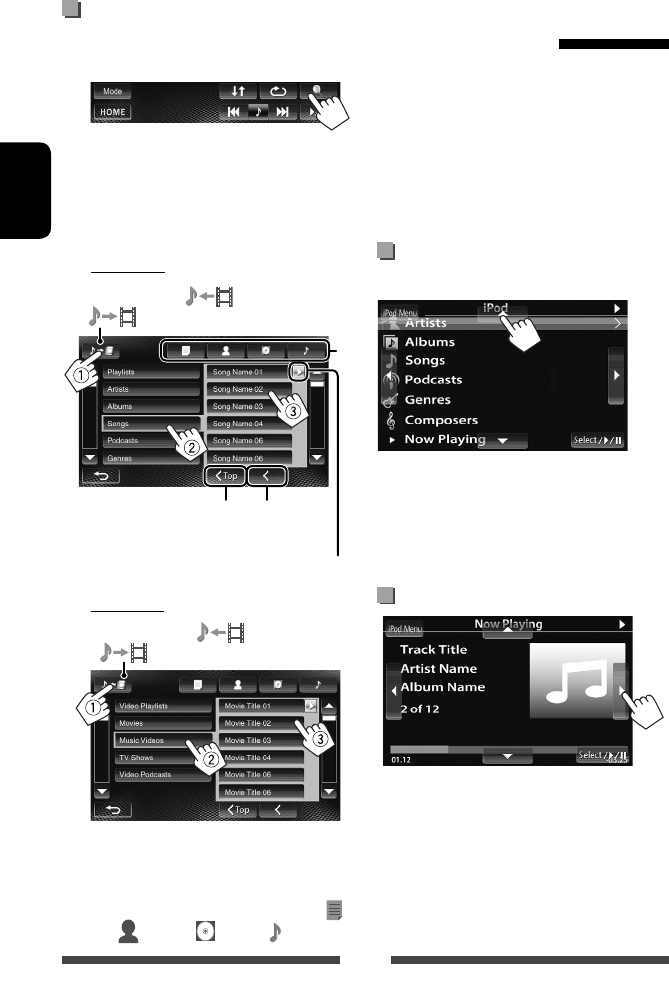
30
ITALIANO
Selezione di un file audio o video
dal menu
1
2 Selezionare il menu audio o video
(1), una categoria (2) e quindi il file
desiderato (3).
• Selezionare l’elemento desiderato nel livello
selezionato e attendere l’avvio della riproduzione.
Menu Audio:
Commuta tra audio ( ) e video
( )
Riporta al livello
precedente
Avvia la riproduzione di tutti gli elementi appartenenti al
livello selezionato
Ritorna al livello principale
*
Menu Video:
Commuta tra audio ( ) e video
( )
• Le categorie disponibili variano a seconda del tipo di
iPod o di iPhone collegato.
* Per saltare all’inizio delle categorie si può altresì premere
il selettore corrispondente: Elenco di riproduzione ( ),
artista ( ), Albums ( ) o brano ( ).
Riproduzione dell’iPod e dell’iPhone
nel modo <iPod Out>
• Con il cavo KS-U30 (da acquistare a parte) collegare
l’iPod o l’iPhone all’apparecchio (☞ Manuale
d’installazione/collegamento)
• Selezionare [iPod] per l’impostazione
<AV Input>. (☞ pagina 27)
• In <iPod Control> selezionare [iPod Out].
(☞ pagina 28)
• Selezionare “
iPod
” come sorgente. (☞ pagina 12)
Selezione di una traccia dal menu
dell’iPod o dell’iPhone
[5] [∞] Seleziona una categoria.
[Select/6] Consente di confermare la
selezione.
[iPod Menu] Riporta al livello
precedente.
Comandi di riproduzione
[2] [3] Salta alla traccia precedente o
successiva.
[Select/6]
Avvia/mette in pausa la riproduzione.
[iPod Menu] Visualizza il menu.
IT_KW-AV61[E].indb 30IT_KW-AV61[E].indb 30 11/7/12 4:37:03 PM11/7/12 4:37:03 PM
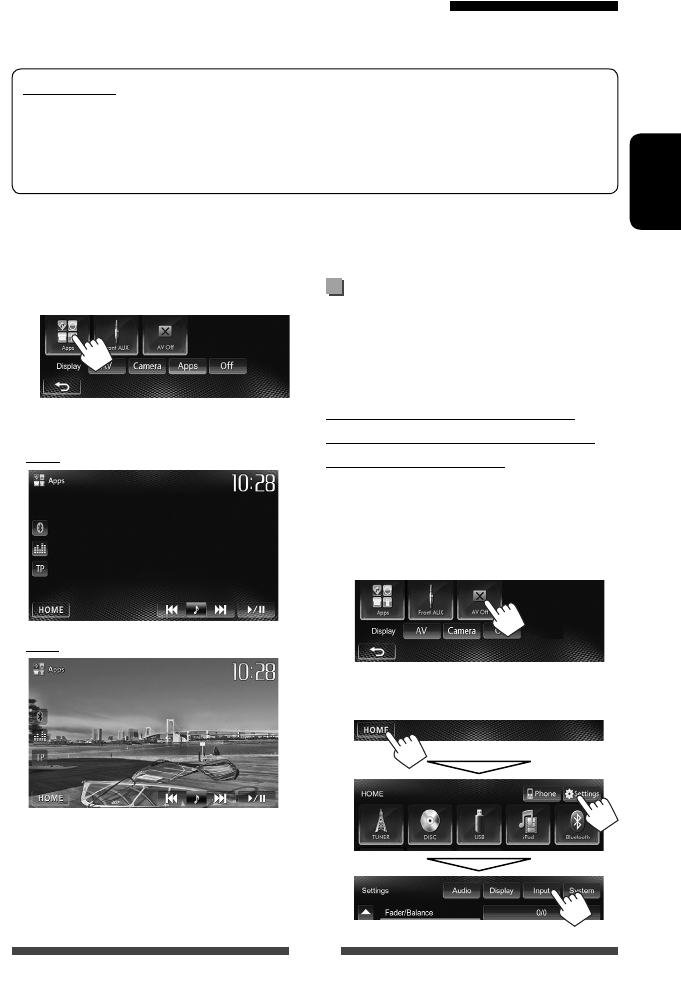
31
ITALIANO
• Prima di usare le applicazioni dell’iPod touch o
dell’iPhone si prega di leggere le informazioni sulla
sicurezza a pagina 32.
Visualizzazione dello schermo delle
applicazioni durante l’ascolto di
un’altra sorgente
Durante l’ascolto di una sorgente è possibile aprire
dall’iPod touch o dall’iPhone lo schermo delle applicazioni.
Visualizzazione del tasto Apps nella
schermata di controllo delle sorgenti e
nella schermata <HOME>
• Innanzi tutto dalla schermata <
HOME
> in
corrispondenza di <
Display
> selezionare [
AV
].
(☞ pagina 11)
1 Spegnere la sorgente AV.
Dallo schermo <HOME>:
2 Visualizzare lo schermo delle
impostazioni <Input>.
1 Avviare la funzione Applicazioni
dell’iPod Touch o dell’iPhone.
2 Selezionare “
Apps
” come sorgente.
Dallo schermo <HOME>:
Le comuni operazioni di riproduzione sono possibili
dal pannello tattile.
Audio
Video
• I file audio e video sono altresì riproducibili dall’iPod
o dall’iPhone stesso anziché dall’apparecchio.
Uso della applicazioni con l’iPod touch e l’iPhone
Con questo apparecchio è possibile usare le applicazioni dell’iPod touch o dell’iPhone connesso.
• Alcune funzioni sono utilizzabili dal pannello tattile.
Preparazione
• Con il cavo KS-U30 (da acquistare a parte) collegare l’iPod touch o l’iPhone all’apparecchio (☞ Manuale
d’installazione/collegamento)
• Selezionare [iPod] per l’impostazione <AV Input>. (☞ pagina 27)
• Per informazioni sulle applicazioni utilizzabili con questo apparecchio si prega di visitare il sito
<http://www3.jvckenwood.com/english/car/>.
IT_KW-AV61[E].indb 31IT_KW-AV61[E].indb 31 11/12/12 1:00:36 PM11/12/12 1:00:36 PM
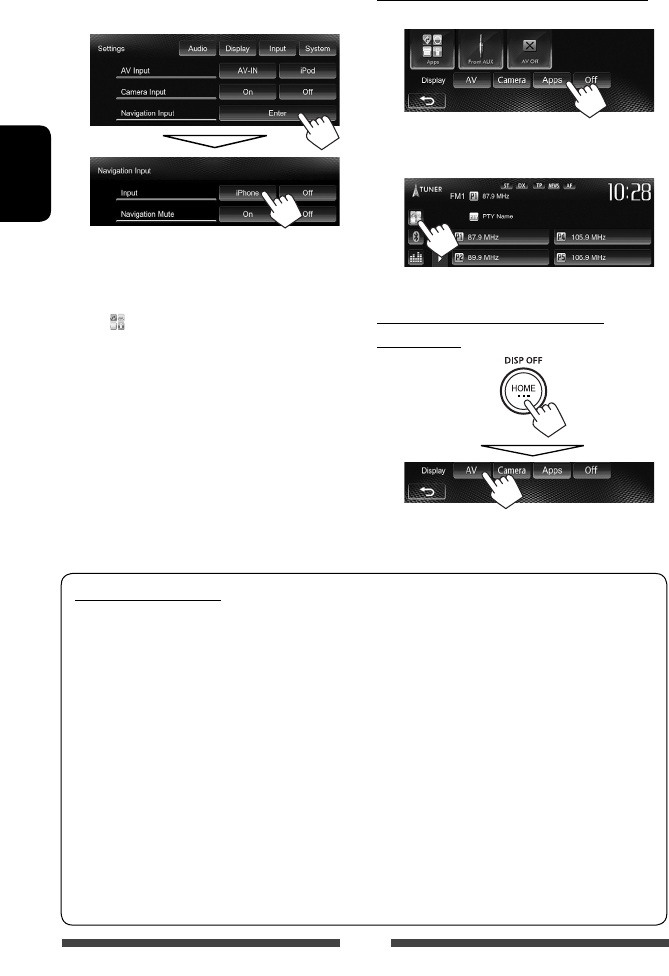
32
ITALIANO
3 Dallo schermo <Navigation Input>
impostare <Input> su [iPhone].
• Quando s’imposta <Input> su [iPhone], nello
schermo <HOME> appare il tasto [Apps] mentre
nello schermo di controllo della sorgente appare il
tasto [ ]. La schermata delle applicazioni (Apps) è
visualizzabile premendo uno dei due.
(☞ colonna qui a destra)
• Quando s’imposta <Input> su [iPhone],
<AV Input> s’imposta automaticamente e rimane
fisso su [iPod].
Per annullare questa impostazione occorre
impostare <Input> su [Off].
Per aprire lo schermo delle applicazioni
Dallo schermo <HOME>:
oppure
Sullo schermo di controllo della sorgente:
Per eliminare la schermata delle
applicazioni
ISTRUZIONI DI SICUREZZA
L’uso dell’applicazione di navigazione dell’iPhone è consentito esclusivamente qualora le condizioni del traffico
lo permettano e il conducente sia assolutamente certo dell’assenza di rischi o di qualsiasi altro inconveniente
per se stesso, gli occupanti del veicolo e gli altri utenti della strada. È inoltre d’obbligo osservare sempre i
requisiti imposti dai regolamenti della circolazione stradale, che potrebbero variare da Paese e Paese. Non si
deve infine inserire la destinazione mentre il veicolo è in movimento.
La navigazione guidata dell’iPhone potrebbe non trovare corretta applicazione nelle reali situazioni per via
delle variazioni che normalmente intervengono nelle condizioni del traffico (variazioni apportate ai pedaggi,
alle principali arterie, alle strade a senso unico nonché ai regolamenti del traffico in generale). In tali casi è
necessario dare precedenza all’osservanza della segnaletica stradale e ai regolamenti in vigore.
• Durante l’uso dell’applicazione di navigazione dell’iPhone, da usare tuttavia solo come semplice ausilio,
si deve sempre osservare la segnaletica stradale. Deve essere sempre il conducente, infatti, a stabilire se
seguire o meno le informazioni di guida che il sistema visualizza. Il produttore non accetta alcuna
responsabilità per l’eventuale non correttezza dei dati forniti dall’applicazione di navigazione
dell’iPhone.
• Durante la guida non si deve intervenire sull’unità.
IT_KW-AV61[E].indb 32IT_KW-AV61[E].indb 32 11/12/12 1:00:37 PM11/12/12 1:00:37 PM
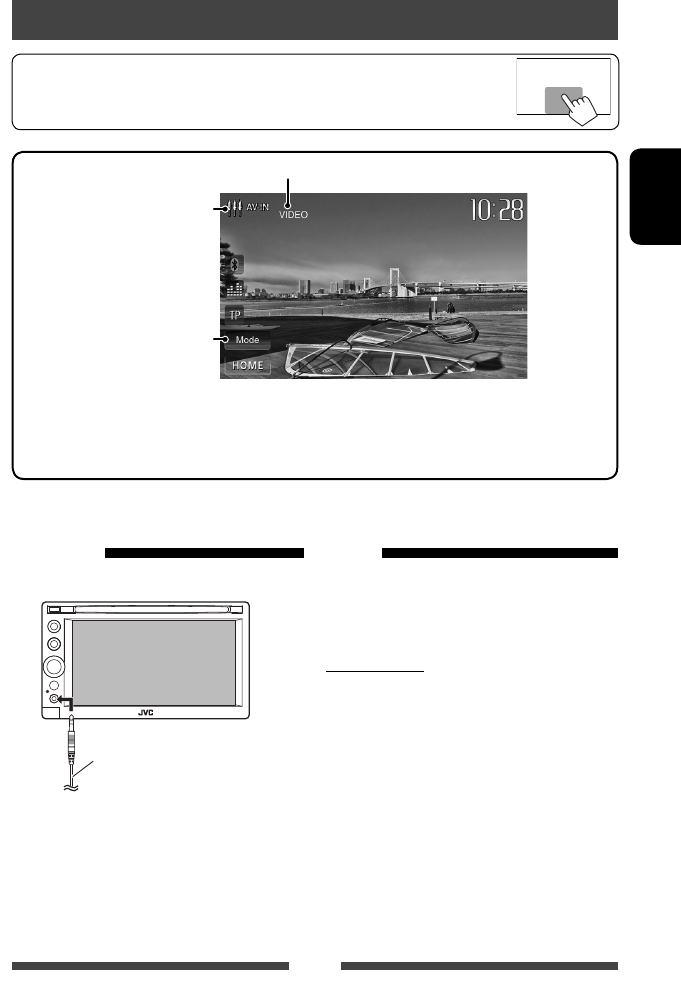
33
ITALIANO
*
1 Collegare un componente esterno.
2 Selezionare “
Front AUX
” come
sorgente. (☞ pagina 12)
3 Accendere il componente collegato e
avviare la riproduzione della sorgente.
Utilizzo di altri componenti esterni
• Quando sullo schermo non appaiono i tasti d’uso, per visualizzarli è sufficiente toccare
l’area mostrata nella figura qui a fianco.
• Per informazioni sulle impostazioni della riproduzione video: ☞ pagina 38.
[Mode]* Cambia il nome della sorgente AV-IN.
• Premere [2] o [3] per selezionare il nome della sorgente AV-IN.
[HOME] Visualizza lo schermo <HOME>.
* Appare quando si seleziona la sorgente “
AV-IN
”.
È possibile collegare un componente esterno alle
prese LINE IN/VIDEO IN. (☞ Manuale d’installazione/
collegamento)
Preparazione:
Selezionare [AV-IN] per l’impostazione <AV Input>.
(☞ pagina 42)
• <AV Input> può essere diversamente impostato
soltanto quando in <Navigation Input> s’imposta
<Input> su [Off].
1 Selezionare “
AV-IN
” come sorgente.
(☞ pagina 12)
2 Accendere il componente collegato e
avviare la riproduzione della sorgente.
AV-INFront AUX
mini spina stereo da 3,5 mm
(non in dotazione)
Nome della sorgente AV-IN* ( ☞ sotto)
Tipo di sorgente (“AV-IN” o
“Front AUX”)
IT_KW-AV61[E].indb 33IT_KW-AV61[E].indb 33 11/7/12 4:37:05 PM11/7/12 4:37:05 PM
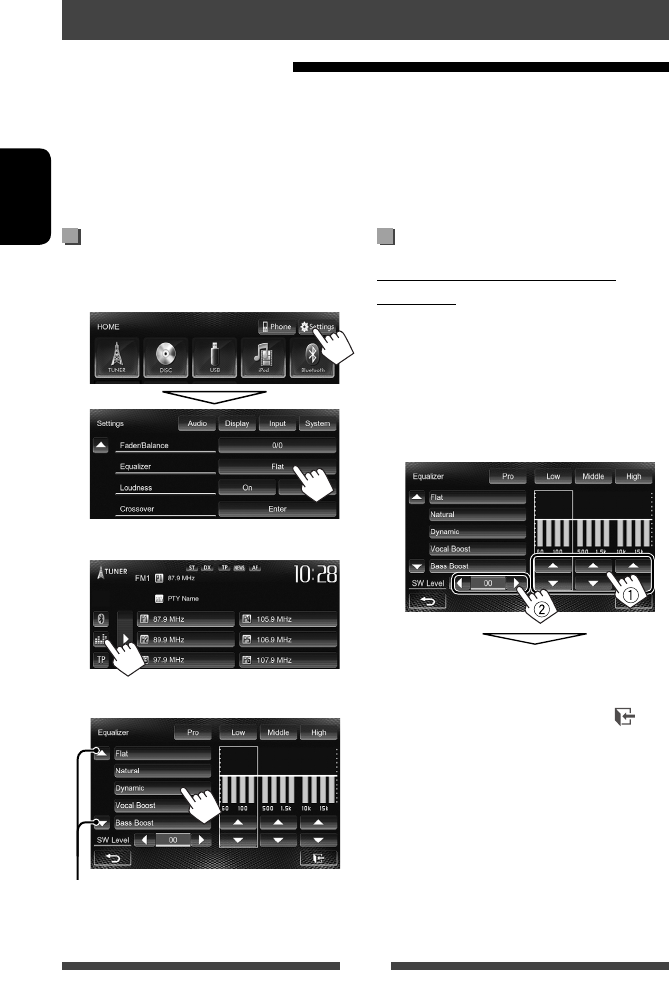
34
ITALIANO
Regolazioni del suono
Selezione di una modalità sonora
predefinita
1 Dallo schermo <HOME>:
oppure
Sullo schermo di controllo della sorgente:
2 Selezionare una modalità sonora.
Cambia pagina
Memorizzazione delle impostazioni
Personalizzazione del modo audio
predefinito
1 Selezionare una modalità sonora.
(☞ “Selezione di una modalità sonora
predefinita”)
2 Regolare il livello di ciascuna banda
(1) e selezionare quindi quello del
subwoofer (2).
L’impostazione rimane salvata in memoria e si
attiva così <User>.
• Per terminare la procedura, premere [ ].
• Per istruzioni sull’esecuzione di regolazioni più
precise: ☞ pagina 35.
Equalizzazione del suono
• La regolazione qui eseguita per ciascuna sorgente rimane salvata in memoria sino alla regolazione successiva. Con
i dischi rimane salvata per i seguenti tipi:
– DVD/DVD-VR/VCD
– CD
– DivX/MPEG1/MPEG2/MP3/WMA/WAV
• Non è possibile regolare il suono mentre la sorgente AV è spenta.
IT_KW-AV61[E].indb 34IT_KW-AV61[E].indb 34 11/7/12 4:37:05 PM11/7/12 4:37:05 PM
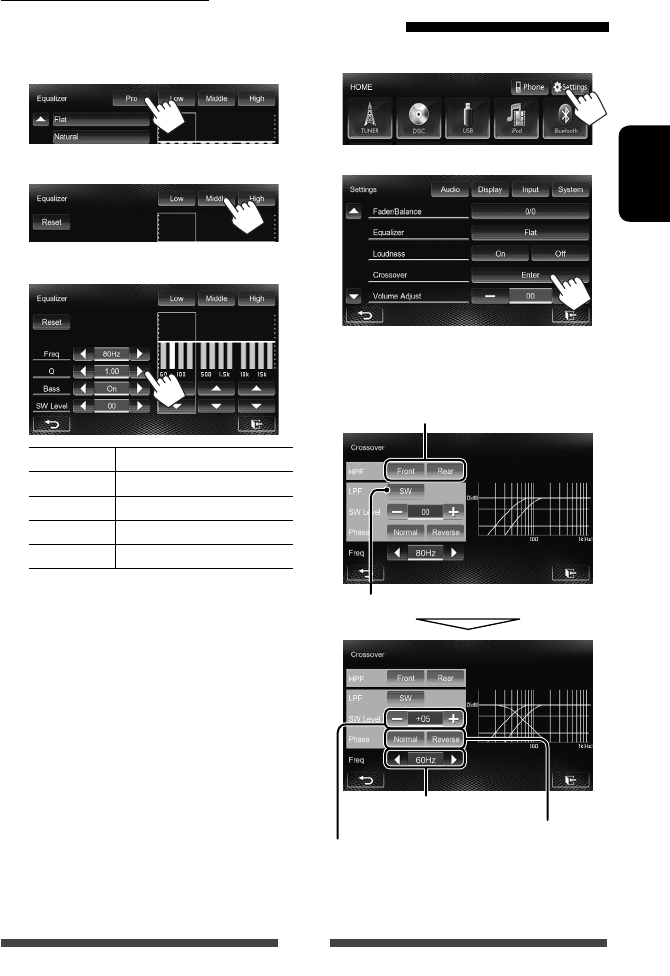
35
ITALIANO
Regolazione della frequenza di
crossover
1 Dallo schermo <HOME>:
2
3 Selezionare e regolare l’elemento
d’interesse.
Regola il livello del subwoofer.
Regola la frequenza di crossover.
Seleziona la fase del subwoofer.*
Regola il filtro di crossover dei diffusori anteriori
o posteriori (filtro passa-alto).
Regola il filtro di crossover del subwoofer (filtro passa-basso).
* Non selezionabile quando <Freq> è impostato su
<Through>.
Regolazione precisa del suono
1 Eseguire i passaggi 1 e 2 relativo a
“Selezione di una modalità sonora
predefinita” e quindi...
2 Selezionare una banda.
3 Regolare il suono.
Reset Azzera il livello Low/Mid/High.
Freq Seleziona la frequenza.
QRegola la larghezza di banda.*1
Bass Attiva o disattiva i bassi.*2
SW Level Regola il livello del subwoofer.
Le regolazioni vengono sovrascritte dalle eventuali
impostazioni <User> (☞ pagina 34) e dopo
l’attivazione di <User> stesso.
• Le regolazioni rimangono salvate in memoria
sino alla successiva modifica.
• Per regolare le altre bande occorre ripetere i
passi 2 e 3.
*1 Valore fisso per la banda “High”.
*2 Solo per la banda “Low”.
IT_KW-AV61[E].indb 35IT_KW-AV61[E].indb 35 11/7/12 4:37:05 PM11/7/12 4:37:05 PM
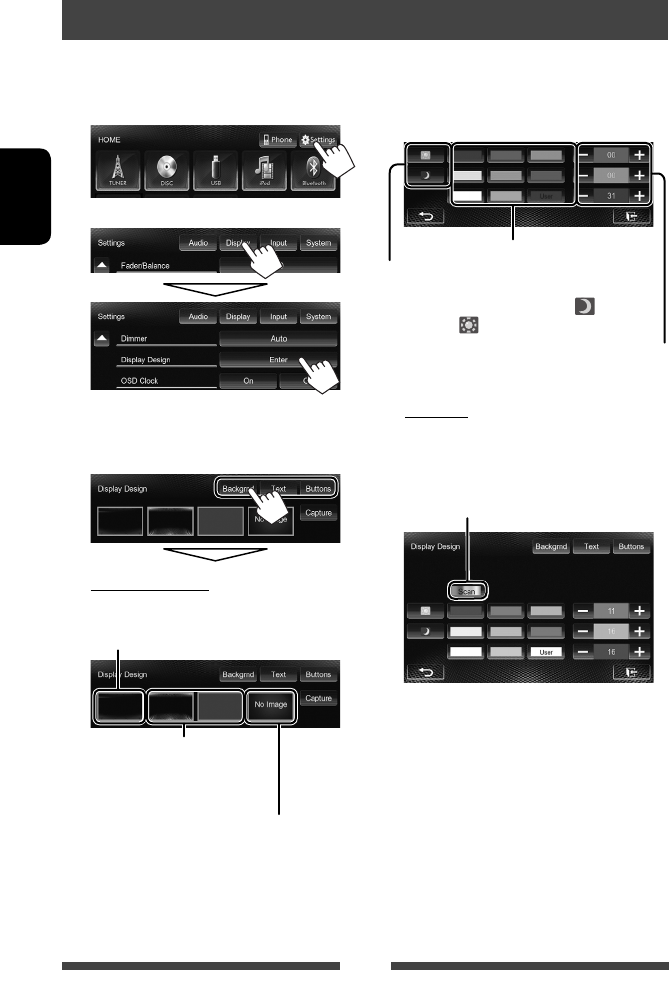
36
ITALIANO
1 Dallo schermo <HOME>:
2
3 Selezionare ([Backgrnd], [Text]
o [Buttons]) e cambiarne quindi
l’impostazione.
Immagine di sfondo
1Selezionare un’immagine di sfondo
Immagine di base (predefinita)
Permettono di selezionare il colore
desiderato dalla tavolozza o di regolarlo a
piacere con il personalizzatore del colore.
(☞ colonna qui a destra)
Per istruzioni sull’impostazione dell’immagine
preferita come immagine di sfondo: ☞ pagina 37
Cambio dell’aspetto del display
L’immagine di sfondo e il colore dei testi, dei tasti del pannello a sfioramento e del pannello del monitor sono
personalizzabili.
2Selezionare/regolare il colore
Testo/tasti
Selezionare/regolare il colore. (Per informazioni
dettagliate: ☞ sopra.)
Colore d’illuminazione variabile*
• Il colore d’illuminazione varia gradualmente.
* Appare soltanto nello schermo di selezione del colore
dei tasti.
Quando si seleziona un colore d’illuminazione variabile
è possibile regolarlo.
Personalizzatore del colore: è possibile impostare
colori personalizzati e salvarli quindi in <User>.
Tavolozza dei colori
Impostazione del colore di oscuramento: È possibile
eseguire una regolazione per entrambe le impostazione
di oscuramento dello schermo, cioè —[ ]
(Attivazione) o [ ] (Disattivazione).
IT_KW-AV61[E].indb 36IT_KW-AV61[E].indb 36 11/12/12 2:42:04 PM11/12/12 2:42:04 PM
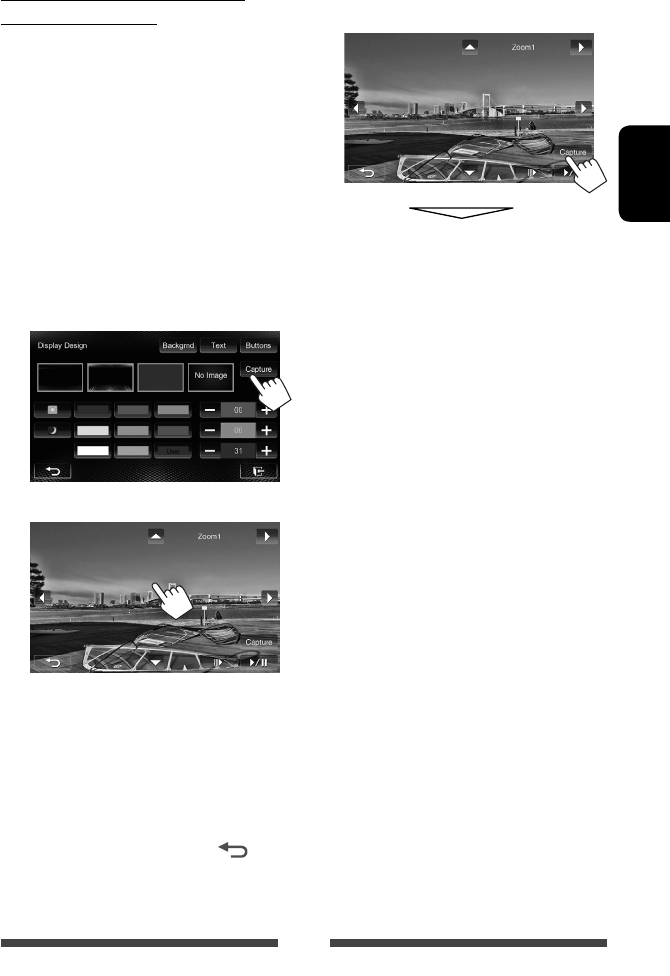
37
ITALIANO
Personalizzazione dello sfondo con
l’immagine desiderata
Con questo apparecchio si può usare come sfondo
un’immagine catturata da un file video o JPEG mentre è
in riproduzione sullo schermo.
• Non è tuttavia possibile catturare il contenuto dei
file provvisti di protezione dei diritti d’autore né le
immagini dell’iPod o dell’iPhone.
• Per usare come sfondo un’immagine JPEG la
risoluzione deve essere 800 x 600 pixel.
• I colori dell’immagine catturata potrebbero differire
da quelli dell’immagine originale.
1 Avviare la riproduzione di un file video
o JPEG.
2 Visualizzare lo schermo <Display
Design>. (☞ pagina 36)
3
4 Regolare l’immagine.
[6] *1Avvia/mette in pausa la riproduzione.
[E] *1Fa avanzare la riproduzione un
riquadro alla volta.
[3] Ingrandisce la scena. (<Full>,
<Zoom1> – <Zoom3>)
[5] [∞]
[2] [3] *2Sposta il riquadro d’ingrandimento.
• Per annullare la cattura premere [ ].
*
1
Non appare durante la riproduzione del componente
esterno collegato alla presa LINE IN o VIDEO IN.
*2 Non appare quando si seleziona <Full>.
5 Catturare l’immagine visualizzata sullo
schermo.
Appare un messaggio di conferma. Premere
[Yes] per salvare l’immagine appena catturata.
(L’immagine esistente viene così sostituita con
quella nuova.)
• Premere [No] per tornare allo schermo
precedente.
IT_KW-AV61[E].indb 37IT_KW-AV61[E].indb 37 11/7/12 4:37:06 PM11/7/12 4:37:06 PM
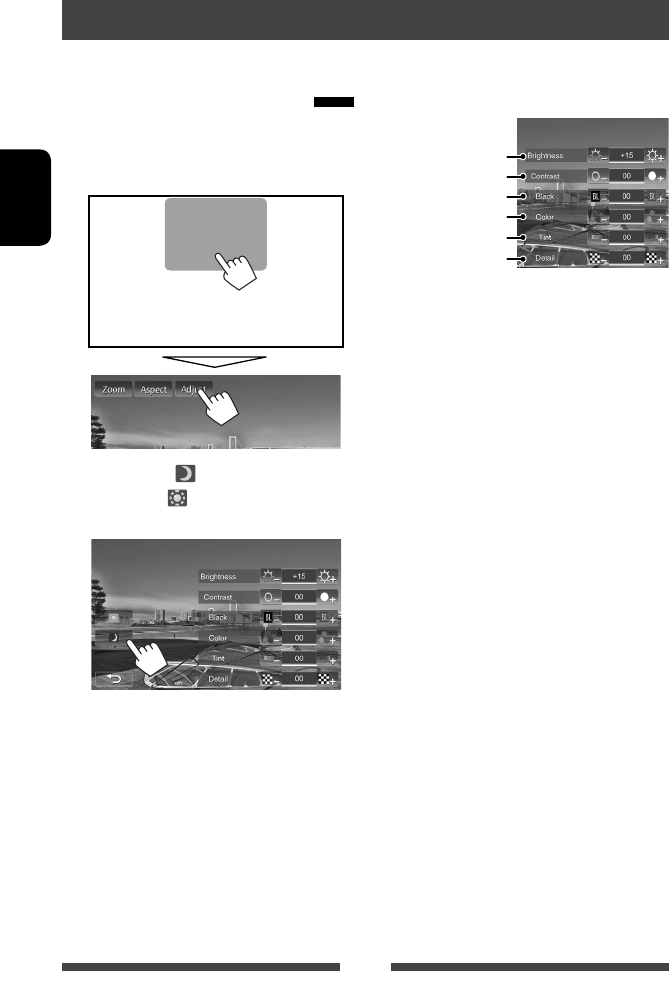
38
ITALIANO
Impostazione della riproduzione video
Le impostazioni di riproduzione dei file video sono modificabili.
Regolazione dell’immagine
È possibile regolare la qualità di riproduzione delle
immagini.
1 Visualizzare il menù di regolazione.
2 Selezionare [ ] (oscuramento
attivato) o [ ] (oscuramento
disattivato).
3 Regolare l’immagine (da −15 a +15).
Regola la luminosità
Regola il contrasto
Regola la tinta*
Regola il colore
Regola il livello de nero
Regola il livello de
dettagli
* Regolabile soltanto quando il segnale in ingresso
è NTSC.
IT_KW-AV61[E].indb 38IT_KW-AV61[E].indb 38 11/12/12 1:00:39 PM11/12/12 1:00:39 PM
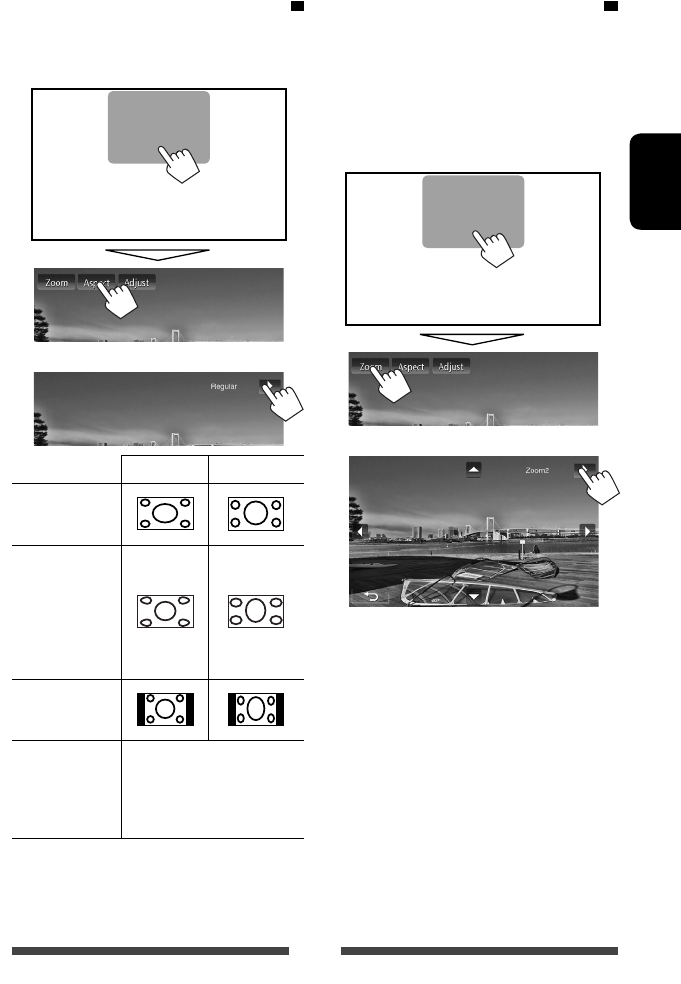
39
ITALIANO
Cambio del rapporto d’aspetto
Il rapporto d’aspetto per la riproduzione delle immagini
video può essere cambiato.
1
2
Segnale 4:3 Segnale 16:9
Full* :
Per immagini
originali 16:9
Panorama:
Per la
visualizzazione
dell’immagine
in 4:3 in modo
naturale in wide
screen
Regular*:
Per immagini
originali 4:3
Auto: • Solo con “
DISC
”/”
USB
”:
Il formato è selezionato
automaticamente perché
corrisponda ai segnali in
entrata.
* Quando si riproducono i file DivX con <Monitor
Type> impostato su [16:9] (☞ pagina 24),
l’apparecchio non stabilisce correttamente il rapporto
d’aspetto.
Ingrandimento dell’immagine
L’immagine può essere ingrandita da (<Full>,
<Zoom1> a <Zoom3>).
• Quando <Aspect> è impostato su <Panorama>
o <Auto> (☞ colonna qui a sinistra) l’apparecchio
ingrandisce l’immagine al rapporto d’aspetto
<Full>.
1
2
[5] [∞] [2] [3]* : Sposta il riquadro
d’ingrandimento.
* Non appare quando si seleziona <Full>.
• La funzione zoom non è disponibile con alcune
sorgenti video.
IT_KW-AV61[E].indb 39IT_KW-AV61[E].indb 39 11/7/12 4:37:07 PM11/7/12 4:37:07 PM
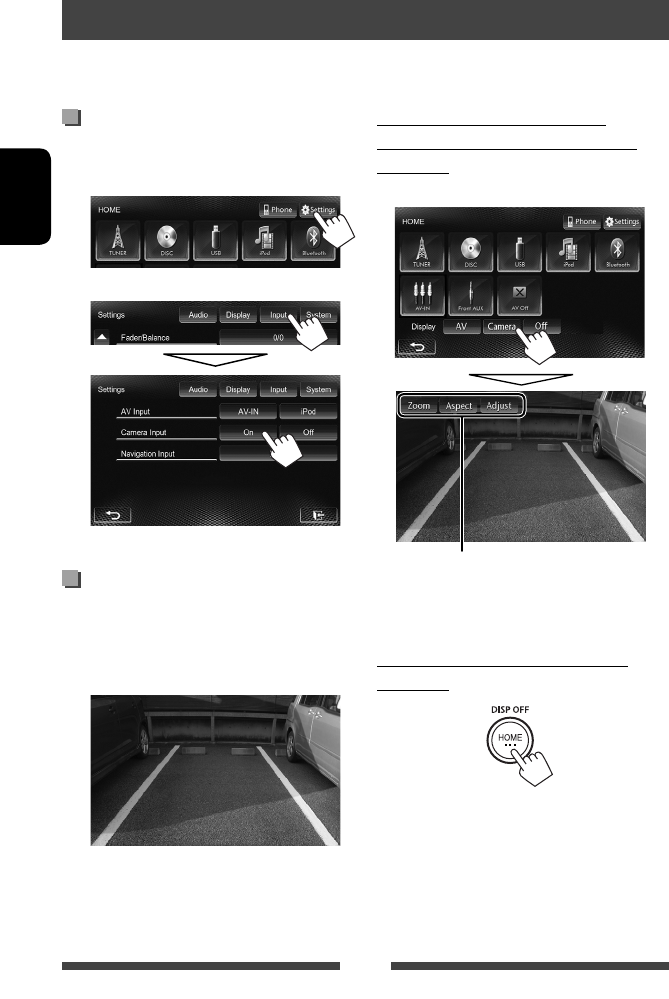
40
ITALIANO
Attivazione della telecamera di
visione posteriore
1 Dallo schermo <HOME>:
2
Per disattivare, selezionare [Off].
Visualizzazione delle immagini dalla
telecamera di visione posteriore
Le immagini trasmesse dalla videocamera di visione
posteriore appaiono sullo schermo quando s’innesta la
retromarcia (R).
Uso della telecamera di visione posteriore
• Per usare la telecamera di visione posteriore è innanzi tutto necessario collegare il cavo REVERSE GEAR SIGNAL. Per
istruzioni sul collegamento della telecamera di visione posteriore ☞ Manuale d’installazione/collegamento.
Per visualizzare manualmente le
immagini della telecamera di visione
posteriore
Dallo schermo <HOME>:
Per chiudere la schermata di visione
posteriore
Durante la visualizzazione manuale delle immagini
della telecamera di visione posteriore è possibile
cambiarne le impostazioni. (☞ pagine 38 e 39)
IT_KW-AV61[E].indb 40IT_KW-AV61[E].indb 40 11/7/12 4:37:07 PM11/7/12 4:37:07 PM
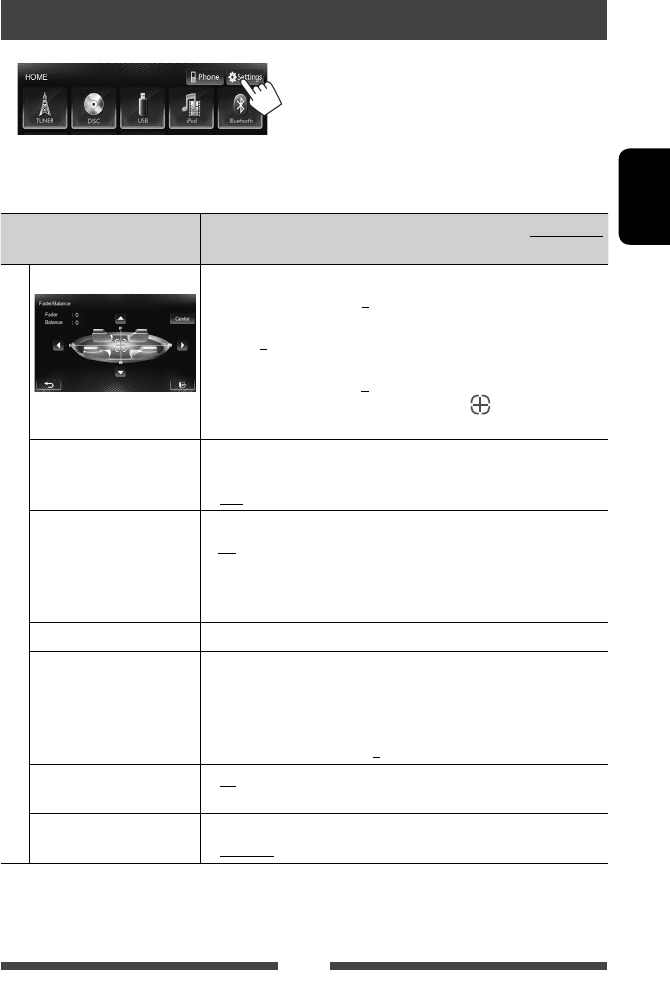
41
ITALIANO
Elementi dei menu d’impostazione
• Prima d’impostare gli elementi <Amplifier Gain>, <AV Input> e <Input>, in <Navigation Input> occorre
spegnere la sorgente AV. Gli altri elementi possono essere impostati anche quando la sorgente AV è accesa.
Voce del menu Impostazione o elemento
selezionabile
Valore predefinito: sottolineato
Audio
Fader/Balance
Fader : Regolare il bilanciamento dei diffusori anteriori e posteriori.
♦ F6 a R6; Valore predefinito 0
• Quando si utilizza un sistema a due diffusori, impostare l’affievolimento al
centro (0).
Balance : Regola il bilanciamento dei diffusori di destra e di sinistra.
♦ L6 a R6; Valore predefinito 0
Per regolare premere [ 5/∞/2/3 ] o trascinare [ ].
• Per annullare la regolazione occorre premere [Center].
Equalizer Seleziona la modalità sonora o regola e salva per ciascuna sorgente
l’impostazione di equalizzazione. (☞ pagina 34)
♦ Flat/Natural/Dynamic/Vocal Boost/Bass Boost/Vibrant/User
Loudness Permette di attivare o disattivare la funzione di sonorità (loudness).
♦ On
♦ Off
: Per aumentare le frequenze basse e alte in modo da
ottenere un suono ben bilanciato a un livello di volume
basso.
: Annulla la funzione.
Crossover Regolare la frequenza di crossover. (☞ pagina 35)
Volume Adjust Regola e memorizza il livello di auto-regolazione del volume per ciascuna
sorgente (la regolazione rimane salvata anche per i seguenti tipi di disco:
DVD/DVD-VR/VCD, CD e DivX/MPEG1/MPEG2/MP3/WMA/WAV). Il livello del
volume aumenterà o diminuirà al cambio di sorgente.
♦ –15 a +6; Valore predefinito 0
Amplifier Gain* ♦ On : Attiva l’amplificatore incorporato.
♦ Off : Disattiva l’amplificatore incorporato.
Speaker Select Specifica la dimensione del diffusore collegato.
♦ Standard/Narrow/Middle/Wide
* Prima di procedere con questa impostazione si deve spegnere la sorgente AV toccando [AV-Off] nello schermo
<HOME>.
IT_KW-AV61[E].indb 41IT_KW-AV61[E].indb 41 11/7/12 4:37:08 PM11/7/12 4:37:08 PM
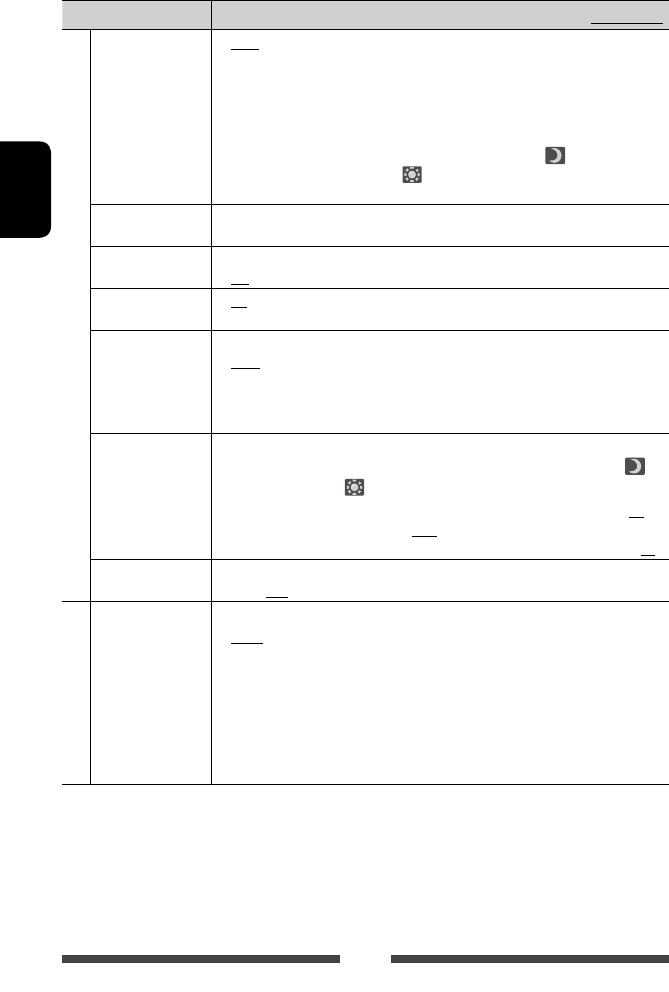
42
ITALIANO
Voce del menu Impostazione o elemento selezionabile Valore predefinito: sottolineato
Display
Dimmer ♦ Auto
♦ On
♦ Off
♦ Dimmer
Time Set
: Attenua l’illuminazione dello schermo e dei tasti all’accensione
delle luci del veicolo.
• È necessario collegare il cavo ILLUMI.
(☞ Manuale d’installazione/collegamento)
: Attiva lo smorzamento.
: Annulla la funzione.
: Permette di specificare l’ora di attivazione ( ) e di
disattivazione ( ) dell’oscuramento (dimmer).
• Premere [5] o [∞] per regolare l’ora.
Display Design Permette di personalizzare il display (immagine di sfondo, colore dei testi, tasti del
pannello a sfioramento e tasti del pannello del monitor). (☞ pagina 36)
OSD Clock ♦ On
♦ Off
: Visualizza l’orologio durante la riproduzione della sorgente video.
: Annulla la funzione.
Demonstration ♦ On
♦ Off
: Attiva la demo sullo schermo.
: Annulla la funzione.
Scroll ♦ Auto
♦ Once
♦ Off
: Ripete lo scorrimento.
: Scorre una volta attraverso le informazioni visualizzate.
: Annulla la funzione.
• Lo sfioramento di una barra delle informazioni consente lo scorrimento del testo
indipendentemente da questa impostazione.
GUI Adjust Regola la luminosità e il livello di nero dello schermo.
Premere [Enter] per visualizzare la schermata delle impostazioni, selezionare
[ ]
(
oscuramento attivato
)/[ ] (
oscuramento disattivato) e impostare quindi
:
♦ Brightness
♦ Black
: Regola la luminosità (da –15 a +15; il valore predefinito è 00
per attivazione e +15 per diattivazione dell’oscuramento).
:
Regola il livello del nero (da –15 a +15; il valore predefinito è 00).
NTSC/PAL*1Specifica lo standard di colore dello schermo esterno.
♦ NTSC, PAL
Input
AV Input*2Consente di definire l’utilizzo dei jack LINE IN/VIDEO IN.
♦ AV-IN*3: Da selezionare per usare il componente esterno collegato alle
prese LINE IN/VIDEO IN oppure l’iPod o l’iPhone collegato con il
cavo USB 2.0. (☞ pagine 27 e 33)
♦ iPod
♦ BT*3*4
: Da selezionare per usare l’iPod o l’iPhone collegato attraverso il
JVC KS-U30. (☞ pagina 27)
: Da selezionare durante la riproduzione del lettore audio
Bluetooth attraverso l’adattatore Bluetooth (KS-BTA100).
(☞ pagina 56)
*1 Al termine delle modifiche apportate appare “Please Power Off”. Per implementarle effettivamente occorre spegnere e
riaccendere l’apparecchio.
*2 Prima di procedere con questa impostazione si deve spegnere la sorgente AV toccando [AV Off] nello schermo
<HOME>. <AV Input> può essere diversamente impostato soltanto quando in <Navigation Input> s’imposta
<Input> su [Off].
*3 Quando s’imposta <AV Input> su [AV-IN] o [BT] i segnali video provenienti dall’iPod o dall’iPhone non appaiono
sullo schermo.
*4 Solo per il modello KW-AV51.
IT_KW-AV61[E].indb 42IT_KW-AV61[E].indb 42 11/7/12 4:37:08 PM11/7/12 4:37:08 PM

43
ITALIANO
Voce del menu Impostazione o elemento selezionabile Valore predefinito: sottolineato
Input
Camera Input ♦ On
♦ Off
: Visualizza le immagini trasmesse dalla videocamera di visione
posteriore quando s’innesta la retromarcia (R).
: Da selezionare quando non è collegata la videocamera di visione
posteriore.
Navigation Input Visualizza lo schermo delle applicazioni dell’iPod touch o dell’iPhone connesso.
(☞ pagina 31)
• La funzione <Navigation Mute> non è disponibile con questo apparecchio.
System
Language Seleziona la lingua da usare per le visualizzazioni sullo schermo.
♦ English/Español/Français/Deutsch/Italiano/Nederlands/Svenska/Dansk/
Руccĸий/Português
• Al termine delle modifiche apportate appare “Please Power Off”. Per
implementarle effettivamente occorre spegnere e riaccendere l’apparecchio.
♦ GUI
Language
: Selezionare una lingua (<English> o <Local>: la lingua
selezionata qui sopra) da usare per la visualizzazione dei tasti e
degli elementi dei menu.
Time Set Regolare l’ora. (☞ pagina 8)
Beep ♦ On
♦ Off
: Attiva il tono dei pulsanti.
: Annulla la funzione.
User Profile Permette di salvare, richiamare o cancellare le impostazioni fatte. (☞ pagina 44)
Touch Panel Adjust Regolare la posizione di sfioramento dei tasti sullo schermo. (☞ pagina 45)
Initialize Inizializza tutte le impostazioni. Tenere premuto [Enter] per reinizializzare le
impostazioni.
• Dopo avere inizializzato le impostazioni le si può nuovamente cambiare dallo
schermo <Initial Settings>. (☞ pagina 7)
Bluetooth Setup* Configura la connettività Bluetooth e altre operazioni generali. (☞ pagina 49 )
DivX® VOD Questa unità dispone di un proprio codice di registrazione. Una volta riprodotto
un file dotato di codice di registrazione, il codice di registrazione dell’unità viene
sovrascritto per la protezione dei diritti d’autore.
• Premere [Enter] per visualizzare le informazioni.
• Per ritornare allo schermo precedente occorre premere [OK].
System
Information
Visualizza le informazioni di versione del software. Da qui è inoltre possibile
aggiornarlo. (☞ pagina 45)
* Solo per il modello KW-AV61BT.
IT_KW-AV61[E].indb 43IT_KW-AV61[E].indb 43 11/12/12 1:00:40 PM11/12/12 1:00:40 PM
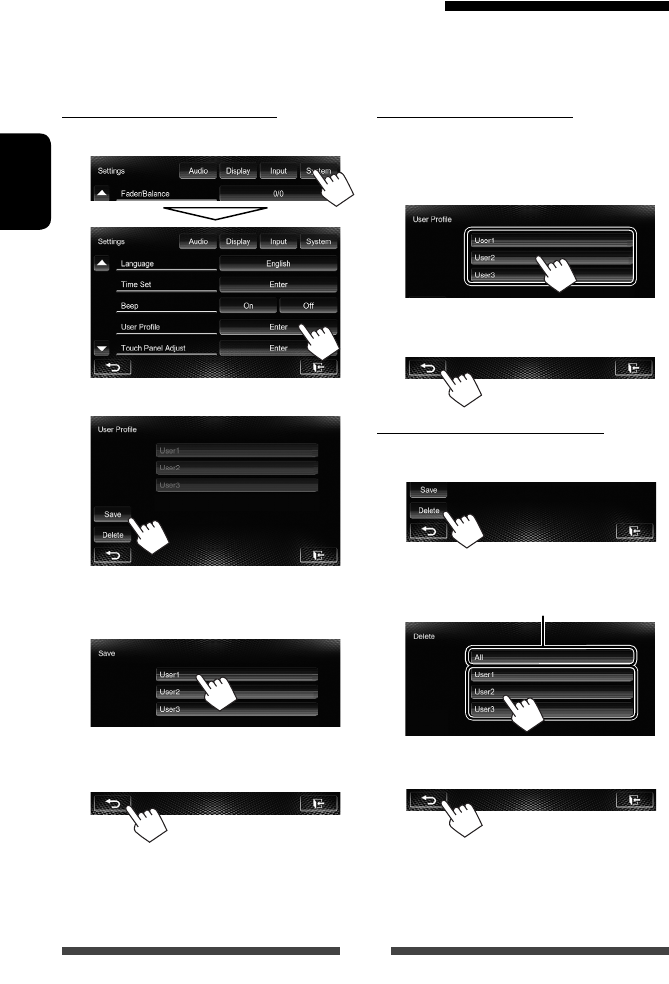
44
ITALIANO
Salvataggio delle impostazioni
1 Dallo schermo <Settings>:
2
3 Per salvare le impostazioni selezionare
[User1], [User2] o [User3].
Appare un messaggio di conferma. Premere [Yes].
4 Terminare la procedura.
Richiamo delle impostazioni
• Spegnere innanzi tutto la sorgente AV premendo
[AV Off] nella schermata <HOME>.
1 Nella schermata <User Profile> (☞ passo 2
della colonna qui a sinistra):
Appare un messaggio di conferma. Premere [Yes].
2 Terminare la procedura.
Cancellazione delle impostazioni
1 Nella schermata <User Profile> (☞ passo 2
della colonna qui a sinistra):
2
Appare un messaggio di conferma. Premere [Yes].
3 Terminare la procedura.
Salvataggio e richiamo delle impostazioni
È possibile salvare le seguenti impostazioni:
• Impostazioni della schermata <Settings>: Fader/Balance, Equalizer, Loudness, Crossover (HPF/LPF/SW
Level), Volume Adjust, Speaker Select, Dimmer, Display Design, AV Input, Camera Input
• Impostazione di “
AV-IN
”: AV-IN Name
Annulla tutte le impostazioni salvate
in [User1], [User2] e [ User3]
IT_KW-AV61[E].indb 44IT_KW-AV61[E].indb 44 11/12/12 1:00:40 PM11/12/12 1:00:40 PM
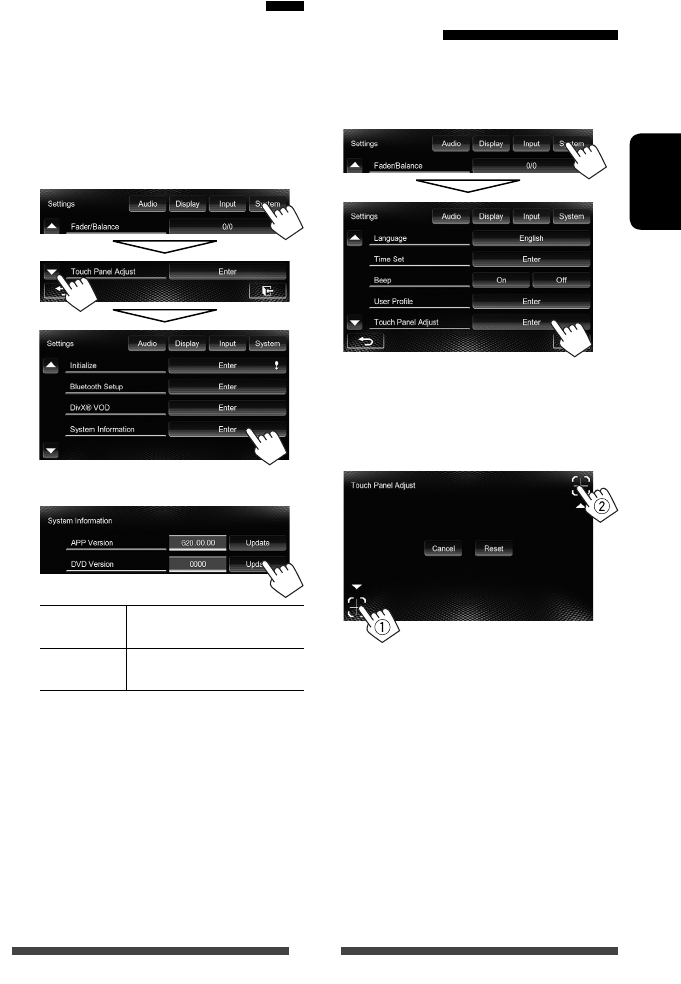
45
ITALIANO
Aggiornamento del sistema
Il sistema può essere aggiornato previo collegamento di
un’unità USB contenente un file di aggiornamento.
1 Creare il file di aggiornamento,
copiarlo in un’unità USB e collegare
quest’ultima all’apparecchio.
• Per connettere un dispositivo USB, ☞ pagina 25.
2 Dallo schermo <Settings>:
3
APP Version Aggiorna la versione
dell’applicazione di sistema.
DVD Version Aggiorna la versione del
sistema DVD.
L’operazione di aggiornamento potrebbe
richiedere del tempo.
Una volta conclusa con esito positivo, sullo
schermo appare il messaggio “Update Completed”.
Resettare l’unità.
• Se l’aggiornamento non riesce si suggerisce di
spegnere e riaccendere l’apparecchio e quindi
riprovare.
• Se si spegne l’apparecchio durante l’aggiornamento
lo si potrà riavviare dopo la riaccensione. Esso si
riavvierà dall’inizio.
Regolazione della posizione di
sfioramento
Se le posizioni di sfioramento sullo schermo non
svolgono le operazioni attese è possibile regolarle.
1 Dallo schermo <Settings>:
2 Seguendo le istruzioni fornite, toccare
il centro dei simboli visualizzati
rispettivamente nell’angolo inferiore
sinistro e superiore destro.
• Per resettare la posizione di tocco premere
[Reset].
• Per annullare l’operazione in corso premere
[Cancel].
IT_KW-AV61[E].indb 45IT_KW-AV61[E].indb 45 11/7/12 4:37:08 PM11/7/12 4:37:08 PM
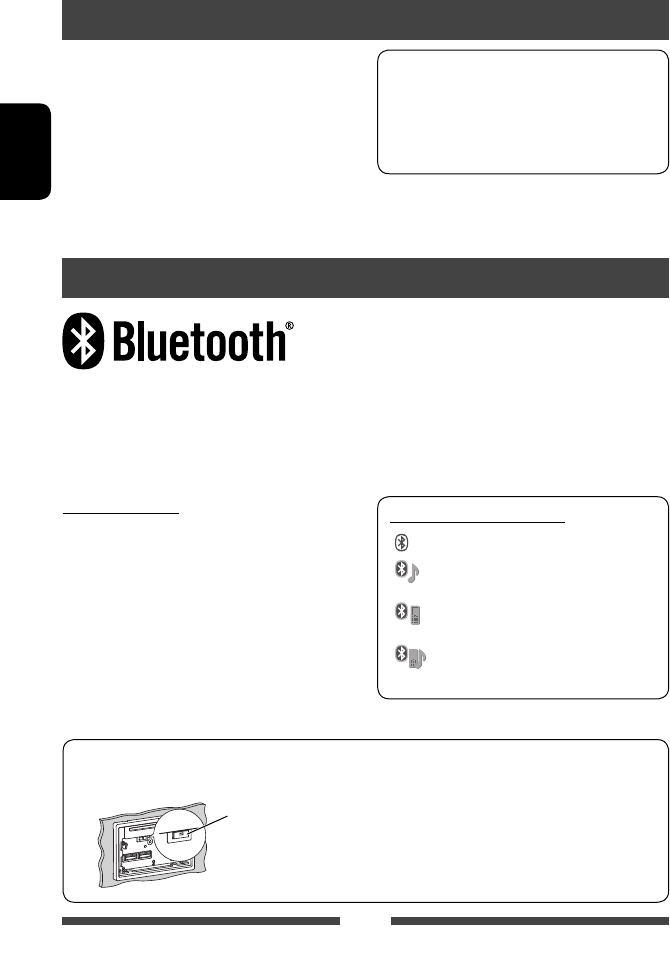
46
ITALIANO
Operazioni Bluetooth per il KW-AV61BT
“Bluetooth” è il nome di una tecnologia di radiocomunicazione ravvicinata senza filo ideata per periferiche mobili
quali, ad esempio, i telefoni cellulari e i PC portatili. I dispositivi Bluetooth possono comunicare tra loro senza alcun
cavo di connessione.
• Per informazioni sui paesi in cui la funzione Bluetooth® è utilizzabile si prega di vedere le pagine i e ii al termine
del manuale.
Informazioni sull’uso delle periferiche Bluetooth®
OPERAZIONI BLUETOOTH
Al momento della spedizione dalla fabbrica è
inserito l’adattatore Bluetooth (KS-UBT1).
• Durante l’uso della funzione Bluetooth si
raccomanda di mantenere l’adattatore inserito.
• Questa presa è utilizzabile esclusivamente con
il KS-UBT1. Non è quindi possibile usare altri
adattatori Bluetooth o unità USB.
Profili Bluetooth
Questa unità è compatibile con i seguenti profili
Bluetooth:
• HFP (Hands-Free Profile, profilo viva voce) 1.5
• OPP (Object Push Profile, profilo invio di oggetti) 1.1
• A2DP (Advanced Audio Distribution Profile, profilo
distribuzione audio avanzata) 1.2
• AVRCP (Audio/Video Remote Control Profile, profilo di
connessione remota audio/video) 1.3
• PBAP (Phone Book Access Profile, Profilo di accesso
alla rubrica telefonica del telefono cellulare) 1.0
Icone del tasto Bluetooth
: Nessuna periferica collegata.
: Un lettore audio Bluetooth è
connesso.
: Un telefono cellulare Bluetooth è
connesso.
: Sia telefono cellulare sia lettore
audio Bluetooth collegati.
• A seconda della versione Bluetooth dell’adattatore
potrebbe non essere possibile connettervi
determinate periferiche Bluetooth.
• Questa unità potrebbe non essere utilizzabile con
alcuni dispositivi Bluetooth.
• Le condizioni di connessione potrebbero essere
influenzate dalle circostanze ambientali circostanti.
• Quando si spegne l’apparecchio alcune periferiche
Bluetooth si disconnettono.
Informazioni sulla funzione Bluetooth: Per
maggiori informazioni sulla funzione Bluetooth
si invita a visitare il sito JVC all’indirizzo: <http://
www3.jvckenwood.com/english/car/> (solo in
lingua inglese)
Adattatore Bluetooth
(KS-UBT1)
IT_KW-AV61[E].indb 46IT_KW-AV61[E].indb 46 11/7/12 4:37:09 PM11/7/12 4:37:09 PM
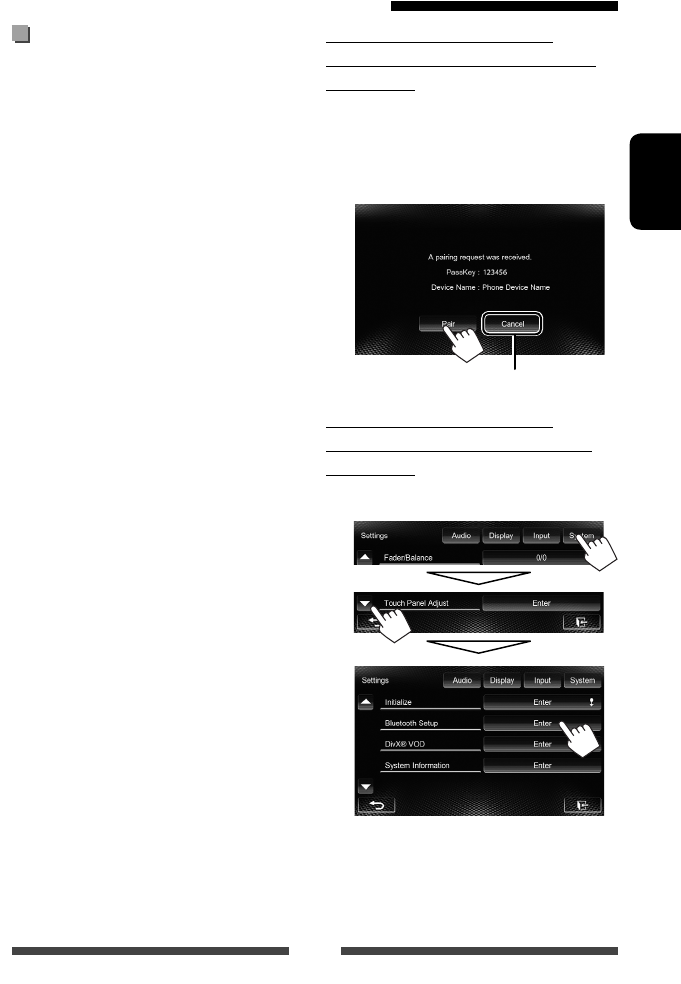
47
ITALIANO
Registrazione di una nuova
periferica Bluetooth
Quando si collega per la prima volta una periferica
Bluetooth all’unità, è necessario “accoppiarlo” a
quest’ultima. Tale operazione di accoppiamento abilita
la comunicazione tra le periferiche Bluetooth.
• Il metodo di accoppiamento dipende dalla versione
della periferica Bluetooth da connettere.
– Periferiche Bluetooth 2.1: sono accoppiabili
all’apparecchio usando il profilo SSP (Secure
Simple Pairing) che richiede una semplice
conferma.
– Periferiche Bluetooth 2.0: sono accoppiabili previo
inserimento del codice PIN sia nella periferica sia
nell’apparecchio.
• Una volta stabilito il collegamento, questo rimane
registrato sull’unità anche in caso di ripristino.
È possibile registrare sino a un massimo di 5
periferiche.
• È possibile collegare soltanto un dispositivo per
telefono Bluetooth e un dispositivo audio Bluetooth
alla volta.
• Per utilizzare la funzione Bluetooth, è necessario
attivare la funzione Bluetooth del dispositivo.
• Per usare una periferica già registrata è sufficiente
connetterla all’apparecchio. (☞ pagina 48)
Collegamento delle periferiche Bluetooth
Accoppiamento di una periferica
Bluetooth con il profilo SSP (Bluetooth
versione 2.1)
Se la periferica Bluetooth da connettere è compatibile
con la tecnologia Bluetooth 2.1 la richiesta di
accoppiamento viene inviata dalla stessa periferica. La
richiesta può quindi essere confermata da quest’ultima
oppure dall’apparecchio.
Rifiuta la richiesta
Accoppiamento di una periferica
Bluetooth con il codice PIN (Bluetooth
versione 2.0)
1 Dallo schermo <Settings>:
Appare così la schermata <Bluetooth Setup>.
IT_KW-AV61[E].indb 47IT_KW-AV61[E].indb 47 11/12/12 1:00:41 PM11/12/12 1:00:41 PM
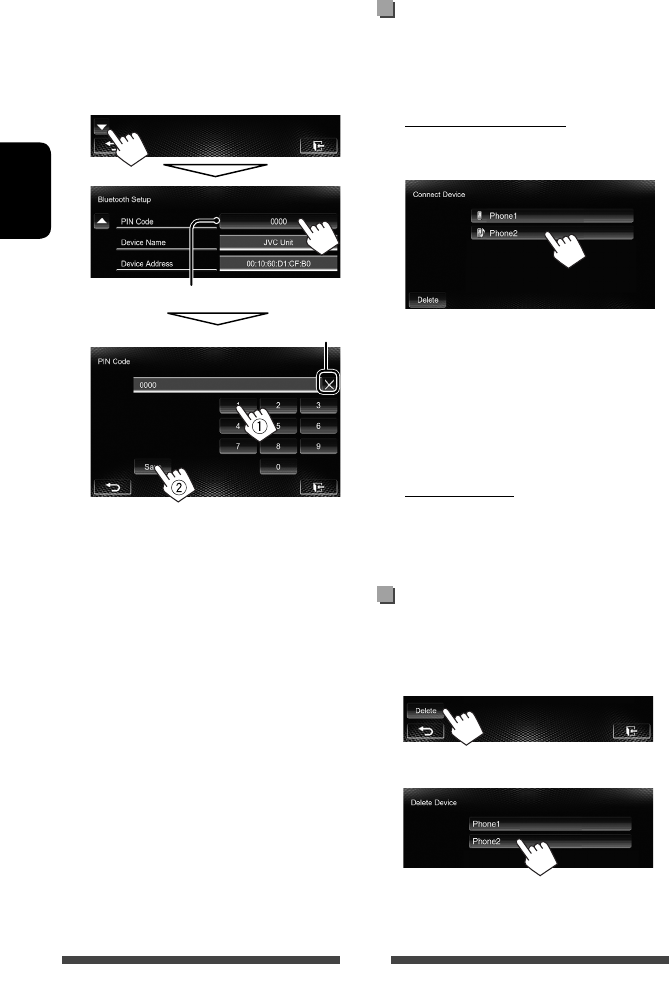
48
ITALIANO
Connessione/disconnessione delle
periferiche Bluetooth registrate
1 Visualizzare la schermata <Bluetooth
Setup>. (☞ pagina 47 )
2 Per connettere la periferica
Selezionare [Connect] e quindi la periferica da
connettere.
Appare “Connected”. Premere [OK] per confermare
l’operazione.
• Tutte le periferiche registrate (telefono cellulare
e lettore audio) appaiono in <Connect
Device>.
– Gli elementi selezionabili dipendono dalla
periferica in uso.
Per disconnetterla
Selezionare [Disconnect] relativo alla periferica
da disconnettere.
Appare un messaggio di conferma. Premere [Yes].
Cancellazione delle periferiche
Bluetooth registrate
1 Dallo schermo <Connect Device> (☞ passo 2
sopra):
2 Selezionare la periferica da rimuovere:
Appare un messaggio di conferma. Premere [Yes].
2 Cambiare il codice PIN.
• Non è strettamente necessario cambiare il
codice PIN.
• Il codice PIN si può comporre al massimo di 16
caratteri.
Codice PIN (Valore predefinito: 0000)
Cancella l’ultimo inserimento fatto
• La schermata della connessione Bluetooth
<Audio Connection> è disponibile soltanto
quando si seleziona la sorgente “
BT Audio
”.
3 Avviare l’operazione di accoppiamento
dalla periferica.
Al termine dell’operazione la periferica appena
accoppiata appare nella schermata
<Connect Device>. Per iniziare a usarla è
sufficiente connetterla proprio da <Connect
Device> (☞ colonna qui a destra).
IT_KW-AV61[E].indb 48IT_KW-AV61[E].indb 48 11/7/12 4:37:09 PM11/7/12 4:37:09 PM
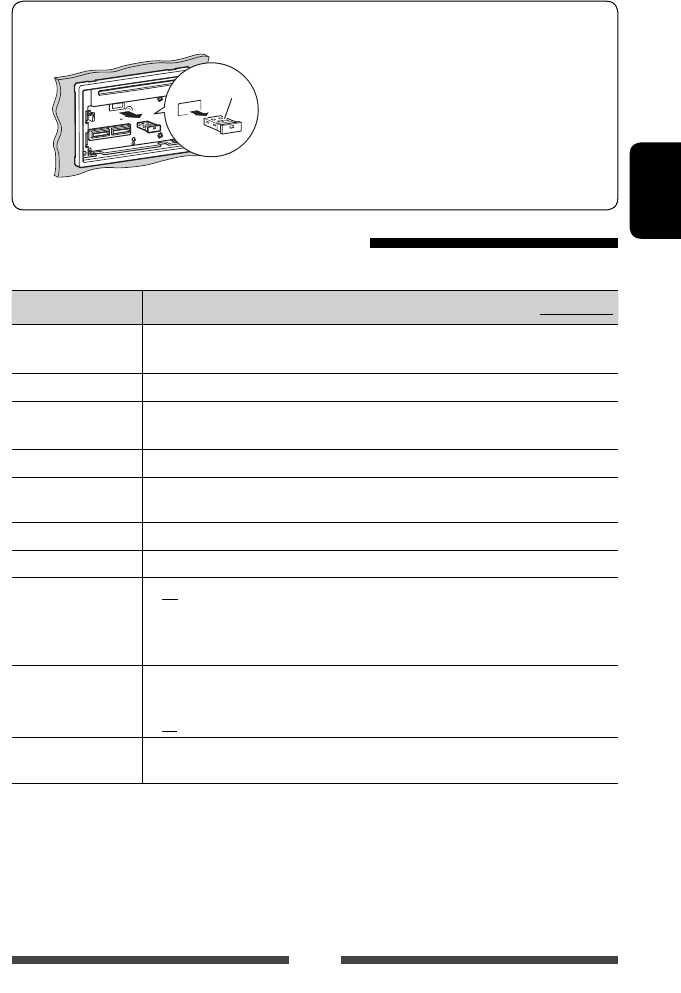
49
ITALIANO
Impostazione della funzione Bluetooth
Per istruzioni sulla visualizzazione della schermata <Bluetooth Setup>, ☞ pagina 47.
Voci del menu Impostazione o elemento selezionabile Valore predefinito: sottolineato
Phone Connection ♦ Connect
♦ Disconnect
: ☞ pagina 48
: ☞ pagina 48
Phone Device Visualizza il nome del telefono.
Audio Connection ♦ Connect
♦ Disconnect
: ☞ pagina 48
: ☞ pagina 48
Audio Device Visualizza il nome della periferica audio.
PIN Code Cambia il codice PIN dell’apparecchio. (☞ pagina 47)
• Per cambiare il codice PIN occorre inserire quello nuovo e premere quindi [Save].
Device Name Mostra il nome dell’apparecchio sulla periferica Bluetooth — ”JVC Unit”.
Device Address Visualizza l’indirizzo MAC dell’apparecchio.
Auto Connect ♦ On
♦ Off
: La connessione si stabilisce automaticamente con la periferica
Bluetooth più recentemente connessa non appena si accende
l’apparecchio.
: Annulla la funzione.
HF/Audio Output Specifica i diffusori da usare con le periferiche Bluetooth (telefono o lettore audio).
♦ Front
♦ All
: Solo dai diffusori anteriori.
: Da tutti i diffusori.
Initialize Premere a lungo [Enter] per cancellare la registrazione delle periferiche Bluetooth e la
memoria con gli elenchi delle preimpostazioni e delle chiamate.
Per scollegare l’adattatore Bluetooth
“JVC”
• Conservare l’adattatore Bluetooth nella propria
custodia.
• Il suo reinserimento deve avvenire saldamente con
il logo JVC rivolto in alto.
IT_KW-AV61[E].indb 49IT_KW-AV61[E].indb 49 11/7/12 4:37:09 PM11/7/12 4:37:09 PM
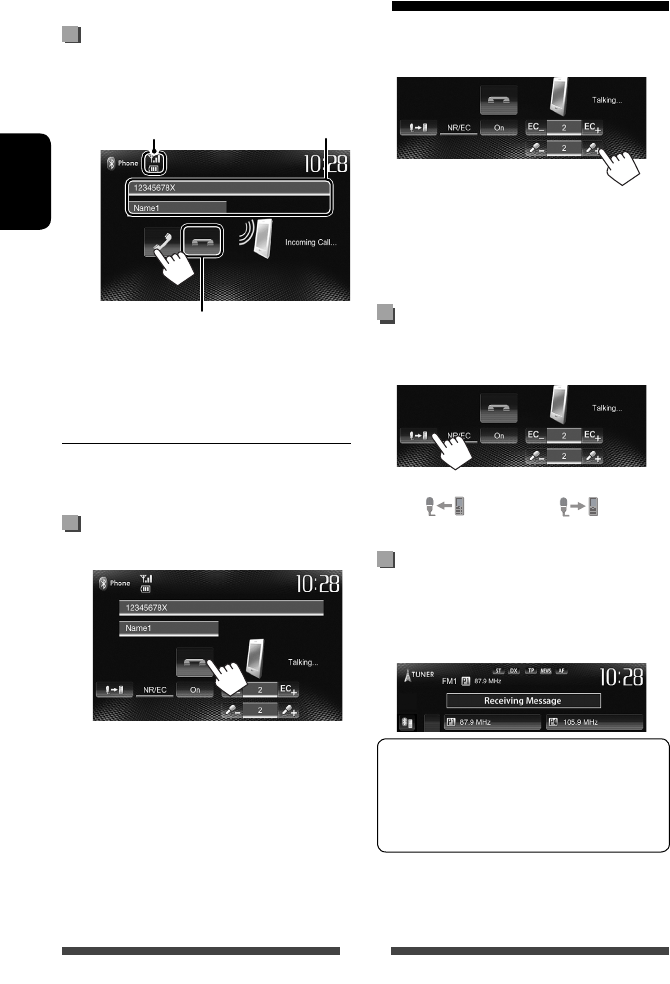
50
ITALIANO
Ricezione delle chiamate
Al sopraggiungere di una chiamata...
Stato della periferica/avviso batteria
(solo quando le informazioni
derivano dalla periferica stessa)
Informazioni sulla
chiamata
(se acquisite)
Rifiuta la chiamata in arrivo
• Mentre lo schermo visualizza le immagini della
telecamera di visione posteriore la funzione
telefonica non è disponibile. (☞ pagina 40)
Quando s’imposta <Auto Answer> su [On]
L’unità risponde automaticamente alle chiamate in
arrivo. (☞ pagina 54)
Interruzione della chiamata
Durante la conversazione...
Uso del telefono cellulare Bluetooth
Regolazione del volume del microfono
Durante la conversazione...
• Questa regolazione non influisce sul livello del
volume delle altre sorgenti.
• La regolazione del volume della chiamata o
dell’auricolare avviene ruotando l’apposita
manopola.
Commutazione del telefono tra modo
normale e modo vivavoce
Durante la conversazione...
Ogni volta che si preme il tasto si passa da un modo
all’altro ( : modo vivavoce / : modalità
normale).
Notifica di ricezione SMS
Se il telefono cellulare dispone della capacità SMS
(Short Message Service) sul monitor appare un
messaggio che annuncia l’avvenuta ricezione dei
messaggi. (☞ pagina 54)
Per leggere i messaggi ricevuti si deve usare il
telefono cellulare dopo avere parcheggiato la
vettura in un luogo sicuro.
• Non è possibile leggere, modificare né inviare
messaggi attraverso l’apparecchio.
• Anche se provvisti della funzione SMS, con alcuni
telefoni cellulari i messaggi di notifica potrebbero
non apparire.
IT_KW-AV61[E].indb 50IT_KW-AV61[E].indb 50 11/12/12 1:00:42 PM11/12/12 1:00:42 PM
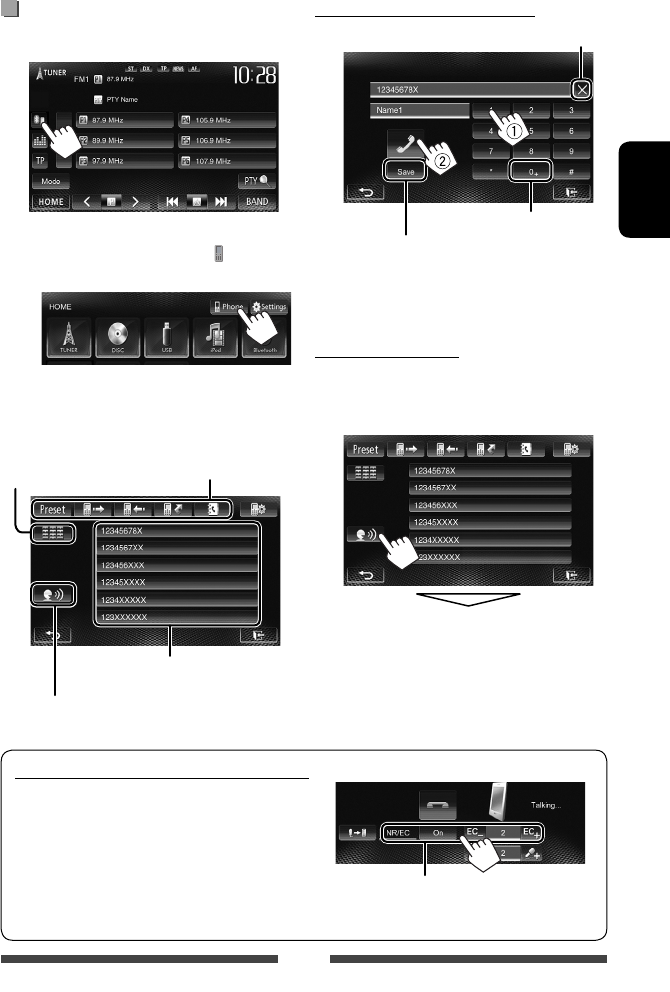
51
ITALIANO
Per ridurre l’eco e il rumore mentre si parla
Osservando lo schermo accertarsi che sia attivata la
funzione NR/EC (riduzione del rumore/cancellazione
dell’eco).
Esecuzione di una chiamata
1 Sullo schermo di controllo della sorgente:
• Lo schermo di controllo del telefono è altresì
visualizzabile premendo il tasto [ Phone]
dello schermo <HOME>.
2 Seleziona un metodo di esecuzione
delle chiamate.
Elenco predefinito (Per preimpostare,
☞ pagina 53)
Inserimento diretto del
numero (☞ colonna a
destra)
Com
p
osizione vocale (☞ colonna a destra)
Elenco predefinito, rubrica
telefonica e elenchi delle
chiamate (☞ pagina 52)
Inserimento diretto del numero
Tenere premuto: Aggiunge “+”
Salva il numero telefonico nell’elenco
dei numeri predefiniti (☞ pagina 53)
Cancella l’ultimo inserimento fatto
• È possibile immettere fino a 32 numeri.
Composizione vocale
• Opzione disponibile soltanto quando il telefono
cellulare connesso è provvisto della capacità di
riconoscimento vocale.
Pronunciare il nome assegnato al numero da chiamare.
Per annullare, premere [Cancel].
Selezionare [On] per ridurre il rumore e cancellare
l’eco mentre si parla. Regolare il volume dell’eco
premendo [EC –]/[EC +].
IT_KW-AV61[E].indb 51IT_KW-AV61[E].indb 51 11/7/12 4:37:10 PM11/7/12 4:37:10 PM
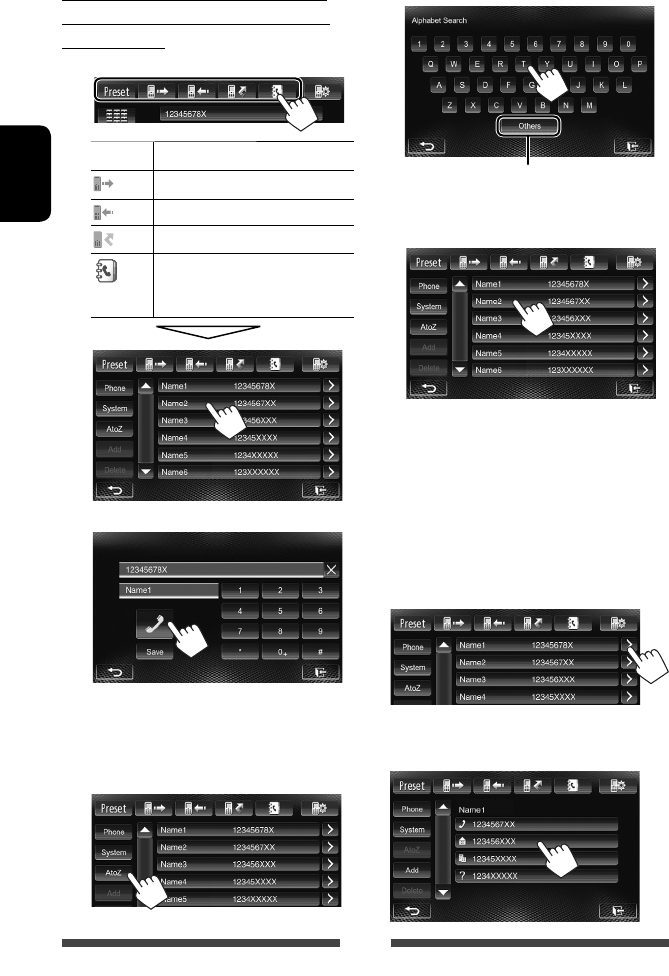
52
ITALIANO
Uso dell’elenco delle preimpostazioni,
della rubrica telefonica e degli elenchi
delle chiamate
1
Preset Dall’elenco delle preimpostazioni.
Dall’elenco delle chiamate fatte.
Dall’elenco delle chiamate ricevute.
Dall’elenco delle chiamate mancate.
Dalla rubrica telefonica.
• Per istruzioni sulla copia della
rubrica telefonica ☞ pagina 53.
2
Per eseguire la ricerca A-Z nella rubrica telefonica
Quando è visualizzata lo schermo dei contatti della
rubrica telefonica li si può ricercare per iniziale.
1
2 Selezionare l’iniziale.
3 Selezionare un numero telefonico
dall’elenco.
Per visualizzare tutti i dati di un particolare
contatto
Quando è aperta lo schermo dei contatti è possibile
visualizzarne i dati particolareggiati, nonché selezionare
il numero telefonico desiderato quando ne sono
registrati più di uno.
1 Visualizzare i dati particolareggiati del
contatto d’interesse.
2 Selezionare il numero telefonico da
chiamare.
Visualizza tutte le altre lettere
IT_KW-AV61[E].indb 52IT_KW-AV61[E].indb 52 11/12/12 1:00:43 PM11/12/12 1:00:43 PM
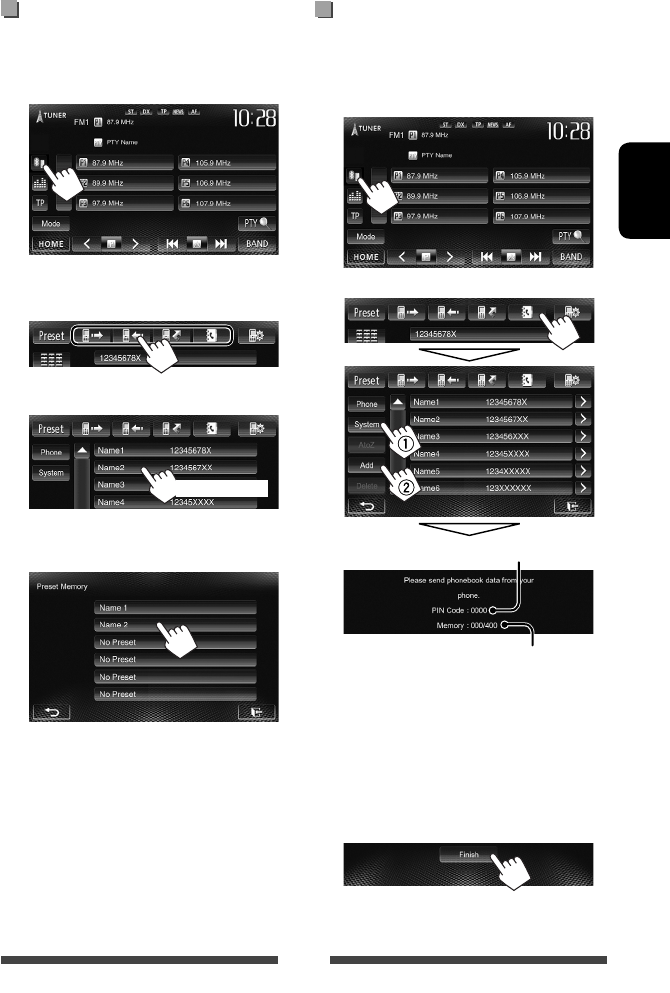
53
ITALIANO
Preimpostazione dei numeri
telefonici
È possibile preimpostare sino a 6 numeri telefonici.
1 Sullo schermo di controllo della sorgente:
2 Selezionare una voce dalla rubrica
telefonica o dall’elenco delle chiamate.
3 Selezionare un numero di telefono.
4 Selezionare un numero preselezionato
da salvare.
• Il numero telefonico inserito nello schermo di
composizione del numero è altresì predefinibile
premendo [Save]. (☞ pagina 51)
Copia della rubrica telefonica
Nella memoria dell’apparecchio è possibile copiare la
rubrica telefonica di un telefono cellulare (sino a 400
contatti).
1 Sullo schermo di controllo della sorgente:
2
Contatti copiati dalla rubrica telefonica
Codice PIN (Valore predefinito: 0000)
3 Utilizzare il telefono cellulare di
destinazione.
•
Si prega di vedere al riguardo il manuale
d’istruzioni fornito con il telefono cellulare in uso.
• Per annullare l’operazione di
trasferimento occorre premere [Finish].
4 Terminare la procedura.
La rubrica telefonica è stata così copiata dal
telefono.
(Tenere premuto)
IT_KW-AV61[E].indb 53IT_KW-AV61[E].indb 53 11/7/12 4:37:11 PM11/7/12 4:37:11 PM
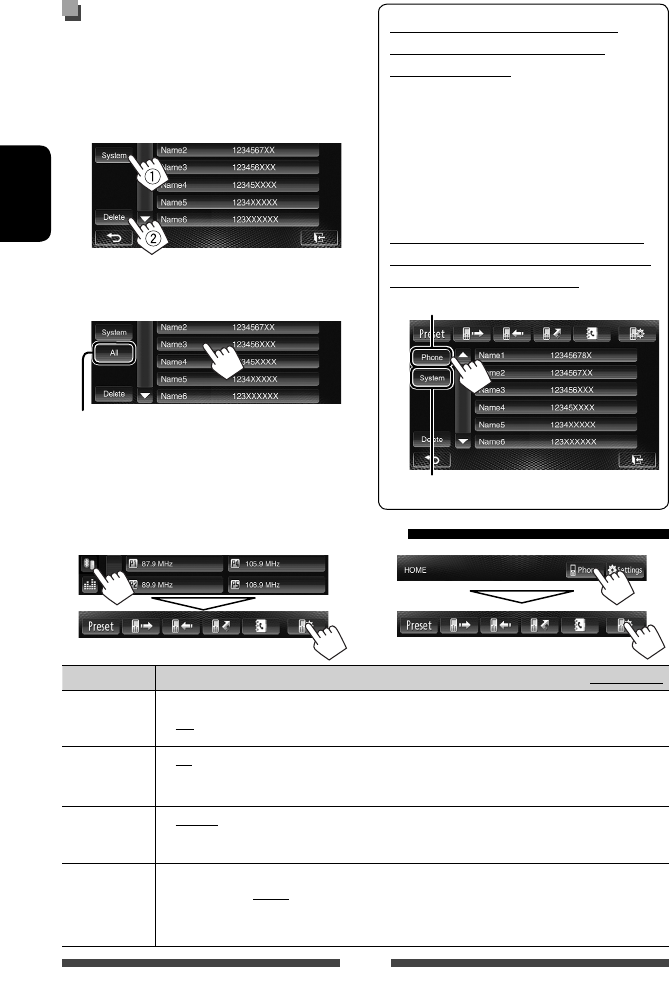
54
ITALIANO
Eliminazione dei numeri di telefono
dall’apparecchio
1
Visualizzare l’elenco delle preimpostazioni,
la rubrica telefonica o l’elenco delle
chiamate da cancellare. (☞ pagina 52)
2
• I numeri telefonici non possono essere cancellati
mentre è selezionato [Phone].
3 Selezionare l’elemento da cancellare.
Cancella tutti i numeri telefonici e/o i nomi registrati
nella lista selezionata
Appare un messaggio di conferma. Premere [Yes].
Impostazione per i cellulari Bluetooth
o
Voci del menu Impostazione o elemento selezionabile Valore predefinito: sottolineato
Auto Answer ♦ On
♦ Off
: L’unità risponde automaticamente alle chiamate in arrivo.
: L’unità non risponde automaticamente alle chiamate. È necessario
rispondervi manualmente.
SMS Notify ♦ On
♦ Off
: L’unità segnala la ricezione di un messaggio emettendo uno squillo e
visualizzando “Receiving Message”.
: Il ricevitore non informa dell’arrivo dei messaggi.
Ring Mode ♦ System
♦ Phone
: Seleziona la suoneria registrata nell’apparecchio.
: Seleziona la suoneria impostata nel telefono cellulare. (Questa funzione
potrebbe non operare con alcuni telefoni.)
Ring Tone
Change
Quando <Ring Mode> è impostato su <System>, dopo avere premuto [Enter] si può
selezionare, tra <Tone1>, <Tone2> e <Tone3>, la suoneria da usare per gli SMS in arrivo.
♦ Call Tone
♦ Message Tone
: Seleziona la suoneria da usare per le chiamate telefoniche.
: Seleziona la suoneria da usare per i messaggi SMS.
Telefoni cellulari compatibili con
il profilo di accesso alla rubrica
telefonica (PBAP)
Se il cellulare in uso è compatibile con il profilo
PBAP, non appena si connette il telefono la rubrica
telefonica e l’elenco della chiamate vengono
automaticamente visualizzati sul pannello tattile.
• Rubrica: sino a 5 000 numeri
• Chiamate effettuate, chiamate ricevute e
chiamate mancate: sino a 50 chiamate per tipo
Per visualizzare la rubrica telefonica
e l’elenco delle chiamate del telefono
cellulare o dell’apparecchio
Telefono cellulare collegato
Questo apparecchio
IT_KW-AV61[E].indb 54IT_KW-AV61[E].indb 54 11/12/12 1:00:44 PM11/12/12 1:00:44 PM
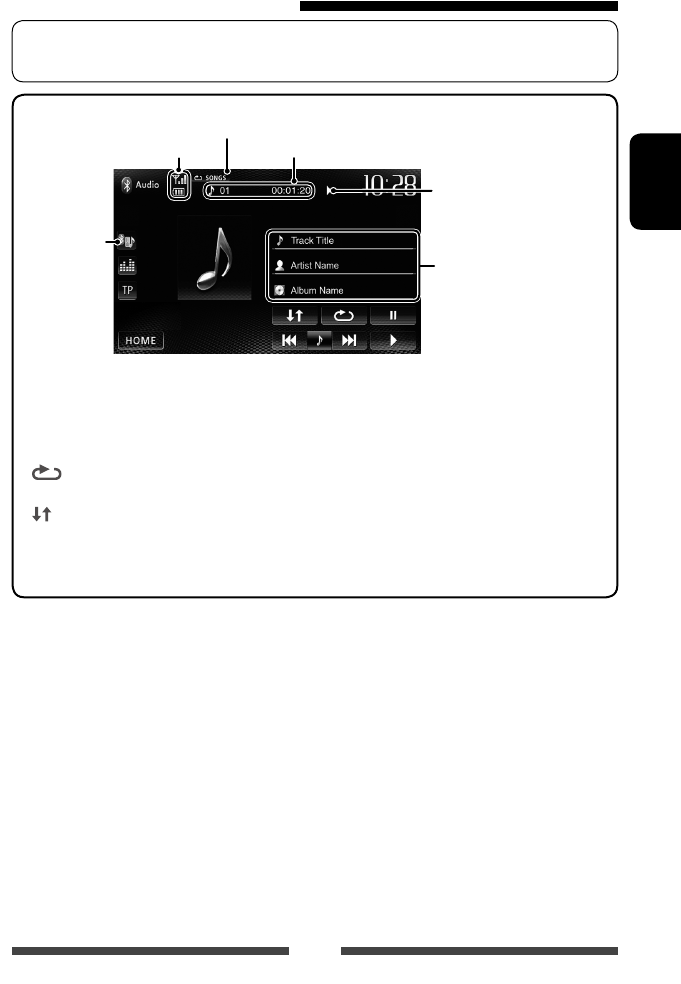
55
ITALIANO
• Per istruzioni sulla registrazione di nuove periferiche, ☞ pagina 47.
• Per istruzioni sulla connessione e la disconnessione delle periferiche, ☞ pagina 48.
Uso del lettore audio Bluetooth
*1 Disponibile soltanto con le periferiche compatibili con il profilo AVRCP 1.3 (connessione remota per apparecchi audio/
video).
*2 Per annullare la modalità di riproduzione ripetuta e in ordine casuale occorre premere più volte il tasto sino a quando
l’indicatore scompare.
Stato della periferica/avviso batteria
(solo quando le informazioni
derivano dalla periferica stessa)
Dati di tag (titolo della traccia,
nome dell’autore o titolo
dell’album attualmente
selezionato) *1
• Se il testo appare solo
parzialmente, toccando la
corrispondente barra delle
informazioni esso si pone in
scorrimento.
Stato della riproduzione
(3: riproduzione / 8: pausa) * 1
N. della traccia/durata di riproduzione * 1
Modalità di riproduzione *1 (☞ sotto)
☞ pagina 46
• I tasti, gli indicatori e le informazioni visualizzate in questa schermata possono differire a seconda della
periferica connessa.
[8] Mette in pausa la riproduzione.
[ ]Seleziona la modalità di
riproduzione ripetuta. *1 *2
[ ] Seleziona la modalità di
riproduzione in ordine casuale. *1 *2
[3] Avvia la riproduzione.
[4] [¢] • Seleziona una traccia. (Premere)
• Si ricerca all'indietro/in avanti.
(Tenere premuto)
[HOME] Visualizza lo schermo <HOME>.
IT_KW-AV61[E].indb 55IT_KW-AV61[E].indb 55 11/7/12 4:37:12 PM11/7/12 4:37:12 PM
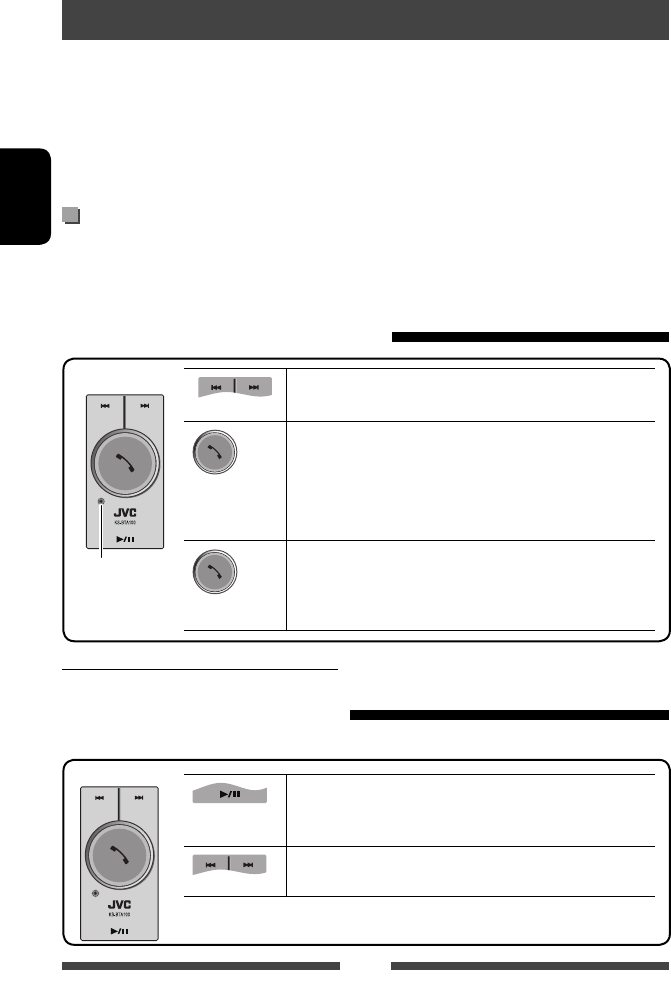
56
ITALIANO
Operazioni Bluetooth per il KW-AV51
Per usare i dispositivi Bluetooth è necessario collegare l’adattatore Bluetooth KS-BTA100 (acquistato separatamente)
ai terminali LINE IN sulla parte posteriore dell’unità. (☞ Manuale d’installazione/collegamento)
• L’adattatore KS-BTA100 non è disponibile in alcuni Paesi. Per informazioni al riguardo si prega di rivolgersi al
proprio punto di vendita.
• Per maggiori informazioni in merito si rimanda altresì alla lettura del manuale d’istruzioni dell’adattatore
Bluetooth e della periferica Bluetooth stessa.
• Il modo d’uso potrebbe variare secondo il tipo di periferica collegata.
Preparazione
1 Registrare (accoppiare) la periferica Bluetooth con il KS-BTA100.
• Si prega di vedere al riguardo il manuale d’uso fornito con il KS-BTA100.
2 In corrispondenza di <Audio Input> selezionare [BT]. (☞ pagina 42)
Uso del telefono cellulare Bluetooth
Regolazione del volume del microfono
Livello del volume: alto, normale (impostazione iniziale) e basso
(basso) (alto)
(Premere)
• Ricezione delle chiamate
Al sopraggiungere di una chiamata...
• Esecuzione di una chiamata
Chiamare l’ultimo numero telefonico chiamato dal telefono.
• Commutazione del telefono tra modo normale e modo vivavoce
Durante la conversazione...
(Tenere premuto)
• Termina/rifiuta la chiamata
• Composizione vocale
La funzione di composizione vocale del numero è disponibile soltanto se
il telefono connesso è provvisto della capacità di riconoscimento vocale.
KS-BTA100
Informazione sul volume del microfono:
• Quando si spegne l’apparecchio il volume si regola automaticamente al livello normale.
Uso del lettore audio Bluetooth
1 Selezionare “
Bluetooth
” come sorgente. (☞ pagina 12)
Avvia/interrompe la riproduzione.
• Se la riproduzione non inizia, avviarla utilizzando il riproduttore
audio Bluetooth.
• Seleziona una traccia. (Premere)
• Fa avanzare o regredire velocemente la traccia. (Tenere premuto)
KS-BTA100
Microfono
IT_KW-AV61[E].indb 56IT_KW-AV61[E].indb 56 11/7/12 4:37:12 PM11/7/12 4:37:12 PM
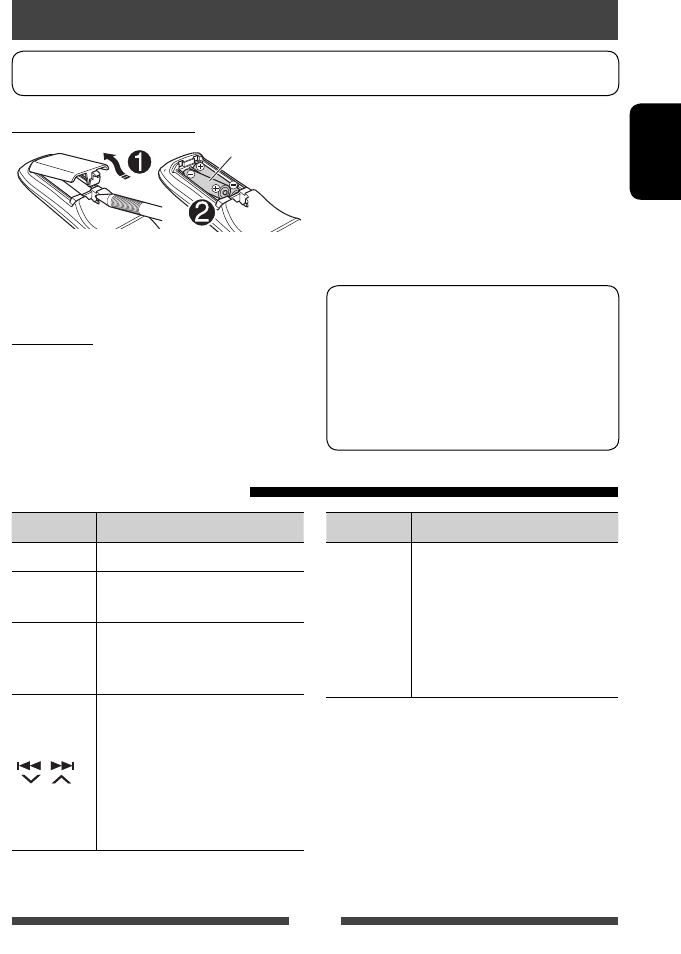
57
ITALIANO
Inserimento delle batterie
R03/LR03/AAA
Inserire le batterie nel telecomando abbinando la
polarità (+ e –) in modo corretto.
Attenzione:
• L’uso di batterie di tipo non corretto può causare
un’esplosione. Per la sostituzione si devono usare
esclusivamente batterie identiche o analoghe.
• Le batterie non devono essere esposte a calore
eccessivo quale sole, fuoco o simili.
Utilizzo del telecomando
Per usare il telecomando occorre acquistare separatamente il RM-RK252P.
RIFERIMENTI
Tasto Operazioni
ATT Attenua o ripristina il suono.
DISP In questo apparecchio non svolge
alcuna funzione.
5 / ∞
• Seleziona le stazioni predefinite.
• Seleziona i titoli, le opzioni o le
cartelle.
/
• Ricerca automaticamente le
stazioni.
• Ricerca manualmente le stazioni.
(Tenere premuto)
• Seleziona una traccia.
• Ricerca indietro/ricerca avanti.
(Tenere premuto)
Se l’efficacia del telecomando si riduce si
suggerisce di sostituire le batterie.
Prima di utilizzare il telecomando:
• Puntarlo direttamente in direzione del sensore
situato sull’unità.
• NON esporre il sensore del telecomando a luce
intensa, ad esempio quella solare o quella artificiale.
L’unità è dotata della funzione di telecomando
dal volante.
• Per i collegamenti si raccomanda di consultare il
Manuale d’installazione/collegamento (libretto
separato).
• L’uso può differire a seconda del tipo di
telecomando da volante.
Funzioni del telecomando
Tasto Operazioni
1 / ¡
• Ricerca indietro/ricerca avanti.
• DVD-Video/DVD-VR/VCD:
Riproduzione al rallentatore
(Durante la pausa).
– DVD-VR/VCD: La riproduzione
all’indietro al rallentatore non
funziona.
IT_KW-AV61[E].indb 57IT_KW-AV61[E].indb 57 11/7/12 4:37:12 PM11/7/12 4:37:12 PM

58
ITALIANO
Tasto Operazioni
VOL +/VOL –
• Regolano il livello del volume.
• In questo apparecchio la funzione
“2nd VOL” non è disponibile.
SOURCE
Seleziona la sorgente.
6
Avvia/interrompe*
1
la riproduzione.
PHONE /
Risponde alle chiamate in arrivo.*
2
BAND / 7/
• Seleziona le bande.
• Arresta la riproduzione.
• Termina la chiamata.
• Sospende la riproduzione della
periferica audio Bluetooth
connessa.*
2
0 – 9
(☞ pagina 59)
• Inseriscono i numeri mentre si
tiene premuto SHIFT.
• La funzione “SETUP” in questo
apparecchio non è disponibile.
1 – 6
Premendoli mentre si tiene premuto
SHIFT se ne seleziona la stazione
predefinita.
ASPECT
Cambia il rapporto d’aspetto.
• La verifica del rapporto d’aspetto
attuale è eseguibile dal pannello
a sfioramento. (☞ pagina 39)
RETURN
Ritorna allo schermo precedente.
TOP M
(☞ pagina 59)
• DVD-Video: Visualizza il menu
disco.
• DVD-VR: Mostra lo schermo
programma originale
.
• VCD: Riprende la riproduzione PBC.
MENU
(☞ pagina 59)
• DVD-Video: Visualizza il menu
disco.
• DVD-VR: Mostra lo schermo
l’elenco di riproduzione
.
• VCD: Riprende la riproduzione PBC.
% / fi/@ / #
• DVD-Video: Consente di effettuare
selezioni/impostazioni.
• DivX: Salta indietro o avanti di
circa 5 minuti.
Tasto Operazioni
ENT
Conferma la scelta fatta.
OSD/
In questo apparecchio non svolge
alcuna funzione.
DUAL/
In questo apparecchio non svolge
alcuna funzione.
SHIFT
Funziona con altri pulsanti.
DIRECT/CLR
• Quando premuto insieme al tasto
SHIFT accede al modo di ricerca
diretta. (☞ pagina 59)
• Quando premuto insieme al tasto
SHIFT annulla l’inserimento fatto
erroneamente.
• La funzione “SURROUND” in
questo apparecchio non è
disponibile.
*1 Non opera durante l’ascolto della periferica audio
Bluetooth.
*2 Solo per il modello KW-AV61BT.
IT_KW-AV61[E].indb 58IT_KW-AV61[E].indb 58 11/12/12 1:00:45 PM11/12/12 1:00:45 PM

59
ITALIANO
Uso dei dischi
Uso del menù del disco
• DVD-Video/DVD-VR
1 Con i DVD Video premere TOP M o MENU.
Per riprodurre i dischi DVD-VR premere...
TOP M: Per visualizzare il programma originale
MENU: Per visualizzare l’elenco di riproduzione
2 Premere % / fi/@ / # per selezionare un
elemento che si desidera riprodurre.
3 Premere ENT per confermare la selezione.
• VCD
Durante la riproduzione PBC...
1 Premere DIRECT mentre si tiene premuto SHIFT per
accedere alla modalità di ricerca.
2 Per selezionare l’elemento da riprodurre premere
un tasto numerico mentre si tiene premuto SHIFT.
3 Premere ENT per confermare la selezione.
• Per tornare allo schermo precedente, premere
RETURN.
Per cancellare la riproduzione PBC
1 Premere 7 per arrestare la riproduzione PBC.
2 Premere DIRECT mentre si tiene premuto SHIFT.
3 Per selezionare la traccia da riprodurre premere un
tasto numerico mentre si tiene premuto SHIFT.
4 Premere ENT per confermare la selezione.
• Per riprendere la riproduzione PBC, premere TOP M o
MENU.
Ricerca diretta dell’elemento d’interesse
Frequenze del sintonizzatore
1 Premere DIRECT mentre si tiene premuto SHIFT per
accedere alla modalità di ricerca.
2 Per inserire una frequenza premere i tasti numerici
mentre si tiene premuto SHIFT.
• Per annullare un inserimento eseguito
erroneamente errato occorre premere CLR
(annulla) mentre si tiene premuto SHIFT.
3 Premere ENT per confermare l’inserimento.
DVD-Video/DVD-VR/DivX/MPEG1/MPEG2/JPEG/
MP3/WMA/WAV/VCD/CD
1 Premere DIRECT mentre si tiene premuto SHIFT per
accedere alla modalità di ricerca.
• A ogni pressione del tasto DIRECT l’elemento da
ricercare cambia.
2 Per selezionare l’elemento desiderato premere un
tasto numerico mentre si tiene premuto SHIFT.
• Per annullare un inserimento eseguito
erroneamente errato occorre premere CLR
(annulla) mentre si tiene premuto SHIFT.
3 Premere ENT per confermare la selezione.
IT_KW-AV61[E].indb 59IT_KW-AV61[E].indb 59 11/7/12 4:37:13 PM11/7/12 4:37:13 PM
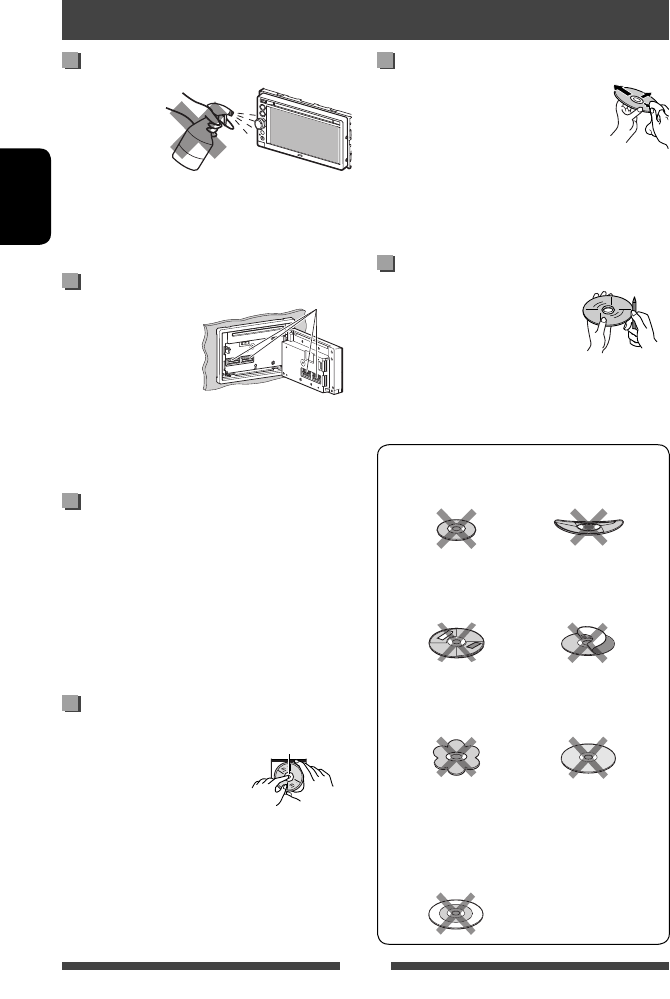
60
ITALIANO
Note di cautela sulla pulizia
Non si devono
usare solventi (ad
esempio diluenti,
benzina, ecc.)
né detergenti o
insetticidi. In caso
contrario il monitor si danneggerebbe.
Metodo di pulizia raccomandato:
Strofinare delicatamente il pannello con un panno
morbido e asciutto.
Pulizia del connettore
Il rilascio frequente
del pannello di
comando comporta
un deterioramento dei
connettori.
Per ridurre al minimo
questa possibilità, pulire periodicamente i connettori
con uno strofinaccio o un panno di cotone inumidito
con alcol, facendo attenzione a non danneggiare i
connettori.
Formazione di umidità
L’umidità può condensarsi sulla lente all’interno
dell’unità nei seguenti casi:
• A seguito dell’accensione del sistema di
riscaldamento del veicolo.
• Quando il veicolo all'interno è molto umido.
In questi casi, l’unità può funzionare in modo non
corretto. In tal caso è necessario espellere il disco e
lasciare l’unità accesa per alcune ore sino alla completa
evaporazione dell’umidità.
Come maneggiare i dischi
Quando viene estratto un
disco dalla confezione,
premere il supporto centrale
della custodia e alzare il disco
afferrandolo per i bordi.
• Afferrare sempre il disco per i
bordi. Non toccare la superficie di registrazione.
Quando viene riposto un disco nella confezione,
inserirlo delicatamente nel supporto centrale (con la
superficie stampata rivolta verso l’alto).
• Dopo l’uso è opportuno riporre i dischi nella propria
confezione.
Per mantenere il disco pulito
È possibile che i dischi sporchi non vengano
eseguiti correttamente.
Se un disco si sporca, pulirlo con un
movimento diretto dal centro verso il bordo
utilizzando un panno morbido.
• Per pulire i dischi non si devono mai usare solventi
(ad esempio i prodotti convenzionali per la pulizia dei
dischi di vinile, i prodotti spray, i diluenti, benzina per
smacchiare, ecc.).
Per riprodurre dischi nuovi
È possibile che attorno ai bordi
interni ed esterni dei dischi nuovi
siano presenti macchie ruvide. Se si
utilizzano dischi di questo tipo l’unità
potrebbe rifiutarli.
Per pulire questo tipo di macchie ruvide, strofinare
i bordi con una matita, una penna a sfera o altro oggetto
simile.
Non utilizzare i dischi seguenti:
CD da 8 cm Disco deformato
Adesivo e resti
appiccicosi Etichetta adesiva
Forma inusuale
Disco C-thru (disco
semitrasparente)
Con parti trasparenti
o semi-trasparenti
nell’area di
registrazione
Manutenzione
Connettori
Supporto centrale
IT_KW-AV61[E].indb 60IT_KW-AV61[E].indb 60 11/12/12 1:00:45 PM11/12/12 1:00:45 PM
61
ITALIANO
Riproduzione di file MP3/WMA/WAV
• L’unità può riprodurre i file con estensione <.mp3>,
<.wma> o <.wav> (la distinzione tra lettere
maiuscole e minuscole è ininfluente).
• Questa unità può riprodurre i file che soddisfano le
seguenti condizioni:
– Velocità in bit:
MP3/WMA: 32 kbps — 320 kbps
– Frequenza di campionamento:
48 kHz, 44,1 kHz, 32 kHz (per MPEG1)
24 kHz, 22,05 kHz, 16 kHz (per MPEG2)
48 kHz, 44,1 kHz, 32 kHz, 22,05 kHz (per WMA)
44,1 kHz (per WAV)
• Questa unità mostra i tag ID3 in versione
1.0/1.1/2.2/2.3/2.4 (con i file MP3).
• Questa unità mostra anche i tag WAV/WMA.
• Questa unità è in grado di riprodurre file registrati
nel formato VBR (Variable Bit Rate o Velocità in bit
variabile).
• I file registrati in VBR visualizzano una discrepanza
nell’indicazione della durata.
• Questa unità non è in grado di riprodurre i seguenti
tipi di file:
– File MP3 codificati nel formato MP3i o MP3 PRO.
– File MP3 codificati nel formato Layer 1/2.
– File WMA codificati nei formati senza perdita di
informazioni, professionali e vocali.
– File WMA non basati sul formato Windows Media®
Audio.
– File WMA formattati con protezione da copia
tramite DRM.
• L’apparecchio può visualizzare le “Jacket picture” -
immagini fisse assegnate al disco - purché soddisfino
le seguenti condizioni:
– Formato schermo: risoluzione da 32 x 32 a 1 232 x
672
– Dimensione del file: non superiore a 650 KB.
– Tipo di file: JPEG
Riproduzione file
Riproduzione dei file DivX
(esclusivamente dai dischi)
• L’unità consente la riproduzione di file DivX con
estensione <.divx>, <.div> o <.avi> (la distinzione
tra lettere maiuscole e minuscole è ininfluente).
• Il flusso audio deve essere conforme al formato MP3
o Dolby Digital.
• È possibile che i file codificati in modalità di scansione
interlacciata non vengano eseguiti in modo corretto.
• La velocità in bit massima per i segnali video (in
media) è 4 Mbps.
Riproduzione di file MPEG1/MPEG2
• Questa unità è in grado di riprodurre file MPEG1/
MPEG2 con estensione <.mpg>, <.mpeg> o
<.mod>.
• Il formato di stream deve essere conforme a quello
del sistema MPEG o del programma.
Il formato del file deve essere MP@ML (Main Profile
at Main Level)/SP@ML (Simple Profile at Main Level)/
MP@LL (Main Profile at Low Level).
• I flussi audio (audio stream) devono essere conformi
ai formati MPEG1 Audio Layer-2 o Dolby Digital.
• La velocità in bit massima per i segnali video (in
media) è 4 Mbps.
Riproduzione di file JPEG
• Questa unità è in grado di riprodurre file JPEG con
estensione <.jpg> o <.jpeg>.
• Questa unità può riprodurre file JPEG di risoluzione
da 32 x 32 a 8 192 x 7 680.
A seconda della risoluzione effettiva la loro
visualizzazione può richiedere del tempo.
• Questa unità può riprodurre file JPEG baseline. Non
è possibile eseguire file JPEG progressivi o senza
perdita di dati.
Il produttore non accetta alcuna
responsabilità per l’eventuale perdita di
dati che potrebbe verificarsi nell’iPod,
nell’iPhone e/o nell’unità USB di memoria di
massa durante l’uso dell’apparecchio.
Ulteriori informazioni sull’unità
IT_KW-AV61[E].indb 61IT_KW-AV61[E].indb 61 11/7/12 4:37:13 PM11/7/12 4:37:13 PM
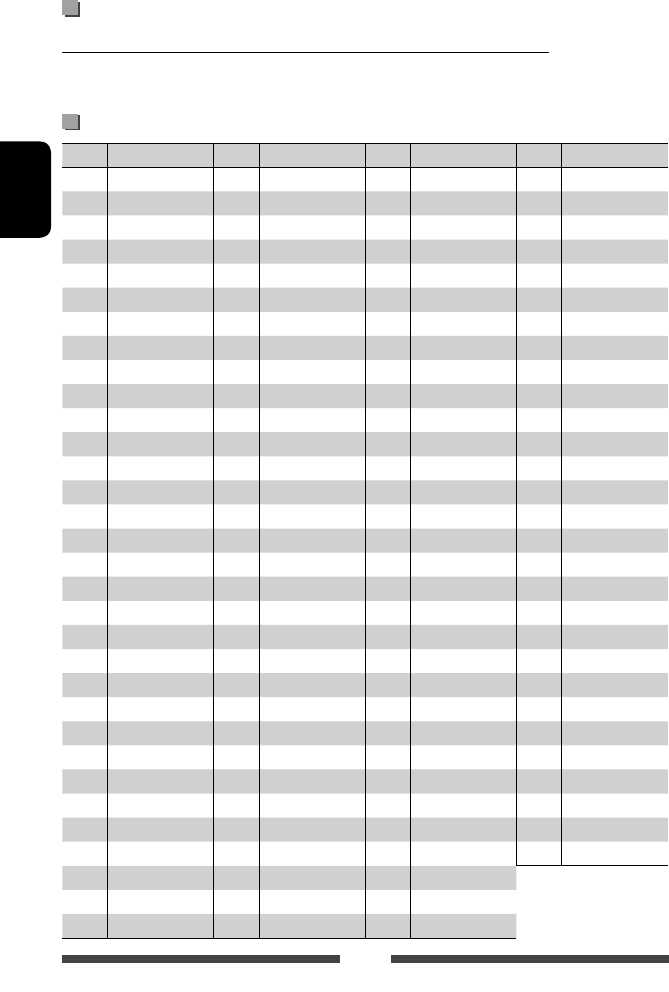
62
ITALIANO
Segnali audio emessi dai terminali posteriori
Attraverso i terminali analogici (Uscita diffusori/REAR OUT/FRONT OUT)
Viene emesso un segnale a 2 canali. Quando viene riprodotto un disco codificato a più canali, i segnali multicanale
vengono miscelati.
Codici lingua (per la selezione della lingua dei DVD/DVD-VR)
Codice Lingua Codice Lingua Codice Lingua Codice Lingua
AA Afar GL Galiziano MI Maori SO Somalo
AB Abkhazian GN Guarani MK Macedone SQ Albanese
AF Afrikaans GU Gujarati ML Malayalam SR Serbo
AM Ameharic HA Hausa MN Mongolo SS Siswati
AR Arabo HI Hindi MO Moldavo ST Sesotho
AS Assamese HR Croato MR Marathi SU Sudanese
AY Aymara HU Ungherese MS Malese (MAY) SW Swahili
AZ Azerbaijani HY Armeno MT Maltese TA Tamil
BA Bashkir IA Interlingua MY Burmese TE Telugu
BE Bielorusso IE Interlingue NA Nauru TG Tajik
BG Bulgaro IK Inupiak NE Nepalese TH Tailandese
BH Bihari IN Indonesiano NO Norvegese TI Tigrinya
BI Bislama IS Islandese OC Occitano TK Turkmen
BN Bengalese, Bangla IW Hebrew OM (Afan) Oromo TL Tagalog
BO Tibetano JA Giapponese OR Oriya TN Setswana
BR Bretone JI Yiddish PA Panjabi TO Tonga
CA Catalano JW Giavanese PL Polacco TR Turco
CO Corso KA Georgiano PS Pashto, Pushto TS Tsonga
CS Ceco KK Kazakh QU Quechua TT Tatar
CY Gallese KL Groenlandese RM Rhaeto-Romance TW Twi
DZ Bhutani KM Cambogiano RN Kirundi UK Ucraino
EL Greco KN Kannada RO Rumeno UR Urdu
EO Esperanto KO Coreano (KOR) RW Kinyarwanda UZ Uzbek
ET Estone KS Kashmiri SA Sanscrito VI Vietnamita
EU Basco KU Kurdo SD Sindhi VO Volapuk
FA Persiano KY Kirghiz SG Sangho WO Wolof
FI Finlandese LA Latino SH Serbo-Croato XH Xhosa
FJ Figiano LN Lingala SI Singhalese YO Yoruba
FO Faroese LO Laotiano SK Slovacco ZU Zulu
FY Frisone LT Lituano SL Sloveno
GA Irlandese LV Estone, Lettone SM Samoano
GD Gaelico Scozzese MG Malagasy SN Shona
IT_KW-AV61[E].indb 62IT_KW-AV61[E].indb 62 11/7/12 4:37:13 PM11/7/12 4:37:13 PM

63
ITALIANO
• Prodotto su licenza dei Dolby Laboratories. Dolby e il simbolo della doppia D sono marchi dei Dolby Laboratories.
• “DVD Logo” è marchio di fabbrica di DVD Format/Logo Licensing Corporation registrato negli USA, in Giappone e
in altri paesi.
• Microsoft e Windows Media sono marchi registrati o marchi di fabbrica di Microsoft Corporation negli Stati Uniti
e/o in altri paesi.
• “Made for iPod,” and “Made for iPhone” mean that an electronic accessory has been designed to connect
specifically to iPod, or iPhone, respectively, and has been certified by the developer to meet Apple performance
standards. Apple is not responsible for the operation of this device or its compliance with safety and regulatory
standards. Please note that the use of this accessory with iPod, or iPhone may affect wireless performance.
iPhone, iPod, iPod classic, iPod nano, and iPod touch are trademarks of Apple Inc., registered in the U.S. and other
countries.
• Questo apparecchio è provvisto di una tecnologia di protezione dei diritti d’autore coperta da alcuni brevetti
concessi negli Stati Uniti e da altre tecnologie Rovi Corporation di protezione dei diritti sulla proprietà
intellettuale. La decodifica e il disassemblaggio software sono proibiti.
• Il set di caratteri di testo usato in questo apparecchio è stato creato da Ricoh.
• DivX®, DivX Certified® and associated logos are trademarks of Rovi Corporation or its subsidiaries and are used
under license.
ABOUT DIVX VIDEO: DivX® is a digital video format created by DivX, LLC, a subsidiary of Rovi Corporation. This is
an official DivX Certified® device that plays DivX video. Visit divx.com for more information and software tools to
convert your files into DivX videos.
ABOUT DIVX VIDEO-ON-DEMAND: This DivX Certified® device must be registered in order to play purchased DivX
Video-on-Demand (VOD) movies. To obtain your registration code, locate the DivX VOD section in your device
setup menu. Go to vod.divx.com for more information on how to complete your registration.
Solo per il modello KW-AV61BT
• Il marchio e i logo Bluetooth® sono registrati e appartengono a Bluetooth SIG, Inc., e il loro uso è concesso in
licenza a JVC KENWOOD Corporation. Altri marchi e nomi di fabbrica appartengono ai rispettivi titolari.
IT_KW-AV61[E].indb 63IT_KW-AV61[E].indb 63 11/7/12 4:37:13 PM11/7/12 4:37:13 PM

64
ITALIANO
I problemi di funzionamento non sono sempre seri. Controllare i punti seguenti prima di contattare un centro di
supporto tecnico.
• Per le operazioni con i componenti esterni, fare inoltre riferimento alle istruzioni fornite con gli adattatori utilizzati
per i collegamenti (oltre alle istruzioni fornite con i componenti esterni).
Quando appaiono questi messaggi
Messaggio Rimedio/Causa
“No Signal”
• Avviare la riproduzione del componente esterno collegato alla presa VIDEO IN.
• Controllare i cavi e i collegamenti.
• L’ingresso del segnale è troppo debole.
“MISWIRING Check wiring
connection then reset unit”
“WARNING Check wiring
connection then reset unit”
Un cavo dei diffusori è in corto circuito, oppure è a contatto con la carrozzeria della vettura.
Disporre o isolare il cavo in modo adeguato e resettare quindi l’apparecchio
(☞ pagina 3). Vedere altresì il Manuale d’installazione/collegamento.
“Parking Brake”
Quando non è innestato il freno a mano l’apparecchio non permette la riproduzione di
alcuna immagine.
“Eject Error” / “Loading Error”
Rimuovere il disco. (☞ pagina 3)
“Restricted Device”
Accertarsi che l’iPod o l’iPhone collegato sia compatibile con questa unità. (☞ pagina 27)
“USB Device Error”
• La tensione dell’unità USB è anomala.
• Spegnere e riaccendere l’apparecchio.
• Collegare un’altra unità USB.
“No BT Dongle”*
L’adattatore Bluetooth (KS-UBT1) è stato rimosso.
“Connection Error”*
La periferica è registrata ma la connessione non è riuscita. Ricollegare il dispositivo
registrato. (☞ pagina 48)
“Please Wait...”*
L’unità si sta preparando all’uso della funzione Bluetooth. Se il messaggio non scompare si
suggerisce di spegnere e riaccendere l’unità e di riconnettere quindi la periferica (oppure di
resettare l’unità stessa).
“No Voice Device”*
Il cellulare collegato non dispone di un sistema di riconoscimento vocale.
“No Data”*
Il telefono Bluetooth connesso non contiene alcuna rubrica telefonica.
“Initialize Error”*
L’apparecchio non è riuscito a inizializzare il modulo Bluetooth. Eseguire nuovamente
l’operazione.
“Dial Error”*
La composizione del numero non è riuscita. Eseguire nuovamente l’operazione.
“Hung Up Error”*
La chiamata non è ancora terminata. Dopo avere parcheggiato terminarla dal cellulare.
“Pick Up Error”*
L’apparecchio non è riuscito a ricevere la chiamata.
“Pairing Error”*
L’accoppiamento tra l’apparecchio e la periferica Bluetooth non è riuscito. Occorre registrarlo
nuovamente. (☞ pagina 47)
* Solo per il modello KW-AV61BT.
Risoluzione dei problemi
IT_KW-AV61[E].indb 64IT_KW-AV61[E].indb 64 11/12/12 1:00:45 PM11/12/12 1:00:45 PM

65
ITALIANO
In caso di problemi
Problema Rimedio/Causa
Generali
Dai diffusori non proviene alcun suono. • Regolare il volume al livello ottimale.
• Controllare i cavi e i collegamenti.
Sullo schermo non appaiono immagini. Se è spento occorre accenderlo. (☞ pagina 9)
L’unità non funziona. Resettare l’unità. (☞ pagina 3)
Il telecomando
*1
non funziona. Sostituire la batteria.
Nella schermata <
HOME
> non appare il tasto della
sorgente d’interesse ([
Bluetooth
]
*2
, [
AV-IN
], o
[
Apps
]).
Impostare appropriatamente la funzione
<AV Input>. (
☞
pagina 42)
Non appare il tasto Apps ([ ]) della schermata
di controllo delle sorgenti o il tasto [Apps] della
schermata <HOME>.
Impostare appropriatamente la funzione
<Navigation Input>. (☞ pagina 43 )
TUNER
La predefinizione SSM automatica non opera. Memorizzare le stazioni manualmente. (☞ pagina 15)
Durante l’ascolto della radio si ode del rumore
elettrostatico.
Collegare correttamente l’antenna.
Dischi generici
L’unità non riconosce né riproduce il disco inserito. Rimuovere il disco. (☞ pagina 3)
Impossibile espellere il disco. Sbloccare il disco. (☞ pagina 18)
• Impossibile riprodurre il disco registrabile/riscrivibile.
• Non è possibile saltare le i dischi registrabili/
riscrivibili.
• Inserire un disco finalizzato.
• Finalizzare i dischi utilizzando il componente
utilizzato per la registrazione.
La riproduzione non si avvia. Il formato del file di cui si è tentata la riproduzione non
è compatibile con l’unità.
Sul monitor esterno non appaiono le immagini. • Collegare correttamente il cavo video.
• Impiegare l’ingresso corretto del monitor.
DivX/MPEG1/MPEG2/
JPEG/MP3/WMA/WAV
Impossibile riprodurre il disco. • Registrare le tracce utilizzando un’applicazione
compatibile nei dischi appropriati. (☞ pagina 19)
• Aggiungere le estensioni adatte ai nomi di file.
La riproduzione delle tracce non avviene nel modo
atteso.
L’ordine di riproduzione può variare rispetto a quello
usato da altri lettori.
*1 Acquistare separatamente il RM-RK252P.
*2 Solo per il modello KW-AV51.
IT_KW-AV61[E].indb 65IT_KW-AV61[E].indb 65 11/12/12 1:00:45 PM11/12/12 1:00:45 PM

66
ITALIANO
Problema Rimedio/Causa
USB
Il messaggio “Now Reading...” non scompare dallo
schermo.
Spegnere e riaccendere l’unità.
Durante la riproduzione di una traccia il suono viene
talvolta interrotto.
Le tracce non sono state copiate in modo corretto
nel dispositivo USB. Copiare nuovamente le tracce e
riprovare.
iPod/iPhone
Dai diffusori non proviene alcun suono. • Scollegare e ricollegare l’iPod.
• Selezionare un’altra sorgente e quindi
nuovamente “
iPod
”.
L’iPod o l’iPhone non si accende o comunque non
funziona.
• Controllare il cavo di collegamento e i relativi
collegamenti.
• Aggiornare la versione del firmware.
• Ricaricare la batteria.
• Verificare che sia stato correttamente
selezionato il modo di controllo dell’iPod.
(☞ pagina 28)
• Reinizializzare l’iPod o l’iPhone.
Il suono è distorto. Disattivare l’equalizzatore dell’unità o dell’iPod/
iPhone.
Si genera molto rumore. Disattivare (deselezionare) la funzione “VoiceOver”
dell’iPod. Per maggiori informazioni in merito si
prega di visitare il sito <http://www.apple.com>.
Nessuna operazione può essere eseguita durante
la riproduzione di una traccia a cui è associata
un'illustrazione.
Eseguire l’operazione dopo che l’illustrazione è
stata caricata.
Il suono non è sincronizzato con le immagini video. Selezionare [iPod] per l’impostazione
<AV Input>. (☞ pagina 42)
• La riproduzione video non avviene.
• La riproduzione video è priva di suono.
• Eseguire il collegamento con il cavo USB audio
e video modello JVC KS-U30. Non è possibile
usare altri cavi.
• Selezionare [iPod] per l’impostazione
<AV Input>. (☞ pagina 42)
AV-IN
Sullo schermo non compaiono immagini. • Accendere il componente video se spento.
• Collegare correttamente il componente video.
IT_KW-AV61[E].indb 66IT_KW-AV61[E].indb 66 11/7/12 4:37:13 PM11/7/12 4:37:13 PM

67
ITALIANO
Problema Rimedio/Causa
Bluetooth (solo per il modello KW-AV61BT)
La qualità della conversazione telefonica è
insoddisfacente.
• Ridurre la distanza tra l’unità e il telefono cellulare
Bluetooth.
• Si suggerisce di dirigere il veicolo in una zona migliore
dal punto di vista della ricezione del segnale.
Il suono è interrotto o una traccia viene
saltata durante la riproduzione di un lettore
audio Bluetooth.
• Ridurre la distanza fra l’unità e il riproduttore audio
Bluetooth.
• Scollegare il dispositivo collegato al telefono Bluetooth.
• Spegnere e riaccendere l’unità.
• (Se il suono non è stato ancora ripristinato), collegare
nuovamente il riproduttore.
Non è possibile controllare il riproduttore
audio collegato.
Verificare che il riproduttore audio collegato supporti
l’AVRCP (profilo di controllo remoto di video e audio).
La periferica Bluetooth non rileva l’unità. • Verificare se l’adattatore Bluetooth (KS-UBT1) è
correttamente inserito.
• Effettuare nuovamente una ricerca dal dispositivo
Bluetooth.
L’unità non ottiene l’accoppiamento con la
periferica Bluetooth.
• Periferiche Bluetooth 2.1: Devono essere registrate
usando il codice PIN. (☞ pagina 47)
• Periferiche Bluetooth 2.0: Sia per l’unità stessa che per
la periferica d’interesse è necessario inserire lo stesso
codice PIN. Se nel manuale della periferica non viene
specificato il codice PIN si suggerisce di provare con
“0000” o “1234”.
Si odono echi o rumori. • Regolare la posizione del microfono.
• Accertarsi che sia attivata la funzione NR/EC (riduzione
del rumore/cancellazione dell’eco). Se necessario
regolare il livello dell’eco (☞ pagina 51)
L’unità non risponde quando si tenta di
copiare la rubrica nell’unità.
È possibile che si sia tentato di copiare le stesse voci (come
sono state memorizzate) nell’unità.
IT_KW-AV61[E].indb 67IT_KW-AV61[E].indb 67 11/7/12 4:37:13 PM11/7/12 4:37:13 PM
68
ITALIANO
AMPLIFICATORE
Potenza d’uscita massima Anteriore/Posteriore 50 W per canale
Potenza d’uscita continua
(RMS)
Anteriore/Posteriore 20 W per canale in 4 Ω, da 40 Hz a 20 000 Hz
con una inferiore allo 0,8% distorsione
armonica totale
Impedenza di carico 4 (tolleranza da 4 a 8 )
Gamma di controllo
dell’equalizzatore
Frequenze Basso: 60 Hz, 80 Hz, 100 Hz, 150 Hz
Medio: 500 Hz, 1 kHz, 1,5 kHz, 2 kHz
Alto: 10 kHz, 12,5 kHz, 15 kHz, 17,5 kHz
Livello ±10 dB
Rapporto segnale-rumore 70 dB
Livello di uscita audio
LINE OUT (FRONT/REAR),
SUBWOOFER
Livello/impedenza uscita di linea 4 V/20 kΩ carico (a fondo scala)
Impedenza d’uscita 1 kΩ
Altri terminali Ingresso LINE IN, VIDEO IN, CAMERA IN, ingresso USB,
MIC IN*, AUX, ingresso antenna
Varie OE REMOTE
SINTONIZZATORE FM/AM
Gamma di frequenza FM 87,5 MHz a 108,0 MHz
AM (MW) da 531 kHz a 1 611 kHz
(LW) da 153 kHz a 279 kHz
Sintonizzatore FM Sensibilità effettiva 9,3 dBf (0,8 V/75 Ω)
Sensibilità di silenziamento a
50 dB
16,3 dBf (1,8 V/75 Ω)
Selettività canale alternativo
(400 kHz)
65 dB
Risposta in frequenza 40 Hz a 15 000 Hz
Separazione stereo 40 dB
Sintonizzatore MW Sensibilità/Selettività 20 V/40 dB
Sintonizzatore LW Sensibilità 50 V
DVD/CD
Sistema di rilevamento
del segnale
Pickup ottico senza contatto (laser semiconduttore)
Risposta in frequenza DVD, fs=48 kHz/96 kHz 16 Hz a 22 000 Hz
VCD/CD 16 Hz a 20 000 Hz
Gamma dinamica 93 dB
Rapporto segnale-rumore 95 dB
Distorsione e sbattimento Inferiori al limite misurabile
Sistema colore PAL/NTSC
Uscita video (composito) 1 Vp-p/75 Ω
* Solo per il modello KW-AV61BT.
Specifiche
IT_KW-AV61[E].indb 68IT_KW-AV61[E].indb 68 11/7/12 4:37:13 PM11/7/12 4:37:13 PM
69
ITALIANO
USB
Standard USB Cavo USB 2.0 a piena velocità
Frequenza di
trasferimento dati
Alta velocità Massimo 12 Mbps
Bassa velocità Massimo 1,5 Mbps
Dispositivi compatibili Classe di archiviazione di massa
File System compatibili FAT 32/16/12
Corrente massima CC 5 V 1 A
BLUETOOTH*
Versione Bluetooth 2.1 + certificazione EDR
Potenza di uscita Massimo +4 dBm (classe 2)
Distanza utile Entro 10 m
Profili HFP (Hands-Free Profile, profilo viva voce) 1.5
OPP (Object Push Profile, profilo invio di oggetti) 1.1
A2DP (Advanced Audio Distribution Profile, profilo distribuzione audio avanzata) 1.2
AVRCP (Audio/Video Remote Control Profile, profilo di connessione remota audio/
video) 1.3
PBAP (Phone Book Access Profile, profilo di accesso alla rubrica telefonica del
telefono cellulare) 1.0
MONITOR
Formato schermo Pannello a cristalli liquidi da 6,1 pollici
Numero di pixel 1 152 000 pixel: 800 (orizzontali) × 3 (RGB) × 480 (verticali)
Metodo di eccitazione TFT (Thin Film Transistor) a matrice attiva
Sistema colore NTSC/PAL
Rapporto d’aspetto 16:9 (ampio schermo)
GENERALI
Alimentazione Tensione d’utilizzo CC 14,4 V (tolleranza da 11 V a 16 V)
Messa a terra Massa negativa
Temperatura di conservazione consentita –10°C a +60°C
Temperatura d’esercizio consentita 0°C a +40°C
Dimensioni (L × A × P) Dimensioni installazione
(approssimative)
182 mm × 111 mm × 160 mm
Dimensioni pannello
(approssimative)
188 mm × 117 mm × 10 mm
Peso (approssimative) 2,3 k
g
(compresi la cornice di finitura e il supporto
da incasso)
* Solo per il modello KW-AV61BT.
Design e specifiche soggetti a variazioni senza preavviso.
IT_KW-AV61[E].indb 69IT_KW-AV61[E].indb 69 11/12/12 1:00:46 PM11/12/12 1:00:46 PM
2
PORTUGUÊS
Obrigado por ter adquirido um produto JVC.
Por favor, antes de utilizar o equipamento leia todas as instruções para adquirir o total conhecimento e o melhor
desempenho possível do equipamento.
AVISOS: (Para evitar acidentes e não
provocar avarias)
• NÃO instale nenhuma unidade nem ligue nenhum
cabo num local onde:
– Possa obstruir movimentos com o volante e com as
mudanças.
– Possa obstruir o funcionamento de dispositivos de
segurança, como por exemplo, “airbags”.
– Possa obstruir o seu campo de visão.
• NÃO opere o aparelho durante a condução.
Se necessitar de operar o aparelho durante a
condução, mantenha o olhar panorâmico e a mesma
atenção.
• O condutor não deve olhar para o mostrador, quando
está a conduzir.
• O condutor não deve utilizar altifalantes durante a
condução.
Marcação de produtos que utilizam laser
O autocolante é fixado ao chassis/caixa e diz que
o componente emprega feixes laser que foram
classificados como Classe 1. Isso significa que o aparelho
utiliza feixes laser que são de uma classe mais fraca.
Não há perigo de radiação perigosa fora no aparelho.
Informações sobre a eliminação de baterias
ou de equipamentos eléctricos ou electrónicos
usados (aplicável nos países da UE que
adoptaram sistemas de recolha separada de
resíduos)
Produtos e baterias com o símbolo
(contentor de lixo com rodas barrado com
uma cruz) não podem ser eliminados
como lixo doméstico.
As baterias e os equipamentos eléctricos e
electrónicos usados devem ser reciclados
numa instalação capaz de manipular tais
itens e seus subprodutos residuais.
Contacte a autoridade local para saber
como localizar a instalação de reciclagem
mais próxima.
A reciclagem e eliminação adequada
do lixo ajudará a preservar os recursos
naturais, ao mesmo tempo que prevenirá
efeitos prejudiciais à nossa saúde e meio
ambiente.
Aviso: O sinal “Pb” abaixo do símbolo
para baterias indica que a bateria
contém chumbo.
Declaração de conformidade relativa à Directiva
EMC 2004/108/EC
Fabricante:
JVC KENWOOD Corporation
3-12, Moriya-cho, Kanagawa-ku, Yokohama-shi,
Kanagawa, 221-0022, Japan
Representante da UE:
JVC Technical Services Europe GmbH
Postfach 10 05 04
61145 Friedberg
Alemanha
Port_KW-AV61[E].indb 2Port_KW-AV61[E].indb 2 11/12/12 1:09:57 PM11/12/12 1:09:57 PM
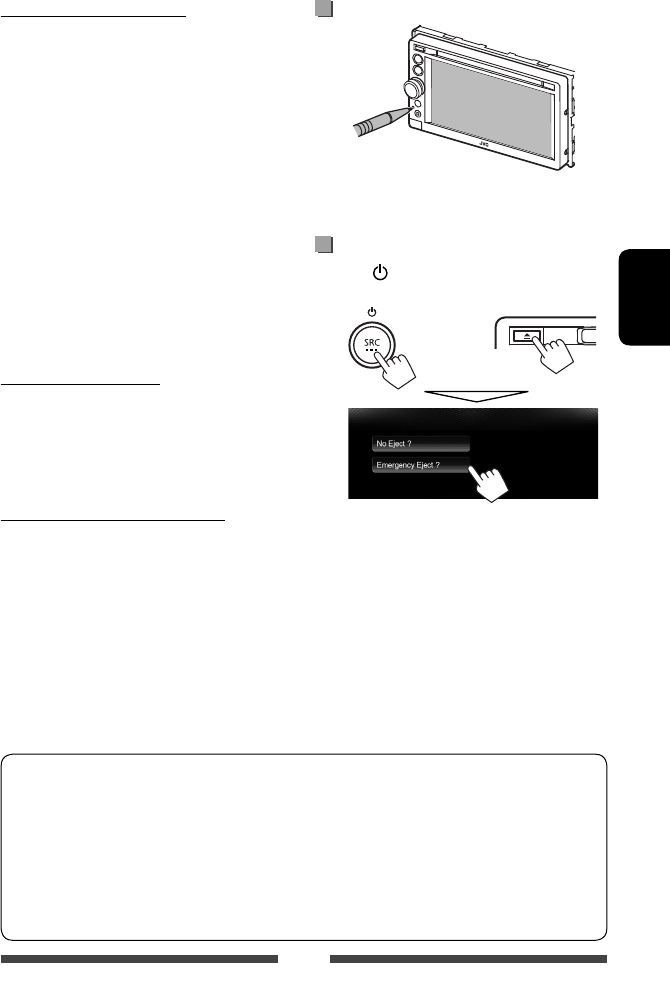
3
PORTUGUÊS
Precauções com o monitor:
• O monitor incorporado neste receptor é de alta
precisão, mas pode ter alguns pontos defeituosos.
Isto é inevitável mas não é considerado um defeito.
• Não exponha o monitor directamente à luz solar.
• No painel táctil não deve utilizar pontas de
esferográficas nem outros objectos pontiagudos.
Toque nos botões do painel digital directamente com
os dedos (se estiver a usar uma luva, tire-a).
• Quando a temperatura é muito baixa ou demasiado
alta...
– Ocorrem, dentro da unidade, alterações químicas
que podem causar avarias.
– As imagens podem não aparecer menos nítidas
ou mover-se devagar. As imagens podem não
aparecer sincronizadas com o som ou perder
qualidade, nesse tipo de condições climatéricas.
Para a sua segurança...
•
Não eleve muito o nível do volume, pois isso bloqueará
os sons externos e tornará a condução perigosa e,
além de que, pode causar a perda da audição.
• Pare o carro antes de efectuar qualquer operação
mais complexa.
A temperatura dentro do carro...
Se deixar o carro estacionado durante muito tempo,
com temperaturas bastante altas ou bastante baixas,
espere até que a temperatura dentro do carro volte ao
normal antes de operar o aparelho.
Por uma questão de segurança, é fornecido um cartão
com um ID numérico, que é também gravado na parte
inferior do aparelho. Guarde esse cartão num local
seguro para, se necessário, ajudar as autoridades a
identificar o aparelho em caso de roubo.
Como utilizar este manual:
• As explicações empregam principalmente as ilustrações do KW-AV61BT.
• Este manual explica principalmente as operações utilizando os botões no painel do monitor e painel táctil.
Para as operações com o controlo remoto (RM-RK252P: comprado separadamente), ☞ pág. 57.
• < > indica os ecrãs/menus/operações/definições variáveis que aparecem no painel táctil.
• [ ] indica os botões no painel táctil.
• Idioma das indicações: As indicações em inglês são utilizadas para o propósito de explicação. Pode
seleccionar o idioma de indicação desde o menu <Settings>. (☞ pág. 43)
Como reiniciar o aparelho
• Os seus ajustes predefinidos também serão apagados
(excepto os dispositivos Bluetooth registados).
Como forçar a ejecção de um disco
Prima SRC/ e 0 no painel do monitor ao mesmo
tempo.
+
• Tenha o cuidado para evitar que o disco caia no
momento em que é ejectado.
• Se isto não funcionar, reinicie o aparelho. (☞ acima)
Port_KW-AV61[E].indb 3Port_KW-AV61[E].indb 3 11/12/12 1:09:58 PM11/12/12 1:09:58 PM

4
PORTUGUÊS
Índice
Como reiniciar o aparelho ......................................3
Como forçar a ejecção de um disco ........................3
INTRODUÇÕES
Ao colocar ou retirar o painel do monitor
...5
Nomes e funções dos componentes ..........6
Definições iniciais ...................................7
Acertar o relógio.....................................8
Operações comuns ..................................9
Ligar a corrente ..................................................... 9
Desligar a corrente ................................................9
Ajuste do volume ..................................................9
Apagamento do ecrã ............................................9
Activação/desactivação da função de AV ............10
Operação no ecrã táctil ........................................ 10
Mudança dos ecrãs ...............................11
OPERAÇÕES DAS FONTES
DE AV
Selecção da fonte para reprodução ........12
Escuta de rádio .....................................13
Operações com discos ...........................18
Leitura dum disco ................................................18
Tipos de disco reproduzíveis ................................19
Operações de leitura ............................................ 20
Definições da reprodução de disco ....................... 24
Operações com USB ..............................25
Leitura dum dispositivo USB ................................25
Escuta de dispositivo iPod/iPhone .........27
Preparação ..........................................................27
Definição do modo de controlo de iPod ...............28
Selecção das definições de preferência para a leitura
de iPod/iPhone ....................................................28
Operações de reprodução de iPod/iPhone para o
modo <Head>....................................................29
Operações de reprodução de iPod/iPhone para o
modo <iPod Out> .............................................. 30
Utilização de um App de iPod touch/iPhone ........31
Utilização de outros componentes
externos .......................................33
Front AUX ............................................................33
AV-IN ................................................................... 33
Ajuste do som.......................................34
Utilização da equalização do som ........................ 34
Ajuste da frequência de cruzamento ...................35
Alteração do desenho do visor ...............36
Definição para reprodução de vídeo .......38
Ajuste da imagem ...............................................38
Alteração da relação largura-altura ..................... 39
Zoom da imagem ................................................39
Utilização da câmara de marcha-atrás ...40
Definição dos itens de menu .................41
Memorização/chamada das definições ...............44
Actualização do sistema ......................................45
Ajuste da posição de toque .................................45
OPERAÇÕES BLUETOOTH
Informações sobre o uso de dispositivos
Bluetooth® .................................... 46
Operações Bluetooth para KW-AV61BT .....46
Ligação de dispositivos Bluetooth .......................47
Configuração de Bluetooth ..................................49
Utilização do telemóvel Bluetooth....................... 50
Definições para telemóveis Bluetooth .................54
Utilização do leitor de áudio Bluetooth ...............55
Operações Bluetooth para KW-AV51 .........56
Utilização do telemóvel Bluetooth ......................56
Utilização do leitor de áudio Bluetooth ...............56
REFERÊNCIA
Utilizar o telecomando .........................57
Operações com o telecomando ...........................57
Manutenção ........................................60
Mais informações acerca deste
aparelho .......................................61
Localização e solução de problemas .......64
Especificações ......................................68
Port_KW-AV61[E].indb 4Port_KW-AV61[E].indb 4 11/12/12 1:09:58 PM11/12/12 1:09:58 PM
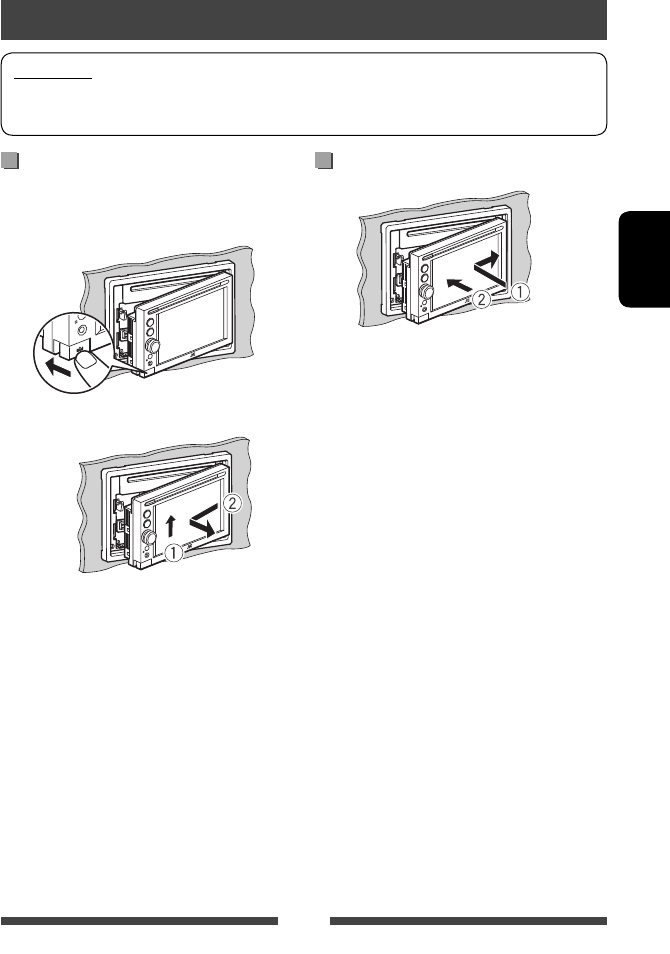
5
PORTUGUÊS
ColocarRetirar
Desligue o aparelho antes de retirar o painel do monitor.
(☞ pág. 9)
1
2
Precauções
• Segure bem o painel do monitor, para que não caia acidentalmente.
• Ajuste o painel do monitor na placa de fixação até que se encaixe firmemente.
Ao colocar ou retirar o painel do monitor
INTRODUÇÕES
Port_KW-AV61[E].indb 5Port_KW-AV61[E].indb 5 11/7/12 3:36:17 PM11/7/12 3:36:17 PM
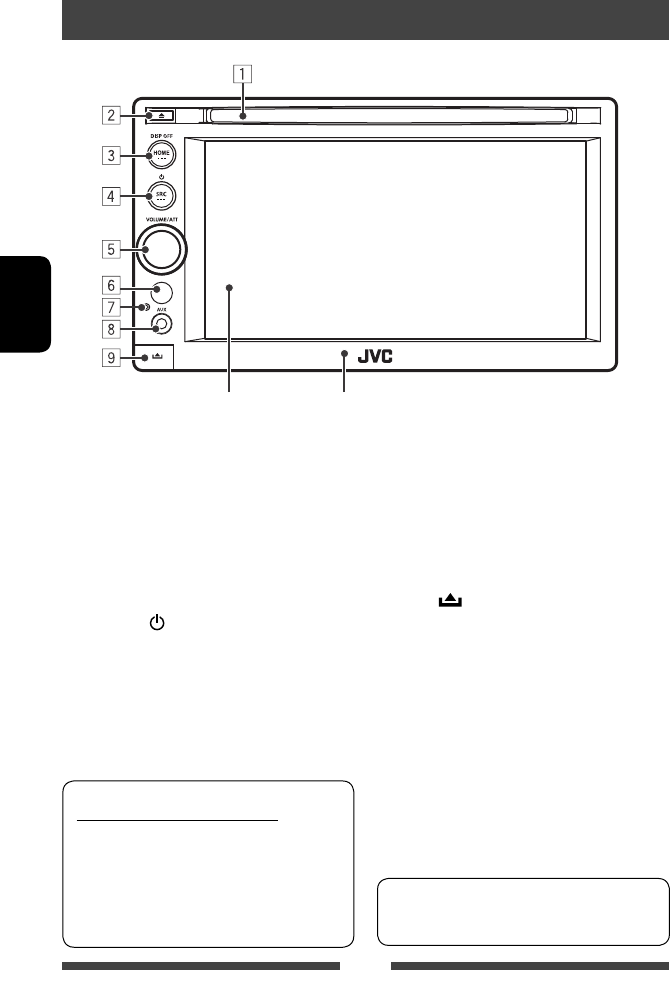
6
PORTUGUÊS
1 Porta de carregamento
2 Botão 0 (ejectar)
Ejecta o disco.
3 Botão HOME/DISP OFF
• Visualiza o ecrã <HOME>. (Premir)
(☞ pág. 12)
• Desactiva/activa o ecrã. (Manter premido)
(☞ pág. 9)
4 Botão SRC /
• Desliga a alimentação. (Manter premido)
(☞ pág. 9)
• Ligue a corrente. (Premir) (☞ pág. 9)
• Selecciona a fonte AV. (Premir) (☞ pág. 12)
Aviso sobre o volume do som:
Os dispositivos digitais produzem um ruído muito
reduzido, comparado com outras fontes. Diminua
o volume antes de reproduzir com estas fontes
digitais, para evitar danificar os altifalantes com
um súbito aumento do nível de som de saída.
Nomes e funções dos componentes
5 Botão VOLUME/ATT. (☞ pág. 9)
• Atenua o som. (Premir)
• Ajusta o volume de áudio. (Rodar)
6 Sensor remoto
7 Botão Reset
Reinicia a unidade. (☞ pág. 3)
8 Tomada do input AUX
9 Botão (retirar)
Retira o painel do monitor. (☞ pág. 5)
Pode alterar a cor dos botões no monitor.
(☞ pág. 36)
Painel do monitorEcrã (painel táctil)
Port_KW-AV61[E].indb 6Port_KW-AV61[E].indb 6 11/7/12 3:36:17 PM11/7/12 3:36:17 PM
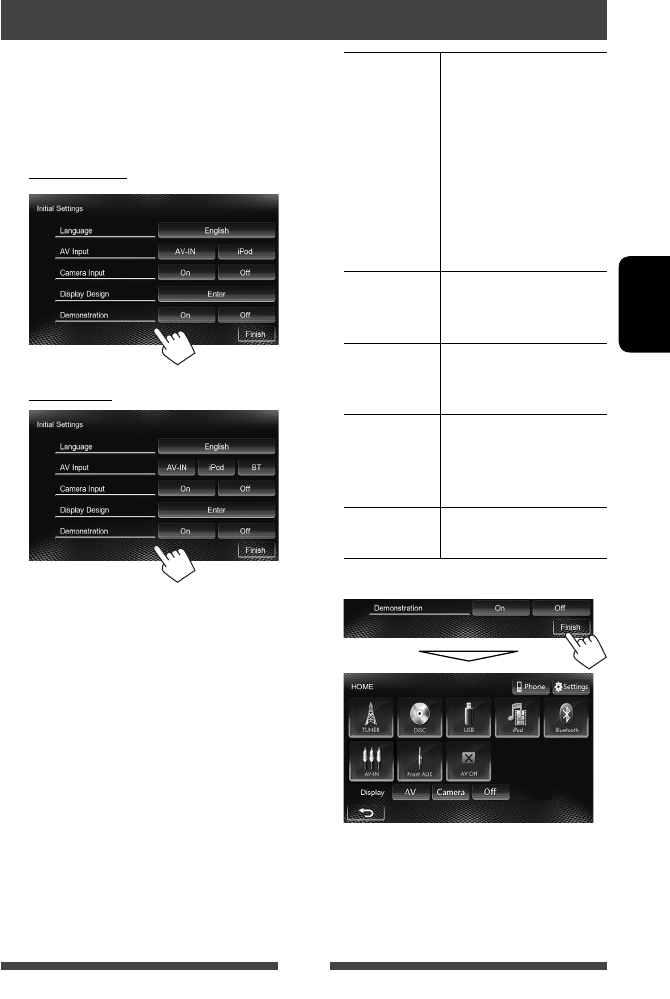
7
PORTUGUÊS
Definições iniciais
Quando ligar o aparelho pela primeira vez ou
reinicializá-lo, o ecrã inicial de configuração aparecerá.
• Também pode alterar as definições no ecrã
<Settings>. (☞ pág. 41)
1 Para KW-AV61BT
Para KW-AV51
Language Seleccione o idioma de texto
utilizado para as informações
no ecrã. (☞ pág. 43)
• Defina <GUI Language>
para visualizar os botões
de operações e os itens
de menu no idioma
seleccionado ([Local]:
inicialmente seleccionado)
ou inglês ([English]).
AV Input Seleccione um componente
externo para leitura.
(☞ pág. 42)
Camera Input Seleccione [On] quando
existir uma câmara traseira
conectada. (☞ pág. 43)
Display
Design
Seleccione o fundo e as cores
do texto, dos botões do painel
táctil e dos botões do painel
do monitor. (☞ pág. 36)
Demonstration
Active ou desactive a
demonstração. (☞ pág. 42)
2 Termine a operação.
O ecrã <HOME> aparece.
• [AV Off] é inicialmente seleccionado.
Seleccione a fonte para reprodução.
(☞ pág. 12)
Port_KW-AV61[E].indb 7Port_KW-AV61[E].indb 7 11/7/12 3:36:17 PM11/7/12 3:36:17 PM
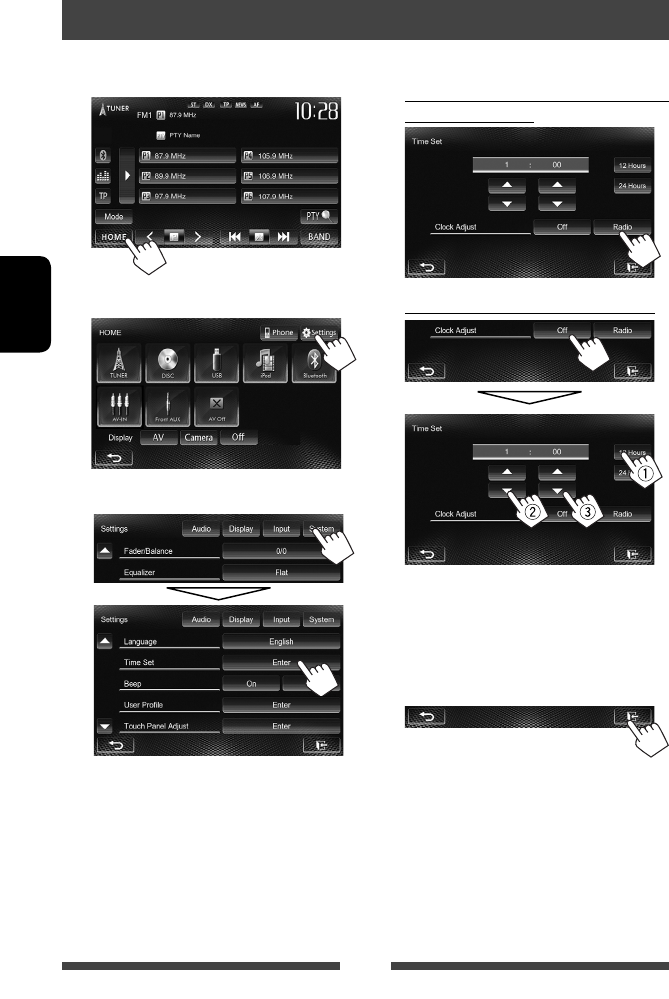
8
PORTUGUÊS
Acertar o relógio
1 Visualize o ecrã <HOME>.
No ecrã de controlo de fonte:
2 Visualize o ecrã <Settings>.
3 Visualize o ecrã <Time Set>.
4 Acerte o relógio.
Para sincronizar a hora do relógio com
Radio Data System
Para ajustar o relógio manualmente
1Seleccione o formato de indicação das horas
2Ajuste as horas
3Ajuste os minutos
5 Termine a operação.
Port_KW-AV61[E].indb 8Port_KW-AV61[E].indb 8 11/12/12 1:09:58 PM11/12/12 1:09:58 PM

9
PORTUGUÊS
Ligar a corrente
Desligar a corrente
Ajuste do volume
Para ajustar o volume (00 a 50)
• No ecrã de controlo de fonte, também pode ajustar
o volume movendo o dedo no painel táctil, tal como
ilustrado. (Não disponível dependendo da fonte AV.)
Para atenuar o som
O indicador ATT acende-se.
Para cancelar a atenuação, prima o botão VOLUME/
ATT.
Operações comuns
Apagamento do ecrã
O ecrã é desactivado.
• Também pode desactivar o ecrã no ecrã
<HOME>.
Para activar o ecrã
ou
Toque no ecrã para visualizar o ecrã <HOME>.
Aumentar
Diminuir
(Manter premido)
(Manter premido)
Diminuir Aumentar
Port_KW-AV61[E].indb 9Port_KW-AV61[E].indb 9 11/7/12 3:36:18 PM11/7/12 3:36:18 PM
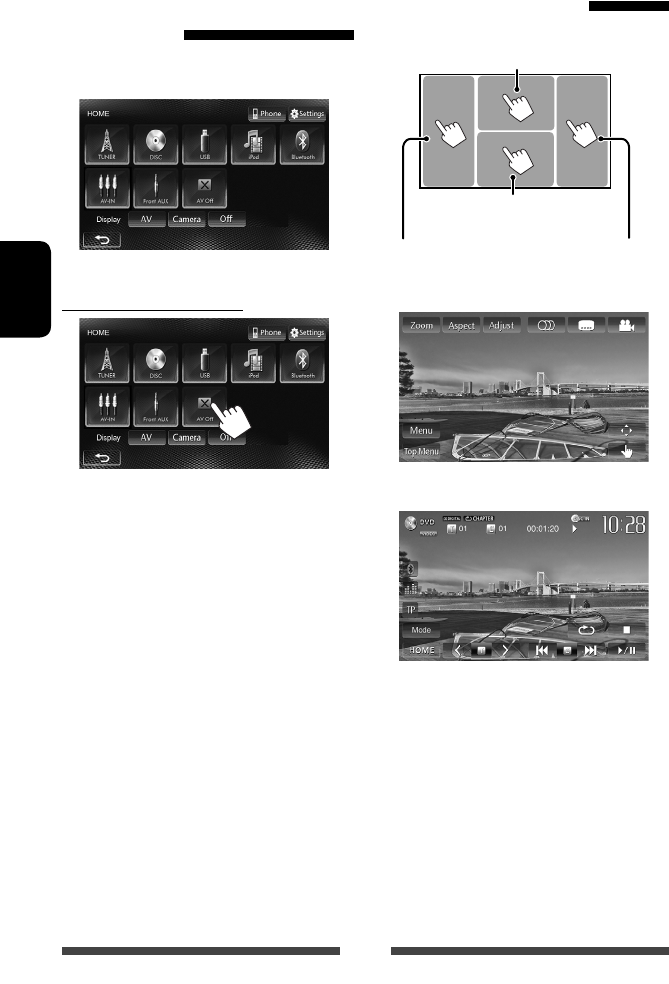
10
PORTUGUÊS
Operação no ecrã táctil
A Menu de controlo de vídeo
B Ecrã de controlo de fonte para leitura de vídeo
• Os botões de operação desaparecem ao tocar no ecrã
ou se nenhuma operação for realizada dentro de
aproximadamente 10 segundos.
* Não disponível para vídeo de um componente externo.
Arrastar o seu dedo para a esquerda ou direita
funciona da mesma maneira que o toque.
Activação/desactivação da
função de AV
Pode activar a função AV seleccionando a fonte no ecrã
<HOME>.
Para desactivar a fonte AV
A fonte de AV é desligada.
Vai para o capítulo/faixa
anterior.*
B Visualiza o ecrã de controlo de
fonte durante a leitura de vídeo.
Vai para o capítulo/
faixa seguinte.*
A Visualiza o menu de controlo de vídeo
durante a leitura de um vídeo.
Port_KW-AV61[E].indb 10Port_KW-AV61[E].indb 10 11/7/12 3:36:19 PM11/7/12 3:36:19 PM
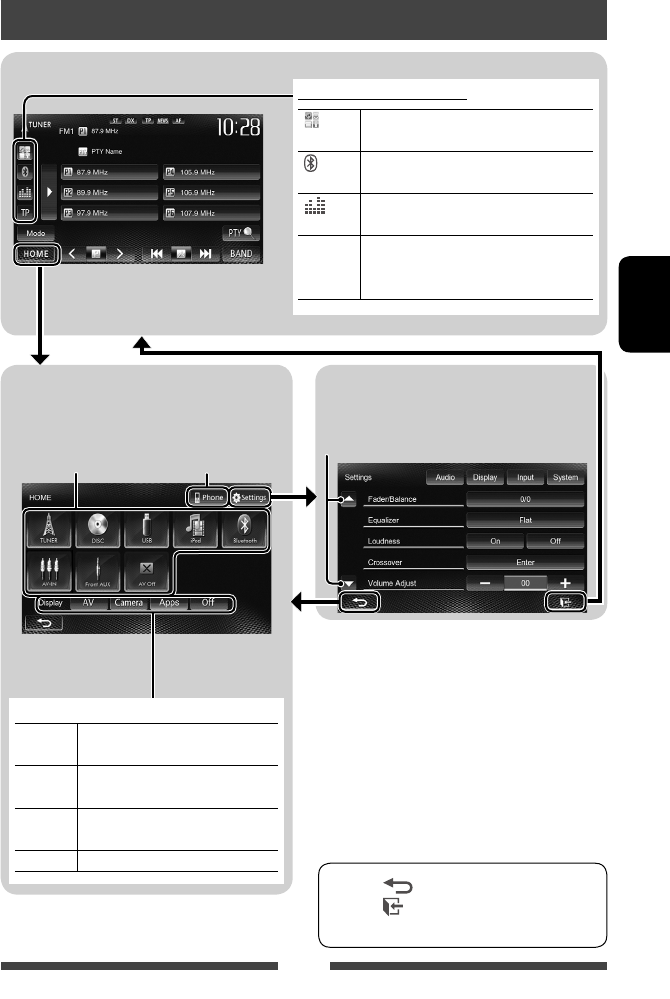
11
PORTUGUÊS
Ecrã <HOME>
Visualiza o ecrã de controlo de fonte/ecrãs de
definição e muda a fonte de imagem.
Ecrã de controlo de fonte
• Prima [ ] para voltar ao ecrã anterior.
• Prima [ ] para visualizar o ecrã de controlo
de fonte actual.
Ecrã <Settings>
Muda as definições detalhadas. (☞ pág. 41)
Mudança dos ecrãs
Muda a página
Visualiza o ecrã de controlo
de telefone *2
☞ pág. 12
*1 Aparece quando a definição <Input> no ecrã
<Navigation Input> é ajustada para [iPhone].
(☞ pág. 31)
*2 Somente para KW-AV61BT.
*3 O ícone varia dependendo do estado de conexão do
dispositivo Bluetooth (☞ pág. 46).
• Premir HOME no painel do monitor
também visualiza <HOME>.
Botões de operações comuns
*1Visualiza o ecrã de App do iPod touch/
iPhone ligado. (☞ pág. 31)
*2*3Visualiza o ecrã de controlo de telefone.
(☞ pág. 51)
Visualiza o ecrã de ajuste do som.
(☞ pág. 34)
TP Activa ou desactiva o modo pronto para
recepção TA (Notícias Sobre Tráfego).
(☞ pág. 16)
Seleccione um item para visualizar no ecrã.
AV Visualiza o ecrã de controlo de fonte.
(☞ acima)
Camera Visualiza a imagem da câmara de
marcha-atrás. (☞ pág. 40)
Apps*1Visualiza o ecrã de App do iPod
touch/iPhone ligado. (☞ pág. 31)
Off Apaga o ecrã. (☞ pág. 9)
Port_KW-AV61[E].indb 11Port_KW-AV61[E].indb 11 11/12/12 1:10:00 PM11/12/12 1:10:00 PM
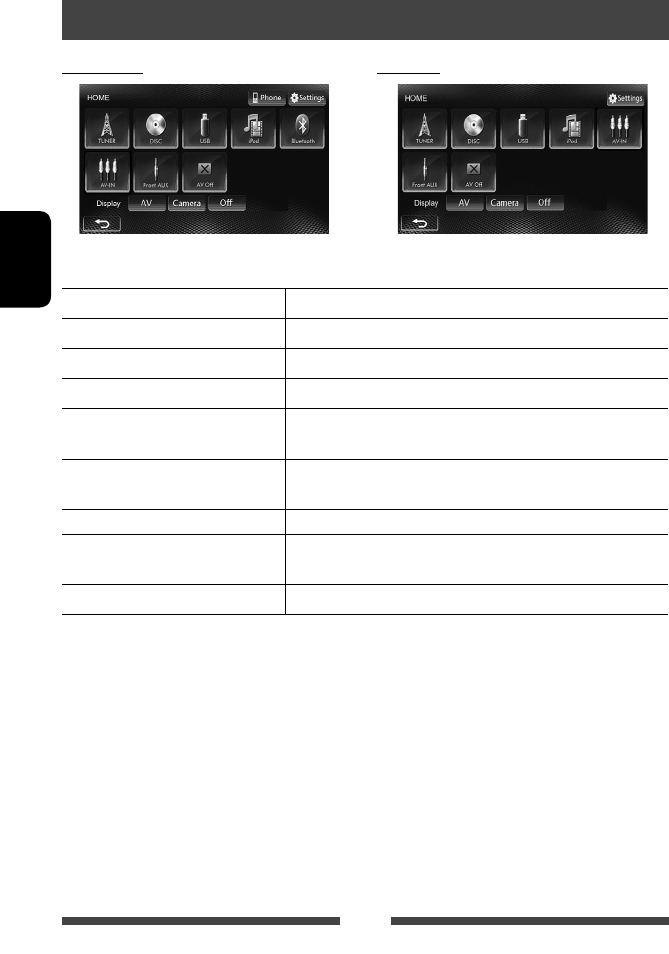
12
PORTUGUÊS
• Premir SRC repetidamente no painel do monitor também selecciona a fonte de leitura.
TUNER
(☞ pág. 13) Muda para a transmissão de rádio.
DISC
(☞ pág. 18) Efectua a leitura dum disco.
USB
(☞ pág. 25) Efectua a leitura de ficheiros num dispositivo USB.
iPod
(☞ pág. 27) Efectua a leitura dum iPod/iPhone.
Bluetooth
*1 (KW-AV61BT: ☞ pág. 55/
KW-AV51: ☞ pág. 56)
• KW-AV61BT: Efectua a leitura de um leitor de áudio Bluetooth.
• KW-AV51: Selecciona um dispositivo Bluetooth.
AV-IN
*2 (☞ pág. 33) Muda para um componente externo ligado às tomadas LINE IN/VIDEO
IN no painel traseiro.
Apps
*3 (☞ pág. 31) Muda para o ecrã de App do iPod touch/iPhone ligado.
Front AUX
(☞ pág. 33) Muda para um componente externo ligado ao terminal de entrada AUX
no monitor.
AV Off
(☞ pág. 10) Desactiva a fonte AV.
*1 Para KW-AV51: Só aparece quando <AV Input> é definido para [BT]. (☞ pág. 42)
*2 Só aparece quando <AV Input> é definido para [AV-IN]. (☞ pág. 42)
*3 Só aparece quando <AV Input> é definido para [iPod]. (☞ pág. 27)
OPERAÇÕES DAS FONTES DE AV
Selecção da fonte para reprodução
KW-AV61BT KW-AV51
Port_KW-AV61[E].indb 12Port_KW-AV61[E].indb 12 11/7/12 3:36:20 PM11/7/12 3:36:20 PM
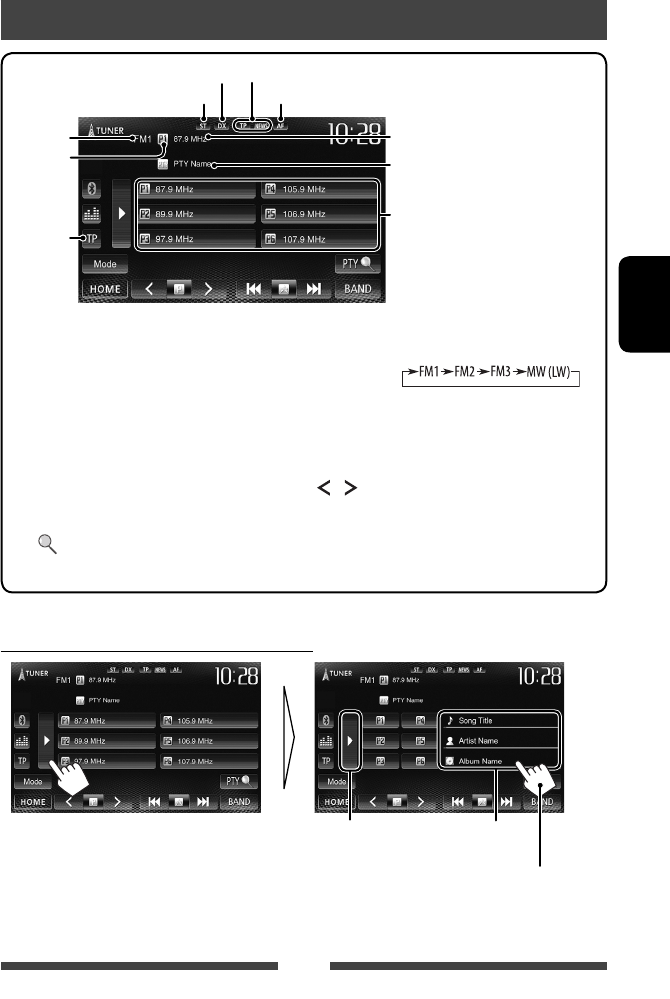
13
PORTUGUÊS
Escuta de rádio
* Aparece somente quando FM está seleccionado como a fonte.
Visualização da informação da estação actual
Oculta a informação
de texto
Informação de texto (somente
para Radio Text Plus)
Desloca a informação de texto
Indicadores de pronto para recepção
Indicador DX/LO
Código PTY para o FM Radio Data
System
Nº Predef.
Banda
Lista de predefinições
Indicador ST/MO
☞ pág. 16
Indicador AF A frequência da estação actualmente
sintonizada/PS (nome da estação) para
FM Radio Data System quando o sinal
PS está a entrar
• O indicador ST acende-se quando é detectada uma emissão FM estéreo com um sinal forte.
[P1] – [P6] • Selecciona uma estação
armazenada. (Premir)
• Armazena a estação actual.
(Manter premido)
[TP]* Activa ou desactiva o modo pronto
para recepção TA (Notícias Sobre
Tráfego). (☞ pág. 16)
[3] Mostra/oculta a informação da
estação actual (☞ abaixo).
[PTY ]* Selecciona o modo de procura PTY.
(☞ pág. 15)
[BAND] Selecciona a banda.
[4] [¢] Procura uma estação.
• Procura automática (Premir)
• Procura manual (Manter
premido)
[] [ ] Selecciona uma estação
armazenada.
[Mode]* Altera as definições para recepção
do sintonizador. (☞ págs. 14 – 17)
[HOME] Visualiza o ecrã <HOME>.
Port_KW-AV61[E].indb 13Port_KW-AV61[E].indb 13 11/12/12 1:10:00 PM11/12/12 1:10:00 PM
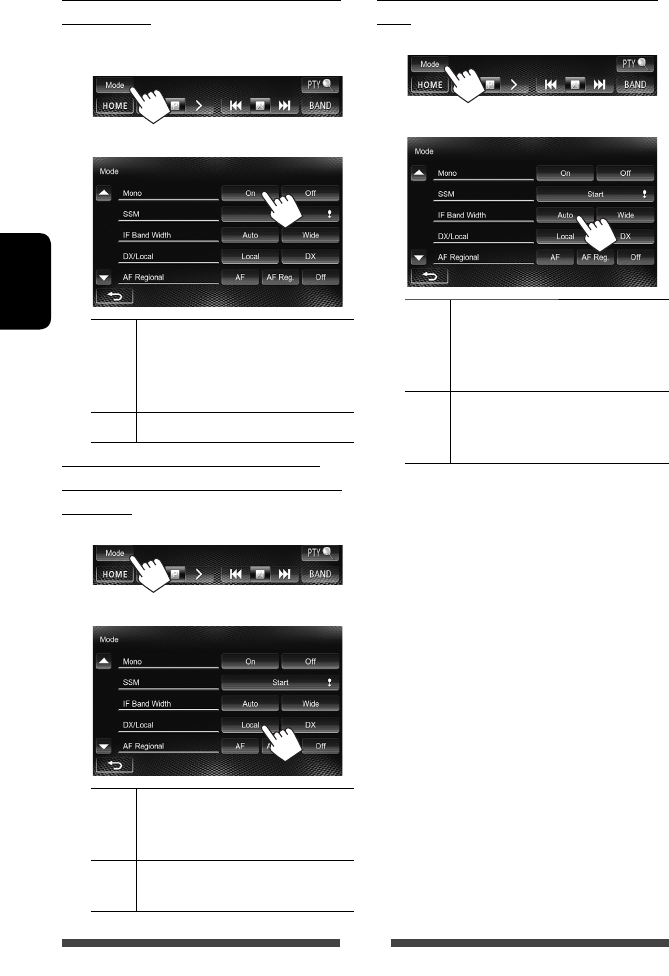
14
PORTUGUÊS
Quando está difícil receber uma estação
FM estéreo...
Active o modo monofónico para uma recepção melhor.
1
2
On Active o modo monofónico para
melhorar a recepção FM, mas o efeito
estéreo será perdido. O indicador MO
acende-se.
Off Restaura o efeito estéreo.
Para sintonizar somente estações FM
com sinais fortes—LO/DX (Local/Grande
Distância)
1
2
Local Seleccione isto para sintonizar somente
estações com sinais suficientemente
fortes. O indicador LO acende-se.
DX Desactive a função. O indicador DX
acende-se.
Quando há interferência numa recepção
FM...
1
2
Auto Aumenta a selectividade do
sintonizador para reduzir os ruídos de
interferência entre estações próximas.
(O efeito estéreo poderá perder-se.)
Wide
Sujeito a interferências de estações
adjacentes, mas a qualidade de som não
se degrada e o estéreo não se perde.
Port_KW-AV61[E].indb 14Port_KW-AV61[E].indb 14 11/7/12 3:36:20 PM11/7/12 3:36:20 PM
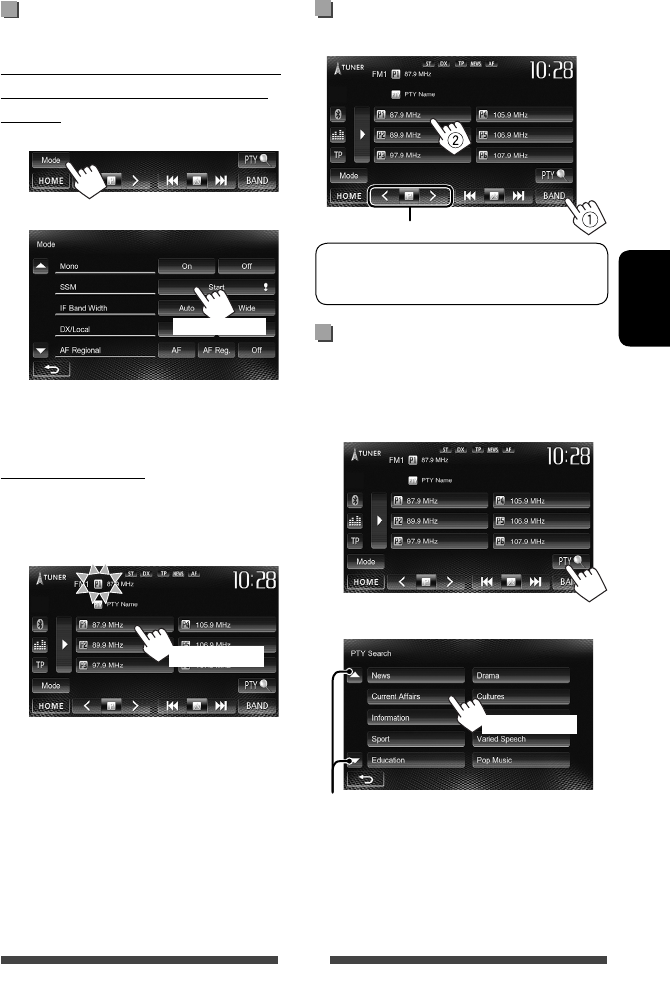
15
PORTUGUÊS
As seguintes funções estão disponíveis apenas
para estações FM Radio Data System.
Procura de programa FM Radio Data
System—Procura PTY
Pode procurar os seus programas favoritos
seleccionando os respectivos códigos PTY.
1
2 Seleccione um código PTY.
A procura PTY é iniciada.
Se uma estação estiver a transmitir um programa
correspondente ao código PTY seleccionado, essa
estação é sintonizada.
Memorização de estações
Pode predefinir até seis estações por frequência.
Predefinição automática—SSM (Strong-
station Sequential Memory) (Somente
para FM)
1
2
As estações locais com o sinal mais forte são procuradas
e automaticamente armazenadas.
Predefinição manual
1 Sintonize a estação que pretende
predefinir. (☞ pág. 13)
2 Seleccione um número predefinido.
(Manter premido)
A estação seleccionada no passo 1 é armazenada.
Selecção de uma estação
predefinida
(Manter premido)
(Manter premido)
Muda a página
Também muda as estações predefinidas
Port_KW-AV61[E].indb 15Port_KW-AV61[E].indb 15 11/12/12 1:10:01 PM11/12/12 1:10:01 PM
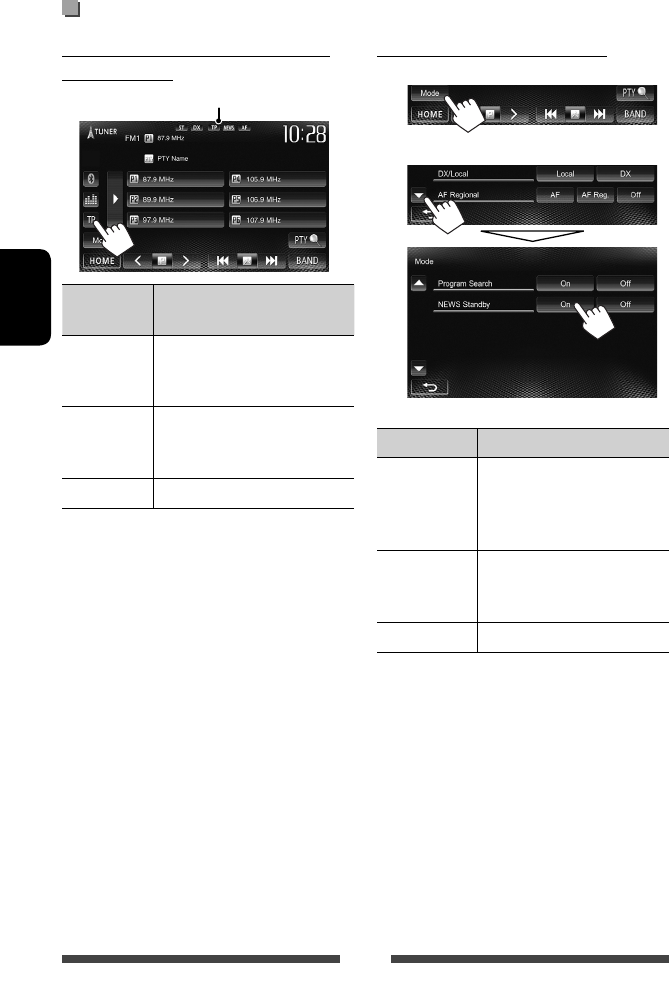
16
PORTUGUÊS
Pronto para Recepção TA (Informações
sobre o tráfego)
Indicador TP Pronto para Recepção TA
(Informações sobre o tráfego)
Acende-se O aparelho mudará
temporariamente para Notícias de
tráfego (TA), se disponível.
Pisca Ainda não activo. Sintonize outra
estação a emitir sinais do Radio Data
System.
Apaga-se Desactivado.
• O ajuste do volume para as notícias sobre o tráfego é
automaticamente memorizado. Na próxima vez que
o aparelho mudar para as notícias sobre o tráfego, o
volume será definido para o nível anterior.
Pronto para Recepção de Notícias
1
2
Indicadore NEWS Pronto para Recepção de Notícias
Acende-se O aparelho mudará
temporariamente para um
Programa de Notícias, se
disponível.
Pisca Ainda não activo. Sintonize outra
estação a emitir sinais do Radio
Data System.
Apaga-se Desactivado.
• O ajuste do volume durante a recepção de notícias é
automaticamente memorizado. Na próxima vez que o
aparelho mudar para notícias, o volume será definido
para o nível anterior.
Activação/desactivação do modo Pronto para Recepção TA/Notícias
Indicador TP
Port_KW-AV61[E].indb 16Port_KW-AV61[E].indb 16 11/7/12 3:36:21 PM11/7/12 3:36:21 PM
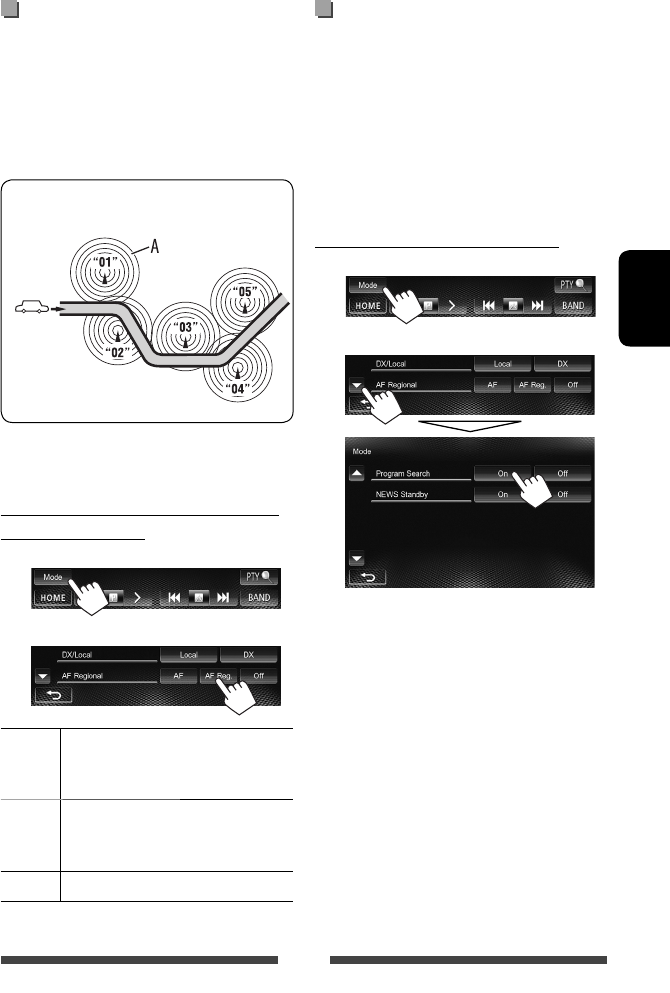
17
PORTUGUÊS
Procura da melhor recepção do
mesmo programa
—Recepção com Procura de Rede
Ao entrar numa área onde a recepção FM não seja boa,
este aparelho sintoniza automaticamente outra estação
FM Radio Data System da mesma rede, provavelmente a
emitir o mesmo programa com um sinal mais forte.
Programa A, a emitir em áreas com frequências
diferentes (01 – 05)
A Recepção com Procura de Rede vem activada de
fábrica.
Para mudar a configuração da Recepção
com Procura de Rede
1
2
AF Muda para outra estação. O programa
pode ser diferente do actual sintonizado
(o indicador AF acende-se).
AF Reg. Muda para outra estação a emitir o
mesmo programa (o indicador AF
acende-se).
Off Cancela.
Selecção automática de estações—
Procura de Programas
Normalmente, quando selecciona estações predefinidas,
a estação predefinida é sintonizada.
Se os sinais da estação FM Radio Data System
memorizada não forem suficientes para uma boa
recepção, a unidade, utilizando os dados AF, sintoniza
outra estação que esteja a emitir o mesmo programa
que a estação memorizada original.
Para activar a procura de programa
1
2
• A unidade demora algum tempo a sintonizar outra
estação usando a procura de programas.
Para desactivar, seleccione <Off>.
Port_KW-AV61[E].indb 17Port_KW-AV61[E].indb 17 11/7/12 3:36:22 PM11/7/12 3:36:22 PM
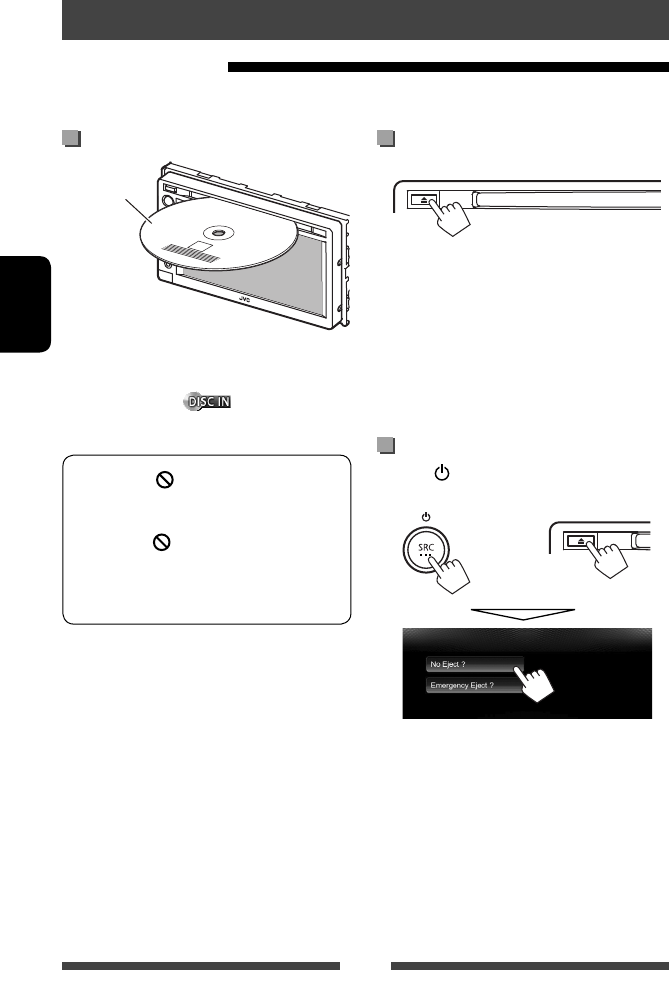
18
PORTUGUÊS
Ejecção de um disco
• Pode ejectar um disco durante a reprodução de outra
fonte de AV.
• Se o disco ejectado não for removido num espaço
de 15 segundos, é automaticamente inserido no
aparelho, para ser protegido de poeiras.
• Se o disco não puder ser ejectado, ☞ pág. 3.
Quando retirar um disco, puxe-o horizontalmente.
Proibição de ejecção de disco
Prima SRC/ e 0 no painel do monitor ao mesmo
tempo.
+
Para cancelar a proibição, repita o mesmo
procedimento para seleccionar [Eject OK?].
Operações com discos
Leitura dum disco
• Se um disco não tiver nenhum menu, todas as faixas serão reproduzidas repetidamente, até que seja alterada a
fonte do som ou ejectado o disco.
Inserir um disco
A fonte muda para “
DISC
” e a leitura começa.
• O indicador DISC IN ( ) fica aceso enquanto
há um disco colocado.
• Se aparecer “ ” no ecrã, a unidade não
poderá aceitar a operação que tentar executar.
– Em alguns casos, mesmo quando não
aparece “ ” as operações não são aceites.
• Se reproduzir um disco multicanal codificado,
os sinais multicanal serão misturados para
estéreo.
Lado da
etiqueta
Port_KW-AV61[E].indb 18Port_KW-AV61[E].indb 18 11/12/12 1:10:03 PM11/12/12 1:10:03 PM
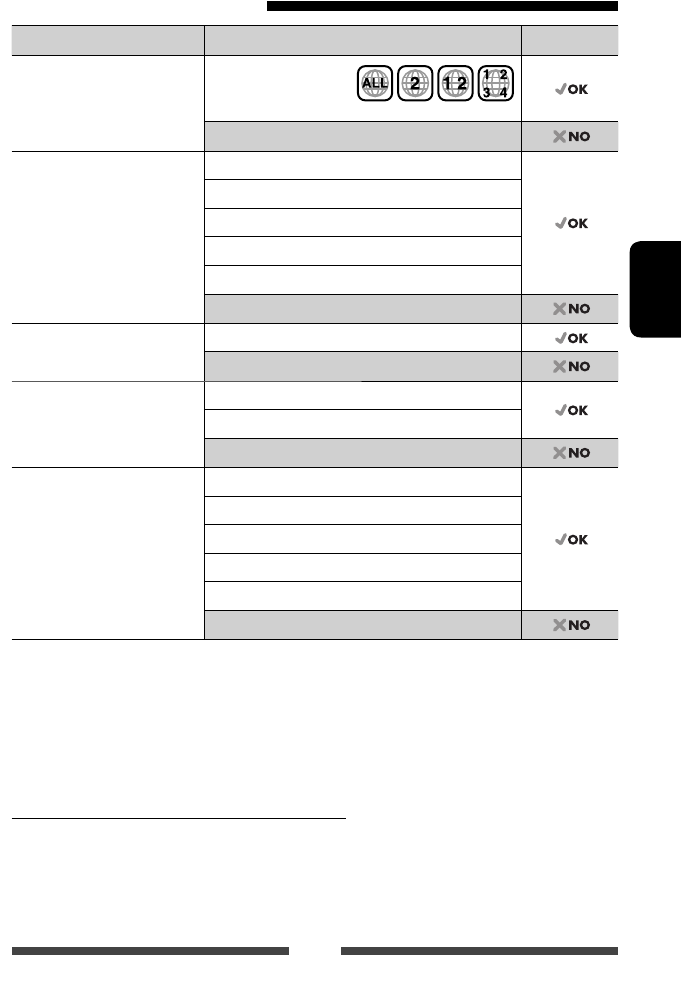
19
PORTUGUÊS
Tipos de disco reproduzíveis
Tipo de disco Formato de gravação, tipo de ficheiro, etc. Reproduzível
DVD
• O som DTS não pode ser
reproduzido ou emitido por
este aparelho.
DVD-Vídeo *1
Código regional: 2
DVD-Audio/DVD-ROM
DVD Gravável/Regravável
(DVD-R/-RW *2, +R/+RW *3)
• DVD-Vídeo: Ponte (bridge) UDF
• DVD-VR
• DivX/MPEG1/MPEG2/JPEG/
MP3/WMA/WAV: ISO 9660
nível 1, nível 2, Romeo, Joliet
DVD-Vídeo
DVD-VR *4
DivX/MPEG1/MPEG2
JPEG
MP3/WMA/WAV
MPEG4/AAC/DVD+VR/DVD-RAM
Dual Disc Lado DVD
Lado não-DVD
CD/VCD CD de áudio/CD de texto (CD-DA)
VCD (CD Vídeo)
DTS-CD/SVCD (Super Video CD)/CD-ROM/CD-I (CD-I Ready)
CD Gravável/Regravável
(CD-R/-RW)
• ISO 9660 nível 1, nível 2,
Romeo, Joliet
CD-DA
VCD (CD Vídeo)
DivX/MPEG1/MPEG2
JPEG
MP3/WMA/WAV
MPEG4/AAC
*1 Se inserir um Vídeo DVD com um Código de Região incorrecto, aparece a mensagem “Region Code Error” no ecrã.
*2 Também pode ser reproduzido um DVD-R gravado em formato “multi-border” (excepto discos dual layer). Os discos de
camada dupla (dual layer) DVD-RW não são reproduzíveis.
*3 Podem ser reproduzidos discos +R/+RW “finalized” (apenas formato de vídeo). “DVD” é seleccionado como o tipo de
disco quando um disco +R/+RW é colocado. Os discos de camada dupla (dual layer) +RW não são reproduzíveis.
*4 Este aparelho não pode efectuar a leitura de conteúdos protegidos com CPRM (Content Protection for Recordable
Media).
Cuidados a ter durante a reprodução de DualDisc
O lado não-DVD de um “DualDisc” não é compatível com os “Discos Compactos de Áudio Digital” normais. Por este
motivo, não recomendamos a utilização do lado não-DVD de um DualDisc com este produto.
Port_KW-AV61[E].indb 19Port_KW-AV61[E].indb 19 11/7/12 3:36:22 PM11/7/12 3:36:22 PM
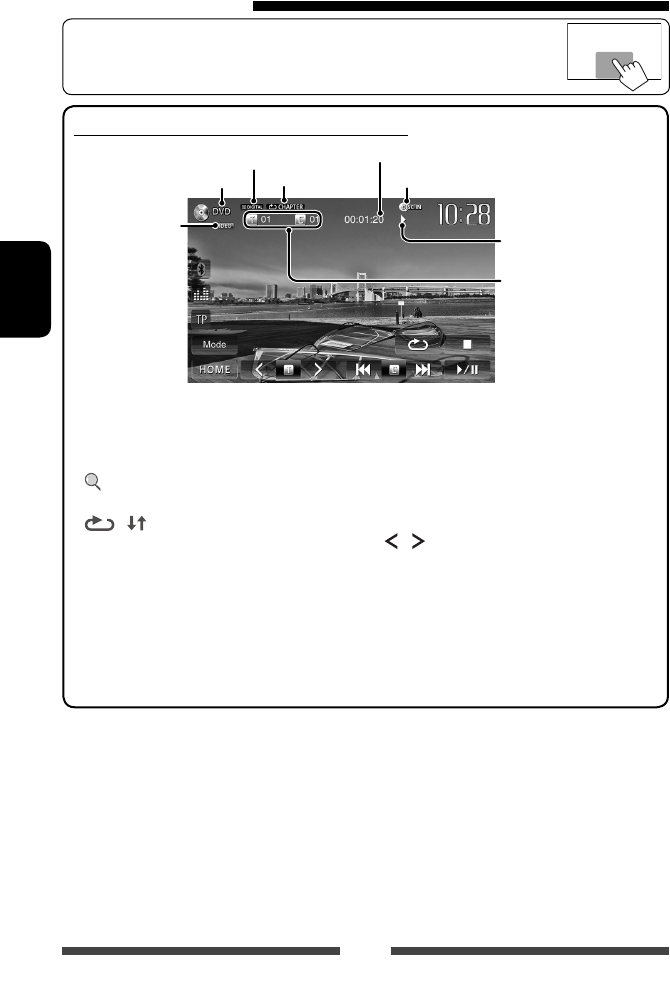
20
PORTUGUÊS
Operações de leitura
• Quando os botões de operação não estiverem visualizados no ecrã, toque na área
mostrada na ilustração.
Para DVD/DVD-VR/VCD/DivX/MPEG1/MPEG2/JPEG
[7]*2Para reprodução.
[ ]*3Visualiza listas de pastas/faixas.
(☞ pág. 21)
[ ] [ ]*4Selecciona o modo de
reprodução. (☞ pág. 23)
[6] Inicia/interrompe a reprodução.
[4] [¢]*5• Selecciona o capítulo/faixa.
(Premir)
• Procura para trás/para a
frente.*6 (Manter premido)
[] [ ]*5 *7 Selecciona título (DVD)/
programa ou lista de
reprodução (DVD-VR)/pasta
(DivX/MPEG1/MPEG2/JPEG). *1
[Mode]*7Muda as definições para
reprodução de disco.
(☞ pág. 24)
[HOME] Visualiza o ecrã <HOME>.
*1 Para visualizar o ecrã Programa Original/Listas de Leitura, ☞ pág. 22.
*2 Aparece somente para DVD/DVD-VR/VCD.
*3 Não aparece para DVD/DVD-VR/VCD.
*4 Não aparece para DVD/DVD-VR/JPEG.
*5 O ícone visualizado entre os botões varia dependendo do tipo do disco ou ficheiro.
*6 A velocidade de procura varia dependendo do tipo de disco ou ficheiro.
*7 Não aparece para VCD.
Formato de
vídeo/modo de
reprodução de
vídeo—VIDEO/VR-
PRG (programa)/
VR-PLAY (lista
de leitura)/DivX/
MPEG/PBC
Tipo de meio
Formato áudio Modo de reprodução
(☞ pág. 23)
Tempo de leitura
Indicador DISC IN
Estado da reprodução
(3: reprodução / 8: pausa /
7: parar)
• DVD-Vídeo: Título n.º/
Capítulo n.º
• DVD-VR: N.º de programa
(ou n.º de Lista de
reprodução )/n.º de
Capítulo*1
• DivX/MPEG1/MPEG2: Pasta
n.º/Faixa n.º
• JPEG: Pasta n.º/Ficheiro n.º
• VCD: Faixa n.º
Port_KW-AV61[E].indb 20Port_KW-AV61[E].indb 20 11/7/12 3:36:22 PM11/7/12 3:36:22 PM
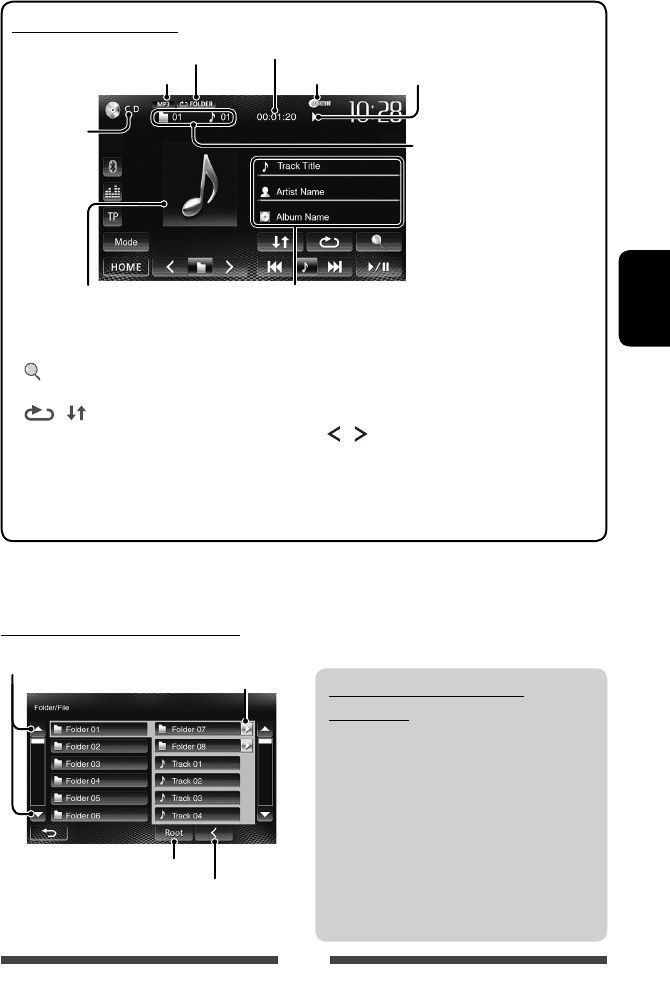
21
PORTUGUÊS
Reproduzir discos graváveis/
regraváveis
• Este aparelho reconhece um total de 5 000
ficheiros e 250 pastas (com um máximo de 999
ficheiros por pasta).
• Utilize sempre discos cuja gravação tenha sido
“finalizada”.
•
Este aparelho pode reproduzir discos multi-sessão,
mas as sessões não fechadas serão ignoradas.
• Alguns discos ou ficheiros podem não ser
reproduzidos, devido às suas características ou
condições de gravação.
Selecção duma pasta/faixa da lista
Para CD/MP3/WMA/WAV
Informações sobre a faixa/ficheiro
• Tocar numa barra de informações desloca o texto, se houver
texto oculto.
Durante a leitura, a imagem da capa é
visualizada se o ficheiro tiver dados de
etiqueta que incluam a imagem da capa.
Tipo de meio
• MP3/WMA/WAV: Pasta n.º/
Faixa n.º
• CD: Faixa n.º
Modo de reprodução (☞ pág. 23)
Formato áudio
Tempo de leitura
Indicador DISC IN
Estado da reprodução (3: reprodução /
8: pausa )
[ ]*1Visualiza listas de pastas/faixas.
(☞ abaixo)
[ ] [ ] Selecciona o modo de
reprodução. (☞ pág. 23)
[6] Inicia/interrompe a reprodução.
[4] [¢] • Selecciona faixa. (Premir)
• Procura para trás/para a
frente.*2 (Manter premido)
[] [ ]*1Selecciona pasta.
[Mode]*1Muda as definições para
reprodução de disco.
(☞ pág. 24)
[HOME] Visualiza o ecrã <HOME>.
*1 Não aparece para CD.
*2 A velocidade de procura varia dependendo do tipo de disco ou ficheiro.
Efectua a leitura de faixas/ficheiros na pasta
Muda a página
Volta à pasta de raiz
Volta ao nível superior
Port_KW-AV61[E].indb 21Port_KW-AV61[E].indb 21 11/7/12 3:36:23 PM11/7/12 3:36:23 PM
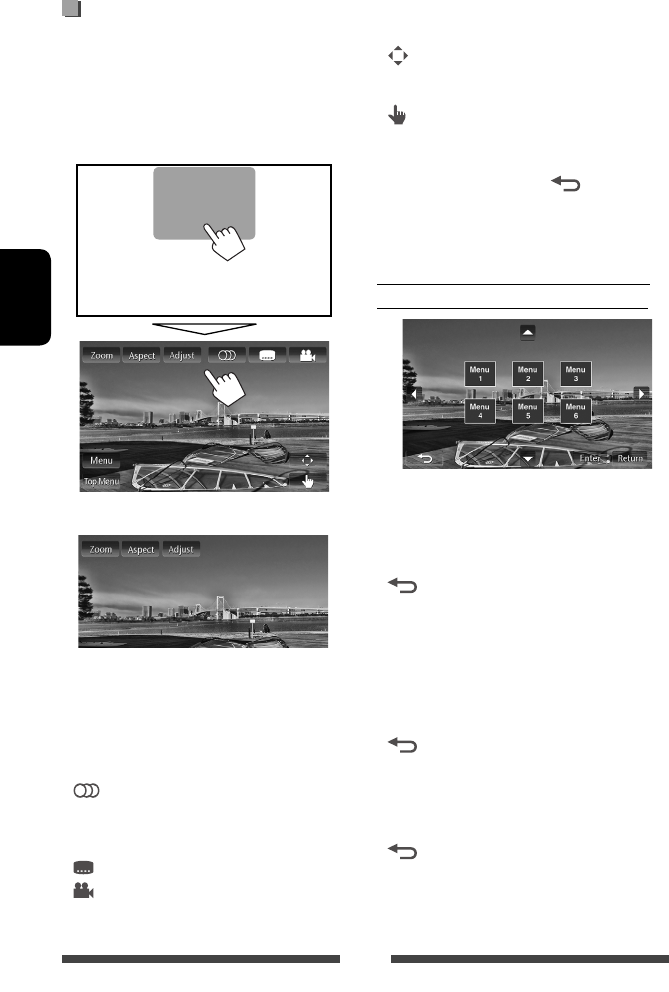
22
PORTUGUÊS
Operações no menu de vídeo
Pode visualizar o ecrã do menu de vídeo durante a
reprodução de vídeo.
• Os itens disponíveis no ecrã diferem dependendo dos
tipos de disco colocado e dos ficheiros de reprodução.
• Os botões de operação desaparecem ao tocar no ecrã
ou se nenhuma operação for realizada dentro de
aproximadamente 10 segundos.
• O ecrã para MPEG1/MPEG2 difere do ecrã acima.
[Zoom] Visualiza o ecrã de selecção do
tamanho da imagem. (☞ pág. 39)
[Aspect] Selecciona a relação largura-altura.
(☞ pág. 39)
[Adjust] Visualiza o ecrã de ajuste da imagem.
(☞ pág. 38)
[ ] Selecciona o tipo de áudio.
• Para DVD-VR: Selecciona canal de
áudio (ST: Estéreo, L: esquerdo,
R: direito).
[ ] Selecciona o tipo de legenda.
[ ] Selecciona o ângulo de visão.
[Menu] Visualiza o menu do disco (DVD)/lista
de reprodução (DVD-VR).
[Top Menu] Visualiza o menu do disco (DVD)/o
programa original (DVD-VR).
[ ]
Visualiza o ecrã de selecção de menu/
lista de leitura/programa original/cena.
(☞ abaixo)
[ ] Muda para o modo do menu de disco
directo. Toque no item de destino para
seleccionar.
• Para sair do ecrã de selecção de
menu, prima [ ].
• Tocar em qualquer posição além dos botões de
operação visualiza o ecrã de controlo de fonte.
Utilização do ecrã de selecção de menu/
lista de leitura/programa original/cena
[5] [∞]
[2] [3]Seleccione um item.
[Enter] Confirma a selecção.
[Return] Volta ao ecrã de menu do nível anterior.
[]Visualiza o ecrã de menu do nível
superior quando existem vários ecrãs de
menu no disco.
• Somente para DivX
[2] [3] Salta para a frente ou para trás cerca de
5 minutos.
[Enter] Confirma a selecção.
[]Sai do ecrã de selecção de cena.
• Somente para DVD-VR
[5] [∞] Selecciona um item.
[Enter] Confirma a selecção.
[]Visualiza o ecrã de menu do nível
superior quando existem vários ecrã de
menu no disco.
Port_KW-AV61[E].indb 22Port_KW-AV61[E].indb 22 11/12/12 1:10:04 PM11/12/12 1:10:04 PM
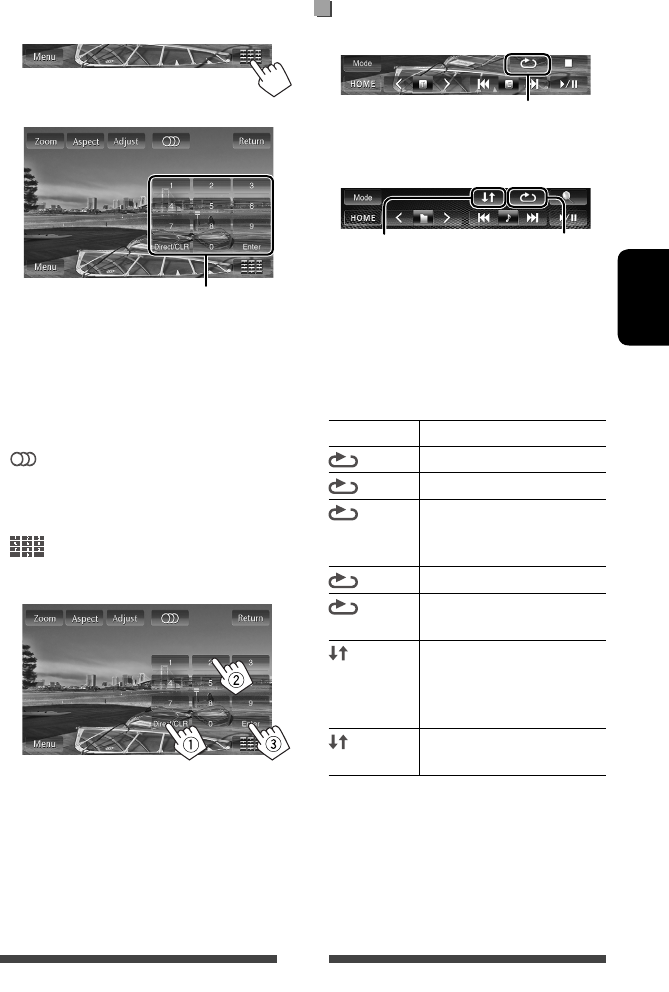
23
PORTUGUÊS
Somente para VCD
1
2
Botões de selecção directa (☞ abaixo)
[Zoom] Visualiza o ecrã de selecção do
tamanho da imagem. (☞ pág. 39)
[Aspect] Selecciona a relação largura-altura.
(☞ pág. 39)
[Adjust] Visualiza o ecrã de ajuste da imagem.
(☞ pág. 38)
[ ] Selecciona canal de áudio (ST: Estéreo,
L: esquerdo, R: direito).
[Return] Visualiza o ecrã anterior ou o menu.
[Menu] Abre o menu do disco.
[ ] Mostra/oculta os botões de selecção
directa. (☞ abaixo)
• Para seleccionar uma faixa directamente
– Se introduzir um número errado, prima
[Direct/CLR] para apagar a última entrada.
• Para desactivar a função PBC, prima [7] e, em
seguida, utilize os botões de selecção directa para
seleccionar um númro de faixa.
Selecção do modo de reprodução
Para DVD/DVD-VR
Para VCD (sem PBC)/CD/DivX/MPEG1/MPEG2/MP3/
WMA/WAV
Selecciona o modo de
reprodução repetida*
Selecciona o modo de
reprodução aleatória*
* Não é possível activar o modo de reprodução repetida e
o modo de reprodução aleatória ao mesmo tempo.
• Sempre que premir o botão, o modo de reprodução
muda. (O indicador correspondente acende-se.)
– Os itens disponíveis diferem dependendo dos tipos
de disco colocado e do ficheiro de reprodução.
Indicador Modo de reprodução
CHAPTER Repete o capítulo actual.
TITLE Repete o título actual.
PROGRAM
Repete o programa actual (não
disponível para reprodução da lista
de reprodução).
SONGS Repete a faixa actual.
FOLDER Repete todas as faixas na pasta
actual.
FOLDER Reproduzir aleatoriamente todas
as faixas na pasta actual e, em
seguida, as faixas das pastas
seguintes.
ALL Reproduz aleatoriamente todas
as faixas.
Para cancelar, prima o botão repetidamente até que o
indicador desapareça.
Selecciona o modo de reprodução repetida
Port_KW-AV61[E].indb 23Port_KW-AV61[E].indb 23 11/7/12 3:36:23 PM11/7/12 3:36:23 PM
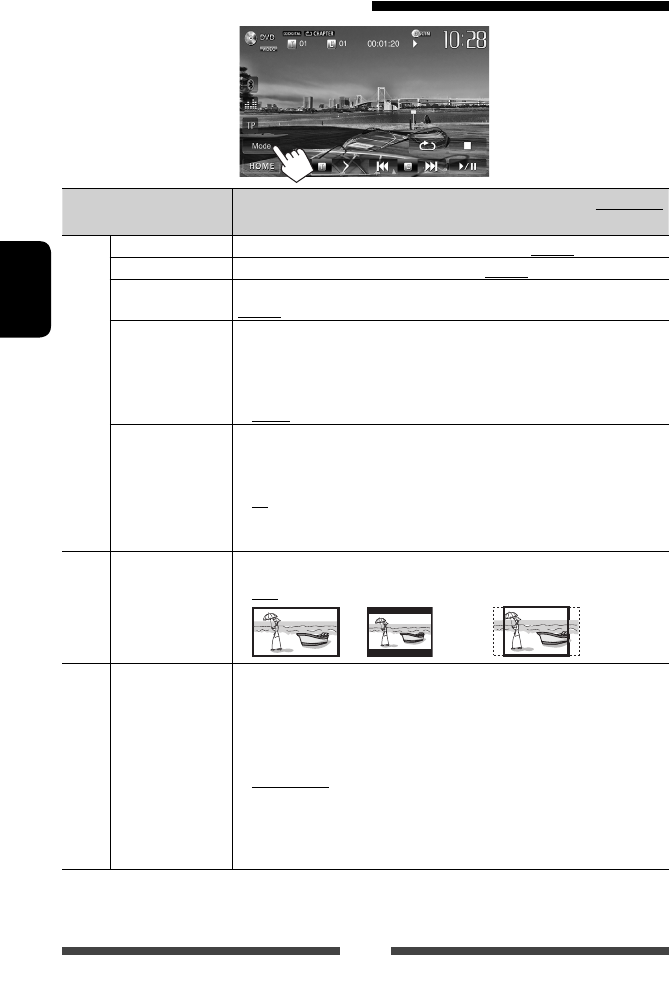
24
PORTUGUÊS
Definições da reprodução de disco
Itens de configuração de
disco
Definição/item seleccionável Inicial: Sublinhado
Para DVD/DVD-VR
Menu Language
Seleccionar o idioma inicial para o menu do disco; Inicial English (☞ pág. 62).
Audio Language
Seleccionar o idioma inicial para o áudio; Inicial English (☞ pág. 62).
Subtitle
Seleccionar o idioma inicial para as legendas ou apague as legendas (Off); Inicial
English (☞ pág. 62).
Down Mix
Durante a reprodução de um disco multicanal, esta definição afecta os sinais
reproduzidos através das tomadas FRONT OUT/REAR OUT.
♦ Dolby Surround :
Seleccionar para desfrutar de áudio “surround” multicanal,
de um amplificador compatível com Dolby Surround.
♦ Stereo : Normalmente seleccionado.
D. Range Compres. Pode alterar o intervalo dinâmico durante a reprodução de software Dolby Digital.
♦ Off :
Seleccione isto para desfrutar de um som potente a um nível
de volume baixo com o seu intervalo dinâmico completo.
♦ On :
Seleccione isto para reduzir um pouco o intervalo dinâmico.
♦ Dialog : Seleccione isto para reproduzir o diálogo de um filme
com mais clareza.
Outros discos
excepto VCD/CD
Monitor Type
Seleccionar o tipo de monitor, para ver imagens em ecrã inteiro no monitor externo.
♦ 16:9
♦ 4:3 LB (Letterbox)
♦ 4:3 PS (PanScan)
Para discos que contêm ficheiros
de áudio/vídeo/imagem
File Type
Seleccionar o tipo de ficheiro para reproduzir quando um disco tem diferentes
tipos de ficheiro.
♦ Audio
♦ Still Picture
♦ Video
♦ Audio&Video
: Reproduz ficheiros áudio.
: Reproduzir ficheiros JPEG.
: Reproduzir ficheiros DivX/MPEG1/MPEG2.
: Reproduz ficheiros áudio e DivX/MPEG1/MPEG2.
• Para os tipos de ficheiros que podem ser lidos, ☞ pág. 19.
• Se o disco não contém ficheiros do tipo seleccionado, os ficheiros existentes
serão reproduzidos na seguinte prioridade: áudio, vídeo e imagem fixa.
Port_KW-AV61[E].indb 24Port_KW-AV61[E].indb 24 11/12/12 1:10:04 PM11/12/12 1:10:04 PM
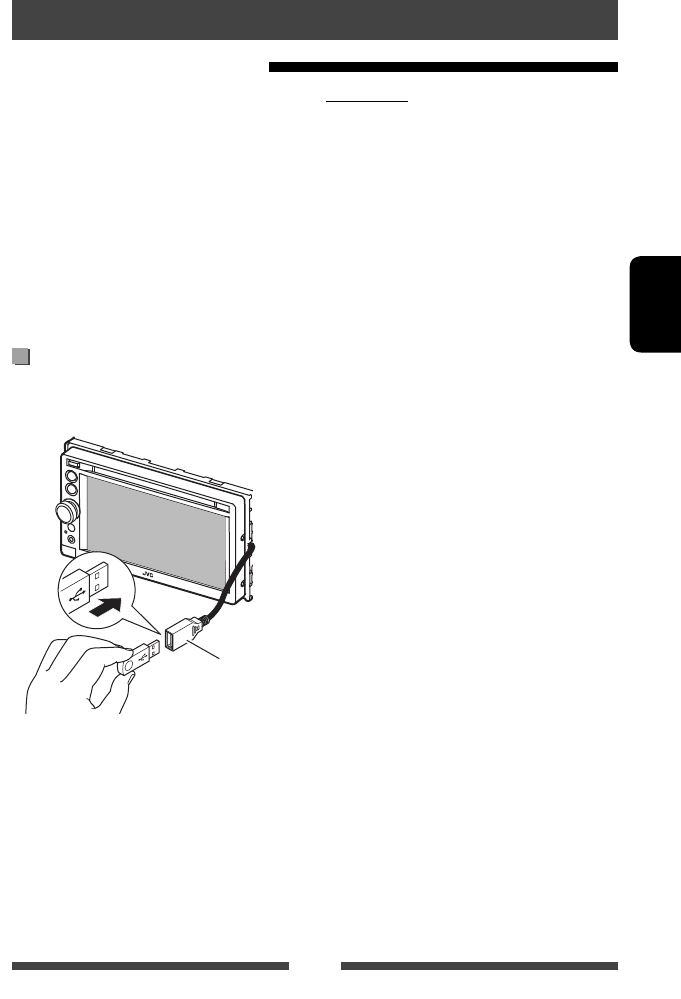
25
PORTUGUÊS
• Esta unidade pode reproduzir ficheiros JPEG/MPEG1/
MPEG2 */MP3/WMA/WAV guardados num dispositivo
USB de armazenamento em massa.
• Este aparelho reconhece um total de 5 000 ficheiros
e 250 pastas (com um máximo de 999 ficheiros por
pasta).
• Certifique-se de efectuou uma cópia de segurança
de todos os dados importantes com vista a prevenir a
perda de dados.
* Excepto ficheiros MPEG2 gravados com um camcoder
JVC Everio (cuja extensão é <.mod>).
Ligar um dispositivo USB
À unidade, pode ligar um dispositivo de
armazenamento de dados USB, Digital Audio Player , etc.
A fonte muda para “
USB
” e a leitura começa.
• Todas as faixas no dispositivo USB serão lidas
repetidamente até mudar a fonte.
Leitura dum dispositivo USB
Operações com USB
Precauções:
• Este aparelho não consegue ler ficheiros
correctamente num dispositivo USB, se for ser
utilizada uma extensão USB.
• Os dispositivos USB equipados com funções especiais,
como as funções de segurança de dados, não podem
ser usados com a unidade.
• Não use um dispositivo USB com 2 ou mais partições.
• Consoante a forma dos dispositivos USB e as
portas de ligação, alguns dispositivos USB podem
não encaixar correctamente ou a ligação não se
estabelecer correctamente.
• Este aparelho não reconhece um dispositivo USB com
uma voltagem diferente de 5 V e com mais do que
1 A.
• Este aparelho pode não reconhecer um cartão de
memória colocado no leitor de cartões USB.
• Ligue à unidade apenas um dispositivo USB de cada
vez. Não utilize um hub USB.
• Quando ligar um cabo USB, use o cabo USB 2.0.
• O número máximo de caracteres para (quando os
caracteres são de 1 byte):
– Nomes de pastas: 50 caracteres
– Nomes de ficheiros: 50 caracteres
• Evite utilizar o dispositivo USB, se isso puder afectar a
sua segurança durante a condução.
• Não desligue e ligue repetidamente o dispositivo
USB enquanto a mensagem “Now Reading” estiver
visualizada no ecrã.
• Uma descarga electrostática ao ligar um dispositivo
USB pode causar uma reprodução anormal do
dispositivo. Neste caso, desligue o dispositivo USB e,
em seguida, reinicie o aparelho e o dispositivo USB.
• A operação e a alimentação de corrente podem não
funcionar como o esperado com alguns dispositivos
USB.
• Não deixe o dispositivo USB no automóvel, não o
exponha à luz directa do sol nem a temperaturas
altas para evitar a sua deformação ou quaisquer
outros danos.
Cabo USB na face
posterior da unidade
Port_KW-AV61[E].indb 25Port_KW-AV61[E].indb 25 11/7/12 3:36:24 PM11/7/12 3:36:24 PM
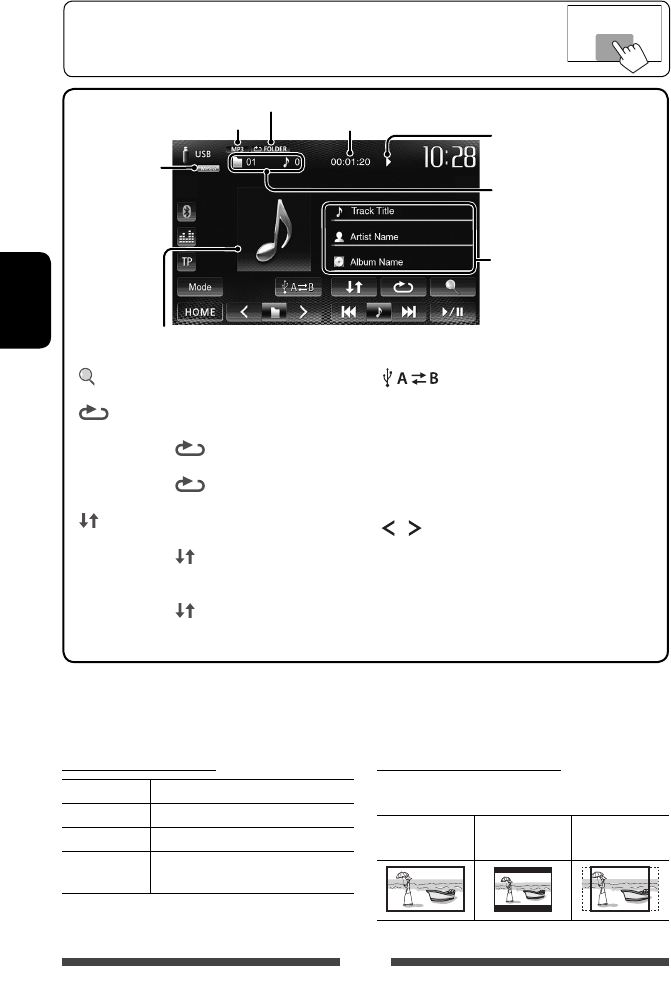
26
PORTUGUÊS
Definição <File Type>
Audio Reproduz ficheiros áudio.
Still Picture Reproduzir ficheiros JPEG.
Video
Reproduz ficheiros MPEG1/MPEG2.
Audio&Video Reproduz ficheiros áudio e MPEG1/
MPEG2.
•
Se o dispositivo USB não contém ficheiros do tipo
seleccionado, os ficheiros existentes serão reproduzidos
na seguinte prioridade: áudio, vídeo e imagem fixa.
Definição <Monitor Type>
Seleccionar o tipo de monitor, para ver imagens em ecrã
inteiro no monitor externo.
16:9 4:3 LB
(Letterbox)
4:3 PS
(PanScan)
• Quando os botões de operação não estiverem visualizados no ecrã, toque na área
mostrada na ilustração.
• Para alterar as definições para reprodução de vídeo, ☞ pág. 38.
Estado da reprodução
(3: reprodução / 8: pausa)
Tempo de leitura
• MPEG1/MPEG2/MP3/WMA/
WAV: Pasta n.º/Faixa n.º
• JPEG: Pasta n.º/Ficheiro n.º
Modo de reprodução (☞ abaixo)
Informações sobre a faixa/
ficheiro (para MP3/WMA/WAV)
• Tocar numa barra de
informações desloca o texto,
se houver texto oculto.
Somente para MP3/WMA/WAV: Durante a leitura, a imagem da capa é visualizada
se o ficheiro tiver dados de etiqueta que incluam a imagem da capa.
Formato áudio
Formato de vídeo—
MPEG/JPEG
[ ]
Visualiza listas de pastas/faixas.
(☞ pág. 21)
[ ]
Selecciona o modo de reprodução
repetida. *1 *2
• SONGS: Repete a faixa
actual.
• FOLDER: Repete todas as
faixas na pasta actual.
[ ]
Selecciona o modo de reprodução
aleatória. *1 *2
• FOLDER: Reproduzir
aleatoriamente todas as faixas na
pasta.
• ALL: Reproduz
aleatoriamente todas as faixas.
[ ]
Muda entre a fonte de memória
interna e externa do dispositivo
conectado (como um telefone
celular).
[6]
Inicia/interrompe a reprodução.
[4] [¢]*
3
• Selecciona faixa. (Premir)
• Procura para trás/para a frente.*4
(Manter premido)
[ ] [ ]
Selecciona pasta.
[Mode]
Muda as definições para <File
Type> e <Monitor Type>.
(☞ abaixo)
[HOME]
Visualiza o ecrã <HOME>.
• Os itens disponíveis diferem dependendo dos tipos de ficheiro de leitura.
*1
Para cancelar o modo de reprodução aleatória ou repetida, prima o botão repetidamente até que o indicador desapareça.
*2 Não é possível activar o modo de reprodução repetida e o modo de reprodução aleatória ao mesmo tempo.
*3 O ícone visualizado entre os botões varia dependendo do tipo do ficheiro.
*4 A velocidade de procura varia dependendo do tipo de ficheiro.
Port_KW-AV61[E].indb 26Port_KW-AV61[E].indb 26 11/12/12 1:10:28 PM11/12/12 1:10:28 PM
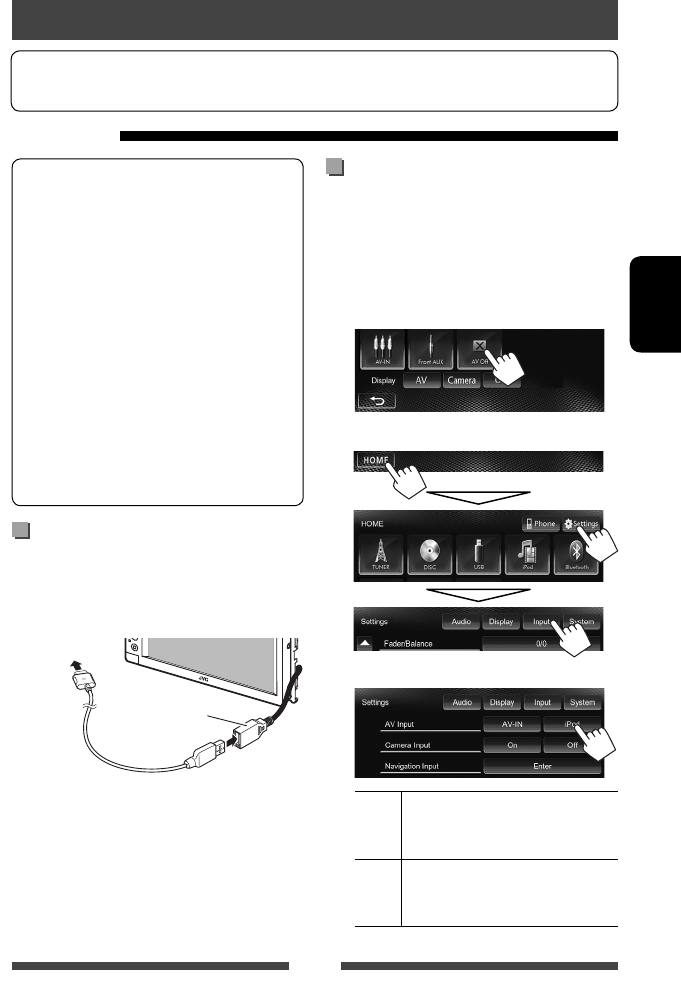
27
PORTUGUÊS
iPod/iPhone que podem ser ligados a este
aparelho:
Made for
– iPod with video
– iPod classic
– iPod nano (6th Generation)
– iPod nano (5th Generation)
– iPod nano (4th Generation)
– iPod nano (3rd Generation)
– iPod touch (4th Generation)
– iPod touch (3rd Generation)
– iPod touch (2nd Generation)
– iPod touch (1st Generation)
– iPhone 4S
– iPhone 4
– iPhone 3GS
– iPhone 3G
– iPhone
Ligação dum iPod/iPhone
Ligue o seu iPod/iPhone utilizando o cabo apropriado de
acordo com a sua finalidade.
• Para ouvir música: Cabo USB 2.0 (acessório do
iPod/iPhone)
• Para ver vídeo e ouvir música: Cabo de áudio
e vídeo USB para iPod/iPhone—KS-U30 (vendido
separadamente) (☞ Manual de Instalação/Ligação)
Atenção:
•
A imagem de vídeo não será visualizada no ecrã se o
dispositivo for ligado com um cabo diferente do KS-U30.
Escuta de dispositivo iPod/iPhone
Preparação
• Para utilizar um App de iPod touch/iPhone, ☞ pág. 31.
Definição de <AV Input> para a
leitura de iPod/iPhone
Seleccione a definição de entrada apropriada para
<AV Input> de acordo com o método de conexão do
iPod/iPhone.
1 Desactive a fonte AV.
No ecrã <HOME>:
2 Visualize o ecrã de definição <Input>.
3
AV-IN Seleccione isto quando ligar o iPod/
iPhone utilizando um cabo USB 2.0
(acessório do iPod/iPhone).
iPod Seleccione isto quando ligar o iPod/
iPhone utilizando o KS-U30 (aquisição
separada).
Ao iPod/iPhone
Cabo USB na face
posterior da unidade
Port_KW-AV61[E].indb 27Port_KW-AV61[E].indb 27 11/7/12 3:36:24 PM11/7/12 3:36:24 PM
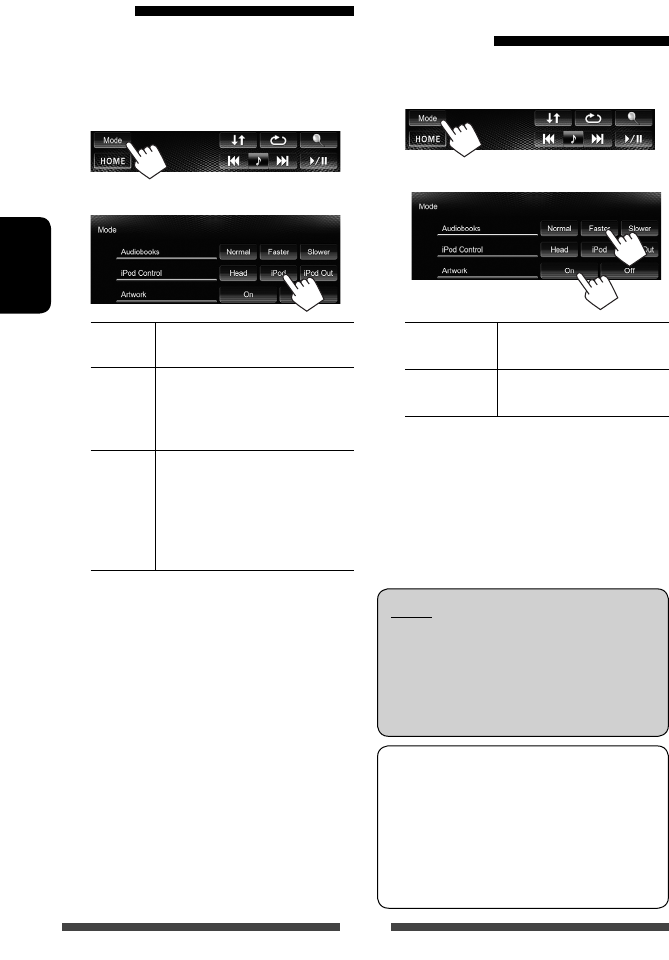
28
PORTUGUÊS
Definição do modo de controlo
de iPod
Seleccione o componente que controla a reprodução do
iPod/iPhone.
Quando a fonte for “
iPod
”...
1
2
Head Controla a reprodução com este
aparelho. (☞ pág. 29)
iPod Controla a reprodução de áudio/
vídeo com o iPod/iPhone.
• A informação da reprodução é
mostrada.
iPod
Out*
Exibe a tela de menu e reprodução
emitida pelo iPod/iPhone.
(☞ pág. 30)
• Você pode controlar a reprodução
a partir deste aparelho da mesma
forma que faria no iPod/iPhone.
• Quando utilizar iPod com vídeo com [iPod]
seleccionado para <iPod Control>, seleccione
[iPod] para <AV Input> e, em seguida, ligue
o iPod utilizando o cabo KS-U30 (comprado
separadamente). (☞ pág. 27)
* <iPod Out> fica disponível quando <AV Input>
é definido para [iPod] (☞ pág. 27) somente para
os seguintes modelos de iPod/iPhone:
– iPod nano (6th Generation)
– iPod touch (4th Generation)
– iPod touch (3rd Generation)
– iPod touch (2nd Generation)
– iPhone 4S
– iPhone 4
– iPhone 3GS
– iPhone 3G
Selecção das definições de
preferência para a leitura de
iPod/iPhone
Quando a fonte for “
iPod
”...
1
2
Audiobooks Seleccione a velocidade dos
livros de áudio.
Artwork Mostra/oculta o grafismo
do iPod.
• Pode alterar as definições quando
<iPod Control> está definido para [Head].
Aviso:
Ao operar um iPod/iPhone, algumas operações
poderão não ser executadas correctamente ou
como esperado. Nesse caso, visite o seguinte
website da JVC: <http://www3.jvckenwood.com/
english/car/> (somente em inglês)
Com alguns modelos de iPod/iPhone, o
desempenho pode ser anormal ou instável
durante o funcionamento. Neste caso, desligue o
dispositivo iPod/iPhone e, em seguida, verifique
a sua condição.
Se o desempenho não for melhorado ou estiver
lento, reinicialize o seu iPod/iPhone.
Port_KW-AV61[E].indb 28Port_KW-AV61[E].indb 28 11/7/12 3:36:25 PM11/7/12 3:36:25 PM
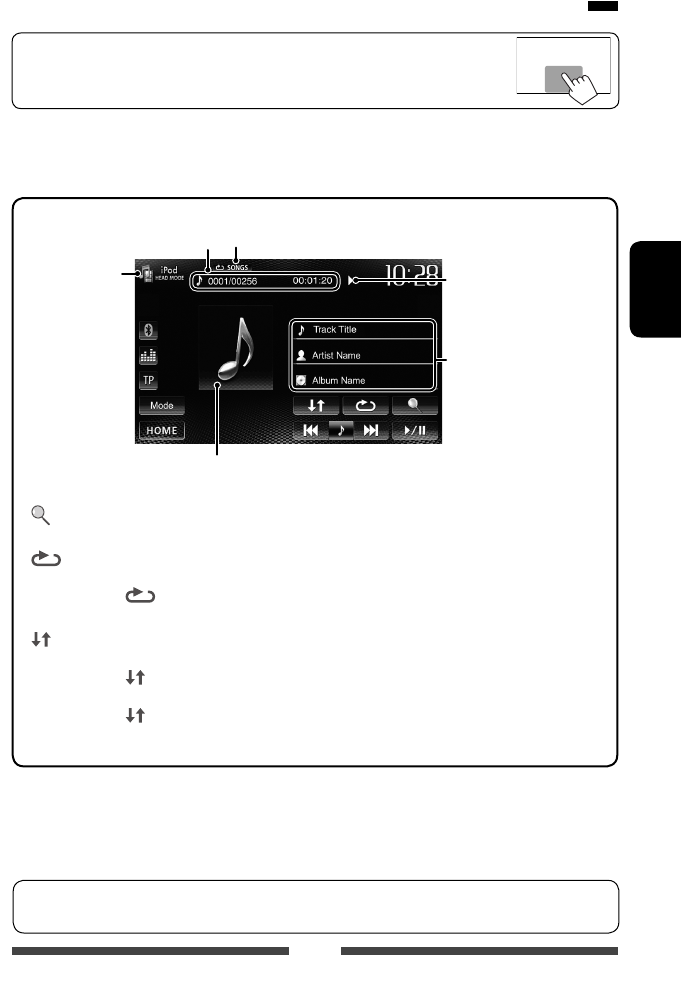
Nº da faixa/Número total de
faixas/Tempo de reprodução
Modo de control
de iPod
(☞ pág. 28)
Informação de canção/vídeo
• Tocar numa barra de
informações desloca o texto,
se houver texto oculto.
Estado da reprodução
(3: leitura/8: pausa)
Modo de reprodução (☞ abaixo)
Durante a leitura, o Grafismo (imagem visualizada no ecrã do iPod/iPhone) aparece se a canção
contém o Grafismo (☞ pág. 28).
29
PORTUGUÊS
Operações de reprodução de iPod/iPhone para o modo <Head>
• Quando os botões de operação não estiverem visualizados no ecrã, toque na área
mostrada na ilustração.
• Para alterar as definições para reprodução de vídeo, ☞ pág. 38.
• Seleccione “
iPod
” como a fonte. (☞ pág. 12)
• Certifique-se de selecionar [Head] para <iPod Control>. (☞ pág. 28)
• Ao ligar este aparelho, o iPod/iPhone é carregado através do aparelho.
• Para assistir vídeo, seleccione um item da lista do menu de vídeo. (☞ pág. 30)
*1 Para cancelar o modo de reprodução aleatória e repetida, prima o botão repetidamente até que o indicador
desapareça.
*2 Não é possível retomar a reprodução com ficheiros de vídeo.
[ ] Visualiza a lista de ficheiros de
áudio/vídeo. (☞ pág. 30)
[ ] Selecciona o modo de reprodução
repetida. *1
• SONGS: Funciona da
mesma forma que “Repeat One”.
[ ] Selecciona o modo de reprodução
aleatória. *1
• SONGS: Funciona da mesma
forma que “Shuffle Songs”.
• ALBUMS: Funciona da
mesma forma que “Shuffle
Albums”.
[6] Inicia/interrompe a reprodução.
[4] [¢]
• Selecciona um ficheiro de áudio/
vídeo. *2 (Premir)
• Procurar para trás/para a frente.
(Manter premido)
[Mode] Muda as definições para
reprodução iPod. (☞ pág. 28)
[HOME] Visualiza o ecrã <HOME>.
Quando utilizar um App do iPod touch/iPhone ligado, <iPod Control> pode ser definido [iPod]
involuntariamente. Para alterar a definição, ☞ pág. 28.
Port_KW-AV61[E].indb 29Port_KW-AV61[E].indb 29 11/12/12 1:10:29 PM11/12/12 1:10:29 PM
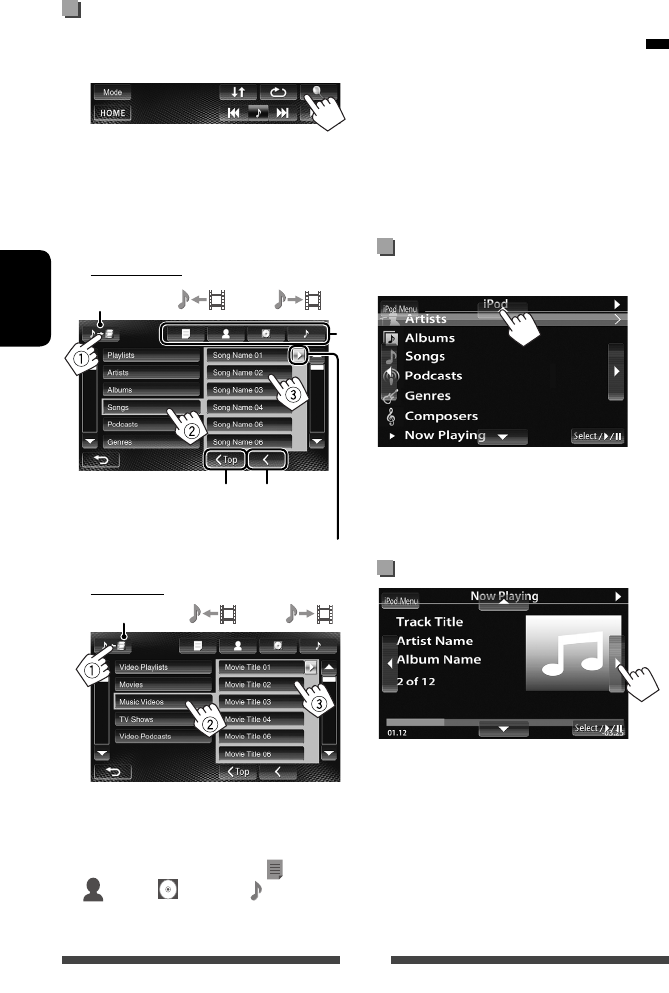
30
PORTUGUÊS
Operações de reprodução de iPod/
iPhone para o modo <iPod Out>
• Ligue o iPod touch/iPhone utilizando o KS-U30
(aquisição separada). (☞ Manual de Instalação/
Ligação)
• Seleccione [iPod] para <AV Input>. (☞ pág. 27)
• Certifique-se de selecionar [iPod Out] para
<iPod Control>. (☞ pág. 28)
• Seleccione “
iPod
” como a fonte. (☞ pág.
12)
Seleção de uma faixa do menu no
iPod/iPhone
[5] [∞] Selecciona uma categoria.
[Select/6] Confirma a selecção.
[iPod Menu] Volta ao nível anterior.
Operações durante a reprodução
[2] [3] Salta para a faixa anterior/seguinte.
[Select/6] Inicia/interrompe a reprodução.
[iPod Menu] Visualiza o menu.
Selecção de um ficheiro de áudio/
vídeo do menu
1
2 Seleccione o menu (áudio ou vídeo)
(1), uma categoria (2) e, em seguida,
um item desejado (3).
• Seleccione o item no nível desejado até que
uma faixa desejada comece a ser reproduzida.
Menu de áudio:
Muda entre áudio ( ) e vídeo ( )
Volta ao nível
anterior
Efectua a leitura de todos os
itens no nível
Volta ao nível inicial
*
Menu Vídeo:
Muda entre áudio ( ) e vídeo ( )
• As categorias disponíveis diferem dependendo do
tipo do seu iPod/iPhone.
* Pode mudar para o início da categoria premindo a guia
correspondente: Lista de reprodução ( ), Ar tista
( ), Álbuns ( ) ou Canções ( ).
Port_KW-AV61[E].indb 30Port_KW-AV61[E].indb 30 11/12/12 1:10:29 PM11/12/12 1:10:29 PM
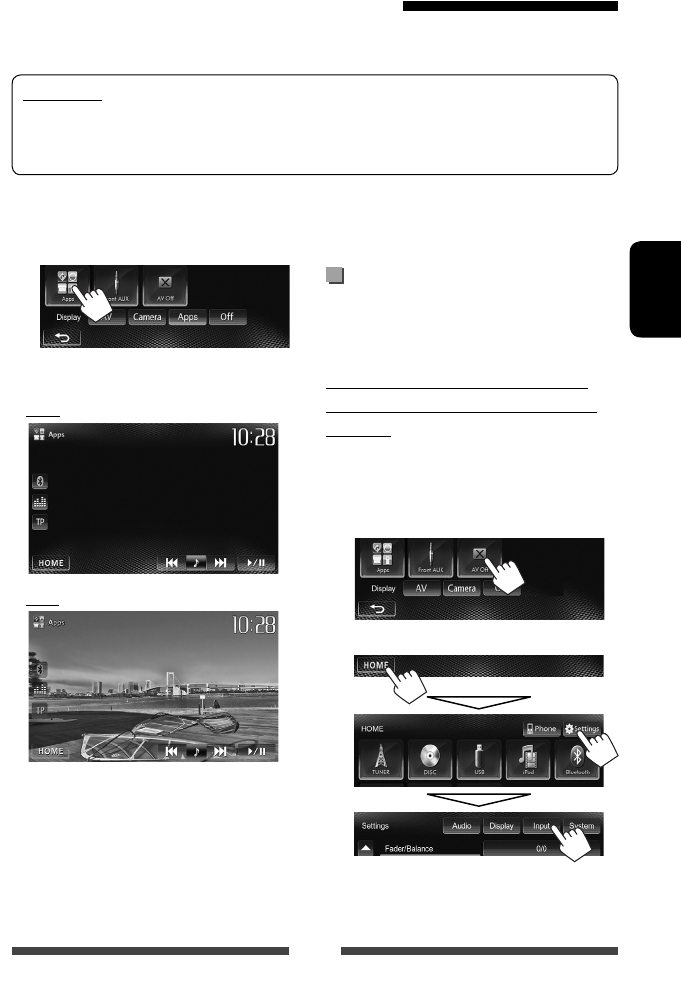
31
PORTUGUÊS
• Quando utilizar um aplicativo de iPod touch ou
iPhone, consulte também a pág. 32 para as instruções
de segurança.
Visualização do ecrã de App durante
a escuta de outra fonte
Pode mudar a visualização para o ecrã de App de um
iPod touch/iPhone ligado enquanto escuta outra fonte.
Visualização do botão de mudança de
App no ecrã de controlo de fonte e ecrã
<HOME>
• Seleccione [AV] para <Display> no ecrã <HOME>
antecipadamente. (☞ pág. 11)
1 Desactive a fonte AV.
No ecrã <HOME>:
2 Visualize o ecrã de definição <Input>.
1 Inicie o App no seu iPod touch/iPhone.
2 Seleccione “
Apps
” como a fonte.
No ecrã <HOME>:
Pode operar para a leitura básica no painel táctil.
Audio
Vídeo
• Também pode efectuar a reprodução de áudio/vídeo
utilizando o próprio iPod/iPhone em vez da unidade.
Utilização de um App de iPod touch/iPhone
Este aparelho lhe permite utilizar o App de um iPod touch/iPhone ligado.
• Pode operar algumas funções de um App no painel táctil.
Preparação
• Ligue o iPod touch/iPhone utilizando o KS-U30 (aquisição separada). (☞ Manual de Instalação/Ligação)
• Seleccione [iPod] para <AV Input>. (☞ pág. 27)
• Para os Apps que pode utilizar neste aparelho, visite < http://www3.jvckenwood.com/english/car/>.
Port_KW-AV61[E].indb 31Port_KW-AV61[E].indb 31 11/7/12 3:36:26 PM11/7/12 3:36:26 PM
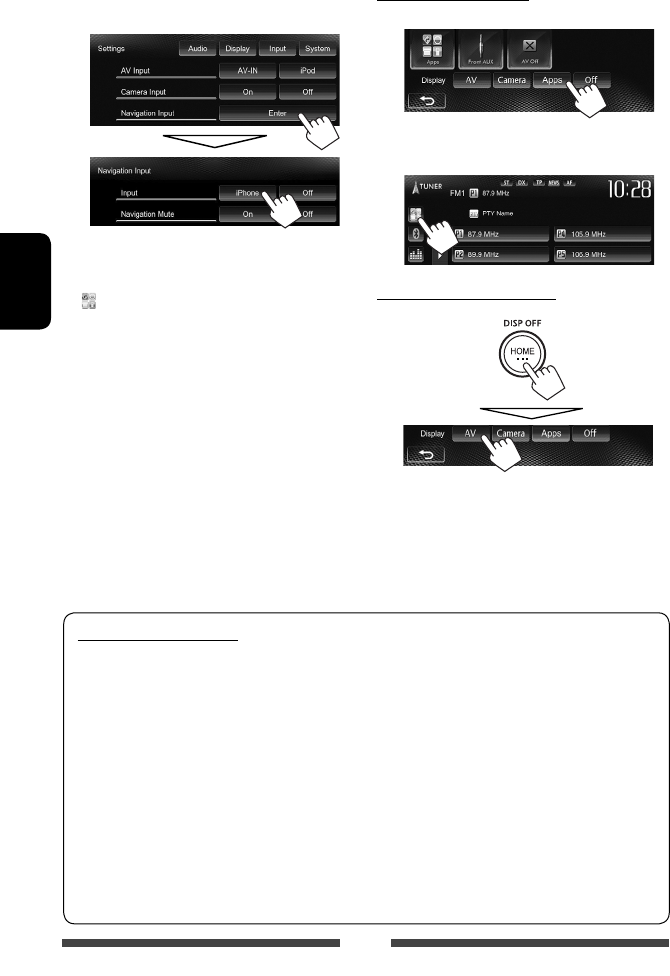
32
PORTUGUÊS
3 Seleccione [iPhone] para a definição
<Input> no ecrã <Navigation Input>.
• Quando <Input> for definido para [iPhone], o
botão [Apps] aparece no ecrã <HOME> e o botão
[ ] aparece no ecrã de controlo de fonte. Pode
visualizar o ecrã de App premindo um dos botões.
(☞ na coluna direita)
• Se <Input> for definido para [iPhone], a definição
<AV Input> mudará automaticamente e será fixada
em [iPod].
Para desactivar, seleccione [Off] para <Input>.
Para ver o ecrã de App
No ecrã <HOME>:
ou
No ecrã de controlo de fonte:
Para apagar o ecrã de App
INSTRUÇÕES DE SEGURANÇA
A utilização do aplicativo de navegação de iPhone é permitida apenas se as condições de tráfego forem
apropriadas e o condutor tiver a certeza absoluta de que, nem os passageiros da sua viatura, nem passageiros
de outras viaturas serão sujeitos a qualquer risco, obstrução ou ferimento. As regras de trânsito em vigor devem
ser cumpridas sempre e podem variar de acordo com o estado. O destino não deve ser introduzido enquanto o
veículo estiver em movimento.
O guia de navegação de iPhone pode não ser aplicável à situação actual em virtude de alterações nas condições
de tráfego (por exemplo, estradas com portagem, estradas principais, sentido único ou outras regras de
trânsito). Nestes casos, cumpra os sinas de trânsito ou código da estrada.
• Os sinais de trânsito devem ser respeitados cuidadosamente durante a condução assistida pelo aplicativo
de navegação de iPhone. O aplicativo de navegação de iPhone é somente um instrumento auxiliar. O
condutor deve avaliar sempre e decidir se quer considerar, ou não, a informação fornecida. Não aceitamos
nenhuma responsabilidade por dados errados fornecidos pelo App de navegação de iPhone.
• Não opere o aparelho, durante a condução.
Port_KW-AV61[E].indb 32Port_KW-AV61[E].indb 32 11/7/12 3:36:26 PM11/7/12 3:36:26 PM
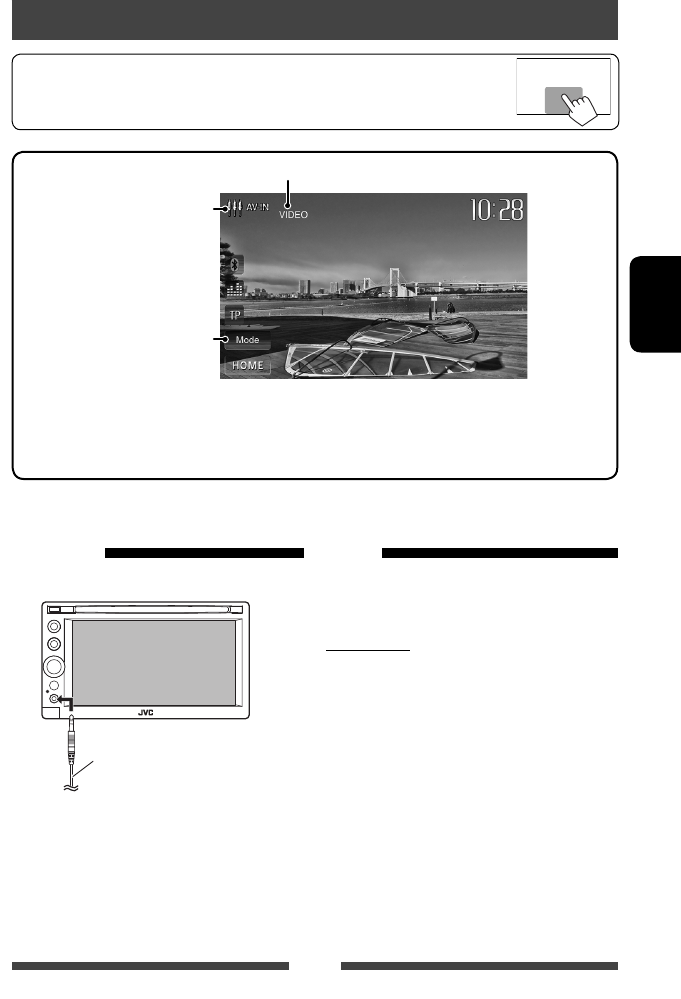
33
PORTUGUÊS
*
1 Ligue um componente externo.
2 Seleccione “
Front AUX
” como a fonte.
(☞ pág. 12)
3 Ligue o componente ligado e inicie a
reprodução da fonte do som.
Utilização de outros componentes externos
• Quando os botões de operação não estiverem visualizados no ecrã, toque na área
mostrada na ilustração.
• Para alterar as definições para reprodução de vídeo, ☞ pág. 38.
[Mode]* Muda o nome AV-IN.
• Prima [2] ou [3] para seleccionar um nome AV-IN.
[HOME] Visualiza o ecrã <HOME>.
* Aparece quando “
AV-IN
” está seleccionado como a fonte.
É possível ligar um componente externo às tomadas
LINE IN/VIDEO IN. (☞ Manual de Instalação/Ligação)
Preparação:
Seleccione [AV-IN] para a definição <AV Input>.
(☞ pág. 42)
• A definição <AV Input> só pode ser alterada se
a definição <Input> em <Navigation Input>
estiver ajustada para [Off].
1 Seleccione “
AV-IN
” como a fonte.
(☞ pág. 12)
2 Ligue o componente ligado e inicie a
reprodução da fonte do som.
AV-INFront AUX
Mini-ficha estéreo de 3,5 mm
(não fornecida)
Nome de AV-IN* ( ☞ abaixo)
Tipo de fonte (“AV-IN” ou
“Front AUX”)
Port_KW-AV61[E].indb 33Port_KW-AV61[E].indb 33 11/7/12 3:36:27 PM11/7/12 3:36:27 PM
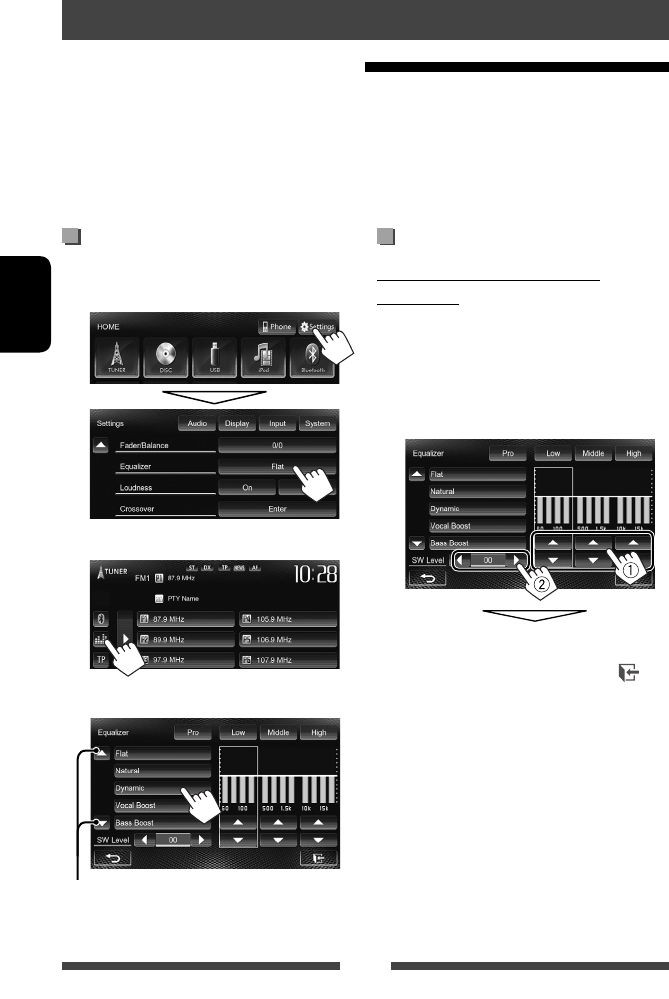
34
PORTUGUÊS
Ajuste do som
Selecção de um modo de som
predefinido
1 No ecrã <HOME>:
ou
No ecrã de controlo de fonte:
2 Seleccione um modo de som.
Muda a página
Memorizar a sua definição
Personalização do modo de som
predefinido
1 Seleccione um modo de som.
(☞ “Selecção de um modo de som predefinido”)
2 Ajuste o nível de cada banda (1) e,
em seguida, seleccione o nível do
subwoofer (2).
Os ajustes são armazenados e <User> é activado.
• Para terminar o procedimento, prima [ ].
• Para fazer ajustes precisos, ☞ página 35.
Utilização da equalização do som
• O ajuste é memorizado para cada fonte até que ajuste o som de novo. Se a fonte for um disco, o ajuste será
armazenado para cada uma das seguintes categorias.
– DVD/DVD-VR/VCD
– CD
– DivX/MPEG1/MPEG2/MP3/WMA/WAV
• Não é possível ajustar o som se a fonte AV estiver desligada.
Port_KW-AV61[E].indb 34Port_KW-AV61[E].indb 34 11/7/12 3:36:27 PM11/7/12 3:36:27 PM
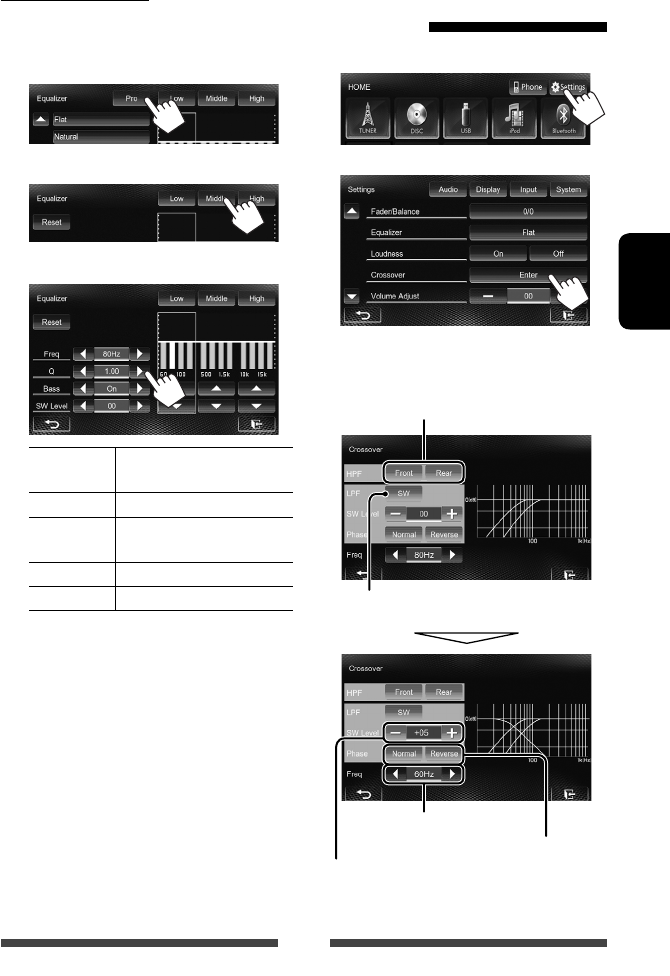
35
PORTUGUÊS
Ajuste da frequência de
cruzamento
1 No ecrã <HOME>:
2
3 Seleccione o item a ajustar e, em
seguida, faça os ajustes.
* Não seleccionável quando <Freq> está definido para
<Through>.
Ajuste preciso do som
1 Execute os passos 1 e 2 em “Selecção
de um modo de som predefinido” e, em
seguida...
2 Seleccione uma banda.
3 Ajuste o som.
Reset Muda o nível de Low/Mid/High
para 0.
Freq Selecciona a frequência.
QAjusta a largura da
frequência.*1
Bass Activa ou desactiva graves.*2
SW Level Ajusta o nível do subwoofer.
Os ajustes serão substituídos se a definição
<User> tiver sido feita (☞ página 34), e se
<User> estiver activado.
• Os ajustes são memorizados até que ajuste o
som de novo.
• Para ajustar outras bandas, repita os passos 2 e
3.
*1 Fixo para a banda “High”.
*2 Somente para a banda “Low”.
Ajusta o nível do subwoofer.
Ajusta a frequência de cruzamento.
Selecciona a fase para o subwoofer.*
Ajusta a frequência de cruzamento para os altifalantes
frontais e traseiros (filtro passa-alto).
Ajusta a frequência de cruzamento para o subwoofer
(filtro passa-baixo).
Port_KW-AV61[E].indb 35Port_KW-AV61[E].indb 35 11/12/12 1:10:32 PM11/12/12 1:10:32 PM
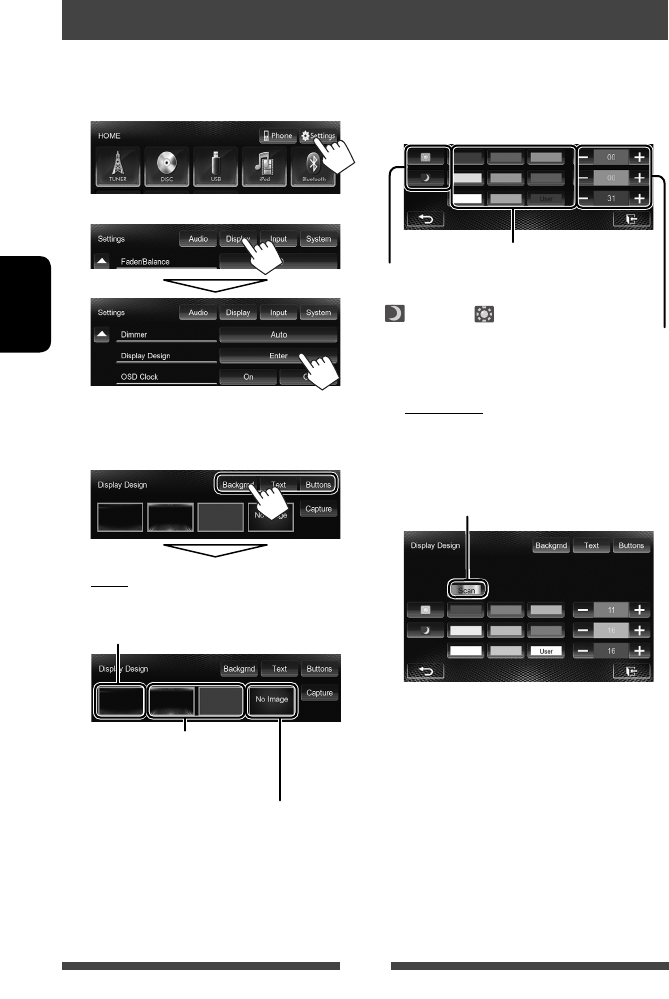
36
PORTUGUÊS
1 No ecrã <HOME>:
2
3 Seleccione um item ([Backgrnd], [Text]
ou [Buttons]) e, em seguida, altere a
definição.
Fundo
1Seleccione uma imagem de fundo
Alteração do desenho do visor
Pode alterar o fundo, a cor do texto, os botões do painel táctil e os botões do painel do monitor.
2Seleccione/adjuste a cor
Ajustador da cor do utilizador: Pode ajustar o seu
próprio ajuste da cor e armazená-lo em <User>.
Definição do regulador de luz: Pode fazer as selecções
para cada definição do regulador da luminosidade—
[ ] (Activar) ou [ ] (Desactivar).
Paleta de cores
Texto/Botões
Seleccione/adjuste a cor. (Para os detalhes,
☞ acima.)
Iluminação da cor variável*
• A cor da iluminação muda gradativamente.
* Aparece somente para o ecrã de selecção da cor dos
botões.
Se a iluminação da cor variável for seleccionada, não
poderá ajustar a cor.
Imagem básica (predefinida)
Pode seleccionar uma cor na paleta
de cores ou ajustar a cor no regulador
de cores do utilizador. (☞ na coluna
direita)
Para definir a sua cena favorita como o fundo,
☞ pág. 37
Port_KW-AV61[E].indb 36Port_KW-AV61[E].indb 36 11/12/12 1:10:32 PM11/12/12 1:10:32 PM
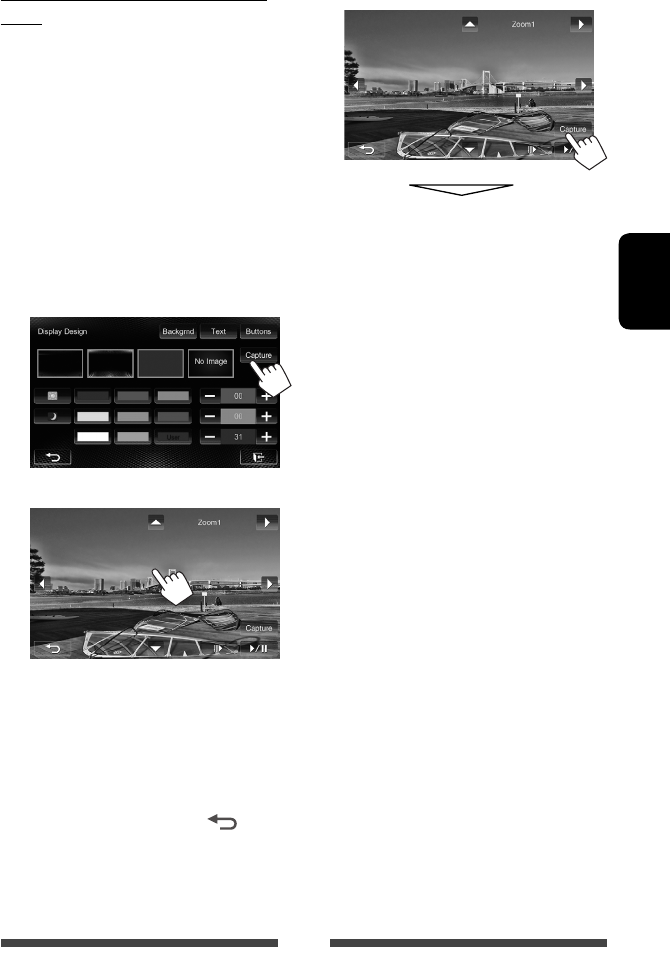
37
PORTUGUÊS
Utilização da sua cena favorita como o
fundo
Durante a leitura de um vídeo ou JPEG, pode capturar
uma imagem e utilizar a imagem capturada como um
fundo.
• Não é possível capturar conteúdos protegidos por
direitos de autor e imagens de um iPod/iPhone.
•
Quando utilizar um ficheiro JPEG como o fundo,
certifique-se de que a resolução seja de 800 x 600 pixels.
• A cor da imagem capturada pode parecer diferente
da cor da cena real.
1 Efectue a leitura de um vídeo ou JPEG.
2 Visualize o ecrã <Display Design>.
(☞ pág. 36)
3
4 Ajuste a imagem.
[6] *1Inicia/interrompe a reprodução.
[E] *1Avança as cenas quadro a quadro.
[3] Amplia a cena. (<Full>, <Zoom1>
– <Zoom3>)
[5] [∞]
[2] [3] *2Move o quadro de zoom.
• Para cancelar a captura, prima [ ].
*1 Não visualizado ao efectuar a reprodução de um
componente externo ligado às tomadas LINE IN/
VIDEO IN.
*2 Não aparece quando <Full> está seleccionado.
5 Capture a imagem visualizada no ecrã.
Aparece uma mensagem de confirmação. Prima
[Yes] para armazenar a imagem recentemente
capturada. (A imagem existente será substituída
pela nova imagem.)
• Prima [No] para voltar ao ecrã anterior.
Port_KW-AV61[E].indb 37Port_KW-AV61[E].indb 37 11/7/12 3:36:28 PM11/7/12 3:36:28 PM
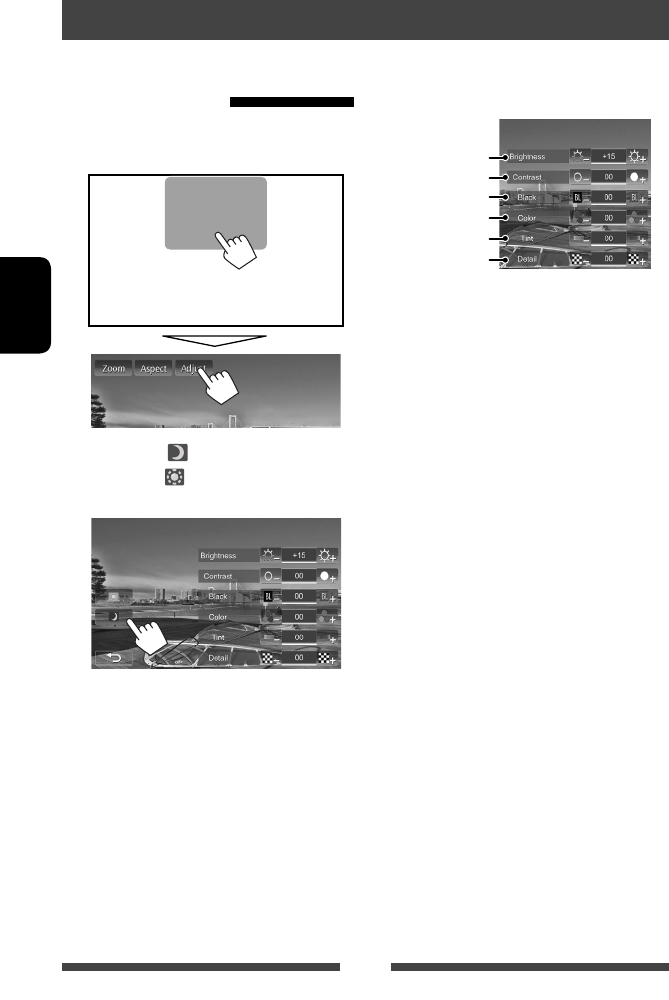
38
PORTUGUÊS
Definição para reprodução de vídeo
Pode alterar a definição para a reprodução de vídeo.
Ajuste da imagem
Pode ajustar a qualidade da imagem.
1 Visualize o menu de ajuste.
2 Seleccione [ ] (regulador de luz
ligado) ou [ ] (regulador de luz
desligado).
3 Ajuste a imagem (−15 a +15).
Ajusta o brilho
Ajusta o contraste
Ajusta o tom*
Ajusta a cor
Ajusta o preto
Ajusta o detalhe
* Ajustável somente quando o sinal de entrada é
NTSC.
Port_KW-AV61[E].indb 38Port_KW-AV61[E].indb 38 11/7/12 3:36:29 PM11/7/12 3:36:29 PM
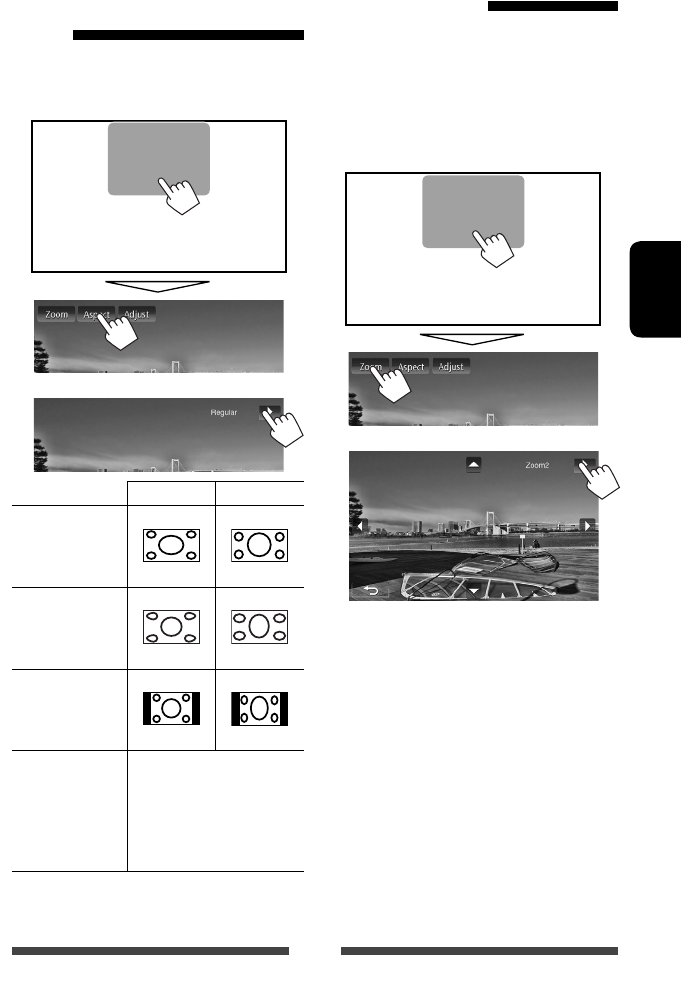
39
PORTUGUÊS
Alteração da relação largura-
altura
Pode alterar a relação largura-altura para a reprodução
de vídeo.
1
2
Sinal 4:3 Sinal 16:9
Full* :
Para imagens com
o formato original
de 16:9
Panorama:
Para ver imagens 4:3
em ecrã inteiro sem
qualquer distorção
Regular*:
Para imagens com
o formato original
de 4:3
Auto:
• Somente para
“DISC”/“USB” : A relação
altura-largura é seleccionada
automaticamente de modo
a corresponder a sinais de
entrada.
* Durante a leitura de DivX com <Monitor Type>
definido para [16:9] (☞ página 24), a relação
largura-altura não é correctamente definida.
Zoom da imagem
Pode ampliar a imagem (<Full>, <Zoom1> a
<Zoom3>).
• Quando <Aspect> é definido para <Panorama>
ou <Auto> (☞ coluna esquerda), a imagem é
ampliada com a relação largura-altura da definição
<Full>.
1
2
[5] [∞] [2] [3]* : Move o quadro de zoom.
* Não aparece quando <Full> está seleccionado.
• A função de zoom não pode ser utilizada com
algumas fontes de vídeo.
Port_KW-AV61[E].indb 39Port_KW-AV61[E].indb 39 11/7/12 3:36:29 PM11/7/12 3:36:29 PM
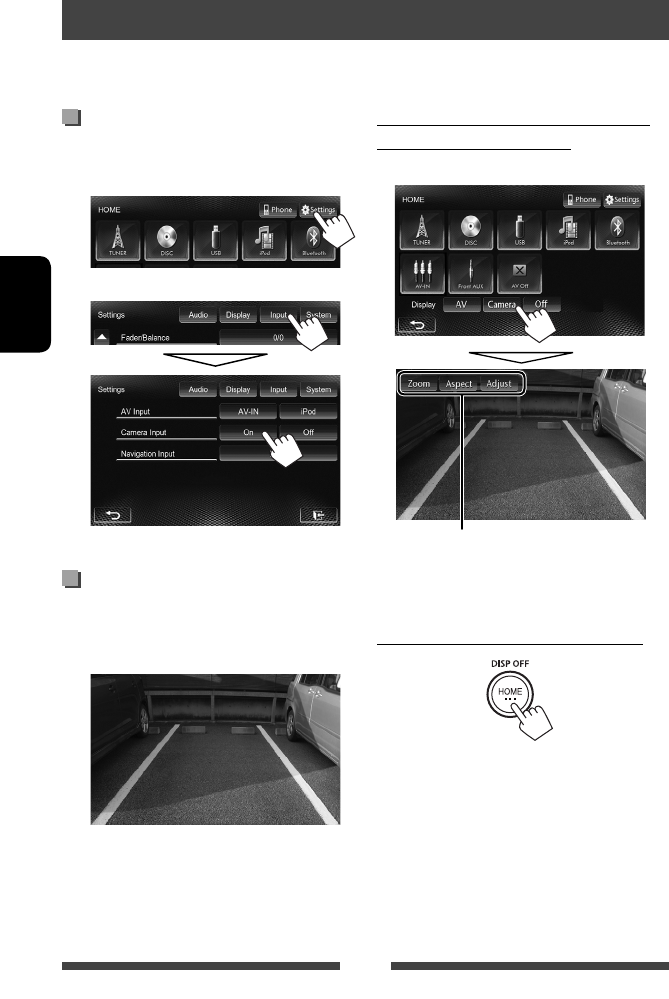
40
PORTUGUÊS
Activação da câmara de marcha-
atrás
1 No ecrã <HOME>:
2
Para desactivar, seleccione [Off].
Visualização da imagem da câmara
de marcha-atrás
O ecrã de imagem traseira é visualizado quando mete
marcha-atrás (R).
Utilização da câmara de marcha-atrás
• Para utilizar a câmara de marcha-atrás, é preciso ligar o condutor REVERSE GEAR SIGNAL. Para ligar uma câmara
de marcha-atrás, ☞ Manual de instalação/ligação.
Para visualizar a imagem da câmara de
marcha-atrás manualmente
No ecrã <HOME>:
Para apagar o ecrã de imagem traseira
Ao visualizar a imagem da câmara de marcha-atrás
manualmente, pode alterar a definição da imagem.
(☞ págs. 38 e 39)
Port_KW-AV61[E].indb 40Port_KW-AV61[E].indb 40 11/7/12 3:36:29 PM11/7/12 3:36:29 PM
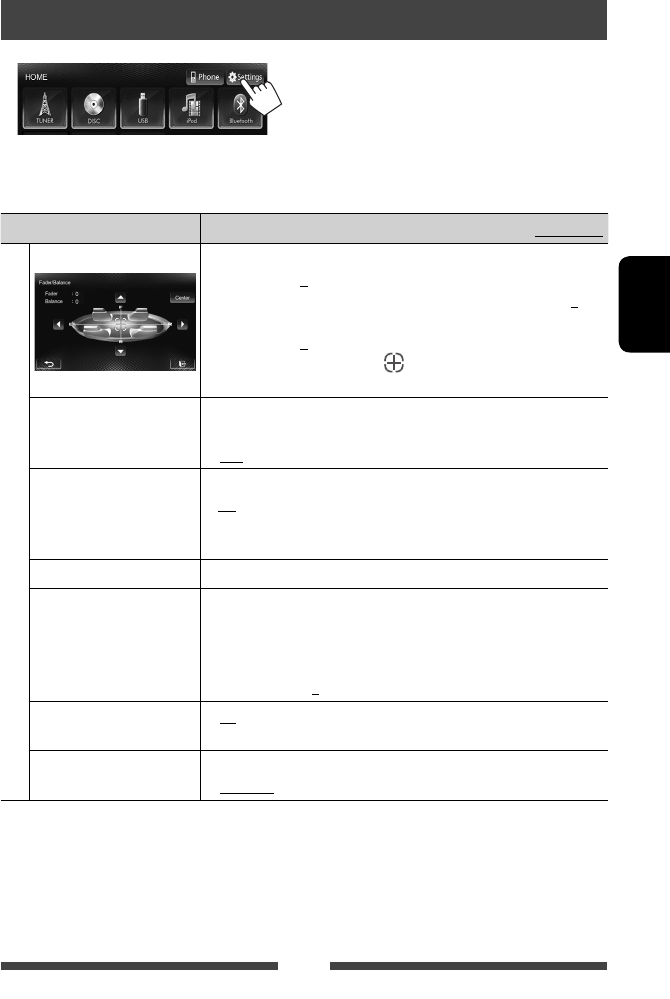
41
PORTUGUÊS
Definição dos itens de menu
• Quando alterar as definições para <Amplifier Gain>, <AV Input> e <Input> em <Navigation Input>,
desligue a fonte AV. As outras definições podem ser alteradas quando a fonte AV estiver ligada.
Opção de menu Definição/item seleccionável Inicial: Sublinhado
Audio
Fader/Balance Fader : Ajuste o balanço de saída dos altifalantes frontais e traseiros.
♦ F6 a R6; Inicial 0
• Se utilizar um sistema de dois altifalantes, defina o fader ao centro (0).
Balance : Ajuste o balanço de saída dos altifalantes direitos e esquerdos.
♦ L6 a R6; Inicial 0
Prima [ 5/∞/2/3 ] ou arraste [ ] para ajustar.
• Para apagar o ajustamento, prima [Center].
Equalizer Altere o modo de som ou ajuste e armazene a equalização para cada fonte.
(☞ pág. 34)
♦ Flat/Natural/Dynamic/Vocal Boost/Bass Boost/Vibrant/User
Loudness Pode activar ou desactivar a função de loudness.
♦ On
♦ Off
: Um “Boost” baixo e frequências altas, para produzir um
som equilibrado com um nível de volume baixo.
: Cancela.
Crossover Ajuste a frequência de cruzamento. (☞ pág. 35)
Volume Adjust Ajuste e armazene o nível de volume de ajuste automático para cada fonte.
(Para discos, o ajuste é armazenado para cada uma das seguintes categorias:
DVD/DVD-VR/VCD, CD e DivX/MPEG1/MPEG2/MP3/WMA/WAV.) O nível de
volume é automaticamente aumentado quando é mudada a fonte.
♦ –15 a +6; Inicial 0
Amplifier Gain * ♦ On : Activa o amplificador integrado.
♦ Off : Desactiva o amplificador integrado.
Speaker Select Seleccione o tamanho do altifalante ligado.
♦ Standard/Narrow/Middle/Wide
* Para alterar a definição, desligue a fonte AV premindo previamente [AV Off] no ecrã <HOME>.
Port_KW-AV61[E].indb 41Port_KW-AV61[E].indb 41 11/12/12 1:10:34 PM11/12/12 1:10:34 PM
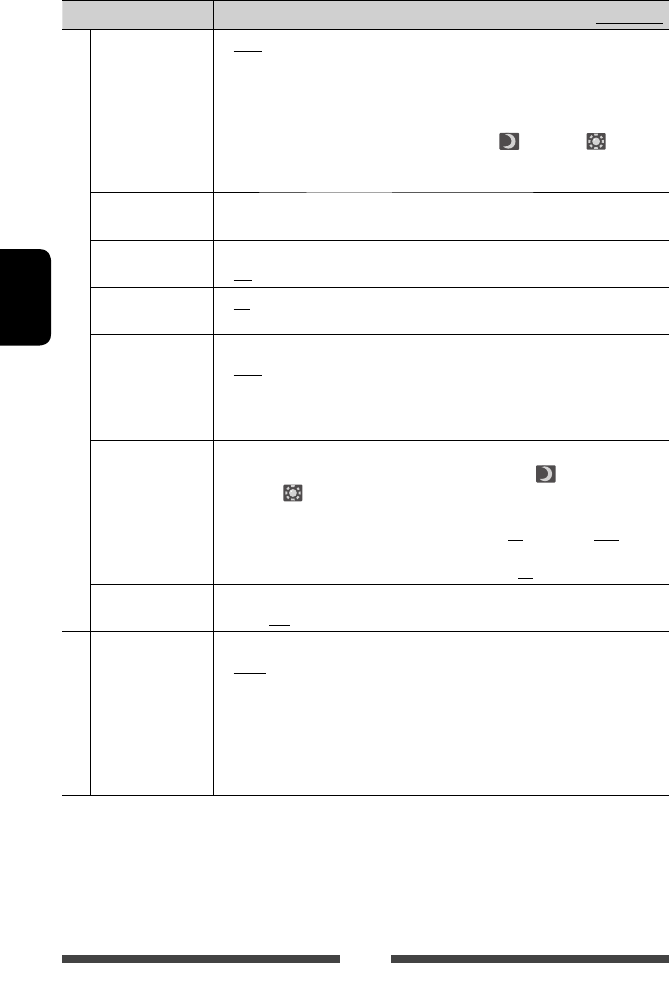
42
PORTUGUÊS
Opção de menu
Definição/item seleccionável
Inicial: Sublinhado
Display
Dimmer ♦ Auto
♦ On
♦ Off
♦ Dimmer
Time Set
:
Escurece o ecrã e a iluminação dos botões quando acende os faróis.
• É necessária a ligação ILLUMI. (☞ Manual de Instalação/
Ligação)
: Activa escurecimento do monitor
: Cancela.
: Definição do tempo para Ligado ( )/Desligado ( ) para o
regulador da luz.
• Prima [5] ou [∞] para definir a hora.
Display Design Altere o formato do visor (fundo, cor do texto, botões do painel táctil e botões do
painel do monitor). (☞ pág. 36)
OSD Clock ♦ On
♦ Off
:
Visualiza o relógio durante a reprodução da fonte de vídeo.
: Cancela.
Demonstration ♦ On
♦ Off
: Activa a demonstração no ecrã.
: Cancela.
Scroll ♦ Auto
♦ Once
♦ Off
: Repete o deslocamento.
: Desloca a informação uma vez.
: Cancela.
• Tocar numa barra de informação deslocará o texto independentemente desta
definição.
GUI Adjust Ajuste o brilho e a negrura do ecrã.
Prima [Enter] para visualizar o ecrã de definição, seleccione [ ] (regulador de
luz ligado)/[ ] (regulador de luz desligado) e, em seguida, altere as seguintes
definições:
♦ Brightness
♦ Black
: Ajusta o brilho (–15 a +15; Inicial 00 para Ligado/ +15 para
Desligado do regulador da luz).
: Ajusta a negrura (–15 a +15; Inicial 00).
NTSC/PAL *1Seleccione o sistema de cores do monitor externo.
♦ NTSC, PAL
Input
AV Input *2Pode determinar a utilização dos jacks LINE IN/VIDEO IN.
♦ AV-IN*3: Seleccione para utilizar o componente externo ligado às
tomadas LINE IN/VIDEO IN ou o iPod/iPhone ligado com o cabo
USB 2.0. (☞ págs. 27 e 33)
♦ iPod
♦ BT*3*4
: Seleccione para utilizar o iPod/iPhone ligado com o
KS-U30 da JVC. (☞ pág. 27)
: Seleccione quando reproduzir um leitor de áudio Bluetooth
utilizando o adaptador Bluetooth (KS-BTA100). (☞ pág. 56)
*1 “Please Power Off” aparece quando a definição é alterada. Desligue o aparelho e, em seguida, ligue-o de novo para
activar a mudança.
*2
Para alterar a definição, desligue a fonte AV premindo previamente [AV Off] no ecrã <HOME>. A definição
<AV Input> só pode ser alterada se a definição <Input> em <Navigation Input> estiver ajustada para [Off].
*3 Se <
AV Input
> for definido para [
AV-IN
] ou [
BT
], o vídeo de iPod/iPhone não aparecerá no ecr
ã
.
*4 Somente para KW-AV51.
Port_KW-AV61[E].indb 42Port_KW-AV61[E].indb 42 11/12/12 1:10:34 PM11/12/12 1:10:34 PM
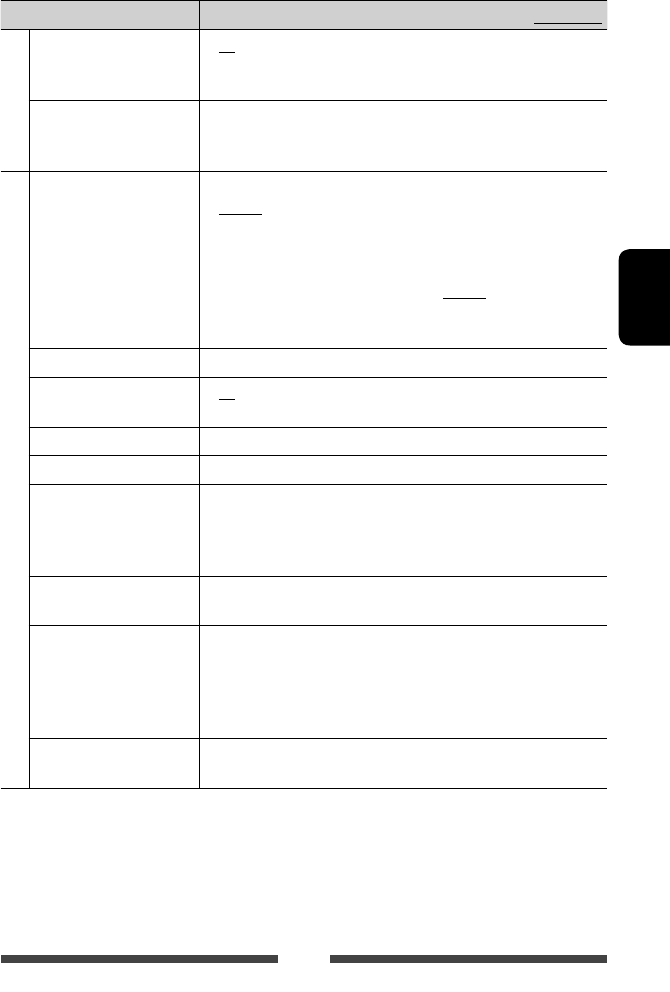
43
PORTUGUÊS
Opção de menu Definição/item seleccionável Inicial: Sublinhado
Input
Camera Input ♦ On
♦ Off
: Visualiza a imagem da câmara de marcha-atrás quando
colocar o câmbio na posição de marcha-atrás (R).
: Seleccione isto quando não houver uma câmara ligada.
Navigation Input Altere as definições para visualizar o ecrã de App do iPod touch/iPhone
ligado. (☞ pág. 31)
• <Navigation Mute> não é utilizado com este aparelho.
System
Language Seleccione o idioma de texto utilizado para as informações no ecrã.
♦ English/Español/Français/Deutsch/Italiano/Nederlands/Svenska/
Dansk/Руccĸий/Português
• “Please Power Off” aparece quando a definição é alterada. Desligue o
aparelho e, em seguida, ligue-o de novo para activar a mudança.
♦ GUI
Language
: Seleccione um idioma (<English> ou <Local>: o
idioma seleccionado acima) utilizado para visualizar os
botões de operação e itens de menu.
Time Set Acerte a hora do relógio. (☞ pág. 8)
Beep ♦ On
♦ Off
: Activa o tom key-touch.
: Cancela.
User Profile Pode memorizar, chamar ou apagar as definições feitas. (☞ pág. 44)
Touch Panel Adjust Ajuste a posição de toque dos botões no ecrã. (☞ pág. 45)
Initialize Inicialize todas as definições feitas. Mantenha premido [Enter] para
inicializar as definições.
• Depois de inicializar as definições, ajuste as definições no ecrã
<Initial Settings>. (☞ pág. 7)
Bluetooth Setup* Configure as definições para utilizar um dispositivo Bluetooth, tal como uma
conexão e outras operações gerais. (☞ pág. 49)
DivX® VOD Este aparelho tem o seu próprio Código de Registo. Uma vez reproduzido
um ficheiro com o Código de Registo, o Código de Registo deste aparelho é
substituído, para protecção de Copyright.
• Prima [Enter] para visualizar a informação.
• Para voltar ao ecrã anterior, prima [OK].
System Information Visualiza a informação da versão no software. Pode actualizar o software.
(☞ pág. 45)
* Somente para KW-AV61BT.
Port_KW-AV61[E].indb 43Port_KW-AV61[E].indb 43 11/7/12 3:36:30 PM11/7/12 3:36:30 PM
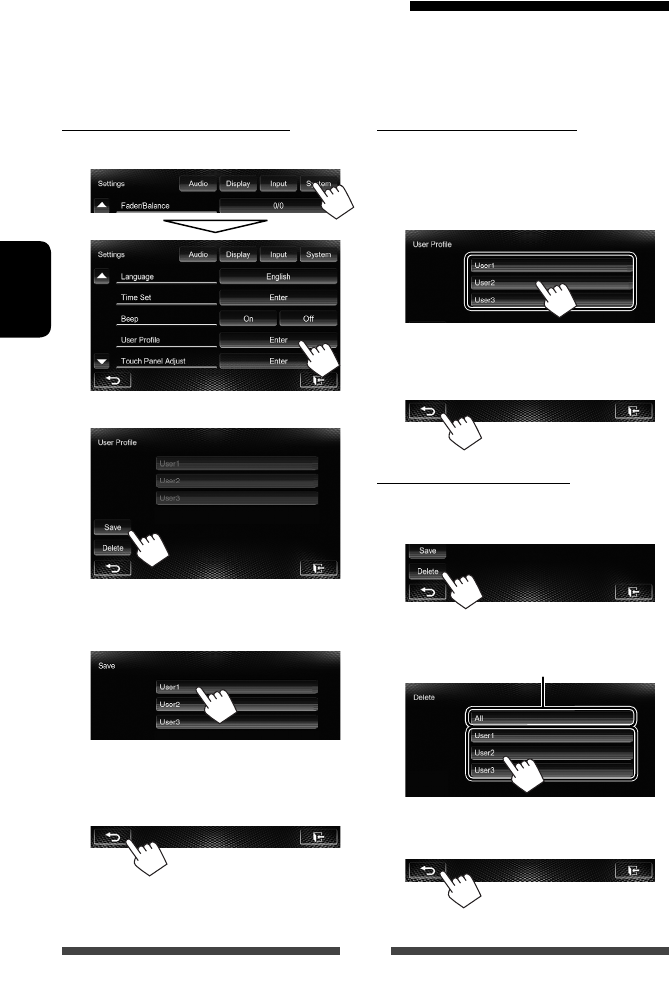
44
PORTUGUÊS
Memorização das suas definições
1 No ecrã <Settings>:
2
3 Seleccione um item ([User1], [User2] ou
[User3]) para memorizar as definições.
Aparece uma mensagem de confirmação. Prima
[Yes].
4 Termine a operação.
Chamada das suas definições
• Desligue a fonte AV pressionando [AV Off] em
<HOME> previamente.
1 No ecrã <User Profile> (☞ no passo 2 na
coluna esquerda):
Aparece uma mensagem de confirmação. Prima [Yes].
2 Termine a operação.
Limpeza das suas definições
1 No ecrã <User Profile> (☞ no passo 2 na
coluna esquerda):
2 Limpa todas as definições memorizadas
em [User1], [User2] e [User3]
Aparece uma mensagem de confirmação. Prima [Yes].
3 Termine a operação.
Memorização/chamada das definições
Pode memorizar as seguintes definições:
• Definições na tela <Settings>: Fader/Balance, Equalizer, Loudness, Crossover (HPF/LPF/SW Level),
Volume Adjust, Speaker Select, Dimmer, Display Design, AV Input, Camera Input
• Definições para “
AV-IN
”: AV-IN Name
Port_KW-AV61[E].indb 44Port_KW-AV61[E].indb 44 11/7/12 3:36:30 PM11/7/12 3:36:30 PM
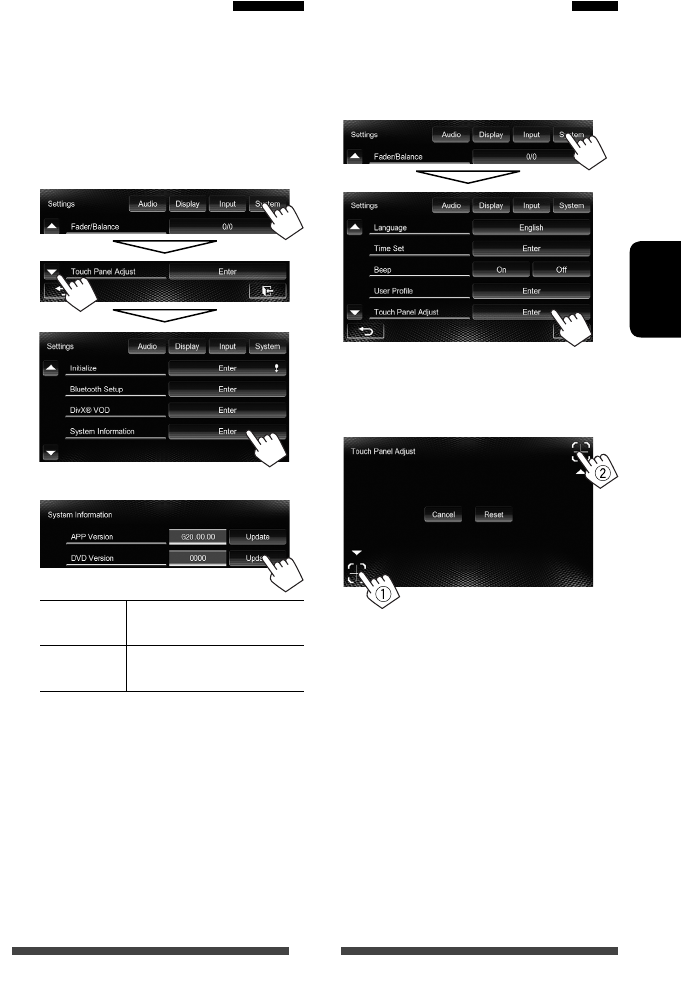
45
PORTUGUÊS
Ajuste da posição de toque
Pode ajustar a posição de toque no painel táctil
se a posição tocada e a operação realizada não
corresponderem.
1 No ecrã <Settings>:
2 Toque no centro das marcas na
esquerda inferior e direita superior
conforme instruído.
• Para reiniciar a posição de toque, prima
[Reset].
• Para cancelar a operação actual, prima
[Cancel].
Actualização do sistema
Pode actualizar o sistema ligando um dispositivo USB
que contenha um ficheiro de actualização.
1 Crie um ficheiro de actualização,
copie-o para um dispositivo USB e, em
seguida, ligue-o ao aparelho.
• Para ligar um dispositivo USB, ☞ pág. 25.
2 No ecrã <Settings>:
3
APP Version Actualiza a aplicação do
Sistema.
DVD Version Actualiza a aplicação do
Sistema de DVD.
Pode demorar um pouco.
Se a actualização for feita com êxito, aparecerá
“Update Completed”. Reinicie o aparelho.
• Se a actualização falhar, desligue o aparelho, ligue-o
novamente, e volte a tentar realizar a actualização.
• Mesmo que desligue o aparelho durante a
actualização, pode reiniciar a actualização depois
de ligar o aparelho de novo. A actualização será
realizada desde o começo.
Port_KW-AV61[E].indb 45Port_KW-AV61[E].indb 45 11/7/12 3:36:30 PM11/7/12 3:36:30 PM
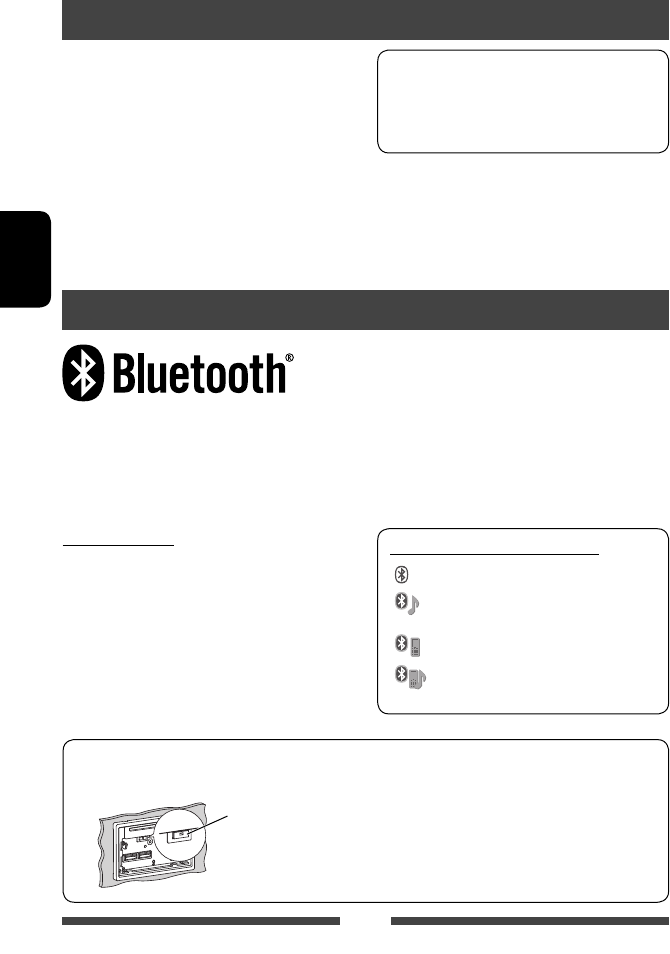
46
PORTUGUÊS
Operações Bluetooth para KW-AV61BT
Bluetooth é uma tecnologia de comunicação rádio sem fios de curto alcance para dispositivos móveis como
telemóveis, computadores portáteis e outros. Os dispositivos Bluetooth podem ser ligados sem cabos e comunicar
entre si.
• Consulte as páginas i e ii no final do manual para verificar os países onde pode utilizar a função Bluetooth®.
Informações sobre o uso de dispositivos Bluetooth®
OPERAÇÕES BLUETOOTH
O aparelho sai da fábrica com o adaptador Bluetooth
(KS-UBT1) instalado.
• Mantenha o adaptador Bluetooth instalado
quando utilizar a função Bluetooth.
• Esta porta está desenhada para utilização
somente com KS-UBT1. Outros adaptadores
Bluetooth ou dispositivos USB não podem ser
utilizados.
Perfil Bluetooth
Esta unidade suporta os seguintes perfis Bluetooth:
• HFP (Perfil Mãos livres) 1.5
• OPP (Perfil Transferência de Informação) 1.1
• A2DP (Perfil Distribuição Áudio Avançada) 1.2
• AVRCP (Perfil Controlo Remoto Áudio/Visual) 1.3
• PBAP (Perfil de acesso da lista telefónica) 1.0
Ícones para o botão Bluetooth
: Não há um dispositivo ligado.
: Um leitor áudio Bluetooth está
ligado.
: Um telemóvel Bluetooth está ligado.
: Um telemóvel Bluetooth e um leitor
de áudio estão ligados.
• Pode não ser possível ligar alguns dispositivos
Bluetooth a este aparelho dependendo da versão do
dispositivo Bluetooth.
• Este aparelho pode não funcionar com alguns
dispositivos Bluetooth.
• A condição de conexão pode variar depedendo das
circustâncias ao seu redor.
• Para alguns dispositivos Bluetooth, o dispositivo é
desligado quando o aparelho é apagado.
Informação Bluetooth: Se desejar mais
informações sobre Bluetooth, visite o seguinte site
da JVC na Web: <http://www3.jvckenwood.com/
english/car/> (somente em inglês)
Adaptador Bluetooth
(KS-UBT1)
Port_KW-AV61[E].indb 46Port_KW-AV61[E].indb 46 11/7/12 3:36:31 PM11/7/12 3:36:31 PM
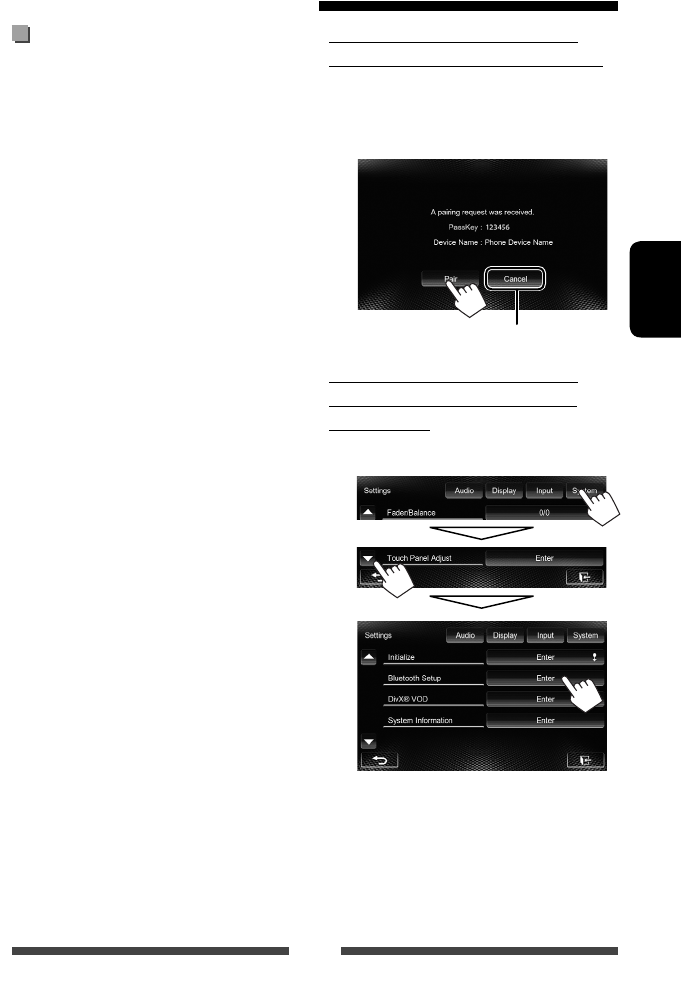
47
PORTUGUÊS
Registo de um novo dispositivo
Bluetooth
Quando liga um dispositivo Bluetooth à unidade
pela primeira vez, faça “pairing” entre a unidade e
o dispositivo. O emparelhamento permite que os
dispositivos Bluetooth se comuniquem entre si.
• O método de emparelhamento difere dependendo da
versão Bluetooth do dispositivo.
– Para dispositivo com Bluetooth 2.1: Pode
emparelhar o dispositivo e a unidade utilizando o
emparelhamento simples seguro (SSP, da sigla em
inglês Secure Simple Pairing), que requer apenas
uma confirmação.
– Para dispositivo com Bluetooth 2.0: É necessário
introduzir um código PIN tanto para o dispositivo
como para a unidade para o emparelhamento.
• Uma vez estabelecida, a ligação fica registada na
unidade, mesmo que a unidade seja reiniciada.
Podem ser registados até 5 dispositivos.
• Só um dispositivo para o telefone Bluetooth e um
para o áudio Bluetooth podem estar ligados ao
mesmo tempo.
• Para utilizar a função Bluetooth tem de ligar a função
Bluetooth do dispositivo.
• Para utilizar o dispositivo registado, é necessário ligar
o dispositivo à unidade. (☞ pág. 48)
Ligação de dispositivos Bluetooth
Emparelhamento de um dispositivo
Bluetooth com SSP (para Bluetooth 2.1)
Quando o dispositivo Bluetooth é compatível com
Bluetooth 2.1, a solicitação de emparelhamento é
enviada de um dispositivo disponível. Confirme a
solicitação tanto no dispositivo como na unidade.
Recusa a solicitação
Emparelhamento de um dispositivo
Bluetooth com um código PIN (para
Bluetooth 2.0)
1 No ecrã <Settings>:
O ecrã <Bluetooth Setup> aparece.
Port_KW-AV61[E].indb 47Port_KW-AV61[E].indb 47 11/7/12 3:36:31 PM11/7/12 3:36:31 PM
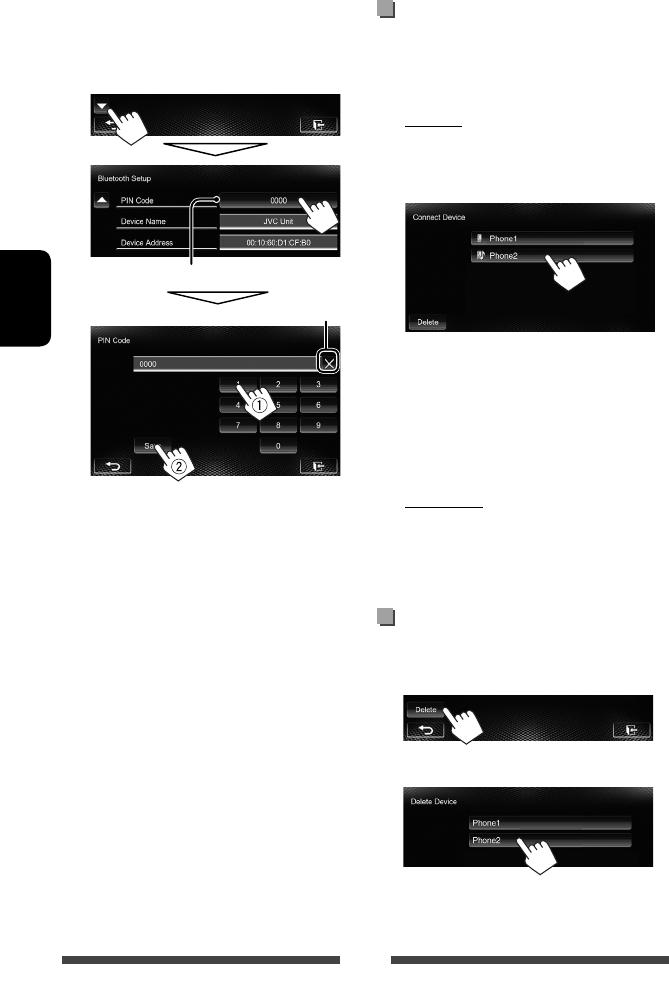
48
PORTUGUÊS
2 Altere o código PIN.
• Pode saltar a alteração do código PIN.
• O dígito máximo do código PIN que pode ser
definido é 16.
Código PIN (inicial: 0000)
Apaga a última entrada
• A conexão Bluetooth por <Audio
Connection> só fica disponível quando
“
BT Audio
” é seleccionado como a fonte.
3 Opere o dispositivo Bluetooth para
concluir o emparelhamento.
Uma vez concluído o emparelhamento, o
dispositivo é colocado na lista <Connect
Device>. Para utilizar o dispositivo emparelhado,
ligue o dispositivo que se encontra na lista
<Connect Device> (☞ coluna direita).
Como ligar/desligar um dispositivo
Bluetooth registado
1 Visualize o ecrã <Bluetooth Setup>.
(☞ pág. 47 )
2 Para ligar
Seleccione [Connect] para o dispositivo
pretendido e, em seguida, seleccione o dispositivo
que pretende ligar.
“Connected” aparece. Prima [OK] para confirmar
a operação.
• Todos os dispositivos registados (telemóvel e
leitor de áudio) são listados em
<Connect Device>.
– Os itens seleccionáveis dependem do
dispositivo que está a operar.
Para desligar
Seleccione [Disconnect] para o dispositivo
pretendido.
Aparece uma mensagem de confirmação. Prima
[Yes].
Eliminação de um um dispositivo
Bluetooth registado
1 No ecrã <Connect Device> (☞ Passo 2 acima):
2 Seleccione um dispositivo para eliminar.
Aparece uma mensagem de confirmação. Prima
[Yes].
Port_KW-AV61[E].indb 48Port_KW-AV61[E].indb 48 11/7/12 3:36:31 PM11/7/12 3:36:31 PM
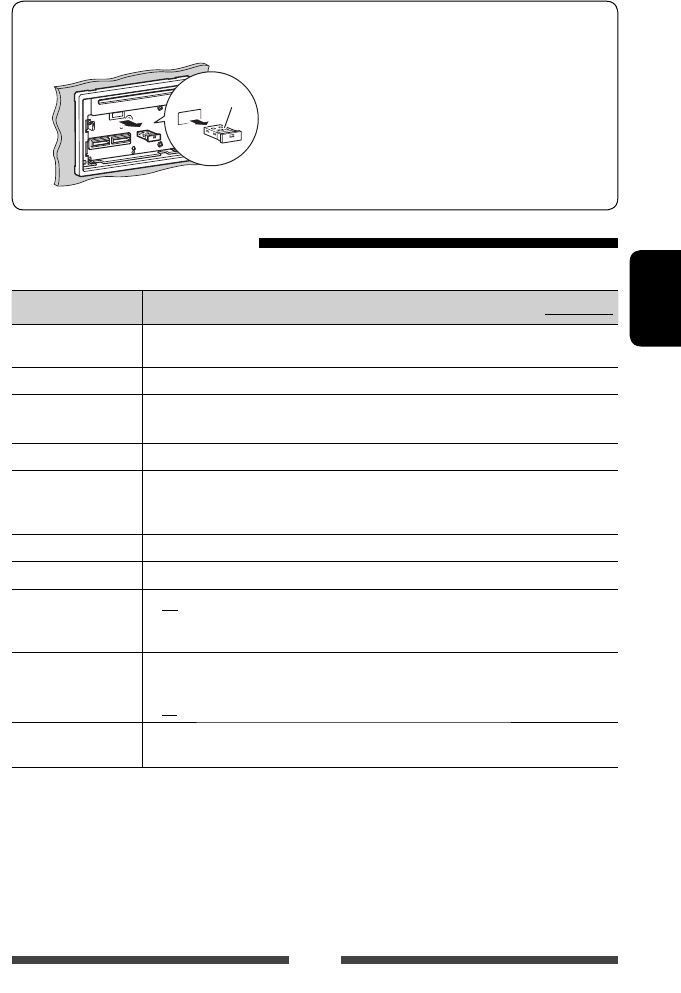
49
PORTUGUÊS
Configuração de Bluetooth
Para visualizar o ecrã <Bluetooth Setup>, ☞ pág. 47.
Itens de menu Definição/item seleccionável Inicial: Sublinhado
Phone Connection ♦ Connect
♦ Disconnect
: ☞ pág. 48
: ☞ pág. 48
Phone Device Mostra o nome do dispositivo de telefone.
Audio Connection ♦ Connect
♦ Disconnect
: ☞ pág. 48
: ☞ pág. 48
Audio Device Mostra o nome do dispositivo de áudio.
PIN Code Altera o código PIN do aparelho (☞ pág. 47).
• Toque no código PIN actual, introduza um novo código PIN e, em seguida, prima
[Save].
Device Name Mostra o nome do dispositivo que aparece no dispositivo Bluetooth — “JVC Unit”.
Device Address Mostra o endereço MAC do aparelho.
Auto Connect ♦ On
♦ Off
: A conexão é automaticamente estabelecida com o último
dispositivo Bluetooth ligado ao ligar a unidade.
: Cancela.
HF/Audio Output Seleccione os altifalantes utilizados para Bluetooth (telefone e leitor de áudio).
♦ Front
♦ All
: Somente pelos altifalantes frontais.
: Por todos os altifalantes.
Initialize Mantenha [Enter] premido para apagar o registo dos dispositivos Bluetooth e a memória
da lista predefinida e listas de chamada.
Para remover o adaptador Bluetooth
“JVC”
• Guarde o adaptador Bluetooth na bolsa fornecida.
• Quando instalar o adaptador Bluetooth de novo,
instale-o firmemente com o logótipo JVC virado
para cima.
Port_KW-AV61[E].indb 49Port_KW-AV61[E].indb 49 11/7/12 3:36:31 PM11/7/12 3:36:31 PM
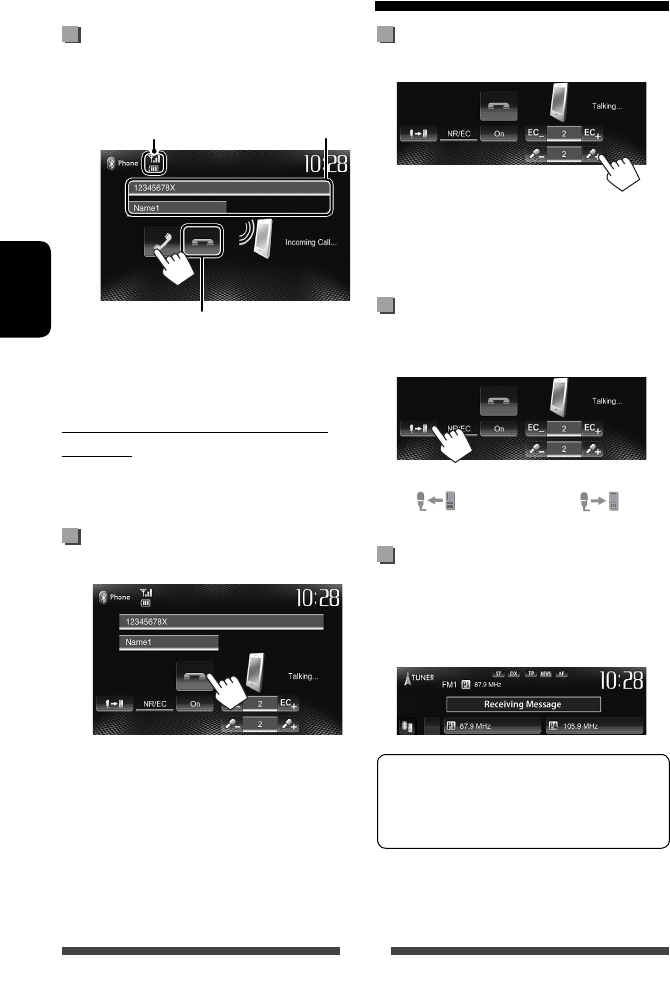
50
PORTUGUÊS
Recepção de uma chamada
Quando chega uma chamada...
Estado do dispositivo/aviso da pilha
(só quando a informação vem do
dispositivo)
Informação de
chamada
(se obtidas)
Recusa a chamada
• A operação de telefone não fica disponível enquanto
a imagem da câmara de marcha-atrás está
visualizada. (☞ pág. 40)
Quando <Auto Answer> está definido
como [On]
A unidade atende automaticamente a chamada.
(☞ pág. 54)
Terminação de chamada
Durante a conversação...
Utilização do telemóvel Bluetooth
Ajuste do volume do microfone
Durante a conversação...
• Este ajuste não afecta o volume do som de outras
fontes.
• Para ajustar o volume das chamadas/auricular, rode o
botão de ajuste do volume.
Mudança entre o modo de mãos
livres e modo de telefone
Durante a conversação...
Sempre que prime o botão, o método de conversão
muda ( : modo de mãos livres / : modo
de telefone).
Notificação de recepção de
mensagem SMS
Se o telemóvel for compatível com SMS (Short Message
Service), o aparelho indicará que uma mensagem foi
recebida. (☞ pág. 54)
Para ler uma mensagem recebida, opere o telemóvel
depois de parar o automóvel num lugar seguro.
• Não é possível ler, editar ou enviar mensagens
através do aparelho.
• Para alguns telemóveis, a mensagem de notificação
pode não ser visualizada mesmo que a função SMS
seja suportada.
Port_KW-AV61[E].indb 50Port_KW-AV61[E].indb 50 11/7/12 3:36:31 PM11/7/12 3:36:31 PM
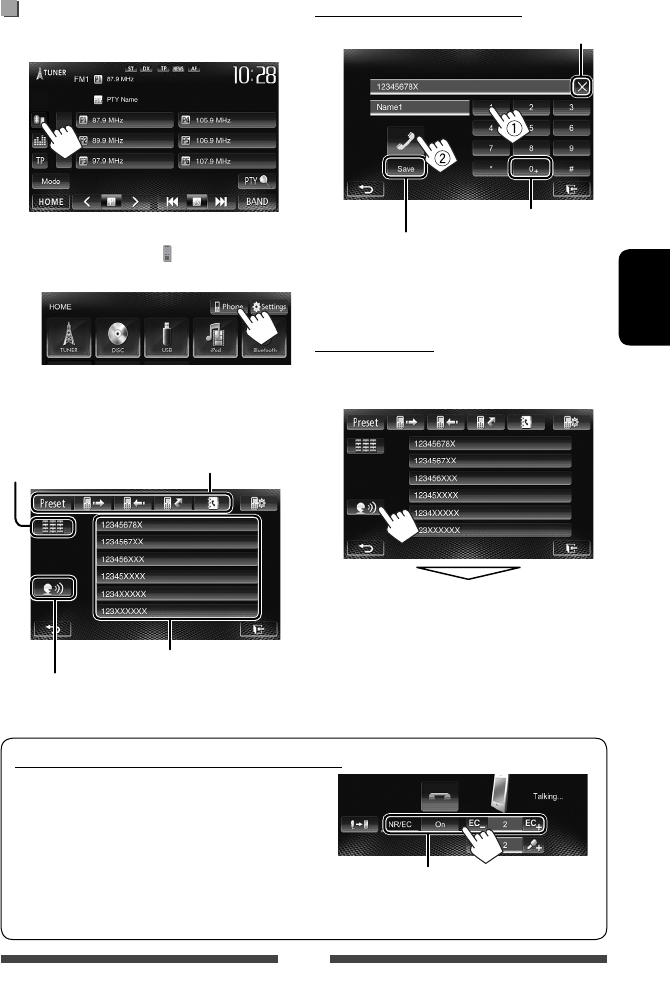
51
PORTUGUÊS
Para reduzir o eco/ruído durante a conversação
Certifique-se de que a função NR/EC (Noise Reduction/
Echo Cancel) está activada no ecrã durante a conversação.
Realização duma chamada
1 No ecrã de controlo de fonte:
• Também pode visualizar o ecrã de controlo
de telefone premindo [ Phone] no ecrã
<HOME>.
2 Seleccione uma método para fazer
chamadas.
Lista predefinida (Para predefinir, ☞ pág. 53)
Introdução directa de
número (☞ na coluna
direita)
Marcação por voz (☞ na coluna direita)
Lista de prede
f
inições/lista
telefónica/lista de chamadas
(☞ pág. 52)
Introdução directa de número
Mantenha premido: Adiciona “+”
Predefine o número de telefone introduzido na
lista predefinida (☞ pág. 53)
Apaga a última entrada
• Pode introduzir até 32 números.
Marcação por voz
• Disponível somente quando o telemóvel ligado tem
um sistema de reconhecimento de voz.
Diga o nome que deseja chamar.
Para cancelar, prima [Cancel].
Seleccione [On] para reduzir o ruído e cancelar o eco
durante a conversação. Para ajustar o volume do eco,
prima [EC –]/[EC +].
Port_KW-AV61[E].indb 51Port_KW-AV61[E].indb 51 11/7/12 4:01:29 PM11/7/12 4:01:29 PM
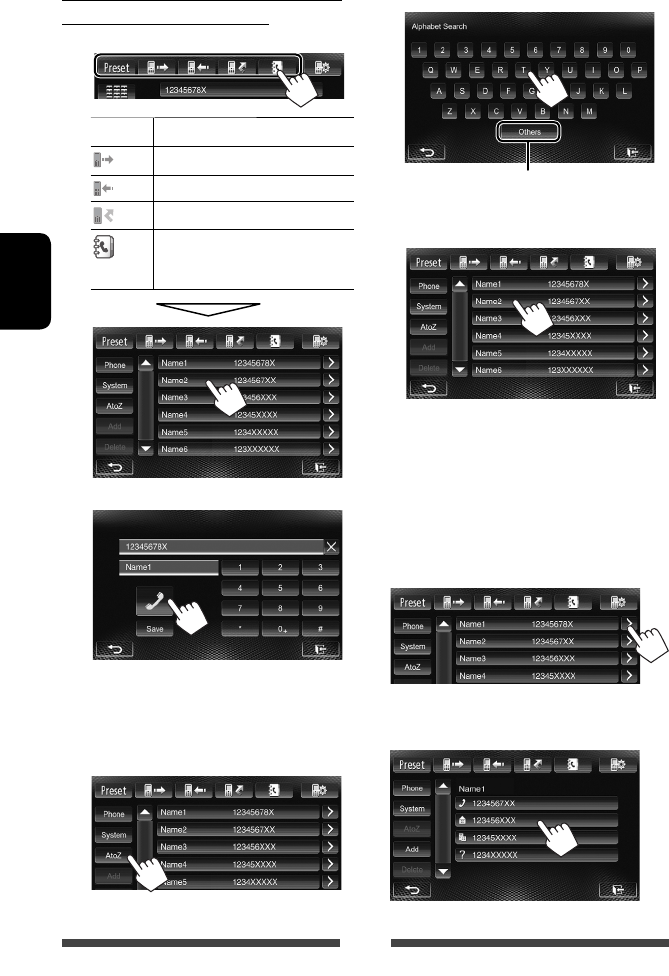
52
PORTUGUÊS
Utilização da lista de predefinições/lista
telefónica/listas de chamadas
1
Preset Da lista de predefinições.
Da lista de chamadas marcadas.
Da lista de chamadas recebidas.
Da lista de chamadas perdidas.
Da lista telefónica.
• Para copiar a lista telefónica,
☞ pág. 53.
2
Para utilizar a procura A-Z na lista telefónica
Quando o ecrã da lista telefónica estiver visualizado,
pode procurar pela inicial.
1
2 Seleccione a inicial.
Visualiza as outras letras
3 Seleccione um número de telefone na
lista.
Para visualizar os detalhes de uma entrada
Quando o ecrã da lista telefónica estiver visualizado,
pode visualizar os detalhes de uma entrada e
seleccionar um número de telefone se houver vários
números de telefone registados.
1 Visualize os detalhes da entrada
desejada.
2 Seleccione o número de telefone que
deseja chamar.
Port_KW-AV61[E].indb 52Port_KW-AV61[E].indb 52 11/7/12 3:36:32 PM11/7/12 3:36:32 PM
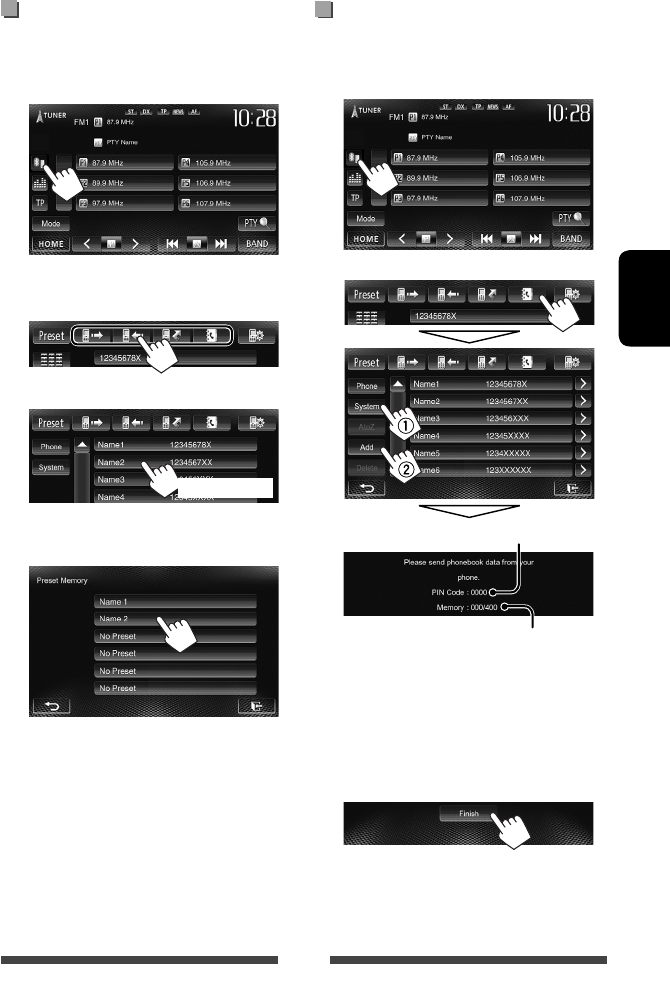
53
PORTUGUÊS
Predefinição de números de
telefone
Pode predefinir até 6 números de telefone.
1 No ecrã de controlo de fonte:
2 Seleccione um item da lista telefónica/
listas de chamadas.
3 Seleccione um número de telefone.
(Manter premido)
4 Seleccione um número predefinido para
armazenar.
• Também pode predefinir um número de telefone
introduzido no ecrã de entrada directa de número
premindo [Save]. (☞ pág. 51)
Cópia da lista telefónica
Pode copiar a lista telefónica de um telefone móvel para
a unidade (até 400 entradas).
1 No ecrã de controlo de fonte:
2
Números copiados das entradas da lista telefónica
Código PIN (inicial: 0000)
3 Opere o telemóvel alvo.
• Consulte o manual de instruções fornecido com
o telemóvel.
• Para cancelar a transferência, prima
[Finish].
4 Termine a operação.
A memória da lista telefónica é copiada do
telemóvel.
Port_KW-AV61[E].indb 53Port_KW-AV61[E].indb 53 11/7/12 3:36:33 PM11/7/12 3:36:33 PM
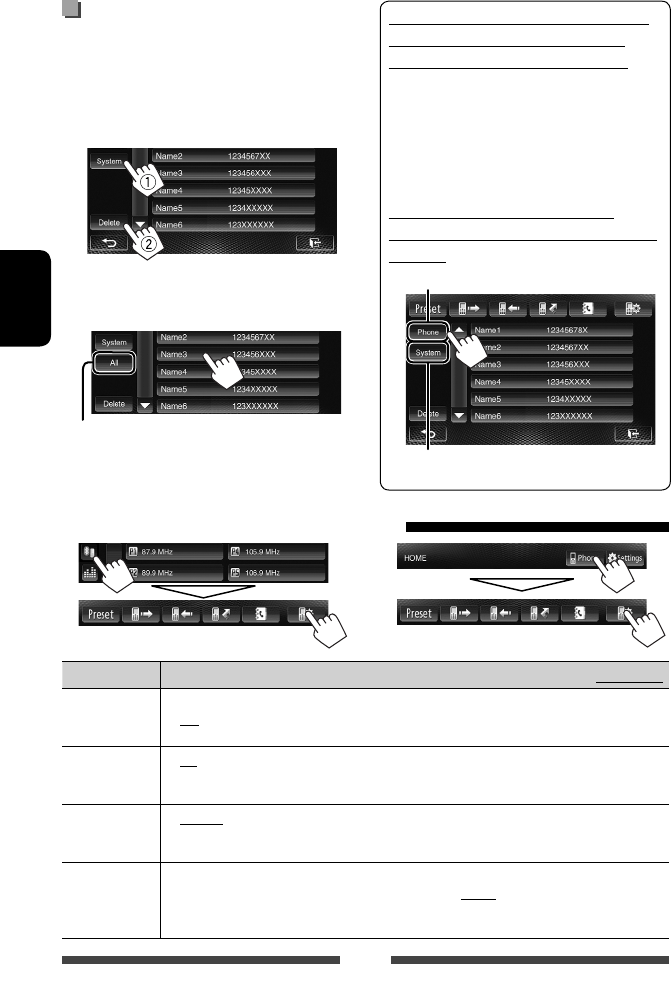
54
PORTUGUÊS
Eliminação das entradas de
números de telefone na unidade
1 Visualize a lista de predefinições/lista
telefónica/lista de chamadas que deseja
apagar. (☞ pág. 52)
2
• Não é possível apagar os dados se [Phone]
estiver seleccionado.
3 Seleccione o item que deseja apagar.
Apagar todos os números de telefone/nomes na lista
seleccionada
Aparece uma mensagem de confirmação.
Prima [Yes].
Sobre os telemóveis compatíveis com
PBAP (Phone Book Access Profile -
Perfil de acesso de lista telefónica)
Se o seu telemóvel suporta o PBAP, pode visualizar
a lista telefónica e as listas de chamadas no ecrã do
painel táctil quando o telemóvel estiver ligado.
• Lista telefónica: até 5 000 entradas
• Chamadas marcadas, chamadas recebidas e
chamadas perdidas: até 50 entradas cada
Para visualizar a lista telefónica/
listas de chamadas do telemóvel ou da
unidade
Telemóvel ligado
Este aparelho
Definições para telemóveis Bluetooth
ou
Itens de menu Definição/item seleccionável Inicial: Sublinhado
Auto Answer ♦ On
♦ Off : A unidade atende chamadas automaticamente.
: A unidade não atende chamadas automaticamente. Atender chamadas
manualmente.
SMS Notify ♦ On
♦ Off
: A unidade informa-o sobre a chegada de uma mensagem emitindo um
sinal sonoro e visualizando “Receiving Message”.
: A unidade não o informa da chegada de mensagens.
Ring Mode ♦ System
♦ Phone : Seleccione o som de chamada definido no aparelho.
: Selecciona o som de chamada definido no telemóvel. (Esta função pode
não funcionar dependendo do telemóvel.)
Ring Tone
Change
Se <Ring Mode> estiver definido para <System>, prima [Enter] e, em seguida, seleccione o
som de chamada para as chamadas recebidas e SMS de <Tone1>, <Tone2>, <Tone3>.
♦ Call Tone
♦ Message Tone : Selecciona o som de chamada para chamadas telefónicas.
: Selecciona o som de chamada para mensagens SMS.
Port_KW-AV61[E].indb 54Port_KW-AV61[E].indb 54 11/7/12 3:36:34 PM11/7/12 3:36:34 PM
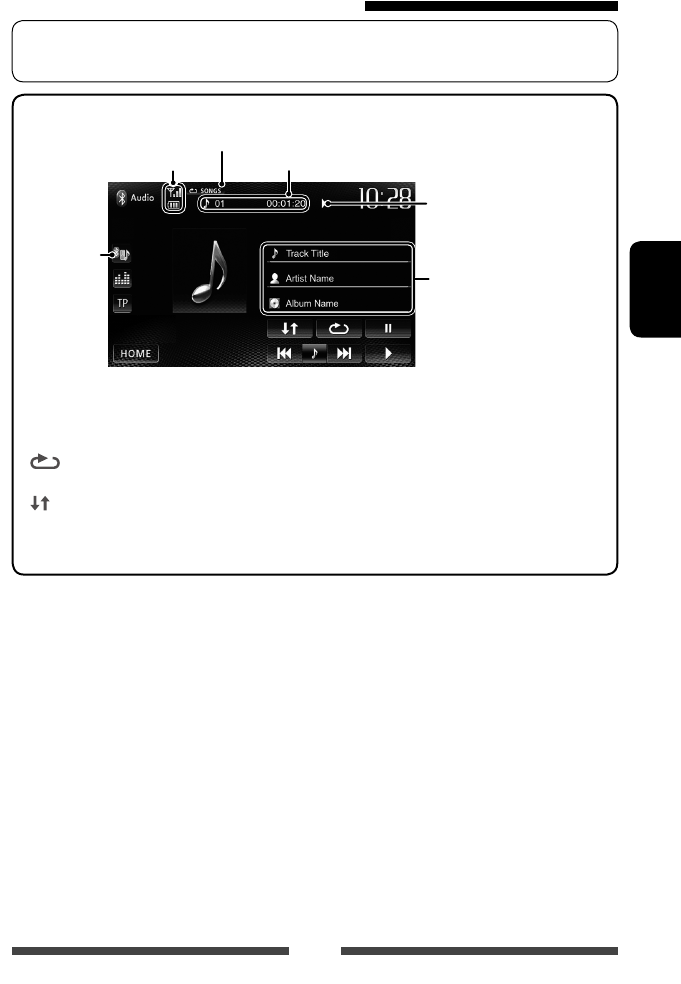
55
PORTUGUÊS
• Para registar um novo dispositivo, ☞ pág. 47.
• Para ligar/desligar um dispositivo, ☞ pág. 48.
Utilização do leitor de áudio Bluetooth
*1 Disponível somente para dispositivos compatíveis com AVRCP 1.3.
*2 Para cancelar o modo de reprodução aleatória e repetida, prima o botão repetidamente até que o indicador
desapareça.
Estado do dispositivo/aviso da pilha
(só quando a informação vem do
dispositivo)
Dados de etiqueta (actual título da
faixa / nome do artista / título do
álbum) *1
• Tocar numa barra de informações
desloca o texto, se houver texto
oculto.
Estado da reprodução
(3: reprodução / 8: pausa) *1
Faixa n.º/Tempo de reprodução *1
Modo de reprodução *1 (☞ abaixo)
☞ pág. 46
[8] Pára reprodução.
[ ]Selecciona o modo de reprodução
repetida. *1 *2
[ ] Selecciona o modo de reprodução
aleatória. *1 *2
[3] Inicia a reprodução.
[4] [¢] • Selecciona faixa. (Premir)
• Procurar para trás/para a frente.
(Manter premido)
[HOME] Visualiza o ecrã <HOME>.
• Os botões de operação, indicadores e informações visualizados no ecrã diferem dependendo do dispositivo
ligado.
Port_KW-AV61[E].indb 55Port_KW-AV61[E].indb 55 11/7/12 3:36:34 PM11/7/12 3:36:34 PM
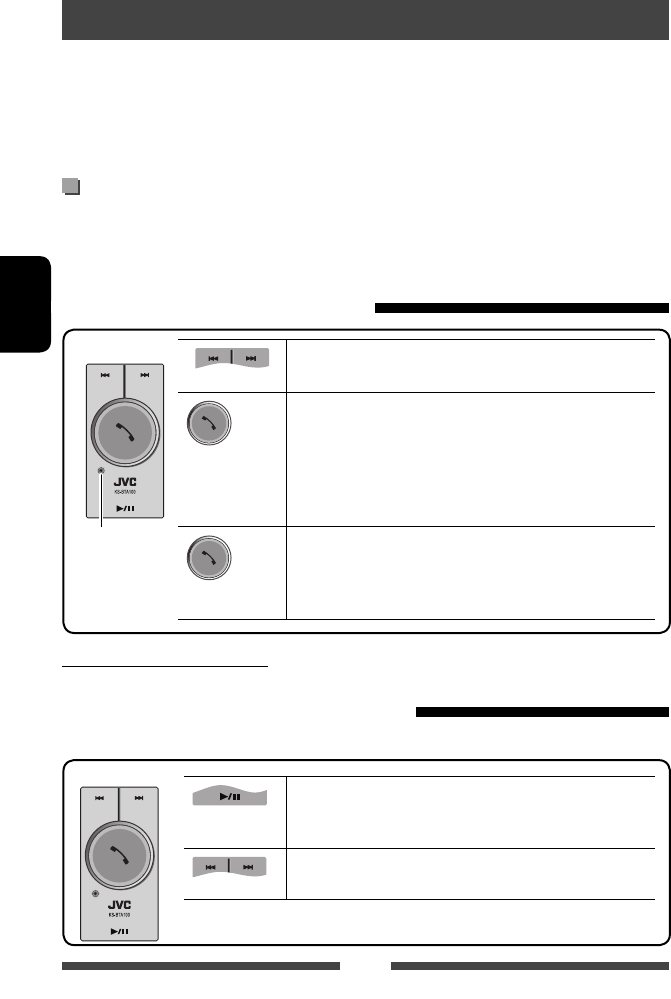
56
PORTUGUÊS
Operações Bluetooth para KW-AV51
Para operações Bluetooth, é necessário ligar o adaptador Bluetooth KS-BTA100 (comprado separadamente) aos
terminais LINE IN na parte posterior do aparelho. (☞ Manual de Instalação/Ligação)
•
O KS-BTA100 não está disponível em alguns países. Entre em contacto com o revendedor onde comprou este aparelho.
• Para mais detalhes, consulte também as instruções fornecidas com o adaptador Bluetooth e com o dispositivo
Bluetooth.
• As operações podem ser diferentes de acordo com o dispositivo ligado.
Preparação
1 Registe (emparelhe) um dispositivo Bluetooth com KS-BTA100.
• Consulte o manual de instruções fornecido com KS-BTA100.
2 Seleccione [BT] para a definição <AV Input>. (☞ pág. 42)
Utilização do telemóvel Bluetooth
Ajuste do volume do microfone
Nível do volume: Alto/ Normal (inicial)/Baixo
(Baixo) (Alto)
(Premir)
• Recepção de uma chamada
Quando chega uma chamada...
• Realização duma chamada
Chamada ao último número ligado desde o seu telefone.
•
Mudança entre o modo de mãos livres e modo de telefone
Durante a conversação...
(Manter premido)
• Termina/rejeita a chamada
• Marcação por voz
A marcação vocal é disponível somente quando o telemóvel
ligado tem um sistema de reconhecimento de voz.
KS-BTA100
Sobre o volume do microfone:
• Ao apagar o aparelho, o nível do volume muda para Normal.
Utilização do leitor de áudio Bluetooth
1 Seleccione “
Bluetooth
” como a fonte. (☞ pág. 12)
Inicia/Pára reprodução.
• Se a reprodução não começar, opere o leitor de áudio Bluetooth
para iniciar a reprodução.
• Selecciona faixa. (Premir)
• Avança rapidamente ou retrocede a faixa. (Manter premido)
KS-BTA100
Microfone
Port_KW-AV61[E].indb 56Port_KW-AV61[E].indb 56 11/7/12 3:36:35 PM11/7/12 3:36:35 PM
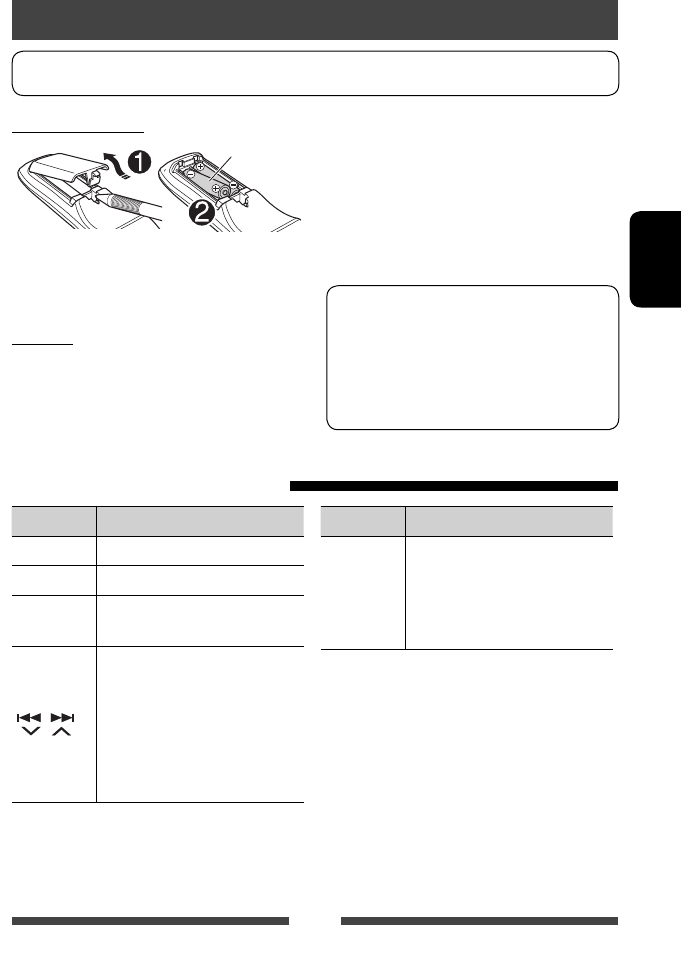
57
PORTUGUÊS
Instalar as baterias
R03/LR03/AAA
Insira as pilhas no telecomando com o cuidado de
colocar as polaridades (+ e –) correctamente.
Atenção:
• Perigo de explosão se a bateria for substituída
incorrectamente. Troque apenas pelo mesmo tipo ou
equivalente.
• A pilha não deve ser exposta a calor excessivo como, o
exemplo, o do Sol ou de fogo.
Utilizar o telecomando
Para utilizar o controlo remoto, compre o RM-RK252P separadamente.
REFERÊNCIA
Botão Operações
ATT Atenua/restaura o som.
DISP Não funciona com este aparelho.
5 / ∞• Selecciona estações predefinidas.
• Selecciona título/item/pasta.
/
• Procura estações
automaticamente.
• Procura estações manualmente.
(Manter premido)
• Selecciona faixa.
• Procurar para trás/para a frente.
(Manter premido)
Se a eficiência do controlo remoto diminuir,
troque as pilhas.
Antes de utilizar o telecomando:
• Aponte o telecomando directamente na direcção do
sensor remoto da unidade.
• NÃO exponha o sensor remoto a uma luz intensa
(solar ou artificial).
O aparelho possui uma função de telecomando a
partir do volante.
• Ver Manual de Instalação/Ligação (em separado)
como estabelecer a ligação.
• As operações podem diferir dependendo dos
tipos do telecomando no volante.
Operações com o telecomando
Botão Operações
1 / ¡
• Procurar para trás/para a frente.
• DVD-Video/DVD-VR/VCD: Câmara
lenta (durante a pausa).
– DVD-VR/VCD: A câmara lenta
para trás não é possível.
Port_KW-AV61[E].indb 57Port_KW-AV61[E].indb 57 11/7/12 3:36:35 PM11/7/12 3:36:35 PM

58
PORTUGUÊS
Botão Operações
VOL +/VOL –
• Ajusta o nível do volume.
• A função “2nd VOL” não funciona
com este aparelho.
SOURCE Selecciona a fonte do origem.
6Inicia/pausa*1 a leitura.
PHONE / Responde a chamadas.*2
BAND / 7/
• Selecciona as frequências.
• Para reprodução.
• Termina a chamada.
• Pausa a reprodução de áudio
Bluetooth.*2
0 – 9
(☞ pág. 59)
• Introduz um número enquanto
SHIFT é mantido premido.
• A função “SETUP” não funciona
com este aparelho.
1 – 6
Introduz um número de estação
predefinido enquanto SHIFT é
mantido premido.
ASPECT
Muda a relação largura-altura.
• Para verificar a definição actual
da relação largura-altura, opere
o painel táctil. (☞ pág. 39)
RETURN Volta ao ecrã anterior.
TOP M
(☞ pág. 59)
• DVD-Vídeo: Abre o menu do
disco.
• DVD-VR: Mostra o ecrã Programa
Original.
• VCD: Continua a reprodução PBC.
MENU
(☞ pág. 59)
• DVD-Vídeo: Abre o menu do
disco.
• DVD-VR: Mostra o ecrã
Reproduzir Lista.
• VCD: Continua a reprodução PBC.
% / fi/@ / #
• DVD-Vídeo: Efectua selecção/
definições.
• DivX: Salta para a frente ou para
trás cerca de 5 minutos.
Botão Operações
ENT Confirma a selecção.
OSD/ Não funciona com este aparelho.
DUAL/ Não funciona com este aparelho.
SHIFT Funções com outros botões.
DIRECT/CLR
• Selecciona o modo de procura
directa quando premido com
botão SHIFT. (☞ pág. 59)
• Apaga uma entrada incorrecta
quando premido junto com o
botão SHIFT.
• A função “SURROUND” não
funciona com este aparelho.
*1 Não funciona durante a escuta de áudio Bluetooth.
*2 Somente para KW-AV61BT.
Port_KW-AV61[E].indb 58Port_KW-AV61[E].indb 58 11/7/12 3:36:35 PM11/7/12 3:36:35 PM

59
PORTUGUÊS
Várias operações com discos
Utilização do menu de disco
• DVD-Video/DVD-VR
1 Para DVD Video, prima TOP M ou MENU.
Para DVD-VR, prima...
TOP M: Para visualizar o Programa Original
MENU: Para visualizar a Lista de Leitura
2 Prima % / fi / @ / # para seleccionar um item
que deseja reproduzir.
3 Prima ENT para confirmar a selecção.
• VCD
Durante a reprodução PBC...
1 Prima DIRECT enquanto preme SHIFT para
seleccionar o modo de procura.
2 Prima um botão numérico enquanto preme SHIFT
para seleccionar o item que deseja reproduzir.
3 Prima ENT para confirmar a selecção.
• Para voltar aos menus anteriores, prima RETURN.
Para cancelar a reprodução PBC
1 Prima 7 para parar a reprodução PBC.
2 Prima DIRECT enquanto preme SHIFT.
3 Prima um botão numérico enquanto preme SHIFT
para seleccionar uma faixa desejada.
4 Prima ENT para confirmar a selecção.
• Para continuar a reprodução de PBC, prima TOP M ou
MENU.
Procura directa de um item
Frequência do sintonizador
1 Prima DIRECT enquanto preme SHIFT para
seleccionar o modo de procura.
2 Prima os botões numéricos enquanto preme SHIFT
para introduzir uma frequência.
• Para apagar uma entrada incorrecta, prima CLR
(apagar) enquanto preme SHIFT.
3 Prima ENT para confirmar a entrada.
DVD-Video/DVD-VR/DivX/MPEG1/MPEG2/JPEG/
MP3/WMA/WAV/VCD/CD
1 Prima DIRECT enquanto preme SHIFT para
seleccionar o modo de procura.
• Cada vez que preme DIRECT, o item de procura
muda.
2 Prima um botão numérico enquanto preme SHIFT
para seleccionar um item desejado.
• Para apagar uma entrada incorrecta, prima CLR
(apagar) enquanto preme SHIFT.
3 Prima ENT para confirmar a selecção.
Port_KW-AV61[E].indb 59Port_KW-AV61[E].indb 59 11/7/12 3:36:35 PM11/7/12 3:36:35 PM
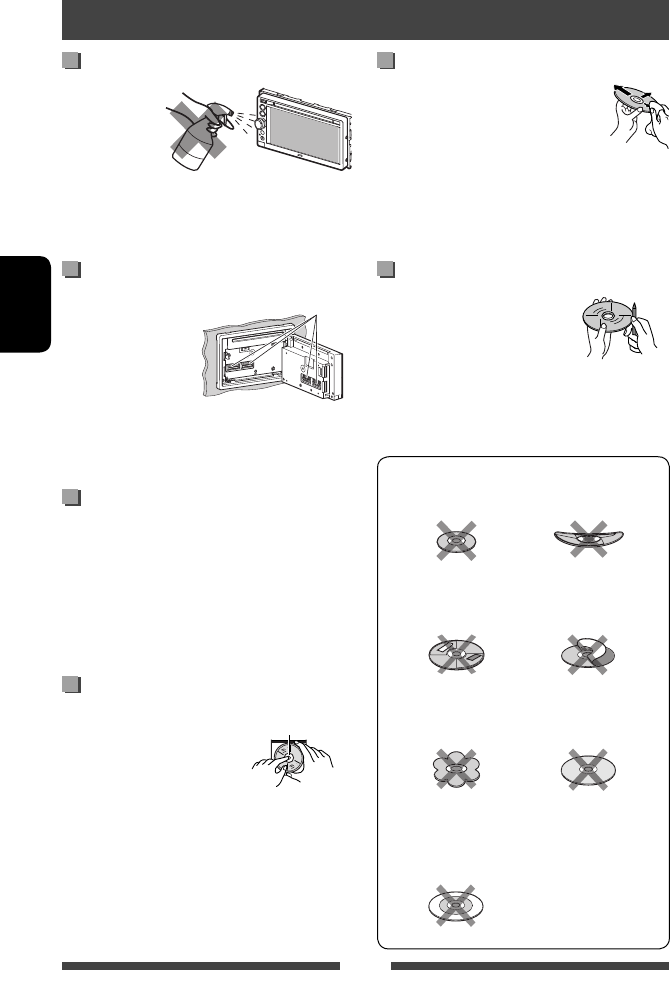
60
PORTUGUÊS
Precaução ao limpar o aparelho
Não utilize nenhum
solvente (por
exemplo, diluente
de tinta, benzina,
etc.), detergente ou
insecticida. Isso pode danificar o monitor ou o aparelho.
Método de limpeza recomendado:
Limpe o painel suavemente com um pano macio e seco.
Como limpar as ligações
O desencaixe frequente
deteriora as ligações.
Para reduzir esta
deterioração, limpe-as
periodicamente com
algodão ou com um
tecido humedecido em
álcool, com cuidado para não as danificar.
Condensação de humidade
A humidade pode condensar na lente por dentro do
aparelho nos seguintes casos:
• Depois de ligar o aquecimento do carro.
• Se o nível de humidade subir muito dentro do carro.
Se tal acontecer, o aparelho pode avariar. Nesses
casos, ejecte o disco e deixe o aparelho ligado durante
algumas horas até a humidade ter evaporado.
Como manusear discos
Para retirar um disco da
caixa, carregue no encaixe
central, e ajude o disco soltar-se
puxando-o pela extremidade.
• Pegue nos discos sempre pela
extremidade. Não toque na superfície gravada.
Para guardar o disco na caixa, encaixe-o
delicadamente no encaixe central (com a superfície
impressa voltada para cima).
• Certifique-se de guardar os discos em seus estojos
após o uso.
Para manter os discos limpos
Um disco sujo pode não ser correctamente
reproduzido.
Se um disco ficar sujo, limpe-o com um
tecido suave, em movimentos do centro
para fora.
• Não utilize solventes (por exemplo, produto de
limpeza, spray, diluente, benzina, etc.) para limpar
discos.
Para reproduzir discos novos
Os discos novos podem ter algumas
rugosidades nas extremidades ou no
centro. Discos nessas condições podem
ser automaticamente ejectados pelo
aparelho.
Para remover essas rugosidades, esfregue-as com
um lápis, uma esferográfica, etc.
Não utilize os seguintes discos:
CD de 8 cm Disco empenado
Adesivo e resíduo do
adesivo Etiqueta autocolante
Forma não habitual
Disco C-thru (disco
semitransparente)
Parte transparente ou
semitransparente na
sua área de gravação
Manutenção
Conectores
Encaixe central
Port_KW-AV61[E].indb 60Port_KW-AV61[E].indb 60 11/7/12 3:36:35 PM11/7/12 3:36:35 PM
61
PORTUGUÊS
Reproduzir ficheiros MP3/WMA/WAV
• Este aparelho pode reproduzir ficheiros com
as extensões <.mp3>, <.wma> ou <.wav>
(independentemente de ser em maiúsculas/
minúsculas).
• Este aparelho pode reproduzir os ficheiros
compatíveis com:
– Bit rate:
MP3/WMA: 32 kbps — 320 kbps
– Frequência de amostra:
48 kHz, 44,1 kHz, 32 kHz (para MPEG1)
24 kHz, 22,05 kHz, 16 kHz (para MPEG2)
48 kHz, 44,1 kHz, 32 kHz, 22,05 kHz (para WMA)
44,1 kHz (para WAV)
• Este aparelho é compatível com a Tag ID3, versão
1.0/1.1/2.2/2.3/2.4 (para MP3).
• Este aparelho também pode mostrar a Tag WAV/
WMA.
• Este aparelho pode reproduzir ficheiros gravados em
VBR (variable bit rate).
• Os ficheiros guardados em VBR sofrem uma
discrepância na indicação do tempo decorrido.
• Este aparelho não pode reproduzir os seguintes
ficheiros:
– MP3 codificados com os formatos MP3i e MP3 PRO.
– MP3 codificados com Layer 1/2.
– Ficheiros WMA codificados com “lossless”,
profissionais e em formato de voz.
– Ficheiros WMA não compatíveis com Windows
Media® Audio.
– Ficheiros WMA protegidos contra cópia com DRM.
• Este aparelho pode visualizar imagens de capa
compatíveis com:
– Tamanho da imagem: resolução de 32 x 32 a
1 232 x 672
– Tamanho dos dados: menos de 650 KB.
− Tipo de ficheiro: JPEG
Reprodução de ficheiro
Leitura de ficheiros DivX (Somente para
discos)
• Este aparelho pode efectuar a leitura de ficheiros
DivX com as extensões <.divx>, <.div> ou
<.avi> (independentemente de letras maiúsculas/
minúsculas).
• A “stream” áudio deve ser compatível com MP3 ou
Dolby Digital.
• O ficheiro codificado em modo “interlaced scanning
mode” pode não ser correctamente reproduzido.
• A taxa de bits máxima para sinais de vídeo (média) é
de 4 Mbps.
Reproduzir ficheiros MPEG1/MPEG2
• Este aparelho pode reproduzir ficheiros de MPEG1/
MPEG2 com as extensões <.mpg>, <.mpeg> ou
<.mod>.
• O formato da stream tem de ser compatível com a
stream do sistema/programa MPEG.
O formato de ficheiro tem de ser MP@ML (Main
Profile at Main Level)/SP@ML (Simple Profile at Main
Level)/MP@LL (Main Profile at Low Level).
• As streams de áudio devem ser compatíveis com
MPEG1 Audio Layer -2 ou Dolby Digital.
• A taxa de bits máxima para sinais de vídeo (média) é
de 4 Mbps.
Reproduzir ficheiros JPEG
• Este aparelho pode reproduzir ficheiros de JPEG com
as extensões <.jpg> ou <.jpeg>.
• Este aparelho pode reproduzir ficheiros JPEG com
uma resolução de 32 x 32 a 8 192 x 7 680.
Pode levar algum tempo para visualizar o ficheiro
dependendo da sua resolução.
• Este aparelho só pode reproduzir ficheiros Baseline
JPEG. Não é possível reproduzir ficheiros Progressive
JPEG ou Lossless JPEG.
Não nos responsabilizamos por quaisquer
perdas de dados num iPod/iPhone ou num
dispositivo de armazenamento de massa
USB durante a utilização com este aparelho.
Mais informações acerca deste aparelho
Port_KW-AV61[E].indb 61Port_KW-AV61[E].indb 61 11/7/12 3:36:35 PM11/7/12 3:36:35 PM
62
PORTUGUÊS
Sinais de som emitidos através dos terminais traseiros
Através dos terminais análogos (Saída de altifalantes/REAR OUT/FRONT OUT)
É emitido um sinal de 2 canais. Quando reproduzir um disco codificado multicanal, os sinais multicanal são misturados.
Códigos de idioma (para selecção de idioma de DVD/DVD-VR)
Código Idioma Código Idioma Código Idioma Código Idioma
AA Afar GL Galego MI Maori SO Somali
AB Abkhazian GN Guarani MK Macedônio SQ Albanês
AF Línguas africanas GU Gujarati ML Malayolan SR Servo
AM Amárico HA Hausa MN Mongol SS Sisuati
AR Árabe HI Hindi MO Moldavo ST Sesoto
AS Assamese HR Croata MR Marati SU Sudanês
AY Aymará HU Húngaro MS Malay (MAY) SW Suahili
AZ Azerbaidjiano HY Armênio MT Maltês TA Tâmil
BA Bashkir IA Interlíngua MY Birmanês TE Telugu
BE Bielorrusso IE Interlíngue NA Nauru TG Tajik
BG Búlgaro IK Inupiak NE Nepali TH Tailandês
BH Bihari IN Indonésio NO Norueguês TI Tigrinia
BI Bislama IS Islandês OC Occitan TK Turcomano
BN Bengali, Bangla IW Hebraico OM (Afan) Oromo TL Tagalog
BO Tibetano JA Japonês OR Oriya TN Setswana
BR Bretão JI Yiddish PA Panjabi TO Tonga
CA Catalão JW Javanês PL Polaco TR Turco
CO Córsego KA Georgiano PS Pashtu TS Tsonga
CS Tcheco KK Cazaque QU Quéchua TT Tatar
CY Welsh KL Groenlandês RM Romanche TW Twi
DZ Dzongká KM Cambojano RN Kirundi UK Ucraniano
EL Grego KN Kannada RO Romeno UR Urdu
EO Esperanto KO Coreano (KOR) RW Kinyarwanda UZ Uzbeque
ET Estoniano KS Kashmiri SA Sânscrito VI Vietnamita
EU Basco KU Curdo SD Sindhi VO Volapuk
FA Persa KY Quirguiz SG Sangho WO Uolof
FI Finlandês LA Latim SH Servo-croata XH Xhosa
FJ Fiji LN Lingala SI Sinhala YO Yoruba
FO Faroese LO Lao SK Eslovaco ZU Zulu
FY Frisiano LT Lituano SL Esloveno
GA Irlandês LV Látvio SM Samoano
GD Gaélico escocês MG Malgaxe SN Chishona
Port_KW-AV61[E].indb 62Port_KW-AV61[E].indb 62 11/7/12 3:36:35 PM11/7/12 3:36:35 PM

63
PORTUGUÊS
• Fabricado sob licença da Dolby Laboratories. Dolby e o símbolo do duplo D são marcas comerciais da Dolby
Laboratories.
• “DVD Logo” é uma marca comercial da DVD Format/Logo Licensing Corporation registada nos E.U.A, no Japão e
noutros países.
• Microsoft e Windows Media são marcas registadas ou marcas comerciais da Microsoft Corporation nos Estados
Unidos e/ou em outros países.
• “Made for iPod,” and “Made for iPhone” mean that an electronic accessory has been designed to connect
specifically to iPod, or iPhone, respectively, and has been certified by the developer to meet Apple performance
standards. Apple is not responsible for the operation of this device or its compliance with safety and regulatory
standards. Please note that the use of this accessory with iPod, or iPhone may affect wireless performance.
iPhone, iPod, iPod classic, iPod nano, and iPod touch are trademarks of Apple Inc., registered in the U.S. and other
countries.
• Este produto inclui tecnologia de protecção de cópia que, por sua vez, é protegida por patentes dos Estados
Unidos e outros direitos de propriedade intelectual da Rovi Corporation. É proibido realizar engenharia reversa ou
desmontagem.
• O tipo de letra para este produto foi desenhado pela Ricoh.
• DivX®, DivX Certified® and associated logos are trademarks of Rovi Corporation or its subsidiaries and are used
under license.
ABOUT DIVX VIDEO: DivX® is a digital video format created by DivX, LLC, a subsidiary of Rovi Corporation. This is
an official DivX Certified® device that plays DivX video. Visit divx.com for more information and software tools to
convert your files into DivX videos.
ABOUT DIVX VIDEO-ON-DEMAND: This DivX Certified® device must be registered in order to play purchased DivX
Video-on-Demand (VOD) movies. To obtain your registration code, locate the DivX VOD section in your device
setup menu. Go to vod.divx.com for more information on how to complete your registration.
Somente para KW-AV61BT
• A palavra, marcas e logotipos Bluetooth® são marcas comerciais registadas de propriedade da Bluetooth SIG, Inc.
e qualquer utilização de tais marcas pela JVC KENWOOD Corporation está sob licença. Outras marcas e nomes
comerciais são propriedade dos seus respectivos donos.
Port_KW-AV61[E].indb 63Port_KW-AV61[E].indb 63 11/7/12 3:36:35 PM11/7/12 3:36:35 PM
64
PORTUGUÊS
Às vezes um problema não é tão sério como parece. Verifique o seguinte antes de contactar o serviço de reparações.
• Para operações com os componentes externos, consulte também as instruções fornecidas com os adaptadores
utilizados nas respectivas ligações (e também as instruções fornecidas com esses componentes externos).
Se as seguintes mensagens aparecerem
Mensagem Resolução/Causa
“No Signal” • Inicie a reprodução no componente externo ligado à tomada VIDEO IN.
• Verifique os fios e as fichas.
• A entrada de sinal é demasiado fraca.
“MISWIRING Check wiring
connection then reset unit”
“WARNING Check wiring
connection then reset unit”
Um cabo de altifalante está em curto-circuito ou em contacto com o chassis
do veículo. Instale ou isole o cabo de altifalante correctamente e, em seguida,
reinicie o aparelho (☞ pág. 3). Consultar também o Manual de Instalação/
Ligação.
“Parking Brake”
Nenhum imagem de leitura aparece quando o travão de mão não está engatado.
“Eject Error” / “Loading Error” Forçar a ejecção do disco. (☞ pág. 3)
“Restricted Device” Verifique se o iPod/iPhone ligado é compatível com este aparelho. (☞ pág. 27)
“USB Device Error” • A voltagem de energia USB está anormal.
• Desligue e volte a ligar o aparelho.
• Ligue outro dispositivo USB.
“No BT Dongle”* O adaptador Bluetooth (KS-UBT1) não está inserido.
“Connection Error”* O dispositivo está registado, mas a ligação falhou. Ligue o dispositivo registado.
(☞ pág. 48)
“Please Wait...”*
A unidade está a preparar-se para a função Bluetooth. Se a mensagem não
desaparecer, desligue e volte a ligar a unidade, e volte a ligar o dispositivo (ou
reinicialize a unidade).
“No Voice Device”* O telemóvel ligado não possui o sistema de reconhecimento de voz.
“No Data”* Não há dados de lista telefónica contidos no telefone Bluetooth ligado.
“Initialize Error”* O aparelho não pôde inicializar o módulo Bluetooth. Repita a operação.
“Dial Error”* A marcação de chamada falhou. Repita a operação.
“Hung Up Error”* A chamada ainda não terminou. Estacione o automóvel e utilize o telemóvel
ligado para terminar a chamada.
“Pick Up Error”* O aparelho não pôde receber uma chamada.
“Pairing Error”* O emparelhamento entre o aparelho e o dispositivo Bluetooth falhou. Registe o
dispositivo de novo. (☞ pág. 47)
* Somente para KW-AV61BT.
Localização e solução de problemas
Port_KW-AV61[E].indb 64Port_KW-AV61[E].indb 64 11/7/12 3:36:35 PM11/7/12 3:36:35 PM
65
PORTUGUÊS
Se parece haver um problema
Sintoma Resolução/Causa
Geral
Não é emitido nenhum som pelos
altifalantes.
• Ajuste o volume para o nível ideal.
• Verifique os fios e as fichas.
Não aparece nenhuma imagem no ecrã. Active o ecrã. (☞ pág. 9)
O aparelho não funciona de todo. Reinicie o aparelho. (☞ pág. 3)
O telecomando*1 não funciona. Troque a pilha.
O botão da fonte desejada ([Bluetooth]*2,
[AV-IN] ou [Apps]) não aparece na tela
<HOME>.
Selecione a definição apropriada para <AV Input>.
(☞ pág. 42)
O botão de mudança de app ([ ]) no ecrã
de controlo de fonte ou o botão [Apps] no
ecrã <HOME> não é visualizado.
Seleccione uma definição apropriada para
<Navigation Input>. (☞ pág. 43)
TUNER
A predefinição automática de SSM não
funciona.
Memorize as estações manualmente. (☞ pág. 15)
O rádio gera um ruído estático. Verifique se a ligação da antena é firme.
Discos, em geral
Os discos não serão reconhecidos nem
poderão ser reproduzidos.
Forçar a ejecção do disco. (☞ pág. 3)
O disco não é ejectado. Desbloqueie o disco. (☞ pág. 18)
• Não é possível reproduzir discos
graváveis/regraváveis.
• Não é possível saltar faixas em discos
graváveis/regraváveis.
• Insira um disco cuja gravação tenha sido “finalizada”.
• “Finalize” a gravação dos discos com o mesmo
componente que utilizou para os gravar.
A reprodução não é iniciada. O formato dos ficheiros não é suportado pela unidade.
Não aparece nenhuma imagem no monitor
externo.
• Ligue o vídeo correctamente.
• Seleccione a entrada correcta no monitor externo.
DivX/MPEG1/MPEG2/
JPEG/MP3/WMA/WAV
O disco não é reproduzido. • Grave as faixas com uma aplicação compatível em
discos apropriados. (☞ pág. 19)
• Utilize extensões apropriadas em nomes de ficheiros.
As faixas não são reproduzidas pela ordem
prevista.
A ordem de reprodução pode ser diferente do mesmo
suporte noutros leitores.
*1 Compre o RM-RK252P separadamente.
*2 Somente para KW-AV51.
Port_KW-AV61[E].indb 65Port_KW-AV61[E].indb 65 11/7/12 3:36:35 PM11/7/12 3:36:35 PM

66
PORTUGUÊS
Sintoma Resolução/Causa
USB
“Now Reading...” não desaparece do ecrã. Desligue o aparelho e volte a ligá-lo.
O som é por vezes interrompido enquanto
está a ser lida uma faixa.
As faixas não foram devidamente copiadas para o
dispositivo USB. Volte a copiar as faixas e tente de novo.
iPod/iPhone
Não é emitido nenhum som pelos
altifalantes.
• Desligue o iPod e, em seguida, ligue-o de novo.
• Seleccione outra fonte e, em seguida, seleccione “
iPod
”
de novo.
O iPod/iPhone não é ligado ou não funciona. • Verifique o cabo de ligação e a ligação propriamente
dita.
• Actualizar a versão do firmware.
• Carregue a bateria.
• Verifique se o modo de controlo de iPod está
correctamente seleccionado. (☞ pág. 28)
• Reinicie o iPod/iPhone.
O som é distorcido. Desactive o equalizador no aparelho ou no iPod/iPhone.
Muito ruído é produzido. Desactive (desmarque) a função “VoiceOver” do iPod. Visite
<http://www.apple.com> para os detalhes.
As operações não estão disponíveis quando
são reproduzidas faixas com Grafismos.
Pode operar a unidade depois de os Grafismos terem sido
carregados.
O som não se sincroniza com o vídeo. Seleccione [iPod] para <AV Input>. (☞ pág. 42)
• Os vídeos não podem ser reproduzidos.
• Não é produzido nenhum som de vídeo.
• Ligue com um cabo USB de áudio e vídeo KS-U30 da
JVC. Outros cabos não podem ser utilizados.
• Seleccione [iPod] para <AV Input>. (☞ pág. 42)
AV-IN
Não aparece nenhuma imagem no ecrã. • Ligue o componente de vídeo, se não estiver ligado.
• Ligue correctamente o componente de vídeo.
Port_KW-AV61[E].indb 66Port_KW-AV61[E].indb 66 11/7/12 3:36:35 PM11/7/12 3:36:35 PM

67
PORTUGUÊS
Sintoma Resolução/Causa
Bluetooth (somente para KW-AV61BT)
A qualidade do som do telefone não está
boa.
• Reduza a distância entre o aparelho e o telemóvel
Bluetooth.
• Mova o automóvel para um lugar onde possa obter uma
recepção melhor do sinal.
O som é interrompido ou intermitente
durante a reprodução de um leitor de áudio
Bluetooth.
• Reduza a distância entre a unidade e o leitor de áudio
Bluetooth.
• Desligue o dispositivo ligado para o telefone Bluetooth.
• Desligue e volte a ligar a unidade.
• (Antes do som ter sido reposto) volte a ligar o leitor.
Não é possível controlar o leitor áudio ligado. Verifique se o leitor áudio ligado suporta AVRCP (Perfil
Controlo Remoto Áudio/Visual).
O dispositivo Bluetooth não detecta o
aparelho.
• Verifique se o adaptador Bluetooth (KS-UBT1) está
correctamente inserido.
• Repita a procura a partir do dispositivo Bluetooth.
A unidade não faz “pairing” com o dispositivo
Bluetooth.
• Para dispositivos compatíveis com Bluetooth 2.1:
Registe o dispositivo utilizando um código PIN.
(☞ pág. 47)
• Para dispositivos compatíveis com Bluetooth 2.0:
Introduza o mesmo código PIN na unidade e no
dispositivo pretendido. Se o código PIN do dispositivo
não estiver indicado nas instruções, tente “0000” ou
“1234”.
Ocorre eco ou ruído. • Ajuste a posição do microfone.
• Certifique-se de que a função NR/EC (Noise Reduction/
Echo Cancel) está activada. Ajuste o nível de eco se for
necessário. (☞ pág. 51)
A unidade não respondeu quando tentou
copiar a lista telefónica para a unidade.
Pode ter tentado copiar as mesmas entradas (como
memorizado) para a unidade.
Port_KW-AV61[E].indb 67Port_KW-AV61[E].indb 67 11/7/12 3:36:35 PM11/7/12 3:36:35 PM
68
PORTUGUÊS
AMPLIFICADOR
Potência Máxima de
Saída
Frente/Traseira 50 W por canal
Saída de Potência
Contínua (RMS)
Frente/Traseira 20 W por canal a 4 Ω, 40 Hz a 20 000 Hz com
um valor não superior a 0,8% de distorção
harmónica total
Impedância de Carga 4 Ω (variação de 4 Ω a 8 Ω)
Alcance do Controlo do
Equalizador
Frequências Baixo: 60 Hz, 80 Hz, 100 Hz, 150 Hz
Médio: 500 Hz, 1 kHz, 1,5 kHz, 2 kHz
Alto: 10 kHz, 12,5 kHz, 15 kHz, 17,5 kHz
Nível ±10 dB
Relação Sinal-Ruído 70 dB
Nível de Saída Áudio
LINE OUT (FRONT/REAR),
SUBWOOFER
Nível de Saída/Impedância 4 V/20 kΩ de carga (escala máxima)
Impedância de Saída 1 kΩ
Outros Terminais Entrada LINE IN, VIDEO IN, CAMERA IN, entrada USB,
MIC IN*, AUX, entrada da antena
Outros OE REMOTE
SINTONIZADOR FM/AM
Intervalo de frequência FM 87,5 MHz a 108,0 MHz
AM (MW) 531 kHz a 1 611 kHz
(LW) 153 kHz a 279 kHz
Sintonizador FM Sensibilidade Útil 9,3 dBf (0,8 μV/75 Ω)
50 dB Sensibilidade Mínima 16,3 dBf (1,8 μV/75 Ω)
Selectividade de Canais
Alternada (400 kHz)
65 dB
Resposta de frequência 40 Hz a 15 000 Hz
Separação estéreo 40 dB
Sintonizador MW Sensibilidade/Selectividade 20 μV/40 dB
Sintonizador LW Sensibilidade 50 μV
DVD/CD
Sistema de Detecção
de Sinal
Lente óptica sem contacto (laser semicondutor)
Resposta de frequência DVD, fs=48 kHz/96 kHz 16 Hz a 22 000 Hz
VCD/CD 16 Hz a 20 000 Hz
Variação Dinâmica 93 dB
Relação Sinal-Ruído 95 dB
Flutuação de Velocidade Inferior ao limite mensurável
Sistema de cores PAL/NTSC
Saída de Vídeo (misto) 1 Vp-p/75 Ω
* Somente para KW-AV61BT.
Especificações
Port_KW-AV61[E].indb 68Port_KW-AV61[E].indb 68 11/7/12 3:36:36 PM11/7/12 3:36:36 PM
69
PORTUGUÊS
USB
Padrões USB USB 2.0 Full Speed
Taxa de Transferência Velocidade Máxima Máximo de 12 mbps
Velocidade Mínima Máximo de 1,5 mbps
Dispositivo Compatível Armazenamento em massa
Sistema de Ficheiros
Compatível
FAT 32/16/12
Corrente máx. CC 5 V 1 A
BLUETOOTH*
Versão Bluetooth 2.1+EDR certified
Potência de saída +4 dBm Máx. (Classe de potência 2)
Raio de acção Dentro de 10 m
Perfil HFP (Perfil Mãos livres) 1.5
OPP (Perfil Transferência de Informação) 1.1
A2DP (Perfil Distribuição Áudio Avançada) 1.2
AVRCP (Perfil Controlo Remoto Áudio/Visual) 1.3
PBAP (Perfil de acesso da lista telefónica) 1.0
MONITOR
Tamanho do ecrã Ecrã de cristais líquidos de 6,1 pol.
Número de Pixels 1 152 000 pixels: 800 (horizontal) × 3 (RGB) × 480 (vertical)
Método de condução Formato de matriz activa TFT (Thin Film Transistor)
Sistema de cores NTSC /PAL
Relação largura-altura 16:9 (amplo)
GERAL
Requisitos de
Alimentação
Voltagem em
Funcionamento
CC 14,4 V (Variação de 11 V a 16 V)
Sistema de ligação Terra Negativa
Temperatura em armazenamento permitida –10°C a +60°C
Temperatura de Funcionamento Permitida 0°C a +40°C
Dimensões (L × A × P) Instalação (aprox.) 182 mm × 111 mm × 160 mm
Painel (aprox.) 188 mm × 117 mm × 10 mm
Peso (aprox.) 2,3 k
g
(incluindo a placa frontal e manga de
montagem)
* Somente para KW-AV61BT.
O design e as especificações deste produto estão sujeitas a alterações em aviso prévio.
Port_KW-AV61[E].indb 69Port_KW-AV61[E].indb 69 11/7/12 3:36:36 PM11/7/12 3:36:36 PM
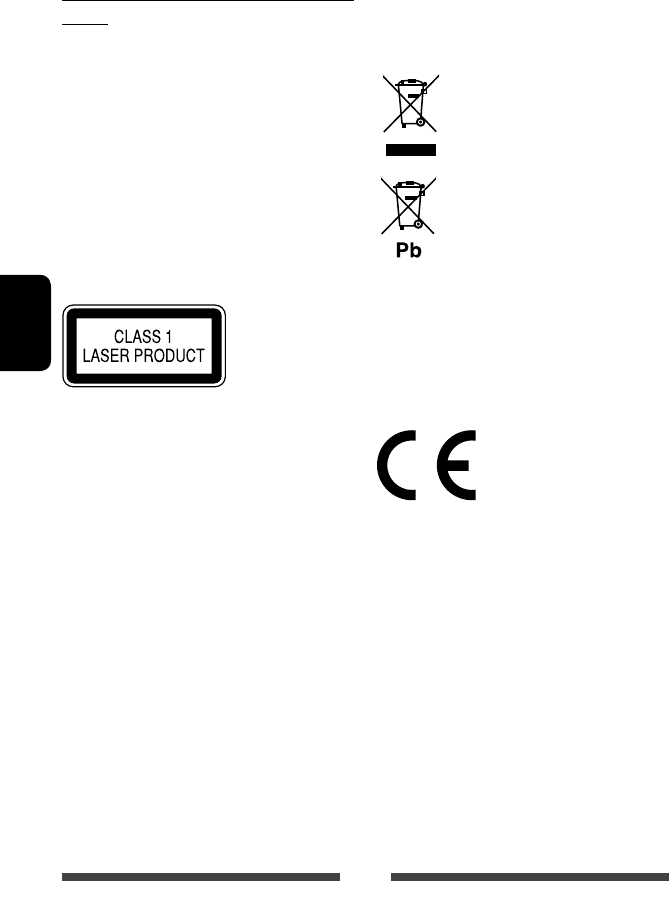
2
SVENSKA
Tack för att du köpt en JVC produkt.
Var snäll och läs noga alla instruktioner innan du använder den, så att du vet hur den ska skötas och kan få ut mesta
möjliga av den.
VARNINGAR: (För att förhindra olyckor och
skada)
• Installera INTE några enheter eller dra några kablar
på en plats där:
– den kan vara i vägen för ratten och växelspaken.
– den kan vara i vägen för säkerhetsanordningar,
t.ex. krockkuddar.
– den kan skymma sikten.
• Hantera INTE enheten när du kör.
Se till att hålla ordentlig uppsikt åt alla håll, om du
ändå måste hantera enheten medan du kör.
• Föraren skall inte titta på skärmen under körning.
• Föraren bör inte använda hörlurarna under körning.
Märkning av laserförsedda produkter
Denna etikett sitter på höljet/ramen och talar om att
produkten använder laserstrålar som klassificerats som
Klass 1. Det innebär att de laserstrålar som används
är av en svagare klass. Det finns ingen risk för farlig
strålning utanför bilstereon.
Information gällande kassering av gammal
elektrisk och elektronisk utrustning samt
batterier (gäller EU-länder med separata system
för avfallshantering)
Produkter och batterier märkta med denna
symbol (överkryssad soptunna med hjul)
får inte kastas med vanliga hushållssopor.
Gammal elektrisk eller elektronisk
utrustning och batterier ska återvinnas på
en plats som har befogenhet att ta hand
om dessa produkter och dess avfall.
Kontakta din lokala myndighet för
information om närliggande
återvinningsstationer.
Genom korrekt återvinning och
avfallshantering kan naturtillgångar
bevaras och skadliga effekter på hälsa och
miljö förhindras.
OBS! Beteckningen Pb under symbolen för
batterier anger att batteriet ifråga
innehåller bly.
Försäkran om överensstämmelse med avseende
på EMC-direktiv 2004/108/EC
Tillverkare:
JVC KENWOOD Corporation
3-12 Moriya-cho, Kanagawa-ku, Yokohama-shi,
Kanagawa, 221-0022, Japan
EU-representant:
JVC Technical Services Europe GmbH
Postfach 10 05 04
61145 Friedberg
Saksa
SW_KW-AV61[E].indb 2SW_KW-AV61[E].indb 2 11/12/12 2:56:43 PM11/12/12 2:56:43 PM
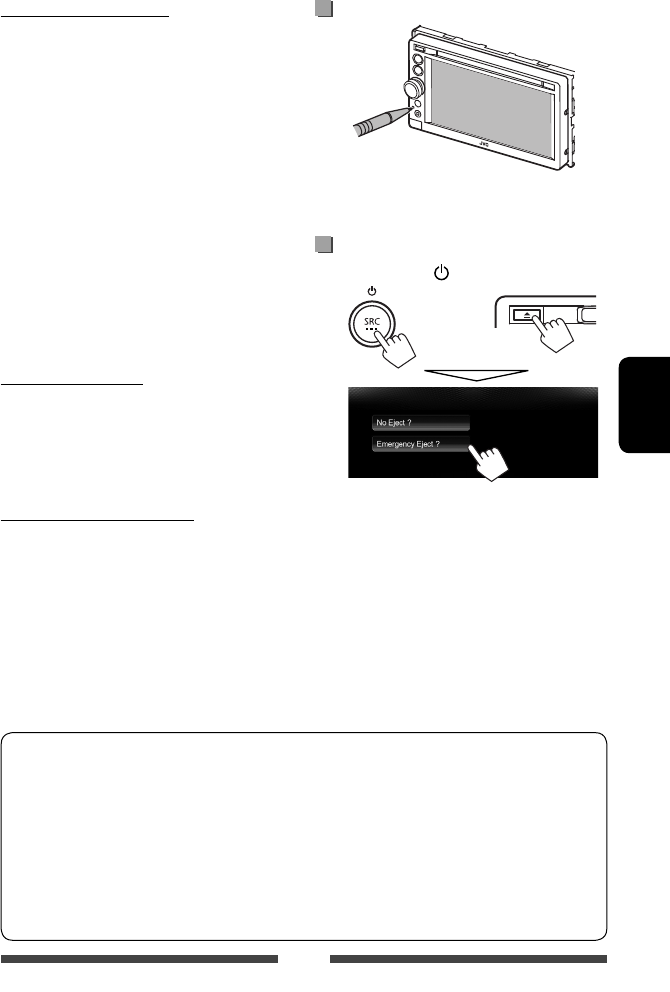
3
SVENSKA
Varningar om monitorn:
• Displayfönstret som är inbyggt i denna enhet är
tillverkat med hög precision, men kan ha några
felaktiga punkter. Detta är oundvikligt och ses inte
som någon defekt.
• Exponera inte skärmen för direkt solljus.
• Använd inte en kulspetspenna eller liknande föremål
med en vass spets för att styra pekpanelen.
Tryck på pekpanelens knappar med fingret (om du
bär handske, ta av den).
• När det är väldigt kallt eller väldigt varmt...
– Kemiska förändringar kan inträffa inuti enheten
och orsaka funktionsfel.
– Bilder kan vara oklara eller röras långsamt. Det
kan också hända att bilden inte synkroniseras med
ljudet eller att bildkvaliteten försämras under
sådana förhållanden.
För säkerhets skull...
• Höj inte volymnivån för mycket, eftersom det gör
bilkörning mer riskabelt genom att ljud utifrån
blockeras samt kan leda till hörselförlust.
• Stoppa bilen innan du utför någon komplicerad
manöver.
Temperaturen inne i bilen...
Om bilen stått parkerad länge i varmt eller kallt väder,
vänta tills temperaturen i bilen blivit mer normal innan
du kopplar på enheten.
Av säkerhetsskäl medföljer ett numrerat ID-kort
mottagaren. Samma ID-nr är tryckt på mottagarens
hölje. Förvara kortet på en säker plats eftersom det
underlättar identifiering av mottagaren om den skulle
bli stulen.
Så här använder du bruksanvisningen:
• KW-AV61BT används huvudsakligen vid förklarande illustrationer.
• I denna bruksanvisning beskrivs huvudsakligen hur manövreringar utförs med hjälp av knappar på
kontrollpanelen och pekpanelen (skärmen). För manövrering med hjälp av fjärrkontrollen (RM-RK252P: köps
separat), ☞ sid. 57.
• < > anger de variabla skärmbilder/menyer/manövreringar/inställningar som visas på pekpanelen.
• [ ] anger knapparna på pekpanelen.
• Indikeringsspråk: Engelska indikeringar visas för olika beskrivningar. Önskat indikeringsspråk kan väljas på
menyn <Settings>. (☞ sid. 43)
Hur apparaten nollställs
• Förinställda justeringar kommer också att raderas
(förutom de registrerade Bluetooth-enheterna).
Mata ut en skiva med våld
Tryck samtidigt in SRC/ och 0 på kontrollpanelen.
+
• Var försiktig så att du inte tappar skivan när den matas
ut.
• Om detta inte fungerar, försök att återställa din
mottagare. (☞ ovan)
SW_KW-AV61[E].indb 3SW_KW-AV61[E].indb 3 11/7/12 5:46:40 PM11/7/12 5:46:40 PM
4
SVENSKA
Innehåll
Hur apparaten nollställs ........................................3
Mata ut en skiva med våld .....................................3
INLEDNING
Ta loss/sätta tillbaka kontrollpanelen ......5
Delarnas namn och funktioner ................6
Förstagångsinställningar ........................7
Ställa klockan ........................................8
Gemensam manövrering.........................9
Slå på strömmen ..................................................9
Stänga av strömmen .............................................9
Reglera volymen ................................................... 9
Släckning av skärmen ........................................... 9
Urkoppling/inkoppling av AV-källa ..................... 10
Användning av pekpanelen ................................. 10
Val av skärmbild ..................................11
MANÖVRERING AV AV-
KÄLLOR
Välja uppspelningskälla ........................12
Lyssna på radio.....................................13
Skivfunktioner .....................................18
Spela en skiva ......................................................18
Skivor som kan spelas av .....................................19
Manövrering för uppspelning ..............................20
Inställningar för skivspelning ..............................24
USB-funktioner ....................................25
Uppspelning på USB-enhet ................................. 25
Ljudåtergivning från
iPod/iPhone-enhet ........................27
Förberedelse ........................................................27
Val av iPod-manövreringsläge .............................28
Val av preferenser för iPod/iPhone-uppspelning ...28
iPod/iPhone-uppspelningsmanövrering för läget
<Head>..............................................................29
iPod/iPhone-uppspelningsmanövrering för läget
<iPod Out> ........................................................ 30
Användning av iPod touch/iPhone-appar ............ 31
Användning av andra externa
komponenter ................................33
Front AUX ............................................................33
AV-IN ................................................................... 33
Ljudinställningar .................................34
Användning av ljudutjämning .............................34
Justering av förbindelsefrekvensen .....................35
Ändring av skärmens utseende .............36
Inställning för videoåtergivning............38
Justering av bilden ..............................................38
Ändring av bildformat .........................................39
Bildzoomning ......................................................39
Användning av en backkamera ..............40
Inställningsmenyposter ........................ 41
Lagring/återkallning av inställningar ................. 44
Uppdatering av bilstereon ...................................45
Justering av pekposition .....................................45
BLUETOOTH-
MANÖVRERING
Information angående användning av
Bluetooth®-enheter .......................46
Bluetooth-manövrering för KW-AV61BT ...46
Anslutning av Bluetooth-enheter ........................ 47
Bluetooth-inställningar .......................................49
Användning av en Bluetooth-mobiltelefon ......... 50
Inställningar för Bluetooth-mobiltelefoner .........54
Användning av Bluetooth-ljudspelaren ............... 55
Bluetooth-manövrering för KW-AV51 ......56
Användning av en Bluetooth-mobiltelefon ........56
Användning av Bluetooth-ljudspelaren .............. 56
REFERENS
Använda fjärrkontrollen .......................57
Manövrering med fjärrkontrollen .......................57
Underhåll ............................................60
Ytterligare information om bilstereon ...61
Felsökning ...........................................64
Specifikationer ....................................68
SW_KW-AV61[E].indb 4SW_KW-AV61[E].indb 4 11/7/12 5:46:40 PM11/7/12 5:46:40 PM
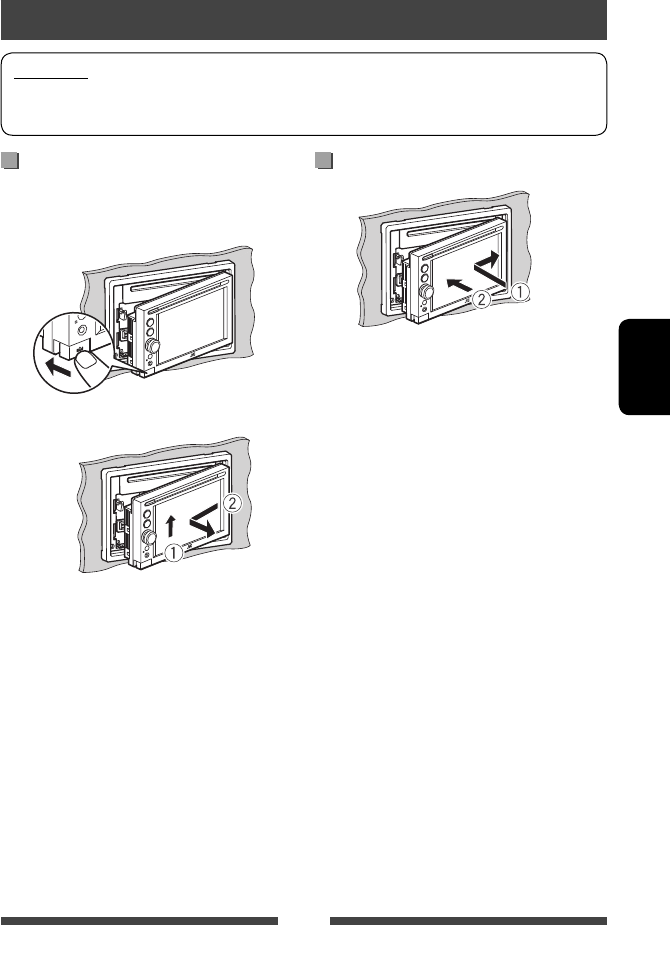
5
SVENSKA
Sätta påTa loss
Slå av strömmen innan kontrollpanelen tas loss.
(☞ sid. 9)
1
2
Varningar!
• Håll ordentligt i kontrollpanelen så att du inte råkar tappa den.
• Passa in kontrollpanelen på fästplattan tills den låses fast ordentligt.
Ta loss/sätta tillbaka kontrollpanelen
INLEDNING
SW_KW-AV61[E].indb 5SW_KW-AV61[E].indb 5 11/7/12 5:46:40 PM11/7/12 5:46:40 PM
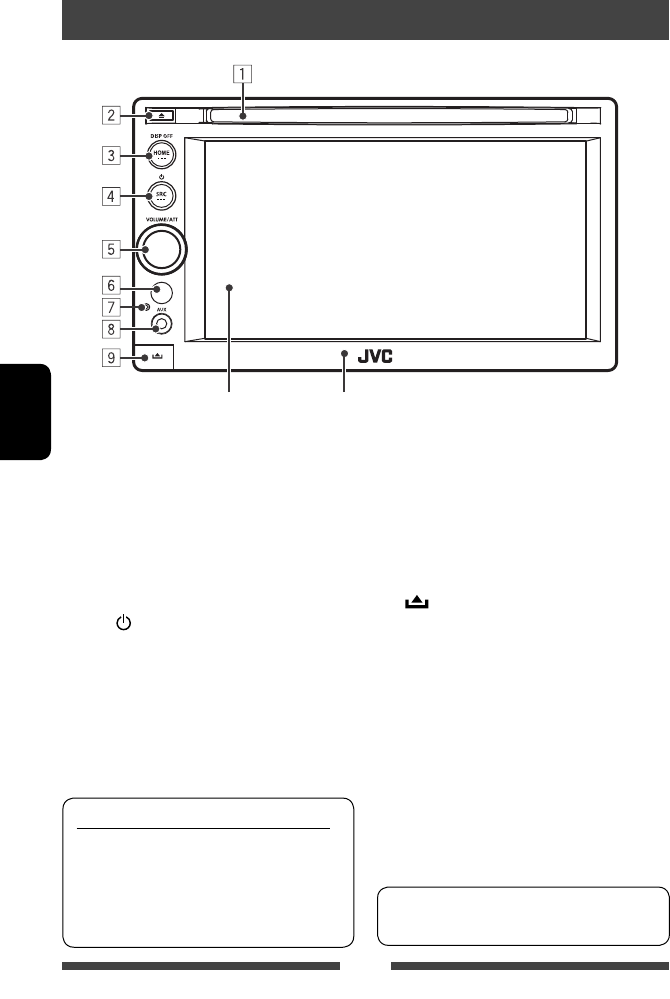
6
SVENSKA
1 Skivfack
2 0 (utmatning)-knap
Matar ut skivan.
3 HOME/DISP OFF-knap
• Tar fram skärmen <HOME> (Trycka)
(☞ sid. 12)
• Släcker/tänder skärmen. (Håll intryckt)
(☞ sid. 9)
4 SRC / -knap
• Stänger av strömmen. (Håll intryckt) (☞ sid. 9)
• Slå på strömmen. (Trycka) (☞ sid. 9)
• Väljer AV-källan. (Trycka) (☞ sid. 12)
Varning angående volyminställning:
Digitala enheter åstadkommer mycket lite brus
i jämförelse med andra källor. Sänk volymen
före uppspelning av dessa digitala källor för att
undvika att skada högtalarna genom en plötslig
ökning av utgångsnivån.
Delarnas namn och funktioner
5 VOLUME/ATT-reglage. (☞ sid. 9)
• Dämpar ljudet. (Tryck)
• Justerar ljudvolymen. (Vrid)
6 Fjärrsensor
7 Återställningsknapp
Återställer bilstereon. (☞ sid. 3)
8 AUX -ingångsuttag
9 Frigöringsknapp
Lossar kontrollpanelen. (☞ sid. 5)
Färgen på knapparna på kontrollpanelen kan
ändras. (☞ sid. 36)
KontrollpanelenSkärm (pekpanel)
SW_KW-AV61[E].indb 6SW_KW-AV61[E].indb 6 11/7/12 5:46:40 PM11/7/12 5:46:40 PM
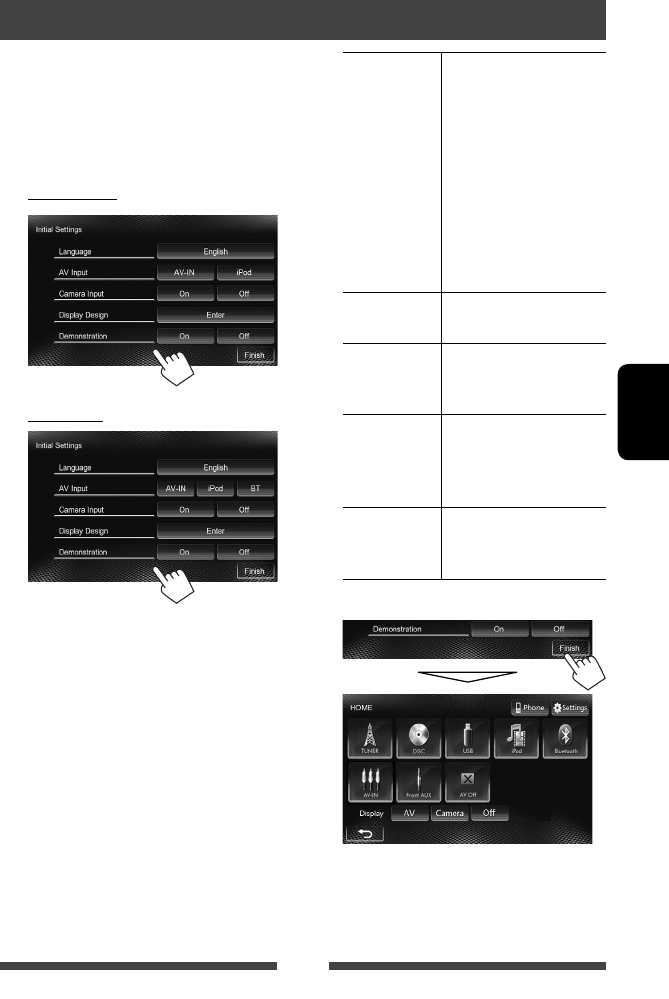
7
SVENSKA
Förstagångsinställningar
När strömmen till bilstereon slås på första gången eller
bilstereon återställs visas menyn för startinställning på
skärmen.
• Inställningarna kan även ändras på menyn
<Settings>. (☞ sid. 41)
1 För KW-AV61BT
För KW-AV51
Language Välj det textspråk
som ska användas för
skärminformation.
(☞ sid. 43)
• Ställ in <GUI
Language> för visning
av manövreringsknappar
och menyposter på valt
språk ([Local], valt som
grundinställning) eller
engelska ([English]).
AV Input Välj en extern komponent för
uppspelning. (☞ sid. 42)
Camera Input Välj [On] när du ansluter
bakvinkelskameran.
(☞ sid. 43)
Display Design Välj bakgrund och färger på
text, pekpanelsknappar och
kontrollpanelsknappar.
(☞ sid. 36)
Demonstration
Aktivera eller avaktivera
demonstrationsvisningen.
(☞ sid. 42)
2 Avsluta proceduren.
Menyn <HOME> visas.
• [AV Off] är valt från början. Välj
uppspelningskälla. (☞ sid. 12)
SW_KW-AV61[E].indb 7SW_KW-AV61[E].indb 7 11/12/12 2:56:45 PM11/12/12 2:56:45 PM
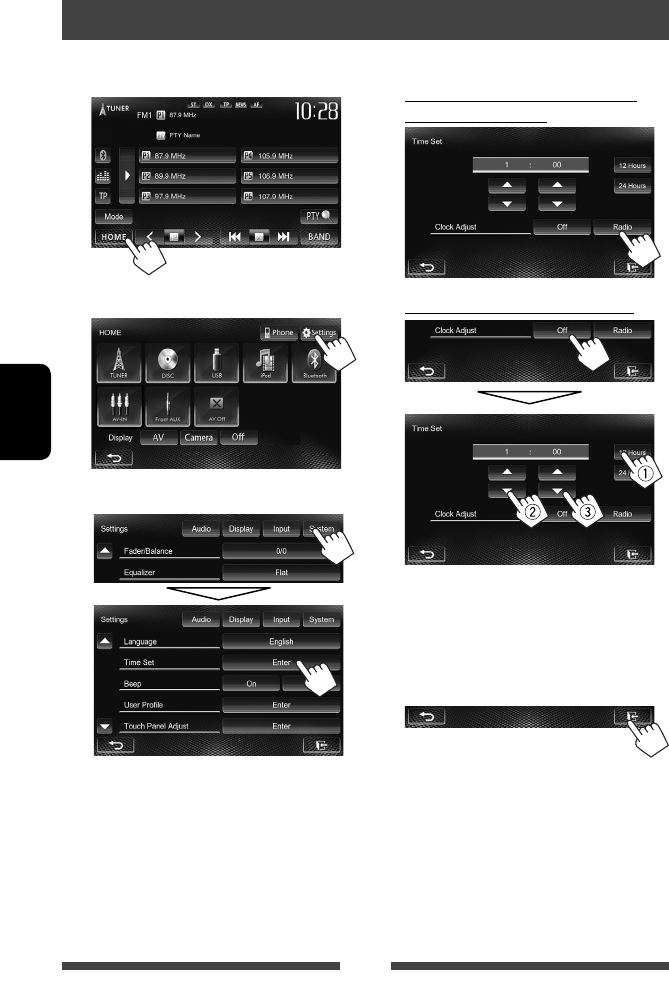
8
SVENSKA
Ställa klockan
1 Ta fram skärmen <HOME>.
På funktionsmenyn:
2 Ta fram <Settings>-skärmen.
3 Ta fram menyn <Time Set>.
4 Ställ in klockan.
För att synkronisera klockan med
radiodatasystem-tid
För att ställa in klockan manuellt
1Välj önskat tidvisningsformat
2Ställ in timmarna
3Ställ in minuterna
5 Avsluta proceduren.
SW_KW-AV61[E].indb 8SW_KW-AV61[E].indb 8 11/7/12 5:46:42 PM11/7/12 5:46:42 PM
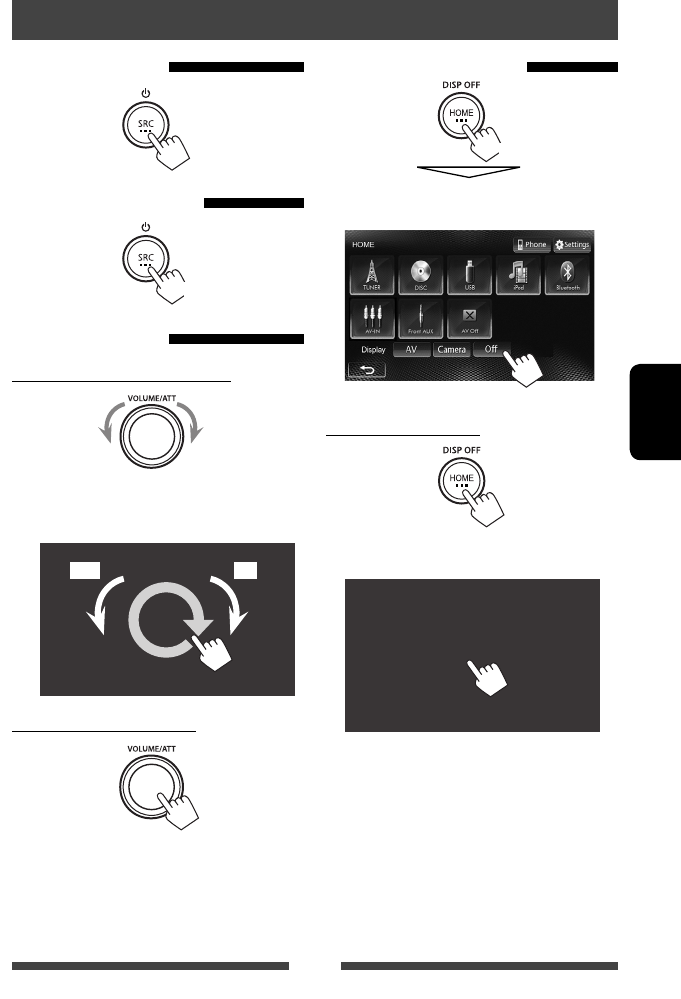
9
SVENSKA
Slå på strömmen
Stänga av strömmen
Reglera volymen
För att reglera volymen (00 till 50)
• Volymen kan även regleras på funktionsmenyn
genom att flytta ett finger på pekpanelen enligt
bilden. (Ej tillgängligt för vissa AV-källor.)
För att snabbdämpa ljudet
ATT-indikeringen tänds.
För att koppla ur ljuddämpning: Tryck på VOLUME/
ATT-reglaget.
Gemensam manövrering
Släckning av skärmen
Skärmen slocknar.
• Skärmen kan även släckas på menyn <HOME>.
För att tända skärmen
eller
Rör vid skärmen för att ta fram menyn <HOME>.
Höj
Sänk
(Håll intryckt)
(Håll intryckt)
Sänk Höj
SW_KW-AV61[E].indb 9SW_KW-AV61[E].indb 9 11/7/12 5:46:43 PM11/7/12 5:46:43 PM
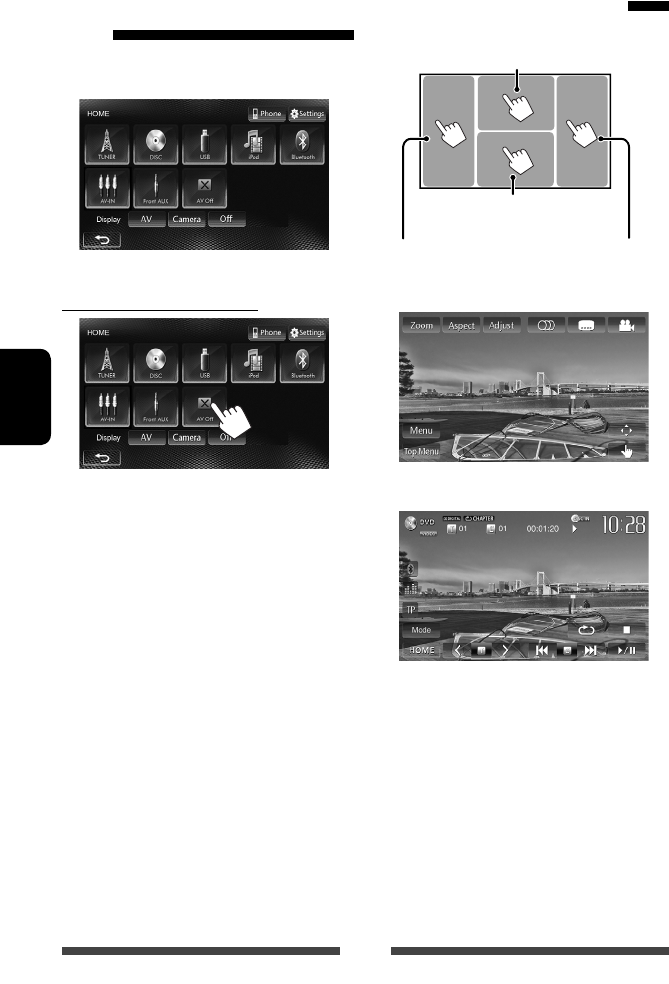
10
SVENSKA
Användning av pekpanelen
A Videomeny
B Funktionsmeny för videouppspelning
• Manövreringsknapparna slocknar vid beröring av
skärmen eller när ingen manövrering utförts inom
ungefär 10 sekunder.
* Ej tillgängligt för bilder från extern videokomponent.
Dragning av ett finger åt vänster eller höger ger
samma resultat som pekning.
Urkoppling/inkoppling av AV-
källa
AV-funktionen kan aktiveras genom att välja källa på
<HOME>-skärmen.
För att koppla ur AV-en källa
Aktuell AV-källa kopplas ur.
Val av föregående
kapitel/spår.*
B Tar fram funktionsmenyn vid
videouppspelning.
Val av nästa kapitel/
spår.*
A Tar fram videomenyn vid
videouppspelning.
SW_KW-AV61[E].indb 10SW_KW-AV61[E].indb 10 11/7/12 5:46:44 PM11/7/12 5:46:44 PM

11
SVENSKA
<HOME> skärm
Funktionsmeny/inställningsmenyer kan väljas och
bildkälla ändras.
Funktionsmeny
• Tryck på [ ] för att gå tillbaka till
föregående skärm.
• Tryck på [ ] för att ta fram aktuell
funktionsmeny.
<Settings>-skärm
Detaljerade inställningar kan ändras. (☞ sid. 41)
Val av skärmbild
Sidbläddringsknappar
Tar fram
telefonkontrollpanelen *2
☞ sid. 12
*1 Visas medan <Input> under <Navigation Input>
är inställt på [iPhone]. (☞ sid. 31)
*2 Endast för KW-AV61BT.
*3 Denna ikon varierar beroende på Bluetooth-enhetens
anslutningsstatus (☞ sid. 46).
Gemensamma manöverknappar
*1Tar fram appmenyn från ansluten iPod touch/
iPhone-enhet. (☞ sid. 31)
*2*3Tar fram telefonkontrollpanelen. (☞ sid. 51)
Tar fram ljudinställningsmenyn. (☞ sid. 34)
TP Aktiverar/avaktiverar beredskapsmottagning
av trafikmeddelanden (TA). (☞ sid. 16)
Välj ett alternativ för visning på skärmen.
AV Tar fram funktionsmenyn.
(☞ ovan)
Camera Tar fram bilden från ansluten
backkamera. (☞ sid. 40)
Apps*1Tar fram appmenyn från ansluten
iPod touch/iPhone-enhet.
(☞ sid. 31)
Off Släcker skärmen. (☞ sid. 9)
• Menyn <HOME> kan även tas fram genom
att trycka på HOME på kontrollpanelen.
SW_KW-AV61[E].indb 11SW_KW-AV61[E].indb 11 11/7/12 5:46:45 PM11/7/12 5:46:45 PM
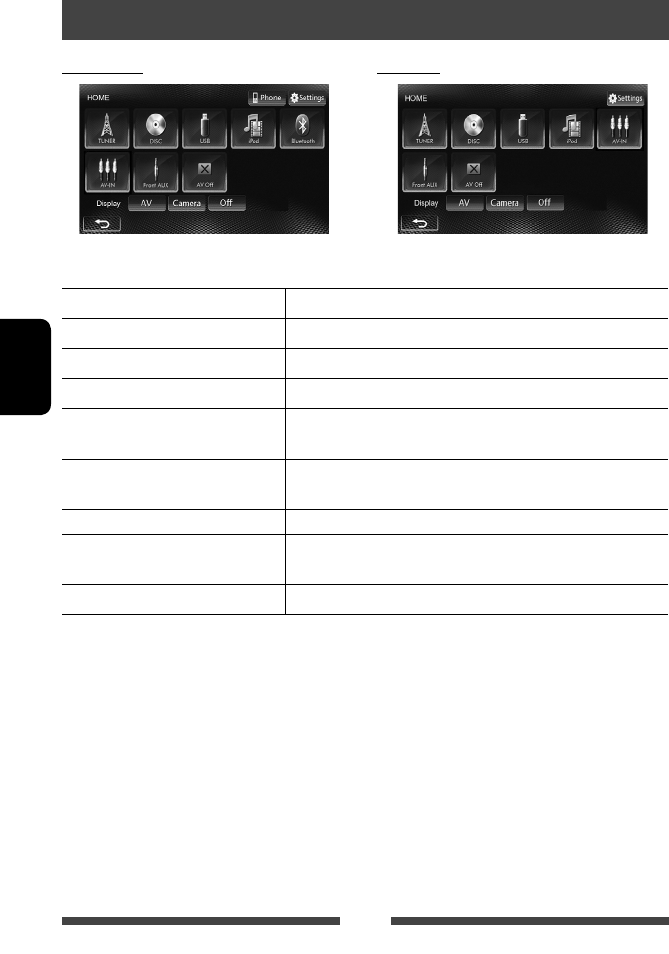
12
SVENSKA
• Önskad uppspelningskälla kan även väljas genom att trycka lämpligt antal gånger på SRC på kontrollpanelen.
TUNER
(☞ sid. 13) Kopplar in radiomottagning.
DISC
(☞ sid. 18) Startar skivuppspelning.
USB
(☞ sid. 25) Startar uppspelning av filer i en USB-enhet.
iPod
(☞ sid. 27) Startar uppspelning på iPod-spelare/iPhone-mobil.
Bluetooth
*1 (KW-AV61BT: ☞ sid. 55/
KW-AV51: ☞ sid. 56)
• KW-AV61BT: Startar uppspelning på en Bluetooth-ljudspelare.
• KW-AV51: Väljer en Bluetooth-enhet.
AV-IN
*2 (☞ sid. 33) Val av extern komponent ansluten till ingångarna LINE IN/VIDEO IN på
baksidan.
Apps
*3 (☞ sid. 31) Tar fram appmenyn från ansluten iPod touch/iPhone-enhet.
Front AUX
(☞ sid. 33) Val av extern komponent ansluten till AUX-ingångsterminalen på
kontrollpanelen.
AV Off
(☞ sid. 10) Kopplar ur en AV-källa.
*1 För KW-AV51: Visas endast när <AV Input> står på [BT]. (☞ sid. 42)
*2 Visas endast när <AV Input> står på [AV-IN]. (☞ sid. 42)
*3 Visas endast när <AV Input> står på [iPod]. (☞ sid. 27)
MANÖVRERING AV AV-KÄLLOR
Välja uppspelningskälla
KW-AV61BT KW-AV51
SW_KW-AV61[E].indb 12SW_KW-AV61[E].indb 12 11/7/12 5:46:46 PM11/7/12 5:46:46 PM
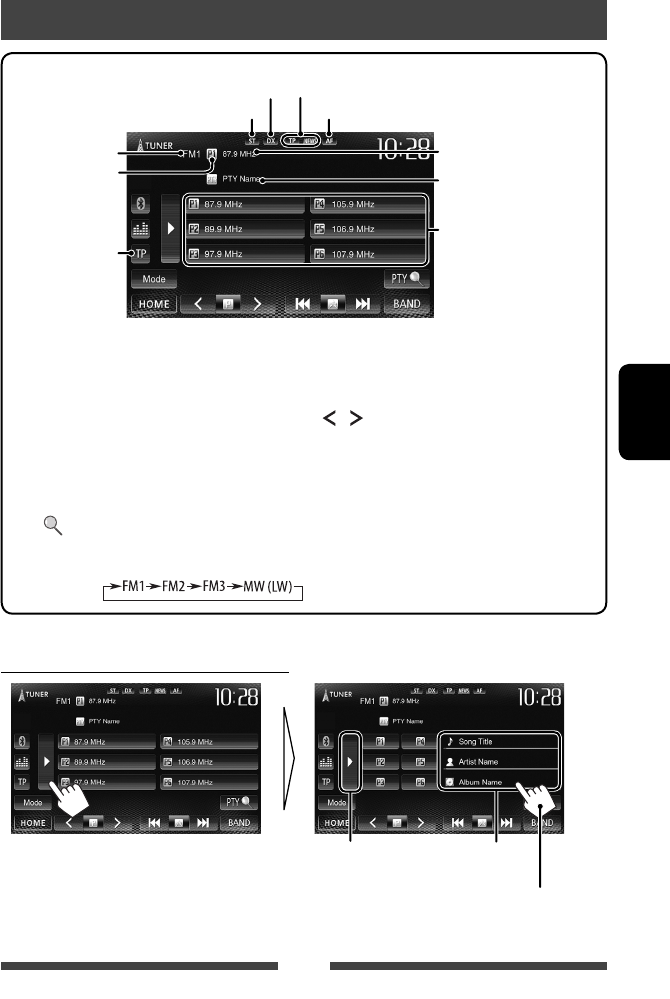
• ST-indikeringen tänds när FM stereosändning med tillräcklig signalstyrka tas emot.
[P1] – [P6]
•
Väljer en lagrad station.
(Tryck)
•
Lagrar nuvarande station.
(Håll
intryckt)
[TP]*
Aktiverar/avaktiverar
beredskapsmottagning av
trafikmeddelanden (TA). (☞ sid. 16)
[3]
Tar fram/döljer information om
nuvarande station (☞ nedan).
[PTY ]* Kopplar in läget för PTY-sökning.
(☞ sid. 15)
[BAND]
Väljer band.
[4] [¢]
Söker efter en station.
• Automatisk sökning (Tryck)
• Manuell sökning (Håll intryckt)
[ ] [ ] Väljer en lagrad station.
[Mode]* Ändrar inställningarna för
radiomottagning.
(☞ sidorna
14 – 17)
[HOME]
Tar fram skärmen <
HOME
>.
Indikeringar för
beredskapsmottagning
DX/LO-indikator
PTY-kod för FM-
radiodatasystem
Förinställningsnummer
Band
Förinställd lista
ST/MO-indikator
☞ sid. 16
AF-indikator Inställd stationsfrekvens/
stationsnamn (PS) för FM-
station med radiodatasystem
medan PS-signaler tas emot
13
SVENSKA
Lyssna på radio
* Visas endast när FM valts som källa.
Visning av information om aktuell station
Döljer
textinformationen
Textinformation (gäller
endast radiotext plus)
Rullar textinformationen
SW_KW-AV61[E].indb 13SW_KW-AV61[E].indb 13 11/12/12 2:56:52 PM11/12/12 2:56:52 PM
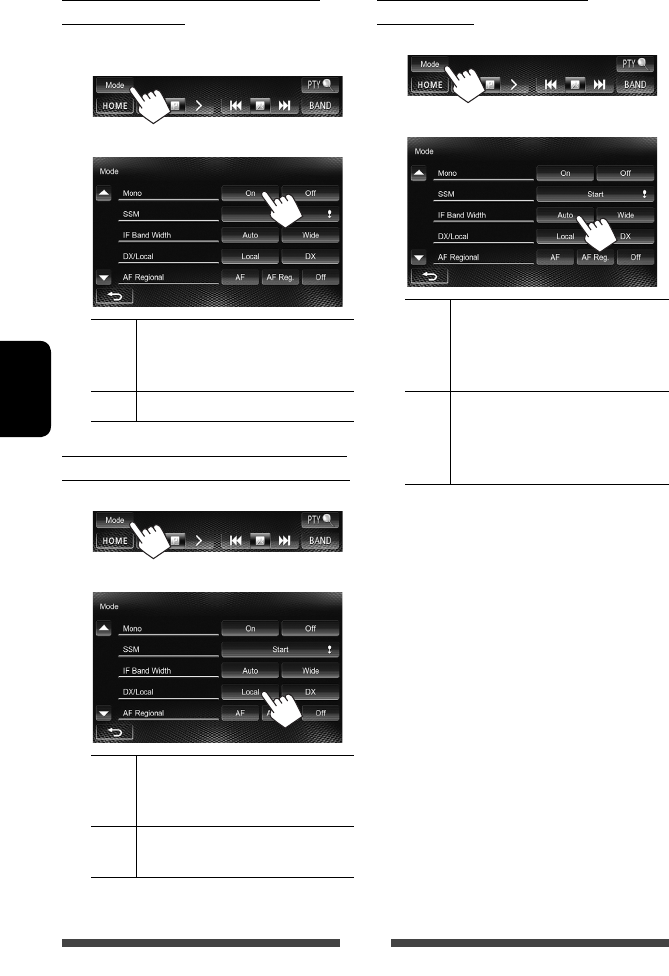
14
SVENSKA
När mottagningen är dålig för en FM-
stereosändning...
Välj enkanaligt läge för att förbättra mottagningen.
1
2
On Koppla in monoläget för bättre FM-
mottagning. Stereoeffekten försvinner
dock. MO-indikatorn tänds.
Off Återställ stereoeffekten.
Ställa in FM-stationer endast med starka
signaler—LO/DX (lokal/avlägsen-extrem)
1
2
Local Välj detta för att endast ta emot
stationer med tillräcklig signalstyrka.
LO-indikatorn tänds.
DX Inaktivera funktionen. DX-indikatorn
tänds.
När störningar uppstår vid FM-
mottagning...
1
2
Auto Ökar tunerns selektivitet för att minska
störningsljud mellan närliggande
stationer. (Stereoeffekten kan
försvinna.)
Wide Kan påverkas av störningar från
närliggande stationer, men ljudnivån
försämras inte och stereoeffekten
förblir aktiv.
SW_KW-AV61[E].indb 14SW_KW-AV61[E].indb 14 11/12/12 2:56:53 PM11/12/12 2:56:53 PM
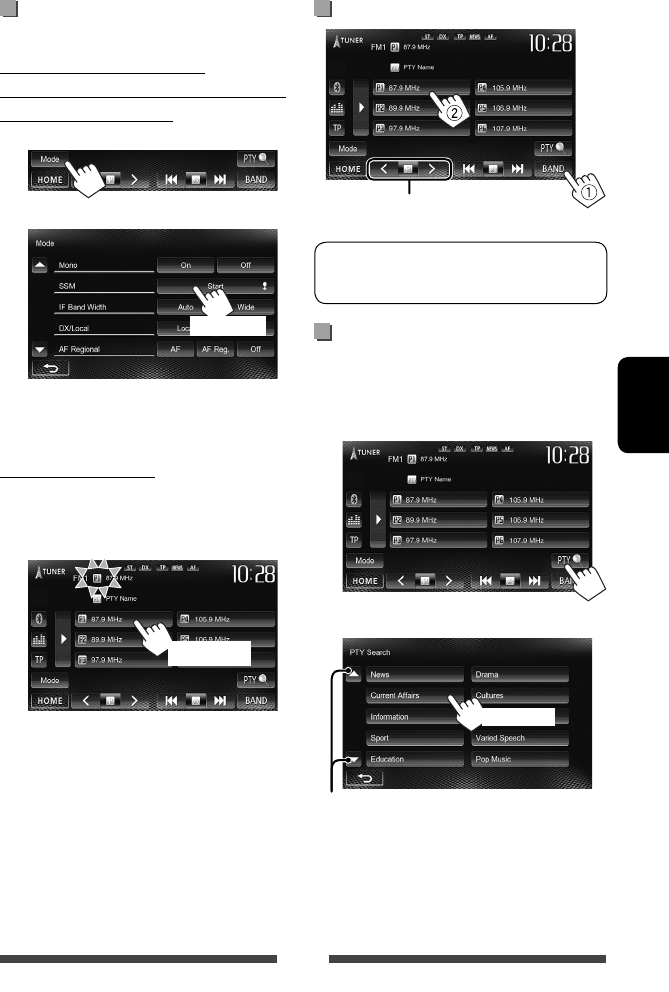
15
SVENSKA
Följande funktioner är endast tillgängliga för
FM-stationer med radiodatasystem.
Sökning efter program med FM-
radiodatasystem—PTY-sökning
Du kan söka efter ditt favoritprogram genom att välja
dess PTY-kod.
1
2 Välj en PTY-kod.
PTY-sökning startar.
Om en station sänder ett program med samma
PTY-kod som den du valt ställs den stationen in.
Lagra stationer i minnet
Du kan förinställa sex stationer per band.
Automatisk förinställning —
SSM (Strong-station Sequential Memory)
(endast för FM-stationer)
1
2
Lokala stationer med de starkaste signalerna söks och
lagras automatiskt.
Manuell förinställning
1 Ställ in en station som ska förinställas.
(☞ sid. 13)
2 Välj ett förinställt kanalnummer.
Den station som valdes i punkt 1 har lagrats.
Välja en förinställd station
(Håll intryckt)
(Håll intryckt)
Sidbläddringsknappar
Ändrar också förinställda stationer
(Håll intryckt)
SW_KW-AV61[E].indb 15SW_KW-AV61[E].indb 15 11/7/12 5:46:49 PM11/7/12 5:46:49 PM
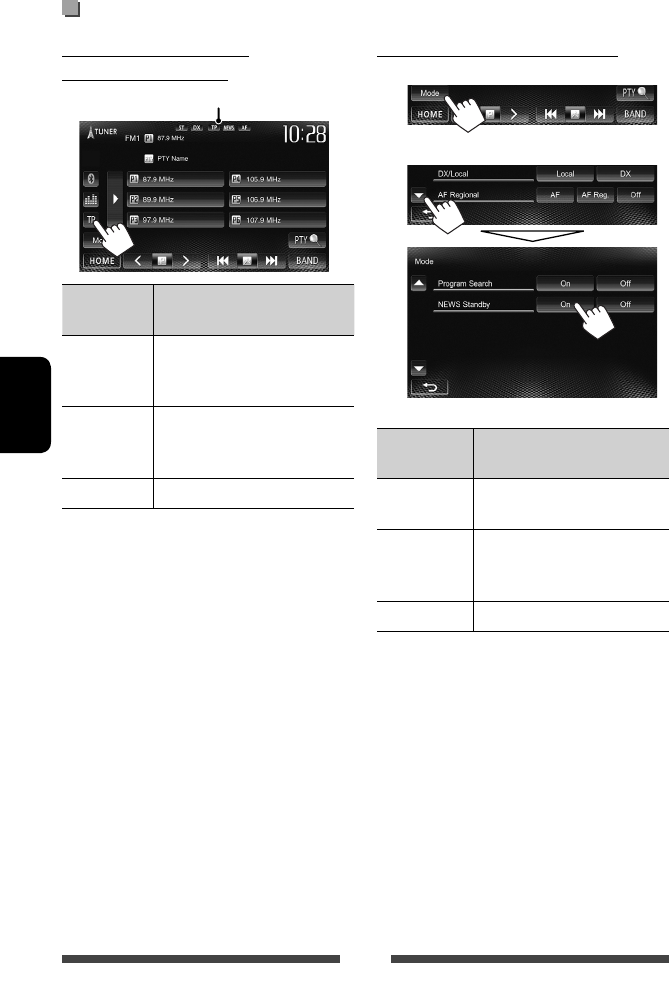
16
SVENSKA
Beredskapsmottagning av
trafikmeddelanden (TA)
TP-indikering Beredskapsmottagning av
trafikmeddelanden (TA)
Tänds Enheten växlar tillfälligt över till
aktuellt trafikmeddelande (TA), om
tillgängligt.
Blinkar Inte aktiverad än. Ställ in en
annan station som sänder
radiodatasystem-signaler.
Släcks Avaktiverat.
• Volyminställningen för trafikmeddelande lagras
automatiskt i minnet. Nästa gång radion växlar
över till ett trafikmeddelande ställs volymen in på
föregående nivå.
Beredskapsmottagning av nyheter
1
2
NEWS-
indikering
Beredskapsmottagning av nyheter
Tänds Bilstereon växlar tillfälligt över till
ett nyhetsprogram, om tillgängligt.
Blinkar Inte aktiverad än. Ställ in en
annan station som sänder
radiodatasystem-signaler.
Släcks Avaktiverat.
• Volyminställning under pågående mottagning av
nyheter lagras automatiskt i minnet. Nästa gång
bilstereon växlar över till nyheter ställs volymen in på
föregående nivå.
Aktivering/avaktivering av beredskapsmottagning av trafikmeddelanden/nyheter
TP-indikering
SW_KW-AV61[E].indb 16SW_KW-AV61[E].indb 16 11/7/12 5:46:51 PM11/7/12 5:46:51 PM
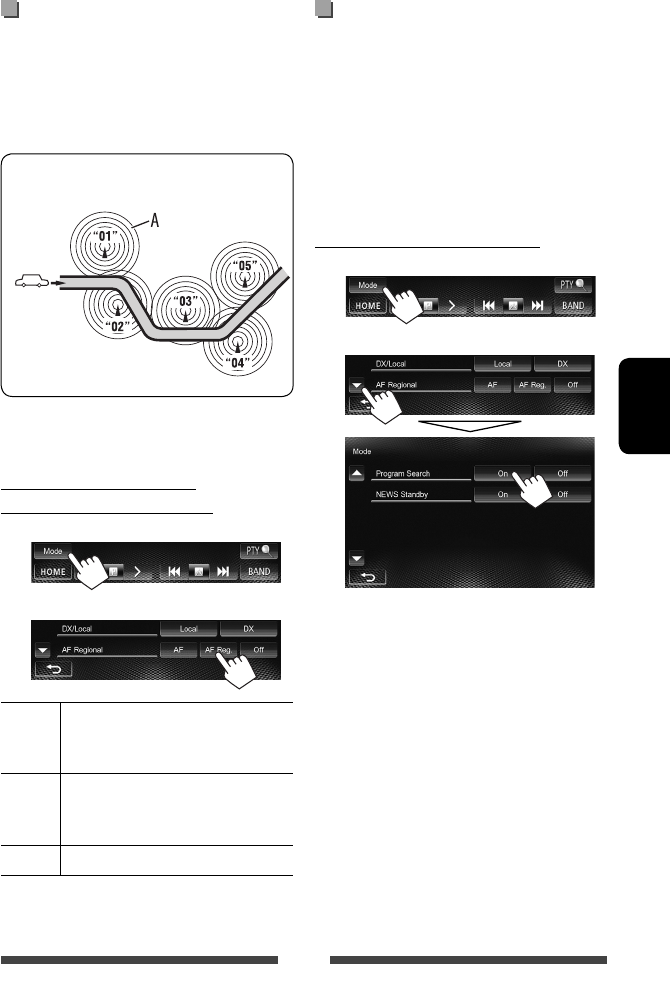
17
SVENSKA
Spårning av samma program
—Nätverksspårningsmottagning
Vid körning i ett område med svaga signaler för FM-
mottagning ställer mottagaren automatiskt in en annan
FM-station med radiodatasystem i samma nätverk, som
antas sända samma program med starkare signaler.
Program A sänder på olika frekvensområden
(01 – 05)
När apparaten levereras från fabriken är
nätverksspårning aktiverad.
För att ändra inställning för
nätverksspårningsmottagning
1
2
AF Byter till en annan station. Programmet
kan skilja sig från det som för tillfället tas
emot (AF-indikeringen tänds).
AF Reg. Växlar över till en annan station som
sänder samma program (AF-indikeringen
tänds).
Off Avbryts.
Automatiskt stationsval—
Programsökning
När en förinställd station väljs ställs normalt den valda
stationen in.
Om signalerna från en förinställd FM-
radiodatasystemstation är för svaga för bra mottagning,
så ställer bilstereon med hjälp av AF-data in en annan
station som sänder samma program som på den
ursprungliga förinställda stationen.
För att aktivera programsökning
1
2
• Det dröjer ett tag innan enheten väljer en annan
station med hjälp av programsökning.
För att avaktivera: Välj <Off>.
SW_KW-AV61[E].indb 17SW_KW-AV61[E].indb 17 11/7/12 5:46:52 PM11/7/12 5:46:52 PM
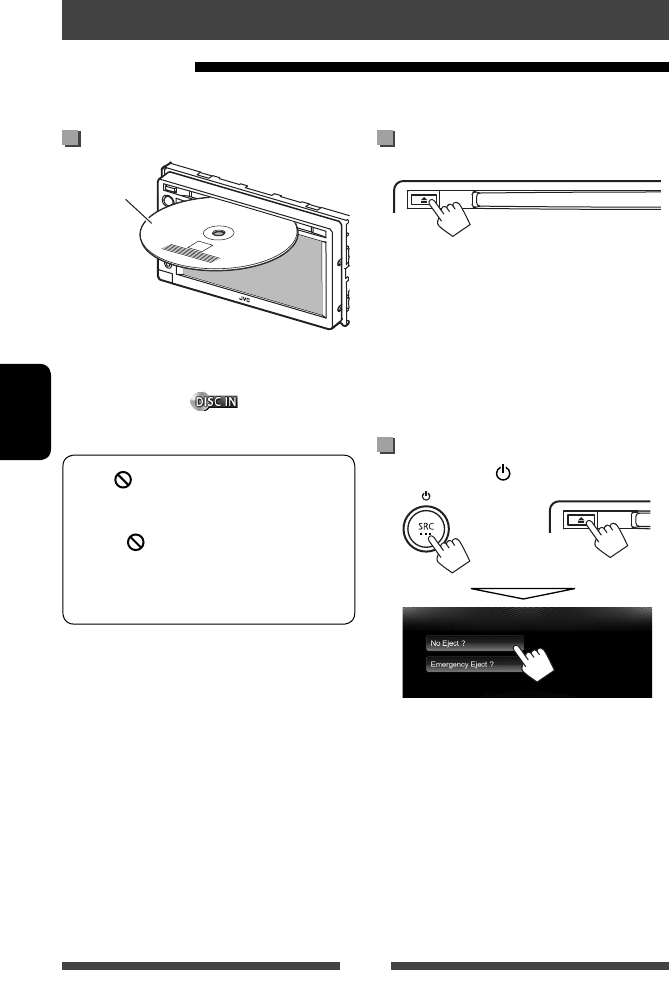
18
SVENSKA
Utmatning av en skiva
• En skiva kan matas ut samtidigt som en annan AV-
källa spelas upp.
• Om den utmatade skivan inte tas bort inom
15 sekunder sätts skivan automatiskt i igen i
skivfacket för att skydda den mot damm.
• Om en skiva inte kan matas ut, ☞ sid. 3.
Vid urtagning av en skiva: dra ut den horisontellt.
Spärrning av skivutmatning
Tryck samtidigt in SRC/ och 0 på kontrollpanelen.
+
Du upphäver spärren genom att upprepa proceduren
för att välja [Eject OK?].
Skivfunktioner
Spela en skiva
• Om en skiva inte har någon skivmeny kommer alla spår att spelas upprepade gånger tills du byter källa eller matar
ut skivan.
Sätta i en skiva
Källan ändras till ”
DISC
” och uppspelningen startar.
• Indikeringen DISC IN ( ) visas medan en skiva
är isatt.
• Om ” ” visas på skärmen anger det att
bilstereon inte medger aktuell manövrering.
– I vissa fall medges inte en manövrering trots
att ” ” inte visas.
• Vid uppspelning av en flerkanalskodad
skiva nermixas flerkanalssignalerna till
stereosignaler.
Etikettsida
SW_KW-AV61[E].indb 18SW_KW-AV61[E].indb 18 11/7/12 5:46:53 PM11/7/12 5:46:53 PM
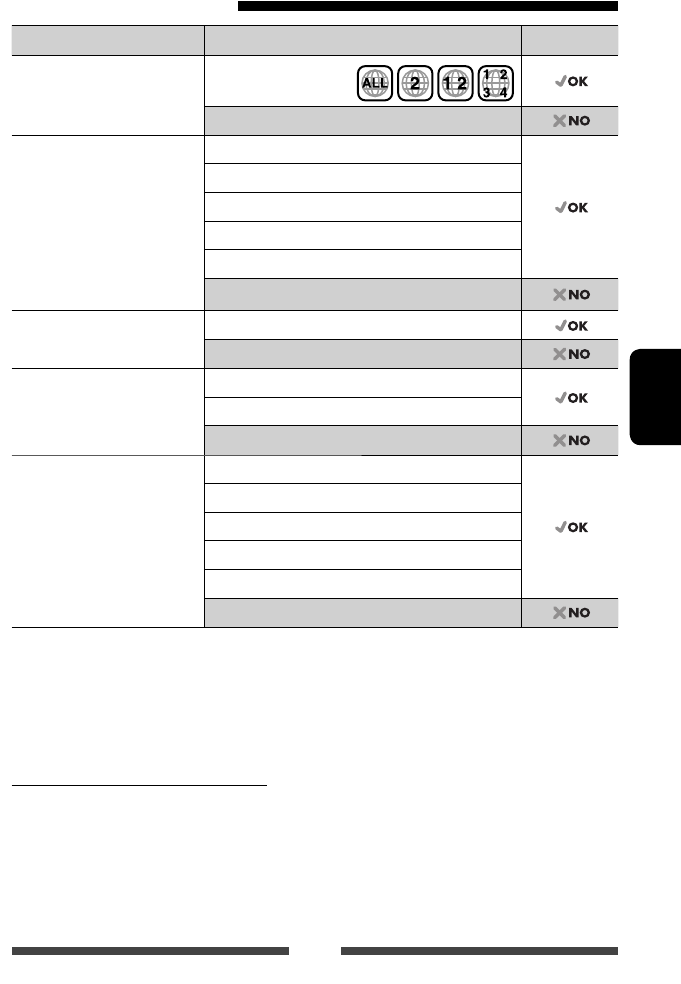
19
SVENSKA
Skivor som kan spelas av
Skivtyp Inspelningsformat, filtyp, o.s.v. Spelbar
DVD
• DTS-ljud kan inte återges eller
matas ut från denna enhet.
DVD-Video *1
Region Code: 2
DVD-Audio/DVD-ROM
Inspelningsbar/
omskrivningsbar DVD
(DVD-R/-RW *2, +R/+RW *3)
• DVD Video: UDF-brygga
• DVD-VR
• DivX/MPEG1/MPEG2/JPEG/
MP3/WMA/WAV: ISO 9660 nivå
1, nivå 2, Romeo och Joliet
DVD-Video
DVD-VR *4
DivX/MPEG1/MPEG2
JPEG
MP3/WMA/WAV
MPEG4/AAC/DVD+VR/DVD-RAM
Dual Disc DVD-sida
Icke-DVD-sidan
CD/VCD Ljud-CD/CD-text (CD-DA)
VCD (Video CD)
DTS-CD/SVCD (Super Video CD)/CD-ROM/CD-I (CD-I Ready)
CD inspelningsbar/omskrivbar
(CD-R/-RW)
• ISO 9660 nivå 1, nivå 2, Romeo
och Joliet
CD-DA
VCD (Video CD)
DivX/MPEG1/MPEG2
JPEG
MP3/WMA/WAV
MPEG4/AAC
*1 Om en DVD-videoskiva med fel regionkod sätts i, så visas ”Region Code Error” på skärmen.
*2 DVD-R inspelade i multi-border-format kan också spelas (förutom skivor med två lager). Det går inte att spela upp
DVD-RW-skivor med dubbla lager.
*3 Det går att spela upp färdigbrända (finaliserade) skivor i formatet +R/+RW (endast videoformat). ”DVD” är valt som
dess skivtyp när en +R/+RW-skiva är isatt. Det går inte att spela upp +RW-skivor med dubbla lager.
*4 CPRM-skyddat innehåll (CPRM = Content Protection for Recordable Media) kan inte spelas upp på bilstereon.
Varning angående DualDisc-spelning
Icke-DVD-sidan av ”DualDisc” överensstämmer inte med standarden ”Compact Disc Digital Audio”. Därför kanske
användningen av icke-DVD-sidan av DualDisc på denna produkt inte rekommenderas.
SW_KW-AV61[E].indb 19SW_KW-AV61[E].indb 19 11/7/12 5:46:53 PM11/7/12 5:46:53 PM
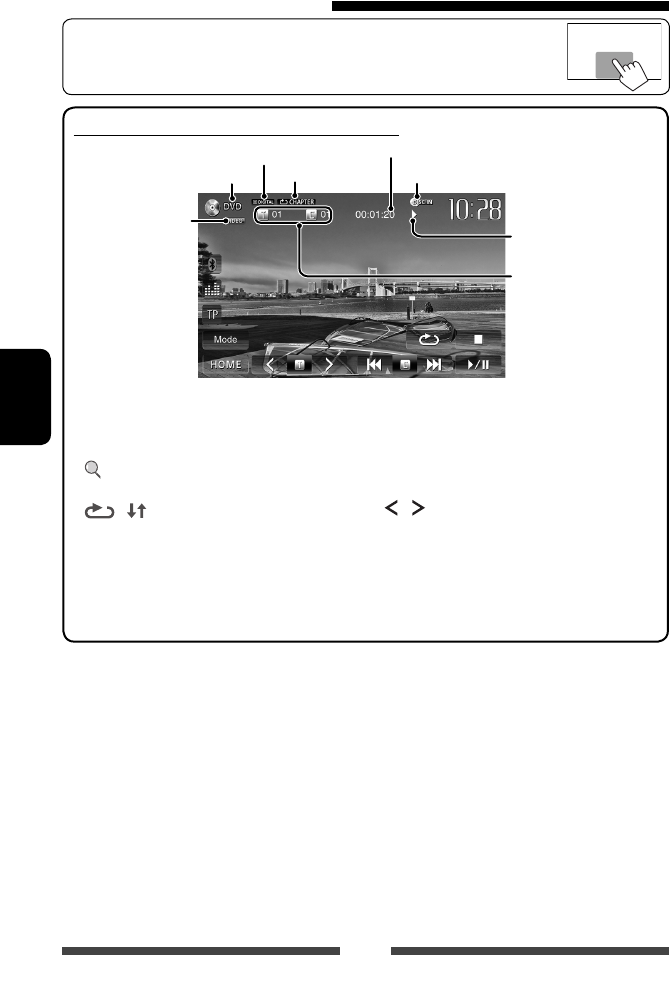
20
SVENSKA
Manövrering för uppspelning
• Peka på fältet som anges på bilden, om manövreringsknapparna inte visas på skärmen.
För DVD/DVD-VR/VCD/DivX/MPEG1/MPEG2/JPEG
[7]*2Avbryter uppspelning.
[ ]*3Tar fram mapplistan/spårlistan.
(☞ sid. 21)
[ ] [ ]*4Väljer uppspelningsläge.
(☞ sid. 23)
[6] Startar/pausar uppspelning.
[4] [¢]*5• Väljer kapitel/spår. (Tryck)
• Sökning bakåt/framåt.*6
(Håll intryckt)
[] [ ]*5 *7 Väljer titel (DVD)/program
eller spellista (DVD-VR)/mapp
(DivX/MPEG1/MPEG2/JPEG). *1
[Mode]*7Ändrar inställningarna för
skivuppspelning. (☞ sid. 24)
[HOME]
Tar fram skärmen <
HOME
>.
*1 För att ta fram originalprogram/spellista, ☞ sid. 22.
*2 Visas endast för DVD/DVD-VR/VCD-skivor.
*3 Visas inte för DVD/DVD-VR/VCD-skivor.
*4 Visas inte för DVD/DVD-VR/JPEG-skivor.
*5 Ikonen som visas mellan knapparna varierar beroende på typen av skiva eller fil.
*6 Sökningshastigheten varierar beroende på typen av skiva eller fil.
*7 Visas inte för VCD-skivor.
Uppspelningsläge
(☞ sid. 23)
Medietyp
Ljudformat
Videoformat/
videouppspelningsläge
— VIDEO/VR-PRG
(program)/VR-PLAY
(spellista)/DivX/MPEG/
PBC
Uppspelningsstatus
(3: uppspelning / 8: paus /
7: avbryta)
Speltid
• DVD Video: Titelnr./
kapitelnr.
• DVD-VR: Programnr.(eller
spellistenr.)/kapitelnr.*1
• DivX/MPEG1/MPEG2:
Mappnr./Spårnr.
• JPEG:
Mappnr./Filnr.
• VCD: Spårnr.
DISC IN-indikator
SW_KW-AV61[E].indb 20SW_KW-AV61[E].indb 20 11/12/12 2:56:58 PM11/12/12 2:56:58 PM
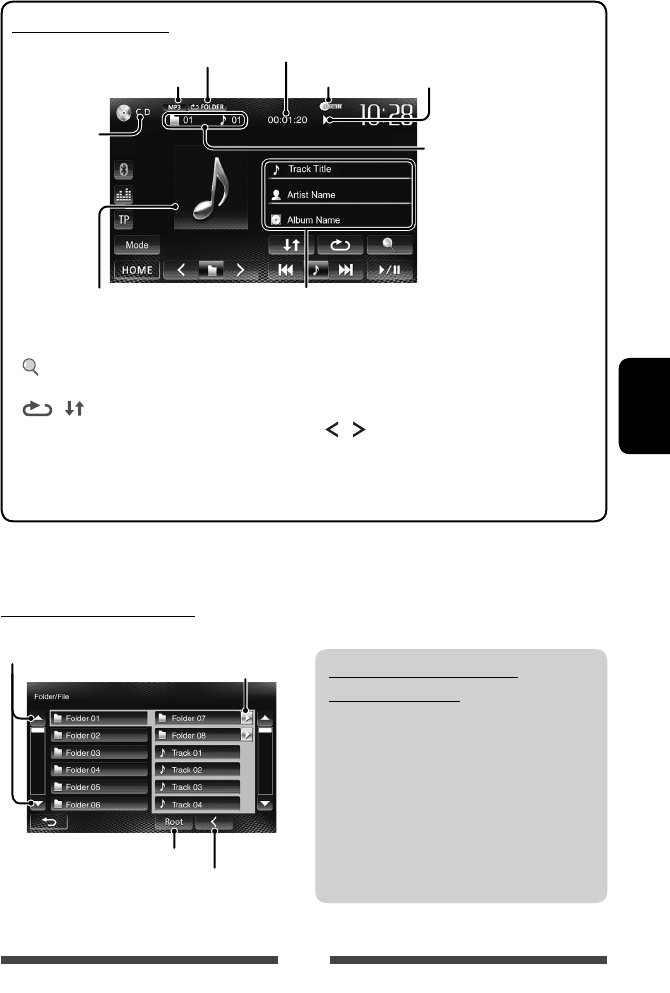
DISC IN-indikator
Medietyp
Ljudformat
Uppspelningsstatus
(3: uppspelning / 8: paus )
Speltid
• MP3/WMA/WAV:
Mappnr./
Spårnr.
• CD: Spårnr.
Uppspelningsläge (☞ sid. 23)
Spår/filinformation
• Vid beröring av en informationslist rullas texten fram, om inte
all text kan visas samtidigt.
Under pågående uppspelning visas
omslagsbilden, om aktuell fil innehåller
tagginformation med omslagsbild.
21
SVENSKA
Spela upp inspelningsbara/
omskrivbara skivor
• Bilstereon kan identifiera totalt 5 000 filer och
250 mappar (max. 999 filer per mapp).
• Använd endast ”finaliserade” skivor.
• Denna bilstereo kan spela upp
multisessionsskivor, men icke-stängda sessioner
hoppas över under spelning.
• Det kan hända att vissa skivor eller filer inte kan
spelas upp på grund av deras karakteristik eller
omständigheterna vid inspelningen.
Val av mapp/spår på en lista
För CD/MP3/WMA/WAV
[ ]*1Tar fram mapplistan/spårlistan.
(☞ nedan)
[ ] [ ] Väljer uppspelningsläge.
(☞ sid. 23)
[6] Startar/pausar uppspelning.
[4] [¢] • Väljer spår. (Tryck)
• Sökning bakåt/framåt.*2 (Håll
intryckt)
[] [ ]*1Väljer mapp.
[Mode]*1Ändrar inställningarna för
skivuppspelning. (☞ sid. 24)
[HOME] Tar fram skärmen <HOME>.
*1 Visas inte för CD-skivor.
*2 Sökningshastigheten varierar beroende på typen av skiva eller fil.
Spår/filer i aktuell mapp spelas upp
Sidbläddringsknappar
Återgång till rotmappen
Återgång till övre lager
SW_KW-AV61[E].indb 21SW_KW-AV61[E].indb 21 11/12/12 2:56:59 PM11/12/12 2:56:59 PM
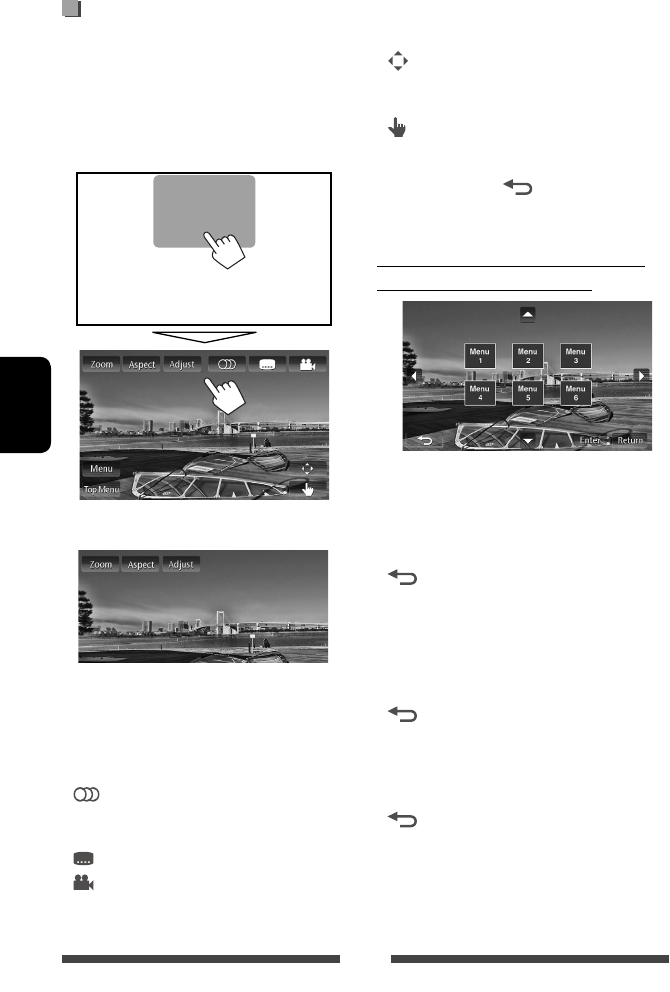
22
SVENSKA
Användning av videomenyn
Videomenyn kan tas fram under pågående
videouppspelning.
• Tillgängliga poster på skärmen varierar i enlighet
med isatt typ av skiva och vilken typ av filer som
spelas upp.
• Manövreringsknapparna slocknar vid beröring av
skärmen eller när ingen manövrering utförts inom
ungefär 10 sekunder.
• Menyn för MPEG1/MPEG2 skiljer sig från den som
visas ovan.
[Zoom] Tar fram menyn för val av bildstorlek.
(☞ sid. 39)
[Aspect]Väljer sidförhållande. (☞ sid. 39)
[Adjust] Tar fram bildinställningsmenyn.
(☞ sid. 38)
[ ] Väljer typ av ljud.
• För DVD-VR: Väljer ljudkanal
(ST: stereo, L: vänster, R: höger).
[ ] Väljer typ av undertext.
[ ] Väljer visningsvinkel.
[Menu] Tar fram skivmenyn (DVD)/spellistan
(DVD-VR).
[Top Menu] Tar fram skivmenyn (DVD)/
originalprogrammet (DVD-VR).
[ ] Tar fram menyn för val av meny/
spellista/originalprogram/scen.
(☞ nedan)
[ ] Kopplar in läget för direkt skivmeny.
Peka på det objekt som ska väljas.
• För att lämna menyvalsskärmen:
Välj [ ].
• Vid pekning var som helst utom på en
manövreringsknapp visas funktionsmenyn.
Användning av menyn för val av meny/
spellista/originalprogram/scen
[5] [∞]
[2] [3]Väljer ett objekt.
[Enter] Bekräfta valet.
[Return] Återgår till menyfönstret för föregående
lager.
[]Tar fram det översta lagrets meny, när
flera menyer förekommer på skivan.
• Endast för DivX
[2] [3] Hoppar bakåt eller framåt med cirka 5
minuter.
[Enter] Bekräfta valet.
[]Lämnar scenvalsskärmen.
• Endast för DVD-VR
[5] [∞] Väljer ett objekt.
[Enter] Bekräftar valet.
[]Tar fram det översta lagrets meny, när
flera menyer förekommer på skivan.
SW_KW-AV61[E].indb 22SW_KW-AV61[E].indb 22 11/12/12 2:57:00 PM11/12/12 2:57:00 PM
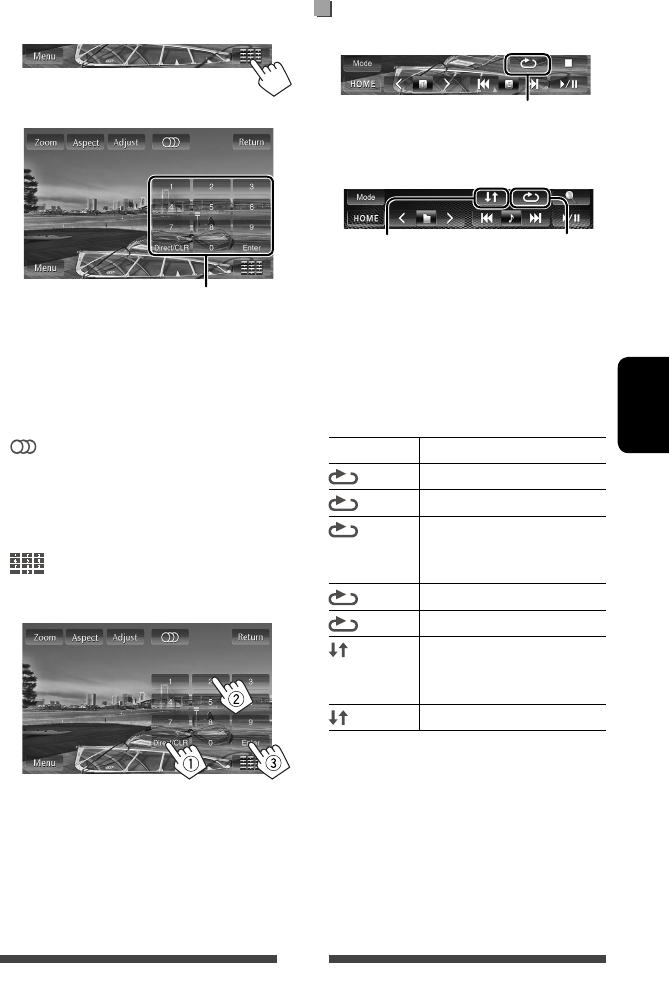
23
SVENSKA
Endast för VCD
1
2
[Zoom] Tar fram menyn för val av bildstorlek.
(☞ sid. 39)
[Aspect]Väljer sidförhållande. (☞ sid. 39)
[Adjust] Tar fram bildinställningsmenyn.
(☞ sid. 38)
[ ] Väljer ljudkanal (ST: stereo, L: vänster,
R: höger).
[Return] Tar fram föregående visning eller
menyn.
[Menu] Tar fram skivmenyn.
[ ] Tar fram/döljer knapparna för
direktval. (☞ nedan)
• För att välja ett spår direkt
– Tryck på [Direct/CLR] för att radera den senaste
inmatningen, om fel nummer har matats in.
• Avaktivera PBC-funktionen genom att trycka på
[7] och sedan använda knapparna för direktval till
att välja ett spårnummer.
Val av uppspelningsläge
För DVD/DVD-VR
För VCD (utan PBC)/CD/DivX/MPEG1/MPEG2/MP3/
WMA/WAV
* Repeterad uppspelning och slumpvis uppspelning kan
inte användas samtidigt.
• Vid varje tryckning på knappen ändras
uppspelningsläget. (Motsvarande indikering visas.)
– Tillgängliga poster varierar beroende på typerna
av isatt skiva och uppspelningsfil.
Indikering Uppspelningsläge
CHAPTER Upprepar aktuellt kapitel.
TITLE Upprepar aktuell titel.
PROGRAM
Upprepar aktuellt program (inte
tillgängligt för uppspelning av
spellista).
SONGS Upprepa aktuellt spår.
FOLDER Upprepar alla spår i aktuell mapp.
FOLDER Spelar slumpmässigt upp alla spår
i aktuell mapp och sedan spåren i
efterföljande mappar.
ALL Slumpmässigt spela upp alla spår.
För att koppla ur: Tryck upprepade gånger på samma
knapp tills indikeringen slocknar.
Väljer läge för repeterad uppspelning
Knappar för direktval (☞ nedan)
Väljer läge för repeterad
uppspelning*
Väljer läge för
slumpvis uppspelning*
SW02-24_KW-AV61[E].indd 23SW02-24_KW-AV61[E].indd 23 11/12/12 4:27:15 PM11/12/12 4:27:15 PM
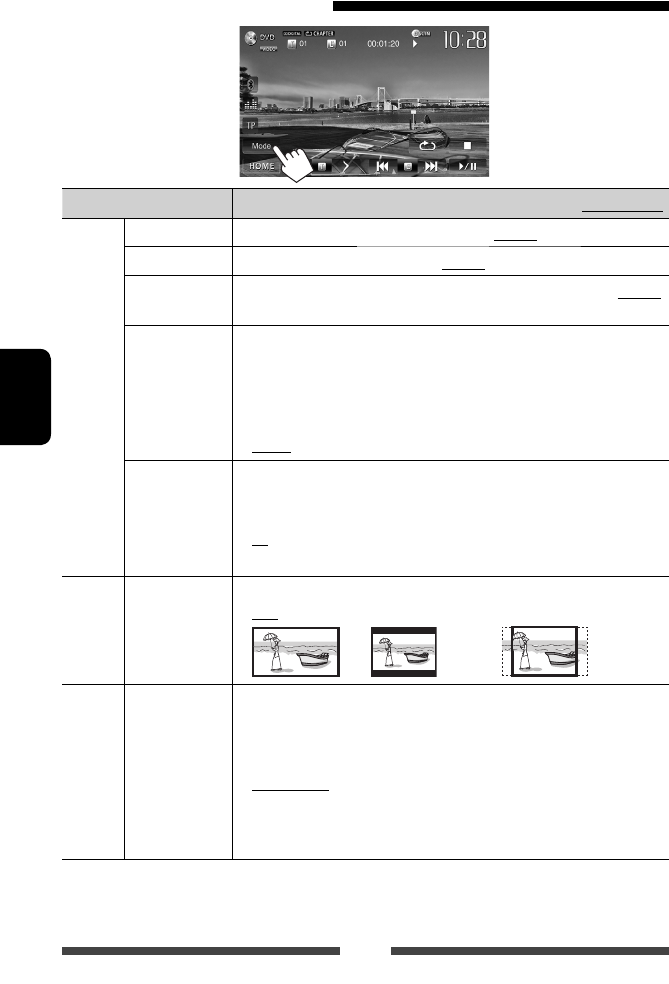
24
SVENSKA
Inställningar för skivspelning
Skivinställningsposter Valbar inställning/post Ursprungsinst.: Understruken
För DVD/DVD-VR
Menu Language Välj initialspråk för skivmenyerna; Ursprungsinst. English (☞ sid. 62).
Audio Language Välj initialspråk för ljud; Ursprungsinst. English (☞ sid. 62).
Subtitle Välj initialspråk för textning eller radera textningen (Off); Ursprungsinst. English
(☞ sid. 62).
Down Mix Vid uppspelning av en flerkanalig skiva påverkar denna inställning de signaler
som återges via FRONT OUT/REAR OUT-uttagen.
♦ Dolby Surround : Välj detta alternativ för att lyssna på flerkanaligt
surroundljud genom att ansluta en förstärkare som är
kompatibel med Dolby Surround.
♦ Stereo : Välj detta normalt.
D. Range
Compres.
Dynamikomfånget kan ändras vid återgivning av Dolby Digital-programvara.
♦ Off : Välj detta för att erhålla ett kraftfullt ljud på låg
volymnivå med fullt dynamikomfång.
♦ On : Välj detta för att minska dynamikomfånget en aning.
♦ Dialog : Välj detta för att återge filmdialoger tydligare.
För andra
skivor än VCD/
CD-skivor
Monitor Type Välj monitortyp för att se en wide screen-bild på en extern skärm.
♦ 16:9
♦ 4:3 LB (Letterbox)
♦ 4:3 PS (PanScan)
För skivor innehållande
ljud/video/bildfiler
File Type Välj önskad filtyp för uppspelning, när en skiva innehåller olika typer av filer.
♦ Audio
♦ Still Picture
♦ Video
♦ Audio&Video
: Spelar upp ljudfiler.
: Spelar JPEG-filer.
: Spelar DivX/MPEG1/MPEG2-filer.
: Spelar upp ljudfiler och DivX/MPEG1/MPEG2-filer.
• Angående spelbara filtyper: ☞ sid. 19.
• Om skivan inte innehåller någon fil enligt vald typ, så spelas existerande filer
upp i följande prioritet: ljudfiler, videofiler och därefter stillbildsfiler.
SW_KW-AV61[E].indb 24SW_KW-AV61[E].indb 24 11/12/12 2:57:02 PM11/12/12 2:57:02 PM

25
SVENSKA
• Denna enhet kan spela JPEG/MPEG1/MPEG2 */MP3/
WMA/WAV-filer lagrade i en USB-masslagringsenhet.
• Bilstereon kan identifiera totalt 5 000 filer och
250 mappar (max. 999 filer per mapp).
• Se till att alla viktiga data har säkerhetskopierats för
att undvika förlust av data.
* Med undantag av MPEG2-filer som spelats in med JVC
Everio-videokamera (filtillägg <.mod>).
Anslutning av en USB-enhet
Du kan ansluta en USB-masslagringsenhet, t.ex. ett
USB-minne, en digital ljudspelare till mottagaren.
Källan ändras till ”
USB
” och uppspelningen startar.
• Alla spår i USB-enheten spelas upp upprepade
gånger tills du byter källa.
Uppspelning på USB-enhet
USB-funktioner
Varningar!
• Mottagaren kanske inte kan spela upp filer från en
USB-enhet ordentligt när en USB-förlängningssladd
används.
• USB-enheter som utrustats med specialfunktioner
som t.ex. datasäkerhetsfunktioner kan inte användas
med enheten.
• Använd inte en USB-enhet med 2 eller fler
partitioner.
• Beroende på formen på USB-enheterna och
anslutningportarna kanske vissa USB-enheter inte
ansluts ordentligt eller anslutningen kan vara lös.
• Denna bilstereo kan inte identifiera en USB-enhet
med ett annat märkvärde än 5 V och som överstiger
1 A.
• Det kan hända att bilstereon inte lyckas identifiera
ett minneskort som sätts i USB-kortläsaren.
• Anslut endast en USB-enhet i taget till bilstereon.
Använd inte en USB-hubb.
• När du ansluter med en USB-kabel ska du använda en
USB 2.0-kabel.
• Maximalt antal tecken för (med 1-bytestecken):
– Mappnamn: 50 tecken
– Filnamn: 50 tecken
• Undvik att använda en USB-enhet, om det påverkar
körsäkerheten.
• Dra inte ur och anslut inte USB-minnet upprepade
gånger medan “Now Reading” visas på skärmen.
• En elektrostatisk stöt vid anslutning av en USB-
enhet kan orsaka onormal uppspelning på enheten.
Koppla i så fall loss USB-enheten och återställ sedan
bilstereon och USB-enheten.
• Drift och strömförsörjning fungerar eventuellt inte
som avsett för vissa USB-enheter.
• Lämna inte en USB-enhet i en bil och utsätt den inte
för direkt solsken eller hög värme, eftersom det kan
medföra att enheten deformeras eller skadas.
USB-kabel från
enhetens baksida
SW_KW-AV61[E].indb 25SW_KW-AV61[E].indb 25 11/7/12 5:46:58 PM11/7/12 5:46:58 PM
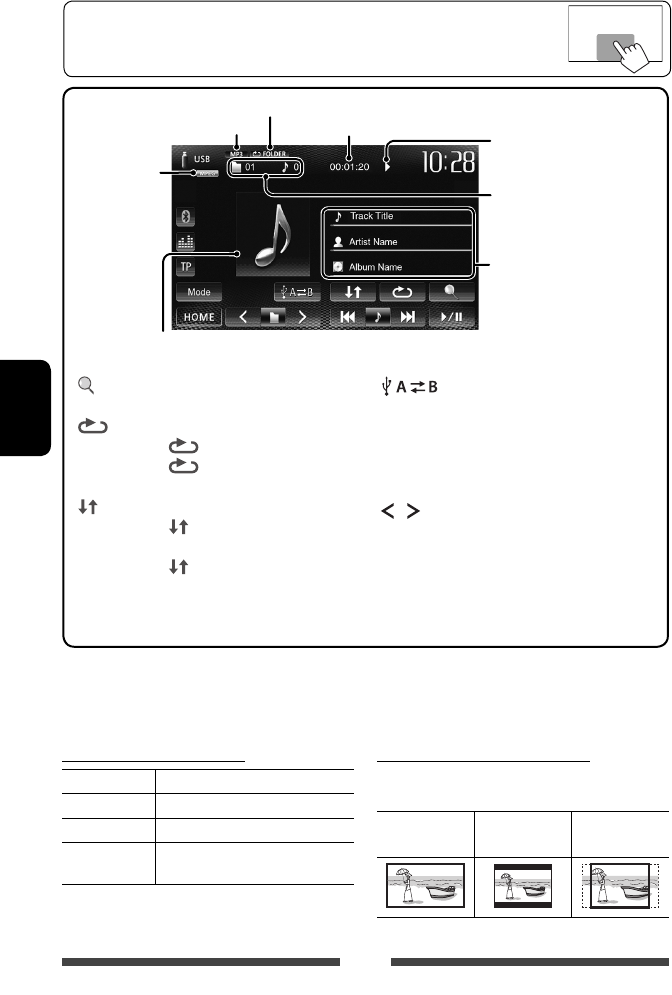
26
SVENSKA
Inställning av <File Type>
Audio Spelar upp ljudfiler.
Still Picture Spelar JPEG-filer.
Video
Spelar upp MPEG1/MPEG2-filer.
Audio&Video Spelar upp ljudfiler och MPEG1/
MPEG2-filer.
• Om USB-enheten inte innehåller någon fil enligt vald
typ, så spelas existerande filer upp i följande prioritet:
ljudfiler, videofiler och därefter stillbildsfiler.
Inställning av <Monitor Type>
Välj monitortyp för att se en wide screen-bild på en
extern skärm.
16:9 4:3 LB
(Letterbox)
4:3 PS
(PanScan)
[ ]
Tar fram mapplistan/spårlistan.
(☞ sid. 21)
[ ]
Väljer läge för repeterad uppspelning. *
1
*
2
• SONGS: Upprepar nuvarande spår.
• FOLDER: Upprepar alla spår i
aktuell mapp.
[ ]
Väljer läge för slumpvis uppspelning. *
1
*
2
• FOLDER: Spelar slumpmässigt upp
alla spår på skiva.
• ALL: Slumpmässigt spela upp alla
spår.
[ ]
Växlar mellan en ansluten enhets (t.ex.
en mobiltelefons) interna och externa
minneskälla.
[6]
Startar/pausar uppspelning.
[4] [¢]*
3
• Väljer spår. (Tryck)
• Sökning bakåt/framåt.*
4
(Håll intryckt)
[ ] [ ]
Väljer mapp.
[Mode]
Ändrar inställningarna för <File Type> och
<Monitor Type>. (☞ nedan)
[
HOME
]
Tar fram skärmen <HOME>.
• Tillgängliga poster varierar beroende på typerna av uppspelningsfil.
*1 Koppla ur slumpvis eller repeterad uppspelning genom att trycka upprepade gånger på samma knapp tills
indikeringen slocknar.
*2 Repeterad uppspelning och slumpvis uppspelning kan inte användas samtidigt.
*3 Ikonen som visas mellan knapparna varierar beroende på typen av fil.
*4 Sökningshastigheten varierar beroende på filtyp.
• Peka på fältet som anges på bilden, om manövreringsknapparna inte visas på skärmen.
• För att ändra inställningar för videouppspelning: ☞ sid. 38.
Uppspelningsstatus
(3: uppspelning / 8: paus)
Speltid
• MPEG1/MPEG2/MP3/WMA/
WAV: Mappnr./Spårnr.
• JPEG: Mappnr./Filnr.
Uppspelningsläge (☞ nedan)
Spår/filinformation (gäller
MP3/WMA/WAV)
• Vid beröring av en
informationslist rullas texten
fram, om inte all text kan
visas samtidigt.
Gäller endast MP3/WMA/WAV: Under pågående uppspelning visas
omslagsbilden, om aktuell fil innehåller tagginformation med omslagsbild.
Ljudformat
Videoformat—
MPEG/JPEG
SW_KW-AV61[E].indb 26SW_KW-AV61[E].indb 26 11/12/12 2:57:03 PM11/12/12 2:57:03 PM
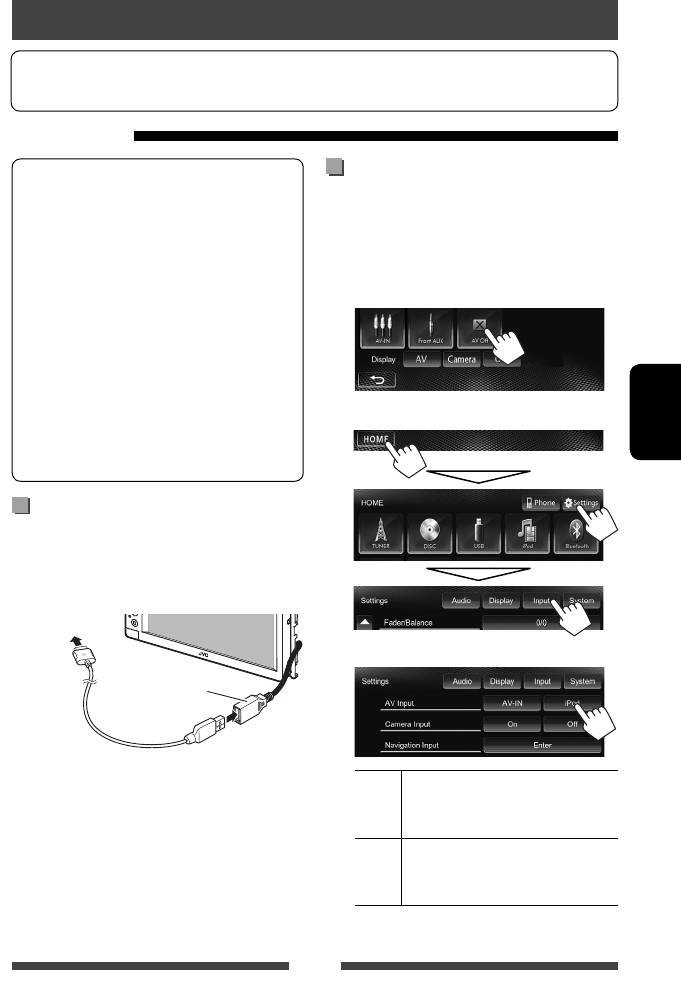
27
SVENSKA
iPod/iPhone-enheter som kan anslutas till bilstereon:
Made for
– iPod with video
– iPod classic
– iPod nano (6th Generation)
– iPod nano (5th Generation)
– iPod nano (4th Generation)
– iPod nano (3rd Generation)
– iPod touch (4th Generation)
– iPod touch (3rd Generation)
– iPod touch (2nd Generation)
– iPod touch (1st Generation)
–
iPhone 4S
– iPhone 4
– iPhone 3GS
– iPhone 3G
– iPhone
Anslutning av iPod/iPhone-enhet
Anslut iPod/iPhone-enheten med hjälp av lämplig
kabel enligt aktuellt ändamål.
• För att lyssna på musik: USB 2.0-kabel (tillbehör
till iPod-spelare/iPhone)
• För att titta på video och lyssna på musik:
USB-ljud- och videokabeln till iPod-spelaren/
iPhone—KS-U30 (köps separat) (☞ Installations/
anslutningshandbok)
Varning!
• Ingen video visas på skärmen efter anslutning med
någon annan kabel än KS-U30.
Ljudåtergivning från iPod/iPhone-enhet
Förberedelse
• För att använda en iPod touch/iPhone-app: ☞ sid. 31.
Val av <AV Input> för iPod/iPhone-
uppspelning
Välj lämplig ingångsinställning för <AV Input> enligt
iPod/iPhone-enhetens anslutningsmetod.
1 Koppla ur en AV-källa.
På <HOME>-skärmen:
2 Ta fram <Input>-inställningsskärmen.
3
AV-IN Välj detta när en iPod/iPhone-enhet är
ansluten via en USB 2.0-kabel (iPod/
iPhone-tillbehör).
iPod Välj detta när en iPod/iPhone-enhet är
ansluten via kabeln KS-U30 (separat
inköpt).
Till iPod/iPhone-enhet
USB-kabel från
enhetens baksida
SW_KW-AV61[E].indb 27SW_KW-AV61[E].indb 27 11/7/12 5:46:59 PM11/7/12 5:46:59 PM
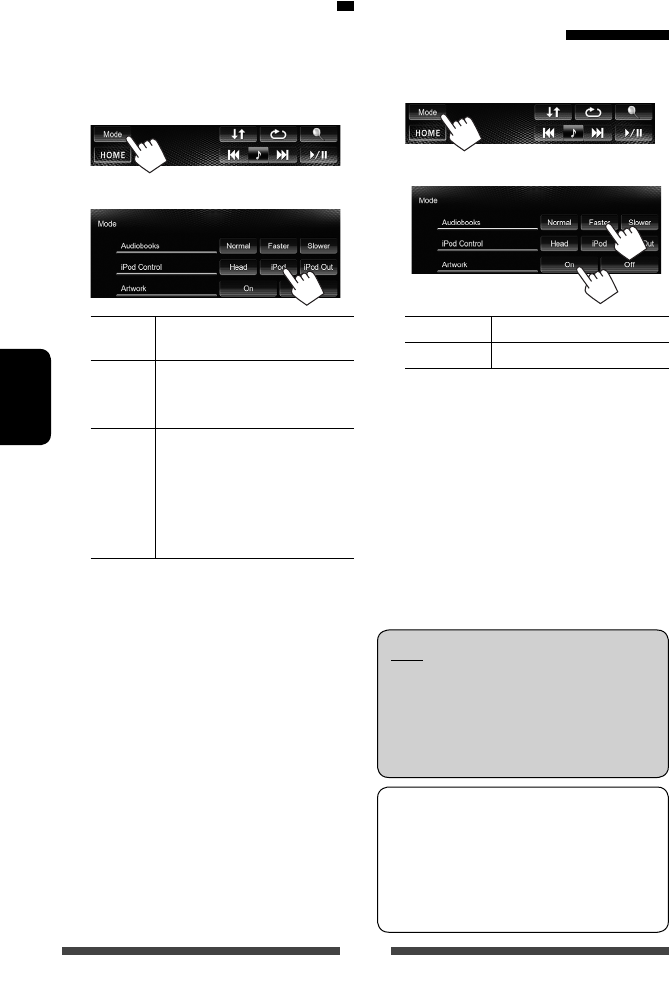
28
SVENSKA
Val av iPod-manövreringsläge
Välj vilken enhet som ska användas till att manövrera
iPod/iPhone-uppspelning.
När källan är “
iPod
”...
1
2
Head Manövrering utförs med bilstereon.
(☞ sid. 29)
iPod Ljud- och videoanövrering utförs
med iPod/iPhone-enheten.
• Uppspelningsinformation visas.
iPod
Out*
Tar fram meny och
uppspelningsfönster från ansluten
iPod/iPhone-enhet. (☞
sid. 30)
• Uppspelning kan manövreras
med bilstereon på samma sätt
som med iPod/iPhone-enheten.
• Välj [iPod] för <AV Input> och anslut iPod-enheten
med hjälp av kabeln KS-U30 (separat inköpt) vid
användning av iPod med video med [iPod] valt för
<iPod Control>. (☞ sid. 27)
* <iPod Out> är endast tillgängligt för följande iPod/
iPhone-modeller medan <AV Input> är inställt på
[iPod] (☞ sid. 27):
– iPod nano (6th Generation)
– iPod touch (4th Generation)
– iPod touch (3rd Generation)
– iPod touch (2nd Generation)
– iPhone 4S
– iPhone 4
– iPhone 3GS
– iPhone 3G
Val av preferenser för iPod/
iPhone-uppspelning
När källan är “
iPod
”...
1
2
Audiobooks Välj önskad ljudbokshastighet.
Artwork Visar/döljer iPod-bildmaterial.
• Inställningarna kan ändras medan <iPod
Control> är inställt på [Head].
OBS!
När du ansluter en iPod/iPhone fungerar
eventuellt vissa funktioner inte korrekt eller såsom
avsett. Besök följande JVC-webbplats om detta
händer. <http://www3.jvckenwood.com/english/
car/> (endast webbplats på engelska)
Med vissa iPod/iPhone-modeller kan det hända
att prestandan blir onormal eller ostadig vid
manövrering. Koppla i så fall loss iPod/iPhone-
enheten och kontrollera dess tillstånd.
Om prestandan inte förbättras eller är långsam, så
återställ iPod/iPhone-enheten.
SW_KW-AV61[E].indb 28SW_KW-AV61[E].indb 28 11/12/12 2:57:05 PM11/12/12 2:57:05 PM
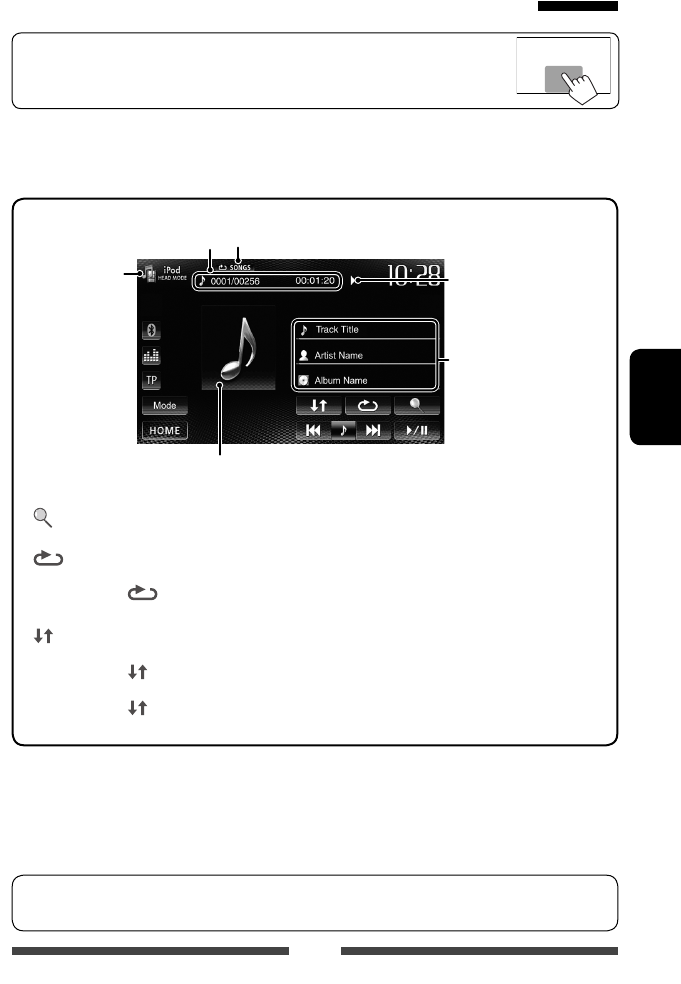
29
SVENSKA
iPod/iPhone-uppspelningsmanövrering för läget <Head>
• Peka på fältet som anges på bilden, om manövreringsknapparna inte visas på skärmen.
• För att ändra inställningar för videouppspelning: ☞ sid. 38.
• Välj “
iPod
” som källa. (☞ sid. 12)
• Se till att välja [Head] för <iPod Control>. (☞ sid. 28)
• iPod-spelaren/iPhone laddas genom bilstereon när du slår på den här bilstereon.
[ ] Tar fram listan över ljud/videofiler.
(☞ sid. 30)
[ ]
Väljer läge för repeterad
uppspelning. *
1
• SONGS: Fungerar på
samma sätt som ”Repeat One”.
[ ]
Väljer läge för slumpvis
uppspelning. *
1
• SONGS: Fungerar på samma
sätt som ”Shuffle Songs”.
• ALBUMS: Fungerar på
samma sätt som ”Shuffle Albums”.
[6]
Startar/pausar uppspelning.
[4] [¢]
•
Väljer en ljud/videofil.
*
2
(Trycka)
• Sökning bakåt/framåt. (Håll
intryckt)
[Mode]
Ändrar inställningarna för iPod-
uppspelning. (☞ sid. 28)
[HOME]
Tar fram skärmen <
HOME
>.
• Välj önskat alternativ på videomenyns lista för visning av video. (☞ sid. 30)
*1 Koppla ur slumpvis och repeterad uppspelning genom att trycka upprepade gånger på samma knapp tills
indikeringen slocknar.
*2 Återupptagen uppspelning är inte tillgänglig för videofiler.
Spårnr/totalt antal spår/
speltid
iPod-
manövreringsläge
(☞ sid. 28)
Låt/videoinformation
• Vid beröring av en
informationslist rullas
texten fram, om inte all text
kan visas samtidigt.
Uppspelningsstatus
(3: uppspelningsstart/
8: paus)
Uppspelningsläge (☞ nedan)
Under pågående uppspelning visas bildmaterial (samma bild som visas på iPod/iPhone-enhetens
skärm), om aktuell låt innehåller bildmaterial (☞ sid. 28).
Vid användning av en app i ansluten iPod touch/iPhone-enhet kan det hända att <iPod Control> oavsiktligt
ställs in på [iPod]. För att ändra inställningen: ☞
sid. 28
.
SW_KW-AV61[E].indb 29SW_KW-AV61[E].indb 29 11/12/12 2:57:05 PM11/12/12 2:57:05 PM
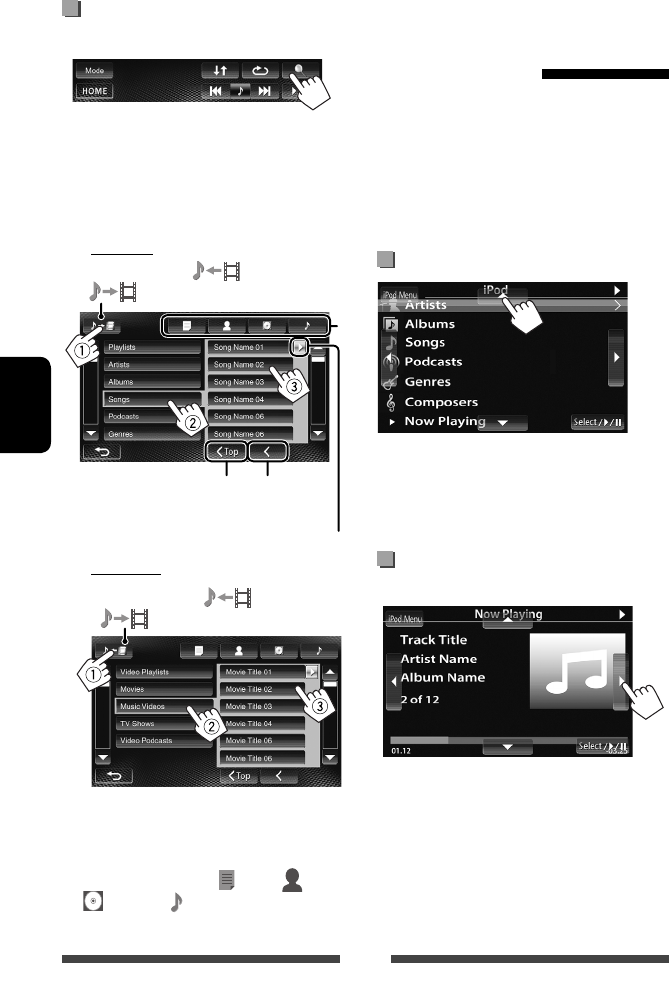
30
SVENSKA
Val av en ljud/ videofil på en meny
1
2 Välj en meny (ljud eller video) (1), en
kategori (2) och därefter en önskad
post (3).
• Välj en post i valt lager tills uppspelning av ett
önskat spår startar.
Ljudmeny:
Videomeny:
• Tillgängliga kategorier varierar beroende på typen av
iPod/iPhone-enhet.
* Början av en kategori kan väljas genom att trycka på
motsvarande flik: Spellista ( ), Artist ( ), Album
( ) eller Låtar ( ).
iPod/iPhone-
uppspelningsmanövrering för
läget <iPod Out>
• Anslut iPod/iPhone-enheten med hjälp av kabeln
KS-U30 (separat inköpt). (☞ Installations/
anslutningshandbok)
• Välj [iPod] för <AV Input>-inställning. (☞ sid. 27)
• Se till att välja [iPod Out] för <iPod Control>.
(
☞
sid. 28)
• Välj “
iPod
” som källa. (
☞
sid. 12)
Val av spår från en iPod/iPhone-meny
[5] [∞] Väljer en kategori.
[Select/6] Bekräfta valet.
[iPod Menu] Återgång till föregående
lager.
Manövrering under pågående
uppspelning
[2] [3] Väljer föregående/nästa spår.
[Select/6] Startar/pausar uppspelning.
[iPod Menu] Tar fram menyn.
Växling mellan ljud ( ) och video
( )
Återgång till
föregående lager
Uppspelning av alla objekt i aktuellt lager
Återgång till översta lagret
*
Växling mellan ljud ( ) och video
( )
SW_KW-AV61[E].indb 30SW_KW-AV61[E].indb 30 11/12/12 2:57:06 PM11/12/12 2:57:06 PM
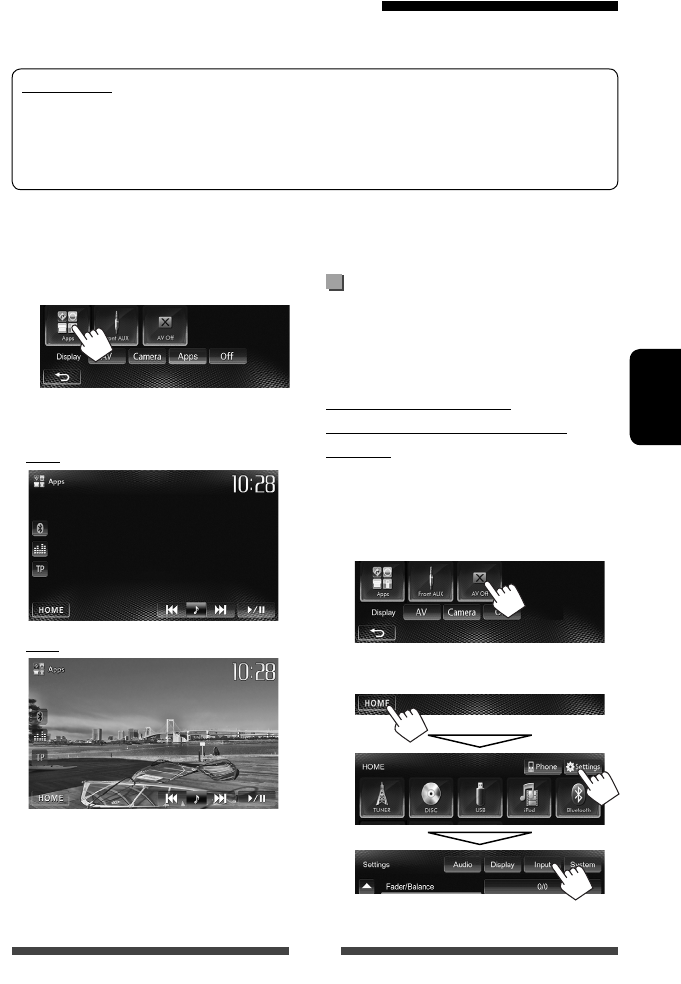
31
SVENSKA
• Vid användning av app till iPod touch eller
iPhone hänvisas även till sidan 32 angående
säkerhetsanvisningar.
Visning av appfönster under pågående
ljudåtergivning från annan källa
Visningen på skärmen kan ändras till appmenyn från
ansluten iPod touch/iPhone-enhet under pågående
ljudåtergivning från en annan källa.
Visning av appväxlaren på
funktionsmenyn och huvudmenyn
<HOME>
• Välj i förväg [AV] för <Display> på menyn
<HOME>. (☞ sid. 11)
1 Koppla ur en AV-källa.
På <HOME>-skärmen:
2 Ta fram <Input>-inställningsskärmen.
1 Starta en app på iPod touch/iPhone-
enheten.
2 Välj “
Apps
” som källa.
På <HOME>-skärmen:
Manövrering för grundläggande uppspelning kan
utföras på pekpanelen.
Audio
Video
• Uppspelning av ljud/video kan även startas med
hjälp av själva iPod/iPhone-enheten istället för med
bilstereon.
Användning av iPod touch/iPhone-appar
En app i en ansluten iPod touch/iPhone-enhet kan användas i bilstereon.
• Manövrering av vissa appfunktioner kan utföras på pekpanelen.
Förberedelse
• Anslut iPod touch/iPhone-enheten med hjälp av kabeln KS-U30 (separat inköpt). (☞ Installations/
anslutningshandbok)
• Välj [iPod] för <AV Input>-inställning. (☞ sid. 27)
• Besök <http://www3.jvckenwood.com/english/car/> för information om vilka appar som kan användas på
bilstereon.
SW_KW-AV61[E].indb 31SW_KW-AV61[E].indb 31 11/12/12 2:57:08 PM11/12/12 2:57:08 PM
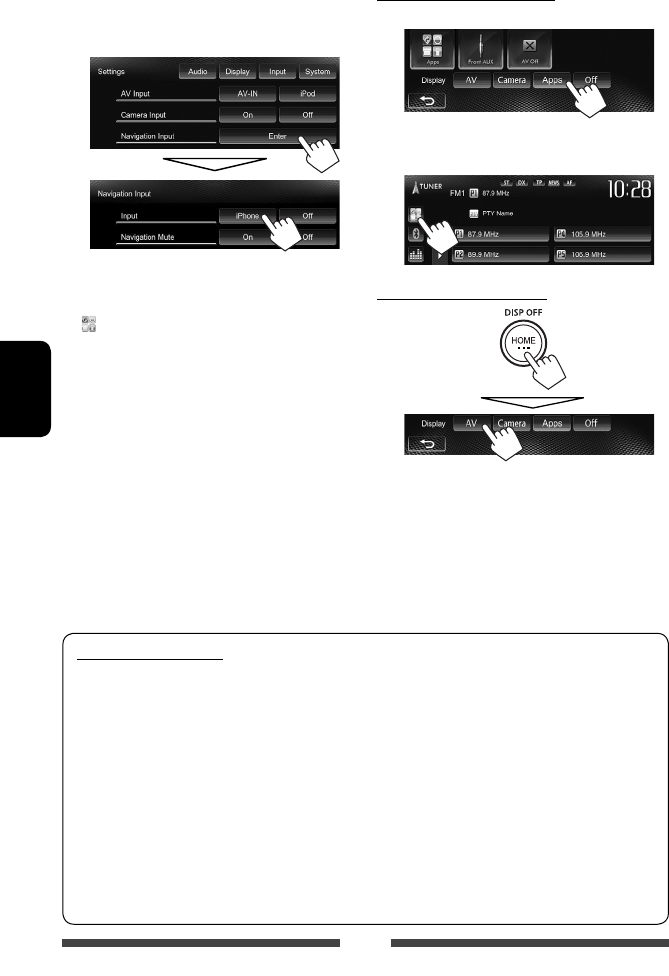
32
SVENSKA
3 Välj [iPhone] som inställning för
<Input> på menyn <Navigation
Input>.
• Medan <Input> är inställt på [iPhone] visas
knappen [Apps] på menyn <HOME> och knappen
[ ] på funktionsmenyn. Appmenyn kan tas fram
genom att trycka på endera knappen. (☞ höger
spalt)
• När <Input> ställs in på [iPhone] ändras <AV
Input> automatiskt till [iPod] som fast inställning.
För att avaktivera: Välj [Off] för <Input>.
För att ta fram appmenyn
På <HOME>-skärmen:
eller
På funktionsmenyn:
För att lämna appmenyn
SÄKERHETSANVISNINGAR
Användning av en navigeringsapp för iPhone är endast tillåtet medan trafikförhållandena är lämpliga och du
är absolut säker på att varken du själv, dina passagerare eller någon annan vägtrafikant utsätts för risk, hinder
eller personskada. Gällande trafikregler måste alltid följas. Observera att trafikregler kan variera mellan olika
länder/stater. En destination får inte anges medan fordonet är i rörelse.
Det kan hända att vägledning vid iPhone-navigering inte är tillämplig för aktuell situation på grund av
ändrade trafikförhållanden (t.ex. ändringar av avgiftsbelagda vägar, huvudvägar, enkelriktad trafik eller andra
trafikregleringar). Observera i sådant fall existerande trafikskyltar och trafikregler.
• Vägmärken måste alltid observeras vid körning med hjälp av en navigeringsapp för iPhone. En
navigeringsapp för iPhone är endast ett hjälpmedel. Förare måste alltid avgöra huvurida den information
som ges bör följas eller ej. Vi påtar oss inget ansvar för felaktiga data tillhandahållna av en
navigeringsapp för iPhone.
• Manövrera inte enheten medan du kör.
SW_KW-AV61[E].indb 32SW_KW-AV61[E].indb 32 11/12/12 2:57:09 PM11/12/12 2:57:09 PM
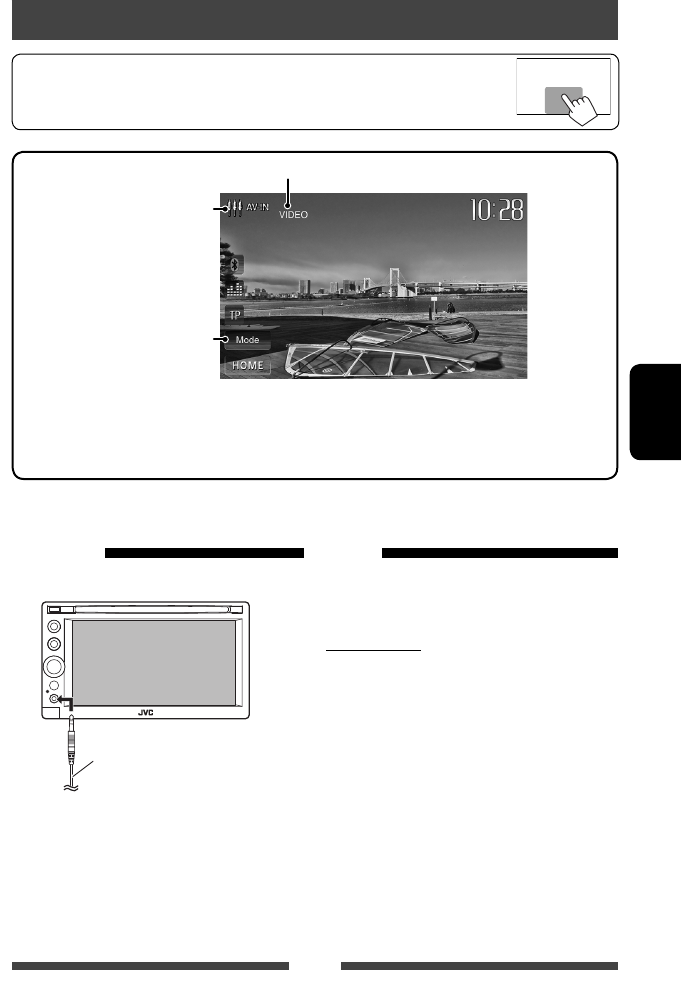
33
SVENSKA
*
1 Anslut en extern komponent.
2 Välj “
Front AUX
” som källa. (☞ sid. 12)
3 Sätt igång den anslutna komponenten
och börja spela källan.
Användning av andra externa komponenter
• Peka på fältet som anges på bilden, om manövreringsknapparna inte visas på skärmen.
• För att ändra inställningar för videouppspelning: ☞ sid. 38.
[Mode]* AV-IN-namnet ändras.
• Tryck på [2] eller [3] för att välja ett AV-IN-namn.
[HOME] Tar fram skärmen <HOME>.
* Visas när “
AV-IN
” valts som källa.
Du kan ansluta en extern komponent till LINE IN/VIDEO
IN-uttagen. (☞ Installations/anslutningshandbok)
Förberedelse:
Välj [AV-IN] för <AV Input>-inställning. (☞ sid. 42)
• Inställningen av <AV Input> kan endast ändras
medan <Input> på menyn <Navigation Input>
är inställt på [Off].
1 Välj “
AV-IN
” som källa. (☞ sid. 12)
2 Sätt igång den anslutna komponenten
och börja spela källan.
AV-INFront AUX
3,5 mm stereominiplugg
(medföljer inte)
AV-IN-namn* ( ☞ nedan)
Typ av källa (“AV-IN”
eller “Front AUX”)
SW_KW-AV61[E].indb 33SW_KW-AV61[E].indb 33 11/7/12 5:47:05 PM11/7/12 5:47:05 PM
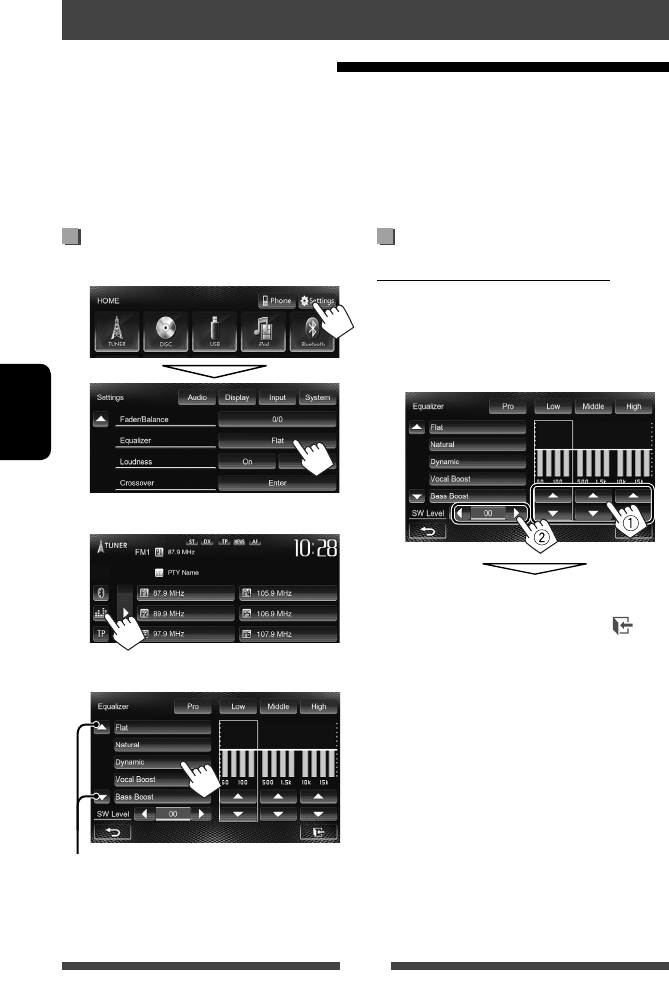
34
SVENSKA
Ljudinställningar
Välja ett förinställt ljudläge
1 På <HOME>-skärmen:
eller
På funktionsmenyn:
2 Välj ett ljudläge.
Sidbläddringsknappar
Lagra egna inställningar
Anpassning av förinställt ljudläge
1 Välj ett ljudläge. (☞ ”Välja ett förinställt
ljudläge”)
2 Ställ in nivån för varje frekvensband
(1) och välj därefter lågbasnivån (2).
Inställningarna lagras och <User> aktiveras.
• För att slutföra proceduren: Tryck på [ ].
• För att utföra exakta inställningar: ☞ sid. 35.
Användning av ljudutjämning
• Aktuell inställning lagras i minnet för varje källa tills ljudet justeras igen. Om källan är en skiva, så lagras
inställningen för var och en av följande kategorier.
– DVD/DVD-VR/VCD
– CD
– DivX/MPEG1/MPEG2/MP3/WMA/WAV
• Ljudet kan inte justeras medan vald AV-källa är avslagen.
SW_KW-AV61[E].indb 34SW_KW-AV61[E].indb 34 11/7/12 5:47:06 PM11/7/12 5:47:06 PM
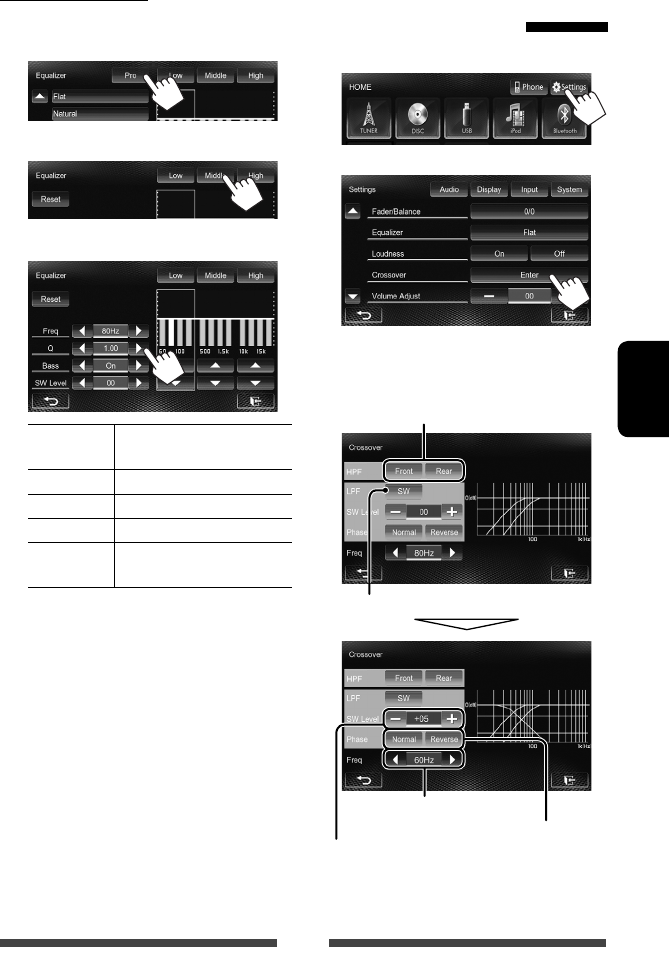
35
SVENSKA
Justering av
förbindelsefrekvensen
1 På <HOME>-skärmen:
2
3 Välj den post som ska justeras och utför
sedan justering.
* Kan ej väljas medan <Freq> är inställt på
<Through>.
Finjustering av ljudet
1 Utför steg 1 och 2 av “Välja ett
förinställt ljudläge” sedan...
2 Välj band.
3 Justering av ljudet.
Reset Ändrar nivån för Low/Mid/
High till 0.
Freq Tryck här för att välja frekvens.
QJusterar frekvensbredden.*1
Bass Aktiverar/avaktiverar bas.*2
SW Level Tryck här för att justera
lågbasnivån.
Inställningarna skrivs över, om <User> har ställts
in (☞ sid. 34) och <User> är aktiverat.
• Aktuella inställningar lagras i minnet tills ljudet
justeras igen.
• Upprepa åtgärderna i steg 2 och 3 för att
justera andra frekvensband.
*1 Fast för frekvensbandet ”High”
*2 Endast för frekvensbandet ”Low”.
Justerar lågbasnivån.
Justering av delningsfrekvens.
Val av fasriktning för lågbashögtalare.*
Justering av delningsfrekvens för främre eller
bakre högtalare (högpassfilter).
Justering av delningsfrekvens för lågbashögtalare (lågpassfilter).
SW_KW-AV61[E].indb 35SW_KW-AV61[E].indb 35 11/7/12 5:47:07 PM11/7/12 5:47:07 PM
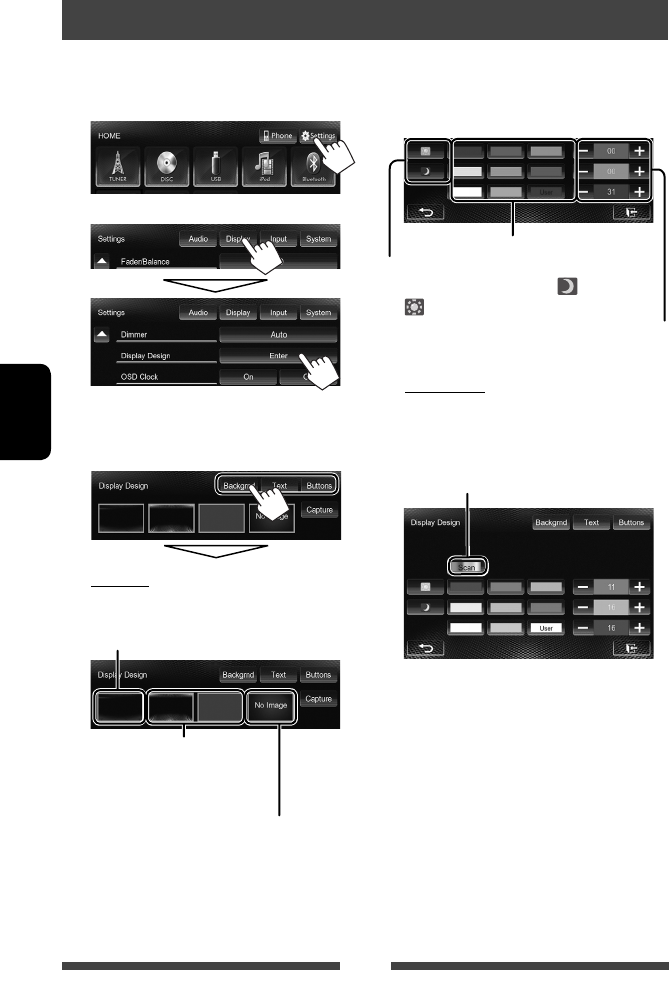
36
SVENSKA
1 På <HOME>-skärmen:
2
3 Välj en post ([Backgrnd], [Text]
eller [Buttons]) och ändra sedan
inställningen.
Bakgrund
1Välj en bakgrund
Ändring av skärmens utseende
Det är möjligt att välja bakgrund, textfärg, knappar på pekpanelen och knappar på kontrollpanelen.
2Välj/justera färgen
Text/Knappar
Välj/justera färgen. (För närmare information:
☞ ovan.)
Variabel färgbelysning*
• Belysningsfärg ändras gradvis.
* Visas endast på menyn för val av knappfärg.
Färgen kan inte ändras manuellt medan variabel
färgbelysning är valt.
Justeringsknappar för användarfärg: Egna
färginställningar kan utföras och lagras under <User>.
Färgpalett
Avbländarinställning: Skärminställningar kan göras
separat för varje avbländarläge — [ ] (dimmer på)
och [ ] (dimmer av).
Grundbild (standardinställning)
Val av en färg på färgpaletten
eller färgjustering med hjälp
av justeringsknapparna för
användarfärg. (☞ höger spalt)
För val av en favoritscen som bakgrund: ☞ sid. 37
SW_KW-AV61[E].indb 36SW_KW-AV61[E].indb 36 11/12/12 2:57:13 PM11/12/12 2:57:13 PM
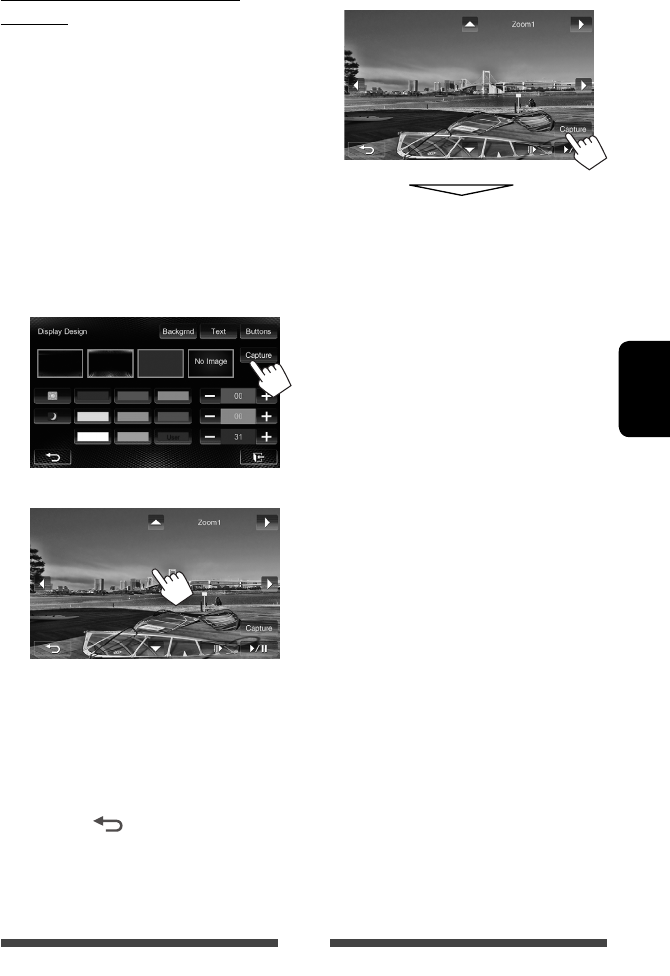
37
SVENSKA
Användning av en favoritscen som
bakgrund
Under pågående uppspelning av videomaterial eller en
JPEG-fil är det möjligt att fånga in en bild och använda
den som bakgrund.
• Innehåll och bild som upphovsrättsskyddats kan inte
fångas in från en iPod/iPhone-enhet.
• Om en JPEG-fil används som bakgrund, så se till att
upplösningen är 800 x 600 bildpunkter.
• Färgen på den infångade bilden kan te sig
annorlunda än i den verkliga scenen.
1 Spela upp en video eller en JPEG-fil.
2 Ta fram <Display Design>-skärmen.
(☞ sid. 36)
3
4 Justera bilden.
[6] *1Startar/pausar uppspelning.
[E] *1Väljer scener bildruta för bildruta.
[3] Förstorar scenen. (<Full>,
<Zoom1> – <Zoom3>)
[5] [∞]
[2] [3] *2Flyttar zoomningsramen.
• Tryck på [ ] för att avbryta bildinfångning.
*1 Visas ej vid uppspelning på en extern komponent
ansluten till ingångarna LINE IN/VIDEO IN.
*2 Visas ej medan <Full> är valt.
5 Fånga in den bild som visas på skärmen.
Ett bekräftelsemeddelande visas. Tryck på [Yes]
för att lagra den senast infångade bilden. (Den
befintliga bilden byts ut mot den nya bilden.)
• Tryck på [No] för att gå tillbaka till föregående
skärm.
SW_KW-AV61[E].indb 37SW_KW-AV61[E].indb 37 11/7/12 5:47:10 PM11/7/12 5:47:10 PM
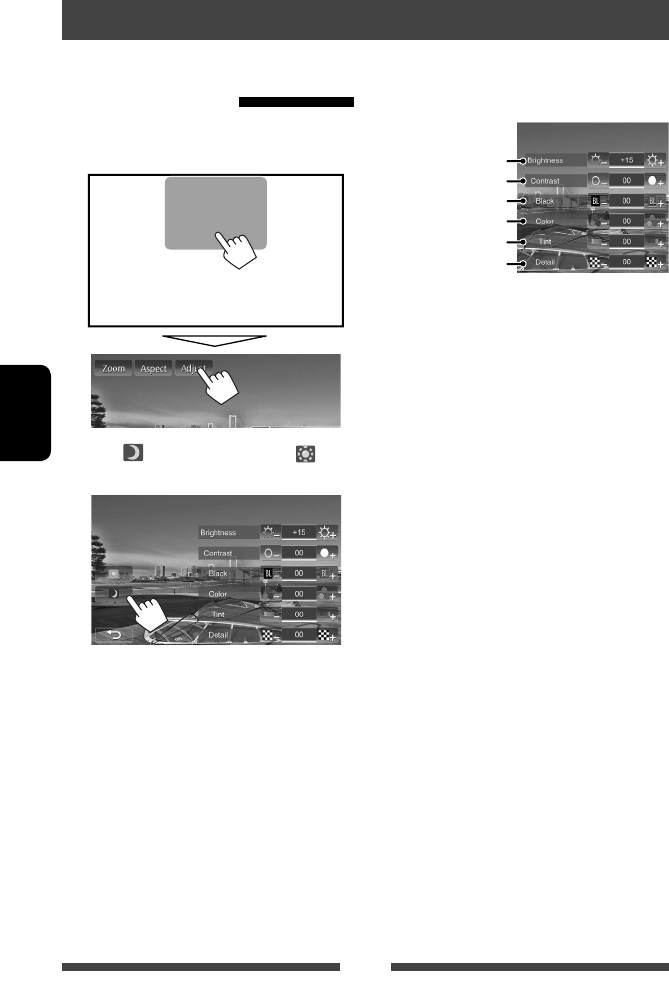
38
SVENSKA
Inställning för videoåtergivning
Det är möjligt att ändra inställningen för videoåtergivning.
Justering av bilden
Du kan ändra bildkvaliteten.
1 Ta fram justeringsmenyn.
2 Välj [ ] (avbländare på) eller [ ]
(avbländare av).
3 Justera bilden (−15 till +15).
* Kan endast justeras vid inmatning av NTSC-
signaler.
Justerar ljusstyrkan
Justerar kontrasten
Justerar färgtonen *
Justerar bildfärgen
Justerar svartnivån
Finjustering
SW_KW-AV61[E].indb 38SW_KW-AV61[E].indb 38 11/7/12 5:47:10 PM11/7/12 5:47:10 PM
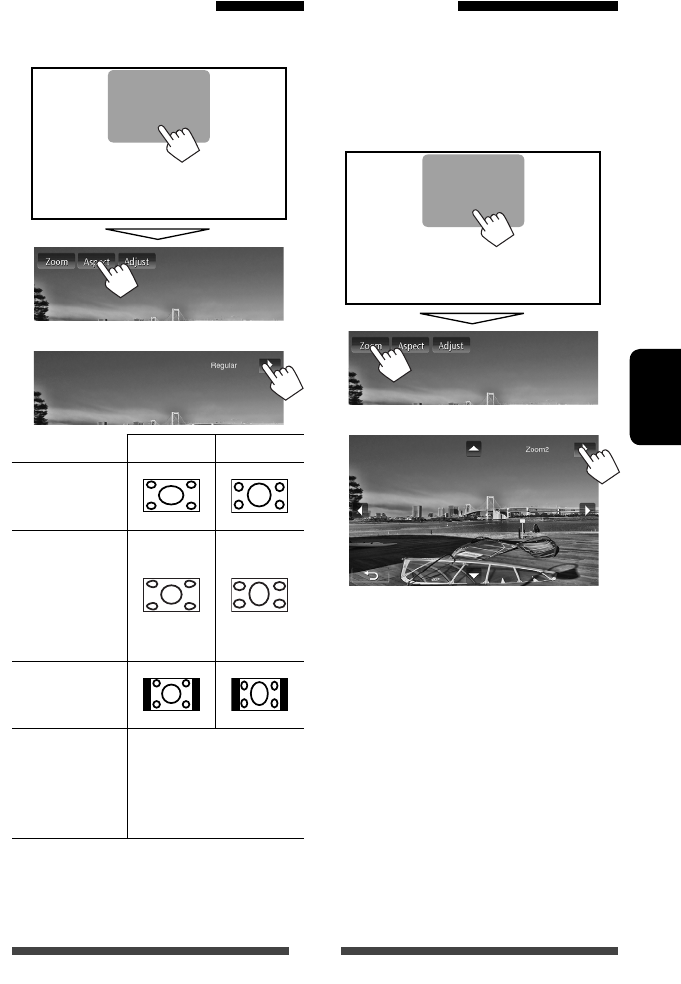
39
SVENSKA
Ändring av bildformat
Det är möjligt att ändra bildformat för videoåtergivning.
1
2
4:3-signaler 16:9-signaler
Full* :
För 16:9
originalbilder
Panorama:
Om du vill visa
bilder i formatet
4:3 naturligt
på widescreen-
skärmen
Regular*:
För 4:3
originalbilder
Auto: • Endast för “
DISC
”/“
USB
”:
Sidförhållandet väljs
automatiskt efter vad som
passar till de inkommande
signalerna.
* Vid DivX-uppspelning med <Monitor Type> inställt
på [16:9] (☞ sid. 24) ställs bildproportionerna inte in
korrekt.
Bildzoomning
Bilden kan zoomas (<Full>, <Zoom1> till
<Zoom3>).
• Medan <Aspect> är inställt på <Panorama> eller
<Auto> (☞ vänstra spalten) zoomas bilden enligt
bildproportionsinställningen <Full>.
1
2
[5] [∞] [2] [3]* : Flyttar zoomningsramen.
* Visas ej medan <Full> är valt.
• Zoomning kan inte användas för vissa videokällor.
SW_KW-AV61[E].indb 39SW_KW-AV61[E].indb 39 11/7/12 5:47:11 PM11/7/12 5:47:11 PM
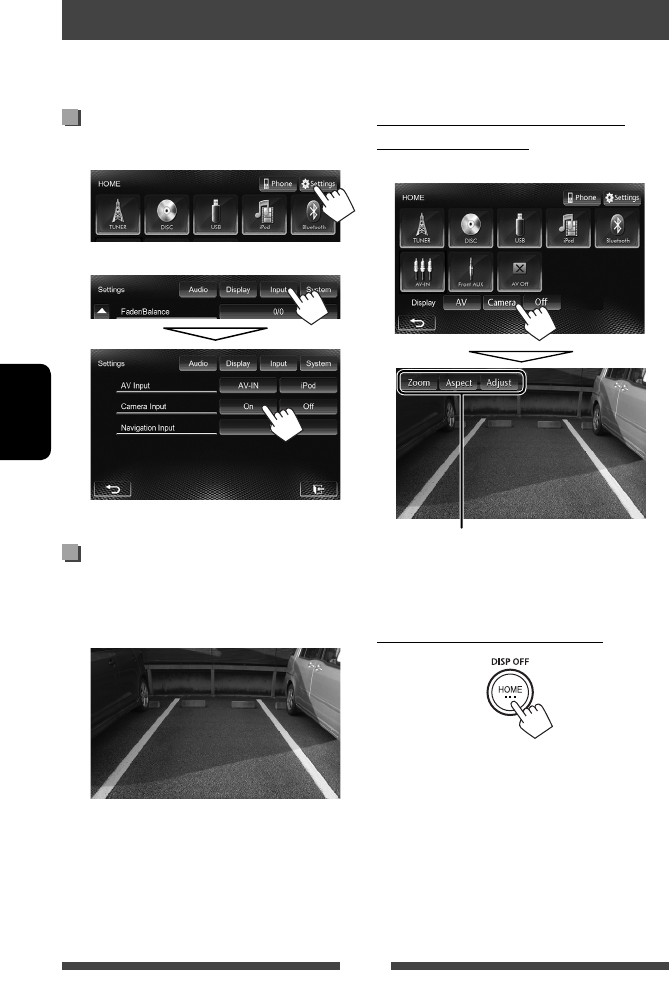
40
SVENSKA
Aktivera bakvinkelskameran
1 På <HOME>-skärmen:
2
För att avaktivera: Välj [Off].
Visning av bild från ansluten
backkamera
Bckkamerans bild visas på skärmen vid iläggning av
backväxeln (R).
Användning av en backkamera
• För att kunna använda en backkamera måste kabeln REVERSE GEAR SIGNAL vara ansluten. Angående anslutning
av en backkamera, ☞ Installations/anslutningshandbok
För att ta fram bilden från ansluten
backkamera manuellt
På <HOME>-skärmen:
För att släcka backkamerans bild
Vid manuell framtagning av bilden från ansluten
backkamera är det möjligt att justera bildens
inställning. (☞ sid. 38 och 39)
SW_KW-AV61[E].indb 40SW_KW-AV61[E].indb 40 11/7/12 5:47:12 PM11/7/12 5:47:12 PM
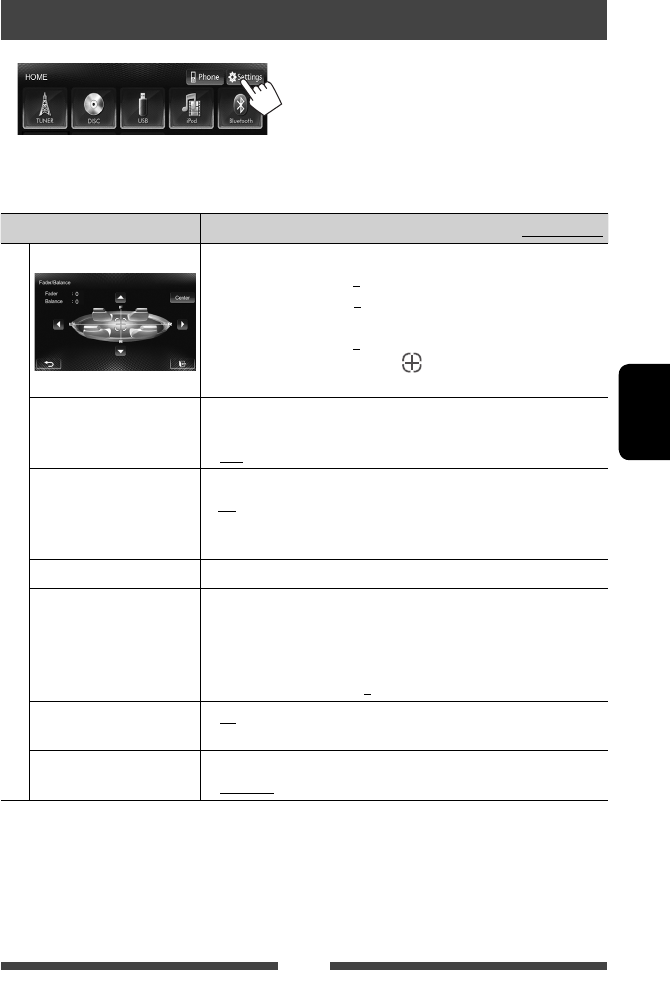
41
SVENSKA
Inställningsmenyposter
• Koppla ur AV-källan, när inställningar för <Amplifier Gain>, <AV Input> och <Input> på menyn
<Navigation Input> ska ändras. Andra inställningar kan ändras medan AV-källan är inkopplad.
Menyalternativ Valbar inställning/post Ursprungsinst.: Understruken
Audio
Fader/Balance Fader : Ställ in balansen mellan främre och bakre högtalare.
♦ F6 till R6; Ursprungsinst. 0
• Ställ in fadern till mitten (0) när du använder ett tvåhögtalarsystem.
Balance : Ställ in balansen mellan vänster och höger högtalare.
♦ L6 till R6; Ursprungsinst. 0
Tryck på [ 5/∞/2/3 ] eller dra på [ ] för justering.
• För att återställa utförd justering: Tryck på [Center].
Equalizer Ändra ljudläge eller justera och lagra equalizerinställning för varje källa.
(☞ sid. 34)
♦ Flat/Natural/Dynamic/Vocal Boost/Bass Boost/Vibrant/User
Loudness Ljudstyrkefunktionen kan kopplas in/ur.
♦ On
♦ Off
: Öka låga och höga frekvenser för att åstadkomma ett
välbalanserat ljud vid låg volym.
: Avbryts.
Crossover Justera delningsfrekvensen. (☞ sid. 35)
Volume Adjust Justera och lagra automatisk inställningen av volymnivå för varje källa (för
skivor lagras inställningen för var och en av följande kategorier: DVD/DVD-
VR/VCD, CD och DivX/MPEG1/MPEG2/MP3/WMA/WAV.) Volymnivån ökas
eller minskas automatiskt när du byter källa.
♦ –15 till +6; Ursprungsinst. 0
Amplifier Gain * ♦ On : Aktiverar den inbyggda förstärkaren.
♦ Off : Stänger av den inbyggda förstärkaren.
Speaker Select Välj storleken på ansluten högtalare.
♦ Standard/Narrow/Middle/Wide
* Om denna inställning ska ändras, så koppla först ur AV-källan genom att trycka på [AV Off] på menyn <HOME>.
SW_KW-AV61[E].indb 41SW_KW-AV61[E].indb 41 11/7/12 5:47:13 PM11/7/12 5:47:13 PM
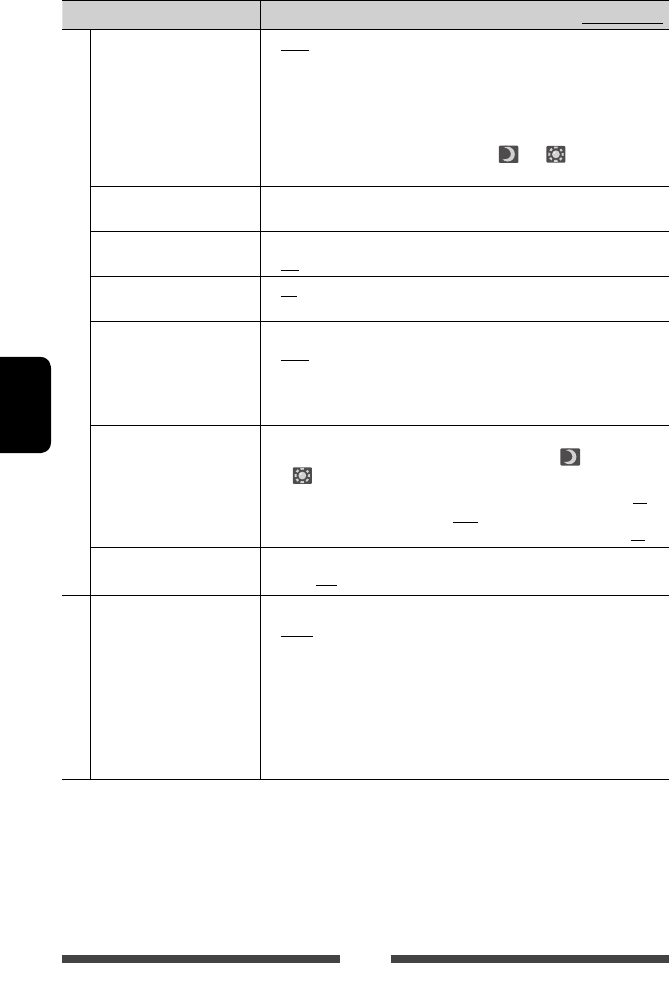
42
SVENSKA
Menyalternativ Valbar inställning/post Ursprungsinst.: Understruken
Display
Dimmer ♦ Auto
♦ On
♦ Off
♦ Dimmer
Time Set
: Belysningen av skärmen och knapparna dämpas när
strålkastarna tänds.
• Anslutning av ledningen ILLUMI krävs.
(☞ Installations/anslutningshandbok)
: Aktiverar dimmer.
: Avbryts.
: Ställer in dimmerns på ( )/av ( )-tid.
• Tryck på [5] eller [∞] för att ställa in tiden.
Display Design Ändra skärmens utseende (bakgrund, textfärg, knappar på pekpanelen och
knappar på kontrollpanelen). (☞ sid. 36)
OSD Clock ♦ On
♦ Off : En klocka visas vid återgivning av en videokälla.
: Avbryts.
Demonstration ♦ On
♦ Off : Aktiverar demonstrationen på skärmen.
: Avbryts.
Scroll ♦ Auto
♦ Once
♦ Off
: Rullning upprepas.
: Rullar visad information en gång.
: Avbryts.
• Du kan rulla i texten om du pekar på en informationslist oavsett denna
inställning.
GUI Adjust Justera skärmens ljusstyrka och svartnivå.
Tryck på [Enter] för att ta fram inställningsmenyn, välj [ ] (avbländare
på)/[ ] (avbländare av) och ändra sedan följande inställningar:
♦ Brightness
♦ Black
: Justerar ljusstyrkan (–15 till +15; Ursprungsinst. 00
för dimmer på/+15 för dimmer av).
: Justerar svartnivån (–15 till +15; Ursprungsinst. 00).
NTSC/PAL *1Välj färgsystem för extern bildskärm.
♦ NTSC, PAL
Input
AV Input *2Du kan fastställa användningen av uttagen LINE IN/VIDEO IN.
♦ AV-IN* 3 : Välj detta för användning av en extern komponent
ansluten till ingångarna LINE IN/VIDEO IN eller en iPod/
iPhone-enhet ansluten via en USB 2.0-kabel.
(☞ sid. 27 och 33)
♦ iPod
♦ BT* 3 * 4
: Välj detta för användning av en iPod/iPhone-enhet
ansluten via kabeln JVC KS-U30. (☞ sid. 27)
: Välj detta för återgivning från en Bluetooth-ljudspelare
via en Bluetooth-adapter (KS-BTA100). (☞ sid. 56)
*1 “Please Power Off” visas när inställningen har ändrats. Slå av strömmen och slå sedan på den igen för att aktivera
ändringen.
*
2
Om denna inställning ska ändras, så koppla först ur AV-källan genom att trycka på [AV Off] på menyn <HOME>.
Inställningen av <AV Input> kan endast ändras medan <Input> på menyn <Navigation Input> är inställt på
[Off].
*
3
Om <AV Input> är inställt på [AV-IN] eller [BT], så visas inte videomaterial från en iPod/iPhone-enhet på skärmen.
*4 Endast för KW-AV 51.
SW_KW-AV61[E].indb 42SW_KW-AV61[E].indb 42 11/7/12 5:47:14 PM11/7/12 5:47:14 PM
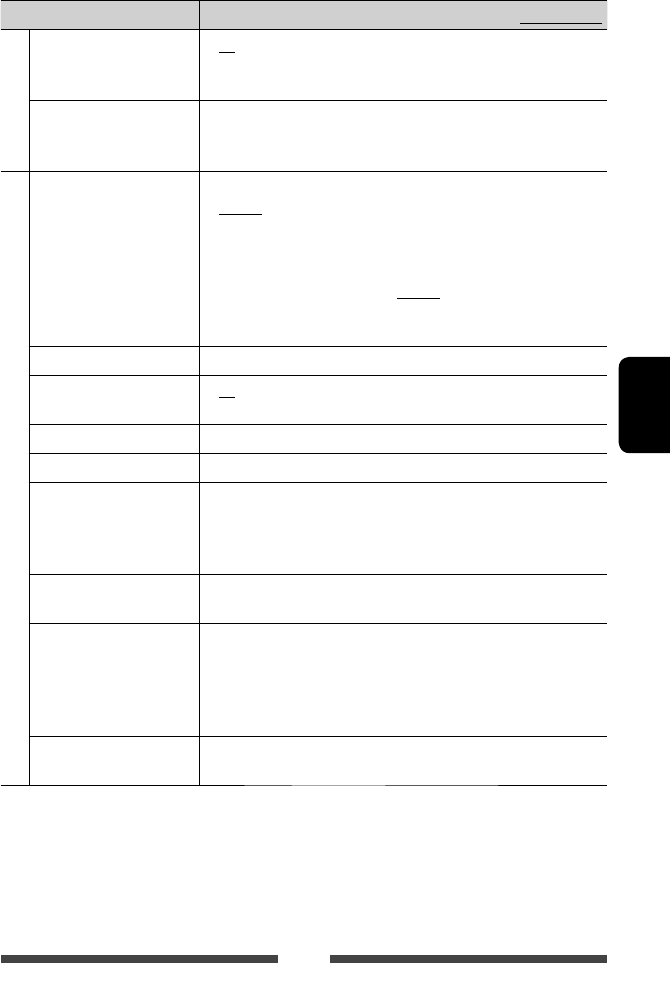
43
SVENSKA
Menyalternativ Valbar inställning/post Ursprungsinst.: Understruken
Input
Camera Input ♦ On
♦ Off
: Bilden från en ansluten backkamera visas på skärmen
vid iläggning av backväxeln (R).
: Välj detta, om ingen kamera är ansluten.
Navigation Input Ändra inställningar för visning av appmenyn från ansluten iPod touch/
iPhone-enhet. (☞ sid. 31)
• <Navigation Mute> används inte för denna bilstereo.
System
Language Välj det textspråk som ska användas för skärminformation.
♦ English/Español/Français/Deutsch/Italiano/Nederlands/Svenska/
Dansk/Руccĸий/Português
• “Please Power Off” visas när inställningen har ändrats. Slå av strömmen
och slå sedan på den igen för att aktivera ändringen.
♦ GUI
Language
• Välj ett språk (<English> eller <Local>: det språk
som valts ovan) som ska användas för visning av
manöverknappar och menyposter.
Time Set Justera klockan. (☞ sid. 8)
Beep ♦ On
♦ Off
: Aktiverar tangentljudet.
: Avbryts.
User Profile Utförda inställningar kan lagras, återkallas eller annulleras. (☞ sid. 44)
Touch Panel Adjust Ändra pekpositionen för knapparna på skärmen. (☞ sid. 45)
Initialize Initialisera alla inställningar som har gjorts. Håll [Enter] intryckt för att
återställa inställningarna.
• Ändra inställningarna på menyn <Initial Settings> efter att
inställningarna har initialiserats. (☞ sid. 7)
Bluetooth Setup* Konfigurera inställningar för användning av en Bluetooth-enhet, såsom
anslutning och andra allmänna funktioner. (☞ sid. 49 )
DivX® VOD Denna bilstereo har sin egen registreringskod. När du har spelat upp en fil
som registreringskoden spelat in kommer enhetens registreringskod att
skrivas över på grund av upphovsskydd.
• Tryck på [Enter] för att ta fram informationen.
• För att gå tillbaka till föregående skärm: Tryck på [OK].
System Information Information angående version på programvaran visas. Programvaran kan
uppdateras. (☞ sid. 45)
* Endast för KW-AV61BT.
SW_KW-AV61[E].indb 43SW_KW-AV61[E].indb 43 11/12/12 2:57:18 PM11/12/12 2:57:18 PM
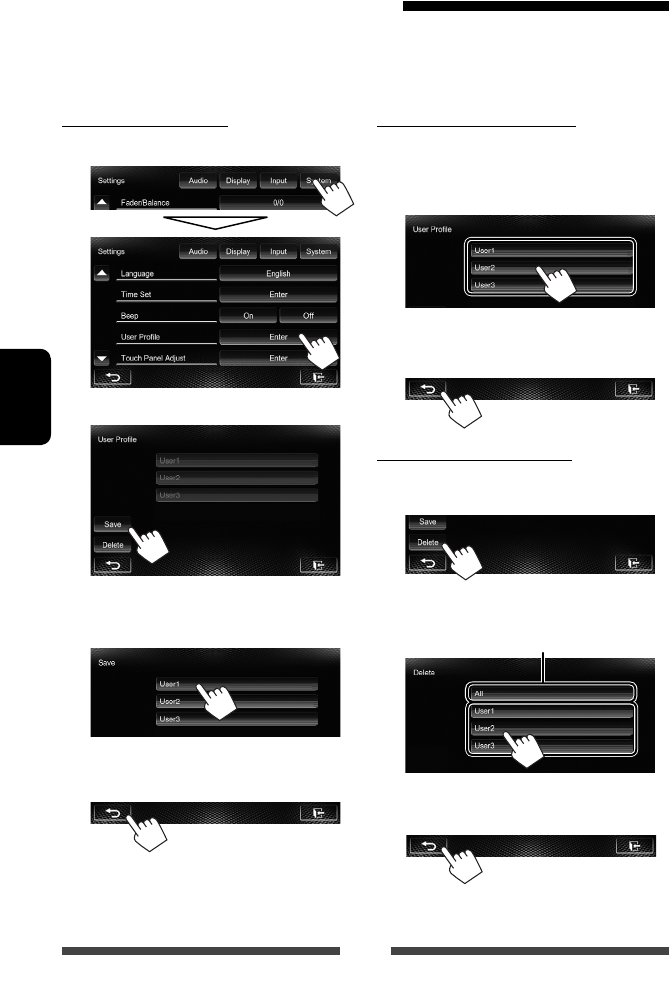
44
SVENSKA
Lagring av inställningar
1 På <Settings>-skärmen:
2
3 Välj en post ([User1], [User2] eller
[User3]) att lagra inställningarna under.
Ett bekräftelsemeddelande visas. Tryck på [Yes].
4 Avsluta proceduren.
Återkallning av inställningar
• Koppla först ur AV-källan genom att trycka på [AV
Off] på menyn <HOME>.
1 På <User Profile>-skärmen (☞ steg 2 i den
vänstra kolumnen):
Ett bekräftelsemeddelande visas. Tryck på [Yes].
2 Avsluta proceduren.
Annullering av inställningar
1 På <User Profile>-skärmen (☞ steg 2 i den
vänstra kolumnen):
2
Ett bekräftelsemeddelande visas. Tryck på [Yes].
3 Avsluta proceduren.
Lagring/återkallning av inställningar
Följande inställningar kan memoreras:
• Inställningar på menyn <Settings>: Fader/Balance, Equalizer, Loudness, Crossover (HPF/LPF/SW Level),
Volume Adjust, Speaker Select, Dimmer, Display Design, AV Input, Camera Input
• Inställningar för “
AV-IN
”: AV-IN Name
Radering av samtliga inställningar lagrade
under [User1], [User2] och [ User3]
SW_KW-AV61[E].indb 44SW_KW-AV61[E].indb 44 11/7/12 5:47:14 PM11/7/12 5:47:14 PM
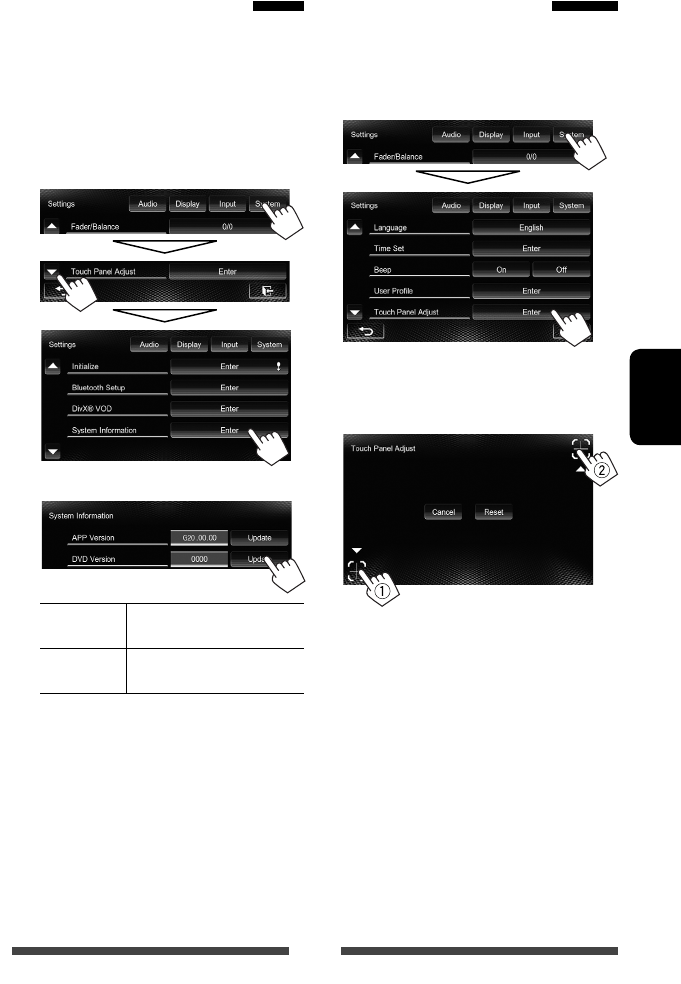
45
SVENSKA
Justering av pekposition
Pekpositionen på pekpanelen kan justeras, om
beröring av en viss position inte överensstämmer med
motsvarande manövrering.
1 På <Settings>-skärmen:
2 Peka på mitten av märkena längst ner
till vänster och längst upp till höger
enligt anvisning.
• För att återställa pekpositionen: Tryck på
[Reset].
• Tryck på [Cancel] för att avbryta aktuell åtgärd.
Uppdatering av bilstereon
Bilstereon kan uppdateras genom att ansluta en USB-
enhet innehållande en uppdateringsfil.
1 Skapa en uppdateringsfil, kopiera den
till en USB-enhet och anslut USB-
enheten till bilstereon.
• För att ansluta en USB-enhet, ☞ sid. 25.
2 På <Settings>-skärmen:
3
APP Version Bilstereons programvara
uppdateras.
DVD Version DVD-spelarens programvara
uppdateras.
Detta kan ta en stund.
”Update Completed” visas på skärmen när
en lyckad uppdatering har slutförts. Återställ
bilstereon.
• Om uppdatering misslyckas, så slå först av och på
strömmen en gång och försök sedan uppdatera igen.
• En uppdatering kan omstartas efter strömpåslag,
även om strömmen har slagits av under pågående
uppdatering. Uppdateringen utförs då från början.
SW25-45_KW-AV61[E].indd 45SW25-45_KW-AV61[E].indd 45 11/12/12 4:27:43 PM11/12/12 4:27:43 PM
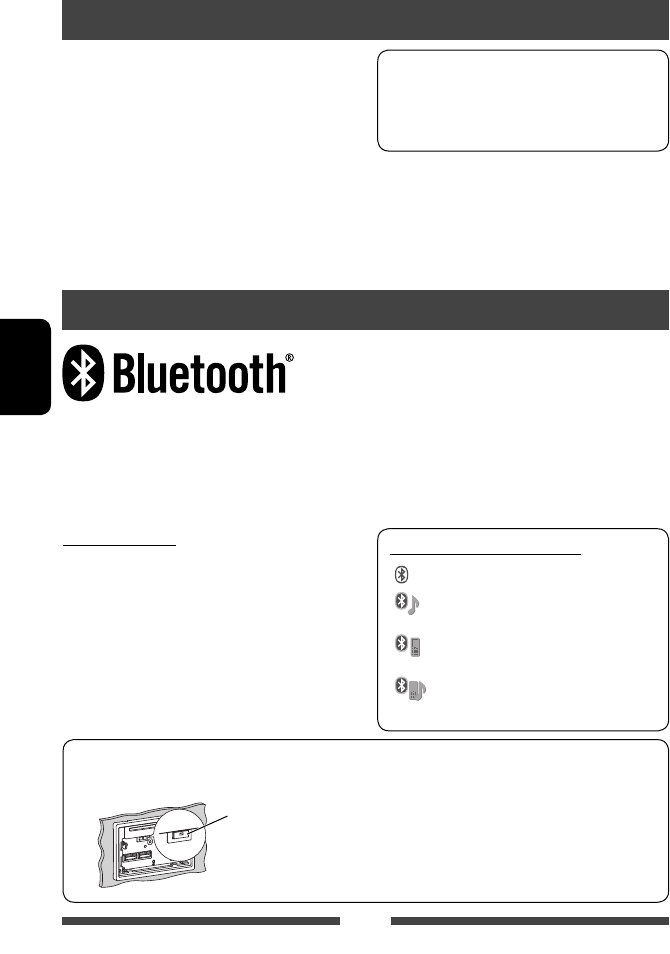
46
SVENSKA
Bluetooth-manövrering för KW-AV61BT
Bluetooth är en trådlös radiokommunikationsteknik med kort räckvidd för mobila apparater, såsom mobiltelefoner,
bärbara datorer m.m. Bluetooth-enheter kan anslutas utan hjälp av kablar och kommunicera med varandra.
• Vi hänvisar till sidorna i och ii i slutet av bruksanvisningen angående vilka länder Bluetooth®-funktionen kan
användas i.
Information angående användning av Bluetooth®-enheter
BLUETOOTH-MANÖVRERING
Bluetooth-adaptern (KS-UBT1) är isatt vid
bilstereons leverans från fabriken.
• Låt Bluetooth-adaptern vara isatt medan
Bluetooth-funktionen används.
• Denna port är utformad enbart för adaptern
KS-UBT1. Andra Bluetooth-adaptrar eller USB-
enheter kan inte användas.
Bluetooth-profil
Denna enhet stöder följande Bluetooth-profiler:
• HFP (Hands-Free Profile) 1.5
• OPP (Object Push Profile) 1.1
• A2DP (Advanced Audio Distribution Profile) 1.2
• AVRCP (Audio/Video Remote Control Profile) 1.3
• PBAP (Phone Book Access Profile) 1.0
Ikoner för Bluetooth-knapp
: Ingen enhet är ansluten.
: En Bluetooth-ljudspelare är
ansluten.
: En Bluetooth-mobiltelefon är
ansluten.
: Både mobiltelefon och ljudspelare är
ansluten.
• Vissa Bluetooth-enheter kanske inte kan anslutas till
mottagaren på grund av enhetens Bluetooth-version.
• Denna bilstereo kanske inte fungerar med vissa
Bluetooth-enheter.
• Uppkopplingstillståndet kan variera beroende på
omgivande omständigheter.
• För vissa Bluetooth-enheter kopplas enheten bort när
bilstereon slås av.
Bluetooth-information: Besök följande JVC-
webbplats för att erhålla ytterligare information
om Bluetooth: <http://www3.jvckenwood.com/
english/car/> (endast webbplats på engelska)
Bluetooth-adapter
(KS-UBT1)
SW_KW-AV61[E].indb 46SW_KW-AV61[E].indb 46 11/7/12 5:47:16 PM11/7/12 5:47:16 PM
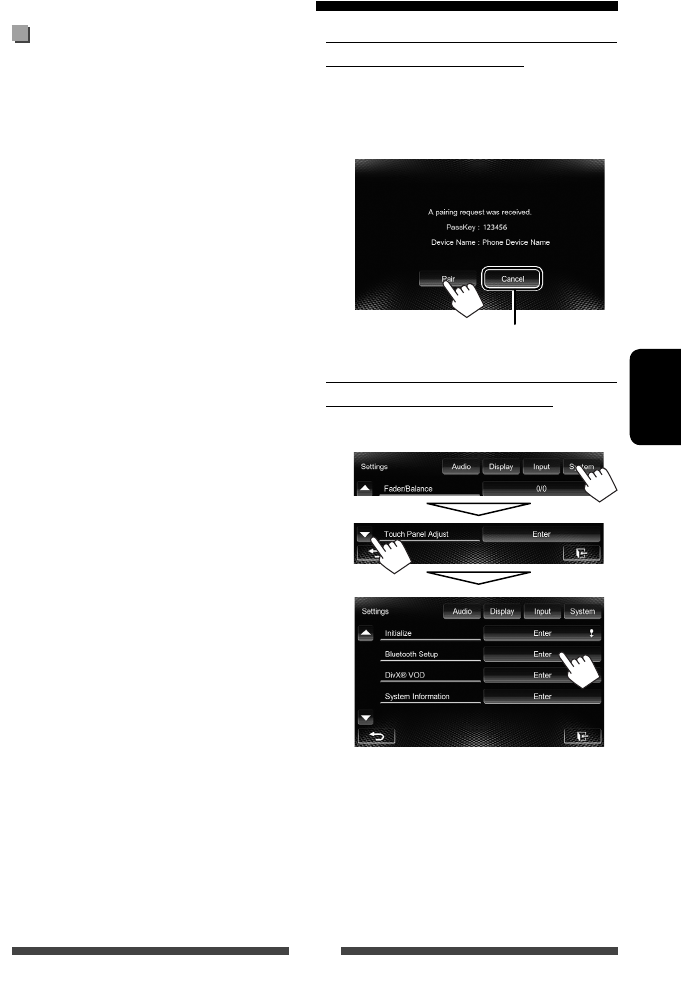
47
SVENSKA
Registrering av en ny Bluetooth-
enhet
När du ansluter en Bluetooth-enhet för första gången
ska du para ihop enheten och apparaten. Parning ser till
att Bluetooth-enheter kan kommunicera med varandra.
• Parningsmetoden varierar beroende på den aktuella
enhetens Bluetooth-version.
– Gäller enhet med Bluetooth 2.1: Enheten
kan paras med bilstereon med hjälp av
parningsmetoden SSP (Secure Simple Pairing),
som endast kräver en bekräftelse.
– Gäller enhet med Bluetooth 2.0: En PIN-kod
behöver anges på både enheten ifråga och
bilstereon för parning.
• När anslutningen har skapats förblir den registrerad
i bilstereon även om bilstereon återställs. Upp till 5
apparater kan registreras totalt.
• Endast en apparat för Bluetooth phone och en för
Bluetooth audio kan kopplas upp åt gången.
• För att använda Bluetooth-funktionen måste du slå
på Bluetooth-funktionen på enheten.
• För att använda den registrerade enheten behöver
den anslutas till bilstereon. (☞ sid. 48 )
Anslutning av Bluetooth-enheter
Parning av en Bluetooth-enhet med hjälp
av SPP (gäller Bluetooth 2.1)
När en Bluetooth-enhet är kompatibel med Bluetooth
2.1 skickas en parningsbegäran från en tillgänglig
enhet. Bekräfta begäran på både enheten ifråga och
bilstereon.
Avvisar begäran
Parning av en Bluetooth-enhet med hjälp
av PIN-kod (gäller Bluetooth 2.0)
1 På <Settings>-skärmen:
Menyn <Bluetooth Setup> visas.
SW_KW-AV61[E].indb 47SW_KW-AV61[E].indb 47 11/7/12 5:47:17 PM11/7/12 5:47:17 PM
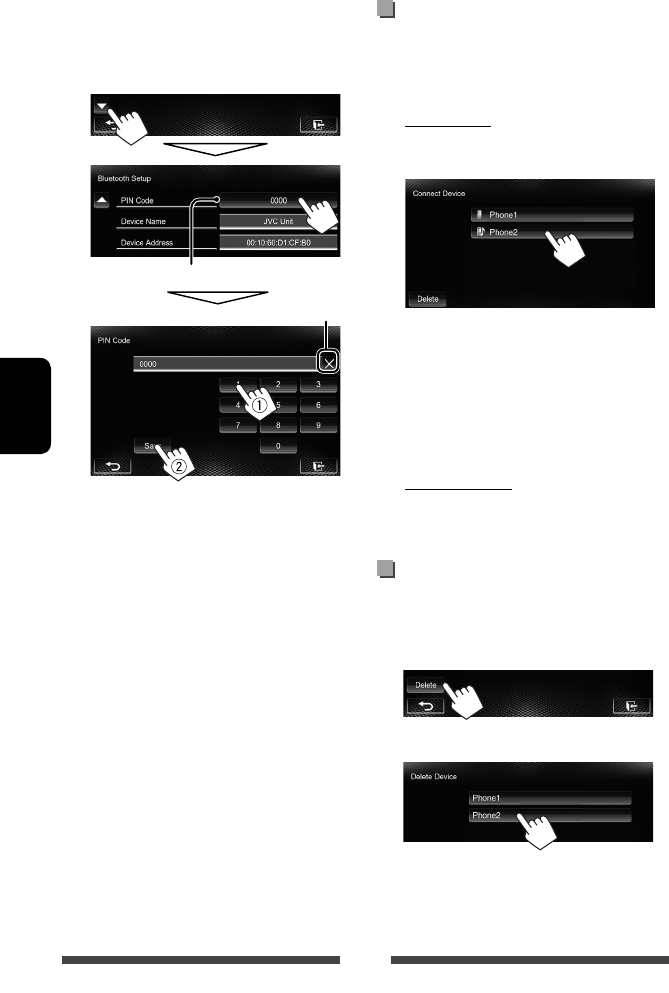
48
SVENSKA
2 Ändra PIN-koden.
• Ändring av PIN-koden kan hoppas över.
• En PIN-kod som anges kan bestå av maximalt
16 siffror.
PIN-kod (Ursprungsinst.: 0000)
Raderar senaste inmatning
• Bluetooth-anslutning med hjälp av <Audio
Connection> kan endast utföras medan ”
BT
Audio
” är valt som källa.
3 Manövrera Bluetooth-enheten för att
slutföra parning.
När parningen är klar visas enheten på listan
<Connect Device>. Använd den parade enheten
genom att ansluta enheten på listan <Connect
Device> (☞ höger spalt).
Uppkoppling/frånkoppling av en
registrerad Bluetooth-enhet
1 Ta fram menyn <Bluetooth Setup>.
(☞ sid. 47 )
2 För att ansluta
Välj [Connect] för målenheten och välj sedan den
enhet som ska anslutas.
“Connected” visas. Tryck på [OK] för att bekräfta
åtgärden.
• Alla registrerade enheter (mobiltelefoner och
ljudspelare) finns listade under <Connect
Device>.
– Valbara objekt beror på den enhet som
manövreras.
För att frånkoppla
Välj [Disconnect] för målenheten.
Ett bekräftelsemeddelande visas. Tryck på [Yes].
Radering av en registrerad
Bluetooth-enhet
1 På <Connect Device>-skärmen (☞ steg 2
ovan):
2 Väl en enhet som ska raderas.
Ett bekräftelsemeddelande visas. Tryck på [Yes].
SW_KW-AV61[E].indb 48SW_KW-AV61[E].indb 48 11/12/12 2:57:21 PM11/12/12 2:57:21 PM
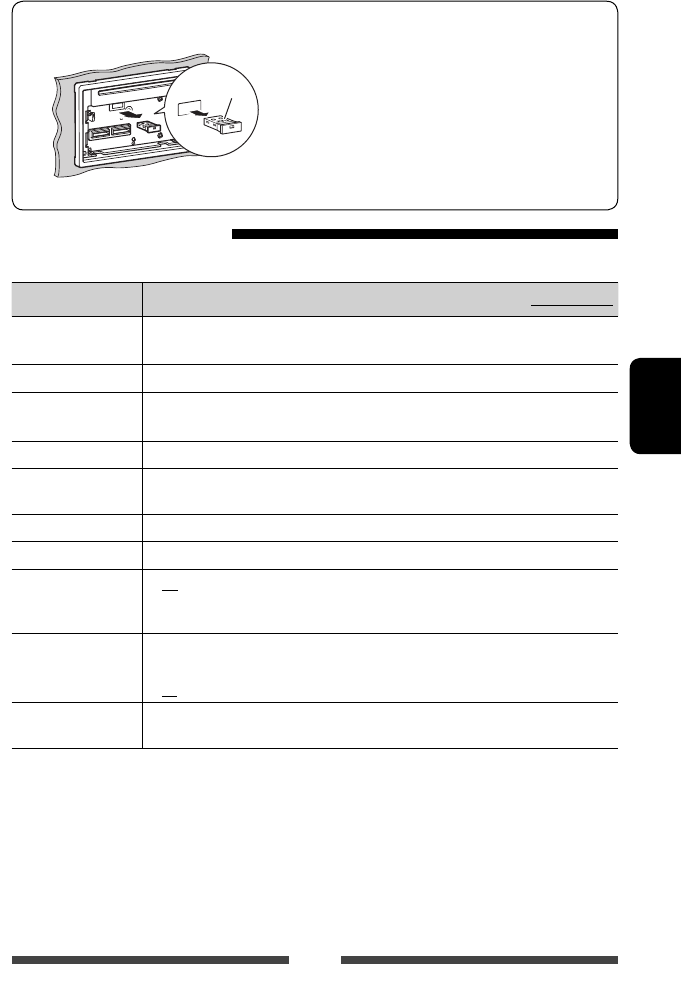
49
SVENSKA
För att ta loss Bluetooth-adaptern
“JVC”
• Förvara Bluetooth-adaptern i medföljande påse.
• Skjut in Bluetooth-adaptern ordentligt med JVC-
logotypen vänd uppåt, när den ska sättas i igen.
Bluetooth-inställningar
För att ta fram menyn <Bluetooth Setup>: ☞ sid. 47.
Menyobjekt Valbar inställning/post Ursprungsinst.: Understruken
Phone
Connection
♦ Connect
♦ Disconnect
: ☞ sid. 48
: ☞ sid. 48
Phone Device Visar namnet på aktuell telefonenhet.
Audio Connection ♦ Connect
♦ Disconnect
: ☞ sid. 48
: ☞ sid. 48
Audio Device Visar namnet på aktuell ljudenhet.
PIN Code Ändrar PIN-koden för bilstereon. (
☞ sid. 47)
• Peka på nuvarande PIN-kod, ange en ny PIN-kod och tryck sedan på [Save].
Device Name Anger det enhetsnamn som ska visas på Bluetooth-enheten—JVC Unit.
Device Address Anger bilstereons MAC-adress.
Auto Connect
♦ On
♦ Off
: När bilstereon slås på upprättas automatiskt en anslutning med
senast anslutna Bluetooth-enhet.
: Avbryts.
HF/Audio Output Välj högtalaråtergivning för Bluetooth (både telefonanvändning och ljudspelare).
♦ Front
♦ All
: Endast via framhögtalare.
: Via samtliga högtalare.
Initialize Håll [Enter] intryckt för att tömma registreringen av Bluetooth-enheter och minnet för
förinställningslista och samtalslistor.
SW_KW-AV61[E].indb 49SW_KW-AV61[E].indb 49 11/12/12 2:57:22 PM11/12/12 2:57:22 PM
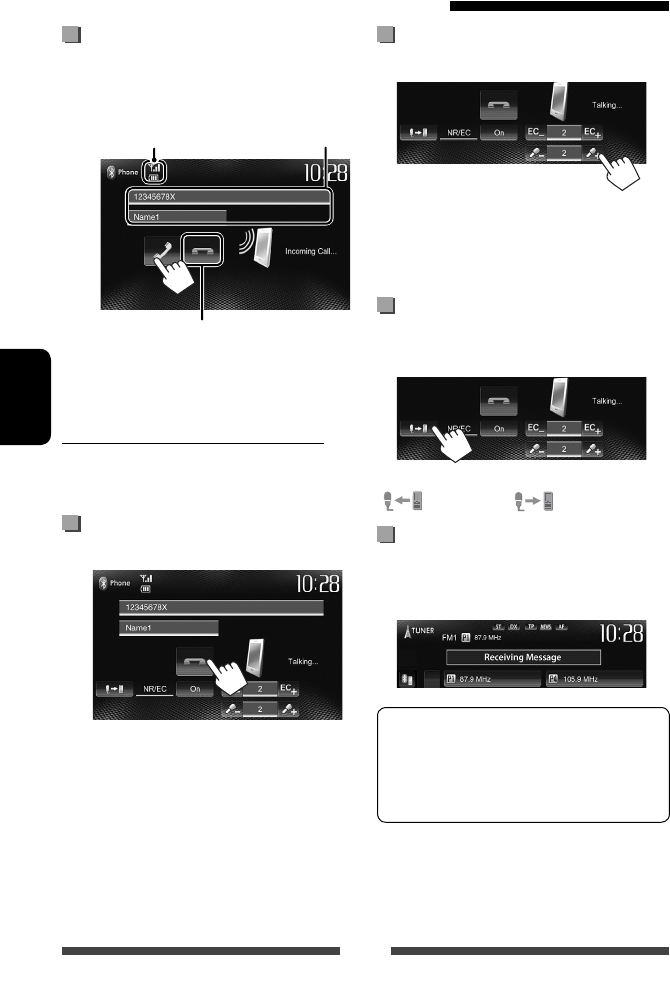
50
SVENSKA
Mottagning av ett samtal
När ett samtal kommer in...
• Telefonmanövrering är inte tillgängligt medan av
bild från ansluten backkamera visas på skärmen.
(☞ sid. 40)
När <Auto Answer> är inställt på [On]
Bilstereon besvarar automatiskt ett inkommande
samtal. (☞ sid. 54)
Avslutning av samtal
Under pågående samtal...
Användning av en Bluetooth-mobiltelefon
Reglera mikrofonvolymen
Under pågående samtal...
• Denna justering påverkar inte volymnivån för de
andra källorna.
• Vrid på volymreglaget för att reglera volymen för
samtal/öronsnäcka.
Omkoppling mellan handsfreeläge
och telefonläge
Under pågående samtal...
Vid varje tryckning på knappen ändras samtalsläget
( : handsfreeläge / : telefonläge).
Meddelande om SMS-mottagning
Om mobiltelefonen är kompatibel med SMS (Short
Message Service), så talar bilstereon om att ett
meddelande har tagits emot. (☞ sid. 54 )
Stanna bilen på ett säkert ställe, när ett
meddelande som tagits emot på mobiltelefonen
ska läsas.
• Det går inte att läsa, redigera eller skicka ett
meddelande via bilstereon.
• Med vissa mobiltelefoner kan det hända att inget
meddelande visas trots att SMS-funktionen stöds.
Apparatens status /batteripåminnelse
(endast när informationen kommer
från apparaten)
Samtalsinformation
(om erhållet)
Avvisar samtalet
SW_KW-AV61[E].indb 50SW_KW-AV61[E].indb 50 11/7/12 5:47:18 PM11/7/12 5:47:18 PM
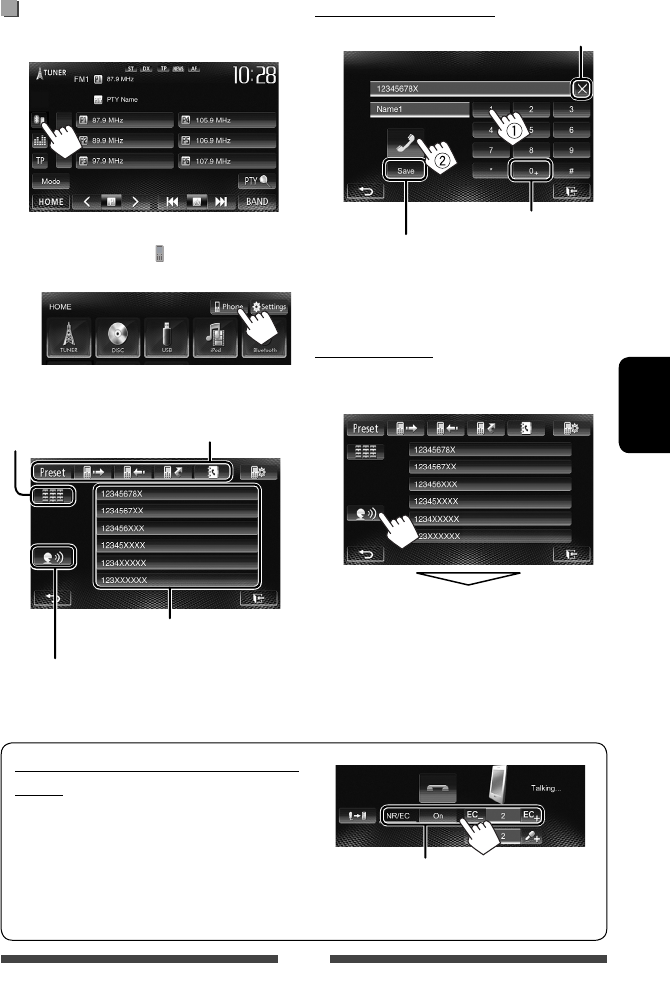
51
SVENSKA
För att minska eko/brus under pågående
samtal
Kontrollera att funktionen NR/EC (brusreducering/
ekoreducering) är aktiverad på skärmen vid samtal.
Uppringning
1 På funktionsmenyn:
• Telefonkontrollpanelen kan även tas fram
genom att trycka på [ Phone] på <HOME>
-skärmen.
2 Välj metod för uppringning.
Direkt nummerinmatning
• Du kan mata in högst 32 nummer.
Röstuppringning
• Endast tillgänglig om den anslutna mobiltelefonen är
utrustad med ett röstigenkänningssystem.
Säg namnet på den du vill ringa till.
Tryck på [Cancel] för att avbryta.
Håll intryckt: Lägger till “+”
Förinställning av inmatat telefonnummer på
förinställningslistan (☞ sid. 53)
Raderar senaste inmatning
Välj [On] för att minska brus och eko under pågående
samtal. För att reglera ekovolymen: Tryck på [EC –]/
[EC +].
Förinställningslista
(för förinställning: ☞ sid. 53)
Direkt nummerinmatning
(☞ höger spalt)
Röstuppringning (☞ höger spalt)
Förinställda lista/telefonbok/
samtalslista (☞ sid. 52)
SW_KW-AV61[E].indb 51SW_KW-AV61[E].indb 51 11/12/12 2:57:23 PM11/12/12 2:57:23 PM
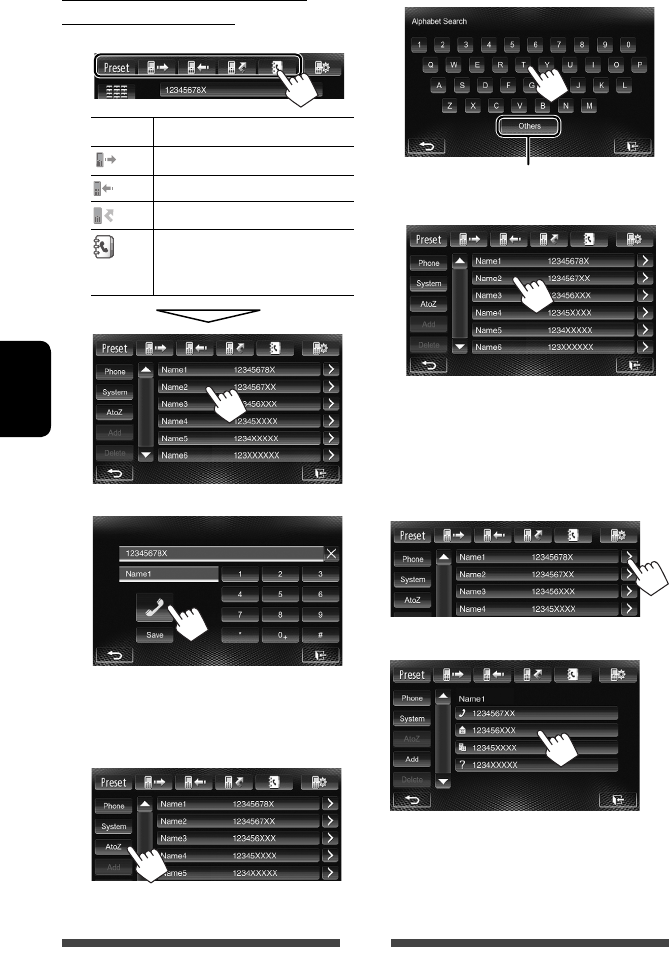
52
SVENSKA
Användning av förinställningslista/
telefonbok/samtalslistor
1
Preset Från förinställningslista.
Från lista över uppringda samtal.
Från lista över mottagna samtal.
Från lista över missade samtal.
Från telefonbok.
• Angående kopiering av
telefonboken, ☞ sid. 53.
2
För att använda A till Z-sökning i telefonbok
Medan telefonbokslistan visas på skärmen kan sökning
ske med hjälp av initialbokstäver.
1
2 Välj aktuell initialbokstav.
3 Välj ett telefonnummer från listan.
För att ta fram detaljer för en post
Medan telefonbokslistan visas på skärmen kan detaljer
för en viss post tas fram och önskat telefonnummer
väljas, om flera telefonnummer finns registrerade.
1 Ta fram detaljer för önskad post.
2 Välj ett telefonnummer att ringa upp.
Visning av övriga bokstäver
SW_KW-AV61[E].indb 52SW_KW-AV61[E].indb 52 11/7/12 5:47:21 PM11/7/12 5:47:21 PM
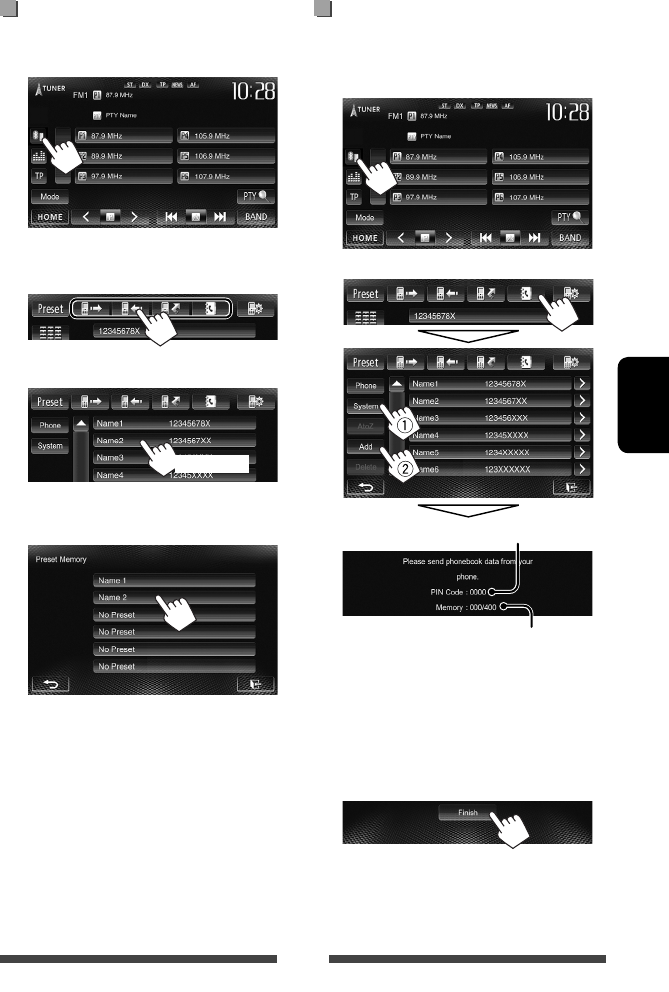
53
SVENSKA
Förinställning av telefonnummer
Upp till 6 telefonnummer kan förinställas.
1 På funktionsmenyn:
2 Välj ett objekt från telefonboken/
samtalslistor.
3 Välj ett telefonnummer.
4 Välj ett förinställningsnummer att
spara till.
• Ett telefonnummer som matats in genom direkt
nummerinmatning kan även förinställas genom att
trycka på [Save]. (☞ sid. 51)
Kopiering av telefonboken
En mobiltelefons telefonboksminne kan kopieras till
bilstereon (upp till 400 inmatningar).
1 På funktionsmenyn:
2
3 Styra målmobiltelefonen.
• Vi hänvisar till bruksanvisningen som medföljer
mobiltelefonen.
• För att avbryta överföringen: Tryck på
[Finish].
4 Avsluta proceduren.
Telefonboksminnet kopieras från mobiltelefonen.
(Håll intryckt)
Antal kopierade telefonboksposter
PIN-kod (Ursprungsinst.: 0000)
SW_KW-AV61[E].indb 53SW_KW-AV61[E].indb 53 11/7/12 5:47:22 PM11/7/12 5:47:22 PM
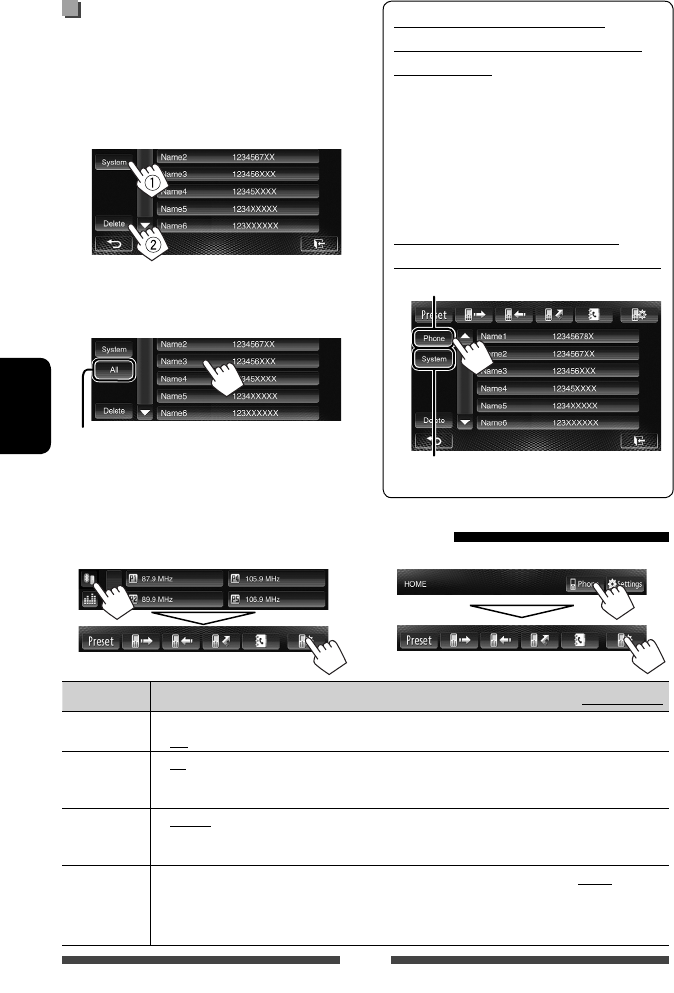
54
SVENSKA
Radering av telefonnummerposter
i bilstereon
1 Ta fram förinställningslistan/
telefonboken/samtalslistan som ska
raderas. (☞ sid. 52)
2
• Det går inte att radera data medan [Phone] är
valt.
3 Välj det objekt som ska raderas.
Ett bekräftelsemeddelande visas. Tryck på [Yes].
Radering av alla nummer/namn på vald lista
Inställningar för Bluetooth-mobiltelefoner
eller
Menyobjekt Valbar inställning/post Ursprungsinst.: Understruken
Auto Answer ♦ On
♦ Off : Enheten besvarar automatiskt inkommande samtal.
: Bilstereon besvarar inte samtal automatiskt. Besvara samtalen manuellt.
SMS Notify ♦ On
♦ Off
: Mottagaren gör dig uppmärksam på meddelandet genom att ringa och visa
”Receiving Message” på skärmen.
: Denna bilstereo upplyser inte om inkommande meddelanden.
Ring Mode ♦ System
♦ Phone : Ringsignal inställd på bilstereon väljs.
: Ringsignal inställd på mobiltelefonen väljs. (Denna funktion fungerar inte för
vissa mobiltelefoner.)
Ring Tone
Change Se till att <Ring Mode> är inställt på <System>, tryck på [Enter] och välj sedan <Tone1>,
<Tone2>, <Tone3> som ringsignal för mottagna samtal eller SMS.
♦ Call Tone
♦ Message Tone : Ringsignal för telefonsamtal väljs.
: Ringsignal för SMS-meddelanden väljs.
Mobiltelefon kompatibel med
åtkomstprofilen PBAP (Phone Book
Access Profile)
Vid användning av en mobiltelefon som stöder
PBAP kan dess telefonbok och samtalslistor visas på
pekpanelen medan mobiltelefonen är ansluten.
• Telefonbok: upp till 5 000 inmatningar
• Uppringda samtal, mottagna samtal och missade
samtal: upp till 50 poster vardera
För att ta fram en mobiltelefons
telefonbok/samtalslistor på bilstereon
Ansluten mobiltelefon
Bilstereon
SW_KW-AV61[E].indb 54SW_KW-AV61[E].indb 54 11/7/12 5:47:24 PM11/7/12 5:47:24 PM
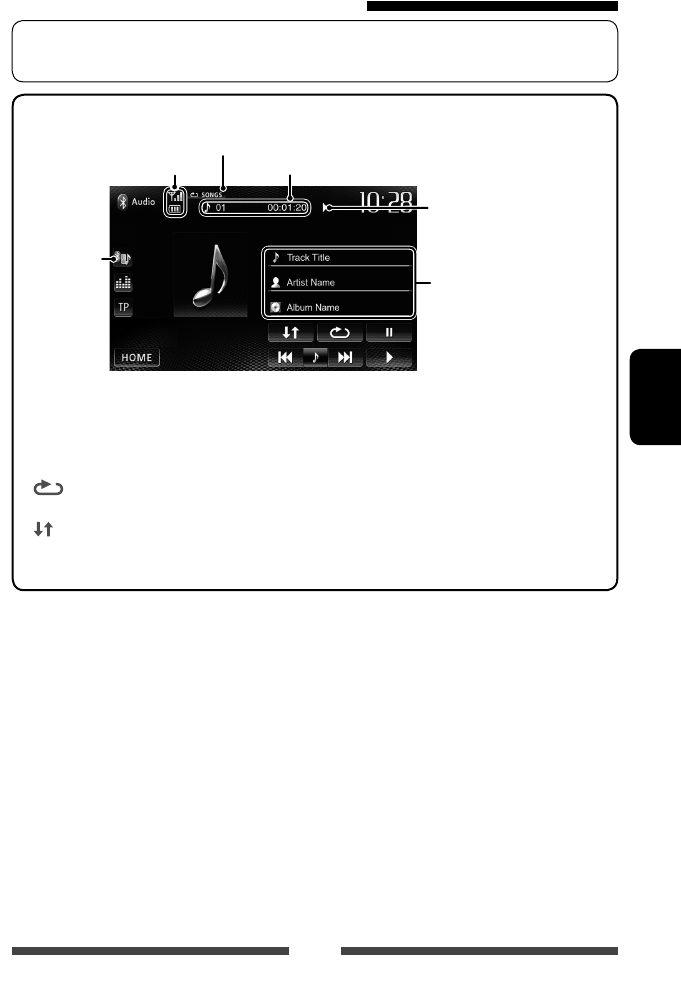
55
SVENSKA
• För att registrera en ny enhet, ☞ sid. 47.
• För att ansluta/koppla loss en enhet, ☞ sid. 48.
Användning av Bluetooth-ljudspelaren
• Manövreringsknappar, indikeringar och information som visas på skärmen varierar beroende på ansluten
enhet.
[8] Gör paus i avspelningen.
[ ]Väljer läge för repeterad
uppspelning. *1 *2
[ ] Väljer läge för slumpvis
uppspelning. *1 *2
[3] Startar avspelningen.
[4] [¢] • Väljer spår. (Tryck)
• Sökning bakåt/framåt. (Håll
intryckt)
[HOME] Tar fram skärmen <HOME>.
*1 Endast tillgängligt för enheter kompatibla med AVRCP 1.3.
*2 Koppla ur slumpvis och repeterad uppspelning genom att trycka upprepade gånger på samma knapp tills
indikeringen slocknar.
Apparatens status /
batteripåminnelse (endast när
informationen kommer från
apparaten)
Tagginformation (aktuell spårtitel/
artistnamn/albumtitel) *
1
• Vid beröring av en
informationslist rullas texten
fram, om inte all text kan visas
samtidigt.
Uppspelningsstatus
(3: uppspelning / 8: paus) *1
Spårnr./speltid *1
Uppspelningsläge *1 (☞ nedan)
☞ sid. 46
SW_KW-AV61[E].indb 55SW_KW-AV61[E].indb 55 11/12/12 2:57:29 PM11/12/12 2:57:29 PM
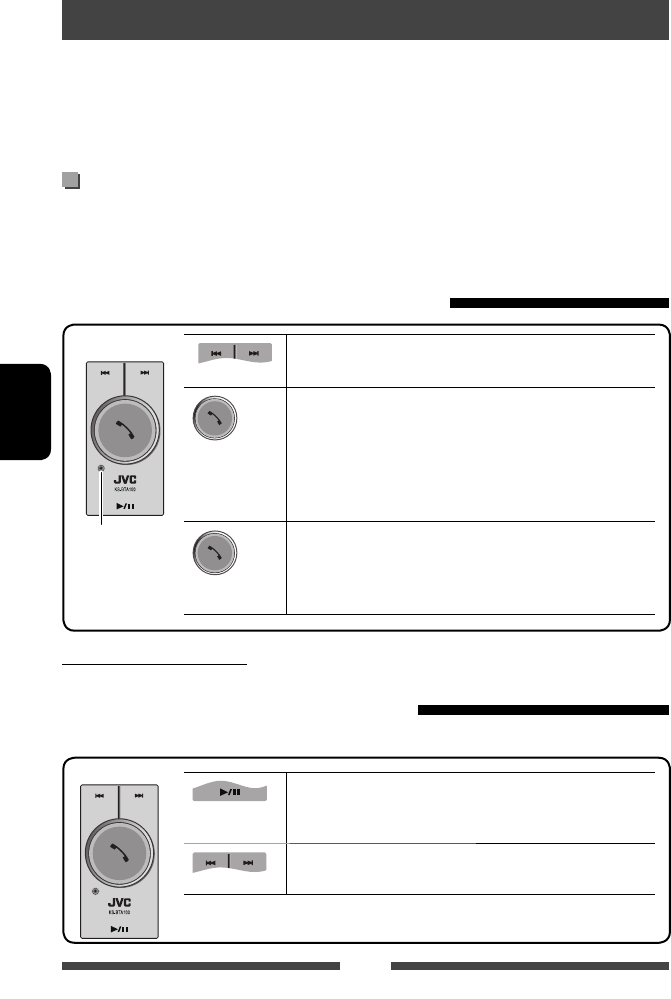
56
SVENSKA
Bluetooth-manövrering för KW-AV51
För Bluetooth-manövrering krävs att Bluetooth-adaptern KS-BTA100 (köps separat) ansluts till LINE IN-utgångarna
på bilstereons baksida. (☞ Installations/anslutningshandbok)
• KS-BTA100 är inte tillgängligt i vissa länder. Fråga vid behov återförsäljaren av bilstereon.
• Vi hänvisar även till de anvisningar som medföljer Bluetooth-adaptern och Bluetooth-enheten angående detaljer.
• Användningarna kan variera beroende på den anslutna enheten.
Förberedelse
1 Registrera (para) en Bluetooth-enhet med KS-BTA100.
• Vi hänvisar till bruksanvisningen som medföljer KS-BTA100.
2 Välj [BT] för <AV Input>-inställning. (☞ sid. 42)
Användning av en Bluetooth-mobiltelefon
Ändring av mikrofonvolymen
Volymnivå: Hög/Normal (ursprungsinställning)/Låg
(Låg) (Hög)
(Tryck)
• Mottagning av ett samtal
När ett samtal kommer in...
• Uppringning
Uppringning av senast anslutna nummer från telefonen.
• Omkoppling mellan handsfreeläge och telefonläge
Under pågående samtal...
(Håll intryckt)
• Avslutning/avvisning av samtalet
• Röstuppringning
Röstuppringning är endast tillgänglig om den anslutna
mobiltelefonen är utrustad med ett röstigenkänningssystem.
KS-BTA100
Angående mikrofonvolym:
• När strömmen till bilstereon slås av ändras volymnivån till Normal.
Användning av Bluetooth-ljudspelaren
1 Välj “
Bluetooth
” som källa. (☞ sid. 12)
Startar uppspelning/pausar.
• Om uppspelningen inte startar använder du Bluetooth-
ljudspelaren för att starta uppspelning.
• Väljer spår. (Tryck)
• Snabbspelar spår framåt eller bakåt. (Håll intryckt)
KS-BTA100
Mikrofon
SW_KW-AV61[E].indb 56SW_KW-AV61[E].indb 56 11/7/12 5:47:26 PM11/7/12 5:47:26 PM
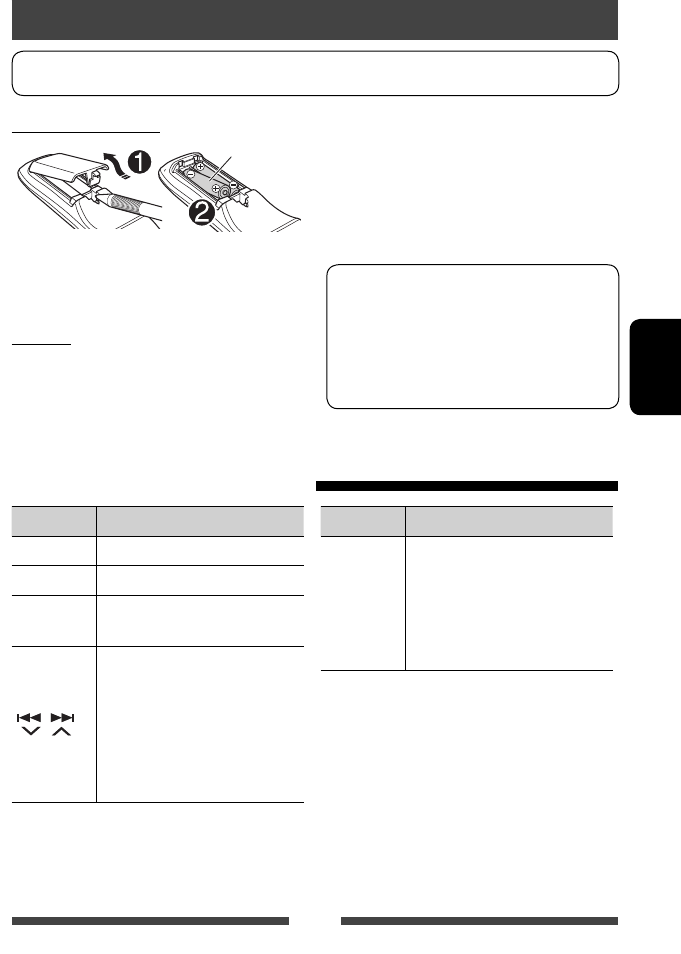
57
SVENSKA
Isättning av batterier
R03/LR03/AAA
Sätt i batterierna i fjärrkontrollen och matcha
symbolerna (+ och –) korrekt.
Varning!
• Felaktigt byte av batterier medför risk för explosion.
Byt endast ut batterierna mot likadana eller
likvärdiga batterier.
• Batteriet får inte utsättas för hög värme från
exempelvis solljus eller eld.
Använda fjärrkontrollen
Införskaffa fjärrkontrollen RM-RK252P (säljs separat) för att använda en fjärrkontroll.
REFERENS
Knapp Funktioner
ATT Dämpar/återställer ljudet.
DISP Fungerar inte för denna bilstereo.
5 / ∞• Väljer de förinställda stationerna.
• Väljer titel/post/mapp.
/
• Stationssökning utförs
automatiskt.
• Stationssökning utförs manuellt.
(Håll intryckt)
• Väljer spår.
• Sökning bakåt/sökning framåt.
(Håll intryckt)
Byt ut batterierna, om fjärrkontrollen börjar
fungera dåligt.
Innan du använder fjärrkontrollen:
• Rikta fjärrkontrollen rakt mot apparatens fjärrsensor.
• Utsätt INTE fjärrsensorn för starkt ljus (direkt solljus
eller artificiell belysning).
Denna mottagare är utrustad med
fjärrkontrollfunktion på ratten.
• Se Installations/anslutningshandbok (separat
häfte) för anslutningar.
• Manövreringssätt kan variera mellan olika typer
av fjärrkontroll på ratten.
Manövrering med fjärrkontrollen
Knapp Funktioner
1 / ¡
• Sökning bakåt/sökning framåt.
• DVD-Video/DVD-VR/VCD:
Uppspelning i slow-motion (under
paus).
– DVD-VR/VCD: Slow motion
bakåt fungerar inte.
SW_KW-AV61[E].indb 57SW_KW-AV61[E].indb 57 11/7/12 5:47:26 PM11/7/12 5:47:26 PM
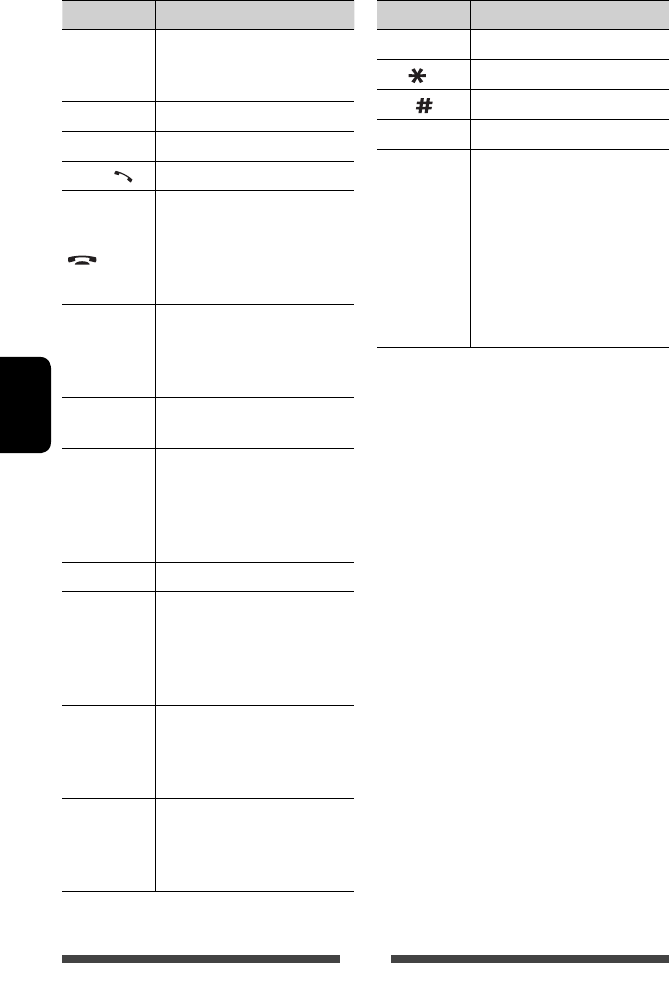
58
SVENSKA
Knapp Funktioner
VOL +/VOL –
• Justerar volymen.
• Funktionen “2nd VOL” kan inte
användas för denna bilstereo.
SOURCE Väljer källan.
6Startar/pausar*1 uppspelning.
PHONE / Besvarar inkommande samtal.*2
BAND / 7/
• Väljer band.
• Avbryter uppspelning.
• Avslutar samtalet.
• Pausar uppspelning av
Bluetooth-ljud.*2
0 – 9
(☞ sid. 59)
• Matar in siffror medan SHIFT
hålls intryckt.
• Funktionen “SETUP” kan inte
användas för denna bilstereo.
1 – 6 Matar in nummer på förinställd
station medan SHIFT hålls intryckt.
ASPECT
Ändrar bildproportioner.
• Kontrollera aktuell inställning
av bildproportion genom att
manövrera med pekpanelen.
(☞ sid. 39)
RETURN Återgår till föregående skärm.
TOP M
(☞ sid. 59)
• DVD-Video: Visar skivmenyn.
• DVD-VR: Tar fram skärmen
Ursprungligt program.
• VCD: Återupptar PBC-
uppspelning.
MENU
(☞ sid. 59)
• DVD-Video: Visar skivmenyn.
• DVD-VR: Visar skärmen Spellista.
• VCD: Återupptar PBC-
uppspelning.
% / fi/@ / #
• DVD-Video: Bekräftar val/
inställningar.
• DivX: Hoppar bakåt eller framåt
med cirka 5 minuter.
Knapp Funktioner
ENT Bekräftar valet.
OSD/ Fungerar inte för denna bilstereo.
DUAL/ Fungerar inte för denna bilstereo.
SHIFT Fungerar med andra knappar.
DIRECT/CLR
• Kopplar in direktsökningsläget
vid intryckning tillsammans med
knappen SHIFT. (☞ sid. 59)
• Raderar felinmatning vid
intryckning tillsammans med
knappen SHIFT.
• Funktionen “SURROUND”
kan inte användas för denna
bilstereo.
*1 Fungerar inte vid återgivning av Bluetooth-ljud.
*2 Endast för KW-AV61BT.
SW_KW-AV61[E].indb 58SW_KW-AV61[E].indb 58 11/7/12 5:47:27 PM11/7/12 5:47:27 PM

59
SVENSKA
Olika skivmanövreringar
Användning av skivmeny
• DVD-Video/DVD-VR
1 För DVD-video: Tryck på TOP M eller MENU.
För DVD-VR: Tryck på ...
TOP M: För att ta fram originalprogram
MENU: För att ta fram spellista
2 Tryck på % / fi / @ / # för att välja ett objekt
som ska spelas upp.
3 Tryck på ENT för att bekräfta valet.
• VCD
Under PBC-uppspelning...
1 Tryck på DIRECT samtidigt som SHIFT hålls intryckt
för att koppla in sökläget.
2 Tryck på en sifferknapp samtidigt som SHIFT hålls
intryckt för att välja det objekt som ska spelas upp.
3 Tryck på ENT för att bekräfta valet.
• Tryck på RETURN för att gå tillbaka till föregående
skärm.
Avbryta PBC-uppspelning
1 Tryck på 7 för att stoppa PBC-uppspelning.
2 Tryck på DIRECT samtidigt som SHIFT hålls intryckt.
3 Tryck på en sifferknapp samtidigt som SHIFT hålls
intryckt för att välja ett önskat spår.
4 Tryck på ENT för att bekräfta valet.
• För att återuppta PBC, tryck på TOP M eller MENU.
Direktsökning efter ett objekt
Radiofrekvens
1 Tryck på DIRECT samtidigt som SHIFT hålls intryckt
för att koppla in sökläget.
2 Använd sifferknapparna till att mata in en frekvens
samtidigt som SHIFT hålls intryckt.
• Tryck på CLR (rensa) samtidigt som SHIFT hålls
intryckt för att radera en felinmatning.
3 Tryck på ENT för att bekräfta inmatningen.
DVD-Video/DVD-VR/DivX/MPEG1/MPEG2/JPEG/
MP3/WMA/WAV/VCD/CD
1 Tryck på DIRECT samtidigt som SHIFT hålls intryckt
för att koppla in sökläget.
• Vid varje tryckning på DIRECT ändras objektet
som söks efter.
2 Tryck på en sifferknapp samtidigt som SHIFT hålls
intryckt för att välja en önskad post.
• Tryck på CLR (rensa) samtidigt som SHIFT hålls
intryckt för att radera en felinmatning.
3 Tryck på ENT för att bekräfta valet.
SW_KW-AV61[E].indb 59SW_KW-AV61[E].indb 59 11/7/12 5:47:27 PM11/7/12 5:47:27 PM
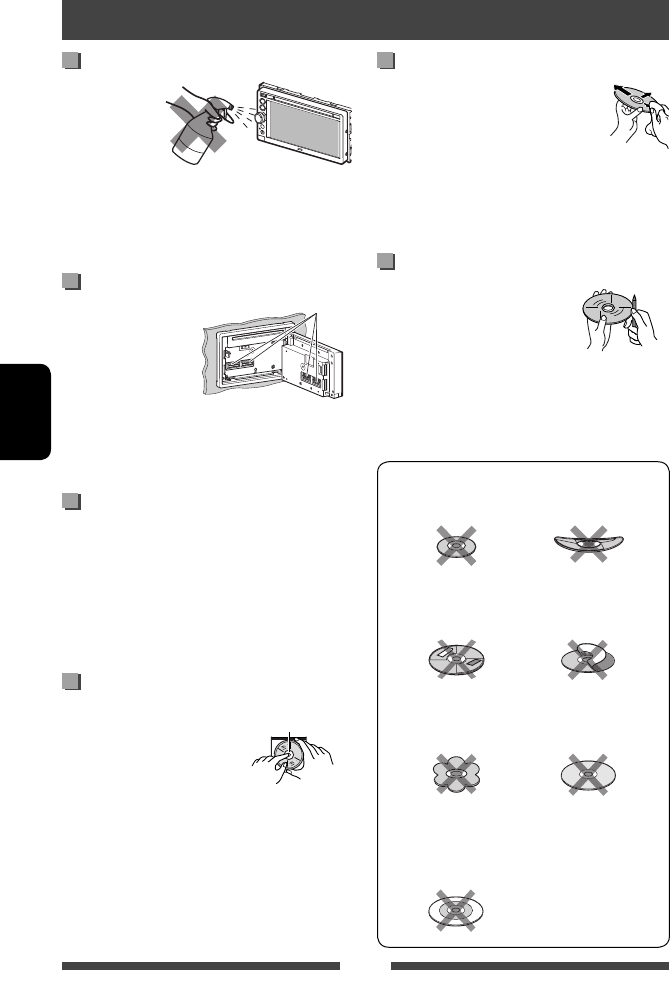
60
SVENSKA
Försiktighet vid rengöring av bilstereon
Använd inte
lösningsmedel
(thinner,
bensin etc.),
rengöringsmedel
eller insektsmedel. Det kan skada skärmen eller
bilstereon.
Rekommenderad rengöringsmetod:
Torka försiktigt av panelen med en mjuk, torr trasa.
Rengöring av anslutningen
Om kontrollpanelen
avlägsnas ofta
kan kontaktytorna
egenskaper försämras.
För att minska slitaget
bör du regelbundet
torka av kontakterna med en bomullstops eller trasa
fuktad med alkohol. Var försiktig så att du inte skadar
kontakterna.
Fuktkondensation
Kondens kan samlas på linsen inuti apparaten i följande
fall:
• Efter att varmluftsfläkten i bilen har slagits på.
• Om bilen blir väldigt fuktig invändigt.
Om detta sker, kan apparaten få funktionsstörningar.
I så fall matar du ut skivan och lämnar mottagaren
påslagen i några timmar tills fukten har försvunnit.
Skivhantering
När du tar ut en skiva
urfodralet trycker du ner
hållaren i mitten på fodralet och
lyfter ut skivan genom att hålla
den i kanterna.
• Genom att hålla den i
kanterna. Var noga med att alltid hålla skivan i
kanterna och undvik att vidröra inspelningsytan.
När du lägger tillbaka skivan i fodralet trycker du
försiktigt fast skivan (med etiketten uppåt) på hållaren
igen.
• Var noga med att alltid förvara skivorna i fodralet.
Rengöra skivor
Om skivan är smutsig eller dammig kan det
hända att den inte kan spelas av ordentligt.
Torka då av skivan med en mjuk trasa i en
rörelse som går rakt ut från mitten mot
kanten.
• Använd inte lösningsmedel (t.ex.
skivrengöringsmedel, sprej, thinner eller bensin) när
du rengör skivor.
Spela nya skivor
Det kan hända att inner- och
ytterkanter på nya skivor är lite
ojämna eller vassa, vilket gör att det
finns risk för att mottagaren inte kan
spela skivan.
Du avlägsnar dessa ojämna/vassa kanter genom
att gnugga dem med en blyerts- eller kulspetspenna
eller liknande.
Använd inte följande typer av skivor:
8 cm CD-skiva Skev skiva
Dekal och dekalrester
Skivor med påklistrade
etiketter
Ovanlig form
C-thru-skiva
(halvtransparent skiva)
Transparenta eller
halvtransparenta delar på
dess inspelningsområde
Underhåll
Kontakter
Hållare
SW_KW-AV61[E].indb 60SW_KW-AV61[E].indb 60 11/12/12 2:57:31 PM11/12/12 2:57:31 PM
61
SVENSKA
Spela MP3/WMA/WAV-filer
• Bilstereon medger uppspelning av filer med
filändelserna <.mp3>, <.wma> och <.wav>
(oberoende av om bokstäverna är stora eller små).
• Denna bilstereo kan spela upp de filer som uppföljer
följande kriterier:
– Bithastighet:
MP3/WMA: 32 kbps — 320 kbps
– Samplingsfrekvens:
48 kHz, 44,1 kHz, 32 kHz (för MPEG1)
24 kHz, 22,05 kHz, 16 kHz (för MPEG2)
48 kHz, 44,1 kHz, 32 kHz, 22,05 kHz (för WMA)
44,1 kHz (för WAV)
• Denna bilstereo kan visa ID3-taggar av version
1.0/1.1/2.2/2.3/2.4 (för MP3).
• Denna bilstereo kan också visa WAV/WMA-taggar.
• Denna bilstereo kan spela filer som spelats in med
variabel bithastighet (VBR).
• Filer som spelats in i VBR har en avvikelse i visning av
förfluten speltid.
• Denna bilstereo kan inte spela upp följande filer:
– MP3-filer kodade med MP3i- och MP3 PRO-
format.
– MP3-filer kodade med Layer 1/2.
– WMA-filer kodade med förlustfria, professionella
och talformat.
– WMA-filer som inte är baserade på Windows
Media® Audio.
– WMA-filer som är kopieringsskyddade med DRM.
• Bilstereon medger visning av omslagsbilder som
uppfyller följande villkor:
– Bildstorlek: 32 x 32 till 1 232 x 672 upplösning
– Datastorlek: mindre än 650 KB.
– Filtyp: JPEG
Filuppspelning
Uppspelning av DivX-filer (endast på
skivor)
• Denna bilstereo kan spela upp DivX-filer med
filändelserna <.divx>, <.div> eller <.avi> (oavsett
om bokstäverna är stora eller små).
• Ljudström bör stämma överens med MP3 eller Dolby
Digital.
• Filer som kodats i det sammanflätade skanningsläget
kan eventuellt inte spelas av korrekt.
• Den högsta (genomsnittliga) bithastigheten för
videosignaler är 4 Mbit/s.
Uppspelning av MPEG1/MPEG2-filer
• Denna bilstereo kan spela upp MPEG1/MPEG2-filer
med filtillägget <.mpg>, <.mpeg> eller <.mod>.
• Strömformatet ska vara kompatibelt med MPEG-
systemets/programmets ström.
Filformatet ska vara MP@ML (Main Profile at Main
Level)/SP@ML (Simple Profile at Main Level)/MP@LL
(Main Profile at Low Level).
• Ljudströmmen bör stämma överens med MPEG1
Audio Layer-2 eller Dolby Digital
• Den högsta (genomsnittliga) bithastigheten för
videosignaler är 4 Mbit/s.
Spela JPEG-filer
• Denna bilstereo kan spela upp JPEG-filer med
filtillägget <.jpg> eller <.jpeg>.
• Denna bilstereo medger uppspelning av JPEG-filer
med en upplösning på 32 x 32 till 8 192 x 7 680.
Beroende på filens upplösning kan det ta en stund
att visa en fil.
• Denna bilstereo kan spela upp vanliga JPEG-filer.
Progressiva JPEG-filer eller förlustfria JPEG-filer kan
inte spelas.
Vi bär inget ansvar för förlust av data
i en iPod/iPhone-enhet eller en USB-
masslagringsenhet som används
tillsammans med bilstereon.
Ytterligare information om bilstereon
SW_KW-AV61[E].indb 61SW_KW-AV61[E].indb 61 11/7/12 5:47:28 PM11/7/12 5:47:28 PM
62
SVENSKA
Ljudsignaler som matas ut via de bakre utgångarna
Via analoga utgångar (högtalarutgångar/REAR OUT/FRONT OUT)
2-kanalsignaler sänds ut. Flerkanalsignaler mixas ner när du spelar en flerkanalskodad skiva.
Språkkoder (för val av DVD/DVD-VR-språk)
Kod Språk Kod Språk Kod Språk Kod Språk
AA Afar GL Galiciska MI Maori SO Somali
AB Abchasiska GN Guarani MK Makedoniska SQ Albanska
AF Afrikanska GU Gujarati ML Malayalam SR Serbiska
AM Amehariska HA Hausa MN Mongoliska SS Siswati
AR Arabiska HI Hindi MO Moldaviska ST Sesotho
AS Assamesiska HR Kroatiska MR Marathi SU Sundanesiska
AY Aimara HU Ungersk MS Malajiska (MAY) SW Swahili
AZ Azerbadjanska HY Armeniska MT Maltesiska TA Tamilska
BA Bashkir IA Interlingua MY Burmesiska TE Telugu
BE Vitryska IE Interlingue NA Nauru TG Tajik
BG Bulgariska IK Inupiak NE Nepalesiska TH Thailändsk
BH Bihari IN Indonesiska NO Norska TI Tigrinya
BI Bislama IS Isländska OC Occitanska TK Turkmenistanska
BN Bengali,
Bangladeshiska
IW Hebreiska OM (Afan) Oromo TL Tagalog
BO Tibetanska JA Japanska OR Oriya TN Setswana
BR Bretagnska JI Jiddish PA Punjabi TO Tonga
CA Katalanska JW Javanesiska PL Polsk TR Turkisk
CO Korsikanska KA Georgiska PS Pashto, Pushto TS Tsonga
CS Tjeckiska KK Kazak QU Quechua TT Tatarska
CY Walesiska KL Grönländska RM Rätoromanska TW Twi
DZ Butani KM Kambodjanska RN Kirundi UK Ukrainska
EL Grekisk KN Kanaresiska RO Rumänska UR Urdu
EO Esperanto KO Koreanska (KOR) RW Kinyarwanda UZ Uzbekiska
ET Estländska KS Kashmir SA Sanskrit VI Vietnamesisk
EU Baskiska KU Kurdiska SD Sindhi VO Volapuk
FA Persiska KY Kirgisiska SG Sangho WO Wolof
FI Finska LA Latin SH Serbokroatiska XH Xhosa
FJ Fiji LN Lingala SI Singalesiska YO Yoruba
FO Färöiska LO Laotiska SK Slovakiska ZU Zulu
FY Frisiska LT Litauiska SL Slovenska
GA Irländska LV Lettiska, Lettländska SM Samoanska
GD Skotsk gaeliska MG Malagassiska SN Shona
SW_KW-AV61[E].indb 62SW_KW-AV61[E].indb 62 11/7/12 5:47:28 PM11/7/12 5:47:28 PM

63
SVENSKA
• Tillverkad under licens från Dolby Laboratories. Dolby och symbolen med dubbla D:n är varumärken som tillhör
Dolby Laboratories.
• “DVD Logo” är ett varumärke för DVD Format/Logo Licensing Corporation registrerat i USA, Japan och andra
länder.
• Microsoft och Windows Media är antingen registrerade varumärken eller varumärken som tillhör Microsoft
Corporation i USA och/eller andra länder.
• “Made for iPod,” and “Made for iPhone” mean that an electronic accessory has been designed to connect
specifically to iPod, or iPhone, respectively, and has been certified by the developer to meet Apple performance
standards. Apple is not responsible for the operation of this device or its compliance with safety and regulatory
standards. Please note that the use of this accessory with iPod, or iPhone may affect wireless performance.
iPhone, iPod, iPod classic, iPod nano, and iPod touch are trademarks of Apple Inc., registered in the U.S. and other
countries.
• Denna produkt innehåller teknik för kopieringsskydd som är skyddad av USA-patent och andra intellektuella
äganderätter tillhöriga Rovi Corporation. Dekompilering och isärtagning är förbjudet.
• Font för denna produkt har formgetts av Ricoh.
• DivX®, DivX Certified® and associated logos are trademarks of Rovi Corporation or its subsidiaries and are used
under license.
ABOUT DIVX VIDEO: DivX® is a digital video format created by DivX, LLC, a subsidiary of Rovi Corporation. This is
an official DivX Certified® device that plays DivX video. Visit divx.com for more information and software tools to
convert your files into DivX videos.
ABOUT DIVX VIDEO-ON-DEMAND: This DivX Certified® device must be registered in order to play purchased DivX
Video-on-Demand (VOD) movies. To obtain your registration code, locate the DivX VOD section in your device
setup menu. Go to vod.divx.com for more information on how to complete your registration.
Endast för KW-AV61BT
• Ordmärket och logotyperna för Bluetooth® är registrerade varumärken tillhöriga Bluetooth SIG, Inc. och varje
användning av dessa märken av JVC KENWOOD Corporation sker på licens. Övriga varumärken och varunamn
tillhör respektive ägare.
SW_KW-AV61[E].indb 63SW_KW-AV61[E].indb 63 11/7/12 5:47:28 PM11/7/12 5:47:28 PM

64
SVENSKA
Vad som kan tyckas vara ett fel behöver inte alltid vara allvarligt. Kontrollera följande punkter, innan en reparatör
kontaktas.
• För information om funktioner med externa komponenter kan du läsa bruksanvisningen som medföljer adaptrarna som
används för anslutningarna (samt bruksanvisningen till de externa komponenterna).
Om följande meddelande visas
Message Åtgärd/orsak
“No Signal” • Starta uppspelning på den externa komponenten ansluten till VIDEO IN-
uttaget.
• Kontrollera sladdar och anslutningar.
• Insignalen är för svag.
“MISWIRING Check wiring
connection then reset unit”
“WARNING Check wiring
connection then reset unit”
En högtalarkabel har kortslutits eller kommit i kontakt med bilens underrede.
Dra om eller isolera högtalarkabeln på lämpligt sätt och återställ sedan
bilstereon (☞ sid. 3). Se även medföljande Installations/anslutningshandbok.
“Parking Brake” Ingen uppspelningsbild visas när inte handbromsen är åtdragen.
“Eject Error” / “Loading Error” Mata ut skivan genom tvångsutmatning. (☞ sid. 3)
“Restricted Device” Kontrollera huruvida den anslutna iPod-spelaren/iPhone är kompatibel med
bilstereon. (☞ sid. 27)
“USB Device Error” • USB-strömspänningen är onormal.
• Slå av och sedan på bilstereon.
• Anslut en annan USB-enhet.
“No BT Dongle”* Bluetooth-adaptern (KS-UBT1) har tagits ut.
“Connection Error”* Enheten är registrerad men anslutningen misslyckades. Anslut den registrerade
enheten. (☞ sid. 48)
“Please Wait...”*
Denna bilstereo förbereder användning av Bluetooth-funktionen. Om
meddelandet inte försvinner ska du slå av och sedan slå på mottagaren och
ansluta enheten igen (eller återställa mottagaren).
“No Voice Device”* Den anslutna mobiltelefonen har inte ett röstigenkänningssystem.
“No Data”* Inga telefonboksdata förekommer i ansluten Bluetooth-telefon.
“Initialize Error”* Denna bilstereo lyckades inte initialisera Bluetooth-modulen. Försök utföra
manövreringen igen.
“Dial Error”* Uppringning misslyckades. Försök utföra manövreringen igen.
“Hung Up Error”* Samtalet har ännu inte avslutats. Parkera bilen och använd den anslutna
mobiltelefonen till att avsluta samtalet.
“Pick Up Error”* Denna bilstereo lyckades inte ta emot ett samtal.
“Pairing Error”* Parning mellan bilstereon och Bluetooth-enheten misslyckades. Registrera
enheten igen. (☞ sid. 47)
* Endast för KW-AV61BT.
Felsökning
SW_KW-AV61[E].indb 64SW_KW-AV61[E].indb 64 11/7/12 5:47:28 PM11/7/12 5:47:28 PM
65
SVENSKA
Om ett problem tycks ha uppstått
Problem Åtgärd/orsak
Allmänt
Det kommer inget ljud från högtalarna. • Reglera volymen till optimal nivå.
• Kontrollera sladdar och anslutningar.
Ingen bild visas på skärmen. Tänd skärmen. (☞ sid. 9)
Mottagaren fungerar inte alls. Återställ bilstereon. (☞ sid. 3)
Fjärrkontrollen*1 fungerar inte. Byt ut batteriet.
Knappen för önskat källval ([Bluetooth]*2,
[AV-IN] eller [Apps]) visas inte på menyn
<HOME>.
Välj lämplig inställning för <AV Input>. (☞ sid. 42)
Appväxlaren ([ ]) på funktionsmenyn eller
knappen [Apps] på huvudmenyn <HOME>
visas inte.
Välj en lämplig inställning för <Navigation Input>.
(☞ sid. 43)
TUNER
SSM automatisk förinställning fungerar inte. Lagra stationerna manuellt. (☞ sid. 15)
Statiskt ljud när du lyssnar på radion. Anslut antennen ordentligt.
Skivor i allmänhet
Skivan kan varken kännas av eller spelas
upp.
Mata ut skivan genom tvångsutmatning. (☞ sid. 3)
Skivan kan inte matas ut. Lås upp skivan. (☞ sid. 18)
• Inspelningsbara/omskrivbara skivor kan
inte spelas upp.
• Spår på Inspelningsbara/omskrivbara
skivor kan inte hoppas över.
• Sätt in en finaliserad skivan.
• Slutbehandla skivorna med den komponent som
använts för inspelning.
Uppspelning startar inte. Filernas format stöds inte av bilstereon.
Ingen bild visas på den externa skärmen. • Anslut videosladden korrekt.
• Välj korrekt ingång på den externa skärmen.
DivX/MPEG1/MPEG2/
JPEG/MP3/WMA/WAV
Skivan kan inte spelas. • Spela in spår med hjälp av ett kompatibelt program på
lämpliga skivor. (☞ sid. 19)
• Lägg till lämpliga filtillägg till filnamnen.
Spåren spelas inte upp såsom var avsett. Uppspelningsordningen kan vara annorlunda än vid
uppspelning på andra spelare.
*1 RM-RK252P säljs separat.
*2 Endast för KW-AV51.
SW_KW-AV61[E].indb 65SW_KW-AV61[E].indb 65 11/7/12 5:47:29 PM11/7/12 5:47:29 PM

66
SVENSKA
Problem Åtgärd/orsak
USB
”Now Reading...” försvinner inte från
skärmen.
Slå av strömmen och slå sedan på den igen.
När ett spår spelas upp avbryts ljudet ibland. Spåren är inte ordentligt kopierade till USB-enheten.
Kopiera spåren igen och försök på nytt.
iPod/iPhone
Det kommer inget ljud från högtalarna. • Koppla loss iPod-spelaren och anslut den sedan igen.
• Välj en annan källa och välj sedan ”
iPod
” igen.
iPod-spelaren/iPhone slås inte på eller
fungerar inte.
• Kontrollera anslutningskabeln och dess anslutning.
• Uppdatera firmware-versionen.
• Ladda batteriet.
• Kontrollera att iPod-manövreringsläget är korrekt valt.
(☞ sid. 28)
• Återställ iPod-spelaren/iPhone.
Ljudet är förvrängt. Avaktivera equalizern på antingen bilstereon eller iPod-
spelaren/iPhone.
Väldigt mycket brus uppstår. Koppla ur (avmarkera) funktionen ”VoiceOver” på iPod-
spelaren. Besök <http://www.apple.com> för ytterligare
information.
Inga funktioner är tillgängliga när ett spår
som innehåller bildmaterial spelas upp.
Manövrera bilstereon efter att bildmaterialet har laddats.
Ljudet är inte synkroniserat med
bildvisningen.
Välj [iPod] för <AV Input>. (☞ sid. 42)
• Videor kan inte spelas upp.
• Inget ljud återges vid videouppspelning.
• Använd USB-ljud/videokabeln JVC KS-U30 till
anslutning. Andra kablar kan inte användas.
• Välj [iPod] för <AV Input>. (☞ sid. 42)
AV-IN
Ingen bild visas på skärmen. • Slå på videokomponenten om den inte är påslagen.
• Anslut videokomponenten korrekt.
SW_KW-AV61[E].indb 66SW_KW-AV61[E].indb 66 11/7/12 5:47:29 PM11/7/12 5:47:29 PM

67
SVENSKA
Problem Åtgärd/orsak
Bluetooth (endast för KW-AV61BT)
Telefonens ljudkvalité är dålig. • Minska avståndet mellan bilstereon och Bluetooth-
mobiltelefonen.
• Flytta bilen till en plats där bättre signalmottagning kan
erhållas.
Ljudet avbryts eller hoppar under
uppspelning från en Bluetooth-ljudspelare.
• Minska avståndet mellan mottagaren och Bluetooth-
ljudspelaren.
• Koppla bort apparaten som är ansluten till Bluetooth-
telefonen.
• Slå av bilstereon och sedan på den igen.
• Anslut spelaren igen (om ljudet inte återställts).
Den anslutna ljudspelaren kan inte styras. Kontrollera om den anslutna ljudspelaren stödjer AVRCP
(Audio Video Remote Control Profile).
Bluetooth-enheten upptäcker inte
mottagaren.
• Kontrollera att Bluetooth-adaptern (KS-UBT1) är korrekt
isatt.
• Sök från Bluetooth-enheten igen.
Denna bilstereo utför inte parning med
Bluetooth-enheten.
• För enheter kompatibla med Bluetooth 2.1: Registrera
enheten med hjälp av en PIN-kod. (☞ sid. 47 )
• För enheter kompatibla med Bluetooth 2.0: Ange
samma PIN-kod för både bilstereon och målenheten.
Om enhetens PIN-kod inte anges i bruksanvisningen, så
prova med ”0000” eller ”1234”.
Eko eller brus uppstår. • Ändra mikrofonens placering.
• Kontrollera att funktionen NR/EC (brusreducering/
ekoreducering) är aktiverad. Justera vid behov ekonivån.
(☞ sid. 51)
Enheten svarar inte när du försöker kopiera
telefonboken till den.
Du måste ha försökt kopiera samma poster (som sparade)
till enheten.
SW_KW-AV61[E].indb 67SW_KW-AV61[E].indb 67 11/7/12 5:47:29 PM11/7/12 5:47:29 PM
68
SVENSKA
FÖRSTÄRKARE
Maximal uteffekt Fram/bak 50 W per kanal
Kontinuerlig uteffekt
(RMS)
Fram/bak 20 W per kanal till 4 Ω, 40 Hz till 20 000 Hz
vid högst 0,8% total harmonisk distorsion
Belastningsimpedans 4 Ω (4 Ω till 8 Ω tolerans)
Frekvensomfång för
equalizer
Frekvenser Låg: 60 Hz, 80 Hz, 100 Hz, 150 Hz
Medel: 500 Hz, 1 kHz, 1,5 kHz, 2 kHz
Hög: 10 kHz, 12,5 kHz, 15 kHz, 17,5 kHz
Nivå ±10 dB
Signal/brusförhållande 70 dB
Ljudutgångsnivå
LINE OUT (FRONT/REAR),
SUBWOOFER
Linjeutgångsnivå/impedans 4 V/20 kΩ belastning (full skala)
Utimpedans 1 kΩ
Övriga in/utgångar Ingång LINE IN, VIDEO IN, CAMERA IN, USB-ingång,
MIC IN*, AUX, antenningång
Övrigt OE REMOTE
FM/AM TUNER
Frekvensområde FM 87,5 MHz till 108,0 MHz
AM (MV) 531 kHz till 1 611 kHz
(LV) 153 kHz till 279 kHz
FM Tuner Användbar känslighet 9,3 dBf (0,8 μV/75 Ω)
50 dB störavståndskänslighet 16,3 dBf (1,8 μV/75 Ω)
Alternativ kanalselektivitet
(400 kHz)
65 dB
Frekvensomfång 40 Hz till 15 000 Hz
Stereoseparation 40 dB
MV Tuner Känslighet/Selektivitet 20 μV/40 dB
LV Tuner Känslighet 50 μV
DVD/CD
Signalidentifieringssystem Kontaktlös optisk upptagningslins (halvledarlaser)
Frekvensomfång DVD, fs=48 kHz/96 kHz 16 Hz till 22 000 Hz
VCD/CD 16 Hz till 20 000 Hz
Dynamikomfång 93 dB
Signal/brusförhållande 95 dB
Svaj Under mätgränsen
Färgsystem PAL/NTSC
Videoutgång (komposit) 1 Vp-p/75 Ω
* Endast för KW-AV61BT.
Specifikationer
SW_KW-AV61[E].indb 68SW_KW-AV61[E].indb 68 11/12/12 2:57:33 PM11/12/12 2:57:33 PM
69
SVENSKA
USB
USB-standarder USB 2.0 Full Speed
Dataöverföringshastighet Full hastighet Max. 12 Mbit/s
Låg hastighet Max. 1,5 Mbit/s
Kompatibel enhet Masslagring
Kompatibelt filsystem FAT 32/16/12
Max. ström 5 V likström 1 A
BLUETOOTH*
Version Bluetooth 2.1 + EDR-certifierad
Uteffekt Max. +4 dBm (effektklass 2)
Tjänstområde Inom 10 m
Profiler HFP (Hands-Free Profile) 1.5
OPP (Object Push Profile) 1.1
A2DP (Advanced Audio Distribution Profile) 1.2
AVRCP (Audio/Video Remote Control Profile) 1.3
PBAP (Phone Book Access Profile) 1.0
MONITOR
Skärmstorlek 6,1 tums bred LCD-skärm
Antal bildpunkter 1 152 000 pixlar: 800 (horisontellt) × 3 (RGB) × 480 (vertikalt)
Drivmetod TFT (Thin Film Transistor) aktivt matrisformat
Färgsystem NTSC /PAL
Sidförhållande 16:9 (bredd)
ALLMÄNT
Strömförsörjning Driftspänning 14,4 V likström (11 V till 16 V tolerans)
Jordningssystem Negativ jord
Förvaringstemperatur –10°C till +60°C
Driftstemperatur 0°C till +40°C
Mått (B × H × D) Installationsstorlek
(ungefär)
182 mm × 111 mm × 160 mm
Panelstorlek (ungefär) 188 mm × 117 mm × 10 mm
Vikt (ungefär) 2,3 k
g
(inkl. ramplåt och monteringskassett)
* Endast för KW-AV61BT.
Design och specifikationer kan komma att ändras utan att detta meddelas.
SW_KW-AV61[E].indb 69SW_KW-AV61[E].indb 69 11/7/12 5:47:30 PM11/7/12 5:47:30 PM
7 The countries where you may use the
Bluetooth® function (For KS-UBT1)
7 Die Länder, in denen Sie die Bluetooth® Funktion verwenden können
7 Pays où vous pouvez utiliser la fonction Bluetooth®
7 De landen waar u de Bluetooth®-functie mag gebruiken
7 Países en los que se puede utilizar la función Bluetooth®
7 Paesi nei quali è possibile utilizzare la funzione Bluetooth®
7 Länder där du kan använda Bluetooth®-funktionen
7 Lande, hvor du kan bruge Bluetooth®-funktionen
7 Land hvor du kan bruke Bluetooth®-funksjonen
7 Maat, joissa voi käyttää Bluetooth®-toimintoa
7 Países onde pode usar a função Bluetooth®
7 Países onde você pode usar a função Bluetooth®
7 Οι χώρες όπου μπορείτε να χρησιμοποιήσετε τη λειτουργία Bluetooth®
7 Страны, где можно воспользоваться функцией Bluetooth®
7 Země, ve kterých můžete využívat funkci Bluetooth®
7 Azok az országok, amelyekben használhatjuk a Bluetooth®-funkciót
7 Kraje, w których można używać funkcji Bluetooth®
7 Države, kjer lahko uporabljate funkcijo Bluetooth®
7 Krajiny, v ktorých môžete využívať funkciu Bluetooth®
7 Valstis, kur jūs varat izmantot Bluetooth® funkciju
7 Šalys, kuriose galite naudotis „Bluetooth®“ funkcija
7 Il-pajjiżi fejn tista’ tuża l-funzjoni Bluetooth®
7 Lönd þar sem hægt er að nota Bluetooth®
7 Riigid, kus on võimalik kasutada Bluetooth® funktsiooni
7 Bluetooth® fonksiyonunu kullanabileceğiniz ülkeler
7
7 Na tíortha inar féidir leat feidhmiú Bluetooth® a úsáid
7 Länner an denen der d’Bluetooth® Funktioun benotze kënnt.
7 Ở những quốc gia mà bạn có thể sử dụng chức năng Bluetooth®
7 Els països on podrà fer servir la funció Bluetooth®
7 Zemlje u kojima je dozvoljena upotreba Bluetooth® funkcije.
7 Zemlje u kojima možete koristiti Bluetooth® funkciju
7 Zemlje u kojima je dopušteno koristiti Bluetooth®.
7 Земји каде можете да ја користите функцијата Bluetooth®
7 Страните, в които можете да ползвате функцията Bluetooth®
7 Ţările în care puteţi utiliza funcţia Bluetooth®
7 Die lande waar u die Bluetooth®-funksie kan gebruik
7 Amazwe lapho ungasebenzisa khona uhlelo lwe-Bluetooth®
7 Ang mga bansa kung saan maaari kang gumamit ng Bluetooth® function
7 Negara-negara yang memperbolehkan penggunaan fungsi Bluetooth®
7 Negara-negara yang anda boleh menggunakan fungsi Bluetooth®
7
ȯ ȯ ¡ȡȱ ] %OXHWRRWKp ȡ[-¢ȡ ȡ `Ȫ ȯ ¡ɇ
7 您能够使用 Bluetooth® 功能的国家
7 您能夠使用 Bluetooth® 功能的國家
7 Bluetooth® 기능을 사용할 수 있는 국가
7
i
BTList__11_1672_007.indd 2BTList__11_1672_007.indd 2 12/09/07 17:5412/09/07 17:54
Country
Andorra
Australia
Österreich
Bosna i Hercegovina
Belgien
Belgique
България
Brasil
Canada
Schweiz
Suisse
Chile
Κύπρος
Kıbrıs
Česká republika
Deutschland
Danmark
Eesti
España
Suomi
Finland
France
United Kingdom
Ελλάδα
Hong Kong
香港
香港
Hrvatska
Magyarország
Indonesia
Country
Ireland
Éire
India
ȯ ȯ ¡ȡȱ ] %OXHWRRWKp ȡ[-¢ȡ ȡ `Ȫ ȯ ¡ɇ
ȡ
Ísland
Italia
대한민국
Lichtenstein
Lietuva
Luxemburg
Luxembourg
Lëtzebuerg
Latvija
Monaco
Crna Gora
Македонија
Malta
Malaysia
Nederland
Norge
New Zealand
Perú
Philippines
Pilipinas
Polska
Portugal
República Oriental del
Uruguay
România
Srbija
Россия
Country
Sverige
Singapore
新加坡
Singapura
Slovenija
Slovensko
Türkiye
台湾
United States of America
Venezuela
Vietnam
Việt Nam
South Africa
ENingizimu Afrika
Suid-Afrika
ii
11-1672-007
BTList__11_1672_007.indd 3BTList__11_1672_007.indd 3 12/09/07 17:5412/09/07 17:54

ESPAÑOLITALIANO
PORTUGUÊS
SVENSKA
Para la instalación y las conexiones, refiérase al manual separado.
Per le istruzioni d’installazione e di collegamento, vedere il manuale a parte.
Para obter mais informações sobre a instalação e ligações, consulte o manual em separado.
Se separat handbok för installation och anslutning.
MANUAL DE INSTRUCCIONES
ISTRUZIONI PER L’USO
MANUAL DE INSTRUÇÕES
BRUKSANVISNING
GET0885-002A
[E]
MONITOR CON RECEPTOR DE DVD
MONITOR CON RICEVITORE DVD
MONITOR COM RECEPTOR DVD
BILDSKÄRM MED DVD-MOTTAGARE
KW-AV61BT/KW-AV51
Para cancelar la demostración en pantalla, consulte la página 7.
Per annullare la demo del display, vedere a pagina 7.
Para cancelar a demonstração do visor, consulte a página 7.
Se sidan 7 för att avbryta demonstrationen i teckenfönstret.
Covers_AV61[E]002A.indb 2 12/11/14 15:25
¿Tiene PROBLEMAS con la operación?
Por favor reinicialice su unidad
Consulte la página de Cómo reposicionar su unidad
PROBLEMI di funzionamento?
Inizializzare l’apparecchio
Fare riferimento alla pagina di Come inizialiazzare l’apparecchio
Está a ter PROBLEMAS com a operação?
Reinicialize o aparelho
Consulte a página “Como reiniciar o aparelho”
Har DRIFTPROBLEM uppstått?
Nollställ i så fall apparaten
Vi hänvisar till sidan med rubriken Hur apparaten nollställs
SP, IT, PR, SW
© 2012 JVC KENWOOD Corporation 1112EHHMDWJEIN
Covers_AV61[E]002A.indb 2 12/11/14 15:25
Instruction Manual MONITOR WITH DVD RECEIVER KW-AV61BT/KW-AV51

ESPAÑOLITALIANO
PORTUGUÊS
SVENSKA
Para la instalación y las conexiones, refiérase al manual separado.
Per le istruzioni d’installazione e di collegamento, vedere il manuale a parte.
Para obter mais informações sobre a instalação e ligações, consulte o manual em separado.
Se separat handbok för installation och anslutning.
MANUAL DE INSTRUCCIONES
ISTRUZIONI PER L’USO
MANUAL DE INSTRUÇÕES
BRUKSANVISNING
GET0885-002A
[E]
MONITOR CON RECEPTOR DE DVD
MONITOR CON RICEVITORE DVD
MONITOR COM RECEPTOR DVD
BILDSKÄRM MED DVD-MOTTAGARE
KW-AV61BT/KW-AV51
Para cancelar la demostración en pantalla, consulte la página 7.
Per annullare la demo del display, vedere a pagina 7.
Para cancelar a demonstração do visor, consulte a página 7.
Se sidan 7 för att avbryta demonstrationen i teckenfönstret.
Covers_AV61[E]002A.indb 2 12/11/14 15:25
¿Tiene PROBLEMAS con la operación?
Por favor reinicialice su unidad
Consulte la página de Cómo reposicionar su unidad
PROBLEMI di funzionamento?
Inizializzare l’apparecchio
Fare riferimento alla pagina di Come inizialiazzare l’apparecchio
Está a ter PROBLEMAS com a operação?
Reinicialize o aparelho
Consulte a página “Como reiniciar o aparelho”
Har DRIFTPROBLEM uppstått?
Nollställ i så fall apparaten
Vi hänvisar till sidan med rubriken Hur apparaten nollställs
SP, IT, PR, SW
© 2012 JVC KENWOOD Corporation 1112EHHMDWJEIN
Covers_AV61[E]002A.indb 2 12/11/14 15:25
Instruction Manual MONITOR WITH DVD RECEIVER KW-AV61BT/KW-AV51
