JVC UX S77 00 00_Cover[UW] User Manual GVT0131 004A
UX-S77UW UX-S77UW GVT0131-004A English, Spanish, Portuguese,
User Manual: JVC UX-S77
Open the PDF directly: View PDF  .
.
Page Count: 155 [warning: Documents this large are best viewed by clicking the View PDF Link!]
MICRO COMPONENT SYSTEM
SISTEMAS DE MICROCOMPONENTES
SISTEMA DE MICRO COMPONENTES
UX-S77
—Consists of CA-UXS77 and SP-UXS77
INSTRUCTIONS
MANUAL DE INSTRUCCIONES
INSTRUÇÕES
GVT0131-004A
[UW]
DIGITAL
English
Español
Português
00-00_Cover[UW].fm Page 1 Tuesday, April 20, 2004 2:41 AM

G-1
Warnings, Cautions and Others
Avisos, precauciones y otras notas
Advertências, precauções e outras notas
CAUTION—STANDBY/ON button!
Disconnect the mains plug to shut the power off completely
(all lamps and indications go off). The STANDBY/ON
button in any position does not disconnect the mains line.
•When the unit is on standby, the STANDBY/ON lamp lights in
red.
•When the unit is turned on, the STANDBY/ON lamp lights in
green.
The power can be remote controlled.
CAUTION
To reduce the risk of electrical shocks, fire, etc.:
1. Do not remove screws, covers or cabinet.
2. Do not expose this appliance to rain or moisture.
PRECAUCIÓN––Botón STANDBY/ON !
Desconecte el enchufe tomacorriente para desconectar la
alimentación completamente (se apagan todas las lámparas
e indicaciones). Ninguna posición del botón STANDBY/ON
conseguirá desconectar la red de alimentación
eléLctrica.
•Cuando la unidad está en espera, la lámpara STANDBY/ON
se enciende en rojo.
• Cuando la unidad estaÅL encendida, la laÅLmpara
STANDBY/ON se apaga.
La alimentación puede controlarse mediante control remoto.
PRECAUCIÓN
Para reducir riesgos de choques eléctricos, incendio, etc.:
1. No extraiga los tornillos, los cubiertas ni la caja.
2. No exponga este aparato a la lluvia o a la humedad.
CUIDADO—botão STANDBY/ON !
Desligue a ficha da tomada da parede para desligar
completamente a alimentação (todas asluzes e indicadores
apagam-se). O botão STANDBY/ON , quer esteja
premido ou solto, não desliga a alimentacao principal.
• Quando a unidade estiver em standby, a luz STANDBY/ON
fica vermelha.
•Quando a unidade estiver ligada, a luz STANDBY/ON apaga-
se.
A alimentacao pode ser controlada a` dista^ncia.
PRECAUÇÃO
Para reduzir riscos de choques elétricos, incêndio, etc.:
1. Não remova parafusos e tampas ou desmonte a caixa.
2. Não exponha este aparelho à chuva nem à umidade.
CAUTION
• Do not block the ventilation openings or holes.
(If the ventilation openings or holes are blocked by a
newspaper or cloth, etc., the heat may not be able to get
out.)
• Do not place any naked flame sources, such as lighted
candles, on the apparatus.
• When discarding batteries, environmental problems must
be considered and local rules or laws governing the
disposal of these batteries must be followed strictly.
•Do not expose this apparatus to rain, moisture, dripping or
splashing and that no objects filled with liquids, such as
vases, shall be placed on the apparatus.
PRECAUCIÓN
•No obstruya las rendijas o los orificios de ventilación. (Si las
rendijas o los orificios de ventilación quedan tapados con
un periódico, un trozo de tela, etc., no se podrá disipar el
calor).
• No ponga sobre el aparato ninguna llama al descubierto,
como velas encendidas.
•Cuando tenga que descartar las pilas, tenga en cuenta los
problemas ambientales y observe estrictamente los
reglamentos o las leyes locales sobre disposición de las
pilas.
• No exponga este aparato a la lluvia, humedad, goteos o
salpicaduras. Tampoco ponga recipientes conteniendo
líquidos, como floreros, encima del aparato.
PRECAUÇÃO
• Não obstrua as aberturas e orifícios de ventilação.
(Se os orifícios ou aberturas de ventilação estiverem
obstruídos por qualquer papel ou tecido, não haverá
circulação do ar quente.)
• Não coloque nenhum objeto com chamas, como velas
acesas, sobre o aparelho.
• Ao descartar as baterias, leve em consideração os
problemas que possam ser causados ao meio ambiente e
os regulamentos e leis locais e governamentais sobre
recolhimento dessas baterias devem ser rigorosamente
seguidos.
• Não exponha este aparelho à chuva, umidade, pingos ou
esguichos de água, nem coloque em cima do mesmo
qualquer tipo de recipiente que contenha líquidos, como
por exemplo vasos.
00-00_Safty[UW].fm Page 1 Tuesday, April 20, 2004 2:39 AM
G-2
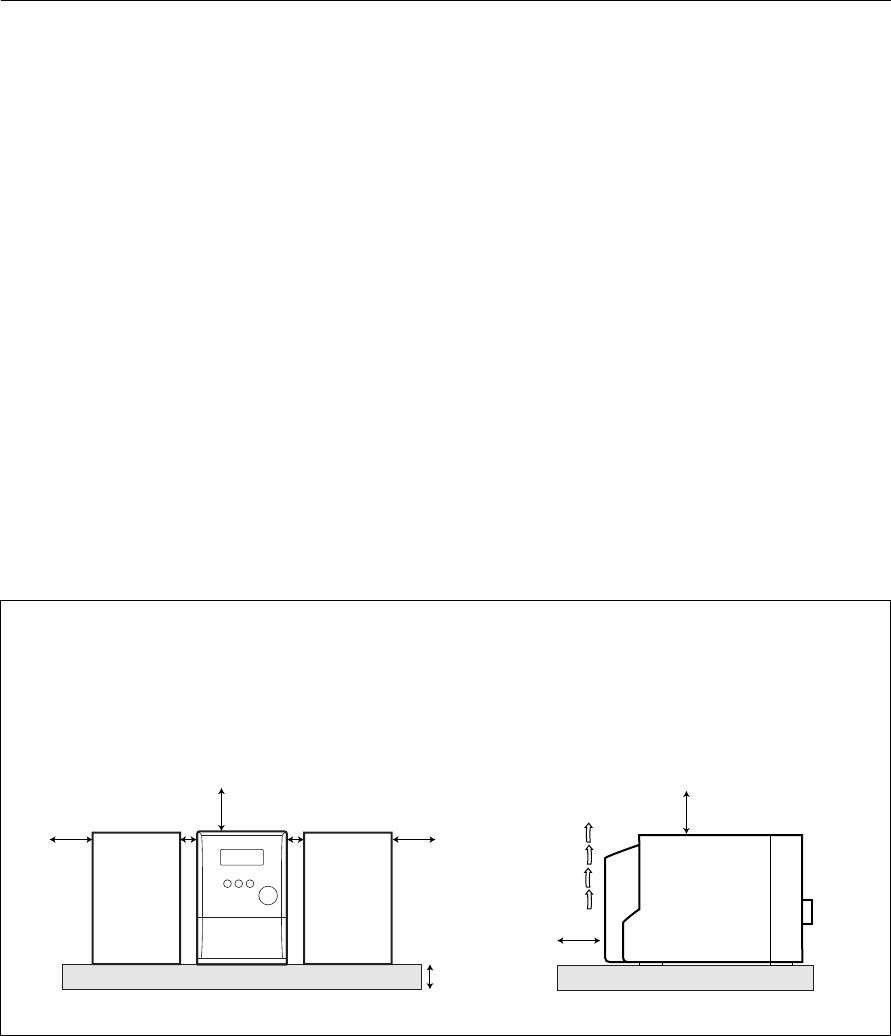
CAUTION: Proper Ventilation
To avoid risk of electric shock and fire, and to prevent damage, locate the apparatus as follows:
1. Front: No obstructions and open spacing.
2. Sides/ Top/ Back: No obstructions should be placed in the areas shown by the dimensions below.
3. Bottom: Place on a level surface. Maintain an adequate air path for ventilation by placing on a stand with a height of 10 cm or
more.
PrecauciÓn: Ventilación correcta
Para evitar el riesgo de descargas eléctricas e incendio y prevenir posibles daños, instale el equipo en un lugar que cumpla los
siguientes requisitos:
1. Parte frontal: Sin obstrucciones, espacio abierto.
2. Lados/parte superior/parte posterior: No debe haber ninguna obstrucción en las áreas mostradas por las dimensiones de la
siguiente figura.
3. Parte inferior: Sitúe el equipo sobre una superficie nivelada. Mantenga un espacio adecuado para permitir el paso del aire y
una correcta ventilación, situando el equipo sobre un soporte de 10 o más cm de allura.
PRECAUÇÃO: Ventilação adequada
Para evitar riscos de choques elétricos e incêndios, e prevenir avarias, instale o aparelho como segue:
1. Parte frontal: Sem obstruções e espaços abertos.
2. Partes laterais/ Tampa/ Posterior: Nenhuma obstrução deverá ser colocada entre as áreas cujas dimensões são indicadas
abaixo.
3. Parte inferior: Instale-o sobre uma superfície plana. Deverá ser mantido espaço suficiente para a ventilação se este for instalado
numa posição que tenha uma altura de 10 cm ou mais.
10 cm
15 cm
1 cm
15 cm
CA-UXS77 SP-UXS77SP-UXS77
15 cm 1 cm
15 cm
CA-UXS77
15 cm
Front view
Vista frontal
Vista fronta
Side view
Vista lateral
Vista lateral
00-00_Safty[UW].fm Page 2 Tuesday, April 20, 2004 2:39 AM
G-3
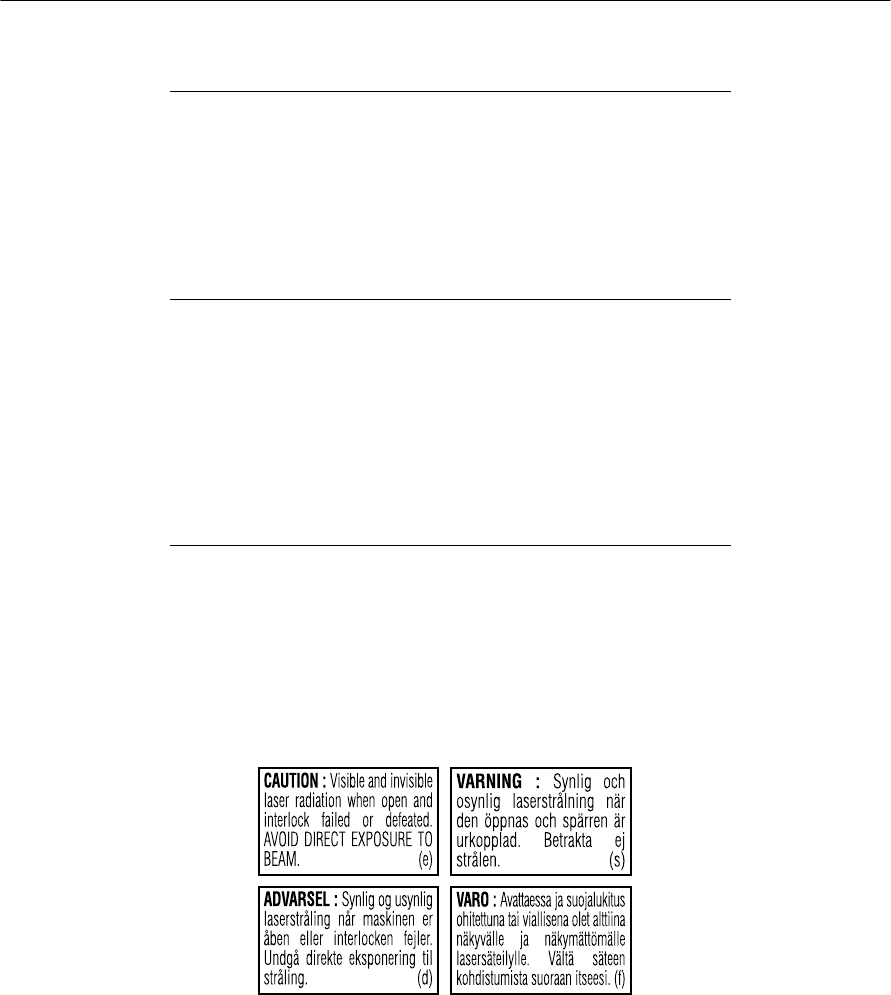
IMPORTANT FOR LASER PRODUCTS
1. CLASS 1 LASER PRODUCT
2.
CAUTION
: Do not open the top cover. There are no user serviceable parts
inside the unit; leave all servicing to qualified service personnel.
3.
CAUTION
: Visible and invisible laser radiation when open and interlock
failed or defeated. Avoid direct exposure to beam.
4. REPRODUCTION OF LABEL: CAUTION LABEL, PLACED INSIDE UNIT.
IMPORTANTE PARA PRODUCTOS LÁSER
1. PRODUCTO LÁSER CLASE 1
2.
PRECAUCIÓN:
No abra la tapa superior. En el interior de la unidad no hay
piezas que pueda reparar el usuario; encargue el servicio a personal técnico
cualificado.
3.
PRECAUCIÓN:
Radiación láser visible e invisible en caso de apertura o con
interbloqueo averiado o defectuoso. Evite la exposición directa a los haces.
4. REPRODUCCIÓLN DE LA ETIQUETA: ETIQUETA DE PRECAUCIÓN,
COLOCADA EN EL INTERIOR DE LA UNIDAD.
PARA PRODUTOS LASER, IMPORTANTE
1. PRODUTO LASER DE CLASSE 1
2.
PRECAUÇÃO:
não abrir a cobertura superior. Dentro da unidade não
existem partes cuja manutenção tenha de ser feita pelo usuário; deixe
qualquer manutenção a cargo do pessoal de serviço qualificado.
3.
PRECAUCAO:
radiação laser visível e invisível quando se abre e com a
conexão interna em falha ou frustrada. Evite a exposição direta ao raio.
4. REPRODUÇÃO DE ETIQUETA: ETIQUETA DE AVISO SITUADA NO
INTERIOR DA UNIDADE.
00-00_Safty[UW].fm Page 3 Tuesday, April 20, 2004 2:39 AM

1
English
Contents
Introduction ............................................................ 2
Precautions ..........................................................................2
How to Read This Manual ..................................................2
Getting Started ........................................................ 3
Step 1: Unpack ....................................................................3
Step 2: Prepare the Remote Control....................................3
Step 3: Hook Up..................................................................4
Changing the Scanning Mode .............................................7
Before Operating the System .................................8
Playable Disc Types ............................................................8
Parts Index...........................................................................9
Display Indicators .............................................................10
Daily Operations—Playback ...............................12
Listening to the Radio .......................................................13
Playing Back a Disc ..........................................................14
Playing Back a Tape..........................................................16
Daily Operations—Sound&Other Adjustments
.... 17
Adjusting the Volume .......................................................17
Adjusting the Sound ..........................................................17
Presetting Automatic DVD Sound Increase Level............18
Adjusting the Audio Input Level.......................................18
Changing the Display Brightness......................................18
Changing the Picture Tone................................................18
Setting the Clock ...............................................................19
Turning Off the Power Automatically ..............................20
Unique DVD/VCD Operations ............................21
Selecting the Sound Track.................................................21
Selecting the Subtitle Language........................................22
Selecting the View Angle..................................................22
Playing Back a Bonus Group ............................................22
Selecting Browsable Still Pictures ...................................23
Special Effect Playback.....................................................23
Advanced Disc Operations ................................... 24
Programming the Playing Order—Program Play..............24
Playing at Random—Random Play...................................25
Playing Repeatedly............................................................26
Prohibiting Disc Ejection—Child Lock ............................26
On-Screen Disc Operations .................................. 27
On-screen Bar Information................................................27
Operations Using the On-screen Bar.................................28
Operations on the CONTROL Screen...............................30
Advanced Tape Operations .................................32
Recording on a Tape .........................................................32
Synchronized Disc Recording...........................................33
Timer Operations ..................................................35
Setting the Timer...............................................................35
Setup Menu Operations .......................................37
Operating Procedure..........................................................37
7
LANGUAGE Setup Menu ...........................................38
7
PICTURE Setup Menu .................................................38
7
AUDIO Setup Menu .....................................................39
7
OTHERS Setup Menu ..................................................40
Restricting the Review—Parental Lock............................41
Additional Information ........................................43
Learning More about This System ....................................43
Maintenance ......................................................................45
Troubleshooting ................................................................46
Language Code List ..........................................................47
Country/Area Codes List...................................................48
DVD OPTICAL DIGITAL OUT Signals .........................49
Specifications ....................................................................50
S77[UW] Page 1 Tuesday, April 20, 2004 3:06 AM
2
English
Introduction
Precautions
Installation
•Install in a place which is level, dry and neither too hot nor
too cold—between 5°C and 35°C.
•Install the System in a location with adequate ventilation to
prevent internal heat buildup in the System.
• Leave sufficient distance between the System and the TV.
• Keep the speakers away from the TV to avoid interference
with TV.
Power sources
• When unplugging the System from the wall outlet, always
pull on the plug, not the AC power cord.
Moisture condensation
Moisture may condense on the lenses inside the System in
the following cases:
• After starting to heat the room
• In a damp room
• If the System is brought directly from a cold to a warm
place.
Should this occur, the System may malfunction. In this case,
leave the System turned on for a few hours until the moisture
evaporates, unplug the AC power cord, then plug it in again.
Internal heat
•
A cooling fan is mounted on the rear panel to prevent heat
buildup inside the unit.
Others
• Should any metallic object or liquid fall into the System,
unplug the AC power cord and consult your dealer before
operating any further.
• If you are not going to operate the System for an extended
period of time, unplug the AC power cord from the wall
outlet.
If anything goes wrong, unplug the AC power cord and
consult your dealer.
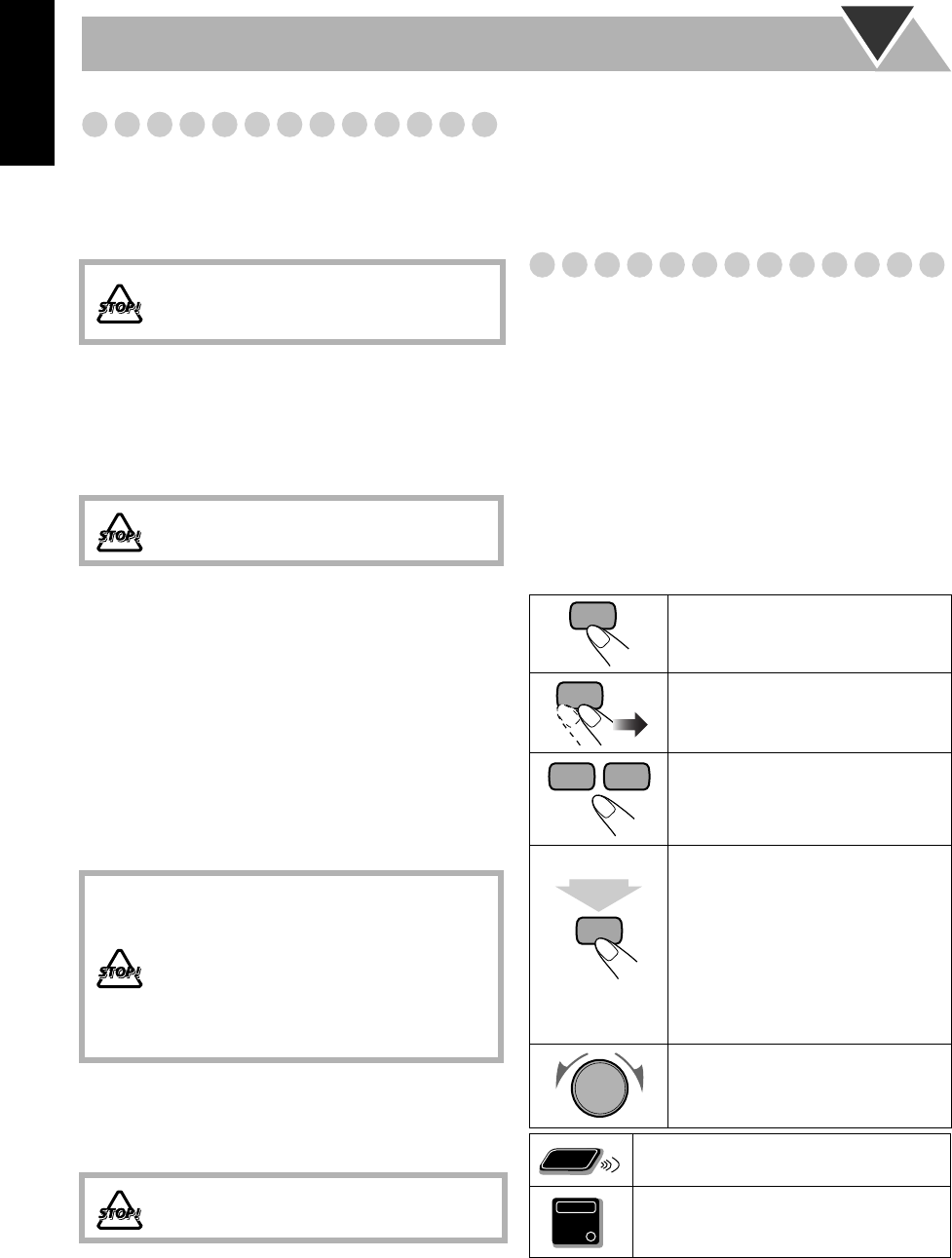
How to Read This Manual
To make the explanations in this manual as simple and easy-
to-understand as possible, we have adapted the following
methods:
•
Button and control operations are explained as listed in the
table below. In this manual, the operations using the
remote control is mainly explained; however, you can use
the buttons and controls on the main unit if they have the
same (or similar) name and marks
.
•
Some related tips and notes are explained later in the
sections “Learning More about This System” and
“Troubleshooting,” but not in the same section
explaining the operations.
If you want to know more about
the functions, or if you have a doubt about the function, go
to these sections and you will find your answer there.
DO NOT install the System in a location
near heat sources, or in a place subject to
direct sunlight, excessive dust or vibration.
DO NOT handle the AC power cord with
wet hands.
For safety, observe the following carefully:
•Make sure there is good ventilation around
the unit. Poor ventilation could overheat
and damage the unit.
• DO NOT block the cooling fan and the
ventilation openings or holes. If they are
blocked by a newspaper or cloth, etc., the
heat may not be able to get out.
DO NOT disassemble the System since there
are no user serviceable parts inside.
Indicates that you press the button
briefly
.
Indicates that you press the button
briefly and repeatedly
until an
option you want is selected.
Indicates that you press one of the
buttons.
Indicates that you
press and hold
the
button for a specified period.
• The number inside the arrow
indicates the period of press (in this
example, 2 seconds).
• If no number is inside the arrow,
press and hold until the entire
procedure is complete or until you
get a result you want.
Indicates that you turn the control
toward the specified direction(s).
Indicates that this operation is only
possible using the remote control.
Indicates that this operation is only
possible using the buttons and controls on
the main unit.
2
sec.
Remote
ONLY
Main Unit
ONLY
S77[UW] Page 2 Tuesday, April 20, 2004 3:06 AM
3
English
Getting Started
Step
1
: Unpack
After unpacking, check to be sure that you have all the
following items. The number in parentheses indicates the
quantity of each piece supplied.
• FM antenna (1)
• AM loop antenna (1)
• Remote control (1)
• Composite video cord (1)
• Batteries (2)
• AC plug adaptor (1)
If any item is missing, consult your dealer immediately.
Step
2
: Prepare the Remote Control
Insert the batteries into the remote control by matching the
polarity (+ and –) correctly.
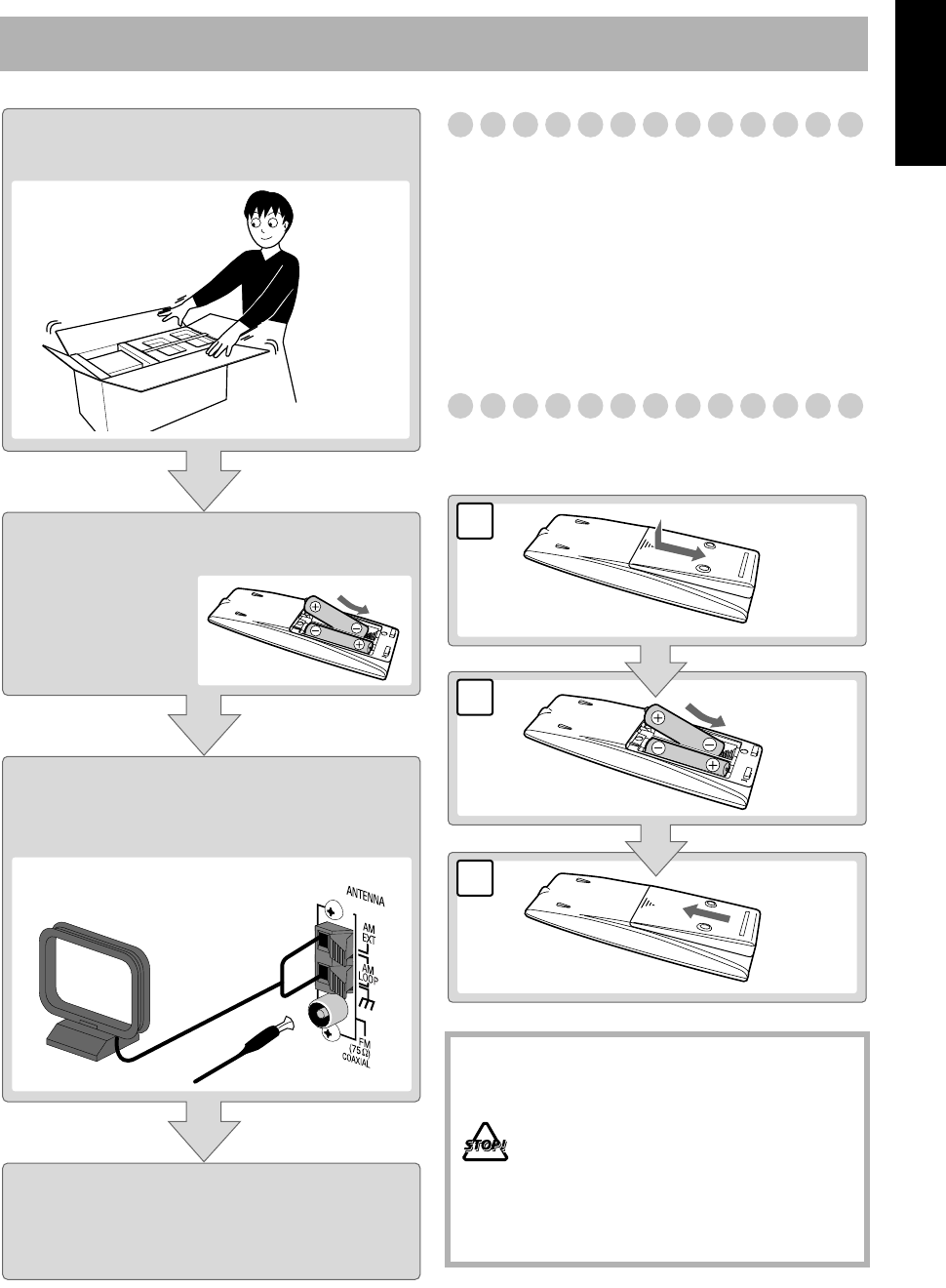
Step 1:Unpack the package and
check the accessories.
Step 2: Prepare the remote control.
Step 3:Hook up the components such
as AM/FM antennas, speakers,
etc. (see pages 4 to 7).
Finally plug the AC power cord.
Now you can operate the System.
•DO NOT use an old battery together with a
new one.
• DO NOT use different types of batteries
together.
• DO NOT expose batteries to heat or flame.
• DO NOT leave the batteries in the battery
compartment when you are not going to use
the remote control for an extended period of
time. Otherwise, the remote control will be
damaged from battery leakage.
3
2
1
R6(SUM-3)/AA(15F)
S77[UW] Page 3 Tuesday, April 20, 2004 3:06 AM
4
English
Step
3
: Hook Up
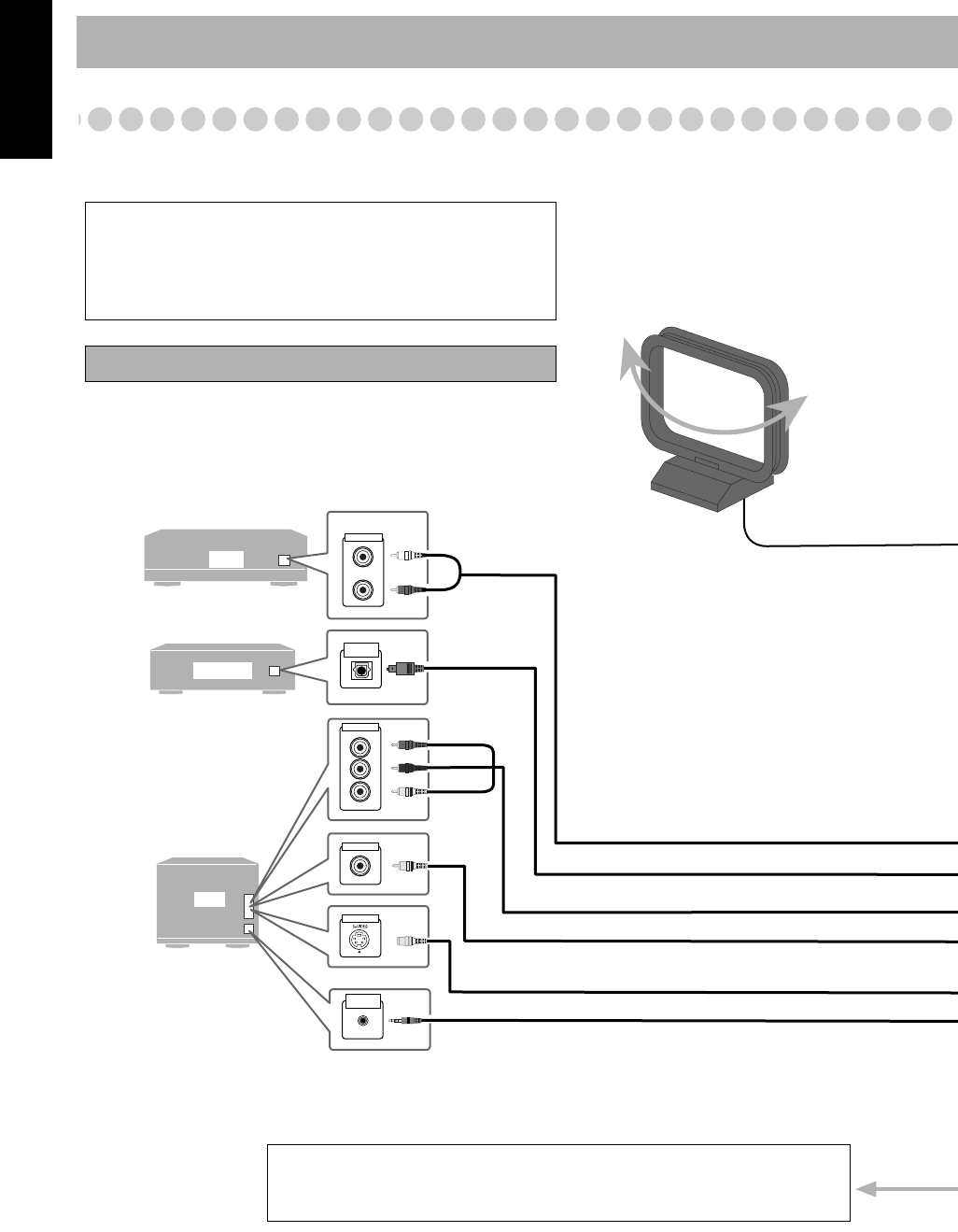
If you need more detailed information, see page 6.
TV
AUX
DECODER
AUDIO OUT
PB
PR
Y
OPTICAL
DIGITAL IN
AV
COMPU LINK
VIDEO INPUT
VIDEO INPUT
VIDEO INPUT
Illustrations of the input/output terminals below are typical
examples.
When you connect other components, refer also to their
manuals since the terminal names actually printed on the rear
may vary.
Turn the power off to all components before connections.
Audio cord (not supplied)
VCR, etc.
White
Red
Optical digital cord (not supplied)
Component video cord (not supplied)
Red
Blue
Green
Composite video cord (supplied)
AM loop antenna (supplied)
Turn it until the best reception is
obtained.
To a wall outlet
Plug the AC power cord only after all connections are complete.
• If the wall outlet does not match the AC plug, use the supplied AC plug adaptor.
S-VIDEO cord (not supplied)
Yellow
AV COMPU LINK cord (not supplied)
(cord with monaural mini plug)
• For details, see “To connect the AV
COMPU LINK cords” on page 7.
S77[UW] Page 4 Tuesday, April 20, 2004 3:06 AM
5
English
LOW HIGH
PUSH OPEN
AUTO REVERSE
S-VIDEO
VIDEO
NTSC
VIDEO
OUT
SELECTER
PAL
VOLTAGE
SELECTOR
220V—
230V
127V
110V
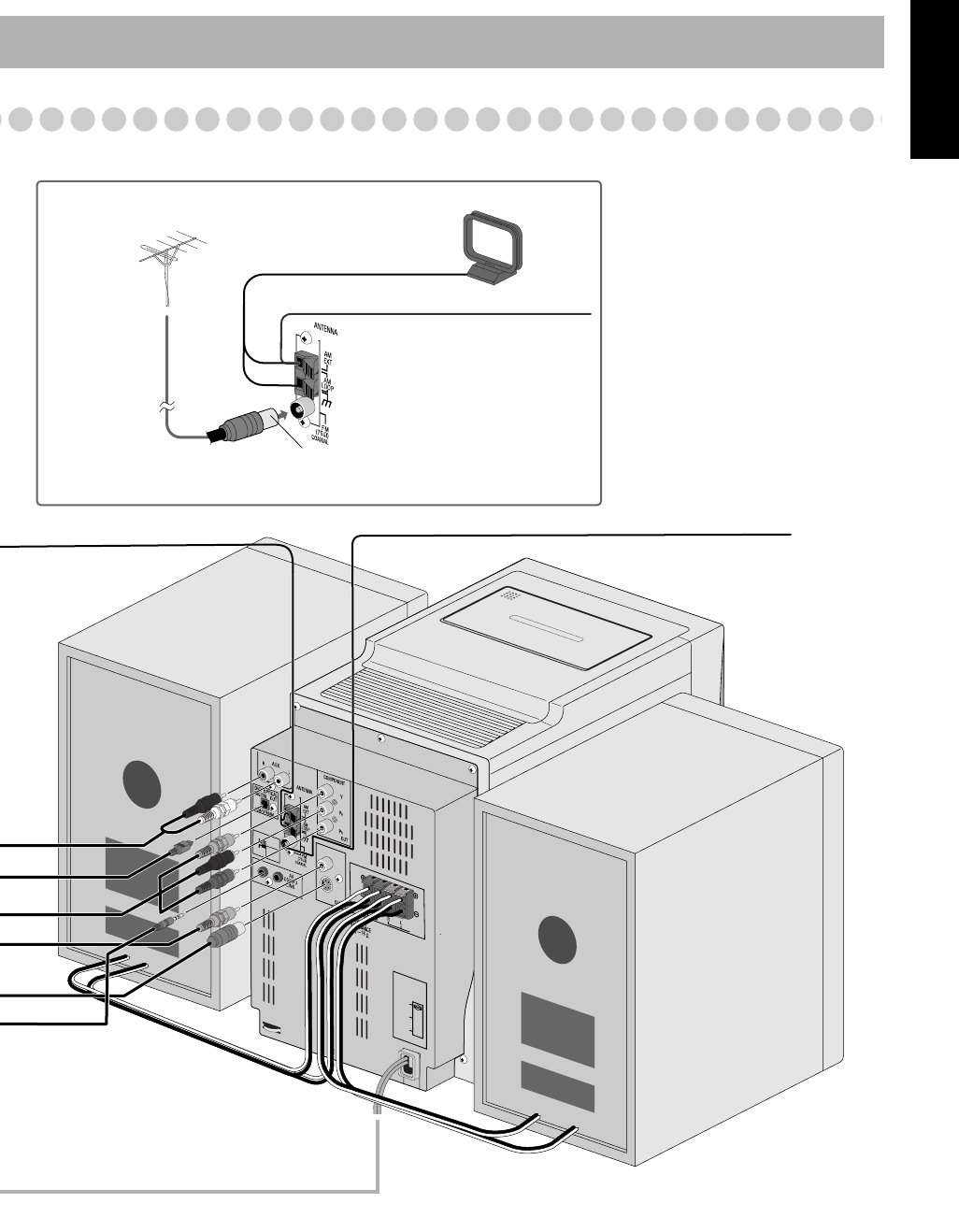
FM antenna (supplied)
Extend it so that you can
obtain the best reception.
AM loop antenna
Keep it connected.
Vynile-covered wire (not supplied)
Extend it horizontally.
Disconnect the supplied FM antenna, and connect to an outdoor FM antenna
using a 75 Ω wire with coaxial type connector (IEC or DIN45325).
Outdoor FM
antenna
(not supplied)
For better FM/AM reception
S77[UW] Page 5 Tuesday, April 20, 2004 3:06 AM
6
English
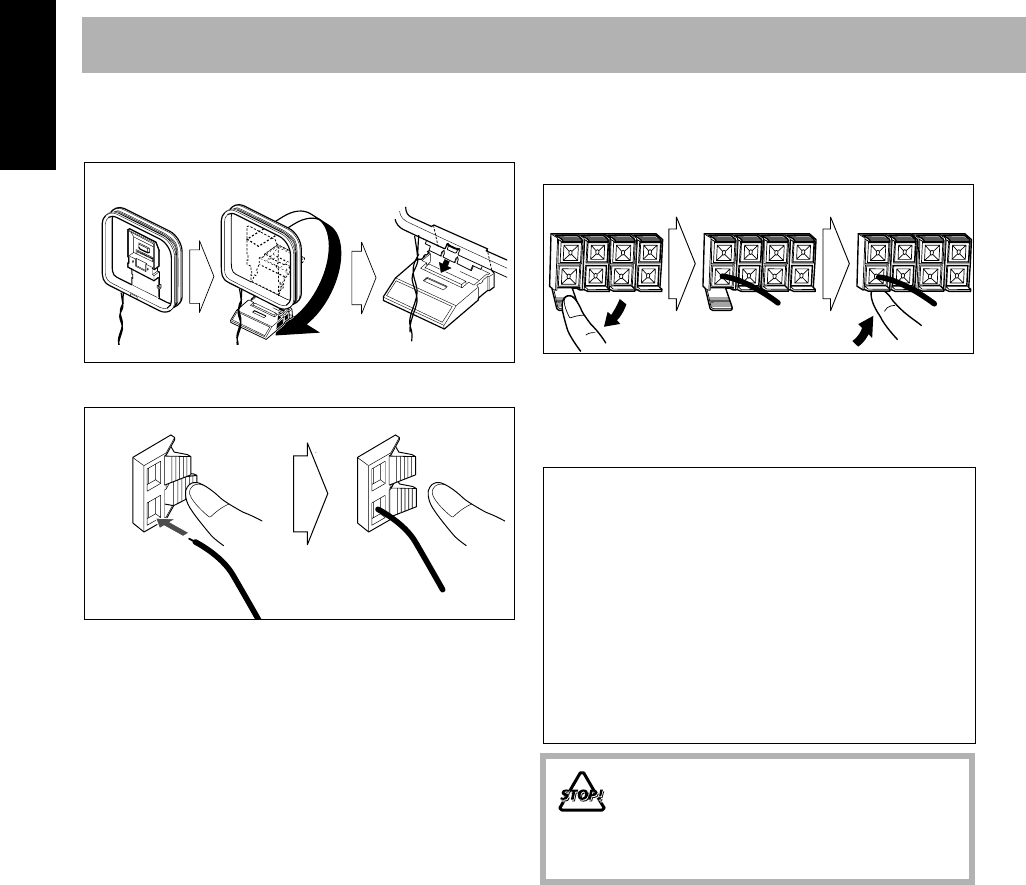
To assemble and connect the AM loop antenna
To assemble the AM loop antenna
To connect the AM loop antenna
•If the AM loop antenna wire or speaker cords are covered
with vinyl, remove the vinyl to expose the tip of the
antenna by twisting the vinyl.
• Make sure the antenna conductors do not touch any other
terminals, connecting cords and power cord. Also, keep the
antennas away from metallic parts of the System,
connecting cords, and the AC power cord. This could cause
poor reception.
To connect the speaker cords
Connect the right speaker to the RIGHT terminals, and the
left speaker to the LEFT terminals.
When connecting the speaker cords, match the polarity of
the speaker terminals:
•For LOW terminals: Red cord to (+) and black cord to (–).
• For HIGH terminals: Grey cord to (+) and blue cord to (–)
1 Hold
2 Insert
3 Release
The speakers are magnetically shielded to avoid color
distortions on TVs. However, if not installed properly, it
may cause color distortions. So, pay attention to the
following when installing the speakers.
– When placing the speakers near a TV set, turn off the
TV’s main power switch or unplug it before installing
the speakers.
Then wait at least 30 minutes before turning on the TV’s
main power switch again.
Some TVs may still be affected even though you have
followed the above. If this happens, move the speakers
away from the TV.
• DO NOT connect more than one speaker to
each terminal.
•DO NOT allow the conductor of the speaker
cords to be in touch with the metallic parts of
the System.
1 Open 2 Insert 3 Close
S77[UW] Page 6 Tuesday, April 20, 2004 3:06 AM
7
English
To connect the AV COMPU LINK cords
This system allows you to use JVC’s TV with simple
operations; by starting playing back a disc, the TV
automatically turns on and changes the input mode to the
appropriate position so that you can view the playback
picture.
To use AV COMPU LINK, you need to connect the System
and the TV by using a cord with monaural mini-plugs (not
supplied) in addition to the video input/output connection
through the COMPONENT jacks, S-VIDEO jack or VIDEO
(composite) jack on the rear.
To connect digital audio
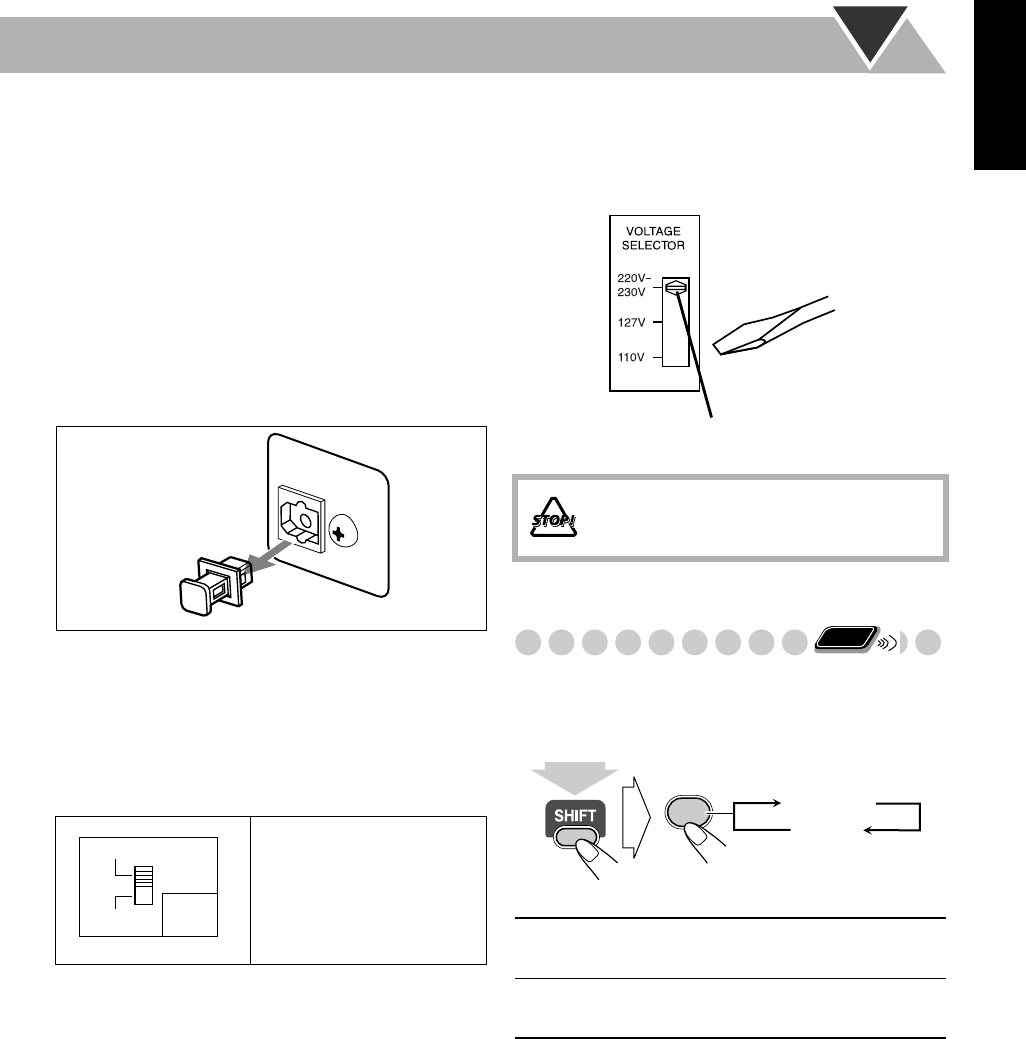
Before connecting optical digital cord, remove the
protective cap from the DVD OPTICAL DIGITAL OUT
terminal.
To set the video output selector
You can select the video output to match it to the color
system of your TV.
Adjusting the Voltage Selector
Use a screwdriver to slide the voltage selector so that the
voltage marker is pointing at the same voltage as where you
are plugging in the unit. (See also the back cover page.)
Changing the Scanning Mode
This System supports progressive scanning.
If you connect a progressive TV through the COMPONENT
jacks, you can enjoy a high quality picture from the built-in
DVD player by selecting “PROGRE.”
NTSC:
For an NTSC TV or
Multi-color system
TV.
PAL:
For a PAL TV or
Multi-color system
TV.
DVD OPTICAL
DIGITAL OUT
PCM/STREAM
NTSC
PAL
VIDEO
OUT
SELECT
DO NOT plug in before setting the voltage
selector on the rear of the unit and all
connection procedures are complete.
PROGRE
Progressive scanning. For a progressive
TV.
INTER
Interlaced scanning. For a conventional
TV.
Voltage marker
Remote
ONLY
PROGRESSIVE
0
PROGRE
INTER
(at the same time)
S77[UW] Page 7 Tuesday, April 20, 2004 3:06 AM
8
English
Before Operating the System
Playable Disc Types
This unit has been designed to play back the following discs:
In addition to the above discs, this system can play back audio
data recorded on CD Text, CD-G (CD Graphics), and CD-Extra.
• The following discs cannot be played back:
DVD-ROM, DVD-RAM, DVD+R, DVD+RW, CD-I (CD-I
Ready), CD-ROM, Photo CD, etc.
Playing back these discs will generate noise and damage the
speakers.
•In this manual, “file” and “track” are interchangeably used
for MP3/WMA/JPEG operations.
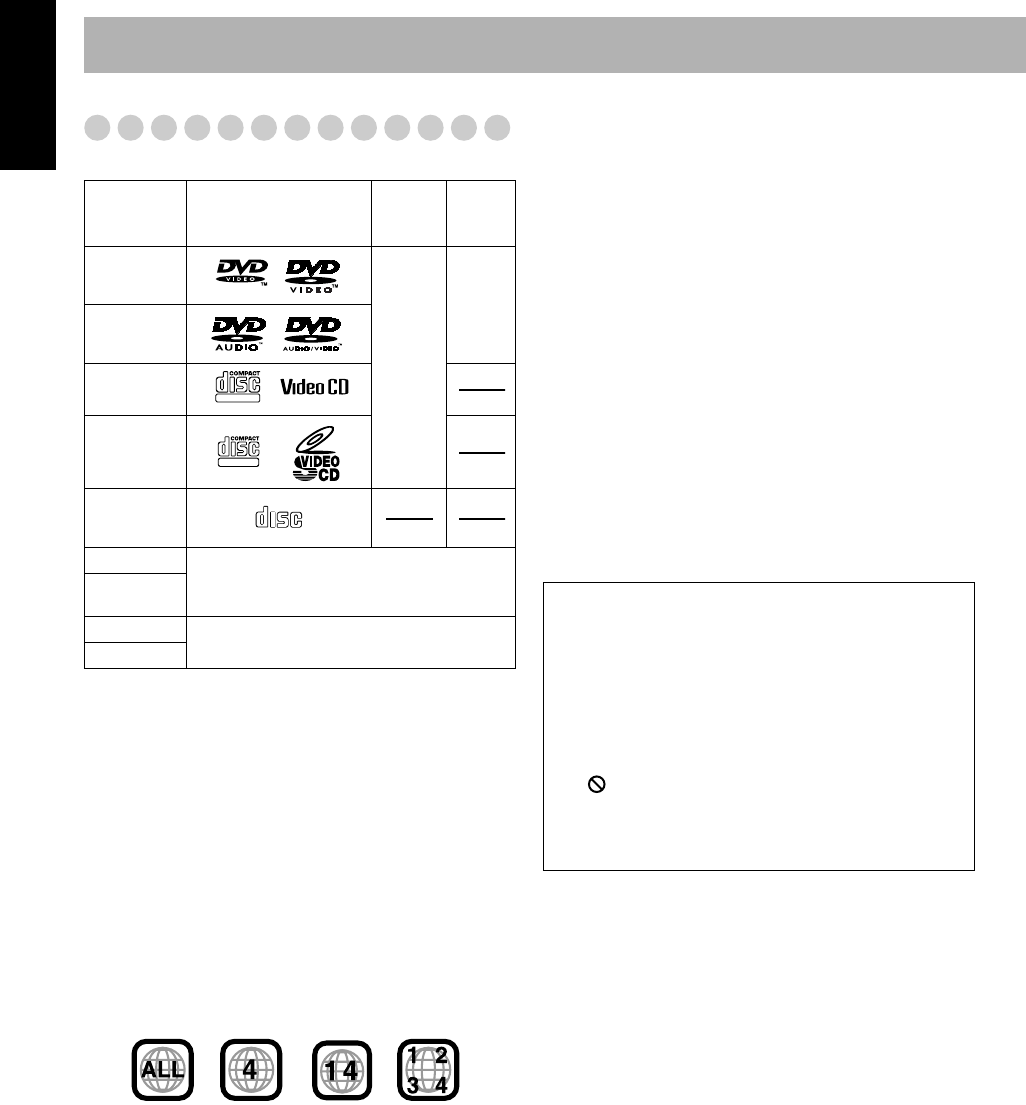
*
Note on Region Code
DVD players and DVDs have their own Region Code numbers.
This System can play back only DVDs recorded with the NTSC
or PAL color system whose Region Code numbers including
“4.”
EX.:
If a DVD with the improper Region Code numbers is loaded,
“RGN ERR (REGION CODE ERROR)” appears on the display
and playback will not start.
DVD Video—digital audio formats
The System can play back the following digital audio
formats.
•
Linear PCM:
Uncompressed digital audio, the same
format used for CDs and most studio masters.
•
Dolby Digital:
Compressed digital audio, developed by
Dolby Laboratories, which enables multi-channel encode
to create the realistic surround sound.
•
DTS (Digital Theater Systems):
Compressed digital
audio, developed by Digital Theater Systems, Inc., which
enables multi-channel like Dolby Digital. As the
compression ratio is lower than for Dolby Digital, it
provides wider dynamic range and better separation.
When playing a multi-channel encoded DVD, the System
properly converts these multi-channel signals into 2
channels, and emits the downmixed sound from the
speakers.
•
To enjoy the powerful sound of these multi-channel
encoded DVDs,
connect a proper decoder or an amplifier
with a proper built-in decoder to the digital output terminal
on the rear.
• Manufactured under license from Dolby Laboratories.
“Dolby”, “Pro Logic”, “MLP Lossless”, and the double-D
symbol are trademarks of Dolby Laboratories.
• “DTS” and “DTS2.0+DIGITAL OUT” are registered
trademarks of Digital Theater Systems, Inc.
Disc Type Mark (Logo) Video
Format
Region
Code*
Number
DVD Video
NTSC
or
PAL
4
or
ALL
DVD Audio
Video CD
(VCD)
Super Video
CD (SVCD)
Audio CD
CD-R
The System can play back CD-R or CD-RW
recorded in the Audio CD, Video CD, SVCD,
MP3, WMA, and JPEG formats.
CD-RW
DVD-R
The System can play back DVD-R or DVD-
RW recorded in the video format.
DVD-RW
DIGITAL VIDEO
SUPER VIDEO
COMPACT
DIGITAL AUDIO
IMPORTANT: Before playing a disc, make sure of
the following...
•Turn on the TV and select an appropriate input mode on
the TV to view the pictures or on-screen displays on the
TV screen.
•For disc playback, you can change the initial setting to
your preference. See “Setup Menu Operations” on
page 37.
If “ ” appears on the TV screen when you press a
button,
the disc cannot accept the operation you have
tried to do, or data required for that operation is not
recorded on the disc.
S77[UW] Page 8 Tuesday, April 20, 2004 3:06 AM
9
English
Parts Index
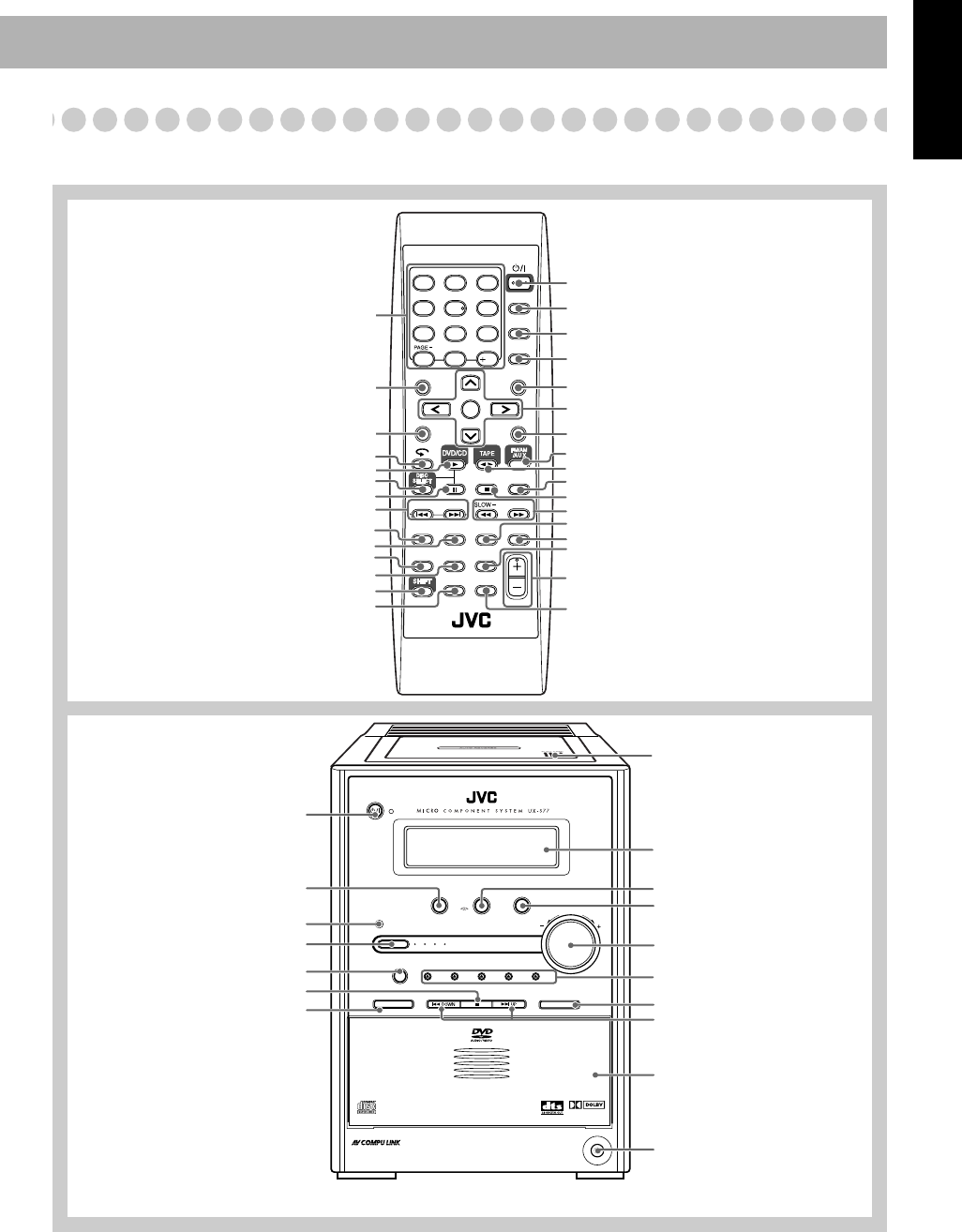
Refer to the pages to see how to use the buttons and controls.
DISPLAY
SLEEP
SET
CLOCK/
TIMER
FADE
MUTING
REPEAT A-B
REPEAT
REV.MODE
BASS/
TREBLE
RHYTHM AX
RETURN
CANCEL
PAG E +
DVD LEVEL
3D PHONIC
ANGLEAUDIO SUB TITLE
PROGRESSIVE
TOP MENU
ENTER
ON SCREEN
MENU
SET UP
FM/PLAY
MODE
VOLUME
1
4
7
10 0
2
5
8
3
6
9
10
RM-SUXS77U REMOTE CONTROL
DIMMER A.STANDBY
STANDBY/ON
GROUP/TITLE
DISC
REC MODE
SLOW
+
VFP
ZOOM
VOLUME
PHONES
REC
CHANGER , PLAY & EXCHANGE
3D PHONIC
DISC
SELECT
DVD/CD
#
STANDBY/
ON
TAPE FM/AM
/AUX
DISC1 DISC2 DISC3 DISC4 DISC5
5-DVD
DIGITAL
R H Y T H M A X
Digital Direct Progressive Scan
Main unit
Remote control
12
12, 36
19
13, 18, 19, 35, 36
16, 19, 25, 35
15
15, 18, 19, 23, 25, 28, 31, 35, 37, 41
28
12, 13
12, 16, 32
14, 16, 25
15, 23
18
20
17
12, 17
26
7, 13, 15, 18, 22 – 24, 29 – 31, 41, 42
15
37, 38, 41
23
12, 14, 25
13 – 16, 25
14, 23, 25
17
17
19, 35, 36
20
7, 14 – 16, 18, 22, 23, 26, 31, 32
13, 16, 24, 25, 32
14
12
12, 14, 25
15
14
14, 25, 26
33, 34
10
12
12
12, 17
14, 26
14
13, 14, 16, 25
17
Remote sensor
33
16, 32
S77[UW] Page 9 Tuesday, April 20, 2004 3:06 AM
10
English
Display Indicators
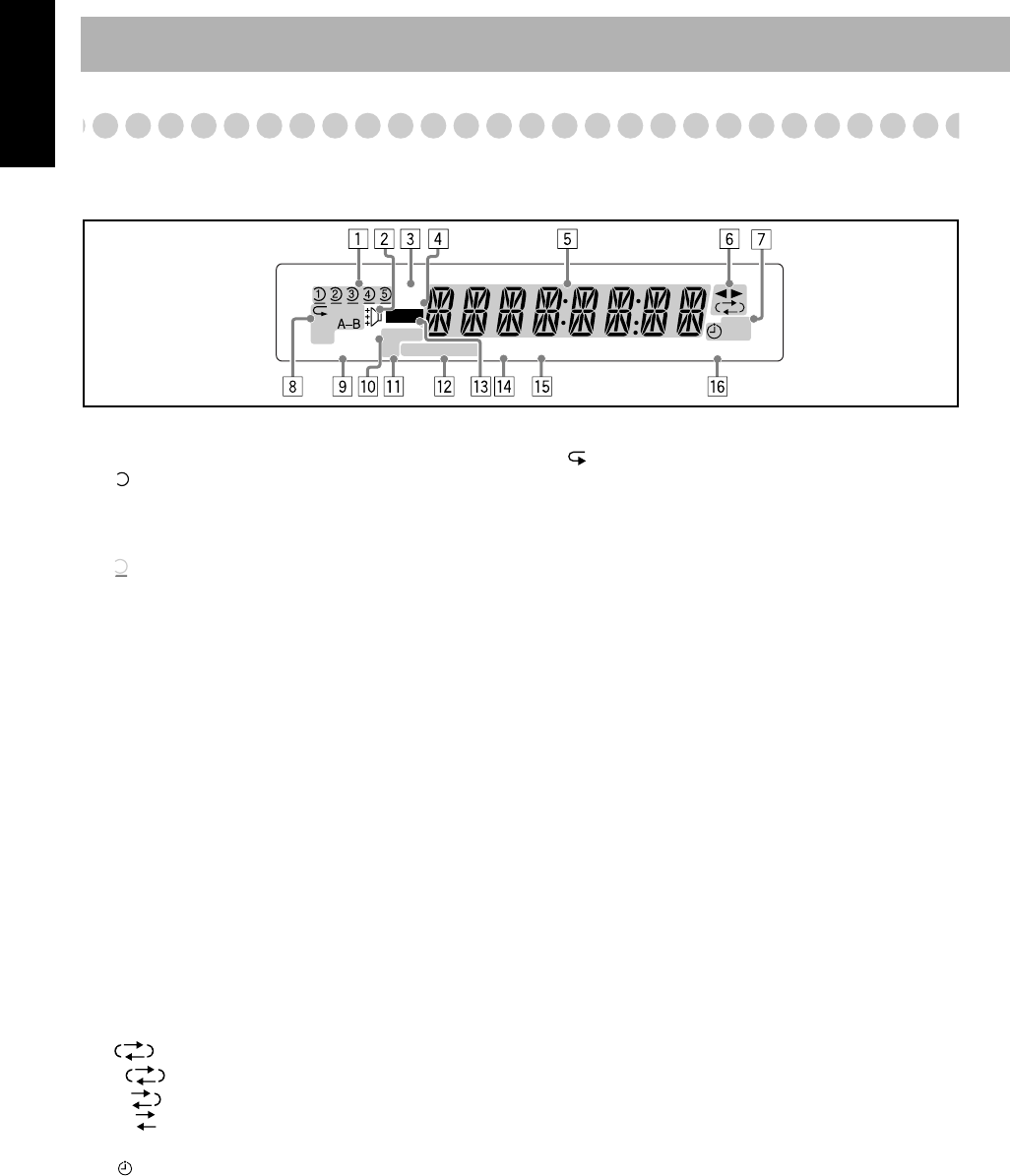
The indications on the display teach you a lot of things while you are operating the System.
Before operating the System, be familiar with when and how the indicator illuminates on the display.
1
Disc tray indicators
• 1-5: Disc tray number indicators.
• (tray indicator):
– Lights when the disc is detected.
– Flashes while playing back a disc.
– Goes off when there is no disc in the tray.
• (disc indicator): lights below when the tray indicator
indicates the current selected disc.
2
RHYTHM AX indicator
•Lights when RHYTHM AX is activated (see page 17).
3
WMA indicator
• Lights when the current track is recorded in WMA
format.
4
MP3 indicator
•Lights when the current track is recorded in MP3 format.
5
Main display
• While listening to radio: band (or preset number) and
station frequency appear.
• While selecting tape: “TAPE” appears.
• While selecting “AUX”: “AUX” appears.
•While playing a disc: see “Indications on the main
display while operating a disc” on page 11.
6
Tape operation indicators
•
2
3
(tape direction):
– Lights to indicate the current tape running direction.
– Flashes slowly during playback and recording.
– Flashes quickly while rewinding a tape.
• (Reverse mode):
–: tape play continues endlessly.
–: tape automatically reverses once.
–: tape play stops at the end of one side.
7
Timer indicators
•: lights when Daily Timer or Recording Timer stands
by; flashes while working.
•1/2/3: lights up when a Daily Timer (1, 2, or 3) stands by;
flashes while setting or working.
•REC: lights when the Recording Timer stands by; flashes
while setting or working.
8
Repeat mode indicators
•: lights when Repeat mode is activated.
•1 DISC ALL A-B GR.:
– 1: lights when One Track Repeat is activated.
– 1DISC: lights when One Disc Repeat is activated.
– ALL: lights when All Disc Repeat is activated.
– A-B: lights when A-B Repeat is activated.
– GR.: lights when Group Repeat is activated.
9
3D PHONIC indicator
•Lights when 3D PHONIC is activated (see page 15).
p
SLEEP indicator
• Lights when the Sleep Timer is activated.
q
FM reception indicators
• MONO: lights when FM reception mode is monaural.
• ST (stereo): lights while an FM stereo station with
sufficient signal strength is tuned in.
w
Disc operation indicators
• PRGM (program): lights when Program Play mode is
activated.
• RAND (random): lights when Random Play mode is
activated
e
REC indicators
• Lights while recording.
r
BONUS indicator
•Lights when a DVD Audio with a bonus group is detected
(see page 22).
t
B.S.P indicator
• Lights when the current disc is DVD Audio with
browsable still picture (see page 23).
y
A (auto). STANDBY indicator
• Lights when Auto Standby is activated.
• Flashes when disc playback stops with Auto Standby
activated.
SLEEP
123
REC
RAND
PRGM
ALL
DISC
1
B.S.PBONUS A.STANDBY
MONO
ST
MP3
WMA
3D
GR.
PHONIC
REC
S77[UW] Page 10 Tuesday, April 20, 2004 3:06 AM
11
English
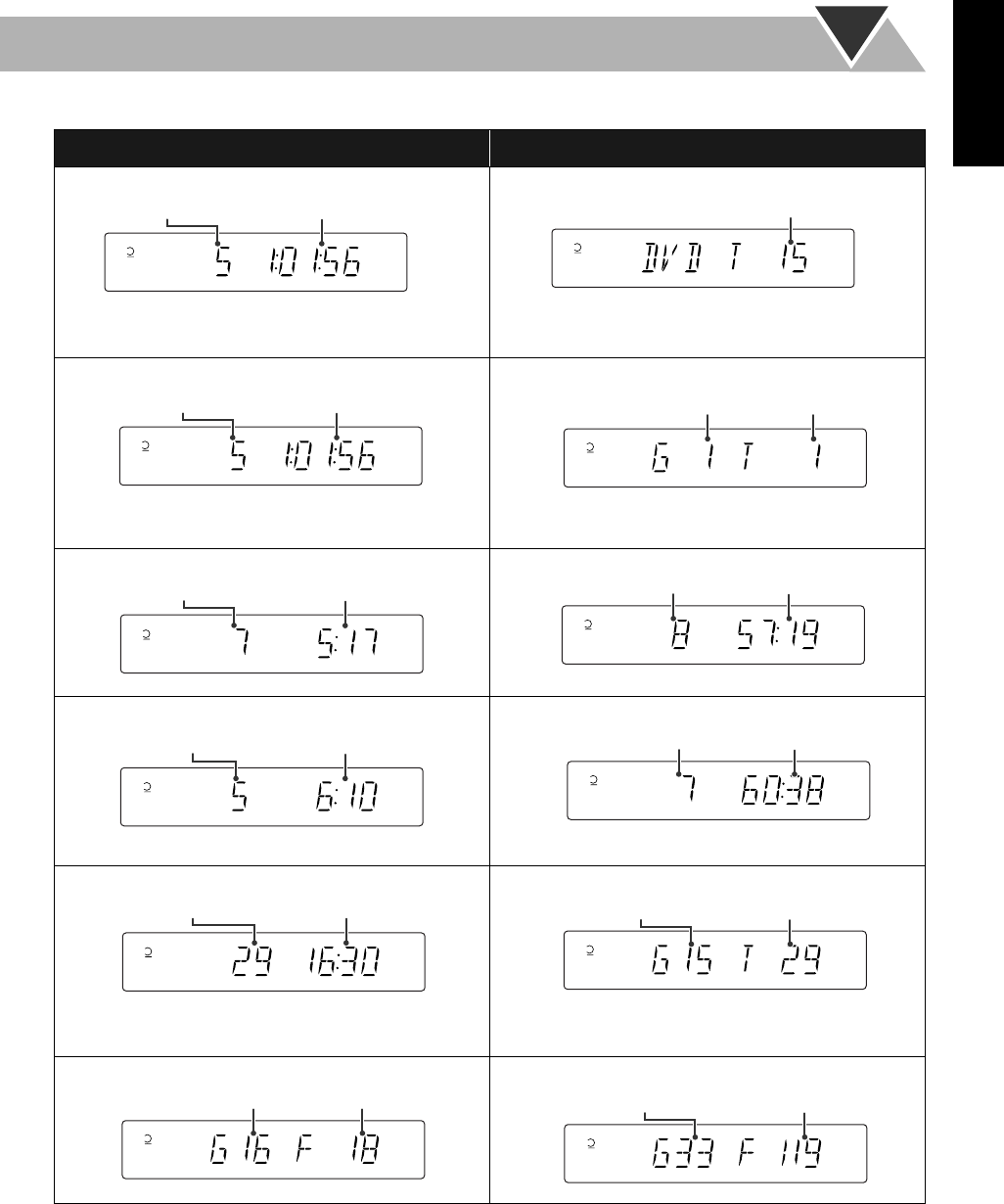
Indications on the main display while operating a disc
• If Resume is turned “ON” (see page 40), “RESUME” appears when you stop playback (except for Audio CD and MP3/
WMA/JPEG discs).
While playing back a disc: While disc play is stopped:
• DVD Video:
•By pressing DISPLAY, you can show the current title and
chapter numbers for a few seconds.
• DVD Video:
• DVD Audio:
• By pressing DISPLAY, you can show the current group
and track numbers for a few seconds.
• DVD Audio:
• Audio CD: • Audio CD:
• SVCD/VCD:
* “PBC” appears while playing a disc with PBC.
• SVCD/VCD:
* Changes to “PBC” when stopping PBC playback.
• MP3/WMA:
• By pressing DISPLAY, you can show the current group
and track numbers for a few seconds.
• MP3/WMA:
• JPEG: • JPEG:
Elapsed playing timeChapter no.
12345
Total title no.
12345
Elapsed playing time
Track no.
1234512345
Track no.Group no.
Elapsed playing time
Track no.
12345
Total playing timeTotal track no.
12345
12345
Elapsed playing time*
Track no.
12345
Total playing time
Total track no.*
MP3
12345
Elapsed playing time
Track no.
MP3
12345
Current track No.Current group no.
12345
File no.
Group no.
12345
Current file No.
Current group no.
S77[UW] Page 11 Tuesday, April 20, 2004 3:06 AM
12
English
Daily Operations
—Playback
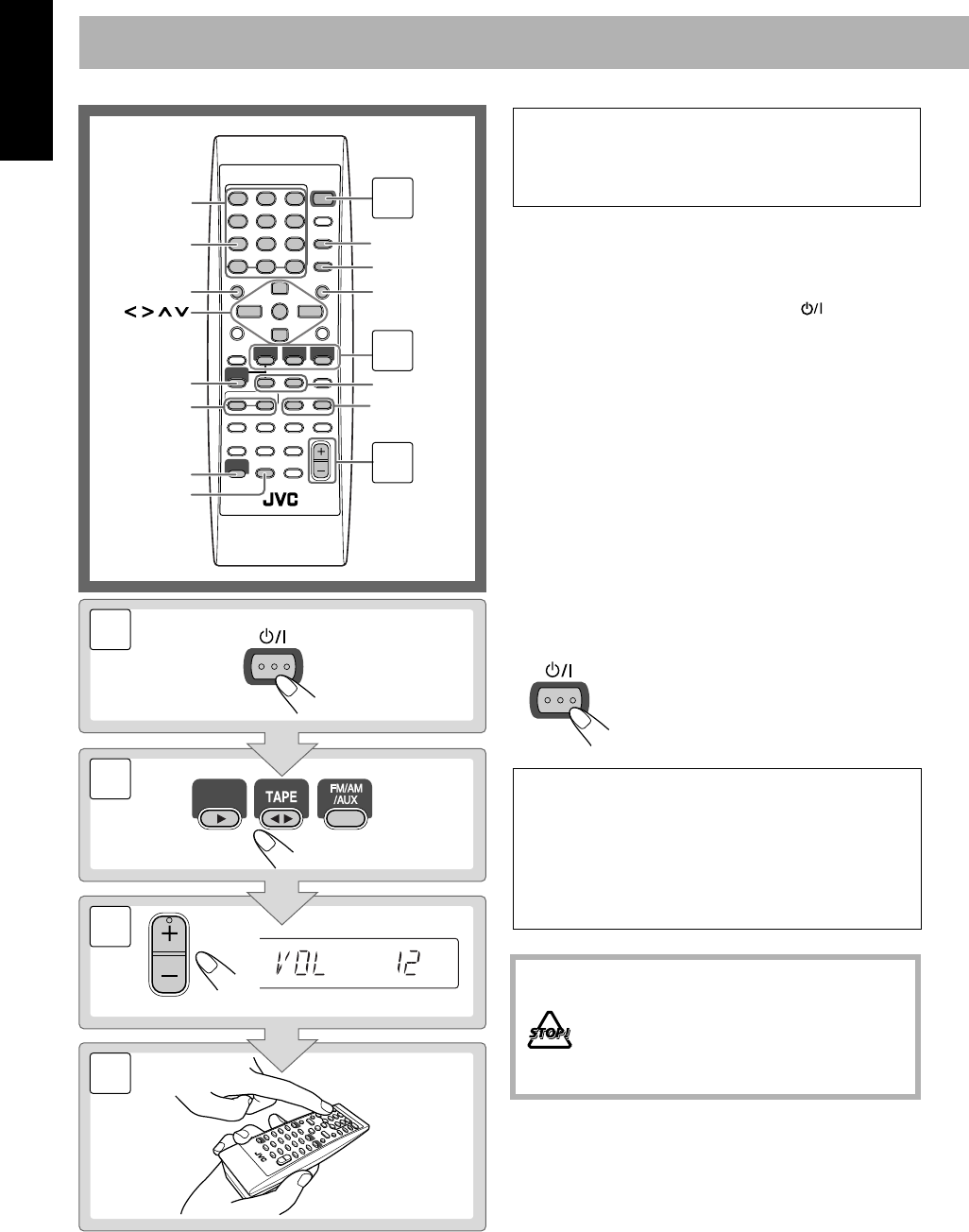
1
Turn on the power.
The STANDBY/ON lamp on the main unit lights in
green.
• Without pressing STANDBY/ON , the System
turns on by pressing one of the source selecting
buttons in the next step.
2
Select the source.
Playback automatically starts if the selected source is
ready to start.
• If you press AUX, start playback source on the
external component.
3
Adjust the volume.
4
Operate the target source as explained
later.
To turn off (stand by) the unit
2
1
VOLUME
STANDBY/ON
3
4
DVD/CD
1
3
FM/PLAY
MODE,
REV.MODE
DISC
SELECT
2
GROUP/TITLE
4/¢
1/¡
8,7
SHIFT
TOP MENU
3D PHONIC
MENU
SET
RETURN
ENTER
,, ,
10 keys
In this manual, the operation using the remote control
is mainly explained; however, you can use the buttons
and controls on the main unit if they have the same (or
similar) name and marks.
The STANDBY/ON lamp on the main unit
lights in red.
•A small amount of power is always
consumed even while on standby.
For private listening
Connect a pair of headphones to the PHONES jack on the
main unit. The sound will no longer come out of the
speakers. Be sure to turn down the volume before
connecting or putting the headphones.
• Disconnecting the headphones will activate the
speakers again.
DO NOT turn off (stand by) the System with
the volume set to an extremely high level;
Otherwise, the sudden blast of sound can
damage your hearing, speakers and/or
headphones when you turn on the System or
start playback.
STANDBY/ON
S77[UW] Page 12 Tuesday, April 20, 2004 3:06 AM
13
English
Listening to the Radio
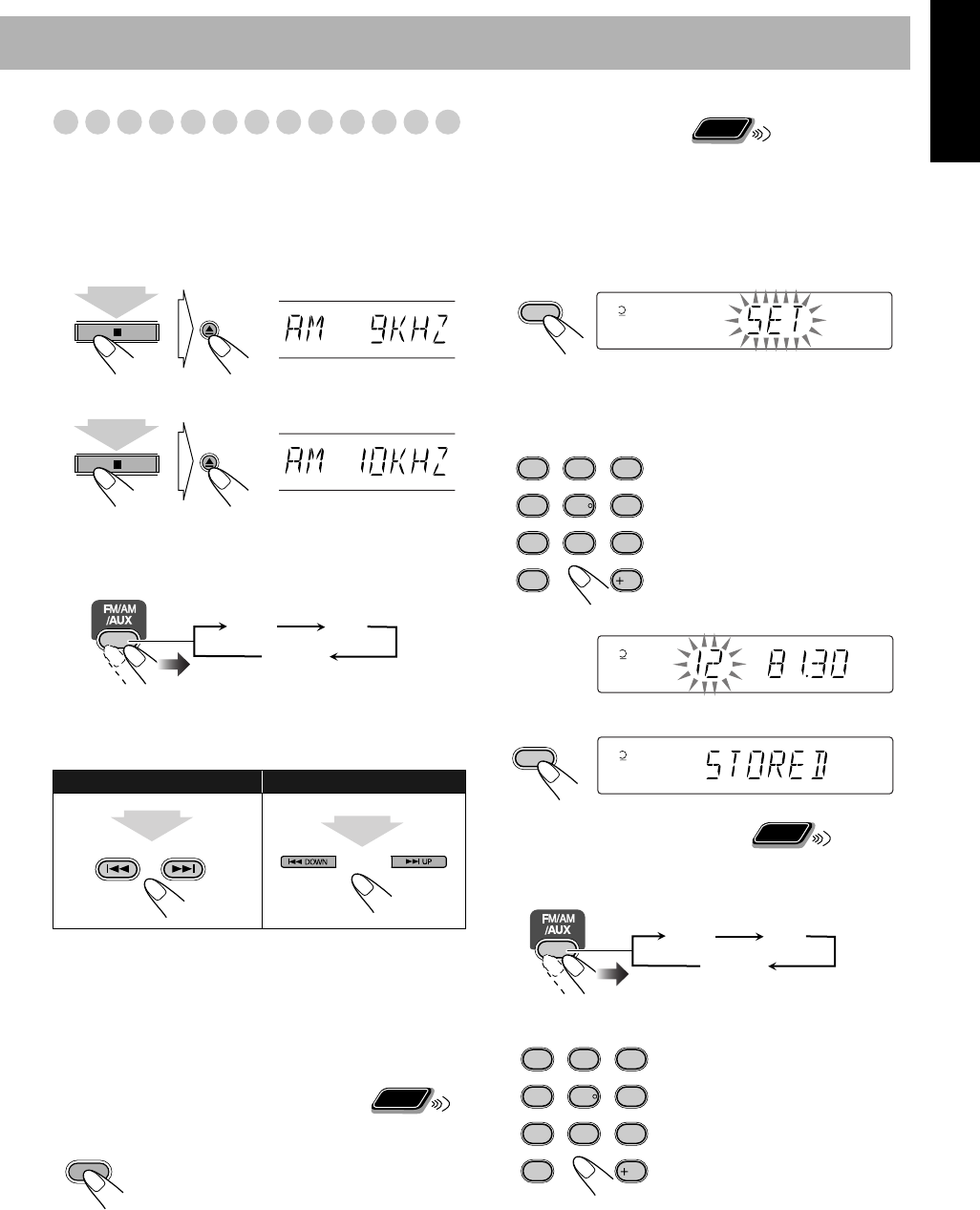
To select the AM tuner interval spacing
Some countries space AM stations 9 kHz spacing, and other
countries use 10 kHz spacing.
You can change the AM tuner intervals while the System is
on stand by and the last selected source is AM.
To select the band (FM or AM)
To tune in to a station
While FM or AM is selected...
Frequency starts changing on the display.
When a station (frequency) with sufficient signal strength is
tuned in, the frequency stops changing.
•When you repeatedly press the button, the frequency changes
step by step.
To stop searching manually,
press either button.
If the received FM station is hard to listen
The MONO indicator lights on the display.
Reception will improve though stereo effect is
lost—Monaural reception mode.
To restore the stereo effect,
press the button
again (the MONO indicator goes off).
To preset the stations
You can preset 30 FM and 15 AM stations.
1
Tune in to a station you want to preset.
•You can also store the monaural reception mode for FM
preset stations if selected.
2
Activate the preset number entry mode.
•Finish the following process while the indication on the
display is flashing.
3
Select a preset number for the station you store.
4
Store the station.
To tune in to a preset station
1
Select the band (FM or AM).
2
Select a preset number for the station you store.
•
You can also use the
1
/
¡
button to select a preset
station.
Remote control: Main unit:
DISC3
DISC4
(at the same time)
(at the same time)
FM
AUX
AM
GROUP/TITLE
2 sec. 2 sec.
Remote
ONLY
FM/PLAY
MODE
REV.MODE
Examples:
To select preset number 5, press
5.
To select preset number 15,
press +10, then 5.
To select preset number 30,
press +10, +10, then 10.
Remote
ONLY
SET
12345
ST
AUDIO ANGLE
SUB TITLE
ZOOM VFP
DVD LEVEL3D PHONIC
PAGE +PAG E
-
1
4
7
10
2
5
8
3
6
9
10
12345
ST
SET
12345
ST
Remote
ONLY
FM
AUX
AM
AUDIO ANGLE
SUB TITLE
ZOOM VFP
DVD LEVEL3D PHONIC
PAGE +PAG E
-
1
4
7
10
2
5
8
3
6
9
10
S77[UW] Page 13 Tuesday, April 20, 2004 3:06 AM
14
English
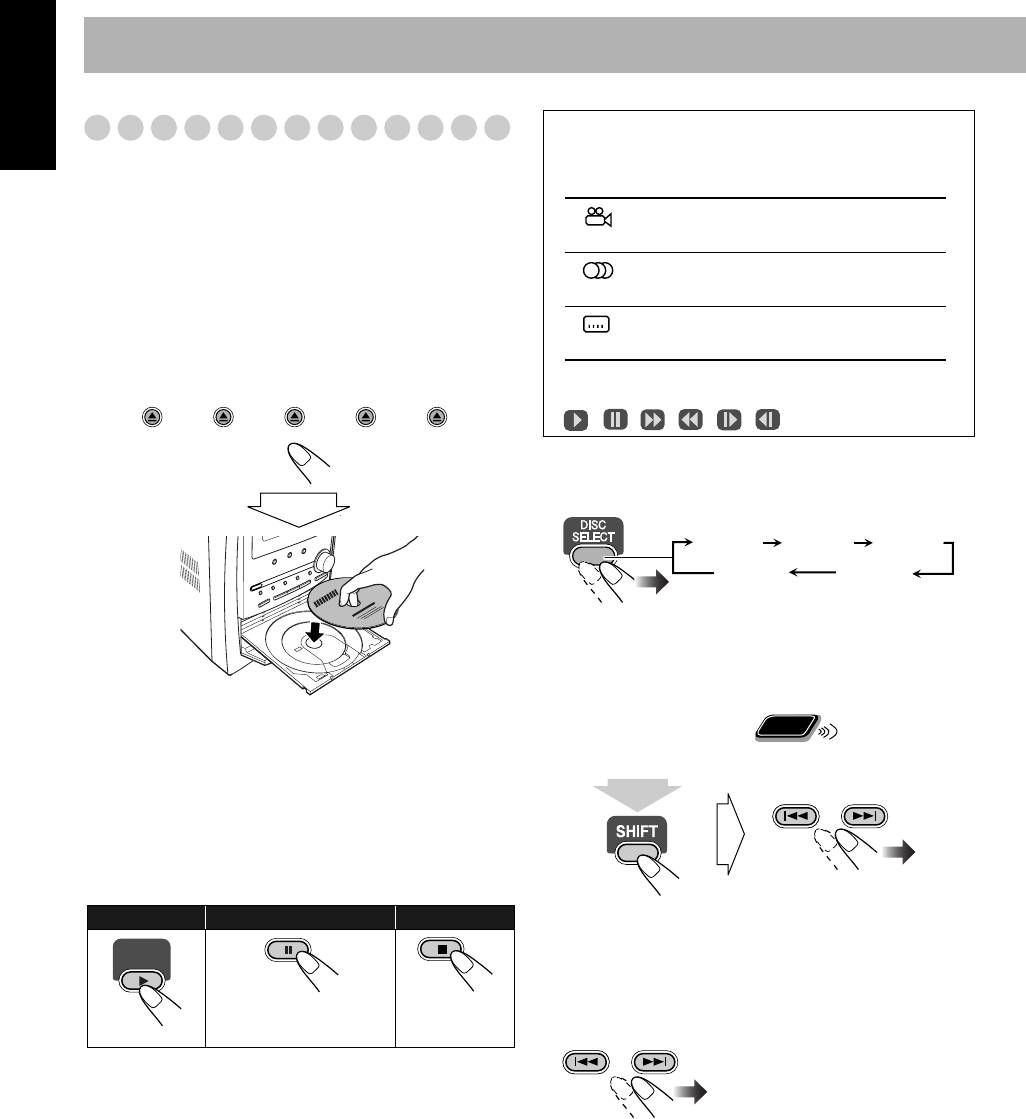
Playing Back a Disc
Before operating a disc, be familiar how a disc is recorded.
• DVD Video comprises of “
Titles
” which includes
“
Chapters
,” DVD Audio/MP3/WMA comprise of
“
Groups
” which include “
Tracks
,” and CD/SVCD/VCD
comprise of only “
Tracks
.”
• For JPEG playback, see “Operations on the
CONTROL Screen” on page 30.
To insert a disc
You can insert a disc while playing another source.
To close the disc tray,
press the same 0
again.
•When current selected disc tray open, you use DVD/CD 3
button to close disc tray and start playback (depending on
how the disc is programmed internally).
•
When you press
0
for the next tray you want to place
another disc onto, the first disc tray automatically closes and
then next tray comes out.
•
While playing DVD/SVCD/VCD:
This System can store
the stop point, and when you start playback again by
pressing DVD/CD 3
, it starts from the position where you
have stopped—Resume Play. (“RESUME” appears on the
display when you stop playback.)
To stop completely while Resume is activated,
press 7
twice. (To cancel Resume, see “RESUME” on page 40.)
•When operating the System, the on-screen guide icon (see
the following table) appears on the TV.
To deactivate the on-screen guide icons, see “ON
SCREEN GUIDE” on page 40.
To select a disc
• When current source is not disc, press DVD/CD 3
to
select the disc player as the source during “PLAY” flashing
on the display.
To select a title/group
While playing...
• Group name appears for MP3/WMA discs.
To select a chapter/track
While playing...
To start: To pause: To stop:
To release, press
DVD/CD 3
.
DISC1 DISC2 DISC3 DISC4 DISC5
DVD/CD
On-screen guide icons
• During DVD Video playback, the following icons may
appear on the TV screen:
At the beginning of a scene containing multi-
angle views.
At the beginning of a scene containing multi-
audio sounds.
At the beginning of a scene containing multi-
subtitles.
•The following icons will be also shown on the TV screen
to indicate your current operation.
, , , , ,
• First time you press 4
, you
can go back to the beginning of
the current chapter/track.
DISC 1
DISC 5 DISC 4
DISC 2 DISC 3
Remote
ONLY
GROUP/TITLE
(at the same time)
GROUP/TITLE
S77[UW] Page 14 Tuesday, April 20, 2004 3:06 AM
15
English
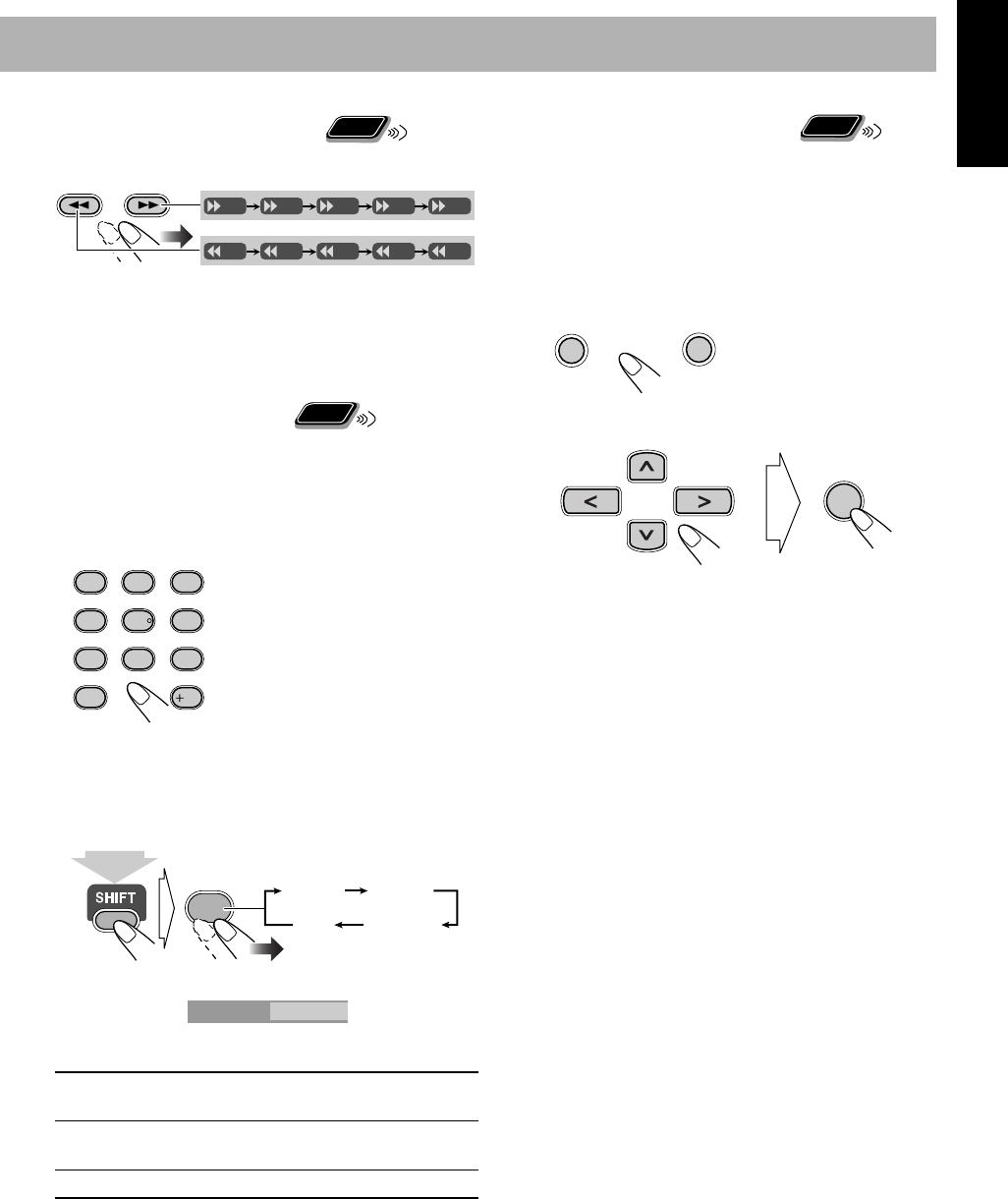
To locate a particular portion
While playing a disc except MP3/WMA...
• No sound comes out while searching on DVD Video/
SVCD/VCD.
To return to normal playback,
press DVD/CD 3
.
To locate an item directly
You can select a title/chapter/track directly and start
playback.
• For DVD Video, you can select
a title before starting
playback
, while you can select
a chapter after starting
playback
.
To use 3D Phonic
While playing...
To play back using the disc menu
You can operate a disc—DVD and SVCD/VCD with
Playback Control (PBC)—using the disc menu shown on the
TV screen.
7
For DVD Video/DVD Audio:
1
Show the disc menu.
2
Select an item on the disc menu.
•With some discs, you can also select items by entering the
number using the 10 keys.
Examples:
To select number 5, press 5.
To select number 15, press +10,
then 5.
To select number 30, press +10,
+10, then 10.
ACTION
Suitable for action movies and sports
programs.
DRAMA
Creates natural and warm sound. Enjoy
movies in a relaxed mood.
THEATER
Enjoy sound effects like in a major theater.
Remote
ONLY
SLOW
SLOW
+
–
x2 x5
x10 x20 x60
x2 x5
x10 x20 x60
Remote
ONLY
AUDIO ANGLE
SUB TITLE
ZOOM VFP
DVD LEVEL3D PHONIC
PAGE +PAG E
-
1
4
7
10
2
5
8
3
6
9
10
3D PHONIC
7
ACTION DRAMA
OFF THEATER
3D PHONIC ACTION
(at the same time)
On the TV screen
Remote
ONLY
MENU
TOP MENU
ENTER
S77[UW] Page 15 Tuesday, April 20, 2004 3:06 AM
16
English
7
For SVCD/VCD with PBC:
While playing a disc with PBC, “PBC” appears on the
display.
When disc menu appears on the TV screen, select an item on
the menu. Playback of the selected item starts.
To cancel PBC
•You can also cancel PBC function by pressing the number
button to select a track.
To reactivate PBC,
press 7
, then press 4
.
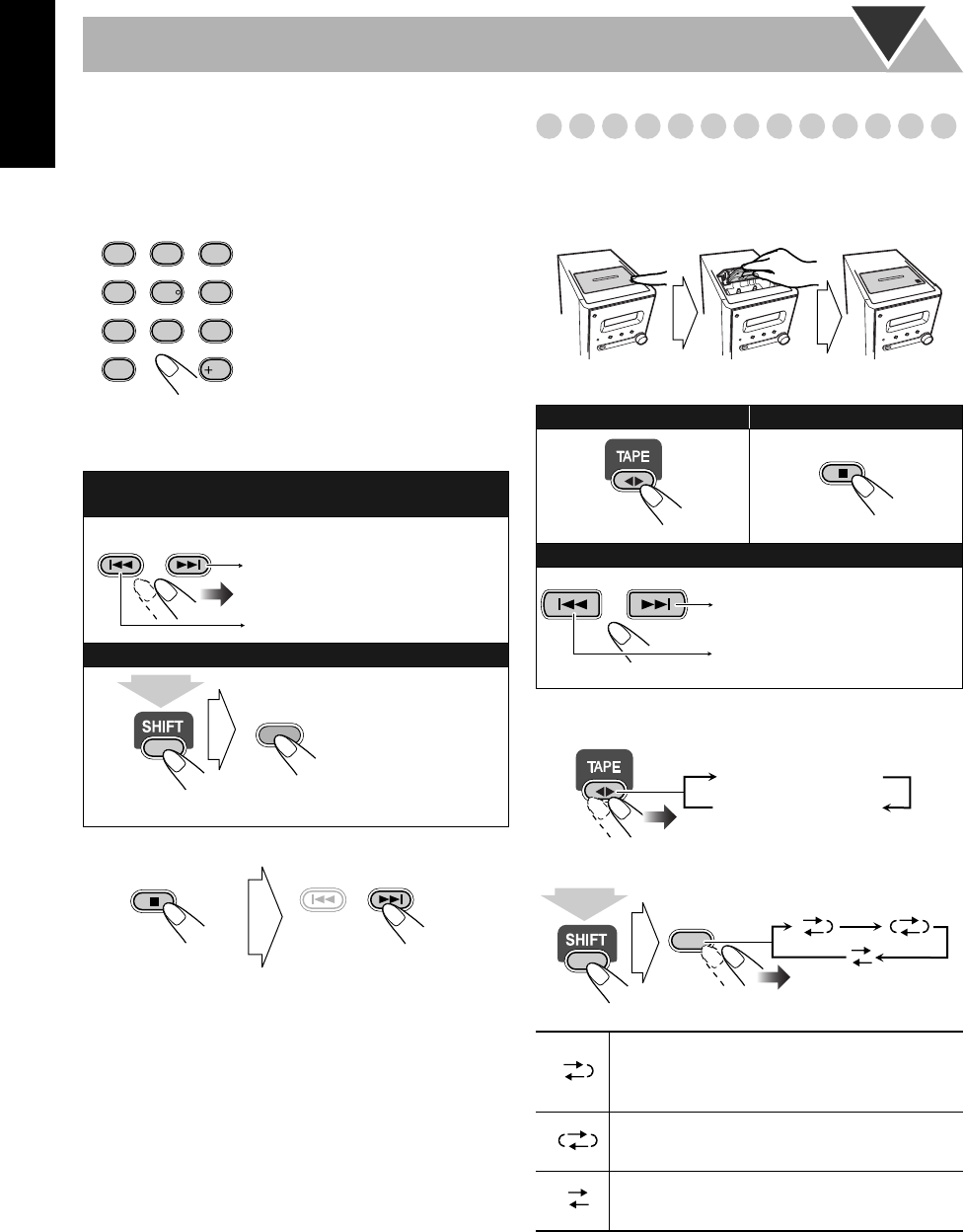
Playing Back a Tape
To insert a tape
You can play back type I tapes.
To change the tape running direction
To reverse the tape automatically
Examples:
To select number 5, press 5.
To select number 15, press +10,
then 5.
To select number 30, press +10,
+10, then 10.
To move to the next or previous page of the current
menu:
To return to the previous menu:
AUDIO ANGLE
SUB TITLE
ZOOM VFP
DVD LEVEL3D PHONIC
PAGE +PAG E
-
1
4
7
10
2
5
8
3
6
9
10
GROUP/TITLE
Moves to the next page.
Moves to the previous page.
RETURN
CANCEL
(at the same time)
GROUP/TITLE
To start: To stop:
To rewind tape:
Tape is played from the forward side to the
reverse side. When the reverse side is played
back, playback stops.
Tape is automatically reversed, and playback
repeats until you stop it.
Tape will not be reversed. When the current
side of the tape reaches its end, playback stops.
Push Insert Close
With the tape side facing outside
Rewind the tape to the right.
Rewind the tape to the left.
3 (forward play)
2 (reverse play)
FM/PLAY
MODE
REV.MODE
(at the same time)
S77[UW] Page 16 Tuesday, April 20, 2004 3:06 AM
17
English
Daily Operations
—Sound&Other Adjustments
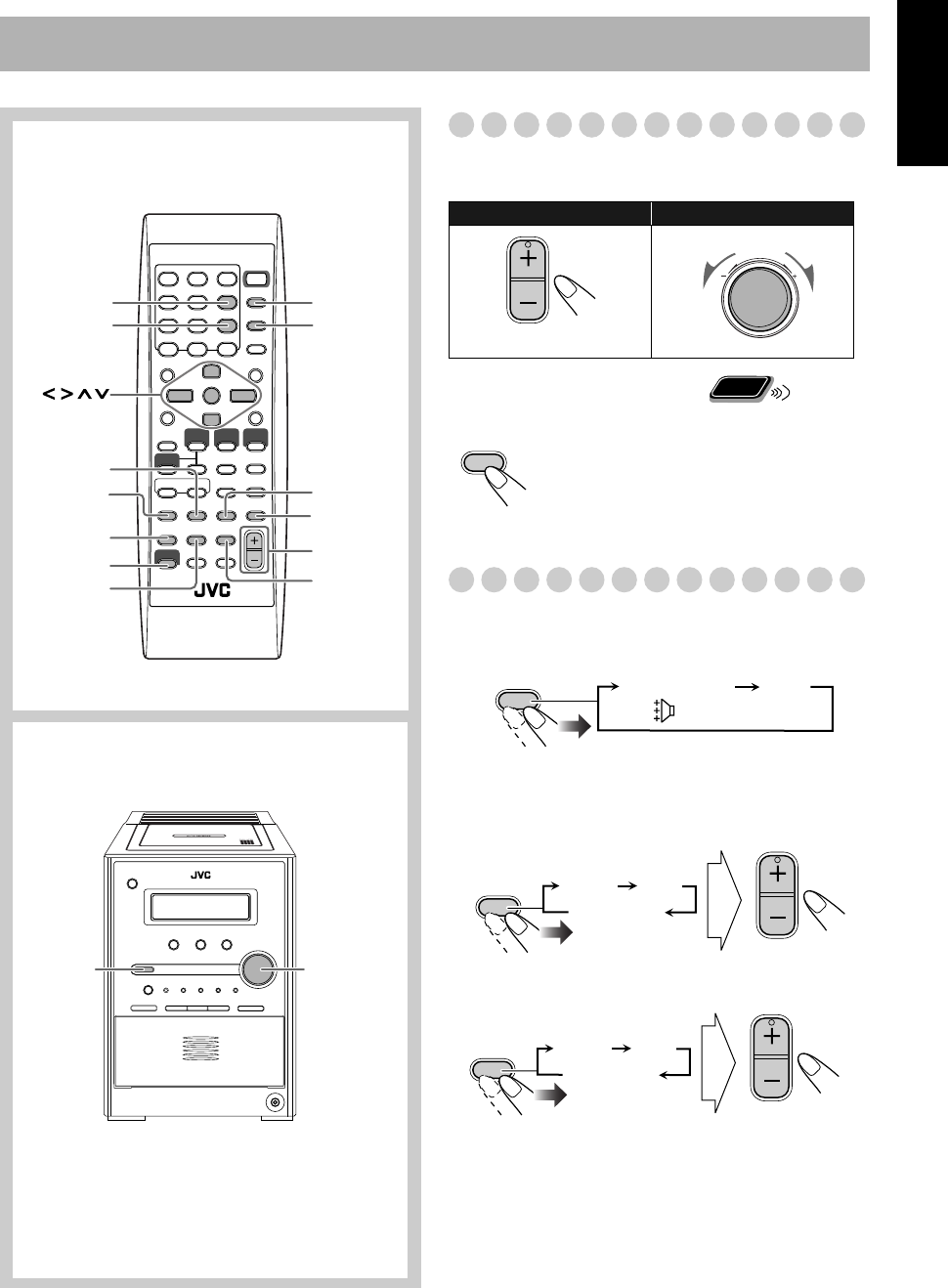
Adjusting the Volume
You can adjust the volume level from level 0 (VOL MIN) to
level 50 (VOL MAX).
To drop the volume in a moment
Adjusting the Sound
To emphasize rhythm feeling—RHYTHM AX
This function emphasizes bass attack feeling.
To adjust the tone
You can adjust the bass and treble level from –5 to +5.
To adjust the bass
To adjust the treble
RHYTHM AX
SLEEP
ENTER
SHIFT
DVD LEVEL
VFP
CLOCK/
TIMER
BASS/
TREBLE
DIMMER
A.STANDBY
VOLUME +/
-
FADE
MUTING
DISPLAY
SET
,, ,
RHYTHM AX
VOLUME +/
-
Remote control
Main unit
Remote control: Main unit:
To restore the volume,
press again, or
adjust the volume level.
VOLUME
VOLUME
Remote
ONLY
FADE
MUTING
RHYTHM AX
RHYTHMAX OFF
(Canceled)
BASS/
TREBLE
VOLUME
BASS TRE
Canceled
BASS/
TREBLE
VOLUME
BASS TRE
Canceled
S77[UW] Page 17 Tuesday, April 20, 2004 3:06 AM
18
English
Presetting Automatic DVD Sound Increase
Level
The DVD sound is sometimes recorded at a lower level than
for other discs and sources. You can set the increase level for
the currently loaded DVD, so you do not have to adjust the
volume every time you change the source.
• Once the current DVD is ejected, this setting is canceled
and set automatically to “NORMAL.”
Adjusting the Audio Input Level
If the sound from the component connected to the
AUX jacks is too loud or is not loud enough when changing
from another source to “AUX,” you can change the audio
input level through the AUX jacks (without changing the
volume level).
While the “AUX” is selected as a source...
Changing the Display Brightness
You can dim the display window.
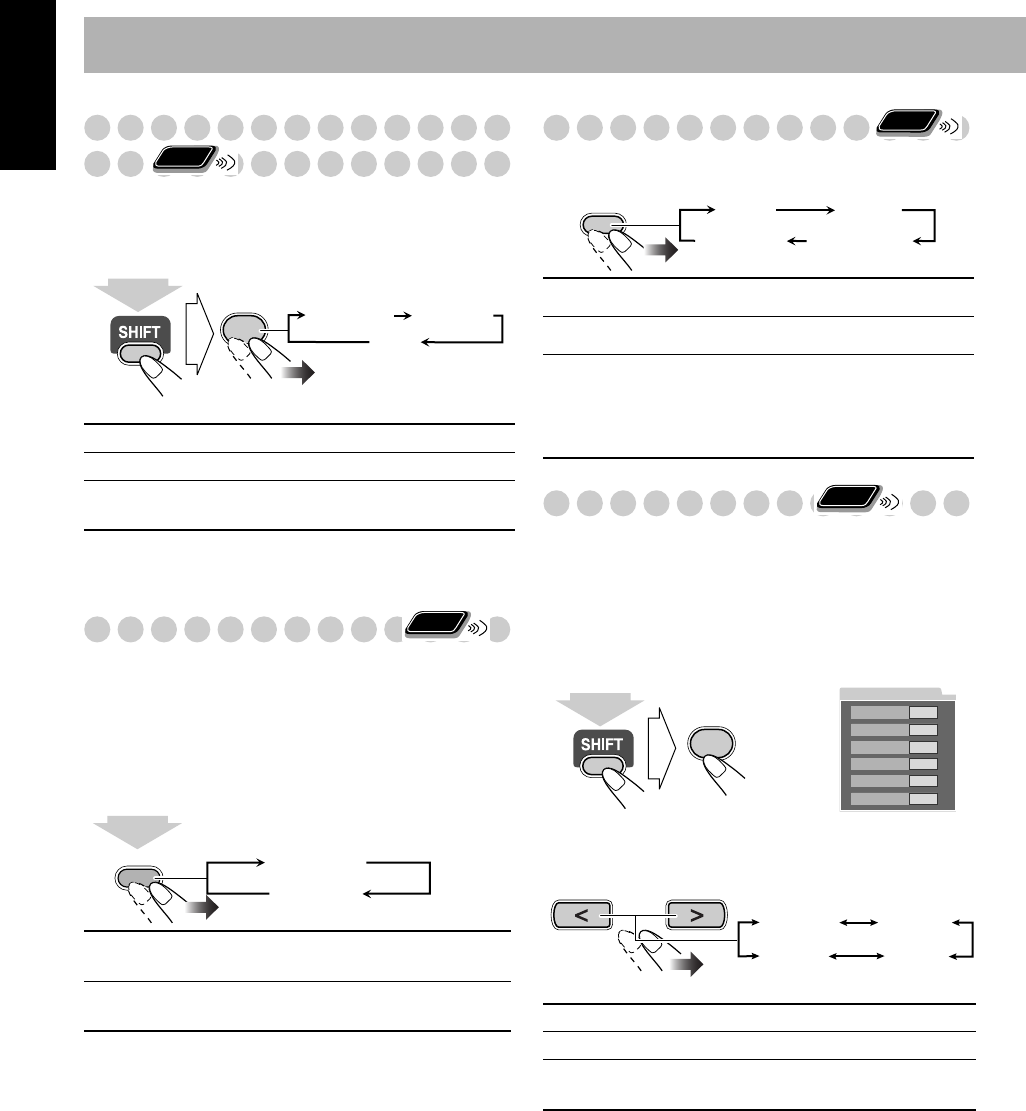
Changing the Picture Tone
While showing a playback picture on the TV screen, you can
select the preset picture tone, or adjust it and store your own
likeliness.
To select a preset picture tone
1
Activate VFP.
2
Select a preset picture tone.
NORMAL
Original recording level.
MIDDLE
Output level is increased (less than “HIGH”).
HIGH
Output level is increased (more than
“MIDDLE”).
AUX LVL 1
Select this when the sound is too loud
(initial setting).
AUX LVL 2
Select this when the sound is not loud
enough.
Remote
ONLY
DVD LEVEL
9
NORMAL MIDDLE
HIGH
(at the same time)
Remote
ONLY
SET
2
sec.
AUX LVL 1
AUX LVL 2
DIM 1
Dims the display.
DIM 2
Erases the display illumination.
AUTO DIM
Erase the display illumination a few
seconds after disc playback starts.
• The display illuminates when
playback stops.
NORMAL
Normally select this.
CINEMA
Suitable for a movie source.
USER1/USER2
You can adjust parameters and can
store the settings (see page 19).
Remote
ONLY
DIMMER
DIM 1 DIM 2
AUTO DIM
DIM OFF
(Canceled)
Remote
ONLY
VFP
6
0
NORMAL
GAMMA
BRIGHTNESS
CONTRAST
SATURATION
TINT
SHARPNESS
0
0
0
0
0
(at the same time) On the TV screen
NORMAL CINEMA
USER2 USER1
S77[UW] Page 18 Tuesday, April 20, 2004 3:06 AM
19
English
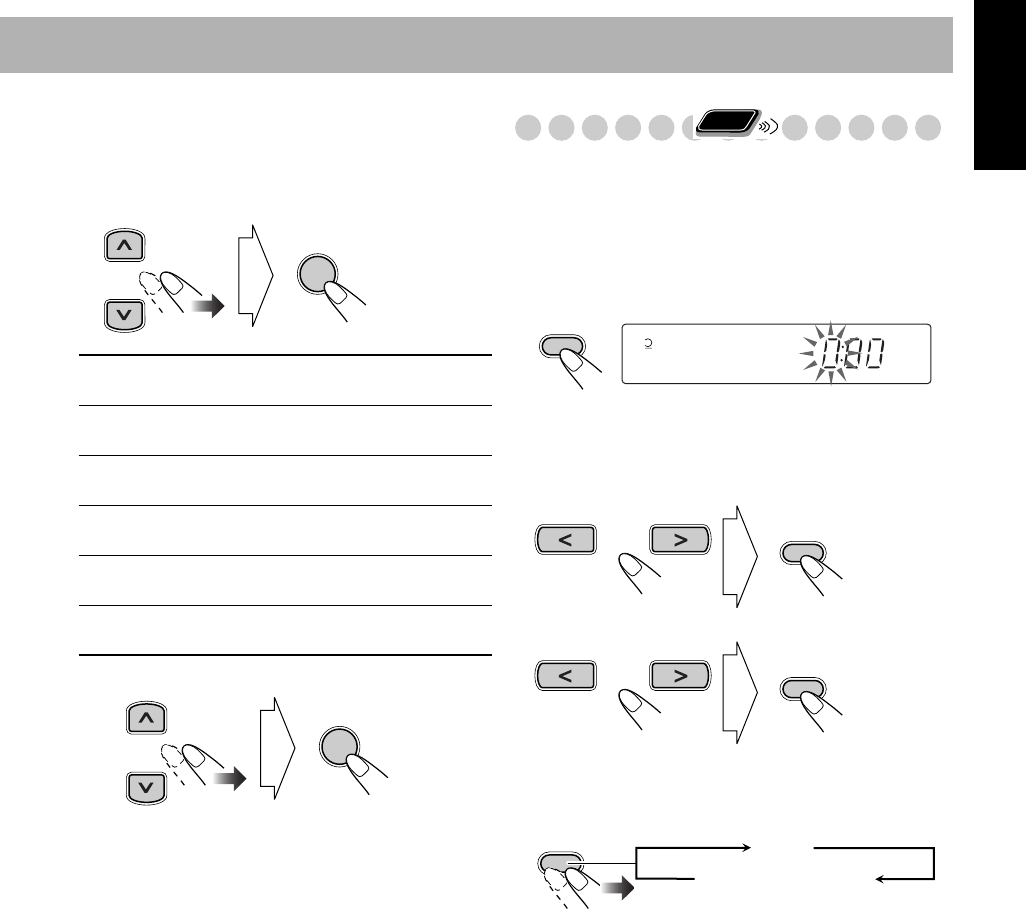
To adjust the picture tone
1
Select “USER1” or “USER2.”
• Follow steps
1
and
2
explained on page 18.
2
Select a parameter you want to adjust.
3
Adjust the parameter.
4
Repeat steps
2
to
3
to adjust other parameters.
To erase the screen,
press VFP again while holding SHIFT.
Setting the Clock
Without setting the built-in clock, you cannot use Daily
Timers (see page 35) and Sleep Timer.
• To exit from the clock setting, press CLOCK/TIMER as
required.
• To go back to the previous step, press CANCEL.
1
Activate the clock setting mode.
•If you have already adjusted the clock before, press the
button repeatedly until the clock setting mode is
selected.
2
Adjust the hour.
3
Adjust the minute.
Now the built-in clock starts working.
To check the current clock time during play
• While playing a DVD and MP3/WMA, you cannot check
the current clock time (see page 11).
GAMMA
Adjust if the neutral color is bright or
dark (–3 to +3).
BRIGHTNESS
Adjust if the entire picture is bright
or dark (–8 to +8).
CONTRAST
Adjust if the far and near positions
are unnatural (–7 to +7).
SATURATION
Adjust if the picture is whitish or
blackish (–7 to +7).
TINT
Adjust if the human skin color is
unnatural (–7 to +7).
SHARPNESS
Adjust if the picture is indistinct
(–8 to +8).
ENTER
ENTER
Remote
ONLY
CLOCK/
TIMER
12345
SET
SET
DISPLAY
Clock
Source information
S77[UW] Page 19 Tuesday, April 20, 2004 3:06 AM
20
English
Turning Off the Power
Automatically
To turn off the unit after playback is over—Auto
Standby
When Auto Standby is in use, the A.STANDBY indicator
lights on the display.
When disc or tape play stops, the A.STANDBY indicator
starts flashing. If no operation is done for about 3 minutes
while the indicator is flashing, the System turns off (stands
by) automatically.
• Auto Standby does not work while you are listening to
radio (FM/AM) and the external component (AUX).
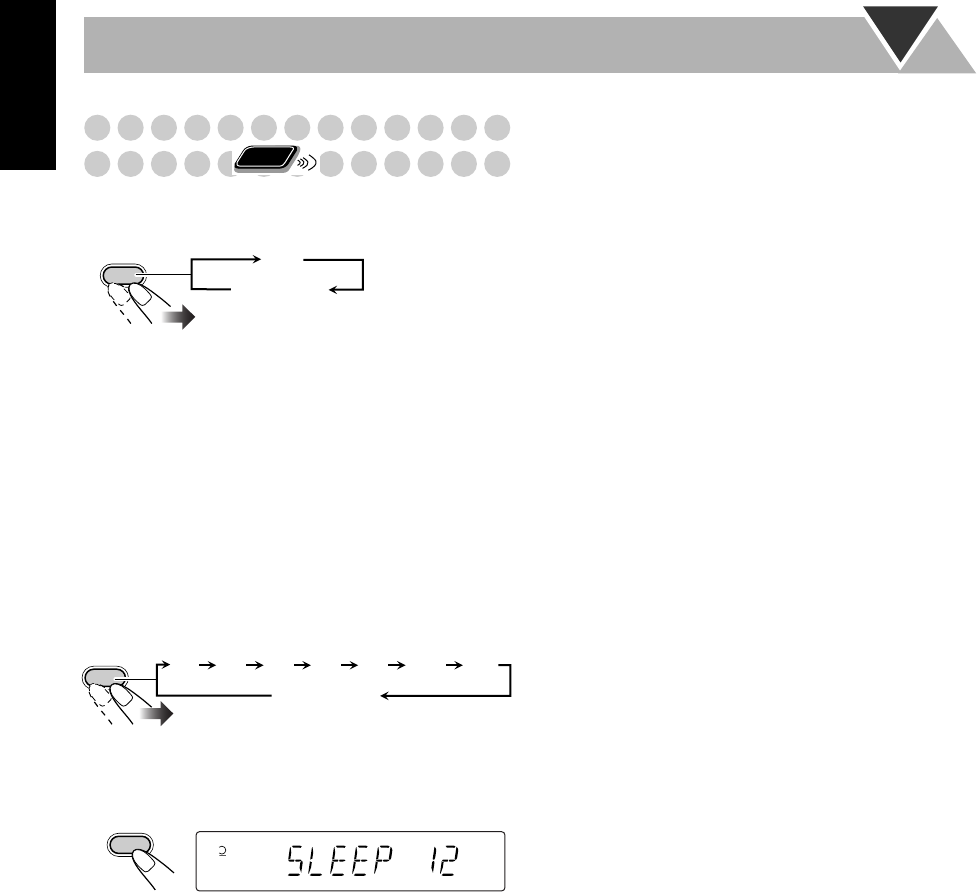
To turn off the unit after a certain period of time
—Sleep Timer
1
Specify the time (in minutes).
2
Wait until the set time goes off.
To check the time remaining until the shut-off time
•If you press the button repeatedly, you can change the shut-
off time.
Remote
ONLY
A.STANDBY
On
Canceled
SLEEP
10 20 30 60 90 120
Canceled
150
SLEEP
SLEEP
12345
S77[UW] Page 20 Tuesday, April 20, 2004 3:06 AM
21
English
Unique DVD/VCD Operations
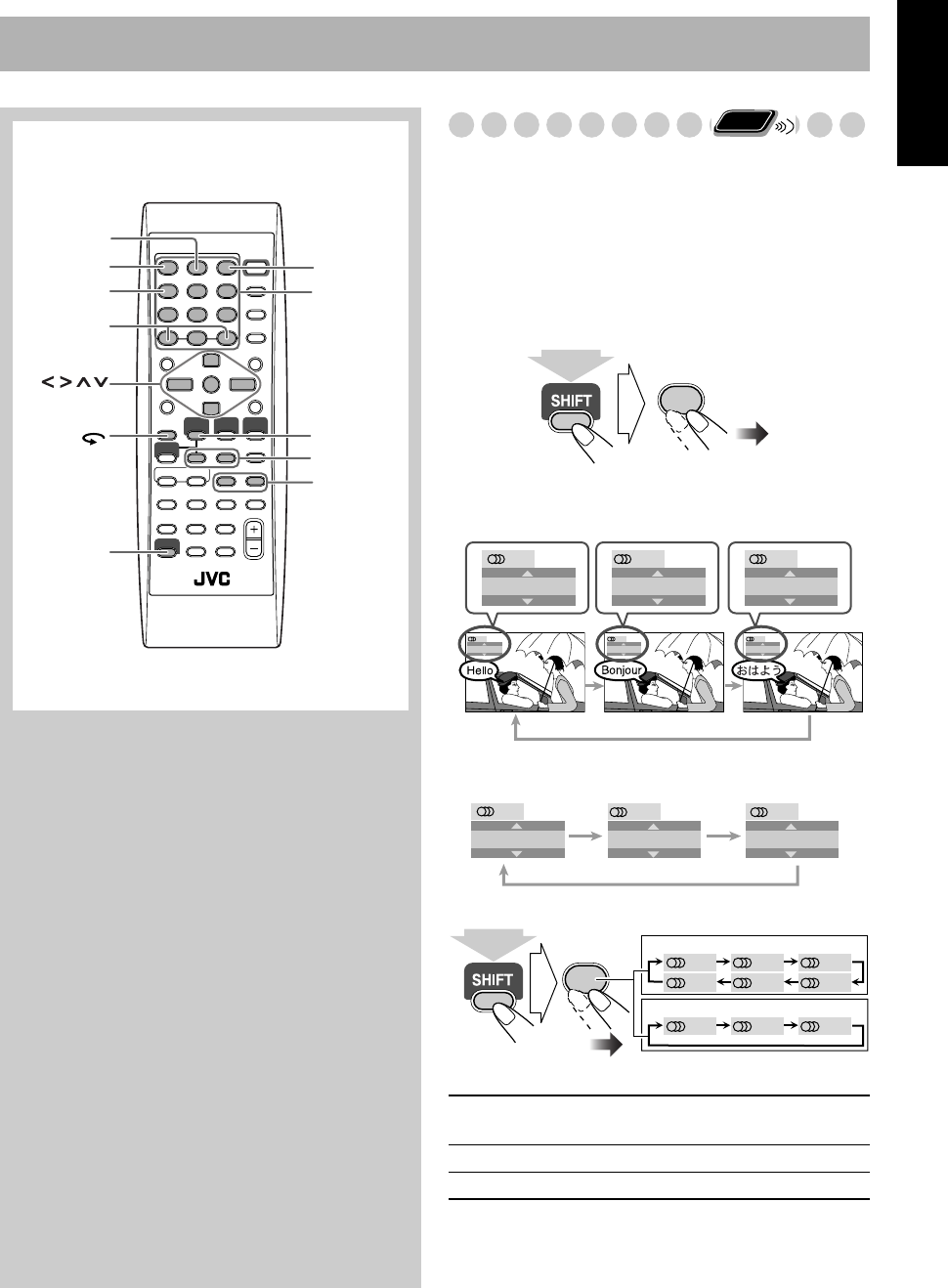
Selecting the Sound Track
For DVD Video:
While playing back a chapter containing
audio languages, you can select the language to listen to.
For DVD Audio:
While playing back a track containing
audio channels, you can select the audio channel to listen to.
For SVCD/VCD:
When playing back a track, you can select
the audio channel to play.
•You can also select the audio track using the on-screen bar
(see page 27).
While playing a DVD Video...
While playing a DVD Audio...
While playing an SVCD or VCD...
•SVCD can have 4 audio channels. Karaoke SVCD usually
uses these 4 channels to record two 2-channel recordings
(ST1/ST2).
SLOW
-
/+
8
,
7
SHIFT
DVD/CD
3
ENTER
ANGLE
AUDIO
ZOOM
PAGE
-
/+
SUB TITLE
,, ,
Remote control
10 keys
ST1/ST2/ST
To listen to normal stereo (2 channel)
playback.
L1/L2/L
To listen to the left audio channel.
R1/R2/R
To listen to the right audio channel.
Remote
ONLY
AUDIO
1
(at the same time)
ENGLISH
1/3
3/3
FRENCH
2/3
JAPANESE
ENGLISH
1/3
FRENCH
2/3
JAPANESE
3/3
Ex.:
1
1/3
2
2/3
3
3/3
Ex.:
(at the same time)
AUDIO
1
ST1 ST2 L1
R2 L2 R1
ST L R
SVCD
VCD
S77[UW] Page 21 Tuesday, April 20, 2004 3:06 AM
22
English
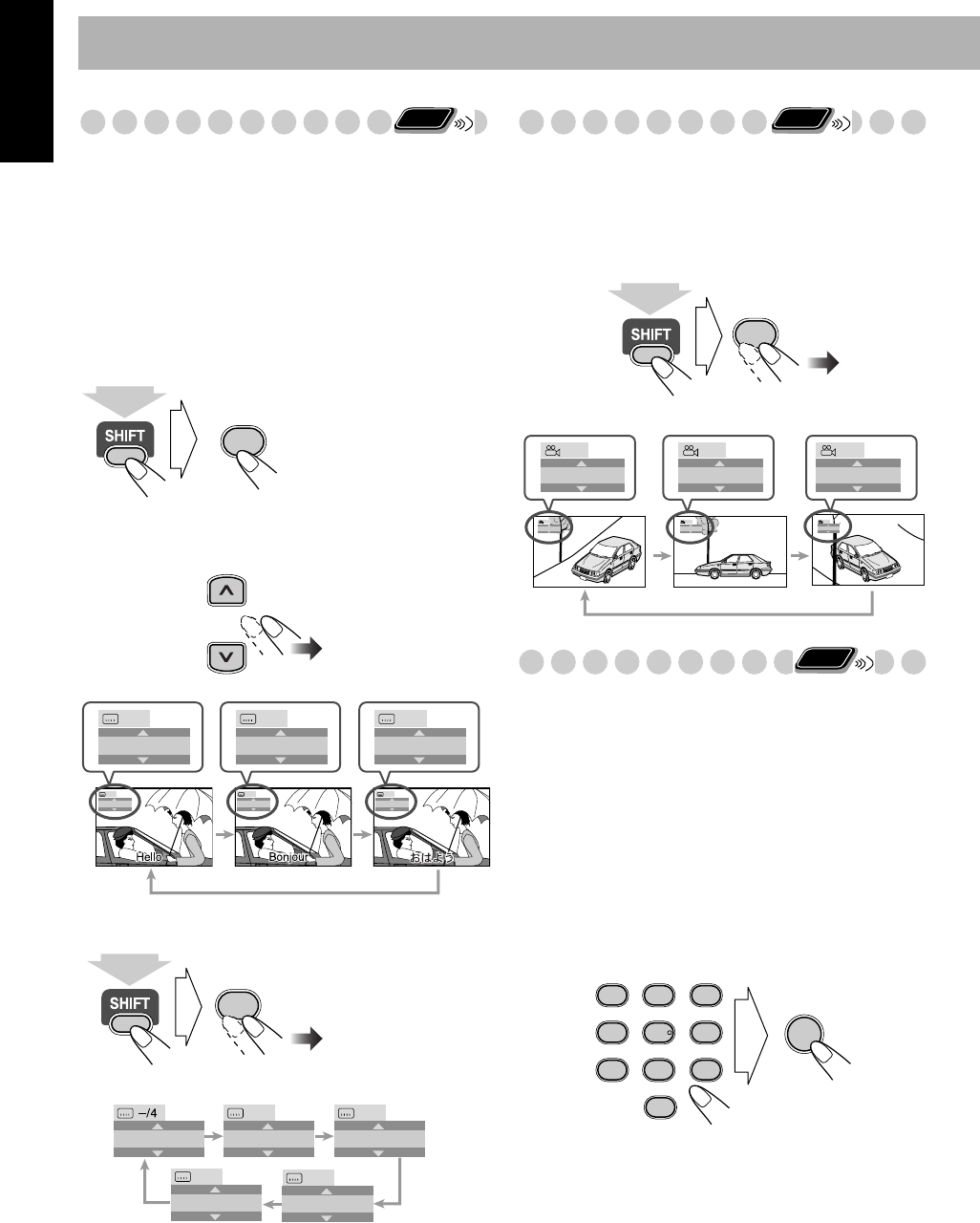
Selecting the Subtitle Language
For DVD Video:
While playing back a chapter containing
subtitles in different languages, you can select the subtitle
language to display on the TV screen.
For SVCD:
While playing, you can select the subtitles even
if no subtitles are recorded on the disc.
• You can also select the subtitle language using the on-
screen bar (see page 27).
While playing a DVD Video...
1
Display the subtitle selection window.
2
Select the subtitle language.
While playing an SVCD...
Selecting the View Angle
While playing back a chapter (of DVD Video) containing
multi-view angles, you can view the same scene from
different angles.
• You can also select the multi-view angles using the on-
screen bar (see page 27).
While playing...
Playing Back a Bonus Group
Some DVD Audios have a special group called “bonus
group” whose contents are not open to the public.
•To play back a bonus group, you have to enter the specific
“key number” (a kind of password) for the bonus group.
The way of getting the key number depends on the disc.
1
Select the bonus group.
• The bonus group is usually recorded as the last group
(for example, if a disc contains 4 groups including a
bonus group, “group 4” is the bonus group).
•For how to select the group, see “To select a title/group”
on page 14.
2
Enter the key number.
3
Follow the interactive instructions shown on the
TV
screen
.
To cancel the key number entry,
press 7
.
Remote
ONLY
SUB TITLE
2
(at the same time)
ENGLISH
1/3
3/3
FRENCH
2/3
JAPANESE
ENGLISH
1/3
FRENCH
2/3
JAPANESE
3/3
Ex.:
OFF 1
1/4
2
2/4
3
3/4
4
4/4
SUB TITLE
2
(at the same time)
Remote
ONLY
1
1/3
2
2/3
3
3/3
1
1/3
2
2/3
3
3/3
ANGLE
3
Ex.: (at the same time)
Remote
ONLY
AUDIO ANGLE
SUB TITLE
ZOOM VFP
DVD LEVEL3D PHONIC
PROGRESSIVE
1
4
7
0
2
5
8
3
6
9
ENTER
S77[UW] Page 22 Tuesday, April 20, 2004 3:06 AM
23
English
Selecting Browsable Still Pictures
While playing back a track (of DVD Audio) linked to
browsable still pictures (BSP), you can select the still picture
(turn the page) to be shown on the TV screen.
• If a track is linked to browsable still pictures (BSP), they
are usually shown in turn automatically during playback.
• You can also select the page using the on-screen bar (see
page 27).
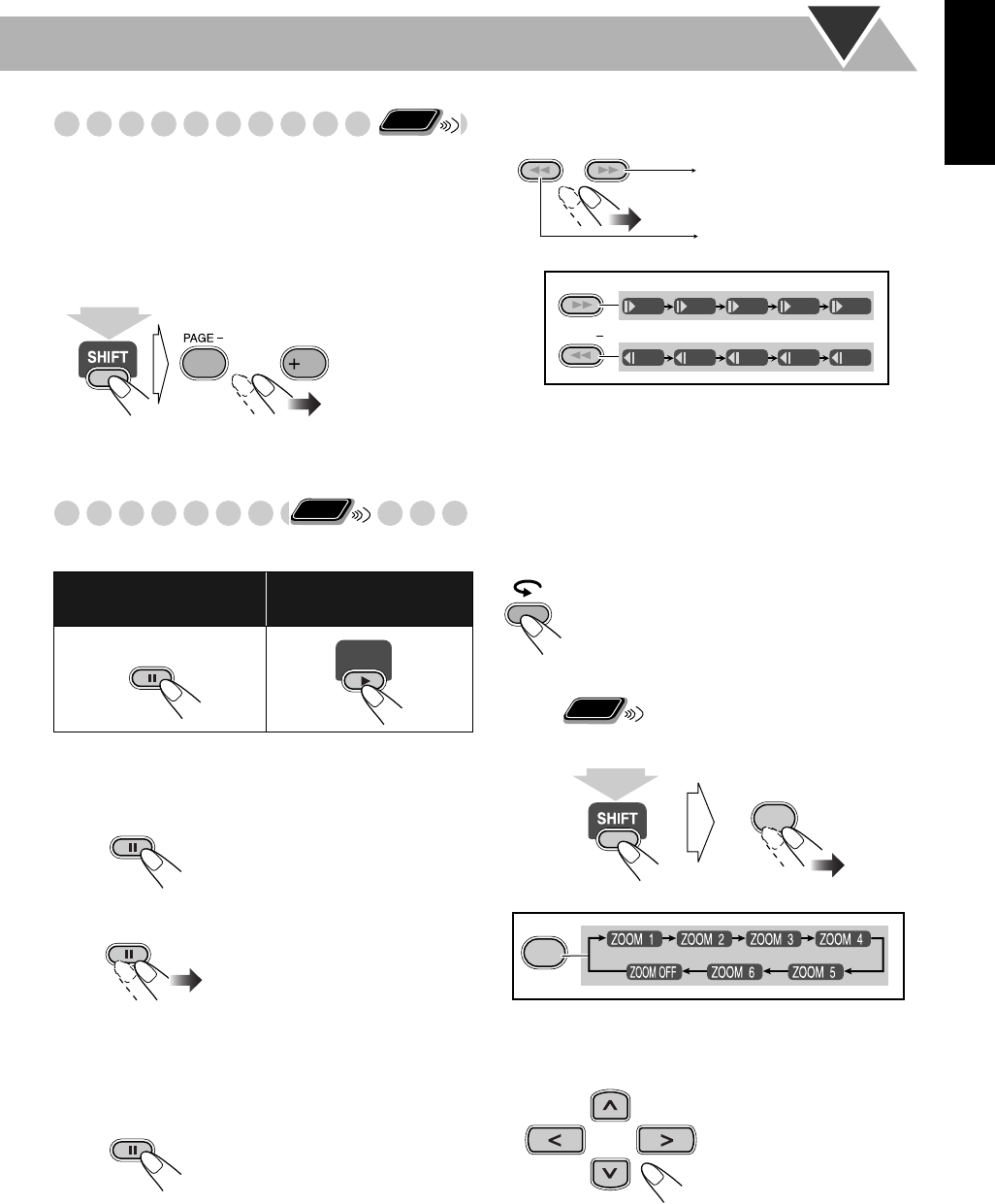
Special Effect Playback
Still picture playback
Frame-by-frame playback
1
While playing...
2
Advance the still picture frame by frame.
To resume normal playback,
press DVD/CD 3
.
Slow-motion playback
1
While playing...
2
Select slow motion speed.
*Not available for SVCD/VCD.
To resume normal playback,
press DVD/CD 3
.
To replay the previous scenes
(One touch replay function)
• This function is only used while playing DVD Video.
Zoom
1
While playing back....
As the number increases, magnification also increases.
2
Move the zoomed-in position.
To resume normal playback,
press ZOOM repeatedly until
“ZOOM OFF” appears on the TV screen.
To start still picture
playback:
To resume normal
playback:
While playing...
Still picture playback starts.
Still picture playback starts.
Remote
ONLY
PAGE +
10 10
(at the same time)
Remote
ONLY
DVD/CD
SLOW
SLOW
+
–
SLOW
SLOW
+
1/32 1/16 1/8 1/4 1/2
1/32 1/16 1/8 1/4 1/2
Forward slow motion starts.
Reverse slow motion* starts.
The playback position moves back 10
seconds before the current position (only
within the same title).
Remote
ONLY
ZOOM
4
ZOOM
4
(at the same time)
S77[UW] Page 23 Tuesday, April 20, 2004 3:06 AM
24
English
Advanced Disc Operations
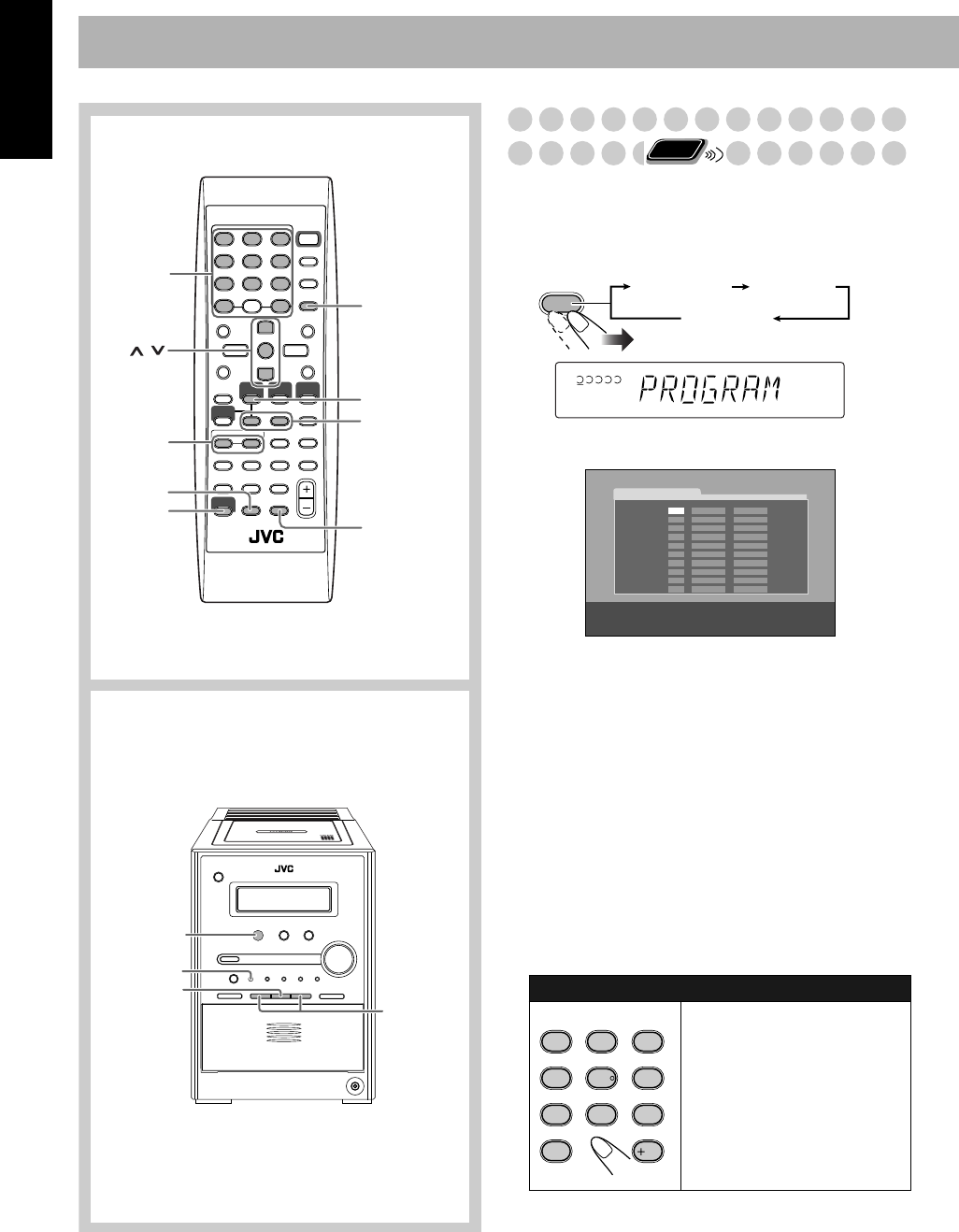
Programming the Playing Order—
Program Play
You can arrange the playing order of the chapters or tracks
(up to 99) before you start playback.
1
Before starting playback, activate Program Play.
2
Select chapters or tracks you want for Program Play.
•
For DVD/MP3/WMA:
1
Select a disc number.
2
Select a title or group number.
3
Select a chapter or track number.
• For SVCD/VCD/CD:
1
Select a disc number.
2
Select tracks.
• If the disc is not in current tray, the System may
prompt for the group/title number entry as well,
however, during playback, the System will ignore
these entries.
• You can use ENTER button to skip the group/title
number entry.
3
Repeat the above step
2
.
0
DISC1
DVD/CD
#
4/¢
7
4/¢
8
,
7
,
SHIFT
FM/PLAY
MODE
REPEAT A-B
REPEAT
DVD/CD
3
CANCEL
ENTER
Remote control
Main unit
10 keys
To enter the numbers:
Examples:
To enter number 5, press 5.
To enter number 15, press +10,
then 5.
To enter number 30, press +10,
+10, then 10.
Remote
ONLY
PRGM
12345
USE NUMERIC KEYS TO PROGRAM TRACKS.
USE CANCEL TO DELETE THE PROGRAM.
PROGRAM
No Group/TitleDisc Track/Chapter
1
2
3
4
5
6
7
8
9
10
On the display
On the TV screen
FM/PLAY
MODE
PROGRAM RANDOM
Canceled
AUDIO ANGLE
SUB TITLE
ZOOM VFP
DVD LEVEL3D PHONIC
PAGE +PAG E
-
1
4
7
10
2
5
8
3
6
9
10
S77[UW] Page 24 Tuesday, April 20, 2004 3:06 AM
25
English
4
Start playback.
To check the programmed contents
Before or after playback...
To modify the program
Before or after playback...
To exit from Program Play
Before or after playback...
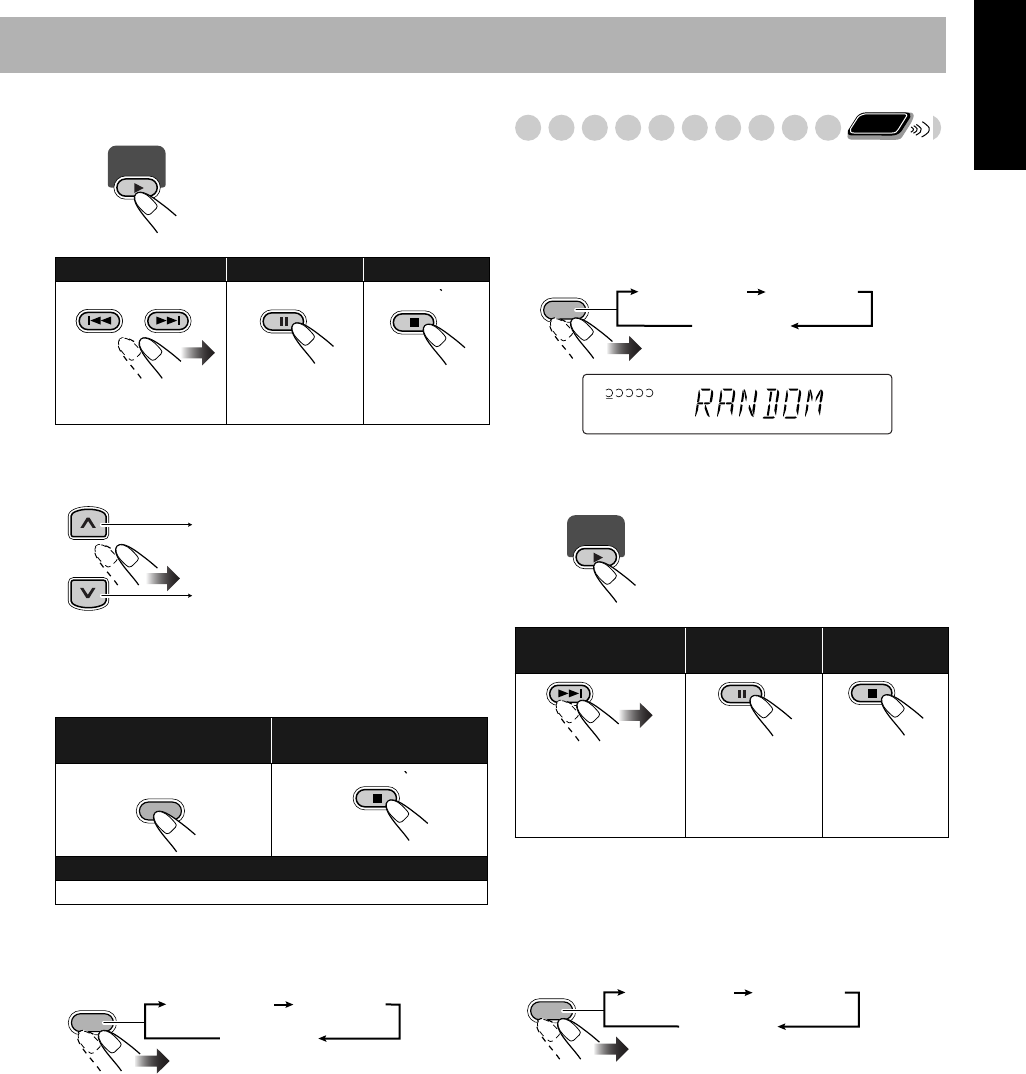
Playing at Random—Random Play
You can play the chapters or tracks of all loaded discs at
random.
• Random Play cannot be used for some DVDs.
1
Before starting playback, activate Random Play.
2
Start playback.
• During Random Play, you cannot select disc by using
DISC SELECT button.
To exit from Random Play
Before or after playback...
Playback starts in the order you
have programmed.
To skip a step: To pause: To stop:
To release, press
DVD/CD 3
.
To erase the last step: To erase the entire
program:
To add steps in the program:
Repeat steps
2
and
3
on page 24.
DVD/CD
GROUP/TITLE
In the programmed order.
In the reverse order.
RETURN
CANCEL
FM/PLAY
MODE
PROGRAM RANDOM
Canceled
Playback starts in random order.
Random Play ends when all the
tracks are played once (when
Repeat Play is not activated).
To skip a chapter/
track:
To pause: To stop:
To skip to the begin-
ning of the current
track, press 4
.
To release, press
DVD/CD 3
.
Remote
ONLY
RAND
12345
FM/PLAY
MODE
PROGRAM RANDOM
Canceled
DVD/CD
FM/PLAY
MODE
PROGRAM RANDOM
Canceled
S77[UW] Page 25 Tuesday, April 20, 2004 3:06 AM
26
English
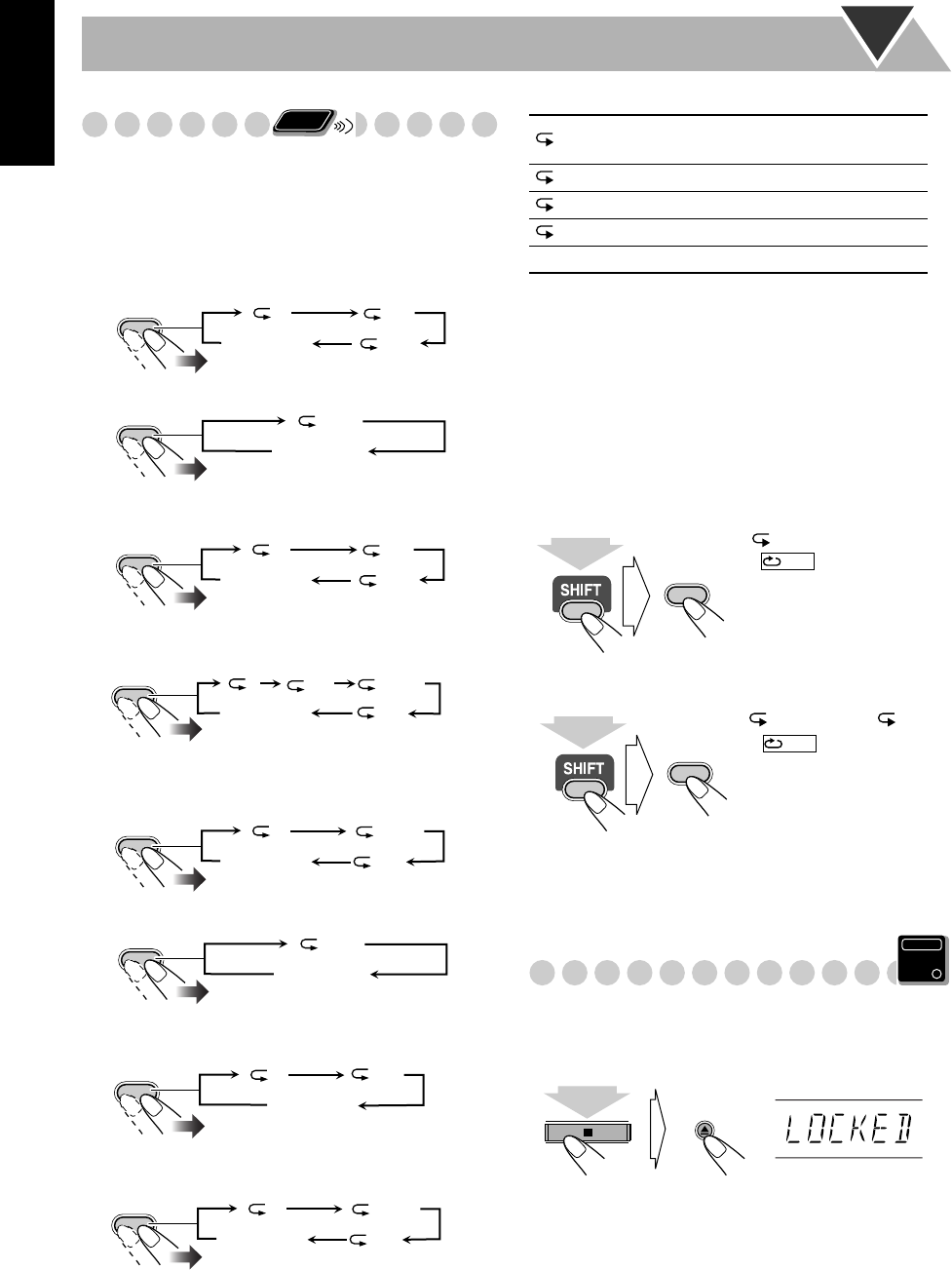
Playing Repeatedly
• You can also select the repeat mode using the on-screen
bar (see page 28).
Repeat Play
You can repeat playback.
• For DVD Video:
While playing...
Before starting playback...
• For DVD Audio:
While playing or before playback...
• For MP3/WMA:
While playing or before playback...
•
For CD/SVCD/VCD:
While playing (without PBC for SVCD/VCD) or before
playback...
While playing (with PBC for SVCD/VCD) ...
•
For Program Play:
While playing or before playback...
•
For Random Play:
While playing or before playback...
A-B Repeat
You can repeat playback of a desired portion by specifying
the beginning (point A) and the ending (point B).
• A-B Repeat cannot be used for MP3/WMA and for some
DVDs.
•A-B Repeat can be used within the same title while playing
a DVD Video, and within the same track for the other
discs.
1 While playing (without PBC for SVCD/VCD), select
the start point (A).
2 Select the end point (B).
To cancel A-B Repeat,
press REPEAT A-B again while
holding SHIFT.
Prohibiting Disc Ejection—Child Lock
You can lock the disc trays so that no one can eject the
loaded disc.
• This is possible while the System is on standby.
While the disc trays are closed...
To cancel the prohibition,
repeat the same procedure.
“UNLOCKED” appears on the display.
Remote
ONLY
REPEAT
Canceled
REPEAT A-B
GR.
1
ALL
REPEAT
REPEAT A-B
Canceled
ALL
REPEAT
Canceled
REPEAT A-B
GR.
1
ALL
REPEAT
REPEAT A-B
GR.
1
ALL
1DISC
Canceled
REPEAT
REPEAT A-B
Canceled
DISC
1
1
ALL
REPEAT
REPEAT A-B
Canceled
ALL
REPEAT
Canceled
REPEAT A-B 1ALL
REPEAT
REPEAT A-B
Canceled
DISC
1
1
ALL
ALL
Repeats all discs in all tray or all
programmed tracks.
1
Repeats the current chapter/track.
GR.
Repeats the current title/group.
1DISC
Repeats the current disc.
Canceled
Cancels Repeat Play mode.
A-
lights on the display.
• appears on the
TV screen if the TV is
turned on.
A-
changes to
A-B
.
• appears on the
TV screen.
•You can search for the end
point using the ¡
button.
REPEAT
REPEAT A-B
(at the same time)
A-
(at the same time)
REPEAT
REPEAT A-B A-B
Main Unit
ONLY
(at the same time)
DISC1
S77[UW] Page 26 Tuesday, April 20, 2004 3:06 AM
27
English
On-Screen Disc Operations
On-screen Bar Information
You can check the disc information (except for MP3/WMA/
JPEG disc) and use some functions through the on-screen
bar.
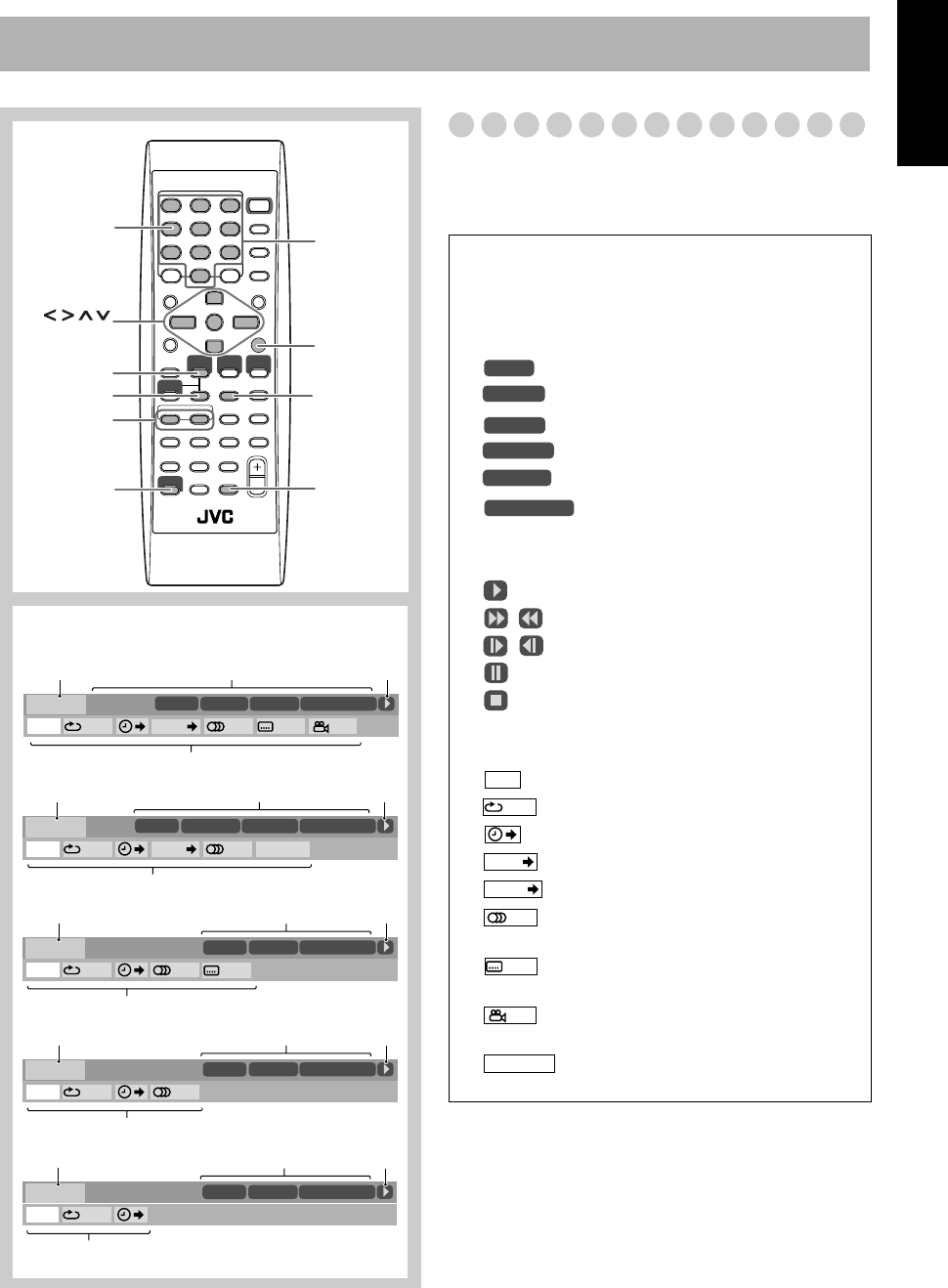
2
OFF
1/3 1/3 1/3
TIME
4
TITLE
14
TOTAL
1:25:58
CHAP
23
DVD-VIDEO TITLE 2
TIME OFF CHAP. 1/31/31/1
TIME
1:01:58
CHAP 3
8.5Mbps
13
DISC
2
ON SCREEN
7
REPEAT
ENTER
8
DVD/CD 3
4/¢
ZOOM
SHIFT
,, ,
Remote control
On-screen bars
DVD-AUDIO GROUP 14 TRACK 23
2
4
13
DISC
2
TIME
0:23:58
TIME OFF TRACK PAGE
1/31/3
2
OFF
1/3 1/3
TIME
4
TITLE
14
TOTAL
1:25:58
CHAP
23
SVCD
TIME OFF ST1
TIME 0:04:58
TRACK 3
13
1/3
–/ 4
DISC
2
2
OFF
1/3 1/3 1/3
TIME
4
TITLE
14
TOTAL
1:25:58
CHAP
23
CD
TIME OFF
TRACK 3
13
DISC
2
TIME
0:04:58
DVD Video
DVD Audio
SVCD
2
OFF
1/3 1/3 1/3
TIME
4
TITLE
14
TOTAL
1:25:58
CHAP
23
VCD
TIME OFF ST
TIME
0:04:58
TRACK 3
13
DISC
2
VCD
CD
10 keys
1
Disc type
2
Playback information
Indication Meanings
Mbps
Current transfer rate
(Megabits per second)
Current disc
Current title
Current chapter
Current group
Current track
Time indications
3
Operation modes
Indication Meanings
Playback
/ Forward/Reverse search
/ Forward/Reverse slow-motion
Pause
Stop
4
Function icons (on the pull-down menu)
Indication Meanings
Select to change the time indication.
Select to repeat playback.
Select for time search.
Select for chapter search.
Select for track search.
Select to change the audio language or
channel (see also page 21).
Select to change subtitle language
(see also page 22).
Select to change the view angle (see
also page 22).
Select to change the page (see also
page 23).
DISC
2
TITLE
2
CHAP
3
GROUP 1
TRACK
14
TOTAL
1:25:58
TIME
OFF
CHAP.
TRACK
1/3
1/3
1/3
PAGE 1/5
S77[UW] Page 27 Tuesday, April 20, 2004 3:06 AM
28
English
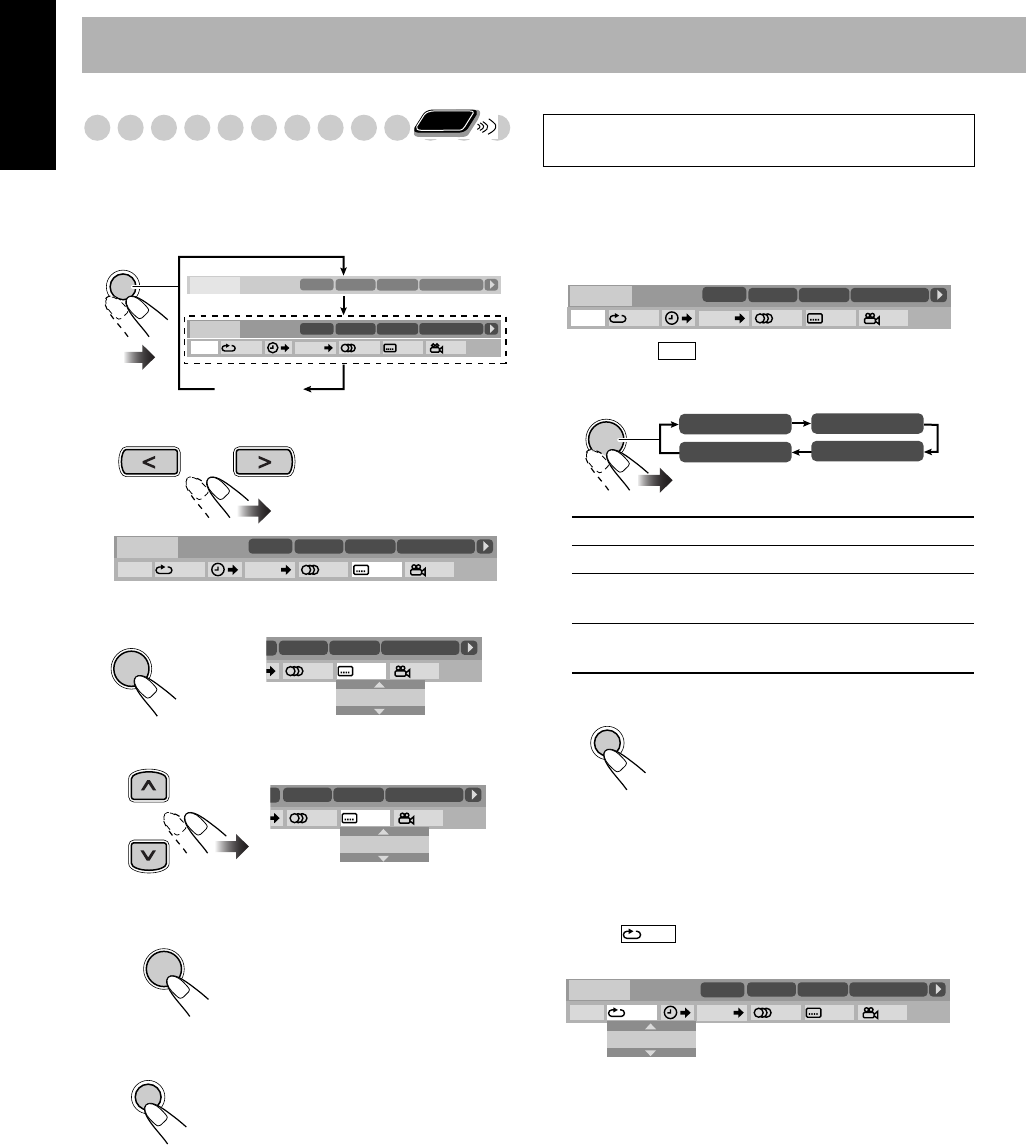
Operations Using the On-screen Bar
Ex.: Selecting a subtitle (French) for DVD Video:
While a disc is selected as the source...
1
Display the on-screen bar with the pull-down menu.
2
Select (highlight) the item you want.
3
Display the pop-up window.
4
Select the desired option in the pop-up window.
5
Finish the setting.
To erase the on-screen bar
Changing the time information
You can change the time information in the on-screen bar
and the display window on the main unit.
1 Display the on-screen bar with the pull-down menu.
2 Make sure is selected (highlighted).
3 Change the time indication.
To erase the on-screen bar
Repeat Play
• See also page 26.
1 While playing a disc (without PBC for SVCD/VCD),
display the on-screen bar with the pull-down menu.
2Select .
3 Display the pop-up window.
Pop-up window goes off.
Remote
ONLY
ON SCREEN
Goes off
OFF
1/3 1/3 1/3
TIME
DVD-VIDEO TITLE 2 TOTAL 1:01:58
CHAP 3
8.5Mbps
TITLE 14 TOTAL
1:25:58
CHAP 23
DVD-VIDEO TITLE 2
TIME OFF CHAP. 1/31/ 3 1/1
DISC 2
DISC 2
TOTAL 1:01:58
CHAP 3
8.5Mbps
OFF
1/3 1/3 1/3
TIME
TITLE
14
TOTAL
1:25:58
CHAP
23
DVD-VIDEO TITLE 2
TIME OFF CHAP. 1/31/ 3 1/1
TOTAL 1:01:58
CHAP 3
8.5Mbps
DISC 2
ENTER
1/3 1/3 1/3
TITLE
14
TOTAL
1:25:58
CHAP
23
TITLE 2
1/31/ 3 1/1
TOTAL 1:01:58
CHAP 3
ENGLISH
2
1/3 1/3 1/3
T
ITLE
14
TOTAL
1:25:58
CHAP
23
TITLE 2
1/32/ 3 1/1
TOTAL 1:01:58
CHAP 3
FRENCH
2
ENTER
ON SCREEN
For detailed operations of the following functions, see also
“Operations Using the On-screen Bar” on the left.
TOTAL
Elapsed disc time.
T. REM
Remaining disc time.
TIME
Elapsed playing time of the current
chapter/track.
REM
Remaining time of the current chapter/
track.
OFF
1/3 1/3 1/3
TIME
TITLE
14
TOTAL
1:25:58
CHAP
23
DVD-VIDEO TITLE 2
TIME OFF CHAP. 1/31/ 3 1/1
TOTAL 1:01:58
CHAP 3
8.5Mbps
DISC 2
TIME
ENTER
TOTAL 1:01:58 T. REM 0:35:24
REM 0:11:23 TIME 0:25:31
ON SCREEN
OFF
OFF
1/3 1/3 1/3
TIME
TITLE
14
TOTAL
1:25:58
CHAP
23
DVD-VIDEO TITLE 2
TIME OFF CHAP. 1/31/ 3 1/1
TOTAL 1:01:58
CHAP 3
8.5Mbps
OFF
DISC 2
S77[UW] Page 28 Tuesday, April 20, 2004 3:06 AM
29
English
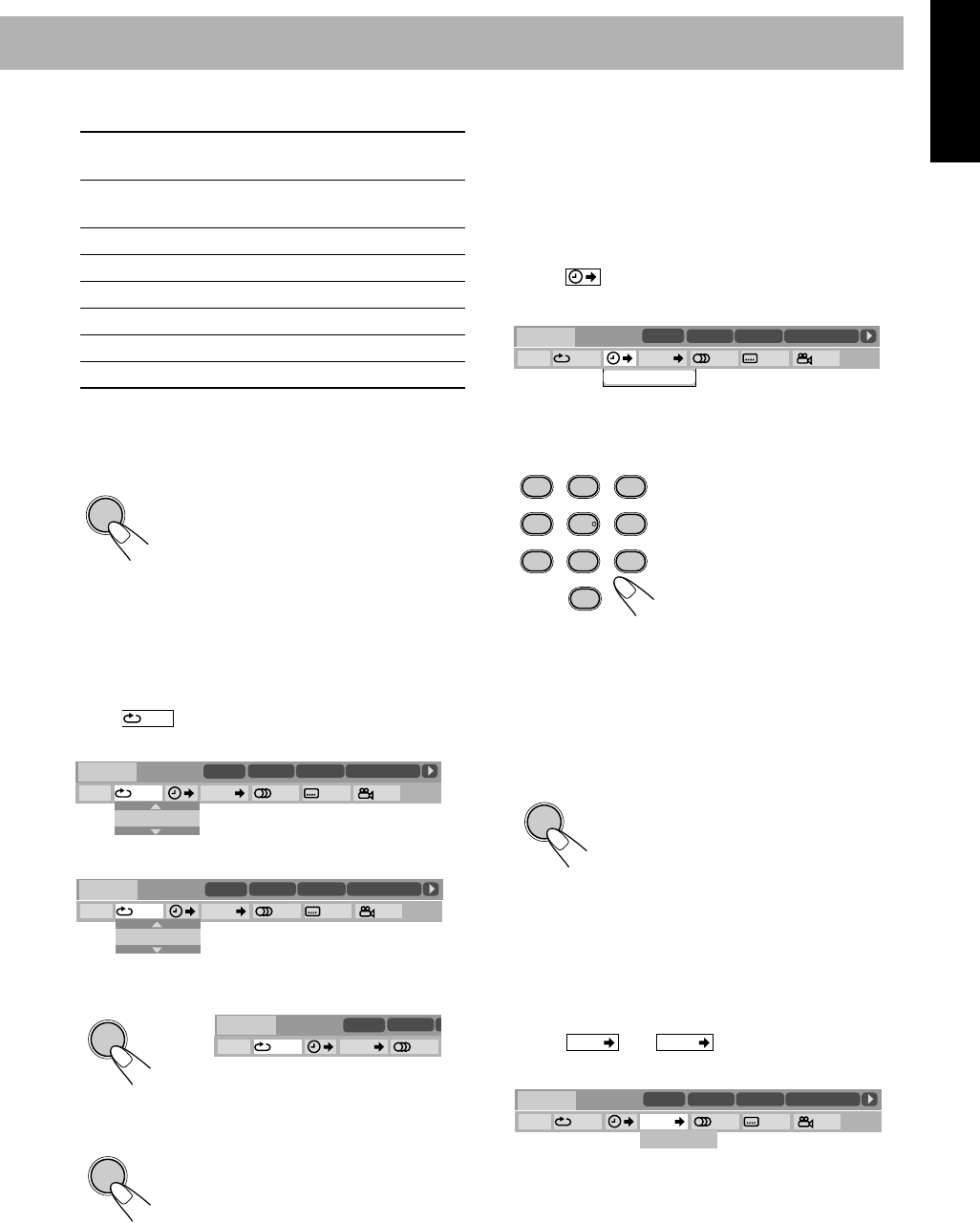
4 Select the repeat mode you want.
* During Program Play and Random Play, “STEP”
appears.
5 Finish the setting.
A-B Repeat
• See also page 26.
1While playing, display the on-screen bar with the pull-
down menu.
2Select .
3 Display the pop-up window.
4 Select “A-B”.
5 Select the start point (A).
6 Select the end point (B).
Time Search
You can move to a particular point by specifying the elapsed
playing time from the beginning.
1While playing (without PBC for SVCD/VCD), display
the on-screen bar with the pull-down menu.
• Except for DVD: Time Search can be used before
starting playback.
2Select .
3 Display the pop-up window.
4 Enter the time.
You can specify the time in hours/minutes/seconds.
•
It is always required to enter the hour digit (even “0”
hour), but it is not required to enter trailing zeros (the
last two digits in the examples above).
•
To correct a misentry,
press cursor
<
to erase the last
entry.
5 Finish the setting.
Chapter/Track Search
You can search for the chapter (DVD Video) or track (DVD
Audio) number to play.
1While playing, display the on-screen bar with the pull-
down menu.
2 Select
or
.
3 Display the pop-up window.
ALL
Repeats all discs or all programmed
track.
A-B
Repeats a desired portion (see next
column).
TITLE
Repeats the current title.
GROUP
Repeats the current group.
DISC
Repeats the disc (except for DVD).
CHAPTER
Repeats the current chapter.
TRACK*
Repeats the current track.
OFF
Cancels Repeat Play.
A-B Repeat starts. The selected
portion plays repeatedly.
• Before pressing ENTER, you can
search for the end point using ¡
.
ENTER
OFF
OFF
1/3 1/3 1/3
TIME
TITLE
14
TOTAL
1:25:58
CHAP
23
DVD-VIDEO TITLE 2
TIME OFF CHAP. 1/31/ 3 1/1
TOTAL 1:01:58
CHAP 3
8.5Mbps
OFF
DISC 2
OFF
1/3 1/3 1/3
TIME
TITLE
14
TOTAL
1:25:58
CHAP
23
DVD-VIDEO TITLE 2
TIME OFF CHAP. 1/31/ 3 1/1
TOTAL 1:01:58
CHAP 3
8.5Mbps
A–B
DISC 2
ENTER
OFF
1/3
TIME
TITLE
14
C
H
DVD-VIDEO TITLE 2
TIME A- CHAP. 1/3
C
8.5Mbps
DISC 2
ENTER
Examples:
To move to a point of 1
(hours): 02 (minutes): 00
(seconds), press 1, 0, 2, 0, then
0.
To move to a point of 54
(minutes): 00 (seconds), press
0, 5, 4, 0, then 0.
The System starts playing the
disc from the selected playing
time.
OFF
1/3 1/3 1/3
TIME
TITLE
14
TOTAL
1:25:58
CHAP
23
DVD-VIDEO TITLE 2
TIME OFF CHAP. 1/31/ 3 1/1
TOTAL 1:01:58
CHAP 3
8.5Mbps
TIME _ : _ _ : _ _
DISC 2
AUDIO ANGLE
SUB TITLE
ZOOM VFP
DVD LEVEL
3D PHONIC
PROGRESSIVE
1
4
7
0
2
5
8
3
6
9
ENTER
CHAP.
TRACK
OFF
1/3 1/3 1/3
TIME
TITLE
14
TOTAL
1:25:58
CHAP
23
DVD-VIDEO TITLE 2
TIME OFF CHAP. 1/31/ 3 1/1
TOTAL 1:01:58
CHAP 3
8.5Mbps
CHAPTER _
DISC 2
S77[UW] Page 29 Tuesday, April 20, 2004 3:06 AM
30
English
4 Enter the desired chapter/track number.
•
To correct a misentry,
press the 10 keys until the
desired number shown in the pop-up window.
5 Finish the setting.
Operations on
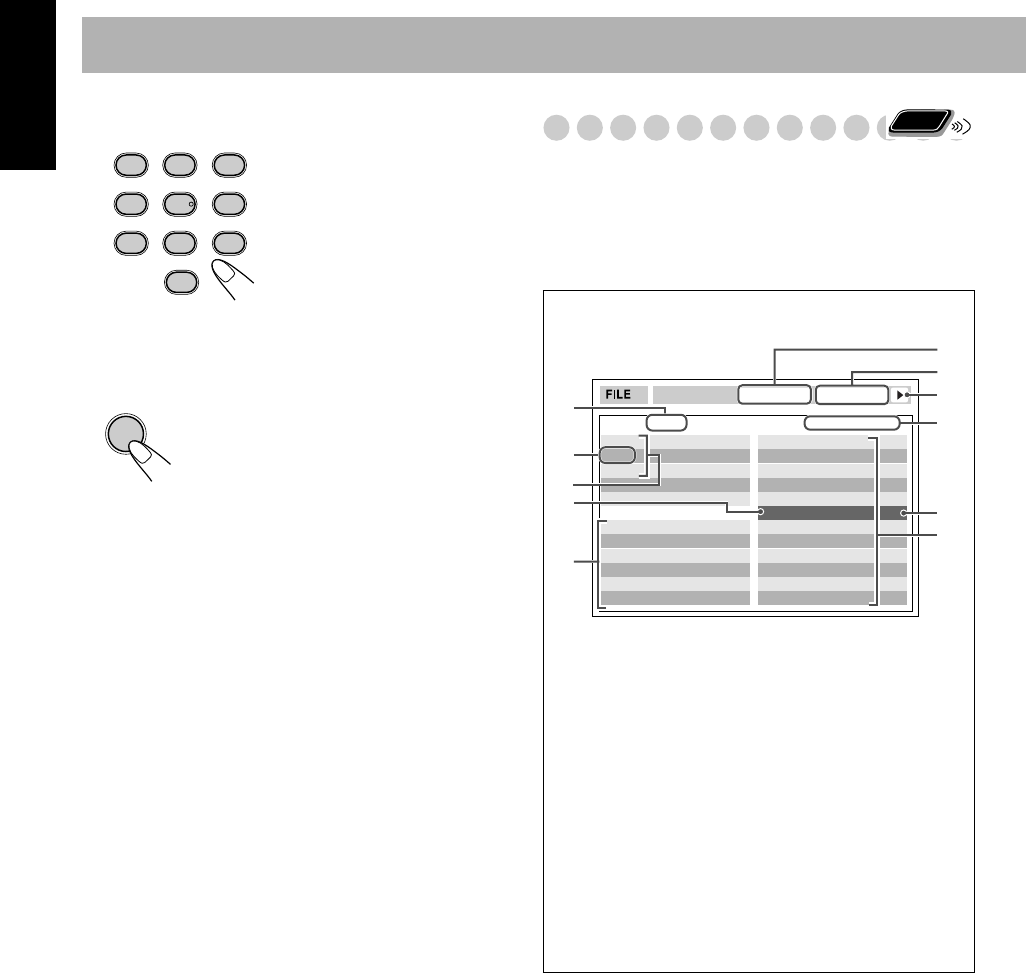
t
he
CONTROL Screen
The CONTROL screen automatically appears on the TV
screen when you load an MP3, WMA, or JPEG disc.
You can search for and play the desired tracks through the
CONTROL screen.
•If both types of files (MP3/WMA files and JPEG files) are
recorded on a disc, select the file type to play (see page
39).
Examples:
To select chapter/track 5, press
5.
To select chapter/track 15,
press 1, then 5.
To select chapter/track 30,
press 3, then 0.
The System starts playing the
searched chapter or track.
AUDIO ANGLE
SUB TITLE
ZOOM VFP
DVD LEVEL
3D PHONIC
PROGRESSIVE
1
4
7
0
2
5
8
3
6
9
ENTER
CONTROL screen
Ex.: When the MP3 disc is loaded.
1
Current group number/total group number
2
Current group
3
Group list
4
Current track (in blue)
5
Track information (ID3 Tag Version 1.0: only for
MP3/WMA)
6
Repeat Play setting
7
Elapsed playing time of the current track
(only for MP3/WMA)
8
Operation mode icon
9
Current track number/total number of tracks in the
current group (total number of tracks on the loaded
disc)
0
Highlight (green) bar
-
Track list
Remote
ONLY
Group : 2 / 3
Time : 00:00:14REPEAT TRACK
Track : 5 / 14 (Total 41)
Blue
Red
Green
Track Information
Cloudy.mp3
Fair.mp3
Fog.mp3
Hail.mp3
Indian summer.mp3
Rain.mp3
Shower.mp3
Snow.mp3
Thunder.mp3
Typhoon.mp3
Wind.mp3
Winter sky.mp3
Title
Rain
Artist
Album
1
2
4
3
5
8
7
6
9
0
-
S77[UW] Page 30 Tuesday, April 20, 2004 3:06 AM
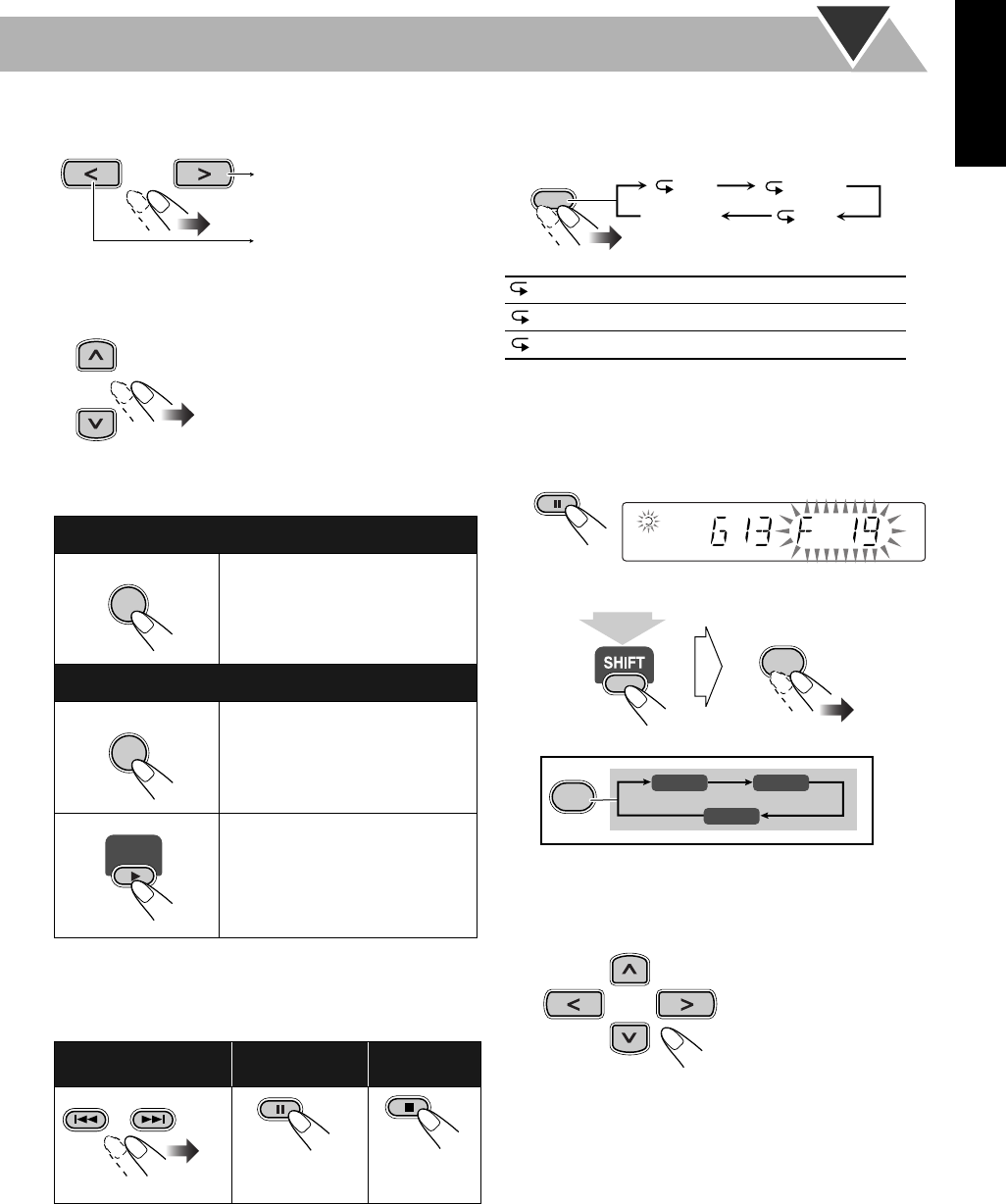
31
English
To move the highlight bar between group list and track
list
To select a group/track in the list
To start playback
•Once you start playing back a JPEG track, the CONTROL
screen goes off.
•To cancel slide-show, and display the current still picture,
press ENTER.
To repeat slide-show for JPEG
While playing or before starting playback...
• For Repeat Play of MP3/WMA, see page 26.
To zoom in the still picture
• You cannot zoom in the still picture during slide-show.
1 While playing...
2 Change the magnification.
As the number increases, magnification also increases.
3 Move the zoomed-in position.
To resume normal playback,
press ZOOM repeatedly until
“ZOOM OFF” appears on the TV screen.
Move the highlight bar to a desired
item.
• If you move the highlight bar
while playing back an MP3/
WMA disc, the selected track
starts playback automatically.
For MP3/WMA:
Playback starts with the selected
track.
•Pressing DVD/CD 3
also starts
playback.
For JPEG:
The selected track (still picture)
is displayed until you change it.
Slide-show playback starts.
Each track (still picture) is
shown on the screen for few
seconds, then changes one after
another.
To skip a track: To pause: To stop
playback:
To release, press
DVD/CD 3
.
Moves the bar to the track
list.
Moves the bar to the group
list.
ENTER
ENTER
DVD/CD
GROUP/TITLE
GR.
Repeats the current group.
1DISC
Repeats the current disc.
ALL
Repeats all disc.
REPEAT
Canceled
GR. 1DISC
ALL
REPEAT A-B
12345
ZOOM
4
ZOOM 1 ZOOM 2
ZOOM
4
ZOOM OFF
(at the same time)
S77[UW] Page 31 Tuesday, April 20, 2004 3:06 AM
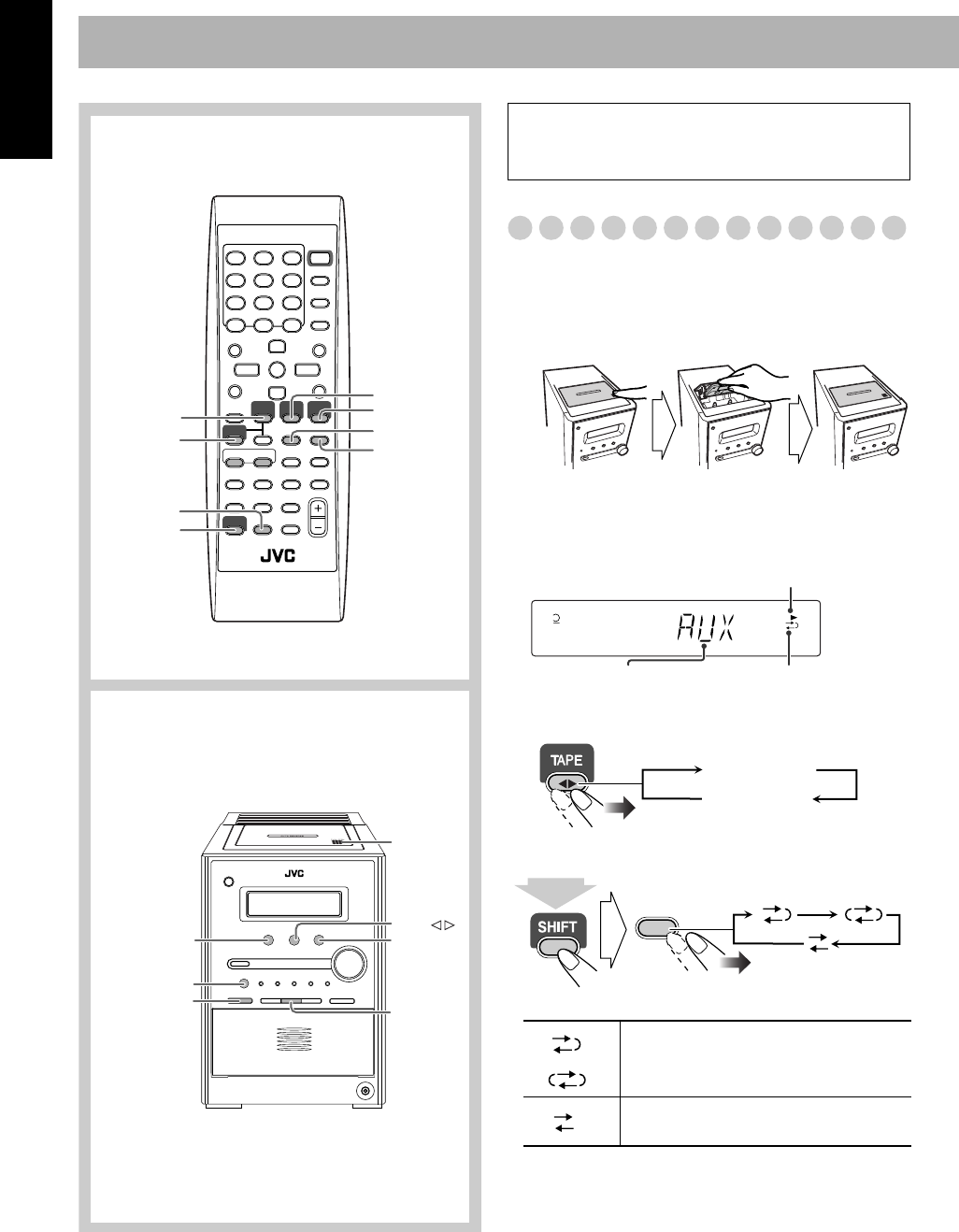
32
English
Advanced Tape Operations
Recording on a Tape
You can use type I tapes for recording.
• To play a tape, see page 16.
1
Insert a recordable cassette.
2
Check the tape running direction and Reverse mode
settings on the display.
To change the direction
To change the Reverse mode if necessary
7
SHIFT
REV.MODE
FM/AM/AUX
TAPE
23
DISC
REC MODE
DVD/CD
3
DISC
SELECT
REC
DISC SELECT
DVD/CD
#
PUSH
OPEN 0
7
FM/AM
/AUX
TAPE
Remote control
Main unit
IMPORTANT
It may be unlawful to record or play back copyrighted
material without the consent of the copyright owner.
()
To record on both sides.
•When using Reverse mode, start
recording in the forward (3
) direction.
To record on only one side.
With the tape side facing outside
Push Insert Close
12345
Tape direction indicator
Reverse mode indicator
Current source
3 (forward)
2 (reverse)
FM/PLAY
MODE
REV.MODE
(at the same time)
S77[UW] Page 32 Tuesday, April 20, 2004 3:06 AM
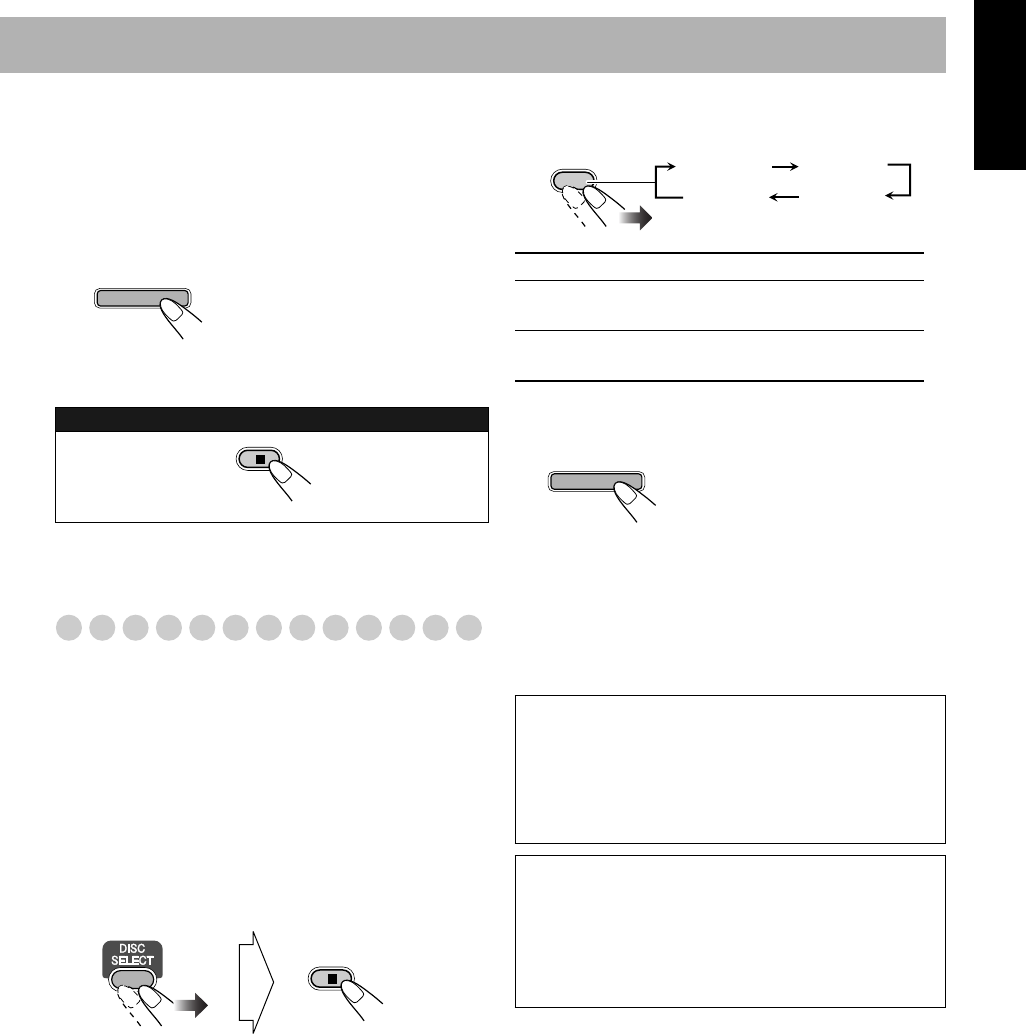
33
English
3
Select and start playing the source—“FM,” “AM,”
“DVD/CD,” or “AUX.”
•When recording a disc, you can also use “Synchronized
Disc Recording” (see below).
4
Start recording.
•While recording a disc, recording stops automatically after
the disc player plays back the disc.
Synchronized Disc Recording
You can start and stop both disc play and tape recording at
the same time.
1
Load a disc and insert a recordable cassette.
•If the current playing source is not the disc player, press
DVD/CD 3
, then 7
.
2
Check the tape running direction and Reverse mode
settings on the display.
• See step
2
of “Recording on a Tape” on page 32.
3
Select the disc number you want to start recording
from.
4
Select the Recording mode.
5
Start recording when the recording mode selected in
step
4
is still shown on the display.
• If the loaded disc is not compatible for the current
recording mode, the disc player skips the disc and loads the
next one.
• When either disc play or recording ends, both disc player
and the cassette deck stop at the same time.
To stop recording:
REC
On the main unit
ONE DISC
Records the entire disc.
ALL DISC
Records the all loaded discs continuously
(except for DVD Video/DVD Audio).
1ST TRK
Records the first track of each disc (only
for SVCD/VCD/CD).
On the main unit
The System automatically
creates 4-second blanks between
the tunes recorded on the tapes.
To record a “Live” disc
It will not be desirable to put 4-second blank portions
between the tunes recorded on the tape.
To record the entire disc without any interruption
recorded, pause the disc play (press 8
on the remote
control) before pressing REC.
To record Program Play or Random Play
1Select Program Play (and make a program) or Random
Play, but do not start playback.
2 Press REC to start recording.
• When disc play stops, recording continues. It is
required that recording be stopped manually.
DISC
REC MODE
ONE DISC ALL DISC
1ST TRKCanceled
REC
S77[UW] Page 33 Tuesday, April 20, 2004 3:06 AM
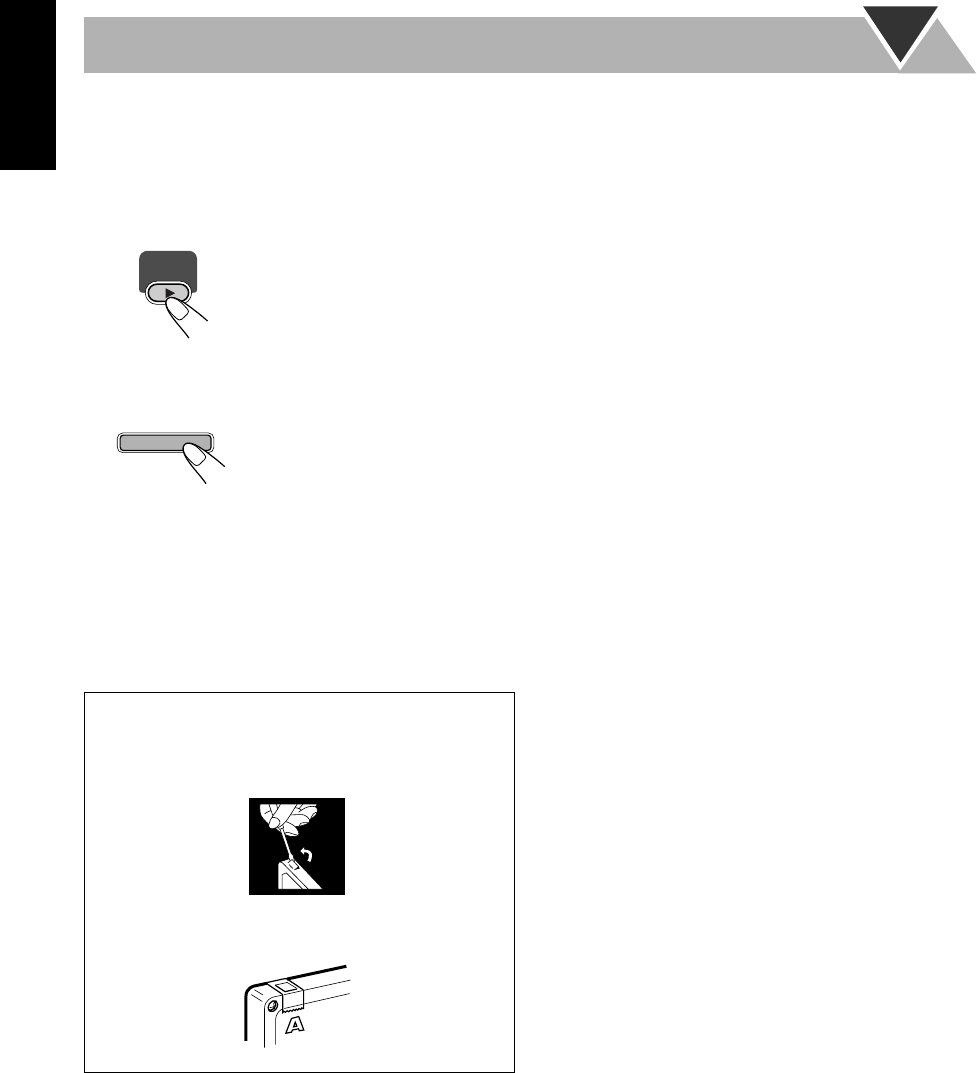
34
English
To record only your favorite track
You can specify tracks to be recorded on the tape while
listening to a disc.
• This function is not available for DVD Video.
1
Start playing a disc.
2
While a track you want to record on the tape is
playing...
3
Repeat steps
2
and
3
to record other tracks you want.
• You can exchange the discs if necessary.
The disc player returns to the
beginning of that track and the
track is recorded on the tape.
After recording the track, the
disc player and cassette deck
automatically stop.
To protect your recording
Cassettes have two small tabs on the back to protect
from unexpected erasure or re-recording.
To protect your recording,
remove these tabs.
To re-record on a protected tape,
cover the holes with
adhesive tape.
DVD/CD
REC
On the main unit
S77[UW] Page 34 Tuesday, April 20, 2004 3:06 AM
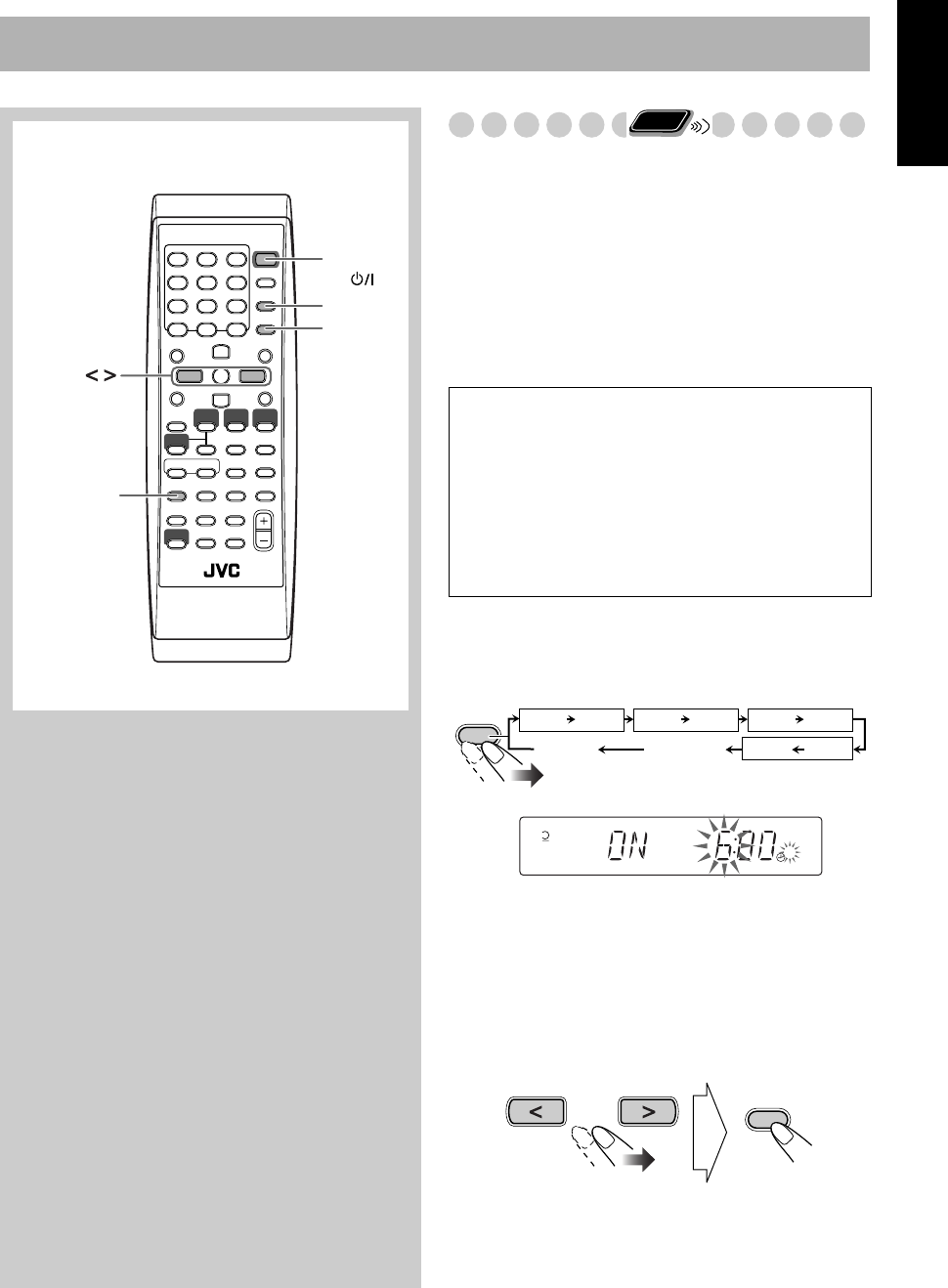
35
English
Timer Operations
Setting the Timer
Using Daily Timer, you can wake up with your favorite
music. On the other hand, with Recording Timer, you can
make a tape of a radio broadcast automatically.
• You can store three Daily Timer settings and one
Recording Timer setting; however, you can activate only
one of Daily Timers or Recording Timer at the same time.
• To exit from the timer setting, press CLOCK/TIMER as
required.
•To correct a misentry during the process, press CANCEL.
You can return to the previous step.
1
Select one of the timer setting modes you want to set—
Daily 1 ON time, Daily 2 ON time, Daily 3 ON time, or
Recording Timer ON time.
• When the clock has not been adjusted, pressing
CLOCK/TIMER makes the System enter the clock
setting mode.
2
Make the timer setting as you want.
Repeat the following operations until you finish setting in
the following order—
1
Set the hour then minute for on-time.
2
Set the hour then minute for off-time.
CLOCK/
TIMER
STANDBY/
ON
SET
CANCEL
,
Remote control
Timer initial settings when shipped from the factory:
• DAILY 1:ON Time (6:00)/OFF Time (8:00)/
Source (TUNER FM 1)/Volume level (– –)
• DAILY 2:ON Time (12:00)/OFF Time (14:00)/
Source (TUNER FM 1)/Volume level (– –)
• DAILY 3:ON Time (18:00)/OFF Time (20:00)/
Source (TUNER FM 1)/Volume level (– –)
• REC TMR:ON Time (8:00)/OFF Time (10:00)/
Source (TUNER FM 1)
Remote
ONLY
CLOCK/
TIMER
DAILY 1
ON (Time) ON (Time) ON (Time)
ON (Time)
DAILY 2 DAILY 3
REC TMR
Clock setting
(see page 19)
Canceled
Daily 1 Timer Daily 2 Timer Daily 3 Timer
Recording Timer
1
12345
Ex. When Daily Timer 1 setting mode is selected
SET
S77[UW] Page 35 Tuesday, April 20, 2004 3:06 AM
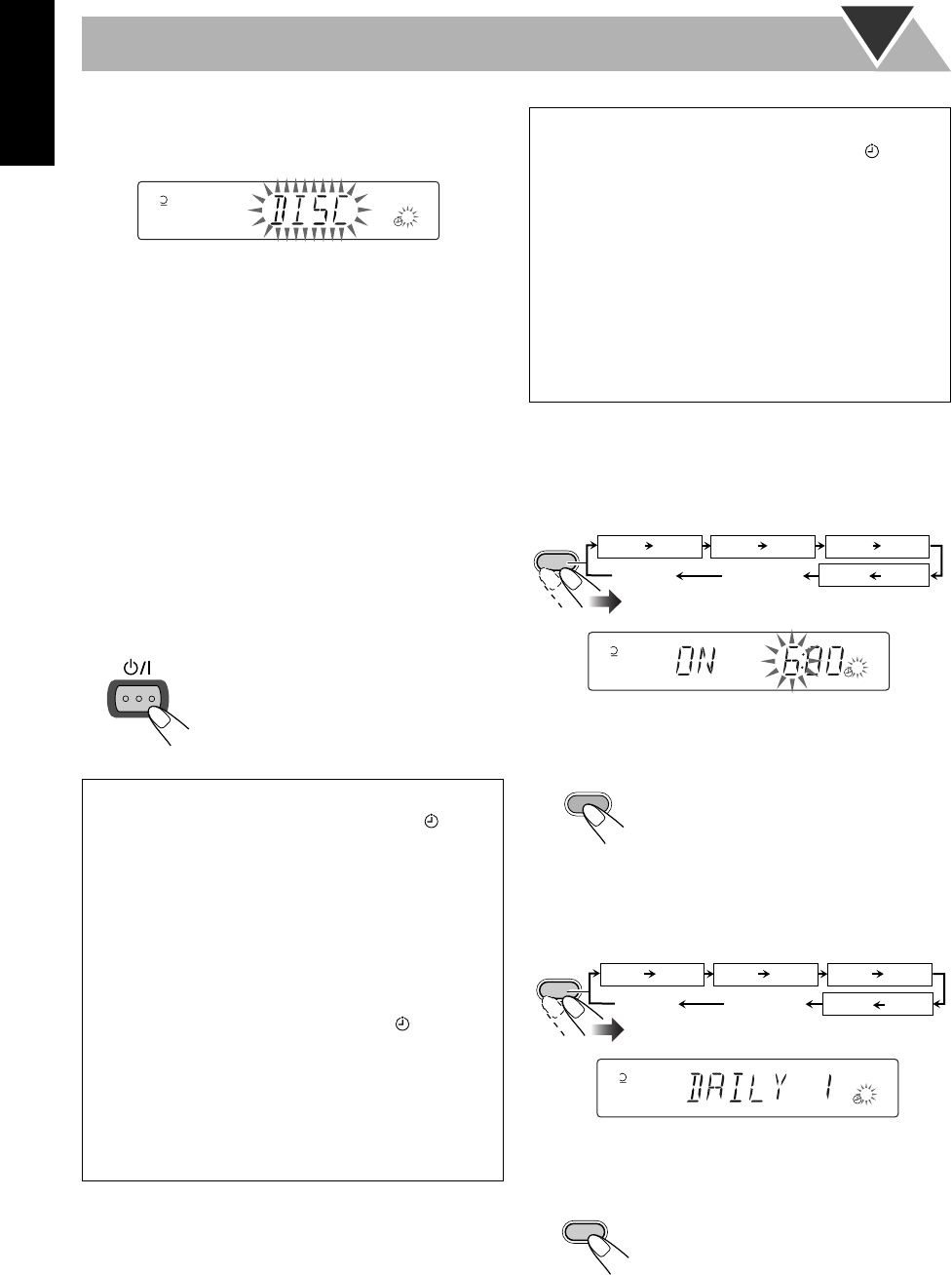
36
English
3
For Daily Timers: Select the playback source—
“TUNER FM,” “TUNER AM,” “TAPE,” “DISC”
or “AUX.”
For Recording Timer: Select the playback
source—“TUNER FM,”“TUNER AM” or “AUX.”
4
For “TUNER FM” and “TUNER AM”: Select a
preset channel.
For “DISC”: Select the disc number, group/title
number, then the track/chapter number.
5
For Daily Timers: Select the volume level.
•You can select the volume level (“VOL 1” to “VOL
50” and “VOL – –”). If you select “VOL – –,” the
volume is set to the last level when the unit has
been turned off.
For Recording Timer: The volume level is set
automatically to the last level when the unit has
been turned off.
Once settings are complete, the Timer setting
information appears in sequence.
3
Turn off the unit (on standby) if you have set the timer
with the System turned on.
To turn off the Timer after its setting is done
Since Daily Timer is activated at the same time everyday,
you may need to cancel it on some particular days.
1 Select the Timer you want to cancel.
2 Turn off the selected Timer.
To turn on the Timer
1 Select the Timer (DAILY 1, DAILY 2, DAILY 3, or
REC TMR) you want to activate.
2 Activate the selected Timer.
How Daily Timer actually works
Once the Daily Timer has been set, the timer ( )
indicator and timer number indicator (1/2/3) are lit on the
display. Daily Timer is activated at the same time
everyday until the timer is turned off manually (see the
next column) or another timer is activated.
When the on-time comes
The System turns on, tunes in to the specified station or
start playing the loaded disc with the specified chapter or
track, and sets the volume level to the preset level.
•While Daily Timer is working, the timer ( ) indicator
and timer number indicator (1/2/3) flash on the display.
When the off-time comes
The System stops playback, and turns off (stands by)
automatically.
• The timer setting remains in memory until you change
it.
1
12345
STANDBY/ON
How Recording Timer actually works
When Recording Timer has been set, Timer ( )
indicator and the REC indicator are lit on the display.
Recording Timer works only once.
When the on-time comes
The System turns on, tunes in to the specified station, sets
the volume level to last level when the unit has been
turned off, and starts recording.
When the off-time comes
The System stops recording, and turns off (stands by).
• The timer setting remains in memory until you change
it.
Ex.To cancel Daily Timer 1
1
12345
CLOCK/
TIMER
DAILY 1
ON (Time) ON (Time) ON (Time)
ON (Time)
DAILY 2 DAILY 3
REC TMR
Clock setting
(see page 19)
Canceled
Daily 1 Timer Daily 2 Timer Daily 3 Timer
Recording Timer
RETURN
CANCEL
1
12345
CLOCK/
TIMER
DAILY 1
ON (Time) ON (Time) ON (Time)
DAILY 2 DAILY 3
Clock setting
(see page 19)
Canceled
Daily 1 Timer Daily 2 Timer Daily 3 Timer
Recording Timer
ON (Time)
REC TMR
Ex.When Daily Timer 1 is selected
SET
S77[UW] Page 36 Tuesday, April 20, 2004 3:06 AM
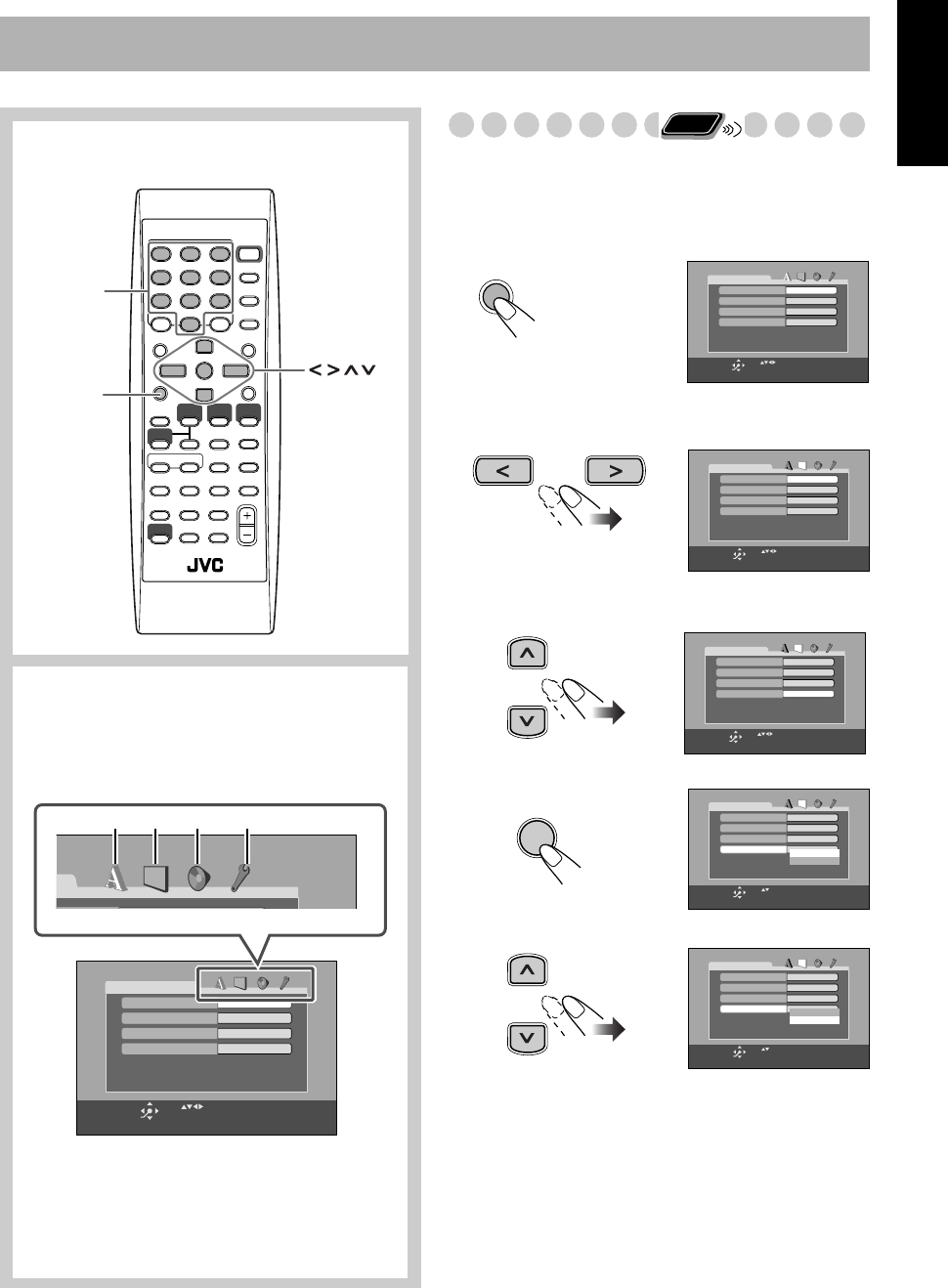
37
English
Setup Menu Operations
.
Operating Procedure
You can use the Setup Menus only when a disc is selected
as the source and its playback is not yet started.
Ex.: Selecting “STILL PICTURE” for “FILE TYPE”:
1
Display the Setup Menu.
2
Select one of the Setup Menus.
3
Select the item you want to adjust.
4
Display the pop-up window.
5
Select the desired option in the pop-up window.
SET UP
ENTER
,, ,
Remote control
Setup Menu Icons
The icon for the selected Setup Menu will be
highlighted.
ENGLISH
ENGLISH
ENGLISH
ENGLISH
LANGUAGE
MENU LANGUAGE
ON SCREEN LANGUAGE
AUDIO LANGUAGE
SUBTITLE
USE TO SELECT. USE ENTER TO CONFIRM
TO EXIT, PRESS [SET UP].
ENTER
SELECT
12 3 4
Ex.: LANGUAGE Setup Menu is selected.
1LANGUAGE Setup Menu
2PICTURE Setup Menu
3AUDIO Setup Menu
4OTHERS Setup Menu
10 keys
Remote
ONLY
ENGLISH
ENGLISH
ENGLISH
ENGLISH
LANGUAGE
MENU LANGUAGE
ON SCREEN LANGUAGE
AUDIO LANGUAGE
SUBTITLE
USE TO SELECT. USE ENTER TO CONFIRM
TO EXIT, PRESS
[SET UP]
.
ENTER
SELECT
SET UP
4:3 LB
AUTO
PICTURE
MONITOR TYPE
PICTURE SOURCE
ON
AUDIO
SCREEN SAVER
FILE TYPE
USE TO SELECT. USE ENTER TO CONFIRM
TO EXIT, PRESS [SET UP].
ENTER
SELECT
4:3 LB
AUTO
PICTURE
MONITOR TYPE
PICTURE SOURCE
ON
AUDIO
SCREEN SAVER
FILE TYPE
USE TO SELECT. USE ENTER TO CONFIRM
TO EXIT, PRESS [SET UP].
ENTER
SELECT
4:3 LB
AUTO
PICTURE
MONITOR TYPE
PICTURE SOURCE
ON
AUDIO
SCREEN SAVER
FILE TYPE
USE TO SELECT. USE ENTER TO CONFIRM
TO EXIT, PRESS [SET UP].
ENTER
SELECT
AUDIO
STILL PICTURE
ENTER
4:3 LB
AUTO
PICTURE
MONITOR TYPE
PICTURE SOURCE
ON
AUDIO
SCREEN SAVER
FILE TYPE
USE TO SELECT . USE ENTER TO CONFIRM
TO EXIT, PRESS [SET UP].
ENTER
SELECT
AUDIO
STILL PICTURE
S77[UW] Page 37 Tuesday, April 20, 2004 3:06 AM
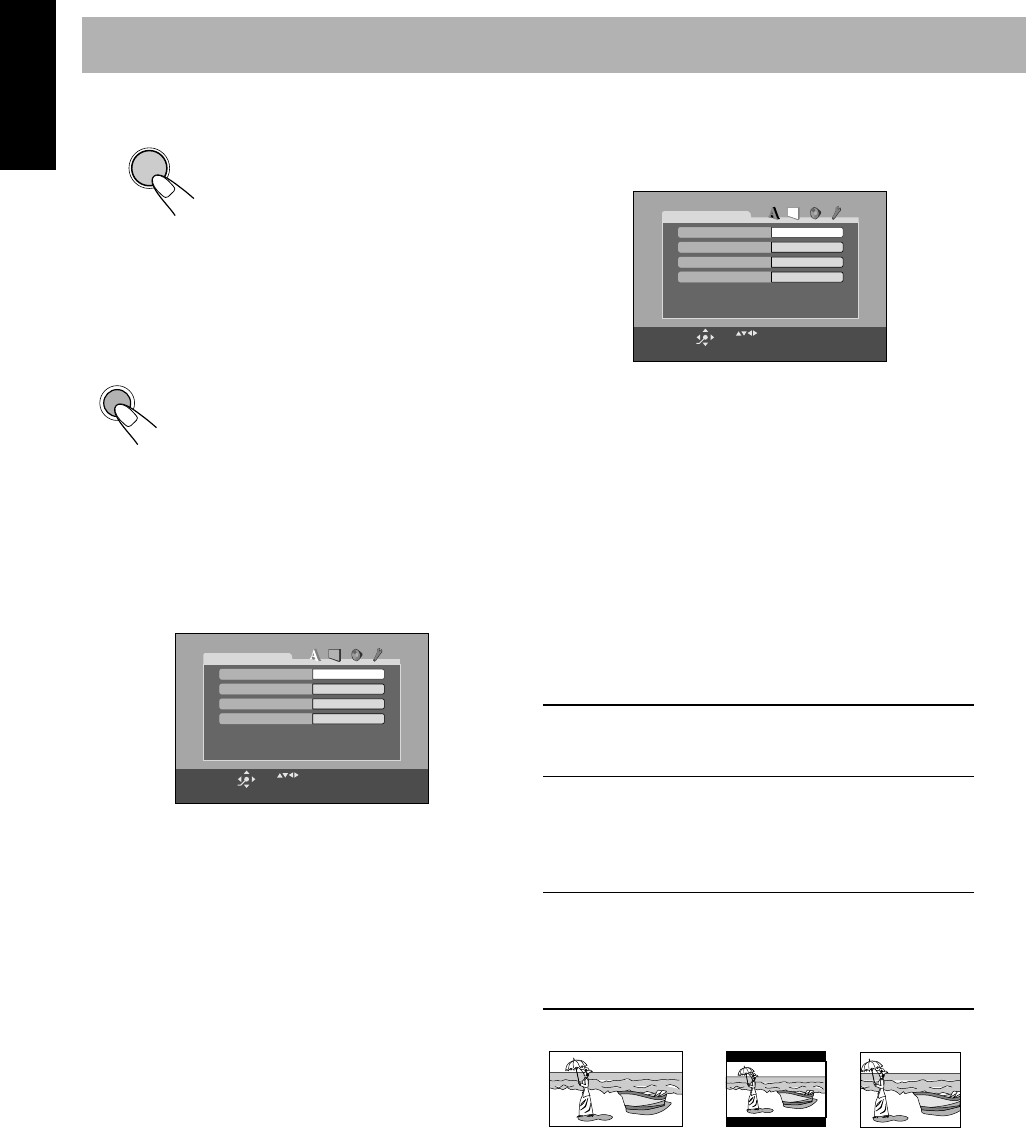
38
English
6
Finish the setting.
7
Repeat steps
3
to
4
to set other items on the same
Setup Menu.
Repeat steps
2
to
4
to set other items on another Setup
Menu.
To erase the Setup Menu
7
LANGUAGE Setup Menu
You can select the initial languages for disc playback. You
can also select the language shown on the TV screen while
operating this System.
MENU LANGUAGE
Some discs have multiple menu languages.
Select from—ENGLISH, SPANISH, FRENCH, CHINESE,
GERMAN, ITALIAN, JAPANESE, AA – ZU (see
“Language Code List” on page 47).
AUDIO LANGUAGE
Some discs have multiple audio languages.
Select from—ENGLISH, SPANISH, FRENCH, CHINESE,
GERMAN, ITALIAN, JAPANESE, AA – ZU (see
“Language Code List” on page 47).
SUBTITLE
Some discs have multiple subtitle languages.
Select from—ENGLISH, SPANISH, FRENCH, CHINESE,
GERMAN, ITALIAN, JAPANESE, AA – ZU (see
“Language Code List” on page 47) or “OFF (no subtitle).”
ON SCREEN LANGUAGE
Select one of the languages shown on the TV from—
ENGLISH, CHINESE, and SPANISH.
7
PICTURE Setup Menu
You can select the desired options concerning a picture or
monitor screen.
MONITOR TYPE
You can select the monitor type of your TV when you play
DVD Video recorded with aspect ratio of 16:9.
For the multi-color system TV
When you use a multi-color system TV, you can change the
color system of the System automatically by selecting
“MULTI” options as the monitor type. In this case, the color
system of the System is changed to match the color system
of the loaded disc regardless the VIDEO OUT SELECT
setting for better picture quality (see “To set the video output
selector” on page 7).
Select one of the following:
ENTER
SET UP
ENGLISH
ENGLISH
ENGLISH
ENGLISH
LANGUAGE
MENU LANGUAGE
ON SCREEN LANGUAGE
AUDIO LANGUAGE
SUBTITLE
USE TO SELECT. USE ENTER TO CONFIRM
TO EXIT, PRESS [SET UP].
ENTER
SELECT
16:9 / 16:9 MULTI (Wide television conversion):
Select when the aspect ratio of your TV is 16:9 and
when the TV has the screen size adjustment function.
4:3 LB (Letter Box)/ 4:3 MULTI LB:
Select when the aspect ratio of your TV is 4:3
(conventional TV). While viewing a wide screen
picture, the black bars appear on the top and the bottom
of the screen.
4:3 PS (Pan Scan) / 4:3 MULTI PS:
Select when the aspect ratio of your TV is 4:3. While
viewing a wide screen picture, the black bars do not
appear; however, the left and right edges of the pictures
will not be shown on the screen.
4:3 LB
AUTO
PICTURE
MONITOR TYPE
PICTURE SOURCE
ON
AUDIO
SCREEN SAVER
FILE TYPE
USE TO SELECT. USE ENTER TO CONFIRM
TO EXIT, PRESS
[
SET UP
]
.
ENTER
SELECT
Ex.: 16:9 Ex.: 4:3
LB
Ex: 4:3
PS
S77[UW] Page 38 Tuesday, April 20, 2004 3:06 AM
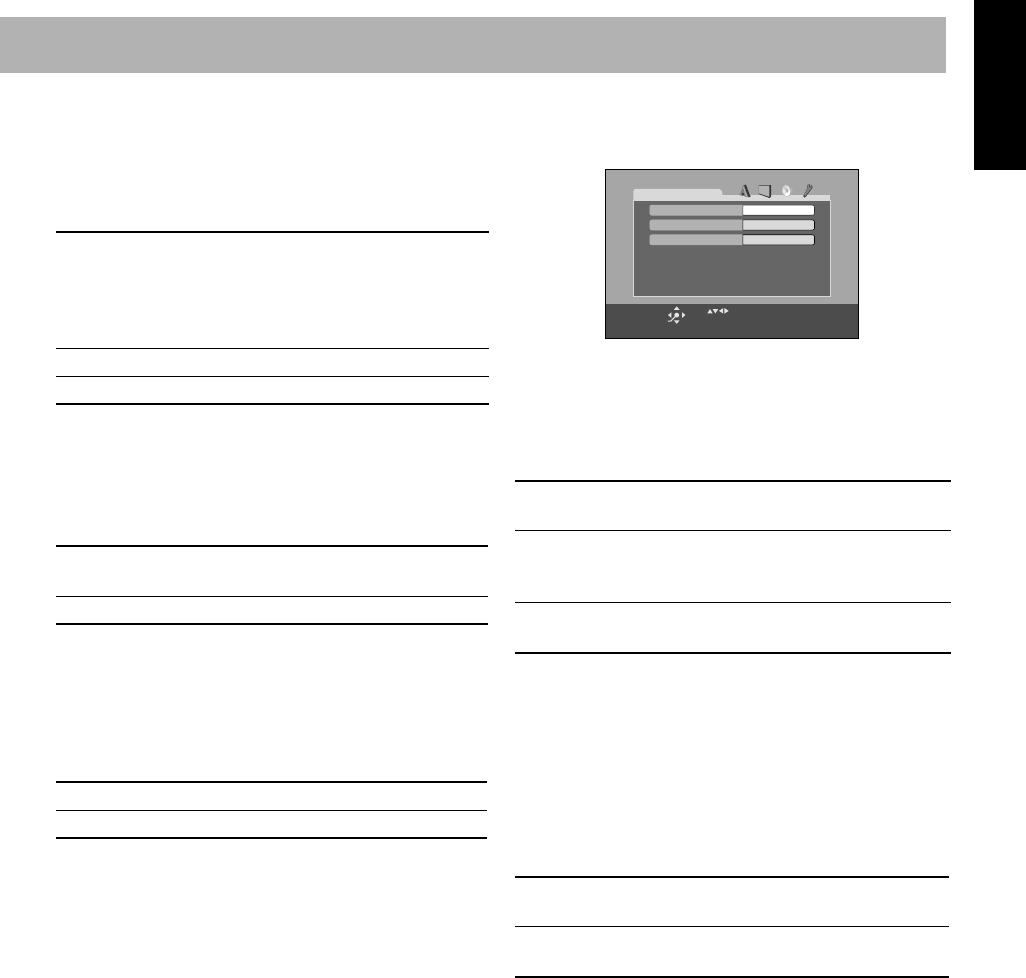
39
English
PICTURE SOURCE
You can obtain optimal picture quality by selecting an
appropriate option—picture source type (either video source
or film source).
Select one of the following:
SCREEN SAVER
You can activate or deactivate screen saver while operating
the built-in disc player.
Select one of the following:
FILE TYPE
If both audio tracks (MP3 or WMA files) and still picture
(JPEG files) are recorded on a disc, you can select which to
play.
Select one of the following:
7
AUDIO Setup Menu
You can adjust the sound settings of the System.
DIGITAL AUDIO OUTPUT
When using the digital output terminal on the rear, set this
correctly according to the connected component.
Select one of the following:
• See also “DVD OPTICAL DIGITAL OUT Signals” on
page 49.
DOWN MIX
When using the digital output on the rear, set this correctly
according to the connected component.
When playing a multi-channel DVD, the System converts
the signals into 2 channels properly.
Select one of the following:
AUTO:
Normally select this.
When playing back a disc containing both video
and film sources, the System automatically
changes the processing to match it to the picture
type (film or video source) of the current chapter.
FILM:
To play a film source disc.
VIDEO:
To play a video source disc.
ON:
The picture on the TV becomes dark when no
operation is done for about 5 minutes.
OFF:
To cancel the screen saver.
AUDIO:
To play MP3/WMA files.
STILL PICTURE:
To play JPEG files.
PCM ONLY:
To connect to a linear PCM digital
equipment.
DOLBY DIGITAL
/PCM:
To connect to a Dolby Digital decoder
or an amplifier with a built-in Dolby
Digital decoder.
STREAM/PCM:
To connect to a DTS decoder or an
amplifier with a built-in DTS decoder.
DOLBY
SURROUND:
To connect an amplifier with the Dolby
Pro Logic decoder.
STEREO:
To connect a conventional stereo
amplifier, receiver, MD player, TV, etc.
STREAM/PCM
AUTO
AUDIO
DIGITAL AUDIO OUTPUT
D. RANGE COMPRESSION
DOLBY SURROUND
DOWN MIX
USE TO SELECT. USE ENTER TO CONFIRM
TO EXIT, PRESS
[
SET UP
]
.
ENTER
SELECT
S77[UW] Page 39 Tuesday, April 20, 2004 3:06 AM
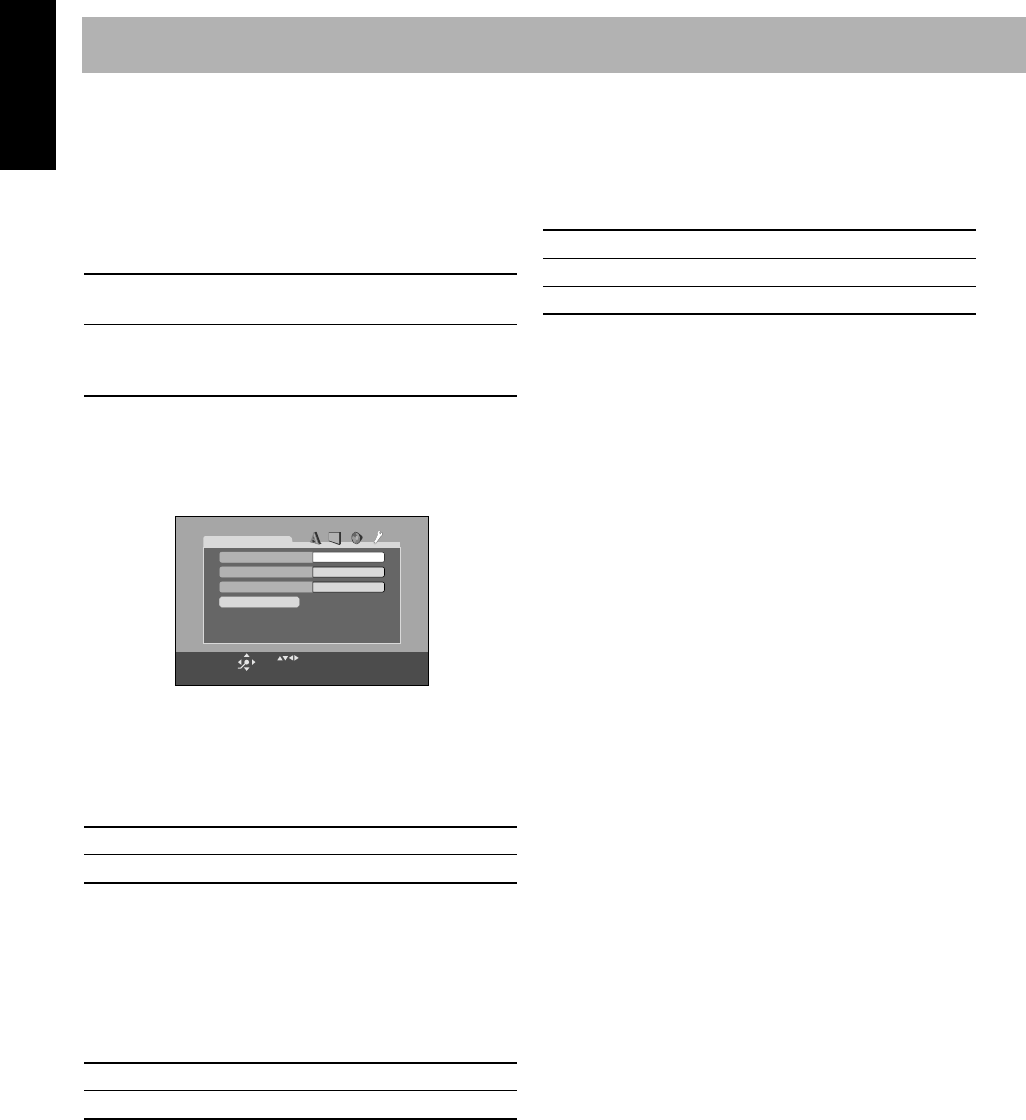
40
English
D. RANGE COMPRESSION
You can compress the dynamic range (the difference
between the loudest sound and the softest sound) to enjoy a
powerful sound even at a low volume level when listening to
Dolby Digital software. This is useful at night.
• The effectiveness varies depends on a software.
Select one of the following:
7
OTHERS Setup Menu
You can change some other convenient functions.
RESUME
You can activate or deactivate Resume for disc playback
(see page 14).
Select one of the following:
ON SCREEN GUIDE
You can activate or deactivate the on-screen guide icons (see
page 14).
• When recording the picture on a VCR, select “OFF” to
avoid recording the guide icons on your video tape.
Select one of the following:
AV COMPULINK MODE
When connecting the System to a JVC’s TV with the AV
COMPU LINK remote control system, select the proper
setting.
Select one of the following:
For details, see “To connect the AV COMPU LINK cords”
on page 7.
PARENTAL LOCK
Select this to enter the PARENTAL LOCK submenu.
See the section that follows.
AUTO:
To apply the compression effect to the
downmixed multi-channel sound.
ON:
To always apply the compression effect for all
Dolby Digital software. Loud sound will become
low and vice versa.
ON:
To activate Resume.
OFF:
To cancel Resume.
ON:
To activate the on-screen guide icons.
OFF:
To cancel the on-screen guide icons.
ON
ON
OTHERS
RESUME
ON SCREEN GUIDE
DVD1
PARENTAL LOCK
AV COMPULINK MODE
USE TO SELECT. USE ENTER TO CONFIRM
TO EXIT, PRESS [SET UP].
ENTER
SELECT
DVD1:
To connect to the VIDEO-3 Input jack on the TV.
DVD2:
To connect to the VIDEO-1 Input jack on the TV.
DVD3:
To connect to the VIDEO-2 Input jack on the TV.
S77[UW] Page 40 Tuesday, April 20, 2004 3:06 AM
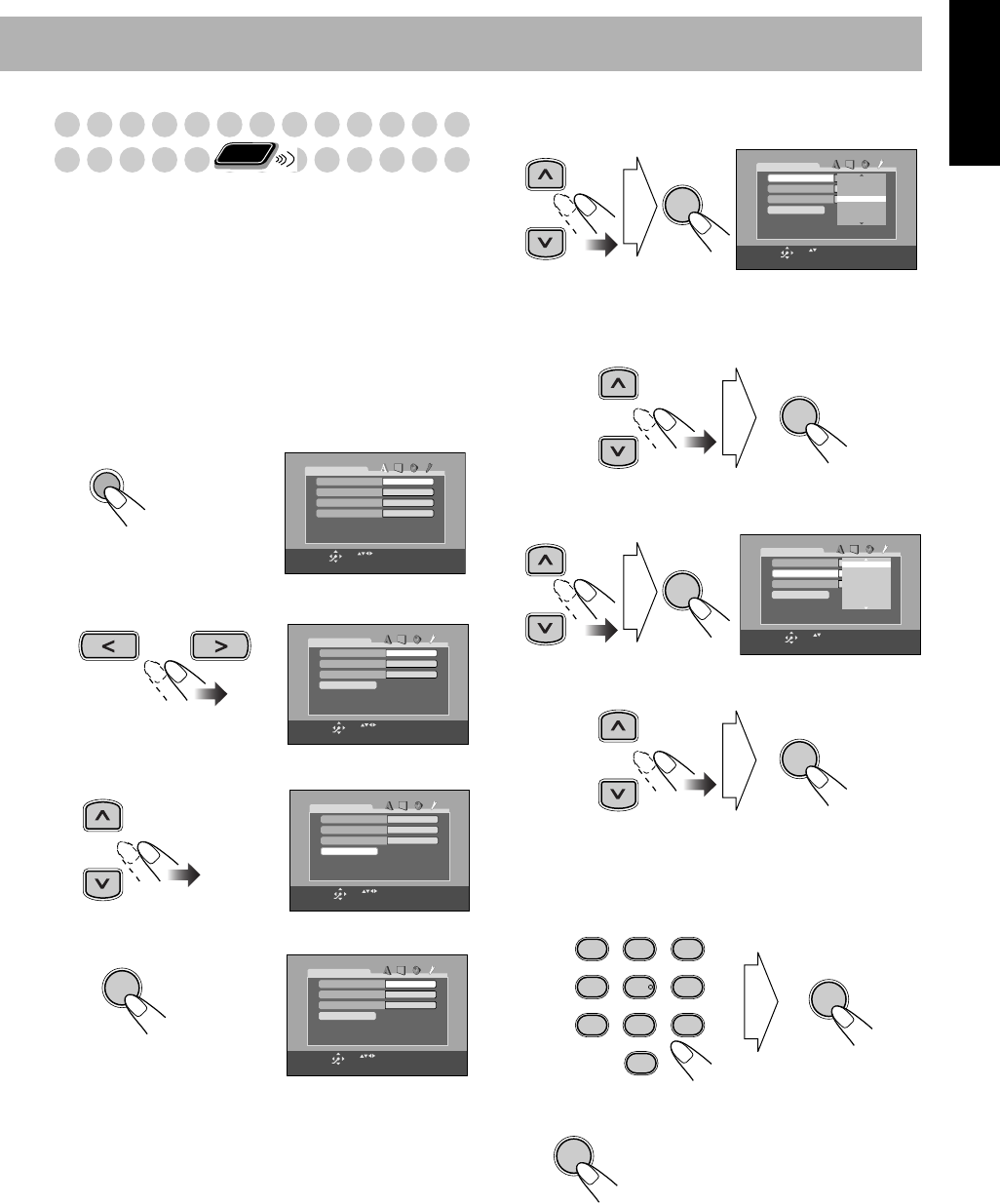
41
English
Restricting the Review
—Parental Lock
You can restrict playback of DVD Video containing violent
scenes and those unsuitable for your family members. Once
you have set the rating level, such violent scenes (for which
a higher level than you set is assigned) may be skipped or
changed to another scene (depending on how the disc is
programmed).
To set Parental Lock
Set the rating level—Level 1 (most restrictive) to Level 8
(least restrictive).
1
Display the Setup Menu.
2
Select the OTHERS Setup Menus.
3
Select “PARENTAL LOCK.”
4
Enter the PARENTAL LOCK submenu.
5
Select “COUNTRY CODE,” then display the pop-up
window.
6
Select the country code of your area.
•See “Country/Area Codes List” on page 48 to find your
country code.
7
Make sure “SET LEVEL” is selected, then display the
pop-up window.
8
Set the rating level (NONE, 8 – 1).
The System automatically enters “PASSWORD” entry
mode.
9
Make sure “PASSWORD” is selected, then enter any
4-digit number for your password.
10
Finish the setting.
Remote
ONLY
ENGLISH
ENGLISH
ENGLISH
ENGLISH
LANGUAGE
MENU LANGUAGE
ON SCREEN LANGUAGE
AUDIO LANGUAGE
SUBTITLE
USE TO SELECT. USE ENTER TO CONFIRM
TO EXIT, PRESS
[SET UP]
.
ENTER
SELECT
SET UP
ON
ON
OTHERS
RESUME
ON SCREEN GUIDE
DVD1
PARENTAL LOCK
AV COMPULINK MODE
USE TO SELECT. USE ENTER TO CONFIRM
TO EXIT, PRESS [SET UP].
ENTER
SELECT
ON
ON
OTHERS
RESUME
ON SCREEN GUIDE
DVD1
PARENTAL LOCK
AV COMPULINK MODE
USE TO SELECT. USE ENTER TO CONFIRM
TO EXIT, PRESS [SET UP].
ENTER
SELECT
ENTER
BR
NONE
_ _ _ _
PARENTAL LOCK
COUNTRY CODE
EXIT
SET LEVEL
PASSWORD
USE TO SELECT. USE ENTER TO CONFIRM
TO EXIT, PRESS [SET UP].
ENTER
SELECT
ENTER
BR
NONE
_ _ _ _
PARENTAL LOCK
COUNTRY CODE
EXIT
SET LEVEL
PASSWORD
USE TO SELECT. USE ENTER TO CONFIRM
TO EXIT, PRESS [SET UP].
ENTER
SELECT
BT
BN
BV
BO
BR
BS
BM
ENTER
ENTER
HK
NONE
_ _ _ _
PARENTAL LOCK
COUNTRY CODE
EXIT
SET LEVEL
PASSWORD
USE TO SELECT. USE ENTER TO CONFIRM
TO EXIT, PRESS [SET UP].
ENTER
SELECT
4
8
3
7
6
5
NONE
ENTER
AUDIO ANGLE
SUB TITLE
ZOOM VFP
DVD LEVEL3D PHONIC
PROGRESSIVE
1
4
7
0
2
5
8
3
6
9
ENTER
ENTER
S77[UW] Page 41 Tuesday, April 20, 2004 3:06 AM
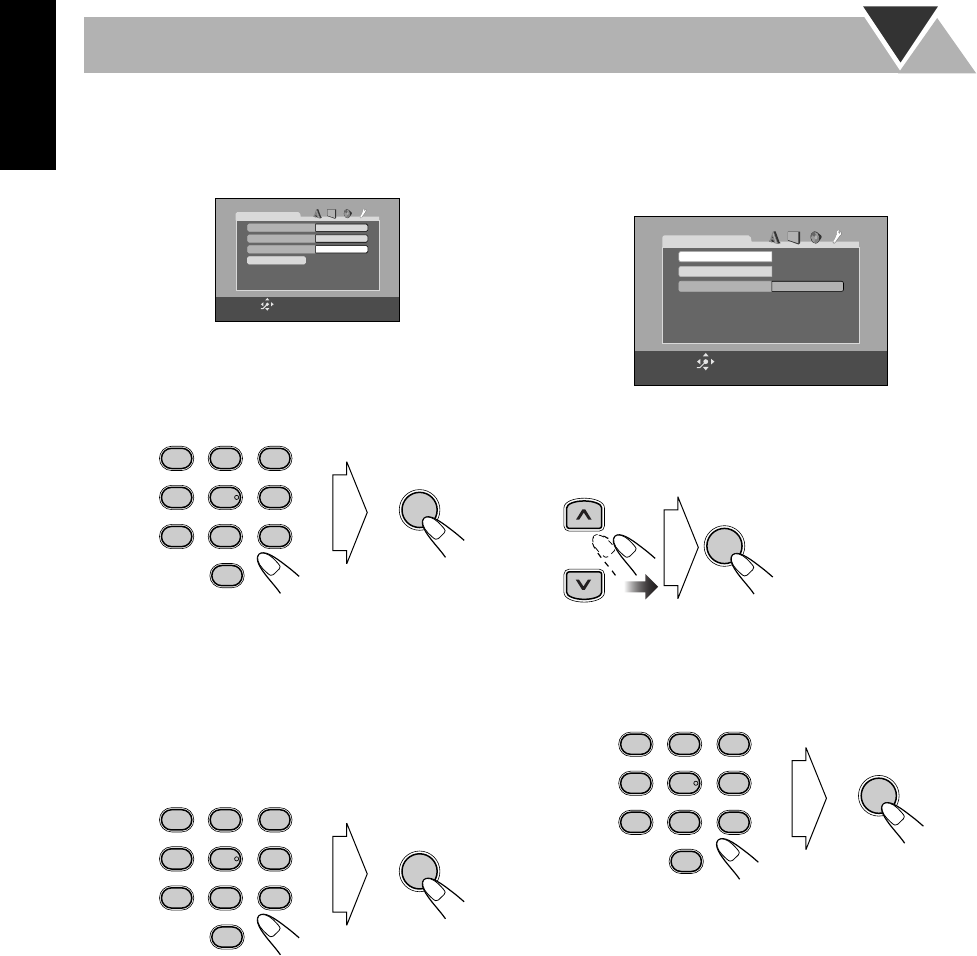
42
English
To change the setting
1
Display the PARENTAL LOCK sub menu.
• Follow steps
1
to
4
of “To set Parental Lock”.
“PASSWORD” is automatically selected.
•You cannot select any item other than “EXIT” until you
enter the correct password.
2
Enter your password.
•If you enter a wrong password, “– – – –” appears again.
• If you enter a wrong password three times, “EXIT” is
automatically selected. In this case, press ENTER to
exit from the PARENTAL LOCK submenu.
• If you forget your password, enter “8888.”
3
Change the settings.
• Follow steps
5
to
8
of “To set Parental Lock”.
4
Enter your password again.
•If you want to change a password, enter a new four digit
number in this step.
To release Parental Lock temporarily
When you set a strict rating level, some discs may not be
played back at all. When you try to play such a disc, the
following screen appears on the TV.
1
Select “TEMPORARY RELEASE,” then press
ENTER.
• If you do not play back such a disc, select “NOT
RELEASE,” then press ENTER. Then eject the disc.
2
Enter your password.
• If you enter a wrong password three times, “NOT
RELEASE” is automatically selected. In this case, press
ENTER. Then eject the disc.
BR
4
_ _ _ _
PARENTAL LOCK
COUNTRY CODE
EXIT
SET LEVEL
PASSWORD
PASSWORD? ••• PRESS 0 ~ 9 KEY
TO EXIT, PRESS [SET UP].
ENTER
SELECT
AUDIO ANGLE
SUB TITLE
ZOOM VFP
DVD LEVEL3D PHONIC
PROGRESSIVE
1
4
7
0
2
5
8
3
6
9
ENTER
AUDIO ANGLE
SUB TITLE
ZOOM VFP
DVD LEVEL3D PHONIC
PROGRESSIVE
1
4
7
0
2
5
8
3
6
9
ENTER
“PASSWORD” is
automatically selected.
_ _ _ _
PARENTAL LOCK
TEMPORARY RELEASE
NOT RELEASE
PASSWORD
USE
5∞
TO SELECT. USE ENTER TO CONFIRM.
ENTER
SELECT
ENTER
AUDIO ANGLE
SUB TITLE
ZOOM VFP
DVD LEVEL3D PHONIC
PROGRESSIVE
1
4
7
0
2
5
8
3
6
9
ENTER
S77[UW] Page 42 Tuesday, April 20, 2004 3:06 AM

43
English
Additional Information
Learning More about This System
Getting Started
(see pages 3 to 7)
Changing the Scanning Mode:
•To enjoy the progressive video picture, connect a TV with
the progressive video input using component video cord.
Before Operating the System
(see pages 8 to 11)
Playable Disc Types:
• If you play back an NTSC disc with this setting set to
“PAL,” you can watch the playback pictures (the disc will
be reproduced using “PAL 60” format), but the TV screen
may roll over upward and downward rapidly.
• If you play back a PAL disc with this setting set to
“NTSC,” you can watch the playback pictures, but the
following symptoms may occur:
–The items on the disc menu will be blurred, and be shown
slightly shifted when highlighted.
– The aspect ratio of the picture may differ from the
original aspect ratio.
– The picture movement is not smooth.
Daily Operations—Playback
(see pages 12 to 16)
Listening to the Radio:
•If you store a new station into an occupied preset number,
the previously stored station in that number will be erased.
•When you unplug the AC power cord or if a power failure
occurs, the preset stations will be erased in a few days. If
this happens, preset the stations again.
Playing Back a Disc:
•When using an 8 cm disc, place it on the inner circle of the
disc tray.
• On some DVD, SVCD, or VCD discs, the actual
operations may be different from what is explained in this
manual, due to the programming and disc structure; such
differences are not a malfunction of this System.
• When discs* in more than one tray are loaded on the disc
trays, they are played in sequence as follows:
Ex.:When DISC 2 is selected:
DISC 2]
DISC 3]
DISC 4]
DISC 5]
DISC 1
(then stops)
* When no disc is loaded on the tray, that disc number is
skipped.
•You can exchange discs while playing or selecting another
disc.
• Some DVD Audio discs prohibit downmixed output.
When you play back such a disc, “LR ONLY” appears on
the display and the System plays back the left front and
right front signals.
• 3D Phonic setting is also applied to the optical digital
output signals through the DVD OPTICAL DIGITAL
OUT terminal.
• When using Resume on SVCD or VCD with PBC, the
playback might start on a position slightly different from
where you have stopped.
• You can use Resume only for the DVD/SVCD/VCD
except for some discs—depending how the disc is
programmed.
• Resume function does not work during Program Play and
Random Play.
• For MP3/WMA/JPEG playback...
– This System cannot play “packet write” discs.
– MP3/WMA/JPEG discs are required a longer readout
time than regular CDs. (It depends on the complexity of
the group/file configuration.)
–Some MP3/WMA/JPEG files cannot be played back and
will be skipped. This result from their recording
processes and conditions.
– When making MP3/WMA discs, use ISO 9660 Level 1
or Level 2 for the disc format.
–This System can play back MP3/WMA/JPEG files with
the extension code <.mp3>, <.wma> or <.jpg>
(regardless of the letter case—upper/lower).
– It is recommended that you make each MP3 file at a
sampling rate of 44.1 kHz and at bit rate of 128 kbps.
This System cannot play back files made at bit rate of
less than 64 kbps.
–This System can recognize the total of 1000 tracks and of
99 groups (each group can contain up to 150 tracks).
Those exceeding the maximum number cannot be
recognized.
Daily Operations—Sound&Other Adjustments
(see pages 17 to 20)
Adjusting the Volume:
• Be sure to turn down the volume before connecting or
putting the headphones.
Adjusting the Sound:
• This function also affects the sound through the
headphones.
Setting the Clock:
• “0:00” will flash on the display until you set the clock.
•The clock may gain or lose 1 to 2 minutes per month. If this
happens, reset the clock.
Unique DVD/VCD Operations
(see pages 21 to 23)
• During slow-motion playback, no sound will be
reproduced.
•One touch replay function works only within the same title,
though it works between chapters.
• One touch replay function does not work during Program
Play and Random Play.
• While zoomed in, the picture may look coarse.
Advanced Disc Operations
(see pages 24 to 26)
Programming the Playing Order—Program Play:
•If you try to program a 100th track, “MEM FULL (memory
full)” appears on the display.
• While programming steps...
Your entry will be ignored if you have tried to program an
item number that does not exist on the disc (for example,
selecting track 14 on a disc that only has 12 tracks).
S77[UW] Page 43 Tuesday, April 20, 2004 3:06 AM
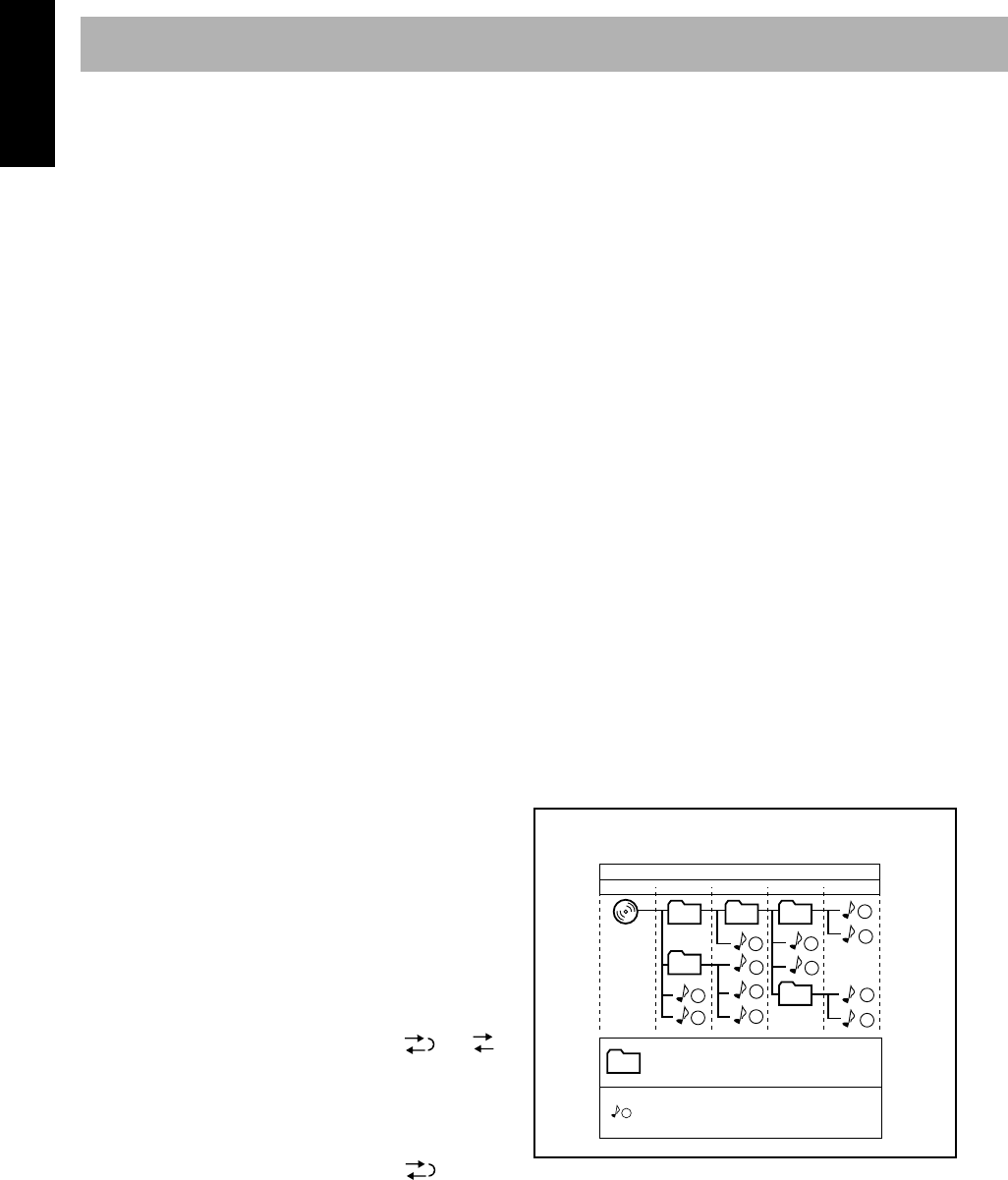
44
English
•You cannot use Program Play and Random Play for JPEG
discs.
• You cannot eject tray while in Program Play.
Playing at Random—Random Play:
•The 4
button does not work for skipping chapters or tracks,
but only work for going back to the beginning of the current
chapter or track.
On-Screen Disc Operations
(see pages 27 to 31)
• For JPEG files playback...
– It is recommended that you record a file at 640 x 480
resolution. (If a file has been recorded at a resolution of
more than 640 x 480, it will take a long time to be
shown.)
– This System can play only baseline JPEG files.
Progressive JPEG files or lossless JPEG files cannot be
played.
Baseline JPEG format: Used for digital cameras,
web, etc.
Progressive JPEG format: Used for web.
Lossless JPEG format: An old type and rarely used
now.
– This System may not play back JPEG files properly
which are recorded by the devices other than digital still
camera.
– If progressive or lossless JPEG files are played back, a
black screen appears. In this case, stop playback and
select a baseline JPEG file. Note that it may take a long
time to select another file.
Advanced Tape Operations
(see pages 32 to 34)
Recording on a Tape:
• The recording level is automatically set correctly. Thus,
you can adjust the sound you are actually listening to
without affecting the recording level.
• There is leader tape which cannot be recorded onto at the
start and end of cassette tapes. Thus, when recording CDs
or radio broadcasts, wind the leader tape first to ensure that
the recording will be made without any music part lost.
• If you start recording with no cassette inserted, “NO
TAPE” appears on the display. If a protected tape has been
inserted, “NO REC” appears.
•When using Reverse mode for recording, start recording in
the forward (3
) direction first; otherwise, recording will
stop when only one side (reverse) of the tape is recorded.
•You can also change Reverse mode setting ( and )
after starting recording.
• You cannot open or close the disc tray while recording a
disc.
Synchronized Disc Recording:
•When the tape reaches its end in the forward direction (3
)
during recording with Reverse mode set to , the last
tune will be re-recorded at the beginning of the reverse side
(except for DVD Video).
Timer Operations
(see pages 35 and 36)
• When you unplug the AC power cord or if a power failure
occurs, the timer will be canceled. You need to set the clock
first, then the timer again.
•Without stopping the recording, you cannot change the source
after Recording Timer start recording.
• If you set the Sleep Timer after Daily Timer starts playing the
selected source, Daily Timer is canceled.
• If you set the Sleep Timer after Recording Timer starts
recording, Recording Timer is canceled, but recording
continues until Sleep Timer shuts off the power.
Setup Menu Operations
(see pages 37 to 42)
LANGUAGE Setup Menu:
• When the language you have selected for “MENU
LANGUAGE,” “AUDIO LANGUAGE,” or “SUBTITLE” is
not recorded on a disc, the original language is used as the
initial language.
PICTURE Setup Menu—MONITOR TYPE:
• Even if “4:3 PS” is selected, the screen size may become 4:3
letter box with some DVD Video discs. This depends on how
the discs are recorded.
•When you select “16:9” for a picture whose aspect ratio is 4:3,
the picture slightly changes due to the process for converting
the picture width.
AUDIO Setup Menu—DOWN MIX:
•This setting is not effective when DTS multi-channel software
is played back.
OTHERS Setup Menu—ON SCREEN GUIDE:
• Setup Menus and on-screen bar will be displayed (and
recorded) even though this function is set to “OFF.”
Subtitles and the information for zooming in always appear
on the display regardless of this setting.
1
1
2
3
10
11
12
4
5
6
7
8
9
01
01
02
03 04
05
Hierarchy
ROOT
Level 1 Level 2 Level 3 Level 4 Level 5
MP3/WMA/JPEG groups/tracks configuration
This System plays back the tracks as follows.
Group with its play order
Track with its play order
S77[UW] Page 44 Tuesday, April 20, 2004 3:06 AM
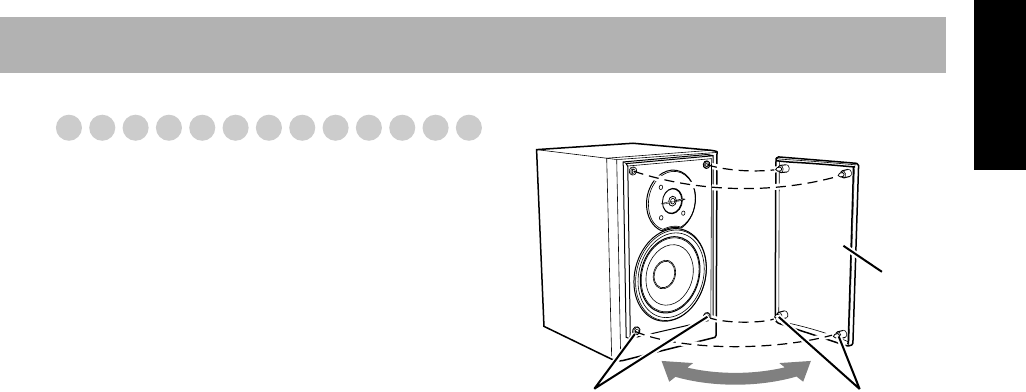
45
English
Maintenance
To get the best performance of the System, keep your discs
and mechanism clean.
Handling discs
• When removing the disc from its case, hold it at the edge
while pressing the center hole lightly.
•Do not touch the shiny surface of the disc, or bend the disc.
• Put the disc back in its case after use to prevent warping.
• Be careful not to scratch the surface of the disc.
• Avoid exposure to direct sunlight, temperature extremes,
and moisture.
To clean the disc:
•Wipe the disc with a soft cloth in a straight line from center
to edge.
Handling cassette tapes
•If the tape is loose in its cassette, take up the slack by inserting
a pencil in one of the reels and rotate it.
–If the tape is loose, it may get stretched, cut, or caught in the
cassette.
• Be careful not to touch the tape surface.
•Avoid the following places to store the tape—in dusty places,
in direct sunlight or heat, in moist areas, on a TV or speaker,
or near a magnet.
To keep the best recording and playback sound quality:
•Use a cotton swab moistened with alcohol to clean the heads,
capstans, and pinch rollers.
• Use a head demagnetizer (available at electronics and audio
shops) to demagnetize the heads (when the System turned off).
Cleaning the System
•Stains should be wiped off with a soft cloth. If the System
is heavily stained, wipe it with a cloth soaked in water-
diluted neutral detergent and wrung well, then wipe clean
with a dry cloth.
• Since the System may deteriorate in quality, become
damaged or get its paint peeled off, be careful about the
following:
– DO NOT wipe it with a hard cloth.
– DO NOT wipe it strongly.
– DO NOT wipe it with thinner or benzine.
– DO NOT apply any volatile substance such as
insecticides to it.
• DO NOT allow any rubber or plastic to remain in contact
for a long time.
To remove the speaker grilles
Holes
Speaker
grille
Projection
S77[UW] Page 45 Tuesday, April 20, 2004 3:06 AM

46
English
Troubleshooting
If you are having a problem with your System, check this list
for a possible solution before calling for service.
General:
Adjustments or settings are suddenly canceled before
you finish.
]
There is a time limit. Repeat the procedure again.
Operations are disabled.
]
The built-in microprocessor may malfunction due to
external electrical interference.
Unplug the AC power
cord and then plug it back in.
Unable to operate the System from the remote control.
]
The path between the remote control and the remote
sensor on the System is blocked.
]
The batteries are exhausted.
No sound is heard.
]
Speaker connections are incorrect or loose.
]
Headphones are connected.
No picture appears on the screen.
]
The video cord connections are incorrect or loose.
No picture is displayed on the TV screen, the picture is
blurred, or the picture is divided into two parts.
]
The System is connected to a TV which does not support
progressive scanning.
]
Incorrect color system is selected (see “To set the video
output selector” on page 7).
The left and right edges of the picture are missing on the
screen.
]
Select “4:3 LB/ 4:3 MULTI LB” for “MONITOR
TYPE” (see page 38).
Radio Operations:
Hard to listen to broadcasts because of noise.
]
Antennas connections are incorrect or loose.
]
The AM loop antenna is too close to the System.
]
The FM antenna is not properly extended and
positioned.
Disc Operations:
The disc does not play.
]
The disc is placed upside down. Place the disc with the
label side up.
ID3 Tag on an MP3/WMA disc cannot be shown.
]
There are two types of ID3 Tag—Version 1 and Version
2. This System can only show ID3 Tag Version 1.
MP3/WMA/JPEG groups and tracks are not played
back as you expect.
]
The playing order is determined when the disc was
recorded. It depends on the writing application.
MP3/WMA or JPEG tracks are not played back.
]
The inserted disc may includes both type of tracks
(MP3/WMA files and JPEG files). In this case, you can
only play back the files selected by the “FILE TYPE”
setting (see page 39).
]
You have changed the “FILE TYPE” setting after you
inserted a disc. In this case, reload the disc.
“NO AUDIO” appears.
]
This System cannot play back illegally produced DVD
Audio discs.
“LR ONLY” appears.
]
Some DVD Audio discs prohibit downmixed output.
When you play back such a disc, this System plays back
the left front and right front signals only.
The disc sound is discontinuous.
]
The disc is scratched or dirty.
The disc tray does not open or close.
]
The AC power cord is not plugged in.
]
Child Lock is in use (see page 26).
Tape Operations:
The cassette holder cannot be opened.
]
Power supply from the AC power cord has been cut off
while the tape was running. Turn on the System.
Recordings:
Impossible to record.
]
Small tabs on the back of the cassette are removed. Cover
the holes with adhesive tape.
Timer Operations:
Daily Timer and Recording Timer do not work.
]
The System has been turned on when the on-time comes.
Timer starts working only when the System is turned off.
Setup Menu Operations:
No subtitle appears on the display though you have
selected the initial subtitle language.
]
Some DVDs are programmed to always display no
subtitle initially. If this happens, press SUB TITLE
(while holding SHIFT) after starting play (see page 22).
Audio language is different from the one you have
selected as the initial audio language.
]
Some DVDs are programmed to always use the original
language initially. If this happens, press AUDIO (while
holding SHIFT) after starting play (see page 21).
S77[UW] Page 46 Tuesday, April 20, 2004 3:06 AM
47
English
Language Code List
AA
Afar
AB
Abkhazian
AF
Afrikaans
AM
Ameharic
AR
Arabic
AS
Assamese
AY
Aymara
AZ
Azerbaijani
BA
Bashkir
BE
Byelorussian
BG
Bulgarian
BH
Bihari
BI
Bislama
BN
Bengali, Bangla
BO
Tibetan
BR
Breton
CA
Catalan
CO
Corsican
CS
Czech
CY
Welsh
DA
Danish
DZ
Bhutani
EL
Greek
EO
Esperanto
ET
Estonian
EU
Basque
FA
Persian
FI
Finnish
FJ
Fiji
FO
Faroese
FY
Frisian
GA
Irish
GD
Scots Gaelic
GL
Galician
GN
Guarani
GU
Gujarati
HA
Hausa
HI
Hindi
HR
Croatian
HU
Hungarian
HY
Armenian
IA
Interlingua
IE
Interlingue
IK
Inupiak
IN
Indonesian
IS
Icelandic
IW
Hebrew
JI
Yiddish
JW
Javanese
KA
Georgian
KK
Kazakh
KL
Greenlandic
KM
Cambodian
KN
Kannada
KO
Korean (KOR)
KS
Kashmiri
KU
Kurdish
KY
Kirghiz
LA
Latin
LN
Lingala
LO
Laothian
LT
Lithuanian
LV
Latvian, Lettish
MG
Malagasy
MI
Maori
MK
Macedonian
ML
Malayalam
MN
Mongolian
MO
Moldavian
MR
Marathi
MS
Malay (MAY)
MT
Maltese
MY
Burmese
NA
Nauru
NE
Nepali
NL
Dutch
NO
Norwegian
OC
Occitan
OM
(Afan) Oromo
OR
Oriya
PA
Panjabi
PL
Polish
PS
Pashto, Pushto
PT
Portuguese
QU
Quechua
RM
Rhaeto-Romance
RN
Kirundi
RO
Rumanian
RU
Russian
RW
Kinyarwanda
SA
Sanskrit
SD
Sindhi
SG
Sangho
SH
Serbo-Croatian
SI
Singhalese
SK
Slovak
SL
Slovenian
SM
Samoan
SN Shona
SO Somali
SQ Albanian
SR Serbian
SS Siswati
ST Sesotho
SU Sundanese
SV Swedish
SW Swahili
TA Tamil
TE Telugu
TG Tajik
TH Thai
TI Tigrinya
TK Turkmen
TL Tagalog
TN Setswana
TO Tonga
TR Turkish
TS Tsonga
TT Tatar
TW Twi
UK Ukrainian
UR Urdu
UZ Uzbek
VI Vietnamese
VO Volapuk
WO Wolof
XH Xhosa
YO Yoruba
ZU Zulu
S77[UW] Page 47 Tuesday, April 20, 2004 3:06 AM
48
English
Country/Area Codes List
AD
Andorra
AE
United Arab Emirates
AF
Afghanistan
AG
Antigua and Barbuda
AI
Anguilla
AL
Albania
AM
Armenia
AN
Netherlands Antilles
AO
Angola
AQ
Antarctica
AR
Argentina
AS
American Samoa
AT
Austria
AU
Australia
AW
Aruba
AZ
Azerbaijan
BA
Bosnia and Herzegovina
BB
Barbados
BD
Bangladesh
BE
Belgium
BF
Burkina Faso
BG
Bulgaria
BH
Bahrain
BI
Burundi
BJ
Benin
BM
Bermuda
BN
Brunei Darussalam
BO
Bolivia
BR
Brazil
BS
Bahamas
BT
Bhutan
BV
Bouvet Island
BW
Botswana
BY
Belarus
BZ
Belize
CA
Canada
CC
Cocos (Keeling) Islands
CF
Central African Republic
CG
Congo
CH
Switzerland
CI
Côte d’Ivoire
CK
Cook Islands
CL
Chile
CM
Cameroon
CN
China
CO
Colombia
CR
Costa Rica
CU
Cuba
CV
Cape Verde
CX
Christmas Island
CY
Cyprus
CZ
Czech Republic
DE
Germany
DJ
Djibouti
DK
Denmark
DM
Dominica
DO
Dominican Republic
DZ
Algeria
EC
Ecuador
EE
Estonia
EG
Egypt
EH
Western Sahara
ER
Eritrea
ES
Spain
ET
Ethiopia
FI
Finland
FJ
Fiji
FK
Falkland Islands (Malvinas)
FM
Micronesia (Federated States of)
FO
Faroe Islands
FR
France
FX
France, Metropolitan
GA
Gabon
GB
United Kingdom
GD
Grenada
GE
Georgia
GF
French Guiana
GH
Ghana
GI
Gibraltar
GL
Greenland
GM
Gambia
GN
Guinea
GP
Guadeloupe
GQ
Equatorial Guinea
GR
Greece
GS
South Georgia and the South
Sandwich
GT
Guatemala
GU
Guam
GW
Guinea-Bissau
GY
Guyana
HK
Hong Kong
HM
Heard Island and McDonald
Islands
HN
Honduras
HR
Croatia
HT
Haiti
HU
Hungary
ID
Indonesia
IE
Ireland
IL Israel
IN India
IO British Indian Ocean Territory
IQ Iraq
IR Iran (Islamic Republic of)
IS Iceland
IT Italy
JM Jamaica
JO Jordan
JP Japan
KE Kenya
KG Kyrgyzstan
KH Cambodia
KI Kiribati
KM Comoros
KN Saint Kitts and Nevis
KP Korea, Democratic People’s
Republic of
KR Korea, Republic of
KW Kuwait
KY Cayman Islands
KZ Kazakhstan
LA Lao People’s Democratic
Republic
LB Lebanon
LC Saint Lucia
LI Liechtenstein
LK Sri Lanka
LR Liberia
LS Lesotho
LT Lithuania
LU Luxembourg
LV Latvia
LY Libyan Arab Jamahiriya
MA Morocco
MC Monaco
MD Moldova, Republic of
MG Madagascar
MH Marshall Islands
ML Mali
MM Myanmar
MN Mongolia
MO Macau
MP Northern Mariana Islands
MQ Martinique
MR Mauritania
MS Montserrat
MT Malta
MU Mauritius
MV Maldives
MW Malawi
MX Mexico
MY Malaysia
MZ Mozambique
NA Namibia
NC New Caledonia
NE Niger
NF Norfolk Island
NG Nigeria
NI Nicaragua
NL Netherlands
NO Norway
S77[UW] Page 48 Tuesday, April 20, 2004 3:06 AM
49
English
NP
Nepal
NR
Nauru
NU
Niue
NZ
New Zealand
OM
Oman
PA
Panama
PE
Peru
PF
French Polynesia
PG
Papua New Guinea
PH
Philippines
PK
Pakistan
PL
Poland
PM
Saint Pierre and Miquelon
PN
Pitcairn
PR
Puerto Rico
PT
Portugal
PW
Palau
PY
Paraguay
QA
Qatar
RE
Réunion
RO
Romania
RU
Russian Federation
RW
Rwanda
SA
Saudi Arabia
SB
Solomon Islands
SC
Seychelles
SD
Sudan
SE
Sweden
SG
Singapore
SH
Saint Helena
SI
Slovenia
SJ
Svalbard and Jan Mayen
SK
Slovakia
SL
Sierra Leone
SM
San Marino
SN
Senegal
SO
Somalia
SR
Suriname
ST
Sao Tome and Principe
SV
El Salvador
SY
Syrian Arab Republic
SZ
Swaziland
TC
Turks and Caicos Islands
TD
Chad
TF
French Southern Territories
TG
Togo
TH
Thailand
TJ
Tajikistan
TK
Tokelau
TM
Turkmenistan
TN
Tunisia
TO
Tonga
TP
East Timor
TR
Turkey
TT
Trinidad and Tobago
TV
Tuvalu
TW
Taiwan
TZ
Tanzania, United Republic of
UA
Ukraine
UG
Uganda
UM
United States Minor Outlying
Islands
US
United States
UY
Uruguay
UZ
Uzbekistan
VA
Vatican City State (Holy See)
VC
Saint Vincent and the Grenadines
VE
Venezuela
VG
Virgin Islands (British)
VI
Virgin Islands (U.S.)
VN
Vietnam
VU
Vanuatu
WF
Wallis and Futuna Islands
WS
Samoa
YE
Yemen
YT
Mayotte
YU
Yugoslavia
ZA
South Africa
ZM
Zambia
ZR
Zaire
ZW
Zimbabwe
DVD OPTICAL DIGITAL OUT Signals
*While playing some DVDs, digital signals may be emitted at 20 bits or 24 bits (at their original bit rate) through the DVD
OPTICAL DIGITAL OUT terminal if the discs are not copy-protected.
DIGITAL AUDIO
OUTPUT Output Signals
Playback disc STREAM/PCM DOLBY DIGITAL/PCM PCM ONLY
DVD Video
48 kHz, 16 bit Linear PCM*
with 48 kHz, 16/20/24 bit
Linear PCM
with 96 kHz, Linear PCM 48 kHz, 16 bit Linear PCM
with Dolby Digital Dolby Digital bitstream 48 kHz, 16 bit Linear PCM
with DTS DTS bitstream 48 kHz, 16 bit Linear PCM
DVD Audio
48 kHz, 16 bit Linear PCM
with 48/96/192 kHz,
16/20/24 bit Linear PCM
with 44.1/88.2/176.4 kHz,
16/20/24 bit Linear PCM 44.1 kHz, 16 bit Linear PCM
with Dolby Digital Dolby Digital bitstream 48 kHz, 16 bit Linear PCM
with DTS DTS bitstream 48 kHz, 16 bit Linear PCM
SVCD, VCD, CD
44.1 kHz, 16 bit Linear PCM/48 kHz, 16 bit Linear PCM
CD with DTS
DTS bitstream 44.1 kHz, 16 bit Linear PCM
MP3/WMA disc
32/44.1/48 kHz, 16 bit Linear PCM
S77[UW] Page 49 Tuesday, April 20, 2004 3:06 AM

50
English
Specifications
Amplifier section
Output Power:
HIGH: 40 W (20 W+ 20 W) at 4
Ω
(10% THD)
50 W (25 W+ 25 W) at 4
Ω
(10% MAX)
LOW: 40 W (20 W+ 20 W) at 4
Ω
(10% THD)
50 W (25 W+ 25 W) at 4
Ω
(10% MAX)
Analog input:
AUX: Sensitivity/Impedance (at 1 kHz)
400 mV/47 k
Ω
(at “AUX LEVEL 1”)
200 mV/47 k
Ω
(at “AUX LEVEL 2”)
Digital output:
DVD OPTICAL DIGITAL OUT:
–21 dBm to –15 dBm (660 nm ±30 nm)
VIDEO OUT:
Color system:NTSC/PAL selectable
VIDEO (composite): 1 V(p-p)/75
Ω
S-VIDEO: Y (luminance) 1 V(p-p)/75
Ω
C (chrominance, burst)
0.286 V(p-p)/75
Ω
COMPONENT: (Interlace/Progressive):
(Y) 1 V(p-p)/75
Ω
(P
B
/P
R
) 0.7 V(p-p)/75
Ω
Speaker Terminals: 4
Ω
– 16
Ω
Others:
AV COMPU LINK x 2 (
φ
3.5)
Tuner section
FM tuning range: 87.5 MHz – 108.0 MHz
AM tuning range: 531 kHz – 1 710 kHz (at 9 kHz)
530 kHz – 1 710 kHz (at 10 kHz)
Disc player section
Playable disc: DVD Video/DVD Audio/CD/VCD/SVCD
CD-R/CD-RW (recorded in Audio CD/
Video CD/ Super Video CD/ MP3/ WMA/
JPEG format)
DVD-R/DVD-RW (recorded in video
format)
Dynamic range: 90 dB
Horizontal resolution: 500 lines
Wow and flutter: Immeasurable
MP3 recording format: MPEG 1/2 Audio Layer 3
Max. Bit rate: 320 kbps
Cassette deck section
Frequency response
Normal (type I): 50 Hz – 14 000 Hz
Wow and flutter: 0.15% (WRMS)
General
Power requirement: AC 110 V / AC 127 V /
AC 220 V– AC 230 V ,
(adjustable with the voltage selector),
50 Hz/60 Hz
Power consumption: 90 W (at operation)
12 W (on standby)
5.3 W (with deactivating the clock
indication)
Dimensions (approx.):175 mm x 237 mm x 375 mm
(W/H/D)
Mass (approx.): 7.5 kg
Supplied Accessories
See page 3.
Speakers
Type: 2-Way Bass-reflex type
Speaker Systems: Woofer: 10 cm cone x 1
Tweeter: 4 cm cone x 1
Power handling capacity: HIGH: 20 W
LOW: 20 W
Impedance: HIGH: 4
Ω
LOW: 4
Ω
Frequency range: 56 Hz – 40 000 Hz
Sound pressure level: 84 dB/W•m
Dimensions (approx.): 145 mm x 236 mm x 205 mm
(W/H/D)
Mass (approx.): 2.3 kg each
Design and specifications are subject to change without
notice.
This product incorporates copyright protection technology
that is protected by method claims of certain U.S. patents
and other intellectual property rights owned by
Macrovision Corporation and other rights owners. Use of
this copyright protection technology must be authorized by
Macrovision Corporation, and is intended for home and
other limited viewing uses only unless otherwise
authorized by Macrovision Corporation.
Reverse engineering or disassembly is prohibited.
“CONSUMERS SHOULD NOTE THAT NOT ALL
HIGH DEFINITION TELEVISION SETS ARE FULLY
COMPATIBLE WITH THIS PRODUCT AND MAY
CAUSE ARTIFACTS TO BE DISPLAYED IN THE
PICTURE. IN CASE OF 525 OR 625 PROGRESSIVE
SCAN PICTURE PROBLEMS, IT IS RECOMMENDED
THAT THE USER SWITCH THE CONNECTION TO
THE ‘STANDARD DEFINITION’ OUTPUT. IF THERE
ARE QUESTIONS REGARDING OUR TV SET
COMPATIBILITY WITH THIS MODEL 525p AND
625p DVD PLAYER, PLEASE CONTACT OUR
CUSTOMER SERVICE CENTER.”
S77[UW] Page 50 Tuesday, April 20, 2004 3:06 AM

1
Español
Contenido
Introducción ............................................................2
Precauciones........................................................................2
Cómo leer este manual ........................................................2
Procedimientos iniciales .........................................3
Paso 1: Desembalaje............................................................3
Paso 2: Prepare el control remoto .......................................3
Paso 3: Conexión.................................................................4
Cambiando el modo de escaneo..........................................7
Antes de operar el sistema ..................................... 8
Tipos de discos reproducibles .............................................8
Índice de las piezas..............................................................9
Indicadores en pantalla......................................................10
Operaciones diarias—Reproducción ..................12
Para escuchar la radio........................................................13
Para reproducir un disco....................................................14
Para reproducir una cinta...................................................16
Operaciones diarias—Ajustes de sonido y otros
.... 17
Ajuste del volumen............................................................17
Ajuste del sonido...............................................................17
Preajustando el aumento automático de
sonido del DVD nivel....................................................18
Ajuste del nivel de entrada de audio .................................18
Cambio de la luminosidad de la pantalla ..........................18
Cambio del tono de la imagen...........................................18
Ajuste del reloj ..................................................................19
Apagado del sistema automáticamente .............................20
Operaciones únicas de DVD/VCD .......................21
Selección de la pista de sonido..........................................21
Selección del idioma para los subtítulos ...........................22
Selección del ángulo de visión..........................................22
Reproduciendo un Bonus Group.......................................22
Selección de imágenes fijas buscables .............................23
Reproducción con efectos especiales ................................23
Operaciones avanzadas de los discos ..................24
Programando el orden de reproducción
—Reproducción programada.........................................24
Reproduciendo en orden aleatorio
—Reproducción aleatoria..............................................25
Reproducción repetida.......................................................26
Prohibición de la expulsión del disco
—Bloqueo para niños....................................................26
Operaciones de disco en pantalla ........................27
Información de la barra en pantalla...................................27
Operaciones usando la barra en pantalla...........................28
Operaciones en la pantalla CONTROL ............................30
Operaciones avanzadas de la cinta ......................32
Grabando en una cinta.......................................................32
Grabación sincronizada del disco......................................33
Operaciones de los temporizadores .....................35
Programando el temporizador ...........................................35
Operaciones del menú de configuración .............37
Procedimiento operacional................................................37
7
Menú de configuración IDIOMA .................................38
7
Menú de configuración IMAGEN ................................38
7
Menú de configuración AUDIO ...................................39
7
Menú de configuración OTROS ...................................40
Restricción de la reproducción—Bloqueo infantil............41
Información adicional ..........................................43
Aprendiendo más acerca de este sistema ..........................43
Mantenimiento ..................................................................45
Localización de averías .....................................................46
Lista de los códigos de idioma ..........................................47
Lista de códigos de países/zonas.......................................48
Señales DVD OPTICAL DIGITAL OUT.........................49
Especificaciones................................................................50
SP_UX-S77[UW].book Page 1 Tuesday, April 20, 2004 2:03 AM
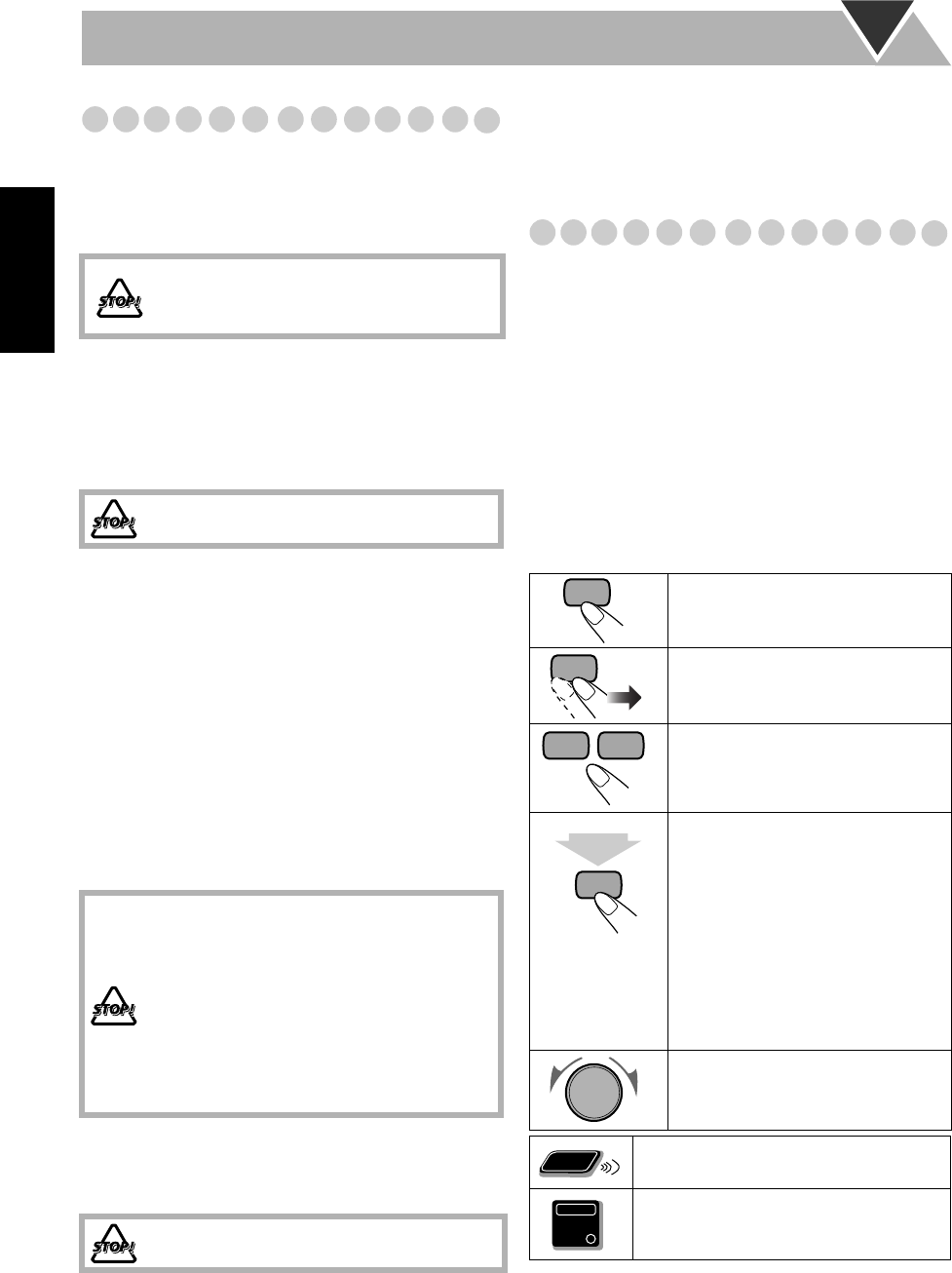
2
Español
Introducción
Precauciones
Instalación
• Efectúe la instalación en un lugar nivelado, seco, y que no
sea ni muy frío ni muy caluroso—entre 5°C y 35°C.
•Instale el sistema en un lugar adecuadamente ventilado para
evitar que se genere calor dentro del mismo.
• Deje una distancia suficiente entre el sistema y el televisor.
• Para evitar interferencias del televisor, mantenga los
altavoces alejados del televisor.
Fuentes de alimentación
•
Cundo desenchufe el sistema de la toma de corriente, siempre
tire de la clavija, nunca del cable de alimentación de CA.
Condensación de humedad
Podría condensarse humedad en los lentes del interior del
sistema, en los siguientes casos:
• Después de encender la calefacción de la sala
• En una habitación húmeda
• Si lleva la unidad directamente desde un lugar frío a otro
cálido
Si se produce condensación, el sistema podría no funcionar
correctamente. En este caso, deje el sistema encendido
durante algunas horas hasta que se evapore la humedad, a
continuación, desenchufe el cable de alimentación de CA y
vuélvalo a enchufar.
Calor interior
•
Hay un ventilador de enfriamiento montado en el panel
trasero para evitar que se genere calor dentro de la unidad.
Otros
•
Si llegara a entrar líquido o algún objeto metálico dentro del
sistema, desenchufe el cable de alimentación de CA y
consulte con su distribuidor antes de seguir usando el sistema.
• Cuando no se va a utilizar el sistema por un tiempo
prolongado, desenchufe el cable de alimentación de CA de
la toma de corriente de la pared.
Si algo no funciona, desconecte el cable de alimentación de
CA y consulte con su distribuidor.
Cómo leer este manual
Para que las explicaciones de este manual sean simples y
fáciles de entender, hemos adoptado los siguientes métodos:
•
Las operaciones de los botones y de los controles se
explican tal como se indican en la tabla de abajo. En este
manual, las operaciones se explican utilizando
principalmente el control remoto, no obstante, podrá
utilizar los botones y controles de la unidad principal si
disponen de nombres y marcas iguales (o similares)
.
•
Algunas notas y consejos relacionados se explican
posteriormente en las secciones “Aprendiendo más
acerca de este sistema” y “Localización de averías”,
pero no en la misma sección en que se describen las
operaciones.
Si desea saber más sobre las funciones, o si
tiene alguna duda sobre las funciones, vaya a la sección
pertinente y busque la respuesta.
NO instale el sistema cerca de fuentes de
calor, o expuesto a la luz directa del sol, o al
polvo o a vibraciones excesivas.
NO manipule el cable de alimentación
de CA
con las manos mojadas.
Para fines de seguridad, observe atentamente
lo siguiente:
•Asegúrese de que haya una buena ventilación
alrededor de la unidad. Una ventilación
defectuosa podría recalentar y dañar la
unidad.
• NO tape el ventilador de enfriamiento ni las
rendijas u orificios de ventilación. Si quedan
tapados con un periódico, un trozo de tela,
etc., no se podrá disipar el calor.
NO desarme el sistema; en el interior no hay
piezas que pueda reparar el usuario.
Indica que debe pulsar el botón
brevemente
.
Indica que debe pulsar el botón
de
manera breve y repetida
hasta que se
seleccione la opción deseada.
Indica que debe pulsar uno de los
botones.
Indica que debe
pulsar y mantener
pulsado
el botón durante un período
especificado.
• El número que está dentro de la
flecha indica el tiempo de pulsación
(en este ejemplo, 2 segundos).
•Si no hay ningún número dentro de la
flecha, pulse y mantenga pulsado
hasta que finalice todo el
procedimiento o hasta que se obtenga
el resultado deseado.
Indica que debe girar el control en
la(s) dirección(es) especificada(s).
Indica que esta operación sólo se puede
realizar utilizando el control remoto.
Indica que esta operación sólo se puede
realizar utilizando los botones y controles
de la unidad principal.
2 seg.
Remote
ONLY
Main Unit
ONLY
SP_UX-S77[UW].book Page 2 Tuesday, April 20, 2004 2:03 AM
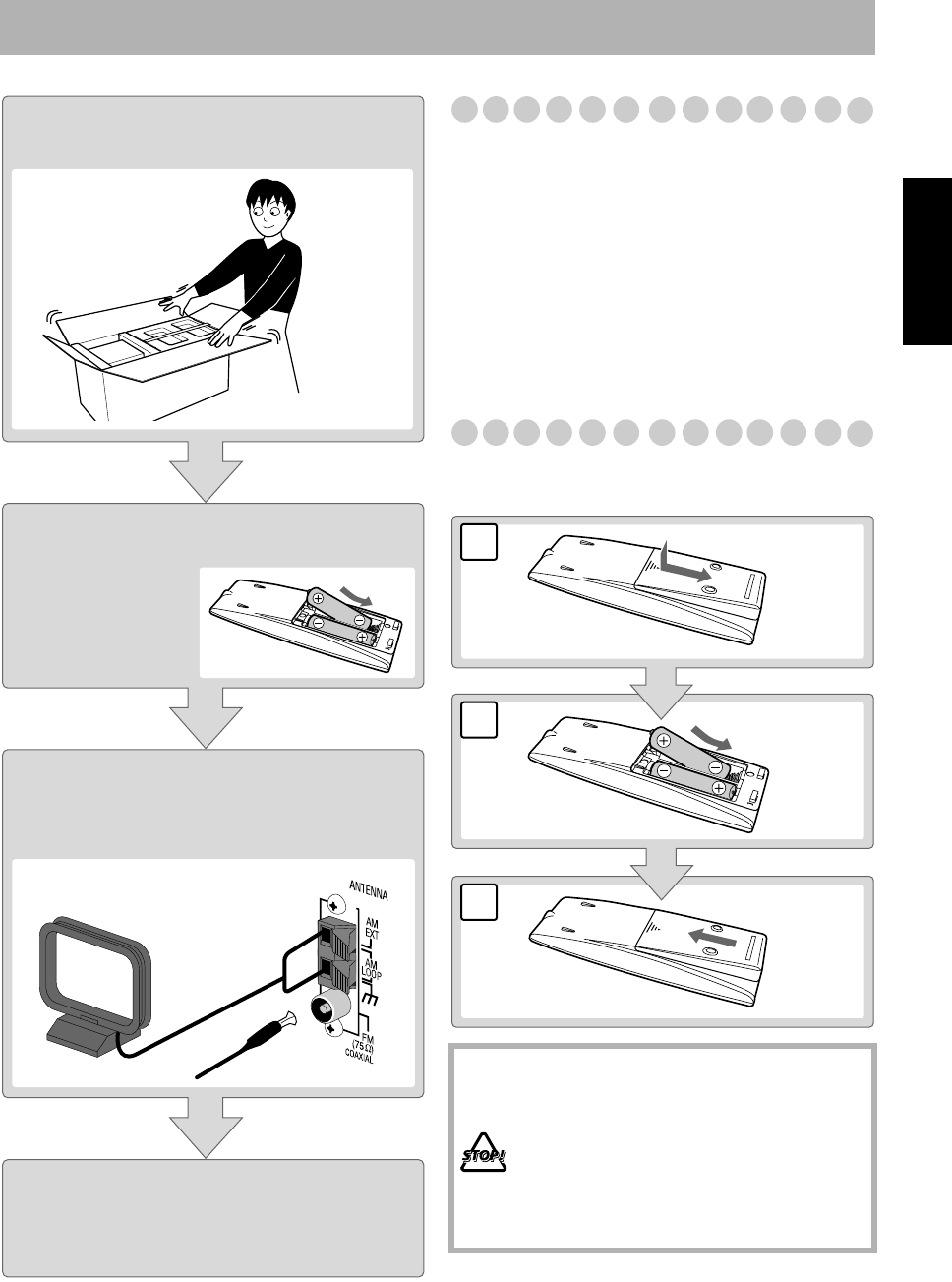
3
Español
Procedimientos iniciales
Paso
1
: Desembalaje
Después de efectuar el desembalaje, asegúrese de que
dispone de todos los elementos siguientes. El número entre
paréntesis indica la cantidad de piezas suministradas para
cada elemento.
• Antena FM (1)
• Antena de cuadro AM (1)
• Control remoto (1)
• Cable de vídeo compuesto (1)
• Pilas (2)
• Adaptador para clavija de CA (1)
Si hay algún elemento faltante, consulte inmediatamente con
su distribuidor.
Paso
2
: Prepare el control remoto
Instale las pilas en el control remoto haciendo coincidir
correctamente las polaridades (+ y –).
Paso 1:Abra el paquete y verifique los
accesorios.
Paso 3
:Efectúe la conexión de los
componentes, como por ejemplo,
antenas AM/FM, altavoces, etc.
(consulte las páginas páginas 4 a 7).
Por último, conecte el cable de
alimentación de CA.
Ahora podrá operar el sistema.
Paso 2:Prepare el control remoto.
• NO utilice una pila usada junto con una
nueva.
• NO utilice conjuntamente pilas de diferentes
tipos.
• NO exponga las pilas al calor o a las llamas.
• NO deje las pilas en su compartimiento si
piensa no usar el control remoto durante un
tiempo prolongado. De lo contrario, el control
remoto se dañará debido a fugas de electrólito.
3
2
1
R6(SUM-3)/AA(15F)
SP_UX-S77[UW].book Page 3 Tuesday, April 20, 2004 2:03 AM
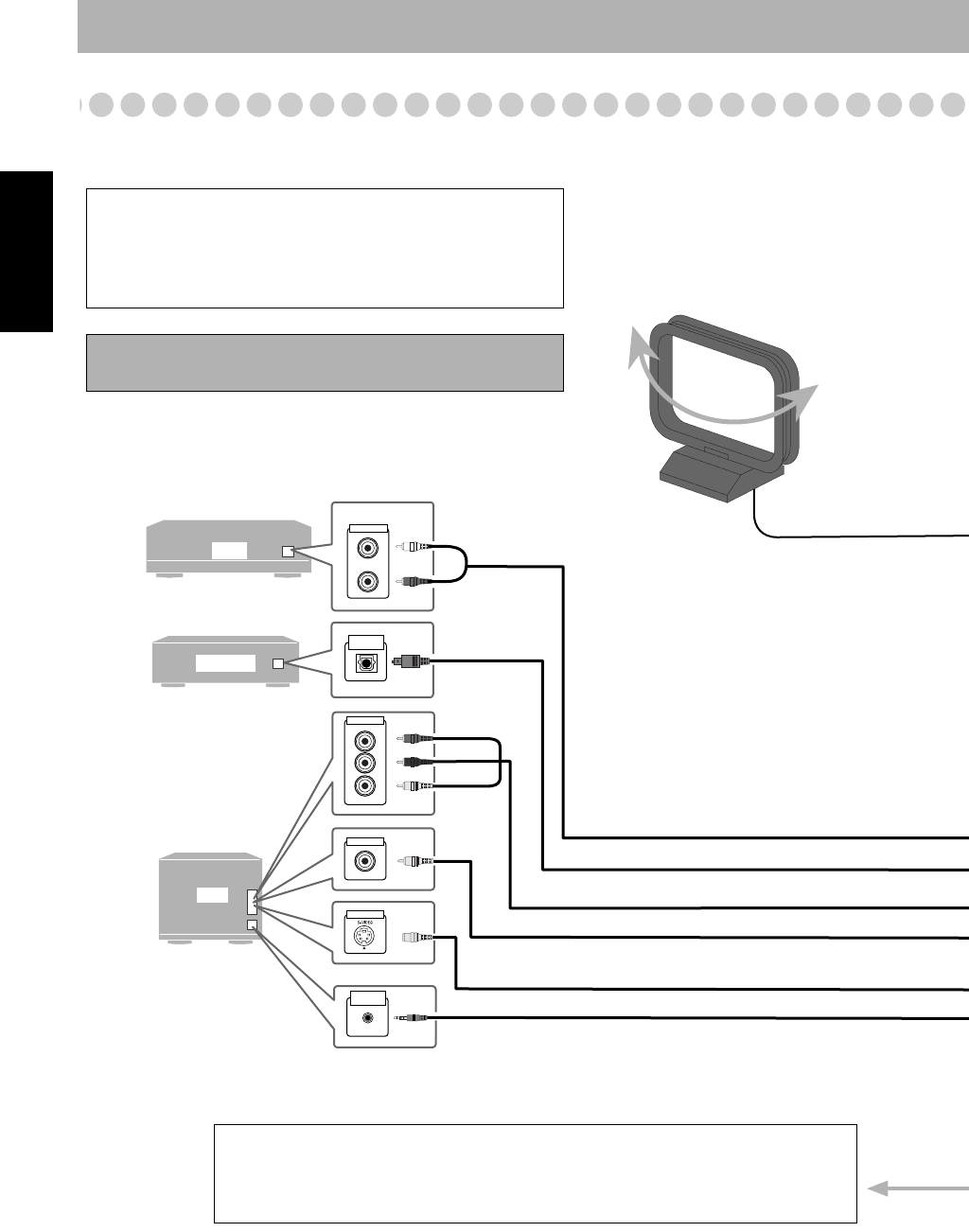
4
Español
Paso
3
: Conexión
Si necesita una información más detallada, consulte la página 6.
TV
AUX
DECODER
AUDIO OUT
PB
PR
Y
OPTICAL
DIGITAL IN
AV
COMPU LINK
VIDEO INPUT
VIDEO INPUT
VIDEO INPUT
Las ilustraciones de abajo son ejemplos típicos de los terminales
de entrada/salida.
Cuando conecte otros componentes, consulte también sus
respectivos manuales debido a que los nombres de los
terminales impresos al dorso pueden variar entre los mismos.
Antes de realizar las conexiones, desconecte la alimentación de
todos los componentes.
Cable para audio (no suministrado)
Videograbadora (VCR),
etc.
Blanco
Rojo
Cable óptico digital (no suministrado)
Cable de vídeo componente (no suministrado)
Rojo
Azul
Verde
Cable de vídeo compuesto (suministrado)
Cable AV COMPU LINK (no suministrado)
(cable con miniclavija monofónica)
• Para los detalles, véase “Para conectar los
cables AV COMPU LINK” en la página 7.
Antena de cuadro AM
(suministrada)
Gírela hasta que se obtenga la
mejor recepción.
A un tomacorriente de pared
Conecte el cable de alimentación de CA sólo después de finalizar todas las conexiones.
• Si el tomacorriente de la pared no corresponde con la clavija de CA, utilice el adaptador
para clavija de CA suministrado.
Cable S-VIDEO (no suministrado)
Amarillo
SP_UX-S77[UW].book Page 4 Tuesday, April 20, 2004 2:03 AM
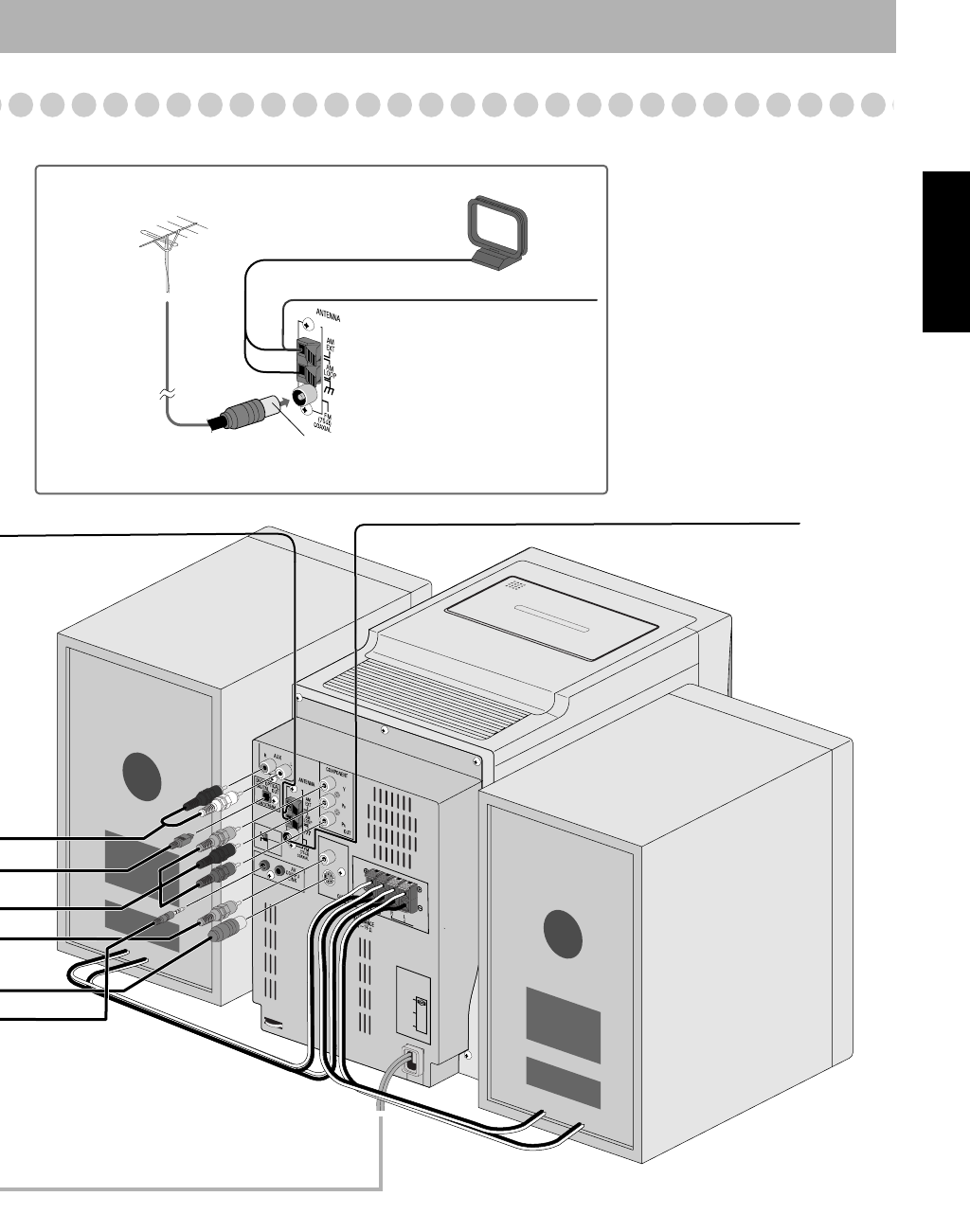
5
Español
LOW HIGH
PUSH OPEN
AUTO REVERSE
S-VIDEO
VIDEO
NTSC
VIDEO
OUT
SELECTER
PAL
VOLTAGE
SELECTOR
220V—
230V
127V
110V
Antena FM (suministrada)
Extiéndala de manera que se
obtenga la mejor recepción.
Antena de cuadro AM
Manténgala conectada.
Cable cubierto de vinilo (no suministrado)
Extiéndalo horizontalmente.
Desconecte la antena FM suministrada, y connecte la antena FM exterior,
utilizando un cable de 75 Ω con conector tipo coaxial (IEC o DIN45325).
Antena FM
exterior
(no
suministrada)
Para una mejor recepción de FM/AM
SP_UX-S77[UW].book Page 5 Tuesday, April 20, 2004 2:03 AM
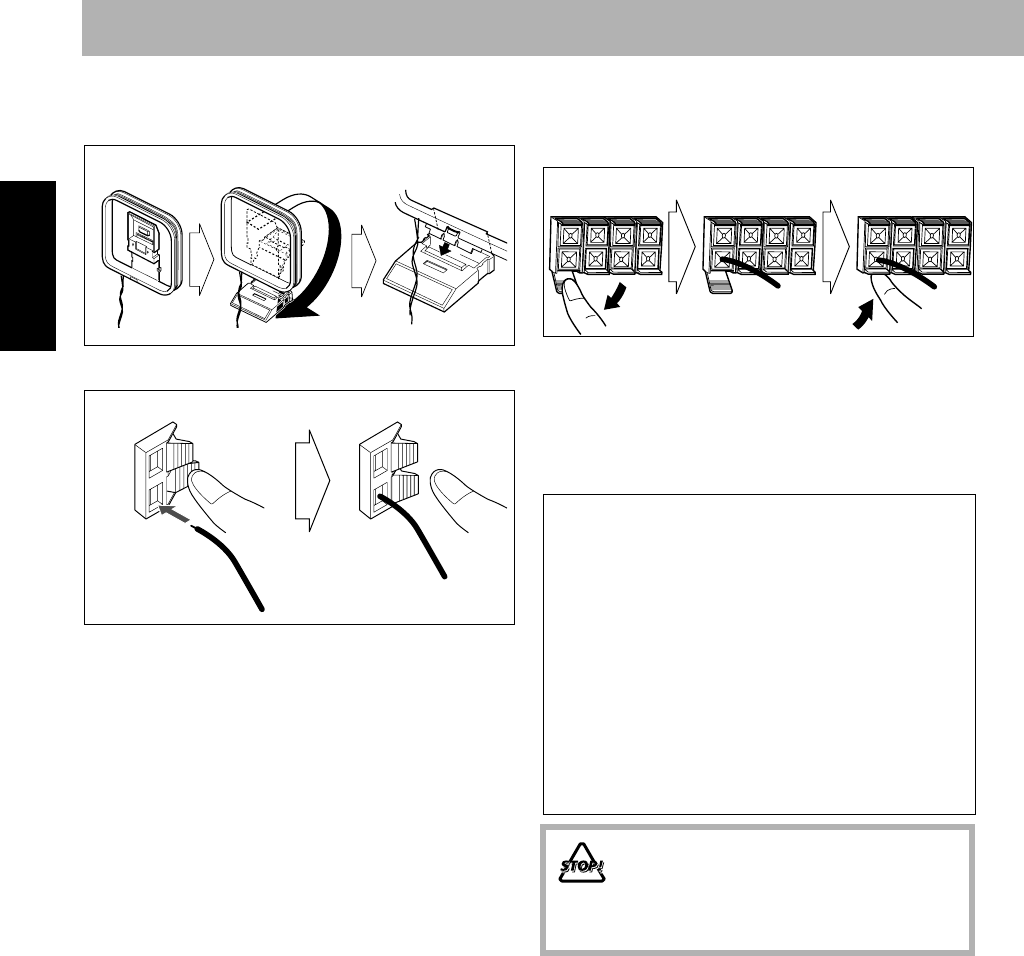
6
Español
Cómo armar y conectar la antena de cuadro AM
Cómo armar la antena de cuadro AM
Cómo conectar la antena de cuadro AM
• Si el cable de la antena de cuadro AM o los cables de
altavoz están cubiertos con vinilo, quite el vinilo
retorciéndolo de manera que quede expuesta la punta de la
antena.
•Asegúrese de que los conductores de la antena no estén en
contacto con otros terminales, cables de conexión y cable
de alimentación. Asimismo, mantenga las antenas alejadas
de las partes metálicas del sistema, de los cables de
conexión y del cable de alimentación de CA. Podría
producir una recepción defectuosa.
Cómo conectar los cables de los altavoces
Conecte el altavoz derecho a los terminales RIGHT, y el
altavoz izquierdo a los terminales LEFT.
Cuando conecte los cables de los altavoces, haga coincidir
las polaridades de los terminales de altavoces:
•Para los terminales LOW: Cable rojo con (+) y cable negro
con (–).
•Para los terminales HIGH: Cable gris con (+) y cable azul
con (–).
1 Sostenga
2 Inserte
3 Suelte
Los altavoces están magnéticamente blindados para evitar
distorsiones de color en los televisores. No obstante, si no
se instalan correctamente, se podrían producir distorsiones
de color. Por lo tanto, preste atención a lo siguiente cuando
instale los altavoces.
–Cuando instale los altavoces cerca de un televisor,
desconecte el interruptor de alimentación principal del
televisor o desenchúfelo antes de instalar los altavoces.
Luego espere por lo menos 30 minutos antes de volver a
encender el interruptor de alimentación principal del
televisor.
Algunos televisores podrían seguir siendo afectados
aunque haya realizado lo anterior. En tal caso, aleje los
altavoces del televisor.
• NO conecte más de un altavoz a cada
terminal.
•NO permita que el conductor de los cables de
altavoz entren en contacto con las partes
metálicas del sistema.
1 Abrir 2 Inserte 3 Cerrar
SP_UX-S77[UW].book Page 6 Tuesday, April 20, 2004 2:03 AM
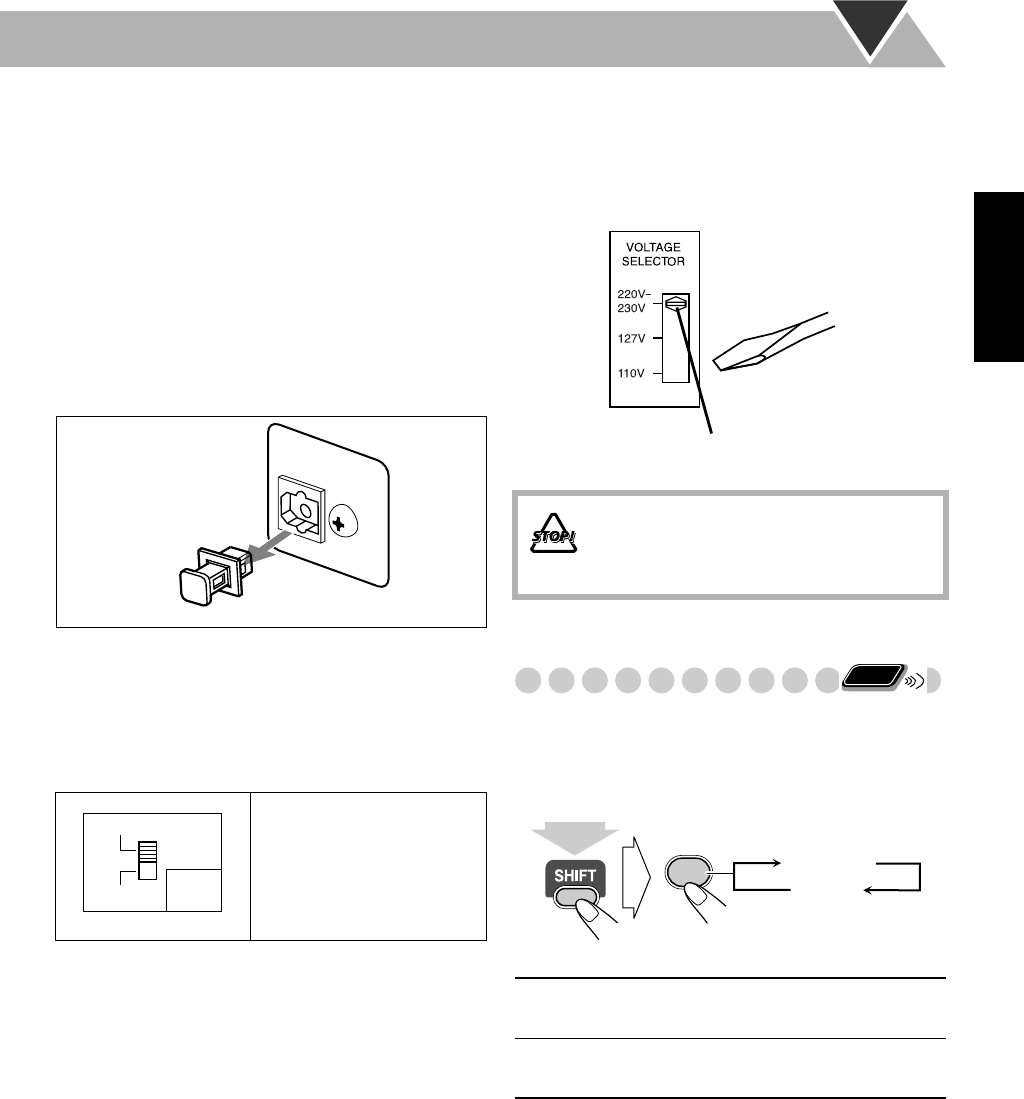
7
Español
Para conectar los cables AV COMPU LINK
Este sistema le permite usar el televisor de JVC mediante
simples operaciones, cuando se empieza a reproducir un
disco, el televisor se enciende automáticamente y el modo de
entrada cambia a la posición apropiada para que usted pueda
ver la imagen de reproducción.
Para usar AV COMPU LINK, deberá conectar el sistema y
el televisor usando un cable con miniclavijas monoaurales
(no suministrado), además de la conexión de entrada/salida
de vídeo a través de los jacks COMPONENT, jack S-
VIDEO o jack VIDEO (compuesto) de la parte trasera.
Para conectar audio digital
Antes de conectar el cable óptico digital, retire la tapa
protectora del terminal DVD OPTICAL DIGITAL OUT.
Para ajustar el selector de salida de vídeo
Podrá seleccionar la salida de vídeo para que corresponda
con el sistema de color de su televisor.
Ajuste del selector de tensión
Utilice un destornillador para girar el selector de tensión de
manera tal que la marca de tensión apunte hacia la tensión de
la zona de conexión de la unidad. (Véase también la página
de la contracubierta).
Cambiando el modo de escaneo
Este sistema es compatible con el escaneo progresivo.
Si conecta un televisor progresivo a través de los jacks
COMPONENT, podrá disfrutar de una imagen de alta
calidad con el reproductor DVD incorporado seleccionando
“PROGRE”.
NTSC:
Para televisor NTSC
o televisor con
sistema multicolor.
PAL:
Para un televisor
PAL o televisor con
sistema multicolor.
DVD OPTICAL
DIGITAL OUT
PCM/STREAM
NTSC
PAL VIDEO
OUT
SELECT
NO enchufe antes de ajustar el selector de
tensión de la parte trasera de la unidad y de
finalizar todos los procedimientos de
conexión.
PROGRE
Escaneo progresivo. Para un televisor
progresivo.
INTER
Escaneo entrelazado. Para un televisor
convencional.
Marca de tensión
Remote
ONLY
PROGRESSIVE
0
PROGRE
INTER
(simultáneamente)
SP_UX-S77[UW].book Page 7 Tuesday, April 20, 2004 2:03 AM
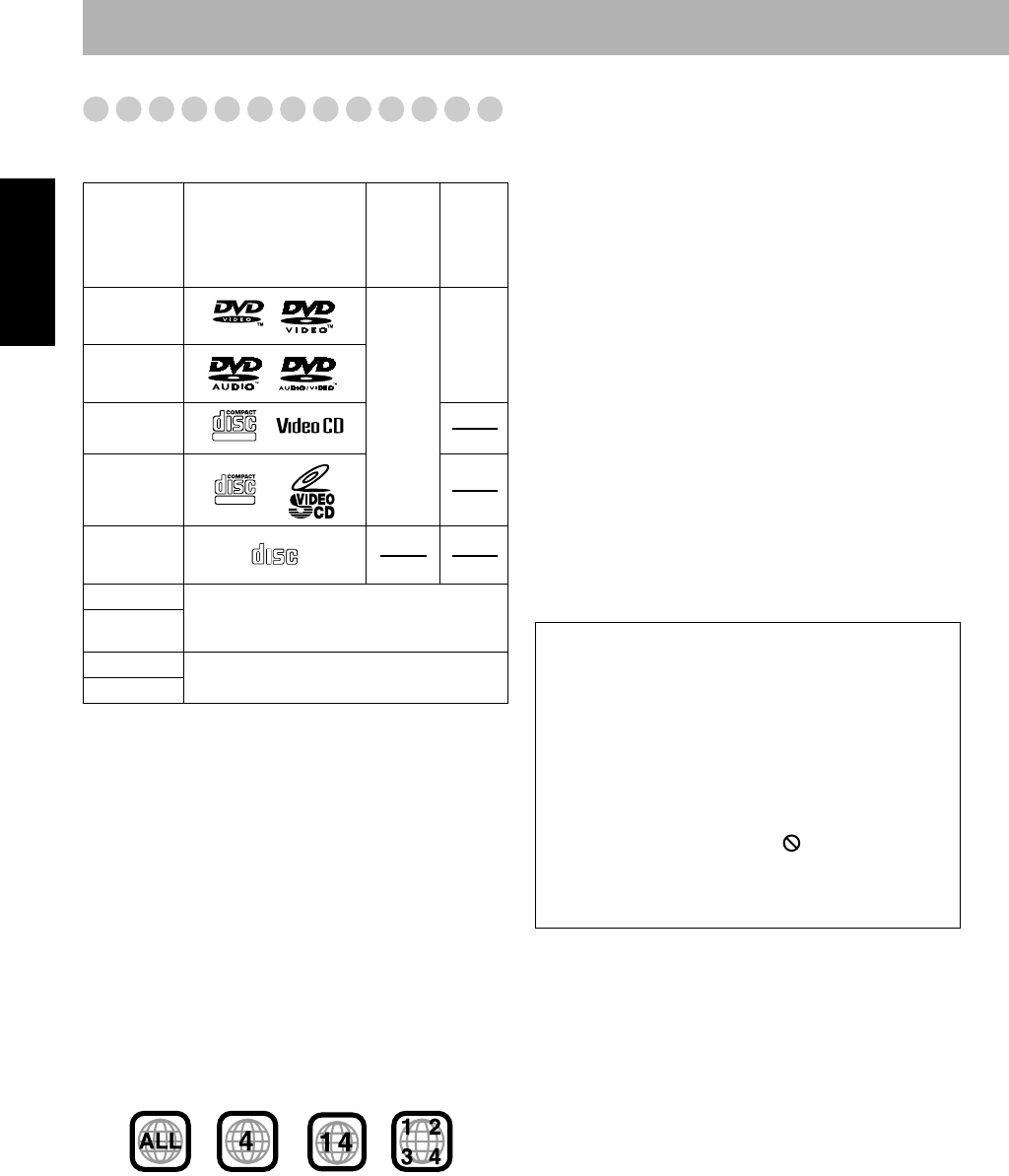
8
Español
Antes de operar el sistema
Tipos de discos reproducibles
Esta unidad ha sido diseñada para poder reproducir los
siguientes discos:
Además de los discos mencionados arriba, el sistema puede
reproducir datos de audio grabados en CD Text, CD-G (CD
Graphics), y CD-Extra.
• Los siguientes discos no se pueden reproducir:
DVD-ROM, DVD-RAM, DVD+R, DVD+RW, CD-I (CD-I
Ready), CD-ROM, Photo CD, etc.
La reproducci
ón
de tales discos generará ruido y se dañarán los
altavoces.
• En este manual, “archivo” y “pista” se utilizan
intercambiablemente para las operaciones de MP3/WMA/
JPEG.
*
Nota sobre el código de región
Los reproductores DVD y los DVDs disponen de sus propios
códigos de región. Este sistema puede reproducir sólo DVDs
grabados con el sistema de color NTSC o PAL cuyos números
de códigos de región incluyen un “4”.
Ej.:
Si se carga un DVD con números de códigos de región
inadecuados, aparecerá “RGN ERR (error código de región)” en
la pantalla, y no se iniciará la reproducción.
DVD Video—formatos de audio digital
El sistema puede reproducir los siguientes formatos de audio
digital.
•
PCM lineal:
Audio digital sin comprimir, el mismo
formato usado para CDs y la mayoría de los “studio
masters”.
•
Dolby Digital:
Audio digital comprimido, desarrollado por
Dolby Laboratories, que permite la codificación multicanal
para crear un sonido surround real.
•
DTS (Digital Theater Systems):
Audio digital
comprimido, desarrollado por Digital Theater Systems,
Inc., que permite usar multicanal al igual que Dolby
Digital. Como la relación de compresión es menor que para
Dolby Digital, proporciona una gama dinámica más amplia
y una mejor separación.
Cuando se reproduce un DVD con codificación multicanal,
el sistema convierte correctamente estas señales multicanal
a 2 canales, y emite el sonido mezclado a través de los
altavoces.
•
Para disfrutar de un sonido potente de estos DVDs con
codificación multicanal,
conecte un decodificador
apropiado o un amplificador con un decodificador
adecuado al terminal de salida digital de la parte trasera.
• Fabricado bajo licencia de Dolby Laboratories. “Dolby”,
“Pro Logic”, “MLP Lossless” y el símbolo de doble D son
marcas registradas de Dolby Laboratories.
• “DTS” y “DTS2.0+DIGITAL OUT” son marcas
comerciales de Digital Theater Systems, Inc.
Tipo de
disco Marca (lototipo) Video
formato
Número
de
código
de
región*
DVD Video
NTSC
o
PAL
4
o
ALL
DVD Audio
Video CD
(VCD)
Super Video
CD (SVCD)
Audio CD
CD-R
El sistema puede reproducir CD-R o CD-RW
grabado en los formatos Audio CD, Video CD,
SVCD, MP3, WMA y JPEG.
CD-RW
DVD-R
El sistema puede reproducir DVD-R o DVD-
RW grabado en formato de vídeo.
DVD-RW
DIGITAL VIDEO
SUPER VIDEO
COMPACT
DIGITAL AUDIO
IMPORTANTE: Antes de reproducir un disco,
compruebe lo siguiente...
• Encienda el televisor y seleccione en el televisor un
modo de entrada apropiado para ver las imágenes, o las
visualizaciones en pantalla en la pantalla del televisor.
• Para la reproducción del disco, podrá cambiar la
configuración inicial según sus preferencias. Véase
“Operaciones del menú de configuración” en la
página 37.
Si al pulsar un botón aparece “ ” en la pantalla del
televisor,
significa que el disco no puede aceptar la
operación intentada, o que los datos requeridos para tal
operación no están grabados en el disco.
SP_UX-S77[UW].book Page 8 Tuesday, April 20, 2004 2:03 AM
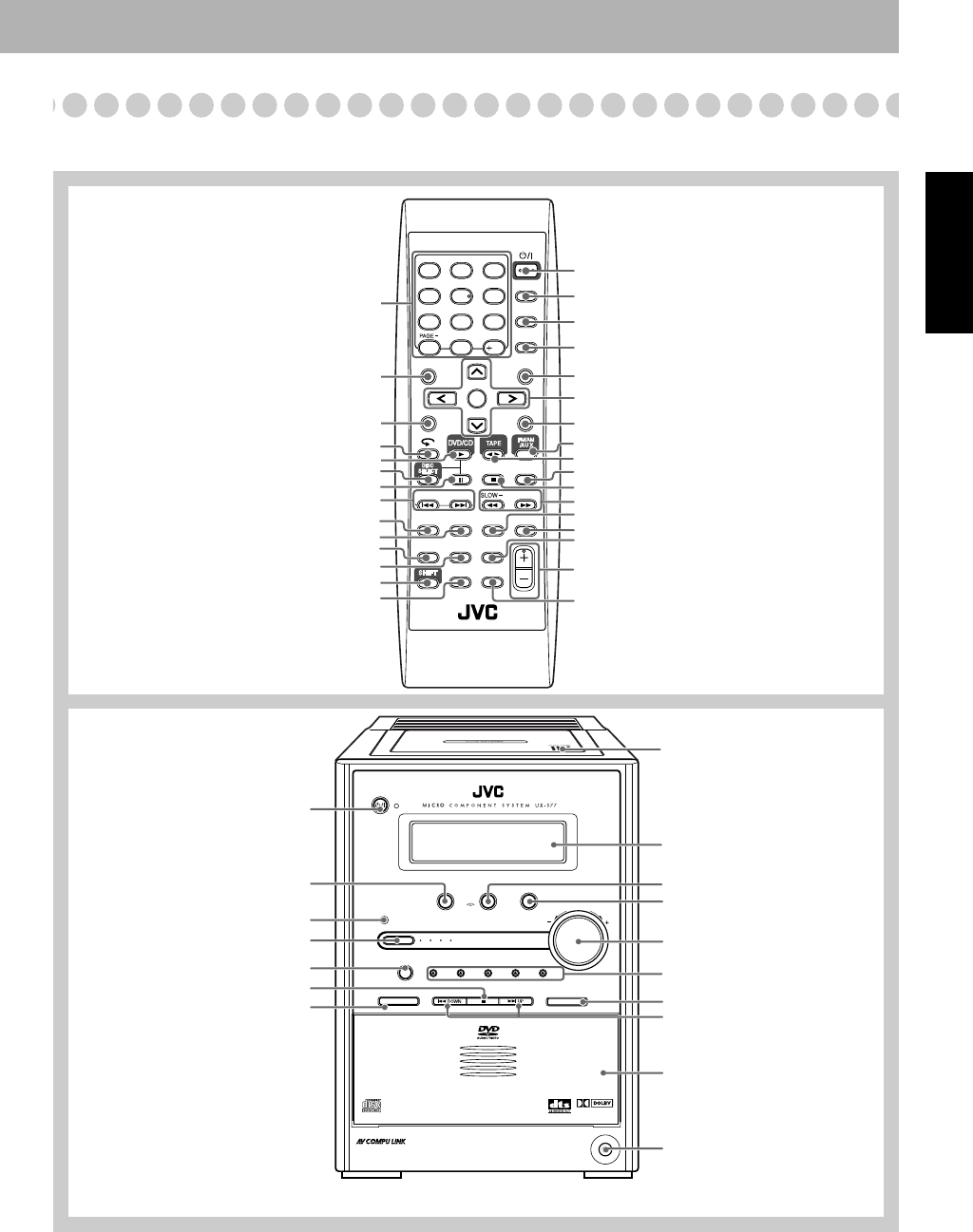
9
Español
Índice de las piezas
Consulte las páginas indicadas para saber cómo usar los botones y controles.
DISPLAY
SLEEP
SET
CLOCK/
TIMER
FADE
MUTING
REPEAT A-B
REPEAT
REV.MODE
BASS/
TREBLE
RHYTHM AX
RETURN
CANCEL
PAGE +
DVD LEVEL
3D PHONIC
ANGLEAUDIO SUB TITLE
PROGRESSIVE
TOP MENU
ENTER
ON SCREEN
MENU
SET UP
FM/PLAY
MODE
VOLUME
1
4
7
10 0
2
5
8
3
6
9
10
RM-SUXS77U REMOTE CONTROL
DIMMER A.STANDBY
STANDBY/ON
GROUP/TITLE
DISC
REC MODE
SLOW
+
VFP
ZOOM
VOLUME
PHONES
REC
CHANGER , PLAY & EXCHANGE
3D PHONIC
DISC
SELECT
DVD/CD
#
STANDBY/
ON
TAPE FM/AM
/AUX
DISC1 DISC2 DISC3 DISC4 DISC5
5-DVD
DIGITAL
R H Y T H M A X
Digital Direct Progressive Scan
Unidad principal
Control remoto
12
12, 36
19
13, 18, 19, 35, 36
16, 19, 25, 35
15
15, 18, 19, 23, 25, 28, 31, 35, 37, 41
28
12, 13
12, 16, 32
14, 16, 25
15, 23
18
20
17
12, 17
26
7, 13, 15, 18, 22 – 24, 29 – 31, 41, 42
15
37, 38, 41
23
12, 14, 25
13 – 16, 25
14, 23, 25
17
17
19, 35, 36
20
7, 14 – 16, 18, 22, 23, 26, 31, 32
13, 16, 24, 25, 32
14
12
12, 14, 25
15
14
14, 25, 26
33, 34
10
12
12
12, 17
14, 26
14
13, 14, 16, 25
17
Sensor remoto
33
16, 32
SP_UX-S77[UW].book Page 9 Tuesday, April 20, 2004 2:03 AM
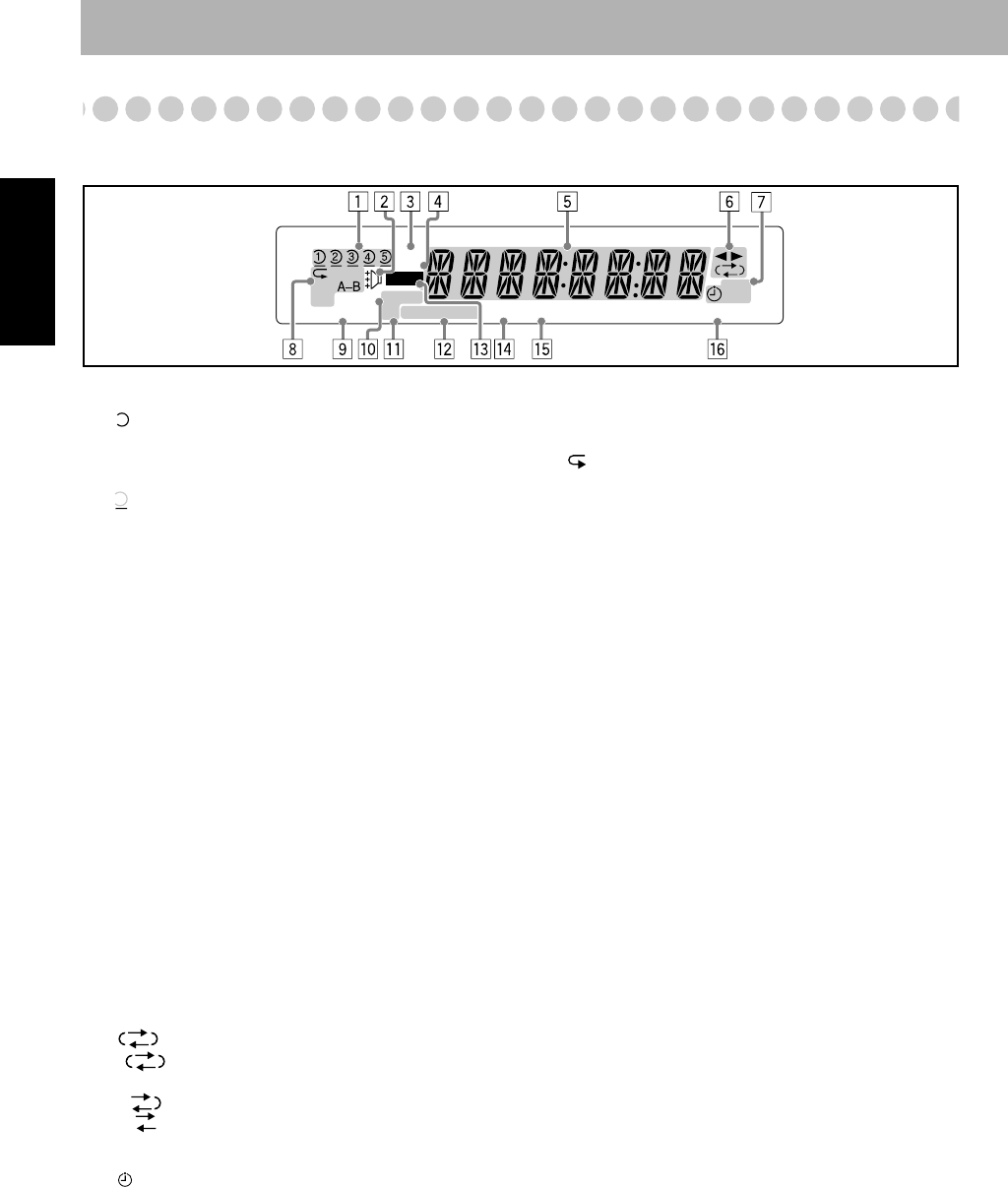
10
Español
Indicadores en pantalla
Las indicaciones que aparecen en la pantalla le permitirán aprender muchas cosas mientras está operando el sistema.
Antes de operar el sistema, comprenda cuándo y cómo se iluminan los indicadores en la pantalla.
1
Indicadores de la bandeja del disco
• 1-5: Indicadores de los números de bandejas de los discos.
• (indicador de bandeja):
– Se enciende al detectar el disco.
– Parpadea mientras se reproduce un disco.
– Se apaga cuando no hay disco en la bandeja.
• (indicador de disco): se enciende debajo cuando el
indicador de bandeja indica el disco actualmente
seleccionado.
2
Indicador RHYTHM AX
• Se enciende cuando se activa RHYTHM AX (consulte la
página 17).
3
Indicador WMA
• Se enciende cuando la pista actual está grabada en formato
WMA.
4
Indicador MP3
• Se enciende cuando la pista actual está grabada en formato
MP3.
5
Pantalla principal
•Mientras escucha la radio: aparece la banda (o el número de
preajuste) y la frecuencia de la emisora.
• Mientras se selecciona la cinta: aparece “TAPE”.
• Mientras se selecciona “AUX”: aparece “AUX”.
•Mientras se reproduce un disco: véase “Indicaciones en la
pantalla principal mientras se reproduce un disco” en la
página 11.
6
Indicadores de operación de la cinta
•
2
3
(dirección de la cinta):
– Se enciende para indicar la dirección de transporte actual
de la cinta.
– Parpadea lentamente durante la reproducción y la
grabación.
– Parpadea rápidamente mientras se rebobina una cinta.
• (Modo de inversión):
–:la reproducción de la cinta continúa
indefinidamente.
–:la cinta se invierte una vez automáticamente.
–:la reproducción se detiene cuando se llega al final
de una cara de la cinta.
7
Indicadores de los temporizadores
•: se enciende cuando el temporizador diario o el
temporizador de grabación está en espera, parpadea mientras
está funcionando.
• 1/2/3: se enciende cuando el temporizador diario (1, 2, o 3)
está en espera; parpadea mientras se está ajustando o está
funcionando.
•REC: se enciende cuando el temporizador de grabación está
en espera; parpadea mientras se está ajustando o
funcionando.
8
Indicadores del modo de repetición
•: se enciende cuando se activa el modo de repetición.
•1 DISC ALL A-B GR.:
–1: se enciende cuando se activa la repetición de una pista.
– 1DISC: se enciende cuando se activa la repetición de un
disco.
–ALL: se enciende cuando se activa la repetición de todos
los discos.
– A-B: se enciende cuando se activa la repetición A-B.
–GR.: se enciende cuando se activa la repetición de grupo.
9
Indicador 3D PHONIC
• Se enciende cuando se activa 3D PHONIC (consulte la
página 15).
p
Indicador SLEEP
• Se enciende cuando el temporizador dormir está activado.
q
Indicadores de recepción de FM
• MONO: se enciende cuando el modo de recepción FM es
monoaural.
•ST (estéreo): se enciende mientras se sintoniza una emisora
en FM estéreo con una señal suficientemente fuerte.
w
Indicadores de operaci
ón
del disco
•PRGM (programada): se enciende cuando se activa el modo
de reproducción programada.
•RAND (aleatoria): se enciende cuando se activa el modo de
reproducción aleatoria.
e
Indicador REC
• Se enciende mientras se está grabando.
r
Indicador BONUS
•Se enciende cuando se detecta un DVD Audio con un bonus
group (consulte la página 22).
t
Indicador B.S.P
• Se enciende cuando el disco actual es DVD Audio con
imágenes fijas buscables (consulte la página 23).
y
Indicador A (auto). STANDBY
• Se enciende cuando se activa Auto Standby.
•Parpadea cuando se para la reproducción del disco con Auto
Standby activado.
SLEEP
123
REC
RAND
PRGM
ALLDISC
1
B.S.PBONUS A.STANDBY
MONO
ST
MP3
WMA
3D
GR.
PHONIC
REC
SP_UX-S77[UW].book Page 10 Tuesday, April 20, 2004 2:03 AM
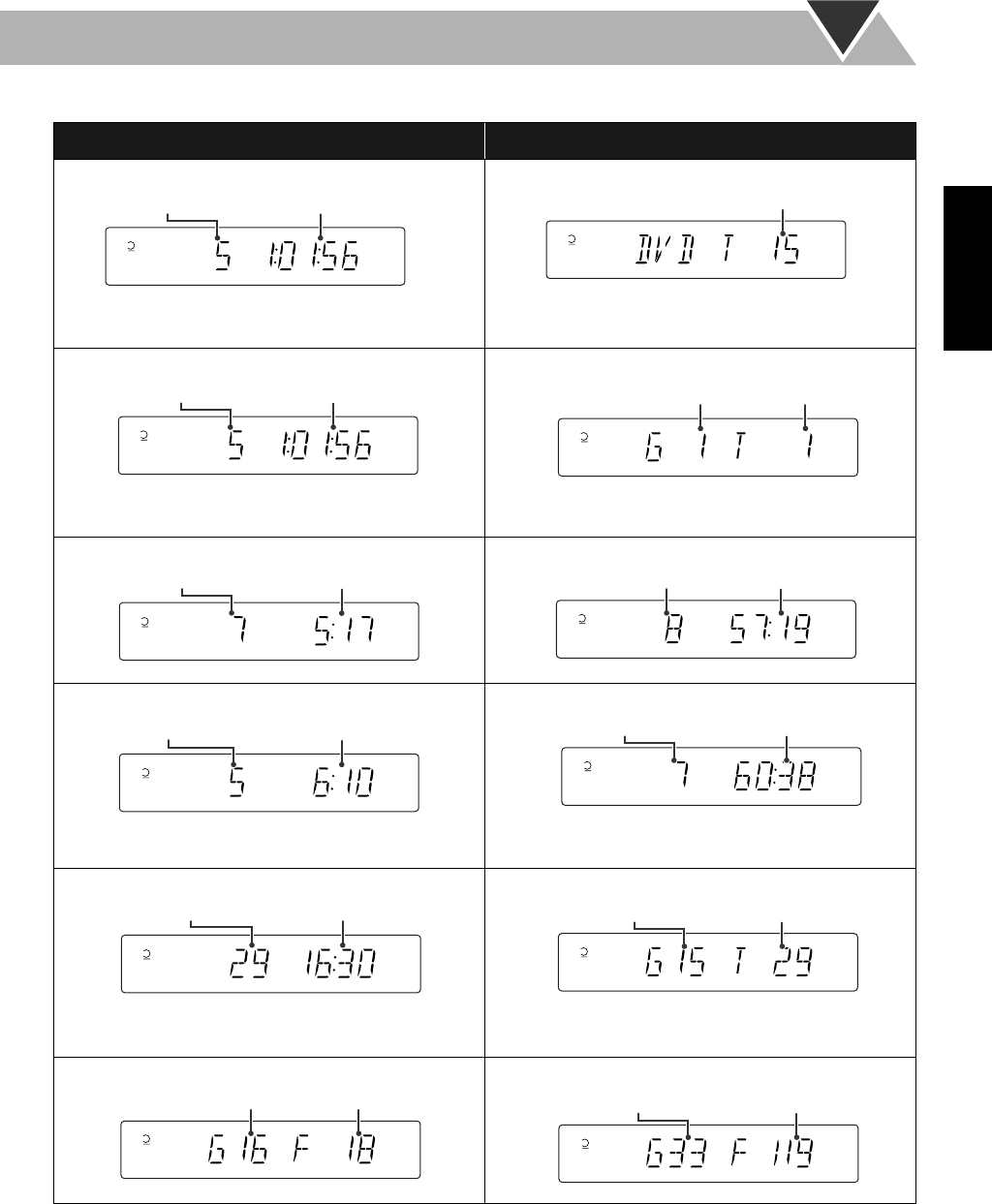
11
Español
Indicaciones en la pantalla principal mientras se reproduce un disco
• Si se ajusta la reanudación a “CONECTAR” (consulte la página 40), aparece “RESUME” cuando usted detiene la
reproducción (excepto para discos Audio CD y MP3/WMA/JPEG).
Parpadea mientras se reproduce un disco: Mientras la reproducción del disco está detenida:
• DVD Video:
•Pulsando DISPLAY, podrá mostrar los números de título
y capítulo actuales durante algunos segundos.
• DVD Video:
• DVD Audio:
•Pulsando DISPLAY, podrá mostrar los números de grupo
y pista actuales durante algunos segundos.
• DVD Audio:
• Audio CD: • Audio CD:
• SVCD/VCD:
* Aparece “PBC” mientras se reproduce un disco con PBC.
• SVCD/VCD:
*Cambia a “PBC” cuando se detiene la reproducción de
PBC.
• MP3/WMA:
•Pulsando DISPLAY, podrá mostrar los números de grupo
y pista actuales durante algunos segundos.
• MP3/WMA:
• JPEG: • JPEG:
Tiempo de reproducción transcurridoNúm. de capítulo
12345
Núm. total de título
12345
Tiempo de reproducción transcurrido
Núm. de pista
1234512345
Núm. de pistaNúm. de grupo
Tiempo de reproducción transcurrido
Núm. de pista
12345
Tiempo de reproducción totalNúm. total de pista
12345
12345
Tiempo de reproducción transcurrido*
Núm. de pista
12345
Tiempo de reproducción total
Núm. Total de pista*
MP3
12345
Tiempo de reproducción transcurrido
Núm. de pista
MP3
12345
Núm. de pista actualNúm. de grupo actual
12345
Núm. de archivo
Núm. de grupo
12345
Núm. de archivo actual
Núm. de grupo actual
SP_UX-S77[UW].book Page 11 Tuesday, April 20, 2004 2:03 AM
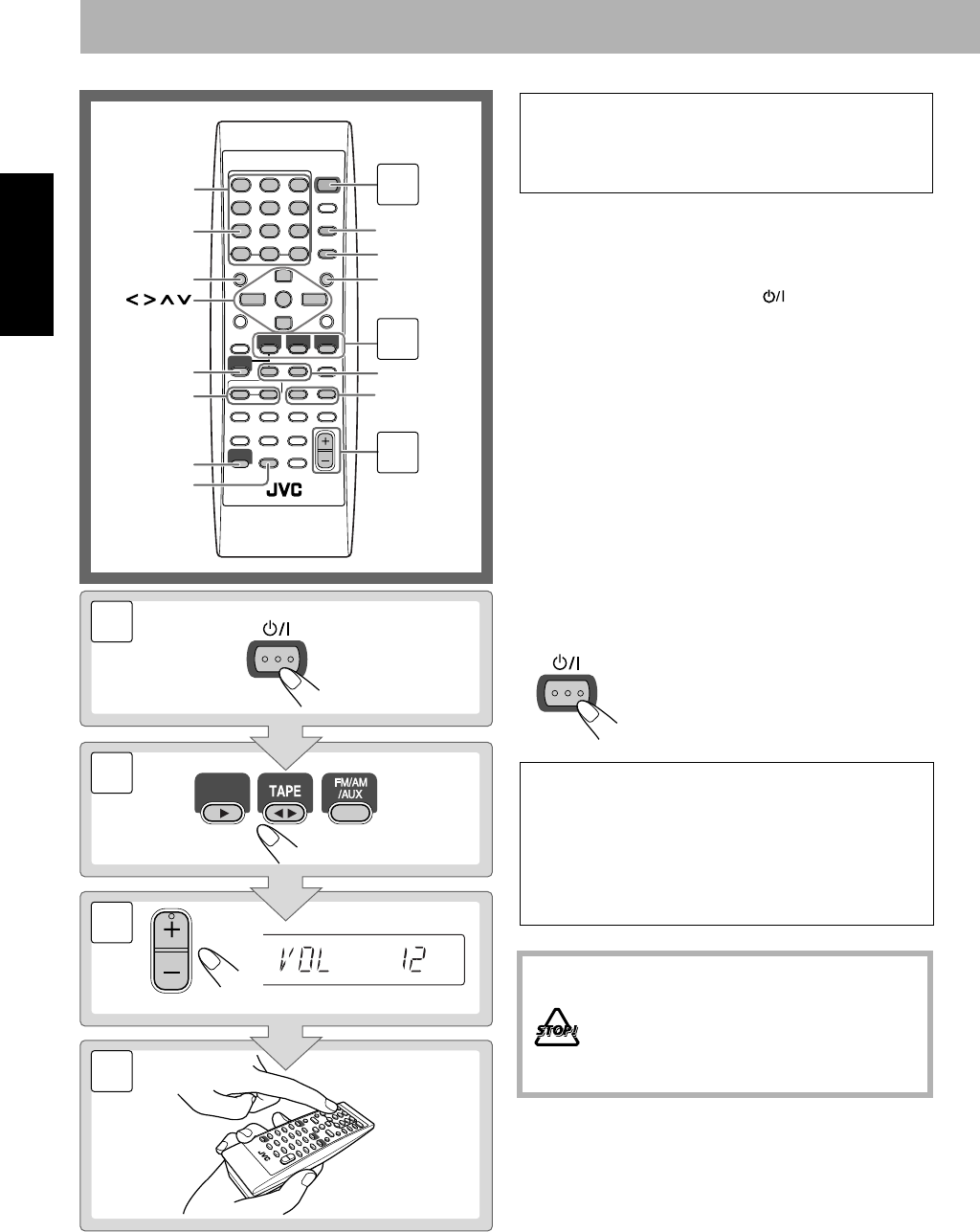
12
Español
Operaciones diarias
—Reproducción
1
Encienda el sistema.
La lámpara STANDBY/ON de la unidad principal se
enciende en verde.
• Sin pulsar STANDBY/ON , el sistema se
enciende al pulsar uno de los botones de selección de
fuente en el siguiente paso.
2
Seleccione la fuente.
Si la fuente seleccionada está preparada, se iniciará la
reproducción automáticamente.
•Si pulsa AUX, inicie la reproducción de la fuente del
componente externo.
3
Ajuste el volumen.
4
Opere la fuente objetivo tal como se
describe posteriormente.
Cómo apagar (poner en espera) la unidad
2
1
VOLUME
STANDBY/ON
3
4
DVD/CD
1
3
FM/PLAY
MODE,
REV.MODE
DISC
SELECT
2
GROUP/TITLE
4/¢
1/¡
8,7
SHIFT
TOP MENU
3D PHONIC
MENU
SET
RETURN
ENTER
,, ,
10 teclas
En este manual, la operación se explica utilizando
principalmente el control remoto, no obstante, podrá
utilizar los botones y controles de la unidad principal si
disponen de nombres y marcas iguales (o similares).
La lámpara STANDBY/ON de la unidad
principal se enciende en rojo.
• Siempre se consumirá una pequeña
cantidad de energía aunque esté en
espera.
Para una audición privada
Conecte un par de auriculares al jack PHONES de la
unidad principal. El sonido dejará de emitirse a través de
los altavoces. Asegúrese de bajar el volumen antes de
conectar o de ponerse los auriculares.
•Al desconectar los auriculares se volverán a activar los
altavoces.
NO apague (en espera) el sistema con el
volumen ajustado a un nivel extremadamente
alto; De lo contrario, la explosión súbita de
sonido podrá dañar sus oídos, altavoces y/o
auriculares cuando vuelva a encender el
sistema o iniciar la reproducción.
STANDBY/ON
SP_UX-S77[UW].book Page 12 Tuesday, April 20, 2004 2:03 AM
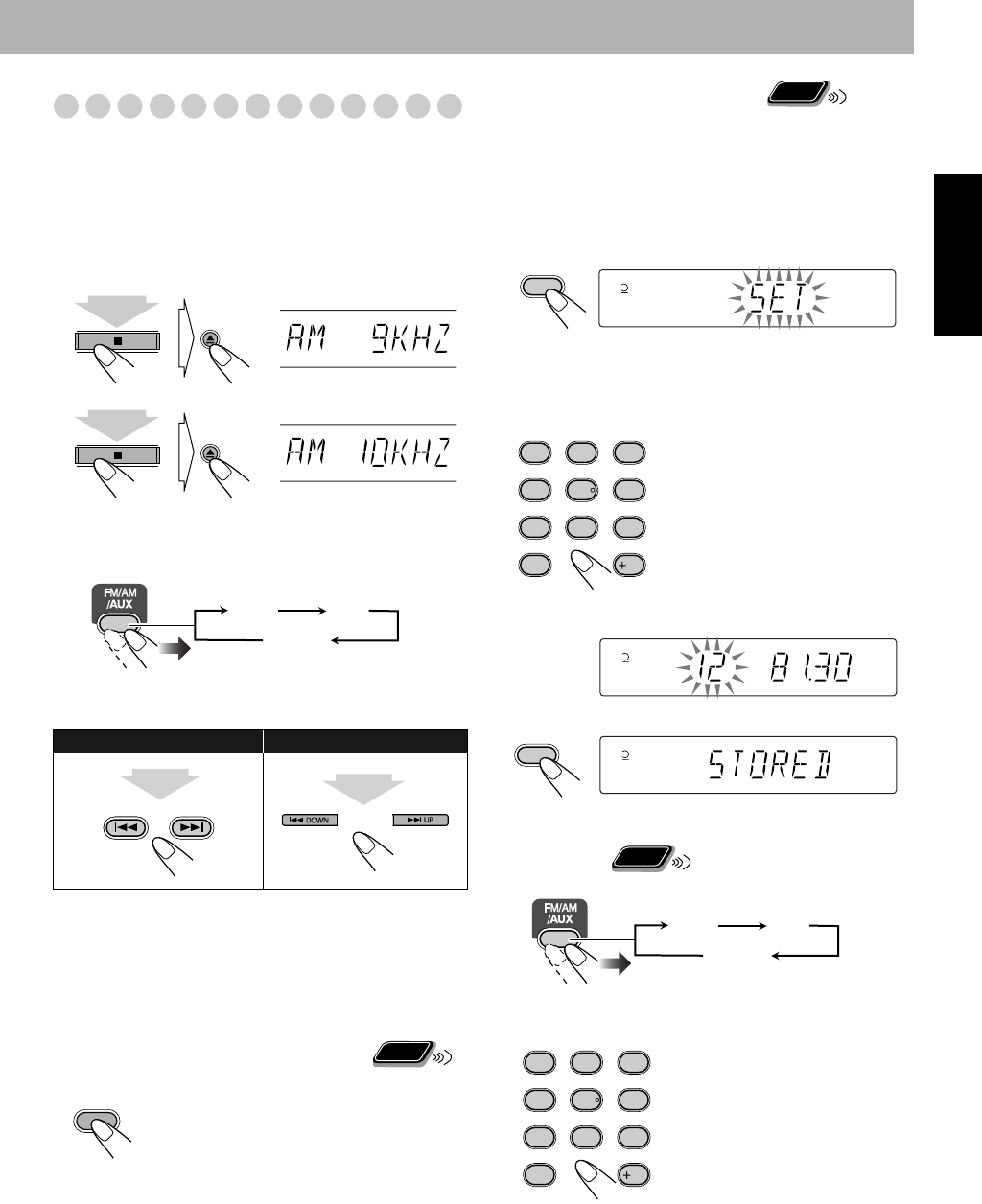
13
Español
Para escuchar la radio
Para seleccionar el intervalo de frecuencias del
sintonizador de AM
En algunos países el intervalo de frecuencias de las emisoras
AM es de 9 kHz, y en otros es de 10 kHz.
Podrá cambiar los intervalos del sintonizador de AM
mientras el sistema está en espera y la fuente seleccionada en
último término es AM.
Para seleccionar la banda (FM o AM)
Para sintonizar una emisora
Mientras está seleccionado FM o AM...
La frecuencia comienza a cambiar en la pantalla.
La frecuencia deja de cambiar cuando se sintoniza una
emisora (frecuencia) con una señal lo suficientemente fuerte.
•Pulsando el botón repetidamente, la frecuencia cambia paso a
paso.
Para detener la búsqueda manualmente,
pulse uno u otro
botón.
Si la emisora FM recibida es muy ruidosa
Cómo preajustar las emisoras
Puede preajustar 30 emisoras FM y 15 emisoras AM.
1
Sintonice la emisora que desea preajustar.
• Si lo selecciona, también podrá almacenar el modo de
recepción monoaural para las emisoras FM
preajustadas.
2
Active el modo de entrada del número de preajuste.
• Finalice el siguiente proceso mientras parpadea la
indicación en pantalla.
3
Seleccione el número de preajuste para la emisora que
se va almacenar.
4
Almacene la emisora.
Cómo sintonizar una emisora
preajustada
1
Seleccione la banda (FM o AM).
2
Seleccione el número de preajuste para la emisora que
se va a almacenar.
•
También puede usar el botón
1
/
¡
para seleccionar una
emisora preajustada.
Control remoto: Unidad principal:
El indicador MONO se enciende en la
pantalla. La recepción mejorará, aunque
sin efecto estéreo—Modo de recepción
monoaural.
Para restablecer el efecto estéreo,
pulse
de nuevo el botón (el indicador MONO se
apaga).
DISC3
DISC4
(simultáneamente)
(simultáneamente)
FM
AUX
AM
GROUP/TITLE
2 seg. 2 seg.
Remote
ONLY
FM/PLAY
MODE
REV.MODE
Ejemplos:
Para seleccionar el número de
preajuste 5, pulse 5.
Para seleccionar el número de
preajuste 15, pulse +10 y a
continuación, 5.
Para seleccionar el número de
preajuste 30, pulse +10, +10 y a
continuación, 10.
Remote
ONLY
SET
12345
ST
AUDIO ANGLE
SUB TITLE
ZOOM VFP
DVD LEVEL3D PHONIC
PAGE +PAG E
-
1
4
7
10
2
5
8
3
6
9
10
12345
ST
SET
12345
ST
Remote
ONLY
FM
AUX
AM
AUDIO ANGLE
SUB TITLE
ZOOM VFP
DVD LEVEL3D PHONIC
PAGE +PAG E
-
1
4
7
10
2
5
8
3
6
9
10
SP_UX-S77[UW].book Page 13 Tuesday, April 20, 2004 2:03 AM
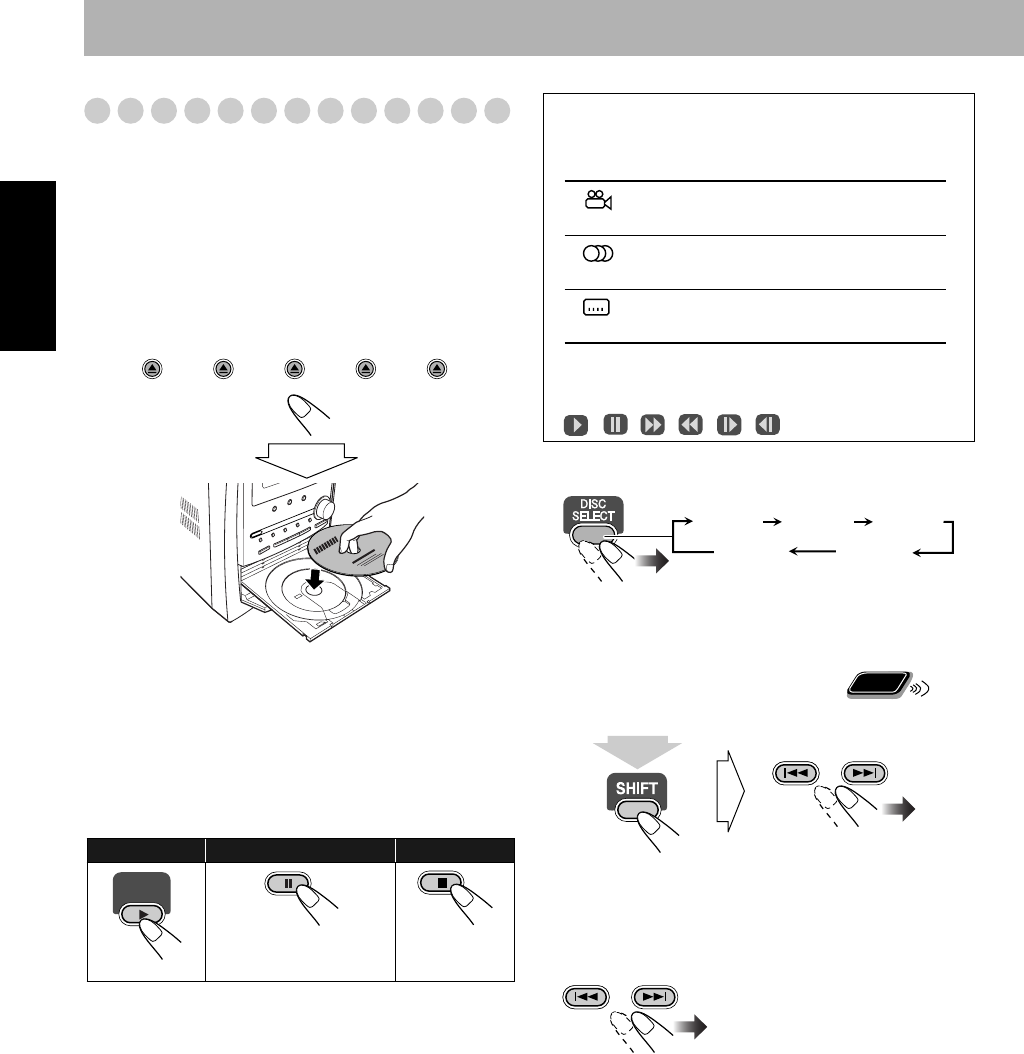
14
Español
Para reproducir un disco
Antes de reproducir un disco, averigüe cómo fue grabado el
disco.
• El DVD Video se compone de “
Títulos
” que incluyen
“
Capítulos
”, el DVD Audio/MP3/WMA se compone de
“
Grupos
” que incluyen “
Pistas
”, y el CD/SVCD/VCD se
compone solamente de “
Pistas
”.
• Para la reproducción JPEG, véase “Operaciones en la
pantalla CONTROL” en la página 30.
Cómo insertar un disco
Podrá insertar un disco mientras se est reproduciendo otra fuente.
Para cerrar la bandeja del disco,
pulse otra vez 0
.
• Cuando esté abierta la bandeja del disco actualmente
seleccionado, utilice el botón DVD/CD 3
para cerrar la
bandeja del disco e iniciar la reproducción (dependiendo de
la configuración interna del disco).
•
Cuando usted pulsa
0
para la siguiente bandeja en la que
desea poner un disco, la primera bandeja se cierra
automáticamente y sale la siguiente bandeja.
•
Mientras reproduce un DVD/SVCD/VCD:
Este sistema
puede almacenar el punto de parada, de manera que al
reanudar la reproducción pulsando DVD/CD 3
, se inicie
desde la posición de parada—Reanudación de
reproducción. (Aparece “RESUME” en la pantalla al
detener la reproducción).
Para parar completamente mientras está activada la
reanudación,
pulse dos veces 7
. (Para cancelar la
reanudación, véase “REANUDAR” en la página 40.)
•Al operar el sistema, el icono de guía en pantalla (consulte
la tabla siguiente) aparece en el televisor.
Para desactivar los iconos de guía en pantalla, véase
“GUÍA EN PANTALLA” en la página 40.
Para seleccionar un disco
• Cuando la fuente actual no es el disco, pulse DVD/CD 3
para seleccionar el reproductor de discos como fuente
mientras “PLAY” parpadea en la pantalla.
Para seleccionar un título/grupo
Mientras se está reproduciendo...
• Aparece el nombre del grupo para los discos MP3/WMA.
Cómo seleccionar un capítulo/pista
Mientras se está reproduciendo...
Para iniciar: Para poner en pausa: Para detener:
Para cancelar, pulse
DVD/CD 3
.
DISC1 DISC2 DISC3 DISC4 DISC5
DVD/CD
Iconos de guía en pantalla
• Durante la reproducción de DVD Video, los siguientes
iconos podrían aparecer en la pantalla del televisor.
Al comienzo de una escena que contiene
vistas multiángulo.
Al comienzo de una escena que contiene
sonidos multi-audio.
Al comienzo de una escena que contiene
múltiples subtítulos.
• Los siguientes iconos también aparecerán en la pantalla
del televisor para indicar la operación que está realizando
actualmente.
, , , , ,
•La primera vez que pulsa 4
,
podrá retroceder al comienzo
del capítulo/pista actual.
DISC 1
DISC 5 DISC 4
DISC 2 DISC 3
Remote
ONLY
GROUP/TITLE
(simultáneamente)
GROUP/TITLE
SP_UX-S77[UW].book Page 14 Tuesday, April 20, 2004 2:03 AM
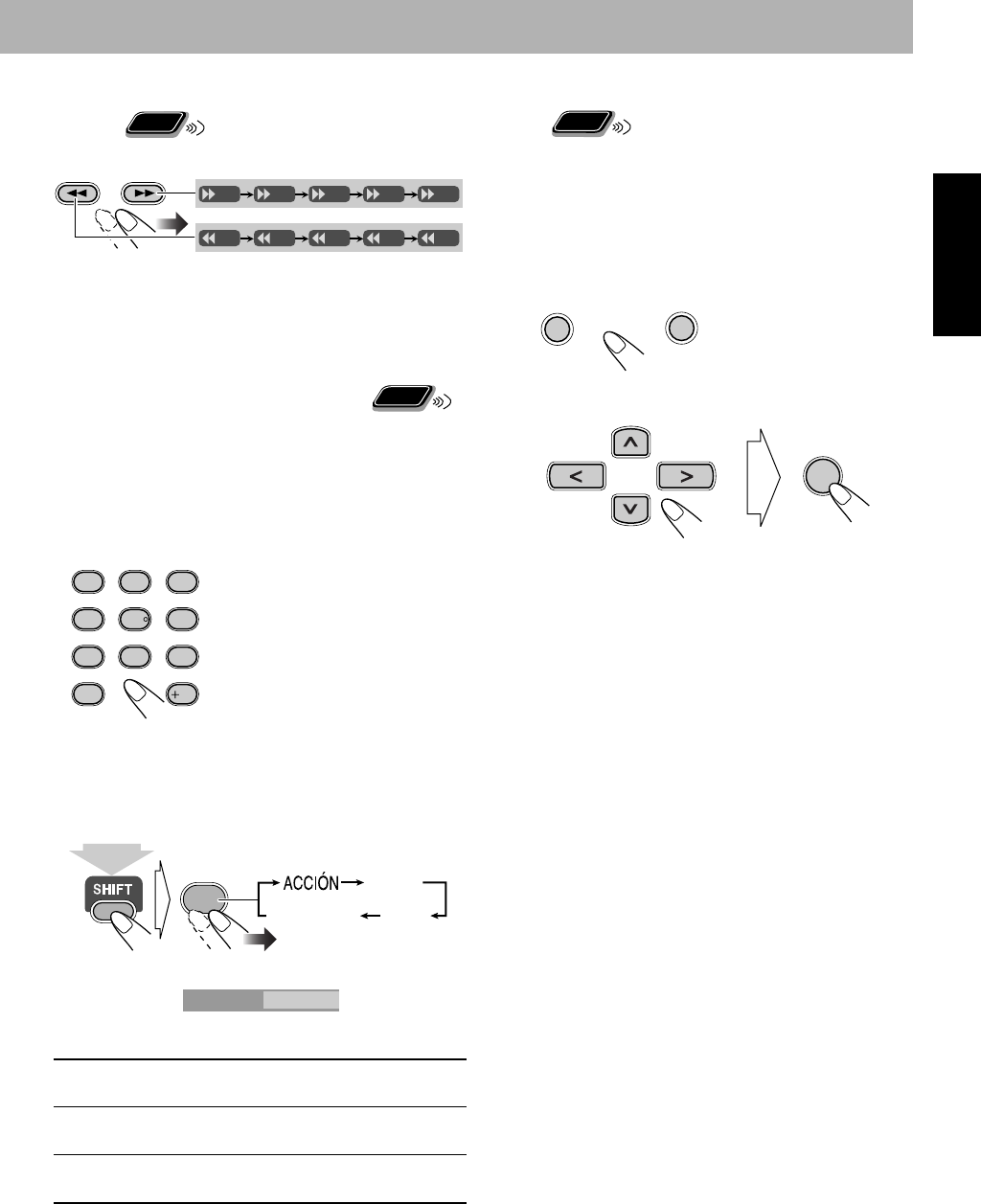
15
Español
Cómo localizar un determinado
pasaje
Mientras se reproduce un disco, excepto MP3/WMA...
•No se genera sonido mientras se efectúa la búsqueda en un
DVD Video/SVCD/VCD.
Para volver a la reproducción normal,
pulse DVD/CD 3
.
Para localizar un ítem directamente
Puede seleccionar directamente un título/capítulo/pista e
iniciar la reproducción.
•Para DVD Video, es posible seleccionar
un título antes de
iniciar la reproducción
, mientras que es posible
seleccionar
un capítulo después de iniciar la
reproducción
.
Para usar 3D Phonic
Mientras se está reproduciendo...
Para efectuar la reproducción usando el menú de
disco
Puede accionar un disco—DVD y SVCD/VCD con control
de reproducción (PBC)—usando el menú de disco mostrado
en la pantalla del televisor.
7
Para DVD Video/DVD Audio:
1
Se muestra el menú de disco.
2
Seleccione una opción en el menú de disco.
• Con algunos discos, también podrá seleccionar las
opciones introduciendo el número con las 10 teclas.
Ejemplos:
Para seleccionar el número 5,
pulse 5.
Para seleccionar el número 15,
pulse +10 y a continuación, 5.
Para seleccionar el número 30,
pulse +10, +10 y a continuación,
10.
ACCIÓN
Adecuado para películas de acción y
programas deportivos.
DRAMA
Crea un sonido natural y cálido. Disfrute de
las películas en un ambiente de relax.
TEATRO
Disfrute de los efectos de sonido como en un
gran teatro.
Remote
ONLY
SLOW
SLOW
+
–
x2 x5
x10 x20 x60
x2 x5
x10 x20 x60
Remote
ONLY
AUDIO ANGLE
SUB TITLE
ZOOM VFP
DVD LEVEL3D PHONIC
PAGE +PAG E
-
1
4
7
10
2
5
8
3
6
9
10
3D PHONIC
7
DRAMA
DESCONECTAR TEATRO
3D PHONIC ACCIÓN
(simultáneamente)
En la pantalla del televisor
Remote
ONLY
MENU
TOP MENU
ENTER
SP_UX-S77[UW].book Page 15 Tuesday, April 20, 2004 2:03 AM
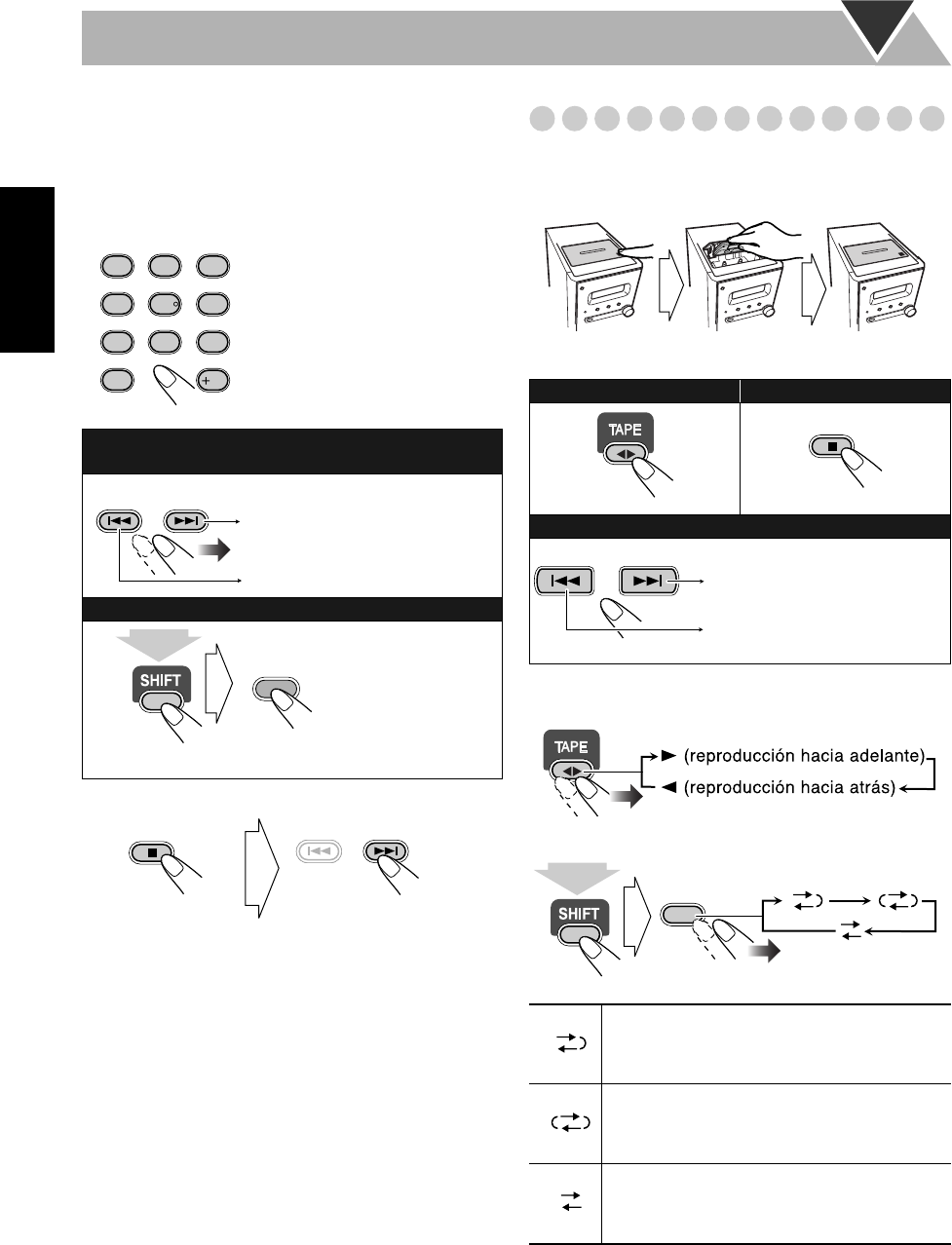
16
Español
7
Para SVCD/VCD con PBC:
Mientras se reproduce un disco con PBC, aparece “PBC” en
la pantalla.
Cuando aparece el menú de disco en la pantalla del televisor,
seleccione una opción en el menú. Se inicia la reproducción
de la opción seleccionada.
Para cancelar PBC
•También puede cancelar la función PBC pulsando el botón
numérico para seleccionar una pista.
Para reactivar PBC,
pulse 7
, y a continuación pulse 4
.
Para reproducir una cinta
Cómo insertar una cinta
Puede reproducir cintas tipo I.
Para cambiar la dirección de transporte de la
cinta
Para que la cinta se invierta automáticamente
Ejemplos:
Para seleccionar el número 5,
pulse 5.
Para seleccionar el número 15,
pulse +10 y a continuación, 5.
Para seleccionar el número 30,
pulse +10, +10 y a continuación,
10.
Para desplazarse a la página siguiente o anterior del
menú actual:
Para volver al menú anterior:
AUDIO ANGLE
SUB TITLE
ZOOM VFP
DVD LEVEL3D PHONIC
PAGE +PAG E
-
1
4
7
10
2
5
8
3
6
9
10
GROUP/TITLE
Se desplaza a la página
siguiente.
Se desplaza a la página anterior.
RETURN
CANCEL
(simultáneamente)
GROUP/TITLE
Para iniciar: Para detener:
Para rebobinar la cinta:
La cinta se reproduce desde la cara frontal
hacia la cara inversa. La reproducción se
detiene cuando se reproduce la cara inversa.
La cinta se invierte automáticamente, y la
reproducción se repite hasta que usted la
detenga.
La cinta no se invierte. La reproducción se
detiene cuando se llega al final de la cara actual
de la cinta.
Presione Inserte Cierre
Con la cara de la cinta dirigida hacia afuera
Rebobine la cinta hacia la
derecha.
Rebobine la cinta hacia la
izquierda.
FM/PLAY
MODE
REV.MODE
(simultáneamente)
SP_UX-S77[UW].book Page 16 Tuesday, April 20, 2004 2:03 AM
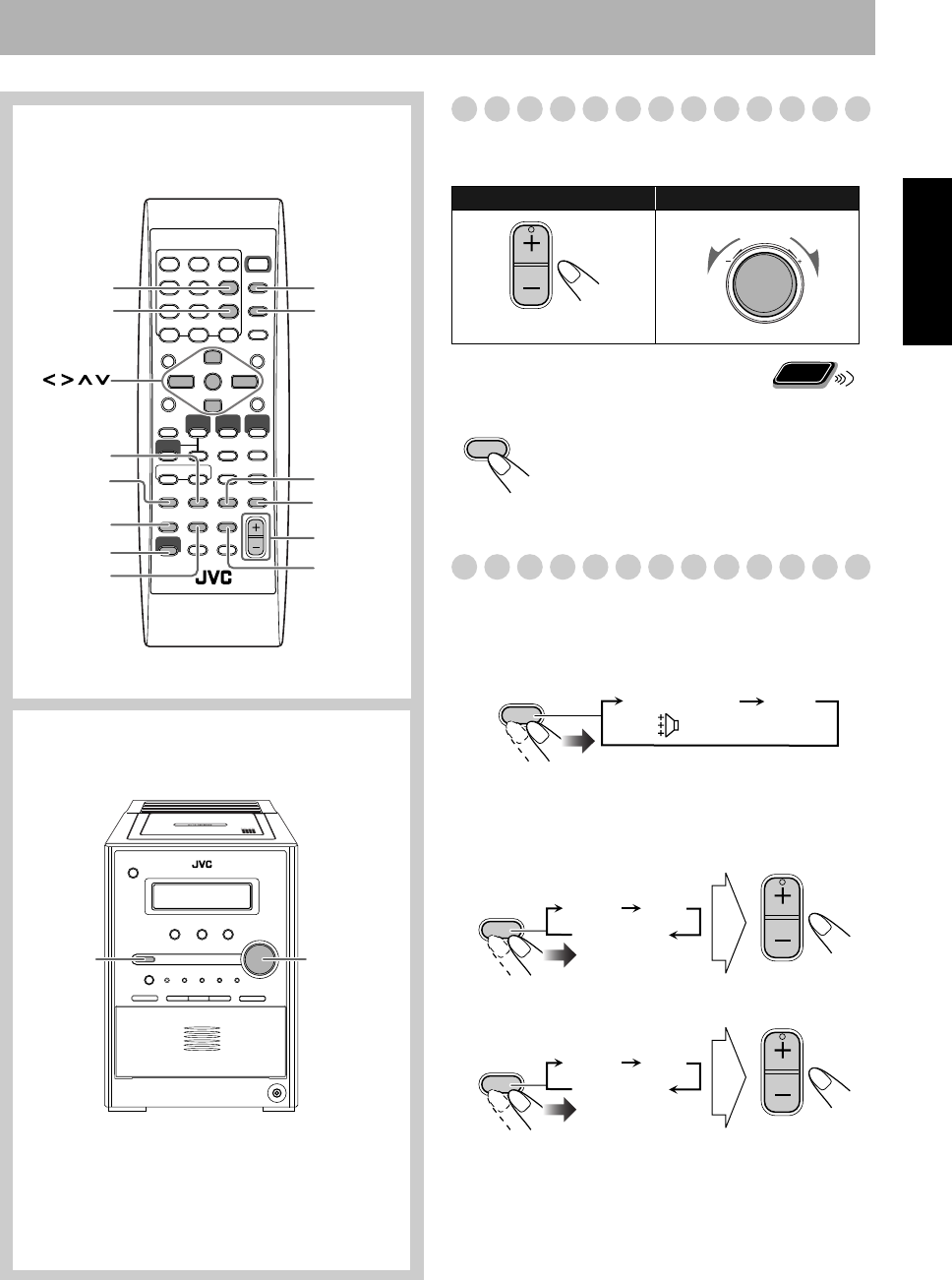
17
Español
Operaciones diarias
—Ajustes de sonido y otros
Ajuste del volumen
Podrá ajustar el nivel de volumen entre nivel 0 (VOL MIN)
y nivel 50 (VOL MAX).
Para bajar el volumen instantáneamente
Ajuste del sonido
Para enfatizar la sensación de ritmo—RHYTHM
AX
Esta función enfatiza la sensación de ataque en graves.
Cómo ajustar el tono
Podrá ajustar el nivel de graves y agudos entre –5 y +5.
Para ajustar los graves
Para ajustar los agudos
RHYTHM AX
SLEEP
ENTER
SHIFT
DVD LEVEL
VFP
CLOCK/
TIMER
BASS/
TREBLE
DIMMER
A.STANDBY
VOLUME +/
-
FADE
MUTING
DISPLAY
SET
,, ,
RHYTHM AX
VOLUME +/
-
Control remoto
Unidad principal
Control remoto: Unidad principal:
Para restablecer el volumen,
pulse de
nuevo o ajuste el nivel de volumen.
VOLUME
VOLUME
Remote
ONLY
FADE
MUTING
RHYTHM AX
RHYTHMAX OFF
(Cancelado)
BASS/
TREBLE
VOLUME
BASS TRE
Cancelado
BASS/
TREBLE
VOLUME
BASS TRE
Cancelado
SP_UX-S77[UW].book Page 17 Tuesday, April 20, 2004 2:03 AM
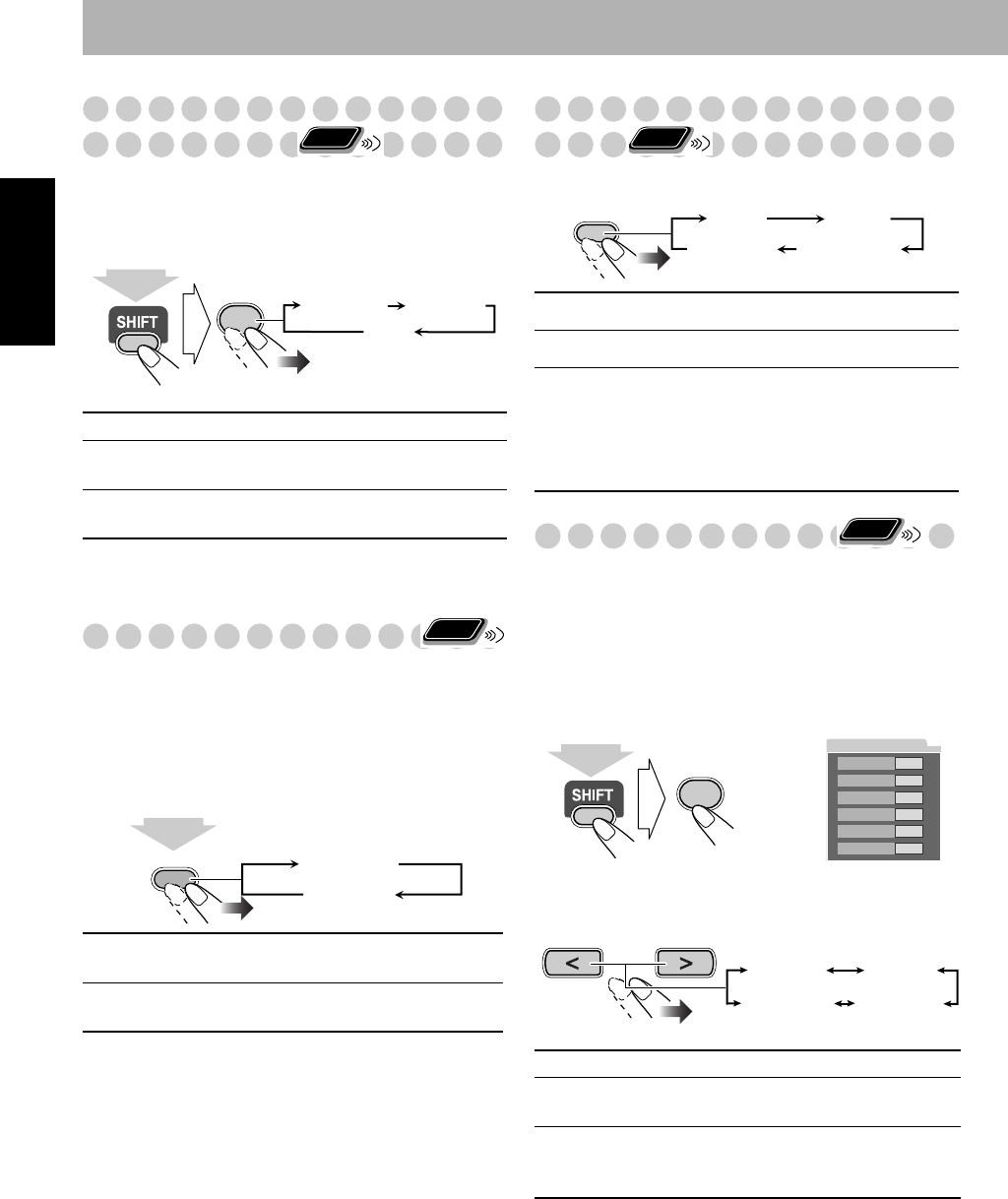
18
Español
Preajustando el aumento automático de
sonido del DVD nivel
El sonido del DVD se graba a veces a un nivel inferior al de
otros discos y fuentes. Usted puede ajustar el nivel de
aumento para el DVD actualmente cargado, de manera tal
que no sea necesario ajustar el volumen cada vez que se
cambia la fuente.
•Una vez que saque el DVD cargado, esta configuración se
cancela y se ajusta automáticamente a “NORMAL”.
Ajuste del nivel de entrada de audio
Si el sonido del componente conectado a los
jacks AUX es excesivamente o insuficientemente fuerte
cuando cambia a “AUX” desde otra fuente, podrá cambiar el
nivel de entrada de audio a través de los jacks AUX (sin
cambiar el nivel de volumen).
Mientras “AUX” está seleccionado como fuente...
Cambio de la luminosidad de la
pantalla
Podrá oscurecer la ventana de visualización.
Cambio del tono de la imagen
Mientras se muestra la imagen de reproducción en la
pantalla del televisor, podrá seleccionar el tono de imagen
preajustado, o ajustarlo y almacenarlo según sus
preferencias.
Para seleccionar un tono de imagen preajustado
1
Active el VFP.
2
Para seleccionar un tono de imagen preajustado.
NORMAL
Nivel de grabación original.
MIDDLE
(mediano)
Se aumenta el nivel de salida (menos que
“HIGH”).
HIGH (alto)
Se aumenta el nivel de salida (más que
“MIDDLE”).
AUX LVL 1
Selecciónelo cuando el sonido es
demasiado fuerte (ajuste inicial).
AUX LVL 2
Selecciónelo cuando el sonido es
insuficientemente fuerte.
Remote
ONLY
DVD LEVEL
9
NORMAL MIDDLE
HIGH
(simultáneamente)
Remote
ONLY
SET
2
seg.
AUX LVL 1
AUX LVL 2
DIM 1
La pantalla se oscurece.
DIM 2
La iluminación de la pantalla se apaga.
AUTO DIM
La iluminación de la pantalla se apaga
unos segundos después de iniciarse la
reproducción del disco.
• La pantalla se ilumina cuando se
detiene la reproducción.
NORMAL
Normalmente seleccione esta opción.
CINEMA
Adecuado cuando la fuente es
película.
USUARIO1/
USUARIO2
Puede ajustar los parámetros y
amlacenar las configuraciones
(consulte la página 19).
Remote
ONLY
DIMMER
DIM 1 DIM 2
AUTO DIM
DIM OFF
(Cancelado)
Remote
ONLY
VFP
6
0
NORMAL
GAMMA
BRILLO
CONTRASTE
SATURACIÓN
MATIZ
NITIDEZ
0
0
0
0
0
(simultáneamente) En la pantalla del televisor
NORMAL CINEMA
USUARIO2 USUARIO1
SP_UX-S77[UW].book Page 18 Tuesday, April 20, 2004 2:03 AM
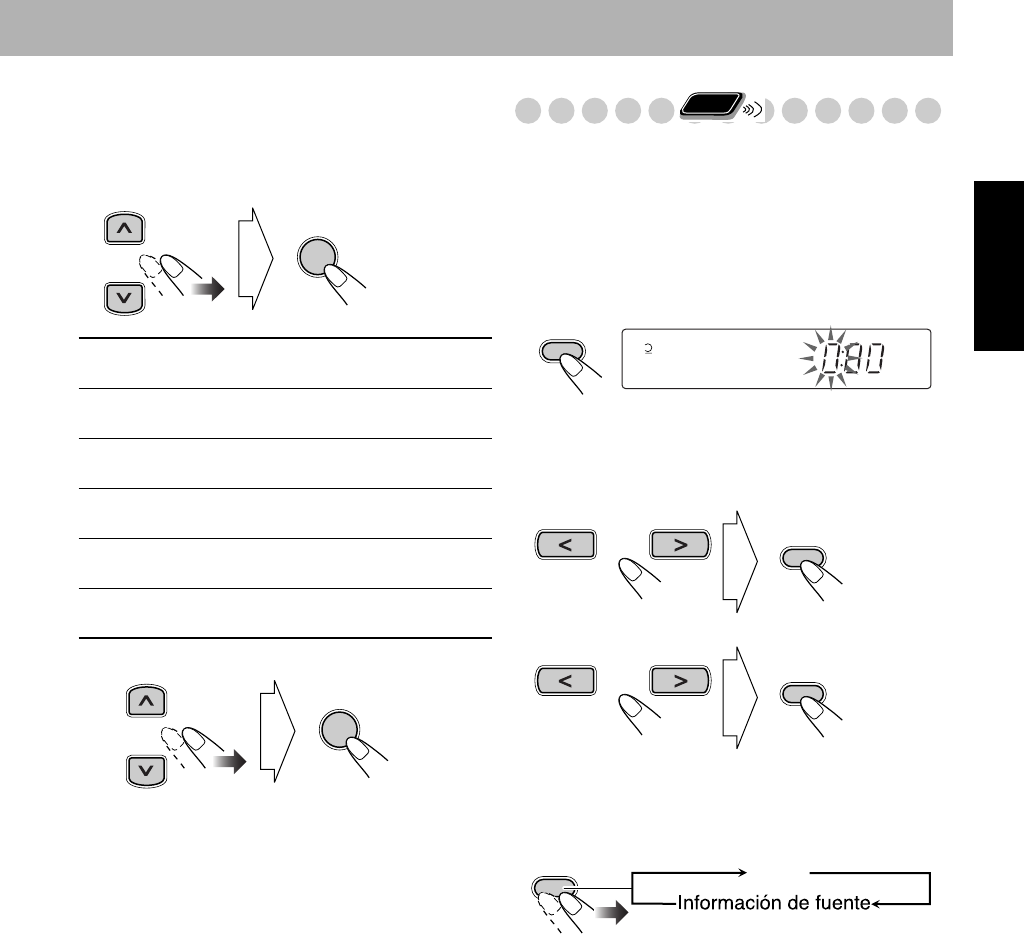
19
Español
Cómo ajustar el tono de la imagen
1
Seleccione “USUARIO1” o “USUARIO2.”
• Siga los pasos
1
y
2
explicados en página 18.
2
Seleccione el parámetro que desea ajustar.
3
Ajuste el parámetro.
4
Repita los pasos
2
a
3
si desea ajustar otros
parámetros.
Para borrar la pantalla,
pulse de nuevo VFP mientras
mantiene pulsado SHIFT.
Ajuste del reloj
Sin ajustar el reloj incorporado, no se podrán utilizar ni el
temporizador diario (consulte la página 35) ni el
temporizador dormir.
•Para salir del ajuste del reloj, pulse CLOCK/TIMER según
se requiera.
• Para volver al paso anterior, pulse CANCEL.
1
Active el modo de ajuste del reloj.
• Si ya ajustó el reloj anteriormente, pulse el botón
repetidamente hasta que se seleccione el modo de ajuste
del reloj.
2
Ajuste la hora.
3
Ajuste los minutos.
Ahora, el reloj incorporado se pone en marcha.
Para verificar la hora actual del reloj durante la
reproducción
•Mientras se reproduce un DVD y MP3/WMA, no se podrá
verificar la hora actual del reloj (consulte la página 11).
GAMMA
Ajústelo si el color neutro es brillante
u oscuro (–3 a +3).
BRILLO
Ajústelo si la imagen entera es
brillante u oscura (–8 a +8).
CONTRASTE
Ajústelo si las posiciones lejana y
cercana no son naturales (–7 a +7).
SATURACIÓN
Ajústelo si la imagen es blanquecina
o negruzca (–7 a +7).
MATIZ
Ajústelo si la tez de las personas no
es natural (–7 a +7).
NITIDEZ
Ajústelo si la imagen es confusa
(–8 a +8).
ENTER
ENTER
Remote
ONLY
CLOCK/
TIMER
12345
SET
SET
DISPLAY
Reloj
SP_UX-S77[UW].book Page 19 Tuesday, April 20, 2004 2:03 AM
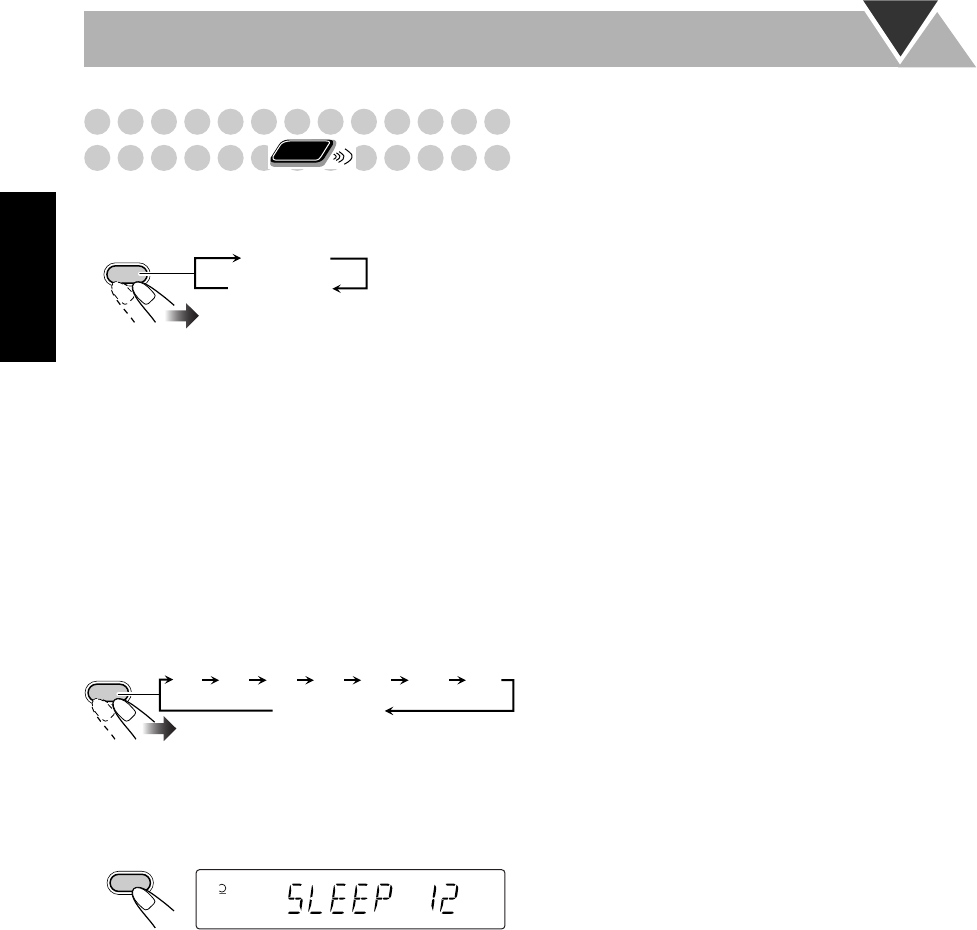
20
Español
Apagado del sistema
automáticamente
Para que la unidad se apague después de
finalizar la reproducción—Auto Standby
Cuando se está usando Auto Standby, el indicador
A.STANDBY se enciende en la pantalla.
Cuando se detiene la reproducción del disco o de la cinta, el
indicador A.STANDBY comienza a parpadear. Si no se
realiza ninguna operación durante unos 3 minutos mientras
el indicador está parpadeando, el sistema se apaga (entra en
espera) automáticamente.
• Auto Standby no funciona mientras escucha la radio (FM/
AM) y el componente externo (AUX).
Para que la unidad se apague después de un
cierto lapso—Temporizador dormir
1
Especifique el tiempo (en minutos).
2
Espere hasta que se apague la hora de ajuste.
Para verificar el tiempo que falta hasta la hora de
apagado
• Si pulsa el botón repetidamente, podrá cambiar la hora de
apagado.
Remote
ONLY
A.STANDBY
Conectar
Cancelado
SLEEP
10 20 30 60 90 120
Cancelado
150
SLEEP
SLEEP
12345
SP_UX-S77[UW].book Page 20 Tuesday, April 20, 2004 2:03 AM
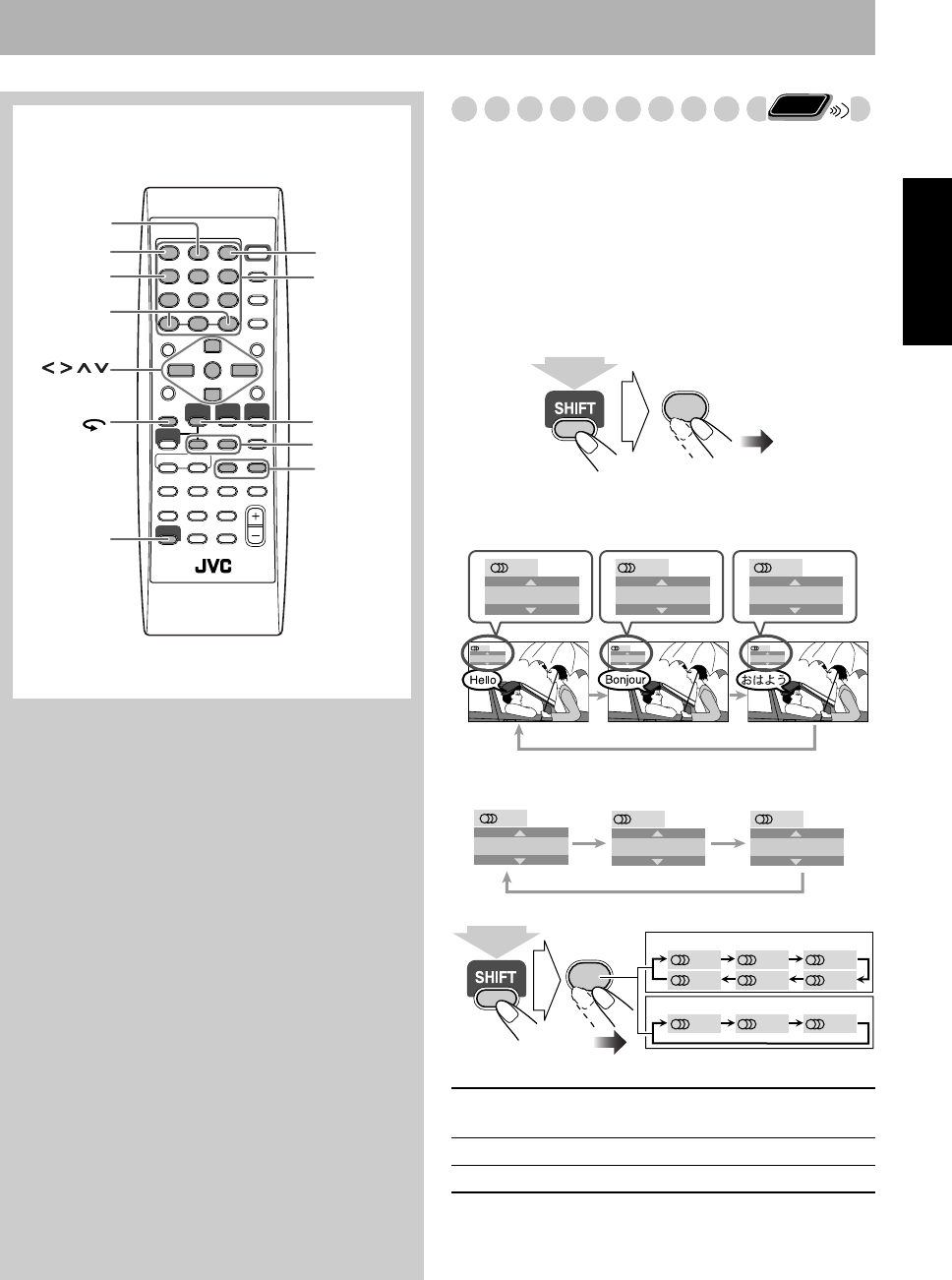
21
Español
Operaciones únicas de DVD/VCD
Selección de la pista de sonido
Para DVD Video:
Mientras se reproduce un capítulo que
contiene idiomas de audio, podrá seleccionar el idioma que
desea escuchar.
Para DVD Audio:
Mientras se reproduce una pista que
contiene canales de audio, podrá seleccionar el canal de
audio que desea escuchar.
Para SVCD/VCD:
Mientras se reproduce una pista, podrá
seleccionar el canal de audio que desea reproducir.
• También podrá seleccionar la pista de audio usando la
barra en pantalla (consulte la página 27).
Mientras se reproduce un DVD Video...
Mientras se reproduce un DVD Audio...
Mientras se reproduce un SVCD o VCD...
•El SVCD puede tener 4 canales de audio. Karaoke SVCD
utiliza normalmente estos 4 canales para grabar
grabaciones de 2 canales (ST1/ST2).
SLOW
-
/+
8
,
7
SHIFT
DVD/CD
3
ENTER
ANGLE
AUDIO
ZOOM
PAGE
-
/+
SUB TITLE
,, ,
Control remoto
10 teclas
ST1/ST2/ST
Para escuchar reproducción estereofónica
normal (2 canales).
L1/L2/L
Para escuchar el canal de audio izquierdo.
R1/R2/R
Para escuchar el canal de audio derecho.
Remote
ONLY
AUDIO
1
(simultáneamente)
INGLÉS
1/3
3/3
FRANCÉS
2/3
JAPONÉS
INGLÉS
1/3
FRANCÉS
2/3
JAPONÉS
3/3
Ej.:
1
1/3
2
2/3
3
3/3
Ej.:
(simultáneamente)
AUDIO
1
ST1 ST2 L1
R2 L2 R1
ST L R
SVCD
VCD
SP_UX-S77[UW].book Page 21 Tuesday, April 20, 2004 2:03 AM
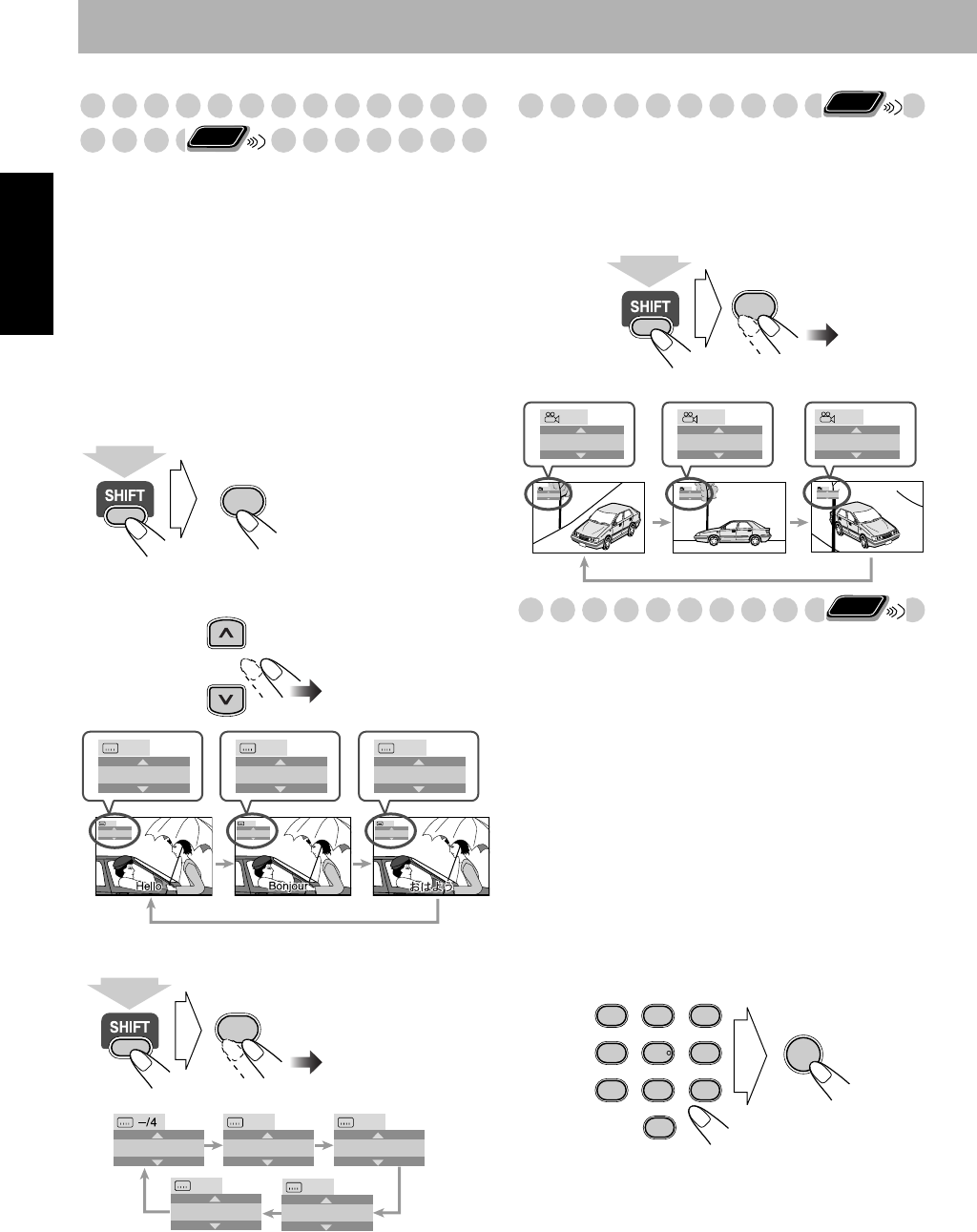
22
Español
Selección del idioma para los
subtítulos
Para DVD Video:
Mientras se reproduce un capítulo que
contiene subtítulos en diferentes idiomas, podrá seleccionar
el idioma para subtítulos que desea visualizar en la pantalla
del televisor.
Para SVCD:
Mientras se está reproduciendo, podrá
seleccionar los subtítulos incluso cuando no hay subtítulos
grabados en el disco.
• También podrá seleccionar el idioma de los subtítulos
usando la barra en pantalla (consulte la página 27).
Mientras se reproduce un DVD Video...
1
Visualice la ventana de selección de subtítulo.
2
Selección del idioma para los subtítulos.
Mientras se reproduce un SVCD…
Selección del ángulo de visión
Mientras se reproduce un capítulo (de DVD Video)
conteniendo múltiples ángulos de visión, podrá ver la misma
escena desde diferentes ángulos.
• También podrá seleccionar múltiples ángulos de visión
usando la barra en pantalla (consulte la página 27).
Mientras se está reproduciendo...
Reproduciendo un Bonus Group
Algunos DVD Audios disponen de un grupo especial
denominado “bonus group” cuyo contenido no se da a
conocer al público.
• Para reproducir un “bonus group”, deberá ingresar un
“número clave” específico (una especie de contraseña)
para el “bonus group”. La forma de obtener el número
clave depende del disco.
1
Seleccione el “bonus group”.
• Normalmente, el “bonus group” se graba como el
último grupo (por ejemplo, si un disco contiene 4
grupos incluyendo un “bonus group”, el “grupo 4” será
el “bonus group”).
• Para la información sobre cómo seleccionar el grupo,
véase “Para seleccionar un título/grupo” en la
página 14.
2
Introduzca el número clave.
3
Siga las instrucciones interactivas que aparecen en la
pantalla del televisor
.
Para cancelar la entrada del número clave,
pulse 7
.
Remote
ONLY
SUB TITLE
2
(simultáneamente)
INGLÉS
1/3
3/3
FRANCÉS
2/3
JAPONÉS
INGLÉS
1/3
FRANCÉS
2/3
JAPONÉS
3/3
Ej.:
DESCONECTAR
1
1/4
2
2/4
3
3/4
4
4/4
SUB TITLE
2
(simultáneamente)
Remote
ONLY
1
1/3
2
2/3
3
3/3
1
1/3
2
2/3
3
3/3
ANGLE
3
Ej.: (simultáneamente)
Remote
ONLY
AUDIO ANGLE
SUB TITLE
ZOOM VFP
DVD LEVEL3D PHONIC
PROGRESSIVE
1
4
7
0
2
5
8
3
6
9
ENTER
SP_UX-S77[UW].book Page 22 Tuesday, April 20, 2004 2:03 AM
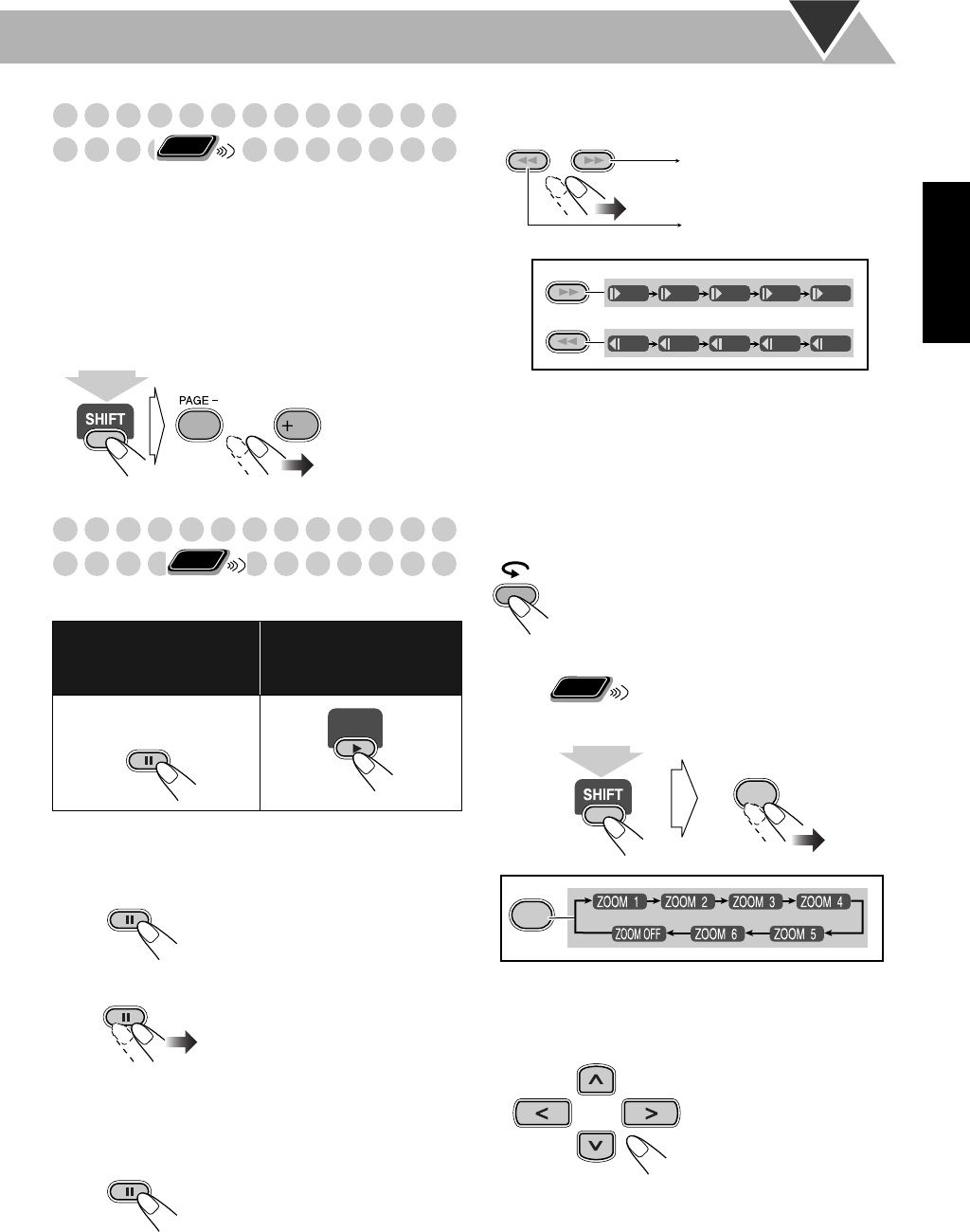
23
Español
Selección de imágenes fijas
buscables
Mientras se reproduce una pista (de DVD Audio) enlazada
con imágenes fijas buscables (BSP), podrá seleccionar la
imagen fija (dé vuelta la página) que desea mostrar en la
pantalla del televisor.
• Si la pista está enlazada con imágenes fijas buscables
(BSP), normalmente se mostrarán automáticamente una
tras otra durante la reproducción.
• También podrá seleccionar la página usando la barra en
pantalla (consulte la página 27).
Reproducción con efectos
especiales
Reproducción de imágenes fijas
Reproducción cuadro por cuadro
1
Mientras se está reproduciendo...
2
Haga avanzar las imágenes fijas cuadro por cuadro.
Para reanudar la reproducción normal,
pulse DVD/CD 3
.
Reproducción a cámara lenta
1
Mientras se está reproduciendo...
2
Seleccione la velocidad de cámara lenta.
*No disponible para SVCD/VCD.
Para reanudar la reproducción normal,
pulse DVD/CD 3
.
Para volver a reproducir las escenas anteriores
(Función replay de un solo toque)
• Esta función se utiliza sólo mientras se reproduce DVD
Video.
Zoom
1
Mientras se está reproduciendo...
A medida que aumenta el número, también aumenta la
amplificación.
2
Mueva la posición de zoom de acercamiento.
Para reanudar la reproducción normal,
pulse
repetidamente ZOOM hasta que aparezca “ZOOM OFF” en
la pantalla del televisor.
Para iniciar la
reproducción de imágenes
fijas:
Para reanudar la
reproducción normal:
Mientras se est
reproduciendo...
Se inicia la reproducción de
imágenes fijas.
Se inicia la reproducción de
imágenes fijas.
Remote
ONLY
PAGE +
10 10
(simultáneamente)
Remote
ONLY
DVD/CD
SLOW
SLOW
+
–
SLOW
SLOW
+
–
1/32 1/16 1/8 1/4 1/2
1/32 1/16 1/8 1/4 1/2
Se inicia la cámara lenta
hacia adelante.
Se inicia la cámara lenta*
hacia atrás.
La posición de reproducción retrocede 10
segundos antes de la posición actual (sólo
dentro del mismo título).
Remote
ONLY
ZOOM
4
ZOOM
4
(simultáneamente)
SP_UX-S77[UW].book Page 23 Tuesday, April 20, 2004 2:03 AM
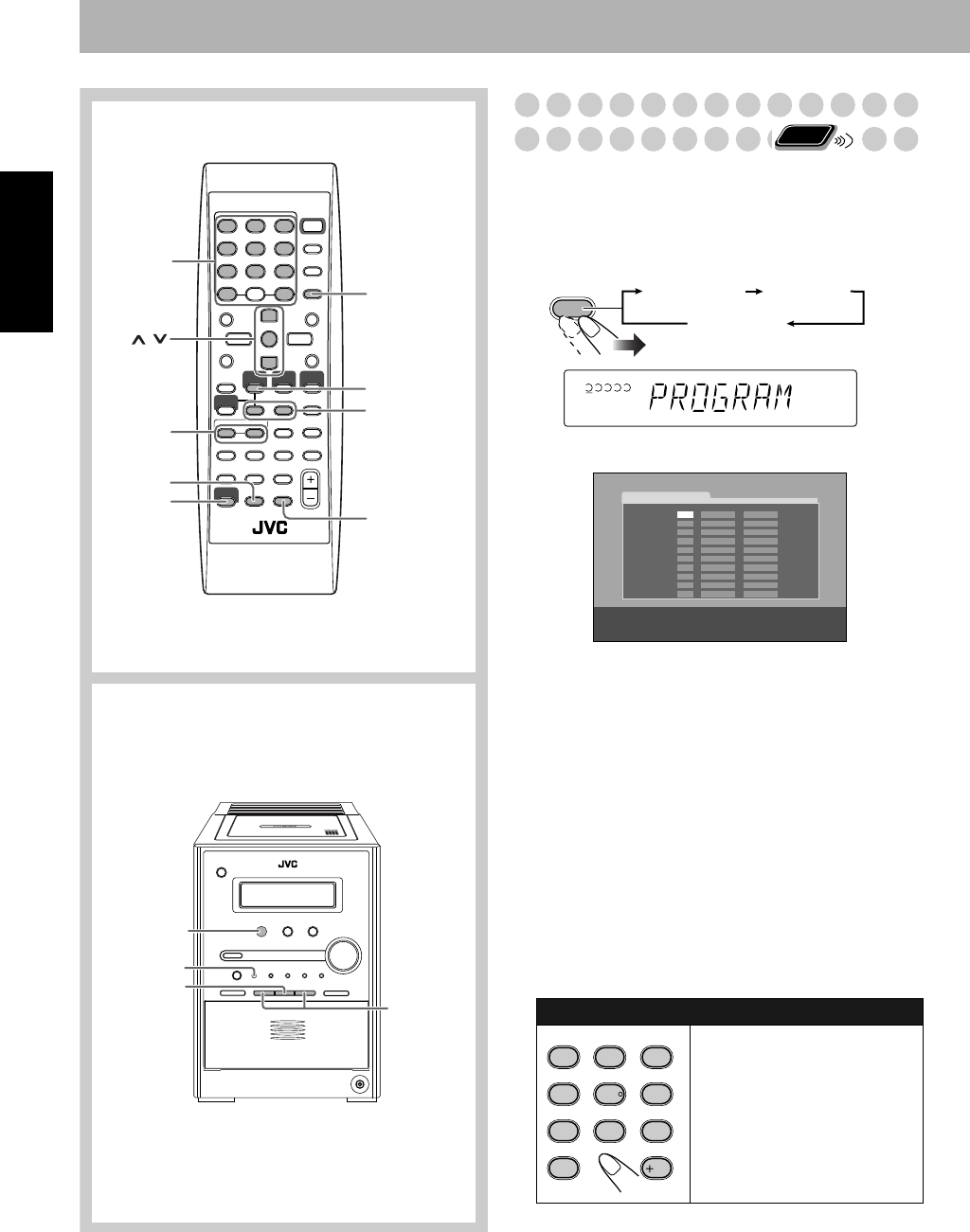
24
Español
Operaciones avanzadas de los discos
Programando el orden de reproducción—
Reproducción programada
Antes de iniciar la reproducción, podrá programar el orden
de reproducción de los capítulos o pistas (hasta 99).
1
Antes de iniciar la reproducción, active la
reproducción programada.
2
Seleccione los capítulos o las pistas que desea para la
reproducción programada.
•
Para DVD/MP3/WMA:
1
Seleccione un número de disco.
2
Seleccione un número de título o grupo.
3
Seleccione un número de capítulo o pista.
• Para SVCD/VCD/CD:
1
Seleccione un número de disco.
2
Seleccione las pistas.
• Si el disco no está en la bandeja actual, el sistema
también puede solicitar la entrada del número de
grupo/título, si bien el sistema no tendrá en cuenta
estas entradas durante la reproducción.
• Podrá usar el botón ENTER para omitir la entrada
de número de grupo/título.
3
Repita el paso anterior
2
.
0
DISC1
DVD/CD
#
4/¢
7
4/¢
8
,
7
,
SHIFT
FM/PLAY
MODE
REPEAT A-B
REPEAT
DVD/CD
3
CANCEL
ENTER
Control remoto
Unidad principal
10 teclas
Para introducir los números:
Ejemplos:
Para introducir el número 5,
pulse 5.
Para introducir el número 15,
pulse +10 y a continuación, 5.
Para introducir el número 30,
pulse +10, +10 y a continuación,
10.
Remote
ONLY
PRGM
12345
USE TECLAS NUMÉRICAS PARA PROGRAMAR PISTAS.
USE CANCEL PARA BORRAR EL PROGRAMA.
PROGRAMA
No Group/TitleDisc Track/Chapter
1
2
3
4
5
6
7
8
9
10
FM/PLAY
MODE
PROGRAM RANDOM
Cancelado
En la pantalla
En la pantalla del televisor
AUDIO ANGLE
SUB TITLE
ZOOM VFP
DVD LEVEL3D PHONIC
PAGE +PAG E
-
1
4
7
10
2
5
8
3
6
9
10
SP_UX-S77[UW].book Page 24 Tuesday, April 20, 2004 2:03 AM
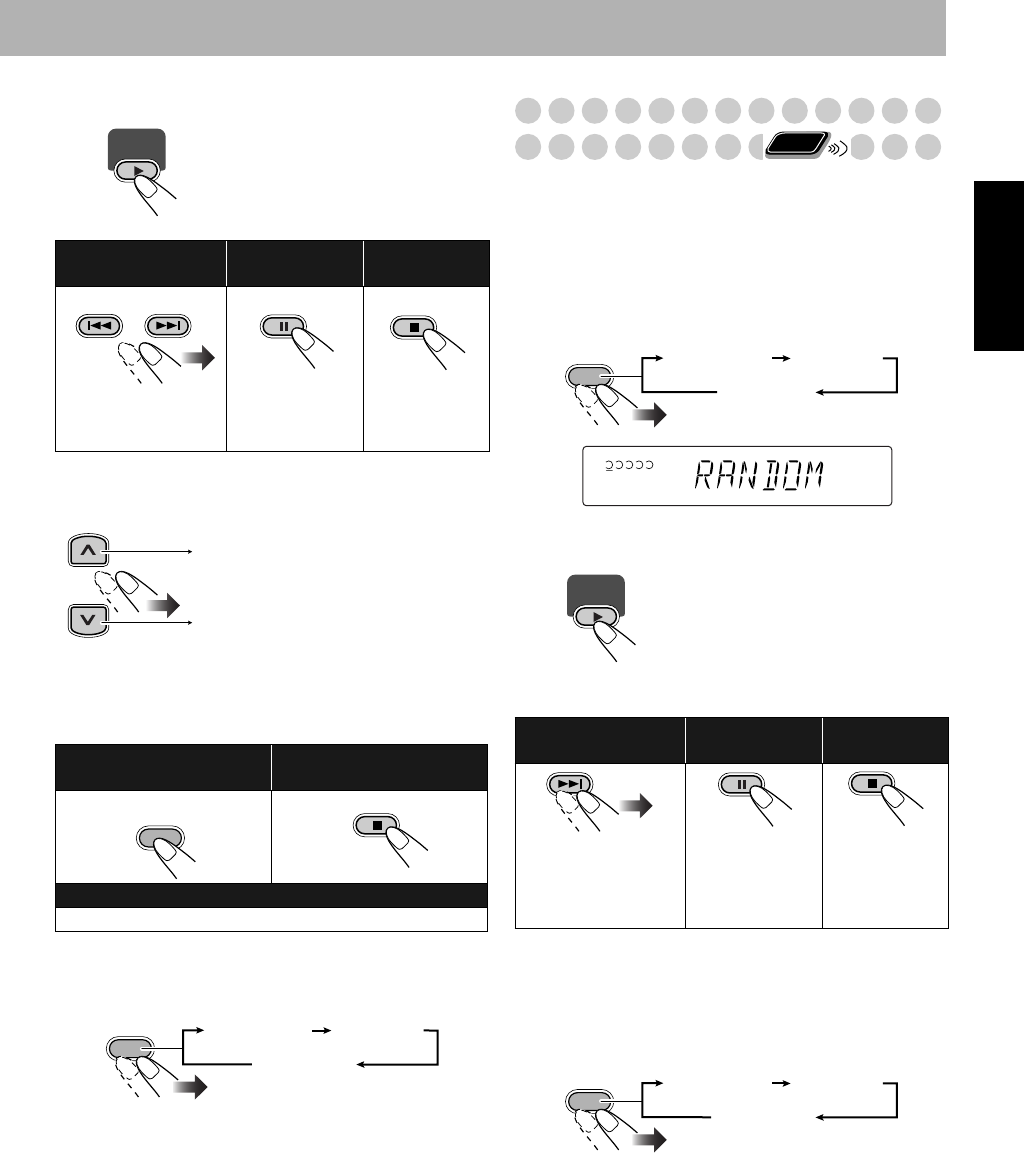
25
Español
4
Inicie la reproducción.
Para verificar una secuencia programada
Antes o después de la reproducción...
Para modificar la programación
Antes o después de la reproducción...
Para salir de la reproducción programada
Antes o después de la reproducción...
Reproduciendo en orden aleatorio
—Reproducción aleatoria
Podrá reproducir al azar los capítulos o las pistas de todos los
discos cargados.
• La reproducción aleatoria no se puede usar con algunos
DVDs.
1
Antes de iniciar la reproducción, active la
reproducción aleatoria.
2
Inicie la reproducción.
•Durante la reproducción aleatoria, no podrá seleccionar el
disco usando el botón DISC SELECT.
Para salir de la reproducción aleatoria
Antes o después de la reproducción...
La reproducción se inicia en el
orden programado por usted.
Para omitir una
paso:
Para poner en
pausa:
Para detener:
Para cancelar,
pulse DVD/CD
3
.
Para borrar el último
paso:
Para borrar toda la
programación:
Para añadir pasos a la programación:
Repita los pasos
2
y
3
en página 24.
DVD/CD
GROUP/TITLE
En el orden programado.
En el orden inverso.
RETURN
CANCEL
FM/PLAY
MODE
PROGRAM RANDOM
Cancelado
La reproducción se inicia en
orden aleatorio. La reproducción
aleatoria finaliza cuando se
reproducen todas las pistas una
vez (cuando la reproducción
repetida no está activada).
Para omitir capítulo/
pista:
Para poner en
pausa:
Para detener:
Para saltar al
comienzo de la pista
actual, pulse 4
.
Para cancelar,
pulse DVD/CD
3
.
Remote
ONLY
RAND
12345
FM/PLAY
MODE
PROGRAM RANDOM
Cancelado
DVD/CD
FM/PLAY
MODE
PROGRAM RANDOM
Cancelado
SP_UX-S77[UW].book Page 25 Tuesday, April 20, 2004 2:03 AM
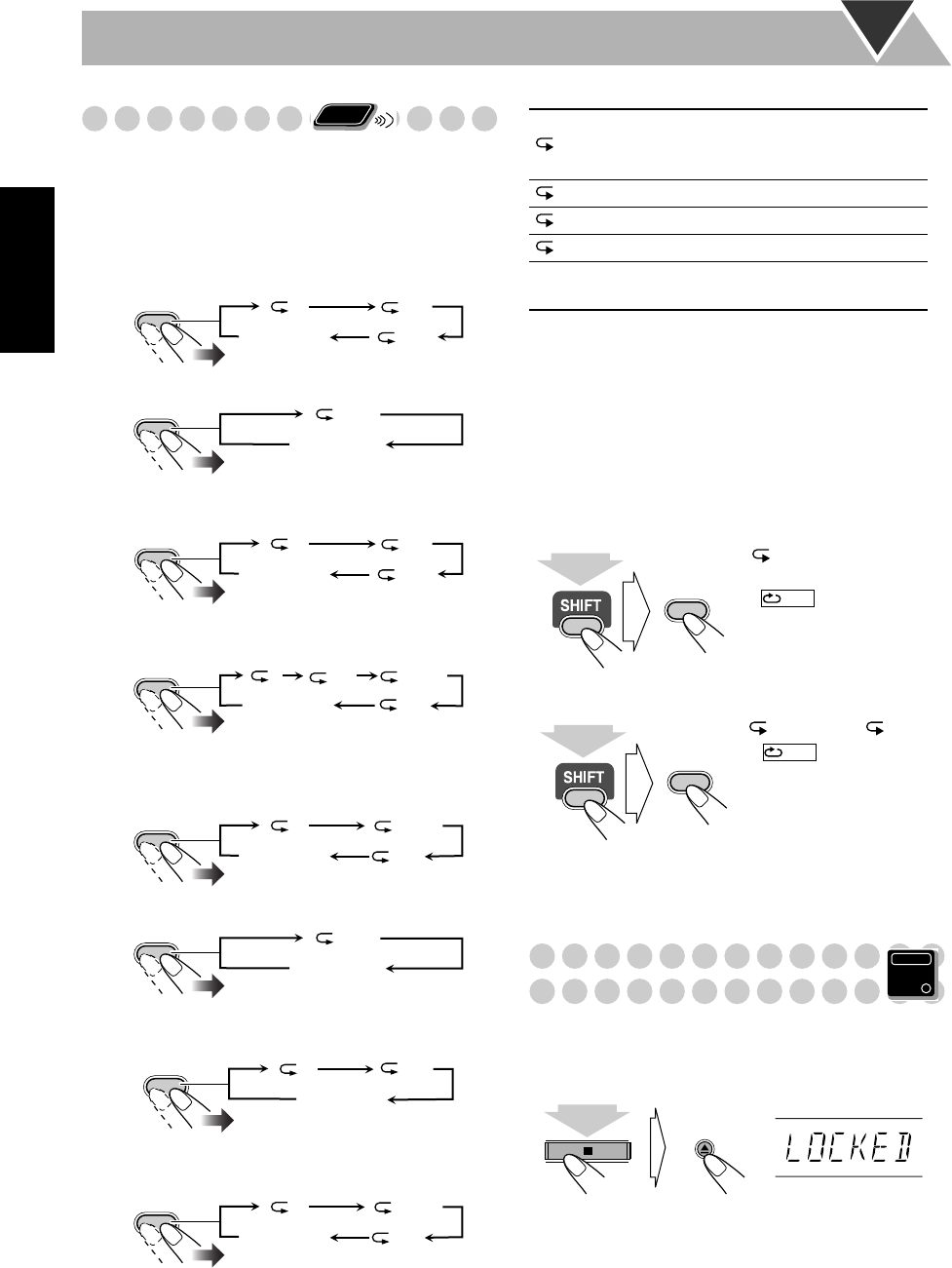
26
Español
Reproducción repetida
•También podrá seleccionar el modo de repetición usando la
barra en pantalla (consulte la página 28).
Reproducción repetida
Podrá repetir la reproducción.
• Para DVD Video:
Mientras se est reproduciendo...
Antes de iniciar la reproducción...
• Para DVD Audio:
Durante o antes de iniciar la reproducción...
• Para MP3/WMA:
Durante o antes de iniciar la reproducción...
•
Para CD/SVCD/VCD:
Mientras se reproduce (sin PBC para SVCD/VCD) o antes
de la reproducción...
Mientras se reproduce (con PBC para SVCD/VCD)...
•
Para reproducción programada:
Durante o antes de iniciar la reproducción...
•
Para reproducción aleatoria:
Durante o antes de iniciar la reproducción...
Repetición A-B
Podrá repetir la reproducción de un pasaje deseado
especificando el comienzo (punto A) y el final (punto B).
• La repetición A-B no se puede usar para MP3/WMA y
algunos DVDs.
• La repetición A-B se puede usar dentro del mismo título
mientras se reproduce un DVD Video, y dentro de la
misma pista para los demás discos.
1Durante la reproducción (sin PBC para SVCD/VCD),
seleccione el punto de inicio (A).
2 Seleccione el punto de fin (B).
Para cancelar la repetición A-B,
pulse de nuevo REPEAT
A-B mientras mantiene pulsado SHIFT.
Prohibición de la expulsión del disco
—Bloqueo para niños
Podrá bloquear las bandejas de los discos para que nadie
pueda sacar el disco cargado.
• Esto es posible mientras el sistema está en espera.
Con las bandejas de los discos cerradas…
Para cancelar la prohibición,
repita el mismo
procedimiento.
Aparece “UNLOCKED” en la pantalla.
Remote
ONLY
REPEAT
Cancelado
REPEAT A-B
GR.
1
ALL
REPEAT
REPEAT A-B
Cancelado
ALL
REPEAT
Cancelado
REPEAT A-B
GR.
1
ALL
REPEAT
REPEAT A-B
GR.
1
ALL
1DISC
Cancelado
REPEAT
REPEAT A-B
Cancelado
DISC
1
1
ALL
REPEAT
REPEAT A-B
Cancelado
ALL
REPEAT
Cancelado
REPEAT A-B 1ALL
REPEAT
REPEAT A-B
Cancelado
DISC
1
1
ALL
ALL
Se repiten todos los discos de todas las
bandejas o todas las pistas
programadas.
1
Se repite el capítulo/pista actual.
GR.
Se repite el título/grupo actual.
1DISC
Se repite el disco actual.
Cancelado
Se cancela el modo de reproducción
repetida.
A-
se enciende en la
pantalla.
• aparece en la
pantalla del televisor, si
está encendido.
A-
cambia a
A-B
.
• aparece en la
pantalla del televisor.
• Podrá buscar el punto de
fin usando el botón ¡
.
REPEAT
REPEAT A-B
(simultáneamente)
A-
(simultáneamente)
REPEAT
REPEAT A-B A-B
Main Unit
ONLY
(simultáneamente)
DISC1
SP_UX-S77[UW].book Page 26 Tuesday, April 20, 2004 2:03 AM
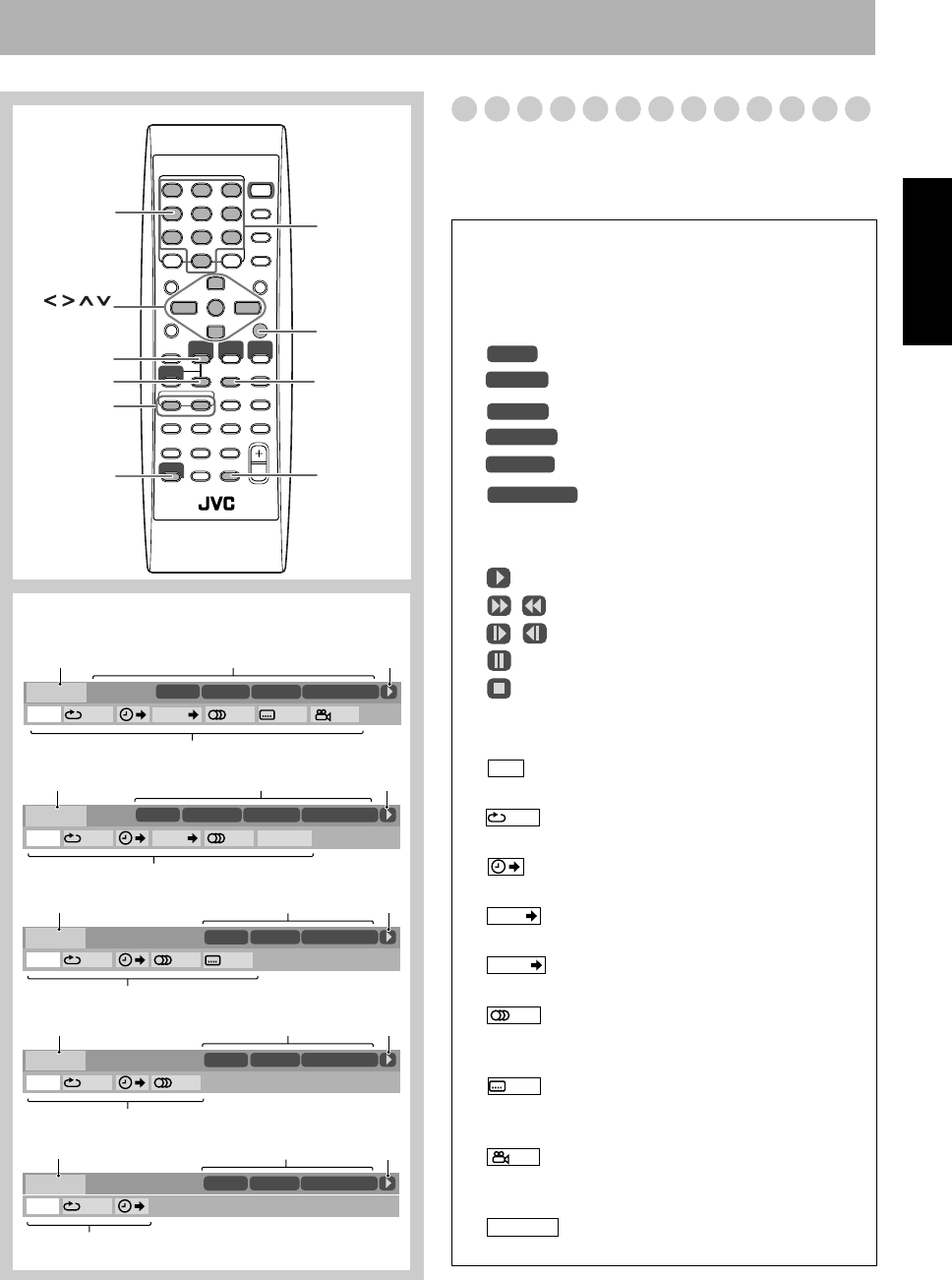
27
Español
Operaciones de disco en pantalla
Información de la barra en pantalla
Usted puede verificar la información del disco (excepto para
el disco MP3/WMA/JPEG) y usar algunas funciones a través
de la barra en pantalla.
2
OFF
1/3 1/3 1/3
TIME
4
TITLE
14
TOTAL
1:25:58
CHAP
23
DVD-VIDEO TITLE 2
TIME OFF CHAP. 1/31/31/1
TIME
1:01:58
CHAP 3
8.5Mbps
13
DISC
2
ON SCREEN
7
REPEAT
ENTER
8
DVD/CD 3
4/¢
ZOOM
SHIFT
,, ,
Control remoto
Barras en pantalla
DVD-AUDIO GROUP 14 TRACK 23
2
4
13
DISC
2
TIME
0:23:58
TIME OFF TRACK PAGE
1/31/3
2
OFF
1/3 1/3
TIME
4
TITLE
14
TOTAL
1:25:58
CHAP
23
SVCD
TIME OFF ST1
TIME 0:04:58
TRACK 3
13
1/3
–/ 4
DISC
2
2
OFF
1/3 1/3 1/3
TIME
4
TITLE
14
TOTAL
1:25:58
CHAP
23
CD
TIME OFF
TRACK 3
13
DISC
2
TIME
0:04:58
DVD Video
DVD Audio
SVCD
2
OFF
1/3 1/3 1/3
TIME
4
TITLE
14
TOTAL
1:25:58
CHAP
23
VCD
TIME OFF ST
TIME
0:04:58
TRACK 3
13
DISC
2
VCD
CD
10 teclas
1
Tipo de disco
2
Información sobre reproducción
Indicación Significados
Mbps
Velocidad de transferencia actual
(Megabits por segundo)
Disco actual
Título actual
Capítulo actual
Grupo actual
Pista actual
Indicaciones sobre el tiempo
3
Modos de operación
Indicación Significados
Reproducción
/ Búsqueda hacia adelante/atrás
/ Cámara lenta hacia adelante/atrás
Pausa
Parada
4
Iconos de funcionamiento (en el menú desplegable)
Indicación Significados
Selecciónelo para cambiar la
indicación del tiempo.
Selecciónelo para repetir la
reproducción.
Selecciónelo para la búsqueda por
tiempo.
Selecciónelo para la búsqueda de
capítulo.
Selecciónelo para la búsqueda de
pista.
Selecciónelo para cambiar el idioma o
el canal de audio (consulte también la
página 21).
Selecciónelo para cambiar el idioma
de los subtítulos (consulte también la
página 22).
Selecciónelo para cambiar el ángulo
de visión (consulte también la
página 22).
Selecciónelo para cambiar la página
(consulte también la página 23).
DISC
2
TITLE
2
CHAP
3
GROUP 1
TRACK
14
TOTAL
1:25:58
TIME
OFF
CHAP.
TRACK
1/3
1/3
1/3
PAGE 1/5
SP_UX-S77[UW].book Page 27 Tuesday, April 20, 2004 2:03 AM
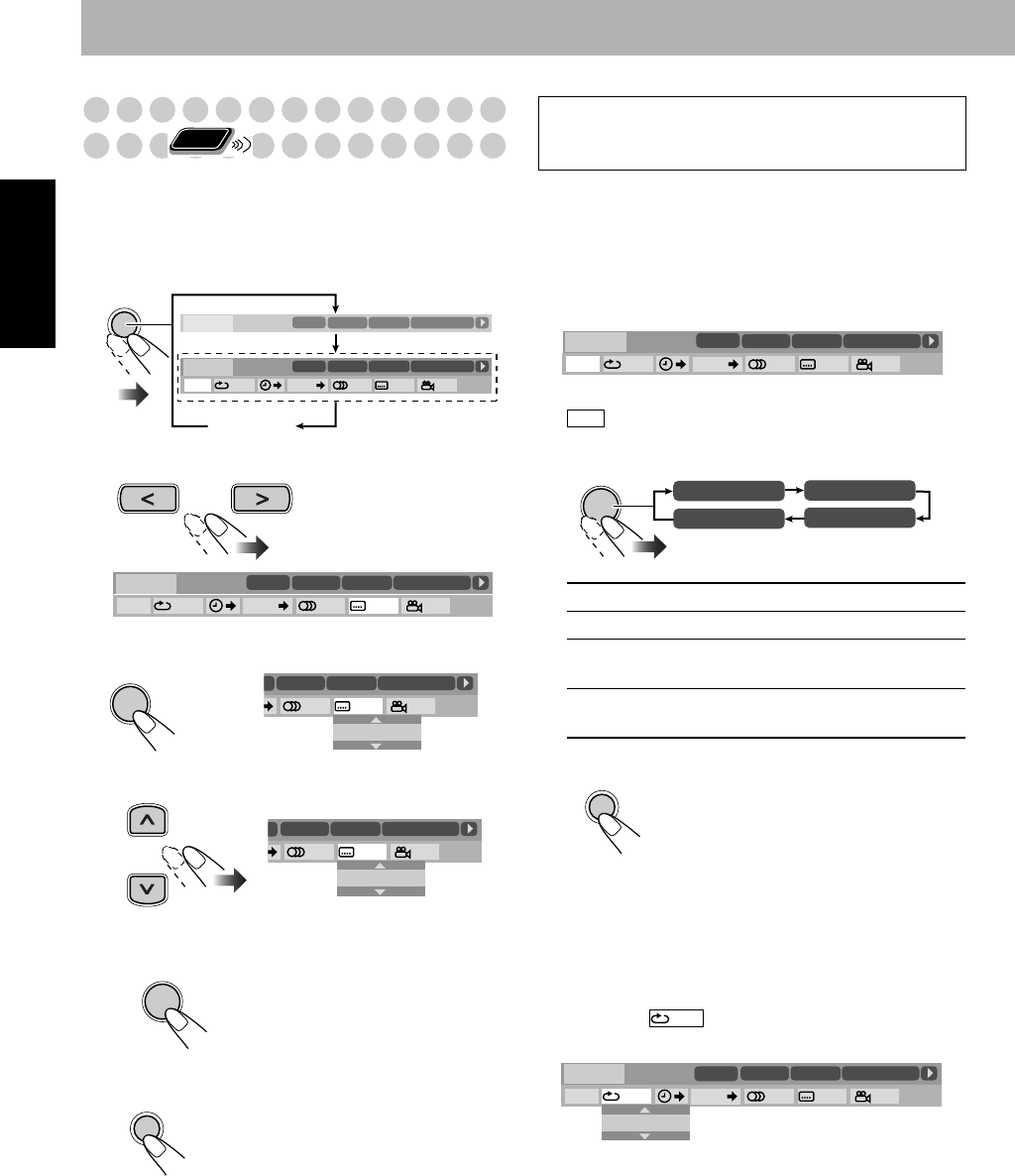
28
Español
Operaciones usando la barra en
pantalla
Ej.: Seleccionando un subtítulo (francés) para DVD Video:
Mientras el disco está seleccionado como fuente...
1
Visualice la barra en pantalla con el menú
desplegable.
2
Seleccione (resalte) la opción deseada.
3
Visualice la ventana emergente.
4
Seleccione la opción deseada en la ventana emergente.
5
Finalice la configuración.
Para borrar la barra en pantalla
Cambiando la información del tiempo
Podrá cambiar la información del tiempo en la barra en
pantalla y en la ventana de visualización de la unidad
principal.
1 Visualice la barra en pantalla con el menú
desplegable.
2 Asegúrese de que se ha seleccionado (resaltado)
.
3 Cambie la indicación del tiempo.
Para borrar la barra en pantalla
Reproducción repetida
• Consulte también la página 26.
1Mientras se reproduce un disco (sin PBC para SVCD/
VCD), visualice la barra en pantalla con el menú
desplegable.
2Seleccione .
3 Visualice la ventana emergente.
La ventana emergente se apaga.
Remote
ONLY
ON SCREEN
OFF
1/3 1/3 1/3
TIME
DVD-VIDEO TITLE 2 TOTAL 1:01:58
CHAP 3
8.5Mbps
TITLE 14 TOTAL
1:25:58
CHAP 23
DVD-VIDEO TITLE 2
TIME OFF CHAP. 1/31/ 3 1/1
DISC 2
DISC 2
TOTAL 1:01:58
CHAP 3
8.5Mbps
Se apaga
OFF
1/3 1/3 1/3
TIME
TITLE
14
TOTAL
1:25:58
CHAP
23
DVD-VIDEO TITLE 2
TIME OFF CHAP. 1/31/ 3 1/1
TOTAL 1:01:58
CHAP 3
8.5Mbps
DISC 2
ENTER
1/3 1/3 1/3
T
ITLE
14
TOTAL
1:25:58
CHAP
23
TITLE 2
1/31/ 3 1/1
TOTAL 1:01:58
CHAP 3
INGLÉS
2
1/3 1/3 1/3
T
ITLE
14
TOTAL
1:25:58
CHAP
23
TITLE 2
1/32/ 3 1/1
TOTAL 1:01:58
CHAP 3
FRANCÉS
2
ENTER
ON SCREEN
Para una operación detallada de las siguientes funciones,
consulte también “Operaciones usando la barra en
pantalla” de la izquierda.
TOTAL
Tiempo transcurrido del disco.
T. REM
Tiempo restante del disco.
TIME
Tiempo de reproducción transcurrido
del capítulo/pista actual.
REM
Tiempo restante del capítulo/pista
actual.
OFF
1/3 1/3 1/3
TIME
TITLE
14
TOTAL
1:25:58
CHAP
23
DVD-VIDEO TITLE 2
TIME OFF CHAP. 1/31/ 3 1/1
TOTAL 1:01:58
CHAP 3
8.5Mbps
DISC 2
TIME
ENTER
TOTAL 1:01:58 T. REM 0:35:24
REM 0:11:23 TIME 0:25:31
ON SCREEN
OFF
OFF
1/3 1/3 1/3
TIME
TITLE
14
TOTAL
1:25:58
CHAP
23
DVD-VIDEO TITLE 2
TIME OFF CHAP. 1/31/ 3 1/1
TOTAL 1:01:58
CHAP 3
8.5Mbps
DESCONECTAR
DISC 2
SP_UX-S77[UW].book Page 28 Tuesday, April 20, 2004 2:03 AM
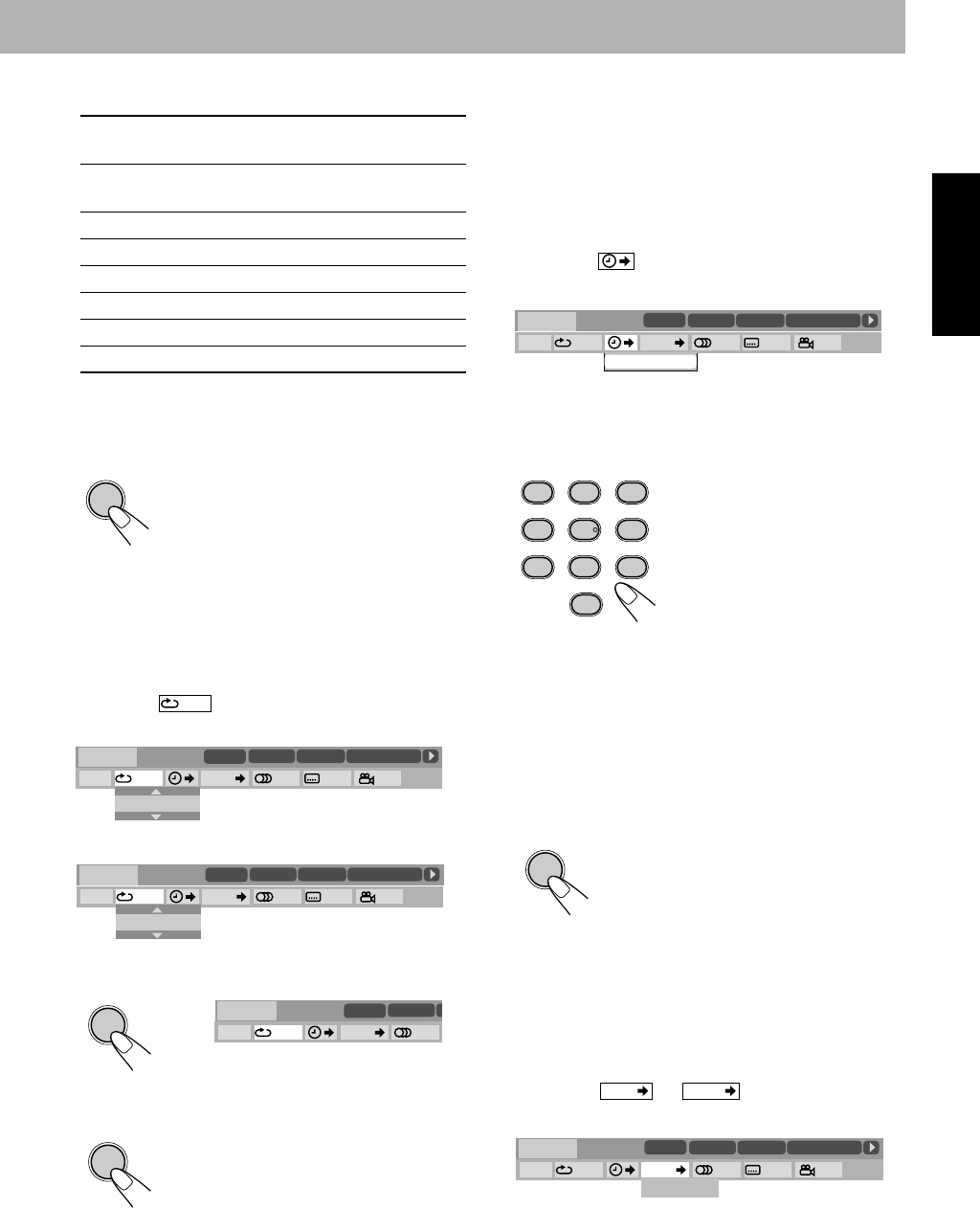
29
Español
4 Seleccione el modo de repetición deseado.
*Durante la reproducción programada y la reproducción
aleatoria, aparece “PASO”.
5 Finalice la configuración.
Repetición A-B
• Consulte también la página 26.
1Mientras se reproduce, visualice la barra en pantalla
con el menú desplegable.
2Seleccione .
3 Visualice la ventana emergente.
4 Seleccione “A-B”.
5 Seleccione el punto de inicio (A).
6 Seleccione el punto de fin (B).
Búsqueda por tiempo
Podrá moverse a un punto determinado especificando el
tiempo de reproducción transcurrido desde el comienzo.
1 Mientras se reproduce (sin PBC para SVCD/VCD),
visualice la barra en pantalla con el menú desplegable.
• Excepto para DVD: La búsqueda por tiempo se puede
usar antes de iniciar la reproducción.
2Seleccione .
3 Visualice la ventana emergente.
4 Introduzca el tiempo.
El tiempo se puede especificar en horas/minutos/
segundos.
•
Siempre deberá introducir el dígito de la hora (incluso
hora “0”), pero no es necesario introducir ceros a la
izquierda (los dos últimos dígitos en el ejemplo de
arriba).
•
Para corregir una entrada incorrecta,
pulse cursor
<
para que se borre la última entrada.
5 Finalice la configuración.
Búsqueda por capítulo/pista
Podrá efectuar la búsqueda del número de capítulo (DVD
Video) o de pista (DVD Audio) para reproducción.
1Mientras se reproduce, visualice la barra en pantalla
con el menú desplegable.
2 Seleccione
o
.
3 Visualice la ventana emergente.
TODAS
Se repiten todos los discos o todas las
pistas programadas.
A-B
Repite un pasaje deseado (véase la
siguiente columna).
TÍTULO
Se repite el título actual.
GRUPO
Se repite el grupo actual.
DISCO
Se repite el disco (excepto para DVD).
CAPÍTULO
Se repite el capítulo actual.
PISTA*
Se repite la pista actual.
DESCONECTAR
La reproducción repetida se cancela.
La repetición A-B se inicia. El pasaje
seleccionado se reproduce
repetidamente.
• Antes de pulsar ENTER, podrá
buscar el punto de fin usando ¡
.
ENTER
OFF
OFF
1/3 1/3 1/3
TIME
TITLE
14
TOTAL
1:25:58
CHAP
23
DVD-VIDEO TITLE 2
TIME OFF CHAP. 1/31/ 3 1/1
TOTAL 1:01:58
CHAP 3
8.5Mbps
DESCONECTAR
DISC 2
OFF
1/3 1/3 1/3
TIME
TITLE
14
TOTAL
1:25:58
CHAP
23
DVD-VIDEO TITLE 2
TIME OFF CHAP. 1/31/ 3 1/1
TOTAL 1:01:58
CHAP 3
8.5Mbps
A–B
DISC 2
ENTER
OFF
1/3
TIME
TITLE
14
C
H
DVD-VIDEO TITLE 2
TIME A- CHAP. 1/3
C
8.5Mbps
DISC 2
ENTER
Ejemplos:
Para moverse a un punto de 1
(horas): 02 (minutos): 00
(segundos), pulse 1, 0, 2, 0 y, a
continuación, 0.
Para moverse a un punto de 54
(minutos): 00 (segundos),
pulse 0, 5, 4, 0, y a
continuación, 0.
El sistema empieza a reproducir
el disco a partir de la hora de
reproducción seleccionada.
OFF
1/3 1/3 1/3
TIME
TITLE
14
TOTAL
1:25:58
CHAP
23
DVD-VIDEO TITLE 2
TIME OFF CHAP. 1/31/ 3 1/1
TOTAL 1:01:58
CHAP 3
8.5Mbps
TIME _ : _ _ : _ _
DISC 2
AUDIO ANGLE
SUB TITLE
ZOOM VFP
DVD LEVEL
3D PHONIC
PROGRESSIVE
1
4
7
0
2
5
8
3
6
9
ENTER
CHAP.
TRACK
OFF
1/3 1/3 1/3
TIME
TITLE
14
TOTAL
1:25:58
CHAP
23
DVD-VIDEO TITLE 2
TIME OFF CHAP. 1/31/ 3 1/1
TOTAL 1:01:58
CHAP 3
8.5Mbps
CHAPTER _
DISC 2
SP_UX-S77[UW].book Page 29 Tuesday, April 20, 2004 2:03 AM
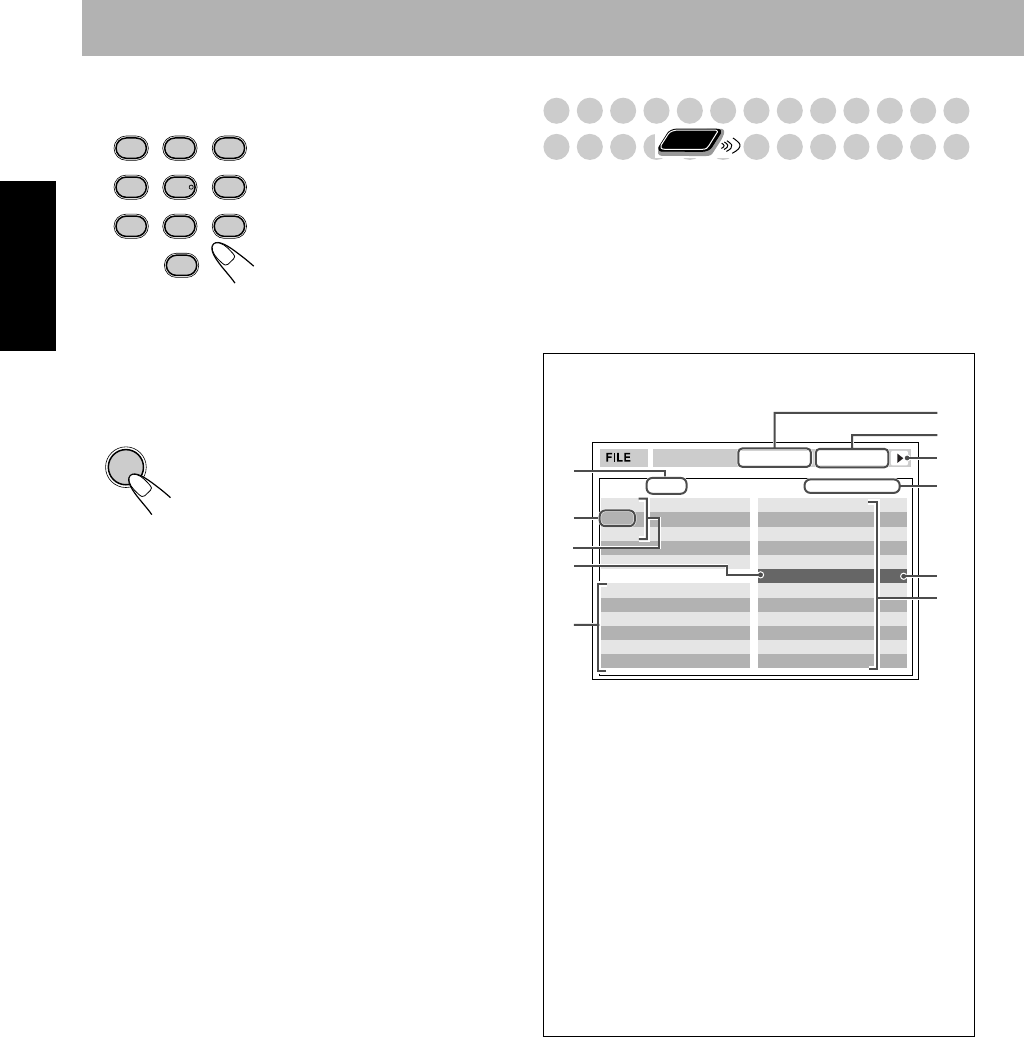
30
Español
4 Introduzca el número de capítulo/pista deseado.
•
Para corregir una entrada incorrecta,
pulse las 10
teclas hsata que se muestre el número deseado en la
ventana emergente.
5 Finalice la configuración.
Operaciones en la pantalla
CONTROL
La pantalla CONTROL aparece automáticamente en la
pantalla del televisor al cargar un disco MP3, WMA o JPEG.
Podrá efectuar la búsqueda de las pistas deseadas y
reproducirlas a través de la pantalla CONTROL.
• Si en el disco se encuentran grabados ambos tipos de
archivos (archivos MP3/WMA y archivos JPEG),
seleccione el tipo de archivo que desea reproducir
(consulte la página 39).
Ejemplos:
Para seleccionar el capítulo/
pista 5, pulse 5.
Para seleccionar el capítulo/
pista 15, pulse 1 y a
continuación, 5.
Para seleccionar el capítulo/
pista 30, pulse 3 y a
continuación, 0.
El sistema comienza a reproducir
el capítulo o pista buscado.
AUDIO ANGLE
SUB TITLE
ZOOM VFP
DVD LEVEL
3D PHONIC
PROGRESSIVE
1
4
7
0
2
5
8
3
6
9
ENTER
Pantalla CONTROL
Ej.: Cuando se ha cargado un disco MP3.
1
Número de grupo actual/número de grupo total
2
Grupo actual
3
Lista de grupos
4
Pista actual (en azul)
5
Información de la pista (ID3 Tag Version 1,0: sólo
para MP3/WMA)
6
Configuración de reproducción repetida
7
Tiempo de reproducción transcurrido de la pista
actual (sólo para MP3/WMA)
8
Icono del modo de operación
9
Número de pista actual/número total de pistas en el
grupo actual (número total de pistas en el disco
cargado)
0
Barra resaltada (verde)
-
Lista de pistas
Remote
ONLY
Group : 2 / 3
Time : 00:00:14REPEAT TRACK
Track : 5 / 14 (Total 41)
Blue
Red
Green
Track Information
Cloudy.mp3
Fair.mp3
Fog.mp3
Hail.mp3
Indian summer.mp3
Rain.mp3
Shower.mp3
Snow.mp3
Thunder.mp3
Typhoon.mp3
Wind.mp3
Winter sky.mp3
Title
Rain
Artist
Album
1
2
4
3
5
8
7
6
9
0
-
SP_UX-S77[UW].book Page 30 Tuesday, April 20, 2004 2:03 AM
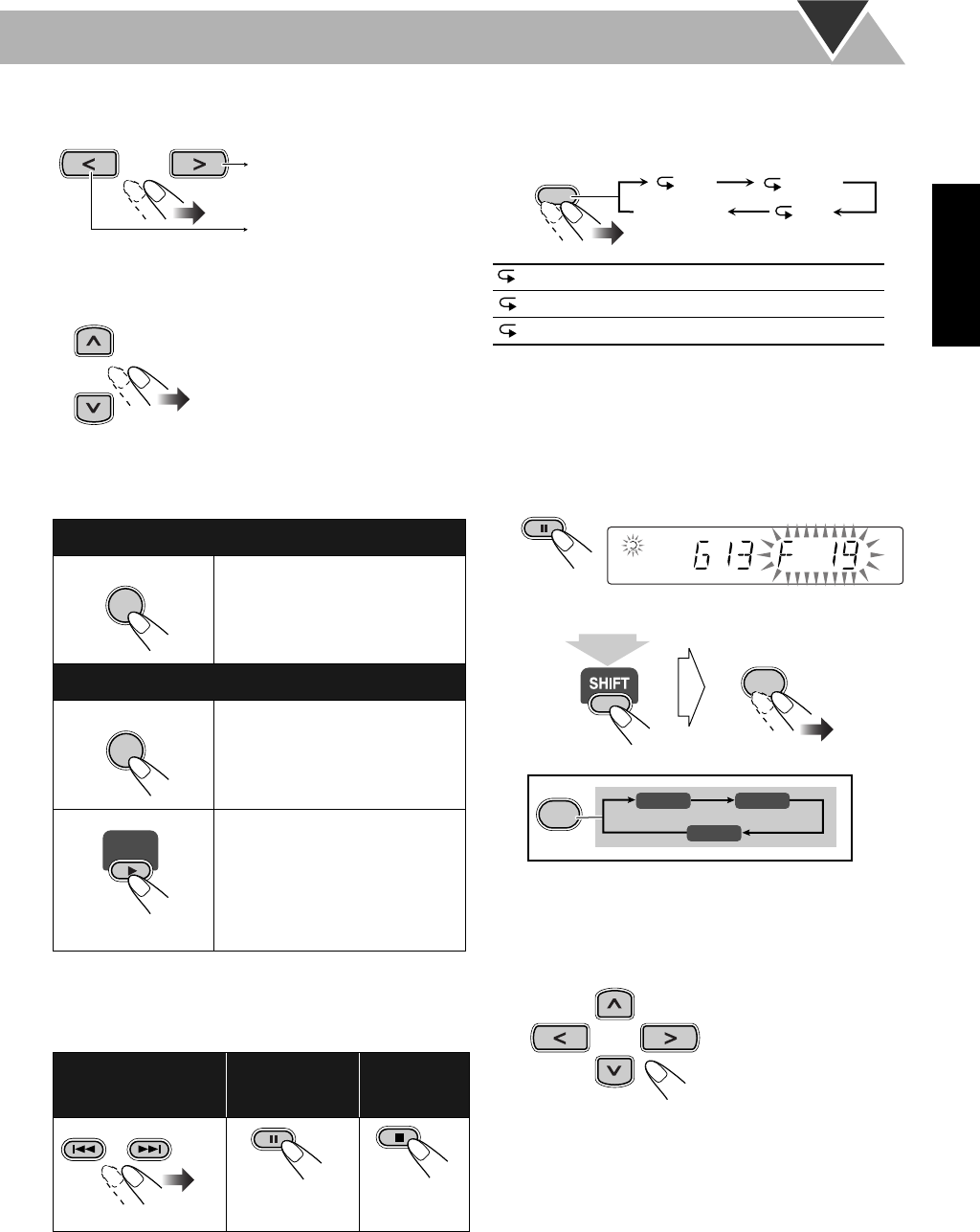
31
Español
Para mover la barra resaltada entre la lista de grupos y
la lista de pistas
Para seleccionar un grupo/pista en la lista
Para iniciar la reproducción
• En cuanto se empieza a reproducir una pista JPEG, la
pantalla CONTROL se apaga.
• Para cancelar el slide show y visualizar la imagen fija
actual, pulse ENTER.
Cómo repetir el slide show para JPEG
Durante o antes de iniciar la reproducción...
• Para la reproducción repetida de MP3/WMA, consulte la
página 26.
Para el zoom de acercamiento sobre la imagen fija
• No podrá efectuar el zoom de acercamiento sobre la
imagen fija durante el slide show.
1 Mientras se est reproduciendo...
2 Cambie el aumento.
A medida que aumenta el número, también aumenta la
amplificación.
3 Mueva la posición de zoom de acercamiento.
Para reanudar la reproducción normal,
pulse
repetidamente ZOOM hasta que aparezca “ZOOM OFF” en
la pantalla del televisor.
Mueve la barra resaltada a la
opción que desea.
• Si mueve la barra resaltada
mientras se reproduce un disco
MP3/WMA, la pista seleccionada
empieza a reproducirse
automáticamente.
Para MP3/WMA:
Se inicia la reproducción de la
pista seleccionada.
• La reproducción también se
inicia pulsando DVD/CD 3
.
Para JPEG:
La pista seleccionada (imagen
fija) se visualiza hasta que usted
la cambie.
Se inicia la reproducción slide
show (pase de diapositivas).
Cada pista (imagen fija) se
muestra en la pantalla durante
unos segundos y, a continuación,
cambian una tras otra.
Para omitir una
pista:
Para poner en
pausa:
Para detener
la
reproducción:
Para cancelar,
pulse DVD/CD 3
.
Mueve la barra a la lista de
pistas.
Mueve la barra a la lista de
grupos.
ENTER
ENTER
DVD/CD
GROUP/TITLE
GR.
Se repite el grupo actual.
1DISC
Se repite el disco actual.
ALL
Se repiten todos los discos.
REPEAT
Cancelado
GR. 1DISC
ALL
REPEAT A-B
12345
ZOOM
4
ZOOM 1 ZOOM 2
ZOOM
4
ZOOM OFF
(simultáneamente)
SP_UX-S77[UW].book Page 31 Tuesday, April 20, 2004 2:03 AM
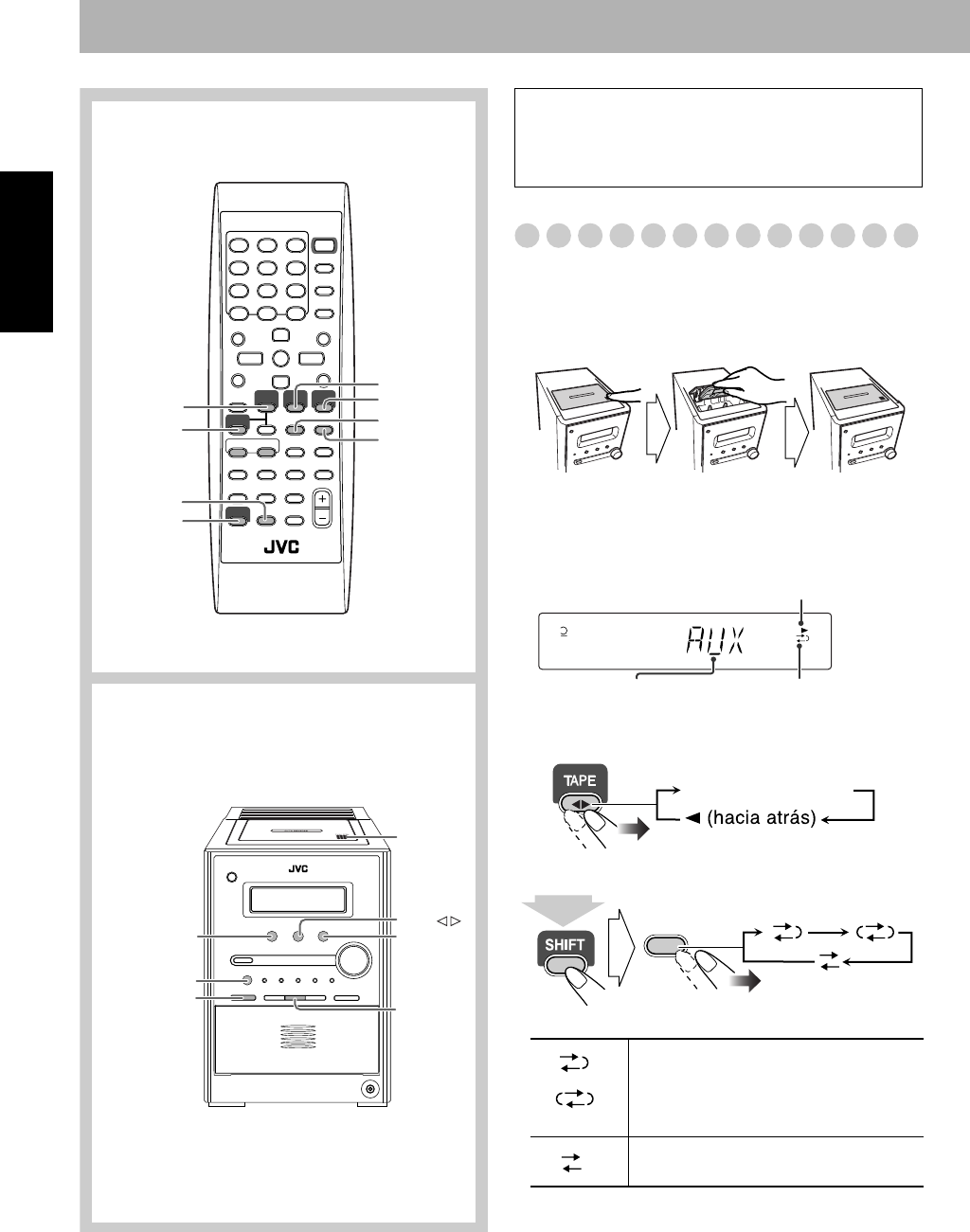
32
Español
Operaciones avanzadas de la cinta
Grabando en una cinta
Podrá usar cintas tipo I para la grabación.
• Para reproducir una cinta, consulte la página 16.
1
Inserte un cassette grabable.
2
Compruebe la dirección de avance de la cinta y los
ajustes del modo de inversión en el.
Para cambiar la dirección
Para cambiar el modo de inversión, si fuera necesario
7
SHIFT
REV.MODE
FM/AM/AUX
TAPE
23
DISC
REC MODE
DVD/CD
3
DISC
SELECT
REC
DISC SELECT
PUSH
OPEN 0
7
FM/AM
/AUX
TAPE
DVD/CD
#
Control remoto
Unidad principal
IMPORTANTE
Podría ser ilegal grabar o reproducir material protegido
por los derechos de autor sin el consentimiento del titular
de los derechos de autor.
()
Para grabar en las dos caras.
•Cuando se usa el modo de inversión,
comience a garbar en la dirección de
avance (3
).
Para grabar en una sola cara.
Con la cara de la cinta dirigida hacia afuera
Presione Inserte Cierre
12345
Indicador de dirección de la cinta
indicador del modo de inversión
Visualización de la
fuente actual
3 (hacia adelante)
FM/PLAY
MODE
REV.MODE
(simultáneamente)
SP_UX-S77[UW].book Page 32 Tuesday, April 20, 2004 2:03 AM
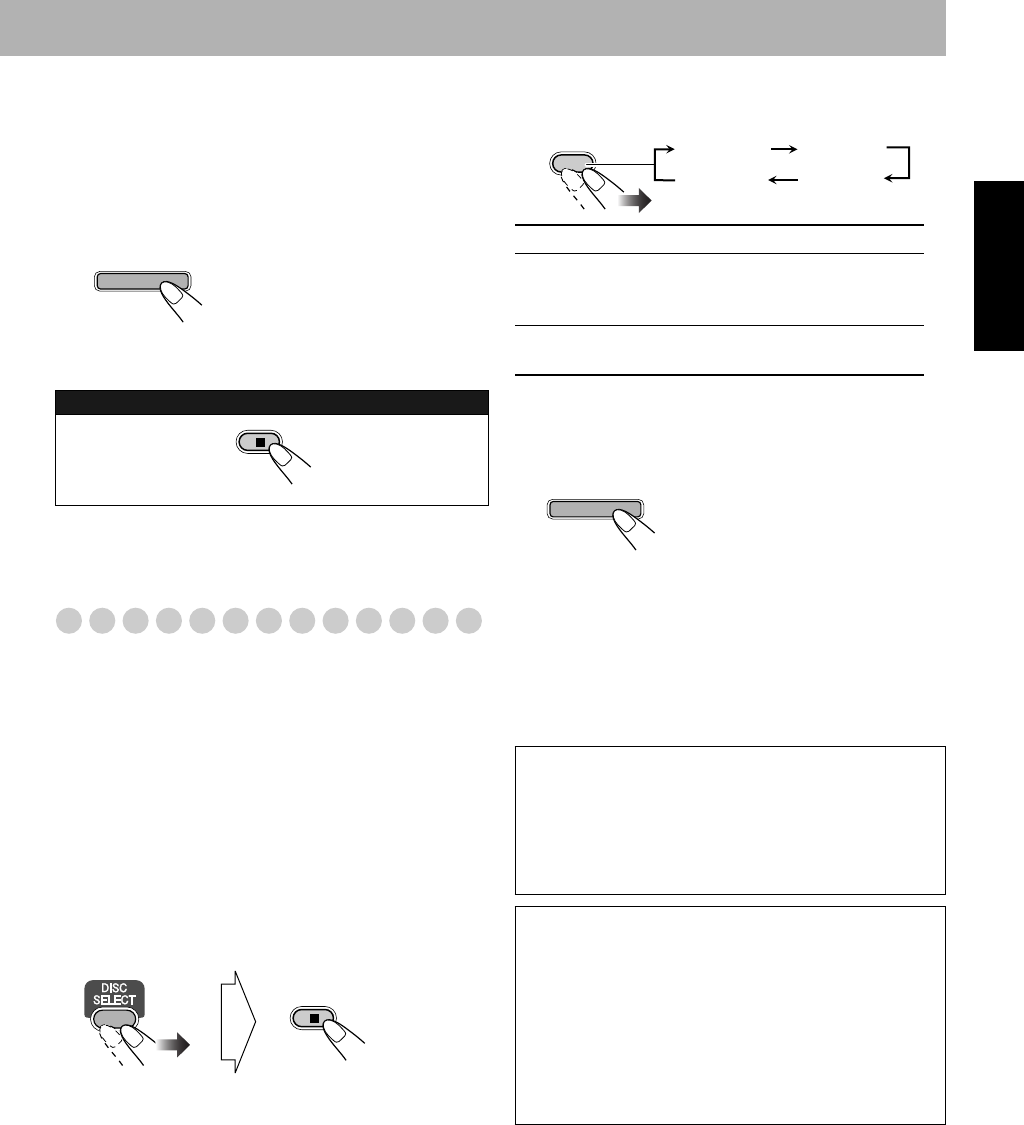
33
Español
3
Seleccione la fuente de reproducción—“FM”, “AM”,
“DVD/CD” o “AUX”.
•Al grabar un disco, también se podrá usar la “Grabación
sincronizada del disco” (véase abajo).
4
Inicie la grabación.
• Mientras se graba un disco, la grabación cesa
automáticamente después que el reproductor de discos
termine de reproducir el disco.
Grabación sincronizada del disco
Podrá iniciar y detener simultáneamente la reproducción del
disco y la grabación de la cinta.
1
Ponga un disco e inserte un cassette grabable.
• Si la fuente que se está reproduciendo no es el
reproductor de discos, pulse DVD/CD 3
y, a
continuación, 7
.
2
Compruebe la dirección de avance de la cinta y los
ajustes del modo de inversión en la pantalla.
• Consulte el paso
2
de “Grabando en una cinta” en la
página 32.
3
Seleccione el número de disco con el que desea iniciar
la grabación.
4
Seleccione el modo de grabación.
5
Inicie la grabación mientras el modo de grabación
seleccionado en el paso
4
continúe visualizado en la
pantalla.
•Al finalizar la reproducción o la grabación del disco, tanto
el reproductor de discos como la platina de cassette se
detienen simultáneamente.
• Si el disco cargado no es compatible con el modo de
grabación actual, el reproductor de discos omite tal disco y
carga el disco siguiente.
Para detener la grabación:
REC
En la unidad principal
ONE DISC
Graba el disco entero.
ALL DISC
Graba continuamente todos los discos
cargados (excepto para DVD Video/
DVD Audio).
1ST TRK
Graba la primera pista de cada disco
(sólo para SVCD/VCD/CD).
El sistema crea automáticamente
blancos de 4 segundos entre los
temas grabados en las cintas.
Para grabar un disco “Live”
No se recomienda intercalar blancos de 4 segundos entre
los temas grabados en la cinta.
Para grabar el disco entero sin grabar ninguna
interrupción, ponga la reproducción del disco en pausa
(pulse 8
en el control remoto) antes de pulsar REC.
Para grabar con reproducción programada o
reproducción aleatoria
1 Seleccione reproducción programada (y cree un
programa) o reproducción aleatoria, pero no inicie la
reproducción.
2 Pulse REC para iniciar la grabación.
• La grabación continúa aunque se pare la reproducción
de discos. Es preciso detener la grabación
manualmente.
DISC
REC MODE
ONE DISC ALL DISC
1ST TRKCancelado
REC
En la unidad
principal
SP_UX-S77[UW].book Page 33 Tuesday, April 20, 2004 2:03 AM
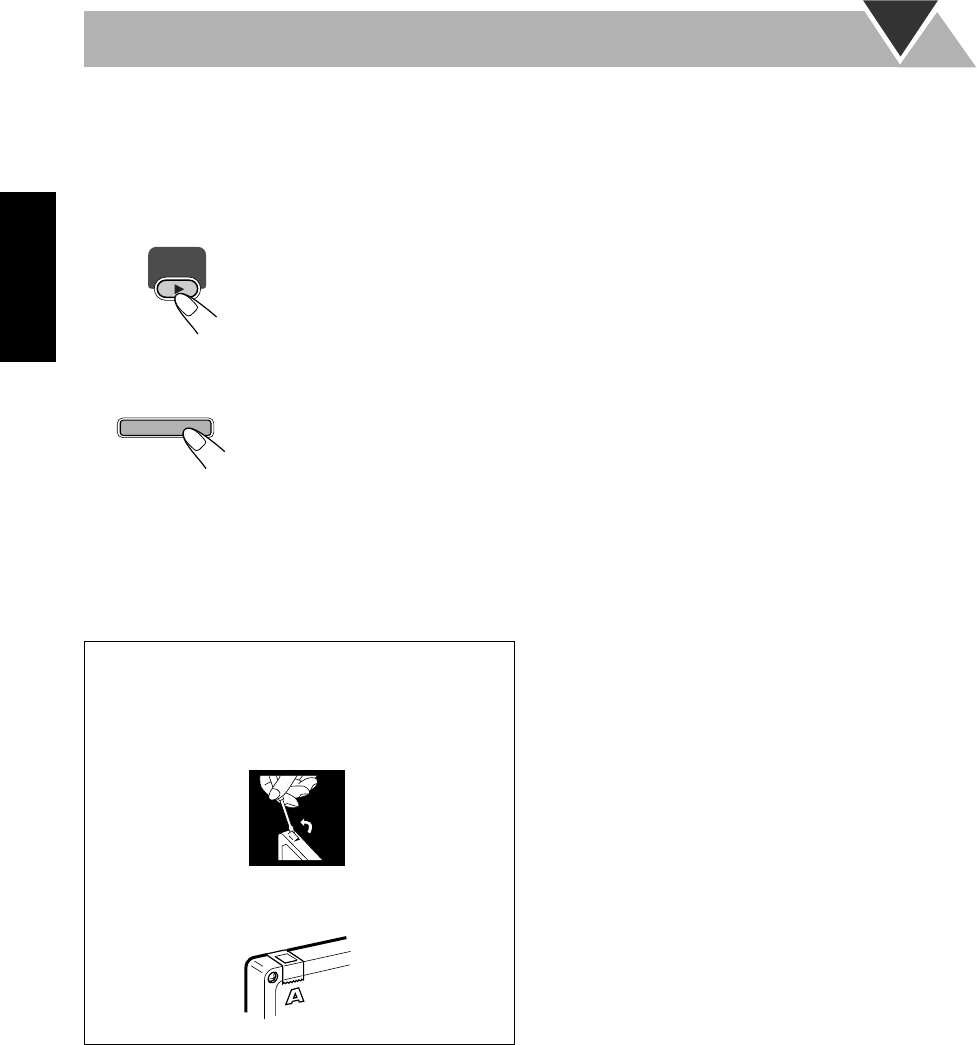
34
Español
Para grabar sólo su pista favorita
Podrá especificar las pistas que desea grabar en la cinta
mientras se está escuchando el disco.
• Esta función no está disponible para DVD Video.
1
Comience a reproducir el disco.
2
Mientras se está reproduciendo la pista que desea
grabar en la cinta...
3
Repita los pasos
2
y
3
para grabar las otras pistas
deseadas.
• Puede cambiar los discos, si es necesario.
El reproductor de discos vuelve
al comienzo de esa pista para
grabarla en la cinta. Una vez
grabada, el reproductor de discos
y la platina de cassette se
detienen automáticamente.
Para proteger su grabación
Los cassettes tienen dos lengüetas pequeñas en su parte
trasera para protección contra el borrado o la regrabación
accidental.
Para proteger sus grabaciones,
quite estas lengüetas.
Para volver a grabar en una cinta protegida,
tape los
agujeros con cinta adhesiva.
DVD/CD
REC
En la unidad
principal
SP_UX-S77[UW].book Page 34 Tuesday, April 20, 2004 2:03 AM
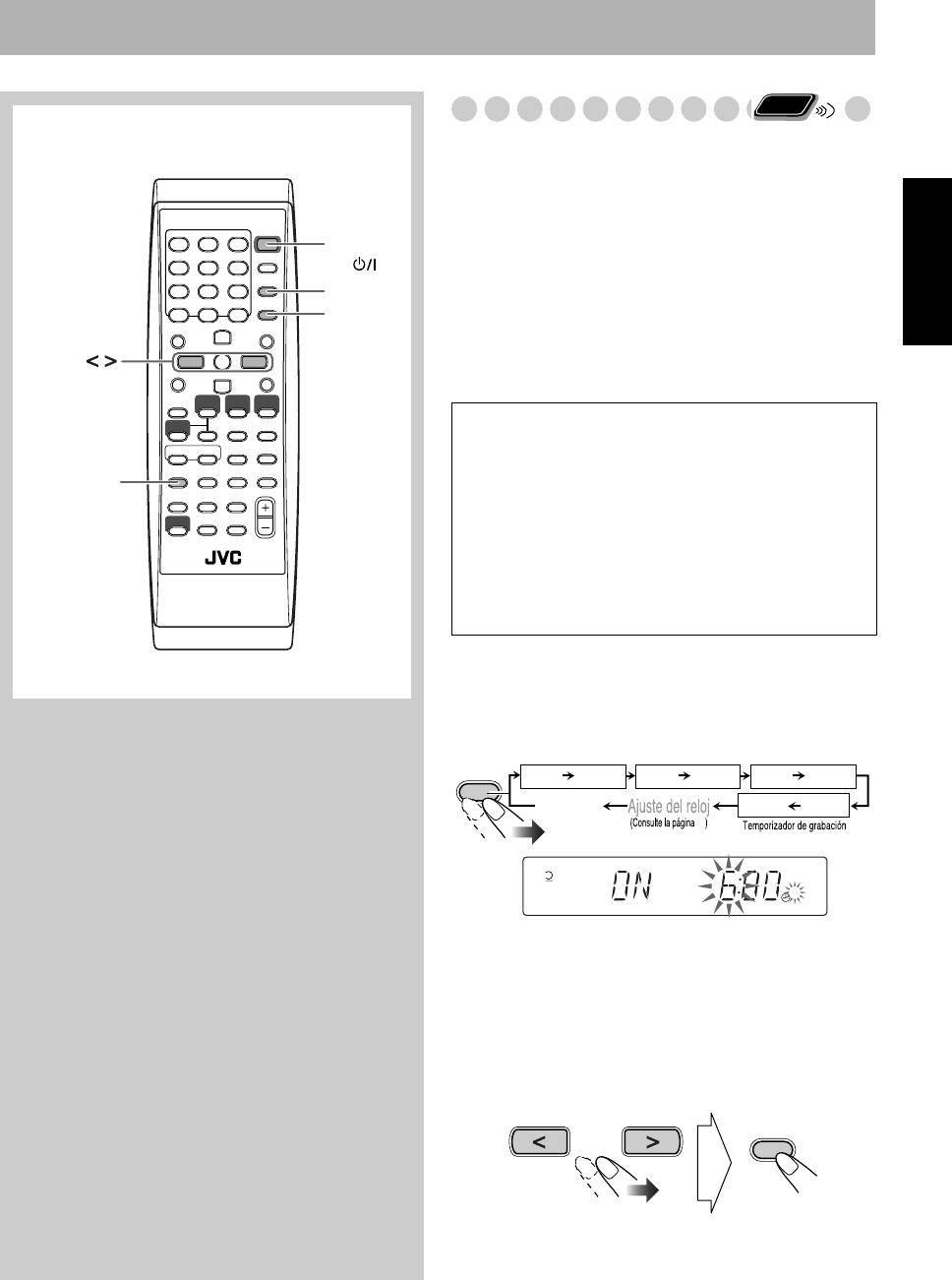
35
Español
Operaciones de los temporizadores
Programando el temporizador
Usando el temporizador diario, podrá despertarse con su
música favorita. Podrá almacenar tres ajustes para
temporizador diario; sin embargo, podrá activar sólo uno de
los temporizadores a la vez.
•Podrá almacenar tres ajustes para el temporizador diario y
uno para el temporizador de grabación; sin embargo, sólo
podrá activar al mismo tiempo uno de los temporizadores
diarios o el temporizador de grabación.
• Para salir del ajuste del temporizador, pulse CLOCK/
TIMER según se requiera.
•Para corregir un error de entrada durante el proceso, pulse
CANCEL. Podrá volver al paso anterior.
1
Seleccione uno de los modos de ajuste del
temporizador que desea definir—Daily 1 ON time
(hora de activación), Daily 2 ON time, Daily 3 ON
time, u ON time del temporizador de grabación.
•Si aún no ha puesto en hora el reloj, pulsando CLOCK/
TIMER hará que el sistema entre en el modo de ajuste
del reloj.
2
Efectúe los ajustes del temporizador según se desee.
Repita las siguientes operaciones hasta finalizar los
ajustes en el orden siguiente—
1
Ajuste la hora y seguidamente, los minutos de la
hora de activación.
CLOCK/
TIMER
STANDBY/
ON
SET
CANCEL
,
Control remoto
Ajustes iniciales del temporizador diario cuando se
expide de fábrica:
• DAILY 1:Hora de activación (6:00)/Hora de apagado
(8:00)/Fuente (TUNER FM 1)/nivel de volumen (– –)
•DAILY 2:Hora de activación (12:00)/Hora de apagado
(14:00)/Fuente (TUNER FM 1)/nivel de volumen (– –)
•DAILY 3:Hora de activación (18:00)/Hora de apagado
(20:00)/Fuente (TUNER FM 1)/nivel de volumen (– –)
•REC TMR:Hora de activación (8:00)/Hora de apagado
(10:00)/Fuente (TUNER FM 1)
Remote
ONLY
1
12345
CLOCK/
TIMER
DAILY 1
ON (Hora) ON (Hora) ON (Hora)
DAILY 2
DAILY 3
Cancelado
Temporizador diario 1 Temporizador diario 2 Temporizador diario 3
ON (Hora)
REC TMR
19
Ej. Cuando se selecciona el modo de ajuste del
temporizador diario 1
SET
SP_UX-S77[UW].book Page 35 Tuesday, April 20, 2004 2:03 AM
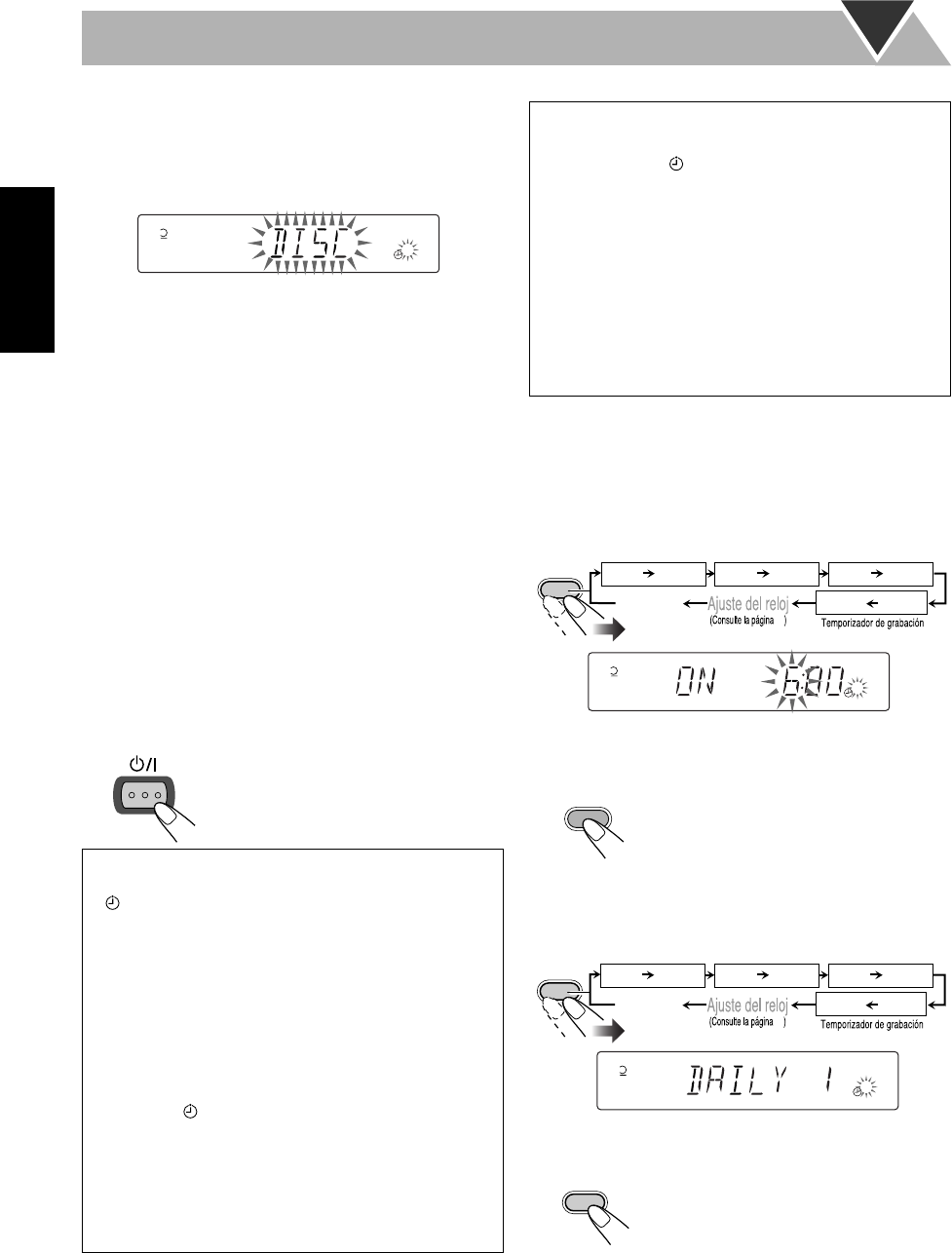
36
Español
2
Ajuste la hora y seguidamente, los minutos de la
hora de desactivación.
3
Para los temporizadores diarios: Seleccione la
fuente de reproducción—“TUNER FM”, “TUNER
AM”, “TAPE”, “DISC” o “AUX”.
Para el temporizador de grabación: Seleccione la
fuente de reproducción—“TUNER FM,” “TUNER
AM” o “AUX”.
4
Para “TUNER FM” y “TUNER AM”: Seleccione
un canal de preajuste.
Para “DISC”: Seleccione el número de disco, el
número de grupo/título y, a continuación, el
número de pista/capítulo.
5
Para los temporizadores diarios: Seleccione el nivel
de volumen.
•Podrá seleccionar el nivel de volumen (“VOL 1” a
“VOL 50” y “VOL – –”). Si selecciona “VOL – –”,
el volumen se ajusta al nivel utilizado en último
término al apagar la unidad.
Para el temporizador de grabación: El nivel de
volumen se ajusta automáticamente al nivel
utilizado en último término al apagar la unidad.
Una vez realizados los ajustes, la información sobre
los ajustes de los temporizadores aparecerá de forma
secuencial.
3
Apague la unidad (en espera) si se ajustó el
temporizador con el sistema encendido.
Para desactivar el temporizador después de
programarlo
Como el temporizador diario se activa todos los días a la
misma hora, es posible que quiera cancelarlo para algunos
días específicos.
1 Seleccione el temporizador que desea cancelar.
2 Desactive el temporizador seleccionado.
Para activar el temporizador
1 Seleccione el temporizador (DAILY 1, DAILY 2,
DAILY 3 o REC TMR) que desea activar.
2 Active el temporizador seleccionado.
Cómo funciona el temporizador diario
Una vez que ajuste el temporizador diario, el indicador
() del temporizador y el indicador del número de
temporizador (1/2/3) se iluminan en la pantalla. El
temporizador diario se activa todos los días a la misma hora
hasta que sea desactivado manualmente (véase la siguiente
columna) o se active otro temporizador.
Al llegar la hora de activación
El sistema se enciende, se sintoniza la emisora recibida en
último término o se empieza a reproducir el disco cargado, y
el nivel de volumen se ajusta al nivel preestablecido.
• Mientras el temporizador diario está funcionando, el
indicador ( ) del temporizador y el indicador del
número de temporizador (1/2/3) parpadean en la pantalla.
Al llegar la hora de desactivación
El sistema detiene la reproducción, y se apaga (en espera)
automáticamente.
•El ajuste del temporizador permanece en la memoria hasta
que usted lo cambie.
1
12345
STANDBY/ON
Cómo funciona el temporizador de grabación
Cuando se ajusta el temporizador de grabación, el indicador
del temporizador ( ) y el indicador REC se encienden en
la pantalla. El temporizador de grabación funciona una sola
vez.
Al llegar la hora de activación
El sistema se enciende, se sintoniza la emisora especificada,
el nivel de volumen se ajusta al nivel utilizado en último
término al apagar la unidad, y se inicia la grabación.
Al llegar la hora de desactivación
El sistema detiene la grabación, y se apaga (en espera).
•El ajuste del temporizador permanece en la memoria hasta
que usted lo cambie.
CLOCK/
TIMER
DAILY 1
ON (Hora) ON (Hora) ON (Hora)
DAILY 2
DAILY 3
Cancelado
Temporizador diario 1 Temporizador diario 2 Temporizador diario 3
ON (Hora)
REC TMR
19
Ej. Para cancelar el temporizador diario 1
1
12345
RETURN
CANCEL
1
12345
CLOCK/
TIMER
DAILY 1
ON (Hora) ON (Hora) ON (Hora)
DAILY 2 DAILY 3
Cancelado
Temporizador diario 1 Temporizador diario 2 Temporizador diario 3
ON (Hora)
REC TMR
19
Ej. Cuando se ha seleccionado el temporizador diario 1
SET
SP_UX-S77[UW].book Page 36 Tuesday, April 20, 2004 2:03 AM
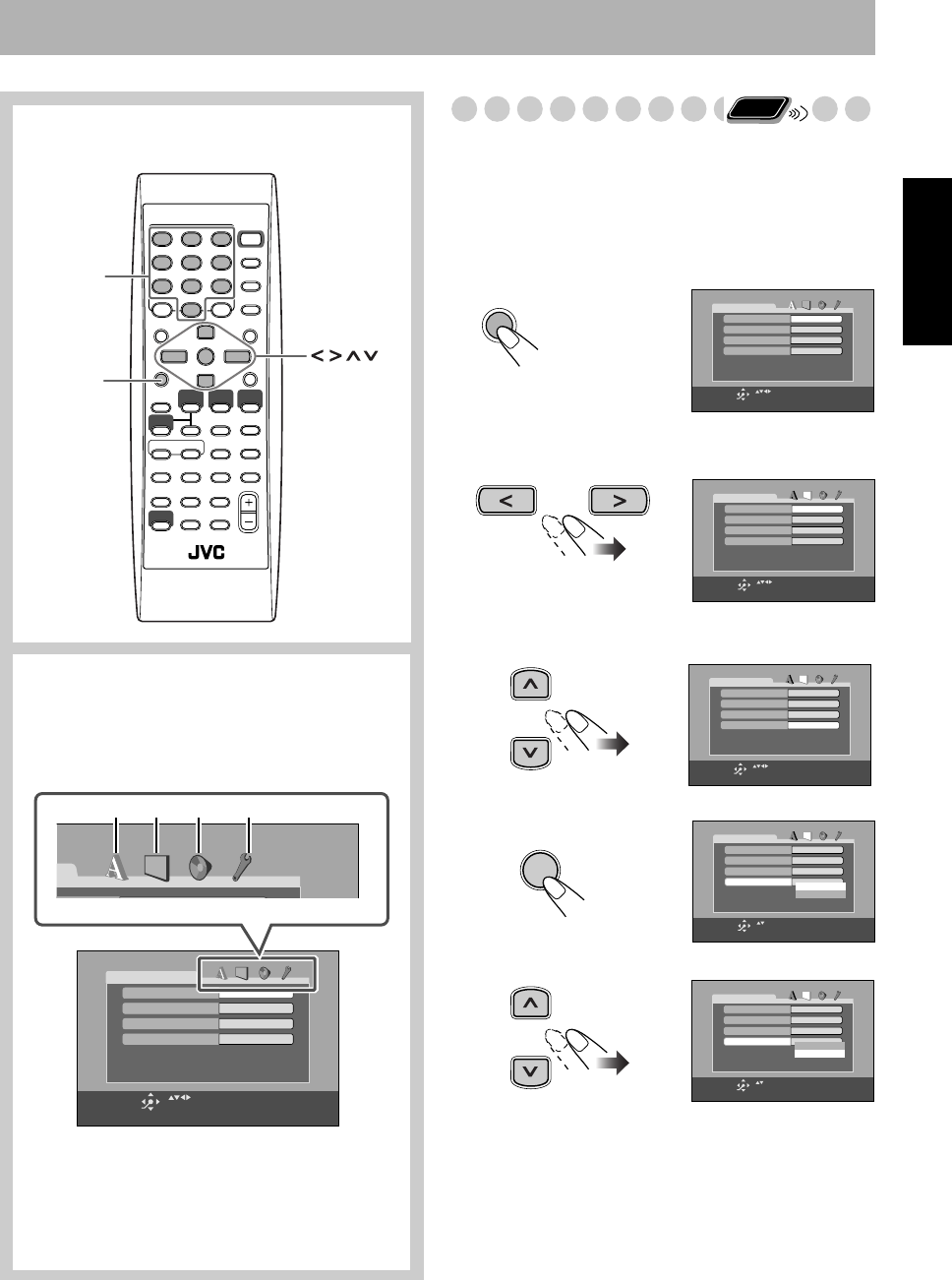
37
Español
Operaciones del menú de configuración
.
Procedimiento operacional
Los menús de configuración se pueden seleccionar sólo
cuando se ha seleccionado un disco como fuente y aún no
se ha empezado a reproducir.
Ej.: Seleccionando “IMAGEN FIJA” para “TIPO DE
ARCHIVO”:
1
Visualice el menú de configuración.
2
Seleccione uno de los menús de configuración.
3
Seleccione la opción que desea ajustar.
4
Visualice la ventana emergente.
5
Seleccione la opción deseada en la ventana emergente.
SET UP
ENTER
,, ,
Control remoto
Iconos del menú de configuración
El icono para el menú de configuración seleccionado
aparecerá resaltado.
INGLÉS
INGLÉS
INGLÉS
ESPAÑOL
IDIOMA
IDIOMA DE MENU
IDIOMA EN PANTALLA
IDIOMA DE AUDIO
SUBTÍTULO
PARA ELEGIR Y ENTER PARA CONFIRMAR.
PARA SALIR, PULSE [SET UP].
INTRO.
SELECC.
12 3 4
Ej.: Se selecciona el menú de configuración IDIOMA.
1Menú de configuración IDIOMA
2Menú de configuración IMAGEN
3Menú de configuración AUDIO
4Menú de configuración OTROS
10 teclas
Remote
ONLY
INGLÉS
INGLÉS
INGLÉS
ESPAÑOL
IDIOMA
IDIOMA DE MENU
IDIOMA EN PANTALLA
IDIOMA DE AUDIO
SUBTÍTULO
INTRO.
SELECC. PARA ELEGIR Y ENTER PARA CONFIRMAR.
PARA SALIR, PULSE [SET UP].
SET UP
4:3 BUZÓN
AUTO
IMAGEN
TIPO DE MONITOR
FUENTE DE IMAGEN
CONECTAR
AUDIO
SALVAPANTALLA
TIPO DE ARCHIVO
INTRO.
SELECC. PARA ELEGIR Y ENTER PARA CONFIRMAR.
PARA SALIR, PULSE [SET UP].
4:3 BUZÓN
AUTO
IMAGEN
TIPO DE MONITOR
FUENTE DE IMAGEN
CONECTAR
AUDIO
SALVAPANTALLA
TIPO DE ARCHIVO
INTRO.
SELECC. PARA ELEGIR Y ENTER PARA CONFIRMAR.
PARA SALIR, PULSE [SET UP].
4:3 BUZÓN
AUTO
IMAGEN
TIPO DE MONITOR
FUENTE DE IMAGEN
CONECTAR
AUDIO
SALVAPANTALLA
TIPO DE ARCHIVO
INTRO.
SELECC. PARA ELEGIR Y ENTER PARA CONFIRMAR.
PARA SALIR, PULSE [SET UP].
AUDIO
IMAGEN FIJA
ENTER
4:3 BUZÓN
AUTO
IMAGEN
TIPO DE MONITOR
FUENTE DE IMAGEN
CONECTAR
AUDIO
SALVAPANTALLA
TIPO DE ARCHIVO
INTRO.
SELECC. PARA ELEGIR Y ENTER PARA CONFIRMAR.
PARA SALIR, PULSE [SET UP].
AUDIO
IMAGEN FIJA
SP_UX-S77[UW].book Page 37 Tuesday, April 20, 2004 2:03 AM
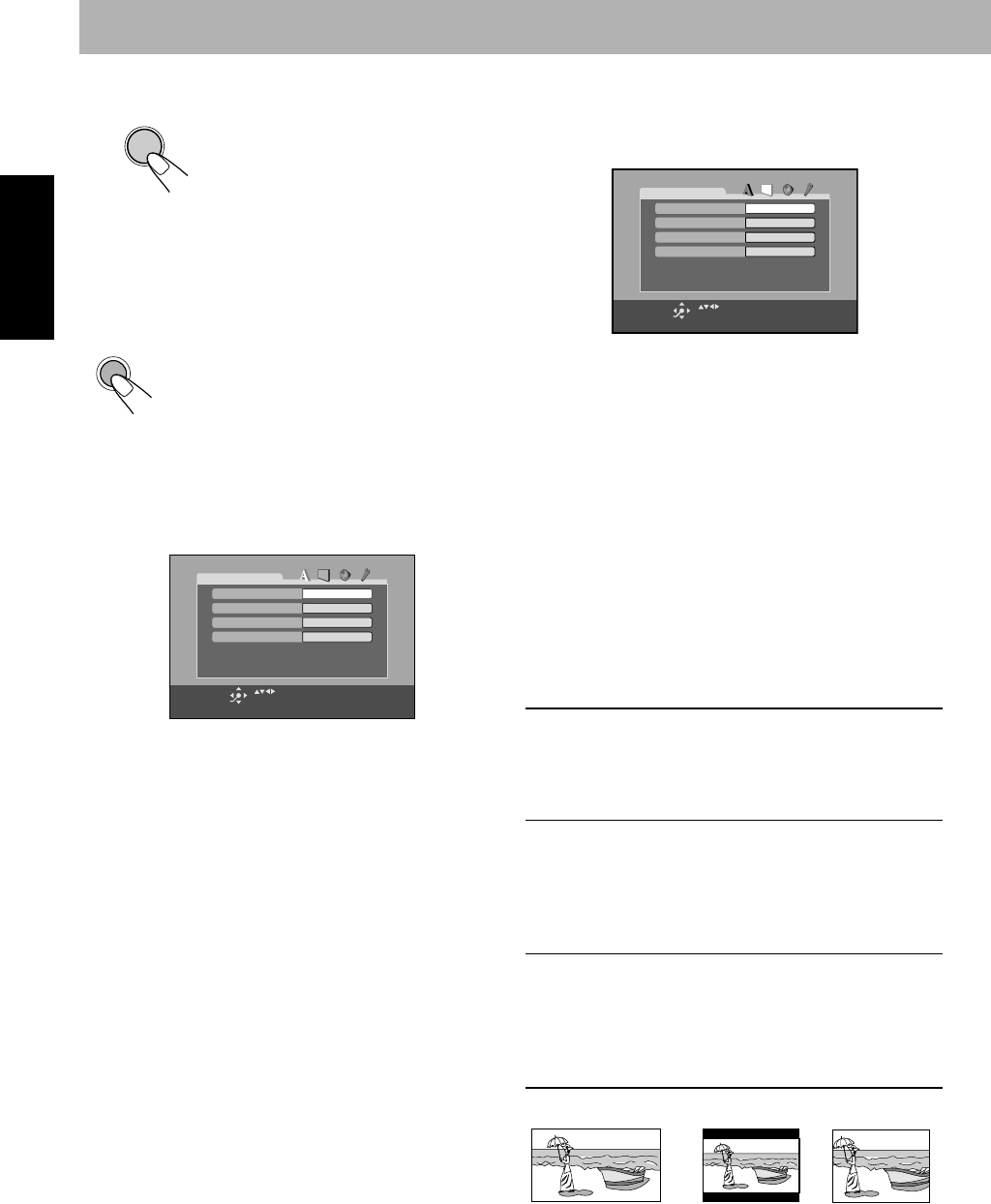
38
Español
6
Finalice la configuración.
7
Repita los pasos
3
a
4
para ajustar otras opciones en el
mismo menú de configuración.
Repita los pasos
2
a
4
para ajustar otras opciones en
otro menú de configuración.
Para borrar el menú de configuración
7
Menú de configuración IDIOMA
Podrá seleccionar los idiomas iniciales para la reproducción
del disco. También podrá seleccionar el idioma mostrado en
la pantalla del televisor mientras se opera este sistema.
IDIOMA DE MENU
Algunos discos disponen de múltiples idiomas de menú.
Seleccione entre—INGLÉS, ESPAÑOL, FRANCÉS,
CHINO, ALEMÁN, ITALIANO, JAPONÉS, AA – ZU
(véase “Lista de los códigos de idioma” en la página 47).
IDIOMA DE AUDIO
Algunos discos disponen de múltiples idiomas de audio.
Seleccione entre—INGLÉS, ESPAÑOL, FRANCÉS,
CHINO, ALEMÁN, ITALIANO, JAPONÉS, AA – ZU
(véase “Lista de los códigos de idioma” en la página 47).
SUBTÍTULO
Algunos discos disponen de múltiples idiomas de subtítulos.
Selecione entre—INGLÉS, ESPAÑOL, FRANCÉS,
CHINO, ALEMÁN, ITALIANO, JAPONÉS, AA – ZU
(véase “Lista de los códigos de idioma” en la página 47) o
“DESCONECTAR (sin subtítulo).”
IDIOMA EN PANTALLA
Seleccione uno de los idiomas mostrados en el televisor,
entre—INGLÉS, CHINO y ESPAÑOL.
7
Menú de configuración IMAGEN
Podrá seleccionar las opciones deseadas referentes a una
imagen o la pantalla del monitor.
TIPO DE MONITOR
Al efectuar la reproducción, podrá seleccionar el tipo de
monitor para su televisor.
DVD Video grabado con una relación de aspecto de 16:9.
Para televisor con sistema multicolor
Cuando se utiliza un televisor con sistema multicolor, podrá
cambiar automáticamente el sistema de color del Sistema
seleccionando la opción “MULTI” como tipo de monitor. En
este caso, el sistema de color del Sistema cambia para que
corresponda con el sistema de color del disco cargado,
independientemente del ajuste VIDEO OUT SELECT, para
una mejor calidad de imagen. (Véase “Para ajustar el
selector de salida de vídeo” en la página 7).
Seleccione una de las siguientes opciones:
ENTER
SET UP
INGLÉS
INGLÉS
INGLÉS
ESPAÑOL
IDIOMA
IDIOMA DE MENU
IDIOMA EN PANTALLA
IDIOMA DE AUDIO
SUBTÍTULO
PARA ELEGIR Y ENTER PARA CONFIRMAR.
PARA SALIR, PULSE [SET UP].
INTRO.
SELECC.
16:9 / 16:9 MULTI (Conversión televisión pantalla ancha):
Selecciónelo cuando la relación de aspecto de su
televisor es de 16:9 (TV pantalla ancha) y cuando el
televisor dispone de la función de ajuste de tamaño de
la pantalla.
4:3 BUZÓN (conversión modo buzón)/ 4:3 MULTI
BUZÓN:
Selecciónelo cuando la relación de aspecto de su
televisor es 4:3 (televisor convencional). Mientras mira
una imagen en pantalla ancha, aparecerán barras negras
en las partes superior e inferior de la pantalla.
4:3 PS (Pan Scan) / 4:3 MULTI PS:
Selecciónelo cuando la relación de aspecto de su
televisor es 4:3 (televisor convencional). Las barras
negras no aparecen mientras mira una imagen en
pantalla ancha si bien los bordes izquierdo y derecho de
las imágenes no serán mostradas en la pantalla.
4:3 BUZÓN
AUTO
IMAGEN
TIPO DE MONITOR
FUENTE DE IMAGEN
CONECTAR
AUDIO
SALVAPANTALLA
TIPO DE ARCHIVO
INTRO.
SELECC. PARA ELEGIR Y ENTER PARA CONFIRMAR.
PARA SALIR, PULSE [SET UP].
Ej.: 16:9 Ej.: 4:3 BUZÓN Ej: 4:3
PS
SP_UX-S77[UW].book Page 38 Tuesday, April 20, 2004 2:03 AM
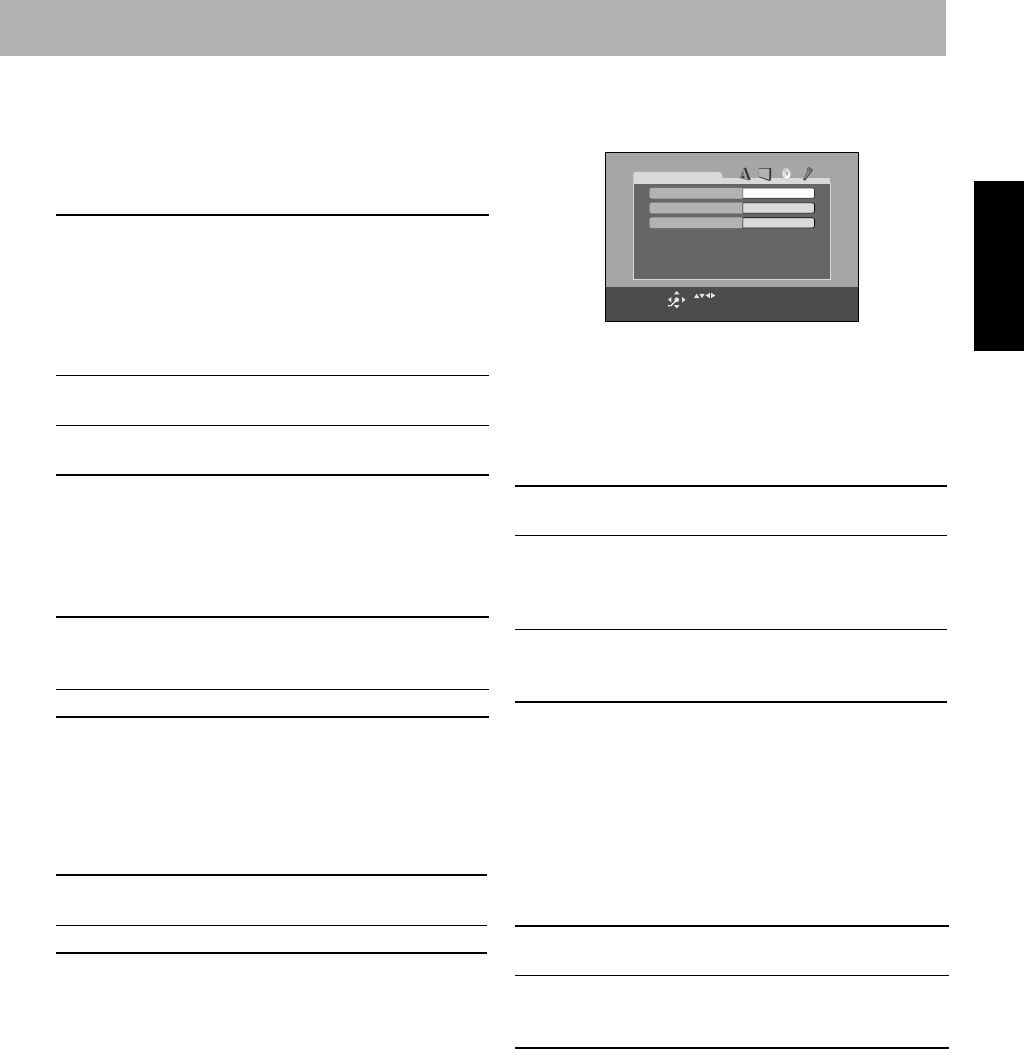
39
Español
FUENTE DE IMAGEN
Podrá obtener una óptima calidad de imagen seleccionando
una opción apropiada—tipo de fuente de la imagen (sea
fuente de vídeo o fuente de película).
Seleccione una de las siguientes opciones:
SALVAPANTALLA
Podrá activar o desactivar el salvapantalla mientras se opera
el reproductor de discos incorporado.
Seleccione una de las siguientes opciones:
TIPO DE ARCHIVO
Si en el disco se han grabado tanto pistas de audio (archivos
MP3 o WMA) como imágenes fijas (archivos JPEG), podrá
seleccionar cuál desea reproducir.
Seleccione una de las siguientes opciones:
7
Menú de configuración AUDIO
Podrá definir los ajustes de sonido del sistema.
SALIDA DE AUDIO DIGITAL
Cuando se utiliza el terminal de salida digital de la parte
trasera, ajústelo correctamente de acuerdo con el
componente conectado.
Seleccione una de las siguientes opciones:
•Véase también “Señales DVD OPTICAL DIGITAL OUT”
en la página 49.
MEZCLA
Cuando se utiliza la salida digital de la parte trasera, ajústelo
correctamente de acuerdo con el componente conectado.
Cuando se reproduce un DVD multicanal, el sistema
convierte correctamente las señales a 2 canales.
Seleccione una de las siguientes opciones:
AUTO:
Normalmente seleccione esta opción.
Cuando se reproduce un disco conteniendo
ambas fuentes, de vídeo y de película, el
sistema cambia automáticamente el
procesamiento para que corresponda con el
tipo de imagen (fuente de película o de
vídeo) del capítulo actual.
PELÍCULA:
Para reproducir un disco con fuente de
película.
VÍDEO:
Para reproducir un disco con fuente de
vídeo.
CONECTAR:
La imagen del televisor se oscurece tras
un período de inactividad de unos 5
minutos.
DESCONECTAR:
Para cancelar el salvapantalla.
AUDIO:
Para reproducir archivos MP3/
WMA.
IMAGEN FIJA:
Para reproducir archivos JPEG.
PCM SÓLO:
Para conectar un equipo digital de
PCM lineal.
DOLBY DIGITAL
/PCM:
Para conectar un decodificador
Dolby Digital o un amplificador con
un decodificador Dolby Digital
incorporado.
STREAM/PCM:
Para conectar un decodificador DTS
o un amplificador con un
decodificador DTS incorporado.
DOLBY
SURROUND:
Para conectar un amplificador con
decodificador Dolby Pro Logic.
ESTÉREO:
Para conectar un amplificador estéreo
convencional, un receptor, un reproductor
MD, un televisor, etc.
STREAM/PCM
AUTO
AUDIO
SALIDA DE AUDIO DIGITAL
COMPR. GAMA DINÁMICA
DOLBY SURROUND
MEZCLA
INTRO.
SELECC. PARA ELEGIR Y ENTER PARA CONFIRMAR.
PARA SALIR, PULSE [SET UP].
SP_UX-S77[UW].book Page 39 Tuesday, April 20, 2004 2:03 AM
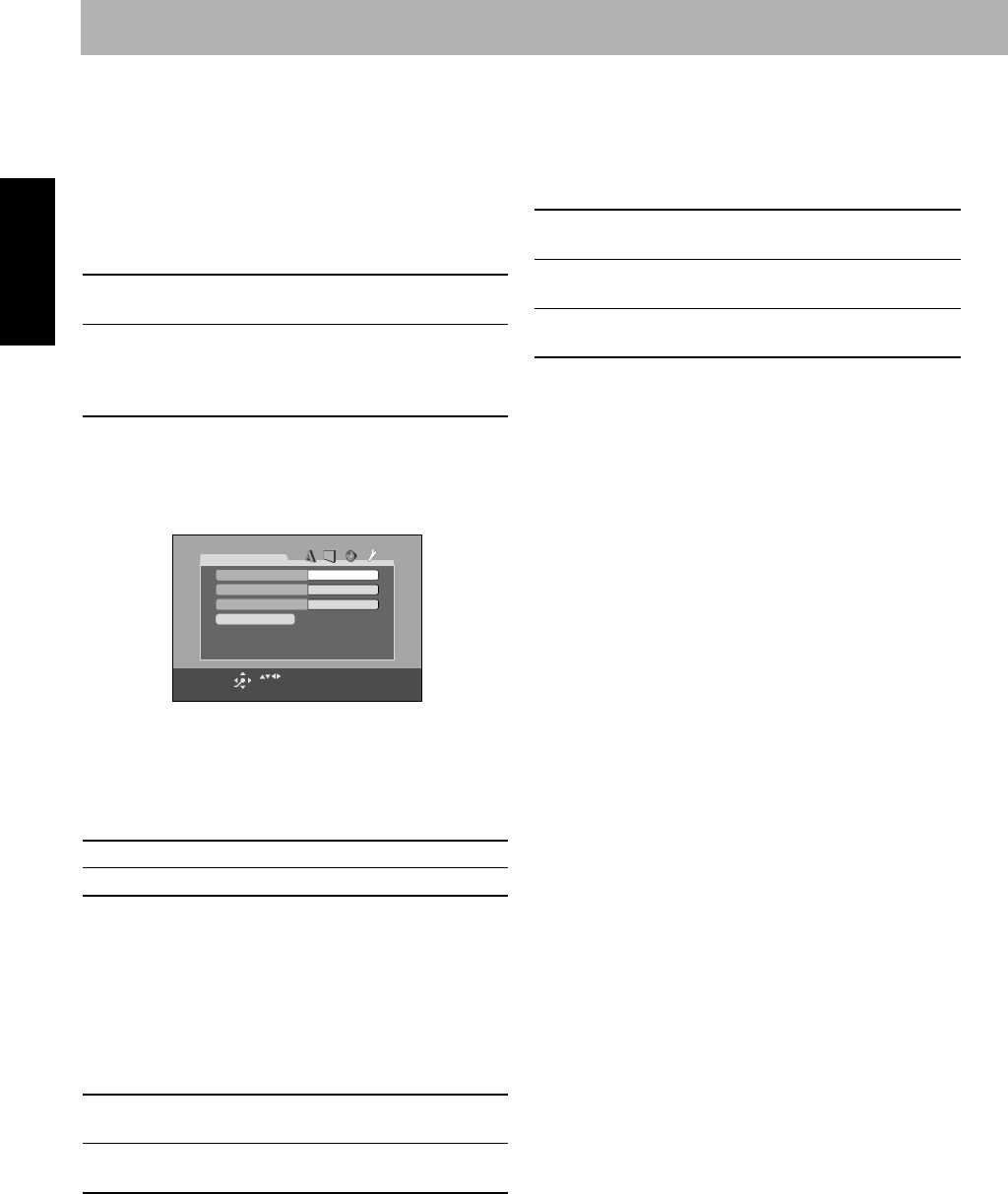
40
Español
COMPR. GAMA DINÁMICA
Podrá comprimir la gama dinámica (la diferencia entre el
sonido más fuerte y el sonido más suave) para poder disfrutar
de un sonido potente incluso a bajos niveles de volumen
mientras se escucha un software Dolby Digital. Esto es
conveniente de noche.
• La efectividad varía dependiendo del software.
Seleccione una de las siguientes opciones:
7
Menú de configuración OTROS
Podrá modificar algunas otras funciones convenientes.
REANUDAR
Podrá activar o desactivar la reanudación para la
reproducción del disco (consulte la página 14).
Seleccione una de las siguientes opciones:
GUÍA EN PANTALLA
Podrá activar o desactivar los iconos de guía en pantalla
(consulte la página 14).
•Cuando se graba la imagen en una videograbadora (VCR),
seleccione “DESCONECTAR” para evitar la grabación de
iconos de guía en su cinta de vídeo.
Seleccione una de las siguientes opciones:
MODO AV COMPULINK
Cuando conecta el sistema a un televisor de JVC con el
sistema de control remoto AV COMPU LINK, seleccione el
ajuste apropiado.
Seleccione una de las siguientes opciones:
• Para los detalles, véase “Para conectar los cables AV
COMPU LINK” en la página 7.
BLOQUEO INFANTIL
Selecciónelo para acceder al submenú BLOQUEO
INFANTIL.
Consulte la sección siguiente.
AUTO:
Para aplicar el efecto de compresión a un
sonido multicanal mezclado.
CONECTAR:
Para aplicar siempre el efecto de
compresión a cualesquier software Dolby
Digital. El sonido fuerte se volverá bajo y
viceversa.
CONECTAR:
Para activar la reanudación.
DESCONECTAR:
Para cancelar la reanudación.
CONECTAR:
Para activar los iconos de guía en
pantalla.
DESCONECTAR:
Para cancelar los iconos de guía en
pantalla.
CONECTAR
CONECTAR
OTROS
REANUDAR
GUÍA EN PANTALLA
DVD1
BLOQUEO INFANTIL
MODO AV COMPULINK
INTRO.
SELECC. PARA ELEGIR Y ENTER PARA CONFIRMAR.
PARA SALIR, PULSE [SET UP].
DVD1:
Para conectar al jack de entrada VIDEO-3 del
televisor.
DVD2:
Para conectar al jack de entrada VIDEO-1 del
televisor.
DVD3:
Para conectar al jack de entrada VIDEO-2 del
televisor.
SP_UX-S77[UW].book Page 40 Tuesday, April 20, 2004 2:03 AM
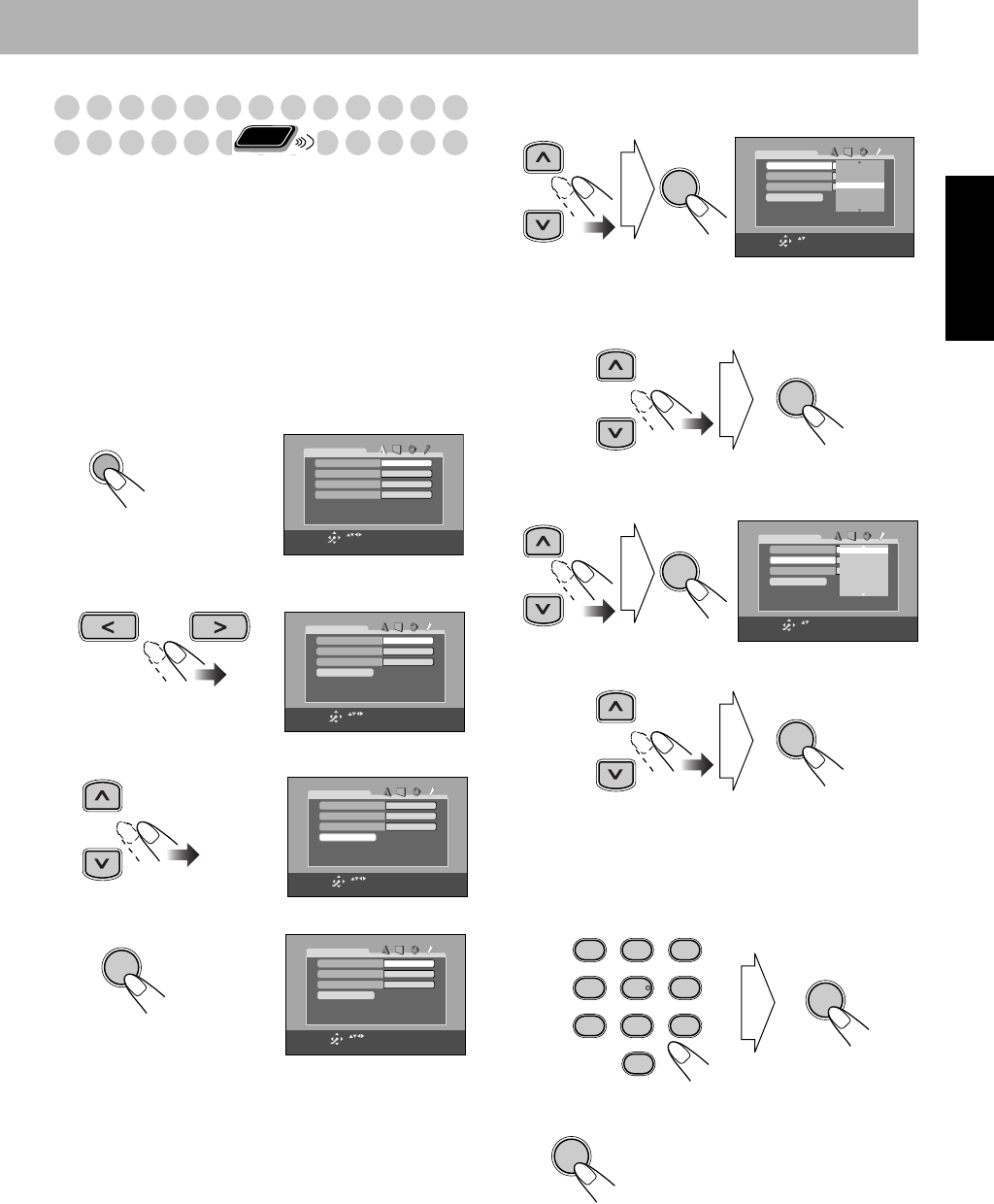
41
Español
Restricción de la reproducción
—Bloqueo infantil
Podrá restringir la reproducción de DVD Video con escenas
violentas o que no sean apropiadas para los miembros de su
familia. Una vez que ajuste el nivel de restricción, las
escenas violentas (a las que se ha asignado un nivel superior
al ajustado por usted) se cortarán o serán sustituidas por otras
escenas (según cómo está programado el disco).
Cómo ajustar el bloqueo infantil
Ajuste el nivel de restricción—Nivel 1 (más estricto) a nivel
8 (menos estricto).
1
Visualice el menú de configuración.
2
Seleccione los menús de configuración OTROS.
3
Seleccione “BLOQUEO INFANTIL”.
4
Acceda al submenú BLOQUEO INFANTIL.
5
Seleccione “CÓDIGO REGIONAL” y luego visualice
la ventana emergente.
6
Seleccione el código de país de su zona.
• Véase “Lista de códigos de países/zonas” en la
página 48 para encontrar su código de país.
7
Asegúrese de que esté seleccionado “NIVEL DE
BLOQUEO”, y luego visualice la ventana emergente.
8
Defina el nivel de restricción (NO, 8 – 1).
El sistema accede automáticamente al modo de entrada
de “CONTRASEÑA”.
9
Asegúrese de que esté seleccionado
“CONTRASEÑA” y, a continuación, introduzca
cualquier número de 4 dígitos para su contraseña.
10
Finalice la configuración.
Remote
ONLY
INGLÉS
INGLÉS
INGLÉS
ESPAÑOL
IDIOMA
IDIOMA DE MENU
IDIOMA EN PANTALLA
IDIOMA DE AUDIO
SUBTÍTULO
INTRO.
SELECC. PARA ELEGIR Y ENTER PARA CONFIRMAR.
PARA SALIR, PULSE [SET UP].
SET UP
CONECTAR
CONECTAR
OTROS
REANUDAR
GUÍA EN PANTALLA
DVD1
BLOQUEO INFANTIL
MODO AV COMPULINK
INTRO.
SELECC. PARA ELEGIR Y ENTER PARA CONFIRMAR.
PARA SALIR, PULSE [SET UP].
CONECTAR
CONECTAR
OTROS
REANUDAR
GUÍA EN PANTALLA
DVD1
BLOQUEO INFANTIL
MODO AV COMPULINK
INTRO.
SELECC. PARA ELEGIR Y ENTER PARA CONFIRMAR.
PARA SALIR, PULSE [SET UP].
ENTER
BR
NO
_ _ _ _
BLOQUEO INFANTIL
CÓDIGO REGIONAL
SALIDA
NIVEL DE BLOQUEO
CONTRASEÑA
INTRO.
SELECC. PARA ELEGIR Y ENTER PARA CONFIRMAR.
PARA SALIR, PULSE [SET UP].
ENTER
BR
NO
_ _ _ _
BLOQUEO INFANTIL
CÓDIGO REGIONAL
SALIDA
NIVEL DE BLOQUEO
CONTRASEÑA
INTRO.
SELECC. PARA ELEGIR Y ENTER PARA CONFIRMAR.
PARA SALIR, PULSE [SET UP].
BT
BN
BV
BO
BR
BS
BM
ENTER
ENTER
BR
NO
_ _ _ _
BLOQUEO INFANTIL
CÓDIGO REGIONAL
SALIDA
NIVEL DE BLOQUEO
CONTRASEÑA
INTRO.
SELECC. PARA ELEGIR Y ENTER PARA CONFIRMAR.
PARA SALIR, PULSE [SET UP].
4
8
3
7
6
5
NO
ENTER
AUDIO ANGLE
SUB TITLE
ZOOM VFP
DVD LEVEL3D PHONIC
PROGRESSIVE
1
4
7
0
2
5
8
3
6
9
ENTER
ENTER
SP_UX-S77[UW].book Page 41 Tuesday, April 20, 2004 2:03 AM
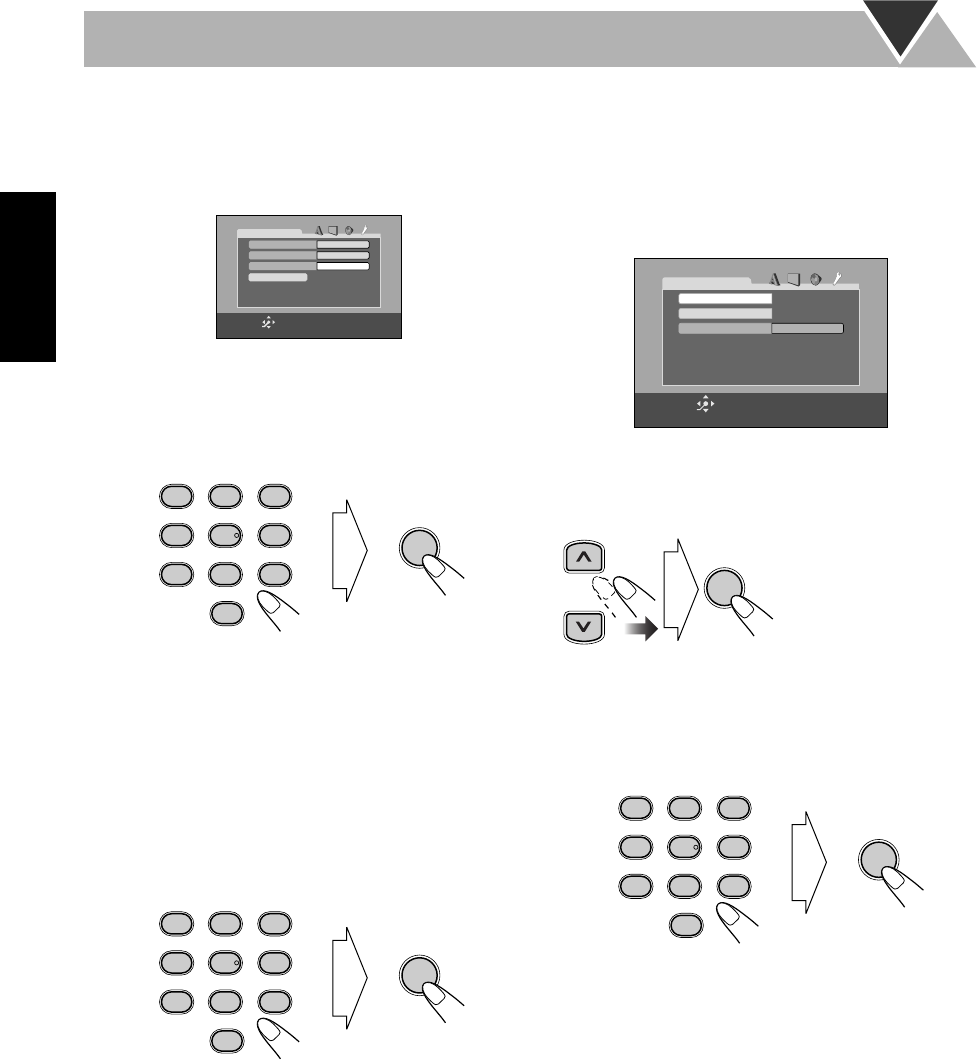
42
Español
Para cambiar la configuración
1
Visualice el submenú BLOQUEO INFANTIL.
• Siga los pasos
1
a
4
de “Cómo ajustar el bloqueo
infantil”.
“CONTRASEÑA” se selecciona automáticamente.
• No podrá seleccionar ninguna otra opción que no sea
“SALIDA” hasta que se introduzca la contraseña
correcta.
2
Introduzca su contraseña.
• Si introduce una contraseña incorrecta, vuelve a
aparecer “– – – –”.
•Si se introduce una contraseña equivocada tres veces, se
seleccionará automáticamente “SALIDA”. En este
caso, pulse ENTER para salir del submenú BLOQUEO
INFANTIL.
• Si no recuerda su contraseña, introduzca “8888”.
3
Cambie los ajustes.
• Siga los pasos
5
a
8
de “Cómo ajustar el bloqueo
infantil”.
4
Introduzca de nuevo su contraseña.
•Si desea cambiar la contraseña, introduzca en este paso
un nuevo número de cuatro dígitos.
Cómo cancelar temporalmente el bloqueo
infantil
Algunos discos no se podrán reproducir de ninguna forma si
se configura un nivel de restricción estricto. Cuando intente
reproducir tales discos, la siguiente pantalla aparecerá en el
televisor.
1
Seleccione “LIBERAR TEMP.” y, a continuación
pulse ENTER.
• Si no desea reproducir tal disco, seleccione “NO
LIBERAR TEMP.” y, a continuación pulse ENTER.
Luego saque el disco.
2
Introduzca su contraseña.
•Si se introduce una contraseña equivocada tres veces, se
seleccionará automáticamente “NO LIBERAR
TEMP.”. En este caso, pulse ENTER. Luego saque el
disco.
BR
4
_ _ _ _
BLOQUEO INFANTIL
CÓDIGO REGIONAL
SALIDA
NIVEL DE BLOQUEO
CONTRASEÑA
INTRO.
SELECC. ¿CONTRASEÑA? ... PULSAR 0 ~ 9
AUDIO ANGLE
SUB TITLE
ZOOM VFP
DVD LEVEL3D PHONIC
PROGRESSIVE
1
4
7
0
2
5
8
3
6
9
ENTER
AUDIO ANGLE
SUB TITLE
ZOOM VFP
DVD LEVEL3D PHONIC
PROGRESSIVE
1
4
7
0
2
5
8
3
6
9
ENTER
“CONTRASEÑA” se
selecciona
automáticamente.
_ _ _ _
BLOQUEO INFANTIL
LIBERAR TEMP.
NO LIBERAR TEMP.
CONTRASEÑA
5∞
PARA ELEGIR Y ENTER PARA CONFIRMAR.
INTRO.
SELECC.
ENTER
AUDIO ANGLE
SUB TITLE
ZOOM VFP
DVD LEVEL3D PHONIC
PROGRESSIVE
1
4
7
0
2
5
8
3
6
9
ENTER
SP_UX-S77[UW].book Page 42 Tuesday, April 20, 2004 2:03 AM

43
Español
Información adicional
Aprendiendo más acerca de este sistema
Procedimientos iniciales
(consulte las páginas 3
a 7)
Cambiando el modo de escaneo:
• Para poder ver la imagen de vídeo progresivo, conecte un
televisor con entrada de vídeo progresivo usando el cable
de vídeo componente.
Antes de operar el sistema
(consulte las
páginas 8 a 11)
Tipos de discos reproducibles:
• Si reproduce un disco NTSC con esta configuración
ajustada a “PAL”, es posible ver las imágenes de
reproducción (el disco se va a reproducir usando el formato
“PAL 60”), pero la pantalla del televisor podrá desplazarse
rápidamente hacia arriba y abajo.
•Si reproduce un disco PAL con esta configuración ajustada
a “NTSC”, es posible ver las imágenes de reproducción,
pero podrán aparecer los siguientes síntomas:
– Las opciones del menú de disco se vuelven borrosas, y
aparecerán ligeramente desplazadas al resaltarse.
– La relación de aspecto de la imagen puede ser diferente
de la relación de aspecto original.
– El movimiento de la imagen no es suave.
Operaciones diarias—Reproducción
(consulte
las páginas 12 a 16)
Para escuchar la radio:
• Almacenando una emisora nueva en un número de
preajuste usado se borrará la emisora almacenada
previamente en ese número.
•Cuando se desenchufa el cable de alimentación de CA o se
produce una falla de alimentación eléctrica, las emisoras
preajustadas se borrarán en unos días. En tal caso, preajuste
las emisoras otra vez.
Para reproducir un disco:
• Para introducir un disco de 8 cm, colóquelo en el círculo
interior de la bandeja del disco.
•Con algunos discos DVD, SVCD, o VCD, las operaciones
podrían ser diferentes de las explicadas en este manual
debido a la programación y a la estructura del disco, pero
tales diferencias no son ningún signo de anomalía de este
sistema.
• Cuando hayan discos* cargados en más de una de las
bandejas de los discos, los mismos se reproducen en la
secuencia siguiente.
Ej.: Cuando se selecciona DISC 2:
DISC 2]
DISC 3]
DISC 4]
DISC 5]
DISC 1
(luego se detiene)
* Cuando no hay ningún disco cargado en la bandeja, el
número de ese disco se omite.
• Podrá cambiar los discos mientras se reproduce o se
selecciona otro disco.
• Algunos discos DVD Audio prohíben la salida mezclada.
Cuando se reproducen tales discos, aparecerá “LR ONLY”
en la pantalla y el sistema las señales delanteras izquierda
y derecha.
•La configuración 3D Phonic también se aplica a las señales
de salida óptica digital a través del terminal DVD
OPTICAL DIGITAL OUT.
•Cuando se utiliza la reanudación en un SVCD o VCD con
PBC, la reproducción podría iniciarse en una posición
ligeramente diferente de la de detención.
•Excepto para algunos discos, la reanudación sólo se podrá
utilizar para DVD/SVCD/VCD—según cómo está
programado el disco.
• La función de reanudación no funciona durante la
reproducción programada y la reproducción aleatoria.
• Para la reproducción de MP3/WMA/JPEG...
– Este sistema no puede reproducir discos “packet write”
(escritura por paquetes).
– Los discos MP3/WMA/JPEG requieren un tiempo de
lectura mayor que los discos CD regulares. (Depende de
la complejidad de la configuración grupo/archivo).
– Algunos archivos MP3/WMA/JPEG no se pueden
reproducir y serán omitidos. Esto se debe a sus
respectivos procesos y condiciones de grabación.
–Cuando haga discos MP3/WMA, utilice ISO 9660 Nivel
1 o Nivel 2 para el formato del disco.
– Este sistema puede reproducir archivos MP3/WMA/
JPEG con el código de extensión <.mp3>, <.wma> o
<.jpg> (independientemente de la caja o alta—
mayúsculas/minúsculas).
–Se recomienda hacer cada archivo MP3 a una frecuencia
de muestreo de 44,1 kHz ay a una velocidad de bit de 128
kbps. Este sistema no puede reproducir archivos
realizados a una velocidad de bit inferior a 64 kbps.
–Este sistema puede reconocer un total de 1000 pistas y de
99 grupos (cada grupo puede contener hasta 150 pistas).
Todos los que excedan el número máximo no serán
reconocidos.
Operaciones diarias—Ajustes de sonido y otros
(consulte las páginas 17 a 20)
Ajuste del volumen:
• Asegúrese de bajar el volumen antes de conectar o de
ponerse los auriculares.
Ajuste del sonido:
• Esta función también afecta al sonido que sale de los
auriculares.
Ajuste del reloj:
• “0:00”parpadea en la pantalla hasta que usted ajuste el
reloj.
• El reloj puede adelantarse o atrasarse 1 a 2 minutos por
mes. En tal caso, vuelva a poner el reloj en hora.
Operaciones únicas de DVD/VCD
(consulte las
páginas 21 a 23)
•No se reproducirá sonido durante la reproducción a cámara
lenta.
SP_UX-S77[UW].book Page 43 Tuesday, April 20, 2004 2:03 AM

44
Español
•La función de reproducción de un solo toque funciona sólo
dentro del mismo título, si bien funciona entre capítulos.
• La función de reproducción de un solo toque no funciona
durante la reproducción programada y la reproducción
aleatoria.
• Durante el zoom de acercamiento, la imagen puede
aparecer borrosa.
Operaciones avanzadas de los discos
(consulte
las páginas 24 a 26)
Programando el orden de reproducción—Reproducción
programada:
• Si intenta programar la pista 100, aparece “MEM FULL
(memoria llena)” en la pantalla.
• Durante la programación...
Su entrada ser ignorada si intenta programar un número de
elemento que no existe en el disco (por ejemplo, selecciona
la pista 14 de un disco con sólo 12 pistas).
• No podrá usar la reproducción programada y la
reproducción aleatoria para los discos JPEG.
• No podrá expulsar la bandeja del disco durante la
reproducción programada.
Reproduciendo en orden aleatorio—Reproducción
aleatoria:
• El botón 4
no funciona para omitir capítulos o pistas,
sino que funciona sòlo para volver al comienzo del capítulo
o de la pista actual.
Operaciones de disco en pantalla
(consulte las
páginas 27 a 31)
• Para la reproducción de archivos JPEG...
–Se recomienda grabar un archivo a una resolución de 640
x 480. (Si se graba el archivo a una resolución superior a
640 x 480, tardará más tiempo en visualizarse).
–Este sistema sólo puede reproducir archivos JPEG línea
base. No se pueden reproducir archivos JPEG
progresivos ni archivos JPEG sin pérdida.
Formato JPEG línea base:Usado para cámaras
digitales, web, etc.
Formato JPEG progresivo:Usado para web.
Formato JPEG sin pérdida:Tipo antiguo y usado raras
veces en la actualidad.
– Es posible que este sistema no pueda reproducir
correctamente los archivos JPEG grabados con
dispositivos distintos de la cámara digital de imágenes
fijas.
– Si se reproducen archivos JPEG progresivos o sin
pérdida, aparecerá una pantalla negra. En este caso, pare
la reproducción y seleccione un archivo JPEG línea base.
Tenga en cuenta que se puede tardar bastante tiempo en
seleccionar otro archivo.
Operaciones avanzadas de la cinta
(consulte las
páginas 32 a 34)
Grabando en una cinta:
• El nivel de grabación se ajusta automáticamente al nivel
correcto. Por consiguiente, podrá ajustar el sonido que está
escuchando sin afectar al nivel de grabación.
•Al comienzo y al final de las cintas cassette, hay una cinta
guía en la cual no se puede grabar. Por consiguiente,
cuando se graban CDs o programas de radio, primero
enrolle la cinta guía para tener la seguridad de que se podrá
realizar la grabación sin perder ninguna parte de la música.
• Si empieza a grabar sin el cassette insertado, aparecerá
“NO TAPE” en la pantalla. Si se inserta una cinta
protegida, aparecerá “NO REC”.
• Cuando utilice el modo de inversión para la grabación,
primero comience a grabar en la dirección de avance (3
)
de lo contrario, la grabación cesará cuando se termine de
grabar una sola cara (inversa) de la cinta.
• También podrá cambiar el ajuste del modo de inversión
( y) después que se inicie la grabación.
•No podrá abrir ni cerrar la bandeja del disco mientras está
grabando.
Grabación sincronizada del disco:
•Si se llega al final de la cinta en la dirección de avance (3
)
durante la grabación con el modo de inversión ajustado a
, la última canción será grabada de nuevo al
comienzo de la cara inversa (excepto para DVD Video).
Operaciones de los temporizadores
(consulte las
páginas 35 a 36)
•Cuando se desenchufa el cable de alimentación de CA o se
produce una falla de alimentación eléctrica, el
temporizador se cancela. Primero deberá volver a ajustar el
reloj, y luego el temporizador.
•Sin parar la grabación, no podrá cambiar la fuente después
que la grabación se inicie con el temporizador de
grabación.
• Si ajusta el temporizador dormir después que el
temporizador diario comience a reproducir la fuente
seleccionada, el temporizador diario se cancela.
• Si programa el temporizador dormir después que el
temporizador de grabación inicie la grabación, el
temporizador de grabación se cancela, pero la grabación
continúa hasta que el temporizador dormir desconecte la
alimentación.
Operaciones del menú de configuración
(consulte las páginas 37 a 42)
Menú de configuración IDIOMA:
•Cuando el idioma que ha seleccionado para “IDIOMA DE
MENU”, “IDIOMA DE AUDIO” o “SUBTÍTULO” no
está grabado en el disco, se utilizará el idioma original
como idioma inicial.
SP_UX-S77[UW].book Page 44 Tuesday, April 20, 2004 2:03 AM
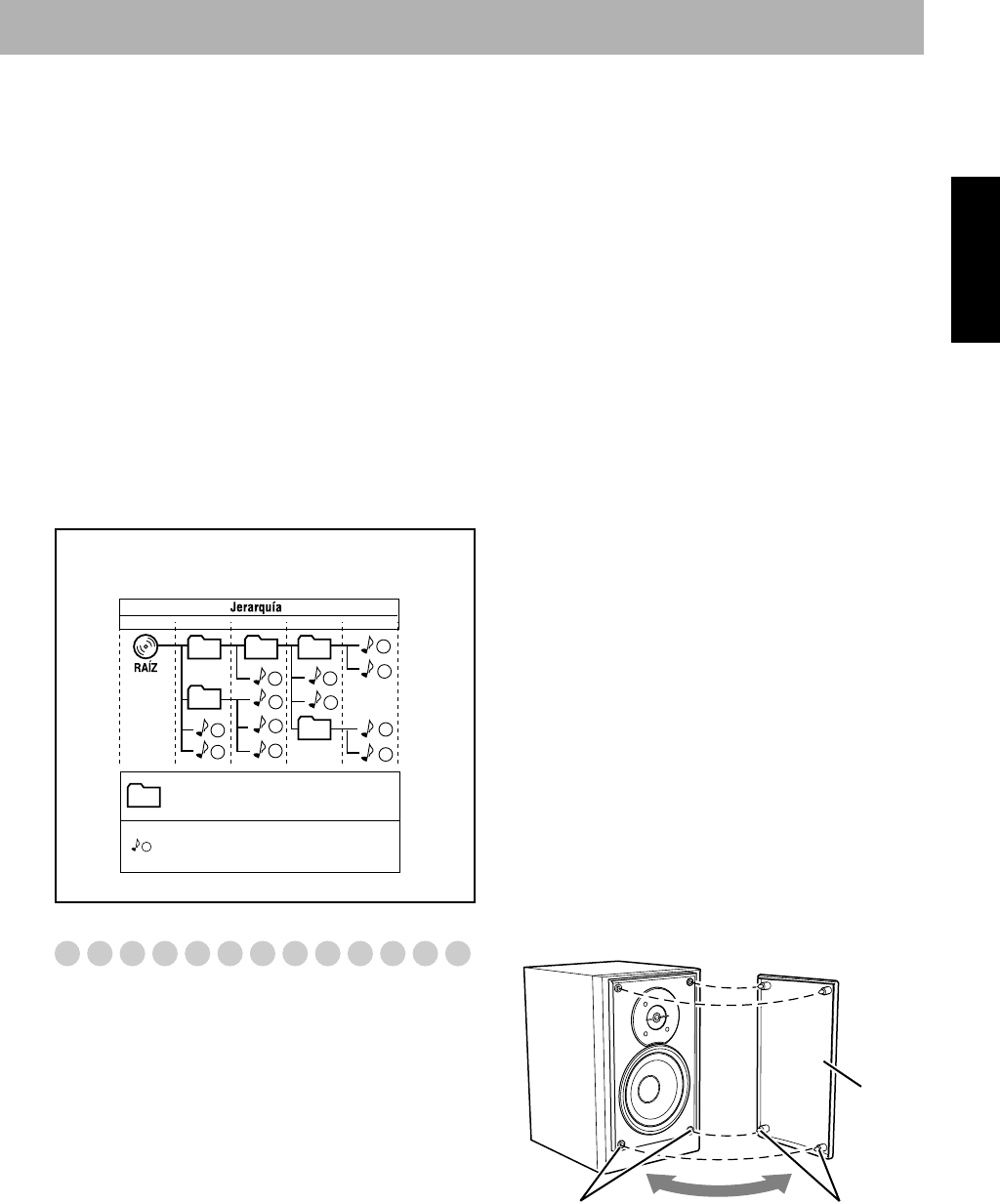
45
Español
Menú de configuración IMAGEN—TIPO DE
MONITOR:
• Con algunos discos DVD Video, el tamaño de la pantalla
puede ser 4:3 buzón aunque se seleccione “4:3 PS”. Esto
depende de cómo ha sido grabado el disco.
• Cuando usted selecciona “16:9” para una imagen cuya
relación de aspecto es 4:3, la imagen cambiará ligeramente
debido al proceso usado para convertir el ancho de la
imagen.
Menú de configuración AUDIO—MEZCLA:
• Esta configuración no es efectiva cuando se reproduce
software DTS multicanal.
Menú de configuración OTROS—GUÍA EN
PANTALLA:
• Los menús de configuración y la barra en pantalla se
visualizan (y graban) aunque esta función se encuentre
ajustada a “DESCONECTAR”.
Los subtítulos y la información para el zoom siempre
aparecen en la pantalla, independientemente del esta
configuración.
Mantenimiento
Para obtener el máximo rendimiento del sistema, mantenga
limpios sus discos y mecanismo.
Manejo de los discos
• Saque el disco de su estuche sujetándolo por los bordes,
mientras presiona ligeramente el orificio central.
•No toque la superficie brillante del disco, ni doble el disco.
• Ponga el disco en su estuche después del uso para que no
se deforme.
• Tenga cuidado de no rayar la superficie del disco.
• Evite la exposición directa a la luz del sol, a las
temperaturas extremas, y a la humedad.
Para limpiar el disco:
• Utilizando un lienzo suave, limpie el disco con
movimientos rectos desde el centro hacia el borde.
Manejo de las cintas cassette
• Si la cinta está floja en su cassette, elimine la flojedad
haciendo girar uno de los carretes con un lápiz.
–Si la cinta está floja, podría estirarse, cortarse o enredarse
en el cassette.
• Tenga cuidado de no tocar la superficie de la cinta.
•Evite guardar la cinta en los siguientes lugares—en lugares
polvorientos, a la luz directa del sol o al calor, en lugares
húmdos, encima de un televisor o un altavoz, o cerca de un
imán.
Para mantener la mejor calidad de sonido de grabación
y de reproducción:
•Utilice un palillo de algodón humedecido con alcohol para
limpiar las cabezas, los cabrestantes, y los rodillos de
presión.
•Utilice un desmagnetizador de cabezas (disponibles en los
establecimientos de productos electrónicos y de audio)
para desmagnetizar las cabezas (cuando el sistema está
apagado).
Limpieza del sistema
• Limpie las manchas con un paño suave. Si el sistema está
muy sucio, límpielo con un paño mojado en una solución
de agua y detergente neutro diluido y bien exprimido, y
luego pásele un trapo seco.
•Para evitar que se deteriore la calidad de la imagen, se dañe
o se despegue la pintura, tenga en cuenta lo siguiente:
– NO frote con un paño duro.
– NO frote con fuerza.
– NO utilice diluyente ni bencina para la limpieza.
– NO aplique ninguna sustancia volátil, tal como
insecticidas.
• NO permita que ninguna pieza de goma o de plástico
permanezca en contacto por un tiempo prolongado.
Para quitar las rejillas de los altavoces
1
1
2
3
10
11
12
4
5
6
7
8
9
01
01
02
03 04
05
Nivel 1 Nivel 2 Nivel 3 Nivel 4 Nivel 5
Configuración de los grupos/pistas MP3/WMA/JPEG
Este sistema reproduce las pistas de la siguiente manera.
Grupo con su orden de
reproducción
Pista con su orden de
reproducción
Orificios
Altavoz
rejilla
Saliente
SP_UX-S77[UW].book Page 45 Tuesday, April 20, 2004 2:03 AM

46
Español
Localización de averías
Si surge algún problema con el sistema, busque la solución
en esta lista antes de llamar al servicio técnico.
General:
Los ajustes o las configuraciones se cancelan súbitamente
antes de finalizar.
]
Hay un límite de tiempo. Repita el procedimiento.
Las operaciones están inhabilitadas.
]
El microprocesador incorporado ha experimentado una
anomalía debido a interferencias eléctricas externas.
Desenchufe el cable de alimentación de CA y vuélvalo a
enchufar.
No es posible operar el sistema con el control remoto.
]
Hay un obstáculo en el espacio comprendido entre el
control remoto y el sensor remoto del sistema.
]
Las pilas están agotadas.
No se escucha el sonido.
]
Conexiones de los altavoces flojas o incorrectas.
]
Están conectados los auriculares.
No aparece la imagen en la pantalla.
]
Conexiones del cable de vídeo incorrectas o flojas.
No se visualiza ninguna imagen en la pantalla del
televisor, la imagen aparece borrosa, o la imagen está
dividida en dos partes.
]
El sistema está conectado a un televisor que no soporta
el escaneo progresivo.
]
Se ha seleccionado un sistema de color incorrecto (véase
“Para ajustar el selector de salida de vídeo” en la
página 7).
Los bordes izquierdo y derecho de la imagen no aparecen
en la pantalla.
]
Seleccione “4:3 BUZÓN/4:3 MULTI BUZÓN” para
“TIPO DE MONITOR” (consulte la página 38).
Operaciones de la radio:
Recepción de radio deficiente debido a los ruidos.
]
Conexiones de los altavoces flojas o incorrectas.
]
La antena de cuadro AM está demasiado cerca del
sistema.
]
La antena FM no está correctamente extendida ni
posicionada.
Operaciones de los discos:
No se puede reproducir el disco.
]
El disco está colocado boca abajo. Coloque el disco con
el lado de la etiqueta hacia arriba.
No se puede mostrar la etiqueta ID3 de un disco MP3/
WMA.
]
Hay dos tipos de etiquetas ID3 —Versión 1 y Versión 2.
Este sistema sólo puede mostrar la etiqueta ID3 Versión
1.
Los grupos y pistas MP3/WMA/JPEG no se reproducen
de la forma intentada.
]
El orden de reproducción se determina cuando se graba
el disco. Depende de la aplicación de escritura.
Las pistas MP3/WMA o JPEG no se reproducen.
]
El disco insertado puede incluir ambos tipos de pistas
(archivos MP3/WMA y archivos JPEG). En este caso,
sólo podrá reproducir los archivos seleccionados
mediante la configuración “TIPO DE ARCHIVO”
(consulte la página 39).
]
Se ha cambiado la configuración “TIPO DE ARCHIVO”
después de insertar un disco. En este caso, vuelva a
cargar el disco.
Aparece “NO AUDIO”.
]
Este sistema no puede reproducir discos DVD Audio
producidos ilegalmente.
Aparece “LR ONLY”.
]
Algunos discos DVD Audio prohíben la salida
mezclada. Cuando se reproduce un disco así, este
sistema reproduce sólo las señales delanteras izquierda y
derecha.
El sonido del disco se interrumpe.
]
El disco está rayado o sucio.
La bandeja del disco no se abre o cierra.
]
El cable de alimentación de CA no está conectado.
]
Se está usando el bloqueo para niños (consulte la
página 26).
Operaciones de la cinta:
El portacassette no se puede abrir.
]
Hubo una interrupción de energía eléctrica del cable de
alimentación CA mientras la cinta estaba funcionando.
Encienda el sistema.
Grabaciones:
Imposible grabar.
]
Se han removido las lengüetas pequeñas de la parte trasera
del cassette. Tape los orificios con cinta adhesiva.
Operaciones de los temporizadores:
El temporizador diario y el temporizador de grabación
no funcionan.
]
El sistema estaba encendido al llegar la hora de activación.
El temporizador comienza a funcionar sólo cuando el
sistema está apagado.
Operaciones del menú de configuración:
Los subtítulos no aparecen en la pantalla a pesar de
haber seleccionado el idioma de subtítulos inicial.
]
Algunos DVDs están programados para que los
subtítulos no se visualicen inicialmente. Si así sucede,
pulse SUB TITLE (mientras mantiene pulsado SHIFT)
después de iniciar la reproducción (consulte la
página 22).
El idioma de audio es diferente del seleccionado por
usted como idioma de audio inicial.
]
Algunos DVDs están programados para que siempre se
utilice inicialmente el idioma original. Si as sucede,
pulse AUDIO (mientras mantiene pulsado SHIFT)
después de iniciar la reproducción (consulte la
página 21).
SP_UX-S77[UW].book Page 46 Tuesday, April 20, 2004 2:03 AM
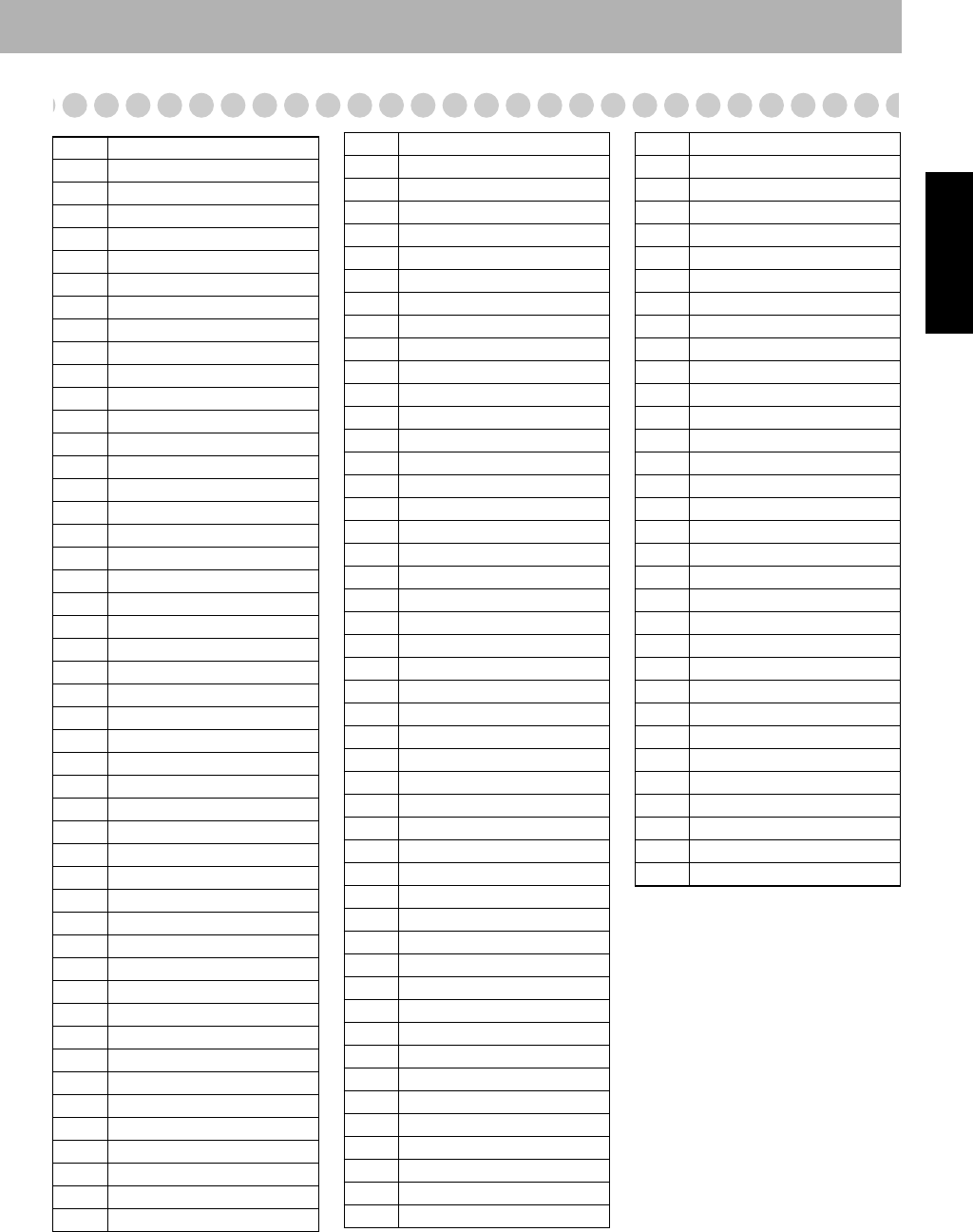
47
Español
Lista de los códigos de idioma
AA
Afar
AB
Abkasiano
AF
Afrikaans
AM
Ameharic
AR
Árabe
AS
Asamés
AY
Aimara
AZ
Azerbayano
BA
Baskir
BE
Bielorruso
BG
Búlgaro
BH
Biharí
BI
Bislamí
BN
Bengalí, Bangla
BO
Tibetano
BR
Bretón
CA
Catalán
CO
Corso
CS
Checo
CY
Galés
DA
Danés
DZ
Butaní
EL
Griego
EO
Esperanto
ET
Estonio
EU
Vasco
FA
Persa
FI
Finlandés
FJ
Fiji
FO
Faroés
FY
Frisón
GA
Irlandés
GD
Escocés Gaelico
GL
Gallego
GN
Guaraní
GU
Gujaratí
HA
Hausa
HI
Hindú
HR
Croata
HU
Húngaro
HY
Armenio
IA
Interlingua
IE
Interlingüe
IK
Inupiak
IN
Indonesio
IS
Islandés
IW
Hebreo
JI
Yidish
JW
Javanés
KA
Georgiano
KK
Kazakés
KL
Groenlandés
KM
Camboyano
KN
Kanadí
KO
Coreano (KOR)
KS
Cashemir
KU
Kurdo
KY
Kirgí
LA
Latín
LN
Lingalés
LO
Laotés
LT
Lituano
LV
Latvio, letón
MG
Malagasí
MI
Maorí
MK
Macedonio
ML
Malayo
MN
Mongol
MO
Moldavo
MR
Maratí
MS
Malayo (MAY)
MT
Maltés
MY
Birmano
NA
Nauru
NE
Nepalí
NL
Holandés
NO
Noruego
OC
Occitano
OM
(Afan) Oromo
OR
Oriya
PA
Punjabí
PL
Polaco
PS
Pashto, Pushto
PT
Portugués
QU
Quechua
RM
Retorromano
RN
Kirundí
RO Rumano
RU Ruso
RW Kinyarwanda
SA Sánscrito
SD Sindhi
SG Sango
SH Serbocroata
SI Singalés
SK Eslovaco
SL Esloveno
SM Samoano
SN Shona
SO Somali
SQ Albanés
SR Serbio
SS Sisuati
ST Sesoto
SU Sundanés
SV Sueco
SW Suajili
TA Tamil
TE Telugú
TG Tajik
TH Tailandés
TI Tigrinya
TK Turkmeno
TL Tagalo
TN Setswana
TO Tonga
TR Turco
TS Tsonga
TT Tataro
TW Twi
UK Ucranio
UR Urdu
UZ Uzbeko
VI Vietnamita
VO Volapuk
WO Wolof
XH Xhosa
YO Yoruba
ZU Zulú
SP_UX-S77[UW].book Page 47 Tuesday, April 20, 2004 2:03 AM

48
Español
Lista de códigos de países/zonas
√
AD
Andorra
AE
Emiratos Árabes Unidos
AF
Afganistán
AG
Antigua y Barbuda
AI
Anguila
AL
Albania
AM
Armenia
AN
Antillas Holandesas
AO
Angola
AQ
Antártica
AR
Argentina
AS
Samoa Americana
AT
Austria
AU
Australia
AW
Aruba
AZ
Azerbayán
BA
Bosnia y Herzegovina
BB
Barbados
BD
Bangladesh
BE
Bélgica
BF
Burkina Faso
BG
Bulgaria
BH
Bahrain
BI
Burundi
BJ
Benin
BM
Bermudas
BN
Brunei Darussalam
BO
Bolivia
BR
Brasil
BS
Bahamas
BT
Bhután
BV
Islas Bouvet
BW
Botswana
BY
Belarús
BZ
Belice
CA
Canadá
CC
Islas Cocos (Keeling)
CF
República Centroafricana
CG
Congo
CH
Suiza
CI
Costa de Marfil
CK
Islas Cook
CL
Chile
CM
Camerún
CN
China
CO
Colombia
CR
Costa Rica
CU
Cuba
CV
Cabo Verde
CX
Islas Natividad
CY
Chipre
CZ
República Checa
DE
Alemania
DJ
Djibuti
DK
Dinamarca
DM
Dominica
DO
República Dominicana
DZ
Argelia
EC
Ecuador
EE
Estonia
EG
Egipto
EH
Sahara Occidental
ER
Eritrea
ES
España
ET
Etiopía
FI
Finlandia
FJ
Fiji
FK
Islas Falkland (Malvinas)
FM
Micronesia (Estados Federados de)
FO
Islas Faroe
FR
Francia
FX
Francia, Metropolitana
GA
Gabón
GB
Reino Unido
GD
Granada
GE
Georgia
GF
Guayana Francesa
GH
Ghana
GI
Gibraltar
GL
Groenlandia
GM
Gambia
GN
Guinea
GP
Guadalupe
GQ
Guinea Ecuatorial
GR
Grecia
GS
Georgia del Sur y las Islas
Sandwich del Sur
GT
Guatemala
GU Guam
GW Guinea-Bissau
GY Guayana
HK Hong Kong
HM Isla Heard e Islas Mcdonald
HN Honduras
HR Croacia
HT Haití
HU Hungría
ID Indonesia
IE Irlanda
IL Israel
IN India
IO
Territorio Británico del Océano Índico
IQ Iraq
IR Irán (República Islámica de)
IS Islandia
IT Italia
JM Jamaica
JO Jordania
JP Japón
KE Kenia
KG Kirgystán
KH Camboya
KI Kiribati
KM Comoras
KN San Cristóbal y Nieves
KP Corea, República Popular
Democrática
KR Corea, República de
KW Kuwait
KY Islas Caimán
KZ Kazajistán
LA República Popular Democrática
de Laos
LB Líbano
LC Santa Lucía
LI Liechtenstein
LK Sri Lanka
LR Liberia
LS Lesotho
LT Lituania
LU Luxemburgo
LV Latvia
LY Jamairiya Árabe Libia
MA Marruecos
MC Mónaco
MD Moldavia, República de
MG Madagascar
MH Isla Marshall
ML Malí
MM Myanmar
MN Mongolia
MO Macao
MP Islas Marianas del Norte
MQ Martinica
MR Mauritania
MS Montserrat
MT Malta
MU Mauricio
MV Maldivas
MW Malawi
MX México
MY Malasia
MZ Mozambique
NA Namibia
NC Nueva Caledonia
NE Níger
NF Isla Norfolk
NG Nigeria
NI Nicaragua
NL Holanda
NO Noruega
NP Nepal
SP_UX-S77[UW].book Page 48 Tuesday, April 20, 2004 2:03 AM
49
Español
NR
Nauru
NU
Niue
NZ
Nueva Zelanda
OM
Omán
PA
Panamá
PE
Perú
PF
Polinesia Francesa
PG
Papua Nueva Guinea
PH
Filipinas
PK
Pakistán
PL
Polonia
PM
San Pedro y Miquelón
PN
Pitcairn
PR
Puerto Rico
PT
Portugal
PW
Palaos
PY
Paraguay
QA
Qatar
RE
Reunión
RO
Rumania
RU
Federación Rusa
RW
Ruanda
SA
Arabia Saudita
SB
Islas Salomón
SC
Seychelles
SD
Sudán
SE
Suecia
SG
Singapur
SH
Santa Helena
SI
Eslovenia
SJ
Svalbard y Jan Mayen
SK
Eslovaquia
SL
Sierra Leona
SM
San Marino
SN
Senegal
SO
Somalia
SR
Surinam
ST
Santo Tomé y Príncipe
SV
El Salvador
SY
Syrian Arab Republic
SZ
Swazilandia
TC
Islas Turcas y Caicos
TD
Chad
TF
Territorios Australes Franceses
TG
Togo
TH
Tailandia
TJ
Tajikistán
TK
Tokelau
TM
Turkmenistán
TN
Túnez
TO
Tonga
TP
Timor Oriental
TR
Turquía
TT
Trinidad y Tobago
TV
Tuvalu
TW
Taiwán
TZ
Tanzania, República Unida de
UA
Ucrania
UG
Uganda
UM
Islas menores alejadas de los
Estados Unidos
US
Estados Unidos
UY
Uruguay
UZ
Uzbekistán
VA
Estado de la Ciudad del Vaticano
(Santa Sede)
VC
San Vicente y las Granadinas
VE
Venezuela
VG
Islas Vírgenes (Inglesas)
VI
Islas Vírgenes (Americanas)
VN
Vietnam
VU
Vanuatu
WF
Islas Wallis y Futuna
WS
Samoa
YE
Yemen
YT
Mayotte
YU
Yugoslavia
ZA
Sudáfrica
ZM
Zambia
ZR
Zaire
ZW
Zimbabwe
Señales DVD OPTICAL DIGITAL OUT
*Mientras se reproducen algunos DVDs, las señales digitales podrían emitirse a 20 bits o 24 bits (en su velocidad de bit
original) a través del terminal DVD OPTICAL DIGITAL OUT, si los discos no están protegidos contra la copia.
SALIDA DE AUDIO
DIGITAL Señales de salida
Disco de reproducción STREAM/PCM DOLBY DIGITAL/PCM PCM SÓLO
DVD Video
PCM lineal* de 48 kHz, 16 bits
con PCM lineal de 48 kHz, 16/
20/24 bits
con PCM lineal de 96 kHz PCM lineal de 48 kHz, 16 bits
con Dolby Digital Dolby Digital bitstream PCM lineal de 48 kHz,
16 bits
con DTS DTS bitstream PCM lineal de 48 kHz, 16 bits
DVD Audio
PCM lineal de 48 kHz, 16 bits
con PCM lineal de 48/96/192
kHz, 16/20/24 bits
con PCM lineal de 44,1/88,2/
176,4 kHz, 16/20/24 bits PCM lineal de 44,1 kHz, 16 bits
con Dolby Digital Dolby Digital bitstream PCM lineal de 48 kHz,
16 bits
con DTS DTS bitstream PCM lineal de 48 kHz, 16 bits
SVCD, VCD, CD
PCM lineal de 44,1 kHz, 16 bits/PCM lineal de 48 kHz, 16 bits
CD con DTS
DTS bitstream PCM lineal de 44,1 kHz, 16 bits
Disco MP3/WMA
PCM lineal de 32/44,1/48 kHz, 16 bits
SP_UX-S77[UW].book Page 49 Tuesday, April 20, 2004 2:03 AM

50
Español
Especificaciones
Sección del amplificador
Potencia de salida:
HIGH: 40 W (20 W+ 20 W) a 4
Ω
(10% THD)
50 W (25 W+ 25 W) a 4
Ω
(10% MAX)
LOW: 40 W (20 W+ 20 W) a 4
Ω
(10% THD)
50 W (25 W+ 25 W) a 4
Ω
(10% MAX)
Entrada analógica:
AUX: Sensibilidad/Impedancia (a 1 kHz)
400 mV/47 k
Ω
(en “AUX LEVEL 1”)
200 mV/47 k
Ω
(en “AUX LEVEL 2”)
Salida digital:
DVD OPTICAL DIGITAL OUT:
–21 dBm a –15 dBm (660 nm ±30 nm)
VIDEO OUT:
Sistema de color:NTSC/PAL seleccionable
VIDEO (compuesto): 1 V(p-p)/75
Ω
S-VIDEO: Y (luminancia) 1 V(p-p)/75
Ω
C (crominancia, burst)
0,286 V(p-p)/75
Ω
COMPONENT: (Entrelazado/Progresivo):
(Y) 1 V(p-p)/75
Ω
(P
B
/P
R
) 0,7 V(p-p)/75
Ω
Terminales de los altavoces: 4
Ω
– 16
Ω
Otros:
AV COMPU LINK x 2 (
φ
3,5)
Sección del sintonizador
Gama de sintonización de FM: 87,5 MHz – 108,0 MHz
Gama de sintonización de AM:
531 kHz – 1 710 kHz (a 9 kHz)
530 kHz – 1 710 kHz (a 10 kHz)
Sección del reproductor de discos
Discos reproducibles: DVD Video/DVD Audio/CD/
VCD/SVCD
CD-R/CD-RW (grabado en
formato Audio CD/Video CD/
Super Video CD/ MP3/ WMA/
JPEG)
DVD-R/DVD-RW (grabado en
formato de vídeo)
Gama dinámica: 90 dB
Resolución horizontal: 500 líneas
Lloro y fluctuación: Inmesurable
Formato de grabación MP3:
MPEG 1/2 Audio Layer 3
Máx. velocidad de bit: 320 kbps
Sección de la platina de cassette
Respuesta en frecuencia
Normal (tipo I): 50 Hz – 14 000 Hz
Lloro y fluctuación: 0,15% (WRMS)
General
Demanda de energía: 110 V CA / 127 V CA /
220 V CA – 230 V CA ,
(ajustable con el selector de voltaje),
50 Hz / 60 Hz
Con sumo de energía: 90 W (en funcionamiento)
12 W (en espera)
5,3 W (desactivando la indicación del
reloj)
Dimensiones (aprox.): 175 mm x 237 mm x 375 mm
(An/Al/Pr)
Peso (aprox.): 7,5 kg
Accesorios suministrados
Consulte la página 3.
Altavoces
Tipo: Tipo bass-reflex de 2 vías
Sistemas de altavoces: Woofer: Cono de 10 cm x 1
Tweeter: Cono de 4 cm x 1
Capacidad de potencia: HIGH: 20 W
LOW: 20 W
Impedancia: HIGH: 4
Ω
LOW: 4
Ω
Gama de frecuencia: 56 Hz – 40 000 Hz
Nivel de presión acústica: 84 dB/W•m
Dimensiones (aprox.): 145 mm x 236 mm x 205 mm
(An/Al/Pr)
Peso (aprox.): 2,3 kg cada uno
El diseño y las especificaciones se encuentran sujetos a
cambios sin previo aviso.
Este producto incorpora tecnología de protección de los
derechos de autor amparada por demandas de patentes de
EE.UU. y otros derechos de propiedad intelectual adquiridos
por Macrovision Corporation y otros propietarios de derechos.
La utilización de esta tecnología de protección de los derechos
de autor debe ser autorizada por Macrovision Corporation y
está destinada únicamente para uso doméstico y otras formas
limitadas de visionado, a menos que Macrovision Corporation
lo autorice expresamente. Está prohibida la ingeniería inversa
o desmontaje de la unidad.
“LOS CONSUMIDORES DEBERÍAN RECORDAR QUE
NO TODOS LOS TELEVISORES DE ALTA DEFINICIÓN
SON TOTALMENTE COMPATIBLES CON ESTE
PRODUCTO Y QUE PUEDE PROVOCAR LA
APARICIÓN DE OBJETOS EXTRANOS EN LA IMAGEN.
EN EL CASO DE PROBLEMAS EN LA IMAGEN DE 525
Ó 625 LÍNEAS DE ESCANEO PROGRESIVO, SE
RECOMIENDA QUE EL USUARIO CAMBIE LA
CONEXIÓN A LA SALIDA ‘STANDARD DEFINITION’.
EN CASO DE DUDA EN RELACIÓN A LA
COMPATIBILIDAD DE NUESTRO TELEVISOR CON
ESTE MODELO DE REPRODUCTOR DVD 525p y 625p,
LE ROGAMOS QUE SE PONGA EN CONTACTO CON
NUESTRO CENTRO DE ATENCIÓN AL CLIENTE”.
SP_UX-S77[UW].book Page 50 Tuesday, April 20, 2004 2:03 AM

1
Português
Sumário
Introdução ...............................................................2
Precauções...........................................................................2
Como ler este manual..........................................................2
Preparativos iniciais ................................................3
Passo 1: Desembale.............................................................3
Passo 2: Prepare o controle remoto.....................................3
Passo 3: Conexão ................................................................4
Mudança do modo de exploração........................................7
Antes de operar o sistema .......................................8
Tipos de discos reproduzíveis .............................................8
Índice dos componentes ......................................................9
Indicadores no mostrador..................................................10
Operações diárias—Reprodução..........................12
Audição de rádio ...............................................................13
Reprodução de um disco ...................................................14
Reprodução de uma fita.....................................................16
Operações diárias—Ajustes do som e
de outros itens
.........................................................17
Ajuste do volume ..............................................................17
Ajuste do som....................................................................17
Predefinição do nível de aumento automático
do som de DVD.............................................................18
Ajuste do nível de entrada de áudio ..................................18
Mudança do brilho do mostrador ......................................18
Mudança da tonalidade da imagem...................................18
Ajuste do relógio ...............................................................19
Desligamento automático..................................................20
Operações exclusivas para DVD/VCD ................21
Seleção da trilha sonora.....................................................21
Seleção do idioma da legenda ...........................................22
Seleção do ângulo de visão ...............................................22
Reprodução de um grupo de bônus...................................22
Seleção de imagens fixas navegáveis ...............................23
Reprodução com efeitos especiais.....................................23
Operações de disco avançadas..............................24
Programação da ordem de reprodução
—Reprodução programada............................................24
Reprodução em uma ordem aleatória
—Reprodução aleatória.................................................25
Reprodução repetitiva .......................................................26
Proibição da ejeção de disco—Bloqueio de criança .........26
Operações de disco na tela ...................................27
Informação de barra na tela ..............................................27
Operações usando a barra na tela ......................................28
Operações na tecla CONTROL ........................................30
Operações de fita avançadas.................................32
Gravação em uma fita .......................................................32
Gravação de disco sincronizada ........................................33
Operações do timer................................................35
Definição do timer.............................................................35
Operações no menu de configuração ..................37
Procedimento de operação ................................................37
7
Menu de configuração LANGUAGE ...........................38
7
Menu de configuração PICTURE ................................38
7
Menu de configuração AUDIO ....................................39
7
Menu de configuração OTHERS ..................................40
Restrição da revisão—Bloqueio parental..........................41
Informações adicionais..........................................43
Aprendendo mais sobre este sistema.................................43
Manutenção .......................................................................45
Localização e solução de problemas .................................46
Lista dos códigos dos idiomas...........................................47
Lista dos códigos dos países/regiões.................................48
Sinais DVD OPTICAL DIGITAL OUT ..........................49
Especificações ...................................................................50
PR_UX-S77[UW].book Page 1 Tuesday, April 20, 2004 2:25 AM
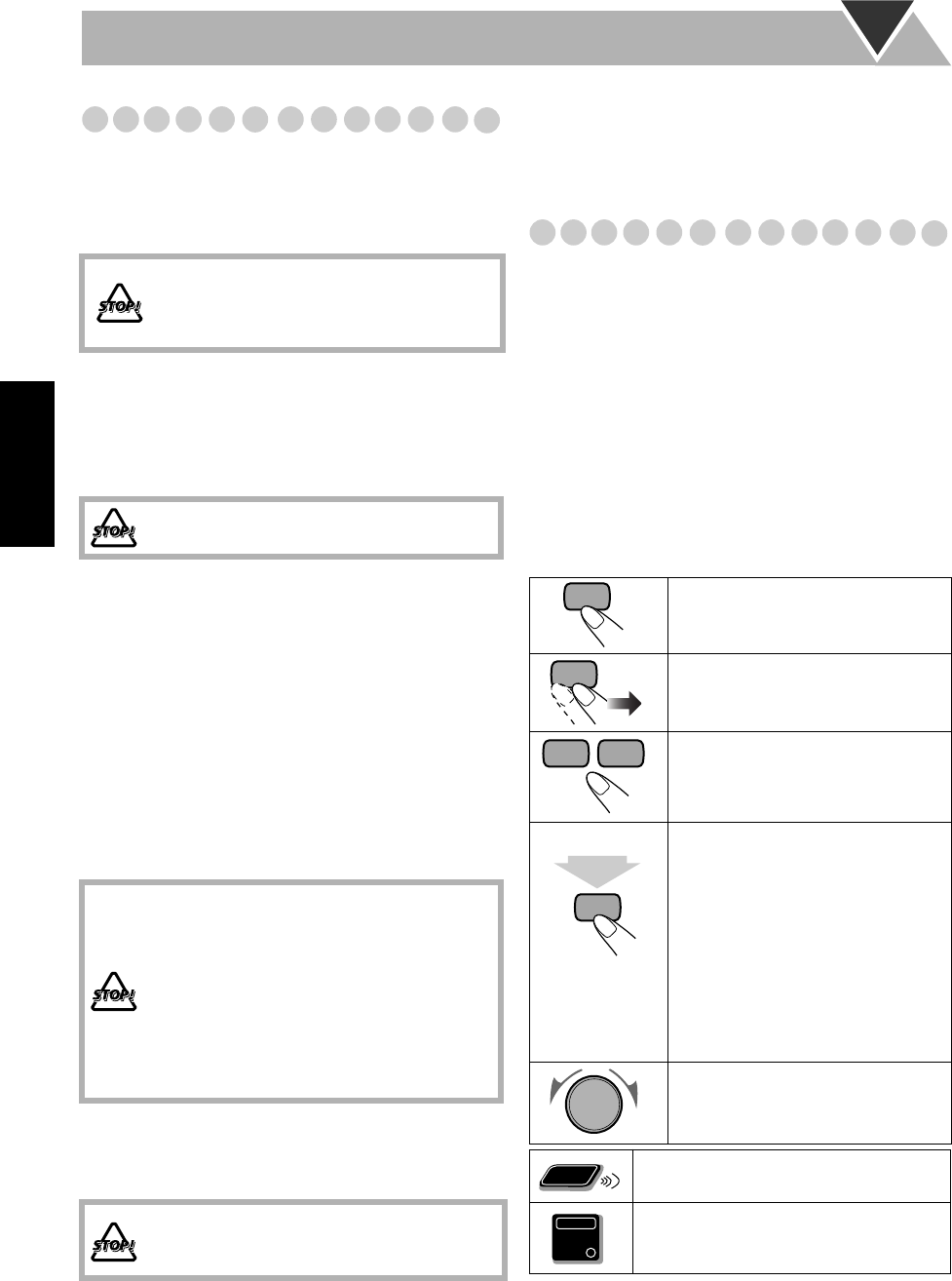
2
Português
Introdução
Precauções
Instalação
• Instale em um lugar plano, seco e não muito quente ou
frio—entre 5°C e 35°C.
•Instale o sistema em um lugar com ventilação adequada para
prevenir a formação de calor no mesmo.
•Deixe uma distância suficiente entre o sistema e o televisor.
• Mantenha as caixas acústicas afastadas do televisor para
evitar interferências com o televisor.
Fontes de energia
•
Ao desconectar o sistema da tomada elétrica, sempre puxe
pelo plugue, e nunca pelo próprio cabo de alimentação de CA.
Condensação de umidade
A umidade pode condensar-se nas lentes dentro do sistema
nos seguintes casos:
• Depois de começar a esquentar o quarto
• Em um quarto úmido
• Se o sistema for trazido diretamente de um lugar frio para
um lugar quente.
Se isso ocorrer, o sistema pode funcionar incorretamente.
Neste caso, deixe o sistema ligado durante algumas horas até
que a umidade se evapore, desconecte o cabo de alimentação
de CA e, em seguida, conecte-o de novo.
Calor interno
•
Há um ventilador de esfriamento no painel traseiro para
prevenir a formação de calor dentro do aparelho.
Outros
• Se qualquer objeto metálico ou líquido cair no sistema,
desconecte o cabo de alimentação de CA e consulte o seu
revendedor antes de operar o sistema de novo.
•Se você não for utilizar o sistema durante um longo período
de tempo, desconecte o cabo de alimentação de CA da
tomada elétrica.
Se acontecer algo errado, desconecte o cabo de alimentação
de CA e consulte o seu revendedor.
Como ler este manual
Para que deixar as explicações neste manual o mais simples
e fáceis de entender possível, utilizamos os seguintes
métodos:
•
As operações dos botões e controles são explicadas como
relacionado na tabela a seguir. Neste manual, as operações
usando o controle remoto são principalmente explicadas;
no entanto, você pode utilizar os botões e controles no
aparelho principal se eles tiverem os mesmos nomes e
marcas (ou similares)
.
•
Algumas dicas e notas são explicadas mais tarde nas
seções “Aprendendo mais sobre este sistema” e
“Localização e solução de problemas”, mas não na
mesma seção que explica as operações.
Se você quiser
saber mais sobre as funções, ou se tiver dúvida sobre as
funções, vá às respectivas seções e encontrará as respostas.
NÃO instale o sistema em um lugar perto de
fontes de calor, em um lugar sujeito à luz
direta do sol, nem onde haja poeira ou
vibração excessiva.
NÃO manipule o cabo de alimentação de CA
com as mãos molhadas.
Para sua segurança, observe o seguinte
cuidadosamente:
•Certifique-se de que haja uma boa ventilação
ao redor do aparelho. Uma ventilação
insuficiente poderia sobreaquecer e danificar
o aparelho.
•NÃO bloqueie o ventilador de esfriamento e
as aberturas ou orifícios de ventilação. A
obstrução por um jornal ou pano, etc., pode
impedir a dissipação do calor.
NÃO desmonte o sistema, pois não há nada
que o usuário possa mexer no interior do
mesmo.
Indica que você deve pressionar o
botão
brevemente
.
Indica que você deve pressionar o
botão
breve e repetidamente
até que a
opção desejada seja selecionada.
Indica que você deve pressionar um
dos botões.
Indica que você deve
manter
o botão
pressionado
durante um período
especificado.
•O número dentro da seta indica o
tempo de pressão (neste exemplo, 2
segundos).
• Se não houver nenhum número
dentro da seta, mantenha o botão
pressionado até que o procedimento
inteiro seja finalizado ou até que
obtenha o resultado desejado.
Indica que você deve girar o controle
na(s) direção(ções) especificada(s).
Indica que esta operação só é possível com
o controle remoto.
Indica que esta operação só é possível com
os botões e controles no aparelho
principal.
2 seg.
Remote
ONLY
Main Unit
ONLY
PR_UX-S77[UW].book Page 2 Tuesday, April 20, 2004 2:25 AM
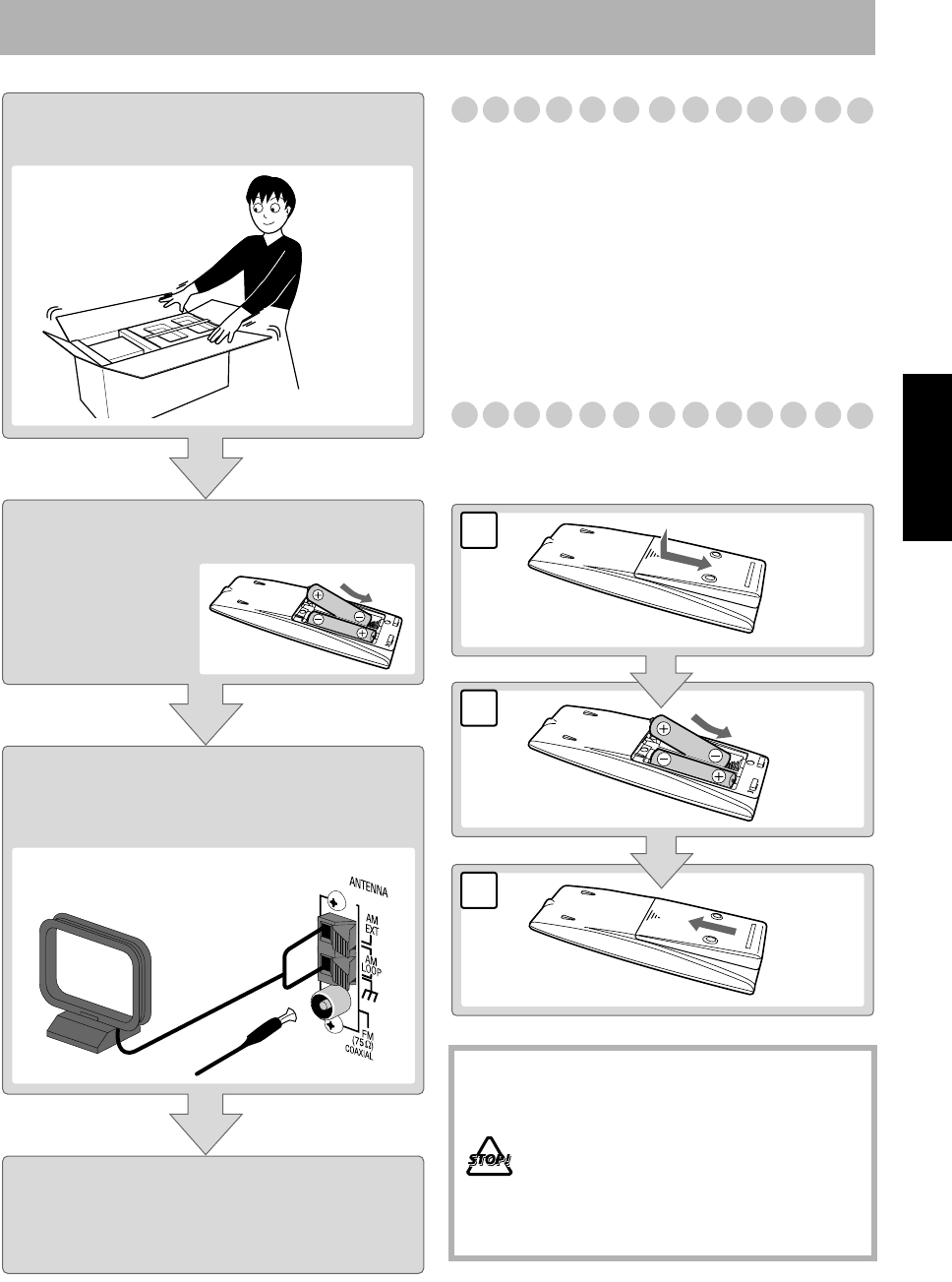
3
Português
Preparativos iniciais
Passo
1
: Desembale
Depois de desembalar, certifique-se de que todos os
seguintes itens estejam incluídos. O número entre parênteses
indica a quantidade de cada item fornecido.
• Antena FM (1)
• Antena AM de quadro (1)
• Controle remoto (1)
• Cabo de vídeo composto (1)
• Pilhas (2)
• Adaptador de plugue de CA (1)
Se estiver faltando qualquer item, consulte o seu revendedor
imediatamente.
Passo
2
: Prepare o controle remoto
Coloque as pilhas no controle remoto igualando as
polaridades (+ e –) corretamente.
Passo 1:Desembale a embalagem e
verifique os acessórios.
Passo 2:Prepare o controle remoto.
Passo 3
:Conecte os componentes como
antenas AM/FM, caixas acústicas,
etc. (consulte páginas 4 a 7).
Finalmente conecteo cabo de
alimentação de CA.
Agora você pode operar o sistema.
•NÃO utilize uma pilha usada com uma pilha
nova.
• NÃO utilize tipos diferentes de pilhas.
• NÃO exponha as pilhas ao calor ou flamas.
• NÃO deixe as pilhas no compartimento de
pilhas quando não for utilizar o controle
remoto durante um longo período de tempo.
Caso contrário, o controle remoto será
danificado pelo vazamento das pilhas.
3
2
1
R6(SUM-3)/AA(15F)
PR_UX-S77[UW].book Page 3 Tuesday, April 20, 2004 2:25 AM
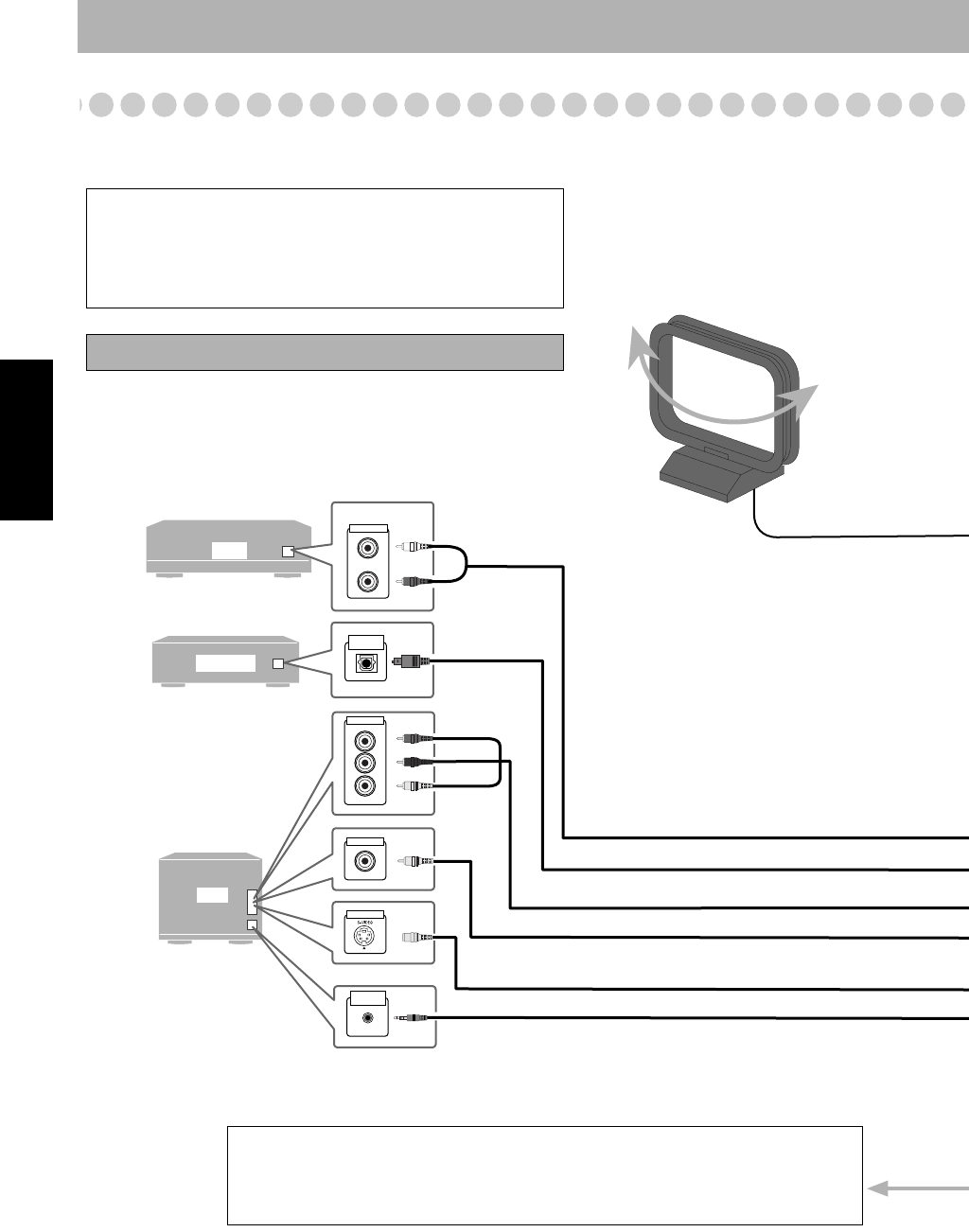
4
Português
Passo
3
: Conexão
Se precisar de informações mais detalhadas, consulte a página 6.
TV
AUX
DECODER
AUDIO OUT
PB
PR
Y
OPTICAL
DIGITAL IN
AV
COMPU LINK
VIDEO INPUT
VIDEO INPUT
VIDEO INPUT
As ilustrações dos terminais de entrada/saída abaixo são
exemplos típicos.
Quando conectar outros componentes, consulte também os
respectivos manuais de instruções, já que os nomes dos
terminais realmente impressos no painel traseiro podem variar.
Desligue todos os componentes antes de fazer as conexões.
Cabo de áudio (não fornecido)
Videocassete, etc.
Branco
Vermelho
Cabo digital ótico (não fornecido)
Cabo de vídeo componente (não fornecido)
Vermelho
Azul
Verde
Cabo de vídeo composto (fornecido)
Cabo AV COMPU LINK (não fornecido)
(cabo com plugue miniatura monofônico)
• Para maiores detalhes, consulte “Para
conectar os cabos AV COMPU LINK” na
página 7.
Antena AM de quadro (fornecida)
Gire-a até obter a melhor recepção.
A uma tomada elétrica de parede
Conecte o cabo de alimentação de CA somente após completar todas as conexões.
•Se o plugue de CA não entrar na tomada elétrica de parede, utilize o adaptador de plugue
de CA fornecido.
Cabo de S-VIDEO (não fornecido)
Amarelo
PR_UX-S77[UW].book Page 4 Tuesday, April 20, 2004 2:25 AM
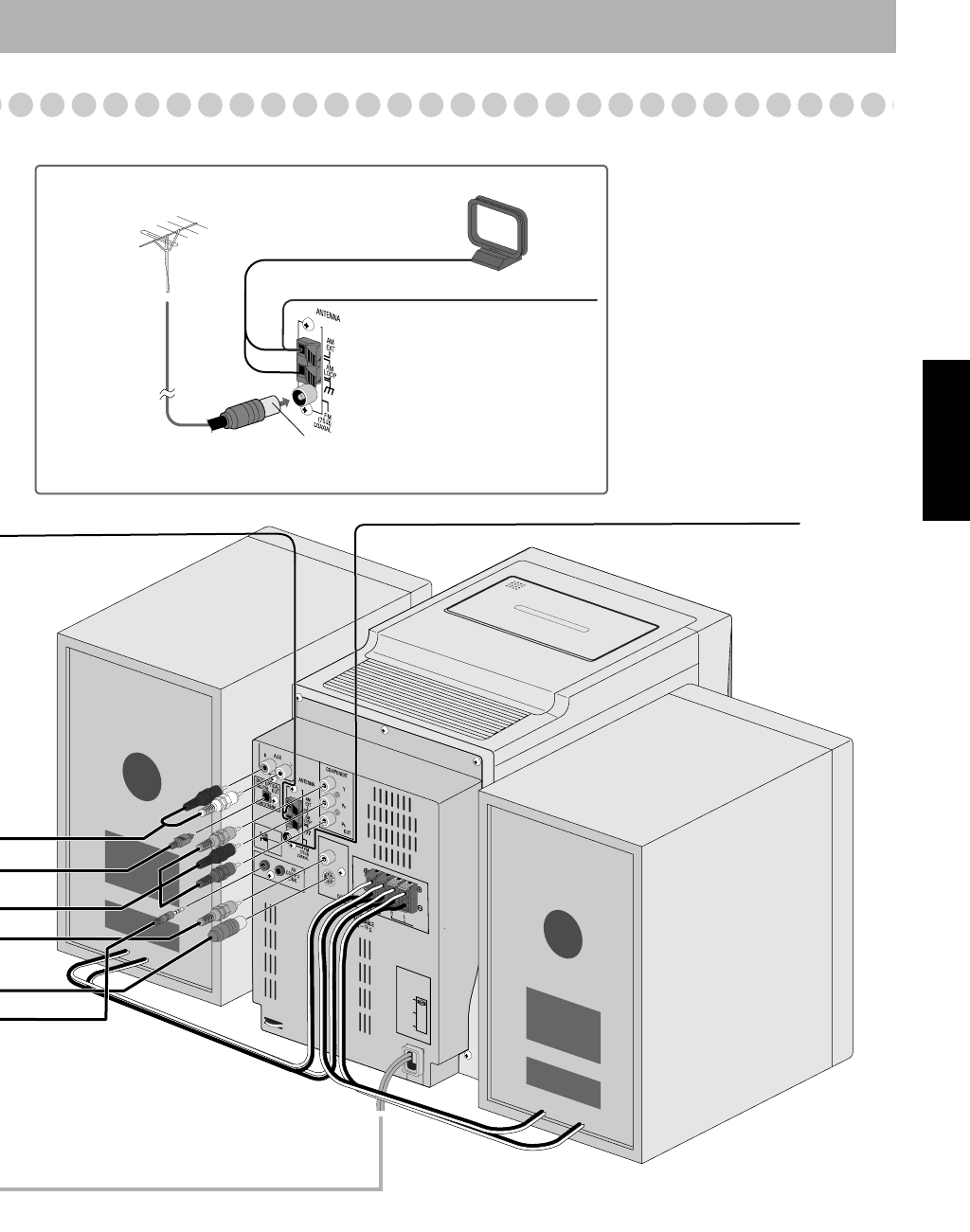
5
Português
LOW HIGH
PUSH OPEN
AUTO REVERSE
S-VIDEO
VIDEO
NTSC
VIDEO
OUT
SELECTER
PAL
VOLTAGE
SELECTOR
220V—
230V
127V
110V
Antena FM (fornecida)
Estenda-a para obter a
melhor recepção possível.
Antena AM de quadro
Mantenha-a conectada.
Fio revestido com vinil (não fornecido)
Estenda-o horizontalmente.
Desconecte a antena FM fornecida, e conecte uma antena FM externa utilizando
um fio de 75 Ω com um conector do tipo coaxial (IEC ou DIN45325).
Antena FM
externa
(não fornecida)
Para uma melhor recepção FM/AM
PR_UX-S77[UW].book Page 5 Tuesday, April 20, 2004 2:25 AM
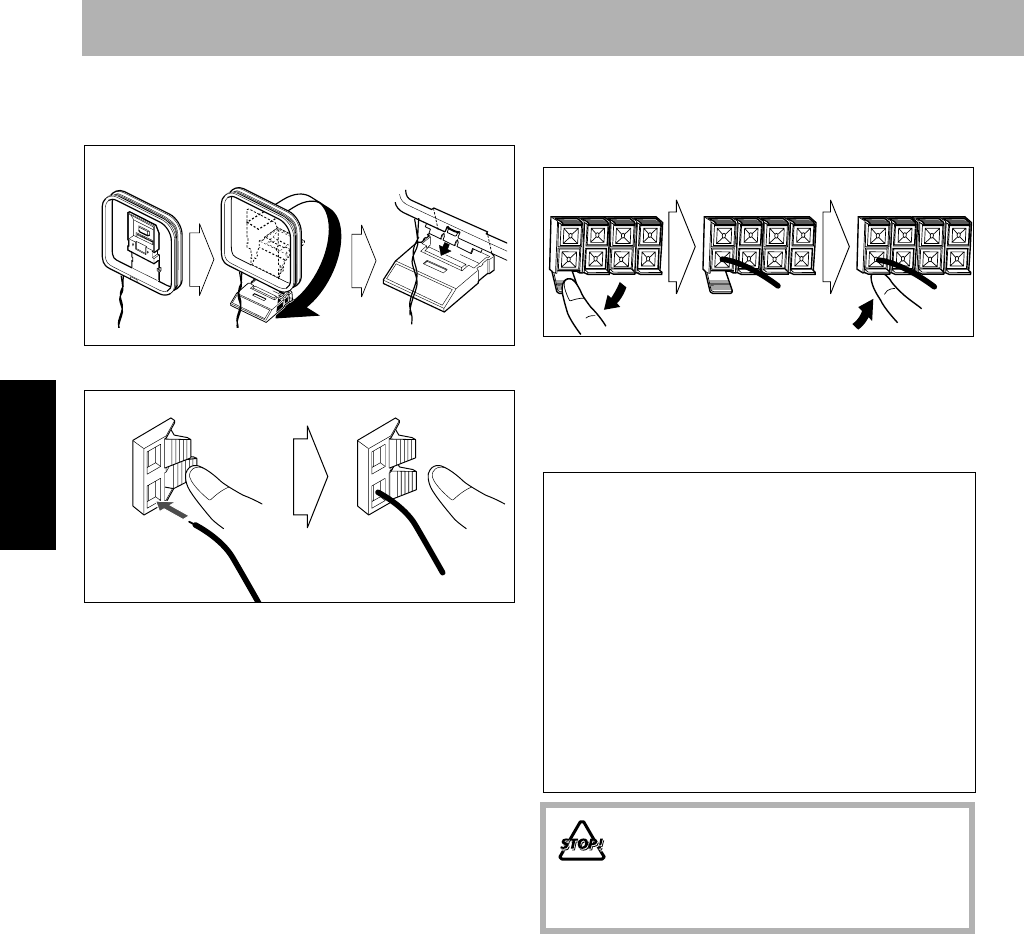
6
Português
Para montar e conectar a antena AM de quadro
Para montar a antena AM de quadro
Para conectar a antena AM de quadro
• Se o fio da antena AM de quadro ou os cabos de alto-
falante estiverem revestidos com vinil, retire o vinil,
torcendo-o, para expor a ponta da antena.
• Certifique-se de que os condutores da antena não toquem
em outros terminais, cabos de conexão e cabo de
alimentação. Do mesmo modo, mantenha as antenas
afastadas de partes metálicas do sistema, cabos de conexão
e cabo de alimentação de CA. Isso poderia causar uma má
recepção.
Para conectar os cabos de alto-falante
Conecte a caixa acústica direita aos terminais RIGHT, e a
caixa acústica esquerda aos terminais LEFT.
Quando conectar os cabos de alto-falante, iguale a
polaridade dos terminais de alto-falante:
•Para os terminais LOW: Cabo vermelho a (+) e cabo preto
a (–).
•Para os terminais HIGH: Cabo cinza a (+) e cabo azul a (–).
1 Segure
2 Insira
3 Solte
As caixas acústicas são blindadas magneticamente para
evitar distorções das cores nos televisores. No entanto, se
não forem instaladas adequadamente, pode ocorrer uma
distorção das cores. Portanto, preste atenção ao seguinte
quando instalar as caixas acústicas.
–Quando colocar as caixas acústicas perto de um televisor,
desligue a alimentação principal do televisor ou
desconecte-o da rede elétrica antes de instalar as caixas
acústicas.
Logo, espere pelo menos 30 minutos antes de ligar de
novo a alimentação principal do televisor.
Alguns televisores podem ser afetados mesmo que você
tenha seguido o procedimento acima. Se isso acontecer,
afaste as caixas acústicas do televisor.
• NÃO conecte mais de uma caixa acústica a
cada terminal.
• NÃO permita que os condutores dos cabos
de alto-falante entrem em contato com partes
metálicas do sistema.
1 Abra 2 Insira 3 Feche
PR_UX-S77[UW].book Page 6 Tuesday, April 20, 2004 2:25 AM
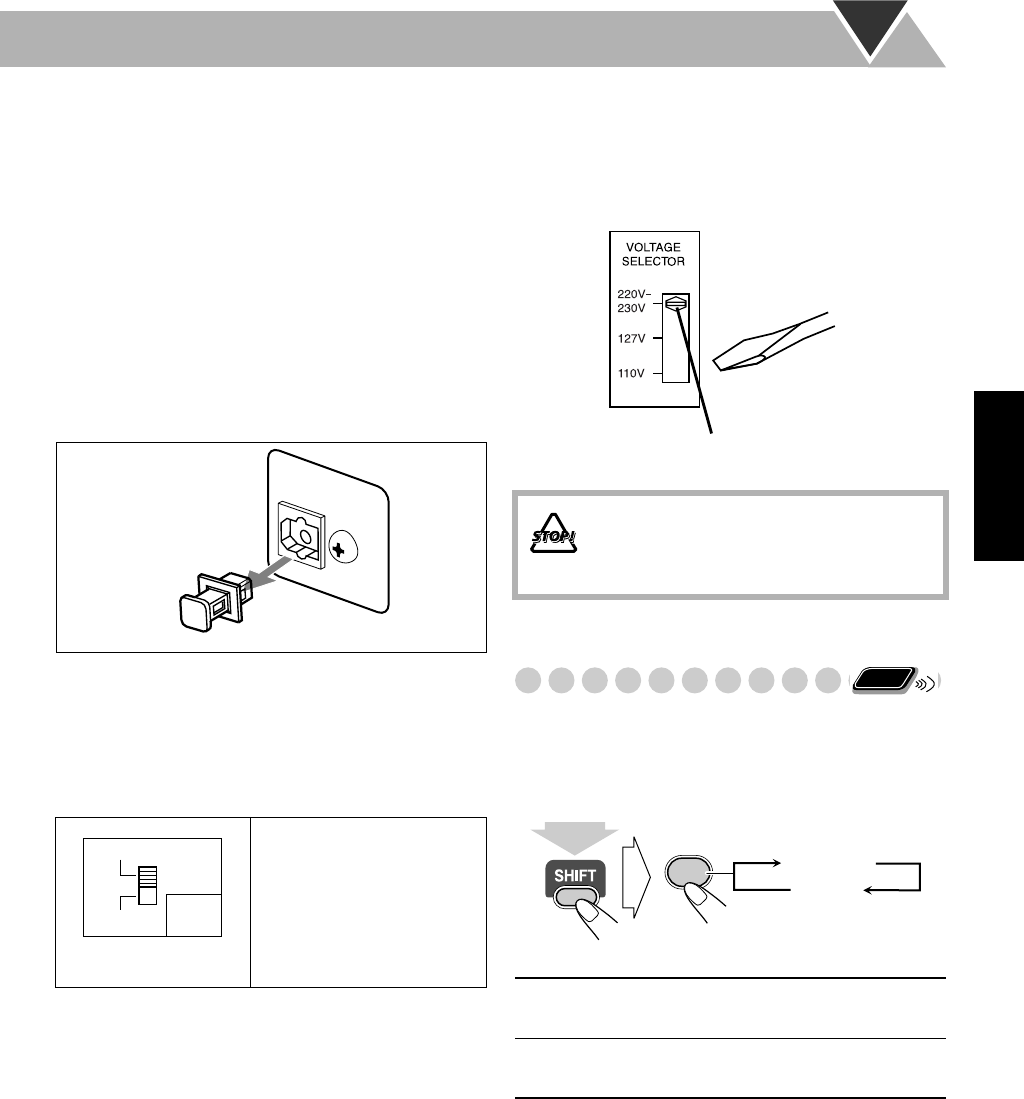
7
Português
Para conectar os cabos AV COMPU LINK
Este sistema permite-lhe utilizar um televisor da JVC com
operações simples. Ao iniciar a reprodução de um disco, por
exemplo, o televisor será ligado automaticamente e mudará
o modo de entrada para a posição apropriada de modo que
possa ver a imagem reproduzida.
Para utilizar AV COMPU LINK, você precisa conectar o
sistema e o televisor utilizando um cabo com plugue
miniatura monofônico (não fornecido) em adição à conexão
de entrada/saída de vídeo através dos jaques COMPONENT,
jaque S-VIDEO ou jaque VIDEO (composto) na parte
posterior.
Para conectar áudio digital
Antes de conectar o cabo digital ótico, retire a tampa
protetora do terminal DVD OPTICAL DIGITAL OUT.
Para ajustar o seletor de saída de vídeo
Você pode selecionar a saída de vídeo para igualá-la com o
sistema de cores do seu televisor.
Ajuste do seletor de voltagem
Utilize uma chave de fenda para deslizar o seletor de
voltagem de modo que o indicador de voltagem aponte para
a mesma voltagem da rede elétrica local. (Veja também a
capa traseira.)
Mudança do modo de exploração
Este sistema suporta a exploração progressiva.
Se você conectar um televisor progressivo através dos jaques
COMPONENT, poderá desfrutar de uma imagem de alta
qualidade do DVD player incorporado selecionando
“PROGRE”.
NTSC:
Para um televisor
NTSC ou um
televisor de sistema
multicor.
PAL:
Para um televisor
PAL ou um televisor
de sistema multicor.
DVD OPTICAL
DIGITAL OUT
PCM/STREAM
NTSC
PAL
VIDEO
OUT
SELECT
NÃO conecte antes de ajustar o seletor de
voltagem na parte posterior do aparelho e de
completar todos os procedimentos de
conexão.
PROGRE
Exploração progressiva. Para um televisor
progressivo.
INTER
Exploração entrelaçada. Para um televisor
convencional.
Indicador da voltagem
Remote
ONLY
PROGRESSIVE
0
PROGRE
INTER
(ao mesmo tempo)
PR_UX-S77[UW].book Page 7 Tuesday, April 20, 2004 2:25 AM
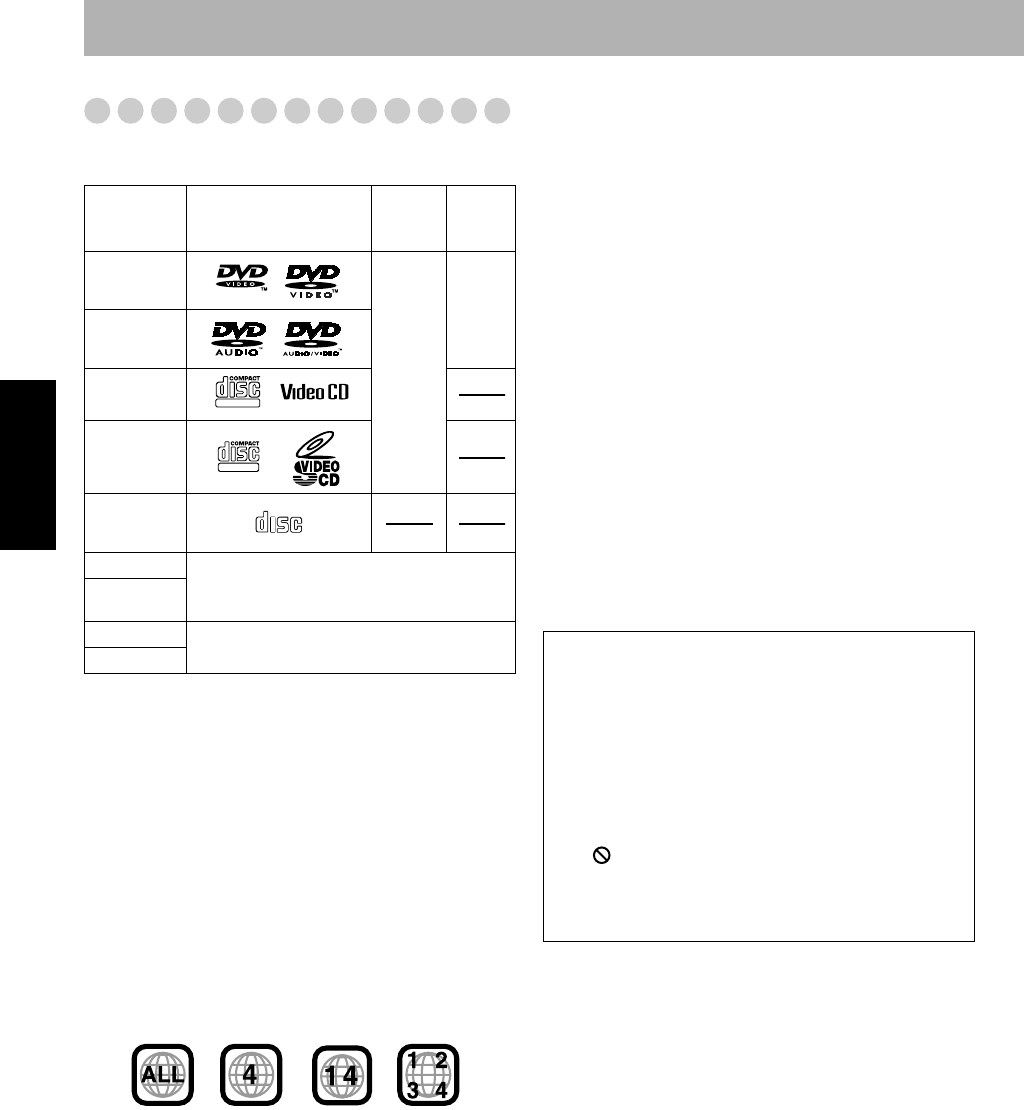
8
Português
Antes de operar o sistema
Tipos de discos reproduzíveis
Este aparelho foi projetado para reproduzir os seguintes
discos:
Além dos discos acima, este sistema pode reproduzir dados de
áudio gravados em CD de texto, CD-G (CD de gráficos) e CD-
Extra.
• Os seguintes discos não podem ser reproduzidos:
DVD-ROM, DVD-RAM, DVD+R, DVD+RW, CD-I (CD-I
Ready), CD-ROM, Photo CD, etc.
A reprodução desses discos produzirá ruído e danificará os alto-
falantes.
• Neste manual, “arquivo” e “faixa” são usados
alternativamente para as operações de MP3/WMA/JPEG.
*
Nota sobre o código regional
Os DVD players e DVDs têm seus próprios códigos regionais.
Este sistema só pode reproduzir DVDs gravados com o sistema
de cores NTSC ou PAL cujos códigos regionais incluam “4”.
EX.:
Se um DVD com um código regional inadequado for colocado,
“RGN ERR (erro de código regional)” aparecerá no mostrador
e a reprodução não começará.
DVD de vídeo—formatos de áudio digital
Este sistema pode reproduzir os seguintes formatos de áudio
digital.
•
Linear PCM:
Áudio digital nao comprimido, o mesmo
formato usado para CDs e na maioria das gravações mestre
dos estúdios.
•
Dolby Digital:
Áudio digital comprimido, desenvolvido
pela Dolby Laboratories, que permite a codificação
multicanal para criar um som surround realístico.
•
DTS (Digital Theater Systems):
Áudio digital
comprimido, desenvolvido pela Digital Theater Systems,
Inc., que permite som multicanal como o Dolby Digital.
Como a taxa de compressão é inferior à taxa para Dolby
Digital, ela proporciona uma gama dinâmica mais ampla e
uma melhor separação.
Ao reproduzir um DVD codificado com multicanal, o
sistema converte corretamente os sinais multicanal em 2
canais, e emite o som decodificado através das caixas
acústicas.
•
Para desfrutar do som potente dos DVDs codificados
com multicanal,
conecte um decodificador apropriado ou
um amplificador com um decodificador apropriado ao
terminal de saída digital na parte posterior.
• Fabricado sob licença da Dolby Laboratories. “Dolby”,
“Pro Logic”, “MLP Lossless” e o símbolo D duplo são
marcas comerciais de Dolby Laboratories.
•“DTS” e “DTS2.0
+DIGITAL OUT”
são marcas comerciais
da Digital Theater Systems, Inc.
Tipo do
disco Marca (Logotipo)
Formato
de
vídeo
Código
regional*
DVD de
vídeo
NTSC
ou
PAL
4
ou
ALL
DVD de
áudio
CD de vídeo
(VCD)
CD de super
vídeo
(SVCD)
CD de áudio
CD-R
O sistema pode reproduzir discos CD-R ou
CD-RW gravados nos formatos CD de áudio,
CD de vídeo, SVCD, MP3, WMA e JPEG.
CD-RW
DVD-R
O sistema pode reproduzir discos DVD-R ou
DVD-RW gravados no formato de vídeo.
DVD-RW
DIGITAL VIDEO
SUPER VIDEO
COMPACT
DIGITAL AUDIO
IMPORTANTE: Antes de reproduzir um disco,
certifique-se do seguinte...
• Ligue o televisor e escolha o modo de entrada
apropriado no televisor para ver as imagens ou
indicações na tela do televisor.
• Para a reprodução do disco, você pode alterar a
definição inicial de acordo com suas preferências.
Consulte “Operações no menu de configuração” na
página 37.
Se “ ” aparecer na tela do televisor quando você
pressionar um botão,
o disco não aceita a operação que
você tentou realizar, ou os dados requeridos para tal
operação não foram gravados no disco.
PR_UX-S77[UW].book Page 8 Tuesday, April 20, 2004 2:25 AM
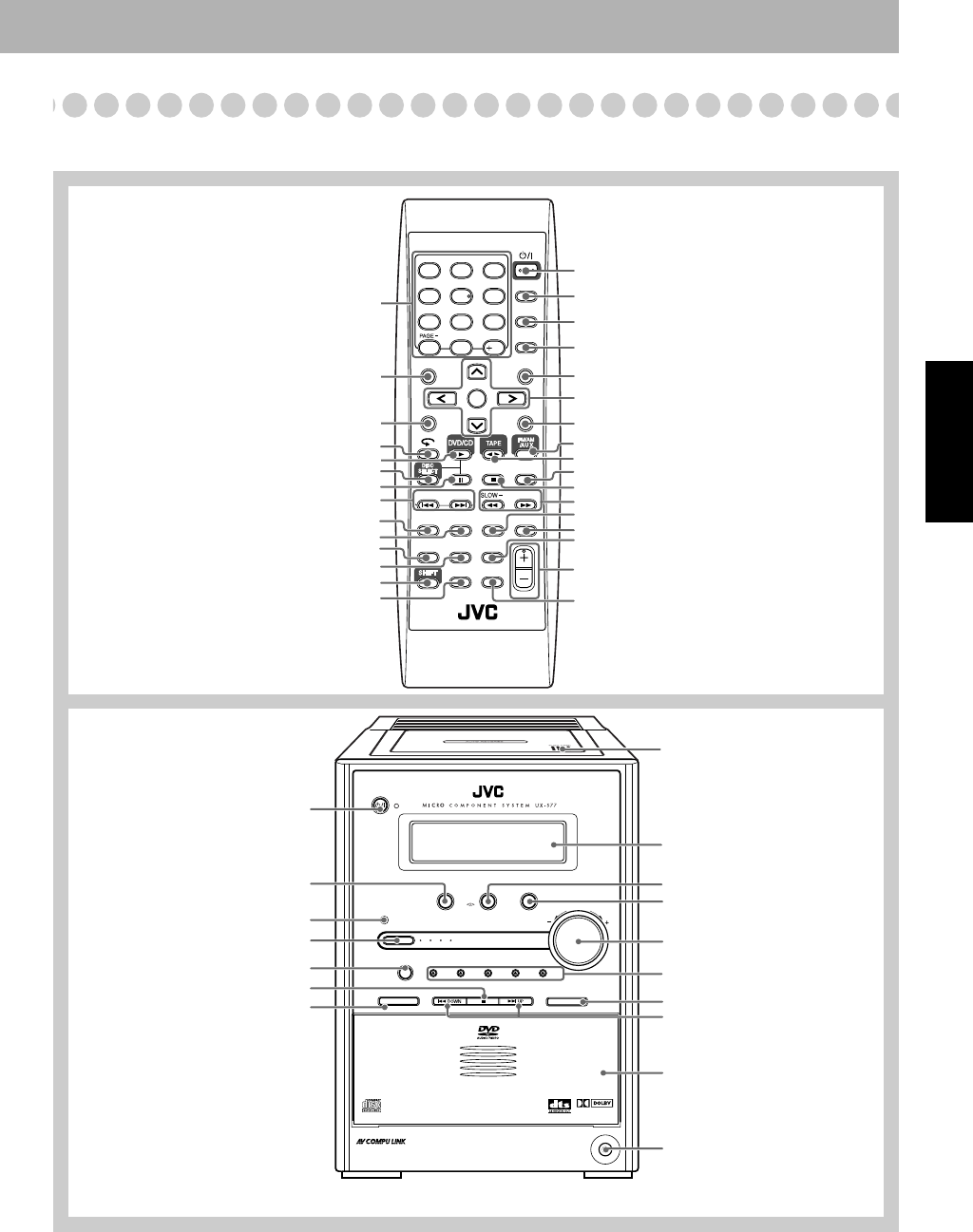
9
Português
Índice dos componentes
Refira-se às páginas para saber como utilizar os botões e controles.
DISPLAY
SLEEP
SET
CLOCK/
TIMER
FADE
MUTING
REPEAT A-B
REPEAT
REV.MODE
BASS/
TREBLE
RHYTHM AX
RETURN
CANCEL
PAGE +
DVD LEVEL
3D PHONIC
ANGLEAUDIO SUB TITLE
PROGRESSIVE
TOP MENU
ENTER
ON SCREEN
MENU
SET UP
FM/PLAY
MODE
VOLUME
1
4
7
10 0
2
5
8
3
6
9
10
RM-SUXS77U REMOTE CONTROL
DIMMER A.STANDBY
STANDBY/ON
GROUP/TITLE
DISC
REC MODE
SLOW
+
VFP
ZOOM
VOLUME
PHONES
REC
CHANGER , PLAY & EXCHANGE
3D PHONIC
DISC
SELECT
DVD/CD
#
STANDBY/
ON
TAPE FM/AM
/AUX
DISC1 DISC2 DISC3 DISC4 DISC5
5-DVD
DIGITAL
R H Y T H M A X
Digital Direct Progressive Scan
Aparelho principal
Controle remoto
12
12, 36
19
13, 18, 19, 35, 36
16, 19, 25, 35
15
15, 18, 19, 23, 25, 28, 31, 35, 37, 41
28
12, 13
12, 16, 32
14, 16, 25
15, 23
18
20
17
12, 17
26
7, 13, 15, 18, 22 – 24, 29 – 31, 41, 42
15
37, 38, 41
23
12, 14, 25
13 – 16, 25
14, 23, 25
17
17
19, 35, 36
20
7, 14 – 16, 18, 22, 23, 26, 31, 32
13, 16, 24, 25, 32
14
12
12, 14, 25
15
14
14, 25, 26
33, 34
10
12
12
12, 17
14, 26
14
13, 14, 16, 25
17
Sensor remoto
33
16, 32
PR_UX-S77[UW].book Page 9 Tuesday, April 20, 2004 2:25 AM
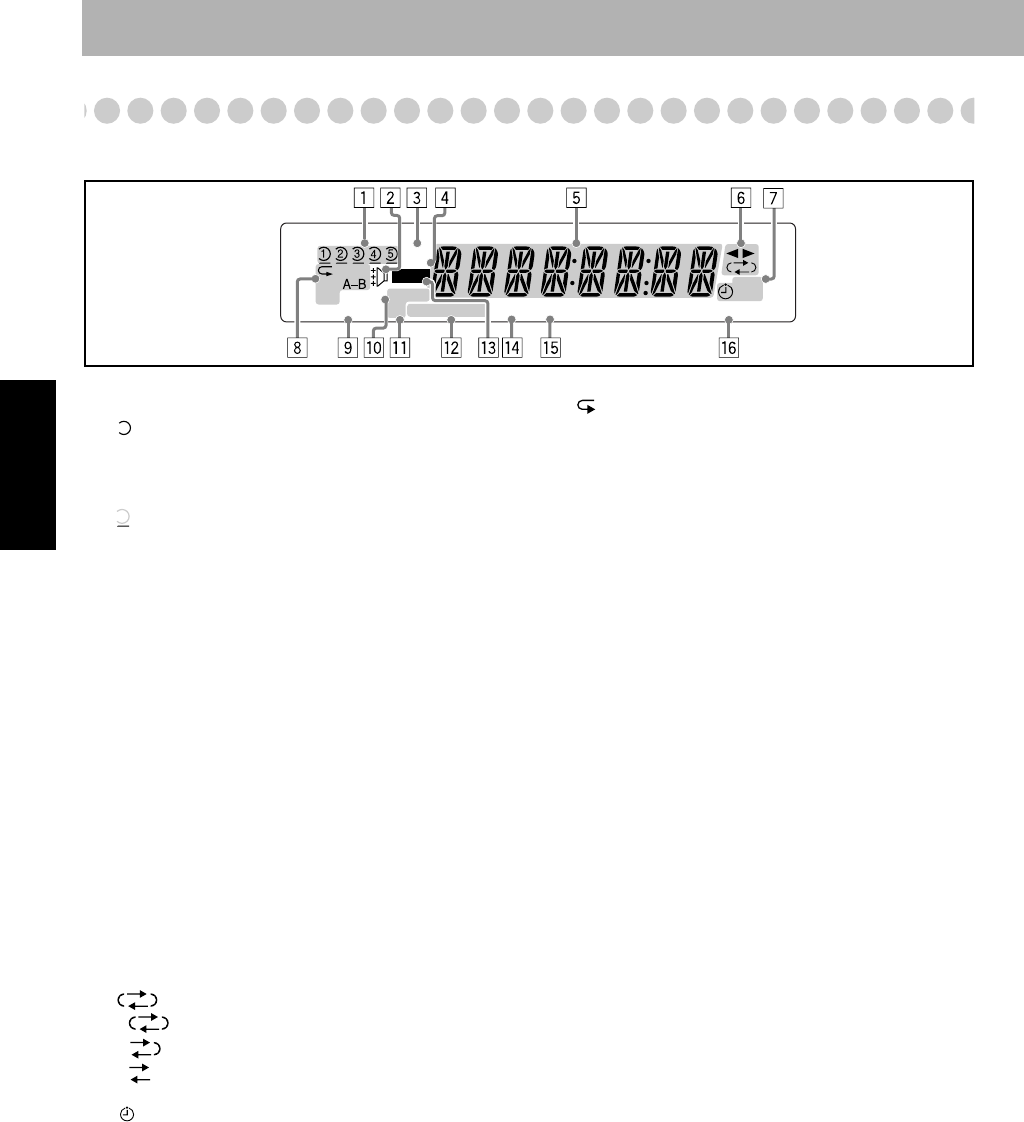
10
Português
Indicadores no mostrador
As indicações no mostrador ensinam-lhe muitas coisas enquanto você está operando o sistema.
Antes de operar o sistema, familiarize-se com o momento e maneira que os indicadores se iluminam no mostrador.
1
Indicadores da bandeja de disco
• 1-5: Indicadores do número da bandeja de disco.
• (indicador de bandeja):
– Ilumina-se quando o disco é detectado.
– Pisca durante a reprodução de um disco.
– Apaga-se quando não há um disco na bandeja.
•
(indicador de disco): ilumina-se abaixo quando o
indicador de bandeja indica o disco selecionado atualmente.
2
Indicador da função RHYTHM AX
• Ilumina-se quando a função RHYTHM AX é ativada
(consulte a página 17).
3
Indicador WMA
•Ilumina-se quando a faixa atual foi gravada no formato WMA.
4
Indicador MP3
•Ilumina-se quando a faixa atual foi gravada no formato MP3.
5
Mostrador principal
•Ao escutar o rádio: a banda (ou número predefinido) e a
freqüência da emissora aparecem.
• Ao selecionar uma fita: “TAPE” aparece.
• Ao selecionar “AUX”: “AUX” aparece.
•Durante a reprodução de um disco: consulte “Indicações
no mostrador principal durante a operação de um disco”
na página 11.
6
Indicadores de operação de fita
•2
3
(direção da fita):
–Ilumina-se para indicar a direção de transporte atual da fita.
– Pisca lentamente durante a reprodução ou gravação.
– Pisca rapidamente durante a rebobinagem de uma fita.
• (modo inverso):
–: a reprodução da fita continua sem parar.
–: a fita é invertida automaticamente uma vez.
–: a reprodução da fita pára no fim de um lado.
7
Indicadores do timer
•: ilumina-se quando o timer diário ou timer de
gravação está no modo de prontidão; pisca durante o
funcionamento do timer.
•1/2/3: ilumina-se quando um timer diário (1, 2 ou 3) está
no modo de prontidão; pisca durante um ajuste ou
funcionamento.
• REC: ilumina-se quando o timer de gravação está no
modo de prontidão; pisca durante um ajuste ou
funcionamento.
8
Indicadores do modo de repetição
•: ilumina-se quando o modo de repetição é ativado.
•1 DISC ALL A-B GR.:
–1: ilumina-se quando a repetição de uma faixa é ativada.
– 1DISC: ilumina-se quando a repetição de um disco é
ativada.
–ALL: ilumina-se quando a repetição de todos os discos
é ativada.
– A-B: ilumina-se quando a repetição de A-B é ativada.
–GR.: ilumina-se quando a repetição de grupo é ativada.
9
Indicador 3D PHONIC
• Ilumina-se quando a função 3D PHONIC é ativada
(consulte a página 15).
p
Indicador SLEEP
• Ilumina-se quando o timer para dormir é ativado.
q
Indicadores de recepção FM
• MONO: ilumina-se quando o modo de recepção FM é
monofônico.
• ST (estéreo): ilumina-se quando uma emissora FM
estéreo com um sinal suficientemente forte é sintonizada.
w
Indicadores de operação de disco
• PRGM (programa): ilumina-se quando o modo de
reprodução programada é ativado.
• RAND (aleatório): ilumina-se quando o modo de
reprodução aleatória é ativado.
e
Indicador REC
• Ilumina-se durante uma gravação.
r
Indicador BONUS
• Ilumina-se quando um DVD de áudio com um grupo de
bônus é detectado (consulte a página 22) .
t
Indicador B.S.P
•Ilumina-se quando o disco atual é um DVD de áudio com
imagem fixa navegável (consulte a página 23) .
y
Indicador A (auto). STANDBY
• Ilumina-se quando a prontidão automática é ativada.
• Pisca quando a reprodução de um disco pára com a
prontidão automática ativada.
SLEEP
123
REC
RAND
PRGM
ALL
DISC
1
B.S.PBONUS A.STANDBY
MONO
ST
MP3
WMA
3D
GR.
PHONIC
REC
PR_UX-S77[UW].book Page 10 Tuesday, April 20, 2004 2:25 AM
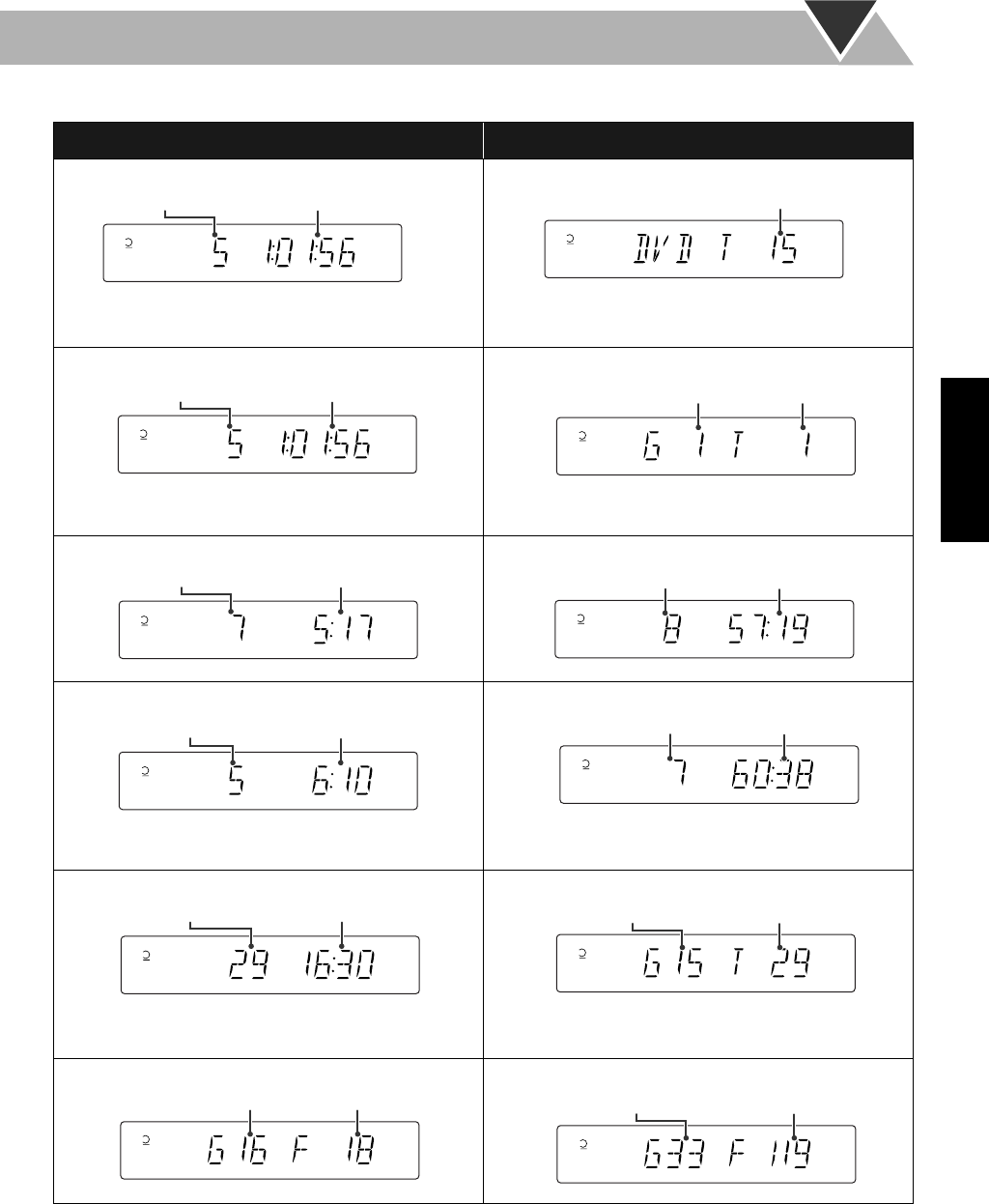
11
Português
Indicações no mostrador principal durante a operação de um disco
•Se a função de continuação estiver ativada (“ON”) (consulte a página 40) , “RESUME” aparecerá quando você interromper
a reprodução (exceto para CDs de áudio e discos MP3/WMA/JPEG).
Ao reproduzir um disco: Enquanto a reprodução de um disco está parada:
• DVD de vídeo:
•Ao pressionar DISPLAY, você pode exibir o título atual
e os números dos capítulos durante alguns segundos.
• DVD de vídeo:
• DVD de áudio:
•Ao pressionar DISPLAY, você pode exibir o grupo atual
e os números das faixas durante alguns segundos.
• DVD de áudio:
• CD de áudio: • CD de áudio:
• SVCD/VCD:
* “PBC” aparece durante a reprodução de um disco com
PBC.
• SVCD/VCD:
*Muda para “PBC” ao parar a reprodução PBC.
• MP3/WMA:
•Ao pressionar DISPLAY, você pode exibir o grupo atual
e os números das faixas durante alguns segundos.
• MP3/WMA:
• JPEG: • JPEG:
Tempo decorrido de reproduçãoNº do capítulo
12345
Nº total de títulos
12345
Tempo decorrido de reprodução
Nº da faixa
1234512345
Nº da faixaNº do grupo
Tempo decorrido de reprodução
Nº da faixa
12345
Tempo total de reprodução
Nº total de faixas
12345
12345
Tempo decorrido de reprodução*
Nº da faixa
12345
Tempo total de reprodução
Nº total de faixas*
MP3
12345
Tempo decorrido de reprodução
Nº da faixa
MP3
12345
Nº da faixa atualNº do grupo atual
12345
Nº do arquivo
Nº do grupo
12345
Nº do arquivo atual
Nº do grupo atual
PR_UX-S77[UW].book Page 11 Tuesday, April 20, 2004 2:25 AM
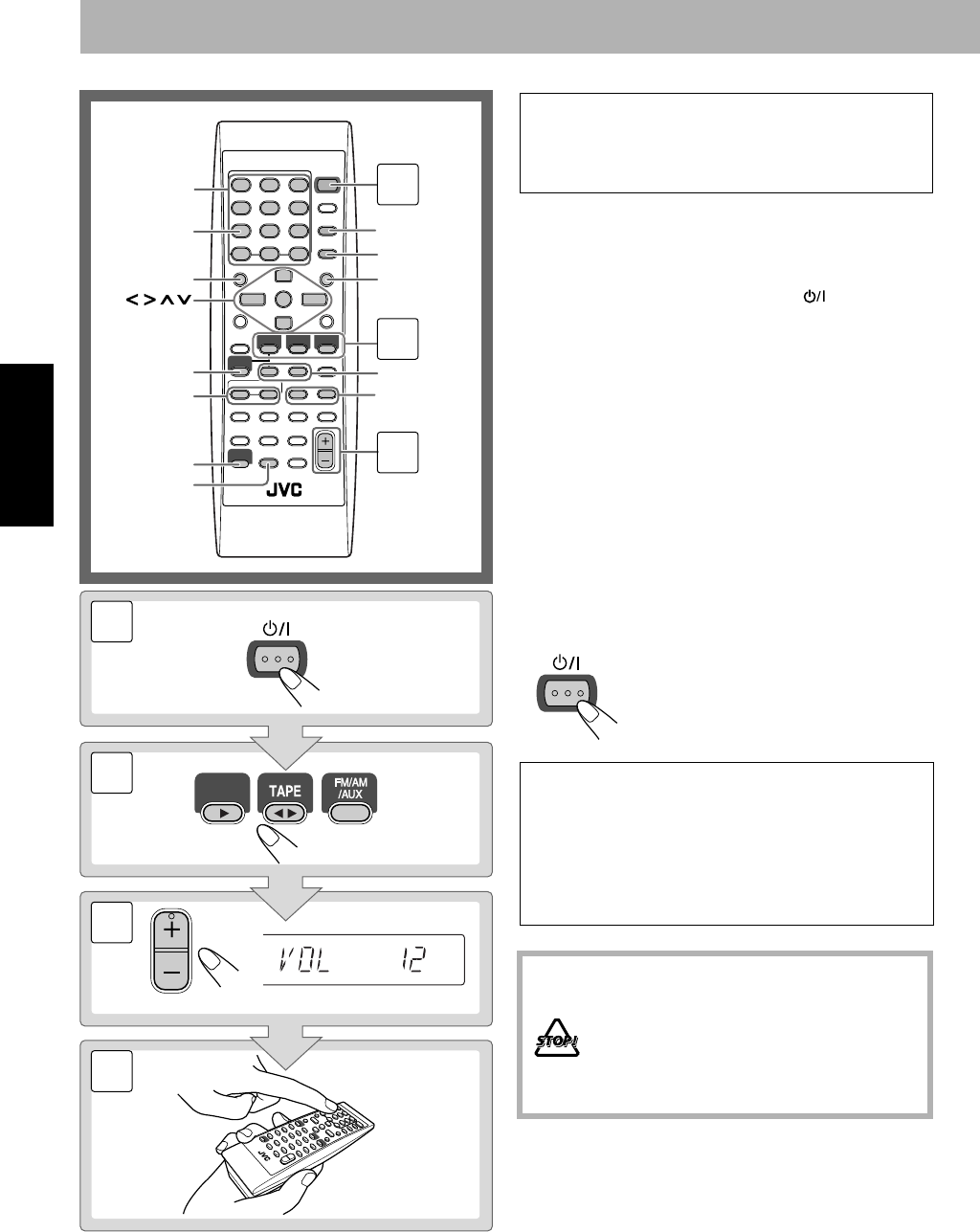
12
Português
Operações diárias
—Reprodução
1
Ligue a alimentação.
A luz STANDBY/ON se acende em verde no aparelho
principal.
• Sem pressionar STANDBY/ON , o sistema é
ligado pela pressão de um dos botões seletores de
fonte no passo seguinte.
2
Selecione a fonte.
A reprodução começa automaticamente se a fonte
selecionada estiver pronta para começar.
• Se você pressionar AUX, inicie a fonte de
reprodução no componente externo.
3
Ajuste o volume.
4
Opere a fonte de destino conforme
explicado mais adiante.
Para desligar (modo de prontidão) o aparelho
2
1
VOLUME
STANDBY/ON
3
4
DVD/CD
1
3
FM/PLAY
MODE,
REV.MODE
DISC
SELECT
2
GROUP/TITLE
4/¢
1/¡
8,7
SHIFT
TOP MENU
3D PHONIC
MENU
SET
RETURN
ENTER
,, ,
10 teclas
Neste manual, as operações usando o controle remoto
são principalmente explicadas; no entanto, você pode
utilizar os botões e controles no aparelho principal se
eles tiverem os mesmos nomes e marcas (ou similares).
A luz STANDBY/ON se acende em
vermelho no aparelho principal.
• Uma pequena quantidade de energia é
consumida sempre no modo de
prontidão.
Para audição privada
Conecte fones de ouvido ao jaque PHONES no aparelho
principal. O som não será mais gerado pelas caixas
acústicas. Certifique-se de reduzir o volume antes de
conectar ou colocar os fones de ouvido.
• Desconectar os fones de ouvido ativa as caixas
acústicas de novo.
NÃO desligue (modo de prontidão) o sistema
com o volume ajustado em um nível
extremamente alto; caso contrário, o sopro
repentino de som pode causar danos à sua
audição, caixas acústicas e/ou fones de ouvido
quando você ligar o sistema ou iniciar uma
reprodução.
STANDBY/ON
PR_UX-S77[UW].book Page 12 Tuesday, April 20, 2004 2:25 AM
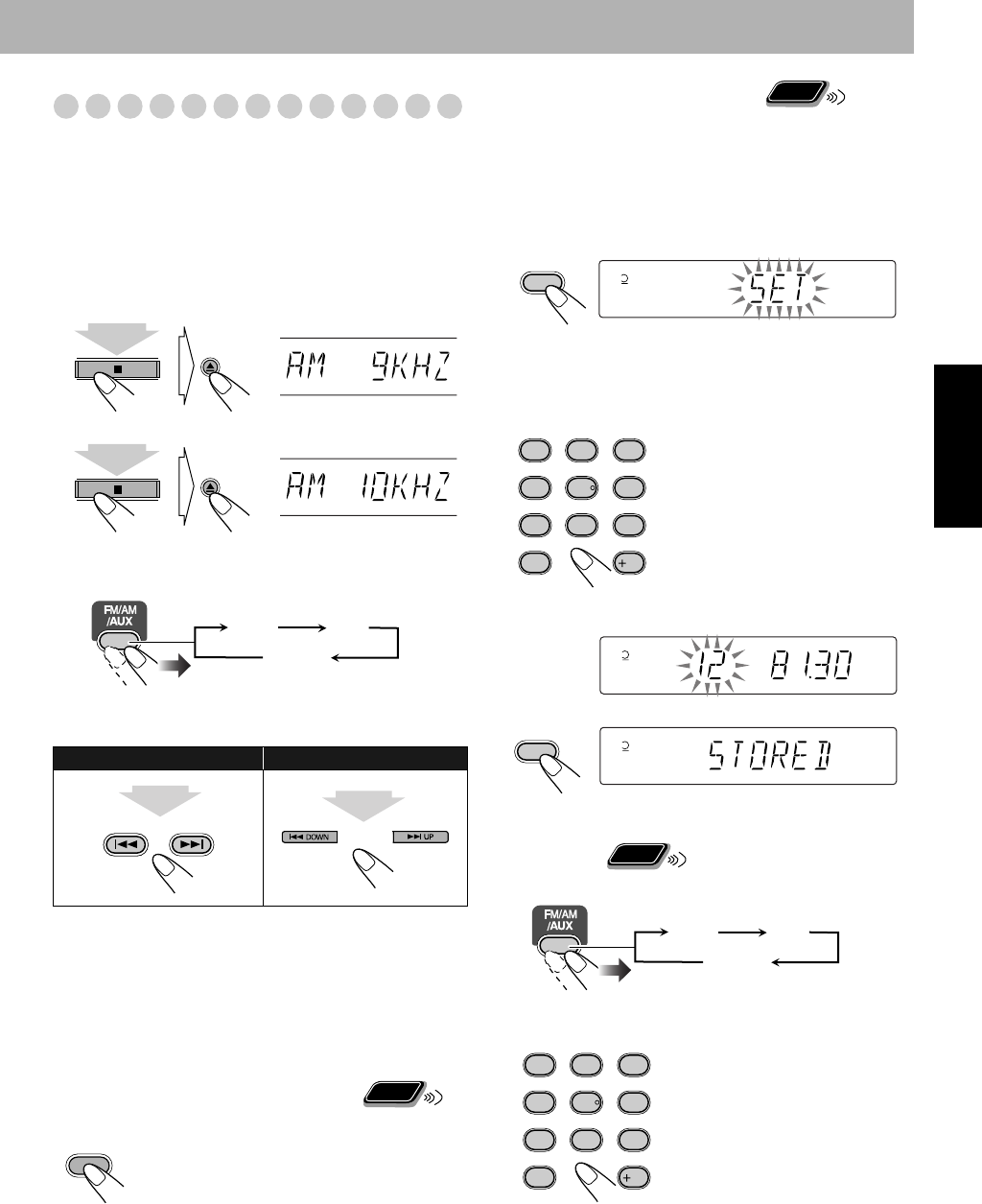
13
Português
Audição de rádio
Para selecionar o espaçamento do intervalo do
sintonizador AM
Em alguns países o espaçamento entre as emissoras AM é de
9 kHz, enquanto que em outros países o espaçamento é de
10 kHz.
Você pode alterar o espaçamento do sintonizador AM se o
sistema estiver no modo de prontidão e se a última fonte
selecionada tiver sido AM.
Para selecionar a banda (FM ou AM)
Para sintonizar uma emissora
Enquanto FM ou AM estiver selecionado...
A freqüência começa a mudar no mostrador.
Quando uma emissora (freqüência) com um sinal
suficientemente forte é sintonizada, a freqüência pára de
mudar.
•Se você pressionar o botão repetidamente, a freqüência
mudará passo a passo.
Para parar a busca manualmente,
pressione qualquer
botão.
Se a emissora FM estiver difícil de ouvir
O indicador MONO se ilumina no mostrador.
A recepção melhorará, mas o efeito estéreo
será perdido—Modo de recepção monofônica.
para restaurar o efeito estéreo,
pressione o
botão de novo (o indicador MONO se apaga).
Para memorizar as emissoras
Você pode memorizar 30 emissoras FM e 15 emissoras AM.
1
Sintonize a emissora que deseja memorizar.
• Você também pode armazenar o modo de recepção
monofônica para as emissoras FM predefinidas se o
modo estiver selecionado.
2
Ative o modo de entrada de número predefinido.
• Finalize o seguinte processo enquanto a indicação no
mostrador estiver piscando.
3
Selecione um número de memorização para
armazenar a emissora.
4
Armazene a emissora.
Para sintonizar uma emissora
predefinida
1
Selecione a banda (FM ou AM).
2
Selecione um número de memorização para
armazenar a emissora.
•
Você também pode utilizar o botão
1
/
¡
para selecionar
uma emissora predefinida.
Controle remoto: Aparelho principal:
DISC3
DISC4
(ao mesmo tempo)
(ao mesmo tempo)
FM
AUX
AM
GROUP/TITLE
2 seg. 2 seg.
Remote
ONLY
FM/PLAY
MODE
REV.MODE
Exemplos:
Para selecionar o número de
memorização 5, pressione 5.
Para selecionar o número de
memorização 15, pressione +10
e, em seguida, 5.
Para selecionar o número de
memorização 30, pressione +10,
+10 e, em seguida, 10.
Remote
ONLY
SET
12345
ST
AUDIO ANGLE
SUB TITLE
ZOOM VFP
DVD LEVEL3D PHONIC
PAGE +PAG E
-
1
4
7
10
2
5
8
3
6
9
10
12345
ST
SET
12345
ST
Remote
ONLY
FM
AUX
AM
AUDIO ANGLE
SUB TITLE
ZOOM VFP
DVD LEVEL3D PHONIC
PAGE +PAG E
-
1
4
7
10
2
5
8
3
6
9
10
PR_UX-S77[UW].book Page 13 Tuesday, April 20, 2004 2:25 AM
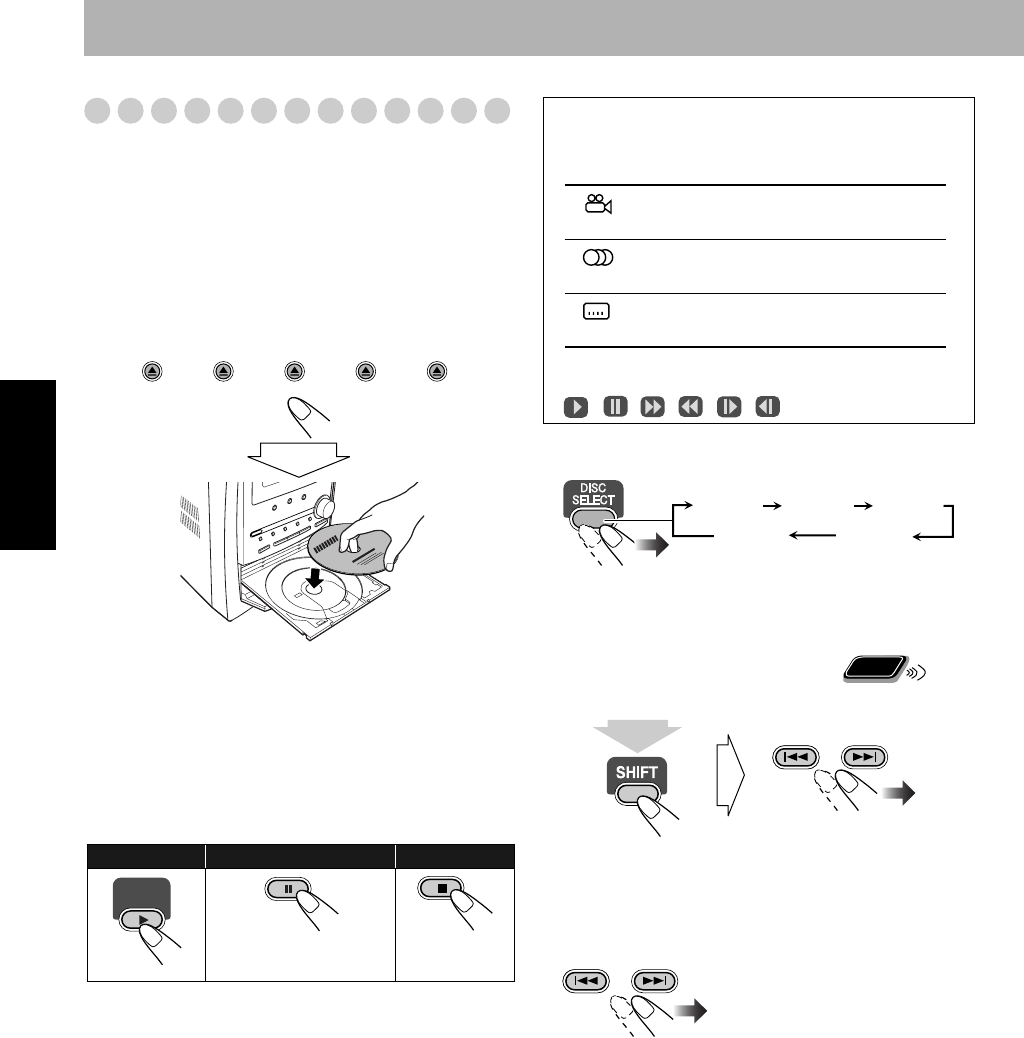
14
Português
Reprodução de um disco
Antes de operar um disco, aprenda como um disco é
gravado.
• Um DVD de vídeo consiste em
“
Títulos”
que incluem
“
Capítulos”
, um DVD de áudio/MP3/WMA consiste em
“
Grupos”
que incluem
“
Faixas”
, e um CD/SVCD/VCD
consiste somente em
“
Faixas”
.
• Para reprodução JPEG, consulte “Operações na tecla
CONTROL” na página 30.
Para colocar um disco
Você pode colocar um disco enquanto reproduz uma outra fonte.
Para fechar a bandeja de disco,
pressione 0
de novo.
• Quando a bandeja de disco selecionada atualmente abrir,
você pode utilizar o botão DVD/CD 3
para fechar a
bandeja de disco e iniciar a reprodução (dependendo de
como o disco estiver programado internamente).
•
Ao pressionar
0
para a bandeja na qual deseja colocar outro
disco, a primeira bandeja de disco se fechará
automaticamente e a próxima bandeja se abrirá.
•
Durante a reprodução de um DVD/SVCD/VCD:
Este
sistema pode armazenar o ponto de parada, e quando você
iniciar a reprodução de novo pressionando DVD/CD 3
, o
sistema começará a partir do ponto onde você parou—
Reprodução continuada. (“RESUME” aparece no
mostrador quando você pára a reprodução.)
Para parar completamente enquanto a função de
continuação estiver ativada,
pressione 7
duas vezes.
(Para cancelar a função de continuação, consulte
“RESUME” na página 40.)
• Quando operar o sistema, o ícone de guia na tela (veja a
tabela seguinte) aparece no televisor.
Para desativar os ícones de guia na tela, consulte “ON
SCREEN GUIDE” na página 40.
Para selecionar um disco
•Quando a fonte atual não for disco, pressione DVD/CD 3
para selecionar o player de discos como a fonte enquanto
“PLAY” estiver piscando no mostrador.
Para selecionar um título/grupo
Durante a reprodução...
•O nome do grupo aparece para discos MP3/WMA.
Para selecionar um capítulo/faixa
Durante a reprodução...
Para iniciar: Para pausar: Para parar:
Para cancelar, pressione
DVD/CD 3
.
DISC1 DISC2 DISC3 DISC4 DISC5
DVD/CD
Ícones de guia na tela
• Durante a reprodução de DVD de vídeo, os seguintes
ícones podem aparecer na tela do televisor.
No começo de uma cena que contenha
gravações em multi-ângulo.
No começo de uma cena que contenha sons
em multi-áudio.
No começo de uma cena que contenha
gravações em multi-legendas.
• Os seguintes ícones também serão exibidos na tela do
televisor para indicar a sua operação atual.
, , , , ,
• Na primeira vez que pressiona
4
, você pode voltar ao
começo do capítulo/faixa atual.
DISC 1
DISC 5 DISC 4
DISC 2 DISC 3
Remote
ONLY
GROUP/TITLE
(ao mesmo tempo)
GROUP/TITLE
PR_UX-S77[UW].book Page 14 Tuesday, April 20, 2004 2:25 AM
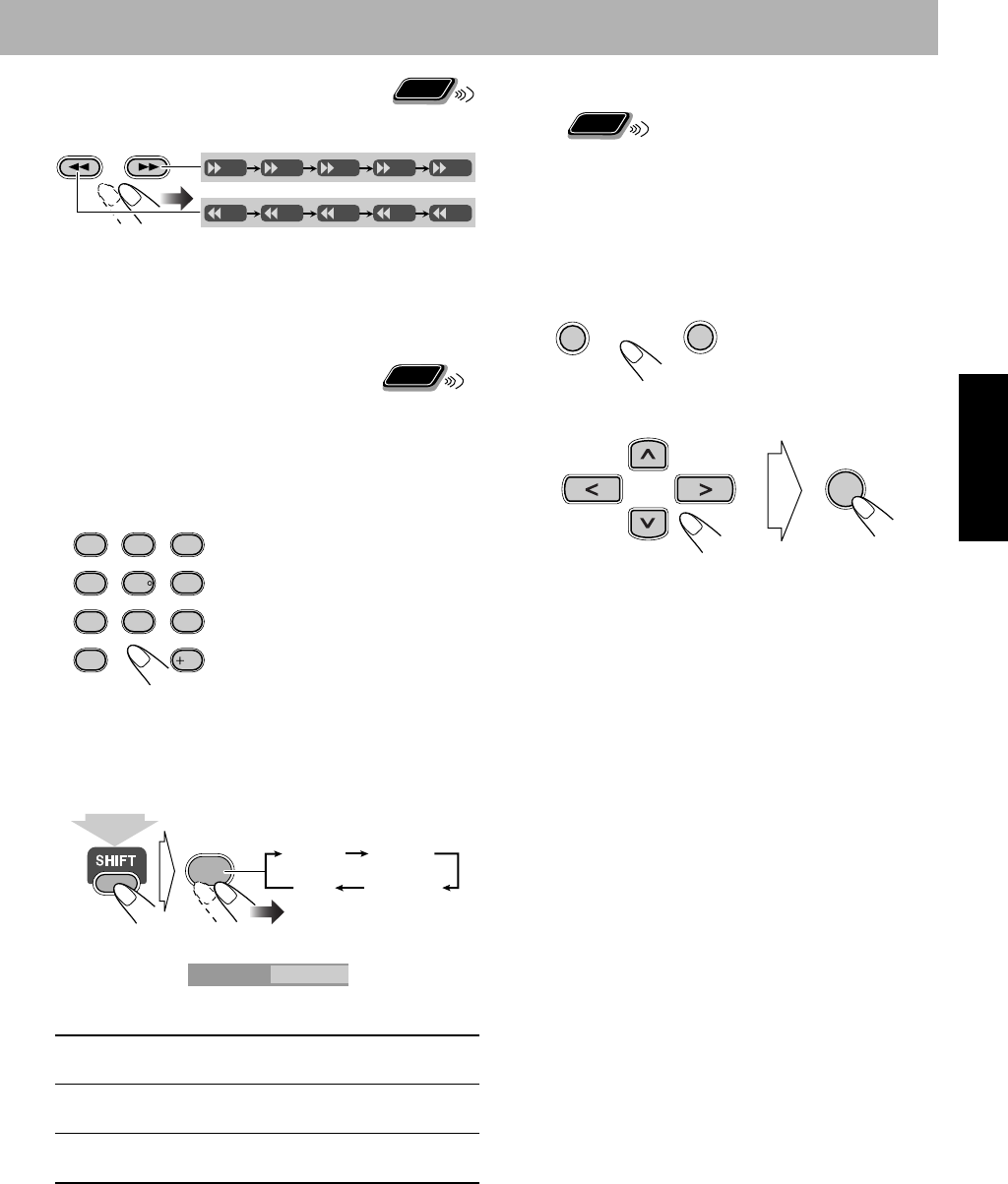
15
Português
Para localizar uma porção particular
Durante a reprodução de um disco exceto MP3/WMA...
•Nenhum som é produzido durante a busca em um DVD de
vídeo/SVCD/VCD.
Para voltar à reprodução normal,
pressione DVD/CD 3
.
Para localizar um item diretamente
Você pode selecionar um título/capítulo/faixa diretamente e
iniciar a reprodução.
• Para um DVD de vídeo, você pode selecionar
um título
antes de iniciar a reprodução
, bem como pode selecionar
um capítulo depois de iniciar a reprodução
.
Para utilizar a função 3D Phonic
Durante a reprodução...
Para reproduzir usando o menu de
disco
Você pode operar um disco—DVD e SVCD/VCD com
controle de reprodução (PBC)—usando o menu de disco
exibido na tela do televisor.
7
Para DVD de vídeo/DVD de áudio:
1
Exiba o menu de disco.
2
Selecione um item no menu de disco.
• Com alguns discos, você também pode selecionar itens
introduzindo o seu número com as 10 teclas.
Exemplos:
Para selecionar o número 5,
pressione 5.
Para selecionar o número 15,
pressione +10 e, em seguida, 5.
Para selecionar o número 30,
pressione +10, +10 e, em
seguida, 10.
ACTION
Adequado para filmes de ação e programas
esportivos.
DRAMA
Cria um som natural e aconchegante.
Desfrute de filmes de forma relaxada.
THEATER
Desfrute de efeitos sonoros como em uma
sala de cinema grande.
Remote
ONLY
SLOW
SLOW
+
–
x2 x5
x10 x20 x60
x2 x5
x10 x20 x60
Remote
ONLY
AUDIO ANGLE
SUB TITLE
ZOOM VFP
DVD LEVEL3D PHONIC
PAGE +PAG E
-
1
4
7
10
2
5
8
3
6
9
10
3D PHONIC
7
ACTION DRAMA
OFF THEATER
3D PHONIC ACTION
(ao mesmo tempo)
Na tela do televisor
Remote
ONLY
MENU
TOP MENU
ENTER
PR_UX-S77[UW].book Page 15 Tuesday, April 20, 2004 2:25 AM
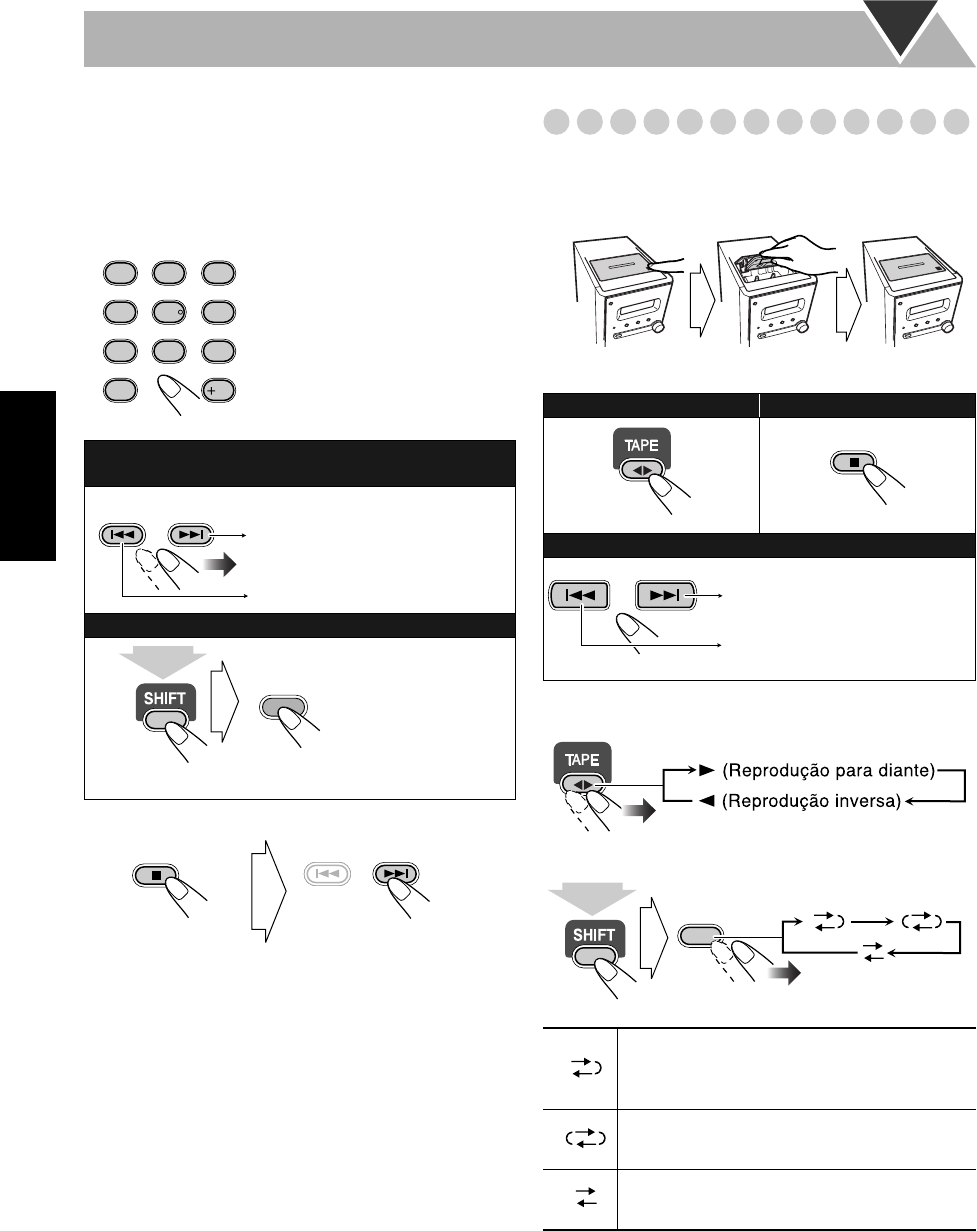
16
Português
7
Para SVCD/VCD com PBC:
Ao reproduzir um disco com PBC, “PBC” aparece no
mostrador.
Quando o menu de disco aparecer na tela do televisor,
selecione um item no menu. A reprodução do item
selecionado começa.
Para cancelar a função PBC
• Você também pode cancelar a função PBC pressionando
um botão numérico para selecionar uma faixa.
Para ativar a função PBC de novo,
pressione 7
e, em
seguida, pressione 4
.
Reprodução de uma fita
Para colocar uma fita
Você pode reproduzir fitas do tipo I.
Para mudar a direção de transporte da fita
Para inverter a fita automaticamente
Exemplos:
Para selecionar o número 5,
pressione 5.
Para selecionar o número 15,
pressione +10 e, em seguida, 5.
Para selecionar o número 30,
pressione +10, +10 e, em
seguida, 10.
Para mover para a página seguinte ou anterior do
menu atual:
Para voltar ao menu anterior:
AUDIO ANGLE
SUB TITLE
ZOOM VFP
DVD LEVEL3D PHONIC
PAGE +PAG E
-
1
4
7
10
2
5
8
3
6
9
10
GROUP/TITLE
Move para a página seguinte.
Move para a página anterior.
RETURN
CANCEL
(ao mesmo tempo)
GROUP/TITLE
Para iniciar: Para parar:
Para rebobinar a fita:
A fita é reproduzida a partir do lado para diante
para o lado inverso. Após a reprodução do lado
inverso, a reprodução pára.
A fita é invertida automaticamente, e a
reprodução é repetida até que você a pare.
A fita não será invertida. Quando o lado atual
da fita chega ao fim, a reprodução pára.
Empurre Coloque Feche
Com o lado da fita virado para fora
Rebobine a fita para a direita.
Rebobine a fita para a esquerda.
FM/PLAY
MODE
REV.MODE
(ao mesmo tempo)
PR_UX-S77[UW].book Page 16 Tuesday, April 20, 2004 2:25 AM
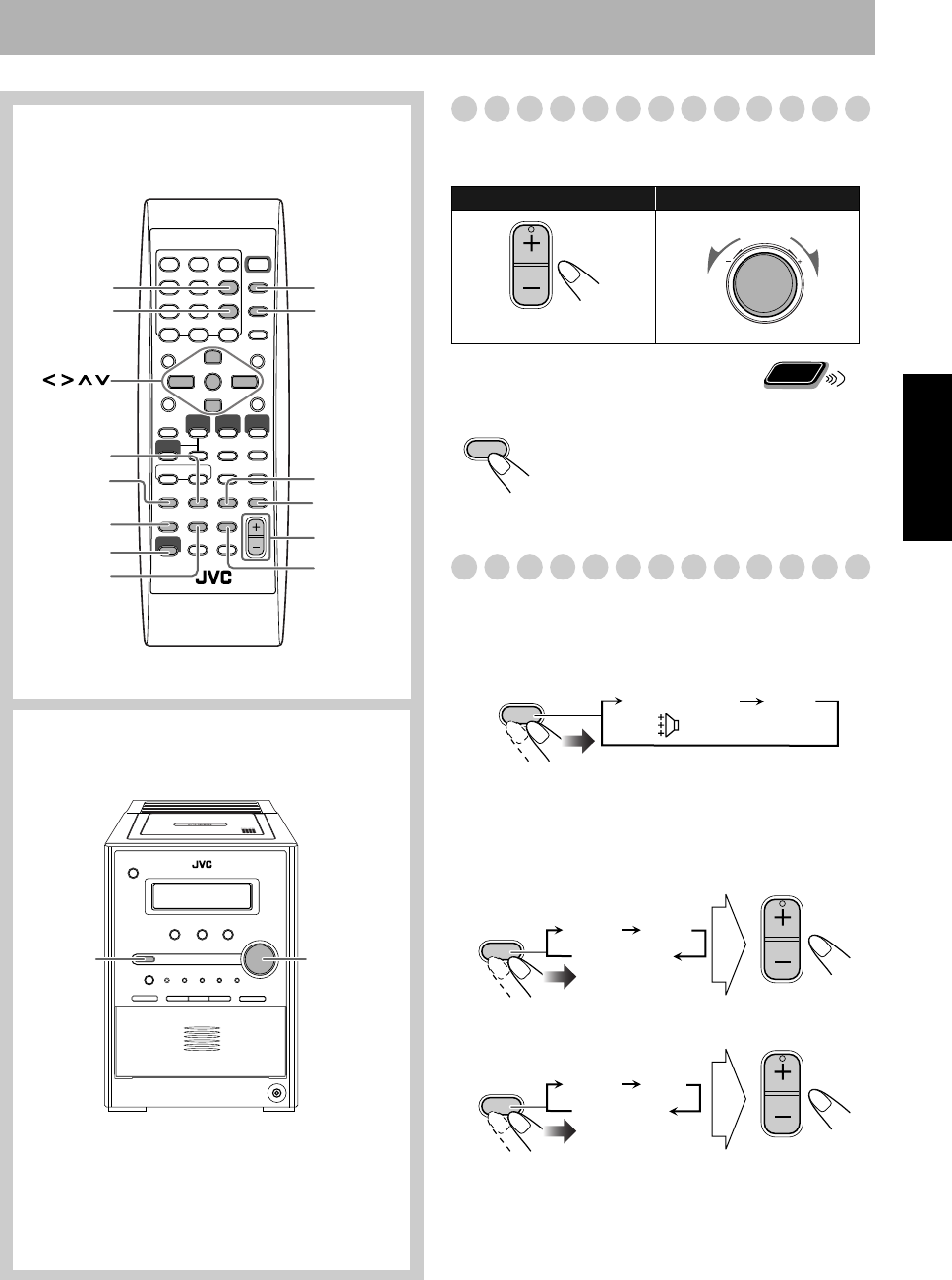
17
Português
Operações diárias
—Ajustes do som e de outros itens
Ajuste do volume
Você pode ajustar o nível do volume desde o nível 0 (VOL
MIN) até o nível 50 (VOL MAX).
Para baixar o volume por um momento
Ajuste do som
Para enfatizar a sensação do ritmo—RHYTHM
AX
Esta função enfatiza a sensação de ataque dos graves.
Para ajustar a tonalidade
Você pode ajustar o nível dos graves e dos agudos de –5 a
+5.
Para ajustar os graves
Para ajustar os agudos
RHYTHM AX
SLEEP
ENTER
SHIFT
DVD LEVEL
VFP
CLOCK/
TIMER
BASS/
TREBLE
DIMMER
A.STANDBY
VOLUME +/
-
FADE
MUTING
DISPLAY
SET
,, ,
RHYTHM AX
VOLUME +/
-
Controle remoto
Aparelho principal
Controle remoto: Aparelho principal:
Para restaurar o volume,
pressione de
novo, ou ajuste o nível do volume.
VOLUME
VOLUME
Remote
ONLY
FADE
MUTING
RHYTHM AX
RHYTHMAX OFF
(Cancelado)
BASS/
TREBLE
VOLUME
BASS TRE
Cancelado
BASS/
TREBLE
VOLUME
BASS TRE
Cancelado
PR_UX-S77[UW].book Page 17 Tuesday, April 20, 2004 2:25 AM
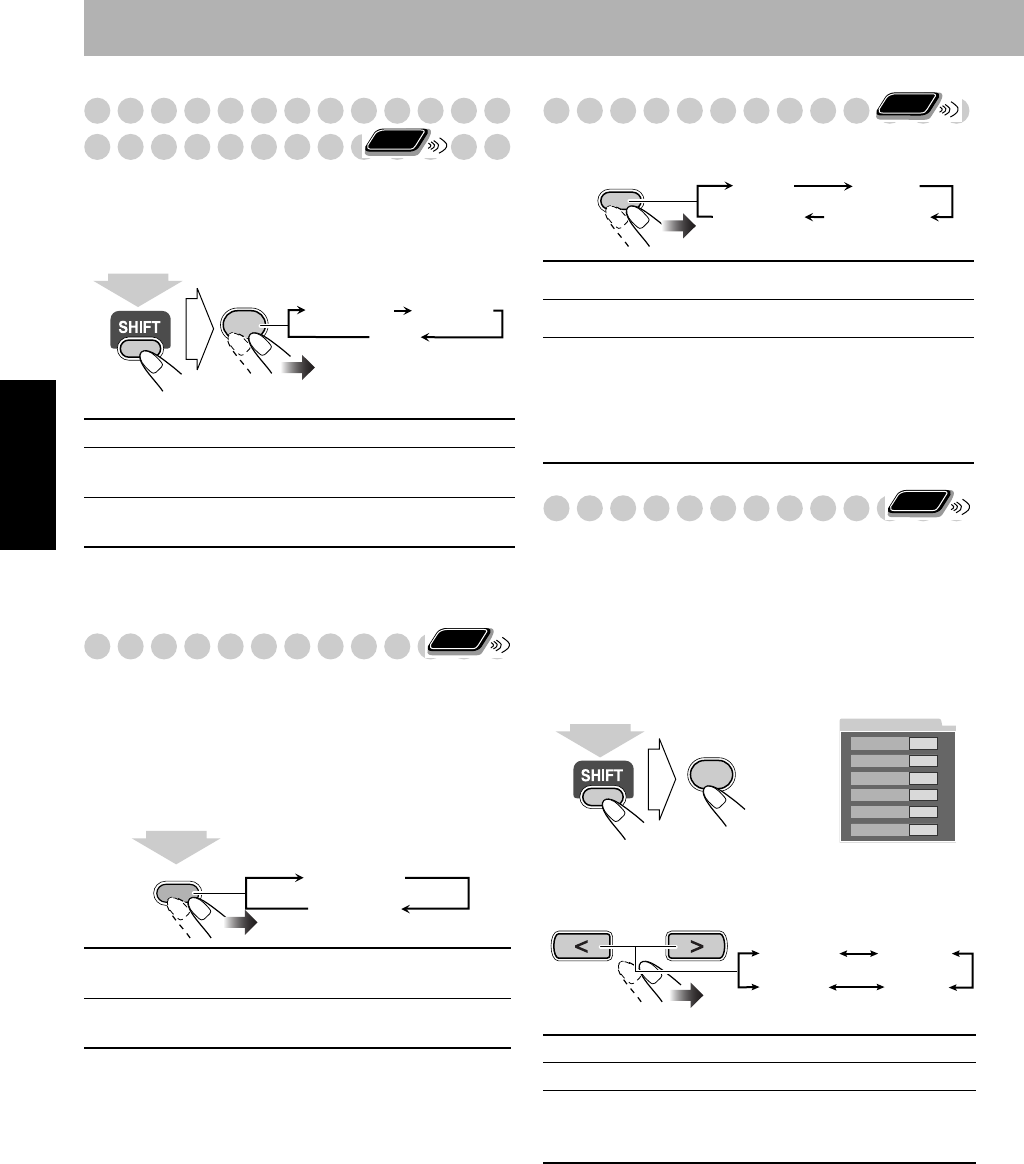
18
Português
Predefinição do nível de aumento
automático do som de DVD
Algumas vezes o som de DVD é gravado em um nível mais
baixo do que em outros discos e fontes. Você pode ajustar o
nível de aumento para o DVD carregado atualmente e,
portanto, não precisará ajustar o volume cada vez que mudar
a fonte.
•Uma vez que o DVD atual seja ejetado, esta definição será
cancelada e ajustada automaticamente para “NORMAL”.
Ajuste do nível de entrada de áudio
Se o som do componente conectado aos jaques AUX estiver
muito alto ou não estiver alto o suficiente quando mudar
desde outra fonte para “AUX”, você pode mudar o nível de
entrada de áudio através dos jaques AUX (sem mudar o nível
do volume).
Enquanto “AUX” estiver selecionado como uma fonte...
Mudança do brilho do mostrador
Você pode escurecer a janela do mostrador.
Mudança da tonalidade da imagem
Enquanto exibe uma imagem na tela do televisor, você pode
selecionar a tonalidade de imagem predefinida, ou ajustá-la
e armazená-la.
Para selecionar uma tonalidade de imagem
predefinida
1
Ative VFP.
2
Selecione uma tonalidade de imagem predefinida.
NORMAL
Nível de gravação original.
MIDDLE
O nível de saída é aumentado (inferior a
“HIGH”).
HIGH
O nível de saída é aumentado (superior a
“MIDDLE”).
AUX LVL 1
Selecione isto quando o som estiver
muito alto (definição inicial).
AUX LVL 2
Selecione isto quando o som não estiver
muito alto.
Remote
ONLY
DVD LEVEL
9
NORMAL MIDDLE
HIGH
(ao mesmo tempo)
Remote
ONLY
SET
2
seg.
AUX LVL 1
AUX LVL 2
DIM 1
Escurece o mostrador.
DIM 2
Apaga a iluminação do mostrador.
AUTO DIM
Apaga a iluminação do mostrador
durante alguns segundos após o começo
da reprodução de um disco.
•O mostrador se iluminará de novo
quando a reprodução parar.
NORMAL
Normalmente, selecione isto.
CINEMA
Adequado para uma fonte de filme.
USER1/USER2
Você pode ajustar os parâmetros e
pode armazenar as definições
(consulte a página 19) .
Remote
ONLY
DIMMER
DIM 1 DIM 2
AUTO DIM
DIM OFF
(Cancelado)
Remote
ONLY
VFP
6
0
NORMAL
GAMMA
BRIGHTNESS
CONTRAST
SATURATION
TINT
SHARPNESS
0
0
0
0
0
(ao mesmo tempo) Na tela do televisor
NORMAL CINEMA
USER2 USER1
PR_UX-S77[UW].book Page 18 Tuesday, April 20, 2004 2:25 AM
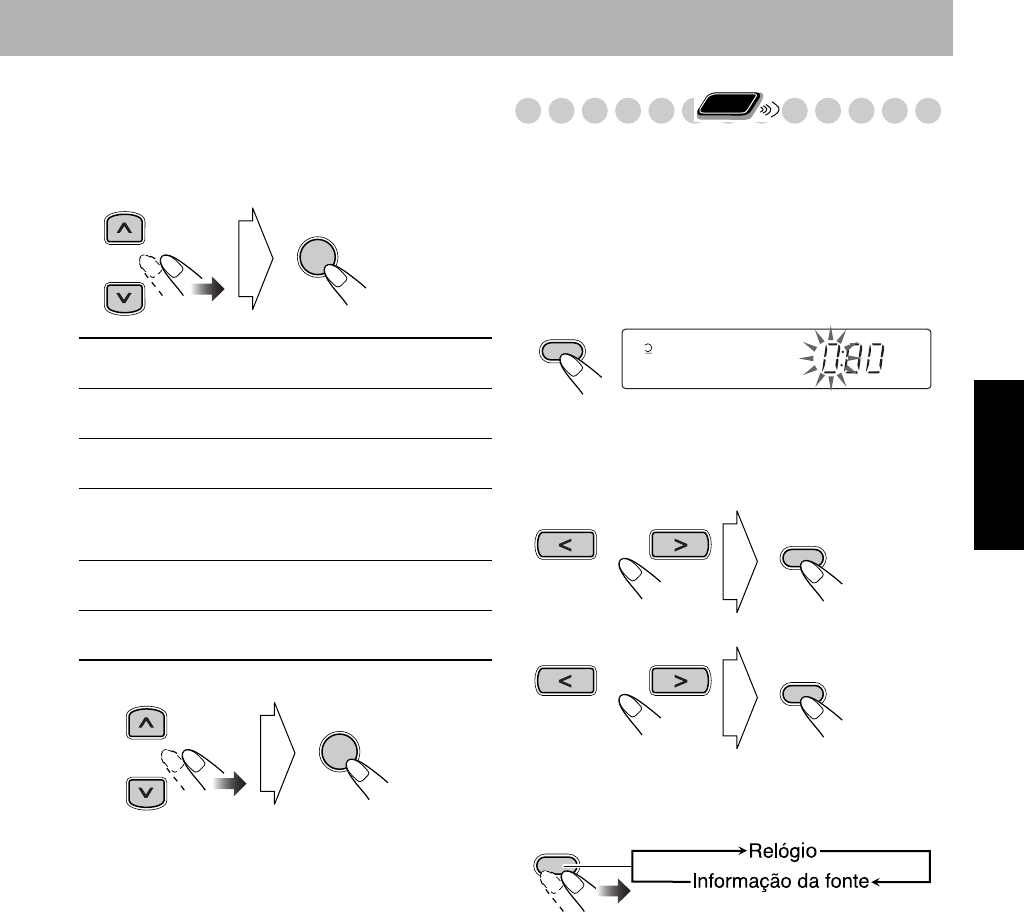
19
Português
Para ajustar a tonalidade da imagem
1
Selecione “USER1” ou “USER2”.
• Siga os passos
1
e
2
explicados em página 18.
2
Selecione o parâmetro que deseja ajustar.
3
Ajuste o parâmetro.
4
Repita os passos
2
a
3
para ajustar outros parâmetros.
Para apagar a tela,
pressione VFP de novo enquanto
pressiona SHIFT.
Ajuste do relógio
Sem ajustar o relógio incorporado, você não poderá utilizar
os timers diários (consulte a página 35) e o timer para
dormir.
• Para sair do ajuste do relógio, pressione CLOCK/TIMER
conforme for necessário.
• Para voltar ao passo anterior, pressione CANCEL.
1
Ative o modo de ajuste do relógio.
• Se você já tiver ajustado o relógio antes, pressione o
botão repetidamente até que o modo de ajuste do relógio
seja selecionado.
2
Ajuste as horas.
3
Ajuste os minutos.
Agora o relógio incorporado começará a funcionar.
Para verificar a hora atual durante uma reprodução
• Durante a reprodução de um DVD ou MP3/WMA, não é
possível verificar a hora atual (consulte a página 11).
GAMMA
Ajuste se a cor neutra estiver
brilhante ou escura (–3 a +3).
BRIGHTNESS
Ajuste se a toda a imagem estiver
brilhante ou escura (–8 a +8).
CONTRAST
Ajuste se os pontos ao longe e perto
não estiverem naturais (–7 a +7).
SATURATION
Ajuste se a imagem estiver
esbranquiçada ou enegrecia (–7 a
+7).
TINT
Ajuste se a cor da pele humana
imagem não estiver natural (–7 a +7).
SHARPNESS
Ajuste se a imagem estiver indistinta
(–8 a +8).
ENTER
ENTER
Remote
ONLY
CLOCK/
TIMER
12345
SET
SET
DISPLAY
PR_UX-S77[UW].book Page 19 Tuesday, April 20, 2004 2:25 AM
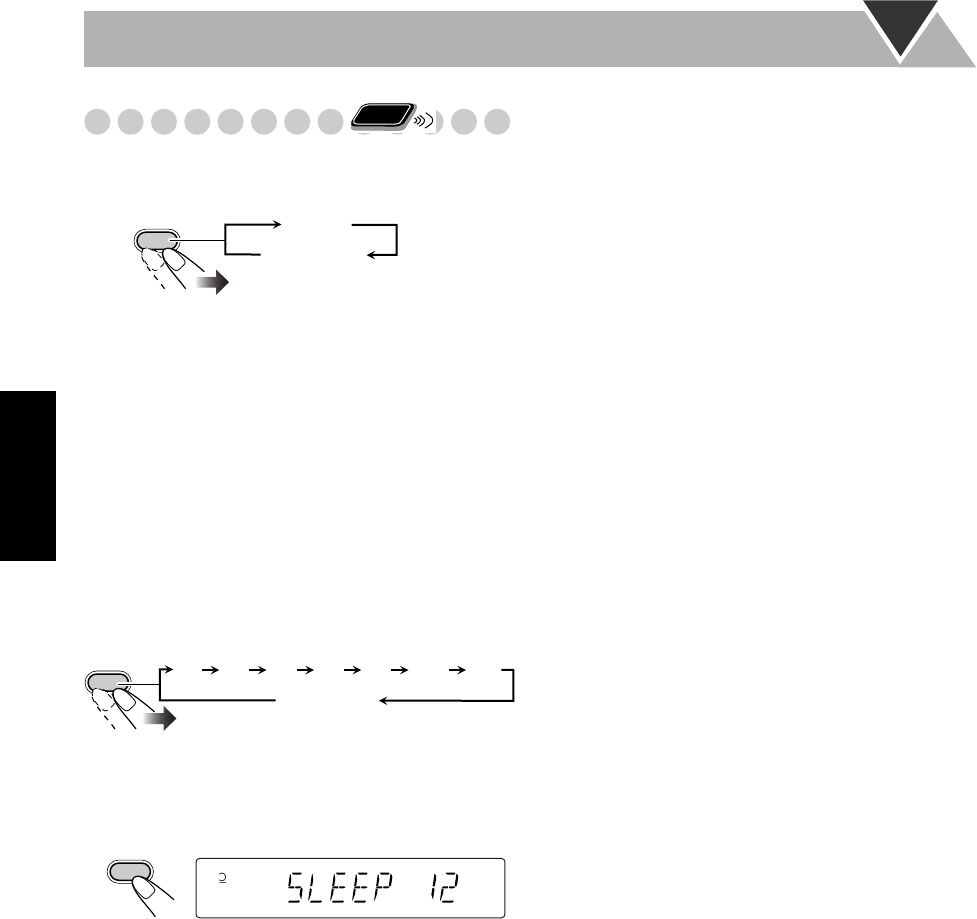
20
Português
Desligamento automático
Para desligar o aparelho após uma
reprodução—Prontidão automática
Quando a prontidão automática está em efeito, o indicador
A.STANDBY fica aceso no mostrador.
Quando a reprodução do disco ou fita pára, o indicador
A.STANDBY começa a piscar. Se nenhuma operação for
realizada dentro de aproximadamente 3 minutos enquanto o
indicador estiver piscando, o sistema será desligado (entrará
no modo de prontidão) automaticamente.
•A prontidão automática não funciona enquanto se está
escutando o rádio (FM/AM) e o componente externo
(AUX).
Para desligar o aparelho após um certo período
de tempo—Timer para dormir
1
Especifique o tempo (em minutos).
2
Espere até que o tempo definido expire.
Para verificar o tempo restante até o tempo de
desligamento
• Se você pressionar o botão repetidamente, você poderá
mudar o tempo de desligamento.
Remote
ONLY
A.STANDBY
Ativado
Cancelado
SLEEP
10 20 30 60 90 120
Cancelado
150
SLEEP
SLEEP
12345
PR_UX-S77[UW].book Page 20 Tuesday, April 20, 2004 2:25 AM
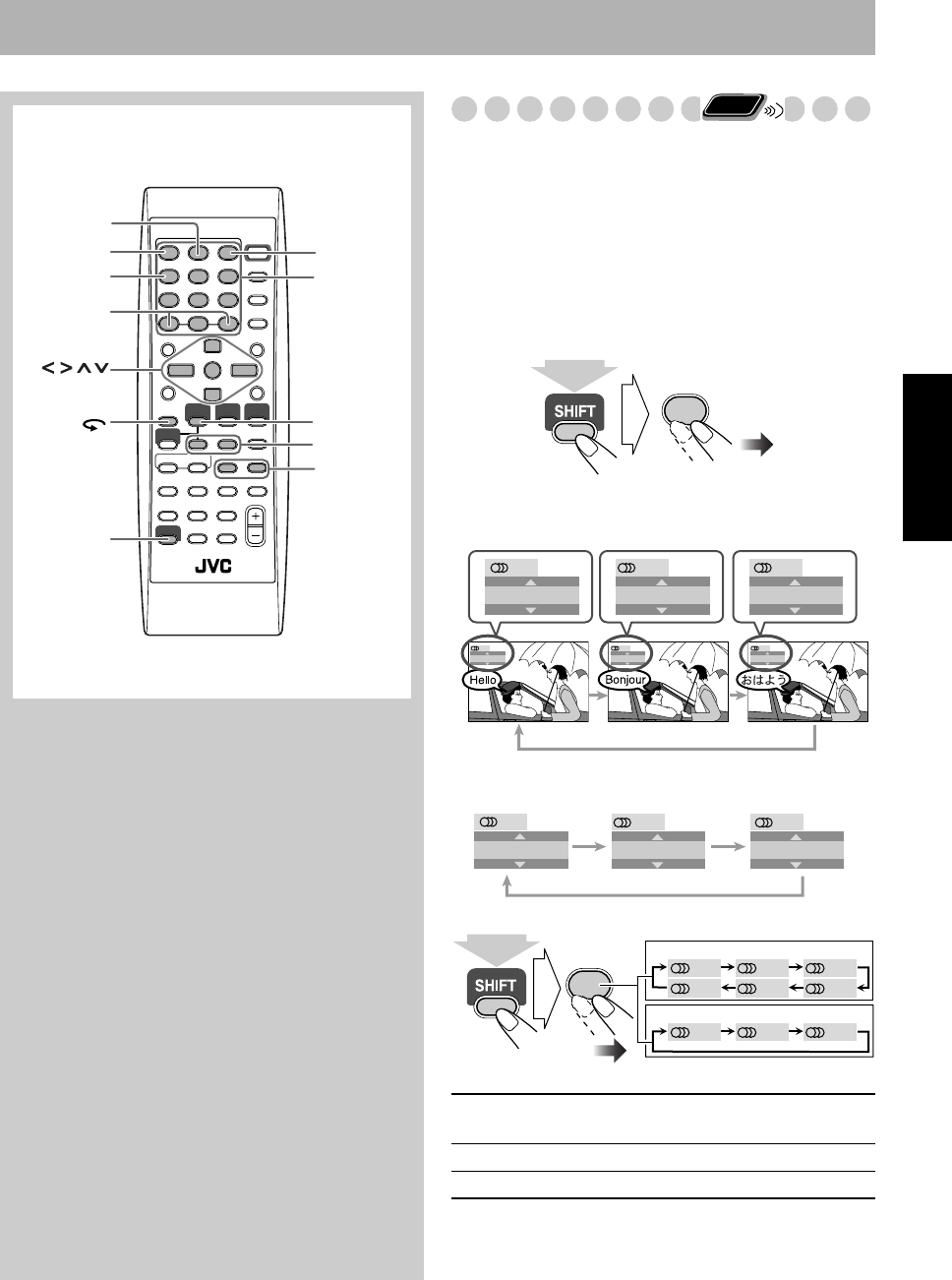
21
Português
Operações exclusivas para DVD/VCD
Seleção da trilha sonora
Para DVD de vídeo:
Enquanto reproduz um capítulo
contendo idiomas de áudio, você pode selecionar o idioma
de que deseja escutar.
Para DVD de áudio:
Enquanto reproduz uma faixa
contendo canais de áudio, você pode selecionar o canal de
áudio que deseja escutar.
Para SVCD/VCD:
Enquanto reproduz uma faixa, você pode
selecionar o canal de áudio que deseja reproduzir.
• Você também pode selecionar a faixa de áudio usando a
barra na tela (consulte a página 27).
Durante a reprodução de um DVD de vídeo...
Durante a reprodução de um DVD de áudio...
Durante a reprodução de um SVCD ou VCD...
• Um SVCD pode ter 4 canais de áudio. Usualmente um
SVCD de karaokê usa estes 4 canais para gravar dois
gravações em 2 canais (ST1/ST2).
SLOW
-
/+
8
,
7
SHIFT
DVD/CD
3
ENTER
ANGLE
AUDIO
ZOOM
PAGE
-
/+
SUB TITLE
,, ,
Controle remoto
10 teclas
ST1/ST2/ST
Para escutar a reprodução em estéreo
normal (2 canais).
L1/L2/L
Para escutar o canal de áudio esquerdo.
R1/R2/R
Para escutar o canal de áudio direito.
Remote
ONLY
AUDIO
1
(ao mesmo tempo)
ENGLISH
1/3
3/3
FRENCH
2/3
JAPANESE
ENGLISH
1/3
FRENCH
2/3
JAPANESE
3/3
Ex.:
1
1/3
2
2/3
3
3/3
Ex.:
(ao mesmo tempo)
AUDIO
1
ST1 ST2 L1
R2 L2 R1
ST L R
SVCD
VCD
PR_UX-S77[UW].book Page 21 Tuesday, April 20, 2004 2:25 AM
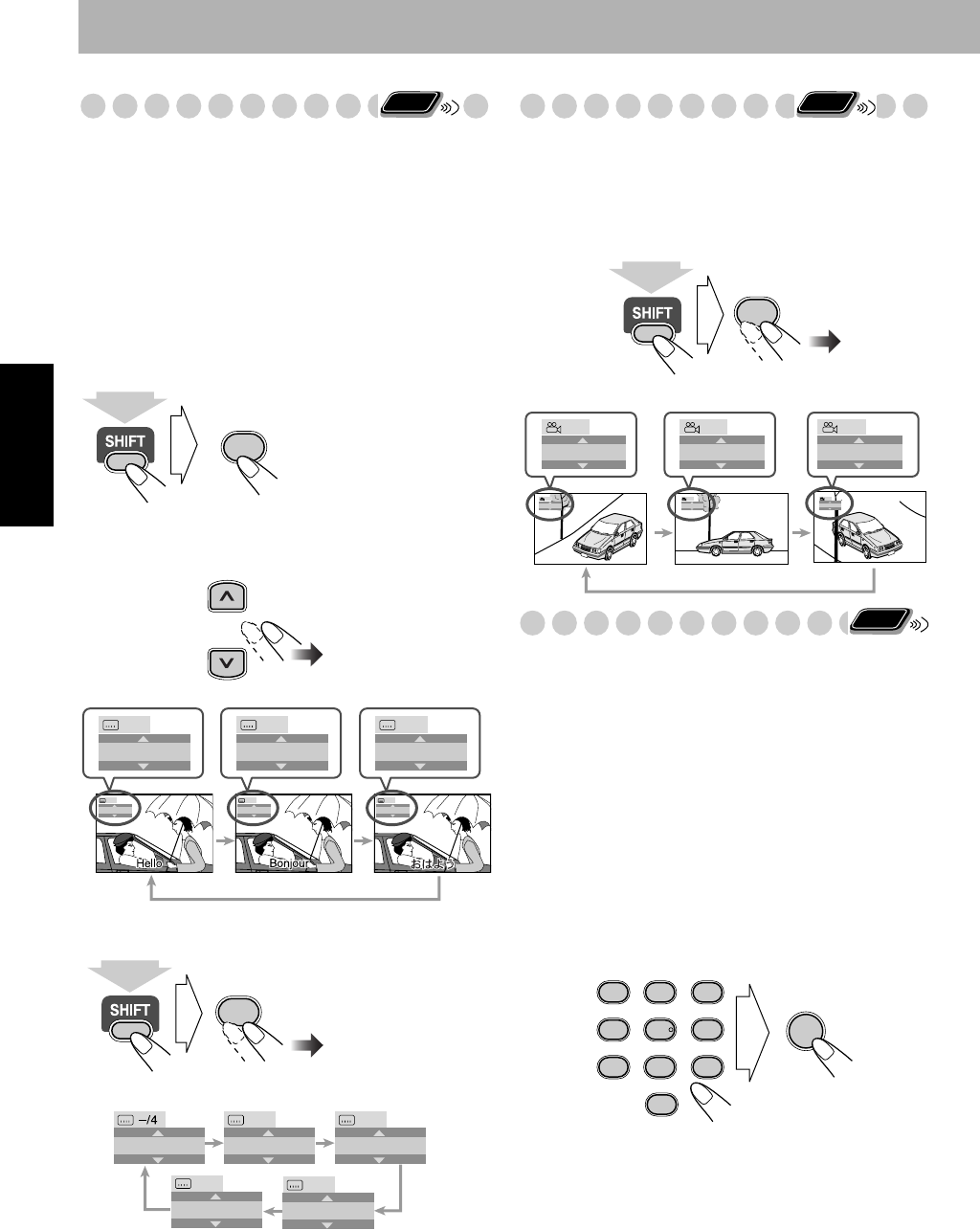
22
Português
Seleção do idioma da legenda
Para DVD de vídeo:
Enquanto reproduz um capítulo
contendo legendas em idiomas diferentes, você pode
selecionar o idioma da lengenda que deseja exibir na tela do
televisor.
Para SVCD:
Enquanto reproduz, você pode selecionar as
legendas mesmo que não haja legendas gravadas no disco.
•Você também pode selecionar o idioma da legenda usando
a barra na tela (consulte a página 27).
Durante a reprodução de um DVD de vídeo...
1
Exiba a janela de seleção de legenda.
2
Selecione o idioma da legenda.
Durante a reprodução de um SVCD...
Seleção do ângulo de visão
Enquanto reproduz um capítulo (de DVD de vídeo)
contendo cenas em vários ângulos, você pode ver a mesma
cena em ângulos diferentes.
• Você também pode selecionar as cenas em multi-ângulo
usando a barra na tela (consulte a página 27).
Durante a reprodução...
Reprodução de um grupo de bônus
Alguns DVD de áudio têm um grupo especial chamado
“grupo de bônus”, cujo conteúdo não é aberto ao público.
• Para reproduzir um grupo de bônus, você tem que
introduzir um “número chave” específico (um tipo de
senha) para o grupo de bônus. A maneira de obter o número
chave depende do disco.
1
Selecione o grupo de bônus.
•Usualmente o grupo de bônus é gravado como o último
grupo (por exemplo, se um disco contém 4 grupos
incluindo um grupo de bônus, o “grupo 4” é o grupo de
bônus).
• Para saber como selecionar o grupo, consulte “Para
selecionar um título/grupo” na página 14.
2
Introduza o número chave.
3
Siga as instruções interativas mostradas na
tela do
televisor
.
Para cancelar a entrada do número chave,
pressione 7
.
Remote
ONLY
SUB TITLE
2
(ao mesmo tempo)
ENGLISH
1/3
3/3
FRENCH
2/3
JAPANESE
ENGLISH
1/3
FRENCH
2/3
JAPANESE
3/3
Ex.:
OFF 1
1/4
2
2/4
3
3/4
4
4/4
SUB TITLE
2
(ao mesmo tempo)
Remote
ONLY
1
1/3
2
2/3
3
3/3
1
1/3
2
2/3
3
3/3
ANGLE
3
Ex.: (ao mesmo tempo)
Remote
ONLY
AUDIO ANGLE
SUB TITLE
ZOOM VFP
DVD LEVEL3D PHONIC
PROGRESSIVE
1
4
7
0
2
5
8
3
6
9
ENTER
PR_UX-S77[UW].book Page 22 Tuesday, April 20, 2004 2:25 AM
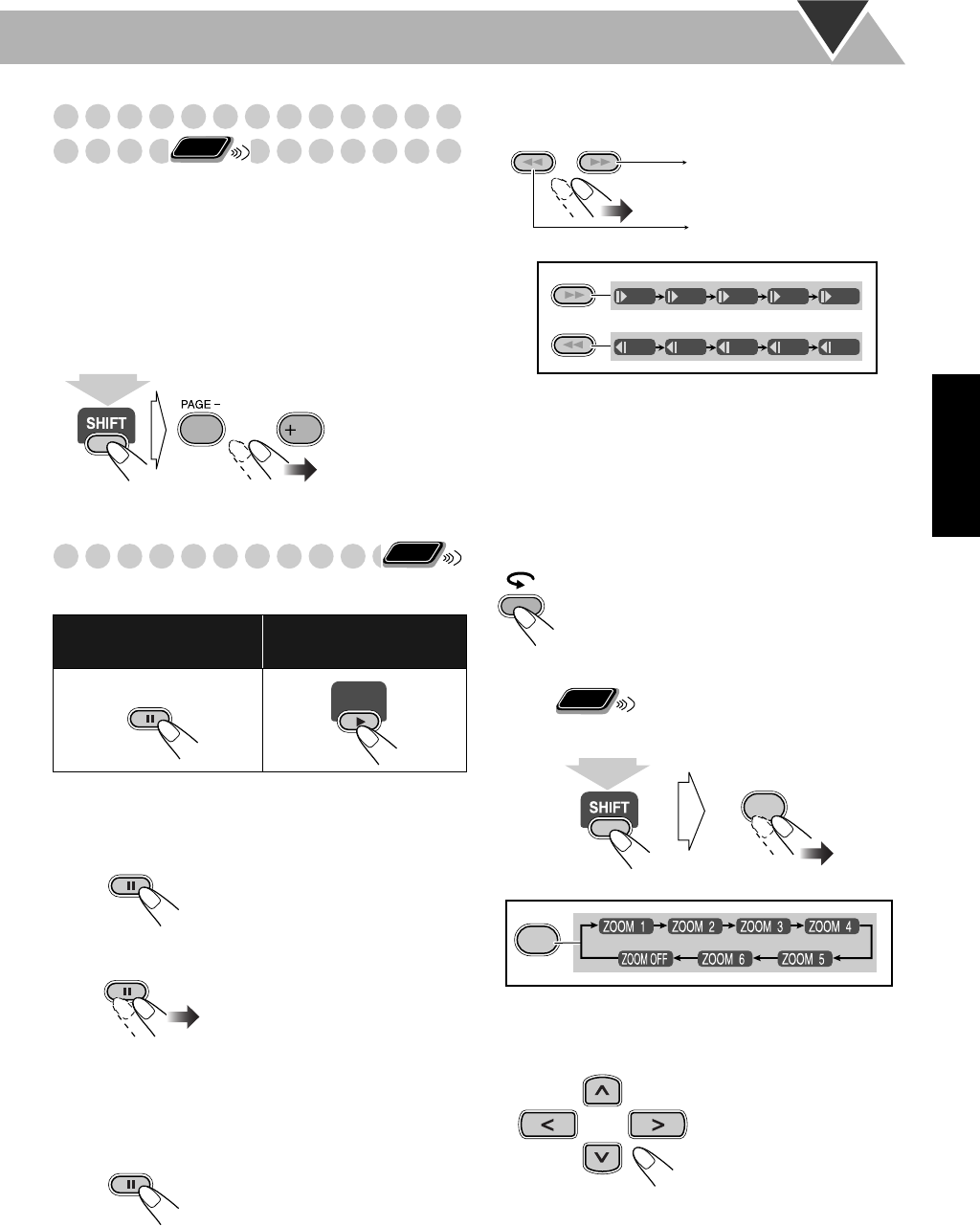
23
Português
Seleção de imagens fixas
navegáveis
Enquanto reproduz uma faixa (de DVD de áudio) ligada a
imagens fixas navegáveis (BSP), você pode selecionar a
imagem fixa (virar a página) que deseja exibir na tela do
televisor.
•Se uma faixa está ligada a imagens fixas navegáveis (BSP),
usualmente elas são exibidas sucessivamente de maneira
automática durante a reprodução.
• Você também pode selecionar a página usando a barra na
tela (consulte a página 27).
Reprodução com efeitos especiais
Reprodução de imagem fixa
Reprodução de quadro a quadro
1
Durante a reprodução...
2
Avance a imagem fixa quadro a quadro.
Para continuar a reprodução normal,
pressione DVD/CD 3
.
Reprodução em câmera lenta
1
Durante a reprodução...
2
Selecione uma velocidade de câmera lenta.
*Não disponível para SVCD/VCD.
Para continuar a reprodução normal,
pressione DVD/CD 3
.
Para repetir as cenas anteriores
(Função de repetição por um toque)
• Esta função só é usada durante a reprodução de um DVD
de vídeo.
Zoom
1
Durante a reprodução...
À medida que o número aumenta, a ampliação também
aumenta.
2
Mova a posição de zoom.
Para continuar a reprodução normal,
pressione ZOOM
repetidamente até que “ZOOM OFF” apareça na tela do
televisor.
Para iniciar a reprodução
de imagem fixa:
Para continuar a
reprodução normal:
Durante a reprodução...
A reprodução de imagem fixa
começa.
A reprodução de imagem fixa
começa.
Remote
ONLY
PAGE +
10 10
(ao mesmo tempo)
Remote
ONLY
DVD/CD
SLOW
SLOW
+
–
SLOW
SLOW
+
–
1/32 1/16 1/8 1/4 1/2
1/32 1/16 1/8 1/4 1/2
A câmera lenta progressiva
começa.
A câmera lenta regressiva*
começa.
A posição de reprodução retrocede 10
segundos antes da posição atual (somente
dentro do mesmo título).
Remote
ONLY
ZOOM
4
ZOOM
4
(ao mesmo tempo)
PR_UX-S77[UW].book Page 23 Tuesday, April 20, 2004 2:25 AM
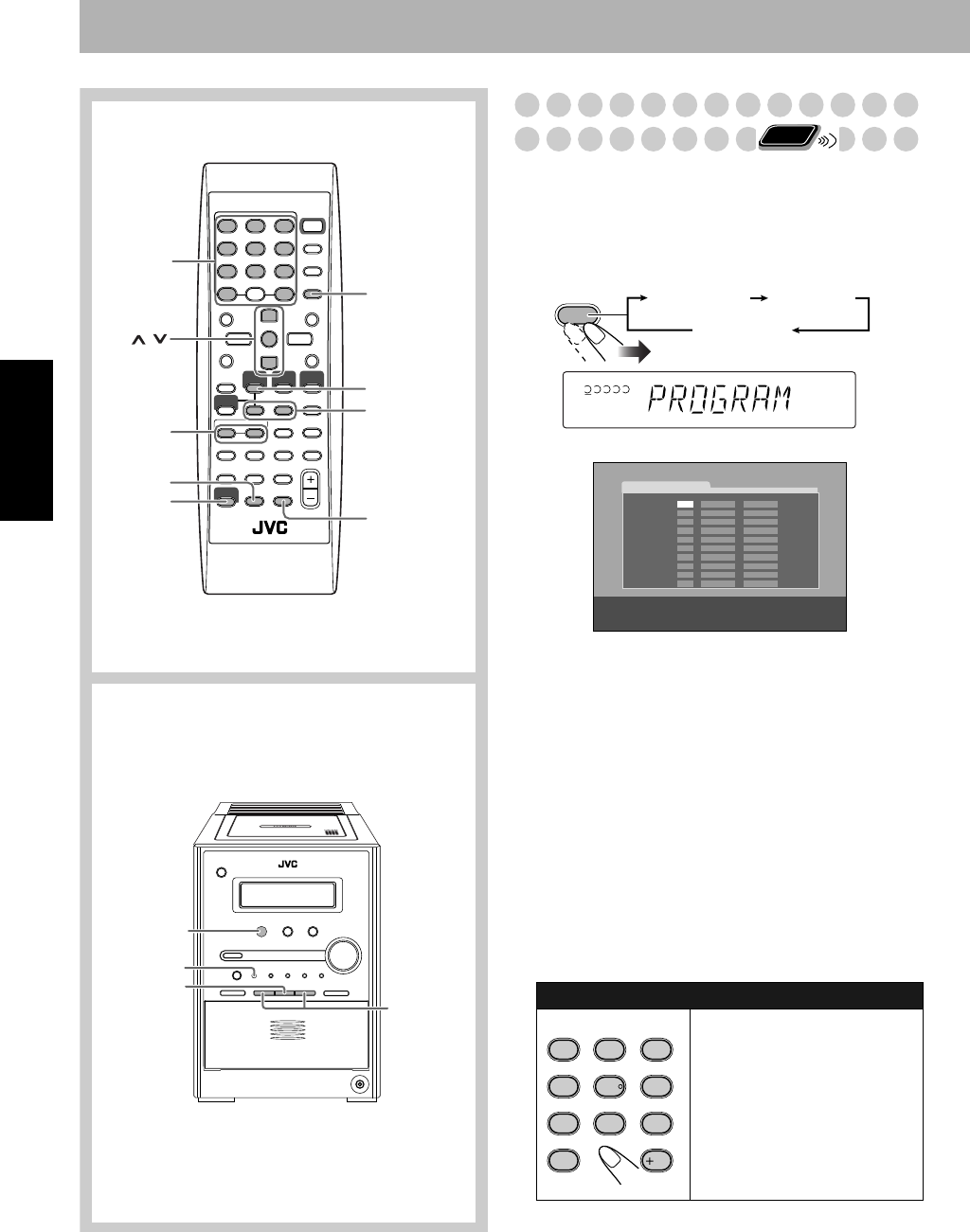
24
Português
Operações de disco avançadas
Programação da ordem de reprodução—
Reprodução programada
Você pode arranjar a ordem de reprodução dos capítulos ou
faixas (até 99) antes de iniciar a reprodução.
1
Antes de iniciar a reprodução, ative a reprodução
programada.
2
Selecione os capítulos ou faixas que deseja incluir na
reprodução programada.
•
Para DVD/MP3/WMA:
1
Selecione um número de disco.
2
Selecione um número de título ou grupo.
3
Selecione um número de capítulo ou faixa.
• Para SVCD/VCD/CD:
1
Selecione um número de disco.
2
Selecione as faixas.
• Se o disco não estiver na bandeja atual, o sistema
também pode pedir a entrada do número do grupo/
título, mas durante a reprodução, o sistema ignorará
essas entradas.
• Você pode utilizar o botão ENTER para saltar a
entrada do número do grupo/título.
3
Repita o passo
2
acima.
0
DISC1
DVD/CD
#
4/¢
7
4/¢
8
,
7
,
SHIFT
FM/PLAY
MODE
REPEAT A-B
REPEAT
DVD/CD
3
CANCEL
ENTER
Controle remoto
Aparelho principal
10 teclas
Para introduzir os números:
Exemplos:
Para introduzir o número 5,
pressione 5.
Para introduzir o número 15,
pressione +10 e, em seguida, 5.
Para introduzir o número 30,
pressione +10, +10 e, em
seguida, 10.
Remote
ONLY
PRGM
12345
USE NUMERIC KEYS TO PROGRAM TRACKS.
USE CANCEL TO DELETE THE PROGRAM.
PROGRAM
No Group/TitleDisc Track/Chapter
1
2
3
4
5
6
7
8
9
10
FM/PLAY
MODE
PROGRAM RANDOM
Cancelado
No mostrador
Na tela do televisor
AUDIO ANGLE
SUB TITLE
ZOOM VFP
DVD LEVEL3D PHONIC
PAGE +PAG E
-
1
4
7
10
2
5
8
3
6
9
10
PR_UX-S77[UW].book Page 24 Tuesday, April 20, 2004 2:25 AM
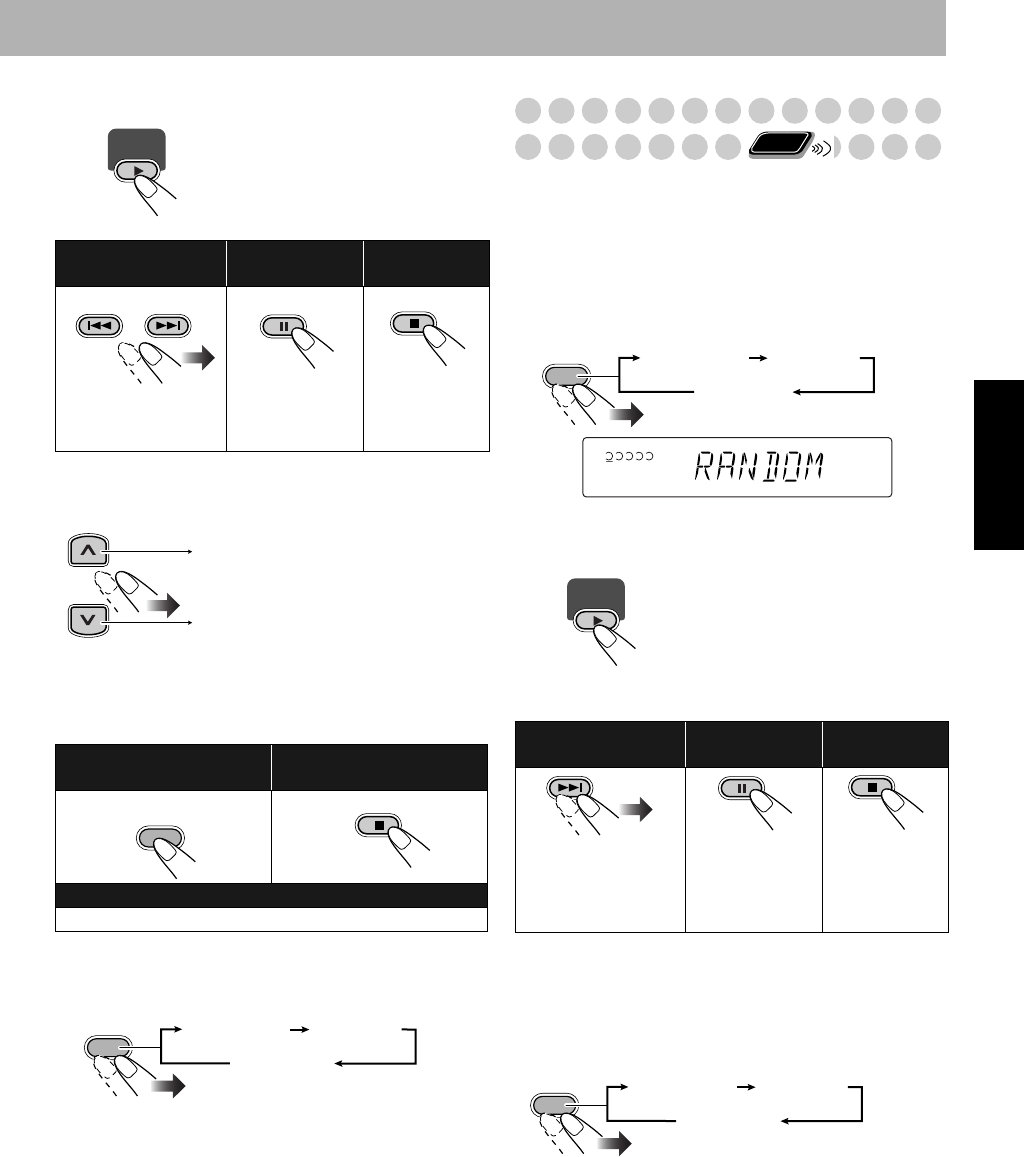
25
Português
4
Inicie a reprodução.
Para verificar o conteúdo programado
Antes ou após a reprodução...
Para modificar o programa
Antes ou após a reprodução...
Para sair da reprodução programada
Antes ou após a reprodução...
Reprodução em uma ordem aleatória
—Reprodução aleatória
Você pode reproduzir os capítulos ou faixas de todos os
discos carregados em uma ordem aleatória.
•A reprodução aleatória não pode ser usada para alguns
DVDs.
1
Antes de iniciar a reprodução, ative a reprodução
aleatória.
2
Inicie a reprodução.
• Durante a reprodução aleatória, não é possível selecionar
um disco usando o botão DISC SELECT.
Para sair da reprodução aleatória
Antes ou após a reprodução...
A reprodução começa na ordem
programada.
Para saltar um
passo:
Para pausar: Para parar:
Para cancelar,
pressione DVD/
CD 3
.
Para apagar o último
passo:
Para apagar o programa
inteiro:
Para adicionar passos ao programa:
Repita os passos
2
e
3
na página 24.
DVD/CD
GROUP/TITLE
Na ordem programada.
Na ordem inversa.
RETURN
CANCEL
FM/PLAY
MODE
PROGRAM RANDOM
Cancelado
A reprodução começa numa
ordem aleatória. A reprodução
aleatória termina quando todas as
faixas são reproduzidas uma vez
(quando a reprodução repetida
não está ativada).
Para saltar um
capítulo/faixa:
Para pausar: Para parar:
Para saltar para o
começo da faixa
atual, pressione 4
.
Para cancelar,
pressione DVD/
CD 3
.
Remote
ONLY
RAND
12345
FM/PLAY
MODE
PROGRAM RANDOM
Cancelado
DVD/CD
FM/PLAY
MODE
PROGRAM RANDOM
Cancelado
PR_UX-S77[UW].book Page 25 Tuesday, April 20, 2004 2:25 AM
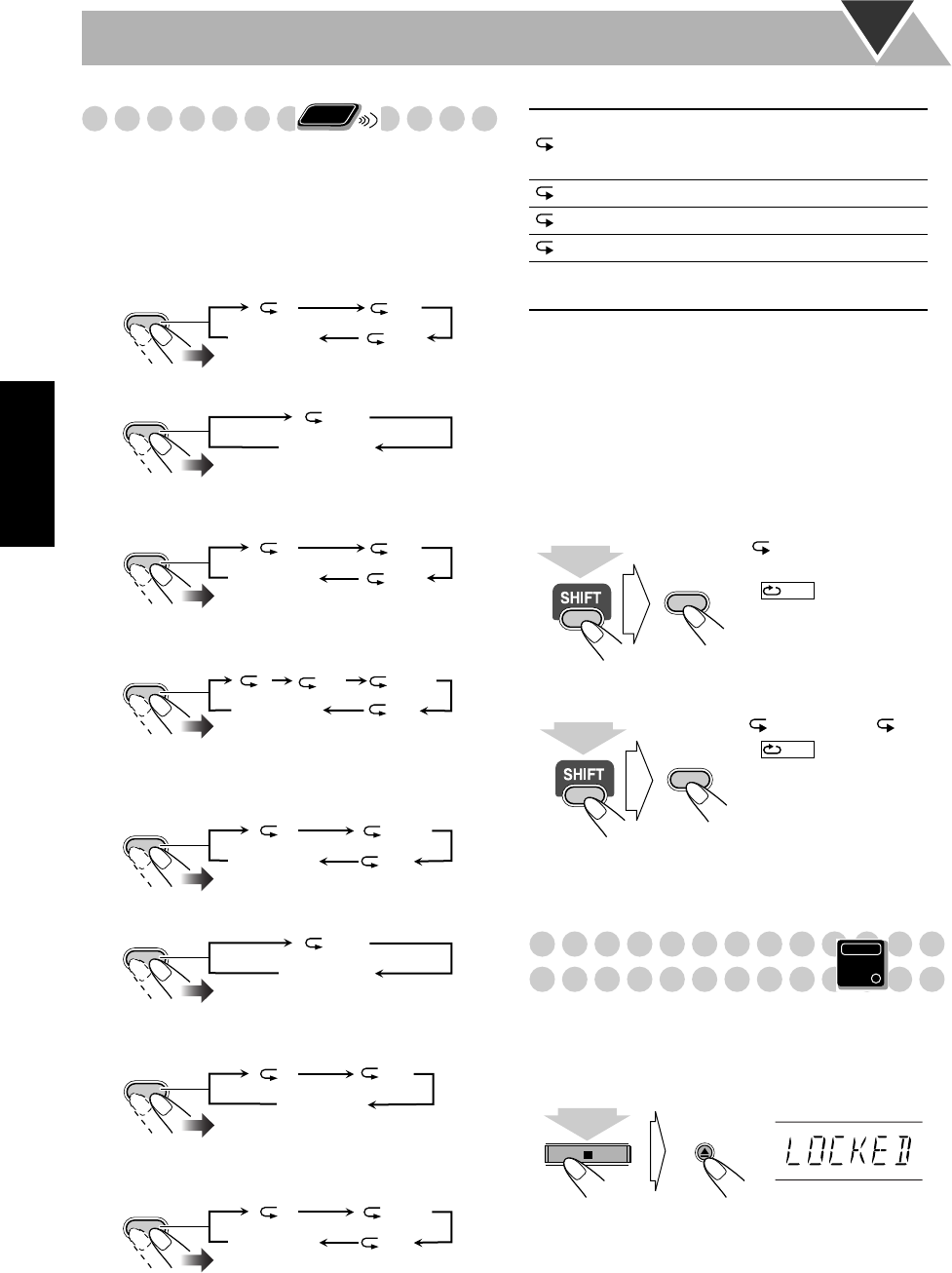
26
Português
Reprodução repetitiva
•Você também pode selecionar o modo de repetição usando
a barra na tela (consulte a página 28).
Reprodução repetida
Você pode repetir a reprodução.
• Para DVD de vídeo:
Durante a reprodução...
Antes de iniciar a reprodução...
• Para DVD de áudio:
Durante ou antes da reprodução...
• Para MP3/WMA:
Durante ou antes da reprodução...
•
Para CD/SVCD/VCD:
Durante (sem PBC para SVCD/VCD) ou antes da
reprodução...
Durante (com PBC para SVCD/VCD) a reprodução...
•
Para reprodução programada:
Durante ou antes da reprodução...
•
Para reprodução aleatória:
Durante ou antes da reprodução...
Repetição de A-B
Você pode realizar a reprodução repetida de uma porção
desejada especificando o começo (ponto A) e o fim (ponto B).
•A repetição de A-B não pode ser usada para MP3/WMA e
para alguns DVDs.
•A repetição A-B pode ser usada dentro do mesmo título
durante a reprodução de um DVD de vídeo, e dentro da
mesma faixa para os outros discos.
1 Durante a reprodução (sem PBC para SVCD/VCD),
selecione o ponto inicial (A).
2 Selecione o ponto final (B).
Para cancelar a repetição de A-B,
pressione REPEAT A-B
de novo enquanto pressiona SHIFT.
Proibição da ejeção de disco—
Bloqueio de criança
Você pode bloquear as bandejas de disco de modo que
ninguém possa ejetar um disco carregado.
• Isso pode ser feito enquanto o sistema está no modo de
prontidão.
Com as bandejas de disco fechadas...
Para cancelar a proibição,
repita o mesmo procedimento.
“UNLOCKED” (desbloqueado) aparece no mostrador.
Remote
ONLY
REPEAT
Cancelado
REPEAT A-B
GR.
1
ALL
REPEAT
REPEAT A-B
Cancelado
ALL
REPEAT
Cancelado
REPEAT A-B
GR.
1
ALL
REPEAT
REPEAT A-B
GR.
1
ALL
1DISC
Cancelado
REPEAT
REPEAT A-B
Cancelado
DISC
1
1
ALL
REPEAT
REPEAT A-B
Cancelado
ALL
REPEAT
Cancelado
REPEAT A-B 1ALL
REPEAT
REPEAT A-B
Cancelado
DISC
1
1
ALL
ALL
Repete todos os discos em todas as
bandejas ou todas as faixas
programadas.
1
Repete o capítulo/faixa atual.
GR.
Repete o título/grupo atual.
1DISC
Repete o disco atual.
Cancelado
Cancela o modo de reprodução
repetida.
A-
ilumina-se no
mostrador.
• aparece na tela
do televisor se o televisor
estiver ligado.
A-
muda para
A-B
.
• aparece na tela do
televisor.
• Você pode buscar o ponto
final usando o botão ¡
.
REPEAT
REPEAT A-B
(ao mesmo tempo)
A-
(ao mesmo tempo)
REPEAT
REPEAT A-B A-B
Main Unit
ONLY
(ao mesmo tempo)
DISC1
PR_UX-S77[UW].book Page 26 Tuesday, April 20, 2004 2:25 AM
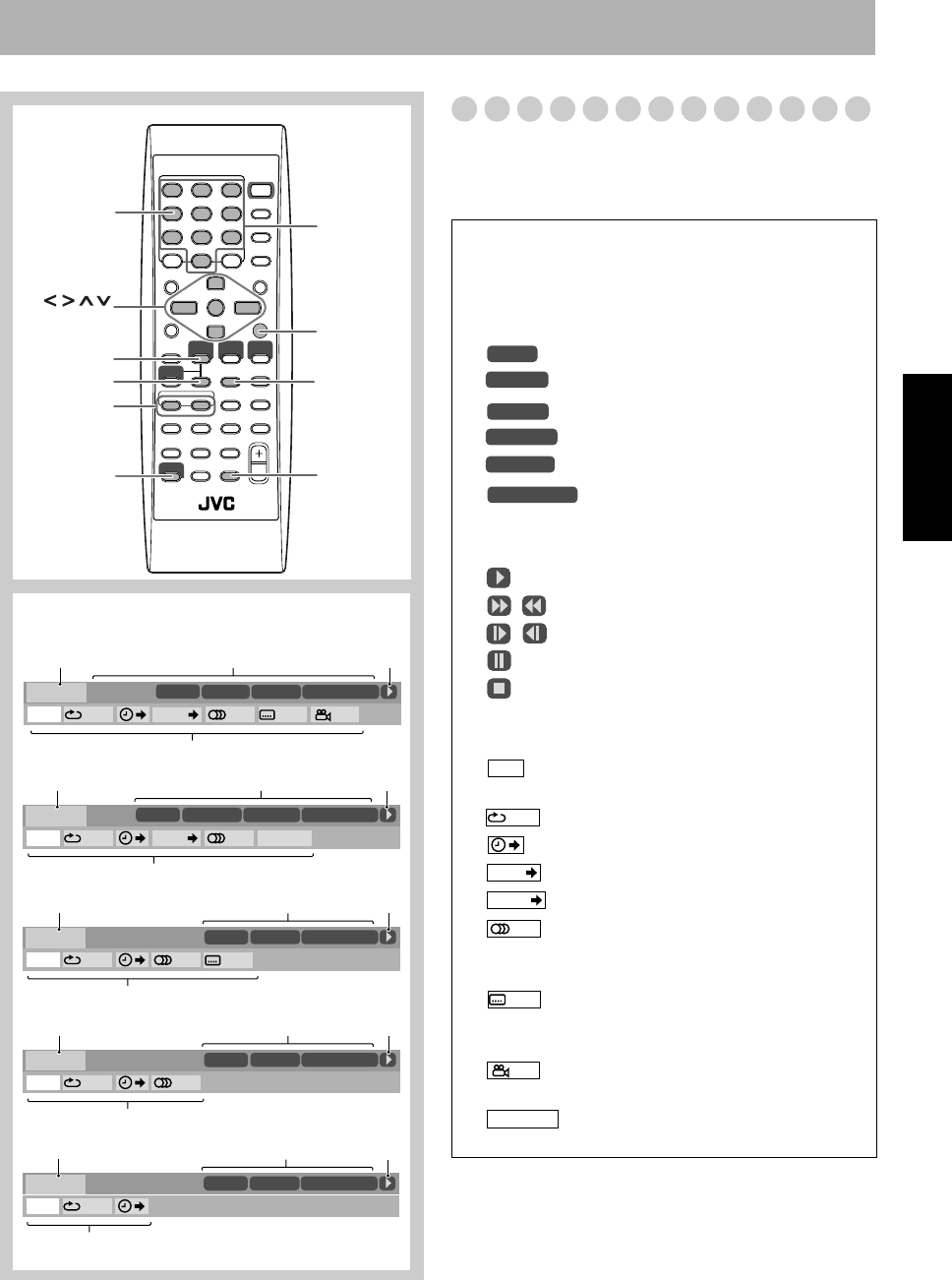
27
Português
Operações de disco na tela
Informação de barra na tela
Você pode verificar a informação do disco (exceto para
disco MP3/WMA/JPEG) e utilizar algumas funções através
da barra na tela.
2
OFF
1/3 1/3 1/3
TIME
4
TITLE
14
TOTAL
1:25:58
CHAP
23
DVD-VIDEO TITLE 2
TIME OFF CHAP. 1/31/31/1
TIME
1:01:58
CHAP 3
8.5Mbps
13
DISC
2
ON SCREEN
7
REPEAT
ENTER
8
DVD/CD 3
4/¢
ZOOM
SHIFT
,, ,
Controle remoto
Barras na tela
DVD-AUDIO GROUP 14 TRACK 23
2
4
13
DISC
2
TIME
0:23:58
TIME OFF TRACK PAGE
1/31/3
2
OFF
1/3 1/3
TIME
4
TITLE
14
TOTAL
1:25:58
CHAP
23
SVCD
TIME OFF ST1
TIME 0:04:58
TRACK 3
13
1/3
–/ 4
DISC
2
2
OFF
1/3 1/3 1/3
TIME
4
TITLE
14
TOTAL
1:25:58
CHAP
23
CD
TIME OFF
TRACK 3
13
DISC
2
TIME
0:04:58
DVD de vídeo
DVD de áudio
SVCD
2
OFF
1/3 1/3 1/3
TIME
4
TITLE
14
TOTAL
1:25:58
CHAP
23
VCD
TIME OFF ST
TIME
0:04:58
TRACK 3
13
DISC
2
VCD
CD
10 teclas
1
Tipo do disco
2
Informação de reprodução
Indicação Significados
Mbps
Taxa de transferência atual
(Megabits por segundo)
Disco atual
Título atual
Capítulo atual
Grupo atual
Faixa atual
Indicações do tempo
3
Modos de operação
Indicação Significados
Reprodução
/ Busca progressiva/regressiva
/ Câmera lenta progressiva/regressiva
Pausa
Parada
4
Ícones de funções (no menu suspenso)
Indicação Significados
Selecione para mudar a indicação do
tempo.
Selecione para a reprodução repetida.
Selecione para a busca de tempo.
Selecione para a busca de capítulo.
Selecione para a busca de faixa.
Selecione para mudar o idioma ou
canal de áudio (consulte também a
página 21).
Selecione para mudar o idioma da
legenda (consulte também a
página 22).
Selecione para mudar o ângulo de
visão (consulte também a página 22).
Selecione para mudar a página
(consulte também a página 23).
DISC
2
TITLE
2
CHAP
3
GROUP 1
TRACK
14
TOTAL
1:25:58
TIME
OFF
CHAP.
TRACK
1/3
1/3
1/3
PAGE 1/5
PR_UX-S77[UW].book Page 27 Tuesday, April 20, 2004 2:25 AM
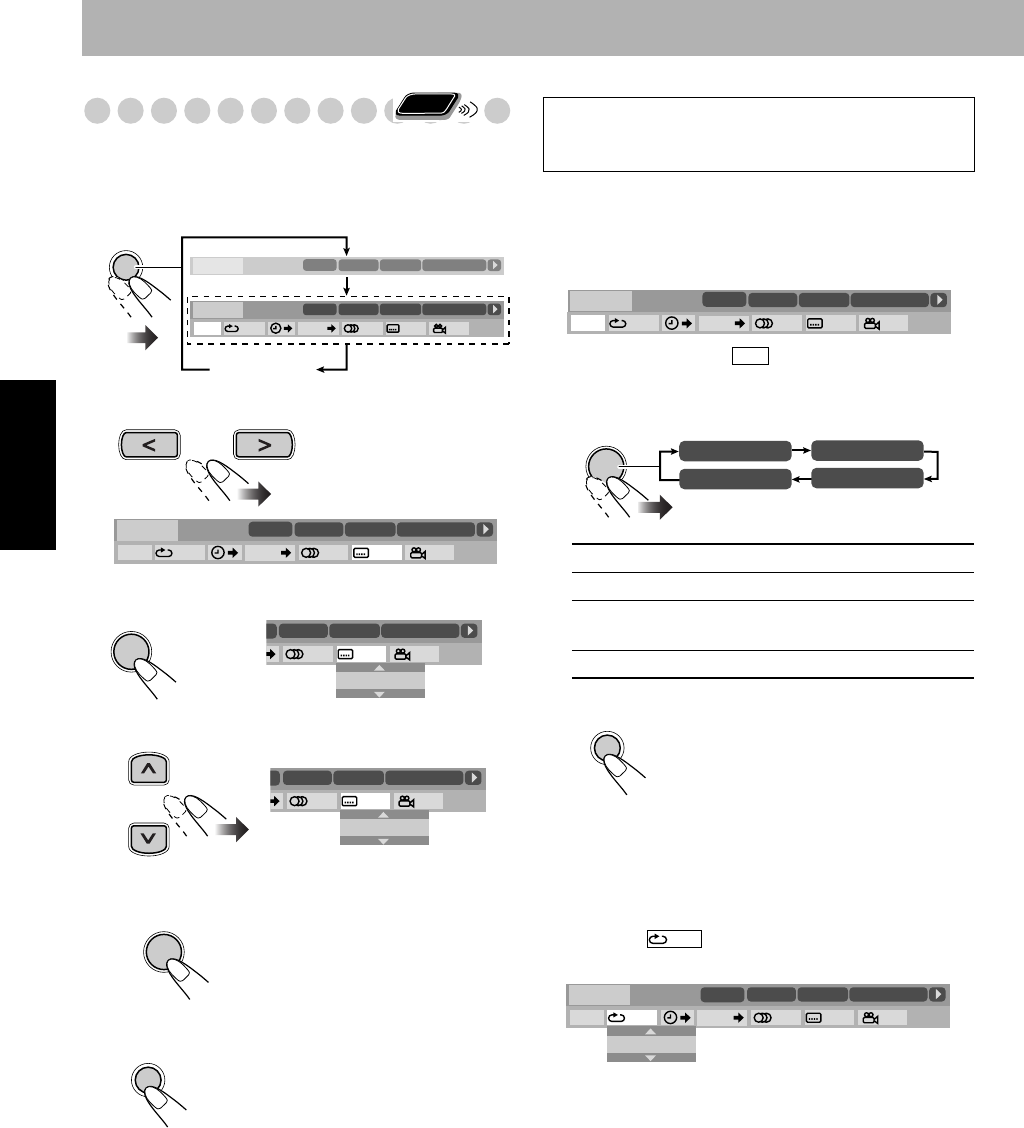
28
Português
Operações usando a barra na tela
Ex.: Seleção de uma legenda (Francês) para DVD de vídeo:
Com um disco selecionado como a fonte...
1
Exiba a barra na tela com o menu suspenso.
2
Selecione (realce) o item desejado.
3
Exiba a janela instantânea.
4
Selecione a opção desejada na janela instantânea.
5
Finalize a definição.
Para apagar a barra na tela
Mudança da informação do tempo
Você pode mudar a informação do tempo na barra na tela e
na janela do mostrador no aparelho principal.
1 Exiba a barra na tela com o menu suspenso.
2 Certifique-se de que esteja seleciondado
(realçado).
3 Mude a indicação do tempo.
Para apagar a barra na tela
Reprodução repetida
• Consulte também a página 26.
1 Enquanto reproduz um disco (sem PBC para SVCD/
VCD), exiba a barra na tela com o menu suspenso.
2Selecione .
3 Exiba a janela instantânea.
A janela instantânea desaparece.
Remote
ONLY
ON SCREEN
Desaparece
OFF
1/3 1/3 1/3
TIME
DVD-VIDEO TITLE 2 TOTAL 1:01:58
CHAP 3
8.5Mbps
TITLE 14 TOTAL
1:25:58
CHAP 23
DVD-VIDEO TITLE 2
TIME OFF CHAP. 1/31/ 3 1/1
DISC 2
DISC 2
TOTAL 1:01:58
CHAP 3
8.5Mbps
OFF
1/3 1/3 1/3
TIME
TITLE
14
TOTAL
1:25:58
CHAP
23
DVD-VIDEO TITLE 2
TIME OFF CHAP. 1/31/ 3 1/1
TOTAL 1:01:58
CHAP 3
8.5Mbps
DISC 2
ENTER
1/3 1/3 1/3
TITLE
14
TOTAL
1:25:58
CHAP
23
TITLE 2
1/31/ 3 1/1
TOTAL 1:01:58
CHAP 3
ENGLISH
2
1/3 1/3 1/3
T
ITLE
14
TOTAL
1:25:58
CHAP
23
TITLE 2
1/32/ 3 1/1
TOTAL 1:01:58
CHAP 3
FRENCH
2
ENTER
ON SCREEN
Para as operações detalhadas das seguintes funções,
consulte também “Operações usando a barra na tela” à
esquerda.
TOTAL
Tempo decorrido do disco.
T. REM
Tempo restante do disco.
TIME
Tempo decorrido de reprodução do
capítulo/faixa atual.
REM
Tempo restante da capítulo/faixa atual.
OFF
1/3 1/3 1/3
TIME
TITLE
14
TOTAL
1:25:58
CHAP
23
DVD-VIDEO TITLE 2
TIME OFF CHAP. 1/31/ 3 1/1
TOTAL 1:01:58
CHAP 3
8.5Mbps
DISC 2
TIME
ENTER
TOTAL 1:01:58 T. REM 0:35:24
REM 0:11:23 TIME 0:25:31
ON SCREEN
OFF
OFF
1/3 1/3 1/3
TIME
TITLE
14
TOTAL
1:25:58
CHAP
23
DVD-VIDEO TITLE 2
TIME OFF CHAP. 1/31/ 3 1/1
TOTAL 1:01:58
CHAP 3
8.5Mbps
OFF
DISC 2
PR_UX-S77[UW].book Page 28 Tuesday, April 20, 2004 2:25 AM
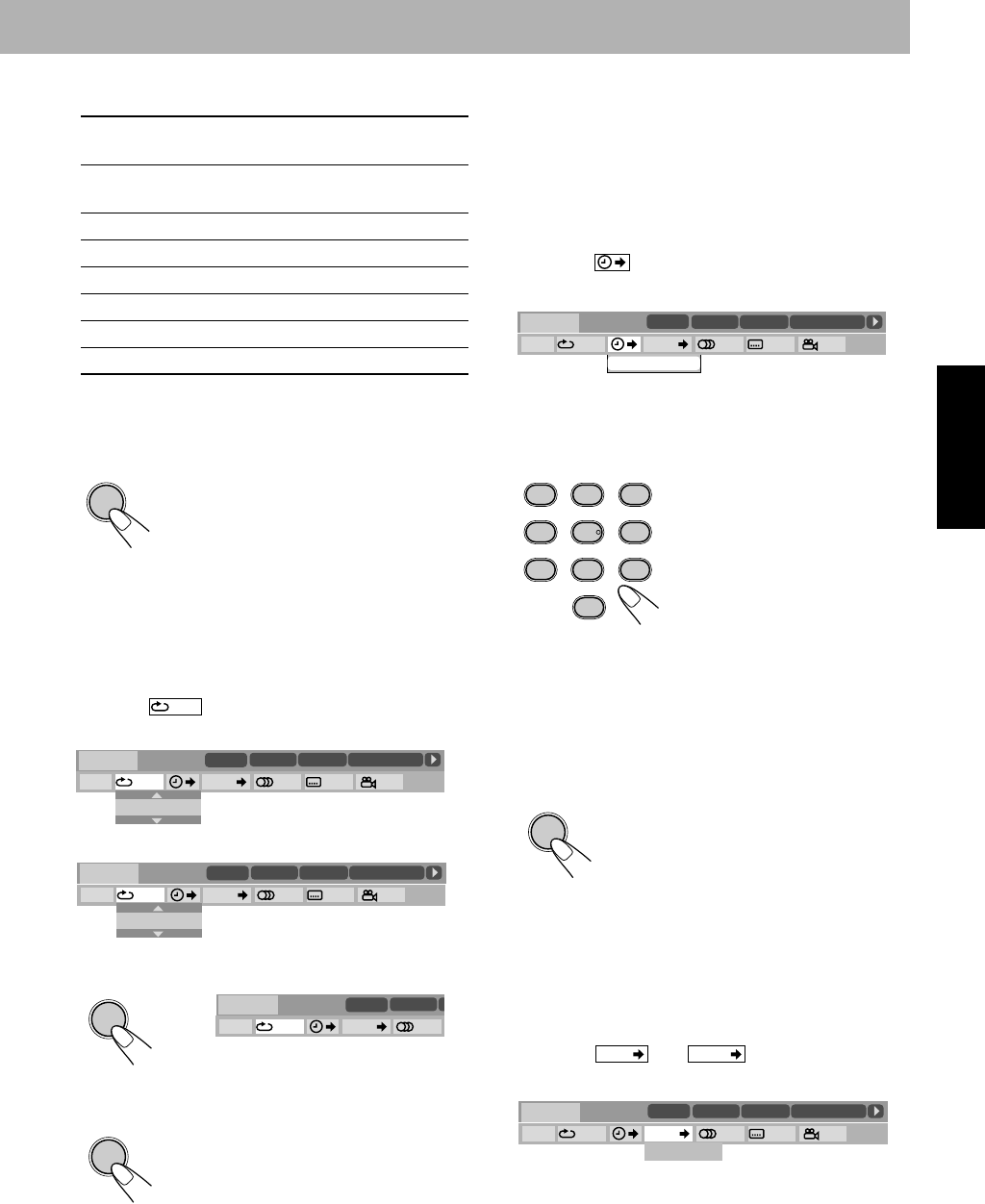
29
Português
4 Selecione o modo de repetição desejado.
*Durante a reprodução programada ou reprodução
aleatória, “STEP” aparece.
5 Finalize a definição.
Repetição de A-B
• Consulte também a página 26.
1 Durante a reprodução, exiba a barra na tela com o
menu suspenso.
2Selecione .
3 Exiba a janela instantânea.
4 Selecione “A-B”.
5 Selecione o ponto inicial (A).
6 Selecione o ponto final (B).
Busca do tempo
Você pode mover para um ponto particular especificando o
tempo de reprodução decorrido desde o começo.
1 Durante a reprodução (sem PBC para SVCD/VCD),
exiba a barra na tela com o menu suspenso.
• Exceto para DVD: A busca de tempo pode ser usada
antes de iniciar a reprodução.
2Selecione .
3 Exiba a janela instantânea.
4 Introduza o tempo.
Você pode especificar o tempo em horas/minutos/
segundos.
•
É sempre necessário introduzir o dígito da hora (mesmo
“0” horas), mas não é necessário introduzir zeros finais
(os últimos dois dígitos nos exemplos acima).
•
Para corrigir uma entrada errada,
pressione o cursor
<
para apagar a última entrada.
5 Finalize a definição.
Busca de capítulo/faixa
Você pode buscar o número de um capítulo (DVD de vídeo)
ou de uma faixa (DVD de áudio) para reprodução.
1 Durante a reprodução, exiba a barra na tela com o
menu suspenso.
2 Selecione
ou
.
3 Exiba a janela instantânea.
ALL
Repete todos os discos ou todas as
faixas programadas.
A-B
Repete uma porção desejada (veja a
próxima coluna).
TITLE
Repete o título atual.
GROUP
Repete o grupo atual.
DISC
Repete o disco (exceto para DVD).
CHAPTER
Repete o capítulo atual.
TRACK*
Repete a faixa atual.
OFF
Cancela a reprodução repetida.
A repetição de A-B começa. A porção
selecionada é reproduzida
repetidamente.
• Antes de pressionar ENTER, você
pode buscar o ponto final usando
¡
.
ENTER
OFF
OFF
1/3 1/3 1/3
TIME
TITLE
14
TOTAL
1:25:58
CHAP
23
DVD-VIDEO TITLE 2
TIME OFF CHAP. 1/31/ 3 1/1
TOTAL 1:01:58
CHAP 3
8.5Mbps
OFF
DISC 2
OFF
1/3 1/3 1/3
TIME
TITLE
14
TOTAL
1:25:58
CHAP
23
DVD-VIDEO TITLE 2
TIME OFF CHAP. 1/31/ 3 1/1
TOTAL 1:01:58
CHAP 3
8.5Mbps
A–B
DISC 2
ENTER
OFF
1/3
TIME
TITLE
14
C
H
DVD-VIDEO TITLE 2
TIME A- CHAP. 1/3
C
8.5Mbps
DISC 2
ENTER
Exemplos:
Para mover para um ponto de 1
(hora): 02 (minutos): 00
(segundos), pressione 1, 0, 2, 0
e 0.
Para mover para um ponto de
54 (minutos): 00 (segundos),
pressione 0, 5, 4, 0 e 0.
O sistema começa a reproduzir o
disco a partir do tempo de
reprodução selecionado.
OFF
1/3 1/3 1/3
TIME
TITLE
14
TOTAL
1:25:58
CHAP
23
DVD-VIDEO TITLE 2
TIME OFF CHAP. 1/31/ 3 1/1
TOTAL 1:01:58
CHAP 3
8.5Mbps
TIME _ : _ _ : _ _
DISC 2
AUDIO ANGLE
SUB TITLE
ZOOM VFP
DVD LEVEL
3D PHONIC
PROGRESSIVE
1
4
7
0
2
5
8
3
6
9
ENTER
CHAP.
TRACK
OFF
1/3 1/3 1/3
TIME
TITLE
14
TOTAL
1:25:58
CHAP
23
DVD-VIDEO TITLE 2
TIME OFF CHAP. 1/31/ 3 1/1
TOTAL 1:01:58
CHAP 3
8.5Mbps
CHAPTER _
DISC 2
PR_UX-S77[UW].book Page 29 Tuesday, April 20, 2004 2:25 AM
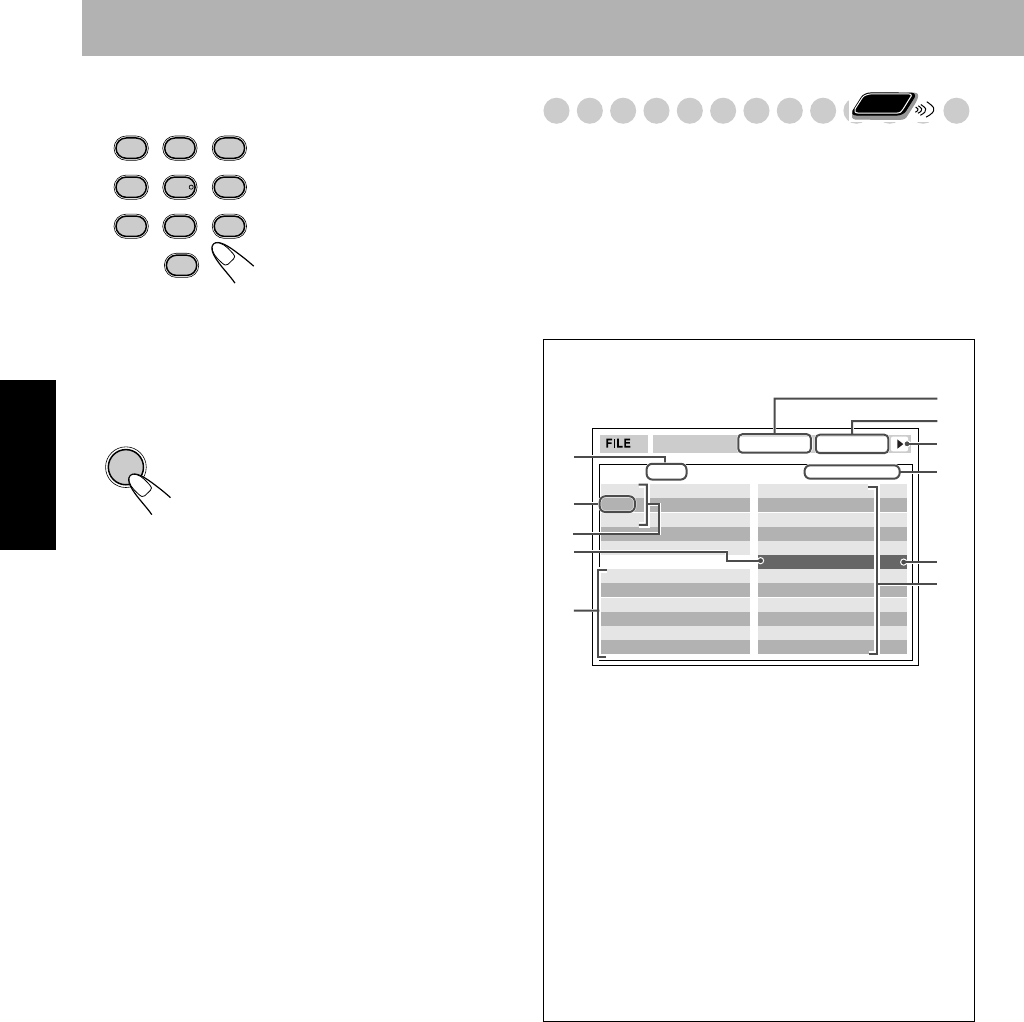
30
Português
4 Introduza o número do capítulo/faixa desejado(a).
•
Para corrigir uma entrada errada,
pressione as 10
teclas até que o número desejado seja exibido na janela
instantânea.
5 Finalize a definição.
Operações na tecla CONTROL
A tela CONTROL aparece automaticamente na tela do
televisor quando você coloca um disco MP3, WMA ou
JPEG.
Você pode buscar e reproduzir as faixas desejadas através da
tela CONTROL.
• Se ambos os tipos de arquivos (arquivos MP3/WMA e
arquivos JPEG) estiverem gravados em um disco,
selecione o tipo de arquivo para reprodução (consulte a
página 39).
Exemplos:
Para selecionar o capítulo/
faixa 5, pressione 5.
Para selecionar o capítulo/
faixa 15, pressione 1 e, em
seguida, 5.
Para selecionar o capítulo/
faixa 30, pressione 3 e, em
seguida, 0.
O sistema começa a reprodução
o capítulo ou faixa buscado(a).
AUDIO ANGLE
SUB TITLE
ZOOM VFP
DVD LEVEL
3D PHONIC
PROGRESSIVE
1
4
7
0
2
5
8
3
6
9
ENTER
Tela CONTROL
Ex.: Qua um disco MP3 está carregado.
1
Número do grupo atual/número total de grupos
2
Grupo atual
3
Lista dos grupos
4
Faixa atual (em azul)
5
Informação da faixa (Etiqueta ID3 Versão 1,0:
somente para MP3/WMA)
6
Definição de reprodução repetida
7
Tempo decorrido de reprodução da faixa atual
(somente para MP3/WMA)
8
Ícone do modo de operação
9
Número da faixa atual/número total de faixas no
grupo atual (número total de faixas no disco
carregado)
0
Barra realçada (verde)
-
Lista das faixas
Remote
ONLY
Group : 2 / 3
Time : 00:00:14REPEAT TRACK
Track : 5 / 14 (Total 41)
Blue
Red
Green
Track Information
Cloudy.mp3
Fair.mp3
Fog.mp3
Hail.mp3
Indian summer.mp3
Rain.mp3
Shower.mp3
Snow.mp3
Thunder.mp3
Typhoon.mp3
Wind.mp3
Winter sky.mp3
Title
Rain
Artist
Album
1
2
4
3
5
8
7
6
9
0
-
PR_UX-S77[UW].book Page 30 Tuesday, April 20, 2004 2:25 AM
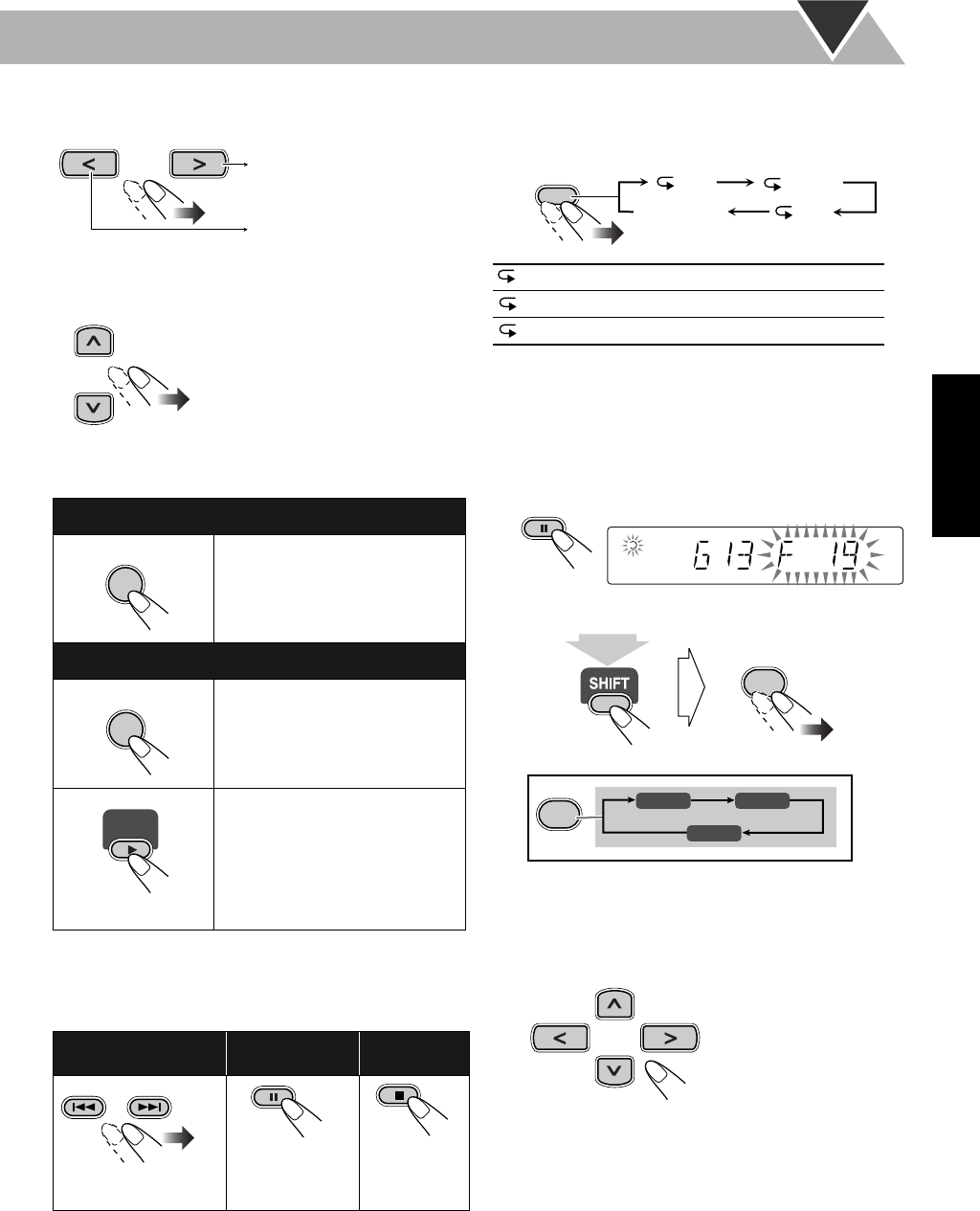
31
Português
Para mover a barra realçada entre a lista dos grupos e
lista das faixas
Para selecionar um grupo/faixa na lista
Para iniciar a reprodução
• Depois de iniciar a reprodução de uma faixa JPEG, a tela
CONTROL desaparece.
•Para cancelar o show de slides e exibir a imagem fixa atual,
pressione ENTER.
Para repetir o show de slides para JPEG
Durante ou antes da reprodução...
• Para a reprodução repetida de MP3/WMA, consulte a
página 26.
Para ampliar a imagem fixa
• Não é possível ampliar a imagem fixa durante o show de
slides.
1 Durante a reprodução...
2 Altere a relação de ampliação.
À medida que o número aumenta, a ampliação também
aumenta.
3 Mova a posição de zoom.
Para continuar a reprodução normal,
pressione ZOOM
repetidamente até que “ZOOM OFF” apareça na tela do
televisor.
Mova a barra realçada para o item
desejado.
• Se você mover a barra realçada
enquanto reproduz um disco
MP3/WMA, a faixa selecionada
começa a tocar automaticamente.
Para MP3/WMA:
A reprodução começa com a
faixa selecionada.
•Pressionar DVD/CD 3
também
inicia a reprodução.
Para JPEG:
A faixa selecionada (imagem
fixa) é exibida até que a altere.
A reprodução de show de slides
começa.
Cada faixa (imagem fixa) é
exibida na tela durante alguns
segundos e, em seguida, uma
após a outra.
Para saltar uma
faixa:
Para pausar: Para parar a
reprodução:
Para cancelar,
pressione
DVD/CD 3
.
Move a barra para a lista das
faixas.
Move a barra para a lista dos
grupos.
ENTER
ENTER
DVD/CD
GROUP/TITLE
GR.
Repete o grupo atual.
1DISC
Repete o disco atual.
ALL
Repete todo o disco.
REPEAT
Cancelado
GR. 1DISC
ALL
REPEAT A-B
12345
ZOOM
4
ZOOM 1 ZOOM 2
ZOOM
4
ZOOM OFF
(ao mesmo tempo)
PR_UX-S77[UW].book Page 31 Tuesday, April 20, 2004 2:25 AM
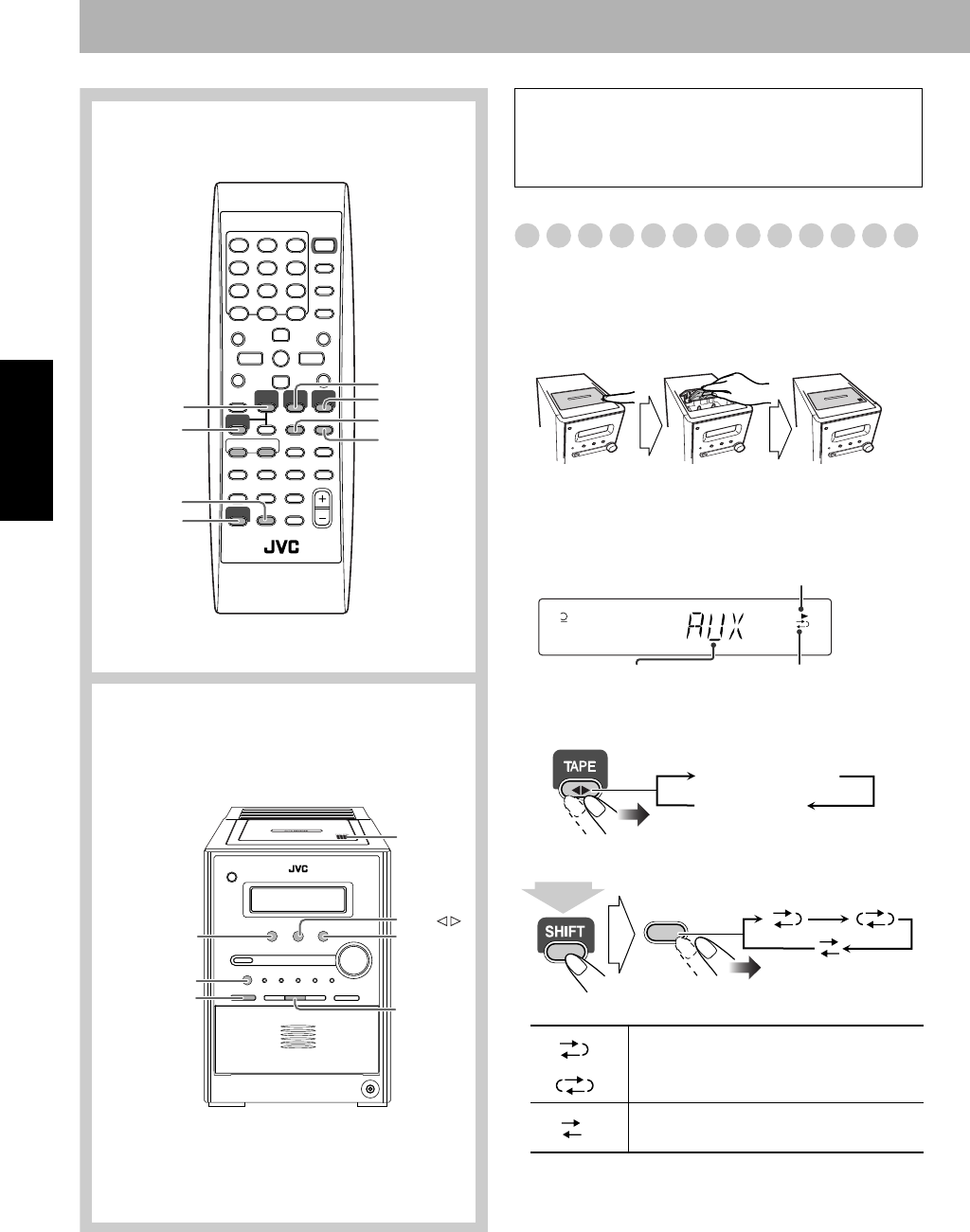
32
Português
Operações de fita avançadas
Gravação em uma fita
Você pode utilizar fitas do tipo I para gravação.
• Para reproduzir uma fita, consulte a página 16.
1
Coloque uma fita que pode ser gravada.
2
Verifique a direção de transporte da fita e as
definições do modo inversomostrador.
Para mudar a direção
Para mudar o modo inverso se for necessário
7
SHIFT
REV.MODE
FM/AM/AUX
TAPE
23
DISC
REC MODE
DVD/CD
3
DISC
SELECT
REC
DISC SELECT
PUSH
OPEN 0
7
FM/AM
/AUX
TAPE
DVD/CD
#
Controle remoto
Aparelho principal
IMPORTANTE
Pode ser ilegal gravar ou reproduzir material protegido
por direitos autorais sem o consentimento do proprietário
dos direitos autorais.
()
Para gravar em ambos lados
•Quando utilizar o modo inverso, inicie a
gravação na direção para diante (3
).
Para gravar apenas em um lado
Com o lado da fita virado para fora
Empurre Coloque Feche
12345
Indicador de direção da fita
Indicador do modo inverso
Fonte atual
3 (para diante)
2 (inversa)
FM/PLAY
MODE
REV.MODE
(ao mesmo tempo)
PR_UX-S77[UW].book Page 32 Tuesday, April 20, 2004 2:25 AM
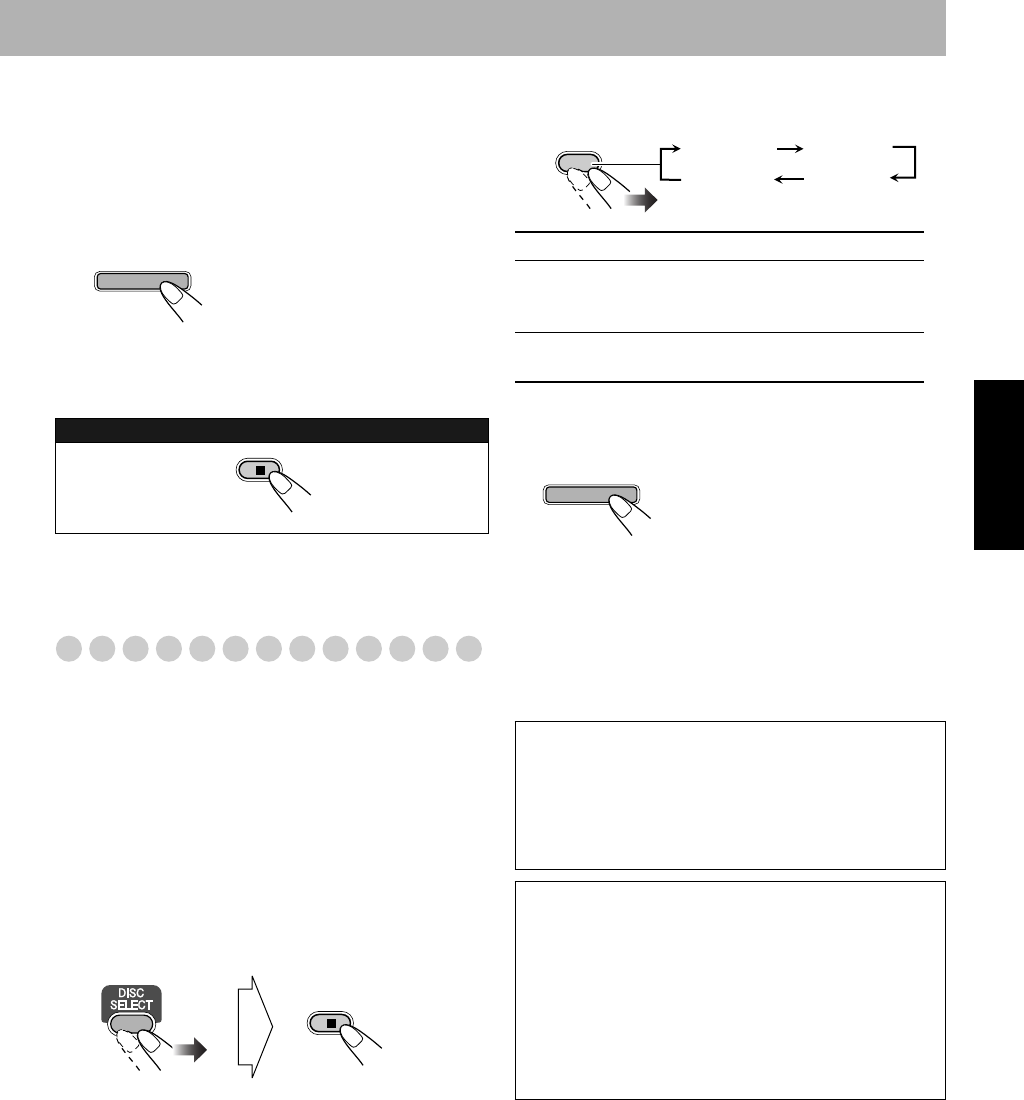
33
Português
3
Selecione e inicie a reprodução da fonte—“FM”,
“AM”, “DVD/CD” ou “AUX”.
• Quando gravar um disco, você também pode utilizar a
“Gravação de disco sincronizada” (veja adiante).
4
Inicie a gravação.
• Enquanto grava um disco, a gravação pára
automaticamente depois que o player de discos reproduz o
disco.
Gravação de disco sincronizada
Você pode iniciar e parar tanto a reprodução do disco como
a gravação da fita ao mesmo tempo.
1
Coloque um disco e uma fita que pode ser gravada.
• Se a fonte de reprodução atual não for o player de
discos, pressione DVD/CD 3
e, em seguida, 7
.
2
Verifique a direção de transporte da fita e as
definições do modo inverso no mostrador.
• Consulte o passo
2
de “Gravação em uma fita” na
página 32.
3
Selecione o número do disco do qual deseja iniciar a
gravação.
4
Selecione o modo de gravação.
5
Inicie a gravação enquanto o modo de gravação
selecionado no passo
4
ainda estiver exibido no
mostrador.
• Se o disco carregado não for compatível com o modo de
gravação atual, o player de discos saltará o disco e
carregará o próximo disco.
• Se a reprodução do disco ou a gravação terminar, tanto o
player de discos como o tape-deck pararão ao mesmo
tempo.
Para parar a gravação:
REC
No aparelho principal
ONE DISC
Grava o disco inteiro.
ALL DISC
Grava todos os discos carregados
continuamente (exceto para DVD de
vídeo/DVD de áudio).
1ST TRK
Grava a primeira faixa de cada disco
(somente para SVCD/VCD/CD).
O sistema cria espaços em branco
de 4 segundos automaticamente
entre as canções gravadas nas fitas.
Para gravar um disco “Ao vivo”
Neste caso, não será desejável colocar espaços em branco
de 4 segundos entre as canções gravadas na fita.
Para gravar o disco inteiro sem nenhuma interrupção,
pause a reprodução do disco (pressione 8
no controle
remoto) antes de pressionar REC.
Para gravar com uma reprodução programada ou
reprodução aleatória
1 Selecione a reprodução programada (e crie um
programa) ou a reprodução aleatória, mas não inicie a
reprodução.
2 Pressione REC para iniciar a gravação.
• Quando a reprodução do disco parar, a gravação
continuará. É preciso que a gravação seja interrompida
manualmente.
DISC
REC MODE
ONE DISC ALL DISC
1ST TRKCancelado
REC
No aparelho principal
PR_UX-S77[UW].book Page 33 Tuesday, April 20, 2004 2:25 AM
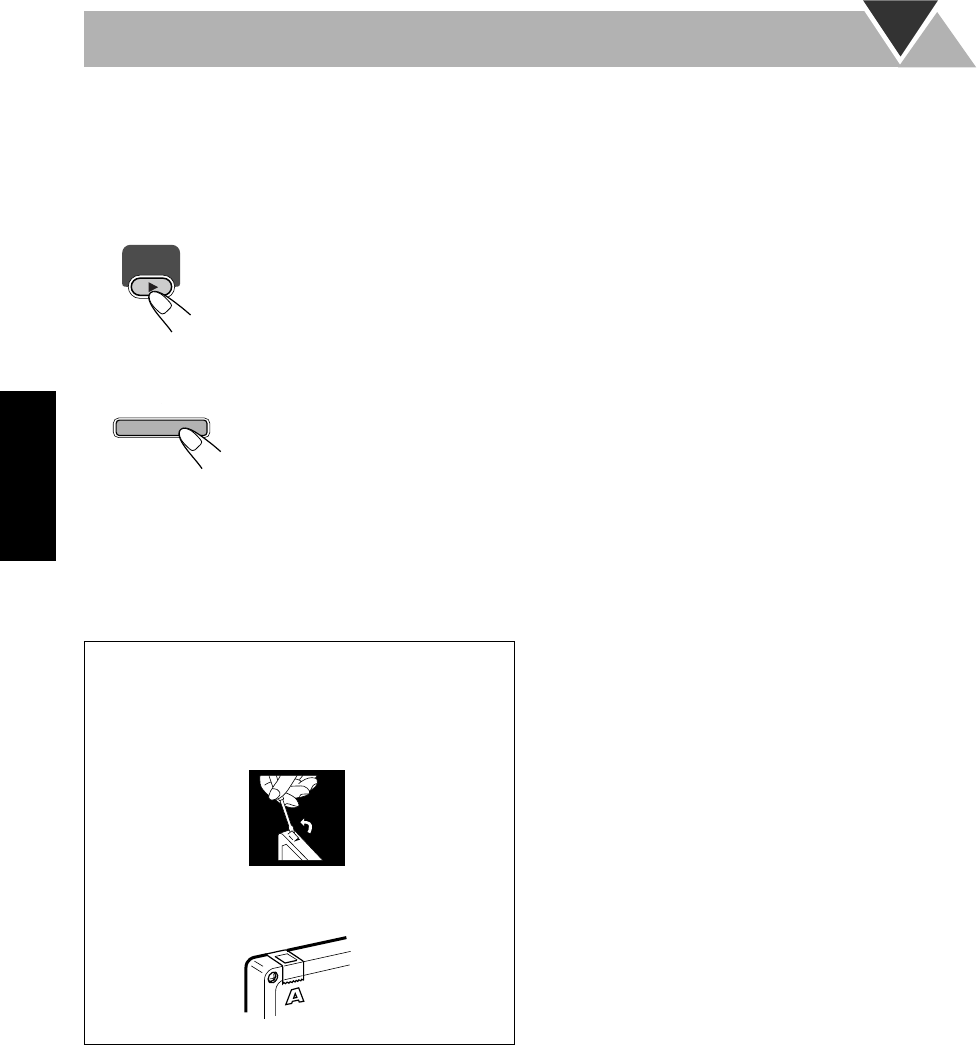
34
Português
Para gravar somente as suas faixas favoritas
Você pode especificar as faixas que deseja gravar em uma
fita enquanto escuta o disco.
•Esta função não se encontra disponível para DVD de vídeo.
1
Inicie a reprodução do disco.
2
Enquanto a faixa que deseja gravar na fita estiver
sendo reproduzida...
3
Repita os passos
2
e
3
para gravar outras faixas se
quiser.
• Você pode trocar os discos se for necessário.
O player de discos voltará ao
começo da faixa e a faixa será
gravada na fita. Após a gravação
da faixa, o player de discos e o
tape-deck param
automaticamente.
Para proteger a sua gravação
As fitas têm duas lingüetas pequenas na sua parte
posterior para proteção contra um apagamento ou
gravação acidental.
Para proteger a sua gravação,
retire as lingüetas.
Para re-gravar em uma fita protegida,
cubra os
orifícios com fita adesiva.
DVD/CD
REC
No aparelho principal
PR_UX-S77[UW].book Page 34 Tuesday, April 20, 2004 2:25 AM
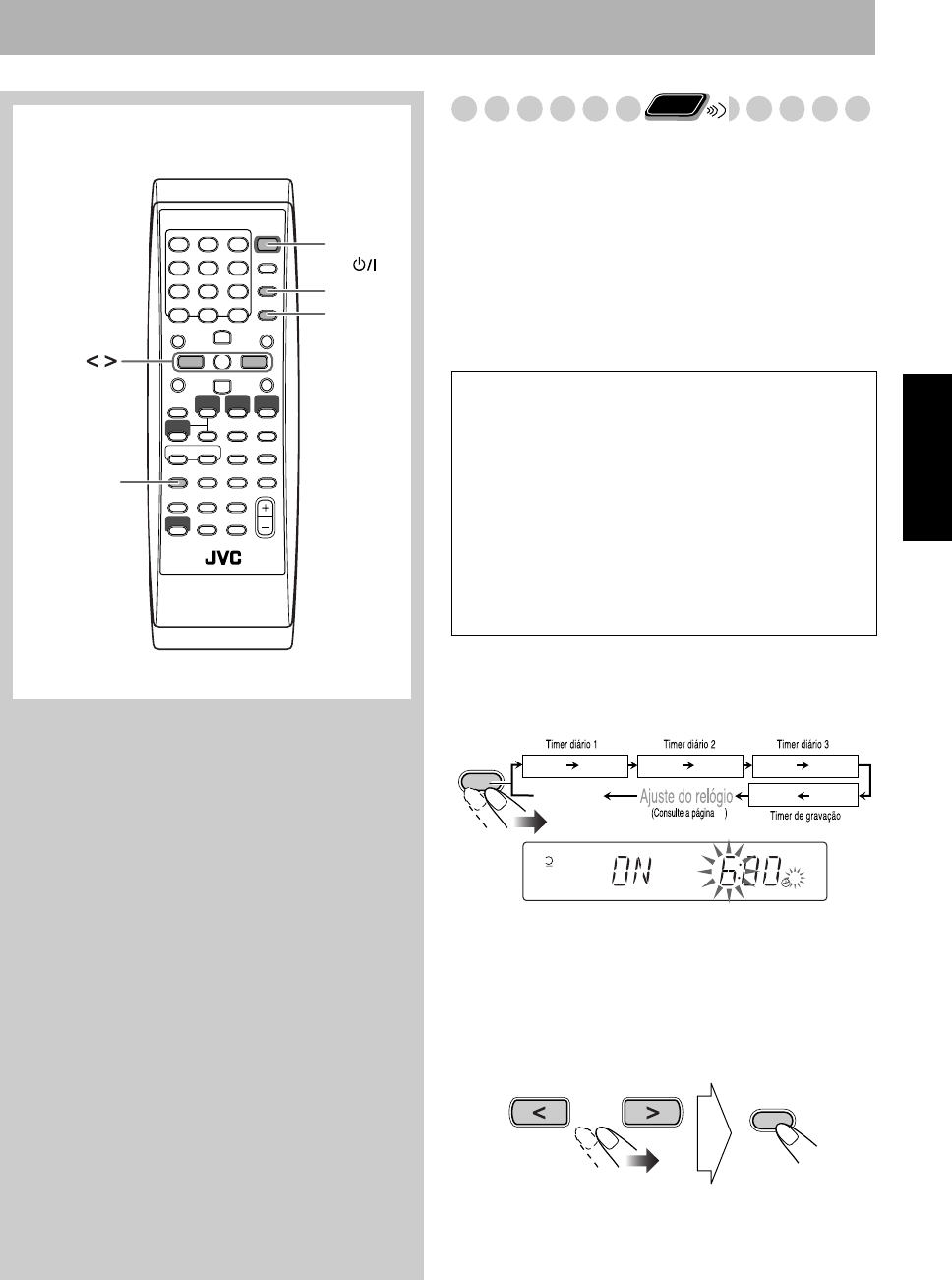
35
Português
Operações do timer
Definição do timer
Com o timer diário, você pode acordar com a sua música
favorita. Você pode armazenar três definições de timer
diário, mas só pode ativar um dos timers por vez.
•Você pode armazenar três definições do timer diário e uma
definição do timer de gravação; no entanto, você só pode
ativar um dos timers diários ou timer de gravação ao
mesmo tempo.
•Para sair da definição do timer, pressione CLOCK/TIMER
conforme for necessário.
• Para corrigir uma entrada errada durante o procedimento,
pressione CANCEL. Você pode voltar ao passo anterior.
1
Selecione um dos modos de definição do timer que
deseja definir—Hora de ligar do timer diário 1, Hora
de ligar do timer diário 2, Hora de ligar do timer
diário 3, ou hora de ligar do timer de gravação.
• Se o relógio não tiver sido ajustado, pressionar
CLOCK/TIMER fará que o sistema entre no modo de
definição do relógio.
2
Faça a definição do timer como desejar.
Repita as seguintes operações até finalizar a definição na
seguinte ordem—
1
Defina a hora e, em seguida, os minutos para a hora
de ligar.
2
Defina a hora e, em seguida, os minutos para a hora
de desligar.
CLOCK/
TIMER
STANDBY/
ON
SET
CANCEL
,
Controle remoto
Definições iniciais do timer diário ao sair da fábrica:
• DAILY 1:Hora de ligar (ON) (6:00)/Hora de desligar
(OFF) (8:00)/Fonte (TUNER FM 1)/
Nível do volume (– –)
•DAILY 2:Hora de ligar (ON) (12:00)/Hora de desligar
(OFF) (14:00)/Fonte (TUNER FM 1)/
Nível do volume (– –)
•DAILY 3:Hora de ligar (ON) (18:00)/Hora de desligar
(OFF) (20:00)/Fonte (TUNER FM 1)/
Nível do volume (– –)
•REC TMR:Hora de ligar (ON) (8:00)/Hora de desligar
(OFF) (10:00)/Fonte (TUNER FM 1)
Remote
ONLY
1
12345
CLOCK/
TIMER
DAILY 1
ON (Hora) ON (Hora) ON (Hora)
ON (Hora)
DAILY 2
DAILY 3
Cancelado
REC TMR
19
Ex. Quando o modo de definição do timer diário 1 é
selecionado
SET
PR_UX-S77[UW].book Page 35 Tuesday, April 20, 2004 2:25 AM
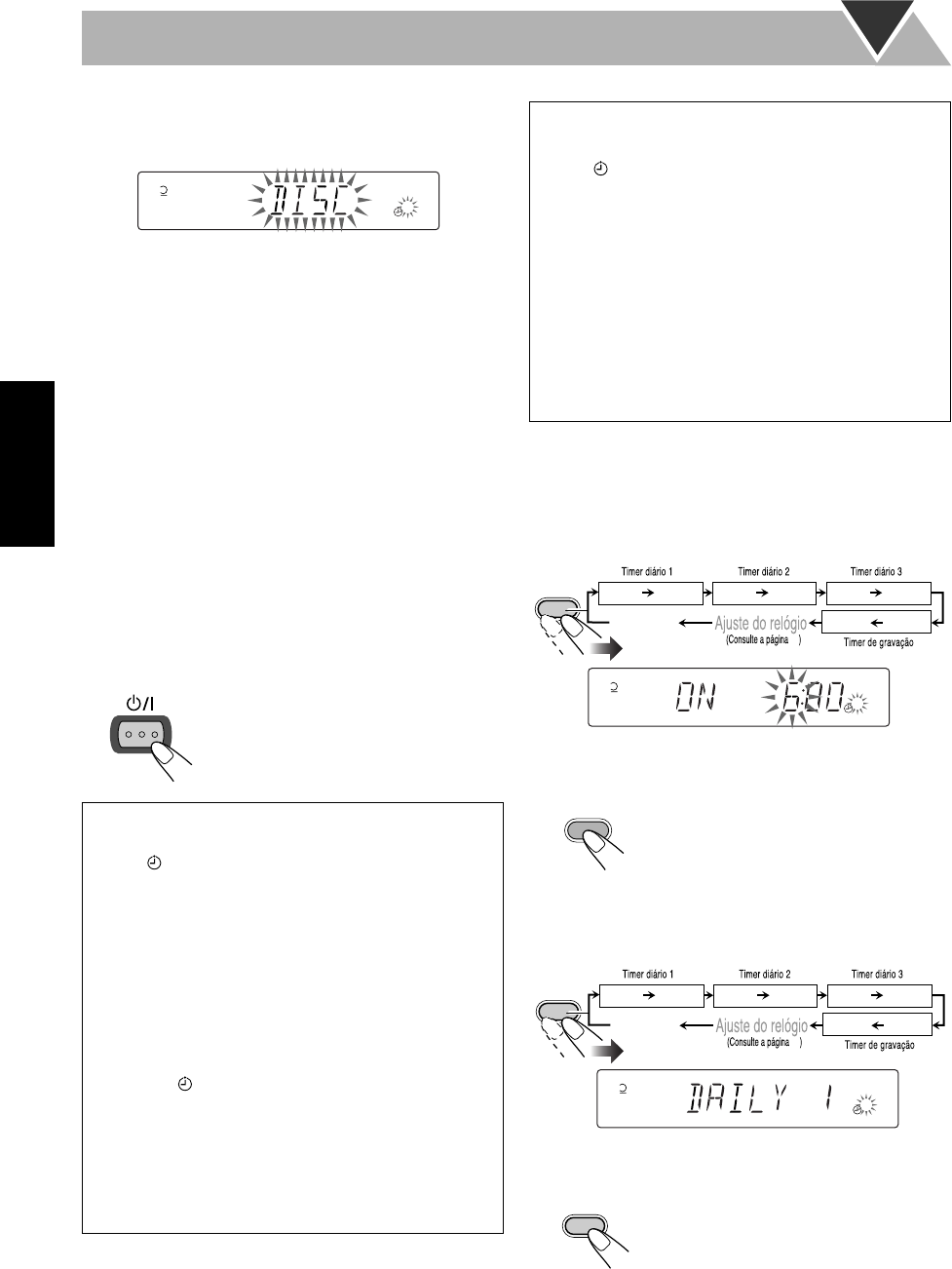
36
Português
3
Para timers diários: Selecione a fonte de
reprodução—“TUNER FM”, “TUNER AM”,
“TAPE”, “DISC” ou “AUX”.
Para o timer de gravação: Selecione a fonte de
reprodução—“TUNER FM”, “TUNER AM” ou “AUX”.
4
Para “TUNER FM” e “TUNER AM”: Selecione um
canal predefinido.
Para “DISC”: Selecione o número do disco,
número do grupo/título e, em seguida, o número da
faixa/capítulo.
5
Para timers diários: Selecione o nível do volume.
•Você pode selecionar o nível do volume (“VOL 1”
a “VOL 50” e “VOL – –”). Se você selecionar
“VOL – –”, o volume é definido para o último nível
quando o aparelho foi desligado.
Para o timer de gravação: O nível do volume é
ajustado automaticamente para o nível em que o
aparelho estava ao ser desligado.
Uma vez que as definições sejam finalizadas, as
informações de definição do timer aparecerão em
seqüência.
3
Desligue o aparelho (modo de prontidão) se tiver
definido o timer com o sistema ligado.
Para desligar o timer depois que uma definição
tiver sido feita
Como o timer diário é ativado na mesma hora todos os dias,
você pode precisar cancelá-lo em alguns dias particulares.
1 Selecione o timer que deseja cancelar.
2 Desligue o timer selecionado.
Para ligar o timer
1 Selecione o timer (DAILY 1, DAILY 2, DAILY 3 ou
REC TMR) que deseja ativar.
2 Ative o timer selecionado.
Como o timer diário funciona realmente
Uma vez que o timer diário é definido, o indicador do
timer ( ) e o indicador do número do timer (1/2/3) se
acendem no mostrador. O timer diário é ativado na
mesma hora todos os dias, até que o timer seja desativado
manualmente (veja a coluna seguinte) ou até que um
outro timer seja ativado.
Quando chega na hora de ligar
O sistema é ligado, sintoniza a última emissora
especificada ou inicia a reprodução de um disco
carregado com o capítulo ou faixa especificado(a), e
ajusta o nível do volume para o nível predefinido.
• Enquanto o timer diário está funcionando, o indicador
do timer ( ) e o indicador do número do timer (1/2/3)
piscam no mostrador.
Quando chega na hora de desligar
O sistema interrompe a reprodução, e é desligado (modo
de prontidão) automaticamente.
•A definição do timer permanece na memória até que
você a altere.
1
12345
STANDBY/ON
Como o timer de gravação funciona realmente
Quando o timer de gravação é definido, o indicador do
timer ( ) e o indicador REC se acendem no mostrador.
O timer de gravação funciona apenas uma vez.
Quando chega na hora de ligar
O sistema é ligado, sintoniza a emissora especificada,
ajusta o nível do volume para o nível em que o aparelho
estava ao ser desligado, e inicia a gravação.
Quando chega na hora de desligar
O sistema interrompe a gravação, e é desligado (modo de
prontidão).
•A definição do timer permanece na memória até que
você a altere.
CLOCK/
TIMER
DAILY 1
ON (Hora) ON (Hora) ON (Hora)
ON (Hora)
DAILY 2
DAILY 3
Cancelado
REC TMR
19
Ex. Para cancelar o timer diário 1
1
12345
RETURN
CANCEL
1
12345
CLOCK/
TIMER
DAILY 1
ON (Hora) ON (Hora) ON (Hora)
ON (Hora)
DAILY 2
DAILY 3
Cancelado
REC TMR
19
Ex. Quando o timer diário 1 é selecionado
SET
PR_UX-S77[UW].book Page 36 Tuesday, April 20, 2004 2:25 AM
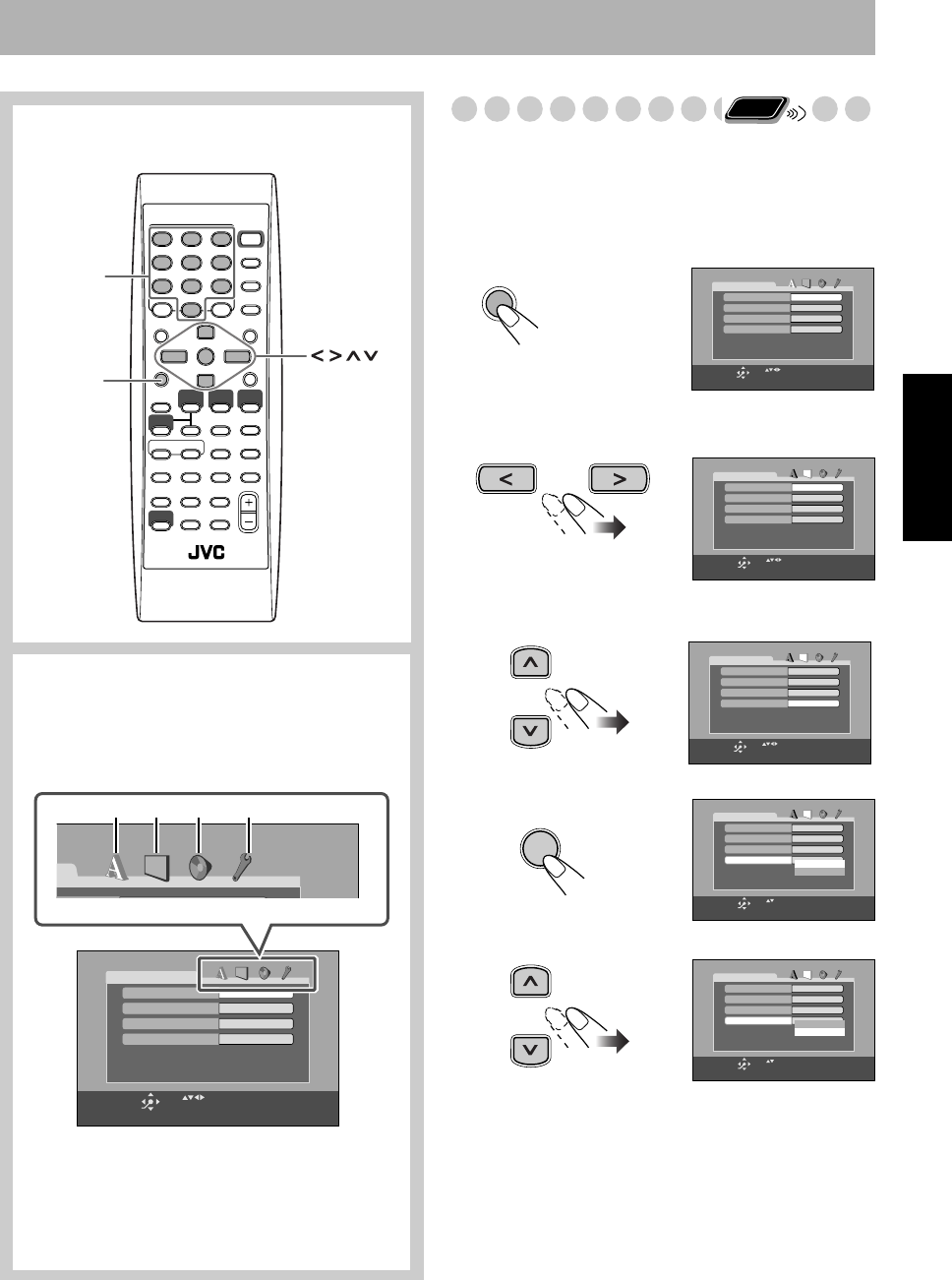
37
Português
Operações no menu de configuração
.
Procedimento de operação
Você só pode utilizar os menus de configuração quando
um disco é selecionado como a fonte, e sua reprodução
ainda não foi iniciada.
Ex.: Seleção de “STILL PICTURE” para “FILE TYPE”:
1
Exiba o menu de configuração.
2
Selecione um dos menus de configuração.
3
Selecione o item que deseja ajustar.
4
Exiba a janela instantânea.
5
Selecione a opção desejada na janela instantânea.
SET UP
ENTER
,, ,
Controle remoto
Ícones do menu de configuração
O ícone para o menu de configuração selecionado será
realçado.
ENGLISH
ENGLISH
ENGLISH
ENGLISH
LANGUAGE
MENU LANGUAGE
ON SCREEN LANGUAGE
AUDIO LANGUAGE
SUBTITLE
USE TO SELECT. USE ENTER TO CONFIRM
TO EXIT, PRESS [SET UP].
ENTER
SELECT
12 3 4
Ex.: O menu de configuração LANGUAGE é
selecionado.
1Menu de configuração LANGUAGE
2Menu de configuração PICTURE
3Menu de configuração AUDIO
4Menu de configuração OTHERS
10 teclas
Remote
ONLY
ENGLISH
ENGLISH
ENGLISH
ENGLISH
LANGUAGE
MENU LANGUAGE
ON SCREEN LANGUAGE
AUDIO LANGUAGE
SUBTITLE
USE TO SELECT. USE ENTER TO CONFIRM
TO EXIT, PRESS
[SET UP]
.
ENTER
SELECT
SET UP
4:3 LB
AUTO
PICTURE
MONITOR TYPE
PICTURE SOURCE
ON
AUDIO
SCREEN SAVER
FILE TYPE
USE TO SELECT. USE ENTER TO CONFIRM
TO EXIT, PRESS [SET UP].
ENTER
SELECT
4:3 LB
AUTO
PICTURE
MONITOR TYPE
PICTURE SOURCE
ON
AUDIO
SCREEN SAVER
FILE TYPE
USE TO SELECT. USE ENTER TO CONFIRM
TO EXIT, PRESS [SET UP].
ENTER
SELECT
4:3 LB
AUTO
PICTURE
MONITOR TYPE
PICTURE SOURCE
ON
AUDIO
SCREEN SAVER
FILE TYPE
USE TO SELECT. USE ENTER TO CONFIRM
TO EXIT, PRESS [SET UP].
ENTER
SELECT
AUDIO
STILL PICTURE
ENTER
4:3 LB
AUTO
PICTURE
MONITOR TYPE
PICTURE SOURCE
ON
AUDIO
SCREEN SAVER
FILE TYPE
USE TO SELECT . USE ENTER TO CONFIRM
TO EXIT, PRESS [SET UP].
ENTER
SELECT
AUDIO
STILL PICTURE
PR_UX-S77[UW].book Page 37 Tuesday, April 20, 2004 2:25 AM
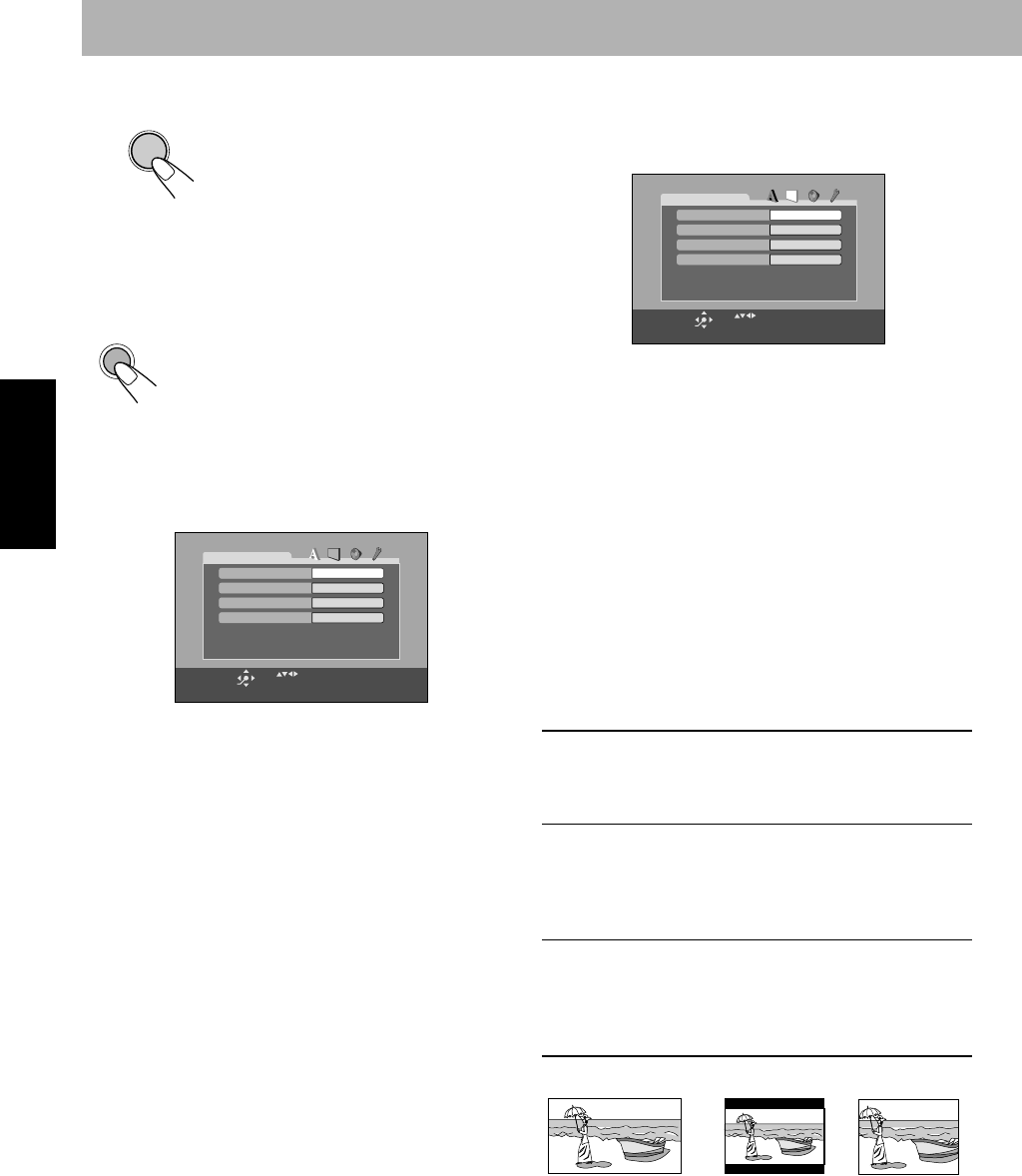
38
Português
6
Finalize a definição.
7
Repita os passos
3
e
4
para definitir outros itens no
mesmo menu de configuração.
Repita os passos de
2
a
4
para definir outros itens em
um outro menu de configuração.
Para apagar o menu de configuração
7
Menu de configuração LANGUAGE
Você pode selecionar os idiomas iniciais para a reprodução
de disco. Você também pode selecionar o idioma que é
exibido na tela do televisor enquanto opera este sistema.
MENU LANGUAGE
Alguns discos têm vários idiomas de menu.
Selecione entre—ENGLISH (Inglês), SPANISH
(Espanhol), FRENCH (Francês), CHINESE (Chinês),
GERMAN (Alemão), ITALIAN (Italiano), JAPANESE
(Japonês), AA – ZU (consulte “Lista dos códigos dos
idiomas” na página 47).
AUDIO LANGUAGE
Alguns discos têm vários idiomas de áudio.
Selecione entre—ENGLISH (Inglês), SPANISH
(Espanhol), FRENCH (Francês), CHINESE (Chinês),
GERMAN (Alemão), ITALIAN (Italiano), JAPANESE
(Japonês), AA – ZU (consulte “Lista dos códigos dos
idiomas” na página 47).
SUBTITLE
Alguns discos têm vários idiomas de legenda.
Selecione entre—ENGLISH (Inglês), SPANISH
(Espanhol), FRENCH (Francês), CHINESE (Chinês),
GERMAN (Alemão), ITALIAN (Italiano), JAPANESE
(Japonês), AA – ZU (consulte “Lista dos códigos dos
idiomas” na página 47) ou “OFF” (sem legenda).
ON SCREEN LANGUAGE
Selecione um dos idiomas exibidos no televisor entre—
ENGLISH (Inglês), CHINESE (Chinês) e SPANISH
(Espanhol).
7
Menu de configuração PICTURE
Você pode selecionar as opções desejadas relacionadas com
uma imagem ou tela do monitor.
MONITOR TYPE
Você pode selecionar o tipo do monitor do seu televisor ao
reproduzir DVD de vídeo gravado com a razão de aspecto de
16:9.
Para televisor com sistema multicor
Ao utilizar um televisor de sistema multicor, você pode
alterar o sistema de cores do sistema automaticamente
selecionando a opção “MULTI” como o tipo de monitor.
Neste caso, o sistema de cores do sistema é alterado para
igualar o sistema de cores do disco carregado,
independentemente da definição VIDEO OUT SELECT
para uma melhor qualidade da imagem (consulte “Para
ajustar o seletor de saída de vídeo” na página 7).
Selecione uma das seguintes definições:
ENTER
SET UP
ENGLISH
ENGLISH
ENGLISH
ENGLISH
LANGUAGE
MENU LANGUAGE
ON SCREEN LANGUAGE
AUDIO LANGUAGE
SUBTITLE
USE TO SELECT. USE ENTER TO CONFIRM
TO EXIT, PRESS [SET UP].
ENTER
SELECT
16:9 / 16:9 MULTI (Conversão de televisão ampla):
Selecione quando a razão de aspecto do seu televisor
for 16:9 e quando o televisor tiver a função de ajuste do
tamanho da tela.
4:3 LB (Letter Box) / 4:3 MULTI LB:
Selecione quando a razão de aspecto do seu televisor
for 4:3 (televisor convencional). Ao assistir uma
imagem de tela ampla, aparecem barras pretas nas
partes superior e inferior da tela.
4:3 PS (Pan Scan) / 4:3 MULTI PS:
Selecione quando a razão de aspecto do seu televisor
for 4:3. Ao assistir uma imagem de tela ampla, as barras
pretas não aparecem; no entanto, as bordas esquerda e
direita das imagens não serão exibidas na tela.
4:3 LB
AUTO
PICTURE
MONITOR TYPE
PICTURE SOURCE
ON
AUDIO
SCREEN SAVER
FILE TYPE
USE TO SELECT. USE ENTER TO CONFIRM
TO EXIT, PRESS
[
SET UP
]
.
ENTER
SELECT
Ex.: 16:9 Ex.: 4:3
LB
Ex: 4:3
PS
PR_UX-S77[UW].book Page 38 Tuesday, April 20, 2004 2:25 AM
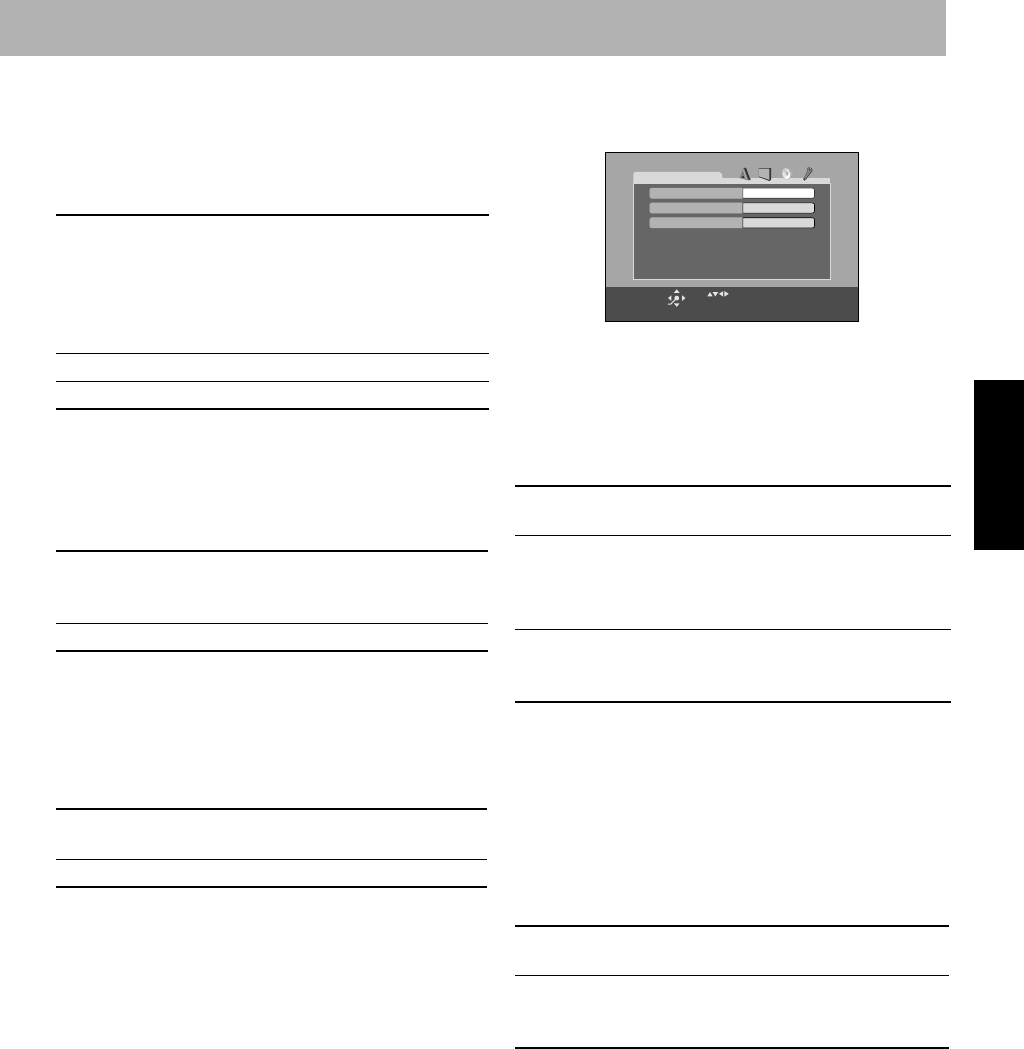
39
Português
PICTURE SOURCE
Você pode obter uma qualidade de imagem ótima
selecionando uma opção apropriada—tipo da fonte da
imagem (fonte de vídeo ou fonte de filme).
Selecione uma das seguintes definições:
SCREEN SAVER
Você pode ativar ou desativar o protetor de tela enquanto
opera o player de discos incorporado.
Selecione uma das seguintes definições:
FILE TYPE
Se tanto faixas de áudio (arquivos MP3 ou WMA) como
imagens fixas (arquivos JPEG) estiverem gravadas em um
disco, você pode selecionar a qual deseja reproduzir.
Selecione uma das seguintes definições:
7
Menu de configuração AUDIO
Você pode alterar as definições do som do sistema.
DIGITAL AUDIO OUTPUT
Quando utilizar o terminal de saída digital na parte posterior,
ajuste isto corretamente de acordo com o componente
conectado.
Selecione uma das seguintes definições:
• Consulte “Sinais DVD OPTICAL DIGITAL OUT” na
página 49.
DOWN MIX
Quando utilizar a saída digital na parte posterior, ajuste isto
corretamente de acordo com o componente conectado.
Ao reproduzir um DVD multicanal, o sistema converte os
sinais em 2 canais corretamente.
Selecione uma das seguintes definições:
AUTO:
Normalmente, selecione isto.
Ao reproduzir um disco que contém fontes tanto
de vídeo como de filme, o sistema muda
automaticamente o processamento de acordo
com o tipo de imagem (fonte de filme ou vídeo)
do capítulo atual.
FILM:
Para reproduzir um disco de fonte de filme.
VIDEO:
Para reproduzir um disco de fonte de vídeo.
ON:
As imagens no televisor se escurecem se
nenhuma operação for realizada durante
aproximadamente 5 minutos.
OFF:
Para cancelar o protetor de tela:
AUDIO:
Para reproduzir arquivos MP3/
WMA.
STILL PICTURE:
Para reproduzir arquivos JPEG.
PCM ONLY:
Para conectar a um equipamento
digital Linear PCM.
DOLBY DIGITAL
/PCM:
Para conectar a um decodificador
Dolby Digital ou a um amplificador
com um decodificador Dolby Digital
incorporado.
STREAM/PCM:
Para conectar a um decodificador DTS
ou a um amplificador com um
decodificador DTS incorporado.
DOLBY
SURROUND:
Para conectar um amplificador com um
decodificador Dolby Pro Logic.
STEREO:
Para conectar um amplificador estéreo
convencional, receiver, MD player,
televisor, etc.
STREAM/PCM
AUTO
AUDIO
DIGITAL AUDIO OUTPUT
D. RANGE COMPRESSION
DOLBY SURROUND
DOWN MIX
USE TO SELECT. USE ENTER TO CONFIRM
TO EXIT, PRESS
[
SET UP
]
.
ENTER
SELECT
PR_UX-S77[UW].book Page 39 Tuesday, April 20, 2004 2:25 AM
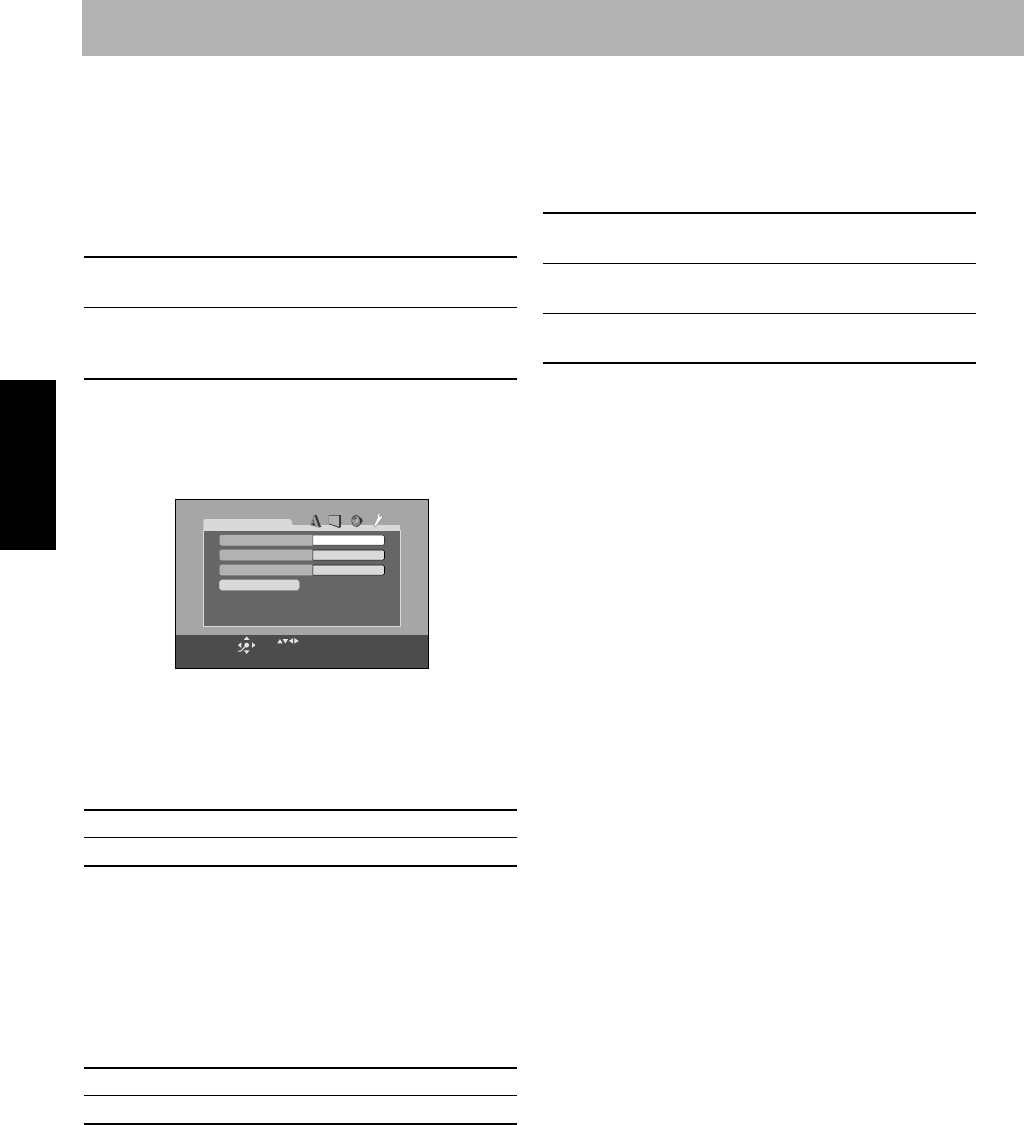
40
Português
D. RANGE COMPRESSION
Você pode comprimir a gama dinâmica (a diferença entre o
som mais alto e o som mais suave) para desfrutar de um som
potente mesmo em um nível de volume baixo ao escutar
software Dolby Digital. Isso é útil de noite.
•A eficácia varia dependendo do software.
Selecione uma das seguintes definições:
7
Menu de configuração OTHERS
Você pode alterar algumas outras funções convenientes.
RESUME
Você pode ativar ou desativar a função de continuação para
a reprodução de um disco (consulte a página 14).
Selecione uma das seguintes definições:
ON SCREEN GUIDE
Você pode ativar ou desativar os ícones de guia na tela
(consulte a página 14).
•Ao gravar a imagem em um videocassete, selecione “OFF”
para evitar a gravação dos ícones de guia em sua fita de
vídeo.
Selecione uma das seguintes definições:
AV COMPULINK MODE
Ao conectar o sistema a um televisor da JVC com um
sistema de controle remoto AV COMPU LINK, selecione a
definição apropriada.
Selecione uma das seguintes definições:
• Para maiores detalhes, consulte “Para conectar os cabos
AV COMPU LINK” na página 7.
PARENTAL LOCK
Selecione isto para entrar no submenu PARENTAL LOCK.
Consulte a seção que segue.
AUTO:
Para aplicar o efeito de compressão ao som
multicanal decodificado.
ON:
Para aplicar sempre o efeito de compressão em
todos os softwares Dolby Digital. O som alto
ficará baixo e vice-versa.
ON:
Para ativar a função de continuação.
OFF:
Para cancelar a função de continuação.
ON:
Para ativar os ícones de guia na tela.
OFF:
Para desativar os ícones de guia na tela.
ON
ON
OTHERS
RESUME
ON SCREEN GUIDE
DVD1
PARENTAL LOCK
AV COMPULINK MODE
USE TO SELECT. USE ENTER TO CONFIRM
TO EXIT, PRESS [SET UP].
ENTER
SELECT
DVD1:
Para conectar o jaque de entrada VIDEO-3 no
televisor.
DVD2:
Para conectar o jaque de entrada VIDEO-1 no
televisor.
DVD3:
Para conectar o jaque de entrada VIDEO-2 no
televisor.
PR_UX-S77[UW].book Page 40 Tuesday, April 20, 2004 2:25 AM
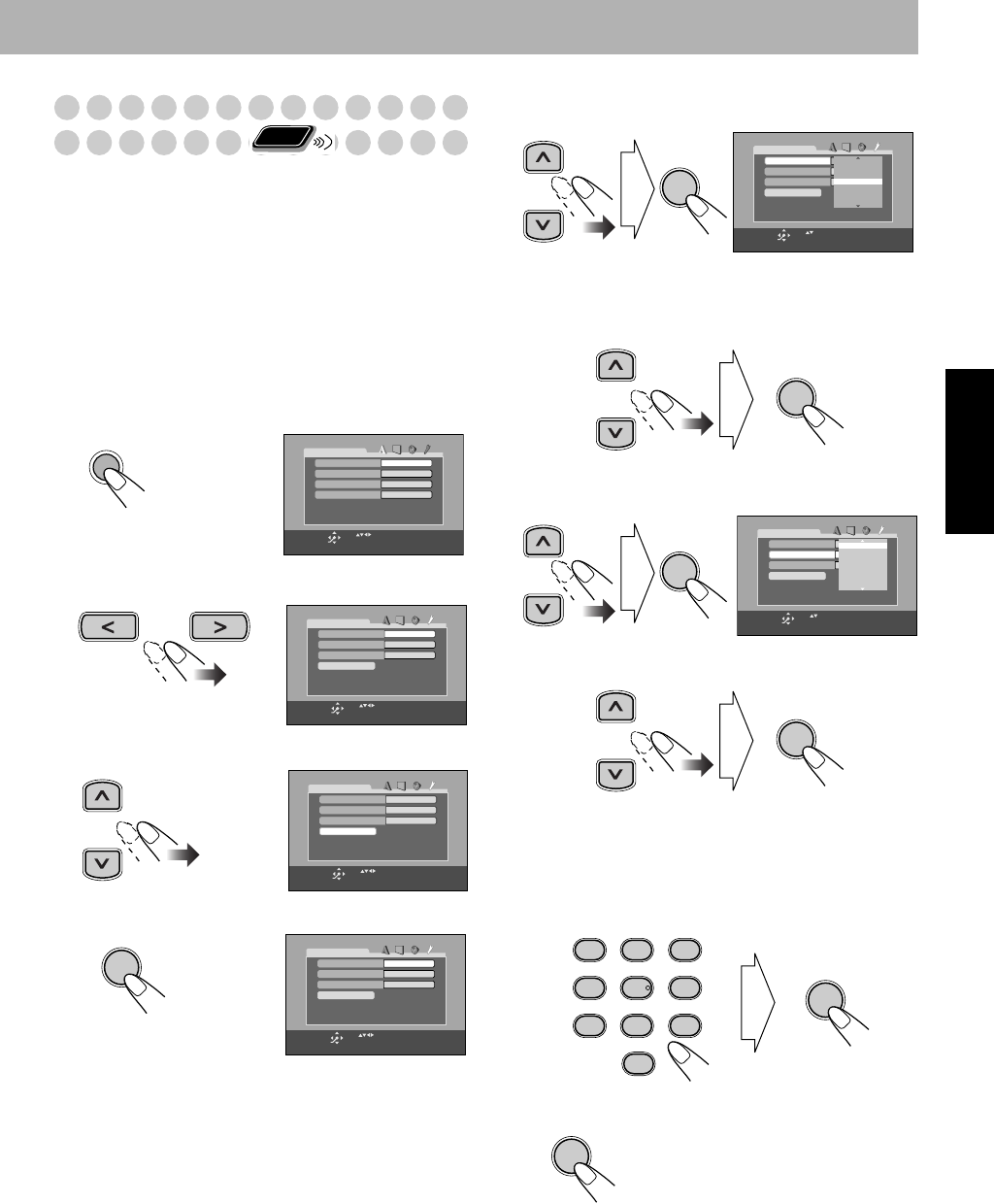
41
Português
Restrição da revisão
—Bloqueio parental
Você pode restringir a reprodução de DVDs de vídeo que
contenham cenas violentas ou inadequadas para os membros
da sua família. Depois de definir o nível de classificação, tais
cenas violentas (classificadas acima do nível atribuído por
você) podem ser saltadas ou alteradas para outras cenas
(dependendo de como o disco está programado).
Para definir o bloqueio parental
Definia o nível de classificação—Nível 1 (mais restrito) a
Nível 8 (menos restrito).
1
Exiba o menu de configuração.
2
Selecione os menus de configuração OTHERS.
3
Selecione “PARENTAL LOCK”.
4
Entre no submenu PARENTAL LOCK.
5
Selecione “COUNTRY CODE” e, em seguida, exiba a
janela instantânea.
6
Selecione o código do país da sua área.
• Consulte “Lista dos códigos dos países/regiões” na
página 48 para encontrar o código do seu país.
7
Certifique-se de que “SET LEVEL” esteja
selecionado e, em seguida, exiba a janela instantânea.
8
Defina o nível de classificação (NONE, 8 – 1).
O sistema entra automaticamente no modo de entrada
“PASSWORD”.
9
Certifique-se de que “PASSWORD” esteja
selecionado e, em seguida, introduza qualquer
número de 4 dígitos para a sua senha.
10
Finalize a definição.
Remote
ONLY
ENGLISH
ENGLISH
ENGLISH
ENGLISH
LANGUAGE
MENU LANGUAGE
ON SCREEN LANGUAGE
AUDIO LANGUAGE
SUBTITLE
USE TO SELECT. USE ENTER TO CONFIRM
TO EXIT, PRESS
[SET UP]
.
ENTER
SELECT
SET UP
ON
ON
OTHERS
RESUME
ON SCREEN GUIDE
DVD1
PARENTAL LOCK
AV COMPULINK MODE
USE TO SELECT. USE ENTER TO CONFIRM
TO EXIT, PRESS [SET UP].
ENTER
SELECT
ON
ON
OTHERS
RESUME
ON SCREEN GUIDE
DVD1
PARENTAL LOCK
AV COMPULINK MODE
USE TO SELECT. USE ENTER TO CONFIRM
TO EXIT, PRESS [SET UP].
ENTER
SELECT
ENTER
BR
NONE
_ _ _ _
PARENTAL LOCK
COUNTRY CODE
EXIT
SET LEVEL
PASSWORD
USE TO SELECT. USE ENTER TO CONFIRM
TO EXIT, PRESS [SET UP].
ENTER
SELECT
ENTER
BR
NONE
_ _ _ _
PARENTAL LOCK
COUNTRY CODE
EXIT
SET LEVEL
PASSWORD
USE TO SELECT. USE ENTER TO CONFIRM
TO EXIT, PRESS [SET UP].
ENTER
SELECT
BT
BN
BV
BO
BR
BS
BM
ENTER
ENTER
HK
NONE
_ _ _ _
PARENTAL LOCK
COUNTRY CODE
EXIT
SET LEVEL
PASSWORD
USE TO SELECT. USE ENTER TO CONFIRM
TO EXIT, PRESS [SET UP].
ENTER
SELECT
4
8
3
7
6
5
NONE
ENTER
AUDIO ANGLE
SUB TITLE
ZOOM VFP
DVD LEVEL3D PHONIC
PROGRESSIVE
1
4
7
0
2
5
8
3
6
9
ENTER
ENTER
PR_UX-S77[UW].book Page 41 Tuesday, April 20, 2004 2:25 AM
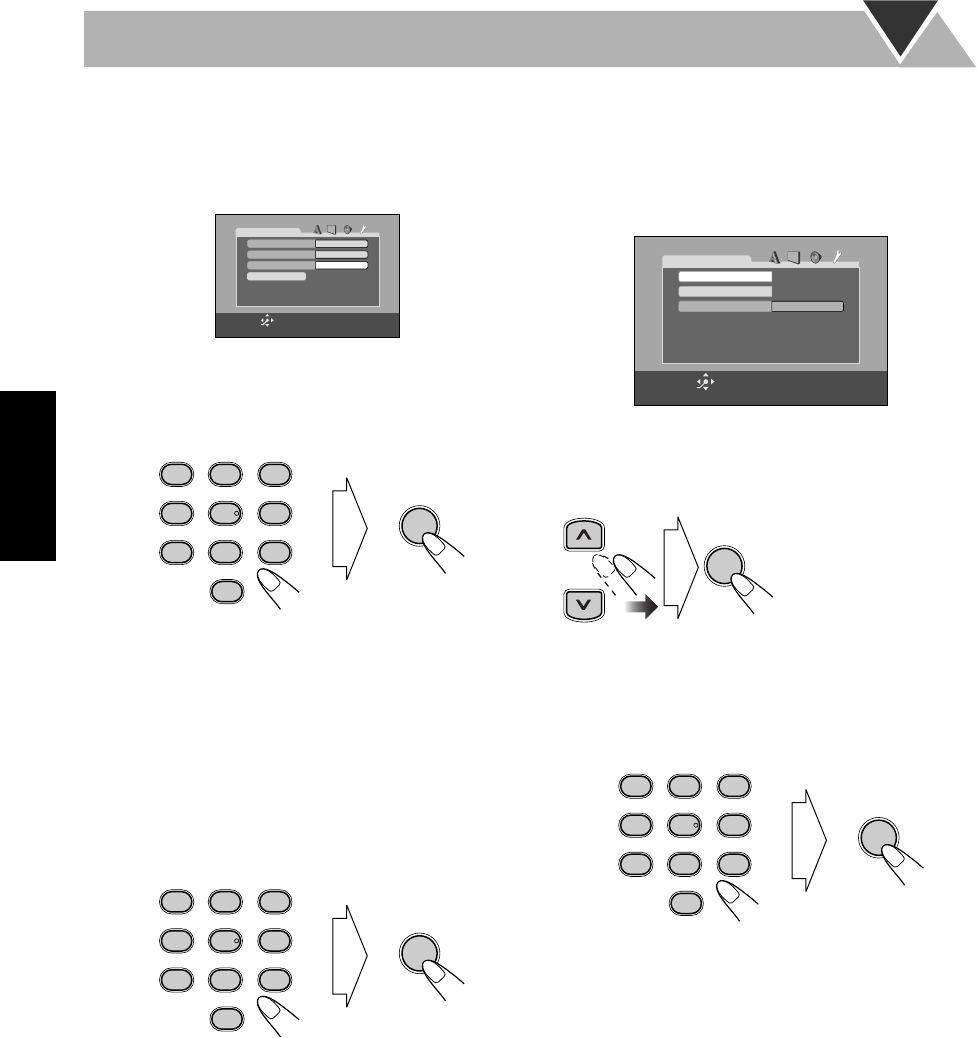
42
Português
Para alterar a definição
1
Exiba o submenu PARENTAL LOCK.
• Siga os passos de
1
a
4
de “Para definir o bloqueio
parental”.
“PASSWORD” é selecionado automaticamente.
• Você não pode selecionar nenhum outro item que não
seja “EXIT” até que introduza a senha correta.
2
Introduza a sua senha.
• Se você introduzir uma senha errada, “– – – –”
aparecerá de novo.
•Se você introduzir uma senha errada três vezes, “EXIT”
será selecionado automaticamente. Neste caso,
pressione ENTER para sair do submenu PARENTAL
LOCK.
• Se você se esquecer da sua senha, introduza “8888”.
3
Altere a definição.
• Siga os passos de
5
a
8
de “Para definir o bloqueio
parental”.
4
Introduza a sua senha de novo.
• Se você quiser alterar uma senha, introduza um novo
número de quatro dígitos neste passo.
Para cancelar o bloqueio parental
temporariamente
Ao definir um nível de classificação estrito, alguns discos
podem não ser reproduzidos completamente. Ao tentar
reproduzir tais discos, a seguinte tela aparecerá no televisor.
1
Selecione “TEMPORARY RELEASE” e, em seguida,
pressione ENTER.
•Se você não quiser reproduzir um disco assim, selecione
“NOT RELEASE” e, em seguida, pressione ENTER.
Logo, ejete o disco.
2
Introduza a sua senha.
• Se você introduzir uma senha errada três vezes, “NOT
RELEASE” será selecionado automaticamente. Neste
caso, pressione ENTER. Logo, ejete o disco.
BR
4
_ _ _ _
PARENTAL LOCK
COUNTRY CODE
EXIT
SET LEVEL
PASSWORD
PASSWORD? ••• PRESS 0 ~ 9 KEY
TO EXIT, PRESS [SET UP].
ENTER
SELECT
AUDIO ANGLE
SUB TITLE
ZOOM VFP
DVD LEVEL3D PHONIC
PROGRESSIVE
1
4
7
0
2
5
8
3
6
9
ENTER
AUDIO ANGLE
SUB TITLE
ZOOM VFP
DVD LEVEL3D PHONIC
PROGRESSIVE
1
4
7
0
2
5
8
3
6
9
ENTER
“PASSWORD” é
selecionado
automaticamente.
_ _ _ _
PARENTAL LOCK
TEMPORARY RELEASE
NOT RELEASE
PASSWORD
USE
5∞
TO SELECT. USE ENTER TO CONFIRM.
ENTER
SELECT
ENTER
AUDIO ANGLE
SUB TITLE
ZOOM VFP
DVD LEVEL3D PHONIC
PROGRESSIVE
1
4
7
0
2
5
8
3
6
9
ENTER
PR_UX-S77[UW].book Page 42 Tuesday, April 20, 2004 2:25 AM

43
Português
Informações adicionais
Aprendendo mais sobre este sistema
Preparativos iniciais
(consulte as páginas de 3
a 7)
Mudança do modo de exploração:
• Para desfrutar da imagem de vídeo progressivo, conecte
um televisor com uma entrada de vídeo progressivo usando
o cabo de vídeo componente.
Antes de opear o sistema
(consulte as páginas
de 8 a 11)
Tipos de discos reproduzíveis:
•Se você reproduzir um disco NTSC com esta definição em
“PAL” você poderá assistir as imagens de reprodução (o
disco será reproduzido usando o formato “PAL 60”), mas
a tela do televisor pode rolar para cima e para baixo
rapidamente.
• Se você reproduzir um disco PAL com esta definição em
“NTSC”, você poderá assistir as imagens de reprodução,
mas os seguintes sintomas poderão ocorrer:
– Os itens no menu de disco ficarão borrados, e serão
exibidos ligeiramente deslocados quando forem
realçados.
–A razão de aspecto da imagem pode diferir da razão de
aspecto original.
–O movimento da imagem não é suave.
Operações diárias—Reprodução
(consulte as
páginas de 12 a 16)
Audição de rádio:
• Se você armazenar uma nova emissora em um número
predefinido ocupado, a emissora armazenada
anteriormente em tal número será apagada.
• Se você desconectar o cabo de alimentação de CA ou se
ocorrer um corte de energia, as emissoras predefinidas
serão apagadas em alguns dias. Se isso acontecer,
memorize as emissoras de novo.
Reprodução de um disco:
• Quando utilizar um disco de 8 cm, coloque-o no círculo
interno da bandeja de disco.
•Em alguns discos DVD, SVCD ou VCD, as operações reais
podem diferir das explicadas neste manual, em virtude da
programação e estrutura do disco. Tais diferenças, no
entanto, não indicam um mau funcionamento deste
sistema.
•Ao colocar discos* em mais de uma nas bandejas de disco,
eles são reproduzidos na seguinte seqüência:
Ex. Quando DISC 2 é selecionado:
DISC 2]
DISC 3]
DISC 4]
DISC 5]
DISC 1
(e pára)
* Quando não há um disco colocado em uma bandeja, o
número de tal disco é saltado.
•Você pode trocar os discos enquanto reproduz ou seleciona
um outro disco.
•Alguns discos DVD de áudio proíbem a saída decodificada
(downmix). Ao reproduzir tais discos, “LR ONLY”
aparece no mostrador e o sistema reproduz os sinais
frontais esquerdo e direito.
•A definição 3D Phonic também é aplicada aos sinais da
saída digital ótica através do terminal DVD OPTICAL
DIGITAL OUT.
•Ao utilizar a função de continuação em um SVCD ou VCD
com PBC, a reprodução pode começar em uma posição
ligeiramente diferente de onde você parou.
• Você só pode utilizar a função de continuação para DVD/
SVCD/VCD, exceto para alguns discos—dependendo de
como o disco está programado.
•A função de continuação não funciona durante a
reprodução programada e reprodução aleatória.
• Para reprodução de MP3/WMA/JPEG...
– Este sistema não pode reproduzir discos “escritos em
pacote”.
– Os discos MP3/WMA/JPEG requerem um tempo de
leitura mais longo que os CDs normais. (Isso depende da
complexidade da configuração dos grupos/archivos.)
– Alguns arquivos MP3/WMA/JPEG não podem ser
reproduzidos e serão saltados. Isso ocorre em virtude dos
processos e condições de gravação.
–Quando criar discos MP3/WMA, utilize ISO 9660 Level
1 ou Level 2 para o formato do disco.
–Este sistema pode reproduzir arquivos MP3/WMA/JPEG
com o código de extensão <.mp3>, <.wma> ou <.jpg>
(sem distinção entre letras maiúsculas ou minúsculas).
– Recomendamos que você crie cada arquivo MP3 a uma
taxa de amostragem de 44,1 kHz e a uma taxa de bits de
128 kbps. Este sistema não pode reproduzir arquivos
criados a uma taxa de bits inferior a 64 kbps.
– Este sistema pode reconhecer um total de 1000 faixas e
de 99 grupos (cada grupo pode conter até 150 faixas). As
faixas ou grupos que excederem do número máximo não
serão reconhecidas(os).
Operações diárias—Ajustes do som e de outros
itens
(consulte as páginas de 17 a 20)
Ajuste do volume:
• Certifique-se de reduzir o volume antes de conectar ou
colocar os fones de ouvido.
Ajuste do som:
• Esta função também afeta o som dos fones de ouvido.
Ajuste do relógio:
• “0:00” piscará no mostrador até que você ajuste o relógio.
•O relógio pode adiantar-se ou atrasar-se 1 ou 2 minutos por
mês. Se isso acontecer, reajuste o relógio.
Operações exclusivas para DVD/VCD
(consulte
as páginas de 21 a 23)
• Durante a reprodução em câmera lenta, nenhum som é
reproduzido.
•A função de repetição por um toque só funciona dentro do
mesmo título, embora funcione entre capítulos.
PR_UX-S77[UW].book Page 43 Tuesday, April 20, 2004 2:25 AM

44
Português
•A função de repetição por um toque não funciona durante
a reprodução programada e reprodução aleatória.
•Enquanto está ampliada, a imagem pode parecer grosseira.
Operações de disco avançadas
(consulte as
páginas de 24 a 26)
Programação da ordem de reprodução—Reprodução
programada:
• Se você tentar programar uma 100ª faixa, “MEM FULL”
(memória cheia) aparecerá no mostrador.
• Enquanto programa os passos...
A sua entrada será ignorada se você tentar programar o
número de um item que não existe no disco (por exemplo,
selecionar a faixa 14 em um disco que tem somente 12
faixas).
• Não é possível utilizar a reprodução programada e a
reprodução aleatória para discos JPEG.
• Não é possível ejetar a bandeja durante a reprodução
programada.
Reprodução em uma ordem aleatória—Reprodução
aleatória:
•O botão 4
não funciona para saltar capítulos ou faixas, mas
funciona apenas para voltar ao começo do capítulo ou faixa
atual.
Operações de disco na tela
(consulte as páginas
de 27 a 31)
• Para reprodução de arquivos JPEG...
– Recomendamos que grave um arquivo na resolução de
640 x 480. (Se um arquivo tiver sido gravado com um
resolução superior a 640 x 480, levará mais tempo para
que o mesmo seja exibido.)
–Este sistema só pode reproduzir arquivos JPEG na linha
de base. Os arquivos JPEG progressivos ou arquivos
JPEG sem perda não podem ser reproduzidos.
Formato JPEG de linha de base:Usado para câmeras
digitais, web, etc.
Formato de JPEG progressivo:Usado para web.
Formato JPEG sem perda:Um tipo antigo e raramente
usado agora.
– Este sistema pode não reproduzir apropriadamente
arquivos JPEG que foram gravados por dispositivos que
não sejam uma câmera fotográfica digital.
– Se arquivos JPEG progressivos ou sem perda forem
reproduzidos, uma tela preta aparece. Neste caso, pare a
reprodução e selecione um arquivo JPEG de linha de
base. Repare que pode levar um longo tempo para
selecionar um outro arquivo.
Operações de fita avançadas
(consulte as
páginas de 32 a 34)
Gravação em uma fita:
•O nível de gravação é ajustado automaticamente de maneira
correta. Assim, você pode ajustar o som que está ouvindo no
momento sem afetar o nível de gravação.
•Há uma fita-guia que não pode ser gravada no início e fim das
fitas cassetes. Por isso, ao gravar CDs ou programas de rádio,
enrole a fita-guia primeiro para assegurar que a gravação seja
feita sem a perda de alguma parte da música.
• Se você iniciar a gravação sem uma fita colocada, “NO
TAPE” (sem fita) aparecerá no mostrador. Se uma fita
protegida tiver sido colocada, “NO REC” (não é possível
gravar) aparecerá.
• Quando utilizar o modo inverso para gravar, comece a
gravação na direção para diante (3
) primeiro; caso contrário,
a gravação parará quando apenas um lado (inverso) da fita for
gravado.
•Você também pode alterar a definição do modo inverso (
e ) depois de iniciar a gravação.
• Não é possível abrir nem fechar a bandeja de disco durante
uma gravação.
Gravação de disco sincronizada:
•Quando a fita chega ao fim na direção para diante (3
) durante
uma gravação no modo inverso ajustado para , a última
canção será regravada no começo do lado inverso (exceto
para DVD de vídeo).
Operações do timer
(consulte as páginas de 35
a 36)
• Se você desconectar o cabo de alimentação de CA ou se
ocorrer um corte de energia, o timer será cancelado. Você
precisa ajustar o relógio primeiro, e depois ajustar o timer de
novo.
• Sem parar a gravação, você não poderá mudar a fonte depois
que o timer de gravação começar a gravar.
• Se você ajustar o timer para dormir depois que o timer diário
começar a reproduzir a fonte selecionada, o timer diário será
cancelado.
•Se você ajustar o timer para dormir depois que o timer de
gravação começar a gravar, o timer de gravação será
cancelado, mas a gravação continuará até que o timer para
dormir desligue o aparelho.
Operações no menu de configuração
(consulte as
páginas de 37 a 42)
Menu de configuração LANGUAGE:
• Se o idioma selecionado para “MENU LANGUAGE”,
“AUDIO LANGUAGE” ou “SUBTITLE” não estiver
gravado no disco, o idioma original será usado como o idioma
inicial.
Menu de configuração PICTURE—MONITOR TYPE:
•Mesmo que “4:3 PS” seja selecionado, o tamanho da tela pode
tornar-se caixa de letra 4:3 com alguns discos DVD de vídeo.
Isso depende de como os discos foram gravados.
•Ao selecionar “16:9” para uma imagem cuja razão de aspecto
é 4:3, a imagem muda ligeiramente em virtude do processo
para converter a largura da imagem.
Menu de configuração AUDIO—DOWN MIX:
• Esta definição não é efetiva quando um software multicanal
DTS é reproduzido.
PR_UX-S77[UW].book Page 44 Tuesday, April 20, 2004 2:25 AM
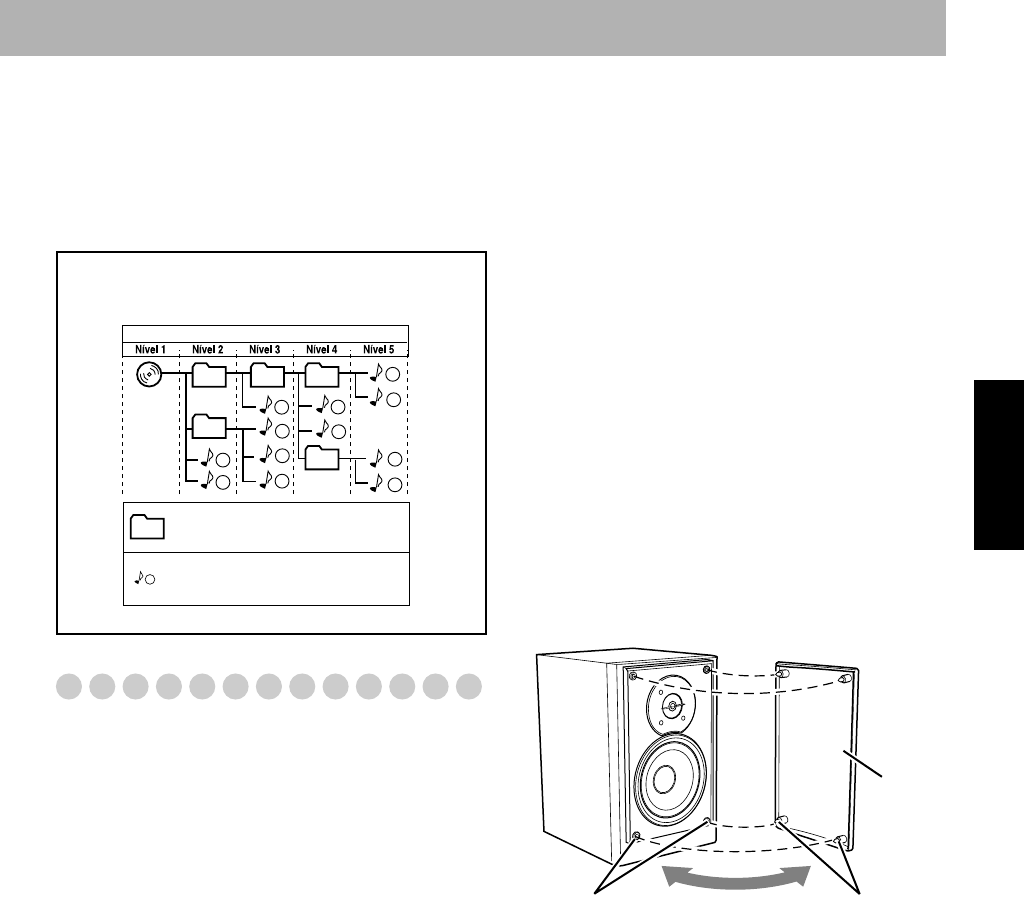
45
Português
Menu de configuração OTHERS—ON SCREEN
GUIDE:
•Os menus de configuração e a barra na tela serão exibidos
(e gravados) mesmo que esta função esteja desativada
(OFF).
As legendas e a informação para zoom aparecem sempre
no mostrador, independentemente desta definição.
Manutenção
Para obter o melhor desempenho possível do sistema,
sempre mantenha os discos e mecanismo limpos.
Manipulação dos discos
• Ao retirar um disco do seu estojo, segure-o pela borda
enquanto pressiona ligeiramente o orifício central.
• Não toque na superfície brilhante do disco, nem dobre o
disco.
• Coloque o disco de volta em seu estojo após o uso para
evitar o seu empenamento.
• Tome cuidado para não arranhar a superfície do disco.
• Evite expor os discos à luz direta do sol, temperaturas
extremas, e umidade.
Para limpar um disco:
• Limpe o disco com um pano macio em uma linha reta
desde o centro para a borda.
Manipulação de fitas
• Se uma fita estiver frouxa em seu cassete, elimine a folga
inserindo um lápis em uma das bobinas e girando-o.
– Se a fita estiver frouxa, ela poderá esticar-se, cortar-se, ou
prender-se no cassete.
• Tome cuidado para não tocar na superfície da fita.
• Evite os seguintes lugares para guardar a fita—em lugares
poeirentos, em lugares expostos à luz direta do sol ou ao calor,
em áreas úmidas, em um televisor ou caixa acústica, ou perto
de um ímã.
Para manter a melhor qualidade sonora de gravação e
reprodução:
• Utilize um cotonete umedecido com álcool para limpar os
cabeçotes, eixos de tração e rolos pressores.
• Utilize um desmagnetizador de cabeçotes (disponível nas
lojas de produtos eletrônicos e de áudio) para desmagnetizar
os cabeçotes (com o sistema desligado).
Limpeza do sistema
• As sujeiras devem ser removidas com um pano macio. Se
o sistema estiver muito sujo, limpe-o com um pano
embebido em um detergente neutro diluído em água,
torcendo bem o pano antes da limpeza, e enxugue-o com
um pano seco.
•Como o sistema pode perder a sua qualidade ou avariar-se,
ou a sua pintura pode descascar-se, tome cuidado com os
seguintes itens:
– NÃO o limpe com um pano duro.
– NÃO o limpe com muita força.
– NÃO o limpe com diluentes de tinta ou benzina.
– NÃO aplique nenhuma substância volátil como
inseticida, etc., nele.
•NÃO permita que borracha ou plástico fiquem em contato
com ele por muito tempo.
Para retirar as grades das caixas acústicas
1
1
2
3
10
11
12
4
5
6
7
8
9
01
01
02
03 04
05
Hierarquia
RAIZ
Configuração dos grupos/faixas MP3/WMA/JPEG
Este sistema reproduz as faixas como segue.
Grupo com sua ordem de
reprodução
Faixa com sua ordem de
reprodução
Orifícios
Caixa
acústica
grade
Projeção
PR_UX-S77[UW].book Page 45 Tuesday, April 20, 2004 2:25 AM

46
Português
Localização e solução de problemas
Se você encontrar algum problema com o seu sistema,
verifique a seguinte lista para uma possível solução antes de
solicitar a assistência técnica.
Generalidades:
Os ajustes ou definições são cancelados repentinamente
antes de serem finalizados.
]
Há um limite de tempo. Repita o procedimento de novo.
As operações são desativadas.
]
O microprocessador incorporado pode funcionar
incorretamente em virtude de interferências elétricas
externas.
Desconecte o cabo de alimentação de CA e, em
seguida, conecte-o de novo.
Não é possível operar o sistema com o controle remoto.
]
O trajeto entre o controle remoto e o sensor remoto do
sistema está bloqueado.
]
As pilhas estão esgotadas.
Não se ouve nenhum som.
]
As conexões das caixas acústicas estão incorretas ou
frouxas.
]
Os fones de ouvido estão conectados.
Não aparece nenhuma imagem na tela.
]
As conexões do cabo de vídeo estão incorretas ou
frouxas.
Nenhuma imagem é exibida na tela do televisor, a
imagem está borrada, ou a imagem está dividida em duas
partes.
]
O sistema está conectado a um televisor que não suporta
a exploração progressiva.
]
O sistema de cores incorreto está selecionado (consulte
“Para ajustar o seletor de saída de vídeo” na página 7).
As bordas esquerda e direita da imagem não aparecem
na tela.
]
Selecione “4:3 LB / 4:3 MULTI LB” para “MONITOR
TYPE” (consulte a página 38).
Operações de rádio:
As transmissões estão difíceis de ouvir por causa de
ruído.
]
As conexões das antenas estão incorretas ou frouxas.
]
A antena AM de quadro está muito próxima do sistema.
]
A antena FM não está estendida ou posicionada
corretamente.
Operações de disco:
O disco não toca.
]
O disco está colocado ao contrário. Coloque o disco com
o lado da etiqueta virado para cima.
A etiqueta ID3 em um disco MP3/WMA não pode ser
mostrada.
]
Há dois tipos de etiquetas ID3—Versão 1 e Versão 2.
Este sistema só pode mostrar a etiqueta ID3 da Versão 1.
Os grupos e faixas MP3/WMA/JPEG não são
reproduzidos como se espera.
]
A ordem de reprodução é determinada no momento da
gravação. Isso depende da aplicação de escrita.
As faixas MP3/WMA ou JPEG não são reproduzidas.
]
O disco colocado pode incluir ambos tipos de faixas
(arquivos MP3/WMA e arquivos JPEG). Neste caso,
você só pode reproduzir os arquivos selecionados pela
definição “FILE TYPE” (consulte a página 39).
]
Você mudou a definição “FILE TYPE” depois de colocar
um disco. Neste caso, recoloque o disco.
“NO AUDIO” aparece.
]
Este sistema não pode reproduzir discos DVD de áudio
produzidos ilegalmente.
“LR ONLY” aparece.
]
Alguns discos DVD de áudio proibem a saída
decodificada (downmix). Ao reproduzir tais discos, este
sistema reproduz apenas os sinais frontais esquerdo e
direito.
O som do disco está descontínuo.
]
O disco está arranhado ou sujo.
A bandeja de disco não se abre ou fecha.
]
O cabo de alimentação de CA não está conectado.
]
O bloqueio de criança está em uso (consulte a
página 26).
Operações de fita:
O porta-fita não pode ser aberto.
]
O fornecimento de energia do cabo de alimentação de CA
foi cortado enquanto a fita estava em movimento. Ligue o
sistema.
Gravações:
Não é possível gravar.
]
As lingüetas pequenas na parte posterior da fita foram
partidas. Cubra os orifícios com uma fita adesiva.
Operações do timer:
O timer diário e o timer de gravação não funcionam.
]
O sistema estava ligado quando chegou na hora de ligar do
timer. O timer começa a funcionar apenas quando o sistema
está desligado.
Operações no menu de configuração:
Nenhuma legenda aparece no mostrador embora o
idioma de legenda inicial tenha sido selecionado.
]
Alguns DVDs são programados para nunca mostrar
legenda inicialmente. Se isso acontecer, pressione SUB
TITLE (enquanto pressiona SHIFT) depois de iniciar a
reprodução (consulte a página 22).
O idioma de áudio é diferente do idioma selecionado
como o idioma de áudio inicial.
]
Alguns DVDs são programados para usar sempre o
idioma original inicialmente. Se isso acontecer,
pressione AUDIO (enquanto pressiona SHIFT) depois de
iniciar a reprodução (consulte a página 21).
PR_UX-S77[UW].book Page 46 Tuesday, April 20, 2004 2:25 AM
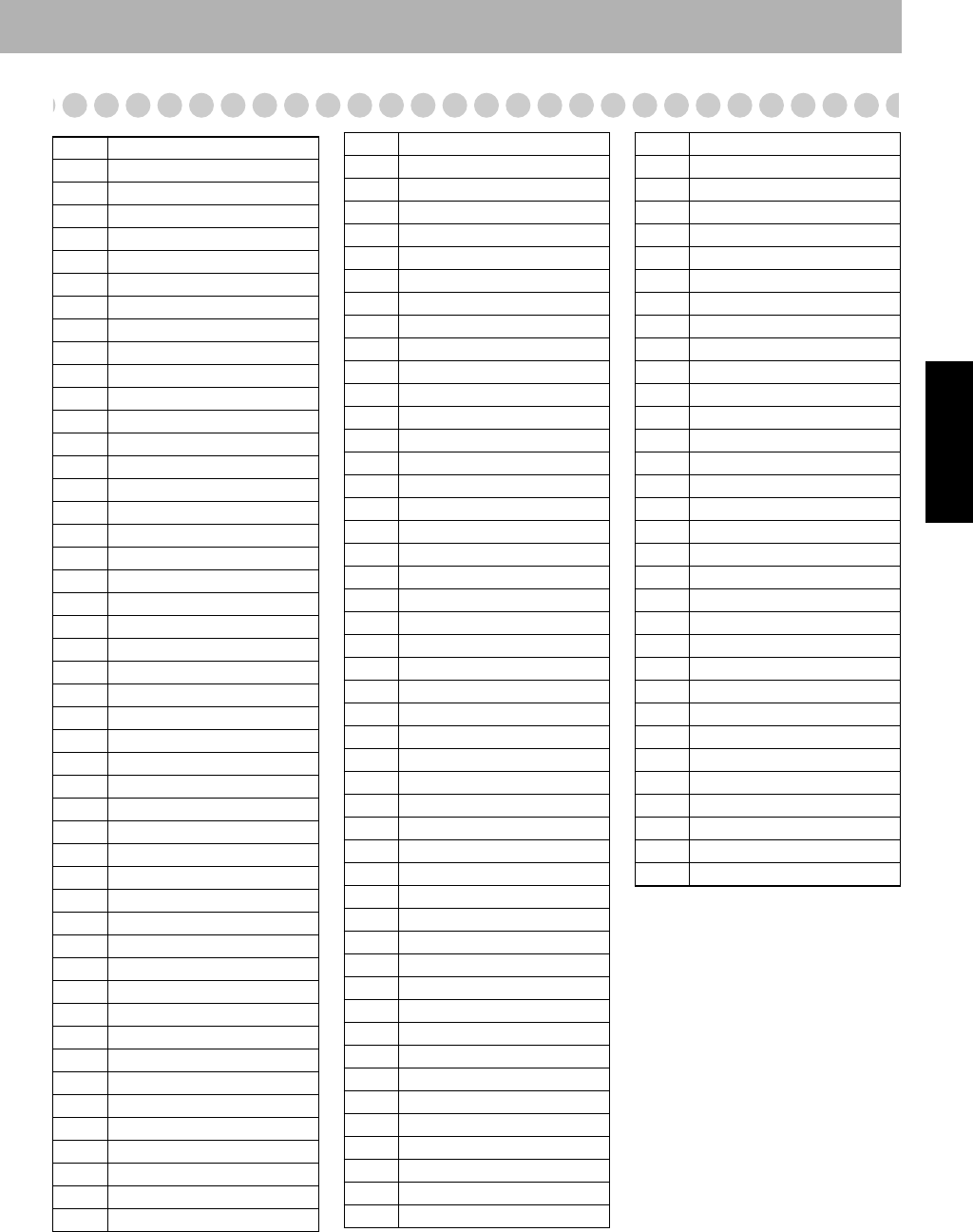
47
Português
Lista dos códigos dos idiomas
AA
Afar
AB
Abkhazian
AF
Línguas africanas
AM
Amárico
AR
Árabe
AS
Assamese
AY
Aymará
AZ
Azerbaidjiano
BA
Bashkir
BE
Bielorrusso
BG
Búlgaro
BH
Bihari
BI
Bislama
BN
Bengali, Bangla
BO
Tibetano
BR
Bretão
CA
Catalão
CO
Córsego
CS
Tcheco
CY
Welsh
DA
Dinamarquês
DZ
Dzongká
EL
Grego
EO
Esperanto
ET
Estoniano
EU
Basco
FA
Persa
FI
Finlandês
FJ
Fiji
FO
Faroese
FY
Frisiano
GA
Irlandês
GD
Gaélico escocês
GL
Galego
GN
Guarani
GU
Gujarati
HA
Hausa
HI
Hindi
HR
Croata
HU
Húngaro
HY
Armênio
IA
Interlíngua
IE
Interlíngue
IK
Inupiak
IN
Indonésio
IS
Islandês
IW
Hebraico
JI
Yiddish
JW
Javanês
KA
Georgiano
KK
Cazaque
KL
Groenlandês
KM
Cambojano
KN
Kannada
KO
Coreano (KOR)
KS
Kashmiri
KU
Curdo
KY
Quirguiz
LA
Latim
LN
Lingala
LO
Lao
LT
Lituano
LV
Látvio
MG
Malgaxe
MI
Maori
MK
Macedônio
ML
Malayolan
MN
Mongol
MO
Moldavo
MR
Marati
MS
Malay (MAY)
MT
Maltês
MY
Birmanês
NA
Nauru
NE
Nepali
NL
Holandês
NO
Norueguês
OC
Occitan
OM
(Afan) Oromo
OR
Oriya
PA
Panjabi
PL
Polonês
PS
Pashtu
PT
Português
QU
Quéchua
RM
Romanche
RN
Kirundi
RO Romeno
RU Russo
RW Kinyarwanda
SA Sânscrito
SD Sindhi
SG Sangho
SH Servo-croata
SI Sinhala
SK Eslovaco
SL Esloveno
SM Samoano
SN Chishona
SO Somali
SQ Albanês
SR Servo
SS Sisuati
ST Sesoto
SU Sudanês
SV Sueco
SW Suahili
TA Tâmil
TE Telugu
TG Tajik
TH Tailandês
TI Tigrinia
TK Turcomano
TL Tagalog
TN Setswana
TO Tonga
TR Turco
TS Tsonga
TT Tatar
TW Twi
UK Ucraniano
UR Urdu
UZ Uzbeque
VI Vietnamita
VO Volapuk
WO Uolof
XH Xhosa
YO Yoruba
ZU Zulu
PR_UX-S77[UW].book Page 47 Tuesday, April 20, 2004 2:25 AM

48
Português
Lista dos códigos dos países/regiões
AD
Andorra
AE
Emirados Árabes Unidos
AF
Afeganistão
AG
Antígua e Barbuda
AI
Anguilla
AL
Albânia
AM
Armênia
AN
Antilhas Holandesas
AO
Angola
AQ
Antártica
AR
Argentina
AS
Samoa Americana
AT
Áustria
AU
Austrália
AW
Aruba
AZ
Azerbaijão
BA
Bósnia-Herzegóvina
BB
Barbados
BD
Bangladesh
BE
Bélgica
BF
Burkina Faso
BG
Bulgária
BH
Barein
BI
Burundi
BJ
Benin
BM
Bermudas
BN
Brunei
BO
Bolívia
BR
Brasil
BS
Bahamas
BT
Butão
BV
Ilha Bouvet
BW
Botsuana
BY
Belarus
BZ
Belize
CA
Canadá
CC
Ilhas dos Cocos
CF
República Centro-Africana
CG
Congo
CH
Suíça
CI
Côte d’Ivoire
CK
Ilhas Cook
CL
Chile
CM
Camarões
CN
China
CO
Colômbia
CR
Costa Rica
CU
Cuba
CV
Cabo Verde
CX
Ilhas Christmas
CY
Chipre
CZ
República Tcheca
DE
Alemanha
DJ
Djibuti
DK
Dinamarca
DM
Dominica
DO
República Dominicana
DZ
Argélia
EC
Equador
EE
Estônia
EG
Egito
EH
Sahara Ocidental
ER
Eritréia
ES
Espanha
ET
Etiópia
FI
Finlândia
FJ
Fiji
FK
Ilhas Falkland (Malvinas)
FM
Micronésia (Estados Federados
da)
FO
Ilhas Faroe
FR
França
FX
França, Metropolitana
GA
Gabão
GB
Reino Unido
GD
Granada
GE
Geórgia
GF
Guiana Francesa
GH
Gana
GI
Gibraltar
GL
Groenlândia
GM
Gâmbia
GN
Guiné
GP
Guadalupe
GQ
Guiné Equatorial
GR
Grécia
GS
Geórgia do Sul e Sandwich do Sul
GT
Guatemala
GU
Guam
GW Guiné-Bissau
GY Guiana
HK Hong Kong
HM Ilhas Heard e MacDonald
HN Honduras
HR Croácia
HT Haiti
HU Hungria
ID Indonésia
IE Irlanda
IL Israel
IN Índia
IO Território Britânico do Oceano
Índico
IQ Iraque
IR Irã (República Islâmica do)
IS Islândia
IT Itália
JM Jamaica
JO Jordânia
JP Japão
KE Quênia
KG Quirguízia
KH Camboja
KI Kiribati
KM Comoros
KN São Cristóvão e Névis
KP Coréia, República Democrática
Popular da
KR Coréia, República da
KW Kuwait
KY Ilhas Caiman
KZ Cazaquistão
LA República Popular Democrática
do Laos
LB Líbano
LC Santa Lúcia
LI Liechtenstein
LK Sri Lanka
LR Libéria
LS Lesoto
LT Lituânia
LU Luxemburgo
LV Látvia
LY Líbia
MA Marrocos
MC Mônaco
MD Moldávia, República da
MG Madagascar
MH Ilhas Marshall
ML Mali
MM Mianmá
MN Mongólia
MO Macau
MP Marianas do Norte
MQ Martinica
MR Mauritânia
MS Montserrat
MT Malta
MU Maurício
MV Maldivas
MW Malavi
MX México
MY Malásia
MZ Moçambique
NA Namíbia
NC Nova Caledônia
NE Níger
NF Ilha Norfolk
NG Nigéria
NI Nicarágua
NL Holanda
NO Noruega
PR_UX-S77[UW].book Page 48 Tuesday, April 20, 2004 2:25 AM
49
Português
NP
Nepal
NR
Nauru
NU
Niue
NZ
Nova Zelândia
OM
Omã
PA
Panamá
PE
Peru
PF
Polinésia Francesa
PG
Papua Nova Guiné
PH
Filipinas
PK
Paquistão
PL
Polônia
PM
São Pedro e Miquelon
PN
Pitcairn
PR
Porto Rico
PT
Portugal
PW
Palau
PY
Paraguai
QA
Catar
RE
Reunião
RO
Romênia
RU
Federação Russa
RW
Ruanda
SA
Arábia Saudita
SB
Ilhas Salomão
SC
Seychelles
SD
Sudão
SE
Suécia
SG
Cingapura
SH
Santa Helena
SI
Eslovênia
SJ
Svalbard e Jan Mayen
SK
Eslováquia
SL
Serra Leoa
SM
São Marinho
SN
Senegal
SO
Somália
SR
Suriname
ST
São Tomé e Príncipe
SV
El Salvador
SY
Síria
SZ
Suazilândia
TC
Ilhas Turcas e Caicos
TD
Chade
TF
Territórios Franceses do Sul
TG
Togo
TH
Tailândia
TJ
Tadjiquistão
TK
Tokelau
TM
Turcomênia
TN
Tunísia
TO
Tonga
TP
Timor-Leste
TR
Turquia
TT
Trinidad e Tobago
TV
Tuvalu
TW
Formosa
TZ
Tanzânia, República Unida da
UA
Ucrânia
UG
Uganda
UM
Ilhas Menores Distantes dos
Estados Unidos
US
Estados Unidos
UY
Uruguai
UZ
Uzbequistão
VA
Estado da Cidade do Vaticano
(Santa Sé)
VC
São Vicente e Granadinas
VE
Venezuela
VG
Ilhas Virgens (Britânicas)
VI
Ilhas Virgens (Americanas)
VN
Vietnã
VU
Vanuatu
WF
Ilhas Wallis e Futuna
WS
Samoa
YE
Iêmen
YT
Mayotte
YU
Iugoslávia
ZA
África do Sul
ZM
Zâmbia
ZR
Zaire
ZW
Zimbábue
Sinais DVD OPTICAL DIGITAL OUT
*Enquanto reproduz alguns DVDs, os sinais digitais podem ser emitidos a 20 bits ou 24 bits (em sua taxa de bits original)
através do terminal DVD OPTICAL DIGITAL OUT se os discos não estiverem protegidos contra cópia.
DIGITAL AUDIO
OUTPUT Sinais de saída
Disco de reprodução STREAM/PCM DOLBY DIGITAL/PCM PCM ONLY
DVD de vídeo
Linear PCM* de 48 kHz, 16 bits
com Linear PCM de 48 kHz,
16/20/24 bits
com Linear PCM, 96 kHz Linear PCM de 48 kHz, 16 bits
com Dolby Digital Fluxo de bits Dolby Digital Linear PCM de 48 kHz, 16
bits
com DTS Fluxo de bits DTS Linear PCM de 48 kHz, 16 bits
DVD de áudio
Linear PCM de 48 kHz, 16 bits
com Linear PCM de 48/96/
192 kHz,16/20/24 bits
com Linear PCM de 44,1/
88,2/176,4 kHz,16/20/24 bits Linear PCM de 44,1 kHz, 16 bits
com Dolby Digital Fluxo de bits Dolby Digital Linear PCM de 48 kHz,
16 bits
com DTS Fluxo de bits DTS Linear PCM de 48 kHz, 16 bits
SVCD, VCD, CD
Linear PCM de 44,1 kHz, 16 bits/Linear PCM de 48 kHz, 16 bits
CD com DTS
Fluxo de bits DTS Linear PCM de 44,1 kHz, 16 bits
Disco MP3/WMA
Linear PCM de 32/44,1/48 kHz, 16 bits
PR_UX-S77[UW].book Page 49 Tuesday, April 20, 2004 2:25 AM

50
Português
Especificações
Seção do amplificador
Potência de saída:
HIGH: 40 W (20 W + 20 W) a 4
Ω
(10% THD)
50 W (25 W + 25 W) a 4
Ω
(10% MAX)
LOW: 40 W (20 W + 20 W) a 4
Ω
(10% THD)
50 W (25 W + 25 W) a 4
Ω
(10% MAX)
Entrada analógica:
AUX: Sensibilidade/Impedância (a 1 kHz)
400 mV/47 k
Ω
(a “AUX LEVEL 1”)
200 mV/47 k
Ω
(a “AUX LEVEL 2”)
Saída digital:
DVD OPTICAL DIGITAL OUT:
–21 dBm a –15 dBm (660 nm ±30 nm)
VIDEO OUT:
Sistema de cores:NTSC/PAL selecionável
VIDEO (composto): 1 V(p-p)/75
Ω
S-VIDEO: Y (luminância) 1 V(p-p)/75
Ω
C (crominância, aumento repentino
do sinal de cor) 0,286 V(p-p)/75
Ω
COMPONENT:(Entrelaçado/Progressivo):
(Y) 1 V(p-p)/75
Ω
(P
B
/P
R
) 0,7 V(p-p)/75
Ω
Terminais de alto-falante: 4
Ω
– 16
Ω
Outros:
AV COMPU LINK x 2 (
φ
3,5)
Seção do sintonizador
Faixa de sintonia FM: 87,5 MHz – 108,0 MHz
Faixa de sintonia AM: 531 kHz – 1 710 kHz (a 9 kHz)
530 kHz – 1 710 kHz (a 10 kHz)
Seção do player de discos
Discos reproduzíveis: DVD de vídeo/DVD de áudio/CD/
VCD/SVCD
CD-R/CD-RW (gravados no formato
de CD de áudio/ CD de vídeo/ CD de
super vídeo/ MP3/ WMA/ JPEG)
DVD-R/DVD-RW (gravados no
formato de vídeo)
Gama dinâmica: 90 dB
Resolução horizontal: 500 linhas
Uáu (wow) e trêmolo (flutter): Imensurável
Formato de gravação MP3: MPEG 1/2 Audio Layer 3
Taxa de bits máx.: 320 kbps
Seção do tape-deck
Resposta de freqüência
Normal (tipo I): 50 Hz – 14 000 Hz
Uáu (wow) e trêmolo (flutter): 0,15% (WRMS)
Generalidades
Requisito de energia:
CA 110 V / CA 127 V /
CA 220 V – CA 230 V , (ajustável
com seletor de voltagem), 50 Hz / 60 Hz
Consumo de energia: 90 W (em funcionamento)
12 W (em prontidão)
5,3 W (com indicação do relógio
desativada)
Dimensões (aprox.): 175 mm x 237 mm x 375 mm (L/A/P)
Peso (aprox.): 7,5 kg
Acessórios fornecidos
Consulte a página 3.
Caixas acústicas
Tipo: Tipo de reflexão de graves de 2 vias
Sistema de alto-falantes: Woofer: Cone de 10 cm x 1
Tweeter: Cone de 4 cm x 1
Capacidade de manipulação da potência:
HIGH: 20 W
LOW: 20 W
Impedância: HIGH: 4
Ω
LOW: 4
Ω
Faixa de freqüência: 56 Hz – 40 000 Hz
Nível de pressão sonora: 84 dB/W•m
Dimensões (aprox.):145 mm x 236 mm x 205 mm (L/A/P)
Peso (aprox.): 2,3 kg cada
O design e especificações estão sujeitos a modificações sem
aviso prévio.
Este produto conta com a tecnologia de proteção de direitos
autorais protegida pelas reivindicações de método de certas
patentes norte-americanas e outros direitos de propriedades
intelectuais pertencentes à Macrovision Corporation e outros
proprietários legítimos. O uso desta tecnologia de proteção de
direitos autorais deve ser autorizado pela Macrovision
Corporation, sendo autorizado o uso doméstico e os de
assistência limitada, todos os demais usos devem ter a
autorização da Macrovision Corporation. Engenharia contrária
ou desmontagem são proibidas.
“OS CONSUMIDORES DEVEM OBSERVAR QUE NEM
TODOS OS APARELHOS DE TV DE ALTA DEFINIÇÃO
SÃO TOTALMENTE COMPATÍVEIS COM ESTE
PRODUTO, GERANDO DEFEITOS VISUAIS NA IMAGEM.
EM CASO DE PROBLEMAS PROGRESSIVOS DE
IMAGENS DE VARREDURA DO TIPO 525 OU 625,
RECOMENDA-SE MUDAR A CONEXÃO PARA A SAÍDA
‘STANDARD DEFINITION’. PARA DÚVIDAS
RELACIONADAS À COMPATIBILIDADE DE
APARELHOS DE TV COM OS DVD PLAYERS MODELOS
525p E 625p, ENTRE EM CONTATO COM NOSSO
CENTRAL DE ATENDIMENTO AO CLIENTE”.
PR_UX-S77[UW].book Page 50 Tuesday, April 20, 2004 2:25 AM
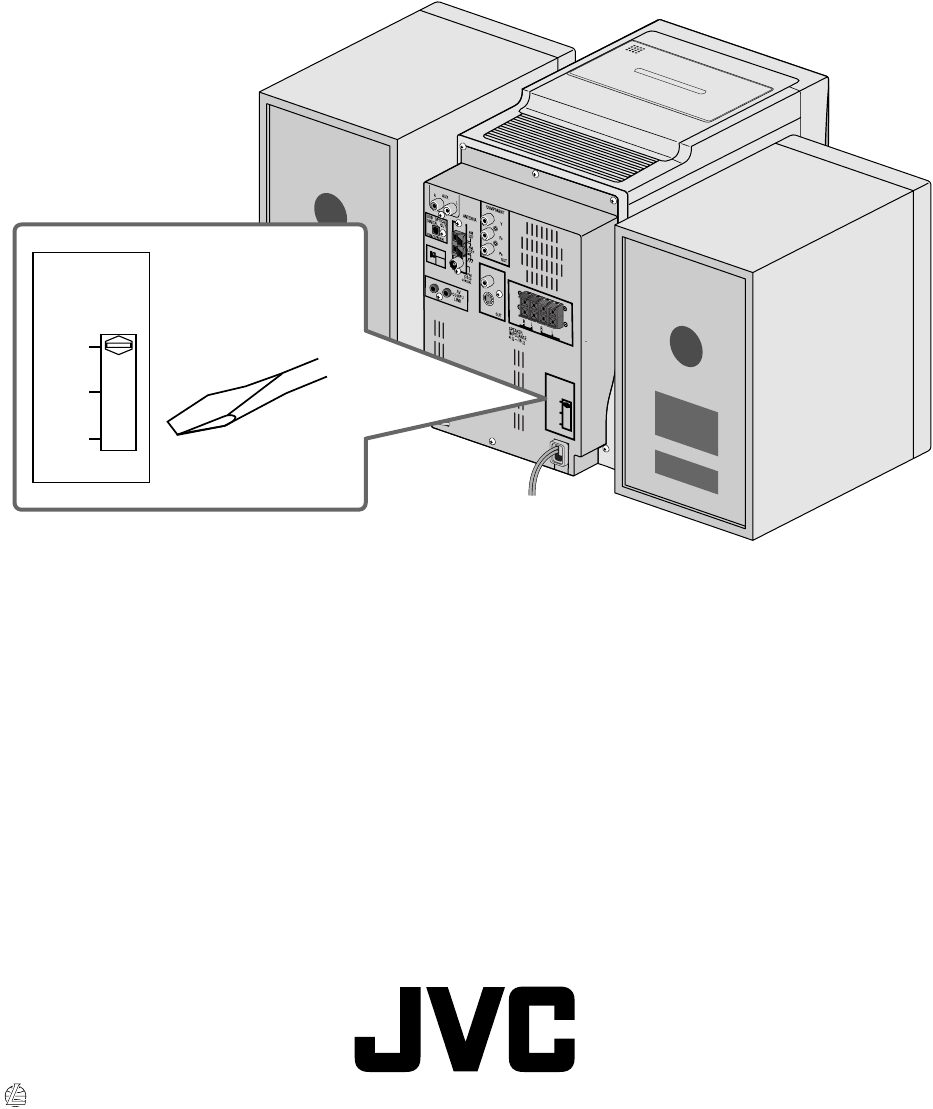
VICTOR COMPANY OF JAPAN, LIMITED
LOW HIGH
S-VIDEO
VIDEO
VOLTAGE
SELECTOR
220V—
230V
127V
110V
NTSC
VIDEO
OUT
SELECTER
PAL
PUSH OPEN
AUTO REVERSE
VOLTAGE
SELECTOR
220V—
230V
127V
110V
0304AIMMDWJEM
EN,SP,PR
© 2004 VICTOR COMPANY OF JAPAN, LIMITED
Mains (AC) Line Instruction (not applicable for Europe, U.S.A., Canada,
Australia, and U.K.)
Instrucción sobre la línea de la red (CA) (no aplicable para Europa,
EE.UU., Canadá, Australia, ni el Grã-Bretanha)
Instrução sobre a tensão da rede eléctrica (CA) (não aplicável para a
Europa, os E.U.A., o Canadá, a Austrália e o Reino Unido)
CAUTION for mains (AC) line
BEFORE PLUGGING IN, do check that your mains (AC) line voltage corresponds with the position of the voltage selector switch
provided on the outside of this equipment and, if different, reset the voltage selector switch, to prevent from a damage or risk of fire/
electric shock.
IMPORTANTE para la línea de la red (CA)
ANTES DE ENCHUFAR EL EQUIPO, compruebe si la tensión de la línea de la red (CA) corresponde con la posición del selector de
tensión situado en la parte exterior del equipo, y si es diferente, reajuste el selector de tensión para evitar el riesgo de incendios/
descargas eléctricas.
IMPORTANTE para a ligação à tensão da rede (CA)
ANTES DE LIGAR O APARELHO A UMA TOMADA DA REDE, verifique se a tensão da rede CA corresponde à posição do seletor de
voltagem localizado na parte externa deste equipamento. Caso não corresponda, reajuste o seletor de voltagem a fim de evitar avarias
ou riscos de incêndio e choque elétrico.
00-00_Cover[UW].fm Page 2 Tuesday, April 20, 2004 2:41 AM
