Lenovo 11E Yoga11E Gen3 Ug Fi (Finnish) User Guide ThinkPad (Type 20G9, 20GB), Yoga 20G8, 20GA) 3rd Gen (Typ Manual Think Pad 20GB) Laptop (Think Pad) Type 20GB
2016-06-15
User Manual: Lenovo 11E Yoga11E Gen3 Ug Fi (Finnish) User Guide - ThinkPad 11e (Type 20G9, 20GB), Yoga 11e (Type 20G8, 20GA) 11e 3rd Gen (Type 20G9, 20GB) Laptop (ThinkPad) - Type 20GB ThinkPad 11e (Type 20G9, 20GB), 20GB
Open the PDF directly: View PDF  .
.
Page Count: 158 [warning: Documents this large are best viewed by clicking the View PDF Link!]
- Lue tämä ensin
- Tärkeät turvaohjeet
- Välittömiä toimia edellyttävät tapahtumat tai tilat
- Huolto ja päivitykset
- Verkkojohdot ja verkkolaitteet
- Jatkojohdot ja niihin liittyvät laitteet
- Pistokkeet ja pistorasiat
- Virtalähteeseen liittyvät turvaohjeet
- Ulkoiset laitteet
- Akkuihin liittyvä yleinen turvaohje
- Sisäistä ladattavaa akkua koskeva huomautus
- Nappiparistoa koskeva huomautus
- Lämpö ja tietokoneen osien tuuletus
- Sähköturvaohjeet
- Nestekidenäyttöä (LCD) koskeva turvaohje
- Kuulokkeiden käyttö
- Muita turvaohjeita
- Tärkeät turvaohjeet
- Luku 1. Tuotteen yleiskuvaus
- Luku 2. Tietokoneen käyttö
- Tietokoneen rekisteröinti
- Usein esitettyjä kysymyksiä
- Windows-käyttöjärjestelmän ohjeiden saanti
- Erikoisnäppäimet
- Erikoispainikkeet
- Monikosketusnäytön käyttö
- Kosketuslevyn käyttö
- ThinkPad Pen Pro
- ThinkPad Yoga 11e 3rd Gen ‑tietokoneen käyttö eri asennoissa
- Virranhallinta
- Verkkoyhteyden muodostus
- Erillisen näytön käyttäminen
- Äänitoimintojen käyttö
- Kameran käyttö
- Flash Media -kortin käyttö
- Luku 3. Tietokone ja käyttäjä
- Luku 4. Suojaus
- Luku 5. Kokoonpanon lisäasetukset
- Luku 6. Häiriöiden ennaltaehkäisy
- Luku 7. Vianmääritys
- Luku 8. Yleiskuvaus elvytyksestä
- Luku 9. Laitteiden vaihto
- Luku 10. Tukipalvelut
- Liite A. Tietoja määräyksistä
- Langattomissa yhteyksissä käytettäviä laitteita koskevia lisätietoja
- Laitehyväksyntään liittyvät tiedot
- Vientiluokitusta koskeva huomautus
- Tietoja sähkömagneettisesta säteilystä
- Ilmoitus FCC (Federal Communications Commission) -säännösten mukaisuudesta
- Ilmoitus kanadalaisen laitehyväksynnän (Industry Canada) luokan B mukaisuudesta
- Euroopan Unioni – Sähkömagneettista yhteensopivuutta koskeva direktiivi
- Ilmoitus Saksan luokan B mukaisuudesta
- Ilmoitus Korean luokan B mukaisuudesta
- Ilmoitus Japanin VCCI:n luokan B mukaisuudesta
- Japania koskeva ilmoitus tuotteista, jotka liitetään virtalähteisiin, joissa on enintään 20 A:n sähkövirta vaihetta kohti
- Verkkojohtoa koskeva huomautus (Japani)
- Lenovo-tuotteiden huolto Taiwanissa
- Euraasialainen vaatimustenmukaisuusmerkki
- Äänilaitteita koskeva huomautus (Brasilia)
- Liite B. WEEE-direktiiviin ja kierrätykseen liittyviä tietoja
- Tärkeitä tietoja sähkö- ja elektroniikkalaiteromun kierrättämisestä
- Kierrätykseen liittyviä tietoja Kiinassa
- Kierrätykseen liittyviä tietoja Japanissa
- Kierrätykseen liittyviä tietoja Brasiliassa
- Akkujen kierrätykseen liittyviä tietoja Taiwanissa
- Akkujen kierrätykseen liittyviä tietoja Euroopan unionissa
- Akkujen kierrätykseen liittyviä tietoja Yhdysvalloissa ja Kanadassa
- Liite C. Vaarallisten aineiden rajoittamista koskeva direktiivi (RoHS)
- Liite D. ENERGY STAR -merkin käyttöön oikeutetut tietokoneen mallit
- Liite E. Huomioon otettavaa

Käyttöopas:ThinkPad11e3rdGenja
ThinkPadYoga11e3rdGen

Huomautus:Ennentämänjulkaisunjasiinäkuvattujentuotteidenkäyttöäluehuolellisestiseuraavattiedot:
•Turvaohjeet,takuutiedotjaasennusopas
•RegulatoryNotice
•”Tärkeätturvaohjeet”sivullavi
•LiiteE”Huomioonotettavaa”sivulla139
UusimmatTurvaohjeet,takuutiedotjaasennusopas‑julkaisunsekämääräyksiäkoskeviatietojasisältävän
RegulatoryNotice‑julkaisunversiotovatsaatavanaLenovon®tukisivustossaosoitteessa:
http://www.lenovo.com/UserManuals
Ensimmäinenpainos(Helmikuu2016)
©CopyrightLenovo2016.
RAJOITETTUJAOIKEUKSIAKOSKEVAHUOMAUTUS:JostiedottaiohjelmistotoimitetaanGeneralServices
Administration(GSA)-sopimuksenehtojenmukaisesti,niidenkäyttöä,jäljentämistäjaluovuttamistakoskevat
sopimuksenGS-35F-05925rajoitukset.

Sisältö
Luetämäensin.............v
Tärkeätturvaohjeet..............vi
Välittömiätoimiaedellyttävättapahtumattai
tilat.................vii
Huoltojapäivitykset...........vii
Verkkojohdotjaverkkolaitteet.......viii
Jatkojohdotjaniihinliittyvätlaitteet......ix
Pistokkeetjapistorasiat..........ix
Virtalähteeseenliittyvätturvaohjeet......ix
Ulkoisetlaitteet..............x
Akkuihinliittyväyleinenturvaohje......x
Sisäistäladattavaaakkuakoskeva
huomautus...............x
Nappiparistoakoskevahuomautus......xi
Lämpöjatietokoneenosientuuletus.....xi
Sähköturvaohjeet............xii
Nestekidenäyttöä(LCD)koskevaturvaohje..xiii
Kuulokkeidenkäyttö...........xiii
Muitaturvaohjeita............xiii
Luku1.Tuotteenyleiskuvaus......1
Tietokoneenliitäntöjen,säädintenjamerkkivalojen
sijainti...................1
Laiteedestä...............1
Laiteoikealta..............3
Laitevasemmalta.............5
Laitetakaa...............6
Merkkivalot...............6
Tärkeidentuotteentunnistetietojensijainti.....8
Koneentyypinjamallintiedot........8
FCC-jaIC-laitehyväksyntä.........8
Windows-käyttöjärjestelmientarrat......9
Tietokoneenominaisuudetjatoiminnot.....10
Tietokoneenteknisettiedot..........11
Käyttöympäristö..............11
Lenovo-ohjelmat..............12
Lenovo-ohjelmienkäyttö.........12
Lenovo-ohjelmienesittely........12
Luku2.Tietokoneenkäyttö......15
Tietokoneenrekisteröinti...........15
Useinesitettyjäkysymyksiä.........15
Windows-käyttöjärjestelmänohjeidensaanti...17
Erikoisnäppäimet..............17
Erikoispainikkeet..............19
Monikosketusnäytönkäyttö.........19
Kosketuslevynkäyttö............22
ThinkPadPenPro.............22
ThinkPadYoga11e3rdGen‑tietokoneenkäyttöeri
asennoissa................25
Tietokoneennäytönkääntäminen.....25
Normaaliasento............26
Taitosasento..............27
Tauluasento..............28
Kolmioasento.............29
Virranhallinta...............30
Verkkolaitteenkäyttö..........30
Akuntilatietojentarkastelu........31
Akunlataus..............32
Akunvarauksenhallinta.........32
Virransäästötilat............32
Akunkäyttöajanpidennys........33
Verkkoyhteydenmuodostus.........33
Ethernet-yhteydet............33
Langattomatyhteydet..........33
Erillisennäytönkäyttäminen.........35
Erillisennäytönliittäminen........36
Näyttötilanvalinta............36
Näytönasetustenmuutto.........37
Äänitoimintojenkäyttö............37
Kamerankäyttö..............37
FlashMedia-kortinkäyttö..........38
FlashMedia-kortinasentaminen......38
FlashMedia-kortinirrottaminen......39
Luku3.Tietokonejakäyttäjä.....41
Helppokäyttötoiminnotjakäyttömukavuus....41
Ergonomiaanliittyviätietoja........41
Mukavuus...............42
Tietojahelppokäyttötoiminnoista......42
Tietokoneenkäyttömatkoilla.........45
Vihjeitämatkakäyttöävarten.......45
Matkallemukaan............45
Luku4.Suojaus............47
Lukkolaitteenkiinnitys............47
Salasanojenkäyttö.............47
Salasanojenkirjoittaminen........47
Käynnistyssalasana...........48
Pääkäyttäjänsalasana..........48
Kiintolevysalasanat...........50
Kiintolevynsuojaus.............52
Turvapiirinasetus.............53
©CopyrightLenovo2016i

M.2SSD-asemantietojenpoistoakoskeva
huomautus................53
Palomuurienkäyttö.............54
Tietojensuojaaminenviruksilta........54
Luku5.Kokoonpanon
lisäasetukset.............55
Uudenkäyttöjärjestelmänasennus.......55
Windows7-käyttöjärjestelmänasennus...55
Windows10-käyttöjärjestelmänasennus..56
Laiteajurienasennus............57
ThinkPadSetup-ohjelmankäyttö.......57
Main-valikko..............58
Config-valikko.............58
Date/Time-valikko...........62
Security-valikko............63
Startup-valikko.............71
Restart-valikko.............72
UEFIBIOSinpäivitys..........73
Järjestelmänhallinnanominaisuuksienkäyttö...73
Hallintaominaisuuksienasetus.......74
Luku6.Häiriöidenennaltaehkäisy..77
Yleisiävihjeitähäiriöidenennaltaehkäisyyn....77
Laiteajureidenajantasaisuudentarkistus....78
Tietokoneenhoito.............79
Tietokoneenulkokuorenpuhdistus.....80
Luku7.Vianmääritys.........83
Häiriöidensyynselvitys...........83
Vianmääritys...............83
Tietokoneeivastaa...........83
Näppäimistönkastuminen........84
Virhesanomat.............84
Äänimerkkivirheet............86
Muistimoduulienhäiriöt.........86
Verkkoyhteyshäiriöt...........86
Näppäimistönhäiriöt..........88
Näytönjamultimedialaitteidenhäiriöt....88
Akunjavirransyötönhäiriöt........95
Ohjelmistonhäiriö...........97
USB-häiriöidenpoisto..........98
Luku8.Yleiskuvauselvytyksestä...99
YleiskuvauselvytyksestäWindows7
-käyttöjärjestelmässä............99
Elvytystietovälineidenluontijakäyttö....99
Varmuuskopiointijaelvytys........100
RescueandRecovery-työtilankäyttö....101
Pelastamistietovälineenluontijakäyttö...102
Esiasennettujensovellustenjalaiteajurien
uudelleenasennus...........103
Elvytykseenliittyvienongelmienratkaisu...104
YleiskuvauselvytyksestäWindows10
-käyttöjärjestelmässä............104
Tietokoneenasetustenpalauttaminen....104
Käynnistyksenlisäasetustenkäyttö.....105
Käyttöjärjestelmänelvytystilanteessa,jossa
Windows10eikäynnisty.........105
USB-palautusasemanluontijakäyttö....105
Luku9.Laitteidenvaihto......107
Staattiseltasähköltäsuojautuminen......107
Sisäisenakunpoistaminenkäytöstä......107
Tietokoneenpohjakannenvaihto.......108
Muistimoduulinvaihtaminen.........109
Nappiparistonvaihtaminen..........111
M.2SSD-asemanvaihto..........113
Näppäimistönvaihto............116
Luku10.Tukipalvelut........121
EnnenyhteydenottoaLenovontukeen.....121
Tuki-jahuoltopalvelut............122
Vianmääritysohjelmienkäyttö.......122
Lenovontukisivusto...........122
YhteydenottoLenovontukeen.......122
ThinkPad-lisävarusteidenhankinta.....123
Lisäpalvelujenhankinta...........124
LiiteA.Tietojamääräyksistä....125
Langattomissayhteyksissäkäytettäviälaitteita
koskevialisätietoja.............125
LangattomienUltraConnect-antennien
sijainti................126
Tiedotlangattomanyhteyden
vaatimustenmukaisuudesta........126
Langattomiaverkkojakoskevienmääräysten
paikantaminen.............127
Laitehyväksyntäänliittyvättiedot.......127
Vientiluokitustakoskevahuomautus......127
Tietojasähkömagneettisestasäteilystä.....127
IlmoitusFCC(FederalCommunications
Commission)-säännöstenmukaisuudesta..127
Ilmoituskanadalaisenlaitehyväksynnän
(IndustryCanada)luokanBmukaisuudesta..128
EuroopanUnioni–Sähkömagneettista
yhteensopivuuttakoskevadirektiivi.....128
IlmoitusSaksanluokanBmukaisuudesta..128
IlmoitusKoreanluokanBmukaisuudesta..129
IlmoitusJapaninVCCI:nluokanB
mukaisuudesta.............129
Japaniakoskevailmoitustuotteista,jotka
liitetäänvirtalähteisiin,joissaonenintään20
A:nsähkövirtavaihettakohti.......129
Verkkojohtoakoskevahuomautus(Japani)..129
iiKäyttöopas:ThinkPad11e3rdGenjaThinkPadYoga11e3rdGen

Lenovo-tuotteidenhuoltoTaiwanissa....130
Euraasialainenvaatimustenmukaisuusmerkki...130
Äänilaitteitakoskevahuomautus(Brasilia)....130
LiiteB.WEEE-direktiiviinja
kierrätykseenliittyviätietoja....131
Tärkeitätietojasähkö-jaelektroniikkalaiteromun
kierrättämisestä..............131
KierrätykseenliittyviätietojaKiinassa......131
KierrätykseenliittyviätietojaJapanissa.....131
KierrätykseenliittyviätietojaBrasiliassa.....132
AkkujenkierrätykseenliittyviätietojaTaiwanissa..133
AkkujenkierrätykseenliittyviätietojaEuroopan
unionissa.................133
AkkujenkierrätykseenliittyviätietojaYhdysvalloissa
jaKanadassa...............133
LiiteC.Vaarallistenaineiden
rajoittamistakoskevadirektiivi
(RoHS)................135
EuroopanunioninRoHS...........135
TurkinRoHS...............135
UkrainanRoHS..............135
IntianRoHS................135
KiinanRoHS...............136
LiiteD.ENERGYSTAR-merkin
käyttöönoikeutetuttietokoneen
mallit.................137
LiiteE.Huomioonotettavaa.....139
Tavaramerkit...............140
©CopyrightLenovo2016iii

ivKäyttöopas:ThinkPad11e3rdGenjaThinkPadYoga11e3rdGen
Luetämäensin
Tässäannettujatärkeitäohjeitanoudattamallavoitkäyttäätietokonettamahdollisimmantehokkaastija
turvallisesti.Ohjeidennoudattamattajättäminensaattaaaiheuttaavaivojatailoukkaantumisiataitietokoneesi
saattaavioittua.
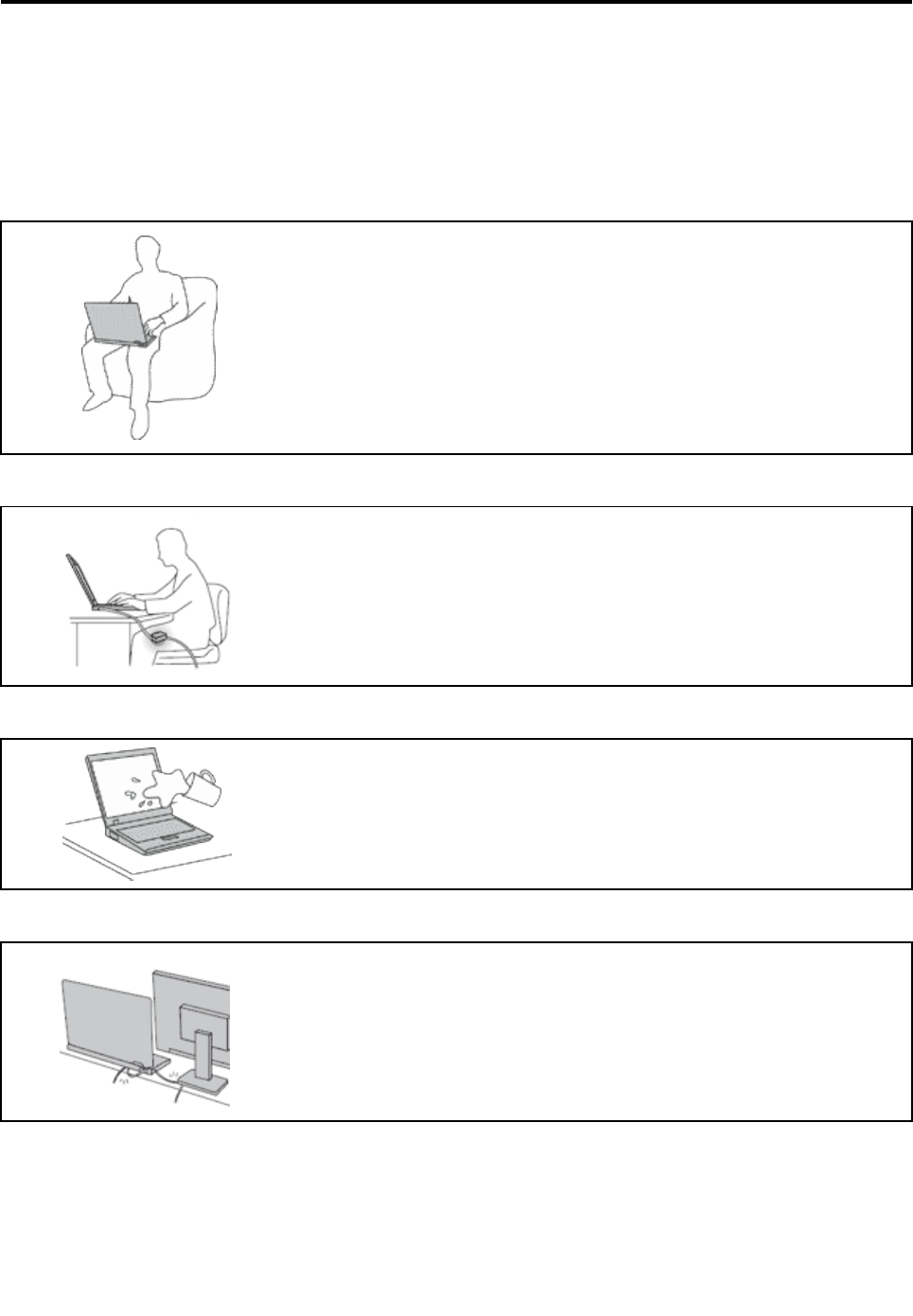
Suojaudutietokoneentuottamaltalämmöltä.
Kuntietokoneeseenkytketäänvirtataikunakkualadataan,tietokoneenpohja,
kämmentukijajotkinmuutosatsaattavatkuumentua.Lämpötilavaihtelee
järjestelmäntoimintatasonjaakunvaraustasonmukaan.
Pitkäaikainenaltistuminenlämmöllesaattaaaiheuttaaepämukavuuttatailievän
palovamman.
•Äläpidäkannettavaatietokonettasylissäsipitkääntaiannasenkuuman
osankoskettaakäsiäsitaimuitakehosiosiapitkään.
•Pidäkirjoittaessasisäännöllisestitaukojanostamallakätesiirti
kämmentuesta.
Suojauduverkkolaitteentuottamaltalämmöltä.
Kunverkkolaiteonkytkettysähköpistorasiaanjatietokoneeseen,setuottaa
lämpöä.
Pitkäaikainenkosketussaattaaaiheuttaapalovammanjopavaatteidenläpi.
•Äläkoskemilläänruumiinosallasiverkkolaitteeseensilloin,kunseon
toiminnassa.
•Äläkoskaankäytäsitäkehosilämmittämiseen.
Suojaatietokoneesikastumiselta.
Äläsijoitanesteitätietokoneenlähelle,jottatietokoneeikastujaaiheuta
sähköiskua.
Suojaajohdotjakaapelitvaurioilta.
Liiallinenvoimankäyttövoivahingoittaakaapeleitatairikkoane.
Sijoitaverkkolaitteen,hiiren,näppäimistön,tulostimenjamuidenelektronisten
laitteidenjohdottaitietoliikennekaapelitsiten,ettäneeivätjoudupuristuksiin
tietokoneentaimuidenlaitteidenväliin,etteiniidenpäälleastuta,etteiniihinvoi
kompastuataietteiniihinkohdistumuutariskiä,jokavoihäiritätietokoneen
toimintaa.
©CopyrightLenovo2016v
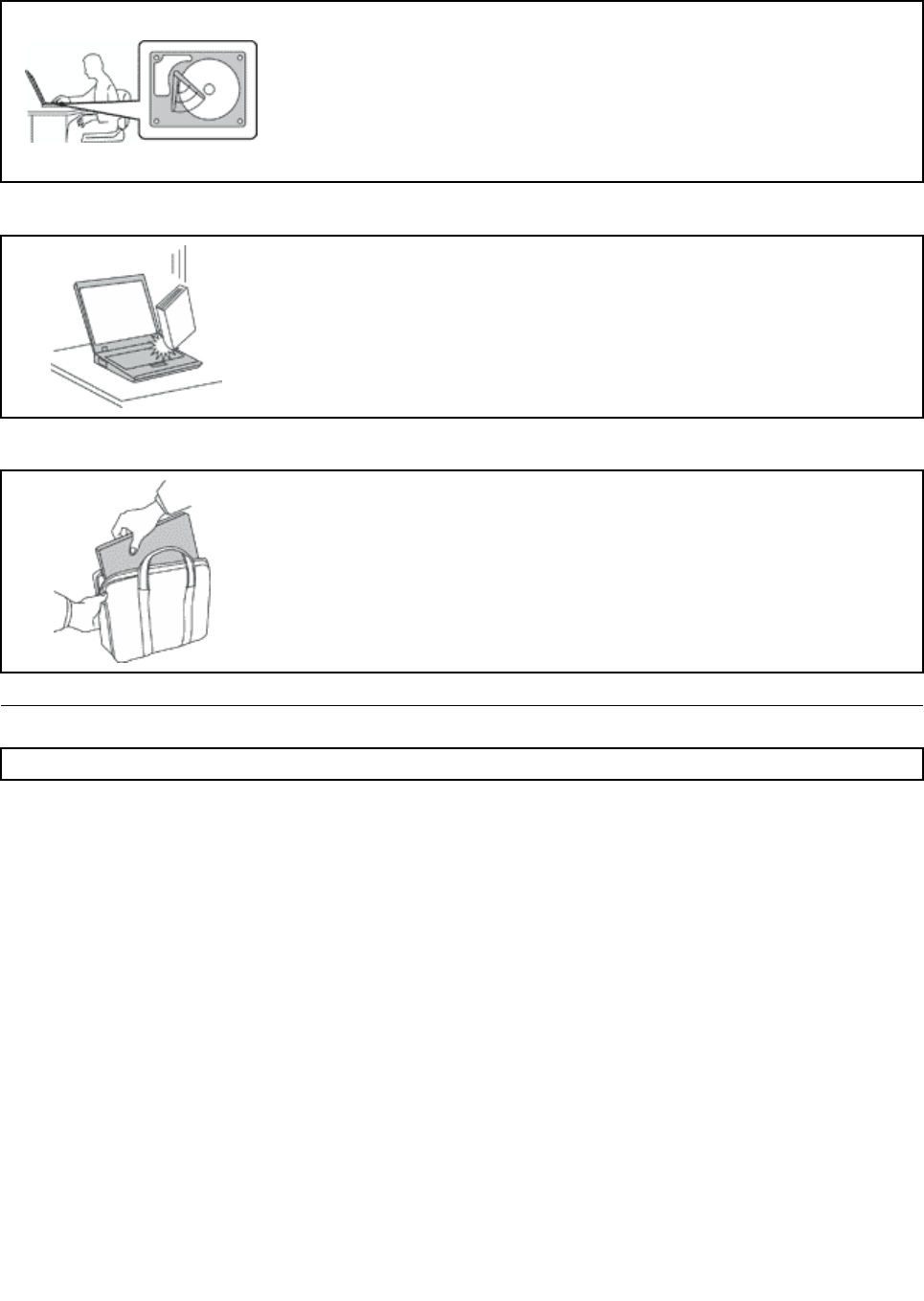
Suojaatietokonejatiedottietokoneensiirronajaksi.
Ennenkuinsiirrättietokonetta,jossaonsisäinentallennusasema,teejokin
seuraavistatoimista:
•Katkaisetietokoneestavirta.
•Asetatietokonelepotilaan.
•Asetatietokonehorrostilaan.
Muutointietokonesaattaavaurioituajatietojavoikadota.
Käsitteletietokonettavarovaisesti.
Äläkäsitteletietokonetta,näyttöätaierillisiälaitteitakovakouraisesti(äläpudota,
kolhi,naarmuta,väännä,tärisytätaipuserraniitätaiasetaniidenpäällepainavia
esineitä).
Kuljetatietokonettavarovaisesti.
•Käytäkuljetukseenlaukkua,jonkapehmustussuojaatietokonettavaurioilta.
•Äläkuljetatietokonettatäyteenpakatussalaukussa.
•Ennenkuinpanettietokoneenkuljetuslaukkuun,varmista,ettätietokoneestaon
katkaistuvirtataiettäseonlepotilassataihorrostilassa.Äläasetatietokonetta
kuljetuslaukkuun,jossiinäonvirtakytkettynä.
Tärkeätturvaohjeet
Huomautus:Luetärkeätturvaohjeetensin.
Näidentietojenavullavoitkäyttäähankkimaasikannettavaatietokonettaturvallisesti.Säilytäkaikki
tietokoneenmukanatoimitetutjulkaisutjaoppaatjanoudataniissäoleviaohjeita.Tämänjulkaisunsisältämät
tiedoteivätmuutahankintasopimuksentaiLenovonrajoitetuntakuunehtoja.Lisätietojaontietokoneen
mukanatoimitetunTurvaohjeet,takuutiedotjaasennusopas-julkaisunkohdassa”Takuutiedot”.
Asiakkaidenturvallisuusonmeilletärkeää.Tuotteetonsuunniteltuturvallisiksijatehokkaiksi.Tietokoneet
ovatkuitenkinsähkölaitteita,javerkkojohdot,verkkolaitteetsekämuutlaitteetsaattavataiheuttaa
vaaratilanteita,joistavoiaiheutuaruumiinvammojataiomaisuusvahinkoja,etenkinjoslaitteitakäytetään
väärin.Voitvälttäänäitävaaratilanteitanoudattamallatuotteenmukanatoimitettujaohjeitajakaikkia
tuotteessajakäyttöohjeissaoleviavaroituksiasekälukemallatässäjulkaisussaolevatiedothuolellisesti
läpi.Noudattamallatämänjulkaisunsisältämiäohjeitajatuotteenmukanatoimitettujaohjeitaestät
vaaratilanteidensyntymisenjahuolehdittyöskentely-ympäristösiturvallisuudesta.
Huomautus:Nämäohjeetsisältävätviittauksiaverkkolaitteisiinjaakkuihin.Toimitammekannettavien
tietokoneidenlisäksimyösjoitakinmuitatuotteita(esimerkiksikaiuttimiajanäyttöjä),jotkakäyttävät
erillisiäverkkolaitteita.Josolethankkinuttällaisentuotteen,nämätiedotkoskevatmyöskyseistätuotetta.
Hankitussatietokoneessaonlisäksinappiparisto,jostatietokoneenkellosaavirtaatietokoneenollessa
irrotettunaverkkovirrasta,jotenparistoakoskevatturvaohjeetkoskevatkaikkiatietokoneita.
viKäyttöopas:ThinkPad11e3rdGenjaThinkPadYoga11e3rdGen

Välittömiätoimiaedellyttävättapahtumattaitilat
Tuotteetvoivatvahingoittuaväärinkäytöntailaiminlyöntienvuoksi.Jotkinvauriotovatniinvakavia,
etteituotteenkäyttöäsaajatkaa,ennenkuinvaltuutettuhuoltoedustajaontarkastanuttuotteenja
tarvittaessakorjannutsen.
Kunlaitteessaonvirtakytkettynä,valvosentoimintaaaivansamoinkuinmuidenkinsähkölaitteiden
toimintaa.Erittäinharvinaisissatilanteissatuotteestasaattaalähteäoutohaju,savuataikipinöitä
taisiitäsaattaakuuluapoksahtelua,rätinäätaisihinää.Tämäsaattaamerkitämyössitä,ettäjokin
laitteensisäinenelektroninenosaonvioittunut,muttatilanneonhallinnassaeikäaiheutamitään
vaaraa.Toisaaltatämäsaattaamyösmerkitäsitä,ettäkyseessäonvaaratilanne.Äläkuitenkaanota
mitäänriskejätaiyritäselvittäätapahtumansyytäitse.Otayhteysasiakastukeenjapyydälisätietoja.
Huolto-jatukipalvelujenpuhelinnumeroidenluetteloonseuraavassaverkkosivustossa:
http://www.lenovo.com/support/phone
Tarkistatietokonejasenosatsäännöllisinväliajoinvaurioidentaikulumisentaimuidenvaaratekijöiden
varalta.Josepäiletjonkinosantoimintakuntoa,äläkäytätuotetta.Otayhteysasiakastukikeskukseen
taituotteenvalmistajaanjapyydäohjeettuotteentarkistustavartensekäkorjautatuotetarvittaessa.
Jossinullaontuotteenturvallisuuteenliittyviäkysymyksiätaihavaitsetjonkinseuraavassakuvatuista
tapahtumista,lopetatuotteenkäyttöjairrotatuotteenverkkojohtopistorasiastasekämuutkaapelit
tietoliikenneverkoista,kunnesoletsaanutlisäohjeitaasiakastukikeskuksesta.
•Verkkojohdot,pistokkeet,verkkolaitteet,jatkojohdot,ylijännitesuojattaivirtalähteetovatrikki,tainiissäon
näkyviävaurioita.
•Laitevaikuttaaylikuumenevan:siitälähteesavuataikipinöitä,taisesyttyytuleen.
•Akkuonvaurioitunut(siinäonhalkeamia,lommojataikolhuja),sevuotaa,taisenpintaanonkertynyt
vieraitaaineita.
•Tuotteestakuuluurätinää,sihinäätaipoksahteluataisiitälähteevoimakashaju.
•Tietokoneessa,verkkojohdossataiverkkolaitteessaonjälkiäsiitä,ettäsenpäälleonroiskunutjotakin
nestettätaisenpäälleonpudotettujokinesine.
•Tietokone,verkkojohtotaiverkkolaiteonkastunut.
•Tuoteonpudotettutaiseonvahingoittunutjollakintavalla.
•Tuoteeitoiminormaalistikäyttöohjeitanoudatettaessa.
Huomautus:Joshavaitset,ettäjonkinmuunvalmistajankuinLenovonvalmistamalletaivalmistuttamalle
tuotteelle(esimerkiksijatkojohdolle)ontapahtunutjotakinedelläkuvatunkaltaista,lopetakyseisentuotteen
käyttö,kunnesoletsaanutlisäohjeitatuotteenvalmistajaltataikunnesoletsaanutuudenkorvaavantuotteen.
Huoltojapäivitykset
Äläyritähuoltaatuotettaitse,elleiasiakastukikeskuksenedustajataiohjeaineistotähänkehota.Käytävain
valtuutettuahuoltopalvelua,jollaonoikeusantaahuoltoakyseiselletuotteelle.
Huomautus:Asiakasvoiitsepäivittäätaivaihtaajoitakintietokoneenosia.Päivitysosiakutsutaan
lisävarusteiksi.Vaihto-osia,joitavoiasentaaitse,nimitetäänasiakkaanvaihdettavissaoleviksiosiksi(CRU,
CustomerReplaceableUnit).Lenovontoimittamissaohjeissakerrotaan,voikolisävarusteentaiosanvaihtaa
itse.Kaikkialisävarusteentaivaihto-osanmukanatoimitettujaohjeitaonehdottomastinoudatettava.
Jostuotteessaonverkkojohto,varmistaaina,ettävirtaonkatkaistujaettätuotteenverkkojohtoon
irrotettuvirtalähteestä,ennenkuinirrotattuotteenkansia.Jossinullaonaiheeseenliittyviäkysymyksiätai
huolenaiheita,otayhteysasiakastukikeskukseen.
Vaikkatietokoneenosateivätliikusenjälkeen,kunverkkojohtoonirrotettu,otaseuraavavaroitushuomioon.
©CopyrightLenovo2016vii

VAROITUS:
Vaarallisialiikkuviaosia.Varo,etteivätsormettaimuutruumiinosatkosketaosiin.
VAROITUS:
Ennenkuinavaattietokoneenkannen,sammutatietokonejaodotakolmestaviiteenminuuttia,jotta
tietokoneehtiijäähtyä.
Verkkojohdotjaverkkolaitteet
VAARA
Käytävaintuotteenvalmistajantoimittamiaverkkojohtojajaverkkolaitteita.
Verkkojohtojentuleeollaturvallisiksihyväksyttyjä.Saksassatuleekäyttäätyyppimerkinnällä
H05VV-F,3G,0,75mm2varustettuaverkkojohtoataisitälaadukkaampaaverkkojohtoa.Muissa
maissatuleekäyttääkyseisessämaassahyväksyttyäverkkojohtoa.
Äläkiedoverkkojohtoaverkkolaitteentaimuunesineenympärille.Sesaattaaaiheuttaajohdon
lohkeilemisen,murtumisentaikiertymisen.Tästävoisyntyävaaratilanteita.
Sijoitaverkkojohdotainaniin,ettäniidenpäälleeiastuta,niihineikompastutataietteivätnejää
puristuksiin.
Suojaajohdotjaverkkolaitteetnesteiltä.Äläjätäverkkojohtoatai-laitettapesualtaidentai
ammeidenlähelletaikylpyhuoneisiintailattioille,joitapestäänvedelläjapesuaineilla.Kastuminen
saattaaaiheuttaaoikosulun,etenkinjosverkkojohtotaiverkkolaiteonkulunutväärinkäytöntakia.
Kastuminenvoimyösvähitellensyövyttääverkkojohdonjaverkkolaitteenliittimiä,jostavoiajan
mittaanaiheutuaylikuumenemista.
Varmista,ettäkaikkienverkkojohtojenpistokeonkytkettyliitäntäänturvallisestijakokonaan.
Äläkäytäverkkolaitetta,jossaonmerkkejäsyöpymisestätaikulumisestapistokkeenliittimissätai
merkkejäylikuumenemisesta(kutensulaneitakohtiamuoviosassa)pistokkeessataiverkkolaitteen
muissaosissa.
Äläkäytäverkkojohtoja,joidenjommankummanpäänliittimissäonmerkkejäkulumisestatai
ylikuumenemisestataijotkanäyttävätjollakintavallavaurioituneilta.
Kunverkkolaiteonkytkettypistorasiaan,äläpeitäverkkolaitettavaatteillataimuillaesineillä,
jottaseeiylikuumene.
viiiKäyttöopas:ThinkPad11e3rdGenjaThinkPadYoga11e3rdGen
Jatkojohdotjaniihinliittyvätlaitteet
Varmista,ettäkäytössäolevatjatkojohdot,ylijännitesuojat,UPS-laitteetjajatkopistorasiatpystyvät
käsittelemääntuotteenedellyttämiäjännitteitä.Äläkoskaanylikuormitanäitälaitteita.Joskäytät
jatkopistorasioita,kuormituseisaaylittääjatkopistorasiansyöttötehoa.Jossinullaonkuormitukseen,
jännitevaatimuksiintaisyöttötehoonliittyviäkysymyksiä,pyydälisätietojasähköasentajalta.
Pistokkeetjapistorasiat
VAARA
Jospistorasia,johonaiotkytkeätietokoneentaisiihenliittyvätlaitteet,näyttäävahingoittuneeltatai
kuluneelta,äläkäytäpistorasiaavaanannavaltuutetunsähköasentajanvaihtaasentilalleuusirasia.
Äläväännäpistokettataiteesiihenmuutoksia.Jospistokevahingoittuu,otayhteysvalmistajaan
japyydäuusipistoketilalle.
Äläliitätietokonettasamaanpistorasiaanpaljonvirtaakuluttavanlaitteenkanssa.Muutoin
mahdollisetjännitevaihtelutvoivatvioittaatietokonetta,sentietojataisiihenliitettyjälaitteita.
Joidenkintuotteidenmukanatoimitetaankolmiliittiminenpistoke.Tämäpistokesopiivain
maadoitettuunpistorasiaan.Tämäontarkoituksellinensuojaavaominaisuus.Äläyritäkiertää
suojaustapakottamallapistokettajohonkinmuuhunkuinmaadoitettuunpistorasiaan.Josetpysty
asettamaanpistokettapistorasiaan,otayhteyssähköasentajaanjapyydähäneltähyväksytty
muuntosovitinpistokkeelletaipyydähäntävaihtamaanpistorasiamaadoitettuunpistorasiaan.Älä
koskaanylikuormitapistorasioita.Järjestelmänkokonaiskuormitussaaollaenintään80prosenttia
haaroituskytkennännimellistehosta.Jossinullaonkuormitukseentaihaaroituskytkennän
nimellistehoonliittyviäkysymyksiä,pyydälisätietojasähköasentajalta.
Varmista,ettäkäytettäväpistorasiaonkaapeloituoikeinjaettäsesijaitseelähellälaitteitapaikassa,
jossasiihenpääseehelpostikäsiksi.Älävedäverkkojohtojakokonaansuoriksitavalla,joka
rasittaajohtoja.
Varmista,ettäpistorasianjännitejavirtavastaavatasennettavanlaitteenvaatimuksia.
Kytkelaitteidenpistokkeetpistorasiaanjairrotanepistorasiastavarovasti.
Virtalähteeseenliittyvätturvaohjeet
VAARA
Äläirrotavirtalähteensuojakuortataimuitaosia,joissaonseuraavatarra.
Osissa,joissaontämätarra,onvaarallinenjännite.Näissäosissaeiolehuollettaviksitarkoitettuja
komponentteja.Josepäiletnäidenosienolevanviallisia,otayhteyshuoltoteknikkoon.
©CopyrightLenovo2016ix

Ulkoisetlaitteet
VAROITUS:
ÄläkytketaiirrotamitäänulkoistenlaitteidenkaapeleitaUSB-ja1394-kaapeleitalukuunottamatta
tietokoneenkäytönaikana.Muutointietokonesaattaavaurioitua.Odotavähintäänviisisekuntia
tietokoneenvirrankatkaisunjälkeen,ennenkuinirrotatulkoisenlaitteen.
Akkuihinliittyväyleinenturvaohje
VAARA
Lenovontuotteenmukanatoimittamatakutontestattuyhteensopivuudenvarmistamiseksi,jane
saavaihtaavainhyväksyttyihinosiin.TakuueikoskemuutakuinLenovonnimeämääakkuaeikä
osiinpurettuataimuutettuaakkua.
Väärinkäyttösaattaaaiheuttaaakunylikuumenemisentairäjähtämisentaiakkunesteenvuotamisen.
Voitvähentääonnettomuusriskiäseuraavasti:
•Äläavaa,purataihuollaakkua.
•Älälitistäakkuataiteesiihenreikiä.
•Äläaiheutaakkuunoikosulkuataiannasenjoutuakosketuksiinvedentaimuidennesteiden
kanssa.
•Säilytäakkualastenulottumattomissa.
•Älävieakkuatulenlähelle.
Lopetaakunkäyttö,josakkuonvaurioitunuttaijoshuomaatsenvuotavantaikkajosakunliittimiin
kertyyvieraitaaineita.
Säilytäakkujataituotteita,joissaonsisäinenakku,huoneenlämmössä.Akunvarauksentuleeolla
noin30–50prosenttiaakunkapasiteetista.Onsuositeltavaaladataakutnoinkerranvuodessa,jotta
eitapahduylipurkautumista.
Äläjätäakkuajäteastiaan,jokatyhjennetäänkaatopaikalle.Hävitäakkuongelmajätteistä
säädettyjenlakienjaviranomaismääräystenmukaisesti.
Sisäistäladattavaaakkuakoskevahuomautus
VAARA
Äläyritävaihtaakiinteääladattavaaakkua.AkunsaavaihtaavainLenovonhyväksymähuoltoliike
taihuoltohenkilö.
Lataaakkuvaintuotteenkäyttöohjeissasuositetullatavalla.
LenovonhyväksymäthuoltoliikkeettaihuoltohenkilötkierrättävätLenovo-akutpaikallistenlakien
jasäännöstenmukaisesti.
xKäyttöopas:ThinkPad11e3rdGenjaThinkPadYoga11e3rdGen

Nappiparistoakoskevahuomautus
VAARA
Nappiparistovoiräjähtää,josseasennetaanväärin.Akkusisältääpienenmääränvaarallistaainetta.
Äläkuumennaakkuayli100°C:nlämpötilaan.
SeuraavailmoituskoskeetietokoneenkäyttäjiäKaliforniassaYhdysvalloissa.
Kalifornianosavaltionedellyttämäperkloraatti-ilmoitus:
Litium-mangaanidioksidiakkujasisältävättuotteetsaattavatsisältääperkloraattia.
Laitesaattaaedellyttääperkloraattimateriaaleillesoveltuvaaerikoiskäsittelyä.Lisätietojaon
osoitteessawww.dtsc.ca.gov/hazardouswaste/perchlorate
Lämpöjatietokoneenosientuuletus
VAARA
Tietokoneet,verkkolaitteetjamonetlisävarusteettuottavatlämpöä,kunniihinonkytkettyvirta
jakunakkujaladataan.Kannettavattietokoneetvoivattuottaaerityisenpaljonlämpöäpienen
kokonsavuoksi.Noudataainanäitäturvaohjeita:
•Kuntietokoneeseenkytketäänvirtataikunakkualadataan,tietokoneenpohja,kämmentukija
jotkinmuutosatsaattavatkuumentua.Äläpidäkannettavaatietokonettasylissäsipitkääntai
annasenkuumanosankoskettaakäsiäsitaimuitakehosiosiapitkään.Kunkäytätnäppäimistöä,
äläpidäkämmeniäsipitkäänkämmentuenvarassa.Tietokonetuottaanormaalinkäytönaikana
jonkinverranlämpöä.Mitäkorkeampiajärjestelmäntoimintatasojaakunvarausovat,sitä
voimakkaammintietokonekuumenee.Pitkäaikainenaltistuminenlämmöllesaattaaaiheuttaa
epämukavuuttatailievänpalovamman.Pidäkirjoittaessasisäännöllisestitaukojanostamalla
kätesiirtikämmentuesta.Äläkäytänäppäimistöäkeskeytyksettäpitkään.
•Äläkäytätietokonettatailataaakkuatulenarkojenaineidenlähellätaiympäristöissä,joissaon
räjähdysvaara.
•Tuotteessaolevientuuletusaukkojen,tuulettimienjajäähdytyslevyjentarkoitusonvarmistaa
tuotteenturvallisuusjatoimintavarmuus.Ilmavirrankulkutietokoneensisäosiintaituulettimien
jajäähdytyslevyjentoimintasaattaaestyä,jostuoteasetetaansängylle,sohvalle,matolletai
jollekinmuullejoustavallepinnalle.Älätukitaipeitätuuletusaukkojataiestätuulettimientai
jäähdytyslevyjentoimintaa.
•Kunverkkolaiteonkytkettysähköpistorasiaanjatietokoneeseen,setuottaalämpöä.Äläkoske
milläänruumiinosallasiverkkolaitteeseensilloin,kunseontoiminnassa.Äläkoskaankäytä
verkkolaitettakehosilämmittämiseen.Pitkäaikainenkosketussaattaaaiheuttaapalovamman
jopavaatteidenläpi.
Noudataainaseuraaviaperusohjeitaomanturvallisuutesivuoksi:
•Pidätietokoneenkansisuljettunaaina,kuntietokoneenverkkojohtoonkytkettynäpistorasiaan.
•Tarkistatietokoneenulkopintasäännöllisestipölynkerääntymisenvaralta.
•Poistapeitelevyntuuletusaukkoihinkerääntynytpöly.Pölyisissäjavilkasliikenteisissäpaikoissa
oleviatietokoneitapitäämahdollisestipuhdistaauseammin.
•Älärajoitataipeitätuuletusaukkoja.
©CopyrightLenovo2016xi
•Äläkäytätietokonettakalustukseenupotettuna,koskatämäsaattaalisätäylikuumenemisen
vaaraa.
•Tietokoneeseenohjautuvanilmavirranlämpötilasaaollaenintään35°C.
Sähköturvaohjeet
VAARA
Sähkö-,puhelin-jatietoliikennekaapeleissavoiesiintyävaarallisiajännitteitä.
Noudataseuraaviaohjeitasähköiskunvälttämiseksi:
•Äläkäytätietokonettaukonilmanaikana.
•Äläliitäkaapeleitatietokoneeseentaiirrotaniitääläkäteeasennus-taihuoltotoimiatai
kokoonpanonmuutoksiaukonilmanaikana.
•Kytkekaikkiverkkojohdotoikeinasennettuihinjamaadoitettuihinpistorasioihin.
•Kytkekaikkitähäntuotteeseenliitettävätlaitteetsäännöstenmukaisiinpistorasioihin.
•Mikälimahdollista,käytävaintoistakättäliitäntäkaapelienkytkentääntaiirrotukseen.
•Äläkytkevirtaamihinkäänlaitteeseen,josepäilettaihavaitsetkosteus-,palo-tai
rakennevaurioita.
•Josasennusohjeissajakokoonpanonmääritysohjeissaeitoisinsanota,irrotaverkkojohdotja
kaikkikaapelit,ennenkuinavaatlaitteenkansia.
•Äläkäytätietokonetta,ennenkuinkaikkiensisäistenosienkuoretonkiinnitettypaikoilleen.Älä
koskaankäytätietokonetta,jonkasisäisetosatjapiiritovatnäkyvissä.
VAARA
Kytkejairrotakaapelitseuraavissaohjeissakuvatullatavalla,kunasennat,siirrättaiavaattämän
tuotteentaisiihenliitettyjenlaitteidenkansia.
Kytkenäin:
1.Katkaisevirtakaikistalaitteista.
2.Kytkekaikkikaapelitlaitteisiin.
3.Kytkeliitäntäkaapelitliitäntöihin.
4.Kytkeverkkojohdotpistorasioihin.
5.Kytkevirtalaitteisiin.
Irrotanäin:
1.Katkaisevirtakaikistalaitteista.
2.Irrotaensinverkkojohdotpistorasioista.
3.Irrotaliitäntäkaapelitliitännöistä.
4.Irrotakaapelitkaikistalaitteista.
Verkkojohtoonirrotettavapistorasiastatailiitännästäennentietokoneenkaikkienmuiden
sähköjohtojenja-kaapeleidenkytkemistä.
Verkkojohdonsaakytkeäpistorasiaantailiitäntäänvasta,kunkaikkimuutsähköjohdotja-kaapelit
onkytkettytietokoneeseen.
VAARA
Äläsuoritamitäänvaihtojaäläkäliitäpuhelinkaapeliapuhelinpistorasiaantaiirrotasitäsiitä
ukonilmanaikana.
xiiKäyttöopas:ThinkPad11e3rdGenjaThinkPadYoga11e3rdGen
Nestekidenäyttöä(LCD)koskevaturvaohje
VAROITUS:
Nestekidenäyttö(LCD)onvalmistettulasista.Joskäsittelettietokonettavaromattomastitaipudotat
sen,näyttövoisärkyä.Josnäyttösärkyy,varo,etteisensisältämäänestettäpääseiholletaisilmiin.
Josnäinkuitenkinkäy,huuhtelekosketuskohtaahetijuoksevassavedessävähintään15minuuttia.
Joshuuhtelunjälkeenilmeneeoireita,käännylääkärinpuoleen.
Huomautus:Nestekidenäytön(LCD)loistelamppusisältääelohopeaatuotteissa,joissaonkäytetty
elohopeaasisältäviäloistelamppuja(esim.muitakuinLED-valaisimia).Hävitäsepaikallistenmääräysten
mukaisesti.
Kuulokkeidenkäyttö
VAROITUS:
Kuulokkeidenliiansuuriäänenpainevoiaiheuttaakuulonaleneman.Äänenvoimakkuudensäätö
enimmäistehoonsuurentaakuulokkeidenantojännitettäjaäänenpainetta.Suojaakuuloasisäätämällä
taajuuskorjainsopivalletasolle.
Kuulokkeidenpitkäaikainenyhtäjaksoinenkäyttösuurellaäänenvoimakkuudellavoiollavaarallista,
joskuulokkeetjakuulokeliitäntäeivätolestandardinEN50332-2määritystenmukaisia.Tietokoneen
kuulokeliitäntätäyttäästandardinEN50332-2kohdanSubclause7vaatimukset.Tämänmäärityksen
mukaantietokoneentodellinenlaajakaistainenRMS-antojänniteonenintään150mV.Voitestää
kuulonalenemansyntymisenvarmistamalla,ettäkuulokkeettäyttävätstandardinEN50332-2kohdassa
Clause7limitsesitetynvaatimuksen,jonkamukaanlaajakaistaistenkuulokkeidenominaisjänniteon75
mV.StandardinEN50332-2määritystenvastaistenkuulokkeidenkäyttövoiollavaarallista,sillätällaisissa
kuulokkeissaäänenpainevoiollaliiansuuri.
JosLenovo-tietokoneenmukanaontoimitettukuulokkeet(tietokonejakuulokkeetontoimitettuyhtenä
pakettina),kyseinentietokoneenjakuulokkeidenyhdistelmäonstandardinEN50332-1määritysten
mukainen.Joskäytätmuitakuulokkeita,varmista,ettäneovatstandardinEN50332-1kohdanClause6.5,
LimitationValuesmääritystenmukaiset.StandardinEN50332-1määritystenvastaistenkuulokkeidenkäyttö
voiollavaarallista,sillätällaisissakuulokkeissaäänenpainevoiollaliiansuuri.
Muitaturvaohjeita
Muovipussejakoskevaturvaohje
VAARA
Muovipusseistavoiaiheutuatukehtumisvaara.Pidämuovipussitpoissapientenlastenulottuvilta.
Lasiosiakoskevaturvaohje
VAROITUS:
Tuotteenjotkinosatonsaatettuvalmistaalasista.Lasisaattaahajota,jostuoteputoaakovalle
pinnalletaisiihenkohdistuukovaisku.Joslasihajoaa,äläkoskesiihentaiyritäpoistaasitä.Äläkäytä
tuotetta,ennenkuinkoulutettuhuoltohenkilöstöonvaihtanutlasin.
©CopyrightLenovo2016xiii

xivKäyttöopas:ThinkPad11e3rdGenjaThinkPadYoga11e3rdGen
Luku1.Tuotteenyleiskuvaus
Tässäluvussaontietojatietokoneenliitäntöjensijainnista,tärkeidentuotetunnisteidensijainnista,tietokoneen
ominaisuuksista,teknisistätiedoistajaesiasennetuistaohjelmista.
Tämälukusisältääseuraavataiheet:
•”Tietokoneenliitäntöjen,säädintenjamerkkivalojensijainti”sivulla1
•”Tärkeidentuotteentunnistetietojensijainti”sivulla8
•”Tietokoneenominaisuudetjatoiminnot”sivulla10
•”Tietokoneenteknisettiedot”sivulla11
•”Käyttöympäristö”sivulla11
•”Lenovo-ohjelmat”sivulla12
Tietokoneenliitäntöjen,säädintenjamerkkivalojensijainti
Tässäkohdassaesitellääntietokoneenperuslaitteet.Sesisältäämyöstiedot,joidenavullavoitaloittaa
tietokoneenkäytön.
Laiteedestä
ThinkPad11e3rdGenedestä
1Mikrofoni2Kamerankäyttötilanmerkkivalo
3Kamera4Kaiuttimet
5Järjestelmäntilanmerkkivalo6Kosketuslevy
©CopyrightLenovo20161
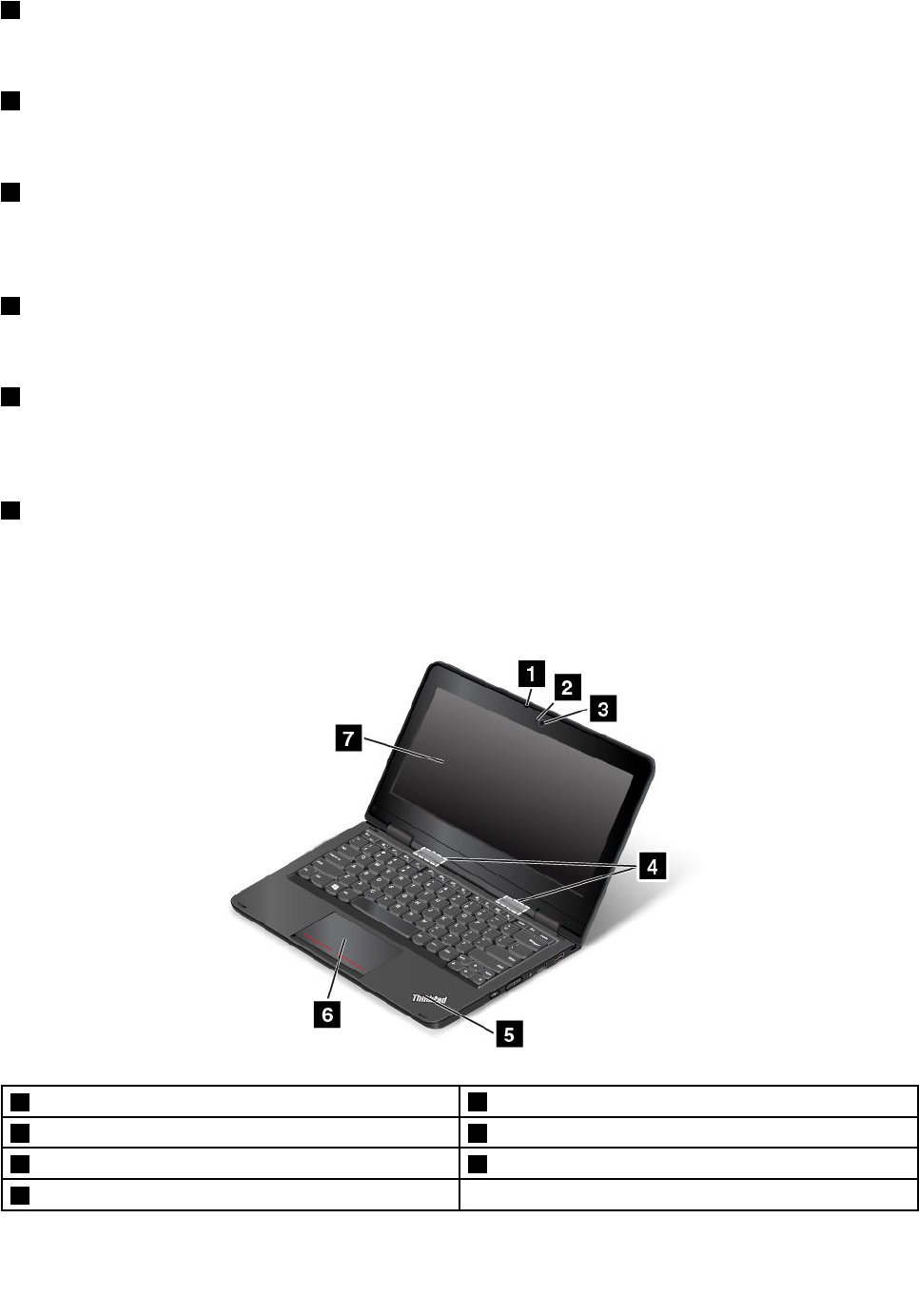
1Mikrofoni
Mikrofoniäänittäääänisovelluksiinpuhettajamuitaääniä.
2Kamerankäyttötilanmerkkivalo
Kunkameraonkäynnistynyt,kamerankäyttötilanmerkkivalosyttyyvihreänä.
3Kamera
Kameranavullavoitottaavalokuviataijärjestäävideoneuvottelun.Lisätietojaonseuraavassajaksossa:
”Kamerankäyttö”sivulla37.
4Kaiuttimet
Tietokoneessaonstereokaiutinpari.
5Järjestelmäntilanmerkkivalo
ValaistupistekämmentuenThinkPad®-logossatoimiijärjestelmäntilanilmaisimena.Lisätietojaon
seuraavassajaksossa:”Merkkivalot”sivulla6.
6Kosketuslevy
Tietokoneennäppäimistönalareunassaonkosketuslevy.Kosketuslevynavullavoiliikuttaaosoitintailman
tavallistahiirtä.Lisätietojaonseuraavassajaksossa:”Kosketuslevynkäyttö”sivulla22.
ThinkPadYoga11e3rdGenedestä
1Mikrofoni2Kamerankäyttötilanmerkkivalo
3Kamera4Kaiuttimet
5Järjestelmäntilanmerkkivalo6Kosketuslevy
7Monikosketusnäyttö(joissakinmalleissa)
2Käyttöopas:ThinkPad11e3rdGenjaThinkPadYoga11e3rdGen
1Mikrofoni
Mikrofoniäänittäääänisovelluksiinpuhettajamuitaääniä.
2Kamerankäyttötilanmerkkivalo
Kunkameraonkäynnistynyt,kamerankäyttötilanmerkkivalosyttyyvihreänä.
3Kamera
Kameranavullavoitottaavalokuviataijärjestäävideoneuvottelun.Lisätietojaonseuraavassajaksossa:
”Kamerankäyttö”sivulla37.
4Kaiuttimet
Tietokoneessaonstereokaiutinpari.
5Järjestelmäntilanmerkkivalo
ValaistupistekämmentuenThinkPad-logossatoimiijärjestelmäntilanmerkkivalona.Lisätietojaon
seuraavassajaksossa:”Merkkivalot”sivulla6.
6Kosketuslevy
Tietokoneennäppäimistönalareunassaonkosketuslevy.Kosketuslevynavullavoiliikuttaaosoitintailman
tavallistahiirtä.Lisätietojaonseuraavassajaksossa:”Kosketuslevynkäyttö”sivulla22.
7Monikosketusnäyttö(joissakinmalleissa)
Tietokoneessaonmonikosketusnäyttö.Lisätietojaonseuraavassajaksossa:”Monikosketusnäytönkäyttö”
sivulla19.
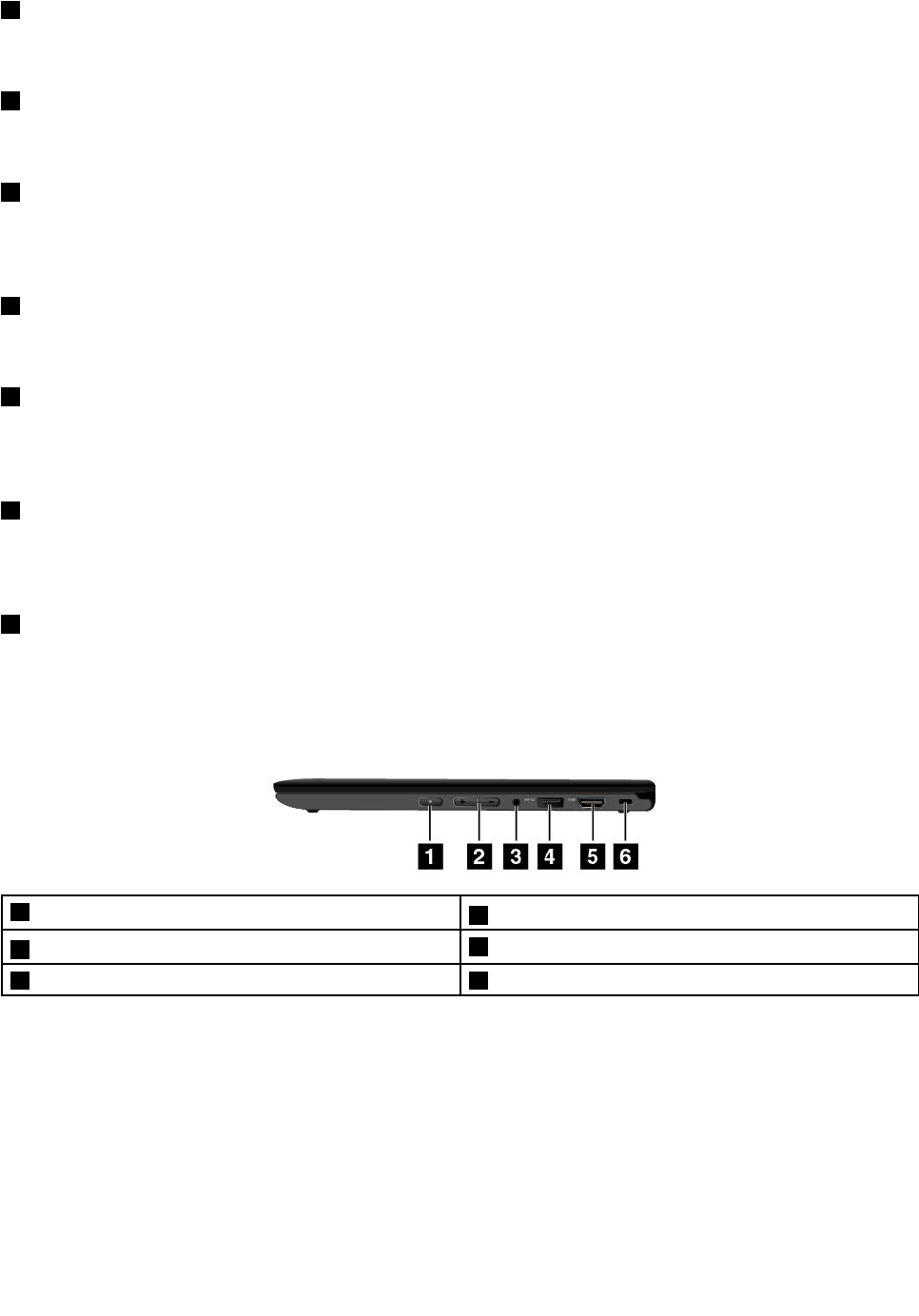
Laiteoikealta
1Virtapainike2Äänenvoimakkuudensäätöpainikkeet
3Ääniliitäntä4USB3.0-liitäntä
5HDMI™-liitäntä6Turvalukonpaikka
Luku1.Tuotteenyleiskuvaus3

1Virtapainike
Painamallavirtapainikettavoitkytkeätietokoneeseenvirrantaiasettaatietokoneenlepotilaan.Lisätietoja
tietokoneenvirrankatkaisemisestaonohjeaiheessa”Useinesitettyjäkysymyksiä”sivulla15.
Jostietokoneeireagoimihinkään,voitkatkaistatietokoneestavirranpainamallavirtapainikettajapitämällä
sitäalhaallavähintäänneljänsekunninajan.Jostietokonettaeivoisammuttaa,katsolisätietojaohjeaiheesta
”Tietokoneeivastaa”sivulla83.
Voitmyösmäärittää,mitävirtapainikettapainettaessatapahtuu.Voitvirtapainikettapainamallaesimerkiksi
sammuttaatietokoneentaisiirtääsenlepo-taihorrostilaan.Voitmuuttaavirtapainikkeentoimintaa
seuraavasti:
1.AvaaOhjauspaneelijavaihdaOhjauspaneelinnäyttötapaLuokka-asetuksestaSuuretkuvakkeet-tai
Pienetkuvakkeet-asetukseksi.
2.ValitseVirranhallinta-asetukset➙Valitsevirtapainikkeidentoiminnot.
3.Noudatanäyttööntuleviaohjeita.
2Äänenvoimakkuudensäätöpainikkeet
Äänenvoimakkuudensäätöpainikkeillavoitsäätäääänenvoimakkuutta.
3Ääniliitäntä
Voitkuunnellatietokoneestatulevaaääntäkytkemälläääniliitäntäänkuulokkeet,joissaonnelinapainen
3,5mm:npistoke.
Huomautuksia:
•Joskäytössäontoimintokytkimellävarustetutkuulokkeet,kutendigitaaliseniPhone-mobiililaitteen
kuulokkeet,äläpainakytkintäkuulokkeidenkäytönaikana.Jospainatkytkintäkuulokkeidenkäytön
aikana,järjestelmäpoistaakuulokemikrofoninkäytöstäjaottaatietokoneensisäisenmikrofoninkäyttöön
senasemasta.
•Ääniliitäntäeituetavallistamikrofonia.Lisätietojaonseuraavassajaksossa:”Äänitoimintojenkäyttö”
sivulla37.
4USB3.0-liitäntä
USB(UniversalSerialBus)3.0-liitäntäänvoiliittääUSB-yhteensopivialaitteita,kutenUSB-näppäimistön,
USB-hiiren,USB-tallennuslaitteentaiUSB-tulostimen.
Huomio:KunliitätUSB-kaapelinUSB3.0-liitäntään,varmista,ettäUSB-merkkionylöspäin.Muutoin
liitäntäsaattaavaurioitua.
5HDMI-liitäntä
TietokoneessaonHDMI(HighDefinitionMultimediaInterface)-liitäntä.Senavullavoitliittäätietokoneen
yhteensopivaandigitaaliseenääni-tainäyttölaitteeseen,esimerkiksiteräväpiirtotelevisioon(HDTV).
HDMI-VGA-näyttökaapelinavullatietokoneenvoiliittäämyösyhteensopivaanVGA-näyttölaitteeseen,
esimerkiksiVGA-näyttöön.
6Turvalukonpaikka
Voitsuojatatietokoneenvarkaudeltahankkimallatähänturvalukonaukkoonsopivanvaijerilukon,jonkavoit
kiinnittääjohonkinkiinteäänesineeseen.
4Käyttöopas:ThinkPad11e3rdGenjaThinkPadYoga11e3rdGen
Huomautus:Lukkolaitteenjaturvatoiminnonarviointi,hankintajatoteutusonkäyttäjänomallavastuulla.
Lenovoeikommentoi,arvioieikätakaalukkolaitteidenjaturvatoimienlaatuataitoimivuutta.
Laitevasemmalta
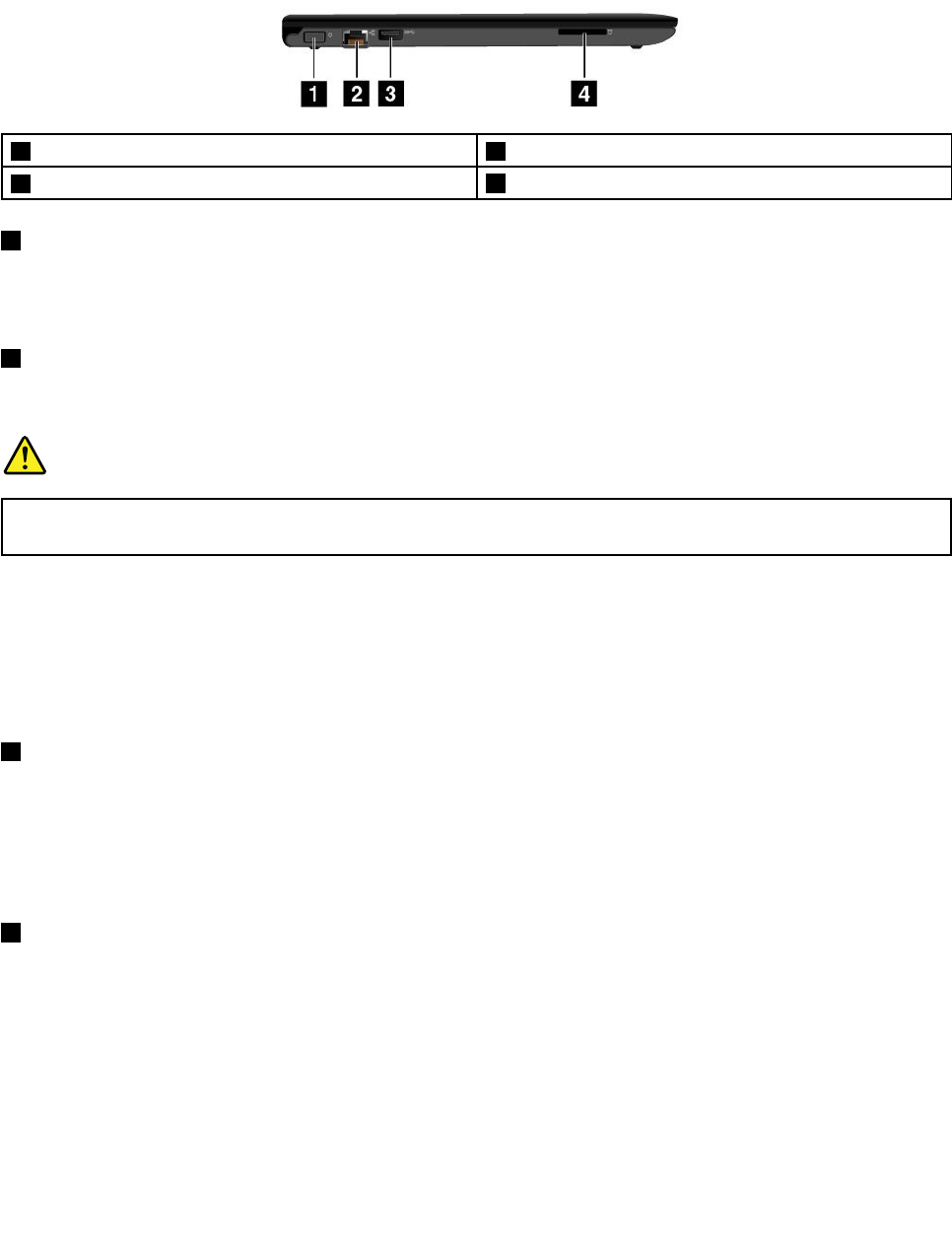
1Virtalähteenliitäntä2Ethernet-liitäntä
3USB3.0-liitäntä4Muistikorttipaikka
1Virtalähteenliitäntä
Kytkeverkkolaitevirtalähteenliitäntään.Tietokonesaasenkauttavirtaa,jasenavullaladataanmyös
tietokoneenakku.
2Ethernet-liitäntä
Liitätietokonelähiverkkoon(LAN)Ethernet-liitännänavulla.
VAARA
SähköiskunriskinvälttämiseksiäläkytkepuhelinkaapeliaEthernet-liitäntään.Voitliittäätähän
liitäntäänvainEthernet-kaapelin.
Ethernet-liitännänvieressäolevatkaksimerkkivaloailmaisevatverkkoyhteydentilan.Kunvihreämerkkivalo
palaa,tietokoneonyhdistettynälähiverkkoon.Kunkeltainenmerkkivalovilkkuu,tiedonsiirtoonmeneillään.
Huomautus:Josliitättietokoneentelakointiasemaantaiporttitoistimeen,muodostayhteyslähiverkkoon
käyttämällätelakointiasemassataiporttitoistimessaolevaaEthernet-liitäntäätietokoneessaolevanliitännän
asemesta.
3USB3.0-liitäntä
USB3.0-liitäntäänvoiliittääUSB-yhteensopivialaitteita,kutenUSB-näppäimistön,USB-hiiren,
USB-tallennuslaitteentaiUSB-tulostimen.
Huomio:KunliitätUSB-kaapelinUSB3.0-liitäntään,varmista,ettäUSB-merkkionylöspäin.Muutoin
liitäntäsaattaavaurioitua.
4Muistikorttipaikka
Tietokoneessaonmuistikorttipaikka.TähänpaikkaanvoiasettaaFlashMedia-muistikortin,jolloinkortin
tiedotvoidaanlukea.Lisätietojatuetuistakorteistaonkohdassa”FlashMedia-kortinkäyttö”sivulla38.
Luku1.Tuotteenyleiskuvaus5
Laitetakaa
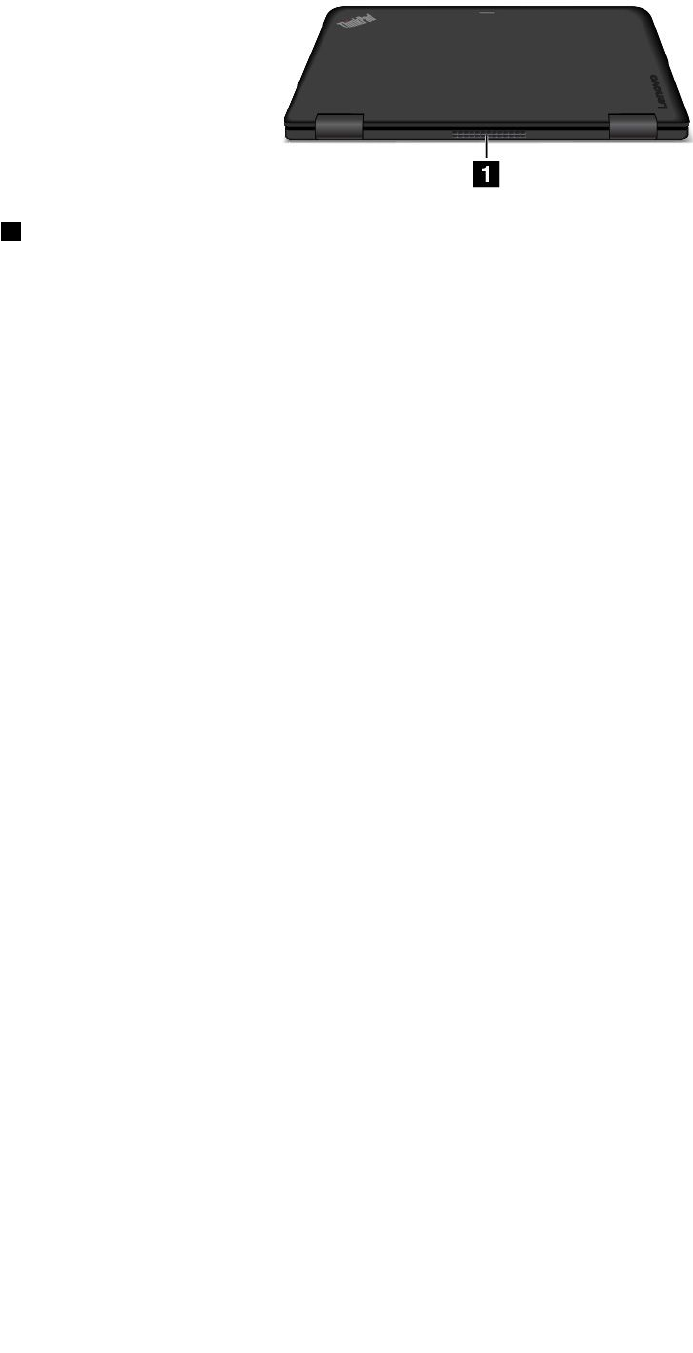
1Tuuletusaukot
Tietokoneentuuletusaukkojenjatuulettimenansiostailmakiertääkoneensisälläjajäähdyttäätietokonettaja
etenkinsuoritinta.
Huomautuksia:
•Äläpeitätuuletusaukkoja,jottailmankiertoeiheikkenisi.
•Tuuletusaukotsaattavatkuumentua,kuntietokonesuorittaaraskaitatehtäviä.Kunkannattietokonetta,
varokoskemastatuuletusaukkoihin.
Merkkivalot
Tässäkohdassaontietoja,joidenavullavoitpaikallistaajatunnistaatietokoneenerimerkkivalot.
Huomautus:Tietokoneesisaattaapoiketahiemanseuraavistakuvista.
6Käyttöopas:ThinkPad11e3rdGenjaThinkPadYoga11e3rdGen
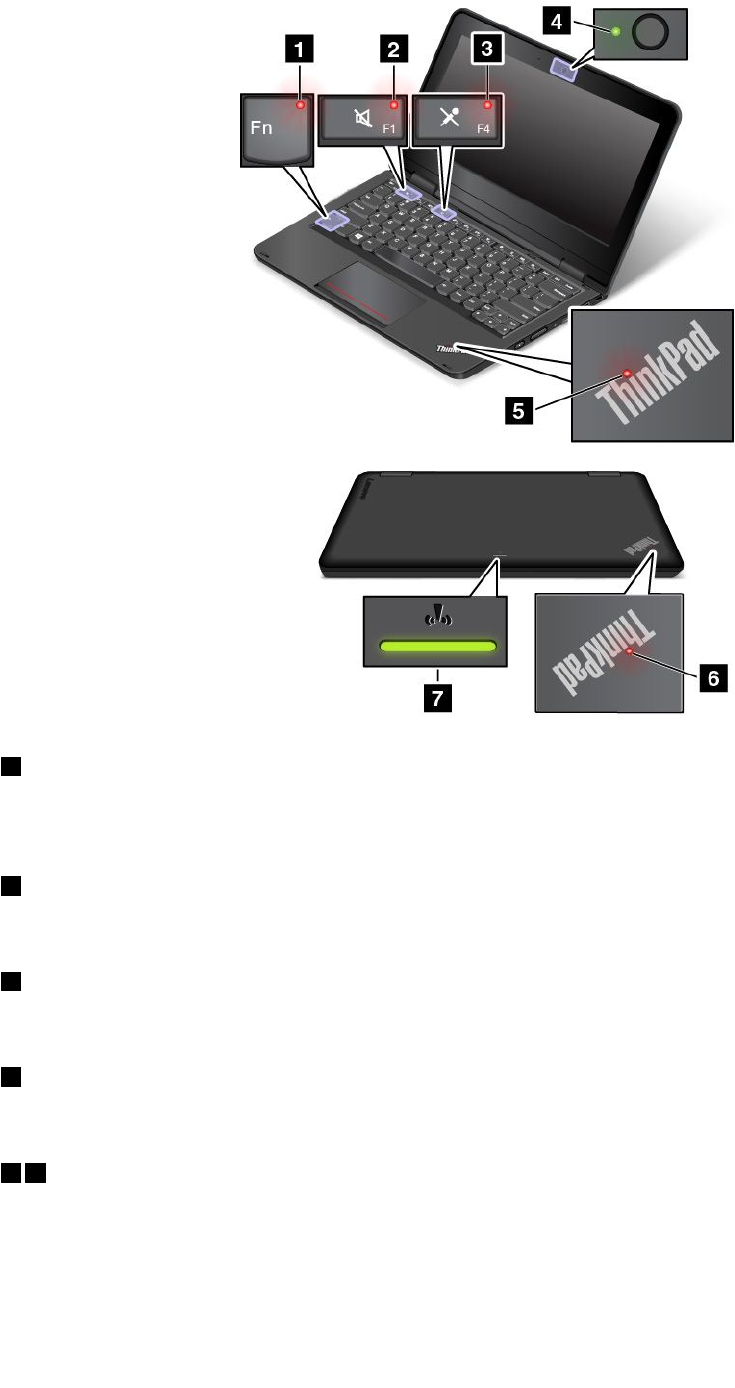
1Fn-lukonmerkkivalo
Fn-näppäinlukonmerkkivaloilmaiseeFn-näppäinlukontilan.Lisätietojaonseuraavassajaksossa:
”Erikoisnäppäimet”sivulla17.
2Kaiuttimienmykistyksenmerkkivalo
Kunmerkkivalopalaa,kaiuttimetonmykistetty.
3Mikrofoninmykistyksenmerkkivalo
Kunmerkkivalopalaa,mikrofonionmykistetty.
4Kamerankäyttötilanmerkkivalo
Kunkameraonkäynnistynyt,kamerankäyttötilanmerkkivalosyttyyvihreänä.
56Järjestelmäntilanmerkkivalot
TietokoneessaonkaksiThinkPad-logoa:toinenonkämmentuessajatoinentietokoneenulkokannessa.
KummassakinThinkPad-logossaolevavalaistupistetoimiijärjestelmäntilanmerkkivalona,jonkaavulla
tietokoneentilaonhelppohavaita.
•Palaa:Tietokoneenvirtaonkytkettynä(tietokoneonnormaalissatoiminnassa).
Luku1.Tuotteenyleiskuvaus7
•Vilkkuunopeasti:Tietokoneonsiirtymässähorrostilaan.
•Vilkkuuhitaasti:Tietokoneonlepotilassa.
•Vilkkuukolmekertaa:Tietokoneonliitettyvirtalähteeseen.
•Eipala:Tietokoneenvirtaonkatkaistu,taitietokoneonhorrostilassa.
7Langattomanyhteydentilanmerkkivalo
Tietokoneenulkokannessaolevanlangattomanyhteydentilanmerkkivalonavullaonhelppohavaitayhteyden
tila.
•Palaavihreänä:Tietokoneenlangattomatominaisuudetovatkäytössä.
•Eipala:Tietokoneenlangattomatominaisuudeteivätolekäytössä.
Tärkeidentuotteentunnistetietojensijainti
Tämänjaksontietojenavullavoitpaikantaatietokoneentyypinjamallintarran,FCC-ja
IC-laitehyväksyntämerkinnänjaaidonMicrosoft®-tuotteentarran.
Koneentyypinjamallintiedot
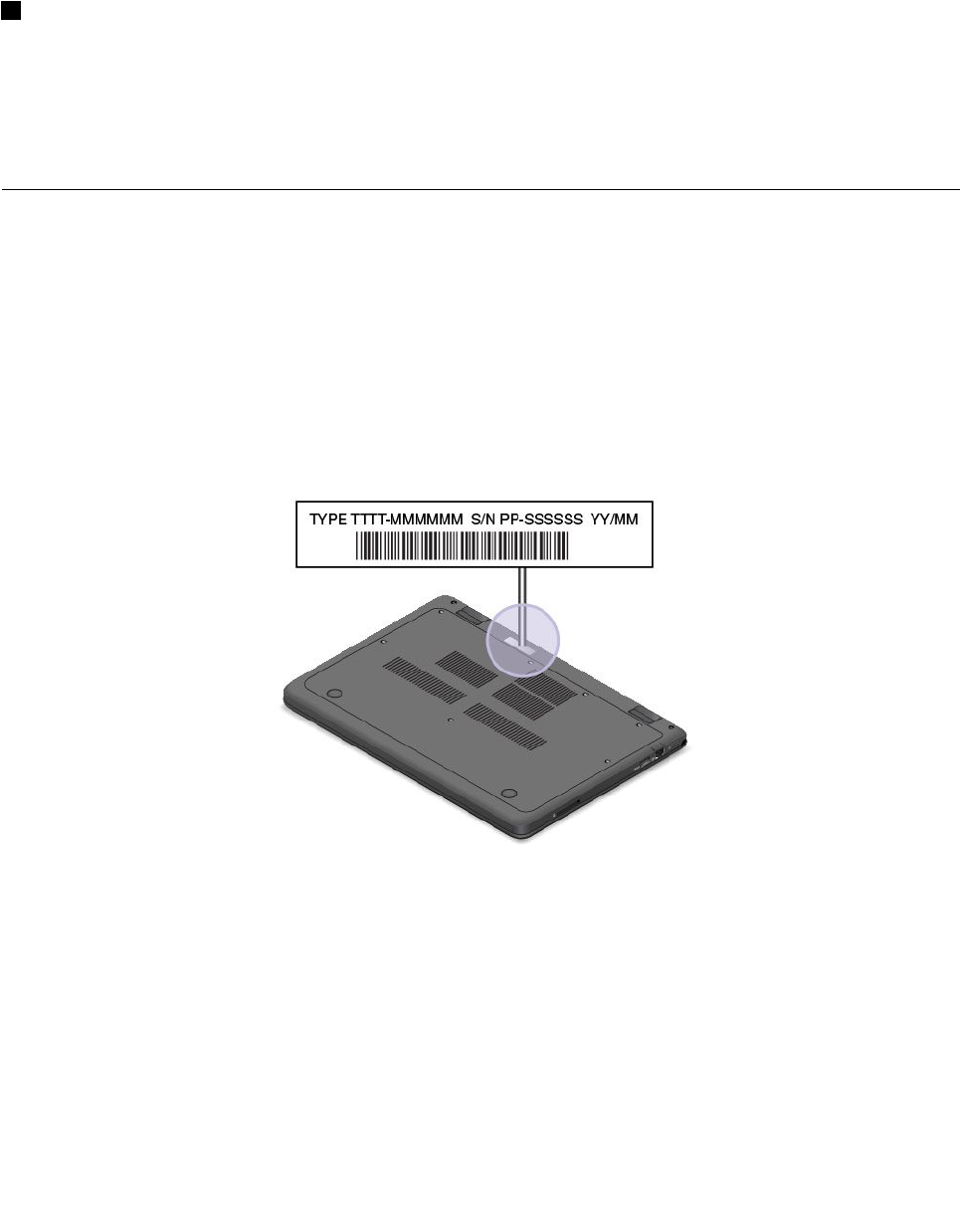
Koneentyypinjamallintarrahelpottaatietokoneentunnistusta.KunotatyhteyttäLenovontukipalveluun,
tukihenkilöttunnistavattietokoneesikoneentyyppi-jamallitietojenperusteella.Tämänansiostahevoivat
tarjotasinullenopeampaapalvelua.
Seuraavassakuvassanäkyytietokoneentyyppi-jamallimerkinnänsijainti.
FCC-jaIC-laitehyväksyntä
FCC-jaIC-laitehyväksyntätiedotnäkyvättietokoneenpohjakannessaolevassatarrassaseuraavankuvan
mukaisesti.
8Käyttöopas:ThinkPad11e3rdGenjaThinkPadYoga11e3rdGen
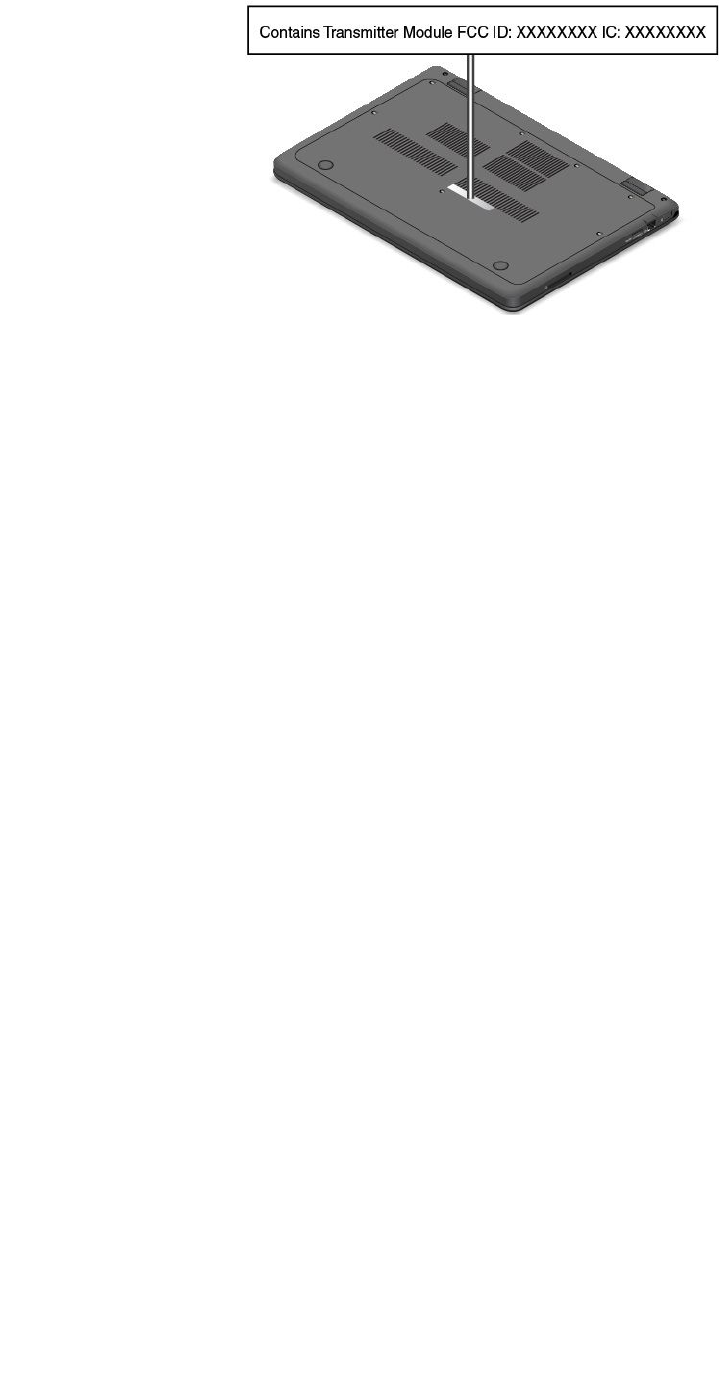
Jostietokoneessaonesiasennettunalangatonmoduuli,tarrassanäkyyLenovonasentamanlangattoman
moduulinvarsinainenFCC-jaIC-laitehyväksyntämerkintä.
Huomautus:Äläpoistataivaihdaesiasennettualangatontamoduuliaitse.Joshaluatvaihtaamoduulin,ota
ensinyhteyttäLenovo-huoltoon.Lenovoeivastaaluvattomastavaihdostaaiheutuvistavaurioista.
Windows-käyttöjärjestelmientarrat
Windows7CertificateofAuthenticity-aitoustodistus:Windows7-käyttöjärjestelmänsisältävissä
tietokonemalleissaontietokoneenkanteentaiakkulokeronsisäänkiinnitettyCertificateofAuthenticity
-aitoustodistustarra.Aitoustodistusosoittaa,ettätietokonesisältääWindows7-tuotteenkäyttöoikeuden
jaettätietokoneeseenonesiasennettuaitoWindows7-versio.Joissakintapauksissatietokoneeseenon
saatettuesiasentaaWindowsinaiempiversioWindows7Professional-käyttöoikeussopimuksenedellisen
versionoikeuksienmukaan.CertificateofAuthenticity-aitoustodistustarraanonmerkittyWindows7:nversio,
jonkakäyttöoikeudentietokonesisältää,jatuotetunnus.Tuotetunnusontärkeätilanteissa,joissaWindows7
-käyttöjärjestelmäonasennettavauudelleenjostakinmuustalähteestäkuinLenovonelvytystietolevyltä.
AidonWindows10-tuotteentarra:TietokoneenkannessasaattaaollaaidonMicrosoft-tuotteentarra
käyttäjänmaantieteellisensijainnin,tietokoneenvalmistuspäivämääränjatietokoneeseenesiasennetun
Windows10:nversionmukaan.TutustuerilaisiinaidonMicrosoft-tuotteentarroihinosoitteessa
http://www.microsoft.com/en-us/howtotell/Hardware.aspx.
•KiinankansantasavallassaaidonMicrosoft-tuotteentarraonpakollinenkaikissatietokonemalleissa,joihin
onesiasennettumikätahansaWindows10:nversio.
•MuissamaissajamuillaalueillaaidonMicrosoft-tuotteentarraonpakollinenvaintietokonemalleissa,
jotkasisältävätWindows10Pro'nkäyttöoikeuden.
AidonMicrosoft-tuotteentarranpuuttumineneitarkoitasitä,etteiköesiasennettuWindowsinversio
olisiaito.LisätietojaaidonWindows-tuotteentunnistamisestaonMicrosoft-sivustossaosoitteessa
http://www.microsoft.com/en-us/howtotell/default.aspx.
ToisinkuinWindows7-tuotteissa,tietokoneessaeioleulkoisianäkyviämerkkejätuotetunnuksestatai
tietokoneeseensisältyvästäWindowsinversionkäyttöoikeudesta.Tuotetunnussijaitseetietokoneen
laitteisto-ohjelmistossa.AinakuntietokoneeseenasennetaanWindows10-tuote,asennusohjelmatarkistaa
kelvollisenvastaavantuotetunnuksentietokoneenlaitteisto-ohjelmistostaaktivoinninviimeistelemiseksi.
JoissakintapauksissatietokoneeseenonsaatettuesiasentaaWindowsinaiempiversioWindows10Pro
-käyttöoikeussopimuksenedellisenversionoikeuksienmukaan.
Luku1.Tuotteenyleiskuvaus9

Tietokoneenominaisuudetjatoiminnot
Tässäjaksossaonyleistietojaeritietokonemallienominaisuuksista.Tietokoneenmallinmukaanjotkin
ominaisuudeteivätehkäolekäytettävissä.
Suoritin
Voittarkastellasuorittimenjatietokoneenmuidenjärjestelmäominaisuuksientietojaseuraavasti:
•Windows7:AvaaKäynnistä-valikko,napsautahiirenkakkospainikkeellaTietokone-vaihtoehtoaja
valitsesittenOminaisuudet.
•Windows10:Teejokinseuraavistatoimista:
–AvaaaloitusvalikkojavalitseAsetukset.JosAsetukset-vaihtoehtoaeinäy,tuokaikkiohjelmat
näkyviinvalitsemallaKaikkisovellukset.ValitseAsetukset➙Järjestelmä➙Tietoja.
–NapsautahiirenoikeallapainikkeellaKäynnistä-painiketta
javalitseJärjestelmä.
Muisti
TietokoneenmukanatoimitetaanDDR3LVSODIMM(doubledatarate3lowvoltagesmalloutlinedual
in-linememorymodule)-muistimoduuli.
Muistinmäärävaihteleetietokoneenmallinmukaan.Voittarkastellatietokoneenmuistintietojaseuraavasti:
•Windows7:AvaaKäynnistä-valikko,napsautahiirenkakkospainikkeellaTietokone-vaihtoehtoaja
valitsesittenOminaisuudet.
•Windows10:Teejokinseuraavistatoimista:
–AvaaaloitusvalikkojavalitseAsetukset.JosAsetukset-vaihtoehtoaeinäy,tuokaikkiohjelmat
näkyviinvalitsemallaKaikkisovellukset.ValitseAsetukset➙Järjestelmä➙Tietoja.
–NapsautahiirenoikeallapainikkeellaKäynnistä-painikettajavalitseJärjestelmä.
Tallennuslaite
•M.2SSD-asema
Näyttö
•Koko:294,64mm
•Tarkkuus:
–Nestekidenäyttö:enintään1366x768pikseliä
–Erillinennäyttö:enintään1920x1080pikseliä(HDMI)
•VärinäyttökäyttääThinFilmTransistor(TFT)-tekniikkaa.
•Kirkkaudensäätö
•Sisäinenkamera
Näppäimistö
•Kuusirivinennäppäimistö
•Toimintonäppäimet
•Kosketuslevy
10Käyttöopas:ThinkPad11e3rdGenjaThinkPadYoga11e3rdGen

•Ääniliitäntä
•HDMI-liitäntä
•KaksiUSB3.0-liitäntää
•RJ45-Ethernet-liitäntä
•Muistikorttipaikka
Sisäisetlangattomatominaisuudet
•WLAN
•Bluetooth
VainThinkPadYoga11e3rdGen-mallinominaisuudet
•Kiihtyvyysanturi(asennontunnistustavarten:normaali-,taitos-,taulu-taikolmioasento)
•Monikosketusnäyttö
Tietokoneenteknisettiedot
Koko
•Leveys:300mm
•Syvyys:210mm
•Korkeus:
–ThinkPad11e3rdGen:22,30mm
–ThinkPadYoga®11e3rdGen:22,90mm
Lämmöntuotto
•Enintään45W
Virtalähde(verkkolaite)
•Siniaaltomuotoinentulo,50–60Hz
•Verkkolaitteensyöttöjännite:100–240VAC,50–60Hz
Käyttöympäristö
Korkeusmerenpinnastapaineistamattomassatilassa
•Enintään3048m
Lämpötila
•Enintään2438mkorkeudessa
–Käytössä:5,0–35,0°C
–Säilytys:5,0–43,0°C
•Yli2438mkorkeudessa
Enimmäislämpötilapaineistamattomassatilassa:31,3°C
Huomautus:Akunlämpötilanonoltavalatauksenaikanavähintään10°C.
Suhteellinenkosteus
•Käytössä:8–80%
Luku1.Tuotteenyleiskuvaus11
Liitännät
•Säilytys:5–95%
Asetatietokonekuivaanpaikkaan,jossaonhyväilmanvaihtojajokaeiolealttiinasuoralleauringonpaisteelle.
Huomio:
•Äläpidämuitasähkölaitteita,kutentuuletinta,radiota,tehokkaitakaiuttimia,ilmastointilaitettatai
mikroaaltouunia,liianlähellätietokonetta.Sähkölaitteidenaiheuttamatmagneettikentätsaattavat
vaurioittaasisäisentallennusasemanmoottoriajatietoja.
•Äläasetamitäänjuomiatietokoneentaisiihenliitettyjenlaitteidenpäälletailähelle.Tietokoneentaisiihen
liitetynlaitteenpäällekaatuvanestevoiaiheuttaaoikosuluntaimuitavaurioita.
•Äläsyötaitupakoitietokoneennäppäimistönääressä.Näppäimistöönputoavatmurusettaituhkavoivat
aiheuttaavaurioita.
Lenovo-ohjelmat
TietokoneeseenonesiasennettuLenovo-ohjelmia,joidenavullatyöskentelysujuuhelpostijaturvallisesti.
Huomautus:Käytettävissäoleviaohjelmiavoidaanmuuttaailmanerillistäilmoitusta.
SaatlisätietojaohjelmistajamuistaLenovontarjoamistaratkaisuistasiirtymälläosoitteeseen:
http://www.lenovo.com/support
Lenovo-ohjelmienkäyttö
VoitkäyttääLenovo-ohjelmiatietokoneessaseuraavasti:
1.AvaaKäynnistä-taialoitusvalikkonapsauttamallaKäynnistä-taiAloita-painiketta.Etsiohjelmanimen
perusteella.
2.JosohjelmaeinäyKäynnistä-taialoitusvalikossa,tuokaikkiohjelmatnäkyviinnapsauttamallaKaikki
ohjelmat(Windows7)taiKaikkisovellukset(Windows10).
3.Josohjelmaeinäyohjelmaluettelossa,haeohjelmaahakukentässä.
Huomautus:JoskäytätWindows7-käyttöjärjestelmää,jotkinLenovo-ohjelmatovatvalmiinaasennettaviksi.
Näitäohjelmiaeilöydyedellämainittujenmenetelmienavulla,elletoleensinasentanutohjelmia.Voit
asentaanämäLenovo-ohjelmatsiirtymälläLenovoPCExperience-ohjelmaan,valitsemallaLenovoTools
janoudattamallasittennäytönohjeita.
Lenovo-ohjelmienesittely
TämäaihesisältäälyhyenkuvauksenLenovo-ohjelmista.Jotkinohjelmateivätvälttämättäolekäytettävissä
kaikissatietokonemalleissa.
AccessConnections™
(Windows7)
AccessConnectionsonyhteyksienmuodostuksessakäytettäväapuohjelma,
jollavoidaanluodajahallitasijaintiprofiileja.Kussakinsijaintiprofiilissaon
tallennettunakaikkiverkko-jaInternet-kokoonpanoasetukset,joitatarvitaan
muodostettaessaverkkoyhteysjostakintietystäsijainnista,esimerkiksikotoatai
työpaikalta.
Siirtäessäsitietokonettapaikastatoiseenvoitmuodostaaverkkoyhteyden
nopeastijahelpostivaihtamallasijaintiprofiilia.Tällöinsinuneitarvitsemäärittää
asetuksiauudelleenmanuaalisestijakäynnistäätietokonettauudelleenjoka
kerta.
AutoScrollUtility
(Windows7)
Tämäohjelmaparantaaikkunantoimintaa.Edustasovelluksenikkunansijaintia
muutetaanautomaattisesti.Myöskäyttöliittymänvierityspalkinpaikkamuuttuu
automaattisesti.
12Käyttöopas:ThinkPad11e3rdGenjaThinkPadYoga11e3rdGen
CommunicationsUtility
(Windows7)
VoitkäyttääCommunicationsUtility-ohjelmaasisäisenkameranjaäänilaitteiden
asetustenmäärittämiseen.
HotkeyFeaturesIntegration
(Windows7jaWindows10)
HotkeyFeaturesIntegration-apuohjelmapaketinavullavoitvalitaja
asentaatietokoneeseenerikoisnäppäintenja-painikkeidenapuohjelmia.
Erikoisnäppäimetja-painikkeetonsuunniteltuhelppokäyttötoimintojaja
käytettävyydenparantamistavarten.Asentamallaasianmukaisetapuohjelmat
voitkäyttääerikoisnäppäintenja-painikkeidenkaikkiatoimintoja.
LenovoCompanion
(Windows10)
Järjestelmäsiparhaidentoimintojentuleeollahelppokäyttöisiäja-tajuisia.
LenovoCompanion-sovelluksenansiostaneovat.
LenovoCompanion-ohjelmanavullavoittehdäseuraavattoimet:
•Optimoitietokoneesisuorituskyky,valvotietokoneesikuntoajahallitse
päivityksiä.
•Käytäkäyttöopasta,tarkistatakuuntilajanäytätietokonettasivarten
mukautetutlisävarusteet.
•Lueohjeartikkeleja,tutustuLenovo-foorumeihinjapysyajantasalla
tekniikkauutisistalukemallaartikkeleitajablogejaluotetuistalähteistä.
LenovoCompanionsisältääyksinomaistaLenovo-sisältöä,jonkaavullasaat
tietojasiitä,mitätietokoneellavoidaantehdä.
LenovoID
(Windows10)
LenovoID-ohjelmanavullavoitluodaLenovoID-tunnuksenjahallinnoidasitä.
LenovoID-tunnuksellavoitmuodostaayhteydenkaikkeenLenovo-sisältöönyhtä
tiliäkäyttämällä.LenovoID-tunnuksellavoittodentaaitsesinopeastijahelposti
jakäyttääsittenLenovoneripalveluita.Voitesimerkiksitehdäverkko-ostoksia,
ladatasovelluksia,räätälöidälaitetuen,hyödyntääerikoistarjouksiajakäydä
Lenovo-foorumeissa.
LenovoPCExperience
(Windows7jaWindows10)
LenovoPCExperience-ohjelmahelpottaatyöskentelyäjatekeesiitäentistä
turvallisempaamahdollistamallaerilaistenohjelmien,kutenLenovoSolution
Center-ohjelman,käytön.
Huomautus:Windows10-käyttöjärjestelmässäohjelmaaeilöydykaikkien
ohjelmienluettelostaeikähakuruutuakäyttämällä.Joshaluatkäyttääohjelmaa,
siirryOhjauspaneeliin.TarkasteleOhjauspaneelialuokittain,valitseLaitteistoja
äänet➙Laitteetjatulostimetjakaksoisnapsautasittenlaitteesinimeä.
LenovoSettings
(Windows10)
LenovoSettings-ohjelmanavullavoitlaajentaatietokoneenkäyttöä.Voitmuun
muassamuuttaatietokoneenkannettavaksiliityntäpisteeksi,muokatakamera-
jaääniasetuksia,optimoidavirrankäyttösuunnitelmanasetuksetsekäluodaja
hallitauseitaverkkoprofiileita.
LenovoSolutionCenter
(Windows7jaWindows10)
LenovoSolutionCenter-ohjelmanavullavoittehdätietokoneongelmien
vianmäärityksiäsekäratkaistaongelmia.Seyhdistäävianmääritystestit,
järjestelmätietojenkeräämisen,suojaustilansekätukitiedotjavinkitjärjestelmän
optimaalisensuorituskyvynkäyttöön.
MobileBroadbandConnect
(Windows7jaWindows10)
MobileBroadbandConnect-ohjelmanavullatietokonevoimuodostaayhteyden
mobiililaajakaistaverkkoontuetunlangattomansuuralueverkkokortinkautta.
MessageCenterPlus
(Windows7)
MessageCenterPlus-ohjelmanäyttääautomaattisestitärkeitäilmoituksia
Lenovolta,kutenilmoituksiajärjestelmäpäivityksistäjavaroituksiatilanteista,
jotkavaativatkäyttäjänhuomiota.
PasswordManager
(Windows7)
PasswordManager-ohjelmakerääjatäyttääautomaattisestiverkkosivustojenja
Windows-ohjelmientodennustiedot.
Luku1.Tuotteenyleiskuvaus13
PowerManager
(Windows7)
PowerManager-ohjelmamahdollistaatietokoneenhelpon,joustavanja
kattavanvirranhallinnan.Ohjelmanavullavoithelpostimäärittäätietokoneen
virranhallinnanasetuksetniin,ettäsuorituskykyonmahdollisimmanhyväja
virtaakuluumahdollisimmanvähän.
RecoveryMedia
(Windows7jaWindows10)
RecoveryMedia-ohjelmanavullavoitpalauttaasisäisentallennusaseman
sisällöntehdasasetustenmukaiseksi.
RescueandRecovery®
(Windows7)
RescueandRecovery-ohjelmaonhelppokäyttöinenelvytys-japelastusratkaisu.
Sensisältämienelvytystyökalujenavullavoidaanselvittäätietokoneongelmia,
saadaapuajaelvyttääjärjestelmänormaaliintoimintakuntoonsilloinkin,kun
Windows-käyttöjärjestelmäeikäynnisty.
SystemUpdate
(Windows7)
SystemUpdate-ohjelmanavullavoitpitäätietokoneenohjelmiston
ajantasaisena.Ohjelmanoutaajaasentaatietokoneeseenohjelmistojen
päivityspaketteja,kutenlaiteajureitasekäUEFIBIOS-päivityksiäjamuita
kolmansienosapuolienohjelmia.
WRITEit
(Windows10)
WRITEit-sovelluksenavullavoitkirjoittaanopeastikäsinkirjoitustaaina
niinhalutessasi.Voitkirjoittaasuoraanmissätahansasovelluksessatai
tekstikentässä,muokatatekstiäreaaliajassa,tarkastellakokonäyttöäjamuuntaa
käsinkirjoituksendigitaaliseksitekstiksi.
14Käyttöopas:ThinkPad11e3rdGenjaThinkPadYoga11e3rdGen
Luku2.Tietokoneenkäyttö
Tässäluvussaontietojatietokoneenjoidenkinosienkäyttämisestä.
OhjeitamiellyttävientyöskentelyolosuhteidenvarmistamiseenonkohdassaLuku3”Tietokonejakäyttäjä”
sivulla41.
Tämälukusisältääseuraavataiheet:
•”Tietokoneenrekisteröinti”sivulla15
•”Useinesitettyjäkysymyksiä”sivulla15
•”Windows-käyttöjärjestelmänohjeidensaanti”sivulla17
•”Erikoisnäppäimet”sivulla17
•”Erikoispainikkeet”sivulla19
•”Monikosketusnäytönkäyttö”sivulla19
•”Kosketuslevynkäyttö”sivulla22
•”ThinkPadPenPro”sivulla22
•”ThinkPadYoga11e3rdGen‑tietokoneenkäyttöeriasennoissa”sivulla25
•”Virranhallinta”sivulla30
•”Verkkoyhteydenmuodostus”sivulla33
•”Erillisennäytönkäyttäminen”sivulla35
•”Äänitoimintojenkäyttö”sivulla37
•”Kamerankäyttö”sivulla37
•”FlashMedia-kortinkäyttö”sivulla38
Tietokoneenrekisteröinti
Kunrekisteröittietokoneen,antamasitiedottallennetaantietokantaan,jonkaavullaLenovovoiottaasinuun
yhteydenongelmatilanteissa.Tämänlisäksijoissakinmaissarekisteröidytkäyttäjätsaavatkäyttöönsä
lisäetujaja-palveluja.
RekisteröimälläLenovo-tietokoneesisaatmyösseuraavatedut:
•Lenovonpuhelintukipalveleesinuaentistänopeammin
•Saatautomaattisestiilmoituksensaatavanaolevistamaksuttomistaohjelmistajatuotetarjouksista
VoitrekisteröidäLenovo-tietokoneesisiirtymälläosoitteeseenhttp://www.lenovo.com/registerja
noudattamallanäytönohjeita.
Huomautus:JoskäytössäonWindows7-käyttöjärjestelmä,voitrekisteröidätietokoneenmyös
esiasennetunLenovoProductRegistration-ohjelmanavulla.Ohjelmakäynnistyyautomaattisesti,kun
käytössäonInternet-yhteysjatietokonettaonkäytettyjonkinaikaa.Rekisteröitietokonenoudattamalla
kuvaruutuuntuleviaohjeita.
Useinesitettyjäkysymyksiä
TässäjaksossaonkannettavienThinkPad-tietokoneidenkäytönoptimointiinliittyviävihjeitä.
©CopyrightLenovo201615

Voitvarmistaatietokoneenparhaanmahdollisensuorituskyvynetsimällähyödyllisiälisätietoja,kuten
vianmääritysohjeitajavastauksiauseinkysyttyihinkysymyksiin,seuraavastaverkko-osoitteesta:
http://www.lenovo.com/support/faq
Voinkosaadakäyttöoppaanjollakintoisellakielellä?
Voitladatamuunkielisenkäyttöoppaansiirtymälläosoitteeseenhttp://www.lenovo.com/supportja
noudattamallanäyttööntuleviaohjeita.
Tietokoneenvirrankatkaiseminen?
•Windows7:AvaaKäynnistä-valikkojavalitsesittenSammuta.
•Windows10:Avaaaloitusvalikko,napsautaVirtajavalitsesittenSammuta.
Ohjauspaneelinavaus?
•Windows7:AvaaKäynnistä-valikkojavalitsesittenOhjauspaneeli.
•Windows10:NapsautahiirenkakkospainikkeellaAloita-painikettajavalitseOhjauspaneeli.
Mitenkäytänakkuamahdollisimmantehokkaastiesimerkiksimatkoilla?
•Kunhaluatsäästääakkuataikeskeyttäätyöskentelynsulkemattaohjelmiajatallentamattatiedostoja,
tutustukohtaan”Virransäästötilat”sivulla32.
•Kunhaluat,ettäsuorituskykyonmahdollisimmanhyväjavirtaakuluumahdollisimmanvähän,muuta
virrankäyttösuunnitelmanasetuksia.
Mitenvointurvallisestipoistaatallennuslaitteisiintallennettujatietoja?
•TutustuosioonLuku4”Suojaus”sivulla47,jokasisältääohjeitatietokoneensuojaamisestavarkaudeltaja
luvattomaltakäytöltä.
•SuojaatietokoneeseentallennetuttiedotPasswordManager-ohjelmalla.Saatlisätietojaohjelman
ohjeesta.
•Ennenkuinpoistattietojasisäisestätallennusasemasta,luekohta”M.2SSD-asemantietojenpoistoa
koskevahuomautus”sivulla53.
Mitenvoinpitääesityksiätailiittäätietokoneeseenerillisennäytön?
•Kunhaluatliittäätietokoneeseenulkoisennäytön,noudatakohdassa”Erillisennäytönkäyttäminen”
sivulla35oleviaohjeita.
•Työpöydänlaajennustoiminnonavullanäyttökuvasaadaannäkyviinsekätietokoneennäytössäettä
erillisessänäytössä.
Miksitietokonetuntuutoimivanhitaammin,kunseonollutjonkinaikaakäytössä?
•Tutustukohtaan”Yleisiävihjeitähäiriöidenennaltaehkäisyyn”sivulla77.
•Voititseselvittääongelmiaesiasennetunvianmääritysohjelmanavulla.
•ElvytysratkaisujaonkohdassaLuku8”Yleiskuvauselvytyksestä”sivulla99.
Tulostaseuraavienkohtiensisältämätohjeetjapidänetietokoneenmukanatulevaatarvettavarten,joset
jostakinsyystäpääsekäyttämääntätäkäyttöopasta.
•”Uudenkäyttöjärjestelmänasennus”sivulla55
•”Tietokoneeivastaa”sivulla83
16Käyttöopas:ThinkPad11e3rdGenjaThinkPadYoga11e3rdGen
•”Virtahäiriöt”sivulla95
Windows-käyttöjärjestelmänohjeidensaanti
WindowsinohjejärjestelmässäontietojaWindows-käyttöjärjestelmänkäytöstäjasenominaisuuksien
hyödyntämisestä.VoitkäynnistääWindowsinohjejärjestelmäntekemälläjonkinseuraavistatoimista:
•Windows7:AvaaKäynnistä-valikkojavalitsesittenOhjejatuki.
•Windows10:AvaaaloitusvalikkojavalitsesittenAloitusopas.Voitlisäksikäyttäähenkilökohtaista
avustajaaCortanaa®esimerkiksiohjeiden,sovellusten,tiedostojenjaasetustenetsimiseen.
Erikoisnäppäimet
Tietokoneennäppäimistössäonuseitaerikoisnäppäimiä,joidenavullatyöskentelysujuuhelpostija
tehokkaasti.
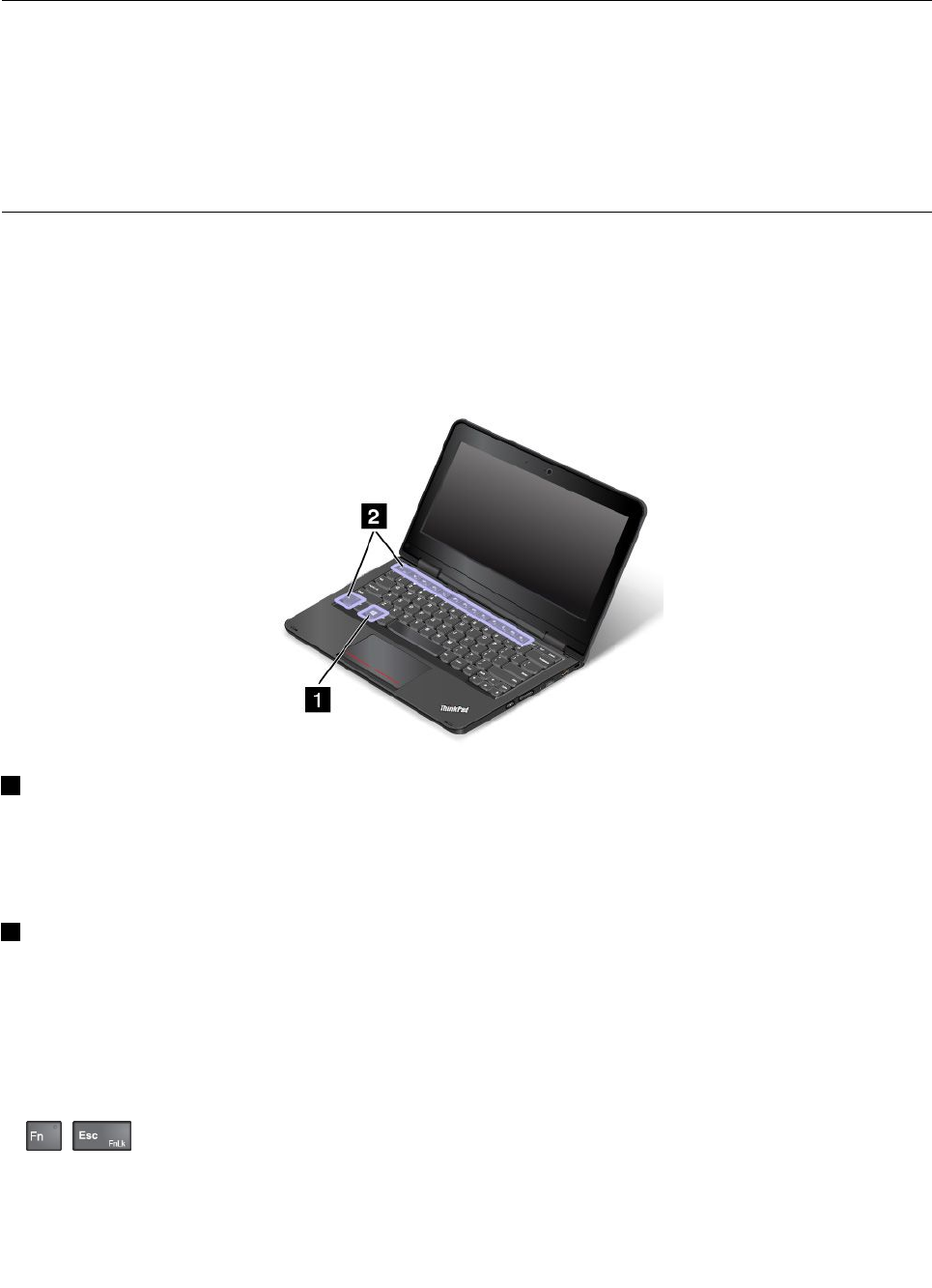
Seuraavassakuvassanäkyyerikoisnäppäintensijainti.
Huomautus:Tietokoneesisaattaapoiketahiemanseuraavastakuvasta.
1Windows-näppäin
AvaaaloitusvalikkopainamallaWindows-näppäintä.
Windows-näppäintävoimyöskäyttääyhdessätoisennäppäimenkanssamuidentoimintojensuorittamiseksi.
SaatlisätietojaWindows-käyttöjärjestelmänohjeesta.
2Fn-näppäinjatoimintonäppäimet
VoitmäärittääFn-näppäimenjatoimintonäppäimetnäppäimistönasetusikkunassaseuraavasti:
1.AvaaOhjauspaneelijavaihdaOhjauspaneelinnäyttötapaLuokka-asetuksestaSuuretkuvakkeet-tai
Pienetkuvakkeet-asetukseksi.
2.NapsautaNäppäimistö-kuvaketta.ValitsenäppäimistönasetusikkunassaFn-jatoimintonäppäimet-
taiThinkPad-näppäimetF1–F12-välilehti.
3.Valitsehaluamasivaihtoehdot.
•+Fn-näppäinlukonkäyttöönottotaikäytöstäpoisto.
Luku2.Tietokoneenkäyttö17
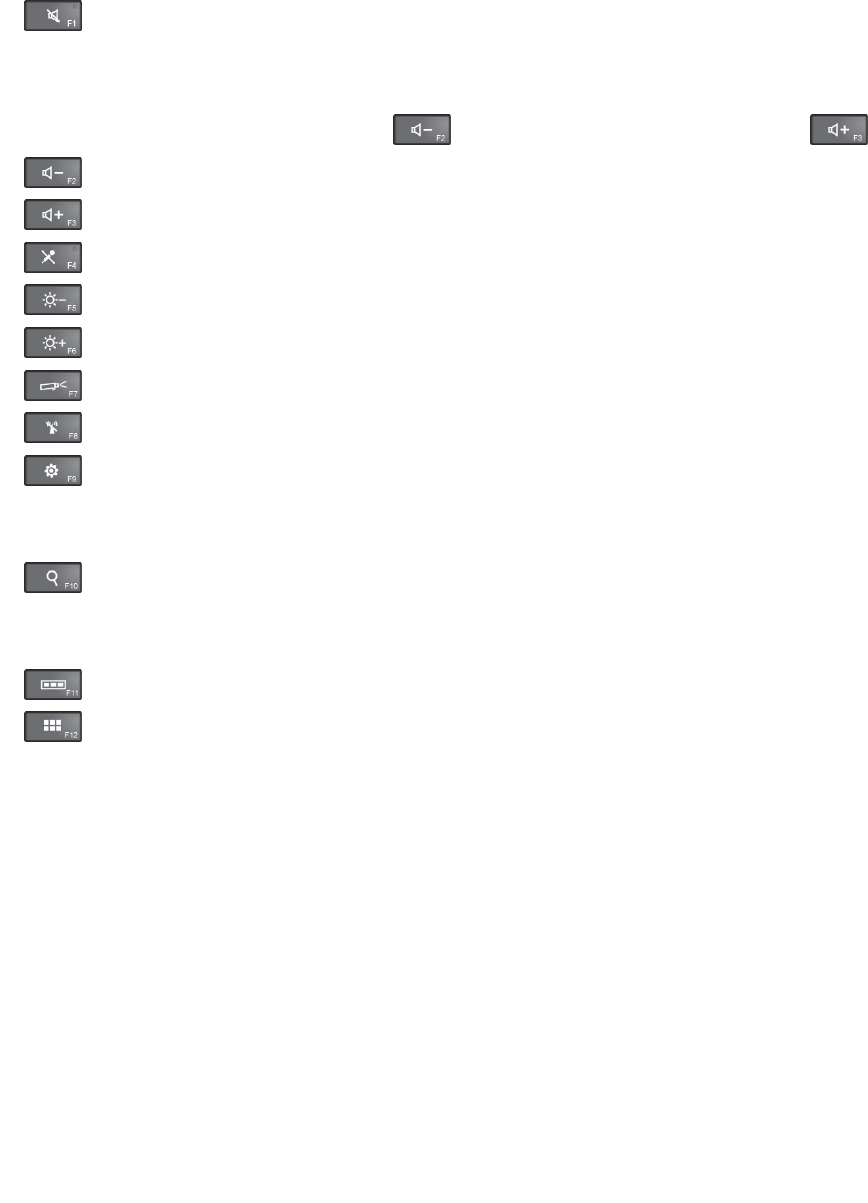
Fn-näppäinlukkoonkäytössä:Fn-näppäinlukonmerkkivalopalaa.Voitkäyttäätoimintonäppäimiä(F1
-F12)painamallahaluamaasitoimintonäppäintä.Joshaluatkäyttäätoimintonäppäimiinkuvakkeina
merkittyjäerikoistoimintoja,painasamanaikaisestiFn-näppäintäjahaluttuatoimintonäppäintä.
Fn-näppäinlukkoonpoiskäytössä:Fn-näppäinlukonmerkkivaloeipala.Joshaluatkäyttää
toimintonäppäimiinkuvakkeinamerkittyjäerikoistoimintoja,painavaintoimintonäppäintä.Joshaluat
käyttääF1-F12-näppäintennormaalejatoimintoja,painasamanaikaisestiFn-näppäintäjahaluttua
toimintonäppäintä.
•Kaiuttimienmykistystaimykistyksenpoisto.Kunkaiuttimetonmykistetty,F1-näppäimen
merkkivalopalaa.
Joskatkaisettietokoneestavirran,kunäänentoistoonvaimennettuna,äänentoistoonedelleen
vaimennettuna,kunkäynnistättietokoneenuudelleen.Voitottaaäänenkäyttöönpainamalla
äänenvoimakkuudenvähennysnäppäintäjaäänenvoimakkuudenlisäysnäppäintä.
•Kaiuttimenäänenvoimakkuudenvähennys.
•Kaiuttimenäänenvoimakkuudenlisäys.
•Mikrofoninmykistystaimykistyksenpoisto.Kunmikrofonionmykistetty,merkkivalopalaa.
•Tietokoneennäytönkirkkaudenvähennys.
•Tietokoneennäytönkirkkaudenlisäys.
•Erillistennäyttöjenhallinta
•Langattomienominaisuuksienottaminenkäyttööntaipoistaminenkäytöstä.
•
–Windows7:AvaaOhjauspaneelin.
–Windows10:AvaaAsetukset-ikkunan.
•
–Windows7:AvaaWindowsinhaun.
–Windows10:AvaaCortana-hakuruudun.
•Kaikkienavattujenohjelmientarkastelu.
•
–Windows7:AvaaTietokone-ikkunan.
–Windows10:Kaikkienohjelmientarkastelu.
•Fn+4:Siirtäätietokoneenlepotilaan.PalautatietokonenormaaliintoimintaanpainamallaFn-näppäintä
taivirtapainiketta.
•Fn+End:ToteuttaasamantoiminnonkuintavallisennäppäimistönInsert-näppäin.
•Fn+B:ToteuttaasamantoiminnonkuintavallisennäppäimistönBreak-näppäin.
•Fn+K:ToteuttaasamantoiminnonkuintavallisennäppäimistönScrLk-näppäin.
•Fn+P:ToteuttaasamantoiminnonkuintavallisennäppäimistönPause-näppäin.
•Fn+S:ToteuttaasamantoiminnonkuintavallisennäppäimistönSysRq-näppäin.
18Käyttöopas:ThinkPad11e3rdGenjaThinkPadYoga11e3rdGen
Erikoispainikkeet
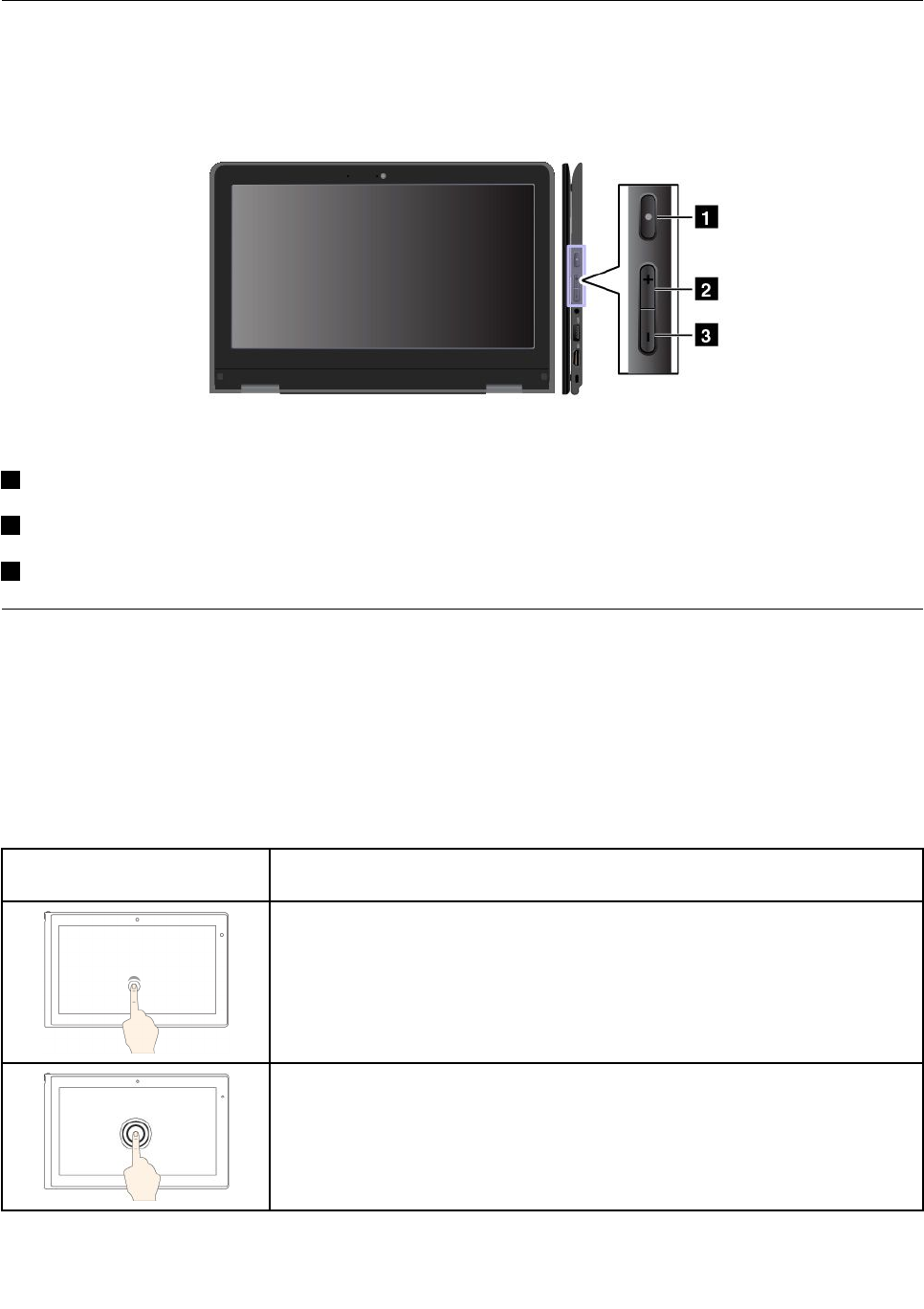
Tietokoneessaovatseuraavassakuvassanäkyväterikoispainikkeet.Voitkäyttääjoitakintietokoneen
toimintojaerikoispainikkeillakäyttämättänäppäimistöäjakosketuslevyä.
Huomautus:Tietokoneesisaattaapoiketahiemanseuraavastakuvasta.
1Virtapainike:Painamallavirtapainikettavoitkäynnistäätietokoneen.
2Äänenvoimakkuudenlisäyspainike:Painalluslisääkaiuttimenäänenvoimakkuutta.
3Äänenvoimakkuudenpienennyspainike:Painalluspienentääkaiuttimenäänenvoimakkuutta.
Monikosketusnäytönkäyttö
Tämäaihesisältääjoissakinmalleissaolevanmonikosketusnäytönkäyttöohjeet.
Huomautuksia:
•Tietokoneennäyttösaattaapoiketaseuraavastakuvasta.
•Jotkinliikeohjaukseteivätvälttämättäolekäytettävissäkaikissasovelluksissa.
Seuraavassataulukossaesitelläänjoitakinuseinkäytettyjäliikkeitä.
Kosketusliike(vain
kosketusnäytöllisetmallit)
Kuvaus
Kosketus:napautus.
Hiirentoiminto:napsautus.
Toiminto:avaasovellustaisuoritaavoimessasovelluksessasiihensoveltuva
toiminto,kutenKopioi,TallennajaPoista.
Kosketus:napautusjapito.
Hiirentoiminto:napsautuskakkospainikkeella.
Toiminto:useitavaihtoehtojasisältävänvalikonavaus.
Luku2.Tietokoneenkäyttö19
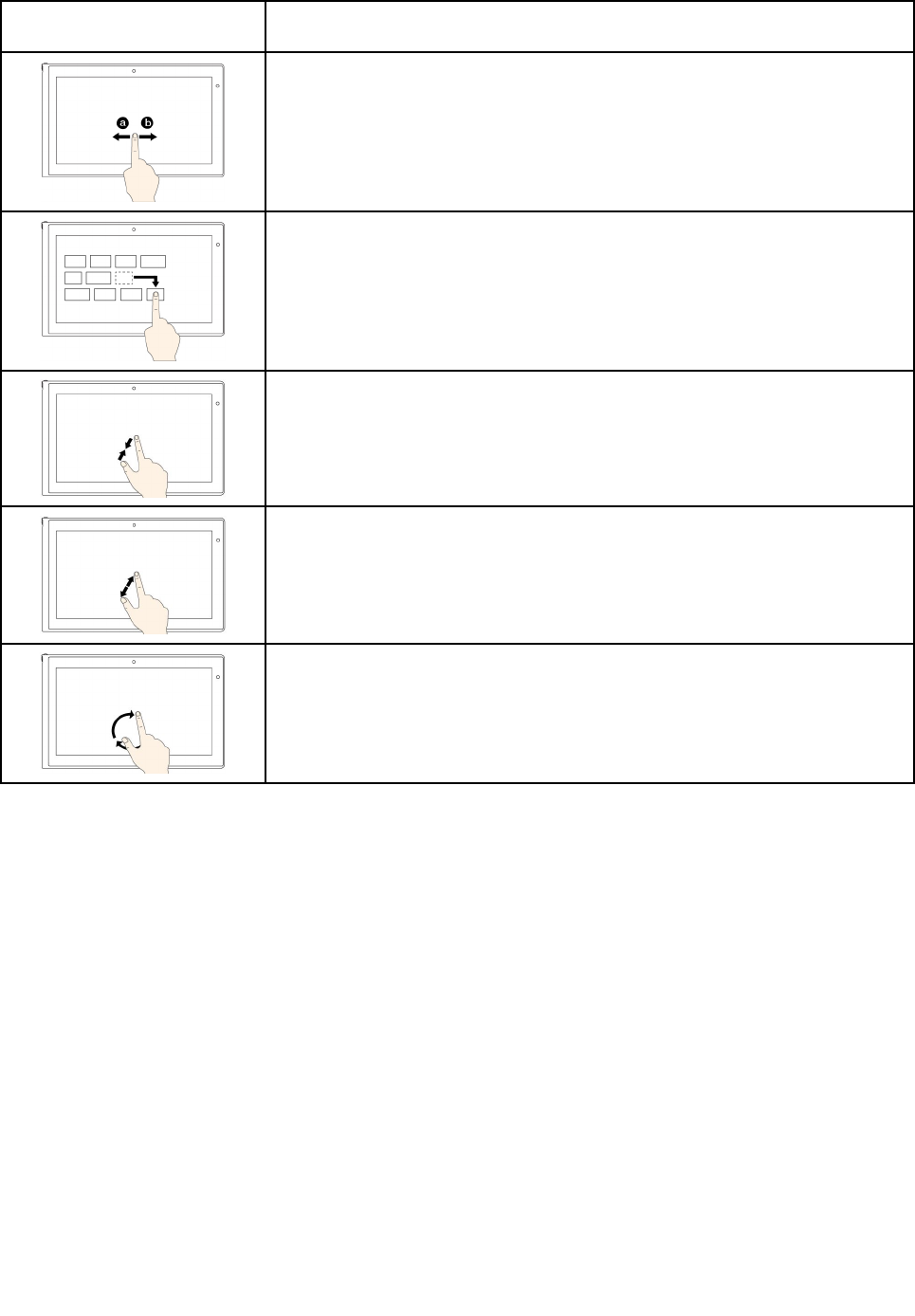
Kosketusliike(vain
kosketusnäytöllisetmallit)
Kuvaus
Kosketus:liu'utus.
Hiirentoiminto:käytähiirenrullaa,liikutavierityspalkkiatainapsautavieritysnuolta.
Toiminto:kohteiden(kutenluetteloiden,sivujenjakuvien)vieritys.
Kosketus:vedäkohdehaluamaasipaikkaan.
Hiirentoiminto:napsauta,pidähiirenpainikettapainettunajavedä.
Toiminto:kohteensiirtäminen.
Kosketus:liikutakahtasormeatoisiaankohti.
Hiirentoiminto:pidäCtrl-näppäintäpainettunajapyöritähiirenrullaataaksepäin.
Toiminto:loitontaminen.
Kosketus:liikutakahtasormeatoisistaanpoispäin.
Hiirentoiminto:pidäCtrl-näppäintäpainettunajapyöritähiirenrullaaeteenpäin.
Toiminto:lähentäminen.
Kosketus:asetavähintäänkaksisormeakohteenpäällejakierräsormiamyötä-
taivastapäivään.
Hiirentoiminto:jossovellustukeekiertoa,napsautavastaavaakuvaketta.
Toiminto:kohteenkierto.
20Käyttöopas:ThinkPad11e3rdGenjaThinkPadYoga11e3rdGen
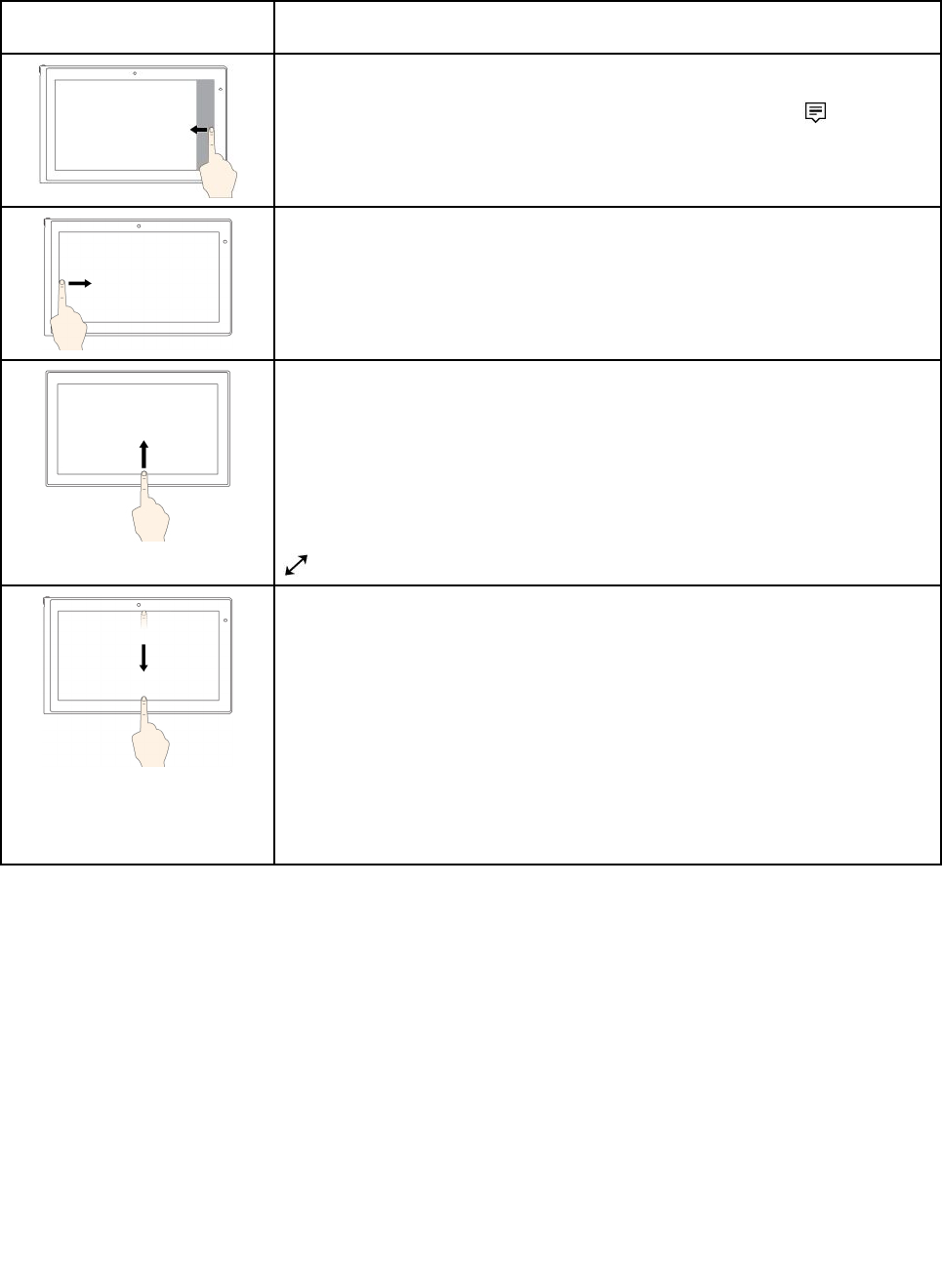
SeuraavassataulukossaesitelläänjoitakinWindows10-käyttöjärjestelmässäkäytettävissäolevia
kosketusliikkeitä.
Kosketusliike(vain
kosketusnäytöllisetmallit)
Kuvaus
Kosketus:sipaiseoikeastareunastavasemmalle.
Hiirentoiminto:napsautatehtäväpalkintoimintokeskuskuvaketta.
Toiminto:avaatoimintokeskus,jottavoittarkastellailmoituksiajapikatoimintoja.
Kosketus:sipaisevasemmastareunastaoikealle.
Hiirentoiminto:napsautatehtäväpalkintehtävänäkymäkuvaketta.
Toiminto:näytäkaikkitehtävänäkymässäavoinnaolevatikkunat.
Kosketus:sipaisealareunastakokonäytössänäkyvänsovelluksenyläreunaan.
Hiirentoiminto:siirräosoitinnäytönalareunassaolevalleWindowsin
ilmoitusalueelle.
Toiminto:näytätehtäväpalkki.
Huomautus:Kokonäytönominaisuusonkäytettävissävainjoissakinsovelluksissa.
Voitavatasovelluksenkokonäytössänapsauttamallaotsikkorivinnuolikuvaketta
.
•Kokonäytössänäkyvänsovelluksenlyhytsipaisutailyhytsipaisu,kun
tietokoneontauluasennossa
Kosketus:sipaiselyhyestialaspäinyläreunasta.
Hiirentoiminto:siirräosoitinnäytönyläreunaan.
Toiminto:näytäpiilotettuotsikkorivi.
•Pitkäsipaisu,kuntietokoneontauluasennossa
Kosketus:sipaiseyläreunastaalareunaan.
Hiirentoiminto:napsautanäytönyläreunaa,pidähiirenpainikettapainettuna,
siirräosoitinnäytönalareunaanjavapautasittenpainike.
Toiminto:suljenykyinensovellus.
Monikosketusnäytönkäyttövihjeitä
•Monikosketusnäyttöonmuovikalvollapäällystettylasilevy.Äläpainanäyttöätailaitanäytöllekynäätai
metalliesinettä.Kosketusnäyttösaattaavaurioituataitoimiaväärin.
•Äläkäytäkosketusnäyttöäsormenkynsillä,käsineessäolevillasormillataiesineillä.
•Tämänvälttämiseksimonikosketusnäyttökannattaakalibroidasäännöllisesti.
Monikosketusnäytönpuhdistusvihjeitä
•Katkaisetietokoneestavirtaennenmonikosketusnäytönpuhdistamista.
•Poistasormenjäljettaipölymonikosketusnäytöstäkuivalla,pehmeälläjanukkaamattomallaliinallatai
pumpulilla.Äläkäytäliuotinaineita.
•Pyyhinäyttökevyestiylhäältäalassuuntautuvillaliikkeillä.Äläpainanäyttöä.
Luku2.Tietokoneenkäyttö21
Kosketuslevynkäyttö
Huomautus:Tietokoneesisaattaapoiketahiemanseuraavastakuvasta.
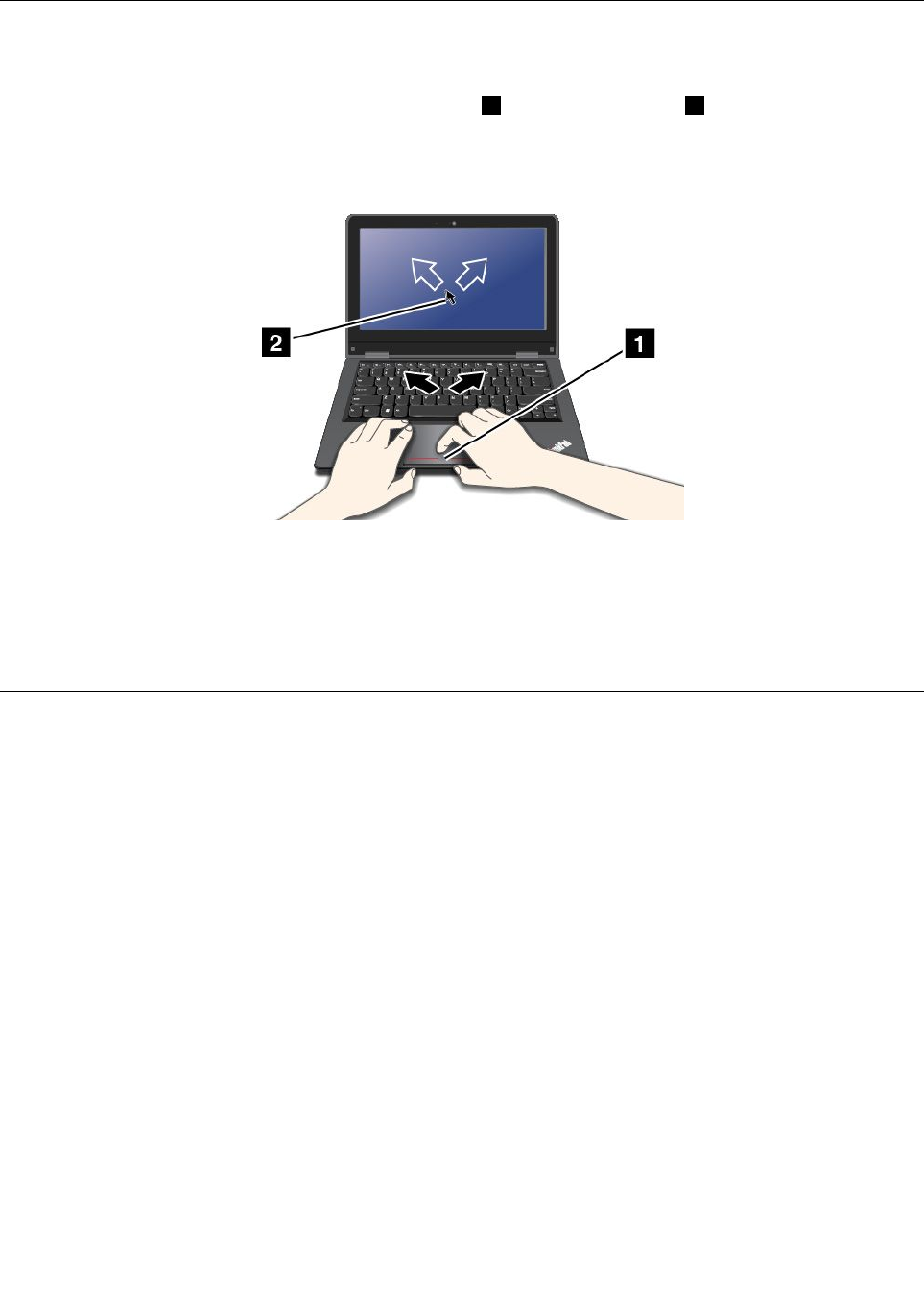
Tietokoneennäppäimistönalareunassaonkosketuslevy1.Voitsiirtääosoitinta2näytössäliu'uttamalla
sormeakosketuslevylläsiihensuuntaan,johonhaluatosoittimenliikkuvan.Kosketuslevynvasenjaoikea
alareunatoimivathiirenpainikkeidentavoin.Toiminnotvastaavattavallisenhiirenykkös-jakakkospainikkeen
toimintoja.
Kosketuslevynmukautus
Voitmukauttaakosketuslevyäseuraavasti:
1.SiirryOhjauspaneeliinjavalitseLaitteistojaäänet➙Hiiri.
2.Noudatanäyttööntuleviaohjeita.
ThinkPadPenPro
ElektronistaThinkPadPenPro-kynäävoikäyttääThinkPadYoga11e3rdGen-tietokoneessa.
ThinkPadPenPro-kynällävoitesimerkiksitehdämuistiinpanojatailisätäkommenttejaPDF-tiedostoihin
kirjoittamallatekstiäluonnollisesti.Kynällävoitmyöspiirtääkuviamuokkaukseenjapiirtämiseensopivissa
sovelluksissa.KunpiirrättaikirjoitatThinkPadPenPro-kynällä,pidäkynääkohtisuorassanäyttöönnähden,
jottaviivoistatuleemahdollisimmantarkkoja.
VoitkäyttääThinkPadPenPro-kynääsormensijastaesimerkiksiseuraavissatilanteissa:
•jostietojensyöttämisenonoltavatarkkaajayksityiskohtaista,kutenpiirrettäessäkuvaataikäytettäessä
käsinkirjoitustilaa
•josnäytössäonliianmontaelementtiä,kutenpelattaessapelejä
•joshaluat,etteinäyttööntuletahroja
•joskyntesiovatpitkätjakirjoittaminenonhankalaa
Huomautuksia:
•ThinkPadPenPro-kynäeiolevedenkestävä.Äläkastataiupotasitäveteen.
•VoitostaaThinkPadPenPro-kynänosoitteestahttp://www.lenovo.com/accessories.
ThinkPadPenPro-kynänkäyttö
ThinkPadPenProtoimiiyhdelläAAAA-alkaliparistolla.
22Käyttöopas:ThinkPad11e3rdGenjaThinkPadYoga11e3rdGen
VoitasentaaparistonThinkPadPenPro-kynäänirrottamallaThinkPadPenPro-kynänpään,asettamalla
paristonparistokoteloonniin,ettänegatiivinennapaosoittaaulospäin,jakiinnittämälläsittenkynänpään
takaisinpaikalleen.
Huomautus:Muistaasentaaparistooikeinpäinniin,ettänegatiivinennapaosoittaaulospäin.
Kunparistostaloppuuvirta,ThinkPadPenPro-kynäeienäätoimi.Vaihdatällöinparisto.
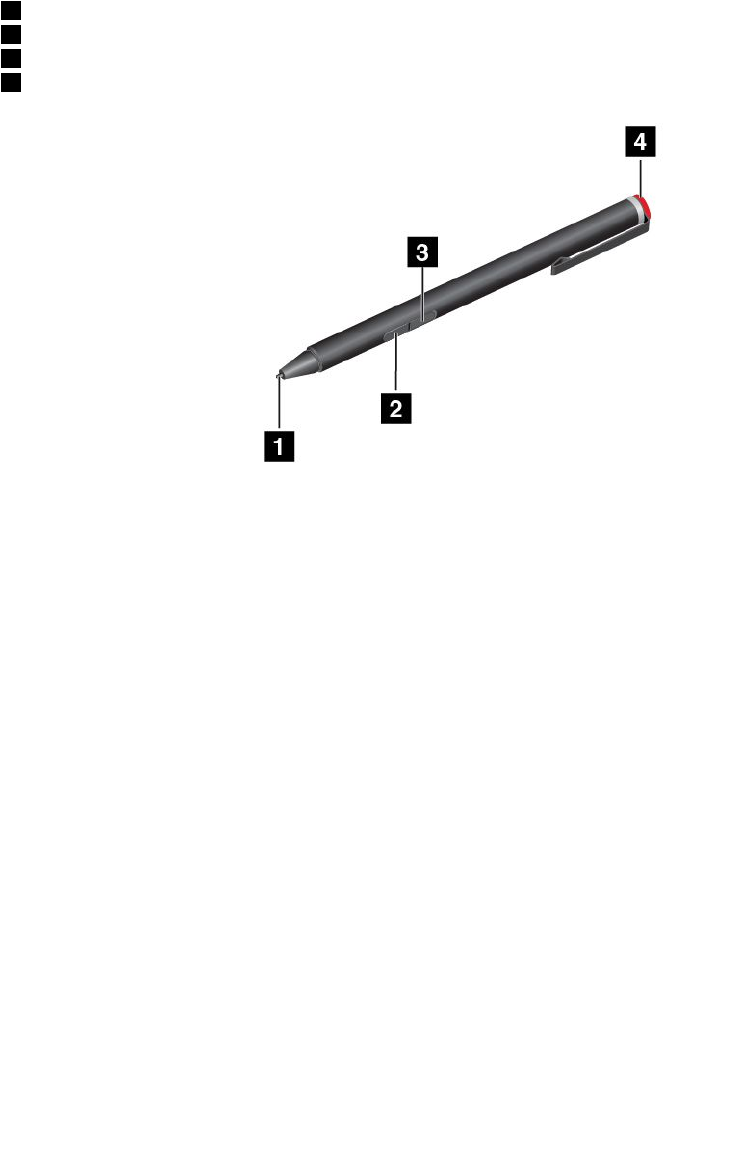
SeuraavassakuvassaonThinkPadPenPro-kynä.
1Kärki
2Pyyhekumipainike
3Napsautuspainike
4Kynänpää
VoittehdäThinkPadPenPro-kynälläseuraavattoiminnot:
•Voitnapsauttaataivalitakohteennapauttamallanäyttöäkerrankynällä.
•Kaksinapautustanopeastiperäkkäinvastaahiirenkaksoisnapsautusta.
•Voitnapsauttaakakkospainikettanapauttamallanäyttöäkärjelläjapitämälläkynänkärkeänäytössä
sekunninajantaipainamallanapsautuspainikettajanapauttamallanäyttöäkärjellä.
•Voitpyyhkiämustettapitämälläpyyhekumipainikettapainettuna,napauttamallanäyttöäkärjelläja
vetämälläkynääpyyhittävänmusteenpäällä.
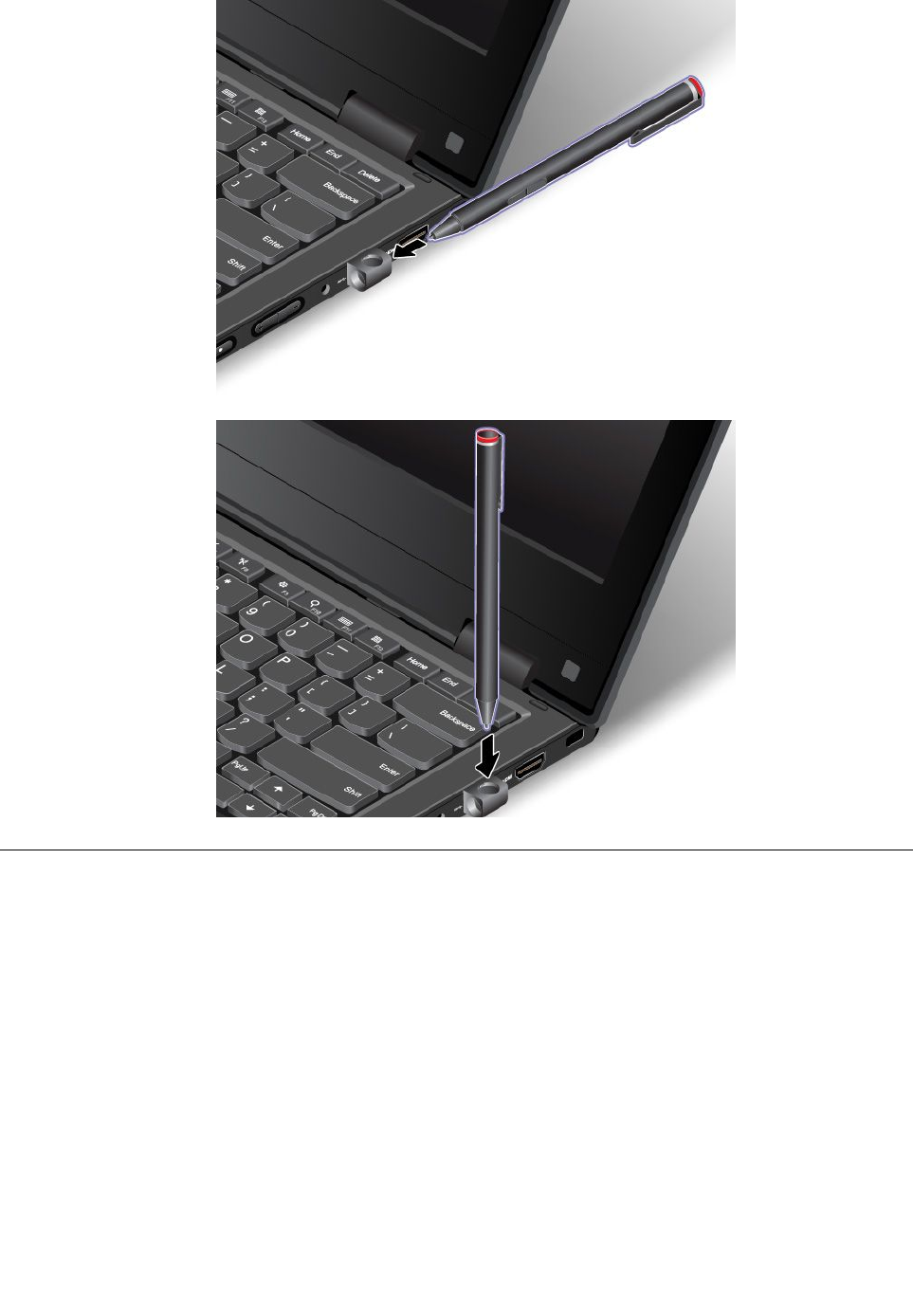
ThinkPadPenPro-kynätoimitetaankynäpidikkeenkanssa.VoitsäilyttääThinkPadPenPro-kynää
tietokoneessaseuraavasti:
Luku2.Tietokoneenkäyttö23
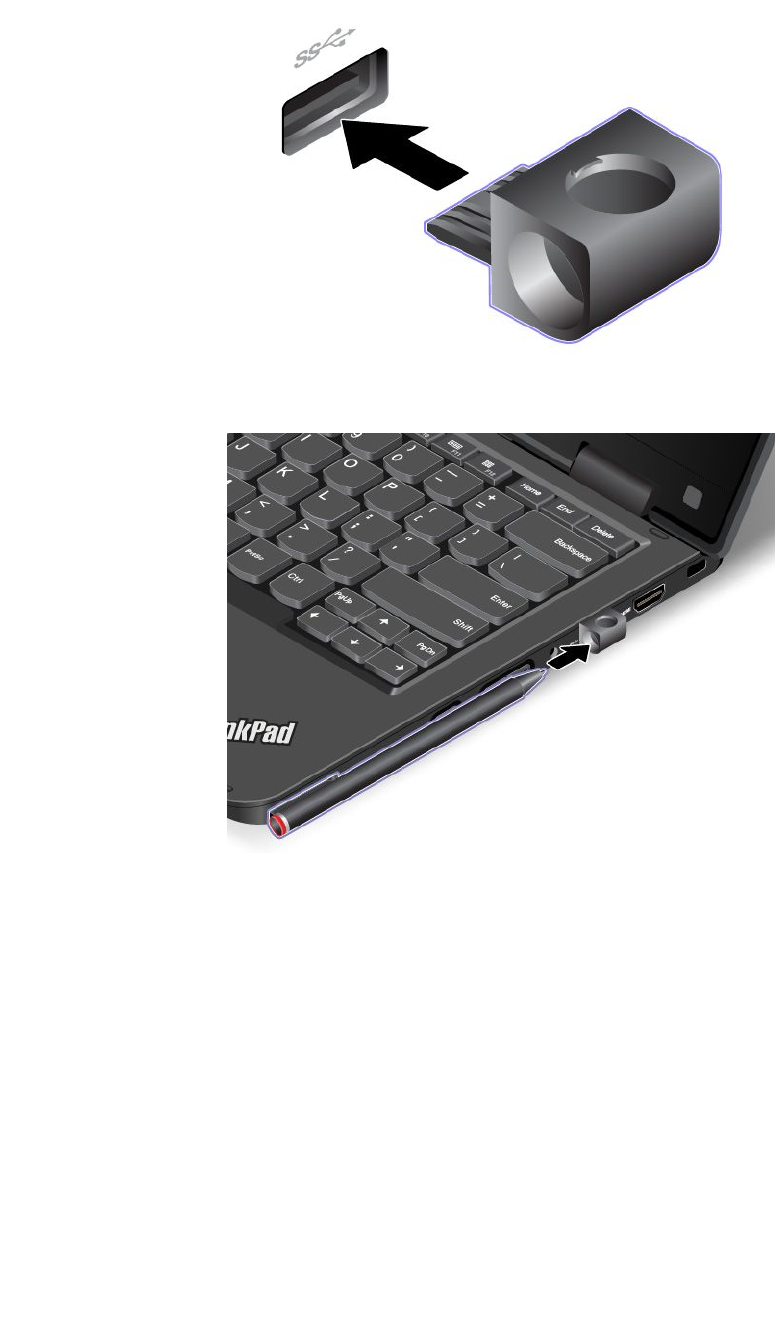
1.LiitäkynäpidikkeenliitäntätietokoneenvapaanaolevaanUSB-liitäntään.
2.AsetaThinkPadPenPromihintahansakynäpidikkeenkolmestaaukostaseuraavienkuvienosoittamalla
tavalla:
24Käyttöopas:ThinkPad11e3rdGenjaThinkPadYoga11e3rdGen
ThinkPadYoga11e3rdGen‑tietokoneenkäyttöeriasennoissa
ThinkPadYoga11e3rdGen-tietokoneenerikäyttöasentojenjataulutietokoneominaisuuksienansiosta
työskentelyonjoustavaajamukavaa.
Tämäosiosisältääseuraavataiheet:
•”Tietokoneennäytönkääntäminen”sivulla25
•”Normaaliasento”sivulla26
•”Taitosasento”sivulla27
•”Tauluasento”sivulla28
•”Kolmioasento”sivulla29
Tietokoneennäytönkääntäminen
VoitavataThinkPadYoga11e3rdGen-tietokoneennäytönenintään360asteenkulmaanseuraavankuvan
mukaan.
Luku2.Tietokoneenkäyttö25
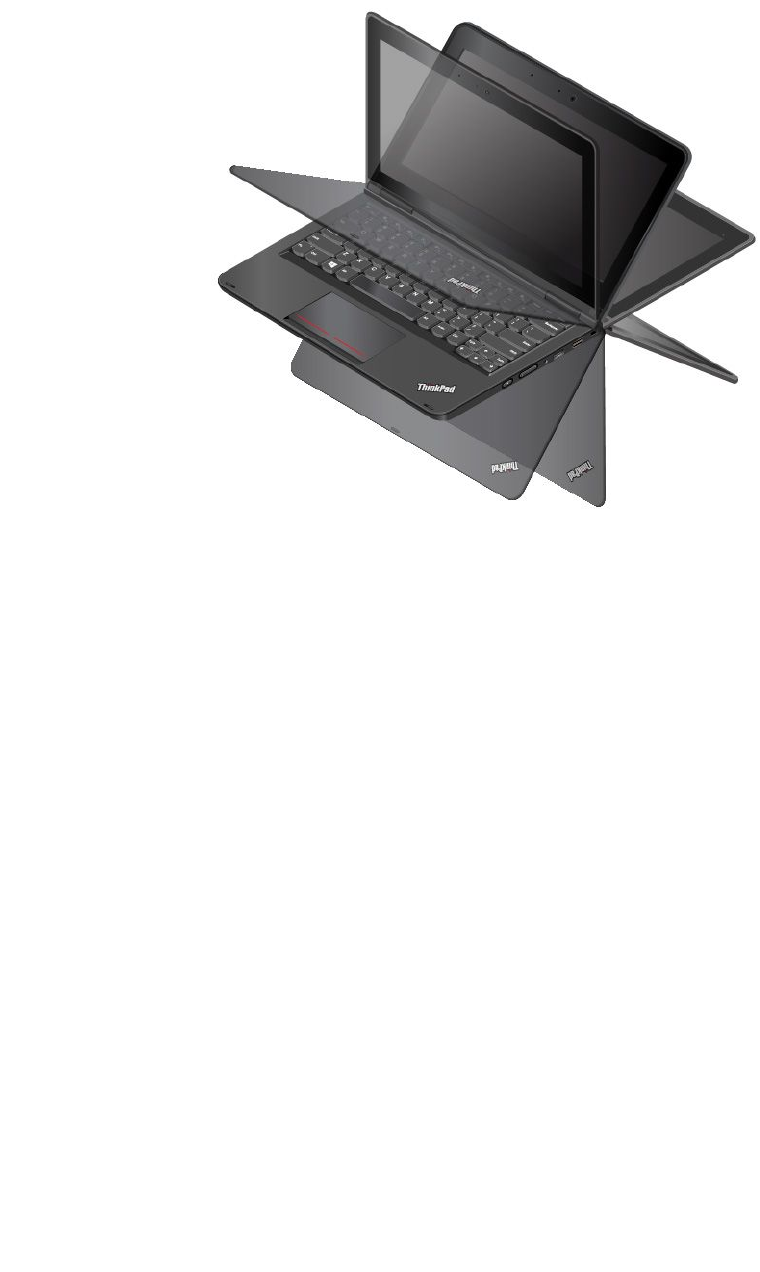
Huomautus:Tietokoneesisaattaapoiketahiemanseuraavastakuvasta.
Huomio:Äläkäytäliikaavoimaa,kunkäännättietokoneennäyttöä.Muutoinnäyttötainäytönsaranatvoivat
vahingoittua.Oleerityisenvarovainennäytönyläkulmienkanssa.
Normaaliasento
ThinkPadYoga11e3rdGen-tietokoneennormaaliasentosoveltuuparhaitentilanteisiin,joissatarvitaan
näppäimistöäjahiirtä,kutenasiakirjojenmuokkaukseenjasähköpostiviestienkirjoittamiseen.
Huomio:Äläkäytäliikaavoimaa,kunkäännättietokoneennäyttöä.Muutoinnäyttötainäytönsaranatvoivat
vahingoittua.Oleerityisenvarovainennäytönyläkulmienkanssa.
26Käyttöopas:ThinkPad11e3rdGenjaThinkPadYoga11e3rdGen
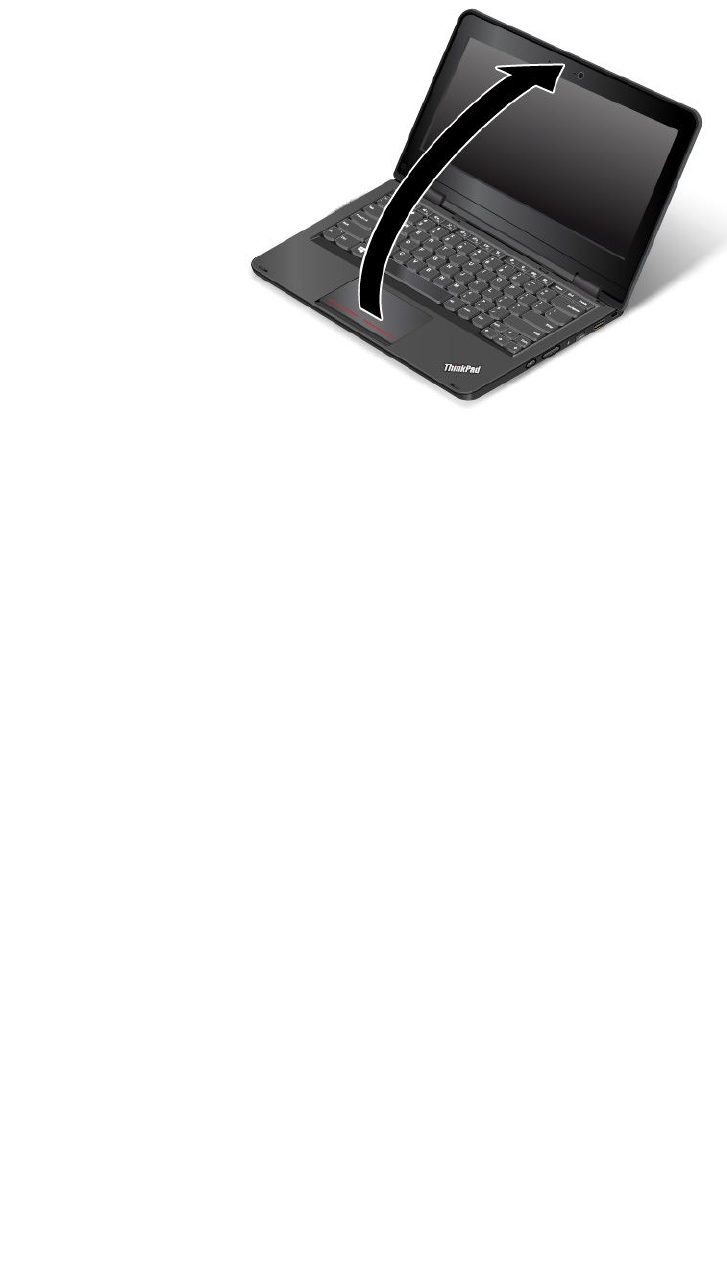
Avaatietokoneenkansikuvassanäkyvällätavallahitaastienintään190asteenkulmaan.Asteetviittaavat
nestekidenäytönjanäppäimistönväliseenkulmaan.Tietokoneonnytnormaaliasennossa.
Huomautus:Tietokoneesisaattaapoiketahiemanseuraavastakuvasta.
Normaaliasennossanäppäimistöjakosketuslevyovatkäytössä.Voitohjatajoitakintietokoneentoimintoja
myöserikoispainikkeidenjamonikosketusnäytönavullakäyttämättänäppäimistöäjakosketuslevyä.
Lisätietoaonkohdissa”Erikoispainikkeet”sivulla19ja”Monikosketusnäytönkäyttö”sivulla19.
Taitosasento
ThinkPadYoga11e3rdGen-tietokoneentaitosasentosoveltuuparhaitentilanteisiin,joissakosketusnäyttöä
tarvitaanvainvähän,esimerkiksivalokuvientaivideoidenkatseluun.
Huomio:Äläkäytäliikaavoimaa,kunkäännättietokoneennäyttöä.Muutoinnäyttötainäytönsaranatvoivat
vahingoittua.Oleerityisenvarovainennäytönyläkulmienkanssa.
Kuntietokoneonnormaaliasennossa,voitkääntääsentaitosasentoonseuraavasti:
Huomautus:Tietokoneesisaattaapoiketahiemanseuraavistakuvista.
Luku2.Tietokoneenkäyttö27
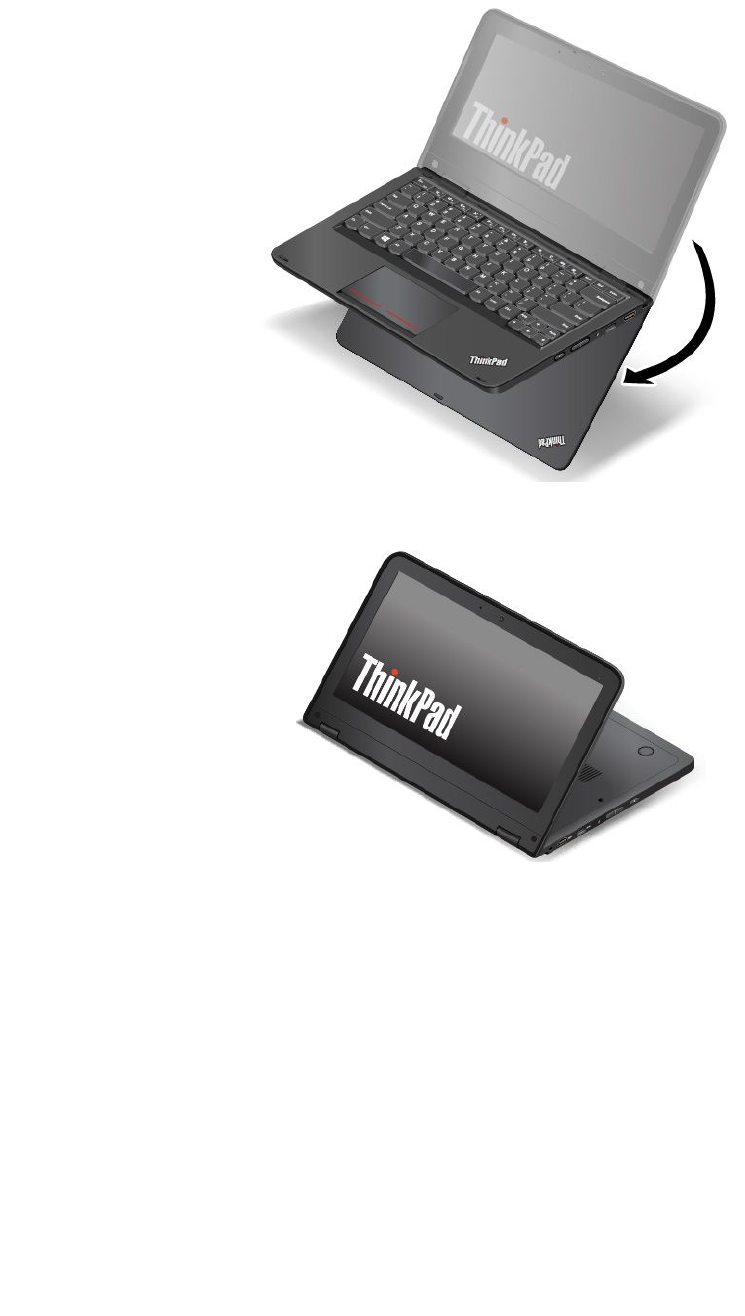
1.Käännätietokoneennäyttöähitaastimyötäpäiväänniin,ettäseon190–359asteenkulmassa.Asteet
viittaavatnestekidenäytönjanäppäimistönväliseenkulmaan.
2.Asetatietokonekuvassanäkyväänasentoon.Tietokoneonnyttaitosasennossa.
Taitosasennossanäppäimistöjakosketuslevypoistuvatkäytöstäautomaattisesti.Voitkuitenkinohjata
joitakintietokoneentoimintojaerikoispainikkeidenjamonikosketusnäytönavullakäyttämättänäppäimistöä
jakosketuslevyä.Lisätietoaonkohdissa”Erikoispainikkeet”sivulla19ja”Monikosketusnäytönkäyttö”
sivulla19.
Tauluasento
ThinkPadYoga11e3rdGen-tietokoneentauluasentosoveltuuparhaitenInternet-sivujenselailunkaltaisiin
tilanteisiin,joissakosketusnäyttöätarvitaanpaljon.
Huomio:Äläkäytäliikaavoimaa,kunkäännättietokoneennäyttöä.Muutoinnäyttötainäytönsaranatvoivat
vahingoittua.Oleerityisenvarovainennäytönyläkulmienkanssa.
Kuntietokoneontaitosasennossa,voitkääntääsentauluasentoonseuraavasti:
28Käyttöopas:ThinkPad11e3rdGenjaThinkPadYoga11e3rdGen
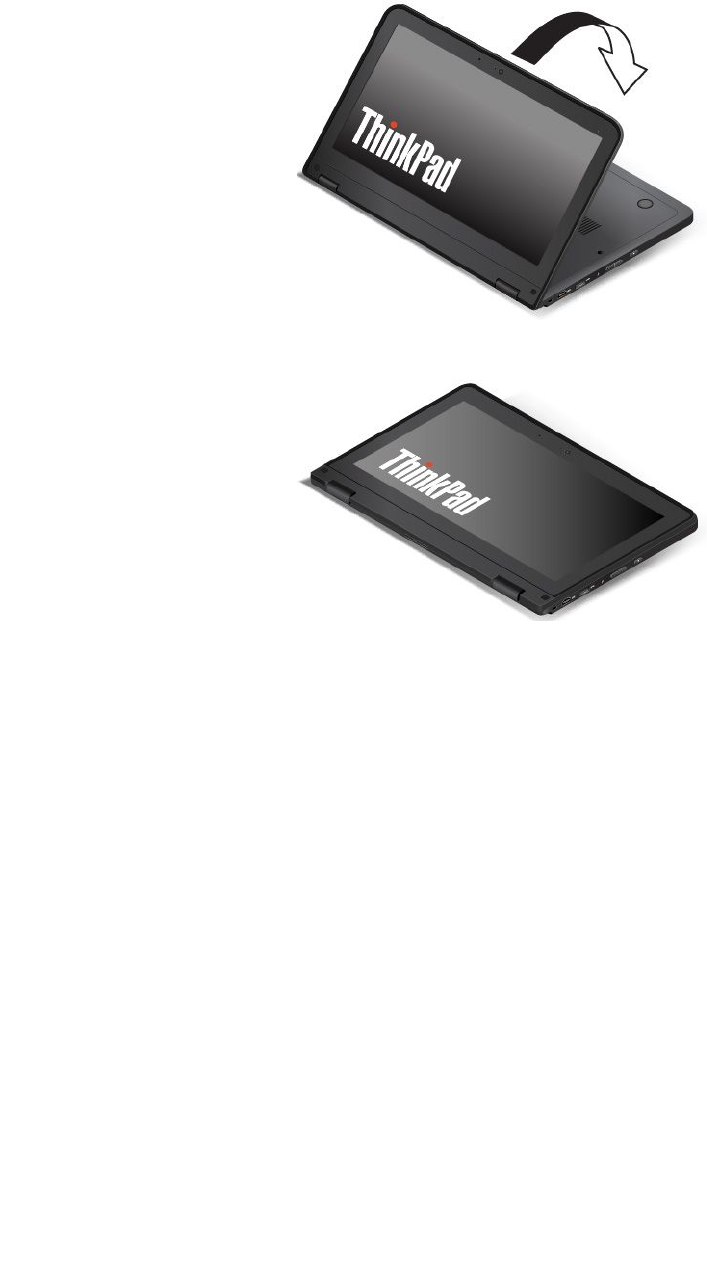
Huomautus:Tietokoneesisaattaapoiketahiemanseuraavistakuvista.
1.Asetatietokonekuvanosoittamaanasentoonjakäännänäyttöhitaastimyötäpäivään360asteen
kulmaan.Asteetviittaavatnestekidenäytönjanäppäimistönväliseenkulmaan.
2.Asetatietokonekuvassanäkyväänasentoon.Tietokoneonnyttauluasennossa.
Tauluasennossanäppäimistöjakosketuslevypoistuvatkäytöstäautomaattisesti.Voitkuitenkinohjata
joitakintietokoneentoimintojaerikoispainikkeidenjamonikosketusnäytönavullakäyttämättänäppäimistöä
jakosketuslevyä.Lisätietoaonkohdissa”Erikoispainikkeet”sivulla19ja”Monikosketusnäytönkäyttö”
sivulla19.
Kolmioasento
ThinkPadYoga11e3rdGen-tietokoneenkolmioasentosoveltuuparhaitentilanteisiin,joissakosketusnäyttöä
tarvitaanvainvähän,kutenvalokuvienkatseluuntaiesityksenpitämiseen.
Huomio:Äläkäytäliikaavoimaa,kunkäännättietokoneennäyttöä.Muutoinnäyttötainäytönsaranatvoivat
vahingoittua.Oleerityisenvarovainennäytönyläkulmienkanssa.
Kuntietokoneontauluasennossa,voitkääntääsenkolmioasentoonseuraavasti:
Huomautus:Tietokoneesisaattaapoiketahiemanseuraavistakuvista.
Luku2.Tietokoneenkäyttö29
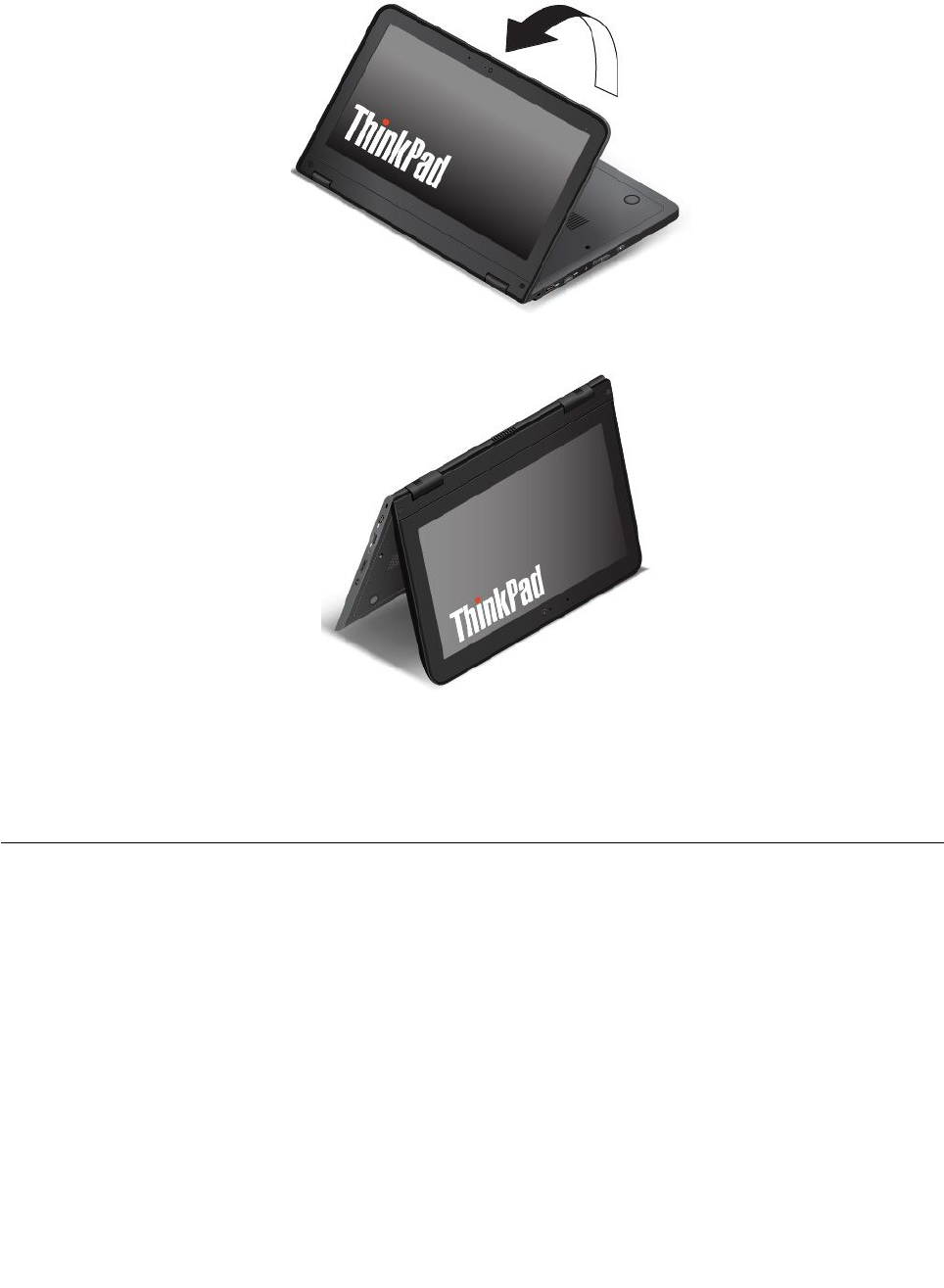
1.Käännätietokoneennäyttöähitaastivastapäiväänniin,ettäseon190–359asteenkulmassa.Asteet
viittaavatnestekidenäytönjanäppäimistönväliseenkulmaan.
2.Asetatietokonekuvassanäkyväänasentoon.Tietokoneonnytkolmioasennossa.
Kolmioasennossanäppäimistöjakosketuslevypoistuvatkäytöstäautomaattisesti.Voitkuitenkinohjata
joitakintietokoneentoimintojaerikoispainikkeidenjamonikosketusnäytönavullakäyttämättänäppäimistöä
jakosketuslevyä.Lisätietoaonkohdissa”Erikoispainikkeet”sivulla19ja”Monikosketusnäytönkäyttö”
sivulla19.
Virranhallinta
Kunhaluatkäyttäätietokonettaverkkovirranulottumattomissa,tietokoneentoimintaedellyttääakkuvirtaa.
Tietokoneeneriosienvirrankulutusvaihtelee.Suuritehoistenosienrunsaskäyttökuluttaaakkuvirtaanopeasti.
KäyttämälläThinkPad-akkujakäytättietokonettaakkuvirrallaentistäpidempään.Langatontietojenkäsittely
onmullistanutliiketoiminnanmahdollistamallatöidenottamisenmukaanminnetahansa.ThinkPad-akkujen
avullavoittyöskennelläentistäpidempään,etkäoleenääsidoksissapistorasioihin.
Verkkolaitteenkäyttö
Tietokonesaavirtaajokoakustataiverkkovirrasta.Verkkovirtaakäytettäessäakutlatautuvatautomaattisesti.
Tietokoneenmukanatoimitetaanverkkolaitejaverkkojohto.
•Verkkolaite:muuntaaverkkovirrankannettavantietokoneenkäyttöönsopivaksi.
30Käyttöopas:ThinkPad11e3rdGenjaThinkPadYoga11e3rdGen
•Verkkojohto:kytkeeverkkolaitteenpistorasiaan.

Kytkeminenverkkovirtaan
Voitkytkeätietokoneenverkkovirtaanseuraavasti:
Huomio:Vääränverkkojohdonkäyttösaattaavahingoittaatietokonetta.
Huomautus:Varmista,ettäteettoimetluetellussajärjestyksessä.
1.Liitäverkkojohtoverkkolaitteeseen.
2.Liitäverkkolaitetietokoneessaolevaanvirtalähteenliitäntään.
3.Kytkeverkkojohtopistorasiaan.
Verkkolaitteenkäyttövihjeitä
•Kunverkkolaiteeiolekäytössä,irrotasepistorasiasta.
•Äläsidoverkkojohtoatiukastimuuntajanympärille,kunjohtoonkiinniverkkolaitteenmuuntajassa.
•Ennenkuinaloitatakkujenlatauksen,varmista,ettälämpötilaonvähintään10°C.
•Akutvoiladata,kuntietokoneeseenonkytkettyverkkolaite.Akutonladattavaseuraavissatilanteissa:
–Windowsinilmoitusalueellanäkyväakkukuvakenäyttääakunvarauksenolevanvähissä.
–Akuteivätoleolleetkäytössäpitkäänaikaan.
Akuntilatietojentarkastelu
VoittarkistaaakuntilansiirtämälläosoittimenWindowsinilmoitusalueenakuntilakuvakkeeseen.Akun
tilakuvakenäyttääakunjäljelläolevanvarauksenprosentteinajamitenkauanvoitkäyttäätietokonetta,ennen
kuinjoudutlataamaanakun.
Tietokoneenakunlatausvälimääräytyyvirrankulutusnopeudenmukaan.Koskajokainenkäyttäjäkäyttää
tietokonettaeritavallajaasettaatietokoneelleerilaisiavaatimuksia,onvaikeaaesittääarvioitasiitä,kuinka
pitkäksiaikaaakunvarausriittää.Akunvaraukseenvaikuttaakaksipäätekijää:
•Akunvarausaste,kuntietokoneenkäyttöaloitetaan
•Tietokoneenkäyttötavat,kuten:
–Kuinkauseinsisäistätallennusasemaakäytetään
–Kuinkakirkkaaksinäyttösäädetään
–Kuinkauseinlangattomiaominaisuuksiakäytetään
VähäisenvarauksenhälytyksenkäyttöönottoWindows7-käyttöjärjestelmässä
Windows7-käyttöjärjestelmässävoitmäärittäätietokoneenasetuksetniin,ettäakunvaraustasonalittaessa
määritetynrajantapahtuuhälytys,näyttööntuleesanomajanestekidenäytöstäkatkeaavirta.
Voitottaavähäisenvarauksenhälytyksenkäyttöönseuraavasti:
1.KäynnistäPowerManager-ohjelmajavalitseYleisetvirrankäyttöasetukset-välilehti.OhjeetPower
Manager-ohjelmankäynnistämiseenovatkohdassa”Lenovo-ohjelmienkäyttö”sivulla12.
2.Määritäakunvarauksenraja-arvosekätoteutettavatoimiHälytykset-alueenHälytysakunvarauksen
ollessavähissä-jaHälytysakunvarauksenollessaloppumassa-kohtaan.
Huomautus:Jostietokonesiirtyylepo-taihorrostilaanakunvarauksenvähyydenvuoksi,ennenkuin
näyttöönehtiitullavaroitussanoma,sanomatuleenäkyviintietokoneenpalatessanormaaliintoimintaan.Voit
palatanormaaliintoimintaannapsauttamallasanomaikkunassaOK-painiketta.
Luku2.Tietokoneenkäyttö31

Akunlataus
Akkuonsuositeltavaaladata,kunsenvarausonvähissä.Akkukannattaaladataesimerkiksisilloin:
•kunhuomaat,ettäjäljelläolevanvarauksenprosenttiosuusonpieni
•kunakunäänimerkkiilmoittaavähäisestävarauksesta
Joskäytettävissäonpistorasia,liitäverkkolaiteensintietokoneeseenjasittenpistorasiaan.Akunlataaminen
täyteenkestäänoin3–6tuntia.Latausaikavaihteleeakunkoonjaolosuhteidenmukaan.Akuntilan
merkkivalostanäet,milloinakunlatausonmeneilläänjamilloinakussaontäysivaraus.
Huomautus:Akunkäyttöiänpidentämiseksitietokoneeialoitaakunlataamistauudelleen,josakussa
jäljelläolevavarausonyli95prosentinsuuruinen.
Akunvarauksenhallinta
Kunhaluat,ettäsuorituskykyonmahdollisimmanhyväjavirtaakuluumahdollisimmanvähän,säädä
virrankäyttösuunnitelmanasetuksiaseuraavasti:
1.AvaaOhjauspaneelijavaihdaOhjauspaneelinnäyttötapaLuokka-asetuksestaSuuretkuvakkeet-tai
Pienetkuvakkeet-asetukseksi.
2.ValitseVirranhallinta-asetukset.
3.Noudatanäyttööntuleviaohjeita.
Virransäästötilat
Virransäästötilojaonuseita,janiitävoikäyttäämillointahansavirransäästämiseksi.Tässäjaksossaesitellään
kukintilajaannetaanvihjeitäakkuvirrantehokkaaseenkäyttöön.
•Näytönvirrankatkaisu(vainWindows7)
Tietokoneennäyttökuluttaahuomattavastiakkuvirtaa.Voitkatkaistanäytönvirranjasiirtää
tietokoneennäytönvirrankatkaisutilaannapsauttamallaWindowsinilmaisinalueenakkumittariahiiren
kakkospainikkeellajavalitsemallaKatkaisevirtanäytöstä.
•Lepotila
Lepotilassatyöttallennetaanmuistiinjasisäisentallennusasemansekätietokoneennäytön
virtakatkaistaan.Kuntietokonepalautuulepotilastanormaaliintoimintaan,käytössäollut
työskentely-ympäristöpalautuumuutamassasekunnissa.
Voitsiirtäätietokoneenlepotilaanseuraavasti:
–Windows7:AvaaKäynnistä-valikkojanapsautasittenSammuta-painikkeenvieressäolevaa
nuoltaValitsenäyttööntulevassavalikossaLepotila.
–Windows10:Avaaaloitusvalikko,napsautaVirtajavalitsesittenLepotila.
•Horrostila
Tätätilaakäyttämällätietokonevoidaansammuttaakokonaantiedostojatallentamattajaohjelmia
lopettamatta.Tietokoneensiirtyessähorrostilaankaikkiavoinnaolevatohjelmat,kansiotjatiedostot
tallentuvatsisäiseentallennusasemaan,minkäjälkeentietokoneestakatkeaavirta.
Joshaluatsiirtäätietokoneenlepotilaannäppäinyhdistelmänavulla,muutavirrankäyttösuunnitelman
asetuksiaseuraavasti:
–Windows7:AvaaKäynnistä-valikko,napsautaSammuta-painikkeenvieressäolevaanuoltajavalitse
sittennäyttööntulevastavalikostaHorrostila.
–Windows10:Määritäensin,mitävirtapainikkeenpainalluksellatapahtuu,jasiirräsittentietokone
horrostilaanpainamallavirtapainiketta.Lisätietojaonseuraavassajaksossa:”Laiteedestä”sivulla1.
32Käyttöopas:ThinkPad11e3rdGenjaThinkPadYoga11e3rdGen
Jostietokonesiirretäänhorrostilaaneikäherätystoimintoolekäytössä,tietokoneeikulutalainkaan
virtaa.Oletusarvonmukaanherätystoimintoonpoissakäytössä.Jostietokonesiirretäänhorrostilaanja
herätystoimintoonkäytössä,tietokonekuluttaavähäisenmääränvirtaa.
Voitottaaherätystoiminnonkäyttöönseuraavasti:
1.SiirryOhjauspaneeliinjavalitseJärjestelmäjasuojaus➙Valvontatyökalut.
2.ValitseTehtävienajoitus-vaihtoehto.Josjärjestelmäpyytääpääkäyttäjänsalasanaataivahvistusta,
kirjoitasalasanataivahvistavalinnat.
3.ValitsevasemmastaruudustaTehtävät-kansio,jollehaluatmäärittääherätystoiminnon.Kuvaruutuun
tulevatajoitetuttehtävät.
4.NapsautaajoitettuatehtävääjasittenEhdot-välilehteä.
5.ValitseVirta-kohdastaAktivoitietokonesuorittamaantämätehtävä.
•Langattomatominaisuudetpoiskäytöstä
Kunetkäytälangattomiaominaisuuksia,esimerkiksiBluetooth-yhteyttätailangatontalähiverkkoyhteyttä,
poistanekäytöstä.Näinvoitsäästäävirtaa.Voitpoistaalangattomatominaisuudetkäytöstäpainamalla
langattomanyhteydenradiolaitteidenhallintanäppäintä.
Akunkäyttöajanpidennys
Voitpidentääakunkäyttöikääseuraavasti:
•Käytäakkua,kunnessenvarausonkokonaanpurkautunut.
•Lataaakkutäyteen,ennenkuinkäytätsitä.AkunvaraustilanäkyyWindowsinilmoitusalueellaolevassa
akuntilakuvakkeessa.
•Hyödynnävirransäästötiloja,kutenlepo-jahorrostilaa.
Verkkoyhteydenmuodostus
Tietokoneessaonvähintäänyksiverkkokortti,jonkaavullatietokonevoidaanliittääInternetiintaimuodostaa
muitaverkkoyhteyksiä.
Ethernet-yhteydet
TietokoneensisäisenEthernet-ominaisuudenavullavoitmuodostaalähiverkko-tailaajakaistayhteyden.
VAARA
TietokoneessaonEthernet-liitäntä.Sähköiskunriskinvälttämiseksiäläkytkepuhelinkaapelia
Ethernet-liitäntään.
Langattomatyhteydet
Langattomassayhteydessätietojasiirretäänvainradioaaltojenavullailmankaapeleita.
Tietokoneeseenasennettujenlangattomienlaitteidenmukaankäytettävissävoivatollaseuraavatlangattomat
verkot:
•Langatonlähiverkkoyhteys
•Bluetooth-yhteys
Luku2.Tietokoneenkäyttö33
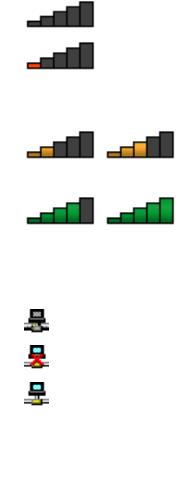
Langattomanlähiverkkoyhteydenkäyttö
Langatonlähiverkkokattaamaantieteellisestisuhteellisenpienenalueen,kutentoimistorakennuksentai
talon.802.11-standardienmukaisetlaitteetvoivatmuodostaayhteydentällaiseenverkkoon.
Tietokoneessaonsisäinenlangattomiaverkkoyhteyksiätukevakorttijakokoonpanoapuohjelma.Niiden
avullavoitmuodostaalangattomiayhteyksiäjavalvoayhteydentilaa.Näidenavullavoitkäyttää
verkkoyhteyttätoimistossa,kokoushuoneessataikotonalangattomasti(ilmankaapeliliitäntääverkkoon)
tietokoneenlangattomiayhteyksiätukevanverkkokortinjakokoonpanoapuohjelmanavulla.
Voitmuodostaalangattomanlähiverkkoyhteydenseuraavasti:
1.NapsautalangattomanverkkoyhteydentilankuvakettaWindowsinilmoitusalueella.Näyttööntulee
käytettävissäolevienlangattomienverkkojenluettelo.
2.Muodostayhteysverkkoonkaksoisnapsauttamallasitä.Annapyydettävättiedottarvittaessa.
Tietokonemuodostaayhteydenkäytettävissäolevaanlangattomaanverkkoonautomaattisesti,kunsijainti
vaihtuu.AvaaVerkko-jajakamiskeskus,jottavoithallitauseitaverkkoprofiileja.SaatlisätietojaWindowsin
ohjejärjestelmästä.
Vihjeitälangattomanlähiverkkoyhteydenkäyttäjille
Parhaanyhteydensaamiseksinoudataseuraaviaohjeita:
•Sijoitatietokonesiten,ettäsenjalangattomanverkonliityntäpisteenvälissäonmahdollisimmanvähän
esteitä.
•Avaatietokoneenkansihiemanyli90asteenkulmaan.
•Joskäytättietokoneenlangattomanyhteydenmuodostavaaominaisuutta(802.11-standardi)samaan
aikaanBluetooth-lisälaitteenkanssa,tiedonsiirtosaattaahidastuajalangattomanyhteydenmuodostavan
ominaisuudentehoheikentyä.
LangattomanLAN-yhteydentilantarkistus
VoittarkistaalangattomanLAN-yhteydentilanWindowsinilmoitusalueellanäkyvänlangattoman
verkkoyhteydentilakuvakkeenavulla.Mitäenemmänpalkkejasiinänäkyy,sitävoimakkaampisignaalion.
Windows7-käyttöjärjestelmässävoittarkistaamyösWindowsinilmaisinalueellanäkyvänAccess
Connections-ohjelmanmittarin,tilakuvakkeentailangattomanverkkoyhteydentilakuvakkeen.
AccessConnections-mittari:
•Langattomanyhteydenradiolaitteenvirtaonkatkaistunataisignaaliaeiole.
•Langattomanyhteydenradiolaitteenvirtaonkytkettynä.Langattomanyhteydensignaalin
voimakkuusonheikko.Voitlisätäsignaalinvoimakkuuttasiirtämällätietokoneenlähemmäslangattoman
verkonliityntäpistettä.
•Langattomanyhteydenradiolaitteenvirtaonkytkettynä.Langattomanyhteyden
signaalinvoimakkuusonmelkoheikko.
•Langattomanyhteydenradiolaitteenvirtaonkytkettynä.Langattomanyhteyden
signaalinvoimakkuusonerittäinhyvä.
AccessConnections-tilakuvake:
•Mikäänsijaintiprofiilieiolekäytössä,taisijaintiprofiilejaeiole.
•Nykyinensijaintiprofiilionkatkaissutyhteyden.
•Nykyinensijaintiprofiilionmuodostanutyhteyden.
34Käyttöopas:ThinkPad11e3rdGenjaThinkPadYoga11e3rdGen
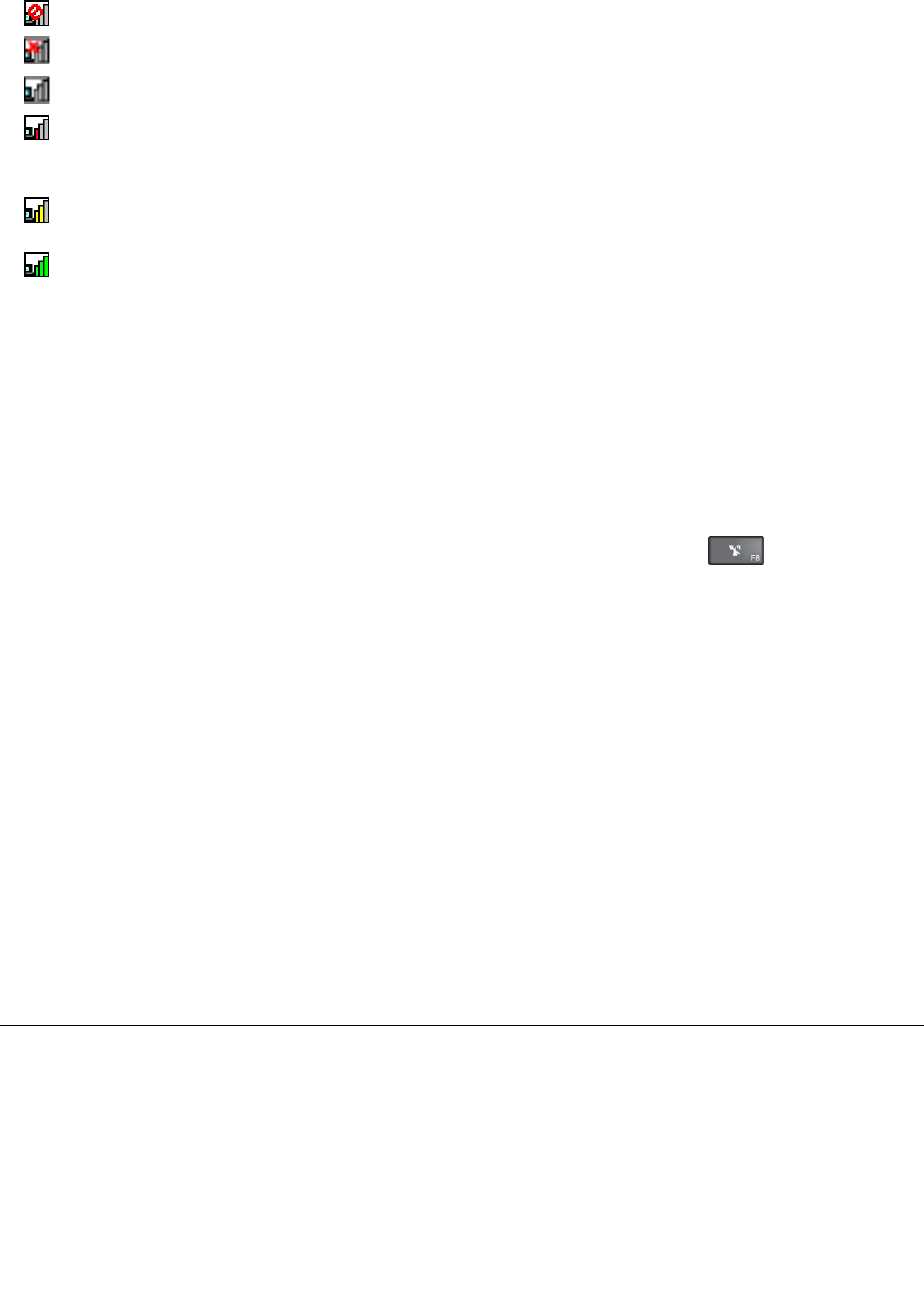
AccessConnections-ohjelmanlangattomanyhteydentilakuvake:
•Langattomanyhteydenradiolaitteenvirtaonkatkaistuna.
•Langattomanyhteydenradiolaitteenvirtaonkytkettynä.Yhteyttäeiole.
•Langattomanyhteydenradiolaitteenvirtaonkytkettynä.Signaaliaeiole.
•Langattomanyhteydenradiolaitteenvirtaonkytkettynä.Langattomanyhteydensignaalinvoimakkuus
onheikko.Voitlisätäsignaalinvoimakkuuttasiirtämällätietokoneenlähemmäslangattomanverkon
liityntäpistettä.
•Langattomanyhteydenradiolaitteenvirtaonkytkettynä.Langattomanyhteydensignaalinvoimakkuus
onmelkoheikko.
•Langattomanyhteydenradiolaitteenvirtaonkytkettynä.Langattomanyhteydensignaalinvoimakkuus
onerittäinhyvä.
Bluetooth-yhteydenkäyttö
Bluetooth-yhteydenavullavoiyhdistäätoisiaanlähelläolevialaitteita,jasenavullayhdistetäänusein
oheislaitteitatietokoneeseen,siirretääntietojakäsissäpidettävienlaitteidenjatietokoneenvälillätai
kauko-ohjataanlaitteita,kutenmatkapuhelimia,sekäsiirretääntietojaniidenvälillä.
TietokoneenmallinmukaansevoitukeaBluetooth-ominaisuutta.VoitsiirtäätietojaBluetooth-ominaisuuden
avullaseuraavasti:
1.Varmista,ettäBluetooth-ominaisuusonotettukäyttöön.
•Windows7:Painalangattomanyhteydenradiolaitteidenhallintanäppäintäjaota
Bluetooth-ominaisuuskäyttöön.
•Windows10:Teejokinseuraavistatoimista:
–AvaaaloitusvalikkojavalitseAsetukset.JosAsetukset-vaihtoehtoaeinäy,tuokaikkiohjelmat
näkyviinvalitsemallaKaikkisovellukset.ValitsesittenAsetukset➙Laitteet➙Bluetooth.
OtaBluetooth-ominaisuuskäyttöön.
–AvaaaloitusvalikkojavalitseAsetukset.JosAsetukset-vaihtoehtoaeinäy,tuokaikkiohjelmat
näkyviinvalitsemallaKaikkisovellukset.ValitsesittenAsetukset➙VerkkojaInternet➙
Lentotila.OtaBluetooth-ominaisuuskäyttöön.
2.Napsautalähettäviätietojahiirenkakkospainikkeella.
3.ValitseLähetäkohteeseen:➙Bluetooth-laitteet.
4.ValitseBluetooth-laitejanoudatanäyttööntuleviaohjeita.
Huomautus:Joskäytättietokoneenlangattomanyhteydenmuodostavaaominaisuutta(802.11-standardi)
samaanaikaanBluetooth-lisälaitteenkanssa,tiedonsiirtosaattaahidastuajalangattomanyhteyden
muodostavanominaisuudentehoheikentyä.
LisätietojaonWindows-käyttöjärjestelmänjaBluetooth-ominaisuudenohjeissa.
Erillisennäytönkäyttäminen
Voitnäyttääesityksiätailaajentaatyötilaakäyttämälläerillistäprojektoriatainäyttöä.Tässäohjeaiheessa
kerrotaan,mitenerillinennäyttöliitetään,näyttötilojavaihdetaanjanäyttöasetuksiamuutetaan.
Lisätietojaerillisestänäytöstäonsenmukanatoimitetuissaohjeissa.
Luku2.Tietokoneenkäyttö35
Erillisennäytönliittäminen
Voitkäyttääjokolangallistatailangatontanäyttöä.LangallisennäytönvoikytkeäkaapelillaHDMI-liitäntään.
LangattomannäytönvoilisätäWi-Di-taiMiracast-toiminnonavulla.
•Langallisennäytönliittäminen
Huomautus:Josliitättietokoneeseenerillisennäytön,näytönliitäntäkaapelissaonoltavaferriittisuoja.
1.Kytkeerillinennäyttöasianmukaiseentietokoneenvideoliitäntään,kutenHDMI-liitäntään.
2.Kytkeerillinennäyttöpistorasiaan.
3.Kytkevirtaerilliseennäyttöön.
Jostietokoneeitunnistaerillistänäyttöä,toimiseuraavasti:
–Windows7:NapsautatyöpöytäähiirenkakkospainikkeellajavalitsesittenNäytöntarkkuus➙
Havaitse.
–Windows10:NapsautatyöpöytäähiirenkakkospainikkeellajanapsautasittenNäyttöasetukset➙
Havaitse.
•Langattomannäytönliittäminen
Huomautus:Joshaluatkäyttäälangatontanäyttöä,varmista,ettäsekätietokoneettäerillinennäyttö
tukevatWi-Di-taiMiracast-toimintoa.
–Windows7:KäynnistäIntel®Wi-Di-ohjelma.Valitsehaluamasilangatonnäyttöluettelostajanoudata
näyttööntuleviaohjeita.
–Windows10:Teejokinseuraavistatoimista:
–AvaaaloitusvalikkojavalitsesittenAsetukset.JosAsetukset-vaihtoehtoaeinäy,tuokaikki
ohjelmatnäkyviinvalitsemallaKaikkisovelluksetjanapsautasittenAsetukset➙Laitteet➙
Yhdistetytlaitteet➙Lisäälaite.
–NapsautatoimintokeskuskuvakettaWindowsinilmaisinalueella.NapsautaYhdistä.Valitse
haluamasilangatonnäyttöjanoudatanäyttööntuleviaohjeita.
SaatlisätietojaWindowsinohjejärjestelmästä.
Näyttötilanvalinta
Voitnäyttäätyöpöydänjasovelluksentietokoneennäytössä,erillisessänäytössätaimolemmissa.Voitvalita
lähtevänkuvannäyttötavanpainamallanäyttötilanvaihtonäppäintäjavalitsemallasittenhaluamasi
näyttötilan.
Näyttötilojaonneljä:
•Katkaiseyhteys:näyttäälähtevänkuvanvaintietokoneennäytössä.
Huomautus:TilanteenmukaantämävoiollaKatkaiseyhteys,Vaintietokoneennäyttö,Vaintietokone
taiKatkaiseyhteysprojektoriin.
•Monista:näyttääsamanlähtevänkuvansekätietokoneennäytössäettäerillisessänäytössä.
•Laajenna:laajentaalähtevänkuvantietokoneennäytöstäerilliseennäyttöön.Voitvetääjasiirtääkohteita
kahdennäytönvälillä.
•Vainprojektori:näyttäälähtevänkuvanvainerillisessänäytössä.
Huomautus:TilanteenmukaantämävoiollaVainprojektoritaiVaintoinennäyttö.
Huomautus:JosnäytätDOSintaiohjelmiaDirectDraw-taiDirect3D®-toiminnonavullakokonäytöntilassa,
lähteväkuvanäkyyvainpäänäytössä.
36Käyttöopas:ThinkPad11e3rdGenjaThinkPadYoga11e3rdGen
Näytönasetustenmuutto
Voitmuuttaasekätietokoneennäytönettäerillisennäytönasetuksia.Voitesimerkiksimäärittää,kumpion
ensisijainenjakumpitoissijainennäyttö.Voitmyösmäärittäänäytöntarkkuudenjakierron.
Voitmuuttaanäytönasetuksiaseuraavasti:
1.NapsautatyöpöytäähiirenkakkospainikkeellajavalitseNäytöntarkkuustaiNäyttöasetukset.
2.Valitsemääritettävänäyttö.
3.Muutanäytönasetuksethaluamiksesi.
Huomautus:Jostietokoneennäytössäkäytetäänsuurempaatarkkuuttakuinerillisessänäytössä,vainosa
näytönkuvastavoidaannäyttääerillisessänäytössä.
Äänitoimintojenkäyttö
Tietokoneessaonseuraavatäänentoistoatukevatlaitteet:
•Mikrofoni
•Kaiuttimet
•Ääniliitäntä,jonkaläpimittaon3,5mm
Tietokoneessaonmyösäänipiiri,jonkaansiostavoitkäyttääseuraaviamultimediaäänitoimintoja:
•YhteensopivaIntelHighDefinitionAudio-toiminnonkanssa
•MIDI-jaMP3-tiedostojentoisto
•PCM-jaWAV-tiedostojenäänitysjatoisto
•Äänityseriäänilähteistä,kutenerillisestäkuulokemikrofonista
Seuraavassataulukossaesitetään,mitkätietokoneenliitäntöihinliitettyjenäänilaitteidentoiminnotovat
tuettuja.
Taulukko1.Äänitoimintojenluettelo
LiitäntäKuulokkeet,joissaon
3,5mm:nnelinapainen
pistoke
TavallisetkuulokkeetTavallinenmikrofoni
ÄäniliitäntäKuuloke-ja
mikrofonitoiminnottuettuja
KuuloketoimintotuettuEituettu
VoitoptimoidamikrofoninäänitystävartenDolbyAdvancedAudiov2-ohjelmanavulla.Aloitaohjelma
siirtymälläOhjauspaneeliinjavalitsemallaLaitteistojaäänet.NapsautasittenDolbyAdvancedAudio
v2-ohjelmankuvaketta.
Kamerankäyttö
Tietokoneessaonsisäinenkamera.Kamerallavoitesikatsellavideokuvaasijaottaakuvannykyisestä
näkymästä.
Käynnistäkameraseuraavasti:
•Windows7:KäynnistäCommunicationsUtility-ohjelma.
•Windows10:AvaaaloitusvalikkojavalitsesittensovellusluettelostaKamera.
Kunkameraonkäynnistynyt,kamerankäyttötilanmerkkivalosyttyyvihreänä.
Luku2.Tietokoneenkäyttö37

Voitkäyttääkameraamyösmuidenohjelmienkanssa,jotkatarjoavatominaisuuksia,kutenvalokuvausta,
videokuvaustajavideoneuvotteluja.Joshaluatkäyttääkameraamyösmuidenohjelmienkanssa,aloita
haluamasiohjelmajakäynnistävalokuvaus-,videokuvaus-taivideoneuvottelutoiminto.Kamerakäynnistyy
tämänjälkeenautomaattisestijakamerankäyttötilanmerkkivalosyttyyvihreänä.Lisätietojakameran
käyttämisestäohjelmankanssaonohjelmanohjeissa.
Kameranasetustenmääritys
Voitmäärittääkameranasetuksethenkilökohtaistentarpeittesimukaanmm.muuttamallakuvanlaadun
asetuksia.
Voitmäärittääkameranasetuksetseuraavasti:
•Windows7:KäynnistäCommunicationsUtility-ohjelma.NapsautaAsetustenhallinta-painikettaja
määritähaluamasikameranasetukset.
•Windows10:Toimijollakinseuraavistatavoista:
–AvaaKamera-sovellusjanapsautaoikeassayläkulmassaolevaaasetustenkuvaketta.Määritä
kameranasetuksetnäyttööntulevienohjeidenmukaisesti.
–NapsautaaloitusvalikossaLenovoSettings.NapsautasittenKamera.Määritäkameranasetukset
näyttööntulevienohjeidenmukaisesti.
FlashMedia-kortinkäyttö
Tietokoneessaonmuistikorttipaikka,jokatukeeseuraaviakorttityyppejä:
•MultiMediaCard(MMC)-moduuli
•SecureDigital(SD)‑kortti
•SecureDigitaleXtended-Capacity(SDXC)‑kortti
•SecureDigitalHigh-Capacity(SDHC)‑kortti
Huomautus:TietokoneesieitueSD-kortinCPRM-ominaisuutta.
Huomio:KunsiirrättietojaFlashMedia-korttiin(esimerkiksiSD-korttiin)taisiitäpois,äläsiirrätietokonetta
lepo-taihorrostilaan,ennenkuintietojensiirtoonvalmis.Muutointiedotvoivatvahingoittua.
FlashMedia-kortinasentaminen
Huomio:Ennenkuinaloitatkortinasennuksen,kosketametallipöytäätaimaadoitettuametalliesinettä.Näin
voitpoistaastaattisensähkönkehostasi.Staattinensähkövoivahingoittaakorttia.
VoitasentaaFlashMedia-kortinseuraavasti:
1.Paikannatietokoneenmuistikorttipaikka.Katsokohta”Laitevasemmalta”sivulla5.
2.Varmista,ettäkortinmetallisetkosketuspinnatovatalaspäinjakohtimuistikorttipaikkaa.
3.Painakorttilujastimuistikorttipaikkaan.
Elleikytkejakäytä-toimintoolekäytössäFlashMedia-kortinasentamistavarten,otatoimintokäyttöön
seuraavasti:
1.SiirryOhjauspaneeliin.
2.ValitseLaitteistojaäänet.
3.ValitseLaitehallinta.Josjärjestelmäpyytääpääkäyttäjänsalasanaataivahvistusta,kirjoitasalasanatai
vahvistavalinnat.
4.ValitseToiminto-valikostaLisäävanhalaite.Ohjattulaitteenlisääminen-toimintoalkaa.
38Käyttöopas:ThinkPad11e3rdGenjaThinkPadYoga11e3rdGen
5.Noudatanäyttööntuleviaohjeita.

FlashMedia-kortinirrottaminen
Huomio:
•Kortinkäyttötäytyylopettaa,ennenkuinkortinvoipoistaa.Muutoinkortissaolevattiedotsaattavat
vioittuataikadota.
•Äläpoistakorttiakorttipaikastatietokoneenollessalepotilassataihorrostilassa.Muutointietokoneei
ehkätoimi,kunyritätjatkaasenkäyttöä.
VoitpoistaaFlashMedia-kortinseuraavasti:
1.TuopiilotetutkuvakkeetnäkyviinnapsauttamallaWindowsinilmaisinalueenkolmiokuvaketta.Napsauta
sittenPoistalaiteturvallisestijapoistatietovälineasemasta-kuvakettahiirenkakkospainikkeella.
2.Pysäytäkortintoimintavalitsemallapoistettavakohde.
3.Poistakorttitietokoneestapainamallakorttia.
4.Poistakorttijasäilytäsitäturvallisessapaikassamyöhempääkäyttöävarten.
Huomautus:Josetpoistakorttiatietokoneestasenjälkeen,kunoletpoistanutkortin
Windows-käyttöjärjestelmästä,korttiaeivoienääkäyttää.Jottavoitkäyttääkorttia,sinunonpoistettavase
kerranjaasetettavaseuudelleenpaikalleen.
Luku2.Tietokoneenkäyttö39

40Käyttöopas:ThinkPad11e3rdGenjaThinkPadYoga11e3rdGen
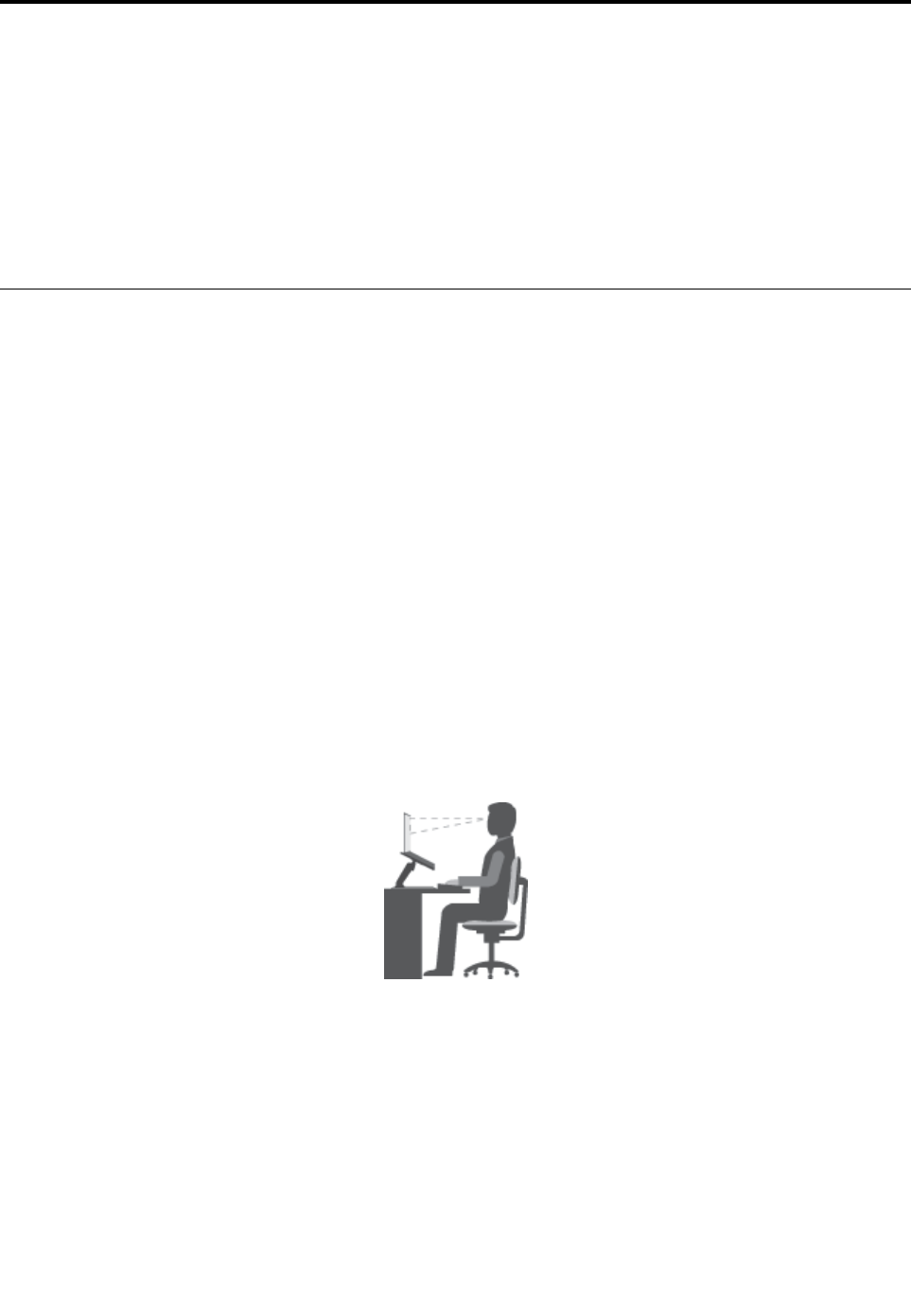
Luku3.Tietokonejakäyttäjä
Tässäluvussaontietojatietokoneenhelppokäyttötoiminnoista,käyttömukavuudestajatietokoneenkäytöstä
matkoilla.
Tämälukusisältääseuraavataiheet:
•”Helppokäyttötoiminnotjakäyttömukavuus”sivulla41
•”Tietokoneenkäyttömatkoilla”sivulla45
Helppokäyttötoiminnotjakäyttömukavuus
Ergonomisestioikeidentyöskentelytapojennoudattaminentehostaatietokoneenkäyttöäjavähentää
epämukavuutta.Järjestätyöpisteesijasenlaitteettarpeisiisijatyöhösisopivallatavalla.Noudatamyös
terveellisiätyötapoja,silläneparantavattehokkuuttajamukavuutta.
Seuraavissaohjeaiheissaontietojatyöympäristönjärjestelystä,tietokonelaitteistonsijoittelustaja
terveellisistätyötavoista.
Lenovopyrkiiedistämäänvammaistenkäyttäjienmahdollisuuksiakäsitellätietojajateknisiälaitteita.
LisätietojatähänliittyvistäratkaisuistaonohjeaiheessaTietojahelppokäyttötoiminnoista.Katsokohta
”Tietojahelppokäyttötoiminnoista”sivulla42.
Ergonomiaanliittyviätietoja
Työskentelymatkustettaessasaattaavaatiasopeutumistajatkuviinympäristönmuutoksiin.Esimerkiksihyvä
valaistus,oikeantyöasentojatietokonelaitteistonoikeasijoittaminenvoivatparantaasuorituskykyäsija
lisätätyöskentelymukavuuttasi.
Seuraavissaesimerkeissänäkyytavanomaisessatyöpisteessäolevahenkilö.Vaikkatyöpisteesieiolisi
kuvatunlainen,voitnoudattaamonianäistäohjeista.Kehitäitsellesihyvättyöskentelytavat.Hyödytniistä
varmasti.
Yleinentyöasento:Työasentoakannattaavaihtaasäännöllisesti.Muutoinpitkäpaikallaanolosaattaa
aiheuttaaepämukavuutta.Myössäännöllisetlyhyetlepotauotvähentävättyöasennostajohtuviavaivoja.
Näyttö:Sijoitatietokonesiten,ettäkatseluetäisyysnäyttöönon510–760mm.Asetanäytönkallistuskulma
sellaiseksi,ettähäikäisytjaheijastukseteiväthäiritsetyöntekoa.Pidäkuvaruutupuhtaanajaasetasen
kirkkausniin,ettänäettekstinselvästi.
Päänasento:Pidäpääjaniskapystyssäniin,ettäasentotuntuuluonnolliseltajamukavalta.
Työtuoli:Käytätyötuolia,jonkaselkätukijaistuinkorkeusovatsäädettävissä.Säädätuoliniin,että
istuma-asentotuntuumukavalta.
©CopyrightLenovo201641
Käsivarsienjakäsienasento:Pidäkyynärvarret,ranteetjakädetvaakasuorassarennossajaluonnollisessa
asennossa.Äläpainelenäppäimistöäliianvoimakkaasti.
Jalkojenasento:Pidäreidetlattiansuuntaisinajajalatlattiallataijalkatuella.
Väliaikainentyöympäristö
Kunkäytättietokonettamatkallataiväliaikaisessatyöympäristössä,eioleainamahdollistatoimiakaikkien
työskentelymukavuusvaatimustenmukaisesti.Yritäsoveltaaohjeitamahdollisuuksienmukaankaikissa
työympäristöissä.Esimerkiksioikeaistuma-asentojasopivavalaistusovattärkeitätavoitteita.
Näköönliittyviäasioita
KannettavienThinkPad-tietokoneidennäytötovatvaativienstandardienmukaisia.Selkeitä,suuriaja
kirkkaitanäyttöjäonhelppokatsella,eivätkänerasitasilmiä.Pitkäaikainenjatiiviskuvaruudunkatselu
voikuitenkinollaväsyttävää.Jossilmäsiväsyvättaikärsitmuistavaivoistakuvaruutuakatsellessasi,ota
yhteyssilmälääkäriin.
Mukavuus
Voitparantaamukavuuttajalisätätyötehoanoudattamallaseuraaviaohjeita.
Vaihtelevattyöasennotjalepotauot:Jostyöskenteletpitkääntietokoneella,ontärkeääkiinnittäähuomiota
työasentoon.Kohdan”Ergonomiaanliittyviätietoja”sivulla41ohjeidennoudattaminenja”työasentojen
vaihtelu”auttavatvälttämääntyöasennostajohtuviavaivoja.Pienetmuutoksettyöasennossajasäännölliset
lyhyetlepotauotovattärkeitäpyrittäessävälttämääntyöperäisiäterveyshaittoja.Tietokoneonkevytjasitä
onhelpposiirrellä.Voitvaihdellatyöasentoahelpostisiirtämällätietokonetta.
Työympäristö:Tutustusäädettävientoimistokalusteidenkäyttöohjeisiinjasäädäkalusteetitsellesisopiviksi.
Jostyötilaeioletoimistossa,vaihteleviintyöasentoihinjalepotaukoihinonkiinnitettäväerityistähuomiota.
SaatavanaonuseitaThinkPad-tuotteita,joidenavullavoitmuokatajalaajentaatietokonettatarpeenmukaan.
Voittutustualisävarusteisiinosoitteessahttp://www.lenovo.com/essentials.Telakointiasemienjaerillisten
lisälaitteidenavullasaatjärjestelmääntarvitsemasiominaisuudet.
Tietojahelppokäyttötoiminnoista
Lenovopyrkiiedistämäänkuulo-,näkö-jaliikuntarajoitteistentietokoneidenkäyttäjienmahdollisuuksia
käsitellätietojajateknisiälaitteita.Tässäosassaontietojatavoistaauttaatällaisiakäyttäjiähyödyntämään
hankkimaansatekniikkaaparhaiten.Ajantasaisimmathelppokäyttötoimintojakoskevattiedotovatsaatavilla
myösverkkosivustossa:
http://www.lenovo.com/accessibility
Pikanäppäimet
Seuraavaantaulukkoononkoottutietokoneenkäyttöähelpottaviapikanäppäimiä.
Huomautus:Jotkinseuraavistapikanäppäimistäeivätehkäolekäytettävissänäppäimistönmukaan.
PikanäppäinToimintotila
Windows-logonäppäin+UHelppokäyttökeskuksenavaus
Oikeanvaihtonäppäimenpainaminenkahdeksansekunnin
ajan
Näppäimientoistonsuodatuksenkäyttöönottojakäytöstä
poisto
VaihtonäppäimenpainaminenviidestiAlasjääviennäppäimienkäyttöönottojakäytöstäpoisto
NumerolukonpainaminenviidensekunninajanVaihtonäppäimienkäyttöönottojakäytöstäpoisto
42Käyttöopas:ThinkPad11e3rdGenjaThinkPadYoga11e3rdGen

PikanäppäinToimintotila
VasenAlt-näppäin+vasenvaihtonäppäin+NumLockHiirinäppäimienkäyttöönottojakäytöstäpoisto
VasenAlt-näppäin+vasenvaihtonäppäin+PrtScn(tai
PrtSc)
Suurenkontrastinkäyttöönottojakäytöstäpoisto
Lisätietojaonosoitteessahttp://windows.microsoft.com/jasuoritahakukäyttämälläjotakinseuraavista
avainsanoista:näppäimistönpikanäppäimet,näppäinyhdistelmät,pikanäppäimet.
Helppokäyttökeskus
Windows-käyttöjärjestelmänHelppokäyttökeskuksenavullakäyttäjätvoivatmäärittäätietokoneenomien
fyysistenjakognitiivistentarpeidensamukaiseksi.
VoitkäyttääHelppokäyttökeskustaseuraavasti:
1.AvaaOhjauspaneelijavarmista,ettätarkasteletOhjauspaneelialuokittain.
2.NapsautaHelppokäyttötoiminnot➙Helppokäyttökeskus.
3.Valitsesopivatyökalujanoudattamallanäytönohjeita.
Helppokäyttökeskussisältääpääasiassaseuraavattyökalut:
•Suurennuslasi
Suurennuslasionhyödyllinenapuohjelma,jollavoisuurentaanäytönosantaikokonäytönniin,että
kohteetonhelpponähdä.
•Lukija(Narrator)
Lukijaonnäytönlukuohjelma,jokatoistaaääneennäytössänäkyvättilanteetjaesimerkiksivirhesanomat.
•Näyttönäppäimistö
Joshaluatkirjoittaataisyöttäätietojatietokoneeseenhiiren,paikannussauvantaimuunpaikannuslaitteen
avullafyysisennäppäimistönsijaan,voitkäyttäänäyttönäppäimistöä.Seonnäytössänäkyvä
näppäimistö,jossaonkaikkivakionäppäimet.Näppäimiävoivalitahiirentaimuunpaikannuslaitteen
avulla.Monikosketusnäytönavullanäppäimiävoikäyttäämyösnapauttamalla.
•Suurikontrasti
Suurikontrastikorostaajoidenkintekstienjakuvienvärikontrastianäytössä.Tällöinkyseisetkohteeton
helppoerottaajatunnistaa.
•Mukautettunäppäimistö
Voithelpottaanäppäimistönkäyttöämukauttamallanäppäimistöasetuksia.Näppäimistönavullavoit
esimerkiksihallinnoidaosoitintajahelpottaatiettyjennäppäinyhdistelmienkirjoittamista.
•Mukautettuhiiri
Voithelpottaahiirenkäyttöämukauttamallahiiriasetuksia.Voitesimerkiksimuuttaaosoittimenulkoasuaja
helpottaaikkunoidenhallintaahiirellä.
Puheentunnistus
Puheentunnistusmahdollistaatietokoneenohjauksenpuheenavulla.
Pelkänpuheääneenavullavoikäynnistääohjelmia,avatavalikoita,napsauttaanäytönkohteita,sanella
tekstiäasiakirjoihinsekäkirjoittaajalähettääsähköpostiviestejä.Kaikkinäppäimistö-jahiirikomennotvoi
tehdäpelkänpuheäänenavulla.
Luku3.Tietokonejakäyttäjä43

Voitkäyttääpuheentunnistustaseuraavasti:
1.AvaaOhjauspaneelijavarmista,ettätarkasteletOhjauspaneelialuokittain.
2.NapsautaHelppokäyttötoiminnot➙Puheentunnistus.
3.Noudatanäyttööntuleviaohjeita.
Puhesyntetisaattoritekniikat
Puhesyntetisaattoritonsuunniteltuensisijaisestiohjelmistojenkäyttöliittymiä,ohjetekstejäjatekstimuotoisia
asiakirjojavarten.Lisätietojanäytönlukuohjelmista:
•NäytönlukuohjelmienkäyttöPDF-tiedostoissa:
http://www.adobe.com/accessibility.html?promoid=DJGVE
•JAWS-näytönlukuohjelmankäyttö:
http://www.freedomscientific.com/jaws-hq.asp
•NVDA-näytönlukuohjelmankäyttö:
http://www.nvaccess.org/
Näytöntarkkuus
Voitparantaatekstinluettavuuttajakuviennäkyvyyttämuuttamallatietokoneennäytöntarkkuutta.
Voitmuuttaanäytöntarkkuuttaseuraavasti:
1.NapsautatyöpöydäntyhjääaluettahiirenkakkospainikkeellajavalitseNäytöntarkkuus.
2.Noudatanäyttööntuleviaohjeita.
Huomautus:Josnäytöntarkkuusmääritetäänliianpieneksi,jotkinkohteeteivätmahdunäyttöön.
Mukautettavakohteenkoko
Voitparantaakohteidenluettavuuttamuuttamallakohteenkokoa.
•VoitmuuttaakohteenkokoatilapäisestiHelppokäyttökeskuksensuurennuslasilla.Katsokohta
”Helppokäyttökeskus”sivulla43.
•Voitmuuttaakohteenkoonpysyvästiseuraavasti:
–Muutanäytönkaikkienkohteidenkokoa.
1.AvaaOhjauspaneelijavarmista,ettätarkasteletOhjauspaneelialuokittain.
2.ValitseUlkoasujamukauttaminen➙Näyttö.
3.Muutakohteenkokoanoudattamallanäytönohjeita.
4.NapsautaKäytä-painiketta.Tämämuutostuleevoimaan,kunseuraavankerrankirjaudutsisään
käyttöjärjestelmään.
–Muutaverkkosivunkohteidenkokoa.
PidäCtrl-painikettapainettunajapainasittenplusmerkkipainiketta(+),joshaluatsuurentaatekstin
kokoa,taipainamiinusmerkkipainiketta(–),joshaluatpienentäätekstinkokoa.
–Muutatyöpöydäntaiikkunankohteidenkokoa.
Huomautus:Tämätoimintoeiehkätoimikaikissaikkunoissa.
Joshiiressäonrulla,muutakohteenkokoapitämälläCtrl-painikettapainettunajavierittämälläsitten
rullaa.
Standardienmukaisetliitännät
Tietokoneessaonvakiintuneidenstandardienmukaisetliitännät,joidenavullavoitliittäätietokoneeseen
apulaitteita.
44Käyttöopas:ThinkPad11e3rdGenjaThinkPadYoga11e3rdGen

Lisätietojaliitäntöjensijainnistajatoiminnastaonkohdassa”Tietokoneenliitäntöjen,säädintenja
merkkivalojensijainti”sivulla1.
Ohjeaineistonhelppokäyttöisetversiot
Lenovotoimittaasähköisetohjeethelppokäyttöisissämuodoissa,kutenasianmukaisestimuotoiltuina
PDF-tiedostoinataiHTML(HyperTextMarkupLanguage)-tiedostoina.Lenovonsähköisetohjeetlaaditaan
niin,ettänäkörajoitteisetvoivatlukeaohjeitanäytönlukuohjelmanavulla.Lisäksiohjeidenjokaiseenkuvaan
liittyyvaihtoehtoinenteksti,jonkaansiostanäkörajoitteisetsaavatkäsityksenkuvansisällöstäkäyttäessään
näytönlukuohjelmaa.
Tietokoneenkäyttömatkoilla
Tämäaihesisältäätietoja,jotkaauttavattietokoneenkäytössämatkoilla.
Vihjeitämatkakäyttöävarten
Seuraaviavihjeitänoudattamallavarmistattietokoneenmatkakäytönturvallisuudenjatehokkuuden.
•Vaikkatietokonekestäähyvinlentoasemienturvatarkastuksenläpivalaisulaitteidenlähettämän
röntgensäteilyn,pidäkuitenkintietokonettasilmälläkokotarkastusvaiheenajan.Näinvarmistat,etteisitä
varasteta.
•Otatietokoneeseensopivatasavirtasovitinmukaan,jostarvitsetsellaistalentokoneessataiautossa.
•Josmukanasionverkkolaite,irrotasiitäverkkojohto,jottaseeivaurioituisimatkustuksenaikana.
Tietokoneenkäyttölentokoneessa
Josotattietokoneenmukaanlentokoneeseen,lueseuraavatlentomatkustamistakoskevatvihjeet:
•Joshaluatkäyttäätietokonettataijotakinlangatontapalvelua(kutenInternetiätaiBluetooth-laitetta),
tarkistapalveluidensaatavuusjaniidenkäyttöäkoskevatrajoituksetlentoyhtiöstäennenlentokoneeseen
nousua.Jostietokoneidenlangattomienominaisuuksienkäyttöäonrajoitettulentokoneessa,rajoituksia
onnoudatettavapoikkeuksetta.Otalentotilakäyttööntarvittaessaennenlentokoneeseennousua.Kaikki
langattomatominaisuudetpoistetaankäytöstälentotilassa.
VoitottaalentotilankäyttöönWindows10-käyttöjärjestelmässäavaamallaaloitusvalikonjavalitsemalla
Asetukset.JosAsetukset-vaihtoehtoaeinäy,tuokaikkiohjelmatnäkyviinvalitsemallaKaikki
sovellukset.ValitsesittenAsetukset➙VerkkojaInternet➙Lentotila.OtaLentotilakäyttöön.
•Muistalentokoneessaottaahuomioonedessäsiolevanistuimenselkänojanliikuteltavuus.Säädä
tietokoneennäyttösellaiseenkulmaan,etteisejääpuristuksiin,kunedessäsiistuvahenkilökallistaa
istuintaantaaksepäin.
•Muistakatkaistatietokoneenvirtataisiirtääsehorrostilaan,ennenkuinlentokonenouseeilmaan.
Matkallemukaan
Seuraavassaonluettelotarvikkeista,jotkakannattaapakatamukaan,josaiotkäyttäätietokonettamatkoilla:
•ThinkPad-verkkolaite
•Erillinenhiiri,josolettottunutkäyttämäänsellaista
•Ethernet-kaapeli
•Ulkoinentallennuslaite
•HDMI-kaapeli
•HDMI-VGA-näyttökaapeli
•Kuljetuslaukku,jonkapehmustussuojaatietokonettavaurioilta
Luku3.Tietokonejakäyttäjä45

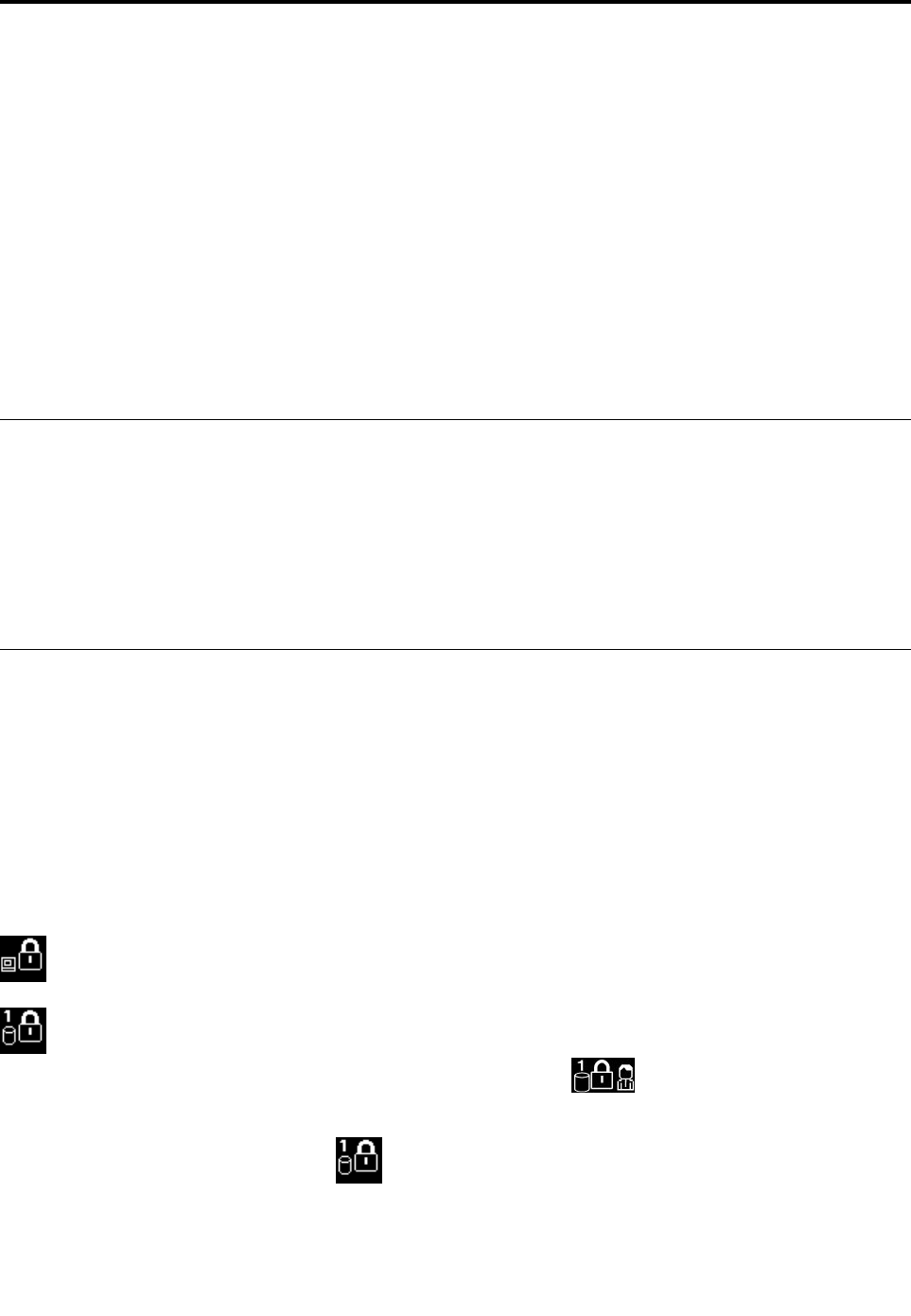
Luku4.Suojaus
Tässäjaksossaonohjeitatietokoneensuojaamiseksivarkaudeltajaluvattomaltakäytöltä.
Tämälukusisältääseuraavataiheet:
•”Lukkolaitteenkiinnitys”sivulla47
•”Salasanojenkäyttö”sivulla47
•”Kiintolevynsuojaus”sivulla52
•”Turvapiirinasetus”sivulla53
•”M.2SSD-asemantietojenpoistoakoskevahuomautus”sivulla53
•”Palomuurienkäyttö”sivulla54
•”Tietojensuojaaminenviruksilta”sivulla54
Lukkolaitteenkiinnitys
Voitvaikeuttaatietokoneenvarastamistakiinnittämälläsenturvalukollajohonkinkiinteäänesineeseen.
Kiinnitäturvalukkotietokoneessaolevaanturvalukonaukkoonjalukonvaijerijohonkinkiinteäänesineeseen.
Lisätietojaonturvalukonmukanatoimitetuissakäyttöohjeissa.
Huomautus:Lukkolaitteidenjaturvatoimienarviointi,hankintajatoteutusonkäyttäjänomallavastuulla.
Lenovoeikommentoi,arvioieikätakaalukkolaitteidenjaturvatoimienlaatuajatoimivuutta.
Salasanojenkäyttö
Salasanojenavullavoitehkäistätietokoneenluvatontakäyttöä.Kunoletasettanutesimerkiksi
käynnistyssalasanan,näyttööntuleekehoteaina,tietokonekäynnistetään.Kirjoitakehotteeseensalasana.Et
voikäyttäätietokonetta,elletannaoikeaasalasanaa.
Josoletasettanutkäynnistyssalasanan,pääkäyttäjänsalasanantaikiintolevysalasanan,lukituspoistuu
automaattisesti,kuntietokonepalautuulepotilasta.
Huomautus:JosWindows-salasanaonmääritetty,järjestelmäpyytääsitä.
Salasanojenkirjoittaminen
Kunkuvaketuleenäkyviin,kirjoitakäynnistyssalasanataipääkäyttäjänsalasana.
Kunkuvaketuleenäkyviin,kirjoitakäyttäjänkiintolevysalasana.Joshaluatantaapääkäyttäjän
kiintolevysalasanan,painaF1-näppäintä.Kunkuvakkeeksivaihtuu,kirjoitapääkäyttäjän
kiintolevysalasana.
Huomautus:VoitpalatakuvakkeeseenpainamallaF1-näppäintäuudelleen.
©CopyrightLenovo201647

Käynnistyssalasana
Voitestäätietokoneenluvattomankäytönasettamallakäynnistyssalasanan.
Kunoletasettanutkäynnistyssalasanan,näyttööntuleesalasanakehoteainatietokoneenkäynnistyksen
yhteydessä.Tietokonettavoikäyttäävainkirjoittamallaensinoikeankäynnistyssalasanan.
Käynnistyssalasananmääritys,vaihtotaipoisto
Tulostanämäohjeetennenaloitusta.
Voitmäärittää,muuttaataipoistaakäynnistyssalasananseuraavasti:
1.Katkaisetietokoneestavirta.Odotanoinviisisekuntiajakäynnistäsittentietokone.
2.Kunlogonäyttötuleenäkyviin,käynnistäThinkPadSetup-ohjelmapainamallaF1-näppäintä.
3.ValitsenuolinäppäintenavullavaihtoehdotSecurity➙Password➙Power-onPassword.
4.Teetarpeenmukaanjokinseuraavista:
•Voitasettaasalasananseuraavasti:
a.KirjoitaEnterNewPassword-kenttäänhaluamasisalasanajapainaEnter-näppäintä.
b.KirjoitasalasanauudelleenConfirmNewPassword-kenttäänjapainaEnter-näppäintä.
•Voitmuuttaasalasanaaseuraavasti:
a.KirjoitanykyinenkäynnistyssalasanaEnterCurrentPassword-kenttäänjapainaEnter-näppäintä.
b.KirjoitauusikäynnistyssalasanaEnterNewPassword-kenttäänjapainaEnter-näppäintä.Kirjoita
sittensalasanauudelleenConfirmNewPassword-kenttäänjapainaEnter-näppäintä.
•Voitpoistaasalasananseuraavasti:
a.KirjoitanykyinenkäynnistyssalasanaEnterCurrentPassword-kenttäänjapainaEnter-näppäintä.
b.JätäEnterNewPassword-jaConfirmNewPassword-kentättyhjiksi.PainaEnter-näppäintä
kahdesti.
5.NäkyviintuleeSetupNotice-ikkuna.JatkapainamallaEnter-näppäintä.
6.PainaF10-näppäintä.NäkyviintuleeSetupConfirmation-ikkuna.Tallennakokoonpanonmuutokset
japoistuohjelmastavalitsemallaYes.
Huomautus:Voiollatarpeentallentaasalasanajasäilyttääsitäturvallisessapaikassa.Josunohdat
salasanan,tietokoneontoimitettavaLenovonjälleenmyyjälletaiedustajallesalasananpoistoavarten.
Pääkäyttäjänsalasana
PääkäyttäjänsalasanaestääThinkPadSetup-ohjelmaantallennettujenkokoonpanomääritystenluvattoman
muuttamisen.Josoletmäärittänytpääkäyttäjänsalasanan,tietokoneenkokoonpanoaeivoimuuttaa
antamattakyseistäsalasanaa.Salasananmäärityksenjälkeenkäytössäovatseuraavatsuojausominaisuudet:
•Josvainpääkäyttäjänsalasanaonmääritetty,näyttööntuleesalasanakehote,kunyritätkäynnistää
ThinkPadSetup-ohjelman.LuvattomatkäyttäjäteivätvoikäyttääThinkPadSetup-ohjelmaailman
kyseistäsalasanaa.
•Pääkäyttäjänsalasananavullapääkäyttäjävoikäyttäätietokonetta,vaikkatietokoneenkäyttäjäolisi
asettanutkäynnistyssalasanan.Pääkäyttäjänsalasanaohittaakäynnistyssalasanan.
•Jossekäpääkäyttäjänsalasanaettäkäynnistyssalasanaonasetettu,voittehdäseuraavattoimet,jos
sinullaonpääkäyttäjänsalasana:
–Käynnistyssalasananmuuttotaipoisto
–Pääkäyttäjänsalasananvaihtotaipoisto
48Käyttöopas:ThinkPad11e3rdGenjaThinkPadYoga11e3rdGen

–Päivämääränjakellonajanmuutto
–Turvapiirinasetuksenmuutto
–Käynnistys-jakiintolevysalasananvähimmäispituudenmääritys
–Seuraavientoimintojenkäyttöönottotaikäytöstäpoisto:
–BootDeviceListF12Option
–BootOrderLock
–FlashBIOSUpdatingbyEnd-Users
–Sisäinenverkkolaite
–Sisäinenlangatonlaite
–SisäinenBluetooth-laite
–SisäisenverkkosovittimenROM-muisti
–LockUEFIBIOSSettings
–Passwordatunattendedboot
–Suojaustila
–WakeonLAN
Huomautuksia:
•Huomautus:Pääkäyttäjävoihallinnanhelpottamiseksiasettaasamanpääkäyttäjänsalasananuseisiin
kannettaviinThinkPad-tietokoneisiin.
•JosLockUEFIBIOSSettings-asetusonkäytössä,kaikkiaBIOS-asetuksiaeivoimuuttaa.Asetusten
muuttamiseentarvitaanpääkäyttäjänsalasana.
Pääkäyttäjänsalasananasetus,vaihtotaipoisto
Tulostanämäohjeetennenaloitusta.
Ainoastaanjärjestelmänvalvojavoimäärittää,muuttaataipoistaapääkäyttäjänsalasanan.Voitmäärittää,
muuttaataipoistaapääkäyttäjänsalasananseuraavasti:
1.Katkaisetietokoneestavirta.Odotanoinviisisekuntiajakäynnistäsittentietokone.
2.Kunlogonäyttötuleenäkyviin,käynnistäThinkPadSetup-ohjelmapainamallaF1-näppäintä.
3.ValitsenuolinäppäintenavullavaihtoehdotSecurity➙Password➙SupervisorPassword.
4.Teetarpeidenmukaanjokinseuraavista:
•Voitasettaasalasananseuraavasti:
a.KirjoitaEnterNewPassword-kenttäänhaluamasisalasanajapainaEnter-näppäintä.
b.KirjoitasalasanauudelleenConfirmNewPassword-kenttäänjapainaEnter-näppäintä.
•Voitmuuttaasalasanaaseuraavasti:
a.KirjoitanykyinenpääkäyttäjänsalasanaEnterCurrentPassword-kenttäänjapaina
Enter-näppäintä.
b.KirjoitauusipääkäyttäjänsalasanaEnterNewPassword-kenttäänjapainaEnter-näppäintä.
KirjoitasittensalasanauudelleenConfirmNewPassword-kenttäänjapainaEnter-näppäintä.
•Voitpoistaasalasananseuraavasti:
a.KirjoitanykyinenpääkäyttäjänsalasanaEnterCurrentPassword-kenttäänjapaina
Enter-näppäintä.
b.JätäEnterNewPassword-jaConfirmNewPassword-kentättyhjiksi.PainaEnter-näppäintä
kahdesti.
Luku4.Suojaus49

5.NäkyviintuleeSetupNotice-ikkuna.JatkapainamallaEnter-näppäintä.
6.PainaF10-näppäintä.NäkyviintuleeSetupConfirmation-ikkuna.Tallennakokoonpanonmuutokset
japoistuohjelmastavalitsemallaYes.
Huomautus:Voiollatarpeentallentaasalasanajasäilyttääsitäturvallisessapaikassa.Kunseuraavan
kerrankäynnistätThinkPadSetup-ohjelman,näyttööntuleekehote,jokapyytääkirjoittamaanpääkäyttäjän
salasanan.Josunohdatpääkäyttäjänsalasanan,Lenovoeivoipoistaasalasanaa.Tietokoneontoimitettava
LenovolletaiLenovo-jälleenmyyjälle,jaemolevyonvaihdettava.Sinullatuleeollamukanaostotodistus,ja
osistajapalvelustaperitäänlisämaksu.
Kiintolevysalasanat
Sisäiseentallennusasemaantallennettujentietojensuojaukseenvoikäyttääseuraaviakahta
kiintolevysalasanaa:
•Käyttäjänkiintolevysalasana
Joskäyttäjänkiintolevysalasanaonasetettumuttapääkäyttäjänkiintolevysalasanaaeioleasetettu,
sisäisessätallennusasemassaoleviatiedostojajasovelluksiaeivoikäyttääkirjoittamattaensinkäyttäjän
kiintolevysalasanaa.
•Pääkäyttäjänkiintolevysalasana
Pääkäyttäjänkiintolevysalasanaedellyttäämyöskäyttäjänkiintolevysalasananasettamista.Tavallisesti
pääkäyttäjäasettaapääkäyttäjänkiintolevysalasananjakäyttääsitä.Senavullapääkäyttäjävoi
käyttäämitätahansajärjestelmänsisäistätallennusasemaasamaantapaankuinpääsalausavainta
käytettäessä.Pääkäyttäjäasettaapääkäyttäjänsalasananjamäärittääsittenkäyttäjänsalasanankullekin
verkontietokoneelle.Käyttäjävoimyöhemminvaihtaasalasanaa,muttapääkäyttäjävoisiltikäyttää
kiintolevyasemaapääkäyttäjänsalasananavulla.
Kunpääkäyttäjänkiintolevysalasanaonasetettu,vainpääkäyttäjävoipoistaakäyttäjän
kiintolevysalasanan.
Huomautus:eDrive-tallennusasematjaTCG:n(TrustedComputingGroup)Opal-yhteensopivat
tallennusasematsisältävätitsesalaustoiminnottietojensuojaamiseen.
JostaulutietokoneessaonasennettunaTCG:nOpal-yhteensopivatallennusasemajaTCGOpal
-hallintaohjelmajajosTCGOpal-hallintaohjelmaonaktivoituna,kiintolevysalasanaeiolekäytettävissä.
Kiintolevysalasananasetus
Tulostanämäohjeetennenaloitusta.
Voitasettaakiintolevysalasananseuraavasti:
1.Katkaisetietokoneestavirta.Odotanoinviisisekuntiajakäynnistäsittentietokone.
2.Kunlogonäyttötuleenäkyviin,käynnistäThinkPadSetup-ohjelmapainamallaF1-näppäintä.
3.ValitsenuolinäppäintenavullavaihtoehdotSecurity➙Password➙Harddisk1Password.
4.Kuvaruutuuntuleesalasanaikkuna.JärjestelmäkehottaavalitsemaanjokovaihtoehdonUsertaiUser+
Master.ValitseUser-vaihtoehto,joshaluatasettaavainyhdenkiintolevysalasanan.Josoletpääkäyttäjä
jahaluatasettaasekäkäyttäjänettäpääkäyttäjänkiintolevysalasanan,valitsevaihtoehtoUser+Master.
•JosvalitsetvaihtoehdonUser,toimiseuraavasti:
a.Kunuudensalasananikkunatuleenäkyviin,kirjoitauusisalasanaEnterNewPassword-kenttään
japainaEnter-näppäintä.
b.KirjoitasalasanauudelleenConfirmNewPassword-kenttäänjapainaEnter-näppäintä.
•JosvalitsetvaihtoehdonUser+Master,toimiseuraavasti:
50Käyttöopas:ThinkPad11e3rdGenjaThinkPadYoga11e3rdGen

a.Asetaensinkäyttäjänkiintolevysalasana.Kunsaatkehotteenasettaakäyttäjän
kiintolevysalasanan,jatkapainamallaEnter-näppäintä.Kirjoitauusikäyttäjänkiintolevysalasana
EnterNewPassword-kenttäänjapainaEnter-näppäintä.KirjoitasalasanauudelleenConfirm
NewPassword-kenttäänjapainaEnter-näppäintä.
b.Asetasittenpääkäyttäjänkiintolevysalasana.Näkyviintuleesanoma,jokakehottaaasettamaan
pääkäyttäjänkiintolevysalasanan.JatkapainamallaEnter-näppäintä.Kirjoitauusipääkäyttäjän
kiintolevysalasanaEnterNewPassword-kenttäänjapainaEnter-näppäintä.Kirjoitasalasana
uudelleenConfirmNewPassword-kenttäänjapainaEnter-näppäintä.
5.NäkyviintuleeSetupNotice-ikkuna.JatkapainamallaEnter-näppäintä.
6.PainaF10-näppäintä.NäkyviintuleeSetupConfirmation-ikkuna.Tallennakokoonpanonmuutokset
japoistuohjelmastavalitsemallaYes.
Kunseuraavankerrankytkettietokoneeseenvirran,sinuntuleekirjoittaakäyttäjäntaipääkäyttäjän
kiintolevysalasana,jottatietokonekäynnistyyjavoitkäyttääkäyttöjärjestelmää.
Kiintolevysalasananvaihtotaipoisto
Voitpoistaataivaihtaakiintolevysalasananseuraavasti:
•JoskäytössäonUser+Master-kiintolevytila,voitvalitaUserHDP-taiMasterHDP-vaihtoehdonsen
mukaan,haluatkovaihtaakäyttäjänvaipääkäyttäjänkiintolevysalasanan.
–JosvalitsetUserHDP-tilan,voitvaihtaakäyttäjänkiintolevysalasananseuraavasti:
1.KirjoitanykyinenkäyttäjänkiintolevysalasanaEnterCurrentPassword-kenttäänjapaina
Enter-näppäintä.
2.KirjoitauusisalasanaEnterNewPassword-kenttäänjapainaEnter-näppäintä.Kirjoitasitten
salasanauudelleenConfirmNewPassword-kenttäänjapainaEnter-näppäintä.
3.NäkyviintuleeSetupNotice-ikkuna.JatkapainamallaEnter-näppäintäuudelleen.Käyttäjän
kiintolevysalasanavaihdetaan.
Huomautus:KiintolevysalasanaaeivoipoistaaUserHDP-tilassa.
–JosvalitsetMasterHDP-tilan,voitvaihtaapääkäyttäjänkiintolevysalasananseuraavasti:
1.KirjoitanykyinenpääkäyttäjänkiintolevysalasanaEnterCurrentPassword-kenttäänjapaina
Enter-näppäintä.
2.KirjoitauusipääkäyttäjänkiintolevysalasanaEnterNewPassword-kenttäänjapaina
Enter-näppäintä.KirjoitasittenuusisalasanauudelleenConfirmNewPassword-kenttäänja
painaEnter-näppäintä.
3.NäkyviintuleeSetupNotice-ikkuna.JatkapainamallaEnter-näppäintä.Pääkäyttäjän
kiintolevysalasanavaihdetaan.
Huomautus:JosjätätEnterNewPassword-jaConfirmNewPassword-kentäntyhjäksijapainat
Enter-näppäintäkahdesti,käyttäjänjapääkäyttäjänkiintolevysalasanatpoistuvatkäytöstä.
•JoskäytössäonUser-kiintolevytila,voitvaihtaakäyttäjänkiintolevysalasananseuraavasti:
1.Joshaluat”asettaakiintolevysalasanan”sivulla50,teevaiheissa1–6kuvatuttoimetjakäynnistä
ThinkPadSetup-ohjelmakirjoittamallasalasanasi.
2.KirjoitanykyinenkäyttäjänkiintolevysalasanaEnterCurrentPassword-kenttäänjapaina
Enter-näppäintä.
3.KirjoitauusisalasanaEnterNewPassword-kenttäänjapainaEnter-näppäintä.Kirjoitasittenuusi
salasanauudelleenConfirmNewPassword-kenttäänjapainaEnter-näppäintä.
4.NäkyviintuleeSetupNotice-ikkuna.JatkapainamallaEnter-näppäintäuudelleen.Käyttäjän
kiintolevysalasanavaihdetaan.
Luku4.Suojaus51

Huomautus:JosjätätEnterNewPassword-jaConfirmNewPassword-kentäntyhjäksijapainat
Enter-näppäintäkahdesti,käyttäjänkiintolevysalasanapoistuukäytöstä.
Kiintolevysalasanojenkäyttövihjeitä
•VoitasettaaHardDiskPassword-kiintolevysalasananvähimmäispituudenSecurity-valikossa.
•Josmääritätyliseitsemänmerkinpituisenkiintolevysalasanan,sisäistätallennusasemaavoikäyttäävain
tietokoneissa,jotkatunnistavatyliseitsemänmerkinmittaisetkiintolevysalasanat.Josasennatsisäisen
tallennusasemantietokoneeseen,jokaeitunnistayliseitsemänmerkinpituistakiintolevynsalasanaa,
etvoikäyttääasemaa.
•Merkitsesalasanamuistiinjasäilytäsitäturvallisessapaikassa.Josunohdatkäyttäjänkiintolevysalasanan
taisekäkäyttäjänettäpääkäyttäjänkiintolevysalasanan,Lenovoeivoinollatasalasanojaeikä
palauttaasisäisentallennusasemantietoja.TietokoneontoimitettavaLenovo-jälleenmyyjälletai
-myyntineuvottelijalle,jasisäinentallennusasemaonvaihdettava.Sinullatuleeollamukanaostotodistus,
jaosistajapalvelustaperitäänlisämaksu.
Kiintolevynsuojaus
Seuraaviatehostetuntietoturvanvihjeitänoudattamallavoitsuojatasalasanojaluvattomaltakäytöltäja
hyökkäyksiltä:
•Määritäsisäisentallennusasemankäynnistyssalasanajakiintolevysalasana.Ohjeetovatkohdissa
”Käynnistyssalasana”sivulla48ja”Kiintolevysalasanat”sivulla50.Turvallisuussyistäkannattaakäyttää
pitkiäsalasanoja.
•SuojaaUEFIBIOSluotettavastikäyttämälläturvapiiriä.Lisätietojaonkohdassa”Turvapiirinasetus”
sivulla53.
•Jostietokoneeseenonasennettusalattutallennusasema,suojaatietokoneenmuistiluvattomaltakäytöltä
levyasemansalausohjelmistolla,kutenMicrosoftWindowsinBitLocker®-asemansalauksella.Lisätietojaon
kohdassa”AsemasalauksenWindowsBitLocker-ohjelma”sivulla52.
•Ennenkuinkierrätättaimyyttietokoneentaivälitätseneteenpäin,varmista,ettäoletpoistanutaseman
tiedot.Lisätietojaonseuraavassakohdassa:”M.2SSD-asemantietojenpoistoakoskevahuomautus”
sivulla53.
Huomautus:TietokoneensisäinentallennusasemasaattaaollaUEFIBIOS-suojattu.
AsemasalauksenWindowsBitLocker-ohjelma
Suojaatietokoneluvattomaltakäytöltälevyasemansalausohjelmistolla,kutenWindowsBitLocker
-ohjelmistolla.
WindowsinBitLocker-asemansalausonjoidenkinWindows-käyttöjärjestelmäversioidenkeskeinen
suojaustoiminto.Toimintoauttaasuojaamaantietokoneenkäyttöjärjestelmääjatietokoneensisältämiä
tietojamyössilloin,kuntietokonekatoaataivarastetaan.BitLocker-toimintosalakirjoittaakaikkikäyttäjä-
jajärjestelmätiedostot,mukaanlukienvaihto-jahorrostilatiedostot.
BitLockertehostaatiedostojensuojaustajavarmistaakäynnistystietojeneheyden.
VoittarkistaaBitLocker-ohjelmantilansiirtymälläOhjauspaneeliinjavalitsemallaJärjestelmäjasuojaus
➙BitLocker-asemansalaus.
LisätietojaWindowsBitLocker-asemansalauksestaonWindows-käyttöjärjestelmänohjeessa.Voit
myösetsiä”MicrosoftWindowsBitLockerDriveEncryptionStep-by-StepGuide”-oppaanMicrosoftin
verkkosivustosta.
52Käyttöopas:ThinkPad11e3rdGenjaThinkPadYoga11e3rdGen

SolidStateDrive-asemansalakirjoitusominaisuus
JoissakinmalleissaonSolidStateDrive-asemansalakirjoitusominaisuus.Seauttaasuojaamaan
tietokonettatallennusvälineisiin,NAND-flash-muistiintailaiteohjaimiinkohdistuviltatietoturvahyökkäyksiltä
laitteistonsalaussirunavulla.Salausominaisuudentehokaskäyttöedellyttääsisäisentallennuslaitteen
kiintolevysalasananasetusta.
Turvapiirinasetus
Luottamuksellisiatietojasähköisessämuodossasiirtävilleverkkotietokoneilleonasetettutiukat
turvallisuusvaatimukset.Tilaamiesilisävarusteidenmukaantietokonesaattaasisältääsisäisenturvapiirineli
salaussuorittimen.Turvapiirinavullavoit:
•suojatatietojajajärjestelmää
•vahvistaatietokoneenkäytönhallintaa
•suojatatietoliikennettä
Tulostanämäohjeetennenaloitusta.
JoshaluatmuuttaaSecurityChip-alivalikossaolevanvaihtoehdonasetusta,toimiseuraavasti:
1.Katkaisetietokoneestavirta.Odotanoinviisisekuntiajakäynnistäsittentietokoneuudelleen.
2.Kunlogonäyttötuleenäkyviin,käynnistäThinkPadSetup-ohjelmapainamallaF1-näppäintä.
3.ValitsenuolinäppäintenavullavaihtoehdotSecurity➙SecurityChip.
4.PainaEnter-näppäintä.SecurityChip-alivalikkoavautuu.
5.Siirrynuolinäppäimilläkohteeseen,jonkaasetuksenhaluatmäärittää.Kunkohtanäkyykorostettuna,
painaEnter-näppäintä.
6.Määritämuuthaluamasiasetukset.
7.PainaF10-näppäintä.NäkyviintuleeSetupConfirmation-ikkuna.Tallennakokoonpanonmuutokset
japoistuohjelmastavalitsemallaYes.
Huomautuksia:
•Varmista,ettäThinkPadSetup-ohjelmassaonasetettupääkäyttäjänsalasana.Muussatapauksessa
kukatahansavoimuuttaaturvapiirinasetuksia.
•Josturvapiirionpoiskäytöstä,ClearSecurityChip-vaihtoehtoeiolenäkyvissä.
•Kuntyhjennätturvapiirin,katkaisetietokoneestavirtajakytkesesittenuudelleensenjälkeen,kunolet
asettanutturvapiirinaktiiviseksiActive.MuutoinClearSecurityChip-vaihtoehtoeitulenäkyviin.
M.2SSD-asemantietojenpoistoakoskevahuomautus
M.2SS-asemaanonsaatettutallentaaarkaluonteisiatietoja.Tietokoneenvälittämineneteenpäin
käyttöjärjestelmääjasovellusohjelmiapoistamattasaattaajoparikkoalisenssisopimuksia.Ennenkuin
kierrätättaimyyttietokoneentaivälitätseneteenpäin,varmista,ettäoletpoistanutM.2SSD-asemaan
tallennetuttiedot.
VoitpoistaatiedotM.2SSD-asemastaseuraavasti:
•Siirrätiedotroskakoriinjatyhjennäroskakori.
•Poistatiedot.
•AlustaM.2SSD-asemasiihentarkoitetullaohjelmalla.
•LenovonelvytysohjelmanavullavoitpalauttaaM.2SSD-asemantehdasasetustenmukaiseksi.
Luku4.Suojaus53
Nämämenetelmäteivätkuitenkaanpoistatietojakokonaankiintolevystävaanainoastaanmuuttavattietoihin
liittyvientiedostojensijaintia.TällöintietojaeivoikäyttääesimerkiksiWindowsinavulla.Tiedotkuitenkinovat
yhäkiintolevyssä,vaikkaniitäeinäy.Tiettyjenohjelmienavullavoiollamahdollistapalauttaakiintolevystä
näennäisestipoistetuttiedot.Tästäaiheutuuriski,ettäM.2SSD-asemantietojavoidaankäyttääväärintai
rikollisiintarkoituksiin.
TämänvuoksionerittäintärkeääpoistaaM.2SSD-asemantiedotlopullisesti,ennenkuintietokone
kierrätetään,myydääntaivälitetäänedelleen.TiedotvoituhotafyysisestiesimerkiksivasaroimallaM.2SSD
-asemantaityhjentämälläsenvoimakkaanmagneettikentänavulla.Onkuitenkinsuositeltavaakäyttää
tietojenlopulliseenpoistoontarkoitettujaohjelmiataipalveluja.Nämäohjelmattaipalvelutovatyleensä
maksullisia.Prosessisaattaakestääuseitatunteja.
LenovotoimittaaDriveEraseUtilityforResettingtheCryptographicKeyandErasingtheSolidStateDrive
-työkalunSSD-asemantietojenpoistoavarten.
JostietokonetukeeSSD-asemansalakirjoitusominaisuuttajasiihenonasennettusalakirjoittavaSSD-asema,
voitsalausavaimenpyyhkimällätoteuttaakaikkienasemansisältämientietojenloogisenpoistonnopeasti.
Vanhallaavaimellasalatuttiedoteivätpoistufyysisesti,vaannesäilyvätasemassa;niidensalaustaeivoi
kuitenkaanpurkaailmanvanhaaavainta.MyösDriveEraseUtilityforResettingtheCryptographicKey
andErasingtheSolidStateDrive-ohjelmasisältäätämäntoiminnon.Voitnoutaatyökalutosoitteesta
http://www.lenovo.com/support.
Palomuurienkäyttö
Josjärjestelmäänonesiasennettupalomuuriohjelma,sesuojaatietokonettaInternetintietoturvariskeiltä,
luvattomaltakäytöltä,tunkeutumiseltajaInternet-hyökkäyksiltä.Sevarmistaamyöstietosuojan.
Lisätietojapalomuuriohjelmankäyttämisestäonohjelmanmukanatoimitetussaohjeessa.
Tietojensuojaaminenviruksilta
Tietokoneeseenonesiasennettuvirustentorjuntaohjelma,jonkaavullavoithavaitajapoistaaviruksia.
Virustentorjuntaohjelmaauttaahavaitsemaanjapoistamaanviruksia.
Lenovotoimittaatietokoneessavirustentorjuntaohjelmistontäydellisenversion,johonsinullaon30päivän
maksutonkäyttöoikeus.30päivänjälkeenkäyttöoikeusonuusittava,jottasaatjatkossapäivityksiä
virustentorjuntaohjelmistoon.
Lisätietojavirustentorjuntaohjelmistonkäytöstäonvirustentorjuntaohjelmistonohjetoiminnossa.
54Käyttöopas:ThinkPad11e3rdGenjaThinkPadYoga11e3rdGen

Luku5.Kokoonpanonlisäasetukset
Tässäluvussaontietoja,jotkaauttavattietokoneenkokoonpanonmäärityksessä.
Tämälukusisältääseuraavataiheet:
•”Uudenkäyttöjärjestelmänasennus”sivulla55
•”Laiteajurienasennus”sivulla57
•”ThinkPadSetup-ohjelmankäyttö”sivulla57
•”Järjestelmänhallinnanominaisuuksienkäyttö”sivulla73
Uudenkäyttöjärjestelmänasennus
Joissakintilanteissaonehkäasennettavauusikäyttöjärjestelmä.Tässäjaksossaneuvotaanuuden
käyttöjärjestelmänasennus.
Windows7-käyttöjärjestelmänasennus
Tulostanämäohjeetennenaloitusta.
Huomio:Uudenkäyttöjärjestelmänasennuspoistaatietokoneensisäisestätallennusasemastakaikkitiedot,
mukaanlukienpiilo-osioontallennetuttiedot.
Voitasentaatietokoneeseenvain64-bittisenWindows7-käyttöjärjestelmän.VoitasentaaWindows7
-käyttöjärjestelmänseuraavasti:
1.KopioikaikkihakemistossaC:\SWTOOLSolevatalihakemistotjatiedostoterilliseentallennuslaitteeseen.
•Windows7-käyttöjärjestelmänlisätiedostotovathakemistossaC:\SWTOOLS\OSFIXES.
•LaiteajuritovathakemistossaC:\SWTOOLS\DRIVERS.
•EsiasennetutohjelmatovathakemistossaC:\SWTOOLS\APPS.
2.KäynnistäThinkPadSetup-ohjelma.Katsokohta”ThinkPadSetup-ohjelmankäyttö”sivulla57.
3.TuoBootPriorityOrder-alivalikkonäkyviinvalitsemallavaihtoehdotStartup➙Boot.
4.Valitsekäyttöjärjestelmänasennusohjelmansisältäväasema,esimerkiksiUSBHDD.Painasitten
Esc-näppäintä.
5.ValitseStartup➙UEFI/LegacyBoot➙UEFIOnly.
6.PoistuThinkPadSetup-ohjelmastapainamallaF10-näppäintä.
7.AsetaWindows7-käyttöjärjestelmänasennus-DVD-levyulkoiseenoptiseenasemaanjakäynnistä
tietokoneuudelleen.
Huomautus:JosoletaloittamassaDVD-näköistiedostonasennuksenulkoisestaUSB-laitteesta,määritä
lisäasetuksetennenaloittamista.Lisätietojaonosoitteessa:
http://www.lenovo.com/support/installwin7viausb3
8.PalautaC:\SWTOOLS-hakemisto,jonkavarmuuskopioitennenWindows7-käyttöjärjestelmänasennusta.
9.Asennalaiteajurit.Katsokohta”Laiteajurienasennus”sivulla57.
10.AsennaWindows7-korjausmoduulit.Windows7-korjausmoduulitovathakemistossa
C:\SWTOOLS\OSFIXES\.LisätietojaonMicrosoftKnowledgeBase-sivustossaosoitteessa:
http://support.microsoft.com/
©CopyrightLenovo201655

11.Asennarekisterikorjaukset,esimerkiksikorjausEnablingWakeonLANfromStandbyforENERGYSTAR
(EnergyStar-rekisterikorjaus,jokamahdollistaalähiverkkokäynnistyksenvalmiustilasta).Voitnoutaa
rekisterikorjauksetasennustavartenLenovontukisivustostaosoitteessa:
http://www.lenovo.com/support
Huomautus:ThinkPadSetup-ohjelmanalkuperäistäUEFI/LegacyBoot-asetustaeisaamuuttaa
käyttöjärjestelmänasentamisenjälkeen.Muutoinkäyttöjärjestelmäeikäynnistyoikein.
KunasennatWindows7-käyttöjärjestelmän,saatattarvitajotakinseuraavistamaa-taialuekoodeista:
MaataialueKoodiMaataialueKoodi
KiinaSCTanskaDK
SuomiFIRanskaFR
SaksaGRItaliaIT
JapaniJPAlankomaatNL
NorjaNOEspanjaSP
RuotsiSVTaiwanjaHongkongTC
YhdysvallatUS
Windows10-käyttöjärjestelmänasennus
Tulostanämäohjeetennenaloitusta.
Huomio:Uudenkäyttöjärjestelmänasennuspoistaatietokoneensisäisestätallennusasemastakaikkitiedot,
mukaanlukienpiilo-osioontallennetuttiedot.
Voitasentaatietokoneeseenvain64-bittisenWindows10-käyttöjärjestelmän.VoitasentaaWindows10
-käyttöjärjestelmänseuraavasti:
1.KäynnistäThinkPadSetup-ohjelma.Katsokohta”ThinkPadSetup-ohjelmankäyttö”sivulla57.
2.TuoBootPriorityOrder-alivalikkonäkyviinvalitsemallavaihtoehdotStartup➙Boot.
3.Valitsekäyttöjärjestelmänasennusohjelmansisältäväasema,esimerkiksiUSBHDD.Painasitten
Esc-näppäintä.
4.ValitseRestartjavarmista,ettäOSOptimizedDefaults-asetukseksionvalittuEnabled.Lataasitten
oletusasetuksetpainamallaF9-näppäintä.
5.PoistuThinkPadSetup-ohjelmastapainamallaF10-näppäintä.
6.Liitätietokoneeseenkäyttöjärjestelmänasennusohjelmansisältäväasemajakäynnistätietokone
uudelleen.
7.Asennalaiteajuritjatarvittavatohjelmat.Katsokohta”Laiteajurienasennus”sivulla57.
8.Kunoletasentanutlaiteajurit,noudauusimmatmoduulit,kutentietoturvakorjaukset,WindowsUpdaten
avulla.
9.AsennaLenovo-ohjelmatvalintasimukaan.LisätietojaLenovo-ohjelmistaonkohdassa
”Lenovo-ohjelmat”sivulla12.
Huomautus:ThinkPadSetup-ohjelmanalkuperäistäUEFI/LegacyBoot-asetustaeisaamuuttaa
käyttöjärjestelmänasentamisenjälkeen.Muutoinkäyttöjärjestelmäeikäynnistyoikein.
KunasennatWindows10-käyttöjärjestelmän,saatattarvitajotakinseuraavistamaa-taialuekoodeista:
56Käyttöopas:ThinkPad11e3rdGenjaThinkPadYoga11e3rdGen
MaataialueKoodiMaataialueKoodi
KiinaSCAlankomaatNL
TanskaDKNorjaNO
SuomiFIEspanjaSP
RanskaFRRuotsiSV
SaksaGRTaiwanjaHongkongTC
ItaliaITYhdysvallatUS
JapaniJP
Laiteajurienasennus
Laiteajurionohjelma,jokavastaatietokoneentietynlaitteentoiminnasta.Joslaiteeitoimikunnollataijos
asennatuudenlaitteen,laitteenlaiteajurionpäivitettävätaiasennettava.Esimerkki:joskäytössäonWindows
7-käyttöjärjestelmä,USB3.0-liitännänkäyttöedellyttääUSB3.0-ajurinnoutamistajaasentamista.
Voitnoutaatuoreimmatlaiteajuritseuraavasti:
1.Siirryosoitteeseenhttp://www.lenovo.com/ThinkPadDrivers.
2.Saatnäkyviintietokoneenkaikkilaiteajuritvalitsemallatuotteennimen.
3.Valitsetarvittavatlaiteajuritjatoiminäytössäolevienohjeidenmukaan.
Huomio:ÄlänoudalaiteajuripäivityksiäWindowsUpdate-sivustosta.Noudalaiteajuriainaosoitteesta:
http://www.lenovo.com/ThinkPadDrivers
JoskäytössäonWindows7-käyttöjärjestelmä,laiteajuritovatmyössisäisentallennusasemanhakemistossa
C:\SWTOOLS\DRIVERS.Lisätietojaonseuraavassajaksossa:”Esiasennettujensovellustenjalaiteajurien
uudelleenasennus”sivulla103.
ThinkPadSetup-ohjelmankäyttö
ThinkPadSetup-ohjelmanavullavoitvalitauseitatietokoneenkokoonpanoasetuksiamäärittämällä
BIOS-asetuksia.
VoitmäärittäätietokoneenBIOS-asetuksiaseuraavasti:
1.Kytketietokoneeseenvirta.Kunlogonäyttötuleenäkyviin,painaF1-näppäintä.ThinkPadSetup
-ohjelmakäynnistyy.
Huomautus:Josjärjestelmäpyytääpääkäyttäjänsalasanaa,annaoikeasalasana.Voitohittaa
salasanakehotteenjakäynnistääThinkPadSetup-ohjelmanmyöspainamallaEnter-näppäintä.Tällöin
etvoikuitenkaanmuuttaapääkäyttäjänsalasanansuojaamiakokoonpanoasetuksia.Lisätietojaon
seuraavassakohdassa:”Salasanojenkäyttö”sivulla47.
2.Nuolinäppäimienavullavoitvalitavälilehdentaisiirtyähaluamaasiasetukseen.Valitsekohdepainamalla
Enter-näppäintä.Kuvaruutuuntuleealivalikko.
Huomautus:Kaikkivalikkojenvaihtoehdoteivätnäykaikissatietokonemalleissa.
3.Voitmäärittääasetuksenarvonjollakinseuraavistatavoista:
•VoitsuurentaaarvoapainamallaF6-näppäintä.
•VoitpienentääarvoapainamallaF5-näppäintä.
Huomautus:Oletusarvotonlihavoitu.
Luku5.Kokoonpanonlisäasetukset57

4.Joshaluatmuuttaamuitakokoonpanoasetuksia,poistualivalikostajapalaapäävalikkoonpainamalla
Esc-näppäintä.
5.Kunkokoonpanoasetuksetovatvalmiit,tallennaasetuksetjapoistuohjelmastapainamalla
F10-näppäintä.VoitmyösvalitaThinkPadSetup-valikostaRestart-välilehdenjakäynnistäätietokoneen
uudelleenjonkintarjollaolevanvaihtoehdonmukaisesti.
Huomautus:VoitpalauttaaoletusasetuksetpainamallaF9-näppäintä.
Main-valikko
KunkäynnistätThinkPadSetup-ohjelman,ensimmäiseksinäkyviintuleeMain-valikko:
Huomautus:Tietokoneenvalikkovaihtoehdotsaattavatpoiketaseuraavassaluettelossaolevista
vaihtoehdoista.
•UEFIBIOSVersion
•UEFIBIOSDate(Year-Month-Date)
•EmbeddedControllerVersion
•MEFirmwareVersion
•MachineTypeModel
•System-unitserialnumber
•Systemboardserialnumber
•AssetTag
•CPUType
•CPUSpeed
•InstalledMemory
•UUID
•MACAddress(InternalLAN)
•PreinstalledOSLicense
•UEFISecureBoot
•OA3ID
•OA2
Config-valikko
Joshaluatmuuttaatietokoneesikokoonpanoasetuksia,valitseThinkPadSetup-ohjelmanConfig-vaihtoehto.
SeuraavassataulukossaonesitettyConfig-valikonsisältö.Oletusarvotonlihavoitu.Valikkokohteetvoivat
muuttuailmanerillistäilmoitusta.Oletusarvovoivaihdellamallinmukaan.
Huomautus:Tietokoneenvalikkovaihtoehdotsaattavatpoiketaseuraavassataulukossaolevista
vaihtoehdoista.
Huomio:Oletusasetuksetovatoptimaaliset.Virheellisilläkokoonpanoasetustenmuutoksillavoiolla
odottamattomiaseurauksia.
58Käyttöopas:ThinkPad11e3rdGenjaThinkPadYoga11e3rdGen

Taulukko2.Config-valikonvaihtoehdot
ValikkovaihtoehtoAlivalikkovaihtoehtoArvoSelitys
WakeOnLAN•Disabled
•ACOnly
•ACandBattery
Määrittäätietokoneen
käynnistymään,
kunEthernet-ohjain
vastaanottaa
lähiverkkokäynnistyksen
komennon(tietynlaisen
verkkoviestin).
JosvalitsetACOnly
-vaihtoehdon,Wakeon
LAN-lähiverkkokäynnistys
onkäytössävain,kun
verkkolaiteonliitetty
tietokoneeseen.
JosvalitsetACandBattery
-vaihtoehdon,WakeonLAN
-lähiverkkokäynnistys
onkäytössäkaikkia
virtalähteitäkäytettäessä.
Huomautuksia:
•WakeonLAN
-lähiverkkokäynnistyksen
komentoedellyttää
verkkolaitteenkäyttöä.
•WakeonLAN-toiminto
eitoimi,josjärjestelmään
onasetettuHard
DiskPassword
-kiintolevysalasana.
EthernetLANOptionROM
(LegacyOnly-aloitustapa
taiBoth-vaihtoehtoja
Legacyfirst-vaihtoehto)
•Disabled
•Enabled
Järjestelmälataasisäisen
EthernetLANOption
ROM-verkkomuistin,mikä
mahdollistaajärjestelmän
alkulatauksensisäisestä
verkkosovittimesta.
UEFIIPv4NetworkStack
(UEFIOnly-aloitustapatai
Both-vaihtoehtojaUEFI
first-vaihtoehto)
•Disabled
•Enabled
Ottaakäyttööntaikäytöstä
InternetProtocolVersion
4(IPv4)-verkkopinon
UEFI-ympäristölle.
UEFIIPv6NetworkStack
(UEFIOnly-aloitustapatai
Both-vaihtoehtojaUEFI
first-vaihtoehto)
•Disabled
•Enabled
Ottaakäyttööntai
poistaakäytöstäIPv6
(InternetProtocol
Version6)-verkkopinon
UEFI-ympäristössä.
Network
UEFIPXEBootPriority
(Both-jaUEFIfirst
-aloitustavassasekäIPv6-
ettäIPv4-verkkopinotovat
käytössä.)
•IPv6First
•IPv4First
Valitseverkkopinon
prioriteettiUEFIPXE
(prebootexecute
environment)-ympäristön
käynnistystävarten.
Luku5.Kokoonpanonlisäasetukset59

Taulukko2.Config-valikonvaihtoehdot(jatkoa)
ValikkovaihtoehtoAlivalikkovaihtoehtoArvoSelitys
USBUSBUEFIBIOSSupport•Disabled
•Enabled
Ottaakäyttööntai
poistaakäytöstä
USB-tallennuslaitteiden
käynnistystuen.
FnandCtrlKeyswap•Disabled
•Enabled
Tämänasetuksen
avullavoitottaaFn-ja
Ctrl-näppäintoiminnon
vaihdonkäyttöön
näppäimistönvasemmassa
alareunassa.
Disabled:Fn-ja
Ctrl-näppäimentoiminta
onmerkittykuvakkeena
näppäimistöön.
Enabled:Fn-näppäin
toimiiCtrl-näppäimenä.
Ctrl-näppäintoimii
Fn-näppäimenä.
F1–F12asprimaryfunction•Disabled
•Enabled
Tämänasetuksenavullavoit
ottaaF1–F12-toiminnon
taikuhunkinnäppäimeen
kuvakkeenamerkityn
erikoistoiminnonkäyttöön
ensisijaisenatoimintona.
Enabled:Toteuttaa
F1–F12-toiminnon.
Disabled:Toteuttaa
erikoistoiminnon.
Voitvaihtaaedellä
mainittujenvaihtoehtojen
välillätilapäisesti
ottamallaFn-näppäinlukon
käyttöönpainamalla
näppäinyhdistelmää
Fn+Esc.Fn-näppäinlukon
merkkivalopalaa,kun
Fn-näppäinlukkoon
käytössä.
Keyboard/Mouse
FnStickykey•Disabled
•Enabled
Kuntämävaihtoehtoon
käytössä,Fn-näppäinpysyy
ikäänkuinpainettuna,kun
painatensinFn-näppäintä
jasittenhaluamaasi
toimintonäppäintä.
Toimintovastaa
vaaditunnäppäimenja
Fn-näppäimenpainamista
samanaikaisesti.Kunpainat
Fn-näppäintäkahdesti,tila
lukkiutuu,kunnespainat
Fn-näppäintäuudelleen.
60Käyttöopas:ThinkPad11e3rdGenjaThinkPadYoga11e3rdGen

Taulukko2.Config-valikonvaihtoehdot(jatkoa)
ValikkovaihtoehtoAlivalikkovaihtoehtoArvoSelitys
BootDisplayDevice•ThinkPadLCD
•HDMI
Tämänasetuksenavulla
voitvalitatietokoneen
käynnistyksenyhteydessä
käyttööntulevan
näyttölaitteen.Tämä
asetusonkäytössä
käynnistyksenyhteydessä,
salasanakehotteessa
jaThinkPadSetup
-asetuksissa.
HDMItarkoittaa
tietokoneessaolevaa
HDMI-liitäntää.
Display
BootTimeExtension•Disabled
•1second
•2seconds
•3seconds
•5seconds
•10seconds
Tämäasetusmäärittää,
mitenkauankäynnistystä
pidennetään.
Jotkinerillisetnäytöt
tarvitsevatmuutaman
sekunnin,ennenkuinne
ovatvalmiit,eikätietokone
pystysiksihavaitsemaan
niitäkäynnistyksen
yhteydessä.Kokeile
tätäasetusta,jottanäillä
näytöilläonriittävästiaikaa
aktivoitua.
IntelSpeedStep®
technology
(vainIntelSpeedStep
-malleissa)
•Disabled
•Enabled
ModeforAC
•MaximumPerformance
•BatteryOptimized
ModeforBattery
•MaximumPerformance
•BatteryOptimized
Tämänasetuksenavulla
voitvalita,mitenIntel
SpeedStep-tekniikka
vaikuttaasuorittimen
toimintaan,taivoitpoistaa
tekniikankäytöstä.
MaximumPerformance:
Ainanopeinnopeus
BatteryOptimized:Aina
hitainnopeus
Disabled:eiajonaikaista
tukea,hitainnopeus
AdaptiveThermal
Management
SchemeforAC
•MaximizePerformance
•Balanced
SchemeforBattery
•MaximizePerformance
•Balanced
Valitsekäytettävä
lämmönhallintamalli.
MaximizePerformance:
Suorittimen
tehonsäätötoimintoei
rajoitasuorittimentehoa.
Balanced:Tasapainottaa
äänen,lämpötilanja
suorituskyvyn.
Power
Luku5.Kokoonpanonlisäasetukset61

Taulukko2.Config-valikonvaihtoehdot(jatkoa)
ValikkovaihtoehtoAlivalikkovaihtoehtoArvoSelitys
Huomautus:Jokainen
mallivaikuttaatuulettimen
äänenvoimakkuuteensekä
suorittimenlämpötilaanja
tehoon.
CPUPowerManagement•Disabled
•Enabled
Otakäyttööntaipoista
käytöstäasetus,joka
pysäyttääsuorittimen
toiminnanautomaattisesti
virransäästämiseksi,kun
tietokonettaeikäytetä.
Tavallisestitätäasetustaei
tarvitsemuuttaa.
DisableBuilt-inBattery•Yes
•No
Voitpoistaaakunkäytöstä
tietokoneenhuollonajaksi.
Kunkohdeonvalittu,
tietokoneenvirtakatkeaa
automaattisesti.Sen
jälkeentietokoneonvalmis
huoltoon.
Huomautus:Akkuotetaan
käyttöönautomaattisesti,
kunverkkolaitekiinnitetään
tietokoneeseenuudelleen.
PasswordBeep•Disabled
•Enabled
Otatämäasetuskäyttöön,
joshaluat,ettätietokone
toistaaäänimerkin
odottaessaankäyttäjän
antavankäynnistyksen,
kiintolevyntaipääkäyttäjän
salasanan.Järjestelmä
antaaerilaisenäänimerkin
silloin,kunannettu
salasanavastaamääritettyä
salasanaajasilloin,kunse
eivastaasitä.
BeepandAlarm
KeyboardBeep•Disabled
•Enabled
Ottaakäyttööntaipoistaa
käytöstänäppäimistön
äänimerkin,jokakuuluu
painettaessasellaisia
näppäinyhdistelmiä,joitaei
voitoteuttaa.
Date/Time-valikko
Joshaluatmuuttaatietokoneenpäivämääräätaikellonaikaa,valitseThinkPadSetup-ohjelmanvaihtoehto
Date/Time.Toimisittenseuraavasti:
1.ValitsenuolinäppäimilläSystemDate-taiSystemTime-vaihtoehto.
2.Kirjoitapäivämäärätaikellonaika.
62Käyttöopas:ThinkPad11e3rdGenjaThinkPadYoga11e3rdGen

Security-valikko
Joshaluatmuuttaatietokoneensuojausasetuksia,valitseThinkPadSetup-ohjelmanvaihtoehtoSecurity.
SeuraavassataulukossaonesitettySecurity-valikonsisältö.Oletusarvotonlihavoitu.Valikkokohteetvoivat
muuttuailmanerillistäilmoitusta.Oletusarvovoivaihdellamallinmukaan.
Huomautus:Tietokoneenvalikkovaihtoehdotsaattavatpoiketaseuraavassataulukossaolevista
vaihtoehdoista.
Huomio:Oletusasetuksetovatoptimaaliset.Virheellisilläkokoonpanoasetustenmuutoksillavoiolla
odottamattomiaseurauksia.
Taulukko3.Security-valikonvaihtoehdot
ValikkovaihtoehtoAlivalikkovaihtoehtoArvoSelitys
SupervisorPassword•Disabled
•Enabled
Lisätietojaonkohdassa
”Pääkäyttäjänsalasana”
sivulla48.
LockUEFIBIOSSettings•Disabled
•Enabled
Ottaakäyttööntaipoistaa
käytöstäThinkPad
Setup-ohjelmanosien
suojauksensiten,että
niitäeivoimuokatailman
pääkäyttäjänsalasanaa.
Oletusasetuksenaon
Disabled.Josasetat
pääkäyttäjänsalasananja
otattoiminnonkäyttöön,
kukaanmuueivoimuuttaa
tietojaThinkPadSetup
-ohjelmassa.
PasswordatUnattended
Boot
•Disabled
•Enabled
Josotatkäyttöön
vaihtoehdonPasswordat
unattendedboot,näyttöön
tuleesalasanakehote,kun
valvomatontapahtuma,
kutenWakeonLAN,
käynnistäätietokoneensen
jälkeen,kuntietokoneen
virtaonkatkaistutai
tietokoneonsiirretty
horrostilaan.Josvalitset
vaihtoehdonDisabled,
salasanakehotettaei
käytetä,vaantietokone
lataakäyttöjärjestelmän.
Estätietokoneenluvaton
käyttömäärittämällä
käyttöjärjestelmänkäyttöön
liittyvättodennusasetukset.
PasswordatRestart•Disabled
•Enabled
Josvalitsetjaotatkäyttöön
Passwordatrestart
-vaihtoehdon,järjestelmä
kehottaakirjoittamaan
salasananaina,kun
tietokonekäynnistetään
uudelleen.Josvalitset
vaihtoehdonDisabled,
Password
Luku5.Kokoonpanonlisäasetukset63

Taulukko3.Security-valikonvaihtoehdot(jatkoa)
ValikkovaihtoehtoAlivalikkovaihtoehtoArvoSelitys
salasanakehotettaei
käytetä,vaantietokone
lataakäyttöjärjestelmän.
Estätietokoneenluvaton
käyttömäärittämällä
käyttöjärjestelmänkäyttöön
liittyvättodennusasetukset.
PasswordatBootDevice
List
•Disabled
•Enabled
Tämänasetuksenavulla
määritetään,onko
suojaussalasanaannettava
F12-käynnistyslaiteluettelon
näyttämistävarten,jos
suojaussalasanaon
asetettu.
JosvalitsetEnabled
,järjestelmäkysyy
suojaussalasanaa.
JosvalitsetDisabled,
jatkamiseeneitarvita
käyttäjäntoimia.
PasswordCountExceeded
Error
•Disabled
•Enabled
JosvalitsetEnabled,POST
0199-virhenäytetäänja
suojaussalasanakysytään.
JosvalitsetDisabled,
POST0199-virhettäei
näytetä,jajatkamiseenei
tarvitakäyttäjäntoimia.
SetMinimumLength•Disabled
•xcharacters
(4≤x≤12)
Määritäkäynnistys-ja
kiintolevysalasanojen
vähimmäispituudet.
Josasetatpääkäyttäjän
salasananja
määritätsalasanojen
vähimmäispituuden,
kukaanmuueivoimuuttaa
tätävähimmäispituutta.
Power-OnPassword•Disabled
•Enabled
Lisätietojaonkohdassa
”Käynnistyssalasana”
sivulla48.
HardDisk1Password•Disabled
•Enabled
Lisätietojaonkohdassa
”Kiintolevysalasanat”
sivulla50.
64Käyttöopas:ThinkPad11e3rdGenjaThinkPadYoga11e3rdGen

Taulukko3.Security-valikonvaihtoehdot(jatkoa)
ValikkovaihtoehtoAlivalikkovaihtoehtoArvoSelitys
SecurityChipSelection•DiscreteTPM
•IntelPTT
Josvalitsetvaihtoehdon
DiscreteTPM,voitkäyttää
erillistäTPM-moduulia
TPM1.2-tilassa.Jos
valitsetvaihtoehdonIntel
PTT,voitkäyttääIntelin
PPT(PlatformTrusted
technology)-tekniikkaa
TPM2.0-tilassa.
JosvaihdatIntel
PTT-asetuksentilalle
asetuksenDiscreteTPM,
kuvaruutuuntuleesanoma,
jossailmoitetaan,ettäkaikki
turvapiirinsalausavaimet
poistetaan.Joshaluat
jatkaa,valitseYes.
JosvaihdatDiscreteTPM
-asetuksentilalleasetuksen
IntelPTT,kuvaruutuun
tuleesanoma,jossa
ilmoitetaan,ettäkaikki
turvapiirinsalausavaimet
poistetaan.IntelAMT-
jaIntelTXT-toiminnot
ovatpoissakäytöstä,kun
turvapiirinasetuksenaon
IntelPTT.Joshaluatjatkaa,
valitseYes.
Huomautus:Intelin
PTT-tekniikkaavoi
käyttääWindows8
-käyttöjärjestelmässäja
sitäuudemmissa.
•Active
•Inactive
•Disabled
Josvalitset
Active-vaihtoehdon,
turvapiirion
käytössä.Josvalitset
Inactive-vaihtoehdon,
turvapiirinäkyy
järjestelmässä,muttaei
olekäytössä.Josvalitset
vaihtoehdonDisabled,
turvapiirionpiilotettuna
eikäolekäytössä.
Huomautus:Tämä
vaihtoehtoonnäkyvissä,
kunSecurityChipSelection
-vaihtoehdonasetuksena
onDiscreteTPM.
SecurityChip
•Enabled
•Disabled
Josvalitset
Enabled-vaihtoehdon,
turvapiirionkäytössä.
SecurityChip
Luku5.Kokoonpanonlisäasetukset65

Taulukko3.Security-valikonvaihtoehdot(jatkoa)
ValikkovaihtoehtoAlivalikkovaihtoehtoArvoSelitys
Josvalitsetvaihtoehdon
Disabled,turvapiirion
piilotettunaeikäole
käytössä.
Huomautus:Tämä
vaihtoehtoonnäkyvissä,
kunSecurityChipSelection
-vaihtoehdonasetuksena
onIntelPTT.
ClearSecurityChip•EnterTämänvaihtoehdonavulla
voitpoistaasalausavaimen.
Huomautus:Tämä
vaihtoehtonäkyyvain,
josSecurityChip
-vaihtoehdonarvonaon
ActivetaiEnabled.
IntelTXTFeature
*Eivalittavissa,kunIntel
PTTonotettukäyttöön.
•Disabled
•Enabled
Tämänasetuksenavulla
voitottaaIntelTrusted
Execution-tekniikan
käyttööntaipoistaasen
käytöstä.
Huomautuksia:
•Tämäkohdeon
käytettävissävainIntel
Skylake-suorittimella
varustetuissa
tietokonemalleissa.
•Tämävaihtoehtonäkyy
vain,josSecurityChip
-vaihtoehdonarvonaon
ActivetaiEnabled.
•Tämänkohteen
asetukseksion
määritettyDisabled,
kunIntelPTTonotettu
käyttöön.
PhysicalPresencefor
Provisioning
•Disabled
•Enabled
Tälläasetuksellaotetaan
käyttööntaikäytöstä
vahvistusviesti,joka
näytetäänturvapiirin
asetuksiamuutettaessa.
PhysicalPresenceforClear•Disabled
•Enabled
Tälläasetuksellaotetaan
käyttööntaikäytöstä
vahvistusviesti,joka
näytetäänturvapiirin
sisältöätyhjennettäessä.
66Käyttöopas:ThinkPad11e3rdGenjaThinkPadYoga11e3rdGen

Taulukko3.Security-valikonvaihtoehdot(jatkoa)
ValikkovaihtoehtoAlivalikkovaihtoehtoArvoSelitys
FlashBIOSUpdatingby
End-Users
•Disabled
•Enabled
Kuntämänasetuksen
arvonaonEnabled,
kaikkikäyttäjätvoivat
päivittääUEFIBIOS
-laiteohjelmiston.Jos
valitsetasetukseksi
Disabled,UEFIBIOS
-laiteohjelmistonpäivitystä
vartenonannettava
pääkäyttäjänsalasana.
UEFIBIOSUpdateOption
SecureRollBackPrevention•Disabled
•Enabled
Josvalitset
Disabled-vaihtoehdon,
voitpalataUEFIBIOSin
aiempaanversioon.
Josvalitset
Enabled-vaihtoehdon,
etvoipalataUEFIBIOSin
aiempaanversioon.
Huomautus:Tämän
asetuksenoletusarvo
onDisabled,jos
Restart-valikossa
olevanOSOptimized
Defaults-asetuksenarvo
onDisabled.Tämän
asetuksenoletusarvoon
Enabled,josOSOptimized
Defaults-asetuksenarvo
onEnabled.
MemoryProtectionExecutionPrevention•Disabled
•Enabled
Jotkintietokonevirukset
ja-madotsaavataikaan
muistipuskurienylivuodon.
Valitsemallavaihtoehdon
Enabledvoitsuojata
tietokonettasisellaisten
virustenjamatojen
hyökkäyksiltä.Josarvon
Enabledvalinnanjälkeen
huomaat,ettäohjelma
eitoimioikein,valitse
Disabled-vaihtoehtoja
palautaasetusennalleen.
Luku5.Kokoonpanonlisäasetukset67

Taulukko3.Security-valikonvaihtoehdot(jatkoa)
ValikkovaihtoehtoAlivalikkovaihtoehtoArvoSelitys
IntelVirtualization
Technology
•Disabled
•Enabled
JosvalitsetEnabled
-vaihtoehdon,Virtual
MachineMonitor
(VMM)-ohjelma
pystyykäyttämään
IntelVirtualization
Technology-tekniikan
tarjoamialaitteiston
lisäominaisuuksia.
Virtualization
IntelVT-dFeature
(käytettävissävain
Intel-suorittimissa)
•Disabled
•Enabled
IntelVT-dtarkoittaa
ohjatunsiirrännän(I/O)Intel
VirtualizationTechnology
-tekniikkaa.Kunseon
käytössä,VMM-ohjelma
voihyödyntääalustan
infrastruktuuria
I/O-virtualisoinnissa.
EthernetLAN•Disabled
•Enabled
Josvalitsetvaihtoehdon
Enabled,voitkäyttää
Ethernet-lähiverkkolaitteita.
WirelessLAN•Disabled
•Enabled
Josvalitsetvaihtoehdon
Enabled,voitkäyttää
WLAN-laitteita.
Bluetooth•Disabled
•Enabled
Josvalitsetvaihtoehdon
Enabled,voitottaa
Bluetooth-laitteitakäyttöön.
USBPort•Disabled
•Enabled
Josvalitsetvaihtoehdon
Enabled,voitottaa
USB-vastakkeetkäyttöön.
MemoryCardSlot•Disabled
•Enabled
Josvalitsetvaihtoehdon
Enabled,voitottaa
muistikorttipaikankäyttöön.
IntegratedCamera•Disabled
•Enabled
Josvalitsetvaihtoehdon
Enabled,voitottaasisäisen
kamerankäyttöön.
I/OPortAccess
Microphone•Disabled
•Enabled
Josvalitsetvaihtoehdon
Enabled,voit
ottaamikrofonit
(sisäinen/erillinen/linja
sisään)käyttöön.
Anti-TheftComputrace•Enabled
•Disabled
•PermanentlyDisabled
Ottaakäyttööntaipoistaa
käytöstäUEFIBIOSin
Computrace-moduulin
aktivoimiseksi.
Computraceonvalinnainen
valvontapalvelu,jonka
tarjoaaAbsoluteSoftware.
Huomautus:Josvalitset
vaihtoehdonPermanently
Disabled,etvoienääottaa
tätäpalveluauudelleen
käyttöön.
68Käyttöopas:ThinkPad11e3rdGenjaThinkPadYoga11e3rdGen

Taulukko3.Security-valikonvaihtoehdot(jatkoa)
ValikkovaihtoehtoAlivalikkovaihtoehtoArvoSelitys
SecureBoot•Disabled
•Enabled
UEFISecureBoot
-ominaisuuden
käyttöönottotaikäytöstä
poisto.
ValitsemallaEnabled
voitestääluvattomien
käyttöjärjestelmien
käynnistymisentietokoneen
käynnistyessä.Valitsemalla
Disabledvoitsallia
kaikkienkäyttöjärjestelmien
käynnistymisentietokoneen
käynnistyessä.
JosotatSecure
Boot-ominaisuuden
käyttöön,myösseuraavat
Startup-valikonasetukset
muuttuvatautomaattisesti:
1.UEFI/LegacyBoot
-asetuksenarvoksi
tuleeUEFIOnly.
2.CSMSupport
-asetuksenarvoksi
tuleeNo.
Huomautus:Tämän
asetuksenoletusarvo
onDisabled,jos
Restart-valikossa
olevanOSOptimized
Defaults-asetuksenarvo
onDisabled.Tämän
asetuksenoletusarvoon
Enabled,josOSOptimized
Defaults-asetuksenarvo
onEnabled.
PlatformMode•UserMode
•SetupMode
Järjestelmäntoimintatilan
määrittäminen.
SecureBootMode•StandardMode
•CustomMode
SecureBoot-tilan
määrittäminen.
ResettoSetupModeTälläasetuksella
tyhjennetäännykyinen
käyttöympäristöavain
jasiirretääntietokone
SetupMode-tilaan.
Voitasentaaoman
käyttöympäristöavaimen
jamukauttaaSecureBoot
-allekirjoitustietokantoja
SetupMode-tilassa.
SecureBoot
Luku5.Kokoonpanonlisäasetukset69

Taulukko3.Security-valikonvaihtoehdot(jatkoa)
ValikkovaihtoehtoAlivalikkovaihtoehtoArvoSelitys
SecureBoot-tilan
asetukseksituleeCustom
Mode.
RestoreFactoryKeysTälläasetuksella
palautetaankaikki
SecureBoot-tietokannan
avaimetjavarmenteet
tehdasasetusten
mukaisiksi.Kaikki
mukautetutSecureBoot
-asetuksetpoistetaan,
jakäyttöympäristön
oletusavainsekä
alkuperäiset
allekirjoitustietokannat,
mukaanlukienWindows
10-käyttöjärjestelmän
sertifikaatti,otetaan
uudelleenkäyttöön.
ClearAllSecureBootKeysTälläasetuksella
tyhjennetäänkaikki
SecureBoot-tietokannan
avaimetjasertifikaatit.Voit
asentaaomiaavaimiasi
jasertifikaattejasitämän
asetuksenvalinnanjälkeen.
IntelSGXControl•Disabled
•Enabled
•SoftwareControlled
Tämänasetuksenavulla
voitottaakäyttööntai
poistaakäytöstäIntel
SGX(SoftwareGuard
Extensions)-toiminnon.
JosSoftwareControlled
onvalittuna,SGX-toimintoa
ohjaaSGX-sovellus
käyttöjärjestelmässä,
jossaonkäytössä
UEFI-käynnistys.
Huomautus:Tämä
kohdeonkäytettävissä
vainIntelSkylake
-suorittimellavarustetuissa
tietokonemalleissa.
IntelSGX
OwnerEPOCHChangeTämänasetuksenavulla
voitmuuttaaOwnerEPOCH
-arvoksiuudensatunnaisen
arvon.
Tälläasetuksella
tyhjennetäänSGX:n
käyttäjätiedot.
Huomautus:Tämä
kohdeonkäytettävissä
vainIntelSkylake
-suorittimellavarustetuissa
tietokonemalleissa.
70Käyttöopas:ThinkPad11e3rdGenjaThinkPadYoga11e3rdGen

Startup-valikko
VoitmuuttaatietokoneenkäynnistysasetuksiavalitsemallaThinkPadSetup-ohjelmanvalikostaStartup
-välilehden.
Huomio:
•Varmistakäynnistysjärjestyksenmuuttamisenjälkeen,ettävalitsetoikeanlaitteenkopioinnin,tallennuksen
taialustuksenyhteydessä.Muutointiedotsaattavatvioittuataikadota.
•JoskäytätasemasalauksenBitLocker-ohjelmaa,etsaamuuttaakäynnistysjärjestystä.Asemasalauksen
BitLocker-ohjelmahavaitseekäynnistysjärjestyksenmuutoksenjalukitseetietokoneenniin,ettäsitä
eivoikäynnistää.
Kunhaluattilapäisestivaihtaakäynnistysjärjestystäsiten,ettätietokonekäynnistyyvalitustaasemasta,
toimiseuraavasti:
1.Katkaisetietokoneestavirta.
2.Kytketietokoneeseenvirta.Kunlogonäyttötuleenäkyviin,painaF12-näppäintä.
3.Valitselaite,jostahaluattietokoneenkäynnistyvän.
Huomautus:Boot-valikkotuleenäkyviin,josjärjestelmäeionnistukäynnistymäänmistäänlaitteestatai
joskäyttöjärjestelmääeilöydy.
SeuraavassataulukossaonesitettyStartup-valikonsisältö.Oletusarvotonlihavoitu.Valikkokohteetvoivat
muuttuailmanerillistäilmoitusta.Oletusarvovoivaihdellamallinmukaan.
Huomautus:Tietokoneenvalikkovaihtoehdotsaattavatpoiketaseuraavassataulukossaolevista
vaihtoehdoista.
Taulukko4.Startup-valikonvaihtoehdot
ValikkovaihtoehtoArvoSelitys
Boot•USBCD
•USBFDD
•NVMe0
•ATAHDD0
•USBHDD
•PCILAN-xxxxxxxxxx
•PCILAN
Valitsekäynnistyslaite,kun
käynnistättietokoneenpainamalla
virtapainiketta.
NetworkBoot•USBCD
•USBFDD
•NVMe0
•ATAHDD0
•USBHDD
•PCILAN
Valitselähiverkkokäynnistyksen
yhteydessäkäytettävä
käynnistyslaite.JosPCILAN
onkäytössä,verkonpääkäyttäjävoi
käynnistääverkonhallintaohjelmiston
avullakaikkilähiverkkoonliitetyt
tietokoneetetähallintatoimena.
Luku5.Kokoonpanonlisäasetukset71

Taulukko4.Startup-valikonvaihtoehdot(jatkoa)
ValikkovaihtoehtoArvoSelitys
UEFI/LegacyBoot•Both
–UEFI/LegacyBootPriority
–UEFIFirst
–LegacyFirst
•UEFIOnly
•LegacyOnly
CSMSupport(UEFIOnly)
•Yes
•No
Valitsejärjestelmän
käynnistysvaihtoehto.
•Both:ValitseUEFI-ja
Legacy-vaihtoehtojen
käynnistysjärjestys.
•UEFIOnly:Järjestelmäkäynnistyy
käyttöjärjestelmään,jossaon
käytössäUEFI-ympäristö.
•LegacyOnly:Järjestelmä
käynnistyymihintahansa
käyttöjärjestelmään,jossaei
olekäytössäUEFI-ympäristöä.
Huomautus:JosvalitsetUEFIOnly
-vaihtoehdon,tietokonettaeivoi
käynnistääkäynnistyslaitteesta,jossa
eioleUEFI-ympäristöäsisältävää
käyttöjärjestelmää.
CSM(CompatibilitySupport
Module)-moduulitarvitaanvanhan
käyttöjärjestelmänkäynnistämiseen.
JosvalitsetvaihtoehdonUEFIOnly,
CSMSupportonvalittavissa.Jos
Both-taiLegacyOnly-tilaonvalittu,
CSMSupporteiolevalittavissa.
BootMode•Quick
•Diagnostics
NäytönulkoasuPOST-testienaikana:
•Quick:Logonäyttötuleenäkyviin.
•Diagnostics:Vianmääritystestien
sanomattulevatkuvaruutuun.
Huomautus:Voitsiirtyä
Diagnostic-tilaanmyöspainamalla
Esc-näppäintäautomaattisten
käynnistystestien(POST)aikana.
OptionKeyDisplay•Disabled
•Enabled
JosvalitsetDisabled-vaihtoehdon,
POST-testienaikanaeitulenäkyviin
”Tointerruptnormalstartup,press
Enter”-sanomaa.
BootDeviceListF12Option•Disabled
•Enabled
Josvalitsetasetuksen
arvoksiEnabled,järjestelmä
tunnistaaF12-näppäimenja
käynnistyslaitevalikko(BootMenu
-ikkuna)tuleenäkyviin.
BootOrderLock•Disabled
•Enabled
JosvalitsetEnabled-vaihtoehdon,
käynnistysjärjestyslukitaantulevia
käyttötarkoituksiavarten.
Restart-valikko
VoitpoistuaThinkPadSetup-ohjelmastajakäynnistäätietokoneenuudelleenvalitsemallaThinkPadSetup
-ohjelmanvalikostaRestart-vaihtoehdon.
72Käyttöopas:ThinkPad11e3rdGenjaThinkPadYoga11e3rdGen

Kuvaruutuuntulevatseuraavatalivalikonvaihtoehdot:
•ExitSavingChanges:Muutostentallennusjatietokoneenuudelleenkäynnistys.
•ExitDiscardingChanges:Muutostenhylkäysjatietokoneenuudelleenkäynnistys.
•LoadSetupDefaults:Tietokoneenpalautustehdasasetustenmukaiseksi.
Huomautus:OttamallaOSOptimizedDefaults-asetuksenkäyttöönvoitvarmistaaWindows10
-laitehyväksyntävaatimustentäyttymisen.Kunmuutattätäasetusta,esimerkiksiseuraavatasetukset
muuttuvatautomaattisesti:CSMSupport,UEFI/LegacyBoot,SecureBootjaSecureRollBack
Prevention.
•DiscardChanges:Muutostenpoisto.
•SaveChanges:Muutostentallennus.
UEFIBIOSinpäivitys
UEFIBIOSonensimmäinenohjelma,jonkatietokoneajaakäynnistyessään.UEFIBIOSalustaatietokoneen
laitteetjalataakäyttöjärjestelmänjamuutohjelmat.
VoitpäivittääUEFIBIOSinkäynnistämällätietokoneenoptisenflash-päivityslevynavullataiajamalla
flash-päivitysohjelmanWindows-ympäristössä.Kunasennatuudenohjelman,laiteajurintailaitteen,saatat
saadaUEFIBIOSinpäivityskehotuksen.
UEFIBIOSinpäivitysohjeetovatosoitteessa:
http://www.lenovo.com/ThinkPadDrivers
Järjestelmänhallinnanominaisuuksienkäyttö
Tämäohjeaiheontarkoitettuerityisestiverkonpääkäyttäjille.
Tämäntietokoneenhelppohallittavuusauttaaohjaamaanresurssejasinne,missäniitäyrityksessätarvitaan.
Hallittavuudenansiostapääkäyttäjävoiverkonvälitykselläkäyttääasiakastietokoneitasamallatavallakuin
omaatietokonettaan,kutenkytkeäasiakastietokoneeseenvirran,alustaasisäisentallennusasemanja
asentaaohjelmia.
Kuntietokoneenkokoonpanoonmääritettyjatietokoneontoiminnassa,hallintaonhelppoatyöasemanja
verkonohjelmiensekähallintatoimintojenavulla.
DMI-liittymä
TietokoneenUEFIBIOS-ohjelmatukeeSMBIOS(SystemManagementBIOSReferenceSpecification)
-liittymää.SMBIOSsisältäätietojatietokoneenlaitteista.UEFIBIOS-ohjelmapuolestaansisältäätietoja
itsestäänjaemolevynlaitteista.SMBIOS-liittymämäärittäästandardit,joillaBIOS-tietojakäytetään.
PrebooteXecution-ympäristö
PXE(PrebooteXecutionEnvironment)-tekniikkahelpottaatietokoneenhallintaaantamallamahdollisuuden
käynnistäätietokonepalvelimesta.TietokoneessasionPXE-ympäristönedellyttämätPC-toiminnot.Jos
tietokoneessaonsoveltuvalähiverkkokortti,tietokoneenvoikäynnistääPXE-palvelimesta.
Huomautus:Etäalkulataus(RIPLtaiRPL)eiolekäytettävissätässätietokoneessa.
WakeonLAN
WakeonLAN-toiminnonavullaverkonpääkäyttäjävoikytkeätietokoneeseenvirranverkonvälityksellä
hallintapäätteestä.
Luku5.Kokoonpanonlisäasetukset73

KunWakeonLAN-toimintoonkäytössä,monettoiminnot,kutentiedonsiirrot,ohjelmistopäivityksetjaUEFI
BIOSinFlash-päivitykset,voidaantehdäverkonvälitykselläilmanetävalvontaa.Päivityksetvoidaantehdä
työajanjälkeenjaviikonloppuisin.Näinkäyttäjiäeihäiritätyöaikanajalähiverkkoliikennevoidaanpitää
vähäisenä.Tämäsäästääaikaajaparantaatuottavuutta.
Huomautus:JostietokonekäynnistetäänWakeonLAN-toiminnonavulla,senoudattaaNetworkBoot
-käynnistysjärjestystä.
EEPROM-muistinAssetID-alue
EEPROM-muistissaolevaAssetID-tunnustietojenaluesisältäätietojatietokoneesta,muunmuassa
kokoonpanotiedotsekätärkeimpienosiensarjanumerot.Muistialueellaonmyösuseitatyhjiäkenttiä,joihin
käyttäjävoilisätähaluamansatiedotverkonkäyttäjistä.
Hallintaominaisuuksienasetus
Jottaverkonpääkäyttäjävoietähallitatietokonettasi,määritäThinkPadSetup-ohjelmassaseuraavat
järjestelmänhallintatoiminnot:
•WakeonLAN
•NetworkBoot-järjestys
•Flash-päivitys
Huomautus:Jospääkäyttäjänsalasanaonmääritetty,seonannettavaThinkPadSetup-ohjelmaa
käynnistettäessä.
WakeonLAN-ominaisuudenkäyttöönottotaikäytöstäpoisto
KunlähiverkkoonliitetyssätietokoneessaonkäytössäWakeonLAN-toiminto,verkonpääkäyttäjävoi
käynnistäätietokoneenetähallintapäätteestäverkonetähallintaohjelmanavulla.
VoitottaaWakeonLAN-toiminnonkäyttööntaipoistaasenkäytöstäseuraavasti:
1.KäynnistäThinkPadSetup-ohjelma.Katsokohta”ThinkPadSetup-ohjelmankäyttö”sivulla57.
2.ValitsevaihtoehdotConfig➙Network.KuvaruutuuntuleeNetwork-alivalikko.
3.ValitseWakeonLAN-toimintoakoskevaasetus.
4.TallennamuutoksetjapoistuohjelmastapainamallaF10-näppäintä.
NetworkBoot-järjestyksenmääritys
Kuntietokonekäynnistetäänlähiverkonvälityksellä,tietokonekäynnistyyNetworkBoot-valikossa
määritetystälaitteestajanoudattaasittenBoot-valikonmukaistakäynnistysjärjestystä.
VoitmäärittääNetworkBoot-järjestyksenseuraavasti:
1.KäynnistäThinkPadSetup-ohjelma.Katsokohta”ThinkPadSetup-ohjelmankäyttö”sivulla57.
2.ValitsevaihtoehdotStartup➙NetworkBoot.Kuvaruutuuntuleekäynnistyslaitteidenluettelo.
3.Valitseensisijaiseksikäynnistyslaitteeksimääritettävälaite.
4.TallennamuutoksetjapoistuohjelmastapainamallaF10-näppäintä.
Huomautus:VoitpalauttaatehdasasetuksetpainamallaF9-näppäintä.
Flash-päivitysvaatimustentarkistus
Verkonpääkäyttäjävoipäivittäätietokoneenohjelmatetätietokoneesta,josseuraavatvaatimuksettäyttyvät:
•Tietokoneonkäynnistettävälähiverkonvälityksellä.
74Käyttöopas:ThinkPad11e3rdGenjaThinkPadYoga11e3rdGen


76Käyttöopas:ThinkPad11e3rdGenjaThinkPadYoga11e3rdGen

Luku6.Häiriöidenennaltaehkäisy
YlläpitoontärkeäosakannettavanThinkPad-tietokoneenkäyttöä,koskasitenvälttyytavallisimmilta
ongelmilta.Tässäluvussaontietoja,joidenavullatietokonepidetäänhyvässäkunnossa.
Tämälukusisältääseuraavataiheet:
•”Yleisiävihjeitähäiriöidenennaltaehkäisyyn”sivulla77
•”Laiteajureidenajantasaisuudentarkistus”sivulla78
•”Tietokoneenhoito”sivulla79
Yleisiävihjeitähäiriöidenennaltaehkäisyyn
Tässäjaksossaonyleisvihjeitäongelmienvälttämiseentietokonettakäytettäessä.
•Tarkistaaikaajoin,paljonkosisäisessätallennusasemassaonvapaatatilaa.Jossisäinentallennusasema
alkaatäyttyä,Windows-käyttöjärjestelmäntoimintahidastuujasiinäsaattaailmetähäiriöitä.
Voittarkistaasisäisentallennusasemankapasiteetinseuraavasti:
–Windows7:ValitseKäynnistä➙Tietokone.
–Windows10:AvaaResurssienhallintajavalitseTämätietokone.
•Tyhjennäroskakorisäännöllisesti.
•Parannasisäisentallennusasemantietojenhaku-jalukunopeuttakäyttämälläsäännöllisesti
levyneheytysohjelmaa.
•Vapautalevytilaapoistamallaniidenohjelmienasennus,joitaetkäytä.
Huomautus:Kannattaamyöstarkistaa,onkosamaohjelmaasennettukahteenkertaantaionko
ohjelmastakäytössäuseitaversioita.
•Tyhjennäsähköpostiohjelmansaapuneenjalähteneenpostinkansiotsekäroskakori.
•Teetiedoistavarmuuskopiovähintäänkerranviikossa.Tärkeistätiedoistaonsyytätehdävarmuuskopio
päivittäin.TietokoneeseenonsaatavissamoniavarmuuskopioinnissakäytettäviäLenovonlisävarusteita.
Uudelleenkirjoittaviaoptisiaasemiaonsaatavanauseimpiinmalleihin,janeonhelppoasentaa.
•Teejärjestelmästätilannevedossäännöllisesti(voitmyösajoittaaohjelmantekemäänvedoksen
järjestelmästäautomaattisesti).LisätietojajärjestelmänpalautuksestaonkohdassaLuku8”Yleiskuvaus
elvytyksestä”sivulla99.
•PäivitälaiteajuritjaUEFIBIOStarvittaessa.
•Pidäajuritjaohjelmatajantasallalaatimallatietokoneelleprofiiliosoitteessa
http://www.lenovo.com/support.
•Pidämuidenlaitevalmistajienlaiteajuritajantasalla.Ennenpäivitystäkannattaalukealaiteajurinuuteen
versioonliittyvättiedotyhteensopivuudestataitunnetuistaongelmista.
•Pidäpäiväkirjaa.Voittehdäsiihenmerkintöjäesimerkiksilaite-jaohjelmistomuutoksista,ajuripäivityksistä
sekäkohtaamistasipienistäongelmistajaniidenratkaisuista.
•Josjoskusjoudutpalauttamaantietokoneeseensenesiasennetunsisällön,seuraavistavihjeistäsaattaa
ollaapua:
–Irrotatietokoneestakaikkioheislaitteet,kutenkirjoitinjanäppäimistö.
–Varmista,ettäakkuonladattujaettätietokoneonkytkettysähköverkkoon.
–KäynnistäThinkPadSetup-ohjelmajalataaoletusasetukset.
©CopyrightLenovo201677

–Käynnistätietokoneuudelleenjaaloitaelvytystoiminta.
–Jostietokonekäyttääelvytykseenelvytystietovälineitä,äläpoistatietolevyäasemasta,ennenkuin
järjestelmäpyytääniintekemään.
•Josepäilethäiriötäsisäisessätallennusasemassa,luekohdan”Häiriöidensyynselvitys”sivulla83ohjeet
jaajaasemassavianmääritystesti,ennenkuinotatyhteyttäasiakastukeen.Jostietokoneeikäynnisty,
noudaseuraavastaverkkosivustostatiedostot,joidenavullaluotkäynnistystätukevan,testausohjelman
sisältäväntietovälineen:http://www.lenovo.com/hddtest.Ajatestausohjelmajakirjaaylösmahdolliset
sanomatjavirhekoodit.Jostestausohjelmapalauttaavirhekoodejataisanomia,otayhteysasiakastuen
puhelintukipalveluun.Pidätietokonejakooditsekävirhesanomatkäsillä,kunsoitat.Tukipalvelun
asiantuntijaauttaatästäeteenpäin.
•SaatSuomenasiakastuenyhteystiedottarvittaessaseuraavastaverkko-osoitteesta:
http://www.lenovo.com/support/phone.Ennenkuinsoitatasiakastukeen,tarkista,ettätietokoneja
tarvittavattiedot,kutentietokoneenmalli,tyyppijasarjanumero,ovatkäsillä.Jostietokoneantaa
virhekoodeja,onhyväpitäävirhenäyttöesillätaikirjoittaasanomatmuistiin.
Laiteajureidenajantasaisuudentarkistus
Laiteajurionohjelma,jonkaavullakäyttöjärjestelmä”ohjaa”ajurinedustamaalaitetta.Kullakintietokoneeseen
sisältyvällälaitteellaonomaajurinsa.Kuntietokoneeseenlisätäänuusilaite,käyttöjärjestelmälleon
kerrottava,mitenseohjaakyseistälaitetta.Kunlaiteajurionasennettu,käyttöjärjestelmätunnistaalaitteen
jaosaaohjatasentoimintaa.
Huomautus:Koskaajuritovatohjelmia,nevoivatmuidentiedostojentavoinvahingoittuajalakata
toimimastaoikein.
Uusimpienajuriennoutamineneiainaolevälttämätöntä.Uusinlaiteajurikannattaakuitenkinnoutaa,jos
vanhaanajuriinliittyvänosantoiminnassaonalkanutollahäiriöitätaijoslisäätjärjestelmäänuudenosan.
Uudenajurinasennuksenjälkeentoimintahäiriöteivätaiheuduainakaankyseistäajurista.
Uusimpienohjaintennoutaminenverkkosivustosta
VoitnoutaajaasentaaajantasaisialaiteohjaimiaLenovonverkkosivustostaseuraavasti:
1.Siirryosoitteeseenhttp://www.lenovo.com/ThinkPadDrivers.
2.Valitsetietokoneesimalliluettelostajanoudajaasennatarvittavatohjelmatnoudattamallakuvaruutuun
tuleviaohjeita.
UusimpienohjaintennoutaminenS
ystemUpdate-ohjelmanavulla
SystemUpdateonohjelma,jonkaavullatietokoneenohjelmistovoidaanpitääajantasalla.Lenovo
tallentaapäivityspakettejapalvelimiinsa,joistaniitävoidaannoutaaLenovontukisivustonvälityksellä.
Päivityspaketitvoivatsisältääsovelluksia,laiteajureitasekäUEFIBIOS-taiohjelmistopäivityksiä.Kun
SystemUpdate-ohjelmamuodostaayhteydenLenovontukisivustoon,setunnistaatietokoneentyypinja
mallinsekäasennetunkäyttöjärjestelmänjasenkäyttämänkielenautomaattisesti.Näidentietojenavulla
ohjelmaselvittäätietokoneeseensaatavanaolevatpäivitykset.SystemUpdate-ohjelmatuosittenesiin
päivityspakettienluettelon,jossakukinpäivitysonluokiteltujokotärkeäksi(välttämättömäksi),suositeltavaksi
taivalinnaiseksi.Näinkäyttäjäsaakäsityksenpäivitystentärkeysjärjestyksestä.Käyttäjävoipäättäätäysin
vapaasti,mitkäpäivityksetohjelmanoutaajaasentaa.Kunkäyttäjäonvalinnuthaluamansapäivityspaketit,
SystemUpdate-ohjelmanoutaajaasentaapäivityksetautomaattisesti,eikämuitakäyttäjäntoimiatarvita.
SystemUpdate-ohjelmaonesiasennettutietokoneeseesi,jaseonkäyttövalmis.Ainoanaedellytyksenäon
aktiivinenInternet-yhteys.Voitaloittaaohjelmanmanuaalisestitaivoitottaasiinäkäyttöönajoitustoiminnon,
jolloinohjelmaetsiipäivityksiämääritetyinväliajoinautomaattisesti.Voitmäärittääajoitustoiminnonetsimään
päivityksiämyösvakavuudenmukaan(välttämättömätpäivitykset,välttämättömätjasuositeltavatpäivitykset
taikaikkipäivitykset).Tällöinvalintaluettelossaovatvainsinuakiinnostavatpäivitystenlajit.
78Käyttöopas:ThinkPad11e3rdGenjaThinkPadYoga11e3rdGen
LisätietojaSystemUpdate-ohjelmankäytöstäonohjelmanohjetoiminnossa.

Tietokoneenhoito
Vaikkatietokoneesionkinkestävälaite,jokatoimiiluotettavastitavallisessatyöympäristössä,sen
käsittelyssäkannattaamuistaaseuraavatseikat.Tässäjaksossaannettujaohjeitanoudattamallavoitkäyttää
tietokonettasimahdollisimmantehokkaastijaturvallisesti.
Oikeanlainentyöympäristöjatyöskentelytavat
•Säilytäpakkausmateriaalitlastenulottumattomissa,jottamuovipussiteivätaiheuttaisitukehtumisvaaraa.
•Äläsijoitatietokonettalähellemagneetteja,toiminnassaoleviamatkapuhelimia,sähkölaitteitatai
kaiuttimia.Turvallinenvähimmäisetäisyyson13senttimetriä.
•Äläsäilytätaikäytätietokonettaalle5°C:ntaiyli35°C:nlämpötilassa.
•Jotkinlaitteet,kutenpöytätuulettimettaiilmanpuhdistimet,voivattuottaanegatiivisiaioneja.Jostietokone
ontällaisenlaitteenlähelläjaaltistuupitkäänilmalle,jossaonnegatiivisiaioneja,tietokoneeseenvoi
muodostuasähköstaattinenvaraus.Tämävarausvoipurkautuakäsistäsi,kunkosketattietokoneen
näppäimistöätaijotakinmuutatietokoneenosaa,taitietokoneenliitäntöjentaisiirräntälaitteiden
välityksellä.Vaikkatällainensähköstaattinenpurkausonpäinvastainenkuinpurkauskehostasitai
vaatetuksestasitietokoneeseen,sevoiyhtälaillaaiheuttaahäiriöntietokoneentoiminnassa.
Tietokoneonsuunniteltujavalmistettuniin,ettäseminimoisähköstaattisenvarauksenvaikutuksen.
Määrätynrajanylittäväsähköstaattinenvarausvoikuitenkinlisätäsähköstaattisenpurkauksen
mahdollisuutta.Kiinnitätämänvuoksihuomiotaseuraaviinseikkoihin,kunkäytättietokonettalähellälaitetta,
jokavoituottaanegatiivisiaioneja:
•Äläaltistatietokonettasuoraannegatiivisiaionejatuottavanlaitteenpuhaltamalleilmalle.
•Pidätietokonejaoheislaitteetmahdollisimmankaukanatällaisestalaitteesta.
•Maadoitatietokoneainakunseonmahdollista,jottasähköstaattinenvarauspääseepurkautumaan
turvallisesti.
Huomautus:Kaikkitällaisetlaitteeteivätsynnytämerkittävänvoimakastastaattistavarausta.
Tietokoneenkäsittely
•Äläasetamitäänesineitä(paperimukaanluettuna)näytönjanäppäimistöntaikämmentuenväliin.
•Äläkäännätietokonettaylösalaisin,kunverkkolaiteonkytkettynä.Verkkolaitteenpistokesaattaa
vaurioitua.
Tietokoneensiirtojakuljetus
•Poistakaikkitallennusvälineetasemista,katkaisevirtatietokoneeseenliitetyistälaitteistajairrotakaikki
tietokoneeseenliitetytverkkojohdotjakaapelitennentietokoneensiirtoa.
•Kunsiirrätavoimenaolevaatietokonetta,nostasitäpohjasta.Älänostataikannatteletietokonetta
näytöstä.
Tallennusvälineidenjaasemienkäsittely
•Kunasennatsisäistätallennusasemaa,painaasemaavainsenmukanatoimitetuissaohjeissamääritetyistä
kohdista.
•Katkaisetietokoneestavirta,kunvaihdatsisäisentallennusaseman.
•Kunoletvaihtanutsisäisentallennusaseman,asetaasemapaikankansitakaisinpaikalleen.
•Säilytäerillisetjairrotettavattallennusasemattaioptisetasematasianmukaisissasäilytyskoteloissaan,
kunasemateivätolekäytössä.
Luku6.Häiriöidenennaltaehkäisy79

•Ennenkuinaloitatseuraavienlaitteidenasennuksen,kosketametallipöytäätaimaadoitettua
metalliesinettä.Näinvoitpoistaastaattisensähkönkehostasi.Staattinensähkövoivahingoittaalaitteita.
–Muistimoduuli
–Muistikortti,esimerkiksiSD-,SDHC-,SDXC-taiMultiMediaCard-kortti
Huomautus:Tietokoneeisisälläkaikkiaseuraavassalueteltujalaitteita.
•KunsiirrättietojaFlashMedia-kortin,kutenSD-kortin,jatietokoneenvälillä,äläsiirrätietokonettalepo-tai
horrostilaan,ennenkuintietojensiirtoonvalmis.Muutointiedotvoivatvahingoittua.
Salasanojenasetus
•Äläunohdasalasanoja.Josunohdatpääkäyttäjänsalasanantaikiintolevynsalasanan,Lenovoeivoi
vaihtaasalasanaa.Tässätapauksessasaatatjoutuavaihtamaanemolevyntaisisäisentallennusaseman.
Tietokoneenrekisteröinti
•VoitrekisteröidäThinkPad-tietokoneenLenovo-sivustossaosoitteessahttp://www.lenovo.com/register.
Lisätietojaonseuraavassajaksossa:”Tietokoneenrekisteröinti”sivulla15.
Tietokoneenmuuntaminen
•TietokoneenpurkujakorjausonjätettävävaltuutetunLenovoThinkPad-huoltohenkilöstöntehtäväksi.
Tietokoneenulkokuorenpuhdistus
Puhdistatietokonesäännöllisinväliajoinseuraavasti:
1.Sekoitaveteenmietoaastianpesuainetta.Pesuaineessaeisaaollahankausaineitataivoimakkaita
kemikaaleja,kutenhappojataiemäksiä.Sekoitayksiosapesuainettaviiteenosaanvettä.
2.Imeytäpesuaineliuossieneen.
3.Puristaliikanestepoissienestä.
4.Pyyhikansipyörivinliikkein.Varo,etteisienestätipunestettä.
5.Pyyhipesuainepoispinnasta.
6.Huuhtelesienijuoksevallavedellä.
7.Pyyhikansipuhtaallasienellä.
8.Pyyhipintavieläkuivalla,puhtaallajanukkaamattomallaliinalla.
9.Odota,ettäpintaonkuivunut,japoistasittenliinastamahdollisestijääneetkuidutsiitä.
Tietokoneennäppäimistönpuhdistus
Voitpuhdistaatietokoneennäppäimistönseuraavasti:
1.Kostutapehmeä,nukkaamatonliinapienellämäärälläisopropyylialkoholia.
Huomautus:Äläsuihkutapuhdistusainettasuoraannäppäimistölle.
2.Pyyhinäppäimistönpintaliinalla.Puhdistanäppäimetyksitellen;jospyyhituseitanäppäimiäkerralla,
liinasaattaatakertualähelläolevaannäppäimeenjavahingoittaasitä.Varmista,etteinäppäintenväliin
valunestettä.
3.Annanäppäimistönkuivua.
4.Voitpoistaanäppäintenallekertynyttäpölyätaimurusiaharjallavarustetullapaineilmapuhaltimellatai
puhaltamallahiustenkuivaimellaviileääilmaapuhdistettavallealueelle.
Tietokoneennäytönpuhdistus
Voitpuhdistaatietokoneennäytönseuraavasti:
80Käyttöopas:ThinkPad11e3rdGenjaThinkPadYoga11e3rdGen

1.Pyyhinäyttövarovastikuivalla,pehmeälläjanukkaamattomallaliinalla.Näyttöönsaattaatullanaarmun
kaltaisiajälkiä.Nevoivatollatahroja,jotkatarttuvatnäyttöönnäppäimistöstä,kunkanttapainetaan
ulkopuolelta.
2.Poistatahrapyyhkimällänäyttövarovastikuivalla,pehmeälläliinalla.
3.Jostahranpoistoeionnistu,kostutanukkaamaton,pehmeäliinapuhtaallavedellätai
vesi-puhdistusaineseoksella,jossaonpuoletvettäjapuoletisopropyylialkoholia.
Huomautus:Äläsuihkutapuhdistusainettasuoraannäppäimistölle.
4.Puristaliinamahdollisimmankuivaksi.
5.Pyyhinäyttöuudelleen.Varotiputtamastanestettätietokoneeseen.
6.Annanäytönkuivua,ennenkuinsuljetkannen.
Luku6.Häiriöidenennaltaehkäisy81

82Käyttöopas:ThinkPad11e3rdGenjaThinkPadYoga11e3rdGen

Luku7.Vianmääritys
Tässäluvussaonohjeitatietokoneessailmenevienongelmienratkaisemiseksi.
Tämälukusisältääseuraavataiheet:
•”Häiriöidensyynselvitys”sivulla83
•”Vianmääritys”sivulla83
Häiriöidensyynselvitys
Jostietokoneentoiminnassaesiintyyhäiriöitä,kokeileratkaistaongelmatensinLenovoSolutionCenter
-ohjelmanavulla.
LenovoSolutionCenter-ohjelmanavullavoittehdätietokoneongelmienvianmäärityksiäsekäratkaista
ongelmia.Seyhdistäävianmääritystestit,järjestelmätietojenkeräämisen,suojaustilansekätukitiedotjavinkit
järjestelmänoptimaalisensuorituskyvynkäyttöön.
Huomautuksia:
•LenovoSolutionCenter-ohjelmaonmyösnoudettavissaosoitteesta:
http://www.lenovo.com/diags
•JoskäytössäonjokinmuuWindows-käyttöjärjestelmä,tutustutietokoneentuoreimpiin
vianmääritystietoihinosoitteessa:
http://www.lenovo.com/diagnose
Kunmääritättietokonettasi,LenovoSolutionCenter-ohjelmapyytääsinualuomaanelvytystietovälineen.
Elvytystietovälineenavullavoitpalauttaasisäisentallennusasemansisällöntehdasasetustenmukaiseksi.
Lisätietojaonseuraavassajaksossa:”Elvytystietovälineidenluontijakäyttö”sivulla99.
LenovoSolutionCenter-ohjelmansuorittamisohjeetovatkohdassa”Lenovo-ohjelmat”sivulla12.
LisätietojaonLenovoSolutionCenter-ohjelmanohjetoiminnossa.
Huomautus:JosetpystymäärittämäänjakorjaamaanongelmaaLenovoSolutionCenter-ohjelmanavulla,
tallennajatulostaohjelmanluomatlokitiedostot.Tarvitsetlokitiedostoja,kunotatyhteydenLenovon
tekniseentukeen.
Vianmääritys
Jostietokoneessaonhäiriö,kuvaruutuuntuleetavallisestivirhesanomataivirhekooditaijärjestelmäantaa
äänimerkin,kuntietokoneeseenkytketäänvirta.Josilmeneeongelma,yritäitseratkaistasetämänosan
ohjeidenavulla.
Tietokoneeivastaa
Tulostanämäohjeetnytjapidänetietokoneenmukanamahdollistamyöhempäätarvettavarten.
Jostietokoneeivastaalainkaan(etvoikäyttääkosketuslevyätainäppäimistöä),toimiseuraavasti:
1.Pidävirtapainikettapainettuna,kunnestietokoneestakatkeaavirta.Jostietokoneonsammunut,
käynnistäseuudelleenpainamallavirtapainiketta.Josvirtaeikytkeydytietokoneeseen,siirrykohtaan2.
©CopyrightLenovo201683

2.Kuntietokoneonsammutettu,irrotaverkkolaitetietokoneesta.Pidävirtakytkintäpainettuna10sekunnin
ajan.Liitäverkkolaitetietokoneeseen.Jostietokoneeikäynnisty,siirrykohtaan3.
3.Kuntietokoneonsammutettu,irrotaverkkolaitetietokoneesta.Irrotakaikkitietokoneeseenliitetyt
erillislaitteet(esimerkiksinäppäimistö,hiiri,tulostinjaskanneri).Toistavaihe2.Joskohdan2toimiaei
voitoteuttaa,siirrykohtaan4.
Huomautus:Seuraavissakohdissatietokoneestapoistetaanosia,joitastaattinensähkösaattaa
vahingoittaa.Varmista,ettäoletmaadoittanutitsesi,jairrotakaikkivirtalähteettietokoneesta.Joset
tiedä,mitenosiapoistettaessatuleemenetellä,otayhteysasiakastukeen.
4.Kuntietokoneonsammunut,irrotasiitäkaikkivirtalähteetjaerillislaitteet.Poistatietokoneestakaikki
siihenlisätytmuistimoduulit.Kunoletpoistanutylimääräisenmuistimoduulin,toistavaihe2.Jos
tietokoneeivieläkäänkäynnisty,katsokäyttöoppaasta,onkotietokoneeseenliitettymuitaasiakkaan
vaihdettavissaoleviaosia.
Jostietokoneeivieläkäänkäynnisty,otayhteysasiakastukeen.Saathenkilökohtaistaopastustaasiakastuen
asiantuntijalta.
Näppäimistönkastuminen
Kannettavantietokoneennäppäimistösaattaakastuaesimerkiksikuljetuksenyhteydessä.Koskauseimmat
nesteetjohtavatsähköä,näppäimistönkastuminenvoiaiheuttaauseitapieniäoikosulkuja,jotkasaattavat
vahingoittaatietokonettapysyvästi.
Jostietokoneenpäälleonläikkynytnestettä,toimiseuraavasti:
Huomio:Varmista,etteinesteaiheutaoikosulkujaitsesijaverkkolaitteen(josseonkäytössä)välille.Katkaise
virtahetitietokoneesta,vaikkavirrankatkaisusaattaakinhävittääjoitakintietojataitiedostoja.Josannat
tietokoneenollavirtakytkettynä,tietokonesaattaalakatatoimimasta.
1.Irrotaverkkolaitehetitietokoneesta(toimivarovasti).
2.Katkaisetietokoneestahetivirta.Mitänopeamminsaatkatkaistuksitietokoneenläpikulkevanvirran,
sitävähäisemmiksioikosuluistaaiheutuvatvauriotjäävät.
3.Odota,ettänäppäimistöontäysinkuiva.Kytkesittentietokoneeseenvirta.
Virhesanomat
•Sanoma:0177:Pääkäyttäjänsalasanatietovirhe,POST-tehtävänlopetus.
Selitysjatoimet:PääkäyttäjänsalasananEEPROM-tarkistussummaonvirheellinen.Emolevyon
vaihdettava.Huollatatietokone.
•Sanoma:0183:SuojausasetustenCRC-arvoEFI-muuttujassaonvirheellinen.AvaaThinkPadSetup
-ohjelma.
Selitysjatoimet:SuojausasetustentarkistussummaEFI-muuttujassaonvirheellinen.AvaaThinkPad
Setup-ohjelmajatarkistasuojausasetukset.PainaF10-näppäintäjakäynnistäsittenjärjestelmäuudelleen
painamallaEnter-näppäintä.Joshäiriötilannejatkuu,huollatatietokone.
•Sanoma:0187:EAIA-tietojensaantivirhe
Selitysjatoimet:EEPROM-muistinkäyttöonepäonnistunut.Huollatatietokone.
•Sanoma:0188:VirheellinenRFID-sarjanumerotietoalue
Selitysjatoimet:EEPROM-tarkistussummaonvirheellinen(lohkot0ja1).Emolevyonvaihdettavaja
kotelossaolevasarjanumeroonmääritettäväjärjestelmäänuudelleen.Huollatatietokone.
84Käyttöopas:ThinkPad11e3rdGenjaThinkPadYoga11e3rdGen

•Sanoma:0189:VirheellinenRFID-kokoonpanotietoalue
Selitysjatoimet:EEPROM-tarkistussummaonvirheellinen(lohkot4ja5).Emolevyonvaihdettavaja
UUID-tunnusonmääritettäväuudelleenjärjestelmään.Huollatatietokone.
•Sanoma:0190:Akunvarausonliianpieni
Selitysjatoimet:Tietokoneestakatkeaavirta,koskaakussaonliianvähänvarausta.Liitätietokoneeseen
verkkolaitejalataaakku.
•Sanoma:0191:Järjestelmänsuojaus-virheellinenetämuutospyyntötehty
Selitysjatoimet:Järjestelmänkokoonpanonmuutosonepäonnistunut.Vahvistatoimintojayritä
uudelleen.VoitkorjatavirheenThinkPadSetup-ohjelmanavulla.
•Sanoma:0199:Järjestelmänsuojaus-vääräsuojaussalasanaonannettuliianmontakertaa.
Selitysjatoimet:Tämäsanomanäkyy,joskirjoitatpääkäyttäjänsalasananväärinkolmekertaa.Vahvista
pääkäyttäjänsalasanajayritäuudelleen.VoitkorjatavirheenThinkPadSetup-ohjelmanavulla.
•Sanoma:1802:Laitteeseenonliitettysopimatonverkkokortti-Katkaisevirtajapoistaverkkokortti.
Selitysjatoimet:Tietokoneeitueasennettualangatontaverkkokorttia.Poistakortti.
•Sanoma:0270:Sisäisentosiaikakellonvirhe.
Selitysjatoimet:Järjestelmänsisäinentosiaikakelloeitoimi.Huollatatietokone.
•Sanoma:0271:Tarkistapäivämääränjakellonasetukset.
Selitysjatoimet:Päivämäärääjakellonaikaaeiolemääritetty.MääritäpäivämääräjakellonaikaThinkPad
Setup-ohjelmalla.
•Sanoma:2100:Havaitsemisvirhetallennuslaitteessa(M.2)
Selitysjatoimet:Sisäinentallennusasemaeitoimi.Huollatasisäinentallennusasema.
•Sanoma:2101:HavaitsemisvirhekiintolevyssäSSD(M.2)
Selitysjatoimet:SSD-asemaeitoimi.HuollataSSD-asema.
•Sanoma:2110:Lukuvirhetallennuslaitteessa(M.2)
Selitysjatoimet:Sisäinentallennusasemaeitoimi.Huollatasisäinentallennusasema.
•Sanoma:2111:LukuvirhekiintolevyssäSSD(M.2)
Selitysjatoimet:SSD-asemaeitoimi.HuollataSSD-asema.
•Sanoma:2200:Koneentyyppijasarjanumeroeivätkelpaa.
Selitysjatoimet:Koneentyyppijasarjanumeroeivätkelpaa.Huollatatietokone.
•Sanoma:2201:KoneenUUID-tunnuseikelpaa.
Selitysjatoimet:KoneenUUID-tunnuseikelpaa.Huollatatietokone.
•Sanoma:Tuulettimenhäiriö
Selitysjatoimet:Tuulettimessaonilmennythäiriö.Sammutatietokonevälittömästijahuollatatietokone.
•Sanoma:Lämpötilatunnistuksenhäiriö
Selitysjatoimet:Lämpötilatunnistineitoimioikein.Sammutatietokonevälittömästijahuollatatietokone.
Luku7.Vianmääritys85

Äänimerkkivirheet
Seuraavassataulukossakuvataantavallisetäänimerkkivirheetratkaisuineen.
Taulukko5.Äänimerkkivirheet
ÄänimerkitSelitysjatoimet
Yksilyhyt,tauko,kolmelyhyttä,tauko,kolmelyhyttä,
taukojayksilyhytäänimerkki(1-3-3-1)
Muistinhäiriö.Sammutatietokonevälittömästijahuollata
tietokone.
YksipitkäjakaksilyhyttääänimerkkiäNäytönhäiriö.Sammutatietokonevälittömästijahuollata
tietokone.
Kolmelyhyttä,tauko,yksilyhyt,tauko,yksilyhyt,taukoja
kolmelyhyttääänimerkkiä(3-1-1-3)
PCI-resurssienhäiriö.Sammutatietokonevälittömästi
jahuollatatietokone.
NeljäneljänäänimerkinsarjaaTCG*-yhteensopivaantoimintoonliittyvähäiriö
(mahdollisestiTPM-alustusvirhe).Sammutatietokone
välittömästijahuollatatietokone.
*TCGonlyhenneTrustedComputingGroupista.
ViisilyhyttääänimerkkiäEmolevynhäiriö.Sammutatietokonevälittömästija
huollatatietokone.
Viisilyhyttääänimerkkiä,tauko,viisilyhyttääänimerkkiäja
tauko
TCG-yhteensopivaantoimintoonliittyvähäiriö
(mahdollisestiBIOS-koodintarkistusvirhe).Sammuta
tietokonevälittömästijahuollatatietokone.
Muistimoduulienhäiriöt
Tulostanämäohjeetnytjapidänetietokoneenmukanamahdollistamyöhempäätarvettavarten.
Josmuistimoduulieitoimioikein,teeseuraavattarkistustoimet:
1.Jostietokoneessaonmuistipaikkaanasennettumuistimoduuli,tarkistaasennus.Lisätietojaon
seuraavassajaksossa:”Muistimoduulinvaihtaminen”sivulla109.
2.Seuraa,tuleekokäynnistyksenaikananäkyviinvirhesanomia.
Toimiautomaattistenkäynnistystestien(POST)antamienvirhesanomientoimintaohjeidenmukaisesti.
3.Varmista,ettätietokoneeseenonasennettuuusinsiihensopivaUEFIBIOS-laiteohjelmisto.
4.Varmista,ettämuistikokoonpanoonoikeajaettämuistimoduulitovatyhteensopivia(tarkistamyös,että
muistinenimmäiskokojanopeusovatvaatimustenmukaiset).
5.Suoritavianmääritysohjelmat.Katsokohta”Häiriöidensyynselvitys”sivulla83.
Verkkoyhteyshäiriöt
Seuraavassaonyleisimpiäverkkoyhteyteenliittyviäongelmia.
Ethernet-verkonhäiriöt
•Tilanne:Tietokoneeipystymuodostamaanverkkoyhteyttä.
Selitysjatoimet:Varmistaseuraavatseikat:
–Verkkokaapelionasennettuoikein.
VerkkokaapelinonoltavatiukastikiinnisekätietokoneenEthernet-liitännässäettäkeskittimen
RJ-45-liitännässä.Tietokoneenjakeskittimenvälisenliitäntäkaapelinpituussaaollaenintään100
metriä.Joskaapelionkunnollakiinnieikäliitäntäkaapelioleliianpitkä,muttahäiriötilannejatkuu,
vaihdakaapeli.
–Käytössäonoikealaiteajuri.Voitasentaaoikeanajurinseuraavasti:
86Käyttöopas:ThinkPad11e3rdGenjaThinkPadYoga11e3rdGen

1.SiirryOhjauspaneeliinjavalitseLaitteistojaäänet➙Laitehallinta.Josjärjestelmäpyytää
pääkäyttäjänsalasanaataivahvistusta,kirjoitasalasanataivahvistavalinnat.
2.JosVerkkosovitin-kohdassaolevansovittimennimenvieressäonhuutomerkki(!),käytössäoleva
ajurisaattaaollaväärätaipoistettukäytöstä.Päivitäajurinapsauttamallakorostettunaolevaa
sovitintahiirenkakkospainikkeella.
3.ValitsePäivitäohjainohjelmistojanoudatanäyttööntuleviaohjeita.
–Kytkimenporttijasovitinkäyttävätsamaakaksisuuntaisuusasetusta.
Josoletmäärittänytsovittimeenkaksisuuntaisuustoiminnon,varmista,ettätämätoimintoonmääritetty
myöskeskittimenporttiin.Vääränkaksisuuntaisuustilanmäärittäminenvoihuonontaasuorituskykyätai
aiheuttaatietojenkatoamistataiyhteyksienkatkeamisen.
–Järjestelmäänonasennettukaikkiverkkoympäristöntarvitsematverkko-ohjelmistot.
Saattarvittavatverkko-ohjelmistotselvillelähiverkonpääkäyttäjältä.
•Tilanne:Sovitinlakkaatoimimastailmanmitäänselvääsyytä.
Selitysjatoimet:Verkkoajuritiedostotovatvoineetvahingoittuataijärjestelmäeilöydäniitä.Päivitäajuri
edellisessäratkaisuohjeessakuvattujenohjeidenmukaisesti.Käytössäolevanlaiteajurinonoltavaoikea.
•Tilanne:VerkkosovittimenmallionGigabitEthernetjakäytettytiedonsiirtonopeuson1000megabittiä
sekunnissa,muttayhteyskatkeaataisiinäilmeneevirheitä.
Selitysjatoimet:
–Käytäluokan5kaapeleitajavarmista,ettäverkkokaapelionliitettykunnolla.
–Käytä1000BASE-T-liitäntää(älä1000BASE-X-liitäntää).
•Tilanne:Lähiverkkokäynnistystoiminto(WakeonLAN)eitoimi.
Selitysjatoimet:Varmista,ettäWakeonLANonotettukäyttöönThinkPadSetup-ohjelmassa.Josnäin
on,kysylähiverkonpääkäyttäjältälisätietojatarvittavistaasetuksista.
•Tilanne:VerkkosovittimenmallionGigabitEthernet,muttatietokoneeivoimuodostaayhteyttäverkkoon
nopeudella1000Mb/s.Semuodostaayhteydennopeudella100Mb/s.
Selitysjatoimet:
–Kokeiletoistakaapelia.
–Varmista,ettämäärityksetovatoikeatsiinäkohteessa,johonyhteysmuodostetaan.
–Varmista,ettäkytkinon802.3ab-yhteensopiva(gigabitovercopper).
LangattomanLAN-yhteydenhäiriö
Tilanne:Yhteydenmuodostusverkkooneionnistusisäisenlangattomanverkkokortinavulla.
Selitysjatoimet:Varmistaseuraavatseikat:
•Lentokonetilaeiolekäytössä.
•Varmista,ettäWLAN-ohjaimenuusinversioonasennettuna.
•Varmista,ettätietokoneontarpeeksilähellälangatontatukiasemaa.
•Langattomanverkonradioonkäytössä.
Huomautus:JoskäytössäonWindows7-käyttöjärjestelmä,napsautatehtäväpalkinkohtaaNäytä
piilotetutkuvakkeet.AccessConnections-kuvaketuleenäkyviin.LisätietojatästäkuvakkeestaonAccess
Connections-ohjelmanohjeessa.
Luku7.Vianmääritys87

Windows7-käyttöjärjestelmä:Tarkistaverkkonimi(SSID-tunnus)jasalaustiedot.Tarkistanämätiedot
AccessConnections-ohjelmassa.Muista,ettäisotjapienetkirjaimetovaterimerkkejä.
Bluetooth-ongelmat
Huomautus:Tarkistayhteydentilajavarmista,etteijokinmuuBluetooth-laiteetsiparhaillaanlaitetta,johon
haluatmuodostaayhteyden.SamanaikainenetsintäeiolesallittuBluetooth-yhteydessä.
•Tilanne:Bluetooth-kuulokemikrofonista/-kuulokkeistaeikuuluääntä,vaanäänikuuluupaikallisesta
kaiuttimesta,vaikkaBluetooth-kuulokemikrofoni/-kuulokkeetonliitettyKuuloke-taiAV-profiilinavulla.
Selitysjatoimet:Teeseuraavattoimet:
1.Poistuäänilaitettakäyttävästäohjelmasta(esimerkiksiWindowsMedia®Player-ohjelmasta).
2.SiirryOhjauspaneeliinjavalitseLaitteistojaäänet➙Ääni➙Toisto.
3.JoskäytössäonKuulokkeetjamikrofoni-profiilivalitseBluetoothHands-free-äänilaite
-vaihtoehtojanapsautaAsetaoletusasetukseksi-painiketta.JoskäytössäonAV-profiili,valitse
Stereoääni-vaihtoehtojanapsautaAsetaoletukseksi-painiketta.
4.SuljeikkunavalitsemallaOK.
•Tilanne:PIM-tietojenlähetystoisenBluetooth-laitteenosoitekirjaaneionnistuWindows7
-käyttöjärjestelmissä.
Selitysjatoimet:Windows7-käyttöjärjestelmälähettääPIM-tiedotXML-muodossa,muttauseimmat
Bluetooth-laitteetkäsittelevätPIM-tietojavCard-muodossa.JostoinenBluetooth-laitepystyy
vastaanottamaantiedostojaBluetooth-yhteydenkautta,Windows7-käyttöjärjestelmästälähetetty
PIM-tietosaattaaollatoisessaBluetooth-laitteessatiedostona,jonkatunnisteon.contact.
Näppäimistönhäiriöt
•Tilanne:Jokinnäppäimistönnäppäimistätaiyksikäänniistäeitoimi.
Selitysjatoimet:Jostietokoneeseenonliitettyerillinennumeronäppäimistö,toimiseuraavasti:
1.Katkaisetietokoneestavirta.
2.Irrotaerillinennumeronäppäimistö.
3.Kytketietokoneeseenvirtajayritänäppäimistönkäyttöäuudelleen.
Josvikaeiolenäppäimistössä,kytkeerillinennumeronäppäimistöuudelleen.Varmista,ettäliitännät
ontehtyoikein.
Josongelmaeipoistu,varmistaseuraavasti,ettäoikealaiteajurionasennettu:
1.SiirryOhjauspaneeliin.VaihdaOhjauspaneelinnäyttötapaLuokka-asetuksestaasetukseksiSuuret
kuvakkeettaiPienetkuvakkeet.
2.NapsautaNäppäimistö-kuvaketta.
3.ValitseLaitteisto-välilehti.Varmista,ettäLaitteenominaisuudet-ruudussaonseuraavasanoma:
Laitteentila:Tämälaitetoimiioikein.
Josnäppäimistönnäppäimeteivätvieläkääntoimi,huollatatietokone.
•Tilanne:Jokinerillisennumeronäppäimistönnäppäimistätaiyksikäänniistäeitoimi.
Selitysjatoimet:Varmista,ettäerillinennumeronäppäimistöonliitettytietokoneeseenoikein.
Näytönjamultimedialaitteidenhäiriöt
Tässäaiheessaontietojayleisimmistänäyttö-jamultimedialaitteisiinelitietokoneennäyttöön,erilliseen
näyttöönjaäänilaitteisiinliittyvistäongelmista.
88Käyttöopas:ThinkPad11e3rdGenjaThinkPadYoga11e3rdGen

Tietokoneennäytönhäiriöt
•Tilanne:Näyttöpimenee,vaikkaenhaluaniintapahtuvan.
Selitysjatoimet:
–JostietokoneeseenonesiasennettuWindows7-käyttöjärjestelmä,voitpoistaaseuraavastikäytöstä
järjestelmänajastimet,esimerkiksinestekidenäytönvirrankatkaisunajastimen:
1.AloitaPowerManager-apuohjelma.
2.NapsautaVirrankäyttösuunnitelma-välilehteäjavalitsevalmiistavirrankäyttösuunnitelmista
vaihtoehtoParasmahdollinensuorituskyky.
–JostietokoneeseenonesiasennettuWindows10-käyttöjärjestelmä,toimiseuraavasti:
1.AvaaOhjauspaneelijavarmista,ettätarkasteletOhjauspaneelialuokittain.
2.ValitseLaitteistojaäänet➙Virranhallinta-asetukset➙Parassuoritusteho.
3.NäytälisäsuunnitelmatjavalitseParassuoritusteho.
•Tilanne:Kuvaruutuontyhjä.
Selitysjatoimet:Teeseuraavattoimet:
–Tuokuvaesiinpainamallanäyttötilanvaihtonäppäintä.
–Jostietokoneonlepotilassa,palautasenormaaliintoimintaanpainamallaFn-näppäintä.
–Joshäiriötilannejatkuu,teeseuraavassaSelitysjatoimet-kohdassakuvatuttoimet.
•Tilanne:Kunkytkentietokoneeseenvirran,näyttöpysyypimeänäeikätietokoneannaäänimerkkiä
käynnistyksenyhteydessä.
Huomautus:Josetolevarmaäänimerkkienkuulumisesta,katkaisetietokoneestavirtapainamalla
virtapainikettajapitämälläsitäalhaallavähintäänneljänsekunninajan.Käynnistätietokonejakuuntele,
kuuluukoääni.
Selitysjatoimet:Varmistaseuraavatseikat:
–Tietokoneeseenonliitettyverkkolaite,javerkkojohtoonliitettytoimivaanpistorasiaan.
–Tietokokeeseenonkytkettyvirta.(Vahvistapainamallavirtapainikettauudelleen.)
–Näytönkirkkausonasetettuoikein.
Jostietokoneeseenonasetettukäynnistyssalasana,tuosalasanakehotenäkyviinpainamallajotakin
näppäintä.KirjoitasittenoikeasalasanajapainaEnter-näppäintä.
Josedellämainitutseikatovatkunnossajakuvaruutupysyytyhjänä,huollatatietokone.
•Tilanne:Kunkytkentietokoneeseenvirran,näyttööntuleenäkyviinvainvalkoinenosoitin.
Selitysjatoimet:Josoletmuuttanutsisäisentallennusasemanosiointiaosiointiohjelmistolla,osiontai
pääkäynnistystietueentiedotovatsaattaneettuhoutua.
Yritäratkaistaongelmatoimimallaseuraavasti:
1.Katkaisetietokoneestavirtajakytkesiihenvirtauudelleen.
2.Josnäkyviintuleeedelleenpelkkäosoitin,toimiseuraavasti.
–Josoletkäyttänytosiointiohjelmistoa,tutkisisäisentallennusasemanosiojaelvytäosio
tarvittaessa.
–Palautajärjestelmätehdasasetustenmukaiseksielvytysratkaisujenavulla.
Joshäiriöeipoistu,huollatatietokone.
•Tilanne:Tekstiäeivoilukea,tainäyttökuvaonvääristynyt.
Luku7.Vianmääritys89

Selitysjatoimet:Varmistaseuraavatseikat:
–Näyttöajurionasennettuoikein.
–Näytönerotuskykyjavärienmääräonasetettuoikein.
–Näyttölaitteentyyppionoikea.
Voittarkistaanämäasetuksetseuraavasti:
1.Napsautatyöpöytäähiirenkakkospainikkeellajatoimiseuraavasti:
–Windows7:ValitseNäytöntarkkuus.
–Windows10:ValitseNäyttöasetukset.Näytäkuvaruutuuntullutikkunakokonäytöntilassa.
ValitsesittenNäytönlisäasetukset.
Huomautus:Jostietokoneeitunnistaerillistänäyttöä,napsautaHavaitse-painiketta.
2.ValitseulkoinennäyttöjamääritäsenTarkkuus-asetuksenarvo.
3.Toimiseuraavasti:
–Windows7:ValitseLisäasetukset.
–Windows10:ValitseNäytäsovittimenominaisuudet.
4.ValitseNäyttölaite-välilehti.Varmistanäytöntiedoista,ettänäyttölaitteentyyppionoikea.Josnäin
on,suljeikkunanapsauttamallaOK-painiketta.Muutoinjatkaseuraaviinkohtiin.
5.Josnäkyvissäonenemmänkuinkaksinäyttötyyppiä,valitsevaihtoehtoYleinenPnP-näyttölaitetai
Yleinenei-PnP-näyttölaite.
6.ValitseOminaisuudet.Josjärjestelmäpyytääpääkäyttäjänsalasanaataivahvistusta,kirjoita
salasanataivahvistavalinnat.
7.ValitseOhjain-välilehti.
8.NapsautaPäivitäohjain-painiketta.
9.ValitseEtsiohjainohjelmistoatietokoneesta-vaihtoehtojasittenValitsenlaiteohjaimen
tietokoneenluettelosta-vaihtoehto.
10.PoistaNäytäyhteensopivatlaitteet-valintaruudunvalinta.
11.Valitseulkoisennäytönvalmistajajamalli.Josnäyttöäeioleluettelossa,keskeytätämänajurin
asennusjaasennanäytönmukanatoimitettuajuri.
12.Kunlaiteohjaimenpäivitysonvalmis,napsautaSulje-painiketta.
•Tilanne:Näyttööntuleevääriämerkkejä.
Selitysjatoimet:Varmista,ettäkäyttöjärjestelmäjaohjelmaonasennettuoikein.Josneonasennettu
oikeinjaniidenasetuksetonmääritettyoikein,huollatatietokone.
•Tilanne:Kuvaruutueipimene,kuntietokoneestakatkaistaanvirta.
Selitysjatoimet:Painavirtapainiketta,pidäsitäalhaallavähintäänneljänsekunninajanjavapautasitten
painike,jollointietokoneestakatkeaavirta.Kytkevirtasittenuudelleen.
•Tilanne:Näytöstäpuuttuupisteitä,taipisteetovatvääränvärisiätailiiankirkkaita.
Selitysjatoimet:TämäonTFT-tekniikanominaisuus.Tietokoneennäyttökoostuuohutkalvotransistoreista
(TFT).Tällaisessanestekidenäytössäonainamuutamiavirheellisiätransistoreita,eivätkämuutamat
puuttuvattaivirheellisetpisteetmerkitsenäytönvirhettä.
•Tilanne:Kuvaruutupimeneetietokoneenkäytönaikana(kuntietokoneessaonvirtakytkettynä).
Selitysjatoimet:Käytössäonsaattanutollanäytönsäästäjätaivirransäästötoiminto.Teejokin
seuraavistatoimista:
90Käyttöopas:ThinkPad11e3rdGenjaThinkPadYoga11e3rdGen

–Lopetanäytönsäästäjäkoskettamallakosketuslevyätaipainamallajotainnäppäintä.
–Palautatietokonelepo-taihorrostilastanormaaliintoimintaanpainamallavirtapainiketta.
Erillisennäytönhäiriöt
•Tilanne:Erillisennäytönkuvaruutuontyhjä.
Selitysjatoimet:Tuokuvaesiinpainamallanäyttötilanvaihtonäppäintäjavalitsesittenhaluamasi
näyttö.Joshäiriöeikorjaannu,toimiseuraavasti:
1.Varmistaerillisennäytöntoimintakokeilemallanäyttöätoisessatietokoneessa.
2.Liitäerillinennäyttötietokoneeseenuudelleen.
3.Tarkistaerillisennäytöntukematerotuskyvytjavirkistystaajuudetnäytönmukanatoimitetuista
julkaisuista.
–Joserillinennäyttötukeesamaataisuurempaaerotuskykyäkuintietokoneennäyttö,voitkäyttää
pelkästäänerillistänäyttöätaitietokoneennäyttöäjaerillistänäyttöäsamanaikaisesti.
–Joserillinennäyttötukeepienempääerotuskykyäkuintietokoneennäyttö,käytäpelkästään
erillistänäyttöä.Joskäytätsekätietokoneennäyttöäettäerillistänäyttöäsamanaikaisesti,erillisen
näytönkuvaruutuontyhjätainäyttökuvaonvääristynyt.
•Tilanne:Erillisennäytönerotuskykyäeivoiasettaakäytössäolevaasuuremmaksi.
Selitysjatoimet:Varmista,ettänäytöntiedotovatoikeat.Toimiseuraavasti:
1.Napsautatyöpöytäähiirenkakkospainikkeellajatoimiseuraavasti:
–Windows7:ValitseNäytöntarkkuus.
–Windows10:ValitseNäyttöasetukset.Näytäkuvaruutuuntullutikkunakokonäytöntilassa.
ValitsesittenNäytönlisäasetukset.
Huomautus:Jostietokoneeitunnistaerillistänäyttöä,napsautaHavaitse-painiketta.
2.Napsautahaluamasinäytönkuvaketta(Näyttö-2-kuvakeonerillisennäytönkuvake).
3.Toimiseuraavasti:
–Windows7:ValitseLisäasetukset.
–Windows10:ValitseNäytäsovittimenominaisuudet.
4.NapsautaSovitin-välilehteä.Varmista,ettäsovitintietojenikkunassanäkyyoikealaiteajurinnimi.
Huomautus:Laiteajurinnimimääräytyytietokoneeseenasennetunnäytönohjainpiirinmukaan.
5.NapsautaOK-painiketta.
Jostiedotovatvirheelliset,asennalaiteajuriuudelleen.
–Tarkistanäytönlajijapäivitätarvittaessaajuritoimimallaseuraavasti:
1.Kytkeerillinennäyttöensinerillisennäytönliitäntäänjasittenpistorasiaan.
2.Kytkevirtaerilliseennäyttöönjatietokoneeseen.
3.Napsautatyöpöytäähiirenkakkospainikkeellajatoimiseuraavasti:
–Windows7:ValitseNäytöntarkkuus.
–Windows10:ValitseNäyttöasetukset.Näytäkuvaruutuuntullutikkunakokonäytöntilassa.
ValitsesittenNäytönlisäasetukset.
Huomautus:Jostietokoneeitunnistaerillistänäyttöä,napsautaHavaitse-painiketta.
4.Napsautahaluamasinäytönkuvaketta(Näyttö-2-kuvakeonerillisennäytönkuvake).
5.Toimiseuraavasti:
Luku7.Vianmääritys91

–Windows7:ValitseLisäasetukset.
–Windows10:ValitseNäytäsovittimenominaisuudet.
6.ValitseNäyttölaite-välilehti.Varmistanäytönominaisuusikkunassa,ettänäyttölaitteentyyppion
oikea.Josnäinon,suljeikkunanapsauttamallaOK-painiketta.Muutointeeseuraavattoimet.
7.Josnäkyvissäonuseitanäyttölaitteentyyppejä,valitseYleinenPnP-näyttölaite-taiYleinen
ei-PnP-näyttölaite-vaihtoehto.
8.ValitseOminaisuudet.Josjärjestelmäpyytääpääkäyttäjänsalasanaataivahvistusta,kirjoita
salasanataivahvistavalinnat.
9.ValitseOhjain-välilehti.
10.NapsautaPäivitäohjain-painiketta.
11.ValitseEtsiohjainohjelmistoatietokoneesta-vaihtoehtojasittenValitsenlaiteohjaimen
tietokoneenluettelosta-vaihtoehto.
12.PoistaNäytäyhteensopivatlaitteet-valintaruudunvalinta.
13.Valitsenäytönvalmistajajamalli.
14.Kunlaiteohjaimenpäivitysonvalmis,napsautaSulje-painiketta.
15.AsetaTarkkuus-kohdanarvo.
Huomautus:Joshaluatmuuttaaväriasetuksia,valitseNäyttö-välilehtijamääritäsittenVärit.
16.NapsautaOK-painiketta.
•Tilanne:Tekstiäeivoilukea,tainäyttökuvaonvääristynyt.
Selitysjatoimet:Varmistaseuraavatseikat:
–Näytöntiedotovatoikeinjavalittunaonoikeanäyttötyyppi.Katsolisätietojaedellisenongelman
ratkaisuohjeista.
–Varmista,ettävalittunaonoikeavirkistystaajuus.Toimiseuraavasti:
1.Kytkeerillinennäyttöensinerillisennäytönliitäntäänjasittenpistorasiaan.
2.Kytkevirtaerilliseennäyttöönjatietokoneeseen.
3.Napsautatyöpöytäähiirenkakkospainikkeellajatoimiseuraavasti:
–Windows7:ValitseNäytöntarkkuus.
–Windows10:ValitseNäyttöasetukset.Näytäkuvaruutuuntullutikkunakokonäytöntilassa.
ValitsesittenNäytönlisäasetukset.
Huomautus:Jostietokoneeitunnistaerillistänäyttöä,napsautaHavaitse-painiketta.
4.Napsautahaluamasinäytönkuvaketta(Näyttö-2-kuvakeonerillisennäytönkuvake).
5.Toimiseuraavasti:
–Windows7:ValitseLisäasetukset.
–Windows10:ValitseNäytäsovittimenominaisuudet.
6.ValitseNäyttölaite-välilehti.
7.Valitsenäytölleoikeavirkistystaajuus.
•Tilanne:Näyttööntuleevirheellisiämerkkejä.
Selitysjatoimet:Varmista,ettäkäyttöjärjestelmäjaohjelmaonasennettuohjeidenmukaisesti.Josnäin
on,huollataerillinennäyttö.
•Tilanne:Työpöydänlaajennustoimintoeitoimi.
92Käyttöopas:ThinkPad11e3rdGenjaThinkPadYoga11e3rdGen

Selitysjatoimet:Otatyöpöydänlaajennustoimintokäyttöönseuraavasti:
1.Kytkeerillinennäyttöensinerillisennäytönliitäntäänjasittenpistorasiaan.
2.Kytkevirtaerilliseennäyttöönjatietokoneeseen.
3.Napsautatyöpöytäähiirenkakkospainikkeellajatoimiseuraavasti:
–Windows7:ValitseNäytöntarkkuus.
–Windows10:ValitseNäyttöasetukset.Näytäkuvaruutuuntullutikkunakokonäytöntilassa.
ValitsesittenNäytönlisäasetukset.
Huomautus:Jostietokoneeitunnistaerillistänäyttöä,napsautaHavaitse-painiketta.
4.NapsautaNäyttö-2-kuvaketta.
5.ValitseLaajennanämänäytöt-vaihtoehto(useanäyttölaite).
6.NapsautaNäyttö-1-kuvaketta(ensisijainennäyttölaiteelitietokoneennäyttö).
7.Määritäensisijaisennäytöntarkkuus.
8.NapsautaNäyttö-2-kuvaketta(erillinennäyttö).
9.Määritätoissijaisennäytönnäyttötarkkuus.
10.Voitmäärittäänäyttöjensuhteellisensijainnintoisiinsanähdenvetämällänäyttölaitteidensymboleja.
Näyttölaitteidensymboliensijaintitoisiinsanähdensaavaihdella,kunhansymbolitkoskettavat
toisiaan.
11.NapsautaOK-painiketta,jottamuutoksettulisivatvoimaan.
•Tilanne:Joskäytättyöpöydänlaajennustoimintoa,etvoiasettaasuurempaaerotuskykyätai
virkistystaajuuttatoissijaisellenäytölle.
Selitysjatoimet:Pienennäensisijaisennäytönerotuskykyäjavärienmäärää.Katsolisätietojaedellisen
ongelmanratkaisuohjeista.
•Tilanne:Näytönvaihtoeionnistu.
Selitysjatoimet:Joskäytättyöpöydänlaajennustoimintoa,poistasekäytöstäjavaihdanäyttölaitetta.
JosDVD-elokuvantaivideoleikkeentoistoonmeneillään,suljeohjelmajavaihdanäyttölaitetta.
•Tilanne:Näyttökuvansijaintierillisessänäytössäonvirheellinen,kuntällenäytölleonmääritettysuuri
erotuskyky.
Selitysjatoimet:Kunkäytössäonsuurierotuskyky,esimerkiksi1600x1200,näyttökuvatoisinaan
siirtyynäytössäoikealletaivasemmalle.Voitpoistaahäiriönvarmistamalla,ettäerillinennäyttötukee
valittuanäyttötilaa(määritettyäerotuskykyäjavirkistystaajuutta).Josnäineiole,otakäyttöönnäytön
tukemanäyttötila.Josnäyttöeituemäärittämääsinäyttötilaa,siirrynäytönomaanasetusvalikkoonja
muutaasetuksia.Yleensäerillisessänäytössäonpainikkeet,joidenavullaasetusvalikonsaanäkyviin.
Lisätietojaonnäytönmukanatoimitetuissaohjeissa.
Äänitoimintojenhäiriöt
•Tilanne:Wave-taiMIDI-äänentoistossaonvikaa.
Selitysjatoimet:Varmista,ettäsisäisenäänilaitteenasetuksetonmääritettyoikein.
1.SiirryOhjauspaneeliinjavalitseLaitteistojaäänet.
2.ValitseLaitehallinta.Josjärjestelmäpyytääpääkäyttäjänsalasanaataivahvistusta,kirjoitasalasana
taivahvistavalinnat.
3.KaksoisnapsautaÄäni-,video-japeliohjaimet-vaihtoehtoa.Varmista,ettäDolbyAdvancedAudio
v2-ajurionkäytössäjaettäsenasetuksetonmääritettyoikein.
•Tilanne:Mikrofonillatallennettujenäänienäänenvoimakkuusonliianpieni.
Luku7.Vianmääritys93

Selitysjatoimet:Varmista,ettäMikrofonivahvistin-toimintoonkäytössäjaettäsenasetuksetovat
oikeat,toimimallaseuraavasti:
1.SiirryOhjauspaneeliinjavalitseLaitteistojaäänet➙Ääni.
2.ValitseÄäni-ikkunanNauhoitus-välilehti.
3.ValitseMikrofoni-vaihtoehtojanapsautaOminaisuudet-painiketta.
4.ValitseTasot-välilehtijasiirräMikrofoninteho-liukusäädintäylöspäin.
5.NapsautaOK-painiketta.
Huomautus:LisätietojaäänenvoimakkuudensäädöstäonWindowsinkäytönaikaisessaohjeessa.
•Tilanne:Äänenvoimakkuudentaibalanssinliukusäädintäeivoikäyttää.
Selitysjatoimet:Liukusäädinsaattaanäkyäkuvaruudussaharmaana.Tämätarkoittaasitä,ettäsäätimen
asetusmääräytyylaitteistonmukaaneikäsäädintänäinvoisiirtää.
•Tilanne:Äänenvoimakkuusikkunanliukusäätimeteivätpysypaikallaanjoidenkinääniohjelmienkäytön
aikana.
Selitysjatoimet:Liukusäätimienasennonmuuttuminenonnormaaliatiettyjenääniohjelmienkäytön
aikana.OhjelmatvoivatsäätääÄänenvoimakkuudenmikseri-ikkunanasetuksiaautomaattisesti.Tästä
esimerkkinäonWindowsinMediaPlayer-ohjelma.Yleensäsovelluksessaonomatliukusäätimensä,
joillavoisäätäääänentoistoa.
•Tilanne:Balanssinsäätimelläeisaamykistettyäyhtäkanavaatäysin.
Selitysjatoimet:Säädinontarkoitettupientenbalanssierojentasaukseen,eikäsillävoimykistää
kumpaakaankanavaa.
•Tilanne:Äänenvoimakkuudenmikseri-ikkunassaeioleMIDI-tiedostojenäänenvoimakkuudensäätimiä.
Selitysjatoimet:Käytälaitteistonäänenvoimakkuudensäädintä.MIDI-säädinpuuttuu,koskasisäinen
syntetisaattoriohjelmaeituesäädintä.
•Tilanne:Äänieivaimenetäysinkuulumattomiin,vaikkaäänenvoimakkuudenpääsäädinasetetaan
vähimmäisarvoonsa.
Selitysjatoimet:Ääntäkuuluuedelleen,vaikkaäänenvoimakkuudenpääsäädinonasetettu
vähimmäistasolle.VoitvaimentaaäänenkokonaanvalitsemallaPäävoimakkuus-ikkunassaVaimenna
kaiuttimet-valintaruudun.
•Tilanne:Kunliitätkuulokkeettietokoneeseentoistaessasiääntä,kaiutineituotaääntä.
Selitysjatoimet:Kunkuulokkeetonliitetty,ohjelmasuuntaaäänivirranautomaattisestiniihin.Joshaluat
kuunnellaääntäkaiuttimista,määritäneoletuslaitteeksi.Toimiseuraavasti:
1.SiirryOhjauspaneeliin.VaihdaOhjauspaneelinnäyttötapaLuokka-asetuksestaasetukseksiSuuret
kuvakkeettaiPienetkuvakkeet.
2.ValitseSmartAudio.SmartAudio-ikkunaavautuu.
3.Tarkasteletoistolaitteita.Josoletliittänyttietokoneeseenkuulokkeet,järjestelmäasettaane
automaattisestioletuslaitteeksi,jakyseistenkuulokkeidenkuvakkeenvieressäonvalintamerkki.
4.Voitmäärittääkaiuttimetoletuslaitteeksikaksoisnapsauttamallaniidenkuvaketta.Kuvakkeenviereen
tuleevalintamerkki.
5.Toistajotakinääntäkäyttämällämusiikkiohjelmaa,kutenWindowsMediaPlayer-ohjelmaa.Varmista,
ettääänikuuluukaiuttimista.
SaatlisätietojaSmartAudio-ohjelmanohjeesta.
94Käyttöopas:ThinkPad11e3rdGenjaThinkPadYoga11e3rdGen

Akunjavirransyötönhäiriöt
Tässäjaksossaonohjeetakunjavirransyötönvianmääritykseen.
Akunhäiriöt
•Tilanne:Sisäinenakkueilataudutäyteenvaraukseennormaalissalatausajassa,kuntietokoneenvirta
onkatkaistuna.
Selitysjatoimet:Akkuvoiollaylipurkautunut.Toimiseuraavasti:
1.Katkaisetietokoneestavirta.
2.Liitätietokoneeseenverkkolaitejalataaakku.
Jossisäinenakkueilataudutäyteenvaraukseen24tunnissa,vietietokonehuoltoon.
•Tilanne:Tietokoneestakatkeaavirta,ennenkuinakuntilanmerkkivalonäyttääakunolevantyhjä,tai
tietokonettavoikäyttää,vaikkaakuntilanmerkkivalonäyttääakunolevantyhjä.
Selitysjatoimet:Purasisäisenakunvarausjalataaakkuuudelleen.
•Tilanne:Täyteenladatunsisäisenakunkäyttöaikaonlyhyt.
Selitysjatoimet:Purasisäisenakunvarausjalataaakkuuudelleen.Josakunkäyttöaikaonedelleen
lyhyt,huollatatietokone.
•Tilanne:Tietokoneeitoimi,vaikkasisäinenakkuonladattutäyteen.
Selitysjatoimet:Sisäisenakunylijännitesuojausonvoinutaktivoitua.Katkaisetietokoneestavirtayhden
minuutinajaksi,jolloinylijännitesuojauspoistuukäytöstä.Kytkevirtasenjälkeenuudelleen.
•Tilanne:Sisäistäakkuaeivoiladata.
Akkuaeivoiladata,jossenlämpötilaonliiankorkea.Katkaisetietokoneestavirtajaannatietokoneen
jäähtyähuoneenlämpöiseksi.Kuntietokoneonjäähtynyt,lataaakkuuudelleen.Jossisäisenakunlataus
eiedelleenkäänonnistu,huollatatietokone.
Virtahäiriöt
Tulostanämäohjeetnytjapidänetietokoneenmukanamahdollistamyöhempäätarvettavarten.
Jostietokoneeisaalainkaanvirtaa,teeseuraavattarkistustoimet:
1.Tarkistakaikkivirtaliitännät.Poistakaikkijatkopistorasiatjaylijännitesuojatjakytkeverkkolaitesuoraan
pistorasiaan.
2.Tarkistaverkkolaite.Tarkista,etteilaiteolevahingoittunutfyysisesti,javarmista,ettäverkkojohtoon
tiukastikiinniverkkolaitteessajatietokoneessa.
3.Varmistaverkkovirtalähteentoimintakytkemälläjokinmuulaitepistorasiaan.
4.Irrotakaikkilaitteetjatestaasittenjärjestelmänvirransaantiminimikokoonpanolla.
Jostietokoneeikäytäakkuvirtaa,teeseuraavattarkistustoimet:
1.Josakustaloppuuvirta,lataaakkukytkemälläverkkolaite.
2.Josakkuonladattu,muttatietokoneeitoimi,otayhteyttäLenovonasiakaspalvelukeskukseenja
huollatatietokone.
Verkkolaitteenhäiriö
Tilanne:Verkkolaiteonliitettytietokoneeseenjatoimivaanpistorasiaan,muttaverkkolaitteen
(virtapistokkeen)kuvakeeinäyWindowsinilmoitusalueella.
Luku7.Vianmääritys95

Selitysjatoimet:Teeseuraavattoimet:
1.Varmista,ettäverkkolaiteonliitettyasianmukaisesti.Verkkolaitteenliitäntäohjeetovattietokoneen
mukanatoimitetussaTurvaohjeet,takuutiedotjaasennusopas.
2.Josverkkolaiteonliitettyoikein,katkaisetietokoneenvirtajairrotasittenverkkolaite.
3.Liitäverkkolaitetietokoneeseenuudelleenjakäynnistätietokone.
4.JosverkkolaitteenkuvakeeiedelleenkäännäyWindowsinilmoitusalueella,toimitaverkkolaiteja
tietokonehuoltoon.
Huomautus:JostietokoneessaonWindows7-käyttöjärjestelmä,tuoverkkolaitteen(virtapistokkeen)
kuvakenäkyviinnapsauttamallatehtäväpalkinilmaisinalueenNäytäpiilotetutkuvakkeet-kohtaa.
Virtakytkimeenliittyvienhäiriöidenpoisto
Tilanne:Järjestelmälukkiutuueikätietokoneestavoikatkaistavirtaa.
Selitysjatoimet:Katkaisetietokoneestavirtapainamallavirtakytkintäjapitämälläsitäalhaallavähintään
neljänsekunninajan.Josjärjestelmäeikäynnistytämänjälkeenuudelleen,irrotaverkkolaite.
Käynnistyshäiriöt
Tulostanämäohjeetnytjapidänetietokoneenmukanatulevaatarvettavarten.
Josnäkyviintuleevirhesanomiaennenkäyttöjärjestelmänlatautumista,noudataautomaattisten
käynnistystestienantamiinPOST-virhesanomiinliittyviätoimintaohjeita.
JosvirhesanomiatuleenäkyviinkäyttöjärjestelmänladatessatyöpöydänkokoonpanoaPOST-testien
päättymisenjälkeen,teeseuraavattoimet:
1.SiirryLenovontukisivustoonosoitteessahttp://www.lenovo.com/supportjaetsivirhesanomajasiihen
liittyvättiedotsivustosta.
2.SiirryMicrosoftKnowledgeBase-sivustoonosoitteessahttp://support.microsoft.com/jaetsi
virhesanomaanliittyvättiedotsivustosta.
Lepo-taihorrostilanhäiriöt
•Tilanne:Tietokonesiirtyylepotilaanodottamatta.
Selitysjatoimet:Jossuoritinkuumeneeliikaa,tietokonesiirtyyautomaattisestilepotilaanvoidakseen
jäähtyä.Tämäsuojaasuoritintasekämuitasisäisiäosia.Tarkistalepotilanasetukset.
•Tilanne:Tietokonesiirtyylepotilaanhetiautomaattistenkäynnistystestien(POST-testien)jälkeen.
Selitysjatoimet:Varmistaseuraavatseikat:
–Akkuonladattu.
–Käyttölämpötilaonhyväksytyissärajoissa.Lisätietojaonkohdassa”Tietokoneenteknisettiedot”
sivulla11.
Josakkuonladattujasenlämpötilaonsuositustenmukainen,huollatatietokone.
•Tilanne:Näyttööntuleeakunliianvähäisestävarauksestavaroittavavirhesanomajatietokoneesta
katkeaahetivirta.
Selitysjatoimet:Akunvarausonvähissä.Liitäverkkolaiteensintietokoneeseenjasittenpistorasiaan.
•Tilanne:Tietokoneennäyttöpysyypimeänä,kuntietokonepalautetaanlepotilastanormaaliintoimintaan
Fn-näppäimellä.
96Käyttöopas:ThinkPad11e3rdGenjaThinkPadYoga11e3rdGen

Selitysjatoimet:Tarkista,onkoerillinennäyttöirrotettutaisenvirtakatkaistulepotilanaikana.Jos
erillinennäyttöonirrotettutaisiitäonkatkaistuvirtalepotilanaikana,liitänäyttöuudelleentaikytke
siihenvirta,ennenkuinjatkattietokoneenkäyttöälepotilasta.Kunjatkattietokoneenkäyttöälepotilasta
liittämättäulkoistanäyttöätaikytkemättäsiihenvirtaajatietokoneennäyttöpysyytyhjänä,voittuoda
näytönkäyttöönpainamallanäppäintäF7.
Huomautuksia:
–JosotatesitysmallinkäyttöönF7-näppäimellä,painaF7-näppäintäainakinkolmekertaakolmen
sekunninaikana,jottanäyttökuvatuleenäkyviintietokoneennäyttöön.
–Windows7-tietokoneeteivättueesitysmalleja.
•Tilanne:Tietokoneeipalaanormaaliintoimintaanlepotilasta,eikätietokonetoimi.
Selitysjatoimet:Tietokonesiirtyyautomaattisestilepo-taihorrostilaan,kunakunvarausonloppunut.
Tarkistajärjestelmäntilanmerkkivalo(valaistuThinkPad-logo).
–Josjärjestelmäntilanmerkkivalo(valaistuThinkPad-logo)vilkkuuhitaasti,tietokoneonlepotilassa.Liitä
tietokoneeseenverkkolaitejapainaFn-näppäintä.
–Josjärjestelmäntilanmerkkivalo(valaistuThinkPad-logo)eipala,tietokoneenvirtaonkatkaistutai
tietokoneonhorrostilassa.Liitätietokoneeseenverkkolaitejapalautatietokonenormaaliintoimintaan
painamallavirtapainiketta.
Josjärjestelmäeivieläkäänpalaalepotilasta,seeiehkävastaaeikätietokoneenvirtavälttämättäkatkea
automaattisesti.Tietokoneonkäynnistettäväuudelleen.Tällöintallentamattomattiedothäviävät.Katkaise
tietokoneestavirtapainamallavirtakytkintäjapitämälläsitäpainettunavähintäänneljänsekunninajan.
Josjärjestelmäeikäynnistytämänjälkeenuudelleen,irrotaverkkolaite.
•Tilanne:Tietokoneeisiirrylepo-taihorrostilaan.
Selitysjatoimet:Tarkista,onkolepo-taihorrostilapoistettukäytöstäjollakinasetuksella.
Jostietokoneensiirtyminenlepotilaaneionnistu,USB-liitäntäänliitettylaitesaattaaollapoistettukäytöstä.
Josnäinkäy,irrotaUSB-laitejaliitäsetakaisinvirranollessakytkettynä.
•Tilanne:Akunvarausväheneejonkinverrantietokoneenollessahorrostilassa.
Selitysjatoimet:Josherätystoimintoonkäytössä,tietokonekuluttaavähäisenmääränvirtaa.Kyseessä
eiolehäiriö.Lisätietojaonkohdassa”Virransäästötilat”sivulla32.
Ohjelmistonhäiriö
Tilanne:Sovelluseitoimioikein.
Selitysjatoimet:Varmistaseuraavasti,etteihäiriöaiheudusovelluksesta.
Tietokoneessaonsovelluksentarvitsemamäärämuistia.Lisätietojaonsovelluksenmukanatoimitetuissa
julkaisuissa.
Tarkistaseuraavatseikat:
•Sovellusonsuunniteltutoimimaankäyttämässäsikäyttöjärjestelmässä.
•Muutsovelluksettoimivattietokoneessaoikein.
•Tarvittavatlaiteajuritonasennettu.
•Sovellustoimiioikeintoisessatietokoneessa.
Joskuvaruutuuntuleevirhesanomasovellustakäytettäessä,katsolisätietojasovelluksenmukana
toimitetuistajulkaisuista.
Luku7.Vianmääritys97

Jossovelluseivieläkääntoimioikein,otayhteyssovelluksenmyyjääntaihuoltoedustajaan.
USB-häiriöidenpoisto
Tilanne:USB-liitäntäänliitettylaiteeitoimi.
Selitysjatoimet:AvaaLaitehallinta-ikkuna.Varmista,ettälaitteenasetuksetjasillemääritetytresurssit
ovatoikeatjaettälaiteajurionasennettuoikein.VoitavataLaitehallinta-ikkunansiirtymälläOhjauspaneeliin
javalitsemallaLaitteistojaäänet➙Laitehallinta.Josjärjestelmäpyytääpääkäyttäjänsalasanaatai
vahvistusta,kirjoitasalasanataivahvistavalinnat.
Luekohdan”Häiriöidensyynselvitys”sivulla83ohjeetjatestaaUSB-liitännäntoimintavianmääritystestillä.
98Käyttöopas:ThinkPad11e3rdGenjaThinkPadYoga11e3rdGen

Luku8.Yleiskuvauselvytyksestä
TässäluvussaontietojaLenovontarjoamistaelvytysratkaisuista.
Tämälukusisältääseuraavataiheet:
•”YleiskuvauselvytyksestäWindows7-käyttöjärjestelmässä”sivulla99
•”YleiskuvauselvytyksestäWindows10-käyttöjärjestelmässä”sivulla104
YleiskuvauselvytyksestäWindows7-käyttöjärjestelmässä
TässäjaksossaontietojaLenovontoimittavistaelvytysratkaisuistaWindows7-käyttöjärjestelmässä.
Huomautuksia:
•Ohjelmienelvytykseenohjelmisto-tailaitteistohäiriönjälkeenonkäytettävissäuseitaerimenetelmiä.
Käytettävissäolevatmenetelmätsaattavatvaihdellakäytössäolevankäyttöjärjestelmänmukaan.
•Elvytystietovälineessäolevaatuotettasaakäyttäävainseuraaviintarkoituksiin:
–tietokoneeseenesiasennetuntuotteenpalautus
–tuotteenuudelleenasennus
–tuotteenmuokkauslisätiedostojenavulla
Jottalaitteensuorituskykyeivaarannujajottavältytäänuudensisäisentallennusasematekniikan
aiheuttamaltaodottamattomaltatoiminnalta,suosittelemmeseuraavienvarmuuskopiointiohjelmien
käyttämistä:
•RescueandRecovery-versio4.3taisitäuudempi
•AcronisTrueImage2010-ohjelmataitätäuudempiversio
•ParagonBackup&Recovery10Suitetaitätäuudempiversio,ParagonBackup&Recovery10Home
taitätäuudempiversio
Elvytystietovälineidenluontijakäyttö
Elvytystietovälineidenavullavoitpalauttaasisäisentallennusasemantehdasasetustenmukaiseksi.
Elvytystietovälineistäonhyötyä,kuntietokonesiirretääntoisellealueelle,myydääntailuovutetaan
uusiokäyttöön.Niidenavullaonmyösmahdollistapalauttaatietokonevielätoimintakuntoon,joskaikkimuut
elvytyskeinotovatepäonnistuneet.Elvytystietovälineetontärkeääluodamahdollisimmanpian.
Huomautus:Elvytystoimet,joitavoitoteuttaaelvytystietovälineidenavulla,vaihtelevatsenmukaan,missä
käyttöjärjestelmässäelvytystietovälineetonluotu.Elvytystietovälineetvoivatkäsittääkäynnistystietovälineen
jatietojasisältäväntietovälineen.KoskaMicrosoftWindowsinkäyttöoikeussopimusmäärää,ettäkäyttäjävoi
luodavainyhdentietovälineen,ontärkeääsäilyttääluotujaelvytystietovälineitäturvallisessapaikassa.
Elvytystietovälineidenluonti
Tässäosassaonohjeetelvytystietovälineidenluontiin.
Huomautus:VoitluodaelvytystietovälineenlevyilletaiulkoiseenUSB-tallennuslaitteeseen.
VoitluodaelvytystietovälineennapsauttamallaAloita➙Kaikkiohjelmat➙LenovoPCExperience➙
LenovoTools➙FactoryRecoveryDisks.Noudatasittennäyttööntuleviaohjeita.
©CopyrightLenovo201699

Elvytystietovälineidenkäyttö
Elvytystietovälineidenavullavoitpalauttaatietokoneensisällönvaintehdasasetustenmukaiseksi.
Elvytystietovälineidenavullaonmahdollistapalauttaatietokonevielätoimintakuntoon,joskaikkimuut
elvytyskeinotovatepäonnistuneet.
Huomio:Kunpalautattietokoneentehdasasetustenmukaiseksielvytystietovälineidenavulla,kaikkisisäisen
tallennusasemantiedostotpoistuvatjakorvautuvattehdasasetustenmukaisellasisällöllä.
Voitkäyttääelvytystietovälineitäseuraavasti:
1.Liitäkäynnistystietoväline(muistitikkutaimuuUSB-tallennuslaite)tietokoneeseentaiaseta
käynnistystietolevyulkoiseenoptiseenasemaansenmukaan,mitäelvytystietovälinettäkäytät.
2.PaineleF12-näppäintä,kunkäynnistättietokoneen.KunBootMenu-ikkunaavautuu,vapauta
F12-näppäin.
3.ValitsehaluamasikäynnistyslaitejapainaEnter-näppäintä.Palautusalkaa.
4.Suoritatoimintovalmiiksinoudattamallakuvaruutuuntuleviaohjeita.
Huomautuksia: Huomautuksia:
Huomautuksia:
1.Kunoletpalauttanuttietokoneentehdasasetustenmukaiseksi,sinunonehkäasennettavauudelleen
joidenkinlaitteidenlaiteajurit.Katsokohta”Esiasennettujensovellustenjalaiteajurienuudelleenasennus”
sivulla103.
2.JoissakintietokoneissaonesiasennettunaMicrosoftOffice-taiMicrosoftWorks-ohjelmisto.Microsoft
Office-taiMicrosoftWorks-sovelluksetonelvytettävätaiasennettavauudelleenMicrosoftOffice-tai
MicrosoftWorks-CD-tietolevystä.Nämätietolevyttoimitetaanvainniidentietokoneidenmukana,joihin
onesiasennettuMicrosoftOffice-taiMicrosoftWorks-ohjelmisto.
Varmuuskopiointijaelvytys
RescueandRecovery-ohjelmanavullavoittehdävarmuuskopionsisäisentallennusasemankokosisällöstä,
kutenkäyttöjärjestelmästä,datatiedostoista,ohjelmistajahenkilökohtaisistaasetuksista.VoitvalitaRescue
andRecovery-ohjelmallatehtyjenvarmuuskopioidentallennuskohteeksi:
•sisäisessätallennusasemassasijaitsevansuojatunalueen
•tietokoneeseenliitetynerillisenUSB-kiintolevyaseman
•verkkoaseman
•tallennustatukevantietolevyn(edellyttää,ettäkäytettävissäontallennustatukevaoptinenasema)
Kunolettehnytsisäisentallennusasemansisällöstävarmuuskopion,voitvalita,haluatkopalauttaasisäisen
tallennusasemankokosisällön,vainvalitsemasiyksittäisettiedostottaiWindows-käyttöjärjestelmänja
sovellukset.
Varmuuskopiointi
Tässäosassakerrotaan,mitenvarmuuskopiointisuoritetaanRescueandRecovery-ohjelmanavulla.
1.ValitseWindowsintyöpöydältäAloita➙Kaikkiohjelmat➙LenovoPCExperience➙LenovoTools
➙EnhancedBackupandRestore.KuvaruutuuntuleeRescueandRecovery-ohjelma.
2.NapsautaRescueandRecovery-ohjelmanpääikkunassaRescueandRecovery-ohjelman
lisätoimintojenaloitus-nuolta.
3.NapsautaKiintolevyasemanvarmuuskopiointi-vaihtoehtoajavalitsevarmuuskopiointivaihtoehdot.
Suoritavarmuuskopiointiloppuunnoudattamallanäytönohjeita.
Elvytystoimientoteutus
Tässäosassakerrotaan,mitenelvytystoimetsuoritetaanRescueandRecovery-ohjelmanavulla.
100Käyttöopas:ThinkPad11e3rdGenjaThinkPadYoga11e3rdGen

1.ValitseWindowsintyöpöydältäAloita➙Kaikkiohjelmat➙LenovoPCExperience➙LenovoTools
➙EnhancedBackupandRestore.KuvaruutuuntuleeRescueandRecovery-ohjelma.
2.NapsautaRescueandRecovery-ohjelmanpääikkunassaRescueandRecovery-ohjelman
lisätoimintojenaloitus-nuolta.
3.NapsautaJärjestelmänpalautusvarmuuskopiosta-kuvaketta.
4.Suoritaelvytystoimetloppuunnoudattamallakuvaruutuuntuleviaohjeita.
LisätietojaelvytyksensuorituksestaRescueandRecovery-työtilanavullaonkohdassa”Rescueand
Recovery-työtilankäyttö”sivulla101.
RescueandRecovery-työtilankäyttö
RescueandRecovery-työtilasijaitseesisäisessätallennusasemassaolevassasuojatussapiilo-osiossa,
jokatoimiierilläänWindows-käyttöjärjestelmästä.Tämänansiostavoittoteuttaaelvytystoimiasilloinkin,kun
Windows-käyttöjärjestelmänkäynnistyseionnistu.RescueandRecovery-työtilanavullavoidaantoteuttaa
seuraavatelvytystoimet:
•Tiedostojenpelastaminensisäisestätallennusasemastataivarmuuskopiosta
RescueandRecovery-työtilanavullatiedostotvoidaanpaikantaasisäisestätallennusasemastajasiirtää
verkkoasemaantaimuuhuntallennustatukevaantietovälineeseen,esimerkiksiUSB-laitteeseentai
tietolevyyn.Tämäratkaisuonkäytettävissä,vaikkatiedostoistaeiolisitehtyvarmuuskopioitataivaikka
tiedostoihinolisitehtymuutoksiaviimeisimmänvarmuuskopioinninjälkeen.Voitmyöspelastaayksittäisiä
tiedostojapaikallisessasisäisessätallennusasemassa,USB-laitteessataiverkkoasemassasijaitsevasta
RescueandRecovery-ohjelmallatehdystävarmuuskopiosta.
•SisäisentallennusasemansisällönpalautusRescueandRecovery-ohjelmallatehdystä
varmuuskopiosta
JossisäinentallennusasemaonvarmuuskopioituRescueandRecovery-ohjelmanavulla,voitpalauttaa
senRescueandRecovery-ohjelmanavullatehdystävarmuuskopiosta,vaikkaWindows-käyttöjärjestelmä
eikäynnistyisi.
•Sisäisentallennusasemansisällönpalautustehdasasetustenmukaiseksi
RescueandRecovery-työtilanavullavoitpalauttaasisäisentallennusasemankokosisällön
tehdasasetustenmukaiseksi.Jossisäisessätallennusasemassaonuseitaosioita,voitpalauttaaC:-osion
tehdasasetuksetjasäilyttäämuutosiotennallaan.KoskaRescueandRecovery-työtilaonriippumaton
Windows-käyttöjärjestelmästä,tehdasasetuksetvoidaanpalauttaamyössilloin,kunWindowsin
käynnistyseionnistu.
Huomio:JospalautatsisäisentallennusasemansisällönRescueandRecovery-ohjelmallatehdystä
varmuuskopiostataipalautatsisäisentallennusasemansisällöntehdasasetustenmukaiseksi,elvytyksen
aikanapoistuvatkaikkisisäisentallennusasemanensisijaisessaosiossa(yleensäC:-asema)olevattiedostot.
Teekopiotkaikistatärkeistätiedostoista,mikälimahdollista.JosWindows-käyttöjärjestelmänkäynnistysei
onnistu,voitRescueandRecovery-työtilaansisältyväntiedostojenpelastamistoiminnonavullakopioida
tiedostojasisäisestätallennusasemastamuihintietovälineisiin.
SaatRescueandRecovery-työtilannäkyviinseuraavasti:
1.Katkaisetietokoneestavirta.
2.PaineleF11-näppäintä,kunkäynnistättietokoneen.Kunkuuletäänimerkkejätaikunkuvaruutuun
tuleelogonäyttö,vapautaF11-näppäin.
3.JosoletasettanutRescueandRecovery-salasanan,kirjoitasalasanakehotteeseen.Rescueand
Recovery-työtilaavautuuhetkenkuluttua.
Huomautus:JosRescueandRecovery-työtilaeitulenäkyviin,katsolisätietojakohdasta”Elvytykseen
liittyvienongelmienratkaisu”sivulla104.
Luku8.Yleiskuvauselvytyksestä101

4.Teejokinseuraavistatoimista:
•Joshaluatpelastaatiedostojasisäisestätallennusasemastataivarmuuskopiosta,valitseTiedostojen
pelastaminenjanoudatanäytönohjeita.
•JoshaluatpalauttaasisäisentallennusasemansisällönRescueandRecovery-ohjelmallatehdystä
varmuuskopiostataihaluatpalauttaasisäisentallennusasemantehdasasetustenmukaiseksi,valitse
Järjestelmänpalautusjanoudatanäytönohjeita.
JoshaluatlisätietojamuistaRescueandRecovery-työtilanominaisuuksista,valitseOhje-vaihtoehto.
Huomautuksia: Huomautuksia:
Huomautuksia:
1.Kunoletpalauttanutsisäisentallennusasemantehdasasetustenmukaiseksi,sinunonehkäasennettava
uudelleenjoidenkinlaitteidenlaiteajurit.Katsokohta”Esiasennettujensovellustenjalaiteajurien
uudelleenasennus”sivulla103.
2.JoissakintietokoneissaonesiasennettunaMicrosoftOffice-taiMicrosoftWorks-ohjelmisto.Microsoft
Office-taiMicrosoftWorks-sovelluksetonelvytettävätaiasennettavauudelleenMicrosoftOffice-tai
MicrosoftWorks-CD-tietolevystä.Nämätietolevyttoimitetaanvainniidentietokoneidenmukana,joihin
onesiasennettuMicrosoftOffice-taiMicrosoftWorks-ohjelmisto.
Pelastamistietovälineenluontijakäyttö
Pelastamistietovälineen,esimerkiksitietolevyntaiUSB-kiintolevyaseman,avullavoitelvyttäätietokoneen
häiriötilanteissa,joissasisäisentallennusasemanRescueandRecovery-työtilaeiolekäytettävissä.
Huomautuksia: Huomautuksia:
Huomautuksia:
1.Elvytystoimet,joitavoitoteuttaapelastamistietovälineenavulla,vaihtelevatkäyttöjärjestelmänmukaan.
2.Pelastamistietolevynavullajärjestelmävoidaankäynnistääkaikentyyppisistäulkoisistaoptisista
asemista.
Pelastamistietovälineenluonti
Voitluodapelastamistietovälineenseuraavasti:
1.ValitseWindowsintyöpöydältäAloita➙Kaikkiohjelmat➙LenovoPCExperience➙LenovoTools
➙EnhancedBackupandRestore.KuvaruutuuntuleeRescueandRecovery-ohjelma.
2.NapsautaRescueandRecovery-ohjelmanpääikkunassaRescueandRecovery-ohjelman
lisätoimintojenaloitus-nuolta.
3.NapsautaPelastamistietovälineidenluonti-kuvaketta.EsiintuleeRescueandRecovery-tietovälineet
-ikkuna.
4.ValitseRescueMedia-alueessasenpelastamistietovälineentyyppi,jonkahaluatluoda.Voitluoda
pelastamistietovälineentietolevyntaiUSB-kiintolevyasemanavulla.
5.VoitluodapelastamistietovälineennapsauttamallaKyllä-painikettajanoudattamallanäytönohjeita.
Pelastamistietovälineenkäyttö
Tässäjaksossakerrotaan,mitenluomaasipelastamistietovälinettäkäytetään.
•Josoletluonutpelastamistietovälineentietolevynavulla,käytäpelastamistietovälinettäseuraavien
ohjeidenmukaan:
1.Katkaisetietokoneestavirta.
2.PaineleF12-näppäintä,kunkäynnistättietokoneen.KunBootMenu-ikkunaavautuu,vapauta
F12-näppäin.
3.ValitseBootMenu-ikkunastahaluamasioptinenasemaensimmäiseksikäynnistyslaitteeksi.Aseta
sittenpelastamistietolevyulkoiseenoptiseenasemaanjapainaEnter-näppäintä.Pelastamistietoväline
käynnistyy.
102Käyttöopas:ThinkPad11e3rdGenjaThinkPadYoga11e3rdGen

•JosoletluonutpelastamistietovälineenulkoisenUSB-kiintolevyasemanavulla,käytä
pelastamistietovälinettäseuraavienohjeidenmukaan:
1.LiitäUSB-kiintolevyasematietokoneenUSB-liitäntään.
2.PaineleF12-näppäintä,kunkäynnistättietokoneen.KunBootMenu-ikkunaavautuu,vapauta
F12-näppäin.
3.ValitseBootMenu-ikkunassaUSB-kiintolevyasemaensimmäiseksikäynnistyslaitteeksijapaina
Enter-näppäintä.Pelastamistietovälinekäynnistyy.
Kunpelastamistietovälinekäynnistäätietokoneen,kuvaruutuuntuleeRescueandRecovery-työtila.
TyötilassaonkäytettävissäkunkinRescueandRecovery-toiminnonohje.Teeelvytysvalmiiksinoudattamalla
näyttööntuleviaohjeita.
Esiasennettujensovellustenjalaiteajurienuudelleenasennus
Tietokoneessaontoiminto,jonkaavullavoitasentaahaluamasiLenovonesiasentamatsovelluksetja
laiteajurituudelleen.
Ohjelmienuudelleenasennus
Voitasentaavalitutsovelluksetuudelleenseuraavasti:
1.Kytketietokoneeseenvirta.
2.SiirryhakemistoonC:\SWTOOLS.
3.AvaaAPPS-kansio.Kansiossaonuseitaalihakemistoja,jotkaonnimettyesiasennettujenohjelmien
mukaisesti.
4.Avaauudelleenasennettavaaohjelmaavastaavaalikansio.
5.KaksoisnapsautaSetup-tiedostoajanoudatasittenkuvaruutuuntuleviaohjeita.
Esiasennettujenlaiteajurienuudelleenasennus
Huomio:Tietokoneenkokoonpanomuuttuulaiteajurienuudelleenasennuksenyhteydessä.Asenna
laiteajureitauudelleenvain,josuudelleenasennuskorjaatietokoneessailmenneenhäiriön.
Voitasentaatehtaallaasennetunlaitteenajurinuudelleenseuraavasti:
1.Kytketietokoneeseenvirta.
2.SiirryhakemistoonC:\SWTOOLS.
3.AvaaDRIVERS-kansio.Siinäonuseitaalikansioita,jotkaonnimettytietokoneeseenasennettujen
laitteidenmukaan(esimerkiksiAUDIOjaVIDEO).
4.Avaahaluamaasilaitettavastaavaalikansio.
5.Asennalaiteajuriuudelleenjollakinseuraavistatavoista:
•Paikannalaitteenalikansiostatekstitiedosto(tiedosto,jonkatunnisteon.txt).Kyseinentekstitiedosto
sisältäälaiteajurinasennusohjeet.
•Joslaitteenalihakemistossaonasennustiedotsisältävätiedosto(tiedosto,jonkatunnisteon.inf),
laiteajurinasennukseenvoikäyttääWindowsinOhjauspaneelinLisääuusilaite-apuohjelmaa.Tällä
apuohjelmallaeikuitenkaanvoiasentaakaikkialaiteajureitauudelleen.KunOhjattuuudenlaitteen
asentaminen-ikkunassakehotetaanmäärittämäänasennettavalaiteajuri,napsautapainikkeitaLevy
jaSelaa.Valitsesittenhaluamasiajurilaitteenkansiosta.
•Paikannalaitteenalikansiostasuoritettavatiedosto(tiedosto,jonkatunnisteon.exe).Kaksoisnapsauta
tiedostoajanoudatakuvaruutuuntuleviaohjeita.
Luku8.Yleiskuvauselvytyksestä103

Huomio:Jostarvitsettietokoneeseenlaiteajuripäivityksiä,älänoudaniitäWindowsUpdate-sivustosta.
HankiajuritLenovolta.Lisätietojaonseuraavassajaksossa:”Laiteajureidenajantasaisuudentarkistus”
sivulla78.
Elvytykseenliittyvienongelmienratkaisu
JosRescueandRecovery-työtilantaiWindows-ympäristönaloituseionnistu,voittehdäjonkinseuraavista
toimista:
•KäynnistääRescueandRecovery-työtilanpelastamistietovälineenavulla.Katsokohta
”Pelastamistietovälineenluontijakäyttö”sivulla102.
•Käytäelvytystietovälineitä,joskaikkimuutelvytysmenetelmätovatepäonnistuneetjasisäinen
tallennusasemaontarpeenpalauttaatehdasasetustenmukaiseksi.Katsokohta”Elvytystietovälineiden
luontijakäyttö”sivulla99.
Huomautus:JosRescueandRecovery-työtilantaiWindows-ympäristönkäynnistyseionnistu
pelastamistietovälineestätaielvytystietovälineistä,pelastamistietolaitetta(sisäistätallennusasemaa,
tietolevyä,USB-kiintolevyasemaataimuutaulkoistalaitetta)eiehkäolemääritettyensimmäiseksi
käynnistyslaitteeksikäynnistysjärjestyksessä.Varmista,ettäkäytettäväpelastamistietolaiteonasetettu
ThinkPadSetup-ohjelmassaensimmäiseksikäynnistyslaitteeksikäynnistyslaitteidenlukujärjestyksessä.
Yksityiskohtaisiatietojakäynnistysjärjestyksentilapäisestätaipysyvästämuuttamisestaonkohdassa
”Startup-valikko”sivulla71.
Pelastamistietovälinejaelvytystietovälineetontärkeääluodamahdollisimmanpianjatallettaaturvalliseen
paikkaanmyöhempääkäyttöävarten.
YleiskuvauselvytyksestäWindows10-käyttöjärjestelmässä
Windowsinelvytysohjelmienavullavoitpalauttaatietokoneenoletusasetuksettaikäyttääkäynnistyksen
lisäasetuksia.
USB-palautusasemaonsuositeltavaaluodamahdollisimmanpian.SäilytäUSB-palautusasemaaWindowsin
elvytysohjelmienvarmuuskopionataikorvaajana.
Lisätietojaonseuraavassajaksossa:”USB-palautusasemanluontijakäyttö”sivulla105.
Tietokoneenasetustenpalauttaminen
Jostietokoneeitoimihyvin,joudutehkäpalauttamaantietokoneenoletusasetukset.Kunpalautat
tietokoneenoletusasetukset,voitvalita,haluatkosäilyttäävaipoistaatiedostot,jaasennasitten
Windows-käyttöjärjestelmäuudelleen.
Voitpalauttaatietokoneenseuraavasti:
Huomautus:Käyttöjärjestelmängraafisenkäyttöliittymänkohteetvoivatmuuttuailmanerillistäilmoitusta.
1.AvaaaloitusvalikkojanapsautasittenAsetukset.JosAsetukset-vaihtoehtoaeinäy,tuokaikkiohjelmat
näkyviinnapsauttamallaKaikkisovelluksetjanapsautasittenAsetukset➙Päivittäminenjasuojaus
➙Palautus.
2.NapsautaPalautatietokoneenoletusasetukset-kohdassaAloitusopas.
3.Palautatietokoneenoletusasetuksetnoudattamallanäytönohjeita.
104Käyttöopas:ThinkPad11e3rdGenjaThinkPadYoga11e3rdGen

Käynnistyksenlisäasetustenkäyttö
Käynnistyksenlisäasetustenavullavoitmuuttaatietokoneenlaitteisto-ohjelmistonasetuksiaja
Windows-käyttöjärjestelmänkäynnistysasetuksia,käynnistäätietokoneenulkoisestalaitteestataipalauttaa
Windows-käyttöjärjestelmänjärjestelmännäköistiedostosta.
Voitkäyttääkäynnistyksenlisäasetuksiaseuraavasti:
Huomautus:Käyttöjärjestelmängraafisenkäyttöliittymänkohteetvoivatmuuttuailmanerillistäilmoitusta.
1.AvaaaloitusvalikkojanapsautasittenAsetukset.JosAsetukset-vaihtoehtoaeinäy,tuokaikkiohjelmat
näkyviinnapsauttamallaKaikkisovelluksetjanapsautasittenAsetukset➙Päivittäminenjasuojaus
➙Palautus.
2.ValitseKäynnistyksenlisäasetukset-kohdassaKäynnistäuudelleen➙Vianmääritys➙
Lisäasetukset.
3.Valitsehaluttukäynnistysvaihtoehtojanoudatasittennäytössäoleviaohjeita.
Käyttöjärjestelmänelvytystilanteessa,jossaWindows10eikäynnisty
TietokoneessaolevaWindowsinpalautusympäristötoimiiWindows10-käyttöjärjestelmästä
riippumattomasti.Tämänansiostavoitelvyttäätaikorjatakäyttöjärjestelmänsilloinkin,kunWindows10
-käyttöjärjestelmäeikäynnisty.
Windowsinpalautusympäristökäynnistyyautomaattisesti,kuntietokoneenkäynnistysonepäonnistunut
kahdestiperäkkäin.Voitvalitakorjaus-jaelvytysvaihtoehdotnäytössänäkyvienohjeidenmukaisesti.
Huomautus:Varmista,ettätietokoneonkytkettyverkkovirtaanelvytyksenaikana.
USB-palautusasemanluontijakäyttö
VoitluodaUSB-palautusasemanWindowsinelvytysohjelmienvarmuuskopioksi.USB-palautusasemanavulla
voitselvittääjakorjataongelmia,josesiasennetutWindowsinelvytysohjelmatvaurioituvat.
USB-palautusasemanluonti
TarvitsetUSB-palautusasemanluontiinvähintään16gigatavunUSB-aseman.TodellinenUSB-tallennustilan
määrävaihteleepalautusnäköistiedostonkoonmukaan.
Huomio:LuontipoistaakaikkiUSB-asemaanaiemmintallennetuttiedot.Vältätietojenhäviäminen
varmuuskopioimallakaikkisäilytettävättiedot.
VoitluodaUSB-palautusasemanseuraavasti:
Huomautus:Varmista,ettätietokoneonkytkettynäverkkovirtaanseuraavanprosessinaikana.
1.LiitätietokoneeseenasianmukainenUSB-asema(tallennustilaavähintään16Gt).
2.Kirjoitatehtäväpalkinhakuruutuunrecovery.ValitsesittenLuopalautusasema.
3.AnnaPalautustietovälineenluonti-ohjelmallelupakäynnistyänapsauttamallaKäyttäjätilienvalvonta
-ikkunassaKyllä-painiketta.
4.LuoUSB-palautusasemaPalautusasema-ikkunassanoudattamallanäytönohjeita.
USB-palautusasemankäyttö
Josetvoikäynnistäätietokonetta,tutustuohjeaiheen”Vianmääritys”sivulla83vastaaviintietoihinjayritä
ratkaistaongelmaitse.Jostietokoneenkäynnistyseisiltionnistu,palautatietokoneUSB-palautusaseman
avulla.
Luku8.Yleiskuvauselvytyksestä105

VoitkäyttääUSB-palautusasemaaseuraavasti:
Huomautus:Varmista,ettätietokoneonkytkettyverkkovirtaan.
1.LiitäUSB-palautusasematietokoneeseen.
2.Kytketietokoneeseenvirtataikäynnistäseuudelleen.PainaF12-näppäintätoistuvastiennen
Windows-käyttöjärjestelmänkäynnistymistä.EsiintuleeBoot-käynnistysvalikko.
3.ValitseUSB-palautusasemakäynnistyslaitteeksi.
4.Valitsehaluamasinäppäimistöasettelu.
5.TuoelvytysvaihtoehdotnäkyviinvalitsemallaVianmääritys.
6.Valitsetilanteenmukainenelvytysratkaisu.Suoritasittenprosessiloppuunnoudattamallanäytönohjeita.
106Käyttöopas:ThinkPad11e3rdGenjaThinkPadYoga11e3rdGen
Luku9.Laitteidenvaihto
Tämälukusisältääseuraavataiheet:
•”Staattiseltasähköltäsuojautuminen”sivulla107
•”Sisäisenakunpoistaminenkäytöstä”sivulla107
•”Muistimoduulinvaihtaminen”sivulla109
•”Nappiparistonvaihtaminen”sivulla111
•”M.2SSD-asemanvaihto”sivulla113
•”Näppäimistönvaihto”sivulla116
Staattiseltasähköltäsuojautuminen
Staattisestasähköstäeiolevaaraaihmiselle,muttasesaattaavioittaatietokoneenosiajalisävarusteita.
Virheellinenkäsittelyvoivioittaastaattisellesähkölleherkkäälaitetta.Kunpuratlisävarusteentaiasiakkaan
vaihdettavissaolevanosanpakkausta,äläavaastaattiseltasähköltäsuojaavaapakkausta,ennenkuin
asennusohjeissaneuvotaantekemäänniin.
Jottavälttäisitstaattisensähkönaiheuttamatvauriot,noudataseuraaviavarotoimiakäsitellessäsi
laitteisto-osiajamuitatietokoneenosia:
•Vältätarpeettomialiikkeitä.Liikkeetsaattavatsynnyttäästaattistasähköäympärillesi.
•Käsitteleosiaainavarovaisesti.Tartusovitinkortteihin,muistimoduuleihinjapiirikortteihinainaniiden
reunoista.Äläkoskepaljaisiinvirtapiireihintailiittimiin.
•Äläannamuidenhenkilöidenkoskeatietokoneenosiin.
•Kunasennatjärjestelmäänuudenlaitteen,kosketalaitteenstaattiseltasähköltäsuojaavallapakkauksella
sovitinkorttipaikanmetallistakanttataitietokoneenmaalaamatontametallipintaavähintäänkahden
sekunninajan.Tämäpienentääpakkauksenjakehosistaattistavarausta.
•Mikälimahdollista,poistastaattisellesähkölleherkkäosapakkauksestaanjaasennasesuoraan
tuotteeseenlaskemattasitävälilläkäsistäsi.Jostämäeionnistu,asetaosanstaattiseltasähköltäsuojaava
pakkaustasaisellepinnallejaosapakkauksenpäälle.
•Äläasetaosaakeskusyksikönkannentaimuunmetallipinnanpäälle.
Sisäisenakunpoistaminenkäytöstä
Varmistaennenlaitteidenvaihtamista,ettäsisäinenakkuonpoistettukäytöstä.
PoistanopeakäynnistyskäytöstäWindows10:ssäennensisäisenakunpoistamistakäytöstä.
VoitpoistaanopeankäynnistyksenkäytöstäWindows10:ssäseuraavasti:
1.KirjoitatyöpöydällätehtäväpalkinhakuruutuunVirranhallintajavalitseVirranhallinta-asetukset.
2.ValitsevasemmastaruudustaMuutavirtapainikkeidentoimintaa.
3.ValitseyläreunastaMuutaasetuksia,jotkaeivätolekäytettävissänyt.
4.Josnäkyviintuleekäyttäjätilienvalvonnankehote,valitseKyllä.
5.PoistaOtakäyttöönnopeakäynnistys-valintaruudunvalintajavalitsesittenTallennamuutokset.
Poistasisäinenakkukäytöstäseuraavasti:
©CopyrightLenovo2016107
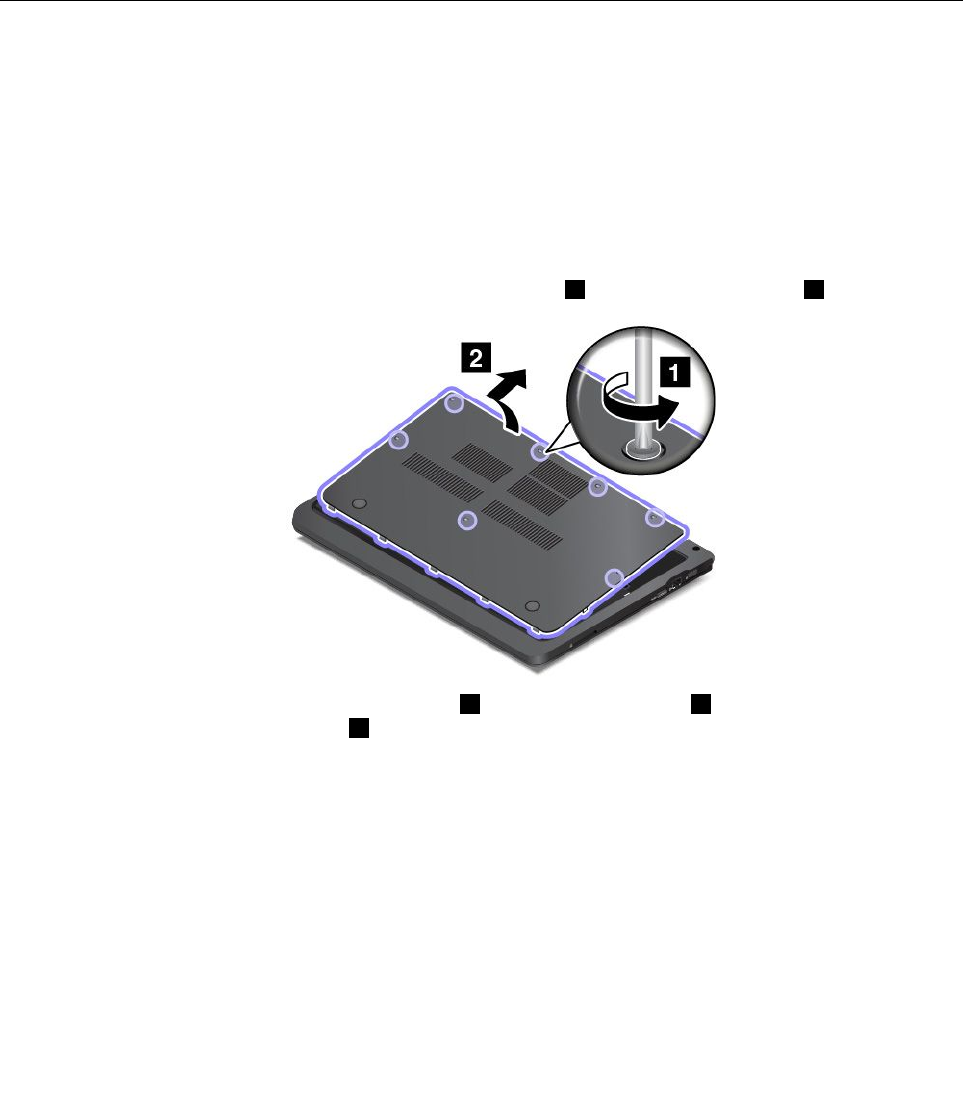
1.Katkaisetietokoneestavirtajairrotasittenverkkovirtalaitesekäkaikkitietokoneeseenliitetytjohdot
jakaapelit.
2.Kytketietokoneeseenvirta.AvaaThinkPadSetup-ohjelmapainamallaF1-näppäintäheti,kunnäyttöön
tuleelogonäyttö.
3.ValitsevaihtoehdotConfig➙Power.KuvaruutuuntuleePower-alivalikko.
4.ValitseDisablebuilt-inbatteryjapainaEnter-näppäintä.
5.ValitseSetupConfirmation(asetustenvahvistus)-ikkunassaYes.Sisäinenakkuonpoistettukäytöstäja
tietokoneestakatkeaaautomaattisestivirta.Annatietokoneenjäähtyäkolmestaviiteenminuuttiin.
Sisäinenakkutuleekäyttöönautomaattisesti,kunverkkolaitekiinnitetääntietokoneeseenuudelleen.
Tietokoneenpohjakannenvaihto
Tulostanämäohjeetennenaloitusta.Luetärkeätturvaohjeetensin.Katsokohta”Tärkeätturvaohjeet”
sivullavi.
Voitvaihtaatietokoneenpohjakannenseuraavasti:
1.Poistasisäinenakkukäytöstä.Katsokohta”Sisäisenakunpoistaminenkäytöstä”sivulla107.
2.Katkaisetietokoneestavirtajairrotasittenverkkovirtalaitesekäkaikkitietokoneeseenliitetytjohdot
jakaapelit.
3.Suljetietokoneenkansijakäännätietokoneylösalaisin.
4.Kierräaukiruuvit,jotkakiinnittävätpohjakannenpaikalleen1.Irrotasittenpohjakansi2.
5.Asennatietokoneenuusipohjakansipaikalleen1jakäännäsitäalaspäin2.Kiristäsittentietokoneen
uudenpohjakannenkiinnitysruuvit3.
108Käyttöopas:ThinkPad11e3rdGenjaThinkPadYoga11e3rdGen
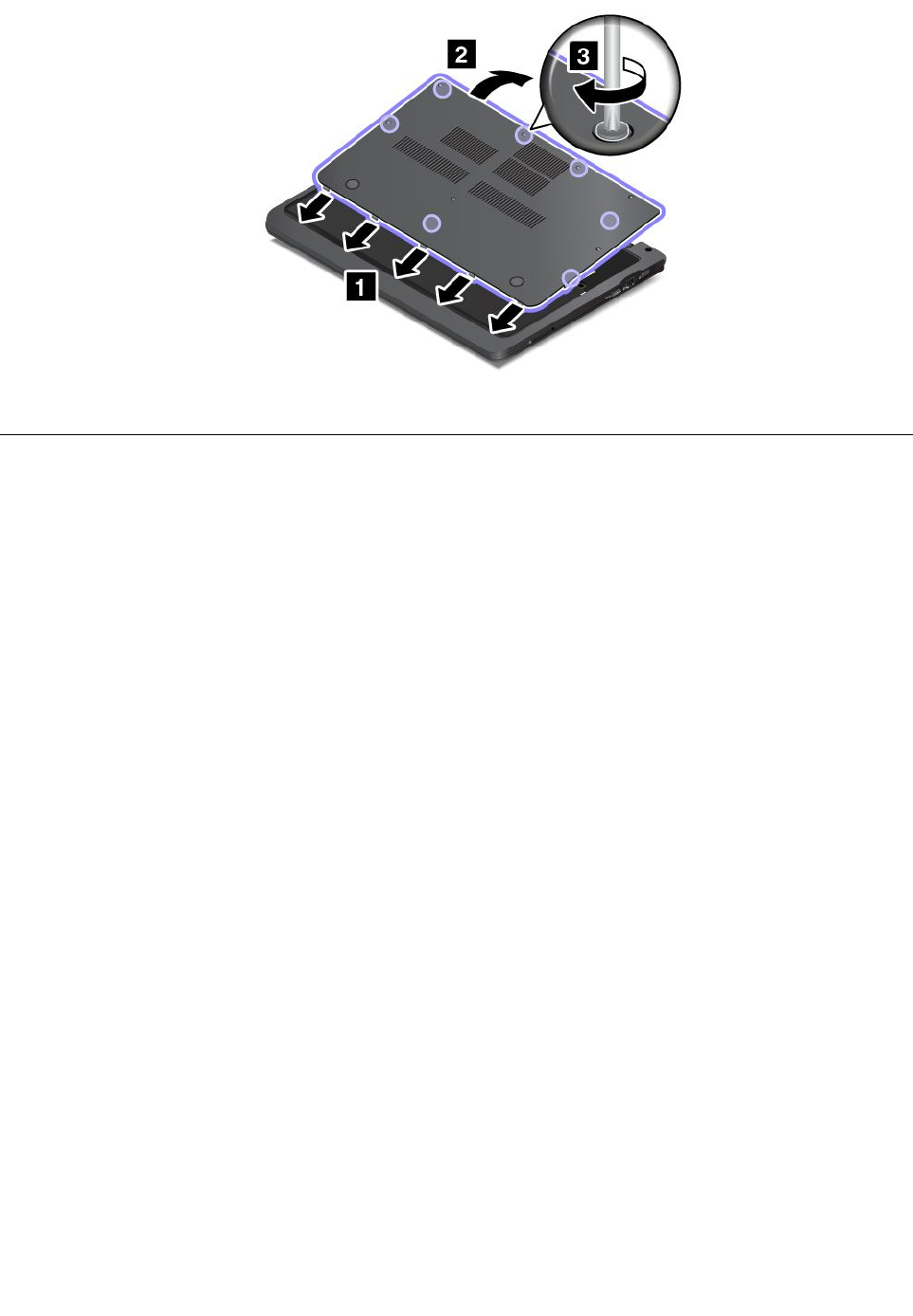
6.Käännätietokoneoikeinpäin.Liitäverkkovirtalaitejakaikkikaapelittietokoneeseen.
Muistimoduulinvaihtaminen
Tulostanämäohjeetennenaloitusta.Luetärkeätturvaohjeetensin.Katsokohta”Tärkeätturvaohjeet”
sivullavi.
Tietokoneenmuistinlisääminennopeuttaaohjelmienajoa.Muistimoduulintoimintanopeusmääräytyy
järjestelmänkokoonpanonmukaan.Joissakintilanteissatietokoneenmuistimoduulieiehkätoimi
enimmäisnopeudellaan.
Joshaluatvaihtaamuistimoduulin,lueensinseuraavatedellytyksetjasittenohjeet.
Huomio:Ennenkuinaloitatmuistimoduulinasennuksen,kosketametallipöytäätaimaadoitettua
metalliesinettä.Näinvoitpoistaastaattisensähkönkehostasi.Staattinensähkövoivahingoittaa
muistimoduulia.
Voitvaihtaamuistimoduulinseuraavasti:
1.Poistasisäinenakkukäytöstä.Katsokohta”Sisäisenakunpoistaminenkäytöstä”sivulla107.
2.Katkaisetietokoneestavirtajairrotasittenverkkovirtalaitesekäkaikkitietokoneeseenliitetytjohdot
jakaapelit.
3.Suljetietokoneenkansijakäännätietokoneylösalaisin.
Luku9.Laitteidenvaihto109
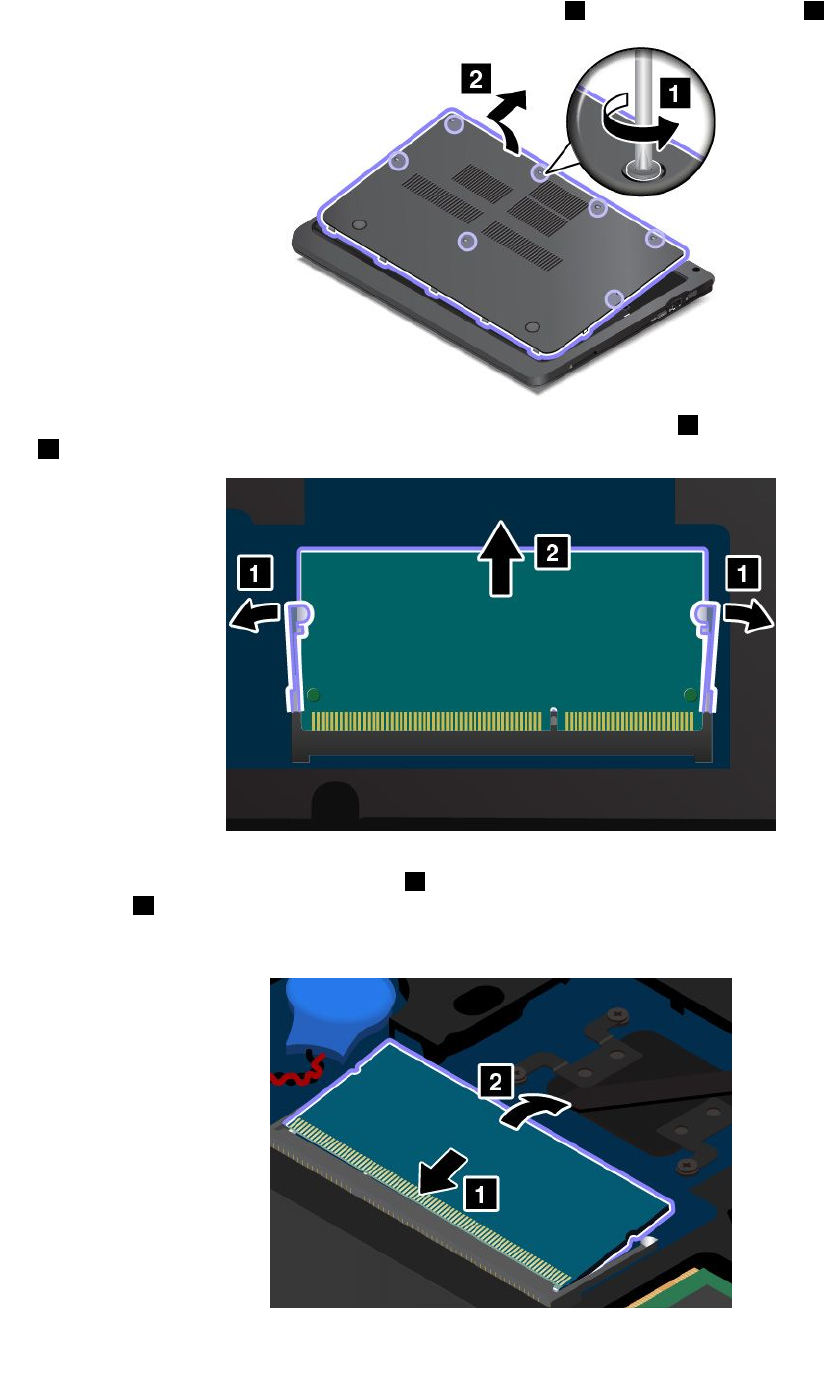
4.Kierräaukiruuvit,jotkakiinnittävätpohjakannenpaikalleen1.Irrotasittenpohjakansi2.
5.Avaamuistipaikanmolemmissareunoissaolevatsalvatsamanaikaisesti1japoistasittenmuistimoduuli
2.
6.Asetauudenmuistimoduulinlovettupäämuistipaikanliitäntäreunaanpäin.Asetasittenmuistimoduuli
muistipaikkaannoin20asteenkulmassa1.Käännämuistimoduuliaalaspäin,kunnessenapsahtaa
paikalleen2.Varmista,ettämuistimoduuliontiukastiasennettueikälähdehelpostiirti.
Huomio:Äläkoskemuistimoduulinliitäntäreunaan.Muutoinmuistimoduulisaattaavaurioitua.
110Käyttöopas:ThinkPad11e3rdGenjaThinkPadYoga11e3rdGen
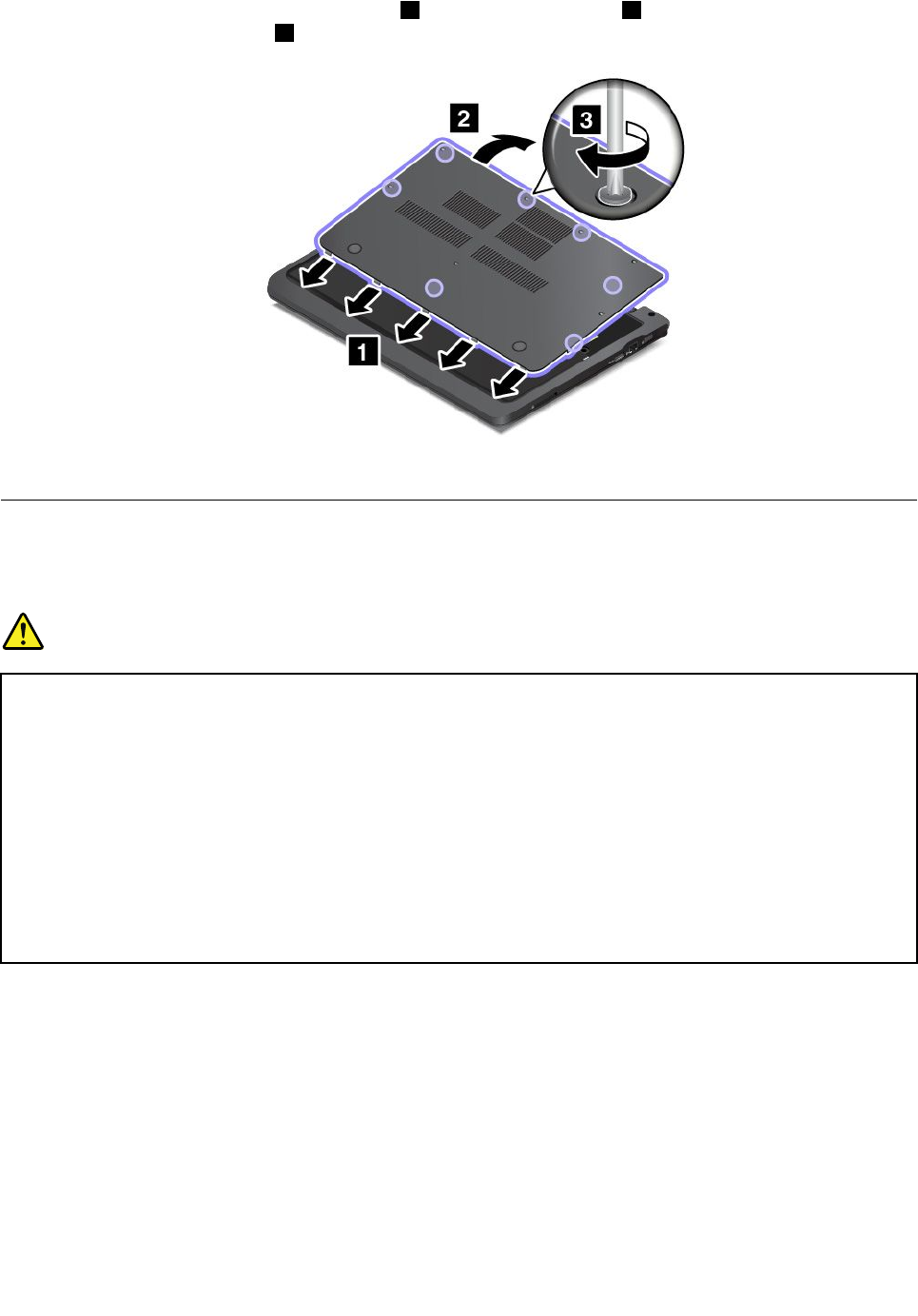
7.Asennatietokoneenpohjakansipaikalleen1jakäännäsitäalaspäin2.Kiristäsittentietokoneen
pohjakannenkiinnitysruuvit3.
8.Käännätietokoneoikeinpäin.Liitäverkkovirtalaitejakaikkikaapelittietokoneeseen.
Nappiparistonvaihtaminen
Tulostanämäohjeetennenaloitusta.Luetärkeätturvaohjeetensin.Katsokohta”Tärkeätturvaohjeet”
sivullavi.
VAARA
Nappiparistovoiräjähtää,josseasennetaanväärin.Nappiparistosisältääpieniämääriävaarallisia
aineita.Voitvähentääonnettomuusriskiänoudattamallaseuraaviaohjeita:
•AkunsaavaihtaavainLenovonsuosittelemaanakkuun.
•Älävieakkuatulenlähelle.
•Estäakkuajoutumastakosketuksiinliiallisenlämmönkanssa.
•Estäakkuajoutumastakosketuksiinvedenkanssa.
•Äläaiheutaakkuunoikosulkua.
•Äläpudotaakkua,litistäsitätaiteesiihenreikiääläkäkäytävoimaasenkäsittelyssä.
Väärinkäyttösaattaaaiheuttaaakuntaiparistonylikuumenemisen,minkävuoksiakustatai
paristostasaattaa” ”
”purkautua” ”
”kaasujatailiekkejä.
Vaihdanappiparistoseuraavasti:
1.Poistasisäinenakkukäytöstä.Katsokohta”Sisäisenakunpoistaminenkäytöstä”sivulla107.
2.Katkaisetietokoneestavirtajairrotasittenverkkovirtalaitesekäkaikkitietokoneeseenliitetytjohdot
jakaapelit.
3.Suljetietokoneenkansijakäännätietokoneylösalaisin.
Luku9.Laitteidenvaihto111
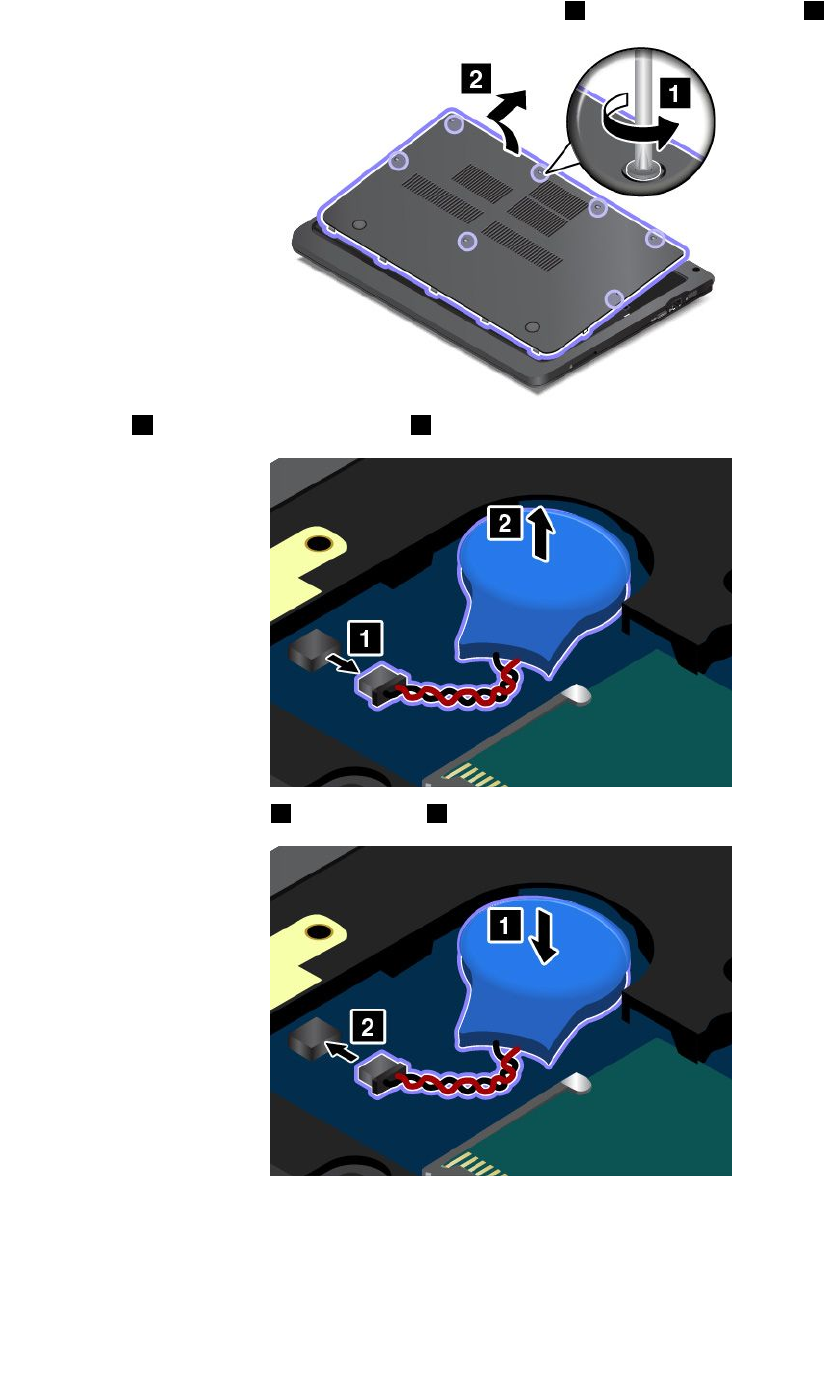
4.Kierräaukiruuvit,jotkakiinnittävätpohjakannenpaikalleen1.Irrotasittenpohjakansi2.
5.Irrotaliitin1japoistasittennappiparisto2.
6.Asennauusinappiparisto1jakiinnitäliitin2.
112Käyttöopas:ThinkPad11e3rdGenjaThinkPadYoga11e3rdGen
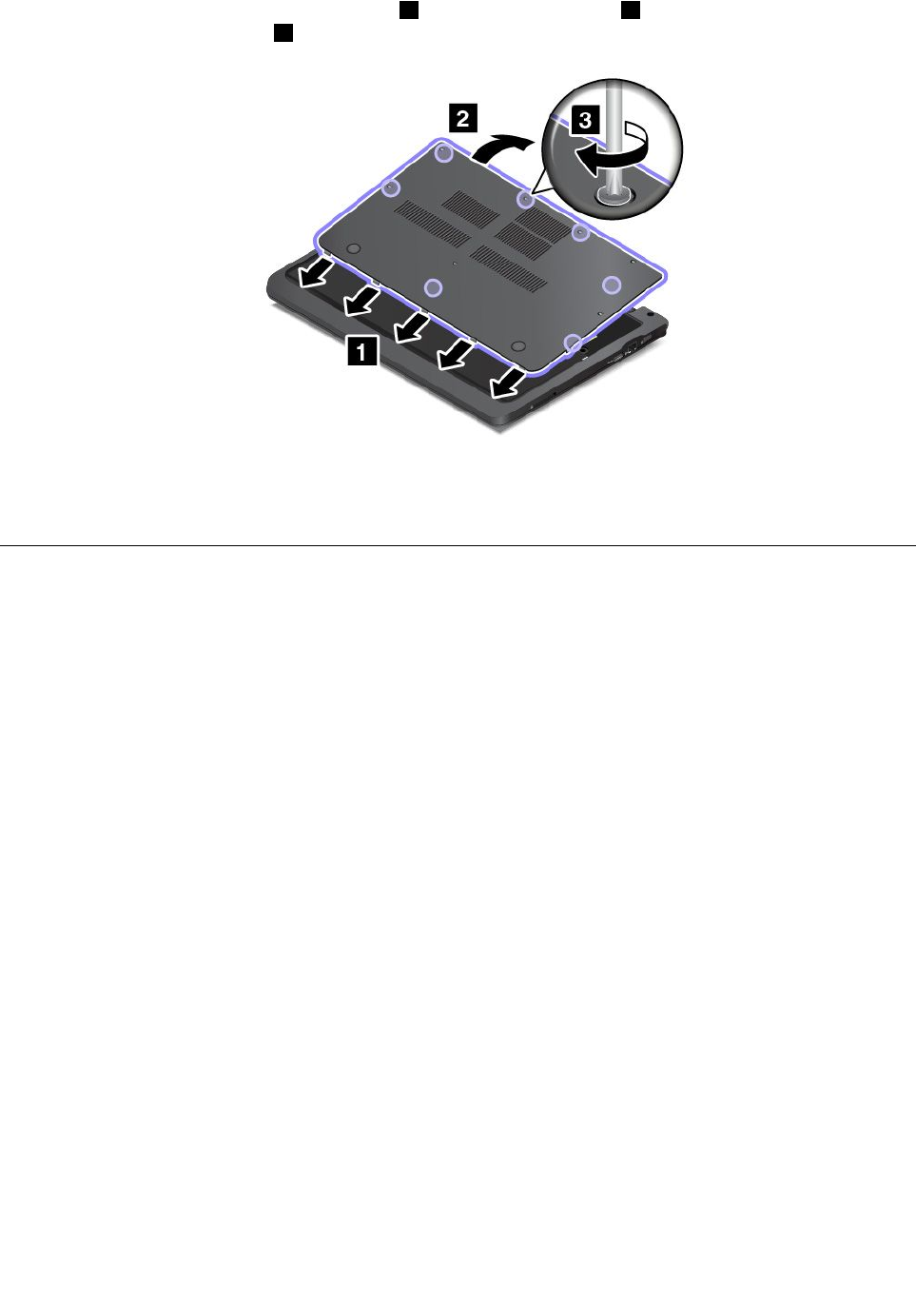
7.Asennatietokoneenpohjakansipaikalleen1jakäännäsitäalaspäin2.Kiristäsittentietokoneen
pohjakannenkiinnitysruuvit3.
8.Käännätietokoneoikeinpäin.Liitäverkkovirtalaitejakaikkikaapelittietokoneeseen.
Kunvaihtoonvalmis,asetajärjestelmänpäivämääräjakellonaikaThinkPadSetup-ohjelmassa.
M.2SSD-asemanvaihto
Tulostanämäohjeetennenaloitusta.Luetärkeätturvaohjeetensin.Katsokohta”Tärkeätturvaohjeet”
sivullavi.
Huomio:M.2SSD-asemaonerittäinherkkä.Varomatonkäsittelysaattaavaurioittaaasemaajaaiheuttaa
tietojenkatoamisen.Noudataseuraaviaohjeita:
•VaihdaM.2SSD-asemavain,kunhuollatataseman.Sisäisentallennusasemanliittimetjaasemapaikka
eivätkestäjatkuvaaasemienvaihtoa.
•ÄläpudotaM.2SSD-asemaataikohdistasiiheniskuja.AsetaM.2SSD-asemaesimerkiksipehmeän
kankaantaimuuniskujavaimentavanmateriaalinpäälle.
•ÄläpainaM.2SSD-asemankantta.
•Äläkoskeasemanliittimeen.
•TeevarmuuskopiokaikistaM.2SSD-asemantiedoista,ennenkuinpoistatsentietokoneesta.Katkaise
sittentietokoneestavirta.
•ÄläkoskaanpoistaM.2SSD-asemaatietokoneenollessakäytössä,lepotilassataihorrostilassa.
VoitvaihtaaM.2SSD-asemanseuraavasti:
1.Poistasisäinenakkukäytöstä.Katsokohta”Sisäisenakunpoistaminenkäytöstä”sivulla107.
2.Katkaisetietokoneestavirtajairrotasittenverkkovirtalaitesekäkaikkitietokoneeseenliitetytjohdot
jakaapelit.
3.Suljetietokoneenkansijakäännätietokoneylösalaisin.
Luku9.Laitteidenvaihto113
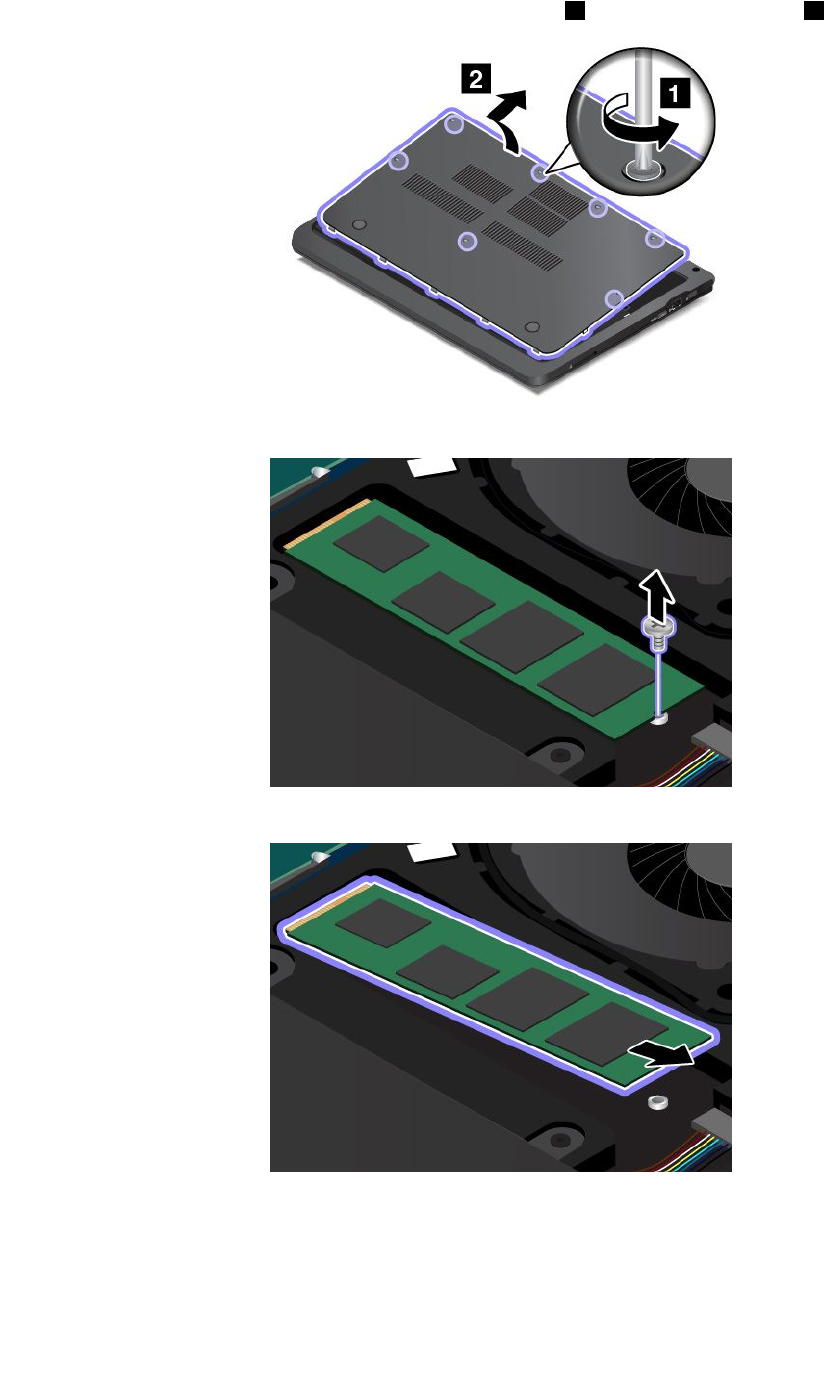
4.Kierräaukiruuvit,jotkakiinnittävätpohjakannenpaikalleen1.Irrotasittenpohjakansi2.
5.IrrotaM.2SSD-asemankiinnitysruuvi.
6.IrrotaM.2SSD-asema.
114Käyttöopas:ThinkPad11e3rdGenjaThinkPadYoga11e3rdGen
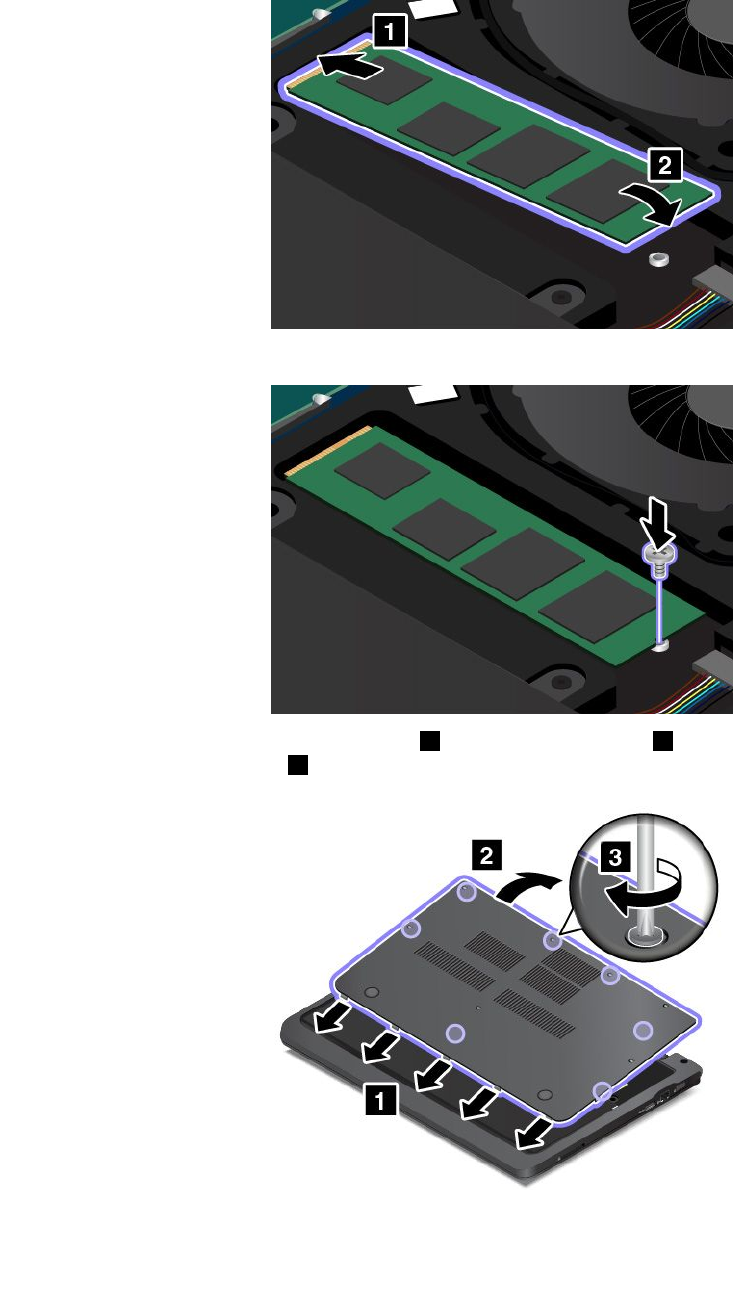
7.AsetauusiM.2SSD-asemaliitäntäreunaedelläkorttipaikkaan.TyönnäM.2SSD-asemavarovasti
korttipaikkaannoin20asteenkulmassa.KäännäM.2SSD-asemaaalaspäin,kunnessenapsahtaa
paikalleen.Varmista,ettäM.2SSD-asemaonasennettupitävästieikälähdehelpostiirti.
8.KiinnitäM.2SSD-asemaruuvilla.
9.Asennatietokoneenpohjakansipaikalleen1jakäännäsitäalaspäin2.Kiristäsittentietokoneen
pohjakannenkiinnitysruuvit3.
10.Käännätietokoneoikeinpäin.Liitäverkkovirtalaitejakaikkikaapelittietokoneeseen.
Luku9.Laitteidenvaihto115
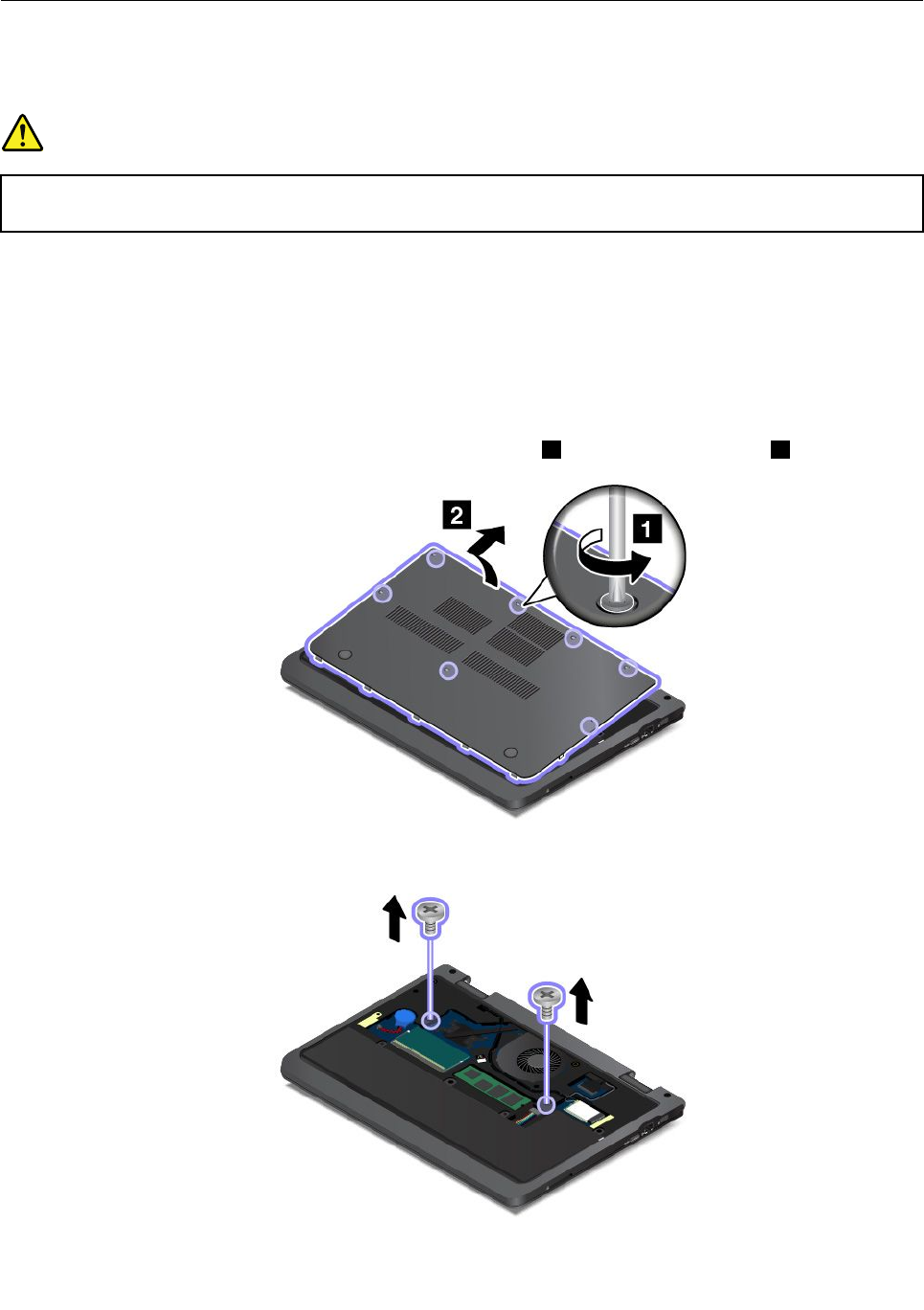
Näppäimistönvaihto
Tulostanämäohjeetennenaloitusta.Luetärkeätturvaohjeetensin.Katsokohta”Tärkeätturvaohjeet”
sivullavi.
VAARA
Sähkö-,puhelin-jatietoliikennekaapeleissavoiesiintyävaarallisiajännitteitä.Vältät
sähköiskuvaaranirrottamallakaapelit,ennenkuinavaatkorttipaikankannen.
Näppäimistönpoisto
Voitpoistaanäppäimistönseuraavasti:
1.Poistasisäinenakkukäytöstä.Katsokohta”Sisäisenakunpoistaminenkäytöstä”sivulla107.
2.Katkaisetietokoneestavirtajairrotasittenverkkovirtalaitesekäkaikkitietokoneeseenliitetytjohdot
jakaapelit.
3.Suljetietokoneenkansijakäännätietokoneylösalaisin.
4.Kierräaukiruuvit,jotkakiinnittävätpohjakannenpaikalleen1.Irrotasittenpohjakansi2.
5.Irrotanäppäimistönkiinnitysruuvit.
6.Käännätietokoneoikeinpäinjaavaanestekidenäyttö.
116Käyttöopas:ThinkPad11e3rdGenjaThinkPadYoga11e3rdGen
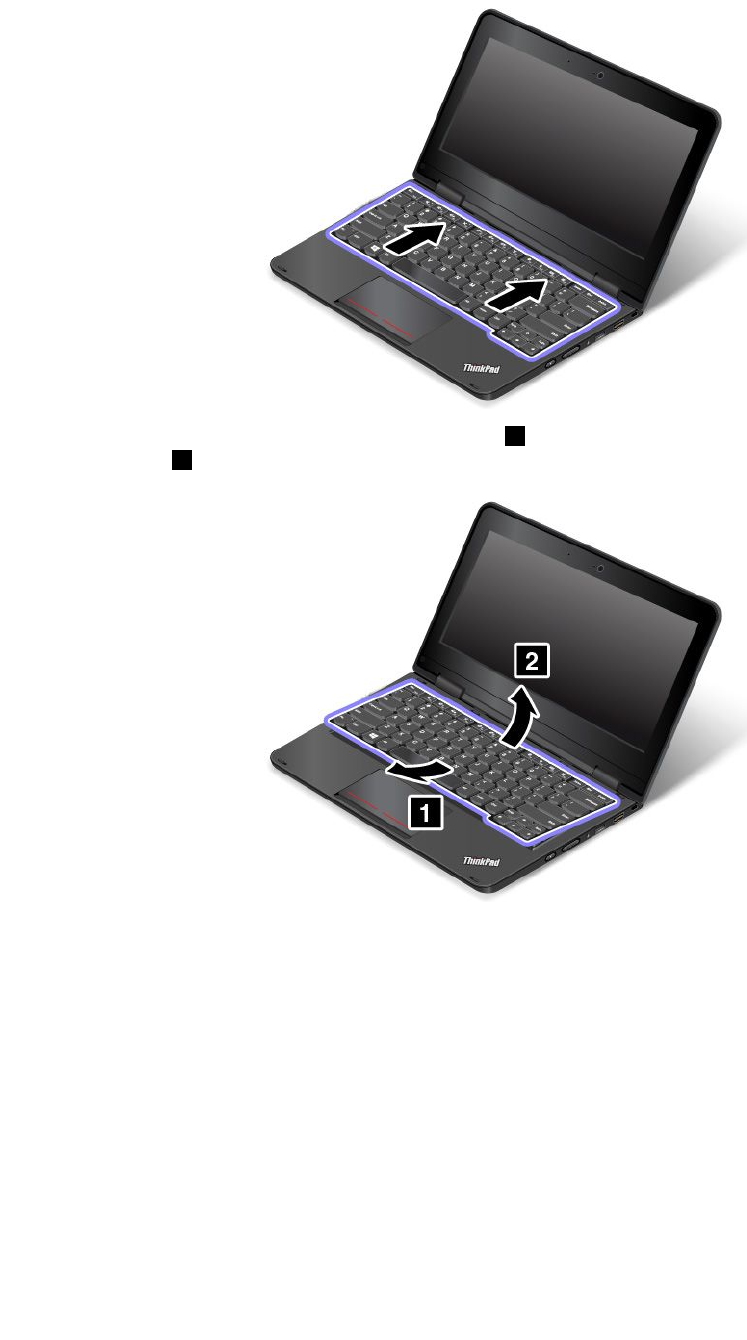
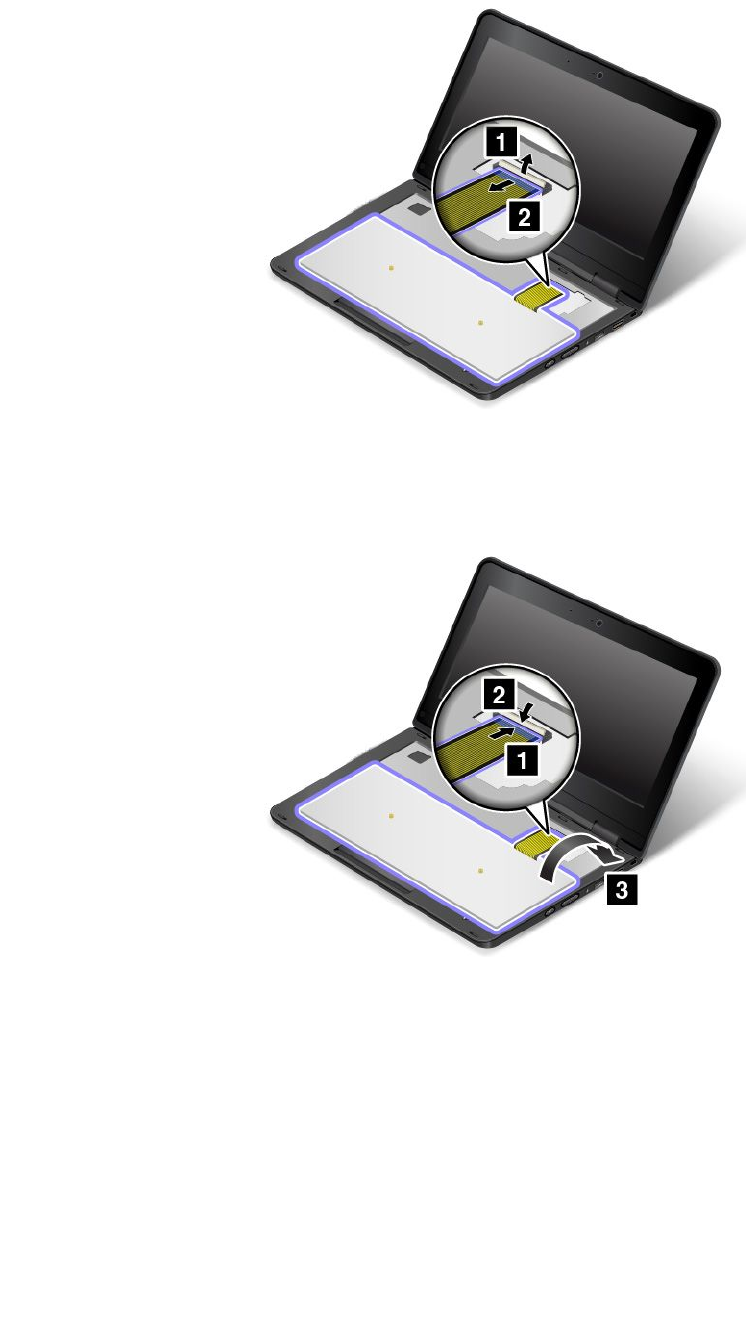
9.Irrotaliitinjapoistanäppäimistö.
Uudennäppäimistönasentaminen
Voitasentaauudennäppäimistönseuraavasti:
1.Kiinnitäkaapelijakäännänäppäimistöympäri.
118Käyttöopas:ThinkPad11e3rdGenjaThinkPadYoga11e3rdGen
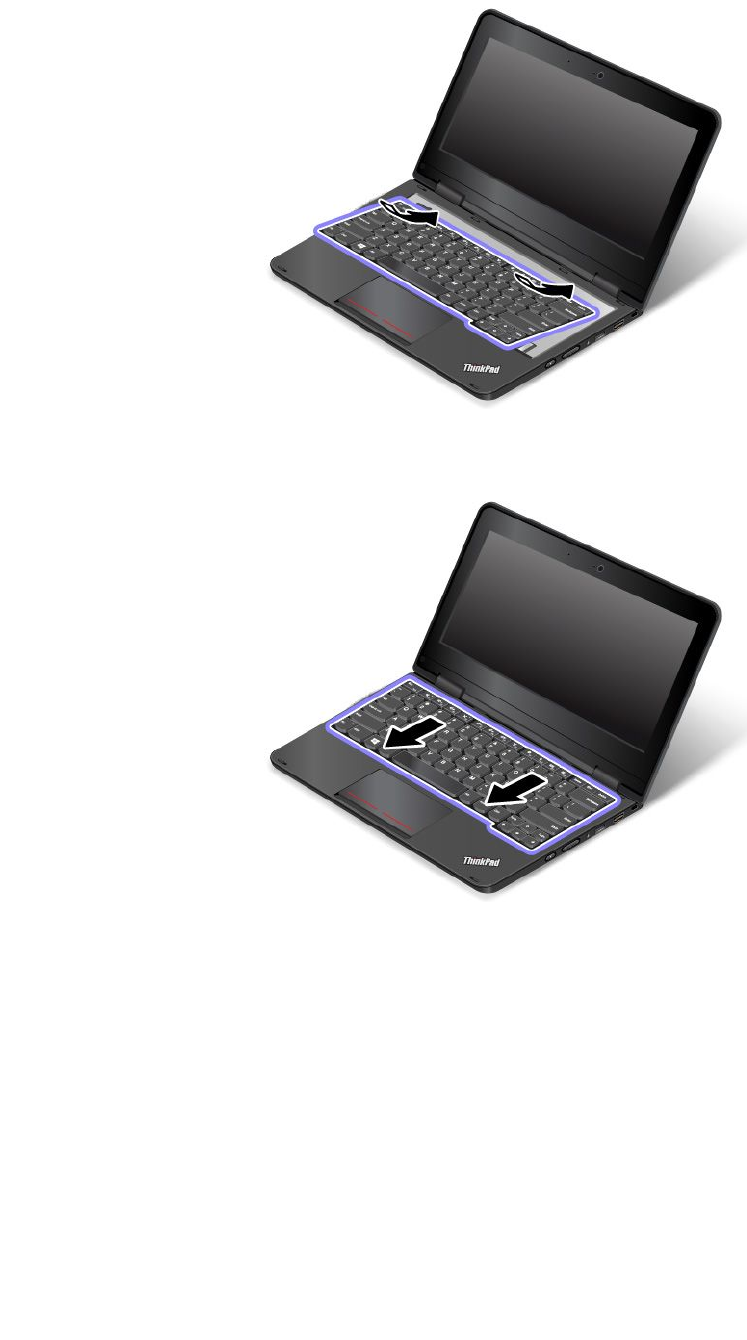
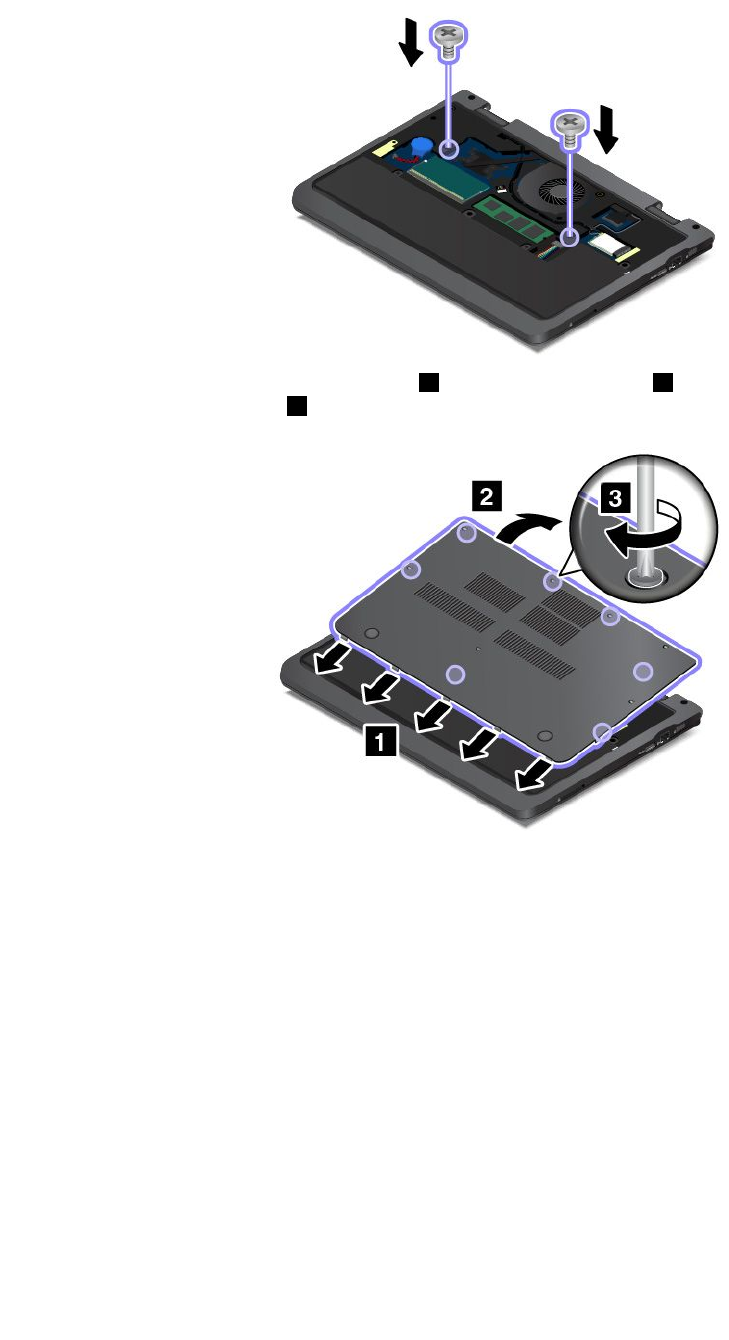
4.Painanestekidenäyttökiinnijakäännätietokoneylösalaisin.Kiinnitäruuvitpaikoilleen.
5.Asennatietokoneenpohjakansipaikalleen1jakäännäsitäalaspäin2.Kiristäsittentietokoneen
pohjakannenkiinnitysruuvit3.
6.Käännätietokoneoikeinpäin.Liitäverkkovirtalaitejakaikkikaapelittietokoneeseen.
120Käyttöopas:ThinkPad11e3rdGenjaThinkPadYoga11e3rdGen

Luku10.Tukipalvelut
Tämälukusisältääseuraavataiheet:
•”EnnenyhteydenottoaLenovontukeen”sivulla121
•”Tuki-jahuoltopalvelut”sivulla122
•”Lisäpalvelujenhankinta”sivulla124
EnnenyhteydenottoaLenovontukeen
Voituseinratkaistatietokoneeseenliittyvätongelmattutustumallavirhekoodienselityksiin,suorittamalla
vianmääritysohjelmiataitutustumallaLenovo-sivustonohjeisiin.
Tietokoneenrekisteröinti
RekisteröiLenovo-tietokoneosoitteessahttp://www.lenovo.com/register.Lisätietojaonseuraavassa
jaksossa:”Tietokoneenrekisteröinti”sivulla15.
Järjestelmäpäivitystenlataaminen
Päivitettyjenohjelmistojennoutosaattaaratkaistatietokoneenkäytössäilmeneviäongelmia.
Voitladatapäivitettyjäohjelmistojasiirtymälläseuraavaanverkkosivustoonjanoudattamallanäyttööntulevia
ohjeita:
http://www.lenovo.com/support
Tietojenkerääminen
EnnenkuinotatyhteydenLenovonedustajaan,kirjoitamuistiintarvittavattietokoneeseenliittyvättiedot.
Häiriönoireetjakuvaus
Selvitävastauksetseuraaviinkysymyksiin,ennenkuinsoitattukipalveluun.Tämänopeuttaatukipalvelun
saantia.
•Mihintietokoneenosaanhäiriöliittyy?Onkohäiriöjatkuvavaiajoittainen?
•Liittyyköhäiriöönjokinvirhesanoma?Mikäonhäiriönvirhekoodi?
•Mikäkäyttöjärjestelmäonkäytössä?Mikäversiosiitäonasennettuna?
•Mitkäohjelmatolivatkäytössähäiriönilmetessä?
•Voikohäiriöntoistaa?Miten?
Järjestelmäntiedot
Tietokoneenpohjassaonsarjanumerotarra.Kirjoitatietokoneenmallinumerojasarjanumeromuistiin.
•MikäonLenovo-tuotteennimi?
•Mikäonkoneentyyppi?
•Mikäonkoneensarjanumero?
©CopyrightLenovo2016121

Tuki-jahuoltopalvelut
Jostarvitsetohjeita,huoltopalveluja,teknistäapuataihaluatvainlisätietojaLenovontuotteista,tarjollaon
useitaeritietolähteitä.Tässäjaksossaonohjeitasiitä,mistäsaatlisätietojaLenovostajaLenovontuotteista,
mitentuleetoimia,jostietokoneenkäytössäilmeneeongelmia,jamistäsaattarvittaessatukipalveluja.
Lenovontietokoneestajasiihenmahdollisestiesiasennetustaohjelmistostaontietojatietokoneenmukana
toimitetuissajulkaisuissakutenpainetuissaoppaissa,käytönaikaisissaoppaissa,readme-tiedostoissaja
ohjetiedostoissa.LisäksisaattietojaLenovontuotteistaLenovonverkkosivustoista.
MicrosoftServicePack-paketitsisältävätuusimmatWindows-tuotepäivitykset.Neovatsaatavissa
Web-sivustosta(yhteyssaattaaollamaksullinen)taitietolevystä.Lisätietojajalinkkejäonosoitteessa
http://www.microsoft.com.LenovotarjoaakäyttöönottotukeaLenovonesiasentamanMicrosoftWindows
-tuotteenServicePack-pakettienasennuksessataipaketteihinliittyvissäkysymyksissä.Lisätietojasaat
ottamallayhteydenasiakastukeen.
Vianmääritysohjelmienkäyttö
Voitratkaistatietokoneeseenliittyvätongelmatuseinilmanulkopuolistaapua.Josongelmiailmenee,
kannattaaensimmäiseksitutustuatietokoneenmukanatoimitettujenjulkaisujenvianmääritystietoihin.Jos
epäiletvianolevanohjelmistossa,katsolisätietojakäyttöjärjestelmäntaisovellusohjelmanoppaista(sekä
readme-tiedostoistajaohjetoiminnoista).
KannettavienThinkPad-tietokoneidenmukanatoimitetaanjoukkovianmääritysohjelmia,joidenavullavoit
selvittäälaitteistohäiriöidensyitä.Vianmääritysohjelmienkäyttöohjeitaonkohdassa”Häiriöidensyyn
selvitys”sivulla83.
Vianmääritystiedoissataivianmääritysohjelmanilmoituksessasaattaalukea,ettätarvitsetlaiteajurintaimuun
ohjelmistontaiajuri-taiohjelmistopäivityksen.Voithakeauusimmatteknisettiedotsekänoutaalaiteajureita
japäivityksiäLenovo-sivustostaosoitteessahttp://www.lenovo.com/support.
Lenovontukisivusto
TeknisettukitiedotovatkäytettävissäLenovontukisivustossaosoitteessa:
http://www.lenovo.com/support
Tämäverkkosivustosisältääainauusimmattukitiedot,esimerkiksiseuraavat:
•ohjaimetjaohjelmistot
•vianmääritysratkaisut
•tuote-jahuoltotakuutiedot
•tuote-jaosatiedot
•käyttöoppaatjaohjeet
•tietokannanjauseinkysytytkysymykset
YhteydenottoLenovontukeen
Joshäiriönselvittäminenilmanapuaeionnistu,saatasiakastukikeskuksenpuhelinpalvelustateknistäapua
jalisätietoja.Palveluonkäytössäsiniinkauankuintietokoneentakuuonvoimassa.Seuraavatpalvelut
ovatkäytettävissätakuuaikana:
•Vianmääritys-Koulutettuhenkilöstöauttaaasiakastalaitteistohäiriöidenjaniidenpoistossatarvittavien
toimienselvittämisessä.
122Käyttöopas:ThinkPad11e3rdGenjaThinkPadYoga11e3rdGen

•Lenovonlaitteidenhuolto-Joshäiriöntodetaantakuuaikanajohtuvantakuunpiiriinkuuluvasta
Lenovo-laitteesta,käyttäjäsaaasianmukaisenpalvelutasonmukaisiahuoltopalvelujakoulutetulta
huoltohenkilöstöltä.
•Teknisetmuutokset-Toisinaankäyttäjänhankkimaanlaitteeseenontehtävämuutoksiaostohetken
jälkeen.LenovotaiLenovo-jälleenmyyjä(Lenovonluvalla)tekeevalitutteknisetmuutokset(EC-muutokset)
laitteistoosi.
Tämäntuotteentakuuseeneivätsisällyseuraavatpalvelut:
•muidenkuinLenovonvalmistamientaivalmistuttamientaitakuunpiiriinkuulumattomienosienvaihtotai
käyttö
Huomautus:KaikissatakuunpiiriinkuuluvissaosissaonseitsemänmerkinpituinentunnusFRU
XXXXXXX.
•ohjelmistohäiriöidensyidentunnistus
•UEFIBIOS-asetustenmääritysasennuksentaipäivityksenyhteydessä
•laiteajurienvaihto,muutoksettaipäivitykset
•verkonkäyttöjärjestelmienasennusjaylläpito
•ohjelmienasennusjaylläpito
LenovonlaitteistotuotettakoskevatLenovonrajoitetuntakuunehdotovattietokoneenmukanatoimitetun
Turvaohjeet,takuutiedotjaasennusopas-julkaisunkohdassa”Takuutiedot”.
Mikälimahdollista,soitapaikasta,jossavoitkäyttäätietokonettapuhelunaikana,siltävaralta,ettätarvitset
teknisentuenedustajanneuvojahäiriönpoistamisessa.Varmista,ettäoletnoutanutuusimmatajuritja
järjestelmäpäivitykset,ajanutvianmääritysohjelmatjatallentanuttietokoneentiedot,ennenkuinsoitat
tukipalveluun.Otaennentukipalveluunsoittamistaseuraavattiedotesille:
•koneentyyppi-jamallinumero
•tietokoneen,näytönjamuidenosiensarjanumerotaiostotodistus
•häiriönkuvaus
•mahdollistenvirhesanomientarkkasanamuoto
•tietokoneenlaitteistonjaohjelmistonkokoonpano
Tukipuhelinnumerot
OmanmaasitaialueesiLenovo-tukipuhelinnumeroidenluetteloonosoitteessa
http://www.lenovo.com/support/phonetaitietokoneenmukanatoimitetussaTurvaohjeet,
takuutiedotjaasennusopas-julkaisussa.
Huomautus:Puhelinnumeroitasaatetaanmuuttaaennaltailmoittamatta.Ajantasaisetpuhelinnumerotovat
osoitteessahttp://www.lenovo.com/support/phone.Joshaluamasimaantaialueenpuhelinnumeroaei
löydy,otayhteyttäLenovo-jälleenmyyjääntaiLenovo-myyntiedustajaan.
ThinkPad-lisävarusteidenhankinta
Lenovoltaonsaatavanajoukkolisälaitteitajapäivitysosia,joidenavullatietokoneenominaisuuksiavoi
laajentaajamukauttaatarpeitavastaaviksi.Tällaisialisävarusteitaovatmuunmuassamuistimoduulit,
tallennuslaitteet,verkkokortit,porttitoistimettaitelakointiasemat,akut,verkkolaitteet,tulostimet,skannerit,
näppäimistötjahiiret.
Lenovonverkkosivuillavoittehdäostoksiavuorokaudenympäriviikonjokaisenpäivänä.Tarvitsetvain
internet-yhteydenjaluottokortin.
VoithankkiaLenovo-tuotteitaosoitteesta:
http://www.lenovo.com/essentials
Luku10.Tukipalvelut123

Lisäpalvelujenhankinta
Takuuaikanajasenjälkeenvoithankkiamaksullisialisäpalveluja.NäitäovatesimerkiksitukipalveluLenovon
jamuidenvalmistajienlaitteistoja,käyttöjärjestelmiäjasovellusohjelmiavarten,tukipalveluverkkoasetusten
javerkkokokoonpanonmääritystävarten,laajennettutaijatkettulaitteistojenhuoltopalvelujamukautettu
asennuspalvelu.Palvelujensaatavuusjanimetsaattavatvaihdellamaittain.
Lisätietojanäistäpalveluistaonosoitteessa:
http://www.lenovo.com/essentials
124Käyttöopas:ThinkPad11e3rdGenjaThinkPadYoga11e3rdGen

LiiteA.Tietojamääräyksistä
Uusimmatvaatimustenmukaisuustiedotovatosoitteessahttp://www.lenovo.com/compliance.
Langattomissayhteyksissäkäytettäviälaitteitakoskevialisätietoja
Yhteentoimivuusmuidenlangattomienlaitteidenkanssa
WirelessLANPCIExpressMini-korttionsuunniteltutoimimaanyhdessäkaikkienDSSS-,CCK-tai
OFDM-radiotekniikkaanperustuvienlangattomienlähiverkkolaitteidenkanssa,jotkaovatseuraavien
standardienjamääritystenmukaisia:
•InstituteofElectricalandElectronicsEngineers-instituutinmäärittämäjahyväksymälangattomia
lähiverkkojakoskeva802.11b/g-,802.11a/b/g-,802.11n-tai802.11ac-standardi.
•Wi-FiAlliance-yhteenliittymänmäärittämäWiFi-laitehyväksyntä.
Huomautus:KäytössäolevanBluetooth-kortinjakäyttöjärjestelmänmukaanjotkinprofiiliteivätehkä
olekäytettävissä.
Bluetooth-laiteonyhteensopivakaikkienniidenBluetooth-tuotteidenkanssa,jotkaovatBluetoothSIG:n
BluetoothSpecification4.0-määrityksenmukaisia.Bluetooth-laitteettukevatseuraaviaprofiileja:
•ääntävälittäväyhdyskäytävä(AudioGateway)
•AV-toiminnot(AV)
•perusnäköistiedosto(BasicImage)
•puhelinverkkoyhteydet(Dial-upNetworking)
•tiedostojensiirto(FileTransfer)
•yleiskäyttö(GenericAccess)
•palvelujenhaku(ServiceDiscovery)
•sarjaportti(SerialPort)
•lähiverkonkäyttöPPP-yhteyskäytännönvälityksellä(LANAccessusingPPP)
•henkilökohtainenverkko(PersonalAreaNetwork)
•yleinenobjektienvaihto(GenericObjectExchange)
•yleinenobjektientuonti(GenericObjectPush)
•synkronointi(Synchronization)
•kuulokkeet(Headset)
•kirjoitin(Printer)
•näppäimistöjahiiri(Keyboard/Mouse)
•handsfree
•PBAP(PhoneBookAccessProfile,vainWindows7)
•VDP-Sync-profiili(vainWindows7)
Käyttöympäristöjaterveysseikat
Tietokoneenlangattomatkortittuottavatradiotaajuistasähkömagneettistasäteilyämuidenradiolaitteiden
tapaan.Syntyväsähkömagneettinensäteilyonkuitenkinhuomattavastivähäisempääkuinmonienmuiden
langattomiayhteyksiäkäyttävienlaitteiden,kutenmatkapuhelimien,säteily.
©CopyrightLenovo2016125
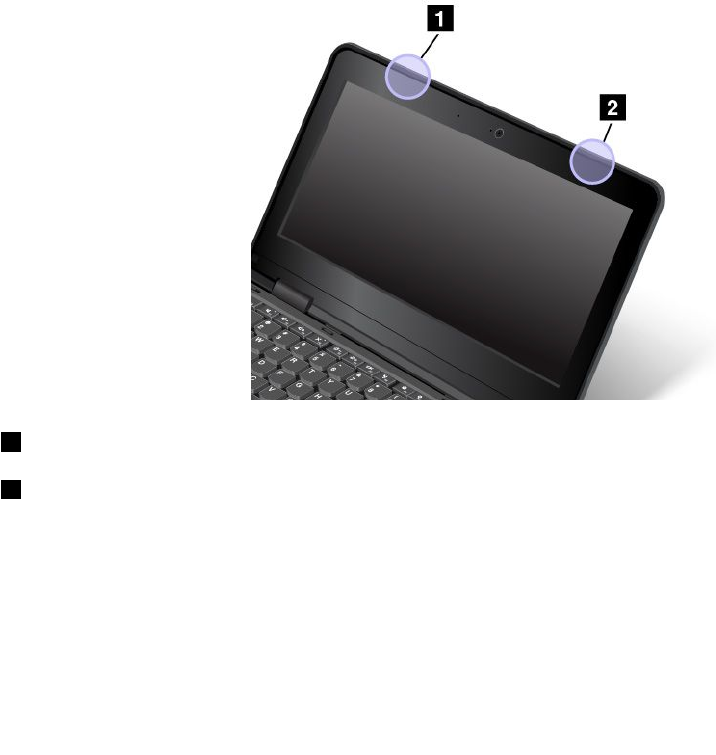
Koskatietokoneenlangattomatkortittoimivatradiosäteilyäkoskevienturvastandardienja-suositusten
mukaisesti,Lenovokatsookyseistenkorttienjalaitteidenolevanturvallisiakuluttajille.Nämäturvastandardit
ja-suosituksetonlaadittukomiteoissajalautakunnissa,joidentiedemiesjäsenetjatkuvastitutkivatja
tulkitsevattutkimuskirjallisuutta,janeovattiedeyhteisönyleisestihyväksymiä.
Joissakintilanteissataiympäristöissärakennuksenomistajataijonkinvastuuorganisaationedustajasaattaa
rajoittaalangattomienyhteyksienkäyttöä.Käyttöäsaatetaanrajoittaaesimerkiksiseuraavissatilanteissaja
paikoissa:
•Langattomanyhteydenmuodostaviensisäistenkorttienkäyttölentokoneessataisairaalassatailähellä
bensiiniasemaa,räjäytysaluetta(jossakäytetäänsähköisestilaukaistaviaräjähdysaineita),lääkinnällistä
istutettataikehoonsijoitettuasähköistälääkinnällistälaitetta(esimerkiksisydämentahdistin).
•Korttiapyritäänkäyttämäänjossakinmuussaympäristössä,jossakorttienmuillelaitteilletaipalveluille
mahdollisestiaiheuttamathäiriötolisivatvahingollisia.
Josetolevarmasäännöistä,jotkakoskevatlangattomanyhteydenmuodostavienlaitteidenkäyttöätietyllä
alueellataitietyssärakennuksessa(esimerkiksilentokentällätaisairaalassa),pyydähenkilökunnaltaerikseen
lupalangattomanyhteydenkäyttöön,ennenkuinkytketvirrantietokoneeseen.
LangattomienUltraConnect-antenniensijainti
KannettavatThinkPad-tietokoneetsisältävättietokoneennäyttöönsijoitetunlangattoman
UltraConnect™-antennijärjestelmän,jokamahdollistaasijainnistariippumattomanlangattoman
tietoliikenteen.
Huomautus:Tietokoneesisaattaapoiketahiemanseuraavastakuvasta.
1Langattomanlähiverkkoyhteyden(WLAN)antenni(pääantenni)
2Langattomanlähiverkkoyhteyden(WLAN)antenni(lisäantenni)
Tiedotlangattomanyhteydenvaatimustenmukaisuudesta
Langattomallaviestintätekniikallavarustetuttietokonemallitovatsenmaantaialueenradiotaajuus-ja
turvallisuusstandardienmukaisia,joissaneonhyväksyttylangattomienyhteyksienkäyttöävarten.
126Käyttöopas:ThinkPad11e3rdGenjaThinkPadYoga11e3rdGen
Tiedotlangattomanyhteydenvaatimustenmukaisuudesta(Brasilia)
Esteequipamentooperaemcarátersecundário,istoé,nãotemdireitoaproteçãocontrainterferência
prejudicial,mesmodeestaçõesdomesmotipo,enãopodecausarinterferênciaasistemasoperandoem
caráterprimário.
Thisequipmentisasecondarytypedevice,thatis,itisnotprotectedagainstharmfulinterference,even
iftheinterferenceiscausedbyadeviceofthesametype,anditalsocannotcauseanyinterferenceto
primarytypedevices.
Tiedotlangattomanyhteydenvaatimustenmukaisuudesta(Meksiko)
Advertencia:EnMexicolaoperacióndeesteequipoestásujetaalassiguientesdoscondiciones:(1)es
posiblequeesteequipoodispositivonocauseinterferenciaperjudicialy(2)esteequipoodispositivodebe
aceptarcualquierinterferencia,incluyendolaquepuedacausarsuoperaciónnodeseada.
Langattomiaverkkojakoskevienmääräystenpaikantaminen
LisätietojalangattomiaverkkojakoskevistamääräyksistäontietokoneenmukanatoimitetussaRegulatory
Notice-asiakirjassa.
JostietokoneenmukanaeitoimitettuRegulatoryNotice-asiakirjaa,voitnoutaasenosoitteesta:
http://www.lenovo.com/UserManuals
Laitehyväksyntäänliittyvättiedot
Seuraavassataulukossaontietojatuotteennimestä,yhdenmukaisuustunnuksestajakonetyypeistä.
TuotteennimiYhdenmukaisuustunnusKonetyypit
ThinkPad11e3rdGen20G9ja20GB
ThinkPadYoga11e3rdGenTP00066C20G8ja20GA
Vientiluokitustakoskevahuomautus
TämätuoteonYhdysvaltainvientisäännösten(UnitedStatesExportAdministrationRegulations,EAR)alainen
tuote,jonkavientivalvontaluokitusnumero(ExportClassificationControlNumber,ECCN)on5A992.c.Tuote
voidaanjälleenviedäkaikkiinmaihin,joitaeiolemainittuvientisulkuunasetetutmaatsisältävässäEARE1
-maaluettelossa.
Tietojasähkömagneettisestasäteilystä
SeuraavattiedotkoskevatThinkPad11e3rdGen-tietokoneenkonetyyppejä20G9ja20GBsekäThinkPad
Yoga11e3rdGen-tietokoneenkonetyyppejä20G8ja20GA.
IlmoitusFCC(FederalCommunicationsCommission)-säännösten
mukaisuudesta
ThisequipmenthasbeentestedandfoundtocomplywiththelimitsforaClassBdigitaldevice,pursuant
toPart15oftheFCCRules.Theselimitsaredesignedtoprovidereasonableprotectionagainstharmful
interferenceinaresidentialinstallation.Thisequipmentgenerates,uses,andcanradiateradiofrequency
energyand,ifnotinstalledandusedinaccordancewiththeinstructions,maycauseharmfulinterference
toradiocommunications.However,thereisnoguaranteethatinterferencewillnotoccurinaparticular
installation.Ifthisequipmentdoescauseharmfulinterferencetoradioortelevisionreception,whichcanbe
LiiteA.Tietojamääräyksistä127

determinedbyturningtheequipmentoffandon,theuserisencouragedtotrytocorrecttheinterferenceby
oneormoreofthefollowingmeasures:
•Reorientorrelocatethereceivingantenna.
•Increasetheseparationbetweentheequipmentandreceiver.
•Connecttheequipmentintoanoutletonacircuitdifferentfromthattowhichthereceiverisconnected.
•Consultanauthorizeddealerorservicerepresentativeforhelp.
Lenovoisnotresponsibleforanyradioortelevisioninterferencecausedbyusingotherthanspecifiedor
recommendedcablesandconnectorsorbyunauthorizedchangesormodificationstothisequipment.
Unauthorizedchangesormodificationscouldvoidtheuser'sauthoritytooperatetheequipment.
ThisdevicecomplieswithPart15oftheFCCRules.Operationissubjecttothefollowingtwoconditions:(1)
thisdevicemaynotcauseharmfulinterference,and(2)thisdevicemustacceptanyinterferencereceived,
includinginterferencethatmaycauseundesiredoperation.
ResponsibleParty:
Lenovo(UnitedStates)Incorporated
1009ThinkPlace-BuildingOne
Morrisville,NC27560
PhoneNumber:919-294-5900
Ilmoituskanadalaisenlaitehyväksynnän(IndustryCanada)luokanB
mukaisuudesta
CANICES-3(B)/NMB-3(B)
EuroopanUnioni–Sähkömagneettistayhteensopivuuttakoskeva
direktiivi
Tämätuoteonniidensuojausvaatimustenmukainen,joistaonsäädettyEU:nneuvostondirektiivissä
2004/108/EC.Direktiivikoskeesähkömagneettistayhteensopivuuttakoskevanjäsenvaltioidenlainsäädännön
lähentämistä.Lenovoeivoiottaavastuutasuojauksensäilymisestä,mikälilaitteeseentehdäänmuutoksia
tailisätäänvalinnaisiakortteja(osia),joitaLenovoeiolesuositellut.
TämätuotetäyttääeurooppalaisenstandardinEN55022luokanBvaatimukset.LuokanBlaitteiden
rajoituksetantavatkohtuullisensuojanhäiriöitävastaankäytettäessälisensoitujatietoliikennelaitteita
tyypillisissäasuinympäristöissä.
YhteystiedotEU:ssa:Lenovo,Einsteinova21,85101Bratislava,Slovakia
IlmoitusSaksanluokanBmukaisuudesta
DeutschsprachigerEUHinweis:
HinweisfürGerätederKlasseBEU-RichtliniezurElektromagnetischenVerträglichkeit
DiesesProduktentsprichtdenSchutzanforderungenderEU-Richtlinie2004/108/EG(früher89/336/EWG)zur
AngleichungderRechtsvorschriftenüberdieelektromagnetischeVerträglichkeitindenEU-Mitgliedsstaaten
undhältdieGrenzwertederEN55022KlasseBein.
128Käyttöopas:ThinkPad11e3rdGenjaThinkPadYoga11e3rdGen
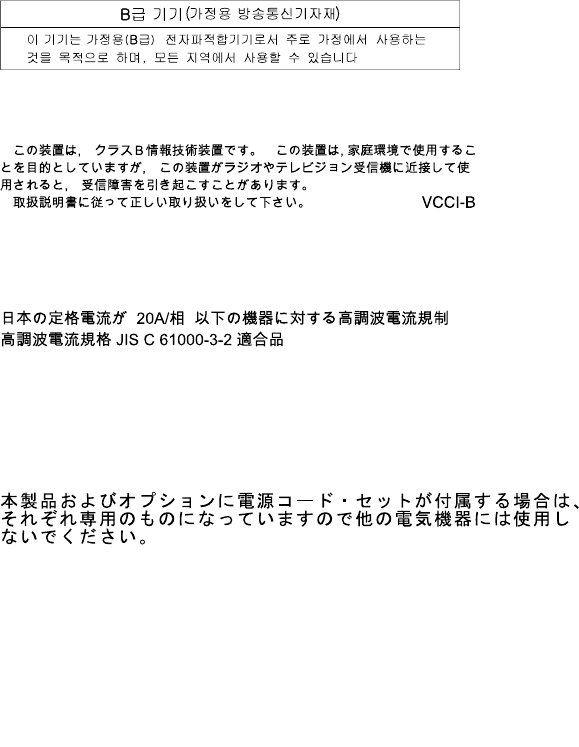
Umdiesessicherzustellen,sinddieGerätewieindenHandbüchernbeschriebenzuinstallierenundzu
betreiben.DesWeiterendürfenauchnurvonderLenovoempfohleneKabelangeschlossenwerden.
LenovoübernimmtkeineVerantwortungfürdieEinhaltungderSchutzanforderungen,wenndasProdukt
ohneZustimmungderLenovoverändertbzw.wennErweiterungskomponentenvonFremdherstellernohne
EmpfehlungderLenovogesteckt/eingebautwerden.
Deutschland:
EinhaltungdesGesetzesüberdieelektromagnetischeVerträglichkeitvonBetriebsmitteln
DiesesProduktentsprichtdem„GesetzüberdieelektromagnetischeVerträglichkeitvonBetriebsmitteln“
EMVG(früher„GesetzüberdieelektromagnetischeVerträglichkeitvonGeräten“).DiesistdieUmsetzungder
EU-Richtlinie2004/108/EG(früher89/336/EWG)inderBundesrepublikDeutschland.
ZulassungsbescheinigunglautdemDeutschenGesetzüberdieelektromagnetischeVerträglichkeit
vonBetriebsmitteln,EMVGvom20.Juli2007(früherGesetzüberdieelektromagnetische
VerträglichkeitvonGeräten),bzw.derEMVEGRichtlinie2004/108/EC(früher89/336/EWG),für
GerätederKlasseB.
DiesesGerätistberechtigt,inÜbereinstimmungmitdemDeutschenEMVGdasEG-Konformitätszeichen
-CE-zuführen.VerantwortlichfürdieKonformitätserklärungnachParagraf5desEMVGistdieLenovo
(Deutschland)GmbH,Gropiusplatz10,D-70563Stuttgart.
InformationeninHinsichtEMVGParagraf4Abs.(1)4:
DasGeräterfülltdieSchutzanforderungennachEN55024undEN55022KlasseB.
IlmoitusKoreanluokanBmukaisuudesta
IlmoitusJapaninVCCI:nluokanBmukaisuudesta
Japaniakoskevailmoitustuotteista,jotkaliitetäänvirtalähteisiin,joissa
onenintään20A:nsähkövirtavaihettakohti
Verkkojohtoakoskevahuomautus(Japani)
Theacpowercordshippedwithyourproductcanbeusedonlyforthisspecificproduct.Donotusetheac
powercordforotherdevices.
LiiteA.Tietojamääräyksistä129

Lenovo-tuotteidenhuoltoTaiwanissa
Euraasialainenvaatimustenmukaisuusmerkki
Äänilaitteitakoskevahuomautus(Brasilia)
Ouvirsonscommaisde85decibéisporlongosperíodospodeprovocardanosaosistemaauditivo.
130Käyttöopas:ThinkPad11e3rdGenjaThinkPadYoga11e3rdGen
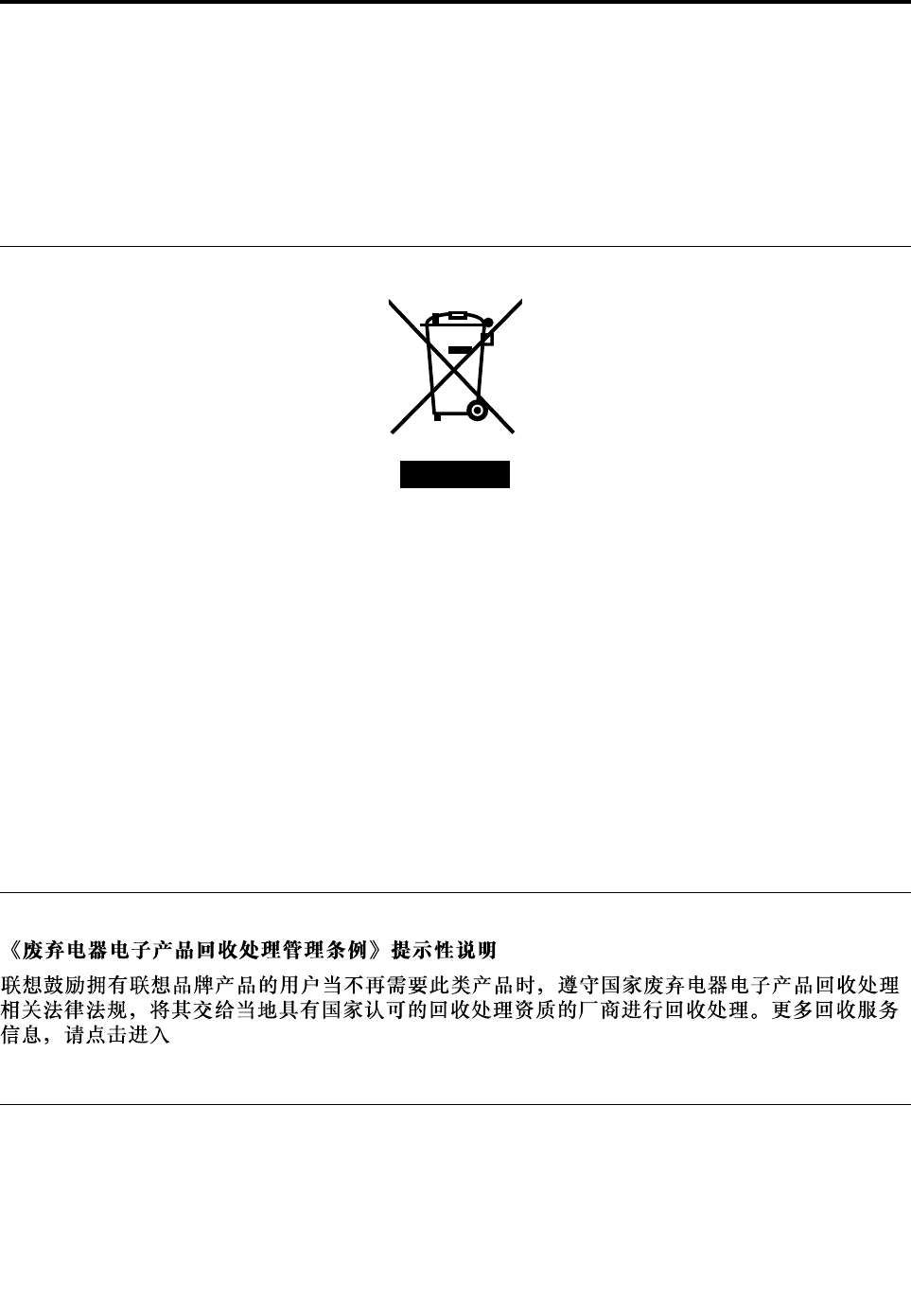
LiiteB.WEEE-direktiiviinjakierrätykseenliittyviätietoja
Lenovorohkaiseetietotekniikkalaitteidenomistajiakierrättämäänlaitteensavastuullisesti,kunniitäeienää
tarvita.Lenovotarjoaauseitaohjelmiajapalveluja,joidentarkoituksenaonauttaalaitteidenomistajia
kierrättämääntietotekniikkatuotteensa.LisätietojaLenovontuotteidenkierrättämisestäonosoitteessa
http://www.lenovo.com/recycling.Uusimmattuotteitammekoskevatympäristötiedotovatsaatavilla
osoitteessahttp://www.lenovo.com/ecodeclaration.
Tärkeitätietojasähkö-jaelektroniikkalaiteromunkierrättämisestä
Lenovo-tuotteissaolevaWEEE-merkintäkoskeemaita,joissaonsähkö-jaelektroniikkaromunkierrättämistä
koskeviasäädöksiä(esimerkiksiEuroopanunioninWEEE-direktiivijaIntianE-WasteManagement&Handling
Rules,2011-säännöt).Sähkö-jaelektroniikkalaitteetmerkitäänsähkö-jaelektroniikkalaiteromusta(WEEE)
annettujenpaikallistensäädöstenmukaisesti.Säädöksetmäärittävätkullakinalueellakäytössäolevat
käytettyjenlaitteidenpalautus-jakierrätyskäytännöt.Tämämerkintätuotteessaosoittaa,ettätuotettaei
tulesenelinkaarenpäässähävittääyhdyskuntajätteenmukana,vaansensijaanseonkerättävätalteen
käytössäolevienkeräysjärjestelmienkautta.
Käytöstäpoistettujalaitteita,jotkaonmerkittysähkö-jaelektroniikkalaiteromua(EEE)koskevalla
WEEE-merkinnällä,eisaahävittäälajittelemattomanyhdyskuntajätteenmukana,vaanneonkäytettävissä
olevienkeräysresurssienmukaantoimitettavasähkö-jaelektroniikkalaiteromunpalautus-,kierrätys-tai
hyödyntämispisteisiinsenvarmistamiseksi,ettäsähkö-jaelektroniikkalaitteidenmahdollisestisisältämistä
vaarallisistaaineistaaiheutuumahdollisimmanvähänhaittaaympäristöllejaihmistenterveydelle.Lisätietoa
sähkö-jaelektroniikkalaiteromunkierrättämisestäonosoitteessa:
http://www.lenovo.com/recycling
KierrätykseenliittyviätietojaKiinassa
http://support.lenovo.com.cn/activity/551.htm
KierrätykseenliittyviätietojaJapanissa
CollectingandrecyclingadisusedLenovocomputerormonitor
IfyouareacompanyemployeeandneedtodisposeofaLenovocomputerormonitorthatistheproperty
ofthecompany,youmustdosoinaccordancewiththeLawforPromotionofEffectiveUtilizationof
©CopyrightLenovo2016131

Resources.Computersandmonitorsarecategorizedasindustrialwasteandshouldbeproperlydisposed
ofbyanindustrialwastedisposalcontractorcertifiedbyalocalgovernment.InaccordancewiththeLaw
forPromotionofEffectiveUtilizationofResources,LenovoJapanprovides,throughitsPCCollectingand
RecyclingServices,forthecollecting,reuse,andrecyclingofdisusedcomputersandmonitors.Fordetails,
visittheLenovoWebsiteathttp://www.lenovo.com/recycling/japan.
PursuanttotheLawforPromotionofEffectiveUtilizationofResources,thecollectingandrecyclingof
home-usedcomputersandmonitorsbythemanufacturerwasbegunonOctober1,2003.Thisservice
isprovidedfreeofchargeforhome-usedcomputerssoldafterOctober1,2003.Fordetails,goto
http://www.lenovo.com/recycling/japan.
DisposingofLenovocomputercomponents
SomeLenovocomputerproductssoldinJapanmayhavecomponentsthatcontainheavymetalsorother
environmentalsensitivesubstances.Toproperlydisposeofdisusedcomponents,suchasaprintedcircuit
boardordrive,usethemethodsdescribedaboveforcollectingandrecyclingadisusedcomputerormonitor.
DisposingofdisusedlithiumbatteriesfromLenovocomputers
Abutton-shapedlithiumbatteryisinstalledinsideyourLenovocomputertoprovidepowertothecomputer
clockwhilethecomputerisoffordisconnectedfromthemainpowersource.Ifyouneedtoreplaceitwitha
newone,contactyourplaceofpurchaseorcontactLenovoforservice.Ifyouneedtodisposeofadisused
lithiumbattery,insulateitwithvinyltape,contactyourplaceofpurchaseoranindustrial-waste-disposal
operator,andfollowtheirinstructions.
Disposalofalithiumbatterymustcomplywithlocalordinancesandregulations.
DisposingofadisusedbatterypackfromLenovonotebookcomputers
YourLenovonotebookcomputerhasalithiumionbatterypackoranickelmetalhydridebatterypack.Ifyou
areacompanyemployeewhousesaLenovonotebookcomputerandneedtodisposeofabatterypack,
contacttheproperpersoninLenovosales,service,ormarketing,andfollowthatperson'sinstructions.You
alsocanrefertotheinstructionsathttp://www.lenovo.com/jp/ja/environment/recycle/battery/.
IfyouuseaLenovonotebookcomputerathomeandneedtodisposeofabatterypack,you
mustcomplywithlocalordinancesandregulations.Youalsocanrefertotheinstructionsat
http://www.lenovo.com/jp/ja/environment/recycle/battery/.
KierrätykseenliittyviätietojaBrasiliassa
DeclaraçõesdeReciclagemnoBrasil
DescartedeumProdutoLenovoForadeUso
Equipamentoselétricoseeletrônicosnãodevemserdescartadosemlixocomum,masenviadosàpontosde
coleta,autorizadospelofabricantedoprodutoparaquesejamencaminhadoseprocessadosporempresas
especializadasnomanuseioderesíduosindustriais,devidamentecertificadaspelosorgãosambientais,de
acordocomalegislaçãolocal.
ALenovopossuiumcanalespecíficoparaauxiliá-lonodescartedessesprodutos.Casovocêpossua
umprodutoLenovoemsituaçãodedescarte,ligueparaonossoSACouencaminheume-mailpara:
reciclar@lenovo.com,informandoomodelo,númerodesérieecidade,afimdeenviarmosasinstruções
paraocorretodescartedoseuprodutoLenovo.
132Käyttöopas:ThinkPad11e3rdGenjaThinkPadYoga11e3rdGen

AkkujenkierrätykseenliittyviätietojaTaiwanissa
AkkujenkierrätykseenliittyviätietojaEuroopanunionissa
Huomautus:TämämerkkikoskeevainEuroopanunionin(EU)jäsenmaita.
Akuttaiakkujenpakkauksetonmerkittyakkujajaparistojasekähävitettäviäakkujajaparistojakoskevan
Euroopanunionindirektiivin2006/66/ECmukaisesti.KyseinendirektiivimäärittääEuroopanunioninalueella
käytössäolevatkäytettyjenakkujenjaparistojenpalautus-jakierrätyskäytännöt.Tämämerkintäakuissa
osoittaa,ettäakkuaeitulesenelinkaarenpäässähävittääyhdyskuntajätteenmukana,vaansensijaanse
onkerättävätalteendirektiivinohjeidenmukaan.
Euroopanunionindirektiivin2006/66/ECmukaisestiakuissajaparistoissaonvaadittumerkki,jokaosoittaa,
ettänetuleekerätätalteenjakierrättääelinkaarenpäässä.Akussaolevamerkkivoisisältäämyösakussa
käytetynmetallinkemiallisenmerkin(Pblyijylle,HgelohopeallejaCdkadmiumille).Akkujenjaparistojen
käyttäjäteivätsaahävittääakkujajaparistojalajittelemattomanyhdyskuntajätteenmukana,vaanneon
hävitettäväakuillejaparistoilletarkoitetunkeräys-,kierrätys-jakäsittelyjärjestelmänkautta.Asiakkaan
osallistuminenontärkeäosaakkujenjaparistojenmahdollistenympäristöllejaihmisilleaiheutuvien
vaikutustenminimoimisessa,silläakuissajaparistoissavoiollavaarallisiaaineita.Tietojaoikeastakeräys-ja
käsittelytavastaonosoitteessa:
http://www.lenovo.com/lenovo/environment
AkkujenkierrätykseenliittyviätietojaYhdysvalloissajaKanadassa
LiiteB.WEEE-direktiiviinjakierrätykseenliittyviätietoja133

134Käyttöopas:ThinkPad11e3rdGenjaThinkPadYoga11e3rdGen
LiiteC.Vaarallistenaineidenrajoittamistakoskevadirektiivi
(RoHS)
Uusimmattuotteitammekoskevatympäristötiedotovatsaatavillaosoitteessa
http://www.lenovo.com/ecodeclaration.
EuroopanunioninRoHS
ThisLenovoproduct,withincludedparts(cables,cords,andsoon)meetstherequirementsofDirective
2011/65/EUontherestrictionoftheuseofcertainhazardoussubstancesinelectricalandelectronic
equipment(“RoHSrecast”or“RoHS2”).
FormoreinformationaboutLenovoworldwidecomplianceonRoHS,goto:
http://www.lenovo.com/social_responsibility/us/en/RoHS_Communication.pdf
TurkinRoHS
TheLenovoproductmeetstherequirementsoftheRepublicofTurkeyDirectiveontheRestrictionoftheUse
ofCertainHazardousSubstancesinWasteElectricalandElectronicEquipment(WEEE).
UkrainanRoHS
IntianRoHS
RoHScompliantasperE-Waste(Management&Handling)Rules,2011.
©CopyrightLenovo2016135
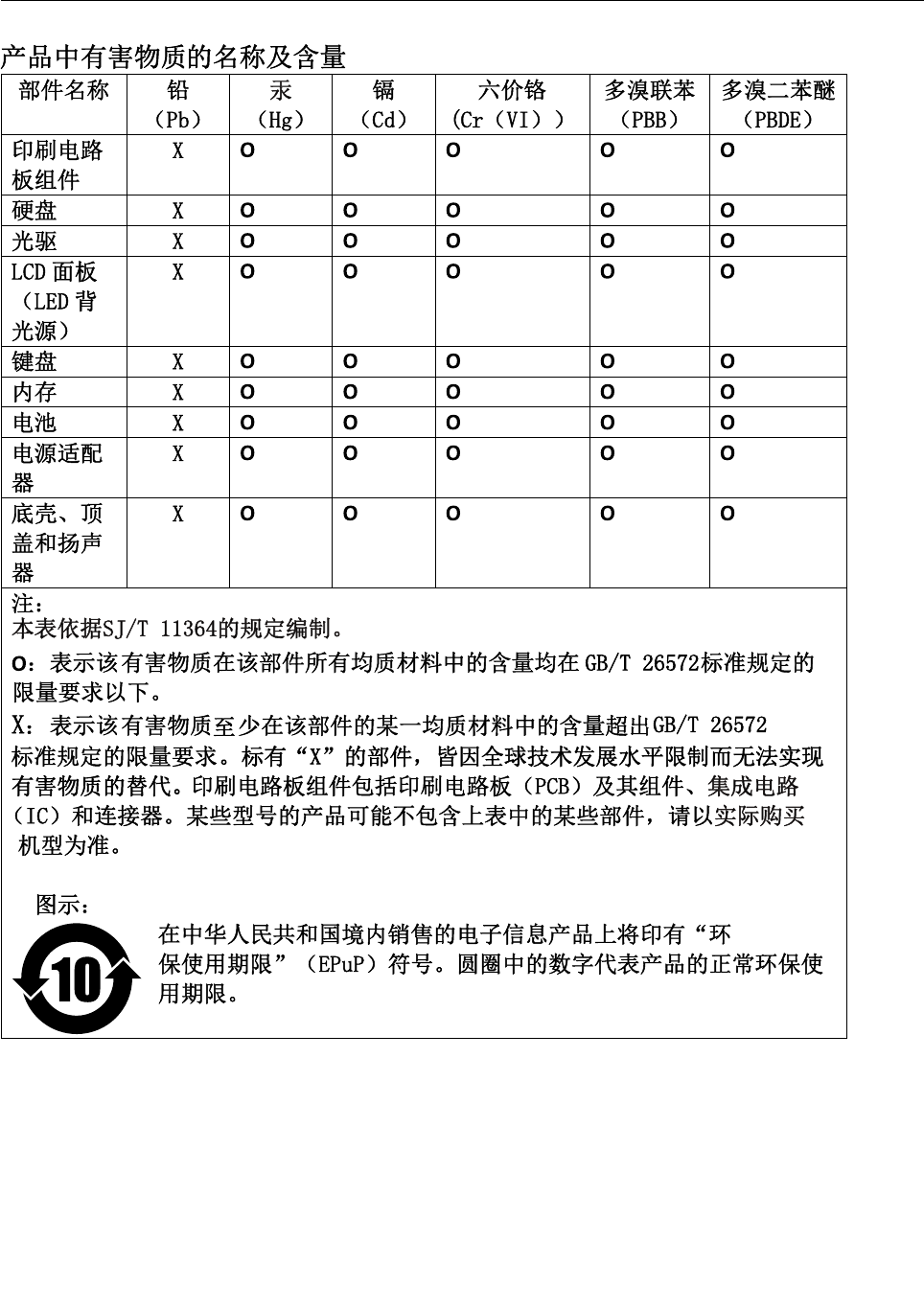
KiinanRoHS
136Käyttöopas:ThinkPad11e3rdGenjaThinkPadYoga11e3rdGen

LiiteD.ENERGYSTAR-merkinkäyttöönoikeutetuttietokoneen
mallit
ENERGYSTAR®onYhdysvaltainympäristönsuojeluviraston(U.S.EnvironmentalProtectionAgency,
EPA)jaenergiaministeriön(U.S.DepartmentofEnergy)yhteistyöohjelma,jonkatavoitteenaonvähentää
kustannuksiajaedistääympäristönsuojeluaenergiaasäästävientuotteidenjamenettelytapojenavulla.
LenovotarjoaaasiakkailleenENERGYSTAR-vaatimustenmukaansuunniteltujatuotteita.ENERGYSTAR
-merkkionkiinnitettytietokoneeseen,taisenäkyyvirta-asetustenkäyttöliittymässä.Seuraavienlaitetyyppien
mukaisetLenovo-tietokoneetovatENERGYSTAR-ohjelmantietokoneilleasettamienvaatimustenmukaisia,
josENERGYSTAR-merkkionkiinnitettytietokoneeseen.
20G9,20GB,20G8ja20GA
KäyttämälläENERGYSTAR-vaatimustenmukaisiatuotteitajatietokoneenvirransyötönhallintaominaisuuksia
voitauttaavähentämäänsähkönkulutusta.Sähkönkulutuksenvähentäminenvoituottaarahallisiasäästöjä
sekävähentääympäristönsaastumistajakasvihuonekaasujenpäästöjä.
LisätietojaLenovo-tietokoneidenENERGYSTAR-luokituksistaonosoitteessa:
http://www.energystar.gov
Lenovorohkaiseeasiakkaitaansäästämäänenergiaakaikissapäivittäisissätoimissaan.Tämänpyrkimyksen
tukemiseksiLenovoonmäärittänyttietokoneeseenseuraavatvirransyötönhallinnanesiasetukset,joita
järjestelmäkäyttää,kuntietokoneesionollutkäyttämättömänätietynajan:
Virrankäyttösuunnitelma:oletusasetus
•Sammutanäyttö:10minuutinkuluttua
•Asetatietokonelepotilaan:20minuutinkuluttua
Voitpalauttaatietokoneenlepotilastapainamallavirtanäppäintä.Lisätietojanäistäasetuksistaontietokoneen
Windowsinohjeessa.
WakeonLAN-toimintoonkäytössä,kunLenovo-tietokonetoimitetaantehtaalta,jaasetusonkäytössä,
vaikkatietokoneonlepotilassa.JosWakeonLAN-toiminnoneioletarpeenollakäytössä,kuntietokoneon
lepotilassa,voitvähentäävirrankulutustajapidentäälepotila-aikaapoistamallaWakeonLAN-toiminnon
käytöstälepotilassa.
VoitpoistaalepotilanWakeonLAN-asetuksenkäytöstätoimimallaseuraavasti:
1.SiirryOhjauspaneeliinjavalitseLaitteistojaäänet➙Laitehallinta.
2.LaajennaLaitehallinta-ikkunassaVerkkosovittimet-kohta.
3.NapsautahiirenkakkospainikkeellaverkkosovitinlaitettajavalitseOminaisuudet-vaihtoehto.
4.NapsautaVirranhallinta-välilehteä.
©CopyrightLenovo2016137

5.PoistaSallitämänlaitteenhavahduttaatietokone-valintaruudunvalinta.
6.NapsautaOK-painiketta.
138Käyttöopas:ThinkPad11e3rdGenjaThinkPadYoga11e3rdGen

LiiteE.Huomioonotettavaa
Lenovoeiehkätarjoatässäjulkaisussamainittujatuotteita,palvelujataiominaisuuksiakaikissamaissa.Saat
lisätietojaSuomessasaatavanaolevistatuotteistajapalveluistaLenovolta.ViittauksiaLenovontuotteisiin,
ohjelmiintaipalveluihineipidätulkitaniin,ettäainoastaannäitätuotteita,ohjelmiataipalvelujavoidaan
käyttää.Niidenasemestaonmahdollistakäyttäämitätahansatoiminnaltaanvastaavaatuotetta,ohjelmaatai
palvelua,jokaeiloukkaaLenovontekijänoikeuttataimuitalaillasuojattujaoikeuksia.Haluttaessakäyttää
yhdessätämäntuotteenkanssamuitakuinLenovonnimeämiätuotteita,ohjelmiataipalvelujaonniiden
käytönarviointijatarkistuskäyttäjänomallavastuulla.
Lenovollavoiollapatenttejataipatenttihakemuksia,jotkakoskevattässäjulkaisussaesitettyjäasioita.Tämän
julkaisunhankintaeiannamitäänlisenssiänäihinpatentteihin.Kirjallisiatiedustelujavoitehdäosoitteeseen
Lenovo(UnitedStates),Inc.
1009ThinkPlace-BuildingOne
Morrisville,NC27560
U.S.A.
Attention:LenovoDirectorofLicensing
LENOVOTARJOAATÄMÄNJULKAISUN”SELLAISENAAN”ILMANMITÄÄNNIMENOMAISESTI
TAIKONKLUDENTTISESTIMYÖNNETTYÄTAKUUTA,MUKAANLUETTUINATALOUDELLISTA
HYÖDYNNETTÄVYYTTÄ,SOPIVUUTTATIETTYYNTARKOITUKSEENJAOIKEUKSIEN
LOUKKAAMATTOMUUTTAKOSKEVATKONKLUDENTTISESTIILMAISTUTTAKUUT.Joidenkinmaiden
lainsäädäntöeisallinimenomaisestitaikonkludenttisestimyönnettyjentakuidenrajoittamista,jotenedellä
olevaarajoitustaeisovelletanäissämaissa.
Tämäjulkaisuvoisisältääteknisiäepätarkkuuksiajapainovirheitä.Julkaisuntiedottarkistetaansäännöllisin
väliajoin,jatarpeellisetmuutoksettehdäänjulkaisunuusiinpainoksiin.Lenovosaattaatehdäparannuksiatai
muutoksiatässäjulkaisussakuvattuihintuotteisiinjaohjelmiinmillointahansailmanennakkoilmoitusta.
Tässäjulkaisussakuvattujatuotteitaeioletarkoitettukäytettäviksiimplantaatiosovelluksissataimuissa
elintoimintojaylläpitävissäsovelluksissa,joissatoimintahäiriösaattaaaiheuttaahenkilövahingontai
kuoleman.TämänjulkaisunsisältämättiedoteivätvaikutaLenovontuotteidenmäärityksiin(spesifikaatioihin)
taitakuisiineivätkämuutaniitä.Mikääntässäjulkaisussaolevalausumaeisisällänimenomaisestitai
konkludenttisestiilmaistuaLenovontaikolmannenosapuolenteollis-jatekijänoikeuttakoskevaalisenssiä,
sitoumustatainäidenloukkauksienvaraltaannettuasuojausta.Kaikkitämänjulkaisuntiedotperustuvat
erityisympäristöissäsaatuihintuloksiin,janeesitetäänesimerkkeinä.Muissakäyttöympäristöissävoidaan
saadaerilaisiatuloksia.
Lenovopidättääitselläänoikeudenkäyttääjajakaakäyttäjiltäsaamiaantietojaparhaaksikatsomallaan
tavallaniin,etteisiitäaiheudulähettäjällemitäänvelvoitteita.
TässäjulkaisussaolevatviittauksetmuihinkuinLenovonWeb-sivustoihineivätoleosoitussiitä,ettäLenovo
millääntavoinvastaisikyseistenWeb-sivustojensisällöstätaikäytöstä.Viittauksetontarkoitettuvain
helpottamaanlukijanmahdollisuuksiatutustuamuihinWeb-sivustoihin.Kyseistenverkkosivustojensisältämä
aineistoeisisällytähänLenovo-tuotteeseentaisitäkoskevaanaineistoon.Sivustojenkäyttöonkäyttäjän
omallavastuulla.
Kaikkijulkaisunsisältämätsuorituskykytiedotonmääritettytestiympäristössä.Suorituskykymuissa
toimintaympäristöissäsaattaapoiketamerkittävästiilmoitetuistaarvoista.Osamittauksistaonsaatettu
tehdäkehitteilläolevissajärjestelmissä,eikämikääntakaa,ettätuloksetovatsamanlaisetyleisestisaatavana
olevissajärjestelmissä.Lisäksiosamittaustuloksistaonsaatettusaadaekstrapolaationavulla.Todelliset
©CopyrightLenovo2016139

tuloksetvoivatpoiketailmoitetuistaarvoista.Julkaisunkäyttäjientuleetarkistaatietojensoveltuvuusomassa
erityisympäristössään.
Tavaramerkit
SeuraavatnimetovatLenovontavaramerkkejäYhdysvalloissaja/taimuissamaissa:
AccessConnections
Lenovo
Lenovo-logo
RescueandRecovery
SecureDataDisposal
ThinkPad
ThinkPad-logo
UltraConnect
Yoga
BitLocker,Cortana,Microsoft,WindowsjaWindowsMediaovatMicrosoftinkonserniyhtiöiden
tavaramerkkejä.
InteljaIntelSpeedStepovatIntelCorporationintaisentytäryhtiöidentavaramerkkejätairekisteröityjä
tavaramerkkejäYhdysvalloissajamuissamaissa.
KäsitteetHDMIjaHDMIHigh-DefinitionMultimediaInterfaceovatHDMILicensingLLC:ntavaramerkkejätai
rekisteröityjätavaramerkkejäYhdysvalloissajamuissamaissa.
Muutyritysten,tuotteidentaipalvelujennimetsaattavatollamuidentahojentavaramerkkejä.
140Käyttöopas:ThinkPad11e3rdGenjaThinkPadYoga11e3rdGen