Lenovo E440 E540 Ug Tr User Manual (Turkish) Guide Think Pad Edge E440, (Think Pad)
2013-09-30
User Manual: Lenovo E440 E540 Ug Tr (Turkish) User Guide - ThinkPad Edge E440, E540 Edge E540 (ThinkPad) ThinkPad Edge E540
Open the PDF directly: View PDF  .
.
Page Count: 198 [warning: Documents this large are best viewed by clicking the View PDF Link!]
- Önce bunu okuyun
- Bölüm 1. Ürüne genel bakış
- Bölüm 2. Bilgisayarı kullanma
- Bilgisayarınızın kaydettirilmesi
- Sık Sorulan Sorular
- Çoklu dokunmaya duyarlı ekranı kullanma
- Özel tuşlar
- ThinkPad işaretleme aygıtının kullanılması
- Güç yönetimi
- Ağa bağlanılması
- Sunumlar ve çoklu ortam
- Ses özelliklerinin kullanılması
- Kameranın kullanılması
- Optik sürücünün kullanılması
- Flaş ortam kartının kullanılması
- Bölüm 3. Siz ve bilgisayarınız
- Bölüm 4. Güvenlik
- Bölüm 5. Kurtarmaya genel bakış
- Bölüm 6. Aygıtların değiştirilmesi
- Statik elektriğin önlenmesi
- Pilin değiştirilmesi
- SIM kartın değiştirilmesi
- Klavyenin değiştirilmesi
- Sabit disk sürücüsünün ya da yarıiletken sürücünün değiştirilmesi
- Optik sürücünün değiştirilmesi
- Kablosuz LAN kartının değiştirilmesi
- Kablosuz WAN kartının değiştirilmesi
- Bellek modülünün değiştirilmesi
- Madeni para büyüklüğündeki pilin değiştirilmesi
- Bölüm 7. Bilgisayarınızın iyileştirilmesi
- Bölüm 8. Gelişmiş yapılandırma
- Bölüm 9. Sorunların önlenmesi
- Bölüm 10. Bilgisayarın sorunlarının giderilmesi
- Sorunların tanılanması
- Sorun Giderme
- Bilgisayar yanıt vermeyi durdurdu
- Klavyenin üzerine dökülen sıvı
- Hata iletileri
- İleti gösterilmeyen hatalar
- Bip hataları
- Bellek modülü sorunları
- Ağ oluşturma sorunları
- Klavye ya da diğer işaretleme aygıtlarıyla ilgili sorunlar
- Görüntü ve multimedya aygıtlarıyla ilgili sorunlar
- Parmak izi okuyucu sorunları
- Pili ve güç sorunları
- Sürücüler ve diğer depolama aygıtlarıyla ilgili sorunlar
- Yazılım sorunu
- Kapılar ve bağlaçlarla ilgili sorunlar
- Bölüm 11. Destek alınması
- Ek A. Düzenlemeye ilişkin bilgiler
- Kablosuz iletişime ilişkin bilgiler
- Sertifikasyon bilgileri
- İhracat sınıflandırma bildirimi
- Elektronik yayılım notları
- Federal Communications Commission Uygunluk Bildirimi
- Industry Canada Class B yayılım uyumluluk bildirimi
- Avrupa Birliği - Elektromanyetik Uygunluk Yönergesine uyumluluk
- Almanya Class B uyumluluk bildirimi
- Kore Class B uyumluluk bildirimi
- Japonya VCCI Class B uyumluluk bildirimi
- Faz başına 20 A'ya eşit ya da daha az güce bağlı ürünlere ilişkin olarak Japonya için uyumluluk bildirimi
- Tayvan için Lenovo ürün hizmet bilgileri
- Ek B. WEEE ve geri dönüşüm bildirimleri
- Ek C. ENERGY STAR model bilgisi
- Ek D. Özel Notlar
- Ek E. Zararlı Madde Kullanımının Sınırlandırılması Yönergesi (RoHS)
- Ek F. Avrupa - Asya uyumluluk işareti

KullanmaKılavuzu
ThinkPadEdgeE440veE540

Notlar:Bubilgilerivedesteklediğiürünükullanmadanönceaşağıdakileriokuduğunuzdanveanladığınızdan
eminolun:
•Güvenlik,GarantiveKurulumKılavuzu
•RegulatoryNotice
•“Önemligüvenlikbilgileri”sayfa:vi
•EkD“ÖzelNotlar”sayfa:169
Güvenlik,GarantiveKurulumKılavuzuveRegulatoryNoticeWebsitesineyüklenmiştir.Bunlarabaşvurmak
içinhttp://www.lenovo.com/UserManualsadresinegidinveekrandakiyönergeleriizleyin.
ÜçüncüBasım(Ocak2015)
©CopyrightLenovo2013,2015.
SINIRLIVEKISITLIHAKLARBİLDİRİMİ:VerileryadabilgisayaryazılımıGeneralServicesAdministration“GSA”
sözleşmesineuygunolaraksağlandıysa,bunlarınkullanımı,çoğaltılmasıyadaaçıklanmasıGS-35F-05925numaralı
sözleşmedeyeralankısıtlamalaratabidir.

İçerik
Öncebunuokuyun...........v
Önemligüvenlikbilgileri............vi
Anındaişlemgerektirenkoşullar......vii
Güvenlikyönergeleri...........vii
Bölüm1.Ürünegenelbakış......1
Bilgisayardenetimlerinin,bağlaçlarınınve
göstergelerininbulunması...........1
Öndengörünüm.............1
Sağyandangörünüm...........4
Soltaraftangörünüm...........6
Alttangörünüm..............9
Arkadangörünüm...........10
Durumgöstergeleri...........10
Önemliürünbilgilerininbulunması.......12
Makinetipivemodeletiketi........12
FCCIDveICOnaynumarasıetiketi.....12
OrijinallikSertifikasıetiketi........13
OrijinalMicrosoftetiketi.........14
Aksamlar.................14
Belirtimler................16
İşletimortamı...............16
Lenovoprogramları.............17
Windows7işletimsistemindeLenovo
programlarınaerişilmesi.........17
Windows8veyaWindows8.1işletim
sistemindeLenovoprogramlarınaerişilmesi.19
Lenovoprogramlarınagenelbakış.....19
Bölüm2.Bilgisayarıkullanma....23
Bilgisayarınızınkaydettirilmesi.........23
SıkSorulanSorular.............23
Çokludokunmayaduyarlıekranıkullanma....25
Özeltuşlar................28
ThinkPadEdgeE440özeltuşları......28
ThinkPadEdgeE540özeltuşları......30
ThinkPadişaretlemeaygıtınınkullanılması....32
Güçyönetimi...............33
Pildurumunundenetlenmesi.......33
ACgüçbağdaştırıcısınınkullanılması....34
Pilindoldurulması............35
Pilömrününuzatılması..........35
Güçplanlarınıyönetme.........35
Enerjitasarrufukipleri..........35
Pilinkullanılması............37
Ağabağlanılması..............38
Ethernetbağlantıları...........38
Kablosuzbağlantılar...........38
Sunumlarveçokluortam..........41
Ekranayarlarınındeğiştirilmesi.......42
Dışmonitörünkullanılması........42
Projektörkullanma...........43
İkiliekranlarınkullanılması........44
Sesözelliklerininkullanılması.........45
Kameranınkullanılması...........45
Optiksürücününkullanılması.........46
Flaşortamkartınınkullanılması........46
Flaşortamkartınınyerleştirilmesi......46
Flaşortamkartınınçıkarılması.......47
Bölüm3.Sizvebilgisayarınız....49
Erişilebilirlikverahatlık...........49
Ergonomibilgileri............49
Rahatlık...............50
Erişilebilirlikbilgileri...........50
Bilgisayarınızlabirlikteseyahatetme......51
Seyahatipuçları............51
Seyahatdonatıları...........51
Bölüm4.Güvenlik..........53
Mekanikbirkilittakılması..........53
Parolakullanılması.............53
Parolalarıngirilmesi...........53
Açılışparolası.............53
Gözetmenparolası...........54
Sabitdiskparolaları...........56
Sabitdiskgüvenliği.............58
Parmakiziokuyucununkullanılması......58
Sabitdisksürücünüzdenveyayarıiletken
sürücünüzdenverisilinmesineilişkinbildirim...60
Güvenlikduvarlarınınkullanılması.......61
Verilerinvirüslerekarşıkorunması.......61
Bölüm5.Kurtarmayagenelbakış..63
Windows7işletimsistemiiçinkurtarmayagenel
bakış..................63
Kurtarmaortamıoluşturulmasıve
kullanılması..............63
Yedeklemevekurtarmaişlemlerinin
gerçekleştirilmesi............64
RescueandRecoveryçalışmaalanının
kullanılması..............65
Kurtarmaortamınınoluşturulmasıve
kullanılması..............66
©CopyrightLenovo2013,2015i

Öncedenkurulmuşprogramlarıveaygıt
sürücüleriniyenidenkurma........67
Kurtarmasorunlarınınçözülmesi......68
Windows8veWindows8.1işletimsistemiiçin
kurtarmayagenelbakış...........68
Bilgisayarınızınyenilenmesi........68
Bilgisayarınızıfabrikavarsayılandeğerlerine
sıfırlama...............69
Gelişmişbaşlatmaseçeneklerinin
kullanılması..............69
Windows8veyaWindows8.1işletim
sistemindebaşlatmahatasıolursaişletim
sistemininkurtarılması..........70
Kurtarmaortamınınoluşturulmasıve
kullanılması..............70
Bölüm6.Aygıtlarındeğiştirilmesi..73
Statikelektriğinönlenmesi..........73
Pilindeğiştirilmesi.............73
SIMkartındeğiştirilmesi...........75
Klavyenindeğiştirilmesi...........76
ThinkPadEdgeE440..........76
ThinkPadEdgeE540..........82
Sabitdisksürücüsününyadayarıiletkensürücünün
değiştirilmesi...............89
Optiksürücünündeğiştirilmesi........92
ThinkPadEdgeE440..........92
ThinkPadEdgeE540..........94
KablosuzLANkartınındeğiştirilmesi......96
KablosuzWANkartınındeğiştirilmesi......98
Bellekmodülünündeğiştirilmesi........101
Madeniparabüyüklüğündekipilindeğiştirilmesi..104
Bölüm7.Bilgisayarınızın
iyileştirilmesi............107
ThinkPadaksamlarınınbulunması.......107
ThinkPadOneLinkDock...........107
ThinkPadOneLinkProDock.........108
Bölüm8.Gelişmişyapılandırma..111
Yenibirişletimsistemininkurulması......111
Windows7işletimsistemininkurulması...111
Windows8işletimsistemininveyaWindows
8.1işletimsistemininkurulması......112
Aygıtsürücülerininkurulması.........113
ThinkPadSetupprogramınınkullanılması....113
Mainmenüsü.............114
Configmenüsü.............114
Date/Timemenüsü...........118
Securitymenüsü............118
Startupmenüsü............124
Restartmenüsü............125
SistemUEFIBIOS'nizingüncellenmesi...126
Bölüm9.Sorunlarınönlenmesi..127
Sorunlarıönlemeyeyönelikgenelipuçları....127
Aygıtsürücüleriningeçerliolduğundanemin
olunması.................128
Bilgisayarınızınbakımınınyapılması......129
Bilgisayarkapağınıntemizlenmesi.....131
Bölüm10.Bilgisayarınsorunlarının
giderilmesi.............133
Sorunlarıntanılanması............133
SorunGiderme..............133
Bilgisayaryanıtvermeyidurdurdu.....133
Klavyeninüzerinedökülensıvı.......134
Hatailetileri..............134
İletigösterilmeyenhatalar........136
Biphataları..............137
Bellekmodülüsorunları.........138
Ağoluşturmasorunları..........138
Klavyeyadadiğerişaretlemeaygıtlarıylailgili
sorunlar...............140
Görüntüvemultimedyaaygıtlarıylailgili
sorunlar...............141
Parmakiziokuyucusorunları.......146
Pilivegüçsorunları...........146
Sürücülervediğerdepolamaaygıtlarıylailgili
sorunlar...............149
Yazılımsorunu.............150
Kapılarvebağlaçlarlailgilisorunlar.....151
Bölüm11.Destekalınması.....153
Lenovoileiletişimkurmadanönce.......153
Yardımvehizmetalınması..........153
Tanılamaprogramlarınınkullanılması....154
LenovoDestekWebsitesi........154
Lenovo'nunAranması..........154
Ekhizmetlerinsatınalınması.........155
EkA.Düzenlemeyeilişkinbilgiler.157
Kablosuziletişimeilişkinbilgiler........157
UltraConnectkablosuzantenlerinyeri....158
Kablosuziletişimidüzenlemeyeilişkinnotların
bulunması...............159
Sertifikasyonbilgileri............159
İhracatsınıflandırmabildirimi.........159
Elektronikyayılımnotları...........160
FederalCommunicationsCommission
UygunlukBildirimi...........160
IndustryCanadaClassByayılımuyumluluk
bildirimi................160
AvrupaBirliği-ElektromanyetikUygunluk
Yönergesineuyumluluk.........160
AlmanyaClassBuyumlulukbildirimi....161
iiKullanmaKılavuzu

KoreClassBuyumlulukbildirimi......161
JaponyaVCCIClassBuyumlulukbildirimi..161
Fazbaşına20A'yaeşityadadahaazgüce
bağlıürünlereilişkinolarakJaponyaiçin
uyumlulukbildirimi...........162
TayvaniçinLenovoürünhizmetbilgileri...162
EkB.WEEEvegeridönüşüm
bildirimleri..............163
ÖnemliWEEEbilgileri............163
Japonyageridönüşümbildirimleri.......163
Brezilyaiçingeridönüşümbilgileri.......164
AvrupaBirliğiiçinpilgeridönüşümbilgileri....164
Tayvaniçingeridönüşümbilgileri.......165
ABDveKanadaiçingeridönüşümbilgileri....165
Çiniçingeridönüşümbilgileri.........165
EkC.ENERGYSTARmodelbilgisi.167
EkD.ÖzelNotlar..........169
TicariMarkalar...............170
İthalatçı–İmalatçı/ÜreticiFirmaBilgileriveDiğer
Bilgiler..................170
ServisİstasyonlarıveYedekParçaMalzemelerinin
TeminEdileceğiAdresler...........171
EkE.ZararlıMaddeKullanımının
SınırlandırılmasıYönergesi(RoHS).175
AvrupaBirliğiiçinRoHSBildirimi.......175
ÇiniçinRoHSBildirimi...........176
HindistaniçinRoHSBildirimi.........176
TürkçeiçinRoHSBildirimi..........177
UkraynaiçinRoHSBildirimi.........177
EkF.Avrupa-Asyauyumluluk
işareti................179
©CopyrightLenovo2013,2015iii

ivKullanmaKılavuzu
Öncebunuokuyun
Bilgisayarınızıenverimlivezevklişekildekullanmakiçinburadaverilenipuçlarınıizlemeyiunutmayın.Bunları
yapmamakrahatsızlığa,yaralanmayayadabilgisayarınızınarızalanmasınanedenolabilir.
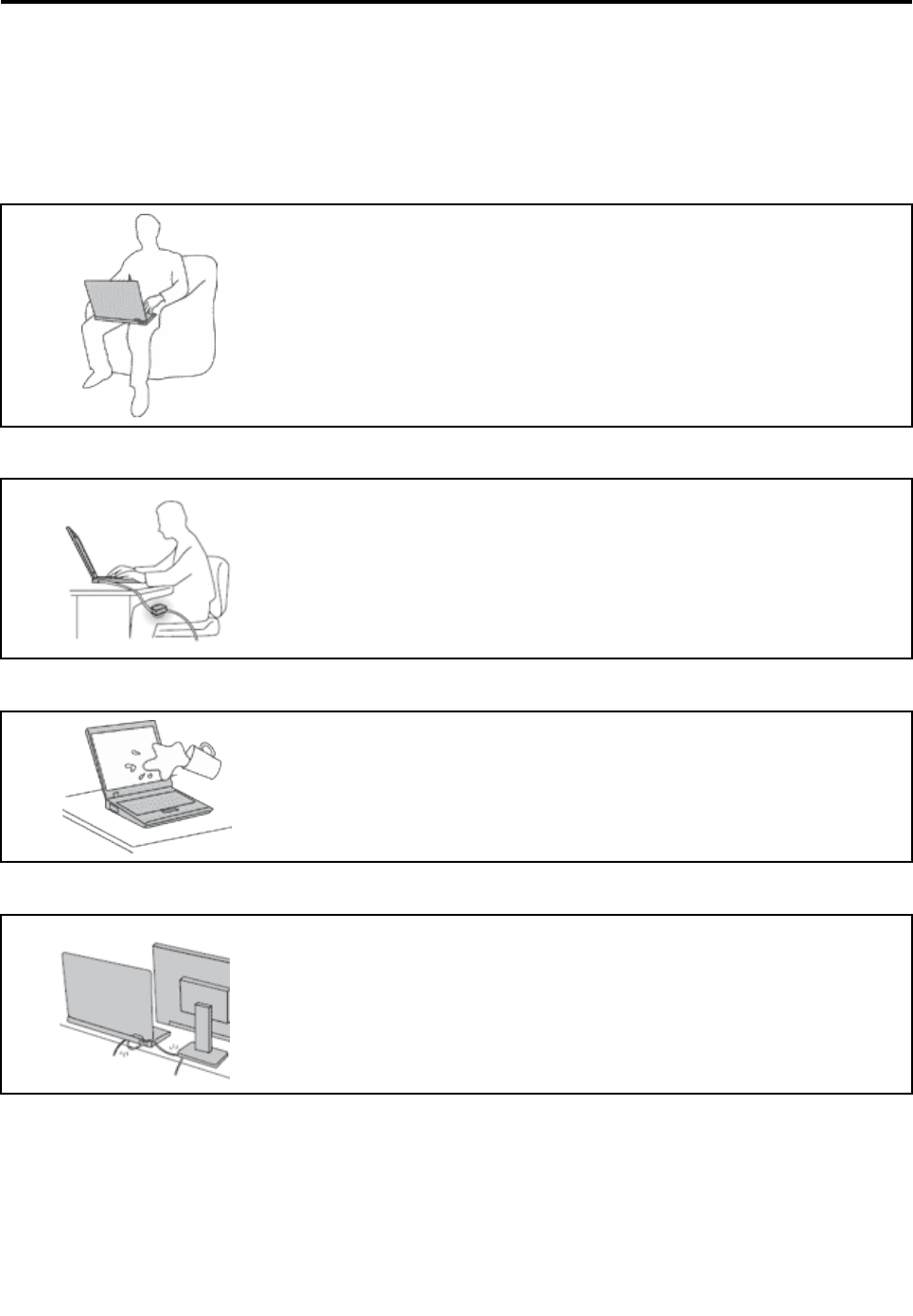
Kendinizibilgisayarınızınürettiğiısıdankoruyun.
Bilgisayarınızaçıkkenyadapildolarken,tabanı,avuçiçidesteğivebazıdiğer
bölümleriısınabilir.Ulaşacağısıcaklıksistemetkinliğimiktarınavepildeki
dolulukdüzeyinebağlıolarakdeğişir.
Aradagiysiolsadabilgisayarınızınvücudunuzlauzunsüretemasetmesi
rahatsızlığayadacildinizdeyanığanedenolabilir.
•Ellerinizi,diziniziyadabedeninizinbaşkabirbölümünü,bilgisayarınsıcak
kısmıileçokuzunsüretemashalindebulundurmayın.
•Ellerinizisıksıkavuçiçidesteğindenkaldırarakklavyedenuzaklaştırın.
KendiniziACgüçbağdaştırıcısınınürettiğiısıdankoruyun.
ACgüçbağdaştırıcısıelektrikprizinevebilgisayarınızatakılıykenısıüretir.
Aradagiysiolsadabilgisayarınızınvücudunuzlauzunsüretemasetmesi
cildinizdeyanığanedenolabilir.
•ACgüçbağdaştırıcısınıkullanılıyorken,vücudunuzunherhangibirbölümüne
temasedecekşekildeyerleştirmeyin.
•Hiçbirzamanvücudunuzuısıtmakiçinkullanmayın.
Bilgisayarınızııslatmayın.
Islanmasınıveelektrikçarpmasıtehlikesiniönlemekiçinsıvılarıbilgisayardan
uzaktutun.
Kabloları,hasargörmemeleriiçinkoruyun.
Kablolarıçokzorlarsanızhasargörebiliryadakopabilirler.
İletişimhatlarınıyadaACgüçbağdaştırıcısı,fare,klavye,yazıcıyadaherhangi
birdiğerelektronikaygıtkablosunuüzerinebasılmayacak,takılıpdüşülmeyecek,
bilgisayarınızyadabaşkanesnelertarafındanezilmeyecekyadahiçbirşekilde
bilgisayarınızınçalışmasınaengelolacakbirişlememaruzkalmayacakşekilde
yönlendirin.
©CopyrightLenovo2013,2015v
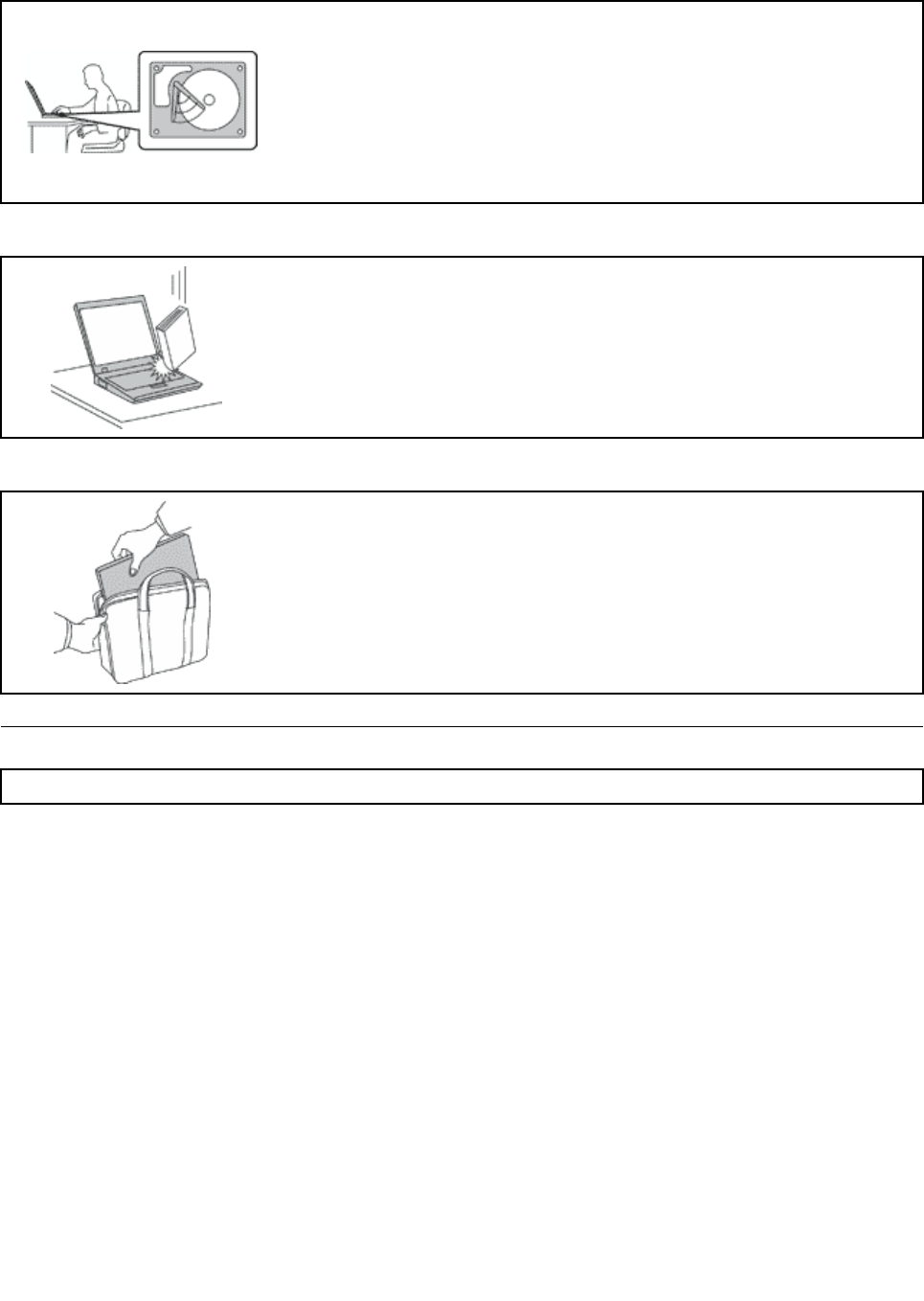
Bilgisayarınızıtaşırkenbilgisayarınızıveverilerinizikoruyun.
Sabitdisksürücülübilgisayarınızıtaşımadanönceaşağıdakilerdenbiriniyapınve
açma/kapamadüğmesininkapalıolduğundanyadayanıpsöndüğündenemin
olun:
•Kapatın.
•Beklemekipinealın.
•Sabitdiskaskıdauykukipinegeçirin.
Bubilgisayarınızınhasargörmesiniveolasıverikaybınıönleyecektir.
Bilgisayarınızınazikbirbiçimdetutun.
Bilgisayarınızı,ekranınızıyadadışaygıtlarınızınıdüşürmeyin,çarpmayın,çizmeyin,
bükmeyin,sallamayın,itmeyinyadabunlarınüzerineağırnesnelerkoymayın.
Bilgisayarınızıdikkatlitaşıyın.
•Uygundestekvekorumasağlayanbirtaşımaçantasıkullanın.
•Bilgisayarınızısıkışıkbavulyadaçantalarakoymayın.
•Bilgisayarınızıtaşımaçantasınayerleştirmedenönce,kapalı,uykuyadabekleme
kiplerindenbirindeolduğundaneminolun.Bilgisayarınızıaçıkkentaşıma
çantasınakoymayın.
Önemligüvenlikbilgileri
Not:Önceönemligüvenlikbilgileriniokuyun.
Bubilgilerdizüstübilgisayarınızıgüvenlekullanmanıziçinsizeyardımcıolabilir.Bilgisayarınızlabirlikteverilen
tümbilgileriizleyinvesaklayın.BubelgedekibilgilersatınalmasözleşmenizinyadaLenovo®Uluslararası
GarantiBildirimi'ninkoşullarınıdeğiştirmez.Dahafazlabilgiiçin,bilgisayarınızlaverilenGüvenlik,Garantive
KurulumKılavuzu'nun“GarantiBilgileri”konusunabakın.
Müşterigüvenliğiönemlidir.Ürünlerimizgüvenliveetkiliolacakbiçimdegeliştirilir.Ancak,kişiselbilgisayarlar
elektronikaygıtlardır.Güçkabloları,güçbağdaştırıcılarıvediğerözellikler,özellikleyanlışkullanıldıklarında,
fizikselyaralanmayadamaddizararayolaçabilecekolasıgüvenlikriskleriyaratabilir.Burisklerienaza
indirmekiçinürününüzlebirlikteverilenyönergeleriizleyin,ürününüzerindekiveçalıştırmayönergelerindeki
tümuyarılarıinceleyinvebubelgedeverilenbilgileridikkatlicegözdengeçirin.Bubelgedeyeralanve
ürününüzlebirlikteverilenbilgileridikkatlibirşekildeizleyerek,kendinizitehlikelerdenkoruyabilirvedaha
güvenlibirçalışmaortamıoluşturabilirsiniz.
Not:Buradayeralanbilgilergüçkablolarınavepilleregönderidebulunur.Dizüstükişiselbilgisayarlaraek
olarak,bazıürünler(hoparlörlervegörüntübirimlerigibi)dışgüçbağdaştırıcılarıylabirliktegönderilir.Böyle
birürünaldıysanız,bubilgilersizinürününüziçingeçerlidir.Ayrıca,bilgisayarürünlerinde,bilgisayarprize
takılıolmadığındadasistemsaatinegüçsağlayanmadeniparabüyüklüğündebiriçpilbulunur;bunedenle
pilgüvenliğibilgileritümbilgisayarlarürünleriiçingeçerlidir.
viKullanmaKılavuzu

Anındaişlemgerektirenkoşullar
Ürünleryanlışkullanımyadaihmalyüzündenzarargörebilir.Ürününgördüğübazıhasarlar,
ürüninceleninceyeyadagerekirse,yetkilibakımuzmanıtarafındanonarılıncayakadarbirdaha
kullanılmamasınıgerektirecekölçüdeciddiolabilir.
Herelektronikaygıttaolduğugibi,ürünüaçarkençokdikkatliolun.Sıkolmamaklabirlikte,birkoku
duyabiliryadaürününüzdendumançıktığınıyadakıvılcımlargeldiğinigörebilirsiniz.Yadapatlama,
çatlamayadatıslamagibiseslerduyabilirsiniz.Bugibidurumlaryalnızca,elektronikbiriçbileşenin
güvenlivedenetimlibirşekildeçalışmadığıanlamınagelebilir.Yadaolasıbirgüvenliksorununuişaret
ediyorolabilir.Ancak,riskalmayınyadadurumukendiniztanılamayaçalışmayın.Dahafazlabilgi
içinMüşteriDestekMerkezinebaşvurun.HizmetveDestektelefonnumaralarınınlistesiiçinşuweb
sitesinebakın:
http://www.lenovo.com/support/phone
Bilgisayarınızıvebileşenlerinihasar,aşınmayadatehlikeişaretleriolupolmadığınıdenetlemekiçinsık
sıkinceleyin.Birbileşenindurumuhakkındaherhangibirsorunuzvarsa,ürünükullanmayın.Ürünün
nasılinceleneceğivegerekiyorsa,onarımınınnasılyaptırılacağınailişkinyönergeleriçinMüşteri
DestekMerkezi'neyadaürününüreticisinebaşvurun.
Aşağıdalistelenendurumlardanbirinifarketmenizhalindeyadaürününüzüngüvenliğiyleilgili
endişelerinizolduğunda,dahafazlayardımalmakiçinMüşteriDestekMerkezi'yleiletişimkuruncaya
kadarürünükullanmayınveürününgüçkaynağıvetelekomünikasyonhatlarıilebağlantısınıkesin.
•Güçkabloları,prizler,güçbağdaştırıcıları,uzatmakabloları,anielektrikakımıdeğişiminekarşıkoruyucu
aygıtlaryadaçatlak,kırıkyadazarargörmüşgüçkaynakları.
•Aşırıısınmaişaretleri,duman,kıvılcımlaryadaateş.
•Pilinzarargörmesi(örneğin,çizikler,yarıklaryadabüzülmeler),pilinboşalmasıyadapilinüstündeyabancı
maddelerinbirikmesi.
•Birçatlama,tıslamayadapatlamasesiyadaüründengelengüçlübirkoku.
•Sıvıbirmaddenindöküldüğünüyadabilgisayarın,güçkablosununyadagüçbağdaştırıcısınınüstünebir
nesnenindüştüğünügösterenişaretler.
•Bilgisayarın,güçkablosununyadagüçbağdaştırıcısınınsuyamaruzkalması.
•Ürünündüşürülmesiyadaherhangibirşekildehasargörmesi.
•Çalıştırmayönergeleriniizlediğinizdeürününnormalbirşekildeçalışmaması.
Not:LenovoiçinyadaLenovotarafındanüretilmemişolanbirüründe(uzatmakablosugibi)budurumlarla
karşılaşırsanız,ekyönergeleralmakiçinürünüreticisiyleiletişimkuruncayayadailgiliürünüyenisiyle
değiştirinceyekadarürünükullanmayın.
Güvenlikyönergeleri
Yaralanmayadamaddizararriskiniazaltmakiçinherzamanaşağıdakiönlemlerialın.
Hizmetvebüyütmeler
MüşteriDestekMerkezitarafındanyadaelinizdekikullanımkılavuzlarındabelirtilmedikçe,birürünün
bakımınıkendinizyapmayıdenemeyin.Yalnızca,ürününüzüonarmayetkisibulunanbirGarantiHizmet
ÇözümOrtağı'nabaşvurun.
Not:Bazıbilgisayarparçalarıiçinmodelbüyütmeyadadeğiştirmeişlemlerinimüşterileryapabilir.Büyütmeler
genellikleaksamolarakadlandırılır.MüşteritarafındantakılmasıonaylanandeğiştirmeparçalarıCRU'lar
(MüşteriTarafındanDeğiştirilebilirBirimler)olarakadlandırılır.Lenovo,müşterilerinaksamlarıtakmasınınya
daCRU'larıdeğiştirmesininuygunolduğudurumlardailgiliyönergelerinyeraldığıçeşitlibelgelersağlar.
Parçatakarkenyadadeğiştirirkentümyönergeleredikkatleuymanızgerekir.GüçgöstergesininKapalı
©CopyrightLenovo2013,2015vii
(Off)durumdaolması,ürününiçindekivoltajdüzeylerininsıfırolduğuanlamınagelmeyebilir.Güçkablosu
bulunanbirüründenkapaklarıçıkarmadanönceherzamangücünkapalıolduğundanveürününtümgüç
kaynaklarıylabağlantısınınkesildiğindeneminolun.Başkasorunuzyadaendişenizvarsa,MüşteriDestek
Merkezi'yleiletişimkurun.
Güçkablosunuçıkardıktansonrabilgisayarınızdahareketliparçakalmaz,ancakgüvenliğiniziçinaşağıdaki
uyarılargereklidir.
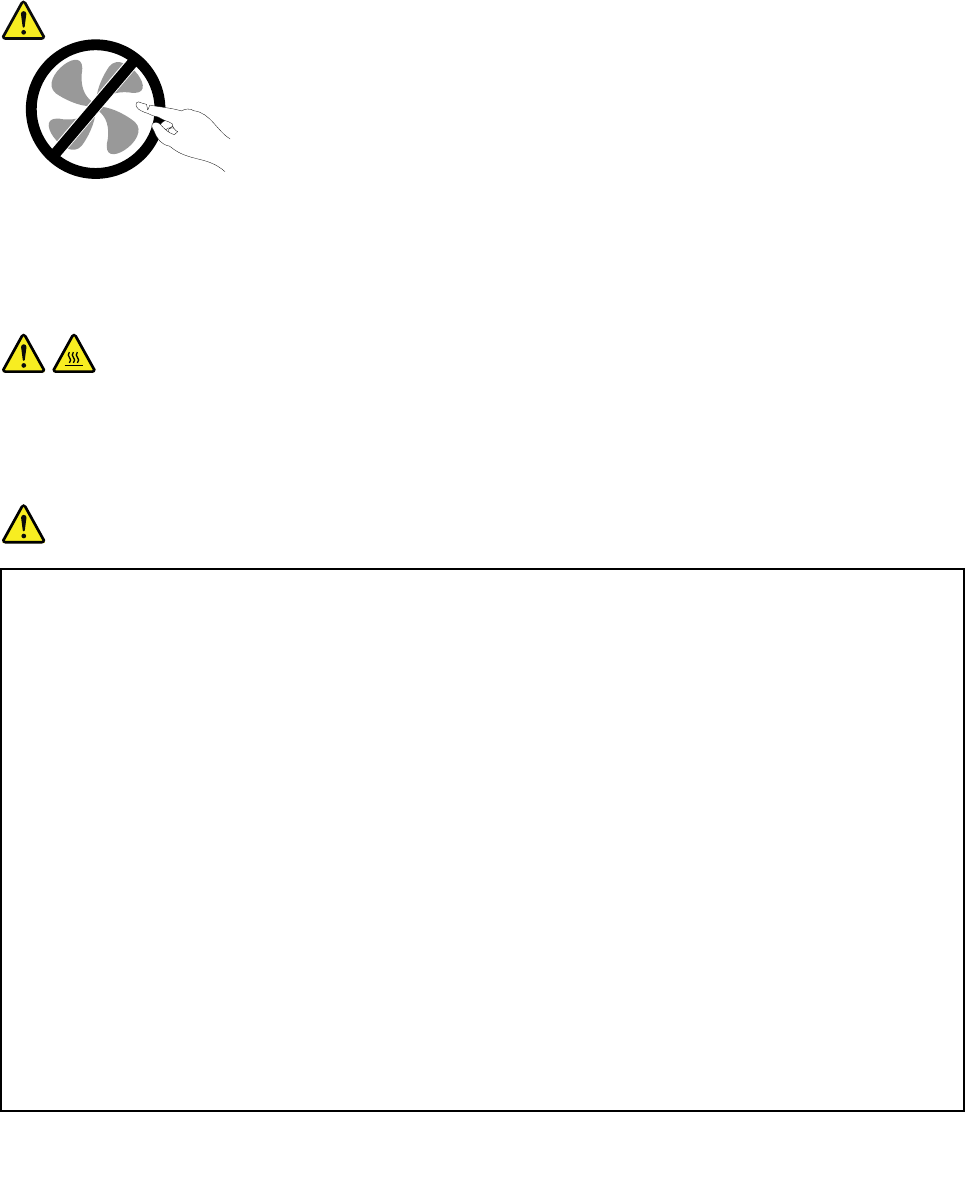
DİKKAT:
Zararverebilecekhareketliparçalariçerir.Parmaklarınızıvevücudunuzundiğerkısımlarınıuzaktutun.
DİKKAT:
CRU'larıdeğiştirmedenöncebilgisayarınızıkapatınvekapağıaçmadanöncebilgisayarınsoğuması
için3-5dakikabekleyin.
Güçkablolarıvegüçbağdaştırıcıları
TEHLİKE
Yalnızcaürünüreticisitarafındansağlanangüçkablolarınıvegüçbağdaştırıcılarınıkullanın.
Güçkablolarınıngüvenlikonayındangeçmesigerekir.AlmanyaiçinbuH05VV-F,3G,0,75mm2
veyadahaüstünniteliklibirkablodur.Diğerülkelerdeaynışekildeuygunnitelikleresahipkablolar
kullanılmalıdır.
Birgüçkablosunuhiçbirzamanbirgüçbağdaştırıcısınınyadabaşkabirnesneninetrafına
dolamayın.Buşekildedolanmasıkablonunaşınmasına,kırılmasınayadakıvrılmasınayolaçacak
birşekildekabloyugerebilir.Budurumgüvenliktehlikesiyaratabilir.
Kablolarıherzaman,üzerindenyürünmeyecek,ayakaltındakalmayacakyadanesnelertarafından
sıkıştırılmayacakbirşekildedöşeyin.
Güçkablolarınıvegüçbağdaştırıcılarınısıvımaddelerdenkoruyun.Örneğin,güçkablonuzuyada
güçbağdaştırıcınızıhiçbirzamanlavabolara,borulara,tuvaletlereyakınyerlereyadasıvıtemizlik
maddeleriyletemizlenenzeminlerekoymayın.Sıvımaddeler,özellikledegüçkablosuyadagüç
bağdaştırıcısıyanlışkullanımdandolayıgerginse,kısadevreyenedenolabilir.Ayrıca,sıvımaddeler
güçkablosuuçbirimlerininve/veyagüçbağdaştırıcısıüzerindekibağlaçuçbirimlerininaşınmasına
nedenolarakaşırıısınmayayolaçabilir.
Güçkablolarınıvesinyalkablolarınıherzamandoğrusıraylabağlayınvetümgüçkablosu
bağlaçlarınınyuvalarınagüvenlivetamolaraktakıldığındaneminolun.
viiiKullanmaKılavuzu

ACgirişiğnelerindeaşınmagörülenyadaACgirişiğnelerindeyadaherhangibiryerindeaşırıısınma
(örneğin,deformeolmuşplastik)görülengüçbağdaştırıcılarınıkullanmayın.
Uçlarındanbirindekielektrikbağlantılarındaaşınmayadaaşırıısınmagörülenyadaherhangibir
şekildehasarlıgörünengüçkablolarınıkullanmayın.
Uzatmakablolarıveilgiliaygıtlar
Kullandığınızuzatmakablolarının,aniakımdeğişikliğinekarşıkoruyucuaygıtların,kesintisizgüçkaynaklarının
veanahtarlıuzatmakablolarının,ürününelektrikgereksinimlerinikarşılayabilecekakımlakullanıldığından
eminolun.Buaygıtlarıhiçbirzamanaşırıyüklemeyin.Anahtarlıuzatmakablolarıkullanılıyorsa,yük,anahtarlı
uzatmakablosugirişdeğeriniaşmamalıdır.Güçyükleri,güçgereksinimlerivegirişdeğerleriyleilgilisorunuz
olursa,ekbilgiiçinbirelektrikteknisyeninebaşvurun.
Fişlerveprizler
TEHLİKE
Bilgisayardonatınızlakullanmayıplanladığınızbirpriz(güçprizi)hasargörmüşyadaaşınmış
görünüyorsa,yetkilibirelektrikteknisyenitarafındandeğiştirilmedenprizikullanmayın.
Fişibükmeyinvefiştedeğişiklikyapmayın.Fişhasargörmüşse,değiştirmekiçinüreticiyebaşvurun.
Prizi,büyükmiktarlardaelektrikçekendiğerevaletleriyadaticarialetlerlepaylaşmayın;tersi
durumda,sabitolmayanvoltajdüzeyleri,bilgisayarınıza,verilerinizeyadabağlıaygıtlarınızazarar
verebilir.
Bazıürünlerdeüçgeçmedişlifişkullanılmıştır.Bufişyalnızcatopraklanmışbirelektikprizine
takılabilir.Bubirgüvenliközelliğidir.Fişitopraklanmamışbirprizetakmayıdeneyerek,bugüvenlik
özelliğiniengellemişolursunuz.Fişiprizetakamıyorsanız,onaylanmışbirprizbağdaştırıcısıiçinya
daelinizdekifişibugüvenliközelliğinigeçerlikılanbirfişledeğiştirmekiçinbirelektrikteknisyenine
başvurun.Birelektrikprizinihiçbirzamanaşırıyüklemeyin.Genelsistemyükü,şubedevresi
değerininyüzde80'iniaşmamalıdır.Güçyükleriveşubedevresideğerleriyleilgilisorunuzolursa,
ekbilgiiçinbirelektrikteknisyeninebaşvurun.
Kullandığınızgüçprizinintesisatınındüzgünbirşekildeyapıldığından,kolayerişilebilirolduğundan
vedonatıyayakınkonumlandığındaneminolun.Güçkablolarını,kablolarıgerecekşekilde
uzatmayın.
Güçprizinintaktığınızürüniçindoğruvoltajıveakımısağladığındaneminolun.
Donatıyıdikkatliceelektrikprizinetakınveelektrikprizindençıkarın.
©CopyrightLenovo2013,2015ix
Güçkaynağıbildirimi
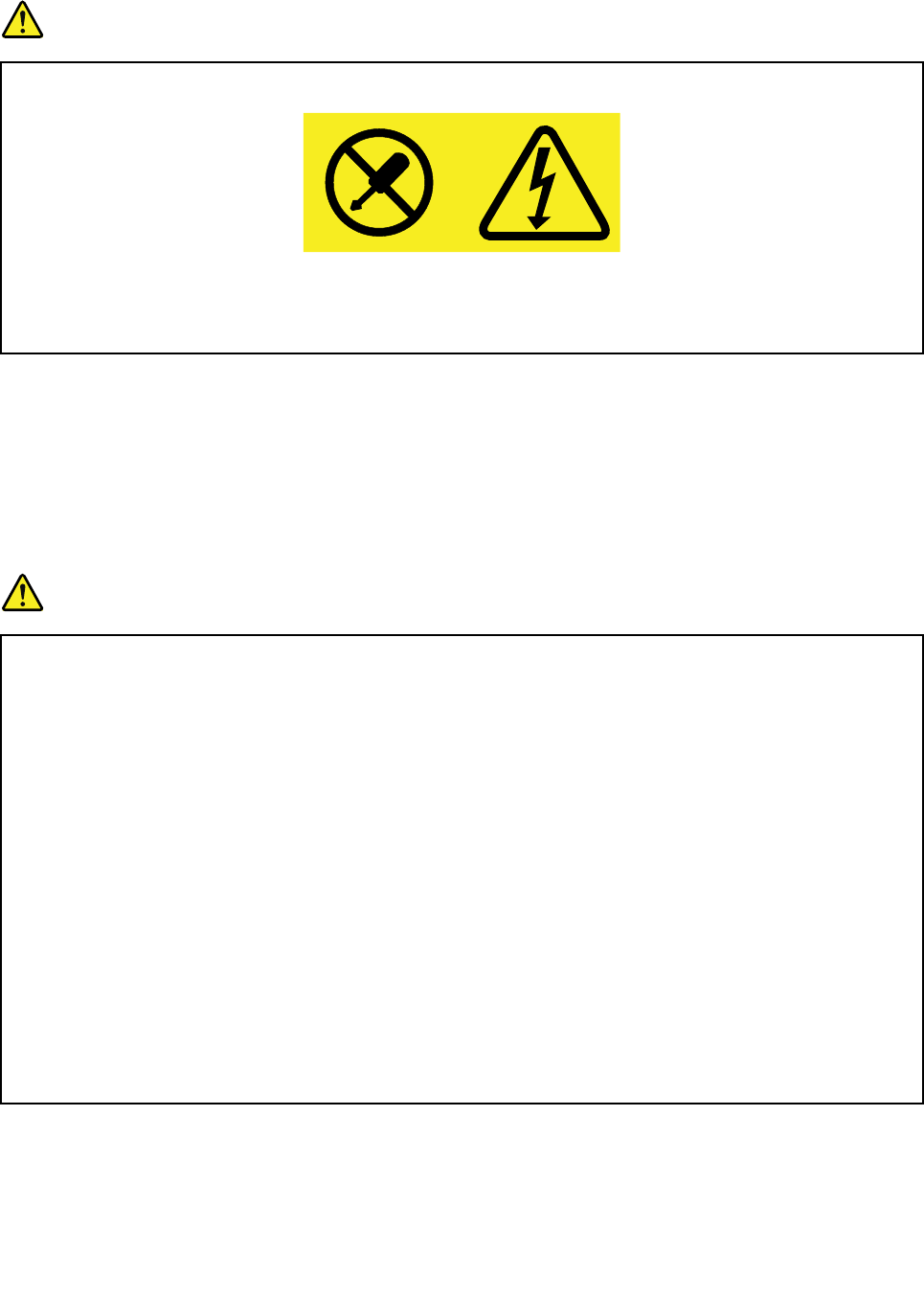
TEHLİKE
Güçkaynağındakiaşağıdakietiketitaşıyanhiçbirkapağıyadaparçayıçıkarmayın.
Buetiketinbulunduğubileşenleriniçindetehlikelidüzeydevoltaj,akımveenerjivardır.Bu
bileşenleriniçindeonarılabilecekparçayoktur.Buparçalardanbirindesorunolduğunu
düşünüyorsanız,birhizmetteknisyeniylegörüşün.
Dışaygıtlar
DİKKAT:
BilgisayardagüçaçıkkenUSBve1394kablolarındanbaşkaherhangibirdışaygıtkablosubağlamayın
yaçıkarmayın,tersidurumda,bilgisayarınızazararverebilirsiniz.Bağlananaygıtlaraolasıbirzarar
gelmesiniönlemekamacıyladışaygıtlarıçıkarmakiçinbilgisayarınızkapandıktansonraenazbeş
saniyebekleyin.
Pileilişkingenelnot
TEHLİKE
Lenovotarafındanüretilenkişiselbilgisayarlarda,sistemsaatinegüçsağlayan,madenipara
büyüklüğündebirpilbulunur.Ayrıca,dizüstübilgisayarlargibibirçoktaşınabilirürün,taşınır
durumdaykensistemgücüsağlamakiçinyenidendoldurulabilirbirpiltakımıkullanır.Ürününüzle
kullanmanıziçinLenovotarafındansağlananpilleruyumlulukbakımındansınanmıştırveyalnızca
onaylıparçalarladeğiştirilebilir.
Pilleriaçmayıyadapillerebakımyapmayıhiçbirzamandenemeyin.Pilleriezmeyin,delmeyinyada
yakmayınyadametaldevrelerekısadevreyapmayın.Pilisuyayadadiğersıvımaddeleremaruz
bırakmayın.Piltakımınıyalnızca,ürünlebirlikteverilenbelgelerdekiyönergeleregöreyeniden
doldurun.
Pilinyanlışvekötükullanılmasıpilinaşırıısınmasınanedenolarak,piltakımındanyadamadenipara
büyüklüğündekipildengazyadaalev“çıkmasına”yolaçabilir.Pilinizhasargörürseyadapilinizin
boşaldığınıyadapilkablolarındayabancımaddelerinbiriktiğinifarkederseniz,pilikullanmayı
durdurunvepilüreticisindendeğiştirin.
Pilleruzunsürekullanılmadıklarındaözelliklerinikaybedebilir.Bazıyenidendoldurulabilirpillerde
(özellikleLityumİyonpiller),pilinboşalmışbirdurumdabırakılmasıpilinkısadevreyapmariskini
artırarakpilinömrünükısaltabilirveayrıca,birgüvenliktehlikesidetaşıyabilir.Yenidendoldurulabilir
Lityum-İyonpilleritamamenboşaltmayınyadabupilleriboşalmışhaldesaklamayın.
xKullanmaKılavuzu
YenidenDoldurulabilenPileİlişkinNot
TEHLİKE
Piltakımınısökmeyeyadadeğiştirmeyeçalışmayın.Buhareket,patlamayayadapiltakımında
sızıntıyanedenolabilir.Lenovotarafındanbelirtilmeyenyadaparçalarınaayrılanyadadeğiştirilen
piltakımıgarantikapsamındadeğildir.
Yenidendoldurulabilirpiltakımıyanlışyerleştirilirse,patlamatehlikesivardır.Piltakımıazmiktarda
zararlımaddeiçerir.Olasıyaralanmalarıönlemekiçin:
•PiliyalnızcaLenovotarafındanönerilenbirpiltipiyledeğiştirin.
•Piltakımınıateştenuzaktutun.
•Pilisuyadayağmurlatemasettirmeyin.
•Piliparçalarınaayırmayaçalışmayın.
•Kısadevreyaptırmayın.
•Piliçocuklardanuzaktutun.
•Piltakımınıdüşürmeyin.
Piltakımını,denizkıyısınıdoldurmakiçinkullanılanatıkmaddelerlebirlikteatmayın.Piliatarken
ülkenizdekiyerelyönetmeliklereyadadüzenlemelereuyun.
Piltakımınınodasıcaklığında,kapasitesininyaklaşık%30-%50'siarasındadoluluktasaklanması
gerekir.Aşırıboşalmayıengellemekiçinpiltakımınıyıldabirkezdoldurmanızönerilir.
Madeniparabüyüklüğündehücrelilityumpileilişkinbildirim
TEHLİKE
Pilyanlışyerleştirilirsepatlamatehlikesivardır.
Madeniparabüyüklüğündehücrelilityumpilideğiştirirken,yalnızcaüreticininönerdiğitipteyada
benzerbirpilkullanın.Bupillityumiçerirveyanlışkullanıldığındayadaatıldığındapatlayabilir.
Pilleri
•Islatmayınyadasuyaatmayın.
•100°C(212°F)üzerindebirsıcaklığaçıkacakkadarısıtmayın.
•Onarmayakalkışmayınyadaparçalarınaayırmayın.
Piliatarken,yerelyasaveyönetmeliklereuyun.
AşağıdakibildirimABD'dekiKaliforniyaeyaletindekikullanıcılariçingeçerlidir.
KaliforniyaiçinPerkloratBilgisi:
Madeniparabüyüklüğündehücrelilityummanganezdioksitpiliçerenürünler,perkloratmaddesi
içerebilir.
Perkloratiçerenmalzemelerindikkatlikullanılmasıgerekir.Bkz.
www.dtsc.ca.gov/hazardouswaste/perchlorate.
©CopyrightLenovo2013,2015xi

Isıveürününhavalandırılması
TEHLİKE
Bilgisayarlar,ACgüçbağdaştırıcılarıvebirçokdonatıaçıkkenvepilleridolarkenısıüretir.Dizüstü
bilgisayarlarküçükboyutlarındandolayıfazlamiktardaısıüretebilir.Herzamanaşağıdakitemel
önlemlerialın:
•Bilgisayarınızaçıkkenyadapildolarken,tabanı,avuçiçidesteğivebazıdiğerbölümleriısınabilir.
Ellerinizi,kucağınızıyadabedeninizinbaşkabirbölümünü,bilgisayarınsıcakkısmıileçokuzun
süretemashalindebulundurmayın.Klavyeyikullanırkenavuçiçinizi,avuçiçidesteğiüzerinde
uzunsüretutmaktankaçının.Bilgisayarınızolağançalışmasısırasındabirmiktarısıüretir.
Isımiktarı,sistemetkinliğininmiktarınavepildolumdüzeyinebağlıdır.Aradagiysiolsada
bilgisayarınızınvücudunuzlauzunsüretemasetmesirahatsızlığayadacildinizdeyanığaneden
olabilir.Klavyekullanırkenelleriniziavuçiçidesteğindenkaldırarakdüzenliolarakaraverinve
klavyeyiuzunsürekullanmamayadikkatedin.
•Yanıcımaddelerinyanındayadapatlayıcımaddeolanortamlardabilgisayarınızıçalıştırmayınya
dapilidoldurmayın.
•Güvenlik,rahatlıkvegüvenilirişleyişiçinürününüzdehavalandırmayuvaları,fanlarve/yadaısı
alıcılarıbulunur.Buaksamlar,ürününbiryatak,kanepe,halıyadabaşkabiresnekyüzeyin
üzerinekonulmasıylablokeedilebilir.Buaksamlarıhiçbirşekildeblokeetmeyin,kapatmayınya
dageçersizkılmayın.
•ACgüçbağdaştırıcısıelektrikprizinevebilgisayarınızatakılıykenısıüretir.Bağdaştırıcıyı
kullanırkenbedeninizdenuzaktutun.ACgüçbağdaştırıcısınıhiçbirzamanbedeniniziısıtmakiçin
kullanmayın.Aradagiysiolsadabilgisayarınızınvücudunuzlauzunsüretemasetmesicildinizde
yanığanedenolabilir.
Güvenliğiniziçinherzamanbilgisayarınızdaaşağıdakitemelönlemlerialın:
•Bilgisayarprizetakılıykenkapağınıkapalıtutun.
•Düzenliolarakbilgisayarındışındatozbirikipbirikmediğinebakın.
•Havadeliklerindeveönçerçevedekideliklerdetoplanantozlarıtemizleyin.Tozluyadahareketin
yoğunolduğuyerlerdeçalışanbilgisayarlardatemizlemeişleminidahasıkyapmanızgerekebilir.
•Bilgisayardakihavadelikleriniengellemeyinyadakapatmayın.
•Bilgisayarınızımobilyaiçindeçalıştırmayın.Bu,aşırıısınmariskiniartırır.
•Bilgisayarıniçinegirenhavasıcaklığıençok35°C(95°F)olmalıdır.
Elektrikakımıgüvenlikbilgileri
TEHLİKE
Güç,telefonveiletişimkablolarındakielektrikakımıtehlikelidir.
Elektrikçarpmasıtehlikesinekarşıkorunmakiçin:
•Yıldırımdüşmesigibiolaylarıngözlendiğikoşullardabilgisayarınızıkullanmayın.
•Yıldırımdüşmesigibidoğaolaylarınıngözlendiğikoşullardahiçbirkabloyutakmayınveçıkarmayın
yadabuürününkuruluş,bakımyadayenidenyapılandırmaişlemlerinigerçekleştirmeyin.
•Tümgüçkablolarınıdoğrubiçimdekablolanmışvetopraklanmışprizetakın.
•Buürünebağlanacaktümdonatılarıdoğrubiçimdekablolanmışprizleretakın.
•Mümkünse,sinyalkablolarınıtakıpçıkarırkenyalnızcatekbirelinizikullanın.
xiiKullanmaKılavuzu
•Ateşe,suyaveyapısalbirzararamaruzkalanhiçbirdonatıyıçalıştırmayın.
•Kuruluşveyapılandırmayordamlarındatersibelirtilmediğisüreceaygıtkapaklarınıaçmadan
önce,aygıtabağlıgüçkablolarının,piltakımınınvetümkablolarınbağlantılarınıkesin.
•Tümiçparçalaryerlerinesabitleninceyekadarbilgisayarınızıkullanmayın.İçparçalarvedevreler
açıktaykenaslabilgisayarıkullanmayın.
TEHLİKE
Buürünüyadabağlıaygıtlarıkurarken,taşırkenyadabunlarınkapaklarınıaçarken,kabloları
aşağıdakiyordamlardagösterildiğibiçimdetakınyadasökün.
Takmakiçin:
1.TümaygıtlarıKAPATIN.
2.Önce,tümkablolarıaygıtlarabağlayın.
3.Sinyalkablolarınıbağlaçlaratakın.
4.Elektrikkablolarınıprizleretakın.
5.AygıtlarıAÇIN.
Çıkarmakiçin:
1.TümaygıtlarıKAPATIN.
2.Önce,elektrikkablolarınıprizlerdençıkarın.
3.Sinyalkablolarınıbağlaçlardançıkarın.
4.Tümkablolarıaygıtlardançıkarın.
Bilgisayarabağlıtümdiğerelektrikkablolarınıtakmadanöncegüçkablosununprizdenyada
yuvadançekilmesigerekir.
Güçkablosununprizeyadayuvayayenidentakılabilmesiiçinöncediğertümelektrikkablolarının
bilgisayarınızatakılmasıgerekir.
Lazeruyumlulukbildirimi
DİKKAT:
Lazerürünleri(örneğin,CD-ROM'lar,DVDsürücüleri,fiberoptikaygıtlaryadaileticiler)takıldığında
aşağıdakileredikkatedin:
•Kapaklarıçıkarmayın.Lazerürünününkapağınıçıkarmanıztehlikelilazerradyasyonuyayılmasına
nedenolabilir.Aygıtıniçindeonarılabilecekparçayoktur.
•Buradabelirtilenlerindışındakidenetimlerin,ayarlarınyadayordamlarınkullanılmasıtehlikeli
radyasyonyayılmasınanedenolabilir.
TEHLİKE
BazılazerürünleryerleşikSınıf3AyadaSınıf3Blazerdiyoduiçerir.Aşağıdakileredikkatedin:
Açıkolduğundalazerradyasyonuyayılabilir.Fareninaltbölümündebulunanışınaçıplakgözle
bakmayınvefareyeoptikaygıtlarladoğrudanbakmayın.
LCDbildirimi
DİKKAT:
LCDcamdanyapılmıştırvebilgisayarınkababirşekildekullanılmasıveyadüşürülmesiLCD'nin
çatlamasınanedenolabilir.LCDçatlarveiçindekisıvıgözlerinizeveyaellerinizebulaşırsa,etkilenen
bölgelerihemenenaz15dakikaboyuncasuylayıkayın;yıkamadansonraherhangibirbelirti
görülürse,doktoradanışın.
©CopyrightLenovo2013,2015xiii
Not:Cıvaiçerenflorasanlambalıürünlerdebulunan(örneğin,LEDolmayan)likitkristalekrandaki(LCD)
florasanlambacıvaiçerir;yerelyönetim,devletyadafederaldevletkurallarınauygunşekildeatılmalıdır.
Kulaklıkkullanılması
Bilgisayarınızınhemkulaklıkbağlacı,hemdeseshatçıkışıbağlacıvarsa,kulaklıklariçinherzamankulaklık
bağlacınıkullanın.
DİKKAT:
Kulaklıklardangelenaşırısesbasıncıişitmekaybınanedenolabilir.Eşitleyici'nin(equalizer)enüst
seviyeyeayarlanmasıkulaklıkçıkışvoltajınıvesonuçolaraksesbasıncıdüzeyiniartırır.Dolayısıyla,
işitmenizikorumakiçineşitleyiciyiuygunbirseviyeyeayarlayın.
Kulaklıkbağlaçlarınınçıkışı,EN50332-2belirtimlerineuygundeğilse,kulaklıklarınyükseksesteuzunsüre
kullanılmasıtehlikeoluşturabilir.Bilgisayarınızdakikulaklıkçıkışbağlacı,EN50332-2Fıkra7ileuyumludur.
Bubelirtim,bilgisayarınmaksimumbantgenişliğiolanRMS'ninçıkışvoltajını150mVilesınırlar.İşitme
kaybınakarşıkorumasağlamakiçin,kullandığınızkulaklıkların,75mVdeğerindekigenişbantözelliklili
voltajınailişkinEN50332-2(Fıkra7'dekisınırlamalar)ileuyumluolduğundaneminolun.EN50332-2ile
uyumluolmayankulaklıklarınkullanılması,aşırısesbasıncıdüzeylerinedeniyletehlikeliolabilir.
Kulaklıkların,Lenovobilgisayarınızlabirliktegönderilmesi,kulaklıklarınvebilgisayarınEN50332-1
belirtimleriyleuyumluolduğunugösterir.Farklıkulaklıklarkullanılıyorsa,bunlarınEN50332-1belirtimleriyle
uyumluolduğundaneminolun(Fıkra6.5SınırlamaDeğerleri).EN50332-1ileuyumluolmayankulaklıkların
kullanılması,aşırısesbasıncıdüzeylerinedeniyletehlikeliolabilir.
Ekgüvenlikbilgileri
TEHLİKE
Plastikpoşetlertehlikeliolabilir.Boğulmatehlikesiniönlemekiçinplastikpoşetleribebeklerinve
çocuklarınerişemeyeceğiyerlerdesaklayın.
Tabletkişiselbilgisayarkullanıcılarıiçinnot
Avustralya'dakikullanıcılariçingüvenlikbildirimi
TEHLİKE
Tabletkipinikullanırkentelefonkablosubağlamayın.
ABD'dekikullanıcılariçinbildirim
Birçokkişiselbilgisayarürünüvedonatıkabloyadateliçerir(örneğinaksesuarıkişiselbilgisayarabağlamak
içinkullanılangüçkablolarıyadakablolar).Buüründebutürbirkabloyadatelbulunuyorsa,aşağıdaki
uyarıgörüntülenir:
UYARI:Buüründekikablolarayadabuürünlebirliktesatılanparçalarlailişkilikablolaraeliledokunulması,
ABD'ninKaliforniyaEyaletitarafındankansere,doğumkusurlarınayolaçabileceğivediğerüremeorganlarına
zararverebileceğikabuledilenkurşunmaddesinemaruzkalınmasınanedenolur.Kablolaradokunduktan
sonraellerinizidikkatliceyıkayın.
Buyönergelerisaklayın.
xivKullanmaKılavuzu
Bölüm1.Ürünegenelbakış
Bubölümde,bağlaçlarınyerleri,önemliürünetiketleri,bilgisayaraksamları,belirtimler,işletimortamıve
öncedenyüklüprogramlarailişkinbilgiverilmektedir.
Bubölümdeaşağıdakikonularbulunur:
•“Bilgisayardenetimlerinin,bağlaçlarınınvegöstergelerininbulunması”sayfa:1
•“Önemliürünbilgilerininbulunması”sayfa:12
•“Aksamlar”sayfa:14
•“Belirtimler”sayfa:16
•“İşletimortamı”sayfa:16
•“Lenovoprogramları”sayfa:17
Bilgisayardenetimlerinin,bağlaçlarınınvegöstergelerininbulunması
Bubölüm,bilgisayarınızındonanımaksamlarınıtanıtmaktavesizebilgisayarınızıkullanmayabaşlamanız
içingerekentemelbilgilerivermektedir.
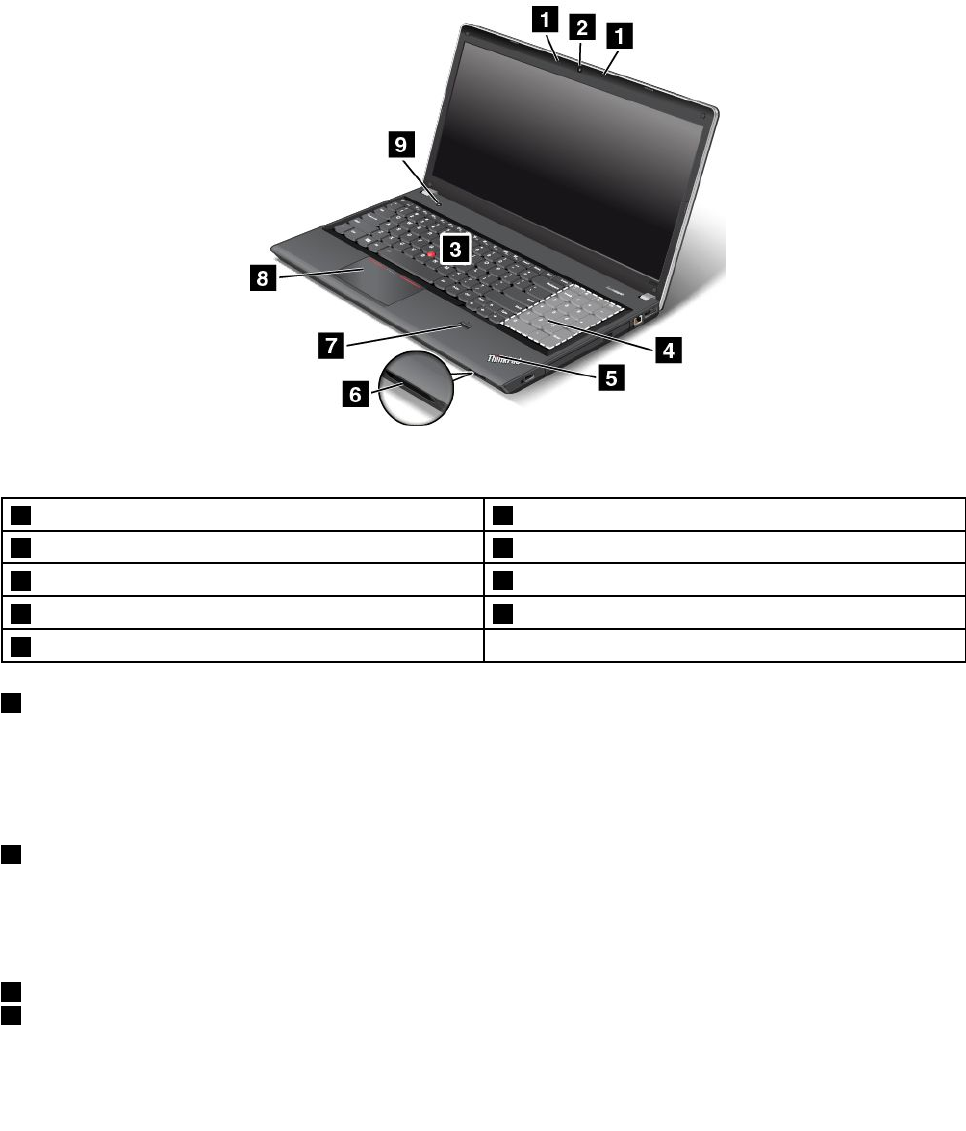
Öndengörünüm
ThinkPadEdgeE440ürünününöndengörünümü
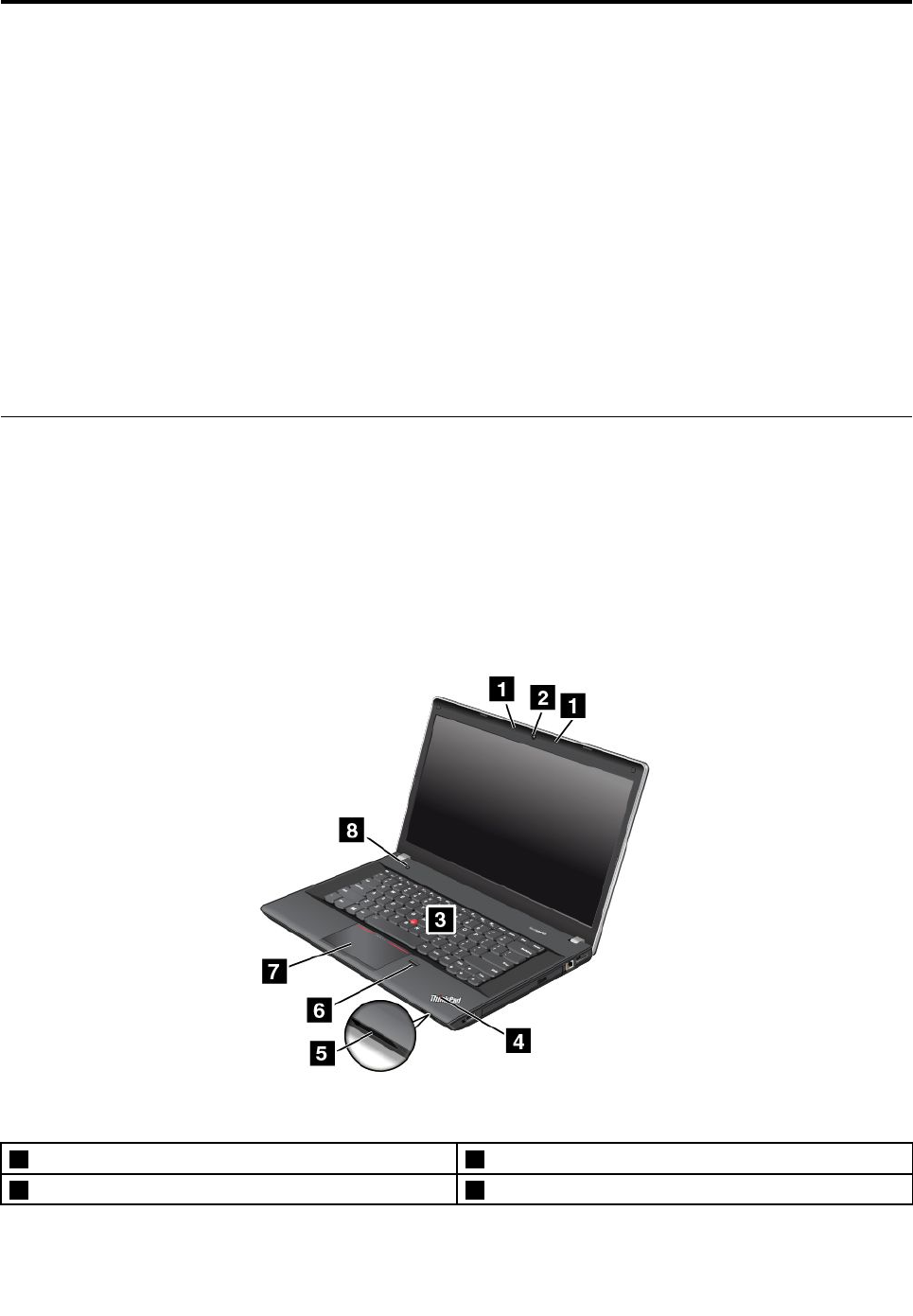
Şekil1.ThinkPadEdgeE440ürünününöndengörünümü
1Mikrofonlar5Ortamkartıokuyucuyuvası
2Kamera6Parmakiziokuyucu
©CopyrightLenovo2013,20151
3TrackPoint®işaretçubuğu7ThinkPad®izlemepaneli
4Sistemdurumugöstergesi8Güçdüğmesi
1Mikrofonlar
Yerleşikmikrofonlar,sesverileriniişlemeyeteneğiolanbirprogramlabirliktekullanıldığındasesveinsan
sesiniyakalar.
Modelinebağlıolarakbilgisayarınızdabirmikrofonolabilir.
2Kamera
Bazımodellerdetümleşikbirkamerabulunur.Resimçekmekveyavideokonferansyapmakiçinbukamerayı
kullanabilirsiniz.Ayrıntılıbilgiiçinbkz.“Kameranınkullanılması”sayfa:45.
ThinkPadişaretlemeaygıtı
3TrackPointişaretlemeçubuğu
7ThinkPadtrackpad
KlavyedeThinkPadişaretlemeaygıtıbulunur.İşaretleme,seçmevesürükleme,parmaklarınızıklavyeden
kaldırmadangerçekleştirebileceğiniztekbirişleminparçasıdır.Ekbilgiiçinbkz.“ThinkPadişaretleme
aygıtınınkullanılması”sayfa:32.
4Sistemdurumugöstergesi
ThinkPadlogosundakiyanannokta,sistemdurumugöstergesiolarakçalışır.Göstergeyleilgiliayrıntılıbilgi
içinbkz.“Durumgöstergeleri”sayfa:10.
5Ortamkartıokuyucuyuvası
Bilgisayarınızdabirortamkartıokuyucuyuvasıvardır.Karttakiverileriokumakiçinflaşortamkartınıbu
yuvayatakın.Desteklenenkartlarailişkindahafazlabilgiiçinbkz.“Flaşortamkartınınkullanılması”sayfa:46.
6Parmakiziokuyucu
Bazımodellerdeparmakiziokuyucubulunur.Parmakiziilekimlikdoğrulamateknolojisi,parmakizinizibir
parolaylailişkilendirerekkolayvegüvenlikullanıcıerişimisağlar.Parmakiziokuyucuileilgiliekbilgiiçinbkz.
“Parmakiziokuyucununkullanılması”sayfa:58.
8Güçdüğmesi
Bilgisayarıaçmakiçinaçma/kapamadüğmesinikullanın.
BilgisayarıkapatmakiçinMicrosoft®Windows®7işletimsistemindeStart(Başlat)menüsündekikapatma
seçeneğinikullanın.MicrosoftWindows8işletimsistemindeveMicrosoftWindows8.1işletimsisteminde,
düğmelerigörüntülemekiçinişaretçiyiekranınsağüstyadasağaltköşesinegetirin.DahasonraSettings
(Ayarlar)➙Power(Açma/kapama)➙Shutdown(Kapat)seçeneklerinitıklatın.
Bilgisayarınızyanıtvermemeyebaşlarsavebilgisayarınızıkapatamıyorsanız,açma/kapamadüğmesinidört
saniyeveyabirazdahafazlasürebasılıtutun.Bilgisayaryinedeyanıtvermiyorsa,bilgisayarısıfırlamakiçin
ACgüçbağdaştırıcısınıveyadesteklenenThinkPadOneLinkDockvepiliçıkarın.
Ayrıcagüçdüğmesini,güçdüğmesinebasıldığındabilgisayarkapanacakveyaRAMaskıdauykuyadasabit
diskaskıdauykukipinegeçecekşekildeprogramlayabilirsiniz.Bunuyapmakiçingüçplanıayarlarınızı
değiştirmenizgerekir.Güçplanıayarlarınaerişmekiçinaşağıdakileriyapın:
2KullanmaKılavuzu
•Windows7için:PowerManagerprogramınıbaşlatınvePowerPlan(GüçPlanı)sekmesinitıklatın.Power
Managerprogramınıbaşlatmayailişkinyönergeleriçinbkz.“Windows7işletimsistemindeLenovo
programlarınaerişilmesi”sayfa:17.
•Windows8veWindows8.1için:Masaüstünegidin.Windowsbildirimalanındakipildurumusimgesinisağ
tıklatınveardındanMorepoweroptions(Diğergüçseçenekleri)➙Choosewhatthepowerbutton
does(Açma/kapamadüğmelerininyapacaklarınıseçin)öğesinitıklatın.
ThinkPadEdgeE540ürünününöndengörünümü
Şekil2.ThinkPadEdgeE540ürünününöndengörünümü
1Mikrofonlar6Ortamkartıokuyucuyuvası
2Kamera7Parmakiziokuyucu
3TrackPointişaretçubuğu8ThinkPadtrackpad
4Sayısaltuştakımı9Güçdüğmesi
5Sistemdurumugöstergesi
1Mikrofonlar
Yerleşikmikrofonlar,sesverileriniişlemeyeteneğiolanbirprogramlabirliktekullanıldığındasesveinsan
sesiniyakalar.
Modelinebağlıolarakbilgisayarınızdabirmikrofonolabilir.
2Kamera
Bazımodellerdetümleşikbirkamerabulunur.Resimçekmekveyavideokonferansyapmakiçinbukamerayı
kullanabilirsiniz.Ayrıntılıbilgiiçinbkz.“Kameranınkullanılması”sayfa:45.
ThinkPadişaretlemeaygıtı
3TrackPointişaretlemeçubuğu
8ThinkPadtrackpad
Bölüm1.Ürünegenelbakış3

KlavyedeThinkPadişaretlemeaygıtıbulunur.İşaretleme,seçmevesürükleme,parmaklarınızıklavyeden
kaldırmadangerçekleştirebileceğiniztekbirişleminparçasıdır.Ekbilgiiçinbkz.“ThinkPadişaretleme
aygıtınınkullanılması”sayfa:32.
4Sayısaltuştakımı
Bilgisayarınızda,sayılarıhızlışekildegirmekiçinkullanabileceğinizbirsayısaltuştakımıvardır.
5Sistemdurumugöstergesi
AvuçiçidesteğindebulunanaydınlatılmışThinkPadlogosu,sistemdurumugöstergesiolarakçalışır.
Göstergeninkonumuveanlamıhakkındaayrıntılıbilgiiçin“Durumgöstergeleri”sayfa:10konusunabakın.
6Ortamkartıokuyucuyuvası
Bilgisayarınızdabirortamkartıokuyucuyuvasıbulunabilir.Karttakiverileriokumakiçinflaşortamkartınıbu
yuvayatakın.Desteklenenkartlarailişkindahafazlabilgiiçinbkz.“Flaşortamkartınınkullanılması”sayfa:46.
6Parmakiziokuyucu
Bazımodellerdeparmakiziokuyucubulunur.Parmakiziilekimlikdoğrulamateknolojisi,parmakizinizibir
parolaylailişkilendirerekkolayvegüvenlikullanıcıerişimisağlar.Parmakiziokuyucuileilgiliekbilgiiçinbkz.
“Parmakiziokuyucununkullanılması”sayfa:58.
9Güçdüğmesi
Bilgisayarıaçmakiçinaçma/kapamadüğmesinikullanın.
BilgisayarıkapatmakiçinMicrosoftWindows7işletimsistemindeStart(Başlat)menüsündekikapatma
seçeneğinikullanın.MicrosoftWindows8işletimsistemindeveMicrosoftWindows8.1işletimsisteminde,
düğmelerigörüntülemekiçinişaretçiyiekranınsağüstyadasağaltköşesinegetirin.DahasonraSettings
(Ayarlar)➙Power(Açma/kapama)➙Shutdown(Kapat)seçeneklerinitıklatın.
Bilgisayarınızyanıtvermemeyebaşlarsavebilgisayarınızıkapatamıyorsanız,açma/kapamadüğmesinidört
saniyeveyabirazdahafazlasürebasılıtutun.Bilgisayaryinedeyanıtvermiyorsa,bilgisayarısıfırlamakiçin
ACgüçbağdaştırıcısınıveyadesteklenenThinkPadOneLinkDockvepiliçıkarın.
Ayrıcagüçdüğmesini,güçdüğmesinebasıldığındabilgisayarkapanacakveyaRAMaskıdauykuyadasabit
diskaskıdauykukipinegeçecekşekildeprogramlayabilirsiniz.Bunuyapmakiçingüçplanıayarlarınızı
değiştirmenizgerekir.Güçplanıayarlarınaerişmekiçinaşağıdakileriyapın:
•Windows7için:PowerManagerprogramınıbaşlatınvePowerPlan(GüçPlanı)sekmesinitıklatın.Power
Managerprogramınıbaşlatmayailişkinyönergeleriçinbkz.“Windows7işletimsistemindeLenovo
programlarınaerişilmesi”sayfa:17.
•Windows8veWindows8.1için:Masaüstünegidin.Windowsbildirimalanındakipildurumusimgesinisağ
tıklatınveardındanMorepoweroptions(Diğergüçseçenekleri)➙Choosewhatthepowerbutton
does(Açma/kapamadüğmelerininyapacaklarınıseçin)öğesinitıklatın.
Sağyandangörünüm
Not:Bilgisayarınızınklavyesi,aşağıdakişekildenfarklıgörünebilir.
4KullanmaKılavuzu
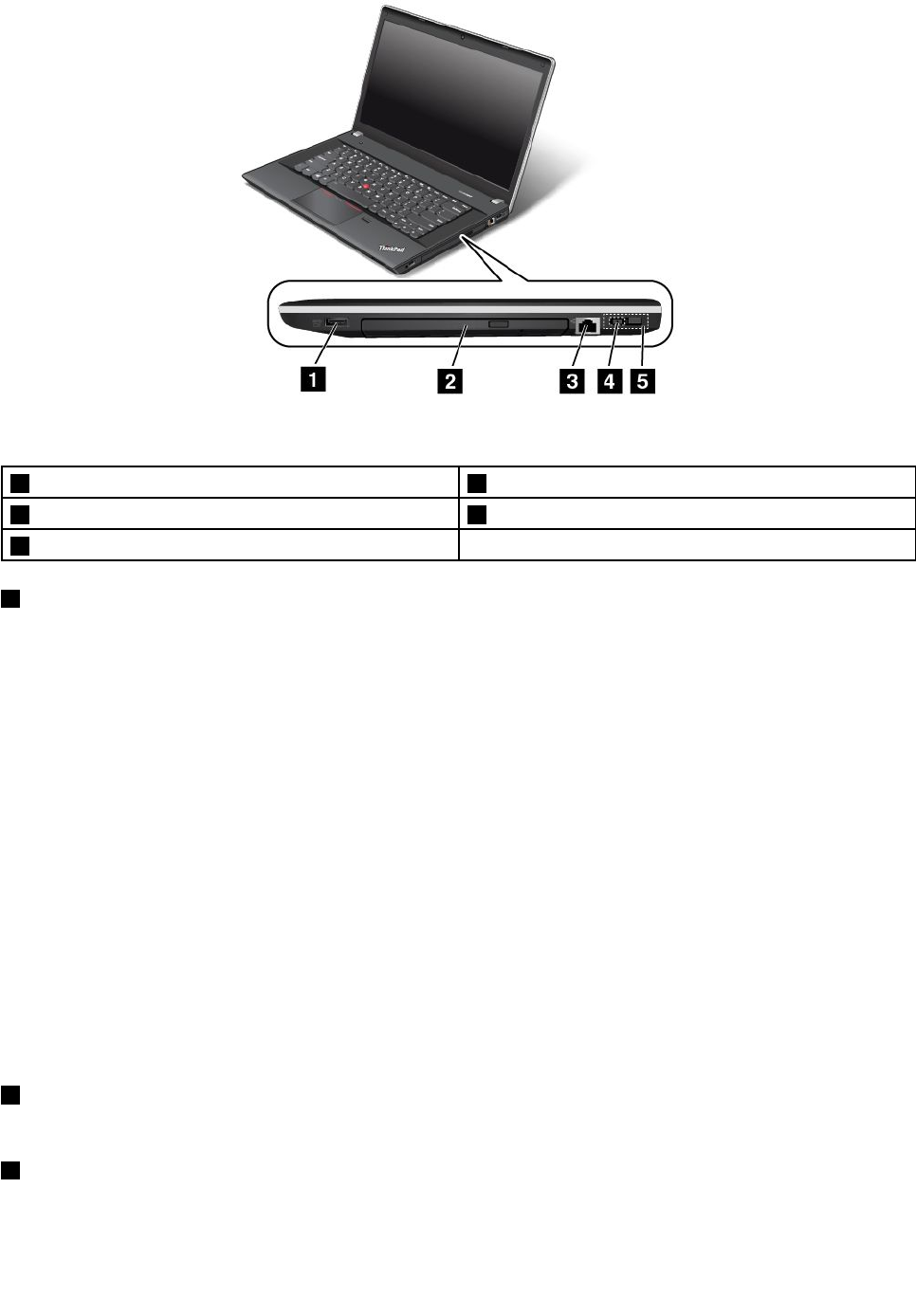
Şekil3.ThinkPadEdgeE440veE540ürünlerininsağdangörünümü.
1Always-onUSBbağlacı(USB2.0bağlacı)4ACgüçbağlacı
2Optiksürücü5LenovoOneLinkbağlacı
3Ethernetbağlacı
1Always-onUSBbağlacı(USB2.0bağlacı)
Varsayılanolarak,AlwaysOnUniversalSerialBus(USB)bağlacıbazımobildijitalaygıtlarıveakıllıtelefonları
doldurabilmenizisağlar:
•BilgisayarınızaçıkkenyadaRAMaskıdauykukipindeyken
•Bilgisayarınızuykukipindeyadakapalıyken,ancakbirACgücünebağlıyken
BilgisayarınızsabitdiskaskıdauykukipindeykenveyakapalıykenvebirACgücünebağlıdeğilkenbuaygıtları
doldurmakistiyorsanızşunlarıyapın:
•Windows7için:PowerManagerprogramınıbaşlatınveGlobalPowerSettings(GenelGüçAyarları)
sekmesinitıklatın.ArdındanEnableUSBchargefromthecomputerbatteryevenwhenthecomputer
isoff(BilgisayarkapalıykendebilgisayarınpilindenUSBdolumunuetkinleştir)onaykutusunuseçinveOK
(Tamam)yadaApply(Uygula)seçeneğinitıklatın.
•Windows8veWindows8.1için:Start(Başlat)ekranınagitmekiçinWindowstuşunabasın.Lenovo
Settings➙Power(Güç)seçeneklerinitıklatın.ArdındanAlwaysOnUSBaltındakiEnableUSBcharge
fromthecomputerbatteryevenwhenthecomputerisoff(Bilgisayarkapalıykendebilgisayarın
pilindenUSBdolumunuetkinleştir)onaykutusunuişaretleyin.
Not:BuUSBbağlacınabirUSBkablosutaktığınızda,USBişaretininyukarıyabaktığındaneminolun.Aksi
haldebağlaçzarargörebilir.
2Optiksürücü
Optikdiskleriokumakyadayazmakiçinoptiksürücüyükullanın.
3Ethernetbağlacı
BilgisayarıEthernetbağlacıylabiryerelağa(LAN)bağlayın.
Bölüm1.Ürünegenelbakış5
TEHLİKE
ElektrikçarpmasıriskiniönlemekiçintelefonkablosunuEthernetbağlacınabağlamayın.Bubağlaca
yalnızabirEthernetkablosubağlayabilirsiniz.
Ethernetbağlacındaağbağlantısınındurumunugösterenikigöstergebulunur.Solüstgöstergesabityeşil
yandığındabu,bilgisayarınbirLAN'abağlandığıveağlabiroturumaçılabileceğianlamınagelir.Sağüstteki
göstergesarıyanıpsöndüğündebu,verileriniletilmekteolduğunugösterir.
Not:BilgisayarıdesteklenenbirThinkPadOneLinkDock'abağlarsanız,birLANağınabağlanmakiçin
bilgisayardakideğilbağlantıbirimindekiEthernetbağlacınıkullanın.
4ACgüçbağlacı
5LenovoOneLinkbağlacı
ACgüçbağdaştırıcısıacgüçbağlacınatakıldığındabilgisayaragüçsağlarvepilidoldurur.LenovoOneLink
bağlacınadesteklenenbirThinkPadOneLinkDockbağlandığındabuyalnızcabilgisayaryeteneklerini
genişletmeklekalmaz,aynızamandabilgisayaraACgücüsağlarvepilideşarjeder.
LenovoOneLinkbağlacınıkullanmakiçinönceLenovoOneLinkbağlacındanbağlaçkapağınıçıkarmanız
gerekir.
Not:Bağlaçkapağınıbiryerdemuhafazaedin.LenovoOneLinkbağlacınıkullanmadığınızda,Lenovo
OneLinkbağlacınayenidentakın.
Soltaraftangörünüm
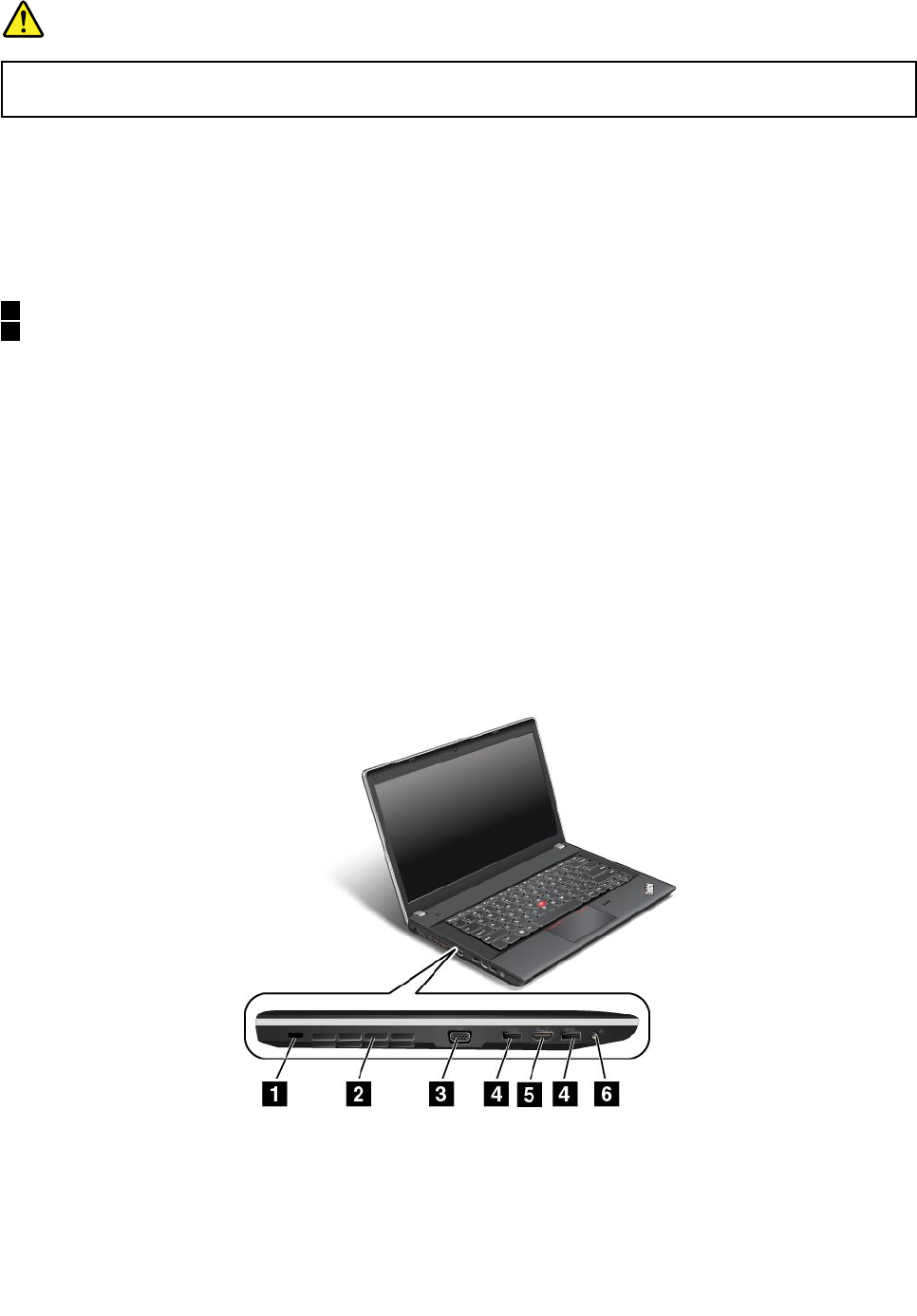
ThinkPadEdgeE440ürünününsoldangörünümü
Şekil4.ThinkPadEdgeE440ürünününsoldangörünümü
6KullanmaKılavuzu
1Güvenlikkilidiyuvası4USB3.0bağlaçları
2Fanhavayarıkları(sol)5HighDefinitionMultimediaInterfaceHDMI™bağlacı
3VGAbağlacı6Birleşiksesbağlacı
1Güvenlikkilidiyuvası
Bilgisayarınızıçalınmayakarşıkorumaküzeresabitbirnesneyebağlamakamacıylakilitlemekiçinbugüvenlik
kilidiyuvasınauygunbirgüvenlikkablokilidisatınalın.
2Fanhavayarıkları(sol)
Fanhavayarıklarıveiçfan,özelliklemikroişlemcininsoğutmasıolmaküzeredüzgünbirsoğutmasağlamak
içinbilgisayardahavadolaşımınaolanakverir.
Not:Uygunhavaakışınısağlamakiçinfanhavayarıklarınınönüneherhangibirengelkoymayın.
3VGAbağlacı
BilgisayarıVideoGraphicsArray(VGA)monitörgibiVGAuyumlubirvideoaygıtınatakmakiçinVGAbağlacını
kullanın.
Not:BilgisayarıdesteklenenbirThinkPadOneLinkDock'abağlarsanız,bilgisayardakideğil,bağlantı
birimindekiVGAbağlacınıkullanın.
4USB3.0bağlaçları
USB3.0bağlaçları,USByazıcıveyadijitalkameragibiUSBuyumluaygıtlarıbağlamakiçinkullanılır.
Not:BuUSBbağlacınabirUSBkablosutaktığınızda,USBişaretininyukarıyabaktığındaneminolun.Aksi
haldebağlaçzarargörebilir.
5HDMIbağlacı
Uyumludijitalsesaygıtıyadayüksekçözünürlüklütelevizyon(HDTV)gibibirvideomonitörünebilgisayarı
bağlamakiçinyüksekçözünürlüklüçokluortamarabirimi(HDMI)bağlacınıkullanın.
Not:BilgisayarıdesteklenenbirThinkPadOneLinkDock'abağlarsanız,bilgisayardakideğilbağlantı
birimindekiHDMIbağlacınıkullanın.
6Birleşiksesbağlacı
Bilgisayarınızdançıkansesiduymakiçinbirleşiksesbağlacına3,5mm'lik4kutuplufişesahipbirkulaklık
bağlayın.
Notlar:
•İşlevdüğmesinesahipbirkulaklıkkullanıyorsanız,kulaklığıkullanırkenbudüğmeyebasmayın.Basarsanız,
kulaklıkmikrofonudevredışıbırakılırvebununyerinebilgisayardakitümleşikmikrofonlaretkinleştirilir.
•Birleşiksesbağlacıgelenekselmikrofonudesteklemez.Ekbilgiiçinbkz.“Sesözelliklerininkullanılması”
sayfa:45.
Bölüm1.Ürünegenelbakış7
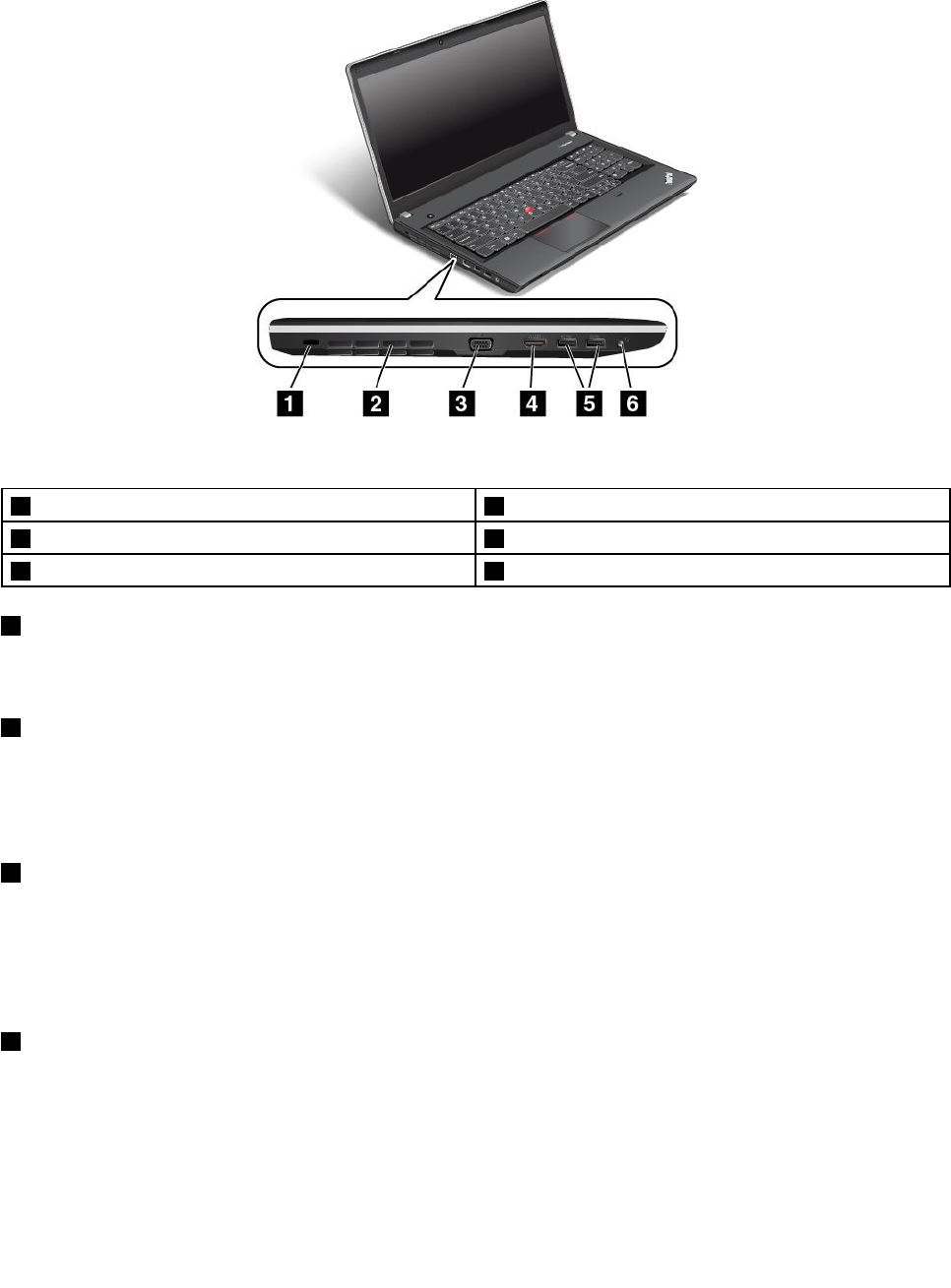
ThinkPadEdgeE540ürünününsoldangörünümü
Şekil5.ThinkPadEdgeE540ürünününsoldangörünümü
1Güvenlikkilidiyuvası4HDMIbağlacı
2Fanhavayarıkları(sol)5USB3.0bağlaçları
3VGAbağlacı6Birleşiksesbağlacı
1Güvenlikkilidiyuvası
Bilgisayarınızıçalınmayakarşıkorumaküzeresabitbirnesneyebağlamakamacıylakilitlemekiçinbugüvenlik
kilidiyuvasınauygunbirgüvenlikkablokilidisatınalın.
2Fanhavayarıkları(sol)
Fanhavayarıklarıveiçfan,özelliklemikroişlemcininsoğutmasıolmaküzeredüzgünbirsoğutmasağlamak
içinbilgisayardahavadolaşımınaolanakverir.
Not:Uygunhavaakışınısağlamakiçinfanhavayarıklarınınönüneherhangibirengelkoymayın.
3VGAbağlacı
BilgisayarıVideoGraphicsArray(VGA)monitörgibiVGAuyumlubirvideoaygıtınatakmakiçinVGAbağlacını
kullanın.
Not:BilgisayarıdesteklenenbirThinkPadOneLinkDock'abağlarsanız,bilgisayardakideğil,bağlantı
birimindekiVGAbağlacınıkullanın.
5HDMIbağlacı
Uyumludijitalsesaygıtıyadayüksekçözünürlüklütelevizyon(HDTV)gibibirvideomonitörünebilgisayarı
bağlamakiçinyüksekçözünürlüklüçokluortamarabirimi(HDMI)bağlacınıkullanın.
Not:BilgisayarıdesteklenenbirThinkPadOneLinkDock'abağlarsanız,bilgisayardakideğilbağlantı
birimindekiHDMIbağlacınıkullanın.
8KullanmaKılavuzu
5USB3.0bağlaçları
USB3.0bağlaçları,USByazıcıveyadijitalkameragibiUSBuyumluaygıtlarıbağlamakiçinkullanılır.
Not:BuUSBbağlacınabirUSBkablosutaktığınızda,USBişaretininyukarıyabaktığındaneminolun.Aksi
haldebağlaçzarargörebilir.
6Birleşiksesbağlacı
Bilgisayarınızdançıkansesiduymakiçinbirleşiksesbağlacına3,5mm'lik4kutuplufişesahipbirkulaklık
bağlayın.
Notlar:
•İşlevdüğmesinesahipbirkulaklıkkullanıyorsanız,kulaklığıkullanırkenbudüğmeyebasmayın.Basarsanız,
kulaklıkmikrofonudevredışıbırakılırvebununyerinebilgisayardakitümleşikmikrofonlaretkinleştirilir.
•Birleşiksesbağlacıgelenekselmikrofonudesteklemez.Ekbilgiiçinbkz.“Sesözelliklerininkullanılması”
sayfa:45.
Alttangörünüm
Not:Bilgisayarınızınalttangörünümü,aşağıdakişekildenbirazfarklıgörünebilir.
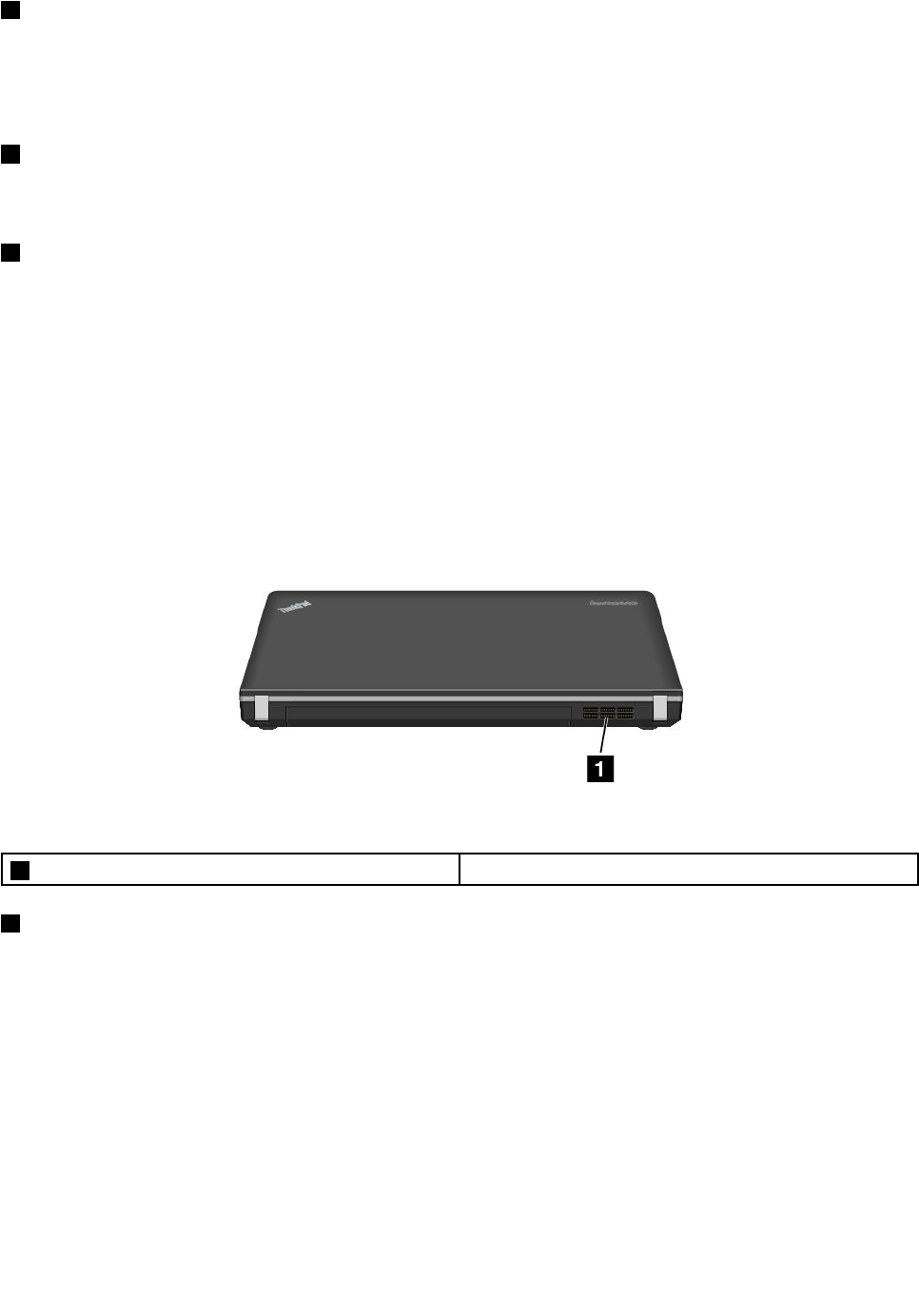
Şekil6.ThinkPadEdgeE440veE540ürünününalttangörünümü
1KablosuzLANkartıyuvası4Bellekbüyütmeyuvası
2Pil5Sabitdisksürücüsüveyayarıiletkensürücü
3KablosuzWANkartıveyaM.2yarıiletkensürücüyuvası
1KablosuzLANkartıyuvası
Bilgisayarınızda,kablosuzLANbağlantılarıoluşturmanıziçinkablosuzLANkartıtakılıolabilir.
2Pil
BilgisayarınızıACgücübulunmadığındapilgücüyleçalıştırın.
AyrıcagüçayarlarınızıgerektiğigibiayarlamakiçinPowerManagerprogramınıkullanabilirsiniz.Power
Managerprogramıhakkındaayrıntılıbilgiiçinprogramınyardımbilgilerisisteminebakın.
Bölüm1.Ürünegenelbakış9
3KablosuzWANkartıveyaM.2yarıiletkensürücüyuvası
BilgisayarınızdakablosuzWANbağlantılarıkurmanıziçinbuyuvadakablosuzgenişalanağı(WAN)kartı
bulunabilir.
Bazımodellerde,veridepolamasıiçinkablosuzWANkartıyerineM.2yarıiletkensürücütakılmışolabilir.
4Bellekbüyütmeyuvası
Bellekbüyütmeyuvasınabirbellekmodülütakarakbilgisayarınızdakibellekmiktarınıartırabilirsiniz.Bellek
modülleriLenovo'daaksamolaraksatılmaktadır.
5Sabitdisksürücüsüveyayarıiletkensürücü
Modelinebağlıolarakbilgisayarınızınçeşitlidepolamagereksinimlerinikarşılayabilecekyüksekkapasiteli,
müşteritarafındanbüyütülebilirbirsabitdisksürücüsüolabilir.
Bazımodellerdeveridepolamaiçinyarıiletkensürücübulunur.Yarıiletkensürücü,bilgisayarınızıhafif,küçük
vehızlıhalegetirir.
Not:Sabitdisksürücünüzdeveyayarıiletkensürücünüzdebeklenendendahaazboşalanolmasınınnedeni
gizlihizmetbölümlemesidir.Buazalma,kapasitesinindahadüşükolmasınedeniyleyarıiletkensürücüde
dahakolaygörülür.
Arkadangörünüm
Şekil7.ThinkPadEdgeE440veE540ürünlerininarkadangörünümü
1Fanhavayarıkları(arka)
1Fanhavayarıkları(arka)
Fanhavayarıklarıveiçfan,özelliklemikroişlemcininsoğutmasıolmaküzeredüzgünbirsoğutmasağlamak
içinbilgisayardahavadolaşımınaolanakverir.
Not:Uygunhavaakışınısağlamakiçinfanhavayarıklarınınönüneherhangibirengelkoymayın.
Durumgöstergeleri
Bilgisayarınızda,bilgisayarınızındurumunugösterenbirçokdurumgöstergesibulunur.
Not:Bilgisayarınızınklavyesi,aşağıdakişekildenfarklıgörünebilir.
10KullanmaKılavuzu
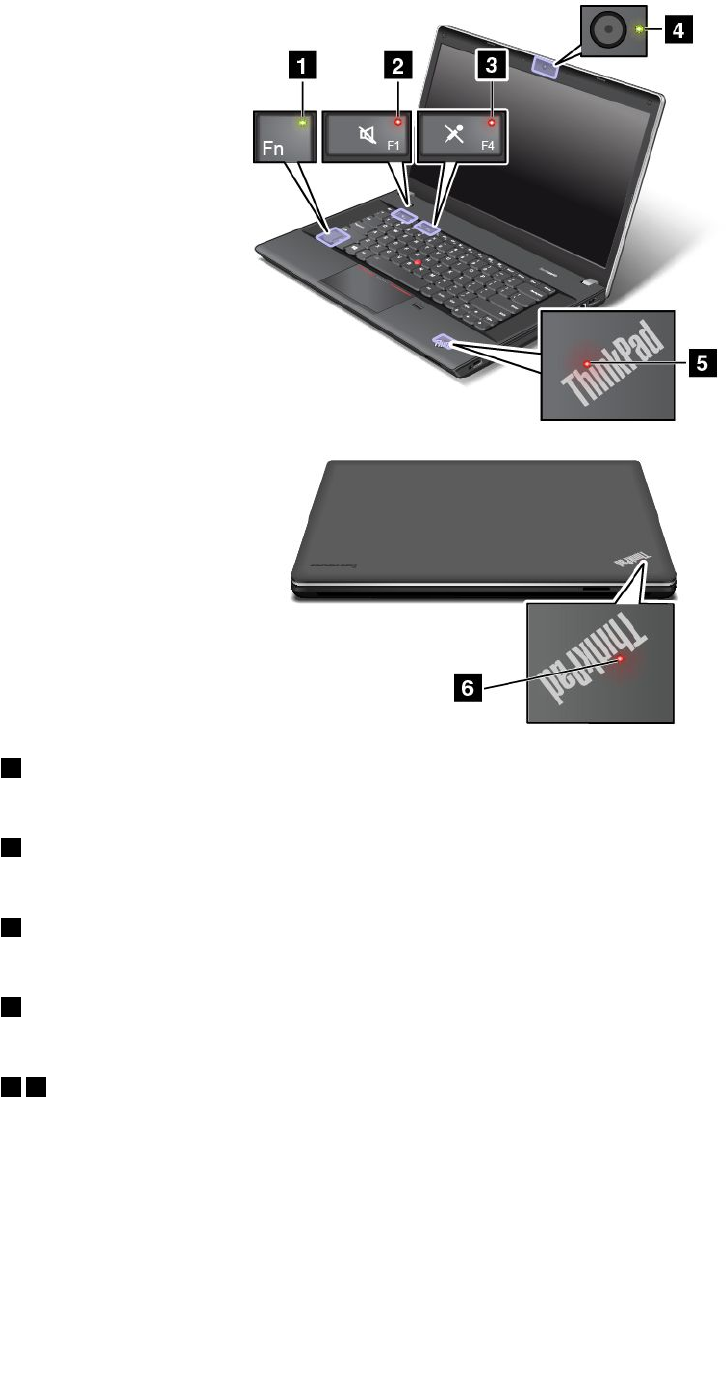
1FnLockgöstergesi
FnLockgöstergesi,FnLockişlevinindurumunugösterir.Ekbilgiiçinbkz.“Özeltuşlar”sayfa:28.
2Hoparlörsesinikapamagöstergesi
Hoparlörsesinikapamagöstergesiaçıldığındahoparlörlerinsesikapatılır.
3Mikrofonsesinikapamagöstergesi
Mikrofonsesinikapamagöstergesiaçıldığındamikrofonlarınsesikapatılır.
4Kameradurumugöstergesi
Kameradurumugöstergesiaçıldığındakamerakullanımdadır.
56Sistemdurumugöstergeleri
Bilgisayarınızınbiriavuçiçidesteğinde,diğeridışkapağındakiThinkPadlogosundabulunanışıklınoktalar,
bilgisayarınızınsistemdurumunugösterir.
•Üçkezyanıpsöner:Bilgisayarilkdefagücebağlanıyor.
•Yananışık:Bilgisayaraçıktır(normalkipinde).
•Hızlıyanıpsöner:Bilgisayarsabitdiskaskıdauykukipinegiriyor.
•Yavaşyanıpsöner:BilgisayarRAMaskıdauykukipindedir.
•Kapalı:Bilgisayarkapalıyadasabitdiskaskıdauykukipindedir.
Bölüm1.Ürünegenelbakış11
Önemliürünbilgilerininbulunması
Bubölümde,makinetipivemodeletiketi,FCCIDveICSertifikaetiketi,WindowsOrijinallikSertifikasıetiketi
veOrijinalMicrosoftetiketinibulmanızayardımcıolacakbilgilerverilmektedir.
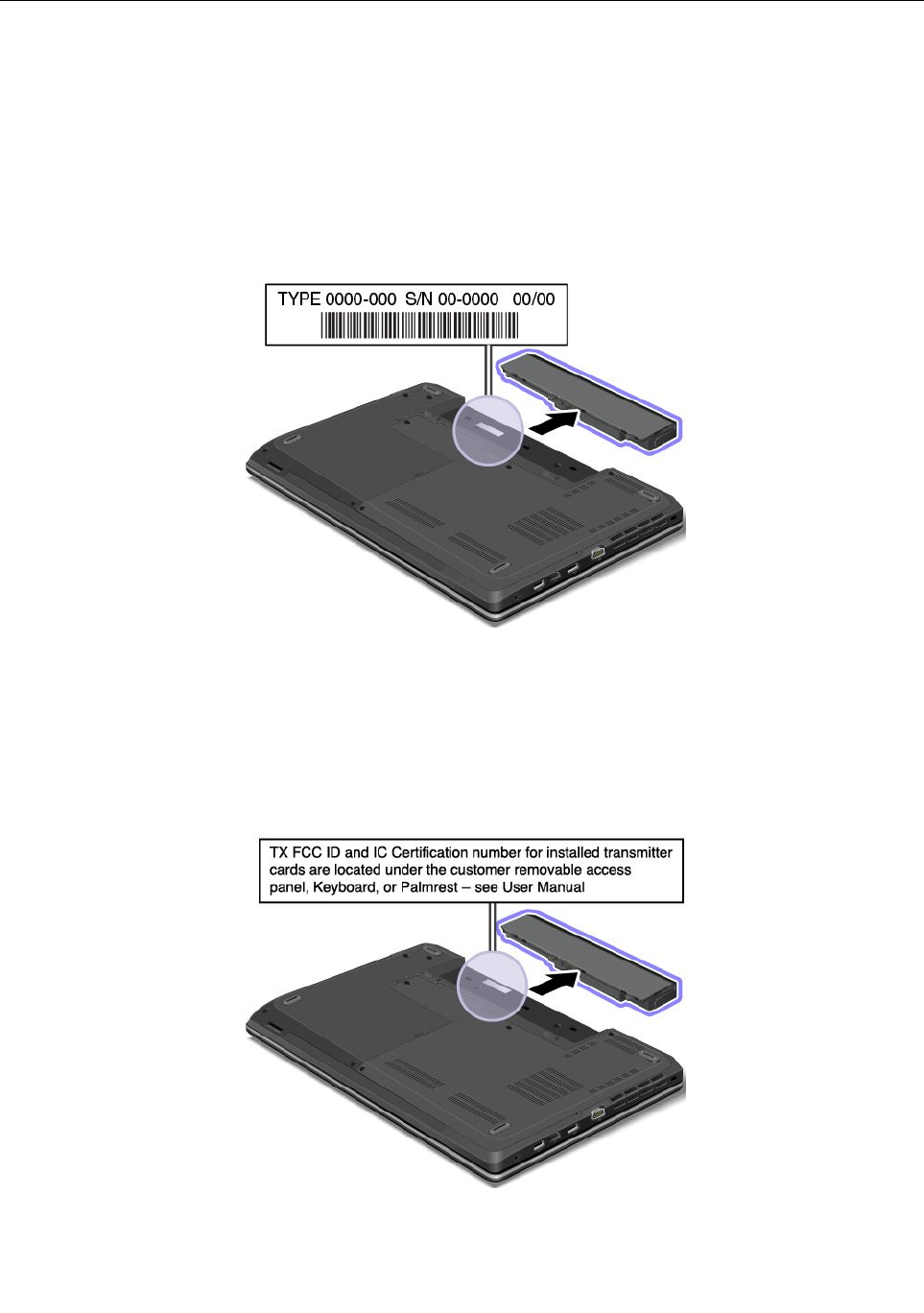
Makinetipivemodeletiketi
Makinetipivemodeletiketibilgisayarınızıtanımlar.YardımiçinLenovo'yabaşvurduğunuzda,makinetipive
modelbilgileri,teknisyenlerinbilgisayarınızıtanımlamasınavedahahızlıhizmetvermesineyardımcıolur.
Aşağıdakişekildebilgisayarınızınmakinetipivemodelietiketininkonumunugösterilmektedir:
FCCIDveICOnaynumarasıetiketi
BilgisayarınkasasındagösterilenkablosuziletişimkartlarıiçinhiçbirFCCIDveyaICSertifikasınumarası
yoktur.BazımodellerdeLenovo,bilgisayarınarkakapakdüzeneğindeFCCIDveICSertifikasyonnumarası
etiketininyeriyleilgilibilgisağlar.
AşağıdakişekildebilgisayarınFCCIDveICSertifikasyonnumarasıetiketininyerigösterilmektedir.
12KullanmaKılavuzu
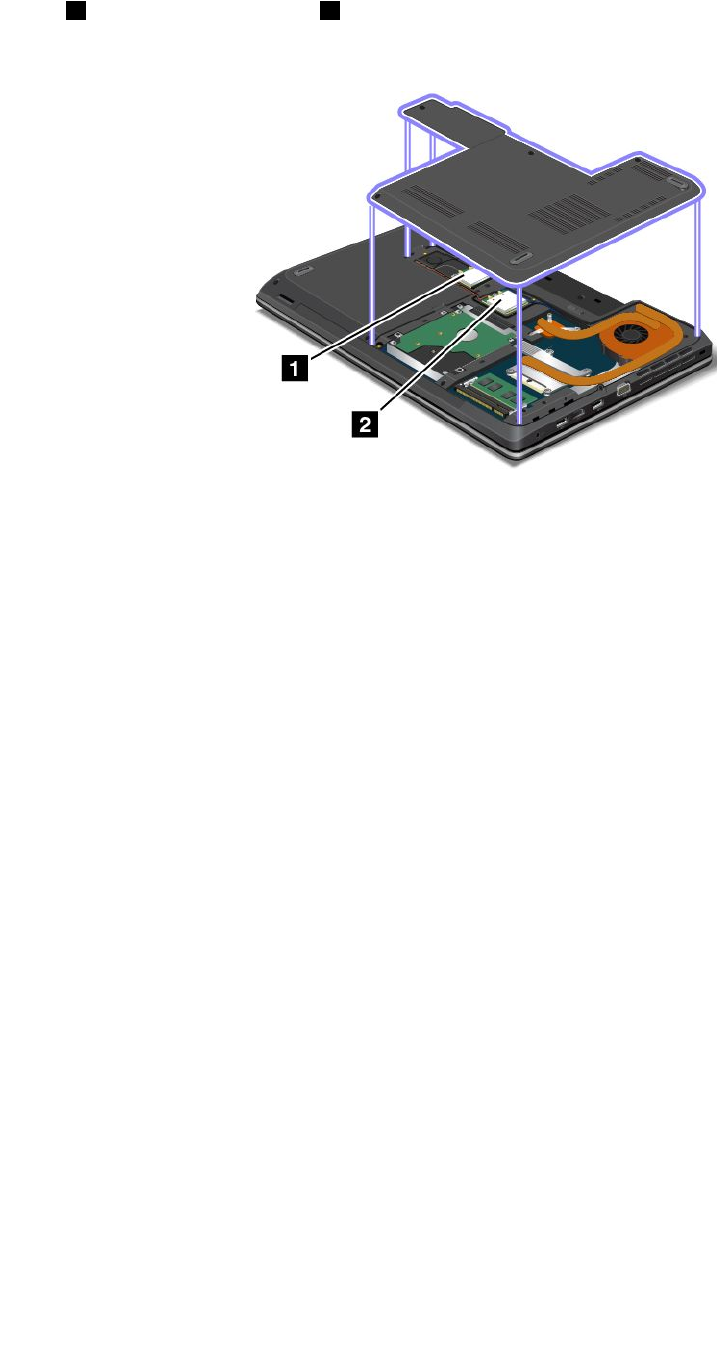
FCCIDveICSertifikasınumarasıetiketleri,bilgisayarınkablosuziletişimkartıyuvalarınatakılıkablosuzLAN
kartına1vekablosuzWANkartına2yapıştırılmıştır.
AşağıdakişekildebilgisayarınızınFCCIDveICSertifikasyonnumarasıetiketlerininyerigösterilmektedir:
OnarımveyadeğiştirmeiçinkablosuzLANkartınıkaldırmanızgerekiyorsabkz.“KablosuzLANkartının
değiştirilmesi”sayfa:96.
OnarımveyadeğiştirmeiçinkablosuzWANkartınıkaldırmanızgerekiyorsabkz.“KablosuzWANkartının
değiştirilmesi”sayfa:98.
Not:BilgisayariçinyalnızcaLenovotarafındanonaylıkablosuziletişimkartlarınıkullanın.Bilgisayarınızda
kullanılmaküzereonaylanmamışolanyetkisizbirkablosuziletişimkartıtakarsanız,bilgisayarıaçtığınızdahata
iletisigörüntülenirvebipsesiduyulur.
OrijinallikSertifikasıetiketi
OrijinallikSertifikasıetiketi,Windows7işletimsisteminikullanmakiçinlisanslanmışmodellerdesağlanır.Bu
etikette,bilgisayarlailişkililisanslanmışWindowssürümüveürünanahtarıbasılıdır.Bubilgilerikaydedin
vegüvenlibiryerdesaklayın.BilgisayarınızıbaşlatmakveyaWindows7işletimsisteminiyenidenkurmak
içinbunumaralaraihtiyacınızolabilir.ModelebağlıolarakOrijinallikSertifikasıbilgisayarkapağında,pilin
altındayadagüçbağdaştırıcısınınüstündebulunabilir.
OrijinallikSertifikasıetiketiyleilgilidahafazlabilgiiçinşuadresegidin:
http://www.microsoft.com/en-us/howtotell/Hardware.aspx
Bölüm1.Ürünegenelbakış13
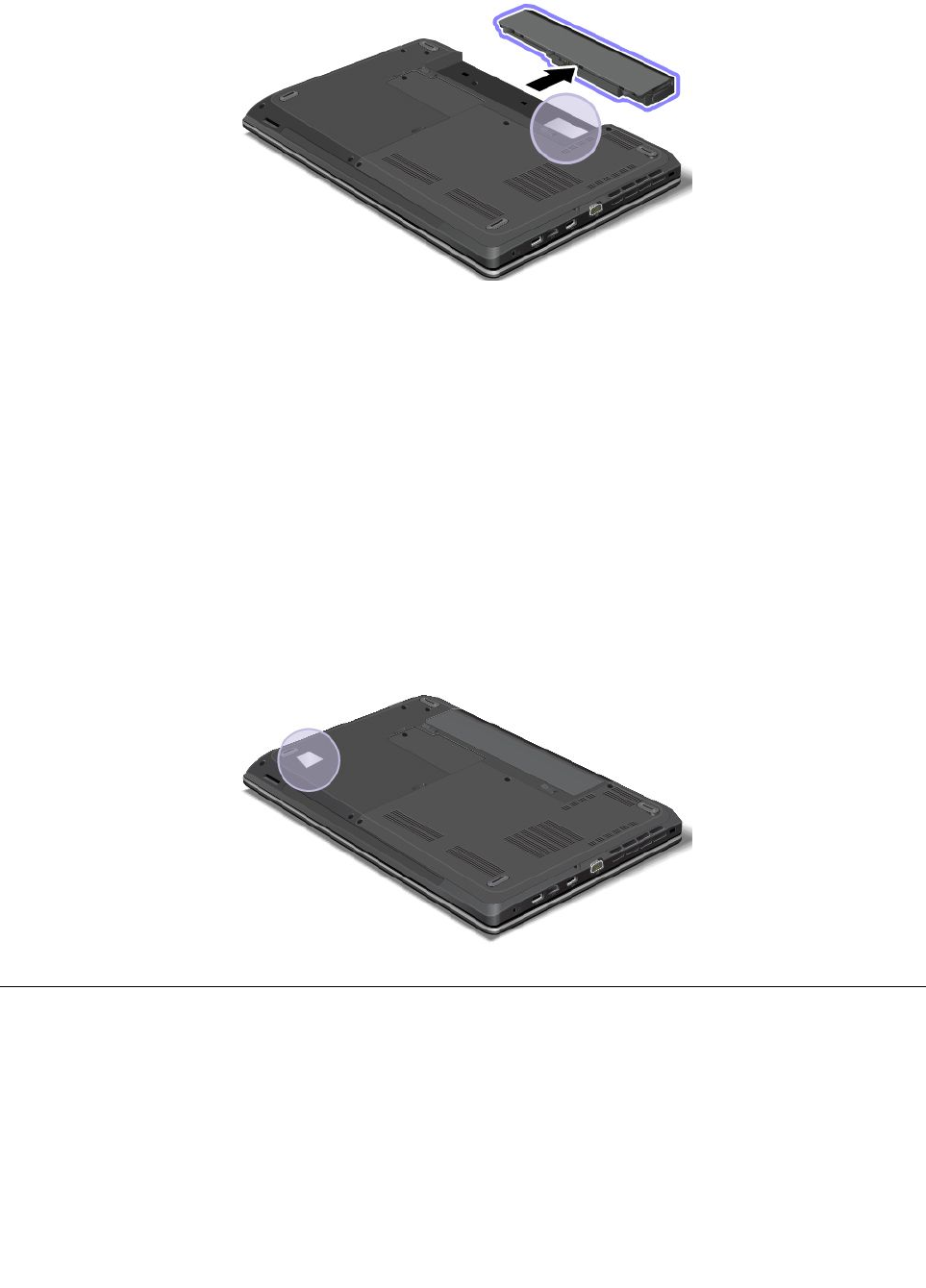
Aşağıdakişekilde,bilgisayarkapağındaOrijinallikSertifikasıetiketininyerigösterilmektedir:
OrijinalMicrosoftetiketi
OrijinalMicrosoftetiketi,Windows8veyaWindows8.1işletimsisteminikullanmakiçinlisanslanmış
modellerdesağlanır.İşletimsistemininsürümüetikettebasılıdır.BilgisayarınızınmodeliWindows8Pro
veyaWindows8.1Proişletimsisteminikullanmakiçinlisanslanmışsa,bulisansaynızamandaisterseniz
Windows8ProveyaWindows8.1ProişletimsistemiyerineWindows7Professionalişletimsistemini
kullanmanızadaolanaktanır.Windows8veyaWindows8.1işletimsistemikullanımıiçinlisanslanmış
Lenovobilgisayarlar,bilgisayardonanımınadijitalolarakkodlanmışilgililisansanahtarıylabirliktegönderilir.
BilgisayarınmodelinebağlıolarakOrijinalMicrosoftetiketibilgisayarınkapağında,pilinaltındayadagüç
bağdaştırıcısınınüzerindeolabilir.
OrijinalMicrosoftetiketiyleilgilidahafazlabilgiiçinşuadresegidin:
http://www.microsoft.com/en-us/howtotell/Hardware.aspx
Aşağıdakişekilde,bilgisayarkapağındakiOrijinalMicrosoftetiketininyerigösterilir:
Aksamlar
Bukonudabilgisayarınızınaksamlarılistelenmektedir.
Bilgisayarınızınsistemözelliklerinigörüntülemekiçinaşağıdakileriyapın:
•Windows7için:Start(Başlat)seçeneğinitıklatınveComputer(Bilgisayar)seçeneğinisağtıklatın.Sonra
Properties(Özellikler)seçeneğinitıklatın.
•Windows8veWindows8.1için:Düğmelerigörüntülemekiçinişaretçiyiekranınsağüstveyasağalt
köşesinegetirin.DahasonraSettings(Ayarlar)➙PCinfo(Kişiselbilgisayarbilgisi)seçeneklerinitıklatın.
14KullanmaKılavuzu

Bellek
•Çiftverihızı3düşükvoltajlıeşzamanlıdinamikrastgeleerişimlibellekmodülü(DDR3LVSDRAM)
Depolamaaygıtı
•2,5inçlikküçükboyutlu,7mmveya9,5mmyüksekliktekisabitdisksürücüsü
•2,5inçboyutlu,7mmyüksekliğindeyarıiletkensürücü
•YalnızcaönbellekiçinM.2yarıiletkensürücü(bazımodellerde)
Ekran
Renkliekran,ThinFilmTransistor(TFT)teknolojisinikullanmaktadır.
•Boyut:
-E440modelleriiçin:14,0inç(355,6mm)
-E540modelleriiçin:15,6inç(396,2mm)
•Çözünürlük:
-LCD:
-E440modelleriiçin:Modelebağlıolarakençok1366x768yada1600x900
-E540modelleriiçin:Modelebağlıolarakençok1366x768yada1920x1080
-Haricimonitör:2048x1536'yakadar
•Parlaklıkdenetimi
•Bütünleşmişkamera
•Mikrofonlar
Klavye
•6sıralıklavye
•ThinkPadişaretlemeaygıtı(TrackPointişaretlemeaygıtıveThinkPadtrackpad)
•Fntuşu
•Sayısaltuştakımı(bazımodellerde)
Arabirim
•Dışmonitörbağlaçları(VGAbağlacıveHDMIbağlacı)
•Birleşiksesbağlacı
•İkiUSB3.0bağlacı
•BiradetAlwaysOnUSBbağlacı(USB2.0)
•RJ45Ethernetbağlacı
•4'übiraradadijitalortamkartıokuyucu
•LenovoOneLinkbağlacı
•Acgüçbağlacı
Optiksürücü
•Multi-Burnersürücü
Kablosuzözellikler
Bölüm1.Ürünegenelbakış15

•TümleşikkablosuzLAN
•TümleşikkablosuzWAN(bazımodellerde)
•TümleşikBluetooth
Güvenliközellikleri
•Parmakiziokuyucu(bazımodellerde)
Belirtimler
Bubölümdebilgisayarınızailişkinfizikselbelirtimlerlistelenmektedir.
Boyut
•E440modelleriiçin:
-Genişlik:344mm(13,54inç)
-Derinlik:239mm(9,41inç)
-Yükseklik:26,3mm(1,04inç)
•E540modelleriiçin:
-Genişlik:377mm(14,84inç)
-Derinlik:250mm(9,84inç)
-Yükseklik:26,6mm(1,05inç)
Isıçıkışı
•Ençok65W(222Btu/s.)veya90W(307Btu/s.)(modelegöredeğişir)
Güçkaynağı(ACgüçbağdaştırıcısı)
•Sinüsdalgasıgirişi50-60Hz
•ACgüçbağdaştırıcısınıngirişvoltajı:100-240VAC,50-60Hz
Piltakımı
•Lityumiyon(Li-Ion)piltakımı
Pilömrü
•Kalanpilgücüyüzdesiiçin,Windowsbildirimalanındakipildurumusimgesinikontroledin.
İşletimortamı
Bubölümdebilgisayarınızınişletimortamınailişkinbilgilerbulunur.
Ortam:
•Basınçolmadanyüksekliküstsınırı:3.048m(10.000ft)
•Sıcaklık
-2.438m(8.000ft)yüksekliğekadar
-Çalışıyorken:5,0°C-35,0°C(41°F-95°F)
-Depolama:5,0°C-43,0°C(41°F-109°F)
-2.438m(8.000ft)yüksekliğinüzerinde
16KullanmaKılavuzu

-Basınçsızdurumdaçalışırkenenfazlasıcaklık:31,3°C(88°F)
Not:Piltakımınıdoldururken,sıcaklığıenaz10°C(50°F)olmalıdır.
•Bağılnem:
-Çalışırken:%8-%80
-Depolama:%5-%95
Mümkünse,bilgisayarınızıgüneşışığınadoğrudanmaruzkalmayan,iyihavalandırılan,kurubiralana
yerleştirin.
Uyarı:
•Bilgisayarıelektriklifan,klimavemikrodalgafırıngibielektriklicihazlardanuzaktutun.Bucihazlarınürettiği
güçlümanyetikalanlar,monitörevesabitdisktekiverilerehasarverebilir.
•Bilgisayarınızınyadabağlıdiğeraygıtlarınüstüneyadayanınaherhangibiriçecekkoymayın.
Bilgisayarınızınyadaonabağlıaygıtınüstüneyadaiçinesıvıdökülürse,kısadevreyapabiliryadabaşka
birzararmeydanagelebilir.
•Klavyenizinüzerindeyemekyemeyinyadasigaraiçmeyin.Klavyeniziniçinedüşenparçalarzararverebilir.
Lenovoprogramları
Bilgisayarınız,dahakolayvedahagüvenlibirşekildeçalışmanızayardımcıolmakiçinLenovoprogramlarıile
birliktegelir.ÖncedenkuruluWindowsişletimsisteminebağlıolarakprogramlardeğişebilir.
Lenovotarafındansunulanprogramlarvediğerbilgiişlemçözümlerihakkındadahafazlabilgiiçin,
http://www.lenovo.com/supportadresinegidin.
Windows7işletimsistemindeLenovoprogramlarınaerişilmesi
Windows7işletimsisteminde,LenovoprogramlarınaLenovoThinkVantage®Toolsprogramındanveya
ControlPanel(DenetimMasası)öğesindenerişebilirsiniz.
LenovoprogramlarınaLenovoThinkVantageToolsprogramındanerişilmesi
LenovoThinkVantageToolsprogramındanLenovoprogramlarınaerişmekiçinStart(Başlat)➙AllPrograms
(TümProgramlar)➙LenovoThinkVantageToolsöğelerinitıklatın.Programaerişmekiçinprogramın
simgesiniçifttıklatın.
Not:LenovoThinkVantageToolsprogramıgezinmepenceresindebirprogramsimgesisolukgörünüyorsa
bu,programıelilekurmanızgerektiğinigösterir.Programıelilekurmakiçinprogramsimgesiniçifttıklatın.
Dahasonraekrandakiyönergeleriizleyin.Kuruluşişlemitamamlandığındaprogramsimgesietkinleştirilir.
Aşağıdakiçizelgede,LenovoThinkVantageToolsprogramındakiprogramlarvebunlarıngezinme
penceresindekisimgeadlarılistelenmektedir.
Not:Modelebağlıolarakbazıprogramlarsisteminizdebulunmayabilir.
Çizelge1.LenovoThinkVantageToolsprogramındakiprogramlar
ProgramSimgeadı
AccessConnections™İnternetBağlantısı
ActiveProtectionSystem™HavaYastığıKoruması
CommunicationsUtilityWebKonferansı
Bölüm1.Ürünegenelbakış17

Çizelge1.LenovoThinkVantageToolsprogramındakiprogramlar(devamı)
ProgramSimgeadı
LenovoSolutionCenterSistemSağlıklıİşletimBildirimiveTanılamalar
MobileBroadbandConnect3GMobilGenişBant
RescueandRecovery®EnhancedBackupandRestore
PasswordManagerParolaDeposu
PowerManagerGüçDenetimleri
RecoveryMediaFactoryRecoveryDisks
SystemUpdateGüncellemeveSürücüler
LenovoprogramlarınaDenetimMasası'ndanerişme
LenovoprogramlarınaDenetimMasası'ndanerişmekiçinStart(Başlat)➙ControlPanel(DenetimMasası)
öğelerinitıklatın.Dahasonra,erişmeyeçalıştığınızprogramabağlıolarakilgilibölümütıklatın,sonrailgili
yeşilmetnitıklatın.
Not:İhtiyaçduyduğunuzprogramıDenetimMasası'ndabulamıyorsanız,LenovoThinkVantageTools
programınıngezinmepenceresiniaçınveihtiyaçduyduğunuzprogramıkurmakiçinilgilisoluksimgeyi
çifttıklatın.Dahasonraekrandakiyönergeleriizleyin.Kuruluşişlemitamamlandığındaprogramsimgesi
etkinleştirilirvebuprogramıDenetimMasası'ndabulabilirsiniz.
Aşağıdakiçizelgede,DenetimMasası'ndakiprogramlar,ilgilibölümlerveyeşilmetinlerlistelenmiştir.
Not:Modelebağlıolarakbazıprogramlarsisteminizdebulunmayabilir.
Çizelge2.DenetimMasası'ndakiprogramlar
ProgramDenetimMasasıbölümüDenetimMasası'ndakiyeşilmetin
AccessConnectionsNetworkandInternet(Ağve
İnternet)Lenovo-İnternetBağlantısı
ActiveProtectionSystemSystemandSecurity(Sistemve
Güvenlik)
HardwareandSound(Donanım
veSes)
Lenovo-HavaYastığıKoruması
CommunicationsUtilityHardwareandSound(Donanım
veSes)
Lenovo-WebKonferansı
LenovoSolutionCenterSystemandSecurity(Sistemve
Güvenlik)Lenovo-SağlıklıİşletimBildirimi
veTanılamaları
MessageCenterPlusPrograms(Programlar)Lenovomesajları
MobileBroadbandConnectNetworkandInternet(Ağve
İnternet)
Lenovo-3GMobilGenişBandı
RescueandRecoverySystemandSecurity(Sistemve
Güvenlik)
Lenovo-EnhancedBackupand
Restore
PasswordManagerSystemandSecurity(Sistemve
Güvenlik)
UserAccountsandFamily
Safety(KullanıcıHesaplarıveAile
Güvenliği)
Lenovo-ParolaDeposu
18KullanmaKılavuzu

Çizelge2.DenetimMasası'ndakiprogramlar(devamı)
ProgramDenetimMasasıbölümüDenetimMasası'ndakiyeşilmetin
PowerManagerHardwareandSound(Donanım
veSes)
SystemandSecurity(Sistemve
Güvenlik)
Lenovo-GüçDenetimleri
RecoveryMediaSystemandSecurity(Sistemve
Güvenlik)
Lenovo-FactoryRecovery
Diskleri
SystemUpdateSystemandSecurity(Sistemve
Güvenlik)
Lenovo-Güncellemeve
Sürücüleri
Not:Bilgisayarınızınmodelinebağlıolarakbazıprogramlarsisteminizdebulunmayabilir.
Windows8veyaWindows8.1işletimsistemindeLenovoprogramlarına
erişilmesi
BilgisayarınızöncedenWindows8yadaWindows8.1işletimsistemikuruluolarakgelirse,Start(Başlat)
ekranınagitmekiçinWindowstuşunabasarakLenovoprogramlarınaerişebilirvebaşlatmakiçinbirLenovo
programınıtıklatabilirsiniz.
İhtiyacınızolanprogramıbulamazsanız,düğmelerigörüntülemekiçinişaretçiyiekranınsağüstveyasağalt
köşesinegetirin.Dahasonra,istenenprogramıaramakiçinSearch(Arama)düğmesinitıklatın.
BilgisayarınızaşağıdakiLenovoprogramlarınıdestekler:
•ActiveProtectionSystem
•LenovoFingerprintManager
•LenovoCompanion
•LenovoMobileAccess
•LenovoQuickCast
•LenovoQuickControl
•LenovoSettings
•LenovoSolutionCenter
•LenovoThinkVantageTools
•LenovoTools
•PasswordManager
•SystemUpdate
Lenovoprogramlarınagenelbakış
BubaşlıktaLenovoprogramlarıylailgilibilgilersağlanır.
Not:Modelebağlıolarakbazıprogramlarsisteminizdebulunmayabilir.
•AccessConnections(Windows7)
AccessConnectionskonumprofillerioluşturmakvebunlarıyönetmekiçinbirbağlanılırlıkyardımcı
programıdır.Herbirkonumprofili,evyadaofisgibibellibirkonumdanbirağaltyapısınabağlanmakiçin
gerekentümağveİnternetyapılandırmasıayarlarınıdepolar.
Bölüm1.Ürünegenelbakış19

Bilgisayarınızıbiryerdenbiryeretaşırkenkonumprofilleriarasındageçişyaparak,herseferinde
ayarlarınızıelileyenidenyapılandırmakvebilgisayarınızıyenidenbaşlatmakzorundakalmadanağlara
bağlanabilirsiniz.
•ActiveProtectionSystem(Windows7,Windows8veWindows8.1)
ActiveProtectionSystemprogramı,bilgisayarınızıniçindekişokalgılayıcısistemeğilmesi,aşırıtitreşim
veyaşokgibisürücüyezararverebilecekbirkoşulalgıladığızamansabitdisksürücünüzükorur.Sabitdisk
sürücüsüçalışmadığızaman,sabitdisksürücüsününzarargörmeolasılığıdahaazdır.Bununnedeni,sabit
disksürücüsüçalışmadığızaman,sistemsürücünündönmesinidurdururveayrıcasürücününokumave
yazmakafalarınıveriiçermeyenbölümleretaşıyabilir.Şokalgılayıcı,ortamınyenidendengelihalegeldiğini
algılaralgılamaz(sistemeğiminde,titreşimdeveyaşoktaçokazdeğişiklik),sabitdisksürücüsünüaçar.
•ClientSecuritySolution(Windows7)
ClientSecuritySolutionprogramı,istemciverilerinigüvendetutarakvegüvenlikihlaligirişimlerini
önleyerekbilgisayarınızıkorur.Ayrıcaparolalarınızıyönetmeye,unutulanbirparolayıkurtarmayave
bilgisayarınızdakigüvenlikayarlarınıizleyipbilgisayarıngüvenliğininasılartıracağınızailişkinönerilerde
bulunmayadayardımcıolur.
•CommunicationsUtility(Windows7)
CommunicationsUtilityprogramı,tümleşikkameravesesaygıtlarınailişkinayarlarıyapılandırmanızısağlar.
•LenovoFingerprintManager(Windows7,Windows8veWindows8.1)
Sisteminizdebirparmakiziokuyucuvarsa,LenovoFingerprintManagerprogramıparmakizinizi,Windows
parolasıylailişkilendirmeküzerekaydetmenizisağlar.Sonuçolarak,parmakiziilekimlikdoğrulama,parola
yerinegeçervekolayvegüvenlikullanıcıerişimisağlar.
•LenovoCompanion(Windows8veWindows8.1)
Sisteminizineniyiözelliklerikolayerişilebilirveanlaşılırolmalıdır.LenovoCompanionilebumümkün.
Bilgisayarınızıkaydetmek,kullanmakılavuzunuzaerişmek,sistemsağlığınıvegüncellemeyiyönetmek,
garantidurumunukontroletmekvebilgisayarınıziçinözelleştirilenaksesuarlarıgörmekiçinLenovo
Companionkullanın.Ayrıcaipuçlarınıokuyabilir,Lenovoforumlarınıkeşfedebilirvegüvenilirkaynaklardan
makalelervebloglarileteknolojihaberlerinitakipedebilirsiniz.Buuygulama,yenisistemimiziöğrenmenize
yardımcıolabileceközelLenovoiçeriğiyledonatılmıştır.
•LenovoMobileAccess(Windows8veWindows8.1)
LenovoMobileAccessprogramı,mobilgenişbantbağlantınızıyönetmenizeolanaksağlar.Hesabınızı
kullanarakbirhesapoluşturabilir,hesabaparaekleyebilirvemobilgenişbantoturumlarısatınalabilirsiniz.
•LenovoQuickControl(Windows7,Windows8veWindows8.1)
LenovoQuickControlprogramı;imlecidenetleme,projeksiyonayarlarınıdeğiştirmeveönplan
uygulamalarınıvepencereleriyönetmegibiişlemleryaparakakıllıtelefonunuzuuzaktandenetlemenize
olanaksağlar.
•LenovoTools(Windows8veWindows8.1)
LenovoToolsprogramı;LenovoFingerprintManager,LenovoSolutionCentervb.gibiçeşitliprogramlara
kolayerişimsağlayarakdahakolayvegüvenlişekildeçalışmanızayardımcıolur.
•LenovoSettings(Windows8veWindows8.1)
LenovoSettingsprogramı,bilgisayarınızıtaşınabilirbirerişimnoktasına(yalnızcaWindows8için)
dönüştürerek,kameravesesayarlarınıyapılandırarak,güçplanıayarlarınızıeniyidurumagetirerekve
birdençokağprofilioluşturupyöneterekbilgiişlemdeneyiminizigeliştirmenizeolanaktanır.
•LenovoSolutionCenter(Windows7,Windows8veWindows8.1)
LenovoSolutionCenterprogramı,bilgisayarınızdakisorunlarıbulmanızıvegidermenizisağlar.Buprogram,
tanılamatestleri,sistembilgileritoplamı,güvenlikdurumuvedestekbilgilerininyanısıra,enüstdüzeyde
sistemperformansıeldeetmeyeyönelikçeşitliipuçlarınıbirarayagetirir.
•LenovoThinkVantageTools(Windows7)
20KullanmaKılavuzu

LenovoThinkVantageToolsprogramı,LenovoFingerprintManagerveLenovoSolutionCenterprogramı
vb.gibiçeşitliprogramlarakolayerişimsağlayarakdahakolayvegüvenlişekildeçalışmanızayardımcıolur.
•MessageCenterPlus(Windows7)
MessageCenterPlusprogramı,sistemgüncelleştirmeuyarılarıvedikkatiniziçekebilecekdurumlarailişkin
uyarılargibiönemliLenovobildirimlerinisunmakiçinilgiliiletileriotomatikolarakgörüntüler.
•MobileBroadbandConnect(Windows7)
MobileBroadbandConnectprogramı,desteklenenkablosuzWANkartıaracılığıylabilgisayarınızımobil
genişbant(3G)ağabağlamanızısağlar.
•PasswordManager(Windows7,Windows8veWindows8.1)
PasswordManagerprogramı,WindowsprogramlarıveWebsitelerineilişkinkimlikdoğrulamabilgilerini
otomatikolarakyakalarvedoldurur.
•PowerManager(Windows7)
PowerManagerprogramı,bilgisayariçinuygun,esnekvetamgüçyönetimisağlar.Buprogram,
bilgisayarınızıngüçayarlarınıperformansıilegüçtasarrufuarasındakiidealdengeyikuracakşekilde
ayarlayabilmenizisağlar.
•RecoveryMedia(Windows7)
RecoveryMediaprogramı,sabitdisksürücüsüiçeriğinifabrikadakurulmuşhalinegeriyüklemenizisağlar.
•RescueandRecovery(Windows7)
RescueandRecoveryprogramı,tekdüğmeylekurtarmavegeriyüklemeçözümüdür.Windowsişletim
sisteminibaşlatamasanızda,bilgisayarsorunlarınıtanılamanıza,yardımalmanızavesistemikurtarmanıza
yardımcıolacakkendikendinekurtarmaaraçlarınıiçerir.
•SystemUpdate(Windows7,Windows8veWindows8.1)
SystemUpdateprogramı,ThinkVantageprogramları,aygıtsürücüleri,UEFIBIOSgüncellemelerivediğer
üçüncükişiprogramlarıylayazılımgüncellemepaketlerinikarşıdanyükleyipkurarakbilgisayarınızdaki
yazılımlarıgünceltutmanızısağlar.
Bölüm1.Ürünegenelbakış21

22KullanmaKılavuzu
Bölüm2.Bilgisayarıkullanma
Bubölümdebazıbilgisayarbileşenlerininkullanımınailişkinbilgileryeralmaktadır.
Bubölümdeaşağıdakikonularbulunur:
•“Bilgisayarınızınkaydettirilmesi”sayfa:23
•“SıkSorulanSorular”sayfa:23
•“Özeltuşlar”sayfa:28
•“ThinkPadişaretlemeaygıtınınkullanılması”sayfa:32
•“Güçyönetimi”sayfa:33
•“Ağabağlanılması”sayfa:38
•“Sunumlarveçokluortam”sayfa:41
•“Sesözelliklerininkullanılması”sayfa:45
•“Kameranınkullanılması”sayfa:45
•“Optiksürücününkullanılması”sayfa:46
•“Flaşortamkartınınkullanılması”sayfa:46
Bilgisayarınızınkaydettirilmesi
Bilgisayarınızıkaydettirdiğinizde,Lenovo'nunürüniadesiveyabaşkaciddibirsorunolduğundasizinle
bağlantıkurabilmesiiçinbirveritabanınabilgigirilir.Ayrıca,bazıyerlerkayıtlıkullanıcılaraekayrıcalıklar
vehizmetlersunarlar.
BilgisayarınızıLenovo'yakaydettirdiğinizde,aşağıdakiolanaklardandayararlanabilirsiniz:
•YardımistemekiçinLenovo'yuaradığınızda,dahahızlıhizmet
•Ücretsizyazılımlaraveözelpromosyonolanaklarınailişkinotomatikbildirimler
BilgisayarınızıLenovo'yakaydettirmekiçinhttp://www.lenovo.com/registeradresinegidinveekrandaki
yönergeleriizleyin.
Windows7işletimsisteminikullanıyorsanızbilgisayarınızıöncedenkuruluLenovoProductRegistration
programıiledekaydettirebilirsiniz.Bilgisayarınızıbirsüreboyuncakullandıktansonraprogramotomatik
olarakbaşlatılır.Bilgisayarınızıkaydettirmekiçinekrandakiyönergeleriizleyin.
SıkSorulanSorular
Aşağıda,bilgisayarınızıoptimumşekildekullanmanızayardımcıolacakbirkaçipucubulunmaktadır.
Bilgisayarınızdaneniyiperformansıaldığınızdaneminolmakiçin,sorungidermeyardımlarıvesıksorulan
sorularayanıtlargibibilgileribulmaküzereşuWebsitesinegidin:
http://www.lenovo.com/support/faq
Kullanıcıkılavuzunubaşkabirdildeedinebilirmiyim?
•Kullanıcıkılavuzunubaşkabirdildeyüklemekiçinhttp://www.lenovo.com/supportadresinegidin.Daha
sonraekrandakiyönergeleriizleyin.
©CopyrightLenovo2013,201523

Harekethalindeykenpilgücünüdahaverimlibirşekildenasılkullanabilirim?
•Enerjitasarrufuyapmakveyaprogramlardançıkmadanyadadosyalarıkaydetmedenbilgisayarıaskıya
almakiçinbkz.“Enerjitasarrufukipleri”sayfa:35.
•Performansilegüçtasarrufuarasındakiidealdengeyiyakalamakiçingüçplanlarıoluşturunvebunları
uygulayın.Bkz.“Güçplanlarınıyönetme”sayfa:35
•Bilgisayarınızuzunbirsürekapalıkalacaksa,piliçıkararakgücünboşalmasınıönleyebilirsiniz.Pilin
kullanılmasınailişkindahafazlabilgiiçinbkz.“Güçyönetimi”sayfa:33.
Sabitdisksürücüsündeyadayarıiletkensürücüdesaklananverilerigüvenlibirşekildenasılatabilirim?
•BilgisayarınızıhırsızlıkveyetkisizkullanımdannasılkoruyabileceğiniziöğrenmekiçinBölüm4“Güvenlik”
sayfa:53başlıklıbölümüinceleyin.
•BilgisayarınızdadepolananverilerikorumakiçinPasswordManagerprogramınıkullanın.Ayrıntılariçin
programınyardımbilgilerisisteminebakın.
•Sabitdisksürücüsüyadayarıiletkensürücüdekiverileriatmadanönce“Sabitdisksürücünüzdenveya
yarıiletkensürücünüzdenverisilinmesineilişkinbildirim”sayfa:60başlıklıbölümümutlakaokuyun.
Farklıyerlerdennasılbağlantıkurabilirim?
•Birkablosuzağsorununugidermekiçinhttp://www.lenovo.com/support/faqadresinegidin.
•AccessConnectionsprogramıtarafındansağlanan(Windows7işletimsisteminde)veyaLenovoSettings
içindekiKonumFarkındalığıprogramıtarafındansağlanan(Windows8veyaWindows8.1işletim
sisteminde)ağözelliklerindenyararlanın.
•Bilgisayarınızdakikablosuzözelliklerinkullanılmasınailişkinbilgiedinmekiçin“Kablosuzbağlantılar”
sayfa:38başlıklıbölümebakın.
•Daharahatbirşekildeseyahatetmekiçin“Bilgisayarınızlabirlikteseyahatetme”sayfa:51başlıklı
konudakiipuçlarınıdenetlediğinizdeneminolun.
•KablosuzkullanımözelliklerinietkinleştirmekveyadevredışıbırakmakiçinF8tuşunabasın.
Nasılsunumyapabilirimyadabirdışmonitörbağlayabilirim?
•“Dışmonitörünkullanılması”sayfa:42başlıklıkonudakiyordamıizlediğinizdeneminolun.
•Masaüstünügenişletişleviilehembilgisayarekranındahemdebirdışmonitördeçıktıgörüntüleyebilirsiniz.
Biraygıtınasılbağlarımyadadeğiştiririm?
•BilgisayarınızınaygıtlarınıdeğiştirmeyeilişkindahafazlabilgiiçinBölüm6“Aygıtlarındeğiştirilmesi”
sayfa:73başlıklıkonuyabakın.
Bilgisayarımıbirsüredirkullanıyorumvebilgisayarımgittikçeyavaşlıyor.Neyapmalıyım?
•“Sorunlarıönlemeyeyönelikgenelipuçları”sayfa:127başlıklıkonuyuinceleyin.
•Öncedenkurulutanılamayazılımınıkullanaraksorunlarıkendiniztanılayın.
•Bölüm5“Kurtarmayagenelbakış”sayfa:63başlıklıkonudakikurtarmaçözümlerinebakın.
Gerektiğindebuçevrimiçikullanmakılavuzunaerişememenizdurumundaaşağıdakibölümleriyazdırın
vebilgisayarınızınyanındabulundurun.
•“Yenibirişletimsistemininkurulması”sayfa:111
•“Bilgisayaryanıtvermeyidurdurdu”sayfa:133
•“Güçsorunları”sayfa:147
24KullanmaKılavuzu
Çokludokunmayaduyarlıekranıkullanma
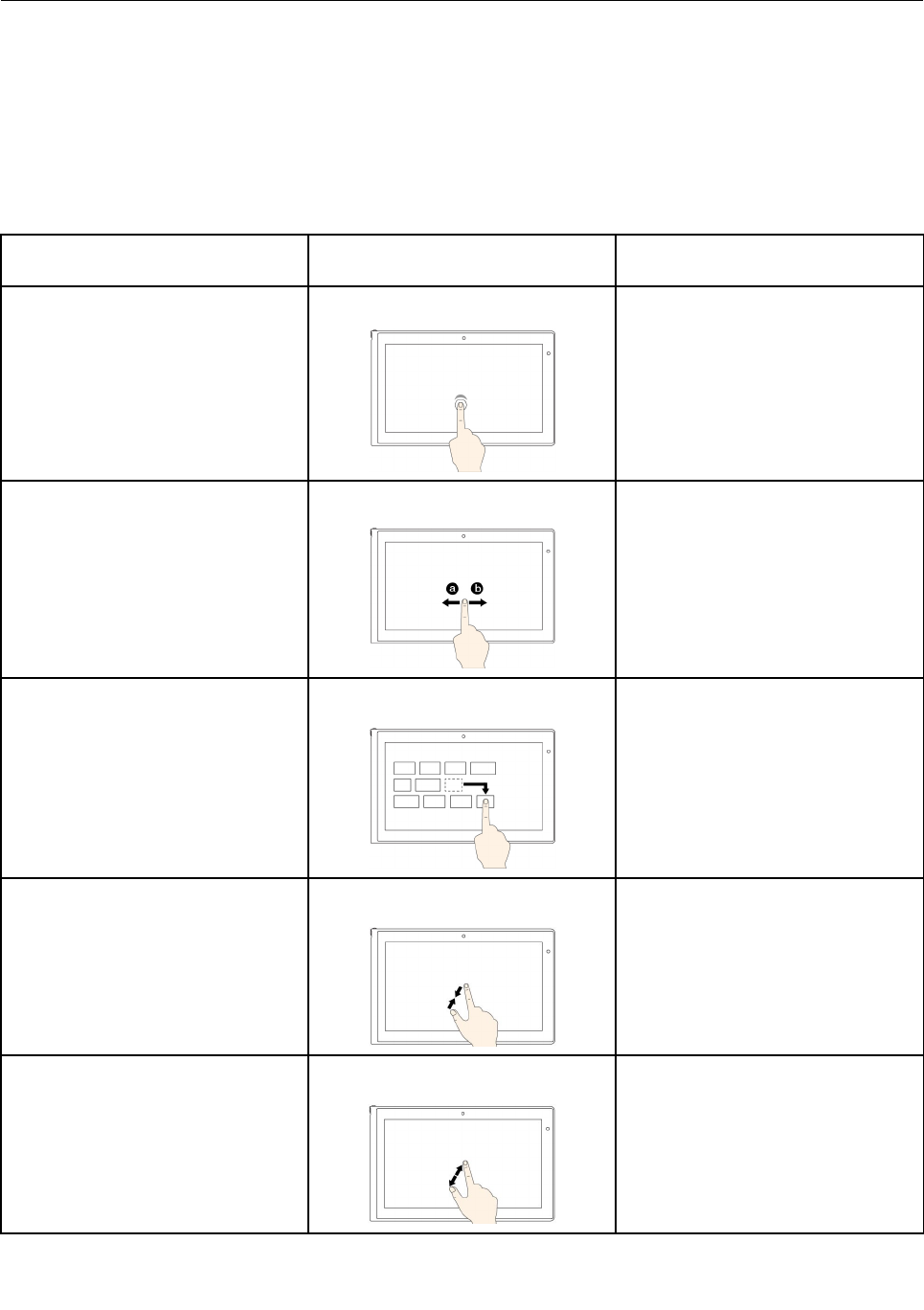
Bukonu,bazımodellerdeçokludokunmayaduyarlıekranınkullanılmasıileilgiliyönergelersağlamaktadır.
Geneldokunmahareketlerivefareişlemleri
AşağıdakitablodaWindows7,Windows8veWindows8.1işletimsistemiiçingeçerlibirtakımgenel
dokunmahareketleriveilgilifareişlemlerilistelenir.
Not:Bilgisayarekranınız,aşağıdakişekillerdenbirazfarklıolabilir.
GörevlerDokunmahareketleri(yalnızca
dokunmayaduyarlımodellerde)
Fareişlemleri
Biruygulamayıaçmakveya
uygulamayabağlıolarakaçıkbir
uygulamadaCopy(Kopyala),Save
(Kaydet)veDelete(Sil)gibibirişlem
gerçekleştirmekiçin
Dokunun.Tıklatın.
Listeler,sayfalarvefotoğraflargibi
öğelerdegezinmekiçin
Kaydırın.Faretekerleğinikaydırın,kaydırma
çubuğunuhareketettirinveya
kaydırmaokunutıklatın.
BirnesneyitaşımakiçinÖğeyiistediğinizyeresürükleyin.Biröğeyitıklatın,tutunvesürükleyin.
Uzaklaştırmakiçinİkiparmağınızıbirbirineyaklaştırın.Faretekerleğinigeriyedoğru
kaydırırkenCtrltuşunabasın.
Yakınlaştırmakiçinİkiparmağınızıbirbirindenuzaklaştırın.Faretekerleğiniileriyedoğru
kaydırırkenCtrltuşunabasın.
Bölüm2.Bilgisayarıkullanma25
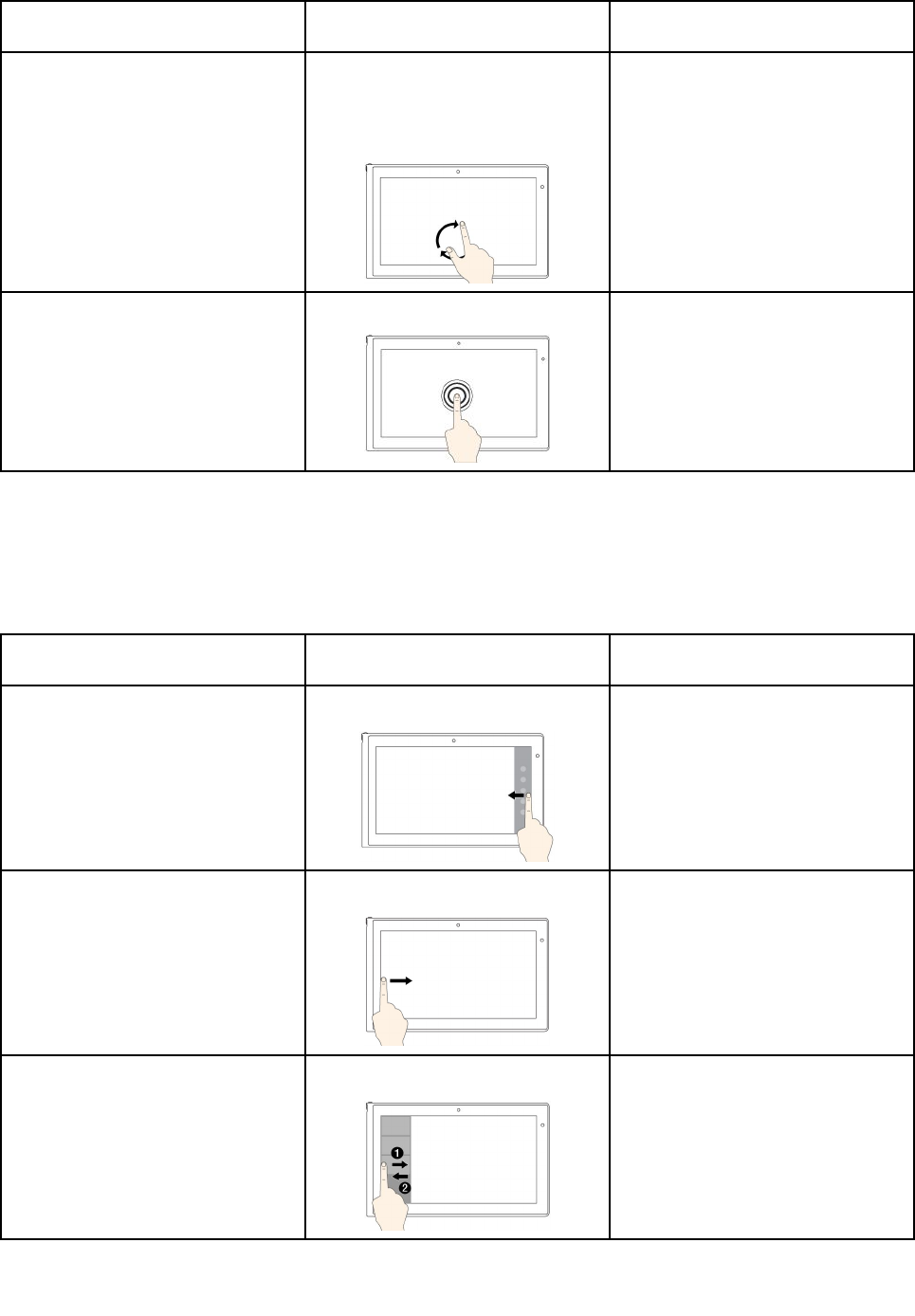
GörevlerDokunmahareketleri(yalnızca
dokunmayaduyarlımodellerde)
Fareişlemleri
Biröğeyidöndürmekiçinİkiveyadahafazlaparmağınızıbir
öğeninüzerinekoyunvedahasonra
parmaklarınızıdöndürün(yalnızca
bazımodellerdedesteklenir).
Uygulamadöndürmeyidestekliyorsa,
döndürmesimgesinitıklatın.
Birdençokseçeneklibirmenüyü
açmakiçin
Dokununvebasılıtutun.Çifttıklatın.
Windows8veWindows8.1işletimsistemleriiçindokunmahareketlerivefareişlemleri
AşağıdakitablodaWindows8veWindows8.1işletimsistemleritarafındandesteklenenbirtakımdokunma
hareketleriveilgilifareişlemlerilistelenir.
Not:Bilgisayarekranınız,aşağıdakişekillerdenbirazfarklıolabilir.
GörevlerDokunmahareketleri(yalnızca
dokunmayaduyarlımodellerde)
Fareişlemleri
Start(Başlat),Settings(Ayarlar),
Search(Ara),Share(Paylaş)ve
Devices(Aygıtlar)gibisistem
komutlarıiçerendüğmeleri
görüntülemekiçin
Sağkenardaniçeridoğruitin.İşaretçiyiekranınızınsağaltyadasağ
üstköşesinetaşıyın.
Uygulamalarıaçmakiçindeğiştirmek
vegezinmekiçin
Solkenardaniçeridoğruitin.İşaretçiyiekranınızınsolüstköşesine
getirinvetıklatın.Açıkuygulamalar
arasındagezinmekiçintıklatmayı
sürdürün.
Sonkullanılanuygulamaları
görüntülemekveyalistedenetkinbir
uygulamaseçmekiçin
Solkenardaniçerivedışarıdoğruitin.İşaretçiyiekranınsolenüstköşesine
getirinveardındanekranınsol
kenarındanaşağıdoğruhareket
ettirin.Birseçimyapmakiçinistenilen
uygulamayıtıklatın.
26KullanmaKılavuzu
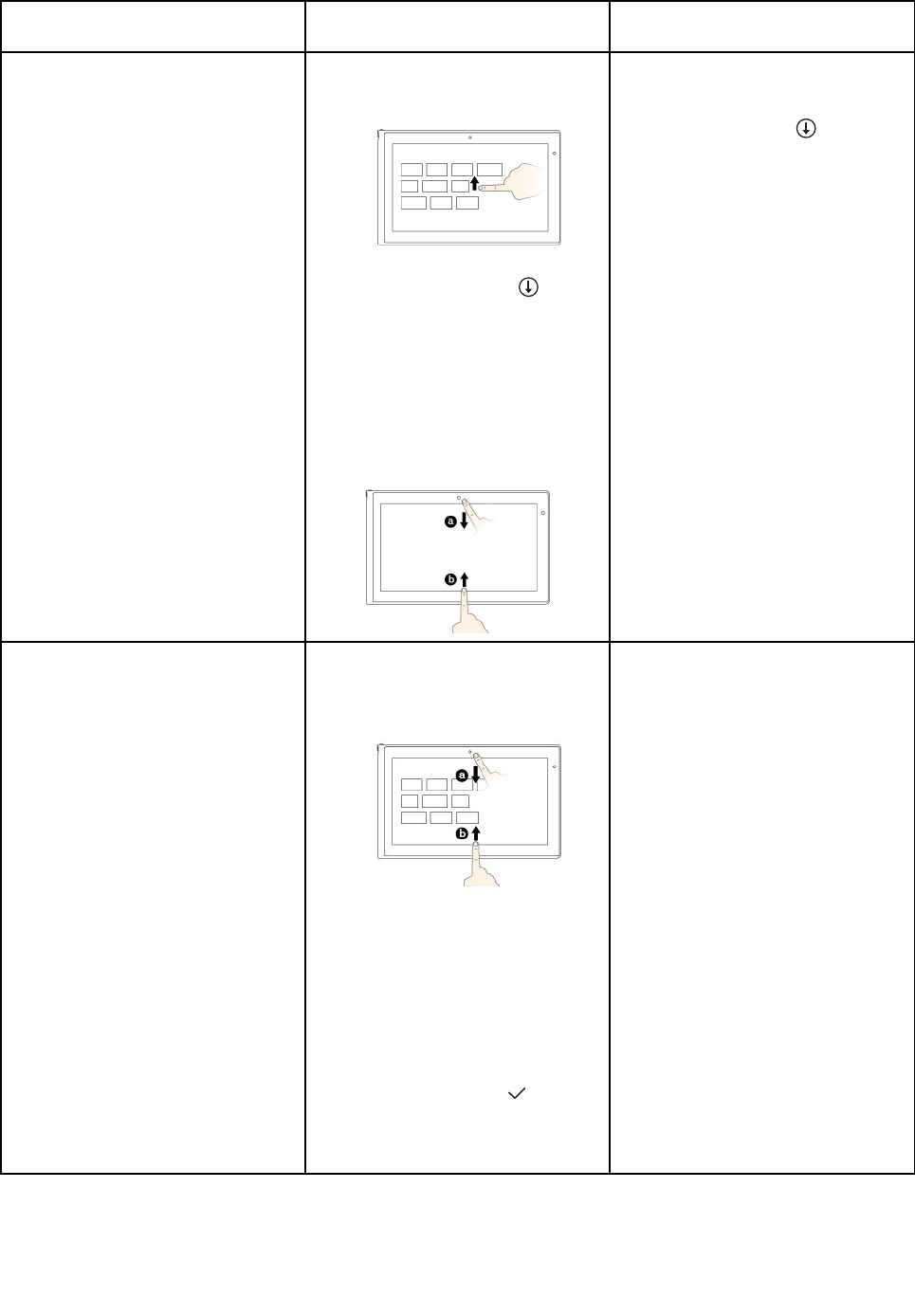
GörevlerDokunmahareketleri(yalnızca
dokunmayaduyarlımodellerde)
Fareişlemleri
Start(Başlat)ekranıntüm
uygulamalarıgörüntülemekiçin
Windows8.1:
•İmleciüstköşeyekaydırın.
•Start(Başlat)ekranınınsolalt
köşesindekiaşağıoka()
dokunun.
Windows8:
Üstveyaaltkenardaniçeridoğru
gelinveAllapps(TümUygulamalar)
seçeneğinedokunun.
Windows8.1:
Start(Başlat)ekranınınsolalt
köşesindekiaşağıoku()tıklatın.
Windows8:
Start(Başlat)ekranındakiboşbiralanı
sağtıklatınveardındanAllapps(Tüm
Uygulamalar)seçeneğinitıklatın.
Start(Başlat)ekranındakidöşemeleri
özelleştirmekyadabiruygulamayı
kaldırmakiçin
Windows8.1:
•Üsttenyadaaltköşedenkaydırın,
Customize(Özelleştir)seçeneğine
vesonraistediğinizsimgeye
dokunun.
•İstediğinizsimgeyebasıpsimgeyi
basılıtutun.
Windows8:
Bironayişaretisimgesi()
görüntüleninceyekadaristediğiniz
simgeyiaşağıtaşıyın,ardından
parmağınızıserbestbırakın.
Windows8.1:
•Start(Başlat)ekranındakiboş
biralanısağtıklatın,Customize
(Özelleştir)simgesiniveardından
istediğinizbirsimgeyitıklatın.
•İstediğinizsimgeyisağtıklatın.
Windows8:
İstediğinizsimgeyisağtıklatın.
Bölüm2.Bilgisayarıkullanma27
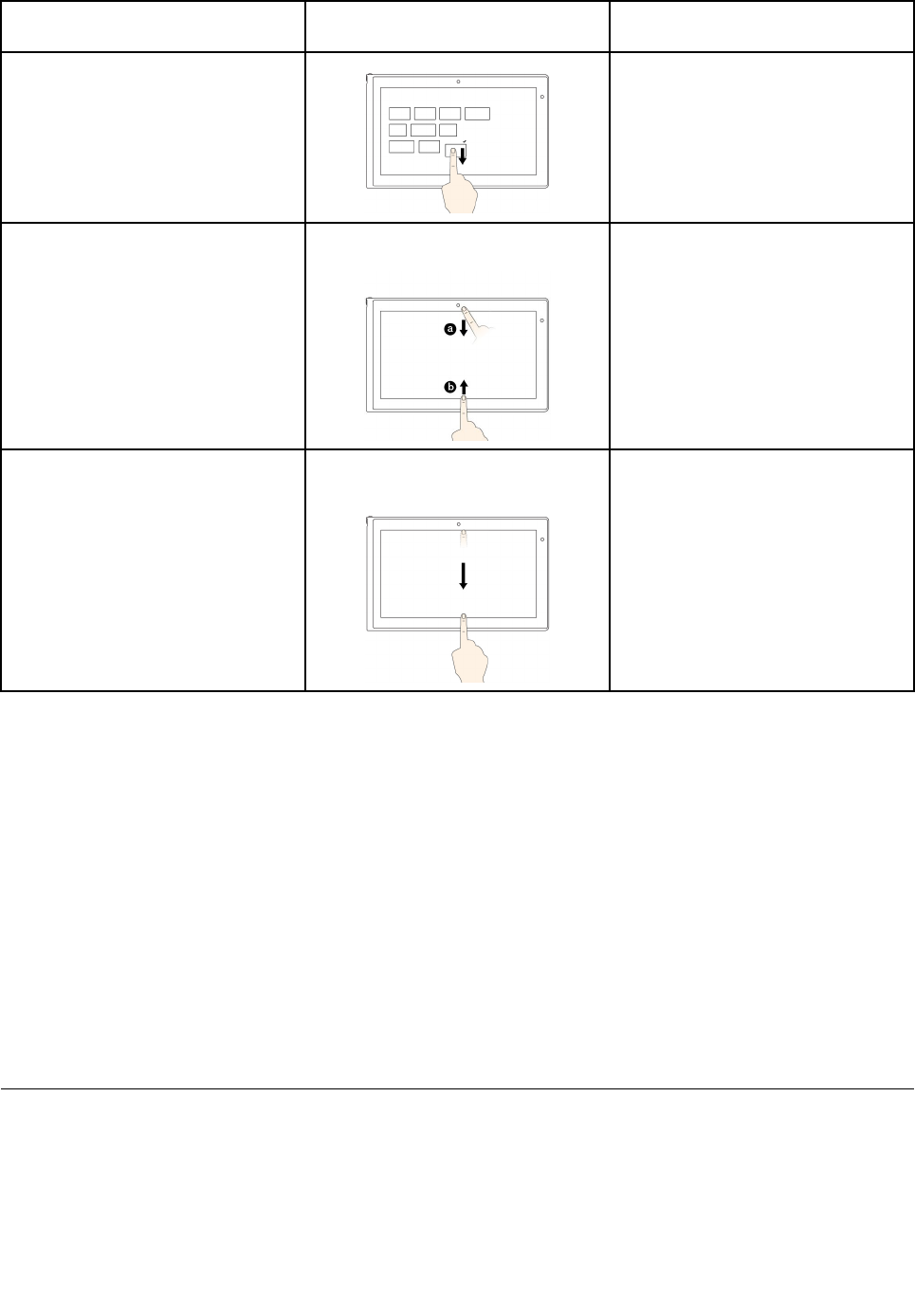
GörevlerDokunmahareketleri(yalnızca
dokunmayaduyarlımodellerde)
Fareişlemleri
Uygulamayabağlıolarakaçıkbir
uygulamadakiCopy(Kopyala),Save
(Kaydet)veDelete(Sil)gibiuygulama
komutlarınıgörüntülemekiçin
Üstveyaaltkenardaniçeridoğruitin.Açıkbiruygulamayısağtıklatın.
GeçerliuygulamayıkapatmakiçinÜstkenardanaltkenaradoğruiçeri
itin.
İşaretçiyiekranınüstköşesinetaşıyın,
farenizinsoldüğmesinitıklatıptutun
veişaretçiyiekranınaltınataşıyın.
Ekranınaltınaulaştığınızdasol
düğmeyiserbestbırakın.
Çokludokunmayaduyarlıekranıkullanmayailişkinipuçları
•Çokludokunmayaduyarlıekran,plastikbirfilmlekaplanmışcambirpanodur.Ekranabaskıuygulamayın
veyametalbirnesnedokundurmayın;budokunmapanelinehasarverebiliryadahatalıçalışmasına
nedenolabilir.
•Ekranaverigirmekiçintırnaklarınızı,eldivengiyilmişparmaklarınızıveyaonaylanmışsayısallaştırıcıkalem
dışındacansıznesnelerikullanmayın.
•Farklılıkolmamasıiçin,parmaklagirişindoğruluğunudüzenliolarakkalibreedin.
Çokludokunmayaduyarlıekranıtemizlemeyeilişkinipuçları
•Çokludokunmayaduyarlıekranıtemizlemedenöncebilgisayarıkapatın.
•Çokludokunmayaduyarlıekrandanparmakizleriniveyatozutemizlemekiçinkuru,yumuşak,tüy
bırakmayanyadaemicipamuklubirbezkullanın.Bezeçözücümaddedökmeyin.
•Yukarıdanaşağıhareketlerleekranıhafifçesilin.Ekranabaskıuygulamayın.
Özeltuşlar
Bilgisayarınızda,dahakolayvedahaetkilibirşekildeçalışmanızayardımcıolmakiçinözeltuşlarvardır.
ThinkPadEdgeE440özeltuşları
AşağıdakişekildeThinkPadEdgeE440ürününanaözeltuşlarınınyerlerigösterilmektedir.
28KullanmaKılavuzu
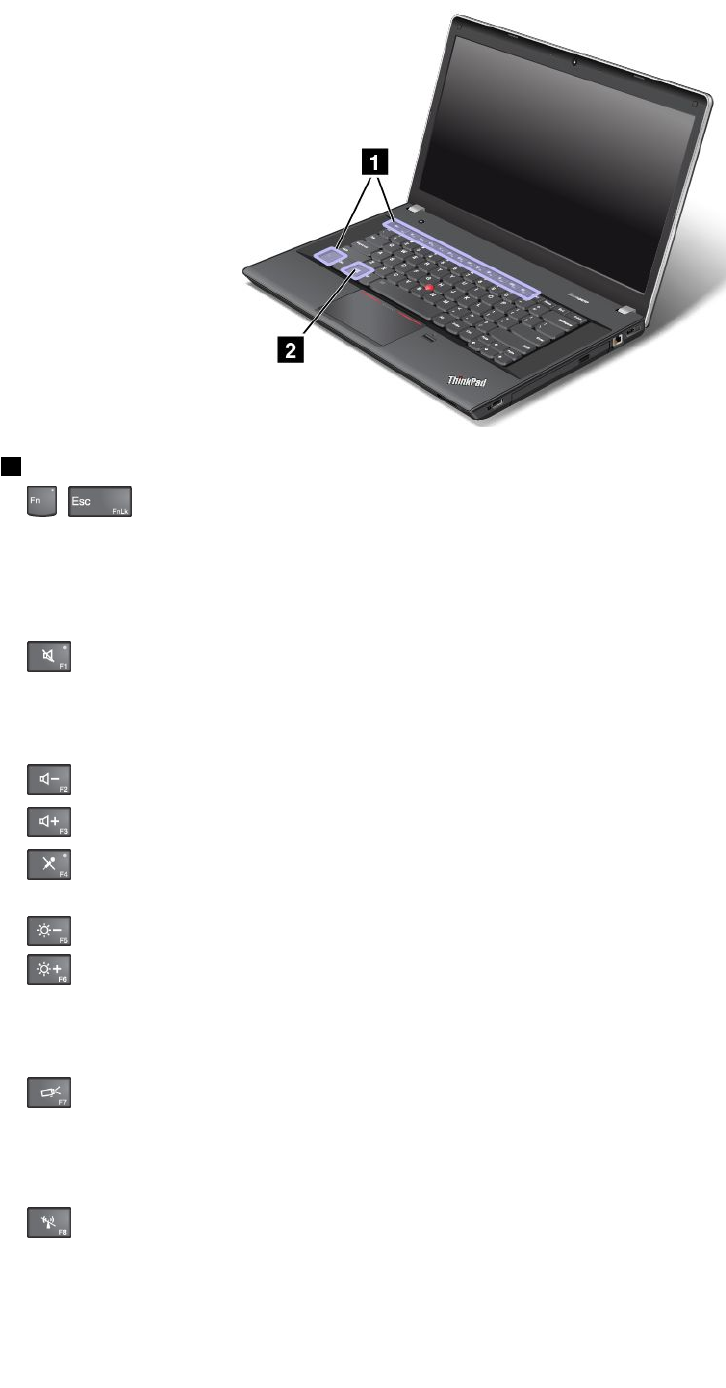
1İşlevtuşları
•+:FnLockişlevinietkinleştirmekveyadevredışıbırakmakiçinFn+Esctuşlarınabasın.
FnLockişlevidevredışıyken:FnLockgöstergesikapalıdır(varsayılankip).Hertuşunözelişlevini
başlatmakiçindoğrudanişlevtuşlarınabasın.F1–F12girmekiçinFntuşunaveilgiliişlevtuşunabasın.
FnLockişlevietkinken:FnLockgöstergesiaçıktır.F1–F12girmekiçindoğrudanişlevtuşlarınabasın.
HerbirtuşunözelişlevinibaşlatmakiçinFntuşunaveilgiliişlevtuşunabasın.
•:Hoparlörlerinsesinikapatırveyaaçar.Hoparlörlerinsesikapatıldığında,hoparlörsesikapalı
göstergesiaçılır.
Sesitamamenkısıpsonrabilgisayarıkapatırsanız,bilgisayarıyenidenaçtığınızdaseskapalıkalır.Sesi
açmakiçinF1,F2veyaF3tuşunabasın.
•:Hoparlörsesdüzeyiniazaltır.
•:Hoparlörsesdüzeyiniartırır.
•:Mikrofonlarınsesinikapatırveyaaçar.Mikrofonlarınsesikapatıldığında,mikrofonsesikapalı
göstergesiaçılır.
•:Ekranıkarartır.
•:Ekranparlaklığınıartırır.
İkituşabasarakbilgisayarekranınınparlaklığınıgeçiciolarakdeğiştirebilirsiniz.Varsayılanparlaklık
düzeyinideğiştirmekiçin,Windowsbildirimalanındapildurumusimgesinisağtıklatın.ArdındanAdjust
screenbrightness(Ekranparlaklığınıayarla)seçeneğinitıklatıpistediğinizdeğişiklikleriyapın.
•:Ekrançıkışıkonumunubilgisayarekranıiledışmonitörarasındadeğiştirir.Ekbilgiiçinbkz.
“Sunumlarveçokluortam”sayfa:41.
Not:BilgisayarekranıvedışmonitörarasındageçişyapmakiçinayrıcaWindows+Ptuşbileşimide
kullanılabilir.
•:Yerleşikkablosuzağözelliklerinietkinleştirirveyadevredışıbırakır.Kablosuzözelliklerhakkında
dahafazlabilgiiçinbkz.“Kablosuzbağlantılar”sayfa:38.
Bölüm2.Bilgisayarıkullanma29
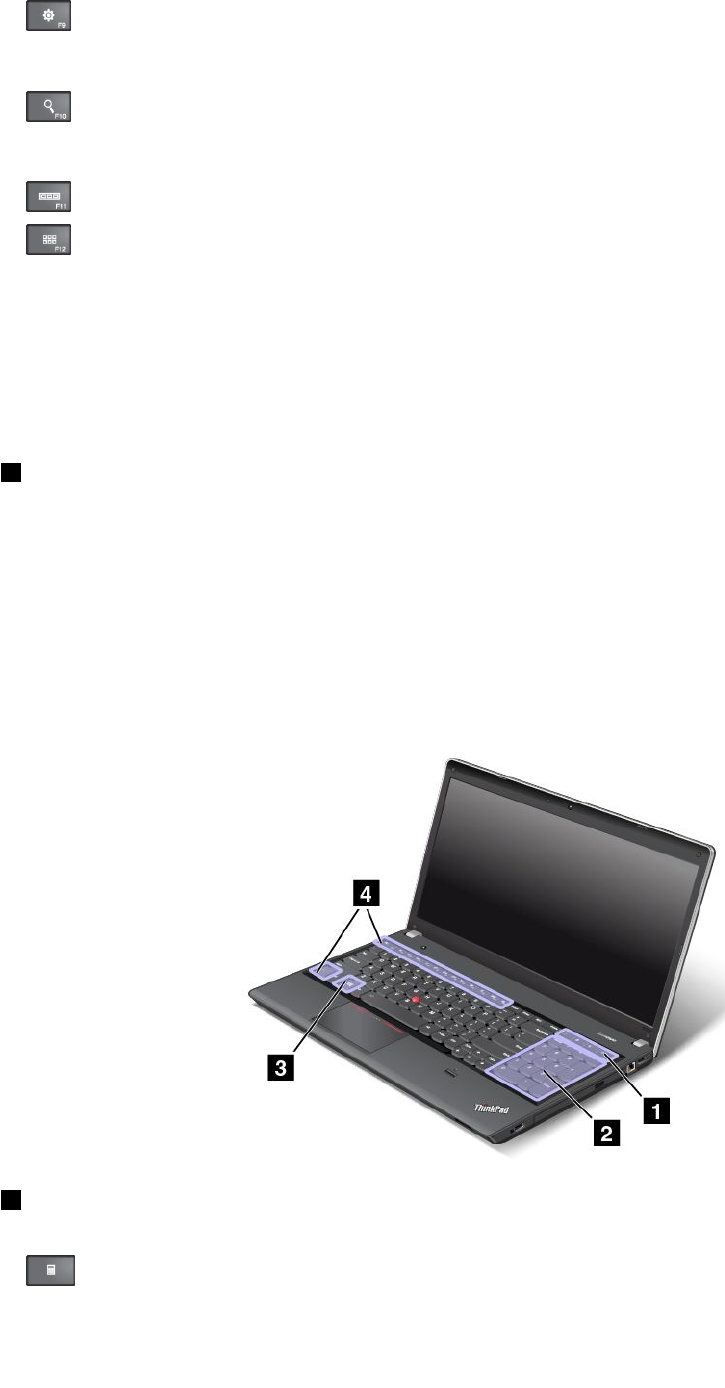
•:
Windows8veWindows8.1için:Settings(Ayarlar)simgesiniaçar.
Windows7için:ControlPanel(DenetimMasası)programınıaçar.
•:
Windows8veWindows8.1için:Search(Ara)simgesiniaçar.
Windows7için:WindowsSearchprogramınıaçar.
•:Açtığınızprogramlarıgörüntüler.
•:
Windows8veWindows8.1için:Tümprogramlarıgörüntüler.
Windows7için:Computer(Bilgisayar)öğesiniaçar.
•Fn+B:Breaktuşuylaaynıişlevesahiptir.
•Fn+P:Pausetuşuylaaynıişlevesahiptir.
•Fn+S:SysRqtuşuylaaynıişlevesahiptir.
•Fn+K:ScrLKtuşuylaaynıişlevesahiptir.
2Windowstuşu
Windows7işletimsisteminde,Start(Başlat)menüsünüaçmakiçinWindowstuşunabasın.Windows8ve
Windows8.1işletimsistemlerinde,geçerliçalışmaalanıveStart(Başlat)ekranıarasındageçişyapmakiçin
Windowstuşunabasın.
WindowstuşunundiğertuşlarlakullanımıhakkındabilgiiçinWindowsişletimsistemininHelp(Yardım)
bilgisisisteminebakın.
ThinkPadEdgeE540özeltuşları
AşağıdakişekildeThinkPadEdgeE540ürününanaözeltuşlarınınyerlerigösterilmektedir.
1Ekkısayoltuşları
Bilgisayarınızındörtekkısayoltuşubulunabilir:
•:Hesapmakinesinibaşlatır
30KullanmaKılavuzu

•:İşletimsisteminikilitler
•:Varsayılantarayıcıyıaçar
•:Computer(Bilgisayar)öğesiniaçar
Not:Bilgisayarınızınmodelinebağlıolarakkısayoltuşlarıbulunmayabilir.
2Sayısaltuştakımı
Sayılarıhızlışekildegirmekiçinbusayısaltuştakımınıkullanabilirsiniz.
Not:Bilgisayarınızınmodelinebağlıolaraksayısaltuştakımıbulunmayabilir.
3Windowstuşu
Windows7işletimsisteminde,Start(Başlat)menüsünüaçmakiçinWindowstuşunabasın.Windows8ve
Windows8.1işletimsistemlerinde,geçerliçalışmaalanıveStart(Başlat)ekranıarasındageçişyapmakiçin
Windowstuşunabasın.
WindowstuşunundiğertuşlarlakullanımıhakkındabilgiiçinWindowsişletimsistemininHelp(Yardım)
bilgisisisteminebakın.
4İşlevtuşları
•+:FnLockişlevinietkinleştirmekveyadevredışıbırakmakiçinFn+Esctuşlarınabasın.
FnLockişlevidevredışıyken:FnLockgöstergesikapalıdır(varsayılankip).Hertuşunözelişlevini
başlatmakiçindoğrudanişlevtuşlarınabasın.F1–F12girmekiçinFntuşunaveilgiliişlevtuşunabasın.
FnLockişlevietkinken:FnLockgöstergesiaçıktır.F1–F12girmekiçindoğrudanişlevtuşlarınabasın.
HerbirtuşunözelişlevinibaşlatmakiçinFntuşunaveilgiliişlevtuşunabasın.
•:Hoparlörlerinsesinikapatırveyaaçar.Hoparlörlerinsesikapatıldığında,hoparlörsesikapalı
göstergesiaçılır.
Sesitamamenkısıpsonrabilgisayarıkapatırsanız,bilgisayarıyenidenaçtığınızdaseskapalıkalır.Sesi
açmakiçinF1,F2veyaF3tuşunabasın.
•:Hoparlörsesdüzeyiniazaltır.
•:Hoparlörsesdüzeyiniartırır.
•:Mikrofonlarınsesinikapatırveyaaçar.Mikrofonlarınsesikapatıldığında,mikrofonsesikapalı
göstergesiaçılır.
•:Ekranıkarartır.
•:Ekranparlaklığınıartırır.
İkituşabasarakbilgisayarekranınınparlaklığınıgeçiciolarakdeğiştirebilirsiniz.Varsayılanparlaklık
düzeyinideğiştirmekiçin,Windowsbildirimalanındapildurumusimgesinisağtıklatın.ArdındanAdjust
screenbrightness(Ekranparlaklığınıayarla)seçeneğinitıklatıpistediğinizdeğişiklikleriyapın.
•:Ekrançıkışıkonumunubilgisayarekranıiledışmonitörarasındadeğiştirir.Ekbilgiiçinbkz.
“Sunumlarveçokluortam”sayfa:41.
Not:BilgisayarekranıvedışmonitörarasındageçişyapmakiçinayrıcaWindows+Ptuşbileşimide
kullanılabilir.
•:Yerleşikkablosuzağözelliklerinietkinleştirirveyadevredışıbırakır.Kablosuzözelliklerhakkında
dahafazlabilgiiçinbkz.“Kablosuzbağlantılar”sayfa:38.
Bölüm2.Bilgisayarıkullanma31
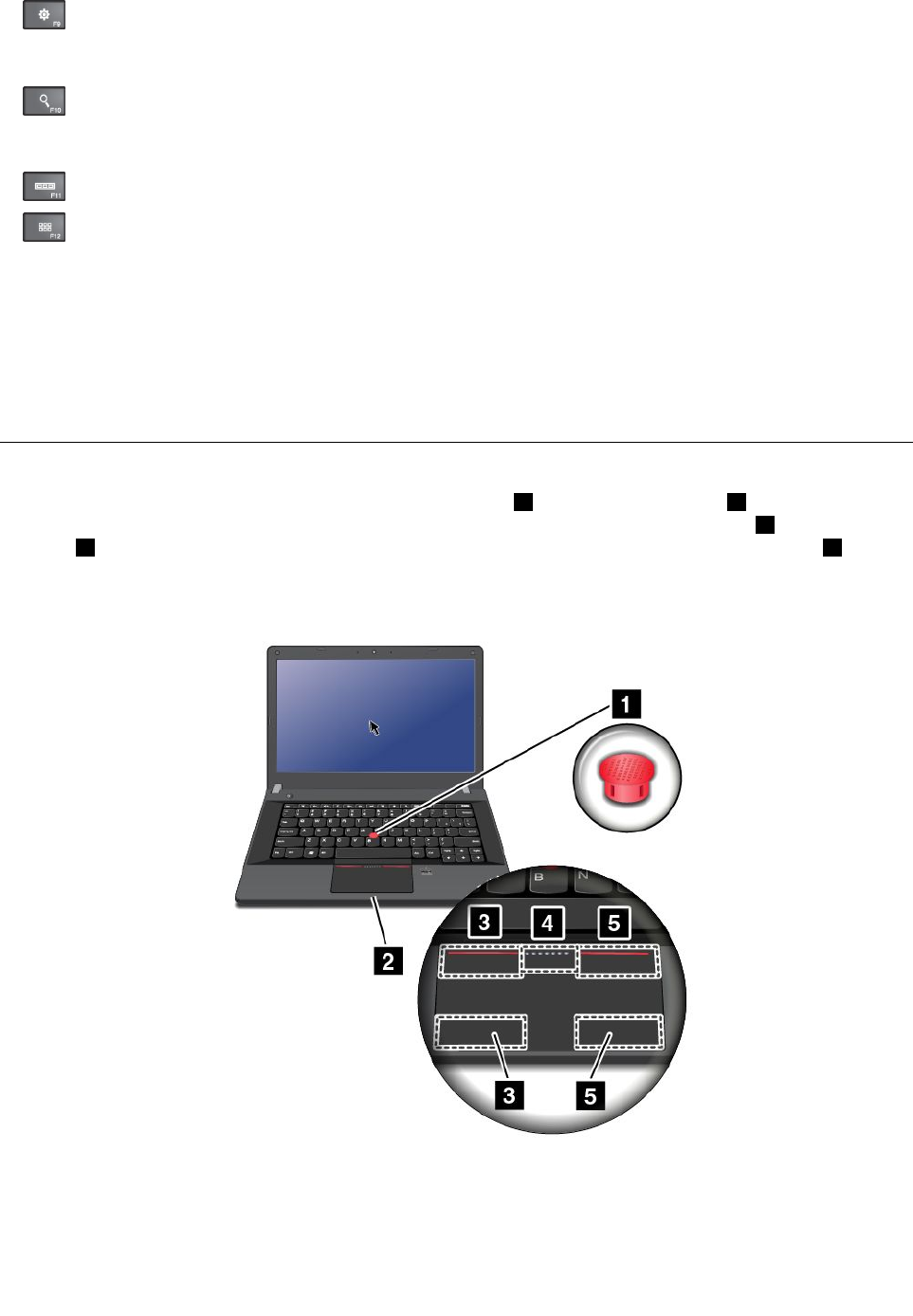
•:
Windows8veWindows8.1için:Settings(Ayarlar)simgesiniaçar.
Windows7için:ControlPanel(DenetimMasası)programınıaçar.
•:
Windows8veWindows8.1için:Search(Ara)simgesiniaçar.
Windows7için:WindowsSearchprogramınıaçar.
•:Açtığınızprogramlarıgörüntüler.
•:
Windows8veWindows8.1için:Tümprogramlarıgörüntüler.
Windows7için:Computer(Bilgisayar)öğesiniaçar.
•Fn+B:Breaktuşuylaaynıişlevesahiptir.
•Fn+P:Pausetuşuylaaynıişlevesahiptir.
•Fn+S:SysRqtuşuylaaynıişlevesahiptir.
•Fn+K:ScrLKtuşuylaaynıişlevesahiptir.
ThinkPadişaretlemeaygıtınınkullanılması
ThinkPadişaretlemeaygıtındaTrackPointişaretlemeçubuğu1veThinkPadtrackpad2bulunur.Tüm
ThinkPadtrackpad,parmakhareketineduyarlıolanetkinbiralandır.Soltıklatmabölgeleri3vesağtıklatma
bölgeleri5normalbirfaredekisolvesağfaredüğmeleriyleaynıişlevesahiptir.Kaydırmabölgesi4,Web
sayfalarındayadabelgelerdeistenilenyerekaydırmaişlevisağlar.
Not:Bilgisayarınızınklavyesi,aşağıdakiresimdenbirazfarklıgörünebilir.
TrackPointişaretlemeçubuğununkullanılması
TrackPointişaretlemeçubuğunukullanmakiçinişaretlemeçubuğununkaymazbaşlığınaklavyeyeparalel
herhangibiryönedoğrubaskıuygulayın.Dahasonraimlecihareketettirebilirsiniz.Ancakişaretleme
32KullanmaKılavuzu
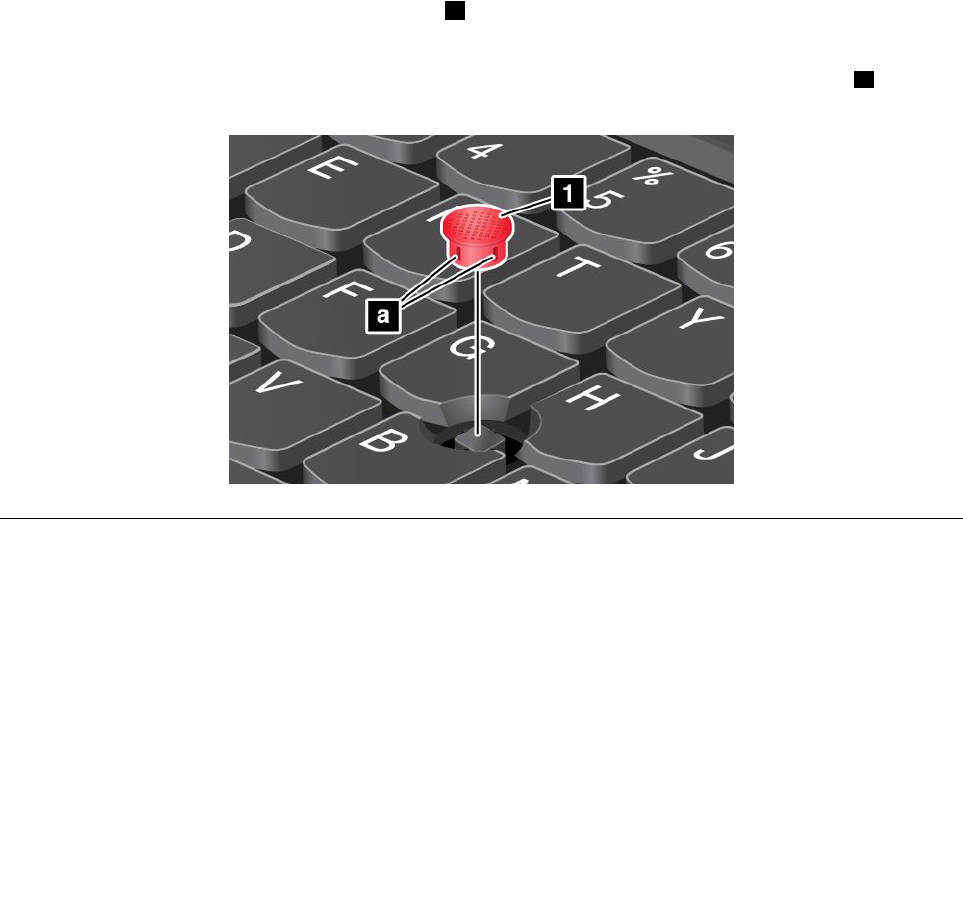
çubuğununkendisihareketetmez.İmlecinharekethızı,işaretlemeçubuğunauyguladığınızbastırmagücüne
göredeğişir.
ThinkPadtrackpad'inkullanılması
BilgisayarınızınThinkPadtrackpad'i,Internet'tedolaşırkenveyabirbelgeokurkenyadadüzenlerken
dokunmatikekrandaikiparmağınızlayakınlaştırma,uzaklaştırma,kaydırmaveyadöndürmeyapmanızı
sağlayançokludokunmaözelliğinidestekler.
ThinkPadişaretlemeaygıtınınözelleştirilmesi
ThinkPadişaretlemeaygıtınıngenişletilmişişlevlerinieldeetmekiçinThinkPadişaretlemeaygıtını
özelleştirebilirsiniz.
ThinkPadişaretlemeaygıtınıözelleştirmekiçinaşağıdakileriyapın:
1.ControlPanel'e(DenetimMasası)gidin.
2.HardwareandSound(DonanımveSes)➙Mouse(Fare)➙ThinkPadseçeneklerinitıklatın.
3.Ekrandakiyönergeleriizleyin.
Başlığındeğiştirilmesi
TrackPointişaretlemeçubuğununucundakibaşlık1çıkarılabilir.Başlığıbirsürekullandıktansonrayenisiyle
değiştirebilirsiniz.
Not:BilgisayarınızdakullanılanTrackPointbaşlığındaaşağıdakişekildegösterildiğigibiçentiklerabulunur.
TrackPointbaşlığını,buçentiklerinbulunduğudoğrubirbaşlıkladeğiştirdiğinizdeneminolun.
Güçyönetimi
Bilgisayarınızıelektrikprizlerindenuzaktakullanırken,bilgisayarınızınçalışmayadevametmesiiçinpilgücüne
bağımlıkalırsınız.Farklıbilgisayarbileşenleri,farklıoranlardagüçtüketir.Dahafazlagüçkullananbileşenleri
nekadarçokkullanırsanız,pilgücünüokadarçabuktüketirsiniz.
ThinkPadpilleriyleprizetakılıolmadandahafazlazamanharcayın.Mobilkullanım,işinizigittiğinizheryere
götürmenizeolanaksağlayarakişdünyasındabirdevrimyaratmıştır.ThinkPadpilleriylebirelektrikprizine
bağımlıolmadandahauzunsüreçalışabileceksiniz.
Pildurumunundenetlenmesi
Windowsbildirimalanındakipildurumusimgesi,kalanpilgücüyüzdesinigörüntüler.
Bölüm2.Bilgisayarıkullanma33

Pilgücünükullanmaoranınızdoldurmasüreleriarasındabilgisayarınızınpilininekadarkullanabileceğinizi
belirler.Herbilgisayarkullanıcısıfarklıalışkanlıklaravegereksinimleresahipolduğundanbirpilinşarjınınne
kadardayanacağınıtahminetmekzordur.İkitemeletkenvardır:
•Çalışmayabaşladığınızdapildedepolananenerjimiktarı.
•Bilgisayarınızıkullanmaşekliniz:
-Sabitdisksürücüsüneveyayarıiletkensürücüyeerişimsıklığınız.
-Bilgisayarekranınınparlaklıkdüzeyi.
-Kablosuzözelliklerikullanmasıklığınız.
Ayrıntılıpildurumubilgilerinidenetlemekiçinaşağıdakileriyapın:
•Windows7için:PowerManagerprogramınıaçınveBattery(Pil)sekmesinitıklatın.
•Windows8veWindows8.1için:LenovoSettingsprogramınıaçınvePower(Güç)seçeneğinitıklatın.
Windows7işletimsistemindepilalarmınıetkinleştirme
Windows7işletimsistemiiçin,bilgisayarınızı,pilibelirlibirdüzeyinaltındadüştüğündeşuüçşeydenbiri
olacakşekildeprogramlayabilirsiniz:alarmınçalması,biriletigörüntülenmesiveLCD'ninkapatılması.
Pilalarmıözelliğinietkinleştirmekiçinaşağıdakileriyapın:
1.PowerManagerprogramınıbaşlatın.
2.GlobalPowerSettings(KüreselGüçAyarları)sekmesinitıklatın.
3.Lowbatteryalarm(Düşükpiluyarısı)veyaCriticallylowbatteryalarm(Çokdüşükpiluyarısı)içingüç
düzeyiyüzdesiniveeylemibelirleyin.
Not:BilgisayarınızpildüşükolduğundaRAMaskıdauykuveyasabitdiskaskıdauykukipinegirerancak
uyarıiletisihenüzgörüntülenmemişse,iletibilgisayaraçıldığındagörüntülenir.Normalçalışmayısürdürmek
içiniletigörüntülendiğindeOK(Tamam)seçeneğinitıklatın.
ACgüçbağdaştırıcısınınkullanılması
Bilgisayarınızıçalıştırangüç,bilgisayarınızınlityumiyonpiltakımındanyadaACgüçbağdaştırıcısıyoluylaAC
gücündensağlanır.ACgücünükullanırkenpilotomatikolarakdolar.
BilgisayarınızlabirliktegönderilenACgüçbağdaştırıcısınınikitemelbileşenibulunur:
•BilgisayarınızlakullanımiçinACgücünüdönüştürendönüştürücükısım.
•ACprizinevedönüştürücükısmatakılangüçkablosu.
Uyarı:Yanlışbirgüçkablosununkullanılmasıbilgisayarınızaciddihasarverebilir.
ACgüçbağdaştırıcısınınbağlanması
ACgüçbağdaştırıcısınıbağlamakiçinaşağıdakileriyapın.
Not:İşlemlerişusıraylagerçekleştirdiğinizdeneminolun:
1.Elektrikkablosunubirprizetakın.
2.Güçkablosunudönüştürücükısmabağlayın.
3.ACgüçbağdaştırıcısınıbilgisayarınızınACgüçbağlacınabağlayın.
ACgüçbağdaştırıcısınınkullanılmasıylailgiliipuçları
•Kullanılmadığında,ACgüçbağdaştırıcısınıelektrikprizindençıkarın.
34KullanmaKılavuzu

•ACgüçbağdaştırıcısıdönüştürücükısmıdönüştürücüyebağlıyken,güçkablosunuACgüç
bağdaştırıcısınınetrafınasıkıcabağlamayın.
•Pilidoldurmadanöncesıcaklığınenaz10°C(50°F)olduğundaneminolun.
•ACgüçbağdaştırıcısıbilgisayaratakılıykenvepilbağlıyken,pilidoldurabilirsiniz.Aşağıdakidurumlardan
herhangibirioluştuğundapilidoldurmanızgerekir:
-Yenibirpiltakıldığında.
-Kalangüçyüzdesidüşükolduğunda.
-Piluzunbirsüredirkullanılmadığında.
Pilindoldurulması
Kalangücünyüzdesininazolduğunugörürsenizyadagüçalarmısizikalangücünazolduğukonusunda
uyarınca,pilinizidoldurmanızyadadolubirpilledeğiştirmenizgerekir.
UygunbirACprizivarsa,ACgüçbağdaştırıcısınıburayatakınvebağlacıbilgisayaratakın.Pilyaklaşıküç
ilaaltısaattetamamendolacaktır.Bu,pilinboyutunavefizikselortamagöredeğişiklikgösterir.Windows
bildirimalanındakipildurumusimgesinebakarakherzamanpilindolumdurumunudenetleyebilirsiniz.
Not:Pilinömrünüenüstdüzeyeçıkarmakiçin,kalangüç%95'tenfazlaysabilgisayarpiliyenidendoldurmayı
başlatmaz.
Pilömrününuzatılması
Pilömrünüuzatmakiçinaşağıdakiişlemlerigerçekleştirin:
•Pili,şarjıtamamenbitinceyekadarkullanın.
•Kullanmadanöncepilitamamenyenidendoldurun.Windowsbildirimalanındapildurumusimgesinden
pilintamamendoluolupolmadığınıgörebilirsiniz.
•Herzamangüçtasarrufukiplerigibigüçyönetimiözelliklerinikullanın.
Güçplanlarınıyönetme
Performansilegüçtasarrufuarasındakiidealdengeyieldeetmekiçingüçplanıayarlarınızıyapın.
Güçplanıayarlarınaerişmekiçinaşağıdakileriyapın:
1.Windows7için:PowerManagerprogramınıbaşlatınvePowerPlan(GüçPlanı)seçeneğiniveya
Advanced(Gelişmiş)➙PowerPlan(GüçPlanı)seçeneklerinitıklatın.
2.Windows8veWindows8.1için:Masaüstünegidin.Windowsbildirimalanındakipildurumusimgesini
sağtıklatınvePowerOptions(GüçSeçenekleri)seçeneğinitıklatın.Dahasonra,güçplanınızınyanındaki
Changeplansettings(Planayarlarınıdeğiştir)seçeneğinitıklatın.
PowerManagerprogramınailişkinekbilgiiçinyardımbilgisisteminebakın.
Enerjitasarrufukipleri
Herhangibirzamandagüçtasarrufusağlamakiçinkullanabileceğinizbirkaçkipvardır.Bubölümdeherkip
tanıtılmaktavepilgücünüetkilikullanmakonusundaipuçlarıverilmektedir.
•Ekranboşkipi(yalnızcaWindows7için)
Bilgisayarekranıönemliölçüdepilgücügerektiriyor.Ekranıngücünükapatmakvebilgisayarınboşekran
kipinegirmesiiçinWindowsbildirimalanındakipilgöstergesinisağtıklatınvePoweroffdisplay(Ekranı
kapat)seçeneğinibelirleyin.
Bölüm2.Bilgisayarıkullanma35

•Uykukipi
RAMaskıdauykukipindeişinizöncebelleğedahasonrayarıiletkensürücüveyasabitdisksürücüsüne
kaydedilirvebilgisayarekranıkapatılır.Bilgisayarınızuyandığında,çalışmanızbirkaçsaniyeiçindegeri
yüklenir.
Modelinebağlıolarakbilgisayarınız30GünBeklemeişlevinidestekleyebilir.Buişlevetkinleştirildiğinde,
bilgisayarRAMaskıdauykukipindeykendahadaazenerjitüketirveaçma/kapamatuşunabastığınızda
yalnızcabirkaçsaniyedenormalçalışmadurumunageridöner.30GünBeklemeişlevihakkındadahafazla
bilgiiçinaşağıdakileriyapın:
-Windows7için:PowerManagerprogramınınyardımbilgisisteminebakın.PowerManagerprogramını
başlatmayailişkinyönergeleriçinbkz.“Windows7işletimsistemindeLenovoprogramlarınaerişilmesi”
sayfa:17.
-Windows8veWindows8.1için:LenovoSettingsprogramınıaçınvePower(Güç)➙30DayStandby
(30GünBekleme)seçeneğinitıklatın.
BilgisayarınızaRAMaskıdauykukipinegeçirmekiçinaşağıdakiişlemleriyapın:
-Windows7için:Başlatmenüsükapatmaseçeneğinikullanın.
-Windows8veWindows8.1için:Düğmelerigörüntülemekiçinişaretçiyiekranınsağüstveyasağ
altköşesinegetirin.DahasonraSettings(Ayarlar)➙Power(Açma/kapama)➙Sleep(Uyku)
seçeneklerinitıklatın.
•Sabitdiskaskıdauykukipi
Bukipikullanarak,dosyalarıkaydetmedenveyaçalışmaktaolanprogramlardançıkmadanbilgisayarınızı
tamamenkapatabilirsiniz.Bilgisayarsabitdiskaskıdauykukipinegirdiğinde,tümaçıkprogramlar,
klasörlervedosyalarsabitdisksürücüsüneyadayarıiletkensürücüyekaydedilir,sonrabilgisayarkapatılır.
Uyandırmaişlevidevredışıykenbilgisayarınızısabitdiskaskıdauykukipinegeçirirseniz,bilgisayarenerji
tüketmez.Uyandırmaişlevivarsayılanolarakdevredışıdır.Uyandırmaişlevietkinkenbilgisayarınızısabit
diskaskıdauykukipinegeçirirseniz,bilgisayarazmiktardagüçtüketir.
Uyandırmaişlevinietkinleştirmekiçinaşağıdakiişlemleriyapın:
1.DenetimMasası'nagidinveSystemandSecurity(SistemveGüvenlik)seçeneğinitıklatın.
2.AdministrativeTools(YönetimAraçları)seçeneğinitıklatın.
3.TaskScheduler(GörevZamanlayıcı)seçeneğinitıklatın.Yöneticiparolasıyadaonayistendiğinde
parolayıgirinyadaonayverin.
4.Solbölmeden,uyandırmaişlevinietkinleştirmekistediğinizgörevklasörünüseçin.Zamanlanan
görevlergörüntülenir.
5.Zamanlanmışbirgörevi,sonraConditions(Koşullar)sekmesinitıklatın.
6.Power(Güç)altında,Wakethecomputertorunthistask(Bugöreviçalıştırmakiçinbilgisayarı
uyandır)onaykutusunuseçin.
Bilgisayarısabitdiskaskıdauykukipinegeçirmekiçinaşağıdakiişlemlerigerçekleştirerekgüçplanı
ayarlarınızıdeğiştirin:
-Windows7için:PowerManagerprogramınıbaşlatınvePowerPlan(GüçPlanı)sekmesinitıklatın.
Dahasonraekrandakiyönergeleriizleyin.PowerManagerprogramınıbaşlatmayailişkinyönergeleriçin
bkz.“Windows7işletimsistemindeLenovoprogramlarınaerişilmesi”sayfa:17.
-Windows8veWindows8.1için:Masaüstünegidin.Windowsbildirimalanındanpildurumusimgesini
sağtıklatın,PowerOptions(GüçSeçenekleri)seçeneğinitıklatınvegüçplanınızınyanındakiChange
plansettings(Güçayarlarınıdeğiştir)seçeneğinitıklatın.Dahasonraekrandakiyönergeleriizleyin.
•Kablosuzkapalı
BluetoothveyakablosuzLANgibikablosuziletişimözelliklerinikullanmadığınızdabunlarıkapatın.Bu,
enerjitasarrufusağlar.KablosuziletişimözelliklerinikapatmaiçinF8tuşunabasın.
36KullanmaKılavuzu
Pilinkullanılması
Busistemyalnızcaözelliklebusistemiçintasarlanmış,Lenovoyadayetkilibirüreticifirmatarafındanüretilen
pilleridestekler.Sistemonaylanmamışpilleriyadadiğersistemleriçintasarlanmışpilleridesteklemez.
Onaylanmamışyadabaşkabirsistemiçintasarlanmışbirpiltakılırsasistempilidoldurmaz.
Uyarı:Lenovo,yetkiliolmayanpillerinperformansındanveyagüvenliğindensorumludeğildirvebunların
kullanımındankaynaklananarızaveyahasariçinherhangibirgarantivermez.
Not:Onaylanmamışbirpiltakılıysa,aşağıdakiiletigörüntülenir:“Takılıpil,sistemtarafındandesteklenmiyor
vedoldurulmayacak.LütfenyerinebusistemiçindoğruolanLenovopilinitakın.”
TEHLİKE
Piltakımınısökmeyeyadadeğiştirmeyeçalışmayın.
Buhareket,patlamayayadapiltakımındasızıntıyanedenolabilir.
Lenovotarafındanbelirtilmeyenyadaparçalarınaayrılanyadadeğiştirilenpiltakımıgaranti
kapsamındadeğildir.
TEHLİKE
Yenidendoldurulabilirpiltakımıyanlışyerleştirilirse,patlamatehlikesivardır.Piltakımıazmiktarda
zararlımaddeiçerir.Olasıyaralanmalarıönlemekiçin:
•PiliyalnızcaLenovotarafındanönerilenbirpiltipiyledeğiştirin.
•Piltakımınıateştenuzaktutun.
•Piliaşırıısıyamaruzbırakmayın.
•Pilisuyadayağmurlatemasettirmeyin.
•Kısadevreyaptırmayın.
•Pili,kuruveserinbiryerdesaklayın.
•Piliçocuklardanuzaktutun.
Piltakımıtüketilebilirbirmaddedir.Pilinizinşarjıçokhızlıboşalıyorsa,piltakımını,Lenovotarafındanönerilen
tipteyenibirpiltakımıyladeğiştirin.PiltakımınındeğiştirilmesineilişkindahafazlabilgiiçinMüşteriDestek
Merkezi'niarayın.
TEHLİKE
Pilidüşürmeyin,ezmeyin,delmeyinyadagüçlüdarbeyemaruzbırakmayın.Pilinyanlışvekötü
kullanılmasıpilinaşırıısınmasınanedenolarak,piltakımındanyadamadeniparabüyüklüğündeki
pildengazyadaalev“çıkmasına”yolaçabilir.Pilinizhasargörürseyadapilinizinboşaldığını
yadapilkablolarındayabancımaddelerinbiriktiğinifarkederseniz,pilikullanmayıdurdurunve
pilüreticisindendeğiştirin.
TEHLİKE
Piltakımınıyalnızca,ürünlebirlikteverilenbelgelerdekiyönergeleregöreyenidendoldurun.
Bölüm2.Bilgisayarıkullanma37
TEHLİKE
Piltakımını,denizkıyısınıdoldurmakiçinkullanılanatıkmaddelerlebirlikteatmayın.Piliatarken
ülkenizdekiyerelyönetmeliklereyadadüzenlemelereveşirketinizingüvenlikstandartlarınauyun.
TEHLİKE
Madeniparabüyüklüğündekipilyanlışşekildedeğiştirilirse,patlamatehlikesivardır.Lityumpil
lityumiçerirvedüzgünkullanılmadığındayadaatılmadığındapatlayabilir.Piliniziyalnızcaaynı
tiptebirpilledeğiştirin.Olasıyaralanmaveölümüönlemekiçin(1)suyuniçineatmayınyada
suyabatırmayın,(2)100°C'den(212°F)fazlaısınmasınaizinvermeyinyada(3)onarmayayada
parçalarınaayırmayaçalışmayın.Pili,ülkenizdekiyerelyönetmeliklereyadadüzenlemelereve
şirketinizingüvenlikstandartlarınauygunşekildeatın.
Ağabağlanılması
BilgisayarınızdaInternet'evediğerağbağlantılarınabağlanabilmenizisağlayanbiryadadahafazlaağ
kartıbulunur.
Ethernetbağlantıları
BilgisayarınyerleşikEthernetözelliğinikullanarakbilgisayarınızıbiryerelağayadagenişbantbağlantısına
bağlayabilirsiniz.
TEHLİKE
BilgisayarınızdabirEthernetbağlacıvardır.Elektrikçarpmasıriskiniönlemekiçintelefonkablosunu
Ethernetbağlacınabağlamayın.
Kablosuzbağlantılar
Kablosuzbağlantı,verilerinkablokullanılmadan,yalnızcaradyodalgalarıkullanılarakaktarılmasıdır.
Uyarı:
•Uçaktakablosuzözelliklerinikullanmakistiyorsanız,uçağabinmedenöncehavayolununkablosuz
hizmetininolupolmadığınıdenetleyin.
•Uçaktabilgisayarınkablosuzözelliklerininkullanılmasınailişkinkısıtlamalarvarsa,uçağabinmedenönce
bilgisayarınızınkablosuzözelliklerinidevredışıbırakmanızgerekir.
Bilgisayarınızdakurulukablosuzaygıtlarabağlıolarak,aşağıdakikablosuzağağlarınıkullanabilirsiniz:
•KablosuzLANbağlantısı
•KablosuzWANbağlantısı
•Bluetoothbağlantısı
KablosuzLANbağlantısınınkullanılması
Kablosuzbiryerelağ(LAN),birofisbinasıveyaevgibigöreceliolarakdahaküçükbircoğrafialanıkapsar.
802.11standartlarınadayalıaygıtlar,buağtürünebağlanabilir.
38KullanmaKılavuzu
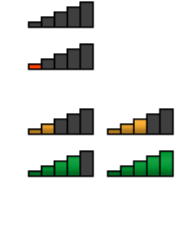
Bilgisayarınız,kablosuzbağlantılarıyapmanızavebağlantıdurumunuizlemenizeyardımcıolacakbir
yapılandırmayardımcıprogramıvetümleşikkablosuzağkartıylabirliktegönderilir.Budakablolubir
bağlantıyagerekolmadanofiste,toplantıodasındaveyaevdeykenağbağlantınızısürdürmenizisağlar.
KablosuzLANbağlantısıoluşturmakiçinaşağıdakileriyapın:
Windows7için:
1.KablosuzözelliğietkinleştirmekiçinF8tuşunabasınveekrandakiyönergeleriizleyin.
2.Windowsbildirimalanındakikablosuzağbağlantısıdurumusimgesinitıklatın.Kullanılabilirkablosuz
ağlarınlistesigörüntülenir.
3.Birağabağlanmakiçinağıçifttıklatın.İstenenbilgilerigerektiğişekildegirin.
Windows8veWindows8.1için:
1.MasaüstünegidinveWindowsbildirimalanındakikablosuzağbağlantısıdurumusimgesinitıklatın.
Kullanılabilirkablosuzağlarınlistesigörüntülenir.
Not:Listeyigörüntülemekiçinuçakkipinin(uçuşkipi)off(kapalı)olarakayarlandığındaneminolun.
2.Birağabağlanmakiçinağıçifttıklatın.İstenenbilgilerigerektiğişekildegirin.
Farklıkonumlardafarklıkablosuzağlarabağlanmanızgerekiyorsa,konumdeğiştiğindebilgisayarınuygunağa
otomatikolarakbağlanmasıiçinbirdençokağprofiliniyönetmeküzereaşağıdakiyazılımıkullanın:
•Windows7için:AccessConnectionsprogramınıkullanın.Ekbilgiiçinbkz.“Windows7işletimsisteminde
Lenovoprogramlarınaerişilmesi”sayfa:17.
•Windows8veWindows8.1için:LenovoSettingsprogramınıaçınveLocationAwareness(Konum
Farkındalığı)seçeneğinitıklatın.Ekbilgiiçinbkz.“Windows8veyaWindows8.1işletimsisteminde
Lenovoprogramlarınaerişilmesi”sayfa:19.
KablosuzLANözelliğininkullanılmasınailişkinipuçları
Eniyibağlantıyıeldeetmekiçinaşağıdakiyönergelereuyun:
•Bilgisayarınızı,kablosuzLANerişimnoktasıilearasındamümkünolduğuncaazengelbulunacakşekilde
yerleştirin.
•Bilgisayarınızınkapağını90derecedenbirazfazlabiraçıylaaçın.
•Bilgisayarınızınkablosuzözelliğini(802.11standartları)Bluetoothaksamıylaaynıandakullanırsanız,veri
aktarımhızıvekablosuzkullanımözelliğininperformansıdüşebilir.
KablosuzLANbağlantıdurumunundenetlenmesi
WindowsbildirimalanındakikablosuzağbağlantısıdurumusimgesiaracılığıylakablosuzLANbağlantı
durumunuzudenetleyebilirsiniz.Nekadarçokçubukkapsamiçindeyse,sinyalokadariyidemektir.
Windows7işletimsistemiiçin,WindowsbildirimalanındaAccessConnectionsgöstergesini,Access
ConnectionsdurumsimgesiniveyaAccessConnectionskablosuzdurumusimgesinidekontroledebilirsiniz.
AccessConnectionsgöstergesi:
•Kablosuzradyodüğmesikapalıyadasinyalyok.
•Kablosuzradyogücüaçık.Kablosuzbağlantınızınsinyalgücüzayıf.Sinyalgücünüartırmakiçin
bilgisayarıkablosuzerişimnoktasınadahayakınbiryeretaşıyın.
•Kablosuzradyogücüaçık.Kablosuzbağlantınızınsinyalgücüsınırda.
•Kablosuzradyogücüaçık.Kablosuzbağlantınızınsinyalgücümükemmel.
Bölüm2.Bilgisayarıkullanma39

AccessConnectionsdurumsimgesi:
•Hiçbirkonumprofilietkindeğilyadahiçkonumprofiliyok.
•Geçerlikonumprofilininbağlantısıkesildi.
•Geçerlikonumprofilibağlı.
AccessConnectionskablosuzdurumusimgesi
•Kablosuzradyogücükapalı.
•Kablosuzradyogücüaçık.Bağlantıyok.
•Kablosuzradyogücüaçık.Sinyalyok.
•Kablosuzradyogücüaçık.Kablosuzbağlantınızınsinyalgücümükemmel.
•Kablosuzradyogücüaçık.Kablosuzbağlantınızınsinyalgücüsınırda.
•Kablosuzradyogücüaçık.Kablosuzbağlantınızınsinyalgücüzayıf.Sinyalgücünüartırmakiçin
bilgisayarıkablosuzerişimnoktasınadahayakınbiryeretaşıyın.
KablosuzWANbağlantısınınkullanılması
VeriiletimiiçinhücreselağlarıkullananKablosuzWAN(WideAreaNetwork;GenişAlanAğı),uzaktan
genelveyaözelağlarüzerindenkablosuzbağlantılaroluşturmanızısağlar.Bubağlantılar,kablosuzhizmet
sağlayıcılarıtarafındansağlananbirdençokantenalanlarıyadauydusistemlerininkullanılmasıylabirşehirya
dabütünbirülkegibibüyükbircoğrafibölgeüzerindesağlanabilir.
BazıThinkPaddizüstübilgisayarlar;1xEV-DO,HSPA,3G,GPRSveyaLTEgibibazıkablosuzWAN
teknolojileriylebütünleştirilmişyerleşikkablosuzWANkartıylabirliktegelir.Bilgisayarınızlabirliktegelen
yapılandırmayardımcıprogramınıveyerleşikkablosuzWANkartınıkullanarak,kablosuzWANbağlantıları
oluşturabilirvebağlantıdurumunuizleyebilirsiniz.
Not:KablosuzWANhizmetibazıülkelerdeyetkilihizmetsağlayıcılarıtarafındansağlanır.
KablosuzWANözelliğininkullanılmasınailişkinipuçları
Eniyibağlantıyıeldeetmekiçinaşağıdakiyönergelereuyun:
•Bilgisayarınızıbedeninizdenuzaktutun.
•Bilgisayarınızıdüzbiryüzeyeyerleştirinvebilgisayarınızınkapağını90derecedenbirazfazlabiraçıylaaçın.
•Bilgisayarınızıhücreselsinyalleriyavaşlatabilecekbetonveyatuğladuvarlardanuzakbiryereyerleştirin.
•Eniyidalgaalımıpencerelerinyakınıveyaceptelefonudalgaalımınınengüçlüolduğuyerlerdir.
KablosuzWANbağlantıdurumunundenetlenmesi
WindowsbildirimalanındakikablosuzağbağlantısıdurumusimgesiaracılığıylakablosuzWANbağlantı
durumunuzudenetleyebilirsiniz.Nekadarçokçubukkapsamiçindeyse,sinyalokadariyidemektir.
Windows7işletimsistemiiçin,WindowsbildirimalanındaAccessConnectionsgöstergesini,Access
ConnectionsdurumsimgesiniveyaAccessConnectionskablosuzdurumusimgesinidekontroledebilirsiniz.
AccessConnectionsgöstergesi:
•Sinyalyok
•Zayıfsinyal
40KullanmaKılavuzu
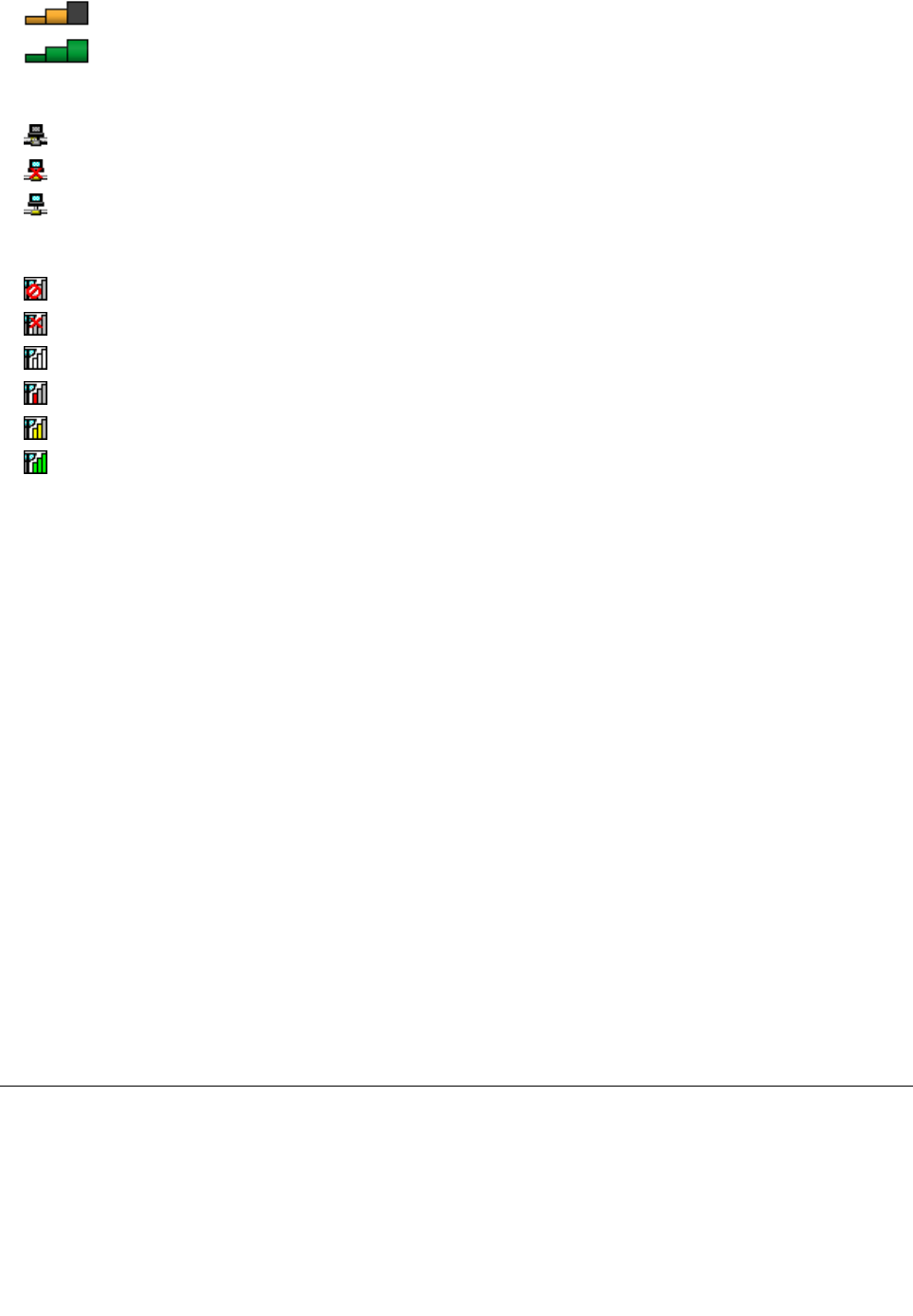
•Ortasinyal
•Güçlüsinyal
AccessConnectionsdurumsimgesi:
•Hiçbirkonumprofilietkindeğilyadahiçkonumprofiliyok.
•Geçerlikonumprofilininbağlantısıkesildi.
•Geçerlikonumprofilibağlı.
AccessConnectionskablosuzdurumusimgesi:
•WANradyosunungücükapalı
•Bağlantıyok.
•Sinyalyok
•Zayıfsinyal
•Ortasinyal
•Güçlüsinyal
Bluetooth'unkullanılması
Bluetoothbirbirindenkısabiruzaklıktaolanaygıtlarıbağlamakiçinkullanılabilirveyaygınolarakbilgisayara
çevrebirimleribağlamak,eldetaşınanaygıtlarvekişiselbilgisayarlararasındaveriaktarmakveyacep
telefonlarıgibiaygıtlarıuzaktandenetlemekveyabunlarlailetişimkurmakiçinkullanılır.
ModelinebağlıolarakbilgisayarınızdaBluetoothözelliğidesteklenebilir.Bluetoothözelliğiyleverileriaktarmak
içinaşağıdakileriyapın:
Not:Bilgisayarınızınkablosuzözelliğini(802.11standartları)Bluetoothaksamıylaaynıandakullanırsanız,
veriaktarımhızıvekablosuzkullanımözelliğininperformansıdüşebilir.
•Windows7için:
1.BluetoothözelliğietkinleştirmekiçinF8tuşunabasınveekrandakiyönergeleriizleyin.
2.Göndermekistediğinizverilerisağtıklatın.
3.SendTo(Gönder)➙BluetoothDevices(BluetoothAygıtları)seçeneğinibelirleyin.
4.BirBluetoothaygıtıseçinveekrandakiyönergeleriizleyin.
•Windows8veWindows8.1için:
1.Masaüstünegidinveardındangöndermekistediğinizverilerisağtıklatın.
2.SendTo(Gönder)➙BluetoothDevices(BluetoothAygıtları)seçeneğinibelirleyin.
3.BirBluetoothaygıtıseçinveekrandakiyönergeleriizleyin.
DahafazlabilgiiçinWindowsyardımbilgisistemineveBluetoothyardımbilgisisteminebakın.
Sunumlarveçokluortam
Bilgisayarınızı,sunumyapmakiçinbirprojektöreveyaçalışmaalanınızıgenişletmekiçinbirdışmonitöre
bağlayabilirsiniz.
Bölüm2.Bilgisayarıkullanma41

Ekranayarlarınındeğiştirilmesi
Ekrançözünürlüğü,yazıtipiboyutugibiekranayarlarınıdeğiştirebilirsiniz.
Görüntüayarlarınıdeğiştirmekiçinaşağıdakilerigerçekleştirin:
1.ControlPanel'e(DenetimMasası)gidinveAppearanceandPersonalization(Görünümve
Kişiselleştirme)seçeneğinitıklatın.
2.DiğeryapılandırmalariçinDisplay(Ekran)seçeneğinitıklatın.
3.Apply(Uygula)seçeneğinitıklatın.Değişiklik,sizoturumukapattıktansonradevreyegirer.
Dışmonitörünkullanılması
Not:Dışmonitörbağladığınızda,birferritçekirdeklivideoarabirimkablosugerekir.
Bilgisayarınız,dışmonitöründebuçözünürlüğüdesteklemesikoşuluylaençok2048x1536video
çözünürlüğünüdestekleyebilir.Dahafazlabilgiiçinmonitörünüzlebirlikteverilenelkitaplarınabakın.
Herikibilgisayarekranıveyadışekraniçinistediğinizçözünürlüğübelirleyebilirsiniz.Herikisinideaynıanda
kullandığınızda,çözünürlükherikisindedeaynıolur.Bilgisayarekranıiçindahayüksekbirçözünürlük
belirlerseniz,ekranınaynıandayalnızcabirkısmınıgörebilirsiniz.Diğerkısımları,görüntüyüTrackPoint
işaretlemeaygıtıylaveyabaşkabirişaretlemeaygıtıylaoynatarakgörebilirsiniz.
DisplaySettings(EkranAyarları)penceresindekiayarlarıdeğiştirerekgörüntüçıkışınıbilgisayarekranına,dış
monitöreyadaherikisinebirdentaşıyabilirsiniz.
Dışmonitörünbağlanması
Birdışmonitörbağlamakiçinaşağıdakiişlemlerigerçekleştirin:
1.Dışmonitörübilgisayarınızındışmonitörbağlacına(VGAbağlacıyadaHDMIbağlacı)bağlayın.
2.Dışmonitörübirelektrikprizinetakın.
3.Dışmonitörüaçın.
4.F7tuşunabasarakgörüntüçıkışıkonumunudeğiştirin.Bu,çıkışıdışmonitör,bilgisayarmonitörüveher
ikimonitörüzerindegörüntülemearasındageçişyapmanızısağlar.
Not:Bilgisayarınızdışmonitörüalgılayamazsa,masaüstünüsağtıklatınveScreenresolution(Ekran
çözünürlüğü)seçeneğinibelirleyin.Detect(Algıla)düğmesinitıklatın.
Monitörtipininayarlanması
Dışmonitörtipiniayarlamakiçinaşağıdakiişlemlerigerçekleştirin:
1.Dışmonitörübilgisayarınızabağlayınvesonramonitörübirelektrikprizinebağlayın.
2.Dışmonitörüaçın.
3.MasaüstünüsağtıklatınveardındanScreenresolution(Ekrançözünürlüğü)seçeneğinitıklatın.
Not:Bilgisayarınızdışmonitörüalgılayamazsa,Detect(Algıla)düğmesinitıklatın.
4.DışmonitörüseçinveResolution(Çözünürlük)seçeneğinibelirleyin.
5.AdvancedSettings(GelişmişAyarlar)düğmesinitıklatın.
6.Monitor(Monitör)sekmesinitıklatın.Monitörtipinindoğruolduğundaneminolmakiçinmonitörbilgilerini
kontroledin.Doğruysa,pencereyikapatmakiçinOK(Tamam)seçeneğinitıklatın;doğrudeğilse,
aşağıdakiadımlarladevamedin.
7.İkidençokmonitörtipigörüntülenirse,GenericPnPMonitor(GenelPnPMonitör)yadaGeneric
Non-PnPMonitor(GenelPnPOlmayanMonitör)seçeneğinibelirleyin.
42KullanmaKılavuzu

8.Properties(Özellikler)seçeneğinitıklatın.Yöneticiparolasıyadaonayistendiğindeparolayıgirinyada
onayverin.
9.Driver(Sürücü)sekmesinitıklatın.
10.UpdateDriver(SürücüyüGüncelle)seçeneğinitıklatın.
11.Browsemycomputerfordriversoftware(Sürücüyazılımıiçinbilgisayarımagözat)seçeneğinitıklatın
veardındanLetmepickfromalistofdevicedriversonmycomputer(Bilgisayarımdakiaygıt
sürücülerilistesindenseçmemeizinver)seçeneğinitıklatın.
12.Showcompatiblehardware(Uyumludonanımlarıgöster)onaykutusununişaretinikaldırın.
13.Dışmonitöriçindoğruüreticivemodeliseçin.Listedemonitörünüzübulamıyorsanız,busürücünün
kuruluşunudurdurunvemonitörünüzlebirliktegönderilensürücüyükullanın.
14.SürücüyügüncellediktensonraClose(Kapat)seçeneğinitıklatın.
Renkayarlarınıdeğiştirme
Renkayarlarınıdeğiştirmekiçinaşağıdakilerigerçekleştirin:
Windows7için:
1.MasaüstünüsağtıklatınveScreenresolution(Ekrançözünürlüğü)seçeneğinitıklatın.
2.AdvancedSettings(GelişmişAyarlar)seçeneğinitıklatın,Monitor(Monitör)sekmesiniseçin,sonra
Colors(Renkler)ayarlarınıyapın.
3.OK(Tamam)seçeneğinitıklatın.
Windows8veWindows8.1için:
1.MasaüstünüsağtıklatınveScreenresolution(Ekrançözünürlüğü)seçeneğinitıklatın.
2.AdvancedSettings(GelişmişAyarlar)seçeneğinitıklatın,ColorManagement(RenkYönetimi)
sekmesiniseçin.
3.ColorManagement(RenkYönetimi)seçeneğinitıklatın,Advanced(Gelişmiş)sekmesiniseçin.
4.RenkayarlarınıistediğinizgibideğiştirinveClose(Kapat)seçeneğinitıklatın.
Dışmonitörbağlanmasınailişkindikkatedilmesigerekennoktalar
•Birişletimsistemikurarken,bilgisayarınızlabirliktesağlananmonitörünekransürücüsünüvedışmonitörle
birliktesağlananMonitorINFdosyasınıkurmalısınız.
•Bilgisayarmonitörünüzdekullandığınızçözünürlüktendahayüksekbirçözünürlükayarlarsanızvebu
çözünürlüğüdesteklemeyenbirdışmonitörkullanırsanız,bilgisayarınızınürettiğiyüksekçözünürlüklü
ekrangörüntüsününyalnızcabirkısmınıgörüntülemenizisağlayansanalekranişlevindenyararlanın.
EkranıTrackPointişaretlemeaygıtıylaveyabaşkabirişaretlemeaygıtıylahareketettirerekgörüntünün
diğerkısımlarınıgörebilirsiniz.
•Kullandığınızdışmonitörünsüresidolduysa,çözünürlükveyenilemehızısınırlıolabilir.
Projektörkullanma
SunumyapmakiçinbilgisayarınızdakiVGAbağlacıaracılığıylabilgisayarınızaprojektörbağlayabilirsiniz.
Not:Projektörüngörüntüyüvermesibirkaçsaniyesürebilir.Masaüstünüz60saniyeiçindegörüntülenmezse,
farklıgörüntüçıkışıkonumlarıarasındageçişyapmakiçinF7tuşunabasın.
Projektörünüzdebiryadadahafazlasesgirişbağlacıbulunabilir.Sesçalmakiçinbirseskablosukullanarak
bilgisayarınızdakibirleşiksesbağlacınıbubağlaçlarabağlamanızgerekir.
Bölüm2.Bilgisayarıkullanma43

İkiliekranlarınkullanılması
Bubölümde,hembilgisayarekranındahembirdışekrandaçıkışıgörüntülemenizisağlayanMasaüstünü
ÇoğaltveGenişletişlevleritanıtılmaktadır.
MasaüstünüÇoğaltyadaGenişletişlevininkullanılması
MasaüstünüÇoğaltişleviilehembilgisayarekranındahemdebirdışekrandaaynıçıkışıgörüntüleyebilirsiniz.
Ayrıca,MasaüstünüGenişletişleviylehermonitördefarklımasaüstügörüntüleridegörüntüleyebilirsiniz.
MasaüstünüÇoğaltyadaGenişletişleviniherhangibirayarıdeğiştirmedenkullanabilirsiniz.İşlevçalışmazsa,
MasaüstünüÇoğaltyadaGenişletişlevininnasıletkinleştirileceğiyleilgiliaşağıdakikonuyabakın.
MasaüstünüÇoğaltyadaGenişletişlevininetkinleştirilmesi
MasaüstünüÇoğaltyadaGenişletişlevinietkinleştirmekiçinaşağıdakileriyapın:
1.Dışmonitörümonitörbağlacınabağlayınvesonradışmonitörübirelektrikprizinebağlayın.
2.Dışmonitörüaçın.
3.F7tuşunabasınveardındanDuplicate(Çoğalt)yadaExtend(Genişlet)seçeneklerinibelirleyin.
Hermonitörünçözünürlüğünüdeğiştirmekiçinaşağıdakileriyapın:
1.MasaüstünüsağtıklatınveScreenresolution(Ekrançözünürlüğü)seçeneğinitıklatın.
2.Birincilekran(varsayılanolarakbilgisayarekranı)içinolanMonitor-1simgesinitıklatın.
3.Birincilekranınçözünürlüğünübelirleyin.
4.İkincilekran(varsayılanolarakdışekran)içinolanMonitor-2simgesinitıklatın.
5.İkincilekranınçözünürlüğünübelirleyin.
6.Advancedsettings(Gelişmişayarlar)seçeneğinitıklatınveMonitor(Monitör)sekmesindenrenk
kalitesiniayarlayın.
7.DeğişiklikleriuygulamakiçinOK(Tamam)düğmesinitıklatın.
Masaüstünügenişletişlevininkullanılmasıylailgiligözönündebulundurulmasıgerekenler
•MasaüstünügenişletkipindeykenDOStamekranınıgörüntülemekisterseniz,yalnızcabirincilekran
DOS'ugösterir;diğerekrankarartılır.
•BilgisayarınızdaIntel®grafikkartıvarsa,aşağıdakileriyaparakbirincilekranıatayabilirsiniz:
1.Ctrl+Alt+Fn+F12tuşlarınabasın.IntelCUIpenceresiaçılır.
2.ExtendedDesktop(GenişletilmişMasaüstü)seçeneğinibelirleyin.
3.Birincilekranıatamakiçinayarıdeğiştirin.
•BilgisayarınızdaAMD®grafikkartıvarsa,aşağıdakileriyaparakbirincilekranıatayabilirsiniz:
1.MasaüstünüsağtıklatınveScreenresolution(Ekrançözünürlüğü)seçeneğinibelirleyin.
2.MultipleDisplays(BirdenÇokEkran)bölümündeExtendthesedisplays(Buekranlarıgenişlet)
öğesiniseçin.
3.Birincilekranıatamakiçinayarıdeğiştirin.
•DirectDrawveyaDirect3Dkullananbirprogramtamekrankipindeçalıştırılırkenyalnızcabirincilekranda
çıkışgösterilir.
•Masaüstünügenişletkipindeekrangeçişişlevinikullanamazsınız.
44KullanmaKılavuzu
Sesözelliklerininkullanılması
Bilgisayarınızdaşuparçalarbulunur:
•Hoparlörler
•Mikrofonlar
•Birleşiksesbağlacı,3,5mm(0,14inç)çapta
Bilgisayarınızdaayrıca,aşağıdalistelenenlergibiçeşitlisesözelliklerinikullanabilmenizisağlayanbirses
yongasıdabulunur:
•IntelHighDefinitionAudioileuyumludur
•MusicalInstrumentDigitalInterface(MIDI)veMovingPictureExpertsGroupAudioLayer-3(MP3)
dosyalarınınyürütülmesi
•Darbekodumodülasyonu(PCM)veDalgaFormuSesDosyasıBiçimi(WAV)dosyalarınınkaydedilmesive
yürütülmesi
•Takılıbirkulaklıkgibiçeşitliseskaynaklarındankayıtyapılması
Aşağıdakiçizelgede,bilgisayarınızdakiveyadesteklenenThinkPadOneLinkDock'takibağlaçlarabağlıses
aygıtlarınınhangiişlevlerinindesteklendiğigösterilmektedir.
Çizelge3.Sesözelliğilistesi
Bağlaç3,5mm4kutupluprize
sahipkulaklık
GelenekselkulaklıkGelenekselmikrofon
BirleşiksesbağlacıDesteklenenkulaklıkve
mikrofonişlevleri
KulaklıkişlevidesteklenirDesteklenmez
DesteklenenThinkPad
OneLinkDockbirleşikses
bağlacı
Desteklenenkulaklıkve
mikrofonişlevleri
KulaklıkişlevidesteklenirDesteklenmez
Seskaydıyapmayagöreyapılandırma
MikrofonueniyidüzeydeseskaydıyapacakbiçimdeyapılandırmakiçinSmartAudioprogramınıkullanın.
ProgramıbaşlatmakiçinControlPanel'e(DenetimMasası)gidin,HardwareandSound(Donanımve
Ses)➙SmartAudioöğelerinitıklatın.
Kameranınkullanılması
Bilgisayarınızdatümleşikkameravarsa,videogörüntünüzünönizlemesinigörmekvegeçerligörüntünüzün
resminiçekmekiçinkamerayıkullanabilirsiniz.
Kamerayıbaşlatmakvekameraayarlarınıyapılandırmakiçinaşağıdakileriyapın:
•Windows7için:CommunicationsUtilityprogramınıaçın.
•Windows8veWindows8.1için:Start(Başlat)ekranındaCamera(Kamera)seçeneğinitıklatın.
Kamerabaşlatıldığında,kameranınkullanıldığınıgösterenyeşilışıkyanar.
Tümleşikkamerayıayrıca,fotoğrafçekme,videoçekmevevideokonferansgibiözelliklersağlayanbaşka
programlarladakullanabilirsiniz.Tümleşikkamerayıdiğerprogramlarlakullanmakiçinprogramlardanbirini
açınvefotoğrafçekmeye,videoçekmeyeveyavideokonferansyapmayabaşlayın.Ardından,kamera
otomatikolarakbaşlarvekameradurumugöstergesiyeşilrenkteyanar.Kamerayıbirprogramlakullanma
hakkındadahafazlabilgiiçinprogramlagelenbelgelerebakın.
Bölüm2.Bilgisayarıkullanma45

Kameraayarlarınıyapılandırma
Kameraayarlarını,videoçıktısınınkalitesigibigereksinimlerinizikarşılayacakşekildeyapılandırabilirsiniz.
Kameraayarlarınıyapılandırmakiçinaşağıdakileriyapın:
•Windows8veyaWindows8.1içinaşağıdakilerdenbiriniyapın:
-Doğrudankamerayıkullananprogramdankameraayarlarınıyapılandırın.Dahafazlabilgiiçinprogramın
yardımbilgilerisisteminebakın.
-LenovoSettingsprogramınıaçın.ArdındanCamera(Kamera)öğesinitıklatın.Kameraayarlarını
istediğinizgibiyapılandırmakiçinekrandakiyönergeleriizleyin.
•Windows7için:CommunicationsUtilityprogramınıbaşlatınvekameraayarlarınıistediğinizgibi
yapılandırın.
Optiksürücününkullanılması
Not:BilgisayarınızyalnızcaMulti-Burnersürücüyüdestekler.
Multi-Burnersürücü
BusürücüDVD-ROM,DVD-R,DVD-RAM,DVD-RWdiskleriniveCD-ROM,CD-RW,CD-RvesesCD'leri
gibitümCDtipleriniokuyabilir.Ayrıca,DVD-R,DVD-RW,tipIIDVD-RAMdisklerine,CD-RWstandartve
yüksekhızlıdisklereveCD-Rdisklerinekayıtyapabilir.
Flaşortamkartınınkullanılması
Bilgisayarınızdabirortamkartıokuyucuyuvasıvardır.
Ortamkartıokuyucuyuvası,aşağıdakidörttipkartıdestekler:
•MultiMediaCard(MMC)
•SecureDigitaleXtended-Capacity(SDXC)kartı
•SecureDigital(SD)kart
•SecureDigitalHigh-Capacity(SDHC)kart
Not:BilgisayarınızSDkartıiçinCPRMözelliğinidesteklemez.
Uyarı:SDCardgibibirflaşortamkartıylaveriaktarımıyaparken,veriaktarımıtamamlanmadanbilgisayarınızı
RAMaskıdauykukipineyadasabitdiskaskıdauykukipinesokmayın.Aksitakdirdeverilerinizzarargörebilir.
Flaşortamkartınınyerleştirilmesi
Uyarı:Flaşortamkartınıtakmayabaşlamadanöncemetalbirmasayayadatopraklanmışmetalbirnesneye
dokunun.Buhareket,vücudunuzdakistatikelektriğiazaltır.
Flaşortamkartıtakmakiçinaşağıdakileriyapın:
1.Kartınıziçinuygunyuvatipinibulun.Bkz.“Bilgisayardenetimlerinin,bağlaçlarınınvegöstergelerinin
bulunması”sayfa:1.
2.Metaldevrelerinaşağıbaktığındanvekartyuvasınıişaretettiğindeneminolun.
3.Kartıyuvayasıkıcabastırın.
Takvekullanözelliğietkinleştirilmemişse,aşağıdakileriyapın:
1.ControlPanel'e(DenetimMasası)gidin.
46KullanmaKılavuzu

2.HardwareandSound(DonanımveSes)seçeneğinitıklatın.
3.DeviceManager(AygıtYöneticisi)seçeneğinitıklatın.Yöneticiparolasıyadaonayistendiğindeparolayı
girinyadaonayverin.
4.Action(Eylem)menüsündenAddlegacyhardware(Eskidonanımekle)seçeneğinibelirleyin.Add
HardwareWizard(DonanımEklemeSihirbazı)başlar.
5.Ekrandakiyönergeleriizleyin.
Flaşortamkartınınçıkarılması
Uyarı:
•Kaldırmadanöncekartıdaiçerentümetkinlikleridurdurun.Aksitakdirdekarttakiverilerbozulabilirveya
kaybolabilir.
•KartıbilgisayarRAMaskıdauykukipiveyasabitdiskaskıdauykukipindeykençıkarmayın.Aksihalde,
bilgisayarınçalışmasınısürdürmeyeçalıştığınızdasistemyanıtvermez.
Flaşortamkartıçıkarmakiçinaşağıdakileriyapın:
1.GizlisimgelerigöstermekiçinWindowsbildirimalanındakiüçgensimgesinitıklatın.
2.SafelyRemoveHardwareandEjectMedia(DonanımıGüvenliBiçimdeKaldırveOrtamıÇıkar)
simgesinisağtıklatın.
3.KartıWindowsişletimsistemindençıkarmakiçinilgiliöğeyiseçin.
4.Kartıbilgisayarınızdançıkarmakiçinkartabastırın.
5.Kartıçıkarınvedahasonrakullanmaküzeregüvenlibiryeresaklayın.
Not:KartıWindowsişletimsistemindençıkardıktansonrabilgisayarınızdançıkarmazsanız,kartaartık
erişilemez.Kartaerişmekiçinkartıönceçıkarıpsonrayenidentakmanızgerekir.
Bölüm2.Bilgisayarıkullanma47

48KullanmaKılavuzu
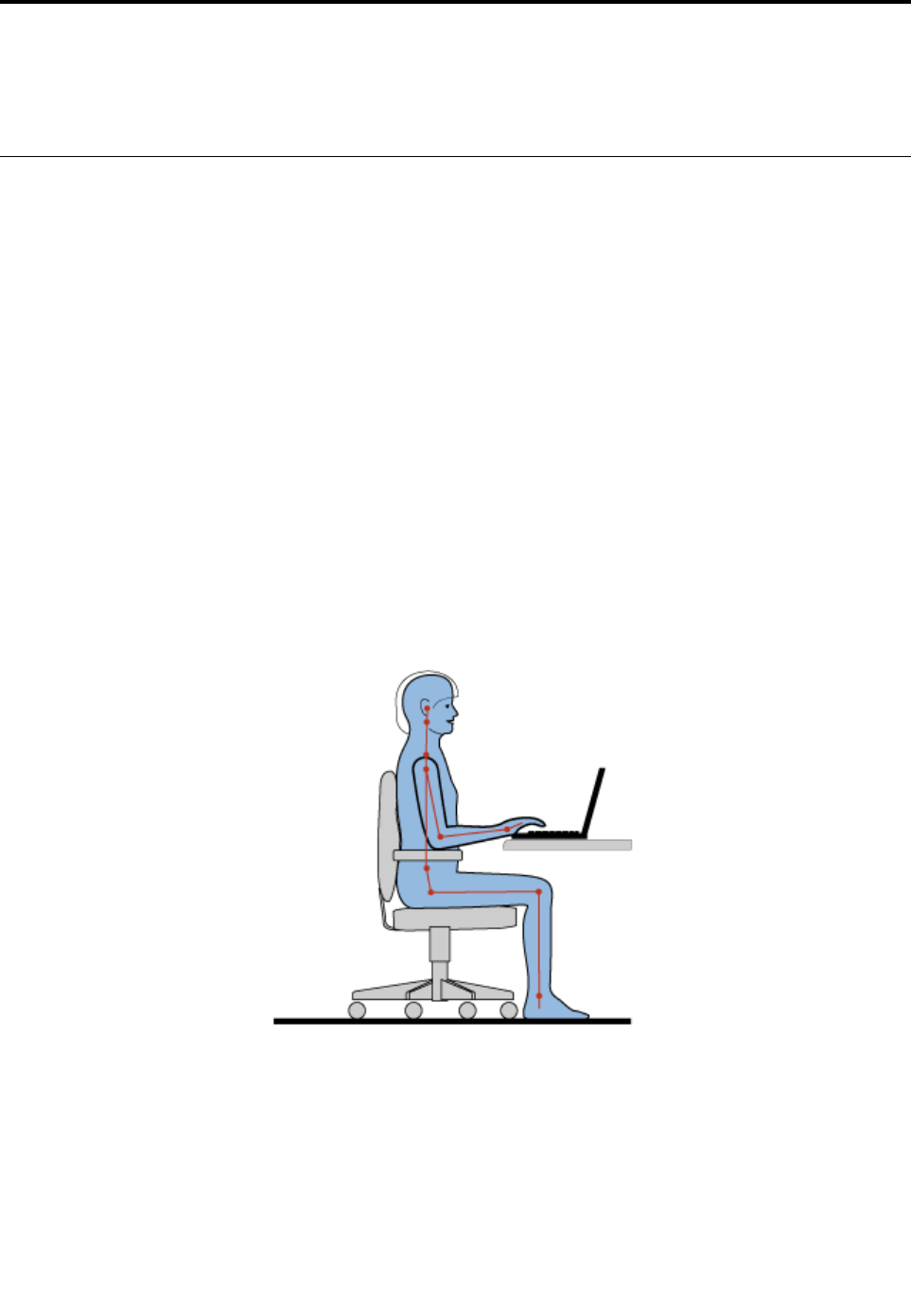
Bölüm3.Sizvebilgisayarınız
Bubölümde,erişilebilirlik,rahatlıkvebilgisayarınızlaseyahatetmekonularınailişkinbilgisağlanmaktadır.
Erişilebilirlikverahatlık
Konforsuzçalışmayıengellemenizvebilgisayarınızdaneniyişekildefaydalanabilmeniziçiniyibirergonomik
çalışmaçokönemlidir.Çalıştığınızortamvekullandığınızdonanımı,kişiselgereksinimlerinizeveyaptığınız
işintürüneuygunolacakşekildedüzenleyin.Ayrıcabilgisayarıkullanırkenperformansvekonforuenüst
düzeyeçıkarmakiçinsağlıklıçalışmaalışkanlıklarınıhayatageçirin.
Aşağıdakikonularda,çalışmaalanınızıayarlama,bilgisayardonanımınızıayarlamavesağlıklıçalışma
alışkanlıklarınıedinmeyleilgilibilgilerverilmektedir.
Lenovo,engellimüşterilerineensonbilgileriveteknolojiyisağlamayayönelikçalışmalarınısürdürmektedir.
Lenovo'nunbualandakiçalışmalarınıözetleyenerişilebilirlikbilgilerinebaşvurabilirsiniz.
Ergonomibilgileri
Sanalofisortamındaçalışmakçevrenizdemeydanagelensüreklideğişikliklereuyumsağlamakanlamına
gelebilir.Örneğin,çevredekiışıkkaynaklarınaadapteolma,doğruoturmavebilgisayardonanımınızın
yerleşimi,performansınızıartırmanızavedahayüksekkonforeldeetmenizeyardımcıolabilir.
Buörnek,yaygınolarakkullanılanbirortamdaçalışanbirkişiyigöstermektedir.Böylebirortamdaolmasanız
dabuipuçlarınınbirçoğunuizleyebilirsiniz.Güzelalışkanlıklaredinin;bunlarsizeiyigelecek.
Genelduruşşekli:Uzunsüreaynıduruştaçalışmanınnedenolduğurahatsızlıklarıönlemekamacıyla
çalışırkenaldığınızduruşşeklinizdedüzenliaralıklarlaufakdeğişiklikleryapın.Ayrıca,sıksıkkısamolalar
vermekde,çalışırkenaldığınızduruşşeklindenkaynaklananrahatsızlıklarıönlemekiçinyararlıolur.
Ekran:Ekranı,kendinizle510-760mm(20-30inç)aralıklıolacakşekildekonumlandırın.Yukarıdanaydınlatma
yadadışarıdanaydınlatmanedeniyleekrandaoluşabilecekparlamayadayansımalarıönleyin.Ekranınıtemiz
tutunveparlaklıkayarınıekranınetgörebileceğinizdüzeyeayarlayın.Ekranparlaklıkdüzeyiniayarlamak
içinF5veyaF6tuşunabasın.
©CopyrightLenovo2013,201549

Başınduruşu:Başınızıveboynunuzurahatvedoğalbirşekilde(dikeyyadadik)tutun.
Sandalye:Sırtınızıiyidestekleyenveoturmayüksekliğiayarlanabilenbirsandalyekullanın.Sandalyeayar
kollarınıistediğinizduruşşeklineeniyiuyumsağlayacakşekildeayarlayın.
Kolveelduruşu:Varsa,sandalyekollarındanyadaçalışmaalanınızdakollarınızınağırlığınıtaşıyabilecek
biralandanyararlanın.Kollarınızı,bilekleriniziveellerinizigevşekveyataybirşekildetutun.Tuşlarafazla
bastırmadanyumuşakdokunuşlarlayazmayaözengösterin.
Bacakduruşu:Bacaklarınızınüstkısmınıyereparalelolacakşekildetutun;ayaklarınızıyerdedüztutunya
dabirayakdesteğinekoyun.
Seyahatediyorsanız...
Harekethalindeykenyadageçiciolarakbiryerdebulunurkenbilgisayarınızıeniyiergonomikkoşullarda
kullanamayabilirsiniz.Neredeolursanızolsunbuipuçlarınamümkünolduğuncaçokuymayaçalışın.Örneğin,
yeterliışıklandırmayadadoğruoturmabeklenenrahatlıkveperformansdüzeyineulaşmanızayardımcıolur.
Görüşeilişkinsorular...
ThinkPaddizüstübilgisayarlarınekranı,enyüksekstandartlarıkarşılayacakvegörmesikolaynet,canlı
resimlerilebüyük,parlakgörüntülersağlayacakvebununlabirliktegözleriniziyormayacakşekilde
tasarlanmıştır.Hiçşüphesiz,yoğunlaştırılmışvesürekliolantümgörseletkinlikleryorucuolabilir.Göz
yorgunluğuyadagörmeyeilişkinrahatsızlıklarhakkındasorularınızolursabirgözuzmanınadanışın.
Rahatlık
Konforuveperformansıartırmakiçinaşağıdakiyönergeleriizleyin.
Etkinoturuşvedinlenmearalıkları:Oturduğunuzvebilgisayarınızlaçalıştığınızsüreuzadıkça,vücudunuzun
çalışırkenaldığıduruşaokadarçokdikkatetmenizgerekir.“Ergonomibilgileri”sayfa:49konusundaki
yönergeleriizleyinveçalışırkenduruşunuzunyolaçtığırahatsızlıklardankaçınmakiçin“etkinoturma”
yönteminiuygulayın.Duruşşeklinizdeyaptığınızisteğebağlıufakdeğişikliklervesıksıkkısamolalarvermek
sağlıklıbirşekildeçalışmanıneniyiyöntemidir.Bilgisayarınızhafifvetaşınabilirbirsistemdir,isteğinizegöre
vücutşeklinizdekideğişikliklereuyumsağlamakiçinçalışmaalanınızdayenidenkonumlandırabilirsiniz.
Çalışmaalanınıayarlamaseçenekleri:Çalışmaalanınızı,oturduğunuzyerivediğerçalışmaaraçlarınırahat
edeceğinizşekildenasılayarlayacağınızıöğrenmekiçinofismobilyalarınızhakkındabilgiedinin.Çalışma
alanınızbirofisortamıdeğilse,etkinoturmaşeklinikullanmayaveçalışmamolalarındanyararlanmaya
özellikledikkatedin.Gereksinimlerinizieniyişekildekarşılamakiçinbilgisayarınızıgenişletmekve
değiştirmeküzeresizeyardımcıolacakpekçokThinkPadürünçözümüvardır.Buaksamlarınbazılarını
http://www.lenovo.com/accessories/services/index.htmladresindebulabilirsiniz.İstediğinizözelliklerive
uyarlanabilirliğisağlayabilecekbağlantıçözümüvedışürünseçeneklerinizikeşfedin.
Erişilebilirlikbilgileri
Lenovo,engellikullanıcılarınbilgiveteknolojiyedahakolayerişmesiiçinçalışmalaryürütmektedir.Bu
nedenle,aşağıdakibilgiler,duyma,görmevehareketetmeengeliolankullanıcılarınbilgisayarkullanma
deneyimlerinigeliştirmelerineyardımcıolmakiçinçeşitliyollarsağlamaktadır.
Yardımcıteknolojiler,kullanıcılarınbilgilerekendilerineenuygunşekildeerişmelerinisağlar.Buteknolojilerden
bazılarıişletimsisteminizdebulunmaktadır.Diğerlerinisağlayıcılararacılığıylasatınalabiliryadabunlara
http://www.lenovo.com/healthycomputingadresindekiWebsitesindenerişebilirsiniz.
50KullanmaKılavuzu

YardımcıTeknolojiler
BazıerişilebilirlikteknolojileriAccessibilityOptionsprogramıaracılığıylakullanılabilir.Kullanılabilirerişilebilirlik
seçeneklerininsayısıişletimsisteminizebağlıolarakdeğişir.Genelolarak,erişilebilirlikseçenekleriduyma,
görmeyadahareketetmeengeliolankullanıcılarıngezinmevebilgisayarlarınıkullanmaşekillerinigeliştirir.
Örneğin,bazıkullanıcılarınhareketyetenekleribirfarekullanacakyadatuşbileşimleriniseçecekölçüde
gelişmemişolabilir.Bazıkullanıcılariçinsedahabüyükyazıtipleriyadayüksekkarşıtlıktagörüntükipleri
isteyebilirler.Bazıdurumlarda,büyüteçlerveyerleşikkonuşmasentezleyicilerikullanılabilir.Buözelliklerinher
biriyleilgiliayrıntılıbilgiiçinMicrosoftHelp(Yardım)bilgisisteminebakın.
AccessibilityOptionsprogramınıkullanmakiçinControlPanel'i(DenetimMasası)açınveEaseofAccess
(ErişimKolaylığı)➙EaseofAccessCenter(ErişimKolaylığıMerkezi)seçeneklerinitıklatın.
Ekranokuyucuteknolojileri
Ekranokuyucuteknolojileriöncelikle,yazılımprogramıarabirimleri,yardımbilgisistemleriveçeşitliçevrimiçi
belgelereodaklanır.Ancak,birekranokuyucununbelgeleriokuyamamasıdurumunda,belgeninöncelikle
birdönüştürmeişlemindengeçmesigerekir.Çözümlerdenbiri,AdobePDFdosyalarınıekranokuyucu
programlartarafındanokunanbirbiçimedönüştürmektir.BuçözümAdobeSystemsIncorporatedşirketi
tarafındansağlananWebtabanlıbirhizmettir.http://access.adobe.comadresindekiWebsitesinikullanarak,
AdobePDFbelgeleribirçokdildeHTMLyadadüzmetinbiçiminedönüştürülebilir.PDFbelgelerininInternet
üzerindedönüştürülmesibaşkabirdönüştürmeseçeneğidir.İkincibirseçenek,kullanıcılarınbirAdobePDF
dosyasınınURL'sinie-postaaracılığıylagöndererekHTMLyadaASCIImetninedönüştürmelerinisağlar.Bir
yerelsabitdisksürücüsü,yerelCD-ROMyadaLAN'dabulunanAdobePDFdosyaları,AdobePDFdosyası
bire-postailetisineeklenerekdedönüştürülebilir.
Bilgisayarınızlabirlikteseyahatetme
Bukonuda,seyahatlerdebilgisayarınızlaçalışmanızayardımcıolacakbilgilersağlanmaktadır.
Seyahatipuçları
Bilgisayarınızladaharahatvedahakolayseyahatedebilmekiçinaşağıdakiseyahatipuçlarınıkullanın.
•Bilgisayarınızınhavaalanıgüvenlikröntgenmakinelerindengeçirilmesineizinvermenizdebirsorunyoksa
dahırsızlığıönlemekiçinbilgisayarınızıgözünüzünönündenayırmamanızönemlidir.
•Uçakveyaarabadakullanmaküzereelektriklibağdaştırıcıgetirmeyidüşünebilirsiniz.
•BirAÇgüçbağdaştırıcısıtaşıyorsanız,kabloyazararvermemekiçinACkablosunubilgisayardançıkarın.
Uçaklarailişkinseyahatipuçları
Bilgisayarınızıbiruçaktataşıyorsanız,aşağıdakiipuçlarınınotedin:
•Bilgisayarınızıyadakablosuzhizmetleri(İnternetveBluetoothgibi)kullanmakisterseniz,uçağabinmeden
öncehavayolununhizmetlereilişkinkısıtlamalarvekullanılabilirlikkoşullarınıinceleyin.Uçaktakablosuz
özelliğesahipbilgisayarlarınkullanımıylailgilikısıtlamalarvarsa,bukısıtlamalarauymanızgerekir.
Gerekirseuçağabinmedenöncekablosuzözellikleridevredışıbırakın.
•Uçaktaönünüzdekikoltuklarkonusundadikkatliolun.Bilgisayarınızınaçısını,önünüzdekikişigeriye
yaslandığındaarayasıkışmayacakşekildeayarlayın.
•Uçakkalkarkenbilgisayarıkapatmayıyadasabitdiskaskıdauykukipinegeçirmeyiunutmayın.
Seyahatdonatıları
Seyahateçıkarkenyanınızdabulundurmayıdüşünmenizgerekenşeylerinbirlistesiaşağıdaverilmiştir:
•ThinkPadACgüçbağdaştırıcısı
•ThinkPadAC/DCbirleşikbağdaştırıcısı
Bölüm3.Sizvebilgisayarınız51

•Kullanmayaalışıksanız,dışfare
•Ethernetkablosu
•Doluyedekpil
•Uygundestekvekorumasağlayankalitelibirtaşımaçantası
•Dışdepolamaaygıtı
Başkabirülkeyeseyahatediyorsanız,gittiğinizülkeilişkinbirACgüçbağdaştırıcısınıyanınızaalabilirsiniz.
Seyahataksesuarlarınıhttp://www.lenovo.com/accessoriesadresindensatınalabilirsiniz.
52KullanmaKılavuzu
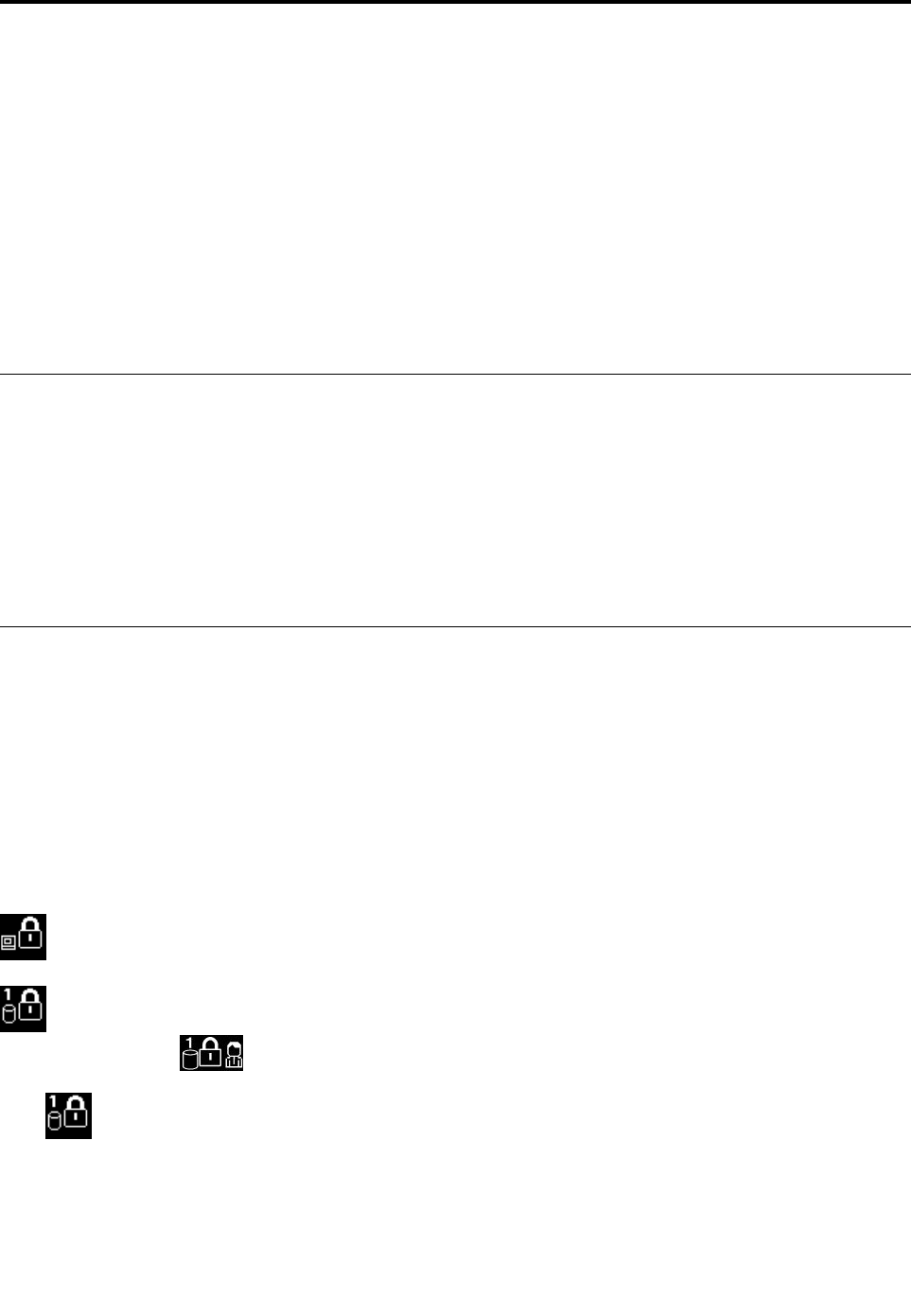
Bölüm4.Güvenlik
Bubölümde,bilgisayarınızınhırsızlıkveyetkisizkullanımakarşınasılkorunacağıylailgilibilgilerbulunur.
•“Mekanikbirkilittakılması”sayfa:53
•“Parolakullanılması”sayfa:53
•“Sabitdiskgüvenliği”sayfa:58
•“Parmakiziokuyucununkullanılması”sayfa:58
•“Sabitdisksürücünüzdenveyayarıiletkensürücünüzdenverisilinmesineilişkinbildirim”sayfa:60
•“Güvenlikduvarlarınınkullanılması”sayfa:61
•“Verilerinvirüslerekarşıkorunması”sayfa:61
Mekanikbirkilittakılması
Bilgisayarınıza,izninizolmadançıkarılmasınıönlemeyeyardımcıolmakiçinmekanikbirkilittakabilirsiniz.
Bilgisayarınanahtardeliğinemekanikbirkilittakın;sonrakilittekizincirisabitbirnesneyebağlayın.Mekanik
kilitlebirlikteverilenyönergelerebakın.
Not:Kilitlemeaygıtınıvegüvenlikaksamınıdeğerlendirmekten,seçmektenvekullanmaktansizsorumlu
olursunuz.Lenovoherhangibirkilitlemeaygıtınınvegüvenlikaksamınınişlevselliği,kalitesiveyaperformansı
hakkındahiçbiryorumdabulunmaz,görüşbildirmezvegarantivermez.
Parolakullanılması
Parolakullanarakbilgisayarınızınyetkisiolmayanlartarafındankullanılmasınıönleyebilirsiniz.Birparola
belirlediktensonrabilgisayarıheraçışınızdaekrandabiristemgörüntülenir.İstendiğindeparolanızıgirin.
Doğruparolayıyazmadıkçabilgisayarıkullanamazsınız.
Biraçılışparolası,gözetmenparolasıyadasabitdiskparolasıbelirlediyseniz,bilgisayarRAMaskıdauyku
kipindensonraçalışmayısürdürdüğündeotomatikolarakbilgisayarınkilidiaçılır.
Not:Windowsparolasıayarlıysabuparolayıgirmenizistenecektir.
Parolalarıngirilmesi
Busimgegörüntülenirse,biraçılışparolasıveyagözetmenparolasıgirin.
Busimgegörüntülenirse,birkullanıcısabitdiskparolasıgirin.AnasabitdiskparolasınıyazmakiçinF1
tuşunabasın.Simgeolarakdeğiştiğinde,anasabitdiskparolasınıgirin.
Not:simgesinedönmekiçinyenidenF1tuşunabasın.
Açılışparolası
Bilgisayarınızıyetkisizerişimekarşıkorumayayardımcıolmasıiçinbiraçılışparolasıayarlayabilirsiniz.
©CopyrightLenovo2013,201553

Biraçılışparolasıayarlarsanız,bilgisayarınızıaçtığınızdaekrandabirparolaistemigörüntülenir.Bilgisayarı
kullanmayabaşlamakiçindoğruparolayıgirmenizgerekir.
Açılışparolasınınbelirlenmesi,değiştirilmesiveyasilinmesi
Başlamadanöncebuyönergeleriyazdırın.
Açılışparolasınıayarlamak,değiştirmekyadakaldırmakiçinşunlarıyapın:
1.Bilgisayarınızıkapatın.Yaklaşıkbeşsaniyebekleyinveyenidenbilgisayarıaçın.
2.Logoekranıgörüntülendiğinde,ThinkPadSetupprogramınıbaşlatmakiçinF1tuşunabasın.
3.YöntuşlarınıkullanarakSecurity➙Password➙Power-onPasswordseçeneğinibelirleyin.
4.Gereksiniminizebağlıolarak,aşağıdakilerdenbiriniyapın:
•Parolabelirlemekiçinaşağıdakileriyapın:
a.EnterNewPasswordalanaistediğinizbirparolayazıpEntertuşunabasın.
b.ConfirmNewPasswordalanınaparolayıyenidenyazıpEntertuşunabasın.
•Parolayıdeğiştirmekiçinaşağıdakileriyapın:
a.EnterCurrentPasswordalanınageçerliaçılışparolasınıyazınveEntertuşunabasın.
b.EnterNewPasswordalanınayeniaçılışparolasınıyazın,Entertuşunabasın;ardındanConfirm
NewPasswordalanınayeniparolayıyenidenyazınveEntertuşunabasın.
•Parolayısilmekiçinaşağıdakileriyapın:
a.EnterCurrentPasswordalanınageçerliaçılışparolasınıyazınveEntertuşunabasın.
b.EnterNewPasswordveConfirmNewPasswordalanlarınıboşbırakın.Entertuşunaikikez
basın.
5.BirSetupNoticepenceresigörüntülenir.DevametmekiçinEntertuşunabasın.
6.Fn+F10tuşlarınabasın.BirSetupConfirmationpenceresigörüntülenir.Yapılandırmadeğişikliklerini
kaydetmekveçıkmakiçinYesseçeneğinibelirleyin.
Not:Parolanızıkaydedipgüvenlibiryerdesaklamakisteyebilirsiniz.Aksitakdirde,parolayıunutursanız,
parolayıiptalettirmekiçinbilgisayarınızıbirLenovoyetkilisatıcısınaveyapazarlamatemsilcisinegötürmeniz
gerekir.
Gözetmenparolası
GözetmenparolasıThinkPadSetupprogramındasaklanansistembilgilerinikorur.Birgözetmenparolası
belirlediyseniz,parolaolmadanbilgisayarınızınyapılandırmasınıhiçkimsedeğiştiremez.Parola,aşağıdaki
güvenliközelliklerinisağlar:
•Yalnızcabirgözetmenparolasıvarsa,ThinkPadSetupprogramınıbaşlatmayaçalıştığınızdaparolaistemi
görüntülenir.Yetkisiolmayankullanıcılar,parolaolmadanThinkPadSetupprogramınaerişemez.
•Bilgisayarınkullanıcısıbiraçılışparolasıbelirlemişolsabilesistemyöneticisi,bilgisayaraerişmekiçin
gözetmenparolasınıkullanabilir.Gözetmenparolasıaçılışparolasınıgeçersizkılar.
•Hemgözetmenparolasıhemaçılışparolasıbelirlenmişse,aşağıdakileriyalnızcagözetmenparolanız
varsayapabilirsiniz:
-Açılışparolasınındeğiştirilmesiveyasilinmesi
-Gözetmenparolasınındeğiştirilmesiveyasilinmesi
-Tarihvesaatindeğiştirilmesi
-Açılışparolasınınvesabitdiskparolasınınminimumuzunluğununbelirlenmesi
-Güvenlikyongasıayarınındeğiştirilmesi
54KullanmaKılavuzu

-Parmakiziverilerininsilinmesi
-Aşağıdakiözelliklerinetkinleştirilmesiveyadevredışıbırakılması:
-WakeonLANveFlashoverLAN
-LockUEFIBIOSSettings
-Passwordatunattendedboot
-BootDeviceListF12Option
-BootOrderLock
-FlashBIOSUpdatingbyEnd-Users
-İçağaygıtı
-İçkablosuzaygıtı
-İçBluetoothaygıtı
-İçAğSeçeneğiROM'u
-İçkablosuzWANaygıtı
-Güvenlikkipi
-Parmakiziokuyucuönceliği
Notlar:
•Sistemyöneticisi,yönetimikolaylaştırmakiçinbirçokThinkPaddizüstübilgisayarlarıiçinaynıgözetmen
parolasınıbelirleyebilir.
•LockUEFIBIOSSettingsseçeneğietkinleştirildiğinde,tümBIOSayarlarıdeğiştirilemez.Ayarları
değiştirmekiçingözetmenparolasıgereklidir.
Gözetmenparolasınınbelirlenmesi,değiştirilmesiveyasilinmesi
Başlamadanöncebuyönergeleriyazdırın.
Gözetmenparolasıyalnızcasistemyöneticisitarafındanayarlanabilir,değiştirilebiliryadakaldırılabilir.
Gözetmenparolasınıayarlamak,değiştirmekyadakaldırmakiçinşunlarıyapın:
1.Bilgisayarınızıkapatın.Yaklaşıkbeşsaniyebekleyinveyenidenbilgisayarıaçın.
2.Logoekranıgörüntülendiğinde,ThinkPadSetupprogramınıbaşlatmakiçinF1tuşunabasın.
3.YöntuşlarınıkullanarakSecurity➙Password➙SupervisorPasswordseçeneklerinibelirleyin.
4.İhtiyaçlarınızabağlıolarak,aşağıdakilerdenbiriniyapın:
•Parolabelirlemekiçinaşağıdakileriyapın:
a.EnterNewPasswordalanaistediğinizbirparolayazıpEntertuşunabasın.
b.ConfirmNewPasswordalanınaparolayıyenidenyazıpEntertuşunabasın.
•Parolayıdeğiştirmekiçinaşağıdakileriyapın:
a.EnterCurrentPasswordalanınageçerligözetmenparolasınıyazınveEntertuşunabasın.
b.EnterNewPasswordalanınayenigözetmenparolasınıyazın,Entertuşunabasın;ardından
ConfirmNewPasswordalanınayeniparolayıyenidenyazınveEntertuşunabasın.
•Parolayısilmekiçinaşağıdakileriyapın:
a.EnterCurrentPasswordalanınageçerligözetmenparolasınıyazınveEntertuşunabasın.
b.EnterNewPasswordveConfirmNewPasswordalanlarınıboşbırakın.Entertuşunaikikez
basın.
5.BirSetupNoticepenceresigörüntülenir.DevametmekiçinEntertuşunabasın.
Bölüm4.Güvenlik55

6.Fn+F10tuşlarınabasın.BirSetupConfirmationpenceresigörüntülenir.Yapılandırmadeğişikliklerini
kaydetmekveçıkmakiçinYesseçeneğinibelirleyin.
Not:Parolanızıkaydedipgüvenlibiryerdesaklamakisteyebilirsiniz.ThinkPadSetupprogramınıbirsonraki
açışınızda,devametmekiçingözetmenparolanızıyazmanızistenir.Gözetmenparolanızıunutursanız,
Lenovoparolanızısıfırlayamaz.SistemkartınıdeğiştirmeküzerebilgisayarınızıyetkilibirLenovosatıcısına
veyabirLenovosatıştemsilcisinegötürmenizgerekir.Satınalmabelgesigereklidirveparçalarvehizmet
içinbirücrettalepedilir.
Sabitdiskparolaları
Aşağıdakiikitürsabitdiskparolası,sabitdisksürücüsündedepolananbilgilerinkorunmasınayardımcıolabilir:
•Kullanıcısabitdiskparolası
Kullanıcısabitdiskparolasıbelirlenmiş,ancakanasabitdiskparolasıbelirlenmemişsekullanıcı,sabitdisk
sürücünüzdekidosyaveuygulamalaraerişmekiçinkullanıcısabitdiskparolasınıgirmelidir.
•Anasabitdiskparolası
Anasabitdiskparolası,birkullanıcısabitdiskparolasıgerektirir.Anasabitdiskparolasıgenellikle
sistemyöneticisitarafındanbelirlenirvekullanılır.Yöneticininanaanahtargibibirsistemdekisabitdisk
sürücüsüneerişmesinisağlar.Yöneticianaparolayıbelirler,dahasonraağdakiherbilgisayariçinbir
kullanıcıparolasıatar.Kullanıcıistersesonrakendikullanıcıparolasınıdeğiştirebilir,ancakyönetici,
anaparolayıkullanarakhalenerişebilir.
Biranasabitdiskparolasıbelirlendiğinde,kullanıcısabitdiskparolasınıyalnızcayöneticikaldırabilir.
Sabitdiskparolasınınbelirlenmesi
Başlamadanöncebuyönergeleriyazdırın.
Sabitdiskparolasıbelirlemekiçinaşağıdakileriyapın:
1.Bilgisayarınızıkapatın.Yaklaşıkbeşsaniyebekleyinveyenidenbilgisayarıaçın.
2.Logoekranıgörüntülendiğinde,ThinkPadSetupprogramınıbaşlatmakiçinF1tuşunabasın.
3.YöntuşlarınıkullanarakSecurity➙Password➙Harddisk1Passwordseçeneğinibelirleyin.
4.Parolapenceresigörüntülenir.UserveyaUser+Masterseçeneklerindenbiriniseçmenizistenir.
Yalnızcabirteksabitdiskeparolakoymakistiyorsanız,Userseçeneğinibelirleyin.Örneğin,biryönetici
yadagözetmensenizkullanıcısabitdiskparolasıvebiranasabitdiskparolasıbelirlemekistiyorsanız
User+Masterseçeneğinibelirleyin.
•Userseçeneğinibelirlersenizşunlarıyapın:
a.YeniparolanınyazılacağıbirpencereaçıldığındaEnterNewPasswordalanınayeniparolanızı
yazınveEntertuşunabasın.
b.ConfirmNewPasswordalanınagirdiğinizparolayıyenidenyazıpdoğrulayınveEntertuşuna
basın.
•User+Masterseçeneğinibelirlerseniz,aşağıdakileriyapın:
a.Öncebirkullanıcısabitdiskparolasıbelirleyin.Biriletipenceresi,kullanıcısabitdiskparolası
belirlemeniziistediğindedevametmekiçinEntertuşunabasın.EnterNewPasswordalanına
yenikullanıcısabitdiskparolasınıyazınveEntertuşunabasın.ConfirmNewPasswordalanına
parolayıyenidenyazınveEntertuşunabasın.
b.Dahasonraanasabitdiskparolasınıbelirleyin.Biriletipenceresiaçılıpanasabitdiskparolasını
belirlemeniziistediğinde.DevametmekiçinEntertuşunabasın.EnterNewPasswordalanına
yenianasabitdiskparolanızıyazınveEntertuşunabasın.ConfirmNewPasswordalanına
parolayıyenidenyazınveEntertuşunabasın.
5.BirSetupNoticepenceresigörüntülenir.DevametmekiçinEntertuşunabasın.
56KullanmaKılavuzu

6.Fn+F10tuşlarınabasın.BirSetupConfirmationpenceresigörüntülenir.Yapılandırmadeğişikliklerini
kaydetmekveçıkmakiçinYesseçeneğinibelirleyin.
Bilgisayarınızıbirsonrakikezaçtığınızda,bilgisayarınızıbaşlatmakveişletimsistemineerişmekiçinkullanıcı
veyaanasabitdiskparolasınıyazın.
Sabitdiskparolasınındeğiştirilmesiveyakaldırılması
Sabitdiskparolasınıdeğiştirmekyadakaldırmakiçinşunlarıyapın:
•User+Mastersabitdiskkipindeyseniz,gereksinimlerinizegöreparolayıdeğiştirmekiçinUserHDPya
daMasterHDPöğesiniseçebilirsiniz.
-UserHDPkipiniseçerseniz,kullanıcısabitdiskparolasınıdeğiştirmekiçinaşağıdakiadımlarıizleyin:
1.EnterCurrentPasswordalanınageçerlikullanıcısabitdiskparolasınıyazınveEntertuşunabasın.
2.SonrayeniparolayıEnterNewPasswordalanınayazın,Entertuşunabasın;ardındanConfirm
NewPasswordalanınaparolayıyenidenyazınveEntertuşunabasın.
3.BirSetupNoticepenceresigörüntülenir.DevametmekiçinyenidenEntertuşunabasın.Kullanıcı
sabitdiskparolasıdeğiştirilir.
Not:UserHDPkipindesabitdiskparolasıkaldırılamaz.
-MasterHDPkipiniseçerseniz,anasabitdiskparolasınıdeğiştirmekiçinaşağıdakiadımlarıizleyin:
1.EnterCurrentPasswordalanınageçerlianasabitdiskparolasınıyazınveEntertuşunabasın.
2.YenianasabitdiskkullanıcıparolasınıEnterNewPasswordalanınayazınveEntertuşunabasın;
ardındanConfirmNewPasswordalanınayeniparolayıyenidenyazınveEntertuşunabasın.
3.BirSetupNoticepenceresigörüntülenir.DevametmekiçinEntertuşunabasın.Anasabitdisk
parolasıdeğiştirilir.
Not:EnterNewPasswordveConfirmNewPasswordalanlarınıboşbırakırveEntertuşunaikikez
basarsanız,hemkullanıcıhemdeanasabitdiskparolalarıkaldırılır.
•Usersabitdiskkipindeyseniz,kullanıcısabitdiskparolasınıdeğiştirmekiçinaşağıdakiadımlarıizleyin:
1.ThinkPadSetupprogramınaerişimeldeetmekiçinparolanızıgirdiktensonra“Sabitdiskparolasının
belirlenmesi”sayfa:56bölümündeki1.-7.adımlarıizleyin.
2.EnterCurrentPasswordalanınageçerlikullanıcısabitdiskparolasınıyazınveEntertuşunabasın.
3.SonrayeniparolayıEnterNewPasswordalanınayazın,Entertuşunabasın;ardındanConfirmNew
PasswordalanınayeniparolayıyenidenyazınveEntertuşunabasın.
4.BirSetupNoticepenceresigörüntülenir.DevametmekiçinyenidenEntertuşunabasın.Kullanıcı
sabitdiskparolasıdeğiştirilir.
Not:EnterNewPasswordveConfirmNewPasswordalanlarınıboşbırakırveEntertuşunaikikez
basarsanız,kullanıcısabitdiskparolasıkaldırılır.
Sabitdiskparolalarınınkullanılmasınailişkinipuçları
•Securitymenüsündensabitdiskparolasıuzunluğununaltsınırınıbelirleyebilirsiniz.
•Yedikarakterdenuzunbirsabitdiskparolasıbelirlerseniz,sabitdisksürücüsüyalnızcayedikarakterden
uzunsabitdiskparolalarınıtanıyanbirbilgisayardakullanılabilir.Sabitdisksürücüsünüyedidenfazla
karakteriçerensabitdiskparolasınıtanıyamayanbirbilgisayaratakarsanız,sürücüyeerişemezsiniz.
•Parolanızıkaydedipgüvenlibiryerdesaklayın.Kullanıcısabitdiskparolasınıveyahemkullanıcıhemde
anasabitdiskparolalarınıunutursanız,Lenovoparolalarınızısıfırlayamazvesabitdisksürücüsündeki
verilerikurtaramaz.SabitdisksürücünüzüdeğiştirmeküzerebilgisayarınızıLenovoyetkilisatıcısınayada
pazarlamatemsilcisinegötürmenizgerekir.Satınalmabelgesigereklidirveparçalarvehizmetiçinbir
ücrettalepedilir.
Bölüm4.Güvenlik57

Sabitdiskgüvenliği
Parolalarıyetkisizgüvenliksaldırılarındankorumaküzeregüvenliğienüstdüzeyeçıkarmakiçinaşağıdaki
ipuçlarınabakın:
•İçyarıiletkensürücünüzveyasabitdisksürücünüziçinbiraçılışparolasıylabirsabitdiskparolasıbelirleyin.
“Açılışparolası”sayfa:53ve“Sabitdiskparolaları”sayfa:56başlıklıkonulardakiyordamlarabaşvurun.
Güvenlikiçindahauzunparolalarönerilir.
•BilgisayarınızabirDiskŞifrelemesabitdisksürücüsüyadaDiskŞifrelemeyarıiletkensürücütakılıysa,bir
sürücüşifrelemeyazılımıkullanarak,bilgisayarbelleğiniziniçeriğiniyetkisizerişimdenkoruduğunuzdan
eminolun.
•Bilgisayarınızıçöpeatmadan,satmadanveyabaşkabirisinevermedenönceiçindesaklananverileri
silin.Ekbilgiiçinbkz.“Sabitdisksürücünüzdenveyayarıiletkensürücünüzdenverisilinmesineilişkin
bildirim”sayfa:60.
BilgisayarınızayerleşikolansabitdisksürücüsüUEFIBIOStarafındankorunuyorolabilir.
DiskşifrelemesabitdisksürücüsüveŞifrelemeyarıiletkensürücü
BazımodellerdeDiskŞifrelemesabitdisksürücüsüveŞifrelemeyarıiletkensürücüsübulunur.Buözellik,bir
donanımşifrelemeyongasıylabilgisayarınızı,ortamüzerinde,NANDflaşüzerindeveyaaygıtdenetleyicileri
üzerindegerçekleştirilengüvenliksaldırılarındankorumayayardımcıolur.Şifrelemeözelliğiniverimli
kullanmakiçiniçdepolamaaygıtıiçinsabitdiskparolasıayarlayın.
Parmakiziokuyucununkullanılması
Modelinebağlıolarakbilgisayarınızdabirparmakiziokuyucuyuvasıolabilir.Parmakizidoğrulaması,
Windowsparolanızınyerinegeçebilir.Buşekildebilgisayarınızdakolaylıklavegüvenleoturumaçabilirsiniz.
Parmakizidoğrulamasınıetkinleştirmekiçinöncelikleparmakizlerinizikaydedin.
Parmakizinizinkaydedilmesi
Parmakizinizikaydetmekiçinaşağıdakileriyapın:
1.LenovoFingerprintManagerprogramınıbaşlatın.FingerprintManagerProprogramınıbaşlatmayailişkin
yönergeleriçinbkz.“Lenovoprogramları”sayfa:17.
2.GerektiğindeWindowsparolasınıgirin.
3.Kaydetmekistediğinizparmakiçinsimgeyitıklatınvekayıtişlemitamamlanıncayakadarparmağınızı
okuyucuüzerindesürekliolarakgezdirin.Ekbilgiiçinbkz.“Parmağınızınparmakiziokuyucuüzerinden
geçirilmesi”sayfa:59.
4.Finish(Son)seçeneğinitıklatın.Parmakizinizbaşarıylakaydedilir.
Not:Parmaklarınızdayaralanmadurumunakarşıbirdençokparmağınızıkaydetmenizönerilir.
58KullanmaKılavuzu
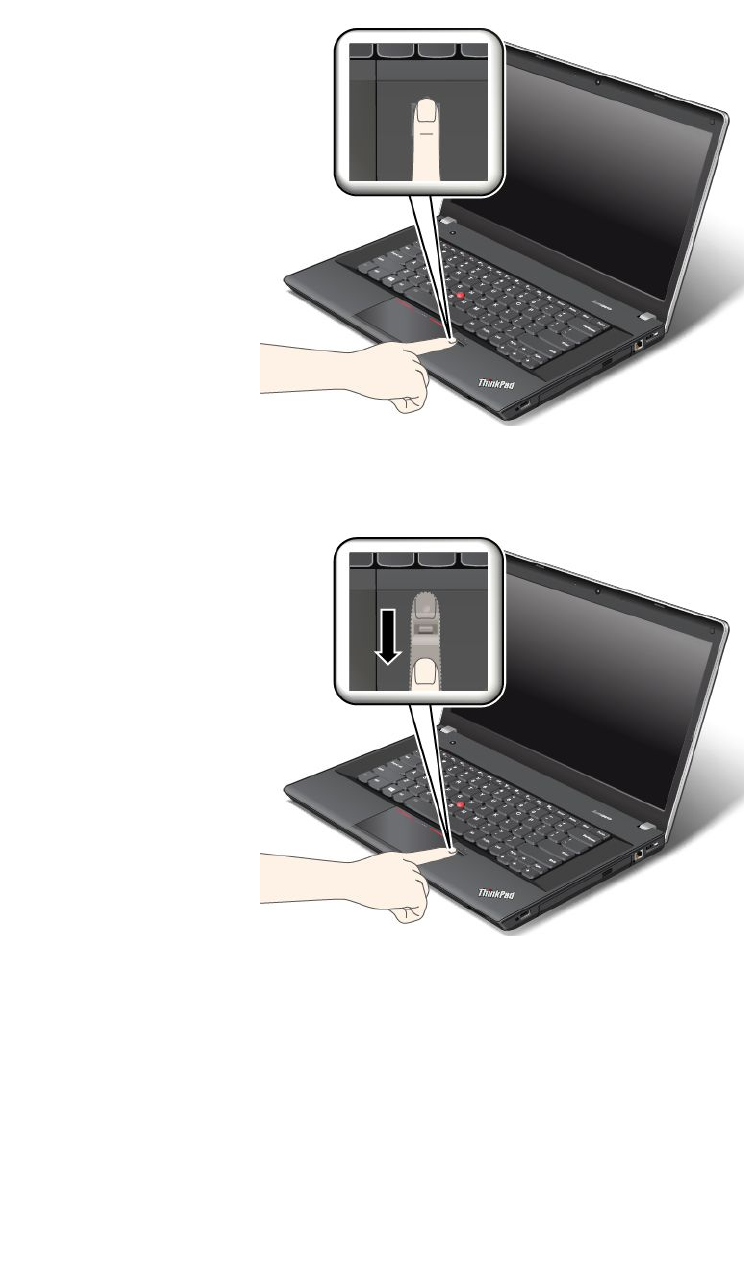
Parmağınızınparmakiziokuyucuüzerindengeçirilmesi
Parmakiziniziokuyucununüzerindengeçirmekiçinaşağıdakileriyapın:
1.Parmağınenuçekleminialgılayıcıüzerineyerleştirin.
2.Hafifçebastırarakparmağınızıokuyucununüzerindentekbirhareketleyavaşçageçirin.Kaydırırken
parmağınızıkaldırmayın.
Parmakiziokuyucununbakımı
Aşağıdakiişlemler,parmakiziokuyucununzarargörmesineyadadüzgünolarakçalışmamasınaneden
olabilir:
•Sert,keskinuçlubirnesneyleokuyucuyüzeyininçizilmesi.
•Tırnakyadasertbircisimleokuyucununyüzeyininkazınması.
•Okuyucununkirliparmaklakullanılmasıyadaokuyucuyakirliparmakladokunulması.
Aşağıdakidurumlardaokuyucununyüzeyinikuru,yumuşakvelifsizbirbezlesilin:
Bölüm4.Güvenlik59

•Okuyucununyüzeyikirliyadalekeli.
•Okuyucununyüzeyiıslak.
•Okuyucusıksıkparmakizinizikaydedemiyoryadakimlikdenetimiyapamıyor.
Parmağınızlailgiliaşağıdakidurumlardanbirisözkonusuysa,kayıtyadakimlikdenetimiyapamayabilirsiniz:
•Parmağınızdüzdeğil.
•Parmağınızpürüzlü,kuruyadayaralı.
•Parmağınızkirli,çamurluyadayağlı.
•Parmağınızınyüzeyi,kaydettirdiğinizparmakizindenfarklı.
•Parmağınızıslak.
•Kayıtlıolmayanbirparmakkullanıldı.
Budurumudüzeltmekiçinaşağıdakilerideneyin:
•Parmaklarınızdakikiriyadanemitemizlemekiçinellerinizitemizleyinyadaovun.
•Kimlikdenetimiiçinfarklıbirparmağıkaydedipkullanın.
•Ellerinizkuruysa,kremsürün.
ParmakiziokuyucununnasılkullanılacağıylailgilidahafazlabilgiiçinLenovoFingerprintManagerprogramının
yardımsisteminebakın.
Sabitdisksürücünüzdenveyayarıiletkensürücünüzdenverisilinmesine
ilişkinbildirim
Sabitdisksürücüsündeyadayarıiletkensürücüdesaklananverilerinbazılarıhassasolabilir.Bilgisayarınızı
işletimsistemiveyauygulamayazılımıgibiüzerindeyüklüyazılımısilmedenbaşkabirisinevermeklisans
sözleşmelerinideihlaledebilir.Bilgisayarınızısatmadan,atmadanyadabirbaşkasınavermedenöncesabit
disksürücüsündekiyadayarıiletkensürücüdesaklananverilerisildiğinizdeneminolun.
Sabitdisksürücüsündenyadayarıiletkensürücüdenverilerisilmekiçinaşağıdakiyöntemlerikullanabilirsiniz:
•VerilerigeridönüşümkutusunataşıyınveGeriDönüşümKutusu'nuboşaltın.
•Verilerisilin.
•Sabitdisksürücünüzüveyayarıiletkensürücünüzü,budiskleribaşlatmakiçinkullanılanyazılımıkullanarak
biçimlendirmek.
•SabitdisksürücüsünüveyayarıiletkensürücüyüfabrikavarsayılanayarlarınadöndürmekiçinLenovo'nun
sağladığıkurtarmaprogramınıkullanın.
Ancakbuişlemler,yalnızcaverilerindosyakonumunudeğiştirir;verilerinkendisinisilmez.Diğerbir
deyişleWindowsgibibirişletimsistemialtındaverialmaişlemidevredışıbırakılır.Veriler,kaybolmuşgibi
görünsedehalaoradadır.Bunedenle,bazenveriler,verikurtarmaiçingeliştirilmişözelyazılımkullanılarak
okunabilmektedir.Sabitdisksürücüsündekiveyayarıiletkensürücüdekiönemliverilerin,kötüamaçlı
kimselerceokunupaklagelmeyecekamaçlarlakötüyekullanılmasıtehlikesivardır.
Verilerindışarıyasızmasınıönlemekiçinbilgisayarınızıçöpeatmadan,satmadanveyabaşkabirisine
vermedenöncesabitdisksürücüsündekitümverilerisilmenizçokönemlihalegelmektedir.Sabitdisk
sürücüsünübirçekiçleparçalayarakveyagüçlübirmıknatıslaokunamazhalegetirerekverilerifizikselolarak
yokedebilirsiniz.Ancakbizimönerimiz,özelolarakbuamaçlageliştirilmişyazılımı(ücretliyazılım)veya
hizmetleri(ücretlihizmet)kullanmanızdır.Kurtarmaişlemibirkaçsaatkadarsürebilir.
60KullanmaKılavuzu
Lenovo,yarıiletkensürücüdekiverilerdenkurtulmakiçinDriveEraseUtilityforResettingtheCryptographic
KeyandErasingtheSolidStateDrivearacınısağlar.Lenovo,sabitdisksürücüsündekiverilerden
kurtulmakiçinSecureDataDisposal™aracınısağlar.Buaraçlarıyüklemekiçinşuadresegidin:
http://www.lenovo.com/support.
ŞifrelemeyarıiletkensürücüsüveyaDiskŞifrelemesabitdisksürücüsüdestekleniyorsavebilgisayarınıza
takılıysa,şifrelemeanahtarınısilerekkısabirsüredebirsürücüdekitümverilerimantıksalolarakatabilirsiniz.
Eskianahtarlaşifrelenmişverilerfizikselolaraksilinmez,sürücüdekalır;ancakeskianahtarolmadanşifreleri
çözülemez.Buözellik,DriveEraseUtilityforResettingtheCryptographicKeyandErasingtheSolidState
Drivearacıylabirliktekullanılabilir.
Güvenlikduvarlarınınkullanılması
Sisteminizdeöncedenkurulubirgüvenlikduvarıprogramıvarsa,buprogram,bilgisayarınızıİnternetgüvenlik
tehditlerinden,yetkisizerişimden,izinsizgirişlerdenveİnternetsaldırılarındankorur.Ayrıcagizliliğinizide
korur.
Güvenlikduvarıprogramınınkullanılmasıhakkındadahafazlabilgiiçin,programlabirlikteverilenHelp
(Yardım)bilgisisteminebakın.
Verilerinvirüslerekarşıkorunması
Bilgisayarınızda,virüslerisaptayıportadankaldırabilmeniziçinöncedenkurulmuşbirvirüstenkoruma
programıvardır.Virüstenkorumaprogramı,virüslerisaptayıportadankaldırmanızayardımcıolmakiçin
tasarlanmıştır.
Lenovo,virüsekarşıkorumayazılımınıntamsürümünü,bilgisayarınızda30günlükücretsizabonelik
seçeneğikuruluolaraksağlar.30gündensonravirüsekarşıkorumayazılımınıngüncellemelerinialmayı
sürdürebilmeniziçinlisansınızıyenilemenizgerekir.
Virüsekarşıkorumayazılımınınkullanılmasınailişkinekbilgiiçin,virüsekarşıkorumayazılımınızınHelp
(Yardım)bilgisisteminebakın.
Bölüm4.Güvenlik61

62KullanmaKılavuzu

Bölüm5.Kurtarmayagenelbakış
Bubölümde,Lenovotarafındansağlanankurtarmaçözümlerineilişkinbilgilerbulunur.
•“Windows7işletimsistemiiçinkurtarmayagenelbakış”sayfa:63
•“Windows8veWindows8.1işletimsistemiiçinkurtarmayagenelbakış”sayfa:68
Windows7işletimsistemiiçinkurtarmayagenelbakış
Bubölümde,Windows7işletimsistemindeLenovotarafındansağlanankurtarmaçözümlerineilişkinbilgi
verilir.
Notlar:
•Yazılımyadadonanımlailgilibirsorunolmasıdurumundaaralarındankurtarmaşekliniseçebileceğiniz
çeşitliyöntemlervardır.Bazıyöntemler,işletimsisteminizintipinebağlıolarakdeğişir.
•Kurtarmaortamındakiürünyalnızcaaşağıdakiamaçlarlakullanılabilir:
-Bilgisayarınızaöncedenkuruluolanürünügeriyüklemek
-Ürünüyenidenkurmak
-EkDosyalarıkullanarakürünüdeğiştirmek
Yenisabitdisksürücüsüteknolojisindenkaynaklanabilecekbeklenmeyendavranışlaryadaolasıperformans
riskleriniönlemekiçinaşağıdakiyedeklemeyazılımprogramlarındanbirinikullanmanızönerilir:
•ThinkVantageRescueandRecovery4.3yadaüstü
•SymantecNortonGhost15veyasonrakisürümler
SymantecNortonGhostprogramınıbaşlatmakiçinşunlarıyapın:
1.Start(Başlat)➙Run(Çalıştır)seçeneklerinitıklatın.Run(Çalıştır)penceresiaçılır.
2.Alanacmdyazın.ArdındanOK(Tamam)düğmesinitıklatın.
3.ghost-align=1mbyazınveEntertuşunabasın.
•AcronisTrueImage2010yadaüstü
•ParagonBackup&Recovery10Suityadaüstü,ParagonBackup&Recovery10Homeyadaüstü
Kurtarmaortamıoluşturulmasıvekullanılması
Kurtarmaortamını,sabitdisksürücünüzefabrikavarsayılanayarlarınıgeriyüklemekiçinkullanabilirsiniz.
Kurtarmaortamı,bilgisayarıbaşkabiryeretaşırken,satarken,yenidençevrimesokarkenyadatümkurtarma
yöntemleribaşarısızolduğundabilgisayarıçalışırdurumagetirmekiçinyararlıolur.Birönlemolarak,mümkün
olduğukadarçabukbirkurtarmaortamıoluşturmanızönemlidir.
Not:Kurtarmaortamınıkullanarakgerçekleştirebileceğinizkurtarmaişlemleri,kurtarmaortamının
oluşturulduğuişletimsisteminebağlıolarakdeğişir.Kurtarmaortamıbirönyüklemeortamıveveriortamı
içerebilir.MicrosoftWindowslisansınız,yalnızcatekbirveriortamıoluşturmanızaizinverir;bunedenle,
kurtarmaortamınıoluşturduktansonrabuortamıgüvenlibiryerdesaklamanızönemlidir.
Kurtarmaortamınınoluşturulması
Bubölümde,birkurtarmaortamıoluşturmayailişkinyönergeleryeralmaktadır.
Not:DiskleriyadadışUSBdepolamaaygıtlarınıkullanarakkurtarmaortamıoluşturabilirsiniz.
©CopyrightLenovo2013,201563

KurtarmaortamıoluşturmakiçinStart(Başlat)➙AllPrograms(TümProgramlar)➙LenovoThinkVantage
Tools➙FactoryRecoveryDisksseçeneklerinitıklatın.Dahasonraekrandakiyönergeleriizleyin.
Kurtarmaortamınınkullanılması
Bubölümde,farklıişletimsistemlerindekurtarmaortamıoluşturmayailişkinyönergeleryeralır.
•Kurtarmaortamınıyalnızcabilgisayarınızafabrikavarsayılanayarlarınıgeriyüklemekiçinkullanabilirsiniz.
Kurtarmaortamını,diğertümkurtarmayöntemleribaşarısızolduğundabilgisayarıçalışırdurumagetirmek
içinkullanabilirsiniz.
Uyarı:Bilgisayara,fabrikavarsayılanayarlarınıgeriyüklemeküzerekurtarmaortamınıkullandığınızda,
sabitdisksürücüsündebulunantümdosyalarsilinirvefabrikavarsayılanayarlarıyladeğiştirilir.
Kurtarmaortamınıkullanmakiçinaşağıdakileriyapın:
1.Kurtarmaortamınıntipinebağlıolarak,önyüklemeortamınızı(bellekanahtarıyadaUSBdepolama
aygıtı)bilgisayarınızabağlayınyadaönyüklemediskinioptiksürücüyeyerleştirin.
2.BilgisayarınızıaçarkenarkaarkayaF12tuşunabasın.BootMenüpenceresiaçıldığındaparmağınızı
F12tuşundançekin.
3.İstediğinizbaşlatmaaygıtınıseçinveEntertuşunabasın.Geriyüklemeişlemibaşlar.
4.İşlemitamamlamakiçinekrandagörüntülenenyönergeleriizleyin.
Notlar:
1.Bilgisayarınızıfabrikavarsayılanayarlarınageridöndürdüktensonra,bazıaygıtlarailişkinaygıt
sürücüleriniyenidenkurmanızgerekebilir.Bkz.“Öncedenkurulmuşprogramlarıveaygıtsürücülerini
yenidenkurma”sayfa:67.
2.BazıbilgisayarlarMicrosoftOfficeyadaMicrosoftWorksöncedenyüklenmişolarakteslimedilir.
MicrosoftOfficeveyaMicrosoftWorksprogramlarınızıkurtarmanızyadayenidenkurmanızgerekirse,
MicrosoftOfficeCD'siniveyaMicrosoftWorksCD'sinikullanmanızgerekir.Budiskler,yalnızca
MicrosoftOfficeyadaMicrosoftWorksuygulamalarıöncedenkurulmuşolarakteslimedilen
bilgisayarlarlabirliktegönderilir.
Yedeklemevekurtarmaişlemleriningerçekleştirilmesi
RescueandRecoveryprogramı,işletimsistemi,veridosyaları,yazılımprogramlarıvekişiselayarlardaiçinde
olmaküzeretümsabitdisksürücüsüiçeriğiniziyedeklemenizisağlar.RescueandRecoveryprogramının
yedeklemeişlemininereyeyapacağınıbelirtebilirsiniz:
•Sabitdisksürücünüzdekorumalıbiralana
•İkincilsabitdisksürücüsübilgisayarınızatakılıysaikincilsabitdisksürücüsünde
•TakılıbirdışUSBsabitdisksürücüsüne
•Ağsürücüsüne
•Kaydedilebilirdisklerde(buseçenekiçinkaydedilebilirbiroptiksürücügereklidir)
Sabitdisksürücünüzüniçeriğiniyedeklediktensonrasabitdisksürücünüzüntümiçeriğiniyadayalnızca
seçilendosyalarıveyayalnızcaWindowsişletimsisteminiveuygulamalarıgeriyükleyebilirsiniz.
Yedeklemeişlemigerçekleştirilmesi
Bubölümde,RescueandRecoveryprogramınıkullanarakyedeklemeişlemigerçekleştirmeyeilişkin
yönergeleryeralmaktadır.
1.Windowsmasaüstünden,Start(Başlat)➙AllPrograms(TümProgramlar)➙LenovoThinkVantage
Tools➙EnhancedBackupandRestoreseçeneklerinitıklatın.RescueandRecoveryprogramıaçılır.
64KullanmaKılavuzu

2.RescueandRecoveryanapenceresinde,LaunchadvancedRescueandRecovery(GelişmişRescue
andRecoveryolanağınıbaşlat)okunutıklatın.
3.Backupyourharddrive(Sabitsürücünüzüyedekleyin)seçeneğinitıklatınveyedeklemeişlemi
seçeneklerinibelirleyin.Ardından,yedeklemeişleminitamamlamakiçinekrandagörüntülenen
yönergeleriizleyin.
Kurtarmaişleminingerçekleştirilmesi
Bubölümde,RescueandRecoveryprogramınıkullanarakkurtarmaişlemigerçekleştirmeyeilişkinyönergeler
yeralmaktadır.
1.Windowsmasaüstünden,Start(Başlat)➙AllPrograms(TümProgramlar)➙LenovoThinkVantage
Tools➙EnhancedBackupandRestoreseçeneklerinitıklatın.RescueandRecoveryprogramıaçılır.
2.RescueandRecoveryprogramıanapenceresinde,LaunchadvancedRescueandRecovery(Gelişmiş
RescueandRecoveryolanağınıbaşlat)okunutıklatın.
3.Restoreyoursystemfromabackup(Sisteminizibiryedektengeriyükleyin)simgesinitıklatın.
4.Kurtarmaişleminitamamlamakiçinekrandagörüntülenenyönergeleriizleyin.
RescueandRecoveryçalışmaalanındanbirkurtarmaişlemigerçekleştirmeyeilişkindahafazlabilgiiçin
bkz.“RescueandRecoveryçalışmaalanınınkullanılması”sayfa:65.
RescueandRecoveryçalışmaalanınınkullanılması
RescueandRecoveryçalışmaalanı,sabitdisksürücünüzün,Windowsişletimsistemindenbağımsızolarak
çalışankorumalıvegizlibiralanındabulunur.Bu,Windowsişletimsistemininbaşlatılamadığıdurumlarda
dahikurtarmaişlemlerigerçekleştirmenizisağlar.RescueandRecoveryçalışmaalanında,aşağıdaki
kurtarmaişlemlerinigerçekleştirebilirsiniz:
•Dosyalarınsabitdiskinizdenyadabiryedektenkurtarılması
RescueandRecoveryçalışmaalanında,sabitdisksürücünüzdekidosyalarıbulabilirvebunları,bir
ağsürücüsüneyadaUSBaygıtıyadadiskgibikaydedilebilirbirortamaaktarabilirsiniz.Buçözüm,
dosyalarınızıyedeklemediğinizyadasonyedeklemeişlemindensonradosyalardadeğişiklikyaptığınız
zamanlardadakullanılabilir.Ayrıca,yerelsabitdisksürücünüzde,birUSBaygıtındayadabirağ
sürücüsündebulunanRescueandRecoveryyedeğindendetektekdosyalarıkurtarabilirsiniz.
•SabitdiskinizinRescueandRecoveryyedeğindengeriyüklenmesi
RescueandRecoveryprogramınıkullanaraksabitdiskiniziyedeklediyseniz,Windowsişletimsistemini
başlatamasanızda,sabitdiskiRescueandRecoveryyedeğindengeriyükleyebilirsiniz.
•Sabitdiskinizefabrikavarsayılanayarlarınıngeriyüklenmesi
RescueandRecoveryçalışmaalanı,sabitdisksürücünüzüntümiçeriğininfabrikavarsayılanayarlarına
geridöndürülmesinisağlar.Sabitdisksürücünüzdebirdençokbölümvarsa,C:bölümününiçeriğini
fabrikavarsayılanayarlarınageridöndürüpgerikalanbölümleriolduğugibibırakabilirsiniz.Rescueand
RecoveryçalışmaalanıWindowsişletimsistemindenbağımsızolarakçalıştığıiçin,Windowsişletim
sisteminibaşlatamasanızdahifabrikavarsayılanayarlarınıgeriyükleyebilirsiniz.
Uyarı:SabitdisksürücüsünüRescueandRecoveryyedeğindengeriyüklersenizyadasabitdisksürücüsünü
fabrikavarsayılanayarlarınageriyüklerseniz,birincilsabitdisksürücüsübölümündeki(genellikleC:sürücüsü)
tümdosyalarkurtarmaişlemisırasındasilinecektir.Mümkünse,önemlidosyalarınkopyalarınıalın.Windows
işletimsisteminibaşlatamazsanız,sabitdisksürücünüzdekidosyalarıbaşkabirortamakopyalamakiçin,
RescueandRecoveryçalışmaalanındakidosyakurtarmaözelliğinikullanabilirsiniz.
RescueandRecoveryçalışmaalanınıbaşlatmakiçinaşağıdakileriyapın:
1.Bilgisayarınkapalıolduğundaneminolun.
2.BilgisayarınızıaçarkenarkaarkayaF11tuşunabasın.Bipsesiduyduğunuzdayadabirlogoekranı
görüntülendiğinde,F11tuşunabasmayıbırakın.
Bölüm5.Kurtarmayagenelbakış65

3.RescueandRecoveryparolasıbelirlediyseniz,istendiğindeparolanızıgirin.Kısabirbeklemesüresinden
sonraRescueandRecoveryçalışmaalanıaçılır.
Not:RescueandRecoveryçalışmaalanıaçılmazsa,bkz.“Kurtarmasorunlarınınçözülmesi”sayfa:68.
4.Aşağıdakiişlemlerdenbirinigerçekleştirin:
•SabitdisksürücünüzdekiyadayedeklediğinizdosyalarıkurtarmakiçinRescuefiles(Dosyalarıkurtar)
seçeneğinitıklatıpekranagelenyönergeleriizleyin:
•SabitdisksürücünüzüniçeriğiniRescueandRecoveryyedeğindengeriyüklemekyadasabitdisk
sürücünüzüfabrikavarsayılanayarlarınageridöndürmekiçinRestoreyoursystem(Sistemigeri
yükle)seçeneğinitıklatınveekrandagörüntülenenyönergeleriizleyin.
RescueandRecoveryçalışmaalanıylailgiliözelliklerhakkındaekbilgialmakiçinHelp(Yardım)düğmesini
tıklatın.
Notlar:
1.Sabitdisksürücünüzüfabrikavarsayılanayarlarınageridöndürdüktensonra,bazıaygıtlarailişkinaygıt
sürücüleriniyenidenkurmanızgerekebilir.Bkz.“Öncedenkurulmuşprogramlarıveaygıtsürücülerini
yenidenkurma”sayfa:67.
2.BazıbilgisayarlarMicrosoftOfficeyadaMicrosoftWorksöncedenyüklenmişolarakteslimedilir.
MicrosoftOfficeveyaMicrosoftWorksprogramlarınızıkurtarmanızyadayenidenkurmanızgerekirse,
MicrosoftOfficeCD'siniveyaMicrosoftWorksCD'sinikullanmanızgerekir.Budiskler,yalnızcaMicrosoft
OfficeyadaMicrosoftWorksuygulamalarıöncedenkurulmuşolarakteslimedilenbilgisayarlarlabirlikte
gönderilir.
Kurtarmaortamınınoluşturulmasıvekullanılması
BirdiskyadaUSBsabitdisksürücüsügibibirkurtarmaortamıyla,bilgisayarınızısabitdisksürücünüzdeki
RescueandRecoveryçalışmaalanınaerişiminiziönleyenhatalardankurtarabilirsiniz.
Notlar:
1.Kurtarmaortamınıkullanarakgerçekleştirebileceğinizkurtarmaişlemleriişletimsisteminebağlıolarak
değişir.
2.Kurtarmadiskihertürlüoptiksürücüdebaşlatılabilir.
Kurtarmaortamıoluşturulması
Bubölümde,birkurtarmaortamıoluşturmayailişkinyönergeleryeralmaktadır.
1.Windowsmasaüstünden,Start(Başlat)➙AllPrograms(TümProgramlar)➙LenovoThinkVantage
Tools➙EnhancedBackupandRestoreseçeneklerinitıklatın.RescueandRecoveryprogramıaçılır.
2.RescueandRecoveryanapenceresinde,LaunchadvancedRescueandRecovery(GelişmişRescue
andRecoveryolanağınıbaşlat)okunutıklatın.
3.CreateRescueMedia(KurtarmaOrtamıOluştur)simgesinitıklatın.CreateRescueandRecovery
Media(KurtarmaOrtamıOluştur)penceresiaçılır.
4.RescueMediaalanında,oluşturmakistediğinizkurtarmaortamınıntipiniseçin.Birdisk,USBsabitdisk
sürücüsüyadaikincilbiriçsabitdisksürücüsükullanarakbirkurtarmaortamıoluşturabilirsiniz.
5.KurtarmaortamıoluşturmakiçinOK(Tamam)düğmesinitıklatınveekrandakiyönergeleriizleyin.
Kurtarmaortamınınkullanılması
Bubölümde,oluşturduğunuzkurtarmaortamınıkullanmayailişkinyönergeleryeralmaktadır.
•Diskkullanarakbirkurtarmaortamıoluşturduysanız,kurtarmaortamınıkullanmakiçinaşağıdaki
yönergelerikullanın:
66KullanmaKılavuzu

1.Bilgisayarınızıkapatın.
2.BilgisayarınızıaçarkenarkaarkayaF12tuşunabasın.BootMenüpenceresiaçıldığındaparmağınızı
F12tuşundançekin.
3.BootMenüsüpenceresinde,istediğinizoptikaygıtıilkönyüklemeaygıtıolarakseçin.Ardından,
kurtarmadiskinioptiksürücüyeyerleştirinveEntertuşunabasın.Kurtarmaortamıbaşlar.
•USBsabitdisksürücüsükullanarakbirkurtarmaortamıoluşturduysanız,kurtarmaortamınıkullanmakiçin
aşağıdakiyönergelerikullanın:
1.USBsabitdisksürücüsünü,bilgisayarınızdakiUSBbağlaçlarındanbirinetakın.
2.BilgisayarınızıaçarkenarkaarkayaF12tuşunabasın.BootMenüpenceresiaçıldığındaparmağınızı
F12tuşundançekin.
3.BootMenüsüpenceresinde,istediğinizUSBsabitdisksürücüsünüilkönyüklemeaygıtıolarakseçin
veEntertuşunabasın.Kurtarmaortamıbaşlar.
KurtarmaortamıbaşlatıldığındaRescueandRecoveryçalışmaalanıaçılır.Herözelliğeilişkinyardımbilgisi
RescueandRecoveryçalışmaalanındabulunmaktadır.Kurtarmasürecinitamamlamakiçinyönergeleri
izleyin.
Öncedenkurulmuşprogramlarıveaygıtsürücüleriniyenidenkurma
Bilgisayarınız,seçilifabrikadakurulmuşprogramlarıveaygıtsürücüleriniyenidenkurmanızısağlayacak
önlemleresahiptir.
Öncedenkurulmuşprogramlarıyenidenkurma
Bazıöncedenkuruluuygulamaprogramlarınıyenidenkurmakiçinaşağıdakileriyapın:
1.Bilgisayarınızıaçın.
2.C:\SWTOOLSdizininegidin.
3.APPSklasörünüaçın.Klasördeöncedenkuruluçeşitliuygulamalarailişkinolarakadlandırılmışalt
klasörlerbulunur.
4.Yenidenkurmakistediğinizuygulamanınaltklasörünüaçın.
5.UygulamayıyenidenkurmakiçinSetupseçeneğiniçifttıklatınveekrandakiadımlarıizleyin.
Öncedenkurulmuşaygıtsürücülerininyenidenkurulması
Uyarı:Aygıtsürücüleriniyenidenkurduğunuzdabilgisayarınızınmevcutyapılandırmasınıdeğiştirirsiniz.Aygıt
sürücüleriniyalnızcabilgisayarınızlailgilibirsorununuçözmekiçingerektiğindeyenidenkurun.
Fabrikadatakılmışolanbiraygıtınaygıtsürücüsünüyenidenkurmakiçinaşağıdakiyönergeleriizleyin:
1.Bilgisayarınızıaçın.
2.C:\SWTOOLSdizininegidin.
3.DRIVERSklasörünüaçın.Klasörde,bilgisayarınızdakuruluçeşitliaygıtlarailişkinolarakadlandırılmış
altklasörlerbulunur(örneğin,AUDIOveVIDEO).
4.Aygıtaltklasörünüaçın.
5.Aşağıdakiyöntemlerdenbiriniizleyerekaygıtsürücüsünüyenidenkurun:
•Aygıtınaltklasöründe,.txtuzantılıbirmetindosyasıarayın.Metindosyasıaygıtsürücüsününyeniden
kuruluşunailişkinbilgileriçerir.
•Aygıtaltklasörü,birkuruluşbilgileridosyası(.infuzantılıbirdosya)içeriyorsaaygıtsürücüsünü
yenidenkurmakiçin(WindowsDenetimMasası'nda)AddNewHardware(YeniDonanımEkle)
programınıkullanabilirsiniz.Buprogramkullanılaraktümaygıtsürücüleriyenidenkurulamaz.Add
NewHardware(YeniDonanımEkle)programındakurmakistediğinizaygıtsürücüsüistendiğindeHave
Bölüm5.Kurtarmayagenelbakış67

Disk(DisketiVar)veBrowse(Gözat)seçeneğinitıklatın.Sonraaygıtaltklasöründenaygıtsürücüsü
dosyasınıseçin.
•Aygıtınaltklasöründe,.exeuzantılıbiryürütülebilirdosyaarayın.Dosyayıçifttıklatın,ekrandaki
yönergeleriizleyin.
Uyarı:BilgisayarınıziçingüncellenmişaygıtsürücülerinegereksinimduyuyorsanızbunlarıWindowsUpdate
Websitesindenyüklemeyin.Lenovo'danedinin.Ekbilgiiçinbkz.“Aygıtsürücüleriningeçerliolduğundan
eminolunması”sayfa:128.
Kurtarmasorunlarınınçözülmesi
RescueandRecoveryçalışmaalanınayadaWindowsortamınaerişemiyorsanız,aşağıdakilerdenbiriniyapın:
•RescueandRecoveryçalışmaalanınıbaşlatmakiçinbirkurtarmaortamıkullanın.Bkz.“Kurtarma
ortamınınoluşturulmasıvekullanılması”sayfa:66.
•Diğertümkurtarmayöntemleribaşarısızolduysavesabitdisksürücüsünefabrikavarsayılanayarlarınıgeri
yüklemenizgerekiyorsakurtarmaortamınıkullanın.Bkz.“Kurtarmaortamıoluşturulmasıvekullanılması”
sayfa:63.
Not:BirkurtarmaortamındanRescueandRecoveryçalışmaalanınayadaWindowsortamına
erişemiyorsanız,kurtarmaaygıtını(biriçsabitdisksürücüsü,disk,USBsabitdisksürücüsüyadadiğerdış
aygıtlar)başlangıçaygıtısırasındailkönyüklemeaygıtıolarakayarlamamışolabilirsiniz.Öncelikle,kurtarma
aygıtınızınThinkPadSetupprogramındabaşlangıçaygıtısırasındailkönyüklemeaygıtıolarakayarlandığından
eminolmanızgerekir.Başlangıçaygıtısırasınıngeçiciveyakalıcıolarakdeğiştirilmesineilişkinayrıntılıbilgi
içinbkz.“Startupmenüsü”sayfa:124.
Enkısazamandabirkurtarmaortamıvekurtarmaortamısetioluşturupbunlarıileridekullanmaküzere
güvenlibiryerdesaklamanızönemtaşımaktadır.
Windows8veWindows8.1işletimsistemiiçinkurtarmayagenelbakış
Bubölümde,Windows8veWindows8.1işletimsistemiiçinkurtarmaçözümlerineilişkinbilgiverilmektedir.
BilgisayarınızınkurtarmabölümündeWindowskurtarmagörüntüsüöncedenkurulmuştur.Windowskurtarma
görüntüsü,bilgisayarınızıyenilemeniziyadafabrikavarsayılanayarlarınıgeriyüklemenizisağlar.
Windowskurtarmagörüntüsüiçinyedeklemeleryadadeğiştirmedeyerinegeçeceköğeolarakkurtarma
ortamıoluşturabilirsiniz.KurtarmaortamıylaWindows8yadaWindows8.1işletimsisteminibaşlatamazsanız
dabilgisayarınızdakisorunlarıgiderebilirvedüzeltebilirsiniz.Mümkünolduğuncakısazamaniçindekurtarma
ortamıoluşturmanızönerilir.Ekbilgiiçinbkz.“Kurtarmaortamınınoluşturulmasıvekullanılması”sayfa:70.
Bilgisayarınızınyenilenmesi
Bilgisayarınızınperformansıdüşüksevesorununyakınzamandakurulanbirprogramdankaynaklı
olmaolasılığıvarsa,kişiseldosyalarınızıkaybetmedenveyaayarlarınızıdeğiştirmedenbilgisayarınızı
yenileyebilirsiniz.
Uyarı:Bilgisayarınızıyenilerseniz,bilgisayarınızlabirliktesağlananprogramlarveWindowsMağazası'ndan
kurduğunuzprogramlaryenidenkurulur,ancakdiğerprogramlarkaldırılır.
Bilgisayarınızıyenilemekiçinaşağıdakileriyapın:
1.İşletimsisteminizebağlıolarak,aşağıdakilerdenbiriniyapın:
•Windows8için:
68KullanmaKılavuzu

Düğmelerigörüntülemekiçinişaretçiniziekranınsağüstveyasağaltköşesinegetirin.Settings
(Ayarlar)➙ChangePCsettings(Bilgisayarayarlarınıdeğiştir)➙General(Genel)öğelerinitıklatın.
•Windows8.1için:
Düğmelerigörüntülemekiçinişaretçiniziekranınsağüstveyasağaltköşesinegetirin.Settings
(Ayarlar)➙ChangePCsettings(Bilgisayarayarlarınıdeğiştir)➙Updateandrecovery
(Güncellemevekurtarma)➙Recovery(Kurtarma)seçeneklerinitıklatın.
2.RefreshyourPCwithoutaffectingyourfiles(Dosyalarınızıetkilemedenkişiselbilgisayarınızıyenileyin)
bölümünde,Getstarted(Başlarken)öğesinitıklatın.
3.Bilgisayarınızıyenilemekiçinekrandakiyönergeleriizleyin.
Bilgisayarınızıfabrikavarsayılandeğerlerinesıfırlama
Bilgisayarınızıngeridönüşümünüyadabaştanbaşlamasınıistiyorsanız,fabrikavarsayılanayarlarınageri
yükleyebilirsiniz.Bilgisayarsıfırlandığında,işletimsistemivebilgisayarınızlabirliktegelentümprogramlar
yenidenkurulurvetümayarlarfabrikavarsayılanayarlarınageriyüklenir.
Uyarı:Bilgisayarınızıfabrikavarsayılanayarlarınageriyüklerseniz,tümkişiseldosyalarınızveayarlarınız
silinir.Verikaybınıönlemekiçin,saklamakistediğiniztümverilerinbiryedekkopyasınıalın.
Bilgisayarınızıfabrikavarsayılanayarlarınageriyüklemekiçinaşağıdakileriyapın:
1.İşletimsisteminizebağlıolarak,aşağıdakilerdenbiriniyapın:
•Windows8için:
Düğmelerigörüntülemekiçinişaretçiniziekranınsağüstveyasağaltköşesinegetirin.Settings
(Ayarlar)➙ChangePCsettings(Bilgisayarayarlarınıdeğiştir)➙General(Genel)öğelerinitıklatın.
•Windows8.1için:
Düğmelerigörüntülemekiçinişaretçiniziekranınsağüstveyasağaltköşesinegetirin.Settings
(Ayarlar)➙ChangePCsettings(Bilgisayarayarlarınıdeğiştir)➙Updateandrecovery
(Güncellemevekurtarma)➙Recovery(Kurtarma)seçeneklerinitıklatın.
2.RemoveeverythingandreinstallWindows(HerşeyikaldırınveWindows'uyenidenyükleyin)
bölümünde,Getstarted(Başlarken)öğesinitıklatın.İşlemionaylamakiçinNext(İleri)seçeneğinitıklatın.
3.İhtiyaçlarınızabağlıolarak,aşağıdakilerdenbiriniyapın:
•HızlıbirbiçimlendirmeişlemigerçekleştirmeküzeresürecibaşlatmakiçinJustremovemyfiles
(Yalnızcadosyalarımıkaldır)seçeneğinitıklatın.İşlembirkaçdakikasürebilir.
•EksiksizbirbiçimlendirmeişlemigerçekleştirmeküzeresürecibaşlatmakiçinFullycleanthedrive
(Sürücüyütamamentemizle)seçeneğinitıklatın.İşlembirkaçsaatkadarsürebilir.
4.Bilgisayarınızıfabrikavarsayılanayarlarınageriyüklemekiçinekrandakiyönergeleriizleyin.
Gelişmişbaşlatmaseçeneklerininkullanılması
Gelişmişbaşlatmaseçenekleriylebilgisayarınızınsabityazılımayarlarınıdeğiştirebilir,Windowsişletim
sistemininbaşlatmaayarlarınıdeğiştirebilir,dışbiraygıttanbilgisayarıbaşlatabiliryadabirsistem
görüntüsündenWindowsişletimsisteminigeriyükleyebilirsiniz.
Gelişmişbaşlatmaseçeneklerinikullanmakiçinaşağıdakileriyapın:
1.İşletimsisteminizebağlıolarak,aşağıdakilerdenbiriniyapın:
•Windows8için:
Düğmelerigörüntülemekiçinişaretçiniziekranınsağüstveyasağaltköşesinegetirin.Settings
(Ayarlar)➙ChangePCsettings(Bilgisayarayarlarınıdeğiştir)➙General(Genel)öğelerinitıklatın.
•Windows8.1için:
Bölüm5.Kurtarmayagenelbakış69

Düğmelerigörüntülemekiçinişaretçiniziekranınsağüstveyasağaltköşesinegetirin.Settings
(Ayarlar)➙ChangePCsettings(Bilgisayarayarlarınıdeğiştir)➙Updateandrecovery
(Güncellemevekurtarma)➙Recovery(Kurtarma)seçeneklerinitıklatın.
2.Advancedstartup(Gelişmişbaşlatma)bölümünde,Restartnow(Şimdiyenidenbaşlat)➙
Troubleshoot(Sorungiderme)➙Advancedoptions(Gelişmişseçenekler)öğelerinitıklatın.
3.İstediğinizbaşlatmaseçeneğinibelirleyinveardındanekrandakiyönergeleriizleyin.
Windows8veyaWindows8.1işletimsistemindebaşlatmahatasıolursa
işletimsistemininkurtarılması
BilgisayarınızdakiWindowskurtarmaortamı,Windows8veyaWindows8.1işletimsistemindenbağımsız
olarakçalışabilir.Windows8veyaWindows8.1işletimsistemindebaşlatmahatasıolursadabu,işletim
sisteminikurtarmanızıyadaonarmanızısağlar.
ArtardaikibaşarısızönyüklemedenemesindensonraWindowskurtarmaortamıotomatikolarakbaşlatılır.
Ardındanekrandakiyönergeleriizleyerekonarımvekurtarmaseçeneklerinibelirleyebilirsiniz.
Not:KurtarmasürecindebilgisayarınızınACgüçkaynağınabağlandığındaneminolun.
Kurtarmaortamınınoluşturulmasıvekullanılması
WindowskurtarmaortamıveWindowskurtarmagörüntüsüyedeklemeleriolarakkurtarmaortamı
oluşturabilirsiniz.Bilgisayarınızıbaşlatamıyorsanız,bilgisayarınızdasorungidermekvesorunlarıdüzeltmek
içinkurtarmaortamınıkullanabilirsiniz.
Mümkünolduğuncakısazamaniçindekurtarmaortamıoluşturmanızönerilir.Kurtarmaortamı
oluşturduğunuzdabunlarıgüvenlibiryerdetutunvediğerverilerisaklamakiçinkullanmayın.
Kurtarmaortamınınoluşturulması
Kurtarmaortamıoluşturmakiçinenaz8GBdepolamakapasitelibirUSBsürücüsügerekir.GerekenUSB
kapasitesi,kurtarmagörüntüsününboyutunagöredeğişir.
Uyarı:KurtarmaortamıoluşturulduğundaUSBsürücüsündedepolanantümbilgilersilinir.Verikaybını
önlemekiçin,saklamakistediğiniztümverilerinbiryedekkopyasınıalın.
Kurtarmaortamıoluşturmakiçinaşağıdakileriyapın:
Not:BilgisayarınızınACgüçkaynağınabağlandığındaneminolun.
1.Düğmelerigörüntülemekiçinişaretçiniziekranınsağüstveyasağaltköşesinegetirinveardından
Search(Ara)öğesinitıklatın.
2.İşletimsisteminizebağlıolarak,aşağıdakilerdenbiriniyapın:
•Windows8için:
Search(Ara)alanınarecoveryyazınveSettings(Ayarlar)seçeneğinitıklatın.Createarecoverydrive
(Kurtarmasürücüsüoluştur)seçeneğinitıklatın.
•Windows8.1için:
Search(Ara)alanınarecoveryyazınveAradüğmesinitıklatın.Createarecoverydrive(Kurtarma
sürücüsüoluştur)seçeneğinitıklatın.
3.RecoveryMediaCreatorprogramınınbaşlatılmasınısağlamakiçinKullanıcıHesabıDenetimi
penceresindeYes(Evet)seçeneğinitıklatın.
4.CopytherecoverypartitionfromthePCtotherecoverydrive.(KurtarmabölümünüPC'denkurtarma
sürücüsünekopyalayın.)seçeneğinibelirlediğinizdeneminolun.SonraNext(İleri)seçeneğinitıklatın.
70KullanmaKılavuzu

Önemli:CopytherecoverypartitionfromthePCtotherecoverydrive.(Kurtarmabölümünü
PC'denkurtarmasürücüsünekopyalayın.)seçeneğininişaretinikaldırırsanızkurtarmabölümüiçeriği
olmadankurtarmaortamıoluşturulur.Yinedekurtarmaortamındanbilgisayarıbaşlatabilirsiniz,ancak
bilgisayarınızdakikurtarmabölümüzarargörmüşsebilgisayarınızıkurtaramayabilirsiniz.
5.DoğrubirUSBsürücüsütakınveNext(İleri)düğmesinitıklatın.
6.KurtarmaSürücüsüpenceresindeCreate(Oluştur)seçeneğinitıklatın.Kurtarmaortamıoluşturma
işlemibaşlatılır.
7.Kurtarmaortamıoluşturmaişlemisonaerdiğindeşunlarıyapın:
•BilgisayarınızdakikurtarmabölümünükorumakiçinFinish(Son)düğmesinitıklatın.
•BilgisayarınızdakikurtarmabölümünüsilmekiçinDeletetherecoverypartition(Kurtarmabölümünü
sil)seçeneğinitıklatın.
Uyarı:Bilgisayarınızdakikurtarmabölümünüsilerseniz,kurtarmaortamınıgüvenlibiryerdesaklayın.
Windowskurtarmagörüntüsü,artıkbilgisayarınızdasaklanmazvebilgisayarınızıyenilemekyadageri
yüklemekiçinkurtarmaortamınagereksinimduyarsınız.
8.USBsürücüsünüçıkarın.Kurtarmaortamıbaşarılıbirbiçimdeoluşturulur.
Kurtarmaortamınınkullanılması
BilgisayarınızıbaşlatamıyorsanızyadabilgisayarınızdaWindowskurtarmagörüntüsünübaşlatamıyorsanız
bilgisayarınızıkurtarmakiçinkurtarmaortamınıkullanın.
Kurtarmaortamınıkullanmakiçinaşağıdakileriyapın:
Not:BilgisayarınızınACgüçkaynağınabağlandığındaneminolun.
1.Bilgisayarıaçınyadayenidenbaşlatın.Windowsişletimsistemibaşlatılmadanöncesürekliolarak
F12tuşunabasın.BootMenupenceresiaçılır.
2.Önyüklemeaygıtıolarakkurtarmasürücüsünüseçin.
3.Tercihettiğinizbirdiliseçinveardındantercihedilenklavyeyerleşiminiseçin.
4.İsteğebağlıkurtarmaçözümlerinigörüntülemekiçinTroubleshoot(SorunGiderme)seçeneğinitıklatın.
5.Durumunuzagöreuygunbirkurtarmaçözümünüseçin.Örneğin,bilgisayarınızıfabrikavarsayılan
ayarlarınasıfırlamakistiyorsanızResetyourPC(PC'yiGeriYükle)seçeneğinibelirleyin.
Windows8veWindows8.1işletimsistemleritarafındansağlanankurtarmaçözümleriyleilgilidahafazlabilgi
içinşuadresegidin:
http://go.microsoft.com/fwlink/?LinkID=263800
Bölüm5.Kurtarmayagenelbakış71

72KullanmaKılavuzu

Bölüm6.Aygıtlarındeğiştirilmesi
Bubölümde,bilgisayarınızdakidonanımıkurmayayadadeğiştirmeyeilişkinyönergelersağlanır.
•“Statikelektriğinönlenmesi”sayfa:73
•“Pilindeğiştirilmesi”sayfa:73
•“SIMkartındeğiştirilmesi”sayfa:75
•“Klavyenindeğiştirilmesi”sayfa:76
•“Sabitdisksürücüsününyadayarıiletkensürücünündeğiştirilmesi”sayfa:89
•“Optiksürücünündeğiştirilmesi”sayfa:92
•“KablosuzLANkartınındeğiştirilmesi”sayfa:96
•“KablosuzWANkartınındeğiştirilmesi”sayfa:98
•“Bellekmodülünündeğiştirilmesi”sayfa:101
•“Madeniparabüyüklüğündekipilindeğiştirilmesi”sayfa:104
Statikelektriğinönlenmesi
Statikelektrik,siziniçinzararsızolmasınarağmenbilgisayarbileşenleriveaksamlarınaciddizararlarverebilir.
Statikelektriğeduyarlıparçalarınyanlıştutulmasıparçayazararverebilir.AksamıveyaCRU'yupaketinden
çıkarırkenyönergelerparçayıtakmanıziçinsiziyönlendirinceyekadarparçayıiçerenstatikkorumalıpaketi
açmayın.
AksamlarıyadaCRU'larıtutarkenyadabilgisayarınızıniçindeherhangibirçalışmagerçekleştirirkenstatik
elektriktenzarargörmemekiçinaşağıdakiönlemlerialın:
•Hareketlerinizisınırlayın.Hareket,statikelektriğinçevrenizdetoplanmasınanedenolabilir.
•Bileşenleriherzamandikkatlibirşekildetutun.Bağdaştırıcıları,bellekmodüllerinivediğerdevrekartlarını
kenarlarındantutun.Hiçbirzamanaçıkbirdevreyedokunmayın.
•Başkalarınınbileşenleredokunmasınıönleyin.
•StatikelektriğeduyarlıbiraksamveyaCRUtakarken,parçanınbulunduğustatikkorumalıpaketimetalbir
genişletmeyuvasıkapağınayadabilgisayarüzerindekiboyalıolmayanbaşkabirmetalyüzeyeenaziki
saniyedokundurun.Bu,pakettekivevücudunuzdakistatikelektriğinazalmasınısağlar.
•Mümkünolduğunda,statikelektriğeduyarlıparçayı,statikkorumalıpakettençıkarınveparçayıyere
koymadantakın.Bumümkündeğilse,statikkorumalıpaketidüzgünbirzeminüzerineyerleştirinve
parçayıüzerinekoyun.
•Parçayıbilgisayarkapağınınyadadiğermetalyüzeylerinüzerinekoymayın.
Pilindeğiştirilmesi
Başlamadanöncebuyönergeleriyazdırın.
Busistemyalnızcaözelliklebusistemiçintasarlanmış,Lenovoyadayetkilibirüreticifirmatarafındanüretilen
pilleridestekler.Sistemonaylanmamışpilleriyadadiğersistemleriçintasarlanmışpilleridesteklemez.
Onaylanmamışyadabaşkabirsistemiçintasarlanmışbirpiltakılırsasistempilidoldurmaz.
Uyarı:Lenovo,yetkiliolmayanpillerinperformansındanveyagüvenliğindensorumludeğildirvebunların
kullanımındankaynaklananarızaveyahasariçinherhangibirgarantivermez.
©CopyrightLenovo2013,201573
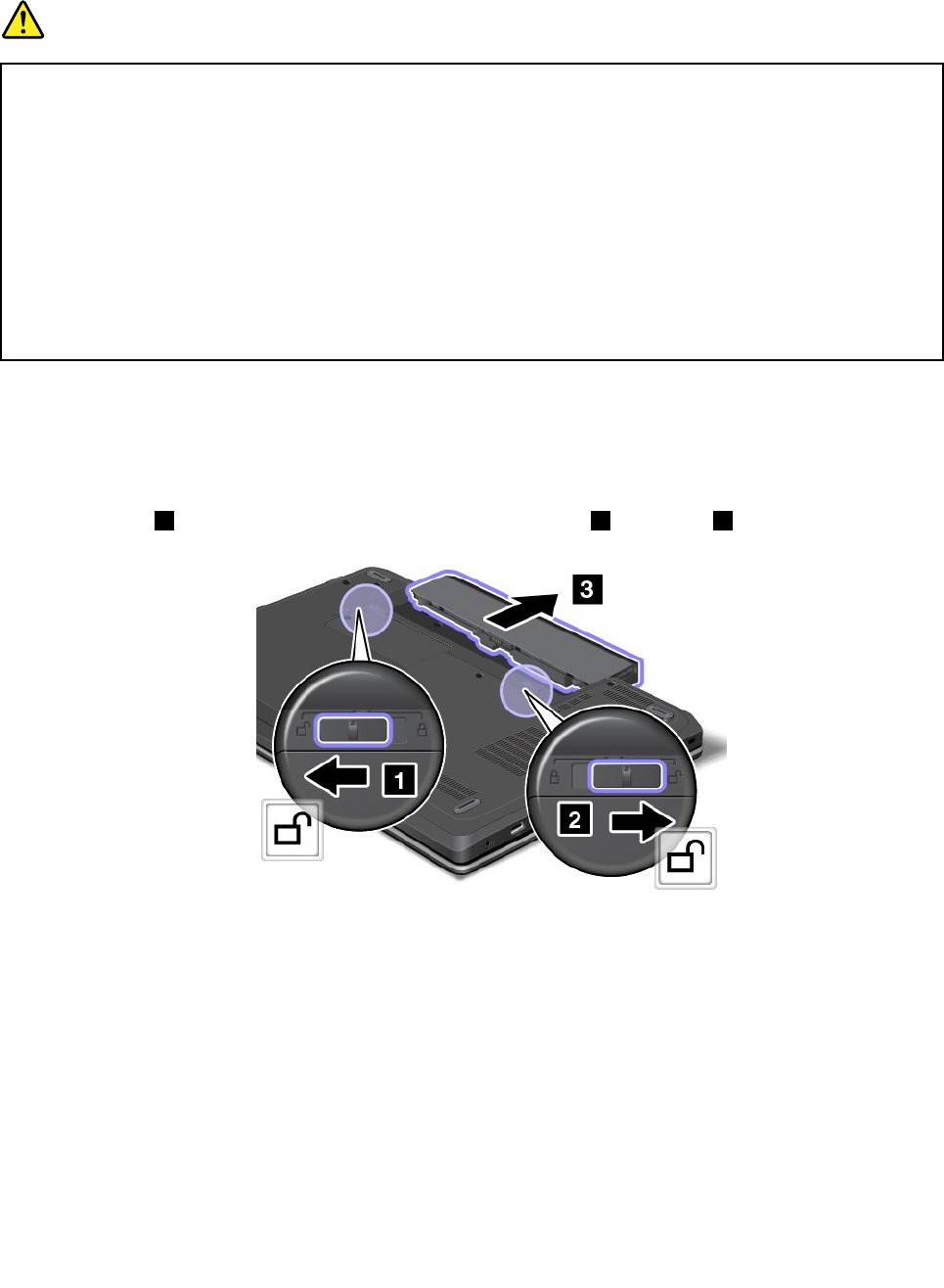
Not:Onaylanmamışbirpiltakılıysa,aşağıdakiiletigörüntülenir:“Takılıpil,sistemtarafındandesteklenmiyor
vedoldurulmayacak.LütfenyerinebusistemiçindoğruolanLenovopilinitakın.”
TEHLİKE
Yenidendoldurulabilirpiltakımıyanlışyerleştirilirse,patlamatehlikesivardır.Piltakımıazmiktarda
zararlımaddeiçerir.Olasıyaralanmalarıönlemekiçin:
•PiliyalnızcaLenovotarafındanönerilenbirpiltipiyledeğiştirin.
•Piltakımınıateştenuzaktutun.
•Piliaşırıısıyamaruzbırakmayın.
•Pilisuyadayağmurlatemasettirmeyin.
•Kısadevreyaptırmayın.
•Pilidüşürmeyin,ezmeyin,delmeyinyadagüçlüdarbeyemaruzbırakmayın.Pilinyanlışvekötü
kullanılmasıpilinaşırıısınmasınanedenolarak,piltakımındanyadamadeniparabüyüklüğündeki
pildengazyadaalev“çıkmasına”yolaçabilir.
Pilideğiştirmekiçinaşağıdakileriyapın:
1.Bilgisayarıkapatınyadasabitdiskaskıdauykukipinegeçirin.SonraACgüçbağdaştırıcısınıvetüm
kablolarıbilgisayardançıkarın.
2.Bilgisayarekranınıkapatınvebilgisayarıtersçevirin.
3.Pilmandalını1açın.Pilkilidikolunukilitaçıkkonumdatutarak2piltakımını3çıkarın.
74KullanmaKılavuzu
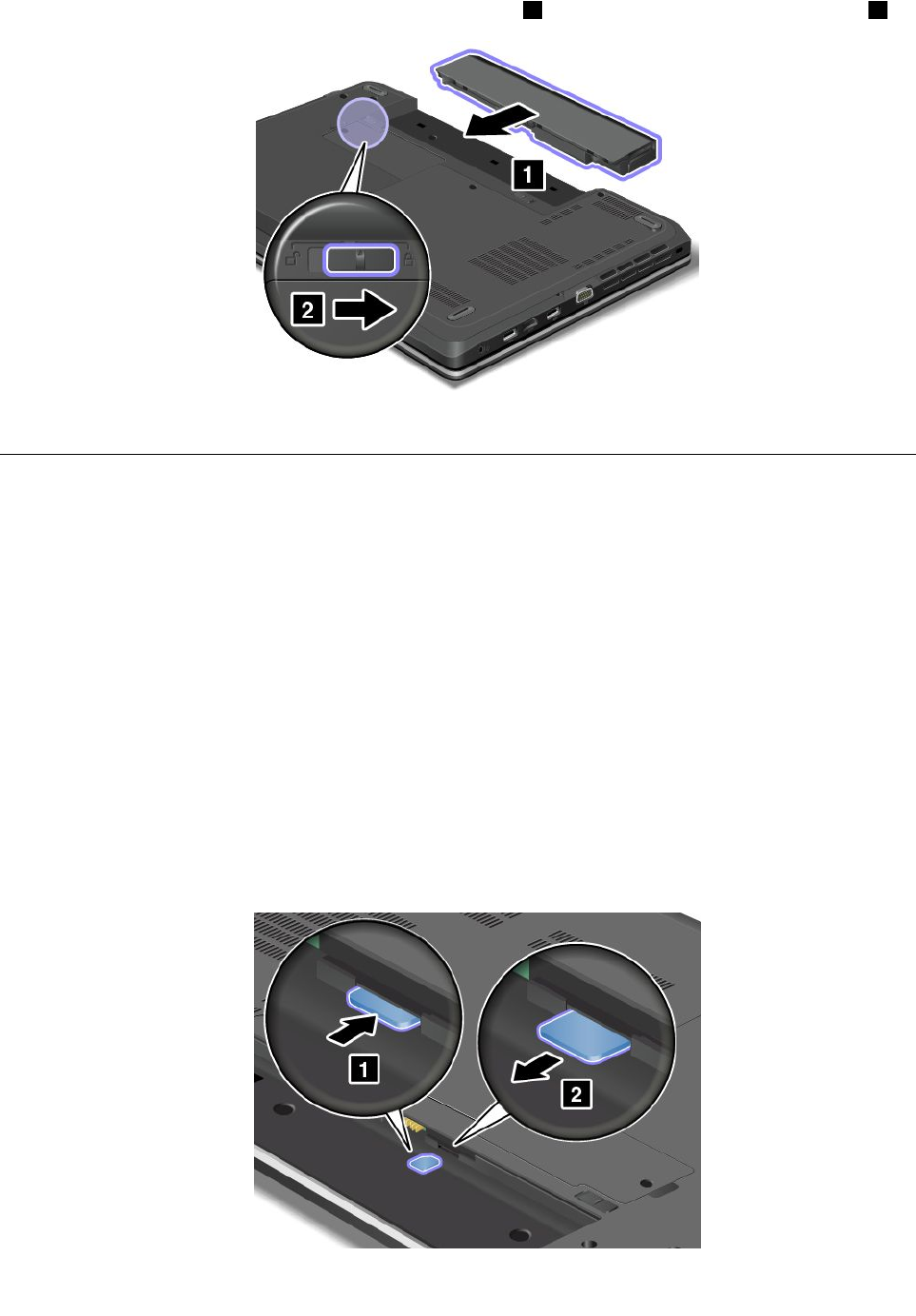
4.Yenibirpili,tıksesiyleyerineoturuncayakadaryerleştirin1vepilmandalınıkilitlikonumakaydırın2.
5.Bilgisayarıyenidendüzçevirin.ACgüçbağdaştırıcısınıvetümkablolarıbağlayın.
SIMkartındeğiştirilmesi
Başlamadanöncebuyönergeleriyazdırın.
BilgisayarınızdaSIMkartıyuvasıvarsa,kablosuzWANbağlantılarınınkurulmasıiçinbirSIMkartgerekebilir.
ÜrünüteslimaldığınızülkeyebağlıolarakSIMkartsatınalmanızgerekebiliryadabilgisayarınızaönceden
takılmışbirSIMkartolabiliryadabilgisayarınızlabirliktegönderilensevkiyatkutusununiçindeolabilir.
SevkiyatkutusundaSIMkartbulursanız,SIMkartyuvasındasahtebirkarttakılıdemektir.
Not:SIMkart,kartınyanınamonteedilenICyongasındantanınır.
SIMkartıdeğiştirmekiçinaşağıdakileriyapın:
1.Bilgisayarıkapatın;sonraACgüçbağdaştırıcısınınbağlantısınıkesinvetümkablolarıbilgisayardan
çıkarın.Bilgisayarınsoğumasıiçinüçilabeşdakikabekleyin.
2.Bilgisayarekranınıkapatınvebilgisayarıtersçevirin.
3.Piliçıkarın.Bkz.“Pilindeğiştirilmesi”sayfa:73.
4.PilbölümününiçindeSIMkartyuvasınıbulun.Kartıbilgisayardançıkarmakiçinyavaşçaitin.
Bölüm6.Aygıtlarındeğiştirilmesi75
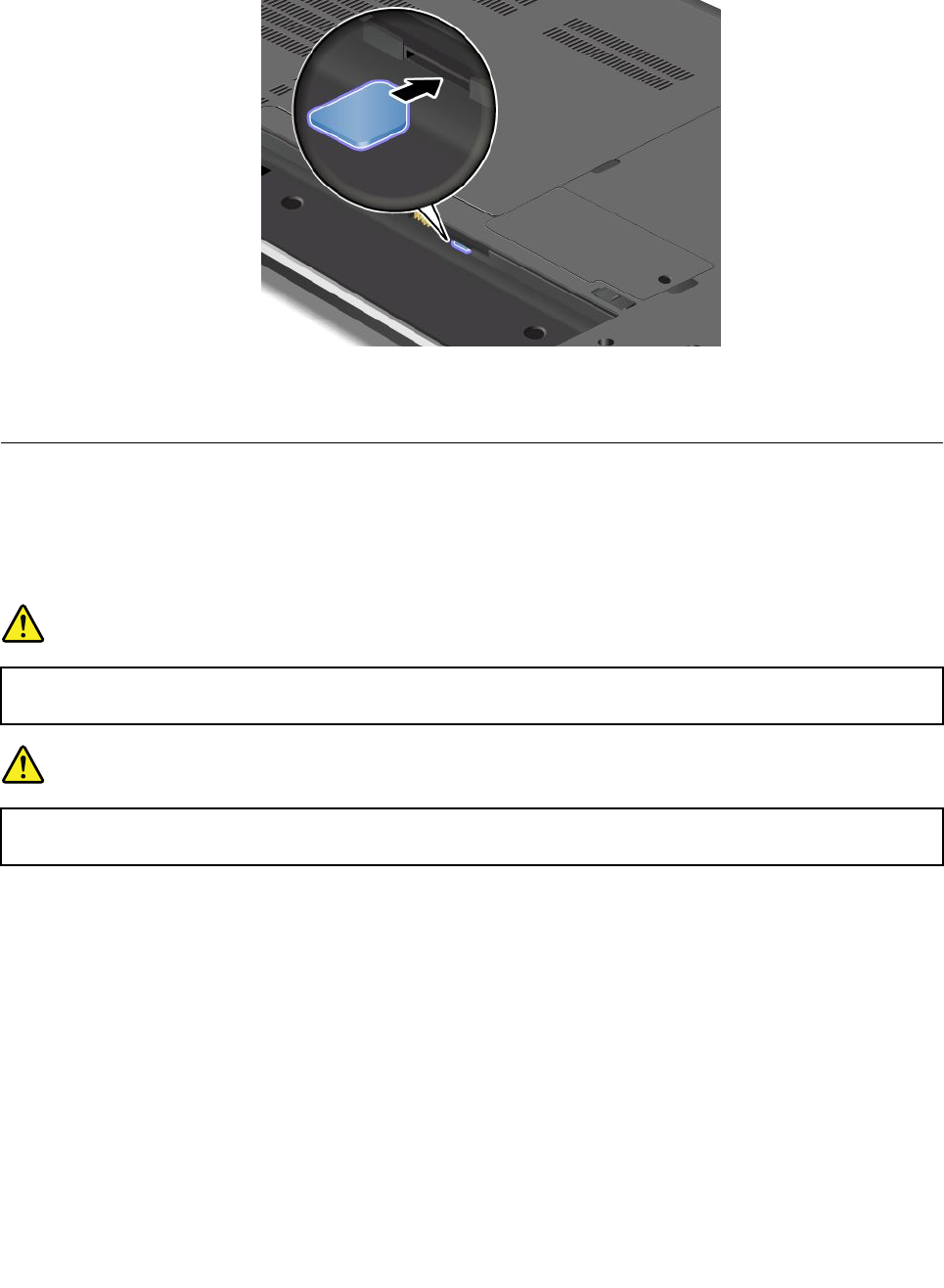
5.Yenikartımetaldevreleriyukarıbakacakveilkolarakiçerigirecekşekildetutun.Dahasonrakartıbir
tıklamasesiduyuncayakadaryuvayayerleştirin.
6.Piliyenidentakın.Bkz.“Pilindeğiştirilmesi”sayfa:73.
7.Bilgisayarıyenidendüzçevirin.ACgüçbağdaştırıcısınıvetümkablolarıbağlayın.
Klavyenindeğiştirilmesi
ThinkPadEdgeE440
Başlamadanöncebuyönergeleriyazdırın.
TEHLİKE
Yıldırımdüşmesigibidoğaolaylarınıngözlendiğikoşullarda,kabloyuduvardakitelefonprizine
bağlamayınveyatelefonprizindençıkarmayın.
TEHLİKE
Güç,telefonveiletişimkablolarındakielektrikakımıtehlikelidir.Elektrikçarpmasındankaçınmak
içinbuyuvanınkapağınıaçmadanöncekablolarınbağlantısınıkesin.
Klavyeninçıkarılması
Klavyeyiçıkarmakiçinaşağıdakileriyapın:
1.Bilgisayarıkapatın,sonraACgüçbağdaştırıcısınınbağlantısınıkesinvetümkablolarıbilgisayardan
çıkarın.Bilgisayarınsoğumasıiçinüçilabeşdakikabekleyin.
2.Bilgisayarekranınıkapatınvebilgisayarıtersçevirin.
3.Piliçıkarın.Bkz.“Pilindeğiştirilmesi”sayfa:73.
4.Yeniklavyeninsevkiyatpaketindeklavyeninçokamaçlıaletinibulun.Aşağıdakişekildeklavyeiçin
çokamaçlıbiraletgösterilmektedir.
76KullanmaKılavuzu
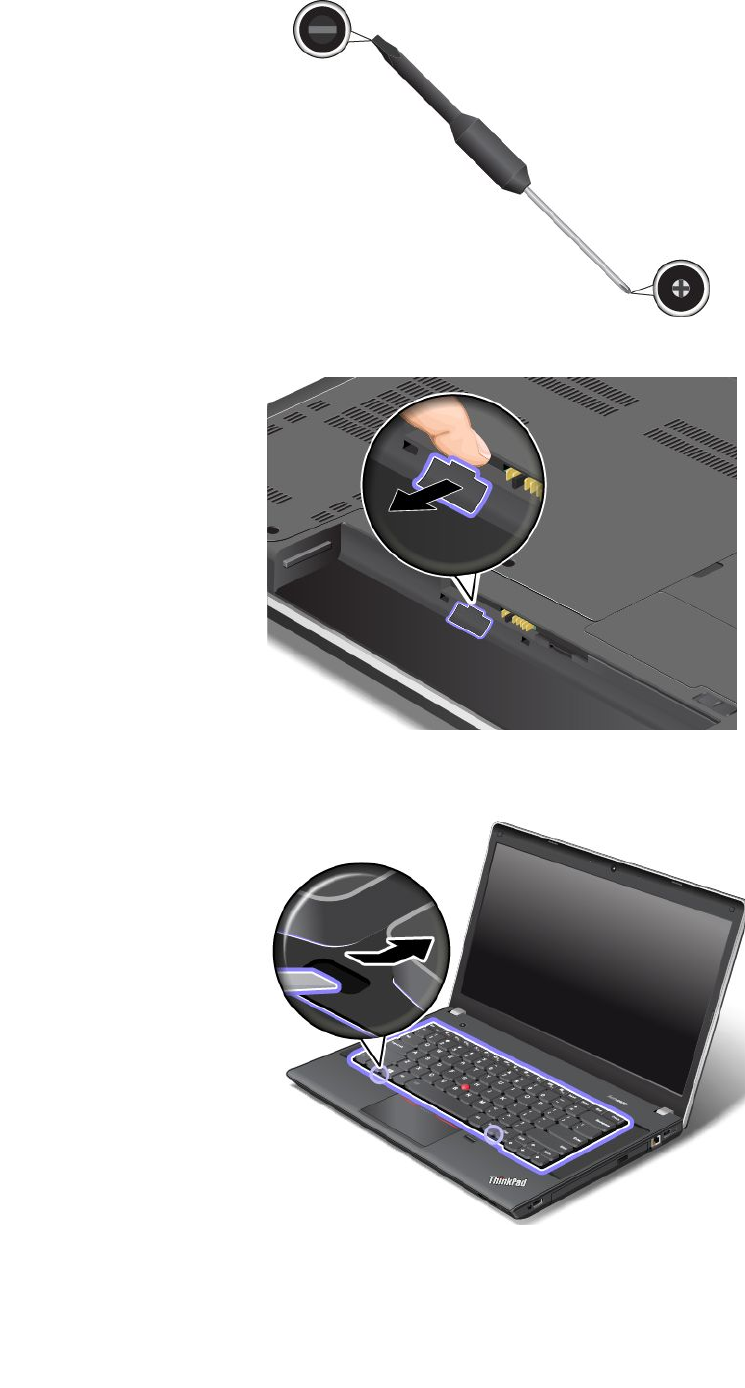
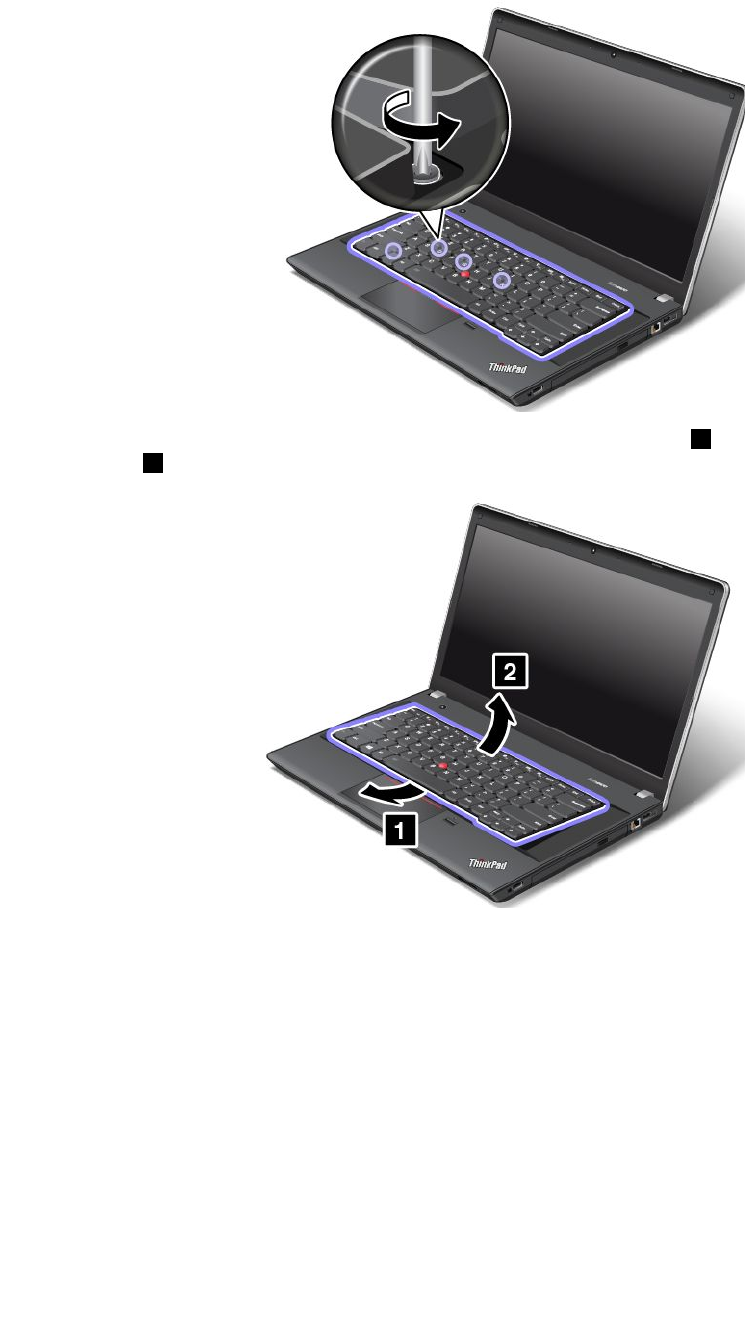
7.Klavyeyisabitleyenvidalarıklavyeninçokamaçlıaletiylegevşetin.
8.Klavyeyi,alttarafındakibağlaçlarıgörünceyekadaryavaşçayukarıdoğru1döndürün.Sonraklavyeyi
tersçevirin2.
78KullanmaKılavuzu
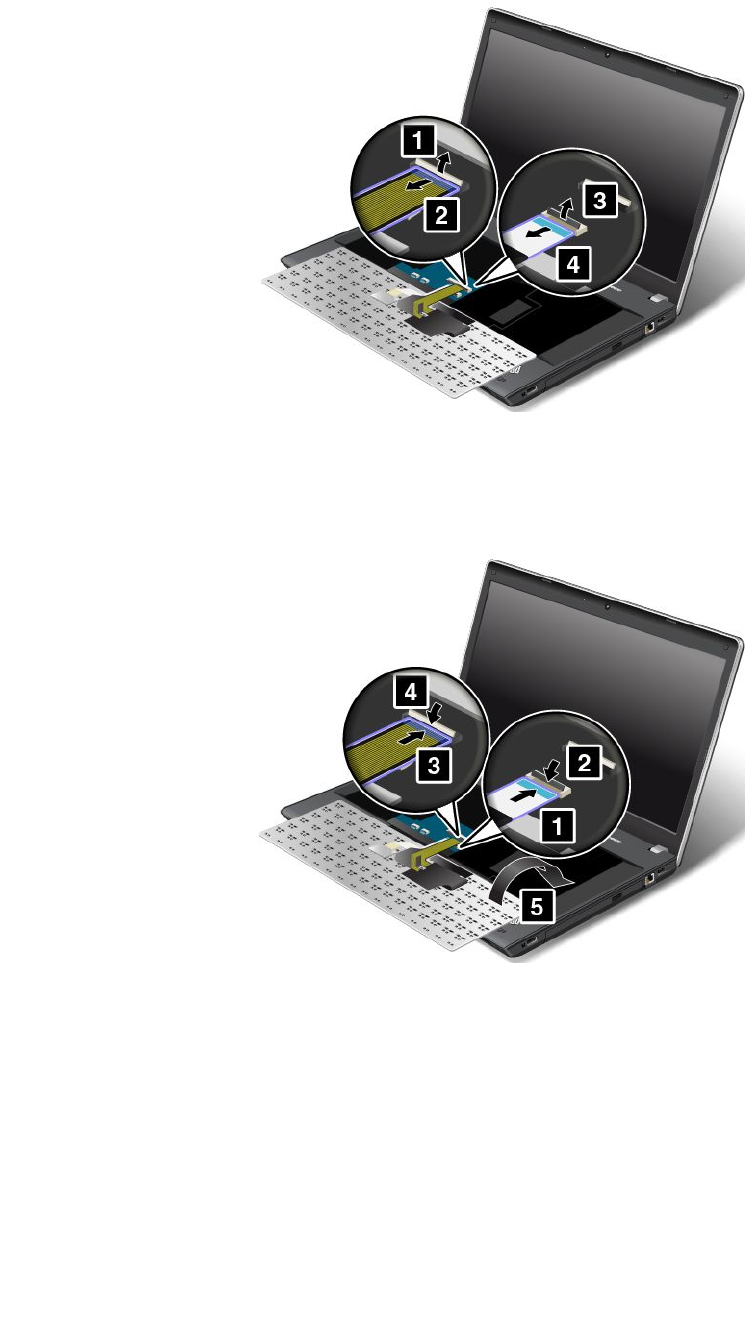
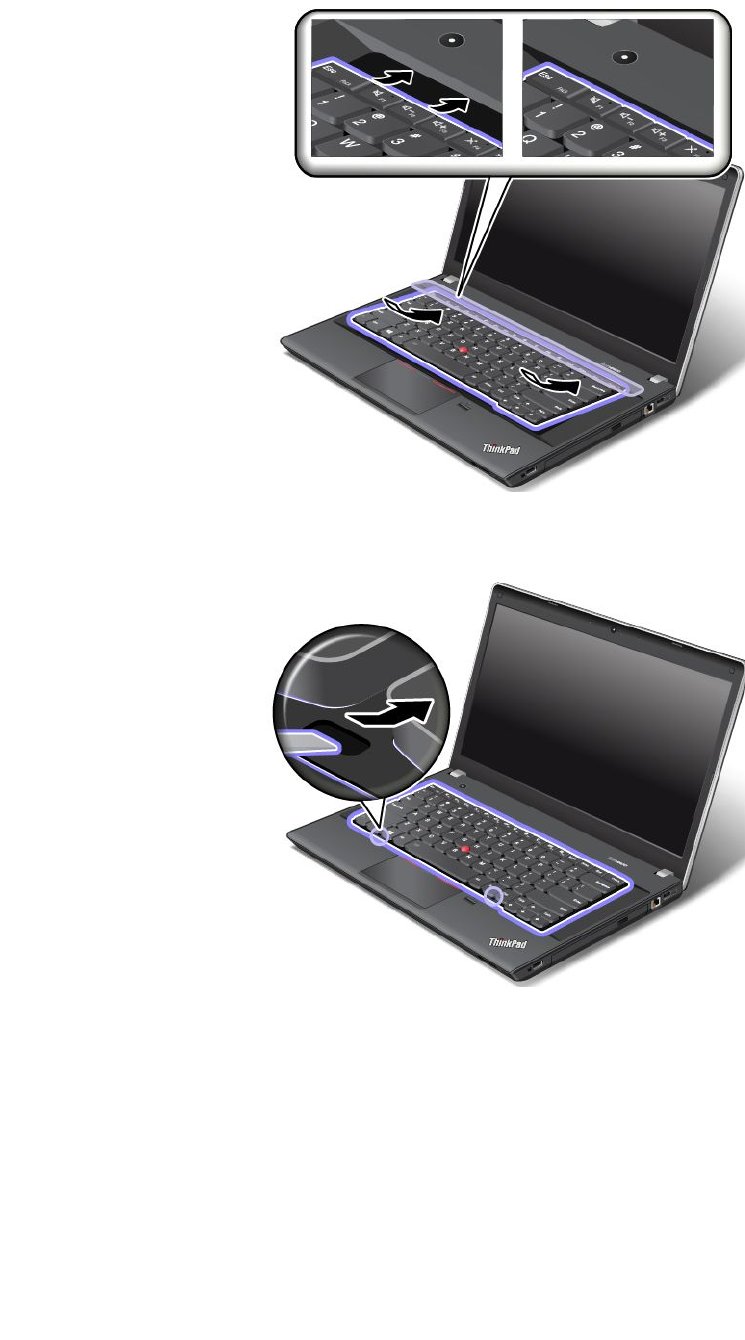
2.Klavyeyi,gösterildiğigibiklavyeçerçevesininaltındakialanayerleştirin.
3.Klavyeninçokamaçlıaletiyleklavyeçerçevesiniönedoğrukaydırarakvidabaşlarınıortayaçıkarın.
Vidabaşlarınıntamamençıktığındaneminolun.
80KullanmaKılavuzu
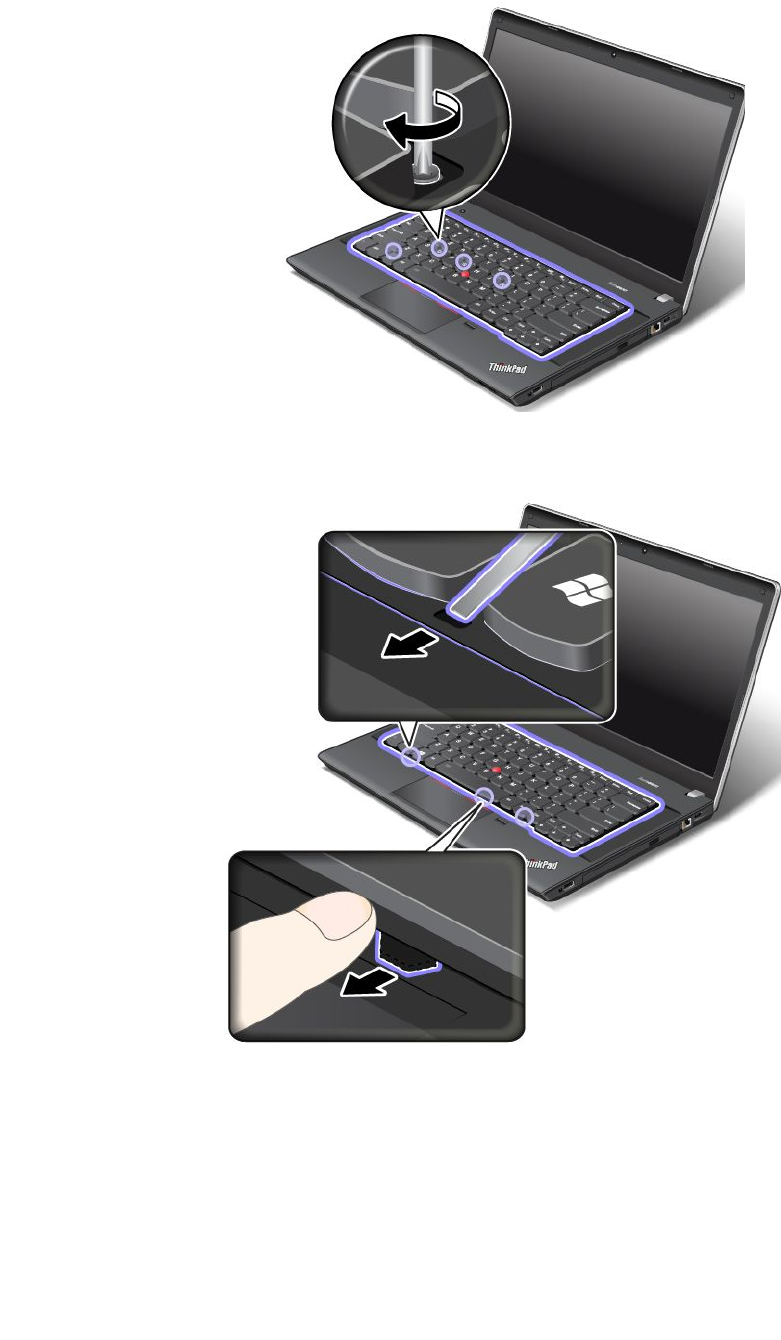
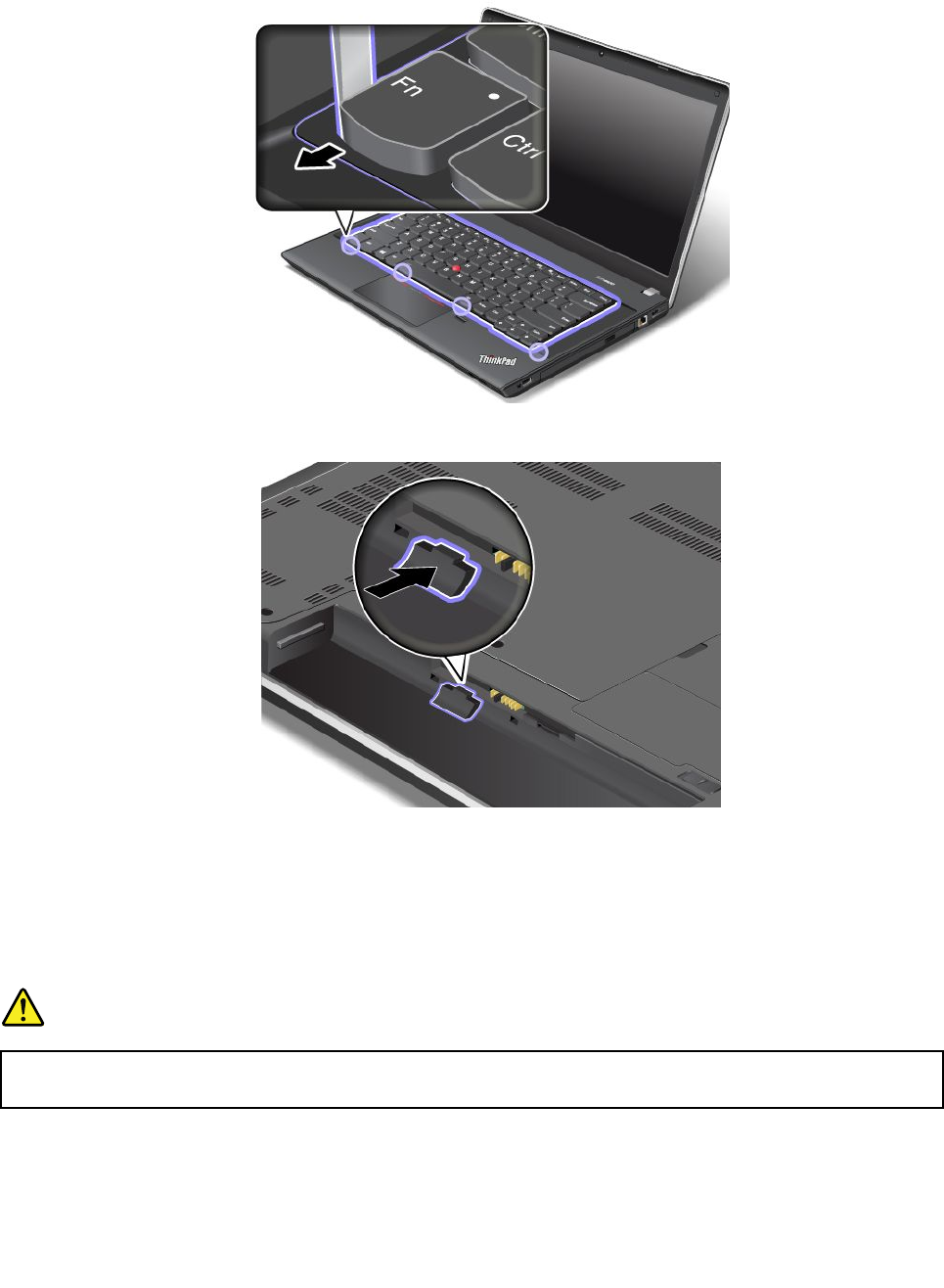
6.Klavyeçerçevesiniklavyeninçokamaçlıaletiyleyerineyerleştirinvetümmandallarınklavyeçerçevesinin
altınasabitlendiğindeneminolun.
7.Bilgisayarıtersçevirinveklavyeçerçevesinikilitleyin.
8.Piliyenidentakın.Bkz.“Pilindeğiştirilmesi”sayfa:73.
9.Bilgisayarıyenidendüzçevirin.ACgüçbağdaştırıcısınıvetümkablolarıbağlayın.
ThinkPadEdgeE540
Başlamadanöncebuyönergeleriyazdırın.
TEHLİKE
Yıldırımdüşmesigibidoğaolaylarınıngözlendiğikoşullarda,kabloyuduvardakitelefonprizine
bağlamayınveyatelefonprizindençıkarmayın.
82KullanmaKılavuzu
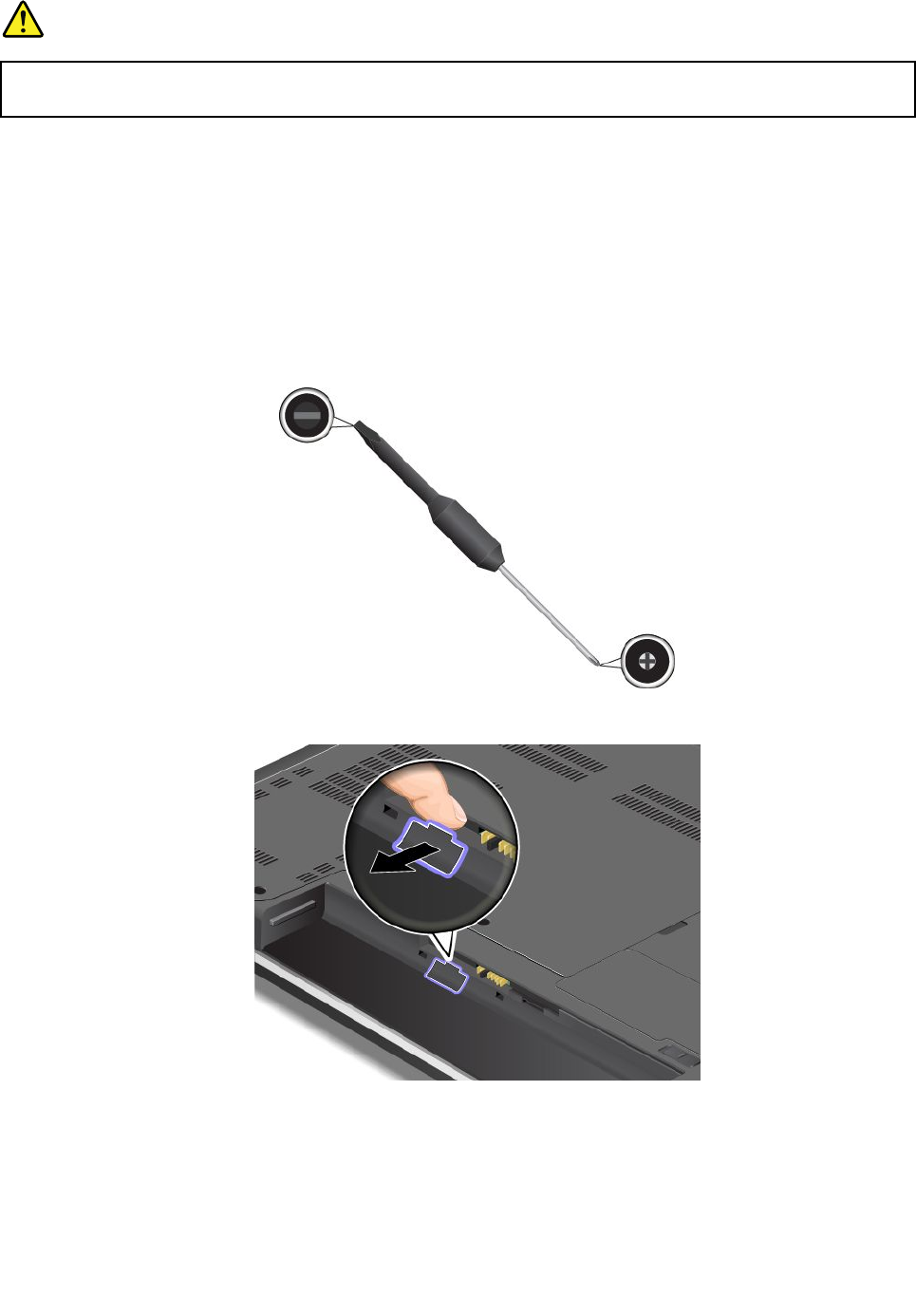
TEHLİKE
Güç,telefonveiletişimkablolarındakielektrikakımıtehlikelidir.Elektrikçarpmasındankaçınmak
içinbuyuvanınkapağınıaçmadanöncekablolarınbağlantısınıkesin.
Klavyeninçıkarılması
Klavyeyiçıkarmakiçinaşağıdakileriyapın:
1.Bilgisayarıkapatın,sonraACgüçbağdaştırıcısınınbağlantısınıkesinvetümkablolarıbilgisayardan
çıkarın.Bilgisayarınsoğumasıiçinüçilabeşdakikabekleyin.
2.Bilgisayarekranınıkapatınvebilgisayarıtersçevirin.
3.Piliçıkarın.Bkz.“Pilindeğiştirilmesi”sayfa:73.
4.Yeniklavyeninsevkiyatpaketindeklavyeninçokamaçlıaletinibulun.Aşağıdakişekildeklavyeiçin
çokamaçlıbiraletgösterilmektedir.
5.Klavyeçerçevesininkilidiniaçın.
Bölüm6.Aygıtlarındeğiştirilmesi83
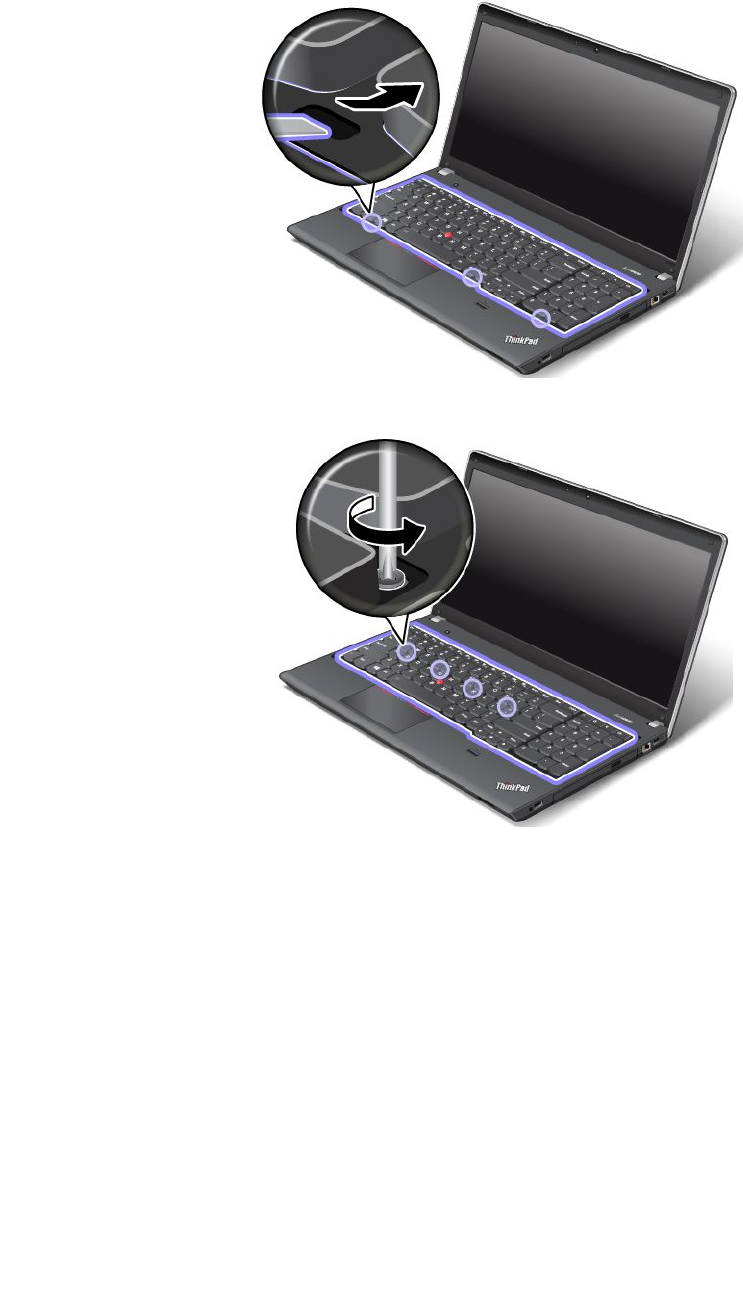
6.Klavyeçerçevesininaltındakividabaşlarınıçıkarmakiçinklavyeninçokamaçlıaletiyleklavyeçerçevesini
2,5mm(0,1inç)önedoğrukaydırın.
7.Klavyeyisabitleyenvidalarıklavyeninçokamaçlıaletiylegevşetin.
84KullanmaKılavuzu
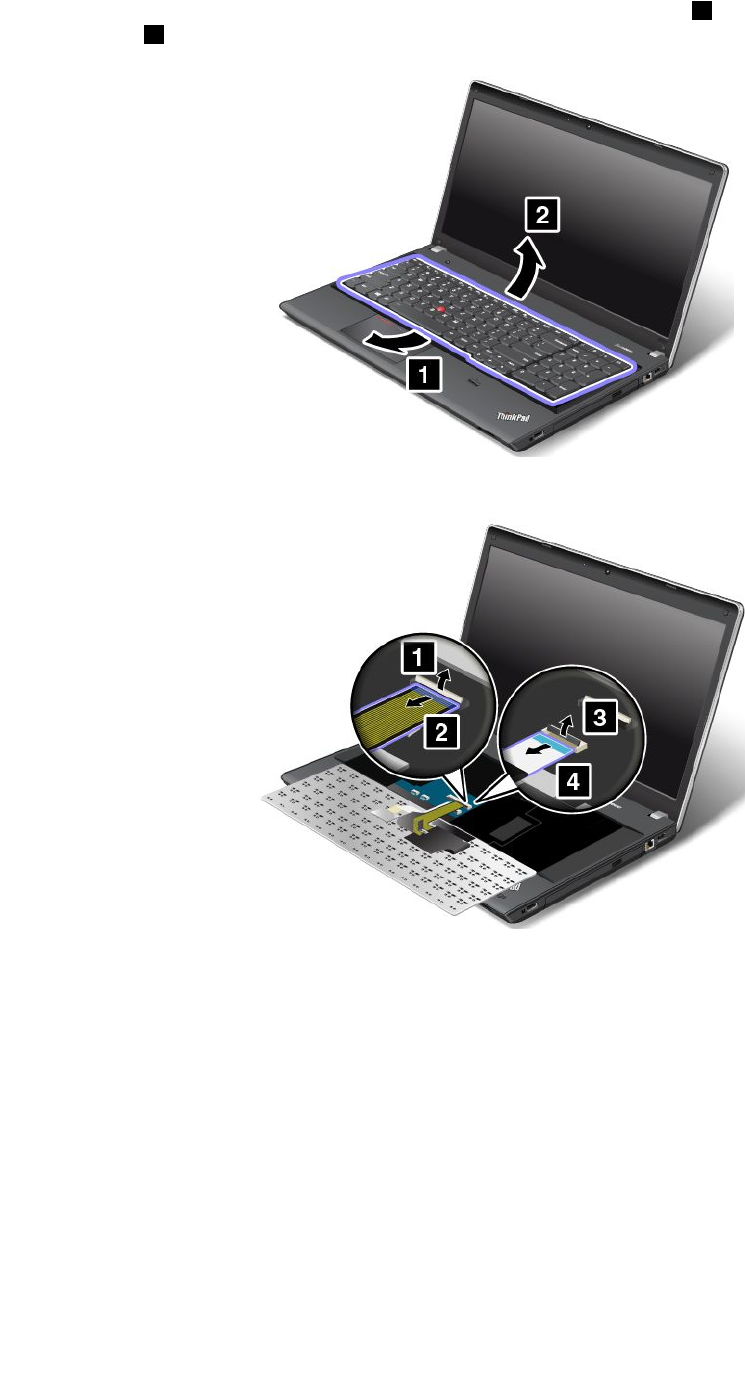
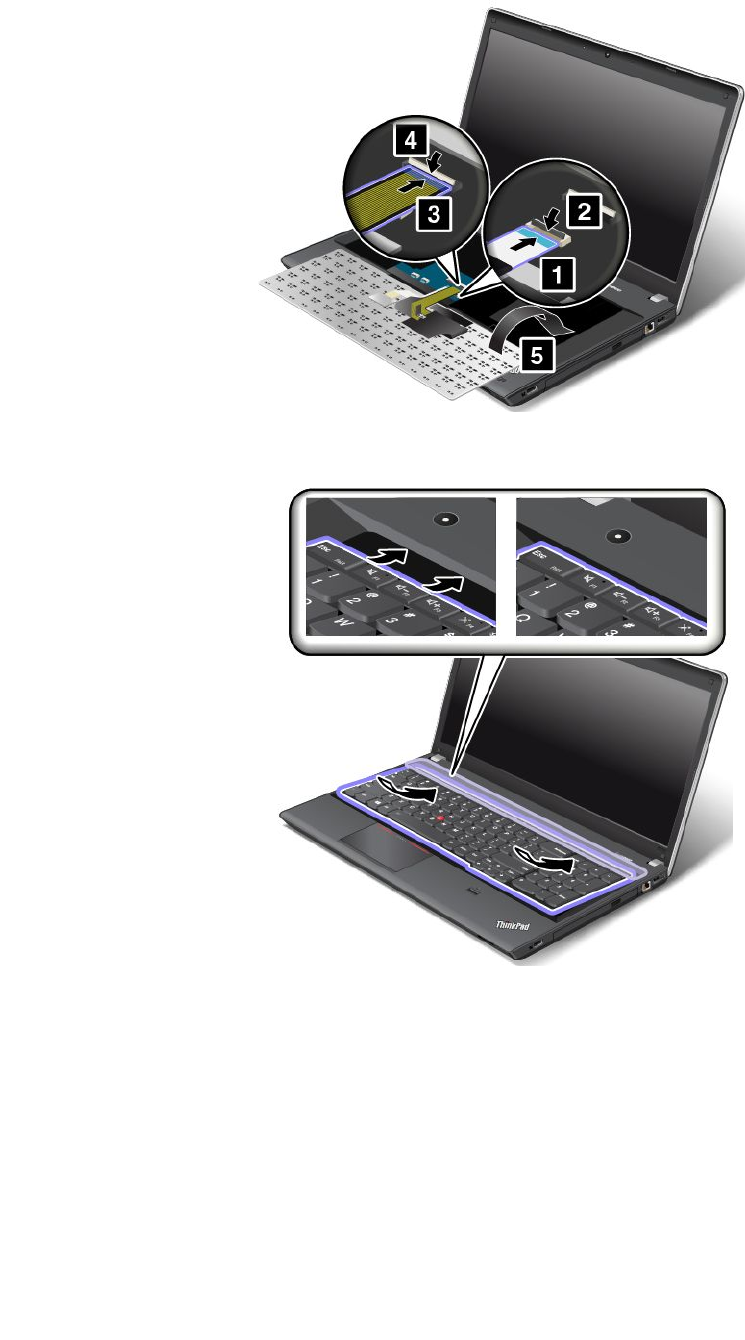
1.Bağlaçlarıtakınveklavyeyidöndürün.
2.Klavyeyi,gösterildiğigibiklavyeçerçevesininaltındakialanayerleştirin.
86KullanmaKılavuzu
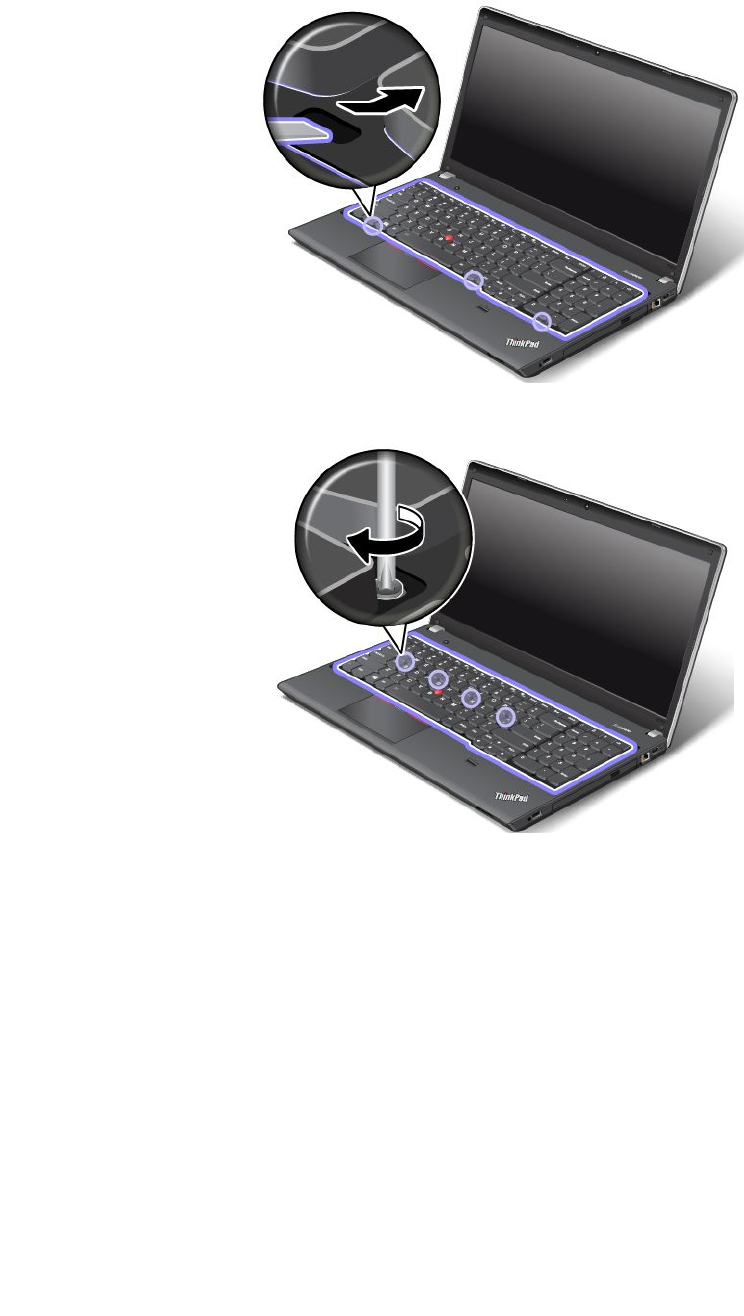
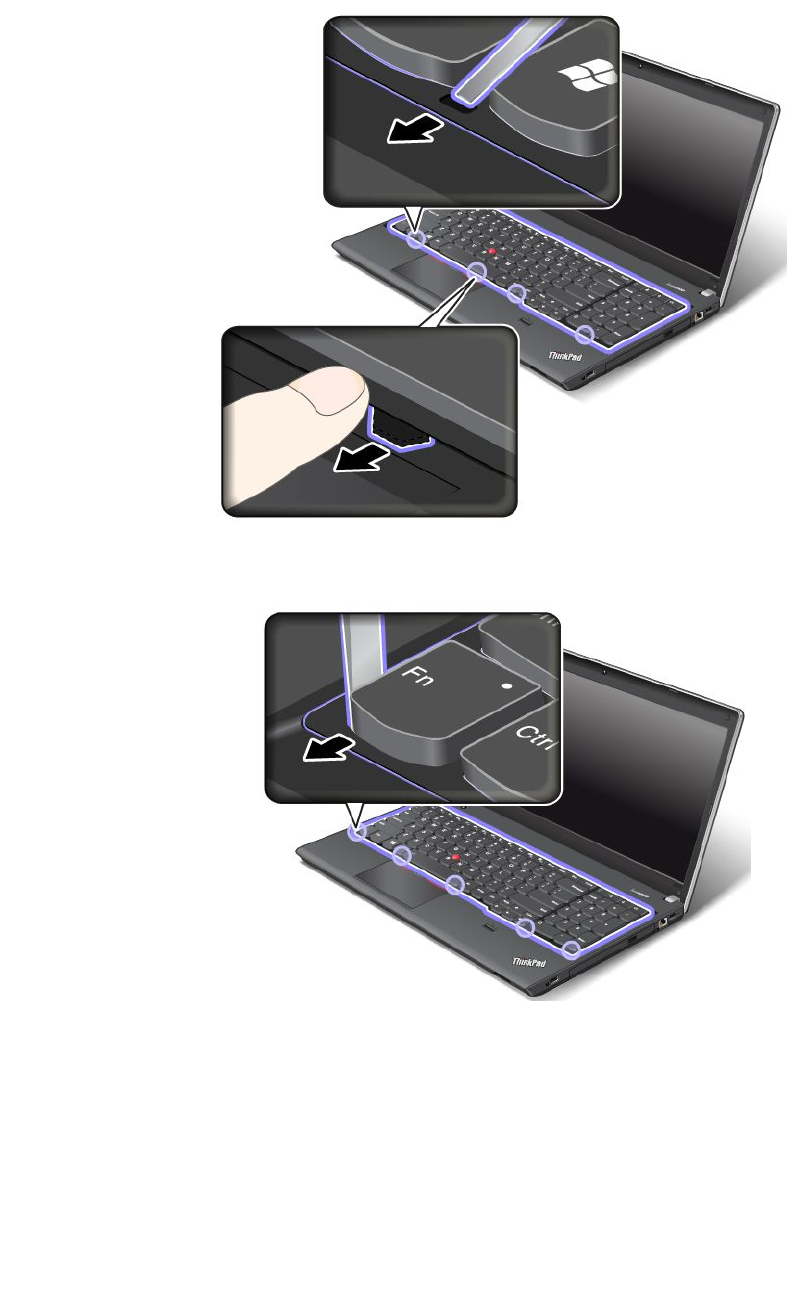
5.Klavyeçerçevesiniklavyeninçokamaçlıaletiyle2,5mm(0,1inç)geriyedoğrukaydırın.Klavyeçerçevesi
mandallarınıgösterildiğigibiparmağınızlaiterekklavyeçerçevesininaltınasaklayın.
6.Klavyeçerçevesiniklavyeninçokamaçlıaletiyleyerineyerleştirinvetümmandallarınklavyeçerçevesinin
altınasabitlendiğindeneminolun.
88KullanmaKılavuzu
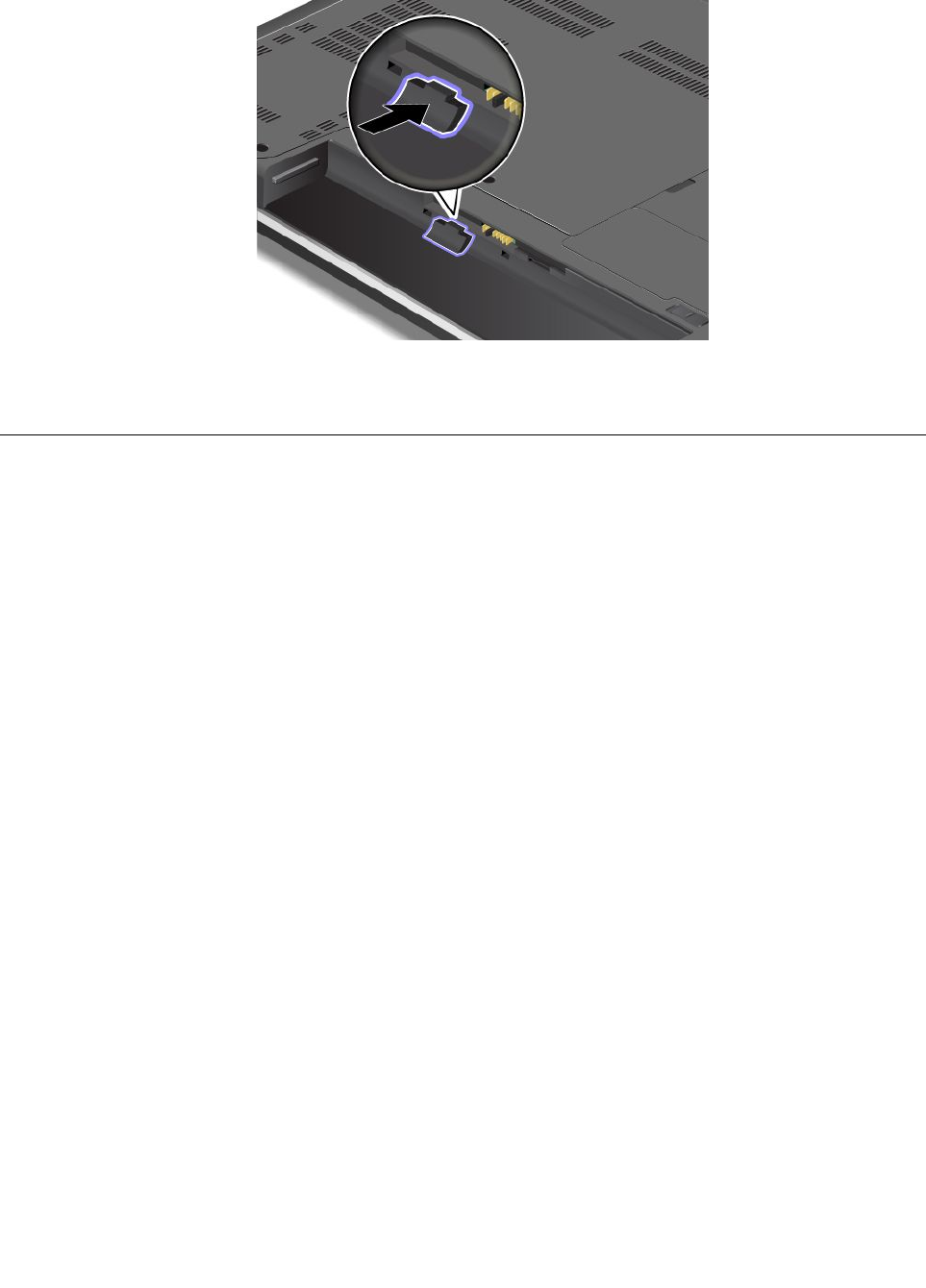
7.Bilgisayarıtersçevirinveklavyeçerçevesinikilitleyin.
8.Piliyenidentakın.Bkz.“Pilindeğiştirilmesi”sayfa:73.
9.Bilgisayarıyenidendüzçevirin.ACgüçbağdaştırıcısınıvetümkablolarıbağlayın.
Sabitdisksürücüsününyadayarıiletkensürücünündeğiştirilmesi
Başlamadanöncebuyönergeleriyazdırın.
Uyarı:Sabitdisksürücüsüyadayarıiletkensürücüçokhassastır.Yanlışbirşekildetutulmasıverilerinzarar
görmesinevetamamenkaybolmasınanedenolabilir.Aşağıdakiyönergeleriizleyin:
•Sabitdisksürücüsünüveyayarıiletkensürücüyüyalnızca,büyütürsenizyadaonarımagönderirseniz
değiştirin.Sabitdisksürücüsününveyayarıiletkensürücününbağlaçlarıveyuvası,sıkdeğişiklikyapmaya
dasürücüdeğiştirmeiçintasarlanmamıştır.
•Sürücüyüdüşürmeyinyadafizikseldarbeyemaruzbırakmayın.Sürücüyü,yumuşakkumaşgibifiziksel
darbelerinetkisinihafifletecekbirmalzemeninüzerinekoyun.
•Sürücününkapağınabaskıuygulamayın.
•Bağlacadokunmayın.
•Sabitdisksürücüsünüveyayarıiletkensürücüyüçıkarmadanönceiçerdiğitümbilgilerinyedekbir
kopyasınıalınvesonrabilgisayarıkapatın.
•Sürücüyühiçbirzamanbilgisayarçalışırken,RAMyadasabitdiskaskıdauykukipindeykençıkarmayın.
Yarıiletkensürücüyüveyasabitdisksürücüsünüdeğiştirmekiçinaşağıdakileriyapın:
1.Bilgisayarıkapatın;sonraACgüçbağdaştırıcısınınbağlantısınıkesinvetümkablolarıbilgisayardan
çıkarın.Bilgisayarınsoğumasıiçinüçilabeşdakikabekleyin.
2.Bilgisayarekranınıkapatınvebilgisayarıtersçevirin.
3.Piliçıkarın.Bkz.“Pilindeğiştirilmesi”sayfa:73.
Bölüm6.Aygıtlarındeğiştirilmesi89
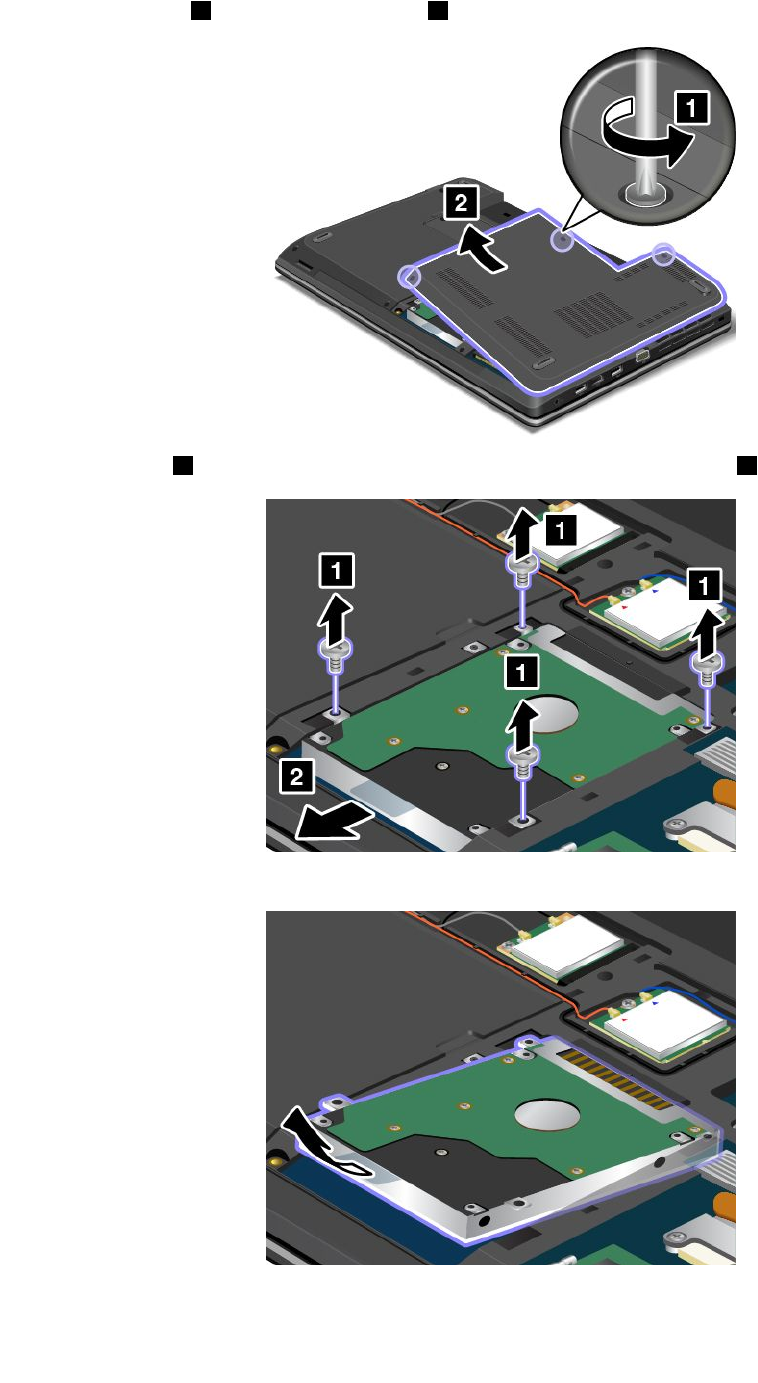
4.Vidalarıgevşetin1vesonrakapağıçıkarın2.
5.Vidalarıçıkarın1veardındansabitdisksürücüsünüveyayarıiletkensürücüyü2dışarıkaydırın.
6.Sabitdisksürücüsünüveyayarıiletkensürücüyübilgisayardançıkarmakiçinparçayıyukarıkaldırın.
90KullanmaKılavuzu
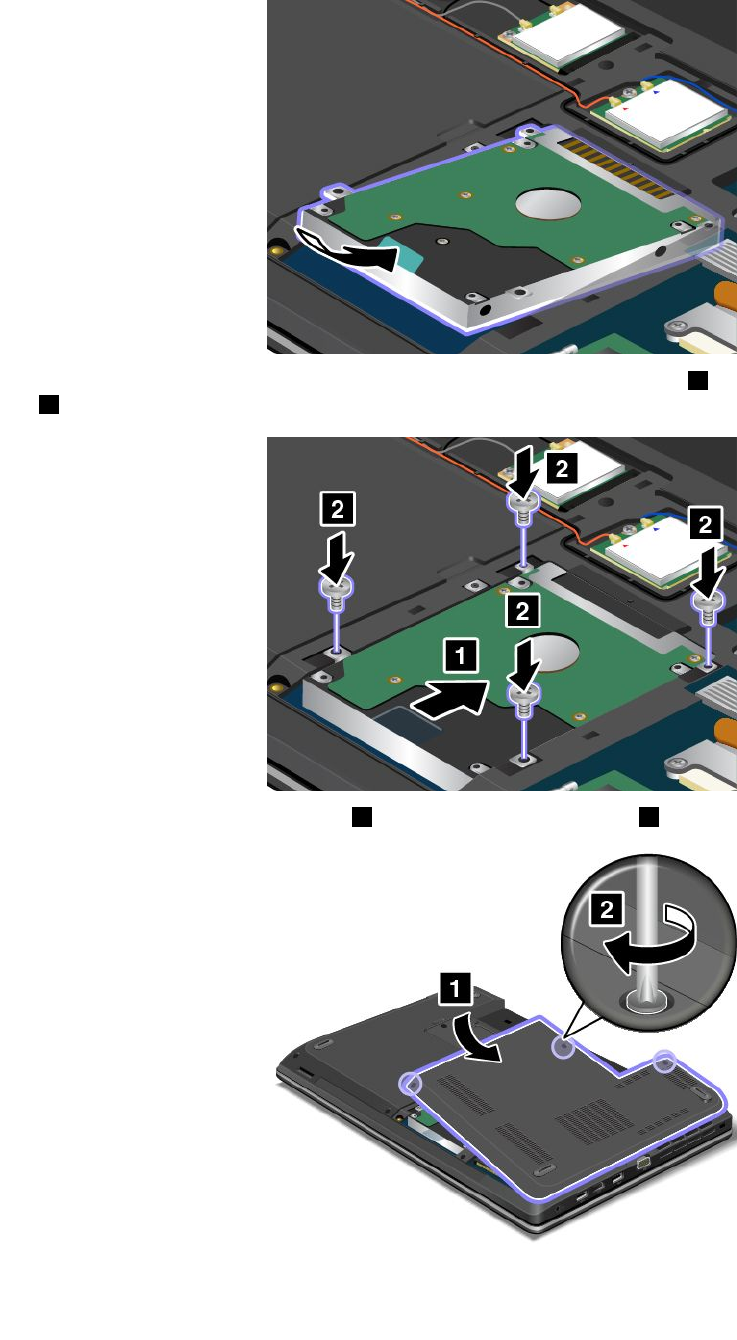
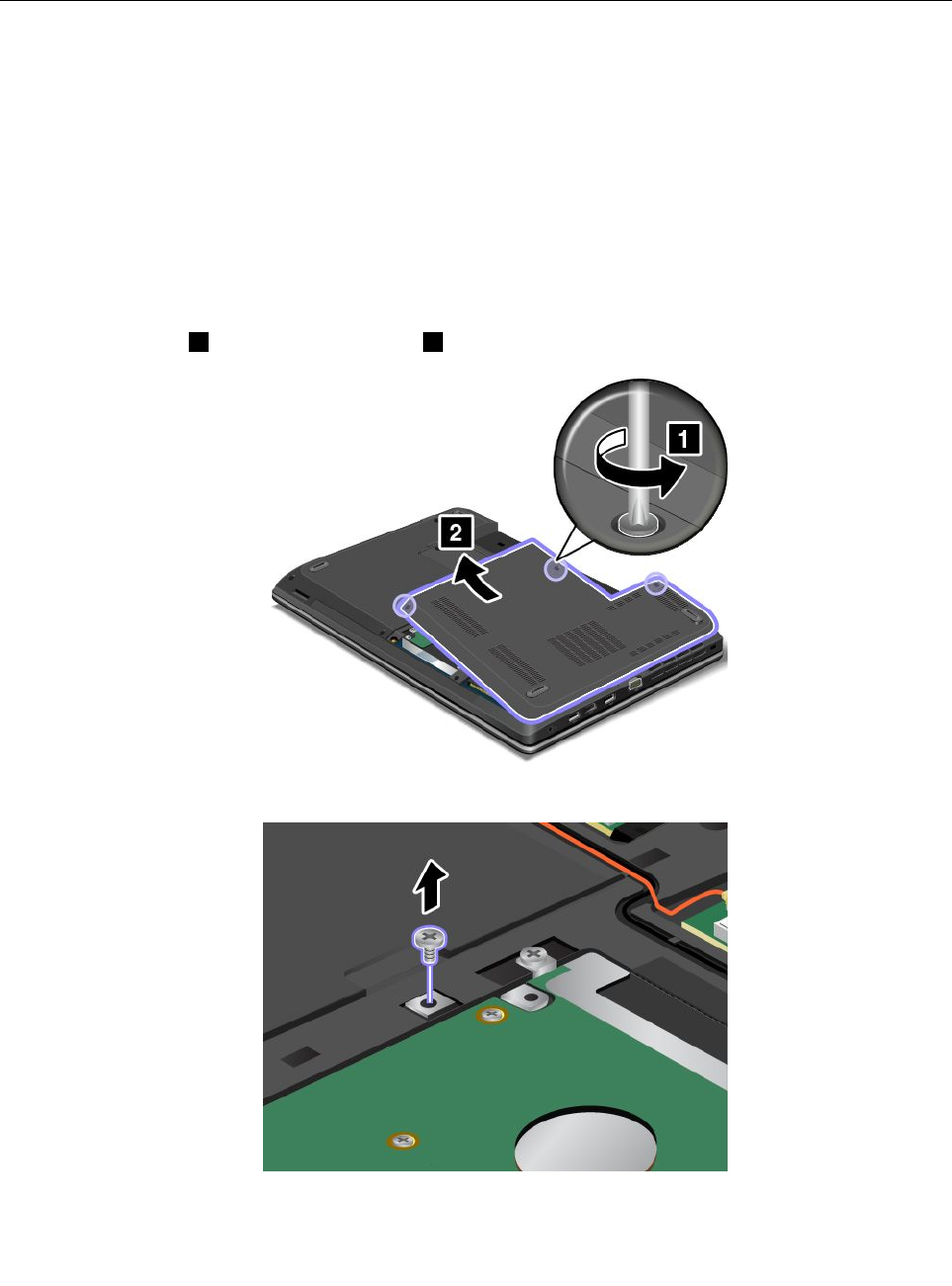
10.Piliyenidentakın.Bkz.“Pilindeğiştirilmesi”sayfa:73.
11.Bilgisayarıyenidendüzçevirin.ACgüçbağdaştırıcısınıvetümkablolarıbağlayın.
Optiksürücünündeğiştirilmesi
ThinkPadEdgeE440
Başlamadanöncebuyönergeleriyazdırın.
Optiksürücübölmesineöncedenoptikbirsürücütakılıdır.Onarılmasıgerekirse,aşağıdakilerigerçekleştirerek
çıkarın:
1.Bilgisayarıkapatın;sonraACgüçbağdaştırıcısınınbağlantısınıkesinvetümkablolarıbilgisayardan
çıkarın.Bilgisayarınsoğumasıiçinüçilabeşdakikabekleyin.
2.Piliçıkarın.Bkz.“Pilindeğiştirilmesi”sayfa:73.
3.Bilgisayarekranınıkapatınvebilgisayarıtersçevirin.
4.Vidalarıgevşetin1vesonrakapağıçıkarın2.
5.Vidayıçıkarın.
92KullanmaKılavuzu
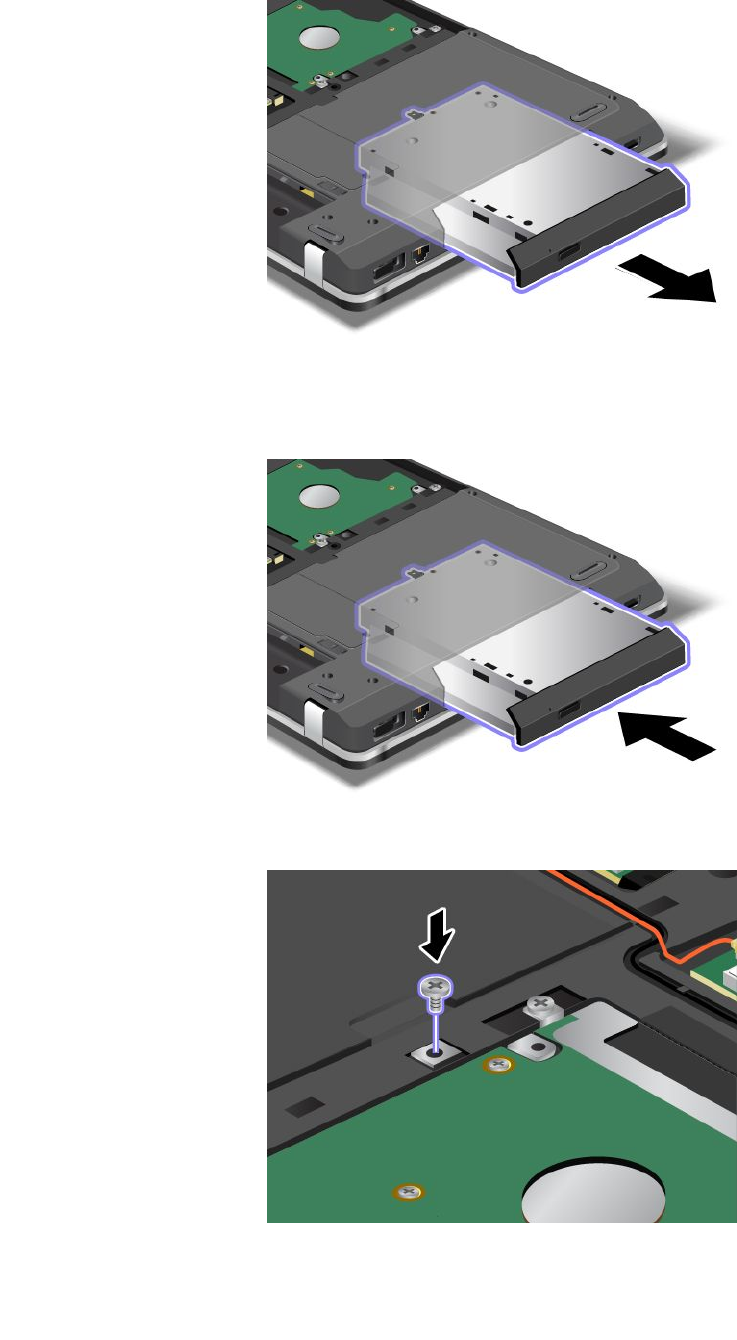
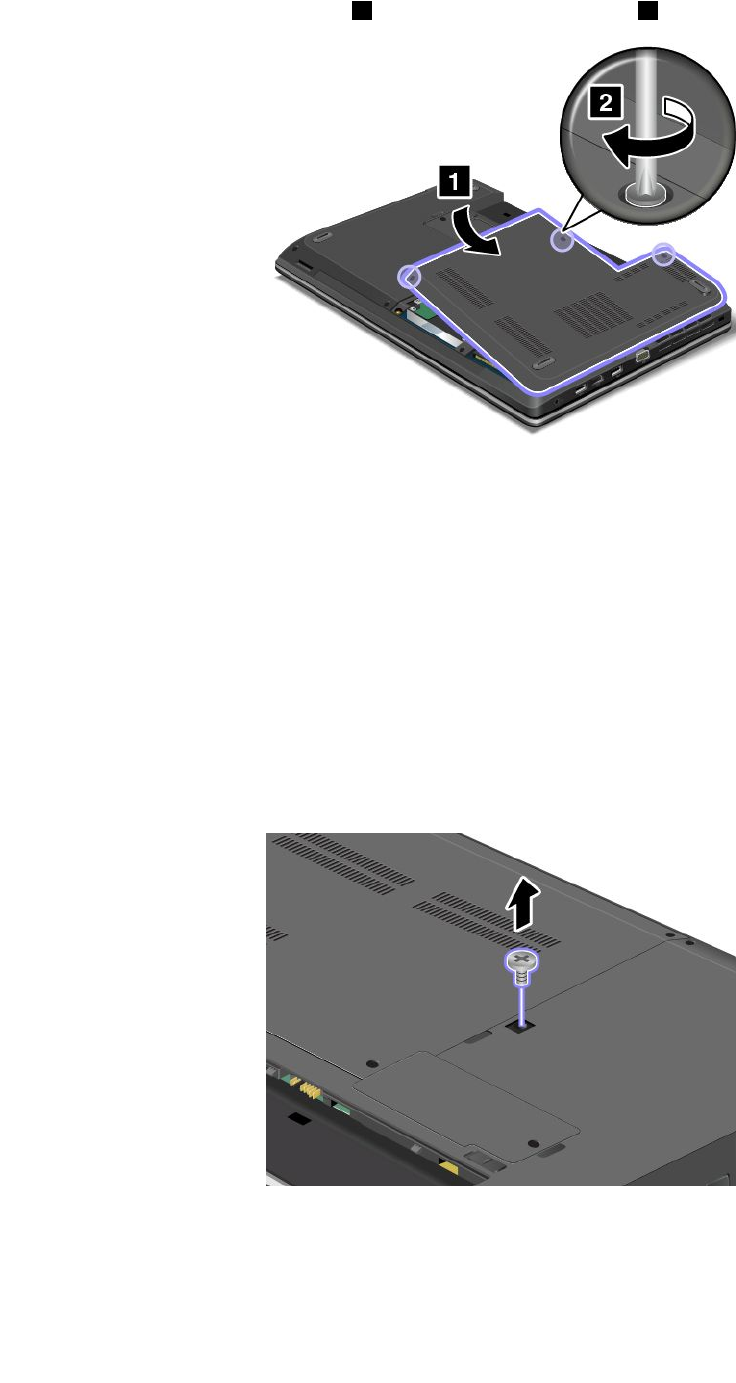
3.Bilgisayarınkapağınıyenidentakın1.Dahasonravidalarısıkıştırın2.
4.Piliyenidentakın.Bkz.“Pilindeğiştirilmesi”sayfa:73.
5.Bilgisayarıyenidendüzçevirin.ACgüçbağdaştırıcısınıvetümkablolarıbağlayın.
ThinkPadEdgeE540
Başlamadanöncebuyönergeleriyazdırın.
Optiksürücübölmesineöncedenoptikbirsürücütakılıdır.Onarılmasıgerekirse,aşağıdakilerigerçekleştirerek
çıkarın:
1.Bilgisayarıkapatın;sonraACgüçbağdaştırıcısınınbağlantısınıkesinvetümkablolarıbilgisayardan
çıkarın.Bilgisayarınsoğumasıiçinüçilabeşdakikabekleyin.
2.Piliçıkarın.Bkz.“Pilindeğiştirilmesi”sayfa:73.
3.Bilgisayarekranınıkapatınvebilgisayarıtersçevirin.
4.Optiksürücüyüsabitleyenvidayıgevşetinveçıkarın.
94KullanmaKılavuzu
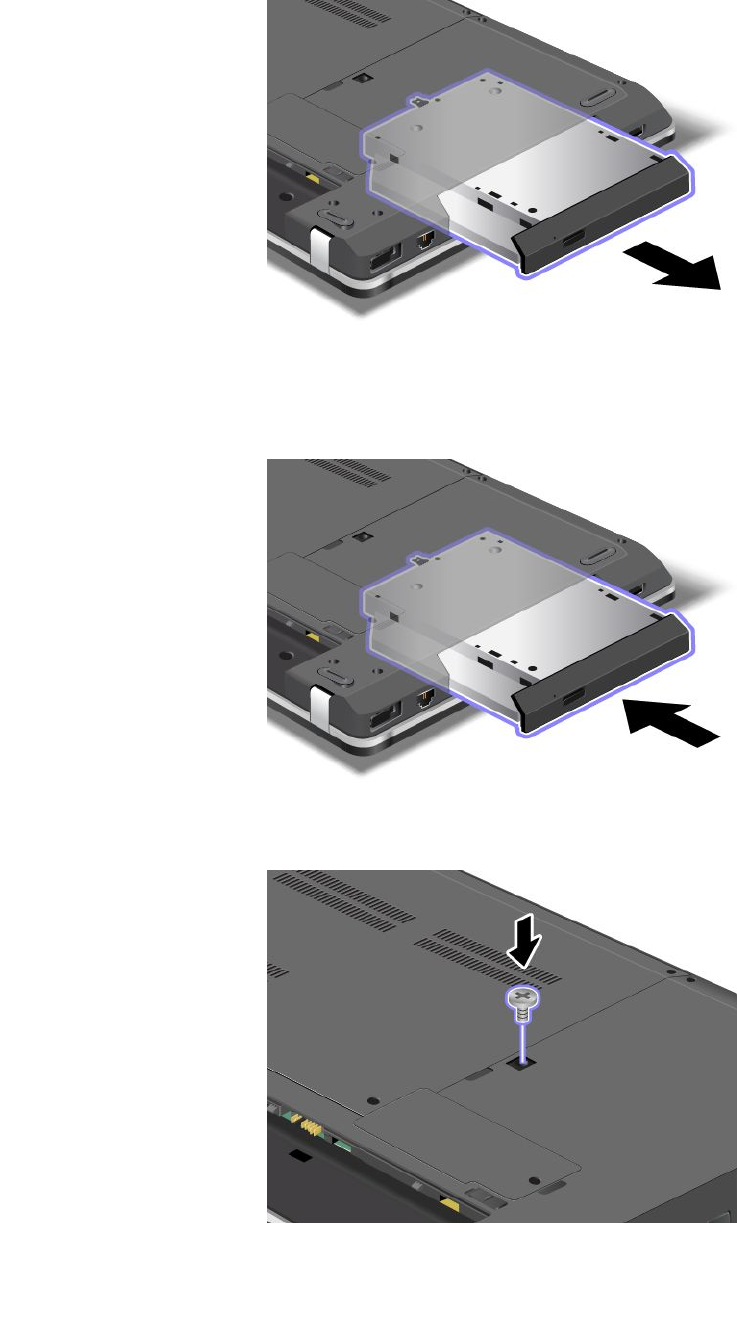
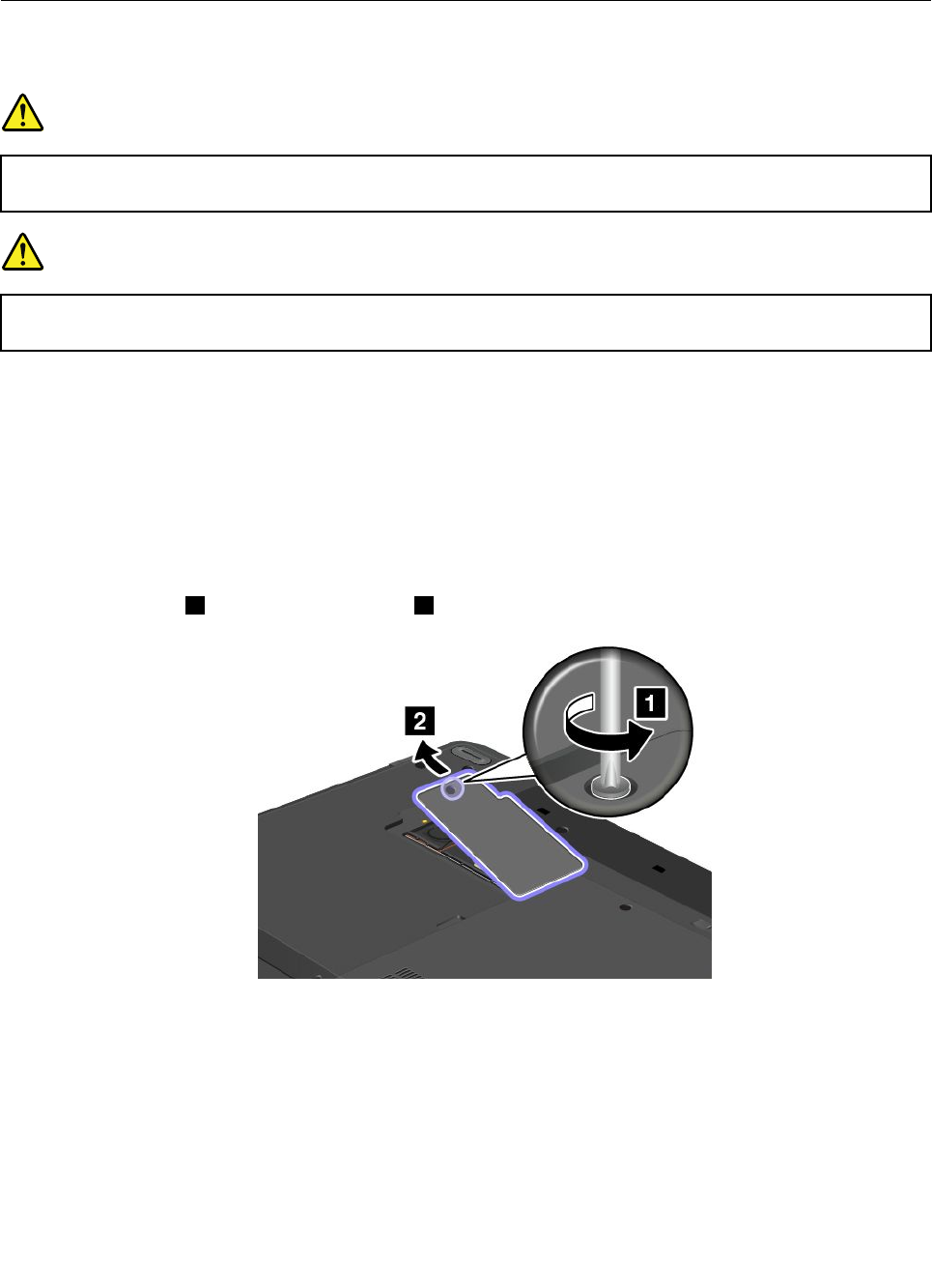
4.Bilgisayarıyenidendüzçevirin.ACgüçbağdaştırıcısınıvetümkablolarıbağlayın.
KablosuzLANkartınındeğiştirilmesi
Başlamadanöncebuyönergeleriyazdırın.
TEHLİKE
Yıldırımdüşmesigibidoğaolaylarınıngözlendiğikoşullarda,kabloyuduvardakitelefonprizine
bağlamayınveyatelefonprizindençıkarmayın.
TEHLİKE
Güç,telefonveiletişimkablolarındakielektrikakımıtehlikelidir.Elektrikçarpmasındankaçınmak
içinbuyuvanınkapağınıaçmadanöncekablolarınbağlantısınıkesin.
Uyarı:KablosuzLANkartınıtakmayabaşlamadanöncemetalbirmasayayadatopraklanmışmetalbir
nesneyedokunun.Buhareket,vücudunuzdakistatikelektriğiazaltır.Statikelektrik,kartazararverebilir.
KablosuzLANkartıdeğiştirmekiçinaşağıdakileriyapın:
1.Bilgisayarıkapatın;sonraACgüçbağdaştırıcısınınbağlantısınıkesinvetümkablolarıbilgisayardan
çıkarın.Bilgisayarınsoğumasıiçinüçilabeşdakikabekleyin.
2.Bilgisayarekranınıkapatınvebilgisayarıtersçevirin.
3.Piliçıkarın.Bkz.“Pilindeğiştirilmesi”sayfa:73.
4.Vidalarıgevşetin1vesonrakapağıçıkarın2.
96KullanmaKılavuzu
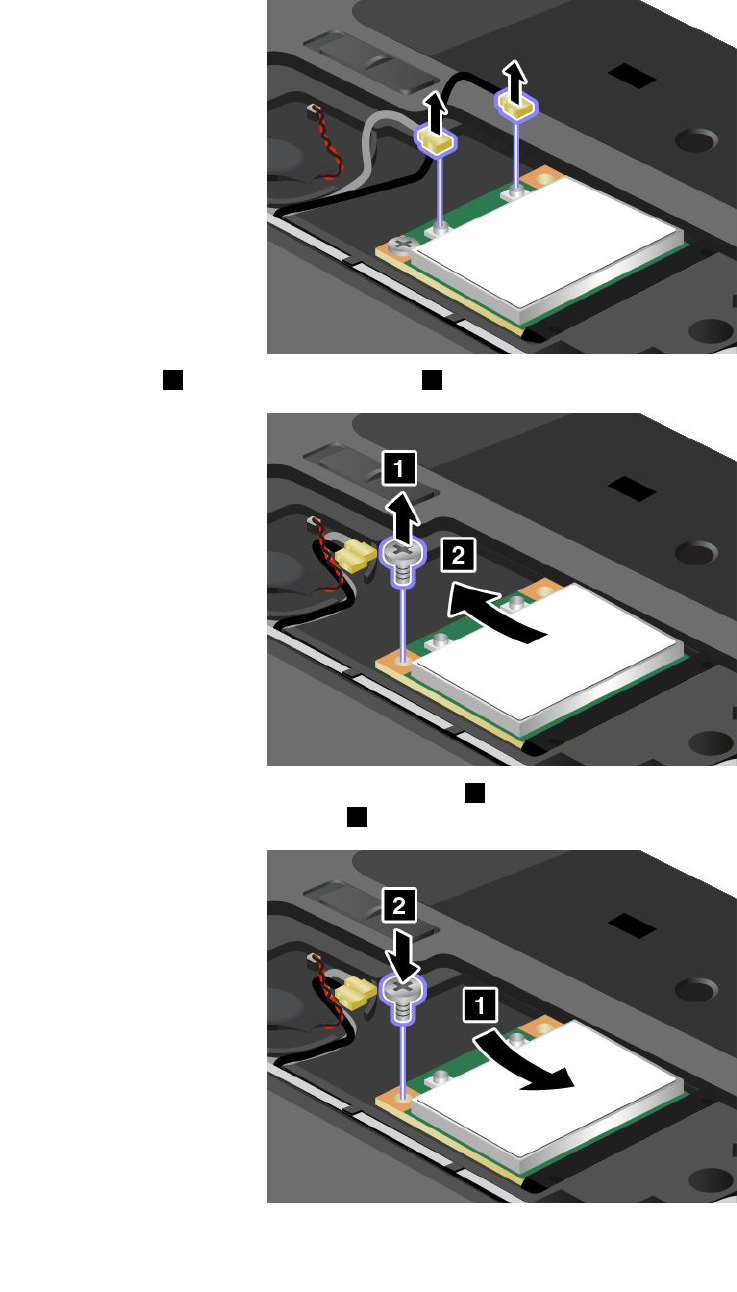
5.Kablolarıayırmanızayardımcıolmasıiçinaraçlabirlikteyenikartsağlanmışsa,eskikarttankabloları
ayırmakiçinbuaracıkullanın.Böylebiraraçsağlanmamışsa,kablobağlacınıparmağınızlatutupeski
karttankablolarıtektekyavaşçaayırın.
6.Vidayıçıkarın1.Kartyerindenfırlar.Kartı2çıkarın.
7.Yenikartıntemaskenarınıkarşılıkgelenyuvayla1hizalayın.Kartı,yerineoturuncayakadaryerinedoğru
döndürün.Kartıvidaylasabitleyin2.
Bölüm6.Aygıtlarındeğiştirilmesi97
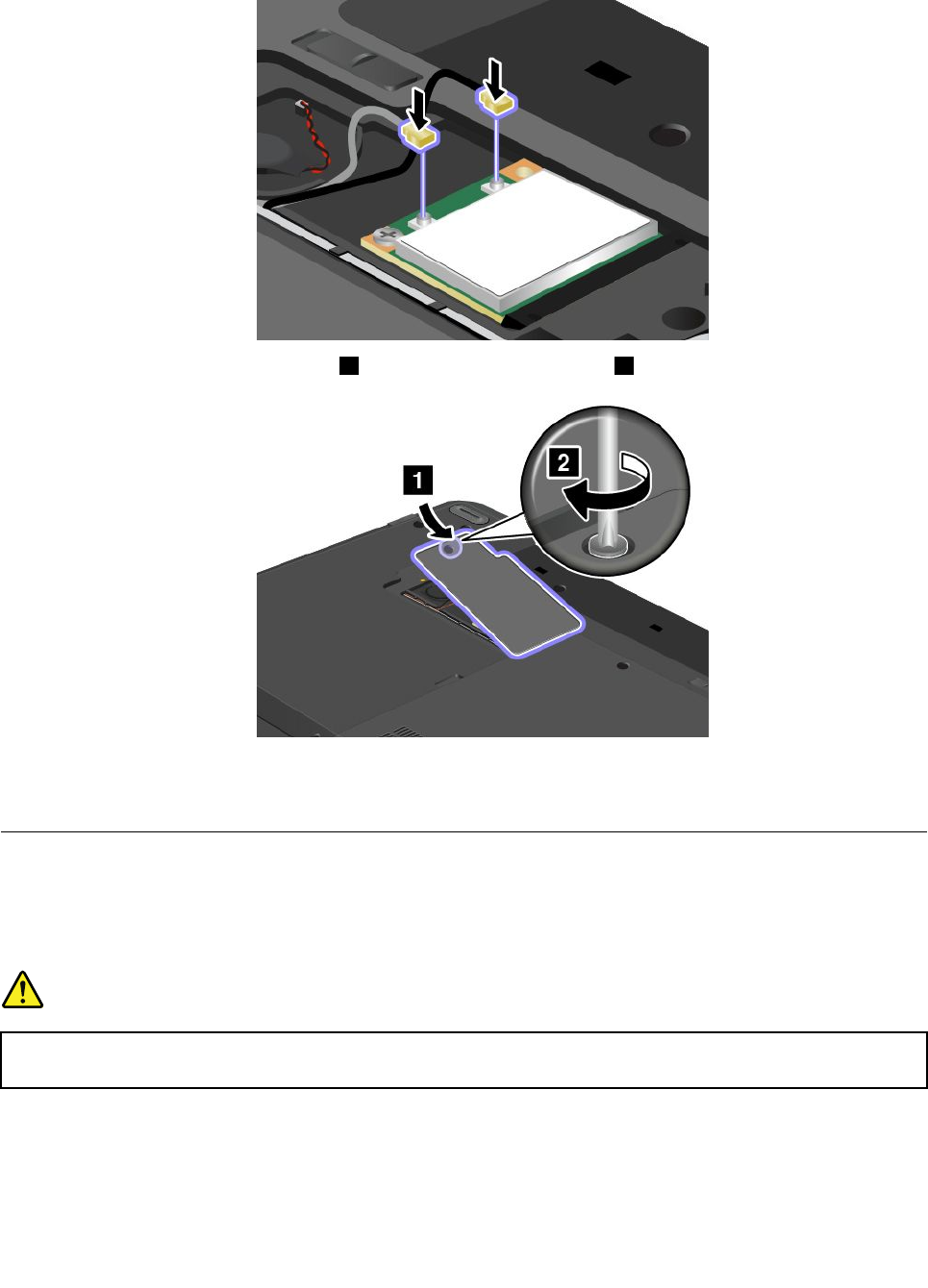
8.Çizimdegösterildiğigibiantenkablolarınıyenikartabağlayın.
9.Bilgisayarınkapağınıyenidentakın1.Dahasonravidalarısıkıştırın2.
10.Piliyenidentakın.Bkz.“Pilindeğiştirilmesi”sayfa:73.
11.Bilgisayarıyenidendüzçevirin.ACgüçbağdaştırıcısınıvetümkablolarıbağlayın.
KablosuzWANkartınındeğiştirilmesi
Başlamadanöncebuyönergeleriyazdırın.
KablosuzWANkartınıntakılmasıveyadeğiştirilmesiiçinönkoşullar
TEHLİKE
Yıldırımdüşmesigibidoğaolaylarınıngözlendiğikoşullarda,kabloyuduvardakitelefonprizine
bağlamayınveyatelefonprizindençıkarmayın.
98KullanmaKılavuzu
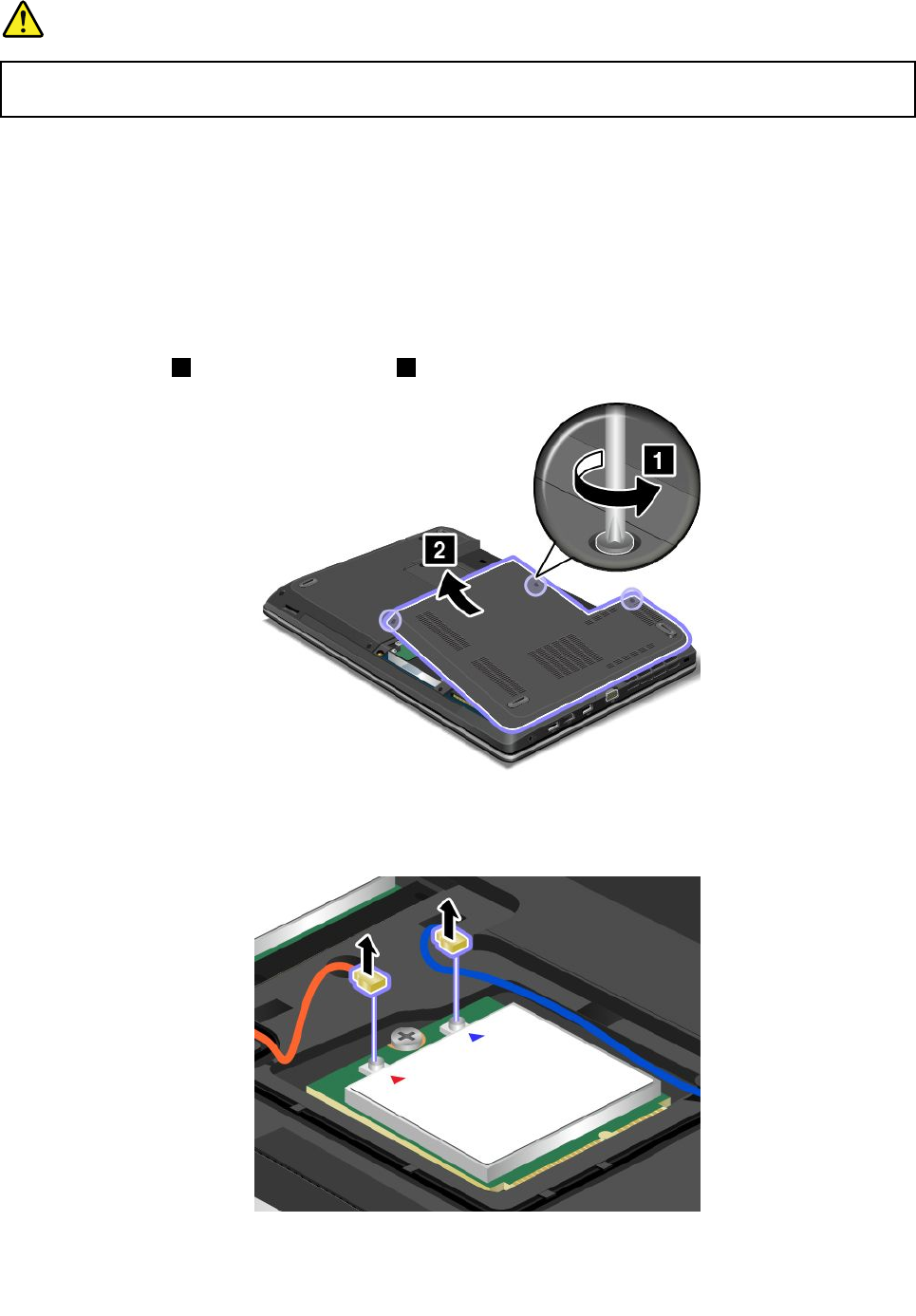
TEHLİKE
Güç,telefonveiletişimkablolarındakielektrikakımıtehlikelidir.Elektrikçarpmasındankaçınmak
içinbuyuvanınkapağınıaçmadanöncekablolarınbağlantısınıkesin.
Uyarı:KablosuzWANkartınıtakmayabaşlamadanöncemetalbirmasayayadatopraklanmışmetalbir
nesneyedokunun.Buhareket,vücudunuzdakistatikelektriğiazaltır.Statikelektrik,kartazararverebilir.
BilgisayarınızdakablosuzWANkartıbulunabilir.KablosuzWANkartınıdeğiştirmekiçinaşağıdakileriyapın:
1.Bilgisayarıkapatın;sonraACgüçbağdaştırıcısınınbağlantısınıkesinvetümkablolarıbilgisayardan
çıkarın.Bilgisayarınsoğumasıiçinüçilabeşdakikabekleyin.
2.Bilgisayarekranınıkapatınvebilgisayarıtersçevirin.
3.Piliçıkarın.Bkz.“Pilindeğiştirilmesi”sayfa:73.
4.Vidayıgevşetin1vesonrakapağıçıkarın2.
5.Kablolarıayırmanızayardımcıolmasıiçinaraçlabirlikteyenikartsağlanmışsa,eskikarttankabloları
ayırmakiçinbuaracıkullanın.Böylebiraraçsağlanmamışsa,kablobağlacınıparmağınızlatutupeski
karttankablolarıtektekyavaşçaayırın.
Bölüm6.Aygıtlarındeğiştirilmesi99
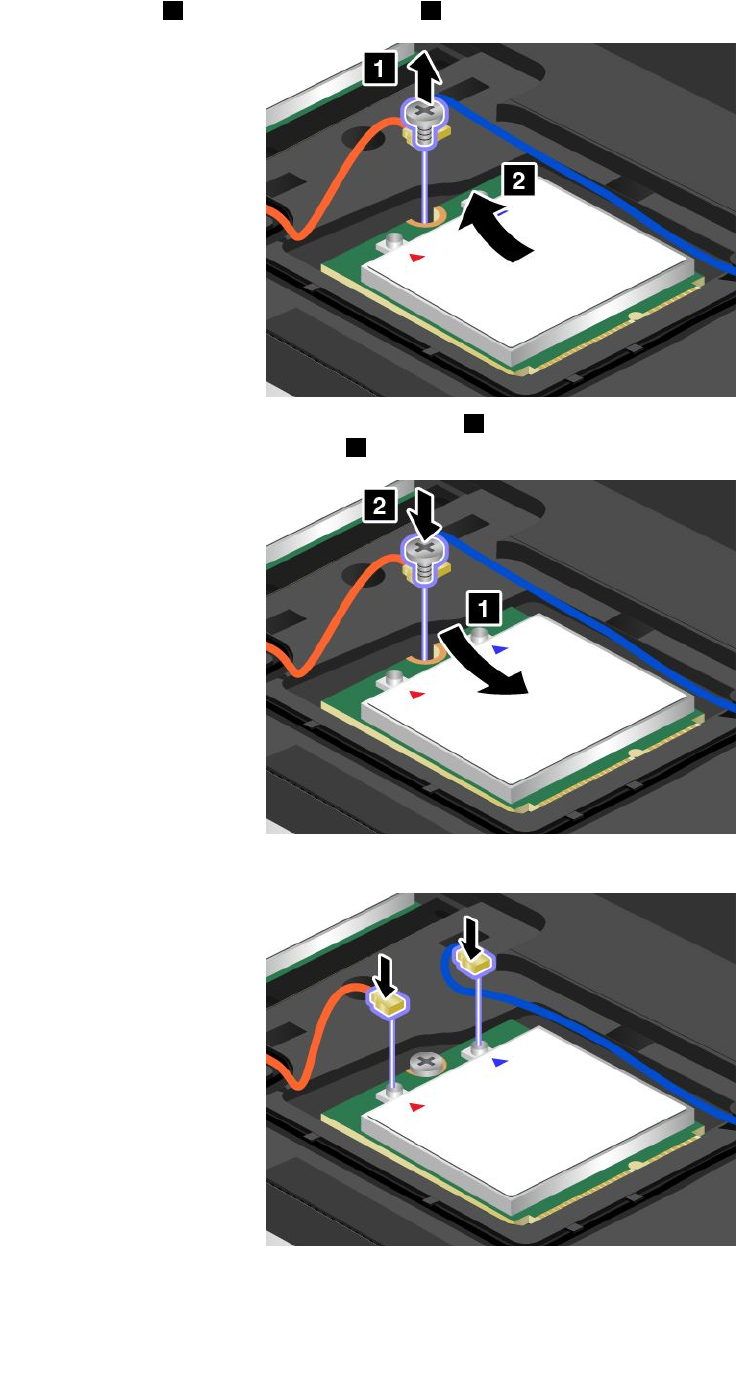
6.Vidayıçıkarın1.Kartyerindenfırlar.Kartı2çıkarın.
7.Yenikartıntemaskenarınıkarşılıkgelenyuvayla1hizalayın.Kartı,yerineoturuncayakadaryerinedoğru
döndürün.Kartıvidaylasabitleyin2.
8.Çizimdegösterildiğigibiantenkablolarınıyenikartabağlayın.
100KullanmaKılavuzu
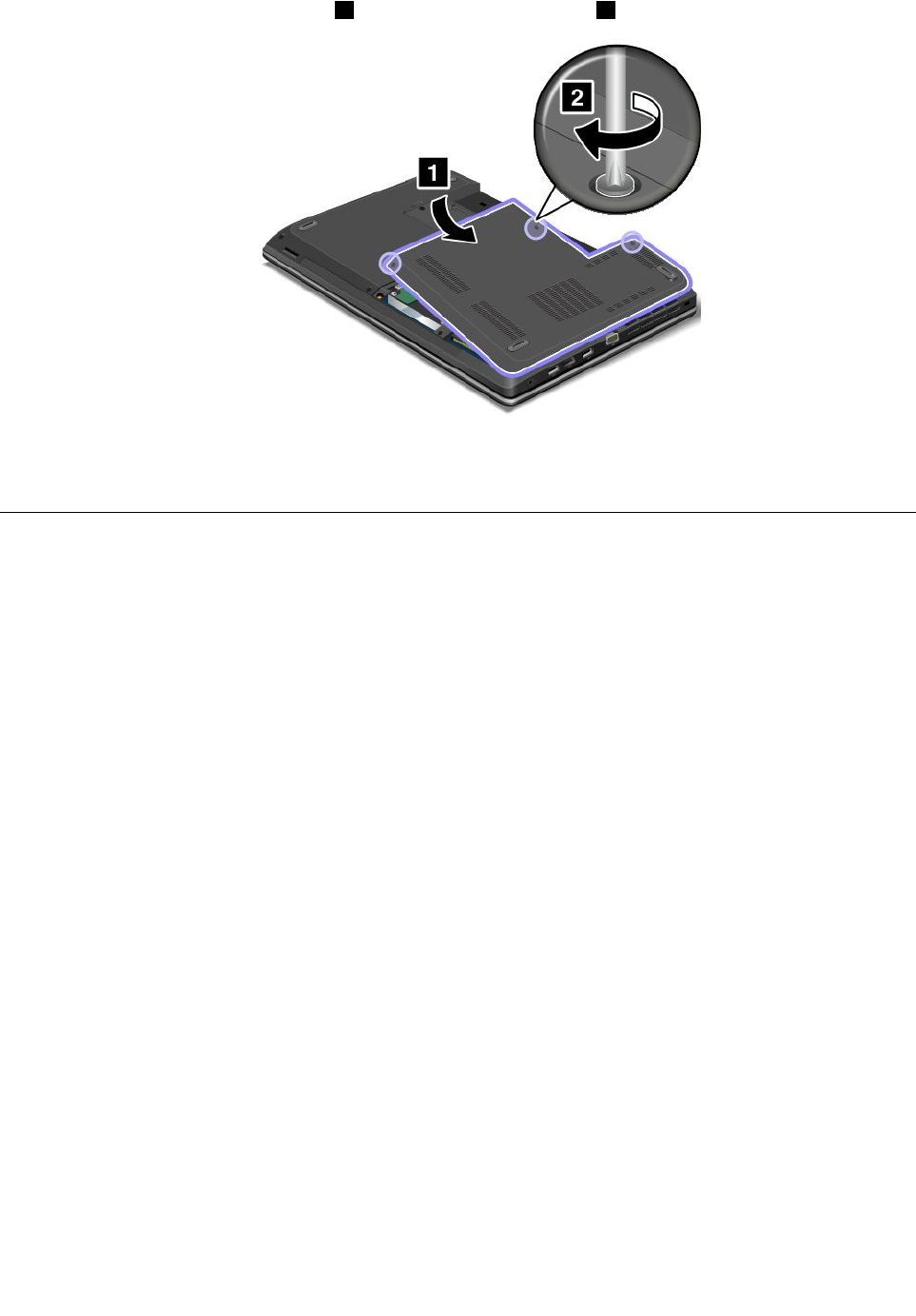
9.Bilgisayarınkapağınıyenidentakın1.Dahasonravidayısıkıştırın2.
10.Piliyenidentakın.Bkz.“Pilindeğiştirilmesi”sayfa:73.
11.Bilgisayarıyenidendüzçevirin.ACgüçbağdaştırıcısınıvetümkablolarıbağlayın.
Bellekmodülünündeğiştirilmesi
Başlamadanöncebuyönergeleriyazdırın.
Programlarındahahızlıçalışmasıiçinbellekkapasitesininartırılmasıetkilibiryöntemdir.Bellekmodülünü
yenisiyledeğiştirmekyadabellekeklemekiçinaşağıdakiönkoşullarıvesonrayönergeleriokuyun.
Bellekmodülünüdeğiştirirkengerekliönlemlerialdığınızdaneminolun.
Not:Bellekmodülününçalışmahızı,sistemyapılandırmasınabağlıdır.Bazıkoşullardabilgisayarınızdaki
bellekmodülü,hızüstsınırındaçalışamayabilir.
Uyarı:Birbellekmodülütakmayabaşlamadanöncemetalbirmasayayadatopraklanmışmetalbirnesneye
dokunun.Buhareket,vücudunuzdakistatikelektriğiazaltır.Statikelektrikbellekmodülünezararverebilir.
Bellekmodülünündeğiştirilmesi
Birbellekmodülünüdeğiştirmekiçinaşağıdakileriyapın:
1.Bilgisayarıkapatın;sonraACgüçbağdaştırıcısınınbağlantısınıkesinvetümkablolarıbilgisayardan
çıkarın.Bilgisayarınsoğumasıiçinüçilabeşdakikabekleyin.
2.Bilgisayarekranınıkapatınvebilgisayarıtersçevirin.
3.Piliçıkarın.Bkz.“Pilindeğiştirilmesi”sayfa:73.
Bölüm6.Aygıtlarındeğiştirilmesi101
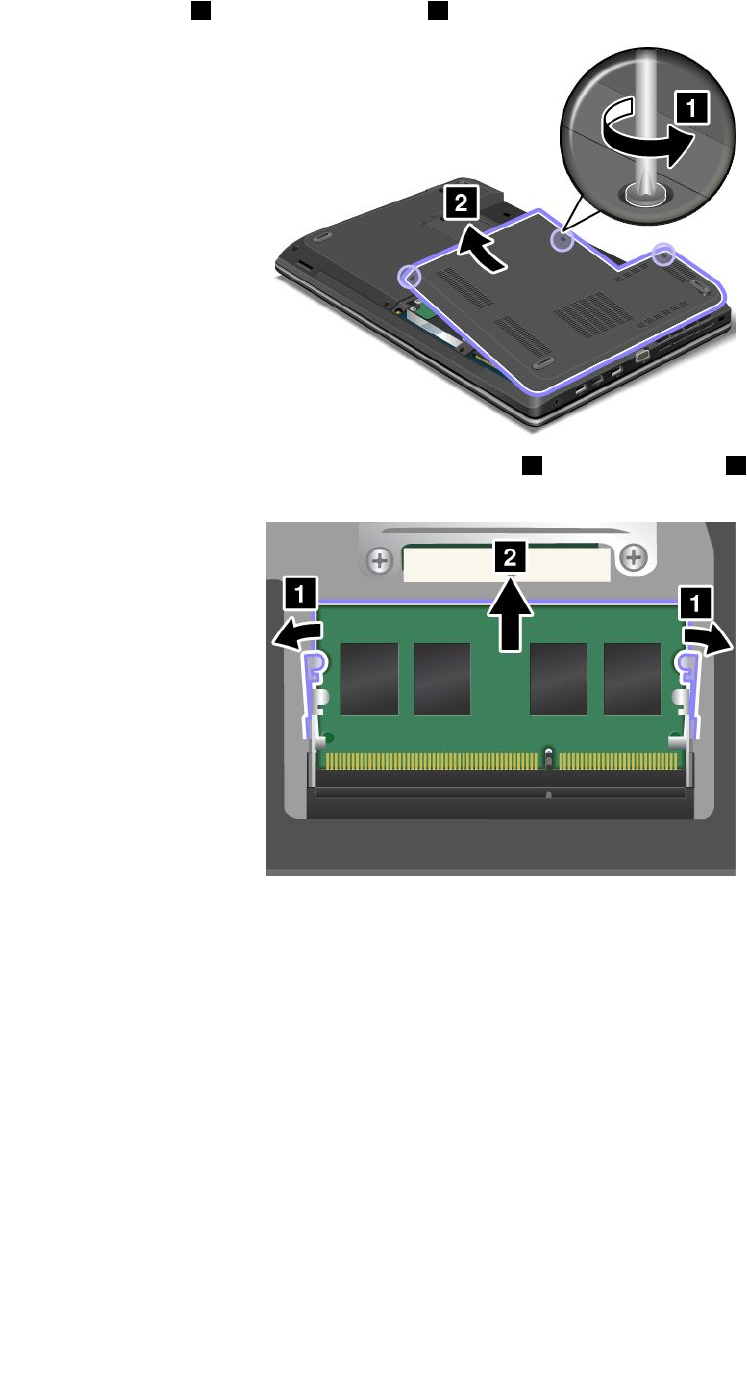
4.Vidalarıgevşetin1vesonrakapağıçıkarın2.
5.Yuvanınherikitarafındakimandallaraaynıandabasın1vebellekmodülünü2çıkarın.Çıkardığınız
bellekmodülünüileridekullanmaküzeresaklayın.
102KullanmaKılavuzu
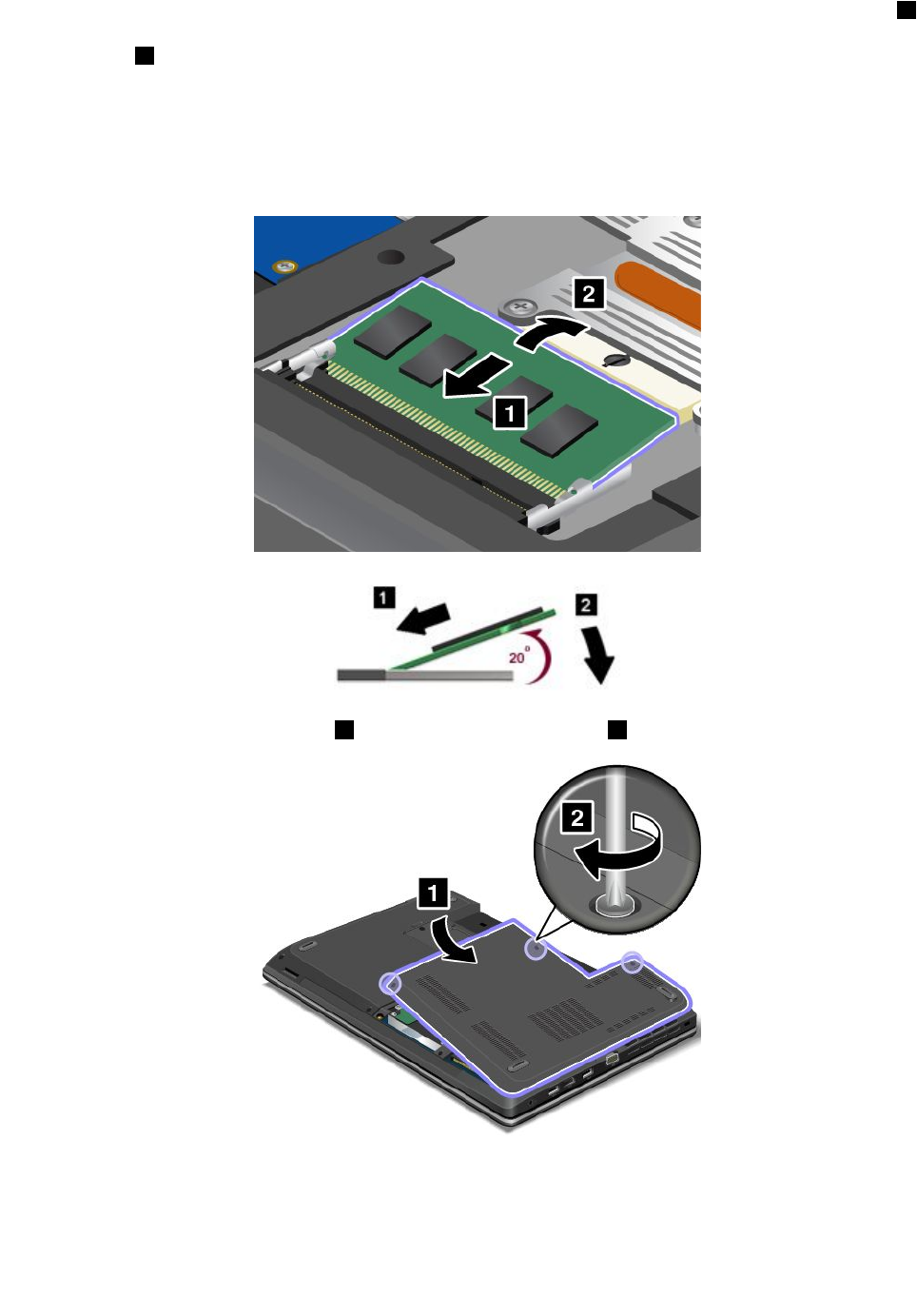
6.Bellekmodülününgirintiliucunubellekyuvasınıntemaskenarınadoğruyerleştirinvebellekmodülünü1
yuvayayaklaşık20derecelikbiraçıylayerleştirin.Yerineoturuncayakadarbellekmodülünüaşağıdoğru
yönlendirin2.Bellekmodülününyuvayasıkıcasabitlendiğindenvekolaylıklahareketetmediğinden
eminolun.
Uyarı:Bellekmodülününmakineyetemasedeceğikenaradokunmayın.Aksitakdirdebellekmodülü
zarargörebilir.
Not:İkibellekyuvasındanyalnızcabirinebellekmodülütakıyorsanız,modülüaltyuvayatakın.
7.Bilgisayarınkapağınıyenidentakın1.Dahasonravidalarısıkıştırın2.
8.Piliyenidentakın.Bkz.“Pilindeğiştirilmesi”sayfa:73.
9.Bilgisayarıyenidendüzçevirin.ACgüçbağdaştırıcısınıvetümkablolarıbağlayın.
Bölüm6.Aygıtlarındeğiştirilmesi103
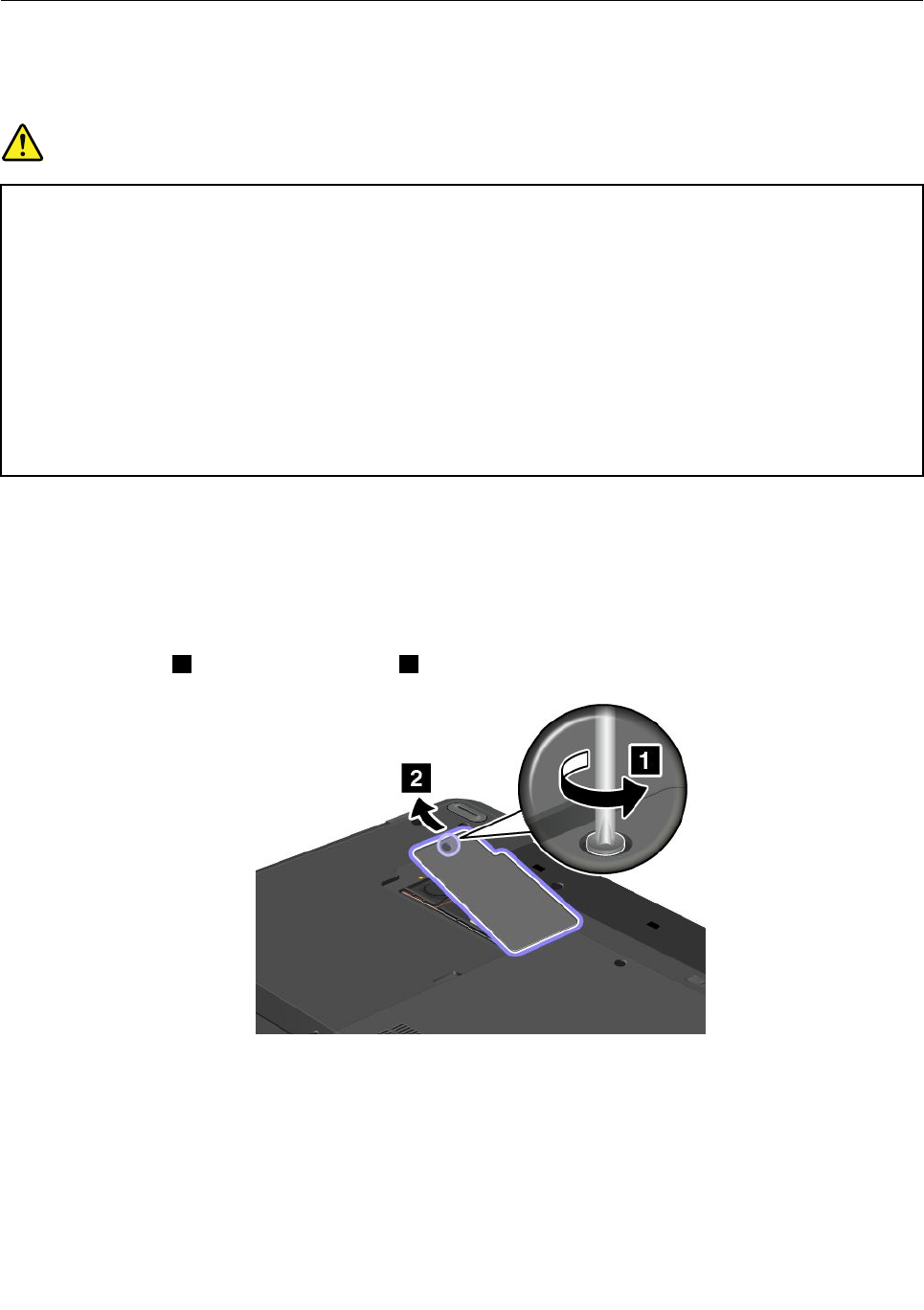
Madeniparabüyüklüğündekipilindeğiştirilmesi
Başlamadanöncebuyönergeleriyazdırın.
Yordamınönkoşulları
TEHLİKE
Madeniparabüyüklüğündekipilyanlışşekildedeğiştirilirse,patlamatehlikesivardır.Madenipara
büyüklüğündekipil,azmiktardazararlımaddeiçerir.Olasıyaralanmalarıönlemekiçin:
•PiliyalnızcaLenovotarafındanönerilenbirpiltipiyledeğiştirin.
•Piltakımınıateştenuzaktutun.
•Piliaşırıısıyamaruzbırakmayın.
•Pilisuyadayağmurlatemasettirmeyin.
•Kısadevreyaptırmayın.
•Pilidüşürmeyin,ezmeyin,delmeyinyadagüçlüdarbeyemaruzbırakmayın.Pilinyanlışvekötü
kullanılmasıpilinaşırıısınmasınanedenolarak,piltakımındanyadamadeniparabüyüklüğündeki
pildengazyadaalev“çıkmasına”yolaçabilir.
Madeniparabüyüklüğündekipilideğiştirmekiçinaşağıdakileriyapın:
1.Bilgisayarıkapatın;sonraACgüçbağdaştırıcısınınbağlantısınıkesinvetümkablolarıbilgisayardan
çıkarın.Bilgisayarınsoğumasıiçinüçilabeşdakikabekleyin.
2.Bilgisayarekranınıkapatınvebilgisayarıtersçevirin.
3.Piliçıkarın.Bkz.“Pilindeğiştirilmesi”sayfa:73.
4.Vidayıgevşetin1vesonrakapağıçıkarın2.
104KullanmaKılavuzu
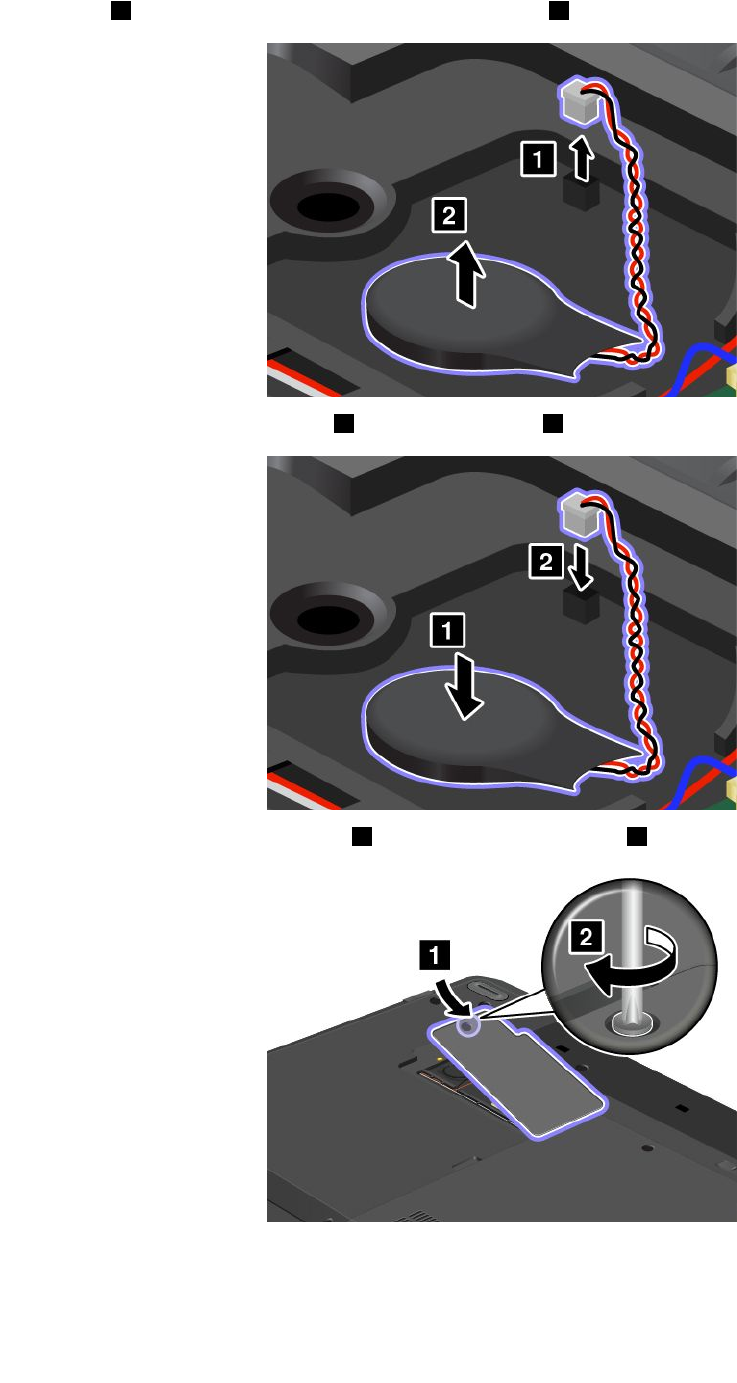
5.Bağlacı1ayırın.Sonramadeniparabüyüklüğündekipili2çıkarın.
6.Madeniparabüyüklüğündekipili1takın.Sonrabağlacı2bağlayın.
7.Bilgisayarınkapağınıyenidentakın1.Dahasonravidayısıkıştırın2.
8.Piliyenidentakın.Bkz.“Pilindeğiştirilmesi”sayfa:73.
9.Bilgisayarıyenidendüzçevirin.ACgüçbağdaştırıcısınıvetümkablolarıbağlayın.
Bölüm6.Aygıtlarındeğiştirilmesi105

106KullanmaKılavuzu
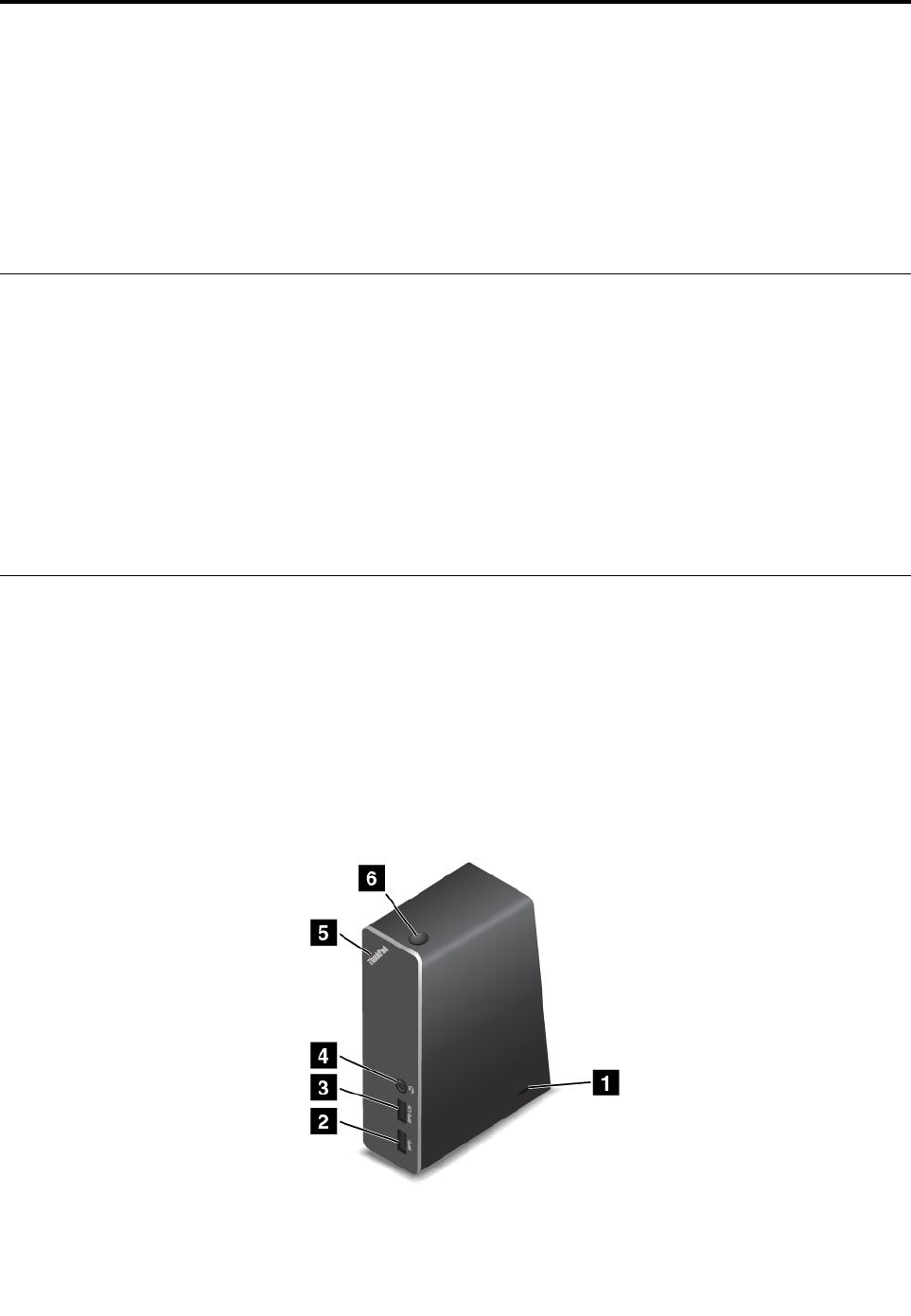
Bölüm7.Bilgisayarınızıniyileştirilmesi
Bubölümde,bilgisayarınızınyetenekleriniartırmakiçindonanımaygıtlarınınkullanılmasınailişkinyönergeler
yeralmaktadır.
•“ThinkPadaksamlarınınbulunması”sayfa:107
•“ThinkPadOneLinkDock”sayfa:107
•“ThinkPadOneLinkProDock”sayfa:108
ThinkPadaksamlarınınbulunması
Bilgisayarınızınyetenekleriniartırmakistiyorsanız,Lenovogereksinimlerinizikarşılayacakbirdizidonanım
donatısıvebüyütmesisunmaktadır.Aksamlararasındabellekmodülleri,depolamaaygıtları,ağkartları,
kapıçoğaltıcılar,piller,güçbağdaştırıcıları,yazıcılar,tarayıcılar,klavyeler,farelervedahapekçokşey
bulunmaktadır.
Lenovo'dan,haftada7gün,günde24saat,doğrudanWorldWideWebüzerindenalışverişyapabilirsiniz.Tek
gereksiniminizbirİnternetbağlantısıvebirkredikartıdır.
Lenovo'danalışverişyapmakiçinşuadresegidin:
http://www.lenovo.com/accessories/services/index.html
ThinkPadOneLinkDock
ModelinebağlıolarakbilgisayarınızThinkPadOneLinkDock'u(bundansonrabağlantıistasyonuolarakifade
edilecektir)destekleyebilir.Çalışmayeteneğiniartırmakiçinbilgisayarınızıbağlantıistasyonunabağlayın.
Bukonuda,bağlantıistasyonunailişkintemelbilgilerverilmektedir.Bağlantıistasyonununkullanılması
hakkındaayrıntılıbilgiiçinbağlantıistasyonuylabirliktegelenbelgelerebakın.
Not:Modelinebağlıolarak,bağlantıistasyonunuzbubölümdeyeralanşekillerdegösterilenlerdenbiraz
farklıolabilir.
Öndengörünüm
©CopyrightLenovo2013,2015107
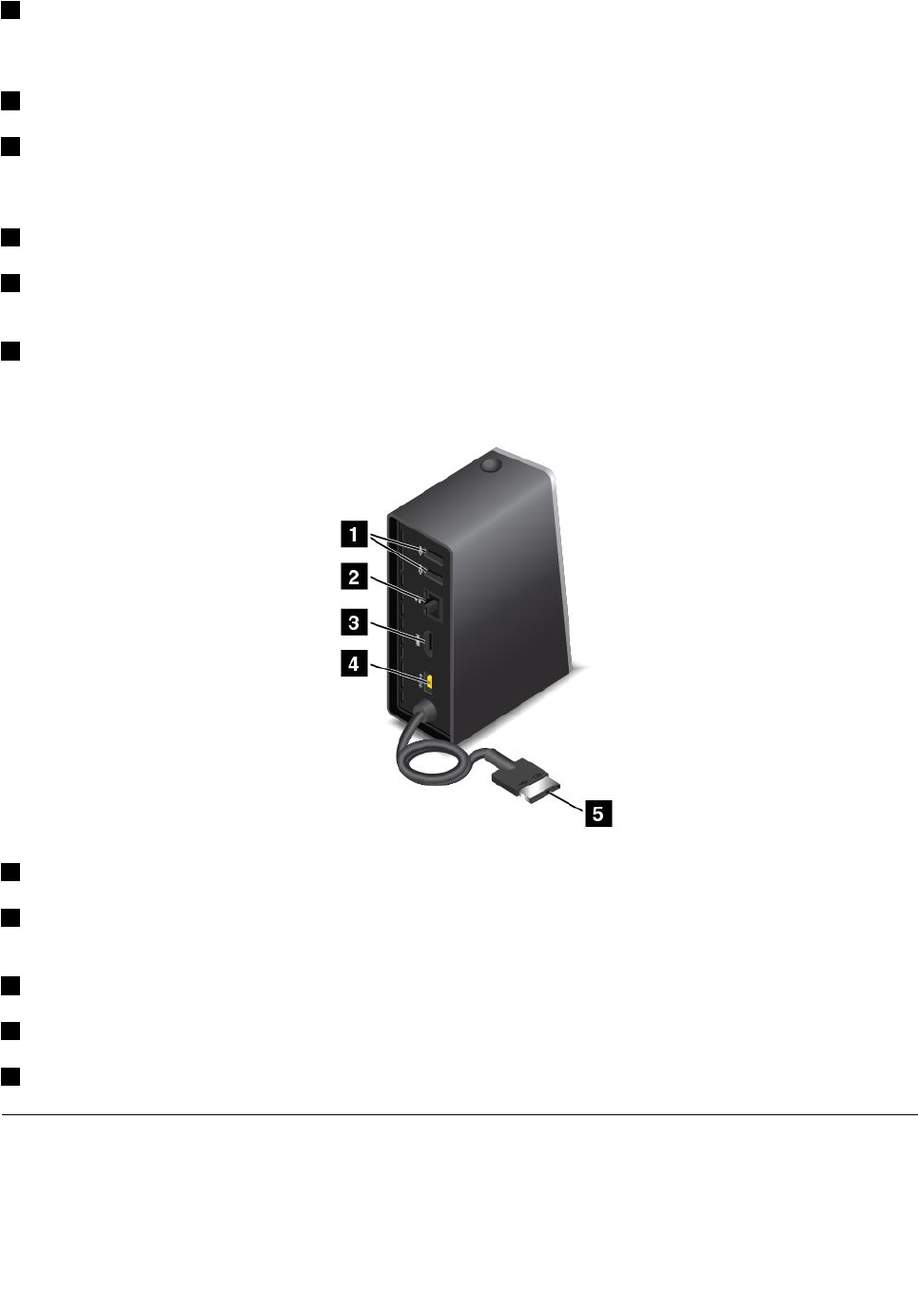
1Güvenlikkilidiyuvası:Bağlantıistasyonunuzuçalınmayakarşıkorumakiçinbağlantıistasyonunuzubir
sıraya,masayayadasabitolmayanbaşkabiryerekilitleyecekbugüvenlikkilidiyuvasınauyanKensington
stilikablokilidigibibirgüvenlikkablosukilidisatınalabilirsiniz.
2USB3.0bağlacı:USB3.0veUSB2.0uyumluaygıtlarıbağlamakiçinkullanılır.
3Always-onUSBconnector:VarsayılanolarakAlways-onUSBbağlacı,bilgisayarınızRAMaskıdauyku
kipindeyken,sabitdiskaskıdauykukipindeykenveyakapalıykenbazımobildijitalaygıtlarıveakıllıtelefonları
doldurabilmenizisağlar.Dahafazlabilgiiçinbağlantıistasyonuylabirliktegelenbelgelerebakın.
4Birleşiksesbağlacı:3,5mm'lik(0,14inç)4kutuplufişlibirkulaklıkbağlamakiçinkullanılır.
5Sistemdurumugöstergesi:YananThinkPadlogosundakigösterge,bilgisayardakiyleaynıişlevesahiptir.
Ayrıntılıbilgiiçinbkz.“Durumgöstergeleri”sayfa:10.
6Açma/kapamadüğmesi:Bağlantıbirimindekiaçma/kapamadüğmesi,bilgisayardakiyleaynıişleve
sahiptir.
Arkadangörünüm
1USB2.0bağlacı:USB2.0uyumluaygıtlarıbağlamakiçinkullanılır.
2Ethernetbağlacı:BağlantıistasyonunuEthernetLAN'abağlamakiçinkullanılır.Bubağlaçtakigöstergeler,
bilgisayardakilerleaynıişlevesahiptir.
3HDMIbağlacı:HDMIileuyumlubirdijitalsesaygıtınıyadavideomonitörünübağlamakiçinkullanılır.
4Güçbağlacı:ACgüçbağdaştırıcısınıbağlamakiçinkullanılır.
5LenovoOneLinkbağlacı:LenovoOneLinkbağlacınıbilgisayarabağlayın.
ThinkPadOneLinkProDock
ModelinebağlıolarakbilgisayarınızThinkPadOneLinkProDock'u(bundansonrabağlantıistasyonuolarak
ifadeedilecektir)destekleyebilir.Çalışmayeteneğiniartırmakiçinbilgisayarınızıbağlantıistasyonunabağlayın.
108KullanmaKılavuzu
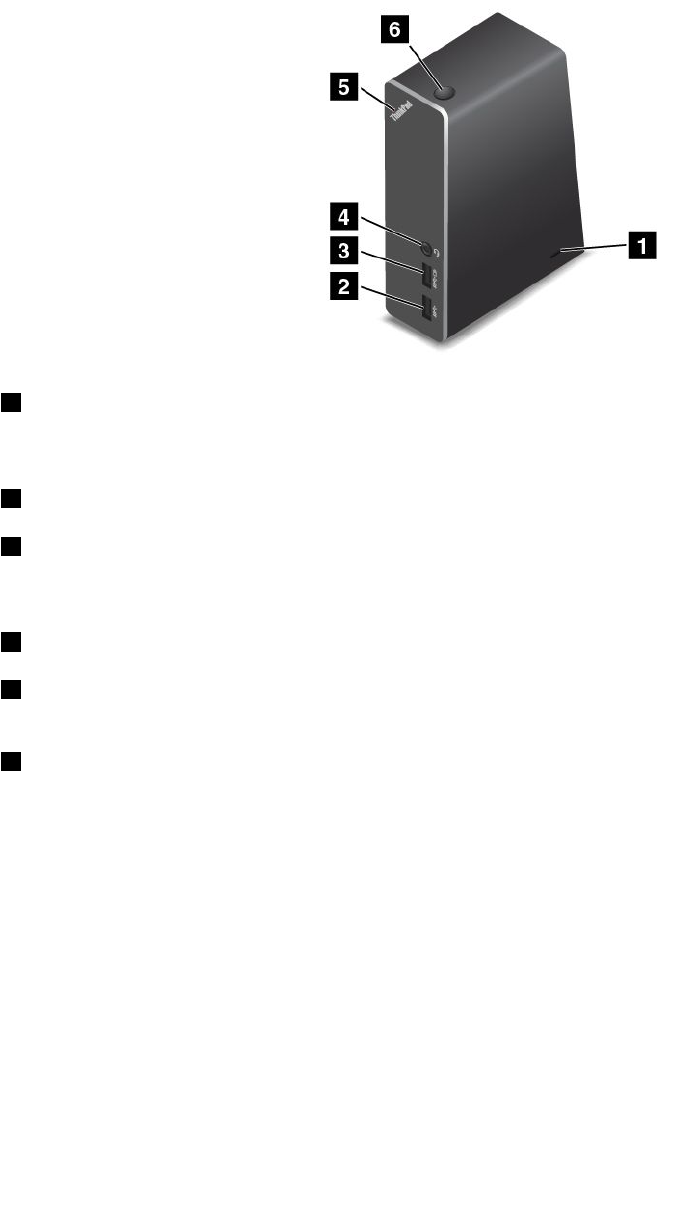
Bukonuda,bağlantıistasyonunailişkintemelbilgilerverilmektedir.Bağlantıistasyonununkullanılması
hakkındaayrıntılıbilgiiçinbağlantıistasyonuylabirliktegelenbelgelerebakın.
Not:Modelinebağlıolarak,bağlantıistasyonunuzbubölümdeyeralanşekillerdegösterilenlerdenbiraz
farklıolabilir.
Öndengörünüm
1Güvenlikkilidiyuvası:Bağlantıistasyonunuzuçalınmayakarşıkorumakiçinbağlantıistasyonunuzubir
sıraya,masayayadasabitolmayanbaşkabiryerekilitleyecekbugüvenlikkilidiyuvasınauyanKensington
stilikablokilidigibibirgüvenlikkablosukilidisatınalabilirsiniz.
2USB3.0bağlacı:USB3.0veUSB2.0uyumluaygıtlarıbağlamakiçinkullanılır.
3Always-onUSBconnector:VarsayılanolarakAlways-onUSBbağlacı,bilgisayarınızRAMaskıdauyku
kipindeyken,sabitdiskaskıdauykukipindeykenveyakapalıykenbazımobildijitalaygıtlarıveakıllıtelefonları
doldurabilmenizisağlar.Dahafazlabilgiiçinbağlantıistasyonuylabirliktegelenbelgelerebakın.
4Birleşiksesbağlacı:3,5mm'lik(0,14inç)4kutuplufişlibirkulaklıkbağlamakiçinkullanılır.
5Sistemdurumugöstergesi:YananThinkPadlogosundakigösterge,bilgisayardakiyleaynıişlevesahiptir.
Ayrıntılıbilgiiçinbkz.“Durumgöstergeleri”sayfa:10.
6Açma/kapamadüğmesi:Bağlantıbirimindekiaçma/kapamadüğmesi,bilgisayardakiyleaynıişleve
sahiptir.
Bölüm7.Bilgisayarınızıniyileştirilmesi109
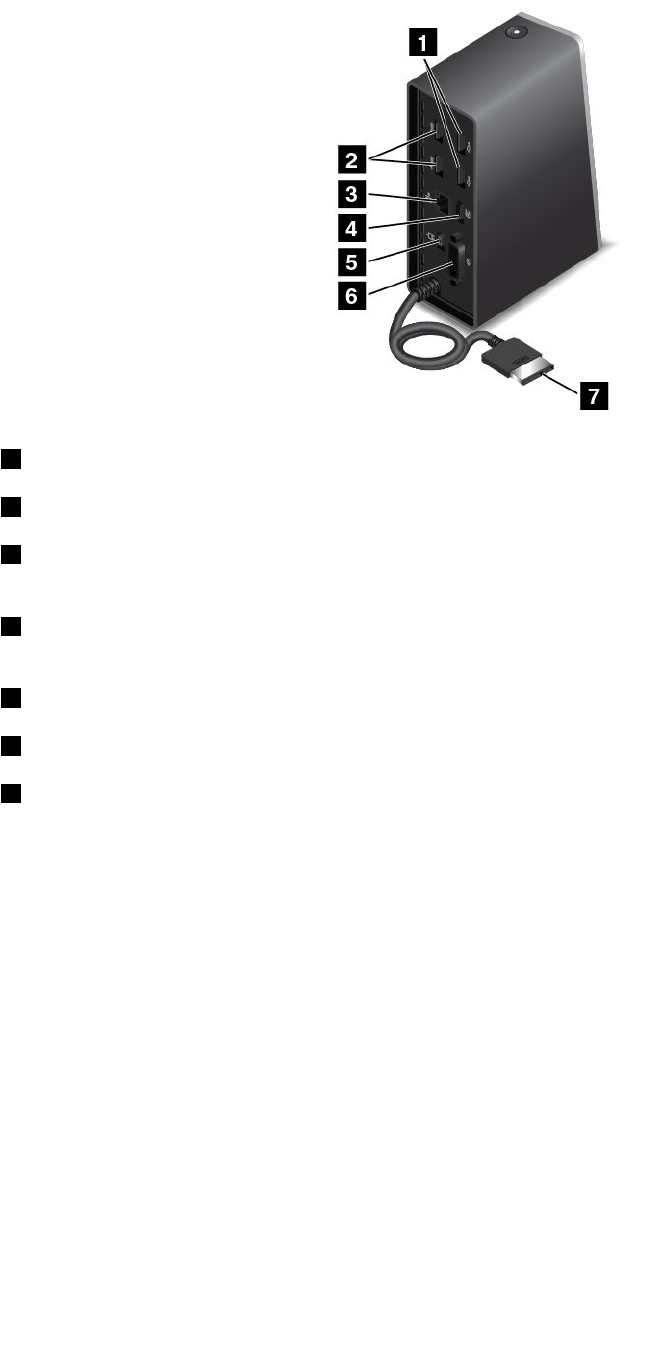
Arkadangörünüm
1USB2.0bağlaçları:USB2.0uyumluaygıtlarıbağlamakiçinkullanılır.
2USB3.0bağlaçları:USB3.0veUSB2.0uyumluaygıtlarıbağlamakiçinkullanılır.
3Ethernetbağlacı:BağlantıistasyonunuEthernetLAN'abağlamakiçinkullanılır.Bubağlaçtakigöstergeler,
bilgisayardakilerleaynıişlevesahiptir.
4DisplayPort®bağlacı:Yüksekperformanslıbirmonitörü,birdoğrudanbağlı(direct-drive)monitörüyada
DisplayPortbağlacınıkullanandiğeraygıtlarıbağlamakiçinkullanılır.
5Güçbağlacı:ACgüçbağdaştırıcısınıbağlamakiçinkullanılır.
6DVIbağlacı:DigitalVisualInterface(DVI)bağlantısınıdestekleyenbirmonitörübağlamakiçinkullanılır.
7LenovoOneLinkbağlacı:LenovoOneLinkbağlacınıbilgisayarabağlayın.
110KullanmaKılavuzu

Bölüm8.Gelişmişyapılandırma
Bubölümde,bilgisayarıyapılandırmanızayardımcıolacakaşağıdakibilgilerverilmektedir:
•“Yenibirişletimsistemininkurulması”sayfa:111
•“Aygıtsürücülerininkurulması”sayfa:113
•“ThinkPadSetupprogramınınkullanılması”sayfa:113
Yenibirişletimsistemininkurulması
Bazıdurumlardayenibirişletimsistemikurmanızgerekebilir.Bukonuda,yenibirişletimsisteminin
kurulmasınailişkinyönergeleryeralmaktadır.
Windows7işletimsistemininkurulması
Başlamadanöncebuyönergeleriyazdırın.
Uyarı:
•Yeniişletimsistemikurmaişlemi,gizlibirklasördesaklananverilerdedahilolmaküzeresabitdisk
sürücüsündeyadayarıiletkensürücüdekitümverilerisiler.
•BilgisayarınızdahemsabitdisksürücüsühemdeM.2yarıiletkensürücüsübulunuyorsa,önyüklenebilir
aygıtolarakM.2yarıiletkensürücüsünükullanmayın.M.2yarıiletkensürücü,“önbellek”işleviveIntel
RapidStartTechnology'yidesteklemekiçinkullanılır.
Windows7işletimsisteminikurmakiçinaşağıdakileriyapın:
1.C:\SWTOOLSdizinindekitümaltdizinlerivedosyalarıçıkarılabilirbirdepolamaaygıtınakopyalayın.
•Windows7işletimsistemiiçinekdosyalarC:\SWTOOLS\OSFIXESdizinindebulunmaktadır.
•AygıtsürücüleriC:\SWTOOLS\DRIVERSdizinindebulunmaktadır.
•Öncedenkurulmuşprogramlar,C:\SWTOOLS\APPSdizinindebulunur.
2.ThinkPadSetupprogramınıbaşlatın.Bkz.“ThinkPadSetupprogramınınkullanılması”sayfa:113.
3.Startup➙UEFI/LegacyBootseçeneğinibelirleyin.Dahasonra,aşağıdakilerdenbirinigerçekleştirin:
•Windows7(32bit)işletimsisteminikurmakiçinLegacyOnlyyadaBothseçeneğinibelirleyin.
•Windows7(64bit)işletimsisteminiLegacykipindekurmakiçinLegacyOnlyseçeneğinibelirleyin.
•Windows7(64bit)işletimsisteminiUEFIkipindekurmakiçinUEFIOnlyseçeneğinibelirleyin.
4.ThinkPadSetupprogramındançıkmakiçinFn+F10tuşunabasın.
5.Windows7işletimsistemikuruluşDVD'sinioptiksürücüyetakınvebilgisayarıyenidenbaşlatın.
6.Windows7işletimsisteminikurmadanönceyedeğinialdığınızC:\SWTOOLSdizininigeriyükleyin.
7.Aygıtsürücülerinikurun.Bkz.“Aygıtsürücülerininkurulması”sayfa:113.
8.Windows7düzeltmemodüllerinikurun.Windows7düzeltmemodülleriniC:\SWTOOLS\OSFIXES\dizininde
bulabilirsiniz.Dahafazlabilgiiçin
http://support.microsoft.com/adresindekiMicrosoftBilgiBankasıanasayfasınagidin.
9.Kayıtyamalarınıkurun;örneğinEnablingWakeonLANfromStandbyforENERGYSTARyaması.Kayıt
yamalarınıkarşıdanyüklemekvekurmakiçinşuadrestekiLenovoDestekWebsitesinegidin:
http://www.lenovo.com/support
©CopyrightLenovo2013,2015111

Not:İşletimsisteminikurduktansonra,ThinkPadSetup'takiilkUEFI/LegacyBootayarınıdeğiştirmeyin.
Aksitakdirde,işletimsistemidüzgünşekildebaşlatılmaz.
Windows7işletimsisteminikurduğunuzdaaşağıdakiülkeyadabölgekodlarındanbirineihtiyacınızolabilir:
ÜlkeyadabölgeKodÜlkeyadabölgeKod
ÇinSCHollandaNL
DanimarkaDKNorveçNO
FinlandiyaFIİspanyaSP
FransaFRİsveçSV
AlmanyaGRTayvanveHongKongTC
İtalyaITAmerikaBirleşikDevletleriUS
JaponyaJP
Windows8işletimsistemininveyaWindows8.1işletimsisteminin
kurulması
Başlamadanöncebuyönergeleriyazdırın.
Uyarı:
•Yeniişletimsistemikurmaişlemi,gizlibirklasördesaklananverilerdedahilolmaküzeresabitdisk
sürücüsündeyadayarıiletkensürücüdekitümverilerisiler.
•BilgisayarınızdahemsabitdisksürücüsühemdeM.2yarıiletkensürücüsübulunuyorsa,önyüklenebilir
aygıtolarakM.2yarıiletkensürücüsünükullanmayın.M.2yarıiletkensürücü,“önbellek”işleviveIntel
RapidStartTechnology'yidesteklemekiçinkullanılır.
Windows8işletimsisteminiveyaWindows8.1işletimsisteminikurmakiçinaşağıdakileriyapın:
1.ThinkPadSetupprogramınıbaşlatın.Bkz.“ThinkPadSetupprogramınınkullanılması”sayfa:113.
2.BootPriorityOrderaltmenüsünügörüntülemekiçinStartup➙Bootseçeneklerinibelirleyin.
3.Windows8yadaWindows8.1işletimsistemikuruluşprogramınıiçerensürücüyüseçin,örneğinUSB
HDD.
4.ThinkPadSetupprogramındançıkmakiçinFn+F10tuşunabasın.
5.Windows8yadaWindows8.1işletimsistemikuruluşprogramınıiçerensürücüyübilgisayaratakınve
bilgisayarıyenidenbaşlatın.
6.Windows8yadaWindows8.1düzeltmemodüllerinikurun.http://support.microsoft.com/adresindeki
MicrosoftBilgiBankasıanasayfasınagidin.AramaalanınadüzeltmemodülüsayısınıgirinveSearch
(Ara)seçeneğinitıklatın.
7.Kayıtyamalarınıkurun;örneğinEnablingWakeonLANfromStandbyforENERGYSTARyaması.Kayıt
yamalarınıkarşıdanyüklemekvekurmakiçinşuadrestekiLenovoDestekWebsitesinegidin:
http://www.lenovo.com/support
8.Aygıtsürücülerinikurun.Bkz.“Aygıtsürücülerininkurulması”sayfa:113.
Not:İşletimsisteminikurduktansonra,ThinkPadSetup'takiilkUEFI/LegacyBootayarınıdeğiştirmeyin.
Aksitakdirde,işletimsistemidüzgünşekildebaşlatılmaz.
Windows8yadaWindows8.1işletimsisteminikurduğunuzdaaşağıdakiülkeyadabölgekodlarından
birineihtiyacınızolabilir:
112KullanmaKılavuzu

ÜlkeyadabölgeKodÜlkeyadabölgeKod
ÇinSCHollandaNL
DanimarkaDKNorveçNO
FinlandiyaFIİspanyaSP
FransaFRİsveçSV
AlmanyaGRTayvanveHongKongTC
İtalyaITAmerikaBirleşikDevletleriUS
JaponyaJP
Aygıtsürücülerininkurulması
Aygıtsürücüsü,bilgisayarınbelirlibirdonanımaygıtınıçalıştıranprogramdır.Biraygıtdüzgünçalışmıyorsa
yadayenibiraygıtkuruyorsanız,ilgiliaygıtsürücüsünükurmanızveyagüncellemenizgerekir.Örneğin,
Windows7işletimsisteminikullanıyorsanız,USB3.0bağlacınıkullanmakiçinUSB3.0sürücüsünükarşıdan
yüklemenizvekurmanızgerekir.
Ensonaygıtsürücülerinikarşıdanyüklemekiçinaşağıdakiişlemleriyapın:
1.http://www.lenovo.com/ThinkPadDriversadresinegidin.
2.Bilgisayarınızailişkintümaygıtsürücülerinigörüntülemekiçinürününüzünadınıseçin.
3.Gereksinimduyduğunuzaygıtsürücüleriniseçinveekrandakiyönergeleriizleyin.
Uyarı:WindowsUpdateWebsayfasındakiaygıtsürücüleriniyüklemeyin.Herzaman
http://www.lenovo.com/ThinkPadDriversadresindenaygıtsürücüleriniyükleyin.
Windows7işletimsisteminikullanıyorsanız,sabitdisksürücüsündekiyadayarıiletkensürücüdeki
C:\SWTOOLS\DRIVERSdizinindeaygıtsürücülerinibulabilirsiniz.Ekbilgiiçinbkz.“Öncedenkurulmuş
programlarıveaygıtsürücüleriniyenidenkurma”sayfa:67.
ThinkPadSetupprogramınınkullanılması
ThinkPadSetupprogramı,BIOS'uyapılandırarakbilgisayarınıziçinçeşitlikurulumyapılandırmalarını
seçmenizisağlar.
BilgisayarınızınBIOS'unuyapılandırmakiçinaşağıdakileriyapın:
1.Bilgisayarıaçın.ThinkPadlogosugörüntülendiğindeF1düğmesinebasın.ThinkPadSetupprogramı
başlatılır.
Gözetmenparolasınıgirmenizgerekirsedoğruparolayıgirin.ParolaisteminiatlamakveThinkPadSetup
programınıbaşlatmakiçinEntertuşunadabasabilirsiniz.Parolayıgirmezseniz,gözetmenparolasıyla
korunanyapılandırmalarıdeğiştiremezsiniz.Ekbilgiiçinbkz.“Parolakullanılması”sayfa:53.
2.Birsekmeseçmekiçinimleçtuşlarınıkullanınyadabiröğeninyerinibulmakiçinimleçtuşlarınıkullanın
veEntertuşunabasarakseçin.Dahasonrabiraltmenügörüntülenir.
Not:Bazımenüöğeleri,bilgisayaryalnızcailgiliözellikleridestekliyorsamenüdegörüntülenir.
3.Aşağıdakilerdenbirinigerçekleştirerekbiröğenindeğerinibelirleyin:
•DahayüksekbirdeğerledeğiştirmekiçinFn+F6tuşunabasın.
•DahadüşükbirdeğerledeğiştirmekiçinFn+F5tuşunabasın.
Not:Varsayılandeğerlerkalınyazıtipiyleyazılmıştır.
4.DiğeryapılandırmalarıdeğiştirmekiçinEsctuşunabasarakaltmenüdençıkınveanamenüyedönün.
Bölüm8.Gelişmişyapılandırma113

5.YapılandırmayıtamamladığınızdakaydedipçıkmakiçinFn+F10tuşunabasın.ThinkPadSetup
menüsündeRestartsekmesiniseçebilirvesağlananseçeneklerdenbiriylebilgisayarınızıyeniden
başlatabilirsiniz.
Not:VarsayılanayarlarageriyüklemekiçinFn+F9tuşunabasabilirsiniz.
Mainmenüsü
ThinkPadSetupprogramınagirdiğinizdeilkolarakMainmenüsünüaşağıdakigibigöreceksiniz.
•UEFIBIOSVersion
•UEFIBIOSDate(Year-Month-Day)
•EmbeddedControllerVersion
•MEFirmwareVersion
•MachineTypeModel
•System-unitserialnumber
•Systemboardserialnumber
•AssetTag
•CPUType
•CPUSpeed
•Installedmemory
•UUID
•MACaddress(InternalLAN)
•PreinstalledOSLicense
•UEFISecureBoot
Configmenüsü
BilgisayarınızınyapılandırmasınıdeğiştirmekiçinThinkPadSetupmenüsündenConfigsekmesiniseçin.
AşağıdakiçizelgedeConfigmenüsüöğelerilistelenmektedir.
Uyarı:Varsayılanyapılandırmalardahaöncedensiziniçineniyidurumagetirilmiştir.Yapılandırmalarınyanlış
birbiçimdedeğiştirilmesibeklenmeyensonuçlarayolaçabilir.
Çizelge4.Configmenüsüöğeleri
MenüöğesiAltmenüöğesiSeçimAçıklamalar
WakeOnLAN•Disabled
•ACOnly
•ACandBattery
Ethernetdenetleyicisi
sihirlipaketi(özelbirağ
iletisi)aldığındabilgisayarın
açılmasınısağlayın.
ACOnlyseçeneğini
belirlerseniz,Wakeon
LANyalnızcaACgüç
bağdaştırıcısıtakılıyken
etkinolur.
ACandBatteryseçeneğini
belirlerseniz,WakeonLAN
herhangibirgüçkaynağı
takılıykenetkinolur.
Network
114KullanmaKılavuzu

Çizelge4.Configmenüsüöğeleri(devamı)
MenüöğesiAltmenüöğesiSeçimAçıklamalar
Notlar:
•SihirlipakettipiWake
onLANkullanılırkenAC
gücügereklidir.
•WakeonLANişlevibir
sabitdiskparolasıvarken
çalışmaz.
EthernetLANOptionROM
(UEFIOnlyönyüklemekipi
yadaUEFIfirstileBoth
için)
•Disabled
•Enabled
Tümleşikbirağaygıtından
başlatmayıetkinleştirmek
içinEthernetLANOption
ROM'uyükler.
WirelessLANRadio•On
•Off
Onseçeneğinibelirlerseniz,
kablosuziçradyoaçılır.Off
seçeneğinibelirlerseniz,
kablosuziçradyokapatılır.
UEFIIPv4NetworkStack
(UEFIOnlyönyüklemekipi
yadaUEFIfirstileBoth
için)
•Disabled
•Enabled
UEFIortamıiçinInternet
ProtocolVersion4(IPv4)ağ
yığınınıetkinleştirinyada
devredışıbırakın.
UEFIIPv6NetworkStack
(UEFIOnlyönyüklemekipi
yadaUEFIfirstileBoth
için)
•Disabled
•Enabled
UEFIortamıiçinInternet
ProtocolVersion6(IPv6)
ağyığınınıetkinleştirinveya
devredışıbırakın.
UEFIPXEBootPriority
(UEFIfirstileBoth
önyüklemekipiiçinIPv6ve
IPv4yığınlarıetkindir.)
•IPv6First
•IPv4First
UEFIPXEbootiçinağyığını
önceliğiniseçin.
USBUEFIBIOSSupport•Disabled
•Enabled
USBdepolamaaygıtları
içinönyüklemedesteğini
etkinleştiriryadadevredışı
bırakır.
AlwaysOnUSB•Disabled
•Enabled
Disabledseçeneğini
belirlerseniz,dışUSB
aygıtlarıUSBbağlaçları
yoluyladoldurulamaz.
AlwaysOnUSBChargein
offmode
•Disabled
•Enabled
Enabledseçeneğini
belirlerseniz,Always
OnUSBbağlacı,AC
güçbağdaştırıcısıtakılı
olmasıkoşuluylabilgisayar
kapalıykenmobildijital
aygıtlarıveakıllıtelefonları
doldurabilmenizisağlar.
USB
Bölüm8.Gelişmişyapılandırma115

Çizelge4.Configmenüsüöğeleri(devamı)
MenüöğesiAltmenüöğesiSeçimAçıklamalar
USB3.0Mode•Disabled
•Enabled
•Auto
USB2.0veUSB3.0
denetleyicileriarasında
paylaşılankapılariçin
USB3.0denetleyicikipini
ayarlayın.
Autoseçeneğini
belirlerseniz,uygun
USB3.0yadaUSB2.0
bağlacınıtakmanızıve
yönlendirmenizisağlar.
Enabledseçeneğini
belirlersenizUSB3.0
kipietkinleştirilirveişletim
sisteminizdeUSB3.0
desteklenir.
Disabledseçeneğini
belirlerseniz,USB3.0
denetleyicisidevredışı
olurvegizlenirveUSB
3.0bağlaçlarıUSB2.0
bağlaçlarıolarakçalışır.
Keyboard/MouseFnandCtrlKeyswap•Disabled
•Enabled
Enabledseçeneğini
belirlerseniz,FntuşuCtrl
tuşugibiçalışırveCtrltuşu
Fntuşugibiçalışır.
Not:Enabledseçeneği
belirlenmişolsada
bilgisayarıRAMaskıda
uykukipindennormal
çalışmahalinedöndürmek
içinFntuşunabasmanız
gerekir.
BootDisplayDevice•ThinkPadLCD
•Analog(VGA)
•HDMI
•DisplayonDock
Önyüklemezamanında
etkinleştirilecekekran
aygıtınıseçin.Buseçim
önyüklemezamanında,
parolasorulduğundave
ThinkPadSetupiçinetkili
olacaktır.
GraphicsDevice•SwitchableGraphics
•IntegratedGraphics
IntegratedGraphicskipi
dahauzunbirpilömrü
sağlarkenSwitchable
Graphicskipiperformansı
arttırır.
Display
OSDetectionforSwitchable
Graphics
•Disabled
•Enabled
Enabledseçeneğini
belirlerseniz,sistemUEFI'si
grafikaygıtıayarınıotomatik
olarak,işletimsistemi
buözelliğidestekliyorsa
SwitchableGraphicskipine,
işletimsistemibuözelliği
116KullanmaKılavuzu

Çizelge4.Configmenüsüöğeleri(devamı)
MenüöğesiAltmenüöğesiSeçimAçıklamalar
desteklemiyorsaIntegrated
Graphicskipinegeçirir.
IntelSpeedStep®
technology
•Disabled
•Enabled
ÇalıştırmazamanındaIntel
SpeedStepteknolojisikipini
seçin.
•Maximum
Performance:Her
zamanenhızlı
•BatteryOptimized:Her
zamanendüşükhızda
•Disabled:Çalışma
zamanıdesteğiyok,en
düşükhız
Not:BualtmenüAMD
CPU'lumodellerde
desteklenmez.
CPUPowerManagement•Disabled
•Enabled
Bilgisayaretkinliği
olmadığındamikroişlemci
saatiniotomatikolarak
durdurangüçtasarruf
özelliğinietkinleştirinya
dadevredışıbırakın.
Olağankoşullardabuayarı
değiştirmenizegerekyoktur.
Power
Intel(R)RapidStart
Technology
•Disabled
•Enabled
Enterafter:
•Immediately
•1minute
•2minutes
•5minutes
•10minutes
•15minutes
•30minutes
•1hour
•2hours
•3hours
Buözelliğikullanmakiçin
yarıiletkensürücüdeözelbir
bölümolmasıgerekir.
Buetkinleştirildiğinde,
bilgisayarRAMaskıdauyku
kipindebelirlibirzaman
geçirdiktensonradaha
düşükbirgüçdurumuna
girer.Normalçalışmaya
yalnızcabirkaçsaniye
içindedönülür.
Bölüm8.Gelişmişyapılandırma117

Çizelge4.Configmenüsüöğeleri(devamı)
MenüöğesiAltmenüöğesiSeçimAçıklamalar
PasswordBeep•Disabled
•Enabled
Sistemaçılış,sabitdiskya
dagözetmenparolasını
beklerkenbipsesi
çıkarmasıiçinbuseçeneği
etkinleştirin.Girilenparola
yapılandırılmışparolaya
uyarsayadauymazsafarklı
bipsesleriduyulur.
BeepandAlarm
KeyboardBeep•Disabled
•Enabled
Yönetilemezbirtuş
birleşiminebasıldığında
bipsesiduyulmasını
sağlamakiçinbuseçeneği
etkinleştirin.
SerialATA(SATA)SATAControllerMode
Option
•Compatibility
•AHCI
SATAdenetleyicisinin
çalışmakipiniseçer.
Compatibilitykipini
seçerseniz,SATA
denetleyicisiuyumluluk
kipindeçalışır.
CoreMulti-Processing•Disabled
•Enabled
Birmikroişlemciiçindekiek
yürütmeçekirdekbirimlerini
etkinleştirinyadadevredışı
bırakın.
Not:Tekçekirdekli
işlemciyesahipbir
bilgisayarkullanıyorsanız,
buöğekullanılamaz.
CPU
IntelHyper-Threading
Technology
•Disabled
•Enabled
İşlemciçekirdeğiiçindeki
ekmantıksalişlemcileri
etkinleştirinyadadevredışı
bırakın.
Not:BualtmenüAMD
CPU'lumodellerde
desteklenmez.
Date/Timemenüsü
BilgisayarınızıntarihiniyadasaatinideğiştirmekiçinThinkPadSetupmenüsündenDate/Timesekmesini
seçin.Dahasonraaşağıdakiişlemlerigerçekleştirin:
1.SystemDateyadaSystemTimeseçmekiçinimleçtuşlarınıkullanın.
2.Birtarihyadasaatyazın.
Securitymenüsü
BilgisayarınızıngüvenlikayarlarınıdeğiştirmekiçinThinkPadSetupmenüsündenSecuritysekmesiniseçin.
AşağıdakiçizelgedeSecuritymenüsüöğelerilistelenmektedir.Varsayılandeğerlerkalınyazıtipiyle
yazılmıştır.
Uyarı:Varsayılanyapılandırmalardahaöncedensiziniçineniyidurumagetirilmiştir.Yapılandırmalarınyanlış
birbiçimdedeğiştirilmesibeklenmeyensonuçlarayolaçabilir.
118KullanmaKılavuzu

Çizelge5.Securitymenüsüöğeleri
MenüöğesiAltmenüöğesiSeçimAçıklamalar
SupervisorPassword•Disabled
•Enabled
Bkz.“Gözetmenparolası”
sayfa:54.
LockUEFIBIOSSettings•Disabled
•Enabled
ThinkPadSetup
programındakiöğelerin
gözetmenparolasıolmayan
birkullanıcıtarafından
değiştirilmesiniönleyen
işlevietkinleştirinya
dadevredışıbırakın.
Varsayılanayar:Disabled.
Gözetmenparolası
belirlervebuişlevi
etkinleştirirseniz,ThinkPad
Setupprogramındaki
öğelerisizdenbaşkakimse
değiştiremez.
SetMinimumLength•Disabled
•Passwordlengthoptions
Açılışparolasıvesabit
diskparolasıuzunluğu
içinaltsınırıbelirleyin.
Varsayılanayar:Disabled.
Gözetmenparolasınıbelirler
veparolalariçinbiruzunluk
altsınırıbelirtirseniz,parola
uzunluğunusizdenbaşka
kimsedeğiştiremez.
Passwordatunattended
boot
•Disabled
•Enabled
Passwordat
unattendedboot'useçip
etkinleştirirseniz,bilgisayar
kapalıykenveyasabitdisk
askıdauykukipindeyken
açıldığındabirparola
istemigösterilir.Disabled
öğesiniseçerseniz,hiçbir
parolaistemigösterilmez;
bilgisayaraçılmayadevam
edipişletimsistemini
yükler.Yetkisizerişimi
önlemekiçinkullanıcı
kimlikdoğrulamasınıişletim
sistemiüzerindeayarlayın.
Passwordatrestart•Disabled
•Enabled
Passwordat
restartöğesiniseçip
etkinleştirirseniz,
bilgisayarınızıyeniden
başlattığınızdabirparola
istemigösterilir.Disabled
öğesiniseçerseniz,hiçbir
parolaistemigösterilmez;
bilgisayaraçılmayadevam
edipişletimsistemini
yükler.Yetkisizerişimi
önlemekiçinkullanıcı
kimlikdoğrulamasınıişletim
sistemiüzerindeayarlayın.
Password
Bölüm8.Gelişmişyapılandırma119

Çizelge5.Securitymenüsüöğeleri(devamı)
MenüöğesiAltmenüöğesiSeçimAçıklamalar
Power-OnPassword•Disabled
•Enabled
Bkz.“Açılışparolası”sayfa:
53.
HardDisk1Password•Disabled
•Enabled
Bkz.“Sabitdiskparolaları”
sayfa:56.
SecurityChip•Active
•Inactive
•Disabled
Activeseçeneğini
belirlerseniz,güvenlik
yongasıçalışır.Inactive
seçeneğinibelirlerseniz
SecurityChipseçeneği
görünür;ancakgüvenlik
yongasıçalışmaz.
Disabledseçeneğini
belirlersenizSecurity
Chipseçeneğigizlenirve
güvenlikyongasıçalışmaz.
SecurityReportingOptions•Disabled
•Enabled
AşağıdakiSecurity
ReportingOptions
seçeneklerinietkinleştirin
yadadevredışıbırakın:
•CMOSReporting:
CMOSverileri
•NVRAMReporting:
NVRAMverileri
•SMBIOSReporting:
SMBIOSverileri
ClearSecurityChip•EnterŞifrelemeanahtarınısilin.
Not:Buöğeyalnızca
SecurityChipiçinActive
seçeneğinibelirlerseniz
görüntülenir.
PhysicalPresencefor
Provisioning
•Disabled
•Enabled
Buseçenek,güvenlik
yongasınınayarlarını
değiştirdiğinizdeonay
iletisinietkinleştiriryada
devredışıbırakır.
SecurityChip
PhysicalPresenceforClear•Disabled
•Enabled
Buseçenek,güvenlik
yongasınısildiğinizdeonay
iletisinietkinleştiriryada
devredışıbırakır.
120KullanmaKılavuzu

Çizelge5.Securitymenüsüöğeleri(devamı)
MenüöğesiAltmenüöğesiSeçimAçıklamalar
FlashBIOSUpdatingby
End-Users
•Disabled
•Enabled
Enabledseçeneğini
belirlerseniz,tüm
kullanıcılarUEFIBIOS'yi
güncelleyebilir.Disabled
seçeneğinibelirlerseniz,
yalnızcagözetmen
parolasınıbilenkişiUEFI
BIOS'yigüncelleyebilir.
UEFIBIOSUpdateOption
SecureRollBackPrevention•Disabled
•Enabled
Disabledseçeneğini
belirlerseniz,UEFIBIOS'yi
dahaeskisürümüne
güncelleyebilirsiniz.
MemoryProtectionExecutionPrevention•Disabled
•Enabled
Bazıbilgisayarvirüsleri
vesolucanlarıyalnızca
verilereizinverilenkodu
çalıştırarakarabelleğin
taşmasınanedenolur.
DataExecutionPrevention
özelliğiişletimsisteminizle
kullanılabiliyorsa,Enabled
seçeneğinibelirleyerek
butipvirüslerve
solucanlarınsaldırısına
karşıbilgisayarınızı
koruyabilirsiniz.Enabled
seçeneğinibelirledikten
sonraprogramındüzgün
çalışmadığınıgörürseniz,
Disabledseçeneğini
belirleyinveayarısıfırlayın.
IntelVirtualization
Technology
•Disabled
•Enabled
Enabledseçeneğini
belirlerseniz,birVirtual
MachineMonitor(VMM
-SanalMakineİzleyici),
VirtualizationTechnology
tarafındansağlananek
donanımyeteneklerinden
yararlanabilir.
Virtualization
IntelVT-dFeature•Disabled
•Enabled
IntelVT-d,Yönlendirilmiş
G/ÇiçinIntelVirtualization
Technologyözelliğidir.
Etkinleştirildiğinde,VMM,
G/Çsanallaştırması
içinplatformaltyapısını
kullanabilir.
Not:BualtmenüAMD
CPU'lumodellerde
desteklenmez.
Bölüm8.Gelişmişyapılandırma121

Çizelge5.Securitymenüsüöğeleri(devamı)
MenüöğesiAltmenüöğesiSeçimAçıklamalar
EthernetLAN•Disabled
•Enabled
Enabledseçeneğini
belirlerseniz,EthernetLAN
aygıtınıkullanabilirsiniz.
WirelessLAN•Disabled
•Enabled
Enabledseçeneğini
belirlersenizkablosuzLAN
aygıtlarınıkullanabilirsiniz.
WirelessWAN•Disabled
•Enabled
Enabledseçeneğini
belirlerseniz,kablosuzWAN
aygıtlarınıkullanabilirsiniz.
Bluetooth•Disabled
•Enabled
Enabledseçeneğini
belirlerseniz,Bluetooth
aygıtlarınıkullanabilirsiniz.
USBPort•Disabled
•Enabled
Enabledseçeneğini
belirlerseniz,USB
bağlaçlarınıkullanabilirsiniz.
OpticalDrive•Disabled
•Enabled
Enabledseçeneğini
belirlerseniz,optikaygıtını
kullanabilirsiniz.
MemoryCardSlot•Disabled
•Enabled
Enabledseçeneğini
belirlerseniz,bellekkartı
yuvalarınıkullanabilirsiniz.
IntegratedCamera•Disabled
•Enabled
Enabledseçeneğini
belirlerseniz,tümleşik
kamerayıkullanabilirsiniz.
Microphone•Disabled
•Enabled
Enabledseçeneğini
belirlerseniz,mikrofonları
(iç,dışyadagiriş)
kullanabilirsiniz.
I/OPortAccess
FingerprintReader•Disabled
•Enabled
Enabledseçeneğini
belirlerseniz,parmakizi
okuyucuyukullanabilirsiniz.
IntelATModuleActivation•Disabled
•Enabled
•PermanentlyDisabled
Intel'inisteğebağlı
hırsızlıktankorunma
hizmetiolanIntelAT
modülünüetkinleştirmek
içinUEFIBIOSarabirimini
etkinleştirinyadadevredışı
bırakın.
Not:IntelATmodülü
etkinleştirmesini
PermanentlyDisabled
olarakayarlarsanız
buayarıyeniden
etkinleştiremezsiniz.
Not:BualtmenüAMD
CPU'lumodellerde
desteklenmez.
Anti-Theft
ComputraceModule
Activation
•Disabled
•Enabled
•PermanentlyDisabled
Computracemodülünü
etkinleştirmekiçin
UEFIBIOSarabirimini
etkinleştirinyadadevredışı
122KullanmaKılavuzu

Çizelge5.Securitymenüsüöğeleri(devamı)
MenüöğesiAltmenüöğesiSeçimAçıklamalar
bırakın.Computrace,
AbsoluteSoftware
tarafındansunulanisteğe
bağlıbirizlemehizmetidir.
Not:Computrace
modülüetkinleştirmesini
PermanentlyDisabled
olarakayarlarsanız,
buayarıyeniden
etkinleştiremezsiniz.
SecureBoot•Disabled
•Enabled
UEFISecureBootözelliğini
etkinleştirinveyadevredışı
bırakın.Yetkisizişletim
sistemlerininönyükleme
zamanındaçalışmasını
önlemekiçinEnabled
seçeneğinibelirleyin.
Tümişletimsistemlerinin
önyüklemezamanında
çalışmasınaizinvermek
içinDisabledseçeneğini
belirleyin.
Not:SecureBootözelliğini
etkinleştirmekiçin,UEFI
OnlyveCSMSupport
seçeneğiniNoolarak
ayarlayarakbaşlangıç
ayarınıyapmanızgerekir.
PlatformMode•SetupMode
•UserMode
Specifythesystem
operatingmode.
SecureBootMode•StandardMode
•CustomMode
Specifythesystem
operatingmode.
ResettoSetupMode•Yes
•No
Geçerliplatformanahtarını
temizlemekvesistemi
SetupMode'ageçirmek
içinbuseçenekkullanılır.
SetupMode'dakendi
platformanahtarınızı
kurabilirveSecure
Bootimzaveritabanlarını
özelleştirebilirsiniz.Secure
Bootkipi,CustomMode
olarakayarlanır.
SecureBoot
RestoreFactoryKeys•Yes
•No
SecureBoot
veritabanlarındakitüm
anahtarlarıvesertifikaları
fabrikavarsayılanlarınageri
yüklemekiçinbuseçenek
kullanılır.Özelleştirilmiş
SecureBootayarlarının
tümüsilinecekveWindows
8veyaWindows8.1işletim
sistemisertifikasıdahil
Bölüm8.Gelişmişyapılandırma123

Çizelge5.Securitymenüsüöğeleri(devamı)
MenüöğesiAltmenüöğesiSeçimAçıklamalar
olmaküzereözgünimza
veritabanlarıylavarsayılan
platformanahtarıyeniden
oluşturulacak.
Startupmenüsü
BilgisayarınızınbaşlatmaayarlarınıdeğiştirmekiçinThinkPadSetupmenüsündenStartupsekmesiniseçin.
Uyarı:
•Başlatmasırasınıdeğiştirdiktensonrakopyalama,kaydetmeyadabiçimlendirmeişlemisırasındadoğru
aygıtıseçtiğinizdeneminolun.Aksihaldeverilerinizsilinebiliryadaverilerinizinüstüneyazılabilir.
•BitLockersürücüşifrelemesinikullanıyorsanız,başlatmasırasınıdeğiştirmeyin.BitLockersürücü
şifrelemesi,başlatmasırasındakideğişikliğialgıladığıandabilgisayarınbaşlatılmasınıkilitleyebilir.
Bilgisayaristenenbirsürücüdenbaşlatılacakşekildebaşlatmasırasınıgeçiciolarakdeğiştirmekiçin
aşağıdakileriyapın:
1.Bilgisayarıkapatın.
2.Bilgisayarıaçın.ThinkPadlogosugörüntülendiğindeF12tuşunabasın.
3.Bilgisayarıbaşlatmakistediğinizaygıtıseçin.
Not:BilgisayarbiraygıttanbaşlatılamıyorsayadaişletimsistemibulunamazsaBootmenüsü
görüntülenir.
AşağıdakiçizelgedeStartupmenüsüöğelerilistelenmektedir.Varsayılandeğerlerkalınyazıtipiyleyazılmıştır.
Not:Bazıöğeler,bilgisayaryalnızcailgiliözellikleridestekliyorsamenüdegörüntülenir.
Çizelge6.Startupmenüsüöğeleri
MenüöğesiSeçimAçıklamalar
BootBilgisayarıaçmakiçinaçma/kapama
düğmesinebastığınızdaönyükleme
aygıtınıseçin.
NetworkBootBilgisayarLAN'danuyandığında
önyüklemeaygıtınıseçmekiçin
NetworkBootseçeneğinikullanın.
WakeOnLANgeçerlikılınmışsa,ağ
yöneticinizbirLANüzerindekitüm
bilgisayarlarıağyönetimiyazılımını
kullanarakuzaktanaçabilir.
124KullanmaKılavuzu

Çizelge6.Startupmenüsüöğeleri(devamı)
MenüöğesiSeçimAçıklamalar
UEFI/LegacyBoot•Both
•UEFIOnly
•LegacyOnly
UEFI/LegacyBootPriority
•UEFIFirst
•LegacyFirst
CSMSupport(UEFIOnlyiçin)
•No
•Yes
Sistemönyüklemeyeteneğiniseçin.
•Both:UEFIveLegacyarasında,
önyüklemeseçeneklerinin
önceliğiniseçin.
•UEFIOnly:Bilgisayaryalnızca
UEFIetkinişletimsisteminden
başlatılır.
•LegacyOnly:Bilgisayar,UEFI
etkinleştirilmişişletimsistemi
dışındakiherhangibirişletim
sistemindenönyüklenir.
Not:UEFIOnlyseçeneğini
belirlerseniz,bilgisayarUEFI
etkinleştirilmişişletimsisteminesahip
olmayanönyüklenebiliraygıtlardan
başlatılamaz.
Eskiişletimsistemininbaşlatılabilmesi
içinCompatibilitySupportModule
(CSM)gerekir.UEFIOnlyseçeneğini
belirlerseniz,CSMSupportseçilebilir
olur.BothveyaLegacyOnlykipiiçin
CSMSupportseçilebilirolmaz.
BootMode•Quick
•Diagnostics
POSTsırasındaekran:
•Quick:ThinkPadLogoekranı
görüntülenir.
•Diagnostics:Sınamailetileri
görüntülenir.
Not:POSTsırasındaEsctuşuna
basarakDiagnostickipine
girebilirsiniz.
OptionKeyDisplay•Disabled
•Enabled
Disabledseçeneğinibelirlerseniz,
POSTsırasında“Tointerrupt
normalstartup,pressEnter”iletisi
görüntülenmez.
BootDeviceListF12Option•Disabled
•Enabled
Enabledseçeneğinibelirlerseniz,F12
tuşutanınırveBootMenupenceresi
görüntülenir.
BootOrderLock•Disabled
•Enabled
Disabledseçeneğinibelirlerseniz,
bilgisayarınızvarsayılanönceliği
kullanarakönyüklenir.Enabled
seçeneğinibelirlerseniz,bilgisayarınız
özelleştirdiğinizönceliğikullanarak
önyüklenir.
Restartmenüsü
ThinkPadSetupprogramındançıkmakvebilgisayarıyenidenbaşlatmakiçinThinkPadSetupmenüsünden
Restartseçeneğinibelirleyin.
Bölüm8.Gelişmişyapılandırma125

Aşağıdakialtmenüöğelerigörüntülenir:
•ExitSavingChanges:Değişikliklerikaydedinvebilgisayarıyenidenbaşlatın.
•ExitDiscardingChanges:Değişiklikleriatınvebilgisayarıyenidenbaşlatın.
•LoadSetupDefaults:Fabrikavarsayılanayarlarınıgeriyükleyin.
Not:Windows8veyaWindows8.1sertifikagereksinimlerinikarşılamakiçinOSOptimizedDefaults
seçeneğinietkinleştirin.BuayarıdeğiştirdiğinizdeCSMSupport,UEFI/LegacyBoot,SecureBootve
SecureRollBackPreventiongibidiğerbazıayarlarotomatikolarakdeğiştirilir.
•DiscardChanges:Değişikliklerikaydetmeyin.
•SaveChanges:Değişikliklerikaydedin.
SistemUEFIBIOS'nizingüncellenmesi
UEFIBIOS,bilgisayaraçıldığındailkolarakçalıştırılanprogramdır.UEFIBIOS,donanımbileşenlerinibaşlatır,
işletimsisteminivediğerprogramlarıyükler.
BilgisayarınızıWindowsortamındaçalışanbirflaşgüncellemeprogramındanveyaflaşgüncellemeoptik
diskindenbaşlatarakUEFIBIOS'ugüncelleyebilirsiniz.Yenibirprogram,aygıtsürücüsüyadadonanım
kurduğunuzdaUEFIBIOSgüncellemesiiçinbilgilendirilebilirsiniz.
UEFIBIOSgüncellemesineilişkinyönergeleriçinlütfenşuadresegidin:
http://www.lenovo.com/ThinkPadDrivers
126KullanmaKılavuzu

Bölüm9.Sorunlarınönlenmesi
ThinkPaddizüstübilgisayarasahipolmanınönemlibirkısmıbakımdır.Doğrubakımsayesindesıkkarşılaşılan
sorunlarıönleyebilirsiniz.Bubölümde,bilgisayarınızınsorunsuzçalışırdurumunukorumanıziçinsize
yardımcıolacakbilgilersağlanmaktadır.
•“Sorunlarıönlemeyeyönelikgenelipuçları”sayfa:127
•“Aygıtsürücüleriningeçerliolduğundaneminolunması”sayfa:128
•“Bilgisayarınızınbakımınınyapılması”sayfa:129
Sorunlarıönlemeyeyönelikgenelipuçları
•BilgisayarınızdahemsabitdisksürücüsühemdeM.2yarıiletkensürücüsübulunuyorsa,önyüklenebilir
aygıtolarakM.2yarıiletkensürücüsünükullanmanızönerilmez.M.2yarıiletkensürücü,yalnızca“önbellek”
işleviiçintasarlanmışvegeliştirilmiştir.M.2yarıiletkensürücüsünüönyüklenebiliraygıtolarakkullanırsanız,
güvenilirliğigarantiedilmez.
•Sabitdisksürücünüzünkapasitesinizamanzamandenetleyin.Sabitdisksürücüsüaşırıdüzeydedolarsa
Windowsişletimsistemiyavaşlarvehatalarüretebilir.
Sabitdisksürücüsükapasitesinidenetlemekiçinaşağıdakileriyapın:
-Windows7için:Start(Başlat)➙Computer(Bilgisayar)öğelerinitıklatın.
-Windows8veWindows8.1için:DosyaGezgini'niaçın.
•Geridönüşümkutusunudüzenliaralıklarlaboşaltın.
•Veriaramavezamanokumayıgeliştirmekiçinsabitdisksürücünüzdekidiskbirleştirmearacınıdüzenli
olarakkullanın.
•Diskalanınıboşaltmakiçinkullanılmayanuygulamaprogramlarınıkaldırın.
Not:Ayrıcaprogramkopyasıveyaçakışansürümlerolupolmadığınadabakmakisteyebilirsiniz.
•E-postaistemciprogramınızdakiGelenveGidenKutunuzuveÇöpKutusuklasörlerinizitemizleyin.
•Haftadaenazbirkez,verileriniziyedekleyin.Çokönemliverilerinizvarsahergünyedeklemekiyibir
fikirolabilir.Lenovobilgisayarınıziçinpekçokyedeklemeseçeneğinesahiptir.Yenidenyazılabiliroptik
sürücülerpekçokmakinedebulunurvekolaycakurulur.
•Düzenliaralıklarlasisteminanlıkgörüntüsünüalmakiçinsistemgeriyüklemeoperasyonlarınızamanlayın.
Sistemgeriyüklemeyeilişkinekbilgiiçinbkz.Bölüm5“Kurtarmayagenelbakış”sayfa:63.
•GerektiğindeaygıtsürücüleriniveUEFIBIOS'ugüncelleyin.
•Güncelsürücülervedeğişikliklerlegüncelkalmakiçinhttp://www.lenovo.com/supportadresindekiWeb
sitesindemakinenizinprofilinioluşturun.
•DiğerLenovodışıdonanımdakiaygıtsürücülerlegüncelkalın.Uyumlulukvebilinensorunlariçin
güncellemeyapmadanönceaygıtsürücüsüsürümnotlarınıokumakisteyebilirsiniz.
•Birgünlüktutun.Burayaönemlidonanımyadayazılımdeğişikliklerini,sürücügüncellemelerini,yaşadığınız
küçüksorunlarıvebunlarıçözümyollarınıyazabilirsiniz.
•Makineninöncedenkuruluiçeriklerinegeridönmekiçinbilgisayarınızdabirkurtarmaişlemi
gerçekleştirmenizgerekirse,aşağıdakiipuçlarısizeyardımcıolabilir:
-Yazıcı,klavye,vb.dışaygıtlarıntümünükaldırın.
-PilinizindoluolduğundanvebilgisayarınızınACgücünetakılıolduğundaneminolun.
-ThinkPadSetupprogramınaerişinvevarsayılanayarlarıyükleyin.
©CopyrightLenovo2013,2015127

-Bilgisayarıyenidenbaşlatınvekurtarmaişleminibaşlatın.
-Bilgisayarınızkurtarmaortamıolarakdisklerikullanıyorsaistenmediğisürecesürücüdendiski
çıkarmayın.
•Şüphelisabitdisksürücüsüsorunlarıiçin“Sorunlarıntanılanması”sayfa:133başlıklıkonuyabakın
veMüşteriDestekMerkezi'niaramadanöncesürücününtanılamatestiniçalıştırın.Bilgisayarınız
başlamıyorsa,http://www.lenovo.com/hddtestadresindenönyüklenebilirotomatiksınamaortamını
oluşturmaküzeredosyalarıyükleyin.Sınamayıçalıştırınveiletileriyadahatakodlarınıkaydedin.Sınama
sonucundahatakodlarıyadailetileridöndürülürse,önünüzdebilgisayar,kodlarveyailetilerlebirlikte
MüşteriDestekMerkezi'niarayın.Sizebirteknisyenyardımcıolacaktır.
•GerekirseülkenizyadabölgeniziçinMüşteriDestekMerkeziiletişimbilgilerini
http://www.lenovo.com/support/phonewebadresindenbulabilirsiniz.MüşteriDestekMerkezi'niararken
lütfenmakinenizinmodeltipi,serinumarasıvebilgisayarınızıönünüzdebulundurun.Ayrıcabilgisayar,hata
kodlarıüretiyorsa,hataekranınınaçıkolmasıyadailetilerinnotedilmesiyararlıolacaktır.
Aygıtsürücüleriningeçerliolduğundaneminolunması
Aygıtsürücüleri,birdonanımınnasılçalıştırılacağıyada“işletileceği”konusunailişkinyönergeleriçeren
programlardır.Bilgisayarınızdakiherbirdonanımbileşenininkendineaitsürücüsüvardır.Yenibirbileşen
eklerseniz,işletimsisteminin,ilgilidonanımınasılişleteceğikonusundabilgilendirilmesigerekir.Sürücüyü
kurduktansonraişletimsistemidonanımbileşeninitanıyabilirveonunasılkullanacağınıanlayabilir.
Not:Bilgisayarınızdakitümdiğerdosyalargibisürücülerdeprogramolduğuiçinbozulabilirve
bozulduklarındadadüzgünçalışmayabilir.
Herzamanensonsürücülerinyüklenmesigerekmez.Ancak,birbileşendedüşükperformansfarkederseniz
yadayenibirbileşeneklediysenizbileşeninenyenisürücüsünüyüklemelisiniz.Böylecesürücüyüsorunun
olasınedeniolmaktançıkarırsınız.
Websitesindenensonsürücülerinalınması
AşağıdakileriişlemlerigerçekleştirerekLenovoWebsitesindekigüncellenmişaygıtsürücüleriniyükleyebilir
vekurabilirsiniz:
1.http://www.lenovo.com/ThinkPadDriversadresinegidin.
2.Bilgisayarınızailişkingirişiseçinvegerekenyazılımıkarşıdanyüklemekvekurmakiçinekrandaki
yönergeleriizleyin.
SystemUpdatekullanılarakensonaygıtsürücülerininalınması
SystemUpdateprogramı,bilgisayarınızdakiyazılımıgünceltutmanızayardımcıolur.Güncellemepaketleri
LenovosunucularındabulunabilirLenovoDestekWebsitesindenindirilebilir.Güncellemepaketleri
uygulamalar,aygıtsürücüleri,UEFIBIOSflaşlarıyadayazılımgüncellemeleriiçerebilir.SystemUpdate
programı,LenovoSupportWebsitesinebağlandığında,bilgisayarınıziçinuygunolangüncellemeleri
belirlemekiçinotomatikolarakmakinetipini,bilgisayarınızınmodelini,kuruluolanişletimsisteminiveişletim
sisteminindilinitanır.SonraSystemUpdateprogramıgüncellemepaketlerininbirlistesinigörüntülerve
öneminikavramanızdasizeyardımcıolmakiçinhergüncellemeyiönemli,tavsiyeedilenveyaisteğebağlı
olaraksınıflandırır.Hangigüncellemeleriyükleyeceğinizvekuracağınıztamamensizindenetiminizdedir.
İstediğinizgüncellemepaketleriniseçtiktensonraSystemUpdateprogramısizinbaşkaherhangibir
müdahalenizolmaksızınotomatikolarakgüncellemeleriyüklervekurar.
SystemUpdateprogramıbilgisayarınızdaöncedenkuruludurveçalıştırılmayahazırdır.Bununiçingereken
tekönkoşuletkinbirİnternetbağlantısıdır.Programıellebaşlatabiliryadabelirlenenaralıklarlaotomatik
olarakgüncellemeleriaramasıiçinprogramıetkinleştirmekamacıylazamanlamaözelliğinikullanabilirsiniz.
Ayrıcaönemderecesinegöre(önemligüncellemeler,önemlivetavsiyeedilengüncellemeleryadatüm
güncellemeler)aramaküzerezamanlamasıyapılmışgüncellemeleriöncedenbelirleyebilirsiniz,böylece
seçtiğinizlisteyalnızcasizinilgilendiğinizgüncellemelerigösterir.
128KullanmaKılavuzu

SystemUpdateprogramınınnasılkullanılacağınailişkinekbilgiiçin,programınyardımbilgisistemine
başvurun.
Bilgisayarınızınbakımınınyapılması
Bilgisayarınızolağançalışmaortamlarındagüvenlibirbiçimdeçalışmaküzeretasarlanmasınarağmen,
bilgisayarınızıkullanırkengenelkurallarauymanızgerekir.Bukonudakiönemliipuçlarınıizleyerek
bilgisayarınızıeniyidüzeydevezevklekullanabilirsiniz.
Neredevenasılçalıştığınızadikkatedin
•Plastikpoşetlerinnedenolabileceğiboğulmatehlikesiniönlemekiçinpaketlememalzemeleriniçocukların
erişemeyeceğiyerlerdesaklayın.
•Bilgisayarınızımıknatıslardan,çalışanceptelefonlarından,elektrikliaygıtlardanveyahoparlörlerdenenaz
13cmyada5inçuzaktutun.
•Bilgisayarınızıaşırısıcakyadasoğukortamlaramaruzbırakmayın(5°C/41°Faltındayada35°C/95°F
üzerinde).
•Belirlitaşınabilirmasaüstüfanlarıyadahavatemizleyicilergibibazıaygıtlarnegatifiyonüretebilir.
Bilgisayarbunungibibiraygıtayakınsavenegatifiyoniçerenklimayauzunbirsüremaruzkalırsa,
elektrostatikolarakyüklenebilir.Klavyeyeyadabilgisayarındiğerparçalarınadokunduğunuzda,böyle
biryüklenme,ellerinizyoluylayadabilgisayarabağlıolanG/Çaygıtlarınınüzerindekibağlaçlaryoluyla
boşalabilir.Butürelektrostatikboşalma(ESD)vücudunuzdanyadagiysinizdenbilgisayaradoğruolan
boşalmanıntersiolmasınakarşın,bilgisayarınarızalanmasıkonusundaaynıriskioluşturur.
Bilgisayarınız,elektrostatikyükünherhangibiretkisinienazaindirmekiçintasarlanmışveüretilmiştir.Belirli
birsınırınüzerindekielektrostatikyük,ESDriskiniartırabilir.Bunedenle,bilgisayarı,negatifiyonüretebilenbir
aygıtayakınkullanıyorsanız,aşağıdakilereözellikledikkatedin:
•Bilgisayarınızı,negatifiyonüretebilenbiraygıttançıkanhavayadoğrudanmaruzbırakmaktankaçının.
•Bilgisayarınızıveçevrebirimleribunungibibiraygıttanmümkünoldukçauzaktutun.
•Güvenlielektrostatikboşalmayıkolaylaştırmakiçinbilgisayarınızdatopraklıhatkullanın.
Not:Butüraygıtlarıntümü,önemlielektrostatikyüklenmeyenedenolmaz.
Bilgisayarınızıdikkatlikullanın
•Görüntübirimiveklavyeyadaavuçiçidesteğiarasınaçeşitlinesneler(kağıtdahil)koymamayaözen
gösterin.
•Bilgisayarınızıngörüntübirimi,90derecedenbirazfazlabiraçıylaaçılıpkullanılmaküzeretasarlanmıştır.
Görüntübirimini135derecedenfazlaaçmayın,bilgisayarınızındayanaknoktalarınazararverebilirsiniz.
•ACgüçbağdaştırıcısıbilgisayaratakılıykenbilgisayarınızıtersçevirmeyin.Bu,bağdaştırıcıfişinin
kırılmasınanedenolabilir.
Bilgisayarınızıdikkatlibirşekildetaşıyın
•Bilgisayarınızıtaşımadanöncetümortamınçıkarıldığından,bağlıaygıtlarınkapatıldığından,fişve
kablolarınçıkarıldığındaneminolun.
•Açıkbilgisayarınızıkaldırmakistediğinizde,altkısmındantutun.Bilgisayarınızıekranındantutarak
kaldırmayın.
Depolamaortamlarınıvesürücüleridoğrukullanın
•Bilgisayarınızbiroptiksürücüyleteslimedilirse,tepsininüzerindekidiskinyüzeyineyadalense
dokunmayın.
Bölüm9.Sorunlarınönlenmesi129

•TepsiyikapatmadanönceCDyadaDVD'nin,sürücününmerkezeksenineyerleşmesesiniduyuncaya
kadarbekleyin.
•Sabitdisk,yarıiletkenveyaoptiksürücünüzütakarken,donanımınızlabirliktegönderilenyönergeleriizleyin
veaygıtınüzerineyalnızcagerektiğindebaskıuygulayın.
•Birincilsabitdisksürücüsünüveyayarıiletkensürücüyüdeğiştirdiktensonrasürücüyuvasınınkapağını
yenidentakın.
•Sabitdisksürücünüzüdeğiştirirken,sürücüyuvasınınkapağınıyenidentakın.
•Dışveçıkarılabilirsabitdisksürücüsünüyadaoptiksürücülerinizi,kullanılmadıklarızamanlardauygun
paketlerdesaklayın.
•Aşağıdakiaygıtlarıtakmadanöncemetalbirmasayayadatopraklıbirmetalnesneyedokunun.Bu
hareket,vücudunuzdakistatikelektriğiazaltır.Statikelektrikaygıtazararverebilir.
Not:Listelenenaygıtlarıntümübilgisayarınızdabulunmaz.
-Bellekmodülü
-Mini-PCIcard
-SDkart,SDHCkart,SDXCkart,MultiMediaCardgibibirbellekkartı
Buhareket,vücudunuzdakistatikelektriğiazaltır.Statikelektrikaygıtazararverebilir.
•SDCardgibibirflaşortamkartavebukarttanveriaktarırken,veriaktarımıtamamlanmadanbilgisayarınızı
beklemeyadauykukipinesokmayın.Tersidurumda,verilerinizhasargörebilir.
Parolalarıayarlarkendikkatliolma
•Parolalarınızıunutmayın.Gözetmenyadasabitdiskparolasınıunutursanız,Lenovoparolayısıfırlamazve
sistemkartınızı,sabitdisksürücünüzüyadayarıiletkensürücünüzüdeğiştirmenizgerekebilir.
Parmakiziokuyucununbakımı
Aşağıdakiişlemler,parmakiziokuyucununzarargörmesineyadadüzgünolarakçalışmamasınaneden
olabilir:
•Sert,keskinuçlubirnesneyleparmakiziokuyucuyüzeyininçizilmesi.
•Tırnakyadasertbircisimleparmakiziokuyucununyüzeyininkazınması.
•Okuyucununkirliparmaklakullanılmasıyadaparmakiziokuyucuyakirliparmakladokunulması.
Aşağıdakidurumlardanbiriylekarşılaşırsanız,parmakiziokuyucununyüzeyinikuru,yumuşak,tüybırakmayan
birbezledikkatlibirbiçimdesilin:
•Parmakiziokuyucununyüzeyikirliyadalekeli.
•Parmakiziokuyucununyüzeyiıslak.
•Parmakiziokuyucusıksıkparmakizinizikaydedemiyoryadakimlikdenetimiyapamıyor.
Bilgisayarınızınkaydettirilmesi
•ThinkPadbilgisayarınızıhttp://www.lenovo.com/registeradresindenLenovo'yakaydettirin.Ekbilgiiçin
bkz.“Bilgisayarınızınkaydettirilmesi”sayfa:23.
Bilgisayarınızıdeğiştirmediğinizdeneminolun
•BilgisayarınızınyalnızcaThinkPadonarımyetkilisitarafındansökülmesiveonarılmasıgerekir.
•Ekranıaçıkyadakapalıtutmakiçinmandallarınınyerinideğiştirmeyinyadabantlayapıştırmayın.
130KullanmaKılavuzu

Bilgisayarkapağınıntemizlenmesi
Bilgisayarınızıdüzenliolarakaşağıdaanlatıldığıgibitemizleyin:
1.Mutfakkullanımıiçinhafifbirdeterjankarışımıhazırlayın.Deterjan;asityadaalkalingibigüçlü
kimyasallarveyaaşındırıcıtozlariçermemelidir.Beşölçeksuyabirölçekdeterjanekleyin.
2.Birsüngeriseyreltilmişdeterjançözeltisiyleıslatın.
3.Süngerdekifazlasıvıyısıkarakçıkarın.
4.Kapağısüngerlesilin,daireselhareketleryapmayavesudamlalarıbırakmamayaözengösterin.
5.Deterjanıtemizlemekiçinyüzeyisilin.
6.Musluktanakantemizsuylasüngeridurulayın.
7.Kapağıtemizsüngerlesilin.
8.Yüzeyikuru,yumuşak,tüybırakmayanbirbezparçasıylayenidensilin.
9.Yüzeyintamamenkurumasınıbekleyinvebezdenkalantüyleritemizleyin.
Bilgisayarklavyesinintemizlenmesi
Bilgisayarınklavyesinitemizlemekiçinaşağıdakileriyapın:
1.Yumuşak,tozsuzbirbezparçasınıbirazizopropiltemizlemealkolüyleıslatın.
Not:Spreytemizleyiciyidoğrudanklavyeyepüskürtmemeyedikkatedin.
2.Tuşlarınyüzeylerinibirbezlesilin.Tuşlarıtekteksilin;aynıandabirdençoktuşusilerseniz,bezyandaki
tuşatakılıptuşazararverebilir.Tuşlarınüzerineyadaarasınasıvıdamlamadığındaneminolun.
3.Klavyeyikurumayabırakın.
4.Tuşlarınarasındakikırıntıyadatozutemizlemekamacıylakameralensinisilmekiçinkullanılanfırçaları
yadabirsaçkurutmamakinesininsoğukhavasınıkullanabilirsiniz.
Bilgisayarekranınıntemizlenmesi
Bilgisayarınekranınıtemizlemekiçinaşağıdakileriyapın:
1.Ekranıkuru,yumuşak,tüybırakmayanbirbezparçasıylayumuşakbirbiçimdesilin.Ekranınızdaçiziğe
benzerbirizgörebilirsiniz.Buiz,kapağıkapatmakiçindışarıdanbastırdığınızdaklavyedenyada
TrackPointgöstergeçubuğundangeçmişbirlekeolabilir.
2.Lekeyiyumuşak,kurubirbezparçasıylasilin.
3.Lekeçıkmazsa,yumuşak,tüybırakmayanbezparçasını,suylayada50-50oranındakarıştırılmış
izopropilalkolvetemizsukarışımıylanemlendirin.
Not:Spreytemizleyiciyidoğrudanklavyeyepüskürtmemeyedikkatedin.
4.Bezisıkarakçıkarabildiğinizkadarsuyuçıkarın.
5.Ekranıyenidensilin;sudamlalarınınbilgisayarıniçinedökülmemesineözengösterin.
6.Kapağıkapatmadanönceekranıniyicekuruduğundaneminolun.
Bölüm9.Sorunlarınönlenmesi131

132KullanmaKılavuzu

Bölüm10.Bilgisayarınsorunlarınıngiderilmesi
Bubölümde,bilgisayarınızdabirsorunolmasıdurumundayapacaklarınızailişkinbilgilersağlanmaktadır.
•“Sorunlarıntanılanması”sayfa:133
•“SorunGiderme”sayfa:133
Sorunlarıntanılanması
Bilgisayarınızlailgilibirsorunyaşıyorsanız,sorunuçözmekiçinLenovoSolutionCenterprogramınıbaşlangıç
noktasıolarakkullanın.
LenovoSolutionCenterprogramı,bilgisayarınızdakisorunlarıbulmanızıvegidermenizisağlar.Buprogram,
tanılamatestleri,sistembilgileritoplamı,güvenlikdurumuvedestekbilgilerininyanısıra,enüstdüzeyde
sistemperformansıeldeetmeyeyönelikçeşitliipuçlarınıbirarayagetirir.
Notlar:
•LenovoSolutionCenterprogramışuadrestenyüklenebilir:
http://www.lenovo.com/diags
•Windows7,Windows8yadaWindows8.1dışındabirWindowsişletimsistemikullanıyorsanız,
bilgisayarınıziçintanılamaylailgiliensonbilgilerişuadrestebulabilirsiniz:
http://www.lenovo.com/diagnose
BilgisayarınızdaWindows7işletimsistemikuruluysa,bilgisayarınızıkurarken,LenovoSolutionCenter
programısizdenkurtarmaortamınıoluşturmanızıister.Sabitdisksürücünüzüfabrikavarsayılandurumuna
geriyüklemekiçinkurtarmaortamınıkullanabilirsiniz.Ekbilgiiçinbkz.“Kurtarmaortamıoluşturulmasıve
kullanılması”sayfa:63.
LenovoSolutionCenterprogramınıçalıştırmakiçin“Windows7işletimsistemindeLenovoprogramlarına
erişilmesi”sayfa:17başlıklıkonuyabakın.
EkbilgiiçinLenovoSolutionCenteryardımsisteminebakın.
Not:Programıçalıştırdıktansonrasorunukendinizyalıtıponaramazsanız,LenovoSolutionCenterprogramı
tarafındanoluşturulangünlükdosyalarınıkaydedinveyazdırın.Lenovoteknikdestektemsilcisiyle
görüşürken,günlükdosyalarınaihtiyacınızolur.
SorunGiderme
Bilgisayarınızdabirhatavarsa,genelliklebiriletiyadahatakodugörüntüleniryadabilgisayarıaçtığınızda
bipsesiduyulur.Sorunuyaşadığınızda,sorunukendinizçözmeyeçalışmakiçinbukonudakiilgilibölümlere
başvurun.
Bilgisayaryanıtvermeyidurdurdu
Buyönergeleriyazdırınvedahasonrabaşvurmaküzerebilgisayarınızınyanındabulundurun.
Bilgisayarınızhiçbirşekildeyanıtvermiyorsa(ThinkPadişaretlemeaygıtınıveyaklavyeyikullanamıyorsanız),
aşağıdakiişlemlerigerçekleştirin:
1.Bilgisayarkapanıncayakadaraçma/kapamadüğmesinibasılıtutun.Bilgisayarkapandıktansonra
açma/kapamadüğmesinebasarakyenidenbaşlatın.Bilgisayaraçılmazsa,2.adımageçin.
©CopyrightLenovo2013,2015133

Not:BilgisayarısıfırlamakiçinpiliveACgüçbağdaştırıcısınıçıkarmayın.
2.Bilgisayarkapalıyken,bilgisayardantümgüçkaynaklarını(pilveACgüçbağdaştırıcısı)çıkarın.
Açma/kapamadüğmesini10saniyebasılıtutun.PilbilgisayarındışındaykenACgüçbağdaştırıcısını
takın.Makineaçılmazsa,3.adımageçin.
Not:BilgisayarbaşlatıldığındaveWindowsortamınagirdiğindebilgisayarıkapatmakiçindüzgün
kapatmayordamınıkullanın.Bilgisayarkapandıktansonrapiliyenidentakınvebilgisayarıyeniden
başlatın.Pilyenidentakıldıktansonrabilgisayarbaşlatılmazsa,piliçıkarınve2.adımlayenidenbaşlatın.
BilgisayarACgücüylebaşlatılır,ancakpiltakılıykenbaşlatılmazsa,destekiçinMüşteriDestekMerkezi'ni
arayın.
3.Bilgisayarkapalıyken,tümgüçkaynaklarını(pilveACgüçbağdaştırıcısı)çıkarın.Bilgisayarınızabağlı
olantümdışaygıtlarıkaldırın(klavye,fare,yazıcı,tarayıcı,vb.).2.adımıyineleyin.Buadımbaşarısız
olursa4.adımageçin.
Not:Sonrakiadımlarbilgisayarınızdanstatikelektriğeduyarlıbileşenlerikaldırmanızıiçerir.Düzgün
topraklandığınızdanvebilgisayarınızabağlıtümgüçkaynaklarınıkaldırdığınızdaneminolun.Bileşenleri
kaldırmakkonusundaemindeğilsenizyadaçekincelerinizvarsayardımiçinMüşteriDestekMerkezi'ni
arayın.
4.Bilgisayarkapalıyken,tümgüçkaynaklarınıvedışdonanımıkaldırın.Bilgisayarınızabağlıözgünolmayan
bellekmodüllerinikaldırın.Ekbellekmodülünüçıkardıktanveözgünbellekmodülünüyenidentaktıktan
sonra2.adımıyineleyin.Bilgisayaryinedeaçılmazsa,bilgisayarınızabağlıolandiğermüşteritarafından
değiştirilebilirbileşenlerinkullanmakılavuzunabakın.
Bilgisayaryinedebaşlatılamazsa,MüşteriDestekMerkezi'niarayın,birMüşteriDestekGörevlisisize
yardımcıolacaktır.
Klavyeninüzerinedökülensıvı
Taşınabilirbirbilgisayarklavyesininüzerinesıvıdökülmeihtimaliyüksektir.Pekçoksıvıelektriğiilettiğiiçin
klavyeyedökülensıvıçoksayıdakısadevreyenedenolabilirvebüyükolasılıklabudabilgisayarınızda
onarılamayacakhasaranedenolur.
Bilgisayarınızabirşeydökülürse:
Uyarı:Sıvının,sizinveACgüçbağdaştırıcısının(kullanımdaysa)arasındabirkısadevreoluşturmadığından
eminolun.Hemenbilgisayarınızıkapatarakbazıverileriniziveçalışmalarınızıkaybedebilirsiniz,ancak
bilgisayarıaçıktutmakbilgisayarınızıkullanılamazhalegetirebilir.
1.ACgüçbağdaştırıcısınıhemendikkatlibirşekildeçıkarın.
2.Bilgisayarıhemenkapatın.Bilgisayarkapanmıyorsa,piliçıkarın.Akımınbilgisayarınızageçmesinene
kadarçabukengelolursanız,kısadevreninoluşturacağıhasarıdaokadarazaltabilirsiniz.
3.Bilgisayarınızıaçmadanöncesıvınıntamamınınkuruduğundaneminolanakadarbekleyin.
Not:Klavyenizideğiştirmekisterseniz,yenibirklavyesatınalabilirsiniz.
Hatailetileri
•İleti:0177:BozukSVPverisi,POSTgörevinidurdurun.
Çözüm:EEPROMiçindekigözetmenparolasısağlamatoplamıdoğrudeğil.Sistemkartıdeğiştirilmelidir.
Bilgisayarıbakımagönderin.
•İleti:0183:EFIVariableiçindekiGüvenlikAyarlarınınCRC'sibozuk.ThinkPadSetup'agirin.
134KullanmaKılavuzu

Çözüm:EFIVariableiçindekiGüvenlikayarlarısağlamatoplamıdoğrudeğil.Güvenlikayarlarını
denetlemekiçinThinkPadSetupmenüsünegirin,F10tuşunabasınvesistemiyenidenbaşlatmakiçin
Entertuşunabasın.Sorundevamediyorsabilgisayarınızıbakımagönderin.
•İleti:0187:EAIAverierişimihatası.
Çözüm:EEPROM'aerişimbaşarısız.Bilgisayarıbakımagönderin.
•İleti:0188:GeçersizRFIDDiziselleştirmeBilgiAlanı.
Çözüm:EEPROMsağlamatoplamıdoğrudeğil(blokno.0ve1).Sistemkartıdeğiştirilmelivekutuseri
numarasıyenidenkurulmalıdır.Bilgisayarıbakımagönderin.
•İleti:0189:GeçersizRFIDyapılandırmabilgilerialanı.
Çözüm:EEPROMsağlamatoplamıdoğrudeğil(blokno.4ve5).SistemkartıdeğiştirilmeliveUUID
yenidenkurulmalı.Bilgisayarıbakımagönderin.
•İleti:0190:Kritikdüzeydedüşükpilhatası.
Çözüm:Bilgisayar,pildüzeyinindüşükolmasınedeniylekapanır.BilgisayaraACgüçbağdaştırıcısınıtakın
vepilidoldurunyadapilitamdolubirpilledeğiştirin.
•İleti:0191:SistemGüvenliği-Geçersizuzaktandeğiştirmeisteği.
Çözüm:Sistemyapılandırmasıdeğişikliğibaşarısızoldu.İşlemidoğrulayınveyenidendeneyin.Hatayı
temizlemekiçinThinkPadSetupprogramınagirin.
•İleti:0199:SistemGüvenliği-Güvenlikparolasıyenidendenemesayısıaşıldı.
Çözüm:Buileti,gözetmenparolasınıüçdefadanfazlayanlışgirdiğinizdegörüntülenir.Gözetmen
parolasınıdoğrulayınveyenidendeneyin.HatayıtemizlemekiçinThinkPadSetupprogramınagirin.
•İleti:0251:SistemCMOSsağlamatoplamıbozuk.
Çözüm:SistemCMOS'ubirprogramtarafındanbozulmuşolabilir.Bilgisayarvarsayılanayarlarıkullanıyor.
AyarlarıyenidenyapılandırmakiçinThinkPadSetupprogramınıçalıştırın.Aynıhatakodunugörmeye
devamediyorsanız,bilgisayarınızıbakımagönderin.
•İleti:0253:EFIDeğişkenBlokVerisizarargörmüş.
Çözüm:SistemEFIDeğişkenBlokVerisibozulmuşolabilir.Bilgisayarvarsayılanayarlarıkullanıyor.
AyarlarıyenidenyapılandırmakiçinThinkPadSetupprogramınıçalıştırın.Aynıhatakodunugörmeye
devamediyorsanız,bilgisayarınızıbakımagönderin.
•İleti:0271:Gerçekzamanlısaathatası.
Çözüm:Bilgisayarıbakımagönderin.
•İleti:1802:Yetkisizağkartıtakılı.
Çözüm:Ağkartıbubilgisayardadesteklenmiyor.Kartıçıkarın.
•İleti:1820:Birdenfazladışparmakiziokuyucutakılı.
Çözüm:Bilgisayarıkapatınveesasişletimsisteminizdekurduğunuzokuyucudışındakitümokuyucuları
çıkarın.
•İleti:2000:ThinkVantageActiveProtectionalgılayıcıtanılamalarıbaşarısız.
Çözüm:ThinkVantageActiveProtectionalgılayıcıdüzgünçalışmıyor.Bilgisayarıbakımagönderin.
•İleti:2100:HDD0(AnaHDD)üzerindealgılamahatası.
Bölüm10.Bilgisayarınsorunlarınıngiderilmesi135

Çözüm:Sabitdisksürücüsüçalışmıyor.Sabitdisksürücüsünübakımagönderin.
•İleti:2101:HDD1(UltrabayHDD)üzerindealgılamahatası.
Çözüm:Sabitdisksürücüsüçalışmıyor.Sabitdisksürücüsünübakımagönderin.
•İleti:2102:HDD2(MiniSATA)üzerindealgılamahatası.
Çözüm:MiniSATAaygıtıçalışmıyor.MiniSATAaygıtınıbakımagönderin.
•İleti:2110:HDD0(AnaHDD)üzerindeokumahatası.
Çözüm:Sabitdisksürücüsüçalışmıyor.Sabitdisksürücüsünübakımagönderin.
•İleti:2111:HDD1(UltrabayHDD)üzerindeokumahatası
Çözüm:Sabitdisksürücüsüçalışmıyor.Sabitdisksürücüsünübakımagönderin.
•İleti:2112:HDD2(MiniSATA)üzerindeokumahatası
Çözüm:MiniSATAaygıtıçalışmıyor.MiniSATAaygıtınıbakımagönderin.
•İleti:2200:MakineTipiveSeriNumarasıgeçersiz.
Çözüm:MakineTipiveSeriNumarasıgeçersiz.Bilgisayarıbakımagönderin.
•İleti:2201:MakineUUID'sigeçersiz.
Çözüm:MakineUUID'sigeçersiz.Bilgisayarıbakımagönderin.
•İleti:Fanhatası
Çözüm:Soğutmafanıarızalı.Bilgisayarıhemenkapatınvebakımagönderin.
•İleti:Isıalgılamahatası
Çözüm:Isıalgılayıcıdüzgünçalışmıyor.Bilgisayarıhemenkapatınvebakımagönderin.
•İleti:BusistemLenovotarafındanyapılmışolmayanyadayetkiliolmayanpilleridesteklemez.Sistem
önyüklenmeyedevamederancakyetkisizpilleridoldurmaz.DevametmekiçinESCtuşunabasın.
Çözüm:Lenovo,yetkiliolmayanpillerinperformansındanveyagüvenliğindensorumludeğildirvebunların
kullanımındankaynaklananarızaveyahasarlariçinherhangibirgarantivermez.
Çözüm:Pili,bubilgisayariçindoğruLenovopiliyledeğiştirin.Aynıhatailetisigörüntülenmeyedevam
ederse,bilgisayarınızabakımyaptırmakiçinLenovoservisiylegörüşün.
•İleti:Takılıpil,busistemtarafındandesteklenmiyorvedoldurulmayacak.Lütfenyerinebusistemiçin
doğruolanLenovopilinitakın.DevametmekiçinESCtuşunabasın.
Çözüm:Pili,bubilgisayariçindoğruLenovopiliyledeğiştirin.Aynıhatailetisigörüntülenmeyedevam
ederse,bilgisayarınızabakımyaptırmakiçinLenovoservisiylegörüşün.
İletigösterilmeyenhatalar
•Sorun:Benimisteğimdışındaekranımsüreklikararıyor.
Çözüm:BilgisayarınızdaWindows7işletimsistemiöncedenkuruluysa,aşağıdakileriyaparakLCD
kapatmazamanlayıcısıveyaboşkalmazamanlayıcısıgibisistemzamanlayıcılarınıdevredışıbırakabilirsiniz.
1.PowerManagerprogramınıbaşlatın.
136KullanmaKılavuzu
2.Güçplanısekmesinitıklatın,sonraöncedentanımlıgüçplanlarındanPerformansÜstSınırı
seçeneğinibelirleyin.
•Sorun:Bilgisayarıaçtığımda,ekrandahiçbirşeygörüntülenmiyorvebilgisayarbaşlatılırkenbipsesi
duyulmuyor.
Not:Bipsesiduyupduymadığınızdanemindeğilseniz,açmakapamadüğmesinidörtsaniyeyadadaha
fazlabasılıtutarakbilgisayarıkapatın.Bilgisayarıaçınveyenidendinleyin.
Çözüm:Aşağıdakileridenetleyin:
-Pildoğrubirbiçimdetakılmışolmalıdır.
-ACgüçbağdaştırıcısıbilgisayarabağlıvegüçkablosuçalışanbirelektrikprizinetakılıolmalıdır.
-Bilgisayaraçıkolmalıdır.(Onaylamakiçinaçma/kapatmadüğmesineyenidenbasın.)
-Ekranınparlaklıkdüzeyiuygunbirşekildeayarlanmışolmalıdır.
Açılışparolasıbelirlenmişse,açılışparolasıisteminigörüntülemekiçinherhangibirtuşabastıktansonra
doğruparolayıgirinveEntertuşunabasın.
Buöğelerdoğruayarlanmışsaveekrandahiçbirşeygörüntülenmiyorsa,bilgisayarıbakımagönderin.
•Sorun:Bilgisayarıaçtığımda,boşekrandayalnızcabeyazbirimleçgörüntüleniyor.
Çözüm:Birbölümlemeyazılımıkullanaraksabitdisksürücünüzdekibirbölümüdeğiştirdiyseniz,ilgili
bölümeyadaanaönyüklemekaydınailişkinbilgilerzarargörmüşolabilir.
1.Bilgisayarıkapatınvetekraraçın.
2.Ekrandayalnızcaimlecigörmeyedevamederseniz,aşağıdakiişlemleriyapın:
-Bölümlemeyazılımınıkullandıysanız,yazılımıkullanaraksabitdisksürücüsündekibölümüinceleyin
vegerekirsebölümükurtarın.
-Sistemifabrikavarsayılandurumunageriyüklemekiçinkurtarmaçözümlerinikullanın.
Sorundevamederse,bilgisayarınızıbakımagönderin.
•Sorun:Bilgisayaraçıkkenekrankararıyor.
Çözüm:Ekrankoruyucunuzyadagüçyönetimigeçerlikılınmışolabilir.Aşağıdakilerdenbiriniyapın:
-EkrankoruyucudançıkmakiçinTrackPointişaretlemeaygıtınayadaThinkPadtrackpad'edokunun
veyabirtuşabasın.
-BilgisayarınRAMaskıdauykuyadasabitdiskaskıdauykukipindençıkıpçalışmasınısürdürmesi
içinaçma/kapamadüğmesinebasın.
Biphataları
Çizelge7.Biphataları
SorunÇözüm
Birkısabip,ara,üçkısabip,ara,üçkısabipdahavebir
kısabip
Bellekmodüllerinindoğrubirbiçimdetakıldığındanemin
olun.Doğrutakılmışlarsaveyinedebipsesiduyuyorsanız,
bilgisayarıbakımagönderin.
Üçkısabip,ara,birkısabip,ara,birkısabipdahaveüç
kısabip
PCIkaynakayırmahatası.Bilgisayarınızıkapatınveaygıtı
ExpressCardYuvasındançıkarın.Bipsesiduyulmaya
devamederse,bilgisayarınızıbakımagönderin.
Beşkısabip,ara,beşkısabipvearaGüvenlikYongası'ndasorunvar.Bilgisayarıbakıma
gönderin.
Bölüm10.Bilgisayarınsorunlarınıngiderilmesi137

Çizelge7.Biphataları(devamı)
DörtdöngühalindedörtkısabipGüvenlikYongası'ndasorunvar.Bilgisayarıbakıma
gönderin.
BiruzunveikikısabipVideoişlevindesorunvar.Bilgisayarıbakımagönderin.
BeşkısabipSistemkartındasorunvar.Bilgisayarıbakımagönderin.
Bellekmodülüsorunları
Buyönergeleriyazdırınvedahasonrabaşvurmaküzerebilgisayarınızınyanındabulundurun.
Bellekmodülünüzdüzgünçalışmıyorsa,aşağıdakiöğeleridenetleyin:
1.Bellekmodülününbilgisayarınızadoğruşekildetakıldığınıveyerleştirildiğinidoğrulayın.
Bilgisayarıyalnızcafabrikadatakılanbellekmodülleriylesınamakiçineklenentümbellekmodüllerini
çıkarmakvesonradüzgünbağlandıklarındaneminolmakiçinbirkeredebirbellekmodülüolacak
şekildebunlarıyenidentakmakgerekebilir.
2.Başlangıçsırasındakihatailetilerinidenetleyin.
(POST)(açılıştaotomatiksınama)hatailetileriiçinuygundüzeltmeişlemlerinigerçekleştirin.
3.ModelinizeilişkinensonUEFIBIOS'ninkuruluolduğunudoğrulayın.
4.Bellekboyutuüstsınırıvebellekhızıdaiçindeolmaküzereuygunbellekyapılandırmasınıveuyumluğunu
doğrulayın.
5.Tanılamaprogramlarınıçalıştırın.Bkz.“Sorunlarıntanılanması”sayfa:133.
Ağoluşturmasorunları
Aşağıdaensıkrastlananağbağlantısısorunlarıyeralır:
Ethernetsorunları
•Sorun:Bilgisayarınızağabağlanamıyor.
Çözüm:Aşağıdakileridenetleyin:
-Kablodoğrutakılmışolmalıdır.
AğkablosuhembilgisayarınızınEthernetbağlacınahemdegöbeğinRJ45bağlacınasıkıbirşekilde
takılmışolmalıdır.Bilgisayarilegöbekarasındaizinverilenuzaklıküstsınırı100metredir.Kablotakılıysa
veuzaklıkkabuledilebilirsınırlardaysaancaksorundevamediyorsa,başkabirkablodeneyin.
-Doğruaygıtsürücüsünükullanmanızgerekir.Doğrusürücüyütakmakiçinaşağıdakileriyapın:
1.ControlPanel'e(DenetimMasası)gidinveHardwareandSound(DonanımveSes)➙Device
Manager(AygıtYöneticisi)seçeneklerinitıklatın.Yöneticiparolasıyadaonayistendiğinde
parolayıgirinyadaonayverin.
2.Networkadapters(Ağbağdaştırıcıları)altındabağdaştırıcıadınınyanındabirünlemişareti!
görüntüleniyorsa,doğrusürücüyükullanmıyorolabilirsinizveyasürücüdevredışıbırakılmıştır.
Sürücüyügüncellemekiçinvurgulananbağdaştırıcıyısağtıklatın.
3.UpdateDriverSoftware(SürücüYazılımınıGüncelle)seçeneğinitıklatınveekrandakiyönergeleri
takipedin.
-Anahtarkapısıvebağdaştırıcıaynıçiftyönlüayarınasahiptir.
Bağdaştırıcıyıtamçiftyönlüiçinyapılandırmışsanız,anahtarkapısınındatamçiftyönlüiçin
yapılandırıldığındaneminolun.Yanlışçiftyönlükipininayarlanmasıperformansıdüşürebilir,verikaybına
nedenolabilirveyabağlantılarınkaybedilmesiylesonuçlanabilir.
-Ağortamınıziçingerekliolantümağyazılımınıkurmuşolmanızgerekir.
138KullanmaKılavuzu

GerekliağyazılımıiçinLANyöneticinizedanışın.
•Sorun:Bağdaştırıcıbilinmeyenbirnedenleçalışmayıbırakıyor.
Çözüm:Ağsürücüdosyalarıbozukveyayanlışolabilir.Doğruaygıtsürücüsününkuruluolduğundanemin
olmaküzereyordamınyukarıdakiçözümünebakaraksürücüyügüncelleyin.
•Sorun:BilgisayarınızınmodeliGigabitEthernetiseve1000Mb/s'likbirhızkullanıyorsanız,bağlantı
başarısızolurveyahataoluşur.
Çözüm:
-Category5kablolarınıkullanınveağkablosununsağlambirşekildebağlandığındaneminolun.
-1000BASE-Tgöbeğe/anahtarabağlanın(1000BASE-Xgöbeğe/anahtaradeğil).
•Sorun:WakeonLANözelliğiçalışmıyor.
Çözüm:
-WakeonLANözelliğininThinkPadSetup'taetkinleştirildiğindeneminolun.
-Etkinse,gerekliayarlariçinLANyöneticinizedanışın.
•Sorun:BilgisayarınızınmodeliGigabitEthernetise,1000Mb/sileağabağlanamaz.Bununyerine,100
Mb/silebağlanır.
Çözüm:
-Başkabirkablodeneyin.
-Bağlantıortağınınotomatikilişkikurmayaayarlandığındaneminolun.
-Anahtarın802.3abuyumlu(Copperüzerindegigabit)olduğundaneminolun.
KablosuzLANsorunu
Sorun:Yerleşikkablosuzağkartınıkullanarakağabağlanamıyorum.
Çözüm:Aşağıdakileridenetleyin:
•KablosuzLANsürücünüzünensonsürümolmasıgerekir.
•Bilgisayarınızın,kablosuzerişimnoktasımenzilindeolduğundaneminolun.
•Kablosuzradyosununetkinolmasıgerekir.
Not:Windows7işletimsisteminikullanıyorsanız,WindowsbildirimalanındakiShowhiddenicons(Gizli
simgelerigöster)seçeneğinitıklatın.AccessConnectionssimgesigörüntülenir.Simgehakkındadahafazla
bilgiiçinAccessConnectionsyardımbilgisisteminebakın.
Windows7işletimsistemiiçin,NetworkName(AğAdı)(SSID)veşifrelemebilgilerinizikontroledin.Bu
büyük/küçükharfeduyarlıbilgileridoğrulamakiçinAccessConnectionsprogramınıkullanın.
KablosuzWANsorunu
Sorun:YetkisizbirWANkartınıntakıldığınıgösterenbiriletigörüntüleniyor.
Çözüm:WANkartıbubilgisayardadesteklenmiyor.WANkartınıçıkarın.
Not:BazımodellerdekablosuzWANkartıbulunmaz.
Bölüm10.Bilgisayarınsorunlarınıngiderilmesi139

Bluetoothsorunları
Not:İstediğinizzamanbağlantınızıdenetleyinvebaşkabirBluetoothaygıtınınsizinbağlanmayaçalıştığınız
aygıtıaramadığındaneminolun.Bluetoothbağlantısındaeşzamanlıaramayaizinverilmez.
•Sorun:Bluetoothkulaklığı,KulaklıkprofiliveyaAVprofilikullanılarakbağlanmasınarağmenses,Bluetooth
kulaklığındandeğil,yerelhoparlördengeliyor.
Çözüm:Aşağıdakiişlemlerigerçekleştirin:
1.Sesaygıtıkullananuygulamadançıkın(örneğin,WindowsMediaPlayer).
2.ControlPanel'e(DenetimMasası)gidinveHardwareandSound(DonanımveSes)➙Sound(Ses)
➙Playback(KayıttanYürüt)seçeneğinitıklatın.
3.Headsetprofilikullanıyorsanız,BluetoothHands-freeAudio(BluetoothEllerSerbestSes)seçeneğini
belirleyinveSetDefault(VarsayılanOlarakAyarla)düğmesinitıklatın.AVprofilinikullanıyorsanız,
StereoAudio(StereoSes)seçeneğinibelirleyinveSetDefault(VarsayılanOlarakAyarla)düğmesini
tıklatın.
4.Sound(Ses)penceresinikapatmakiçinOK(Tamam)seçeneğinitıklatın.
•Sorun:Windows7işletimsistemlerindengönderilenPIMöğeleriherhangibirbaşkaBluetoothaygıtının
adresdefterinedoğrubirşekildealınamıyor.
Çözüm:Windows7işletimsistemi,PIMöğeleriniXMLbiçimindegönderir,ancakçoğuBluetoothaygıtı
PIMöğelerinivCardbiçimindeelealır.BaşkabirBluetoothaygıtıBluetootharacılığıyladosyaalabiliyorsa,
Windows7'dengönderilenPIMöğesi.contactuzantılıbirdosyaolarakkaydedilebilir.
Klavyeyadadiğerişaretlemeaygıtlarıylailgilisorunlar
Aşağıdaensıkrastlananklavyevediğerişaretlemeaygıtlarıylailgilisorunlaryeralır.
ThinkPadişaretlemeaygıtısorunları
•Sorun:Bilgisayaraçıldığındaveyabilgisayarnormalçalışmayısürdürürkenişaretçisürükleniyor.
Çözüm:NormalçalışmasırasındaTrackPointişaretlemeaygıtıkullanmadığınızdaişaretçisürüklenebilir.
Bu,TrackPointişaretlemeaygıtınınnormalbirözelliğidirvebirarızadeğildir.İşaretçininsürüklenmesi
aşağıdakikoşullaraltındabirkaçsaniyedevamedebilir.
-Bilgisayaraçıldığında
-Bilgisayarnormalçalışmasınadevamederken
-TrackPointişaretlemeaygıtınauzunbirsürebasıldığında
-Sıcaklıkdeğiştiğinde
•Sorun:TrackPointişaretlemeaygıtıveyaThinkPadtrackpadçalışmıyor.
Çözüm:TrackPointişaretlemeaygıtınınveyaThinkPadizlemepanelininThinkPadişaretlemeaygıtıayarı
penceresindeetkinleştirildiğindeneminolun.
Not:ThinkPadişaretlemeaygıtıpenceresiniaçmakiçin,ControlPanel'e(DenetimMasası)gidinve
HardwareandSound(DonanımveSes)➙Mouse(Fare)öğelerinitıklatın,ardındanThinkPad
sekmesinitıklatın.
Klavyesorunları
•Sorun:Klavyedekitümtuşlaryadabazıtuşlarçalışmıyor.
Çözüm:Birdışsayısaltuştakımıbağlıysa:
1.Bilgisayarıkapatın.
2.Dışsayısaltuştakımınıçıkarın.
140KullanmaKılavuzu

3.Bilgisayarıçalıştırınveklavyeyikullanmayıyenidendeneyin.
Klavyesorunuçözüldüyse,haricisayısaltuştakımınıveklavyeyidikkatlibirşekildeyenidenbağlayın.
Bağlaçlarıdüzgünyerleştirdiğinizdeneminolun.
Sorundevamederse,aşağıdakiişlemlerigerçekleştirerekdoğruaygıtsürücüsününtakılıolduğundan
eminolun:
1.ControlPanel(DenetimMasası)öğesiniaçar.ControlPanel(DenetimMasası)öğesiningörünümünü,
Category(Kategori)görünümündenLargeicons(Büyüksimgeler)veyaSmallicons(Küçüksimgeler)
görünümünedeğiştirin.
2.Keyboard(Klavye)seçeneğinitıklatın.
3.Hardware(Donanım)sekmesiniseçin.DeviceProperties(AygıtÖzellikleri)bölümündebuiletiyi
görmenizgerekir:AygıtDurumu:Buaygıtdüzgünçalı¸
sıyor.
Klavyeüzerindekituşlarhalençalışmıyorsa,bilgisayarınızıbakımagötürün.
•Sorun:Harfyazdığınızdasayıgörüntüleniyor.
Çözüm:Sayıkilidiişlevietkindir.BunugeçersizkılmakiçinFn+NumLocktuşlarınabasın.
•Sorun:Dışklavyedekiyadasayısaltuştakımındakibazıtuşlaryadahiçbirtuşçalışmıyor.
Çözüm:Dışsayısaltuştakımınınbilgisayaradoğrubağlandığındaneminolun.
Görüntüvemultimedyaaygıtlarıylailgilisorunlar
Bukonuda,bilgisayarekranı,dışmonitör,sesaygıtlarıveoptiksürücüdahilenyaygınekranveçoklu
ortamaygıtsorunlarıyeralır.
Bilgisayarekranısorunları
•Sorun:Ekranboş.
Çözüm:Aşağıdakiişlemlerigerçekleştirin:
-GörüntüyügetirmekiçinF7tuşunabasın.
-ACgüçbağdaştırıcısıyadapilkullanıyorsanızvepilgöstergesi,pilinbitmediğinigösteriyorsa,ekranın
parlaklıkdüzeyiniartırmakiçinF6tuşunabasın.
-BilgisayarınızRAMaskıdauykukipindeyse,RAMaskıdauykukipindençıkmakiçinFntuşunabasın.
-Sorundevamederse,aşağıdakisoruniçinönerilençözümüuygulayın.
•Sorun:Ekrandakigörüntüokunamıyoryadabozuk.
Çözüm:Aşağıdakileridenetleyin:
-Ekranaygıtsürücüsünündoğrukurulmuşolmasıgerekir.
-Ekrançözünürlüğüverenkkalitesinindoğruayarlanmışolmasıgerekir.
-Monitörtipidoğruolmalıdır.
Buayarlarıdenetlemekiçinaşağıdakiişlemlerigerçekleştirin:
1.MasaüstündeherhangibiryerisağtıklatınveardındanScreenresolution(Ekrançözünürlüğü)
seçeneğinitıklatın.
2.AdvancedSettings(GelişmişAyarlar)düğmesinitıklatın.
3.BağdaştırıcıBilgipenceresindedoğruaygıtsürücüsüadınıngösterildiğindeneminolmakiçinAdapter
(Bağdaştırıcı)sekmesinitıklatın.ArdındanProperties(Özellikler)düğmesinitıklatın.Yöneticiparolası
yadaonayistendiğindeparolayıgirinyadaonayverin.Devicestatus(Aygıtdurumu)onaykutusunu
işaretleyinveaygıtındoğruçalıştığındaneminolun.AygıtdüzgünçalışmıyorsaTroubleshoot(Sorun
Gider)düğmesinitıklatınveekrandakiyönergeleriizleyin.
Bölüm10.Bilgisayarınsorunlarınıngiderilmesi141

Not:Aygıtsürücüsüadı,bilgisayarınızatakılıvideoyongasınabağlıdır.
4.MonitörTipipenceresindedoğrumonitörtipiningösterildiğindeneminolmakiçinMonitor(Monitör)
sekmesinitıklatın.ArdındanProperties(Özellikler)düğmesinitıklatın.Yöneticiparolasıyadaonay
istendiğindeparolayıgirinyadaonayverin.Devicestatus(Aygıtdurumu)onaykutusunuişaretleyin
veaygıtındoğruçalıştığındaneminolun.AygıtdüzgünçalışmıyorsaTroubleshoot(SorunGider)
düğmesinitıklatınveekrandakiyönergeleriizleyin.
Not:Aygıtsürücüsüadı,bilgisayarınızatakılıvideoyongasınabağlıdır.
5.ColourManagement(RenkYönetimi)sekmesinitıklatınvesonraColourManagement(Renk
Yönetimi)düğmesinitıklatın.GörüntülenenColourManagement(RenkYönetimi)penceresinde
Advanced(Gelişmiş)sekmesinitıklatınveWindowsColourSystemDefaults(WindowsRenk
SistemiVarsayılanları)alanındakiayarlarınistediğinizgibiayarlandığındaneminolun.Yöneticiparolası
yadaonayistendiğindeparolayıgirinyadaonayverin.
•Sorun:Ekrandayanlışkarakterlergörüntüleniyor.
Çözüm:İşletimsisteminiveyaprogramıdoğruşekildekurdunuzmu?İşletimsistemiveuygulama
programıdoğrukurulupyapılandırılmışsa,bilgisayarıbakımagönderin.
•Sorun:Bilgisayarıkapattıktansonrabileekranaçıkkalıyor.
Çözüm:Bilgisayarınızıkapatmakiçinaçma/kapamadüğmesiniyaklaşıkdörtsaniyeyadadahafazlasüre
basılıtutun,ardındanbilgisayarınızıtekraraçın.
•Sorun:Bilgisayarınheraçılışındaekrandaeksik,renksizyadaparlaknoktalargörüntüleniyor.
Çözüm:Bu,TFTteknolojisineözgübirözelliktir.Bilgisayarınızınekranıbirdençokincefilmtransistörü
(TFT'ler)içerir.Ekrandaherzamanazsayıdaeksik,renksizyadaparlaknoktabelirebilir.
Dışmonitörsorunları
•Sorun:Dışmonitörboş.
Çözüm:GörüntüyügetirmekiçinF7tuşunabasınveistediğinizmonitörüseçin.Sorundevamederse,
aşağıdakileriyapın:
1.Dışmonitörü,çalıştığındaneminolmakiçinbaşkabirbilgisayarabağlayın.
2.Dışmonitörüyenidenbilgisayarınızabağlayın.
3.Çözünürlüklerivedesteklenenyenilemehızlarınıkontroletmekiçindışmonitörlegönderilenel
kitabınabakın.
-Dışmonitörbilgisayarekranınınçözünürlüğünüveyadahayüksekbirçözünürlüğüdestekliyorsa,
dışmonitördekiçıkışıveyahemdışmonitördekihemdebilgisayarekranındakiçıkışıgörüntüleyin.
-Dışmonitörbilgisayarekranınızınçözünürlüğündendahadüşükbirçözünürlüğüdestekliyorsa,
yalnızcadışmonitördekiçıkışıgörüntüleyin.(Hembilgisayarekranındakihemdedışmonitördeki
çıkışıgörüntülerseniz,dışmonitörekranıboşveyabozukgörüntülenir.)
•Sorun:Mevcutçözünürlüktenveyadışmonitörünüzdekiçözünürlüktendahayüksekbirçözünürlük
ayarlayamıyorsunuz.
Çözüm:Monitörbilgilerinindoğruluğunudenetleyin.Aşağıdakiişlemlerigerçekleştirin:
1.MasaüstünüsağtıklatınveScreenresolution(Ekrançözünürlüğü)seçeneğinitıklatın.
Not:Bilgisayarınızdışmonitörüalgılayamazsa,Detect(Algıla)düğmesinitıklatın.
2.İstediğinizmonitörünsimgesinitıklatın(Monitor-2simgesidışmonitoriçindir).
3.AdvancedSettings(GelişmişAyarlar)düğmesinitıklatın.
4.Adapter(Bağdaştırıcı)sekmesinitıklatın.
142KullanmaKılavuzu

5.Bağdaştırıcıbilgipenceresindedoğruaygıtsürücüsüadınıngösterildiğindeneminolun.
Not:Aygıtsürücüsüadı,bilgisayarınızatakılıvideoyongasınabağlıdır.
6.OK(Tamam)seçeneğinitıklatın.
Bilgileryanlışsa,aygıtsürücüsünüyenidenkurun.
-Monitörtipinikontroledinvegerekirseaşağıdakilerigerçekleştirereksürücüyügüncelleyin:
1.Dışmonitörümonitörbağlacınabağlayınvesonramonitörübirelektrikprizinebağlayın.
2.Dışmonitörüvebilgisayarıaçın.
3.MasaüstünüsağtıklatınveScreenresolution(Ekrançözünürlüğü)seçeneğinitıklatın.
Not:Bilgisayarınızdışmonitörüalgılayamazsa,Detect(Algıla)düğmesinitıklatın.
4.İstediğinizmonitörünsimgesinitıklatın(Monitor-2simgesidışmonitoriçindir).
5.AdvancedSettings(GelişmişAyarlar)düğmesinitıklatın.
6.Monitor(Monitör)sekmesinitıklatın.Monitörtipinindoğruolduğundaneminolmakiçinmonitör
bilgileripenceresinikontroledin.Doğruysa,pencereyikapatmakiçinOK(Tamam)seçeneğini
tıklatın;doğrudeğilse,aşağıdakileriyapın.
7.Birdenfazlamonitörtipigörüntülenirse,GenericPnPMonitor(GenelPnPMonitör)veyaGeneric
Non-PnPMonitor(GenelPnPOlmayanMonitör)seçeneklerindenbirinibelirleyin.
8.Properties(Özellikler)seçeneğinitıklatın.Yöneticiparolasıyadaonayistendiğindeparolayıgirin
yadaonayverin.
9.Driver(Sürücü)sekmesinitıklatın.
10.UpdateDriver(SürücüyüGüncelle)seçeneğinitıklatın.
11.Browsemycomputerfordriversoftware(Sürücüyazılımıiçinbilgisayarımagözat)seçeneğini
tıklatınveardındanLetmepickfromalistofdevicedriversonmycomputer(Bilgisayarımdaki
aygıtsürücülerilistesindenseçmemeizinver)seçeneğinitıklatın.
12.Showcompatiblehardware(Uyumludonanımlarıgöster)onaykutusununişaretinikaldırın.
13.MonitörünüziçinManufacturer(Üretici)veModelseçeneklerinibelirleyin.
14.SürücüyügüncellediktensonraClose(Kapat)seçeneğinitıklatın.
15.Resolution(Çözünürlük)ayarınıyapın.
Not:RenkayarlarınıdeğiştirmekiçinMonitor(Monitör)sekmesiniseçin,sonraColors(Renkler)
ayarlarınıyapın.
16.OK(Tamam)seçeneğinitıklatın.
•Sorun:Ekrandakigörüntüokunamıyoryadabozuk.
Çözüm:Aşağıdakileridenetleyin:
-Monitörbilgilerinindoğruolduğundanveuygunmonitörtipininseçildiğindeneminolun.Yukarıdaki
sorununçözümünebaşvurun.
-Aşağıdakileriyaparakuygunbiryenilemehızınınseçildiğindeneminolun:
1.Dışmonitörümonitörbağlacınabağlayınvesonramonitörübirelektrikprizinebağlayın.
2.Dışmonitörüvebilgisayarıaçın.
3.MasaüstünüsağtıklatınveScreenresolution(Ekrançözünürlüğü)seçeneğinitıklatın.
Not:Bilgisayarınızdışmonitörüalgılayamazsa,Detect(Algıla)düğmesinitıklatın.
4.İstediğinizmonitörünsimgesinitıklatın(Monitor-2simgesidışmonitoriçindir).
5.AdvancedSettings(GelişmişAyarlar)düğmesinitıklatın.
Bölüm10.Bilgisayarınsorunlarınıngiderilmesi143

6.Monitor(Monitör)sekmesinitıklatın.
7.Doğruekranyenilemehızınıseçin.
•Sorun:Ekrandayanlışkarakterlergörüntüleniyor.
Çözüm:İşletimsisteminiveyaprogramıkurarkendoğruyordamıizledinizmi?İzlediyseniz,dışmonitörü
bakımagönderin.
•Sorun:Masaüstünügenişletişleviçalışmıyor.
Çözüm:AşağıdakileriyaparakMasaüstünügenişletişlevinietkinleştirin:
1.Dışmonitörümonitörbağlacınabağlayınvesonramonitörübirelektrikprizinebağlayın.
2.Dışmonitörüvebilgisayarıaçın.
3.MasaüstünüsağtıklatınveScreenresolution(Ekrançözünürlüğü)seçeneğinitıklatın.
4.Monitor-2simgesinitıklatın.
5.BirdençokekraniçinExtendthesedisplays(Buekranlarıgenişlet)seçeneğinitıklatın.
6.Monitor-1simgesinitıklatın(birincilekraniçinbilgisayarekranı).
7.Birincilekranınçözünürlüğünübelirleyin.
8.Monitor-2simgesinitıklatın(dışmonitoriçin).
9.İkincilekranınçözünürlüğünübelirleyin.
10.Monitörünsimgesinisürükleyerekherbirmonitörüngörelikonumunuayarlayın.Monitörleribirbirlerine
göreherhangibirşekildeyerleştirebilirsiniz,ancaksimgelerinbirbirinedeğmesigerekir.
11.DeğişiklikleriuygulamakiçinOK(Tamam)düğmesinitıklatın.
Not:Renkayarlarınıdeğiştirmekiçinmasaüstünüsağtıklatın,sonraScreenresolution(Ekran
çözünürlüğü)seçeneğinitıklatın.AdvancedSettings(GelişmişAyarlar)seçeneğinitıklatın,Monitor
(Monitör)sekmesiniseçin,sonraColors(Renkler)ayarlarınıyapın.
•Sorun:Masaüstünügenişletişlevinikullanıyorsanız,ikincilekrandadahayüksekbirçözünürlükveya
dahayüksekbiryenilemehızıayarlayamazsınız.
Çözüm:Birincilekranınçözünürlükverenkderinliğideğerlerinidahadüşükdeğerlerledeğiştirin.
Yukarıdakisorununçözümünebaşvurun.
•Sorun:Ekrangeçişiçalışmıyor.
Çözüm:Masaüstünügenişletişlevinikullanıyorsanız,buişlevidevredışıbırakınvegörüntüçıkış
konumunudeğiştirin.DVDfilmveyavideoklipyürütülüyorsa,yürütmeyidurdurun,programıkapatın
veardındangörüntüçıkışkonumunudeğiştirin.
•Sorun:Monitöryüksekçözünürlüğeayarlandığında,dışmonitördekiekrankonumuyanlış.
Çözüm:1600x1200gibibiryüksekçözünürlükkullandığınızdabazenresimekrandasolaveyasağa
kayar.Bunudüzeltmekiçinöncelikledışmonitörünüzünayarladığınızgörüntükipini(çözünürlükve
yenilemehızını)desteklediğindeneminolun.Desteklemiyorsa,monitöründesteklediğibirgörüntükipi
ayarlayın.Ayarladığınızgörüntükipinidesteklemiyorsa,monitörünayarmenüsünegidinveayarlarıoradan
değiştirin.Genellikledışmonitördeayarmenüsüneerişimdüğmeleribulunur.Ayrıntılariçinmonitörle
birliktegönderilenbelgelerebakın.
Sessorunları
•Sorun:DalgaveyaMIDIsesidüzgünçalmıyor.
Çözüm:Yerleşiksesaygıtınındoğrubirşekildeyapılandırıldığındaneminolun.
1.ControlPanel(DenetimMasası)öğesiniaçar.
144KullanmaKılavuzu

2.HardwareandSound(DonanımveSes)seçeneğinitıklatın.
3.DeviceManager(AygıtYöneticisi)seçeneğinitıklatın.Yöneticiparolasıyadaonayistendiğinde
parolayıgirinyadaonayverin.
4.Sound,videoandgamecontrollers(Ses,videoveoyundenetleyicileri)öğesiniçifttıklatın.
5.Aşağıdakiaygıtındoğrubirşekildeetkinleştirilmişveyapılandırılmışolduğundaneminolun:
-ConexantCX20672SmartAudioHD
•Sorun:Mikrofongirişikullanılarakyapılankayıtlarınsesiyeterinceyüksekdeğil.
Çözüm:MikrofonYükselticiişlevininaçıkolduğundanveaşağıdakigibiayarlandığındaneminolun:
1.ControlPanel(DenetimMasası)öğesiniaçar.
2.HardwareandSound(DonanımveSes)seçeneğinitıklatın.
3.Sound(Ses)seçeneğinitıklatın.
4.Sound(Ses)penceresindeRecording(Kayıt)sekmesinitıklatın.
5.Microphone(Mikrofon)öğesiniseçinveProperties(Özellikler)düğmesinitıklatın.
6.Levels(Düzeyler)sekmesinitıklatınveMicrophoneBoost(MikrofonYükselticisi)kaydırıcısınıyukarı
doğrukaydırın.
7.OK(Tamam)seçeneğinitıklatın.
Not:SesdüzeyinidenetlemeyeilişkinayrıntılariçinWindowsçevrimiçiyardımabaşvurun.
•Sorun:Sesveyadengekaydırıcısıhareketettirilemiyor.
Çözüm:Kaydırıcıseçilemezdurumdaolabilir.Bu,konumunundonanımtarafındansabitlendiğive
değiştirilemeyeceğianlamınagelir.
•Sorun:Bazısesprogramlarıkullanıldığındaseskaydırıcılarıyerlerindekalmazlar.
Çözüm:Bazısesuygulamalarıkullanıldığındakaydırıcılarınkonumdeğiştirmesinormaldir.Uygulamalar
VolumeMixer(SesDüzeyiKarıştırıcısı)penceresindekiayarlarınfarkındadırveayarlarınıkendilerinin
değiştirmesineizinverilmiştir.WindowsMediaPlayerbunabirörnektir.Genellikleprogramda,program
içindensesikontroletmekiçinkaydırıcılarbulunur.
•Sorun:Dengekaydırıcısıbirkanalınsesinitamamenkapatamıyor.
Çözüm:Denetimdengedekiufakfarklarıdengelemekiçintasarlanmıştırveherkanalınsesinitamamen
kapatmaz.
•Sorun:VolumeMixer(SesDüzeyiKarıştırıcısı)penceresindekiMIDIsesiiçinsesdüzeyidenetimiyok.
Çözüm:Donanımsesdüzeyidenetiminikullanın.Bununnedeni,yerleşiksentezleyiciyazılımındenetimi
desteklememesidir.
•Sorun:Anasesdenetiminiendüşükdüzeyeayarlasanızbilesestamamenkapatılamıyor.
Çözüm:Mastervolume(Anases)denetiminiendüşükdüzeyeayarlamışolsanızbilehalenbazısesler
duyabilirsiniz.SesitamamenkapatmakiçinMastervolume(Anases)denetiminegidinveMutespeakers
(HoparlörleriKapat)seçeneğinibelirleyin.
•Sorun:Sesçalınırkenbilgisayarınızabirkulaklıkbağladığınızda,hoparlördensesçıkmıyor.
Çözüm:Kulaklıkbirkerebağlandığında,akışotomatikolarakkulaklığayenidenyönlendirilir.Sesiyeniden
hoparlörlerdendinlemekisterseniz,buhoparlörlerinvarsayılanaygıtolarakayarlandığınaeminolun.
Yordamaşağıdakigibidir:
1.ControlPanel(DenetimMasası)öğesiniaçar.
Bölüm10.Bilgisayarınsorunlarınıngiderilmesi145

2.AllControlPanelItems(TümDenetimMasasıÖğeleri)seçeneğinitıklatın.
3.SmartAudiosimgesinitıklatın.SmartAudiopenceresiaçılır.
4.Playbackdevices(Kayıttançalmaaygıtları)öğesinebakın.Bağlanmışbirkulaklığınızvarsa,kulaklık
otomatikolarakvarsayılanaygıtolarakayarlanacakvekulaklıksimgesiişaretlenecektir.
5.Farklıbiraygıtıvarsayılanolarakayarlamakiçinbuhoparlörlerinsimgesiniçifttıklatın.Busimgenin
artıkbironayişaretiolur.
6.WindowsMediaPlayergibibirmüzikprogramınınkullanımıylaherhangibirsesçalın.Sesin
hoparlörlerdengeldiğindeneminolun.
AyrıntılariçinSmartAudioyardımbilgisisteminebaşvurun.
Parmakiziokuyucusorunları
•Sorun:Okuyucununyüzeyikirli,lekeliveyanemli.
Çözüm:Okuyucununyüzeyinikuru,yumuşak,tüybırakmayanbirbezledikkatlibirbiçimdesilin.
•Sorun:Okuyucusıksıkparmakizinizikaydedemiyoryadakimlikdenetimiyapamıyor.
Çözüm:Okuyucununyüzeyikirli,lekeliveyanemliyse,kuru,yumuşak,tüybırakmayanbirbezledikkatli
birbiçimdesilin.
Parmakiziokuyucununbakımınailişkinipuçlarıiçinbkz.Parmakiziokuyucununbakımı
Pilivegüçsorunları
Bukonuda,pilvegüçsorunlarınıgidermebilgileriyeralır.
Pilsorunları
•Sorun:Piltakımı,bilgisayarkapalıykenstandartdolumsüresindetamolarakdoldurulamıyor.
Çözüm:Piltakımıaşırıboşalmışolabilir.Aşağıdakiişlemlerigerçekleştirin:
1.Bilgisayarıkapatın.
2.Aşırıboşalmışpiltakımınınbilgisayardaolduğundaneminolun.
3.ACgüçbağdaştırıcısınıdizüstübilgisayaratakınveşarjolmasınısağlayın.
QuickCharger(HızlıŞarjAleti)varsa,aşırıboşalmışpiltakımınıdoldurmakiçinkullanın.
Piltakımı24saatiçindetamamendolmazsa,yenibirpiltakımıkullanın.
•Sorun:Windowsbildirimalanındakipildurumusimgesiboşgörünmedenöncebilgisayarınızkapanıyorya
daWindowsbildirimalanındakipildurumusimgesipilinboşolduğunugösterdiktensonrabilgisayarınız
çalışıyor.
Çözüm:Piliboşaltınveyenidendoldurun.
•Sorun:Tamdolupiltakımınınçalışmasüresikısa.
Çözüm:Piliboşaltınveyenidendoldurun.Pilinçalışmasüresihalakısaysa,yenibirpiltakımıkullanın.
•Sorun:Bilgisayartamdolupiltakımıylaçalışmıyor.
Çözüm:Piltakımınındalgalanmakoruyucuözelliğietkinolabilir.Koruyucuyuilkdurumunagetirmekiçin
bilgisayarıbirdakikalığınakapatın;dahasonrabilgisayarıyenidenaçın.
•Sorun:Piltakımışarjolmuyor.
146KullanmaKılavuzu

Çözüm:Pilsıcaksa,pilidolduramazsınız.Pilsıcakgibiyse,pilibilgisayardançıkarınveodasıcaklığında
soğumasınısağlayın.Pilsoğuduktansonrapiliyenidentakınvepiliyenidendoldurun.Haladolmuyorsa,
bakımagönderin.
ACgüçbağdaştırıcısısorunu
Sorun:ACgüçbağdaştırıcısıbilgisayaraveçalışanbirelektrikprizinebağlı,ancakgüçbağdaştırıcısı(güç
prizi)simgesi,Windowsbildirimalanındagörüntülenmiyor.
Çözüm:Aşağıdakiişlemlerigerçekleştirin:
1.ACbağdaştırıcısınınbağlantısınındoğruolduğundaneminolun.ACgüçbağdaştırıcısınıntakılmasına
ilişkinyönergeleriçinbilgisayarınızlabirliktegönderilenGüvenlik,GarantiveKurulumKılavuzu'nabakın.
2.ACgüçbağdaştırıcısınınbağlantısıdoğruysabilgisayarıkapatın,ACgüçbağdaştırıcısınınbağlantısını
kesinveanapiliçıkarın.
3.PiliyenidentakınveACgüçbağdaştırıcısınıyenidenbağlayın,bilgisayarıaçın.
4.Güçbağdaştırıcısısimgesi,Windowsbildirimalanındayinedegörüntülenmiyorsavesistemdurumu
göstergesiACgüçkaynağıbağlandığındaüçkezyanıpsönmüyorsa,ACgüçbağdaştırıcınızave
bilgisayarınızabakımyaptırın.
Not:Windows7işletimsistemikullanıyorsanız,güçbağdaştırıcısı(elektrikprizi)simgesinigörüntülemekiçin
WindowsbildirimalanındakiShowhiddenicons(Gizlisimgelerigöster)seçeneğinitıklatın.
Güçsorunları
Buyönergeleriyazdırınvedahasonrabaşvurmaküzerebilgisayarınızınyanındabulundurun.
Bilgisayarınızahiçgüçgelmiyorsa,aşağıdakiöğeleridenetleyin:
1.Açma/kapamadüğmesininçalıştığınıdoğrulayın.Bilgisayaraçıkolduğundaaçma/kapamadüğmesinin
ışığıyanar.
2.Tümgüçbağlantılarınıdenetleyin.ACgüçbağdaştırıcısınıdoğrudanACgüççıkışınabağlamakiçin
anahtarlıuzatmakablolarınıveaniakımdeğişikliğinekarşıkoruyucuaygıtlarıkaldırın.
3.ACgüçbağdaştırıcısınıdenetleyin.Herhangibirfizikselhasarolupolmadığınıdenetleyinvegüç
kablosununbilgisayaravebağdaştırıcıbölmesinesıkıcatakılıolduğundaneminolun.
4.PrizebaşkabiraygıtbağlayarakACgüçkaynağınınçalıştığınıdoğrulayın.
5.Tümaygıtlarıkaldırınvebağlıolanküçükaygıtlarlasistemingücünüsınayın.
a.ACgüçbağdaştırıcısınıvediğertümkablolarıbilgisayardançıkarın.
b.Bilgisayarekranınıkapatınvebilgisayarıtersçevirin.
c.Piliçıkarın.Bkz.“Pilindeğiştirilmesi”sayfa:73.
d.Bellekmodülünüçıkarın.Bkz.“Bellekmodülünündeğiştirilmesi”sayfa:101.
e.KablosuzLANkartınıveKablosuzWANkartınıçıkarın.Bkz.“KablosuzLANkartınındeğiştirilmesi”
sayfa:96ve“KablosuzWANkartınındeğiştirilmesi”sayfa:98.
f.Sabitdisksürücüsünüçıkarın.Bkz.“Sabitdisksürücüsününyadayarıiletkensürücünün
değiştirilmesi”sayfa:89.
g.30saniyebekleyin,önceliklebağlananküçükaygıtlarlabilgisayarınızıtestetmekiçinbellekmodülü
veiyidurumdakipiliveyaACgüçbağdaştırıcısınıyenidentakın.
h.Öncekiadımlardaçıkardığınızherbiraygıtıtekertekeryenidentakın.
Bilgisayarınızpilgücündeçalışmıyorsa,aşağıdakiöğeleridenetleyin:
1.Pilindüzgünbirşekildetakıldığındaneminolmakiçinçıkarıpyenidentakın.Bkz.“Pilindeğiştirilmesi”
sayfa:73.
Bölüm10.Bilgisayarınsorunlarınıngiderilmesi147

2.Varsa,pilleribenzerbaşkabirmodelledeğiştirin.
BenzerbaşkabirThinkPadmodelivarsa,piltakımınındiğerbilgisayardaçalıştığınıvediğermodelinpil
takımınındabubilgisayardaçalıştığınıdoğrulayın.
Açma/kapamadüğmesisorunu
Sorun:Sistemyanıtvermiyorvebilgisayarıkapatamıyorsunuz.
Çözüm:Açma/kapamadüğmesiniyaklaşıkdörtsaniyeyadadahafazlasürebasılıtutarakbilgisayarı
kapatın.Sistemhalasıfırlanamıyorsa,ACgüçbağdaştırıcısınıvepiliçıkarın.
Önyüklemesorunları
Buyönergeleriyazdırınvedahasonrabaşvurmaküzerebilgisayarınızınyanındabulundurun.
İşletimsistemiyüklenmedenöncebirhatailetisialırsanız,Açılıştaotomatiksınama(POST)hatailetileriiçin
uygundüzeltmeişlemlerinigerçekleştirin.
POSTtamamlandıktansonraişletimsistemimasaüstüyapılandırmasınıyüklerkenbirhatailetisialırsanız,
aşağıdakiöğelerikontroledin:
1.http://www.lenovo.com/support/adresindekiLenovoDestekWebsitesinegidinvehatailetisiniarayın.
2.http://support.microsoft.com/adresindekiMicrosoftBilgiBankasıanasayfasınagidinvehatailetisini
arayın.
RAMaskıdauykuvesabitdiskaskıdauykukipisorunları
•Sorun:BilgisayarbeklenmedikbirşekildeRAMaskıdauykukipinegiriyor.
Çözüm:Mikroişlemcifazlaısınırsa,bilgisayarınsoğumasıvemikroişlemcivediğeriçbileşenlerin
korunmasıiçinbilgisayarotomatikolarakRAMaskıdauykukipinegirer.RAMaskıdauykukipiiçinayarları
kontroledin.
•Sorun:Bilgisayar,POSTişlemindenhemensonraRAMaskıdauykukipinegiriyor(sistemdurumu
göstergesiyavaşyanıpsönüyor).
Çözüm:Aşağıdakileridenetleyin:
-Pildoluolmalıdır.
-İşletimsıcaklığıkabuledilebilirdüzeydeolmalıdır.Bkz.“İşletimortamı”sayfa:16.
Pildoluysavesıcaklıkaralığıkabuledilebilirdüzeydeyse,bilgisayarıbakımagönderin.
•Sorun:Kritikdüzeydedüşükpilhatasıgörüntüleniyorvebilgisayarhemenkapanıyor.
Çözüm:Pilgücüazalıyordur.ACgüçbağdaştırıcısınıbilgisayaraveelektrikprizetakınyadapilidolu
birpilledeğiştirin.
•Sorun:RAMaskıdauykukipindençıkmakiçinFntuşunabastıktansonrabilgisayarekranıboşkalıyor.
Çözüm:BilgisayarRAMaskıdauykukipindeykendışgörüntübirimininçıkarılmadığındanyada
kapanmadığındaneminolun.Dışgörüntübiriminiçıkardıysanızyadakapattıysanız,bilgisayarıRAM
askıdauykukipindençıkarmadanöncegörüntübiriminiyenidentakınyadaaçın.Dışmonitörütakmadan
yadaaçmadanbilgisayarıRAMaskıdauykukipindençıkarırkenbilgisayarekranıboşsa,bilgisayar
görüntüsünügerigetirmekiçinF7tuşunabasın.
•Sorun:BilgisayarRAMaskıdauykukipindençıkmıyorveyasistemdurumugöstergesiyavaşçayanıp
sönüyorvebilgisayarçalışmıyor.
Çözüm:SistemRAMaskıdauykukipindençıkmıyorsa,pilbittiğiiçinRAMaskıdauykuyadasabitdisk
askıdauykukipineotomatikolarakgirmişolabilir.Sistemdurumugöstergesinidenetleyin.
148KullanmaKılavuzu

-Sistemdurumugöstergesiyavaşçayanıpsönüyorsa,bilgisayarınızRAMaskıdauykukipindedir.AC
güçbağdaştırıcısınıbilgisayarınızabağlayın;dahasonraFntuşunabasın.
-Sistemdurumugöstergesiyanmıyorsa,bilgisayarınızsabitdiskaskıdauykukipindeyadakapalı
durumdadır.ACgüçbağdaştırıcısınıbilgisayarınızabağlayın;dahasonrabilgisayarıçalıştırmakiçin
açma/kapamadüğmesinebasın.
SistemRAMaskıdauykukipindençıkmazsa,sisteminizyanıtvermeyidurdurmuşolabilirvebilgisayarınızı
kapatamayabilirsiniz.Budurumda,bilgisayarısıfırlamanızgerekir.Verilerinizikaydetmediyseniz,veriler
kaybolabilir.Bilgisayarısıfırlamakiçinaçma/kapamadüğmesiniyaklaşık4saniyebasılıtutun.Sistemhala
sıfırlanamıyorsa,ACgüçbağdaştırıcısınıvepiliçıkarın.
•Sorun:BilgisayarınızRAMaskıdauykuyadasabitdiskaskıdauykukipinegirmiyor.
Çözüm:BilgisayarınızınRAMaskıdauykuyadasabitdiskaskıdauykukipinegirmesineengelolanbir
seçeneğinbelirlenipbelirlenmediğinikontroledin.
BilgisayarınızRAMaskıdauykukipinegirmeyeçalışırsaancakbuistekreddedilirse,USBbağlacınatakılan
aygıtdevredışıbırakılmışolabilir.Böylebirdurumoluşursa,USBaygıtınıçalışırkençıkarıpvetakın.
•Sorun:Bilgisayarsabitdiskaskıdauykukipindeykenpilbirazboşalabilir.
Çözüm:Uyanmaişlevietkinleştirilmişse,bilgisayarazmiktardagüçharcar.Bubirarızadeğildir.Ayrıntılı
bilgiiçinbkz.“Enerjitasarrufukipleri”sayfa:35.
Sürücülervediğerdepolamaaygıtlarıylailgilisorunlar
Bubölümde,sabitdisksürücüsüsorunları,yarıiletkensürücüsorunlarıveoptiksürücüsorunlarıyer
almaktadır.
Sabitdisksürücüsüsorunları
•Sorun:Sabitdisksürücüsüaraaratıkırtısesiçıkarıyor.
Çözüm:Şudurumlardatıkırtısesiduyulabilir:
-Sabitdisksürücüsüverilereerişmeişleminibaşlattığındaveyabitirdiğinde.
-Sabitdisksürücüsünütaşıdığınızda.
-Bilgisayarınızıtaşıdığınızda.
Bu,sabitdisksürücüsününolağanbirözelliğidir,birarızadeğildir.
•Sorun:Sabitdisksürücüsüçalışmıyor.
Çözüm:ThinkPadSetupiçindekiBootmenüsünde,sabitdisksürücüsününBootpriorityorderlistesinde
bulunduğundaneminolun.Excludedfrombootorderlistesindebulunuyorsa,devredışıbırakılır.Listeden
bunailişkinbirgirişseçinveShift+1tuşunabasın.Buişlem,girişiBootpriorityorderlistesinetaşır.
•Sorun:Bilgisayarınsabitdisksürücüsündesabitdiskparolasınıayarladıktansonrasürücüyübaşkabir
bilgisayarataşıdınız.Şimdisabitdiskparolasınınkilidiniaçamıyorsunuz.
Çözüm:Bilgisayarınız,genişletilmişparolaalgoritmasınıdestekler.Sizinkindendahaeskibilgisayarlar,
böylebirgüvenlikişlevinidesteklemeyebilir.
Yarıiletkensürücüsorunu
Sorun:Windows'unverisıkıştırmaişlevinikullanarakdosyalarıyadaklasörlerisıkıştırdığınızdavesonra
sıkıştırılmışdosyalarıyadaklasörleriaçtığınızda,dosyalarayadaklasörlereyazdırmayadaonlardan
okumaişlemiyavaştır.
Çözüm:VerileredahahızlıerişimiçinWindowsiçindekidiskbirleştirmearacınıuygulayın.
Bölüm10.Bilgisayarınsorunlarınıngiderilmesi149

Optiksürücüsorunları
•Sorun:CD,DVDveyaCD-RWsürücüsügibioptiksürücülerçalışmıyor.
Çözüm:BilgisayarınaçıkolduğundanveCD,DVDveyaCD-RWortamınınsürücününmerkezeksenine
tamolarakyüklüolduğundaneminolun.(Birtıksesiduymalısınız.)
Sürücübağlacınınbilgisayarasıkıbirşekildebağlıolduğundaneminolun.Sürücününtakılmasıiçin
bölmesiolanbiraksamkullanıyorsanız,aksamınbilgisayarasıkıbirşekildebağlıolduğundanvedüzgün
birşekildeçalıştığındaneminolun.
Sürücütepsisinindoğrubirbiçimdekapatıldığındaneminolun.
Aygıtsürücülerinindoğrubirbiçimdekurulduğundaneminolun.
•Sorun:CD,DVDveyaCD-RWdiskidönerkensürücüdensesgeliyor.
Çözüm:Disksürücününmerkezekseninetamolarakyerleştirilmemişse,sürücükapağınasürtünüpses
çıkarabilir.Diskinsürücüyetamolarakyerleştirildiğindeneminolun.
•Sorun:Eject(Çıkar)düğmesinebastığınızdabiletepsiaçılmıyor.
Çözüm:Bilgisayarınızaçıkken,Eject(Çıkar)düğmesinebasılmasısürücütepsisininaçılmasınaneden
olmaz.Bilgisayarınızınaçıkolduğundanvesürücübağlacınınbilgisayaradoğrubirşekildebağlandığından
eminolun.
Tepsihalaaçılmıyorsa,bilgisayarınçalıştığındaneminolunvedüzleştirilmişbirkağıtataşınınucunuacil
çıkarmadeliğineyerleştirin.Tepsiaçılır.
•Sorun:CD,DVDveyaCD-RWgibioptikbirortamokunamıyor.
Çözüm:CD,DVDveyaCD-RWortamınınkirliolmadığındaneminolun.Kirliyse,birtemizlemesetiyle
temizleyin.
BaşkabirCD,DVDveyaCD-RWdiskinideneyin.Bilgisayardiğerdiskiokuyabiliyorsa,ilkdiskarızalı
olabilir.
Diskinetiketyukarıbakacakşekildesürücününmerkezeksenineyüklüolduğundaneminolun.(Birtık
sesiduymalısınız.)
Diskinaşağıdakibiçimlerdenbirindeolduğundaneminolun:
-MüzikCD'si
-CD-ROMveyaCD-ROMXA
-ÇokluortamfotoğrafCD'si
-VideoCD'si
-DVD-ROM(DVDvideo)
•Sorun:BilgisayarCD'yiçalmıyorveyaseskalitesiiyideğil.
Çözüm:Diskinülkestandartlarınızıkarşıladığındaneminolun.Genellikle,yerelstandartlarıkarşılayan
birdiskinetiketiCDlogosuylaişaretlenmiştir.Bustandartlarıkarşılamayanbirdiskkullanırsanız,diskin
çalacağınıveyaçalarsaseskalitesininiyiolacağınıgarantiedemeyiz.
•Sorun:WinDVD8programındakiHDDVDsekmesikullanılamıyor.
Çözüm:BilgisayarınızHDDVDsürücüsünüdesteklemiyor.
Yazılımsorunu
Sorun:Biruygulamadüzgünçalışmıyor.
Çözüm:Sorununuygulamadankaynaklanmadığındaneminolun.
150KullanmaKılavuzu

Bilgisayarınızın,buuygulamayıçalıştırmakiçingerekenbellekaltsınırınasahipolupolmadığınıkontroledin.
Uygulamaylabirliktegönderilenelkitaplarınabakın.
Aşağıdakilerikontroledin:
•Uygulamanınişletimsisteminizleçalışacakşekildetasarlanmışolmasıgerekir.
•Diğeruygulamalarınbilgisayarınızdadüzgünçalışıyorolmasıgerekir.
•Gerekliaygıtsürücülerininkuruluolmasıgerekir.
•Başkabirbilgisayardadenendiğindeuygulamanınçalışıyorolmasıgerekir.
Uygulamayıkullanırkenbirhatailetisigörüntülenirse,uygulamaylabirliktesağlananelkitaplarınabakın.
Uygulamayinededüzgünçalışmıyorsa,yardımiçinuygulamayısatınaldığınızyereveyahizmettemsilcisine
başvurun.
Kapılarvebağlaçlarlailgilisorunlar
Aşağıdaensıkrastlanankapıvebağlaçsorunlarıyeralmaktadır.
USBsorunu
Sorun:USBbağlacınabağlıbiraygıtçalışmıyor.
Çözüm:DeviceManager(AygıtYöneticisi)penceresiniaçın.USBaygıtıayarınızındoğruolduğundanve
bilgisayarkaynağıatamasıileaygıtsürücüsükuruluşunundoğruolduğundaneminolun.DeviceManager
(AygıtYöneticisi)penceresiniaçmakiçin,ControlPanel'e(DenetimMasası)gidinveHardwareandSound
(DonanımveSes)➙DeviceManager(AygıtYöneticisi)seçeneğinitıklatın.Yöneticiparolasıyadaonay
istendiğindeparolayıgirinyadaonayverin.
Bağlantıbirimisorunu
Sorun:Bilgisayar,açmayaçalıştığınızdaaçılmıyorveişlemedevametmekistediğinizdeyanıtvermiyor.
Çözüm:Aşağıdakileridenetleyin:
•ThinkPadOneLinkDockelektriğebağlı.
•Bilgisayar,ThinkPadOneLinkDock'adoğrubirbiçimdebağlı.
Bölüm10.Bilgisayarınsorunlarınıngiderilmesi151

152KullanmaKılavuzu

Bölüm11.Destekalınması
Bubölümde,Lenovo'danyardımvedestekalınmasınailişkinbilgileryeralır.
•“Lenovoileiletişimkurmadanönce”sayfa:153
•“Yardımvehizmetalınması”sayfa:153
•“Ekhizmetlerinsatınalınması”sayfa:155
Lenovoileiletişimkurmadanönce
Bilgisayarsorunlarınızı,hatakodlarınınaçıklamalarındaverilenbilgilerebaşvurarak,tanılamaprogramlarını
çalıştırarakveyaLenovoWebsitesinedanışarakçözebilirsiniz.
Bilgisayarınızınkaydettirilmesi
BilgisayarınızıLenovo'yakaydettirin.Ekbilgiiçinbkz.“Bilgisayarınızınkaydettirilmesi”sayfa:23.
Sistemgüncellemelerininyüklenmesi
Güncellenenyazılımınyüklenmesi,bilgisayarınızlailgiliyaşadığınızsorunlarıçözebilir.
GüncellenmişyazılımıkarşıdanyüklemekiçinşuWebsitesinegidinveekrandakiyönergeleriizleyin:
http://www.lenovo.com/support
Kayıtbilgileri
Lenovotemsilcisiylekonuşmadanöncebilgisayarınızlailgiliaşağıdakiönemlibilgilerinotalın.
Sorunbelirtileriniveayrıntılarınınotalma
Yardımiçinaramadanönceaşağıdakisorularınyanıtlarınıtoplayın.Böylece,mümkünolduğuncaçabuk
yanıtalabileceksiniz.
•Sorunnedir?Süreklimikesintilimi?
•Hatailetisiçıkıyormu?Çıkıyorsa,hatakodunedir?
•Hangiişletimsisteminikullanıyorsunuz?Hangisürüm?
•Sorunortayaçıktığındahangiyazılımprogramlarıçalışıyordu?
•Sorunyenidenoluşturulabilirmi?Evetse,nasıl?
Sistembilgilerininotalma
Serinumarasıetiketi,bilgisayarınızınaltındayeralır.Makinetipiveserinumarasınınotalın.
•Lenovoürününüzünadınedir?
•Makinetipinedir?
•Serinumarasınedir?
Yardımvehizmetalınması
Lenovoürünlerineilişkinyardım,hizmetveyateknikdesteğegereksiniminizolursayadayalnızcaekbilgi
almakisterseniz,Lenovo'nunkullanımınızasunduğuçokçeşitlikaynaklardanyararlanabilirsiniz.Bubölümde,
Lenovoveürünlerimizhakkındadahafazlabilgiedinmekiçinneleryapabileceğinizyadabirsorunla
karşılaştığınızdagerekirsehizmetiçinnereyiarayacağınızailişkinbilgilersağlanmıştır.
©CopyrightLenovo2013,2015153

Bilgisayarınıza,kurulugelenyazılımayadavarsa,isteğebağlıaygıtailişkinbilgileribilgisayarınızlabirlikte
sağlananyayınlardabulabilirsiniz.Bubelgeler;basılıkitapları,çevrimiçikitapları,beniokudosyalarınıve
yardımdosyalarınıiçerir.Ayrıca,Lenovoürünlerihakkındakibilgilereİnternetüzerindenulaşılabilir.
MicrosoftServicePacks(HizmetPaketleri),Windowsürüngüncellemeleriiçinengüncelyazılımkaynağınızdır.
BupaketleriWeb'denyükleyebilir(bağlantıücretlendirilebilir)yadabupaketlerediskaracılığıylaerişebilirsiniz.
Dahafazlabilgivebağlantıiçinhttp://www.microsoft.comadresinegidin.Lenovo,Lenovoürününeönceden
kurulmuşMicrosoftWindowsürünüiçinHizmetPaketlerininkurulmasıyadabununlailgilisorularailişkin
teknikyardımsunar.DahafazlabilgiiçinMüşteriDestekMerkezinebaşvurun.
Tanılamaprogramlarınınkullanılması
Birçokbilgisayarsorunudışarıdanyardımalmadançözülebilir.Bilgisayarınızlailgilibirsorunyaşarsanız,
ilkyapmanızgerekenbilgisayarbelgelerinizinsorungidermebilgilerinebakmaktır.Biryazılımsorunu
olduğundanşüphelenirseniz,readme(benioku)dosyalarıveyardımbilgisistemleridedahilolmaküzere
işletimsistemiyadauygulamaprogramıylabirliktegönderilenbelgelerebaşvurun.
ThinkPaddizüstübilgisayarları,donanımsorunlarınıtanımlamanızayardımcıolacakbirdizitanılama
programıylabirliktegönderilir.Tanılamaprogramlarınıkullanmayailişkinyönergeleriçinbkz.“Sorunların
tanılanması”sayfa:133.
Sorungidermebilgileriyadatanılamaprogramları,sizinekyadagüncellenenaygıtsürücülerineyada
diğeryazılımlaragereksiniminizolduğunubelirtebilir.ŞuadrestebulunanLenovoSupport(Destek)Web
sitesinegiderekensonteknikbilgileriedinebilirveaygıtsürücülerinivegüncellemeleriyükleyebilirsiniz:
http://www.lenovo.com/support.
LenovoDestekWebsitesi
Teknikdestekbilgilerine
http://www.lenovo.com/supportadresindekiLenovoDestekWebsitesindenulaşabilirsiniz.
Buwebsitesi,aşağıdakikonularlailgilienyenidestekbilgileriylegüncellenmiştir:
•Sürücülerveyazılım
•Tanılamaçözümleri
•Ürünvehizmetgarantisi
•Ürünveparçaayrıntıları
•Kullanmakılavuzlarıveelkitapları
•Bilgitabanıvesıksorulansorular
Lenovo'nunAranması
Sorunukendinizçözmeyeçalıştığınızhaldeyinededışarıdanyardımagereksinimduyarsanız,garantisüresi
boyunca,MüşteriDestekMerkezi'ndentelefonlayardımvebilgialabilirsiniz.Aşağıdakihizmetlerdengaranti
süresiboyuncayararlanılabilir:
•Sorununsaptanması-Donanımsorununuzunolupolmadığınısaptamavesorunudüzeltmekiçinyapılacak
işlemekararvermekonularındasizeyardımcıolacakeğitimlipersonelvardır.
•Lenovodonanımonarımı-Sorunun,garantikapsamındakibirLenovodonanımındankaynaklandığı
belirlenirse,geçerlihizmetdüzeyinisağlamaküzereeğitimlihizmetpersonelibulunmaktadır.
•Mühendislikdüzeyindekideğişiklikyönetimi-Azrastlanmaklabirliktebirürünsatıldıktansonrada
yapılmasıgerekenbazıdeğişikliklerortayaçıkabilir.LenovoyadaLenovotarafındanyetkilendirilmişyetkili
satıcınız,donanımınızauygulanabilecekMühendislikDüzeyindekiDeğişiklikleri(EC'ler)gerçekleştirecektir.
154KullanmaKılavuzu

Aşağıdakiöğelerkapsamdışındadır:
•LenovotarafındanyadaLenovoiçinüretilmemişvegarantiverilmeyenparçalarınkullanılmasıveya
değiştirilmesi
Not:Garantikapsamındakitümparçalar,FRUXXXXXXXyadaFRUXXXXXXXXXXbiçiminde7karakterlik
veya10karakterlikbirtanıtıcıiçerir.
•Yazılımsorunukaynaklarınınbelirlenmesi
•UEFIBIOS'unkuruluşunyadabüyütmeninbirparçasıolarakyapılandırılması
•Aygıtsürücülerindekideğişiklikleryadabüyütmeler
•Ağişletimsistemlerinin(NOS;networkoperatingsystems)kuruluşuvebakımı
•Uygulamaprogramlarınınkuruluşuvebakımı
LenovodonanımürününüziçingeçerliolanLenovoUluslararasıGarantiBildirimi'ninkayıtvekoşullarıiçin
bilgisayarınızlabirliktegönderilenGüvenlik,GarantiveKurulumKılavuzuiçindeki“Garantibilgileri”başlıklı
bölümebakın.
Teknikdesteğiaradığınızda,teknikyardımtemsilcisininbilgisayarsorununuzuçözmekiçinyardım
edebilmesiiçin,mümkünsebilgisayarınızayakınbiryerdeolun.Aramadanönceenyenisürücüleri,sistem
güncellemeleriniyüklediğinizden,tanılamaprogramınıçalıştırdığınızdanvebilgilerikaydettiğinizdenemin
olun.Teknikyardımiçinaradığınızda,şubilgilerihazırbulundurun:
•Makinetipivemodeli
•Bilgisayarınızın,görüntübiriminizinvediğerbileşenlerinserinumaralarıyadasatınalmabelgeleri
•Sorununaçıklaması
•Hatailetilerinintammetni
•Sisteminizeilişkindonanımveyazılımyapılandırmasıbilgileri
Telefonnumaraları
ÜlkenizdekiyadabölgenizdekiLenovoDestektelefonnumaralarınınbirlistesiiçin
http://www.lenovo.com/support/phoneadresinegidinyadabilgisayarınızlabirliktegönderilenGüvenlik,
GarantiveKurulumKılavuzu'nabakın.
Not:Telefonnumaralarıöncedenbildirilmedendeğiştirilebilir.Engünceltelefonnumaraları,
http://www.lenovo.com/support/phoneadresindemevcuttur.Ülkenizeyadabölgenizeilişkinbirtelefon
numarasısağlanmamışsa,LenovoyetkilisatıcınızıyadaLenovopazarlamatemsilcisiniarayın.
Ekhizmetlerinsatınalınması
GarantisüresiboyuncayadabusürebittiktensonraLenovoveLenovodışıdonanım,işletimsistemleri,
uygulamaprogramları,ağkuruluşuveyapılandırmahizmetleri,büyütülenyadagenişletilendonanım
onarımhizmetleriveözelkurulumhizmetlerigibiekhizmetlerisatınalabilirsiniz.Hizmetlerinsağlanabilirliği
vehizmetinadıülkeyegöredeğişebilir.
Buhizmetlereilişkindahafazlabilgiiçinşuadresegidin:
http://www.lenovo.com/accessories/services/index.html
Bölüm11.Destekalınması155

156KullanmaKılavuzu

EkA.Düzenlemeyeilişkinbilgiler
Kablosuziletişimeilişkinbilgiler
Kablosuzbirlikteişlerliği
KablosuzLANKartı,DirectSequenceSpreadSpectrum(DSSS),ComplementaryCodeKeying(CCK)ve/veya
OrthogonalFrequencyDivisionMultiplexing(OFDM)radyoteknolojisinedayalıherhangibirkablosuzLAN
ürünüylebirlikteçalışabilecekşekildetasarlanmıştırveşumevzuatlarlauyumludur:
•InstituteofElectricalandElectronicsEngineers(ElektrikveElektronikMühendisleriEnstitüsü)tarafından
tanımlananveonaylananşekliyle,KablosuzLAN'lardaki802.11b/gStandardı,802.11a/b/gveya802.11n
taslak2.0.
•Wi-FiAlliancetarafındantanımlananşekliyleWirelessFidelity(WiFi)sertifikası.
BirBluetoothaygıtı,BluetoothSIGtarafındantanımlananşekliyleBluetoothSpecification2.1+EDR
belirtimiyleuyumluBluetoothürünleriylebirlikteçalışmaküzeretasarlanmıştır.AşağıdakiprofillerBluetooth
aygıtlarıtarafındandesteklenmektedir:
•GelişmişSesDağıtımProfili(A2DP)
•Ses/GörüntüDenetimiAktarımProtokolü(AVCTP)
•Ses/GörüntüDağıtımıAktarımProtokolü(AVDTP)
•A/VUzaktanDenetimProfili(AVRCP)
•TemelGörüntülemeProfili(BIP)
•TemelYazdırmaProfili(BPP)
•ÇevirmeliAğProfili(DUN)
•DosyaAktarımıProfili(FTP)
•GenelErişimProfili(GAP)
•GenelA/VDağıtımProfili(GAVDP)
•KabloGerektirmeyenProfil(HCRP)
•KulaklıkProfili(HSP)
•EllerSerbestProfili(HFP)
•İnsanArabirimAygıtıProfili(HID)
•İletiErişimProfili(MAP)
•NesneDeğişimiProtokolü(OBEX)
•NesneİtmeProfili(OPP)
•KişiselAlanAğıProfili(PAN)
•TelefonDefteriErişimProfili(PBAP)
•HizmetBulmaProtokolü(SDP)
•EşzamanlamaProfili(SYNC)
•GörüntüDağıtımProfili(VDP)
•GenelÖznitelikProfili(GATT)
•YakınlıkProfili
EkA.Düzenlemeyeilişkinbilgiler157
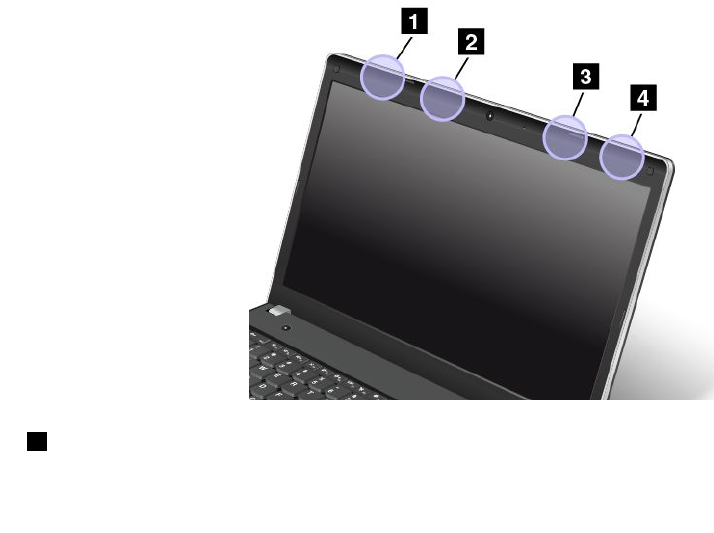
•BeniBulProfili
•AnındaUyarıProfili
•PilDurumuProfili
Kullanımortamıvesağlığınız
Tümleşikkablosuzkartlar,diğerradyoaygıtlarıgibi,radyofrekansıelektromanyetikenerjiyayar.Bununla
birlikte,yayılanenerjidüzeyi,ceptelefonugibikablosuzaygıtlartarafındanyayılanelektromanyetikenerji
düzeyindençokdahaazdır.
Tümleşikkablosuzkartlar,radyofrekansıgüvenlikstandartlarıveönerilerindebulunanyönergelereuygun
olarakçalıştığıiçinLenovo,tümleşikkablosuzkartlarıntüketicikullanımıiçingüvenliolduğunainanmaktadır.
Bustandartlarveöneriler,bilimseltopluluğunortakgörüşünüvesürekliolarakkapsamlıaraştırmakaynağını
inceleyenveyorumlayanpanellerinvekomitelerinsonuçlarınıyansıtır.
Bazıdurumlardayadaortamlarda,tümleşikkablosuzkartlarınkullanılmasımülksahibiyadaişletmenin
sorumlutemsilcileritarafındankısıtlanabilir.Budurumlarvealanlar,örnekolarakaşağıdakilerikapsayabilir:
•Tümleşikkablosuzkartlarınuçakta,hastanedeveyabenzinistasyonlarıyakınında,patlayıcıalanlarda
(elektronikpatlayıcıaygıtlarla),tıbbiimplantlardayadakalppiligibivücuttabulunanelektroniktıbbi
aygıtlardakullanılması.
•Diğeraygıtlaryadahizmetlerdeortayaçıkanparazitlerinriskliolarakalgılandığıyadazararlıolarak
tanımlandığıdiğerortamlardakullanılması.
Havaalanıyadahastanegibibelirlikurumlardakablosuzaygıtlarınkullanımınailişkinuygulanankurallardan
emindeğilseniz,bilgisayarınızıaçmadanöncetümleşikkablosuzkartlarıkullanmaküzereizinalın.
UltraConnectkablosuzantenlerinyeri
ThinkPaddizüstübilgisayarlarda,dalgaalımınıeniyidüzeyeçıkarmakiçinekrandayerleşik,gittiğinizher
yerdekablosuziletişimiolanaklıkılantümleşikUltraConnect™antensistemibulunur.
İkitipantenkonumuvardır.Bilgisayarınızaşağıdakilerdenbirinekarşılıkgelir:
Tip1:Antenkonumu
1KablosuzLANanteni(yardımcı)
158KullanmaKılavuzu
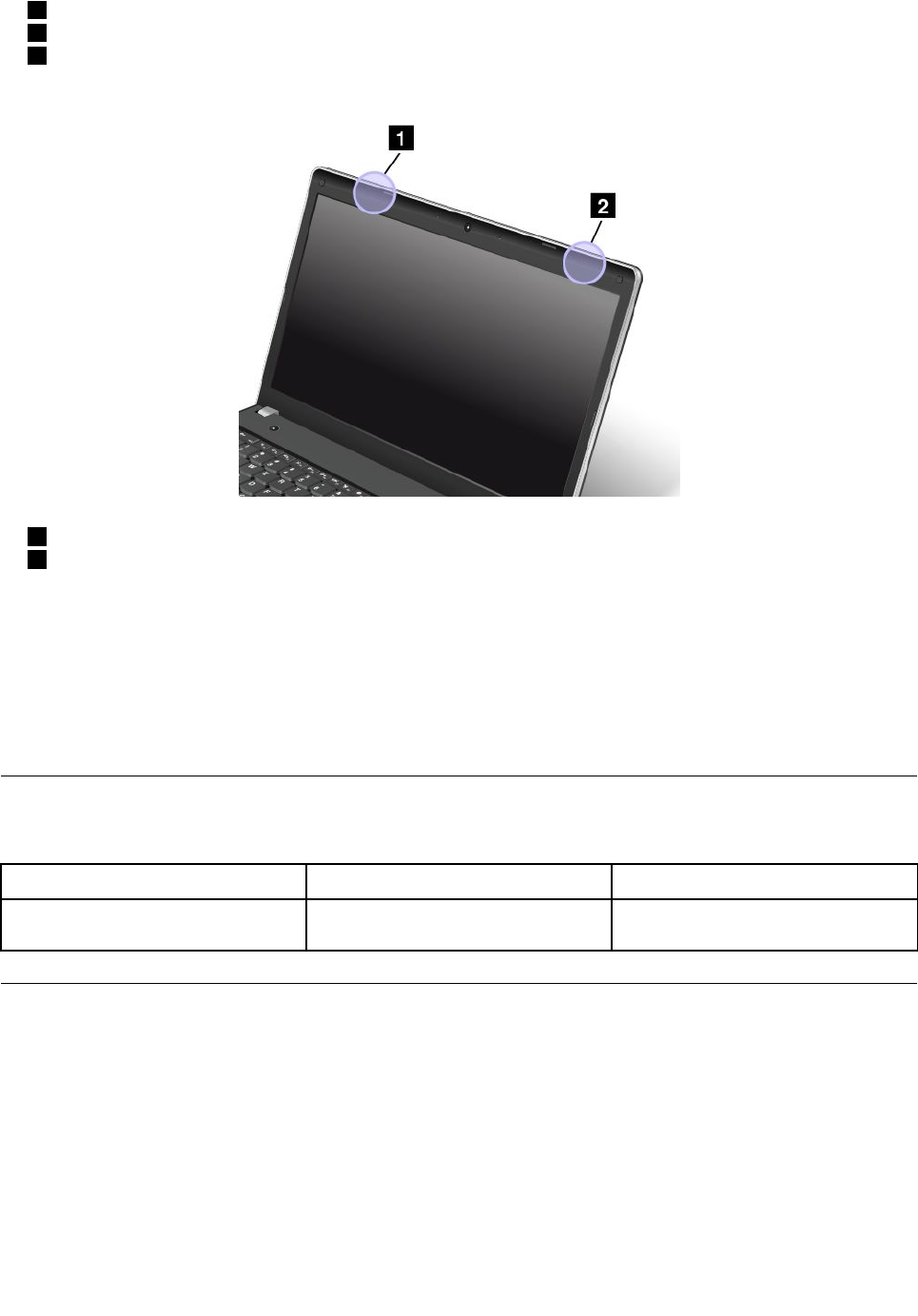
2KablosuzWANanteni(yardımcı)
3KablosuzWANanteni(ana)
4KablosuzLANanteni(ana)
Tip2:Antenkonumu
1KablosuzLANanteni(yardımcı)
2KablosuzLANanteni(ana)
Kablosuziletişimidüzenlemeyeilişkinnotlarınbulunması
Kablosuziletişimidüzenlemeyeilişkinbildirimlerhakkındadahafazlabilgiiçinbilgisayarınızlabirlikte
gönderilenRegulatoryNoticeadlıbelgeyebakın.
BilgisayarınızRegulatoryNoticebelgesiolmadangönderildiyse,bubelgeyi
http://www.lenovo.com/UserManualsWebsitesindebulabilirsiniz
Sertifikasyonbilgileri
Aşağıdakitablodaürünadı,uyumlulukkimliğivemakinetipleriverilmiştir.
ÜrünadıUyumlulukkimliğiMakinetipleri
ThinkPadEdgeE440
ThinkPadEdgeE540
TP00052A
TP00053A
20C5
20C6
İhracatsınıflandırmabildirimi
BuürünUnitedStatesExportAdministrationRegulations(AmerikaİhracatYönetimiDüzenlemeleri)(EAR)
kurallarınatabidirveİhracatSınıflandırmaDenetimNumarası(ECCN)4A994.b'dir.Buürün,EARE1ülke
listesindekiambargouygulananülkelerdışındakitümülkelereyenidenihraçedilebilir.
EkA.Düzenlemeyeilişkinbilgiler159

Elektronikyayılımnotları
FederalCommunicationsCommissionUygunlukBildirimi
AşağıdakibilgilerThinkPadEdgeE440veE540ürünü,20C5ve20C6makinetiplerineilişkindir.
ThisequipmenthasbeentestedandfoundtocomplywiththelimitsforaClassBdigitaldevice,pursuant
toPart15oftheFCCRules.Theselimitsaredesignedtoprovidereasonableprotectionagainstharmful
interferenceinaresidentialinstallation.Thisequipmentgenerates,uses,andcanradiateradiofrequency
energyand,ifnotinstalledandusedinaccordancewiththeinstructions,maycauseharmfulinterference
toradiocommunications.However,thereisnoguaranteethatinterferencewillnotoccurinaparticular
installation.Ifthisequipmentdoescauseharmfulinterferencetoradioortelevisionreception,whichcanbe
determinedbyturningtheequipmentoffandon,theuserisencouragedtotrytocorrecttheinterferenceby
oneormoreofthefollowingmeasures:
•Reorientorrelocatethereceivingantenna.
•Increasetheseparationbetweentheequipmentandreceiver.
•Connecttheequipmentintoanoutletonacircuitdifferentfromthattowhichthereceiverisconnected.
•Consultanauthorizeddealerorservicerepresentativeforhelp.
Lenovoisnotresponsibleforanyradioortelevisioninterferencecausedbyusingotherthanspecifiedor
recommendedcablesandconnectorsorbyunauthorizedchangesormodificationstothisequipment.
Unauthorizedchangesormodificationscouldvoidtheuser'sauthoritytooperatetheequipment.
ThisdevicecomplieswithPart15oftheFCCRules.Operationissubjecttothefollowingtwoconditions:(1)
thisdevicemaynotcauseharmfulinterference,and(2)thisdevicemustacceptanyinterferencereceived,
includinginterferencethatmaycauseundesiredoperation.
ResponsibleParty:
Lenovo(UnitedStates)Incorporated
1009ThinkPlace-BuildingOne
Morrisville,NC27560
PhoneNumber:919-294-5900
IndustryCanadaClassByayılımuyumlulukbildirimi
ThisClassBdigitalapparatuscomplieswithCanadianICES-003.
CetappareilnumériquedelaclasseBestconformeàlanormeNMB-003duCanada.
AvrupaBirliği-ElektromanyetikUygunlukYönergesineuyumluluk
Buürün,AvrupaBirliği'neüyeülkelerdeyürürlükteolanelektromanyetikuyumluluklailgiliyasaldüzenlemelerin
yakınlaştırılmasınailişkin2004/108/ECnumaralıABKonseyiyönetmeliğindebelirtilenkorumagerekliliklerine
uygundur.Lenovokorumagerekliliklerikonusunda,diğerüreticilerinaksamkartlarınıntakılmasıdadahil
olmaküzere,önerilmeyenherhangibirdeğişiklikyapılmasısonucundaortayaçıkabileceksorunların
sorumluluğunukabuletmez.
BuürünsınanmışveAvrupaStandardıEN55022içindebelirtilenSınıfBBilgiTeknolojisiDonatısı
sınırlamalarınauygunbulunmuştur.SınıfBdonatısısınırlamaları,evortamındalisanslıiletişimaygıtlarıyla
etkileşimekarşıuygunbiçimdekorumasağlamakamacıylakonulmuştur.
160KullanmaKılavuzu
ABiletişimbilgileri:Lenovo,Einsteinova21,85101Bratislava,Slovakia
AlmanyaClassBuyumlulukbildirimi
DeutschsprachigerEUHinweis:
HinweisfürGerätederKlasseBEU-RichtliniezurElektromagnetischenVerträglichkeit
DiesesProduktentsprichtdenSchutzanforderungenderEU-Richtlinie2004/108/EG(früher89/336/EWG)zur
AngleichungderRechtsvorschriftenüberdieelektromagnetischeVerträglichkeitindenEU-Mitgliedsstaaten
undhältdieGrenzwertederEN55022KlasseBein.
Umdiesessicherzustellen,sinddieGerätewieindenHandbüchernbeschriebenzuinstallierenundzu
betreiben.DesWeiterendürfenauchnurvonderLenovoempfohleneKabelangeschlossenwerden.
LenovoübernimmtkeineVerantwortungfürdieEinhaltungderSchutzanforderungen,wenndasProdukt
ohneZustimmungderLenovoverändertbzw.wennErweiterungskomponentenvonFremdherstellernohne
EmpfehlungderLenovogesteckt/eingebautwerden.
Deutschland:
EinhaltungdesGesetzesüberdieelektromagnetischeVerträglichkeitvonBetriebsmitteln
DiesesProduktentsprichtdem„GesetzüberdieelektromagnetischeVerträglichkeitvonBetriebsmitteln“
EMVG(früher„GesetzüberdieelektromagnetischeVerträglichkeitvonGeräten“).DiesistdieUmsetzungder
EU-Richtlinie2004/108/EG(früher89/336/EWG)inderBundesrepublikDeutschland.
ZulassungsbescheinigunglautdemDeutschenGesetzüberdieelektromagnetischeVerträglichkeit
vonBetriebsmitteln,EMVGvom20.Juli2007(früherGesetzüberdieelektromagnetische
VerträglichkeitvonGeräten),bzw.derEMVEGRichtlinie2004/108/EC(früher89/336/EWG),für
GerätederKlasseB.
DiesesGerätistberechtigt,inÜbereinstimmungmitdemDeutschenEMVGdasEG-Konformitätszeichen
-CE-zuführen.VerantwortlichfürdieKonformitätserklärungnachParagraf5desEMVGistdieLenovo
(Deutschland)GmbH,Gropiusplatz10,D-70563Stuttgart.
InformationeninHinsichtEMVGParagraf4Abs.(1)4:
DasGeräterfülltdieSchutzanforderungennachEN55024undEN55022KlasseB.
KoreClassBuyumlulukbildirimi
JaponyaVCCIClassBuyumlulukbildirimi
EkA.Düzenlemeyeilişkinbilgiler161
Fazbaşına20A'yaeşityadadahaazgücebağlıürünlereilişkinolarak
Japonyaiçinuyumlulukbildirimi
TayvaniçinLenovoürünhizmetbilgileri
162KullanmaKılavuzu
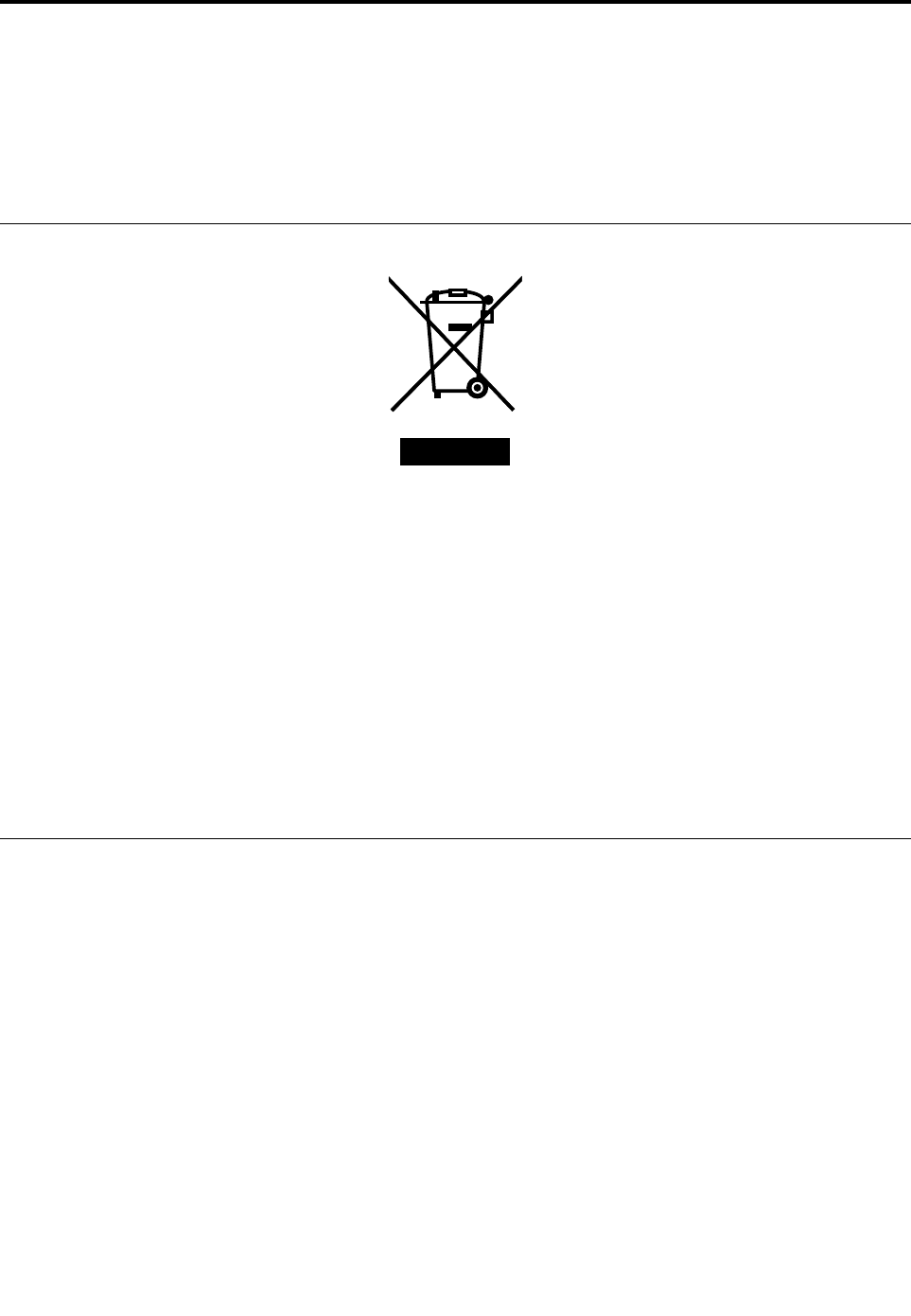
EkB.WEEEvegeridönüşümbildirimleri
Lenovo,bilgiteknolojisisahiplerini,ekipmanlarınıartıkkullanmayacaklarızamanonlarısorumlubirşekilde
geridönüştürmeyeteşviketmektedir.Lenovo,donatısahiplerininBTürünlerinigeridönüştürmelerine
yardımcıolmaküzereçeşitliprogramlarvehizmetlersunmaktadır.Ürüngeridönüştürmehizmetlerineilişkin
bilgilereLenovo'nunInternetsitesindenerişebilirsiniz:http://www.lenovo.com/social_responsibility/us/en/.
ÖnemliWEEEbilgileri
LenovoürünlerindekiWEEEişareti,WEEEveelektronikatıkyönetmeliklerinin(örneğin,AvrupaWEEE
Yönergesi,HindistanE-AtıkYönetimiveİşlemeKuralları,2011)geçerliolduğuülkeleriçingeçerlidir.Aygıtlar,
elektrikliveelektronikatıkekipmanına(WEEE)ilişkinyerelyönetmelikleregöreetiketlenir.Buyönetmelikler,
herbölgeiçingeçerliolacakşekilde,kullanılmışaygıtlarıniadesivegeridönüşümüyleilgiliçerçeveyibelirler.
Buetiket,ürününatılmayacağını,kullanımömrünüdolduranbuürünleringeritoplanmasıiçinoluşturulmuş
kolektifsistemlerekonulmasıgerektiğinibelirtmeküzereçeşitliürünlerinüzerineyapıştırılır.
WEEEişaretlielektrikliveelektronikekipman(EEE)kullanıcıları,kullanımömrübitenEEEaygıtlarınınormal
çöplebirlikteatmamalıveiçindebulunantehlikelimaddelernedeniylebuaygıtlarınçevreyeveinsanlaraolası
etkileriniendüşükseviyeyeindirmekveiade,geridönüşümveyenidenyararlanılmasıiçinbelirtilençerçeve
dahilindehareketetmelidirler.WEEEileilgiliekbilgileriçinşuWebsitesiniziyaretedin:
http://www.lenovo.com/recycling
Japonyageridönüşümbildirimleri
CollectingandrecyclingadisusedLenovocomputerormonitor
IfyouareacompanyemployeeandneedtodisposeofaLenovocomputerormonitorthatistheproperty
ofthecompany,youmustdosoinaccordancewiththeLawforPromotionofEffectiveUtilizationof
Resources.Computersandmonitorsarecategorizedasindustrialwasteandshouldbeproperlydisposed
ofbyanindustrialwastedisposalcontractorcertifiedbyalocalgovernment.InaccordancewiththeLaw
forPromotionofEffectiveUtilizationofResources,LenovoJapanprovides,throughitsPCCollectingand
RecyclingServices,forthecollecting,reuse,andrecyclingofdisusedcomputersandmonitors.Fordetails,
visittheLenovoWebsiteathttp://www.lenovo.com/recycling/japan.
PursuanttotheLawforPromotionofEffectiveUtilizationofResources,thecollectingandrecyclingof
home-usedcomputersandmonitorsbythemanufacturerwasbegunonOctober1,2003.Thisservice
isprovidedfreeofchargeforhome-usedcomputerssoldafterOctober1,2003.Fordetails,goto
http://www.lenovo.com/recycling/japan.
EkB.WEEEvegeridönüşümbildirimleri163
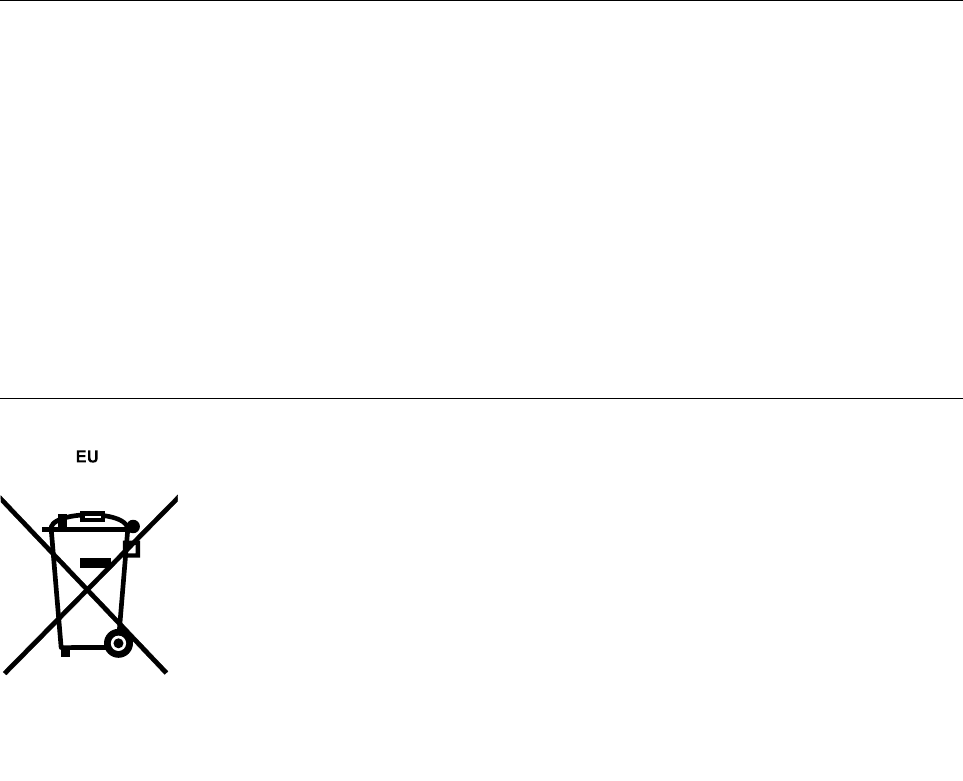
DisposingofLenovocomputercomponents
SomeLenovocomputerproductssoldinJapanmayhavecomponentsthatcontainheavymetalsorother
environmentalsensitivesubstances.Toproperlydisposeofdisusedcomponents,suchasaprintedcircuit
boardordrive,usethemethodsdescribedaboveforcollectingandrecyclingadisusedcomputerormonitor.
DisposingofdisusedlithiumbatteriesfromLenovocomputers
Abutton-shapedlithiumbatteryisinstalledinsideyourLenovocomputertoprovidepowertothecomputer
clockwhilethecomputerisoffordisconnectedfromthemainpowersource.Ifyouneedtoreplaceitwitha
newone,contactyourplaceofpurchaseorcontactLenovoforservice.Ifyouneedtodisposeofadisused
lithiumbattery,insulateitwithvinyltape,contactyourplaceofpurchaseoranindustrial-waste-disposal
operator,andfollowtheirinstructions.
Disposalofalithiumbatterymustcomplywithlocalordinancesandregulations.
DisposingofadisusedbatterypackfromLenovonotebookcomputers
YourLenovonotebookcomputerhasalithiumionbatterypackoranickelmetalhydridebatterypack.Ifyou
areacompanyemployeewhousesaLenovonotebookcomputerandneedtodisposeofabatterypack,
contacttheproperpersoninLenovosales,service,ormarketing,andfollowthatperson'sinstructions.You
alsocanrefertotheinstructionsathttp://www.lenovo.com/jp/ja/environment/recycle/battery/.
IfyouuseaLenovonotebookcomputerathomeandneedtodisposeofabatterypack,you
mustcomplywithlocalordinancesandregulations.Youalsocanrefertotheinstructionsat
http://www.lenovo.com/jp/ja/environment/recycle/battery/.
Brezilyaiçingeridönüşümbilgileri
DeclaraçõesdeReciclagemnoBrasil
DescartedeumProdutoLenovoForadeUso
Equipamentoselétricoseeletrônicosnãodevemserdescartadosemlixocomum,masenviadosàpontosde
coleta,autorizadospelofabricantedoprodutoparaquesejamencaminhadoseprocessadosporempresas
especializadasnomanuseioderesíduosindustriais,devidamentecertificadaspelosorgãosambientais,de
acordocomalegislaçãolocal.
ALenovopossuiumcanalespecíficoparaauxiliá-lonodescartedessesprodutos.Casovocêpossua
umprodutoLenovoemsituaçãodedescarte,ligueparaonossoSACouencaminheume-mailpara:
reciclar@lenovo.com,informandoomodelo,númerodesérieecidade,afimdeenviarmosasinstruções
paraocorretodescartedoseuprodutoLenovo.
AvrupaBirliğiiçinpilgeridönüşümbilgileri
164KullanmaKılavuzu
Dikkat:BuişaretyalnızcaAvrupaBirliğiülkeleriiçingeçerlidir.
Pilleryadapillerinpaketi,pillerveakümülatörlerveatıkpillerveakümülatörlerleilgili2006/66/ECnumaralı
AvrupaBirliğiYönergesi'negöreetiketlenmektedir.BuYönerge,AvrupaBirliği'ninheryerindegeçerliolacak
şekilde,kullanılmışpillerinveakümülatörleriniadesivegeridönüşümüyleilgiliçerçeveyibelirler.Buetiket,
çöplerlebirlikteatılmalarınıengellemekvebuYönergeuyarıncayenidendeğerlendirilmelerinisağlamak
üzereçeşitlipillerinüzerineyapıştırılır.
2006/66/ECnumaralıAvrupaBirliğiYönergesiileuyumluolarak,pillerveakümülatörler,ayrışekilde
toplanmalarıvekullanımömürlerininsonundageridönüştürülmelerigerektiğinigösterecekşekildeetiketlenir.
Pilüzerindekietiketayrıcapiliçindekimetalleilgiliolarakkimyasalbirsimgeiçerebilir(KurşuniçinPb,cıvaiçin
HgvekadmiyumiçinCd).Pilveakümülatörkullanıcıları,pilveakümülatörlerisıradançöpolarakatmamalı
vemüşterileriiçinürünleriniadesine,geridönüştürülmesinevebakımınailişkintoplamauygulamalarını
kullanmalıdırlar.Pillerdeveakümülatörlerdebulunanpotansiyelolarakzararlımalzemelernedeniylepillerinve
akümülatörlerinçevreyeveinsansağlığınavereceğiolasızararlarıenazaindirgemekiçinmüşterikatılımı
önemlidir.Düzgüntoplamaveişlemeiçin,http://www.lenovo.com/lenovo/environmentadresinegidin.
Tayvaniçingeridönüşümbilgileri
ABDveKanadaiçingeridönüşümbilgileri
Çiniçingeridönüşümbilgileri
EkB.WEEEvegeridönüşümbildirimleri165

166KullanmaKılavuzu

EkC.ENERGYSTARmodelbilgisi
ENERGYSTAR®,ABDÇevreKorumaAjansı(U.S.EnvironmentalProtection)veABDEnerjiBakanlığı(U.S.
DepartmentofEnergy)birimlerininbirleşikprogramıdır.Buprogramınamacı,tasarrufyapmaveenerji
kaynaklıürünleriveuygulamalarıkullanarakçevreyikorumaktır.
Lenovo,müşterilerimizeENERGYSTARkalitebelirtimliürünlerisunmaktangururduyar.ENERGYSTAR
işaretiekliyse,aşağıdakimakinetiplerininLenovobilgisayarları,bilgisayarlarailişkinENERGYSTARprogramı
gereksinimlerineuyumluolacakşekildetasarlanmışvesınanmıştır.
20C5ve20C6
ENERGYSTARkalitesinesahipürünlerikullanarakvebilgisayarınızıngüçyönetimiözelliklerinden
yararlanarak,elektriktüketiminiazaltmayayardımcıolabilirsiniz.Azalanelektriktüketimi,olasımali
tasarruflara,dahatemizbirortamaveseragazıyayılımınınazalmasınakatkıdabulunabilir.
ENERGYSTARhakkındadahafazlabilgiedinmekiçinşuWebsitesiniziyaretedin:
http://www.energystar.gov
Lenovo,sizi,enerjininetkinkullanımınıgünlükişlemlerinizinbirparçasıyapmayateşviketmektedir.Bu
çabadayardımcıolmaküzere,Lenovo,bilgisayarınızbelirlibirsüreetkinolmadığındadevreyegirecekolan
aşağıdakigüçyönetimözellikleriniöncedenayarlamıştır:
ENERGYSTARkalitesinesahipürünlerikullanarakvebilgisayarınızıngüçyönetimiözelliklerinden
yararlanarak,elektriktüketiminiazaltmayayardımcıolabilirsiniz.Azalanelektriktüketimi,olasımali
tasarruflara,dahatemizbirortamaveseragazıyayılımınınazalmasınakatkıdabulunabilir.
ENERGYSTARhakkındadahafazlabilgiedinmekiçinşuWebsitesiniziyaretedin:
http://www.energystar.gov
Lenovo,sizi,enerjininetkinkullanımınıgünlükişlemlerinizinbirparçasıyapmayateşviketmektedir.Bu
çabayayardımcıolmaküzereLenovo,bilgisayarınızbelirlibirsüreetkinolmadığındadevreyegirecekolan
aşağıdakigüçyönetimözellikleriniöncedenayarlamıştır:
Güçplanı:EnergySaver(ACgücünetakıldığındaayarlar)
•Görüntübiriminikapatma:10dakikasonra
•Bilgisayarıuykukipinegeçir:20dakikasonra
•Gelişmişgüçayarları:
-Sabitdisklerikapatma:15dakikasonra
-Uykukipinegeçme:Hiçbirzaman
BilgisayarınızıuykukipindençıkarmakiçinklavyedekiFntuşunabasın.Buayarlarailişkindahafazlabilgiiçin
bilgisayarınızdakiWindowsYardımveDestekbilgilerinebakın.
EkC.ENERGYSTARmodelbilgisi167

WakeonLANişleviLenovobilgisayarınızfabrikadangönderildiğindeetkindurumdadırvebilgisayaruyku
kipindeykendeayarlargeçerlikalır.BilgisayarınızuykukipindeykenWakeonLANişlevinietkinleştirmeniz
gerekmiyorsa,uykukipiiçinWakeonLANayarınıdevredışıbırakarak,güçtüketiminiazaltabilirveuyku
kipindekizamanıuzatabilirsiniz.
UykukipindeWakeonLANayarınıdevredışıbırakmakiçinaşağıdakilerdenbiriniyapın:
1.Start(Başlat)➙Controlpanel(DenetimMasası)seçeneklerinitıklatın.
2.HardwareandSound(DonanımveSes)➙DeviceManager(AygıtYöneticisi)seçeneklerinitıklatın.
3.DeviceManager(AygıtYöneticisi)penceresindeNetworkadapters(Ağbağdaştırıcıları)seçeneğini
genişletin.
4.AğbağdaştırıcısıaygıtınısağtıklatınveProperties(Özellikler)seçeneğinitıklatın.
5.PowerManagement(GüçYönetimi)etiketinitıklatın.
6.Allowthisdevicetowakethecomputer(Buaygıtınbilgisayarıuykukipindençıkarmasınaizinver)
onaykutusunutemizleyin.
7.OK(Tamam)seçeneğinitıklatın.
168KullanmaKılavuzu

EkD.ÖzelNotlar
Lenovo,bubelgedeanılanürünleri,hizmetleriveaksamlarıtümülkelerdesatışasunmamışolabilir.Ülkenizde
hangiürünvehizmetlerinsağlandığınıöğrenmekiçinyerelLenovotemsilcinizebaşvurun.Lenovoürünlerine,
programlarınayadahizmetlerineyapılangöndermeler,yalnızcaoürünün,programınyadahizmetin
kullanılabileceğinigöstermez.Lenovo'nunfikrimülkiyethaklarıgözönündebulundurularak,aynıişlevigören
farklıürün,programyadahizmetlerdekullanılabilir.Ancakdiğerkaynaklardansağlananürün,programyada
hizmetlerlegerçekleştirilenişlemlerindeğerlendirilmesivedoğrulanmasıkullanıcınınsorumluluğundadır.
Lenovo'nun,bubelgedekikonularlailgilipatentleriyadabekleyenpatentprogramlarıolabilir.Bubelgenin
sizeverilmişolmasısizebupatentlerinlisansınınverildiğianlamınagelmez.Lisanssorgularınıziçinaşağıdaki
adreseyazılıolarakbaşvurabilirsiniz:
Lenovo(UnitedStates),Inc.
1009ThinkPlace-BuildingOne
Morrisville,NC27560
U.S.A.
Attention:LenovoDirectorofLicensing
LENOVO,BUYAYINI,HAKİHLALİYAPILMAYACAĞINADAİRZIMNİGARANTİLERLETİCARİLİKVEYA
BELİRLİBİRAMACAUYGUNLUKİÇİNZIMNİGARANTİLERDEDAHİLOLMAKVEFAKATBUNLARLA
SINIRLIOLMAMAKÜZEREAÇIKYADAZIMNİHİÇBİRGARANTİVERMEKSİZİN“OLDUĞUGİBİ”ESASIYLA
SAĞLAMAKTADIR.Bazıhukukdüzenleribelirliişlemlerdeaçıkyadazımnigarantilerinreddedilmesineizin
vermezler;bunedenlebuaçıklamasiziniçingeçerliolmayabilir.
Bubilgilerdeteknikyanlışlıklaryadayazımhatalarıolabilir.Buradakibilgilerdüzenliaralıklarlagüncellenir
vebelgeninyenibasımlarınaeklenir.Lenovo,bubelgedesözüedilenürünve/veyauygulamalardaistediği
zamanduyurudabulunmaksızıngeliştirmeve/veyadeğişiklikyapabilir.
Bubelgedeaçıklananürünler,herhangibirarızanınkişilerinölümüneyadayaralanmasınayolaçabilecek
emplantasyonyadadiğeryaşamdesteğiuygulamalarındakullanılmaküzeretasarlanmamıştır.Bubelgedeki
bilgilerLenovoürünbelirtimleriniyadagarantilerinihiçbirşekildeetkilemezveyadeğiştirmez.Bubelgedeki
hiçbirbilgi,Lenovo'nunyadaüçüncükişilerinfikrimülkiyethaklarıkapsamında,açıkveyazımnilisansyada
tazminatolarakkullanılamaz.Bubelgedebulunantümbilgilerdenetimliortamlardaneldeedilmiştirveörnek
olaraksunulmuştur.Diğerişletimortamlarındaeldeedilensonuçlardeğişiklikgösterebilir.
Lenovo,sağladığınızbilgilerdenuygunbulduklarını,sizeherhangibirsorumlulukyüklemedenkullanabilir
yadadağıtabilir.
BuyayındaLenovodışıWebsitelerineyapılangöndermeleryalnızcabilgilendirmeamacıylayapılmıştır
vehiçbirşekildeilgiliWebsitelerininonaylanmasıiçinkullanılmamıştır.İlgiliWebsitelerindekibilgiler,bu
LenovoürününeilişkinbilgilerinbirbölümüdeğildirvebuWebsitelerininkullanımısonrasındaortayaçıkacak
sonuçlarkullanıcınınsorumluluğundadır.
Buradabulunanbaşarımverileri,denetimliortamlardabelirlenmiştir.Bunedenle,diğerişletimortamlarında
eldeedilensonuçlarönemlideğişikliklergösterebilir.Bazıölçümler,geliştirmedüzeyindekisistemlerde
yapılmışolabilirvebuölçümlerin,kullanımınızasunulansistemlerdeaynıolacağıkonusundaherhangibir
garantiverilemez.Bununlabirlikte,bazıölçümlerdeverileredayalıtahminyoluylahesaplanmıştır.Gerçek
sonuçlardeğişiklikgösterebilir.Bubelgeyiokuyankullanıcıların,kendiortamlarınailişkinuygulanabilir
verileridoğrulamalarıgerekir.
EkD.ÖzelNotlar169

TicariMarkalar
Aşağıdakiterimler,Lenovo'nunABD'deve/veyadiğerülkelerdekiticarimarkalarıdır:
Lenovo
AccessConnections
ActiveProtectionSystem
SecureDataDisposal
ThinkPad
ThinkVantage
TrackPoint
UltraConnect
IntelveIntelSpeedStep,IntelCorporation'ınveyabağlıkuruluşlarınınABD'devediğerülkelerdekiticari
markalarıyadatescilliticarimarkalarıdır.
Microsoft,WindowsveBitLockerMicrosoftşirketlergrubununticarimarkalarıdır.
AMD,AdvancedMicroDevices,Inc.'inticarimarkasıveyatescilliticarimarkasıdır.
DisplayPort,VideoElectronicsStandardsAssociation'ınTicariMarkasıdır.
Diğerşirket,ürünvehizmetadlarıilgilisahiplerininticarimarkalarıyadahizmetmarkalarıolabilir.
İthalatçı–İmalatçı/ÜreticiFirmaBilgileriveDiğerBilgiler
1.İmalatçıyadaithalatçıfirmayailişkinbilgiler:
Ürününithalatçıfirması,LenovoTechnologyB.V.MerkeziHollandaTürkiyeİstanbulŞubesi’dir.Adresive
telefonuşöyledir:
ÜnerPlaza.EskiÜsküdarYolu.
ErkutSokak.No:4/1Kat:3
Kozyatağı,
Kadıköy,İstanbul,Türkiye
Tel:902165700100
Faks:902165770100
2.Bakım,onarımvekullanımdauyulmasıgerekenkurallar:
Elektronikcihazlariçingösterilmesigerekenstandartözenigöstermenizyeterlidir.Cihazçalışırdurumda
ikentemizlikyapmayınız.Islakbezle,köpürtülmüşdeterjanlarla,sulusüngerlerletemizlikyapmayınız.
Sonkullanıcılaronarımkonusundayetkilideğildir.Arızasözkonusuolduğunainanıyorsanıztelefonla
danışabiliryadaürünübukitaptayeralanservisistasyonlarındanbirinegötürebilirsiniz.
3.Taşımavenakliyesırasındadikkatedilecekhususlar:
Ürününüzüvebağlıolduğuaygıtıtaşırkenyadanakliyesırasındadikkatetmenizgerekenbirkaçnokta
vardır.Aygıttaşımadanöncetümbağlıortamlarınçıkartılmışolması,bağlıaygıtlarınçözülmesive
kablolarınsökülmüşolmasıgerekir.Buaygıtınzarargörmemesiiçingereklidir.
Ayrıcaaygıtınızıtaşırkenuygunkorumasağlayanbirtaşımakutusukullanılmasınadikkatedin.Bakıma
ilişkindiğerekbilgileriçinkitabınilgilibölümünden(eğersağlanmışsa)yararlanabilirsiniz.
4.Aygıtailişkinbakım,onarımyadatemizliğeilişkinbilgiler:
Aygıtailişkinkullanıcınınyapabileceğibirbakımyadaonarımyoktur.Bakımyadaonarımagereksinim
duyarsanızbirÇözümOrtağı’ndandestekalabilirsiniz.Ayrıcaservisistasyonlarınailişkinbilgileri
kitabınızıneklerindebulabilirsiniz.
5.Kullanımsırasındainsanyadaçevresağlığınazararlıolabilecekdurumlar:
170KullanmaKılavuzu

Butürdurumlarsözkonusuolduğundaürüneözelolarakbukitabınilgilibölümündedetaylıolarakele
alınmıştır.Kitabınızdabutürbiruyarıyoksa,kullanmaktaolduğunuzürüniçinböylebirdurumsöz
konusudeğildir.
6.Kullanımhatalarınailişkinbilgiler:
Buradabelirtilenlerilesınırlıolmamakkaydıilebubölümdebazıkullanıcıhatalarınailişkinörnekler
sunulmuştur.Buvebenzerikonularaözengöstermenizyeterlidir.Kılavuziçindedahaayrıntılıbilgiler
verilebilir.
Örnekler:
Kablolarınzorlaaitolmadıklarıyuvalaratakılması
Kumandabutonlarınagereğindenyüksekkuvvetuygulanması
Aletiçalışırdurumdataşımak,temizlemekvb.eylemler
Aletüzerinekatıyadasıvıgıdamaddesidökülmesi
Aletintaşımasırasındakorunmamasıvedarbealması
7.Ürününözelliklerineilişkintanıtıcıvetemelbilgiler:
Ürününüzeilişkintanıtıcıvetemelbilgilerikitabınızınilgilibölümlerindebulabilirsiniz.
8.Periyodikbakımailişkinbilgiler:
Ürünbiruzmanınyapmasıgerekenperiodikbakımıiçermez.
9.Bağlantıvemontajailişkinbilgiler:
Aksamınızıçalışırhalegetirebilmeniziçingereklibağlantıvemontajbilgileribukılavuzdayeralmaktadır.
KuruluşişleminikendinizyapmakistemiyorsanızsatıcınızdanyadabirServisİstasyonu’ndanücret
karşılığıdestekalabilirsiniz.
10.Bakanlıkçatespitveilanedilenkullanımömrü:
Bakanlıkçatespitveilanedilenkullanımömrü7yıldır.
11.Enerjitüketenmallarda,malınenerjitüketimiaçısındanverimlikullanımınailişkinbilgiler:
Ürüneaitkullanmakılavuzundabelirtilmiştir.
12.Servisistasyonlarınailişkinbilgiler:
Bunlarkitabınızıaynıbaşlıklıbölümündebelirtilmiştir.Herhangibironarımyadayedekparçaihtiyacı
durumdabuistasyonlardanbirinebaşvurabilirsiniz.
13.İthaledilmişmallarda,yurtdışındakiüreticifirmanınunvanıveaçıkadresiilediğererişimbilgileri
(telefon,telefaksvee-postavb.):
LenovoPCHKLimited
23/F,LincolnHouse,TaikooPlace
979King’sRoad,QuarryBay
HongKong
Tel:+852-25164700
Faks:+852-25165384
ServisİstasyonlarıveYedekParçaMalzemelerininTeminEdileceği
Adresler
Garantisüresiiçerisindemüşteriarızalıürünüaşağıdabelirtilenmerkezlereteslimederekgarantihizmetinden
yararlanır.Ürünyerindegarantihizmetiiçeriyorsa,bumerkezlerdenbirinetelefonedebilirsiniz.Yedekparça
malzemelerinidebumerkezlerdenteminedebilirsiniz.
EkD.ÖzelNotlar171

GarantiHizmetininAlınabileceğiMerkezler
ArızalıIdeapad/IdeaCentre/LenovoBserisi/LenovoGserisi/LenovoHserisi/LenovoVserisiürünlerini
ücretsizservisegönderebilmeniziçinaşağıdakinumaralardanserviskaydıaçtırabilirsiniz.
Telefon:02123360366
Ücretsizaramalariçin:00800448825165(Sadecesabithatlardanaranabilir)
BDH
GülbaharMah.AvniDilligilSk.ÇelikişmerkeziNo:2
Mecidiyeköy-Şişli/İstanbul
Telefon:02122178587
ANKARA
BdhBilişimDestekHiz.San.VeTic.A.Ş.
Adres:ÇetinEmeçBul.7.cad.No:37/5-6Öveçler
Telefon:03124731640
Fax:02123208137
Web:http://www.bdh.com.tr
DestekBilgisayarVeİletişimHiz.Tic.A.Ş.
Adres:ÇetinEmeçBul.8.Cad.No:18/406460A.Öveçler
Telefon:03124735100
BURSA
BdhBilişimDestekHizmetleriSan.VeTic.
FethiyeMah.MudanyaCad.No:327Solukçuİşmerkezi
Bodrumkat-Nilüfer
Telefon:02242416268
Fax:02123208137
Web:http://www.bdh.com.tr
NetproBilgisayarBüroMakinalarıElektronikSanayiVeÖzelEğitimHizmetleriTicaretLtd.Şti.
Adres:KükürtlüMah.EskiMudanyaCad.No:131/AD:1Merkez
Telefon:2242345980
DENİZLİ
ALMBilgisayarSan.Tic.Ltd.Şti.
Adresi:2.TicariYol,KazımKaynakİşMerkezi,No:65Kat:3Denizli
Postakodu:20100
WebAdresi:http://www.almbilgisayar.com.tr/
Telefon:2582642855
Faksno:2582657477
DİYARBAKIR
MetroBilgisayarEğitimTic.veSan.Ltd.Şti.
Adresi:AliEmiri5.Sokak,KaçmazApartmanı,No:4/1Diyarbakır
Postakodu:21100
WebAdresi:http://www.metrobilgisayar.com.tr/
Telefon:4122239436
Faksno:4222245507
172KullanmaKılavuzu

İSTANBUL
BdhBilişimDestekHizmetleriSan.VeTic.Aş.
GülbaharMah.AvniDilligilSk.ÇelikişmerkeziNo:2
Mecidiyeköy-Şişli/İstanbul
Telefon:02122178587
Fax:02123208137
Web:http://www.bdh.com.tr
BilgiBirikimSistemleriElktr.veBilg.
EndüstrisiMüh.Hiz.Ltd.Sti.
Adresi:KocayolCaddesi,KozyatağıSokak,No:3/BKat:3
Kozyatağıİstanbul
WebAdresi:http://www.bilgibirikim.com/
Telefon:2163739800
Faksno:2163739933
DYediYirmidörtBilişimHizmetleriTicaretA.S.
YeniSahraMah.YavuzSelimCad.No:15Kat:1
Ataşehir/İstanbul
Telefon:4445724
Faks:02164709535
İntegraProfesyonelHiz.Ltd.Şti.
Adres:MerkezMah.BüyükdereCad.No:23K:2Şişli/İstanbul
Telefon:02123739393
İntercompBilgisayarSanayiVeHizmetleriLtd.Şti.
Adres:PerpaTicaretMerkeziB.BlokKat2No:33
Telefon:02122225745
NetservisBilgisayarSistemleriSan.veTic.Ltd.Şti.
Adresi:KısıklıCaddesi,TürksoySokak,No:1Altunizade/İstanbul
WebAdresi:http://netservis.com.tr/
Telefon:2165546400
İSTANBUL
NovatekBilgisayarSistemleriSan.veTic.Ltd.Şti.
Adresi:Ayazağamah.Büyükderecad.ÜçyolmevkiNoraminişmerkezi
No:237/A110Şişli
PostaKodu:80300
WebAdresi:http://www.novateknoloji.com/
Telefon:2123567577
Faksno:2123567588
PeritusBilgisayarSist.DışTic.San.Ltd.Şti.
Adresi:ZiverbeyEğitimMahallesi,PoyrazSokak,SadıkoğluİşMerkezi1,D:15Ziverbey
Kadıköyİstanbul
Postakodu:81040
WebAdresi:http://www.pbs.biz.tr/
Telefon:2163450800
Faksno:2163490992
SeriBilgiTeknolojileriL TDŞTI.
AlemdağCad.MasaldanİşMerkeziGBlokKat:2
Çamlıca/İstanbul
Telefon:4440426
EkD.ÖzelNotlar173

İZMİR
AdapaBilgiSistemleriTur.San.VeTic.A.Ş.
Adres:AnkaraAsfaltıNo:26/3Rod-Kar2İşMer.D:305-309Bornova
Telefon:02324623959
BdhBilişimDestekHizmetleriSan.VeTic.A.Ş.
Adres:GazibulvarıNo:37
Çankaya
Telefon:02324463333
Fax:02123208137
Web:http://www.bdh.com.tr
EgeBimtesBilgiİşlemMak.Ser.San.VeTic.Ltd.Şti
Adres:RefikSaydamBlv.CaddesiNo:5
Telefon:0232-4890060
MALATYA
BdhBilişimDestekHizmetleriSanayiVeTicaretA.Ş.
BüyükHüseyinbeyUçarsok.DenizApt.No:12Kat:1/2
Telefon:04223263103
Fax:02123208137
Web:http://www.bdh.com.tr
SAMSUN
BdhBilişimDestekHizmetleriSan.VeTic.A.Ş.
Adres:MimarsinanMah.AtatürkBulvarıNo:266/1-Atakum
Telefon:03624379631
Fax:02123208137
Web:http://www.bdh.com.tr
VIPBilgiİşlemLtd.Şti.
Adresi:İstiklalCaddesi,No:159/13Samsun
Postakodu:55060
WebAdresi:http://www.vipbilgiislem.com
Telefon:3622308852
Faksno:3622347722
ŞANLIURFA
BdhBilişimDestekHizmetleriSan.VeTic.
SarayönüCad.KızılayişhanıZeminkatNo:Z-8
Telefon:04142150552
Fax:02123208137
Web:http://www.bdh.com.tr
BilbanBilgisayarEğitimTic.San.Ltd.Şti.
Adresi:Kızılayişhanı,Kat:1-2Şanlıurfa
WebAdresi:http://www.bilban.com.tr/
Telefon:4142150552
Faksno:4142122212
174KullanmaKılavuzu

EkE.ZararlıMaddeKullanımınınSınırlandırılmasıYönergesi
(RoHS)
AvrupaBirliğiiçinRoHSBildirimi
LenovoproductssoldintheEuropeanUnion,onorafter3January2013meettherequirementsofDirective
2011/65/EUontherestrictionoftheuseofcertainhazardoussubstancesinelectricalandelectronic
equipment(“RoHSrecast”or“RoHS2”).
FormoreinformationaboutLenovoprogressonRoHS,goto:
http://www.lenovo.com/social_responsibility/us/en/RoHS_Communication.pdf
EkE.ZararlıMaddeKullanımınınSınırlandırılmasıYönergesi(RoHS)175
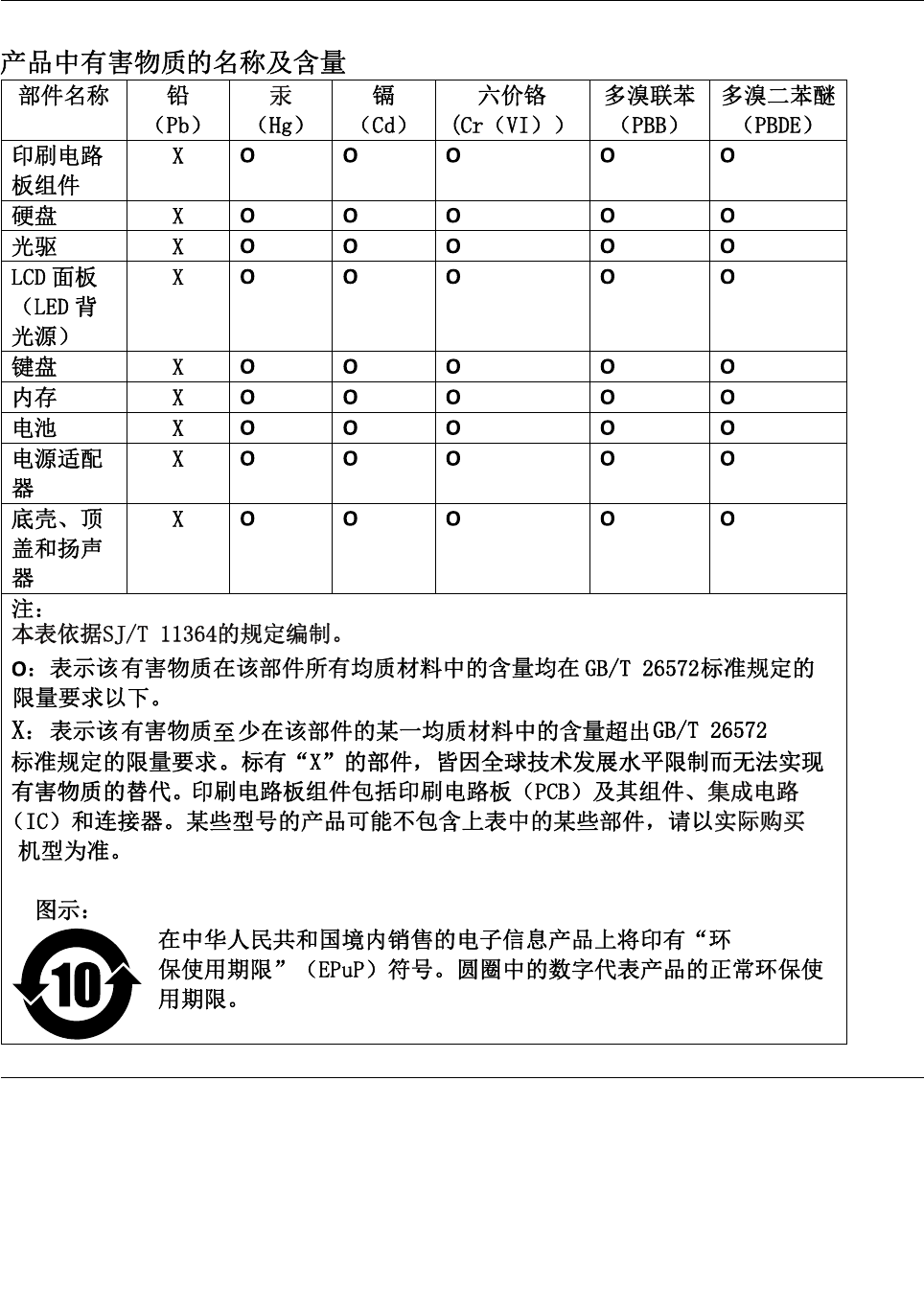
ÇiniçinRoHSBildirimi
HindistaniçinRoHSBildirimi
RoHScompliantasperE-Waste(Management&Handling)Rules,2011.
176KullanmaKılavuzu
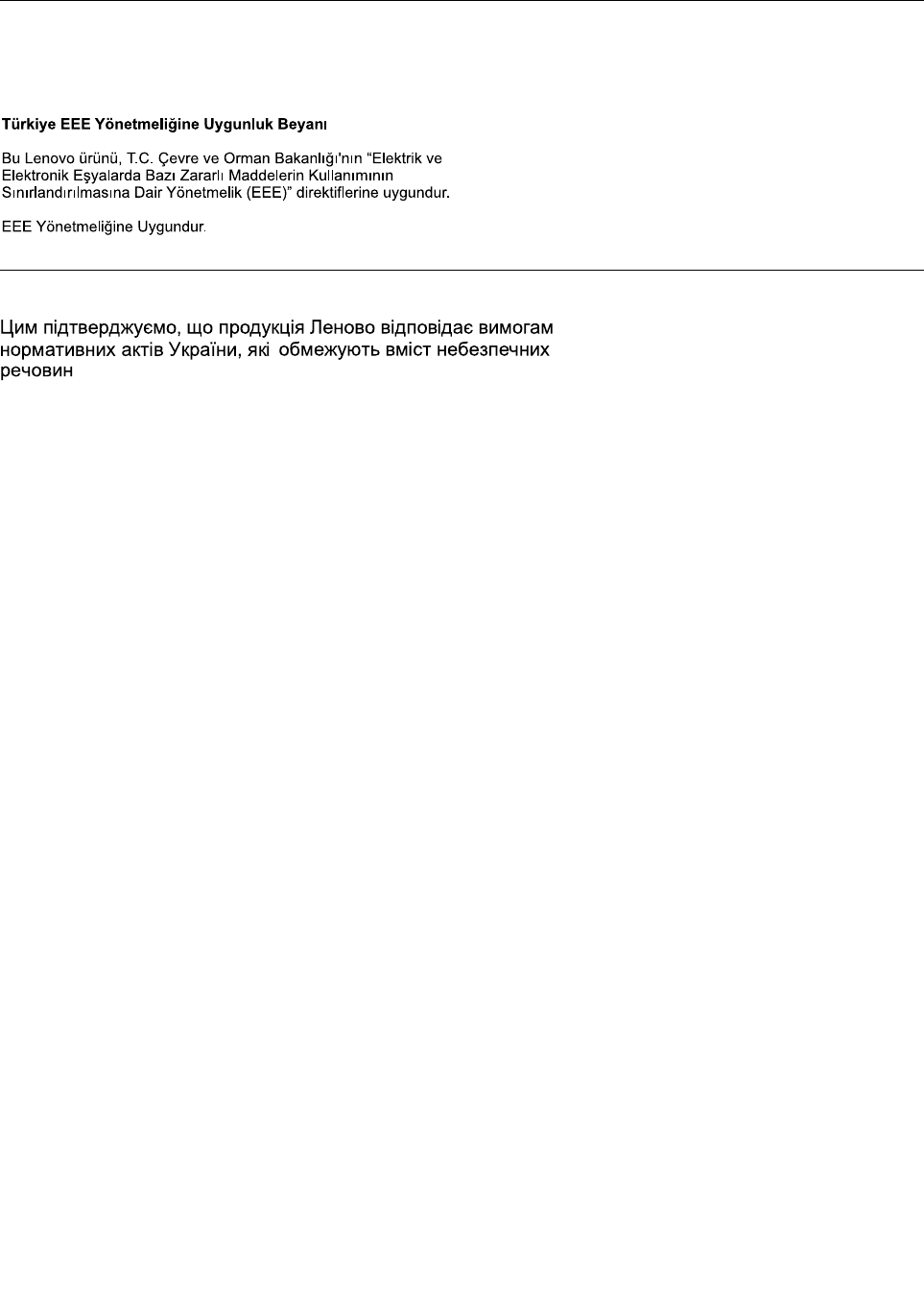

178KullanmaKılavuzu


180KullanmaKılavuzu