Lenovo M79 Tower Ug Es User Manual (Spanish) Guide (Tower Form Factor) Think Centre Desktop (Think Centre) Type 10CT
2016-09-28
User Manual: Lenovo M79 Tower Ug Es (Spanish) User guide - (Tower Form Factor) ThinkCentre M79 M79 Desktop (ThinkCentre) - Type 10CT ThinkCente M79, Small Form Factor (4x3)systems.
Open the PDF directly: View PDF  .
.
Page Count: 148 [warning: Documents this large are best viewed by clicking the View PDF Link!]
- Lea esto primero: Información importante de seguridad
- Antes de usar este manual
- Servicio y actualizaciones
- Prevención de la electricidad estática
- Cables y adaptadores de alimentación
- Alargadores y dispositivos relacionados
- Enchufes y tomas de corriente
- Dispositivos externos
- Calor y ventilación del producto
- Entorno operativo
- Declaración de conformidad para rayos láser
- Declaración sobre la fuente de alimentación
- Limpieza y mantenimiento
- Capítulo 1. Visión general del producto
- Ubicaciones
- Ubicación de conectores, controles e indicadores en la parte frontal del sistema
- Ubicación de los conectores en la parte posterior del sistema
- Ubicación de los componentes
- Ubicación de las piezas en la placa del sistema
- Ubicación de las unidades internas
- Ubicación del tipo de máquina y la etiqueta del modelo
- Características
- Especificaciones
- Programas de Lenovo
- Ubicaciones
- Capítulo 2. Utilización del equipo
- Utilización de las teclas de método abreviado de Windows
- Utilización del ratón de rueda
- Ajustar el volumen del sistema
- Agregar un icono al área de notificaciones de Windows
- Uso de un disco
- Navegación entre pantallas en el sistema operativo Windows 8.1
- Acceso al panel de control en el sistema operativo Windows 8.1
- Preguntas frecuentes
- Capítulo 3. Usted y el sistema
- Capítulo 4. Seguridad
- Características de seguridad
- Bloqueo de la cubierta del sistema
- Conexión de un candado de cable tipo Kensington
- Instalación de un bloqueo de cable
- Impedir el acceso no autorizado al sistema
- Utilización de la autenticación de huellas dactilares
- Uso y descripción de cortafuegos
- Protección de datos contra virus
- Capítulo 5. Configuración avanzada
- Utilización del programa Setup Utility
- Inicio del programa Setup Utility
- Visualización y cambio de los valores
- Utilización de contraseñas de BIOS
- Habilitación o inhabilitación de un dispositivo
- Selección de un dispositivo de arranque
- Habilitación del modo de cumplimiento LPS ErP
- Modalidad de rendimiento ICE
- Alerta térmica ICE
- Cómo salir del programa Setup Utility
- Actualización o recuperación del BIOS
- Utilización del programa Setup Utility
- Capítulo 6. Prevención de problemas
- Capítulo 7. Diagnóstico y resolución de problemas
- Resolución de problemas básicos
- Procedimientos para la resolución de problemas
- Resolución de problemas
- Problemas de audio
- Problemas de CD
- Problemas de DVD
- Problemas intermitentes
- Problemas en la unidad de disco duro
- Problemas con el teclado o el ratón
- Problemas del monitor
- Problemas de conexiones de red
- Conecté una opción con el sistema, pero no funciona
- Problemas de rendimiento y bloqueo
- La impresora no funciona
- No se puede acceder al conector serie
- Problemas de software
- No se puede acceder a los conectores USB
- Diagnósticos
- Capítulo 8. Información de recuperación
- Capítulo 9. Instalación o sustitución de hardware
- Manejo de dispositivos sensibles a la electricidad estática
- Instalación o sustitución de hardware
- Instalación de opciones externas
- Extracción de la cubierta del sistema
- Extracción y reinstalación del marco biselado frontal
- Instalación o sustitución de una tarjeta PCI
- Instalación o sustitución de un módulo de memoria
- Instalación o sustitución de la unidad óptica
- Sustitución del lector de tarjetas delgado
- Sustitución de la batería
- Sustitución del conjunto de ventilador y disipador de calor
- Sustitución del conjunto de la fuente de alimentación
- Sustitución del microprocesador
- Sustitución de la unidad de disco duro
- Instalación de la unidad de estado sólido
- Sustitución del conjunto del ventilador posterior
- Sustitución del conjunto USB y de audio frontal
- Sustitución del sensor térmico
- Sustitución del conmutador de presencia de cubierta
- Instalación o extracción de la antena Wi-Fi frontal
- Instalación o extracción de la antena Wi-Fi posterior
- Sustitución de unidades Wi-Fi
- Sustitución del teclado o ratón
- Cómo finalizar la sustitución de piezas
- Capítulo 10. Obtención de información, ayuda y servicio
- Apéndice A. Aviso de información de regulación
- Apéndice B. Información sobre WEEE y el reciclaje
- Apéndice C. Restricción de la directiva de sustancias peligrosas (RoHS)
- Apéndice D. Etiqueta de energía de China
- Apéndice E. Información del modelo de ENERGY STAR
- Apéndice F. Avisos
- Índice

Guíadelusuariode
ThinkCentreM79
Tiposdemáquina:10CN,10CQ,10CR,10CS,10J5,10J6,10J7
y10J8

Nota:Antesdeusarestainformaciónyelproductoalquedasoporte,asegúresedeleerycomprender“Lea
estoprimero:Informaciónimportantedeseguridad”enlapáginavyApéndiceF“Avisos”enlapágina129.
Terceraedición(Mayo2016)
©CopyrightLenovo2014,2016.
AVISODEDERECHOSLIMITADOSYRESTRINGIDOS:silosproductososoftwaresesuministransegúnelcontrato
“GSA”(GeneralServicesAdministration),lautilización,reproducciónodivulgaciónestánsujetasalasrestricciones
establecidasenelContratoNúm.GS-35F-05925.

Contenido
Leaestoprimero:Información
importantedeseguridad........v
Antesdeusarestemanual...........v
Servicioyactualizaciones...........v
Prevencióndelaelectricidadestática.......vi
Cablesyadaptadoresdealimentación......vi
Alargadoresydispositivosrelacionados.....vii
Enchufesytomasdecorriente........vii
Dispositivosexternos............vii
Caloryventilacióndelproducto........viii
Entornooperativo.............viii
Declaracióndeconformidadpararayosláser....ix
Declaraciónsobrelafuentedealimentación....ix
Limpiezaymantenimiento...........ix
Capítulo1.Visióngeneraldel
producto.................1
Ubicaciones.................1
Ubicacióndeconectores,controlese
indicadoresenlapartefrontaldelsistema...2
Ubicacióndelosconectoresenlaparte
posteriordelsistema...........3
Ubicacióndeloscomponentes.......5
Ubicacióndelaspiezasenlaplacadel
sistema.................6
Ubicacióndelasunidadesinternas......7
Ubicacióndeltipodemáquinaylaetiqueta
delmodelo...............8
Características................8
Especificaciones..............12
ProgramasdeLenovo............12
Cómoaccederaunprogramaenelsistema.12
IntroducciónalosprogramasLenovo....13
Capítulo2.Utilizacióndelequipo...17
Utilizacióndelasteclasdemétodoabreviadode
Windows.................17
Utilizacióndelratónderueda.........17
Ajustarelvolumendelsistema........18
Agregaruniconoaláreadenotificacionesde
Windows.................18
Usodeundisco..............18
Utilizacióndelaunidadóptica.......18
Manejoyalmacenamientodeundisco...19
Reproduciryextraerundisco.......19
Grabacióndeundisco..........20
Navegaciónentrepantallasenelsistemaoperativo
Windows8.1...............20
Accesoalpaneldecontrolenelsistemaoperativo
Windows8.1...............21
Preguntasfrecuentes............22
Capítulo3.Ustedyelsistema....23
Accesibilidadycomodidad..........23
Organizacióndelespaciodetrabajo....23
Comodidad..............23
Brilloeiluminación...........24
Circulacióndelaire...........24
Tomasdealimentacióneléctricaylongitudde
loscables...............24
Informaciónsobreaccesibilidad......24
Registrodelsistema............27
Trasladodelsistemaaotropaísoregión....28
Capítulo4.Seguridad.........29
Característicasdeseguridad.........29
Bloqueodelacubiertadelsistema.......29
Conexióndeuncandadodecabletipo
Kensington................31
Instalacióndeunbloqueodecable......32
Impedirelaccesonoautorizadoalsistema...32
Utilizacióndelaautenticacióndehuellas
dactilares.................33
Usoydescripcióndecortafuegos.......33
Proteccióndedatoscontravirus.......33
Capítulo5.Configuración
avanzada...............35
UtilizacióndelprogramaSetupUtility......35
IniciodelprogramaSetupUtility......35
Visualizaciónycambiodelosvalores....35
UtilizacióndecontraseñasdeBIOS....36
Habilitaciónoinhabilitacióndeun
dispositivo..............37
Seleccióndeundispositivodearranque...38
HabilitacióndelmododecumplimientoLPS
ErP.................38
ModalidadderendimientoICE......39
AlertatérmicaICE...........40
CómosalirdelprogramaSetupUtility....40
ActualizaciónorecuperacióndelBIOS.....40
Utilizacióndelosprogramasdelsistema..40
ActualizarelBIOS...........41
Recuperacióndeunaanomalíade
actualizacióndeBIOS..........41
©CopyrightLenovo2014,2016i

Capítulo6.Prevencióndeproblemas
....................43
Mantengaelsistemaaldía..........43
Obtencióndelosúltimoscontroladoresde
dispositivoparaelsistema........43
Obtenerlasactualizacionesdelsistemamás
recientes...............43
Limpiezaymantenimiento..........44
Característicasbásicas.........44
Limpiezadelsistema..........44
Procedimientosadecuadosde
mantenimiento.............45
Trasladodelsistema............46
Capítulo7.Diagnósticoyresolución
deproblemas.............47
Resolucióndeproblemasbásicos.......47
Procedimientosparalaresolucióndeproblemas.48
Resolucióndeproblemas..........49
Problemasdeaudio...........49
ProblemasdeCD............50
ProblemasdeDVD...........50
Problemasintermitentes.........51
Problemasenlaunidaddediscoduro...51
Problemasconeltecladooelratón.....52
Problemasdelmonitor..........53
Problemasdeconexionesdered.....54
Conectéunaopciónconelsistema,perono
funciona...............56
Problemasderendimientoybloqueo....57
Laimpresoranofunciona.........58
Nosepuedeaccederalconectorserie...58
Problemasdesoftware.........58
NosepuedeaccederalosconectoresUSB.60
Diagnósticos...............60
LenovoSolutionCenter.........60
Capítulo8.Informaciónde
recuperación.............61
Informaciónderecuperaciónparaelsistema
operativoWindows7............61
Creaciónyutilizacióndesoportesde
recuperación.............61
Realizacióndeoperacionesdecopiade
seguridadyrecuperación.........62
Creaciónyusodeunsoportederescate..64
Reinstalacióndeprogramasycontroladores
dedispositivo.............65
Resolucióndeproblemasderecuperación..66
Informaciónderecuperaciónparaelsistema
operativoWindows8.1...........67
Actualizacióndelsistema.........67
Restablecimientodelosvalores
predeterminadosdefábricadelsistema...67
Usodelasopcionesdearranqueavanzadas.67
Recuperacióndelsistemaoperativosi
Windows8.1noseinicia.........68
Informaciónderecuperaciónparaelsistema
operativoWindows10............68
Capítulo9.Instalaciónosustitución
dehardware..............71
Manejodedispositivossensiblesalaelectricidad
estática.................71
Instalaciónosustitucióndehardware......71
Instalacióndeopcionesexternas.....71
Extraccióndelacubiertadelsistema....72
Extracciónyreinstalacióndelmarcobiselado
frontal................72
InstalaciónosustitucióndeunatarjetaPCI.74
Instalaciónosustitucióndeunmódulode
memoria...............77
Instalaciónosustitucióndelaunidadóptica.79
Sustitucióndellectordetarjetasdelgado..81
Sustitucióndelabatería.........84
Sustitucióndelconjuntodeventiladory
disipadordecalor...........85
Sustitucióndelconjuntodelafuentede
alimentación..............87
Sustitucióndelmicroprocesador......88
Sustitucióndelaunidaddediscoduro...90
Instalacióndelaunidaddeestadosólido..93
Sustitucióndelconjuntodelventilador
posterior...............93
SustitucióndelconjuntoUSBydeaudio
frontal................95
Sustitucióndelsensortérmico.......96
Sustitucióndelconmutadordepresenciade
cubierta...............98
InstalaciónoextraccióndelaantenaWi-Fi
frontal................100
InstalaciónoextraccióndelaantenaWi-Fi
posterior...............102
SustitucióndeunidadesWi-Fi.......104
Sustitucióndeltecladooratón......108
Cómofinalizarlasustitucióndepiezas...109
Capítulo10.Obtenciónde
información,ayudayservicio...111
Recursosdeinformación..........111
SistemadeayudadeWindows......111
Seguridadygarantía..........111
SitiowebdeLenovo..........111
SitiowebdesoportedeLenovo......112
Ayudayservicio..............112
iiGuíadelusuariodeThinkCentreM79

Utilizacióndeladocumentaciónyelprograma
dediagnóstico.............112
Llamadaalserviciotécnico........112
Utilizacióndeotrosservicios.......113
Adquisicióndeserviciosadicionales....114
ApéndiceA.Avisodeinformaciónde
regulación..............115
Avisodeclasificacióndeexportación......115
Avisossobreemisioneselectrónicas......115
DeclaracióndeconformidadconlaComisión
federaldecomunicaciones........115
MarcadecumplimientodeEurasia.......117
AvisodeaudiodeBrasil...........117
Informacióndeconformidadderadioinalámbrica
deMéxico................117
Informaciónadicionalsobreregulación.....118
ApéndiceB.InformaciónsobreWEEE
yelreciclaje.............119
InformaciónWEEEimportante........119
InformaciónsobrereciclajeparaJapón.....120
InformaciónsobrereciclajeparaBrasil.....120
Informacióndereciclajedebateríaspara
Taiwán..................120
InformacióndereciclajedebateríasparalaUnión
EuropeayNoruega.............121
ApéndiceC.Restriccióndela
directivadesustanciaspeligrosas
(RoHS)................123
UniónEuropeaRoHS............123
TurcoRoHS................123
UcraniaRoHS...............123
IndiaRoHS................123
ChinaRoHS................124
RoHSdeTaiwán..............124
ApéndiceD.Etiquetadeenergíade
China................125
ApéndiceE.Informacióndelmodelo
deENERGYSTAR..........127
ApéndiceF.Avisos.........129
Marcasregistradas.............130
Índice................131
©CopyrightLenovo2014,2016iii

ivGuíadelusuariodeThinkCentreM79
Leaestoprimero:Informaciónimportantedeseguridad
Estecapítulocontienelainformacióndeseguridadconlaquedebeestarfamiliarizado.
Antesdeusarestemanual
PRECAUCIÓN:
Antesdeutilizarestemanual,asegúresedeleerycomprendertodalainformaciónsobreseguridad
relacionadadeesteproducto.Consultelainformaciónenestasecciónylainformacióndeseguridad
enlaGuíadeseguridad,garantíayconfiguraciónquerecibióconesteproducto.Leerycomprenderla
informaciónsobreseguridadreduceelriesgodedañospersonalesodañosenelproducto.
SiyanodisponedeunacopiadelaGuíadeseguridad,garantíayconfiguración,puedeobtener
unaversiónenformatoPDF(PortableDocumentFormat)enelsitiowebdesoportedeLenovo®en
http://www.lenovo.com/UserManuals.TambiénpuededescargarlaGuíadeseguridad,garantíay
configuraciónyestaGuíadelusuarioenotrosidiomasenelsitiowebdesoporteLenovo.
Servicioyactualizaciones
Nointentearreglarunproductoporsucuentaamenosqueasíestéindicadoenladocumentaciónoselo
indiqueelCentrodeSoportealCliente.Trabajesóloconunproveedordeserviciosqueestéautorizado
pararepararelproducto.
Nota:Algunaspiezasdelsistemapuedenseractualizadasosustituidasporelcliente.Normalmentesehace
referenciaalasactualizacionescomoopciones.Laspiezasderepuestoaprobadasparalainstalacióndel
clientesedenominanUnidadessustituiblesporelcliente,oCRU.Lenovoproporcionadocumentacióncon
instrucciones,cuandoresultaadecuadoquelosclientesinstalenopcionesosustituyanCRU.Debeseguir
exactamentetodaslasinstruccionesalinstalarosustituirpiezas.Elestadodesactivadodeunindicadorde
alimentaciónnosignificanecesariamentequelosnivelesdevoltajedeunproductoseanigualesacero.
Antesdeextraerlascubiertasdeunproductoequipadoconuncabledealimentación,asegúresesiemprede
quelaalimentaciónestáapagadayqueelproductoestádesenchufadodecualquierfuentedealimentación.
ParaobtenermásinformaciónsobreCRU,consulteCapítulo9“Instalaciónosustitucióndehardware”enla
página71.Sitienealgunaduda,póngaseencontactoconelCentrodesoportealcliente.
Elsistemanotieneningunapiezamóvilunavezquesehadesconectadoelcabledealimentación;no
obstante,losavisossiguientessonnecesariosparasuseguridad.
PRECAUCIÓN:
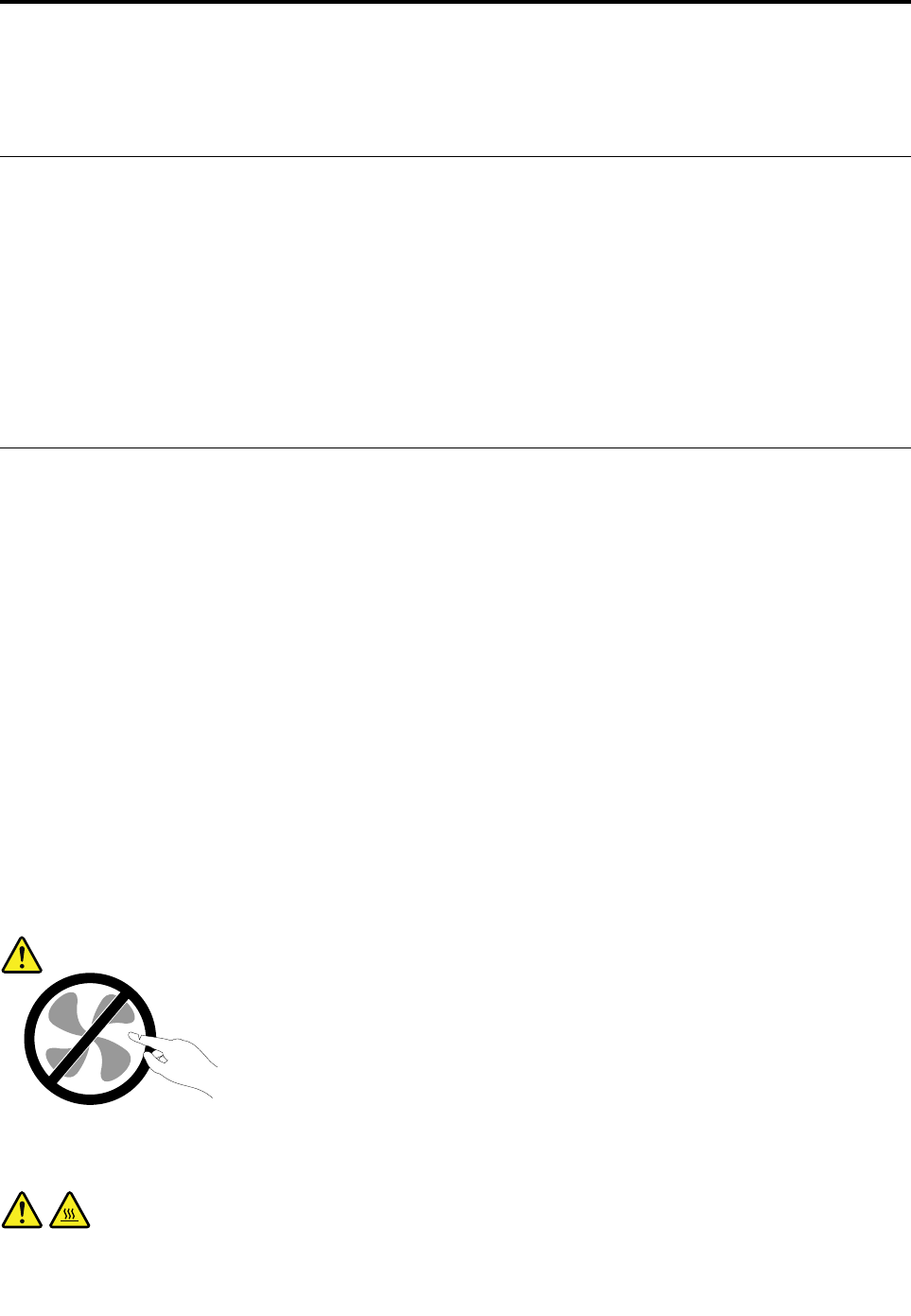
Riesgodepiezasmóviles.Mantengaalejadoslosdedosyotraspartesdelcuerpo.
PRECAUCIÓN:
©CopyrightLenovo2014,2016v

AntesdesustituircualquierCRU,apagueelsistemayespereentretresycincominutosparaque
elsistemaseenfríeantesdeabrirlacubierta.
Prevencióndelaelectricidadestática
Laelectricidadestática,aunqueseainofensivaparaelusuario,puededañarseriamenteloscomponentes
yopcionesdelsistema.Unmanejoinadecuadodelaspiezassensiblesalaelectricidadestáticapuede
provocardañosenlapieza.CuandodesempaqueteunaopciónounaCRU,noabraelpaqueteprotectorde
laelectricidadestáticaquecontienelapieza,hastaquelasinstruccionesleindiquenquedebeinstalarla.
CuandomanipuleopcionesoCRU,ocuandorealicecualquiertrabajoenelinteriordelsistema,adoptelas
siguientesprecaucionesparaevitardañosderivadosdelaelectricidadestática:
•Limitesusmovimientos.Elmovimientopuedegenerarelectricidadestáticaalrededordelusuario.
•Manejesiempreloscomponentescuidadosamente.Manejelosadaptadores,losmódulosdememoriay
otrasplacasdelcircuitoporsusextremos.Notoquenuncauncircuitoexpuesto.
•Evitequeotrostoquenloscomponentes.
•CuandoinstaleunaCRUounaopciónsensiblealaelectricidadestática,toquedurante,comomínimo,
dossegundoselpaqueteprotectordeelectricidadestáticaquecontienelapiezaconunacubiertade
ranuradeexpansióndemetalocualquierotrasuperficiemetálicanopintadadelsistema.Estoreducela
electricidadestáticadelpaqueteydelcuerpo.
•Cuandoseaposible,extraigalapiezasensiblealaelectricidadestáticadelpaqueteprotector,einstalela
piezasindepositarlaenelsuelo.Cuandoestonoseaposible,coloqueelembalajedeproteccióncontra
electricidadestáticaenunasuperficiesuaveyplanaycoloquelapiezasobrelamisma.
•Nodepositelapiezaenlacubiertadelsistemanienningunaotrasuperficiemetálica.
Cablesyadaptadoresdealimentación
Utilicesóloloscablesyadaptadoresdealimentaciónproporcionadosporelfabricantedelproducto.Nouse
elcabledealimentacióndeCAparaotrosdispositivos.
Loscablesdealimentacióndebenestaroficialmenteaprobados.ParaAlemaniadebeserH03VV-F,3G,
0,75mm2(elcabledealimentaciónconectadoaladaptadordealimentación),H05VV-F,3G,0,75mm2(el
cabledealimentaciónconectadoalconjuntodelafuentedealimentacióninterno),ounomejor.Enotros
países,seutilizaránlostiposadecuados.
Nuncaenrolleuncabledealimentaciónalrededordeunadaptadordealimentaciónuotroobjeto.Hacer
estopuedeforzarelcabledeformaqueelcablesedeshilache,agrieteorice.Estopuededarlugara
riesgosenlaseguridad.
Siempredispongaloscablesdealimentacióndeformaqueningúnobjetopuedapisarlos,agarrarse
otropezarseconellos.
Protejaelcabledealimentaciónylosadaptadoresdealimentacióndeloslíquidos.Porejemplo,no
dejeelcabledealimentaciónnilosadaptadoresdealimentacióncercadefregaderos,bañeras,cuartos
debañoosuelosqueselimpienconproductoslíquidos.Loslíquidospuedenprovocarunpequeño
cortocircuito,especialmentesielcabledealimentaciónoeladaptadordealimentaciónestádañado
porunusoindebido.Loslíquidostambiénpuedencorroergradualmentelosterminalesdelcablede
alimentacióny/olosterminalesdelconectorenunadaptadordealimentación,queconeltiempopuede
provocarsobrecalentamiento.
Asegúresedequetodoslosconectoresesténfirmesycompletamenteenchufadosenlosreceptáculos.
viGuíadelusuariodeThinkCentreM79

Noutiliceningúnadaptadordealimentaciónquemuestrecorrosiónenlasclavijasdeentradadecorriente
alternaniquemuestreindiciosdesobrecalentamiento(porejemplo,plásticodeformado)enlaentrada
decorrientealternaoenotrapartedeladaptador.
Noutilicecablesdealimentaciónenqueloscontactoseléctricosdecualquieradelosextremosmuestren
indiciosdecorrosiónosobrecalentamiento,osielcabledealimentacióntienedañosdecualquiertipo.
Alargadoresydispositivosrelacionados
Asegúresedequelosalargadores,losprotectorescontrasobrecargas,lasfuentesdealimentación
ininterrumpidaylasregletasprotectorascontrapicosdecorrientequeutiliceesténcalificadospara
satisfacerlosrequisitosdelproducto.Nosobrecarguenuncaestosdispositivos.Siseutilizanregletas
protectorascontrapicosdecorriente,lacarganodebeexcederdelosvaloresdeentradadelaregleta
protectoracontrapicosdecorriente.Póngaseencontactoconunelectricistaparaobtenermásinformación
sitienepreguntasacercadecargasdealimentación,requisitosdealimentaciónyvaloresdeentrada.
Enchufesytomasdecorriente
Siunreceptáculo(tomadealimentación)queintentautilizarconelsistemapresentadañosocorrosión,no
utilicelatomahastaquelasustituyaunelectricistacalificado.
Nodoblenimodifiqueelenchufe.Sielenchufeestádañado,póngaseencontactoconelfabricante
paraobtenerunrepuesto.
Nocompartaningunatomadealimentacióneléctricaconotrosdispositivosdomésticosocomercialesque
consumangrandescantidadesdeelectricidad;delocontrario,elvoltajeinestablepodríadañarelsistema,
losdatosolosdispositivosconectados.
Algunosproductosvienenequipadosconunenchufedetresclavijas.Esteenchufesóloesadecuado
paraunatomadealimentaciónconconexiónatierra.Esunacaracterísticadeseguridad.Noanuleesta
característicadeseguridadintentandoinsertarlaenunatomadealimentaciónsinconexiónatierra.Sino
puedeinsertarelenchufeenlatomadealimentación,contacteconunelectricistaparaobtenerunadaptador
homologadoparalatomadealimentaciónoparasustituirloporunoquepermitautilizarestacaracterísticade
seguridad.Nuncasobrecargueunatomadealimentacióneléctrica.Lacargaglobaldelsistemanodebería
superarel80porcientodelapotencianominaldelcircuitoderivado.Consulteaunelectricistaparaobtener
másinformaciónsitienedudassobrelascargasdepotenciaylapotencianominaldeloscircuitosderivados.
Asegúresedequelatomadealimentaciónqueestáutilizandotengaelcableadoadecuado,seadefácil
accesoyseencuentrecercadelequipo.Nofuerceloscablesdealimentaciónalextenderlos.
Asegúresedequelatomadealimentacióneléctricaproporcioneelvoltajecorrectoycorrienteparael
productoquevayaainstalar.
Conecteydesconecteelequipoconprecaucióndelatomadealimentacióneléctrica.
Dispositivosexternos
Noconectenidesconecteningúncabledeundispositivoexterno,amenosqueseancablesUSB,mientras
elsistemaestéenchufado;delocontrario,podríadañarelsistema.Paraevitarposiblesdañosenlos
dispositivosconectados,esperealmenoscincosegundosdespuésdeapagarelsistemaparadesconectar
losdispositivosexternos.
©CopyrightLenovo2014,2016vii

Caloryventilacióndelproducto
Lossistemas,losadaptadoresdealimentaciónymuchosaccesoriosgenerancaloralencenderlosy
mientrassecarganlasbaterías.Sigasiempreestasprecaucionesbásicas:
•Nodejeelsistema,eladaptadordealimentaciónnilosaccesoriosencontactoconsuregazoni
cualquierotrapartedelcuerpoduranteunperíododetiempoprolongadomientraslosproductosestén
funcionandooseestécargandolabatería.Elsistema,eladaptadordealimentaciónymuchosaccesorios
generancalordurantesufuncionamientonormal.Uncontactoprolongadoconelcuerpopuedeprovocar
molestiasoposiblesquemadurasenlapiel.
•Nocarguelabateríaniutiliceelsistema,eladaptadordealimentaciónolosaccesorioscercade
materialesinflamablesniambientesconriesgodeexplosión.
•Juntoconelproductoseproporcionanranurasparaventilación,ventiladoresodisipadoresdecalorpara
unfuncionamientoseguro,cómodoyfiable.Estosdispositivospuedenbloquearseinadvertidamenteal
dejarelproductosobreunacama,sofá,alfombraocualquierotrasuperficieflexible.Nobloquee,tape
niinhabilitenuncaestosdispositivos.
Examinesusistemadesobremesaalmenosunavezcadatresmesesparaevitarlaacumulacióndepolvo.
Antesdeexaminarelsistema,apágueloydesenchufeelcabledealimentacióndelatomadealimentación
eléctrica;luegoelimineelpolvodelosrespiraderosydelasperforacionesdelmarcobiselado.Sinota
acumulacióndepolvoexterna,examineyeliminetambiénelpolvodelinteriordelsistemaincluidaslas
aletasdeentradadeldisipadordecalor,lasrejillasdeventilacióndelafuentedealimentaciónylos
ventiladores.Siempreapagueelsistemaydesenchufeelcabledealimentaciónantesdeabrirlacubierta.Si
esposible,evitequeelsistemafuncioneaunadistanciainferioraunos60cmdeáreasdemuchotráfico.
Sielsistemadebefuncionarenunáreademuchotráficoocercadeésta,examiney,siesnecesario,
limpieelsistemaconmásfrecuencia.
Parasuseguridadyparamantenerunrendimientoóptimodelsistema,siempretomeestasprecauciones
básicasconsusistemadesobremesa:
•Mantengalacubiertacerradacuandoelsistemaestéconectado.
•Comprueberegularmentesihayacumulacióndepolvoenelexteriordelsistema.
•Extraigaelpolvodelosorificiosdeventilaciónydelasperforacionesdelbisel.Seránecesariorealizar
conmásfrecuencialalimpiezadesistemasqueseencuentrenenáreaspolvorientasodemuchotráfico.
•Norestrinjanibloqueelasaperturasdeventilación.
•Noalmacenenihagafuncionarelsistemadentrodeunmueble,dadoqueestopodríaaumentarel
riesgodesobrecalentamiento.
•Lastemperaturasdelflujodeaireenelsistemanodebensuperarlos35°C(95°F).
•Noinstaledispositivosdefiltradodeaire.Puedenafectaraunenfriamientoadecuado.
Entornooperativo
Elentornoóptimoenelcualdebeusarelsistemaesentre10°Cy35°C(50°Fy95°F)conunahumedad
queoscilaentreel35%yel80%.Sielsistemasealmacenaotransportaentemperaturasinferioresa
los10°C(50°F),permitaqueelsistemaaumentelentamentesutemperaturahastaalcanzarsutemperatura
óptimadefuncionamiento,entre10°Cy35°C(50°Fy95°F),antesdesuuso.Esteprocesopodríatardardos
horasencondicionesextremas.Siantesdesuuso,latemperaturadelsistemanoaumentahastallegarala
temperaturaóptimadefuncionamiento,sepodríanproducirdañosirreparablesenelsistema.
Siesposible,coloqueelsistemaenunlugarsecoybienventiladosinexposicióndirectaalaluzsolar.
viiiGuíadelusuariodeThinkCentreM79
Mantengalosdispositivoseléctricoscomo,porejemplo,unventiladoreléctrico,unaradio,altavocesdealta
potencia,aireacondicionadoyunmicroondas,alejadosdelsistema,porquelosfuertescamposmagnéticos
generadosporestosdispositivospuedendañarlapantallaylosdatosdelaunidaddediscoduro.
Nodepositeningunabebidaencimaoalladodelsistemanodeotrosdispositivosconectados.Sise
derramalíquidoenelsistemaoenundispositivoconectado,sepodríaproduciruncortocircuitouotrodaño.
Nocomaofumeencimadelteclado.Laspartículasquecaendentrodeltecladopuedencausardaños.
Declaracióndeconformidadpararayosláser
PRECAUCIÓN:
Cuandohayainstaladosproductosláser(porejemplo,unidadesdeCD-ROM,unidadesdeDVD,
dispositivosdefibraópticaotransmisores),tengaencuentalosiguiente:
•Noextraigalascubiertas.Laextraccióndelascubiertasdelproductoláserpodríaproduciruna
exposiciónaradiaciónláserpeligrosa.Nohayningunapiezadentrodeldispositivoquepueda
reparar.
•Lautilizacióndecontroles,ajustesolarealizacióndeprocedimientosdiferentesalos
especificadospuededarcomoresultadounaexposiciónpeligrosaaradiaciones.
PELIGRO
AlgunosproductoslásercontienenundiodoláserdeClase3AoClase3Bincorporado.Tengaen
cuentalosiguiente:
Emiteradiaciónlásercuandoestáabierto.Nofijelamiradaenelrayodeluz,noloobserve
directamenteconinstrumentosópticosyevitelaexposicióndirectaalmismo.
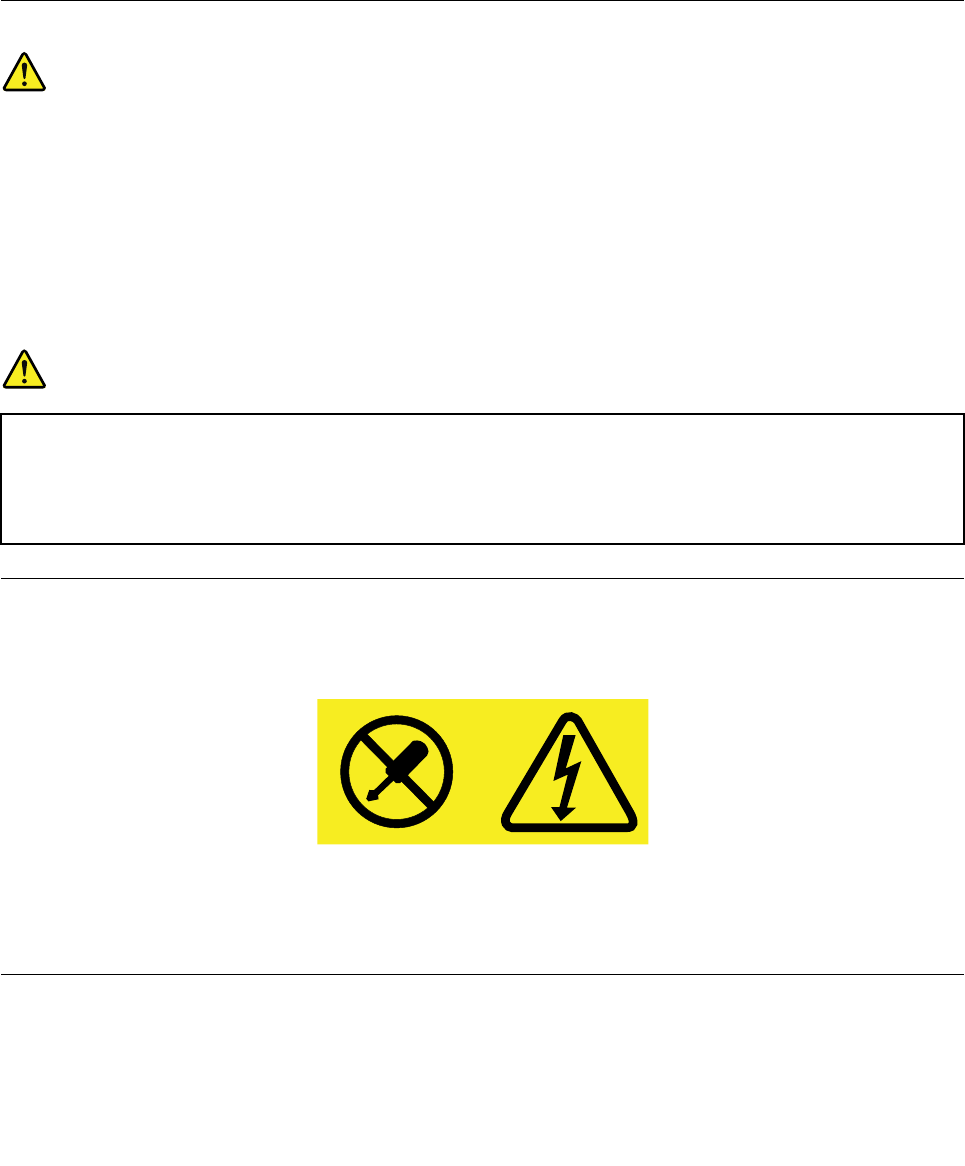
Declaraciónsobrelafuentedealimentación
Nuncasaquelacubiertadeunafuentedealimentación,ocualquierotrapieza,quetengalasiguiente
etiqueta.
Haynivelespeligrososdevoltaje,corrienteyenergíaalinteriordecualquiercomponentequetengaesta
etiqueta.Alinteriordeestoscomponentesnohaypiezasquerequieranningúntipodemantenimiento.Si
sospechaquealgunadeestaspiezaspresentaproblemas,comuníqueseconuntécnicodeservicio.
Limpiezaymantenimiento
Mantengaelsistemayelespaciodetrabajolimpios.Desconecteelsistemay,acontinuación,desconecteel
cabledealimentaciónantesdelimpiarelsistema.Nopulvericeningúndetergentelíquidodirectamenteenel
©CopyrightLenovo2014,2016ix

sistemaniutiliceningúndetergentequecontengamaterialinflamableparalimpiarelsistema.Pulvericeel
detergenteenuntraposuavey,acontinuación,limpielasuperficiedelsistema.
xGuíadelusuariodeThinkCentreM79

Capítulo1.Visióngeneraldelproducto
Estecapítuloproporcionalasiguienteinformación:
•Ubicacionesdelosconectores
•Ubicacionesdecomponentes
•Ubicacióndelaspiezasenlaplacadelsistema
•Ubicacióndelasunidadesinternas
•Característicasdelsistema
•SoftwareproporcionadosporLenovo
Ubicaciones
Enestasecciónseincluyenlossiguientestemas:
•“Ubicacióndeconectores,controleseindicadoresenlapartefrontaldelsistema”enlapágina2
•“Ubicacióndelosconectoresenlaparteposteriordelsistema”enlapágina3
•“Ubicacióndeloscomponentes”enlapágina5
•“Ubicacióndelaspiezasenlaplacadelsistema”enlapágina6
•“Ubicacióndelasunidadesinternas”enlapágina7
•“Ubicacióndeltipodemáquinaylaetiquetadelmodelo”enlapágina8
Nota:Loscomponentesdelsistemapuedenverseligeramentediferentesdesusilustraciones.
©CopyrightLenovo2014,20161
Ubicacióndeconectores,controleseindicadoresenlapartefrontal
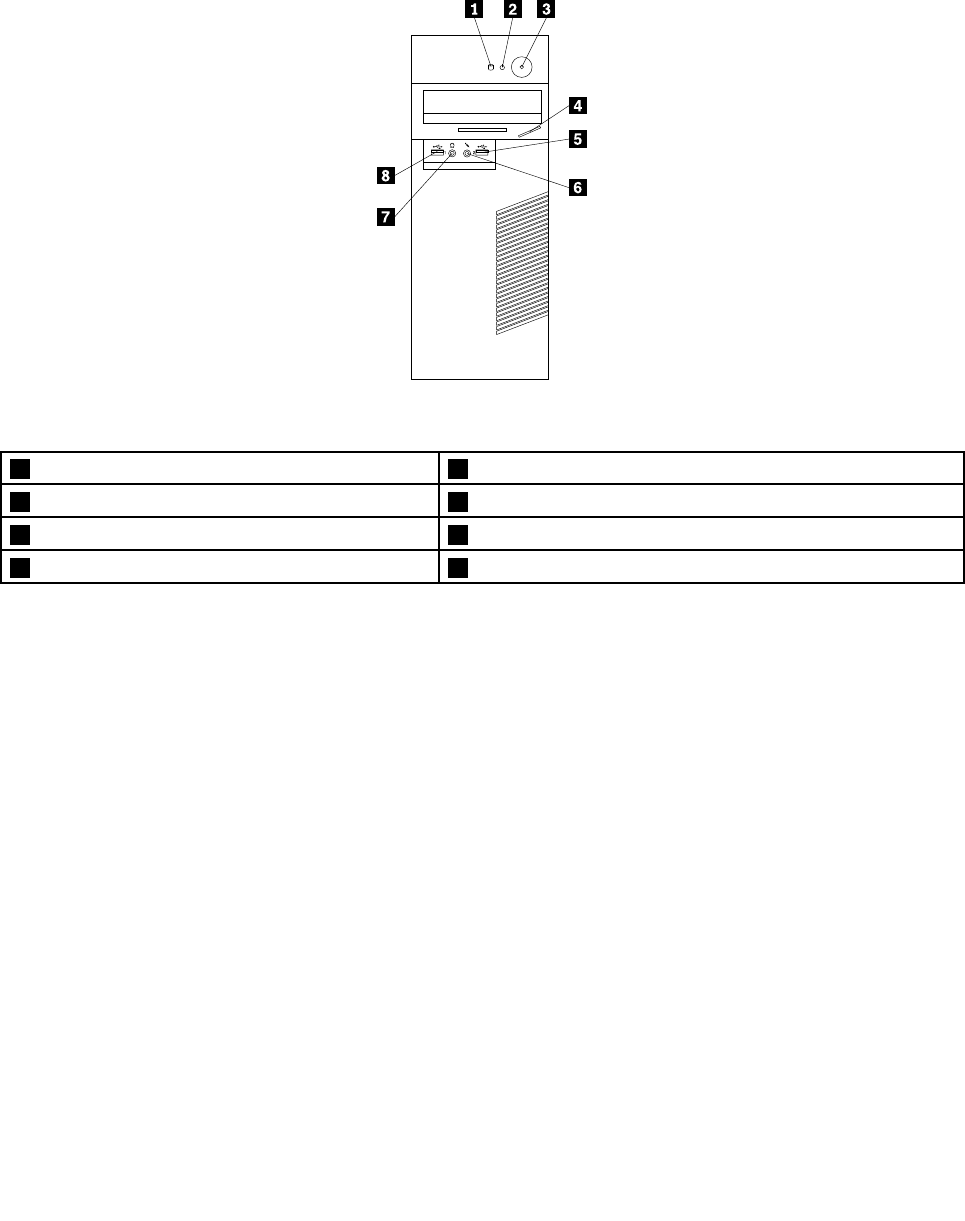
delsistema
Lasiguienteilustraciónmuestralasubicacionesdelosconectores,controleseindicadoresenlaparte
frontaldelsistema.
Figura1.Ubicacionesdeconectorfrontal,controleindicador
1Indicadordeactividaddelaunidaddediscoduro2Luzdelindicador
3Botóndeencendido4Botóndeexpulsión/cierredelaunidadóptica
5ConectorUSB2.06Conectordelmicrófono
7Conectordeauriculares8ConectorUSB2.0
2GuíadelusuariodeThinkCentreM79
Ubicacióndelosconectoresenlaparteposteriordelsistema
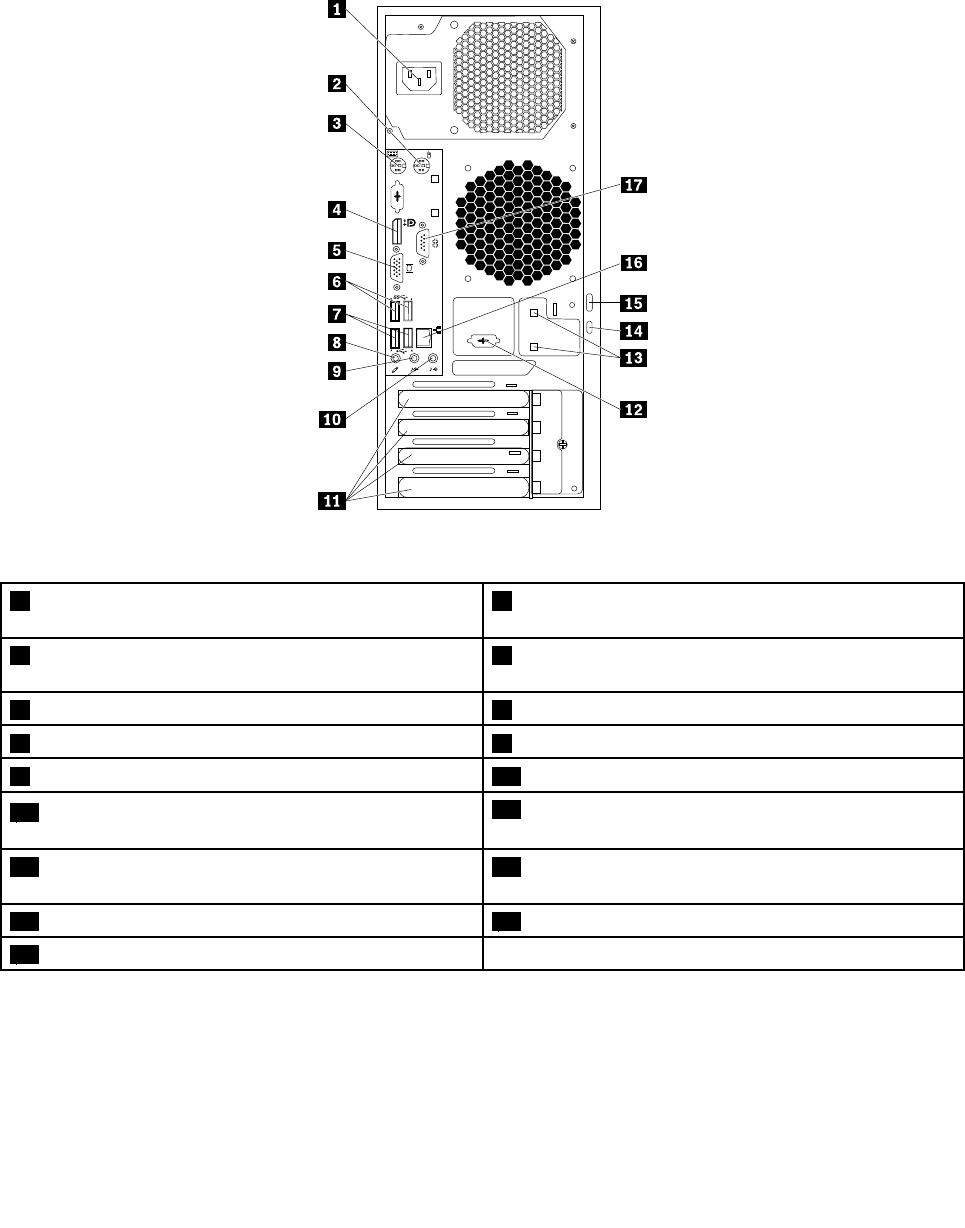
Lailustraciónsiguientemuestralasubicacionesdelosconectoresenlaparteposteriordelsistema.Algunos
conectoresdelaparteposteriordelsistematienenuncódigodecoloresparaayudarleadeterminardónde
conectarloscablesenelsistema.
Figura2.Ubicacionesdelosconectorestraseros
1Conectordelcabledealimentación2ConectordemousePS/2(disponibleenalgunos
modelos)
3ConectordetecladoPS/2(disponibleenalgunos
modelos)
4ConectorDisplayPort®
5ConectorVGA6ConectoresUSB3.0(2)
7ConectoresUSB2.0(2)8Conectordelmicrófono
9Conectordesalidadeaudio10Conectordeentradadeaudio
11ÁreadetarjetaPCI/PCIExpress(diferentestarjetas
proporcionandiferentesconectores)
12Conectorenserie(COM2)(disponibleenalgunos
modelos)
13Ranurasdecandadodecable(2)(disponiblesen
algunosmodelos)
14Ranuradebloqueodeseguridad
15Presillaparacandado16ConectorEthernet
17Conectorserie
Nota:Esposibleinstalarunatarjetagráficaseparada,unatarjetadeinterfazderedounatarjetadesonido
enlaranuradelatarjetaPCIoPCIExpresscorrespondiente.Siseinstaladichatarjeta,asegúresedeutilizar
losconectoresdelatarjetaenlugardelosconectorescorrespondientesdelsistema.
Capítulo1.Visióngeneraldelproducto3

ConectorDescripción
Conectordeentradadelínea
deaudio
Seutilizapararecibirseñalesdeaudiodesdeundispositivodesonidoexterno,
comounsistemaestéreo.Cuandoconectaundispositivodeaudioexterno,se
conectauncableentreelconectordesalidadelíneadeaudiodeldispositivoyel
conectordeentradadelíneadeaudiodelsistema.
Conectordesalidadelíneade
audio
Seutilizaparaenviarseñalesdeaudiodesdeelsistemaadispositivosexternos,
comoaltavocesconalimentaciónexterna(altavocesconamplificadorintegrado),
auriculares,tecladosmultimediaoalconectordeentradadelíneadeaudiodeun
sistemaestéreouotrodispositivodegrabaciónexterno.
ConectorDisplayPortSeutilizaparaconectarunmonitordealtorendimiento,unmonitordeentrada
directauotrosdispositivosqueutilicenunconectorDisplayPort.
ConectorEthernetSeutilizaparaconectaruncableEthernetparaunareddeárealocal(LAN).
Nota:ParausarelsistemadentrodeloslímitesestablecidosporFCCparalos
aparatosdeClaseB,utiliceuncableEthernetdeCategoría5,5eo6.
ConectordelmicrófonoSeutilizaparaconectarunmicrófonoalsistemacuandodeseegrabarsonidoosi
utilizasoftwaredereconocimientodevoz.
ConectordetecladoPS/2
(opcional)
SeutilizaparaconectaruntecladoconconectorPersonalSystem/2(PS/2).
ConectorderatónPS/2
(opcional)
Seutilizaparaconectarunratón,bolauotrodispositivodepunteroqueutiliceun
conectorderatónPS/2.
ConectorenserieSeutilizaparaconectarunmódemexterno,unaimpresoraserie,uotrosdispositivos
queutilicenunconectorseriede9patillas.
ConectorUSBSeutilizaparaconectarundispositivoquerequiereunconectorUSB,como
unteclado,unratón,unescánerounaimpresoraUSB.Sitienemásdeocho
dispositivosUSB,puedeadquirirunconcentradorUSB,queseutilizaparaconectar
dispositivosUSBadicionales.
ConectorVGASeusaparaconectarunmonitorVGAuotrodispositivoqueuseunconectorVideo
GraphicsArray(VGA).
4GuíadelusuariodeThinkCentreM79
Ubicacióndeloscomponentes
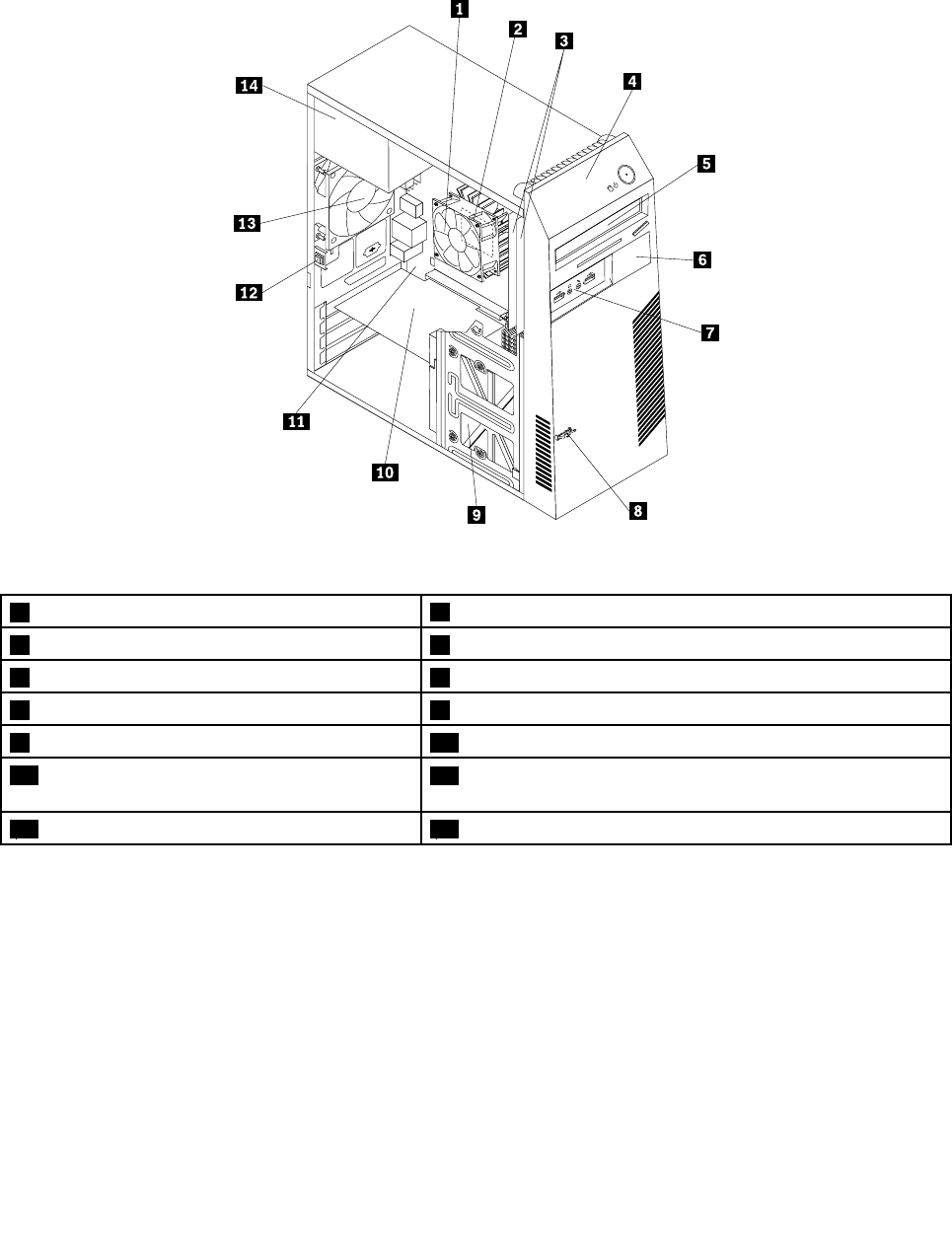
Lasiguienteilustraciónmuestralasubicacionesdelosdiversoscomponentesdelsistema.Paraextraerla
cubiertadelsistema,consulte“Extraccióndelacubiertadelsistema”enlapágina72.
Figura3.Ubicacionesdecomponentes
1Conjuntodeventiladorydisipadordecalor2Microprocesador
3Módulosdememoria4Marcobiseladofrontal
5Unidadóptica6Lectordetarjetasfinas(disponibleenalgunosmodelos)
7ConjuntodeUSByaudiofrontal8Sensortérmico
9Unidaddediscoduroounidaddeestadosólido10TarjetaPCIExpress
11Placadelsistema12Conmutadordepresenciadecubierta(conmutadorde
intrusión)(disponibleenalgunosmodelos)
13Conjuntodelventiladorposterior14Conjuntodelafuentedealimentación
Capítulo1.Visióngeneraldelproducto5
Ubicacióndelaspiezasenlaplacadelsistema
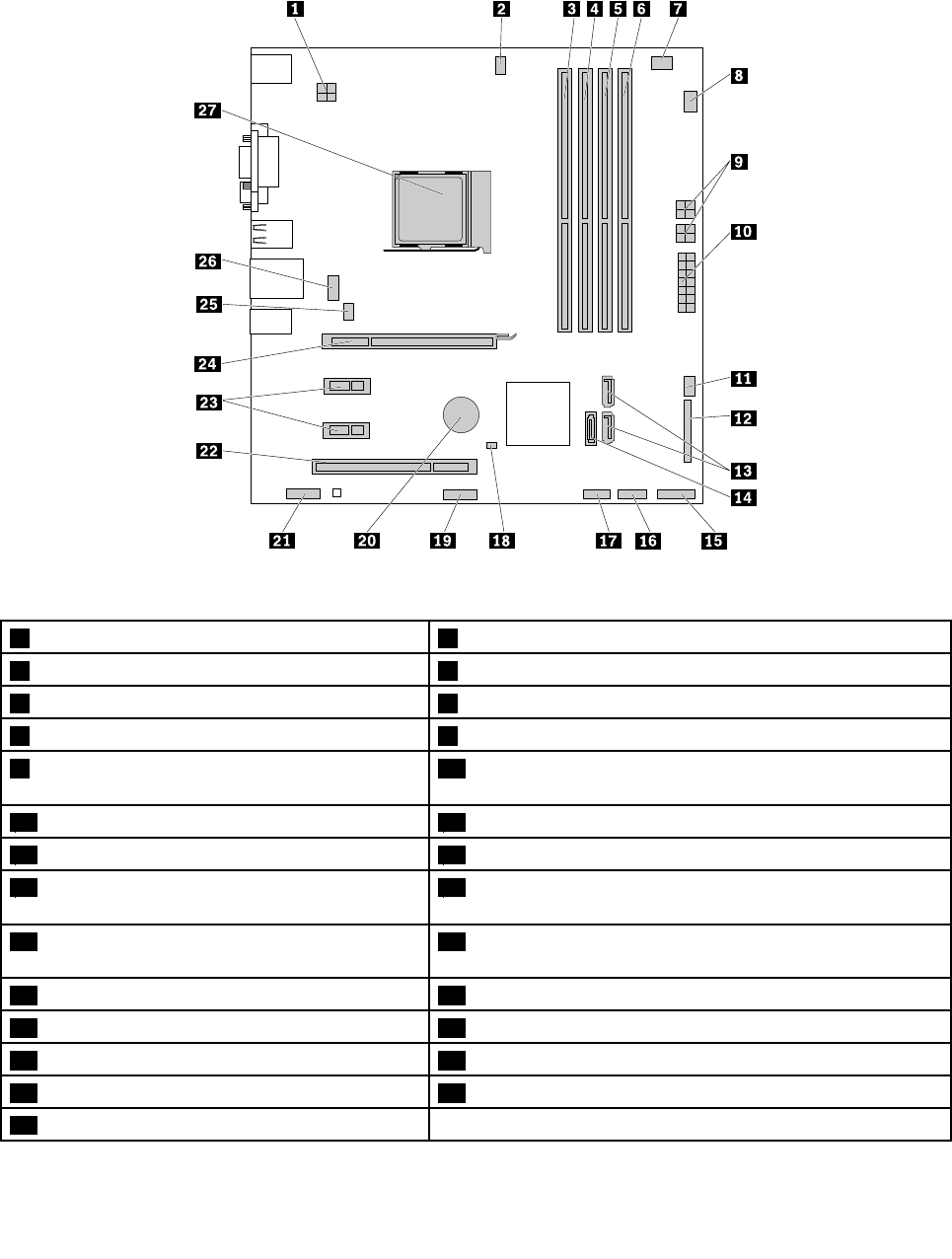
Lassiguienteilustraciónmuestralaubicacióndelaspiezasdelaplacadelsistema.
Figura4.Ubicacióndelaspiezasdelaplacadelsistema
1Conectordealimentacióndelmicroprocesador2Conectordelventiladordelmicroprocesador
3Ranuradememoria1(DIMM1)4Ranuradememoria2(DIMM2)
5Ranuradememoria3(DIMM3)6Ranuradememoria4(DIMM4)
7Conectordesensortérmico8Conectordelventiladordelaunidaddediscoduro
9Conectoresdealimentacióndelaunidadóptica
ylaunidaddediscoduro(2)
10Conectordealimentacióndelsistema
11Conectordelventiladordealimentación12Conectorparalelo
13ConectoresSATA3.0(2)14ConectorSATA3.0
15Conectordelpanelfrontal(paraconectarlos
indicadoresLEDyelbotóndeinicio/apagado)
16ConectorUSB2.0frontal1(paraconectarlosconectores
USB1y2enelmarcobiseladofrontal)
17ConectorUSB2.0frontal2(paraconectarun
dispositivoUSBadicional)
18Puentedeborrado/recuperacióndeCMOS(Complementary
MetalOxideSemiconductor)
19Conectorserie20Batería
21Conectordeaudiofrontal22RanuradetarjetaPCI
23RanurasdetarjetaPCIExpressx1(2)24RanuradetarjetagráficaPCIExpressx16
25Conectordelventiladordelsistema26ConectorDisplayPort
27Microprocesador
6GuíadelusuariodeThinkCentreM79
Ubicacióndelasunidadesinternas
Lasunidadesinternassondispositivosqueelsistemautilizaparaleeryalmacenardatos.Puedeañadir
unidadesalsistemaparaincrementarlacapacidaddealmacenamientoypermitirqueelsistemaleaotros
tiposdesoportesdealmacenamiento.Lasunidadesinternasseinstalanenbahías.
Alinstalarosustituirunaunidadinterna,tengaencuentaeltipoytamañodelaunidadcompatiblecon
cadabahíayconectecorrectamenteloscablesnecesarios.Consulteelapartadocorrespondienteen
“Instalaciónosustitucióndehardware”enlapágina71paraobtenerinstruccionessobrecomoinstalaro
sustituirunidadesinternasdelsistema.
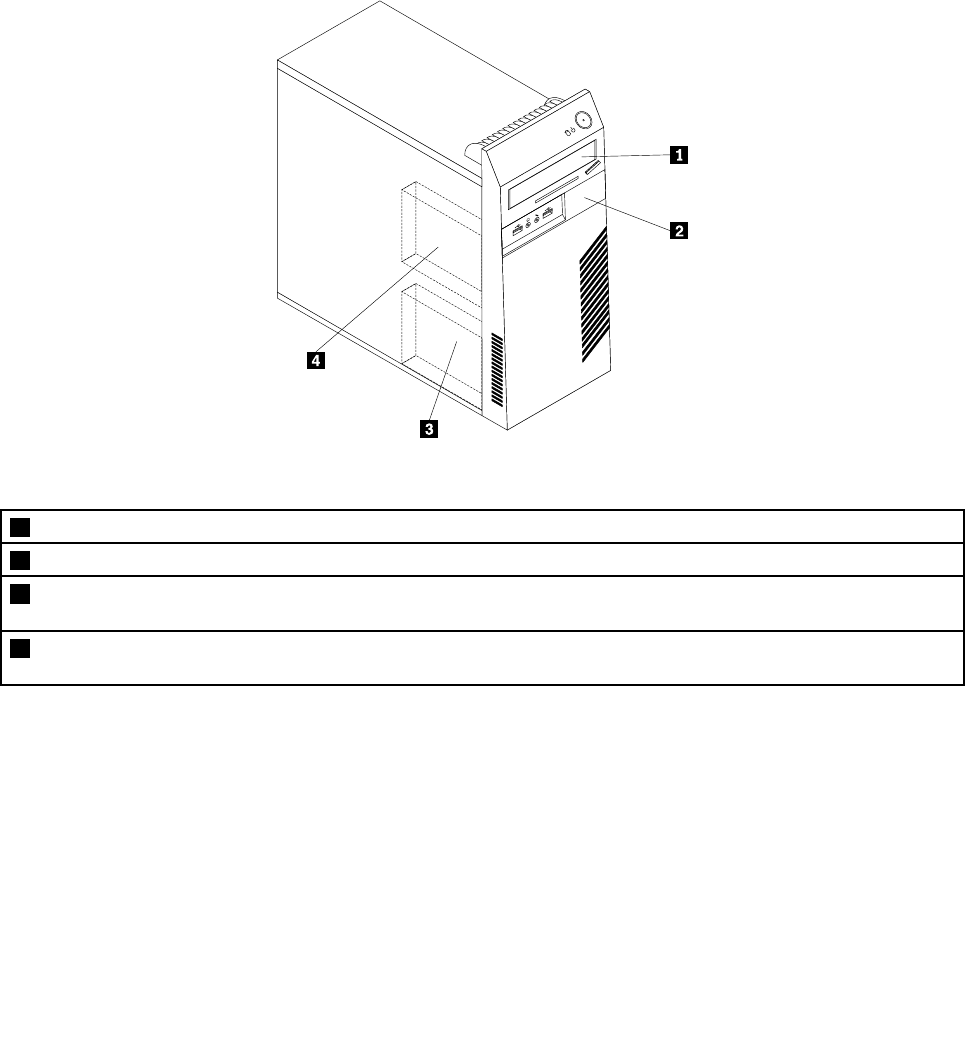
Lailustraciónsiguientemuestralasubicacionesdelasbahíasdeunidades.
Figura5.Ubicacionesdelasbahíasdeunidades
1Bahíadeunidadóptica(conunidadópticainstaladaenalgunosmodelos)
2Bahíadeunidaddelectordetarjetas(conunlectordetarjetasfinasinstaladoenalgunosmodelos)
3Bahíadeunidaddediscoduroprincipal(conunaunidaddediscodurode3,5pulgadasounaunidaddeestado
sólidode2,5pulgadasinstalada).
4Bahíadeunidaddediscodurosecundaria(conunaunidaddediscodurode3,5pulgadasounaunidaddeestado
sólidode2,5pulgadasinstaladaenalgunosmodelos)
Capítulo1.Visióngeneraldelproducto7
Ubicacióndeltipodemáquinaylaetiquetadelmodelo
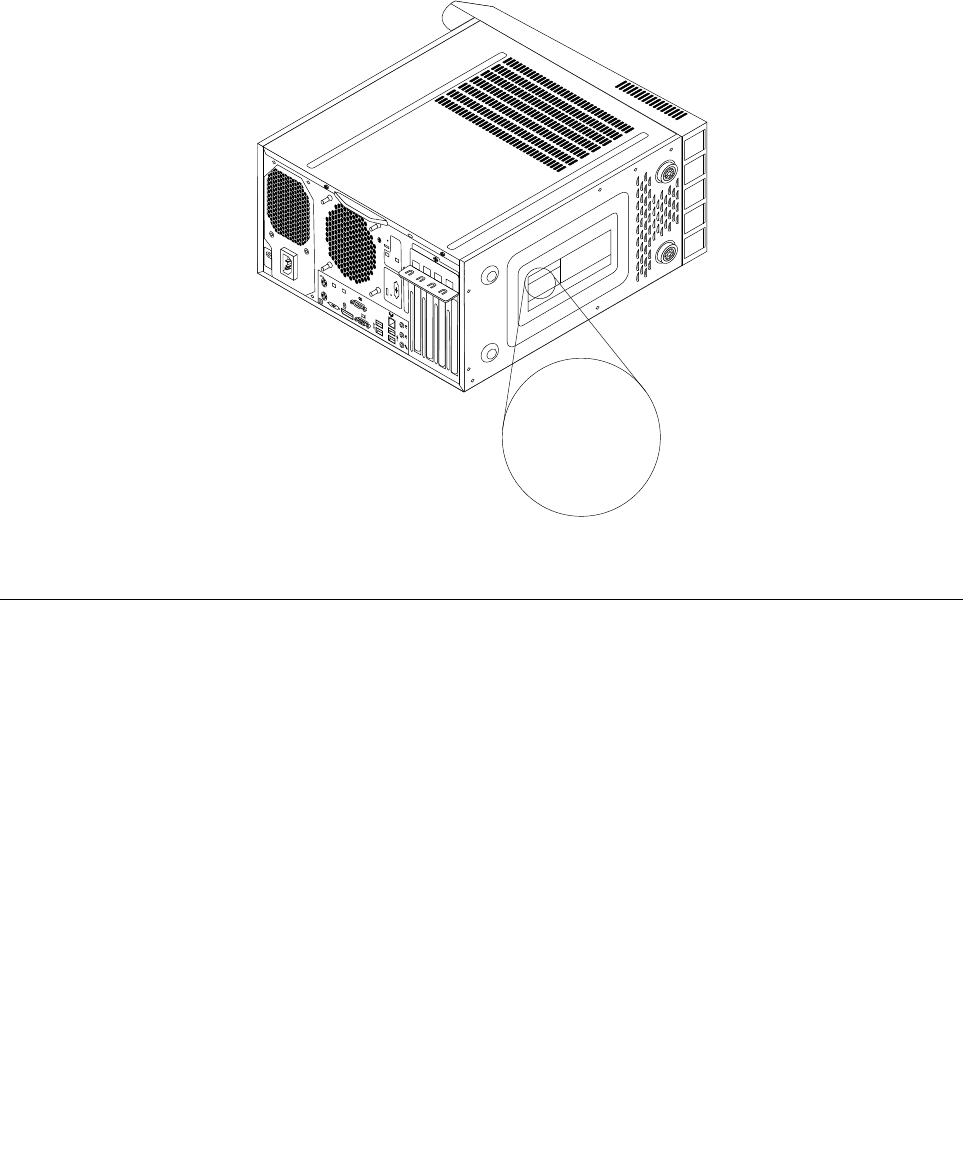
Laetiquetadetipoymodelodemáquinapermiteidentificarelsistema.SiseponeencontactoconLenovo
paraobtenerayuda,lainformacióndetipoymodelodemáquinapermitealostécnicosdesoporteidentificar
elsistemayproporcionarunserviciomásrápido.
Laetiquetaqueincluyeeltipoymodelodelamáquinaseencuentraenlaparteinferiordelsistema,comose
muestraacontinuación.
Machine Type: XXXX
Model Number: XXX
Figura6.Etiquetadetipoymodelodemáquina
Características
Esteapartadopresentalascaracterísticasdelsistema.Lainformaciónabarcaunavariedaddemodelos.
Microprocesador
Paraverlainformacióndelmicroprocesadordelsistema,hagalosiguiente:
•EnelsistemaoperativoMicrosoft®Windows®7,hagaclicenInicio,hagaclicderechoenEquipoy
seleccionePropiedadesparaverlainformación.
•EnelsistemaoperativoMicrosoftWindows8.1,vayaalescritorioymuevaelcursoralaesquinasuperior
oinferiorderechadelapantallaparamostrarlosaccesos.LuegopulseConfiguración➙Información
dePCparaverlainformación.
•EnelsistemaoperativoMicrosoftWindows10,hagaclicenelbotónInicioparaabrirelmenúInicio.
Luego,hagaclicenConfiguración➙Sistema➙Acercadeparaverlainformación.
Memoria
ElsistemasoportahastacuatroDIMMDDR3(módulosdememoriadualenlíneaconvelocidaddoble
dedatos3).
8GuíadelusuariodeThinkCentreM79

Paradeterminarlacantidaddememoriainstaladaenelsistema,hagalosiguiente:
•EnelsistemaoperativoMicrosoftWindows7,hagaclicenInicio,hagaclicconelbotónderechoen
EquipoyseleccionePropiedadesparaverlainformación.
•EnelsistemaoperativoMicrosoftWindows8.1,vayaalescritorioymuevaelcursoralaesquinasuperior
oinferiorderechadelapantallaparamostrarlosaccesos.LuegopulseConfiguración➙Información
dePCparaverlainformación.
•EnelsistemaoperativoMicrosoftWindows10,hagaclicenelbotónInicioparaabrirelmenúInicio.
Luego,hagaclicenConfiguración➙Sistema➙Acercadeparaverlainformación.
Paraobtenermásinformación,consulte“Instalaciónosustitucióndeunmódulodememoria”enlapágina77.
Unidadesinternas
•Lectordetarjetasfinas(disponibleenalgunosmodelos)
•Unidadóptica
•Unidaddediscoduro(SATA)(SerialAdvancedTechnologyAttachment)
•UnidadhíbridaSATA(disponibleenalgunosmodelos)
•UnidaddeestadosólidoSATA(disponibleenalgunosmodelos)
Característicasdevideo
•Losgráficosintegradossoncompatiblesconlossiguientesconectoresdelsistema:
–ConectorDisplayPort
–ConectorVGA
•Tarjetagráficaseparadainstaladaenunadelasranurasdetarjetagráficadeinterconexiónde
componentesperiféricos(PCI)Expressx16(disponibleenalgunosmodelos)(losconectoresvarían
segúnlatarjetagráfica)
Característicasdeaudio
•Elcontroladoraudiointegradoutilizalosconectoresylosdispositivossiguientesenelsistema:
–Conectordeentradadelíneadeaudio
–Conectordesalidadelíneadeaudio
–Conectordeauriculares
–Altavozinterno(disponibleenalgunosmodelos)
–Conectoresdemicrófono
•TarjetadesonidoseparadainstaladaenunadelasranurasdelatarjetaPCI(disponibleenalgunos
modelos)(losconectoresvaríansegúnlatarjetadeaudio)
Característicasdeentrada/salida(E/S)
•Conectoresseriede9patillas
•Conectoresdeaudio(conectordeentradaenlíneadeaudio,desalidaenlíneadeaudio,conector
deaudífonosydemicrófono)
•ConectorEthernet
•Conectoresdepantalla(conectorDisplayPortyconectorVGA)
•ConectordetecladoPersonalSystem/2(PS/2)
•ConectorderatónPS/2
•ConectoresUSB
Capítulo1.Visióngeneraldelproducto9

Sideseamásinformación,consulte“Ubicacióndeconectores,controleseindicadoresenlapartefrontaldel
sistema”enlapágina2y“Ubicacióndelosconectoresenlaparteposteriordelsistema”enlapágina3.
Expansión
•Bahíadelectordetarjetas
•Bahíasdelaunidaddediscoduro
•Ranurasdememoria
•Bahíadelaunidadóptica
•RanuradetarjetaPCI
•RanurasdetarjetaPCIExpressx1
•RanuradetarjetagráficaPCIExpressx16
Sideseamásinformación,consulte“Ubicacióndelasunidadesinternas”enlapágina7y“Ubicaciónde
laspiezasenlaplacadelsistema”enlapágina6.
Fuentedealimentación
•Fuentedealimentacióncondetecciónautomáticadevoltajede180vatios
•Fuentedealimentacióncondetecciónautomáticadevoltajede280vatios
Característicasdeconexióninalámbrica
Enfuncióndelmodelodesistema,seadmitenlascaracterísticasinalámbricassiguientes:
•Reddeárealocal(LAN)inalámbrica
•Bluetooth
Funcionesdegestióndelsistema
•Posibilidaddealmacenamientodelosresultadosdelapruebadeautopruebadeencendido(POST)
dehardware
•DesktopManagementInterface(DMI)
DesktopManagementInterfaceproporcionaunarutacomúnparaquelosusuariostenganaccesoa
informaciónsobretodoslosaspectosdeunsistema.Lainformaciónincluyeeltipodeprocesador,la
fechadeinstalación,lasimpresorasasociadasyotrosperiféricos,lasfuentesdealimentación,elhistorial
demantenimiento,etc.
•MododecumplimientoLPSErP
Elmododecumplimientodeestadodeenergíamínimo(LPS)deladirectivadeproductosrelacionados
conenergía(ErP)disminuyeelconsumodeelectricidadcuandoelsistemaestáenmodalidadde
hibernaciónodesactivado.Paraobtenermásinformación,consulte“Habilitacióndelmodode
cumplimientoLPSErP”enlapágina38.
•IntelligentCoolingEngine(ICE)
ElIntelligentCoolingEngineesunasolucióndeadministracióntérmicadelsistemaquepermitequeel
sistemafuncioneconunrendimientotérmicoyacústico.LafunciónICEtambiénsupervisaelrendimiento
térmicodelsistemaafindeidentificarproblemastérmicos.Sideseamásinformación,consulte
“ModalidadderendimientoICE”enlapágina39y“AlertatérmicaICE”enlapágina40.
•Entornodeejecucióndeprearranque(PXE)
Elentornodeejecucióndeprearranquepermitealossistemasiniciarseusandounainterfazdered
independientedelosdispositivosdealmacenamientodedatos(comolaunidaddediscoduro)olos
sistemasoperativosinstalados.
10GuíadelusuariodeThinkCentreM79

•SystemManagement(SM)BasicInput/OutputSystem(BIOS)ysoftwareSM
LaespecificacióndeSMBIOSdefinelasestructurasdedatosylosmétodosdeaccesoquesepueden
utilizarparaleerdatosdeadministraciónalmacenadosenBIOSdeunsistema.
•WakeonLAN
WakeonLANesunestándardeestablecimientoderedescomputacionalesdeEthernet,quepermite
encenderoactivarunsistemaconunmensajedered.Normalmente,elmensajeseenvíadesdeun
programaejecutadoenotrosistemadelamismareddeárealocal.
•WakeonRing
WakeonRing,tambiénconocidocomoWakeonModem,esunaespecificaciónquepermitealos
sistemasydispositivossoportadosreanudarsedesdelamodalidaddesuspensiónohibernación.
•InstrumentaldeadministracióndeWindows(WMI)
InstrumentaldeadministracióndeWindowsesunconjuntodeextensionesdelModelodecontrolador
deWindows.Proporcionaunainterfazdesistemaoperativoatravésdelacualloscomponentes
instrumentadosproporcionaninformaciónynotificaciones.
Característicasdeseguridad
•Posibilidaddehabilitareinhabilitarundispositivo
•PosibilidaddehabilitaroinhabilitarconectoresUSBindividualmente
•SoftwareComputraceAgentincorporadoenelfirmware
•Conmutadordepresenciadecubierta(tambiénllamadoconmutadordeintrusión)
•Tecladoconlectordehuellasdactilares(disponibleenalgunosmodelos)
•Contraseñadeencendido(POP),contraseñadeadministradorycontraseñadediscoduroparaimpedirel
usonoautorizadodelsistema
•Controldelasecuenciadearranque
•Arranquesintecladoniratón
•Soporteparauncandadodecable(disponiblesenalgunosmodelos)
•AdmiteuncandadodecabledetipoKensington
•Soporteparauncandado
•Módulodeplataformasegura(TPM)
Paraobtenermásinformación,consulteCapítulo4“Seguridad”enlapágina29.
Sistemaoperativopreinstalado
Elsistematienepreinstaladounodelossiguientessistemasoperativos:
•SistemaoperativoMicrosoftWindows7
•SistemaoperativoMicrosoftWindows8.1
•SistemaoperativoMicrosoftWindows10
Sistemasoperativosconcompatibilidadprobadaocertificados(varíasegúneltipodemodelo)
Enelmomentoenqueseimprimióestapublicación,seestabacertificandoocomprobandolacompatibilidad
delossistemasoperativosqueselistanaquí.Despuésdelapublicacióndeestemanual,puedequeLenovo
determinequeotrossistemasoperativossoncompatiblesconelsistema.Estalistapuedecambiar.Para
determinarsisehacertificadoocomprobadolacompatibilidaddeunsistemaoperativo,consulteelsitio
webdelproveedordelsistemaoperativo.
•Linux®
Capítulo1.Visióngeneraldelproducto11

Especificaciones
Esteapartadoincluyeunalistaconlasespecificacionesfísicasdelsistema.
Dimensiones
Ancho:160mm(6,3pulgadas)
Altura:387,6mm(15,26pulgadas)
Fondo:421.3mm(16,59pulgadas)
Peso
Configuraciónmáximaenelenvío:7,5kg(16,5libras)(sinpaquete)
Configuraciónmáximaenelenvío:9,0kg(19,8libras)(conpaquete)
Entorno
•Temperaturaambiente:
Enfuncionamiento:de10°C(50°F)a35°C(95°F)
Almacenamientoensupaquetedeenvíooriginal:de-40°C(-40°F)a60°C(140°F)
Almacenamientosinpaquete:de-10°C(14°F)a60°C(140°F)
•Humedad:
Enfuncionamiento:de20%a80%(sincondensación)
Almacenamiento:de20%a90%(sincondensación)
•Altitud:
Enfuncionamiento:de-15,2m(-50pies)a3048m(10000pies)
Enalmacenamiento:de-15,2m(-50pies)a10668m(35000pies)
Electricidaddeentrada
Voltajedeentrada:
•Rangobajo:
Mínimo:100VCA
Máximo:127VCA
Frecuenciadeentrada:50/60Hz
•Rangoalto:
Mínimo:200VCA
Máximo:240VCA
Frecuenciadeentrada:50/60Hz
ProgramasdeLenovo
ElsistemaincluyeprogramasLenovoqueleayudaránatrabajarconmayorfacilidadyseguridad.Segúnel
sistemaoperativodeWindowspreinstalado,losprogramaspuedenvariar.
Cómoaccederaunprogramaenelsistema
Nota:ParaWindows7,algunosdelosprogramasdeLenovopuedenestarlistosparasuinstalación,de
modoquenecesitainstalarlosmanualmente.Acontinuación,puedeaccederyusarestosprogramas.
Parainstalarunprogramalistoparasuinstalación,abraelprogramaLenovoThinkVantage®Toolsy,a
continuación,consultelosiconosdelprogramautilizandolosmosaicos.Sigalasinstruccionesenlos
12GuíadelusuariodeThinkCentreM79
iconosatenuadosparaubicareliconodelprogramadeseado.Después,hagadoblecliceneliconopara
instalarelprograma.
Paraaccederaunprogramaensusistema,hagaunadelassiguientesacciones:
•ParaWindows7oWindows10:
–DesdeBúsquedadeWindows:
1.EnfuncióndelaversióndeWindows,realiceunadelassiguientesacciones:
–ParaWindows7:HagaclicenelbotónInicioparaabrirelmenúInicioydespuésescribael
nombredelprogramaenelcuadrodebúsqueda.
–ParaWindows10:Escribaelnombredelprogramaenelcuadrodebúsquedaubicadojunto
albotónInicio.
2.Enlosresultadosdebúsqueda,hagaclicenelnombredelprogramadeseadoparainiciarel
programa.
–DesdeelmenúIniciooelPaneldecontrol:
1.HagaclicenelbotónInicioparaabrirelmenúInicio.Después,hagaclicenelnombredel
programadeseadoparainiciarelprograma.
2.Sinoapareceelnombredelprograma,hagaclicenTodoslosprogramasenWindows7oTodas
lasaplicacionesenWindows10paramostrarlalistadeprogramas.Delalistaodeunacarpeta
enlalista,hagaclicenelnombredelprogramadeseadoparainiciarelprograma.
3.SielnombredelprogramanoapareceenelmenúInicio,accedaalprogramadesdeelPanel
decontrol.
a.EnfuncióndelaversióndeWindows,realiceunadelassiguientesacciones:
–ParaWindows7:HagaclicenPaneldecontrolenelmenúInicio.
–ParaWindows10:HagaclicconelbotónderechodelmouseenelbotónInicioparaabrirel
menúcontextualdeInicio,luegohagaclicenPaneldecontrol.
b.VisualicePaneldecontrolusandoiconosgrandesopequeñosyluegohagaclicelnombredel
programadeseadoparainiciarlo.
•ParaWindows8.1:
1.PulselateclaWindowsparairalapantalladeinicio.Hagaclicenelnombredelprograma
deseadoparainiciarelprograma.
2.PulseelenlaesquinainferiorizquierdadelapantallaAplicaciones.Encuentreelprogramaque
deseaenlalistadeaplicacionesobúsqueloenelrecuadrodebúsquedaenlaesquinasuperior
derechadelapantalla.
IntroducciónalosprogramasLenovo
EstasecciónproporcionainformaciónsobrelosprincipalesprogramasdeLenovodisponiblesparasu
sistemaoperativo.
Nota:Segúnelmodelodelsistema,esposiblequelossiguientesprogramasdeLenovonoestén
preinstalados.
•SoloparaWindows7:
–CreateRecoveryMedia
ElprogramaCreateRecoveryMedialepermiterestaurarsololoscontenidosdelaunidadColaunidad
completaalosvalorespredeterminadosdefábrica.
–LenovoPowerENGAGE
ElprogramaLenovoPowerENGAGElepermiteregistrarelsistemaconLenovo.
Capítulo1.Visióngeneraldelproducto13

–MessageCenterPlus
ElprogramaMessageCenterPlusmuestramensajesautomáticamenteparainformarlesobreavisos
importantesdeLenovo,comoalertassobreactualizacionesdesistemayalertassobrecondiciones
querequierensuatención.
–RescueandRecovery®
ElprogramaRescueandRecoveryesunasoluciónderecuperaciónyrestauracióndeunbotón.
Incluyeunconjuntodeherramientasderecuperaciónautomáticaparaayudarleadiagnosticar
problemasdelsistema,aobtenerayudayarecuperarsedeanomalíasdelsistema,aunquenose
puedainiciarelsistemaoperativoWindows.
•SoloparaWindows10:
–LenovoID
ElprogramaLenovoIDlepermitecrearsupropioLenovoIDyobteneraccesoatodoslosprogramasy
portalesWebLenovoconunsoloregistro.
•ParaWindows8.1:
–LenovoSupport
ElprogramaLenovoSupportpermiteregistrarelsistemaconLenovo,comprobarlacondiciónde
estadodelsistemayelestadodelabatería,descargaryverlosmanualesdeusuarioparaelsistema,
obtenerinformacióndegarantíadelsistemayexplorarlainformacióndeayudaysoporte.
•ParaWindows7yWindows8.1:
–FingerprintManagerProoThinkVantageFingerprintSoftware
ElprogramaFingerprintManagerProoThinkVantageFingerprintSoftwarelepermiteusarunlector
dehuellasdactilares.Ellectordehuellasdactilaresintegradoproporcionadoenalgunostecladosle
permiteregistrarsuhuellayasociarlaconsucontraseñadeencendido,contraseñadeldiscoduro
ycontraseñadeWindows.Deestaformalaautenticacióndelahuelladactilarpuedesustituiralas
contraseñasyfacilitaunaccesodeusuarioseguroysencillo.
–PasswordManager
ElprogramaPasswordManagercapturaycompletaautomáticamenteinformacióndeautenticación
paraprogramasdeWindowsysitiosweb.
–SystemUpdate
ElprogramaSystemUpdateproporcionaaccesoregularalasactualizacionesdesusistema,
comoactualizacionesdecontroladoresdedispositivo,desoftwareydelBIOS.Elprogramareúne
informacióndeLenovoHelpCentersobrenuevasactualizacionesdelsistemay,acontinuación,
ordenaymuestralasactualizacionesparasudescargaeinstalación.Elusuariotieneuncompleto
controldelasactualizacionesquesedescarganeinstalan.
•ParaWindows7,Windows8.1yWindows10:
–LenovoBluetoothLock
ElprogramaLenovoBluetoothLocklepermiteutilizarundispositivoBluetooth(comosuteléfono
inteligente)comounaunidadbasadaenproximidadparabloquearodesbloquearsusistema
automáticamente.AldetectarladistanciaentreelsistemayeldispositivoBluetoothpreviamente
definidoqueestétransportando,elprogramaLenovoBluetoothLockbloqueaautomáticamenteel
sistemacuandosemarchaydesbloqueaelsistemacuandoregresa.Estaesunaformasimplede
protegerelsistemacontraelaccesonoautorizadoencasodequeolvidebloquearelsistema.
14GuíadelusuariodeThinkCentreM79

–PCCloudManager
ElprogramaPCCloudManager(PCM)esunasoluciónbasadaenexploradorparagestióndesistemas
cliente.ElprogramaPCMtienedoscomponentes:PCMServeryPCMClient.PCMServerseinstala
enelsistemadondeeladministradorrealizatareasdegestióncomo,porejemplo,gestióndeenergíay
deseguridad.PCMClientseinstalaenlossistemasclientequesedeseaadministrar.Eladministrador
puedeiniciarsesiónenPCMServerparagestionarlossistemasconPCMClientinstaladoatravés
delexploradorWeb.
•ParaWindows8.1yWindows10:
–LenovoCompanion
Lasmejorescaracterísticasycapacidadesdelsistemadebenserfácilesdeaccederycomprender.
ConLenovoCompanion,loson.UseLenovoCompanionparahacerlosiguiente:
–Optimizarelrendimientodelsistema,monitorearelestadodelsistemaygestionarlas
actualizaciones.
–AccederalaGuíadelusuario,compruebeelestadodelagarantíayveaaccesoriospersonalizados
parasusistema.
–Leertutoriales,explorarforosdeLenovoymantenersealdíaenlosforosdeLenovoymantenerse
actualizadoconartículosyblogsdefuentesconfiables.
LenovoCompanionestárepletodecontenidoexclusivodeLenovo,dirigidoaayudarleaobtenermás
informaciónacercadeloquepuedehacerconsusistema.
•ParaWindows7,Windows8.1yWindows10:
–LenovoDeviceExperienceoLenovoPCExperience
LosprogramasLenovoDeviceExperienceyLenovoPCExperiencelepermitentrabajardemodomás
fácilyseguro.ElprogramaproporcionafácilaccesoaLenovoThinkVantageToolsoaLenovoTools,
configuracióneinformaciónimportantedesuprograma,elsitioWebdeSoportedeLenovo,etcétera.
–LenovoSolutionCenter
ElprogramaLenovoSolutionCenterlepermitesolucionarproblemasyresolverproblemasdelsistema.
Combinapruebasdediagnóstico,recoleccióndeinformacióndelsistema,estadodeseguridad
einformacióndesoporte,juntoconrecomendacionesysugerenciasparaunmáximorendimiento
delsistema.
–PowerManager
ElprogramaPowerManagerpermitegestionarlaenergíadelsistemadeformacómoda,flexibley
completa.Permiteelajustedevaloresdeenergíadelsistemaparaobtenerelmejorequilibrioentre
rendimientoyahorrodeenergía.
–REACHitoLenovoReach
ElprogramaREACHitoLenovoReachparamejoransuexperienciadelanube.Esteprogramalo
mantieneconectadoentodomomentoylepermiteaccederatodossuselementosfavoritosen
sistemaspersonales,teléfonosinteligentesotabletas.Comoresultado,puedeacceder,editary
compartirsusarchivosdesdecualquierlugar.Tambiénpuedeagregarsusservicioswebfavoritosa
suescritorioenlanubeymantenerabiertaslassesionesensussitiosWebconPasswordManager
paralanube.
–SHAREitoLenovoSHAREit
ElprogramaSHAREitoLenovoSHAREitofreceunamanerarápidayfácildecompartirarchivosy
carpetasentresistemas,teléfonosinteligentes,tabletasotelevisoresinteligentesconelsistema
operativoAndroidoWindowsinstalado.SHAREitoLenovoSHAREitutilizacualquiertipoderedo
inclusoningunaredparacompartirarchivosycarpetas.
Capítulo1.Visióngeneraldelproducto15

16GuíadelusuariodeThinkCentreM79
Capítulo2.Utilizacióndelequipo
Enestecapítuloseproporcionainformaciónsobrelossiguientestemas:
•“UtilizacióndelasteclasdemétodoabreviadodeWindows”enlapágina17
•“Utilizacióndelratónderueda”enlapágina17
•“Ajustarelvolumendelsistema”enlapágina18
•“AgregaruniconoaláreadenotificacionesdeWindows”enlapágina18
•“Usodeundisco”enlapágina18
•“NavegaciónentrepantallasenelsistemaoperativoWindows8.1”enlapágina20
•“AccesoalpaneldecontrolenelsistemaoperativoWindows8.1”enlapágina21
•“Preguntasfrecuentes”enlapágina22
UtilizacióndelasteclasdemétodoabreviadodeWindows
Tantoeltecladoestándarcomoeltecladodelectordehuellasdactilaresproporcionantresteclasque
puedenusarseconelsistemaoperativoMicrosoftWindows.
•LasteclasdellogotipodeWindowsestánubicadasalladodelateclaAltaambosladosdelabarra
espaciadora.TienenellogotipodeWindows.EnelsistemaoperativoWindows7oWindows10,presione
lateclaWindowsparaabrirelmenúInicio.EnelsistemaoperativoWindows8.1,pulselatecla
Windowsparacambiarentreelespaciodetrabajoactualylapantalladeinicio.Elestilodellogotipo
deWindowsvaríadependiendodeltipodeteclado.
•LateclademenúdecontextoestásituadaalladodelateclaCtrlaladerechadelabarraespaciadora.
Cuandopulselateclademenúdecontexto,seabriráunmenúdecontextoparaelprograma,icono
uobjetoactivo.
Nota:Puedeusarelratónolasteclasdeflechaarribaoflechaabajopararesaltarlasseleccionesdemenú.
Utilizacióndelratónderueda
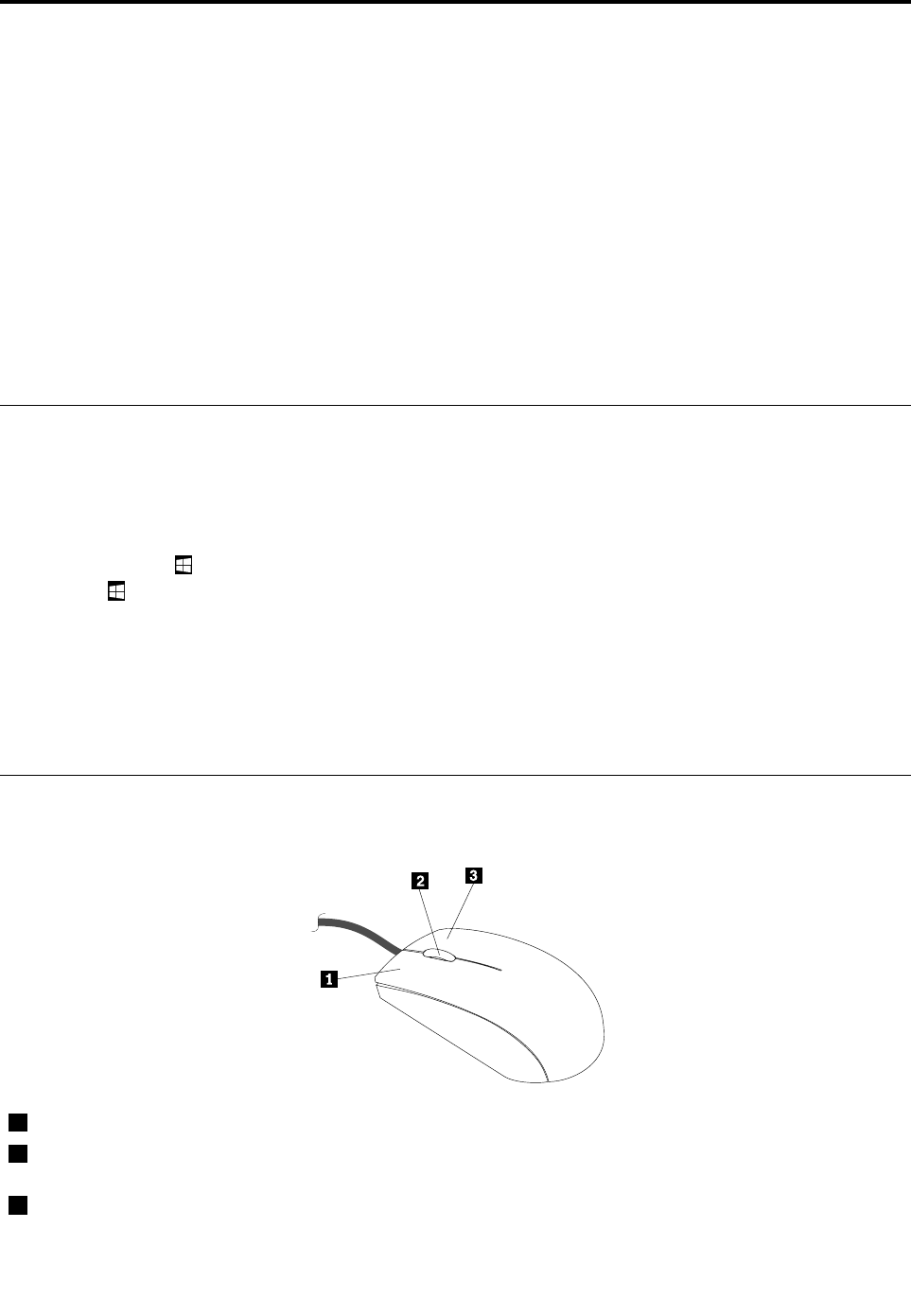
Elratónderuedatienelossiguientescontroles:
1BotónprimariodelratónUtiliceestebotónparaseleccionaroiniciarunelementodemenúoprograma.
2RuedaUtilicelaruedaparacontrolarlaaccióndedesplazamientodelratón.Ladirecciónen
laquegiralaruedacontrolaladireccióndelaaccióndedesplazamiento.
3BotónsecundariodelratónUtiliceestebotónparavisualizarunmenúparaelprogramaactivo,programa,icono
uobjeto.
©CopyrightLenovo2014,201617

Puedecambiarlafuncióndelosbotonesderatónprimarioysecundario,ademásdeotroscomportamientos
predeterminadosatravésdelafuncióndepropiedadesdelratónenelPaneldecontroldeWindows.
Ajustarelvolumendelsistema
Paradefinirelvolumendelsistema,sigaestospasos:
1.HagacliceneliconodevolumeneneláreadenotificacionesdeWindows,enlabarradetareas.
Nota:SieliconodevolumennosemuestraeneláreadenotificacionesdeWindows,agregueel
iconoaláreadenotificaciones.Consulte“AgregaruniconoaláreadenotificacionesdeWindows”
enlapágina18.
2.Sigalasinstruccionesqueaparezcanenpantallaparaajustarelvolumen.Hagacliceneliconode
altavozparasilenciarelsonido.
AgregaruniconoaláreadenotificacionesdeWindows
ParaagregaruniconoeneláreadenotificacionesdeWindows,hagalosiguiente:
1.Hagaclicenlaflechasituadajuntoaláreadenotificacionesparaverlosiconosocultos.Acontinuación,
hagacliceneliconodeseadoyarrástreloaláreadenotificación.
2.Sielicononosevisualiza,activeelicono.
a.EnfuncióndelaversióndeWindows,realiceunadelassiguientesacciones:
•ParaWindows7:HagaclicenelbotónInicioparaabrirelmenúInicio,luegohagaclicenPanel
decontrol.VisualicePaneldecontrolusandoiconosgrandesopequeñosyhagaclicenIconos
deláreadenotificación➙Activarodesactivariconosdelsistema.
•EnWindows8.1:AbraPaneldecontrol.VisualicePaneldecontrolusandoiconosgrandeso
pequeñosyhagaclicenIconosdeláreadenotificación➙Activarodesactivariconosdel
sistema.
Nota:ParaobtenerinformacióndetalladasobrecómoabrirelpaneldecontrolenWindows8.1,
consulte“AccesoalpaneldecontrolenelsistemaoperativoWindows8.1”enlapágina21.
•ParaWindows10:HagaclicenelbotónInicioparaabrirelmenúInicio.Después,hagaclicen
Configuración➙Sistema➙Notificacionesyacciones➙Activarodesactivariconosdel
sistema.
b.Activeeliconodeseado.
3.SieliconotodavíanoapareceeneláreadeNotificacionesdeWindows,repitaelpaso1.
Usodeundisco
Estasecciónproporcionainformaciónsobrelossiguientestemas:
•“Utilizacióndelaunidadóptica”enlapágina18
•“Manejoyalmacenamientodeundisco”enlapágina19
•“Reproduciryextraerundisco”enlapágina19
•“Grabacióndeundisco”enlapágina20
Utilizacióndelaunidadóptica
Enfuncióndelmodelo,elsistemaestáequipadoconunadelasunidadesópticassiguientes:
•UnidaddeCD-ROM:seutilizasoloparaleerCD.
•UnidaddeDVD-ROM:seutilizaparaleerDVDyCD.
18GuíadelusuariodeThinkCentreM79

•UnidaddeBD-ROM:seutilizaparaleerblu-raydiscs(BD),DVDyCD.
•Unidadópticagrabable:seutilizaparaleerygrabarundisco.
ALusarlaunidadóptica,sigaestasdirectrices:
•Nositúeelsistemaenunaubicaciónenlaquelaunidadsehalleexpuestaaalgunadelassiguientes
condiciones:
–Altastemperaturas
–Humedadalta
–Polvoexcesivo
–Vibraciónogolpesrepentinosexcesivos
–Unasuperficieinclinada
–Luzdelsoldirecta
•Noinserteningúnobjetoquenoseaundiscoenlaunidad.
•Noinsertediscosdañadosenlaunidad.Losdiscosqueesténalabeados,ralladososuciospueden
dañaralaunidad.
•Antesdetrasladarelsistema,extraigaeldiscodelaunidad.
Manejoyalmacenamientodeundisco
Almanejaryguardarundisco,sigasestasdirectrices:
•Sujeteeldiscoporsusbordesexternos.Notoquelasuperficiedelapartesinetiqueta.
•Paraquitarelpolvoolashuellasdactilares,limpieeldiscoconunpañosuaveylimpiodelcentroal
exteriordelmismo.Silimpiaeldiscoconunmovimientocircularpuedeocasionarlapérdidadedatos.
•Noescribanipeguepapeleseneldisco.
•Norallenimarqueeldisco.
•Noubiqueniguardeeldiscobajolaluzdirectadelsol.
•Noutilicenibenceno,nidisolventesniningúnotrolimpiadorparalimpiareldisco.
•Nodejecaereldisconilodoble.
Reproduciryextraerundisco
Parareproducirundisco,realicelospasossiguientes:
1.Conelsistemaencendido,pulseelbotóndeexpulsión/cierreenlapartefrontaldelaunidad.La
bandejasedeslizaráhaciaelexteriordelaunidad.
2.Inserteundiscoenlabandeja.Algunasunidadesópticastienenunapestañadeencajeenelcentrode
labandeja.Silaunidadtienedichapestaña,sujetelabandejaconunamanoydespuéspresionesobre
elcentrodeldiscohastaqueencajeensulugar.
3.Presionedenuevoelbotóndeexpulsión/cierreoempujesuavementelabandejahaciadelantepara
cerrarlabandeja.Elprogramadereproductordediscosseiniciaautomáticamente.Paraobtenermás
información,consulteelsistemadeayudadelprogramareproductordedisco.
Paraextraerundiscodelaunidadóptica,hagalosiguiente:
1.Conelsistemaencendido,pulseelbotóndeexpulsión/cierreenlapartefrontaldelaunidad.La
bandejasedeslizaráhaciaelexteriordelaunidad.
2.Extraigaconcuidadoeldiscodelabandeja.
3.Presionedenuevoelbotóndeexpulsión/cierreoempujesuavementelabandejahaciadelantepara
cerrarlabandeja.
Capítulo2.Utilizacióndelequipo19

Nota:Silabandejanosedeslizahaciaafueradelaunidadcuandopulsaelbotóndeexpulsión/cierre,
apagueelsistema.Acontinuación,insertelapuntadeunclipdepapelenelorificiodeexpulsiónde
emergenciadelapartefrontalqueseencuentraadyacentealbotóndeexpulsión/cierre.Utilicelaexpulsión
deemergenciasoloenelcasodeemergencia.
Grabacióndeundisco
Silaunidadópticaadmitegrabación,puedegrabarunCDoDVD.
ParagrabarunCDoDVD,hagalosiguiente:
1.Inserteundiscograbableenunaunidadópticaqueadmitagrabación.
2.AbraelprogramaPowerDVDCreate,PowerProduceroPower2Go.Consulte“Cómoaccederaun
programaenelsistema”enlapágina12.
3.Sigalasinstruccionesqueaparecenenpantalla.
NavegaciónentrepantallasenelsistemaoperativoWindows8.1
Paranavegarporelescritorio,lapantallaInicioylasaplicacionesabiertasdesdelapantallaInicioenel
sistemaoperativoWindows8.1,realiceunadelassiguientesacciones:
•EnlapantallaInicio,realiceunadelassiguientesaccionesparairalespaciodetrabajoalqueaccedió
másrecientemente(aplicación,valoresoescritorio):
–Usodeundispositivodepuntero:muevaelpunteroalaesquinainferiorizquierdadelapantallahasta
queaparezcaeliconodecontroldelapantalladeWindows;luego,hagaclicenelicono.
–Usodeunapantallatáctil:desliceeldedodesdeyhaciaelbordeizquierdodelapantalla.Las
representacionesdetodoslosespaciosdetrabajodisponiblesaparecenenelbordeizquierdodela
pantalla.ToqueeliconodelapantalladeWindowsenlaparteinferior.
Nota:EliconodecontroldelapantalladeWindowsaparecesolocuandotienealmenosunespacio
detrabajoactivoensegundoplanodelsistema.
•EnelescritorioocualquierotroespaciodetrabajoqueseabradesdeelmenúInicio,realiceunadelas
siguientesaccionesparairalapantalladeinicio:
–Usodedispositivodepuntero:
–Enelescritorio,hagacliceneliconodecontroldelapantalladeWindowsenlaesquinainferior
izquierdadelapantalla.
–Encualquierotroespaciodetrabajo,muevaelpunteroalaesquinainferiorizquierdadelapantalla
hastaqueaparezcaeliconodecontroldelapantalladeWindows;luego,hagaclicenelicono.
–Usodeunapantallatáctil:realiceunadelasaccionessiguientes:
–Enelescritorio,toqueeliconodecontroldelapantalladeWindowsenlaesquinainferior
izquierdadelapantalla.
–Encualquierotroespaciodetrabajo,realiceunadelassiguientesacciones:
•Desliceeldedodesdeyhaciaelbordeizquierdodelapantalla.Lasrepresentacionesdetodos
losespaciosdetrabajodisponiblesaparecenenelbordeizquierdodelapantalla.Toqueelicono
delapantalladeWindowsenlaparteinferior.
•Desliceeldedodesdeelbordederechodelapantallaparamostrarlosaccesos;luegotoque
Iniciar.
•Encualquierespaciodetrabajo(pantallaInicio,escritorio,configuracióndePCoaplicaciónabierta
desdelapantallaInicio),usecualquieradelossiguientesprocedimientosparairaotroespaciode
trabajoquehayaabiertopreviamente:
20GuíadelusuariodeThinkCentreM79
–Parairaunespaciodetrabajoalqueaccedióconanterioridad(aplicación,valoresoescritorio)realice
unadelassiguientesacciones:
–Usodedispositivodepuntero:
1.Realiceunadelasaccionessiguientes:
•Muevaelpunteroalaesquinasuperiorizquierdadelapantallayluegohaciaabajoenel
bordeizquierdodelapantalla.
•Muevaelpunteroalaesquinainferiorizquierdadelapantallayluegohaciaarribaenelborde
izquierdodelapantalla.
Lasrepresentacionesdetodoslosespaciosdetrabajodisponiblesaparecenenelborde
izquierdodelapantalla.
Nota:Solosemuestranenelbordeizquierdolosespaciosdetrabajoactivosalosqueha
tenidoaccesodurantelasesiónactualdeWindows.Sicierraunespaciodetrabajoactivo,su
representaciónnoapareceráenelbordeizquierdodelapantalla.
2.Pulselarepresentación.
–Usodeunapantallatáctil:
•Método1
1.Desliceeldedodesdeyhaciaelbordeizquierdodelapantalla.Lasrepresentacionesde
todoslosespaciosdetrabajodisponiblesaparecenenelbordeizquierdodelapantalla.
2.Toqueelespaciodetrabajodeseado.
•Método2
1.Desliceeldedodesdeelbordeizquierdodelapantallaparairhastaelsiguienteespaciode
trabajodisponible.
2.Repitaelpaso1hastaquevayaalespaciodetrabajodeseado.
–Parairaunespaciodetrabajoalqueaccediómásrecientemente(aplicación,configuracióndePCo
escritorio)realiceunadelassiguientesacciones:
–Usodeundispositivodepuntero:muevaelpunteroalaesquinasuperiorizquierdadelapantalla
hastaqueaparezcaeliconodecontroldelapantalladeWindows;luego,hagaclicenelicono.
–Usodeunapantallatáctil:desliceeldedodesdeelbordeizquierdodelapantalla.
ParaobtenerinformaciónsobreelusodeotrascaracterísticasdelsistemaoperativoWindows8.1,abrala
aplicaciónAyudayconsejosdesdelapantallaInicioolapantalladeaplicaciones.Deformaalternativa,
consulteelsistemadeayudadeWindows.Paraobtenermásinformación,consulte“Sistemadeayudade
Windows”enlapágina111.
AccesoalpaneldecontrolenelsistemaoperativoWindows8.1
EnelsistemaoperativoWindows,puedevisualizarycambiarlosvaloresdelsistemamedianteelPanelde
control.ParaaccederalpaneldecontroldelsistemaoperativoWindows8.1,hagaalgunadelassiguientes
accionesotodasellas:
•Desdeelescritorio
1.Muevaelcursoralaesquinasuperioroinferiorderechadelapantallaparamostrarlosaccesos.
2.PulseConfiguración.
3.HagaclicenPaneldecontrol.
•EnlapantallaInicio
Capítulo2.Utilizacióndelequipo21

1.ParairalapantallaAplicaciones,hagaclicenlaflechahaciaabajoenlaesquinainferiorizquierda
delapantalla.
2.DesplácesehacialaderechaypulsePaneldecontrolenlasecciónSistemaWindows.
Preguntasfrecuentes
Acontinuaciónseproporcionanalgunasdelaspreguntasmásfrecuentesysusrespuestas.Lasrespuestas
puedenayudarleaoptimizarlautilizacióndelsistema.
Paraobtenerrespuestasamáspreguntasfrecuentesacercadelusodelsistema,vayaa:
http://www.lenovo.com/support/faq
¿CómopuedoobtenermiGuíadelusuarioenotroidioma?
Laguíadelusuarioestádisponibleenvariosidiomasen:
http://www.lenovo.com/UserManuals
¿DóndeestámiconjuntodediscosderecuperaciónomillaveUSBderecuperación?
EnfuncióndelaversióndeWindows,elsistemavieneconunconjuntodediscosderecuperaciónouna
claveUSBderecuperación.Sielsistemanoseproporcionaalgunodeestos,póngaseencontactoconel
CentrodesoportealclientedeLenovoparasolicitarunconjuntodediscosderecuperaciónounallaveUSB
derecuperación.ParaobtenerunalistaconlosnúmerosdeteléfonodeservicioysoportetécnicodeLenovo
Support,visitelapáginahttp://www.lenovo.com/support/phone.Sinopuedeencontrarelnúmerode
teléfonodesoportecorrespondienteasupaísoregión,póngaseencontactoconeldistribuidordeLenovo.
¿DóndepuedoencontrarayudasobreelsistemaoperativoWindows?
Consulte“SistemadeayudadeWindows”enlapágina111.
¿CómopuedocambiarelcomportamientodelarranquedeWindows8.1paraabriryaseaelescritorio
olapantallaInicio?
EnelsistemaoperativoWindows8.1,puedeestablecerelsistemaparaabrirelescritorioolapantallaInicio
deformapredeterminada.Paraestablecerlapantalladeiniciopredeterminada,hagalosiguiente:
1.Enelescritorio,hagaclicconelbotónderechodelmouseenlabarradetareas,enlaparteinferiorde
lapantalla.
2.PulsePropiedades.Aparecerálaventana“Propiedadesdelabarradetareasynavegación”.
3.EnlapestañaNavegación,localicelasecciónPantallaInicioy,acontinuación,realiceunade
lassiguientesacciones:
•Paraconfigurarelescritoriocomosupantalladearranquepredeterminada,seleccioneAliniciar
sesiónocerrartodaslasaplicacionesdeunapantalla,iralescritorioenlugardeaInicio.
•ParaconfigurarlapantallaIniciocomosupantalladearranquepredeterminada,desmarquelacasilla
deverificaciónAliniciarsesiónocerrartodaslasaplicacionesdeunapantalla,iralescritorio
enlugardeaInicio.
4.PulseAceptarparaguardarlosnuevosvalores.
22GuíadelusuariodeThinkCentreM79
Capítulo3.Ustedyelsistema
Enestecapítuloseproporcionainformaciónsobreaccesibilidad,comodidadyreubicacióndelsistemaen
otrospaísesoregiones.
Accesibilidadycomodidad
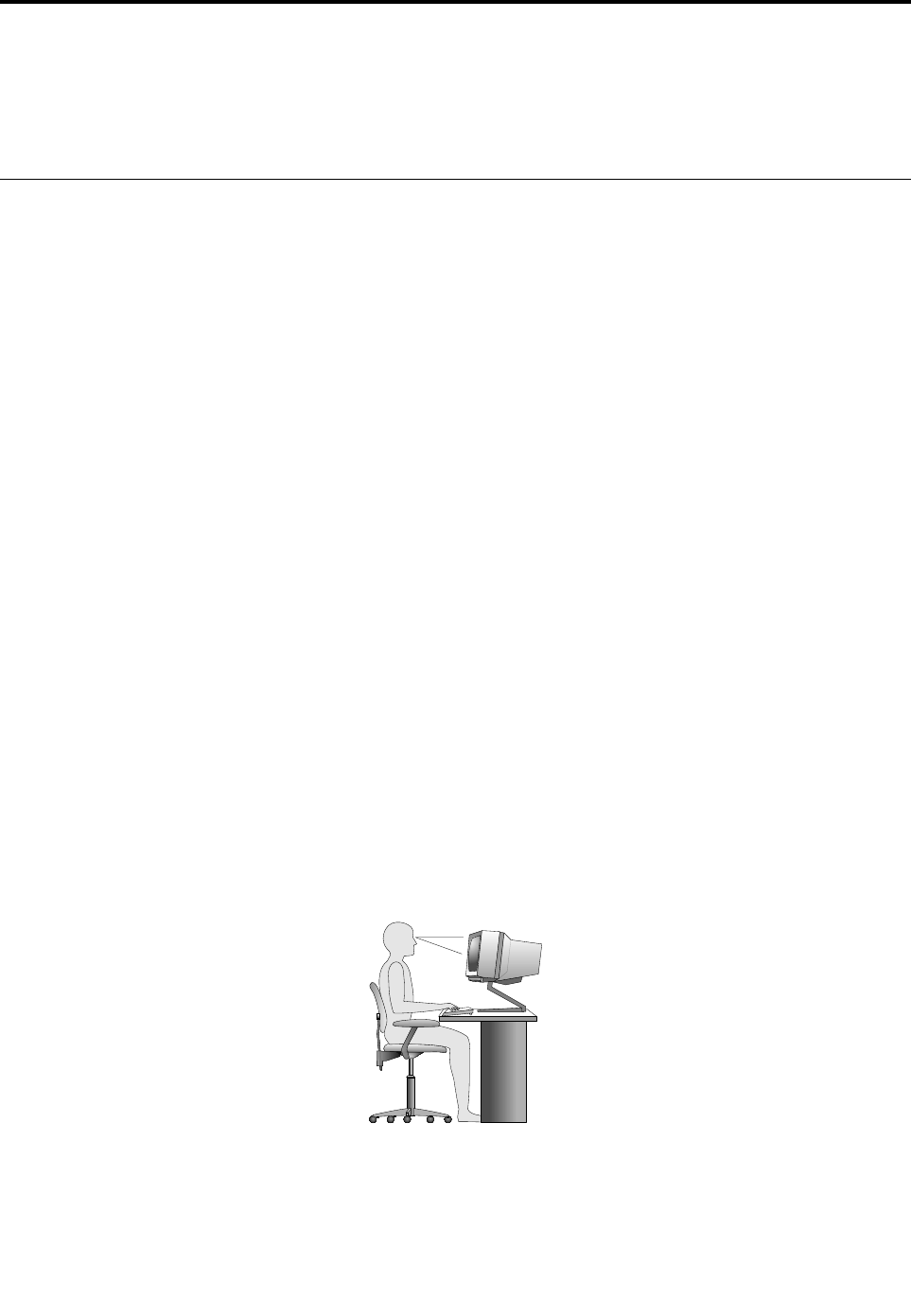
Unabuenaprácticaergonómicaesimportanteparasacarelmáximopartidodelsistemapersonaly
evitarlaincomodidad.Dispongaellugardetrabajoyelequipoquevaautilizarparaqueseadaptea
susnecesidadesyaltipodetrabajoquerealice.Además,mantengahábitosdetrabajosaludablespara
maximizarelrendimientoycomodidadalutilizarelsistema.
Lossiguientestemasproporcionaninformaciónsobreelmododedisponereláreadetrabajo,configurarel
equipodelsistemayestablecerhábitosdetrabajosaludables.
Organizacióndelespaciodetrabajo
Paraaprovecharalmáximosusistema,dispongaelequipoqueutiliceyeláreadetrabajodeacuerdocon
susnecesidadesyeltipodetrabajoquerealiza.Lacomodidadesmuyimportante,perolaventilaciónola
ubicacióndelastomasdealimentaciónpuedeafectaralmodoenqueorganizasuespaciodetrabajo.
Comodidad
Aunquenoexisteningunaposiciónalahoradetrabajarqueresulteidealparatodoelmundo,acontinuación
seindicanunaseriedeconsideracionesquepuedenayudarleaencontrarlaposiciónquemejorseadaptea
sucasoconcreto.
Permanecersentadoenlamismaposiciónduranteunlargoperíododetiempopuedeprovocarfatiga.Tanto
elrespaldocomoelasientodesusilladeberíanpoderregularsedeformaindependienteyproporcionarun
buensoporte.Seríaconvenientequelapartedelanteradelasientofueracurvaparadisminuirlapresiónen
losmuslos.Ajustelaalturadelasientodemaneraquelosmuslossemantenganparalelosalsueloylos
piesdescansenenelsuelooenunreposapiés.
Cuandoutiliceelteclado,mantengalosantebrazosparalelosalsueloylasmuñecasenunaposición
cómoda.Mantengaunaposturatalquelasmanossedesplacensuavementeporeltecladoconlos
dedoscompletamenterelajados.Ajustelaposicióndelaspatasdeltecladoparamodificarsuánguloy
lograrlamáximacomodidad.
Ajusteelmonitordemodoquelapartesuperiordelapantallaestéalniveldelosojos,oligeramentepor
debajodeél.Coloqueelmonitoraunadistanciadevisualizacióncómoda,normalmente51-61cm(20-24
pulgadas).Acontinuación,coloqueelmonitordemodoquepuedaverlosininclinarelcuerpo.Igualmente,
coloqueasualcanceotrosequiposqueutiliceconregularidad,comoelteléfonooelratón.
©CopyrightLenovo2014,201623

Brilloeiluminación
Sitúeelmonitordemodoqueseminimicenlosbrillosyreflejosdelailuminacióndelasala,ventanasyotras
fuentesdeluz.Laluzreflejadadesuperficiesbrillantespuedeprovocarbrillosmolestosenlapantalladel
monitor.Siemprequeseaposible,sitúeelmonitorenángulorectorespectoaventanasyotrasfuentesde
luz.Encasonecesario,reduzcaelalumbradogeneralapagandoalgunaslucesoutilizandobombillasde
bajapotencia.Siinstalaelmonitorcercadeunaventana,utilicecortinasopersianasparaatenuarlaluz
solar.Probablementealolargodeldíatendráqueajustarloscontrolesdebrilloycontrastedelmonitor
enfuncióndeloscambiosdeluzqueseproduzcanensudespacho.
Cuandoseaimposibleevitarreflejosoajustarlailuminación,colocarunfiltroantirreflectantesobrelapantalla
podríaresultarútil.Sinembargo,lautilizacióndeestosfiltrospodríaafectaralaclaridaddeimagenenla
pantalla;utilícelosúnicamentedespuésdehaberagotadootrosposiblesmodosparareducirlosreflejos.
Laacumulacióndepolvocontribuyeacrearproblemasdereflejos.Recuerdelimpiarlapantalladelsistema
periódicamente,utilizandountraposuavecomoseindicaenladocumentacióndelapantalla.
Circulacióndelaire
Elsistemayelmonitorgenerancalor.Elsistematieneunventiladorqueaspiraairefrescoyexpulsaelaire
caliente.Losrespiraderosdelmonitorpermitenlasalidadelairecaliente.Sisebloqueanlosrespiraderosdel
airesepodríaproducirunrecalentamientoquepodríaafectaralfuncionamientodelamáquinaeincluso
dañarla.Sitúeelsistemayelmonitordemaneraquelosorificiosdeventilaciónnoquedenbloqueados;
normalmenteunespaciode51mm(2pulgadas)essuficiente.Además,asegúresequeelairedelasrejillas
deventilaciónnoincidadirectamentesobrenadie.
Tomasdealimentacióneléctricaylongituddeloscables
Lossiguientesfactorespuedendeterminarlaposiciónfinaldelsistema:
•Ubicacióndelastomasdealimentacióneléctrica
•Longituddeloscablesdealimentación
•Longituddeloscablesconectadosalmonitoryotrosdispositivos
Alorganizarelespaciodetrabajo:
•Eviteutilizarcablesdeextensión.Cuandoseaposible,enchufeelcabledealimentacióndelsistema
directamenteaunatomadealimentacióneléctrica.
•Mantengaloscablesdealimentaciónfueradelaszonasdetránsitoydeotraszonasenlasquealguien
lospudieradesplazaraccidentalmente.
Paraobtenermásinformaciónsobreloscablesdealimentación,consulte“Cablesyadaptadoresde
alimentación”enlapáginavi.
Informaciónsobreaccesibilidad
Lenovoestácomprometidoconlafacilitacióndeaccesoainformaciónytecnologíaasususuarioscon
impedimentosauditivos,visualesydemovilidad.Enestasecciónseproporcionainformaciónsobre
solucionesparadichosusuariosconlascualessacarelmayorpartidoasuexperienciadelsistema.También
puedeobtenerlainformaciónmásactualizadasobreaccesibilidaddelsiguientesitioWeb:
http://www.lenovo.com/accessibility
Métodosabreviadosdeteclado
Lasiguientetablacontienemétodosabreviadosdetecladoquepuedenayudarleafacilitarelusodelequipo.
24GuíadelusuariodeThinkCentreM79

Nota:Segúnsuteclado,esposiblequealgunasdelosmétodosabreviadosdetecladonoestén
preinstalados.
AccesosdirectosconeltecladoFunción
TecladellogodeWindows+UAbrirelCentrodeaccesibilidad
TeclaMayúsderechaporochosegundosEncenderoapagarlasteclasfiltro
MayúscincovecesEncenderoapagarlasteclasespeciales
BloqnúmporcincosegundosEncenderoapagarlasteclasdealternancia
Altizquierda+Mayúsizquierda+BloqnúmEncenderoapagarlasteclasdemouse
Altizquierda+Mayúsizquierda+ImpPant(oImpPan)Encenderoapagaraltocontraste
Paraobtenermásinformación,vayaahttp://windows.microsoft.com/yluegohagaunabúsquedausando
cualquieradelassiguientespalabrasclave:métodosabreviadosdeteclado,combinacionesdeteclas,
teclasdeaccesodirecto.
Centrodeaccesibilidad
ElCentrodeaccesibilidaddelsistemaoperativoWindowspermitequelosusuariosconfigurensusequipos
paraqueseadaptenasusnecesidadesfísicasycognitivas.
ParautilizarelCentrodeaccesibilidad,hagalosiguiente:
1.EnfuncióndelaversióndeWindows,realiceunadelassiguientesacciones:
•ParaWindows7:HagaclicenelbotónInicioparaabrirelmenúInicio,luegohagaclicenPanelde
control.VisualicePaneldecontrolusandoiconosgrandesopequeñosydespuéshagaclicen
Centrodeaccesibilidad.
•ParaWindows8.1:Muevaelpunteroalaesquinasuperioroinferiorderechadelapantallapara
mostrarlosaccesos.Acontinuación,hagaclicenConfiguración➙Cambiarconfiguraciónde
PC➙Accesibilidad.
•ParaWindows10:HagaclicenelbotónInicioparaabrirelmenúInicio.Acontinuación,hagaclic
enConfiguración➙Accesibilidad.
2.Seleccionelaherramientaapropiadasiguiendolasinstruccionesqueaparecenenpantalla.
ElCentrodeaccesibilidadincluyeprincipalmentelassiguientesherramientas:
•Lupa
Lupaesunagranutilidadqueaumentatodalapantallaopartedeella,paraquepuedavermejorlos
elementos.
•Narrador
Narradoresunlectordepantallaqueleeenvozaltaloqueapareceenlapantallaydescribeeventos
comolosmensajesdeerror.
•Tecladoenpantalla
Siprefiereescribiroingresardatosenelsistemamedianteunmouse,palancademandosuotro
dispositivodepuntero,puedeusarTecladoenpantalla.Tecladoenpantallamuestrauntecladovisual
contodaslasteclasestándar.
•Altocontraste
Elaltocontrasteesunacaracterísticaqueaumentaelcontrastedecolordealgunostextoeimágenesen
lapantalla.Comoresultado,esoselementossonmásfácilesdedistinguirydeidentificar.
•Tecladopersonalizado
Capítulo3.Ustedyelsistema25

Ajustelaconfiguracióndeltecladoparaqueeltecladoseamásfácildeutilizar.Porejemplo,puedeutilizar
eltecladoparacontrolarelpunteroyfacilitarlaescrituradeciertascombinacionesdeteclas.
•Mousepersonalizado
Ajustelaconfiguracióndelmouseparaqueelmouseseamásfácildeutilizar.Porejemplo,puede
cambiarlaaparienciadepunteroyfacilitarelcontroldelasventanasconelmouse.
Reconocimientodevoz
Reconocimientodevozlepermitecontrolarsuequipomediantelavoz.
Consolousarsuvoz,puedeiniciarprogramas,abrirmenús,hacerclicenobjetosenlapantalla,dictar
textoendocumentosyescribiryenviarcorreoselectrónicos.Todoloquepuedehacerconeltecladoy
elratóntambiénlopuedehacersoloconlavoz.
ParausarReconocimientodevoz,hagalosiguiente:
1.EnfuncióndelaversióndeWindows,realiceunadelassiguientesacciones:
•ParaWindows7:HagaclicenelbotónInicioparaabrirelmenúInicio,luegohagaclicenPanel
decontrol.
•EnWindows8.1:AbraPaneldecontrol.Consulte“Accesoalpaneldecontrolenelsistemaoperativo
Windows8.1”enlapágina21.
•ParaWindows10:HagaclicconelbotónderechodelmouseenelbotónInicioparaabrirelmenú
contextualdeInicio,luegohagaclicenPaneldecontrol.
2.VisualicePaneldecontrolusandoiconosgrandesopequeñosydespuéshagaclicenReconocimiento
devoz.
3.Sigalasinstruccionesqueaparecenenpantalla.
Tecnologíasdelectordepantalla
Lastecnologíasdelectoresdepantallasebasanprincipalmenteeninterfacesdeprogramasdesoftware,
sistemasdeinformacióndeayudaydistintosdocumentosenlínea.Paraobtenerinformaciónadicional
sobreloslectoresdepantalla,consultelosiguiente:
•UsarPDFconlectoresdepantalla:
http://www.adobe.com/accessibility.html?promoid=DJGVE
•UsarellectordepantallaJAWS:
http://www.freedomscientific.com/jaws-hq.asp
•UsarellectordepantallaNVDA:
http://www.nvaccess.org/
Resolucióndepantalla
Puedefacilitarlalecturadeltextoylasimágenesdesupantallaalajustarlaresolucióndepantalladelequipo.
Paraajustarlaresolucióndepantalla,hagalosiguiente:
1.Hagaclicconelbotónderechoenunsectorenblancodelescritorio.
2.EnfuncióndelaversióndeWindows,realiceunadelassiguientesacciones:
•ParaWindows7oWindows8.1:HagaclicenResolucióndepantalla.
•ParaWindows10:HagaclicenConfiguracióndepantalla.EnlapestañaMostrar,hagaclicen
Configuracióndepantallaavanzada.
3.Sigalasinstruccionesqueaparecenenpantalla.
26GuíadelusuariodeThinkCentreM79

Nota:Establecerunaresolucióndemasiadobajapuedeevitarqueaparezcantodosloselementosen
lapantalla.
Tamañodeimagenpersonalizable
Puedehacerqueloselementosenlapantallaseanmásfácilesdeleeralcambiareltamañodelelemento.
•Paracambiareltamañodelelementotemporalmente,utilicelaherramientaLupa,ubicadaenelCentrode
accesibilidad.Consulte“Centrodeaccesibilidad”enlapágina25.
•Paracambiareltamañodeloselementospermanentemente,hagalosiguiente:
–Cambiareltamañodetodosloselementosdelapantalla.
1.Hagaclicconelbotónderechoenunsectorenblancodelescritorio.
2.EnfuncióndelaversióndeWindows,realiceunadelassiguientesacciones:
–ParaWindows7oWindows8.1:HagaclicenResolucióndepantalla➙Aumentaryreducir
eltamañodeltextoydeotroselementos.
–ParaWindows10:HagaclicenConfiguracióndepantalla.
3.Cambiareltamañodelelementosiguiendolasinstruccionesenpantalla.
4.PulseAplicar.Estecambioharáefectolapróximavezqueiniciesesiónenelsistemaoperativo.
–CambiareltamañodetodosloselementosdeunapáginaWeb.
PresioneymantengapresionadoCtrlydespuéspresionelatecladesuma(+)paraampliarolateclade
resta(-)parareducireltamañodeltexto.
–Cambiareltamañodeloselementosenelescritoriooenunaventana.
Nota:Esposiblequeestafunciónnofuncioneenalgunasventanas.
Sisumousecuentaconunarueda,presioneymantengapresionadalateclaCtrlydespuéshagagirar
laruedaparacambiareltamañodelelemento.
Conectoresestándardelaindustria
Susistemaproporcionaconectoresestándardelaindustriaquelepermitenconectardispositivosdeayuda.
Paraobtenermásinformaciónsobrelaubicaciónylafuncióndelosconectores,consulte“Ubicaciones”en
lapágina1.
MódemdeconversiónTTY/TDD
Suequipoescompatibleconelusodeunmódemdeconversióndeteléfonodetexto(TTY)odedispositivo
detelecomunicacionesparasordos(TDD).Elmódemsedebeconectarentreelequipoyunteléfono
TTY/TDD.Luego,puedeescribirunmensajeenelequipoyenviarloalteléfono.
Documentaciónenformatosaccesibles
Lenovoproporcionaladocumentaciónelectrónicaenformatosaccesibles,comoarchivosPDF
correctamenteetiquetadosoarchivosdeLenguajedemarcasdehipertexto(HTML).Ladocumentación
electrónicadeLenovosehadesarrolladoparaasegurarsedequelosusuariosconproblemasdevisión
puedanleerlamedianteunlectordepantalla.Cadaimagenenladocumentacióntambiénincluyetexto
alternativoadecuadoparaquelosusuariosconlimitacionesvisualespuedancomprenderlaimagencuando
usanunlectordepantalla.
Registrodelsistema
AlregistrarsusistemaconLenovo,escribalainformaciónnecesariaenunabasededatosdeLenovo.La
informaciónpermiteaLenovoponerseencontactoconustedcuandohayrecuperaciónuotroproblema
Capítulo3.Ustedyelsistema27

graveyproporcionarunserviciomásrápidocuandollameaLenovoparaobtenerayuda.Asimismo,
determinadasubicacionesofrecenmásserviciosyprivilegiosalosusuariosregistrados.
PararegistrarsusistemaenLenovo,asegúresedequesusistemaestéconectadoaInternet.Después,vaya
ahttp://www.lenovo.com/registerysigalasinstruccionesenpantalla.
Trasladodelsistemaaotropaísoregión
Altrasladarelsistemaaotropaísoregión,debeconsiderarlosestándareseléctricoslocales.
Sitrasladaelsistemaaunpaísoregiónqueutiliceuntipodetomaeléctricadistintoalqueusaactualmente,
tendráqueadquiriradaptadoresdeenchufeonuevoscablesdealimentación.Puedepedirloscablesde
alimentacióndirectamenteaLenovo.
Paraobtenerinformaciónsobreelcabledealimentaciónylosnúmerosdepieza,diríjasea:
http://www.lenovo.com/powercordnotice
28GuíadelusuariodeThinkCentreM79

Capítulo4.Seguridad
Estecapítuloofreceinformaciónsobrecómoprotegerelsistemaanteposiblesrobosyunusonoautorizado.
Característicasdeseguridad
Estándisponibleslascaracterísticasdeseguridadsiguientesenelsistema:
•SoftwareComputraceAgentincorporadoenelfirmware
ElsoftwareComputraceAgentesunasolucióndegestióndelactivodeTIyderecuperaciónporrobo
delsistema.Elsoftwaredetectasisehicieroncambiosenelsistema,comohardware,softwareo
laubicacióndellamadodelsistema.
Nota:PuedequedebaadquirirunasuscripciónparaactivarelsoftwareComputraceAgent.
•Conmutadordepresenciadecubierta(tambiénllamadoconmutadordeintrusión)
Elconmutadordepresenciadecubiertaimpidequeelsistemainiciesesiónenelsistemaoperativo
cuandolacubiertadelprimeronoestáinstaladacorrectamenteoestácerrada.Parahabilitarelconector
deconmutadordepresenciadecubiertaenlaplacadelsistema,realicelassiguientesacciones:
1.InicieelprogramaSetupUtility.Consulte“IniciodelprogramaSetupUtility”enlapágina35.
2.Establezcalacontraseñadeadministrador.Consulte“Establecimiento,cambioysupresióndeuna
contraseña”enlapágina37.
3.EnelsubmenúSecurity,seleccioneChassisIntrusionDetection➙Enabled.Elconectorde
conmutadordepresenciadecubiertaenlaplacadelsistemaestáhabilitado.
Alencenderelsistema,sielconmutadordepresenciadecubiertadetectaquelacubiertadelsistemano
estáinstaladacorrectamenteoestácerrada,apareceráunmensajedeerror.Paraeludirestemensajede
erroreiniciarsesiónenelsistemaoperativo,realicelassiguientesacciones:
1.Instalecorrectamenteocierrelacubiertadelsistema.Consulte“Cómofinalizarlasustituciónde
piezas”enlapágina109.
2.PresioneF1paraingresaralprogramaSetupUtility.Luego,presioneF10paraguardarysalirdel
programaSetupUtility.Elmensajedeerrornovolveráaaparecer.
•CapacidaddehabilitaroinhabilitardispositivosyconectoresUSB
Paraobtenermásinformación,consulte“Habilitaciónoinhabilitacióndeundispositivo”enlapágina37.
•Lectordehuellasdactilaresintegrado(disponibleenalgunosmodelos)
Laautentificacióndactilarpuedesustituiralascontraseñasypermiteunaccesodeusuariosencilloy
seguro.Paraobtenermásinformación,consulte“Utilizacióndelaautenticacióndehuellasdactilares”
enlapágina33.
•Módulodeplataformasegura(TPM)
Módulodeplataformaseguraesunprocesadorcriptográficoquepuedealmacenarclavesdecifradoque
protegenlainformaciónguardadaenelsistema.
Bloqueodelacubiertadelsistema
Bloquearlacubiertadelsistemaayudaaevitarquepersonasnoautorizadasaccedanalaparteinteriordel
sistema.Elsistemaincluyeunapresillaparacandadoparaquenopuedaretirarselacubiertadelsistema
cuandoestéinstaladouncandado.
©CopyrightLenovo2014,201629
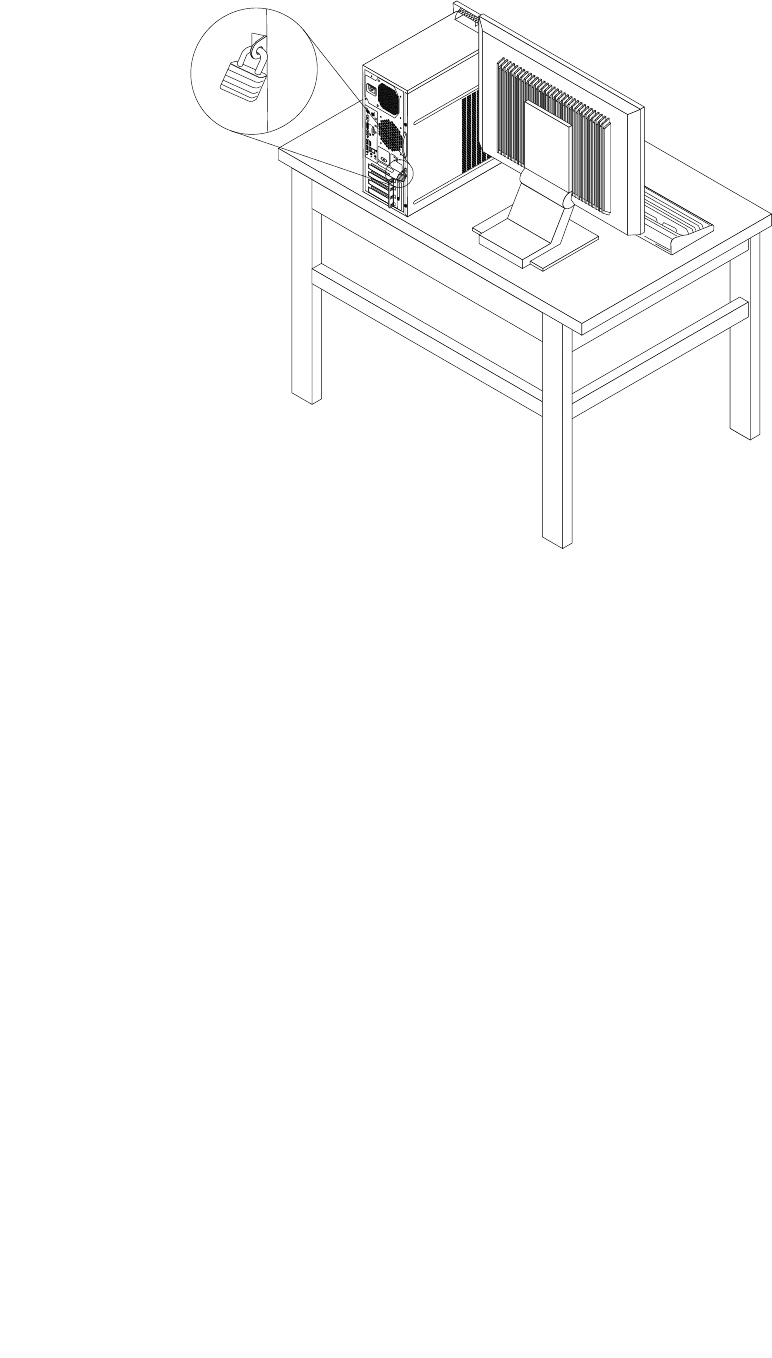
Figura7.Instalacióndeuncandado
30GuíadelusuariodeThinkCentreM79
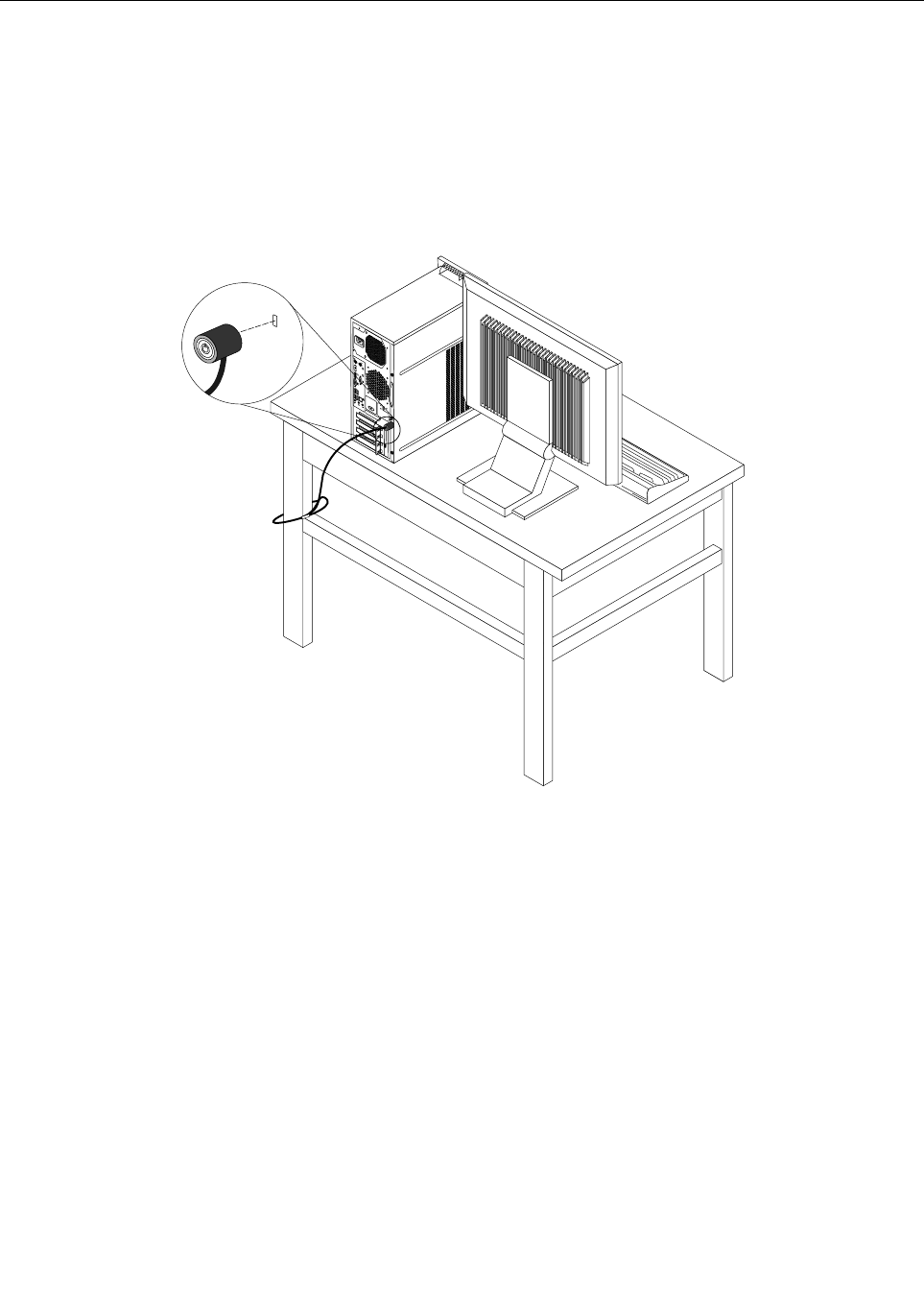
ConexióndeuncandadodecabletipoKensington
PuedeusaruncandadodecabletipoKensingtonparafijarelsistemaaunescritorio,unamesauotrapieza
demobiliarionopermanente.Elcandadodecablesefijaalaranuradebloqueodeseguridadenlaparte
posteriordelsistema.Enfuncióndeltiposeleccionado,elcandadodecablepuedefuncionarconunallave
ounacombinación.Elcabledebloqueotambiénbloquealosbotonesutilizadosparaabrirlacubierta.Éste
eselmismotipodebloqueoqueutilizanmuchossistemasportátiles.Puedesolicitardichocandadode
cabledirectamenteaLenovobuscandoKensingtonen:
http://www.lenovo.com/support
Figura8.CandadodecabletipoKensington
Capítulo4.Seguridad31
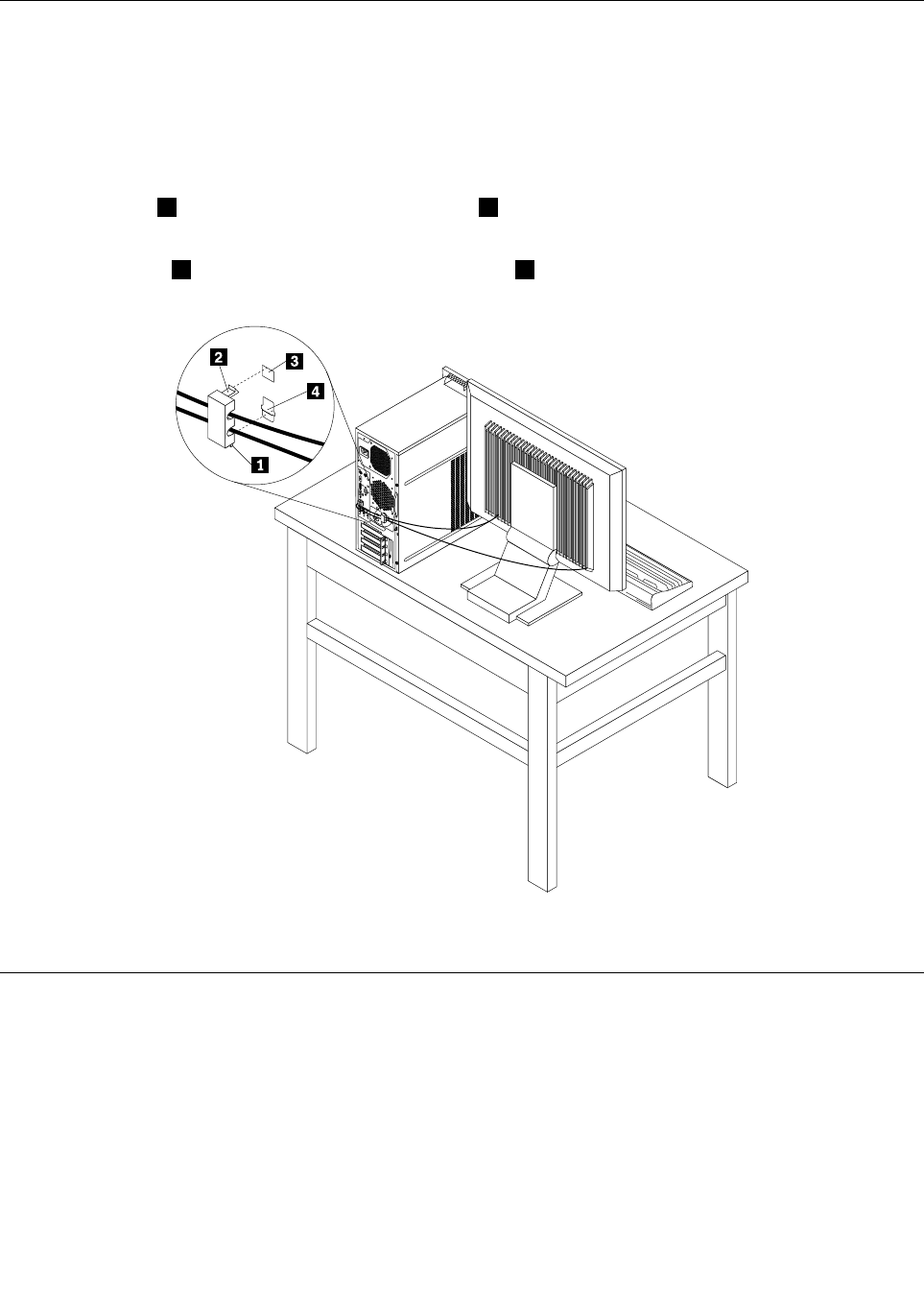
Instalacióndeunbloqueodecable
Sepuedeusaruncandadodebloqueoparafijardispositivos,comoeltecladoyelratón,albloquearlos
cablesdedispositivosalsistema.Elcandadodecablesefijaalasranurasdecandadosdecableenla
parteposteriordelsistema.Consulte“Ubicacióndelosconectoresenlaparteposteriordelsistema”en
lapágina3.
Parainstalaruncabledebloqueo,realicelosiguiente:
1.Inserteelclip1enlaranuradelcandadodecable4.
2.Tireloscablesquedeseabloquearatravésdelasabolladurasdelcandadodecable.
3.Presioneelclip2hacialaranuradelcandadodecable3hastaqueencajeensuposición.
Figura9.Instalacióndeunreténdecable
Impedirelaccesonoautorizadoalsistema
PuedeestablecercontraseñasenelBIOSyenlascuentasdeWindowsparaevitarelaccesonoautorizado
alsistemaysusdatos.
•ParautilizarcontraseñasdeBIOS,consulte“UtilizacióndecontraseñasdeBIOS”enlapágina36.
•ParautilizarcuentasdeWindows,hagalosiguiente:
1.EnfuncióndelaversióndeWindows,realiceunadelassiguientesacciones:
–ParaWindows7:HagaclicconelbotónInicioparaabrirelmenúInicio,luegohagaclicenPanel
decontrol➙Cuentasdeusuario.
32GuíadelusuariodeThinkCentreM79

–ParaWindows8.1:Muevaelpunteroalaesquinasuperioroinferiorderechadelapantallapara
mostrarlosaccesos.Luego,hagaclicenConfiguración➙CambiarconfiguracióndePC➙
Cuentas.
–ParaWindows10:HagaclicenelbotónInicioparaabrirelmenúInicio,luegohagaclicen
Configuración➙Cuentas.
2.Sigalasinstruccionesqueaparecenenpantalla.
Utilizacióndelaautenticacióndehuellasdactilares
Sieltecladocuentaconunlectordehuellasdactilares,puedeutilizarlaautenticacióndelahuelladactilar
parasustituirlascontraseñasconelfindeobtenerunaccesodeusuariosencilloyseguro.Parausar
autenticacióndelahuelladactilar,primeroregistresushuellasdactilaresyasócielasconsuscontraseñas
(comolacontraseñadeencendido,lacontraseñadeldiscoduroylacontraseñadeWindows).Useellector
dehuellasdactilaresyelprogramadehuellasdactilaresparacompletaresteproceso.
Parautilizarautenticacióndehuellasdactilares,realiceunadelasaccionessiguientes:
•ParaWindows7oWindows8.1:UtiliceelprogramaFingerprintManagerProoThinkVantageFingerprint
SoftwareproporcionadoporLenovo.Paraabrirelprograma,consulte“Cómoaccederaunprograma
enelsistema”enlapágina12.Paraobtenermásinformaciónsobreelusodelprograma,consulteel
sistemadeayudadelprograma.
•ParaWindows10:UtilicelaherramientadehuellasdactilaresproporcionadaporWindows.Hagacliccon
elbotónderechodelmouseenelbotónInicioparaabrirelmenúcontextualdeInicio,luegohagaclic
enConfiguración➙Cuentas➙Opcionesdeiniciodesesión.Sigalasinstruccionesqueaparecen
enpantalla.
Parautilizarellectordehuellasdactilares,consulteladocumentaciónqueseentregajunto
coneltecladodehuelladactilaroaquellaubicadaenelsitioWebdeLenovoSupporten
http://www.lenovo.com/support/keyboards.
Usoydescripcióndecortafuegos
Uncortafuegospuedeserunhardware,softwareounacombinacióndeellos,dependiendodelnivelde
seguridadrequerido.Loscortafuegosfuncionanconunconjuntodenormasquelespermitendeterminar
cuálesconexionesdeentradaysalidaestánautorizadas.Sielsistematienepreinstaladounprogramade
cortafuegos,esteprotegeráfrenteaamenazasdeseguridaddeInternet,accesosnoautorizados,intrusiones
yataquesdeInternet.Tambiénprotegerásuprivacidad.Paraobtenermásinformaciónsobrecómousarel
programadecortafuegos,consultelaayudadelsistemadelprogramadecortafuegos.
ElsistemaoperativoWindowspreinstaladoenelsistemaincluyeWindowsFirewall.Paraobtenerdetalles
sobreelusodeWindowsFirewall,consulte“SistemadeayudadeWindows”enlapágina111.
Proteccióndedatoscontravirus
Elsistemaseproporcionaconunprogramaantivirusquepermiteprotegerelsistemafrentealainfección
porvirus,detectaryeliminarvirus.
Lenovoproporcionaunaversióncompletadesoftwareantivirusenelsistemaconunasubscripcióngratuita
de30días.Despuésdeestos30días,deberárenovarlalicenciaparaseguirrecibiendolasactualizaciones
delsoftwareantivirus.
Nota:Losarchivosdedefinicióndevirussedebenmanteneractualizadosfrenteanuevosvirus.
Capítulo4.Seguridad33

Paraobtenermásinformaciónsobrecómoutilizarelsoftwareantivirus,consulteelsistemadeayuda
delsoftwareantivirus.
34GuíadelusuariodeThinkCentreM79

Capítulo5.Configuraciónavanzada
Enestecapítuloseproporcionalasiguienteinformaciónparaayudarleaconfigurarelsistema:
•“UtilizacióndelprogramaSetupUtility”enlapágina35
•“ActualizaciónorecuperacióndelBIOS”enlapágina40
UtilizacióndelprogramaSetupUtility
ElprogramaSetupUtilityseutilizaparaverycambiarlosvaloresdeconfiguracióndelsistema,
independientementedelsistemaoperativoqueutilice.Noobstante,losvaloresdelsistemaoperativo
podríanprevalecersobrevaloressimilaresdelprogramaSetupUtility.
IniciodelprogramaSetupUtility
ParainiciarelprogramaSetupUtility,hagalosiguiente:
1.Asegúresedequeelsistemaestéapagado.
2.PulseysuelterepetidamentelateclaF1mientrasenciendeelsistema.Cuandooigaunospitidoso
aparezcaunlogotipoenlapantalla,sueltelateclaF1.
Nota:Sisehaestablecidounacontraseñadeencendidoounacontraseñadeadministrador,elmenú
delprogramaSetupUtilitynoapareceráhastaqueintroduzcalacontraseñacorrecta.Paraobtenermás
información,consulte“UtilizacióndecontraseñasdeBIOS”enlapágina36.
CuandolaPOSTdetectequelaunidaddediscoduroseretiródelsistemaoeltamañodelamemoria
disminuyó,apareceráunmensajedeerror.Deberealizarunadelassiguientesacciones:
•PresioneF1paraingresaralprogramaSetupUtility.
Nota:LuegodequeingresealprogramaSetupUtility,presioneF10paraguardarloscambiosysalirdel
programaSetupUtility.PulseIntrocuandoselesoliciteparaconfirmarquedeseasalir.Elmensajede
errornovolveráaaparecer.
•PresioneF2paraeludirestemensajedeerroreiniciarsesiónenelsistemaoperativo.
Nota:DebehabilitarlafuncióndedeteccióndecambiodeconfiguraciónparaquePOSTdetectela
extraccióndelaunidaddediscoduro.Parahabilitarlafuncióndedeteccióndecambiodeconfiguración,
hagalosiguiente:
1.InicieelprogramaSetupUtility.
2.EnelmenúprincipaldelprogramaSetupUtility,seleccioneSecurity➙ConfigurationChange
DetectionypresioneIntro.
3.SeleccioneEnabledypulseIntro.
4.PresioneF10paraguardarloscambiosysalirdelprogramaSetupUtility.PulseIntrocuandosele
soliciteparaconfirmarquedeseasalir.
Visualizaciónycambiodelosvalores
ElmenúdelprogramaSetupUtilitycontieneunalistadevarioselementosacercadelaconfiguracióndel
sistema.Paraconsultarocambiarlosvalores,inicieelprogramaSetupUtility.Consulte“Iniciodelprograma
SetupUtility”enlapágina35.Acontinuación,sigalasinstruccionesdelapantalla.
©CopyrightLenovo2014,201635

Puedeusareltecladooelratónparanavegaratravésdelasopcionesdelmenú.Lasteclasqueseutilizan
pararealizardistintastareassemuestranenlaparteinferiordecadapantalla.
UtilizacióndecontraseñasdeBIOS
MedianteelprogramaSetupUtility,puedeestablecercontraseñasparaevitarelaccesonoautorizado
alsistemaysusdatos.
Noesnecesarioqueestablezcaningunacontraseñaparapoderutilizarelsistema.Sinembargo,lautilización
decontraseñasmejoralaseguridaddelautilizacióndelsistema.Sidecideestablecercontraseñas,lealas
seccionessiguientes.
TiposdecontraseñadelprogramaSetupUtility
Estándisponibleslossiguientestiposdecontraseñas:
•Contraseñadeencendido
Alestablecerunacontraseñadeencendido,selesolicitaráqueingreseunacontraseñaválidacadavez
queenciendaelsistema.Elsistemanosepuedeutilizarhastaqueseingreselacontraseñaválida.
•Contraseñadeadministrador
Cuandoseestableceunacontraseñadeadministrador,seevitaqueusuariosnoautorizadoscambienlos
valoresdelaconfiguración.Siustedesresponsabledelmantenimientodelaconfiguracióndevarios
sistemas,esposiblequequieraestablecerunacontraseñadeadministrador.
Alestablecerunacontraseñadeadministrador,selesolicitaráqueingreseunacontraseñaválidacada
vezqueintenteaccederalprogramaSetupUtility.NosepuedeaccederalprogramaSetupUtilityhasta
queseingresaunacontraseñaválida.
Siseestableciólacontraseñadeencendidoylacontraseñadeadministrador,puedeingresarcualquiera
deellas.Sinembargo,paracambiarcualquiervalordeconfiguración,debeutilizarlacontraseñade
administrador.
•Contraseñadediscoduro
Definirunacontraseñadediscoduroimpideelaccesonoautorizadoalosdatosdelaunidaddedisco
duro.Cuandoestablezcaunacontraseñadediscoduro,selesolicitaráqueingreseunacontraseña
válidacadavezqueintenteaccederaldiscoduro.
Notas:
–Despuésdeestablecerunacontraseñadediscoduro,losdatosdeldiscoduroquedanprotegidos,
inclusosiseextraelaunidaddelsistemayseinstalaenotro.
–Siolvidalacontraseñadediscoduro,nosepuederestablecerlacontraseñanirecuperarlosdatos
delaunidaddediscoduro.
Consideracionessobrelascontraseñas
Sepuedecrearunacontraseñaconcualquiercombinacióndehasta64caracteresalfabéticosynuméricos.
Porrazonesdeseguridad,esconvenienteestablecercontraseñasquenoseanfácilmentededucibles.
Nota:LascontraseñasdelprogramaSetupUtilitynosonsensiblesamayúsculasyminúsculas.
Paradefinirunacontraseñasegura,tengaencuentalasdirectricessiguientes:
•Tenercomomínimoochocaracteresdelongitud
•Debecontenercomomínimouncarácteralfabéticoyuncarácternumérico
•Nodebesersunombreosunombredeusuario
•Nodebeserunapalabracomúnounnombrecomún
•Debesersignificativamentediferentedesuscontraseñasanteriores
36GuíadelusuariodeThinkCentreM79

Establecimiento,cambioysupresióndeunacontraseña
Paraestablecer,cambiarosuprimirunacontraseñahagalosiguiente:
1.InicieelprogramaSetupUtility.Consulte“IniciodelprogramaSetupUtility”enlapágina35.
2.DesdeelmenúprincipaldelprogramaSetupUtility,seleccioneSecurity.
3.Segúneltipodecontraseña,seleccioneSetPower-OnPassword,SetAdministratorPasswordo
HardDiskPassword.
4.Sigalasinstruccionesenlapartederechadelapantallaparaestablecer,cambiarosuprimiruna
contraseña.
Nota:Sepuedecrearunacontraseñaconcualquiercombinacióndehasta64caracteresalfabéticosy
numéricos.Paraobtenermásinformación,consulte“Consideracionessobrelascontraseñas”enla
página36.
Borradodeunacontraseñaperdidauolvidada(borradodeCMOS)
Enesteapartadoseproporcionanlasinstruccionesparaborrarcontraseñasperdidasuolvidadas,comouna
contraseñadeusuario.
Paraborrarunacontraseñaborradauolvidada,sigaestospasos:
1.Extraigatodoslossoportesdelasunidadesyapaguetodoslosdispositivosconectadosyelsistema.A
continuación,desconectetodosloscablesdealimentacióndelastomaseléctricasylosqueestén
conectadosalsistema.
2.Extraigalatapadelsistema.Consulte“Extraccióndelacubiertadelsistema”enlapágina72.
3.LocaliceelpuentedeborradodeCMOS/recuperaciónenlaplacadelsistema.Consulte“Ubicaciónde
laspiezasenlaplacadelsistema”enlapágina6.
4.Cambieelpuentedelaposiciónestándar(patillas1y2)alaposicióndemantenimiento(patillas2y3).
5.Vuelvaainstalarlacubiertadelsistemayconecteelcabledealimentación.Consulte“Cómofinalizarla
sustitucióndepiezas”enlapágina109.
6.Enciendaelsistemaydéjeloencendidoduranteunos10segundos.Acontinuación,apáguelo
manteniendopulsadoelbotóndeinicio/apagadoduranteunoscincosegundos.
7.Repitadelpaso1alpaso2.
8.VuelvaacolocarelpuentedeborradodeCMOS/recuperaciónenlaposiciónestándar(patillas1y2).
9.Vuelvaainstalarlacubiertadelsistemayconecteelcabledealimentación.Consulte“Cómofinalizarla
sustitucióndepiezas”enlapágina109.
Habilitaciónoinhabilitacióndeundispositivo
Enesteapartadoseproporcionainformaciónsobrecómohabilitaroinhabilitarelaccesodelosusuarios
alosdispositivossiguientes:
USBSetupUtiliceestaopciónparahabilitaroinhabilitarunconectorUSB.Cuandoseinhabilita
unconectorUSB,eldispositivoconectadoalconectorUSBnosepuedeutilizar.
SATAControllerCuandoestaopciónestáDisable,todoslosdispositivosconectadosalosconectores
SATA(talescomounidadesdediscoduroounidadesópticas)sedeshabilitany
nosepuedeaccederaellos.
Parahabilitaroinhabilitarundispositivo,hagalosiguiente:
1.InicieelprogramaSetupUtility.Consulte“IniciodelprogramaSetupUtility”enlapágina35.
2.DesdeelmenúprincipaldelprogramaSetupUtility,seleccioneDevices.
3.Segúneldispositivoquequierahabilitaroinhabilitar,realiceunadelasaccionessiguientes:
Capítulo5.Configuraciónavanzada37

•SeleccioneUSBSetupparahabilitaroinhabilitarundispositivoUSB.
•SeleccioneATADriveSetupparahabilitaroinhabilitarundispositivoSATAinternooexterno.
4.SeleccionelosvaloresdeseadosypulseIntro.
5.PresioneF10paraguardarloscambiosysalirdelprogramaSetupUtility.Consulte“Cómosalirdel
programaSetupUtility”enlapágina40.
Seleccióndeundispositivodearranque
Sielsistemanoseiniciadesdeundispositivosegúnloprevisto,sigaunodeestospasosparaseleccionar
eldispositivodearranquequedesee.
Seleccióndeundispositivodearranquetemporal
Utiliceesteprocedimientoparaseleccionarundispositivodearranquetemporal.
Nota:Nosepuedearrancardesdetodoslosdiscosniunidadesdediscosduro.
1.Enciendaorestaureelsistema.
2.Cuandovealapantalladellogotipo,pulseysueltevariasveceslateclaF12.Semuestralaventanade
StartupDeviceMenu.
3.SeleccioneeldispositivodearranquequedeseeypulseIntro.Elsistemaarrancarádesdeeldispositivo
quehayaseleccionado.
Nota:LaseleccióndeundispositivodearranquedelaventanaStartupDeviceMenunomodifica
permanentementelasecuenciadearranque.
Selecciónocambiodelasecuenciadedispositivosdearranque
Paraverocambiardeformapermanentelasecuenciadedispositivosdearranque,hagalosiguiente:
1.InicieelprogramaSetupUtility.Consulte“IniciodelprogramaSetupUtility”enlapágina35.
2.DesdeelmenúprincipaldelprogramaSetupUtility,seleccioneStartup.
3.SeleccionelosdispositivosparaPrimaryStartupSequence,AutomaticStartupSequenceyErrorStartup
Sequence.Lealainformaciónquesevisualizaenlapartederechadelapantalla.
4.PresioneF10paraguardarloscambiosysalirdelprogramaSetupUtility.Consulte“Cómosalirdel
programaSetupUtility”enlapágina40.
HabilitacióndelmododecumplimientoLPSErP
LossistemasdeLenovosatisfacenlosrequisitosdediseñoecológicodelaregulacióndelote3deErP.Para
obtenermásinformación,vayaa:
http://www.lenovo.com/ecodeclaration
PuedehabilitarelmododecumplimientodeLPSErPenelprogramaSetupUtilityparadisminuirelconsumo
deelectricidadcuandoelsistemaestáapagadooenmododesuspensión.
ParahabilitarelmodoLPSErPenelprogramaSetupUtility,realicelasaccionessiguientes:
1.InicieelprogramaSetupUtility.Consulte“IniciodelprogramaSetupUtility”enlapágina35.
2.EnelmenúprincipaldelprogramaSetupUtility,seleccionePower➙EnhancedPowerSavingModey
pulseIntro.
3.SeleccioneEnabledypulseIntro.
4.EnelmenúPower,seleccioneAutomaticPowerOnypulseIntro.
5.SeleccioneWakeonLanypulseIntro.
6.SeleccioneDisabledypulseIntro.
38GuíadelusuariodeThinkCentreM79

7.PresioneF10paraguardarloscambiosysalirdelprogramaSetupUtility.PulseIntrocuandosele
soliciteparaconfirmarquedeseasalir.
CuandoelmododecumplimientoLPSErPestáhabilitado,puedeactivarelsistemamedianteunade
lassiguientesopciones:
•Pulseelbotóndeencendido
•HabilitelacaracterísticadealarmadeWakeupon
LacaracterísticadealarmadeWakeuponpermitequeelsistemaseactiveaunahoraestablecida.Para
habilitarlacaracterísticadealarmadeWakeupon,hagalosiguiente:
1.InicieelprogramaSetupUtility.
2.EnelmenúprincipaldelprogramaSetupUtility,seleccionePower➙AutomaticPowerOnypulse
Intro.
3.SeleccioneWakeUponAlarmypulseIntro.Acontinuación,sigalasinstruccionesdelapantalla.
4.PresioneF10paraguardarloscambiosysalirdelprogramaSetupUtility.PulseIntrocuandosele
soliciteparaconfirmarquedeseasalir.
•Habilitelacaracterísticadespuésdepérdidadealimentación
Lacaracterísticadespuésdepérdidadealimentaciónpermitequeelsistemaseactivecuandose
reanudelafuentedealimentacióndespuésdeunapérdidadeelectricidadrepentina.Parahabilitarla
característicadespuésdepérdidadealimentación,hagalosiguiente:
1.InicieelprogramaSetupUtility.
2.EnelmenúprincipaldelprogramaSetupUtility,seleccionePower➙AfterPowerLossypulseIntro.
3.SeleccionePowerOnypulseIntro.
4.PresioneF10paraguardarloscambiosysalirdelprogramaSetupUtility.PulseIntrocuandosele
soliciteparaconfirmarquedeseasalir.
ModalidadderendimientoICE
PuedeajustarelrendimientoacústicoytérmicodelsistemaenelmenúICEPerformanceMode.Hay
disponiblesdosopciones:
•BetterAcousticPerformance(valorpredeterminado)
•BetterThermalPerformance
AlhabilitarBetterAcousticPerformance,elsistemaproducemenosruidoalfuncionaraunniveltérmico
normal.AlhabilitarBetterThermalPerformance,elsistemaproducemenosruidoalfuncionaraun
nivelacústiconormal.
ParaconfigurarlamodalidadderendimientoICE,efectúelosiguiente:
1.InicieelprogramaSetupUtility.Consulte“IniciodelprogramaSetupUtility”enlapágina35.
2.EnelmenúprincipaldelprogramaSetupUtility,seleccionePower.
3.SeleccioneIntelligentCoolingEngine(ICE).SevisualizarálaventanaIntelligentCoolingEngine(ICE).
4.SeleccioneICEPerformanceMode.SevisualizarálaventanaICEPerformanceMode.
5.SeleccioneBetterAcousticPerformanceoBetterThermalPerformancesegúnlodesee.
6.PresioneF10paraguardarloscambiosysalirdelprogramaSetupUtility.Consulte“Cómosalirdel
programaSetupUtility”enlapágina40.
Capítulo5.Configuraciónavanzada39

AlertatérmicaICE
PuedesupervisarlafuncióntérmicadelsistemabajosituacionestérmicascríticasmedianteelmenúICE
ThermalAlert.Haydisponiblesdosopciones:
•Enabled(valorpredeterminado)
•Disabled
DespuésdehabilitarlafuncióndealertatérmicaICE,cuandoocurrensituacionestérmicascríticas,como
fallasenventiladores,temperaturasanormalmentealtasyrendimientodeficientederefrigeración,se
escribiráunregistrodealertaenelregistrodelsistemaWindows.Elregistrodealertalepuedeayudara
identificarproblemastérmicos.
ParaconfigurarlafuncióndealertatérmicaICE,hagalosiguiente:
1.InicieelprogramaSetupUtility.Consulte“IniciodelprogramaSetupUtility”enlapágina35.
2.EnelmenúprincipaldelprogramaSetupUtility,seleccionePower.
3.SeleccioneIntelligentCoolingEngine(ICE).SevisualizarálaventanaIntelligentCoolingEngine(ICE).
4.SeleccioneICEThermalAlert.SevisualizarálaventanaICEThermalAlert.
5.SeleccioneEnabledoDisabled,segúnlodesee.
6.PresioneF10paraguardarloscambiosysalirdelprogramaSetupUtility.Consulte“Cómosalirdel
programaSetupUtility”enlapágina40.
CómosalirdelprogramaSetupUtility
Despuésdeterminardeverocambiarlosvalores,pulseEscparavolveralmenúprincipaldelprograma
SetupUtility.EsposiblequetengaquepulsarEscvariasveces.Realiceunadelasaccionessiguientes:
•Sideseaguardarlosvaloresnuevos,pulseF10paraguardarloscambiosysalgadelprogramaSetup
Utility.
•Sinodeseaguardarlosvalores,seleccioneExit➙DiscardChangesandExityluegopulseIntro.
CuandosemuestrelaventanaReiniciarsinguardar,seleccioneYesyluegopulseIntroparasalirdel
programaSetupUtility.
•SideseavolveralosvalorespredeterminadospulseF9paracargarlosvalorespredeterminadosyluego
pulseF10paraguardarysalirdelprogramaSetupUtility.
ActualizaciónorecuperacióndelBIOS
LenovopuedeefectuarcambiosymejorasenelBIOS.Cuandosalennuevasactualizaciones,estasse
suministrancomoarchivosdescargablesenelsitiowebdeLenovoenhttp://www.lenovo.com/drivers.Las
instruccionesparautilizarlasactualizacionesdelBIOSestándisponiblesenunarchivoTXTincluidoconlos
archivosdeactualización.Paralamayoríadelosmodelos,puededescargarunprogramadeactualización
paracrearundiscodeactualizacióndeprogramasdelsistema,obienunprogramadeactualizaciónque
puedeejecutarsedesdeelsistemaoperativo.
EnestecapítuloseproporcionainformaciónparaefectuaractualizacionesdelBIOSypararecuperarse
deerroresdeactualizacióndeBIOS.
Utilizacióndelosprogramasdelsistema
Losprogramasdelsistemaconstituyenlacapabásicadesoftwareincorporadaenelsistema.Los
programasdelsistemaincluyenlaPOST,elBIOSyelprogramaSetupUtility.LaPOSTcontieneun
conjuntodepruebasyprocedimientosqueseejecutancadavezqueseenciendeelsistema.ElBIOSes
unacapadesoftwarequetraducelasinstruccionesdeotrascapasdesoftwareenseñaleseléctricas
40GuíadelusuariodeThinkCentreM79

queelhardwaredelsistemapuedeejecutar.PuedeusarelprogramaSetupUtilityparaverocambiarlos
valoresdeconfiguraciónylainstalacióndelsistema.Consulte“UtilizacióndelprogramaSetupUtility”enla
página35paraobtenerunainformacióndetallada.
Laplacadelsistemaincorporaunmódulodememoriadesololecturaprogramableyborrableeléctricamente
(EEPROM,tambiénllamadamemoriaflash).LepermiteactualizarfácilmentelaPOST,BIOSyelprograma
SetupUtility.Pararealizarunaactualización,puedeiniciarelsistemaconundiscodeactualizaciónde
programasdelsistemaoejecutarunprogramadeactualizaciónespecialdesdeelsistemaoperativo.
LenovopuedeefectuarcambiosymejorasenlaPOSTyelBIOS.Cuandosalennuevasactualizaciones,
éstassesuministrancomoarchivosdescargablesenelsitiowebdeLenovoenhttp://www.lenovo.com.
LasinstruccionesparausarlasactualizacionesdePOSTyBIOSestándisponiblesenunarchivoTXT
incluidoconlosarchivosdeactualización.Paralamayoríadelosmodelospuededescargarunprogramade
actualización,elquesepuedeusarparacrearundiscodeactualizacióndeprogramasdelsistemaopara
ejecutarsedesdeelsistemaoperativo.
ActualizarelBIOS
Cuandoinstaleunnuevoprograma,dispositivodehardwareocontroladordedispositivo,talvezrecibirá
informaciónquelesolicitaactualizarelBIOS.PuedeactualizarelBIOSdesdeelsistemaoperativooun
discodeactualizaciónflash(soportadosoloenalgunosmodelos).
ParaactualizarelBIOS,realicelosiguiente:
1.Vayaahttp://www.lenovo.com/drivers.
2.DescargueelcontroladordeactualizacióndelBIOSparalaversióndelsistemaoperativooversiónde
laimagenISO(utilizadoparacrearundiscodeactualizaciónflash).Acontinuación,descarguelas
instruccionesdeinstalacióndelcontroladordeactualizaciónflashdelBIOSpordescargar.
3.ImprimalasinstruccionesdeinstalacióndescargadasysigalasinstruccionesparaactualizarelBIOS.
Nota:SideseaactualizarelBIOSdesdeundiscodeactualizaciónflash,esposiblequelasinstruccionesde
instalaciónnoproporcioneninformaciónsobrecómograbareldiscodeactualización.Consulte“Grabación
deundisco”enlapágina20.
RecuperacióndeunaanomalíadeactualizacióndeBIOS
PararecuperarsedeunaanomalíadeactualizacióndelBIOS,hagalosiguiente:
1.Extraigatodoslossoportesdelasunidadesyapaguetodoslosdispositivosconectadosyelsistema.A
continuación,desconectetodosloscablesdealimentacióndelastomaseléctricasylosqueestén
conectadosalsistema.
2.Extraigalatapadelsistema.Consulte“Extraccióndelacubiertadelsistema”enlapágina72.
3.LocaliceelpuentedeborradodeCMOS/recuperaciónenlaplacadelsistema.Consulte“Ubicaciónde
laspiezasenlaplacadelsistema”enlapágina6.
4.ExtraigaloscablesqueimpidanelaccesoalpuentedeborradodeCMOS/recuperación.
5.Cambieelpuentedelaposiciónestándar(patillas1y2)alaposicióndemantenimiento(patillas2y3).
6.VuelvaaconectarloscablesquesehandesconectadoyreinstalelatarjetaPCI,sisehabíaextraído.
7.Vuelvaacolocarlacubiertadelsistemayvuelvaaconectarloscablesdealimentaciónparaelsistemay
elmonitoralastomaseléctricas.Consulte“Cómofinalizarlasustitucióndepiezas”enlapágina109.
8.Presioneelbotóndeinicio/apagadoparaencenderelsistemaeinserteeldiscodeactualizaciónde
BIOSenlaunidadóptica.Espereunosminutos.Seiniciaráelprocesoderecuperación.Unavezque
hayafinalizadoelprocesoderecuperación,elsistemaseapagaráautomáticamente.
Nota:Enfuncióndelmodelodesistema,elprocesoderecuperacióntardarádosotresminutos.
9.Repitadelpaso1alpaso4.
Capítulo5.Configuraciónavanzada41

10.VuelvaacolocarelpuentedeborradodeCMOS/recuperaciónenlaposiciónestándar(patillas1y2).
11.VuelvaaconectarloscablesquesehandesconectadoyreinstalelatarjetaPCI,sisehabíaextraído.
12.Reinstaleelsistemayvuelvaaconectarloscablesquesehayandesconectado.
13.Pulseelbotóndeinicio/apagadoparaencenderelsistemayreiniciarelsistemaoperativo.
42GuíadelusuariodeThinkCentreM79

Capítulo6.Prevencióndeproblemas
Enestecapítuloseproporcionainformaciónquelepermitiráevitarproblemascomunesyqueelsistema
sigafuncionandosinproblemas.
Mantengaelsistemaaldía
Enlamayoríadeloscasos,esrecomendablecontarconlosparchesdeactualizacióndesistemaoperativo,
losprogramasyloscontroladoresdedispositivomásrecientes.Estasecciónbrindainformaciónsobre
cómoobtenerlasactualizacionesmásrecientesparaelsistema.
Obtencióndelosúltimoscontroladoresdedispositivoparaelsistema
Atención:Alreinstalarcontroladoresdedispositivossealterarálaconfiguraciónactualdelsistema.
Paraobtenerloscontroladoresdedispositivomásrecientesparaelsistema,hagaunadelassiguientes
acciones:
•Descargueloscontroladoresdedispositivoqueestánpreinstaladosenelsistema.Vayaa
http://www.lenovo.com/drivers.
•UseelprogramaLenovooWindowsUpdate.Consulte“Obtenerlasactualizacionesdelsistemamás
recientes”enlapágina43.
Nota:EsposiblequeloscontroladoresdedispositivoproporcionadosporWindowsUpdatenohayan
sidoprobadosporLenovo.EsrecomendableobtenerloscontroladoresdedispositivodeLenovo.
Obtenerlasactualizacionesdelsistemamásrecientes
Paraobtenerlasactualizacionesmásrecientesparasusistema,asegúresedequeelsistemaestáconectado
aInternetyrealiceunadelassiguientesacciones:
•UtiliceunodelossiguientesprogramasdeLenovoparaobteneractualizacionesdelsistema,como
actualizacionesdecontroladoresdedispositivo,actualizacionesdesoftwareyactualizacióndeBIOS:
–ParaWindows7oWindows8.1:AbraelprogramaSystemUpdate.
–ParaWindows10:UseelprogramaLenovoCompanion.
ParaabrirelprogramaSystemUpdateoLenovoCompanion,consulte“Cómoaccederaunprograma
enelsistema”enlapágina12.Paraobtenermásinformaciónsobreelusodelprograma,consulteel
sistemadeayudadelprograma.
•UtiliceWindowsUpdateparaobteneractualizacionesdelsistema,comoarreglosdeseguridad,nuevas
versionesdecomponentesdeWindowsyactualizacionesdecontroladoresdedispositivo.
1.EnfuncióndelaversióndeWindows,realiceunadelassiguientesacciones:
–ParaWindows7:HagaclicenelbotónInicioparaabrirelmenúInicio,luegohagaclicenPanel
decontrol.VisualicePaneldecontrolusandoiconosgrandesopequeñosydespuéshaga
clicenWindowsUpdate.
–ParaWindows8.1:Muevaelpunteroalaesquinasuperioroinferiorderechadelapantallapara
mostrarlosaccesos.Después,hagaclicenConfiguración➙CambiarconfiguracióndePC➙
Actualizaryrecuperar➙WindowsUpdate.
–ParaWindows10:HagaclicenelbotónInicioparaabrirelmenúInicio.Después,hagaclicen
Configuración➙Actualizaciónyseguridad➙WindowsUpdate.
2.Sigalasinstruccionesqueaparecenenpantalla.
©CopyrightLenovo2014,201643

Limpiezaymantenimiento
Conunmantenimientoycuidadosapropiadossusistemafuncionarádemanerafiable.Lostemassiguientes
ofreceninformaciónparaayudarleaconservarelsistemaenordendefuncionamiento.
Característicasbásicas
Heaquíalgunospuntosbásicossobreelmododemantenerelsistemaencorrectofuncionamiento:
•Mantengaelsistemaenunentornosecoylimpio.Asegúresedequeelsistemaestásobreunasuperficie
planayregular.
•Nocubralassalidasdeairecalientedelsistemaoelmonitor.Lassalidasdeairecalienteproporcionanel
flujodeairequeimpidequeelsistemasesobrecaliente.
•Impidaquerestosdecomidaybebidacaigansobrepartealgunadelsistema.Laspartículasdecomiday
loslíquidosderramadospuedenhacerqueeltecladoyelratónresultenpegajososeimposiblesdeutilizar.
•Impidaquesemojenlosconmutadoresdealimentaciónuotroscontroles.Lahumedadpodríadañar
dichoscomponentesyocasionarunriesgoeléctrico.
•Desconectesiempreuncabledealimentaciónasiéndolodelenchufe,nodelcable.
Limpiezadelsistema
Resultaunaprácticaadecuadalimpiarelsistemademodoperiódicoparaprotegerelsistemaperiódicamente
paraprotegerlassuperficiesyasegurarunaoperaciónlibredeproblemas.
PRECAUCIÓN:
Asegúresedeapagarelsistemayelmonitorantesdelimpiarelsistemaylapantalladelmonitor.
Sistema
Utiliceúnicamentesolucioneslimpiadorasnoabrasivasyunpañosuaveparalimpiarlassuperficies
pintadasdelsistema.
Teclado
Parainstalareltecladodelsistema,hagalosiguiente:
1.Apliqueunpocodealcoholisopropílicodefrotarenunpañosuaveysinpolvo.
2.Limpielasuperficiedecadateclaconelpaño.Limpielasteclasunaauna;silimpiavariasalavez,
elpañopuedeengancharseenunateclaadyacenteypodríadañarla.Asegúresedequenosevierta
ningúnlíquidonisobrelasteclasnientreellas.
3.Paraquitarmigajasypolvodedebajodelasteclas,puedeusarunaperadeaireconcepillo(comolas
queseutilizanparalalimpiezadecámarasfotográficas)ounsecadordecabelloconairefrío.
Nota:Evitepulverizarelproductodelimpiezadirectamentesobreelteclado.
Ratónóptico
LosratonesópticosutilizanunLED(diodoemisordeluz)yunsensorópticoparamoverelpuntero.Siel
punteronosedesplazasuavementeporlapantalla,esprobablequeestésucio.
Paralimpiarunratónóptico,sigaestospasos:
1.Apagueelsistema.
2.Desconecteelcabledelratóndelsistema.
3.Pongaelratónbocaarribaeinspeccionelalente.
44GuíadelusuariodeThinkCentreM79

•Siobservaalgunamanchaenlalente,limpielazonasuavementeconunbastoncillodealgodón.
•Sihaypolvoenlalente,soplesuavementeenlazonaparaquedesaparezca.
4.Compruebelasuperficieenlaqueestáutilizandoelratón.Silaimagendelaalfombrillaesdemasiado
elaborada,elprocesadordeseñalesdigitalespodríatenerproblemasparadeterminarloscambiosen
laposicióndelmouse.
5.Vuelvaaconectaralsistemaelcabledelratón.
6.Enciendaelsistema.
Pantalla
Laacumulacióndepolvocontribuyeacrearproblemasdereflejos.Noolvidelimpiarelmonitor
periódicamente.
Limpiezadeunasuperficiedemonitordepantallaplana
Paralimpiarlasuperficiedepelículaflexibledeunapantallaplanadesistema,límpielaconunpañosecoy
suaveosoplelapantallaparaeliminarelpolvouotraspartículassueltas.Despuéshumedezcaunpañocon
limpiadordeLCDylimpielasuperficiedelapantalla.
Muchastiendasdeinformáticadisponendelíquidosespecialesparalaspantallas.Utilicedichoslíquidos
exclusivosparapantallasLCD.Enprimerlugarapliqueelfluidoaunpañosuavedelinoydespuéslimpiela
pantallaLCD.Algunastiendasdeinformáticadisponendetoallitashumedecidasparaelmantenimiento
delaspantallasLCD.
Limpiezadeunasuperficiedemonitordepantalladevidrio
Paralimpiarunasuperficiedemonitordepantalladevidrio,límpielaconunpañosecoysuaveosoplela
pantallaparaeliminarelpolvouotraspartículassueltas.Después,utiliceunpañosuavehumedecidoen
unlíquidolimpiacristalesnoabrasivo.
Procedimientosadecuadosdemantenimiento
Realizandounoscuantosprocedimientosadecuadosdemantenimiento,puedemantenerunbuen
rendimientodelsistema,protegerlosdatosyestarpreparadoencasodeanomalíasenelsistema.
•Mantengaelsoftwaredelsistema,controladoresdedispositivoyelsistemaoperativoactualizados.
Consulte“Mantengaelsistemaaldía”enlapágina43.
•Vacíeregularmentelapapeleradereciclaje.
•LiberelascarpetasdeEntrada,ElementosenviadosyElementossuprimidosdelaaplicacióndecorreo
electrónicodeformaregular.
•Eliminearchivosylibereespaciodelaunidaddealmacenamientoyespaciodememoriaocasionalmente
paraprevenirproblemasderendimiento.Consulte“Problemasderendimientoybloqueo”enlapágina57.
•Mantengaunlibrodeanotacionescronológicas.Lasentradaspodríanincluirloscambiosprincipales
desoftwareohardware,actualizacionesdecontroladoresdedispositivo,problemasintermitentesy
loquehahechopararesolverlos,yotrosproblemasquehayapodidoexperimentar.Lacausadeun
problemapodríaseruncambioenelhardware,cambioenelsoftware,ocualquierotraacciónquese
puedahaberproducido.UndiariopuedeayudarleaustedoauntécnicodeLenovoadeterminarla
causadeunproblema.
•Realiceregularmenteunacopiadeseguridaddesusdatosenlaunidaddealmacenamiento.Puede
restaurarlaunidaddealmacenamientoapartirdeunacopiadeseguridad.
Paracrearcopiasdeseguridaddesusdatos,realiceunadelassiguientesacciones:
–ParaWindows7:AbraelprogramaRescueandRecovery.Consulte“Cómoaccederaunprograma
enelsistema”enlapágina12.Paraobtenermásinformaciónacercadelacreacióndecopiasde
seguridaddesusdatos,consulteelsistemadeayudadelprograma.
Capítulo6.Prevencióndeproblemas45

–EnWindows8.1:AbraPaneldecontrol.VisualicePaneldecontrolusandoiconosgrandesopequeños
ydespuéshagaclicenHistorialdearchivos.Sigalasinstruccionesqueaparecenenpantalla.
Nota:ParaobtenerinformacióndetalladasobrecómoabrirelpaneldecontrolenWindows8.1,
consulte“AccesoalpaneldecontrolenelsistemaoperativoWindows8.1”enlapágina21.
–ParaWindows10:HagaclicconelbotónderechodelmouseenelbotónInicioparaabrirelmenú
contextualdeInicio,luegohagaclicenPaneldecontrol.VisualicePaneldecontrolusandoiconos
grandesopequeñosydespuéshagaclicenHistorialdearchivos.Sigalasinstruccionesque
aparecenenpantalla.
•Creeunsoportederecuperaciónencuantoseaposible.Puedeutilizarelsoportederecuperaciónpara
recuperarelsistemaoperativoinclusosinosepuedeiniciarWindows.
Paracrearunsoportederecuperación,hagaunadelassiguientesacciones:
–ParaWindows7:AbraelprogramaCreateRecoveryMedia.Consulte“Cómoaccederaunprograma
enelsistema”enlapágina12.Paraobtenermásinformaciónacercadelacreacióndeunsoportede
recuperación,consulteelsistemadeayudadelprograma.
–EnWindows8.1:AbraPaneldecontrol.VisualicePaneldecontrolusandoiconosgrandesopequeños
ydespuéshagaclicenRecuperación.Sigalasinstruccionesqueaparecenenpantalla.
Nota:ParaobtenerinformacióndetalladasobrecómoabrirelpaneldecontrolenWindows8.1,
consulte“AccesoalpaneldecontrolenelsistemaoperativoWindows8.1”enlapágina21.
–ParaWindows10:HagaclicconelbotónderechodelmouseenelbotónInicioparaabrirelmenú
contextualdeInicio,luegohagaclicenPaneldecontrol.VisualicePaneldecontrolusandoiconos
grandesopequeñosydespuéshagaclicenRecuperación.Sigalasinstruccionesqueaparecen
enpantalla.
•ParaWindows7,creeunsoportederescateencuantoseaposible.Puedeusarelsoportederescate
pararecuperarsedefallosqueleimpidanaccederalespaciodetrabajodeRescueandRecoverydela
unidaddealmacenamiento.
Paracrearunsoportederescate,abraelprogramaRescueandRecovery.Consulte“Cómoaccedera
unprogramaenelsistema”enlapágina12.Paraobtenermásinformaciónacercadelacreaciónde
unsoportederescate,consulteelsistemadeayudadelprograma.
Trasladodelsistema
Tomelassiguientesprecaucionesantesdedesplazarelsistema:
1.Hagacopiadeseguridaddetodoslosarchivosydatosdelaunidaddediscoduro.Haydiversos
programasdecopiadeseguridaddisponiblescomercialmente.SiutilizaelsistemaoperativoWindows
7,LenovoproporcionaelprogramaRescueandRecoveryparaayudarlearealizarcopiasdeseguridady
restaurardatos.Consulte“Realizacióndeoperacionesdecopiadeseguridadyrecuperación”enla
página62.
2.Extraigatodoslossoportesdelsistema,comodiscos,dispositivosdealmacenamientoUSB,tarjetas
dememoria,etc.
3.Apagueelsistemaytodoslosdispositivosconectados.Launidaddediscoduroaparcará
automáticamenteelcabezaldelectura/grabaciónenunáreadenodatos.Estoevitarácausardañosa
launidaddediscoduro.
4.Desenchufedelastomasdealimentacióneléctricaloscablesdealimentación.
5.Primerodesconecteloscablesdecomunicaciones,porejemplo,módemsocablesderedydespués
desconectelosotrosextremosdelsistema.
6.Observesihayconectadoalgúncablemásalsistemaydesconéctelo.
7.Siguardóelembalajeoriginal,utilícelosparaempaquetarlasunidades.Siestáutilizandounembalaje
diferente,pongaelementosdeamortiguaciónparaevitardañosenlasunidades.
46GuíadelusuariodeThinkCentreM79

Capítulo7.Diagnósticoyresolucióndeproblemas
Enestecapítuloseproporcionainformaciónacercadeldiagnósticoyresolucióndeproblemasdelequipo.
Sielproblemadesusistemanosedescribeaquí,enelCapítulo10“Obtencióndeinformación,ayuday
servicio”enlapágina111podráencontrarrecursosadicionalesparalaresolucióndeproblemas.
Resolucióndeproblemasbásicos
Enlasiguientetablasesuministrainstruccionesbásicasdeayudaparalaresolucióndelosproblemas
delsistema.
Nota:Sinopuedecorregirelproblema,soliciteserviciotécnicoparaelsistema.Paraobtenerunalista
delosnúmerosdeteléfonodeloscentrosdeservicioysoporte,consultelaGuíadeseguridad,garantíay
configuraciónproporcionadaconelsistemaovayaalsitiowebdesoportedeLenovoen:
http://www.lenovo.com/support/phone
SíntomaAcción
Elsistemanoarrancaalpulsar
elbotóndealimentación.
Asegúresedeque:
•Elcabledealimentaciónestáconectadocorrectamentealaparteposteriordel
sistemayaunatomadealimentacióneléctricaconcorriente.
•Sisusistemadisponedeunsegundointerruptordealimentaciónenlaparte
posterior,asegúresedequeestéenposicióndeencendido.
•Estéencendidoelindicadordealimentacióndelapartefrontaldelsistema.
•Elvoltajedelsistemacoincideconelvoltajedelatomadealimentacióneléctrica
desupaísozonageográfica.
Lapantalladelmonitorestáen
blanco.
Asegúresedeque:
•Elcabledeseñaldelmonitorestácorrectamenteconectadoalmonitoryal
conectordelmonitorapropiadoenelsistema.
•Elcabledealimentacióndelmonitorestáconectadocorrectamentealmonitory
aunatomadealimentacióneléctricaconcorriente.
•Elmonitorestáencendidoyelbrilloycontrasteestánestablecidos
correctamente.
•Elvoltajedelsistemacoincideconelvoltajedelatomadealimentacióneléctrica
desupaísozonageográfica.
•Sielsistemadisponedeunatarjetagráficadiscretainstalada,utiliceunconector
demonitorenlatarjetagráficadiscreta.
Eltecladonofunciona.Asegúresedeque:
•Elsistemaestáencendido.
•EltecladoestáfirmementeconectadoalconectordetecladoPS/2oaun
conectorUSBdelsistema.
•Nohayningunateclaatascada.
Elratónnofunciona.Asegúresedeque:
•Elsistemaestáencendido.
•ElratónestáfirmementeconectadoalconectordetecladoPS/2oaunconector
USBdelsistema.
•Elratónestélimpio.Consulte“Ratónóptico”enlapágina44paraobtener
informaciónadicional.
©CopyrightLenovo2014,201647

SíntomaAcción
Elsistemaoperativonoarranca.Asegúresedequelasecuenciadearranqueincluyeeldispositivodondereside
elsistemaoperativo.Normalmente,elsistemaoperativoestáenlaunidadde
discoduro.Paraobtenermásinformación,consulte“Seleccióndeundispositivo
dearranque”enlapágina38.
Elsistemaemitevariospitidos
antesdearrancarelsistema
operativo.
Asegúresedequenohayningunateclaatascada.
Procedimientosparalaresolucióndeproblemas
Lleveacaboelprocedimientosiguientecomopuntodepartidaparadiagnosticarlosproblemasque
encuentrealutilizarelsistema:
1.Asegúresedequeloscablesdetodoslosdispositivosconectadosesténbienconectadosysujetos.
2.AsegúresedequetodoslosdispositivosconectadosquerequierenalimentacióndeCAestén
conectadosadecuadamenteatierrayquelastomadealimentacióneléctricafuncionen.
3.AsegúresedequetodoslosdispositivosconectadosestánhabilitadosenlosvaloresdelBIOSdel
sistema.ParaobtenermásinformaciónsobrecómoaccederalosvaloresdelBIOSymodificarlos,
consulte“UtilizacióndelprogramaSetupUtility”enlapágina35.
4.Vayaa“Resolucióndeproblemas”enlapágina49ysigalasinstruccionescorrespondientesaltipo
deproblemaencuestión.Silainformaciónsobreresolucióndeproblemasnoleayudaaresolverun
problema,continúeconelpasosiguiente.
5.Pruebeausarunaconfiguracióncapturadaanteriormenteparaversielproblemasedebeauncambio
efectuadoenlosvaloresdelhardwareosoftware.Antesderestaurarunaconfiguraciónanterior,capture
laconfiguraciónactualporsilosvaloresdelaconfiguraciónanteriornoresuelvenelproblemaotienen
efectosnegativos.Pararestaurarunaconfiguracióncapturada,hagalosiguiente:
a.AbraelPaneldecontrolpararealizarunadelasaccionessiguientes:
•ParaWindows7:HagaclicenelbotónInicioparaabrirelmenúInicio,luegohagaclicenPanel
decontrol.
•ParaWindows8.1:Consulte“AccesoalpaneldecontrolenelsistemaoperativoWindows8.1”
enlapágina21.
•ParaWindows10:HagaclicconelbotónderechodelmouseenelbotónInicioparaabrirelmenú
contextualdeInicio,luegohagaclicenPaneldecontrol.
b.VisualicePaneldecontrolusandoiconosgrandesopequeñosydespuéshagaclicenRecuperación
➙AbrirRestaurarsistema.
c.Sigalasinstruccionesqueaparecenenpantalla.
Siconestaacciónnosecorrigeelproblema,continúeconelpasosiguiente.
6.Ejecuteelprogramadediagnóstico.Consulteelapartado“LenovoSolutionCenter”enlapágina60
paraobtenermásinformación.
•Sielprogramadediagnósticodetectaunerrordehardwareosinopuedeejecutarelprograma
dediagnóstico,póngaseencontactoconelCentrodesoportealclientedeLenovo.Consulteel
apartadoCapítulo10“Obtencióndeinformación,ayudayservicio”enlapágina111paraobtener
másinformación.
•Sielprogramadediagnósticonodetectaunaanomalíadehardware,continúeconelpróximopaso.
7.Utiliceunprogramaantivirusparaversielsistemasehainfectadoconunvirus.Sielprogramadetecta
unvirus,elimineelvirus.
8.Siningunadeestasaccionesresuelveelproblema,soliciteasistenciatécnica.Consulteelapartado
Capítulo10“Obtencióndeinformación,ayudayservicio”enlapágina111paraobtenermás
información.
48GuíadelusuariodeThinkCentreM79

Resolucióndeproblemas
Utilicelainformaciónsobreresolucióndeproblemasparaencontrarsolucionesalosproblemasquetengan
síntomasdefinidos.
Sielsíntomaocurrióinmediatamentedespuésdeinstalarunaopcióndehardwareosoftwarenueva,hagalo
siguienteconrelaciónalainformaciónsobreresolucióndeproblemas:
1.Extraigaelsoftwareuopcióndehardwarenuevos.Sidebeextraerlacubiertadelsistemaparaextraer
unaopcióndehardware,asegúresedequerevisaysiguelainformacióndeseguridadeléctricaque
veníaconelsistema.Parasuseguridad,nohagaqueelsistemafuncioneconlacubiertaextraída.
2.Ejecuteelprogramadediagnósticoparaasegurarsedequeelsistemaestáejecutándosecorrectamente.
3.Vuelvaainstalarelsoftwareolanuevaopcióndehardwaredeacuerdoconlasinstruccionesdel
fabricante.
Problemasdeaudio
Estasecciónproporcionasolucionesalosproblemasdeaudio.
NohaysonidoenWindows
Soluciones:
•Siutilizaaltavocesexternosamplificadosquetienenuncontroldeencendido/apagado,asegúrese
delosiguiente:
–Elcontroldeencendido/apagadoestáestablecidoenlaposiciónActivar.
–ElcabledealimentacióndelaltavozestáconectadoaunatomadealimentacióneléctricadeCA
funcional,debidamenteconectadaatierra.
•Silosaltavocesexternostienenuncontroldevolumen,asegúresedequeelvolumennoestédemasiado
bajo.
•EnelescritoriodeWindows,pulseeliconodealtavozeneláreadenotificacionesdeescritoriode
Windows.AcontinuaciónhagaclickenMezclador.AsegúresedequelosvaloresdeSilenciodelos
altavocesnoesténseleccionadosyqueningunodelosvaloresdevolumenestédemasiadobajo.
•Algunosmodelostienenunpaneldeaudiofrontalquepuedeemplearseparaajustarelvolumen.Sitiene
unpaneldeaudiofrontal,asegúresedequeelvolumennoestéestablecidodemasiadobajo.
•Asegúresedequelosaltavocesexternos(ylosauriculares,silosutiliza)esténconectadosalconector
deaudiocorrectodelsistema.Lamayoríadeloscablesdealtavoztienenuncódigodecolorquese
correspondeconelconector.
Nota:Cuandoseconectanloscablesdealtavozexternooauricularalconectordeaudio,elaltavoz
interno,silohay,quedainhabilitado.Enlamayoríadeloscasos,siseinstalaunadaptadordeaudio
enunadelasranurasdeexpansión,lafuncióndeaudioincorporadaenlaplacadelsistemaqueda
deshabilitada.Porlotanto,debeutilizarlosconectoresdeaudiodeladaptadordeaudio.
•AsegúresedequeelprogramaqueejecutaestápensadoparaelusoenelsistemaoperativoMicrosoft
Windows.SielprogramasehadiseñadoparaejecutarseenDOS,elprogramanoutilizalafunciónde
sonidodeWindows.ElprogramadebeestarconfiguradoparaelusodelaemulaciónSoundBlasterPro
oSoundBlaster.
•Asegúresedequeloscontroladoresdedispositivodeaudioesténinstaladoscorrectamente.Consulteel
sistemadeayudadeWindowsparaobtenermásinformación.
Elsonidosóloprocededeunaltavozexterno
Soluciones:
Capítulo7.Diagnósticoyresolucióndeproblemas49

•Compruebequeelcabledealtavozsehainsertadoporcompletoenelconectordelsistema.
•Asegúresedequeelcablequeconectaelaltavozizquierdoalaltavozderechoestábienconectado.
•PulseelbotónsecundarioeneliconodealtavozeneláreadenotificacionesdeWindows.Después,
pulseeliconodealtavozsobreelcontroldevolumen.PulselapestañaNivelesyasegúresedequelos
valoresBalanceestánestablecidoscorrectamente.
ProblemasdeCD
EstasecciónproporcionasolucionesalosproblemasdeCD.
Undiscodeaudiooundiscohabilitadoparalareproducciónautomáticanose
reproduceautomáticamentecuandoseinsertaenunaunidaddeCD
Soluciones:
•SitieneinstaladasvariasunidadesdeCDoDVD(ounacombinacióndeunidadesdeCDyDVD),pruebe
ainsertareldiscoenlaotraunidad.Enalgunoscasos,sólounadelasunidadesestáconectadaal
subsistemadeaudio.
•Siconestaacciónnosecorrigeelproblema,lleveacabolasolucióndescritapara“UnCDoDVD
nofunciona”enlapágina50.
UnCDoDVDnofunciona
Soluciones:
•Asegúresedequeeldiscosehainsertadocorrectamente,conlaetiquetahaciaarriba.
•Asegúresedequeeldiscoqueutilizaestélimpio.Paraquitarelpolvoolashuellasdactilares,limpieel
discoconunpañosuavedesdecentrohaciasuparteexterna.Silimpiaundiscoconunmovimiento
circularpuedeocasionarlapérdidadedatos.
•Asegúresedequeeldiscoqueutilizanotengaarañazosnidesperfectos.Pruebeainsertarotrodiscoque
sepaqueestáenbuenascondiciones.Sinopuedeleerundiscoqueestáenbuenestado,puedeque
tengaunproblemaconlaunidadópticaoelcableadodelaunidadóptica.Asegúresedequeelcablede
alimentaciónyelcabledeseñalestánbienconectadosalaunidad.
Nosepuedeutilizarunsoportederecuperaciónarrancable,comoelCDdeProduct
Recovery,parainiciarelsistema
Solución:asegúresedequelaunidaddeCDoDVDestáenlasecuenciadearranqueantesquelaunidadde
discoduro.Consulteen“Selecciónocambiodelasecuenciadedispositivosdearranque”enlapágina38
paraobtenerinformaciónacercadecómovisualizarycambiarlasecuenciadeinicio.Tengaencuentaque
enalgunosmodeloslasecuenciadearranqueestáestablecidadeformapermanenteynopuedecambiarse.
ProblemasdeDVD
EstasecciónproporcionasolucionesalosproblemasdeDVD.
ApareceunapantallaennegroenlugardelvídeodeDVD
Soluciones:
•ReinicieelprogramadelreproductordeDVD.
•Pruebeconunaresolucióndepantallaounaprofundidaddecolormásbaja.
•Cierrelosarchivosabiertosyreinícieelsistema.
LapelículadeDVDnosereproduce
Soluciones:
50GuíadelusuariodeThinkCentreM79

•Asegúresedequelasuperficiedeldiscoestálimpiaysinarañazos.
•Examineeldiscoopaqueteparacomprobarlacodificaciónregional.Puedequetengaquecomprarun
discoconcodificaciónparalaregiónenqueutilizaelsistema.
NohaysonidooelsonidoesintermitentealreproducirunapelículadeDVD
Soluciones:
•Compruebelaconfiguracióndelcontroldevolumenenelsistemayenlosaltavoces.
•Asegúresedequelasuperficiedeldiscoestálimpiaysinarañazos.
•Examinetodaslasconexionesdecablesde/alosaltavoces.
•UtiliceelmenúdeDVDparaelvídeoparaseleccionarotrapistadeaudio.
Lareproduccióneslentaoestádistorsionada
Soluciones:
•Inhabilitelosprogramasensegundoplano,comoelantivirusolostemasdelescritorio.
•Compruebequelaresolucióndevideoestablecidaesinferiora1152x864pixeles.
Serecibeunmensajededisconoválidoonoencontrado
Soluciones:
•CompruebequehayundiscoDVDenlaunidadconlacarabrillantedeldiscohaciaabajo.
•Compruebequelaresolucióndevideoestablecidaesinferiora1152x864pixeles.
•EnlossistemasquetienenunaunidaddeCD-ROMoCD-RWademásdeunaunidaddeDVD-ROM,
asegúresequeelDVDestáenlaunidadquetienelaetiqueta“DVD”.
Problemasintermitentes
Algunosproblemassoloseproduceocasionalmenteysondifícilesderepetir.
Soluciones:
•Asegúresedequetodosloscablesestándebidamenteconectadosalsistemaydispositivosconectados.
•Asegúresedequecuandoelsistemaestáencendido,laparrilladelventiladornoestébloqueada(elaire
fluyeatravésdelaparrilla)ylosventiladoresestánfuncionando.Sielflujodeaireestábloqueadoolos
ventiladoresnofuncionan,elsistemapudierasobrecalentarse.
•SihaydispositivosSmallComputerSystemInterface(SCSI)instalados,asegúresedequeelúltimo
dispositivoexternodecadacadenaSCSIestédebidamenteterminado.Sideseamásinformación,
consulteladocumentacióndeSCSI.
Problemasenlaunidaddediscoduro
Seleccioneelsíntomaenlalistasiguiente:
•“FaltanalgunasotodaslasunidadesdediscodurodelprogramaSetupUtility”enlapágina51
•“Mensaje“Noseencontrósistemaoperativo”oelsistemanoseestáiniciandodesdelaunidadde
discodurocorrecta”enlapágina52
FaltanalgunasotodaslasunidadesdediscodurodelprogramaSetupUtility
Síntoma:faltanalgunasotodaslasunidadesdediscodurodelprogramaSetupUtility
Acciones:
Capítulo7.Diagnósticoyresolucióndeproblemas51

•Asegúresedequetodosloscablesdeseñaldelaunidaddediscoduroycablesdealimentaciónestén
conectadoscorrectamente.
•Asegúresedequeelsistemaestáconfiguradocorrectamenteparasoportarlasunidadesdediscoduro.
–SielsistemaestáinstaladoconcincounidadesdediscoduroSATA,asegúresedequeelmódulode
habilitacióndelaunidaddediscoduroSAT(unaacincounidadesdediscoduro)estéinstalado.
–SielsistemaestáinstaladoconcincounidadesdediscoduroSAS,asegúresedequeelmódulode
habilitacióndelaunidaddediscoduroSAS(unaacincounidadesdediscoduro)oeladaptador
LSIMegaRAIDSASestéinstalado.
Siconestasaccionesnosecorrigeelproblema,ejecuteelprogramadediagnósticoLenovoSolution
Center.Consulte“LenovoSolutionCenter”enlapágina60.Sinecesitaasistenciatécnica,consulteCapítulo
10“Obtencióndeinformación,ayudayservicio”enlapágina111.
Mensaje“Noseencontrósistemaoperativo”oelsistemanoseestáiniciandodesde
launidaddediscodurocorrecta
Síntoma:mensaje“Noseencontrósistemaoperativo”oelsistemanoseestáiniciandodesdelaunidad
dediscodurocorrecta
Acciones:
•Asegúresedequetodosloscablesdeseñaldelaunidaddediscoduroycablesdealimentaciónestén
conectadoscorrectamente.Consulte“Sustitucióndelaunidaddediscoduro”enlapágina90.
•Asegúresedequelaunidaddediscodurodesdedondeseiniciaelsistemaaparececomoelprimer
dispositivodearranqueenelprogramaSetupUtility.Consulte“Seleccióndeundispositivodearranque”
enlapágina38.
Nota:Encasosextraordinarios,esposiblequelaunidaddediscoduroconelsistemaoperativosedañen.
Entalescasos,puedequedebareemplazarlaunidaddediscoduro.Consulte“Sustitucióndelaunidadde
discoduro”enlapágina90.
Siconestasaccionesnosecorrigeelproblema,ejecuteelprogramadediagnósticoLenovoSolutionCenter.
Consulte“LenovoSolutionCenter”enlapágina60.
Problemasconeltecladooelratón
Estasecciónproporcionasolucionesalosproblemasdetecladoymouse.
Hayteclasdeltecladoquenofuncionan
Soluciones:
•ConecteelcabledetecladoaunconectorUSBoaunconectordetecladoPS/2.
•SiusauntecladoUSB,habilitelosconectoresUSBenlosvaloresdeBIOS.Paraobtenermásinformación,
consulte“Habilitaciónoinhabilitacióndeundispositivo”enlapágina37.
•SiutilizauntecladoUSBEnhancedPerformance,utiliceelsistemadeayudadelprogramaPersonalización
deEnhancedPerformanceKeyboardparaayudarleadiagnosticarproblemas.
ParaabrirelprogramaEnhancedPerformanceCustomizationKeyboard,realiceunadelassiguientes
acciones:
–EnWindows7:
1.PulseInicio➙Paneldecontrol.
2.PulseHardwareysonido.
3.PulseDispositivoseimpresoras.
52GuíadelusuariodeThinkCentreM79

4.HagadobleclicenUSBEnhancedPerformanceKeyboard.
–EnWindows8.1:
1.AbraelPaneldecontrol.Paraobtenermásinformación,consulte“Accesoalpaneldecontrolenel
sistemaoperativoWindows8.1”enlapágina21.
2.PulseHardwareysonido.
3.PulseDispositivoseimpresoras.
4.HagadobleclicenUSBEnhancedPerformanceKeyboard.
Elratónnofunciona
Soluciones:
•ConecteelcabledelmouseaunconectorUSBoaunconectordemousePS/2.
Nota:Enfuncióndelteclado,losconectoresUSBintegradospuedenestardisponiblesparaconectarun
ratónUSB.
•Instaleloscontroladoresdedispositivodelmouse.
•SiusaunmouseUSB,habilitelosconectoresUSBsiutilizaenlosvaloresdeBIOS.Paraobtenermás
información,consulte“Habilitaciónoinhabilitacióndeundispositivo”enlapágina37.
Elpunterodelapantallanosedesplazasuavementeconelratón
Solución:limpieelmouse.Paraobtenermásinformación,consulte“Ratónóptico”enlapágina44.
Ellectordehuellasdactilareseneltecladonofunciona
Soluciones:
•Registrecorrectamentelashuellasdactilares.
•Jamásrayelasuperficiedellectorconunobjetoduroypuntiagudo.
•Nuncarasquelasuperficiedellectorconlauñaoalgoduro.
•Utiliceotoqueellectorcondedoslimpios.
•Asegúresedequelasuperficiedesudedosealamismaqueutilizópararegistrarseporúltimavez.
Eltecladoinalámbriconofunciona
Soluciones:
•SielLEDdecomunicacionesdeltransceptornoestáiluminado,vuelvaaconectareltransceptory
elteclado.
•SieltecladoinalámbriconofuncionacuandoelLEDdeltransceptordecomunicacionesestáiluminado,
reinicieelsistema.
Sielproblemapersistedespuésdelreinicio,asegúresedeque:
•Lasbateríasesténinstaladascorrectamente.
•Lasbateríasesténcargadas.
•Ladistanciadetecladoinalámbricoconeltransceptorestásituadoamenosde10m(393,7pulgadas).
•Eltransceptorestéinstaladocompletamente.
Problemasdelmonitor
Estasecciónproporcionasolucionesalosproblemasdemonitor.
Capítulo7.Diagnósticoyresolucióndeproblemas53

Lapantallaseponeenblancomientraselsistemaestáencendido
Soluciones:puedequeelprotectordepantallaolaadministracióndeenergíaesténactivadas.Realice
unadelasaccionessiguientes:
•Presioneunateclaparasalirdelprotectordepantalla.
•Presioneelbotóndeinicio/apagadoparareanudarelsistemadelamodalidaddesuspensióno
hibernación.
Elmonitorfuncionacuandoenciendoelsistema,perosequedaenblancoaliniciar
algunosprogramasdeaplicación
Soluciones:
•Conecteelcabledeseñaldelmonitoraunconectoradecuadodelsistema.Uncablesueltopuede
ocasionarproblemasintermitentes.
•Instaleloscontroladoresdedispositivoparalosprogramasdeaplicación.Consulteladocumentacióndel
programadeaplicaciónencuestiónparacomprobarsiseprecisancontroladoresdedispositivo.
Parecequelaimagenparpadea
Soluciones:
•Lapantallapuedeverseafectadaporinterferenciasdelosequipospróximos.Loscamposmagnéticos
queexistenalrededordeotrosdispositivos,comotransformadores,pequeñosaparatos,luces
fluorescentesyotrosmonitores,puedenserelorigendelproblema.Alejedelapantallalafuentede
iluminaciónfluorescenteocualquierequipoquegenereuncampomagnético.Siestonocorrigeel
problema,apagueelsistema.Después,ajustelaposicióndelsistemayotrosdispositivosdemodoque
esténaunadistanciade305mm(12pulgadas).Enciendaelsistema.
•Restablezcalafrecuenciadeactualizaciónsoportadaporelsistema.
1.Hagaclicconelbotónderechoenunsectorenblancodelescritorio.
2.EnfuncióndelaversióndeWindows,realiceunadelassiguientesacciones:
–ParaWindows7oWindows8.1:HagaclicenResolucióndepantalla➙Configuración
avanzada.
–ParaWindows10:HagaclicenConfiguracióndepantalla.EnlapestañaMostrar,hagaclicen
Configuracióndepantallaavanzada➙Propiedadesdeladaptadordepantalla.
3.HagaclicenlapestañaMonitory,acontinuación,restablezcalafrecuenciadeactualizaciónalvalor
máximoysinentrelazadoquepermitalapantalla.
Laimagenestádescolorida
Solución:elmonitorpuedeverseafectadoporinterferenciasdelosequipospróximosAlejedelmonitorla
fuentedeiluminaciónfluorescenteocualquierequipoquegenereuncampomagnético.Sielproblema
persiste,hagalosiguiente:
1.Apagueelmonitor.
2.Ajustelaposicióndelmonitoryotrosdispositivosdemodoqueesténaunadistanciade305mm(12
pulgadas).
3.Enciendaelmonitor.
Problemasdeconexionesdered
Estasecciónproporcionasolucionesalosproblemasdered.
54GuíadelusuariodeThinkCentreM79

ProblemasdeEthernet
Misistemanosepuedeconectaralared
Soluciones:
•ConecteelcabledelconectorEthernetalconectorRJ45delconcentrador.
•Instaleelcontroladordedispositivomásrecienteenelsistema.
Paracomprobarsiutilizaelcontroladordedispositivomásreciente,hagalosiguiente:
–EnWindows7:
1.PulseInicio➙Paneldecontrol.
2.PulseHardwareysonido.
3.PulseAdministradordedispositivos.Escribalacontraseñadeadministradoroproporcionela
confirmaciónsiselesolicita.
4.SiapareceunsignodeexclamaciónjuntoalnombredeladaptadorenAdaptadoresdered,es
posiblequeelcontroladordeladaptadornoseaelmásrecienteoqueestédeshabilitado.Para
actualizarelcontrolador,pulseconelbotónderechodelratóneladaptadorresaltado.
5.PulseActualizarsoftwaredecontroladorysigalasinstruccionesenpantalla.
–EnWindows8.1:
1.AbraelPaneldecontrol.Paraobtenermásinformación,consulte“Accesoalpaneldecontrolenel
sistemaoperativoWindows8.1”enlapágina21.
2.PulseHardwareysonido.
3.PulseAdministradordedispositivos.Escribalacontraseñadeadministradoroproporcionela
confirmaciónsiselesolicita.
4.SiapareceunsignodeexclamaciónjuntoalnombredeladaptadorenAdaptadoresdered,
esposiblequeelcontroladordeladaptadornoseaelcorrectooqueestédeshabilitado.Para
actualizarelcontrolador,pulseconelbotónderechodelratóneladaptadorresaltado.
5.PulseActualizarsoftwaredecontroladorysigalasinstruccionesenpantalla.
•Establezcaelmismovalordúplexparaelpuertodelconmutadoryeladaptador.
Sihaconfiguradoeladaptadorparadúplex,asegúresedequeelpuertodelconmutadortambién
estéconfiguradoparadúplex.Siestablecelamodalidaddedúplexincorrectasepuededegradarel
rendimiento,producirsepérdidadedatosopérdidadeconexiones.
•Instaletodoelsoftwarederedqueesnecesarioparaelentornodered.
ConsultealadministradordelaLANcuáleselsoftwarederednecesario.
Eladaptadorhadejadodefuncionarsincausasaparentes
Solución:esposiblequelosarchivosdelcontroladorderedfaltenoesténdañados.Actualiceelcontrolador
consultandoladescripciónde“Solución”paraelproblemaanteriorafindeasegurarsedequeseha
instaladoelcontroladordedispositivocorrecto.
LacaracterísticaWakeOnLANnofunciona
Solución:habilitelafunciónWakeonLAN(WOL)enelprogramadeBIOS.
MisistemaesunmodeloGigabitEthernetyusaunavelocidadde1000Mbps,perolaconexión
fallaoseproduceunerror
Solución:conecteelcablederedalconectorEthernetutilizandocableadodecategoría5yun
concentrador/conmutador100BASE-T(no100BASE-X).
Capítulo7.Diagnósticoyresolucióndeproblemas55

MisistemaesunmodeloGigabitEthernet,peronosepuedeconectaralareda1000Mbps,sino
soloa100Mbps
Soluciones:
•Inténteloconotrocable.
•Establezcaelotroequipoalqueseconectasenegocieautomáticamente.
•Establezcaelconmutadoralestándar802.3ab(gigabitsobrecobre).
NopuedoconectarmeaunaLANinalámbricautilizandolatarjetaderedinalámbrica
incorporada
Soluciones:
•InstaleloscontroladoresdelaLANinalámbricamásrecientes.
•Coloqueelsistemaestédentrodelalcancedelpuntodeaccesoinalámbrico.
•Habilitelaradioinalámbrica.
•Compruebeelnombredelared(SSID)ylacontraseña.
–EnWindows7:
1.HagaclicenInicio➙LenovoThinkVantageTools➙AccessConnections.
2.CambiealaVistaavanzada,yluegohagaclicenlapestañaPuntodeaccesomóvilpara
controlarelSSIDylacontraseña.
–EnWindows8.1:
1.AbraelPaneldecontrol.Paraobtenermásinformación,consulte“Accesoalpaneldecontrolenel
sistemaoperativoWindows8.1”enlapágina21.
2.HagaclicenRedeInternet➙Centroderedesyrecursoscompartidosparacontrolarel
SSIDylacontraseña.
ElsonidonoprocededelosauricularesBluetooth,sinoqueprocededelaltavozlocal
aunquelosauricularesestánconectadosutilizandoelperfilAuricularesoAV
Solución:
1.Salgadelaaplicaciónqueutiliceeldispositivodesonido(porejemplo,WindowsMediaPlayer).
2.AbraelPaneldecontrol.
Nota:ParaobtenerinformacióndetalladasobrecómoabrirelpaneldecontrolenWindows8.1,
consulte“AccesoalpaneldecontrolenelsistemaoperativoWindows8.1”enlapágina21.
3.PulseHardwareysonido➙Sonido.
4.SeleccionelapestañaReproducción.
5.SiestáutilizandoelperfilAuriculares,seleccioneAudiomanoslibresBluetoothypulseEstablecer
predeterminado.SiestáutilizandoelperfilAV,seleccioneAudiostereoypulseEstablecer
predeterminado.
6.PulseAceptar.
Nota:Bluetoothsoloseadmiteenalgunosmodelosdesistema.
Conectéunaopciónconelsistema,peronofunciona
Solución:consulteladocumentaciónqueacompañaalaopciónparaasegurarsedequeconectóla
opcióncorrectamente.
56GuíadelusuariodeThinkCentreM79

Problemasderendimientoybloqueo
Estasecciónproporcionasolucionesaproblemasrelacionadosconelrendimientodelsistema.
Espaciolibreinsuficienteenlaunidaddediscoduro
Soluciones:Libereespaciodelaunidaddediscoduro.
•LiberelascarpetasdeEntrada,ElementosenviadosyElementossuprimidosdelaaplicacióndecorreo
electrónico.
•LimpielaunidadC.
1.EnfuncióndelaversióndeWindows,realiceunadelassiguientesacciones:
–ParaWindows7:HagaclicenelbotónInicioparaabrirelmenúInicio,luegohagaclicenEquipo.
–ParaWindows8.1:AbraelExploradordearchivos.
–ParaWindows10:HagaclicenelbotónInicioparaabrirelmenúInicio,luegohagaclicen
Exploradordearchivos➙EstePC.
2.HagaclicconelbotónderechoenlaunidadCy,acontinuación,hagaclicenPropiedades.
3.Compruebelacantidaddeespaciolibre,luegohagaclicenLiberarespacioendisco.
4.Semuestraunalistadecategoríasdearchivosnonecesarios.Seleccionecadaunadelascategorías
dearchivosquedeseasuprimiry,acontinuación,pulseAceptar.
•DesactivealgunascaracterísticasdeWindowsoextraigaalgunosprogramasinnecesarios.
1.AbraelPaneldecontrolpararealizarunadelasaccionessiguientes:
–ParaWindows7:HagaclicenelbotónInicioparaabrirelmenúInicio,luegohagaclicenPanel
decontrol.
–ParaWindows8.1:Consulte“AccesoalpaneldecontrolenelsistemaoperativoWindows8.1”
enlapágina21.
–ParaWindows10:HagaclicconelbotónderechodelmouseenelbotónInicioparaabrirelmenú
contextualdeInicio,luegohagaclicenPaneldecontrol.
2.VisualicePaneldecontrolusandoiconosgrandesopequeñosydespuéshagaclicenProgramasy
características.
3.Realiceunadelasaccionessiguientes:
–ParadesactivaralgunascaracterísticasdeWindows,hagaclicenActivarodesactivarlas
característicasdeWindows.Sigalasinstruccionesqueaparecenenpantalla.
–Paraeliminaralgunosprogramasnecesarios,seleccioneelprogramaquedeseaeliminary,a
continuación,hagaclicenDesinstalar/cambiaroDesinstalar.
Númeroexcesivodearchivosfragmentados
Solución:useladesfragmentacióndediscodeWindowsolacaracterísticadeoptimizacióndedisco
paralimpiarlosarchivos.
Nota:Enfuncióndelvolumendelasunidadesdealmacenamientoydelacantidaddedatosalmacenadaen
ellas,elprocesodedesfragmentaciónpuedetardarvariashorasencompletarse.
1.Cierrelosprogramasyventanasabiertos.
2.EnfuncióndelaversióndeWindows,realiceunadelassiguientesacciones:
•ParaWindows7:HagaclicenelbotónInicioparaabrirelmenúInicio,luegohagaclicenEquipo.
•ParaWindows8.1:AbraelExploradordearchivos.
•ParaWindows10:HagaclicenelbotónInicioparaabrirelmenúInicio,luegohagaclicen
Exploradordearchivos➙EstePC.
Capítulo7.Diagnósticoyresolucióndeproblemas57

3.HagaclicconelbotónderechoenlaunidadCy,acontinuación,hagaclicenPropiedades.
4.PulselapestañaHerramientas.
5.EnfuncióndelaversióndeWindows,realiceunadelassiguientesacciones:
•ParaWindows7:HagaclicenDesfragmentarahora.
•ParaWindows8.1oWindows10:HagaclickenOptimizar.Seleccionelaunidaddeseadaya
continuaciónhagaclicenOptimizar.
6.Sigalasinstruccionesqueaparecenenpantalla.
Memoriainsuficiente
Solución:instalemódulosdememoriaadicionales.Paraobtenerinstruccionesacercadelainstalaciónde
módulosdememoria,consulte“Instalaciónosustitucióndeunmódulodememoria”enlapágina77.
Paracomprarmódulosdememoria,vayaa:
http://www.lenovo.com
Laimpresoranofunciona
Soluciones:
•SiutilizacablesdeseñaldeimpresoraaprobadosporIEEE,hagalosiguiente:
1.Conecteelcabledeseñalesdelaimpresorafirmementealconectorparalelo,serieoUSBdelsistema.
2.Cargueelpapelcorrectamente.
3.Enciendalaimpresoraymanténgalaenlínea.
•SiutilizacablesdeseñaldeimpresoranoaprobadosporIEEE,hagalosiguiente:
1.Instalecorrectamenteloscontroladoresdedispositivoyelsoftwarequevienenconlaimpresora.
2.Asigneelpuertodelaimpresoracorrectamenteenelsistemaoperativo,programadeaplicacióno
valoresdeBIOS.ParaobtenermásinformaciónsobrelosvaloresdelBIOS,consulte“Utilizacióndel
programaSetupUtility”enlapágina35.
Sielproblemapersiste,ejecutelaspruebasdescritasenladocumentaciónqueveníaconlaimpresora.Si
nopuedecorregirelproblema,soliciteserviciotécnicoparaelsistema.ConsulteCapítulo10“Obtenciónde
información,ayudayservicio”enlapágina111.
Nosepuedeaccederalconectorserie
Soluciones:
•Conecteelcableseriealconectorseriedelsistemayaldispositivoserie.Sieldispositivoserietienesu
propiocabledealimentación,conecteelcabledealimentaciónaunatomadealimentacióneléctrica
contomadetierra.
•Activeeldispositivoserieymantengaeldispositivoenlínea.
•Instalecualquierprogramadeaplicaciónproporcionadoconeldispositivoserie.Paraobtenermás
información,consulteladocumentaciónqueseproporcionaconeldispositivoserie.
•Sihaañadidounadaptadordeconectorserie,instaleeladaptadorcorrectamente.
Problemasdesoftware
Estasecciónproporcionasolucionesalosproblemasdesoftware.
58GuíadelusuariodeThinkCentreM79

Alusarunafuncióndeordenación,lasfechasnoseordenancorrectamente
Solución:existenprogramasdesarrolladosantesdelaño2000quesoloutilizabanlosdosúltimosdígitos
deunañoparaordenarlasfechasysuponíansiemprequelosdosprimerosdígitoseran19.Porlotanto,
estosprogramasnopuedenordenarlasfechascorrectamente.Consultealfabricantedelsoftwaresihay
algunaactualizacióndisponible.Muchosfabricantesdesoftwareponenadisposicióndelosusuarios
actualizacionesenInternet.
Algunosprogramasdeaplicaciónnofuncionansegúnloprevisto
Síntoma:elsoftwarenofuncionasegúnloprevisto.
Acciones:
•Granpartedelosprogramasdesoftwaretienensistemasdeayudaincorporadosquefacilitan
instruccionesparalamayoríadelastareas.Sitienealgunadificultadalrealizarunatareaespecíficade
unprogramadesoftware,consulteelsistemadeayudadeeseprograma.Elaccesoalossistemas
deayudanormalmenteestádisponiblemedianteunmenúobotóndelprograma,yconfrecuencia
mediantelateclaF1.
•SitienealgunadificultadconelsistemaoperativoWindowsounodeloscomponentes,consulteel
sistemadeayudadeWindows.
•Paradeterminarsilosproblemassedebenaunsoftwarereciéninstalado,verifiquelosiguiente:
–Elsistemacumplelosrequisitosdememoriamínimosnecesariosparautilizarelsoftware.Consultela
informaciónfacilitadaconelsoftwareparacomprobarlosrequisitosdememoria.(Siacabadeinstalar
unadaptadoromemoria,puedequetengaunconflictodedireccióndememoria.)
–Elsoftwareestádiseñadoparaejecutarseenelsistemaqueutiliza.
–Otrosoftwarefuncionaenelsistema.
–Elsoftwarequeutilizafuncionacorrectamenteenotrosistema.
•Siharecibidoalgúnmensajedeerrormientrasutilizabaelprogramadesoftware,consulteenla
documentaciónimpresafacilitadaconelsoftwareoelsistemadeayudadelsoftwareunadescripciónde
losmensajesylassolucionesalproblema.
•Consultealfabricantedelsoftwaresihayalgunaactualizacióndisponible.Muchosfabricantesde
softwareponenadisposicióndelosusuariosactualizacionesenInternet.
•Sielprogramadesoftwareantesfuncionabacorrectamenteyahorano,hagalosiguiente:
1.AbraelPaneldecontrolpararealizarunadelasaccionessiguientes:
–ParaWindows7:HagaclicenelbotónInicioparaabrirelmenúInicio,luegohagaclicenPanel
decontrol.
–ParaWindows8.1:Consulte“AccesoalpaneldecontrolenelsistemaoperativoWindows8.1”
enlapágina21.
–ParaWindows10:HagaclicconelbotónderechodelmouseenelbotónInicioparaabrirelmenú
contextualdeInicio,luegohagaclicenPaneldecontrol.
2.VisualicePaneldecontrolusandoiconosgrandesopequeñosydespuéshagaclicenRecuperación
➙AbrirRestaurarsistema.
3.Sigalasinstruccionesqueaparecenenpantalla.
•Sinopuederesolverelproblemamedianteotrosmétodos,desinstaleelprogramadesoftwareyvuelvaa
instalarlo.
Siconestasaccionesnosecorrigeelproblema,puedequenecesiteasistenciatécnica.Póngaseen
contactoconelfabricantedelsoftwareoconsulte“SistemadeayudadeWindows”enlapágina111para
obtenerinformacióndetallada.
Capítulo7.Diagnósticoyresolucióndeproblemas59

NosepuedeaccederalosconectoresUSB
Soluciones:
•ConecteelcableUSBdelconectorUSBaldispositivoUSB.SieldispositivoUSBtienesupropiocablede
alimentación,conecteelcabledealimentaciónaunatomadealimentacióneléctricacontomadetierra.
•ActiveeldispositivoUSBymantengaeldispositivoenlínea.
•Instalecualquiercontroladordedispositivooprogramadeaplicaciónproporcionadoconeldispositivo
USB.Paraobtenermásinformación,consulteladocumentaciónqueseproporcionaconeldispositivo
USB.
•DesconecteyvuelvaaconectarelconectorUSBpararestaurareldispositivoUSB.
Diagnósticos
Elprogramadediagnósticoseusaparaprobarloscomponentesdehardwaredelsistema.Elprograma
dediagnósticotambiénpuedeinformardelosvalorescontroladosporelsistemaoperativoqueinterfieren
conelfuncionamientocorrectodelsistema.Puedeusarelprogramadediagnósticopreinstaladopara
diagnosticarlosproblemasdelsistema,sisusistemaejecutaelsistemaoperativoWindows.
Notas:
1.ElsistematienepreinstaladoelprogramaLenovoSolutionCenterconfinesdediagnóstico.Para
obtenermásinformaciónsobreelprogramaLenovoSolutionCenter,consulte“LenovoSolutionCenter”
enlapágina60.
2.Sinopuedeidentificarnirepararelproblemadespuésdeejecutarelprogramadediagnóstico,guardee
imprimalosarchivosderegistrocreadosporelprogramadediagnóstico.Necesitarátenerlosamano
cuandohableconelrepresentantedelsoportetécnicodeLenovo.
LenovoSolutionCenter
ElprogramaLenovoSolutionCenterlepermitesolucionarproblemasyresolverproblemasdelsistema.
Combinapruebasdediagnóstico,recoleccióndeinformacióndelsistema,estadodeseguridade
informacióndesoporte,juntoconrecomendacionesysugerenciasparaunmáximorendimientodelsistema.
•PuededescargarelprogramaLenovoSolutionCenterdesdehttp://www.lenovo.com/diags.
•SiusaunsistemaoperativoWindowsdistintodeWindows7,Windows8.1oWindows10,vayaa
http://www.lenovo.com/diagsparaconocerlaúltimainformaciónsobrediagnósticosparasusistema.
ParaejecutarelprogramaLenovoSolutionCenter,consulte“ProgramasdeLenovo”enlapágina12.
Nota:Sinopuedeaislarorepararelproblemaporsucuentatrasejecutarelprograma,guardeeimprimalos
archivosderegistro.Necesitarátenerlosamanocuandohableconelrepresentantedelsoportetécnico
deLenovo.
Paraobtenerinformaciónadicional,consulteelsistemadeayudadeLenovoSolutionCenter.
60GuíadelusuariodeThinkCentreM79

Capítulo8.Informaciónderecuperación
Enestecapítuloseproporcionainformaciónacercadelassolucionesderecuperación.Existendiversos
métodospararecuperarelsoftwareenelcasodequeseproduzcaunproblemarelacionadoconel
softwareoconelhardware.Algunosmétodosvaríansegúneltipodesistemaoperativoinstalado.Puede
restaurarlosvaloresdelsistemautilizandounprogramaoelconjuntodeldiscosderecuperación.Para
obtenermásinformaciónacercadelconjuntodediscosderecuperación,consulteladocumentaciónque
seincluyeconelconjuntodediscos.
Estecapítulocontienelossiguientestemas:
•“InformaciónderecuperaciónparaelsistemaoperativoWindows7”enlapágina61
•“InformaciónderecuperaciónparaelsistemaoperativoWindows8.1”enlapágina67
•“InformaciónderecuperaciónparaelsistemaoperativoWindows10”enlapágina68
InformaciónderecuperaciónparaelsistemaoperativoWindows7
Lainformaciónderecuperacióndeestasecciónsoloseaplicaalossistemasquetienenelprograma
RescueandRecoveryoelprogramaProductRecoveryinstalado.SieliconodeEnhancedBackupand
RestoredelprogramaLenovoThinkVantageToolsestáatenuado,indicaquedebeinstalarelprograma
RescueandRecoverymanualmenteantesdehabilitarsuscaracterísticas.ParainstalarprogramaRescue
andRecovery,realicelosiguiente:
1.PulseInicio➙Todoslosprogramas➙LenovoThinkVantageToolsyefectúeunadoblepulsación
enEnhancedBackupandRestore.
2.Sigalasinstruccionesqueaparecenenpantalla.
3.Cuandofinaliceelprocesodeinstalación,seactivaráeliconodeEnhancedBackupandRestore.
Estaseccióncontienelossiguientestemas:
•“Creaciónyutilizacióndesoportesderecuperación”enlapágina61
•“Realizacióndeoperacionesdecopiadeseguridadyrecuperación”enlapágina62
•“Creaciónyusodeunsoportederescate”enlapágina64
•“Reinstalacióndeprogramasycontroladoresdedispositivo”enlapágina65
•“Resolucióndeproblemasderecuperación”enlapágina66
Creaciónyutilizacióndesoportesderecuperación
Lossoportesderecuperaciónlepermitenrestaurarlaunidaddediscoduroalosvalorespredeterminadosde
fábricayponerelsistemaenestadooperativodespuésdequetodoslosdemásmétodosderecuperación
hanfallado.Lossoportesderecuperaciónsonútilessisetransfiereelsistemaaotraáreaosivendeo
reciclaelsistema.Comomedidapreventiva,esimportantecrearloantesposiblesoportesderecuperación.
Losdatosenlossoportesderecuperaciónsepuedenutilizarparalosiguiente:
•Volverainstalarlosprogramasyloscontroladoresdedispositivoenelsistema
•Volverainstalarelsistemaoperativo
•Modificarlosarchivosdedatosenlaunidaddediscoduromediantelosarchivosadicionales
Nota:Lasoperacionesderecuperaciónquepuederealizarconsoportesderecuperaciónvaríanenfunción
delsistemaoperativodesdeelquesecreóelsoporte.Lossoportesderecuperaciónpuedencontenerun
©CopyrightLenovo2014,201661

soportedearranqueyunsoportededatos.LalicenciadeMicrosoftWindowspermitecrearsolounsoporte
dedatos.Serecomiendaguardarlossoportesderecuperaciónenunlugarsegurodespuésdecrearlos.
Creacióndesoportesderecuperación
Nota:EnelsistemaoperativoWindows7,puedecrearsoportesderecuperaciónmediantediscoso
dispositivosdealmacenamientoUSBexternos.
ParacrearsoportesderecuperaciónenelsistemaoperativoWindows7,pulseInicio➙Todoslos
programas➙LenovoThinkVantageTools➙DiscosdeFactoryRecovery.Acontinuación,sigalas
instruccionesdelapantalla.
Utilizacióndesoportesderecuperación
Atención:Cuandoutilicelossoportesderecuperaciónpararestaurarlaunidaddediscoduroalosvalores
predeterminadosdefábrica,todoslosarchivosqueseencuentrenactualmenteenlaunidaddediscoduro
seeliminarán.Estosarchivossesustituiránporarchivospredeterminadosdefábrica.
ParausarlossoportesderecuperaciónenelsistemaoperativoWindows7,hagalosiguiente:
1.Segúneltipodesoportederecuperaciónquetenga,conecteeldispositivodealmacenamientoUSBde
arranquealsistema,oinserteeldiscodearranqueenlaunidadóptica.
2.Enciendaorestaureelsistema.
3.Cuandovealapantalladellogotipo,pulseysueltevariasveceslateclaF12.Semuestralaventanade
StartupDeviceMenu.
4.SeleccioneeldispositivodearranquequedeseeypulseIntro.Comenzarálarestauración.
5.Sigalasinstruccionesqueaparezcanenlapantallaparacompletarlaoperación.
Nota:Despuésderestaurarlaunidaddediscoduroalosvalorespredeterminadosdefábrica,tendráque
reinstalarloscontroladoresdedispositivodealgunosdispositivos.Consulte“Reinstalacióndeprogramas
ycontroladoresdedispositivo”enlapágina65.
Realizacióndeoperacionesdecopiadeseguridadyrecuperación
ElprogramaRescueandRecoverypermiterealizarcopiasdeseguridaddelcontenidocompletodel
discoduro,incluidoelsistemaoperativo,losarchivosdedatos,losprogramasdesoftwareylosvalores
personales.Puedeguardarlacopiadeseguridadenlassiguientesubicaciones:
•ElespaciodetrabajodeRescueandRecovery
•Enlaunidaddediscodurosecundariasihayunaunidaddediscodurosecundariainstaladaenelsistema
•UnaunidaddediscoduroUSBexternoconectadoalsistema
•Unaunidaddered
•Discosgrabables(serequiereunaunidadópticaparaestaopción)
Despuésdecompletarlaoperacióndecopiadeseguridad,puederestaurarlosdatosdelaunidaddedisco
duroparcialototalmenteenlaunidaddediscoduro.
Realizacióndeunaoperacióndecopiadeseguridad
PararealizarunaoperacióndecopiadeseguridadconelprogramaRescueandRecoveryenelsistema
operativoWindows7,hagalosiguiente:
1.EnelescritoriodeWindows,pulseInicio➙Todoslosprogramas➙LenovoThinkVantageTools➙
EnhancedBackupandRestore.SeabreelprogramaRescueandRecovery.
2.EnlaventanaprincipaldeRescueandRecovery,pulselaflechaIniciarRescueandRecovery
avanzado.
62GuíadelusuariodeThinkCentreM79

3.PulseRealizarcopiadeseguridaddelaunidaddediscoduroyseleccionelasopcionesdela
operacióndecopiadeseguridad.Acontinuación,sigalasinstruccionesqueaparezcanenlapantalla
paracompletarlaoperaciónderespaldo.
Realizacióndeunaoperaciónderecuperación
Enestasecciónseincluyenlossiguientestemas:
•“RealizacióndeunaoperacióndelarecuperacióndeWindows7”enlapágina63
•“RealizacióndeunaoperaciónderecuperacióndesdeelespaciodetrabajodeRescueandRecovery”
enlapágina63
RealizacióndeunaoperacióndelarecuperacióndeWindows7
PararealizarunaoperaciónderecuperaciónconelprogramaRescueandRecoveryenelsistemaoperativo
Windows7,hagalosiguiente:
1.EnelescritoriodeWindows,pulseInicio➙Todoslosprogramas➙LenovoThinkVantageTools➙
EnhancedBackupandRestore.SeabreelprogramaRescueandRecovery.
2.EnlaventanaprincipaldeRescueandRecovery,pulselaflechaIniciarRescueandRecovery
avanzado.
3.PulseeliconoRestaurarelsistemaapartirdeunacopiadeseguridad.
4.Sigalasinstruccionesqueaparezcanenlapantallaparacompletarlaoperaciónderecuperación.
RealizacióndeunaoperaciónderecuperacióndesdeelespaciodetrabajodeRescueandRecovery
ElespaciodetrabajodeRescueandRecoveryresideenunáreaocultayprotegidadelaunidaddedisco
duroqueoperadeformaindependientedelsistemaoperativoWindows.Estolepermiterealizaroperaciones
derecuperaciónalespaciodetrabajodeRescueandRecovery,aunquenosepuedainiciarelsistema
operativoWindows.Puederealizarlasoperacionesderecuperaciónsiguientesdesdeelespaciodetrabajo
deRescueandRecovery:
•Rescatararchivosdelaunidaddediscoduroodeunacopiadeseguridad:
Permitelocalizarlosarchivosenlaunidaddediscoduroytransferirlosaunaunidaddereduotrosoporte
degrabación,comopuedeserundispositivoUSBoundisco.Estasoluciónestádisponibleincluso
cuandonosehanhechocopiasdeseguridaddelosarchivosocuandosehanmodificadolosarchivos
despuésdelaúltimaoperacióndecopiadeseguridad.Tambiénpuederescatararchivosindividuales
deunacopiadeseguridaddeRescueandRecoverysituadaenlaunidaddediscodurolocal,enun
dispositivoUSBoenunaunidaddered.
•RestaurarlaunidaddediscoduroapartirdeunacopiadeseguridaddeRescueandRecovery:
SiharealizadounacopiadeseguridaddelaunidaddediscoduroutilizandoelprogramaRescueand
Recovery,puederestaurarlaunidaddediscoduroapartirdeunacopiadeseguridaddeRescueand
Recovery,inclusosinopuedeiniciarelsistemaoperativoWindows.
•Restaurarlaunidaddediscoduroalestadopredeterminadodefábrica:
Puederestaurarelcontenidocompletodelaunidaddediscoduroalestadopredeterminadodefábrica
inclusosinopuedeiniciarelsistemaoperativoWindows.Sidisponedevariasparticionesenlaunidad
dediscoduro,tienelaopciónderestaurarlosvalorespredeterminadosdefábricaalaparticiónC:y
dejarintactaslasdemásparticiones.
Atención:PuederestaurarlaunidaddediscoduroapartirdeunacopiadeseguridaddeRescueand
Recoveryorestaurarlaunidaddediscoduroalosvalorespredeterminadosdefábrica.Durantecualquiera
delosprocesos,todoslosarchivosdelaparticiónprimariadelaunidaddediscoduro(normalmentela
unidadC)sesuprimirán.Siesposible,hagacopiasdelosarchivosimportantes.Sinopuedeiniciarel
sistemaoperativoWindows,puedeusarlacaracterísticaderescatedearchivosdelespaciodetrabajode
RescueandRecoveryparacopiararchivosdelaunidaddediscoduroenotrosoporte.
Capítulo8.Informaciónderecuperación63

PararealizarunaoperaciónderecuperaciónsiguientesdesdeelespaciodetrabajodeRescueand
Recovery,hagalosiguiente:
1.Enciendaorestaureelsistema.
2.Cuandovealapantalladellogotipo,pulseIntroyluegoF11paraingresaralespaciodetrabajode
RescueandRecovery.
3.SihadefinidounacontraseñaenRescueandRecovery,escríbalacuandoselesolicite.Elespacio
deRescueandRecoveryseabredespuésdeunabreveespera.
Nota:SielespaciodetrabajodeRescueandRecoverynoseabre,consulte“Resolucióndeproblemas
derecuperación”enlapágina66.
4.Realiceunadelasaccionessiguientes:
•Pararescatararchivosdeldiscoduro,pulseRescatararchivosysigalasinstruccionesque
aparezcanenlapantalla.
•PararestaurarlaunidaddediscodurodesdeunacopiadeseguridaddeRescueandRecoveryopara
restaurarlaunidaddediscoduroalestadopredeterminadodefábrica,hagaclicenRestauración
completaysigalasinstruccionesdelapantalla.
Nota:Despuésderestaurarlaunidaddediscoduroalosvalorespredeterminadosdefábrica,tendrá
quereinstalarloscontroladoresdedispositivodealgunosdispositivos.Consulte“Reinstalaciónde
programasycontroladoresdedispositivo”enlapágina65.
ParaobtenerinformaciónsobreotrascaracterísticasdelespaciodetrabajodeRescueandRecovery,
pulseAyuda.
Creaciónyusodeunsoportederescate
CreelossoportesderescateutilizandolosdispositivosdediscosodealmacenamientoUSBlomás
rápidamenteposible.Puedeusarunmedioderescatepararecuperarsedeanomalíasqueleimpidan
accederalentornoWindowsoalespaciodetrabajodeRescueandRecoverydelaunidaddediscoduro.
Notas:
•Lasoperacionesderecuperaciónquesepuedenrealizarconunsoportederescatevaríanenfunción
delsistemaoperativo.
•Eldiscoderescatepuedeiniciarsedesdetodotipodeunidadesópticas.
Creacióndeunsoportederescate
ParacrearunsoportederescateenelsistemaoperativoWindows7,realicelosiguiente:
1.EnelescritoriodeWindows,pulseInicio➙Todoslosprogramas➙LenovoThinkVantageTools➙
EnhancedBackupandRestore.SeabreelprogramaRescueandRecovery.
2.EnlaventanaprincipaldeRescueandRecovery,pulselaflechaIniciarRescueandRecovery
avanzado.
3.PulseeliconoCrearsoportederescate.Seabrelaventana“Crearsoportederescateyrecuperación”.
4.EneláreaRescueMedia,seleccioneeltipodesoportederecuperaciónquedeseacrear.Puedecrear
unsoportederescateutilizandoundisco,undispositivodealmacenamientoUSBconcapacidad
suficienteounaunidaddediscodurointernasecundaria.
5.PulseAceptarysigalasinstruccionesdelapantallaparacrearunsoportederecuperación.
Usodeunsoportederecuperación
EnfuncióndesicreóunsoportederescateutilizandoundiscoounaunidaddediscoduroUSB,haga
losiguiente:
64GuíadelusuariodeThinkCentreM79

•Sicreóelsoportederescateutilizandoundisco,hagalosiguiente:
1.Enciendaorestaureelsistema.
2.Cuandovealapantalladellogotipo,pulseysueltevariasveceslateclaF12.Semuestralaventana
deStartupDeviceMenu.
3.Seleccionelaunidadópticaquedeseecomoprimerdispositivodearranque.Luego,inserteeldisco
derecuperaciónenlaunidadópticaypulselateclaIntro.Elsoportederescateseinicia.
•SicreóelsoportederescateutilizandounaunidaddediscoduroUSB,hagalosiguiente:
1.ConectelaunidaddediscoduroUSBaunodelosconectoresUSBdelsistema.
2.Enciendaorestaureelsistema.
3.Cuandovealapantalladellogotipo,pulseysueltevariasveceslateclaF12.Semuestralaventana
deStartupDeviceMenu.
4.SeleccionelaunidaddediscoduroUSBcomoprimerdispositivodearranqueypulseIntro.El
soportederescateseinicia.
Cuandoseiniciaelsoportederescate,seabreelespaciodetrabajoRescueandRecovery.Lainformación
deayudadecadadispositivoestádisponibleenelespaciodetrabajodeRescueandRecovery.Siga
lasinstruccionesparacompletarlarecuperación.
Reinstalacióndeprogramasycontroladoresdedispositivo
Enestasecciónseincluyenlossiguientesasuntos:
•“Reinstalacióndeprogramasycontroladoresdedispositivopreinstalados”enlapágina65
•“Reinstalacióndeprogramasycontroladoresdedispositivonopreinstalados”enlapágina66
Reinstalacióndeprogramasycontroladoresdedispositivopreinstalados
Elsistemapermitereinstalarprogramasycontroladoresdedispositivopreviamenteinstalados.
Reinstalacióndeprogramaspreinstalados
ParareinstalarlosprogramaspreinstaladosenelsistemaLenovo,hagalosiguiente:
1.Enciendaelsistema.
2.VayaaC:\SWTOOLS.
3.Abralacarpetaappsyubiquelasubcarpetaquesedenominadespuésdelprogramapreinstaladoen
elsistema.
4.AbralasubcarpetayubiqueelarchivoEXE.
5.PulsedosveceselarchivoEXEysigalasinstruccionesdelapantallaparacompletarlainstalación.
Reinstalacióndecontroladoresdedispositivopreinstalados
Atención:Alreinstalarcontroladoresdedispositivossealterarálaconfiguraciónactualdelsistema.
Reinstaleloscontroladoresdedispositivossolosiesnecesariocorregirunproblemaconelequipo.
Parareinstalarelcontroladordedispositivoparaundispositivoinstaladodefábrica,hagalosiguiente:
1.Enciendaelsistema.
2.VayaaC:\SWTOOLS.
3.AbralacarpetaDRIVERSyubiquelasubcarpetaquecomparteelnombredeldispositivoinstalado
defábricaenelsistema,comoAUDIOoVIDEO.
4.Abralasubcarpeta.
5.Realiceunadelasaccionessiguientes:
Capítulo8.Informaciónderecuperación65

•LocaliceelarchivoEXE.PulsedosveceselarchivoEXEysigalasinstruccionesdelapantalla
paracompletarlainstalación.
•Localiceelarchivoreadmeconlaextensiónde.txt.Lainformacióndeinstalacióndelcontroladorde
dispositivoestáincluidoenelarchivoreadme.Sigalasinstruccionesparacompletarlainstalación.
•SilasubcarpetadeldispositivocontieneunarchivoINFydeseainstalarelcontroladordedispositivo
utilizandoelarchivoINF,consulteelsistemadeinformacióndeayudadeWindowsparaobtener
informacióndetallada.
Nota:Paraobtenermásinformaciónacercadeloscontroladoresdedispositivomásrecientes,consulte
“Obtencióndelosúltimoscontroladoresdedispositivoparaelsistema”enlapágina43.
Reinstalacióndeprogramasycontroladoresdedispositivonopreinstalados
Elsistemapermitereinstalarprogramasycontroladoresdedispositivoquenoestabanpreviamente
instalados.
Reinstalacióndelosprogramasnopreinstalados
Siunprogramadesoftwarequehainstaladoelsistemanoestáfuncionandocorrectamente,puedeque
lotengaquedesinstalaryvolverainstalar.Lareinstalacióndeunprogramasobrescribelosarchivosde
programaexistentesynormalmentereparacualquierproblemaquepuedatenerconelprograma.
Paradesinstalarunprogramadelsistema,consulteelsistemadeayudadeMicrosoftWindows.
Parareinstalarlosprogramasconmayordisponibilidadcomercialenelsistema,consulteelsistemade
ayudadeMicrosoftWindowsyladocumentaciónqueseentregaconelprograma.
Reinstalacióndecontroladoresdedispositivonopreinstalados
Parareinstalaruncontroladordedispositivoparaunaopcióninstalada,consulteladocumentaciónque
acompañaadichaopción.
Nota:Alvolverainstalarcontroladoresdedispositivossealterarálaconfiguraciónactualdelsistema.
Reinstaleloscontroladoresdedispositivossolosiesnecesariocorregirunproblemaconelequipo.
Resolucióndeproblemasderecuperación
Nota:Asegúresedequeeldispositivoderescateestéestablecidocomoprimerdispositivodearranque
enlasecuenciadedispositivosdearranquedelprogramaSetupUtility.Consulte“Seleccióndeun
dispositivodearranque”enlapágina38paraobtenerinformacióndetalladasobrecómocambiartemporal
opermanentementelasecuenciadedispositivosdearranque.Paraobtenermásinformaciónsobreel
programaSetupUtility,consulte“UtilizacióndelprogramaSetupUtility”enlapágina35.
CuandonopuedaaccederalespaciodetrabajodeRescueandRecoveryoalentornoWindows,realice
unadelasaccionessiguientes:
•UtiliceunsoportederescateparainiciarelespaciodetrabajodeRescueandRecovery.Consulte
“Creaciónyusodeunsoportederescate”enlapágina64.
•Utilicesoportesderecuperaciónsitodoslosotrosmétodoshanfalladoydeberestaurarlaunidadde
discoduroalosvalorespredeterminadosdefábrica.Consulte“Creaciónyutilizacióndesoportesde
recuperación”enlapágina61.
Esimportantecrearloantesposibleunsoportederescateyunconjuntodesoportesderecuperacióny
guardarlosenunlugarseguroparausarloenelfuturo.
66GuíadelusuariodeThinkCentreM79

InformaciónderecuperaciónparaelsistemaoperativoWindows8.1
Estaseccióncontienelossiguientestemas:
•“Actualizacióndelsistema”enlapágina67
•“Restablecimientodelosvalorespredeterminadosdefábricadelsistema”enlapágina67
•“Usodelasopcionesdearranqueavanzadas”enlapágina67
•“RecuperacióndelsistemaoperativosiWindows8.1noseinicia”enlapágina68
Actualizacióndelsistema
Sielsistemanofuncionacorrectamenteyelproblemapuededeberseaunprogramainstalado
recientemente,esposibleactualizarelsistema.
Atención:Silohace,losprogramaspreinstaladosenelsistemaylosquehainstaladodesdelaTienda
Windowssevolveránainstalar.Sinembargo,todoslosdemásprogramassedesinstalarán.
Paraactualizarelsistema,hagalosiguiente:
1.Muevaelcursoralaesquinasuperioroinferiorderechadelapantallaparamostrarlosaccesos.Pulse
Valores➙CambiarconfiguracióndePC➙Actualizaryrecuperar➙Recuperación.
2.EnlasecciónRestaurartuPCsinafectaratusarchivos,pulseComenzar.
Restablecimientodelosvalorespredeterminadosdefábricadelsistema
Puederestablecerlosvalorespredeterminadosdefábricadelsistema.Elrestablecimientodelsistema
reinstalaráelsistemaoperativoytodoslosprogramasqueseincluyenconelsistema.
Atención:Sirestableceelsistema,seeliminarántodoslosarchivosyvalorespersonales.Paraevitarla
pérdidadedatos,realiceunacopiadeseguridaddetodoslosdatosquedeseaguardar.
Pararestablecerelsistema,hagalosiguiente:
1.Muevaelcursoralaesquinasuperioroinferiorderechadelapantallaparamostrarlosaccesos.Pulse
Valores➙CambiarconfiguracióndePC➙Actualizaryrecuperar➙Recuperación.
2.EnlasecciónQuitartodoyreinstalarWindows,pulseComenzar.
Usodelasopcionesdearranqueavanzadas
Lasopcionesdearranqueavanzadaspermitencambiarlosvaloresdearranquedelsistemaoperativo
Windows,iniciarelsistemadesdeundispositivoexternoorestaurarelsistemaoperativoWindowsdesde
unaimagendesistema.
Parautilizarlasopcionesdearranqueavanzadas,hagalosiguiente:
1.Muevaelcursoralaesquinasuperioroinferiorderechadelapantallaparamostrarlosaccesos.Pulse
Configuración➙CambiarconfiguracióndePC➙Actualizaryrecuperar➙Recuperación.
2.EnlasecciónArranqueavanzado,pulseReiniciarahora➙Solucionarproblemas➙Opciones
avanzadas.
3.Reinicieelsistemaconlasinstruccionesenpantalla.
Capítulo8.Informaciónderecuperación67

RecuperacióndelsistemaoperativosiWindows8.1noseinicia
ElentornoderecuperacióndeWindowsenelsistemapuedeoperarindependientementedelsistema
operativoWindows8.1.Estopermiterecuperarorepararelsistemaoperativo,aunqueelsistemaoperativo
Windows8.1noseinicie.
Despuésdedosintentosconsecutivosfallidos,elentornoderecuperacióndeWindowsseinicia
automáticamente.Acontinuación,elijalasopcionesdereparaciónyrecuperaciónsiguiendolas
instruccionesenpantalla.
Nota:AsegúresedequeelsistemaestéconectadoaalimentacióndeCAduranteelprocesode
recuperación.
Paraobtenermásdetallesacercadelassolucionesderecuperacióndelossistemasquetienenpreinstalado
elsistemaoperativoWindows8.1,consulteelsistemadeinformacióndeayudadelsistemaoperativo
Windows8.1.
InformaciónderecuperaciónparaelsistemaoperativoWindows10
PararecuperarelsistemaoperativoWindows10,utilicelassolucionessiguientes:
•UsalassolucionesderecuperacióndeWindows.
–UselassolucionesderecuperacióndelaconfiguracióndeWindows.
1.HagaclicenelbotónInicioparaabrirelmenúInicio.
2.HagaclicenConfiguración➙Actualizarseguridad➙Recuperación.
3.Seleccionelasoluciónderecuperaciónapropiadasiguiendolasinstruccionesqueaparecen
enpantalla.
–UseRestaurarsistemapararestaurararchivosyvaloresaunpuntoanterior.
1.HagaclicconelbotónderechoenelbotónInicioparaabrirelmenúcontextualdeInicio.
2.HagaclicenPaneldecontrol.VisualicePaneldecontrolusandoiconosgrandesopequeñosy
despuéshagaclicenRecuperación➙AbrirRestaurarsistema.
3.Sigalasinstruccionesqueaparecenenpantalla.
–UtilicelaherramientaHistorialdearchivospararestaurarlosarchivosdeunacopiadeseguridad.
Nota:SiutilizalaherramientaHistorialdearchivospararestaurarlosarchivosdeunacopiade
seguridad,asegúresedecrearcopiasdeseguridaddelosdatosdeantemanomediantelaherramienta.
1.HagaclicconelbotónderechoenelbotónInicioparaabrirelmenúcontextualdeInicio.
2.HagaclicenPaneldecontrol.VisualicePaneldecontrolusandoiconosgrandesopequeñosy
despuéshagaclicenHistorialdearchivos➙Restaurararchivospersonales.
3.Sigalasinstruccionesqueaparecenenpantalla.
–UtiliceelentornoderecuperacióndeWindowsmedianteunadelassiguientesacciones:
–Despuésdevariosintentosconsecutivosfallidos,puedequeelentornoderecuperaciónde
Windowsseinicieautomáticamente.Sigalasinstruccionesqueaparecenenlapantallapara
seleccionarelprocesoderecuperaciónapropiado.
–SeleccioneelsoportederecuperaciónquecreóanteriormenteconlaherramientadeWindows
comodispositivodearranque.Consulte“Seleccióndeundispositivodearranquetemporal”en
lapágina38.Después,sigalasinstruccionesqueaparecenenlapantallaparaseleccionarel
procesoderecuperaciónapropiado.
Nota:Paracrearunsoportederecuperación,consulte“Procedimientosadecuadosde
mantenimiento”enlapágina45.
68GuíadelusuariodeThinkCentreM79

•UtiliceelprogramaderecuperacióndellaveUSBproporcionadoporLenovopararestaurarlaunidadde
almacenamientocompletaalosvalorespredeterminadosdefábrica.
–SielsistemaseproporcionaconunaclaveUSBderecuperación,sigalasinstruccionesquese
proporcionanconlallaveUSB.
–SielsistemanoseproporcionaconlaclaveUSBderecuperación,póngaseencontactoconelCentro
desoportealclientedeLenovoparasolicitarunaclaveUSBderecuperación.Paraobteneruna
listaconlosnúmerosdeteléfonodeservicioysoportetécnicodeLenovoSupport,visitelapágina
http://www.lenovo.com/support/phone.Sinopuedeencontrarelnúmerodeteléfonodesoporte
correspondienteasupaísoregión,póngaseencontactoconeldistribuidordeLenovo.
Capítulo8.Informaciónderecuperación69

70GuíadelusuariodeThinkCentreM79

Capítulo9.Instalaciónosustitucióndehardware
Enestecapítuloseproporcionanlasinstruccionesparainstalarosustituirhardwaredelsistema.
Manejodedispositivossensiblesalaelectricidadestática
Noabraelenvaseantiestáticoquecontienelanuevapiezahastaquesehayaextraídolapiezadefectuosay
estépreparadoparainstalarlanueva.Laelectricidadestática,aunqueesinofensivaparalaspersonas,
puedecausargravesdañosaloscomponentesylaspiezasdelsistema.
Paraevitardañoscausadosporlaelectricidadestática,tomelassiguientesprecaucionescuandomanejelas
piezasyotroscomponentesdelsistema:
•Limitesusmovimientos.Elmovimientopuedegenerarelectricidadestáticaalrededordelusuario.
•Manejesiemprelaspiezasylosdemáscomponentesdelsistemaconcuidado.ManejelastarjetasPCI,
losmódulosdememoria,lasplacasdelsistemaylosmicroprocesadoresporlosextremos.Notoque
nuncaningúncircuitoqueestéaldescubierto.
•Evitequeotraspersonastoquenlaspiezasyotroscomponentesdelsistema.
•Pongaencontactoelenvaseantiestáticoquecontienelapiezaconunacubiertametálicadelaranurade
expansiónocualquierotrasuperficiemetálicadelsistemasinpintardurantedossegundoscomomínimo.
Asísereducelaelectricidadestáticadelenvaseyelcuerpoantesdeinstalarosustituirunapiezanueva.
•Siemprequeseaposible,extraigalanuevapiezadelenvaseantiestáticoeinstáleladirectamenteenel
sistemasincolocarlasobreningunasuperficie.Siellonoesposible,sitúeelenvaseantiestáticoenque
sehallalapiezasobreunasuperficielisayplanaycoloquelapiezasobreelenvase.
•Nodepositelapiezaenlacubiertadelsistemanienningunaotrasuperficiemetálica.
Instalaciónosustitucióndehardware
Enestasecciónseproporcionanlasinstruccionesparainstalarosustituirhardwaredelsistema.Puede
ampliarlasposibilidadesdelsistemaymantenerelsistemainstalandoosustituyendohardware.
Atención:Noabraelsistemaniintenterepararloantesdeleerocomprenderel“Leaestoprimero:
Informaciónimportantedeseguridad”enlapáginav.
Notas:
•UtilicesólopiezasdelsistemaproporcionadasporLenovo.
•Alinstalarosustituirunaopción,sigalasinstruccionescorrespondientesdeestasecciónjuntocon
lasinstruccionesproporcionadasconlaopción.
Instalacióndeopcionesexternas
Puedeconectaropcionesexternasalsistema,comoaltavocesexternos,unaimpresoraounescáner.Para
algunasopcionesexternas,debeinstalarsoftwareadicionalademásderealizarlaconexiónfísica.Alinstalar
unaopciónexterna,consulte“Ubicacióndeconectores,controleseindicadoresenlapartefrontaldel
sistema”enlapágina2y“Ubicacióndelosconectoresenlaparteposteriordelsistema”enlapágina3para
identificarelconectornecesario.Sigalasinstruccionesenviadasconlaopciónparaayudarlearealizarla
conexióneinstalarelsoftwareoloscontroladoresdedispositivonecesariosparalaopción.
©CopyrightLenovo2014,201671
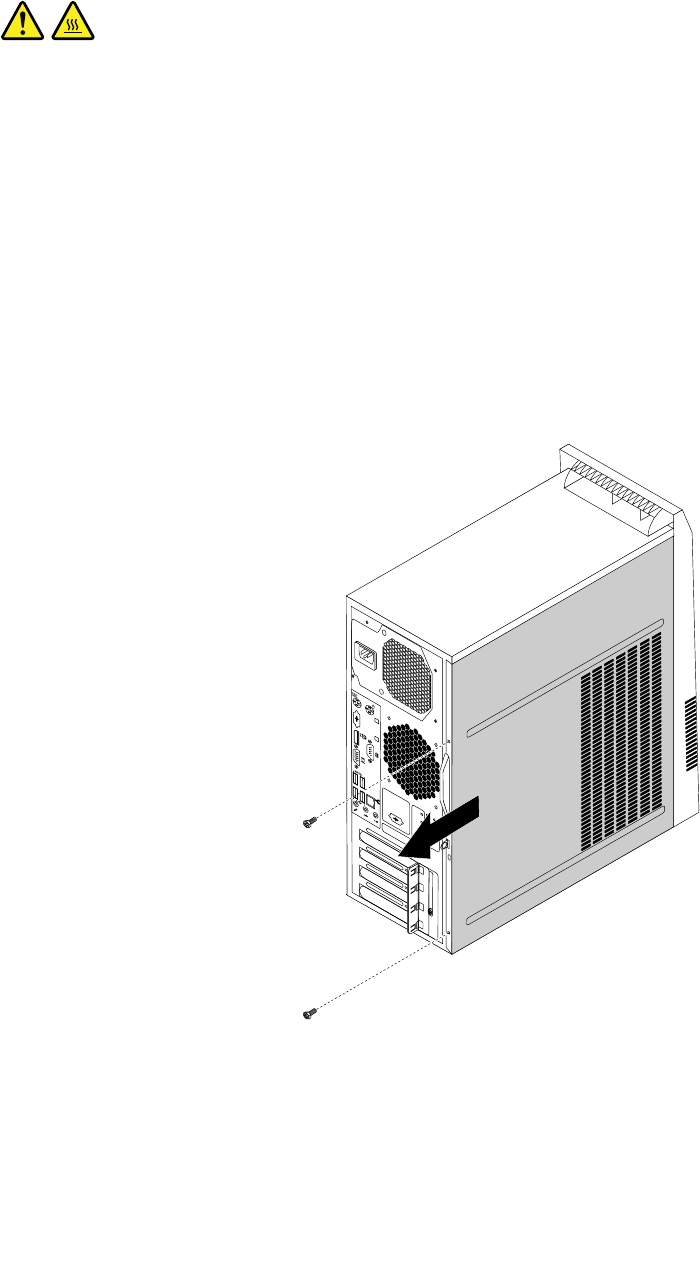
Extraccióndelacubiertadelsistema
Atención:Noabraelsistemaniintenterepararloantesdeleerocomprenderel“Leaestoprimero:
Informaciónimportantedeseguridad”enlapáginav.
PRECAUCIÓN:
Apagueelsistemayespereentretresycincominutosparaqueelsistemaseenfríeantesdeextraer
lacubiertadelsistema.
Paraextraerlacubiertadelsistema,sigaestospasos:
1.Extraigalossoportesdelasunidadesyapaguetodoslosdispositivosconectadosyelsistema.
2.Desconectetodosloscablesdealimentacióndelastomaseléctricas.
3.Desconecteelcabledealimentación,loscablesdeEntrada/Salidaycualquierotrocableconectadoal
sistema.Consulte“Ubicacióndeconectores,controleseindicadoresenlapartefrontaldelsistema”en
lapágina2y“Ubicacióndelosconectoresenlaparteposteriordelsistema”enlapágina3.
4.Desbloqueecualquierdispositivodecerraduraquefijelacubiertadelsistema.ConsulteCapítulo4
“Seguridad”enlapágina29.
5.Retirelostornillosquefijanlacubiertadelsistema.Acontinuación,deslicelacubiertahacialaparte
posteriordelsistemaparaextraerla.
Figura10.Extraccióndelacubiertadelsistema
Extracciónyreinstalacióndelmarcobiseladofrontal
Atención:Noabraelsistemaniintenterepararloantesdeleerocomprenderel“Leaestoprimero:
Informaciónimportantedeseguridad”enlapáginav.
72GuíadelusuariodeThinkCentreM79
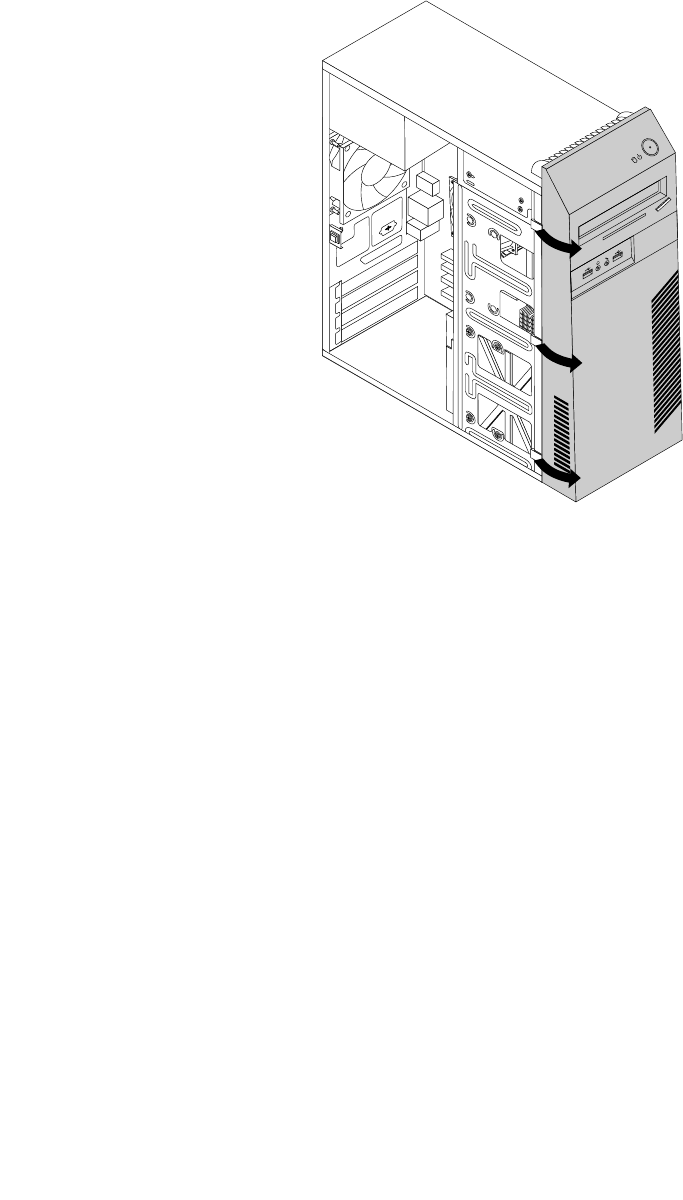
Paraextraeryreinstalarelmarcobiseladofrontal,sigaestospasos:
1.Apagueelsistemaydesconectetodosloscablesdealimentacióndelastomaseléctricas.
2.Extraigalatapadelsistema.Consulte“Extraccióndelacubiertadelsistema”enlapágina72.
3.Extraigaelmarcobiseladofrontalliberandolaspestañasdeplásticodelaizquierdaygirandoelmarco
biseladofrontalhaciafuera.
Figura11.Extraccióndelmarcobiseladofrontal
4.Paravolverainstalarelmarcobiseladofrontal,alineelaspestañasdeplásticodelapartederechadel
marcobiseladofrontalconlosorificioscorrespondientesdelchasisygírelohaciaelinteriordelmarco
biseladofrontalhastaqueseajusteensuposiciónenlaparteizquierda.
Capítulo9.Instalaciónosustitucióndehardware73
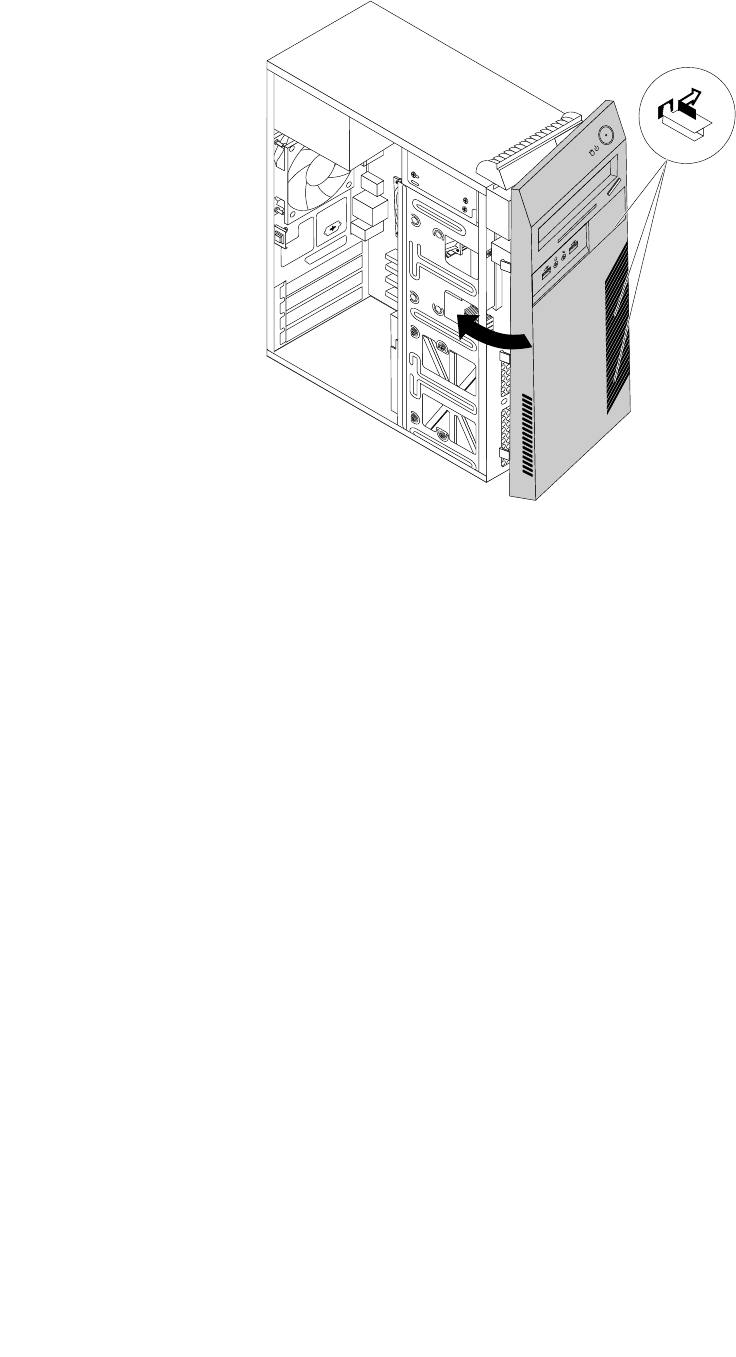
Figura12.Reinstalacióndelmarcobiseladofrontal.
Quédebehaceracontinuación:
•Paratrabajarconotrapiezadehardware,vayaalapartadopertinente.
•Paracompletarlainstalaciónolasustitución,vayaa“Cómofinalizarlasustitucióndepiezas”enla
página109.
InstalaciónosustitucióndeunatarjetaPCI
Atención:Noabraelsistemaniintenterepararloantesdeleerocomprenderel“Leaestoprimero:
Informaciónimportantedeseguridad”enlapáginav.
EnesteapartadoseproporcionaninstruccionesparainstalarosustituirunatarjetaPCI.Elsistemadispone
deunaranuradetarjetasPCIestándar,dosranurasdetarjetaPCIExpressx1yunaranuradetarjeta
gráficaPCIExpressx16.
ParainstalarosustituirunatarjetaPCI,sigaestospasos:
1.Apagueelsistemaydesconectetodosloscablesdealimentacióndelastomaseléctricas.
2.Extraigalatapadelsistema.Consulte“Extraccióndelacubiertadelsistema”enlapágina72.
74GuíadelusuariodeThinkCentreM79
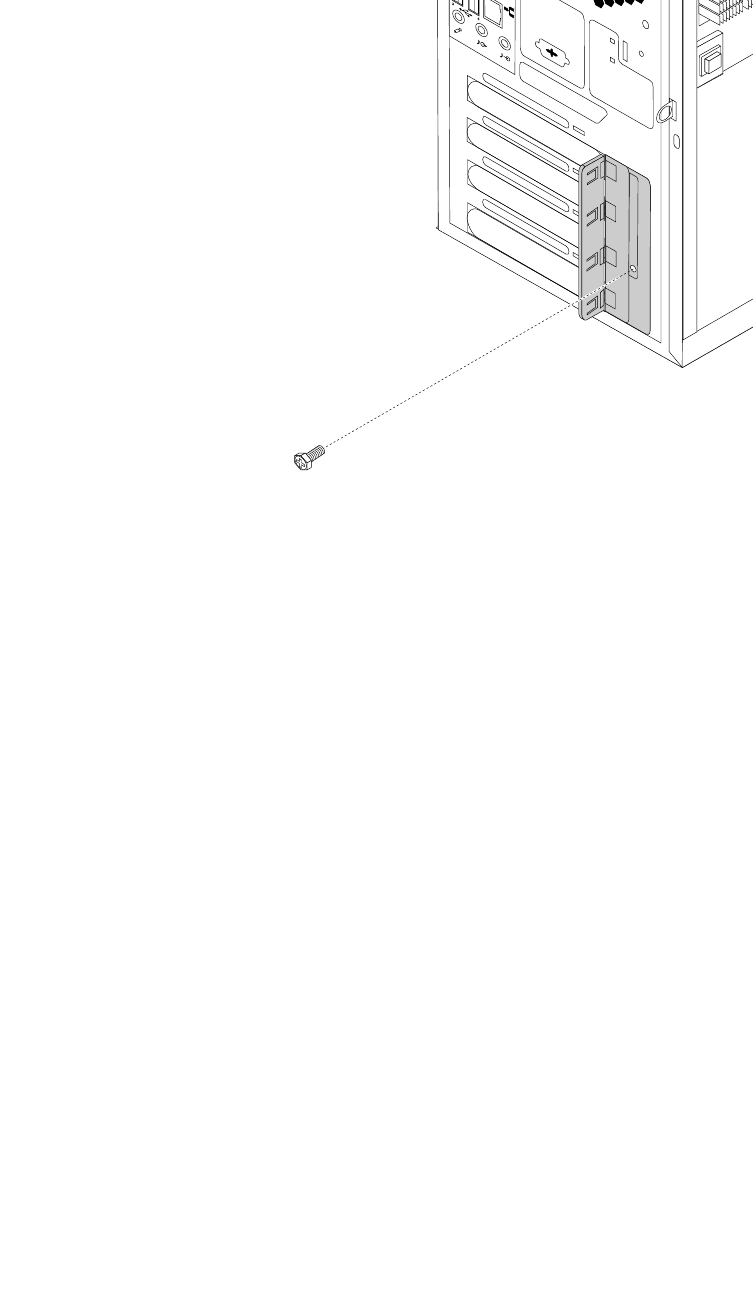
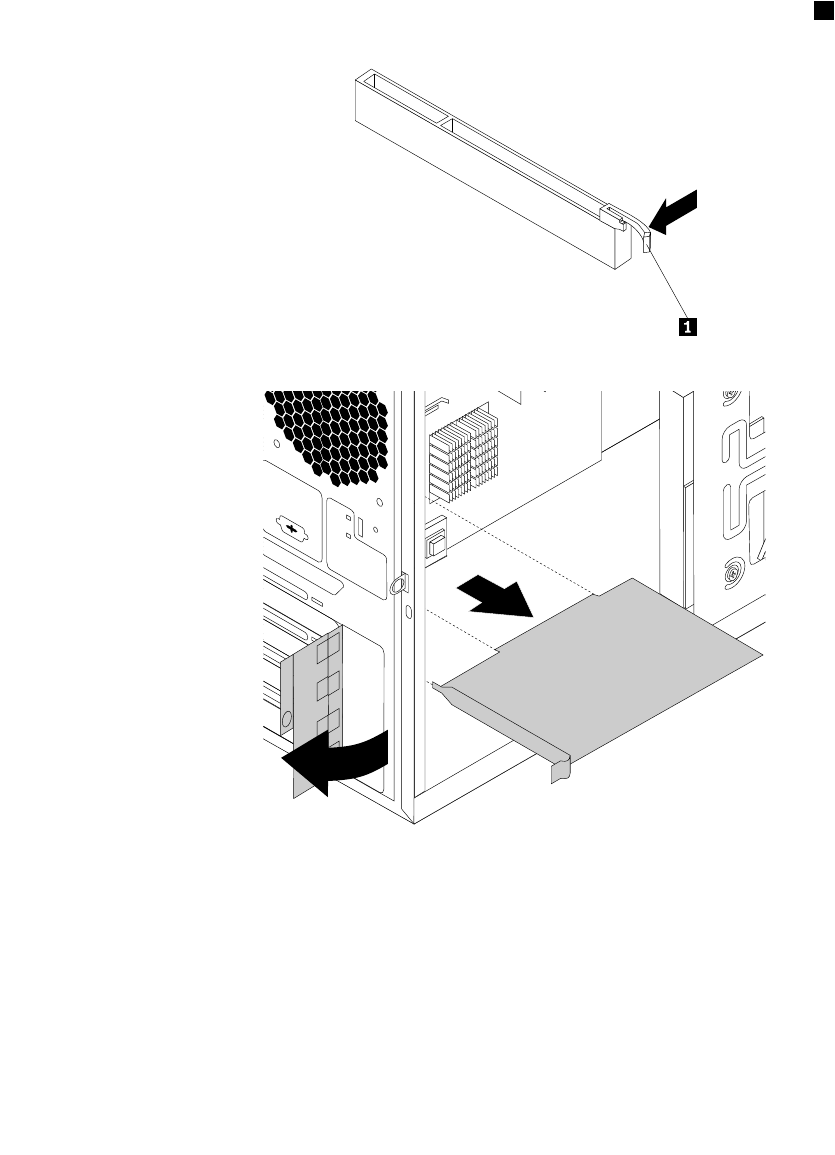
4.EnfuncióndesivaainstalaroasustituirunatarjetaPCI,realiceunadelasaccionessiguientes:
•SiestáinstalandounatarjetaPCI,extraigalacubiertadelaranurametálicaadecuada.
•SiestásustituyendounatarjetaPCIantigua,sujetelatarjetaqueseestáutilizandoactualmenteytire
suavementedeellahaciafueradelaranura.
Notas:
–Latarjetacabejustamenteenlaranuradelatarjeta.Sifueranecesario,muevaligeramentela
tarjetahaciaunladoyotrohastaquesalgadelaranuradelatarjeta.
–Silatarjetaestásujetamedianteunmecanismodecierredesujeción,presiónelo1talycomose
muestraparaliberarlo.Sujetelatarjetaytiresuavementedeellahaciafueradelaranura.
Figura14.ExtraccióndeunatarjetaPCI
5.ExtraigalanuevatarjetaPCIdesubolsaantiestática.
6.Instalelanuevatarjetaenlaranuraadecuadadelaplacadelsistema.Consulte“Ubicacióndelas
piezasenlaplacadelsistema”enlapágina6.
76GuíadelusuariodeThinkCentreM79
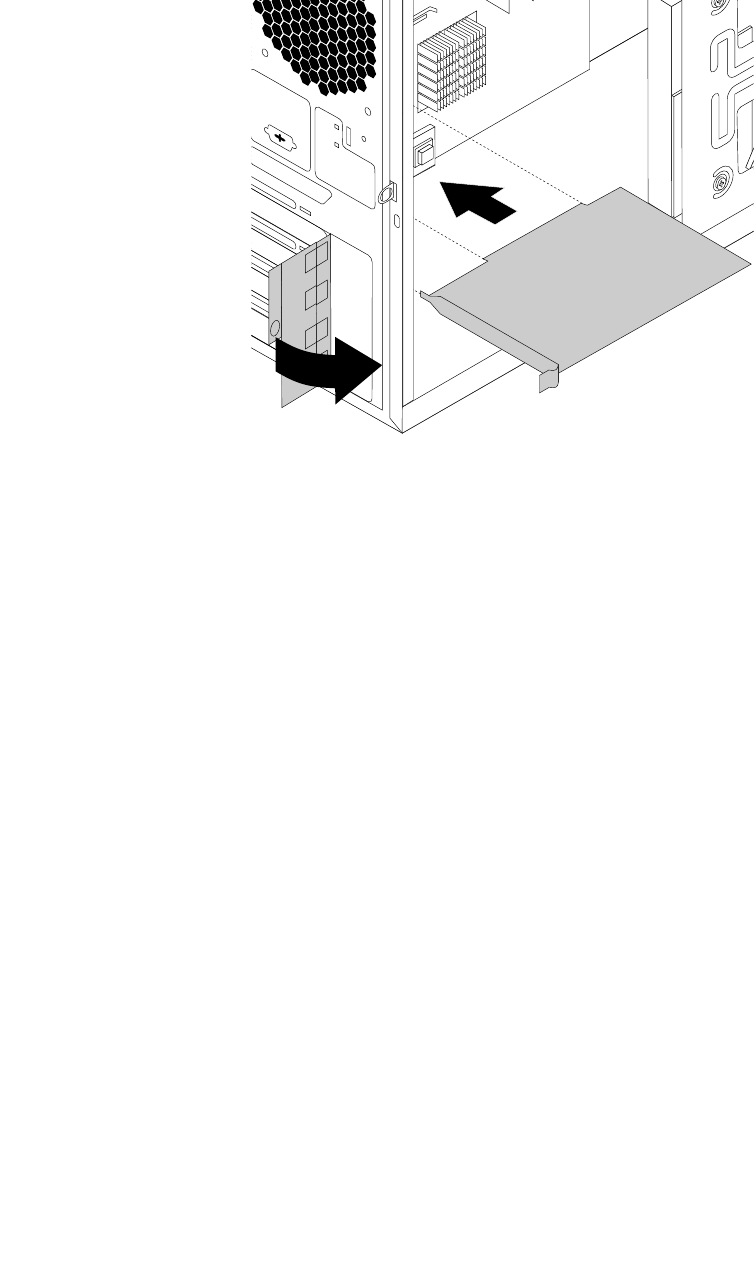
Nota:SivaainstalarunatarjetagráficaPCIExpressx16,asegúresedequelosclipsdesujecióndela
ranuradememoriaestáncerradosantesdeinstalarlatarjetagráfica.
7.GireelmecanismodecierredelatarjetaalaposicióndecerradoparafijarlatarjetaPCI.
Figura15.InstalacióndeunatarjetaPCI
8.Vuelvaainstalareltornilloparafijarelsegurodelatarjetaensulugar.
Quédebehaceracontinuación:
•Paratrabajarconotrapiezadehardware,vayaalapartadopertinente.
•Paracompletarlainstalaciónolasustitución,vayaa“Cómofinalizarlasustitucióndepiezas”enla
página109.
Instalaciónosustitucióndeunmódulodememoria
Atención:Noabraelsistemaniintenterepararloantesdeleerocomprenderel“Leaestoprimero:
Informaciónimportantedeseguridad”enlapáginav.
ElsistematienecuatroranurasdememoriaparainstalarosustituirUDIMMDDR3queproporcionanhasta
unmáximode32GBdememoriadesistema.Cuandoinstaleosustituyaunmódulodememoria,utilice
DDR3UDIMMde2,4ó8GBencualquiercombinaciónhastaunmáximode32GB.
Lasiguientetablaproporcionainformaciónsobrelasreglasdeinstalacióndemódulosdememoriaquedebe
tenerencuentaalinstalaroextraerunmódulodememoria.Lamarca“X”indicalasranurasdememoriaen
lasquesedebeninstalarlosmódulosdememoriaenlasdistintassituaciones.Losnúmeros1,2,3y4
indicanlasecuenciadeinstalación.Paraubicarlasranurasdelmódulodememoria,consulte“Ubicaciónde
laspiezasenlaplacadelsistema”enlapágina6.
Capítulo9.Instalaciónosustitucióndehardware77
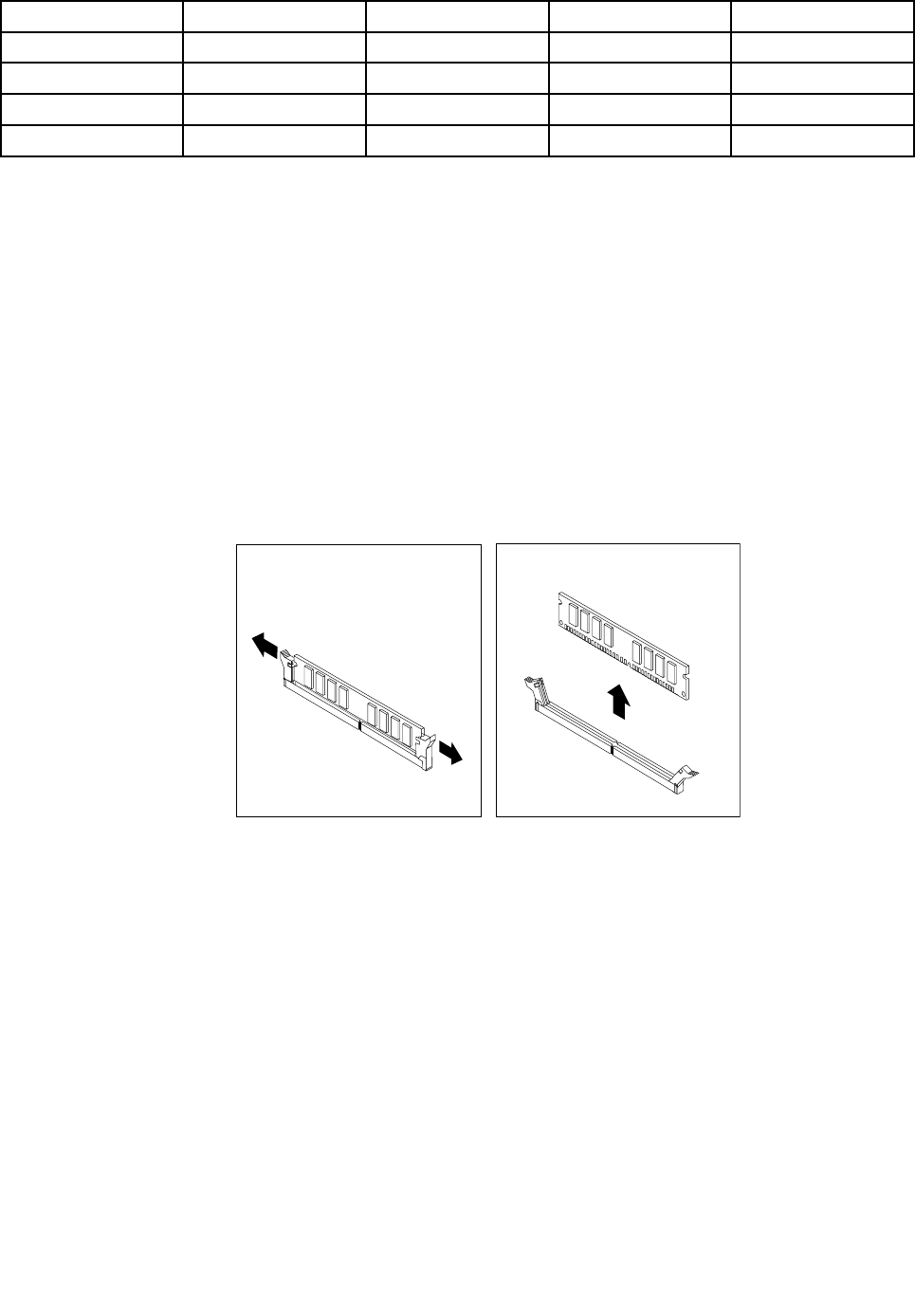
UDIMMDIMM1DIMM2DIMM3DIMM4
UnUDIMMX
DosUDIMMX,1X,2
TresUDIMMX,1X,3X,2
CuatroUDIMMX,1X,3X,2X,4
Parainstalarosustituirunmódulodememoria,sigaestospasos:
1.Apagueelsistemaydesconectetodosloscablesdealimentacióndelastomaseléctricas.
2.Extraigalatapadelsistema.Consulte“Extraccióndelacubiertadelsistema”enlapágina72.
3.Apoyeelsistemasobreunlateralparaaccedermásfácilmentealaplacadelsistema.
4.Localicelasranurasdememoria.Consulte“Ubicacióndelaspiezasenlaplacadelsistema”en
lapágina6.
5.Extraigalaspiezasquepuedanimpedirelaccesoalasranurasdememoria.Segúnelmodelodel
sistema,puedequeseanecesarioextraerlatarjetagráficaPCIExpressx16paraaccedermásfácilmente
alasranurasdememoria.Consulte“InstalaciónosustitucióndeunatarjetaPCI”enlapágina74.
6.Enfuncióndesivaainstalaroasustituirunmódulodememoria,realiceunadelasaccionessiguientes:
•Sisustituyeunmódulodememoriaantiguo,abralosclipsdesujeciónytiresuavementedelmódulo
dememoriahaciafueradelaranuradememoria.
Figura16.Extraccióndeunmódulodememoria
78GuíadelusuariodeThinkCentreM79
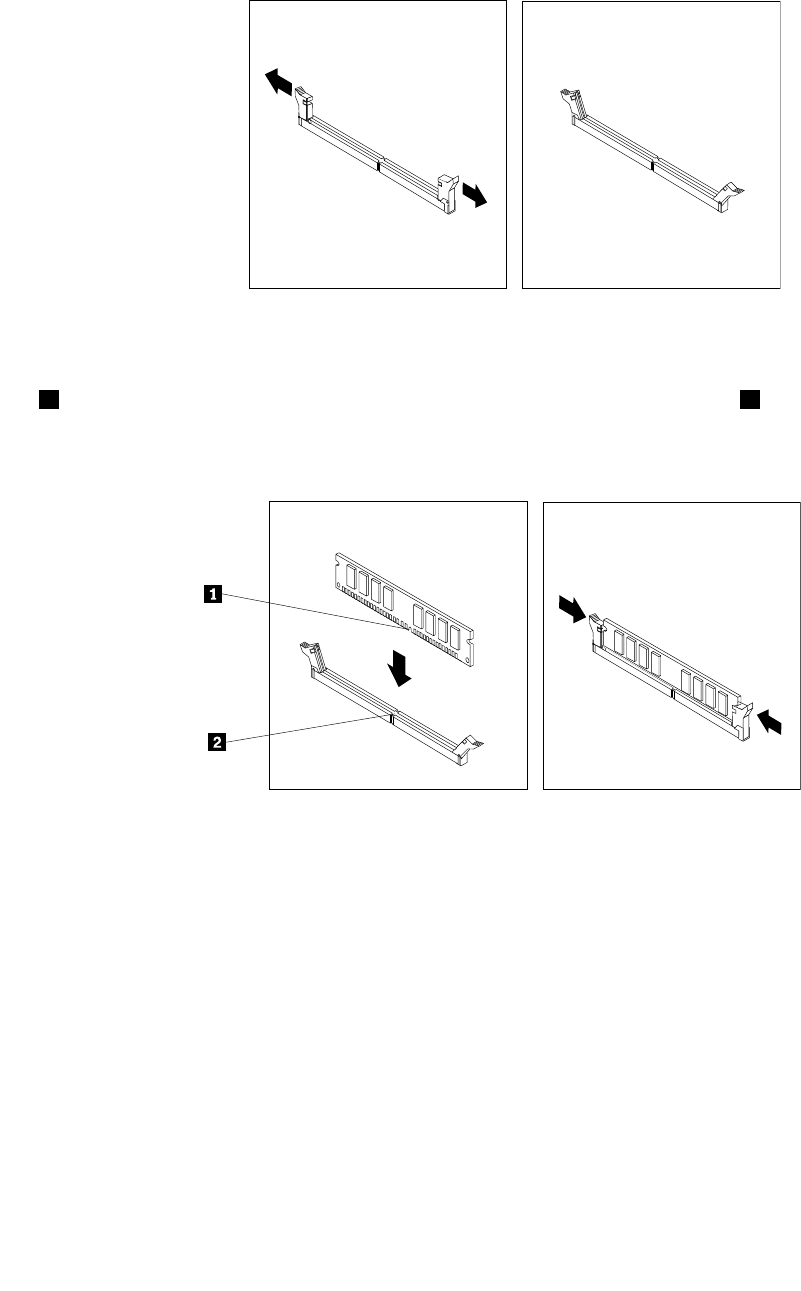
•Sivaainstalarunmódulodememoria,abralosclipsdesujecióndelaranuradememoriaenlaque
deseeinstalarelmódulodememoria.
Figura17.Aperturadelosclipsdesujeción
7.Coloqueelmódulodememorianuevoencimadelaranuradememoria.Asegúresedequelamuesca
1enelmódulodememoriasealineecorrectamenteconlallavedelaranura2enlaplacadel
sistema.Empujeelmódulodememoriaperpendicularmentehaciadentrodelaranurahastaquese
cierrenlosclipsdesujeción.
Figura18.Instalacióndeunmódulodememoria
8.SihaextraídolatarjetagráficaPCIExpressx16,vuelvaainstalarla.
Quédebehaceracontinuación:
•Paratrabajarconotrapiezadehardware,vayaalapartadopertinente.
•Paracompletarlainstalaciónolasustitución,vayaa“Cómofinalizarlasustitucióndepiezas”enla
página109.
Instalaciónosustitucióndelaunidadóptica
Atención:Noabraelsistemaniintenterepararloantesdeleerocomprenderel“Leaestoprimero:
Informaciónimportantedeseguridad”enlapáginav.
Parainstalarosustituirunaunidadóptica,sigaestospasos:
Capítulo9.Instalaciónosustitucióndehardware79
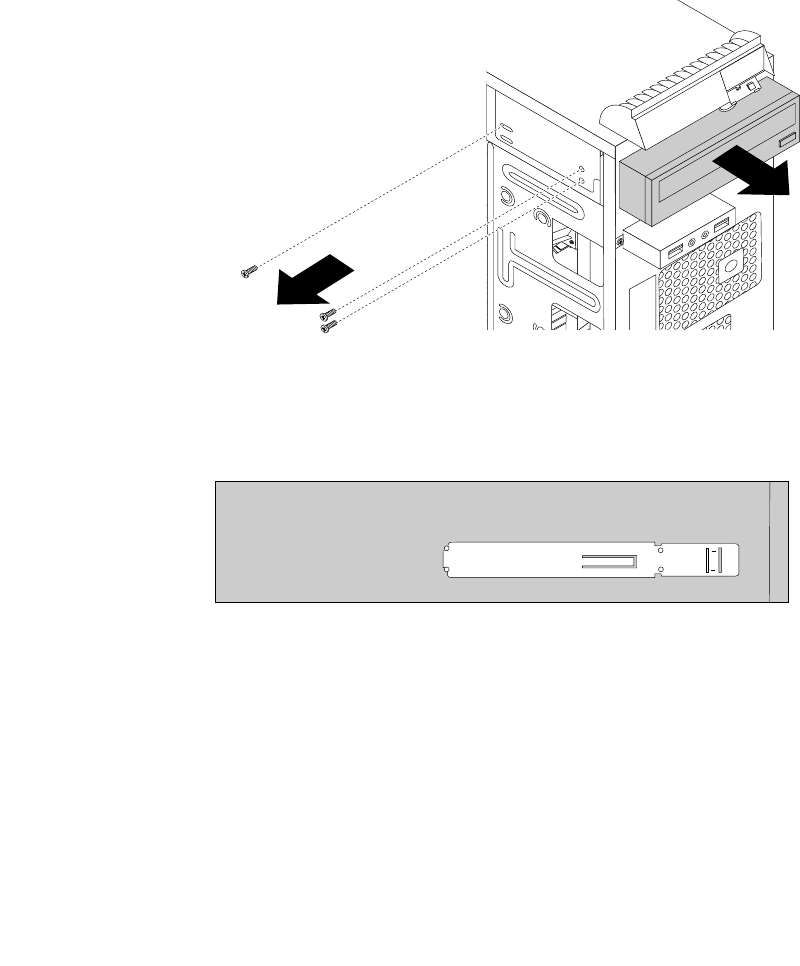
Parainstalarosustituirunaunidadóptica,sigaestospasos:
1.Apagueelsistemaydesconectetodosloscablesdealimentacióndelastomaseléctricas.
2.Extraigalatapadelsistema.Consulte“Extraccióndelacubiertadelsistema”enlapágina72.
3.Extraigaelmarcobiseladofrontal.Consulte“Extracciónyreinstalacióndelmarcobiseladofrontal”
enlapágina72.
4.Enfuncióndesivaainstalaroasustituirunaunidadóptica,realiceunadelasaccionessiguientes:
•Sivaainstalarunaunidadóptica,retireelpaneldeplásticodelmarcobiseladofrontaldelabahía
deunidadquedeseautilizar.Sihayunprotectorantiestáticodemetalinstaladoenlabahíade
unidades,retírelo.
•Siestásustituyendounaunidadóptica,realicelosiguiente:
a.Desconecteloscablesdeseñalydealimentacióndelaparteposteriordelaunidadóptica.
b.Extraigalostrestornillosquefijanlaunidadóptica.Acontinuación,deslicelaunidadópticahacia
fueradelapartefrontaldelsistema.
Figura19.Extraccióndelaunidadóptica
5.Instaleelsoportedesujecióndelaunidadópticaenellateraldelaunidadópticanueva.
Figura20.Instalacióndelsoportedesujecióndelaunidadóptica
80GuíadelusuariodeThinkCentreM79
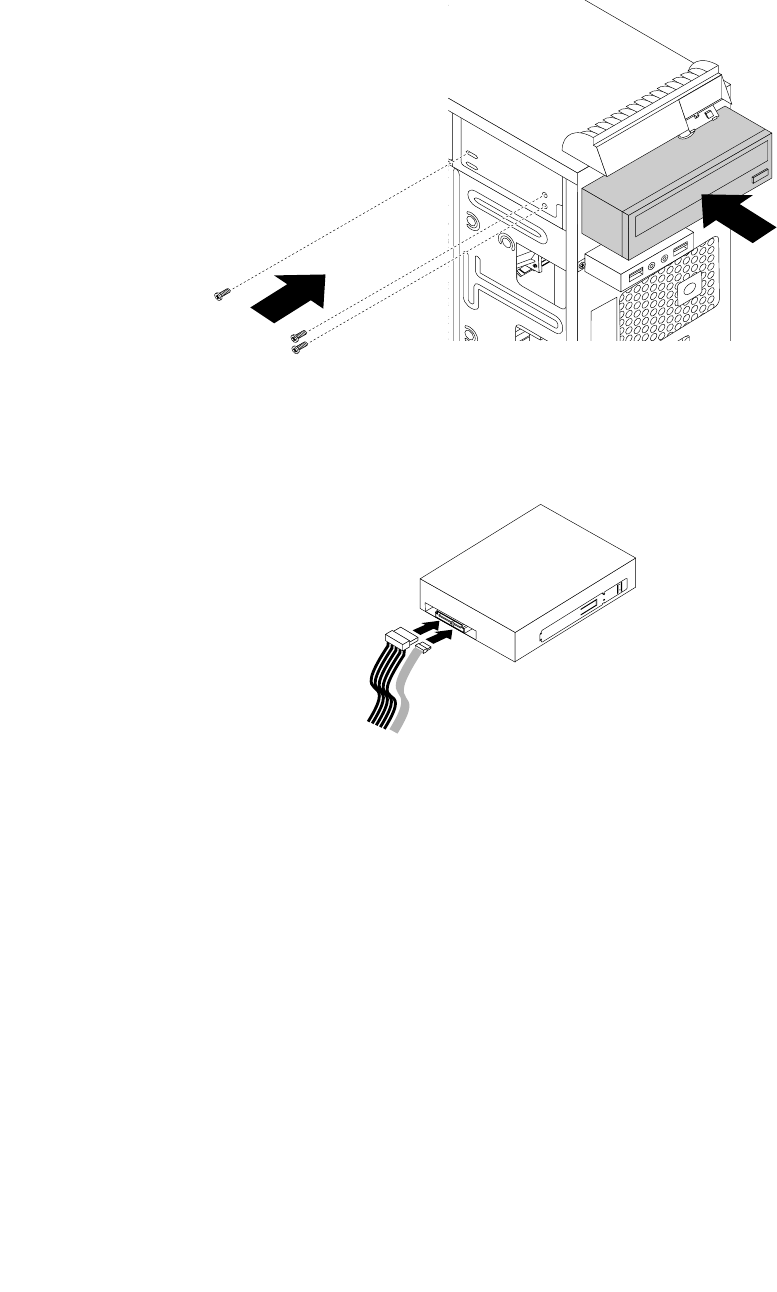
6.Deslicelanuevaunidadópticaenlabahíadeunidadesdesdelapartefrontaldelsistemayhastaque
encajeensuposición.Luego,instalelostrestornillosparafijarlanuevaunidadópticaensulugar.
Figura21.Instalacióndelaunidadóptica
7.Conecteelcabledeseñalyelcabledealimentaciónalanuevaunidadóptica.
Figura22.Conexióndelaunidadóptica
8.Vuelvaacolocarelmarcobiseladofrontal.Consulte“Extracciónyreinstalacióndelmarcobiselado
frontal”enlapágina72.
Quédebehaceracontinuación:
•Paratrabajarconotrapiezadehardware,vayaalapartadopertinente.
•Paracompletarlainstalaciónolasustitución,vayaa“Cómofinalizarlasustitucióndepiezas”enla
página109.
Sustitucióndellectordetarjetasdelgado
Atención:Noabraelsistemaniintenterepararloantesdeleerocomprenderel“Leaestoprimero:
Informaciónimportantedeseguridad”enlapáginav.
Enesteapartadoseproporcionanlasinstruccionesparasustituirellectordetarjetasdelgado.
Nota:Ellectordetarjetasfinassoloestádisponibleenalgunosmodelos.
Capítulo9.Instalaciónosustitucióndehardware81
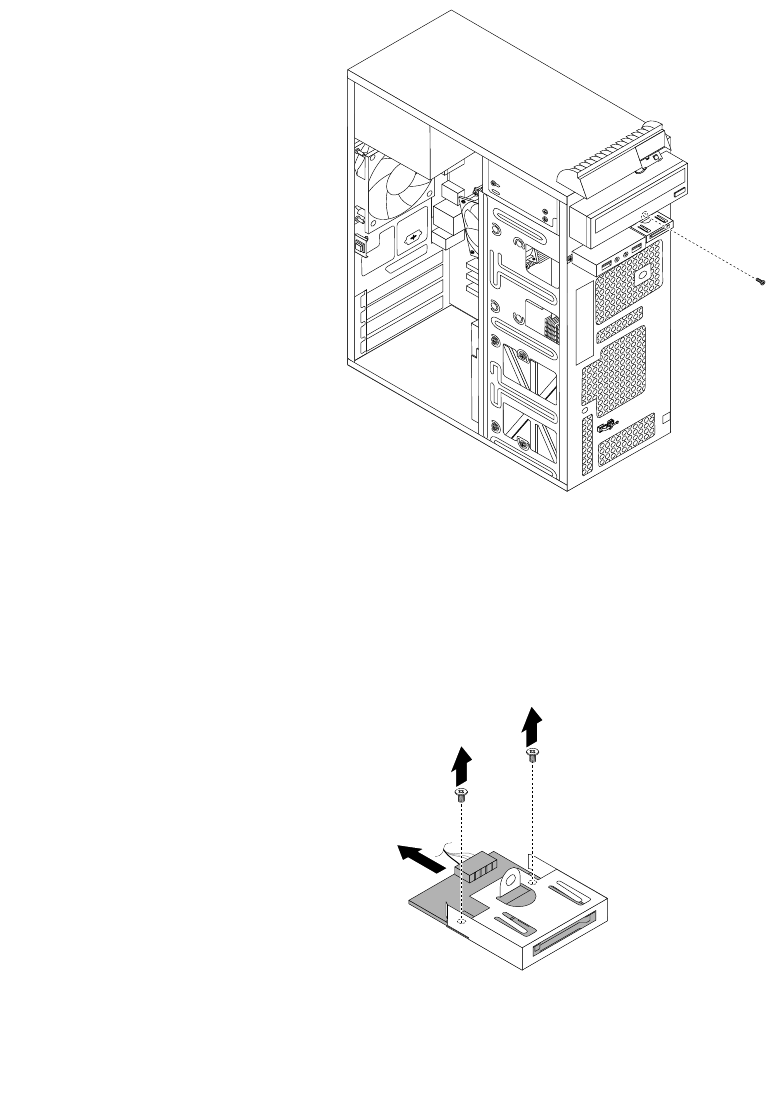
1.Extraigatodoslossoportesdelasunidadesyapaguetodoslosdispositivosconectadosyelsistema.A
continuación,desconectetodosloscablesdealimentacióndelastomaseléctricasylosqueestén
conectadosalsistema.
2.Extraigalatapadelsistema.Consulte“Extraccióndelacubiertadelsistema”enlapágina72.
3.Extraigaelmarcobiseladofrontal.Consulte“Extracciónyreinstalacióndelmarcobiseladofrontal”
enlapágina72.
4.Registreladisposicióndeloscablesdellectordetarjetasfinasinstaladoydesconecteelcablede
esteenlaplacadelsistema.
5.Extraigaeltornilloquefijalaabrazaderadellectordetarjetasdelgadoyextraigalaabrazaderadelchasis.
Figura23.Extraccióndelaabrazaderadellectordetarjetasdelgado
6.Extraigalosdostornillosquefijanellectordetarjetasfinasalaabrazadera.Acontinuación,desliceel
lectordetarjetasfinascomosemuestraparaextraerlodelaabrazadera.
Nota:Toquesololosbordesdellectordetarjetasfinas.Notoquelaplacadecircuitosdeeste.
Figura24.Extraccióndellectordetarjetasdelgadodelaabrazadera
82GuíadelusuariodeThinkCentreM79
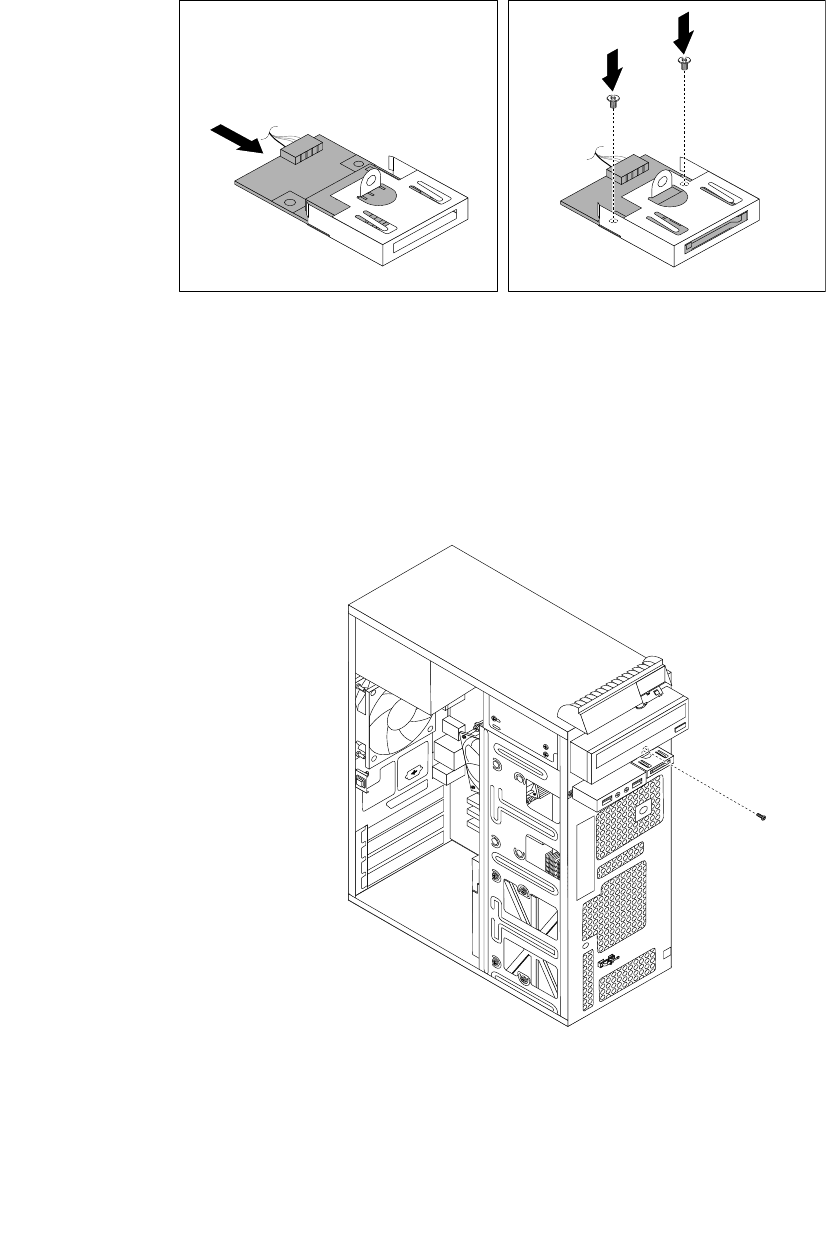
7.Saqueellectordetarjetasfinasnuevodelenvaseantiestáticotomándoloporloscostados.
8.Alineeellectordetarjetasfinasnuevoenlaabrazaderadellectordetarjetasdelgadoydesliceellector
detarjetasfinasenelriel,comosemuestra,hastaquesedetenga.Acontinuación,instalelosdos
tornillosparafijarellectordetarjetasfinasnuevoalaabrazadera.
Figura25.Instalacióndellectordetarjetasdelgadonuevoenlaabrazadera
9.Dispongaelcabledellectordetarjetasfinasnuevoatravésdelorificiocorrespondientedelaabrazadera
dellectordetarjetasfinasenlapartefrontaldelchasis.
10.Instalelaabrazaderadellectordetarjetasfinasenelchasisparaqueelorificioenlaabrazadera
sealineeconelorificiocorrespondienteenelchasis.Acontinuación,instaleeltornilloparafijarla
abrazaderadellectordetarjetasfinasalchasis.
Figura26.Instalacióndelaabrazaderadellectordetarjetasdelgado
11.Conecteelcabledellectordetarjetasnuevoalaplacadelsistema.Consulte“Ubicacióndelaspiezas
enlaplacadelsistema”enlapágina6.
Capítulo9.Instalaciónosustitucióndehardware83
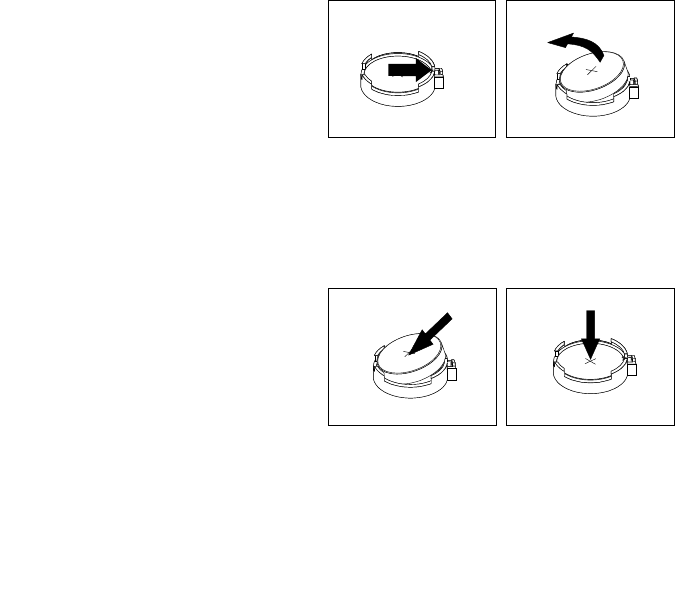
Quédebehaceracontinuación:
•Paratrabajarconotrapiezadehardware,vayaalapartadopertinente.
•Paracompletarlainstalaciónolasustitución,vayaa“Cómofinalizarlasustitucióndepiezas”enla
página109.
Sustitucióndelabatería
Atención:Noabraelsistemaniintenterepararloantesdeleerocomprenderel“Leaestoprimero:
Informaciónimportantedeseguridad”enlapáginav.
Elsistematieneuntipoespecialdememoriaquemantienelafecha,lahoraylosvaloresdelas
característicasincorporadas,como,porejemplo,lasasignacionesdelconectorparalelo(configuración).
Unabateríaseencargademanteneractivaestainformaciónenelsistemacuandoseapagaelsistema.
Normalmentenoesprecisocargarnimantenerlabateríaduranteeltiempodevidadelamisma;no
obstante,ningunabateríaduraparasiempre.Silabateríadejadefuncionar,seperderánlafecha,lahoray
lainformacióndeconfiguración(incluidaslascontraseñas).Cuandoseenciendaelsistemaapareceráun
mensajedeerror.
Consulteel“Avisosobrebateríaplanadelitio”enlaGuíadeseguridad,garantíayconfiguraciónparaobtener
informaciónsobrecómosustituirydesecharlabatería.
Parasustituirlabatería,sigaestospasos:
1.Extraigalossoportesdelasunidadesyapaguetodoslosdispositivosconectadosyelsistema.A
continuación,desconectetodosloscablesdealimentacióndelastomaseléctricasylosqueestén
conectadosalsistema.
2.Extraigalatapadelsistema.Consulte“Extraccióndelacubiertadelsistema”enlapágina72.
3.Localicelabatería.Consulte“Ubicacióndelaspiezasenlaplacadelsistema”enlapágina6.
4.Retirelabateríaantigua.
Figura27.Extraccióndelabateríaantigua
5.Instaleunabateríanueva.
Figura28.Instalacióndeunabateríanueva
84GuíadelusuariodeThinkCentreM79

6.Vuelvaainstalarlacubiertadelsistemayconecteloscables.Consulte“Cómofinalizarlasustitución
depiezas”enlapágina109.
Nota:Cuandoseenciendaelsistemaporprimeravezdespuésdehabersustituidolabatería,podrá
aparecerunmensajedeerror.Estaesunareacciónnormaldespuésdesustituirlabatería.
7.Enciendaelsistemaytodoslosdispositivosconectados.
8.UtiliceelprogramaSetupUtilityparaestablecerlafechayhoraylascontraseñas.Consulte“Utilización
delprogramaSetupUtility”enlapágina35.
Quédebehaceracontinuación:
•Paratrabajarconotrapiezadehardware,vayaalapartadopertinente.
•Paracompletarlainstalaciónolasustitución,vayaa“Cómofinalizarlasustitucióndepiezas”enla
página109.
Sustitucióndelconjuntodeventiladorydisipadordecalor
Atención:Noabraelsistemaniintenterepararloantesdeleerocomprenderel“Leaestoprimero:
Informaciónimportantedeseguridad”enlapáginav.
PRECAUCIÓN:
Esposiblequelatemperaturadelconjuntodeventiladorydisipadordecalorseamuyelevada.
Apagueelsistemayespereentretresycincominutosparaqueelsistemaseenfríeantesdeextraer
lacubiertadelsistema.
Parasustituirelconjuntodeventiladorydisipadordecalor,sigaestospasos:
1.Apagueelsistemaydesconectetodosloscablesdealimentacióndelastomaseléctricas.
2.Extraigalatapadelsistema.Consulte“Extraccióndelacubiertadelsistema”enlapágina72.
3.Apoyeelsistemasobreunlateralparaaccedermásfácilmentealaplacadelsistema.
4.Localiceelconjuntodeventiladorydisipadordecalor.Consulte“Ubicacióndelaspiezasenlaplaca
delsistema”enlapágina6.
5.Desconecteelcabledelconjuntodeventiladorydisipadordecalordelconectordelventiladordel
microprocesadordelaplacadelsistema.Consulte“Ubicacióndelaspiezasenlaplacadelsistema”
enlapágina6.
Capítulo9.Instalaciónosustitucióndehardware85
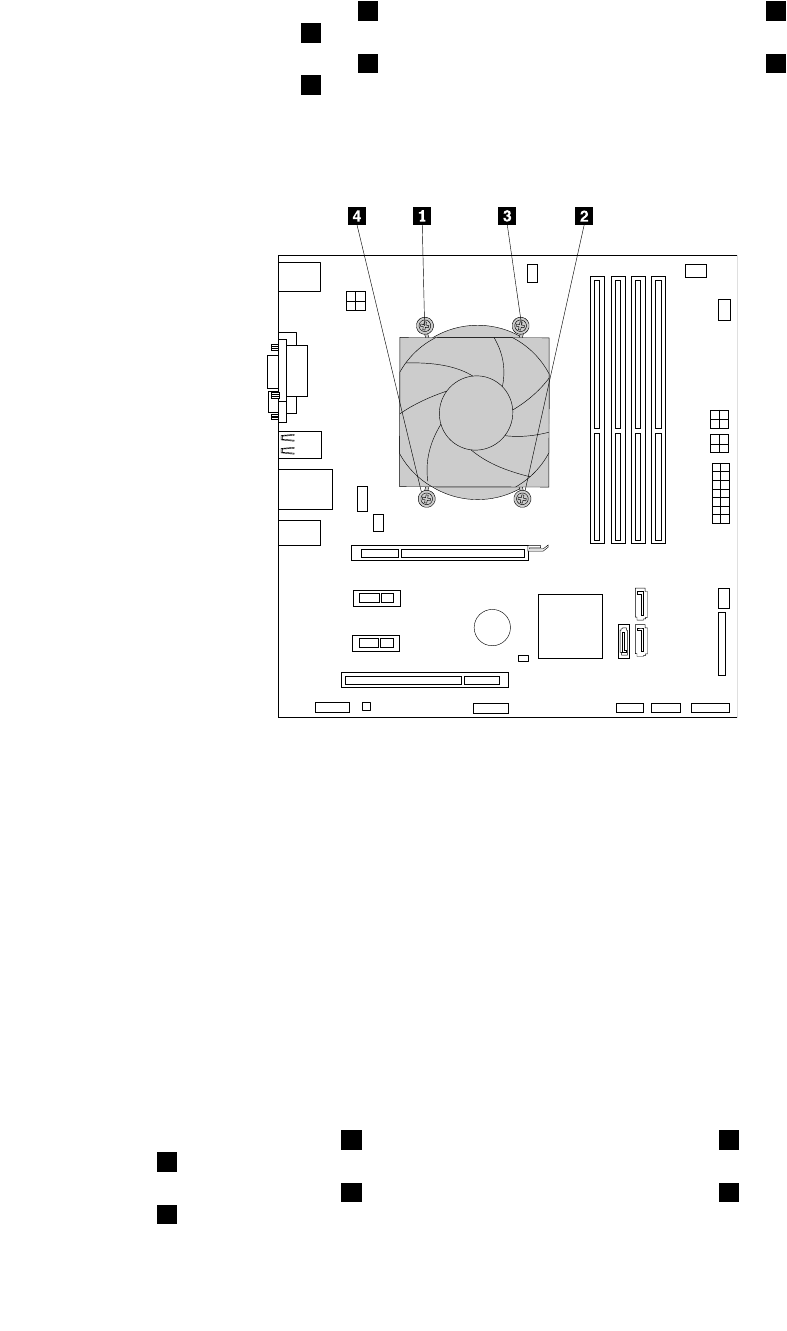
6.Sigalasecuenciaquesepresentaacontinuaciónparaextraerloscuatrotornillosquefijanelconjunto
deventiladoryeldisipadordecaloralaplacadelsistema:
a.Extraigaparcialmenteeltornillo1,luegoextraigacuidadosamenteeltornillo2yretire
completamenteeltornillo1.
b.Extraigaparcialmenteeltornillo3,luegoextraigacuidadosamenteeltornillo4yretire
completamenteeltornillo3.
Nota:Extraigaconcuidadoloscuatrotornillosdelaplacadelsistemaparaevitarcualquierposibledaño
enlaplaca.Loscuatrotornillosnopuedenextraersedelconjuntodeventiladorydisipadordecalor.
Figura29.Extraccióndelconjuntodeventiladorydisipadordecalor
7.Retiredelaplacadelsistemaelconjuntodeventiladorydisipadordecaloranómalo.
Notas:
•Esposiblequetengaquegirarconcuidadoelconjuntodeventiladorydisipadordecalorpara
liberarlodelmicroprocesador.
•Notoquelagrasatérmicamientrasmanipulaelconjuntodedisipadordecaloryventilador.
8.Coloqueelnuevoconjuntodeventiladorydisipadordecalorenlaplacadelsistema,deformaquelos
cuatrotornillosesténalineadosconlosorificiosdelaplacadelsistema.
Nota:Coloqueelnuevoconjuntodeventiladorydisipadordecalordemaneraquesucablequede
haciaelconectordelventiladorenlaplacadelsistema.
9.Sigaestasecuenciaparainstalarloscuatrostornillosparafijarelnuevoconjuntodedisipadory
ventilador.Noaprietelostornillosmásdelacuenta.
a.Aprieteparcialmenteeltornillo1,luegoaprietecompletamenteeltornillo2yaprietecompletamente
eltornillo1.
b.Aprieteparcialmenteeltornillo3,luegoaprietecompletamenteeltornillo4yaprietecompletamente
eltornillo3.
86GuíadelusuariodeThinkCentreM79
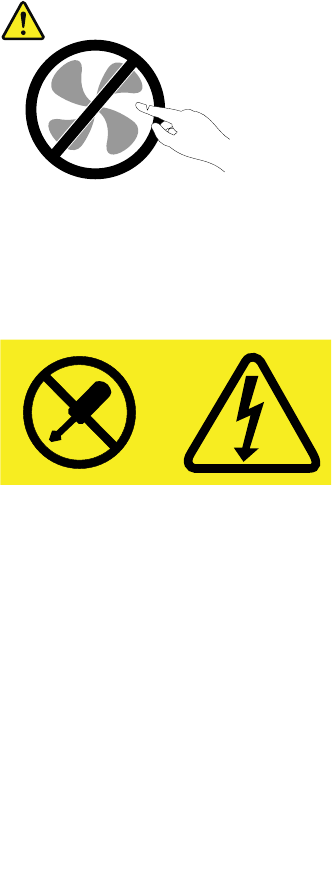
10.Conecteelcabledelconjuntodeventiladorydisipadordecaloralconectordelventiladordel
microprocesadordelaplacadelsistema.Consulte“Ubicacióndelaspiezasenlaplacadelsistema”
enlapágina6.
Quédebehaceracontinuación:
•Paratrabajarconotrapiezadehardware,vayaalapartadopertinente.
•Paracompletarlainstalaciónolasustitución,vayaa“Cómofinalizarlasustitucióndepiezas”enla
página109.
Sustitucióndelconjuntodelafuentedealimentación
Atención:Noabraelsistemaniintenterepararloantesdeleerocomprenderel“Leaestoprimero:
Informaciónimportantedeseguridad”enlapáginav.
Elsistemanotieneningunapiezamóvilunavezquesehadesconectadoelcabledealimentación;no
obstante,losavisossiguientessonnecesariosparasuseguridadycertificaciónadecuadadeUnderwriters
Laboratories(UL).
PRECAUCIÓN:
Riesgodepiezasmóviles.Mantengaalejadoslosdedosyotraspartesdelcuerpo.
PRECAUCIÓN:
Nuncasaquelacubiertadeunafuentedealimentación,ocualquierotrapieza,quetengalasiguiente
etiqueta.
Haynivelespeligrososdevoltaje,corrienteyenergíaalinteriordecualquiercomponenteque
tengaestaetiqueta.Alinteriordeestoscomponentesnohaypiezasquerequieranningúntipo
demantenimiento.Sisospechaquealgunadeestaspiezaspresentaproblemas,comuníquese
conuntécnicodeservicio.
Parasustituirelconjuntodelafuentedealimentación,sigaestospasos:
1.Apagueelsistemaydesconectetodosloscablesdealimentacióndelastomaseléctricas.
2.Extraigalatapadelsistema.Consulte“Extraccióndelacubiertadelsistema”enlapágina72.
3.Desconecteloscablesdelconjuntodelafuentedealimentacióndelaplacadelsistemaydetodaslas
unidades.Consulte“Ubicacióndelaspiezasenlaplacadelsistema”enlapágina6.
4.Suelteloscablesdelconjuntodelafuentedealimentacióndelosclipsyabrazaderasparacables
delchasis.
Capítulo9.Instalaciónosustitucióndehardware87
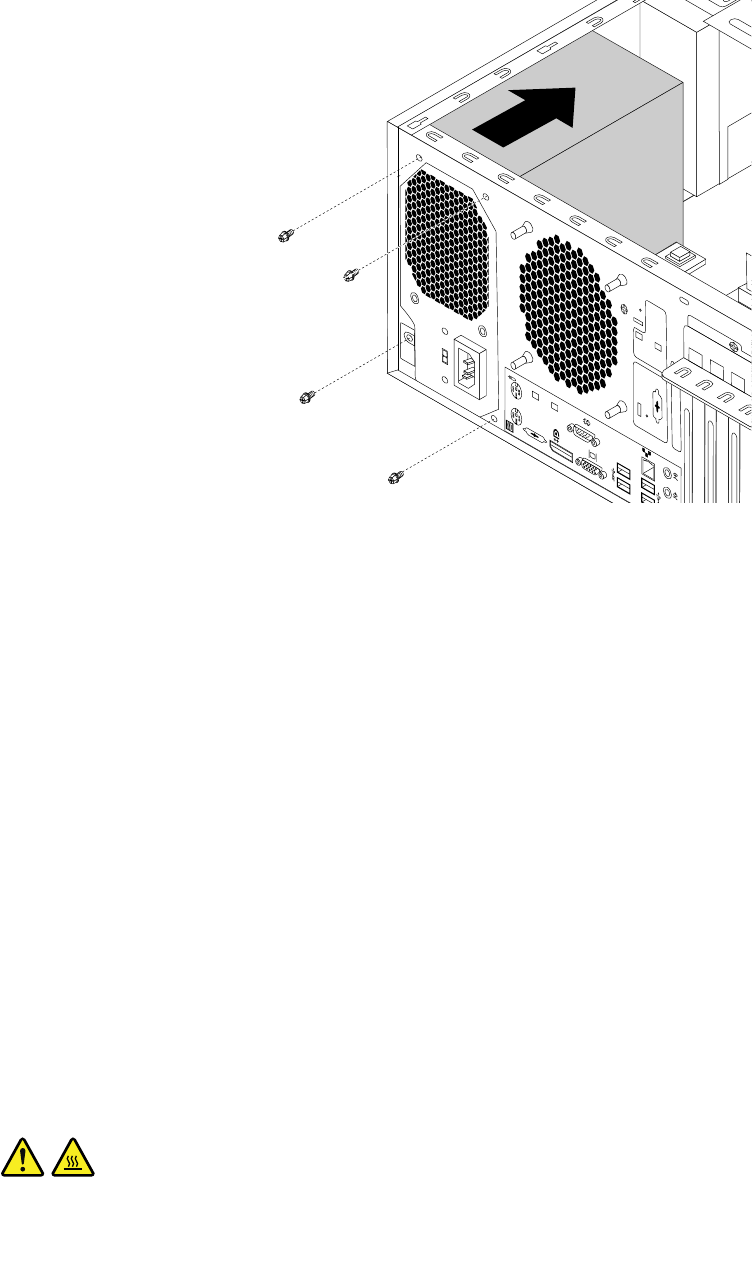
5.Coloqueelsistemasobreellateralyquiteloscuatrotornillosdelaparteposteriordelchasisquefijanel
conjuntodelafuentedealimentación.Acontinuación,desliceelconjuntodelafuentedealimentación
hacialapartefrontaldelsistemayextráigalodelchasis.
Figura30.Extraccióndelostornillosdelconjuntodelafuentedealimentación
6.Asegúresedequeelconjuntodelafuentedealimentaciónseaelrepuestocorrecto.
7.Instaleelnuevoconjuntodelafuentedealimentaciónenelchasisdetalformaquelosorificiosdelos
tornillosdelconjuntodelafuentedealimentaciónesténalineadosconlosdelchasis.
8.Instaleyaprieteloscuatrotornillosparafijarelconjuntodelafuentedealimentación.
Nota:UtilicesólolostornillosproporcionadosporLenovo.
9.Vuelvaaconectarloscablesdelconjuntodelafuentedealimentaciónalaplacadelsistemayalas
unidades.
10.Fijeloscablesdelconjuntodelafuentedealimentaciónconlosclipsyabrazaderasparacablesdel
chasis.
Quédebehaceracontinuación:
•Paratrabajarconotrapiezadehardware,vayaalapartadopertinente.
•Paracompletarlainstalaciónolasustitución,vayaa“Cómofinalizarlasustitucióndepiezas”enla
página109.
Sustitucióndelmicroprocesador
Atención:Noabraelsistemaniintenterepararloantesdeleerocomprenderel“Leaestoprimero:
Informaciónimportantedeseguridad”enlapáginav.
PRECAUCIÓN:
Esposiblequelatemperaturadeldisipadordecalorydelmicroprocesadorseamuyelevada.Apague
88GuíadelusuariodeThinkCentreM79
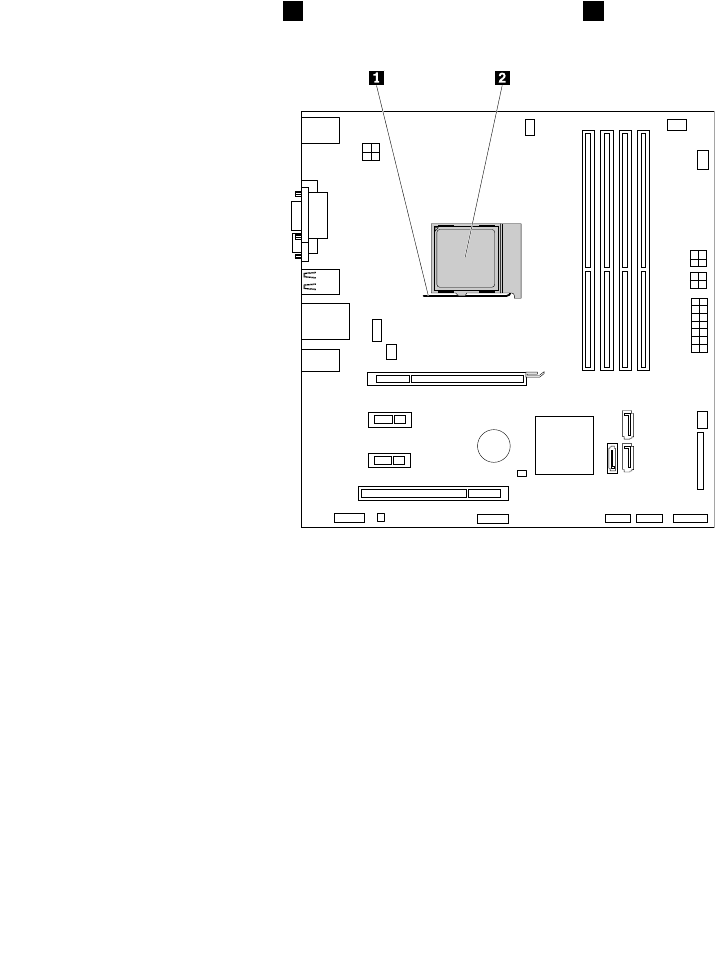
elsistemayespereentretresycincominutosparaqueelsistemaseenfríeantesdeextraerla
cubiertadelsistema.
Parasustituirelmicroprocesador,sigaestospasos:
1.Extraigatodoslossoportesdelasunidadesyapaguetodoslosdispositivosconectadosyelsistema.A
continuación,desconectetodosloscablesdealimentacióndelastomaseléctricasylosqueestén
conectadosalsistema.
2.Extraigalatapadelsistema.Consulte“Extraccióndelacubiertadelsistema”enlapágina72.
3.Apoyeelsistemasobreunlateralparaaccedermásfácilmentealaplacadelsistema.
4.Localicelaplacadelsistemaydesconectetodosloscablesconectados.Consulte“Ubicacióndelas
piezasenlaplacadelsistema”enlapágina6.
5.Extraigaelconjuntodeventiladorydisipadordecalor.Consulte“Sustitucióndelconjuntodeventilador
ydisipadordecalor”enlapágina85.
Nota:Coloqueelconjuntodeventiladorydisipadordecalorsobreunlateralparaquelagrasatérmica
delaparteinferiornoentreencontactoconnada.
6.Levanteelpequeñotirador1parasoltarelmicroprocesador2queestásujetoalaplacadelsistema.
Figura31.Accesoalmicroprocesador
7.Levanteyextraigaelmicroprocesadorfueradelsocket.
Capítulo9.Instalaciónosustitucióndehardware89
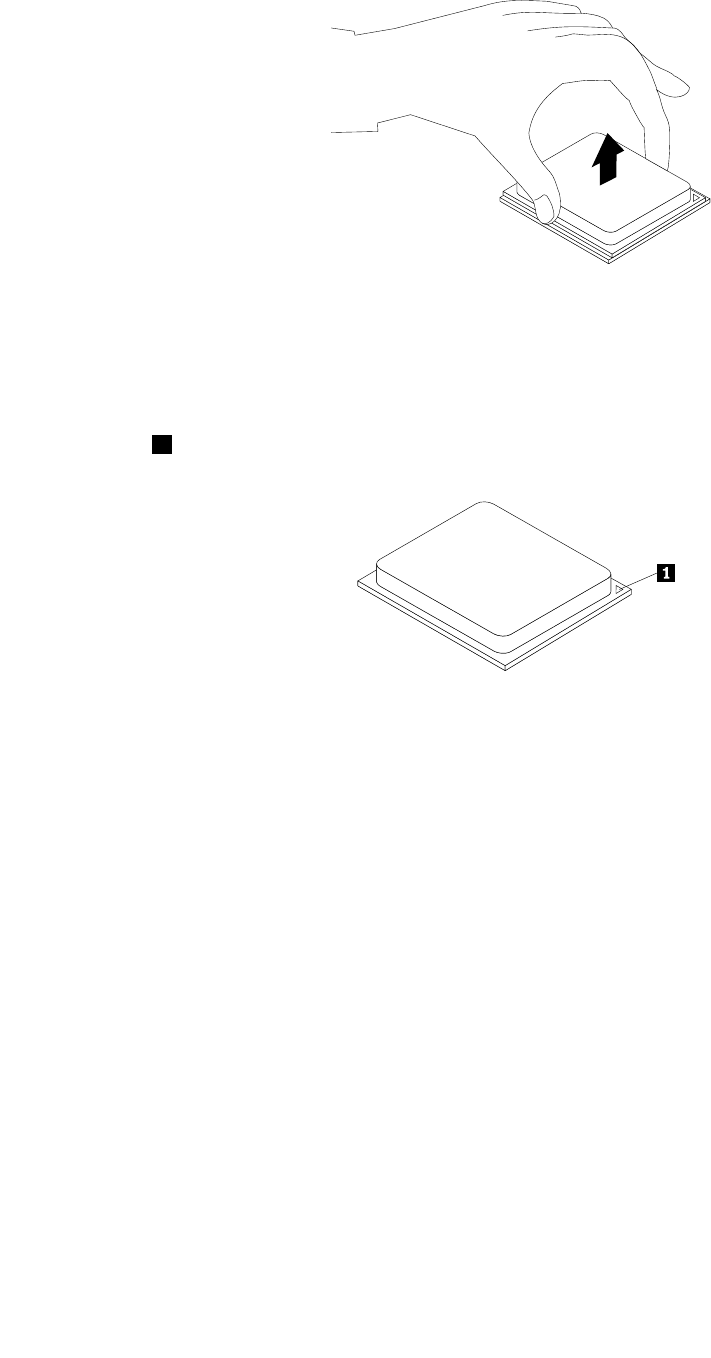
Figura32.Extraccióndelmicroprocesador
Notas:
a.Elmicroprocesadoryelsocketpuedenserdiferentesdelosqueaparecenenlaimagen.
b.Tomenotadelaorientacióndelmicroprocesadorenelsocket.Paraellobusqueelpequeño
triángulo1enunaesquinadelmicroprocesador.Estoesimportantealahoradeinstalarelnuevo
microprocesadorenlaplacadelsistema.
c.Toquesólolosbordesdelmicroprocesador.Notoqueloscontactosdoradosdelaparteinferior.
d.Nodejecaernadaenelsocketdelmicroprocesadormientrasestéaldescubierto.Laspatillasdel
socketdebenmantenerselomáslimpiasposible.
8.Asegúresedequeelpequeñotiradorestélevantado.
9.Extraigalacubiertaprotectoraqueprotegeloscontactosdoradosdelnuevomicroprocesador.
10.Sostengaelnuevomicroprocesadorporlosextremosyalineeelpequeñotriánguloenunaesquina
delmicroprocesadornuevoconeltriángulocorrespondienteenunaesquinadelsocketdel
microprocesador.
11.Introduzcaelnuevomicroprocesadorenelsocketdelmicroprocesadordelaplacadelsistema.
12.Bajeeltiradorparafijarelnuevomicroprocesadorenelsocket.
13.Reinstaleelconjuntodeventiladorydisipadordecalor.Consulte“Sustitucióndelconjuntodeventilador
ydisipadordecalor”enlapágina85.
14.Vuelvaaconectartodosloscablesquehabíadesconectadodelaplacadelsistema.
Quédebehaceracontinuación:
•Paratrabajarconotrapiezadehardware,vayaalapartadopertinente.
•Paracompletarlasustitución,vayaa“Cómofinalizarlasustitucióndepiezas”enlapágina109.
Sustitucióndelaunidaddediscoduro
Atención:Noabraelsistemaniintenterepararloantesdeleerocomprenderel“Leaestoprimero:
Informaciónimportantedeseguridad”enlapáginav.
90GuíadelusuariodeThinkCentreM79
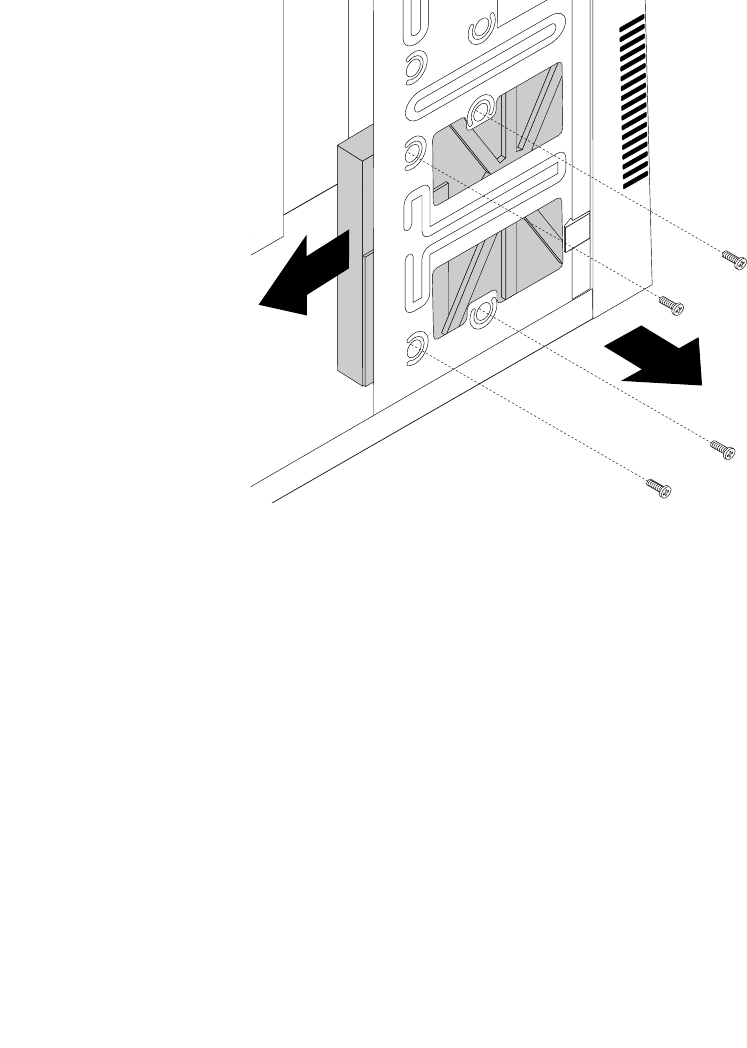
Nota:Dependiendodeltipodemodelo,esposiblequeelsistemaseproporcioneconunabahíadeunidad
dediscodurosecundariaparainstalarosustituirunaunidaddediscodurosecundaria.
Parasustituirlaunidaddediscoduro,sigaestospasos:
1.Apagueelsistemaydesconectetodosloscablesdealimentacióndelastomaseléctricas.
2.Extraigalatapadelsistema.Consulte“Extraccióndelacubiertadelsistema”enlapágina72.
3.Localicelabahíadeunidaddediscoduroenlaquedeseasustituirlaunidaddediscoduro.Consulte
“Ubicacióndelasunidadesinternas”enlapágina7.
4.Desconecteloscablesdeseñalydealimentacióndelaunidaddediscoduro.
5.Extraigaloscuatrotornillosquefijanlaunidaddediscoduro.Acontinuación,desliceelcompartimiento
delaunidaddediscodurofueradelchasis.
Figura33.Extraccióndelaunidaddediscoduro
6.Tiredeltiradorazulparaliberaryextraerlaunidaddediscodurodelcompartimientodelaunidad.
7.Flexioneloslateralesdelsoportedecolorazulparapoderextraerlaunidaddediscoduro.
Capítulo9.Instalaciónosustitucióndehardware91
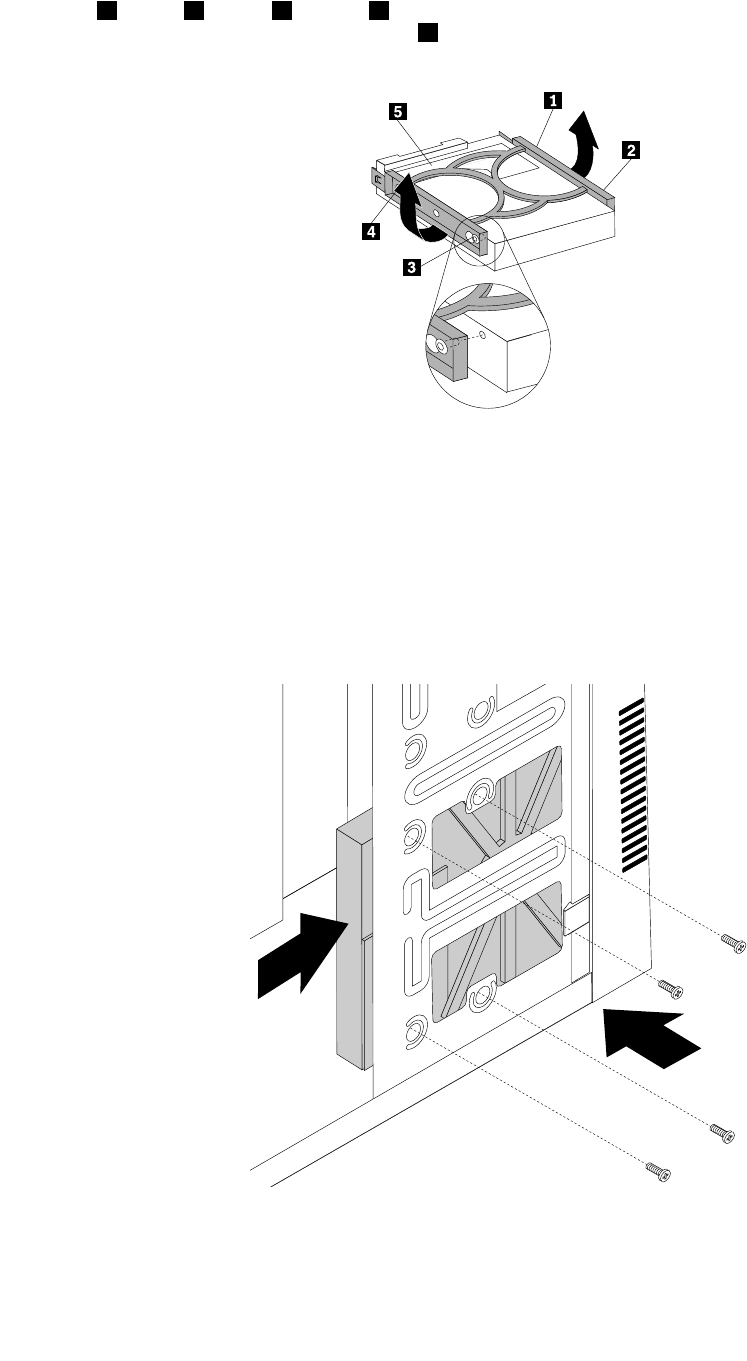
8.Parainstalarunanuevaunidaddediscoduroenelsoportedecolorazul,dobleelsoporteyalineela
patilla1,patilla2,patilla3ypatilla4enelsoporteconlosorificioscorrespondientesdelaunidadde
discoduro.Notoquelaplacadecircuitos5quehayenlaparteinferiordelaunidaddediscoduro.
Figura34.Instalacióndelaunidaddediscoduroenelsoporte
9.Deslicelanuevaunidaddediscoduroenelalojamientodelaunidadhastaqueencajeensulugar.
10.Alineelosorificiosdelostornillosdelabahíadelanuevaunidaddediscoduroconlosorificios
correspondientesdelabahíadeunidad.Luego,instaleloscuatrotornillosparafijarlanuevaunidadde
discoduroensulugar.
Figura35.Instalacióndelaunidaddediscoduro
11.Conecteloscablesdeseñalydealimentaciónalanuevaunidaddediscoduro.
92GuíadelusuariodeThinkCentreM79
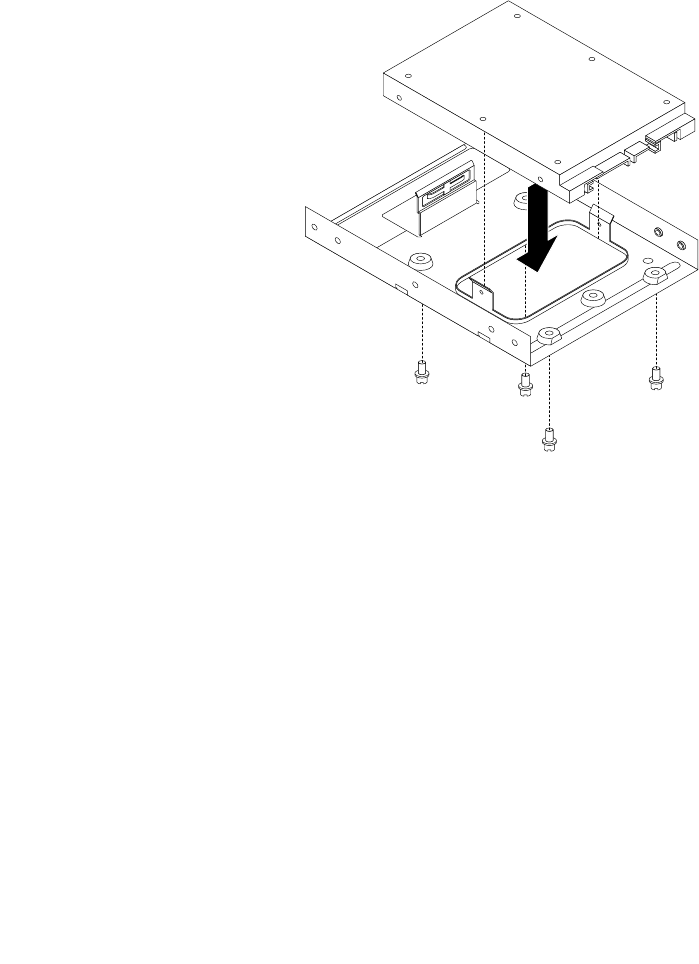
Quédebehaceracontinuación:
•Paratrabajarconotrapiezadehardware,vayaalapartadopertinente.
•Paracompletarlainstalaciónosustitución,vayaa“Cómofinalizarlasustitucióndepiezas”enlapágina
109.
Instalacióndelaunidaddeestadosólido
Atención:Noabraelsistemaniintenterepararloantesdeleerocomprenderel“Leaestoprimero:
Informaciónimportantedeseguridad”enlapáginav.
Esteapartadoproporcionalasinstruccionesparainstalarlaunidaddeestadosólidode2,5pulgadas.
Parainstalarlaunidaddeestadosólido,realicelosiguiente:
1.Instalelaunidaddeestadosólidoenelconvertidordealmacenamiento.Luego,instaleloscuatro
tornillosparafijarlaunidaddeestadosólidoenelconvertidordealmacenamiento.
Figura36.Instalacióndelaunidaddeestadosólidoenelconvertidordealmacenamiento
2.Conecteloscablesdeseñalydealimentaciónalaunidaddeestadosólido.
3.Instalelaunidaddeestadosólidoenlabahíadelaunidaddediscoduro.Consulte“Sustitucióndela
unidaddediscoduro”enlapágina90.
Quédebehaceracontinuación:
•Paratrabajarconotrapiezadehardware,vayaalapartadopertinente.
•Paracompletarlainstalaciónolasustitución,vayaa“Cómofinalizarlasustitucióndepiezas”enla
página109.
Sustitucióndelconjuntodelventiladorposterior
Atención:Noabraelsistemaniintenterepararloantesdeleerocomprenderel“Leaestoprimero:
Informaciónimportantedeseguridad”enlapáginav.
Parasustituirelconjuntodeventiladorposterior,sigaestospasos:
Capítulo9.Instalaciónosustitucióndehardware93
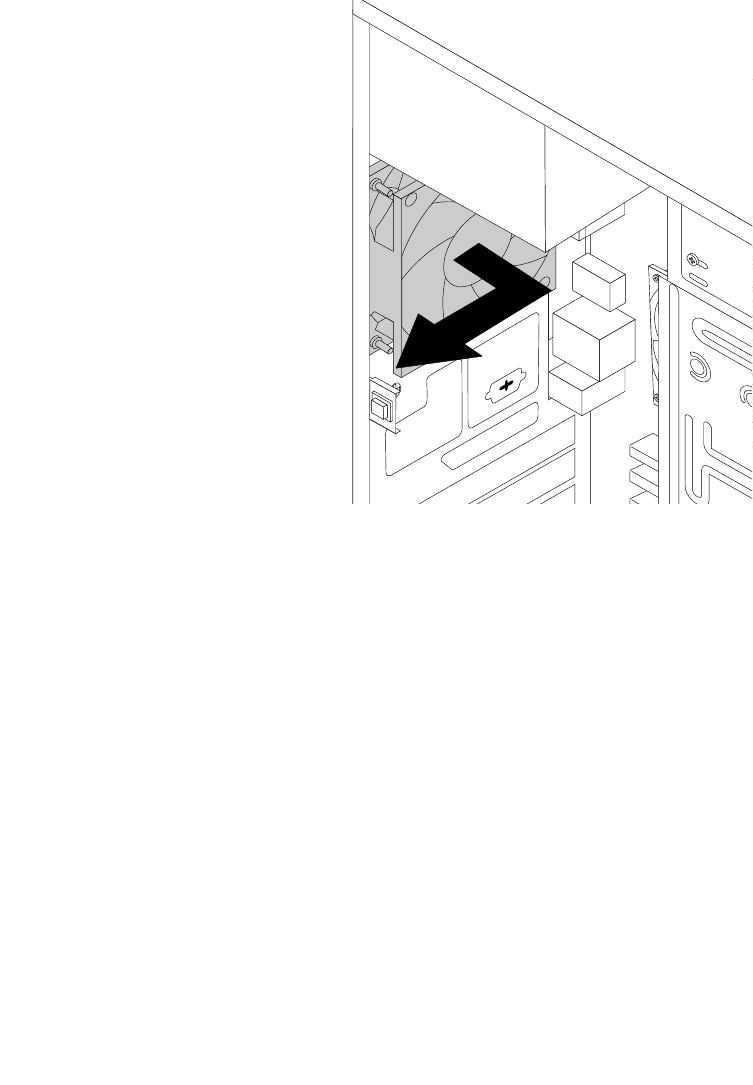
1.Apagueelsistemaydesconectetodosloscablesdealimentacióndelastomaseléctricas.
2.Extraigalatapadelsistema.Consulte“Extraccióndelacubiertadelsistema”enlapágina72.
3.Localiceelconjuntodeventiladorposterior.Consulte“Ubicacióndeloscomponentes”enlapágina5.
4.Desconecteelcabledelconjuntodelventiladorposteriordelconectordelventiladordelsistemasituado
enlaplacadelsistema.Consulte“Ubicacióndelaspiezasenlaplacadelsistema”enlapágina6.
5.Elconjuntodelventiladorposteriorestásujetoalchasismediantecuatrosoportesdegoma.Extraigael
conjuntodelventiladorposteriorrompiendoocortandolosmontajesdegomaytirandosuavementedel
conjuntodelventiladorposteriorhaciafueradelchasis.
Nota:Elnuevoconjuntodelventiladorposteriortendrácuatronuevosmontajesdegoma.
Figura37.Extraccióndelconjuntodelventiladorposterior
6.Instaleelnuevoconjuntodeventiladorposterioralineandolosnuevosmontajesdegomaconlos
orificioscorrespondientesdelchasisyempujandolosmontajesdegomaenlosorificios.
94GuíadelusuariodeThinkCentreM79
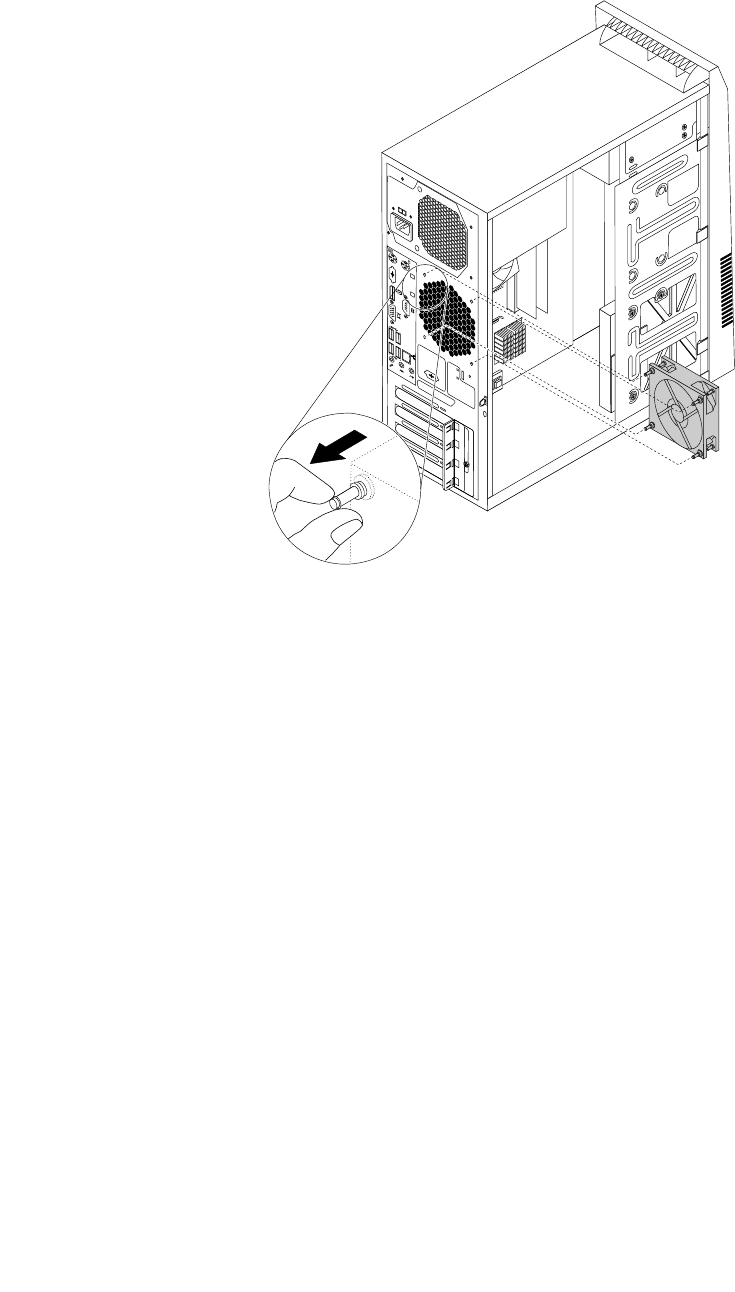
7.Tiredelosextremosdelosmontajesdegomahastaqueelconjuntodeventiladorposteriorsefije
ensusitio.
Figura38.Instalacióndelconjuntodelventiladorposterior
8.Conecteelcabledelconjuntodelventiladorposterioralconectordelventiladordelsistemasituadoen
laplacadelsistema.
Quédebehaceracontinuación:
•Paratrabajarconotrapiezadehardware,vayaalapartadopertinente.
•Paracompletarlainstalaciónolasustitución,vayaa“Cómofinalizarlasustitucióndepiezas”enla
página109.
SustitucióndelconjuntoUSBydeaudiofrontal
Atención:Noabraelsistemaniintenterepararloantesdeleerocomprenderel“Leaestoprimero:
Informaciónimportantedeseguridad”enlapáginav.
ParasustituirelconjuntoUSBydeaudiofrontal,sigaestospasos:
1.Apagueelsistemaydesconectetodosloscablesdealimentacióndelastomaseléctricas.
2.Extraigalatapadelsistema.Consulte“Extraccióndelacubiertadelsistema”enlapágina72.
3.Extraigaelmarcobiseladofrontal.Consulte“Extracciónyreinstalacióndelmarcobiseladofrontal”
enlapágina72.
4.LocaliceelconjuntodeUSByaudiofrontal.Consulte“Ubicacióndeloscomponentes”enlapágina5.
5.DesconecteloscablesdelconjuntoUSBydeaudiofrontaldelaplacadelsistema.Consulte“Ubicación
delaspiezasenlaplacadelsistema”enlapágina6.
Nota:Asegúresedeanotarlasubicacionesdeloscablescuandolosdesconectedelaplacadelsistema.
Capítulo9.Instalaciónosustitucióndehardware95
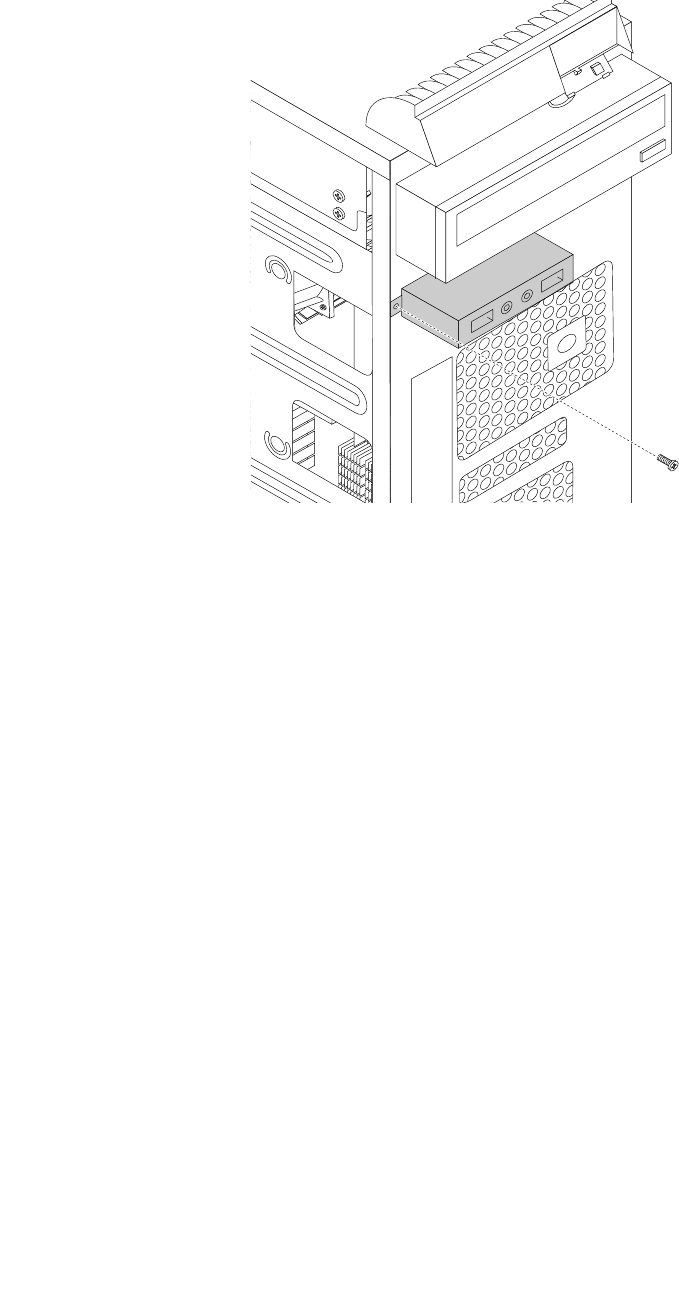
6.ExtraigaeltornilloquefijalaabrazaderadelconjuntodeUSByaudiofrontalalchasispararetirarla.
Figura39.ExtraccióndeltornilloquefijaelconjuntodeUSByaudiofrontalalchasis
7.ExtraigalosdostornillosquefijanelconjuntodeUSByaudiofrontalalaabrazaderayretireelconjunto
deUSByaudiofrontaldefectuosodelaabrazadera.
8.InstaleelnuevoconjuntodeUSByaudiofrontalenlaabrazaderaeinstalelosdostornillosquefijanel
conjuntodeUSByaudiofrontalalaabrazadera.
9.InstalelaabrazaderadelconjuntodeUSByaudiofrontalenelchasisyalineeelagujerodeltornillodela
abrazaderaconelagujerocorrespondienteenelchasis.
10.Instaleeltornilloparafijarlaabrazaderaalchasis.
11.VuelvaaconectarloscablesdelconjuntodeUSByaudiofrontalalconectorUSByalconectordeaudio
frontaldelaplacadelsistema.Consulte“Ubicacióndelaspiezasenlaplacadelsistema”enlapágina6.
Quédebehaceracontinuación:
•Paratrabajarconotrapiezadehardware,vayaalapartadopertinente.
•Paracompletarlainstalaciónolasustitución,vayaa“Cómofinalizarlasustitucióndepiezas”enla
página109.
Sustitucióndelsensortérmico
Atención:Noabraelsistemaniintenterepararloantesdeleerocomprenderel“Leaestoprimero:
Informaciónimportantedeseguridad”enlapáginav.
Enesteapartadoseproporcionanlasinstruccionesparasustituirelsensortérmico.
Parasustituirelsensortérmico,sigaestospasos:
1.Extraigatodoslossoportesdelasunidadesyapaguetodoslosdispositivosconectadosyelsistema.A
continuación,desconectetodosloscablesdealimentacióndelastomaseléctricasylosqueestén
conectadosalsistema.
96GuíadelusuariodeThinkCentreM79
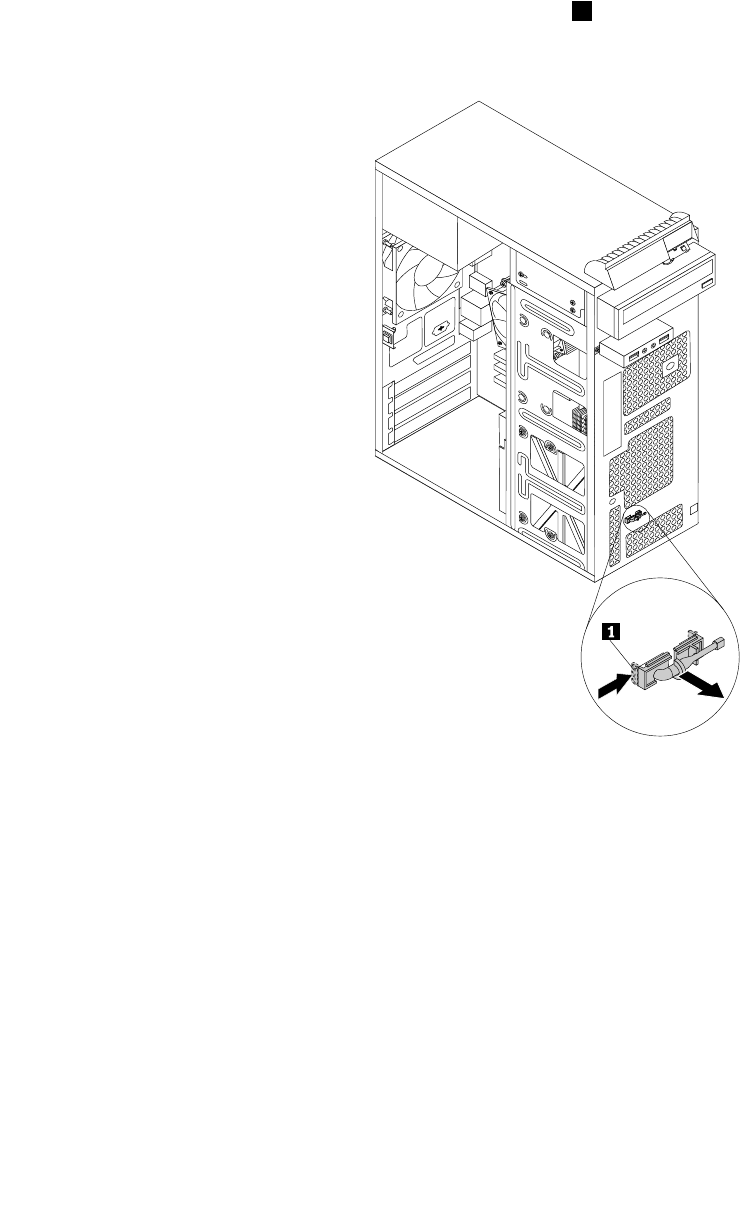
2.Extraigalatapadelsistema.Consulte“Extraccióndelacubiertadelsistema”enlapágina72.
3.Extraigaelmarcobiseladofrontal.Consulte“Extracciónyreinstalacióndelmarcobiseladofrontal”
enlapágina72.
4.Ubiqueelsensortérmico.Consulte“Ubicacióndeloscomponentes”enlapágina5.
5.Desconecteelcabledelsensortérmicodelconectordelsensortérmicoenlaplacadelsistema.
Consulte“Ubicacióndelaspiezasenlaplacadelsistema”enlapágina6.
6.Desdeelcostadointeriordelchasis,gireelclipdesujeción1haciadentroyluegoempujeelcliphacia
fueraparaliberarlo.Luego,libereelsoportedeplásticodelsensortérmicodelchasis.
Figura40.Extraccióndelsensortérmico
7.Tireelsensortérmicocompletofueradelchasis.
Capítulo9.Instalaciónosustitucióndehardware97
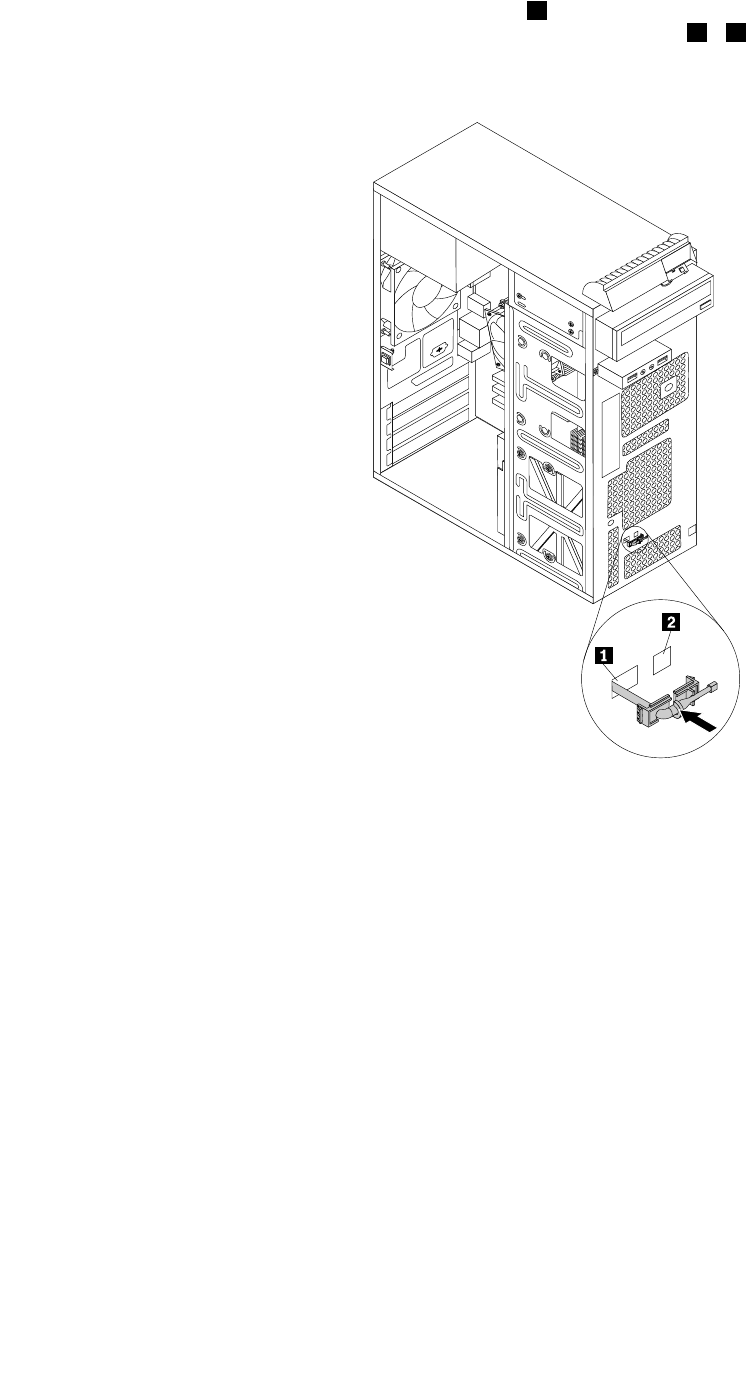
8.Inserteelcabledelnuevosensortérmicoenelorificio1delchasis.Acontinuación,alineelasdos
pestañasdelsoportedeplásticodelsensortérmicoconlosdosorificios1y2delchasis,ypresioneel
soportedeplásticohastaqueencajeensuposición.
Figura41.Instalacióndelsensortérmico
9.Conecteelcabledelnuevosensortérmicoalconectordelsensortérmicoenlaplacadelsistema.
Consulte“Ubicacióndelaspiezasenlaplacadelsistema”enlapágina6.
Quédebehaceracontinuación:
•Paratrabajarconotrapiezadehardware,vayaalapartadopertinente.
•Paracompletarlainstalaciónolasustitución,vayaa“Cómofinalizarlasustitucióndepiezas”enla
página109.
Sustitucióndelconmutadordepresenciadecubierta
Atención:Noabraelsistemaniintenterepararloantesdeleerocomprenderel“Leaestoprimero:
Informaciónimportantedeseguridad”enlapáginav.
Enesteapartadoseproporcionaninstruccionesparasustituirelconmutadordepresenciadecubierta
(conmutadordeintrusión).
Nota:Elconmutadordepresenciadecubiertaestádisponiblesoloenalgunosmodelos.
Parasustituirelconmutadordepresenciadecubierta,hagalosiguiente:
98GuíadelusuariodeThinkCentreM79
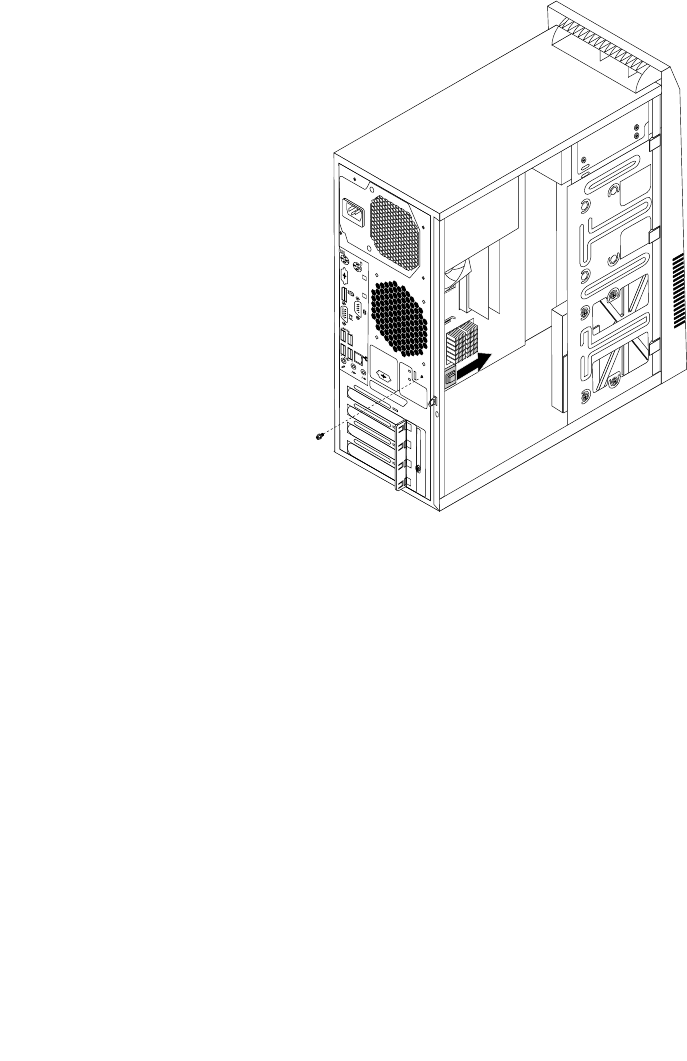
1.Extraigatodoslossoportesdelasunidadesyapaguetodoslosdispositivosconectadosyelsistema.A
continuación,desconectetodosloscablesdealimentacióndelastomaseléctricasylosqueestén
conectadosalsistema.
2.Extraigalatapadelsistema.Consulte“Extraccióndelacubiertadelsistema”enlapágina72.
3.Ubiqueelconmutadordepresenciadecubierta.Consulte“Ubicacióndeloscomponentes”enla
página5.
4.Desconecteelcabledelconmutadordepresenciadecubiertadelconectordeconmutadorde
presenciadecubiertaenlaplacadelsistema.Consulte“Ubicacióndelaspiezasenlaplacadel
sistema”enlapágina6.
5.Extraigaeltornilloquefijaelconmutadordepresenciadecubiertayextraigaelconmutadorde
presenciadecubiertadelchasis.
Figura42.Extraccióndelconmutadordepresenciadecubierta
Capítulo9.Instalaciónosustitucióndehardware99
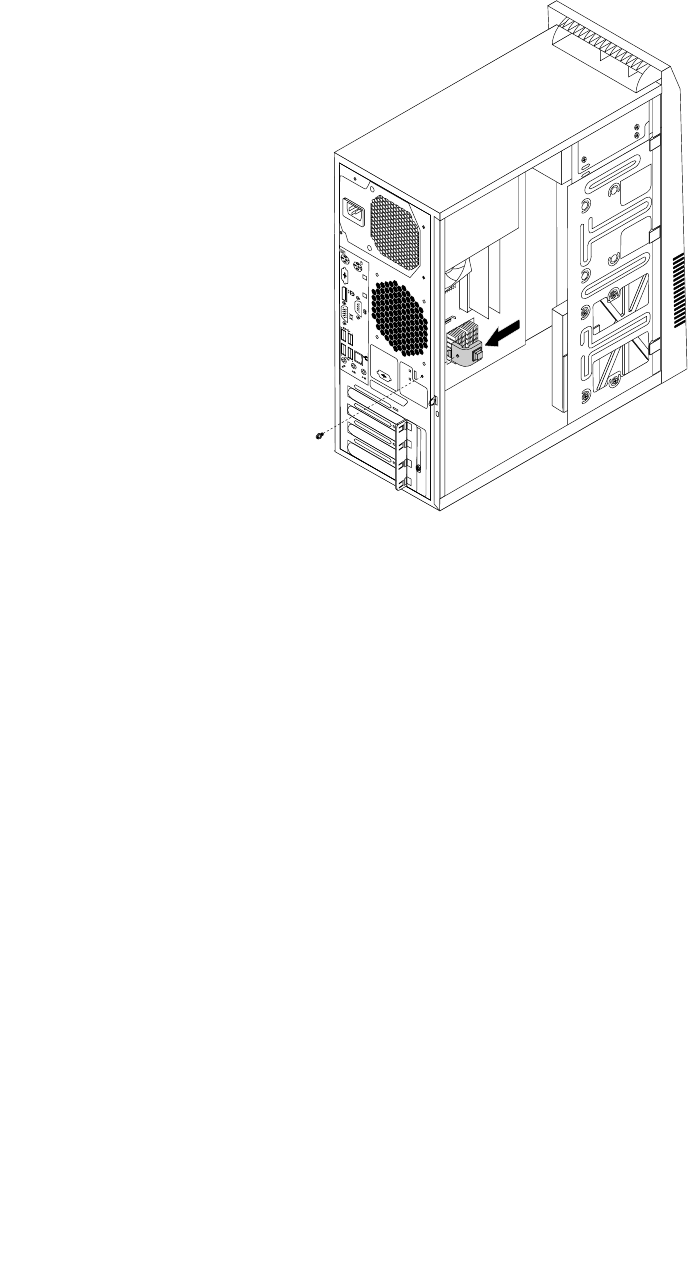
6.Coloqueelnuevoconmutadordepresenciadecubiertadeformaqueelorificiodelconmutadorde
presenciadecubiertasealineeconelorificiocorrespondienteenelchasis.Luegoinstaleeltornillopara
fijarelconmutadordepresenciadecubiertaalchasis.
Figura43.Instalacióndelnuevoconmutadordepresenciadecubierta
7.Vuelvaaconectarelcabledelconmutadordepresenciadecubiertaalaplacadelsistema.Consulte
“Ubicacióndelaspiezasenlaplacadelsistema”enlapágina6.
Quédebehaceracontinuación:
•Paratrabajarconotrapiezadehardware,vayaalapartadopertinente.
•Paracompletarlainstalaciónolasustitución,vayaa“Cómofinalizarlasustitucióndepiezas”enla
página109.
InstalaciónoextraccióndelaantenaWi-Fifrontal
Atención:Noabraelsistemaniintenterepararloantesdeleerocomprenderel“Leaestoprimero:
Informaciónimportantedeseguridad”enlapáginav.
InstalacióndelaantenaWi-Fifrontal
ParainstalarlaantenaWi-Fifrontal,hagalosiguiente:
1.Extraigatodoslossoportesdelasunidadesyapaguetodoslosdispositivosconectadosyelsistema.A
continuación,desconectetodosloscablesdealimentacióndelastomaseléctricasylosqueestén
conectadosalsistema.
2.Extraigalatapadelsistema.Consulte“Extraccióndelacubiertadelsistema”enlapágina72.
3.Extraigaelmarcobiseladofrontal.Consulte“Extracciónyreinstalacióndelmarcobiseladofrontal”
enlapágina72.
4.Peleelpapelqueprotegeeladhesivoenlaantenafrontal.
100GuíadelusuariodeThinkCentreM79
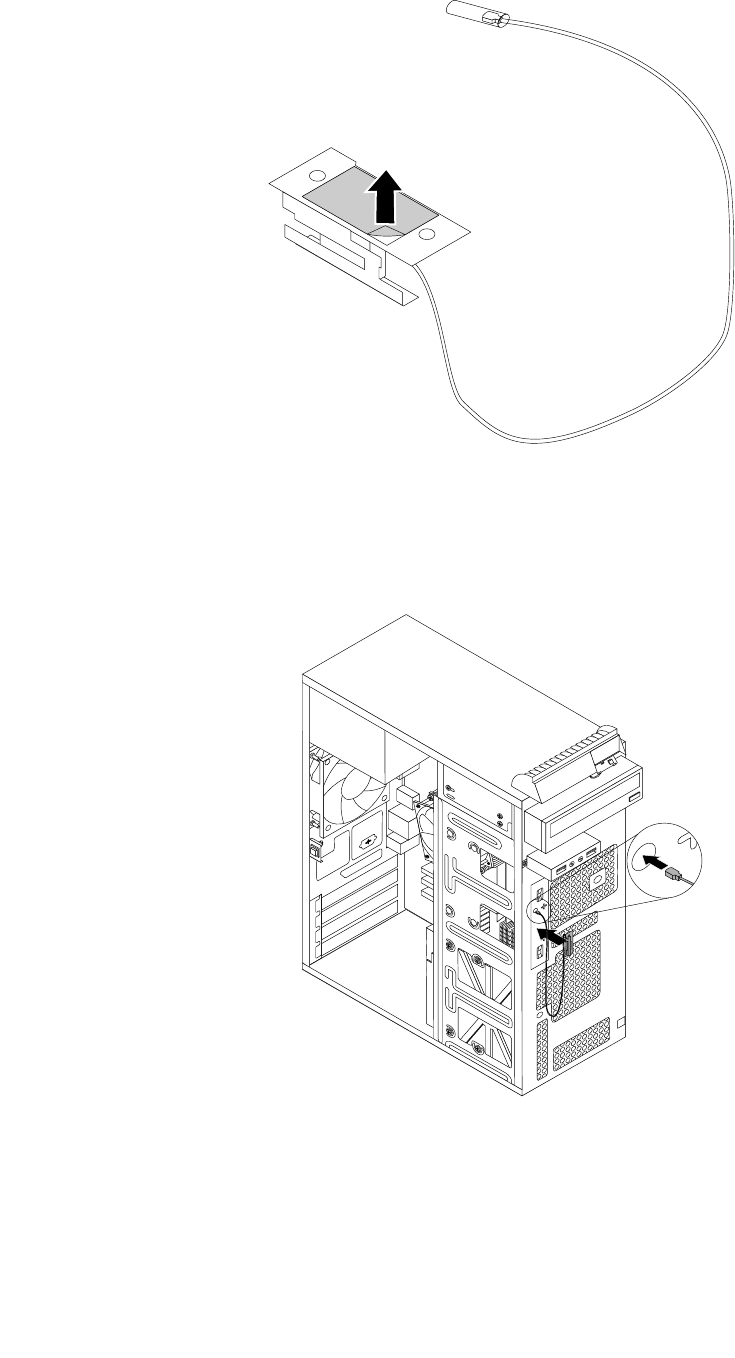
Figura44.Peladodelpapelqueprotegeeladhesivo
5.Peguelaantenafrontalalpanelfrontalcomosemuestra.Luegoinserteelcabledelaantenafrontala
travésdelorificioenelpanelfrontal.
Figura45.InstalacióndeantenaWiFifrontal
6.ConecteelcabledelaantenafrontalalmódulodetarjetaWi-Fi.
Quédebehaceracontinuación:
•Paratrabajarconotrapiezadehardware,vayaalapartadopertinente.
Capítulo9.Instalaciónosustitucióndehardware101
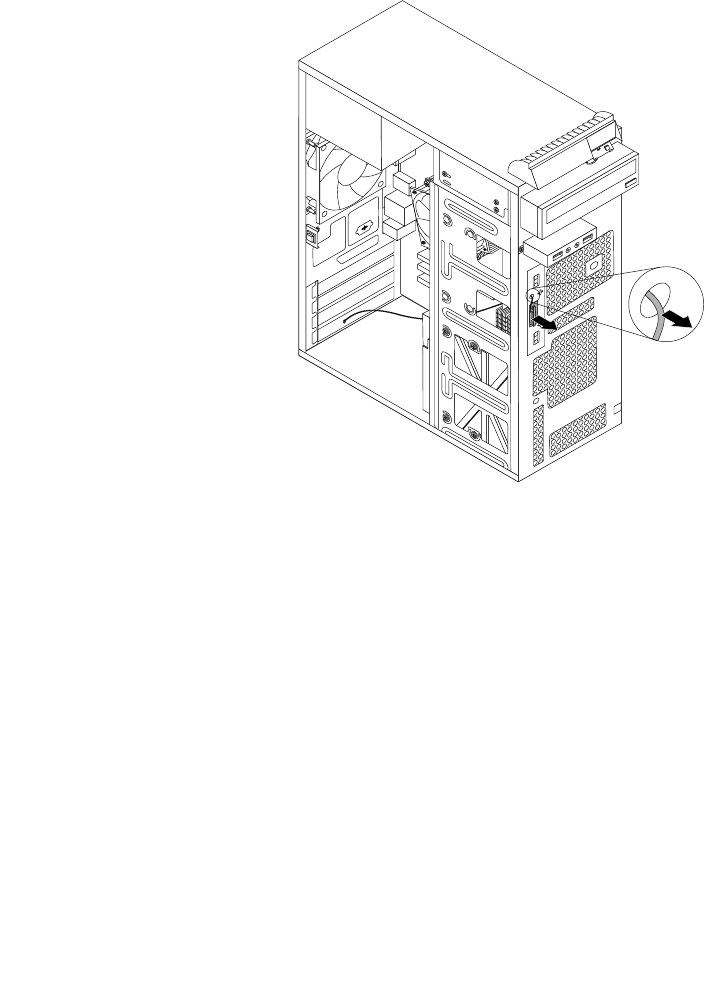
•Paracompletarlainstalaciónolasustitución,vayaa“Cómofinalizarlasustitucióndepiezas”enla
página109.
ExtraccióndeantenaWi-Fifrontal
ParaextraerlaantenaWi-Fifrontal,hagalosiguiente:
1.Extraigatodoslossoportesdelasunidadesyapaguetodoslosdispositivosconectadosyelsistema.A
continuación,desconectetodosloscablesdealimentacióndelastomaseléctricasylosqueestén
conectadosalsistema.
2.Extraigalatapadelsistema.Consulte“Extraccióndelacubiertadelsistema”enlapágina72.
3.Extraigaelmarcobiseladofrontal.Consulte“Extracciónyreinstalacióndelmarcobiseladofrontal”
enlapágina72.
4.DesconecteelcabledelaantenafrontaldelmódulodetarjetaWi-Fi.
5.Extraigalaantenafrontalyelcabledelapartefrontaldelsistema.
Figura46.ExtraccióndeantenaWiFifrontal
Quédebehaceracontinuación:
•Paratrabajarconotrapiezadehardware,vayaalapartadopertinente.
•Paracompletarlainstalaciónolasustitución,vayaa“Cómofinalizarlasustitucióndepiezas”enla
página109.
InstalaciónoextraccióndelaantenaWi-Fiposterior
Atención:Noabraelsistemaniintenterepararloantesdeleerocomprenderel“Leaestoprimero:
Informaciónimportantedeseguridad”enlapáginav.
InstalacióndelaantenaWi-Fiposterior
ParainstalarlaantenaWi-Fiposterior,hagalosiguiente:
102GuíadelusuariodeThinkCentreM79
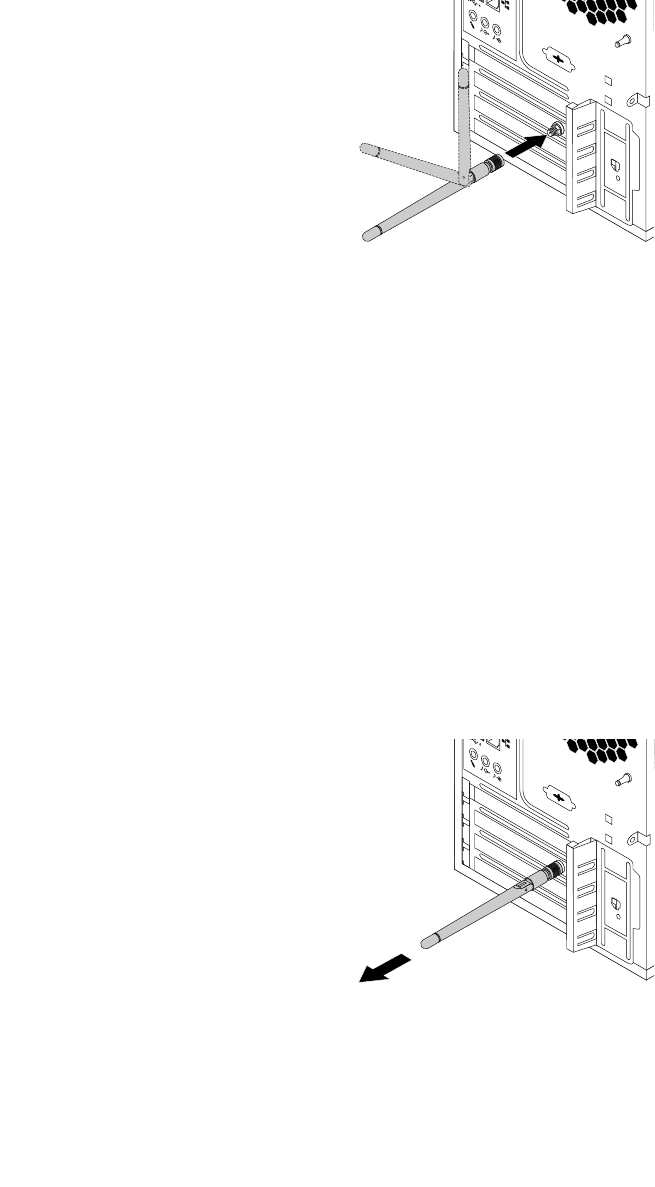
1.Extraigatodoslossoportesdelasunidadesyapaguetodoslosdispositivosconectadosyelsistema.A
continuación,desconectetodosloscablesdealimentacióndelastomaseléctricasylosqueestén
conectadosalsistema.
2.InstalelaantenaWi-FiposteriorenelconectordelcabledeantenaWi-Fiposteriorconectadoala
parteposteriordelsistema.
3.Ajusteelángulodelaantenaposteriorparadisminuirelriesgoderomperlaantenaaccidentalmente.
Figura47.InstalacióndelaantenaWi-Fiposterior
Quédebehaceracontinuación:
•Paratrabajarconotrapiezadehardware,vayaalapartadopertinente.
•Paracompletarlainstalaciónolasustitución,vayaa“Cómofinalizarlasustitucióndepiezas”enla
página109.
ExtraccióndelaantenaWi-Fiposterior
ParaextraerlaantenaWi-Fiposterior,hagalosiguiente:
1.Extraigatodoslossoportesdelasunidadesyapaguetodoslosdispositivosconectadosyelsistema.A
continuación,desconectetodosloscablesdealimentacióndelastomaseléctricasylosqueestén
conectadosalsistema.
2.EnderecelaantenaWi-Fiposteriordeformaquesepuedatorcerdeformamásfácil.
3.SostengaelextremomásgruesodelaantenaWi-FiposteriorydesatornillelaantenaWi-Fidelaparte
posteriordelsistema.
Figura48.ExtraccióndelaantenaWi-Fiposterior
Capítulo9.Instalaciónosustitucióndehardware103
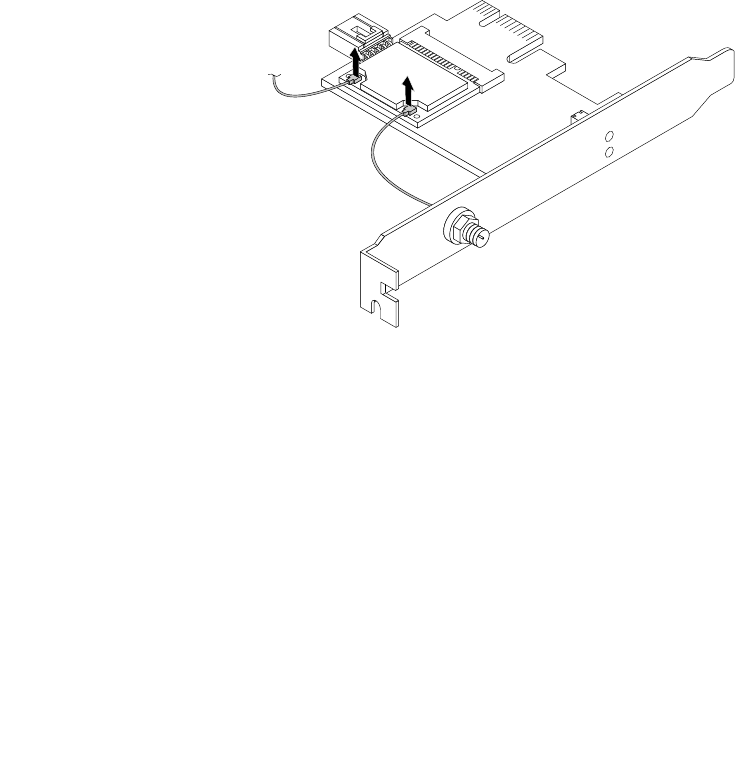
Quédebehaceracontinuación:
•Paratrabajarconotrapiezadehardware,vayaalapartadopertinente.
•Paracompletarlainstalaciónolasustitución,vayaa“Cómofinalizarlasustitucióndepiezas”enla
página109.
SustitucióndeunidadesWi-Fi
Atención:Noabraelsistemaniintenterepararloantesdeleerocomprenderel“Leaestoprimero:
Informaciónimportantedeseguridad”enlapáginav.
EnesteapartadoseproporcionanlasinstruccionesparasustituirlasunidadesWi-Fi.LasunidadesWi-Fi
incluyenunatarjetaadaptadoraWi-Fi,unmódulodetarjetaWi-FiyuncabledeantenaWi-Fiposterior.
LasustitucióndeunidadesWi-Fiimplicalassiguientesoperaciones:
•“ExtraccióndelmódulodetarjetaWi-Fi”enlapágina104
•“ExtraccióndelmódulodetarjetaWi-Fi”enlapágina104
•“InstalacióndeunidadesWi-Fi”enlapágina107
ExtraccióndelmódulodetarjetaWi-Fi
ParaextraerelmódulodetarjetaWi-Fi,hagalosiguiente:
1.ExtraigalatarjetaadaptadoraWi-FidelsistemayluegodesconecteloscablesdelasantenasWi-Fi
frontalyposteriordesdeelmódulodetarjetaWi-Fi.
Figura49.ExtraccióndecablesdeantenaWi-Fi
104GuíadelusuariodeThinkCentreM79
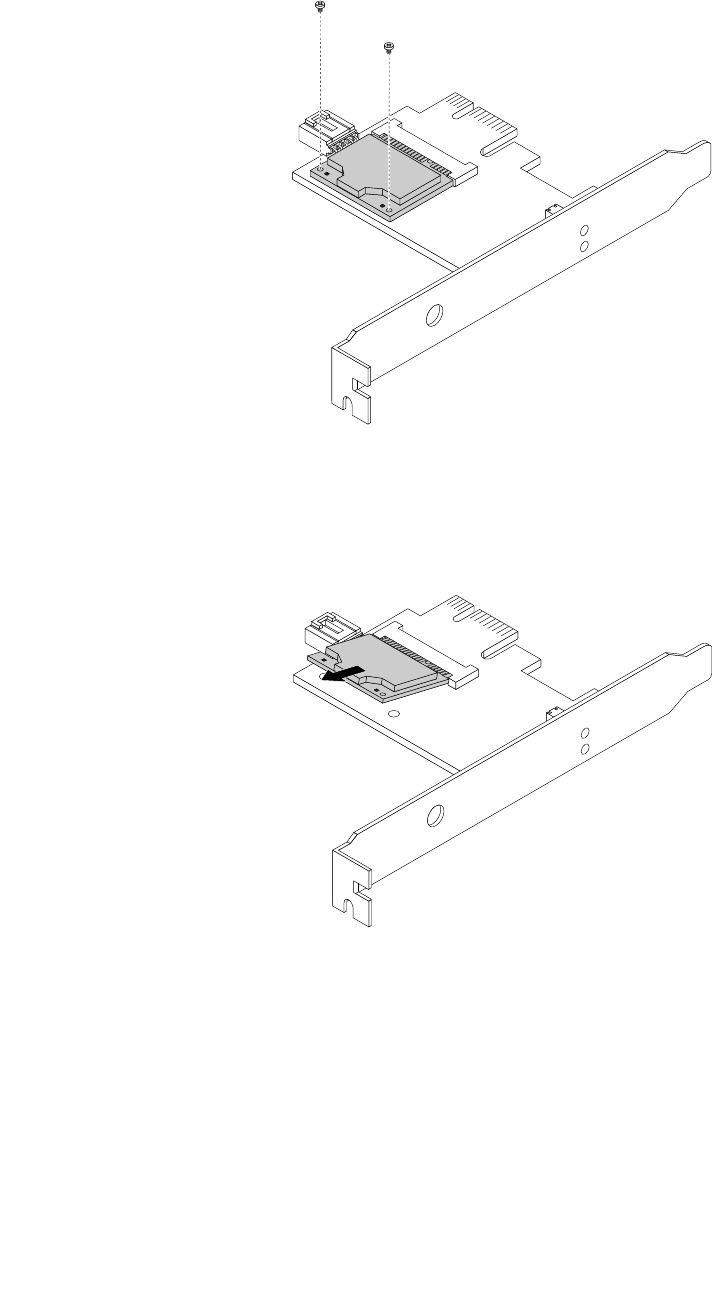
2.ExtraigalosdostornillosquefijanelmódulodetarjetaWi-FialatarjetaadaptadoraWi-Fi.
Figura50.ExtraccióndetornillosquefijanelmódulodetarjetaWi-Fi
3.TireelmódulodetarjetaWi-FihaciafueradelaranuraminiPCIExpressparaextraerlodelatarjeta
adaptadoraWi-Fi.
Figura51.ExtraccióndelmódulodetarjetaWi-Fi
ExtraccióndelatarjetaadaptadoraWi-Fi
ParaextraerunatarjetaadaptadoraWi-Fi,hagalosiguiente:
1.Extraigatodoslossoportesdelasunidadesyapaguetodoslosdispositivosconectadosyelsistema.A
continuación,desconectetodosloscablesdealimentacióndelastomaseléctricasylosqueestén
conectadosalsistema.
2.Extraigalatapadelsistema.Consulte“Extraccióndelacubiertadelsistema”enlapágina72.
3.SielsistemavieneconunmódulodetarjetaWi-FiqueadmitelafunciónBluetooth,desconecteel
cableBluetoothdelatarjetaadaptadoraWi-Fi.
Capítulo9.Instalaciónosustitucióndehardware105
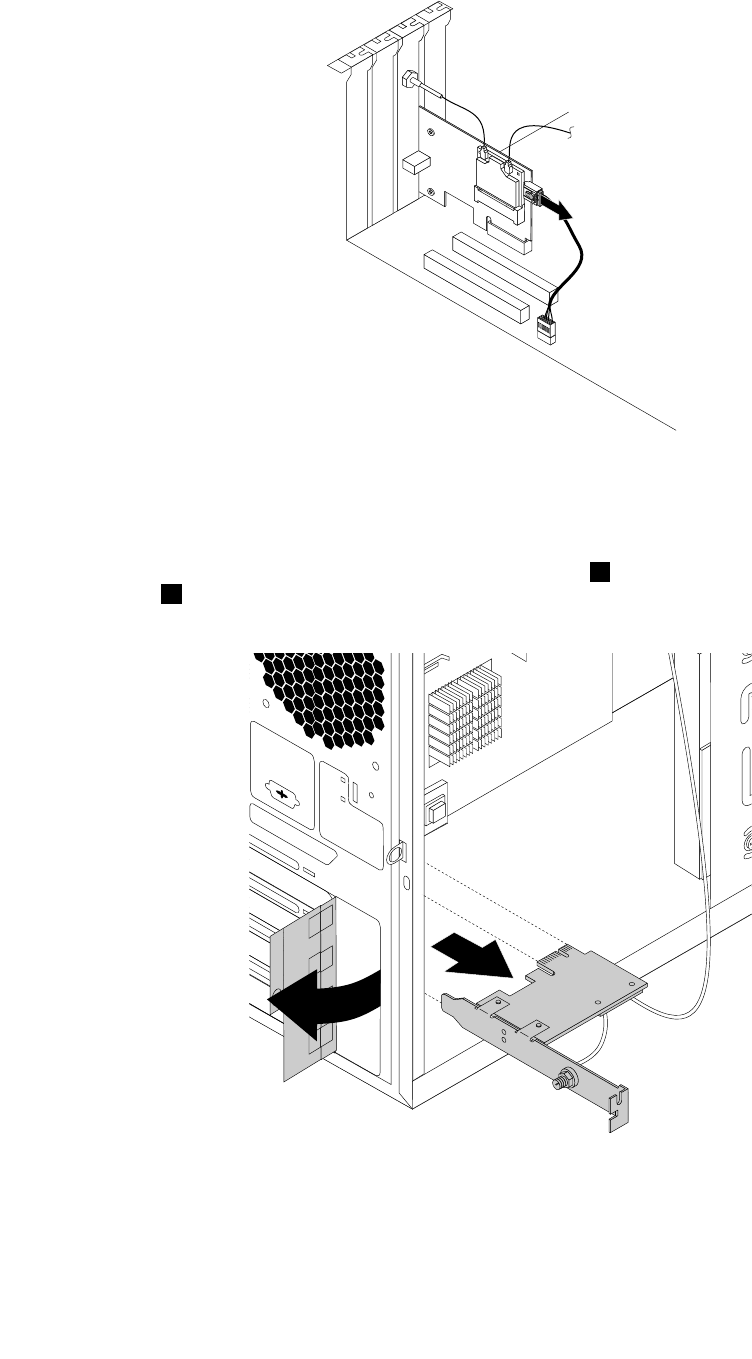
Figura52.DesconexióndelcableBluetooth
Nota:ElcableBluetoothseconectaalconectorBluetoothdelatarjetaadaptadoraWi-Fialconector
USBfrontaldelaplacadelsistemaparasoportarlafunciónBluetooth.
4.Enlaparteposteriordelsistema,pulseelbotóndeliberación1paraabrirelmecanismodecierrede
latarjetaPCI2.
Figura53.ExtraccióndelatarjetaadaptadoraWiFi
Nota:Latarjetacabejustamenteenlaranuradelatarjeta.Sifueranecesario,muevaligeramentela
tarjetahaciaunladoyotrohastaquesalgadelaranuradelatarjeta.
106GuíadelusuariodeThinkCentreM79
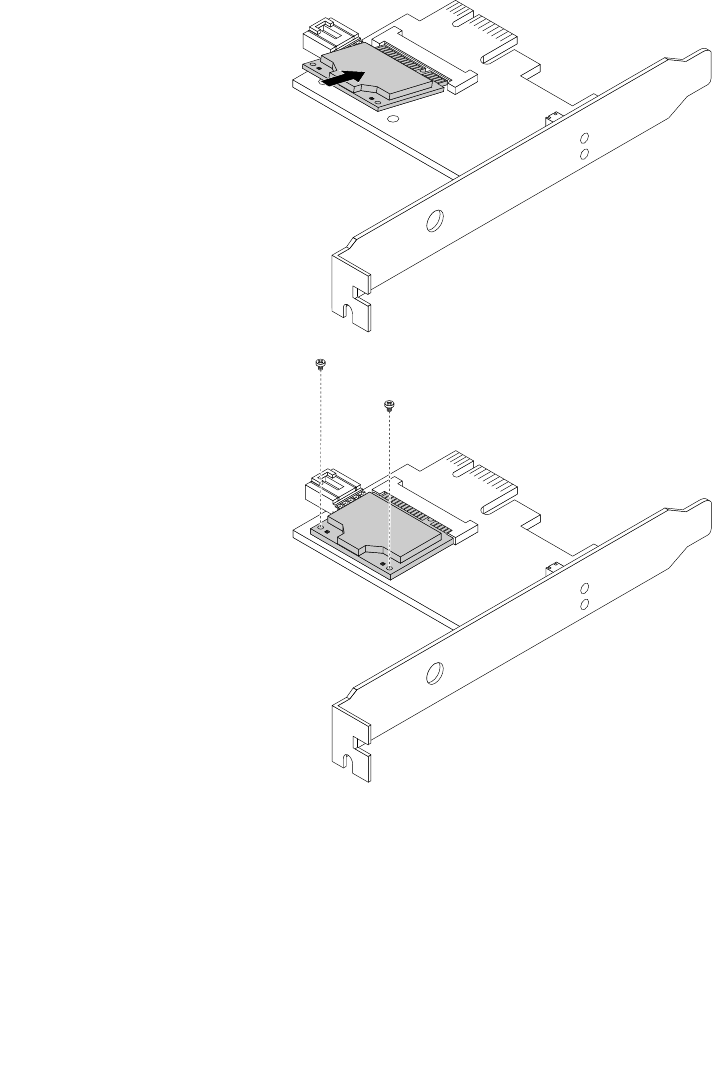
Quédebehaceracontinuación:
•Paratrabajarconotrapiezadehardware,vayaalapartadopertinente.
•Paracompletarlainstalaciónolasustitución,vayaa“Cómofinalizarlasustitucióndepiezas”enla
página109.
InstalacióndeunidadesWi-Fi
ParainstalarlasunidadesWi-Fi,realicelosiguiente:
1.InserteelmódulodetarjetaWi-FienlaranuraminiPCIExpressyluegoinstalelosdostornillosparafijar
elmódulodetarjetaWi-FialatarjetaadaptadoradeWi-Fi.
Figura54.InstalacióndelmódulodetarjetaWi-Fi
Capítulo9.Instalaciónosustitucióndehardware107
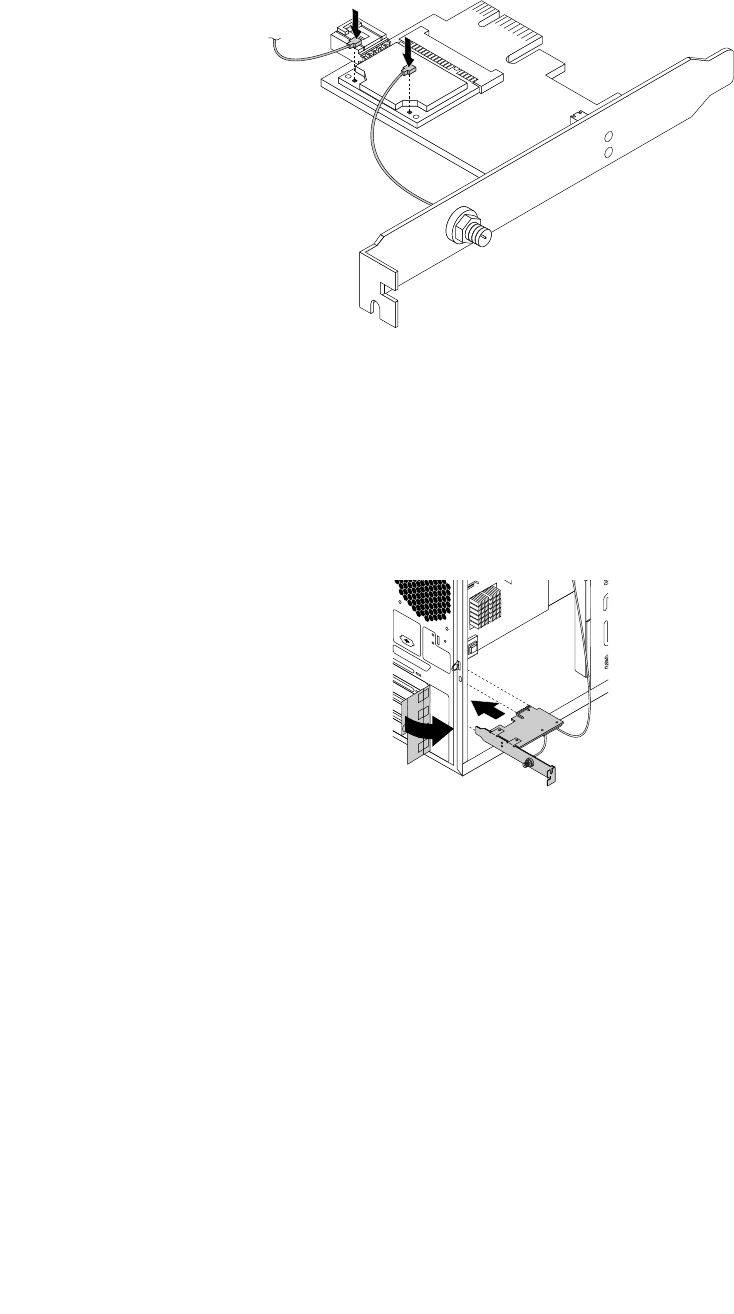
2.ConecteelcabledelaantenafrontalyelcabledelaantenaposterioralmódulodetarjetaWi-Fi.
Figura55.InstalacióndecablesdeantenaWi-Fi
3.InstalelatarjetaadaptadoraWi-FienlaranuraPCIExpressx1delaplacadelsistema.Consulte
“Ubicacióndelaspiezasenlaplacadelsistema”enlapágina6.
4.SielmódulodetarjetaWi-FiinstaladoadmitelafunciónBluetooth,useuncableBluetoothparaconectar
elconectorBluetoothdelatarjetaadaptadoraWi-FialconectorfrontalUSBenlaplacadelsistema.
5.GireelsegurodelatarjetaalaposicióndecerradoparafijarlatarjetaadaptadoraWi-Fi.
Figura56.InstalacióndelatarjetaadaptadoraWi-Fi
Quédebehaceracontinuación:
•Paratrabajarconotrapiezadehardware,vayaalapartadopertinente.
•Paracompletarlainstalaciónolasustitución,vayaa“Cómofinalizarlasustitucióndepiezas”enla
página109.
Sustitucióndeltecladooratón
Atención:Noabraelsistemaniintenterepararloantesdeleerocomprenderel“Leaestoprimero:
Informaciónimportantedeseguridad”enlapáginav.
Parasustituireltecladooelratón,sigaestospasos:
1.Desconecteelcabledeltecladoodelratónantiguodelsistema.
108GuíadelusuariodeThinkCentreM79
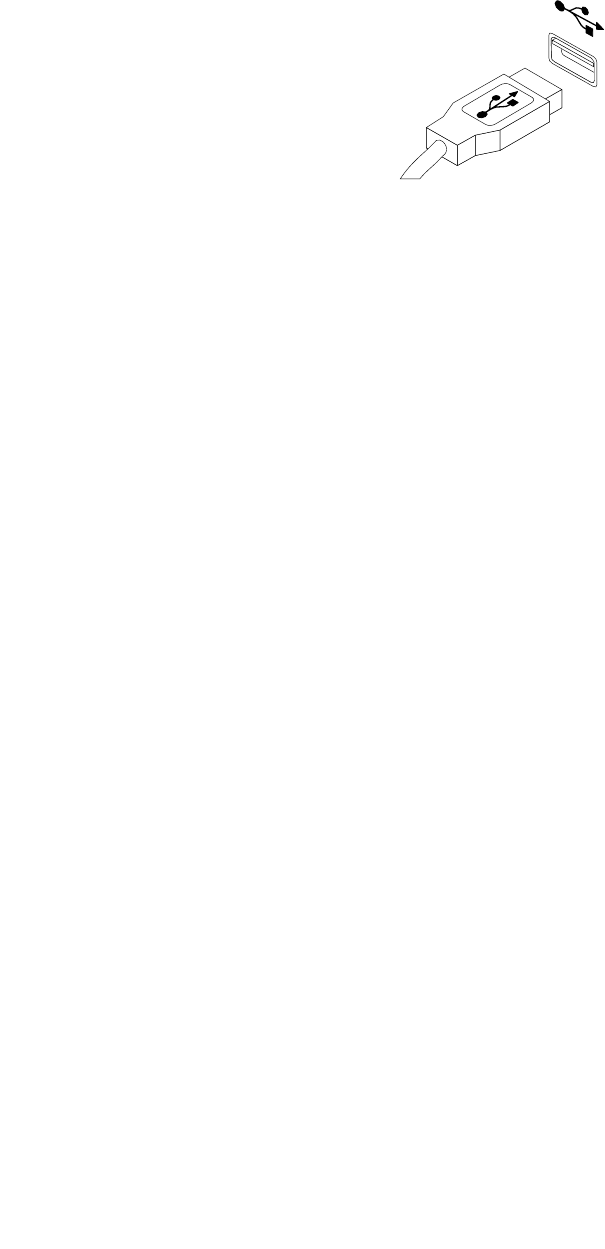
2.ConecteuntecladooratónnuevoaunodelosconectoresUSBdelsistema.Segúndóndedesee
conectarelnuevotecladooratón,consulte“Ubicacióndeconectores,controleseindicadoresenla
partefrontaldelsistema”enlapágina2o“Ubicacióndelosconectoresenlaparteposteriordel
sistema”enlapágina3.
Figura57.ConexióndeltecladooratónUSB
Quédebehaceracontinuación:
•Paratrabajarconotrapiezadehardware,vayaalapartadopertinente.
•Paracompletarlainstalaciónolasustitución,vayaa“Cómofinalizarlasustitucióndepiezas”enla
página109.
Cómofinalizarlasustitucióndepiezas
Unavezcompletadalainstalaciónosustitucióndetodosloscomponentes,esnecesarioquevuelvaa
colocarlacubiertadelsistemayvuelvaaconectarloscables.Enfuncióndelaspiezasinstaladaso
sustituidas,esposiblequeseanecesarioconfirmarlainformaciónactualizadaenelprogramaSetupUtility.
Consulte“UtilizacióndelprogramaSetupUtility”enlapágina35.
Paravolverainstalarlacubiertadelsistemayconectarelcabledealimentaciónalsistema,sigaestospasos:
1.Asegúresedequetodosloscomponentessehayanvueltoamontarcorrectamenteydequenohaya
quedadoningunaherramientaniningúntornilloflojoenelinteriordelsistema.Consulte“Ubicaciónde
loscomponentes”enlapágina5paraverlaubicacióndelosdiversoscomponentesdelsistema.
2.Sihaextraidoelmarcobiseladofrontal,vuelvaainstalarlo.
3.Antesdevolverainstalarlacubiertadelsistema,asegúresedequeloscablesesténcolocados
correctamente.Mantengaloscablesalejadosdelosgoznesylateralesdelchasisdelsistemaparaque
nohayainterferenciasalvolverainstalarlacubiertadelsistema.
Capítulo9.Instalaciónosustitucióndehardware109
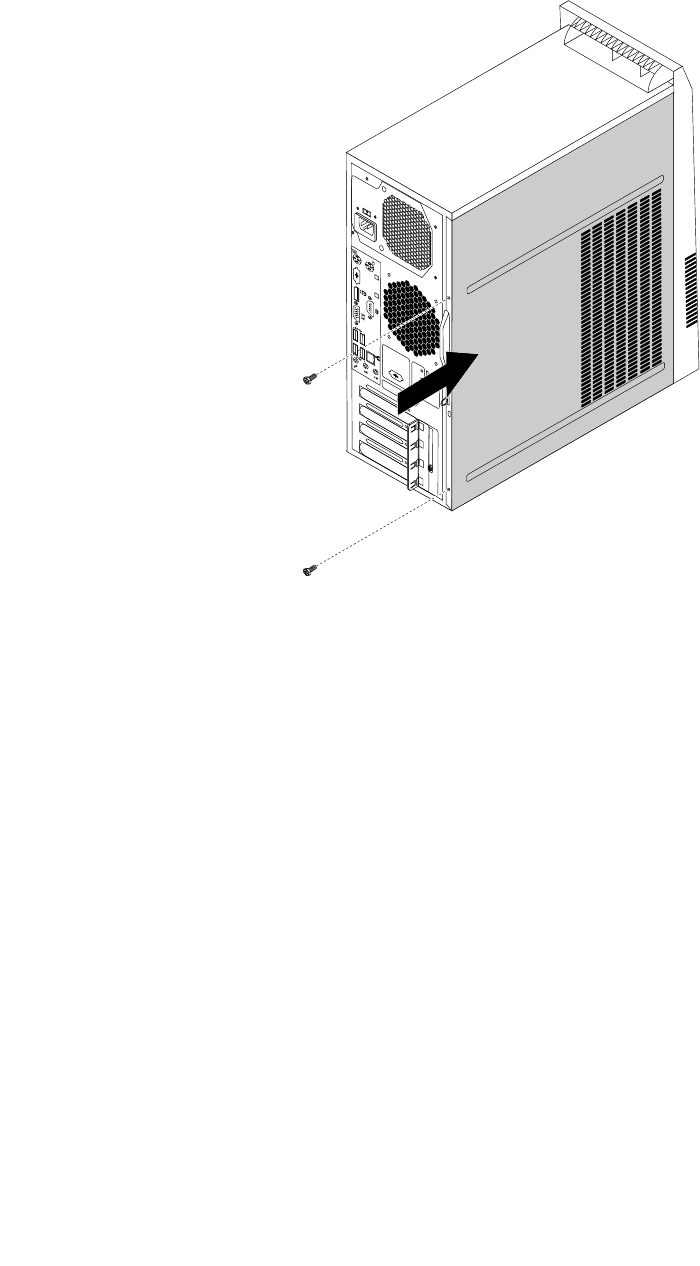
4.Sitúelacubiertadelsistemasobreelchasisdeformaquelasguíasdelosrielesdelaparteinferiordela
cubiertadelsistemaenganchenenlosrielesdelchasis.Acontinuación,presionelacubiertahaciala
partefrontaldelsistemahastaqueencajeensuposición.
Figura58.Reinstalacióndelacubiertadelsistema
5.Instalelostornillosparafijarlacubiertadelsistema.
6.Sihayundispositivodebloqueodisponible,bloqueelacubiertadelsistema.ConsulteCapítulo4
“Seguridad”enlapágina29.
7.Vuelvaaconectarloscablesexternosyloscablesdealimentaciónalsistema.Consulte“Ubicaciónde
losconectoresenlaparteposteriordelsistema”enlapágina3.
8.Paraactualizarlaconfiguración,consulte“UtilizacióndelprogramaSetupUtility”enlapágina35.
Nota:Enlamayorpartederegionesdelmundo,Lenovorequierequesedevuelvalaunidadreemplazable
porelcliente(CRU)defectuosa.ConlaCRUseentregaráinformaciónalrespecto,oéstallegarápocos
díasdespuésdelallegadadelaCRU.
Obtencióndecontroladoresdedispositivo
Puedeobtenercontroladoresdedispositivoparasistemasoperativosquenoesténpreviamenteinstalados
enhttp://www.lenovo.com/support.Lasinstruccionesdeinstalaciónseproporcionanenarchivosléame,
juntoconlosarchivosdecontroladoresdedispositivo.
110GuíadelusuariodeThinkCentreM79

Capítulo10.Obtencióndeinformación,ayudayservicio
Estecapítulocontieneinformaciónsobreayuda,suministrodeservicioyasistenciatécnicadeproductos
fabricadosporLenovo.
Recursosdeinformación
Puedeutilizarlainformacióndeesteapartadoparaaccederarecursosútilesrelacionadosconsus
necesidadesinformáticas.
SistemadeayudadeWindows
Nota:SiutilizalaayudaenlíneadeWindows7oWindows8.1olaayudadeWindows10,asegúresedeque
elsistemaestéconectadoaInternet.
ElsistemadeayudadeWindowsproporcionainformacióndetalladaacercadelsistemaoperativoWindows.
ParaaccederalsistemadeayudadeWindows,realiceunadelassiguientesacciones:
•ParaWindows7:HagaclicenelbotónInicioparaabrirelmenúInicio,luegohagaclicenAyuday
soporte.Puedeelegirutilizarlaayudaenlíneaofueradelíneaubicadaenlaparteinferiordelapantalla.
•ParaWindows8.1:Muevaelpunteroalaesquinasuperioroinferiorderechadelapantallaparamostrar
losaccesos.Después,hagaclicenConfiguración➙Ayuda.Puedeelegirutilizarlaayudaenlíneao
fueradelíneaubicadaenlaparteinferiordelapantalla.
•ParaWindows10:HagaclicenelbotónInicioparaabrirelmenúInicio,luegohagaclicenComenzar.
Seguridadygarantía
LaGuíadeseguridad,garantíayconfiguraciónqueseentregaconelsistemacontieneinformaciónsobre
seguridad,configuración,garantíayavisos.LainformacióndeseguridadenlaGuíadeseguridad,garantíay
configuraciónproporcionainformaciónquenecesitaobtenerantesdeconfiguraryutilizaresteproducto.
LeaycomprendatodalainformacióndeseguridadproporcionadaenlaGuíadeseguridad,garantíay
configuraciónantesdeutilizaresteproducto.
Lainformaciónen“Leaestoprimero:Informaciónimportantedeseguridad”enlapáginavdeestaGuíadel
usuarioproporcionainformacióndeseguridadadicionalqueseaplicaalostemasylastareasdescritos
enestapublicación.Leaycomprendatodalainformacióndeseguridadproporcionadaenestasección
antesdedesmontaroactualizaresteproducto.
SitiowebdeLenovo
ElsitiowebdeLenovo(http://www.lenovo.com)proporcionainformaciónactualizadayserviciospara
ayudarleacomprar,actualizarymantenerelsistema.Ademáspodráhacerlosiguiente:
•Adquirirsistemasdesobremesayportátiles,monitores,proyectores,actualizacionesyaccesoriosdel
sistemayofertasespeciales.
•Adquirirserviciosadicionales,comosoportedehardware,sistemasoperativos,programasdeaplicación,
instalaciónyconfiguraciónderedeseinstalacionespersonalizadas.
•Adquiriractualizacionesyampliarserviciosdereparacióndehardware.
•Bajarlosúltimoscontroladoresdedispositivoyactualizacionesdesoftwareparaelmodelodesistema.
•Accederalosmanualesenlíneaparalosproductos.
©CopyrightLenovo2014,2016111

•AccederalaGarantíalimitadadeLenovo.
•Accederalainformaciónderesolucióndeproblemasysoporteparaelmodelodesistemayotros
productossoportados.
•Encontrarlosnúmerosdeteléfonodeservicioysoportedesupaísozonageográfica.
•Encontrarunproveedordeserviciospróximo.
SitiowebdesoportedeLenovo
EncontraráinformacióndesoportetécnicodisponibleenelsitiowebdesoportedeLenovoen:
http://www.lenovo.com/support
EstesitioWebestáactualizadoconlaúltimainformacióndesoportecomolasiguiente:
•Controladoresysoftware
•Solucionesdediagnóstico
•Garantíadeproductosyservicios
•Detallesdeproductosypiezas
•Manualesyguíasdelusuario
•Basedeconocimientosypreguntasfrecuentes
Ayudayservicio
Esteapartadocontieneinformaciónsobrecómoobtenerayudayservicio.
Utilizacióndeladocumentaciónyelprogramadediagnóstico
Sitieneproblemasconsusistema,consulteCapítulo7“Diagnósticoyresolucióndeproblemas”enla
página47.Sideseainformaciónsobrerecursosadicionalespararesolverproblemasdelsistema,consulte
“Recursosdeinformación”enlapágina111.
Sicreequesehaproducidounproblemadesoftware,consulteladocumentaciónqueacompañaalsistema
operativooalprogramadesoftware,incluidoslosarchivosléameylaayudaenlínea.
Lamayoríadelossistemasincluyenunprogramadediagnósticoquepermiteidentificarproblemasde
hardware.
Tambiénpuedeobtenerlainformacióntécnicamásrecienteybajarcontroladoresdedispositivoy
actualizacionesdesdeelsitiowebdesoportedeLenovo:
http://www.lenovo.com/support
Llamadaalserviciotécnico
Duranteelperiododegarantía,puedeobtenerayudaeinformaciónporteléfonoatravésdelCentrode
soportealcliente.
Duranteelperíododegarantíatieneasudisposiciónlosserviciossiguientes:
•Determinacióndeproblemas:personaldeserviciotécnicocualificadodisponibleparaayudarlea
determinarsiexisteunproblemadehardwareydecidirquédebehacerseparasolucionarlo.
•Reparacióndelhardware:silacausadelproblemaeselhardware,existepersonaldeserviciotécnico
cualificadoparaproporcionarleelniveldeservicioquecorresponda.
112GuíadelusuariodeThinkCentreM79

•Gestióndecambiostécnicos:puedesernecesariorealizarcambiosenelproductodespuésdehaberlo
adquirido.Lenovoosudistribuidorrealizaráloscambiostécnicos(EC)seleccionadoscorrespondientes
alhardwarequehayaadquiridoqueesténdisponibles.
Lagarantíanocubreestoselementos:
•SustituciónousodepiezasnofabricadasparaoporLenovooquenotengangarantíadeLenovo
•Identificacióndelorigendelosproblemasdesoftware
•ConfiguracióndeBIOScomopartedeunainstalaciónoactualización
•Cambios,modificacionesoactualizacionesdecontroladoresdedispositivo
•Instalaciónymantenimientodelossistemasoperativosdered(NOS)
•Instalaciónymantenimientodeprogramasdeaplicación
ConsultelaGuíadeseguridad,garantíayconfiguraciónqueincluyeelsistemaparaverinformaciónsobre
eltipoyladuracióndelagarantía.Debeconservarelcomprobantedecompraparapoderobtenerel
serviciodelagarantía.
ParaobtenerunalistadelosnúmerosdeteléfonodeSoportealclienteLenovo,visite
http://www.lenovo.com/support/phoneoconsultelaGuíadeseguridad,garantíayconfiguraciónincluida
conelsistema.
Nota:Estosnúmerosdeteléfonoestánsujetosacambiosinprevioaviso.Sinoseproporcionaelnúmero
desupaísozonageográfica,póngaseencontactoconsudistribuidordeLenovooconelrepresentante
deventasdeLenovo.
Siesposible,estéjuntoalsistemacuandollame.Tengalasiguienteinformacióndisponible:
•Tipoymodelodelamáquina
•Númerosdeseriedelosproductosdehardware
•Descripcióndelproblema
•Eltextoexactodecualquiermensajedeerror
•Informaciónsobrelaconfiguracióndehardwareydesoftware
Utilizacióndeotrosservicios
Existelaposibilidaddequeustedviajeconsusistemaoquecambiesuubicaciónaunpaísoregiónenel
queeltipodemáquinaparaelsistemadeescritorioosistemaportátilsevenda.Enestasituación,elsistema
puedeoptaralServiciodeGarantíaInternacional,queloautorizaautomáticamenteaobtenerelservicio
delagarantíaduranteelperiododegarantía.Elservicioseráprestadoporlosproveedoresdeservicios
autorizadosparaofrecerelserviciodegarantía.
Losmétodosyprocedimientosdelserviciopuedenvariarsegúnelpaísyesposiblequealgunosservicios
noesténpreinstaladosentodoslospaíses.ElServiciodegarantíainternacionalseofreceatravésdel
métododeservicio(talcomoeldepósito,laentregaoelservicio“insitu”)quesesuministraenelpaísque
prestaservicio.Esposiblequeloscentrosdeserviciodealgunospaísesnopuedandarserviciotécnicoa
todoslosmodelosdeuntipodemáquinaconcreta.Enalgunospaíses,puedequeexistanrestriccionesose
pagueunatasaporelservicio.
ParadeterminarsielsistemaesaptoparaelServiciodeGarantíaInternacionalyparaverlalistadepaíseso
regionesdondeesteservicioestádisponible,visitehttp://www.lenovo.com/support.Acontinuación,haga
clicenProduct&ServiceWarranty(Garantíadeproductosyservicios)ysigalasinstruccionesenpantalla.
ParaobtenerasistenciatécnicaoefectuarconsultasrelacionadasconlainstalacióndeServicePacks
paraelproductoMicrosoftWindowspreinstalado,visiteelsitioWebMicrosoftProductSupporten
http://support.microsoft.com.TambiénpuedeponerseencontactoconelCentrodesoportealclientede
Lenovoparaobtenerayuda.Esposiblequetengaquepagarporesteservicio.
Capítulo10.Obtencióndeinformación,ayudayservicio113

Adquisicióndeserviciosadicionales
Duranteydespuésdelperiododegarantía,puedecomprarserviciosadicionales.Ejemplosdeestos
serviciosadicionalesson:
•Soporteparahardware,sistemasoperativosyprogramasdeaplicación
•Serviciosdeconfiguracióndered
•Actualizacionesoserviciosampliadosdereparacióndehardware
•Serviciosdeinstalaciónpersonalizada
Ladisponibilidadyelnombredelserviciopuedenserdiferentesencadapaísozonageográfica.Para
obtenermásinformaciónsobreestosservicios,vayaalsitiowebdeLenovoen:
http://www.lenovo.com
114GuíadelusuariodeThinkCentreM79
ApéndiceA.Avisodeinformaciónderegulación
Lainformaciónsobrecumplimientomásrecienteestádisponibleenhttp://www.lenovo.com/compliance.
Avisodeclasificacióndeexportación
EsteproductoestásujetoalasregulacionesdelaadministracióndeexportacióndelosEstadosUnidos
(EAR)ysunúmerodecontroldeclasificacióndeexportación(ECCN)es5A992.c.Sepuedevolvera
exportarexceptoacualquieradelospaísesembargadosenlalistadepaísesEARE1.
Avisossobreemisioneselectrónicas
LasiguienteinformaciónhacereferenciaalostiposdemáquinadesistemapersonaldeLenovo10CN,
10CQ,10CR,10CS,10J5,10J6,10J7y10J8.
DeclaracióndeconformidadconlaComisiónfederaldecomunicaciones
ThisequipmenthasbeentestedandfoundtocomplywiththelimitsforaClassBdigitaldevice,pursuant
toPart15oftheFCCRules.Theselimitsaredesignedtoprovidereasonableprotectionagainstharmful
interferenceinaresidentialinstallation.Thisequipmentgenerates,uses,andcanradiateradiofrequency
energyand,ifnotinstalledandusedinaccordancewiththeinstructions,maycauseharmfulinterference
toradiocommunications.However,thereisnoguaranteethatinterferencewillnotoccurinaparticular
installation.Ifthisequipmentdoescauseharmfulinterferencetoradioortelevisionreception,whichcanbe
determinedbyturningtheequipmentoffandon,theuserisencouragedtotrytocorrecttheinterferenceby
oneormoreofthefollowingmeasures:
•Reorientorrelocatethereceivingantenna.
•Increasetheseparationbetweentheequipmentandreceiver.
•Connecttheequipmentintoanoutletonacircuitdifferentfromthattowhichthereceiverisconnected.
•Consultanauthorizeddealerorservicerepresentativeforhelp.
Lenovoisnotresponsibleforanyradioortelevisioninterferencecausedbyusingotherthanspecifiedor
recommendedcablesandconnectorsorbyunauthorizedchangesormodificationstothisequipment.
Unauthorizedchangesormodificationscouldvoidtheuser'sauthoritytooperatetheequipment.
ThisdevicecomplieswithPart15oftheFCCRules.Operationissubjecttothefollowingtwoconditions:(1)
thisdevicemaynotcauseharmfulinterference,and(2)thisdevicemustacceptanyinterferencereceived,
includinginterferencethatmaycauseundesiredoperation.
ResponsibleParty:
Lenovo(UnitedStates)Incorporated
1009ThinkPlace-BuildingOne
Morrisville,NC27560
PhoneNumber:919-294-5900
DeclaracióndeconformidaddelasemisionesdeClaseBdelaindustriadeCanadá
CANICES-3(B)/NMB-3(B)
©CopyrightLenovo2014,2016115

UniónEuropea:CumplimientoconlasDirectivasparaequiposdetecnologíadelainformación
(ITE)yequiposderadio
Modelossinundispositivoderadio:esteproductocumplelosrequisitosdeproteccióndelasdirectivasdel
consejodelaUE2004/108/CE(hastael19deabrilde2016)ylasdirectivasdelconsejodelaUE2014/30/UE
(desdeel20deabrilde2016)ylasleyesdelosestadosmiembrossobrecompatibilidadelectromagnética.
Modelosconundispositivoderadio:esteproductocumpletodoslosrequisitosynormativasesencialesque
seaplicanalasdirectivasdelconsejodelaUE(normativaR&TTE)1999/5/CEylasleyesdelosestados
miembrossobreequiposderadio.
Lenovonoaceptalaresponsabilidadporelincumplimientodelosrequisitosdeprotecciónquesederivede
unamodificaciónnorecomendadadelproducto,incluidalainstalacióndetarjetasdeopcionesdeotros
fabricantes.Laspruebasefectuadasaesteequipohandemostradoquecumpleloslímitesestablecidospara
equipodeClaseB,deacuerdoconelestándareuropeoarmonizadoenlasDirectivasencumplimiento.Los
límitesestablecidosparaequiposdeClaseBprovienendeentornosresidencialestípicosparaproporcionar
unaprotecciónrazonablecontrainterferenciasendispositivosdecomunicaciónconlicencia.
Lenovo,Einsteinova21,85101Bratislava,Slovakia
DeclaracióndeconformidaddeClaseBenalemán
DeutschsprachigerEUHinweis:
HinweisfürGerätederKlasseBEURichtliniezurElektromagnetischenVerträglichkeit
DiesesProduktentsprichtdenSchutzanforderungenderEURichtlinie2014/30/EU(früher2004/108/EC)zur
AngleichungderRechtsvorschriftenüberdieelektromagnetischeVerträglichkeitindenEU-Mitgliedsstaaten
undhältdieGrenzwertederKlasseBderNormgemäßRichtlinie.
Umdiesessicherzustellen,sinddieGerätewieindenHandbüchernbeschriebenzuinstallierenundzu
betreiben.DesWeiterendürfenauchnurvonderLenovoempfohleneKabelangeschlossenwerden.
LenovoübernimmtkeineVerantwortungfürdieEinhaltungderSchutzanforderungen,wenndasProdukt
ohneZustimmungderLenovoverändertbzw.wennErweiterungskomponentenvonFremdherstellernohne
EmpfehlungderLenovogesteckt/eingebautwerden.
Deutschland:
EinhaltungdesGesetzesüberdieelektromagnetischeVerträglichkeitvonBetriebsmitteln
DiesesProduktentsprichtdem„GesetzüberdieelektromagnetischeVerträglichkeitvonBetriebsmitteln“
EMVG(früher„GesetzüberdieelektromagnetischeVerträglichkeitvonGeräten“).DiesistdieUmsetzungder
EMVEURichtlinie2014/30/EU(früher2004/108/EWG)inderBundesrepublikDeutschland.
ZulassungsbescheinigunglautdemDeutschenGesetzüberdieelektromagnetischeVerträglichkeit
vonBetriebsmitteln,EMVGvom20.Juli2007(früherGesetzüberdieelektromagnetische
VerträglichkeitvonGeräten),bzw.derEMVEURichtlinie2014/30/EU(früher2004/108/EC),für
GerätederKlasseB.
DiesesGerätistberechtigt,inÜbereinstimmungmitdemDeutschenEMVGdasEG-Konformitätszeichen
-CE-zuführen.VerantwortlichfürdieKonformitätserklärungnachParagraf5desEMVGistdieLenovo
(Deutschland)GmbH,Meitnerstr.9,D-70563Stuttgart.
116GuíadelusuariodeThinkCentreM79
InformationeninHinsichtEMVGParagraf4Abs.(1)4:
DasGeräterfülltdieSchutzanforderungennachEN55024undEN55022KlasseB.
DeclaracióndeconformidaddeClaseBenCorea
DeclaracióndeconformidadconVCCIdeClaseBenJapón
DeclaracióndeconformidadenJapónparaproductosqueseconectanaalimentaciónconcorriente
nominalinferioroiguala20Aporfase
AvisodelcabledealimentacióndeCAparaJapón
Theacpowercordshippedwithyourproductcanbeusedonlyforthisspecificproduct.Donotusetheac
powercordforotherdevices.
InformacióndeserviciodeproductoLenovoparaTaiwán
DeclaracióndecompatibilidaddetecladoyratónparaTaiwán
MarcadecumplimientodeEurasia
AvisodeaudiodeBrasil
Ouvirsonscommaisde85decibéisporlongosperíodospodeprovocardanosaosistemaauditivo.
InformacióndeconformidadderadioinalámbricadeMéxico
Advertencia:EnMexicolaoperacióndeesteequipoestásujetaalassiguientesdoscondiciones:(1)es
posiblequeesteequipoodispositivonocauseinterferenciaperjudicialy(2)esteequipoodispositivodebe
aceptarcualquierinterferencia,incluyendolaquepuedacausarsuoperaciónnodeseada.
ApéndiceA.Avisodeinformaciónderegulación117

Informaciónadicionalsobreregulación
Paraobtenerinformaciónadicionalsobrelainformacióndenormas,consulteRegulatoryNoticequese
incluyeconelsistema.Enfuncióndelaconfiguracióndelsistemaydelpaísoregióndondesecompró
elsistema,puedequehayarecibidootrosavisosnormativosimpresos.Todoslosavisosnormativos
estándisponiblesenelsitiowebdesoporteLenovoenformatoelectrónico.Parateneraccesoacopias
electrónicasdeladocumentación,vayaahttp://www.lenovo.com/supportypulseUserGuides&Manuals
(Guíasymanualesdelusuario).
118GuíadelusuariodeThinkCentreM79
ApéndiceB.InformaciónsobreWEEEyelreciclaje
Lenovorecomiendaalospropietariosdeequiposdetecnologíadelainformación(IT)quereciclensus
equiposcuandoyanoseannecesarios.Lenovoofreceunaseriedeprogramasyserviciosparaayudara
lospropietariosdeequiposareciclarsusproductosdeTI.Paraobtenerinformaciónsobreelreciclajede
productosLenovo,visitehttp://www.lenovo.com/recycling.Lainformaciónambientalmásrecienteacerca
denuestrosproductosestádisponibleenhttp://www.lenovo.com/ecodeclaration.
InformaciónWEEEimportante
LamarcaWEEEenlosproductosLenovoseaplicaapaísesconlanormativadedesechoelectrónico,WEEE
(porejemplo,laDirectivaeuropeaWEEE,lasnormasdedesechoelectrónico(administraciónymanipulación)
2011deIndia).Losdispositivosestánetiquetadosdeacuerdoconlasregulacioneslocalessobreel
desechodeequiposeléctricosyelectrónicos(WEEE).Estasnormativasdeterminanlainfraestructuraparala
devoluciónyelreciclajedeaparatosusados,segúnesaplicabledentrodecadageografía.Estaetiquetase
aplicaavariosproductosparaindicarqueelproductonosedebetirar,sinocolocarseenlossistemasde
recolecciónestablecidosparareclamaralfinaldesuvida.
Losusuariosdeequiposeléctricosyelectrónicos(EEE)conlamarcaWEEEnodebendesecharlos
EEEalfinaldelavidadelosequiposcomoresiduosmunicipalessinclasificar,sinoquedebenusarla
infraestructuraderecogidadisponibleparaladevolución,reciclajeyrecuperacióndelosWEEEyminimizar
cualquierefectopotencialdelosEEEenelmedioambienteyenlasaludpúblicaporlapresenciade
substanciaspeligrosas.Losequiposeléctricosyelectrónicos(EEE)Lenovopuedencontenerpartesy
componentesquealtérminodesuvidapodríancalificarsecomodesechospeligrosos.
EEEyeldesechodeequiposeléctricosyelectrónicos(WEEE)sepuedenentregarsincostoenel
establecimientodecompraoencualquierdistribuidorquevendaequiposeléctricosyelectrónicosdela
mismanaturalezayfunciónquelosEEEoWEEEutilizados.
ParaobtenerinformaciónadicionalsobreWEEE,vayaa:
http://www.lenovo.com/recycling
InformaciónsobreWEEEparaHungría
Lenovo,comoproductor,esresponsabledelcostoenqueseincurraconrelaciónalcumplimientode
lasobligacionesdeLenovoenvirtuddelaleyhúngaraN.°197/2014(VIII.1.)subsecciones(1)-(5)dela
sección12.
©CopyrightLenovo2014,2016119
InformaciónsobrereciclajeparaJapón
CollectingandrecyclingadisusedLenovocomputerormonitor
IfyouareacompanyemployeeandneedtodisposeofaLenovocomputerormonitorthatistheproperty
ofthecompany,youmustdosoinaccordancewiththeLawforPromotionofEffectiveUtilizationof
Resources.Computersandmonitorsarecategorizedasindustrialwasteandshouldbeproperlydisposed
ofbyanindustrialwastedisposalcontractorcertifiedbyalocalgovernment.InaccordancewiththeLaw
forPromotionofEffectiveUtilizationofResources,LenovoJapanprovides,throughitsPCCollecting
andRecyclingServices,forthecollecting,reuse,andrecyclingofdisusedcomputersandmonitors.For
details,visittheLenovoWebsiteathttp://www.lenovo.com/recycling/japan.PursuanttotheLawfor
PromotionofEffectiveUtilizationofResources,thecollectingandrecyclingofhome-usedcomputers
andmonitorsbythemanufacturerwasbegunonOctober1,2003.Thisserviceisprovidedfreeof
chargeforhome-usedcomputerssoldafterOctober1,2003.Fordetails,visittheLenovoWebsiteat
http://www.lenovo.com/recycling/japan.
DisposingofLenovocomputercomponents
SomeLenovocomputerproductssoldinJapanmayhavecomponentsthatcontainheavymetalsorother
environmentalsensitivesubstances.Toproperlydisposeofdisusedcomponents,suchasaprintedcircuit
boardordrive,usethemethodsdescribedaboveforcollectingandrecyclingadisusedcomputerormonitor.
DisposingofdisusedlithiumbatteriesfromLenovocomputers
Abutton-shapedlithiumbatteryisinstalledinsideyourLenovocomputertoprovidepowertothecomputer
clockwhilethecomputerisoffordisconnectedfromthemainpowersource.Ifyouneedtoreplaceitwitha
newone,contactyourplaceofpurchaseorcontactLenovoforservice.Ifyouneedtodisposeofadisused
lithiumbattery,insulateitwithvinyltape,contactyourplaceofpurchaseoranindustrial-waste-disposal
operator,andfollowtheirinstructions.Disposalofalithiumbatterymustcomplywithlocalordinances
andregulations.
InformaciónsobrereciclajeparaBrasil
DeclaraçõesdeReciclagemnoBrasil
DescartedeumProdutoLenovoForadeUso
Equipamentoselétricoseeletrônicosnãodevemserdescartadosemlixocomum,masenviadosàpontosde
coleta,autorizadospelofabricantedoprodutoparaquesejamencaminhadoseprocessadosporempresas
especializadasnomanuseioderesíduosindustriais,devidamentecertificadaspelosorgãosambientais,de
acordocomalegislaçãolocal.
ALenovopossuiumcanalespecíficoparaauxiliá-lonodescartedessesprodutos.Casovocêpossua
umprodutoLenovoemsituaçãodedescarte,ligueparaonossoSACouencaminheume-mailpara:
reciclar@lenovo.com,informandoomodelo,númerodesérieecidade,afimdeenviarmosasinstruções
paraocorretodescartedoseuprodutoLenovo.
InformacióndereciclajedebateríasparaTaiwán
120GuíadelusuariodeThinkCentreM79
InformacióndereciclajedebateríasparalaUniónEuropeayNoruega
Aviso:estamarcasóloseaplicaapaísesdelaUniónEuropea(UE).
LasbateríasoelenvoltoriodelasbateríasestánetiquetadosenconformidadconlaDirectivaeuropea
2006/66/ECrelativaabateríasyacumuladoresyabateríasyacumuladoresdedesecho.LaDirectiva
determinalainfraestructuraparaladevoluciónyreciclajedebateríasyacumuladoresutilizadossegúnes
aplicableenlaUniónEuropea.Estaetiquetaseaplicaadiversasbateríasparaindicarquelabateríanose
debetirar,sinoquesedeberecuperaralfinaldesuvidasegúnestableceestadirectiva.
SegúnlaDirectivaeuropea2006/66/EC,lasbateríasylosacumuladoresseetiquetanparaindicarquese
debenrecuperarporseparadoysedebenreciclaralfinaldesuvida.Laetiquetadelabateríatambiénpuede
incluirunsímboloquímicoparaelmetalquecontienelabatería(Pbparaplomo,HgparamercurioyCdpara
cadmio).Losusuariosdebateríasyacumuladoresnodebendeshacersedelasbateríasyacumuladores
comodesechomunicipalsinclasificar,sinoquedebenutilizarlainfraestructuraderecogidadisponiblea
losclientesparaladevolución,reciclajeytratamientodebateríasyacumuladores.Laparticipacióndelos
clientesesimportanteparaminimizarlosefectospotencialesdelasbateríasyacumuladoressobreel
entornoylasaluddelaspersonasdebidoalaposiblepresenciadesustanciaspeligrosasenellos.
Antesdedejarequiposeléctricosyelectrónicos(EEE)enelsistemaderecoleccióndedesechoso
eninstalacionesderecoleccióndedesechos,elusuariofinaldelequipoquecontienebateríasy/o
acumuladoresdebequitaresasbateríasyacumuladoresparasurecolecciónporseparado.
EliminacióndelasbateríasdelitioybateríasdelosproductosLenovo
SuproductoLenovopodríatenerinstaladaunabateríaplanadelitio.Puedeencontrardetallessobre
labateríaenladocumentacióndelproducto.Sisedebesustituirlabatería,póngaseencontactocon
elestablecimientodecompraoconLenovoparaobtenerservicio.Sisedebeeliminarunabateríade
litio,aíslelaconcintadevinilo,póngaseencontactoconelestablecimientodecompraounoperadorde
eliminacióndedesechosysigasusinstrucciones.
EliminacióndelasbateríasdelosproductosLenovo
SudispositivoLenovopodríacontenerunabateríadeionesdelitioounabateríadehidrurometálicode
níquel.Puedeencontrardetallessobrelabateríaenladocumentacióndelproducto.Sisedebeeliminar
unabatería,aíslelaconcintadevinilo,póngaseencontactoconventasoserviciodeLenovo,conel
establecimientodecompraoconunoperadordeeliminacióndedesechosysigasusinstrucciones.
Tambiénpuedeconsultarlasinstruccionesdelproductoqueseproporcionanenlosmanuales.
Paraobtenerinformaciónsobrelarecogidayeltratamientoadecuados,vayaa:
http://www.lenovo.com/lenovo/environment
ApéndiceB.InformaciónsobreWEEEyelreciclaje121

122GuíadelusuariodeThinkCentreM79
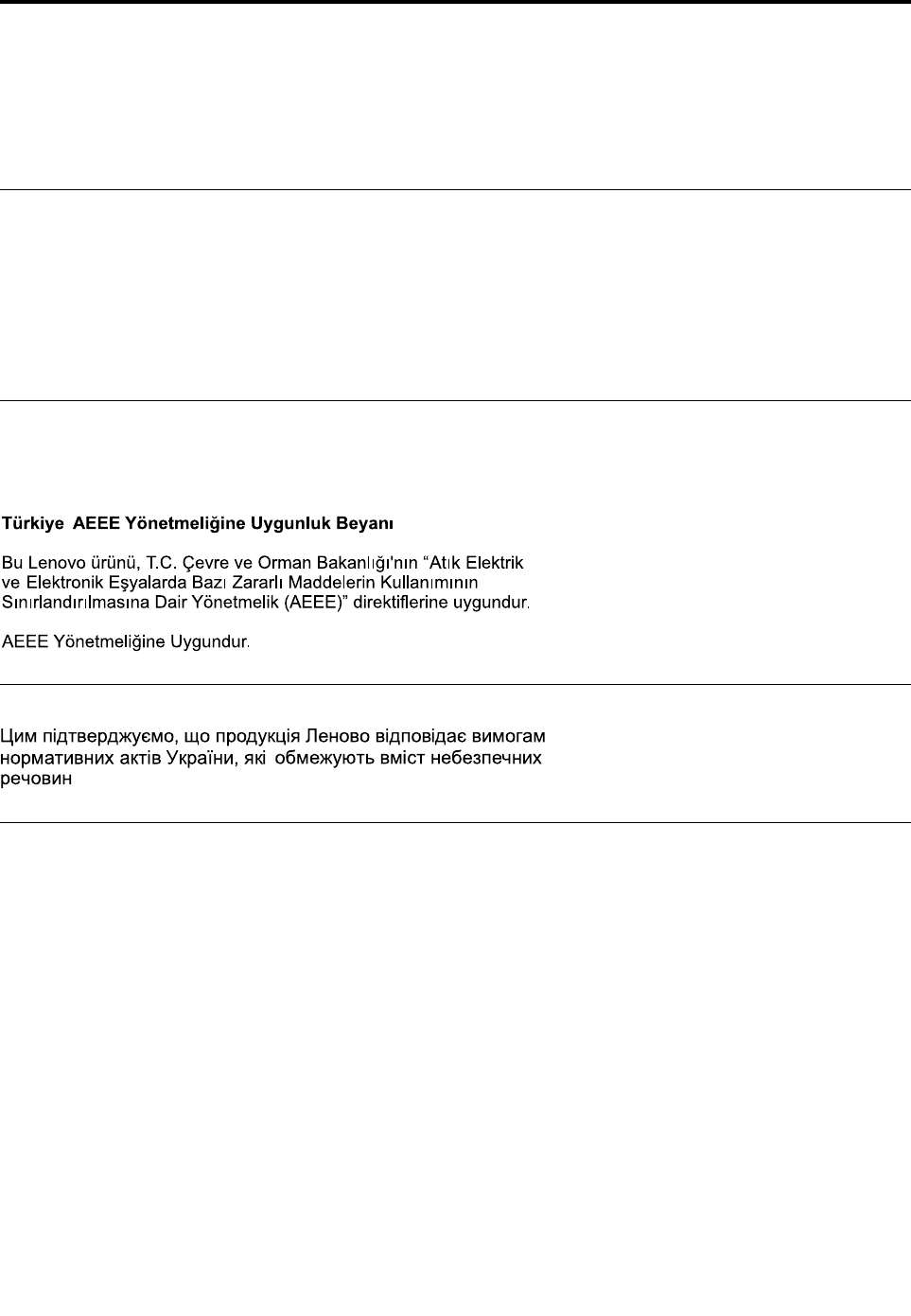
ApéndiceC.Restriccióndeladirectivadesustancias
peligrosas(RoHS)
Lainformaciónsobremedioambientemásrecienteestádisponibleenhttp://www.lenovo.com/ecodeclaration.
UniónEuropeaRoHS
EsteproductoLenovo,conlaspartesincluidas(cablesyotros)cumpleconlosrequisitosdelaDirectiva
2011/65/UEsobrerestriccionesalautilizacióndedeterminadassustanciaspeligrosasenaparatoseléctricos
yelectrónicos(RoHSrecastoRoHS2).
ParaobtenermásinformaciónacercadecumplimientodeLenovodeRoHSanivelglobal,vayaa:
http://www.lenovo.com/social_responsibility/us/en/RoHS_Communication.pdf
TurcoRoHS
TheLenovoproductmeetstherequirementsoftheRepublicofTurkeyDirectiveontheRestrictionoftheUse
ofCertainHazardousSubstancesinWasteElectricalandElectronicEquipment(WEEE).
UcraniaRoHS
IndiaRoHS
RoHScompliantasperE-Waste(Management&Handling)Rules,2011.
©CopyrightLenovo2014,2016123
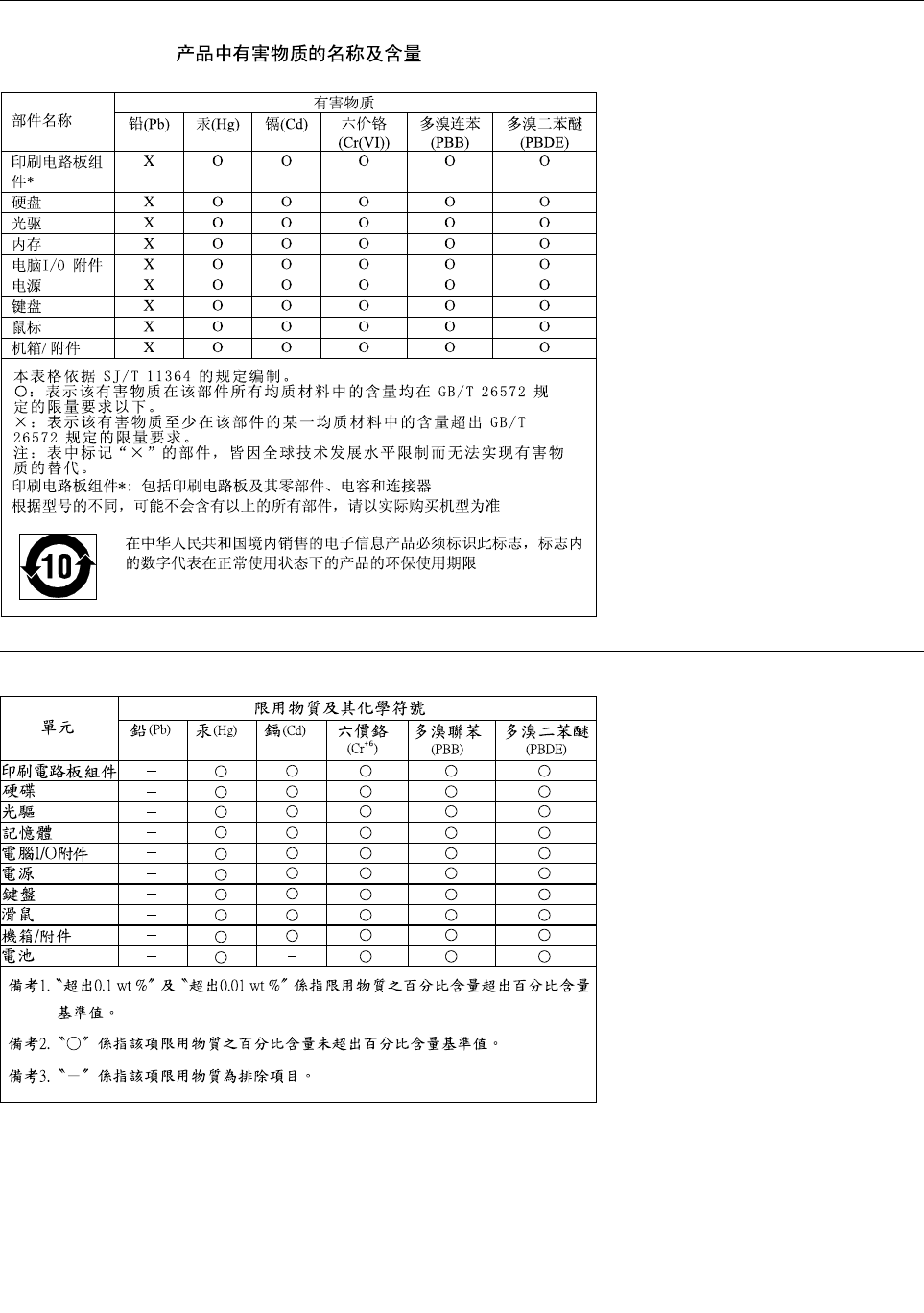
ChinaRoHS
RoHSdeTaiwán
124GuíadelusuariodeThinkCentreM79
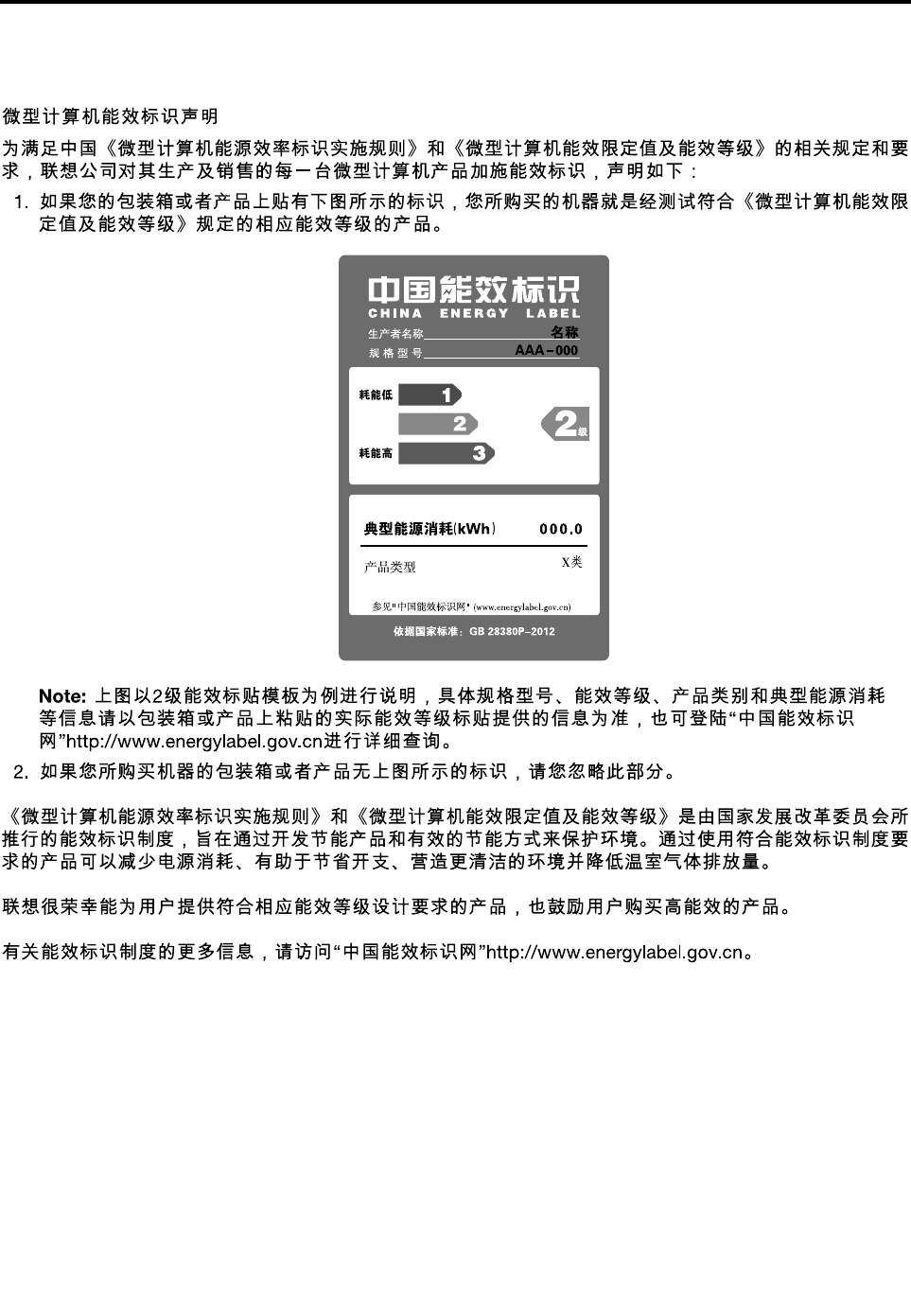
ApéndiceD.EtiquetadeenergíadeChina
©CopyrightLenovo2014,2016125

126GuíadelusuariodeThinkCentreM79

ApéndiceE.InformacióndelmodelodeENERGYSTAR
ENERGYSTAR®esunprogramaconjuntodelaAgenciadeproteccióndelmedioambiente(Environmental
ProtectionAgency)deEE.UU.ydelDepartamentodeenergía(DepartmentofEnergy)deEE.UU.que
tienecomoobjetivoahorrardineroyprotegerelmedioambientepormediodeprácticasyproductosde
bajoconsumoenergético.
LenovoseenorgullecedeofreceralosclientesproductosquesatisfacenladesignaciónENERGYSTAR.
Algunosmodelosdelossiguientestiposdemáquinasehandiseñadoyprobadoparaquecumplancon
elrequisitodelprogramaENERGYSTARparasistemasenelmomentodesufabricación:10CN,10CQ,
10CR,10CS,10J6y10J7.ParaobtenermásinformaciónsobrelasvaloracionesdeENERGYSTARpara
sistemasLenovo,consultelapáginasiguientehttp://www.lenovo.com.
SiutilizalosproductosconformesalaespecificaciónENERGYSTARyaprovechaalmáximolas
característicasdegestióndealimentacióndelsistema,reduciráelconsumodeelectricidad.Reducirel
consumodeelectricidadcontribuyeaahorrardinero,aunentornomáslimpioyareduciremisionesde
gasesdeefectoinvernadero.
ParaobtenermásinformaciónsobrelacalificacióndeENERGYSTAR,vayaa:
http://www.energystar.gov
Lenovoleanimaaqueelhacerunusomáseficazdelaenergíapaseaformarpartedesusoperaciones
diarias.Paraayudarleaconseguirlo,establezcalaaplicacióndelassiguientescaracterísticasdegestiónde
energíacuandoelsistemaestéinactivoduranteunintervaloespecífico:
Tabla1.CaracterísticasdegestióndealimentaciónENERGYSTAR
SistemaoperativoWindows7,Windows8.1oWindows10
Plandeenergía:ThinkCentre®predeterminado
•Apagarlapantalla:despuésde10minutos
•Ponerelsistemaenestadodeahorrodeenergía:despuésde25minutos
•Valoresdealimentaciónavanzada:
–Apagarunidadesdediscoduro:despuésde20minutos
–Hibernación:nunca
Parareactivarelsistemacuandoestáenlamodalidaddesuspensión,pulsecualquiertecladelteclado.
Paracambiarlosvaloresdealimentación,hagalosiguiente:
1.AbraelPaneldecontrolpararealizarunadelasaccionessiguientes:
•ParaWindows7:HagaclicenelbotónInicioparaabrirelmenúInicio,luegohagaclicenPanel
decontrol.
©CopyrightLenovo2014,2016127

•ParaWindows8.1:Consulte“AccesoalpaneldecontrolenelsistemaoperativoWindows8.1”
enlapágina21.
•ParaWindows10:HagaclicconelbotónderechodelmouseenelbotónInicioparaabrirelmenú
contextualdeInicio,luegohagaclicenPaneldecontrol.
2.VisualicePaneldecontrolusandoiconosgrandesopequeñosydespuéshagaclicenOpciones
deenergía.
3.Sigalasinstruccionesqueaparecenenpantalla.
128GuíadelusuariodeThinkCentreM79

ApéndiceF.Avisos
PuedequeenotrospaísesLenovonoofrezcalosproductos,serviciosocaracterísticasquesedescriben
enestainformación.ConsulteconelrepresentantelocaldeLenovoparaobtenerinformaciónsobre
losproductosyserviciosactualmentedisponiblesensuárea.Lasreferenciasaprogramas,productos
oserviciosdeLenovonopretendenestablecerniimplicarquesólopuedanutilizarselosproductos,
programasoserviciosdeLenovo.Ensulugar,sepuedeutilizarcualquierproducto,programaoservicio
funcionalmenteequivalentequenoinfrinjalosderechosdepropiedadintelectualdeLenovo.Sinembargo,
esresponsabilidaddelusuarioevaluaryverificarelfuncionamientodecualquierotroproducto,programa
oservicio.
Lenovopuedetenerpatentesosolicitudesdepatentependientesquetrateneltemadescritoeneste
documento.Laposesióndeestedocumentonoleconfiereningunalicenciasobredichaspatentes.Puede
enviarconsultassobrelicencias,porescrito,a:
Lenovo(UnitedStates),Inc.
1009ThinkPlace-BuildingOne
Morrisville,NC27560
U.S.A.
Attention:LenovoDirectorofLicensing
LENOVOPROPORCIONAESTAPUBLICACIÓN“TALCUAL”SINNINGÚNTIPODEGARANTÍA,EXPLÍCITA
NIIMPLÍCITA,INCLUYENDOPERONOLIMITÁNDOSEA,LASGARANTÍASIMPLÍCITASDENO
VULNERACIÓN,COMERCIALIZACIÓNOIDONEIDADPARAUNPROPÓSITODETERMINADO.Algunas
jurisdiccionesnopermitenlarenunciaagarantíasexplícitasoimplícitasendeterminadastransaccionesy,
porlotanto,estadeclaraciónpuedequenoseapliqueensucaso.
Estainformaciónpuedeincluirimprecisionestécnicasoerrorestipográficos.Lainformaciónincluidaeneste
documentoestásujetaacambiosperiódicos;estoscambiosseincorporaránennuevasedicionesdela
publicación.Lenovopuederealizarencualquiermomentomejorasy/ocambiosenel(los)producto(s)y/o
programa(s)descrito(s)enestainformaciónsinprevioaviso.
Losproductosquesedescribenenestedocumentonosehandiseñadoparaserutilizadosenaplicaciones
deimplantaciónoenotrasaplicacionesdesoportedirectoenlasqueunaanomalíapuedeserlacausade
lesionescorporalesopuedeprovocarlamuerte.Lainformacióncontenidaenestedocumentonoafectani
modificalasespecificacionesogarantíasdelosproductosdeLenovo.Estedocumentonopuedeutilizarse
comolicenciaexplícitaoimplícitanicomoindemnizaciónbajolosderechosdepropiedadintelectualde
Lenovoodeterceros.Todalainformacióncontenidaenestedocumentosehaobtenidoenentornos
específicosysepresentacomoejemplo.Elresultadoobtenidoenotrosentornosoperativospuedevariar.
Lenovopuedeutilizarodistribuirlainformaciónqueseleproporcionaenlaformaqueconsidereadecuada,
sinincurrirporelloenningunaobligaciónparaconelremitente.
LasreferenciascontenidasenestapublicaciónasitioswebquenoseandeLenovosóloseproporcionan
porcomodidadyenningúnmodoconstituyenunaaprobacióndedichossitiosweb.Losmaterialesde
dichossitioswebnoformanpartedelosmaterialesparaesteproductodeLenovoyelusodedichossitios
webcorreacuentayriesgodelusuario.
Cualquierdatoderendimientocontenidoenestadocumentaciónsehadeterminadoparaunentorno
controlado.Porlotanto,elresultadoobtenidoenotrosentornosoperativospuedevariarsignificativamente.
Algunasmedidassehanrealizadoensistemasenelámbitodedesarrolloynosegarantizaqueestas
medidasseanlasmismasenlossistemasdisponiblesgeneralmente.Asimismo,algunasmedidassepueden
©CopyrightLenovo2014,2016129

habercalculadoporextrapolación.Losresultadosrealespuedenvariar.Losusuariosdeestedocumento
debenverificarlosdatosaplicablesparasuentornoespecífico.
Marcasregistradas
LostérminosquesiguensonmarcasregistradasdeLenovoenlosEstadosUnidosy/oenotrospaíses:
Lenovo
EllogotipodeLenovo
RescueandRecovery
ThinkCentre
ThinkVantage
Microsoft,WindowsVistayWindowsMediasonmarcasregistradasdelgrupodeempresasMicrosoft.
IntelesunamarcaregistradadeIntelCorporationenEstadosUnidosy/oenotrospaíses.
LinuxesunamarcaregistradadeLinusTorvalds.
DisplayPortesunamarcaregistradadeVideoElectronicsStandardsAssociation.
Otrosnombresdeempresas,productososerviciospuedensermarcasregistradasodeserviciodeotros.
130GuíadelusuariodeThinkCentreM79

Índice
A
actualización
programasdelsistema40
Administrator,password36
adquisicióndeserviciosadicionales114
alimentación
características10
antenaWi-Fifrontal,instalación,extracción100
antenaWi-Fiposterior,instalación,extracción102
autopruebadeencendido(POST)40
avisos129
ayuda
obtener111
yservicio112
B
batería,sustituir84
C
cabledebloqueo,seguridad31–32
cambiar
contraseña37
secuenciadedispositivosdearranque38
características8
característicasdeaudio9
Característicasdeentrada/salida(E/S)9
característicasdevideo9
centrodesoportealcliente112
CMOS,borrar37
componentes,internos5
conector4
conectordeentradadelíneadeaudio4
conectorderatón4
conectordesalidadelíneadeaudio4
conectordeteclado4
Conectordelmicrófono4
ConectorDisplayPort4
ConectorEthernet4
conectorserie4
ConectorUSB4
ConectorVGA4
conectores
posterior3
conectoresposteriores3
conectores,controles,indicadores
frontales2
conexionesinalámbricas
características10
Configuraciónavanzada35
configurar
contraseña37
conjuntodelafuentedealimentación,sustituir87
conjuntodeUSByaudiofrontal,sustitución95
conjuntodeventiladorposterior,sustituir93
conjuntodeventiladorydisipadordecalor,sustituir85
conmutadordepresenciadecubierta,sustitución98
consideraciones,contraseñas36
consultarycambiarvalores35
contraseña
administrador36
consideraciones36
Contraseñadeencendido36
Discoduro36
establecer,cambiar,suprimir37
Contraseñadediscoduro36
Contraseñadeencendido36
contraseñas
borrar37
perdidasuolvidadas37
contraseñas,utilizar36
controladoresdedispositivo110
controladores,dispositivo110
copiadeseguridadyrecuperación,operaciones62
creación
yusodeunsoportederescate64
crearyutilizar
soportesderecuperación61
CRU
finalizarlainstalación109
cubiertadelsistema
eliminación72
cubiertadelsistema,reinstalar109
D
Descripción4
diagnósticos,resolucióndeproblemas47
dispositivodearranque38
secuencia,cambiar38
temporal,selección38
dispositivodearranquetemporal38
dispositivossensiblesalaestática,manejo71
dispositivos,manejodesensiblesalaestática71
documentación,usar112
E
entornodeoperación12
error,recuperacióndeBIOS41
espaciodetrabajodeRescueandRecovery63
espaciodetrabajo,copiadeseguridadyrecuperación63
especificacionesfísicas12
EstiloKensington
cabledebloqueo31
expansión10
extraerlacubiertadelsistema72
©CopyrightLenovo2014,2016131

F
frontales
conectores,controles,indicadores2
G
garantía,información111
I
información
garantía111
importantesobreseguridadv
obtener111
recursos111
seguridad111
Informacióndeseguridad111
informaciónimportantedeseguridadv
iniciodelprogramaSetupUtility35
instalar
unidaddeestadosólido93
L
lectordetarjetas,remplazo81
LenovoSolutionCenter60
limpiarunratónóptico44
M
marcasregistradas130
marcobiseladofrontal
marcobiselado,extraer72
marcobiseladofrontal,reinstalar72
memoria8
microprocesador
sustituir88
módulodememoria
instalar,sustituir77
placadelsistema77
O
obtener
ayuda111
información111
servicio111
opcionesdeinstalación
módulodememoria77
TarjetaPCI74
opcionesexternas,instalar71
operacionesdecopiadeseguridadyrecuperación62
óptico,ratón
limpiar44
P
placadelsistema
conectores6
módulodememoria77
ubicacióndepiezas6
ubicaciones6
programadediagnóstico60
programadediagnóstico,utilización112
programaSetupUtility,iniciar35
programas,actualizarsistema40
R
ratón,sustituir108
recuperación
bloquedearranque41
deunerrordeactualizacióndeBIOS41
operaciones,copiadeseguridad62
problemas,resolver66
software61
recuperacióndelbloquedearranque41
recursos,información111
RescueandRecovery61
espaciodetrabajo,RescueandRecovery63
resolucióndeproblemasbásicos47
resolucióndeproblemasderecuperación66
resolucióndeproblemas,básicos47
resolucióndeproblemas,diagnósticos47
S
salir,SetupUtility40
seguridadv
cabledebloqueo32
características11
habilitaroinhabilitar37
selección
dispositivodearranque38
dispositivodearranquetemporal38
sensortérmico,sustitución96
servicio
centrodesoportealcliente112
obtener111
yayuda112
servicios
adquiriradicionales114
otros113
SetupUtility35
SetupUtility,salir40
sistema
gestión10
programas40
software
recuperación61
soportesderecuperación,creaciónyutilización61
soportes,creaciónyutilizacióndesoportesderecuperación61
suprimirunacontraseña37
sustitucióndepiezas,finalizar109
sustituir
batería84
conjuntodeventiladorydisipadordecalor85
lectordetarjetas81
microprocesador88
132GuíadelusuariodeThinkCentreM79

unidaddediscoduro90
T
TarjetaPCI74
instalar,sustituir74
ranuras74
teclado,sustituir108
U
Ubicacióndeloscomponentes5
unsoportederescate,creaciónyuso64
unidaddediscoduro,sustituir90
unidaddeestadosólido,instalación93
unidadóptica,sustituir79
unidades
bahías7
especificaciones7
unidadesinternas9
UnidadesWi-Fi,tarjetaadaptadoraWi-Fi,módulode
tarjetaWi-Fi,cabledeantenaWi-Fi,sustitución104
utilización
contraseñas36
documentación112
otrosservicios113
programadediagnóstico112
SetupUtility35
unsoportederescate,creacióny64
V
valores
cambiar35
ver35
©CopyrightLenovo2014,2016133

134GuíadelusuariodeThinkCentreM79