Lenovo Tp13 Ug He User Manual (Hebrew) Guide Think Pad 13 (Type 20GJ, 20GK) Laptop (Think Pad) Type 20GJ
2017-11-02
User Manual: Lenovo Tp13 Ug He (Hebrew) User Guide - ThinkPad 13 (Type 20GJ, 20GK) 13 (Type 20GJ, 20GK) Laptop (ThinkPad) - Type 20GJ ThinkPad 13, 20GJ
Open the PDF directly: View PDF  .
.
Page Count: 138 [warning: Documents this large are best viewed by clicking the View PDF Link!]
- קראו זאת תחילה
- פרק 1. סקירת המוצר
- פרק 2. שימוש במחשב
- פרק 3. שיפור המחשב שלכם
- פרק 4. אתם והמחשב שלכם
- פרק 5. אבטחה
- פרק 6. תצורה מתקדמת
- פרק 7. מניעת בעיות
- פרק 8. פתרון בעיות במחשב
- אבחון בעיות
- פתרון בעיות
- המחשב מפסיק להגיב
- שפיכת נוזלים על המקלדת
- הודעות שגיאה
- שגיאות ללא הודעות
- שגיאות צפצוף
- בעיות הקשורות למודולי זיכרון
- בעיות רשת
- בעיות הקשורות למקלדת ולהתקני הצבעה אחרים
- בעיות הקשורות להתקני תצוגה ולמולטימדיה
- בעיות הקשורות לקורא טביעת האצבעות
- בעיות הקשורות לסוללה ולחשמל
- בעיות הקשורות לכוננים ולהתקני אחסון אחרים
- בעיה הקשורה לתוכנה
- בעיות הקשורות ליציאות ולמחברים
- פרק 9. סקירה כללית בנושא שחזור
- פרק 10. החלפת התקנים
- פרק 11. קבלת תמיכה
- נספח A. מידע בנושא תקינה
- איתור אנטנות UltraConnect™ האלחוטיות
- מידע בנוגע להתקנים אלחוטיים
- מידע בנושא אישורים
- הודעת סיווג יצוא
- הודעות על פליטה אלקטרונית
- הצהרת תאימות של הוועדה האמריקאית הפדרלית לתקשורת
- הצהרת תאימות לתקן התעשייה בקנדה בדבר פליטת לייזר Class B
- תאימות של האיחוד האירופי
- הצהרת תאימות Class B - גרמניה
- הצהרת תאימות VCCI Class B - יפן
- הצהרת תאימות ביפן למוצרים המתחברים למתח חשמל של עד 20 אמפר לפאזה
- הודעה בנושא כבל חשמל AC עבור יפן
- מידע שירות מוצר של Lenovo עבור טאיוואן
- סמל התאימות של אירופה ואסיה
- הודעה בנושא שמע עבור ברזיל
- נספח B. הצהרות אודות WEEE ומיחזור
- נספח C. הנחיה להגבלת חומרים מסוכנים (RoHS)
- נספח D. מידע על דגם ENERGY STAR
- נספח E. הודעות

מדריךלמשתמששלThinkPad 13
הערה:לפניהשימושבמידעזהובמוצרשבוהואתומך,הקפידולקרואולהביןאתהמידעשלהלן:
•מדריךבטיחות,אחריותוהתקנה
•Regulatory Notice
•"מידעחשובבנושאבטיחות"בעמודiv
•נספחE"הודעות"בעמוד121
מדריךהבטיחות,האחריותוההתקנהוה-Regulatory NoticeהעדכנייםביותרזמיניםבאתרהתמיכהשלLenovo,בכתובת:
http://www.lenovo.com/UserManuals
מהדורהחמישית)ספטמבר2017(
© Copyright Lenovo 2016, 2017.
הודעתזכויותמוגבלות:במקרהשלמסירתנתוניםאותוכנותבמסגרתחוזהניהולשירותיםכלליים)GSA(,שימוש,שכפולאוחשיפהיהיוכפופיםלהגבלות
המוגדרותבחוזהמס'GS-35F-05925.

תוכןהעניינים
קראוזאתתחילה.....................iii
מידעחשובבנושאבטיחות....................iv
מצביםשדורשיםפעולהמיידית...............iv
הנחיותבטיחות......................v
פרק1.סקירתהמוצר...................1
איתורפקדים,מחבריםומחווניםשלהמחשב............1
מבטמלפנים.......................1
מבטמימין........................2
מבטמשמאל.......................3
מבטמלמטה........................4
מחוונימצב........................5
איתורמידעחשובבנוגעלמוצר..................6
מידעבנושאסוגהמחשבוהדגם...............6
מידעבנושאמזההFCCואישורIC.............6
תוויותעבורמערכותההפעלהשלWindows.........7
תכונותהמחשב........................7
מפרטהמחשב.........................8
סביבתהפעלה.........................9
תוכניותשלLenovo......................9
גישהאלהתוכניותשלLenovo...............9
מבואלתוכניותשלLenovo.................10
פרק2.שימושבמחשב.................13
רישוםהמחשב.........................13
שאלותנפוצות.........................13
קבלתעזרהעבורמערכתההפעלהWindows...........14
שימושבמסךרב-מגע......................14
מקשיםמיוחדים........................16
התקןההצבעהשלThinkPad..................18
התקןההצבעהTrackPoint.................18
משטחמגע........................19
פעולתהמגעשלמשטחהמגע................20
התאמהאישיתשלהתקןההצבעהשלThinkPad........21
החלפתהמכסהשליתדההצבעה...............21
ניהולצריכתהחשמל......................22
שימושבמתחAC.....................22
שימושבמתחהסוללה...................22
מצביחיסכוןבחשמל....................23
ניהולתוכניתצריכתהחשמל.................24
חיבורלרשת.........................24
חיבוריאתרנט.......................24
חיבוריםאלחוטיים.....................24
שימושבצגחיצוני.......................26
חיבורצגחיצוני......................26
בחירתמצבתצוגה.....................27
שינויהגדרותהתצוגה...................27
שימושבמאפיינישמע......................27
שימושבמצלמה........................28
שימושבכרטיסמדייתהבזק...................28
פרק3.שיפורהמחשבשלכם..............31
איתוראפשרויותThinkPad..................31
ThinkPad OneLink+ Dock.................31
פרק4.אתםוהמחשבשלכם..............33
נגישותונוחות.........................33
מידעבנושאארגונומיה...................33
נוחות..........................34
מידעבנושאנגישות....................34
שימושבמחשבבדרכים.....................36
עצותלנסיעות.......................36
אביזרינסיעה.......................36
פרק5.אבטחה......................39
שימושבסיסמאות.......................39
הקלדתסיסמאות......................39
סיסמתהפעלה.......................39
סיסמתמפקח.......................40
סיסמאותדיסקקשיח....................41
אבטחתדיסקקשיח.......................42
הגדרתשבבהאבטחה......................43
שימושבקוראטביעתהאצבעות..................44
הודעהבנוגעלמחיקתנתוניםמהתקניהאחסון............45
שימושבחומותאש.......................46
הגנהעלנתוניםמפניוירוסים..................46
פרק6.תצורהמתקדמת.................47
התקנתמערכתהפעלהחדשה...................47
התקנתמערכתההפעלהWindows 7.............47
התקנתמערכתההפעלהWindows 10............48
התקנתמנהליהתקנים......................49
שימושבתוכניתThinkPad Setup................49
תפריטMain.......................49
תפריטConfig......................50
תפריטDate/Time....................54
תפריטSecurity.....................55
תפריטStartup......................58
תפריטRestart......................59
עדכוןה-UEFI BIOS...................60
שימושבניהולמערכת......................60
הגדרתמאפייניניהול....................61
פרק7.מניעתבעיות...................63
עצותכלליותלמניעתבעיות...................63
הבטחתהשימושבמנהליהתקניםעדכניים.............64
טיפולבמחשבשלכם......................64
ניקוימכסההמחשב....................65
© Copyright Lenovo 2016, 2017i
פרק8.פתרוןבעיותבמחשב..............67
אבחוןבעיות..........................67
פתרוןבעיות..........................67
המחשבמפסיקלהגיב....................67
שפיכתנוזליםעלהמקלדת..................68
הודעותשגיאה.......................68
שגיאותללאהודעות....................69
שגיאותצפצוף.......................70
בעיותהקשורותלמודוליזיכרון...............70
בעיותרשת........................70
בעיותהקשורותלמקלדתולהתקניהצבעהאחרים........72
בעיותהקשורותלהתקניתצוגהולמולטימדיה..........72
בעיותהקשורותלקוראטביעתהאצבעות............76
בעיותהקשורותלסוללהולחשמל...............76
בעיותהקשורותלכונניםולהתקניאחסוןאחרים.........78
בעיההקשורהלתוכנה...................78
בעיותהקשורותליציאותולמחברים..............79
פרק9.סקירהכלליתבנושאשחזור..........81
סקירהכלליתבנושאשחזורעבורמערכתההפעלהWindows 7
...............................81
יצירתמדייתשחזורושימושבה...............81
ביצועפעולותגיבויושחזור.................82
שימושבסביבתהעבודהRescue and Recovery.......82
יצירתמדייתהצלהושימושבה................83
התקנהמחדששלתוכניותומנהליהתקניםשהותקנומראש....84
פתרוןבעיותשחזור....................84
סקירהכלליתבנושאשחזורעבורמערכתההפעלהWindows 10
...............................85
איפוסהמחשב.......................85
שימושבאפשרויותהאתחולהמתקדמות............85
שחזורמערכתההפעלהכאשרנכשלתההפעלהשלWindows
10...........................85
יצירתכונןUSBלשחזורושימושבו.............85
פרק10.החלפתהתקנים................87
הימנעותמחשמלסטטי.....................87
השבתתהסוללההמובנית....................87
החלפתמערךמכסההבסיס...................87
החלפתהמקלדת........................89
החלפתכונןהזיכרוןהמוצקמסוגM.2...............94
החלפתמודולזיכרון......................96
החלפתהסוללהבגודלמטבע...................97
החלפתמכלולהרמקולים....................98
פרק11.קבלתתמיכה.................101
לפנישתפנואלLenovo...................101
קבלתעזרהושירות......................101
שימושבתוכניותאבחון..................102
אתרהתמיכהשלLenovo................102
התקשרותאלLenovo..................102
רכישתשירותיםנוספים....................103
נספחA.מידעבנושאתקינה.............105
איתוראנטנותUltraConnect™האלחוטיות..........105
מידעבנוגעלהתקניםאלחוטיים.................106
מידעבנושאתאימותשלהתקןרדיואלחוטי.........107
איתורהודעותתקינהבנושאאלחוטיות...........107
מידעבנושאאישורים.....................107
הודעתסיווגיצוא.......................108
הודעותעלפליטהאלקטרונית.................108
הצהרתתאימותשלהוועדההאמריקאיתהפדרליתלתקשורת
............................108
הצהרתתאימותלתקןהתעשייהבקנדהבדברפליטתלייזרClass
B...........................108
תאימותשלהאיחודהאירופי................108
הצהרתתאימותClass B-גרמניה.............109
הצהרתתאימותVCCI Class B-יפן...........109
הצהרתתאימותביפןלמוצריםהמתחבריםלמתחחשמלשלעד20
אמפרלפאזה......................109
הודעהבנושאכבלחשמלACעבוריפן...........109
מידעשירותמוצרשלLenovoעבורטאיוואן........110
סמלהתאימותשלאירופהואסיה................110
הודעהבנושאשמעעבורברזיל.................110
נספחB.הצהרותאודותWEEEומיחזור.....111
מידעכלליבנושאמיחזור...................111
מידעחשובבנושאWEEE..................111
הצהרותבנושאמיחזורביפן..................111
מידעאודותמיחזורבברזיל..................112
מידעאודותמיחזורסוללותבאיחודהאירופי...........113
מידעאודותמיחזורסוללותבטייוואן..............113
מידעאודותמיחזורסוללותבארצותהבריתובקנדה........114
מידעאודותמיחזורבסין....................114
נספחC.הנחיהלהגבלתחומריםמסוכנים(RoHS)
.............................115
נספחD.מידעעלדגםENERGY STAR....119
נספחE.הודעות....................121
סימניםמסחריים.......................121
iiמדריךלמשתמששלThinkPad 13
קראוזאתתחילה
הקפידולפעולבהתאםלעצותהחשובותהניתנותכאןכדילהפיקאתמרבהשימושוההנאהמהמחשבשלכם.אםלאתעשוכן,הדברעלוללגרוםלאי-נוחות,
לפציעהאולכשלהמחשב.
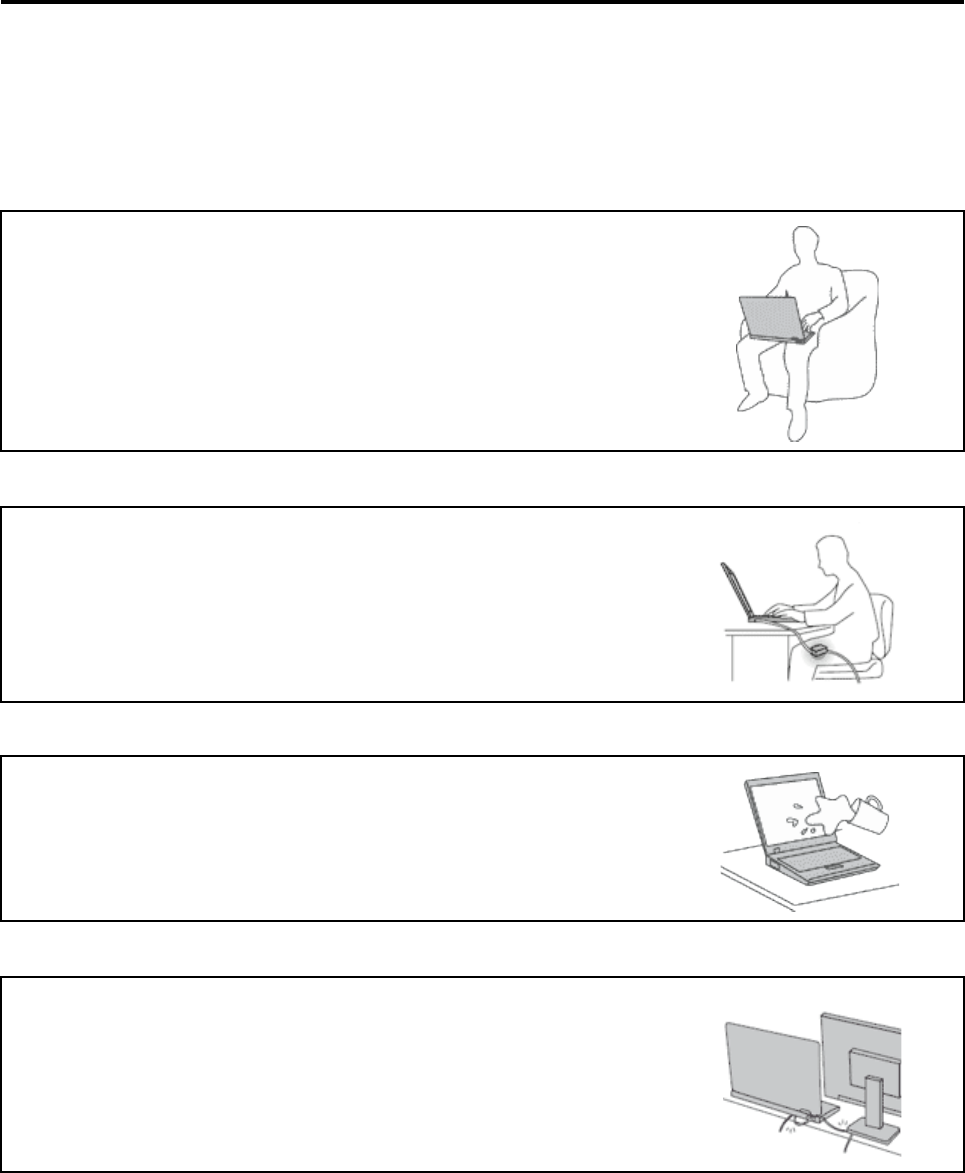
הגנועלעצמכםמפניהחוםשהמחשבמפיק.
כאשרהמחשבפועלאוכאשרהסוללהנטענת,ייתכןשהבסיס,המתקןשלמחשבכףהידוחלקיםאחרים
יתחממו.מידתהחוםתלויהבמידתפעילותהמערכתוברמתהטעינהשלהסוללה.
מגעממושךעםהגוף,אפילודרךהבגדים,עלוללגרוםלחוסרנוחותואפילולכוויות.
•הימנעוממגעממושךשלחלקיגופכםכגוןהידיים,הירכייםאוחלקיםאחריםעםחלקחםשלהמחשב.
•מעתלעת,הפסיקולהשתמשבמקלדתוהרימואתידיכםממשענתכףהיד.
הגנועלעצמכםמפניהחוםשמתאםמתחה-ACמפיק.
כאשרמחבריםאתמתאםמתחה-ACלרשתהחשמלולמחשב,הואמפיקחום.
מגעממושךעםהגוף,אפילודרךהבגדים,עלוללגרוםלכוויות.
•אלתביאואתמתאםה-ACבמגעעםחלקכלשהובגופכםבזמןשנעשהבושימוש.
•לעולםאלתשתמשובוכדילחמםאתגופכם.
מנעוהרטבהשלהמחשב.
כדילהימנעמהתזתנוזליםומסכנתהתחשמלות,הרחיקונוזליםמהמחשב.
הגנועלהכבליםמפנינזק.
הפעלתכוחעלהכבליםעלולהלפגועבהםאולקרועאותם.
הניחוכבליתקשורתוכבליםשלמתאםמתחAC,עכבר,מקלדת,מדפסתוכלהתקןאלקטרוניאחר,כך
שלאניתןיהיהלדרוךעליהםאולהיתקלבהם,שהמחשבשלכםאוחפציםאחריםלאילחצועליהם,ושלא
יינזקובאופןשיפגעבפעולתהמחשב.
© Copyright Lenovo 2016, 2017iii
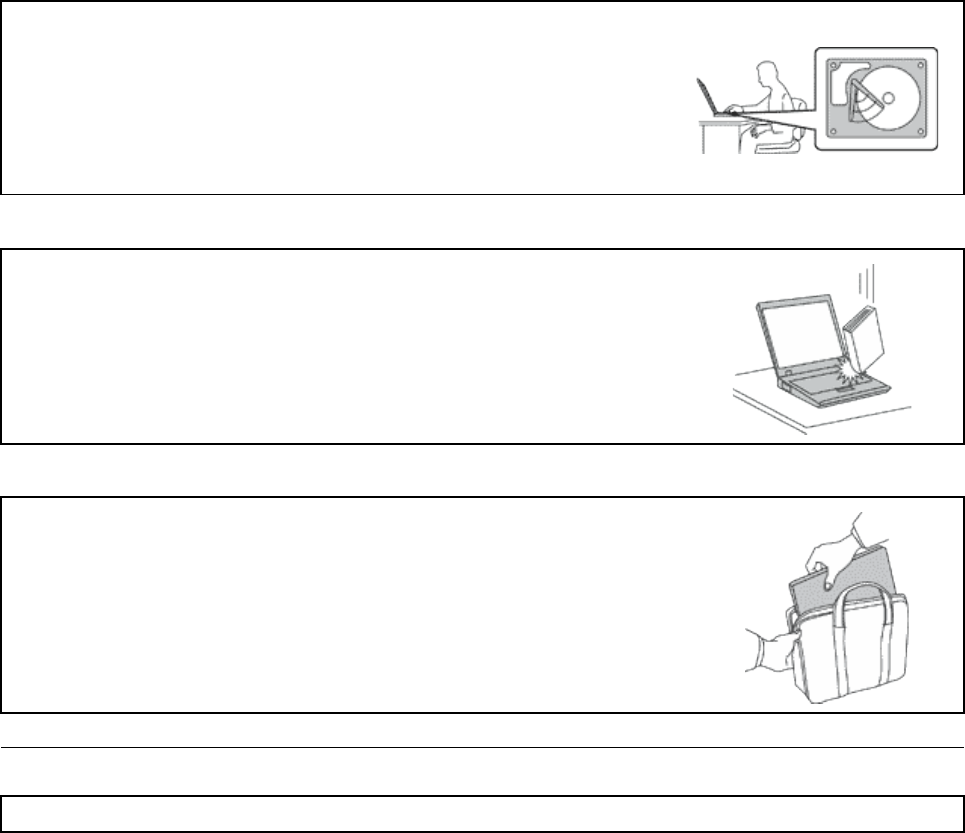
הגנועלהמחשבועלהנתוניםשלכםבעתהעברתהמחשב.
לפניהזזתמחשבהמצוידבכונןדיסקקשיח,בצעואחתמהפעולותהבאות,וודאושמתגההפעלהכבויאו
מהבהב:
•כבואתהמחשב.
•העבירואתהמחשבלמצבהמתנה.
•העבירואתהמחשבלמצבשינה.
הדבריסייעלמנוענזקלמחשבואובדןאפשרישלנתונים.
טפלובמחשבבעדינות.
אלתשמטו,תכו,תשרטו,תכופפו,תטלטלו,תדחפואותציבועצמיםכבדיםעלהמחשב,התצוגהאוהתקנים
חיצוניים.
שאואתהמחשבבזהירות.
•השתמשובתיקנשיאהאיכותישמספקריפודוהגנהמתאימים.
•אלתארזואתהמחשבבמזוודהאובתיקצפופים.
•לפניהנחתהמחשבבתיקנשיאה,ודאושהואכבוי,במצבהמתנהאובמצבשינה.אלתניחואתהמחשבבתיק
נשיאהבעודופועל.
מידעחשובבנושאבטיחות
הערה:קראואתמידעהבטיחותהחשובתחילה.
מידעזהיכוללסייעלכםלהשתמשבמחשבהניידבאופןבטוח.פעלובהתאםלמידעהמצורףלמחשבושמרומידעזה.המידעבמסמךזהאינומשנהאתהתנאיםשל
הסכםהרכישהאואתכתבהאחריותהמוגבלתשלLenovo®
.לקבלתמידענוסף,עיינובפרק"מידעבנוגעלאחריות"במדריךהבטיחות,האחריותוההתקנה
המצורףלמחשבשלכם.
בטיחותהלקוחותחשובהלנו.פיתחנומוצריםבטוחיםויעילים.עםזאת,מחשביםאישייםהםמכשיריםחשמליים.כבליחשמל,מתאמיםחשמלייםורכיביםאחרים
יכוליםלהוותסכנהבטיחותיתולגרוםלפגיעהבגוףאוברכוש,במיוחדאםלאמשתמשיםבהםכיאות.כדילהקטיןאתהסיכון,פעלובהתאםלהוראותהמצורפות
למוצר,הקפידולפעולבהתאםלכלהאזהרותשעלהמוצרוכלהאזהרותשבהוראותההפעלהועיינובמידעשבמסמךזהבקפידה.אםתקפידולפעולבהתאםלמידע
שבמסמךזהולמידעשסופקעםהמחשב,תוכלולהגןעלעצמכםמסכנותוליצורסביבתעבודהבטוחהיותרלשימושבמחשב.
הערה:מידעזהכוללהתייחסויותלמתאמימתחולסוללות.בנוסףלמחשביםאישייםניידים,כמהמוצרים)כגוןרמקוליםוצגים(כולליםמתאמימתחחיצוניים.אם
ישלכםמוצרכזה,מידעזהישיםלמוצרזה.בנוסף,מוצרימחשבמכיליםסוללהפנימיתבגודלמטבעשמספקתחשמללשעוןהמערכתגםכאשרהמחשבאינו
מחוברלחשמל,ולכןהוראותהבטיחותבנוגעלסוללותחלותעלכלמוצריהמחשב.
מצביםשדורשיםפעולהמיידית
מוצריםיכוליםלהינזקכתוצאהמשימושלאנאותאוהזנחה.אםהפגמיםחמוריםמאוד,איןלהשתמשבמוצרלפנישספקשירותמורשהיבדוקאותו,
ובמידתהצורךיתקןאותו.
בדומהלכלמכשיראלקטרוני,ישלהשגיחהיטבעלהמוצרבעתהפעלתו.במקריםנדירים,ייתכןשתבחינובריחאושתראועשןאוניצוצותבוקעים
מהמחשב.ייתכןשתשמעוקולותנפץ,קולותשבירהאושריקות.ייתכןשאלורקסימניםלכשלבטוחומבוקרשלרכיבחשמלי.אךייתכןשאלוסימנים
ivמדריךלמשתמששלThinkPad 13
לבעייתבטיחותאפשרית.בכלמקרה,אלתסתכנוואלתנסולאבחןאתהמצבבעצמכם.פנולמרכזהתמיכהבלקוחותלקבלתהדרכהנוספת.לקבלתרשימה
שלמספריהטלפוןשלמרכזיהשירותוהתמיכה,עיינובאתרהאינטרנטשלהלן:
http://www.lenovo.com/support/phone
בדקואתהמחשבואתרכיביולעתיםקרובותוחפשופגמים,בלאיאוסימניםלסכנה.במידהומצבשלרכיבמסויםיעוררבכםספק,אלתשתמשובמוצר.
פנולמרכזהתמיכהבלקוחותאוליצרןשלהמוצר,בקשוהוראותלבדיקתהמוצרומסרואותולתיקון,במידתהצורך.
אםתבחינובאחדמהמצביםהנדיריםהמתואריםלהלןאואםישלכםספקותבנוגעלבטיחותהמוצר,הפסיקולהשתמשבמוצר,נתקואותוממקורהחשמל
ומקוויהתקשורתופנולמרכזהתמיכהבלקוחותלקבלתהדרכהנוספת.
•כבליהחשמל,התקעים,מתאמיהמתח,הכבליםהמאריכים,ההתקניםלהגנהמפניקפיצותמתחאוספקיהחשמלסדוקים,שבוריםאופגומים.
•סימניםשלהתחממותיתר,עשן,ניצוצותאואש.
•נזקלסוללה)כמולמשלסדקים,שקעיםאוקימוטים(,פליטהמהסוללהאוהצטברותשלחומריםזריםעלהסוללה.
•קולותשבירה,שריקות,קולותנפץאוריחחזקשעוליםמהמחשב.
•סימניםלנוזלשנשפךעלהמחשב,עלכבלהחשמלאועלמתאםהמתחאוסימניםלחפץשנפלעליהם.
•המחשב,כבלהחשמלאומתאםהמתחנחשפולמים.
•המחשבהופלאוניזוקבדרךכלשהי.
•המחשבאינופועלכשורהכאשרמפעיליםאותובהתאםלהוראותההפעלה.
הערה:אםתבחינובמצביםאלובמוצרשאינומתוצרתLenovoאויוצרעבורה)למשל,בכבלמאריך(,הפסיקולהשתמשבאותומוצר,פנוליצרןהמוצרלקבלת
הוראותנוספותאוהשיגותחליףמתאים.
הנחיותבטיחות
נקטותמידבאמצעיהזהירותשלהלןכדילהקטיןאתסכנתהפציעהואתסכנתהנזקלרכוש.
שירותושידרוג
אםלאקיבלתםהוראהמפורשתממרכזהתמיכהבלקוחותאובהתאםלהוראותבמדריך,אלתנסולבצעפעולותתחזוקהבמוצר.מסרואתהמחשבאךורקלספק
שירותשמוסמךלתקןאתהמוצרהספציפישלכם.
הערה:הלקוחיכוללשדרגאולהחליףחלקיםמסוימים.שדרוגיםנקראיםבדרךכלל"תוספות".חלקיםהניתניםלהחלפהעל-ידיהלקוחנקראים"יחידותלהחלפה
עצמית"אורכיביCRU.כאשרהלקוחותרשאיםלהתקיןתוספותאולהחליףחלקיםבעצמם,Lenovoתספקתיעודוהוראות.הקפידולפעולבהתאםלהוראות
בעתהתקנהאוהחלפהשלחלקים.העובדהשמחווןהחשמלנמצאבמצב"מופסק",איןפירושהבהכרחשאיןמתחבמוצר.לפניהסרתהכיסוייםממוצרהמצויד
בכבלחשמל,ודאותמידשהמוצרכבויומנותקמכלמקורחשמל.אםיתעוררושאלותאוחששות,פנולמרכזהתמיכהבלקוחות.
למרותשאיןחלקיםנעיםבמחשבלאחרניתוקכבלהחשמל,האזהרותהבאותחיוניותלבטחונכם.
זהירות:
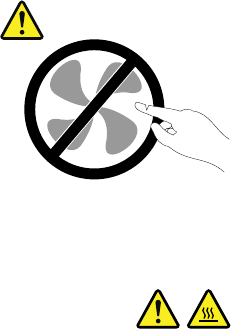
חלקיםנעיםמסוכנים.אלתקרבואצבעותאוחלקיגוףאחרים.
זהירות:
לפניהחלפתרכיביCRU,כבואתהמחשבוהמתינוביןשלושלחמשדקותכדילאפשרלמחשבלהתקררלפניפתיחתהכיסוי.
© Copyright Lenovo 2016, 2017v

כבליחשמלומתאמימתח
סכנה
השתמשואךורקבכבליהחשמלובמתאמיהמתחשסיפקיצרןהמוצר.
עלכבליהחשמללהיותבעליאישורבטיחות.בגרמניה,עלהכבליםלהיותמסוגH05VV-F,3G,0.75מ"מ
2
אוטוביותר.במדינות
אחרות,ייעשהשימושבסוגהמתאים.
לעולםאלתכרכואתכבלהחשמלסביבמתאםהמתחאוסביבחפץאחר.פעולהזויכולהלמתוחאתהכבלולגרוםלשחיקה,להיסדקות
אולהסתלסלותהכבל.מצביםכאלויכוליםלהוותסכנהבטיחותית.
הקפידולהניחאתהכבליםהחשמלייםבמקוםשבולאידרכועליהםאוימעדועליהםובמקוםשבוחפציםאינםלוחציםעליהם.
הגנועלהכבליםועלמתאמיהמתחמנוזלים.לדוגמה,אלתניחואתהכבלאואתמתאםהמתחלידכיורים,לידאמבטיות,לידאסלותאו
עלרצפהשנוקתהבאמצעותחומריניקוינוזליים.נוזליםיכוליםלגרוםלקצר,במיוחדאםהכבלאומתאםהמתחנמתחובגללשימושלא
נאות.נוזליםיכוליםלגרוםגםלקורוזיהשלהמחבריםשלכבלהחשמלו/אושלמתאםהמתח,דברשיכוללגרוםלהתחממותיתר.
חברותמידאתכבליהחשמלואתכבליהנתוניםבסדרהנכוןוודאושכלמחבריכבלהחשמלמחובריםכהלכהלשקעים.
אלתשתמשובמתאםמתח,אםעלהפיניםשלכניסתACהופיעהקורוזיהאואםניכריםסימניםשלהתחממותיתר)כמולמשלפלסטיק
מעוות(בכניסתACאובכלמקוםאחרבמתאםהמתח.
אלתשתמשובכבליחשמלאםבמגעיםהחשמלייםבאחדמהקצוותנתגלתהקורוזיה,אםנתגלוסימניםשלהתחממותיתראואםכבל
החשמלניזוקבכלצורהשהיא.
כדילמנועאפשרותלהתחממותיתר,איןלכסותאתמתאםהמתחבבגדיםאובחפציםאחרים,כאשרהואמחוברלשקעחשמל.
כבליםמאריכיםוהתקניםקשורים
ודאושהכבליםהמאריכים,ההתקניםלהגנהמפניקפיצותמתח,התקניהאל-פסקומפצליהחשמלשבשימושמתאימיםלדרישותהחשמליותשלהמוצר.לעולםאל
תגרמולעומסיתרבהתקניםאלו.אםנעשהשימושבמפצליחשמל,העומסאינוצריךלעלותעלדרישותהספקהמבואשלמפצלהחשמל.התייעצועםחשמלאי
ובקשוממנומידענוסףאםיתעוררושאלותבנוגעלעומסיחשמל,לצריכתהחשמלולדרישותהספקהמבוא.
viמדריךלמשתמששלThinkPad 13
תקעיםושקעים
סכנה
איןלחבראתהמחשבלשקעחשמלפגוםאואכול.דאגולכךשהשקעיוחלףעלידיחשמלאימוסמך.
אלתכופפוואלתשנואתהתקע.אםהתקעניזוק,פנוליצרןוהשיגותחליף.
אלתשתמשובתקעחשמליהמשמשמוצריםחשמלייםאחריםהצורכיםחשמלרב;אחרת,מתחלאיציבעלוללפגועבמחשב,בנתונים
אובהתקניםמחוברים.
למוצריםשוניםישתקעיםעםשלושהפינים.תקעיםאלהמתאימיםאךורקלשקעיםחשמלייםעםהארקה.הארקההיאאמצעי
בטיחות.אלתנסולעקוףאמצעיבטיחותזהואלתחברואתהתקעלשקעללאהארקה.אםלאניתןלהכניסאתהתקעלשקע,פנו
לחשמלאילקבלתמתאםשקעמאושראוכדילהחליףאתהשקעבשקעהמתאיםלאמצעיבטיחותזה.לעולםאלתצרועומסיתרעל
שקעחשמל.העומסהכללישלהמערכתאינוצריךלעלותעל80אחוזמדרישותהמתחשלהענףשלהמעגלהחשמלי.התייעצועם
חשמלאיובקשוממנומידענוסףאםיתעוררושאלותבנוגעלעומסיחשמלולדרישותההספקשלהענףשלהמעגלהחשמלי.
ודאוששקעהחשמלשבשימושמחווטכראויוהקפידושהואיהיהנגישוממוקםקרובלציוד.אלתמתחואתכבליהחשמלבאופןשיפגע
בכבלים.
ודאושהתקעמספקאתהמתחוהזרםהמתאימיםעבורהמוצר.
חברוונתקובזהירותאתהציודמשקעהחשמל.
הצהרהבנוגעלאספקתהחשמל
סכנה
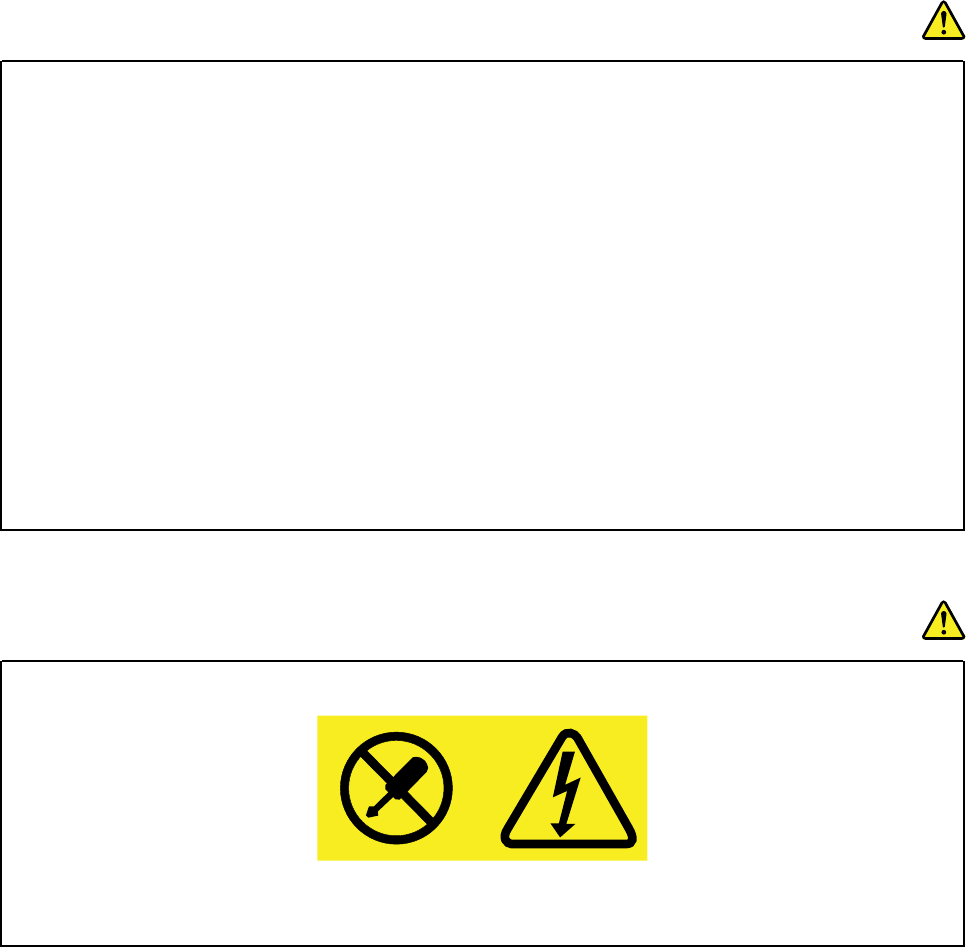
לעולםאלתסירואתהכיסוימספקהחשמלאומכלרכיבשמוצמדתאליוהתוויתשלהלן.
רמותמסוכנותשלמתח,זרםואנרגיהקיימותבכלרכיבשאליומוצמדתהתווית.רכיביםאלהאינםכולליםרכיביםלהחלפהעצמית.אם
אתםחושדיםשקיימתבעיהבאחדמהחלקיםהללו,פנולטכנאישירות.
התקניםחיצוניים
זהירות:
איןלחבראולנתקכבליםשלהתקניםחיצוניים,מלבדחיבוריUSB,כאשרהמחשבפועלמאחרשהמחשבעלוללהינזק.כדילמנוענזקאפשרילהתקנים
מחוברים,המתינולפחותחמששניותלאחרכיבויהמחשבלפניניתוקהתקניםחיצוניים.
© Copyright Lenovo 2016, 2017vii
הודעהכלליתבנוגעלסוללות
סכנה
הסוללותש-Lenovoסיפקהלשימושעםהמחשבעברומבדקיתאימותוישלהחליפןרקבחלפיםשקיבלואישור.שימושבסוללה
שאינהמהסוגשצויןעל-ידיLenovo,אובסוללהמפורקתאושעברהשינוי,אינומכוסהבמסגרתהאחריות.
שימושלרעהאושימושלאנכוןבסוללהעלוללגרוםלהתחממותיתר,לדליפתנוזלאולפיצוץ.כדילמנועפציעהאפשרית,בצעואת
הפעולותהבאות:
•אלתפתחואותפרקואתהסוללהואלתבצעובהפעולותתחזוקה.
•אלתמעכואותנקבואתהסוללה.
•אלתגרמולקצרבסוללהואלתחשפואותהלמיםאונוזליםאחרים.
•הרחיקואתהסוללהמהישגידםשלילדים.
•הרחיקואתהסוללהמאש.
אםהסוללהניזוקהאואםתבחינובפליטהמהסוללהאובהצטברותשלחומריםזריםעלמגעיהסוללה,הפסיקולהשתמשבסוללה.
אחסנואתהסוללותהנטענותאואתהמוצריםהמכיליםאותןבטמפרטורתהחדר,כשהןטעונותברמהשל30%עד50%מהקיבולת.
אנוממליציםעלטעינתהסוללותפעםבשנהכדילמנועפריקתיתר.
אלתניחואתהסוללהבפחאשפהשמרוקןלמזבלה.בעתהשלכתהסוללה,הקפידולשמורעלהחוקיםאוהתקנותהמקומיים.
הודעהבנוגעלסוללהנטענתמובנית
סכנה
אלתנסולהחליףאתהסוללההנטענתהמובנית.החלפתהסוללהחייבתלהתבצעבמרכזתיקוניםמורשהשלLenovoאועל-ידיטכנאי
מורשהשלLenovo.
טענואתמארזהסוללהאךורקבהתאםלהוראותהמופיעותבתיעודהמוצר.
מרכזיהתיקוניםהמורשיםשלLenovoאוהטכנאיםממחזריםסוללותשלLenovoבהתאםלחוקיםותקנותמקומיים.
הודעהבנוגעלסוללהבגודלמטבעשאינהנטענת
סכנה
אםהסוללהבגודלמטבעלאתוחלףכהלכה,קיימתסכנתהתפוצצות.הסוללהמכילהכמותקטנהשלחומרמזיק.
איןלחמםאתהסוללהלטמפרטורההגבוההמ-100°C)212°F(.
ההצהרהשלהלןחלהעלמשתמשיםבמדינתקליפורניה,ארה"ב.
מידעאודותחומריםפרכלורטייםבקליפורניה:
מוצריםהמכיליםסוללותליתיום-מנגןדו-חמצניבגודלמטבעעשוייםלהכילפרכלורט.
חומרפרכלורטי-ישלטפלבזהירות,ראו
www.dtsc.ca.gov/hazardouswaste/perchlorate
viiiמדריךלמשתמששלThinkPad 13

חוםואיוורורהמוצר
סכנה
מחשבים,מתאמימתחACואביזריםרביםעשוייםלהפיקחוםכאשרהםמופעליםוכאשרהסוללותנטענות.מחשבימחברתיכולים
להפיקחוםרבבגללמידותיהםהקטנות.נקטותמידבאמצעיהזהירותשלהלן:
•כאשרהמחשבפועלאוכאשרהסוללהנטענת,ייתכןשהבסיס,המתקןשלמחשבכףהידוחלקיםאחריםיתחממו.הימנעוממגע
ממושךשלחלקיגופכםכגוןהידיים,הירכייםאוחלקיםאחריםעםחלקחםשלהמחשב.בעתשימושבמקלדת,הימנעומהנחתכפות
ידיכםלזמןממושךעלהמתקןשלמחשבכףהיד.המחשבמפיקמידהמסוימתשלחוםבמהלךפעולתוהרגילה.מידתהחוםתלויה
במידתפעילותהמערכתוברמתהטעינהשלהסוללה.מגעממושךעםהגוף,אפילודרךהבגדים,עלוללגרוםלחוסרנוחותואפילו
לכוויות.מעתלעתהפסיקולהשתמשבמקלדתעל-ידיהרמתהידייםמהמתקןשלמחשבכףהידוהימנעומשימושממושךבמקלדת.
•אלתפעילואתהמחשבואלתטענואתהסוללהלידחומריםמתלקחיםאובסביבתחומרינפץ.
•פתחיהאוורור,המאוורריםו/אוגופיהקירורמסופקיםעםהמוצרכדישההפעלהתהיהבטוחה,נוחהואמינה.התקניםאלהיכולים
להחסםבשוגגאםמניחיםאתהמחשבעלמיטה,ספה,שטיחאומשטחיםגמישיםאחרים.לעולםאלתחסמו,אלתכסוואלתשביתו
התקניםאלה.
•כאשרמחבריםאתמתאםמתחה-ACלרשתהחשמלולמחשב,הואמפיקחום.בעתהשימוש,אלתקרבואתהמתאםלגופכם.לעולם
אלתשתמשובמתאםמתחה-ACכדילחמםאתגופכם.מגעממושךעםהגוף,אפילודרךהבגדים,עלוללגרוםלכוויות.
למעןבטיחותכם,וכדילהבטיחביצועיםמיטבייםשלהמחשב,פעלותמידבהתאםלאמצעיהזהירותהבסיסייםשלהלן:
•אלתסירואתהכיסויכלעודהמחשבמחוברלחשמל.
•בדקוהצטברותאבקעלחוץהמחשבלעיתיםקרובות.
•הסירואבקמפתחיהאוורורומהפתחיםשבמסגרתהמחשב.ייתכןשיהיהצורךלנקותלעיתיםקרובותיותרמחשביםהפועלים
באזוריםמאובקיםאוסואנים.
•אלתגבילואותחסמופתחיאוורורכלשהם.
•אלתאחסנואותפעילואתהמחשבבתוךריהוט,שכןדברזהעשוילהגבירסכנהשלהתחממותיתר.
•אסורשטמפרטורתהאווירמסביבלמחשבתעלהעל35°C)95°F(.
מידעבטיחותבנוגעלזרםחשמלי
סכנה
הזרמיםהחשמלייםבכבליהחשמל,בכבליהטלפוןאובכבליהתקשורתמסוכנים.
כדילמנועסכנתהתחשמלות:
•אלתשתמשובמחשבבמהלךסופתברקים.
•אלתחברואותנתקוכבליםלצורךביצועפעולותהתקנה,תחזוקהאוהגדרהמחדשבמחשבבמהלךסופתברקים.
•חברואתכלכבליהחשמללשקעחשמלבעלחיווטנכוןוהארקהנאותה.
•חברוכלפריטציודהמחוברלמחשבלשקעיםהמחווטיםכהלכה.
•בכלעתשאפשר,השתמשובידאחתבלבדלחיבורולניתוקכבליאותות.
•לעולםאלתפעילוציודכאשרישהוכחותלשריפה,נזילהאונזקמבני.
•איןלהשתמשבמחשבלפנישכלמארזיהחלקיםהפנימייםמחובריםלמקומם.איןלהשתמשבמחשבכאשרחלקיםומעגליםפנימיים
חשופים.
© Copyright Lenovo 2016, 2017ix
סכנה
חברוונתקוכבליםכמתוארבהליכיםשלהלןבמהלךהתקנהוהעברהשלהמחשב,אובעתפתיחתהכיסוייםשלהמחשבושלההתקנים
המחובריםאליו.
כדילחבר:
1.כבואתכלההתקנים.
2.ראשית,חברואתכלהכבליםלהתקנים.
3.חברואתכבליהאותותלמחברים.
4.חברואתכבליהחשמללשקעים.
5.הפעילואתההתקנים.
כדילנתק:
1.כבואתכלההתקנים.
2.ראשית,נתקואתכבליהחשמלמהשקעים.
3.הסירואתכבליהאותותמןהמחברים.
4.נתקואתכלהכבליםמןההתקנים.
לפניהתקנתכלכבליהחשמלהאחריםהמחובריםלמחשב,עלכבלהחשמללהיותמנותקמהשקעשבקיראומכליהקיבול.
ניתןלחברמחדשאתכבלהחשמללשקעשבקיראולכליהקיבולרקלאחרחיבורכלכבליהחשמלהאחריםלמחשב.
סכנה
במהלךסופותברקים,איןלבצעכלהחלפה,לחבראתהכבללשקעהטלפוןשבקיראולנתקאותוממנו.
הודעהלגביצגגבישנוזלי(LCD)
זהירות:
צגהגבישהנוזלי(LCD)עשוימזכוכית.טיפוללאזהיראוהפלתהמחשבעלוליםלגרוםלולהישבר.אםצגLCDנשברוהנוזלהפנימיניתזלתוך
עיניכםאונשפךעלידיכם,שטפומיידאתהאזוריםהנגועיםבמיםבמשך15דקותלפחות.אםמופיעיםסימניםלאחרהשטיפה,פנולרופא.
הערה:עבורמוצריםהכולליםנורותפלואורסנטהמכילותכספית)כגוןנורותשאינןמסוגLED(,נורתהפלואורסנטשבתצוגתהגבישהנוזלי(LCD)מכילה
כספית;השליכואותהבהתאםלתקנותהמקומיותאולחוקיהמדינה.
שימושבאוזניות
זהירות:
לחץקולקיצונימאוזניותעלוללגרוםלאובדןשמיעה.כוונוןהאקולייזרלרמהמרביתמגביראתמתחהמוצאשלהאוזניותואתרמתהלחץהקולי.לכן,על
מנתלהגןעלשמיעתכם,כווננואתהאקולייזרלרמההמתאימה.
שימושמופרזבערכתראשאובאוזניותלפרקזמןממושךבעוצמתקולגבוההעלוללהיותמסוכןאםהאוזניותאינןתואמותלמפרטיEN 50332-2.יציאתמחבר
האוזניותבמחשבךעומדתבתקנותEN 50332-2תת-סעיף7.תקנהזומגבילהאתמתחפלטה-RMSהאמיתיהמרבישלהמחשבבפסרחבל-150 mV.לצורך
הגנהמפניאובדןשמיעה,ודאושסטהראשאוהאוזניותשבהםאתםמשתמשיםתואמיםגםל-EN 50332-2)הגבלותסעיף7(עבורמתחמאפייניפסרחבשל75
mV.שימושבאוזניותשאינןתואמותל-EN 50332-2עלוללהיותמסוכןבשלרמותלחץקולקיצוניות.
אםלמחשבLenovoשברשותכםמצורףסטראשאואוזניות,שילובהאוזניותוהמחשבכברתואםלמפרטיEN 50332-1.אםנעשהשימושבסטראששונהאו
באוזניותשונות,ודאושהםעומדיםבתקנותEN 50332-1)ערכיהגבלהשלסעיף6.5(.שימושבאוזניותשאינןתואמותל-EN 50332-1עלוללהיותמסוכן
בשלרמותלחץקולקיצוניות.
מידענוסףבנוגעלבטיחות
הודעהבנוגעלשקיותפלסטיק
סכנה
שקיותפלסטיקעלולותלהיותמסוכנות.הרחיקושקיותפלסטיקמתינוקותוילדיםכדילמנועסכנתחנק.
הודעהבנושאחלקיזכוכית
xמדריךלמשתמששלThinkPad 13
זהירות:
חלקיםמסוימיםשלהמוצרשברשותכםעשוייםלהיותעשוייםמזכוכית.הזכוכיתעלולהלהישבראםהמוצרייפולעלמשטחקשהאויספוגמהלומה
חזקה.אםהזכוכיתתישבר,איןלגעתבהאולנסותלהסירה.הפסיקולהשתמשבמוצרעדלהחלפתהזכוכיתעל-ידיספקשירותמוסמך.
שמרוהוראותאלה.
© Copyright Lenovo 2016, 2017xi
xiiמדריךלמשתמששלThinkPad 13
פרק1.סקירתהמוצר
פרקזהמכילאתהנושאיםהבאים:
•"איתורפקדים,מחבריםומחווניםשלהמחשב"בעמוד1
•"איתורמידעחשובבנוגעלמוצר"בעמוד6
•"תכונותהמחשב"בעמוד7
•"מפרטהמחשב"בעמוד8
•"סביבתהפעלה"בעמוד9
•"תוכניותשלLenovo"בעמוד9
איתורפקדים,מחבריםומחווניםשלהמחשב
חלקזהמציגאתתכונותהחומרהשלהמחשבוכוללאתהמידעהבסיסישיידרשלכםכדילהתחיללהשתמשבמחשב.
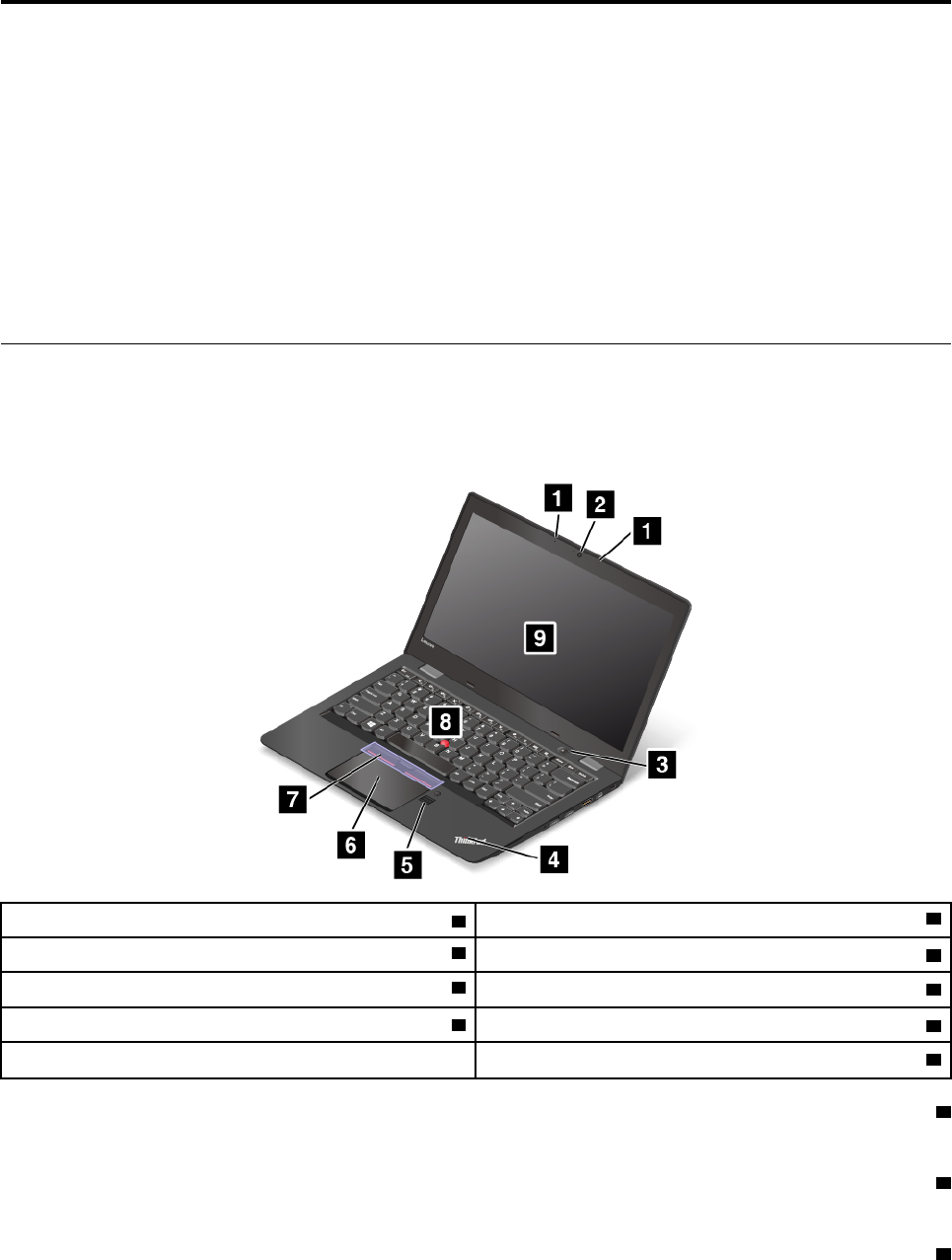
מבטמלפנים
1מיקרופונים
2מצלמה
3מתגהפעלה
4מחווןמצבהמערכת
5קוראטביעתאצבעות)זמיןבדגמיםמסוימים(
6משטחמגע
7לחצניTrackPoint®
8התקןההצבעהTrackPoint
9מסך)מסךרב-מגעבדגמיםמסוימים(
1מיקרופונים
המיקרופוניםהמובניםלוכדיםצליליםוקולותכאשרנעשהבהםשימושעםתוכניתהמסוגלתלטפלבשמע.
2מצלמה
השתמשובמצלמהכדילצלםתמונותאולקייםועידתוידאו.לקבלתמידענוסף,ראו"שימושבמצלמה"בעמוד28.
3מתגהפעלה
לחצועלמתגההפעלהכדילהפעילאתהמחשבאולהעביראותולמצבהמתנה.קבלתמידעבנושאכיבויהמחשב,ראו"שאלותנפוצות"בעמוד13.
© Copyright Lenovo 2016, 20171
אםהמחשבלאמגיב,תוכלולכבותאתהמחשבעל-ידילחיצהעלמתגההפעלהבמשךארבעשניותאויותר.אםלאניתןלכבותאתהמחשב,ראו"המחשבמפסיק
להגיב"בעמוד67לקבלתמידענוסף.
בנוסף,תוכלולהגדיראתהפעולהשתתבצעבעתלחיצהעלמתגההפעלה.לדוגמה,בלחיצהעלמתגההפעלה,תוכלולכבותאתהמחשבאולהעביראותולמצב
המתנהאושינה.כדילשנותאתהפעולהשתתבצעבעתלחיצהעלמתגההפעלה,בצעואתהפעולותהבאות:
1.עברואללוחהבקרהושנואתהתצוגהשללוחהבקרה"מקטגוריה"ל"סמליםגדולים"או"סמליםקטנים".
2.לחצועלאפשרויותצריכתחשמל�בחרמהעושיםלחצניההפעלה.
3.בצעואתההוראותשעל-גביהמסך.
4מחווןמצבהמערכת
הנקודההמוארתבלוגושל
®
ThinkPadמשמשתכמחווןמצבמערכת.לקבלתמידענוסף,ראו"מחוונימצב"בעמוד5.
5קוראטביעתאצבעות)זמיןבדגמיםמסוימים(
טכנולוגייתאימותטביעתהאצבעותמאפשרתגישתמשתמשפשוטהובטוחה,באמצעותשיוךטביעתהאצבעשלכםלסיסמה.לקבלתמידענוסף,ראו"שימוש
בקוראטביעתהאצבעות"בעמוד44.
התקןההצבעהשלThinkPad
6Trackpad
7לחצניTrackPoint
8יתדהצבעהTrackPoint
המקלדתכוללתאתהתקניההצבעהשלThinkPad,הייחודייםל-Lenovo.הצבעה,בחירהוגרירהמהוותכולןחלקמתהליךיחיד,שאותותוכלולבצע
מבלילהזיזאתאצבעותיכםממצבהקלדה.לקבלתמידענוסף,ראו"התקןההצבעהשלThinkPad"בעמוד18.
9מסך)מסךרב-מגעבדגמיםמסוימים(
לקבלתמידענוסף,ראו"שימושבמסךרב-מגע"בעמוד14.
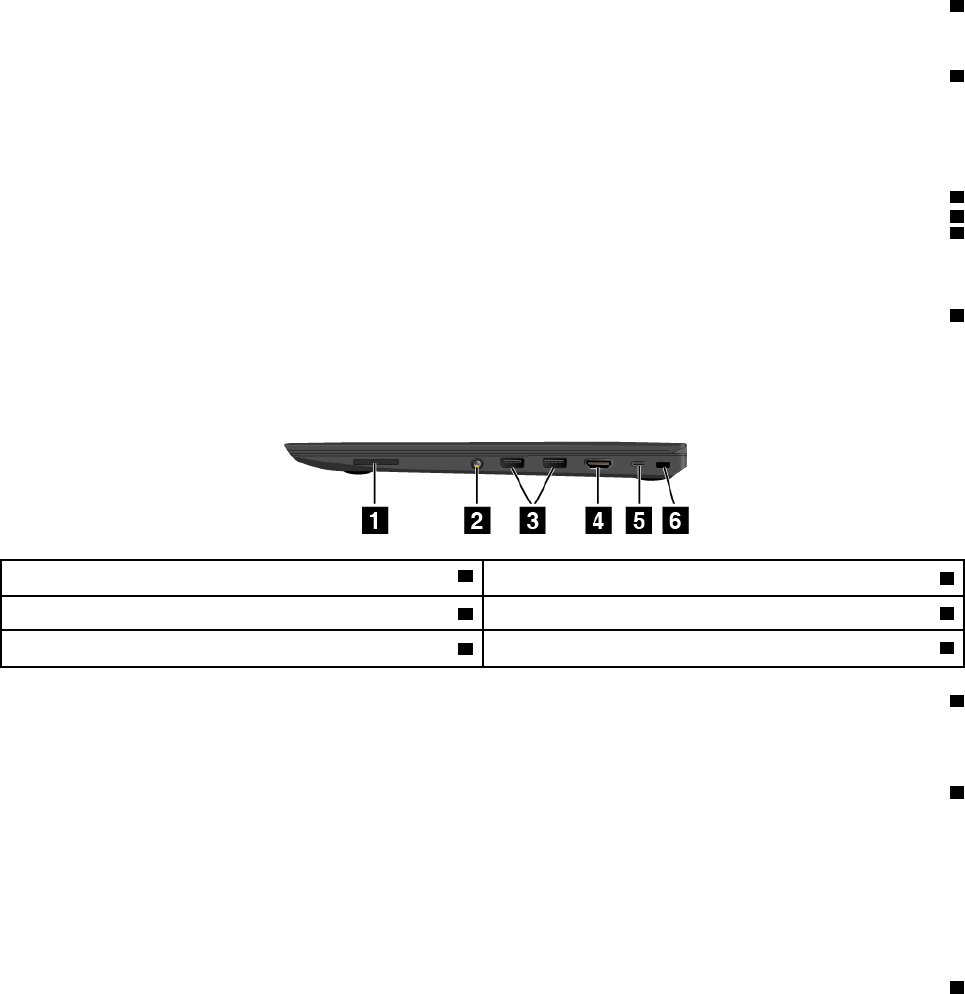
מבטמימין
1חריץלכרטיסמדיה
2מחברשמע
3מחבריUSB 3.0
4HDMI™מחבר
5מחברUSB-C
6חריץלמנעולאבטחה
1חריץלכרטיסמדיה
המחשבשלכםמצוידבקוראכרטיסימדיה,הכוללחריץלכרטיסמדיה.הכניסוכרטיסמדייתהבזקלתוךהחריץלכרטיסמדיהכדילקרואאתהנתוניםהשמורים
בכרטיס.לקבלתמידענוסףעלהכרטיסיםהנתמכים,ראו"שימושבכרטיסמדייתהבזק"בעמוד28.
2מחברשמע
כדילהאזיןלקולהבוקעמהמחשב,חברואוזניותבעלותתקע3.5מ"מ)0.14אינץ'(עם4פיניםלמחברהשמע.
הערות:
•אםאתםמשתמשיםבאוזניותבעלותמתגפונקציות,לדוגמה,אוזניותעבורמכשירדיגיטליניידמסוגiPhone,אלתלחצועלמתגזהבעתהשימוש
באוזניות.
•מחברהשמעלאתומךבמיקרופוןרגיל.לקבלתמידענוסף,ראו"שימושבמאפיינישמע"בעמוד27.
3מחבריUSB 3.0
מחברUniversal Serial Bus (USB) 3.0משמשלחיבורהתקניםהתואמיםל-USB,כמומקלדתUSB,עכברUSB,התקןאחסוןUSBאומדפסתUSB.
שימולב:בעתחיבורכבלUSBלמחברה-USB 3.0,ודאושסימוןה-USBפונהכלפימעלה.אחרת,עלוללהיגרםנזקלמחבר.
2מדריךלמשתמששלThinkPad 13
4מחברHDMI
השתמשובמחברה-High-Definition Multimedia Interface (HDMI)לחיבורהמחשבלהתקןשמעדיגיטליאומסךוידאוהתומכיםב-HDMI,כגון
טלוויזיהבהפרדהגבוהה)HDTV(.
5מחברUSB-C
USB-CהואסטנדרטUSBחדשהתומךבוזמניתבחיבורלחשמל,העברתנתוניםופלטוידיאו.
העזריםהבאיםשלLenovoאינםמסופקיםעםהמחשבשלכם.תוכלולרכושאתהעזריםהבאיםמ-Lenovo (http://www.lenovo.com/accessories(עלמנת
לחבראתהמחשבשלכםלחשמלאולמכשיריםאחריםבאמצעותמחברUSB-C.
•Lenovo USB-C to HDMI Adaptor:משמשלחיבורהמחשבלהתקןשמעאוצגוידאוהתומכיםב-HDMI.
•Lenovo USB-C to VGA Adaptor:משמשלחיבורהמחשבלצגVGAאוהתקןוידיאואחרתומךVGA.
•Lenovo USB-C 45W AC Adapter:משמשלאספקתמתחACלמחשבולטעינתהסוללה.
6חריץלמנעולאבטחה
כדילהגןעלהמחשבמפניגניבה,רכשומנעולאבטחהעםכבלהמתאיםלחריץזה.
הערה:באחריותכםלהעריך,לבחורולהפעילאתהתקןהנעילהותכונתהאבטחה.Lenovoאינהמעירה,מפעילהשיקולדעתאומבטיחהאתהתפקוד,האיכותאו
הביצועיםשלהתקןהנעילהאותכונתהאבטחה.
מבטמשמאל
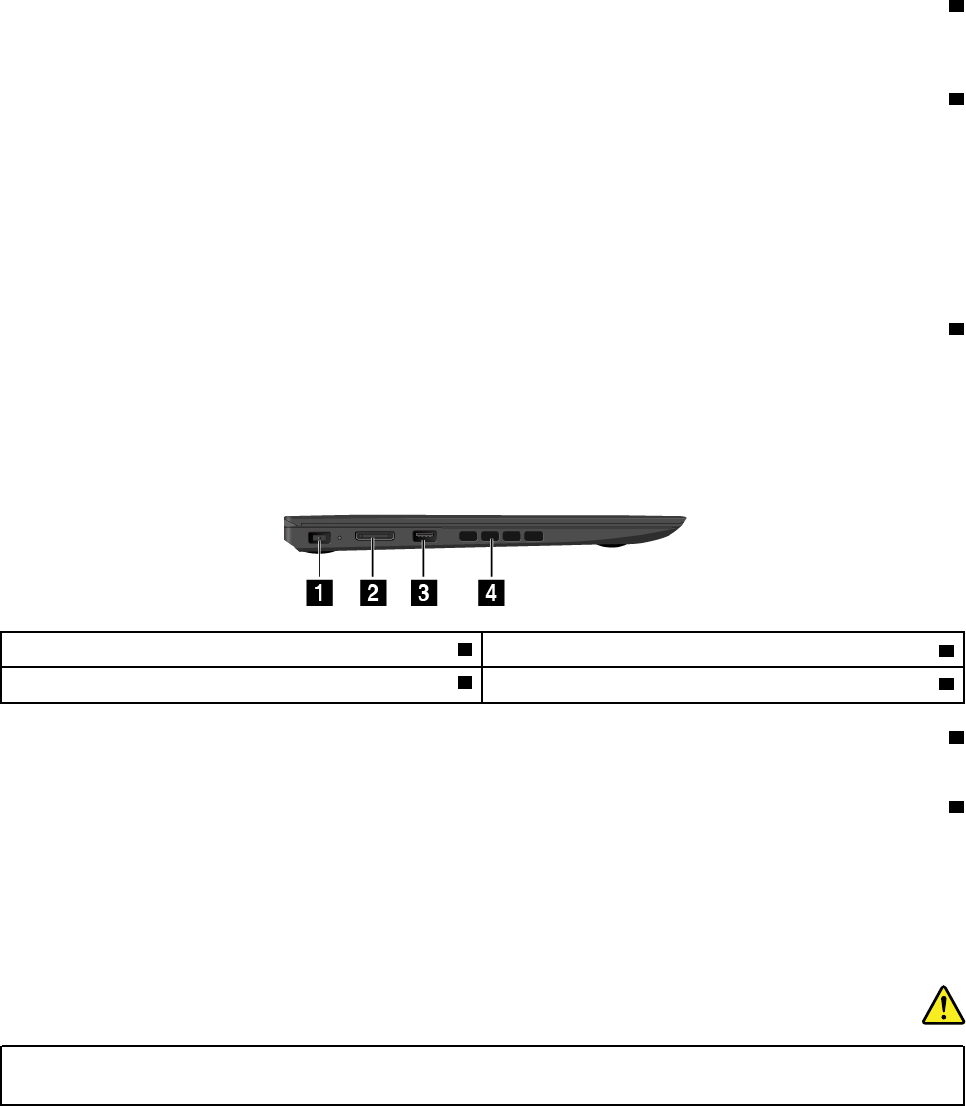
1מחברחשמל
2מחבר+OneLink
3מחברAlways On USB)USB 3.0(
4תריסיאוורור
1מחברחשמל
חברואתמתאםמתחה-ACלמחברהמתחכדילספקמתחACלמחשבולטעוןאתהסוללה.
2מחבר+OneLink
מחבר+OneLinkמשמשלחיבורתחנתעגינהמסוגThinkPad OneLink+ DockאומתאםמסוגThinkPad OneLink+ to RJ45 Adapter.
ה-ThinkPad OneLink+ Dockמרחיבאתהקישוריותשלהמחשב.לקבלתהוראותלשימושב-ThinkPad OneLink+ Dock,עיינובסעיף"ThinkPad
OneLink+ Dock"בעמוד31.
ה-ThinkPad OneLink+ to RJ45 Adapterמאפשרלחבראתהמחשבלרשתתקשורתמקומית)LAN(.
סכנה
כדילמנועסכנתהתחשמלות,אלתחברואתכבלהטלפוןלמחברהאתרנטשלThinkPad OneLink+ to RJ45 Adapter.ניתןלחבר
כבלאתרנטלמחברזהבלבד.
בהתאםלמדינהאוהאזור,ייתכןש-ThinkPad OneLink+ to RJ45 Adapterכלולבאריזתהמחשב.אםThinkPad OneLink+ to RJ45 Adapterלא
מצורףלמחשבשלכם,תוכלולרכושאותומ-Lenovo,בכתובת:
http://www.lenovo.com/accessories
מחברהאתרנטשלThinkPad OneLink+ to RJ45 Adapterמצוידבשנימחווניםהמציגיםאתמצבהחיבורלרשת.כאשרהמחווןהירוקדולק,המחשבמחובר
לרשתLAN.כאשרהמחווןהצהובמהבהב,מתבצעתהעברתנתונים.
פרק1.סקירתהמוצר3
3מחברAlways On USB)USB 3.0(
כברירתמחדל,מחברAlways-on USBמאפשרלכםלטעוןהתקניםדיגיטלייםניידיםוטלפוניםחכמיםמסוימיםכאשרהמחשבבמצבהבא:
•כאשרהמחשבפועלאובמצבהמתנה
•כאשרהמחשבבמצבשינהאוכבוי,אךמחוברלחשמל
כדילטעוןהתקניםאלהבזמןשהמחשבבמצבשינהאוכבויואינומחוברלחשמל,בצעואתהפעולותהבאות:
•משתמשיWindows 7:הפעילואתהתוכניתPower Manager,לחצועלהלשוניתהגדרותצריכתחשמלכלליותולאחרמכןבצעואתההוראותשעל
המסך.
•משתמשיWindows 10:הפעילואתהתוכניתLenovo Settingsולחצועלהגדרותחומרה�Always On USB.אתרואתהמקטעAlways On
USBובצעואתההוראותשעל-גביהמסךכדילהגדיראתההגדרההמועדפתעליכם.
לקבלתהוראותלהפעלתהתוכניות,עיינובסעיף"גישהאלהתוכניותשלLenovo"בעמוד9.
שימולב:בעתחיבורכבלUSBלמחברזה,ודאושסימוןה-USBפונהכלפימעלה.אחרת,עלוללהיגרםנזקלמחבר.
4תריסיאוורור
תריסיהאוורורוהמאווררהפנימימאפשריםתנועתאווירבמחשב,ומבטיחיםקירורשלרכיביהמחשבובייחודשלהמיקרו-מעבד.
הערה:כדילהבטיחזרימתאווירתקינה,איןלהניחחפציםמולתריסיהמאוורר.
מבטמלמטה
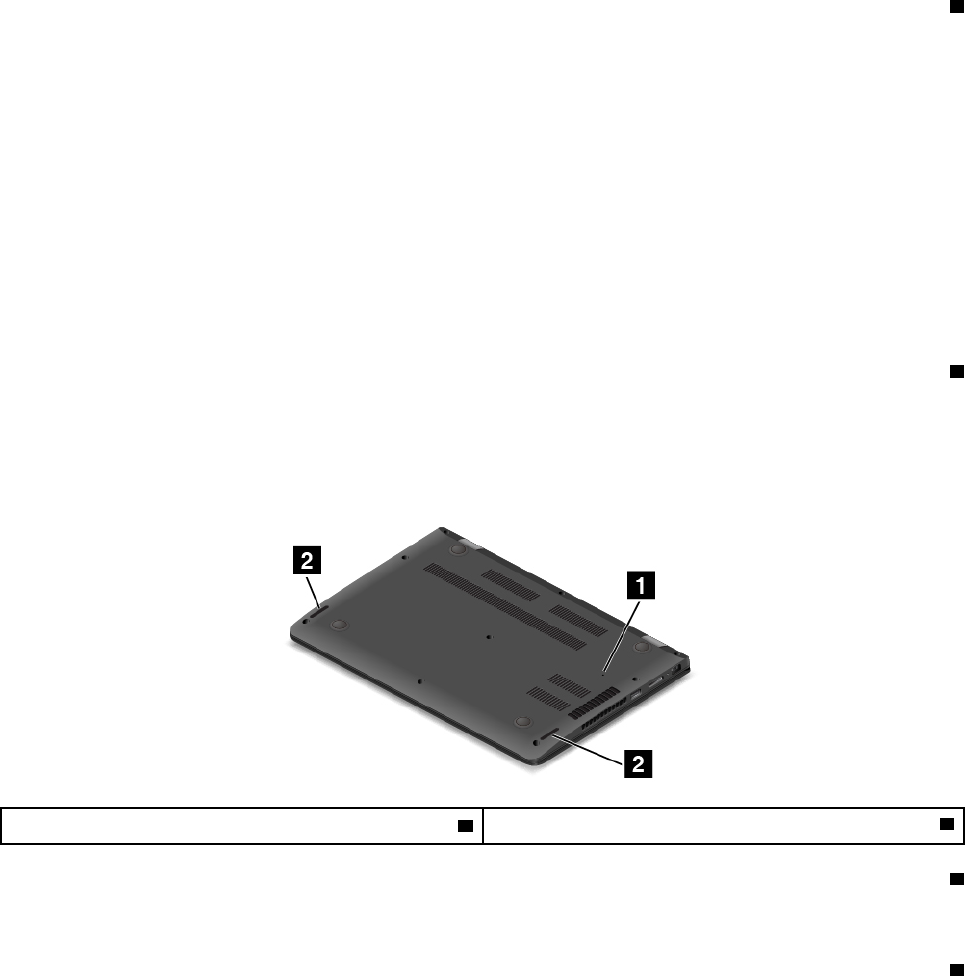
1חוראיפוסחירום
2רמקולים
1חוראיפוסחירום
אםהמחשבמפסיקלהגיבולאניתןלכבותאותובלחיצהעלמתגההפעלה,נתקותחילהאתמתאםמתחה-AC.לאחרמכן,הכניסומהדקניירמיושרלחוראיפוס
החירוםכדילאפסאתהמחשב.
2רמקולים
המחשבשלכםמצוידבזוגרמקוליסטריאו.
4מדריךלמשתמששלThinkPad 13
מחוונימצב
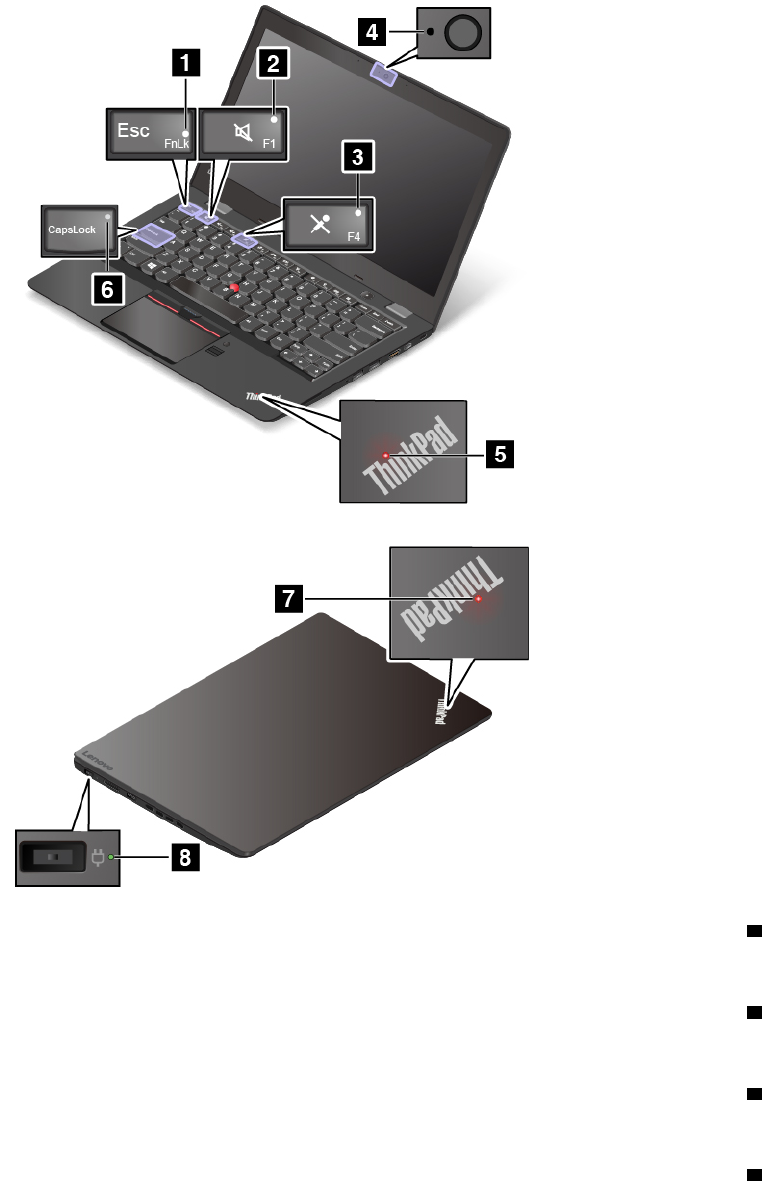
נושאזהמיועדלעזורלכםלאתרולזהותאתמחווניהמצבהשוניםבמחשבשלכם.
1מחווןFn Lock
מחווןFn LockמציגאתמצבהפונקציהFn Lock.לקבלתמידענוסף,ראו"מקשיםמיוחדים"בעמוד16.
2מחווןהשתקתהרמקולים
כאשרמחווןהשתקתהרמקוליםדולק,הרמקוליםמושתקים.
3מחווןהשתקתהמיקרופונים
כאשרמחווןהשתקתהמיקרופוניםדולק,המיקרופוניםמושתקים.
4מחווןמצבהמצלמה
כאשרמחווןמצבהמצלמהדולק,המצלמהנמצאתבשימוש.
פרק1.סקירתהמוצר5
6מחווןCapsLock
כאשרהמחווןדולק,הואמצייןשמצבCaps Lockפעיל.באפשרותכםלהקלידישירותאתכלהתוויםהאלפביתיים)A-Z(באותיותרישיות.
57מחוונימצבהמערכת
המחווןבתוךהסמלשלThinkPadשעלמכסההמחשבוהמחווןשבמרכזמתגההפעלהמציגיםאתמצבהמערכתשלהמחשב.
•מהבהבשלושפעמים:המחשבמחוברלחשמל.
•דולקקבוע:המחשבפועל)במצברגיל(.
•מהבהבמהר:המחשבעוברלמצבהמתנהאושינה.
•מהבהבלאט:המחשבבמצבהמתנה.
•כבוי:המחשבכבויאובמצבשינה.
8מחווןמצבחשמל
מחווןמצבהפעלהמציגאתמצבטעינתהחשמלשלהמחשב.
•ירוק:מחוברלמתחAC)בטעינה80%–100%(
•צהוב:מחוברלמתחAC)בטעינה1%–80%(
•כבוי:לאמחוברלמתחAC)לאבטעינה(
איתורמידעחשובבנוגעלמוצר
סעיףזהמספקמידעשיסייעלכםלאתראתתוויתסוגהמחשבודגםהמחשב,אתתוויתמזההה-FCCומספראישורICוכןאתהתוויתהמקוריתשל ®
Microsoft.
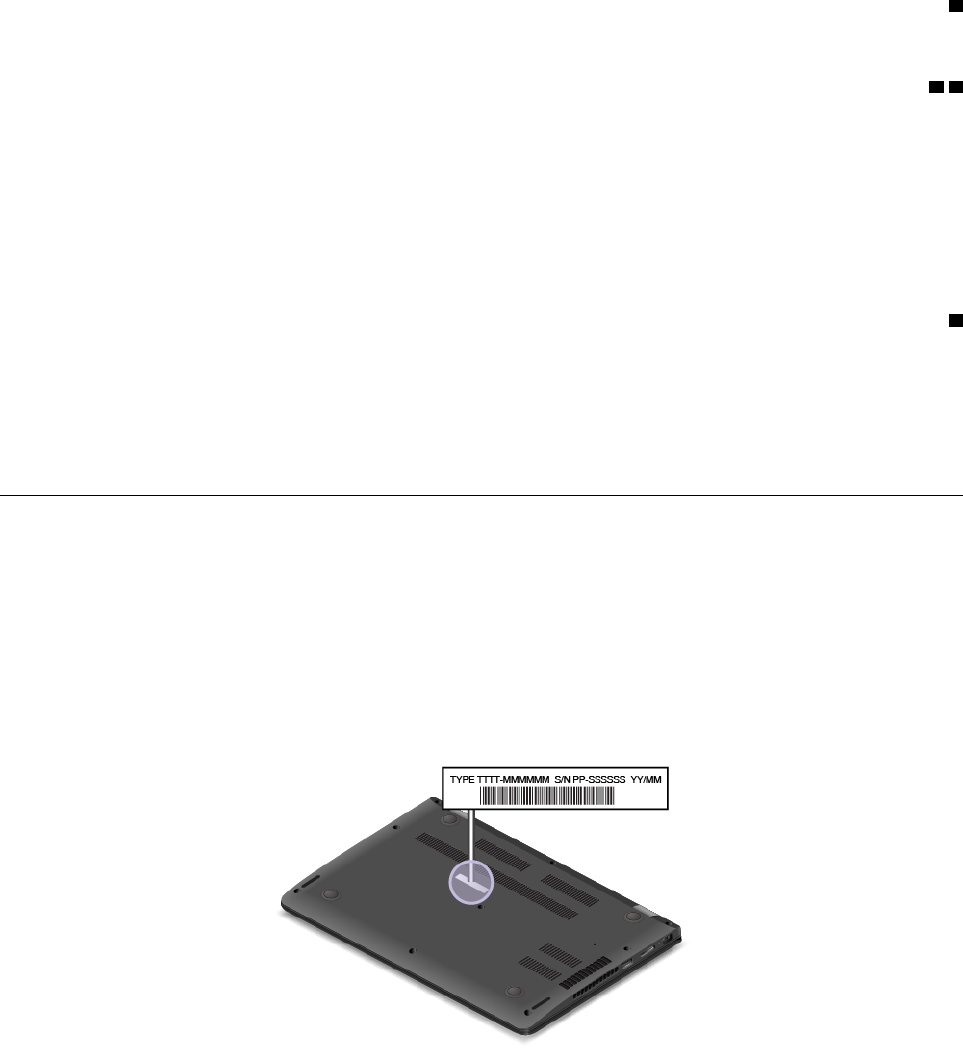
מידעבנושאסוגהמחשבוהדגם
תוויתסוגהמחשבודגםהמחשבמזההאתהמחשבשלכם.בעתפנייהאלLenovoלקבלתעזרה,מידעסוגהמחשבוהדגםמסייעלטכנאיהתמיכהלזהותאת
המחשבולספקשירותמהריותר.
האיורהבאמציגאתהמיקוםשלתוויתסוגהמחשבוהדגםבמחשבשלכם.
מידעבנושאמזההFCCואישורIC
המידעאודותמזההה-FCCואישורה-ICמופיעבתוויתעלמכסההבסיסשלהמחשב,כמוצגבאיורהבא.
6מדריךלמשתמששלThinkPad 13
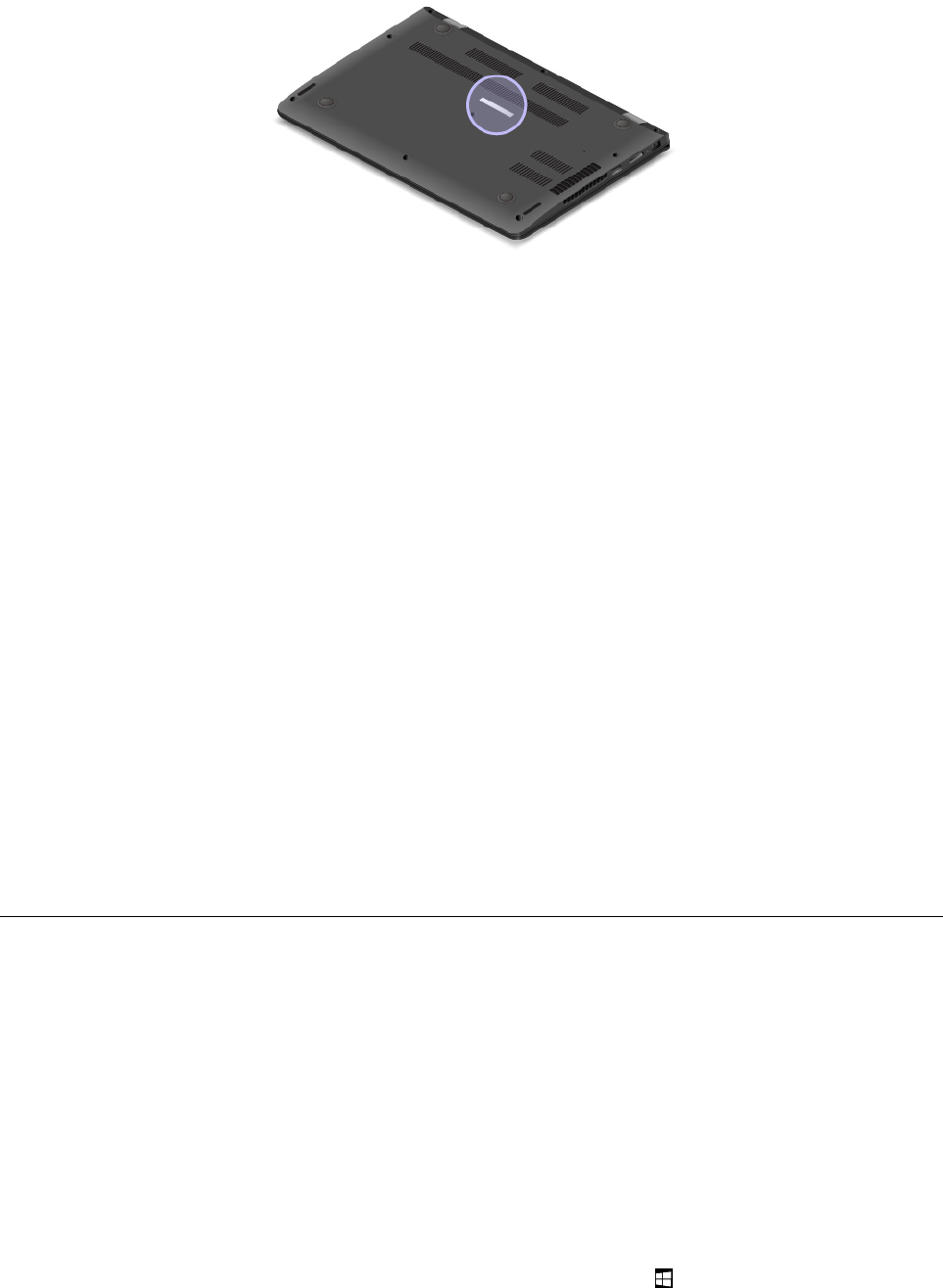
עבורמודולאלחוטימותקןמראש,תוויתזומשמשתלזיהוימזההה-FCCומספראישורה-ICבפועלשלהמודולהאלחוטישהותקןעל-ידיLenovo.
הערה:אלתנסולהסיראולהחליףבעצמכםמודולשהותקןמראש.כדילהחליףמודול,פנותחילהאלהשירותשלLenovo. Lenovoלאתישאבאחריותלכל
נזקשייגרםכתוצאהמהחלפהבלתימורשית.
תוויותעבורמערכותההפעלהשלWindows
תעודתהמקוריותשלWindows 7:בדגמימחשביםשבהםמותקנתמראשמערכתההפעלהWindows 7,תוויתתעודתהמקוריותמחוברתלמכסההמחשב
אובתוךתאהסוללה.תעודתהמקוריותהיאהראיהלכךשהמחשבמורשהלשימושבמוצרWindows 7ושמותקנתבוגרסהמקוריתשלWindows 7.בחלק
מהמקרים,עשויהלהיותמותקנתגרסהמוקדמתיותרשלWindows,בכפוףלתנאיםשלזכויותהשדרוגלאחור,המופיעיםברישיוןשלWindows 7
Professional.עלתעודתהמקוריותמודפסתהגרסהשלWindows 7שעבורההמחשבמורשה,וכןמזהההמוצר.מזהההמוצרחשובבמקריםבהםעליכם
להתקיןמחדשאתמערכתההפעלהWindows 7ממקורשאינוערכתתקליטורישחזורמוצרשלLenovo.
תוויתמקוריתשלWindows 10 Genuine Microsoft:בהתאםלמיקומכםהגיאוגרפי,תאריךייצורהמחשבשלכםוהגרסהשלמערכתWindows 10
המותקנתבומראש,ייתכןשלמכסההמחשבמחוברתתוויתמקוריתשלMicrosoft.לאיוריםשלהסוגיםהשוניםשלהתוויתמקוריתשלMicrosoft,בקרו
בכתובת
http://www.microsoft.com/en-us/howtotell/Hardware.aspx.
•בסין,התוויתהמקוריתשלMicrosoftנדרשתבכלדגמיהמחשביםשבהםמותקנותמראשמערכותההפעלהWindows 10.
•במדינותאחרות,התוויתהמקוריתשלMicrosoftנדרשתרקבדגמימחשביםהמורשיםלשימושבמערכתההפעלהWindows 10 Pro.
אםהתוויתהמקוריתשלMicrosoftאינהמחוברתלמחשב,הדבראינומעידעלכךשהגרסהשלמוצרWindowsהמותקןמראשאינהמקורית.כדיללמודכיצד
תוכלולברראםמוצרWindowsהמותקןמראשבמחשבשלכםהואמקורי,עיינובמידעשמספקתMicrosoftבכתובת
http://www.microsoft.com/en-us/
howtotell/default.aspx
.
בניגודלמוצריWindows 7,מזהההמוצרוגרסתWindowsשעוברההמחשבמורשהאינםמופיעיםעלגוףהמחשב.במקוםזאת,מזהההמוצררשוםבקושחת
המחשב.אםמותקןבמחשבWindows 10,תוכניתההתקנהבודקתאתקושחתהמחשבלאיתורמזההמוצרחוקיותואם,לצורךהשלמתההפעלה.
בחלקמהמקרים,עשויהלהיותמותקנתגרסהמוקדמתיותרשלWindows,בכפוףלתנאיםשלזכויותהשדרוגלאחור,המופיעיםברישיוןשלWindows 10
Pro.
תכונותהמחשב
סעיףזהמספקסקירהשלתכונותהמחשב,הקיימותבדגמיםשונים.בהתאםלדגםהמחשבשברשותכם,תכונותמסוימותעשויותלהשתנותאושאינןרלוונטיות.
צבעמחשבהמחברת
שחוראוכסוף
מיקרומעבד
•כדילהציגאתפרטיהמיקרו-מעבדשלהמחשבשלכם,בצעואתהפעולותהבאות:
–משתמשיWindows 7:פתחואתהתפריט"התחל",לחצובאמצעותלחצןהעכברהימניעלמחשבולאחרמכןלחצועלמאפיינים.
–משתמשיWindows 10:בצעואחתמהפעולותהבאות:
–פתחואתהתפריט"התחל"ולאחרמכןלחצועלהגדרות.אםהפריטהגדרותלאמופיע,לחצועלכלהאפליקציותכדילהציגאתכלהתכניות,ולאחר
מכןלחצועלהגדרות�מערכת�אודות.
–לחצולחיצהימניתבלחצן"התחל"
ולאחרמכןבחרומערכת.
פרק1.סקירתהמוצר7

זיכרון
•קצבנתונים4כפול)DDR4(זיכרוןסינכרונידינמיעםגישהאקראית)SDRAM(
התקןאחסון
•כונןזיכרוןמוצקמסוגM.2
צג
•צגצבעוניעםטכנולוגייתטרנזיסטורעלפילםדק)TFT(
•גודלתצוגה:337.8מ"מ)13.3אינץ'(
•רזולוצייתתצוגה:1920 x 1080פיקסליםאו1366 x 768פיקסלים,בהתאםלדגם
•בקרתבהירות
•טכנולוגייתרב-מגע)בדגמיםמסוימים(
מקלדת
•מקשיפונקציות
•מקלדתעםשששורותעמידהבפנישפיכתנוזלים
•התקןההצבעהשלThinkPad
ממשק
•מחברAlways On USB 3.0
•מחברשמע
•חריץכרטיסמדיה4ב-1
•מחברHDMI
•מחבר+OneLink
•מחברי3.0USB
•מחברUSB-C
תכונותרשתאלחוטיתמשולבות
•Bluetooth
•רשתWANאלחוטית
תכונתאבטחה
•קוראטביעתאצבעות)זמיןבדגמיםמסוימים(
•חריץלמנעולאבטחה
•Trusted Platform Module (TPM))זמיןבדגמיםמסוימים(
אחרים
•מצלמה
•מיקרופונים
מפרטהמחשב
גודל
•רוחב:322.4מ"מ)12.7אינץ'(
•עומק:222.8מ"מ)8.8אינץ'(
•גובה:19.1מ"מאו19.8מ"מ)0.7או0.8אינץ'(,בהתאםלדגם
פלטחום
8מדריךלמשתמששלThinkPad 13

•45 W)154 Btu/hr(לכלהיותראו65 W)222 Btu/hr(לכלהיותר,בהתאםלדגם
מקורחשמל)מתאםמתחAC(
•מתחמבואגלסינוסבתדר50עד60 Hz
•מתחמבואשלמתאםמתחAC:100עד240 V ac,50עד60 Hz
סביבתהפעלה
סביבה
•גובהמרביללאשמירתלחץקבוע:3048מטר)10 000רגל(
•טמפרטורה
–בגבהיםשלעד2438מטר)8000רגל(
–בפעולה:5.0°Cעד35.0°C)41°Fעד95°F(
–אחסון:5.0°Cעד43.0°C)41°Fעד109°F(
–בגבהיםמעל2438מטר)8000רגל(
טמפרטורהמרביתבעתפעולהבתנאיםללאשמירהעללחץקבוע:31.3°C)88°F(
הערה:במהלךטעינתהסוללה,הטמפרטורההסביבתיתשלהחייבתלהיות10°C)50°F(לפחות.
•לחותיחסית:
–בפעולה:8%עד95%נורהרטובה:23°C)73°F(
–אחסון:5%עד95%נורהרטובה:27°C)81°F(
במידתהאפשר,מקמואתהמחשבבסביבהיבשהומאווררתהיטב,ללאחשיפהישירהלאורשמש.
שימולב:הרחיקומהמחשבמכשיריםחשמלייםכגוןמאוורר,רדיו,רמקוליםרבי-עוצמה,מזגןותנורמיקרוגל.השדותהמגנטייםהחזקיםשמכשיריםחשמליים
יוצריםעלוליםלגרוםנזקלצגולנתוניםהשמוריםבהתקניהאחסון.
אלתניחומשקאותעל-גביהמחשבאוהתקניםמחוברים,אובסמוךלהם.אםנשפךנוזללתוךהמחשבאולהתקןמחובר,עלוללהיגרםקצראונזקאחר.
אלתאכלואותעשנומעלהמקלדת.חלקיקיםהנופליםלתוךהמקלדתעלוליםלגרוםלנזק.
תוכניותשלLenovo
במחשבשלכםמותקנותתוכניותשלLenovo,המיועדותלסייעלכםלעבודבקלותובאופןמאובטח.
הערה:התוכנותהזמינותכפופותלשינוייםללאהודעהמראש.
לפרטיםנוספיםאודותהתוכניותופתרונותמחשובאחריםשמציעהLenovo,בקרובכתובת:
http://www.lenovo.com/support
גישהאלהתוכניותשלLenovo
כדילגשתלתוכניותשלLenovoבמחשבשלכם,בצעואתהפעולותהבאות:
1.לחצועלהלחצן"התחל"לפתיחתהתפריט"התחל".אתרותוכניתלפישםהתוכנית.
2.אםהתוכניתלאמופיעהבתפריטהתחל,לחצועלכלהתכניות)Windows 7(אועלכלהאפליקציות)Windows 10(כדילהציגאתכלהתכניות.
3.אםעדייןאינכםמוצאיםאתהתוכניתברשימתהתוכניות,חפשואותהבאמצעותתיבתהחיפוש.
הערה:אםאתםמשתמשיםבמערכתההפעלהWindows 7חלקמתכניותLenovoמוכנותלהתקנה.אםלאתתקינואותןתחילה,לאתוכלולמצואתוכניותאלה
בשיטותהמתוארותלעיל.כדילהתקיןתכניותאלהשלLenovo,עברואלLenovo PC ExperienceלחצועלLenovo Toolsולאחרמכןבצעואתההוראות
שעלהמסך.
פרק1.סקירתהמוצר9
מבואלתוכניותשלLenovo
נושאזהמספקמבואקצרלתוכניותשלLenovo.בהתאםלדגםהמחשבשברשותכם,ייתכןשתוכניותמסוימותלאיהיוזמינות.
Access Connections™™
)Windows 7(
התוכניתAccess Connectionsהיאתוכנתסיועבהתחברותלצורךיצירהוניהולשלפרופילימיקום.כל
פרופילמיקוםמאחסןאתכלההגדרותשלתצורתהרשתוהאינטרנטהנדרשותלצורךחיבורלתשתיתרשת
ממיקוםספציפי,כגוןביתאומשרד.
על-ידימעברביןפרופילימיקוםבעתהעברתהמחשבממקוםלמקום,ניתןלהתחברבמהירותובקלותלרשת
ללאצורךלקבועאתההגדרותבאופןידניולהפעילמחדשאתהמחשבבכלפעם.
Auto Scroll Utility
)Windows 7(
תוכניתזומשפרתאתחווייתהתפעולשלחלונות.המערכתמכווננתבאופןאוטומטיאתמיקוםהחלוןשל
יישוםהפועלהחזית.המערכתמכווננתבאופןאוטומטיגםאתסרגלהגלילהבממשקהמשתמש.
Communications Utility
)Windows 7(
התוכניתCommunications Utilityמאפשרתלכםלקבועאתהגדרותהמצלמהוהתקניהשמעהמשולבים.
Lenovo Fingerprint Manager
)Windows 7(
אםהמחשבשלכםמצוידבקוראטביעתאצבעות,התוכניתלקריאתטביעותאצבעותמאפשרתלכםלרשום
אתטביעתהאצבעשלכםולשייךאותהלסיסמאות.כתוצאהמכך,אימותטביעתאצבעותיכוללהחליףאת
הסיסמאותולאפשרגישתמשתמשפשוטהובטוחה.
Hotkey Features Integration
)Windows 7ו-Windows 10(
Hotkey Features Integrationהיאחבילתכלישירותשמאפשרתלכםלבחורולהתקיןתוכניותשירות
במיוחדעבורהמקשיםוהלחצניםהמיוחדיםשלהמחשבשלכם.המקשיםוהלחצניםהמיוחדיםתוכננו
לעמידהבדרישותבתחומיהנגישותוהשימוש.ההתקנהשלתוכניותהשירותהקשורותמעמידהלרשותכם
אתהפונקציונליותהמלאהשלהמקשיםוהלחצניםהמיוחדים.
Lenovo Companion
)Windows 10(
קלופשוטלגשתאלהתכונותהטובותביותרוהיכולותשלהמחשב,ולהביןאותן.הדברמתאפשרבזכות
הכליLenovo Companion.
השתמשוב-Lenovo Companionעלמנתלבצעאתהפעולותהבאות:
•מטבואתביצועיהמחשבשלכם,פקחועלתקינותהמחשבונהלועדכונים.
•גשולמדריךלמשתמש,בדקואתמצבהאחריות,וצפובעזריםהמותאמיםאישיתלמחשבשלכם.
•תוכלוגםלקרואמאמריעזרה,לעייןבפורומיםשלLenovoולקרואמאמריםובלוגיםממקורות
מהימניםכדילהתעדכןבקביעותבחדשותבנושאיםטכנולוגיים.
•קבעואתהגדרותהחומרה.
•צרוונהלואתה-Lenovo IDשלכם.
יישוםזהכוללתוכןבלעדישלLenovoשיסייעלכםלגלותדבריםנוספיםשתוכלולעשותעםמחשב
Lenovoשלכם.
Lenovo PC Experience
)Windows 7ו-Windows 10(
התכניתLenovo PC Experienceמסייעתלכםלעבודבצורהקלהובטוחהיותרעלידישהיאמאפשרת
גישהקלהלמגווןשלתכניות,כגוןLenovo Solution Center.
הערה:לאניתןלמצואאתהתכניתהזאתברשימתכלהתכניותאובתיבתהחיפושבמערכתההפעלה
Windows 10.כדילגשתלתוכנית,עברוללוחהבקרה.הציגואתלוחהבקרהלפיקטגוריה,לחצועל
חומרהוקול�התקניםומדפסות,ולאחרמכןלחצולחיצהכפולהעלההתקןעםשםהמחשבשלכם.
Password Manager
)Windows 7(
התוכניתPassword Managerלוכדתוממלאתפרטיאימותבאופןאוטומטיבאתריאינטרנטותוכניותשל
Windows.
Power Manager
)Windows 7(
התוכניתPower Managerמספקתניהולצריכתחשמלנוח,גמישומלאעבורהמחשב.באמצעותתוכניתזו
ניתןלהתאיםאתהגדרותצריכתהחשמלשלהמחשב,להשגתהאיזוןהטובביותרביןביצועיהמערכת
לחיסכוןבחשמל.
10מדריךלמשתמששלThinkPad 13

Recovery Media
)Windows 7ו-Windows 10(
התוכניתRecovery Media)מדייתשחזור(מאפשרתלכםלשחזראתהתוכןשלכונןהדיסקהקשיח
להגדרותברירתהמחדלשלהיצרן.
System Update
)Windows 7(
התוכניתSystem Updateמאפשרתלכםלוודאשהתוכנותבמחשבמעודכנותעל-ידיהורדהוהתקנהשל
חבילותתוכנה,כוללמנהליהתקנים,עדכוניUnified Extensible Firmware Interface (UEFI) basic
input/output system (BIOS)ותוכניותאחרותשלגורמיצדשלישי.
פרק1.סקירתהמוצר11
12מדריךלמשתמששלThinkPad 13
פרק2.שימושבמחשב
פרקזהמכילאתהנושאיםהבאים:
•"רישוםהמחשב"בעמוד13
•"שאלותנפוצות"בעמוד13
•"שימושבמסךרב-מגע"בעמוד14
•"מקשיםמיוחדים"בעמוד16
•"התקןההצבעהשלThinkPad"בעמוד18
•"ניהולצריכתהחשמל"בעמוד22
•"חיבורלרשת"בעמוד24
•"שימושבצגחיצוני"בעמוד26
•"שימושבמאפיינישמע"בעמוד27
•"שימושבמצלמה"בעמוד28
•"שימושבכרטיסמדייתהבזק"בעמוד28
רישוםהמחשב
כאשראתםרושמיםאתהמחשבשלכם,מוזןלמסדנתוניםמידעהמאפשרל-Lenovoליצוראתכםקשרבמקרהשלקריאהחוזרתאובעיהחמורהאחרת.בנוסף,
במיקומיםמסוימיםמוצעיםזכויותושירותיםמורחביםלמשתמשיםרשומים.
ברישוםהמחשבשלכםאצלLenovo,תקבלוגםאתההטבותהבאות:
•שירותמהיריותרבעתפנייהאלLenovoלעזרה
•הודעותאוטומטיותאודותתוכנותחינםומבצעיםמיוחדים
כדילרשוםאתהמחשבשלכםב-Lenovo,בקרובכתובת
http://www.lenovo.com/registerובצעואתההוראותשעלהמסך.
שאלותנפוצות
נושאזהמספקמספרעצותשיעזרולכםלמטבאתהשימושבמחשביםניידיםמסדרתThinkPad.
כדילהשיגאתהביצועיםהטוביםביותרשלהמחשב,עיינובדףהאינטרנטשלהלןכדילאתרמידעכגוןעזרהלפתרוןבעיותותשובותלשאלותנפוצות:
http://www.lenovo.com/support/faq
האםניתןלקבלאתהמדריךלמשתמשבשפהאחרת?
•כדילהורידאתהמדריךלמשתמשבשפהאחרת,בקרובכתובת
http://www.lenovo.com/support.לאחרמכןפעלובהתאםלהוראותהמופיעותעלהמסך.
כיצדלכבותאתהמחשב?
•משתמשיWindows 7:פתחואתהתפריט"התחל"ולאחרמכןלחצועלכיבוי.
•משתמשיWindows 10:פתחואתהתפריט"התחל",לחצועל
הפעלה,ולאחרמכןלחצועלכיבוי.
כיצדאוכללגשתאללוחהבקרה?
•משתמשיWindows 7:פתחואתהתפריט"התחל"ולאחרמכןלחצועללוחהבקרה.
•משתמשיWindows 10:לחצובאמצעותלחצןהעכברהימניעלהלחצן"התחל"ולאחרמכןלחצועללוחהבקרה.
כיצדאוכללעשותשימושיעיליותרבסוללהכאשראניבדרכים?
•לחיסכוןבחשמלאוכדילהשהותאתפעולתהמחשבמבלילצאתמתוכניותאולשמורקבצים,ראו"מצביחיסכוןבחשמל"בעמוד23.
© Copyright Lenovo 2016, 201713

•להשגתהאיזוןהטובביותרביןביצועיהמערכתלחיסכוןבחשמל,שנואתההגדרותשלתוכניתצריכתהחשמל.עיינובסעיף"ניהולתוכניתצריכתהחשמל"
בעמוד24.
•אםהמחשביהיהכבויבמשךפרקזמןארוך,בצעואתההנחיותהמופיעותבסעיף"השבתתהסוללההמובנית"בעמוד87להשבתתהסוללההפנימיתהמובנית
כדילמנועאתהתרוקנותהסוללה.
כיצדלמחוקבאופןמאובטחנתוניםהשמוריםבהתקניהאחסון?
•ראופרק5"אבטחה"בעמוד39כדיללמודכיצדתוכלולהגןעלהמחשבמפניגניבהושימושבלתי-מורשה.
•השתמשותוכניתPassword Managerכדילהגןעלהנתוניםהשמוריםבמחשבשלכם.לקבלתמידענוסף,עיינובמערכתמידעהעזרהשלתוכניתזו.
•לפנישתמחקונתוניםמהתקניהאחסון,הקפידולקרואאתהנושא"הודעהבנוגעלמחיקתנתוניםמהתקניהאחסון"בעמוד45.
כיצדלהעבירמצגותאולחברצגחיצוני?
•הקפידולפעולבהתאםלנוהלהמופיעבנושא"שימושבצגחיצוני"בעמוד26.
•פונקצייתהרחבתשולחןהעבודהמאפשרתלכםלהציגפלטהןבצגהמחשבוהןבמסךחיצוני.עיינובסעיף"שימושבצגחיצוני"בעמוד26.
אנימשתמשבמחשבכברזמןמהומהירותהעבודהשלויורדת.מהעליילעשות?
•פעלובהתאםלעצותהבאות"עצותכלליותלמניעתבעיות"בעמוד63.
•אבחנובעיותבעצמכםבאמצעותתוכנותהאבחוןהמותקנותמראש.עיינובסעיף"אבחוןבעיות"בעמוד67.
•בהתקניהאחסוןשלהמחשבשברשותכםמותקןכלישחזור.לקבלתמידענוסף,ראופרק9"סקירהכלליתבנושאשחזור"בעמוד81.
הדפיסואתהחלקיםהבאיםושימרואותםלידהמחשב,למקרהשלאתהיהלכםאפשרותלגשתלעזרההמקוונתכשתזקקולה.
•"התקנתמערכתהפעלהחדשה"בעמוד47
•"המחשבמפסיקלהגיב"בעמוד67
•"בעיותהקשורותלאספקתחשמל"בעמוד77
קבלתעזרהעבורמערכתההפעלהWindows
מערכתמידעהעזרהשלWindowsמספקתמידעמפורטאודותהשימושבמערכתההפעלהWindows,כדילעזורלכםלהפיקאתהמרבמהמחשבשלכם.כדי
לגשתאלמערכתמידעהעזרהשלWindows,בצעואחתמהפעולותהבאות:
•משתמשיWindows 7:פתחואתהתפריט"התחל"ולאחרמכןלחצועלעזרהותמיכה.
•משתמשיWindows 10:פתחואתהתפריט"התחל"ולחצועלתחילתהעבודהבחלוניתהשמאלית.בנוסף,ניתןלבצעחיפושמשורתהמשימותכדי
למצואעזרה,יישומים,קבצים,הגדרותועוד.
שימושבמסךרב-מגע
נושאזהמספקהוראותלשימושבמסךרב-מגע,הזמיןבדגמיםמסוימים.
הערות:
•מסךהמחשבשלכםעשוילהיראותשונהמהאיוריםשלהלן.
•בהתאםליישוםשבואתםמשתמשים,ייתכןשחלקמפעולותהמגעלאיהיוזמינות.
בטבלההבאהמתוארותמספרפעולותמגענפוצות.
14מדריךלמשתמששלThinkPad 13
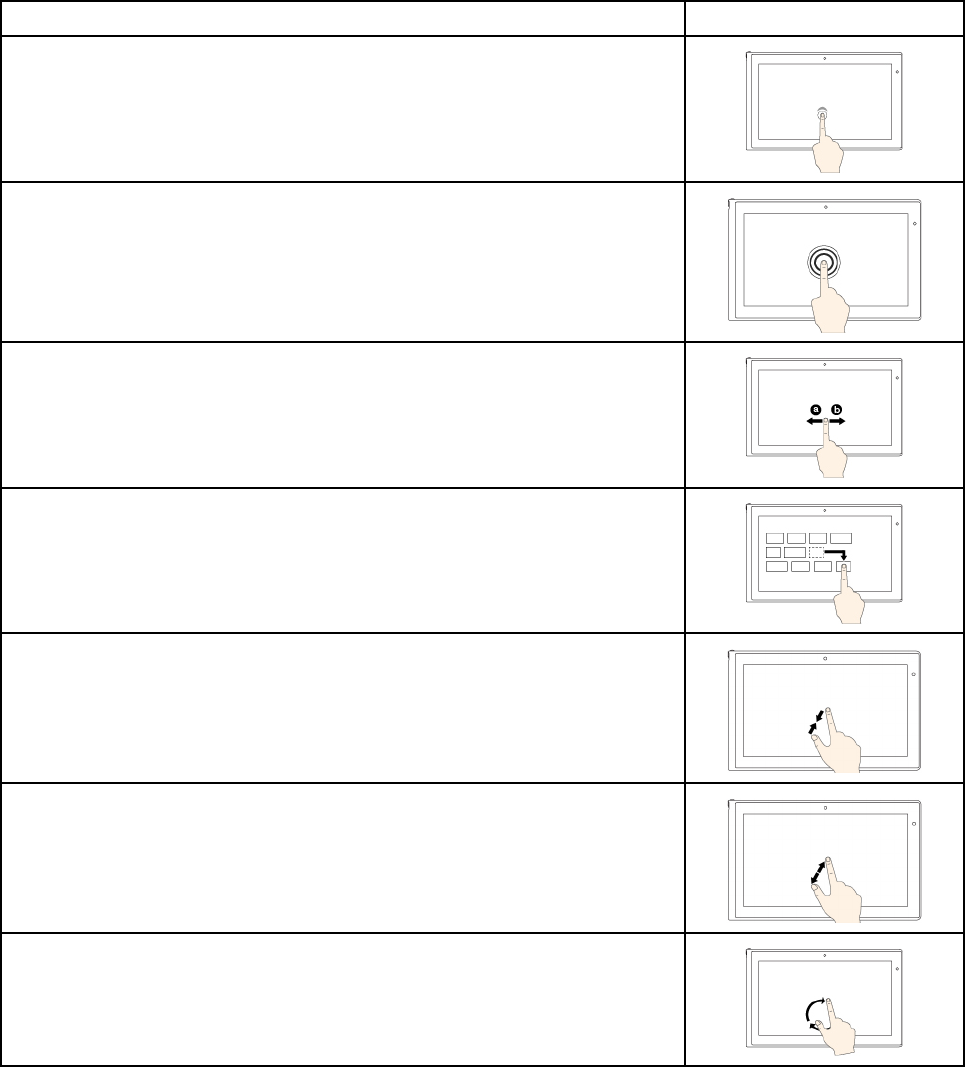
פעולתמגע)דגמימגעבלבד(
תיאור
מגע:הקשה.
פעולתעכבר:לחיצה.
פונקציה:פתיחתיישוםאוביצועפעולהכגוןהעתקה,שמירהומחיקהביישוםפתוח,בהתאםליישום.
מגע:הקשהוהחזקה.
פעולתעכבר:לחיצהעלהלחצןהימני.
פונקציה:פתיחתתפריטעםמספראפשרויות.
מגע:החלקה.
פעולתעכבר:סיבובגלגלהעכבר,הזזתסרגלהגלילהאולחיצהעלחץהגלילה.
פונקציה:גלילהבפריטיםכגוןרשימות,דפיםותמונות.
מגע:גרירתפריטאלהמיקוםהרצוי.
פעולתעכבר:לחיצה,החזקהוגרירהשלפריט.
פונקציה:העברתאובייקט.
מגע:קרבושתיאצבעותזולזו.
פעולתעכבר:לחצועלמקשCtrlתוךסיבובגלגלהעכברלאחור.
פונקציה:התרחקות.
מגע:הרחיקושתיאצבעותזומזו.
פעולתעכבר:לחצועלמקשCtrlתוךסיבובגלגלהעכברלפנים.
פונקציה:התקרבות.
מגע:הניחושתיאצבעותאויותרעלפריטולאחרמכןסובבואתאצבעותיכםעםאונגדכיווןהשעון.
פעולתעכבר:אםהיישוםתומךבסיבוב,לחצועלסמלהסיבוב.
פונקציה:סיבובפריט.
פרק2.שימושבמחשב15
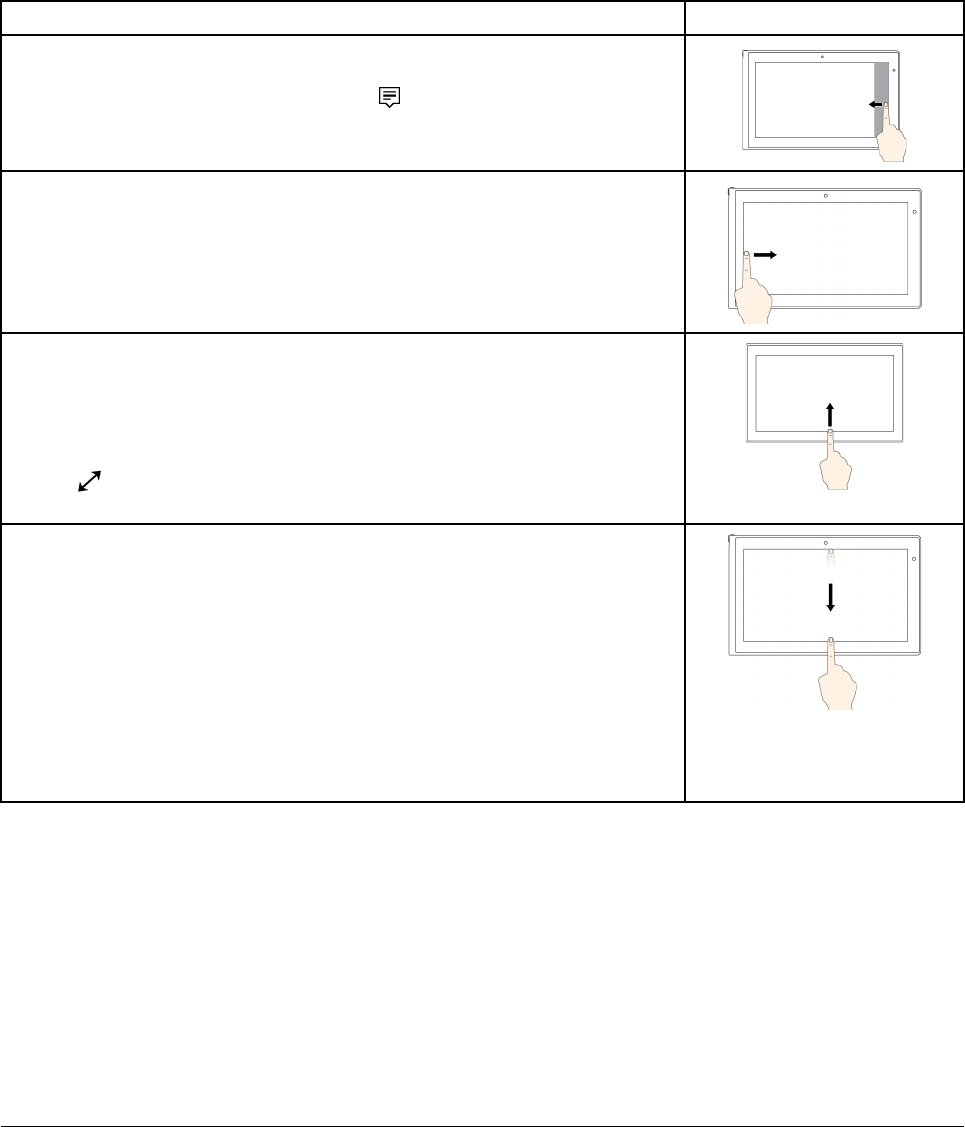
בטבלההבאהמתוארותחלקמפעולותהמגעשלמערכתההפעלהWindows 10.
פעולתמגע)דגמימגעבלבד(
תיאור
מגע:החליקואתאצבעכםמהקצההימניכלפיפנים.
פעולתעכבר:לחצועלסמלהפעולההאמצעי
בשורתהמשימות.
פונקציה:פתיחתמרכזהפעולותלהצגתהודעותופעולותמהירות.
מגע:החליקואתאצבעכםמהקצההשמאליכלפיפנים.
פעולתעכבר:לחצועלסמלתצוגתהמשימותבשורתהמשימות.
פונקציה:הצגתכלהחלונותהפתוחיםבתצוגתמשימות.
מגע:החליקואתאצבעכםמהקצההתחתוןאלהקצההעליוןכדילהציגיישוםעלמסךמלא.
פעולתעכבר:העבירואתהסמןאלאזורההודעותשלWindowsבתחתיתהמסך.
פונקציה:הצגתשורתהמשימות.
הערה:תכונתהמסךהמלאזמינהביישומיםמסוימיםבלבד.לפתיחתיישוםבמסךמלא,לחצועל
בשורת
הכותרת.
•נגיעהקצרהעבוריישוםבמסךמלאאוכאשרהמחשבבמצבלוח
מגע:החליקואתאצבעכםמרחקקצרכלפימטהמהקצההעליון.
פעולתעכבר:העבירואתהסמןאלהקצההעליוןשלהמסך.
פונקציה:הצגהשלשורתכותרתמוסתרת.
•החליקואתאצבעכםבתנועהארוכהכאשרהמחשבבמצבלוח
מגע:החליקואתאצבעכםמהקצההעליוןאלהקצההתחתון.
פעולתעכבר:בקצההעליוןשלהמסך,לחצו,החזיקווהזיזואתהסמןאלתחתיתהמסך,ואזשחררואת
הלחיצה.
פונקציה:סגירתהיישוםהנוכחי.
עצותלשימושבמסךרב-מגע
•המסךהרב-מגעהואלוחזכוכיתהמצופהבשכבהפלסטית.איןלהפעיללחץאולהניחחפץמתכתיעלהמסך,מכיווןשהדברעלוללפגועבמשטחהמגעאו
לגרוםלולתקלות.
•איןלהזיןקלטבמסךבאמצעותציפורניים,אצבעותהמכוסותבכפפותאוחפצים.
•כדילהימנעמאי-התאמה,תקנובאופןקבועאתדיוקקלטהאצבע.
עצותלניקוימסךרב-מגע
•כבואתהמחשבלפניניקויהמסךהרב-מגע.
•להסרתטביעותאצבעאואבקמהמסךהרב-מגע,השתמשובמטליתיבשה,רכהונטולתמוךאובפיסתצמרגפן.אלתשתמשובחומריניקוי.
•נגבואתהמסךבעדינותמלמעלהלמטה.איןלהפעיללחץעלהמסך.
מקשיםמיוחדים
למקלדתמספרמקשיםמיוחדים,המיועדיםלסייעלכםלעבודבצורהקלהויעילהיותר.
16מדריךלמשתמששלThinkPad 13
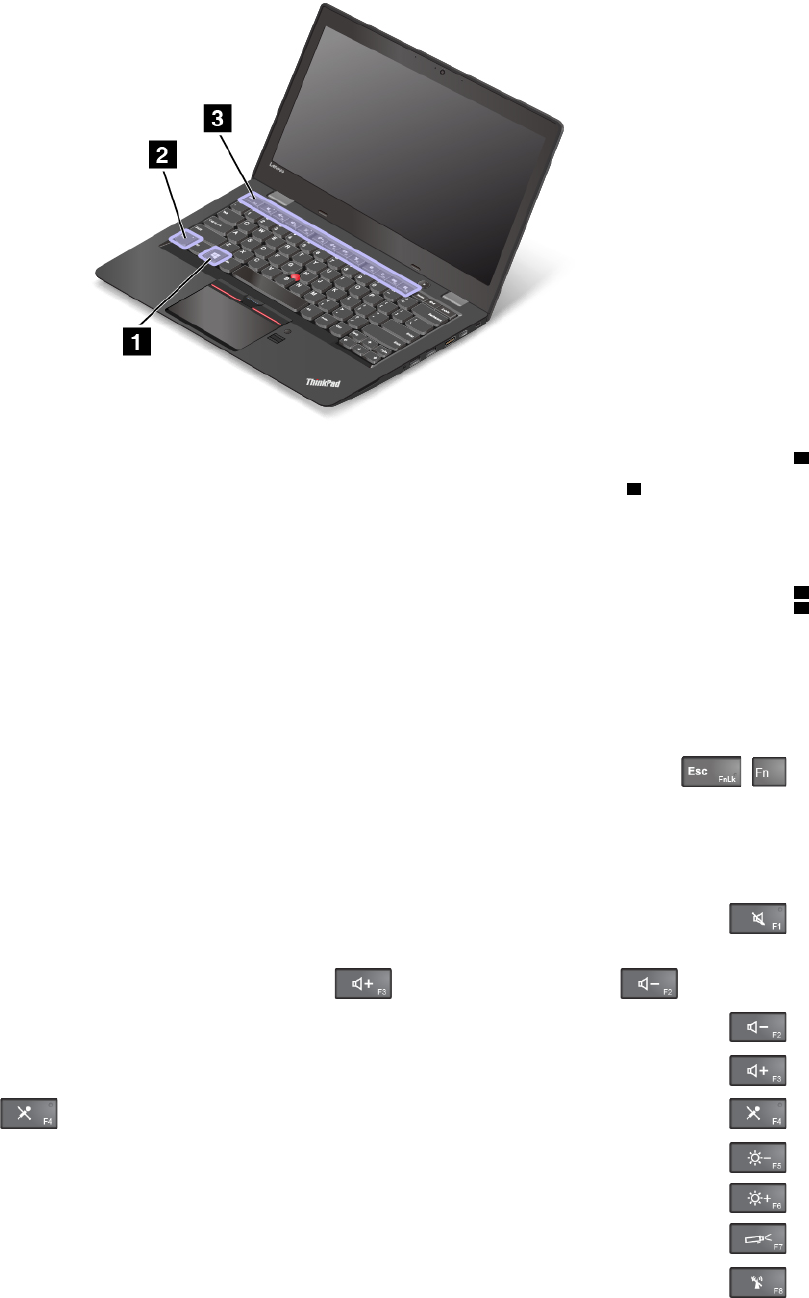
1מקשWindows
הקישועלמקשWindows
1לפתיחתהתפריט"התחל".
כמוכן,ניתןלהשתמשבמקשWindowsבשילובעםמקשאחרלביצועפעולותנוספות.לקבלתמידענוסף,עיינובמערכתמידעהעזרהשלמערכתההפעלה
Windows.
2מקשFn 3מקשיפונקציות
ניתןלקבועאתהתצורהשלמקשFnומקשיהפונקציותבחלון"מאפיינילוחמקשים",לשםכך:
1.עברואללוחהבקרהושנואתהתצוגהשללוחהבקרה"מקטגוריה"ל"סמליםגדולים"או"סמליםקטנים".
2.לחצועללוחמקשים.בתצוגה"מאפיינילוחמקשים",לחצועלהלשוניתמקשיFnופונקציותאולשוניתמקשיF1-F12שלThinkPad.
3.בחרואתהאפשרויותהרצויות.
•
+הפעלהאוהשבתהשלפונקצייתFn Lock.
כאשרשפונקצייתFn Lockמופעלת:מחווןFn Lockדולק.כדילהזיןF1-F12,הקישוישירותעלמקשיהפונקציות.כדילהפעילאתהפונקציההמיוחדת
שהסמלשלהמודפסעלכלאחדמהמקשים,הקישועלהמקשFnועלמקשהפונקציההמתאים.
כשפונקצייתFn Lockמושבתת:מחווןFn Lockכבוי.כדילהפעילאתהפונקציההמיוחדתשהסמלשלהמודפסעלכלאחדמהמקשים,הקישוישירותעל
מקשהפונקציה.כדילהזיןF1-F12,לחצועלהמקשFnומקשהפונקציההמתאים.
•
השתקהאוביטולהשתקתהרמקולים.כאשרהרמקוליםמושתקים,המחווןשעלהמקשדולק.
אםתשתיקואתהקולולאחרמכןתכבואתהמחשבשלכם,הקוליישארמושתקכאשרתפעילושובאתהמחשב.כדילהפעילאתהקול,הקישועלמקשהפחתת
עוצמתהרמקולים
אועלמקשהגברתעוצמתהרמקולים.
•
הפחתתעוצמתהרמקולים.
•
הגברתעוצמתהרמקולים.
•
השתקהאוביטולהשתקתהמיקרופונים.כאשרהמיקרופוניםמושתקים,המחווןשעלמקשהשתקתהמיקרופוניםדולק.
•
החשכהשלצגהמחשב.
•
הבהרתצגהמחשב.
•
העברתפלטהתצוגהביןצגהמחשבוצגחיצוני.
•
הפעלהאוהשבתהשלתכונותהרשתהאלחוטית.
פרק2.שימושבמחשב17
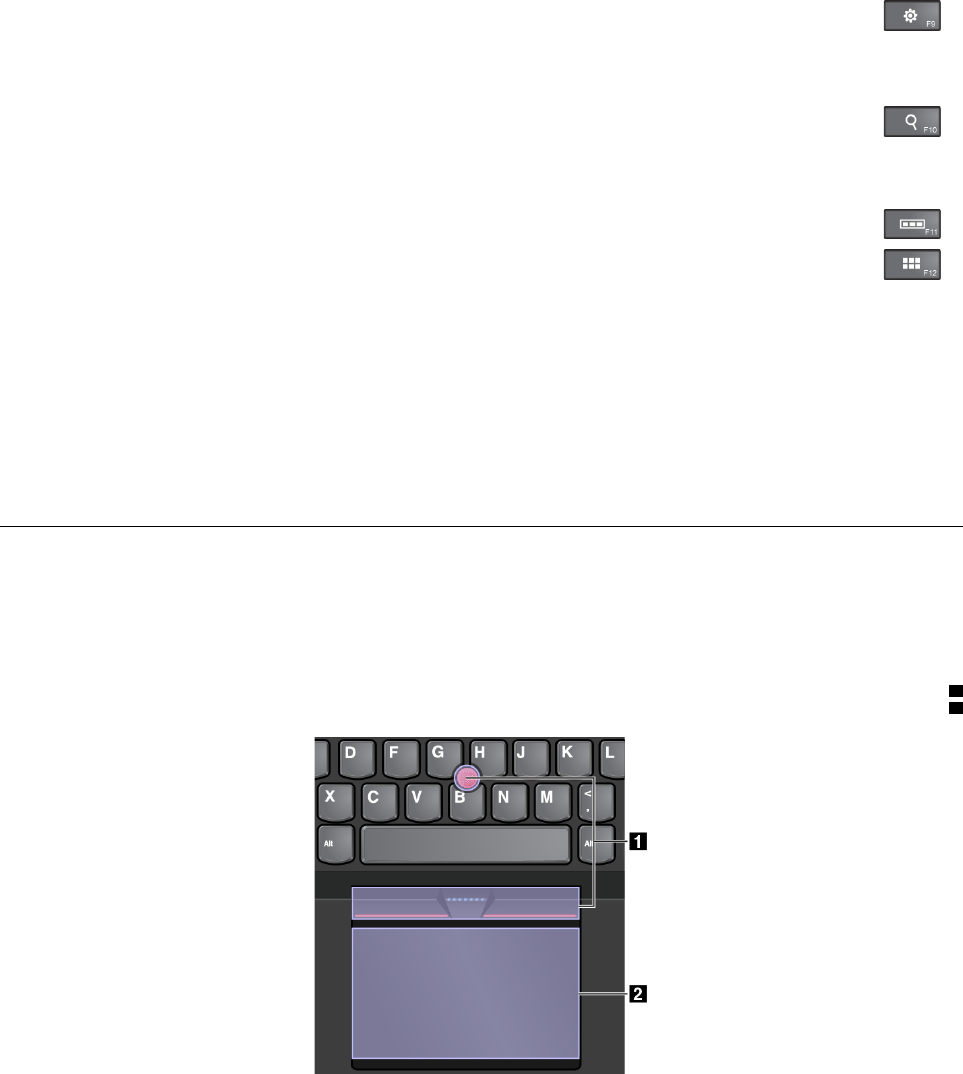
•
–משתמשיWindows 7:פתיחתלוחהבקרה.
–משתמשיWindows 10:פתיחתהחלון"הגדרות".
•
–משתמשיWindows 7:פתיחתהחיפוששלWindows.
–משתמשיWindows 10:פתיחתתיבתהחיפוששל
®
Cortana.
•
הצגתכלהתוכניותשפתחתם.
•
–משתמשיWindows 7:פתיחתמחשב
–משתמשיWindows 10:הצגתכלהתוכניות.
•Fn+B:פונקציהזההלזושלמקשBreakבמקלדתקונבנציונלית.
•Fn+K:פונקציהזההלזושלמקשScrLKבמקלדתקונבנציונלית.
•Fn+P:פונקציהזההלזושלמקשPauseבמקלדתקונבנציונלית.
•Fn+S:פונקציהזההלזושלמקשSysRqבמקלדתקונבנציונלית.
•Fn+4:העברתהמחשבלמצבהמתנה.כדילחדשאתפעולתהמחשבהרגילה,לחצועלמקשFnבלבד.
התקןההצבעהשלThinkPad
התקןההצבעהשלThinkPadמאפשרלכםלהשתמשבכלהפונקציותשלעכבררגיל,כגוןהצבעה,לחיצהוגלילה.בעזרתהתקןההצבעהשלThinkPad,ניתן
גםלבצעמגווןשלפעולותמגע,כגוןסיבובהמסךוהגדלהאוהקטנהשלהתצוגה.
התקןההצבעהשלThinkPadכוללאתשניההתקניםהבאים:
1התקןההצבעהTrackPoint
2משטחמגע
כברירתמחדל,התקןההצבעהTrackPointומשטחהמגעפעיליםכאשרפעולתהמגעמופעלת.לשינויההגדרות,ראו"התאמהאישיתשלהתקןההצבעהשל
ThinkPad"בעמוד21.
התקןההצבעהTrackPoint
התקןההצבעהTrackPointמאפשרלכםלהשתמשבכלהפונקציותשלעכבררגיל,כגוןהצבעה,לחיצהוגלילה.
התקןההצבעהTrackPointמורכבמארבעתהרכיביםהבאים:
18מדריךלמשתמששלThinkPad 13
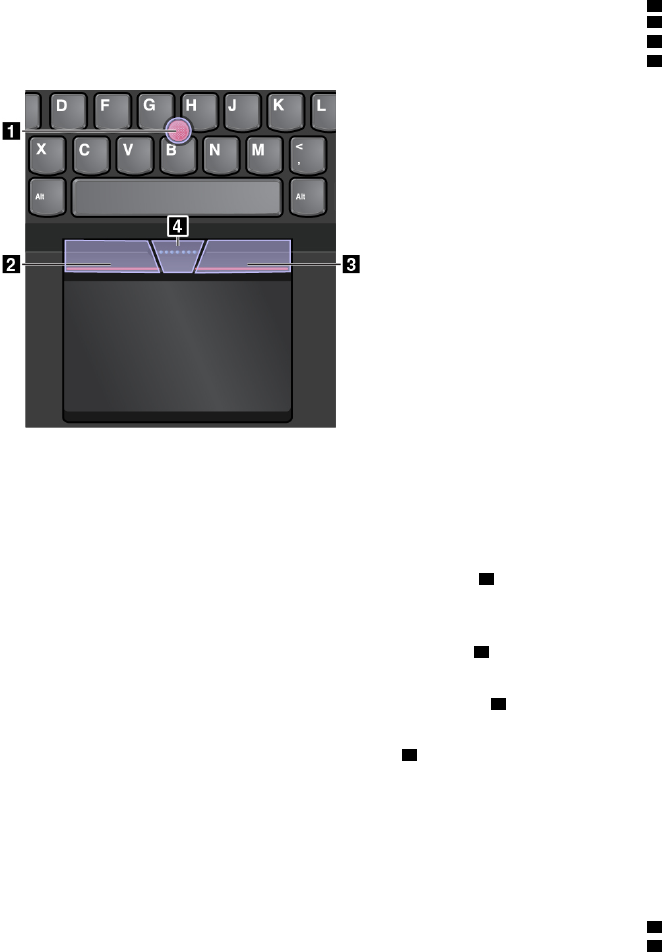
1יתדהצבעה
2לחצןשמאלי)לחצןהלחיצההראשי(
3לחצןימני)לחצןהלחיצההמשני(
4סרגלגלילה
כדילהשתמשבהתקןההצבעהTrackPoint,עיינובהוראותהבאות:
הערה:מקמואתהידייםבתנוחתהקלדהולחצועםהאצבעהמורהאוהאמצעיתעלהמכסהמונעההחלקהשליתדההצבעה.השתמשובאגודליםכדיללחוץעל
הלחצןהשמאליאוהימני.
•הצבעה
השתמשוביתדההצבעה
1להזזתהסמןעלהמסך.כדילהשתמשביתדההצבעה,לחצועלהמכסהמונעההחלקהשליתדההצבעהבכלכיווןהמקביללמקלדת.
הסמןיזוזבהתאם,אךיתדההצבעהעצמהלאתזוזממקומה.מהירותהתנועהשלהסמןמשתנהבהתאםלמידתהלחץהמופעלעליתדההצבעה.
•לחיצהעלהלחצןהשמאלי
לחצועלהלחצןהשמאלי
2כדילבחורפריטאולפתוחאותו.
•לחיצהעלהלחצןהימני
לחצועלהלחצןהימני
3כדילהציגתפריטקיצורידרך.
•גלילה
לחצווהחזיקואתפסהגלילההמנוקד
4תוךלחיצהעליתדההצבעהבכיווןאנכיאואופקי.לאחרמכן,תוכלולגלולבמסמך,באתראינטרנטאוביישומים.
משטחמגע
משטחהמגעכולורגישלמגעולתנועתהאצבעות.תוכלולהשתמשבמשטחהמגעלביצועכלפעולותההצבעה,הלחיצהוהגלילה,בדיוקכמועםעכבררגיל.
ניתןלחלקאתמשטחהמגעלשניאזורים:
1אזורלחיצהשמאלי)אזורלחיצהראשי(
2אזורלחיצהימני)אזורלחיצהמשני(
פרק2.שימושבמחשב19
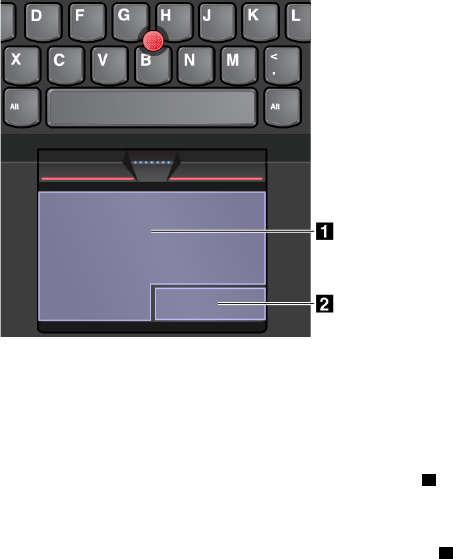
כדילהשתמשבמשטחהמגע,עיינובהוראותהבאות:
•הצבעה
החליקואצבעאחתלאורךמשטחהמגעכדילהזיזאתהסמןבהתאם.
•לחיצהעלהלחצןהשמאלי
לחצועלאזורהלחיצההשמאלי
1כדילבחורפריטאולפתוחאותו.
ניתןגםלהקישבאצבעאחתאובשתיאצבעותבמקוםכלשהועלמשטחהמגעלחיקוילחיצהעללחצןהעכברהשמאלי.
•לחיצהימנית
לחצועלאזורהלחיצההימני
2כדילהציגתפריטקיצורידרך.
ניתןגםלהקישעםשתיאצבעותבמקוםכלשהועלמשטחהמגעלפעולתלחיצהעללחצןהעכברהימני.
•גלילה
הניחושתיאצבעותעלמשטחהמגעוהזיזואותןבכיווןאנכיאואופקי.פעולהזומאפשרתלכםלגלולבמסמך,באתראינטרנטאוביישומים.הקפידולהניחאת
שתיהאצבעותכשהןמרוחקותמעטזומזו.
בעזרתמשטחהמגעניתןגםלבצעמגווןשלפעולותמגע.לפרטיםנוספיםעלהשימושבפעולותהמגע,ראו"פעולתהמגעשלמשטחהמגע"בעמוד20.
אםישכתמישמןעלמשטחהמגע,ראשיתכבואתהמחשב.לאחרמכןנגבובעדינותאתמשטחהמגעעםמטליתרכהונטולתסיבים,עםקצתמיםפושריםאועם
נוזלניקויהמיועדלמחשב.
פעולתהמגעשלמשטחהמגע
משטחהמגעכולורגישלמגעולתנועתהאצבעות.תוכלולהשתמשבמשטחהמגעלביצועפעולותשלהצבעהולחיצה,בדיוקכמועםעכבררגיל.בנוסף,תוכלו
להשתמשבמשטחהמגעלביצועמגווןשלפעולותמגע.
נושאזהמתאראתפעולותהמגעהנפוצות,כגוןהקשה,גרירה,גלילהוסיבוב.למידעעלפעולותמגענוספות,עיינובמערכתמידעהעזרהשלהתקןההצבעהשל
ThinkPad.
הערות:
•בעתהשימושבשתיאצבעותאויותר,הקפידולהרחיקאותןמעטזומזו.
•חלקמפעולותהמגעאינןזמינותאםהפעולההאחרונהבוצעהבאמצעותהתקןההצבעהTrackPoint.
•חלקמפעולותהמגעזמינותרקבמהלךהשימושביישומיםמסוימים.
20מדריךלמשתמששלThinkPad 13
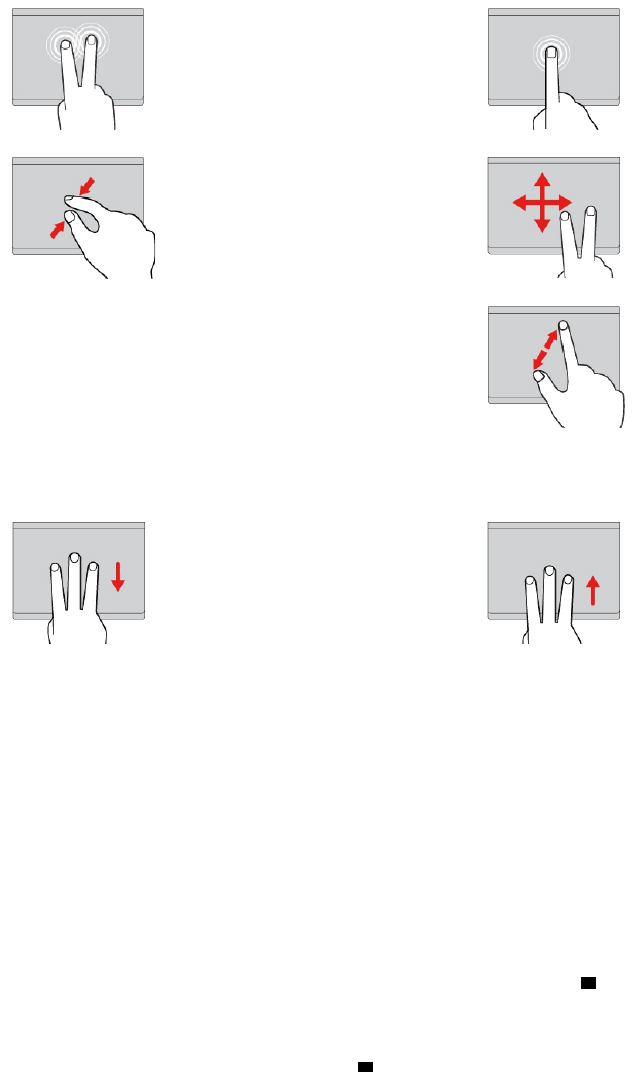
הקשה
הקישועםאצבעאחתעלמשטחהמגעכדי
לבחוראולפתוחפריט.
הקשהעםשתיאצבעות
הקישועםשתיאצבעותעלמשטחהמגעכדי
להציגתפריטקיצורידרך.
גלילהעםשתיאצבעות
הניחושתיאצבעותעלמשטחהמגעוהזיזו
אותןבכיווןאנכיאואופקי.פעולהזו
מאפשרתלכםלגלולבמסמך,באתראינטרנט
אוביישומים.
הקטנתהתצוגהעםשתיאצבעות
הניחושתיאצבעותעלמשטחהמגע,ולאחרמכן
קרבואותןזולזוכדילהקטיןאתהתצוגה.
הגדלתהתצוגהעםשתיאצבעות
הניחושתיאצבעותעלמשטחהמגע,ולאחר
מכןהרחיקואותןזומזוכדילהגדילאת
התצוגה.
בסעיףהבאמתוארותכמהמפעולותהמגעהזמינותאךורקבמערכתההפעלהWindows 10.
החלקתשלושאצבעותכלפימעלה
הניחושלושאצבעותעלמשטחהמגעוהזיזו
אותןכלפימעלהכדילראותאתכל
החלונותהפתוחים.
החלקתשלושאצבעותכלפימטה
הניחושלושאצבעותעלמשטחהמגעוהזיזו
אותןכלפימטהכדילהציגאתשולחןהעבודה.
התאמהאישיתשלהתקןההצבעהשלThinkPad
ניתןלהתאיםאישיתאתהתקןההצבעהשלThinkPadלשיפורהנוחותויעילותהשימוש.לדוגמה,ניתןלהפעילאתהתקןההצבעהTrackPoint,אתמשטחהמגע
אואתשניהם.ניתןגםלהשביתאולהפעילאתפעולותהמגע.
כדילהתאיםאישיתאתהתקןההצבעהשלThinkPad,בצעואתהפעולותהבאות:
1.עברואללוחהבקרה.
2.לחצועלחומרהוקול�עכבר.יוצגהחלון"מאפייניעכבר".
3.בחלון"מאפייניעכבר",בצעואתההוראותשעלהמסךלהשלמתתהליךההתאמההאישית.
החלפתהמכסהשליתדההצבעה
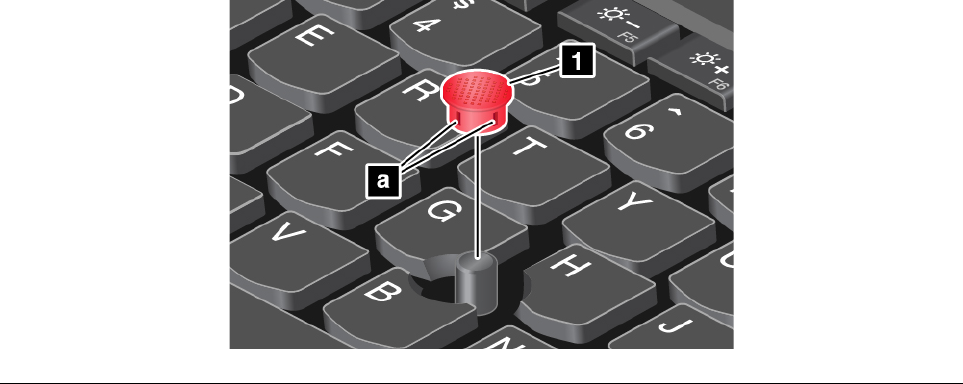
המכסה1שבקצהיתדההצבעהניתןלהסרה.לאחרשתשתמשובמכסהבמשךזמןמה,ייתכןשתרצולהחליףאותובמכסהחדש.
כדילרכושמכסהחדש,צרוקשרעםLenovo.לקבלתמידעבנושאיצירתקשרעםLenovo,עיינובסעיףפרק11"קבלתתמיכה"בעמוד101.
הערה:הקפידולהשתמשבמכסהעםחריצים
a,כמוצגבאיורהבא.
פרק2.שימושבמחשב21
ניהולצריכתהחשמל
המתחהנדרשלהפעלתהמחשבשלכםמגיעממקורמתחACאומהסוללה.
שימושבמתחAC
המחשבשלכםמצוידבמתאםמתחACובכבלחשמל.
•מתאםמתחAC:ממירמתחACלשימושבמחשביםניידים.
•כבלחשמל:מחבראתמתאםמתחה-ACלשקעחשמל.
בעתשימושבמקורזרםחשמל,הסוללהנטענתבאופןאוטומטי.
חיבורלמקורמתחAC
כדילחבראתהמחשבלמקורמתחAC,בצעואתהפעולותהבאות:
שימולב:שימושבכבלחשמללאמתאיםעלוללגרוםנזקחמורלמחשבשלכם.
הערה:הקפידולבצעאתהפעולותלפיסדרהופעתן.
1.חברואתכבלהחשמללמתאםמתחה-AC.
2.חברואתמתאםמתחה-ACלמחברהמתחשלהמחשב.
3.חברואתכבלהחשמללשקעחשמל.
עצותלשימושבמתאםמתחה-AC
•כאשרמתאםהמתחאינובשימוש,נתקואותומשקעהחשמל.
•אלתכרכובחוזקהאתכבלהחשמלמתאםהמתחכאשרהואמחובראליו.
•לפניטעינתהסוללה,הקפידולוודאשהטמפרטורהשלההיאלפחות10°C)50°F(.
•תוכלולהטעיןאתהסוללהכאשרמתאםמתחה-ACמחוברלמחשב.עליכםלטעוןאתהסוללהבכלאחדמהמצביםהבאים:
–כאשרסמלהסוללההמוצגבאזורההודעותשלWindowsמציגשאחוזהחשמלשנותרבסוללהנמוך.
–כאשרהסוללהלאהייתהבשימושזמןרב
שימושבמתחהסוללה
לפניהפעלתהמחשבבאמצעותהסוללה,הקפידולקרואאתההודעותהבאות:
•"הודעהכלליתבנוגעלסוללות"בעמודviii
•"הודעהבנוגעלסוללהנטענתמובנית"בעמודviii
22מדריךלמשתמששלThinkPad 13

קשהלחזותאתמשךעבודתהסוללהביןטעינות.רכיבימחשבשוניםצורכיםחשמלבקצבשונה.רכיביםמסוימים,כגוןצגהמחשב,המיקרו-מעבדוהתקניהרדיו
האלחוטיים,צורכיםחשמלרב.ככלשתשתמשוברכיביםהצורכיםחשמלרב,כךהסוללהתתרוקןמהריותר.
הסוללההיאספקכוחמתכלה.אםהסוללהמתחילהלהתרוקןמהרמדי,מומלץלרכושסוללהחדשהמ-Lenovo.כדיליצורקשרעםLenovo,עיינובסעיףפרק
11"קבלתתמיכה"בעמוד101.
בדיקתמצבהסוללה
לבדיקתמצבהסוללה,העבירואתסמןהעכבראלסמלמצבהסוללההמוצגבאזורההודעותשלWindows.סמלמצבהסוללהמציגאתאחוזהחשמלשנותר
בסוללהוכמהזמןניתןלהשתמשבמחשבלפנישיהיהצורךלטעוןאתהסוללה.
קצבהשימוששלכםבסוללותיקבעאתמשךהזמןשבותוכלולהשתמשבסוללותהמחשבביןטעינהלטעינה.מכיווןשלכלמשתמשישמנהגיםוצרכיםשונים,
קשהלחזותמראשלכמהזמןתספיקסוללה.קיימיםשניגורמיםעיקריים:
•כמותהחשמלהטעוןבסוללהבזמןשאתםמתחיליםלעבוד.
•אופןשימושכםבמחשב.לדוגמה:
–תדירותהגישהאלכונןהאחסון.
–רמתהבהירותשהגדרתםעבורצגהמחשב.
–תדירותהשימושבתכונותהרשתהאלחוטית.
טעינתהסוללה
מומלץלטעוןאתהסוללהכאשרהמתחשנותרבסוללהנמוך.לדוגמה:
•כאשראתםרואיםשאחוזהחשמלשנותרהואנמוך.
•כאשרהתראתהסוללהמופעלת.
כדילטעוןאתהסוללה,עיינובסעיף"שימושבמתחAC"בעמוד22.
בהתאםלגודלהסוללהולסביבההפיסית,הסוללהתיטעןבמלואהתוךשלושעדשששעות.תוכלולבדוקאתמצבטעינתהסוללהבכלעת,באמצעותסמלמצב
הסוללהבאזורההודעותשלWindows.
הערה:כדילהאריךככלהאפשראתחייהסוללה,המחשבאינומתחילאתטעינתהסוללהכאשראחוזהטעינהשלהגבוהמ-95%.
הארכתחייהסוללה
כדילהאריךככלשניתןאתחייהסוללה,בצעואתהפעולותשלהלן:
•השתמשובסוללהעדשהיאתתרוקן.
•הטעינואתהסוללהבאופןמלאלפנישתשתמשובהשוב.ניתןלבדוקאםהסוללהטעונהבמלואהבעזרתסמלמצבהסוללההמוצגבאזורההודעותשל
Windows.
•השתמשותמידבמצביהחיסכוןבחשמל,כגוןמצבהמתנהושינה.
מצביחיסכוןבחשמל
ישנםכמהמצביםשניתןלהשתמשבהםבכלעתכדילשמרחשמל.סעיףזהמציגכלמצבונותןעצותלשימושיעילבכוחהסוללה.
•מצבמסךריק)Windows 7בלבד(
צגמחשבצורךכוחסוללהרב.כדילכבותאתהצגולהעביראתהמחשבלמצבמסךריק,לחצובאמצעותלחצןהעכברהימניעלסמלמחווןהסוללהבאזור
ההודעותשלWindowsובחרובאפשרותכיבויצג.
•מצבהמתנה
במצבהמתנה,עבודתכםנשמרתבזיכרוןולאחרמכןכונןהזיכרוןהמוצק,כונןהדיסקהקשיחאוהכונןההיברידיוצגהמחשבכבים.כאשרהמחשבמתעורר,
עבודתכםמשוחזרתבתוךשניות.
כדילהעביראתהמחשבלמצבהמתנה,הקישוFn+4.
ניתןגםלהעביראתהמחשבלמצבהמתנהעלידיביצועאתהפעולותהבאות:
–משתמשיWindows 7:פתחואתהתפריט"התחל"ולאחרמכןלחצועלהחץשלצדהלחצןכיבוי.בתפריטשיוצג,לחצועלשינה.
–משתמשיWindows 10:פתחואתהתפריט"התחל",לחצועל
הפעלה,ולאחרמכןלחצועלשינה.
לקבלתמידענוסףאודותהתוכניות,ראו"תוכניותשלLenovo"בעמוד9.
פרק2.שימושבמחשב23
•מצבשינה
מצבזהמאפשרלכםלכבותאתהמחשבלחלוטיןמבלילשמורקבציםאולצאתמתוכניותפעילות.כאשרהמחשבעוברלמצבשינה,כלהתוכניות,התיקיות
והקבציםהפתוחיםנשמריםבהתקניהאחסוןולאחרמכןהמחשבנכבה.
כדילהעביראתהמחשבלמצבשינה,בצעואתהפעולותהבאות:
–משתמשיWindows 7:פתחואתהתפריט"התחל"ולאחרמכןלחצועלהחץשלצדהלחצןכיבוי.בתפריטשיוצג,לחצועלשינה.
–משתמשיWindows 10:הגדירותחילהמהעושהמתגההפעלהולאחרמכןלחצועלמתגההפעלהכדילהעביראתהמחשבלמצבשינה.
אםאתםמעביריםאתהמחשבשלכםלמצבשינה,ופונקצייתהיקיצהמושבתת,המחשבאינוצורךכללחשמל.פונקצייתהיקיצהמושבתתכברירתמחדל.אם
תעבירואתהמחשבלמצבשינהכשפונקצייתהיקיצהמופעלת,הואיצרוךמעטחשמל.
כדילהפעילאתפונקצייתהיקיצה,בצעואתהפעולותהבאות:
1.עברואללוחהבקרהולחצועלמערכתואבטחה.
2.לחצועלכליניהול.
3.לחצועלמתזמןהמשימות.אםאתםמתבקשיםלצייןסיסמתמנהלאולאשראתהפעולה,הקלידואתהסיסמהאוספקואישור.
4.מהחלוניתהימנית,בחרואתתיקייתהמשימותשעבורהברצונכםלהפעילאתפונקצייתהיקיצה.המשימותהמתוזמנותמוצגות.
5.לחצועלמשימהמתוזמנתולאחרמכןלחצועלהלשוניתתנאים.
6.תחתחשמל,בחרובתיבתהסימוןשלהעראתהמחשבלהפעלתמשימהזו.
•רשתאלחוטיתכבויה
כאשראינכםמשתמשיםבתכונותהרשתהאלחוטית,כגוןBluetoothאורשתLANאלחוטית,כבואותן.הדברמסייעבחיסכוןבחשמל.כדילכבותאת
תכונותהרשתהאלחוטית,לחצועלמקשבקרתהרדיוהאלחוטי
.
ניהולתוכניתצריכתהחשמל
תוכניותצריכתחשמליכולותלסייעבהשגתהביצועיםהטוביםביותרשלהמחשבאובחיסכוןבחשמל.תוכלולבחורתוכניתצריכתהחשמלאולהתאיםאותה
אישיתעל-ידישינויהגדרותצריכתהחשמלשלה.לשםכך,בצעואתהפעולותהבאות:
1.בשולחןהעבודה,לחצועלסמלמצבהסוללהבאזורההודעותשלWindowsשבשורתהמשימות.
2.לחצועלאפשרויותצריכתחשמלנוספות.
3.בצעואתההוראותשעל-גביהמסך.
הערות:השתמשובתוכניותשלLenovoלקביעתהגדרותצריכתחשמלמתקדמות.
•משתמשיWindows 7:השתמשובתוכניתPower Manager.
•משתמשיWindows 10:השתמשובתוכניתLenovo Settings.
לקבלתמידענוסף,ראו"תוכניותשלLenovo"בעמוד9.
חיבורלרשת
המחשבשלכםמצוידבכרטיסרשתאחדאויותרלצורךחיבורלאינטרנטאולרשתותאחרות.
חיבוריאתרנט
תוכלולחבראתהמחשבשלכםלרשתמקומיתאןלחיבורפסרחבבאמצעותהמתאםThinkPad OneLink+ to RJ45 Adapterאותחנתעגינהנתמכתמסוג
ThinkPad OneLink+ Dock.
סכנה
כדילהימנעמהתחשמלות,אלתחברואתכבלהטלפוןלמחברהאתרנטשלThinkPad OneLink+ to RJ45 Adapterאו
ThinkPad OneLink+ Dock.
חיבוריםאלחוטיים
חיבוראלחוטיהואהעברתהנתוניםללאשימושבכבלים,אלאבאמצעיםשלגלירדיובלבד.
24מדריךלמשתמששלThinkPad 13
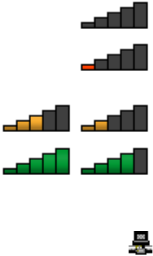
בהתאםלהתקניםהאלחוטייםשמותקניםבמחשבשלכם,ייתכןשתוכלולהשתמשברשתותהאלחוטיותהבאות:
•חיבורה-LANהאלחוטי
•חיבורBluetooth
שימושבמצבטיסה
מצבטיסהנתמךבמערכתההפעלהWindows 10בלבד.כאשרמצבטיסהמופעל,כלתכונותהרשתהאלחוטיתמושבתות.
כדילהפעילאולהשביתאתמצבהטיסה,בצעואתהפעולותהבאות:
1.פתחואתהתפריט"התחל".
2.לחצועלהגדרות.אםהגדרותלאמופיע,לחצועלכלהאפליקציותכדילהציגאתכלהתוכניות.
3.לחצועלהגדרות�רשתואינטרנט�מצבטיסה.
4.החליקואתהפקדשלמצבטיסהכדילהפעילאולהשביתאותו.
שימושבחיבורה-LANהאלחוטי
רשתתקשורתמקומית)LAN(אלחוטיתמכסהאזורגיאוגרפיקטןיחסית,כגוןבנייןמשרדיםאובית.התקניםהמבוססיםעלתקני802.11יכוליםלהתחברלסוג
הרשתהזה.
המחשבשלכםמצוידבכרטיסרשתאלחוטימובנהובכלישירותלקביעתהתצורה,המיועדיםלסייעלכםליצורחיבוריםאלחוטייםולעקובאחרמצבהחיבור.כך
תוכלולהישארמחובריםלרשתשלכםכשאתםבמשרד,בחדרישיבותאובבית,ללאצורךבחיבורקווי.
כדיליצורחיבורLANאלחוטי,בצעואתהפעולותהבאות:
1.לחצועלסמלמצבחיבורהרשתהאלחוטיתבאזורההודעותשלWindows.תוצגרשימהשלהרשתותהאלחוטיותהזמינות.
2.לחצופעמייםעלרשתכדילהתחבראליה.במידתהצורך,ספקואתהפרטיםהדרושים.
המחשבמתחברבאופןאוטומטילרשתאלחוטיתזמינהכאשרהמיקוםמשתנה.למידענוסף,עיינובמערכתמידעהעזרהשלWindows.
עצותלשימושבמאפייןLANאלחוטי
להשגתהחיבורהטובביותר,פעלובהתאםלהנחיותהבאות:
•מקמואתהמחשבשלכםבמקוםשאיןמכשוליםרביםביןגישתה-LANהאלחוטיתלביןהמחשב.
•פתחואתצגהמחשבבזוויתהגדולהמעטמ-90מעלות.
•אםאתםמשתמשיםבתכונתהרשתהאלחוטית)תקני802.11(שלהמחשבבו-זמניתעםתוספתBluetooth,מהירותשידורהנתוניםעלולהלהתעכבוביצועי
תכונתהרשתהאלחוטיתעלוליםלהיפגע.
בדיקתמצבהחיבורשלה-LANהאלחוטי
ניתןלבדוקאתמצבחיבורה-LANהאלחוטיבאמצעותסמלמצבהחיבורלרשתהאלחוטית,המוצגבאזורההודעותשלWindows.ככלשמוצגיםפסיםמלאים
רביםיותר,כךהאותטוביותר.
במערכתההפעלהWindows 7,ניתןגםלבדוקאתמדחיבוריהגישה,אתסמלהמצבשלהתוכניתAccess Connectionsאואתסמלמצבהרשתהאלחוטית
שלAccess Connections,המוצגיםבאזורההודעותשלWindows.
מדAccess Connections:
•
אספקתהחשמללרדיוהאלחוטיכבויהאושאיןאות.
•
אספקתהחשמללרדיוהאלחוטימופעלת.עוצמתהאותשלהחיבורהאלחוטיחלשה.כדילשפראתעוצמתהאות,קרבואתהמחשבשלכםלנקודת
הגישההאלחוטית.
•
אספקתהחשמללרדיוהאלחוטימופעלת.עוצמתהאותשלהחיבורהאלחוטיהיאשולית.
•
אספקתהחשמללרדיוהאלחוטימופעלת.עוצמתהאותשלהחיבורהאלחוטימצוינת.
סמלהמצבשלAccess Connections:
•
איןפרופילמיקוםפעילאושלאקייםפרופילכזה.
פרק2.שימושבמחשב25
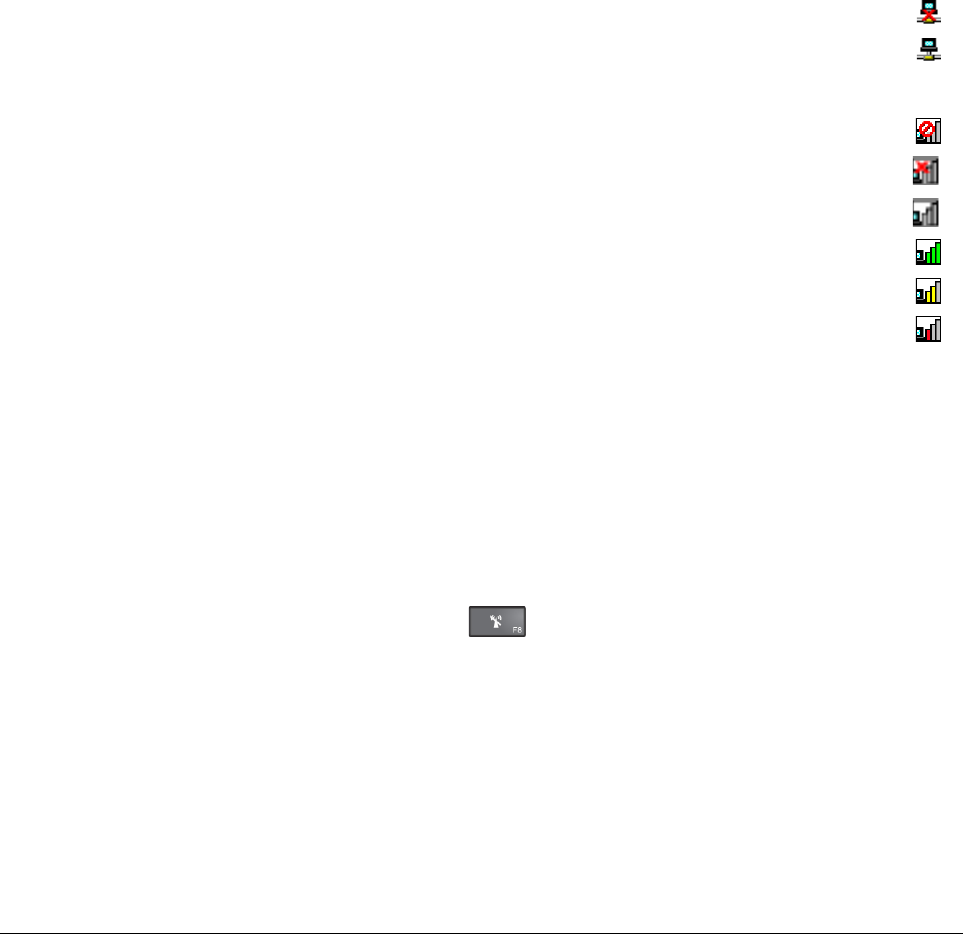
•פרופילהמיקוםהנוכחימנותק.
•
פרופילהמיקוםהנוכחימחובר.
סמלמצבהרשתהאלחוטיתשלAccess Connections:
•
אספקתהחשמללרדיוהאלחוטיכבויה.
•
אספקתהחשמללרדיוהאלחוטימופעלת.איןשיוך.
•
אספקתהחשמללרדיוהאלחוטימופעלת.איןאות.
•
אספקתהחשמללרדיוהאלחוטימופעלת.עוצמתהאותשלהחיבורהאלחוטימצוינת.
•
אספקתהחשמללרדיוהאלחוטימופעלת.עוצמתהאותשלהחיבורהאלחוטיהיאשולית.
•
אספקתהחשמללרדיוהאלחוטימופעלת.עוצמתהאותשלהחיבורהאלחוטיחלשה.כדילשפראתעוצמתהאות,קרבואתהמחשבשלכםלנקודתהגישה
האלחוטית.
שימושבחיבורה-Bluetooth
Bluetoothיכוללחברהתקניםהנמצאיםבמרחקקצרזהמזה,ומשמשבדרךכלללחיבורהתקניםהיקפייםלמחשב,להעברתנתוניםביןהתקניםידנייםלבין
מחשבאישיאולשליטהותקשורתמרחוקעםהתקניםכמוטלפוניםניידים.
בהתאםלדגםהמחשבשלכם,ייתכןשהואתומךבתכונהBluetooth.כדילהעבירנתוניםבאמצעותהתכונהBluetooth,בצעואתהפעולותהבאות:
הערה:אםאתםמשתמשיםבתכונתהרשתהאלחוטית)תקני802.11(שלהמחשבבו-זמניתעםתוספתBluetooth,מהירותשידורהנתוניםעלולהלהתעכב
וביצועיתכונתהרשתהאלחוטיתעלוליםלהיפגע.
1.ודאושהתכונהBluetoothפועלת.
•משתמשיWindows 7:לחצועלמקשבקרתהרדיוהאלחוטי
והפעילואתתכונתה-Bluetooth.
•משתמשיWindows 10:בצעואחתמהפעולותהבאות:
–פתחואתהתפריט"התחל"ולאחרמכןלחצועלהגדרות.אםהפריטהגדרותלאמופיע,לחצועלכלהאפליקציותכדילהציגאתכלהתכניות,ולאחר
מכןלחצועלהגדרות�התקנים�Bluetooth.הפעילואתתכונתה-Bluetooth.
–פתחואתהתפריט"התחל"ולאחרמכןלחצועלהגדרות.אםהפריטהגדרותלאמופיע,לחצועלכלהאפליקציותכדילהציגאתכלהתוכניות,ולאחר
מכןלחצועלהגדרות�רשתואינטרנט�מצבטיסה.הפעילואתתכונתה-Bluetooth.
2.לחצובאמצעותלחצןהעכברהימניעלהנתוניםשברצונכםלשלוח.
3.בחרובאפשרותשלחאל�התקניBluetooth.
4.בחרוהתקןBluetoothולאחרמכןפעלובהתאםלהוראותשעל-גביהמסך.
לקבלתמידענוסףעיינובמערכתמידעהעזרהשלWindowsובמערכתמידעהעזרהשלBluetooth.
שימושבצגחיצוני
תוכלולהשתמשבצגחיצוני,כוללמקרן,כדילהעבירמצגותאולהרחיבאתסביבתהעבודה.נושאזהמסבירכיצדלחברצגחיצוני,לבחורמצביתצוגהולשנותאת
הגדרותהתצוגה.
המחשבשלכםתומךברזולוצייתהווידאוהבאה,בתנאישהצגהחיצוניתומךגםהואברזולוציהזו.
•עד3840X 2160פיקסלים,כאשרהצגהחיצונימחוברלמחברה-HDMI
לקבלתמידענוסףעלהצגהחיצוני,עיינומדריכיםהמצורפיםאליו.
חיבורצגחיצוני
ניתןלהשתמשבצגעםכבלאובצגאלחוטי.ניתןלחבראתהצגעםהכבללמחברמסוגHDMI, VGA, mini DisplayPort®
באמצעותכבל.ניתןלהוסיףאת
הצגהאלחוטיבאמצעותהפונקציהWi-DiאוMiracast.
•חיבורצגעםכבל
26מדריךלמשתמששלThinkPad 13
הערה:כשמחבריםצגחיצוני,נדרשכבלממשקוידאועםליבתFerrite.
1.חברואתהצגהחיצונילמחברהווידאוהמתאיםבמחשב,כגוןמחברה-VGA,ה-mini DisplayPortאוה-HDMI.
2.חברואתהצגהחיצונילשקעחשמל.
3.הפעילואתהצגהחיצוני.
אםהמחשבאינומזההאתהצגהחיצוני,בצעואתהפעולותהבאות:
–משתמשיWindows 7:הקישובאמצעותלחצןהעכברהימניעלשולחןהעבודהולאחרמכןלחצועלרזולוצייתמסך�זיהוי.
–משתמשיWindows 10:לחצובאמצעותלחצןהעכברהימניעלשולחןהעבודה,ולאחרמכןלחצועלהגדרותתצוגה�אתר.
•חיבורצגאלחוטי
הערה:כדילהשתמשבצגאלחוטי,ודאושהמחשבוהצגהחיצוניתומכיםבתכונהWi-DiאוMiracast.
–משתמשיWindows 7
הפעילואתתוכניתIntel®Wi-Di.בחרואתהצגהאלחוטיהרצוימהרשימהובצעואתההוראותשעלהמסך.
–משתמשיWindows 10
בצעואחתמהפעולותהבאות:
–פתחואתהתפריט"התחל"ולאחרמכןלחצועלהגדרות.אםהפריטהגדרותלאמופיע,לחצועלכלהאפליקציותכדילהציגאתכלהתכניות,ולאחר
מכןלחצועלהגדרות�התקנים�התקניםמחוברים�הוסףהתקן.
–לחצועלסמלמרכזהפעולות
בשורתהמשימות.לחצועלהתחבר.בחרואתהצגהאלחוטיהרצויובצעואתההוראותשעלהמסך.
למידענוסף,עיינובמערכותמידעהעזרהשלWindows
בחירתמצבתצוגה
ניתןלהציגאתשולחןהעבודהוהיישומיםבצגהמחשב,בצגהחיצוניאובשניהם.כדילבחורכיצדלהציגאתפלטהווידאו,לחצועלמקשהחלפתמצבהתצוגה
ולאחרמכןבחרואתמצבהתצוגההרצוי.
ישנםארבעהמצביתצוגה:
•ניתוק:הצגתפלטהווידאובמסךהמחשבבלבד.
הערה:בהתאםלסיטואציה,ייתכןשיוצגוהאפשרויותנתק,מסךמחשבבלבד,מחשבבלבדאונתקמקרן.
•שכפול:הצגתפלטוידאוזההבמסךהמחשבובצגהחיצוני.
•הרחבה:הרחבתפלטהווידאומצגהמחשבלצגחיצוני.ניתןלגרורולהעבירפריטיםביןשניהצגים.
•מקרןבלבד:הצגתפלטהווידאובצגחיצוניבלבד.
הערה:בהתאםלסיטואציה,ייתכןשיוצגוהאפשרויותמקרןבלבדאומסךשניבלבד.
הערה:אםתציגומסךשלDOSאותוכניותבאמצעותDirectDrawאו
®
Direct3Dבמצבמסךמלא,פלטהווידאויופיעבצגהראשיבלבד.
שינויהגדרותהתצוגה
ניתןלשנותאתההגדרותשלצגהמחשבוהצגהחיצוני.לדוגמה,תוכלולהגדיראיזהמהםהואהצגהראשיואיזהמהםהואהצגהמשני.בנוסף,תוכלולשנותאת
הרזולוציהוהכיוון.
כדילשנותאתהגדרותהתצוגה,בצעואתהפעולותהבאות:
1.לחצובאמצעותלחצןהעכברהימניעלשולחןהעבודהובחרורזולוצייתמסך(Windows 7)אוהגדרותתצוגה)Windows 10(.
2.בחרואתהצגשברצונכםלהגדיר.
3.שנואתהגדרותהתצוגהכרצונכם.
הערה:אםתגדירועבורצגהמחשברזולוציההגבוההיותרמזושלהצגהחיצוני,תוכלולראותרקחלקמהמסךבצגהחיצוני.
שימושבמאפיינישמע
המחשבשלכםמצוידבפריטיםהבאים:
פרק2.שימושבמחשב27
•מיקרופוניםמובנים
•רמקוליםמובנים
•מחברשמעמשולב,בקוטר3.5מ"מ)0.14אינץ'(
המחשבשלכםמצוידגםבשבבשמעהמאפשרלכםליהנותמתכונותשמעשונותשלמולטימדיה,כגוןהבאות:
•השמעהשלקובציMIDIו-MP3
•הקלטהוהשמעהשלקובציPCMו-WAV
•הקלטהממקורותקולשונים,כגוןאוזניותהמחוברותלמחשב
בטבלההבאהמוצגותהפונקציותהנתמכותשלהתקניהשמעהמחובריםלמחבריהמחשבאותחנתהעגינהשלכם.
טבלה1.רשימתתכונותשמע
מחבר
אוזניותבעלותתקע3.5מ"מ
)0.14אינץ'(עם4פינים
אוזניותרגילותמיקרופוןרגיל
מחברשמעמשולבתמיכהבפונקציותשלאוזניות
ומיקרופון
תמיכהבפונקצייתאוזניותאיןתמיכה
כדילקבועאתתצורתהמיקרופוןעבורהקלטתקולמיטבית,השתמשובתוכניתRealtek HD Audio Manager.כדילהפעילאתהתוכנית,עברואללוחהבקרה
ולחצועלחומרהוקול�Realtek HD Audio Manager.
שימושבמצלמה
אםהמחשבשלכםמצוידבמצלמה,תוכלולהשתמשבמצלמהכדילצפותבתצוגהמקדימהשלתמונתהווידאושלכםולשמורצילוםסטטישלהתמונההנוכחית.
כדילהפעילאתהמצלמה,בצעואתהפעולותהבאות:
•משתמשיWindows 7:הפעילואתהתוכניתCommunications Utility.עיינובסעיף"גישהאלהתוכניותשלLenovo"בעמוד9.
•משתמשיWindows 10:פתחואתהתפריט"התחל"ולחצועלמצלמהברשימתהיישומים.
כאשרהמצלמהתופעל,המחווןהירוק"המצלמהבשימוש"יידלק.
באפשרותכםגםלהשתמשבמצלמההמשולבתיחדעםתוכניותאחרותהמספקותתכונותכגוןצילום,צילוםוידאווניהולועידתוידאו.כדילהשתמשבמצלמה
המשולבתעםתוכניותאחרות,פתחואחתמהתוכניותוהפעילואתפונקצייתהצילום,לכידתהווידאואוניהולועידתהווידאו.לאחרמכןהמצלמהתופעלבאופן
אוטומטיומחוון'המצלמהבשימוש'הירוקיידלק.לקבלתמידענוסףאודותשימושבמצלמהעםתוכניתכלשהי,עיינובמערכתמידעהעזרהשלהתוכנית.
קביעתהתצורהשלהגדרותהמצלמה
באפשרותכםלקבועאתתצורתהגדרותהמצלמהכךשיענועלצורכיכם,כגוןכיוונוןהאיכותשלפלטהווידאו.
כדילקבועאתהגדרותהמצלמה,בצעואתהפעולותהבאות:
•משתמשיWindows 7:הפעילואתהתוכניתCommunications Utilityוקבעואתהגדרותהמצלמהכרצונכם.
•משתמשיWindows 10:בצעואחתמהפעולותהבאות:
–פתחואתהיישוםמצלמהולחצועלסמלההגדרותבפינההשמאליתהעליונה.בצעואתההנחיותשעלהמסךכדילקבועאתהגדרותהמצלמההרצויות.
–פתחואתהתפריט"התחל"ולאחרמכןלחצועלLenovo Companion�הגדרותחומרה�תצוגה,מצלמהושמע/מדיה.מצאואתהמקטע
מצלמהולאחרמכןפעלובהתאםלהוראותהמופיעותעלהמסךכדילקבועאתהגדרותהמצלמה.
שימושבכרטיסמדייתהבזק
סעיףזהמספקמידעאודותסוגיכרטיסימדייתהבזקהנתמכים,והוראותלגביהתקנהאוהסרהשלכרטיסמדייתהבזק.לקבלתמידענוסףאודותהשימושבכרטיס,
עיינובתיעודהמצורףלכרטיס.
סוגיכרטיסימדייתהבזקנתמכים
המחשבשלכםמצוידבחריץכרטיס-מדיה,התומךבכרטיסיםהבאים:
•MultiMediaCard (MMC)
28מדריךלמשתמששלThinkPad 13
•כרטיסדיגיטלימאובטח)SD(
•כרטיסדיגיטלימאובטחבעלקיבולתגבוהה)SDHC(
•כרטיסדיגיטלימאובטחעםקיבולתמורחבת)SDXC(
הערה:המחשבשלכםאינותומךבתכונהשלהגנתתוכןעבורמדיהלכתיבה)CPRM(עבורכרטיסה-SD.
התקנהאוהסרהשלכרטיסמדייתהבזק
שימולב:לפנישתבצעוהתקנהאוהסרהשלכרטיסמדייתהבזק,הקפידועלאמצעיהבטיחותהבאים:
•לפנישתתחילו,קראו"הימנעותמחשמלסטטי"בעמוד87.
•בזמןהעברתנתונים,אלתעבירואתהמחשבשלכםלמצבשינהאוהמתנהואלתבצעוהתקנותאוהסרותכלשהן.אחרת,עלוללהיגרםנזקלנתונים.
•איןלהוציאכרטיסחכםכאשרהמחשבבמצבהמתנהאובמצבשינה.אחרת,ייתכןשהמערכתלאתגיבכאשרתנסולחדשאתפעולתה.
•לפניהסרתהכרטיס,הקפידולעצורתחילהאתכלהפעולותהקשורותכרטיס.אםלאתעשוזאת,ייתכןשהנתוניםהמאוחסניםבכרטיסיינזקואויאבדו.
כדילהתקיןכרטיסמדייתהבזק,בצעואתהפעולותהבאות:
1.מצאואתהחריץשלכרטיסמדייתהבזק.עיינובסעיף"איתורפקדים,מחבריםומחווניםשלהמחשב"בעמוד1.
2.ודאושהכרטיסמכווןנכון,ולאחרמכןהכניסואתהכרטיסלחריץכרטיסמדייתהבזק.
לאחרהתקנתכרטיסמדייתהבזק,בצעואתהפעולותהבאותכדילהפעילאתהתכונה"הכנסוהפעל"שלהכרטיס:
1.פתחואתלוחהבקרהוהציגואותולפי"קטגוריה".
2.לחצועלחומרהוקול.
3.לחצועלמנהלהתקן.אםאתםמתבקשיםלצייןסיסמתמנהלאולאשראתהפעולה,הקלידואתהסיסמהאוספקואישור.
4.מתוךתפריטפעולה,בחרובאפשרותהוסףחומרהמדורקודם.האשף"הוספתחומרה"מופעל.
5.בצעואתההוראותשעל-גביהמסך.
כדילהסירכרטיסמדייתהבזק,בצעואתהפעולותהבאות:
1.לחצועלהסמלהמשולשבאזורההודעותשלWindowsכדילהציגסמליםמוסתרים.
2.בחרואתהפריטשברצונכםלהסירכדילעצוראתפעולתהכרטיס.
3.לחצועלהכרטיסכדילהוציאאותומהמחשב.
4.הוציאואתהכרטיסואחסנואותובמקוםבטוחלשימושעתידי.
הערה:אםלאתוציאואתהכרטיסמהמחשבלאחרהוצאתוממערכתההפעלהWindows,לאתהיהעודאפשרותלגשתלכרטיס.כדילגשתלכרטיס,יהיהעליכם
להוציאאותותחילהולאחרמכןלהכניסאותושוב.
פרק2.שימושבמחשב29
30מדריךלמשתמששלThinkPad 13
פרק3.שיפורהמחשבשלכם
פרקזהמספקהוראותלשימושהתקניחומרה,כדילהרחיבאתיכולותהמחשב.הואכוללאתהנושאיםהבאים:
•"איתוראפשרויותThinkPad"בעמוד31
•"ThinkPad OneLink+ Dock"בעמוד31
איתוראפשרויותThinkPad
אםברצונכםלהרחיבאתיכולותהמחשבשלכם,ל-Lenovoישכמהאביזריחומרהושדרוגיחומרהשיענועלהצרכיםשלכם.האפשרויותכוללותמודוליזיכרון,
התקניאחסון,כרטיסירשת,תחנותעגינה,סוללות,מתאמימתח,מדפסות,סורקים,מקלדות,עכבריםועוד.
באפשרותכםלערוךקניותב-Lenovo24שעותביום,7ימיםבשבוע,ישירותדרךהאינטרנט.כלמהשדרושלכםהואחיבורלאינטרנטוכרטיסאשראי.
כדילערוךקניותב-Lenovo,בקרובכתובת
http://www.lenovo.com/essentials
ThinkPad OneLink+ Dock
תחנתהעגינהThinkPad OneLink+ Dock)להלן,"תחנתהעגינה"(היאהתקןאופציונלישתוכנןעלידיLenovoבמיוחדעבורהמחשבשלכם.תחנתהעגינה
מעניקהלכםנוחותומקלהעליכםלהשתמשבמחשבלעבודה,לימודיםובידור.אםהמחשבשלכםאינומצוידבתחנתהעגינה,תוכלולרכושאותהמ-Lenovo,
בכתובת
http://www.lenovo.com/accessories.
נושאזהמספקמידעבסיסיאודותתחנתהעגינה.לקבלתמידעמפורטאודותשימושבתחנתהעגינה,עיינובתיעודשהגיעאיתה.
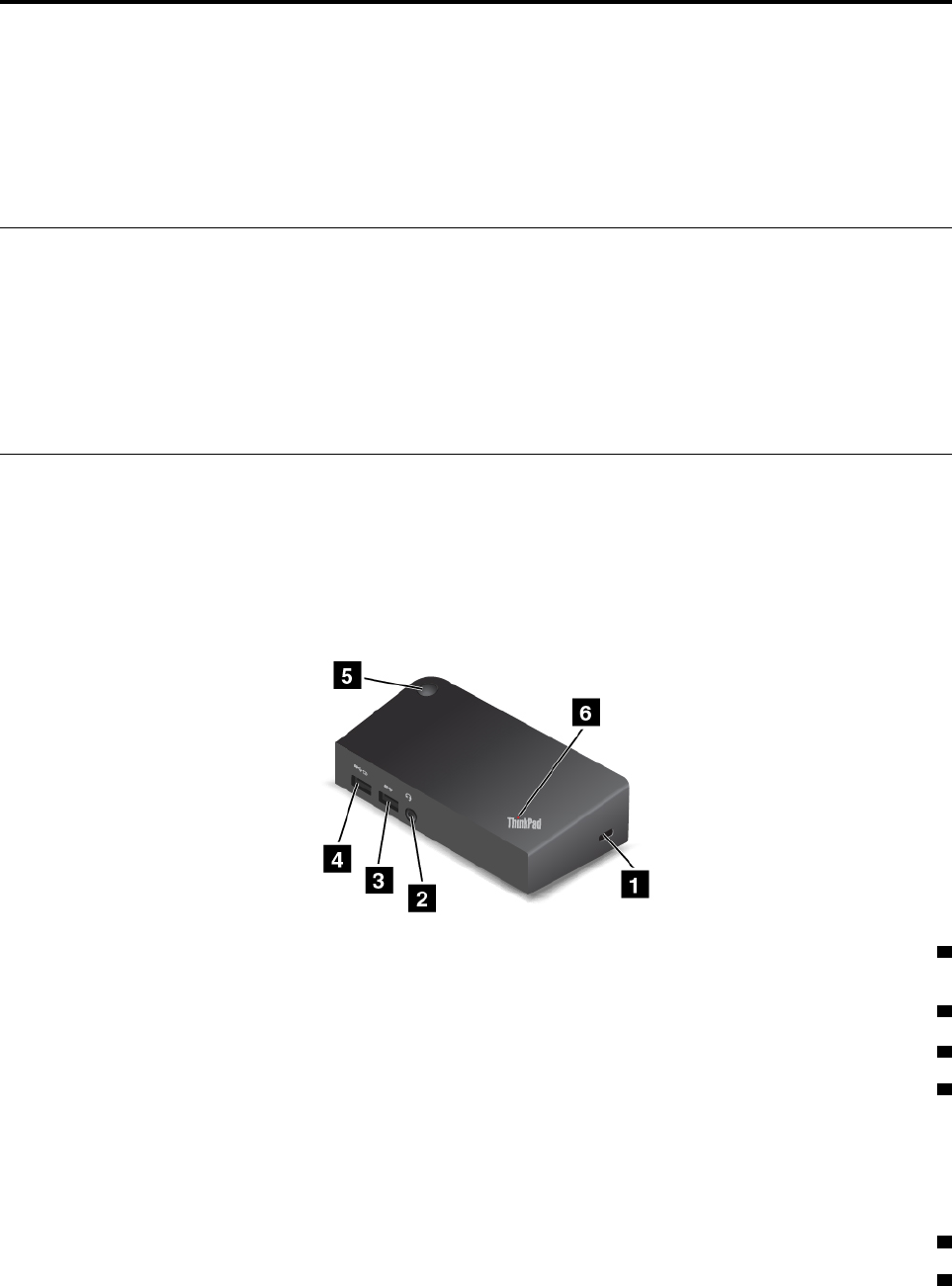
מבטמלפנים
1חריץלמנעולאבטחה:כדילהגןעלתחנתהעגינהמפניגניבה,רכשומנעולאבטחה)ברובהמקרים,מנעולכבלבסגנוןKensington(המתאיםלחריץמנעול
האבטחה,כדילחבראתתחנתהעגינהלחפץנייח.
2מחברשמע:משמשלחיבוראוזניותבעלותתקע3.5מ"מ)0.14אינץ'(עם4פינים.
3מחברUSB 3.0:משמשלחיבורהתקניםהתואמיםל-USB 3.0ו-USB 2.0.
4מחברAlways On USB:כברירתמחדל,מחברAlways On USBמאפשרטעינהשלהתקניםדיגיטלייםניידיםוטלפוניםחכמיםמסוימיםכאשרתחנת
העגינהנמצאתבאחדמהמצביםהבאים:
•כאשרתחנתהעגינהבמצבשינהאוהמתנה.
•כאשרתחנתהעגינהבמצבכבוי
לקבלתפרטיםנוספים,עיינובמסמכיםשהגיעועםתחנתהעגינה.
5מתגהפעלה:הפונקציהשלמתגההפעלהשעלתחנתהעגינהזההלזושלמתגההפעלהשעלהמחשב.
6מחווןמצבהמערכת:הפונקציהשלהמחווןהממוקםבתוךהסמלהמוארשלThinkPadזההלזושלהמחווןשעלהמחשב.לפרטים,ראו"מחוונימצב"בעמוד
5.
© Copyright Lenovo 2016, 201731
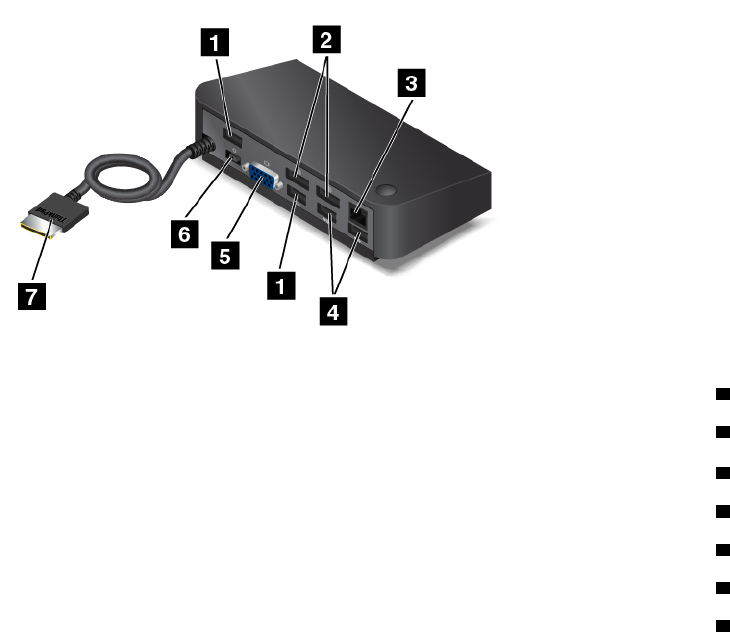
מבטמאחור
1מחבריUSB 2.0:משמשיםלחיבורהתקניםשתואמיםל-USB 2.0.
2מחבריDisplayPort:משמשיםלחיבורצגביצועים-מעולים,צגכונן-ישיראוהתקניםאחריםהמשתמשיםבמחברDisplayPort.
3מחבראתרנט:משמשלחיבורתחנתהעגינהל-Ethernet LAN.
4מחבריUSB 3.0:משמשיםלחיבורהתקניםהתואמיםל-USB 3.0ו-USB 2.0.
5מחברVGA:משמשלחיבורלהתקןוידאותואםVGA,כגוןצגVGA.
6מחברמתח:משמשלחיבורמתאםמתחה-AC.
7מחבר+OneLink:חברואתמחבר+OneLinkלמחשב.לאיתורמחברOneLink+המתאיםבמחשב,עיינובסעיף"איתורפקדים,מחבריםומחווניםשל
המחשב"בעמוד1.
32מדריךלמשתמששלThinkPad 13
פרק4.אתםוהמחשבשלכם
פרקזהמכילאתהנושאיםהבאים:
•"נגישותונוחות"בעמוד33
•"שימושבמחשבבדרכים"בעמוד36
נגישותונוחות
פרקטיקהארגונומיתטובההינהחשובהלהפקתהמרבמהמחשבהאישישלכםולמניעתאי-נוחות.ארגנואתהציודשבואתםמשתמשיםואתמרחבהעבודהשלכם
באופןשיתאיםלצרכיםולסוגהעבודהשלכם.בנוסף,השתמשובהרגליעבודהבריאיםכדילמטבאתהביצועיםוהנוחותשלכםבמהלךהשימושבמחשב.
הנושאיםהבאיםמספקיםמידעאודותארגוןמרחבהעבודהשלכם,התקנתציודהמחשבוביסוסהרגליעבודהבריאים.
Lenovoמחויבתלספקאתהמידעוהטכנולוגיההעדכנייםביותרללקוחותעםמגבלות.עיינובמידעבנושאנגישותהמפרטאתמאמצינובתחוםזה.עיינובסעיף
"מידעבנושאנגישות"בעמוד34.
מידעבנושאארגונומיה
העבודהבמשרדוירטואלימשמעההסתגלותלשינוייםתכופיםבסביבתכם.לדוגמה,התאמהלתנאיהתאורה,ישיבהנכונהוהמיקוםשלחומרתהמחשביכולים
להביאלשיפורהביצועיםולנוחותבעבודה.
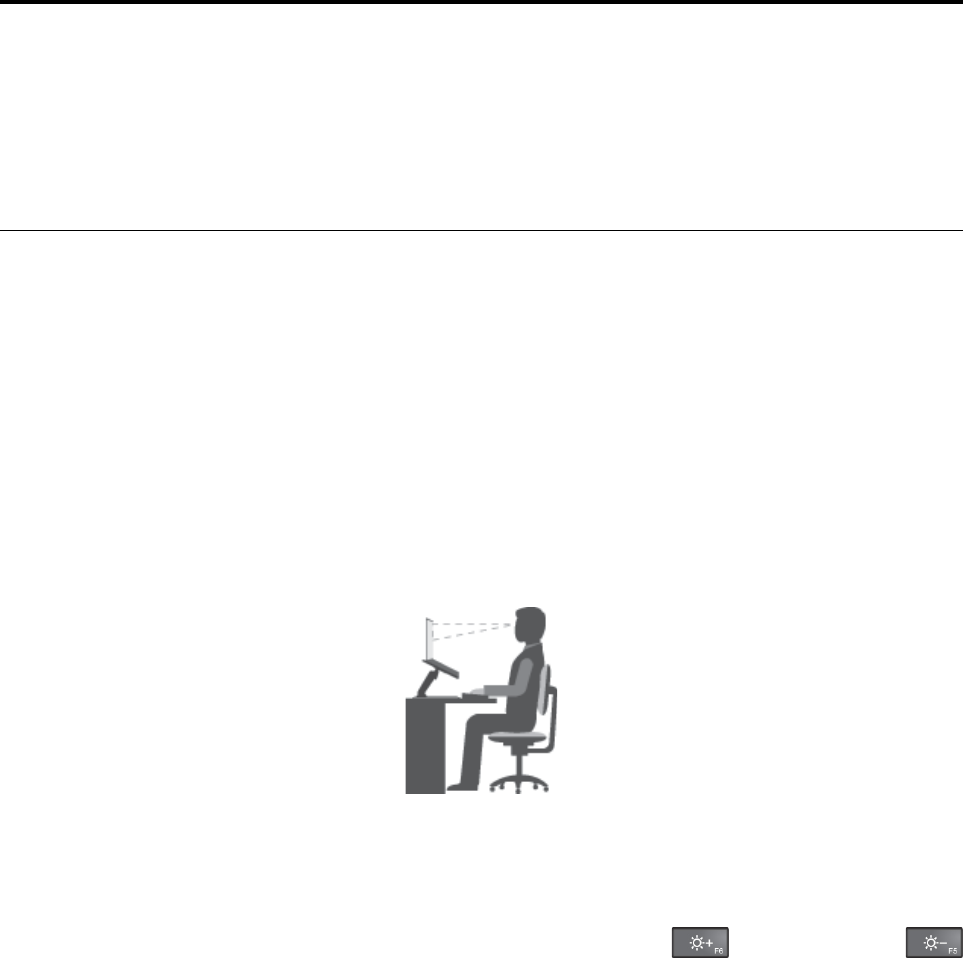
הדוגמההבאהמציגהאדםבסביבהשגרתית.גםאםאינכםבסביבהכזו,תוכלולפעולעל-פיעצותרבות.סגלולעצמכםמנהגיםטוביםוהםישרתואתכםכהלכה.
תנוחהכללית:בצעושינוייםקליםבתנוחתהעבודהשלכםכדילמנועאתאי-הנוחותהנגרמתבעקבותעבודהמתמשכתבאותהתנוחה.יציאהלהפסקותתכופות
וקצרותבעבודהתמנעאתאי-הנוחותהקלההנגרמתמתנוחתהעבודה.
צג:הקפידועלמרחקשל51-76ס"מביניכםלביןהצג,כדילצפותבובנוחות.הימנעומסינווראוהשתקפויותשלתאורהעיליתאוממקורותאורחיצוניים.
הקפידולנקותאתהמסךולהגדיראתהבהירותלרמותהמאפשרותלכםלראותאתהמסךבאופןברור.כדילכוונןאתבהירותהצג,לחצועלמקשהפחתתהבהירות
אועלמקשהגברתהבהירות.
תנוחתראש:הקפידועלתנוחהנוחהוטבעיתשלהראשוהצוואר)אנכית,אוזקופה(.
כיסא:השתמשובכיסאהמעניקתמיכהטובהלגבומאפשרכוונוןשלגובההמושב.השתמשובכוונוניהכיסאכדילהתאימולתנוחההרצויהלכם.
תנוחתהזרועותוהידיים:הקפידועלתנוחהרפויהוטבעית)אופקית(שלהזרוע,פרקכףהידוהיד.אלתפעילוכוחרבבעתהקשהעלמקשיהמקלדת.
תנוחתהרגליים:הקפידושהירכייםיהיובמקביללרצפהורגליכםמונחותישרעלהרצפהאועלהדום.
מהניתןלעשותכשאתםבדרכיםאומחוץלמשרד?
ייתכןשלאתוכלולהקפידעלתנוחותארגונומיותטובותבעתשימושבמחשבבזמןנסיעהאובסביבהשאינהמשרדית.ללאקשרלסביבהשבהאתםנמצאים,נסו
לפעולעל-פיעצותרבותככלשניתן.לדוגמה,הקפדהעלישיבהנכונהושימושבתאורהמתאימהתביאלרמותהנוחותהרצויותולשיפורהביצועים.
ישלכםשאלותבנוגעלראייה?
© Copyright Lenovo 2016, 201733
מסכיהצגיםבמחשביםהניידיםשלThinkPadנועדולעמודבסטנדרטיםהגבוהיםביותרולספקלכםתמונותברורות.צגיםגדוליםובהיריםמספקיםתצוגהברורה
ומקליםעלמאמץהעיניים.כמובןשפעילותעינייםמאומצתוארוכהעלולהלעייף.אםישלכםשאלותבנוגעלעייפותהעינייםאולאי-נוחותבראייה,פנואלמומחה
עינייםלקבלתייעוץ.
נוחות
לשיפורהביצועיםולנוחותבעבודה,פעלובהתאםלהנחיותהבאות.
ישיבהפעילהוהפסקותלמנוחה:ככלשתשבוותעבדוזמןרביותרעלהמחשב,כךגוברתהחשיבותלהקפידעלתנוחתהעבודהשלכם.בצעואתההנחיות
שבסעיף"מידעבנושאארגונומיה"בעמוד33והקפידועל"ישיבהפעילה"כדילהימנעמחוסרהנוחותהנובעמתנוחותבזמןהעבודה.שינויתכוףשלתנוחות
ויציאהלהפסקותקצרותהםמהותייםלעבודהבריאהעלמחשב.המחשבשלכםקלונייד.ניתןבקלותלשנותאתמיקומובאזורעבודתכםכדילהתאימולתנוחות
עבודהשונות.
אפשרויותהגדרהשלאזורהעבודה:הכירואתכלהריהוטהמשרדיכדישתדעוכיצדלשנותאתאזורהעבודה,הכיסאוכליעבודהאחריםבהתאםלהעדפות
הנוחותשלכם.אםאזורהעבודהשלכםאינומשרד,הקפידועלישיבהפעילהועליציאהלהפסקות.קיימיםפתרונותרביםלמוצריThinkPadשנועדולסייעלכם
לשנותולהרחיבאתהמחשבכךשיתאיםלצרכיםשלכם.תוכלולמצואכמהמתוספותהאופציונליותאלהבכתובת
http://www.lenovo.com/essentials.בדקואת
האפשרויותשלפתרונותעגינהומוצריםחיצוניים,שמספקיםאתיכולתההתאמהואתהמאפייניםהרצוייםלכם.
מידעבנושאנגישות
Lenovoמחויבתלספקלמשתמשיםעםמגבלותשמיעה,ראייהותנועהגישהנרחבתיותרלמידעולטכנולוגיה.סעיףזהמספקמידעעלהדרכיםשבהןמשתמשים
אלהיכוליםלהפיקאתהמרבמחווייתהמחשבשלהם.בנוסף,תוכלולקבלאתהמידעהעדכניביותרבנושאנגישותבאתרהבא:
http://www.lenovo.com/accessibility
קיצורימקשים
הטבלההבאהמכילהקיצורימקשיםשיוכלולהפוךאתהמחשבשלכםלקליותרלשימוש.
הערה:בהתאםללוחהמקשיםשלכם,ייתכןשחלקמקיצוריהמקשיםהבאיםלאיהיוזמינים.
קיצורמקשיםפונקציה
מקשWindows+U
פתיחת"מרכזנוחותהגישה"
לחיצהעלמקשShiftהימניבמשךשמונהשניותהפעלהאוכיבוישל"מקשיסינון"
חמשלחיצותעלShiftהפעלהאוכיבוישל"מקשיםדביקים"
לחיצהעלמקשNum Lockבמשךחמששניותהפעלהאוכיבוישל"מקשיםדו-מצביים"
מקשAltשמאלי+מקשShiftשמאלי+מקשNum Lockהפעלהאוכיבוישל"מקשיעכבר"
מקשAltשמאלי+מקשShiftשמאלי+מקשPrtScn)אוPrtSc(הפעלהאוכיבוישל"חדותגבוהה"
למידענוסף,בקרובאתר
http://windows.microsoft.com/ובצעוחיפושבאמצעותאחתממילותהמפתחהבאות:קיצורימקשים,שילובימקשים,מקשי
קיצור.
מרכזנוחותהגישה
"מרכזנוחותהגישה"הנכללבמערכתההפעלהWindowsמאפשרלמשתמשיםלקבועאתתצורתהמחשבכךשתתאיםלצרכיםפיסייםוקוגנטיביים.
כדילהשתמשב"מרכזנוחותהגישה",בצעואתהפעולותהבאות:
1.עברואללוחהבקרהוודאושאתםמציגיםאותולפיקטגוריה.
2.לחצועלנוחותגישה�מרכזנוחותהגישה.
3.בצעואתההוראותשעלהמסךלבחירתהכליהמתאים.
מרכזנוחותהגישהמכילאתהכליםהעיקרייםהבאים:
•זכוכיתמגדלת
"זכוכיתמגדלת"הואכלישירותשימושיהמגדילחלקמהמסך,אואתכולו,כךשניתןלראותטוביותראתהפריטים.
•Narrator
34מדריךלמשתמששלThinkPad 13
Narratorהואקוראמסךאשרמקריאבקולאתמהשמוצגעל-גביהמסךומתאראירועיםכגוןהודעותשגיאה.
•לוחמקשיםעלהמסך
אםתעדיפולהקלידאולהזיןנתוניםלמחשבבאמצעותעכבר,ג'ויסטיקאוהתקןהצבעהאחר,במקוםמקלדתפיסית,תוכלולהשתמשבלוחמקשיםעלהמסך.
"לוחמקשיםעלהמסך"מציגמקלדתחזותיתהכוללתאתכלהמקשיםהסטנדרטיים.ניתןלבחורמקשיםבעזרתהעכבראוהתקןהצבעהאחר,אולהקיש
לבחירתהמקשיםאםהמחשבשלכםתומךבמסךרב-מגע.
•ניגודיותגבוהה
"ניגודיותגבוהה"היאתכונהשמגבירהאתניגודיותהצבעיםשלחלקמהטקסטיםוהתמונותבמסך.כתוצאהמכך,פריטיםאלהבולטיםוקליםיותרלזיהוי.
•לוחמקשיםמותאםאישית
התאימואתהגדרותלוחהמקשיםכדילהפוךאותולקליותרלשימוש.לדוגמה,תוכלולהשתמשבלוחהמקשיםלשליטהבסמןהעכברולהפוךאתההקלדהשל
צירופימקשיםמסוימיםלקלהיותר.
•עכברמותאםאישית
התאימואתהגדרותהעכברכדילהפוךאותולקליותרלשימוש.לדוגמה,תוכלולשנותאתמראההסמןולהפוךאתהניהולשלחלונותבאמצעותהעכברלקל
יותר.
זיהוידיבור
"זיהוידיבור"מאפשרלכםלשלוטבמחשבבאמצעותקולכם.
באמצעותקולכםבלבד,תוכלולהפעילתוכניות,לפתוחתפריטים,ללחוץעלאובייקטיםעל-גביהמסך,להכתיבטקסטלתוךמסמכיםולכתובולשלוחהודעותדואר
אלקטרוני.תוכלולבצעכלפעולהשלהמקלדתוהעכברבאמצעותקולכםבלבד.
כדילהשתמשב"זיהוידיבור",בצעואתהפעולותהבאות:
1.עברואללוחהבקרהוודאושאתםמציגיםאותולפיקטגוריה.
2.לחצועלנוחותגישה�זיהוידיבור.
3.בצעואתההוראותשעל-גביהמסך.
טכנולוגיותשלקוראימסך
הטכנולוגיותשלקוראימסךמתמקדותבעיקרבממשקיםשלתוכניות,במערכותמידעעזרהובמסמכיםמקווניםשונים.לקבלתמידענוסףעלקוראימסך,עיינו
במשאביםהבאים:
•שימושבקובציPDFעםקוראימסך:
http://www.adobe.com/accessibility.html?promoid=DJGVE
•שימושבקוראהמסךJAWS:
http://www.freedomscientific.com/jaws-hq.asp
•שימושבקוראהמסךNVDA:
http://www.nvaccess.org/
רזולוצייתמסך
תוכלולהפוךאתהטקסטוהמסמכיםשעלהמסךלקריאיםיותרעל-ידיכוונוןרזולוצייתהמסךשלהמחשב.
כדילכוונןאתרזולוצייתהמסך,בצעואתהפעולותהבאות:
1.לחצובאמצעותלחצןהעכברהימניעלשטחריקבשולחןהעבודהובחרובאפשרותרזולוצייתמסך.
2.בצעואתההוראותשעל-גביהמסך.
הערה:הגדרתרזולוציהנמוכהמדיעלולהלמנועאתההתאמהשלחלקמהפריטיםלגודלהמסך.
גודלפריטיםהניתןלהתאמהאישית
תוכלולהפוךאתהפריטיםשעלהמסךלקריאיםיותרעל-ידישינויגודלהפריטים.
•לשינויגודלהפריטיםבאופןזמני,השתמשובכלי"זכוכיתמגדלת"ב"מרכזנוחותהגישה".עיינובסעיף"מרכזנוחותהגישה"בעמוד34.
•כדילשנותאתגודלהפריטיםלצמיתות,בצעואתהפעולותהבאות:
–שינויהגודלשלכלהפריטיםעלהמסך.
1.עברואללוחהבקרהוודאושאתםמציגיםאותולפיקטגוריה.
2.לחצועלמראהוהתאמהאישית�תצוגה.
פרק4.אתםוהמחשבשלכם35

3.בצעואתההוראותשעלהמסךכדילשנותאתגודלהפריטים.
4.לחצועלהחל.השינויייכנסלתוקףבפעםהבאהשתיכנסואלמערכתההפעלה.
–שינויגודלהפריטיםבדףאינטרנט.
הקישועלמקשCtrlוהחזיקואותולחוץ,ולאחרמכןהקישועלמקשסימןהפלוס)+(כדילהגדילאתגודלהטקסט,אועלמקשהמינוס)-(כדילהקטין.
–שינויגודלהפריטיםבשולחןהעבודהאוחלון.
הערה:ייתכןשפונקציהזולאתפעלבחלונותמסוימים.
אםהעכברשלכםמצוידבגלגל,הקישועלמקשCtrlוהחזיקואותולחוץ,ולאחרמכןסובבואתהגלגללשינויגודלהפריטים.
מחבריםבתקןתעשייה
המחשבשלכםמצוידבמחבריםבתקןתעשייההמאפשריםלכםלחברהתקניעזר.
למידענוסףעלהמיקומיםוהפונקציותשלהמחברים,עיינובסעיף"איתורפקדים,מחבריםומחווניםשלהמחשב"בעמוד1.
מסמכיםבפורמטיםנגישים
Lenovoמספקתתיעודאלקטרוניבתבניותנגישות,כגוןקובציPDFעםתגיםמתאימיםאוקובציHyperText Markup Language (HTML).התיעוד
האלקטרונישלLenovoפותחבמטרהלהבטיחשמשתמשיםלקוייראייהיוכלולקרואאתהתיעודבאמצעותקוראמסך.כלתמונההמופיעהבתיעודכוללתגם
טקסטחלופימתאים,כךשלקוייראייהיוכלולהביןאותהכאשרהםמשתמשיםבקוראמסך.
שימושבמחשבבדרכים
נושאזהמספקמידעשיסייעלכםלעבודעםהמחשבבמהלךנסיעה.
עצותלנסיעות
השתמשובעצותלנסיעותשלהלןכדילנסועבאופןבטוחויעיליותרעםהמחשבשלכם.
•אמנםמבחינהבטיחותיתניתןלהעביראתהמחשבבמכונותהשיקוףבתחנותהביטחוןשבשדותתעופה,אךחשובלהשגיחעלהמחשבבכלרגעכדילמנוע
גניבה.
•מומלץלהצטיידבמתאםמתחלשימושבמטוסאובמכונית.
•אםאתםנושאיםעמכםמתאםמתחAC,נתקואתכבלה-ACממנוכדילמנועגרימתנזקלכבל.
עצותלטיסות
אםאתםעוליםעםהמחשבלמטוס,קראואתהעצותהבאות:
•אםבכוונתכםלהשתמשבמחשבאובשירותיםאלחוטיים)כגוןאינטרנטו-Bluetooth(,בדקומולחברתהתעופהבנוגעלהגבלותהשירותיםוזמינותםלפני
שתעלולמטוס.אםקיימותהגבלותעלשימושבמחשביםהמצוידיםבתכונותרשתאלחוטיתבמטוס,פעלובהתאםלהגבלותאלה.במידתהצורך,הפעילואת
מצבהטיסהלפניעלייתכםלמטוס.במצבטיסה,כלתכונותהרשתהאלחוטיתמושבתות.כדילאפשראתמצבהטיסהבמערכתההפעלהWindows 10,בצעו
אתהפעולותהבאות:
1.פתחואתהתפריט"התחל".
2.לחצועלהגדרות.אםהגדרותלאמופיע,לחצועלכלהאפליקציותכדילהציגאתכלהתוכניות.
3.לחצועלהגדרות�רשתואינטרנט�מצבטיסה.
4.הפעילומצבטיסה.
•היזהרומהמושבשלפניכםבמטוסים.כוונואתצגהמחשבבזוויתשתבטיחכילאייתפסכאשרהאדםשלפניכםיישעןאחורה.
•בעתההמראה,זכרולהעביראתהמחשבלמצבשינהאולכבותאותו.
אביזרינסיעה
להלןרשימהשלאביזריםשמומלץלארוזכאשראתםעומדיםלצאתלנסיעה:
•מתאםמתחACשלThinkPad
•עכברחיצוני)אםזהוסוגהעכברהמועדףעליכם(
•תיקנשיאהאיכותישמספקריפודוהגנהנאותים
•כבלאתרנט
36מדריךלמשתמששלThinkPad 13
•התקןאחסוןחיצוני
•כבלHDMI
•Lenovo USB-C 45W AC Adapter
•Lenovo USB-C to HDMI Adaptor
•Lenovo USB-C to VGA Adaptor
•ThinkPad OneLink+ Dock
•ThinkPad OneLink+ to RJ45 Adapter
•ThinkPad OneLink+ to VGA/RJ45 Adapter
אםאתםנוסעיםלמדינהאחרת,מומלץלהצטיידבמתאםמתחACהמתאיםלרשתהחשמלשלמדינהזו.
כדילרכושאביזרינסיעות,בקרובכתובת
http://www.lenovo.com/accessories.
פרק4.אתםוהמחשבשלכם37
38מדריךלמשתמששלThinkPad 13
פרק5.אבטחה
פרקזהמכילאתהנושאיםהבאים:
•"שימושבסיסמאות"בעמוד39
•"אבטחתדיסקקשיח"בעמוד42
•"הגדרתשבבהאבטחה"בעמוד43
•"שימושבקוראטביעתהאצבעות"בעמוד44
•"הודעהבנוגעלמחיקתנתוניםמהתקניהאחסון"בעמוד45
•"שימושבחומותאש"בעמוד46
•"הגנהעלנתוניםמפניוירוסים"בעמוד46
שימושבסיסמאות
השימושבסיסמאותמאפשרלכםלסייעבמניעתשימושבלתימורשהבמחשב.לאחרשהגדרתםסיסמה,מופיעהעל-גביהמסךבקשהבכלהפעלהשלהמחשב.הזינו
אתסיסמתכםכשתתבקשו.לאתוכלולהשתמשבמחשבאםלאתקלידואתהסיסמההנכונה.
אםהגדרתםסיסמתהפעלה,סיסמתמפקחאוסיסמתדיסקקשיח,נעילתהתבוטלאוטומטיתכאשרהמחשבחוזרלפעולהאחרימצבשינה.
הערה:אםהוגדרהסיסמתWindows,תתבקשולהזיןאותה.
הקלדתסיסמאות
כאשרסמלזהמוצג,הקלידוסיסמתהפעלהאוסיסמתSupervisor)מפקח(.
כאשרסמלזהמוצג,הקלידוסיסמתמשתמששלדיסקקשיח.כדילהקלידסיסמתאבשלהדיסקהקשיח,הקישוF1.כאשרהסמלמשתנהל:,
הקלידואתסיסמתהאבשלהדיסקהקשיח
הערה:כדילחזוראלהסמל
,הקישוF1שוב.
סיסמתהפעלה
באפשרותכםלהגדירסיסמתהפעלהכדילסייעבהגנהעלהמחשבשלכםמפניגישהשלמשתמשיםלאמורשים.
אםהגדרתםסיסמתהפעלה,בקשתהסיסמהתופיעעלהמסךבכלפעםשתפעילואתהמחשב.עליכםלהזיןאתהסיסמההנכונהכדילהתחיללהשתמשבמחשב.
הגדרה,שינויאוהסרהשלסיסמתההפעלה
לפנישתתחילו,הדפיסוהוראותאלה.
כדילהגדיר,לשנותאולהסיראתסיסמתההפעלה,בצעואתהפעולותהבאות:
1.הפעילומחדשאתהמחשב.כאשרמוצגמסךהכניסה,הקישוF1כדילהתחילאתהתוכניתThinkPad Setup.
2.בחרוSecurity�Password�Power-on Passwordבעזרתמקשיהכיוון.
3.בהתאםלצורך,בצעואחתמהפעולותהבאות:
•כדילהגדירסיסמה,בצעואתהפעולותהבאות:
a.הקלידואתהסיסמההרצויהבשדהEnter New PasswordוהקישוEnter.
b.הקלידואתהסיסמהשובבשדהConfirm New PasswordוהקישוEnter.
•כדילשנותסיסמה,בצעואתהפעולותהבאות:
© Copyright Lenovo 2016, 201739
a.הקלידואתסיסמתההפעלההנוכחיתבשדהEnter Current PasswordוהקישוEnter.
b.הקלידואתסיסמתההפעלההחדשהבשדהEnter New PasswordוהקישוEnter;לאחרמכןהקלידושובאתהסיסמההחדשהבשדה
Confirm New PasswordוהקישוEnter.
•כדילהסירסיסמה,בצעואתהפעולותהבאות:
a.הקלידואתסיסמתההפעלההנוכחיתבשדהEnter Current PasswordוהקישוEnter.
b.השאירואתהשדותEnter New Passwordו-Confirm New Passwordריקים.הקישופעמייםעלEnter.
4.יוצגחלוןSetup Notice.הקישועלEnterכדילהמשיך.
5.הקישוF10.יוצגחלוןSetup Confirmation.בחרוYesכדילשמוראתשינוייהתצורהולצאתמהתוכניתThinkPad Setup.
הערה:מומלץלרשוםאתהסיסמהשלכםולשמוראותהבמקוםבטוח.אחרת,אםתשכחואתהסיסמה,יהיהעליכםלקחתאתהמחשבלמשווקאולנציגשיווקשל
Lenovoכדישיבטלואתהסיסמה.
סיסמתמפקח
סיסמתSupervisorמגינהעלמידעהמערכתהמאוחסןבתוכניתThinkPad Setup.היאמספקתאתתכונותהאבטחההבאות:
•אםהוגדרהסיסמתמפקחבלבד,מוצגתבקשהלסיסמהבעתניסיוןלהפעילאתתוכניתThinkPad Setup.משתמשיםבלתימורשיםלאיוכלולשנותאת
מרביתאפשרויותהתצורהשלהמערכתבתוכניתThinkPad Setupבליהסיסמה.
•מנהלהמערכתיכוללהשתמשבסיסמתה-Supervisorכדילגשתלמחשבגםאםהמשתמשבמחשבזההגדירסיסמתהפעלה.סיסמתה-Supervisorעוקפת
אתסיסמתההפעלה.
•אםהוגדרוגםסיסמתSupervisorוגםסיסמתהפעלה,באפשרותכםלבצעאתהפעולותהבאותרקאםישלכםסיסמתSupervisor:
–שינויאומחיקהשלסיסמתההפעלה
–לשנותאולמחוקאתסיסמתה-Supervisor
–לשנותתאריךושעה
–לצייןאתהאורךהמינימלישלסיסמתהפעלהוסיסמתדיסקקשיח
–לשנותאתההגדרהשלשבבהאבטחה
–לשנותאתההגדרהשלה-Virtualization
–לשנותאתההגדרהשלהגישהליציאתהקלט/פלט
–לשנותאתההגדרהשלמניעתהגניבות
–לשנותאתההגדרהשלה-Secure Boot
–למחוקאתנתוניטביעותהאצבע
–הפעלהאוהשבתהשלהתכונותהבאות:
–Lock UEFI BIOS Settings
–Password at unattended boot
–Boot Device List F12 Option
–Boot Order Lock
–Flash BIOS Updating by End-Users
–Secure RollBack Prevention
–Execution Prevention
–Security mode
–Fingerprint reader priority
הערה:מנהלהמערכתיכוללהגדירסיסמתSupervisorזההבמחשביThinkPad Notebookרביםכדילהקלאתהניהול.
הגדרה,שינויאוהסרהשלסיסמתה-Supervisor
לפנישתתחילו,הדפיסוהוראותאלה.
רקמנהלמערכתיכוללהגדיר,לשנותאולהסיראתסיסמתה-Supervisor.כדילהגדיר,לשנותאולהסיראתסיסמתה-Supervisor,בצעואתהפעולותהבאות:
1.הפעילומחדשאתהמחשב.כאשרמוצגמסךהכניסה,הקישוF1כדילהתחילאתהתוכניתThinkPad Setup.
40מדריךלמשתמששלThinkPad 13
2.בחרוSecurity�Password�Supervisor Passwordבעזרתמקשיהכיוון.
3.בהתאםלצורך,בצעואחתמהפעולותהבאות:
•כדילהגדירסיסמה,בצעואתהפעולותהבאות:
a.הקלידואתהסיסמההרצויהבשדהEnter New PasswordוהקישוEnter.
b.הקלידואתהסיסמהשובבשדהConfirm New PasswordוהקישוEnter.
•כדילשנותסיסמה,בצעואתהפעולותהבאות:
a.הקלידואתסיסמתה-SupervisorהנוכחיתבשדהEnter Current PasswordוהקישוEnter.
b.הקלידואתסיסמתה-supervisorהחדשהבשדהEnter New PasswordוהקישוEnter;לאחרמכןהקלידושובאתהסיסמההחדשהבשדה
Confirm New PasswordוהקישוEnter.
•כדילהסירסיסמה,בצעואתהפעולותהבאות:
a.הקלידואתסיסמתה-SupervisorהנוכחיתבשדהEnter Current PasswordוהקישוEnter.
b.השאירואתהשדותEnter New Passwordו-Confirm New Passwordריקים.הקישופעמייםעלEnter.
4.יוצגחלוןSetup Notice.הקישועלEnterכדילהמשיך.
5.הקישוF10.יוצגחלוןSetup Confirmation.בחרוYesכדילשמוראתשינוייהתצורהולצאתמהתוכניתThinkPad Setup.
הערה:מומלץלרשוםאתהסיסמהשלכםולשמוראותהבמקוםבטוח.בפעםהבאהשתפתחואתהתוכניתThinkPad Setup,תתבקשולהקלידאתסיסמתה-
supervisorשלכםכדילהמשיך.אםתשכחואתסיסמתה-Supervisor,Lenovoלאתוכללאפסאתהסיסמה.יהיהעליכםלמסוראתהמחשבלמשווקאולנציג
שיווקשלLenovoכדישיחליפואתלוחהמערכת.תדרשולהציגהוכחתרכישהוייגבהמכםתשלוםבעבורהחלקיםוהשירות.
סיסמאותדיסקקשיח
שניהסוגיםהבאיםשלסיסמאותדיסקקשיחיכוליםלסייעבהגנהעלהמידעהשמורבהתקניהאחסון:
•סיסמתמשתמששלהדיסקהקשיח
אםהוגדרהסיסמתמשתמששלהדיסקהקשיח,אךלאהוגדרהסיסמתאבשלהדיסקהקשיח,עלהמשתמשלהזיןאתסיסמתהמשתמששלהדיסקהקשיחכדי
לגשתלקבציםוליישומיםשבדיסקהקשיח.
•סיסמתאבשלדיסקקשיח
סיסמתהאבשלהדיסקהקשיחגםמחייבתסיסמתמשתמששלהדיסקהקשיח.סיסמתהאבשלהדיסקהקשיחבדרך-כללמוגדרתעל-ידימנהלמערכת.בדומה
למפתחאבהיאמאפשרתלמנהללגשתלכלכונןדיסקקשיחבמערכת.המנהלמגדיראתסיסמתהאבולאחרמכןמקצהסיסמתמשתמשלכלאחדמהמחשבים
ברשת.לאחרמכן,המשתמשיכוללשנותאתסיסמתהמשתמשכרצונו,אךמנהלהמערכתעדייןיכוללקבלגישהבאמצעותסיסמתהאב.
כאשרמוגדרתסיסמתאבשלהדיסקהקשיח,רקמנהלמערכתיכוללהסיראתסיסמתהמשתמששלהדיסקהקשיח.
הגדרהשלסיסמתדיסקקשיח
לפנישתתחילו,הדפיסוהוראותאלה.
כדילהגדירסיסמתכונןקשיח,בצעואתהפעולותהבאות:
1.הפעילומחדשאתהמחשב.כאשרמוצגמסךהכניסה,הקישוF1כדילהתחילאתהתוכניתThinkPad Setup.
2.בחרוSecurity�Password�Hard disk x Passwordבעזרתמקשיהכיוון.
3.יוצגחלוןסיסמה.תתבקשולבחורב-Userאוב-User + Master.בחרוב-Userאםברצונכםלהגדירסיסמתדיסקקשיחאחתבלבד.בחרוUser +
Masterאםברצונכםלהגדירסיסמתכונןקשיחשלמשתמשוסיסמתאבשלהדיסקהקשיח,למשלאםתפקידכםהואמנהלאומפקח.
•אםתבחרובאפשרותUser,בצעואתהפעולותהבאות:
a.כאשרייפתחחלוןלהקלדתהסיסמההחדשה,הקלידואתהסיסמההחדשהבשדהEnter New PasswordואזהקישוEnter.
b.בשדהConfirm New Password,הקלידושובאתהסיסמהשזהעתההקלדתםוהקישוEnter.
•אםתבחרובאפשרותUser + Master,בצעואתהפעולותהבאות:
a.תחילההגדירוסיסמתמשתמששלהדיסקהקשיח.כאשריופיעחלוןהודעהשינחהאתכםלהגדיראתסיסמתהמשתמששלהדיסקהקשיח,הקישו
Enterכדילהמשיך.הקלידואתסיסמתהמשתמששלהדיסקהקשיחבשדהEnter New PasswordוהקישוEnter.הקלידואתהסיסמהשוב
בשדהConfirm New PasswordוהקישוEnter.
b.לאחרמכןהגדירוסיסמתאבלדיסקהקשיח.כאשרמופיעחלוןהודעההמנחהאתכםלהגדיראתסיסמתהאבשלהדיסקהקשיח:הקישועלEnter
כדילהמשיך.הקלידואתסיסמתהאבשלהדיסקהקשיחבשדהEnter New PasswordוהקישוEnter.הקלידואתהסיסמהשובבשדה
Confirm New PasswordוהקישוEnter.
פרק5.אבטחה41

4.יוצגחלוןSetup Notice.הקישועלEnterכדילהמשיך.
5.הקישוF10.יוצגחלוןSetup Confirmation.בחרוYesכדילשמוראתשינוייהתצורהולצאתמהתוכניתThinkPad Setup.
בפעםהבאהשתפעילואתהמחשבשלכם,הקלידואתסיסמתהמשתמשאואתסיסמתהאבשלהדיסקהקשיחכדילהפעילאתהמחשבולקבלגישהלמערכת
ההפעלה.
שינויאוהסרהשלסיסמתדיסקקשיח
כדילשנותאולהסיראתסיסמתהדיסקהקשיח,בצעואתהפעולותהבאות:
•אםאתםבמצבUser + Masterבדיסקהקשיח,תוכלולבחורUser HDPאוMaster HDPכדילשנותאתהסיסמה,בהתאםלצרכיכם.
–אםתבחרובמצבUser HDP,בצעואתהפעולותהבאותכדילשנותאתסיסמתהמשתמששלהדיסקהקשיח:
1.הקלידואתסיסמתהמשתמששלהדיסקהקשיחהנוכחיתבשדהEnter Current PasswordוהקישוEnter.
2.הקלידואתהסיסמההחדשהבשדהEnter New Password;לאחרמכןהקלידושובאתהסיסמהבשדהConfirm New Passwordוהקישו
Enter.
3.יוצגחלוןSetup Notice.הקישועלEnterשובכדילהמשיך.סיסמתהמשתמששלהדיסקהקשיחתשתנה.
הערה:במצבUser HDPלאניתןלהסיראתסיסמתהדיסקהקשיח.
–אםתבחרובמצבMaster HDP,בצעואתהפעולותהבאותכדילשנותאתסיסמתהאבשלהדיסקהקשיח:
1.הקלידואתסיסמתהאבהנוכחיתשלהדיסקהקשיחבשדהEnter Current PasswordוהקישוEnter.
2.הקלידואתסיסמתהאבהחדשהשלהדיסקהקשיחבשדהEnter New PasswordוהקישוEnter;לאחרמכןהקלידושובאתהסיסמההחדשה
שזהעתההזנתםבשדהConfirm New PasswordוהקישוEnter.
3.יוצגחלוןSetup Notice.הקישועלEnterכדילהמשיך.סיסמתהאבשלהדיסקהקשיחתשתנה.
הערה:אםתשאירואתהשדותEnter New Passwordו-Confirm New PasswordריקיםותקישוEnterפעמיים,הןסיסמתהמשתמשוהן
סיסמתהדיסקהקשיחיוסרו.
•אםאתםבמצבUserבדיסקהקשיח,בצעואתהפעולותהבאותכדילשנותאתסיסמתהמשתמששלהדיסקהקשיח:
1.בצעואתהשלבים1עד7שבסעיף"הגדרהשלסיסמתדיסקקשיח"בעמוד41,והקלידואתסיסמתכםכדילהפעילאתהתוכניתThinkPad Setup.
2.הקלידואתסיסמתהמשתמששלהדיסקהקשיחהנוכחיתבשדהEnter Current PasswordוהקישוEnter.
3.הקלידואתהסיסמההחדשהבשדהEnter New Password;לאחרמכןהקלידושובאתהסיסמההחדשהבשדהConfirm New Password
והקישוEnter.
4.יוצגחלוןSetup Notice.הקישועלEnterשובכדילהמשיך.סיסמתהמשתמששלהדיסקהקשיחתשתנה.
הערה:אםתשאירואתהשדותEnter New Passwordו-Confirm New PasswordריקיםותקישוEnterפעמיים,סיסמתהמשתמששלהדיסק
הקשיחתוסר.
עצותלשימושבסיסמאותהדיסקהקשיח
•ניתןלהגדיראתהאורךהמינימלישלסיסמתדיסקקשיחמהתפריטSecurity.
•אםתגדירוסיסמתדיסקקשיחשליותרמשבעהתווים,תהיהאפשרותלהשתמשבכונןהדיסקהקשיחרקעםמחשבשבאפשרותולזהותסיסמתדיסקקשיחשל
יותרמשבעהתווים.אםלאחרמכןתתקינואתכונןהדיסקהקשיחבמחשבשאיןבאפשרותולזהותסיסמתדיסקקשיחהמכילהיותרמשבעהתווים,לאתוכלו
לקבלגישהלכונן.
•רשמואתהסיסמהשלכםולשמוראותהבמקוםבטוח.אםתשכחואתסיסמתהדיסקהקשיחשלהמשתמש,אוגםאתסיסמתהמשתמשוגםאתסיסמתהאבשל
הדיסקהקשיח,ל-Lenovoלאתהיהאפשרותלאפסאתהסיסמאותשלכםאולשחזרנתוניםמכונןהדיסקהקשיח.תצטרכולמסוראתהמחשבלמשווקאו
לנציגשיווקשלLenovoכדישיחליפואתהכונן.תדרשולהציגהוכחתרכישהוייגבהמכםתשלוםבעבורהחלקיםוהשירות.
הערות:כונניהאחסוןמסוגeDriveאוכונניהאחסוןהתואמיםל-OpalשלTrusted Computing Group (TCG)מספקיםיכולותהצפנהעצמיתלאבטחת
הנתוניםשלכם.
•אםמותקניםכונןאחסוןתואםOpalשלTCGותוכנהלניהולOpalשלTCG,ותוכנתהניהולמופעלת,תוכנתהדיסקהקשיחאינהזמינה.
•אםמותקןבמחשבכונןאחסוןמסוגeDrive,ובמחשבהותקנהמראשמערכתההפעלהWindows 10,סיסמתהדיסקהקשיחאינהזמינה.
אבטחתדיסקקשיח
כדילהגןעלהסיסמאותמפניהתקפותאבטחהבלתימורשות,עייןבעצותהבאותלהשגתאבטחהמרבית:
42מדריךלמשתמששלThinkPad 13

•הגדירוסיסמתהפעלהוסיסמתדיסקקשיחעבורהתקןהאחסוןהפנימי.היעזרובהליכיםשבחלקים"סיסמתהפעלה"בעמוד39וכן"סיסמאותדיסקקשיח"
בעמוד41.לשםאבטחה,מומלץלהשתמשבסיסמהארוכהיותר.
•השתמשובשבבהאבטחהעלמנתלאפשראבטחהאמינהל-UEFI BIOS.עיינובסעיף"הגדרתשבבהאבטחה"בעמוד43.
הערה:מערכתההפעלהWindows 7תומכתבתכונתהניהולTPM.
•אםבמחשבשלכםמותקןכונןאחסוןמסוג"הצפנתדיסק",הקפידולהגןעלתוכןזיכרוןהמחשבשלכםמפניגישהבלתימורשיתבאמצעותתוכנתהצפנתכונן,
כגוןDrive Encryption BitLocker®
Microsoft Windows.עיינובסעיף"שימושב-Windows BitLocker Drive Encryption"בעמוד43.
•לפנישאתםמשליכים,מוכריםאומוסריםאתהמחשבשלכם,מחקואתהנתוניםהמאוחסניםבו.לקבלתמידענוסף,ראו"הודעהבנוגעלמחיקתנתוניםמהתקני
האחסון"בעמוד45.
ניתןלהגןעלכונןהדיסקהקשיחהמובנהבמחשבשלכםבאמצעותה-UEFI BIOS.
שימושב-Windows BitLocker Drive Encryption
כדילסייעבהגנהעלהמחשבשלכםמפניגישהבלתימורשיתהשתמשובתוכנתהצפנתכונן,כגוןWindows BitLocker Drive Encryption.
Windows BitLocker Drive EncryptionהיאתכונתאבטחההמשולבתבמהדורותמסוימותשלמערכתההפעלהWindows.היאיכולהלסייעלכםלהגןעל
מערכתההפעלהועלהנתוניםהמאוחסניםבמחשבשלכם,גםאםהמחשביאבדאוייגנב.BitLockerפועלתעל-ידיהצפנתכלקובציהמשתמשיםוהמערכת,
לרבותקובציהחלפהוקובצימצבשינה.
BitLockerמשתמשתב-Trusted Platform Moduleכדילספקהגנהמשופרתלנתוניםשלכםולהבטיחאתתקינותרכיבהאתחולהמוקדם.TPMתואםמוגדר
כ-V1.2 TPM.
כדילבדוקאתהמצבשלBitLocker,עברואללוחהבקרהולחצועלמערכתואבטחה�BitLocker Drive Encryption.
לקבלתמידענוסףאודותWindows BitLocker Drive Encryption,עיינובמערכתמידעהעזרהשלמערכתההפעלהWindows.לחלופין,חפשואת
"Microsoft Windows BitLocker Drive Encryption Step-by-Step Guide")מדריךשלבאחרשלבעבורMicrosoft Windows BitLocker Drive
Encryption(באתרהאינטרנטשלMicrosoft.
כונןדיסקקשיחמסוג"הצפנתדיסק",כונןזיכרוןמוצקמסוג"הצפנה"אוכונןהיברידימסוג"הצפנה"
דגמיםמסוימיםמצוידיםבכונןדיסקקשיחמסוג"הצפנתדיסק",בכונןזיכרוןמוצקמסוג"הצפנה"אובכונןהיברידימסוג"הצפנה".תכונהזומסייעתבהגנהעל
המחשבשלכםמפניהתקפותאבטחהעלבקרימדיה,בקריהבזקמסוגNANDאובקריהתקניםבאמצעותשבבהצפנתחומרה.לשםשימושיעילבתכונת
ההצפנה,הגדירוסיסמתדיסקקשיחעבורהתקןהאחסוןהפנימי.
הגדרתשבבהאבטחה
דרישותאבטחהמחמירותנכפותעלמחשבילקוחרשתהמעביריםמידעסודיבאופןאלקטרוני.בהתאםלאפשרויותשהזמנתם,ייתכןשבמחשבשלכםמוטבעשבב
אבטחה,שהואיחידתעיבודמרכזיתשלהצפנה.בעזרתשבבהאבטחה,תוכלולבצעאתהפעולותהבאות:
•להגןעלהמחשבוהמערכתשלכם
•לחזקאתבקרותהגישה
•לאבטחאתהתקשורת
לפנישתתחילו,הדפיסוהוראותאלה.
כדילהגדירפריטבתפריטהמשנהSecurity Chip,בצעואתהפעולותהבאות:
1.כבואתהמחשב.המתינוכ-5שניותולאחרמכןהפעילושובאתהמחשב.
2.כאשרמוצגמסךהכניסה,הקישוF1כדילהתחילאתהתוכניתThinkPad Setup.
3.בחרוSecurity�Security Chipבעזרתמקשיהכיוון.
4.הקישועלEnter.תפריטהמשנהSecurity Chipנפתח.
5.באמצעותמקשיהכיוון,עברולפריטשברצונכםלהגדיר.כאשרהפריטמסומן,הקישוEnter.
6.הגדירואתיתרהפריטיםהרצויים.
7.הקישוF10.יוצגחלוןSetup Confirmation.בחרובאפשרותYesכדילשמוראתהתצורהולצאת.
הערות:
•ודאושסיסמתSupervisor)מפקח(הוגדרהב-ThinkPad Setup.אחרתלכלאחדתהיהאפשרותלשנותאתהגדרותשבבהאבטחה.
פרק5.אבטחה43
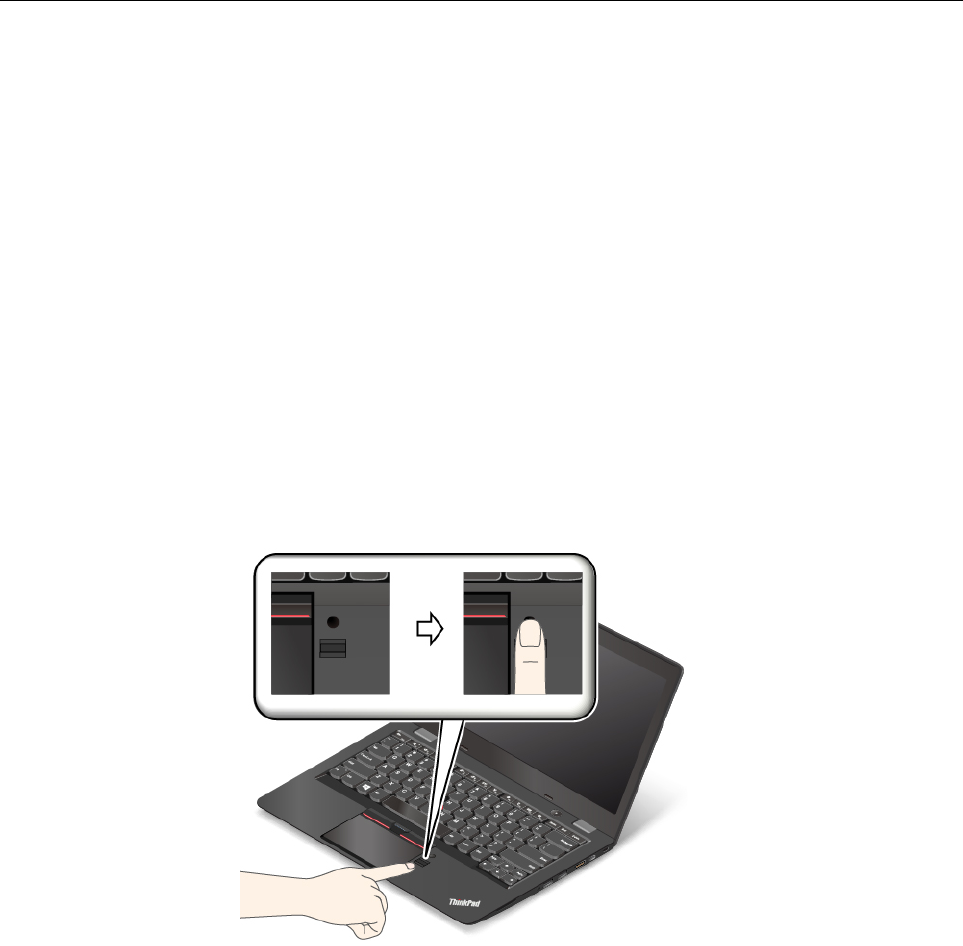
•אםשבבהאבטחהמושבתאואינופעיל,האפשרותClear Security Chipלאתוצג.
•בעתניקוישבבהאבטחה,כבואותוואזהפעילואותושובלאחרהגדרתוכ-Active.אחרת,האפשרותClear Security Chipלאתוצג.
שימושבקוראטביעתהאצבעות
בהתאםלדגםהמחשב,ייתכןשהואמצוידבקוראטביעתאצבעות.ניתןלהשתמשבאימותטביעתאצבעותבמקוםבסיסמתWindows.כךתוכלולהיכנסלמערכת
המחשבבאופןפשוטומאובטח.כדילהפעילאתאימותטביעתהאצבעות,ישלרשוםתחילהאתטביעתהאצבעות.
רישוםטביעתהאצבעותשלכם
מומלץלרשוםיותרמטביעתאצבעאחת,למקרהשלפציעהבאצבעותיכם.כדילרשוםאתטביעתהאצבעותשלכם,בצעואתהפעולותהבאות:
•משתמשיWindows 7
1.הפעילואתהתוכניתשלטביעותהאצבעות.לקבלתהוראותלהפעלתתוכניתטביעתהאצבע,ראו"תוכניותשלLenovo"בעמוד9.
2.כשתתבקשו,הזינואתסיסמתWindowsשלכם.
3.בצעואתההוראותשעלהמסךלהשלמתתהליךהרישום.
למידענוסףעלהשימושבקוראטביעתהאצבעות,עיינובמערכתמידעהעזרהשלהתוכניתשלטביעותהאצבעות.
•משתמשיWindows 10
1.פתחואתהתפריט"התחל"ולאחרמכןלחצועלהגדרות.אםהפריטהגדרותלאמופיע,לחצועלכלהאפליקציותכדילהציגאתכלהתכניות,ולאחר
מכןלחצועלהגדרות�חשבונות�אפשרויותכניסה.
2.בצעואתההוראותשעלהמסךלהשלמתתהליךהרישום.
העברתהאצבעעלקוראטביעתהאצבעות
כדילהעביראתהאצבעשלכםעלהקורא,בצעואתהפעולותהבאות:
1.הניחואתמפרקהאצבעהעליוןעלקוראטביעתהאצבעות.
2.לחצובעדינותוהעבירואתאצבעכםלאורךהקוראולעברגופכםבתנועהחלקהאחת.אלתרימואתהאצבעבמהלךההעברה.
44מדריךלמשתמששלThinkPad 13
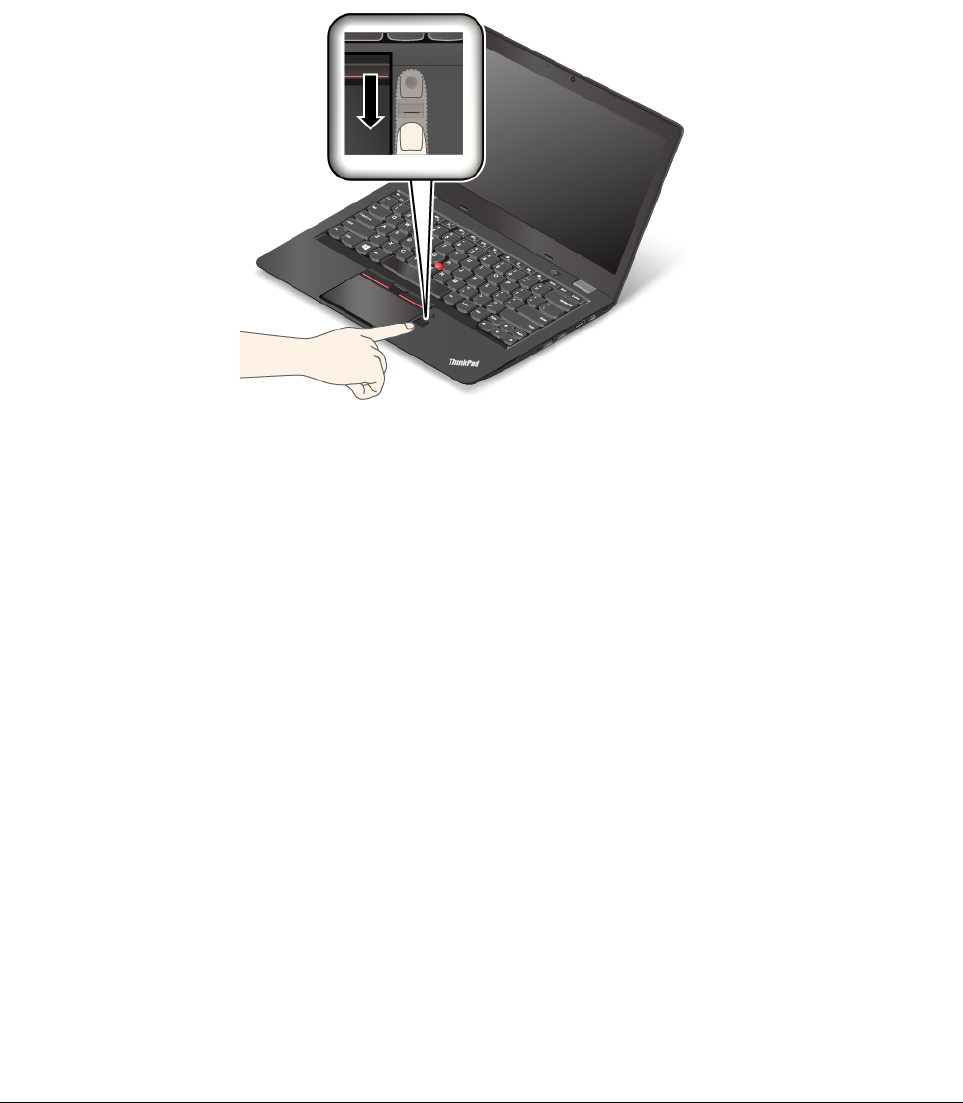
תחזוקתקוראטביעתהאצבעות
הפעולותהבאותעלולותלגרוםנזקלקוראטביעתהאצבעותאולגרוםלושלאלפעולכראוי:
•שריטתפניהשטחשלהקוראעםחפץקשהוחד
•שפשוףפניהשטחשלהקוראעםהצפורןאוחפץקשהאחר
•שימושבקוראאונגיעהבקוראעםאצבעמלוכלכת
אםאתםמבחיניםבקיומושלאחדהמצביםהבאים,נקואתפניהקוראבעדינותבאמצעותמטליתיבשה,רכהונטולתמוך:
•פניהקוראמלוכלכיםאומוכתמים.
•פניהקורארטובים.
•לעתיםקרובותהקוראנכשלברישוםאובאימותטביעתהאצבעשלכם.
אםאתםסובליםמאחתמהבעיותשלהלןבאצבעכם,ייתכןשלאתוכלולרשוםאולאמתאותה:
•האצבעמקומטת.
•האצבעמחוספסת,יבשהאופצועה.
•האצבעמוכתמתבלכלוך,בבוץאובשמן.
•פניהשטחשלהאצבעשלכםשוניםמשהיובעתשרשמתםאתטביעתהאצבעשלכם.
•האצבערטובה.
•האצבעשבהאתםמשתמשיםכעתלאנרשמהלפניכן.
כדילשפראתהמצב,נסולבצעאתהפעולותשלהלן:
•נקואונגבואתידיכםכדילהסירלכלוךאולחותעודפיםמהאצבעות.
•רשמואצבעאחרתוהשתמשובהלצורךאימות.
•אםהידייםיבשות,השתמשובקרםידיים.
הודעהבנוגעלמחיקתנתוניםמהתקניהאחסון
חלקמהנתוניםהמאוחסניםבהתקניהאחסוןעשוייםלהיותרגישים.מסירתהמחשבשלכםלידיאדםאחרמבלילמחוקאתהתוכנותשנטענואליו,כגוןמערכות
הפעלהותוכנותיישומים,עלולהאףלהפרהסכמירישיון.הקפידולמחוקאתהנתוניםהמאוחסניםבהתקניהאחסוןלפנישאתםמשליכים,מוכריםאומוסריםאת
המחשב.
תוכלולהשתמשבשיטותהבאותכדילמחוקאתהנתוניםמהתקניהאחסון:
•העברתהנתוניםלסלהמחזורוריקוןסלהמחזורלאחרמכן.
•מחיקתהנתונים.
פרק5.אבטחה45

•פרמטואתהתקניהאחסוןבאמצעותהתוכנההמשמשתלאתחולם.
•איפוסהתקניהאחסוןלהגדרותברירתהמחדלשלהיצרןבאמצעותתוכניתהשחזורשמספקתLenovo.
עםזאת,פעולותאלהרקמשנותאתמיקוםהנתונים;הןאינןמוחקותאתהנתוניםעצמם.במיליםאחרות,עיבודאחזורהנתוניםמושבתתחתמערכתהפעלהכגון
Windows.הנתוניםעדייןקיימים,גםאםנראהכיאבדו.לפיכך,ניתןלעיתיםלקרואאתהנתוניםבאמצעותתוכנהמיוחדתלשחזורנתונים.קייםסיכוןשאנשים
בעליכוונותרעותיקראואויעשושימושלרעהבנתוניםהחשוביםשבכונניהדיסקהקשיח,בכונניהזיכרוןהמוצקאובכונניםההיברידיים,למטרותלאצפויות.
כדילמנועדליפתנתונים,חשובשתמחקואתכלהנתוניםמהתקניהאחסוןכאשראתםמשליכים,מוכריםאומוסריםאתהמחשבשלכם.ניתןלהשמידאתהנתונים
באופןפיזיעל-ידיריסוקהתקניהאחסוןבפטיש,אובאופןמגנטיבאמצעותכוחמגנטיחזק,כךשהנתוניםלאיהיועודקריאים.עםזאת,מומלץשתשתמשובתוכנה
)תוכנהמסחרית(אובשירות)שירותמסחרי(במיוחדלמטרהזו.התהליךעשוילארוךמספרשעות.
כדילמחוקנתוניםמכונןהזיכרוןהמוצק,LenovoמעמידהלרשותכםאתהכליDrive Erase Utility for Resetting the Cryptographic Key and
Erasing the Solid State Drive.כדילהורידאתהכלי,בקרובכתובת
http://www.lenovo.com/support.
אםכונןהיברידימסוג"הצפנה",כונןזיכרוןמוצקמסוג"הצפנה"אוכונןדיסקקשיחמסוג"הצפנתדיסק"נתמךומותקןבמחשבשלכם,תוכלולמחוקבמהירות
ובאופןלוגיאתכלהנתוניםהמאוחסניםבכונןעל-ידימחיקתמפתחההצפנה.הנתוניםשהוצפנובאמצעותהמפתחהישןאינםנמחקיםפיזיתאלאנשאריםבכונן.עם
זאת,לאניתןלפענחאותםללאהמפתחהישן.תכונהזוזמינהגםעםהכליDrive Erase Utility for Resetting the
Cryptographic Key and Erasing the Solid State Drive.
שימושבחומותאש
אםבמערכתשלכםמותקנתמראשתוכניתחומתאש,היאמגינהמפניאיומיאבטחהבאינטרנט,גישהבלתימורשית,פריצותוהתקפותבאינטרנט.היאמגינהגםעל
פרטיותכם.
לקבלתמידענוסףאודותאופןהשימושבתוכניתחומתהאש,עיינובמערכתמידעהעזרהשלהתוכנית.
הגנהעלנתוניםמפניוירוסים
המחשבשלכםכוללתוכנתאנטי-וירוסמותקנתמראש,המשמשתלזיהויולהשמדהשלוירוסים.תוכנתהאנטי-וירוסמיועדתלסייעלכםלזהותולהשמידוירוסים.
Lenovoכללהבמחשבגרסהמלאהשלתוכנתאנטי-וירוסעםמנויחינםלמשך30ימים.לאחר30ימים,עליכםלחדשאתהרשיוןכדילהמשיךולקבלאתעדכוני
תוכנתהאנטי-וירוס.
לקבלתמידענוסףלגביאופןהשימושבתוכנתהאנטי-וירוס,עיינובמערכתמידעהעזרהשלתוכנתהאנטי-וירוס.
46מדריךלמשתמששלThinkPad 13

פרק6.תצורהמתקדמת
פרקזהמספקאתהמידעהבא,שיסייעלכםלהגדיראתתצורתהמחשב:
•"התקנתמערכתהפעלהחדשה"בעמוד47
•"התקנתמנהליהתקנים"בעמוד49
•"שימושבתוכניתThinkPad Setup"בעמוד49
•"שימושבניהולמערכת"בעמוד60
התקנתמערכתהפעלהחדשה
במצביםמסוימיםייתכןשתצטרכולהתקיןמערכתהפעלהחדשה.נושאזהמספקהוראותכיצדלהתקיןמערכתהפעלהחדשה.
התקנתמערכתההפעלהWindows 7
לפנישתתחילו,הדפיסוהוראותאלה.
שימולב:תהליךההתקנהשלמערכתהפעלהחדשהמוחקאתכלהנתוניםמהתקניהאחסון,כוללנתוניםשאוחסנובתיקייהמוסתרת.
כדילהתקיןאתמערכתההפעלהWindows 7,בצעואתהפעולותהבאות:
1.העתיקואתכלספריות-המשנהואתכלהקבציםשבספרייהC:\SWTOOLSלהתקןאחסוןנשלף.
•הקבציםהנוספיםעבורמערכתההפעלהWindows 7נמצאיםבספריהC:\SWTOOLS\OSFIXES.
•מנהליההתקניםנמצאיםבספריהC:\SWTOOLS\DRIVERS.
•התוכניותשנטענומראשנמצאותבספריהC:\SWTOOLS\APPS.
2.הפעילואתהתוכניתThinkPad Setup.עיינובסעיף"שימושבתוכניתThinkPad Setup"בעמוד49.
3.בחרובאפשרותStartup�UEFI/Legacy Boot.לאחרמכןבצעואחתמהפעולותהבאות:
•כדילהתקיןאתמערכתההפעלהWindows 7)גרסת32סיביות(,בחרוLegacy OnlyאוBoth.
•כדילהתקיןאתמערכתההפעלהWindows 7)גרסת64סיביות(במצבLegacy,בחרוLegacy Only.
•כדילהתקיןאתמערכתההפעלהWindows 7)גרסת64סיביות(במצבUEFI,בחרוUEFI Only.
הערה:במחשביםבעליכונןNVM Express)עםזיכרוןלאנדיף(,תוכלולהתקיןאתמערכתההפעלהWindows 7בכונןרקבמצבUEFI.במקרהזה,
ודאושאתםתמידבוחריםבאפשרותUEFI Only.
4.הקישועלF10כדילצאתמהתוכניתThinkPad Setup.
5.הכניסואתתקליטורההתקנהשלמערכתההפעלהWindows 7לתוךהכונןהאופטיוהפעילומחדשאתהמחשב.
הערות:
•אםאתםמתחיליםבהתקנהשלתמונתDVDמהתקןUSBחיצוניאואםבמחשבשלכםמותקןכונןNVM Express,הגדירואתהתצורות
הנוספותלפנישתתחילו.לקבלתמידענוסף,בקרובכתובת:
http://www.lenovo.com/support/installwin7viausb3.
•אםמותקןכונןNVM Express,נדרשיםגםמנהליהתקניםנוספים.לקבלתמידענוסף,בקרובכתובת
https://support.microsoft.com/
en-us/kb/2990941
.
6.שחזרואתהספרייהC:\SWTOOLSשגיביתםלפניהתקנתמערכתההפעלהWindows 7.
7.התקינואתמנהליההתקנים.עיינובסעיף"התקנתמנהליהתקנים"בעמוד49.
8.התקינואתמודוליהתיקוןשלWindows 7.מודוליהתיקוןשלWindows 7נמצאיםבספרייהC:\SWTOOLS\OSFIXES\.לקבלתמידענוסףבקרובדף
הביתשלMicrosoft Knowledge Base,בכתובת:
http://support.microsoft.com/
9.התקינואתטלאיהרישום,למשלטלאיההפעלהשלWake on LANממצבהמתנהל-ENERGY STAR.כדילהורידולהתקיןאתטלאיהרישום,בקרו
באתרהתמיכהשלLenovo,בכתובת:
http://www.lenovo.com/support
© Copyright Lenovo 2016, 201747
הערה:לאחרשתתקינואתמערכתההפעלה,אלתשנואתההגדרהUEFI/Legacy BootהראשוניתבתוכניתThinkPad Setup.אםלאתעשוזאת,מערכת
ההפעלהלאתופעלכראוי.
כאשרתתקינואתמערכתההפעלהWindows 7,ייתכןשתצטרכואחדמקודיהמדינותהבאים:
אאררץץאאוואאזזווררקקוודדאאררץץאאוואאזזווררקקוודד
סין
SC
הולנד
NL
דנמרק
DK
נורווגיה
NO
פינלנד
FI
ספרד
SP
צרפת
FR
שבדיה
SV
גרמניה
GR
טייוואןוהונגקונג
TC
איטליה
IT
ארצותהברית
US
יפן
JP
התקנתמערכתההפעלהWindows 10
לפנישתתחילו,הדפיסוהוראותאלה.
שימולב:תהליךההתקנהשלמערכתהפעלהחדשהמוחקאתכלהנתוניםמהתקןהאחסוןהפנימי,כוללנתוניםשאוחסנובתיקייהמוסתרת.
כדילהתקיןאתמערכתההפעלהWindows 10,בצעואתהפעולותהבאות:
1.הפעילואתהתוכניתThinkPad Setup.עיינובסעיף"שימושבתוכניתThinkPad Setup"בעמוד49.
2.בחרוStartup�BootלהצגתתפריטהמשנהBoot Priority Order.
3.בחרואתהכונןשמכילאתתוכניתההתקנהשלמערכתההפעלה,כגוןUSB HDD.
4.הקישועלהמקשF10כדילצאתמהתוכניתThinkPad Setup.
5.חברולמחשבאתהכונןשמכילאתתוכניתההתקנהשלמערכתההפעלה,והפעילומחדשאתהמחשב.
6.התקינואתמנהליההתקניםוהתוכניותהנחוצות.עיינובסעיף"התקנתמנהליהתקנים"בעמוד49.
7.לאחרהתקנתמנהליההתקנים,הפעילואתWindows Updateלקבלתהמודוליםהחדשיםביותר,כגוןטלאיתוכנהלאבטחה.
8.התקינותוכניותשלLenovoבהתאםלהעדפותיכם.לקבלתמידעבנושאהתוכניותשלLenovo,עיינובסעיף"תוכניותשלLenovo"בעמוד9.
הערה:לאחרשתתקינואתמערכתההפעלה,אלתשנואתההגדרהUEFI/Legacy BootהראשוניתבתוכניתThinkPad Setup.אםלאתעשוזאת,מערכת
ההפעלהלאתופעלכראוי.
כאשרתתקינואתמערכתההפעלהWindows 10,ייתכןשתצטרכואחדמקודיהמדינותהבאים:
ארץאואזורקודארץאואזורקוד
סין
SC
הולנד
NL
דנמרק
DK
נורווגיה
NO
פינלנד
FI
ספרד
SP
צרפת
FR
שבדיה
SV
גרמניה
GR
טייוואןוהונגקונג
TC
איטליה
IT
ארצותהברית
US
יפן
JP
48מדריךלמשתמששלThinkPad 13

התקנתמנהליהתקנים
מנהלהתקןהואהתוכניתשמפעילההתקןחומרהמסויםבמחשב.אםהתקןמסויםאינופועלכהלכה,אושאתםמתקיניםהתקןחדש,עליכםלהתקיןאולעדכןאת
מנהלההתקןהמתאים.לדוגמה,אםאתםמשתמשיםבמערכתההפעלהWindows 7,כדילהשתמשבמחברUSB 3.0עליכםלהורידולהתקיןאתמנהלההתקן
שלUSB 3.0.
כדילהורידאתמנהליההתקניםהעדכנייםביותר,בצעואתהפעולותהבאות:
1.בקרובכתובת
http://www.lenovo.com/ThinkPadDrivers.
2.בחרואתשםהמוצרשלכםכדילהציגאתכלמנהליההתקניםעבורו.
3.בחרואתמנהליההתקניםהדרושיםלכםופעלובהתאםלהוראותשבמסך.
שימולב:אלתורידואתמנהליההתקניםמהאתרשלWindows Update.הורידותמידאתמנהליההתקניםמהכתובת
http://www.lenovo.com/ThinkPadDrivers
אםאתםמשתמשיםבמערכתההפעלהWindows 7,תוכלולמצואאתמנהליההתקניםגםבספרייהC:\SWTOOLS\DRIVERSבהתקניהאחסוןשלכם.לקבלת
מידענוסף,ראו"התקנהמחדששלתוכניותומנהליהתקניםשהותקנומראש"בעמוד84.
שימושבתוכניתThinkPad Setup
התוכניתThinkPad Setupמאפשרתלכםלבחורתצורותהגדרהשונותלמחשבעל-ידיהגדרתה-BIOS.
כדילהגדיראתתצורתה-BIOSשלהמחשב,בצעואתהפעולותהבאות:
1.הפעילומחדשאתהמחשב.כאשרמוצגמסךהכניסה,הקישוF1כדילהתחילאתהתוכניתThinkPad Setup.
הערה:אםעליכםלהזיןאתסיסמתהמפקח,הזינואתהסיסמההנכונה.באפשרותכםגםלהקישEnterכדילדלגעלהבקשהלסיסמהולהפעילאתהתוכנית
ThinkPad Setup.אםלאתקישואתהסיסמהלאתוכלולשנותאתהתצורותהמוגנותבאמצעותסיסמתSupervisor)מפקח(.לקבלתמידענוסף,ראו
"שימושבסיסמאות"בעמוד39.
2.השתמשובמקשיהחציםכדילבחורלשונית;לחלופין,השתמשובמקשיהחציםכדילאתרפריטואזהקישוEnterכדילבחורבו.לאחרמכןיוצגתפריט
משנה.
הערה:פריטיםמסוימיםבתפריטמוצגיםרקאםהמחשבתומךבמאפייניםהתואמים.
3.הגדירואתהערךשלפריטמסויםעל-ידיביצועאחתמהפעולותהבאות:
•הקישועלF6כדילשנותלערךגבוהיותר.
•הקישועלF5כדילשנותלערךנמוךיותר.
הערה:ערכיברירתהמחדלמופיעיםבגופןמודגש.
4.כדילשנותהגדרותתצורהאחרות,הקישועלהמקשEscכדילצאתמתפריטהמשנהולחזוראתתפריטהאב.
5.לאחרשתשלימואתהגדרתהתצורה,הקישועלF10.יוצגחלוןSetup Confirmation.לחצועלYesכדילשמוראתהתצורהולצאתמהתוכנית
ThinkPad Setup.תוכלוגםלבחורבלשוניתRestartבתפריטThinkPad Setupולהפעילמחדשאתהמחשבאםאחתמהאפשרויותשסופקו.
הערה:תוכלולהקישעלF9כדילשחזראתהגדרותברירתהמחדל.
תפריטMain
כשתיכנסולתוכניתThinkPad Setup,יוצגתחילההתפריטMainבאופןהבא:
•UEFI BIOS Version
•UEFI BIOS Date
•Embedded Controller Version
•ME Firmware Version
•Machine Type Model
•System-unit serial number
•System board serial number
•Asset Tag
פרק6.תצורהמתקדמת49

•CPU Type
•CPU Speed
•Installed memory
•UUID
•MAC Address (Internal LAN(
•Preinstalled operating system license
•UEFI Secure Boot
•OA3 ID
•OA2
תפריטConfig
כדילשנותאתתצורתהמחשב,בחרובלשוניתConfigמהתפריטשלThinkPad Setup.
הטבלההבאהמציגהאתתוכןהתפריטConfig.ערכיברירתהמחדלמופיעיםבגופןמודגש.פריטיהתפריטעשוייםלהשתנותללאהודעהמוקדמת.ערךברירת
המחדלעשוילהשתנותבהתאםלדגם.
שימולב:תצורותברירתהמחדלכברמוטבועבורכם.שינויהתצורהבאופןשגויעלולהלגרוםלתוצאותבלתיצפויות.
טבלה2.פריטיתפריטConfig
הפריטבתפריטהפריטבתפריטהמשנהערךהערות
Network
Wake On LAN
•Disabled
•AC only
•AC and Battery
מאפשראתהפעלתהמחשבכאשר
בקרהאתרנטמקבלmagic packet
)הודעתרשתמיוחדת(.
אםבחרתםAC Only,הפונקציה
Wake on LANפועלתרקכאשר
מחוברמתאםמתחAC.
אםבחרתםAC and Battery,
הפונקציהWake on LANמופעלת
באמצעותכלמקורמתח.
הערות:
•Wake on LAN
מסוגmagic packet
מצריךחיבורלמתח
AC.
•הפונקציהWake on
LANאינהפועלת
כאשרמוגדרת
סיסמתדיסקקשיח.
Ethernet LAN Option ROM
)עבורמצבהאתחולLegacy Only
אוBothעםLegacy first(
•Disabled
•Enabled
טעינהשלEthernet LAN Option
ROMכדילהפעילאתחולמהתקן
רשתמשולב.
UEFI IPv4 Network Stack
)עבורמצבהאתחולUEFI Only
אוBothעםUEFI first(
•Disabled
•Enabled
הפעלהאוהשבתהשלמחסנית
הרשתמסוגInternet Protocol
Version 4 (IPv4)עבורסביבת
UEFI.
UEFI IPv6 Network Stack
)עבורמצבהאתחולUEFI Only
אוBothעםUEFI first(
•Disabled
•Enabled
הפעלהאוהשבתהשלמחסנית
הרשתמסוגInternet Protocol
Version 6 (IPv6)עבורסביבת
UEFI.
50מדריךלמשתמששלThinkPad 13

טבלה2.פריטיתפריטConfig)המשך(
הפריטבתפריטהפריטבתפריטהמשנהערךהערות
UEFI PXE Boot Priority
)עבורמצביהאתחולUEFI Only
ו-BothעםמצבהאתחולUEFI
first,והמחסניותIPv6ו-IPv4
מופעלות.(
•IPv6 First
•IPv4 First
בחירתעדיפותלמחסניתרשתעבור
אתחולUEFI PXE.
USBUSB UEFI BIOS Support
•Disabled
•Enabled
הפעלהאוהשבתהשלתמיכתאתחול
עבורהתקניאחסוןבחיבורUSB.
Always-on USB
•Disabled
•Enabled
אםבחרתםEnabled,ניתןלטעון
התקניםחיצונייםבחיבורUSB
באמצעותמחבריה-USB,גםכאשר
המערכתבמצבחיסכוןבחשמל
)המתנה,שינהאוכבוי(.
-Charge in Battery Mode
•Disabled
•Enabled
הערה:פריטזהזמיןרקכאשר
האפשרותAlways On USB
מוגדרתכ-Enabled.
אםבחרתםEnabled,ניתןלטעון
התקניUSBחיצונייםבאמצעות
מחבריUSB,גםכאשרהמערכת
במצבשינהאוכבויה,ומופעלת
באמצעותהסוללה.
Keyboard/Mouse
TrackPoint
•Disabled
•Enabled
הפעלהאוהשבתהשלהתקן
ההצבעהTrackPointהמובנה.
הערה:אםברצונכםלהשתמש
בעכברחיצוני,בחרוDisabled.
Trackpad
•Disabled
•Enabled
הפעלהאוהשבתהשלמשטחהמגע
המובנה.
הערה:אםברצונכםלהשתמש
בעכברחיצוני,בחרוDisabled.
Fn and Ctrl Key swap
•Disabled
•Enabled
מאפשרהחלפהביןפעולותהמקשים
Fnו-Ctrlשבפינההשמאלית
התחתונהשללוחהמקשים.
Disabled:התנהגותהמקשיםFnו-
Ctrlכפישמודפסעללוחהמקשים.
Enabled:המקשFnמתפקדכמו
מקשCtrl.המקשCtrlמתפקדכמו
מקשFn.
פרק6.תצורהמתקדמת51

טבלה2.פריטיתפריטConfig)המשך(
הפריטבתפריטהפריטבתפריטהמשנהערךהערות
F1–F12 as primary function
•Disabled
•Enabled
הפעלתהפונקציהשלF1-F12או
הפונקציההמיוחדתשהסמלשלה
מודפסעלכלאחדמהמקשים,בתור
הפונקציההראשית.
Enabled:הפעלתהפונקציהשל
F1-F12.
Disabled:הפעלתהפונקציה
המיוחדת.
כדילהחליףבאופןזמניביןשתי
הפונקציותלעיל,הקישועלFn
+EscכדילהפעילאתפונקצייתFn
Lock.מחווןFn Lockדולקכאשר
פונקצייתFn Lockמופעלת.
Fn Sticky key
•Disabled
•Enabled
כאשראפשרותזומופעלת)במצב
Enabled(,תוכלוללחוץעלמקש
Fnכדילהשאירובמצבלחוץולאחר
מכןללחוץעלמקשהפונקציה
הרצויה.הפעולהמקבילהללחיצהעל
המקשהרצויועלמקשFnבו-זמנית.
לאחרשתלחצופעמייםעלמקשFn,
המצבנעולעדשתלחצושובעלמקש
Fn.
Display
Boot Display Device
•ThinkPad LCD
•HDMI
•Display on dock
בחירתהתקןוידאולאתחול.
HDMI:מחברHDMIב-
ThinkPad.
Display on dock:מחבריהתצוגה
בתחנתעגינה.
מסךהאתחולמשוכפלבכלהצגים
המחובריםלתחנתהעגינה.
Shared Display Priority
•Display on Onelink+
•Display on USB Type-C
בחירתהעדיפותביןפלטיהתצוגה
המשותפים.USB Type-Cו-
+Onelinkחולקיםפלטתצוגהיחיד.
אפשרותזומשמשתלבחירתהצג
שיקבלעדיפות.
Boot Time Extension
•Disabled
•1 second
•2 seconds
•3 seconds
•5 seconds
•10 seconds
אפשרותזומגדירהאתמשךהזמן
להארכתתהליךהאתחול,בשניות.
המערכתאינהיכולהלזהותצגים
חיצונייםמסוימיםבמהלךהאתחול
משוםשהכנתםנמשכתמספרשניות.
בחרובאפשרותזואםהצגשבואת
משתמשיםאינומציגאתמסך
האתחול.
52מדריךלמשתמששלThinkPad 13

טבלה2.פריטיתפריטConfig)המשך(
הפריטבתפריטהפריטבתפריטהמשנהערךהערות
Power
Intel SpeedStep®technology
•Disabled
•Enabled
Mode for AC
•Maximum Performance
•Battery Optimized
Mode for Battery
•Maximum Performance
•Battery Optimized
בחירתמצבלטכנולוגייתIntel
SpeedStepבזמןהרצה.
Maximum Performance:
תמידהמהירותהגבוההביותר.
Battery Optimized:תמיד
המהירותהנמוכהביותר.
Disabled:המהירותהגבוהה
ביותר,ללאתמיכהבזמןהרצה.
Adaptive Thermal
Management
Scheme for AC
•Maximize Performance
•Balanced
Scheme for Battery
•Maximize Performance
•Balanced
בחירהבתוכניתשתשמשלניהול
התרמי.
Maximize Performance:
הפחתתוויסותהמיקרו-מעבד.
Balanced:איזוןהרעש,
הטמפרטורהוהביצועים.
הערה:כלתוכניתמשפיעהעל
הרעש,הטמפרטורהוהביצועיםשל
המאוורר.
CPU Power Management
•Disabled
•Enabled
הפעלהאוהשבתהשלתכונת
החיסכוןבחשמלכדילעצורבאופן
אוטומטיאתהשעוןשלהמיקרו-
מעבדכאשראיןפעילותבמערכת.
בדרךכללאיןצורךלשנותהגדרה
זו.
Power On with AC Attach
•Disabled
•Enabled
הפעלהאוהשבתהשלהתכונה
שמפעילהאתהמערכתכאשרמתאם
מתחה-ACמחובר.
אםבחרתםEnabled,המערכת
מופעלתכאשרמתאםמתחה-AC
מחובר.אםהמערכתנמצאתבמצב
שינה,המערכתחוזרתלפעילות
רגילה.
אםבחרתםDisabled,המערכת
אינהמופעלתאוחוזרתלפעולכאשר
מתאםמתחה-ACמחובר.
Disable Built-in Battery
•Yes
•No
השבתהזמניתשלהסוללההמובנית
לצורךתחזוקתהמחשב.לאחר
בחירהבפריטזה,המחשביכבה
באופןאוטומטי.
הערה:הסוללהתופעלמחדשבאופן
אוטומטיכאשרמתאםמתחה-AC
יחוברמחדשלמחשב.
פרק6.תצורהמתקדמת53

טבלה2.פריטיתפריטConfig)המשך(
הפריטבתפריטהפריטבתפריטהמשנהערךהערות
Beep and Alarm
Password Beep
•Disabled
•Enabled
הפעילואפשרותזוכדילשמועצליל
צפצוףכאשרהמערכתממתינה
לסיסמתהפעלה,לסיסמהשלדיסק
קשיחאולסיסמתמפקח.יישמעו
צפצופיםשוניםכאשרהסיסמה
שהוזנהתואמתאואינהתואמתאת
הסיסמהשהוגדרה.
Keyboard Beep
•Enabled
•Disabled
הפעלהאוהשבתהשלצפצוףמקלדת
בעתלחיצהעלשילובימקשיםבלתי
אפשריים.
Intel AMT
Intel AMT Control
•Disabled
•Enabled
•Permanently Disabled
אםבחרתםEnabled,מתבצעת
הגדרהשלIntel AMT)טכנולוגיית
ניהולפעיל-Active
Management Technology(
ופריטיהגדרהנוספיםמסופקים
בהגדרתMEBx(הרחבתBIOS
למנועניהול-Management
Engine BIOS Extension).
אםבחרתםPermanently
Disabled,לאתוכלולהפעיל
הגדרהזושובלעולם.נקטוזהירות
בעתהשימושבאפשרותזו.
הערה:באפשרותכםלהיכנסלתפריט
MEBx Setupעל-ידיהקשתצירוף
המקשיםP+CtrlבחלוןStartup
Interrupt Menu.כדילהציגאת
החלוןStartup Interrupt Menu,
לחצועלהלחצןהשחוראוהקישועל
מקשEnterבמהלךהבדיקההעצמית
בהפעלה)POST(.
CIRA Timeout
0-255
הערה:ערךברירתהמחדלהוא60
שניות.
הגדרתהגבלתזמןליצירתחיבור
CIRA.ניתןלבחורביןשנייהאחת
ל-254שניות.
אםבחרתם0,השתמשוב-60שניות
כברירתמחדללערךהגבלתהזמן.
אםבחרתם255,איןהגבלהעלזמן
ההמתנהליצירתחיבור.
Console Type
•PC ANSI
•VT100+
•PC-ANSI
•VT-UTF8
בחירהבסוגהמסוףעבורAMT.
הערה:סוגמסוףזהצריךלהיות
תואםאתהמסוףהמרוחקשלIntel
AMT.
תפריטDate/Time
כדילשנותאתהתאריךאוהשעהבמחשב,בחרובלשוניתDate/TimeמהתפריטשלThinkPad Setup.לאחרמכן,בצעואתהפעולותהבאות:
1.באמצעותמקשיהסמן,בחרובאפשרותSystem DateאוSystem Time.
2.הקלידותאריךאושעה.
54מדריךלמשתמששלThinkPad 13

תפריטSecurity
כדילשנותאתהגדרותהאבטחהשלהמחשבשלכם,בחרובלשוניתSecurityמהתפריטשלThinkPad Setup.
הטבלההבאהמציגהאתתוכןהתפריטSecurity.ערכיברירתהמחדלמופיעיםבגופןמודגש.פריטיהתפריטעשוייםלהשתנותללאהודעהמוקדמת.ערךברירת
המחדלעשוילהשתנותבהתאםלדגם.
שימולב:תצורותברירתהמחדלכברמוטבועבורכם.שינויהתצורהבאופןשגויעלולהלגרוםלתוצאותבלתיצפויות.
טבלה3.פריטיתפריטSecurity
הפריטבתפריטהפריטבתפריט
המשנה
ערךהערות
Password
Supervisor Password
•Disabled
•Enabled
לקבלתמידענוסף,ראו"סיסמתמפקח"בעמוד40.
Lock UEFI BIOS
Settings
•Disabled
•Enabled
הפעלהאוהשבתהשלהפונקציההמגינהעלפריטיםבתוכנית
ThinkPad Setupמפנישינויעל-ידימשתמשללאסיסמת
Supervisor)מפקח(.כברירתמחדל,אפשרותזומוגדרתבתור
Disabled.אםתגדירואתסיסמתהמפקחותפעילופונקציהזו,
אףאחדמלבדכםלאיוכללשנותאתהפריטיםב-ThinkPad
Setup.
Password at
Unattended boot
•Disabled
•Enabled
אםתבחרובאפשרותPassword at unattended boot
ותפעילואותה,תוצגבקשתסיסמהעםהפעלתהמחשב,הןממצב
כבויוהןממצבשינה,על-ידיאירועללאהתערבותכגוןניסיון
לבצעWake on LAN.אםתבחרובאפשרותDisabled,לא
תוצגכלבקשתסיסמה;המחשבימשיךויטעןאתמערכת
ההפעלה.כדילמנועגישהבלתימורשית,הגדירואתאימות
המשתמשיםבמערכתההפעלה.
Password at Restart
•Disabled
•Enabled
אםתבחרובאפשרותPassword at restartותפעילואותה,
תוצגבקשתסיסמהעםהפעלהמחדששלהמחשב.אםתבחרו
באפשרותDisabled,לאתוצגכלבקשתסיסמה;המחשב
ימשיךויטעןאתמערכתההפעלה.כדילמנועגישהבלתי
מורשית,הגדירואתאימותהמשתמשיםבמערכתההפעלה.
Password at Boot
Device List
•Disabled
•Enabled
אםהוגדרהסיסמתאבטחה,אפשרותזומשמשתכדילצייןאםיש
להזיןאתסיסמתהאבטחהכדילהציגרשימתהתקניהאתחול
בלחיצהעלF12.
בחרובאפשרותEnabledכדילהציגבקשהלהזיןאתסיסמת
האבטחה.בחרובאפשרותDisabledכדילהמשיךללאפעולה
מצדהמשתמש.
Password Count
Exceeded Error
•Disabled
•Enabled
בחרובאפשרותEnabledכדילהציגאתהשגיאה0199של
תהליךהבדיקההעצמיתבהפעלה)POST(ולבקשמהמשתמש
להזיןאתסיסמתהאבטחה.בחרובאפשרותDisabledכדי
להסתיראתשגיאה0199שלתהליךהבדיקההעצמיתבהפעלה
)POST(ולהמשיךללאפעולהמצדהמשתמש.
Set Minimum Length
•Disabled
•x characters
(4≤x≤12)
ציוןהאורךהמינימלישלסיסמאותהפעלהוסיסמאותדיסק
קשיח.אםתגדירואתסיסמתהמפקחותציינואורךמינימליעבור
סיסמאות,אףאחדמלבדכםלאיוכללשנותאתהאורך.
Power-On Password
•Disabled
•Enabled
לקבלתמידענוסף,ראו"סיסמתהפעלה"בעמוד39.
Hard Disk 1 Password
•Disabled
•Enabled
לקבלתמידענוסף,ראו"סיסמאותדיסקקשיח"בעמוד41.
הערה:Hard Disk 1פירושושכונןהדיסקהקשיחמובנה
במחשבשלכם.
פרק6.תצורהמתקדמת55
טבלה3.פריטיתפריטSecurity)המשך(
הפריטבתפריטהפריטבתפריט
המשנה
ערךהערות
Security Chip
Security Chip
Selection
•Discrete TPM
•Intel PTT
אםתבחרוDiscrete TPM,תוכלולהשתמשבשבבTPM
נפרדבמצבTPM 1.2.אםתבחרובאפשרותIntel PTT,
תוכלולהשתמשב-Intel Platform Trusted Technology
(PTT)במצבTPM 2.0.
הערה:
ניתןלהשתמשב-Intel PTTבמערכתההפעלהWindows 8
ואילך.
Security Chip
•Active
•Inactive
•Disabled
)עבורDiscrete TPM(
אםבחרתםActive,שבבהאבטחהפעיל.אםבחרתם
Inactive,האפשרותSecurity Chipמוצגת,אךשבב
האבטחהאינופעיל.אםבחרתםDisabled,האפשרות
Security Chipמוסתרתושבבהאבטחהאינופעיל.
•Enabled
•Disabled
)עבורIntel PTT(
אםבחרתםEnabled,שבבהאבטחהפונקציונלי.אםבחרתם
Disabled,שבבהאבטחהמוסתרואינופועל.
Intel(R) TXT Feature
•Disabled
הערה:כאשרהאפשרותIntel PTTבמצבEnabled,לאניתן
לבצעבחירהבתפריטזה.
לאניתןלבחירהעבורIntel PPT.
Physical Presence for
Provisioning
•Disabled
•Enabled
הפעלהאוהשבתהשלהודעתהאישורבעתשינויהגדרותשבב
האבטחה.
Physical Presence for
Clear
•Disabled
•Enabled
הפעלהאוהשבתהשלהודעתהאישורבעתניקוישבבהאבטחה.
UEFI BIOS Update
Option
Flash BIOS Updating
by End-Users
•Disabled
•Enabled
אםבחרתםEnabled,כלהמשתמשיםיכוליםלעדכןאתה-
UEFI BIOS.אםבחרתםDisabled,רקהאדםשמכיראת
סיסמתה-Supervisorיכוללעדכןאתה-UEFI BIOS.
Secure RollBack
Prevention
•Disabled
•Enabled
אםבחרתםDisabled,ניתןלחזור)לבצעflash(לגרסהקודמת
שלה-UEFI BIOS.
אםבחרתםEnabled,לאניתןלחזור)לבצעflash(לגרסה
קודמתשלה-UEFI BIOS.
הערה:פריטזהמוגדרכ-Disabledכברירתמחדלכאשר
האפשרותOS Optimized DefaultsשבתפריטRestart
מוגדרתכ-Disabled.פריטזהמוגדרכ-Enabledכברירת
מחדלכאשרהאפשרותOS Optimized Defaultsמוגדרתכ-
Enabled.
Memory Protection
Execution Prevention
•Disabled
•Enabled
וירוסיםותולעיםמסוימיםבמחשבעלוליםלגרוםלגלישתחוצצי
זיכרון.על-ידיבחירהבאפשרותEnabled,תוכלולהגןעל
המחשבמפנימתקפותשלוירוסיםותולעים.אםלאחרבחירה
באפשרותEnabledאתםמגליםשהתוכניתאינהפועלתכהלכה,
בחרובאפשרותDisabledואפסואתההגדרה.
Virtualization
Intel Virtualization
Technology
•Disabled
•Enabled
אםבחרתםEnabled,צגמחשבוירטואלי(VMM)יכול
להשתמשביכולותהחומרההנוספותשמספקתטכנולוגייתIntel
Virtualization.
Intel VT-d Feature
•Disabled
•Enabled
Intel VT-dהםראשיהתיבותשלטכנולוגייתIntel
VirtualizationעבורDirected I/O.כאשרהמאפייןמופעל,
צגמחשבוירטואלי)VMM(יכוללהשתמשבתשתית
הפלטפורמהעבורוירטואליזצייתקלט/פלט)I/O(.
56מדריךלמשתמששלThinkPad 13
טבלה3.פריטיתפריטSecurity)המשך(
הפריטבתפריטהפריטבתפריט
המשנה
ערךהערות
I/O Port Access
Ethernet LAN
•Disabled
•Enabled
אםבחרתםEnabled,באפשרותכםלהשתמשבהתקןLAN
אתרנט.
Wireless LAN
•Disabled
•Enabled
אםתבחרוEnabled,תוכלולהשתמשבחיבורה-LAN
האלחוטי.
Bluetooth
•Disabled
•Enabled
אםבחרתםEnabled,באפשרותכםלהשתמשבהתקני
Bluetooth.
USB Port
•Disabled
•Enabled
אםבחרתםEnabled,באפשרותכםלהשתמשבמחבריה-USB.
Memory Card Slot
•Disabled
•Enabled
אםבחרתםEnabled,באפשרותכםלהשתמשבחריציכרטיסי
הזיכרון.
Integrated Camera
•Disabled
•Enabled
אםבחרתםEnabled,באפשרותכםלהשתמשבמצלמה
המשולבת.
Microphone
•Disabled
•Enabled
אםבחרתםEnabled,באפשרותכםלהשתמשבמיקרופונים
)פנימי,חיצוניאוLine-In(.
Fingerprint Reader
•Disabled
•Enabled
אםבחרתםEnabled,באפשרותכםלהשתמשבקוראטביעות
האצבע.
Anti-TheftComputrace
•Disabled
•Enabled
•Permanently
Disabled
הפעלהאוהשבתהשלממשקUEFI BIOSכדילהפעילאת
מודולComputrace. Computraceהואשירותמעקב
אופציונליהמוצעעל-ידיAbsolute Software.
הערה:אםהגדרתםאתהפעלתמודולComputraceלמצב
Permanently Disabled,לאתוכלולהפעילשובהגדרהזו.
Secure BootSecure Boot
•Disabled
•Enabled
הפעלהאוהשבתהשלהתכונהUEFI Secure Boot.בחרו
באפשרותEnableכדילמנועהפעלהשלמערכותהפעלהלא
מורשותבזמןהאתחול.בחרובאפשרותDisabledכדילאפשר
לכלמערכותההפעלהלפעולבזמןהאתחול.
Platform Mode
•Setup Mode
•User Mode
ציוןמצבההפעלהשלהמערכת.
Secure Boot Mode
•Standard Mode
•Custom Mode
ציוןמצבה-Secure Boot.
Reset to Setup Mode
אפשרותזומשמשתלניקוימפתחהפלטפורמההנוכחיולהעברת
המערכתל-Setup Mode.ב-Setup Mode,תוכלולהתקין
מפתחפלטפורמהמשלכםולהתאיםאישיתאתמסדיהנתוניםשל
חתימותה-Secure Boot.
מצבSecure Bootיוגדרכ-Custom Mode.
Restore Factory Keys
אפשרותזומשמשתלשחזורכלהמפתחותוהאישורים
המאוחסניםבמסדיהנתוניםשלSecure Bootלהגדרותברירת
המחדלשלהיצרן.כלהגדרהמותאמתאישיתשלSecure Boot
תימחק,ומפתחברירתהמחדלשלהפלטפורמהייכנסמחדש
לתוקף,יחדעםמסדיהנתוניםהמקורייםשלהחתימות,כולל
אישורעבורמערכותההפעלהWindows 8ו-Windows 10.
פרק6.תצורהמתקדמת57

טבלה3.פריטיתפריטSecurity)המשך(
הפריטבתפריטהפריטבתפריט
המשנה
ערךהערות
Clear All Secure Boot
Keys
אפשרותזומשמשתלמחיקתכלהמפתחותוהאישורים
המאוחסניםבמסדיהנתוניםשלSecure Boot.לאחרבחירה
באפשרותזו,תוכלולהתקיןמפתחותואישוריםמשלכם.
Intel ® SGXIntel (R) SGX Control
•Disabled
•Enabled
•Software
Controlled
אפשרותזומשמשתלהפעלהאוהשבתהשלהפונקציהIntel
(R) Software Guard Extension (SGX).
אםנבחרתהאפשרותSoftware Controlled,הפיקוחעלה-
SGXייעשהעלידיהיישוםSGXבזמןאתחולUEFIשל
מערכתההפעלה.
Owner EPOCH
Change
שנהOwner Epochלערךאקראיחדש.אפשרותזומשמשת
למחיקתנתוניהמשתמששלSGX.
Internal Device
Access
Internal Storage
Tamper Detection
•Disabled
•Enabled
אםבחרתםEnabled,יתבצעזיהוישלהסרתהתקןאחסון
פנימיכאשרהמחשבבמצבשינה.אםתסירואתהתקןאחסון
פנימיבזמןשהמחשבבמצבשינה,המחשביכבהבעת
ההתעוררות,ונתוניםשלאנשמרויאבדו.
תפריטStartup
כדילשנותאתהגדרותההפעלהמחדשבמחשבשלכם,בחרובלשוניתStartupבתפריטThinkPad Setup.
שימולב:
•לאחרשתשנואתרצףההפעלהמחדש,ודאושבחרתםאתההתקןהנכוןבמהלךפעולותההעתקה,השמירהאוהפרמוט.אםלאתעשוזאת,ייתכןשהנתונים
יימחקואויידרסו.
•אםאתםמשתמשיםבתכונהBitLocker Drive Encryption,אלתשנואתרצףהאתחול.התכונהBitLocker Drive Encryptionנועלתאתהמחשבכך
שלאניתןיהיהלהפעילואחרישהיאמזההאתהשינויברצףאתחול.
כדילשנותאתרצףהאתחולבאופןזמניכךשהמחשביאותחלמכונןרצוי,בצעואתהפעולותהבאות:
1.כבואתהמחשב.
2.הפעילואתהמחשב.כאשרמוצגמסךהפתיחה,הקישוF12.
3.בחרואתההתקןשממנותרצולהתחילאתהפעלתהמחשב.
הערה:התפריטBootמופיעכאשרלמחשבאיןאפשרותלהתחיללפעולמאףאחדמההתקניםאואםמערכתההפעלהלאנמצאה.
הטבלההבאהמציגהאתתוכןהתפריטStartup.ערכיברירתהמחדלמופיעיםבגופןמודגש.פריטיהתפריטעשוייםלהשתנותללאהודעהמוקדמת.ערךברירת
המחדלעשוילהשתנותבהתאםלדגם.
הערה:פריטיםמסוימיםמוצגיםבתפריטרקאםהמחשבתומךבמאפייניםהתואמים.
טבלה4.פריטיתפריטStartup
הפריטבתפריטערךהערות
Boot
בחרואתהתקןהאתחולבעתלחיצהעלמתגההפעלה
כדילהפעילאתהמחשב.
Network Boot
•USB CD
•USB FDD
•NVMe0
•ATA HDD0
•USB HDD
•PCI LAN
בחירתהתקןהאתחולכאשרהמערכתחוזרתמפעילות
ברשתתקשורתמקומית)LAN(.אםהפונקציה
Wake On LANמופעלת,מנהלהרשתיכוללהפעיל
מרחוקאתכלהמחשביםהמחובריםלרשתתקשורת
מקומית)LAN(באמצעותתוכנתניהולרשת.
58מדריךלמשתמששלThinkPad 13

טבלה4.פריטיתפריטStartup)המשך(
הפריטבתפריטערךהערות
UEFI/Legacy Boot
•Both
–UEFI/Legacy Boot Priority
–UEFI First
–Legacy First
•UEFI Only
•Legacy Only
CSM Support)עבורUEFI Only(
•Yes
•No
בחירהביכולתהאתחולשלהמערכת.
•Both:בחירתהעדיפותשלאפשרויותהאתחול,
ביןUEFIו-Legacy.
•UEFI Only:המערכתתבצעאתחולממערכת
הפעלהשמופעלבהUEFI.
•Legacy Only:המערכתתבצעאתחולמכל
מערכתהפעלהמלבדכזושמופעלבהUEFI.
הערה:אםבחרתםUEFI Only,המערכתאינהיכולה
לבצעאתחולמהתקניםהניתניםלאתחול,אשראיןלהם
מערכתהפעלהשמופעלבהUEFI.
מודולתמיכתתאימות)Compatibility Support
Module - CSM(נדרשלאתחולמערכתההפעלה
מדורקודם)Legacy(.אםבחרתםUEFI Only,
ניתןלבחורבאפשרותCSM Support.במצבBoth
אוLegacy Only,לאניתןלבחורבאפשרותCSM
Support.
Boot Mode
•Quick
•Diagnostics
מסךהמוצגבמהלךה-POST:
•Quick:מוצגמסךהסמלשלThinkPad.
•Diagnostics:מוצגותהודעותטקסט.
הערה:ניתןגםלעבורלמצבDiagnosticעל-ידי
הקשהעלEscבמהלךPOST.
Option Keys Display
•Disabled
•Enabled
אםתבחרובאפשרותDisabled,ההודעה"To
interrupt normal startup, press Enter"לאתוצג
במהלךה-POST.
Boot Device List F12 Option
•Disabled
•Enabled
אםבחרתםEnabled,F12מזוההוהחלוןBoot
Menuמוצג.
Boot Order Lock
•Disabled
•Enabled
אםבחרתםEnabled,מתבצעתנעילהשלסדר
עדיפותהאתחוללשימושבעתיד.
תפריטRestart
כדילצאתמהתוכניתThinkPad Setupולהפעילמחדשאתהמחשב,בחרוRestartבתפריטThinkPad Setup.
מוצגיםפריטיתת-התפריטהבאים:
•Exit Saving Changes:שמירתהשינוייםוהפעלהמחדששלהמחשב.
•Exit Discarding Changes:התעלמותמהשינוייםוהפעלהמחדששלהמחשב.
הערות:השינוייםבפריטיתת-התפריטהבאיםלאיבוטלו,וניתןלאפסאותםבתפריטשלThinkPad Setup:
–Date & Time
–Supervisor password
–Power-on password
–Hard disk password
•Load Setup Defaults:שחזורלהגדרותברירתהמחדלשלהיצרן.
הערות:השינוייםבפריטיתת-התפריטהבאיםלאיבוטלו,וניתןלאפסאותםבתפריטשלThinkPad Setup:
פרק6.תצורהמתקדמת59

–Date & Time
הערה:הפעילואתהאפשרותOS Optimized DefaultsכדילעמודבדרישהשלWindows 10בנושאאישורים.אחרישתשנוהגדרהזוישתנוחלק
מההגדרותהאחרותאוטומטית,למשלCSM Support,UEFI/Legacy Boot,Secure Bootו-Secure RollBack Prevention.
•Discard Changes:התעלמותמהשינוייםשבוצעו.
הערות:השינוייםבפריטיתת-התפריטהבאיםלאיבוטלו,וניתןלאפסאותםבתפריטשלThinkPad Setup:
–Date & Time
–Supervisor password
–Power-on password
–Hard disk password
•Save Changes:שמירתהשינוייםשבוצעו.
עדכוןה-UEFI BIOS
ה-UEFI BIOSהואהתוכניתהראשונהשהמחשבמפעילעםהפעלתהמחשב.ה-UEFI BIOSמשמשלאתחולרכיביהחומרהולטעינתמערכתההפעלהותוכניות
אחרות.
תוכלולעדכןאתה-UEFI BIOSעל-ידיהפעלתהמחשבמתקליטורעדכוןflashאופטיאובאמצעותתוכניתכליעדכוןflashהמופעלתבסביבתWindows.
בעתהתקנהשלתוכנית,מנהלהתקןאוחומרהחדשים,אתםעשוייםלקבלהודעהשעליכםלעדכןאתה-UEFI BIOS.
לקבלתהנחיותלעדכוןה-UEFI BIOS,בקרובכתובת:
http://www.lenovo.com/ThinkPadDrivers
שימושבניהולמערכת
נושאזהמיועדבעיקרעבורמנהלירשת.
המחשבתוכנןליכולתניהול,כדישתוכלולהפנותמחדשמשאביםרביםיותרבאופןשיאפשרלכםעמידהטובהיותרביעדיםהעסקייםשלכם.
יכולתניהולזו,המכונה"עלותכוללתשלבעלות"(TCO),מאפשרתלכםלתפעלמרחוקמחשביםשללקוחותבאותוהאופןשבואתםמתפעליםאתהמחשב
שלכם,ולבצעפעולותכגוןהפעלתמחשבהלקוח,פרמוטכונןהדיסקהקשיחוהתקנתתוכנות.
לאחרהגדרתהתצורהשלהמחשבוהפעלתו,באפשרותכםלנהלאותועל-ידישימושבתוכנהובמאפיינייכולתניהולשכברמשולביםבמחשבהלקוחוברשת.
ממשקניהולשולחןהעבודה
ה-UEFI BIOSשלהמחשבשלכםתומךבממשקהנקראSystem Management BIOS (SMBIOS) Reference Specification.ה-SMBIOSמספקמידע
אודותרכיביהחומרהשלהמחשב.באחריותה-UEFI BIOSלספקמידעעלעצמוועלההתקניםשבלוחהמערכת.מפרטזהמתעדאתהתקניםלקבלתגישהאל
מידעזהשלה-BIOS.
סביבתPreboot eXecution
טכנולוגייתPreboot eXecution Environment (PXE)מאפשרתניהולטוביותרשלהמחשב,שכןהיאמאפשרתהפעלהשלהמחשבמשרת.המחשבשלכם
תומךבפונקציותהמחשבהאישישסביבתPEXדורשת.לדוגמה,באמצעותכרטיסLANמתאיםניתןלהפעילאתהמחשבשלכםמשרתה-PXE.
הערה:לאניתןלהשתמשבפונקציהRemote Initial Program Load)RIPLאוRPL-טעינתתוכניתהתחלתיתמרחוק(עםהמחשבשלכם.
Wake on LAN
מנהלהרשתיכוללהפעילמחשבמתוךמסוףניהולבאמצעותהתכונהWake on LAN.
כאשרהתכונהWake on LANמופעלת,פעולותרבות,כגוןהעברתנתונים,עדכוניתוכנהועדכוניFlashשלה-UEFI BIOS,יכולותלהתבצעמרחוקללא
צורךבנוכחותפיזית.תהליךהעדכוןיכוללהתבצעאחרישעותהעבודההרגילותובסופישבוע,כךשלאתהיההפרעהלמשתמשיםבמהלךעבודתם,ותעבורתה-
LANתישארברמהמינימלית.הדבריחסוךזמןויגביראתהפרודוקטיביות.
הערה:אםהמחשבמופעלבאמצעותWake on LAN,הפעלתהמחשבמתבצעתעל-פירצףNetwork Boot.
60מדריךלמשתמששלThinkPad 13
Asset ID EEPROM
זיכרוןAsset ID EEPROM)זיכרוןלקריאהבלבדהניתןלמחיקהולתכנותבדרךאלקטרונית,מסוגמזההנכס(,מכילמידעאודותתצורתהמחשבוהמספרים
הסידורייםשלרכיביהמפתח.בנוסף,הואמכילמספרשדותריקיםשבהםניתןלתעדמידעעלמשתמשיהקצהברשתשלכם.
הגדרתמאפייניניהול
כדילאפשרלמנהלרשתלשלוטבמחשבשלכםמרחוק,הגדירואתתכונותניהולהמערכתהבאותבתוכניתThinkPad Setup.
•Wake on LAN
•Network Boot sequence
•Flash update
הערה:אםהוגדרהסיסמתמפקחתידרשולהזיןאותהכשתפעילואתהתוכניתThinkPad Setup.
הפעלהאוהשבתהשלהתכונהWake on LAN
כאשרהתכונהWake on LANמופעלתוהמחשבמחוברל-LAN,מנהלהרשתיכוללהפעילאתהמחשבמרחוקממסוףניהולבאמצעותתוכניתלניהולרשת
מרחוק.
כדילהפעילאולהשביתאתהתכונהWake on LAN,בצעואתהפעולותהבאות:
1.הפעילואתהתוכניתThinkPad Setup.עיינובסעיף"שימושבתוכניתThinkPad Setup"בעמוד49.
2.בחרוConfig�Network.תפריטהמשנהNetworkמוצג.
3.בחרואפשרותמתאימהלתכונהWake on LAN.
4.הקישוF10.יוצגחלוןSetup Confirmation.לחצועלYesכדילשמוראתהתצורהולצאתמהתוכניתThinkPad Setup.
הגדרתרצףNetwork Boot
כאשרהמחשבמופעלבאמצעותWake on LAN,אתחולהמחשבמתבצעמההתקןשצויןבתפריטNetwork Boot,ולאחרמכןלפירשימתסדרהאתחול
שבתפריטBoot.
כדילהגדיררצףNetwork Boot,בצעואתהפעולותהבאות:
1.הפעילואתהתוכניתThinkPad Setup.עיינובסעיף"שימושבתוכניתThinkPad Setup"בעמוד49.
2.בחרובאפשרותStartup�Network Boot.רשימתהתקניהאתחולמוצגת.
3.בחרובהתקןאתחולכדילהפוךאותולעדיפותהראשונהלאתחול.
4.הקישוF10.יוצגחלוןSetup Confirmation.לחצועלYesכדילשמוראתהתצורהולצאתמהתוכניתThinkPad Setup.
הערה:תוכלולהקישעלF9כדילשחזראתהגדרותברירתהמחדלשלהיצרן.
בדיקתהדרישותלעדכוניהבזק
מנהלרשתיכוללעדכןאתהתוכניותשבמחשבשלכםבאמצעותמסוףניהול,ובלבדשהתנאיםהבאיםמתקיימים:
•המחשבחייבלהיותמופעלב-LAN.
•המחשבחייבלהיותבסביבתPreboot eXecution Environment (PXE).
•תוכנתניהולרשתחייבתלהיותמותקנתבמחשבשלמנהלהרשת.
פרק6.תצורהמתקדמת61
62מדריךלמשתמששלThinkPad 13

פרק7.מניעתבעיות
תחזוקההיאמרכיבחשובבבעלותעלמחשבניידשלThinkPad.טיפולהולםימנעבעיותנפוצות.פרקזהמספקמידעשיכוללהבטיחהפעלהנטולתבעיותשל
המחשב.
פרקזהמכילאתהנושאיםהבאים:
•"עצותכלליותלמניעתבעיות"בעמוד63
•"הבטחתהשימושבמנהליהתקניםעדכניים"בעמוד64
•"טיפולבמחשבשלכם"בעמוד64
עצותכלליותלמניעתבעיות
נושאזהמספקאתהעצותהבאות,שיסייעולךלמנועבעיותבשימושבמחשב:
•בדקואתקיבולתכונןהאחסוןהפנימימעתלעת.אםכונןהאחסוןהפנימימתמלאיתרעלהמידה,מערכתההפעלהWindowsתפעלבאיטיותועשויהלהפיק
שגיאות.
כדילבדוקאתקיבולתכונןהאחסוןהפנימי,בצעואתהפעולותהבאות:
–Windows 7:לחצועלהתחל�מחשב.
–Windows 10:פתחואתסיירהקבציםולחצועלמחשבזה.
•רוקנואתסלהמחזורעלבסיסקבוע.
•הפעילואתכליאיחויהדיסקבאופןקבועעלכונןהאחסוןהפנימיכדילשפראתחיפושהנתוניםואתזמניהקריאה.
•לפינוישטחבכונן,הסירוהתקנהשלתוכניותשלאנעשהבהןשימוש.
הערה:מומלץגםלחפשתוכניותכפולותאוגרסאותחופפות.
•נקואתהתיקיות"תיבתדוארנכנס","פריטיםשנשלחו"ו"פריטיםשנמחקו"בתוכניתהדוארהאלקטרוני.
•הקפידולגבותאתהנתוניםשלכםלפחותפעםבשבוע.אםברשותכםנתוניםחיוניים,מומלץלבצעגיבוימדייום.Lenovoמעמידלרשותכםאפשרויותגיבוי
רבות.ברובהמכשיריםתוכלולהתקיןבקלותכונניםאופטייםהניתניםלכתיבהמחדש.
•תזמנושחזורמערכתעלבסיסקבועכדיליצורתמונתמצבשלהמערכת.לקבלתמידענוסףאודותשחזורהמערכת,ראופרק9"סקירהכלליתבנושאשחזור"
בעמוד81.
•עדכנואתמנהליהתקניםואתUEFI BIOSבעתהצורך.
•צרופרופילשלהמחשבשלכםבכתובת
http://www.lenovo.com/supportלקבלתמנהליההתקניםוהמהדורותהעדכניים.
•התקינומנהליהתקניםעדכנייםעבורחומרהאחרתשאינהשלLenovo.מומלץלקרואאתהתיעודהמצורףלמנהלההתקןלפניביצועהעדכון,לזיהויבעיות
תאימותאובעיותידועות.
•נהלויומןרישום.רשומותהיומןצריכותלכלולשינוייםמשמעותייםבחומרהאובתוכנה,עדכונימנהליהתקנים,בעיותשוליותשבהןנתקלתםוהאופןשבו
פתרתםאותן.
•אםיהיהעליכםלהריץתוכניתשחזורבמחשבכדילהחזיראליואתהתכניםשהותקנובומראש,העצותהבאותעשויותלסייעלכםבתהליך:
–הסירואתכלההתקניםהחיצונייםכגוןמדפסת,מקלדתוכדומה.
–ודאושהסוללותטעונותושהמחשבמחוברלמקורמתחAC.
–גשואלThinkPad Setupוטענואתהגדרותברירתהמחדל.
–הפעילומחדשאתהמחשבוהתחילובתהליךהשחזור.
–אםהמחשבשברשותכםמשתמשבתקליטוריםכמדייתשחזור,אלתסירואתהתקליטורמהכונןעדשתתבקשולעשותזאת.
•פתרוןבעיותאפשריותעםכונןהדיסקהקשיח,ראו"אבחוןבעיות"בעמוד67והפעילובדיקהלאבחוןהכונןלפנישתתקשרואלמרכזתמיכתהלקוחות.אםלא
ניתןלאתחלהמחשב,הורידואתהקבציםליצירתמדייתבדיקהעצמיתהניתנתלאתחולמאתרהאינטרנט
http://www.lenovo.com/hddtest.הריצואת
הבדיקהותעדואתכלההודעותאוקודיהשגיאה.אםהבדיקהמחזירההודעותאוקודישגיאתfail)כישלון(,התקשרואלמרכזתמיכתהלקוחותוציינואת
הקודיםאוההודעותואתסוגהמחשבשברשותכם.טכנאייסייעלכםבהמשךהתהליך.
•במידתהצורךתוכלולמצואאתפרטיההתקשרותעםמרכזהתמיכהבלקוחותבארצכםאובאזורכםבכתובת
http://www.lenovo.com/support/phone.בעת
התקשרותאלמרכזתמיכתהלקוחות,החזיקובהישגידאתסוגהדגםשלהמחשב,אתהמספרהסידוריואתהמחשבשברשותכם.בנוסף,אםהמחשבמפיקקודי
שגיאה,מומלץלהציגאתמסךהשגיאותאולרשוםאתההודעות.
© Copyright Lenovo 2016, 201763

הבטחתהשימושבמנהליהתקניםעדכניים
מנהליהתקניםהםתוכניותהמכילותהוראותעבורמערכתההפעלה,אודותאופןההפעלהאו"הניהול"שלרכיבחומרהמסוים.לכלאחדמרכיביהחומרההפועלים
במחשבישמנהלהתקןמשלו.בעתהוספהשלרכיבחדש,ישלהנחותאתמערכתההפעלהכיצדלהפעילאתרכיבהחומרה.לאחרההתקנהשלמנהלההתקן,
מערכתההפעלהמסוגלתלזהותאתרכיבהחומרהולהביןכיצדלהשתמשבו.
הערה:מכיווןשמנהליההתקניםהםתוכניות,כמוכלקובץאחרבמחשב,הםעלוליםחשופיםלשיבושיםועלוליםשלאלפעולכראויבמקרהשלשיבוש.
הורדתמנהליההתקניםהעדכנייםביותראינהחובהבכלהמקרים.יחדעםזאת,עליכםלהורידאתמנהלההתקןהחדשביותרשלרכיבאםתבחינושביצועיהרכיב
נמוכיםאואםהוספתםרכיבחדש.פעולהזויכולהלסייעלכםלוודאשמנהלההתקןאינוהגורםלבעיה.
קבלתמנהליההתקניםהמעודכניםביותרמאתרהאינטרנט
באפשרותכםלהורידולהתקיןמנהליהתקניםמעודכניםמאתרהאינטרנטשלLenovo.לשםכךבצעואתהפעולותשלהלן:
1.בקרובכתובת
http://www.lenovo.com/ThinkPadDrivers.
2.בחרואתדגםהמחשבשלכםמתוךהרשימהובצעואתההוראותשעלהמסךכדילהורידולהתקיןאתהתוכנההנדרשת.
קבלתמנהליההתקניםהמעודכניםביותרבאמצעותSystem Update
תוכניתSystem Updateמסייעתלכםלעדכןאתהתוכנותבמחשבשלכם.חבילותהעדכוןמאוחסנותבשרתיLenovoוהןניתנותלהורדהמאתרהתמיכהשל
Lenovo.חבילותהעדכוןיכולותלכלולעדכונייישומים,עדכונימנהליהתקנים,עדכוניUEFI BIOS flashesאועדכוניתוכנה.כאשרתוכניתSystem
UpdateמתחברתלאתרהתמיכהשלLenovo,התוכניתמזההבאופןאוטומטיאתהסוגוהדגםשלהמחשבשברשותכם,אתמערכתההפעלהשמותקנתבוואת
שפתמערכתההפעלה-על-מנתלקבועאילועדכוניםזמיניםעבורהמחשבשלכם.לאחרמכן,תוכניתSystem Update)עדכוןמערכת(מציגהרשימהשל
חבילותעדכוןומסווגתכלעדכוןלפיקריטי,מומלץאואופציונליכדילעזורלכםלהביןאתמידתהחשיבותשלהעדכון.ישלכםשליטהמלאהעלההורדה
וההתקנהשלהעדכונים.לאחרשבחרתםבחבילותהעדכוןהרצויותלכם,תוכניתSystem Updateמורידהומתקינהבאופןאוטומטיאתהעדכוניםללאצורך
בפעולהנוספתמצידכם.
תוכניתSystem Updateמותקנתמראשבמחשבשלכםומוכנהלהפעלה.הדרישההיחידההיאחיבורפעיללאינטרנט.באפשרותכםלהפעילאוהתוכניתידנית,או
שתוכלולהשתמשבמאפייןהתזמוןכדילהפעילאתהתוכניתכךשתחפשעדכוניםבמועדיםמסוימיםבאופןאוטומטי.כמוכן,באפשרותכםלהגדירמראשעדכונים
מתוזמניםלחיפושלפימידתהחומרה)עדכוניםקריטיים,עדכוניםקריטייםומומלציםאוכלהעדכונים(,כךשהרשימהשתבחרותכילרקאתסוגיהעדכונים
הרצוייםלכם.
לקבלתמידענוסףאודותהשימושבתוכניתSystem Update,עיינובמערכתמידעהעזרהשלהתוכנית.
טיפולבמחשבשלכם
למרותשהמחשבשלכםמיועדלפעולבאופןאמיןבסביבותעבודהרגילות,ישלהשתמשבובאופןהגיוני.פעלובהתאםלעצותהחשובותשבנושאזהכדילהפיקאת
המרבמהמחשב.
הקפידולעבודבסביבתעבודהנאותהוהקפידועלאופןהעבודהשלכם
•אחסנואתחומריהאריזההרחקמהישגידםשלילדיםכדילמנועסכנתחניקהמשקיותהניילון.
•מקמואתהמחשבבמרחקשליותרמ-13ס"מממגנטים,טלפוניםסלולרייםפועלים,מכשיריםחשמלייםאורמקולים.
•אלתחשפואתהמחשבשלכםשלכםלטמפרטורותקיצוניות)מתחתל-5°C/41°Fאומעל35°C/95°F(.
•מכשיריםמסוימים,כגוןחלקמהמאוורריםשלמחשביםנישאיםאומטהריאוויר,יכוליםלהפיקיוניםשליליים.אםהמחשבנמצאבסמוךלמכשירכזהוהוא
חשוףלמשךזמןממושךלאווירהמכיליוניםשליליים,הואעשוילקבלמטעןחשמלי.מטעןזהעשוילהתפרקבעתמגעבמקלדתאובחלקיםאחריםבמחשב,או
באמצעותמחבריםלהתקניקלט/פלטהמחובריםלמחשב.אףשסוגזהשלפריקתחשמלסטטי(ESD)מנוגדלפריקתחשמלסטטימהגוףאומהבגדיםלמחשב,
הואגםעשוילגרוםלתפקודלקוישלהמחשב.
המחשבשלכםשברשותכםמיועדומיוצרכדילמזערהשפעותשלמטעןחשמלסטטי.עםזאת,מטעןשלחשמלסטטישהואמעללגבולמסויםעלוללהגדילאת
הסיכוןלפריקתחשמלסטטי)ESD(.לפיכך,בעתשימושבמחשבבקרבתמכשירחשמלישיכוללהפיקיוניםשליליים,שימולבבמיוחדלדבריםהבאים:
•הימנעומחשיפהישירהשלהמחשבשלכםלאווירהנפלטממכשירחשמליאשריכוללהפיקיוניםשליליים.
•הרחיקואתהמחשבשלכםואתהציודההיקפיככלשניתןממכשירחשמליכזה.
•כאשרניתןלעשותזאת,האריקואתהמחשבשלכםכדילקדםפריקהבטוחהשלחשמלסטטי.
הערה:לאכלהמכשיריםהחשמלייםגורמיםלפריקהמשמעותיתשלחשמלסטטי.
64מדריךלמשתמששלThinkPad 13
טפלובמחשבבעדינות
•הימנעומלהניחחפציםכלשהם)לרבותנייר(ביןהצגוהמקלדתאומשענתכףהיד.
•צגהמחשבמיועדלהיפתחולפעולבזוויתמעטגדולהמ-90מעלות.אלתפתחואתהצגבזוויתגדולהמ-180מעלות,מכיווןשהדברעלוללפגועבציריהמחשב.
•אלתהפכואתהמחשבשלכםכאשרמתאםמתחמחוברלמחשב.הדברעלוללגרוםלשבירתתקעהמתאם.
שאואתהמחשבבצורהנאותה
•לפנישתזיזואתהמחשב,הקפידולהוציאמדיהמהכוננים,לכבותאתההתקניםהמצורפיםולנתקאתהחוטיםוהכבלים.
•כשתרימואתהמחשבהפתוח,החזיקואותובתחתיתו.אלתחזיקואתהמחשבכשאתםאוחזיםבצג.
טיפולנאותבמדייתאחסוןובכוננים
•במהלךהתקנהשלכונןדיסקקשיחאוכונןזיכרוןמוצק,פעלולפיההוראותשצורפולחומרהוהפעילולחץעלההתקןרקבמידההנדרשת.
•כבואתהמחשבלפניהחלפתהתקניהאחסון.
•לאחרשתחליפואתהתקניהאחסוןהראשיים,חברושובאתמכסהחריץהכונן.
•אחסנואתהדיסקהקשיחהחיצוניוהנשלףאואתהכונניםהאופטייםבאריזהמתאימה,כאשראינכםמשתמשיםבהם.
•לפנישתתקינוכרטיסזיכרון,כגוןכרטיסSD,כרטיסSDHC,כרטיסSDXCוכרטיסMultiMediaCard,געובשולחןמתכתיאובחפץמתכתימוארק.
פעולהזומפחיתהאתהחשמלהסטטיהנפלטמגופכם.חשמלסטטיעשוילגרוםנזקלהתקן.
•בעתהעברתנתוניםאלכרטיסמדייתהבזק,כגוןכרטיסSD,אומתוכו,אלתעבירואתהמחשבשלכםלמצבהמתנהאולמצבשינהלפנישהעברתהנתונים
מסתיימת.אחרת,עלוללהיגרםנזקלנתוניםשלכם.
נקטומשנהזהירותבעתהגדרתהסיסמאות
•זיכרואתהסיסמאותשלכם.אםתשכחוסיסמתsupervisor)מפקח(אוסיסמתדיסקקשיח,Lenovoלאתאפסאתהסיסמאותוייתכןשתצטרכולהחליףאת
לוחהמערכתאואתהתקניהאחסון.
טיפולבקוראטביעתהאצבעות
הפעולותהבאותעלולותלגרוםנזקלקוראטביעתהאצבעותאולגרוםלושלאלפעולכראוי:
•שריטתפניהשטחשלקוראטביעותהאצבעותעםחפץקשהוחד.
•שפשוףפניהשטחשלקוראטביעותהאצבעותעםהצפורןאוחפץקשהאחר.
•שימושבקוראטביעותהאצבעותאונגיעהבועםאצבעמלוכלכת.
אםאתםמבחיניםבקיומושלאחדהמצביםהבאים,נקואתפניקוראטביעותהאצבעותבעדינותבאמצעותמטליתיבשה,רכהונטולתסיבים:
•פניקוראטביעותהאצבעותמלוכלכיםאומוכתמים.
•פניקוראטביעותהאצבעותרטובים.
•לעתיםקרובותקוראטביעותהאצבעותנכשלברישוםאובאימותאתטביעותהאצבעשלכם.
רישוםהמחשבשלכם
•רשמואתמחשבThinkPadשלכםב-Lenovo,בכתובת
http://www.lenovo.com/register.לקבלתמידענוסף,ראו"רישוםהמחשב"בעמוד13.
אלתשנואתהמחשבשלכם
•התירורקלטכנאיתיקוניםמוסמךשלThinkPadלפרקולתקןאתהמחשבשלכם.
•אלתשנוואלתדביקואתהמנעוליםכדילהשאיראתהצגפתוחאוסגור.
ניקוימכסההמחשב
נקומדיפעםאתהמחשבלפיההוראותשלהלן:
1.הכינותערובתשלסבוןכליםעדין.אסורשסבוןהכליםיכילאבקתקרצוףאוחומריםכימייםחזקים,כגוןחומצהאוחומראלקליני.מהלואתסבוןהכלים
במיםביחסשל5חלקיםשלמיםלחלקאחדשלסבוןכלים.
2.ספגואתסבוןהכליםהמדולללספוג.
3.סחטונוזלעודףמהספוג.
4.נגבואתהמכסהעםהספוגבתנועותמעגליותוהקפידושלאיטפטפונוזליםמהספוג.
5.נגבואתפניהשטחכדילהסיראתסבוןהכלים.
פרק7.מניעתבעיות65
6.שטפואתהספוגבמיםזורמיםנקיים.
7.נגבואתהמכסהעםהספוגהנקי.
8.נגבושובאתפניהשטחעםמטליתרכה,יבשהונטולתסיבים.
9.המתינושפניהשטחיתייבשולחלוטיןוהסירואתהסיביםמהמטלית.
ניקוימקלדתהמחשב
כדילנקותאתמקלדתהמחשב,בצעואתהפעולותהבאות:
1.הספיגומטליתרכהונקייהמאבקבמעטאלכוהולאיזופרופילילחיטוי.
הערה:אלתרססוחומרניקויישירותעלהמקלדת.
2.נגבואתפניהשטחשלכלמקשעםהמטלית.נגבואתהמקשיםאחדאחד;אםתנגבוכמהמקשיםבבתאחת,ייתכןשהמטליתתתפסבמקשסמוךותגרוםלו
נזק.ודאושנוזליםאינםמטפטפיםעלהמקשיםאוביןהמקשים.
3.הניחולמקלדתלהתייבש.
4.כדילסלקפירוריםאואבקמתחתלמקשים,השתמשובמפוחשלמצלמהעםמברשתאובזרםאווירקרממייבששיער.
ניקויצגהמחשב
כדילנקותאתצגהמחשב,בצעואתהפעולותהבאות:
1.נגבובעדינותאתהצגעםמטליתרכה,יבשהונטולתמוך.אםתבחינובסימןדמוי-שריטהעלהצג,ייתכןשזהוכתםשהועברמהמקלדתאומיתדההצבעה
TrackPointכאשרהמכסהנלחץמבחוץ.
2.נגבואואבקואתהכתםבעדינותעםמטליתרכהויבשה.
3.אםהכתםלאהוסר,הרטיבומטליתרכהונטולתמוךבמיםאובתערובתנקייהשלאלכוהולאיזופרופיליומיםבחלקיםשווים.
הערה:אלתרססוחומרניקויישירותעלהמקלדת.
4.סחטוהיטבאתהמטלית.
5.נגבושובאתהצג.אלתניחולנוזליםלטפטףלתוךהמחשב.
6.הקפידוליבשאתהצגלפנישתסגרואותו.
66מדריךלמשתמששלThinkPad 13
פרק8.פתרוןבעיותבמחשב
פרקזהמסבירמהעליכםלעשותאםנתקלתםבבעיהבמחשב.
פרקזהמכילאתהנושאיםהבאים:
•"אבחוןבעיות"בעמוד67
•"פתרוןבעיות"בעמוד67
אבחוןבעיות
אםאתםנתקליםבבעיותבמחשב,השתמשובתוכניתLenovo Solution Centerכנקודתפתיחהכדילפתוראותן.
התוכניתLenovo Solution Centerמאפשרתלכםלאבחןולפתורבעיותבמחשב.היאמשלבתבדיקותאבחון,איסוףמידעבנושאמערכת,מצבאבטחהומידע
בנושאתמיכה,וכןרמזיםועצותלהשגתביצועיהמערכתהטוביםביותר.
הערות:
•התוכניתLenovo Solution Centerזמינהאףהיאלהורדהבכתובת:
http://www.lenovo.com/diags.
•אםאתםמשתמשיםבמערכתהפעלהשלWindowsשאינהWindows 7אוWindows 10,תוכלולקבלאתהמידעהעדכניביותרעלאבחון
המחשבבכתובת:
http://www.lenovo.com/diagnose
בעתהגדרתהמחשב,התוכניתLenovo Solution Centerתבקשמכםליצורמדייתשחזור,שתוכללשמשלשחזורכונןהאחסוןהפנימילהגדרותברירתהמחדל
שלהיצרן.לקבלתמידענוסף,ראו"ביצועפעולותגיבויושחזור"בעמוד82.
להפעלתהתוכניתLenovo Solution Center,ראו"תוכניותשלLenovo"בעמוד9.
לקבלתמידענוסף,עיינובמערכתהעזרהשלLenovo Solution Center.
הערה:אםאינכםמצליחיםלאתראתהבעיהולטפלבהבעצמכם,לאחרשהפעלתםאתהתוכניתLenovo Solution Center,שמרווהדפיסואתקובציהיומן
שנוצרועל-ידיהתוכנית.תזדקקולקובציהיומןכאשרתשוחחועםנציגהתמיכההטכניתשלLenovo.
פתרוןבעיות
אםבמחשביששגיאה,בדרךכללתראוהודעתשגיאהאוקודשגיאה,אושתשמעוצפצוףבעתהפעלתהמחשב.כאשראתםנתקליםבבעיה,עיינובחלקים
המתאימיםבנושאזהונסולפתוראתהבעיהבעצמכם.
המחשבמפסיקלהגיב
הדפיסוהוראותאלוכעתושמרואותןבמחשבשלכםלעיוןבמועדמאוחריותר.
אםהמחשבאינומגיבכלל)אינכםיכוליםלהשתמשבהתקןההצבעהTrackPointאובמקלדת(,בצעואתהפעולותהבאות:
1.כבואתהמחשבעל-ידילחיצהעלמתגההפעלהבמשךארבעשניותאויותר,ולאחרמכןהפעילואתהמחשבמחדשעל-ידילחיצהעלמתגההפעלה.
הערה:אםלאניתןלכבותאתהמחשבאולהפעילאותומחדש,המשיכולשלב2.
2.נתקואתמתאםמתחה-ACמהמחשבואפסואתהמערכתעל-ידיהכנסתמהדקניירמיושרלחוראיפוסהחירום.כדילאתראתחורהאיפוס,ראו"מבט
מלמטה"בעמוד4.חברומחדשאתמתאםמתחה-AC.
הערות:
a.אםהמחשבאינומופעל,המשיכולשלב3.
b.אםהמחשבנדלקכאשרהואמחוברלחשמלאךאינונדלקכאשרהואמנותקממתאםמתחה-AC,התקשרולמרכזתמיכתהלקוחותלקבלת
סיוע.בקרובכתובת:
http://www.lenovo.com/support/phoneלקבלתרשימהעדכניתשלמספריהטלפוןשלמרכזיהתמיכהבמדינהאו
באזורשלכם.
3.נתקואתכלההתקניםהחיצונייםשמחובריםלמחשב)מקלדת,עכבר,מדפסת,סורקוכו'(.חזרועלשלב2.
© Copyright Lenovo 2016, 201767
אםהמחשבעדייןאינומופעל,התקשרולמרכזתמיכתהלקוחותומומחהתמיכתלקוחותיסייעלכם.
שפיכתנוזליםעלהמקלדת
במחשבהניידעולההסבירותשנוזליםיישפכועלהמקלדת.מאחרשרובהנוזליםמוליכיםחשמל,נוזליםהנשפכיםעלהמקלדתעלוליםלגרוםלקצריםחשמליים
וכתוצאהמכךלגרוםלנזקיםשלאניתניםלתיקון.
אםשפכתםמשהועלהמחשב:
שימולב:ודאושהנוזלאינוגורםלקצרחשמליבינכםלביןמתאםהמתח)אםנמצאבשימוש(.אמנםאתםעלוליםלאבדנתוניםאועבודהבעקבותכיבוימיידישל
המחשב,אךהשארתהמחשבדלוקעלולהלהזיקלמחשבעדכדיכךשלאתוכלועודלהשתמשבו.
1.נתקובזהירותאתמתאםהמתחבאופןמיידי.
2.כבומידאתהמחשב.אםהמחשבאינוכבה,אפסואתהמערכתעל-ידיהכנסתסיכהאומהדקניירמיושרלחוראיפוסהחירום.כדילאתראתחורהאיפוס,
ראו"מבטמלמטה"בעמוד4.ככלשתזדרזולהפסיקאתזרםהחשמללמחשב,כךעולההסבירותשתפחיתובנזקשייגרםמקצרחשמלי.
3.המתינועדשאתםבטוחיםשכלהנוזליםהתייבשו,לפניהפעלתהמחשב.
הערה:אםברצונכםלהחליףאתהמקלדת,תוכלולרכושמקלדתחדשה.
הודעותשגיאה
•הודעה:0177:נתוניSVPפגומים,הפסיקומשימתPOST.
פתרון:בדיקתהסכוםשלסיסמתהמפקחב-EEPROMשגויה.ישלהחליףאתלוחהמערכת.מסרואתהמחשבלתיקון.
•הודעה:0183:CRCפגוםאוהגדרותאבטחהפגומותבמשתנהEFI.היכנסול-ThinkPad Setup.
פתרון:בדיקתהסכוםשלהגדרותהאבטחהב-EFI Variable)משתנהEFI(שגויה.היכנסול-ThinkPad Setupכדילבדוקאתהגדרותהאבטחה
)Security(,הקישוF10ולאחרמכןהקישוEnterכדילהפעילמחדשאתהמערכת.אםהבעיהנמשכת,מסרואתהמחשבלתיקון.
•הודעה:0187:שגיאתגישהלנתוניEAIA
פתרון:לאניתןלגשתל-EEPROM.מסרואתהמחשבלתיקון.
•הודעה:0188:אזורפרטיסדרהשלRFIDלאחוקי
פתרון:בדיקתהסכוםשלEEPROMשגויה)blockמס'0ו-1(.ישלהחליףאתלוחהמערכתוישלהתקיןמחדשאתהמספרהסידורישלהתיבה.מסרואת
המחשבלתיקון.
•הודעה:0189:אזורפרטיתצורתRFIDלאחוקי
פתרון:בדיקתהסכוםשלEEPROMשגויה)blockמס'4ו-5(.ישלהחליףאתלוחהמערכתוישלהתקיןמחדשאתUUID.מסרואתהמחשבלתיקון.
•הודעה:0190:שגיאהקריטית-סוללהחלשה
פתרון:המחשבכבהמשוםשהסוללהחלשה.חברואתמתאםמתחה-ACלמחשבוטענואתהסוללה.
•הודעה:0191:אבטחתמערכת-התבקששינוילאחוקימהתקןמרוחק
פתרון:שינויתצורתהמערכתנכשל.אמתואתהפעולהונסושוב.כדילנקותאתהשגיאה,היכנסול-ThinkPad Setup.
•הודעה:0199:אבטחתמערכת-חריגהממספרהניסיונותהחוזריםלהזנתסיסמה.
פתרון:הודעהזומוצגתאםסיסמתמפקחשגויהצוינהיותרמשלושפעמים.אמתואתסיסמתsupervisorונסושוב.כדילנקותאתהשגיאה,היכנסול-
ThinkPad Setup.
•הודעה:0270:שגיאתשעוןזמןאמת
פתרון:שעוןזמןהאמתשלהמערכתלאפועל.מסרואתהמחשבלתיקון.
•הודעה:0271:בדקואתהגדרותהתאריךוהשעה
פתרון:התאריךוהשעהאינםמוגדריםבמחשב.הגדירואתהתאריךוהשעהבאמצעותThinkPad Setup.
•הודעה:1802:מחוברכרטיסמערכתלאמאושר-כבואתהמחשבוהסירואתכרטיסהרשת.
פתרון:כרטיסהרשתהאלחוטיתלאנתמךבמחשבזה.סלקואתהכרטיס.
•הודעה:1820:מחובריותרמקוראטביעותאצבעחיצוניאחד.
פתרון:כבואתהמחשבוהסירואתכלהקוראיםמלבדהקוראשהגדרתםבמערכתההפעלההראשית.
•הודעה:2200:סוגהמחשבוהמספרהסידורילאחוקיים.
פתרון:סוגהמערכת)Machine Type(והמספרהסידורי)Serial Number(אינםתקפים.מסרואתהמחשבלתיקון.
68מדריךלמשתמששלThinkPad 13
•הודעה:2201:UUIDשלהמחשבלאחוקי.
פתרון:ה-UUIDשלהמחשבאינותקף.מסרואתהמחשבלתיקון.
•הודעה:שגיאהשלאוורור.
פתרון:מאווררהקירוראינופועל.כבומיידאתהמחשבומסרואותולתיקון.
•הודעה:שגיאתחישהתרמית.
פתרון:קיימתבעיהבחיישןהתרמי.כבומיידאתהמחשבומסרואותולתיקון.
•הודעה:שגיאה:אמצעיהאחסוןשלמשתניUEFIשלהמערכתכמעטמלא.
הערה:שגיאהזומציינתשמערכתההפעלהאויישוםלאיכוליםליצור,לשנותאולמחוקנתוניםבאמצעיהאחסוןהלאנדיףשלמשתניUEFIשלהמערכת,
עקבמחסורבשטחאחסוןלאחרהבדיקההעצמיתבהפעלה)POST(.
אמצעיהאחסוןהלאנדיףשלמשתניUEFIשלהמערכתמשמשאתה-UEFI BIOS,אתמערכתההפעלהאויישומים.שגיאהזומתרחשתכאשרמערכת
ההפעלהאויישומיםמאחסניםכמויותגדולותשלנתוניםבאחסוןהמשתנים.כלהנתוניםהדרושיםל-POST,כגוןהגדרותBIOS,ערכתשבביםאונתונים
תצורתפלטפורמה,מאוחסניםבאמצעיאחסוןנפרדשלמשתניUEFI.
פתרון:היכנסולתוכניתThinkPad Tablet Setupלאחרשהודעתהשגיאהמוצגת.תוצגתיבתדו-שיח,בהתתבקשולאשראתניקויאמצעיהאחסון.אם
תבחרוYes,יימחקוכלהנתוניםשנוצרועל-ידימערכתההפעלהאויישומים,מלבדמשתניםגלובלייםשהוגדרועל-ידיהמפרט"ממשקקושחהמאוחדהניתן
להרחבה".תבחרו"No",כלהנתוניםיישמרו,אךמערכתההפעלהאויישומיםלאיוכלוליצור,לשנותאולמחוקנתוניםבאמצעיהאחסון.
אםשגיאהזותתרחשבמרכזשירות,נציגשירותמורשהשלLenovoינקהאתאמצעיהאחסוןהלאנדיףשלמשתניUEFIשלהמערכת,באמצעותפתרוןזה.
שגיאותללאהודעות
•בעיה:המסךממשיךלהיותריקכשאינכםרוציםבכך.
פתרון:אםמערכתההפעלהWindows 7מותקנתמראשבמחשב,תוכלולהשביתאתקוצביהזמןשלהמערכת,כגוןקוצבהזמןלכיבויצגה-LCDאוקוצב
הזמןהריק,באמצעותהפעולותהבאות:
1.הפעילואתPower Manager.
2.לחצועלהלשוניתתוכניתצריכתחשמלולאחרמכןבחרוביצועיםמקסימלייםמביןתוכניותצריכתהחשמלהמוגדרות-מראש.
•בעיה:כאשרמפעיליםאתהמחשב,לאמופיעדברעלהמסךוהמחשבאינומצפצףבעתההפעלה.
הערה:אםאינכםזוכריםאםנשמעוצפצופים,כבואתהמחשבעל-ידילחיצהעלמתגההפעלהבמשךארבעשניותאויותר.לאחרמכןכבואתהמחשב
והקשיבושוב.
פתרון:ודאוכי:
–מתאםהמתחמחוברלמחשבוכבלהחשמלמחוברלשקעפעיל.
–המחשבמופעל.)לחצועלמתגההפעלהשובלאישור(.
–רמתהבהירותשלהמסךמוגדרתכראוי.
אםנקבעהסיסמתהפעלה,הקישועלמקשכלשהוכדילהציגאתהנחייתסיסמתההפעלה,הקלידואתהסיסמההנכונהוהקישועלEnter.
אםכלהפריטיםשלעילמוגדריםכהלכהוהמסךעדייןריק,מסרואתהמחשבלתיקון.
•בעיה:כאשרמפעיליםאתהמחשב,מופיערקסמןלבןעלמסךריק.
פתרון:אםשיניתםמחיצהבכונןהאחסוןהפנימיבעזרתתוכנתחלוקהלמחיצות,ייתכןשמידעאודותאותהמחיצהאושרשומתהאתחולהראשיתהושמדו.
בצעואתהפעולותהבאותכדילפתוראתהבעיה:
1.כבואתהמחשבוהפעילואותושוב.
2.אםעדייןרקהסמןמופיעעלהמסך,בצעואתהפעולותהבאות:
–אםהשתמשתםבתוכנתחלוקהלמחיצות,בדקואתהמחיצהבכונןהאחסוןהפנימיבאמצעותהתוכנה,ושחזרואתהמחיצהבמידתהצורך.
–השתמשובפתרונותהשחזורלשחזורהמערכתלמצבברירתהמחדלשלהיצרן.
אםהבעיהנמשכת,מסרואתהמחשבלתיקון.
•בעיה:המסךהופךריקכאשרהמחשבדולק.
פתרון:ייתכןששומרהמסךאוניהולצריכתהחשמלמופעלים.בצעואחתמהפעולותהבאות:
–געובהתקןההצבעהTrackPointאובמשטחהמגע,אולחצועלמקשכדילצאתמשומרהמסך.
פרק8.פתרוןבעיותבמחשב69
–לחצועלמתגההפעלהכדילחדשאתפעולתהמחשבאחרימצבהמתנהאושינה.
שגיאותצפצוף
טבלה5.שגיאותצפצוף
צפצופיםפתרון
צפצוףאחדקצר,הפסקה,שלושהצפצופיםקצרים,הפסקה,שלושהצפצופים
קצריםנוספים,הפסקהוצפצוףקצראחד)1-3-3-1צפצופים(
בעיההקשורהלזיכרון.כבומיידאתהמחשבומסרואותולתיקון.
ארבעהמחזוריםשלארבעהצפצופיםקצריםבעיההקשורהלפונקציונליותשלתאימותל-
*
TCG)ייתכןשהיאקשורה
לכשלבאתחולשלTPM(.כבומיידאתהמחשבומסרואותולתיקון. *
TCGהםראשיהתיבותשלTrusted Computing Group.
חמישהצפצופיםקצרים,הפסקה,חמישהצפצופיםקצריםנוספיםוהפסקה
בעיההקשורהלפונקציונליותשלתאימותל-TCG)ייתכןשהיאקשורה
לכשלבאימותשלקודBIOS(.כבומיידאתהמחשבומסרואותולתיקון.
בעיותהקשורותלמודוליזיכרון
הדפיסוהוראותאלוכעתושמרואותןבמחשבשלכםלעיוןבמועדמאוחריותר.
אםמודולהזיכרוןשלכםאינופועלכהלכה,בדקואתהפריטיםהבאים:
1.ודאושמודולהזיכרוןמותקןומונחבאופןתקיןבמחשב.
ייתכןשיהיהצורךלסלקאתכלמודוליהזיכרוןהנוספים,כדילבדוקאתהמחשבעםמודוליהזיכרוןהפנימייםבלבד,ולאחרמכןלהתקיןמחדשאתמודולי
הזיכרוןבזהאחרזהכדילהבטיחחיבורמתאים.
2.בדקואםמופיעותהודעותשגיאהבמהלךהאתחול.
בצעואתפעולותהתיקוןהמתאימותלבדיקהעצמיתבהפעלה(POST).עיינובסעיף"הודעותשגיאה"בעמוד68.
3.ודאושבמחשבמותקןה-UEFIהעדכניביותרעבורו.
4.ודאושתצורתהזיכרוןוהתאימותשלומתאימות,כוללגודלהזיכרוןהמרביומהירותו.
5.הריצותוכניותאבחון.עיינובסעיף"אבחוןבעיות"בעמוד67.
בעיותרשת
להלןבעיותהרשתהנפוצותביותר.
בעיותהקשורותבאתרנט
•בעיה:המחשבאינומצליחלהתחברלרשת.
פתרון:ודאוכי:
–הכבלמותקןכהלכה.
כבלהרשתחייבלהיותמחוברבאופןמאובטחהןלמחברהאתרנטשלהמחשבוהןלמחברRJ45שלהרכזת.המרחקהמקסימליהמותרביןהמחשבלרכזת
הוא100מטר.אםהכבלמחוברוהמרחקהואבמסגרתהגבולותהמותריםאךהבעיהנמשכת,נסולהשתמשבכבלאחר.
–אתםמשתמשיםבמנהלההתקןהנכון.כדילהתקיןאתמנהלההתקןהנכון,בצעואתהפעולותהבאות:
1.עברואללוחהבקרהוהציגואותולפי"קטגוריה".
2.לחצועלחומרהוקול�מנהלההתקנים.אםאתםמתבקשיםלצייןסיסמתמנהלאולאשראתהפעולה,הקלידואתהסיסמהאוספקואישור.
3.לחצולחיצהכפולהעלמתאמירשתעלמנתלהציגאתכלמתאמיהרשת.אםסימןקריאה!מוצגבסמוךלשםהמתאם,ייתכןשאינכםמשתמשים
במנהלההתקןהנכוןאושמנהלההתקןהושבת.
4.לחצובעזרתלחצןהעכברהימניעלהמתאםהמסומן,לחצועלעדכוןמנהלהתקןופעלובהתאםלהוראותשעלהמסךכדילעדכןאתמנהלההתקן.
–ליציאתהמתגולמתאםישאותההגדרתduplex.
אםהגדרתםאתהתצורהשלהמתאםל-duplexמלא,ודאושגםיציאתהמתגמוגדרתל-duplexמלא.הגדרהשגויהשלמצבדופלקסעלולהלפגוע
בביצועים,לגרוםלאובדןנתוניםאולניתוקחיבורים.
–התקנתםאתכלתוכנותהרשתהדרושותלסביבתהרשתשלכם.
לקבלתתוכנתהרשתהנחוצה,פנואלמנהלה-LANשלכם.
70מדריךלמשתמששלThinkPad 13
•בעיה:המתאםמפסיקלפעולבליסיבהנראיתלעין.
פתרון:ייתכןכימנהלהתקןהרשתפגוםאוחסר.עדכנואתמנהלההתקןבעזרתהפתרוןהקודם,כדילוודאשמנהלההתקןהנכוןמותקן.
•בעיה:ישלימחשבעםGigabit Ethernetואנימשתמשבמהירותשל1000 Mbps,אולםהחיבורנכשלאושמתקבלותשגיאות.
פתרון:
–השתמשובחיווטבקטגוריה5)Category 5(וודאושכבלהרשתמחוברבאופןמאובטח.
–חברולרכזת/מתגBASE-T 1000)לא1000BASE-X(.
•בעיה:התכונהWake on LANלאפועלת.
פתרון:ודאושהתכונהWake on LANמופעלתבתוכניתThinkPad Setup.אםהואמופעל,פנואלמנהלהרשתשלכםלקבלתההגדרותהנחוצות.
•בעיה:ישלימחשבעםGigabit Ethernet,אולםהואאינומצליחלהתחברלרשתבמהירות1000 Mbps.במקוםזאת,הואמתחברבמהירות100 Mbps.
פתרון:
–נסולהשתמשבכבלאחר.
–ודאוששותףהקישורמוגדרלקישוראוטומטי)auto-negotiate(.
–ודאושהמתגתואם802.3ab (gigabit over copper).
בעיההקשורהל-LANאלחוטי
בעיה:אינייכוללהתחברבאמצעותכרטיסהרשתהאלחוטיהמובנה.
פתרון:ודאוכי:
•מצבהטיסהכבוי.
•גרסתמנהלההתקןשלLANאלחוטיהינההעדכניתביותר.
•המחשבנמצאבטווחנקודתהגישההאלחוטית.
•הרדיוהאלחוטימופעל.
הערה:במערכתההפעלהWindows 7,לחצועלהצגסמליםמוסתריםשבשורתהמשימות.הסמלAccess Connectionsמוצג.לקבלתפרטיםנוספיםאודות
סמלזה,עיינובמערכתמידעהעזרהשלAccess Connections.
במערכתההפעלהWindows 7,בדקואתשםהרשת(SSID)ואתפרטיההצפנהשלכם.השתמשובתוכניתAccess Connectionsכדילאמתמידעזה)המידע
תלוי-רישיות(.
בעיותהקשורותל-Bluetooth
הערה:בדקואתהחיבורשלכםבכלכדילוודאשאיןהתקןתואם-Bluetoothאחרשמחפשאתההתקןשאליוברצונכםלהתחבר.חיפושבו-זמניתאינומותר
בחיבורBluetooth.
•בעיה:הצליליםאינםמגיעיםמאוזניותה-Bluetoothאלאמהרמקולהמקומי,למרותשאוזניותה-Bluetoothחוברובאמצעותהפרופיל"אוזניות"אוהפרופיל
AV.
פתרון:בצעואתהפעולותשלהלן:
1.צאומהיישוםהמשתמשבהתקןהשמע)לדוגמה,Windows Media Player(.
2.פתחואתלוחהבקרהולחצועלחומרהוקול�קול�השמעה.
3.אםאתםמשתמשיםבפרופיל"אוזניות",בחרובאפשרותשמעשלBluetoothללאשימושבידייםולחצועלהלחצןהגדרהכברירתמחדל.אםאתם
משתמשיםבפרופילAV,בחרושמעסטריאוולחצועלהלחצןהגדרהכברירתמחדל.
4.לחצועלאישורכדילסגוראתהחלון"שמע".
•בעיה:פריטיPIM)ניהולמידעאישי(הנשלחיםממערכתההפעלהWindows 7אינםמתקבליםכהלכהבפנקסהכתובותשלכלהתקןתואם-Bluetooth
אחר.
פתרון:פריטיPIMנשלחיםממערכתההפעלהWindows 7בפורמטXML,אךרובההתקניםהתואמיםל-BluetoothמטפליםבפריטיPIMבפורמט
vCard.אםהתקןאחרהתואםל-BluetoothיכוללקבלקובץבאמצעותBluetooth,פריטPIMהנשלחמ-Windows 7עשוילהישמרכקובץעםהסיומת.
contact.
פרק8.פתרוןבעיותבמחשב71

בעיותהקשורותלמקלדתולהתקניהצבעהאחרים
להלןהבעיותהנפוצותביותרהקשורותלמקלדתולהתקניהצבעהאחרים.
בעיותהקשורותלהתקןההצבעהTrackPoint
•בעיה:המצביעזזבעתהפעלתהמחשבאולאחרשהמחשבחוזרלפעילותרגילה.
פתרון:המצביעעשוילזוזכשאינכםמשתמשיםבהתקןההצבעהTrackPointבמהלךפעילותרגילה.זהומאפייןרגילשלהתקןההצבעהTrackPointוהוא
אינוסימןלפגם.תזוזתהמצביעעשויהלהתרחשלמשךמספרשניותבתנאיםהבאים:
–בעתהפעלתהמחשב
–כאשרהמחשבחוזרלפעילותרגילה
–בעתלחיצהעלהתקןההצבעהTrackPointבמשךזמןרב
–כאשרהטמפרטורהמשתנה
•בעיה:התקןההצבעהTrackPointאוהמשטחהמגעאינםפועלים.
פתרון:ודאושהתקןההצבעהTrackPointאוהמשטחהמגעמופעליםבחלון"מאפייניעכבר".
בעיותהקשורותלמקלדת
•בעיה:כלהמקשיםאוחלקמהמקשיםבמקלדתאינםפועלים.
פתרון:אםלמחשבמחוברתמקלדתנומריתחיצונית:
1.כבואתהמחשב.
2.נתקואתהמקלדתהנומריתהחיצונית.
3.כבואתהמחשבונסולהשתמששובבמקלדת.
אםבעייתהמקלדתנפתרה,חברובזהירותאתהמקלדתהנומריתהחיצוניתואתהמקלדתהחיצונית.ודאושמיקמתםאתהמחבריםבצורהנכונה.
אםהבעיהנמשכת,ודאושמנהלההתקןהנכוןמותקןעל-ידיביצועהפעולותהבאות:
1.פתחואתלוחהבקרה.בלוחהבקרה,שנואתהתצוגהמקטגוריהלסמליםגדוליםאולסמליםקטנים.
2.לחצועלמקלדת.
3.בחרובלשוניתחומרה.בחלוניתמאפייניהתקן,ודאושמוצגתההודעההבאה:
מצבהתקן:התקןזהפועלכראוי.
אםהמקשיםבמקלדתעדייןאינםפועלים,מסרואתהמחשבלתיקון.
•בעיה:כלהמקשיםאוחלקמהמקשיםבמקלדתהנומריתהחיצוניתאינםפועלים.
פתרון:ודאושהמקלדתהנומריתהחיצוניתמחוברתכהלכהלמחשב.
בעיותהקשורותלהתקניתצוגהולמולטימדיה
נושאזהכוללאתהבעיותהנפוצותביותרהקשורותלהתקניתצוגהומולטימדיה,לרבותמסךהמחשב,הצגהחיצוני,התקנישמעוהכונןהאופטי.
בעיותהקשורותלמסךהמחשב
•בעיה:המסךריק.
פתרון:בצעואתהפעולותשלהלן:
–לחצועלמקשהחלפתמצבהתצוגה
כדילהציגאתהתמונה.
–אםאתםמשתמשיםבמתאםמתחACאובסוללות,וסמלמצבהסוללהמצייןשהסוללותלאהתרוקנו,לחצועלמקשהגברתהבהירות
כדילהפוך
אתהמסךלבהיריותר.
–אםהמחשבנמצאבמצבהמתנה,הקישועלמתגההפעלהכדילחזורלפעילותרגילה.
–אםהבעיהנמשכת,בצעואתהליךהפתרוןשלהבעיההבאה.
•בעיה:המסךאינוניתןלקריאהאושהפלטהמופיעבומעוות.
פתרון:ודאוכי:
–מנהלההתקןשלהתקןהתצוגהמותקןכהלכה.
–רזולוצייתהמסךואיכותהצבעהוגדרוכהלכה.
72מדריךלמשתמששלThinkPad 13
–סוגהמסךהנכוןהוגדרבמערכת.
כדילבדוקהגדרותאלו,בצעואתהפעולותשלהלן:
1.חברואתהצגהחיצונילמחשבולאחרמכןחברואתהצגלשקעחשמל.
2.הפעילואתהצגהחיצוני.
3.לחצובאמצעותלחצןהעכברהימניעלשולחןהעבודהובצעואתהפעולותהבאות:
–משתמשיWindows 7:לחצועלרזולוצייתמסך.
–משתמשיWindows 10:לחצועלהגדרותתצוגה,הציגואתהחלוןשיופיעבמסךמלאולאחרמכןלחצועלהגדרותתצוגהמתקדמות.
הערה:אםהמחשבאינומזההאתהצגהחיצוני,לחצועלהלחצןאתר.
4.בחרואתהצגהחיצוניוהגדירופתרון.
5.בצעואתהפעולותשלהלן:
–משתמשיWindows 7:לחצועלהגדרותמתקדמות.
–משתמשיWindows 10:לחצועלמאפייניםשלמתאםתצוגה.
6.לחצועלהלשוניתצג.בדקואתחלוןפרטיהצגכדילוודאשסוגהצגנכון.
אםסוגהצגנכון,לחצועלאישורכדילסגוראתהחלון.אחרת,בצעואתהפעולותהבאות.
1.אםמופיעיםמספרסוגיצגים,בחרוGeneric PnP MonitorאוGeneric Non-PnP Monitor.
2.לחצועלמאפיינים.אםאתםמתבקשיםלצייןסיסמתמנהלאולאשראתהפעולה,הקלידואתהסיסמהאוספקואישור.
3.לחצועלהלשוניתמנהלהתקן.
4.לחצועלעדכוןמנהלההתקן.
5.לחצועלחפשבמחשבשליתוכנתמנהלהתקןולאחרמכןלחצועלתןלילבחורמתוךרשימהשלמנהליהתקניםבמחשבשלי.
6.בטלואתסימוןהתיבההצגחומרהתואמת.
7.בחרוביצרןובדגםשלהצגהחיצוני.אםהצגשלכםאינומופיעברשימה,עצרואתההתקנהשלמנהלההתקןוהשתמשובמנהלההתקןשסופקביחדעם
הצגשלכם.
8.לאחרעדכוןמנהלההתקןלחצועלסגירה.
9.במערכתההפעלהWindows 7,כדילשנותאתהגדרותהצבע,לחצובאמצעותלחצןהעכברהימניעלשולחןהעבודהולאחרמכןלחצועלרזולוציית
מסך.לחצועלהגדרותמתקדמות,בחרובלשוניתצגולאחרמכןהגדירוצבעים.
10.לחצועלאישור.
•בעיה:תוויםשגוייםמוצגיםעלהמסך.
פתרון:האםהתקנתםאתמערכתההפעלהאואתהתוכניתכהלכה?אםהםהותקנווהוגדרוכהלכה,מסרואתהמחשבלתיקון.
•בעיה:המסךנשארדולקגםאחרישכיביתםאתהמחשב.
פתרון:לחצועלמתגההפעלהוהחזיקואותולחוץבמשך4שניותאויותרכדילכבותאתהמחשב.לאחרמכןהפעילואותושוב.
•בעיה:נקודותחסרות,נקודותבצבעשגויאונקודותבהירותמופיעותעלהמסךבכלפעםשמדליקיםאתהמחשב.
פתרון:זהומאפייןפנימישלטכנולוגיתTFT.תצוגתהמחשבמכילהמספררבשלטרנזיסטוריםעלפילםדק(TFT).מספרקטןשלנקודותחסרות,נקודות
בצבעשגויאונקודותבהירותיכוללהראותתמידעלהמסך.
•בעיה:המסךממשיךלהיותריקכשאינכםרוציםבכך.
פתרון:אםמערכתההפעלהWindows 7מותקנתמראשבמחשב,תוכלולהשביתאתקוצביהזמןשלהמערכת,כגוןקוצבהזמןלכיבויצגה-LCDאוקוצב
הזמןהריק,באמצעותהפעולותהבאות:
1.הפעילואתPower Manager.
2.לחצועלהלשוניתתוכניתצריכתחשמלולאחרמכןבחרוביצועיםמקסימלייםמביןתוכניותצריכתהחשמלהמוגדרות-מראש.
אםמערכתההפעלהWindows 10מותקנתמראשבמחשב,בצעואתהפעולותהבאות:
1.עברואללוחהבקרהוהציגואותולפי"קטגוריה".
2.לחצועלחומרהוקול�אפשרויותצריכתחשמל�ביצועיםגבוהים.
3.הציגואתהתוכניותהנוספות,ולאחרמכןבחרובאפשרותביצועיםגבוהים.
•בעיה:כאשרמפעיליםאתהמחשב,לאמופיעדברעלהמסךוהמחשבאינומצפצףבעתההפעלה.
פרק8.פתרוןבעיותבמחשב73

הערה:אםאינכםזוכריםאםנשמעוצפצופים,כבואתהמחשבעל-ידילחיצהעלמתגההפעלהבמשךארבעשניותאויותר.לאחרמכןכבואתהמחשב
והקשיבושוב.
פתרון:ודאוכי:
–מתאםהמתחמחוברלמחשבוכבלהחשמלמחוברלשקעפעיל.
–המחשבמופעל.)לחצועלמתגההפעלהשובלאישור(.
–רמתהבהירותשלהמסךמוגדרתכראוי.
אםנקבעהסיסמתהפעלה,הקישועלמקשכלשהוכדילהציגאתהנחייתסיסמתההפעלה,הקלידואתהסיסמההנכונהוהקישועלEnter.
אםכלהפריטיםשלעילמוגדריםכהלכהוהמסךעדייןריק,מסרואתהמחשבלתיקון.
•בעיה:כאשרמפעיליםאתהמחשב,מופיערקסמןלבןעלמסךריק.
פתרון:אםשיניתםמחיצהבכונןהאחסוןהפנימיבעזרתתוכנתחלוקהלמחיצות,ייתכןשמידעאודותאותהמחיצהאושרשומתהאתחולהראשיתהושמדו.
בצעואתהפעולותהבאותכדילפתוראתהבעיה:
1.כבואתהמחשבוהפעילואותושוב.
2.אםעדייןרקהסמןמופיעעלהמסך,בצעואתהפעולותהבאות:
–אםהשתמשתםבתוכנתחלוקהלמחיצות,בדקואתהמחיצהבכונןהאחסוןהפנימיבאמצעותהתוכנה,ושחזרואתהמחיצהבמידתהצורך.
–השתמשובפתרונותהשחזורלשחזורהמערכתלמצבברירתהמחדלשלהיצרן.
אםהבעיהנמשכת,מסרואתהמחשבלתיקון.
•בעיה:המסךהופךריקכאשרהמחשבדולק.
פתרון:ייתכןששומרהמסךאוניהולצריכתהחשמלמופעלים.בצעואחתמהפעולותהבאות:
–געובהתקןההצבעהTrackPointאובמשטחהמגע,אולחצועלמקשכדילצאתמשומרהמסך.
–לחצועלמתגההפעלהכדילחדשאתפעולתהמחשבאחרימצבהמתנהאושינה.
בעיותהקשורותלצגחיצוני
•בעיה:הצגהחיצוניריק.
פתרון:כדילהציגאתהתמונה,לחצועלמקשהחלפתמצבהתצוגה
ובחרואתהצגהרצוי.אםהבעיהנמשכת,בצעואתהפעולותשלהלן:
1.חברואתהצגהחיצונילמחשבאחרכדילוודאשהואפועל.
2.חברושובאתהצגהחיצונילמחשבשלכם.
3.עיינובמדריךשצורףלצגהחיצוניכדילבדוקאתהגדרותהרזולוציהואתקצביהרענוןהנתמכים.
–אםהצגהחיצוניתומךבאותהרזולוציהכמותצוגתהמחשב,אוברזולוציהגבוההיותר,הציגואתהפלטבצגהחיצוניאוהןבצגהחיצוניוהןבתצוגת
המחשב.
–אםהצגהחיצוניתומךברזולוציהנמוכהיותרמזושלתצוגתהמחשב,הציגואתהפלטבצגהחיצוניבלבד.)אםאתםמציגיםאתהפלטהןבתצוגת
המחשבוהןבצגהחיצוני,מסךהצגהחיצונייהיהריקאושהפלטהמוצגבוישובש(.
•בעיה:אינכםיכוליםלהגדירבצגהחיצונירזולוציההגבוההמהרזולוציההנוכחית.
פתרון:ודאושהסוגושארהפרטיםשלהצגנכונים.במידתהצורך,עדכנואתמנהלההתקןשלהצג.
•בעיה:המסךאינוניתןלקריאהאושהפלטהמופיעבומעוות.
פתרון:ודאוכי:
–פרטיהצגנכוניםוסוגהצגהמתאיםנבחר.עיינובפתרוןעבורהבעיהשלעיל.
–ודאושקצבהרענוןשנבחרהואמתאים.לשםכךבצעואתהפעולותשלהלן:
1.חברואתהצגהחיצונילמחברהצגולאחרמכןחברואתהצגלנקודתחשמל.
2.הפעילואתהצגהחיצוניואתהמחשב.
3.לחצובאמצעותלחצןהעכברהימניעלשולחןהעבודהובצעואתהפעולותהבאות:
–משתמשיWindows 7:לחצועלרזולוצייתמסך.
–משתמשיWindows 10:לחצועלהגדרותתצוגה,הציגואתהחלוןשיופיעבמסךמלאולאחרמכןלחצועלהגדרותתצוגהמתקדמות.
הערה:אםהמחשבאינומזההאתהצגהחיצוני,לחצועלהלחצןאתר.
74מדריךלמשתמששלThinkPad 13
4.לחצועלהסמלשלהצגהרצוי)הסמלMonitor-2מיועדלצגהחיצוני(.
5.בצעואתהפעולותשלהלן:
–משתמשיWindows 7:לחצועלהגדרותמתקדמות.
–משתמשיWindows 10:לחצועלמאפייניםשלמתאםתצוגה.
6.לחצועלהלשוניתצג.
7.בחרובקצבהרענוןהנכוןשלהמסך.
•בעיה:תוויםשגוייםמוצגיםעלהמסך.
פתרון:האםפעלתםלפיההליךהמתאיםלהתקנתמערכתההפעלהאוהתוכנית?אםפעלתםלפיההליךהנכון,מסרואתהצגהחיצונילתיקון.
•בעיה:הפונקציה"הרחבתשולחןהעבודה"אינהפועלת.
פתרון:הפעילואתהפונקציה"הרחבתשולחןהעבודה".עיינובסעיף"שימושבצגחיצוני"בעמוד26.
•בעיה:אםאתםמשתמשיםבפונקציה"הרחבתשולחןהעבודה",אינכםיכוליםלהגדיררזולוציהגבוההיותראוקצברענוןגבוהיותרבתצוגההמשנית.
פתרון:שנואתהרזולוציהואתעומקהצבעיםלהגדרותנמוכותיותרעבורהתצוגההראשית.
•בעיה:המעברביןהתצוגותאינופועל.
פתרון:אםאתםמשתמשיםבפונקציה"הרחבתשולחןהעבודה",השביתואותהושנואתמיקוםפלטהתצוגה.אםאתםמפעיליםסרטאוסרטוןוידאוב-DVD,
עצרואתההפעלה,סגרואתהתוכניתולאחרמכןשנואתמיקוםפלטהתצוגה.
•בעיה:מיקוםהמסךבצגהחיצונישגויכאשרהצגמוגדרלרזולוציהגבוהה.
פתרון:לפעמים,בעתשימושברזולוציהגבוההכגון1600x1200,התמונהזזהלצדשמאלאולצדימיןשלהמסך.כדילתקןזאת,תחילהודאושהצגהחיצוני
תומךבמצבהתצוגה)כלומרברזולוציהובקצבהרענון(שהגדרתם.אםהואאינותומךבהם,הגדירואתמצבהתצוגהלמצבשנתמךעל-ידיהצג.אםהואתומך
במצבהתצוגהשהגדרתם,עברולתפריטההגדרותשלהצגעצמוושנושםאתההגדרות.בדרךכללהצגהחיצונימכיללחצניםלגישהאלתפריטההגדרות.
לקבלתפרטיםנוספים,עיינובמסמכיםהמצורפיםלצג.
בעיותהקשורותלשמע
•בעיה:הקולב-Waveאוב-MIDIאינופועלכהלכה.
פתרון:ודאושהתקןהשמעהמובנהמוגדרכהלכה.
1.פתחואתלוחהבקרה.
2.לחצועלחומרהוקול.
3.לחצועלמנהלהתקן.אםאתםמתבקשיםלצייןסיסמתמנהלאולאשראתהפעולה,הקלידואתהסיסמהאוספקואישור.
4.לחצופעמייםעלבקריקול,וידאוומשחק.
5.ודאושמנהלההתקןRealtek HD Audioמופעלומוגדרכהלכה.
•בעיה:קוללאבוקעמהאוזניותאומהרמקול,אושהמחשבלאיכוללהקליטצלילים.
פתרון:כדילעבורביןהתקנים)למשל,מרמקוללאוזניותאוממיקרופוןחיצונילמיקרופוןמובנה(,בצעואתהפעולותהבאות:
1.פתחואתלוחהבקרהולחצועלחומרהוקול.
2.לחצועלהסמלשלRealtek HD Manager.
3.ודאושאתםבמצבMULTI-STREAMבחלון"הגדרותהתקןמתקדמות".
4.בחלון"מערבלעוצמה",בחרובהתקןהרצוילכם,כגוןרמקולים.
5.הפעילוצלילכלשהובאמצעותתוכניתמוסיקה)לדוגמה,Windows Media Player(.ודאושהקולבוקעכעתמהרמקולים.
6.לאחרמכן,אםברצונכםלעבורלאוזניות,סגרואתתוכניתהמוסיקה.
7.עברולחלון"מערבלעוצמה".לאחרמכןבחרוהתקןאחר,שהואכעתהאוזניות.
8.הפעילוצלילכלשהובאמצעותתוכניתהמוסיקה.ודאושהקולבוקעמאוזניותהמחוברותישירותלמחשב.
לפרטיםנוספים,עיינובמערכתמידעהעזרהשלRealtek HD Manager.
הערה:בחלון"מערבלעוצמה"שלRealtek HD Manager,יופיעסימןאישורלצדהתקןכלשהו,כגוןרמקוליםהמשמשיםעבורהתקןהשמעהאו
מיקרופוןמובנההמשמשעבורהתקןהקלטה.סימןזהמאשרשההתקןנבחר.
•בעיה:הקלטותהמבוצעותבאמצעותקלטהמיקרופוןאינןמספיקחזקות.
פתרון:ודאושהפונקציה"הגברתמיקרופון"מופעלתומוגדרת.לשםכך,בצעואתהפעולותהבאות:
1.פתחואתלוחהבקרהולחצועלחומרהוקול.
פרק8.פתרוןבעיותבמחשב75
2.לחצועלקול.
3.לחצועלהקלטהבחלון"קול".
4.בחרובאפשרותמיקרופוןולחצועלהלחצןמאפיינים.
5.לחצועלהלשוניתרמות,והזיזואתפסהגלילהשל"הגברתמיקרופון"כלפימעלה.
6.לחצועלאישור.
הערה:לקבלתפרטיםנוספיםעלהשליטהבעוצמתהשמע,עיינובעזרההמקוונתשלWindows.
•בעיה:לאניתןלהזיזפסגלילהשלעוצמתהקולאוהאיזון.
פתרון:ייתכןשפסהגלילהמופיעבאפור)לאפעיל(.פירושהדברשמיקוםזהנקבעעל-ידיהחומרהולאניתןלשנותו.
•בעיה:פסיהגלילהשלעוצמתהקולאינםקבועיםבמקומםבעתשימושבתוכניותשמעמסוימות.
פתרון:התזוזהבפסיהגלילההיאדבררגילבעתשימושבתוכניותשמעמסוימות.תוכניותאלהמודעותלחלון"מערבלעוצמה"והןרשאיותלשנותאת
ההגדרותבעצמן.דוגמהלכךהיאWindows Media Player.בדרךכלל,התוכניתכוללתפסיגלילההשולטיםבעוצמתהקולמתוךהתוכניתעצמה.
•בעיה:פסהגלילהשלהאיזוןאינויכוללהשתיקלגמריערוץאחד.
פתרון:הפקדנועדלפצותעלהבדליםקליםבאיזוןוהואאינומשתיקלגמריערוץכלשהו.
•בעיה:לאניתןלכבותלגמריאתהקול,גםאםהגדרתםאתבקרתהעוצמההראשיתלרמההמינימלית.
פתרון:למרותשהגדרתםאתבקרתמערבלהעוצמהלרמההמינימלית,עדייןניתןלשמועצליל.כדילהשתיקלגמריאתהקול,עברואלבקרתהעוצמההראשית
ובחרובאפשרותהשתקרמקול/HP.
•בעיה:כאשראתםמחבריםאוזניותלמחשבתוךכדיהשמעתצלילים,רמקולאינומפיקצלילים.
פתרון:לאחרחיבורהאוזניות,זרימתהצליליםמנותבתישירותלאוזניות.אםברצונךלהאזיןשובלצליליםמהרמקולים,הקפידולהגדיראתהרמקוליםכהתקן
ברירתהמחדל.לפרטיםנוספים,עיינובמערכתמידעהעזרהשלRealtek HD Audio.
בעיותהקשורותלקוראטביעתהאצבעות
•בעיה:פניהקוראמלוכלכים,מוכתמיםאורטובים.
פתרון:נקואתפניהקוראבעדינותבאמצעותמטליתיבשה,רכהונטולתמוך.
•בעיה:לעתיםקרובותהקוראנכשללרשוםאולאמתאתטביעותהאצבעשלכם.
פתרון:אםפניהקוראמלוכלכים,מוכתמיםאורטובים,נקואתפניהקוראבעדינותבאמצעותמטליתיבשה,רכהונטולתמוך.
לקבלתעצותבנושאתחזוקתקוראטביעתהאצבעות,ראו"שימושבקוראטביעתהאצבעות"בעמוד44.
בעיותהקשורותלסוללהולחשמל
נושאזהכוללהוראותלפתרוןבעיותהקשורותלסוללותולחשמל.
בעיותהקשורותלסוללה
•בעיה:הסוללותלאנטענותבמלואןכשהמחשבכבוי,לאחרזמןהטעינההסטנדרטי.
פתרון:ייתכןשהסוללותבפריקתיתר.בצעואתהפעולותשלהלן:
1.כבואתהמחשב.
2.חברואתמתאםהמתחלמחשבואפשרואתטעינתהסוללה.
אםברשותכםמטעןמהיר,השתמשובוכדילטעוןאתהסוללותעםפריקתהיתר.
אםלאניתןלטעוןאתהסוללותבמלואןבמשך24שעות,התקשרולמרכזשירותהלקוחותשלLenovoכדילמסוראותולתיקון.
•בעיה:המחשבכבהלפנישסמלמצבהסוללהמצביעעלכךשהסוללהריקה,אושהמחשבפועללאחרשסמלמצבהסוללההצביעעלכךשהסוללהריקה.
פתרון:רוקנואתהסוללותוטענואותןמחדש.
•בעיה:זמןהפעולהשלסוללותטעונותבמלואןהואקצר.
פתרון:רוקנואתהסוללותוטענואותןמחדש.אםמשךפעילותהסוללהעדייןקצר,התקשרולמרכזשירותהלקוחותשלLenovoכדילמסוראותהלתיקון.
•בעיה:המחשבאינופועלכשמותקנותבוסוללותהטעונותבמלואן.
פתרון:ייתכןשההתקןלהגנהמפניקפיצותמתחשלהסוללותמופעל.כבואתהמחשבלמשךדקהכדילאפסאתההתקן.הפעילושובאתהמחשב.
•בעיה:לאניתןלטעוןאתהסוללות.
76מדריךלמשתמששלThinkPad 13
פתרון:לאניתןלטעוןאתהסוללותכשהןחמותמדי.כבואתהמחשבוהניחולהןלהתקררלטמפרטורתהחדר.לאחרשהסוללותיתקררו,טענואותןמחדש.אם
עדייןלאניתןלטעוןאתהסוללות,התקשרולמרכזשירותהלקוחותשלLenovoכדילמסוראותןלתיקון.
בעיההקשורהלמתאםמתחה-AC
בעיה:מתאםמתחה-ACמחוברלמחשבולשקעחשמלפעיל,אךסמלמתאםהמתח)תקעחשמל(אינומוצגבאזורההודעותשלWindows.
פתרון:בצעואתהפעולותשלהלן:
1.ודאושהחיבורשלמתאםהמתחנכון.לקבלתהנחיותלחיבורמתאםמתחה-AC,עיינובמדריךהבטיחות,האחריותוההתקנההמצורףלמחשבשלכם.
2.אםמתאםמתחה-ACמחוברכראוי,כבואתהמחשבולאחרמכןנתקואתמתאםמתחה-AC.
3.חברומחדשאתמתאםמתחה-ACלמחשבולאחרמכןהפעילואתהמחשב.
4.אםסמלמתאםהמתחעדייןאינומוצגבאזורההודעותשלWindows,מסרואתמתאםמתחה-ACואתהמחשבלתיקון.
בעיותהקשורותלאספקתחשמל
הדפיסוהוראותאלוכעתושמרואותןבמחשבשלכםלעיוןבמועדמאוחריותר.
אםהמחשבאינומקבלכלאספקתחשמל,בדקואתהפריטיםהבאים:
1.ודאושהנוריתשלמתגההפעלהדולקת.עיינובסעיף"מחוונימצב"בעמוד5.מתגההפעלהמוארכאשרהמחשבפועל.
2.בדקואתכלהחיבוריםלחשמל.הסירומפצליחשמלוהתקניםלהגנהמפניקפיצותחשמלוחברואתמתאםמתחה-acישירותלשקעהחשמל.
3.בדקואתמתאםמתחה-AC.בדקואםקיימיםנזקיםפיזייםוודאושכבלהחשמלמחוברבחוזקהלגוףהמתאםולמחשב.
4.ודאושמקורהמתחפועלעלידיחיבורהתקןאחרלשקע.
אםהמחשבאינופועלעםמתחהסוללה,בדקואתהפריטיםהבאים:
1.אםהסוללותהתרוקנו,חברומתאםמתחACכדילטעוןאותןמחדש.
2.אםהסוללותטעונותאךהמחשבלאפועל,התקשרולמרכזשירותהלקוחותשלLenovoכדילמסוראותולתיקון.
בעיההקשורהלמתגההפעלה
בעיה:המערכתאינהמגיבהולאניתןלכבותאתהמחשב.
פתרון:כבואתהמחשבעל-ידילחיצהעלמתגההפעלהלמשך4שניותאויותר.אםהמערכתעדייןאינהמתאפסת,נתקואתמתאםמתחה-ACואפסואת
המערכתעל-ידיהכנסתסיכהאומהדקניירמיושרלחוראיפוסהחירום.כדילאתראתחוראיפוסהחירום,עיינובסעיף"מבטמלמטה"בעמוד4.
בעיותאתחול
הדפיסוהוראותאלוכעתושמרואותןבמחשבשלכםלעיוןבמועדמאוחריותר.
אםאתםמקבליםהודעתשגיאהלפנישמערכתההפעלהנטענת,בצעואתפעולותהתיקוןהמתאימותעבורהודעותשגיאההקשורותלבדיקהעצמיתבהפעלה
(POST).עיינובסעיף"הודעותשגיאה"בעמוד68.
אםאתםמקבליםהודעתשגיאהבזמןשמערכתההפעלהטוענתאתתצורתשולחןהעבודה,אחריהשלמתבדיקהעצמיתבעתהאתחול,בדקואתהפריטיםהבאים:
1.בקרובאתרהתמיכהשלLenovoבכתובת
http://www.lenovo.com/supportוחפשואתהודעתהשגיאה.
2.בקרובדףהביתשלMicrosoft Knowledge Baseבכתובת
http://support.microsoft.com/וחפשואתהודעתהשגיאה.
בעיותהקשורותלמצבהמתנהולמצבשינה
•בעיה:המחשבעוברלמצבהמתנהבאופןלאצפוי.
פתרון:אםהמיקרו-מעבדמתחמםיתרעלהמידה,המחשבעוברבאופןאוטומטילמצבהמתנה,כדילאפשרלמחשבלהתקררוכדילהגןעלהמיקרו-מעבדועל
רכיביםפנימייםאחרים.בדקואתהגדרותמצבההמתנה.
•בעיה:המחשבעוברלמצבהמתנהמידלאחרהבדיקההעצמיתבהפעלה.
פתרון:ודאוכי:
–הסוללותטעונות.
–טמפרטורתהחדרנמצאתבטווחהקביל.עיינובסעיף"סביבתהפעלה"בעמוד9.
אםהסוללותטעונותוהטמפרטורההיאבמסגרתהטווח,מסרואתהמחשבלתיקון.
פרק8.פתרוןבעיותבמחשב77

•בעיה:מופיעהההודעה"שגיאהקריטית-סוללהחלשה",והמחשבכבהמיד.
פתרון:הסוללהחלשה.חברואתמתאםה-ACלמחשבוחברואותולרשתהחשמל.
•בעיה:תצוגתהמחשבנשארתריקהלאחרלחיצהעלFnכדילחזורממצבהמתנה.
פתרון:בדקואםצגחיצונינותקאוכבהכאשרהמחשבהיהבמצבהמתנה.אםניתקתםאוכיביתםאתהצגהחיצוני,חברואוהפעילואותולפניהיציאהממצב
המתנה.אםאתםיוצאיםממצבהמתנהבלילחבראולהפעילאתהצגהחיצוני,וצגהמחשבנשארריק,לחצועלמקשהגברתהבהירות
כדילהפעיל
אתצגהמחשב.
•בעיה:המחשבאינוחוזרממצבהמתנה,אושמחווןמצבהמערכת)סמלThinkPadמואר(מהבהבבאיטיותוהמחשבאינופועל.
פתרון:אםהמערכתאינהיוצאתממצבהמתנה,ייתכןשהיאנכנסהלמצבהמתנהאושינהבאופןאוטומטימכיווןשהסוללותהתרוקנו.בדקואתמחווןמצב
המערכת)סמלThinkPadמואר(.
–אםמחווןמצבהמערכת)סמלThinkPadמואר(מהבהבבאיטיות,המחשבבמצבהמתנה.חברואתמתאםהמתחלמחשבוהקישוFn.
–אםמחווןמצבהמערכת)סמלThinkPadמואר(כבוי,המחשבכבויאובמצבשינה.חברואתמתאםהמתחלמחשבולחצועלמתגההפעלהכדילחדשאת
פעולתהמחשב.
אםהמערכתעדייןאינהיוצאתממצבהמתנה,ייתכןשהמערכתהפסיקהלהגיבולאניתןלכבותאתהמחשב.במקרהכזה,ישלאתחלאתהמחשב.אםלא
שמרתםאתהנתונים,ייתכןשהםיאבדו.כדילאתחלאתהמחשב,לחצועלמתגהדלקהוהחזיקואותוארבעשניותלפחות.אםהמערכתעדייןאינהמתאפסת,
נתקואתמתאםמתחה-ACואפסואתהמערכתעל-ידיהכנסתמהדקניירמיושרלחוראיפוסהחירום.כדילאתראתחוראיפוסהחירום,עיינובסעיף"מבט
מלמטה"בעמוד4.
•בעיה:המחשבאינונכנסלמצבהמתנהאולמצבשינה.
פתרון:בדקואםנבחרהאפשרותשמונעתמהמחשבלהיכנסלמצבהמתנהאולמצבשינה.
אםהמחשבמנסהלהיכנסלמצבהמתנהאךהבקשהנדחית,ייתכןשההתקןבמחברה-USBמושבת.במקרהכזה,בצעופעולתhot-unplug-and-plug)ניתוק
וחיבור(להתקןה-USB.
•בעיה:הסוללותמתרוקנותמעטכאשרהמחשבבמצבשינה.
פתרון:אםפונקצייתהיקיצהמופעלת,המחשבצורךמעטחשמל.איןזהפגם.לקבלתמידענוסף,ראו"מצביחיסכוןבחשמל"בעמוד23.
בעיותהקשורותלכונניםולהתקניאחסוןאחרים
סעיףזהכוללבעיותהקשורותלכונןהדיסקהקשיחולכונןהזיכרוןהמוצק.
בעיההקשורהלכונןהזיכרוןהמוצק
בעיה:כאשראתםדוחסיםקבציםאותיקיותבאמצעותפונקצייתדחיסתהנתוניםשלWindowsולאחרמכןמבטליםאתדחיסתם,תהליךהכתיבהאוהקריאה
מהקבציםאומהתיקיותאיטי.
פתרון:הפעילואתכליאיחויהדיסקשב-Windowsלקבלתגישהמהירהיותרלנתונים.
בעיההקשורהלתוכנה
בעיה:יישוםאינופועלכהלכה.
פתרון:ודאושהבעיהאינהנגרמתמהיישום.
ודאושבמחשבישאתהזיכרוןהמינימליהדרושלהפעלתהיישום.עיינובמדריכיםשצורפוליישום.
ודאוכי:
•היישוםנועדלפעולעםמערכתההפעלהשלכם.
•יישומיםאחריםפועליםכהלכהבמחשב.
•מנהליההתקניםהנדרשיםמותקניםבמחשב.
•היישוםפועלכאשרהואמופעלבמחשבאחר.
אםמוצגתהודעתשגיאהבעתשאתםמשתמשיםבתוכניתהיישום,עיינובמדריכיםשסופקוביחדעםהיישום.
אםהיישוםאינופועלכהלכה,פנואלנקודתהרכישהאואלנציגשירותהלקוחותלקבלתסיוע.
78מדריךלמשתמששלThinkPad 13
בעיותהקשורותליציאותולמחברים
להלןהבעיותהנפוצותביותרהקשורותליציאותולמחברים.
בעיההקשורהל-USB
בעיה:התקןהמחוברלמחברUSBאינופועל.
פתרון:פתחואתהחלון"מנהלהתקן".ודאוכיהגדרתהתקןה-USBנכונה,וכיההקצאהשלמשאבהמחשבוהתקנתמנהלההתקניםנכונות.כדילפתוחאתהחלון
'מנהלהתקנים',עברואללוחהבקרהולחצועלחומרהוקול�מנהלההתקנים.אםאתםמתבקשיםלצייןסיסמתמנהלאולאשראתהפעולה,הקלידואת
הסיסמהאוספקואישור.
עיינובסעיף"אבחוןבעיות"בעמוד67והפעילובדיקתאבחוןשלמחברה-USB.
פרק8.פתרוןבעיותבמחשב79
80מדריךלמשתמששלThinkPad 13

פרק9.סקירהכלליתבנושאשחזור
פרקזהמספקמידעבנושאפתרונותשחזור.
פרקזהמכילאתהנושאיםהבאים:
•"סקירהכלליתבנושאשחזורעבורמערכתההפעלהWindows 7"בעמוד81
•"סקירהכלליתבנושאשחזורעבורמערכתההפעלהWindows 10"בעמוד85
סקירהכלליתבנושאשחזורעבורמערכתההפעלהWindows 7
סעיףזהמספקמידעבנושאפתרונותהשחזורשמספקתLenovoעבורמערכתההפעלהWindows 7.
הערות:
•קייםמגווןשלשיטותשמהןניתןלבחורכדילבצעשחזורבמקרהשלבעיותתוכנהאוחומרה.חלקמהשיטותמשתנותבהתאםלסוגמערכת
ההפעלהשלכם.
•ישלהשתמשבמוצרבמדייתהשחזוררקלצורךהמטרותהבאות:
–שחזורהמוצרהמותקןמראשבמחשב
–התקנתהמוצרמחדש
–שינויהמוצרבאמצעותהקבציםהנוספים
כדילהימנעמסיכוניםפוטנציאלייםבתחוםהביצועיםאומהתנהגותבלתיצפויהשעלולהלהיגרםכתוצאהמהטכנולוגיהשלכונןהדיסקהקשיחהחדש,מומלץ
להשתמשבאחתמתוכניותהגיבויהבאות:
•Rescue and Recoveryגרסה4.52ואילך
•Acronis True Image 2010ואילך
•Paragon Backup & Recovery 10 Suiteואילך,Paragon Backup & Recovery 10 Homeואילך
יצירתמדייתשחזורושימושבה
ניתןלהשתמשבמדייתשחזורכדילשחזראתהתקניהאחסוןלהגדרותברירתהמחדלשלהיצרן.מדייתשחזורשימושיתכאשראתםמעביריםאתהמחשבלאזור
אחר,מוכריםאותו,ממחזריםאותואו,כמוצאאחרון,מפעיליםאתהמחשבלאחרשכלשיטותהשחזורהאחרותנכשלו.כאמצעיזהירות,חשובליצורמדייתשחזור
מוקדםככלהאפשר.
הערה:פעולותהשחזורשניתןלבצעבאמצעותמדייתשחזורמשתנותבהתאםלמערכתההפעלהשממנהנוצרהמדייתהשחזור.מדייתהשחזורעשויהלהכיל
אמצעיאתחולואמצעינתונים.רשיוןMicrosoft Windowsשברשותכםמאפשרלכםליצוררקאמצעינתוניםאחד,ולכןחשובלאחסןאתמדייתהשחזורבמקום
בטוחלאחרהיצירה.
יצירתמדייתשחזור
פרקזהמספקהוראותליצירתמדייתשחזור.
הערה:במערכתההפעלהWindows 7ניתןליצורמדייתשחזורבאמצעותתקליטוריםאוהתקניאחסוןUSBחיצוניים.
כדיליצורמדייתשחזור,לחצועלהתחל�כלהתוכניות�Lenovo PC Experience�Lenovo Tools�Factory Recovery Disks.לאחרמכן
פעלובהתאםלהוראותהמופיעותעלהמסך.
שימושבמדייתשחזור
במערכתההפעלהWindows 7,ניתןלהשתמשבמדייתשחזורלשחזורהמחשבלהגדרותברירתהמחדלשלהיצרןבלבד.ניתןלהשתמשבמדייתשחזורכדי
להפעילאתהמחשבלאחרשכלשיטותהשחזורהאחרותנכשלו.
שימולב:כאשראתםמשתמשיםבמדייתשחזורלשחזורהמחשבלהגדרותברירתהמחדלשלהיצרן,כלהקבציםשנמצאיםכעתבהתקניהאחסוןנמחקים
ומוחלפיםבהגדרותברירתהמחדלשלהיצרן.
כדילהשתמשבמדייתשחזורבמערכתההפעלהWindows 7,בצעואתהפעולותהבאות:
© Copyright Lenovo 2016, 201781
1.בהתאםלסוגמדייתהשחזור,חברואתאמצעיהאתחול)מפתחזיכרוןאוהתקןאחסוןUSBאחר(למחשב,אוהכניסואתתקליטורהאתחוללכונןהאופטי.
2.הקישושובושובעלF12בעתהפעלתהמחשב.כאשרהחלוןBoot Menuנפתח,שחררואתF12.
3.בחרובהתקןהאתחולהרצויוהקישוEnter.תהליךהשחזורמתחיל.
4.פעלובהתאםלהוראותשעלהמסךלהשלמתהפעולה.
הערה:לאחרשחזורהמחשבשלכםלתוכןהמקורימהמפעל,ייתכןשיהיהעליכםלהתקיןמחדשמנהליהתקןעבורהתקניםמסוימים.עיינובסעיף"התקנהמחדש
שלתוכניותומנהליהתקניםשהותקנומראש"בעמוד84.
ביצועפעולותגיבויושחזור
התוכניתRescue and Recoveryמאפשרתלכםלגבותאתכלהתוכןשלהתקניהאחסון,כוללמערכתההפעלה,קובצינתונים,תוכנותוהגדרותאישיות.
באפשרותכםלקבועהיכןתאחסןהתוכניתRescue and Recoveryאתהגיבוי:
•באזורמוגןשלהתקניהאחסון
•בהתקןאחסוןמשני,אםקיים.
•עלגביכונןדיסקקשיחחיצוניעםחיבורUSB
•עלגביכונןרשת
•עלגביתקליטוריםניתניםלצריבה)לאפשרותזונדרשכונןאופטילצריבה(
לאחרשתגבואתהתוכןהמאוחסןבהתקניהאחסון,תוכלולשחזראתכלהתוכןשלהתקניהאחסון,לשחזרקבציםנבחריםבלבדאולשחזררקאתמערכתההפעלה
Windowsותוכניות.
ביצועפעולתגיבוי
כדילבצעפעולתגיבויבאמצעותהתוכניתRescue and RecoveryבמערכתההפעלהWindows 7,בצעואתהפעולותשלהלן:
1.בשולחןהעבודהשלWindows,לחצועלהתחל�כלהתוכניות�Lenovo PC Experience�Lenovo Tools
�Enhanced Backup and Restore.התוכניתRescue and Recoveryנפתחת.
2.בחלוןהראשישלRescue and Recovery,לחצועלהחץהפעלתRescue and Recoveryמתקדם.
3.לחצועלגיבויכונןהדיסקהקשיחובחרובאפשרויותשלפעולותגיבוי.לאחרמכן,פעלובהתאםלהוראותשעלהמסךלהשלמתפעולתהגיבוי.
ביצועפעולתשחזור
כדילבצעפעולתשחזורבאמצעותהתוכניתRescue and RecoveryבמערכתההפעלהWindows 7,בצעואתהפעולותשלהלן:
1.בשולחןהעבודהשלWindows,לחצועלהתחל�כלהתוכניות�Lenovo PC Experience�Lenovo Tools
�Enhanced Backup and Restore.התוכניתRescue and Recoveryנפתחת.
2.בחלוןהראשישלRescue and Recovery,לחצועלהחץהפעלתRescue and Recoveryמתקדם.
3.לחצועלהסמלשחזורהמערכתמגיבוי.
4.פעלובהתאםלהוראותשעלהמסךלהשלמתפעולתהשחזור.
לפרטיםנוספיםאודותביצועפעולתשחזורמסביבתהעבודהשלRescue and Recovery,ראו"שימושבסביבתהעבודהRescue and Recovery"בעמוד82.
שימושבסביבתהעבודהRescue and Recovery
סביבתהעבודהRescue and Recoveryשוכנתבאזורמוגןומוסתרבהתקניהאחסון,הפועלבאורחבלתיתלויבמערכתההפעלהWindows.היאמאפשרתלכם
לבצעפעולותשחזורגםאםלאניתןלהפעילאתמערכתההפעלהWindows.באפשרותכםלבצעאתפעולותהשחזורשלהלןמתוךסביבתהעבודהRescue and
Recovery:
•הצלתקבציםמהתקניהאחסוןאומגיבוי
סביבתהעבודהשלRescue and Recoveryמאפשרתלכםלאתרקבציםבהתקניהאחסוןולהעביראותםלכונןרשתאומדיהאחרתלכתיבה,כגוןהתקן
USBאותקליטור.פתרוןזהזמיןאפילואםלאגיביתםאתהקבציםשלכם,אואםנעשושינוייםבקבציםמאזפעולתהגיבויהאחרונה.ניתןגםלהצילקבצים
בודדיםמגיבוישלRescue and Recoveryהממוקםבכונןהדיסקהקשיח,בכונןהזיכרוןהמוצקאובכונןההיברידיהמקומי,בהתקןUSBאובכונןרשת.
•שחזרואתהתקניהאחסוןמהגיבוישלRescue and Recovery
אםגיביתםאתהתקניהאחסוןבאמצעותהתוכניתRescue and Recovery,תוכלולשחזראתהתקניהאחסוןמהגיבוישלRescue and Recovery,גםאם
אינכםיכוליםלהפעילאתמערכתההפעלהWindows.
•שחזרואתהתקניהאחסוןלהגדרותברירתהמחדלשלהיצרן
82מדריךלמשתמששלThinkPad 13
סביבתהעבודהשלRescue and Recoveryמאפשרתלכםלשחזראתהתוכןהמלאשלהתקניהאחסוןלהגדרותברירתהמחדלשלהיצרן.אםהתקניהאחסון
מחולקיםלמספרמחיצות,תוכלולשחזראתהגדרותברירתהמחדלשלהיצרןבמחיצהC:ולהשאיראתיתרהמחיצותללאשינוי.מכיווןשסביבתהעבודהשל
Rescue and RecoveryפועלתבליתלותבמערכתההפעלהשלWindows,תוכלולשחזראתהתוכןהמקורימהמפעלגםאםאינכםיכוליםלהפעילאת
מערכתההפעלהשלWindows.
שימולב:אםאתםמשחזריםאתהתקניהאחסוןמגיבוישלRescue and Recoveryאומשחזריםאתהתקניהאחסוןלהגדרותברירתהמחדלשלהיצרן,כל
הקבציםבמחיצההעיקריתשלהתקניהאחסון)ברובהמקרים,כונןC:(יימחקובתהליךהשחזור.אםקיימתהאפשרות,גבוקבציםחשובים.אםאינכםיכולים
להפעילאתמערכתההפעלהשלWindows,תוכלולהשתמשבמאפייןהצלתהקבציםשבסביבתהעבודהשלRescue and Recoveryכדילהעתיקקבצים
מהתקןהאחסוןלמדיהאחרת.
כדילהפעילאתסביבתהעבודהשלRescue and Recovery,בצעואתהפעולותהבאות:
1.ודאושהמחשבכבוי.
2.הקישושובושובעלF11בעתהפעלתהמחשב.כאשרתשמעוצפצופיםאותראומסךלוגו,שחררואתמקשF11.
3.אםהגדרתםסיסמהל-Rescue and Recovery,הקלידואותהכשתתבקשולעשותזאת.סביבתהעבודהשלRescue and Recoveryתיפתחכעבורזמן
קצר.
הערה:אםסביבתהעבודהשלRescue and Recoveryאינהנפתחת,ראו"פתרוןבעיותשחזור"בעמוד84.
4.בצעואחתמהפעולותהבאות:
•כדילהצילקבציםמהתקניהאחסוןאומגיבוי,לחצועלהצלתקבציםולאחרמכןבצעואתההוראותשעלהמסך.
•כדילשחזראתהתקניהאחסוןמגיבוישלRescue and Recoveryאוכדילשחזראתהתקניהאחסוןלהגדרותברירתהמחדלשלהיצרן,לחצועל
שחזורהמערכתובצעואתההוראותשעלהמסך.
לקבלתמידעאודותהמאפייניםשלסביבתהעבודהשלRescue and Recovery,לחצועלעזרה.
הערה:לאחרשחזורהתקניהאחסוןלהגדרותברירתהמחדלשלהיצרן,ייתכןשתצטרכולהתקיןמחדשמנהליהתקןעבורהתקניםמסוימים.עיינובסעיף"התקנה
מחדששלתוכניותומנהליהתקניםשהותקנומראש"בעמוד84.
יצירתמדייתהצלהושימושבה
מדייתהצלה,כגוןתקליטוראוכונןדיסקקשיחעםחיבורUSB,מאפשרתלהתאוששמכשליםהמונעיםגישהלסביבתהעבודהשלRescue and Recovery
בכונןהדיסקהקשיח.
הערות:
1.פעולותהשחזורשניתןלבצעבאמצעותמדייתהצלהמשתנותבהתאםלמערכתההפעלה.
2.ניתןלהפעילאתתקליטורההצלהמכלכונןאופטי.
יצירתמדייתהצלה
כדיליצורמדייתהצלהבמערכתההפעלהWindows 7,בצעואתהפעולותהבאות:
1.בשולחןהעבודהשלWindows,לחצועלהתחל�כלהתוכניות�Lenovo PC Experience�Lenovo Tools
�Enhanced Backup and Restore.התוכניתRescue and Recoveryנפתחת.
2.בחלוןהראשישלRescue and Recovery,לחצועלהחץהפעלתRescue and Recoveryמתקדם.
3.לחצועלהסמליצירתמדייתהצלה.החלון"יצירתמדייתRescue and Recovery"נפתח.
4.באזורRescue Media,בחרואתסוגמדייתההצלהשברצונכםליצור.באפשרותכםליצורמדייתהצלהבאמצעותתקליטור,כונןדיסקקשיחUSBאו
כונןדיסקקשיחמשניפנימי.
5.לחצועלאישורופעלובהתאםלהוראותשעלהמסךכדיליצורמדייתהצלה.
שימושבמדייתהצלה
פרקזהמספקהוראותלשימושבמדייתההצלהשיצרתם.
•אםיצרתםמדייתהצלהבאמצעותתקליטור,השתמשובהוראותהבאותלשימושבמדייתההצלה:
1.כבואתהמחשב.
2.הקישושובושובעלF12בעתהפעלתהמחשב.כאשרהחלוןBoot Menuמוצג,שחררואתF12.
3.בחלוןBoot Menu,בחרובכונןהאופטיהרצויבתורהתקןהאתחולהראשון.לאחרמכן,הכניסואתתקליטורההצלהלכונןהאופטיוהקישוEnter.
מדייתההצלהמופעלת.
פרק9.סקירהכלליתבנושאשחזור83
•אםיצרתםמדייתהצלהבאמצעותכונןדיסקקשיחUSB,השתמשובהוראותהבאותלשימושבמדייתההצלה:
1.חברואתהכונןהקשיחמסוגUSBלאחדממחבריה-USBבמחשב.
2.הקישושובושובעלF12בעתהפעלתהמחשב.כאשרהחלוןBoot Menuנפתח,שחררואתF12.
3.בחלוןBoot Menu,בחרובכונןהדיסקהקשיחעםחיבורה-USBבתורהתקןהאתחולהראשון.מדייתההצלהמופעלת.
•אםיצרתםאתמדייתההצלהבאמצעותכונןהדיסקהקשיחהפנימיהמשני,הגדירואתכונןהדיסקהקשיחהפנימיהמשניכהתקןהאתחולהראשוןברצףהתקני
האתחולכדילהפעילאתמדייתההצלה.
כאשרמדייתההצלהמופעלת,סביבתהעבודהשלRescue and Recoveryנפתחת.מידעהעזרהעבורכלמאפייןזמיןמסביבתהעבודהשלRescue and
Recovery.פעלובהתאםלהוראותכדילהשליםאתתהליךהשחזור.
התקנהמחדששלתוכניותומנהליהתקניםשהותקנומראש
המחשבשברשותכםמאפשרלכםלהתקיןמחדשתוכניותומנהליהתקניםנבחריםשהותקנומראשעל-ידיהיצרן.
התקנהמחדששלתוכניותשהותקנומראש
כדילהתקיןמחדשתוכניותנבחרות,בצעואתהפעולותהבאות:
1.הדליקואתהמחשב.
2.עברואלהספריהC:\SWTOOLS.
3.פתחואתהתיקייהAPPS.התיקייהמכילהמספרתיקיותמשנהעםשמותשליישומיםשוניםשהותקנומראש.
4.פתחואתתת-התיקייהשלהתוכניתשברצונכםלהתקיןמחדש.
5.לחצולחיצהכפולהעלSetupובצעואתהשלביםהמופיעיםעלהמסךכדילהתקיןמחדשאתהתוכנית.
התקנהמחדששלמנהליהתקניםשהותקנומראש
שימולב:בעתהתקנהמחדששלמנהליהתקנים,אתםמשניםאתהתצורההנוכחיתשלהמחשב.התקינומחדשמנהליהתקניםרקכאשרהדברנדרשלפתרוןבעיה
במחשב.
כדילהתקיןמחדשמנהלהתקןעבורהתקןשהותקןבמפעל,בצעואתהפעולותהבאות:
1.הדליקואתהמחשב.
2.עברואלהספריהC:\SWTOOLS.
3.פתחואתהתיקייהDRIVERS.התיקייהמכילהמספרתיקיותמשנהעםשמותשלההתקניםהשוניםהמותקניםבמחשב)למשלAUDIOאוVIDEO(.
4.פתחואתתת-התיקייהשלההתקןהרצוי.
5.התקינומחדשאתמנהלההתקן,באמצעותאחתהשיטותהבאות:
•בתת-התיקייהשלההתקן,חפשוקובץטקסט)קובץעםסיומת.txt(.קובץהטקסטמכילמידעאודותאופןההתקנהמחדששלמנהלההתקן.
•אםתת-התיקייהשלההתקןמכילהקובץשלמידעבנושאהתקנה)קובץעםסיומת.inf(,תוכלולהשתמשבתוכנית'הוספתחומרה')בלוחהבקרהשל
Windows(כדילהתקיןמחדשאתמנהלההתקן.לאניתןלהתקיןמחדשאתכלמנהליההתקניםבאמצעותתוכניתזו.בתוכנית'הוספתחומרה',
כשתתבקשולספקאתמנהלההתקןשברצונכםלהתקין,לחצועלמתוךדיסקועלעיון.לאחרמכןבחרואתקובץמנהלההתקןמתוךתת-התיקייהשל
ההתקנים.
•בתת-התיקייהשלההתקן,חפשואתקובץההפעלה)קובץעםסיומת.exe(.לחצולחיצהכפולהעלהקובץובצעואתההוראותהמופיעותעלהמסך.
שימולב:אםדרושיםלכםמנהליהתקניםמעודכניםעבורהמחשב,אלתורידואותםמאתרהאינטרנטשלWindows Update.בקשואותםמ-Lenovo.לקבלת
מידענוסף,ראו"הבטחתהשימושבמנהליהתקניםעדכניים"בעמוד64.
פתרוןבעיותשחזור
אםאינכםמצליחיםלגשתלסביבתהעבודהשלRescue and RecoveryאולסביבתWindows,בצעואחתמהפעולותהבאות:
•השתמשובמדייתהצלהכדילהפעילאתסביבתהעבודהשלRescue and Recovery.עיינובסעיף"יצירתמדייתהצלהושימושבה"בעמוד83.
•השתמשובמדייתשחזוראםכלשיטותהשחזורהאחרותנכשלו,ועליכםלשחזראתהתקניהאחסוןלהגדרותברירתהמחדלשלהיצרן.
הערה:אםאינכםמצליחיםלגשתלסביבתהעבודהשלRescue and RecoveryאולסביבתWindowsמתוךמדייתהצלהאומדייתשחזור,ייתכןשהתקן
ההצלה)כונןדיסקקשיח,כונןזיכרוןמוצקאוכונןהיברידיפנימי,תקליטור,כונןדיסקקשיחעםחיבורUSBאוהתקניםחיצונייםאחרים(מוגדרכהתקןהאתחול
הראשוןברצףההפעלהמחדש.תחילהעליכםלוודאשהתקןההצלהשבוברצונכםלהשתמשמוגדרכהתקןהאתחולהראשוןברצףהתקניהאתחולבתוכניתSetup
84מדריךלמשתמששלThinkPad 13

Utility.לקבלתמידעמפורטעלשינויזמניאוקבועשלרצףהתקניאתחול,ראו"תפריטStartup"בעמוד58.לקבלתמידענוסףאודותהתוכניתSetup
Utility,ראו"שימושבתוכניתThinkPad Setup"בעמוד49.
חשובליצורמדייתהצלהומערךשלמדייתשחזורמוקדםככלהאפשרולאחסןאותםבמקוםבטוחלשימושבעתיד.
סקירהכלליתבנושאשחזורעבורמערכתההפעלהWindows 10
תוכניותהשחזורשלWindowsמאפשרותלכםלאפסאתהמחשבאולהשתמשבאפשרויותאתחולמתקדמות.
מומלץליצורכונןUSBלשחזורמוקדםככלהאפשר.שמרואתכונןה-USBלשחזורכגיבויאותחליףלתוכניותהשחזורשלWindows.
לקבלתמידענוסף,ראו"יצירתכונןUSBלשחזורושימושבו"בעמוד85.
איפוסהמחשב
אםהמחשבאינופועלכראוי,שקלולאפסאותו.בתהליךהאיפוסתוכלולבחורלשמוראתהקבציםשלכםאולהסירם,ולאחרמכןלהתקיןמחדשאתמערכת
ההפעלהWindows.
כדילאפסאתהמחשב,בצעואתהפעולותהבאות:
הערה:פריטיממשקהמשתמשהגרפי)GUI(שלמערכתההפעלהעשוייםלהשתנותללאהודעהמוקדמת.
1.פתחואתהתפריט"התחל"ולאחרמכןלחצועלהגדרות.אםהפריטהגדרותלאמופיע,לחצועלכלהאפליקציותכדילהציגאתכלהתוכניות,ולאחרמכן
לחצועלהגדרות�עדכוןואבטחה�שחזור.
2.בקטעאיפוסמחשבזה,לחצועלתחילתהעבודה.
3.בצעואתההוראותשעלהמסךכדילאפסאתהמחשב.
שימושבאפשרויותהאתחולהמתקדמות
בעזרתהאפשרויותהאתחולהמתקדמות,ניתןלשנותאתהגדרותהקושחהשלהמחשב,לשנותאתהגדרותההפעלהמחדששלמערכתההפעלהWindows,
להפעילאתהמחשבמהתקןחיצוניאולשחזראתמערכתההפעלהWindowsמתוךתמונתמערכת.
כדילהשתמשבאפשרויותהאתחולהמתקדמות,בצעואתהפעולותהבאות:
הערה:פריטיממשקהמשתמשהגרפי)GUI(שלמערכתההפעלהעשוייםלהשתנותללאהודעהמוקדמת.
1.פתחואתהתפריט"התחל"ולאחרמכןלחצועלהגדרות.אםהפריטהגדרותלאמופיע,לחצועלכלהאפליקציותכדילהציגאתכלהתוכניות,ולאחרמכן
לחצועלהגדרות�עדכוןואבטחה�שחזור.
2.בקטעהגדרותאתחולמתקדמות,לחצועלהפעלמחדשכעת�פתורבעיות�אפשרויותמתקדמות.
3.בחרובאפשרותהאתחולהרצויהולאחרמכןפעלובהתאםלהוראותשעלהמסך.
שחזורמערכתההפעלהכאשרנכשלתההפעלהשלWindows 10
סביבתהשחזורשלWindowsבמחשבשלכםמסוגלתלפעולללאתלותבמערכתההפעלהWindows 10.הדברמאפשרלשחזראולתקןאתמערכתההפעלהגם
כאשרהפעלתמערכתההפעלהWindows 10נכשלת.
אחרישניניסיונותאתחולרצופיםשלאהצליחו,סביבתהשחזורשלWindowsמופעלתאוטומטית.לאחרמכןתוכלולבחורבאפשרויותהתיקוןוהשחזור,על-ידי
ביצועההוראותשעלהמסך.
הערה:ודאושהמחשבמחוברלמקורמתחACבעתתהליךהשחזור.
יצירתכונןUSBלשחזורושימושבו
ניתןליצורכונןUSBלשחזורכגיבוילתוכניותהשחזורשלWindows.בעזרתכונןUSBלשחזור,תוכלולפתורולתקןאתהבעיותגםכשלאניתןלהשתמש
בתוכניותהשחזורשלWindowsהמותקנותמראשבמחשבהלוח.
יצירתכונןUSBלשחזור
כדיליצורכונןUSBלשחזורדרושלכםכונןעםחיבורUSBעםשטחאחסוןשל16 GBלפחות.נפחכונןה-USBהנדרשתלויבגודלשלתמונתהשחזור.
פרק9.סקירהכלליתבנושאשחזור85
שימולב:תהליךהיצירהיביאלמחיקתכלהתוכןשמאוחסןבכונןה-USB.כדילהימנעמאובדןשלנתונים,גבואתכלהנתוניםשברצונכםלשמור.
כדיליצורכונןUSBלשחזור,בצעואתהפעולותהבאות:
הערה:ודאושהמחשבמחוברלמקורמתחACבעתהתהליךהבא.
1.חברוכונןUSBמתאים)שטחאחסוןשל16 GBלפחות(.
2.הקלידוrecoveryבתיבתהחיפוששבשורתהמשימות.לאחרמכןלחצועלצורכונןשחזור.
3.לחצועלכןבחלון"בקרתחשבוןמשתמש"כדילאפשראתהפעלתהתוכניתRecovery Media Creator.
4.בחלון"כונןשחזור",בצעואתהוראותשעלהמסךכדיליצורכונןUSBלשחזור.
שימושבכונןה-USBלשחזור
אםלאניתןלהפעילאתהמחשב,עיינובחלקיםהמתאימיםבנושא"פתרוןבעיות"בעמוד67ונסולפתוראתהבעיהבעצמכם.אםעדייןלאניתןלהפעילאת
המחשב,השתמשובכונןה-USBלשחזורהמחשב.
כדילהשתמשבכונןUSBלשחזור,בצעואתהפעולותהבאות:
הערה:ודאושהמחשבמחוברלמקורמתחAC.
1.חברולמחשבאתכונןה-USBלשחזור.
2.הפעילואורעננואתהמחשב.לפנישמערכתההפעלהWindowsתופעל,לחצושובושובעלהמקשF12.החלוןBoot Menuייפתח.
3.בחרובכונןה-USBלשחזורכהתקןהאתחול.
4.בחרואתפריסתלוחהמקשיםהרצויה.
5.לחצועלפתורבעיותכדילהציגאתפתרונותהשחזורהאפשריים.
6.בחרופתרוןשחזורמתאיםבהתאםלמצב.לאחרמכן,בצעואתההוראותשעלהמסךלהשלמתתהליך.
86מדריךלמשתמששלThinkPad 13
פרק10.החלפתהתקנים
סעיףזהמספקהוראותלהתקנהאוהחלפהשלחומרהבמחשב.
פרקזהמכילאתהנושאיםהבאים:
•"הימנעותמחשמלסטטי"בעמוד87
•"השבתתהסוללההמובנית"בעמוד87
•"החלפתמערךמכסההבסיס"בעמוד87
•"החלפתהמקלדת"בעמוד89
•"החלפתכונןהזיכרוןהמוצקמסוגM.2"בעמוד94
•"החלפתמודולזיכרון"בעמוד96
•"החלפתהסוללהבגודלמטבע"בעמוד97
•"החלפתמכלולהרמקולים"בעמוד98
הימנעותמחשמלסטטי
חשמלסטטי,למרותשאינומזיקלבני-אדם,עלוללגרוםנזקחמורלרכיביםולתוספותשלהמחשב.טיפוללאנאותבחלקיםרגישיםלחשמלסטטיעלוללפגוע
בחלקים.כאשראתםפותחיםאריזהשלתוספתאופציונליתאויחידהלהחלפהעצמית)CRU(,אלתפתחואתהאריזההמגנהמפניחשמלסטטישמכילהאתהחלק
עדשההוראותיציינובמפורששישלהתקיןאתהחלקהזה.
בעתטיפולבתוספותאוב-CRUs,אוטיפולכלשהובתוךהמחשב,עקובאחראמצעיהזהירותהבאיםכדילמנוענזקשלחשמלסטטי:
•הגבילואתתנועתכם.תנועהעשויהלגרוםלהיווצרותחשמלסטטימסביבכם.
•תמידטפלוברכיביםבזהירות.החזיקובקצוותיהםמתאמים,מודוליזיכרון,לוחותמערכתומיקרו-מעבדים.לעולםאלתגעובמעגליםחשופים.
•מנעומאנשיםאחריםמלגעתברכיבים.
•לפניהתקנתהחלקהחדש,הצמידואתהאריזההמגנהמפניחשמלסטטיוהמכילהאתהחלקלכיסויחריץהרחבה,אולמשטחמתכתילאצבועאחרבגוף
המחשב,למשךשתישניותלפחות.פעולהזומפחיתהאתכמותהחשמלהסטטיבאריזהובגופכם.
•במידתהאפשר,הוציאואתהחלקהחדשמהאריזההמגנהמפניחשמלסטטיוהתקינואותומידבמחשב,מבלילהניחאתהחלק.כאשרלאניתןלעשותזאת,
הניחואתהאריזההמגנהמפניחשמלסטטיעלמשטחחלקוישר,והניחועליהאתהחלק.
•אלתניחואתהחלקעלכיסויהמחשבאועלמשטחמתכתיאחר.
השבתתהסוללההמובנית
לפניהחלפהשלחלקמהחומרה,הקפידולהשביתאתהסוללההמובנית.לשםכך,בצעואתהפעולותהבאות:
1.כבואתהמחשבשלכםונתקוממנואתמתאםמתחה-ACואתכלהכבלים.
2.הדליקואתהמחשב.כאשרמוצגמסךהפתיחה,הקישומידעלF1כדילהפעילאתהתכניתThinkPad Setup.
3.בחרוConfig�Power.עלהמסךמופיעתת-תפריטPower.
4.בחרובאפשרותDisable Built-in BatteryוהקישוEnter.
5.לחצועלYesבחלוןSetup Confirmation.הסוללההמובניתמושבתתוהמחשבנכבהבאופןאוטומטי.המתינושלושעדחמשדקותבזמןשהמחשב
מתקרר.
החלפתמערךמכסההבסיס
לפנישתתחילו,הדפיסוהוראותאלה.קראואתמידעהבטיחותהחשובתחילה.עיינובסעיף"מידעחשובבנושאבטיחות"בעמודiv.
כדילהחליףאתמערךמכסההבסיס,בצעואתהפעולותהבאות:
1.כבואתהמחשבשלכםונתקוממנואתמתאםמתחה-ACואתכלהכבלים.
2.השביתואתהסוללההמובנית.עיינובסעיף"השבתתהסוללההמובנית"בעמוד87.
© Copyright Lenovo 2016, 201787
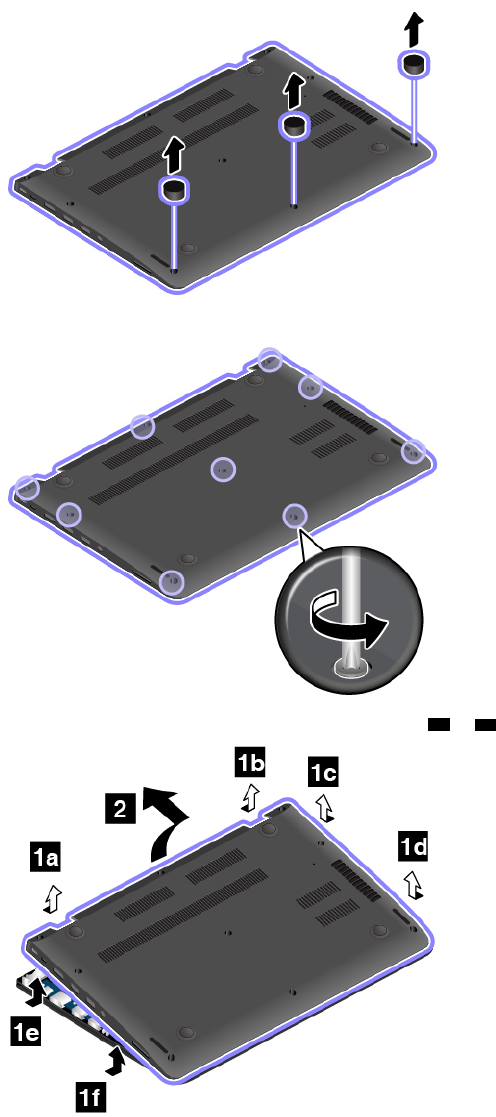
3.סגרואתצגהמחשבוהפכואתהמחשב.
4.הסירואתכיסוייהבורג.
5.שחררואתהברגיםשנועליםאתמערךמכסההבסיסבמקומו.
6.הרימואתהתפסיםבסדרעולה)1aעד1f(כמוצגבאיור,ולאחרמכןהסירואתמכלולמכסההבסיס.
7.הכניסואתמערךמכסההבסיסהחדשלמקומו.
88מדריךלמשתמששלThinkPad 13
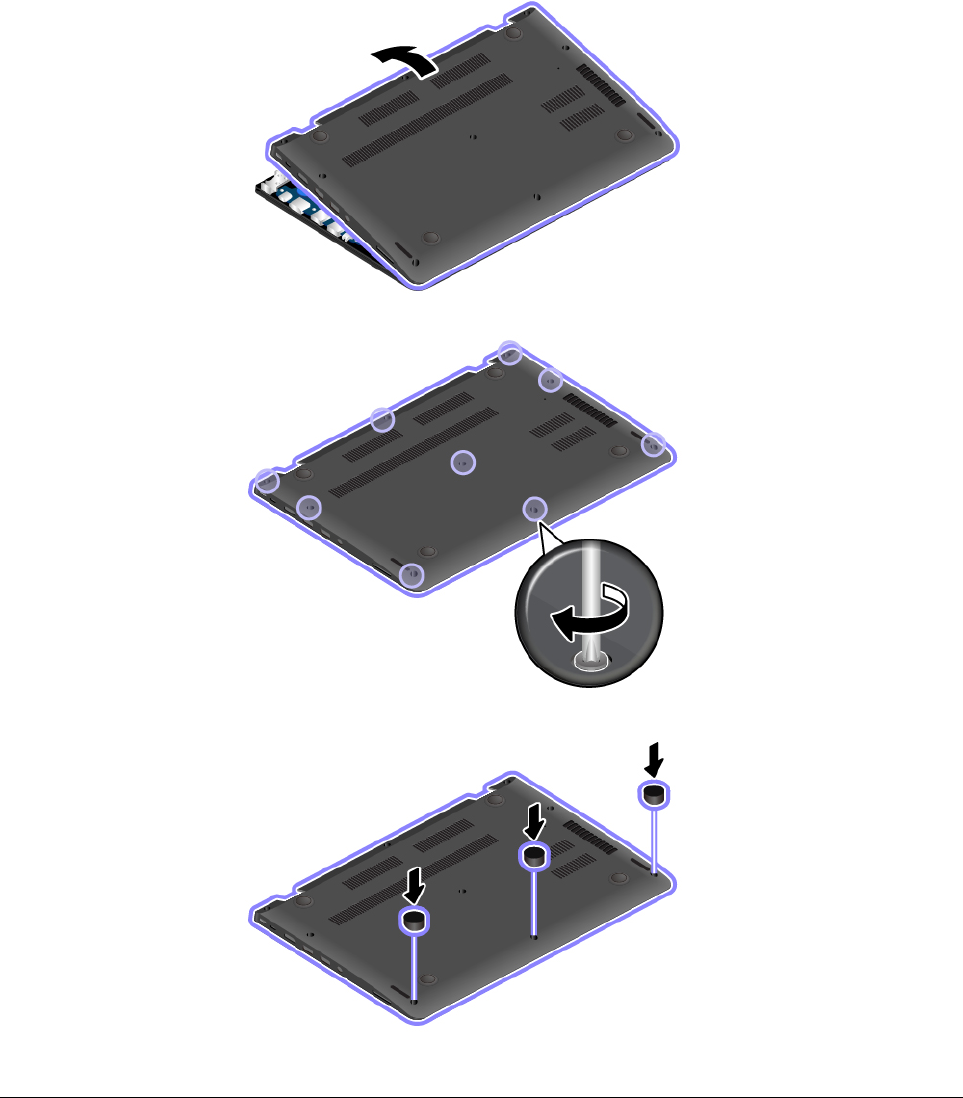
8.הדקואתהברגיםכדילנעולאתמערךמכסההבסיסבמקומו.
9.חברומחדשאתכיסוייהבורג.
10.הפכואתהמחשבחזרה.חברואתמתאםמתחה-ACואתכלהכבליםלמחשב.
החלפתהמקלדת
לפנישתתחילו,הדפיסוהוראותאלה.קראואתמידעהבטיחותהחשובתחילה.עיינובסעיף"מידעחשובבנושאבטיחות"בעמודiv.
כדילהוציאאתהמקלדת,בצעואתהפעולותהבאות:
הערה:יתכןותקבלוהנחייהלהחליקאתמסגרתהמקלדתקדימהאואחורהבחלקמהשלביםהבאים.במקרהכזה,ודאושאינכםלוחציםואוחזיםאתהמקשיםבזמן
שתחליקואתמסגרתהמקלדת.אחרת,לאניתןלהזיזאתמסגרתהמקלדת.
1.כבואתהמחשבונתקואתמתאםמתחה-ACואתכלהכבליםמהמחשב.
פרק10.החלפתהתקנים89
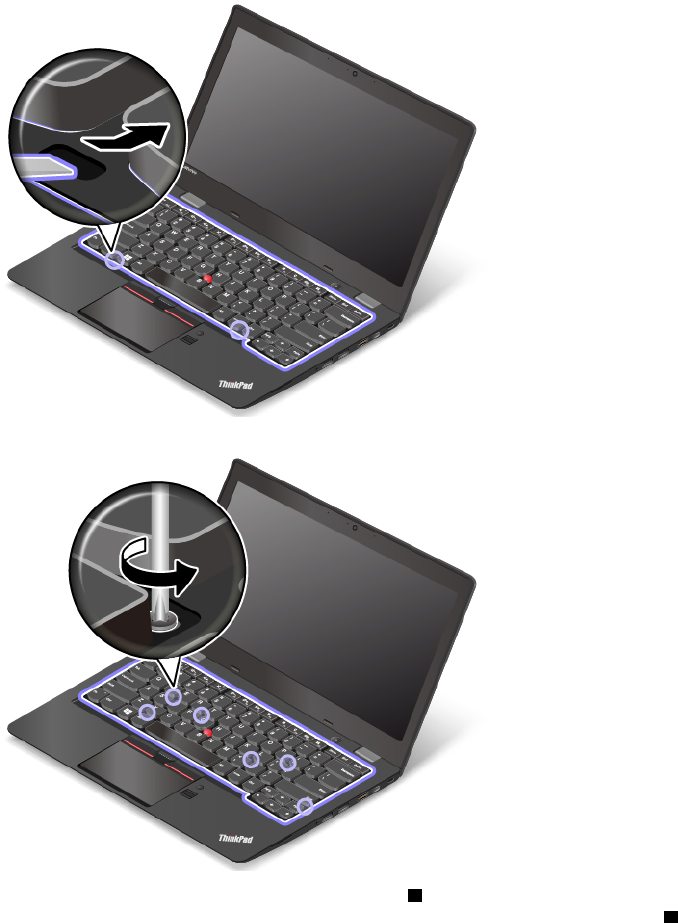
2.כדילחשוףאתראשיהברגיםשמתחתלמסגרתהמקלדת,החליקואתהמקלדתקדימהלמרחקשל2.5מ"מ)0.1אינץ'(.
3.שחררואתהברגים.
4.סובבואתהמקלדתמעטכלפימעלהבכיווןהחץ1עדשתוכלולראותאתהמחבריםשבחלקההתחתוןשלהמקלדת.לאחרמכן,הפכואתהמקלדתבכיוון
החץ
2.
90מדריךלמשתמששלThinkPad 13
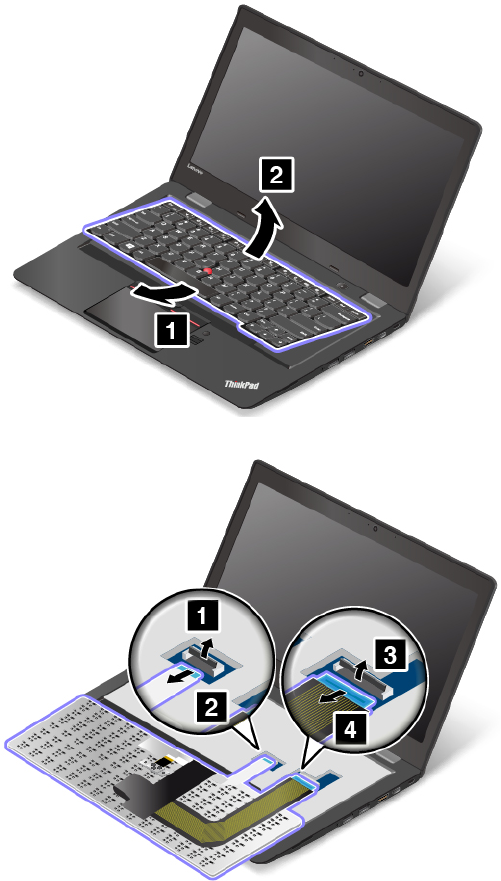
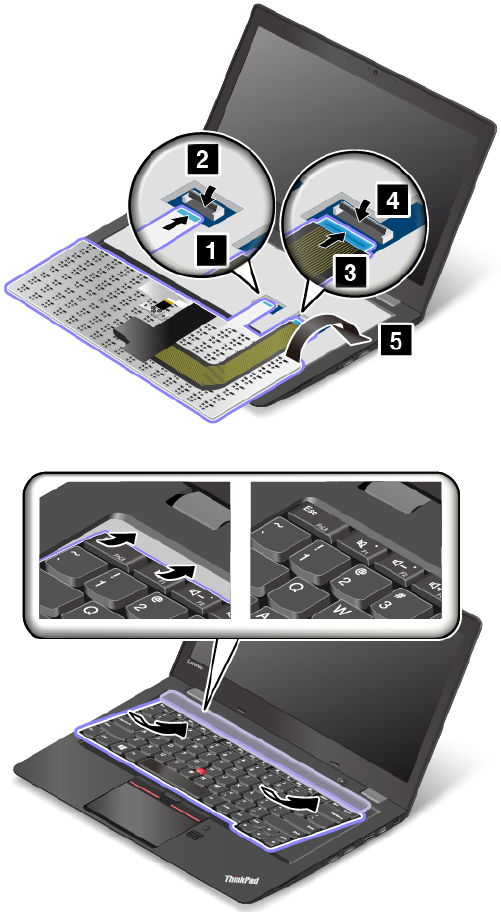
2.הכניסואתהמקלדתלתוךלוחהמקלדתכמוצגבאיור.ודאושהקצההקדמישלהמקלדת)הצדהקרובלצג(נמצאתחתהמסגרתשללוחהמקלדת.
3.ודאושראשיהברגיםחשופיםבמלואם.לחלופין,חשפואתראשיהברגיםעלידיהחלקתמסגרתהמקלדתקדימה.
92מדריךלמשתמששלThinkPad 13
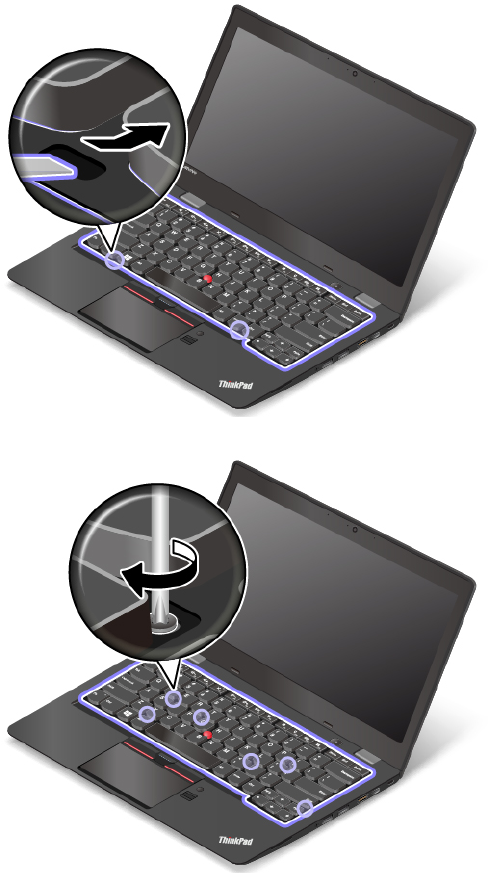
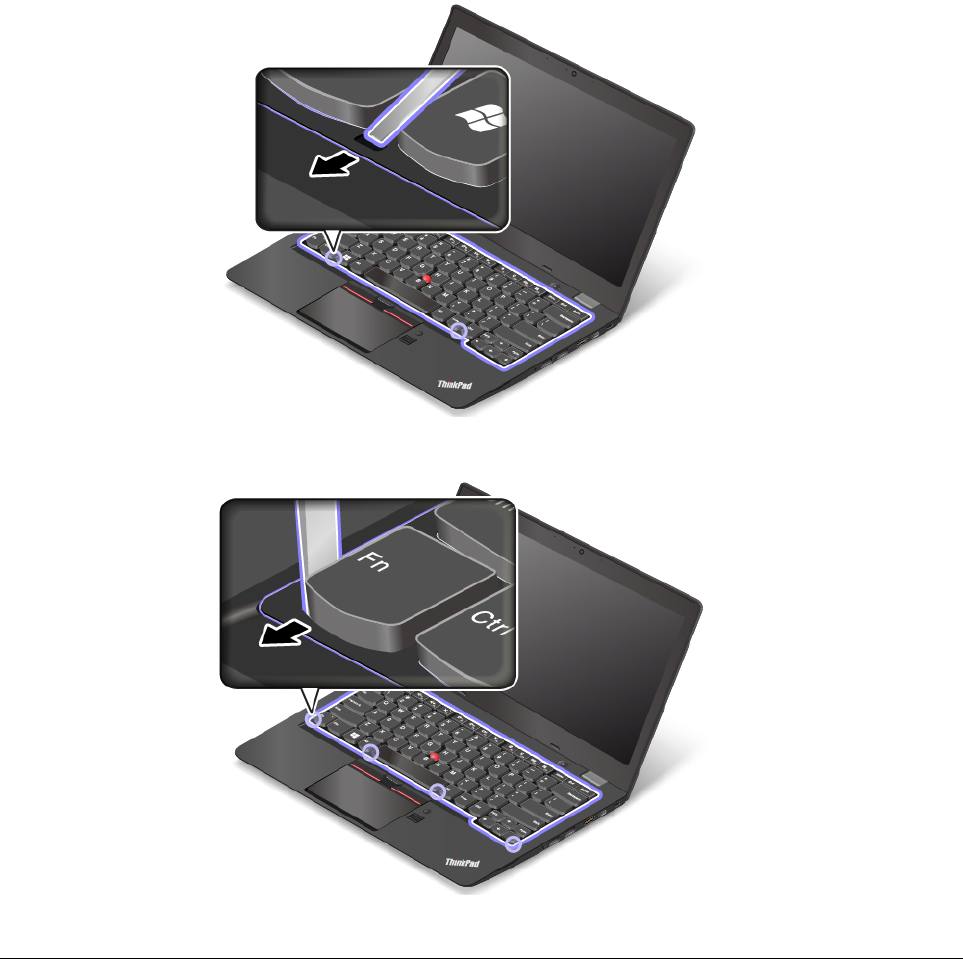
6.כדילדחוףאתמסגרתהמקלדתלאחור,הכניסואתהקצההשטוחשלכלילתוךצידיהמקלדת,כמוצגבאיור.ודאושאיןרווחביןמסגרתהמקלדתולוח
המקלדת.
7.הפכואתהמחשבחזרה.חברואתמתאםמתחה-ACואתכלהכבלים.
החלפתכונןהזיכרוןהמוצקמסוגM.2
לפנישתתחילו,הדפיסוהוראותאלה.קראואתמידעהבטיחותהחשובתחילה.עיינובסעיף"מידעחשובבנושאבטיחות"בעמודiv.
שימולב:כונןהזיכרוןהמוצקM.2רגישמאוד.טיפוללאנכוןעלוללגרוםלנזקולאובדןלצמיתותשלנתונים.פעלובהתאםלהנחיותהבאות:
•החליפואתכונןהזיכרוןהמוצקמסוגM.2רקאםתרצולשדרגאותואולמסוראותולתיקון.המחבריםוהחריץשלכונןהזיכרוןהמוצקM.2לאתוכננולעמוד
בשינוייםאובהחלפותתכופים.
•אלתפילואתכונןהזיכרוןהמוצקמסוגM.2ואלתניחולולספוגחבטות.הניחואתכונןהזיכרוןהמוצקמסוגM.2עלחומרסופגזעזועים,כגוןבדרך.
•אלתפעילולחץעלהמכסהשלכונןהזיכרוןהמוצקמסוגM.2.
•אלתגעובמחבר.
•לפנישתוציאואתכונןהזיכרוןהמוצקמסוגM.2,גבואתכלהמידעהמאוחסןבוולאחרמכןכבואתהמחשב.
•לעולםאלתסירואתכונןהזיכרוןהמוצקמסוגM.2בזמןשהמחשבפועל,נמצאבמצבשינהאובמצבתרדמה.
כדילהחליףאתכונןהזיכרוןהמוצקM.2,בצעואתהפעולותהבאות:
94מדריךלמשתמששלThinkPad 13
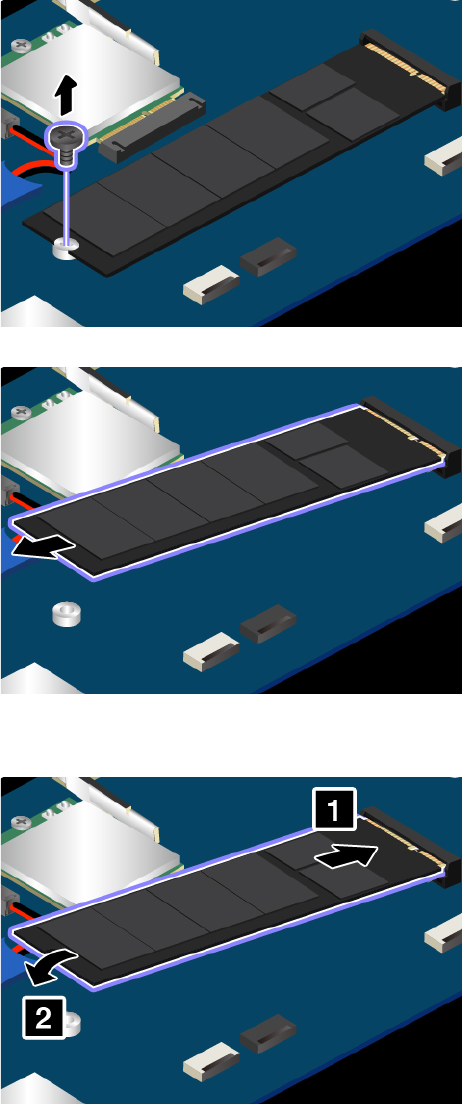
1.כבואתהמחשבשלכםונתקוממנואתמתאםמתחה-ACואתכלהכבלים.
2.השביתואתהסוללההמובנית.עיינובסעיף"השבתתהסוללההמובנית"בעמוד87.
3.סגרואתצגהמחשבוהפכואתהמחשב.
4.הסירואתמערךמכסההבסיס.עיינובסעיף"החלפתמערךמכסההבסיס"בעמוד87.
5.הוציאואתהבורגשנועלאתכונןהזיכרוןהמוצקמסוגM.2במקומו.
6.הוציאואתכונןהזיכרוןהמוצקM.2.
7.מקמואתצדהמגעיםשלכונןהזיכרוןהמוצקהחדשמסוגM.2כאשרהמפתחבחריץלאחר,מכןהכניסובזהירותאתכונןהזיכרוןהמוצקהחדשמסוגM.2
לחריץ,בזוויתשלכ-20מעלות.לאחרמכןסובבואתכונןהזיכרוןהמוצקמסוגM.2כלפימטהעדשייכנסלמקומובנקישה.ודאושכונןהזיכרוןהמוצק
מסוגM.2תפוסהיטבבחריץואינוזזבקלות.
8.חברואתהבורגכדילנעולאתכונןהזיכרוןהמוצקמסוגM.2במקומו.
פרק10.החלפתהתקנים95
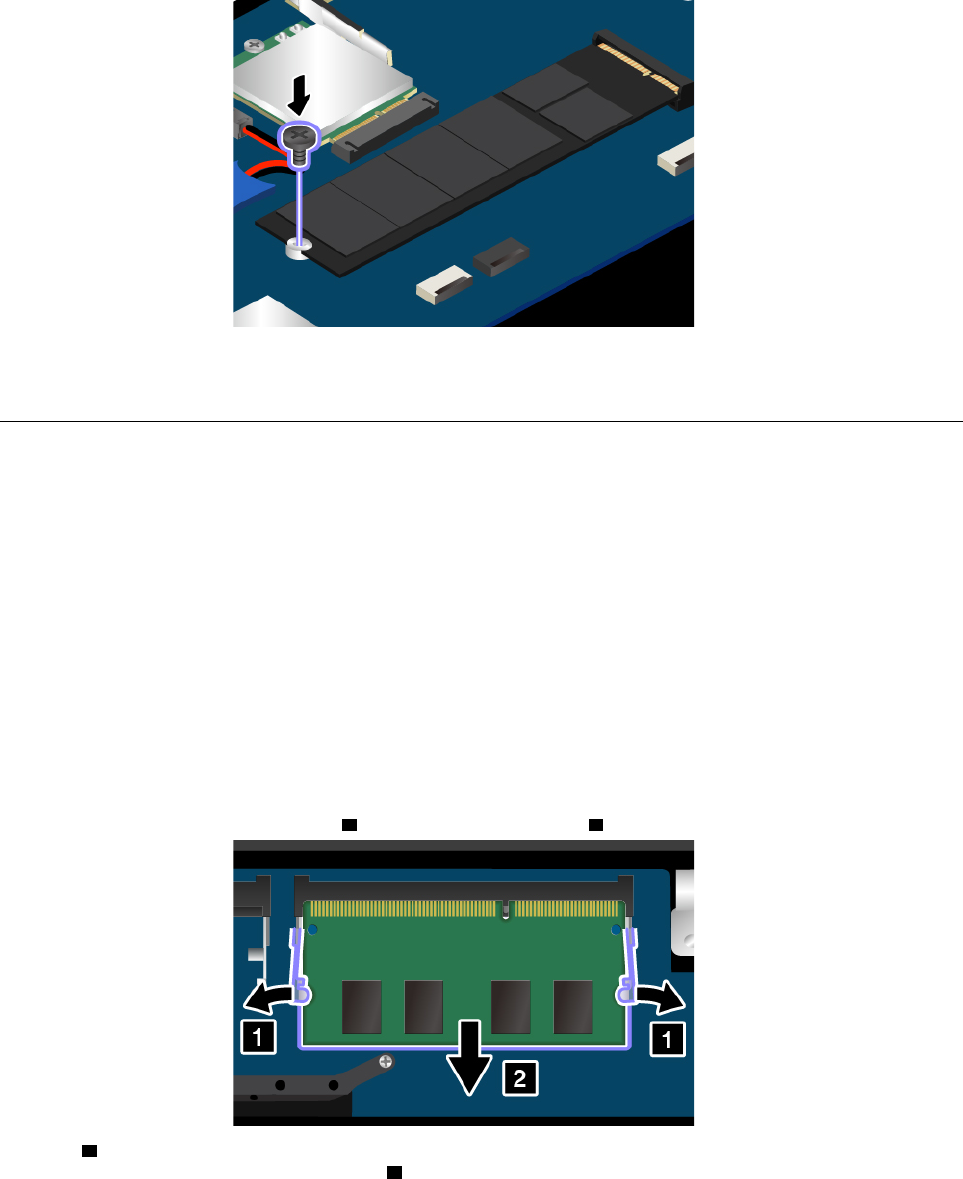
9.החזירואתמערךמכסההבסיסלמקומו.עיינובסעיף"החלפתמערךמכסההבסיס"בעמוד87.
10.הפכואתהמחשבחזרה.חברואתמתאםמתחה-ACואתכלהכבליםלמחשב.
החלפתמודולזיכרון
לפנישתתחילו,הדפיסוהוראותאלה.קראואתמידעהבטיחותהחשובתחילה.עיינובסעיף"מידעחשובבנושאבטיחות"בעמודiv.
הגדלתקיבולתהזיכרוןהיאדרךיעילהלהבטיחפעולהמהירהיותרשלתוכניות.ניתןלהגדילאתקיבולתהזיכרוןעלידיהחלפהאוהוספהשלמודולזיכרון.
הערה:מהירותהפעולהשלמודולהזיכרוןמשתנהבהתאםלתצורתהמערכת.בתנאיםמסוימים,ייתכןשמודולהזיכרוןבמחשבלאיוכללפעולבמהירותהמרבית.
שימולב:לפנישתתחילובהתקנתמודולזיכרון,געובשולחןמתכתיאובגוףמתכתמוארק.פעולהזומפחיתהאתהחשמלהסטטיהנפלטמגופכם.חשמלסטטי
עלוללגרוםנזקלמודולהזיכרון.
כדילהחליףמודולזיכרון,בצעואתהפעולותהבאות:
1.כבואתהמחשבשלכםונתקוממנואתמתאםמתחה-ACואתכלהכבלים.
2.השביתואתהסוללההמובנית.עיינובסעיף"השבתתהסוללההמובנית"בעמוד87.
3.סגרואתצגהמחשבוהפכואתהמחשב.
4.הסירואתמערךמכסההבסיס.עיינובסעיף"החלפתמערךמכסההבסיס"בעמוד87.
5.פתחובו-זמניתאתהתפסיםשבשניצידיחריץהזיכרון
1,ולאחרמכןהוציאואתמודולהזיכרון2.שמרואתמודולהזיכרוןשהוצאתםלשימושעתידי.
6.מקמואתהקצהבעלהמגרעתשלמודולהזיכרוןהחדשכךשיפנהלעברצדהמגעיםשלחריץהזיכרון.לאחרמכן,הכניסואתמודולהזיכרון1לתוךהחריץ
בזוויתשלכ-20מעלות.סובבואתמודולהזיכרוןכלפימטהעדשייכנסלמקומובנקישה
2.ודאושמודולהזיכרוןתפוסהיטבבחריץואינוזזבקלות.
שימולב:אלתגעובצדהמגעיםשלמודולהזיכרון.אחרת,עלוללהיגרםנזקלמודולהזיכרון.
96מדריךלמשתמששלThinkPad 13
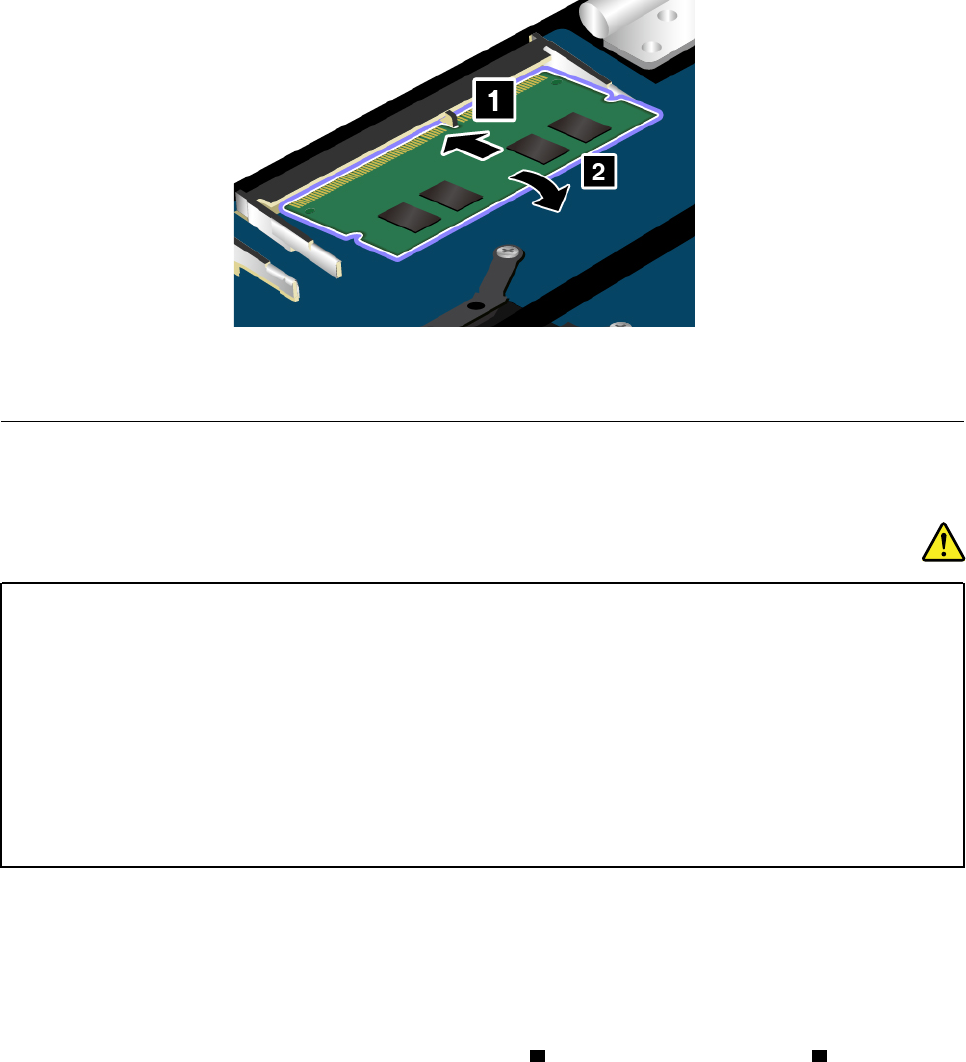
7.החזירואתמערךמכסההבסיסלמקומו.עיינובסעיף"החלפתמערךמכסההבסיס"בעמוד87.
8.הפכואתהמחשבחזרה.חברואתמתאםמתחה-ACואתכלהכבליםלמחשב.
החלפתהסוללהבגודלמטבע
לפנישתתחילו,הדפיסוהוראותאלה.קראואתמידעהבטיחותהחשובתחילה.עיינובסעיף"מידעחשובבנושאבטיחות"בעמודiv.
סכנה
אםהסוללהבגודלמטבעלאתוחלףכהלכה,קיימתסכנתהתפוצצות.הסוללהבגודלמטבעמכילהכמותקטנהשלחומריםמזיקים.כדי
למנועפציעהאפשרית:
•החליפואתהסוללהרקבסוללהמהסוגעליוLenovoממליצה.
•הרחיקואתהסוללהמאש.
•אלתחשפואותולחוםקיצוני.
•אלתחשפואותהלמיםאולגשם.
•אלתגרמובהלקצרחשמלי.
•אלתשמטו,תמעכו,תנקבואותחשפואתהסוללהלכוחותחזקים.שימושלאנכוןבסוללהעלוללגרוםלהתחממותה,דברשעלול
לגרוםלגזיםאולהבות"להתנקזהחוצה"מסוללתהמטבע.
כדילהחליףאתהסוללהבגודלמטבע,בצעואתהפעולותהבאות:
1.כבואתהמחשבשלכםונתקוממנואתמתאםמתחה-ACואתכלהכבלים.
2.השביתואתהסוללההמובנית.עיינובסעיף"השבתתהסוללההמובנית"בעמוד87.
3.סגרואתצגהמחשבוהפכואתהמחשב.
4.הסירואתמערךמכסההבסיס.עיינובסעיף"החלפתמערךמכסההבסיס"בעמוד87.
5.נתקואתהמחבר
1ולאחרמכןהוציאואתהסוללהבגודלמטבע2.
פרק10.החלפתהתקנים97
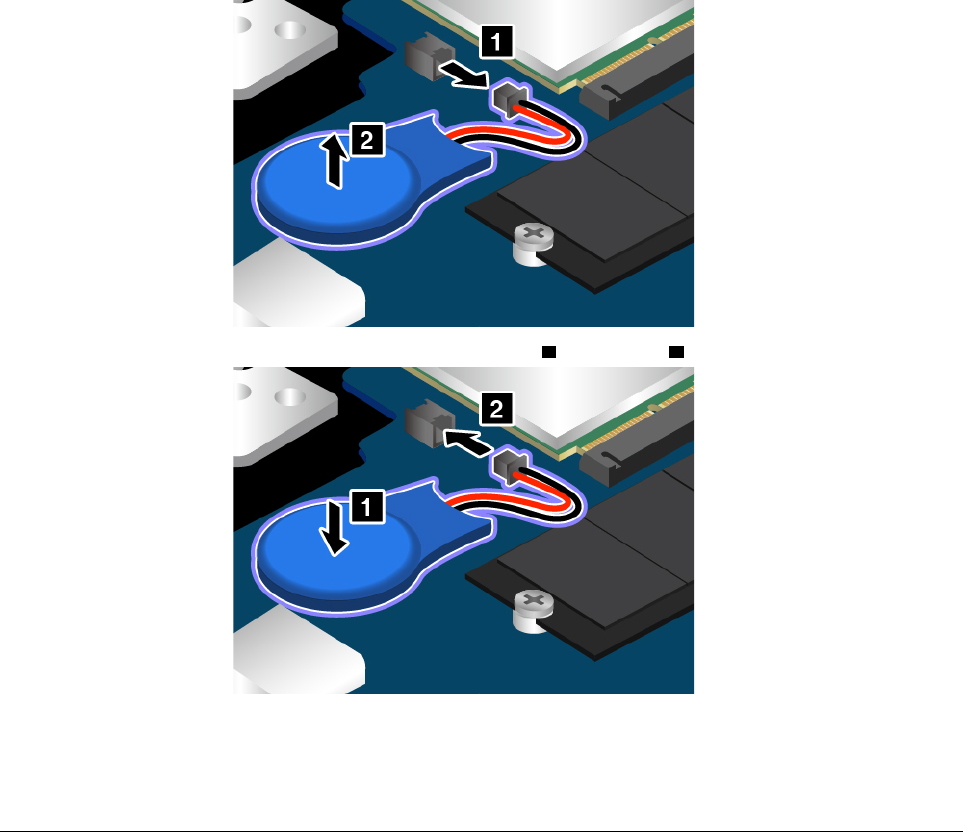
6.התקינואתהסוללההחדשהבגודלמטבע1וחברואתהמחבר2.
7.החזירואתמערךמכסההבסיסלמקומו.עיינובסעיף"החלפתמערךמכסההבסיס"בעמוד87.
8.הפכואתהמחשבחזרה.חברואתמתאםמתחה-ACואתכלהכבליםלמחשב.
לאחרהחלפתהסוללהבגודלמטבע,אפסואתהתאריךוהשעהשלהמערכתבתוכניתThinkPad Setup.עיינובסעיף"תפריטDate/Time"בעמוד54.
החלפתמכלולהרמקולים
לפנישתתחילו,הדפיסוהוראותאלה.קראואתמידעהבטיחותהחשובתחילה.עיינובסעיף"מידעחשובבנושאבטיחות"בעמודiv.
כדילהחליףאתמכלולהרמקולים,בצעואתהפעולותהבאות:
1.כבואתהמחשבשלכםונתקוממנואתמתאםמתחה-ACואתכלהכבלים.
2.השביתואתהסוללההמובנית.עיינובסעיף"השבתתהסוללההמובנית"בעמוד87.
3.סגרואתצגהמחשבוהפכואתהמחשב.
4.הסירואתמערךמכסההבסיס.עיינובסעיף"החלפתמערךמכסההבסיס"בעמוד87.
5.נתקואתהמחבר.
98מדריךלמשתמששלThinkPad 13
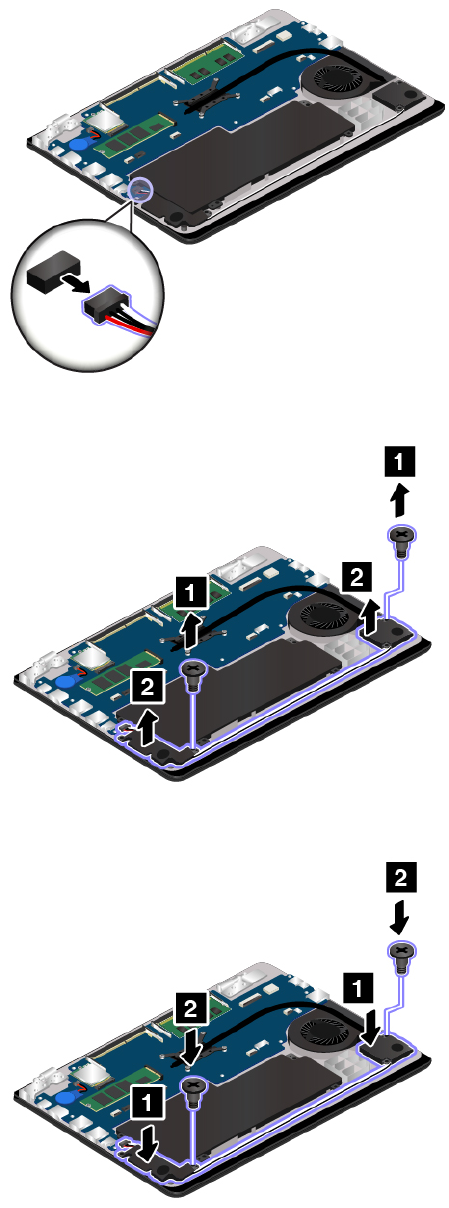
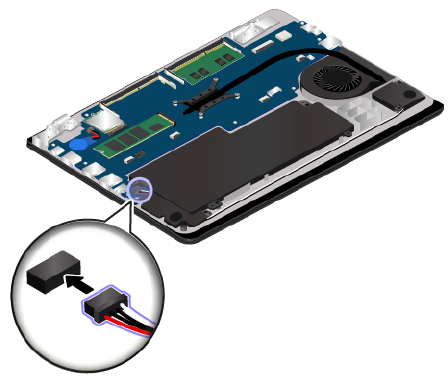
פרק11.קבלתתמיכה
פרקזהמכילאתהנושאיםהבאים:
•"לפנישתפנואלLenovo"בעמוד101
•"קבלתעזרהושירות"בעמוד101
•"רכישתשירותיםנוספים"בעמוד103
לפנישתפנואלLenovo
לעתיםקרובותניתןלפתורבעיותבמחשבעל-ידיעיוןבמידעהמסבירקודישגיאה,הפעלתתוכניותאבחוןאוביקורבאתרהאינטרנטשלLenovo.
רישוםהמחשב
רשמואתהמחשבשלכםב-Lenovo.לקבלתמידענוסף,ראו"רישוםהמחשב"בעמוד13.
הורדתעדכונימערכת
הורדהשלתוכנותעדכניותעשויהלפתורבעיותשבהןאתםנתקליםבמחשב.
כדילהורידתוכנותעדכניות,בקרובאתרהאינטרנטהבאובצעואתההוראותשעלהמסך:
http://www.lenovo.com/support
תיעודמידע
לפנישאתםמשוחחיםעםנציגLenovo,רשמולפניכםאתהמידעהחשובהבאאודותהמחשבשלכם.
תיעודמאפייניםופרטיםשלבעיות
אספותשובותלשאלותשלהלן,לפנישתתקשרולקבלתסיוע.לאחרמכןתוכלולקבלעזרהבמהירותהאפשרית.
•מההבעיה?האםהבעיהרצופהאומתרחשתמדיפעם?
•האםהתקבלההודעתשגיאה?מהוקודהשגיאהשהתקבל,אםהתקבל?
•באיזומערכתהפעלהאתםמשתמשים?באיזוגרסה?
•אילותוכניותפעלובזמןשנתקלתםבבעיה?
•האםניתןלשחזראתהבעיה?אםכן,כיצד?
תיעודמידעעלהמערכת
תוויתהמספרהסידוריקבועהבחלקוהתחתוןשלהמחשב.רשמואתסוגהמחשבואתמספרוהסידורי.
•מהוהשםשלמוצרLenovoשברשותכם?
•מהוסוגהמחשב?
•מהומספרוהסידורי?
קבלתעזרהושירות
אםתזדקקולעזרה,לשירות,לתמיכהטכניתאואםפשוטתרצומידענוסףאודותמוצריLenovo,תוכלולהיעזרבמגווןרחבשלמקורותשמעמידהלרשותכם
Lenovo.חלקזהכוללמידעהמסבירלאןלגשתכדילקבלמידענוסףאודותLenovoוהמוצריםשלנו,מהלעשותכאשרנתקלתםבבעיהבמחשבולמילפנותאם
תזדקקולשירות.
המידעאודותהמחשבוהתוכנותהמותקנותבומראש,אםמותקנות,זמיןבתיעודשמצורףלמחשבשלכם.התיעודכוללמדריכיםמודפסים,מדריכיםמקוונים,קובצי
READMEוקובציעזרה.כמוכן,מידעאודותמוצריLenovoזמיןבאינטרנט.
Service PacksשלMicrosoftהןמקורהתוכנההעדכניביותרלעדכוןמוצריWindows.המידעזמיןלהורדהמהאינטרנט)ייתכןשיחולודמיהתחברות(או
על-גביתקליטור.לקבלתמידעספציפיוקישורים,בקרובכתובת
http://www.microsoft.com. Lenovoמציעהתמיכהטכניתבהתקנה,אובשאלותהקשורותל-
Service PacksעבורמוצרMicrosoft Windowsשהותקןמראשעל-ידיLenovo.לקבלתפרטים,פנואלמרכזשירותהלקוחות.
© Copyright Lenovo 2016, 2017101
שימושבתוכניותאבחון
בעיותרבותבמחשבניתנותלפתרוןללאסיועחיצוני.אםאתםנתקליםבבעיהבמחשב,תחילהעיינובמידעפתרוןהבעיותבתיעודשצורףלמחשב.אםאתם
חושדיםשישבעיהבתוכנה,עיינובתיעוד-כוללקובציה-READMEומערכתמידעהעזרה-המצורףלמערכתההפעלהאולתוכניתהיישום.
המחשביםהניידיםשלThinkPadכולליםמגווןשלתוכניותאבחוןהמסייעותלכםבזיהויבעיותחומרה.לקבלתהוראותלשימושבתוכניותהאבחון,ראו"אבחון
בעיות"בעמוד67.
המידעלפתרוןבעיותאותוכניותהאבחוןעשוייםלקבועכיאתםזקוקיםלמנהליהתקניםנוספיםאומעודכנים,אולתוכנהאחרת.ניתןלקבלאתהמידעהטכני
העדכניביותרולהורידמנהליהתקניםועדכוניםמאתרהאינטרנטשלLenovoבכתובת
http://www.lenovo.com/support.
אתרהתמיכהשלLenovo
מידעבנושאתמיכהטכניתזמיןבאתרהתמיכהשלLenovo,בכתובת:
http://www.lenovo.com/support
אתרזהמעודכןומכילאתהמידעהחדשביותרבנושאתמיכה,כגון:
•מנהליהתקניםותוכנה
•פתרונותאבחון
•אחריות-מוצריםושירות
•פרטיםאודותמוצריםוחלקים
•מדריכיםלמשתמש
•מאגרידעושאלותנפוצות
התקשרותאלLenovo
אםניסיתםלתקןבעיהבעצמכםואתםעדייןזקוקיםלעזרה,במהלךתקופתהאחריות,תוכלולקבלעזרהומידעממרכזהתמיכהבלקוחותבאמצעותהטלפון.
השירותיםהבאיםזמיניםבמהלךתקופתהאחריות:
•הגדרתבעיות-צוותמיומןזמיןלסייעלכםלקבועאםהבעיההיאבעייתחומרהולעזורלכםלהחליטעלהפעולההדרושהלתיקוןהבעיה.
•תיקוןחומרהשלLenovo-אםנקבעשהבעיהנגרמהעלידיחומרהשלLenovoהנמצאתבאחריות,צוותתיקוניםמיומןזמיןלספקלכםאתרמתהשירות
המתאימה.
•ניהולשינוייםהנדסיים-לעתים,נדרשיםשינוייםלאחרמכירתהמוצר.Lenovoאוהמשווקשלכם,אםהואקיבלאתאישורLenovo,יבצעושינויים
הנדסיים(ECs)נבחריםהחליםעלהחומרהשלכם.
נושאיםשהאחריותאינהחלהעליהם:
•החלפהאושימושבחלקיםשלאיוצרועל-ידיLenovoאועבורה,אוחלקיםשאינםבאחריות
•זיהוימקורשלבעייתתוכנה
•הגדרתתצורתה-UEFI BIOSבמהלךהתקנהאושדרוג
•שינויים,התאמותאושדרוגיםשלמנהליהתקן
•התקנהותחזוקהשלמערכותהפעלהלרשת(NOS)
•התקנהותחזוקהשליישומים
לעיוןבתנאיםוההתניותשלהאחריותהמוגבלתשלLenovoשחלהעלמוצרהחומרהשלLenovoשברשותכם,ראו"מידעבנוגעלאחריות"במדריךהבטיחות,
האחריותוההתקנההמצורףלמחשבשלכם.
אםהדבראפשרי,הימצאולידהמחשבבעתהפנייהלמרכזהתמיכהלמקרהשנציגהתמיכההטכניתיצטרךלסייעלכםלפתורבעיהבמחשב.לפנישתפנולמרכז
התמיכה,ודאושהורדתםאתמנהליההתקניםהעדכנייםביותרואתכלהעדכוניםשלמערכתההפעלה,הריצואתכליהאבחוןוהכינורישומיםשלמידעחיוני.בעת
פנייהלתמיכהטכנית,ודאושנמצאברשותכםהמידעשלהלן:
•סוגהמחשבוהדגם
•מספריםסידורייםשלהמחשב,המסךורכיביםאחריםאוהוכחתרכישה
•תיאורהבעיה
•הניסוחהמדויקשלהודעותשגיאהשהופיעו
•מידעעלתצורתהחומרהוהתוכנהבמערכתשלכם
מספריטלפון
לקבלתרשימהשלמספריהטלפוןלתמיכהשלLenovoבאזוראובמדינהשלכם,בקרובכתובת
http://www.lenovo.com/support/phoneאועיינובמדריך
הבטיחות,האחריותוההתקנההמצורףלמחשבשלכם.
102מדריךלמשתמששלThinkPad 13

הערה:מספריהטלפוןכפופיםלשינוייםללאהודעהמראש.מספריהטלפוןהעדכנייםזמיניםבכתובתhttp://www.lenovo.com/support/phone.אםהמספר
עבורהמדינהאוהאזורשלכםאינומופיע,פנולמשווקLenovoאולנציגשיווקשלLenovo.
רכישתשירותיםנוספים
במהלךתקופתהאחריותואחריהתוכלולרכוששירותיםנוספים,כגוןתמיכהבחומרה,במערכותהפעלהובתוכניותיישומיםשלLenovoושליצרניםאחרים;
שירותיהתקנהוהגדרהשלרשתות;שירותתיקוניםמורחבאומשודרגלחומרה;והתקנותבהתאמהאישית.השםוהזמינותשלהשירותיםעשוייםלהשתנותבהתאם
לארץ.
לקבלתמידענוסףעלשירותיםאלה,בקרובכתובת:
http://www.lenovo.com/essentials
פרק11.קבלתתמיכה103
104מדריךלמשתמששלThinkPad 13
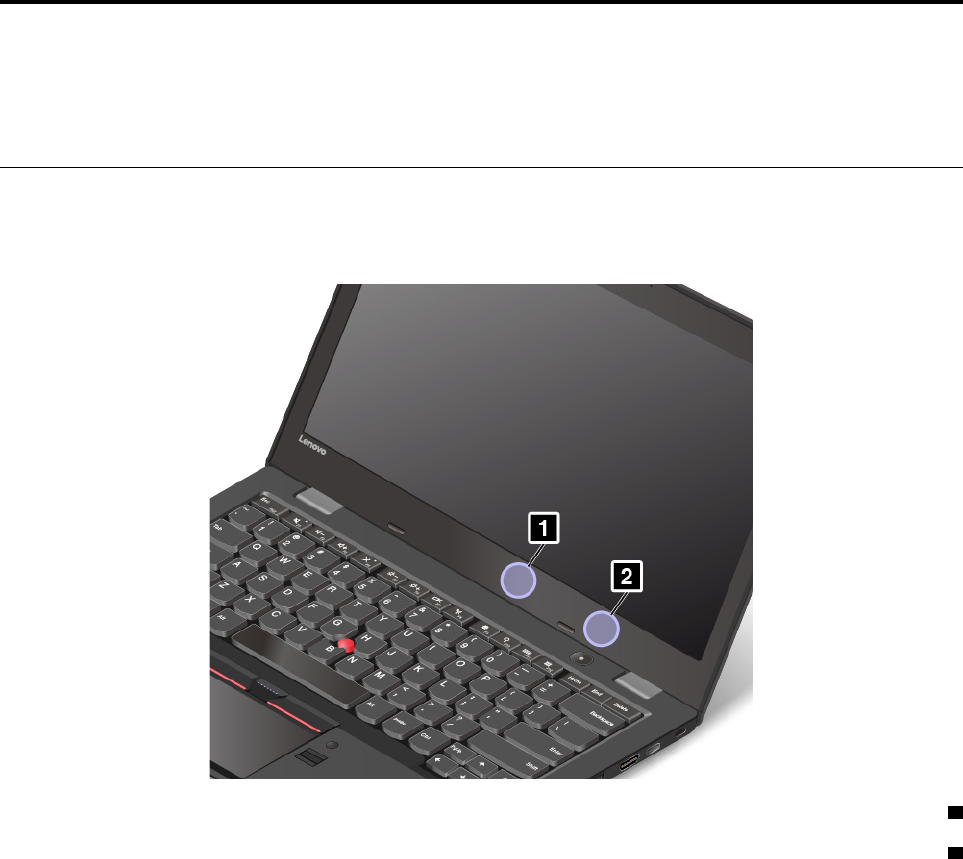
נספחA.מידעבנושאתקינה
נתוניהתאימותהעדכנייםזמיניםבכתובתhttp://www.lenovo.com/compliance.
איתוראנטנותUltraConnect™האלחוטיות
דגמיThinkPadכולליםמערכתאנטנותמגוונתהמובניתבתוךלהשגתקליטהמיטבית,ואשרמאפשרתתקשורתאלחוטיתבכלמקוםשבואתםנמצאים.
לדגמימחשביםעםמכסהאלומיניום:
1אנטנתLANאלחוטי)משנית(
2אנטנתLANאלחוטי)ראשית(
לדגמימחשביםעםמכסהפלסטיק:
© Copyright Lenovo 2016, 2017105
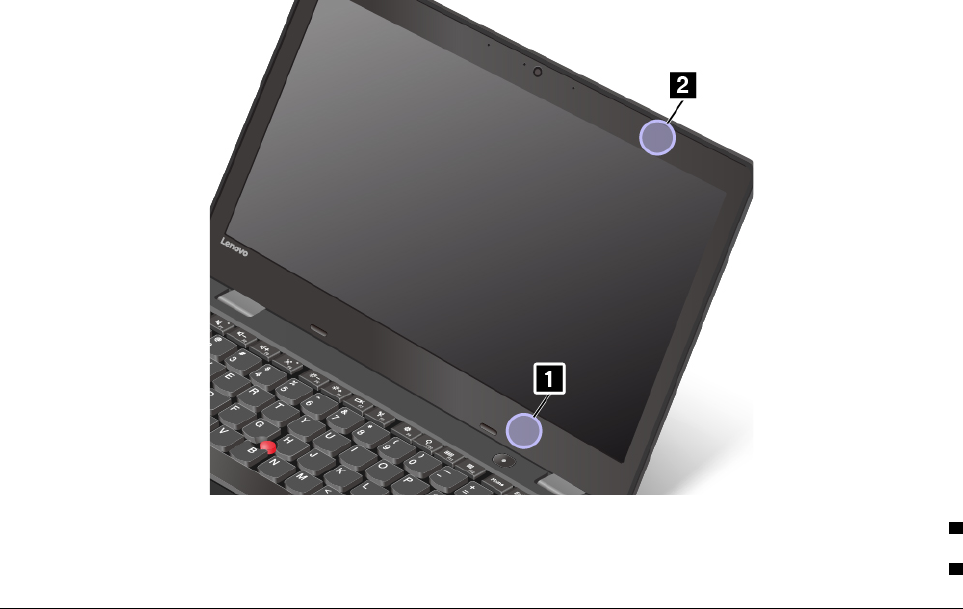
1אנטנתLANאלחוטי)משנית(
2אנטנתLANאלחוטי)ראשית(
מידעבנוגעלהתקניםאלחוטיים
פעולההדדיתאלחוטית
כרטיסה-LANהאלחוטימסוגM.2תוכנןלפעולהעםכלמוצרLANאלחוטישמבוססעלטכנולוגייתהרדיוDirect Sequence Spread Spectrum
(DSSS),Complementary Code Keying (CCK),ו/אוOrthogonal Frequency Division Multiplexing (OFDM),ותואםל:
•תקן802.11b/g,תקן802.11a/b/g,תקן802.11nאותקן802.11acבדבררשתותLANאלחוטיות,כפישהוגדרואושרעל-ידיInstitute of Electrical
and Electronics Engineers.
•אישורWireless Fidelity (WiFi),כפישהוגדרעל-ידיה-Wi-Fi Alliance.
כרטיסה-BluetoothתואםלמפרטBluetooth Specification 4.0,כפישהוגדרעל-ידיBluetooth Special Interest Group SIG.התקניBluetooth
תומכיםבפרופיליםהבאים:
הערה:בהתאםלכרטיסה-Bluetoothולמערכתההפעלהשבהאתםמשתמשים,ייתכןשפרופיליםמסוימיםלאיהיוזמינים.
•Audio Gateway
•AV
•תמונהבסיסית
•Dial-up Networking
•העברתקובץ
•גישהכללית
•Service Discovery
•יציאהטורית
•גישתLANבאמצעותPPP
•רשתתקשורתאישית
•חילופיאובייקטבסיסי
•דחיפתאובייקטבסיסי
•סנכרון
106מדריךלמשתמששלThinkPad 13

•מערכתאוזניות
•מדפסת
•Human Interface Devices (Keyboard/Mouse)
•Handsfree
•PBAP)עבורמערכותההפעלהWindows 7ו-Windows Vistaבלבד(
•VDP-Sync Profile)עבורמערכותההפעלהWindows 7ו-Windows Vistaבלבד(
סביבתהשימושובריאותכם
מחשבזהמכילכרטיסיםאלחוטייםמשולביםהפועליםבהתאםלהנחיותשנקבעובתקניםובהמלצותבנושאבטיחותבתדרירדיו)RF(;לפיכךLenovoמאמינה
שמוצרזהבטוחלשימושהצרכנים.תקניםוהמלצותאלהמשקפיםאתהקונצנזוסשלהקהילההמדעיתהעולמיתואתתוצאותהדיוניםשלצוותיםוועדותשל
מדעניםשסוקריםומפרשיםבאופןקבועאתהספרותהמחקריתהמקיפה.
ייתכןשבמצביםאוסביבותמסוימים,השימושבהתקניםאלחוטייםיוגבלעל-ידיבעלהבנייןאוהנציגיםהאחראייםבארגון.למשל,מצביםותחומיםאלהיכולים
לכלול:
•הימצאותבמטוסים,בבתי-חוליםאולידתחנותדלק,אזוריםשישבהםסכנתהתפוצצות)עםמכשיריפיצוץאלקטרומגנטיים(,שתליםרפואייםאומכשירים
רפואייםאלקטרונייםבגוף,כגוןקוצבלב.
•שימושבכרטיסיםאלהבכלסביבהאחרתשבהסכנתההפרעהלהתקניםאולשירותיםאחריםנחשבתאומזוההכמזיקה.
אםאינכםבטוחיםבנוגעלמדיניותהשימושבמכשיריםאלחוטייםהחלהבאזורמסוים)לדוגמה,בשדהתעופהאובבית-חולים(,מומלץלבקשאישורלהשתמש
במכשיריםאלחוטייםלפנישתפעילואתהמחשב.
מידעבנושאתאימותשלהתקןרדיואלחוטי
דגמימחשבהמצוידיםבאמצעיתקשורתאלחוטיתעומדיםבתקניםהחליםעלתדרירדיוובטיחות,שלהמדינותאוהאזוריםשבהםהםאושרולשימושאלחוטי.
מידעבנושאתאימותרדיואלחוטיעבורברזיל
Este equipamento opera em caráter secundário, isto é, não tem direito a proteção contra interferência prejudicial, mesmo de estações
do mesmo tipo, e não pode causar interferência a sistemas operando em caráter primário.
This equipment is a secondary type device, that is, it is not protected against harmful interference, even if the interference is caused
by a device of the same type, and it also cannot cause any interference to primary type devices.
מידעבנושאתאימותרדיואלחוטיעבורמקסיקו
Advertencia: En Mexico la operación de este equipo estásujeta a las siguientes dos condiciones: (1) es posible que este equipo o
dispositivo no cause interferencia perjudicial y (2) este equipo o dispositivo debe aceptar cualquier interferencia, incluyendo la que
pueda causar su operación no deseada.
איתורהודעותתקינהבנושאאלחוטיות
למידענוסףאודותהודעותתקינהאלחוטית,ראואתRegulatory Notice,הנשלחתעםהמחשב.
אםהמחשבמגיעללאRegulatory Notice,תוכלולמצואאותהבאתרהאינטרנט:
http://www.lenovo.com/UserManuals
מידעבנושאאישורים
הטבלההבאהמכילהמידעבנושאשםהמוצר,מזהההתאימותוסוגיהמחשבים.
שםהמוצרמזההתאימותסוגיהמחשבים
ThinkPad 13
TP00081A20GJ,20GKו-20GU
נספחA.מידעבנושאתקינה107
הודעתסיווגיצוא
עלמוצרזהחלותתקנותמנהלהייצואשלארצותהברית(EAR),ומספרהבקרהשלסיווגהייצוא(ECCN)שלוהוא5A992.c.ניתןלייצאומחדש,למעט
לארצותהנתונותבאמברגו,המפורטותברשימתהמדינותEAR E1.
הודעותעלפליטהאלקטרונית
הצהרתתאימותשלהוועדההאמריקאיתהפדרליתלתקשורת
המידעהבאמתייחסלמחשבמחברתThinkPad 13בדגמים20GJ,20GKו-20GU.
This equipment has been tested and found to comply with the limits for a Class B digital device, pursuant to Part 15 of the FCC
Rules. These limits are designed to provide reasonable protection against harmful interference in a residential installation. This
equipment generates, uses, and can radiate radio frequency energy and, if not installed and used in accordance with the instructions,
may cause harmful interference to radio communications. However, there is no guarantee that interference will not occur in a
particular installation. If this equipment does cause harmful interference to radio or television reception, which can be determined by
turning the equipment off and on, the user is encouraged to try to correct the interference by one or more of the following measures:
•Reorient or relocate the receiving antenna.
•Increase the separation between the equipment and receiver.
•Connect the equipment into an outlet on a circuit different from that to which the receiver is connected.
•Consult an authorized dealer or service representative for help.
Lenovo is not responsible for any radio or television interference caused by using other than specified or recommended cables and
connectors or by unauthorized changes or modifications to this equipment. Unauthorized changes or modifications could void the
user's authority to operate the equipment.
This device complies with Part 15 of the FCC Rules. Operation is subject to the following two conditions: (1) this device may not
cause harmful interference, and (2) this device must accept any interference received, including interference that may cause undesired
operation.
Responsible Party:
Lenovo (United States) Incorporated
1009Think Place - Building One
Morrisville, NC 27560
Phone Number: 919-294-5900
הצהרתתאימותלתקןהתעשייהבקנדהבדברפליטתלייזרClass B
CAN ICES-3(B)/NMB-3(B)
תאימותשלהאיחודהאירופי
אישקשרבאיחודהאירופי:Lenovo, Einsteinova 21, 851 01 Bratislava, Slovakia
הצהרתהנחייתEMC:מוצרזהעומדבדרישותההגנההמפורטותבהנחייתEMC 2014/30/EUשלמועצתהאיחודהאירופילהערכהולהתאמהשלהחוקיםשל
המדינותהחברותהמתייחסיםלתאימותאלקטרומגנטית.
מוצרזהנבדקונמצאתואםלמגבלותציודשלClass Bבהתאםלסטנדרטיםהאירופאיםהמוסכמיםבהנחיותהמתאימות.דרישותהתאימותClass Bלציוד
מיועדותלאספקתהגנהמתאימהעלשירותישידורבסביבותמגורים.
108מדריךלמשתמששלThinkPad 13
הצהרתהנחיהבנוגעלציודרדיו:מוצרזהעומדבכלהדרישותוהנהליםהמפורטיםהחליםעלהנחיה1999/5/EC)עדה-12ביוני,2017(ובהנחיהבנושאציוד
רדיו2014/53/EU)מה-13ליוני,2017(שלמועצתהאיחודהאירופילהערכהולהתאמהשלהחוקיםשלהמדינותהחברותהמתייחסיםלציודרדיו.הטקסטהמלא
שלהצהרתהתאימותשלהאיחודהאירופיושלהצהרותהאיחודהאירופיבדברמודוליםאלחוטייםזמיןבכתובותהאינטרנטהבאות:
•עבורמחשביםניידים:
http://www.lenovo.com/eu-doc-notebooks
•עבורמחשבילוח:http://www.lenovo.com/eu-doc-tablets
Lenovoלאתהיהאחראיתלאי-עמידהבדרישותההגנהשנגרמהעקבשינוייםלאמומלציםבמוצר,לרבותהוספהשלכרטיסיםאופציונלייםמיצרניםאחרים.
מוצרזהנבדקונמצאתואםלמגבלותציודשלClass Bבהתאםלסטנדרטיםהאירופאיםהמוסכמיםבהנחיותהמתאימות.ההגבלותעלציודמסוגClass Bנקבעו
עבורסביבותמגוריםטיפוסיות,כדילספקהגנהמספקתמפניהפרעהלהתקניתקשורתברשיון.
הצהרתתאימותClass B-גרמניה
Deutschsprachiger EU Hinweis:
Hinweis für Geräte der Klasse B EU-Richtlinie zur Elektromagnetischen Verträglichkeit
Dieses Produkt entspricht den Schutzanforderungen der EU-Richtlinie 2014/30/EU zur Angleichung der Rechtsvorschriften über die
elektromagnetische Verträglichkeit in den EU-Mitgliedsstaaten und hält die Grenzwerte der Klasse B der Norm gemäß Richtlinie.
Um dieses sicherzustellen, sind die Geräte wie in den Handbüchern beschrieben zu installieren und zu betreiben. Des Weiteren dürfen
auch nur von der Lenovo empfohlene Kabel angeschlossen werden. Lenovo übernimmt keine Verantwortung für die Einhaltung der
Schutzanforderungen, wenn das Produkt ohne Zustimmung der Lenovo verändert bzw. wenn Erweiterungskomponenten von
Fremdherstellern ohne Empfehlung der Lenovo gesteckt/eingebaut werden.
Deutschland:
Einhaltung des Gesetzes über die elektromagnetische Verträglichkeit von Betriebsmitteln
Dieses Produkt entspricht dem „Gesetz über die elektromagnetische Verträglichkeit von Betriebsmitteln“ EMVG (früher „Gesetz über
die elektromagnetische Verträglichkeit von Geräten“). Dies ist die Umsetzung der EMV EU-Richtlinie 2014/30/EU in der
Bundesrepublik Deutschland.
Zulassungsbescheinigung laut dem Deutschen Gesetz über die elektromagnetische Verträglichkeit von Betriebsmitteln,
EMVG vom 20. Juli 2007 (früher Gesetz über die elektromagnetische Verträglichkeit von Geräten), bzw. der EMV EU
Richtlinie 2014/30/EU, für Geräte der Klasse B.
Dieses Gerät ist berechtigt, in Übereinstimmung mit dem Deutschen EMVG das EG-Konformitätszeichen - CE - zu führen.
Verantwortlich für die Konformitätserklärung nach Paragraf 5 des EMVG ist die Lenovo (Deutschland) GmbH, Meitnerstr. 9, D-
70563 Stuttgart.
Informationen in Hinsicht EMVG Paragraf 4 Abs. (1) 4:
Das Gerät erfüllt die Schutzanforderungen nach EN 55024 und EN 55032 Klasse B.
הצהרתתאימותVCCI Class B-יפן
הצהרתתאימותביפןלמוצריםהמתחבריםלמתחחשמלשלעד20אמפרלפאזה
הודעהבנושאכבלחשמלACעבוריפן
The ac power cord shipped with your product can be used only for this specific product. Do not use the ac power cord for other
devices.
נספחA.מידעבנושאתקינה109
מידעשירותמוצרשלLenovoעבורטאיוואן
סמלהתאימותשלאירופהואסיה
הודעהבנושאשמעעבורברזיל
Ouvir sons com mais de 85 decibéis por longos períodos pode provocar danos ao sistema auditivo.
110מדריךלמשתמששלThinkPad 13
נספחB.הצהרותאודותWEEEומיחזור
פרקזהמספקמידעסביבתיאודותהמוצריםשלLenovo.
מידעכלליבנושאמיחזור
Lenovoמעודדתבעליםשלציודטכנולוגייתהמידע)IT(למחזרבאופןאחראיאתהציודכאשראיןבועודצורך.Lenovoמציעהמגווןשלתוכניותושירותים
כדילסייעלבעליהציודבמחזורמוצריIT.לקבלתמידעבנושאמיחזורמוצריLenovo,בקרובכתובת:
http://www3.lenovo.com/us/en/social_responsibility/product_recycling_program/
המידעהעדכניביותרבנושאסביבהעבורהמוצריםשלנומופיעבכתובת:
http://www3.lenovo.com/us/en/social_responsibility/datasheets_notebooks/
מידעחשובבנושאWEEE
סימןWEEEהמופיעעלמוצריLenovoתקףלגבימדינותשבהןנהוגותתקנותבנוגעל-WEEEולפסולתאלקטרונית)לדוגמה,הנחייתהאיחודהאירופיבדבר
WEEE,כלליניהולפסולתאלקטרוניתבהודו(.התקניםמסוימיםנושאיםתוויתבהתאםלתקנותמקומיותבנוגעלהשלכתציודחשמליואלקטרוני(WEEE).
הנחיותאלהמגדירותאתהמסגרתלהחזרהולמיחזורשלהתקניםמשומשים,עבורכלאחדמהאזוריםהגיאוגרפיים.תוויתזומוצמדתלמוצריםשוניםכדילציין
שאיןלהשליךאתהמוצרעםסיוםהשימוש,אלאלהעבירולמערכותהאיסוףהמיועדותלמטרהזו.
עלהמשתמשיםבציודחשמליואלקטרוני(EEE)הנושאאתסימוןWEEEלהימנעמהשלכתמוצריEEEבסוףחייהםלאשפההעירוניתהרגילה,אלאלהשתמש
באפשרויותהאיסוףהזמינותלהחזרה,מיחזורושחזורשלמוצריWEEE,כדילצמצםאתההשפעההפוטנציאליתשלמוצריEEEעלהסביבהועלבריאות
הציבור,עקבנוכחותשלחומריםמסוכנים.ציודחשמליואלקטרוני(EEE)שלLenovoעשוילהכילרכיבים,אשרבסוףחייהםעשוייםלהיחשבכפסולתמסוכנת.
ניתןלשלוחEEEוהשלכתציודחשמליואלקטרוני(WEEE)ללאעלותלנקודתהמכירהאולכלמפיץהמוכרציודחשמליואלקטרונימאותוסוגותפקודשלה-
EEEאוה-WEEEהמשומש.
לקבלתמידענוסףאודותWEEE,בקרובכתובת:
http://www3.lenovo.com/us/en/social_responsibility/product_recycling_program/
מידעבנושאWEEEעבורהונגריה
Lenovo,כיצרנית,נושאתבעלותשמקורהבמילויההתחייבויותשלLenovoתחתהחוקההונגרימס'197/2014)VIII.1.(תתי-סעיפים)1(-)5(בסעיף12.
הצהרותבנושאמיחזורביפן
Collecting and recycling a disused Lenovo computer or monitor
If you are a company employee and need to dispose of a Lenovo computer or monitor that is the property of the company, you must
do so in accordance with the Law for Promotion of Effective Utilization of Resources. Computers and monitors are categorized as
industrial waste and should be properly disposed of by an industrial waste disposal contractor certified by a local government. In
accordance with the Law for Promotion of Effective Utilization of Resources, Lenovo Japan provides, through its PC Collecting and
© Copyright Lenovo 2016, 2017111

Recycling Services, for the collecting, reuse, and recycling of disused computers and monitors. For details, visit the Lenovo Web site
at:
http://www3.lenovo.com/us/en/social_responsibility/sustainability/ptb_japan
Pursuant to the Law for Promotion of Effective Utilization of Resources, the collecting and recycling of home-used computers and
monitors by the manufacturer was begun on October 1, 2003. This service is provided free of charge for home-used computers sold
after October 1, 2003. For details, go to:
http://www3.lenovo.com/us/en/social_responsibility/sustainability/ptb_japan
Disposing of Lenovo computer components
Some Lenovo computer products sold in Japan may have components that contain heavy metals or other environmental sensitive
substances. To properly dispose of disused components, such as a printed circuit board or drive, use the methods described above for
collecting and recycling a disused computer or monitor.
Disposing of disused lithium batteries from Lenovo computers
A button-shaped lithium battery is installed inside your Lenovo computer to provide power to the computer clock while the computer
is off or disconnected from the main power source. If you need to replace it with a new one, contact your place of purchase or contact
Lenovo for service. If you need to dispose of a disused lithium battery, insulate it with vinyl tape, contact your place of purchase or an
industrial-waste-disposal operator, and follow their instructions.
Disposal of a lithium battery must comply with local ordinances and regulations.
Disposing of a disused battery from Lenovo notebook computers
Your Lenovo notebook computer has a lithium ion battery or a nickel metal hydride battery. If you are a company employee who uses
a Lenovo notebook computer and need to dispose of a battery, contact the proper person in Lenovo sales, service, or marketing, and
follow that person's instructions. You also can refer to the instructions at:
https://www.lenovo.com/jp/ja/environment/recycle/battery/
If you use a Lenovo notebook computer at home and need to dispose of a battery, you must comply with local ordinances and
regulations. You also can refer to the instructions at:
https://www.lenovo.com/jp/ja/environment/recycle/battery/
מידעאודותמיחזורבברזיל
Declarações de Reciclagem no Brasil
Descarte de um Produto Lenovo Fora de Uso
Equipamentos elétricos e eletrônicos não devem ser descartados em lixo comum, mas enviados à pontos de coleta, autorizados pelo
fabricante do produto para que sejam encaminhados e processados por empresas especializadas no manuseio de resíduos industriais,
devidamente certificadas pelos orgãos ambientais, de acordo com a legislação local.
A Lenovo possui um canal específico para auxiliá-lo no descarte desses produtos. Caso você possua um produto Lenovo em situação
de descarte, ligue para o nosso SAC ou encaminhe um e-mail para: reciclar@lenovo.com, informando o modelo, número de série e
cidade, a fim de enviarmos as instruções para o correto descarte do seu produto Lenovo.
112מדריךלמשתמששלThinkPad 13
מידעאודותמיחזורסוללותבאיחודהאירופי
הודעה:סמלזהתקףלגבימדינותהאיחודהאירופי)EU(בלבד.
סוללותאומארזיסוללותמסומניםבהתאםלתקנתהאיחודהאירופי2006/66/ECבדברסוללותומצבריםופסולתסוללותומצברים.תקנהזומגדירהאתהמסגרת
להחזרהולמיחזורשלסוללותומצבריםמשומשים,כפישהיאחלהברחביהאיחודהאירופאי.תוויתזומוצמדתלסוללותשונות,כדילצייןשאיןלהשליךאת
הסוללהאלאלהחזירהבסוףחייהבהתאםלתקנהזו.
בהתאםלתקנתהאיחודהאירופי2006/66/EC,סוללותומצבריםמסומניםבמטרהלצייןשישלאסוףאותםבנפרדולמחזראותםבסוףחייהם.בנוסף,התוויתשעל
הסוללהעשויהלכלולסמלשלחומרכימיהמייצגאתהמתכתשמכילההסוללה)Pbעבורעופרת,Hgעבורכספיתו-Cdעבורקדמיום(.איןלהשליךסוללות
ומצבריםלפחאשפהרגיל,אלאלעשותשימושבמסגרתהאיסוףהעומדתלרשותהצרכניםלצורךהחזרה,מיחזורוטיפולבסוללותומצברים.שיתוףהפעולהשל
הצרכניםהכרחילמזעורההשפעותהפוטנציאליותשלסוללותומצבריםעלהסביבהובריאותהציבור,הנובעותמנוכחותםהאפשריתשלחומריםמסוכנים.
לפניהשלכתציודחשמליואלקטרוני(EEE)למתקניאיסוףהאשפה,עלמשתמשהקצהשלציודהמכילסוללותו/אומצבריםלהסיראתהסוללותוהמצברים
לאיסוףנפרד.
השלכתסוללותליתיוםומארזיסוללותממוצריLenovo
ייתכןוסוללתליתיוםבגודלמטבעמותקנתבתוךמוצרLenovoשלכם.תוכלולמצואפרטיםאודותהסוללהבתיעודהמוצר.אםישצורךבהחלפתהסוללה,צרו
קשרעםנקודתהרכישהאועםLenovoלשירות.אםאתםנדרשיםלהשליךסוללתליתיום,בודדואותהבאמצעותסרטויניל,פנולנקודתהרכישהאולמפעיל
שירותיאיסוףהאשפהופעלובהתאםלהוראותיהם.
השלכתמארזיסוללותשלמוצריLenovo
ייתכןומכשירLenovoשלךמכילמארזסוללתליתיום-יוןאומארזסוללותניקלמטאלהידריד.תוכלולמצואפרטיםאודותמארזהסוללהבתיעודהמוצר.אם
אתםנדרשיםלהשליךמארזסוללות,בודדואותובאמצעותסרטויניל,פנולמחלקתהמכירותשלLenovo,לשירותאולנקודתהרכישהשלכםאולמפעילשירותי
איסוףהאשפה,ופעלובהתאםלהוראותיהם.תוכלולקרואגםאתההוראותהמופיעותבמדריךלמשתמששלהמוצרשברשותכם.
לאיסוףוטיפולנכונים,בקרובכתובת:
http://www3.lenovo.com/us/en/social_responsibility/environment/
מידעאודותמיחזורסוללותבטייוואן
נספחB.הצהרותאודותWEEEומיחזור113
מידעאודותמיחזורסוללותבארצותהבריתובקנדה
מידעאודותמיחזורבסין
114מדריךלמשתמששלThinkPad 13
נספחC.הנחיהלהגבלתחומריםמסוכנים(RoHS)
המידעהעדכניביותרבנושאסביבהוהמוצריםשלLenovoמופיעבכתובת:
http://www.lenovo.com/ecodeclaration
RoHSבאיחודהאירופי
מוצרLenovoזה,לרבותהחלקיםהכלוליםבו)כבלים,חוטיםוכדומה(,עונהעלהדרישותשלתקנה2011/65/EUלגביהמגבלהבשימוששלחומריםמסוכנים
במכשיריחשמלואלקטרוניקה)"RoHS recast"או"RoHS 2"(.
למידענוסףאודותתאימותבינלאומיתשלLenovoלגביRoHSעברואל:
http://www.lenovo.com/rohs-communication
RoHSבטורקיה
The Lenovo product meets the requirements of the Republic of Turkey Directive on the Restriction of the Use of Certain Hazardous
Substances in Waste Electrical and Electronic Equipment (WEEE).
RoHSבאוקראינה
RoHSבהודו
RoHS compliant as per E-Waste (Management) Rules.
RoHSבסין
The information in the following table is applicable for products manufactured on or after January 1, 2015 for sale in the People’s
Republic of China.
© Copyright Lenovo 2016, 2017115
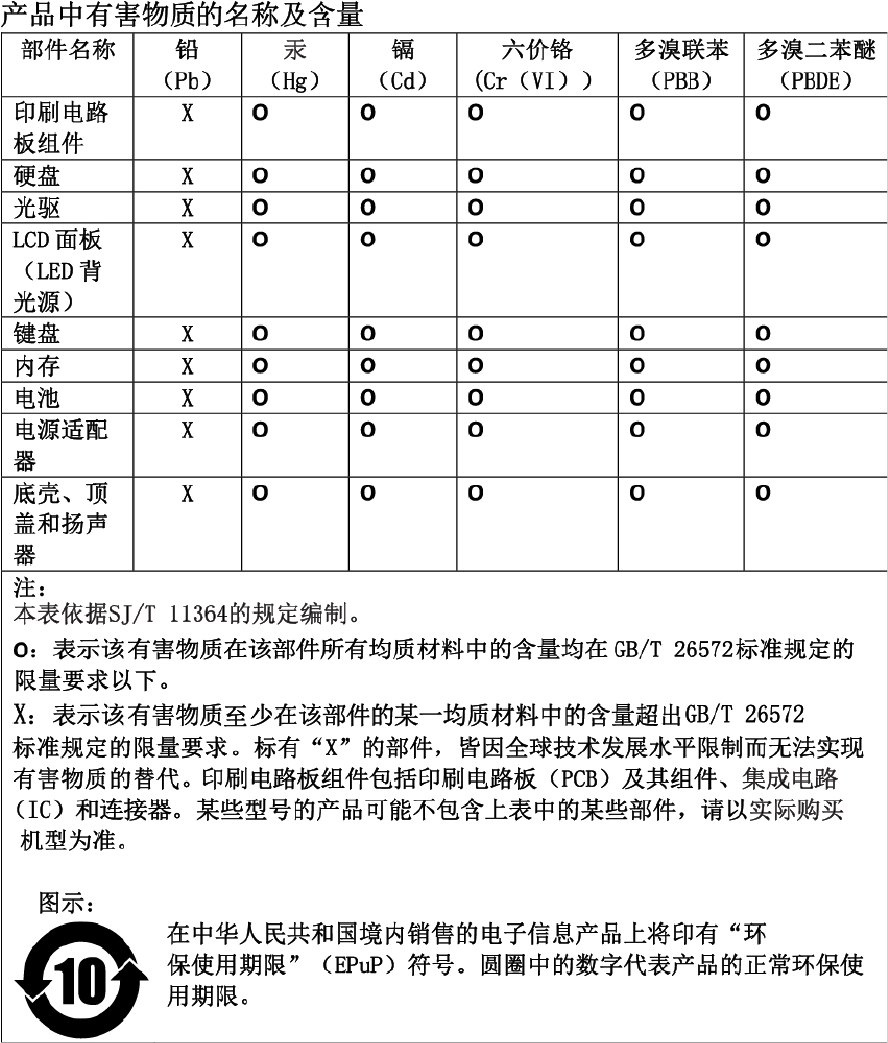
116מדריךלמשתמששלThinkPad 13
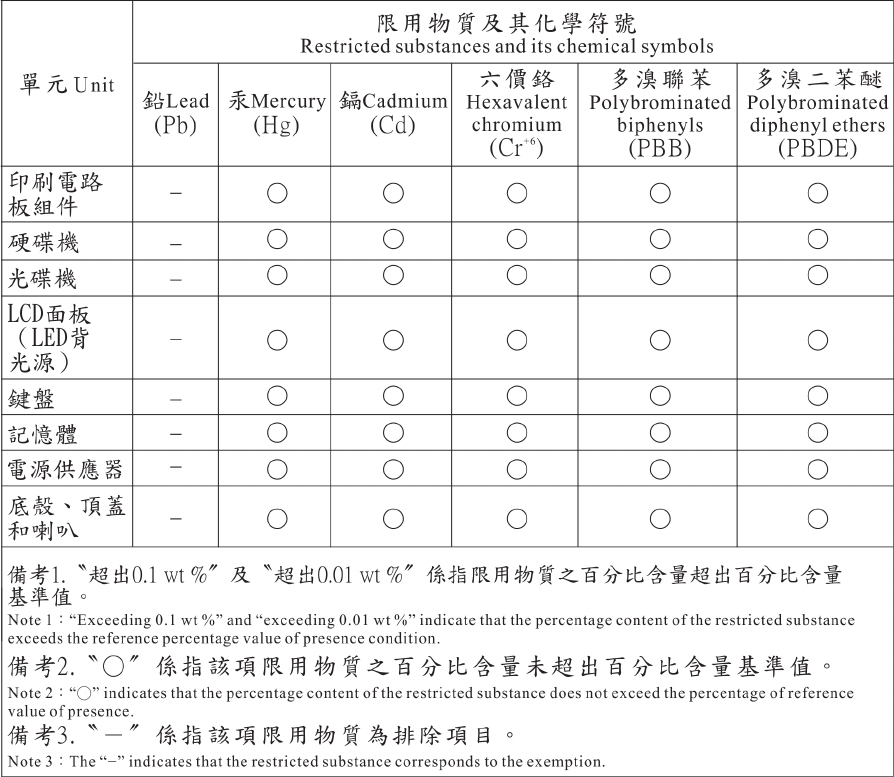
118מדריךלמשתמששלThinkPad 13
נספחD.מידעעלדגםENERGY STAR
ENERGY STAR®
הינהתוכניתמשולבתשלהסוכנותלהגנתהסביבהשלארה"בושלמשרדהאנרגיהשלארה"ב,שמטרתהלחסוךבכסףולהגןעלהסביבה
באמצעותמוצריםושיטותעבודהחסכונייםבאנרגיה.
LenovoגאהלהציעללקוחותינומוצריםבעליתואישורENERGY STAR.ייתכןשהסימןשלENERGY STARמוטבעעלהמחשבאומופיעעלממשק
הגדרותצריכתהחשמל.מחשביLenovoמהסוגיםהבאים,אםהםנושאיםסימןשלENERGY STAR,תוכננוונבדקולעמידהבדרישותשלתוכנית
ENERGY STARלמחשבים.
20GJ,20GKו-20GU
באמצעותהשימושבמוצריםעםאישורENERGY STARוניצולמאפייניהחיסכוןבחשמלשלהמחשב,אתםיכוליםלסייעבהפחתתצריכתהחשמל.הפחתת
צריכתהחשמליכולהלתרוםלחיסכוןבכסף,לסביבהנקיהיותרולהפחתהבפליטותגזיהחממה.
לקבלתמידענוסףבנושאENERGY STAR,בקרובכתובת:
http://www.energystar.gov
Lenovoמעודדתאתכםלהשתמשבצורהיעילהבאנרגיהבאופןאינטגרליבפעילויותהיומיומיות.כדילסייעבכך,Lenovoקבעהמראשאתמאפייניהחיסכון
בחשמלשיופעלוכאשרהמחשבאינופעיללמשךפרקזמןשצוין:
תוכניתצריכתחשמל:ברירתמחדל
•כיבויהצג:לאחר10דקות
•העברתהמחשבלמצבהמתנה:לאחר20דקות
כדילהחזיראתהמחשבממצבהמתנה,לחצועלמקשFnבמקלדת.לקבלתמידענוסףעלהגדרותאלה,עיינובמערכתמידעהעזרהשלWindowsבמחשב.
הפונקציהWake on LANמופעלתכאשרהמחשבשלLenovoיוצאמהמפעל,והגדרהזותקפהגםכאשרהמחשבבמצבהמתנה.אםאינכםצריכיםשהפונקציה
Wake on LANתפעלכאשרהמחשבבמצבהמתנה,תוכלולצמצםאתצריכתהחשמלולהאריךאתמשךהשהייהבמצבהמתנה.לשםכך,השביתואתLAN
Wake onעבורמצבהמתנה.
כדילהשביתאתWake on LANעבורמצבהמתנה,בצעואתהפעולותהבאות:
1.עברואללוחבקרהולחצועלחומרהוקול�מנהלההתקנים.
2.בחלון'מנהלההתקנים',הרחיבואתמתאמירשת.
3.לחצובאמצעותלחצןהעכברהימניעלהתקןמתאםהרשתשלכםולחצועלמאפיינים.
4.לחצועלהלשוניתניהולצריכתחשמל.
5.בטלואתהסימוןבתיבתהסימוןאפשרלמכשירזהלהעיראתהמחשב.
6.לחצועלאישור.
© Copyright Lenovo 2016, 2017119
120מדריךלמשתמששלThinkPad 13

נספחE.הודעות
ייתכןש-Lenovoאינהמשווקתאתהמוצרים,השירותיםאוהמאפייניםהמוזכריםבמסמךזהבכלהמדינות.פנואלנציגLenovoהמקומילקבלתמידעאודות
המוצריםוהשירותיםהזמיניםכעתבאזורכם.כלהפניהאלמוצר,תוכניתאושירותשלLenovo,אינהמרמזתאומהווההצהרהשישלעשותשימושבמוצר,
תוכניתאושירותשלLenovoאלובלבד.במקומם,ניתןלהשתמשבכלמוצר,תוכניתאושירותזהיםמבחינהפונקציונליתשאינםמפריםאתזכויותהקניין
הרוחנישלLenovo.עםזאת,באחריותהמשתמשלהעריךולאמתאתהפעולהשלכלמוצר,תוכניתאושירותאחרים.
Lenovoעשויהלהחזיקבפטנטיםאובבקשותלפטנטיםהמכסיםנושאיםשמתואריםבמסמךזה.קבלתמסמךזהאינהמקנהרשיוןלפטנטיםאלו.תוכלולשלוח
בקשותלרשיון,בכתב,אל:
Lenovo (United States), Inc.
1009 Think Place - Building One
Morrisville, NC 27560
U.S.A.
Attention: Lenovo Director of Licensing
LENOVOמספקתפרסוםזה"כמותשהוא"ללאאחריותכלשהי,מפורשתאומכללא,ובכללזה,ומבלילפגועבכלליותהאמורלעיל,אחריותמכללאבנוגעלאי-
הפרה,לסחירותאולהתאמהלמטרהמסוימת.מדינותמסוימותאינןמתירותויתורעלאחריותמפורשתאואחריותמכללאבעסקאותמסוימותולכן,ייתכןשהצהרה
זולאתחולעליכם.
מידעזהיכוללכלולאידיוקיםטכנייםוטעויותטיפוגרפיות.המידעשלהלןמתעדכןמפעםלפעם.השינוייםישולבובמהדורותהחדשותשלפרסוםזה.Lenovo
עשויהלבצעשיפוריםו/אושינוייםבמוצר)ים(ו/אובתוכנית)ות(המתואריםבמסמךזהבכלעת,ללאהודעהמראש.
המוצריםהמתואריםבמסמךזהאינםמיועדיםלשימושבמערכותהשתלתאיבריםאובאמצעיהצלתחייםאחרים,שבהםתקלהעלולהלגרוםלפציעהאולמוות.
המידעהכלולבמסמךזהאינומשפיעעל,אומשנהאת,מפרטיהמוצראוהאחריותלמוצרשלLenovo.שוםדברמהאמורבמסמךזהלאיחולכהיתראוכשיפוי
מפורשאומכללאתחתזכויותהקנייןהרוחנישלLenovoאושלצדשלישי.כלהמידעהכלולבמסמךזההתקבלבהפעלהבסביבהמסוימת,והואמוצגלהמחשה
בלבד.התוצאותהמתקבלותבסביבותהפעלהאחרותעשויותלהיותשונות.
Lenovoעשויהלהשתמשבמידעשתספקולהאולהפיץאותובכלאופןשתמצאלנכון,מבלישהדברייצורמחויבותכלשהיכלפיכם.
כלהתייחסותבפרסוםזהלאתריאינטרנטשאינםשלLenovoמסופקתלצורךהנוחותבלבדואינהמהווהבשוםאופןהמלצהעלאתריאינטרנטאלה.החומרים
באתריםאלהאינםחלקמהחומריםהדרושיםלמוצרזהשלLenovo,והשימושבאתריםאלההואבאחריותכםבלבד.
כלנתוניהביצועהכלוליםכאןנקבעובסביבהמבוקרת.לפיכך,התוצאותהמתקבלותבסביבותהפעלהאחרותעשויותלהיותשונות.מדידותמסוימותהתבצעו
במערכותפיתוח,ואיןאחריותשמדידותאלהיהיוזהותבמערכותהזמינותמסחרית.יתרעלכן,מדידותמסוימותהןאומדןמשוער.התוצאותהממשיותעשויות
להיותשונות.עלהמשתמשיםבמסמךזהלוודאאתהנתוניםהישימיםבסביבההמסוימתשלהם.
סימניםמסחריים
המונחיםשלהלןהםסימניםמסחרייםשלLenovoבארצותהבריתו/אובמדינותאחרות:
Lenovo
הלוגושלLenovo
Access Connections
Rescue and Recovery
הלוגושלThinkPad
ThinkPad
TrackPoint
UltraConnect
Mini DisplayPort (mDP)הואסימןמסחרישלVideo Electronics Standards Association.
המונחיםHDMIו-HDMI High-Definition Multimedia InterfaceהםסימניםמסחרייםאוסימניםמסחרייםרשומיםשלHDMI Licensing LLC
בארצותהבריתובמדינותאחרות.
Intelו-Intel SpeedStepהםסימניםמסחרייםשלIntel Corporationאוחברות-הבתשלהבארצותהבריתו/אובמדינותאחרות.
Microsoft,Windows,BitLocker ,Direct3D,ו-CortanaהםסימניםמסחרייםשלקבוצתהחברותשלMicrosoft.
© Copyright Lenovo 2016, 2017121
שמותאחריםשלחברות,מוצריםושירותיםעשוייםלהיותסימניםמסחרייםאוסימנישירותשלאחרים.
122מדריךלמשתמששלThinkPad 13