Nortek Security and Control 2GIG ZW01 WIRELESS SECURITY SYSTEM CONTROLLER User Manual 2GIG Go Control2 Tri lingual User Guide
2GIG Technologies, Inc. WIRELESS SECURITY SYSTEM CONTROLLER 2GIG Go Control2 Tri lingual User Guide
User Manual
GUIDE, USER 2GIG-CP2 - P/N 77-00060-001 REV B - INK: BLACK - MATERIAL: 20 LB MEAD COND WITH 80 LB. WHITE COATED COVER - SIZE 5.5000 " X 8.5000" - SCALE 1-1 FOLDING: ALBUM FOLD - BINDING:SADDLE-STICH
FRONT
WIRELESS SECURITY SYSTEM
Go!Control
WARNING: OWNER’S INSTRUCTION NOTICE
Not to be removed by anyone except occupant
USER GUIDE

Congratulations on your ownership of a Go!Control Security System!
This wireless system offers protection for your property against burglary,
protection for yourself and family with 24-hour emergency monitoring, and
optionally fi re detection for your home.
The heart of the system is the Control Panel. It receives the wireless radio
signals from remote system “sensors” that monitor doors, windows, motion
detectors, smoke detectors, carbon monoxide detectors, and panic buttons.
The Control Panel processes these signals and controls the alarm siren. The
system can communicate to an alarm monitoring “Central Station” over the
regular telephone network and optionally over the cellular telephone network
to report violations, alarms, and system status.
The Control Panel is operated using its color touch screen display that shows
easy-to-identity buttons and icons. The system can be armed or disarmed
directly at the Control Panel, or by using optional key fob remote controls,
remotely over the telephone, or over the Internet with Web access (if enabled
by your installer). The Control Panel displays helpful information regarding
the system and sensor status, system and alarm history, and trouble alerts.
Being fully “supervised”, the Go!Control Security System continuously
monitors itself and its sensors. If an issue occurs, such as a low sensor
battery, the trouble alert will be displayed and logged by the Control Panel
and optionally reported to the Central Monitoring Station. This way, the
trouble can be addressed and corrected promptly, maintaining the integrity
of the system.
With the system’s built-in Z-Wave home automation capability, you can
control your Z-Wave enabled household appliances and door locks from the
Control Panel or remotely from a PC and the Internet from anywhere in the
world... even through your cell phone! (This is an optional feature, check with
your security professional for availability with your system.)
Many insurance companies offer discounts on homeowners and renters
policies when a security system is installed. Discount credits vary with
different companies and generally increase in savings with an increase in the
level of protection. Ask your insurance agent about savings available to you.
The Go!Control Security System

1
Table of Contents
System Overview . . . . . . . . . . . . . . . . . . . . . . . . . . . . . . . . . . . . . 2
General Information . . . . . . . . . . . . . . . . . . . . . . . . . . . . . . . . . . 2
Features . . . . . . . . . . . . . . . . . . . . . . . . . . . . . . . . . . . . . . . . . . . . 2
General Operation . . . . . . . . . . . . . . . . . . . . . . . . . . . . . . . . . . . . 3
Sensor Types . . . . . . . . . . . . . . . . . . . . . . . . . . . . . . . . . . . . . . 3
Fire Protection . . . . . . . . . . . . . . . . . . . . . . . . . . . . . . . . . . . . . 3
Burglary Protection . . . . . . . . . . . . . . . . . . . . . . . . . . . . . . . . 3
User Codes . . . . . . . . . . . . . . . . . . . . . . . . . . . . . . . . . . . . . . . . 3
Alarms . . . . . . . . . . . . . . . . . . . . . . . . . . . . . . . . . . . . . . . . . . . . 3
Messages . . . . . . . . . . . . . . . . . . . . . . . . . . . . . . . . . . . . . . . . . 3
Trouble Alerts . . . . . . . . . . . . . . . . . . . . . . . . . . . . . . . . . . . . . . 3
Control Panel Features . . . . . . . . . . . . . . . . . . . . . . . . . . . . . . . 4
Wireless Sensors . . . . . . . . . . . . . . . . . . . . . . . . . . . . . . . . . . . . . 5
Main Display Screens . . . . . . . . . . . . . . . . . . . . . . . . . . . . . . . . 6
Home Screen . . . . . . . . . . . . . . . . . . . . . . . . . . . . . . . . . . . . . . . . 6
Security Screen . . . . . . . . . . . . . . . . . . . . . . . . . . . . . . . . . . . . . . 6
Arming Screen . . . . . . . . . . . . . . . . . . . . . . . . . . . . . . . . . . . . . . . 6
Menu Screen . . . . . . . . . . . . . . . . . . . . . . . . . . . . . . . . . . . . . . . . 6
Status Screen. . . . . . . . . . . . . . . . . . . . . . . . . . . . . . . . . . . . . . . . 6
Burglary Protection . . . . . . . . . . . . . . . . . . . . . . . . . . . . . . . . . . . 7
Operating the System . . . . . . . . . . . . . . . . . . . . . . . . . . . . . . . . . 7
Sensor Status . . . . . . . . . . . . . . . . . . . . . . . . . . . . . . . . . . . . . . . . 8
Checking that All Sensors are Closed . . . . . . . . . . . . . . . . . . . 8
Viewing Each Sensor’s Status . . . . . . . . . . . . . . . . . . . . . . . . . . 8
Sensor Bypassing . . . . . . . . . . . . . . . . . . . . . . . . . . . . . . . . . . . . 9
Force Bypassing Sensors . . . . . . . . . . . . . . . . . . . . . . . . . . . 9
Manual Bypassing or Un-bypassing Sensors . . . . . . . . . . 9
Stay Mode. . . . . . . . . . . . . . . . . . . . . . . . . . . . . . . . . . . . . . . . . . 10
Entry Delay in Stay Mode . . . . . . . . . . . . . . . . . . . . . . . . . . 10
Quick Exit in Stay Mode . . . . . . . . . . . . . . . . . . . . . . . . . . . . 10
Silent Control in Stay Mode . . . . . . . . . . . . . . . . . . . . . . . . . 10
Arming to Stay Mode . . . . . . . . . . . . . . . . . . . . . . . . . . . . . . 11
Away Mode . . . . . . . . . . . . . . . . . . . . . . . . . . . . . . . . . . . . . . . . 12
Exit and Entry Delays in Away Mode . . . . . . . . . . . . . . . . . 12
Exit Delay Restart . . . . . . . . . . . . . . . . . . . . . . . . . . . . . . . . . 12
Silent Control in Away Mode. . . . . . . . . . . . . . . . . . . . . . . . 12
Quick Exit in Away Mode . . . . . . . . . . . . . . . . . . . . . . . . . . . 12
Auto Stay Mode . . . . . . . . . . . . . . . . . . . . . . . . . . . . . . . . . . . 12
Arming to Away Mode . . . . . . . . . . . . . . . . . . . . . . . . . . . . . 13
Disarming the System . . . . . . . . . . . . . . . . . . . . . . . . . . . . . . . . 14
Disarming from Stay Mode . . . . . . . . . . . . . . . . . . . . . . . . . 14
Disarming from Away Mode . . . . . . . . . . . . . . . . . . . . . . . . 14
If a Burglary Alarm Occurs . . . . . . . . . . . . . . . . . . . . . . . . . . . 15
Burglary Alarm Siren . . . . . . . . . . . . . . . . . . . . . . . . . . . . . . 15
Alarm Memory . . . . . . . . . . . . . . . . . . . . . . . . . . . . . . . . . . . . 15
Optional 2-Way Voice Communications . . . . . . . . . . . . . . 15
Key Fob Arming and Disarming . . . . . . . . . . . . . . . . . . . . . . . . 16
Key Fob Arming to Stay Mode . . . . . . . . . . . . . . . . . . . . . . 16
Key Fob Arming to Away Mode . . . . . . . . . . . . . . . . . . . . . 16
Key Fob Disarming . . . . . . . . . . . . . . . . . . . . . . . . . . . . . . . . 16
Key Fob Emergency . . . . . . . . . . . . . . . . . . . . . . . . . . . . . . . 16
Key Fob Auxiliary . . . . . . . . . . . . . . . . . . . . . . . . . . . . . . . . . . 16
Wireless Keypad Arming and Disarming. . . . . . . . . . . . . . . . 17
Wireless Keypad Arming to Stay Mode . . . . . . . . . . . . . . 17
Wireless Keypad Arming to Away Mode . . . . . . . . . . . . . 17
Wireless Keypad Disarming . . . . . . . . . . . . . . . . . . . . . . . . 17
Wireless Keypad Fire Emergency . . . . . . . . . . . . . . . . . . . 17
Wireless Keypad Police Emergency . . . . . . . . . . . . . . . . . 17
Fire Protection . . . . . . . . . . . . . . . . . . . . . . . . . . . . . . . . . . . . . . . 18
Fire Alarm System . . . . . . . . . . . . . . . . . . . . . . . . . . . . . . . . . . . 18
Manual Fire Alarm . . . . . . . . . . . . . . . . . . . . . . . . . . . . . . . . 18
Automatic Fire Alarm . . . . . . . . . . . . . . . . . . . . . . . . . . . . . . 18
Silencing a False Fire Alarm . . . . . . . . . . . . . . . . . . . . . . . . 18
Recommended Smoke Detector Locations. . . . . . . . . . . . . . 19
Emergency Evacuation Plan . . . . . . . . . . . . . . . . . . . . . . . . . . 20
Emergency Functions . . . . . . . . . . . . . . . . . . . . . . . . . . . . . . . . 21
24-Hour Emergency Buttons . . . . . . . . . . . . . . . . . . . . . . . . . . 21
Panic . . . . . . . . . . . . . . . . . . . . . . . . . . . . . . . . . . . . . . . . . . . . 21
Fire . . . . . . . . . . . . . . . . . . . . . . . . . . . . . . . . . . . . . . . . . . . . . . 21
Emergency . . . . . . . . . . . . . . . . . . . . . . . . . . . . . . . . . . . . . . . 21
System Trouble Alerts . . . . . . . . . . . . . . . . . . . . . . . . . . . . . . . 22
Trouble Alert Icon . . . . . . . . . . . . . . . . . . . . . . . . . . . . . . . . . . . 22
Nighttime Trouble Alert Holdoff . . . . . . . . . . . . . . . . . . . . . . . 22
System Status Icons . . . . . . . . . . . . . . . . . . . . . . . . . . . . . . . . . 23
AC Power Icon . . . . . . . . . . . . . . . . . . . . . . . . . . . . . . . . . . . . . . 23
Phone Line Failure Icon . . . . . . . . . . . . . . . . . . . . . . . . . . . . . . 23
Backup Battery Status Icon. . . . . . . . . . . . . . . . . . . . . . . . . . . 23
Test Mode Icon . . . . . . . . . . . . . . . . . . . . . . . . . . . . . . . . . . . . . 23
Remote Installer Access Icon . . . . . . . . . . . . . . . . . . . . . . . . . 23
Radio Modem Icon . . . . . . . . . . . . . . . . . . . . . . . . . . . . . . . . . . 23
Interior Sensor Open Icon . . . . . . . . . . . . . . . . . . . . . . . . . . . . 23
Messaging . . . . . . . . . . . . . . . . . . . . . . . . . . . . . . . . . . . . . . . . . . . 24
System Messages . . . . . . . . . . . . . . . . . . . . . . . . . . . . . . . . . . . 24
Displaying Messages . . . . . . . . . . . . . . . . . . . . . . . . . . . . . . . . 24
Reading Messages . . . . . . . . . . . . . . . . . . . . . . . . . . . . . . . . 24
Reading Confi dential Messages . . . . . . . . . . . . . . . . . . . . . 25
Filtering Messages . . . . . . . . . . . . . . . . . . . . . . . . . . . . . . . . . . 25
Sorting Messages . . . . . . . . . . . . . . . . . . . . . . . . . . . . . . . . . . . 25
Remote Control by Telephone . . . . . . . . . . . . . . . . . . . . . . . 26
Telephone Remote . . . . . . . . . . . . . . . . . . . . . . . . . . . . . . . . . . . 26
Calling the System . . . . . . . . . . . . . . . . . . . . . . . . . . . . . . . . 26
Remote Control . . . . . . . . . . . . . . . . . . . . . . . . . . . . . . . . . . . 27
Bypassing Sensors Remotely . . . . . . . . . . . . . . . . . . . . . . . 27
System Toolbox . . . . . . . . . . . . . . . . . . . . . . . . . . . . . . . . . . . . . . 28
User Management. . . . . . . . . . . . . . . . . . . . . . . . . . . . . . . . . . . 28
User Code Setup . . . . . . . . . . . . . . . . . . . . . . . . . . . . . . . . . . 28
Adding a User Code . . . . . . . . . . . . . . . . . . . . . . . . . . . . . . . 28
User Code Access Schedules . . . . . . . . . . . . . . . . . . . . . . 29
Adding or Editing User Access Schedules . . . . . . . . . . . . 29
Recurring User Access Schedule . . . . . . . . . . . . . . . . . . . 30
Single Date User Access Schedule . . . . . . . . . . . . . . . . . . 30
Date Range User Access Schedule . . . . . . . . . . . . . . . . . . 31
Deleting User Access Schedules . . . . . . . . . . . . . . . . . . . . 31
Changing a User Code . . . . . . . . . . . . . . . . . . . . . . . . . . . . . 32
Deleting a User Code . . . . . . . . . . . . . . . . . . . . . . . . . . . . . . 32
Duress User Code . . . . . . . . . . . . . . . . . . . . . . . . . . . . . . . . . 33
Setting the Duress User Code . . . . . . . . . . . . . . . . . . . . . . . 33
Secret Duress Button . . . . . . . . . . . . . . . . . . . . . . . . . . . . . . 33
System History . . . . . . . . . . . . . . . . . . . . . . . . . . . . . . . . . . . . . . 34
System Test . . . . . . . . . . . . . . . . . . . . . . . . . . . . . . . . . . . . . . . . 35
Sensor Test . . . . . . . . . . . . . . . . . . . . . . . . . . . . . . . . . . . . . . . 35
Panel Test . . . . . . . . . . . . . . . . . . . . . . . . . . . . . . . . . . . . . . . . 35
Telephone Test . . . . . . . . . . . . . . . . . . . . . . . . . . . . . . . . . . . . . . 36
Cell Phone Test . . . . . . . . . . . . . . . . . . . . . . . . . . . . . . . . . . . . . 37
Chime Options . . . . . . . . . . . . . . . . . . . . . . . . . . . . . . . . . . . . . . 38
Brightness / Volume . . . . . . . . . . . . . . . . . . . . . . . . . . . . . . . . . 39
Backlight Timeout . . . . . . . . . . . . . . . . . . . . . . . . . . . . . . . . . . . 39
Display Cleaning . . . . . . . . . . . . . . . . . . . . . . . . . . . . . . . . . . . . 40
Touch Screen Calibration . . . . . . . . . . . . . . . . . . . . . . . . . . . . . 40
Set Date and Time . . . . . . . . . . . . . . . . . . . . . . . . . . . . . . . . . . . 41
Display Version . . . . . . . . . . . . . . . . . . . . . . . . . . . . . . . . . . . . . 41
Installer Set Options . . . . . . . . . . . . . . . . . . . . . . . . . . . . . . . . . 42
Siren Run Time . . . . . . . . . . . . . . . . . . . . . . . . . . . . . . . . . . . . . . 42
Sensor Trigger Limit . . . . . . . . . . . . . . . . . . . . . . . . . . . . . . . . . 42
Fire Horn Run Time . . . . . . . . . . . . . . . . . . . . . . . . . . . . . . . . . . 42
Exit Delay . . . . . . . . . . . . . . . . . . . . . . . . . . . . . . . . . . . . . . . . . . 42
Entry Delays . . . . . . . . . . . . . . . . . . . . . . . . . . . . . . . . . . . . . . . . 42
24-Hour Emergency Functions . . . . . . . . . . . . . . . . . . . . . . . . 42
Quick Arming . . . . . . . . . . . . . . . . . . . . . . . . . . . . . . . . . . . . . . . 43
Quick Bypass . . . . . . . . . . . . . . . . . . . . . . . . . . . . . . . . . . . . . . . 43
Quick Exit . . . . . . . . . . . . . . . . . . . . . . . . . . . . . . . . . . . . . . . . . . 43
Auto Un-bypass . . . . . . . . . . . . . . . . . . . . . . . . . . . . . . . . . . . . . 43
Auto Stay. . . . . . . . . . . . . . . . . . . . . . . . . . . . . . . . . . . . . . . . . . . 43
Key Fob Arm/Disarm Sound . . . . . . . . . . . . . . . . . . . . . . . . . . . 43
Key Fob Disarm After Alarm Sound . . . . . . . . . . . . . . . . . . . . 44
Key Fob Options . . . . . . . . . . . . . . . . . . . . . . . . . . . . . . . . . . . . . 44
Wireless Keypad Emergency Keys. . . . . . . . . . . . . . . . . . . . . 44
Exit Delay Restart . . . . . . . . . . . . . . . . . . . . . . . . . . . . . . . . . . . 44
Cancel Display . . . . . . . . . . . . . . . . . . . . . . . . . . . . . . . . . . . . . . 45
Cancel Time . . . . . . . . . . . . . . . . . . . . . . . . . . . . . . . . . . . . . . . . 45
Dialer Delay . . . . . . . . . . . . . . . . . . . . . . . . . . . . . . . . . . . . . . . . 45
2-Way Voice . . . . . . . . . . . . . . . . . . . . . . . . . . . . . . . . . . . . . . . . 45
Telephone Remote Control Answer . . . . . . . . . . . . . . . . . . . . 45
Installation Specifi c Information . . . . . . . . . . . . . . . . . . . . 46
Service Information. . . . . . . . . . . . . . . . . . . . . . . . . . . . . . . . . . 47
Important Power Supply Notice . . . . . . . . . . . . . . . . . . . . . . . 47
Regulatory Information . . . . . . . . . . . . . . . . . . . . . . . . . . . . . . 48
FCC Telephone Rules and Regulations . . . . . . . . . . . . . . . . . 48
FCC Part 68 Notice. . . . . . . . . . . . . . . . . . . . . . . . . . . . . . . . . . . 48
Wireless Product Notice . . . . . . . . . . . . . . . . . . . . . . . . . . . . . 49
FCC Part 15 Notice. . . . . . . . . . . . . . . . . . . . . . . . . . . . . . . . . . . 49
Industry Canada Notice (for Canadian users) . . . . . . . . . . . 49
Important Notice . . . . . . . . . . . . . . . . . . . . . . . . . . . . . . . . . . . . . 50
Alarm System Limitations. . . . . . . . . . . . . . . . . . . . . . . . . . . . . 50
Limited Warranty . . . . . . . . . . . . . . . . . . . . . . . . . . . . . . . . . . . . 51
Index . . . . . . . . . . . . . . . . . . . . . . . . . . . . . . . . . . . . . . . . . . . . . . . . . 52

System Overview
General Information
This system provides three forms of protection: burglary, fire, and emergency,
depending on the options set by the installer. The system consists of the Control
Panel with a color touch screen, wireless sensors that provide perimeter and
interior burglary protection, and wireless smoke and carbon monoxide detectors.
In addition, optional remote control key fobs, wireless panic pendants, and
wireless keypads may have been provided or installed.
The system monitors all protection “zones” and the system’s status. It will display
monitoring information and control the alarm siren. Your system may also have
been setup to send alarm and status reports to a Central Monitoring Station and
has the capability for 2-way voice communications with the alarm monitoring
operator.
Features
Following is a list of standard features and options that can be included in your
system. Ask your installer which options are available to you and check the
boxes that apply.
STAY and AWAY arming modes: Stay Mode arms the system perimeter only
and is used typically at night when the premises are occupied. Away Mode
arms the system perimeter and interior; it’s used when the premises are
unoccupied.
32 user-unique 4-digit codes to operate the system: The system supports
one “Master User Code” that can assign and maintain the other User Codes.
One of the 32 User Codes functions as a Duress User Code. Controlling the
system with this code gives the appearance of normal operation, but using it
secretly sends a “duress” report to the Central Monitoring Station to initiate a
silent alarm call for help.
Voice announcements from the Control Panel: The system has a vocabulary
of descriptive words that can be assigned to sensors so each has a unique
announcement such as “front door” or “bedroom window” if desired.
Home automation with the built-in Z-Wave controller for remote controlling Z-
Wave enabled home appliances (optional feature).
Alarm history with system event log: Each alarm and system alert is logged
into the system’s memory. These events can be displayed and reviewed at
the Control Panel or remotely by the Central Monitoring Station.
Real time clock and calendar shows on the system’s display and is used to
time stamp items in the event log.
2-way voice communication: After an alarm, the system can automatically
connect with a Central Station operator so they can converse with people in
the premises.
Remote control of the system over the telephone.
Remote control of the system using a Web-enabled device through the
Internet (requires cellular radio option).
Three optional 24-hour emergency functions: PANIC, FIRE, and
EMERGENCY. These functions can be activated by buttons on the Control
Panel, using wireless sensors, from the wireless keypad, or from portable
pendant devices (such as the panic button remote).

3
System Overview
General Operation
Following are general operational concepts that your system supports.
Understanding these concepts will help you to use your security system to
it fullest extent.
Sensor Types
The system’s wireless sensors have been assigned to selected “types” (sometimes called “zones”
in the alarm industry). The sensor type determines how and when the system will react to a signal
from the sensor. Some sensors are armed 24 hours a day, other sensors are only armed when the
system is armed.
Fire Protection
If fi re protection wireless smoke detectors have been installed in your system, they are armed 24
hours-a-day. They will sound an alarm when smoke is detected and can report the fi re alarm to the
Central Monitoring Station. Refer to the Fire Alarm System section of this manual for important
emergency planning and evacuation information.
Burglary Protection
Burglary protection is provided by perimeter and interior sensors. When the system is armed in the
Away Mode, both perimeter and interior sensors are armed and can trigger an alarm. When the
system is armed in the Stay Mode, only the perimeter sensors are armed and can trigger an alarm.
Both arming modes offer an “Exit Delay” that allows time to leave the premises without triggering
the alarm. Upon re-entry, the system offers an “Entry Delay” through certain points of protection that
allows you time to disarm the system before an alarm is triggered.
Sensors can be set to sound a chime and/or a voice announcement when they are triggered. So you
can monitor your doors and windows while the system is disarmed.
User Codes
The system installer has pre-programmed a Master User Code for your system. This code can be used
to control the system as well as assign and change the other User Codes. The Master User Code can
also access several system setup settings in the User Toolbox.
Alarms
When an alarm occurs, the Control Panel’s siren and an external siren (if installed) will sound for a
preset time. During alarms and after disarming, the alarm history button will display all the alarms
that have occurred, and which sensors were involved. The alarm history clears the next time the
system is armed or can be cleared manually.
Messages
Your security system supports receiving messages from the Central Monitoring Station. The
messages can be about system upgrades, additional services, special regional weather alerts, etc.
Trouble Alerts
The system monitors itself for abnormal operating conditions and will alert you if trouble is detected.
Trouble conditions can be reported to the Central Monitoring Station.
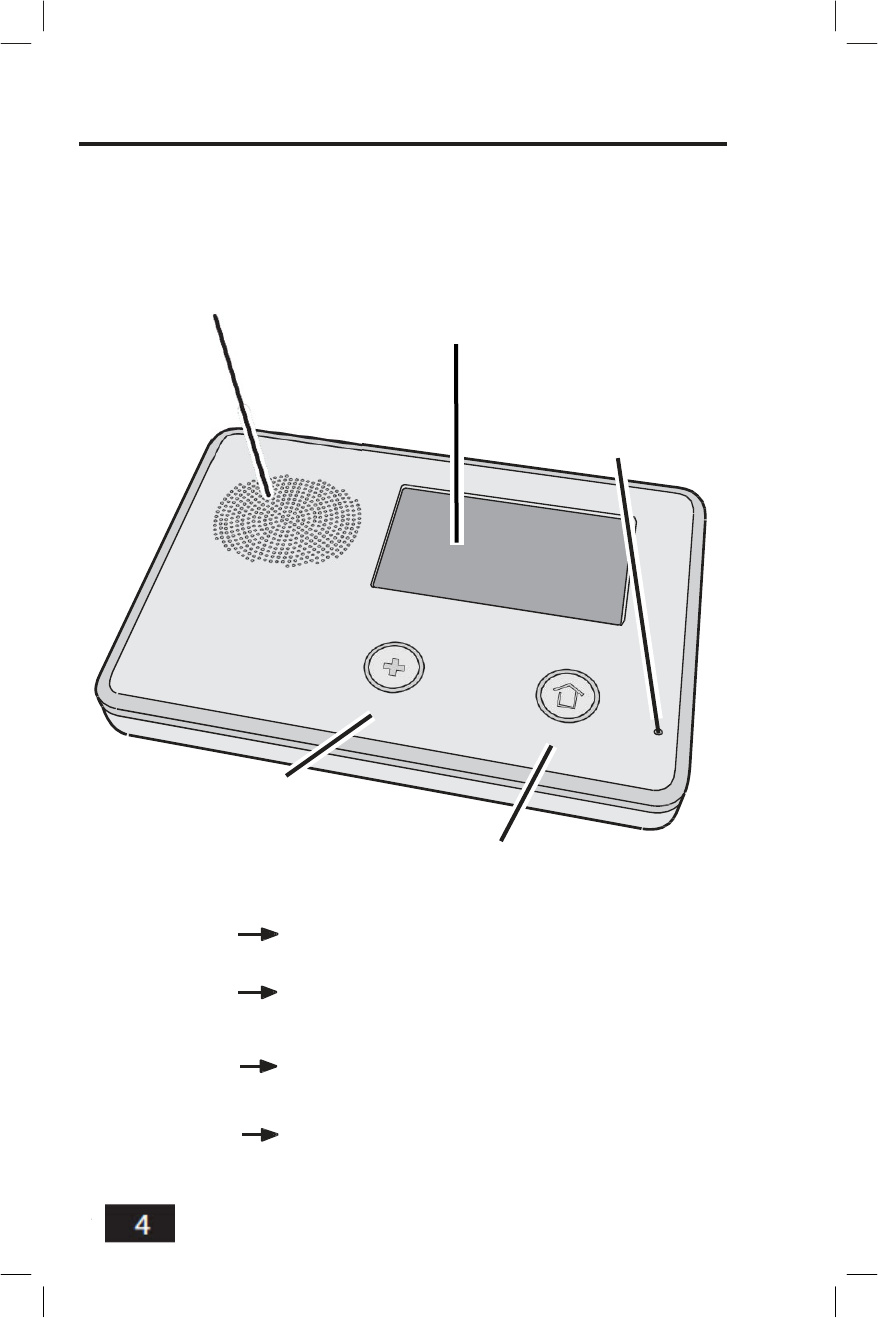
Control Panel
F
e
atures
ALARM
S
O
U
N
D
E
R
AND
S
PEAKER
Sounds all system local alarms, voice
prompts, system sounds, and
audio for 2-way communications
with the Central Station
.
COLOR
D
I
S
PLAY
WITH TOUCH
SC
REEN
Shows all system
information,
stat
u
s,
programming,
and functions as the
keypa
d
displays
cycles
clock, calendar, and weather
(press to manually
cha
n
ge)
MICR
O
PHON
E
For
voice
communication
with the
Central
S
t
atio
n
EMERGENCY
BUTTON
Lights WHITE when enabled for emergency alarms
Blinks WHITE during emergency alarm
HOME
BUTTON
Sensor Statu
s
Arming Status
Lights GREEN when ALL sensors are closed (Ready to A
r
m)
Not lit when ANY sensor is open (Not Ready to
Arm
)
Blinks RED while system is
armed
Blinks RED during the Entry
D
e
la
y
Alarm Memory Blinks RED during an alarm and after an alarm (system is still armed)
Power
Outag
e
Indicator flashes during power outage (system on battery
backup
)
Flashes GREEN when ALL sensors are closed (Ready to A
r
m
)
Flashe
s
ORANGE when ANY sensor is open (Not Ready to
Arm
)
Flashes RED while system is
a
r
me
d

Wireless Sensors
Your security system comes with wireless sensors. Some sensors are visible, others
may be hidden by doorjambs or where the sensor is mounted. Depending on your type of
installation and how many sensors are installed with the control panel, sensors can include
but are not limited to the following:
Door/Window Sensor
Motion Detector
Glass Break Sensor
Smoke/Heat Alarm
CO Sensor
Panic Button Remote
Key Fob (for remote arming and disarming)
Wireless Keypad
Wireless Touchscreen Keypad
All sensors are designed to work seamlessly with the Control Panel. To ensure that your
sensors are operating correctly, battery and signal tests need to be performed once a year.
6
Main Display Screens
The Home Screen
The Arming Screen
The Menu Screen
The Status Screen
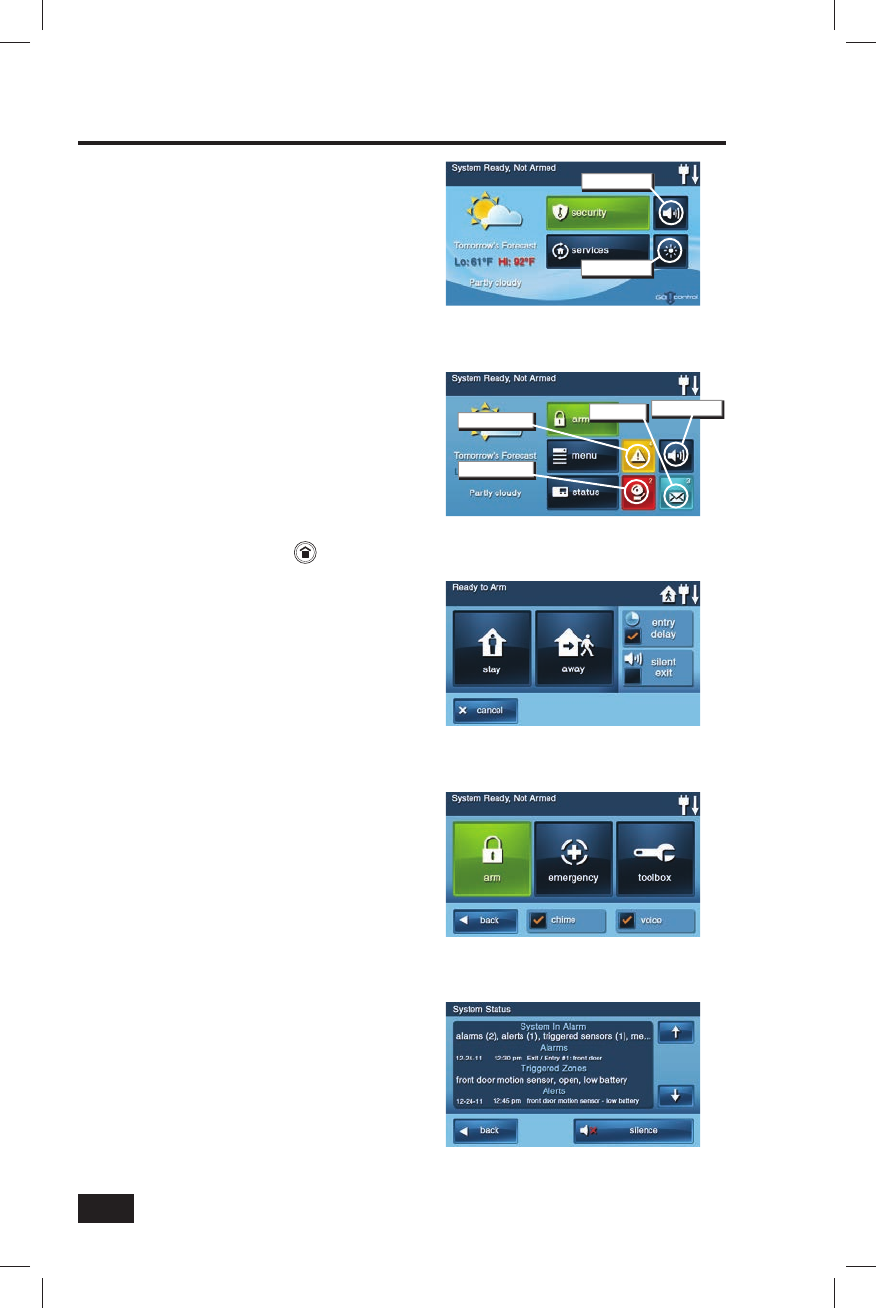
The Control Panel is programmed and operated
using the color touch-screen display. The
display will show various buttons, indicators,
and text to guide and inform you.
The top bar on the display shows the current
system mode, scrolling text of any pending
alerts, and system status icons for AC power,
telephone line, and backup battery.
Home Screen
The Home Screen is the top level screen. It
shows the system status with icons to indicate
system conditions. It also displays the time
and date. The Home Screen has SECURITY,
SERVICES, Silent Control and Display Off
buttons. (Note: Services is a system option for
controlling Z-Wave devices, if not active, the
button will not be displayed. Refer to the Z-Wave
manual for details.) Pressing the button on
the Control Panel will display the Home Screen.
Security Screen
The Security Screen shows the system status
and offers three buttons for ARM, MENU, and
STATUS. It also displays the time and date. If
messages, alarm, or trouble alerts are pending,
the Security Screen will display buttons
indicating the number of pending messages.
Arming Screen
The Arming Screen is used to arm the security
portion of the system. It displays the system
status and arming buttons for STAY and
AWAY. Option check boxes for ENTRY DELAY
and SILENT EXIT are displayed.
Menu Screen
The Menu Screen shows the system status
and offers buttons for ARM and TOOLBOX. If
the emergency option is set, an EMERGENCY
button is displayed. Two option check box
buttons for CHIME and VOICE are displayed.
Status Screen
The Status Screen lists system status and any
alerts. The date and time of any alerts are
listed in the displayed log. One option button
for SILENCE is displayed; it stops the voice
announcement of the system status.
The Security Screen
Trouble Alert
Alarm Memory
MessageSilent Control
Display Off
Silent Control
7
Burglary Protection
Operating the System
When your system was setup by your installer, wireless sensors were placed to monitor specifi c
doors and windows. The installer selected these doors and windows as likely places where an
unlawful intrusion might occur and could be detected. Each sensor was programmed to have the
system react in a specifi c way.
Some sensor types such as smoke detectors, carbon monoxide detectors, panic buttons, etc. are
always active and can trigger an alarm at any time. Other sensors on protected doors and windows
are part of the burglary protection part of the system, and can be turned on or off. Turning on the
burglary protection part of the security system is called “Arming the System”. The burglary
protection part of the system can be armed in two modes: Stay Mode or Away Mode.
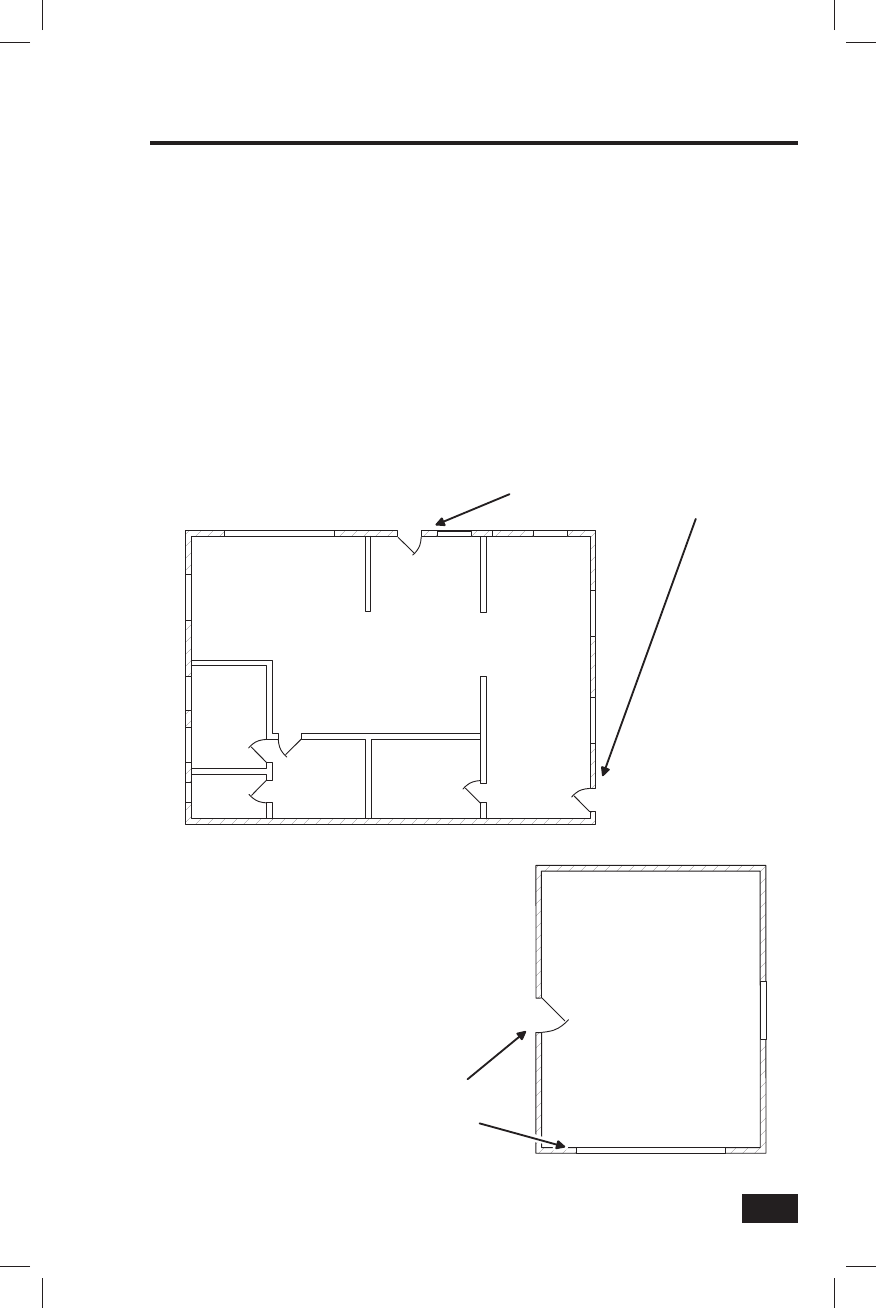
Refer to the fl oor plan below. It shows a typical residential installation and the various types of
wireless sensors and their function.
Example Security System Floor Plan
CP
GARAGE
ES
DW
PIR
CP - CONTROL PANEL
DW - DOOR/WINDOW SENSOR
PIR - MOTION DETECTOR
SMKE - SMOKE DETECTOR
CO - CARBON MONOXIDE DETECTOR
GB - GLASS BREAK SENSOR
PAD - WIRELESS KEYPAD
ES - EXTERNAL SIREN
LIVING
DINING
KITCHEN
ENTRY
BED
BATH DEN
GB
SMKE
GB
BED
PAD
CO
DWDW
DW
DW
DW
DW
DW
DW
DW
SMKE
PIR
DW
DW
DW
FRONT AND SIDE DOOR SENSORS
HAVE EXIT/ENTRY DELAY
SMKE
SIDE AND MAIN GARAGE
DOOR SENSORS HAVE
EXIT/ENTRY DELAY
8
Burglary Protection
Sensor Status
The security system constantly monitors all of the sensors attached to the protected doors and
windows in your home or business. The Control Panel knows if each protected door or window
is open or closed. The open or closed condition of the protected doors and windows is called the
“sensor status”.
For maximum security, all the doors and windows on the premises should be closed when leaving
the building. In some cases, such as when using the security system for protection when staying
at home, it may be desirable to leave some protected doors or windows open. The system uses
“bypasses” to resolve the open door or window conditions. Before the system can be armed, all
protected doors and windows must be closed or bypassed. Bypasses and their two types are
explained in detail on the next page.
Checking that All Sensors are Closed
In most cases, you will be arming the security system with all of the sensor-protected doors and
windows closed. The Control Panel provides several easy ways to verify that all the sensor-protected
doors and windows are closed before arming the system.
• The button will light green when all perimeter sensors are closed. The button will not be
lit if ANY perimeter sensor is open. Open interior sensors do not change this indication.
• The SECURITY button on the display’s Home Screen will light green when all perimeter sensors
are closed. The SECURITY button will be lit orange if ANY perimeter sensor is open. Open
interior sensors do not change this indication.
• The ARM button on the display’s Security Screen and Menu Screen will light green when all
perimeter sensors are closed. If any interior sensors are open (or when any motion detector is
triggered), a house icon is displayed on the status bar. The ARM button will be lit orange if ANY
perimeter sensor is open.
Viewing Each Sensor’s Status
The Control Panel will also show you which sensor-protected doors and windows are open. Your
installer has programmed descriptive names for each sensor-protected door and window. The Control
Panel’s color display will show the names of which doors and windows are open.
• The top area of the display on the Home, Security, and Menu Screens will list any sensors that
are currently open.
• Pressing the STATUS button will also display a list of all open sensors along with general system
status and alerts.
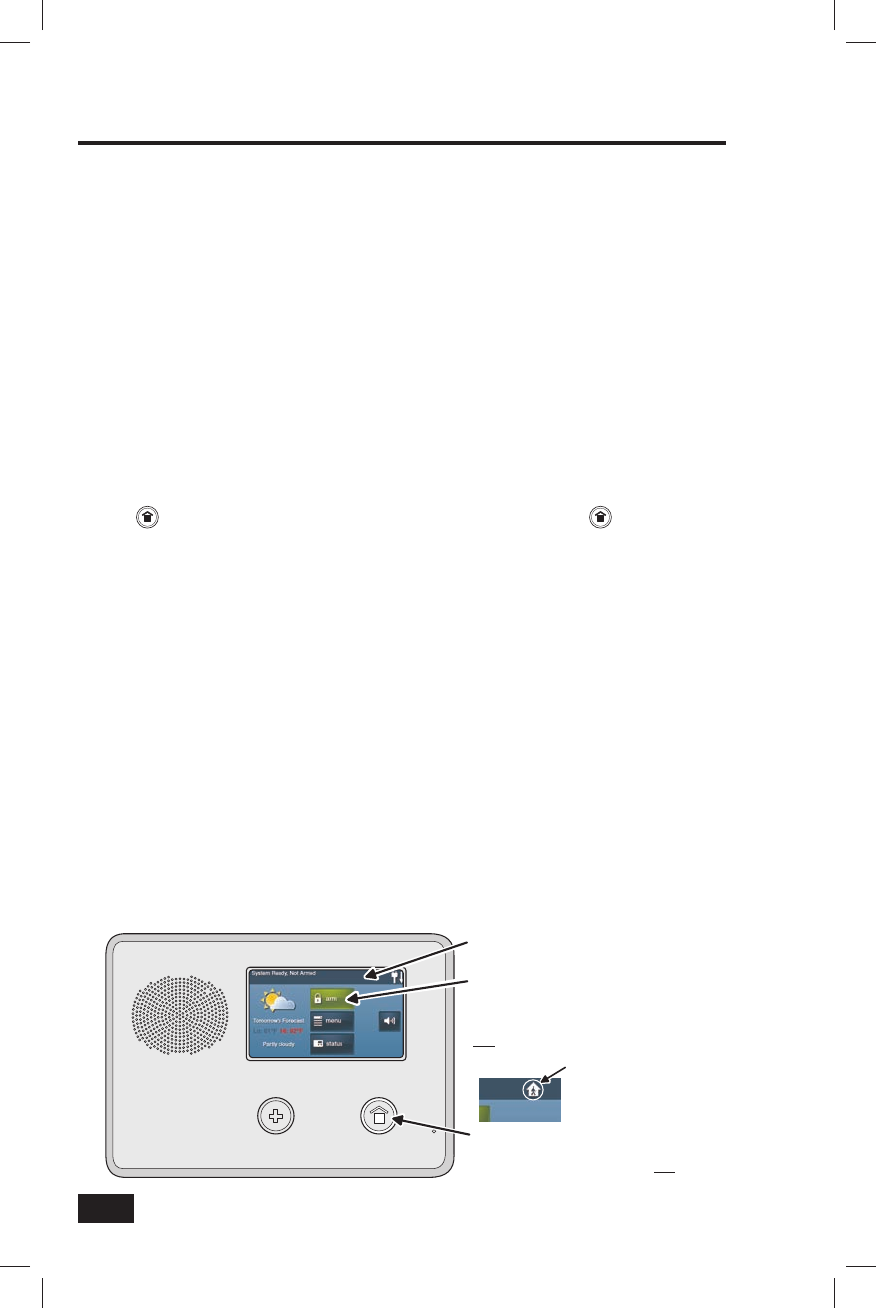
THE HOME BUTTON LIGHTS GREEN WHEN ALL
PERIMETER SENSORS ARE CLOSED. THE
HOME BUTTON WILL NOT BE LIT IF ANY
PERIMETER SENSOR IS OPEN
THE STATUS BAR SHOWS THE SYSTEM MODE
AND WHAT SENSORS ARE OPEN
THE ARM BUTTON ON THE SECURITY AND
MENU SCREENS LIGHTS GREEN WHEN ALL
PERIMETER SENSORS ARE CLOSED. THE
ARM BUTTON WILL LIGHT ORANGE IF
ANY PERIMETER SENSOR IS OPEN
THE STATUS BAR WILL
DISPLAY THE HOUSE
ICON IF ANY INTERIOR
SENSOR IS OPEN
9
Burglary Protection
Sensor Bypassing
Before the system can be armed, all protected doors and windows must be closed or bypassed. The
system uses “bypasses” to resolve open sensors on protected doors or windows before arming the
system. When a sensor is bypassed, the system ignores that the door or window is open. There are
two types of sensor bypasses available: forced and manual.
In some cases (such as when using the security system for protection when staying at home) it may
be desirable to leave some sensor-protected doors or windows open. Temporarily bypassing a sensor
for this use is called “force bypassing”. Force bypasses are automatically removed when the
system is disarmed.
Sensor bypassing is also sometimes used when a sensor is requiring service. A sensor’s magnet
might be missing, or an external switch contact connected to a sensor might be faulty, causing
the sensor to be detected as “open” by the Control Panel. In these conditions, you may need to
schedule a service call with your qualifi ed alarm service technician to repair or replace the troubled
sensor. If the security system needs to be armed before the sensor can be serviced, the sensor can
be “manually bypassed” so the rest of the system can be armed. Depending on programming,
manual bypasses can remain in place until they are manually removed.
☞ NOTE: Bypassed sensors offer no protection and cannot cause an alarm. Use bypass if
you want to arm your system with one or more sensors open and intentionally unprotected.
Force Bypassing Sensors
If any sensors are open when the ARM button is pressed, the Control Panel will display the bypass
sensor screen. When the system is disarmed, the force bypassed sensors will be returned to normal.
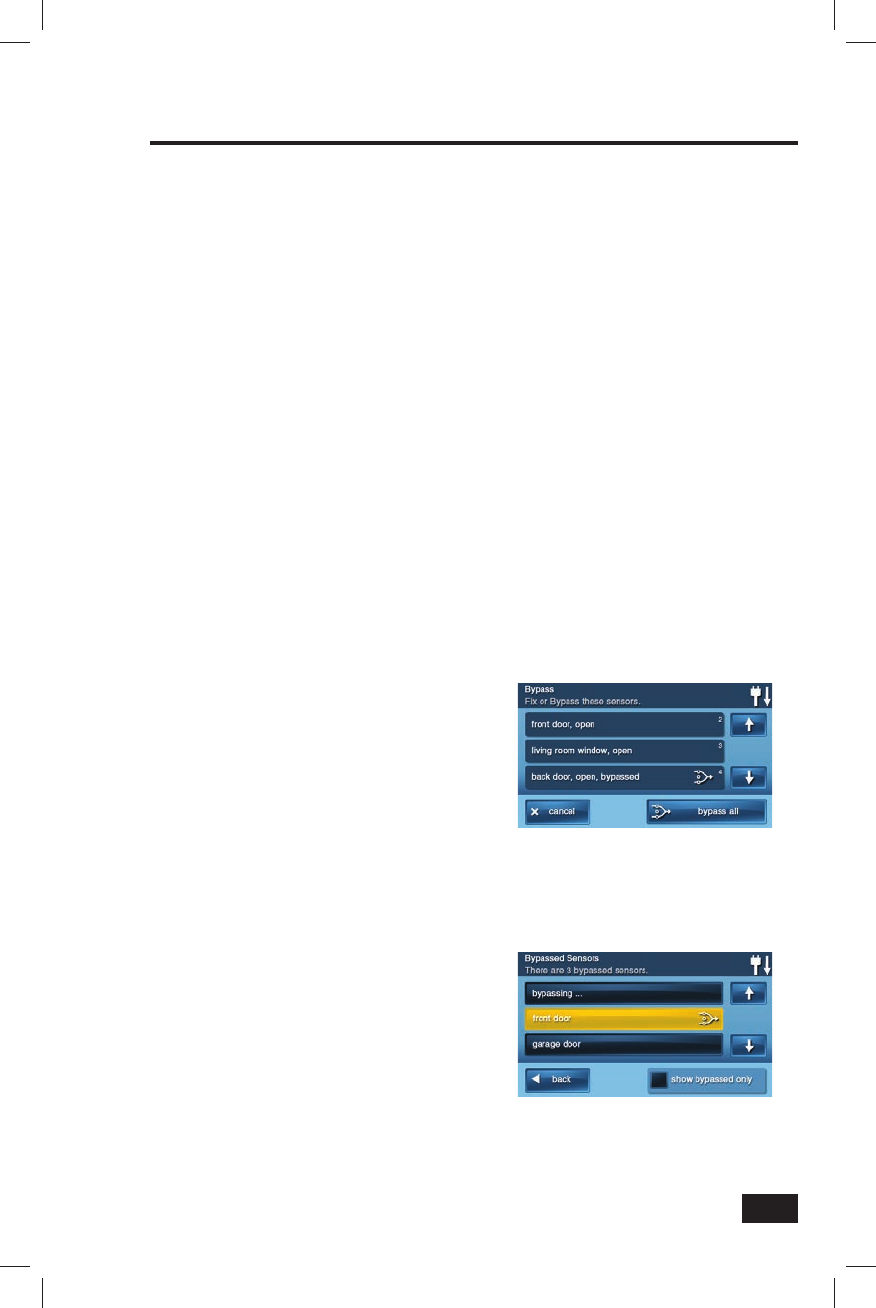
1. With one or more perimeter
sensors open, press ARM from
the Security or Menu Screen.
2. Press BYPASS ALL to force
bypass the open sensors (including
any open interior sensors).
3. Enter a User Code (unless “Quick
Bypass” has been set by the
installer) to activate the bypass and
continue to the Arming Screen.
Manual Bypassing or Un-bypassing Sensors
In case one or more perimeter or interior sensors need to be manually bypassed, or have their
manual bypass removed, use the following steps:
1. Press MENU, TOOLBOX, then
BYPASSED SENSORS.
2. Enter a User Code.
3. Press the individual name of the
sensor(s) to bypass or un-bypass
the sensor(s). The bypass symbol
will display for the manually
bypassed sensors. To show only
the bypassed sensors, press
SHOW BYPASSED ONLY.
4. Press BACK.
Force Bypass Sensors Screen
Manual Bypass Sensors Screen
with Door Bypassed

10
Burglary Protection
Stay Mode
Stay Mode is for arming the system when people will be staying on the premises. Stay Mode arms
the sensor-protected perimeter doors and windows while not arming the interior motion sensors or
other interior doors. This allows the premises to be occupied while the system is partially armed.
Stay Mode is used mostly for arming the system during the evening hours after everyone is inside
and no one is expected to enter or leave.
When the system is armed in Stay Mode, you can move about the premises without triggering the
burglary alarm. All the interior burglary protection is off. But, if a sensor-protected perimeter door or
window is opened, an alarm will occur.
Entry Delay in Stay Mode
Certain sensors, such as the front door, can be setup by your installer to have a delay before triggering
an alarm. This provides a way for an authorized person returning to enter using a predetermined door
and disarm the system before an alarm is triggered. When arming the system in Stay Mode, an
“Entry Delay” option check box is shown on the Control Panel’s Arming Screen. Normally this option
check box is checked, so the programmed delay doors allow time for disarming the system after
the door is opened. Un-checking this option box removes the delayed alarm trigger from all sensor-
protected doors programmed for delay, causing those entrances to instantly trigger the alarm if they
are opened in Stay Mode.
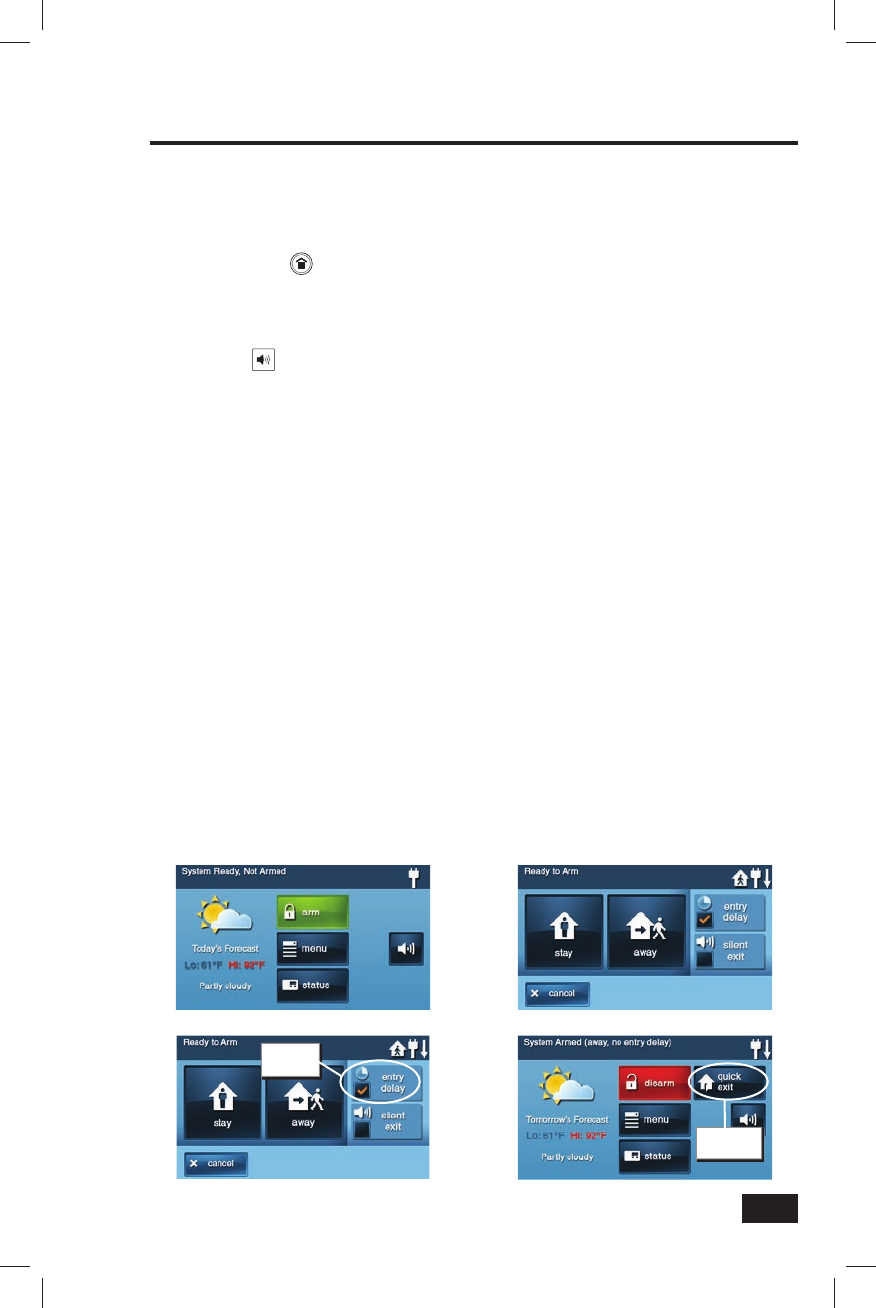
Quick Exit in Stay Mode
A programmable option, called “Quick Exit” may be displayed on the Security Screen while the
system is armed in the Stay Mode. Pressing the Quick Exit button starts a timer to allow someone
to exit or enter through a sensor-protected door programmed for delay without having to disarm the
entire system. When the delay timer runs out, the system returns to the normal Stay Mode.
The Quick Exit option can be turned on or off by your installer, refer to the “Installer Set Options”
section of this manual to see which options have been set for your system.
Silent Control in Stay Mode
Three options for silencing the beeps and announcements are available when arming or disarming
the system in Stay Mode.
• On the Control Panel’s Home and Security Screens, a “Silent Control” button is shown.
• On the Arming Screen, a SILENT EXIT check box is provided.
• On the the Exit Delay Screen, a SILENCE button is shown.
Selecting any of these options will silence the Control Panel beeps and announcements, and when
arming, selecting the option will double the length of the Exit Delay.
11
Arming to Stay Mode
Use Stay Mode to arm the system when anyone will be staying home. Stay Mode normally has an
Entry Delay so someone with a User Code can re-enter without causing an alarm.
1. Close all protected perimeter doors and windows before arming.
2. Verify that the button on the Control Panel is lit green indicating that the system is ready
to arm. The SECURITY button and ARM button on the display will also be green when all
sensors are closed.
✓ NOTE: If you desire to arm the system quietly without sounding any announcements,
press the button before performing the next steps, select the SILENT EXIT check
box on the Arming Screen, or press SILENCE during the Exit Delay.
3. From the Security Screen, or the Menu Screen, press ARM.
• If there are any open perimeter door or window sensors, the Bypass Screen will appear.
Close all the sensors displayed or press BYPASS ALL to force bypass the displayed
sensors. NOTE: BYPASSED SENSORS WILL NOT BE ABLE TO TRIGGER AN ALARM.
• To bypass sensors, you will need to enter a User Code unless
the installer has set the system for “ Quick Bypass”.
4. On the Arming Screen, the ENTRY DELAY check box option can be used with Stay Mode.
• If no one is expected to re-enter, the system can be armed without an Entry
Delay. All perimeter doors will trigger the alarm instantly. To arm with all exit/
entry perimeter doors as instant, un-check the ENTRY DELAY option button.
5. Press STAY to arm the system.
• To arm the system, you may need to enter a User Code if your
installer has turned off the system’s “ Quick Arming” feature.
6. The system will arm and show the Exit Delay counting down. When the Exit Delay expires, the
system is fully armed in the Stay Mode.
Burglary Protection
The Security Screen The Arming Screen
Quick Exit Button
Quick Exit
Button
Entry Delay Check Box
Entry Delay
Checkbox

12
Away Mode
Away Mode is for arming the system when everyone will be leaving the premises. Away Mode
arms all sensor-protected perimeter doors and windows, interior motion sensors, interior glass break
sensors, and any other sensor-protected interior doors. The premises must be unoccupied while the
system is armed. Away Mode is typically used for arming the system during the daytime hours in a
residential installation, and non-business hours in a commercial installation.
When the system is armed in Away Mode, you cannot move about the premises without triggering
the burglary alarm (if the system is installed with interior motion detectors). An alarm will also occur
if any sensor-protected door or window is opened or glass breakage is detected (if glass breakage
detectors are installed in your system).
Exit and Entry Delays in Away Mode
Certain sensors, such as the front door, can be setup by your installer to have a delay before triggering
an alarm. This provides a way for an authorized person to exit and reenter the premises without
triggering an alarm. The “ Exit Delay” allows time to leave after arming the system. The “ Entry Delay”
allows time to enter and disarm the system before an alarm is triggered.
When arming the system in Away Mode, an “Entry Delay” option check box is shown on the Control
Panel’s Arming Screen. Normally this option check box is checked, so the programmed delay doors
allow time for disarming the system after the door is opened. Un-checking this option box removes
the delayed alarm trigger from all sensor-protected doors programmed for delay, causing those
entrances to instantly trigger the alarm if they are opened in Away Mode. With the Entry Delay
disabled, the system will have to be remotely disarmed with a wireless key fob before entering.
Exit Delay Restart
The Exit Delay Restart* option will extend the Exit Delay one time if you need to re-enter the
premises. With the Exit Delay Restart option, re-entering the premises after you have left, but
before the Exit Delay timer expires, will restart the Exit Delay timer, giving you the full length of
time to leave again. The restart option only works once, each time the system is armed.
Silent Control in Away Mode
Three options for silencing the beeps and announcements are available when arming or disarming
the system in Away Mode.
• On the Control Panel’s Home and Security Screens, a “Silent Control” button is shown.
• On the Arming Screen,a SILENT EXIT check box is provided.
• On the the Exit Delay Screen, a SILENCE button is shown.
Selecting any of these options will silence the Control Panel beeps and announcements, and when
arming, selecting the option will double the length of the Exit Delay.
Quick Exit in Away Mode
A programmable option called “Quick Exit*” may be displayed on the Security Screen while the
system is armed in the Away Mode. Pressing the Quick Exit button starts a timer to allow someone
to exit or enter through a sensor-protected door programmed for delay without having to disarm the
entire system. When the delay timer runs out, the system returns to the normal Away Mode.
☞ NOTE: If interior sensors are installed in the system in certain areas, do not violate
those sensors when using the Quick Exit feature in Away Mode.
Auto Stay Mode
The system may have been programmed by the installer for “Auto Stay Mode*”. If this option is on and
the system is armed in Away Mode, if an exit/entry delay sensor is not triggered before the Exit Delay
expires (no one left the premises), the system automatically arms in Stay Mode instead of Away Mode.
* These options can be turned on or off by your installer; refer to the “Installer Set Options” section
of this manual to see which options have been set for your system.
Burglary Protection
13
Arming to Away Mode
Use the Away Mode to arm the system when everyone will be leaving the home. The Away Mode
normally has an Entry Delay so someone with a User Code can re-enter without causing an alarm.
Interior and perimeter sensors are armed in the Away Mode.
1. Close all sensor-protected doors and windows before arming.
2. Verify that the button on the Control Panel is lit green, indicating that the system is ready to
arm. The SECURITY button and ARM button on the display will also be green when all perimeter
sensors are closed. If the icon is displayed on the status bar, an interior sensor is
open, be sure to close or manually bypass the interior sensor(s) or an alarm will occur.
✓ NOTE: If you desire to arm the system quietly without sounding any announcements,
press the button before performing the next steps, select the SILENT EXIT check
box on the Arming Screen, or press SILENCE during the Exit Delay.
3. From the Security Screen, or the Menu Screen, press ARM.
• If there are any open perimeter door or window sensors, the Bypass Screen will appear.
Close all the sensors displayed or press BYPASS ALL to force bypass the displayed
sensors. NOTE: BYPASSED SENSORS WILL NOT BE ABLE TO TRIGGER AN ALARM.
• To bypass sensors, you will need to enter a User Code unless
the installer has set the system for “ Quick Bypass”.
4. On the Arming Screen, the ENTRY DELAY check box option can be used with Away Mode.
• The system can be armed without an Entry Delay. All perimeter doors will trigger the
alarm instantly. The system will have to be disarmed with a wireless key fob. To arm with
all exit/entry perimeter doors as instant, un-check the ENTRY DELAY option button.
5. Press AWAY.
• To arm the system, you may need to enter a User Code if your
installer has turned off the system’s “ Quick Arming” feature.
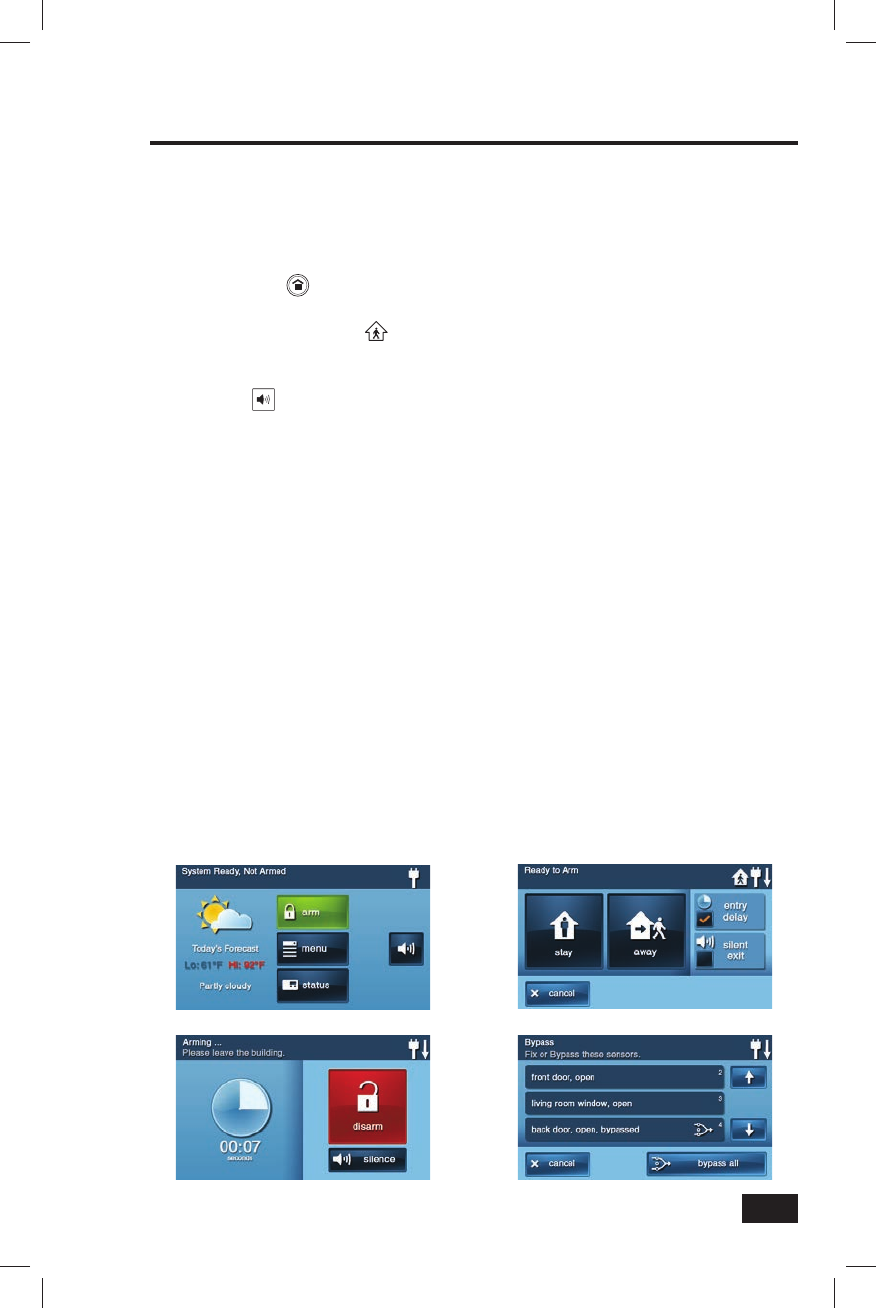
6. The system will arm and show the Exit Delay counting down. When the Exit Delay expires, the
system is fully armed in the Away Mode.
• When the system is armed in the Away Mode, beeps will sound during
the Exit Delay (faster beeps during the last 10 seconds).
Burglary Protection
The Security Screen The Arming Screen
The Bypass ScreenExit Delay Timer, Disarm, and Silence Button
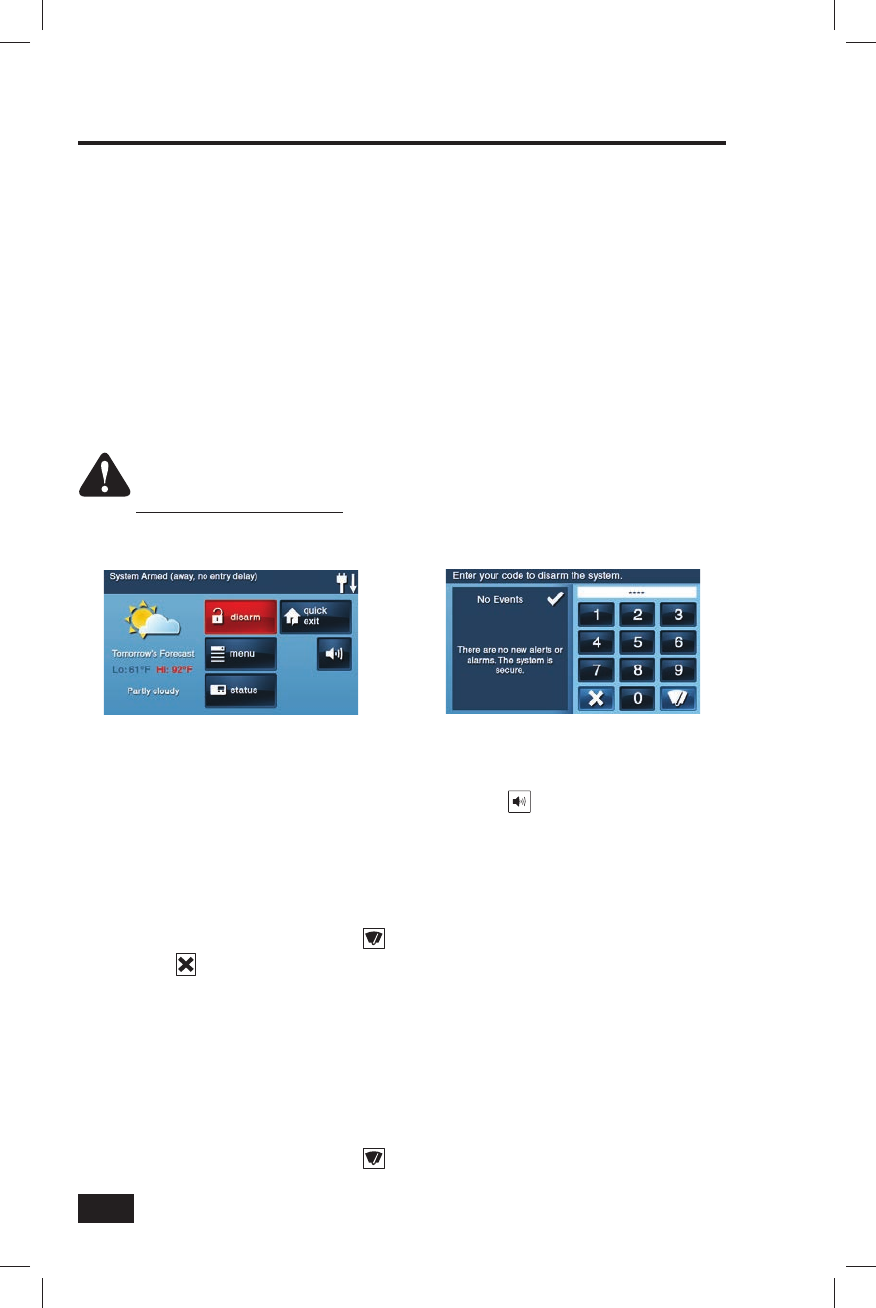
14
Disarming the System
To stop the Control Panel from triggering burglary alarms, the system will need to be disarmed.
Disarming turns off the burglary detection part of the system for sensors that are not 24-hour
sensors. Disarming also stops any type of alarm in process.
The system should be disarmed from Stay Mode before exiting the premises. The system should be
disarmed from Away Mode before or while entering the premises. When disarming from the Control
Panel or wireless keypad, you will need to enter a valid User Code. A wireless key fob can also be used
to disarm the system. Entering a User Code is not required when disarming with a wireless key fob.
An important feature of the Control Panel is its ability to warn you if an alarm has occurred while
you were away. If an alarm was triggered while the system was armed, the alarm siren will run for
a preset length of time then stop. When you enter to disarm the system, instead of sounding the
normal Entry Delay beeps, the Control Panel will sound repeated fast beeps to warn you that alarm
has occurred while you were away.
WARNING: WHEN ENTERING THE PREMISES TO DISARM THE SYSTEM, IF YOU
HEAR FAST REPEATED BEEPS INSTEAD OF THE NORMAL ENTRY DELAY BEEPS,
USE EXTREME CAUTION!!! AN INTRUDER MAY STILL BE PRESENT INSIDE
THE BUILDING!!! WAIT OUTSIDE AND USE A CELL PHONE TO CALL A FRIEND,
NEIGHBOR, OR LAW ENFORCEMENT FOR ASSISTANCE.
Disarming from Stay Mode
The system should be disarmed from Stay Mode before exiting the premises.
1. From the Home Screen, press the SECURITY button. Press for Silent Control.
2. From the Security Screen or the Menu Screen, press DISARM.
3. The Disarm Code Screen will display. The left side of the screen shows any events that have
occurred while the system was armed.
4. Enter a valid User Code to disarm the system.
• In case you press a wrong key, the button erases the entire entry.
• Press if you do not want to disarm at this time.
Disarming from Away Mode
The system should be disarmed from Away Mode while entering the premises.
1. Enter the premises through a designated Entry Delay sensor-protected door.
2. The Disarm Code Screen will display and the Entry Delay beeps will sound. The left side of the
screen shows any events that have occurred while the system was armed.
3. Enter a valid User Code to disarm the system.
• In case you press a wrong key, the button erases the entire entry.
Burglary Protection
Disarm Code Screen
The Security Screen (System Armed)
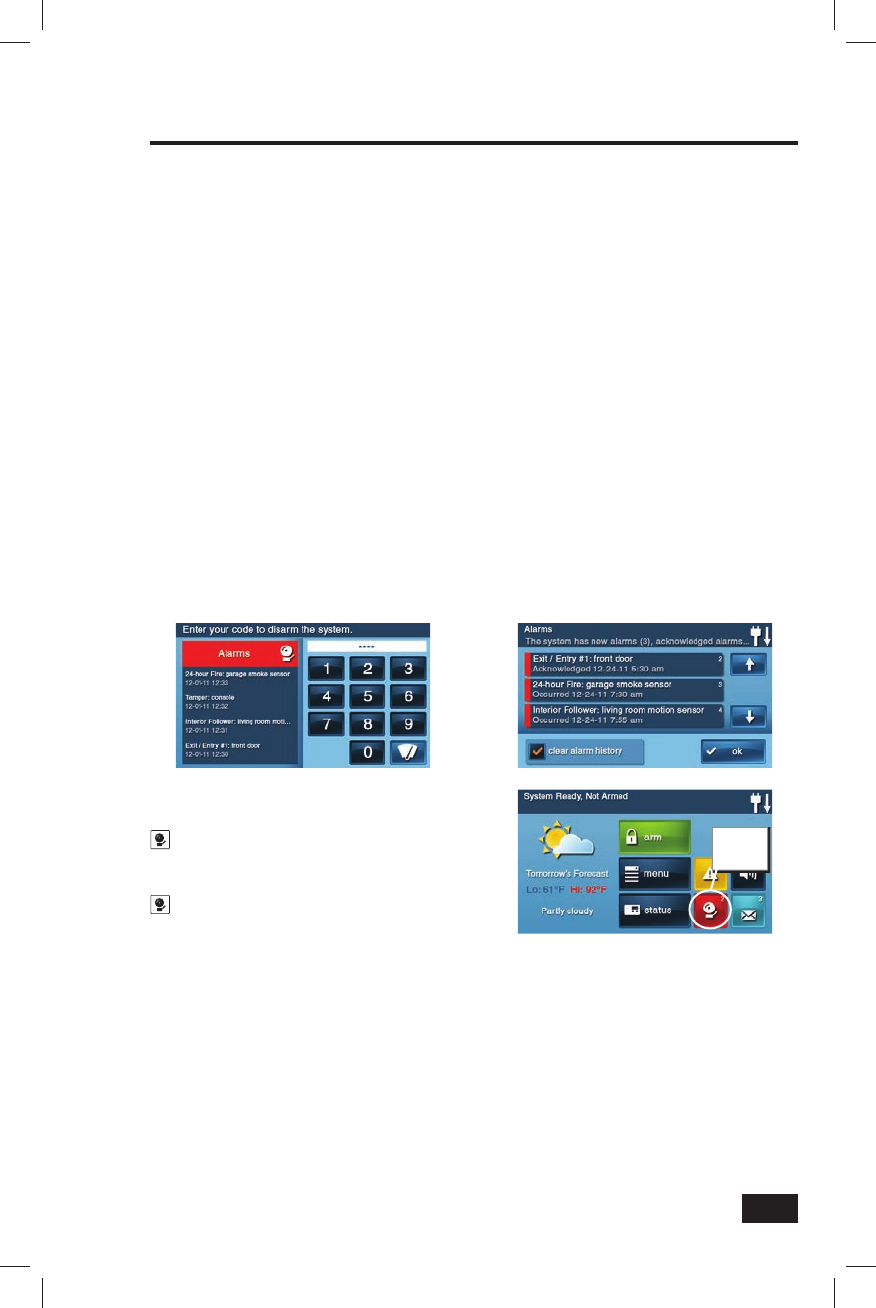
15
If a Burglary Alarm Occurs
If an armed sensor is tripped while the system is armed in the Stay or Away Mode, an alarm will
occur and the siren will sound. Delayed sensors will start the Entry Delay to allow time to disarm
the system. Instant sensors trigger the alarm right away. Most sensors will trigger the alarm siren,
some sensors may be set to trigger a silent alarm without sounding the siren.
Burglary Alarm Siren
If there is a burglary alarm tripped while the system is armed, the Control Panel will sound the alarm
siren for a preset time (see Installer Set Options). After the time expires, the siren will stop sounding.
The system limits the number of times a sensor can re-trigger an alarm while the system is armed.
The setting is one to six times per sensor, per arming period (see Installer Set Options).
Alarm Memory
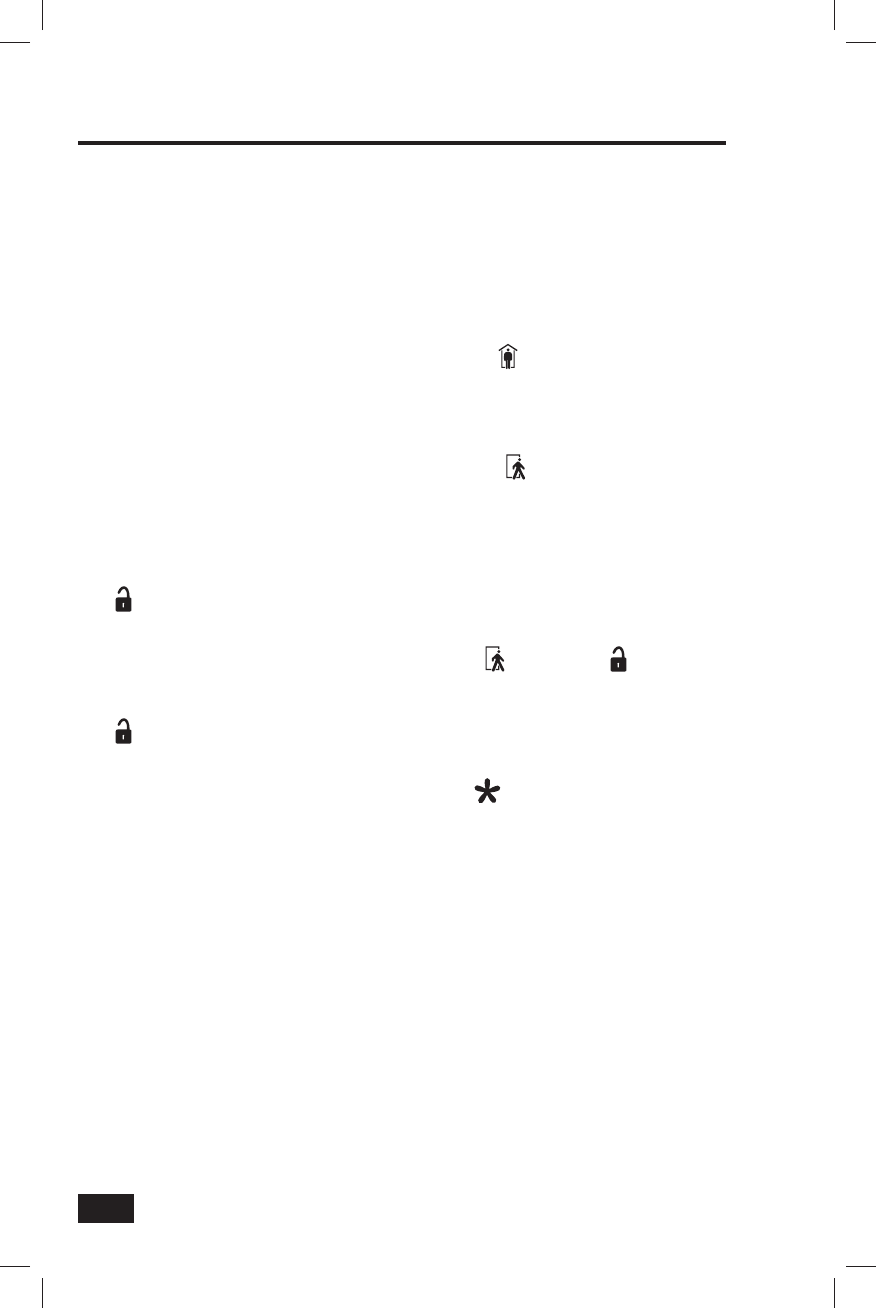
If an alarm has occurred while the system was armed, the Disarm Screen will show the time and date
of the alarm and the sensor(s) that triggered the alarm.
After the system is disarmed, the Alarm Memory screen will be displayed. The Alarm Memory Screen
shows the sensor(s) that have caused the alarm. If more than one sensor has been triggered, the
display will show the order that alarms occurred. The alarm memory will automatically clear
the next time the system is armed. You can also check the CLEAR ALARM HISTORY button and
press OK to manually clear the alarm memory (24-hour fi re and CO sensors that are still violated will
remain in alarm memory).
Anytime there are events stored in alarm
memory, the Security Screen will display the
button. The number on the button is the
number of sensors that triggered during the
alarm (remains until acknowledged). Press the
button to view the Alarm Memory Screen.
Optional 2-Way Voice Communications
2-way voice communications provides a method for alarm verifi cation and can provide emergency
assistance. The Control Panel contains a built-in microphone that can monitor sounds around the area
of the Control Panel. The built-in microphone and speaker allows 2-way voice communications with
a Central Station operator after an alarm. The operator can converse with people in the premises
through the Control Panel’s speaker and microphone.
Your installer can set the system to use 2-way voice communications after an alarm and/or after a
panic alarm is triggered.
✓ NOTE: If a panic alarm or sensor is set for a silent alarm, the operator will only be able
to listen and not be able to talk. This is for your protection.
Burglary Protection
Disarm Screen Showing Alarms Alarm Memory Screen
Security Screen with Alarm Memory Button
Alarm
Memory
Button
16
Key Fob Arming and Disarming
Your system may be equipped with one or more wireless key fobs. Up
to eight key fobs can be used to control the system remotely. Each key
fob has four buttons and can perform fi ve functions. A User Code is not
required when arming or disarming the system with a wireless key fob.
There are several key fob options that can be set by the installer. See
the Installer Set Options section at the rear of this manual.
Key Fob Arming to Stay Mode
• To arm the system to Stay Mode using a key fob, press the (STAY) button.
✓ NOTE: Depending setup options, if there are open perimeter doors or windows, the system
may not allow arming to Stay Mode with a wireless key fob (See Installer Set Options).
Key Fob Arming to Away Mode
• To arm the system to Away Mode using a key fob, press the (AWAY) button.
✓ NOTE: Depending setup options, if there are open perimeter doors or windows, the system
may not allow arming to Away Mode with a wireless key fob (See Installer Set Options).
Key Fob Disarming
• To disarm the system from Stay or Away Mode using a key fob, press the
(DISARM) button. (This option must be enabled by the installer.)
Key Fob Emergency
• To trigger an emergency alarm using a key fob, press the (AWAY) and (DISARM)
buttons at the same time for fi ve seconds. (This option must be enabled by the installer.)
✓ NOTE: If an emergency alarm is triggered by a key fob, it cannot be stopped using a key fob
(DISARM) button. The alarm must be canceled at the Control Panel.
Key Fob Auxiliary
• To trigger the Control Panel’s auxiliary output, press the (AUXILIARY) button.
• If this feature is used, your auxiliary output controls: _______________________________
Burglary Protection
17
Wireless Keypad Arming and Disarming
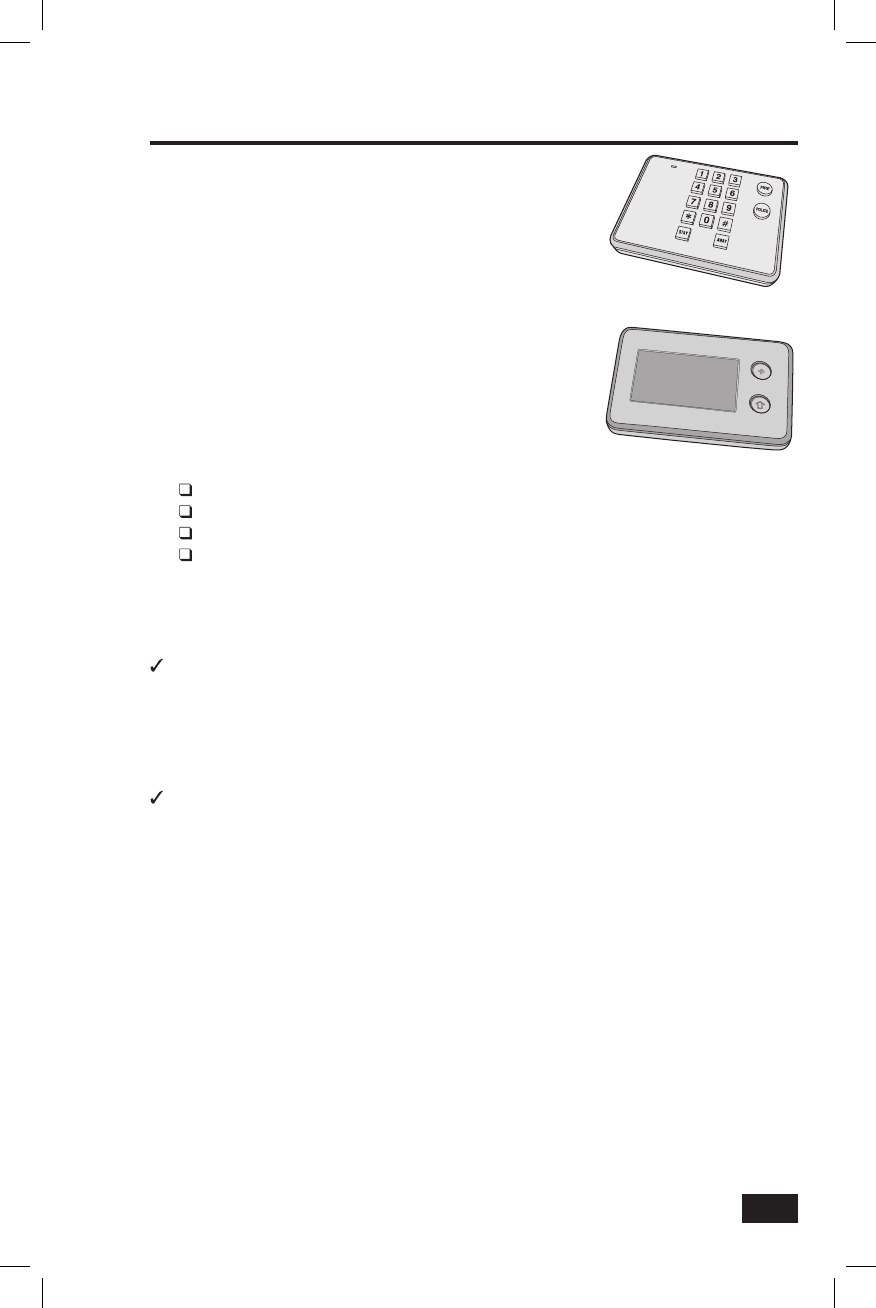
Your system may be equipped with one or more wireless keypads. Up
to four wireless keypads can be used to control the system remotely
from the main Control Panel.
Two types of wireless keypads are available. The standard
wireless keypad, and the wireless touch screen keypad.
The wireless touch screen keypad operates virtually the
same as the Control Panel. Use the following instructions for
operating the standard wireless keypad.
Each standard wireless keypad has buttons for entering User Codes,
STAY and AWAY mode buttons, and FIRE and POLICE emergency
buttons.
Check here if the 24-hour FIRE and POLICE emergency buttons have
been enabled by the installer:
Wireless Keypad #1 emergency keys enabled
Wireless Keypad #2 emergency keys enabled
Wireless Keypad #3 emergency keys enabled
Wireless Keypad #4 emergency keys enabled
edoM yatS ot gnimrA dapyeK sseleriW
• To arm the system to Stay Mode using a wireless keypad, enter a User Code and press the
STAY button. (If Quick Arming has been allowed by the installer, just press the STAY button.)
NOTE: If there are open perimeter doors or windows, the system will not allow arming to Stay
Mode with a wireless keypad. All open sensors must be bypassed at the Control Panel fi rst.
edoM yawA ot gnimrA dapyeK sseleriW
• To arm the system to Away Mode using a wireless keypad, enter a User Code and press the
AWAY button. (If Quick Arming has been allowed by the installer, just press the AWAY button.)
NOTE: If there are open perimeter doors or windows, the system will not allow arming to
Away Mode with a wireless keypad. All open sensor-protected doors and windows must
either be closed or bypassed at the Control Panel before arming with a wireless keypad.
gnimrasiD dapyeK sseleriW
• To disarm the system from Stay or Away Mode using a wireless keypad, just enter a User Code.
ycnegremE eriF dapyeK sseleriW
• To trigger a emergency fi re alarm using a wireless keypad, press the FIRE
button for two seconds. (This option must be enabled by the installer.)
ycnegremE eciloP dapyeK sseleriW
• To trigger a emergency police (panic) alarm using a wireless keypad, press the
POLICE button for two seconds. (This option must be enabled by the installer.)
Burglary Protection
Standard Wireless Keypad
Wireless Touch Screen Keypad

18
Fire Protection
Fire Alarm System
Your system may be installed with smoke detectors and carbon monoxide (CO) detectors as part of
an overall fi re and gas protection system. The fi re protection part of the security system is active 24
hours-a-day, offering continuous protection.
In the event of a fi re or poisonous CO gas emergency, the installed smoke or carbon monoxide
detector will automatically activate your security system. A loud, intermittent horn will sound from
the Control Panel, and the external sounder will produce an intermittent siren (if an external sounder
has been installed). The fi re sounder will continue until the fi re horn timer expires or until a User
Code is entered.
Manual Fire Alarm
If you become aware of a fi re emergency before your detectors sense the problem follow these
important steps:
1. Yell FIRE! to alert anyone else around.
2. Go the Control Panel and press the white lighted button, then press and hold the FIRE
button for at least two seconds. The fi re alarm can also be triggered using the FIRE button on
a wireless keypad. THE FIRE ALARM WILL SOUND.
3. Evacuate all occupants from the premises and call your local Fire Department from a safe location.
Automatic Fire Alarm
If your detectors trigger a fi re emergency alarm before you sense a problem, and the fi re alarm is
sounding, follow these steps:
1. If fl ames and/or smoke are present, yell FIRE! to alert anyone else around.
2. Evacuate all occupants from the premises and call your local Fire Department from a safe
location.
- OR -
1. If no fl ames or smoke are apparent, investigate the possible causes of the alarm.
2. Go to the Control Panel and enter your User Code to stop the fi re sounder.
3. Review the alarm memory to determine which sensor(s) caused the alarm.
4. Go to the sensor(s) and look for the reason the sensor tripped.
5. Correct the condition that caused the detector to sense smoke or CO gas.
Silencing a False Fire Alarm
If the fi re alarm is sounding due to a detector sensing burnt food or some other non-emergency
condition, follow these steps to stop the alarm:
1. Silence the fi re alarm sounder by entering your User Code.
2. Review the alarm memory to determine which sensor(s) caused the alarm.
3. If the alarm restarts, there may still be smoke in the detector’s sensor. Enter your User Code again
to stop the alarm. Fan the detector for 30 seconds to clear the detector’s sensor chamber.
4. After the problem has been corrected, check the CLEAR ALARM HISTORY button on the
Alarm History Screen and press OK. (Fire & CO sensors that are still violated cannot be
cleared from alarm history until the device returns to normal operation. Carefully
inspect the premises for danger if fi re or CO sensors remain in alarm.)
19
Fire Protection
This equipment should be installed in accordance with Chapter 2 of the National Fire Alarm Code,
ANSI/NFPA 72, (National Fire Protection Association, Batterymarch Park, Quincy, MA 02269). Printed
information describing proper installation, operation, testing, maintenance, evacuation planning, and
repair service is to be provided with this equipment.
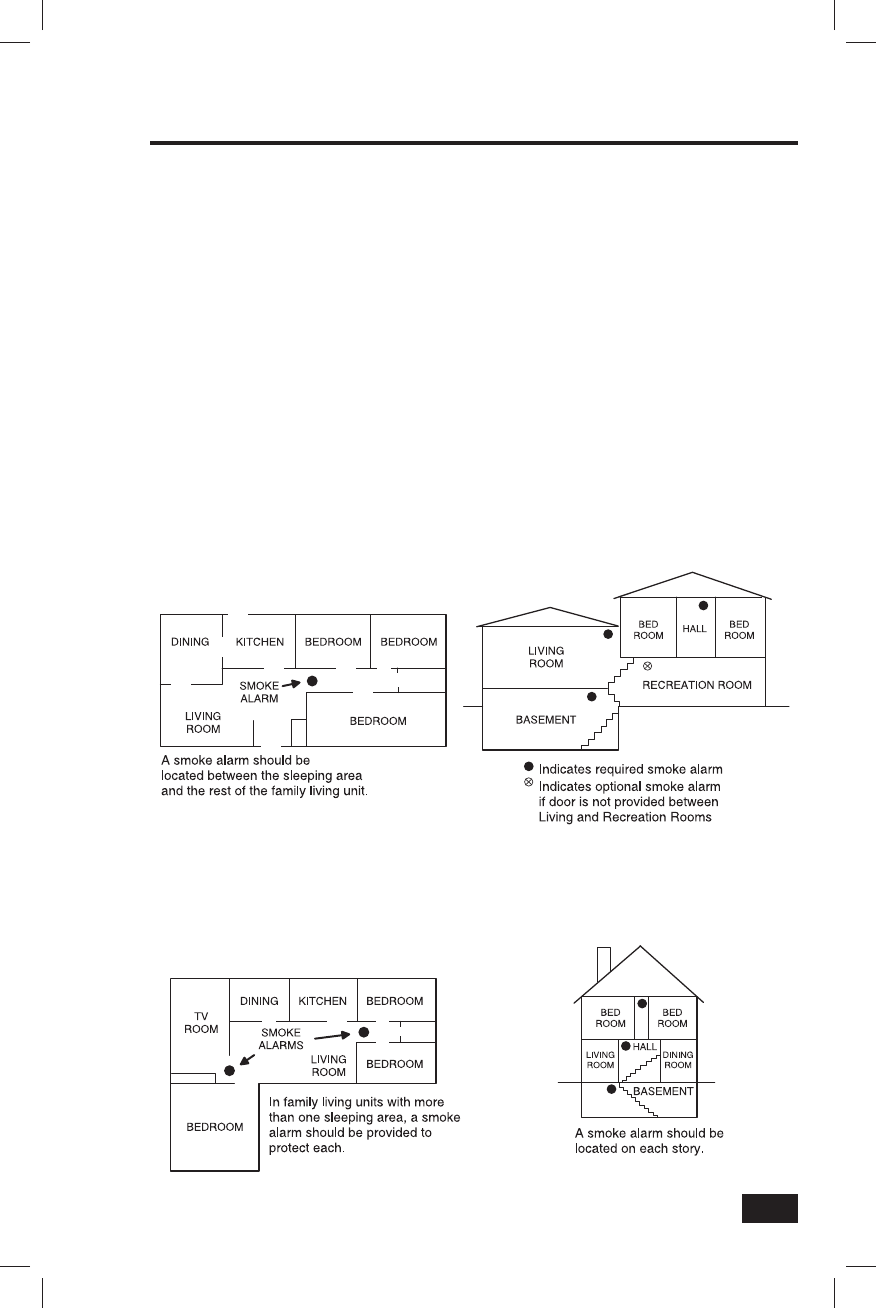
Recommended Smoke Detector Locations
The National Fire Protection Association’s (NFPA) Standard #72 recommends the following placement
for smoke detectors:
✓Early warning fi re detection is best achieved by the installation of fi re detection equipment
in all rooms and areas of the household. The equipment should be installed as follows:
• A smoke detector installed outside each separate sleeping area, in the immediate
vicinity of the bedrooms and on each additional story of the family living unit,
including basements and excluding crawl spaces and unfi nished attics.
• In addition, the NFPA recommends that you install smoke detectors in the
living room, dining room, bedroom(s), kitchen, hallway(s), fi nished attics,
furnace room, utility and storage rooms, and attached garages.

20
Fire Protection
Emergency Evacuation Plan
To establish and regularly practice a plan of escape in the event of fi re, the following steps are
recommended by the National Fire Protection Association:
1. Position your detector or your interior and/or exterior sounders so that they can be heard by
all occupants.
2. Determine two means of escape from each room. One path of escape should lead to the door
that permits normal exit from the building. The other should be an alternate escape, such as
a window, should your path to that door be impassable. Station an escape ladder at such
windows if there is a long drop to the ground.
3. Sketch a fl oor plan of the building. Show windows, doors, stairs, and rooftops that can be used
to escape. Indicate escape routes for each room. Keep these route free from obstructions and
post copies of the escape routes in every room.
4. Assure that all bedroom doors are shut while you are asleep. This will prevent deadly smoke
from entering while you escape.
5. Try the door. If the door is hot, check your alternate escape route. If the door is cool, open it
cautiously. Be prepared to slam the door shut if smoke or heat rushes in.
6. When smoke is present, crawl on the ground. Do not walk upright, since smoke rises and may
overcome you. Clearer air is near the fl oor.
7. Escape quickly; don’t panic.
8. Establish a place outdoors, away from your house, where everyone can meet and then take
steps to contact the authorities and account for those missing. Choose someone to assure that
nobody returns to the house — many die going back.
21
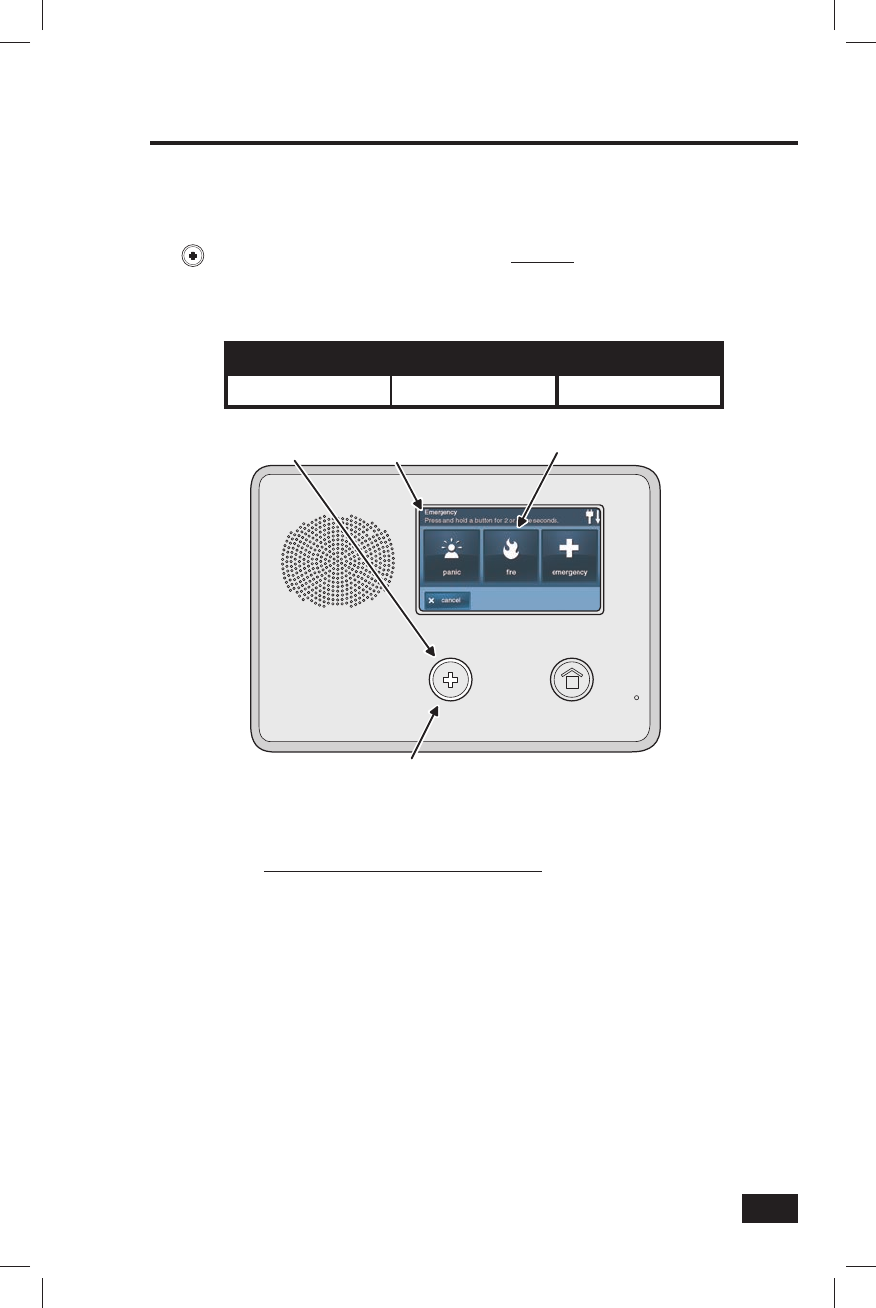
24-Hour Emergency Buttons
Three 24-hour emergency functions are available: PANIC, FIRE, and EMERGENCY. These functions
can be activated by buttons on the Control Panel. The emergency functions can also be activated
using wireless sensors, from the wireless keypad, or from portable pendant devices.
The button displays the emergency screen, it does not trigger an alarm. The installer
sets which emergency buttons on the Control Panel are displayed on the emergency
screen. If emergency functions are not available, an information screen will be displayed.
Check the boxes below for the emergency functions that are active on your system.
ACTIVE CONTROL PANEL EMERGENCY BUTTONS
❑ Panic❑ Fire ❑ Emergency
★ IMPORTANT: BE SURE TO PRESS AND HOLD AN EMERGENCY
BUTTON FOR AT LEAST TWO SECONDS TO ACTIVATE THE ALARM.
When an emergency function is activated, the siren will sound for its preset time or until a User Code
is entered to silence the alarm.
Panic
The PANIC (police) emergency button sends an immediate panic report to the Central Monitoring
Station. The installer can set the system to sound the siren when the button is pressed, or have the
button trigger a silent alarm that does not sound the siren.
Fire
The FIRE emergency button sends an immediate fi re report to the Central Monitoring Station. The
Control Panel will sound the fi re horn when the button is pressed.
Emergency
The EMERGENCY emergency button sends an immediate emergency report to the Central
Monitoring Station. The Control Panel will sound the siren when the button is pressed.
Emergency Functions
EMERGENCY BUTTON LIGHTS WHITE
WHEN EMERGENCY FUNCTIONS ARE AVAILABLE
SCREEN WILL DISPLAY THE
EMERGENCY OPTIONS THAT
ARE AVAILABLE
PRESS EMERGENCY BUTTON TO
DISPLAY EMERGENCY SCREEN
NOTE: THE EMERGENCY BUTTON
IS ALSO AVAILABLE ON THE MENU SCREEN
22
System Trouble Alerts
The system monitors itself for abnormal operating conditions and will alert you if trouble is
detected.
The system monitors these and other conditions:
• AC power to the Control Panel
• The telephone line (optional)
• The cellular telephone connection (if used)
• The Control Panel’s backup battery
• The sensor’s batteries
• Sensor supervisory status (if used)
• External sounder connection
• Sensor radio reception and sensor tampering (sensor’s case opened) when disarmed
• Control Panel tampering (panel’s case opening) when disarmed (optional).
• Communication to the Central Station
Trouble conditions can be reported to the Central Monitoring Station. Service to correct the trouble
condition should be preformed as soon as possible.
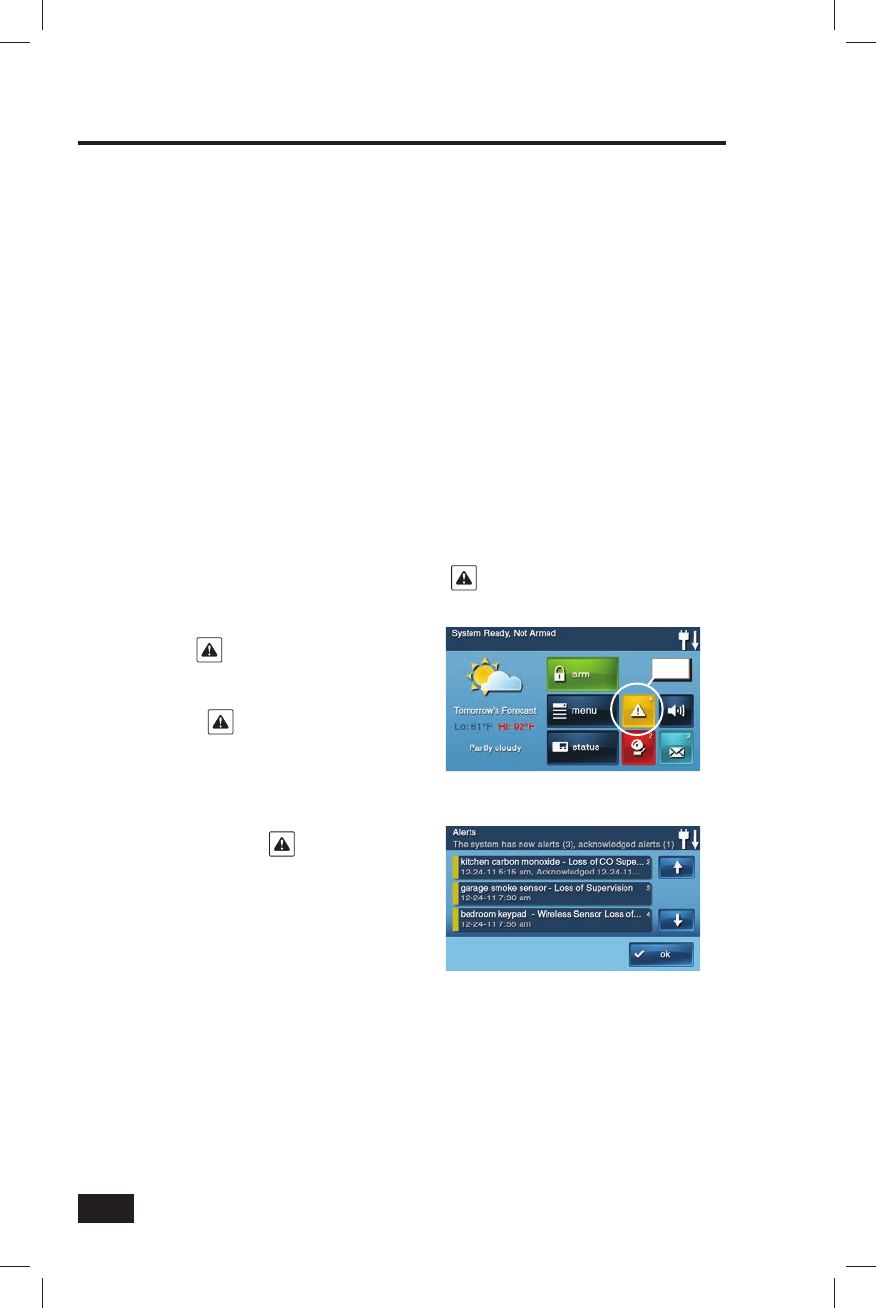
Trouble Alert Icon
If the system detects trouble, it will fl ash the trouble alert icon on the Security Screen and sound
six alert beeps every minute. Scrolling text along the top of the display also describes the trouble
condition(s) that exist.
The trouble alert icon displays a number
in the upper right corner that is the number of
current trouble alerts.
The trouble alert icon will fl ash until
the trouble alerts are acknowledged, then it
will light constant until all the troubles are
corrected. When all troubles are corrected, the
icon will disappear.
1. Press the trouble alert icon button
to display all current trouble alerts.
2. View the listed trouble events. If there
are more than three alerts, use the ↑
and ↓ arrows to scroll through the list.
3. After viewing the trouble events,
press OK to acknowledge. This
will silence the alert beeps.
Nighttime Trouble Alert Holdoff
As an option, the system can be programmed by your installer to suppress the trouble alert sounder
from 10 PM to 9 AM. Any trouble alerts will still be displayed and reported (if enabled), but the
sounder will not beep. Some trouble conditions may clear automatically, other trouble conditions
may require service to correct. If the trouble condition still exists after 9 AM, the sounder will beep to
indicate trouble. Regardless of whether the trouble alert sounder is suppressed or not, every trouble
condition is always displayed on the trouble alert list and recorded in the system history event log.
Trouble Alert List
Trouble Alert Icon
Icon
23
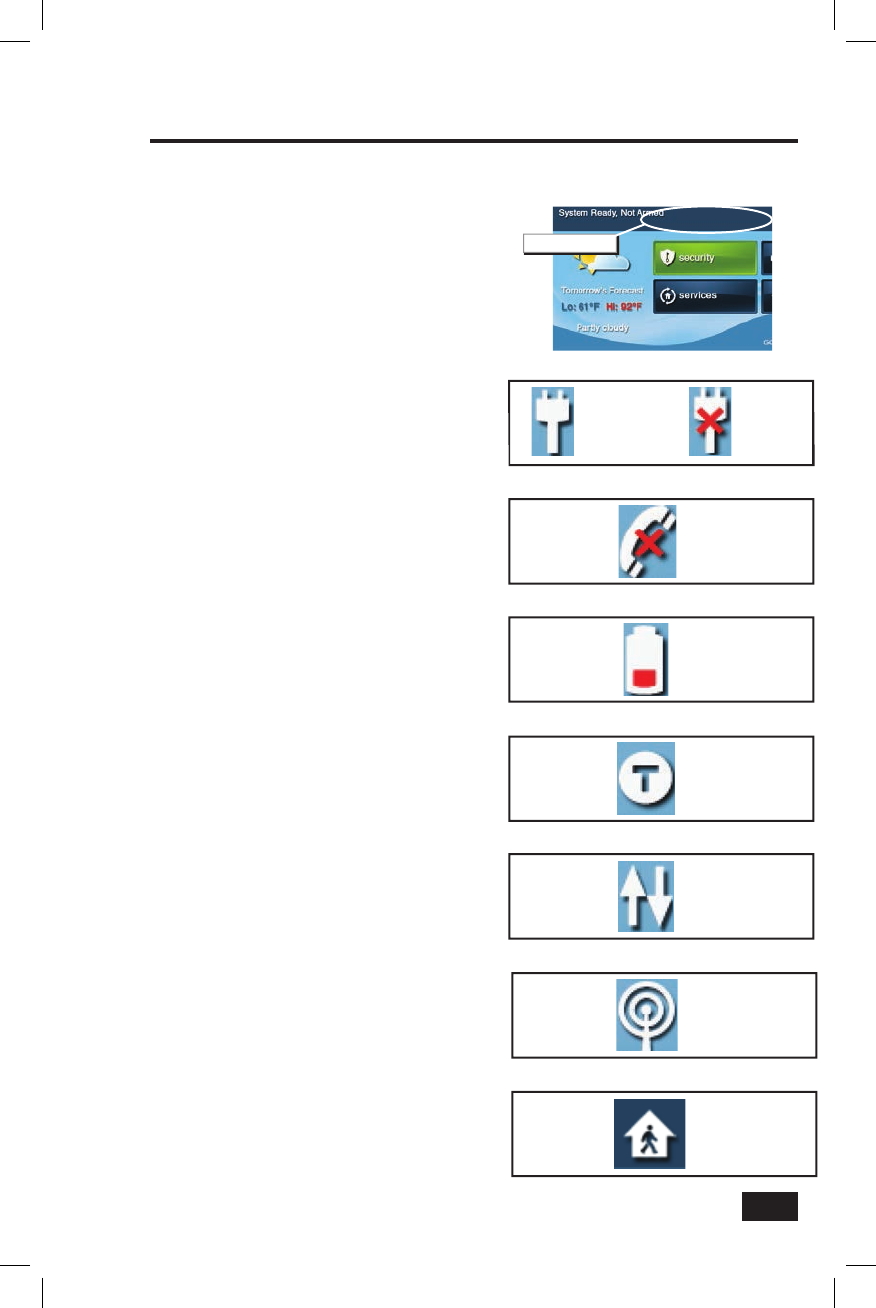
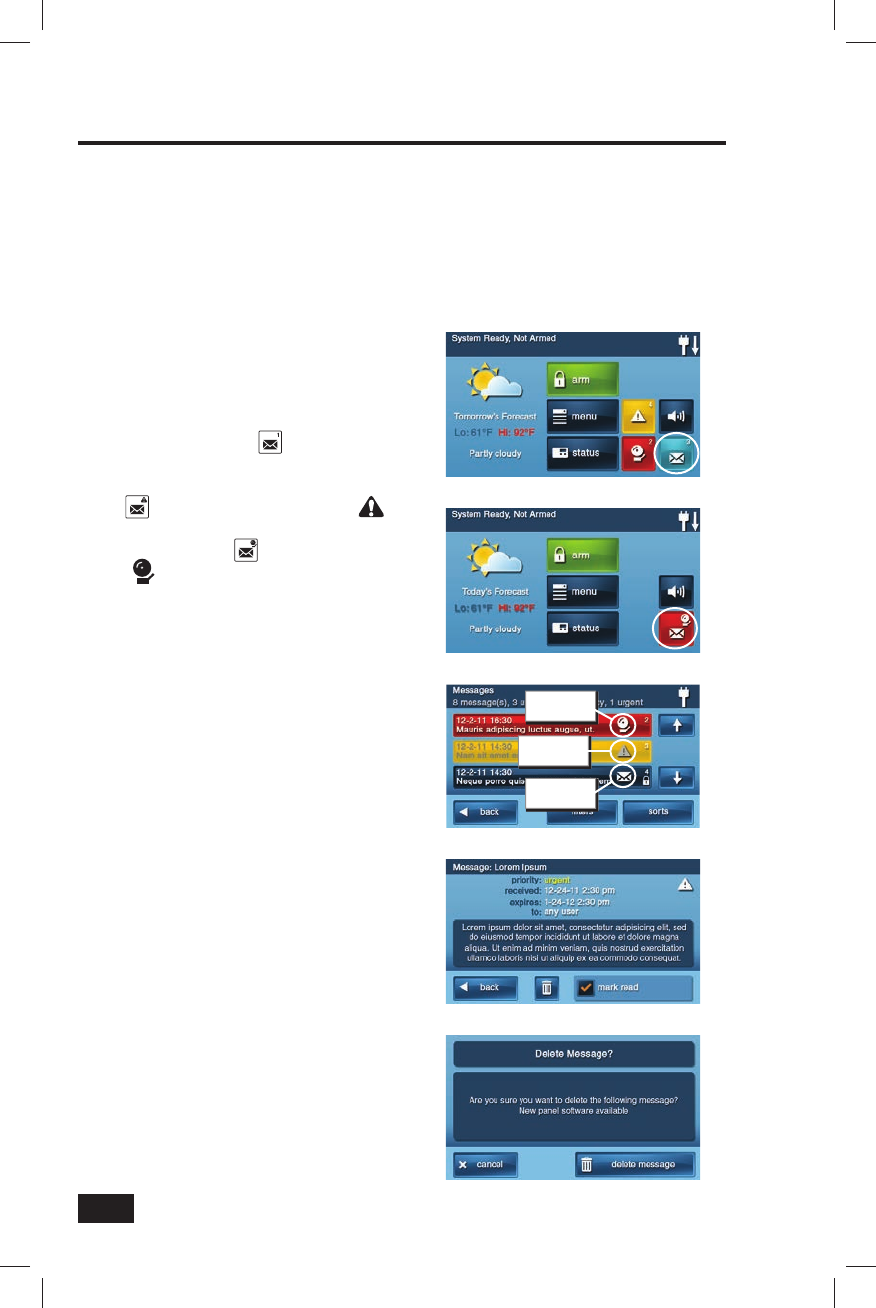
The top line of the Control Panel’s display is the status area that shows the current
system mode, the status of the sensors, and any current trouble alerts. Special icons
are displayed to visually show the system’s current condition.
AC Power Icon
The AC power icon displays whether the
Control Panel is receiving AC line power or not.
Phone Line Failure Icon
If the system detects a telephone line failure,
the phone line failure icon will be displayed.
Backup Battery Status Icon
If the Control Panel’s backup battery tests low
or exhausted, the low backup battery icon will
be displayed.
Test Mode Icon
When the system is placed in System Test
Mode, the test mode icon will fl ash in the
status bar of the display during the testing.
nocI sseccA etomeR
When the system is being remotely accessed
using an optional TS1 Wireless Key pad, the
remote access icon will be displayed.
Radio Modem Icon
If the system’s optional cellular radio modem
is installed, the radio modem icon is displayed
on the status bar while the cellular radio is
being used to update software or add features.
nocI nepO rosneS roiretnI
If an interior sensor is open (or a motion
detector has just been activated) the house
icon will be displayed on the status bar. As a
warning, the icon fl ashes during arming.
System Status Icons
System Status Icons
Status Icon Area
Low Backup Battery Icon
LOW
BACKUP
BATTERY
AC Power Icons
AC
POWER
ON
AC
POWER
OFF
Phone Line Failure Icon
PHONE
LINE
FAILURE
Test Mode Icon
SYSTEM
IN TEST
MODE
Remote Access Icon
REMOTE
ACCESS
OCCURRING
Radio Modem Icon
RADIO
MODEM
ACTIVE
Interior Sensor Open Icon
INTERIOR
SENSOR
OPEN
24
Messaging
System Messages
Your security system supports receiving messages from the Central Monitoring Station. The messages
can be about system upgrades, additional services, special regional weather alerts, etc. The messages
can be sent for all system users to read, or as confi dential messages that only the Master User can
read. Messages can be tagged by the sender as standard, urgent, or emergency priority.
Up to 31 text messages can be stored in the Control Panel’s memory. They can be reviewed through
the Control Panel’s display. Displayed messages can be fi ltered by type and sorted by date or
alphabetically. Messages can be saved in the Control Panel, or deleted after they are read.
Displaying Messages
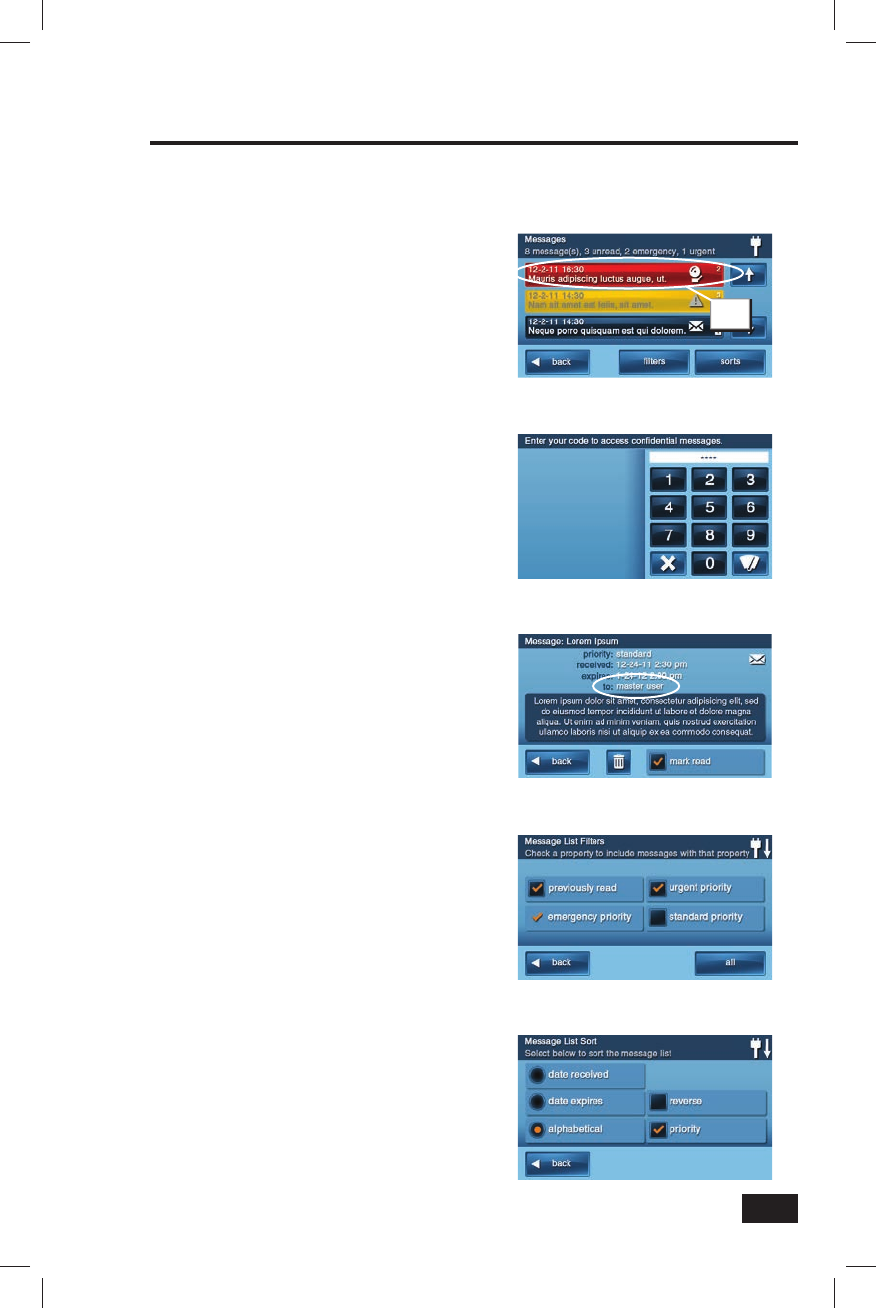
When a message is sent to the Control Panel,
three beeps will sound and the message icon
will display on the Security Screen. Standard
messages display a blue message icon
with a number of unread messages in the
upper right corner. Urgent messages display a
yellow message icon with an attention
symbol in the upper right corner. Emergency
messages display a red message icon with
the bell symbol in the upper right corner.
Reading Messages
When a message icon appears, follow these
steps to read the message(s):
1. Press the message icon button.
2. The message list will display. The status
bar shows the number of messages
in memory, number of unread, and
number of priority messages. Unread
messages will display in bold. Use
the ↑ or ↓ arrows to scroll the list.
3. Press the message line on the
message list to view the message.
4. Press BACK to return to the message
list, or press DELETE to erase the
message. If the MARK AS READ box
is checked, the message will remain
on the message list if it’s not deleted,
but it will not be displayed in bold.
5. When deleting a message, a
confi rmation screen will display. Press
DELETE MESSAGE to delete, or press
CANCEL to return to the message.
6. A delete acknowledge screen
will display. Press OK to return
to the message list.
Standard Text Message
Message Delete Confi rmation
Standard Message Icon
Message List
Urgent Message Icon
Urgent
Message Icon
Emergency
Message Icon
Standard
Message Icon
25
Reading Confi dential Messages
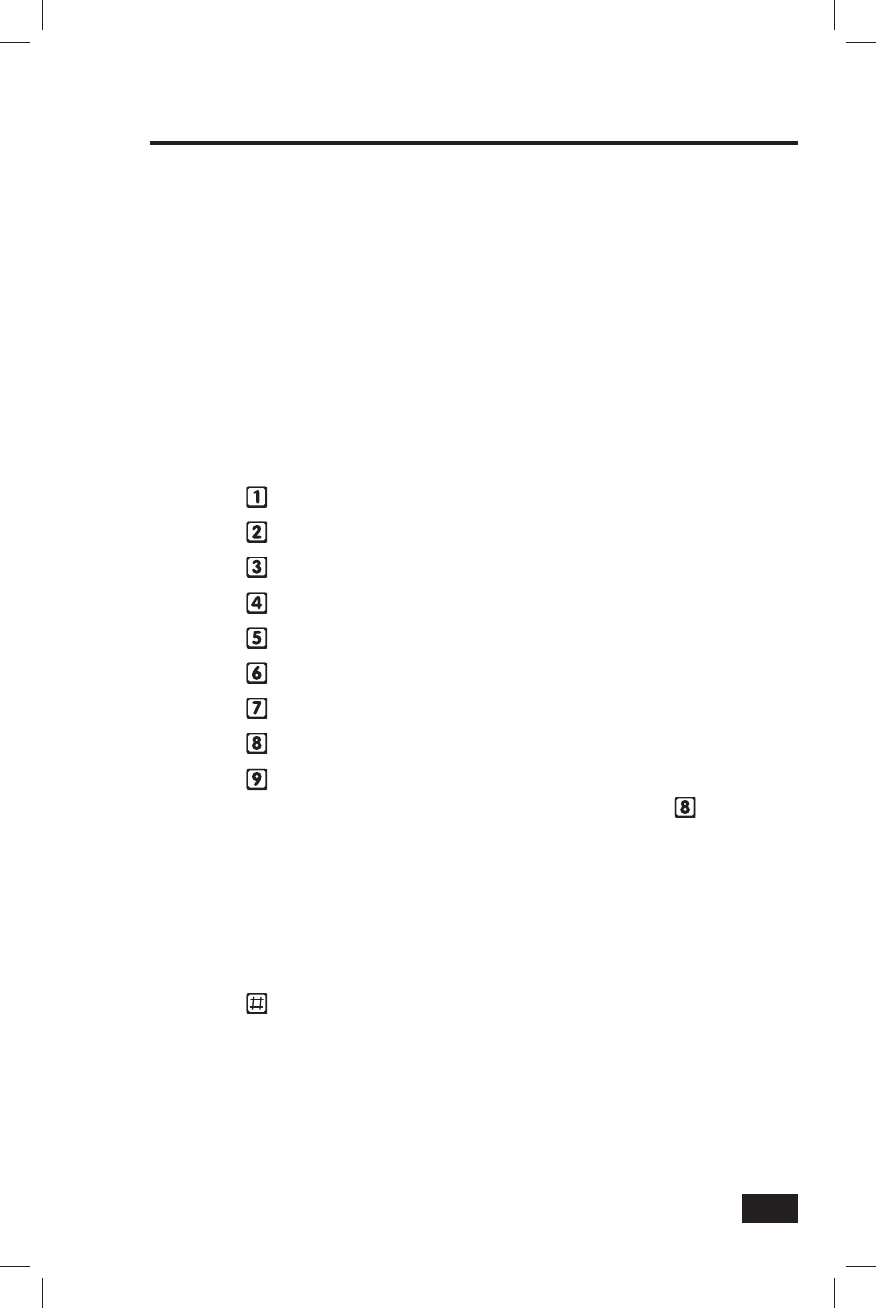
When a confi dential message is sent to the Control Panel, only users with the Master User Code can
display the message.
Use the following steps for confi dential messages:
1. Press the message line on the
message list. If the message is a
confi dential message, the code
entry screen will be displayed.
2. Enter the Master User Code on the
code entry screen. Regular User
Codes will not be accepted.
3. View the displayed message.
4. Proceed to save or delete the message
as detailed in the previous section.
Filtering Messages
To select which type of messages will be displayed
on the message list, use the message fi lters.
1. Press FILTERS to display the
message fi lter option screen.
2. Check or un-check the types of
messages to display. Press ALL
to check all types. Press BACK
to return to the message list.
The fi lters will reset, selecting all types, when
your message reviewing is over and the system
returns to the Security Screen.
Sorting Messages
To select the order in which messages are
displayed on the message list, use the message
sorting options.
1. Press SORTS to display the
message sorting option screen.
2. Pick an option to sort the
messages by date received, date
expired, or alphabetically.
3. Check the REVERSE box to reverse
the display order. Check the PRIORITY
box to list urgent messages fi rst.
4. Press BACK to return to
the message list.
The sort options will reset when the message
reviewing session is over.
Messaging
Code Entry Screen for Confi dential Messages
Confi dential Message
Message Filter Screen
Message Sort Screen
Message List
Press
Here

26
Remote Control by Telephone
Telephone Remote
The system can be controlled remotely using a standard telephone. Remote control is performed
by calling the system and responding to spoken questions from the system. By pressing certain
telephone keys, you can arm and disarm the system, bypass sensors, and query the system status.
✓ NOTE: The telephone remote control system feature is optional. It must be enabled by
your installer before it can be used.
Calling the System
Your installer selects whether your system supports the remote telephone option or not. If this
feature is enabled, the system will require calling it twice within 30 seconds to answer your call
and connect.
1. Call the telephone number that the Control Panel is connected to. Wait for one or two rings,
then hang up.
2. Within 10-45 seconds, call the Control Panel again. The Control Panel will answer the
telephone.
27
Remote Control by Telephone
Remote Control
Once you are connected with the system, you will be able to check on its status and remotely control
the major functions. The announcements that the system plays over the telephone do not sound out
of the Control Panel’s speaker.
1. After the Control Panel answers, it will ask for your User Code. You have 15 seconds to enter
your User Code using the telephone keys. If you don’t enter a valid User Code in 15 seconds,
the system will hang up. For security, if two calls, with two attempts each, to enter a User
Code within fi ve minutes fail to enter a valid code, the system will hang up and not respond to
telephone commands for 30 minutes.
2. After the system has accepted your User Code, it will announce the system status, then
announce the remote command options. The system will wait up to 60 seconds for each
remote command before automatically hanging up. If you already know the remote command
telephone key number, you can enter it before the command announcement fi nishes.
3. Use the telephone keys to command the system:
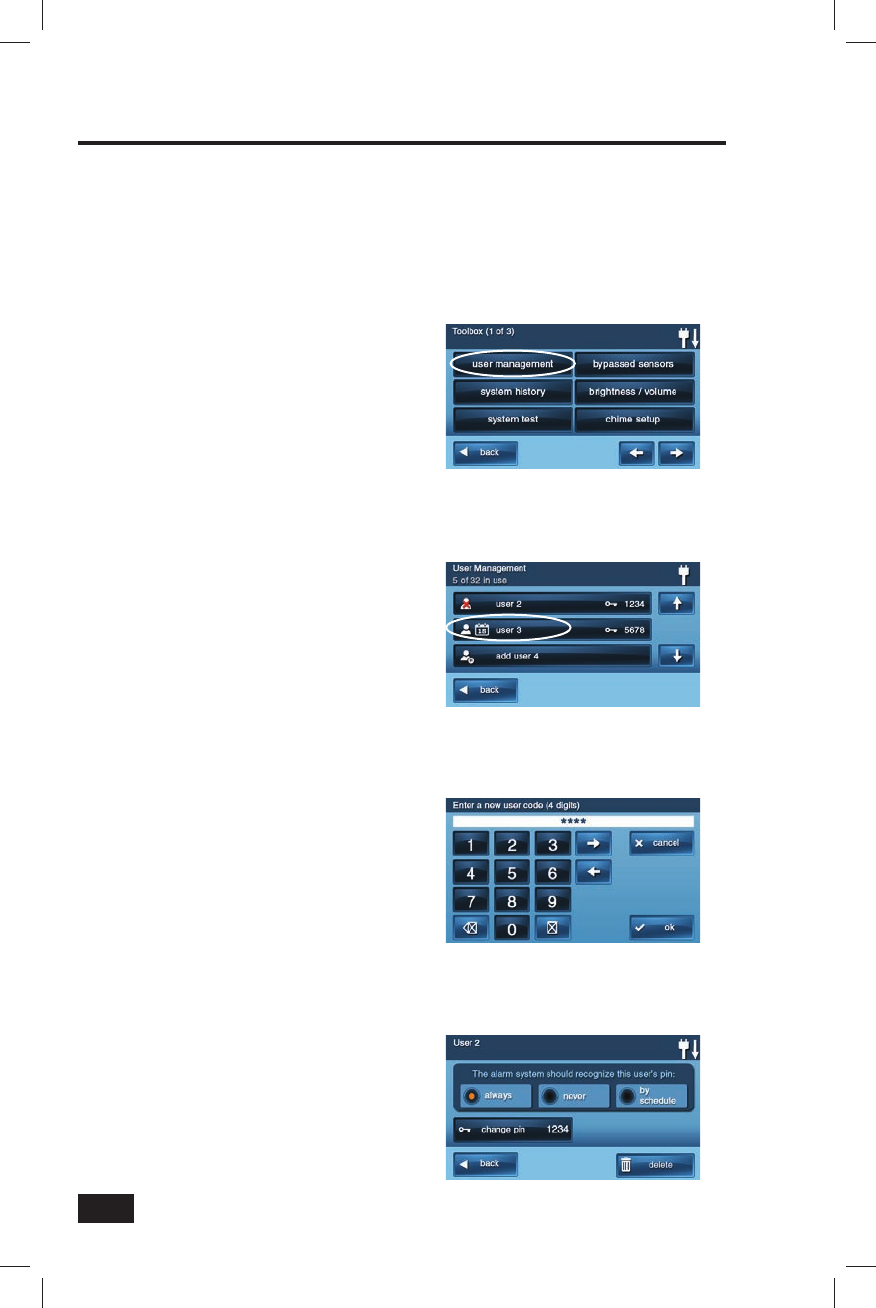
• Press for system status report
• Press to arm the system in Away Mode
• Press to arm the system in Stay Mode
• Press to disarm the system
• Press to turn on auxiliary output (if used)
• Press to turn off auxiliary output (if used)
• Press to stop system status report
• Press to hang up
• Press to repeat the command menu
When you are fi nished remotely controlling the system, be sure to press to hang up.
✓ NOTE: There is no Exit Delay when the system is remotely armed.
✓ NOTE: The Auto Stay feature (if enabled) does not function when the system is remotely
armed.
Bypassing Sensors Remotely
When arming the system remotely, if there are open sensors when you try to arm, the system will
announce the current status and ask “To bypass sensors and arm, press pound”.
• Press to bypass all open sensors and arm the system.
After the open sensors are bypassed, the system will arm in the selected mode and it will announce
the system status to you.
28
User Management
The system installer has pre-programmed a Master User code for your system. This code can be used
to control the system, as well as assign and change the other 31 User Codes and User Code access
options. The Master User Code can also access several system setup settings in the User Toolbox.
The other 31 User Codes are restricted from those settings in the User Toolbox.
User Code Setup
Only the person with the Master User Code can add or change the other User Codes.
To setup the User Codes, use the following steps:
1. On the Home Screen, press SECURITY.
2. On the Security Screen, press MENU.
3. On the Menu Screen, press TOOLBOX.
4. Enter the Master User Code
(the factory setting is 1111).
5. On the Toolbox Screen (1 of 3),
press USER MANAGEMENT.
6. The Users Management Screen displays
three users at a time. Use the ↓ and
↑ arrows to scroll through the list.
Adding a User Code
✓ NOTE: User Codes 0000 and 0001 are
not permitted.
1. Press one of the ADD USER buttons.
2. Enter a four-digit code for the
new User Code and press OK.
3. Enter the Code again to confi rm
the code and press OK.
4. A confi rmation screen will
display, press OK.
5. The User Code’s Access Option Screen
will be displayed. The three options
determine when this User Code is valid.
6. Select one of the three options:
ALWAYS; NEVER; or BY SCHEDULE.
• Select ALWAYS to set this User
Code to always be valid. Press BACK.
• Select NEVER to set this User Code
to never be valid. Press BACK.
• Select BY SCHEDULE set this User
Code to be valid only for selected
days and times. See the next section.
System Toolbox
User Management Screen
User Code Entry Screen
User Access Options Screen
Toolbox Screen 1
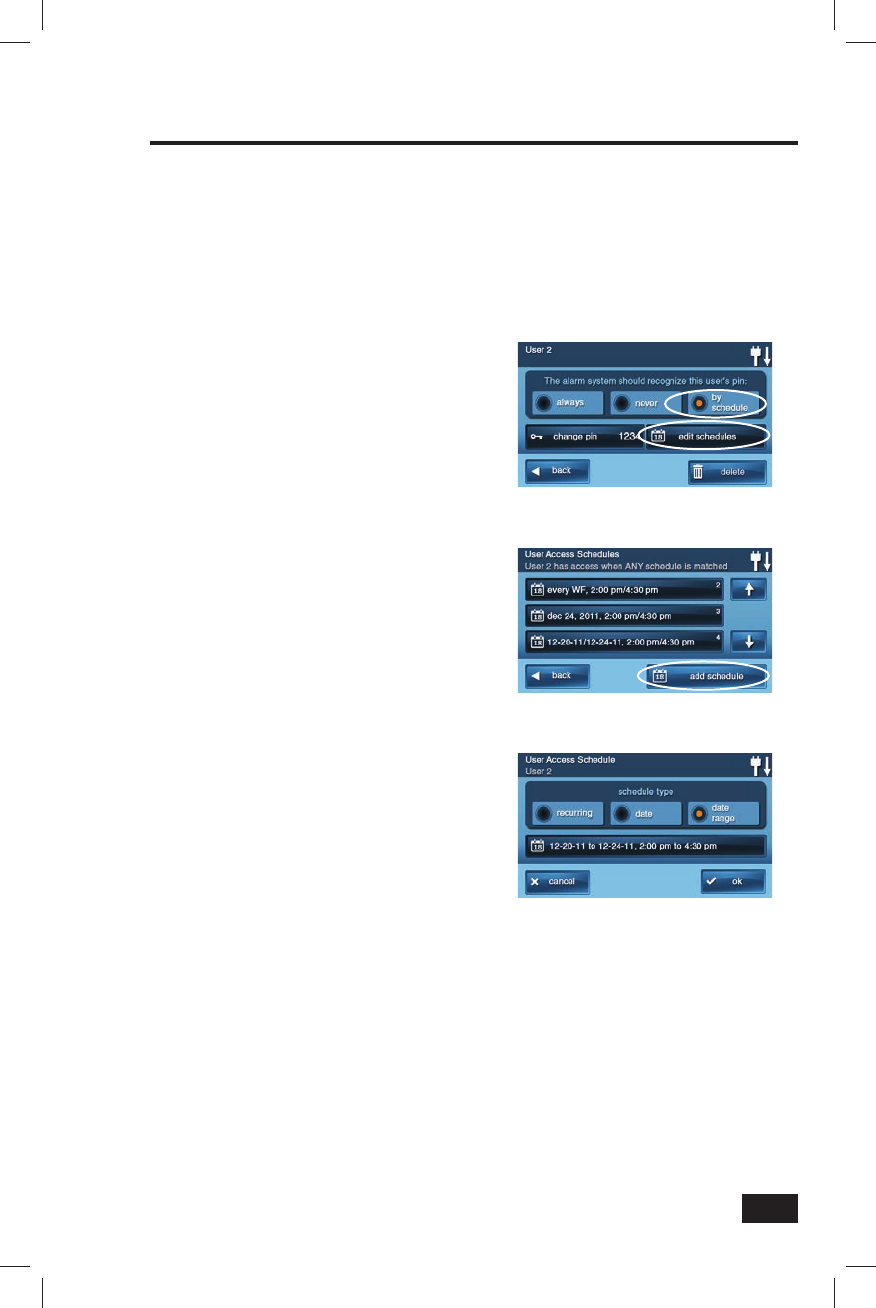
29
System Toolbox
User Code Access Schedules
User Codes can be setup with one or more “Access Schedules”. The schedules allow the User Code
to be valid only during certain times on specifi c days of the week, a single day, or a range of days.
This feature is useful for limiting access to the system via User Codes custom tailored for specifi c
regular users such as maintenance, service, or cleaning personnel.
When a User Code is added or changed, the User Code’s access option settings are available.
Adding or Editing User Access Schedules
1. If BY SCHEDULE was selected for
the User Code’s option, the EDIT
SCHEDULES button will be displayed.
2. Press EDIT SCHEDULES to select
or edit an existing User Code Access
Schedule or create a new one.
3. The User Access Schedules
Screen displays any current
schedules for the User Code.
4. Press ADD SCHEDULE to add
a new schedule, or press an
existing schedule to edit it.
5. One of three schedule types
can be selected: RECURRING;
DATE; or DATE RANGE.
• RECURRING selects the days
of the week and time period
that this User Code is valid.
• DATE selects a single specifi c
date and time period that
this User Code is valid.
• DATE RANGE selects a starting
date, an ending date, and time
period that this User Code is valid.
See next page. User Access Schedule Type Screen
User Access Options Screen
Press to Add a Schedule
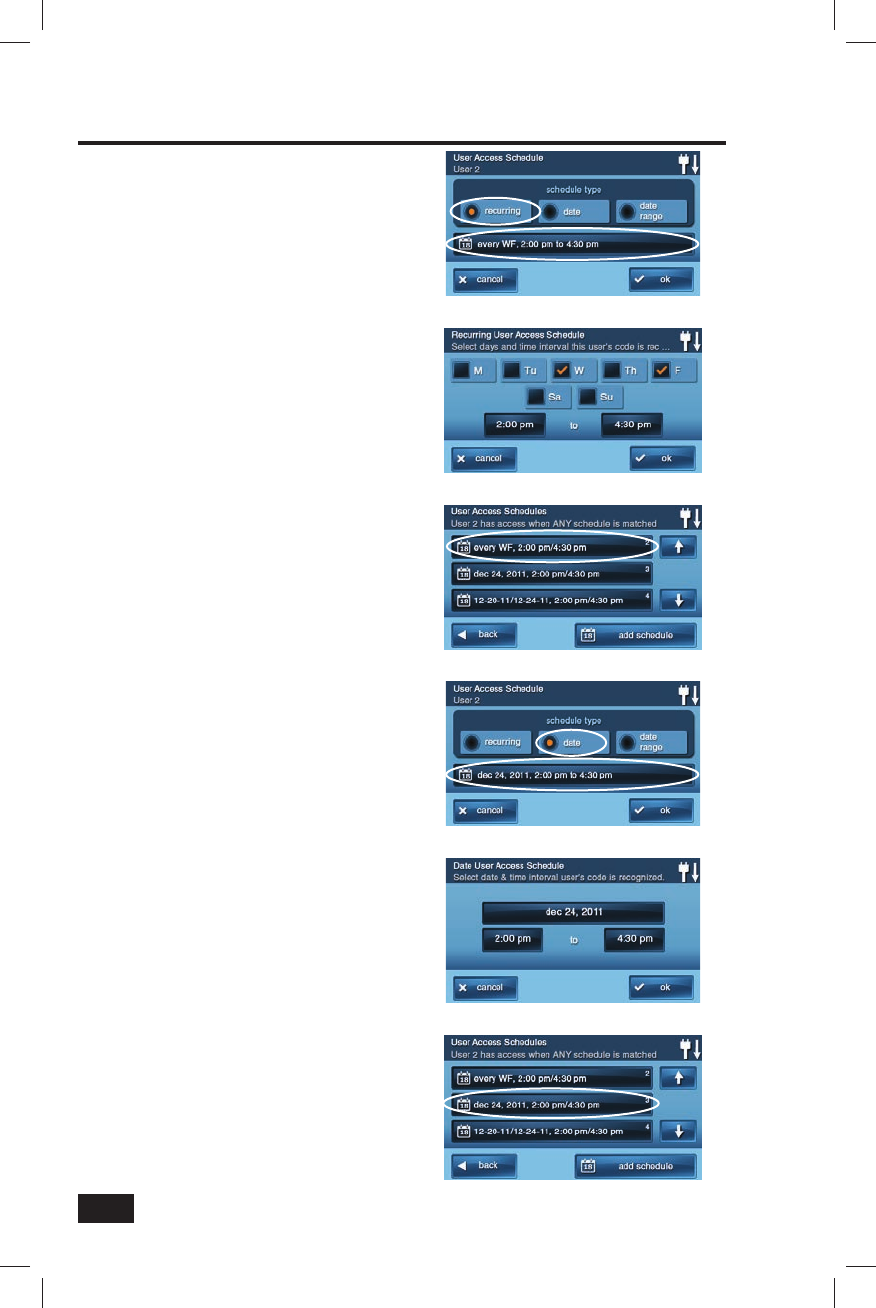
30
Recurring User Access Schedule
Up to seven Recurring User Access Schedules
can be set for each User Code.
1. Select RECURRING for
the schedule type.
2. Press the calendar button to view the
Recurring User Access Schedule Screen.
3. Select the day(s) of the week
that this User Code will be
valid with the check boxes.
4. Press the left and right time buttons
to set the starting and ending times
that this User Code will be valid on
the selected days of the week.
5. Press OK to accept the schedule,
or CANCEL to return to the
Schedule Type Screen.
Single Date User Access Schedule
1. Select DATE for the schedule type.
2. Press the calendar button to view the
Date User Access Schedule Screen.
3. Press the date button to set
the only month, day, and year
that this User Code is valid.
4. Press the left and right time
buttons to set the starting and
ending times that this User Code
will be valid on that date.
5. Press OK to accept the schedule,
or CANCEL to return to the
Schedule Type Screen.
System Toolbox
Schedule Set for Monday-Friday 8 am to 5 pm
Recurring Schedule Selected
Schedule Set for a Single Day
User 2 with Single Date Schedule
User 2 with One Recurring Schedule
Single Date Schedule Selected
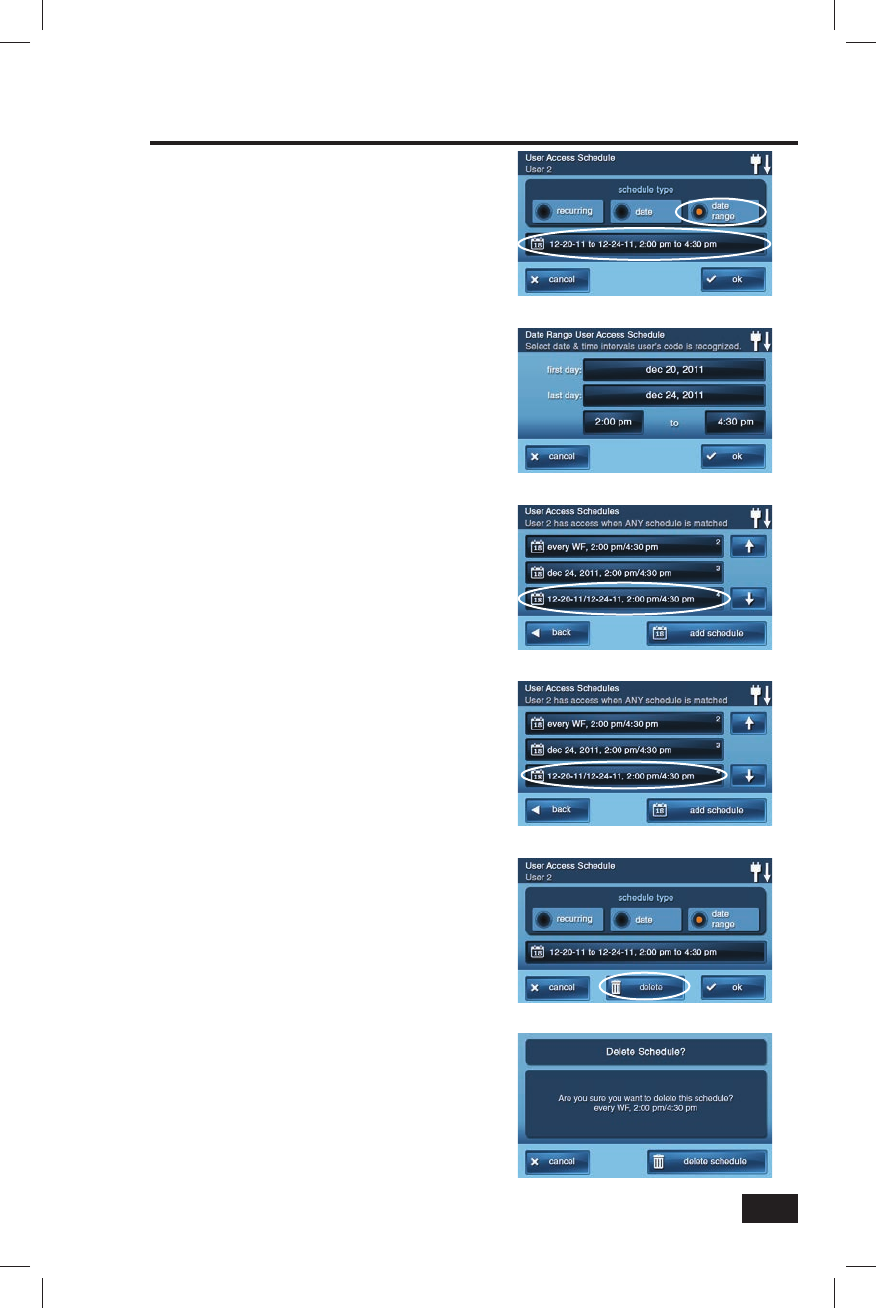
31
System Toolbox
Date Range User Access Schedule
1. Select DATE RANGE for
the schedule type.
2. Press the calendar button to
view the Date Range User
Access Schedule Screen.
3. Press the fi rst day button to set
the month, day, and year that this
User Code will fi rst be valid.
4. Press the last day button to set
the month, day, and year that this
User Code will last be valid.
5. Press the left and right time buttons
to set the starting and ending
times that this User Code will be
valid during the date range.
6. Press OK to accept the schedule,
or CANCEL to return to the
Schedule Type Screen.
Deleting User Access Schedules
1. On the User Management Screen,
select a User Code that displays
the calendar schedule icon.
2. Press the EDIT SCHEDULES button.
3. On the User Access Schedules Screen,
select the schedule to delete.
4. On the Schedule Type Screen
press the DELETE button.
5. A confi rmation screen will be
displayed to verify you really want
to delete the User Access Schedule.
If OK, press DELETE SCHEDULE
or press CANCEL to return to the
User Access Schedule Screen.
6. A second screen confi rms that the
schedule was deleted. Press OK.
Schedule Set for Date Range
Date Range Schedule Selected
User 2 with Date Range Schedule
Delete Schedule Confi rmation Screen
Press to Delete Schedule
Selecting Schedule to Delete
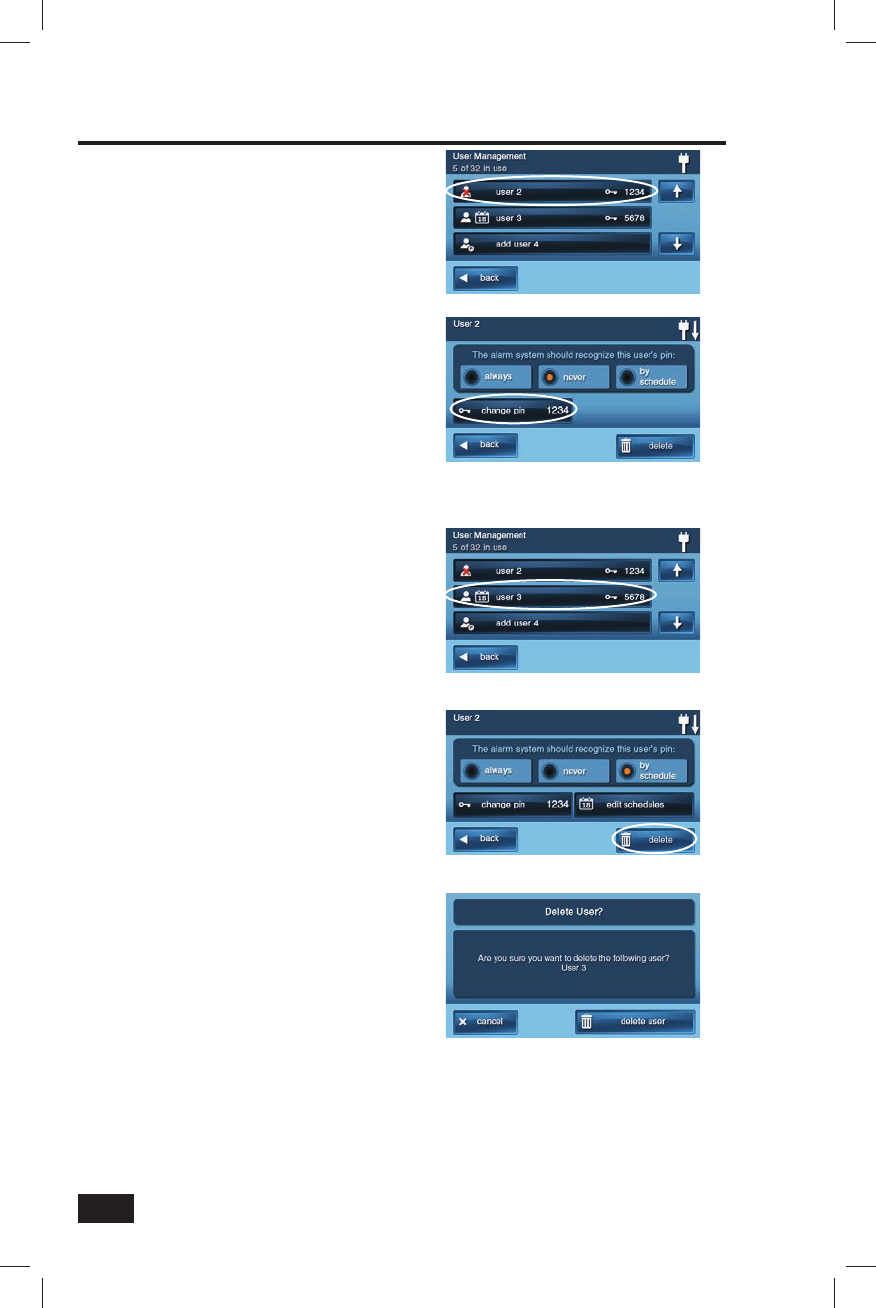
32
System Toolbox
Changing a User Code
1. On the User Management Screen, press
the USER button for the code change.
2. Press CHANGE PIN. (The currently
set PIN is displayed on the button.)
3. Enter a new four-digit code for
the User Code and press OK.
4. Enter the Code again to confi rm
the code and press OK.
5. A confi rmation screen will display which
User Code was changed, press OK.
Deleting a User Code
1. On the User Management Screen,
press the USER button to delete.
2. Press DELETE.
3. A confi rmation screen will display to
verify you really want to delete the
User Code. If OK, press DELETE USER
or press CANCEL to return to the
User Code’s Access Option Screen.
4. A confi rmation screen will show which
User Code was deleted. Press OK.
✓ NOTE: You cannot delete the Master
User Code (User #1). It can only be
changed.
Delete User Confi rmation Screen
Select User to Change
Select User to Delete
Press Change PIN
Press Delete
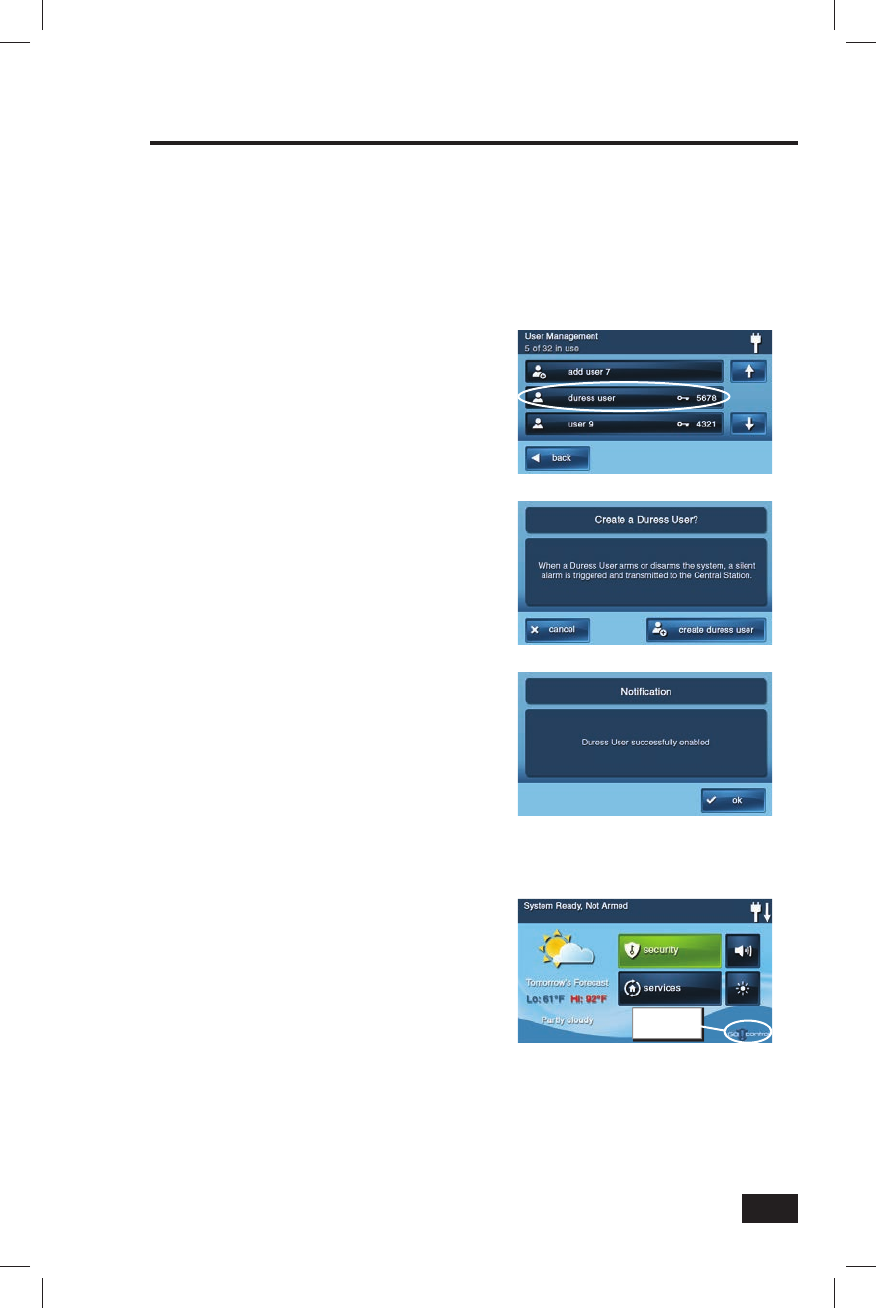
33
Duress User Code
The Duress User Code (User Code #8) performs a special function. Controlling the system with this
code gives the appearance of normal operation, but using it secretly sends a “duress” report to the
Central Monitoring Station to initiate a silent alarm call for help.
USE THIS CODE ONLY IF SOMEONE IS FORCING YOU TO OPERATE YOUR SECURITY
SYSTEM AGAINST YOUR WILL. A silent report will be sent to the Central Monitoring Station and
they will dispatch help.
Setting the Duress User Code
1. On the User Management Screen,
press the USER 8 (DURESS) button.
2. A confi rmation screen will display;
press CREATE DURESS USER.
3. Enter a four-digit code for the new
Duress User Code and press OK.
4. Enter the Code again to confi rm
the code and press OK.
5. A confi rmation screen will
display; press OK.
6. The User 8 edit screen will display.
Press BACK to return to the
User Management Screen.
Secret Duress Button
On the Home Screen, in the lower right corner,
the system logo is displayed. The system logo
is the secret duress button.
With the system armed, pressing the logo will
display the standard disarm code entry screen.
Use a valid User Code or a Duress User Code
to disarm the system. The system will disarm
normally, but a silent duress report will be sent
to the Central Monitoring Station and they will
dispatch help.
The secret duress button can also be used
while the system is disarmed. Pressing the
logo will display a code entry screen. Enter the
Duress User Code and a silent duress report
will be sent to the Central Monitoring Station
and they will dispatch help. The system will
remain disarmed.
System Toolbox
Secret Duress Button
Secret Duress
Button
Select User 8 for Duress User Code
Duress User Create Confi rmation Screen
Duress User Created Confi rmation Screen
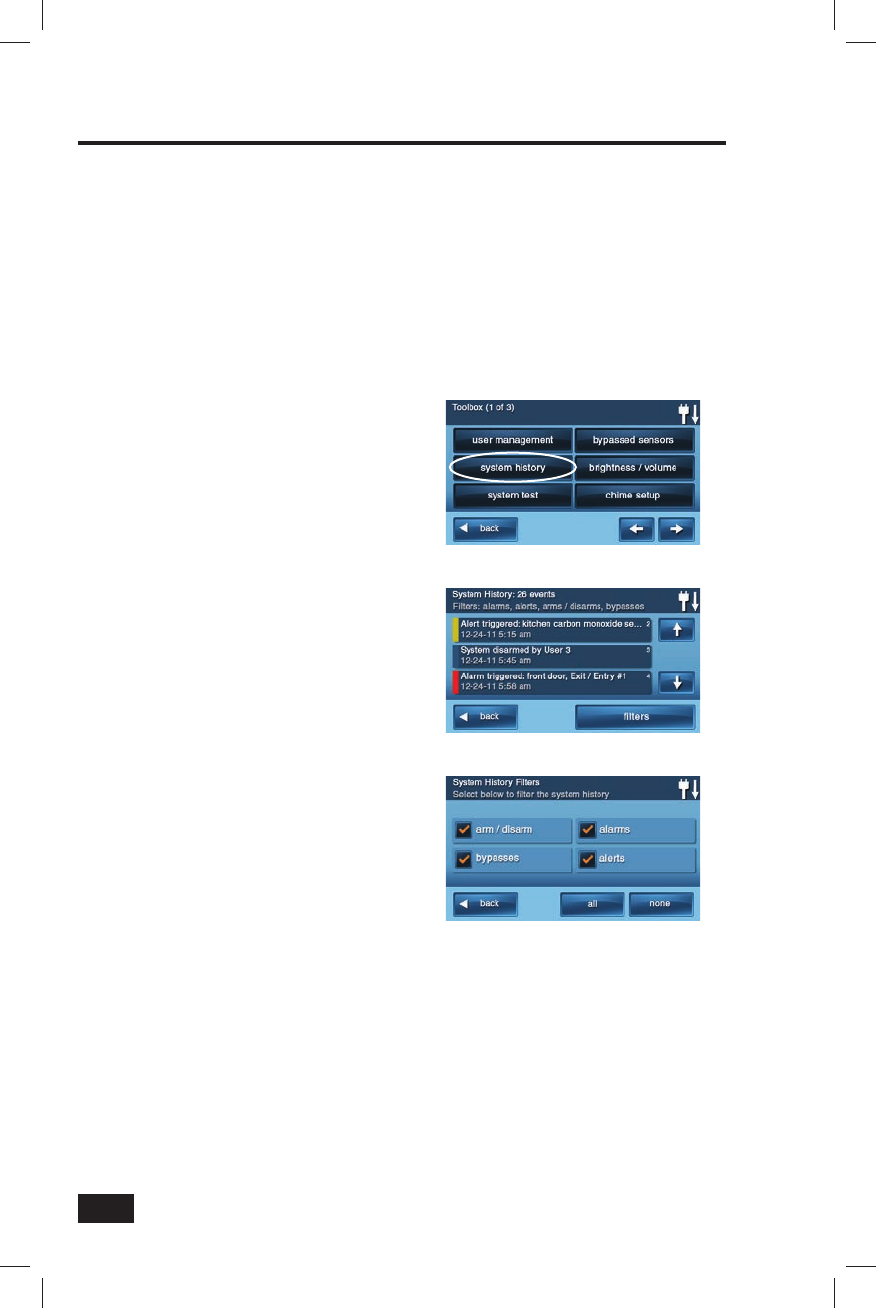
34
System Toolbox
System History
The Control Panel keeps a log of system events in the order in which they occur. Each event is marked
with the date and time that the event occurred.
To make reading the log easier, the system history display can be “fi ltered” to show selected events
only. The events that can be fi ltered for the system history log display are:
• Arm or Disarm of the system
• Bypasses of sensors (force bypasses and manual bypasses)
• Alarms (alarms are displayed with a red stripe)
• Alerts (alerts are displayed with a yellow stripe)
Some system events always display regardless
of the fi lters selected. These events include:
• Walk test started or terminated.
• Programming mode started or terminated.
To view the system history log, use the
following steps:
1. On the Home Screen, press SECURITY.
2. On the Security Screen, press MENU.
3. On the Menu Screen, press TOOLBOX.
4. Enter a valid User Code to
access the toolbox.
5. On the Toolbox Screen (1 of 3),
press SYSTEM HISTORY.
6. The log of system events will
be displayed. Use the ↑ and ↓
arrows to scroll through the log.
7. To choose what’s displayed,
press FILTERS.
8. Select the events to display with the
check boxes. Press ALL to select all the
check boxes, or NONE to clear all the
check boxes. Press OK when fi nished.
9. View the system history. Press
BACK when fi nished.
System History Screen
System History Filters
Toolbox Screen 1
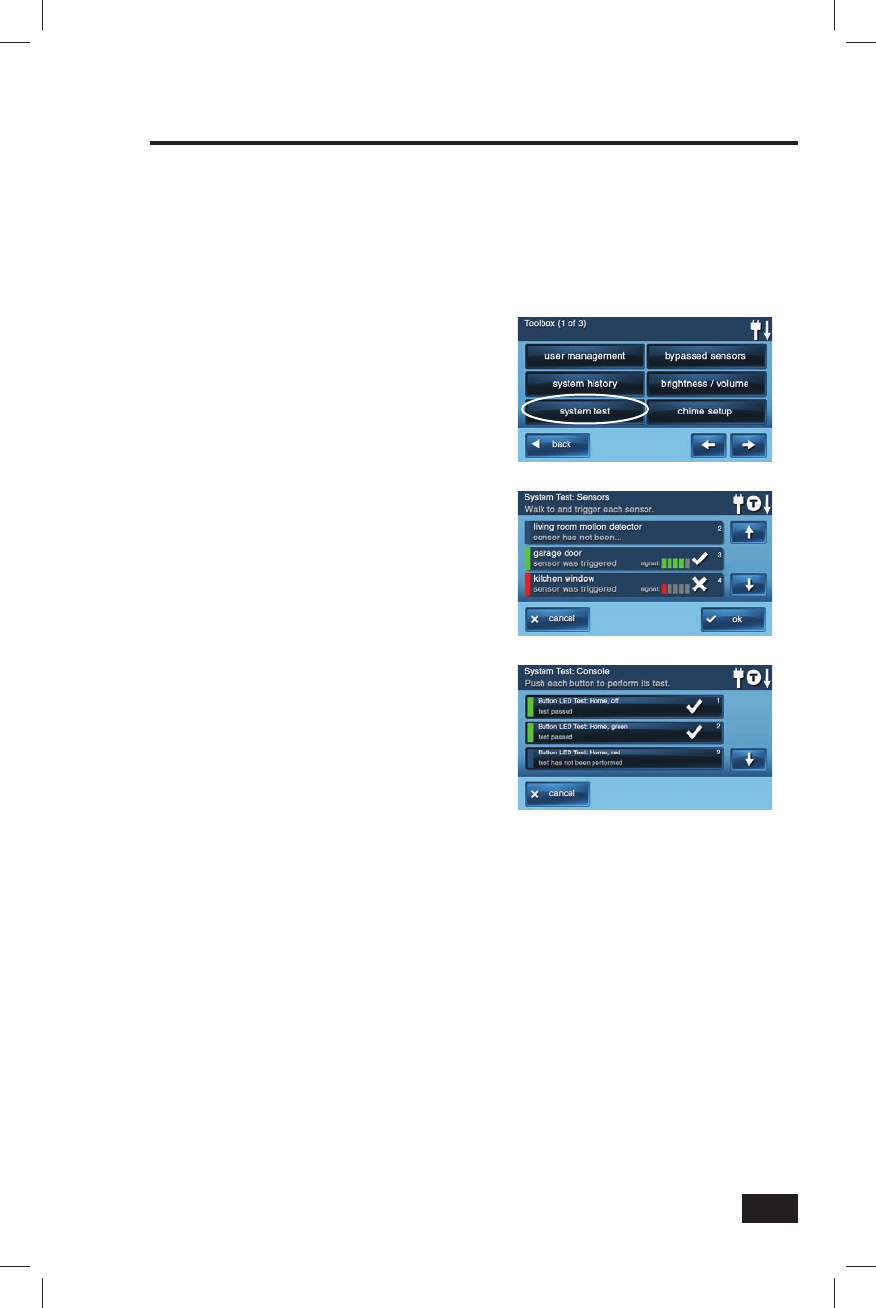
35
System Test
Even though your security system is self-monitoring, it is important to regularly test the system
manually. The System Test is used to test each of the sensors in the system. The Master User Code
is required to test the system. While the system is in test mode, a “T” icon will blink on the upper
right of the display.
★ IMPORTANT: TEST YOUR SECURITY SYSTEM WEEKLY TO ASSURE CONTINUED
PROTECTION AND PROPER SYSTEM OPERATION.
To test the system, use the following steps:
1. On the Home Screen, press SECURITY.
2. On the Security Screen, press MENU.
3. On the Menu Screen, press TOOLBOX.
4. Enter the Master User Code
to access the toolbox.
5. On the Toolbox Screen (1 of 3),
press SYSTEM TEST.
Sensor Test
When each sensor is tested, the Control Panel
will beep and announce the sensor’s name,
a green bar will light on the display, and 1-5
signal bars will light to show the strength of
that sensor’s wireless signal.
✓ NOTE: Start and stop test reports will
be sent to the monitoring station.
6. A list of all sensors will be
displayed. Use the ↑ and ↓ arrows
to scroll through the list.
7. Go to each sensor listed, and trigger it.
• For door or window sensors, open and close the door or window.
• For motion detectors, stay out of the protected area for
fi ve minutes, then walk through the area.
• For portable sensors and wireless keypads, press a button.
• For smoke, CO, or glass break detectors, press the detector’s test button.
• When the green bar is displayed for a sensor, it has tested OK.
8. Press OK when all sensors have been tested. A confi rmation screen will be displayed.
Panel Test
The panel test checks the Control Panel’s indicators and sounder.
9. A list of panel tests will be displayed. Use the ↑ and ↓ arrows to scroll through the list.
10. Press each test button and answer YES or NO to the test question.
11. Press OK when all panel questions have been answered. A confi rmation screen will be
displayed. Press OK to exit testing. Press BACK when fi nished.
System Toolbox
Sensor Test Screen
Panel Test Screen
Toolbox Screen 1
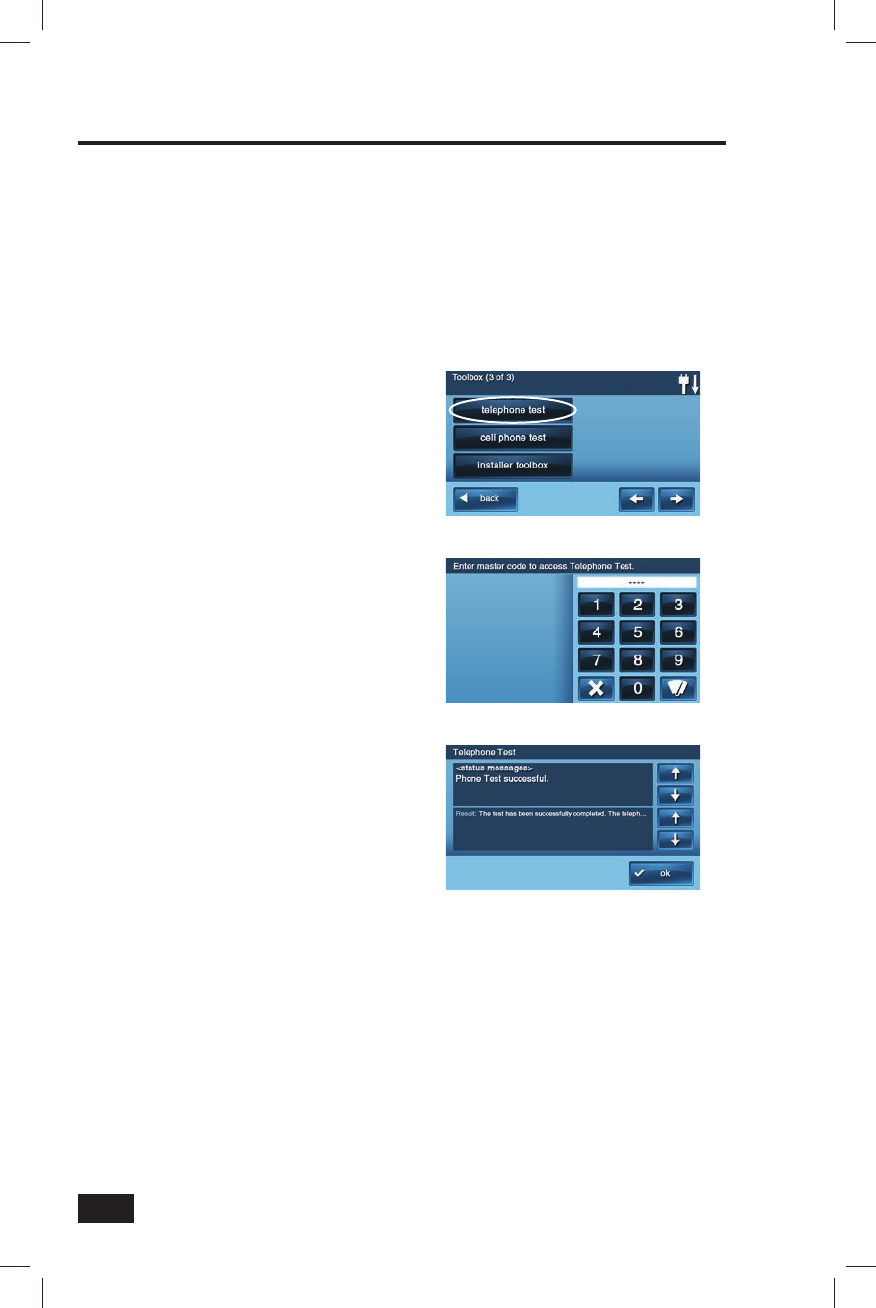
36
Telephone Test
Your security system may be connected to your telephone line. The system can communicate
with the Central Monitoring Station over your telephone line. Your system can send its alarm
messages and system trouble or status messages using the land-based telephone system. 2-way
audio communications with the Central Monitoring Station can also occur through the telephone
connection.
The system toolbox contains provisions for testing the telephone connection.
★ IMPORTANT: TEST YOUR SECURITY SYSTEM WEEKLY TO ASSURE CONTINUED
PROTECTION AND PROPER SYSTEM OPERATION.
To test the telephone connection, use the
following steps:
1. On the Home Screen, press SECURITY.
2. On the Security Screen, press MENU.
3. On the Menu Screen, press TOOLBOX.
4. Enter the Master User Code
to access the toolbox.
5. Use the ← and → arrows to
select Toolbox Screen (3 of 3).
6. On the Toolbox Screen (3 of 3),
press TELEPHONE TEST.
7. Enter the Master User Code
again to begin the test.
The system will display the test status screen.
The top part of the screen shows each function
that is being tested. Use the ↑ and ↓ arrows to
scroll through the status messages. The bottom
part of the screen shows the results of each
test.
If any tests fail, note what messages were
displayed, and contact your alarm installer. Your
installer will be able to diagnose any possible
issues with your system.
After the testing is complete, press OK to return
to the Toolbox.
System Toolbox
Telephone Test Code Entry
Telephone Test Status
Toolbox Screen 3
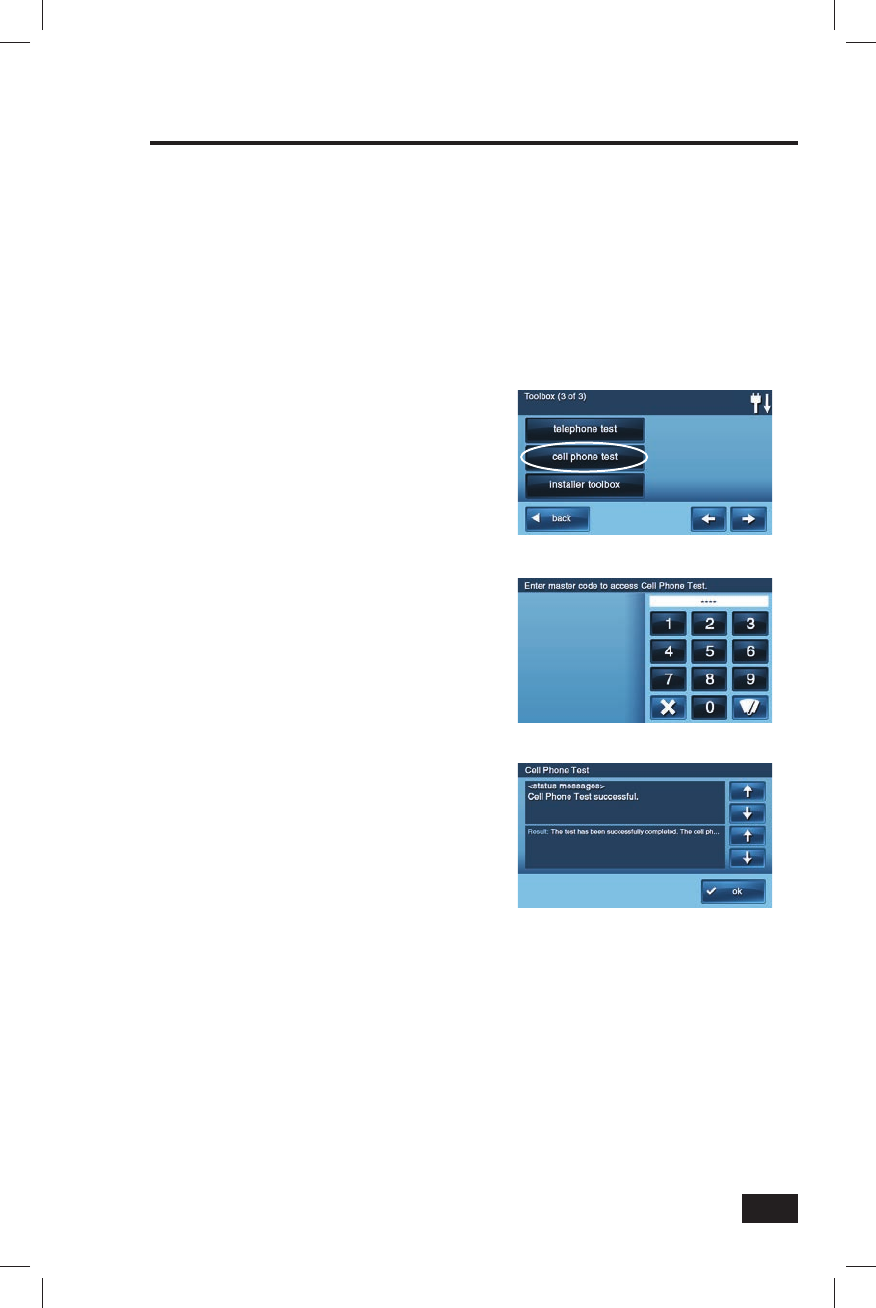
37
Cell Phone Test
Your security system may be equipped with a built-in cellular radio. The cellular radio communicates
between your security system and the Central Monitoring Station. Your system can send its alarm
messages and system trouble or status messages over-the-air without using the land-based
telephone system. The cellular radio also can receive messages and system updates from the
Central Monitoring Station. Audio communications with the Central Monitoring Station can also
occur through the optional cellular radio.
The system toolbox contains provisions for testing the cellular radio module inside your system.
★ IMPORTANT: TEST YOUR SECURITY SYSTEM WEEKLY TO ASSURE CONTINUED
PROTECTION AND PROPER SYSTEM OPERATION.
To test the cellular radio, use the following
steps:
1. On the Home Screen, press SECURITY.
2. On the Security Screen, press MENU.
3. On the Menu Screen, press TOOLBOX.
4. Enter the Master User Code
to access the toolbox.
5. Use the ← and → arrows to
select Toolbox Screen (3 of 3).
6. On the Toolbox Screen (3 of 3),
press CELL PHONE TEST.
7. Enter the Master User Code
again to begin the test.
The system will display the test status screen.
The top part of the screen shows each function
that is being tested. Use the ↑ and ↓ arrows to
scroll through the status messages. The bottom
part of the screen shows the results of each
test.
If any tests fail, note what messages were
displayed, and contact your alarm installer. Your
installer will be able to diagnose any possible
issues with your system.
After the testing is complete, press OK to return
to the Toolbox.
System Toolbox
Cell Phone Test Status
Cell Phone Test Code Entry
Toolbox Screen 3
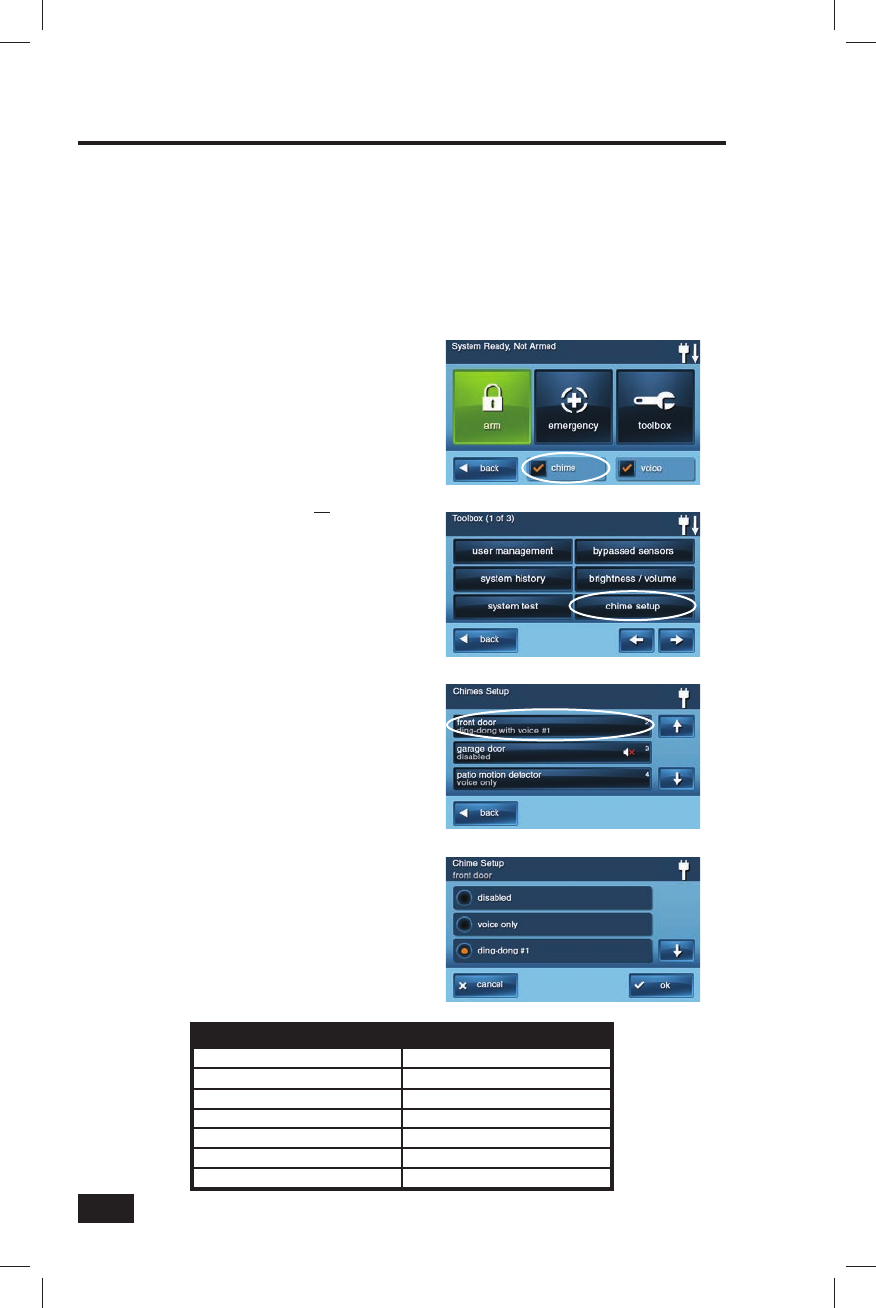
38
System Toolbox
Chime Options
On doors and windows monitored by sensors, the system can sound a chime to announce that the
door or window was opened. Sensors can also be set to have the Control Panel say the name of the
opening. The chime and voice announcements only sound while the system is disarmed.
At the time of installation, the installer sets up each sensor’s standard chime option. The person with the
Master User Code can change the chime options for each sensor to further customize the system as desired.
✓ NOTE: As a global system option, the chimes for all the system’s sensors can be turned
on or off using the CHIME check box on the Menu Screen.
To setup the chime options individually for each
sensor, use the following steps:
1. On the Home Screen, press SECURITY.
2. On the Security Screen, press MENU.
3. Note the two check boxes on the Menu
Screen. The CHIME check box button
turns the chimes on or off for all the
system’s sensors. The VOICE check box
button turns the voice announcements
for the system’s messages on or off
(except alarm voice messages).
4. On the Menu Screen, press TOOLBOX.
5. Enter the Master User Code
to access the toolbox.
6. On the Toolbox Screen (1 of 3),
press CHIME SETUP.
7. The Chime Setup Screen will display
each of the installed sensors that can
chime and the option currently set for
the sensor. Press the sensor button to
change the sensor’s chime options.
8. There are 14 chime options for each
sensor. Check the option that you
want for the sensor, then press OK.
9. Press BACK when fi nished.
Chime Option Screen
Menu Screen Global Chime Option Box
Toolbox Screen One
Chime Setup Screen
CHIME OPTIONS
1 Disabled 8 Ding-dong with Voice #3
2 Voice Only9 Ding-ding
3 Ding-dong #1 10 Ding-ding with Voice
4 Ding-dong with Voice #1 11 Chime #1
5 Ding-dong #2 12 Chime with Voice #1
6 Ding-dong with Voice #2 13 Chime #2
7 Ding-dong #3 14 Chime with Voice #2
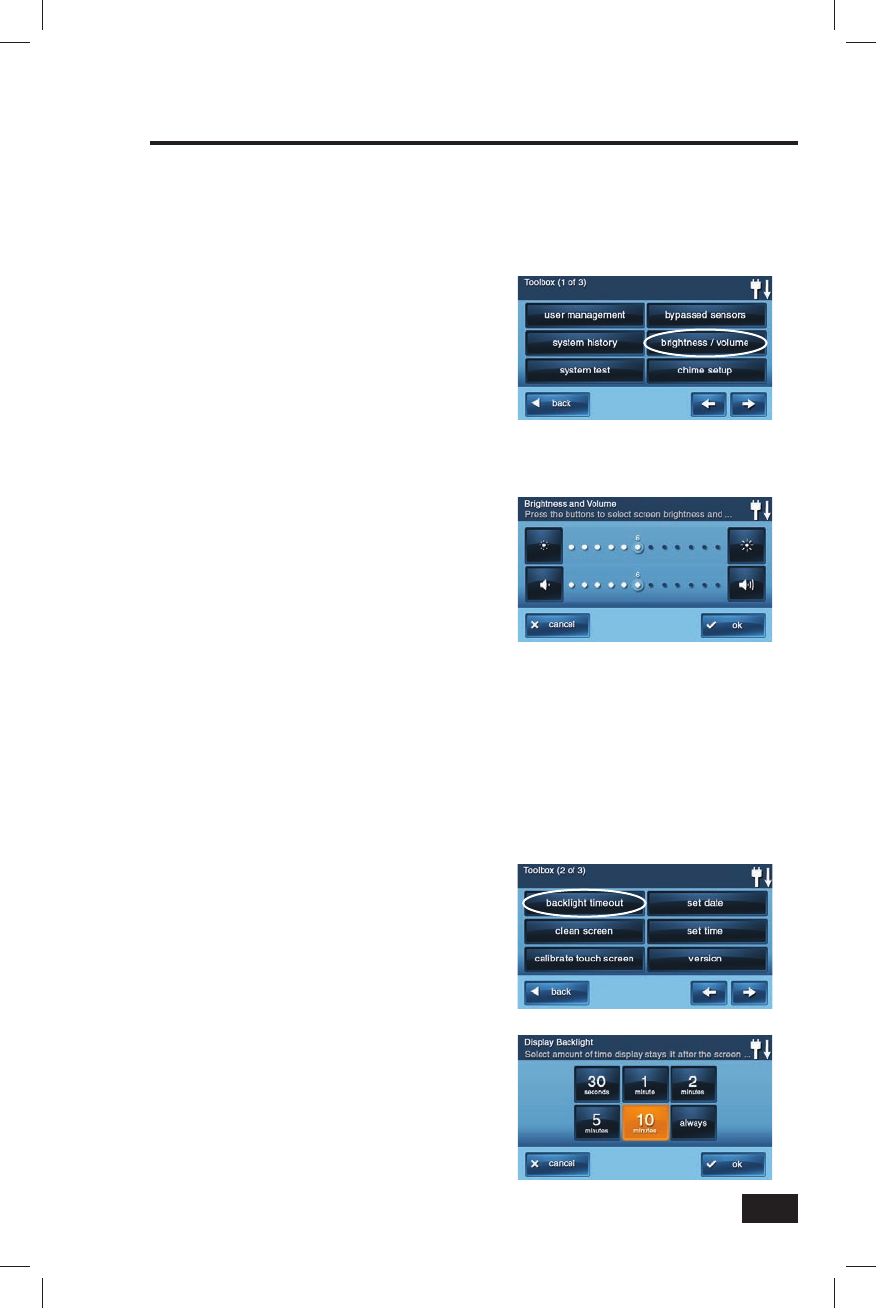
39
Brightness / Volume
The brightness of the Control Panel’s display and the volume of the system’s speaker can be adjusted
to best suit the installation.
To set the brightness and volume, use the
following steps:
1. On the Home Screen, press SECURITY.
2. On the Security Screen, press MENU.
3. On the Menu Screen, press TOOLBOX.
4. Enter the a valid User Code
to access the toolbox.
5. On the Toolbox Screen (1 of 3),
press BRIGHTNESS / VOLUME.
6. The top bar on the display sets the
display brightness. The level can
be adjusted from 1 to 12 using the
buttons on each end of the bar.
7. The bottom bar on the display
sets the speaker volume for the
chimes and announcements. This
setting does not affect the alarm
sounder volume. The level can
be adjusted from 1 to 12 using the
buttons on each end of the bar.
8. When fi nished press OK.
Backlight Timeout
The backlight timeout sets the length of time that the display stays lit after use. It can be adjusted to
30 seconds, 1, 2, 5, or 10 minutes, or to “always” to light the display at all times.
✓ NOTE: To conserve the Control Panel’s backup battery, during an AC power failure, the
display will go dark after 30 seconds regardless of this setting.
To set the display backlight time, use the
following steps:
1. On the Home Screen, press SECURITY.
2. On the Security Screen, press MENU.
3. On the Menu Screen, press TOOLBOX.
4. Enter the a valid User Code
to access the toolbox.
5. On Toolbox Screen (1 of 3),
press the → arrow.
6. On the Toolbox Screen (2 of 3),
press BACKLIGHT TIMEOUT.
7. Choose one of the display
backlight times and press OK.
System Toolbox
Brightness / Volume Screen
Toolbox Screen One
Toolbox Screen Two
Backlight Timeout Screen
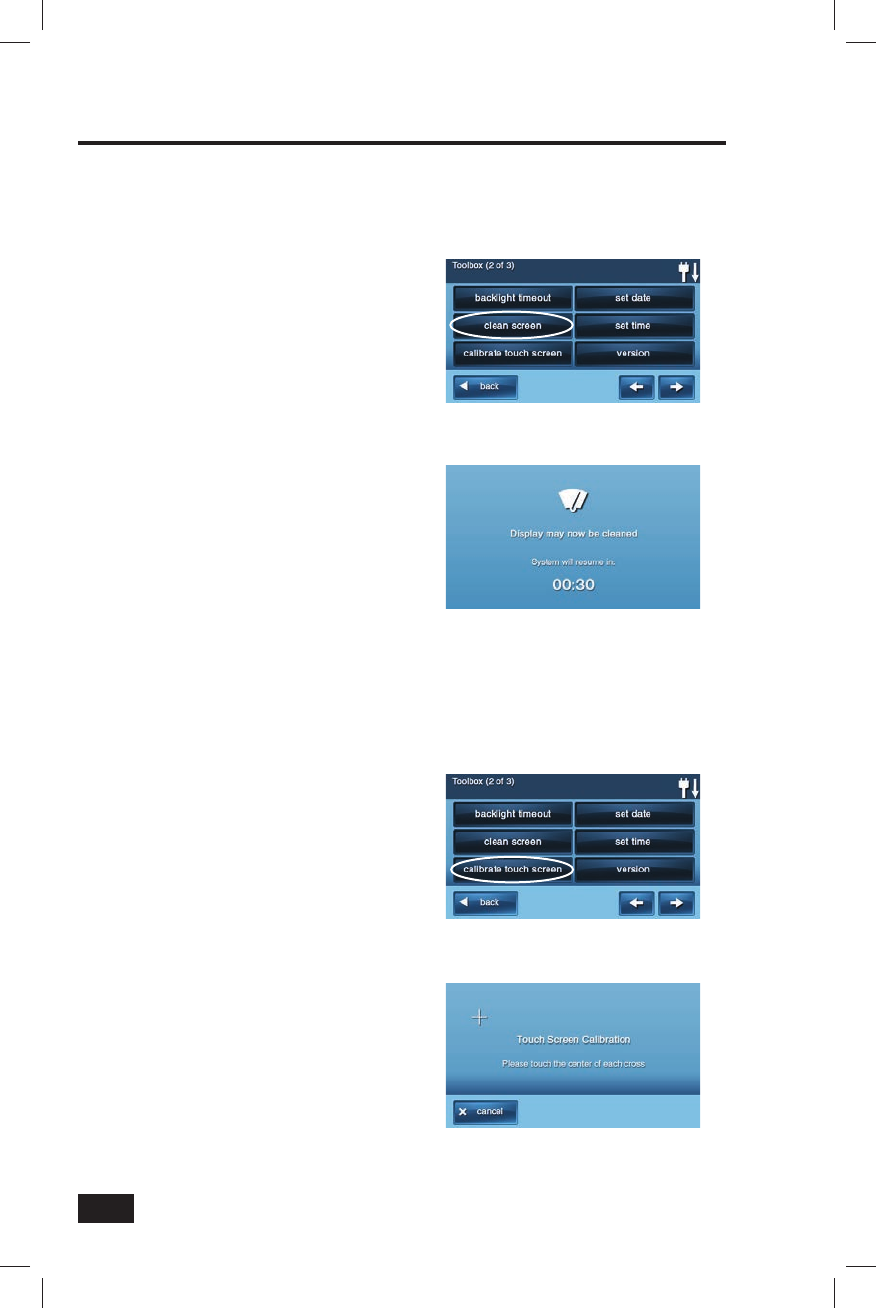
40
Display Cleaning
There is a special option that allows the display to be cleaned. The option locks the display for
30 seconds so it can be cleaned without sensing any button presses. Clean the display with a dry,
soft cloth.
To set the display for cleaning, use the following
steps:
1. On the Home Screen, press SECURITY.
2. On the Security Screen, press MENU.
3. On the Menu Screen, press TOOLBOX.
4. Enter the a valid User Code
to access the toolbox.
5. On Toolbox Screen (1 of 3),
press the → arrow.
6. On the Toolbox Screen (2 of 3),
press CLEAN SCREEN.
7. The Cleaning Screen will be
displayed for 30 seconds. It will
show the time remaining. Clean
the screen during this time.
8. When the timer expires, the system
will return to the Toolbox Screen.
Touch Screen Calibration
If the touch screen display buttons are not responding properly, use the display calibration option to
reset the display.
To calibrate the display, use the following steps:
1. On the Home Screen, press SECURITY.
2. On the Security Screen, press MENU.
3. On the Menu Screen, press TOOLBOX.
4. Enter the a valid User Code
to access the toolbox.
5. On Toolbox Screen (1 of 3),
press the → arrow.
6. On the Toolbox Screen (2 of 3), press
CALIBRATE TOUCH-SCREEN.
7. The display will show a cross
on the screen. Touch the center
of the cross. Repeat with the
next two crosses displayed.
8. When calibration has been successful,
a completion screen will be displayed.
Press OK to fi nish. The system will
return to the Toolbox Screen.
System Toolbox
Display Cleaning Screen
Display Calibration Screen
Toolbox Screen Two
Toolbox Screen Two
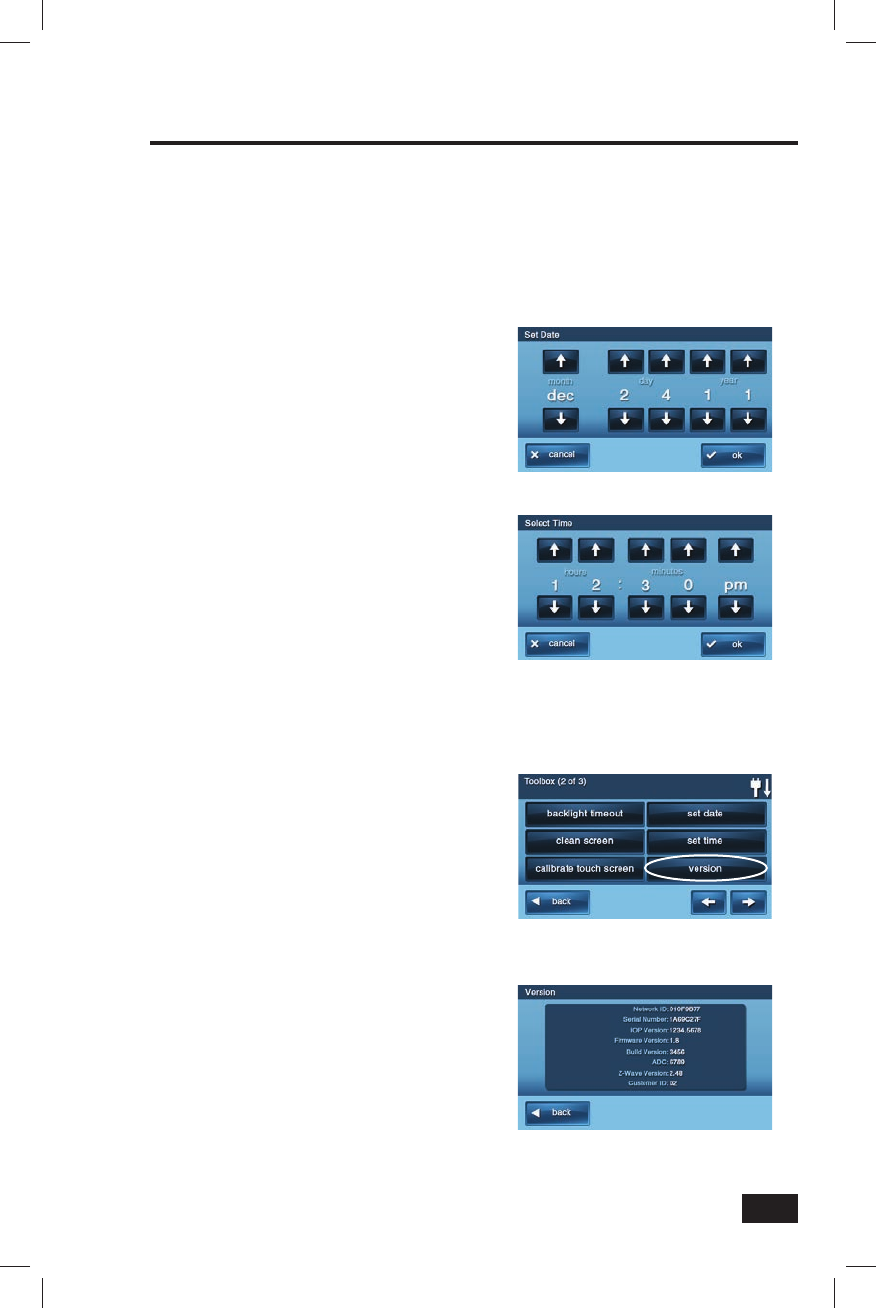
41
Set Date and Time
The Control Panel has a built-in clock and calendar. The time and date are displayed on the Home
Screen. The time and date are also used for the system history and event logs that store data on
system events. The installer can set the system to automatically adjust for daylight saving time if it’s
observed in your location.
✓ NOTE: If the cellular radio module is installed in the Control Panel, the time and date will
be automatically set through the cellular radio by the Central Monitoring Station.
To set the date and time, use the following steps:
1. On the Home Screen, press SECURITY.
2. On the Security Screen, press MENU.
3. On the Menu Screen, press TOOLBOX.
4. Enter the a valid User Code
to access the toolbox.
5. On Toolbox Screen (1 of 3),
press the → arrow.
6. On the Toolbox Screen (2 of 3),
press SET DATE or SET TIME.
7. Use the ↑ and ↓ arrows to set the
current date or time. Press OK.
8. A confi rmation screen showing
the date and time set will be
displayed. Press OK.
Display Version
The versions of the “fi rmware” installed in various parts of the system can be displayed for testing
or troubleshooting by your installer.
To display the fi rmware versions, use the
following steps:
1. On the Home Screen, press SECURITY.
2. On the Security Screen, press MENU.
3. On the Menu Screen, press TOOLBOX.
4. Enter the a valid User Code
to access the toolbox.
5. On Toolbox Screen (1 of 3),
press the → arrow.
6. On the Toolbox Screen
(2 of 3), press VERSION.
7. Press BACK when fi nished.
System Toolbox
Set Date Screen
Set Time Screen
Toolbox Screen Two
Firmware Version Display
42
The installer can set different options for the system to customize the installation. The options listed
below show the regular settings and have an area or check box to note custom settings.
Siren Run Time
If there is a burglary, panic (police), or emergency alarm, the Control Panel will sound the siren for a preset
time. After the time expires, the siren will stop sounding. (Auxiliary alarms run for an unlimited time.)
SIREN RUN TIME
❑ 4 Minutes (regular setting)❑ 8 Minutes ❑ 12 Minutes ❑ 16 Minutes ❑ Unlimited
Sensor Trigger Limit
The system limits the number of times a sensor can re-trigger an alarm while the system is armed.
The setting is one to six times per sensor, per arming period.
SENSOR TRIGGER LIMIT
❑ 1 Trigger ❑ 2 Triggers (regular setting)❑ 3 Triggers ❑ 4 Triggers ❑ 5 Triggers ❑ 6 Triggers
Fire Horn Run Time
If there is a fi re or carbon monoxide alarm, the Control Panel will sound the fi re alarm horn for a
preset time. After the time expires, the fi re alarm horn will stop sounding.
FIRE HORN RUN TIME
❑ 4 Minutes (regular setting)❑ 8 Minutes ❑ 12 Minutes ❑ 16 Minutes ❑ Unlimited
Exit Delay
The Exit Delay begins immediately after arming the system. The delay gives you time to leave through
the designated exit/entry door without setting off the alarm. During the Exit Delay beeps sound, and
faster beeps sound during the last 10 seconds. (NOTE: Arming remotely does not start an Exit Delay).
EXIT DELAY
❑ 60 Seconds (regular setting) _________ Seconds For _______________ Door
Entry Delays
The Entry Delay begins when the designated entry/exit door is opened while the system is armed.
The delay gives you time to disarm the system before triggering the alarm. You must enter a User
Code on the Control Panel or Wireless Keypad before the Entry Delay time expires. During
the Entry Delay, beeps sound to remind you to disarm the system.
The system supports two different Entry Delays. Entry Delay #1 is for your primary entrance door;
Entry Delay #2 is for a secondary entrance (such as a garage door) and is usually set longer to give
you time to get to the keypad and disarm the system.
ENTRY DELAY #1
❑ 30 Seconds (regular setting) _________ Seconds For _______________ Door
ENTRY DELAY #2
❑ 45 Seconds (regular setting) _________ Seconds For _______________ Door
24-Hour Emergency Functions
Three 24-hour emergency functions: PANIC, FIRE, and EMERGENCY can be activated by buttons on
the Control Panel. The installer can set which emergency buttons on the Control Panel are active.
ACTIVE CONTROL PANEL EMERGENCY BUTTONS
❑ Audible Panic❑ Silent Panic❑ Fire ❑ Emergency
Installer Set Options
43
Installer Set Options
Quick Arming
Quick Arming allows you to arm your system without having to enter a User Code. When you press
the STAY or AWAY button, the system will start to arm without requesting a User Code.
QUICK ARMING
❑ OFF ❑ ON (regular setting)
Quick Bypass
Normally sensors that are open at the time the system is armed will require force bypassing by
entering your User Code. The system can be set so a User Code is not required to bypass open
sensors when the system is armed.
QUICK BYPASS
❑ OFF (regular setting)❑ ON
Quick Exit
The Quick Exit option allows you to start the Exit Delay while the system is armed. This allows you
to leave the premises without having to disarm and rearm the system. When the Quick Exit option is
on, a QUICK EXIT button will display on the security screen. Press the button to start the Exit Delay.
After Quick Exit, the system will fully re-arm in the mode that it was in before (Stay or Away Mode).
QUICK EXIT
❑ OFF ❑ ON (regular setting)
Auto Un-bypass
Normally, sensors manually bypassed with the User Toolbox will automatically have their bypasses
removed when the system is disarmed. The system can be set so sensors that have been manually
bypassed will stay bypassed until the bypass is manually removed.
AUTO UN-BYPASS
❑ OFF ❑ ON (regular setting)
Auto Stay
The Auto Stay option will change the arming mode if no one exits after arming the system in Away
Mode. When the system is armed in the Away Mode the Exit Delay will begin. With the Auto Stay
option on, if a designated exit/entry door does not open and close during the Exit Delay, the system
will arm in the Stay Mode instead of the Away Mode.
AUTO STAY
❑ OFF ❑ ON (regular setting)
Key Fob Arm/Disarm Sound
The system can be set so when it’s armed or disarmed by a wireless key fob, a beep will sound
through the internal and external sounders to indicate that the key fob’s signal was received. This
helps in installations where the Control Panel is not visible or there are no other system status
indications at the key fob’s location.
KEY FOB ARM/DISARM SOUND
❑ OFF (regular setting)❑ ON
44
Key Fob Disarm After Alarm Sound
The system can be set so when it’s disarmed with a wireless key fob after an alarm has occurred,
a special series of beeps will sound through the internal and external sounders. This option serves
as an alert to warn you to approach the premises with caution as an intruder may still be present.
KEY FOB DISARM AFTER ALARM SOUND
❑ OFF
(regular setting)❑ ON
★ IMPORTANT: If you return to the premises and hear the special beeps when disarming with the key fob, USE
CAUTION! The special beeps indicate that an alarm has occurred while you were gone. AN INTRUDER MAY
STILL BE ON THE PREMISES. LEAVE IMMEDIATELY AND CONTACT THE POLICE FROM A SAFE LOCATION.
Key Fob Options
The installer selects which options are enabled for each key fob (1-8) used with the system. Refer to
the table below for the options selected for your key fobs:
KEY FOB GENERAL OPTIONS
Option Fob #1 Fob #2 Fob #3 Fob #4 Fob #5 Fob #6 Fob #7 Fob #8
Arm without Exit Delay
Allow key fob disarming
Enable key fob auxiliary key
KEY FOB EMERGENCY (AWAY & DISARM PRESSED) OPTIONS (Check one per fob)
Option Fob #1 Fob #2 Fob #3 Fob #4 Fob #5 Fob #6 Fob #7 Fob #8
Auxiliary Alarm
Audible Alarm
Silent Panic Alarm
Fire Alarm
Emergency Keys Disabled
KEY FOB ARMING BYPASS OPTIONS
Option All Key Fobs
Auto-bypass all open perimeter sensors and un-bypass a sensor
if closed while the system is armed
Auto-bypass open perimeter sensors permanently while armed
Allow key fob arming only when all perimeter sensors are closed
Wireless Keypad Emergency Keys
Each standard wireless keypad has FIRE and POLICE emergency buttons that can be enabled or
disabled for each keypad. Refer to the table below for options set for your keypads:
STANDARD WIRELESS KEYPAD EMERGENCY KEYS
Option Keypad #1 Keypad #2 Keypad #3 Keypad #4
Emergency Keys Enabled
Emergency Keys Disabled
Exit Delay Restart
The Exit Delay Restart option will extend the Exit Delay one time if you need to re-enter the premises.
When the system is armed in the Away Mode or Stay Mode, the Exit Delay gives you time to leave
without setting off the alarm. With the Exit Delay Restart option, re-entering the premises after you
have left, but before the Exit Delay timer expires, will restart the Exit Delay timer, giving you the
full length of time to leave again. The restart option only works once, each time the system is armed.
EXIT DELAY RESTART
❑ ON (regular setting)❑ OFF
Installer Set Options
45
Cancel Display
A “cancel” message will be sent to the Central Monitoring Station if the system is disarmed within a
preset period of time after an alarm is triggered. The system can be set to display that a cancel report
was sent, or for higher security, the system can be set not to display the cancel message.
CANCEL DISPLAY
❑ ON (regular setting)❑ OFF
Cancel Time
To limit responses to false alarms, a “cancel” message will be sent to the Central Monitoring Station
if the system is disarmed within a preset period of time after an alarm is triggered. The alarm report is
always sent, but it will be followed by a cancel report if you disarm the system within the preset time.
This option helps the Central Monitoring Station to determine whether you accidently caused the
alarm or if the alarm report was caused by an intruder. It also lets the Central Station know that you
have returned to the premises. Even if a cancel message is sent, the Central Station will verify the
alarm and possibly dispatch help. The cancel message may be processed by the Central Station at a
later time depending on system programming.
CANCEL TIME
❑ 5 Minutes (regular setting) _________ Minutes
Dialer Delay
If an alarm occurs, the system will delay dialing for a short time to allow you to disarm the system
in case the alarm was accidentally tripped. The dialer delay reduces nuisance traffi c to the Central
Monitoring Station and can prevent receiving fi nes that many cities impose when police respond to
a false alarm. Your installer also can program the system for no dialer delay.
✓ NOTE: The dialer delay is also known as the “abort window”. It gives you time to
disarm, but doesn’t delay the siren from sounding. Disarming during the abort window
can display a cancel message depending on the Cancel Display setting (see above).
DIALER DELAY
❑ 30 Seconds (regular setting) _________ Seconds
2-Way Voice
The system can connect with a Central Station operator so they can converse with people in the
premises after an alarm. The 2-way voice option allows communication to and from the Control Panel
and the Central Station. 2-way voice communications will occur after the system has made its alarm
report. Your installer sets which sensors can trigger the 2-way voice option.
2-WAY VOICE
❑ OFF ❑ ON (regular setting)
Telephone Remote Control Answer
Your installer selects whether your system supports the remote telephone option or not. If the
telephone remote control answer option is turned on, the system will require calling it twice within
30 seconds for the Control Panel to answer the call. See the “Remote Control by Telephone” section
of this manual.
TELEPHONE REMOTE CONTROL ANSWER
❑ OFF ❑ ON (regular setting)
Installer Set Options
46
Installation Specifi c Information
USER CODES
MASTER USER
USER 2
USER 3
USER 4
USER 5
USER 6
USER 7
USER 8 (DURESS)
USER 9
USER 10
USER 11
USER 12
USER 13
USER 14
USER 15
USER 16
USER 17
USER 18
USER 19
USER 20
USER 21
USER 22
USER 23
USER 24
USER 25
USER 26
USER 27
USER 28
USER 29
USER 30
USER 31
USER 32
SENSOR ZONES
ZONE 1
ZONE 2
ZONE 3
ZONE 4
ZONE 5
ZONE 6
ZONE 7
ZONE 8
ZONE 9
ZONE 10
ZONE 11
ZONE 12
ZONE 13
ZONE 14
ZONE 15
ZONE 16
ZONE 17
ZONE 18
ZONE 19
ZONE 20
ZONE 21
ZONE 22
ZONE 23
ZONE 24
ZONE 25
ZONE 26
ZONE 27
ZONE 28
ZONE 29
ZONE 30
ZONE 31
ZONE 32
ZONE 33
ZONE 34
ZONE 35
ZONE 36
ZONE 37
ZONE 38
ZONE 39
ZONE 40
ZONE 41
ZONE 42
ZONE 43
ZONE 44
ZONE 45
ZONE 46
ZONE 47
ZONE 48
✓ IMPORTANT!!!: To maintain security, if
User Codes are logged here, keep this
manual in a secure location!
47
Service Information
Your local Alarm dealer is the person best qualifi ed to service your alarm
system. Be sure to set up a routine service schedule with your local Alarm
installer. THIS EQUIPMENT MUST BE CHECKED BY A QUALIFIED TECHNICIAN
AT LEAST EVERY THREE YEARS.
Important Power Supply Notice
The Control Panel is powered by a plug-in power supply. In case the power
supply becomes unplugged, be sure to plug the power supply into an
un-switched receptacle. Do not connect the power supply to a receptacle
controlled by a switch.
YOUR LOCAL ALARM INSTALLATION AND SERVICE PROFESSIONAL:
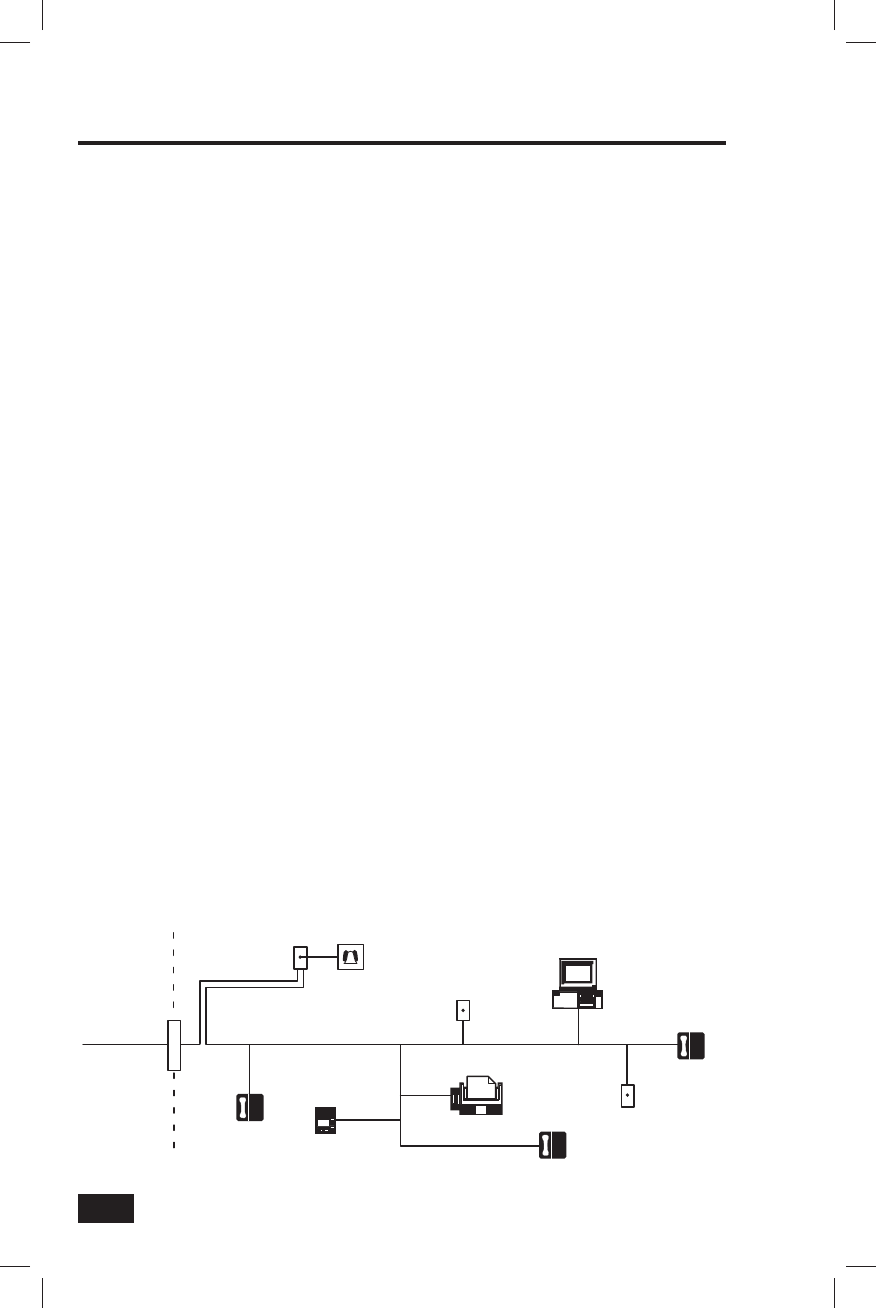
48
Regulatory Information
FCC Telephone Rules and
Regulations
The FCC requires that this alarm dialer system not make more than
15 repetitive dialing attempts to a single telephone number. There are
no limitations when the calls are made sequentially to two or more
alternative numbers, or when these calls are spaced 10 minutes apart
to a single number. The FCC Rules and Regulations do not specify the
re-attempt period as this can vary for specifi c applications. When
setting this period, take into consideration local, interstate, foreign and
special network call completion characteristics, network processing
time, a suffi cient number of rings and busy/don’t answer modes.
FCC Part 68 Notice
This equipment complies with Part 68 of the FCC rules and/or the
requirements adopted by the Administrative Council for Terminal
Attachments (ACTA). On the rear of this equipment is a label that
contains, among other information, a telephone products identifi er in
the form FCC ID: EF4 ... or US: EF4 ... and ringer equivalence number
(REN). If requested, this information must be provided to the telephone
company.
A plug and jack used to connect this equipment to the premises wiring
and telephone network must comply with the applicable FCC Part 68
rules and requirements as adopted by the ACTA. If provided, a compliant
telephone cord and modular plug is included with this product. The
jacks and plugs are designed to be connected to a compatible modular
jack that is also compliant. See installation instructions for details.
A ringer equivalence number code (REN) is used to determine the
quantity of devices that may be connected to the telephone line.
Excessive RENs on a telephone line may result in the devices not
ringing in response to an incoming call. In most, but not all areas,
the sum of the RENs should not exceed fi ve (5.0). To be certain of the
number of devices that may be connected to the line, as determined
by the total RENs, contact the telephone company to determine the
maximum REN for the calling area. For products approved after July
23, 2001, the REN for this product is part of the product identifi er that
has the format US: AAAEQ##TXXX. The digits represented by the ##
are the REN without a decimal point (e.g., 03 is REN of 0.3). For earlier
products, the REN is separately shown on the label.
If this equipment causes harm to the telephone network, the telephone
company will notify you in advance that temporary discontinuance of
service may be required. But if advance notice is not practical, the
telephone company will notify the customer as soon as possible. Also,
you will be advised of your right to fi le a complaint with the FCC if you
believe it is necessary.
The telephone company may make changes in its facilities,
equipment, operations or procedures that could affect the operation
of the equipment. If this happens, the telephone company will provide
advance notice in order for you to make the necessary modifi cations in
order to maintain uninterrupted service.
If trouble is experienced with this equipment, for repair and/or warranty
information contact your installing alarm dealer for information or a
return product authorization (RPA). If the trouble is causing harm to the
telephone network, the telephone company may request you remove
the equipment from the network until the problem is resolved. User
repairs must not be made. Doing so voids warranty.
This equipment must not be used on telephone company provided
public coin service. Connection to party lines is subject to state
tariffs. Contact your state public utility commission for information.
This equipment is hearing compatible (HAC) to any HAC compatible
attached handset telephones.
ALARM DIALING EQUIPMENT
If your home has specially wired alarm equipment connected to the
telephone line, ensure that the installation of any other non-alarm
devices does not disable your alarm equipment. If you have questions
about what will disable alarm equipment, consult your telephone
company or a qualifi ed installer.
WHEN PROGRAMMING EMERGENCY NUMBERS OR MAKING
TEST CALLS TO EMERGENCY NUMBERS
1. Remain on the line and briefl y explain to the
dispatcher the reason for the call.
2. Perform such activities in the off-peak hours,
such as early mornings or later evenings.
3. Follow the central station operator’s instructions for updated
dialer programming, if re-programming of the dialer is required.
Alarm dialing equipment must be able to seize the telephone line and
place a call in an emergency situation. It must be able to do this even
if other equipment (telephone(s), answering system, computer modem,
etc.) already has the telephone line in use. To do so, alarm dialing
equipment must be connected to a properly installed RJ31X that is
electrically in series with and ahead of all other equipment attached
to the same telephone line. Proper installation is depicted in the fi gure
on the previous page. If you have any questions concerning these
instructions, you should consult your telephone company or a qualifi ed
installer about installing the RJ31X jack and alarm dialing equipment
for you.
Alarm Installation Notes to Installer
For products equipped with an RJ31X jack the line seize feature shall be
verifi ed. Be certain the local telephone and incoming line connections
are not reversed. These lines are not reversed if the alarm dialer can
communicate with the central station.
New Services Notes to User
The installation and/or monitoring company shall be notifi ed if new
telephone service, e.g. DSL, is installed.
Network
Service
Provider's
Facilities
Telephone
Line
Network
Demarcation
Point
RJ31X
Jack Alarm Dialing
Equipment
Unused
RJ-11 Jack
Answering
System
Telephone Fax Machine
Telephone
Unused
RJ-11 Jack
Telephone
Computer
Customer Premises Equipment and Wiring

Regulatory Information
Wireless Product Notice
Radio controls provide a reliable communications link and fill an
important need in portable wireless signaling; however, there are
some limitations which must be observed.
•For U.S. installations only: The radios are required to comply
with FCC Rules and Regulations as Part 15 devices. As such,
they have limited transmitter power and therefore limited
range.
•A receiver cannot respond to more than one transmitted signal
at a time and may be blocked by radio signals that occur on or
near their operating frequencies, regardless of code settings.
•Unauthorized changes or modifications could void the user’s
authority to operate the equipment.
•Infrequently used radio links should be tested regularly to
protect against undetected interference or fault.
•A general knowledge of radio and its vagaries should be
gained prior to acting as a wholesale distributor or dealer, and
these facts should be communicated to the ultimate users.
FCC & Industry Canada
Regulatory Information
NOTICE: Unauthorized changes or modifications could void the
user’s authority to operate the equipment.
This device has been tested and found to comply with the limits
for a Class B digital device, pursuant to Part 15 of FCC Rules and
Industry Canada license-exempt RSS standard(s). Operation is
subject to the following two conditions: (1) This device may not
cause harmful interference, and (2) this device must accept any
interference received, including interference that may cause
undesired operation of the device.
Conformément à la réglementation d'Industrie Canada, le présent
émetteur radio peut fonctionner avec une antenne d'un type et
d'un gain maximal (ou inférieur) approuvé pour l'émetteur par
Industrie Canada. Dans le but de réduire les risques de brouillage
radioélectrique à l'intention des autres utilisateurs, il faut choisir
le type d'antenne et son gain de sorte que la puissance isotrope
rayonnée équivalente (p.i.r.e.) ne dépasse pas l'intensité
nécessaire à l'établissement d'une communication satisfaisante.
Le présent appareil est conforme aux CNR d’Industrie Canada
applicables aux appareils radio exempts de licence. L’exploitation
est autorisée aux deux conditions suivantes: (1) l’appareil ne doit
pas produire de brouillage, et (2) l’utilisateur de l’appareil doit
accepter tout brouillage radioélectrique subi, même si le
brouillage est susceptible d’en compromettre le fonctionnement.
These limits are designed to provide reasonable protection
against harmful interference in a residential installation. This
equipment generates uses and can radiate radio frequency
energy and if not installed and used in accordance with the
instructions, may cause harmful interference to radio
communications. However, there is no guarantee that
interference will not occur in a particular installation. If this
equipment does cause harmful interference to radio or television
reception, which can be determined by turning the equipment off
and on, the user is encouraged to try to correct the interference
by one or more of the following measures:
•Reorient or relocate the receiving antenna.
•Increase the separation between the equipment and the
receiver
•Connect the equipment into an outlet on a circuit different from
that to which the receiver is connected.
•Consult the dealer or an experienced radio/television
technician for help
Industry Canada Notice (for
Canadian users)
The Industry Canada (IC) label identifies certified equipment.
This certification means that the equipment meets certain
telecommunications network protective, operational and safety
requirements. The IC does not guarantee the equipment will
operate to the user’s satisfaction.
Before installing this equipment, users should ensure that it is
permissible to be connected to the facilities of the local
telecommunications company. The equipment must also be
installed using an acceptable method of connection. In some
cases, the company’s inside wiring associated with a single
line individual service may be extended by means of a certified
connector assembly (telephone extension cord). The customer
should be aware that compliance with the above conditions
may not prevent degradation of service in some situations.
Repairs to certified equipment should be made by anauthorized
Canadian maintenance facility designated by the supplier.
Any repairs or alterations made by the user to this equipment, or
equipment malfunctions, may give the telecommunications
company cause to request the user to disconnect the equipment.
Users should ensure for their own protection that the electrical
ground connections of the power utility, telephone lines and
internal metallic water pipe system, if present, are connected
together. This precaution may be particularly important in rural
areas.
CAUTION: Users should not attempt to make such connections
on their own, but should contact the appropriate electric
inspection authority, or electrician, as appropriate.
The Ringer Equivalence Number (REN) is an indication of the
maximum number of devices allowed to be connected to a
telephone interface. The termination of an interface may consist
of any combination of devices subject only to the requirement
that the sum of the RENs of all the devices not exceed five.
L’indice d’équivalence de la sonnerie (IES) sert à indiquer le
nombre maximal de terminaux qui peuvent être raccordés à une
interface téléphonique. La terminaison d’une interface peut
consister en une combinaison quelconque de dispositifs, à la
seule condition que la somme d’indices d’équivalence de la
sonnerie de tous les dispositifs n’excède pas cinq.
Refer to the equipment label for the unit’s load number or REN
number. This device complies with Industry Canada license-
exempt RSS standard(s). Operation is subject to the following
two conditions: (1) this device may not cause interference, and
(2) this device must accept any interference, including
interference that may cause undesired operation of the device.

50
Important Notice
Alarm System Limitations
This security system can not offer guaranteed
protection against burglary, fi re, or other
emergencies. Any alarm system, whether
commercial or residential, is subject to
compromise or failure to warn for a variety of
reasons. For example:
• Intruders may gain access through unprotected
openings or have the technical sophistication to
bypass an alarm sensor or disconnect an alarm
warning device.
• Intrusion detectors (sensors) will not work
without power. Battery operated devices will
not work without batteries, with dead batteries,
or if the batteries are not put in properly. Devices
powered solely by AC will not work if their AC
power supply is cut off for any reason, however
briefl y.
• Signals sent by wireless sensors may be blocked
or refl ected by metal before they reach the alarm
Control Panel, even if the signal path has been
recently checked during a weekly test. Blockage
can occur if a metal object has been moved into
the sensor’s signal path.
• A user may not be able to reach a panic or
emergency button quickly enough.
• Telephone lines needed to transmit alarm
signals from a premises to a central monitoring
station may be out of service or temporarily out
of service. Telephone lines are also subject to
compromise by sophisticated intruders.
• Even if the system responds to the emergency
as intended, however, occupants may have
insuffi cient time to protect themselves from the
emergency situation. In the case of a monitored
alarm system, authorities may not respond
appropriately.
• Alarm warning devices such as sirens, bells or
horns may not alert people or wake up sleepers
if they are located on the other side of closed
or partly open doors. If warning devices sound
on a different level of the residence from the
bedrooms, then they are less likely to waken or
alert people inside the bedrooms. Even persons
who are awake may not hear the warning if
the alarm is muffl ed from a stereo, radio, air
conditioner or other appliance, or by passing
traffi c. Finally, alarm warning devices, however
loud, may not warn hearing-impaired people or
awaken deep sleepers.
• While smoke detectors have played a key role
in reducing residential fi re deaths in the United
States, they may not activate or provide early
warning for a variety of reasons in as many as
35% of all fi res, according to data published by
the Federal Emergency Management Agency.
Some of the reasons smoke detectors used in
conjunction with this system may not work are
where smoke cannot reach the detectors, such
as in chimneys, in walls, or roofs, or on the
other side of closed doors. Smoke detectors may
have been improperly installed and positioned.
Smoke detectors may not sense fi res that start
where smoke cannot reach the detectors, such
as in chimneys, in walls, or roofs, or on the other
side of closed doors. Smoke detectors also may
not sense a fi re on another level of a residence
or building. A second fl oor detector, for example,
may not sense a fi rst fl oor or basement fi re.
Moreover, smoke detectors have sensing
limitations. No smoke detector can sense every
kind of fi re every time. In general, detectors
may not always warn about fi res caused by
carelessness and safety hazards like smoking in
bed, violent explosions, escaping gas, improper
storage of fl ammable materials, overloaded
electrical circuits, children playing with matches,
or arson. Depending upon the nature of the fi re
and/or the locations of the smoke detectors,
the detector, even if it operates as anticipated,
may not provide suffi cient warning to allow all
occupants to escape in time to prevent injury or
death.
• This equipment, like other electrical devices, is
subject to component failure. Even though this
equipment is designed to last as long as ten
years, the electronic components could fail at
any time.
The most common cause of an alarm system
not functioning when an intrusion or fi re occurs
is inadequate maintenance. This alarm system
should be tested weekly to make sure the
sensors are working properly.
Installing an alarm system may make one
eligible for lower insurance rates, but an
alarm system is not a substitute for insurance.
Homeowners, property owners, and renters
should continue to act prudently in protecting
themselves and continue to insure their lives
and property.

51
Limited Warranty
This 2gig Technologies Inc. product is warranted against defects in material and workmanship for
twelve (12) months. This warranty extends only to wholesale customers who buy through
2gig Technologies Inc. authorized distribution channels. 2gig Technologies Inc. does not warrant
this product to consumers. Consumers should inquire from their selling dealer as to the nature
of the dealer’s warranty, if any. There are no obligations or liabilities on the part of 2gig
Technologies Inc. for consequential damages arising out of or in connection with use or
performance of this product or other indirect damages with respect to loss of property,
revenue, or profi t, or cost of removal, installation, or reinstallation. All implied warranties,
including implied warranties for merchantability and implied warranties for fi tness, are valid
only until the warranty expires. This 2gig Technologies Inc. Warranty is in lieu of all other
warranties express or implied.
For warranty service call your local alarm installation and service professional at the contact
information shown on the back cover of this User’s Guide.

52
Index
#’s
2-Way voice 45
2-Way voice communications 15
24-Hour emergency buttons 21
24-Hour emergency functions 42
A
AC power icon 23
Adding a User Code 28
ADD SCHEDULES button 29
ADD USER buttons 28
Alarm history screen 15, 18
Alarm memory 15
Alarm system limitations 50
ALWAYS button 28
ARM button 11, 13
Arming screen 6
Arming to Stay Mode 11
Audio listen-in 45
Automatic fi re alarm 18
Auto stay mode 12, 43
Auto un-bypass 43
AWAY button 13, 17
Away Mode 7, 12, 13
B
Backlight timeout 39
Backup battery status icon 23
Brightness / Volume 39
Burglary alarm siren 15
Burglary protection 7, 8, 9, 10,
11, 12, 13, 14, 15, 16, 17
BYPASS ALL button 13
Bypassing sensors remotely 27
BY SCHEDULE button 28, 29
C
CALIBRATE TOUCH-SCREEN button 40
Cancel display 45
Cancel time 45
Carbon monoxide (CO) detector 5, 18
Cell phone test 37
CHANGE PIN button 32
Changing a User Code 32
Checking that all sensors are closed 8
Chime options 38
CHIME SETUP button 38
CLEAN SCREEN button 40
CLEAR ALARM HISTORY button 15, 18
Color display 4
Control Panel features 4
D
Date 41
DATE button 29, 30
DATE RANGE button 29, 31
Date range user access schedule 31
DELETE button 31
DELETE SCHEDULE button 31
DELETE USER button 32
Deleting a User Code 32
Dialer delay 45
DISARM button 14
Disarming from Away Mode 14
Disarming from Stay Mode 14
Disarming the system 14
Disarm Screen 15
Display cleaning 40
Display version 41
Door / window sensor 5
Duress User Code 33
E
EDIT SCHEDULES button 29, 31
Emergency button 4
EMERGENCY button 21
Emergency evacuation plan 20
Emergency functions 21
Entry Delay 11, 12, 13, 42
ENTRY DELAY button 13
Entry Delay in Stay Mode 10
Exit and Entry Delays in Away Mode 12
Exit Delay 11, 12, 13, 42
Exit Delay restart 12, 44
F
FCC Part 15 notice 49
FCC Part 68 notice 48
FCC Telephone rules and regulations 48
Features 4
FILTERS button 34
Fire alarm system 18
FIRE emergency button 17, 18, 21
Fire horn run time 42
Fire protection 18, 19, 20
Force bypassing sensors 9
G
Glass break sensor 5
H
HOME button 4, 11, 13
Home screen 6
I
If a burglary alarm occurs 15
Installer set options 42, 43, 44, 45
Interior sensor open icon 23
K
Key fob
Arming to Away Mode 16
Arming to Stay Mode 16
Auxiliary 16
Disarming 16
Emergency 16
Key fob arm/disarm sound 43
Key fob arming and disarming 16
Key fob disarm after alarm sound 44
Key fob options 44
Key fob remote 5
L
Limited warranty 51

53
Index
M
Main display screens 6
Manual bypass 9
Manual fi re alarm 18
Manually bypassing or un-bypassing sensors 9
Master User Code 28, 38
Menu screen 6
Messages
Displaying messages 24
Filtering messages 25
Reading confi dential messages 25
Reading messages 24
Sorting messages 25
Messaging 24
Microphone 4, 15
Motion sensor 5
N
National Fire Protection Association’s
(NFPA) Standard #72 19
NEVER button 28
Nighttime trouble alert holdo 22
O
Operating the system 7
P
Panel test 35
Panic button remote 5
PANIC (police) emergency button 21
Pending alerts 35
Phone line failure icon 23
POLICE button 17
Q
Quick arming 11, 13, 43
Quick bypass 9, 11, 13, 43
Quick exit 43
Quick Exit in Away Mode 12
Quick Exit in Stay Mode 10
R
Radio modem icon 23
Recommended smoke detector locations 19
RECURRING button 29
Recurring user access schedule 30
Regulatory information 48, 49
Remote control 27
Remote control by telephone 26, 27
Remote access icon 23
S
Secret duress button 33
SECURITY button 14
Security screen 6
Sensor bypassing 9
Sensor test 35
Sensor trigger limit 42
Service information 47
Set date and time 41
SET DATE button 41
SET TIME button 41
Setting the duress user code 33
Silencing a false fi re alarm 18
Silent control in Stay Mode 10
Silent Exit in Away Mode 12
Single date user access schedule 30
Siren 15
Siren run time 42
Smoke detector 5, 18
Speaker 15
Status screen 6
STAY button 11, 17
Stay Mode 7, 10
System history 34
SYSTEM HISTORY button 34
System messages 24
System status icons 23
System test 35
SYSTEM TEST button 35
System toolbox 28, 29, 30, 31, 32, 33,
34, 35, 36, 37, 38, 39, 40, 41
System trouble alerts 22
T
Telephone remote 26
Telephone remote control answer 45
Telephone test 36
Test Mode icon 23
Time 41
Touch screen 4
Touch screen calibration 40
Trouble alert icon 22
U
USER button 32
User Code 11, 13, 18
User code access schedules 29
User Code setup 28
User Management 28
USER MANAGEMENT button 28
User Toolbox 28
V
VERSION button 41
Viewing the sensor status 8
W
Warranty service 51
Wireless keypad 5
Arming to Away Mode 17
Arming to Stay Mode 17
Disarming 17
Fire Emergency 17
Police Emergency 17
Wireless keypad emergency keys 44
Wireless product notice 49
Wireless sensors 5

77-000060-001 E REV B. © Copyright 2012–13 2GIG Technologies Inc. All Rights Reserved. www.2gig.com
tech support
855.2GIG.TECH
YOUR LOCAL ALARM INSTALLATION AND SERVICE PROFESSIONAL:
SYSTÈME DE SÉCURITÉ SANS FIL
Go!Control
AVERTISSEMENT: Avis d'instruction du propriétaire
Ne doit être enlevée par personne sauf l'occupant
GUIDE D’UTILISATION

Félicitations pour votre achat de ce système de sécurité sans fi l! Ce système
sans fi l offre une protection pour vos biens contre le vol, une protection pour
vous et votre famille avec la surveillance d’urgence 24 heures, et en option
une détection contre les incendies de votre maison.
Le cœur du système est le panneau de commande. Il reçoit les signaux radio
sans fi l provenant des « capteurs » à distance du système qui surveillent
les portes et les fenêtres, des détecteurs de mouvement, des détecteurs de
fumée, des détecteurs de monoxyde de carbone et des boutons de panique.
Le panneau de commande traite ces signaux et commande la sirène d’alarme.
Le système peut communiquer avec une centrale de surveillance sur le
réseau téléphonique ordinaire et, éventuellement, sur le réseau de téléphonie
cellulaire pour signaler les violations, les alarmes et l’état du système.
Le panneau de commande fonctionne grâce à un écran tactile en couleur qui
affi che des boutons et des icônes faciles à identifi er. Le système peut être armé
ou désarmé directement au panneau de commande ou en utilisant en option
une télécommande porte-clés, à distance par téléphone ou par Internet avec
un accès Web (s’il est activé par votre installateur). Le panneau de commande
affi che des renseignements utiles sur l’état du système et des détecteurs,
l’historique du système et des alarmes, ainsi que les alertes de panne.
En étant complètement « supervisé », le système de sécurité sans fi l se surveille
continuellement, ainsi que ses détecteurs. Si une anomalie survient, comme
une pile de détecteur faible, l’alerte de panne est affi chée et enregistrée par
le panneau de commande et une option permet à la centrale de surveillance
de recevoir son signalement. De cette manière, l’anomalie peut être traitée et
corrigée dans le meilleur délai, maintenant ainsi l’intégrité du système.
Avec le système intégré de capacité domotique Z-Wave, vous pouvez
commander vos appareils ménagers et serrures de porte connectés au
Z-Wave à partir du panneau de commande ou à distance à partir d’un PC
et de l’Internet de n’importe où dans le monde ... même au moyen de votre
téléphone cellulaire! (Il s’agit d’une option; vérifi ez sa disponibilité pour votre
système auprès de votre professionnel de sécurité.)
De nombreuses sociétés d’assurances offrent des rabais sur les polices
d’assurance des propriétaires et des locataires quand un système de sécurité
est installé. Les crédits d’escompte varient d’une société à l’autre, mais
généralement le rabais augmente avec le niveau de protection. Demandez à
votre agent d’assurance l’épargne disponible pour vous.
Le système de sécurité Go!Control

1
Table des matières
Aperçu du système . . . . . . . . . . . . . . . . . . . . . . . . . . . . . . . . . . . 2
Renseignements généraux . . . . . . . . . . . . . . . . . . . . . 2
Fonctionnalités . . . . . . . . . . . . . . . . . . . . . . . . . . . . . . . 2
Fonctionnement général . . . . . . . . . . . . . . . . . . . . . . . 3
Types de détecteurs . . . . . . . . . . . . . . . . . . . . . . . . . . . . . . . . 3
Protection contre les incendies . . . . . . . . . . . . . . . . . . . . . . 3
Protection contre le cambriolage . . . . . . . . . . . . . . . . . . . . 3
Codes d’utilisateur . . . . . . . . . . . . . . . . . . . . . . . . . . . . . . . . . 3
Alarmes . . . . . . . . . . . . . . . . . . . . . . . . . . . . . . . . . . . . . . . . . . . 3
Messages . . . . . . . . . . . . . . . . . . . . . . . . . . . . . . . . . . . . . . . . . 3
Alertes de panne . . . . . . . . . . . . . . . . . . . . . . . . . . . . . . . . . . . 3
Caractéristiques du panneau de commande . . . . . . . . . 4
Détecteurs sans fi l . . . . . . . . . . . . . . . . . . . . . . . . . . . . . . . . . . . . 5
Principaux écrans d’affi chage . . . . . . . . . . . . . . . . . . . . . . . . 6
Écran d’accueil . . . . . . . . . . . . . . . . . . . . . . . . . . . . . . . 6
Écran de sécurité . . . . . . . . . . . . . . . . . . . . . . . . . . . . . 6
Écran d’armement . . . . . . . . . . . . . . . . . . . . . . . . . . . . 6
Écran de menu . . . . . . . . . . . . . . . . . . . . . . . . . . . . . . . 6
Écran d’état . . . . . . . . . . . . . . . . . . . . . . . . . . . . . . . . . . 6
Protection contre le cambriolage . . . . . . . . . . . . . . . . . . . . 7
Fonctionnement du système . . . . . . . . . . . . . . . . . . . 7
État des détecteurs . . . . . . . . . . . . . . . . . . . . . . . . . . . 8
Vérifi er que tous les détecteurs sont fermés . . . . . 8
Affi chage de l’état de chaque détecteur . . . . . . . . . 8
Contournement des détecteurs . . . . . . . . . . . . . . . . . 9
Contournement forcé des détecteurs . . . . . . . . . . . . . . . . . 9
Contournement manuel ou non-contournement des détecteurs .9
Mode À domicile . . . . . . . . . . . . . . . . . . . . . . . . . . . . .10
Délai d’entrée en mode À domicile . . . . . . . . . . . . . . . . . . 10
Sortie rapide en mode À domicile . . . . . . . . . . . . . . . . . . . 10
Commande silence en mode À domicile . . . . . . . . . . . . . . 10
Armement en mode À domicile . . . . . . . . . . . . . . . . . . . . . 11
Mode Absent . . . . . . . . . . . . . . . . . . . . . . . . . . . . . . . . .12
Délai de sortie et d’entrée en mode Absent . . . . . . . . . . . 12
Reprendre le délai de sortie . . . . . . . . . . . . . . . . . . . . . . . . 12
Commande silence en mode Absent . . . . . . . . . . . . . . . . . 12
Sortie rapide en mode Absent . . . . . . . . . . . . . . . . . . . . . . 12
Mode À domicile automatique . . . . . . . . . . . . . . . . . . . . . . 12
Armement en mode Absent . . . . . . . . . . . . . . . . . . . . . . . . . 13
Désarmement du système . . . . . . . . . . . . . . . . . . . . .14
Désarmement du mode À domicile . . . . . . . . . . . . . . . . . . 14
Désarmement du mode Absent . . . . . . . . . . . . . . . . . . . . . 14
Si une alarme de cambriolage se produit . . . . . . . .15
Sirène d’alarme de cambriolage . . . . . . . . . . . . . . . . . . . . 15
Mémoire d’alarmes . . . . . . . . . . . . . . . . . . . . . . . . . . . . . . . . 15
Communication vocale bidirectionnelle en option . . . . . 15
Armement et désarmement avec une
télécommande porte-clés . . . . . . . . . . . . . . . . . . . . . .16
Armement par télécommande porte-clés en mode À domicile . .16
Armement par télécommande porte-clés en mode Absent 16
Désarmement avec une télécommande porte-clés . . . . 16
Urgence avec la télécommande porte-clés . . . . . . . . . . . 16
Télécommande porte-clés auxiliaire . . . . . . . . . . . . . . . . . 16
Armement et désarmement avec un clavier sans fi l . 17
Armement avec un clavier sans fi l en mode À domicile 17
Armement avec un clavier sans fi l en mode Absent . . . 17
Désarmement avec un clavier sans fi l . . . . . . . . . . . . . . . 17
Alerte d’incendie avec un clavier sans fi l . . . . . . . . . . . . . 17
Alerter la police avec un clavier sans fi l . . . . . . . . . . . . . . 17
Protection contre les incendies . . . . . . . . . . . . . . . . . . . . . 18
Système d’alarme-incendie . . . . . . . . . . . . . . . . . . . .18
Alarme-incendie manuelle . . . . . . . . . . . . . . . . . . . . . . . . . 18
Alarme-incendie automatique . . . . . . . . . . . . . . . . . . . . . . 18
Taire une fausse alarme d’incendie . . . . . . . . . . . . . . . . . . 18
Emplacements recommandés pour détecteur de fumée 19
Plan d’évacuation d’urgence . . . . . . . . . . . . . . . . . . .20
Fonctions d’urgence . . . . . . . . . . . . . . . . . . . . . . . . . . . . . . . . . 21
Boutons d’urgence 24 heures . . . . . . . . . . . . . . . . . .21
Panique . . . . . . . . . . . . . . . . . . . . . . . . . . . . . . . . . . . . . . . . . . 21
Incendie . . . . . . . . . . . . . . . . . . . . . . . . . . . . . . . . . . . . . . . . . 21
Urgence . . . . . . . . . . . . . . . . . . . . . . . . . . . . . . . . . . . . . . . . . 21
Alertes de panne du système . . . . . . . . . . . . . . . . . . . . . . . . 22
Icône d’alerte de panne . . . . . . . . . . . . . . . . . . . . . . .22
Alerte de panne suspendue la nuit . . . . . . . . . . . . . .22
Icônes d’état du système . . . . . . . . . . . . . . . . . . . . . . . . . . . . 23
Icône de puissance CA . . . . . . . . . . . . . . . . . . . . . . . .23
Icône de défaillance de la ligne de téléphone . . . .23
Icône d'état de la pile de secours . . . . . . . . . . . . . . .23
Icône du mode de test . . . . . . . . . . . . . . . . . . . . . . . . .23
Icône d'accès de l'installateur à distance . . . . . . . .23
Icône de modem radio . . . . . . . . . . . . . . . . . . . . . . . . .23
Icône Détecteur intérieur ouvert . . . . . . . . . . . . . . . .23
Messagerie . . . . . . . . . . . . . . . . . . . . . . . . . . . . . . . . . . . . . . . . . . 24
Messages du système . . . . . . . . . . . . . . . . . . . . . . . . .24
Affi chage des messages . . . . . . . . . . . . . . . . . . . . . . .24
Lecture des messages . . . . . . . . . . . . . . . . . . . . . . . . . . . . . 24
Lecture des messages confi dentiels . . . . . . . . . . . . . . . . . 25
Filtrage des messages . . . . . . . . . . . . . . . . . . . . . . . . .25
Tri des messages . . . . . . . . . . . . . . . . . . . . . . . . . . . . .25
Commande à distance par téléphone . . . . . . . . . . . . . . . . 26
Télécommande téléphonique . . . . . . . . . . . . . . . . . . .26
Appel du système . . . . . . . . . . . . . . . . . . . . . . . . . . . . . . . . . 26
Commande à distance . . . . . . . . . . . . . . . . . . . . . . . . . . . . . 27
Contournement des détecteurs à distance . . . . . . . . . . . 27
Boîte à outils du système . . . . . . . . . . . . . . . . . . . . . . . . . . . . 28
Gestion des utilisateurs . . . . . . . . . . . . . . . . . . . . . . . .28
Confi guration du code d’utilisateur . . . . . . . . . . . . . . . . . . 28
Ajouter un code d’utilisateur . . . . . . . . . . . . . . . . . . . . . . . . 28
Horaires d’accès des codes d’utilisateur . . . . . . . . . . . . . 29
Ajouter ou modifi er des horaires d’accès des utilisateurs . 29
Horaire récurrent d’accès des utilisateurs . . . . . . . . . . . 30
Horaire d’accès des utilisateurs à une date unique . . . . 30
Horaire périodique d’accès des utilisateurs . . . . . . . . . . 31
Effacer les horaires d’accès des utilisateurs . . . . . . . . . . 31
Modifi er un code d’utilisateur . . . . . . . . . . . . . . . . . . . . . . . 32
Effacer un code d’utilisateur. . . . . . . . . . . . . . . . . . . . . . . . 32
Code d’utilisateur sous contrainte . . . . . . . . . . . . . . . . . . . 33
Changer le code d’utilisateur sous contrainte . . . . . . . . . 33
Bouton de contrainte secret . . . . . . . . . . . . . . . . . . . . . . . . 33
Historique du système . . . . . . . . . . . . . . . . . . . . . . . . .34
Test du système . . . . . . . . . . . . . . . . . . . . . . . . . . . . . .35
Test de détecteur . . . . . . . . . . . . . . . . . . . . . . . . . . . . . . . . . 35
Test du panneau . . . . . . . . . . . . . . . . . . . . . . . . . . . . . . . . . . 35
Test du téléphone . . . . . . . . . . . . . . . . . . . . . . . . . . . . .36
Test de téléphone cellulaire . . . . . . . . . . . . . . . . . . . .37
Options de carillon . . . . . . . . . . . . . . . . . . . . . . . . . . . .38
Luminosité / Volume . . . . . . . . . . . . . . . . . . . . . . . . . . .39
Temporisation du rétroéclairage . . . . . . . . . . . . . . . .39
Nettoyage de l’écran . . . . . . . . . . . . . . . . . . . . . . . . . .40
Calibrage de l’écran tactile . . . . . . . . . . . . . . . . . . . .40
Réglage de la date et de heure . . . . . . . . . . . . . . . . .41
Affi chage de la version . . . . . . . . . . . . . . . . . . . . . . . .41
Ensemble d’options de l’installateur . . . . . . . . . . . . . . . . 42
Durée de fonctionnement de la sirène . . . . . . . . . . .42
Limite de déclenchement de détecteur . . . . . . . . . .42
Durée de fonctionnement de la sirène d’alarme-
incendie . . . . . . . . . . . . . . . . . . . . . . . . . . . . . . . . . . . . .42
Délai de sortie . . . . . . . . . . . . . . . . . . . . . . . . . . . . . . . .42
Délai d’entrée . . . . . . . . . . . . . . . . . . . . . . . . . . . . . . . .42
Fonctions d’urgence 24 heures . . . . . . . . . . . . . . . . .43
Armement rapide . . . . . . . . . . . . . . . . . . . . . . . . . . . . .43
Contournement rapide . . . . . . . . . . . . . . . . . . . . . . . . .43
Sortie rapide . . . . . . . . . . . . . . . . . . . . . . . . . . . . . . . . .43
Non-contournement automatique . . . . . . . . . . . . . . .43
Mode À domicile automatique . . . . . . . . . . . . . . . . . .43
Signal sonore d’armement/de désarmement par
télécommande porte-clés . . . . . . . . . . . . . . . . . . . . . .44
Désarmement par télécommande porte-clés après
une alarme . . . . . . . . . . . . . . . . . . . . . . . . . . . . . . . . . . .44
Options de la télécommande porte-clés . . . . . . . . .44
Clavier sans fi l avec touches d’urgence . . . . . . . . .45
Reprendre le délai de sortie . . . . . . . . . . . . . . . . . . . .45
Affi chage de l’annulation . . . . . . . . . . . . . . . . . . . . . .45
Temps d’annulation . . . . . . . . . . . . . . . . . . . . . . . . . . .45
Délai d’appel . . . . . . . . . . . . . . . . . . . . . . . . . . . . . . . . .45
Communication vocale bidirectionnelle . . . . . . . . . .46
Réponse téléphonique à distance . . . . . . . . . . . . . . .46
Information sur le service . . . . . . . . . . . . . . . . . . . . . . . . . . . 46
Avis important concernant l’alimentation électrique 46
Information spécifi que sur l’installation . . . . . . . . . . . . . 47
Réglementation . . . . . . . . . . . . . . . . . . . . . . . . . . . . . . . . . . . . . . 48
Règles et règlements de la FCC sur le téléphone . .48
Avis Partie 68 de la FCC . . . . . . . . . . . . . . . . . . . . . . . .48
Avis sur les produits sans fi l . . . . . . . . . . . . . . . . . . . .49
Avis Partie 15 de la FCC . . . . . . . . . . . . . . . . . . . . . . . .49
Avis d’Industrie Canada (pour les utilisateurs
canadiens) . . . . . . . . . . . . . . . . . . . . . . . . . . . . . . . . . .49
Avis importante . . . . . . . . . . . . . . . . . . . . . . . . . . . . . . . . . . . . . . 50
Limitations du système d’alarme . . . . . . . . . . . . . . . .50
Garantie limitée . . . . . . . . . . . . . . . . . . . . . . . . . . . . . . . . . . . . . 51
Index . . . . . . . . . . . . . . . . . . . . . . . . . . . . . . . . . . . . . . . . . . . . . . . . . 52

Aperçu du système
Renseignements généraux
Ce système prévoit trois formes de protection : contre le cambriolage, l’incendie et en
cas d’urgence, selon les options définies par l’installateur. Le système est composé du
panneau de commande avec un écran tactile en couleur, de détecteurs sans fil qui
offrent une protection du périmètre et à l’intérieur contre le cambriolage, et de détecteurs
sans fil de monoxyde de carbone et de fumée. De plus, des télécommandes porte-clés,
des pendentifs de panique sans fil et des claviers sans fil en option peuvent avoir été
fournis ou installés.
Le système surveille toutes les « zones » de protection et l’état du système. Il affiche les
informations de surveillance et commande la sirène d’alarme. Votre système peut aussi
avoir été configuré pour transmettre des rapports d’alarmes et des rapports d’état à la
centrale de surveillance, et possède une capacité de communication vocale
bidirectionnelle avec l’opérateur de surveillance d’alarme.
Fonctionnalités
Voici une liste de fonctionnalités et d’options standard qui peuvent être incluses dans
votre système. Demandez à votre installateur quelles sont les options qui vous sont
offertes et cochez les cases qui s’appliquent.
Modes d’armement À domicile et Absent. Le mode À domicile protège le périmètre du
système seulement et est utilisé habituellement la nuit lorsque les locaux sont occupés. Le
mode Absent protège le périmètre et l’intérieur du système; il est utilisé lorsque les locaux ne
sont pas occupés.
32 codes à 4 chiffres propres à l’utilisateur pour faire fonctionner le système. Le système
prend en charge un code d’utilisateur maître qui peut affecter et gérer les autres codes
d’utilisateur.
L’un des 32 codes d’utilisateur fonctionne comme code d’utilisateur sous contrainte. La
commande du système avec ce code donne l’apparence d’un fonctionnement normal, mais
lorsqu’on l’utilise, il transmet secrètement un rapport de « contrainte » à la centrale de
surveillance pour lancer une alarme silencieuse d’appel à l’aide.
Annonces vocales à partir du panneau de commande. Le système a un grand vocabulaire de
mots descriptifs qui peuvent être assignés à des détecteurs afin que chacun ait une annonce
unique tels que « porte d’entrée » ou « fenêtre de la chambre de bébé », au besoin.
Une domotique avec le contrôleur intégré Z-Wave pour la commande à distance des appareils
électroménagers connectés au Z-Wave (fonctionnalité en option).
Historique des alarmes avec un journal des événements du système. Chaque alarme et alerte
du système est enregistrée dans la mémoire du système. Ces événements peuvent être
affichés et examinés au panneau de commande ou à distance par la centrale de surveillance.
L’horloge et le calendrier en temps réel sont affichés sur l’écran du système et sont utilisés
pour enregistrer chronologiquement les incidents dans le journal des événements.
Communication vocale bidirectionnelle. Après le déclenchement d’une alarme,le système peut
se connecter automatiquement à un opérateur de la centrale de surveillance pour que ce
dernier puisse converser avec les gens dans les locaux.
Commande à distance du système par téléphone.
Commande à distance du système au moyen d’un périphérique exploitable sur le Web via
l’Internet (nécessite l’option de radio téléphonie cellulaire).
Trois fonctions optionnelles d’urgence 24 heures : PANIQUE, FEU et URGENCE. Ces
fonctions peuvent être activées par des boutons sur le panneau de commande, des
détecteurs sans fil sont alors utilisés, à partir du clavier sans fil ou à partir d’appareils
portables de type pendentif.

3
Aperçu du système
Fonctionnement général
Voici les concepts de fonctionnement généraux de votre système. La compréhension
de ces concepts vous aidera à utiliser au mieux votre système de sécurité.
Types de détecteurs
Les détecteurs sans fi l du système ont été affectés à certains « types » (parfois appelé « zones » dans l’industrie de
l’alarme). Le type de détecteur détermine quand et comment le système réagit à un signal qu’il lui envoie. Certains
détecteurs sont armés 24 heures par jour, d’autres détecteurs ne sont armés que lorsque le système est armé.
Protection contre les incendies
Si des détecteurs de fumée sans fi l ont été installés dans votre système, ils sont armés 24 heures par jour.
Ils déclenchent une alarme sonore lorsque de la fumée est détectée et peuvent signaler l’alarme-incendie à
la centrale de surveillance. Reportez-vous à la section du système d’alarme-incendie de ce manuel pour des
renseignements pertinents sur la planifi cation d’urgence et l’évacuation.
Protection contre le cambriolage
La protection contre le cambriolage est assurée par des détecteurs périmétriques et d’intérieur. Lorsque le
système est armé en mode Absent, les détecteurs de périmètre et d’intérieur sont armés et peuvent déclencher
une alarme. Lorsque le système est armé en mode À domicile, seuls les détecteurs périmétriques sont armés et
peuvent déclencher une alarme.
Les deux modes d’armement offrent un « Délai de sortie » qui vous donne le temps de quitter les lieux sans
déclencher l’alarme. Dès la rentrée, le système offre un « Délai d’entrée » à certains points de protection qui vous
donne le temps de désarmer le système avant qu’une alarme ne soit déclenchée.
Des détecteurs peuvent être confi gurés pour déclencher un carillon et/ou un message vocal quand ils sont
déclenchés. Ainsi vous pouvez contrôler vos portes et fenêtres pendant que le système est désarmé.
Codes d’utilisateur
L’installateur du système a préprogrammé un code d’utilisateur maître pour votre système. Ce code peut être
utilisé pour commander le système ainsi que pour assigner et modifi er les autres codes d’utilisateur. Le code
d’utilisateur maître peut également permettre d’accéder à plusieurs paramètres de confi guration du système
dans la boîte à outils.
Alarmes
Lorsqu’une alarme est déclenchée, la sirène du panneau de commande et une sirène extérieure (si elle est
installée) se font entendre pendant une période préétablie. Durant les alarmes et après le désarmement, le bouton
historique des alarmes permet d’affi cher toutes les alarmes qui ont eu lieu et d’identifi er les détecteurs impliqués.
L’historique des alarmes s’efface lors de l’armement suivant du système ou peut être effacé manuellement.
Messages
Votre système de sécurité accepte la réception des messages provenant de la centrale de surveillance.
Les messages peuvent être sur des mises à jour du système, des services supplémentaires, des alertes
météorologiques régionales particulières, etc.
Alertes de panne
Le système surveille lui-même les états de fonctionnement anormaux et vous alerte si une anomalie est détectée.
Les anomalies peuvent être signalées à la centrale de surveillance.
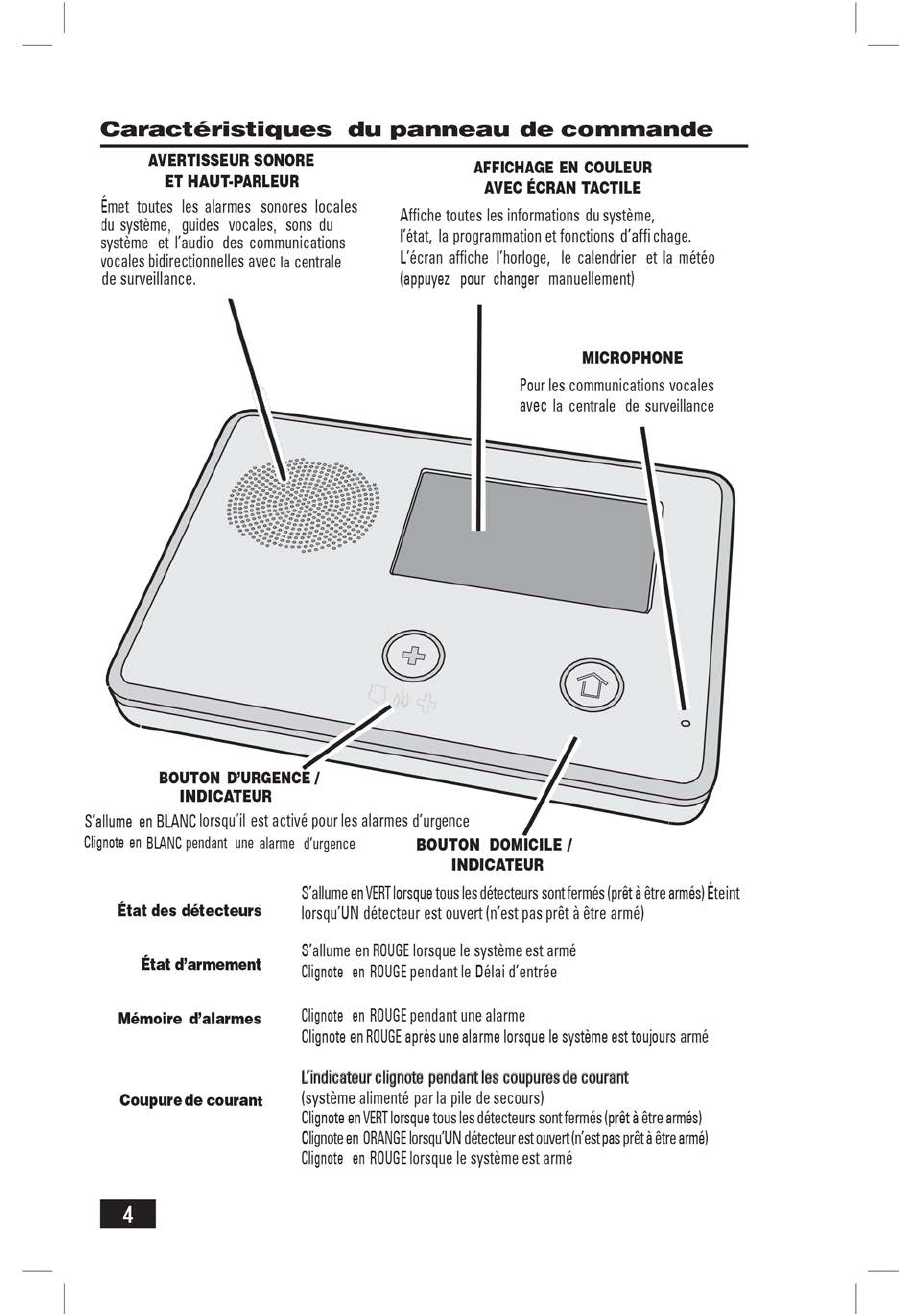
Détecteurs sans fil
Votre système de sécurité est muni de détecteurs sans fil. Certains sont visibles, d'autres
peuvent être dissimulés dans des montants de porte ou d'autres endroits où les
détecteurs peuvent être montés. En fonction de votre type d'installation et du nombre de
détecteurs installés avec le panneau de commande, les détecteurs peuvent comprendre,
mais ne sont pas limités à ce qui suit :
Détecteur de porte/fenêtre
Détecteur de mouvement
Détecteur de bris de vitre
Détecteur de fumée/chaleur
Détecteur de CO
Télécommande/bouton panique
Télécommande porte-clé (pour l'armement et le désarmement à distance)
Clavier sans fil
Clavier à écran tactile sans fil
Tous les détecteurs sont conçus à fonctionner parfaitement avec le panneau de commande.
Pour vous assurer que vos détecteurs fonctionnent correctement, vous devez tester la pile et
le signal une fois par an.
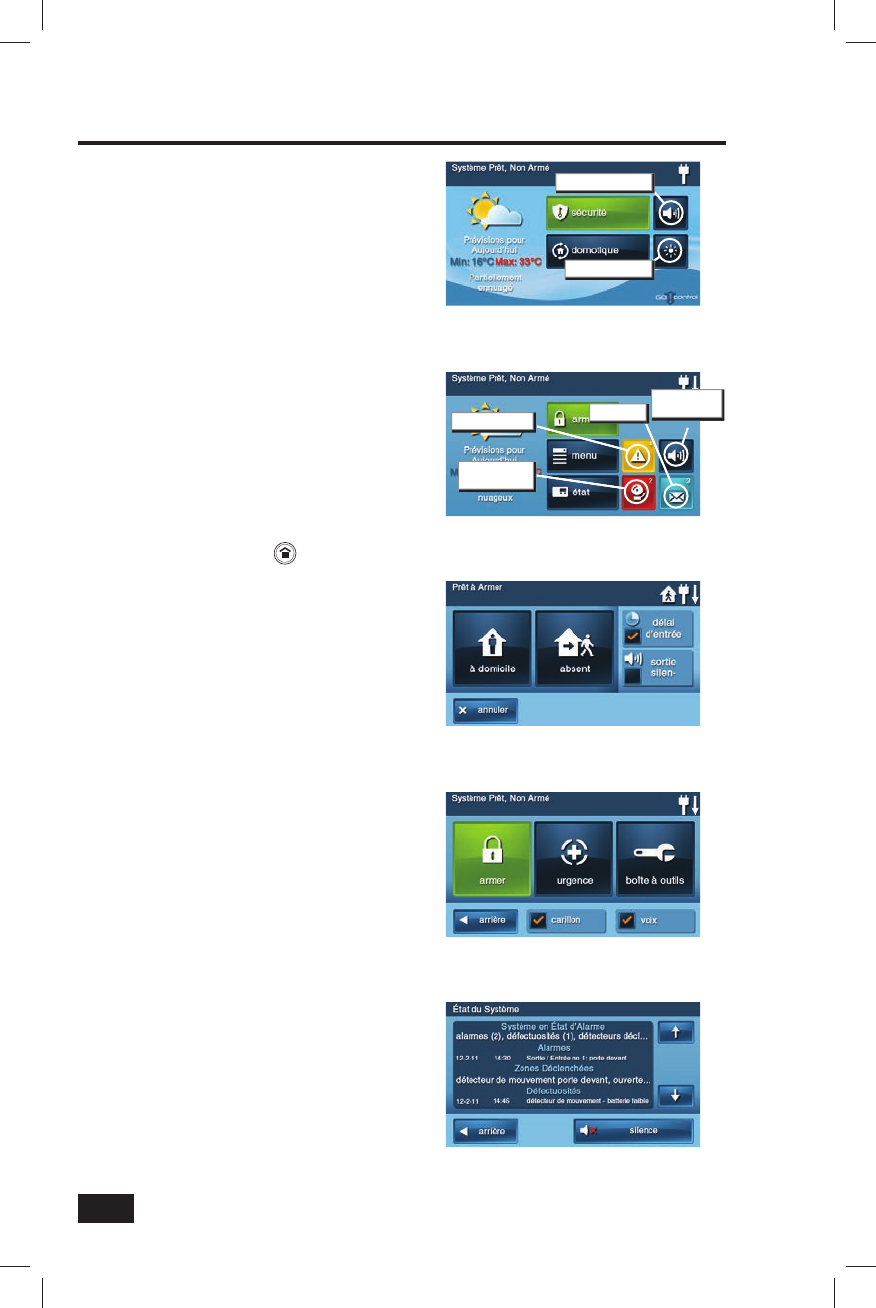
6
Principaux écrans d’affi chage
Le panneau de commande est programmé et
fonctionne à l’aide de l’écran tactile en couleur.
L’écran affi che les différents boutons, indicateurs et
du texte pour vous guider et vous informer.
La barre supérieure de l’écran affi che le mode actuel
du système, le défi lement du texte de toutes les
alertes en cours, les icônes d’état du système pour
l’alimentation en C.A., une ligne téléphonique et la
batterie de secours.
Écran d’accueil
L’écran d’accueil est l’écran de niveau supérieur. Il
affi che l’état du système avec des icônes qui indiquent
les conditions du système. Il affi che également
l’heure et la date. L’écran d’accueil comporte les
boutons SÉCURITÉ, SERVICES, Commande silence
et Affi chage éteint. (Remarque : Services est une
option du système pour commander des dispositifs
Z-Wave. Si elle n’est pas active, le bouton n’est pas
affi ché. Reportez-vous au manuel Z-Wave pour plus
de détails.) Appuyer sur le bouton sur le panneau
de commande affi che l’écran d’accueil.
Écran de sécurité
L’écran de sécurité indique l’état du système et
affi che trois boutons pour ARMER, MENU et
ÉTAT. Il affi che également l’heure et la date. Si des
messages, une alarme ou des alertes de panne sont
en attente, l’écran de sécurité affi che des boutons
indiquant le nombre de messages en attente.
Écran d’armement
L’écran d’armement est utilisé pour armer la partie
sécurité du système. Il affi che l’état du système et
les boutons d’armement À DOMICILE et ABSENT.
Les cases à cocher pour le DÉLAI D’ENTRÉE et la
SORTIE SILENCIEUSE sont affi chées.
Écran de menu
L’écran de menu affi che l’état du système et les
boutons ARMER et BOÎTE À OUTILS . Si l’option
d’urgence est programmée, un bouton URGENCE est
affi ché. Deux cases à cocher d’options CARILLON et
VOIX sont affi chées.
Écran d’état
L’écran d’état affi che l’état du système et les
alertes. La date et l’heure de toutes les alertes
sont répertoriées dans le journal affi ché. Un bouton
d’option SILENCE est affi ché, il coupe l’annonce
vocale de l’état du système.
Écran d'armement
Écran de sécurité
Écran d'accueil
Écran d'état
Affi chage éteint
Commande silence
Alerte de panne
Mémoire
d'alarmes
Message
Commande
silence
Écran de menu
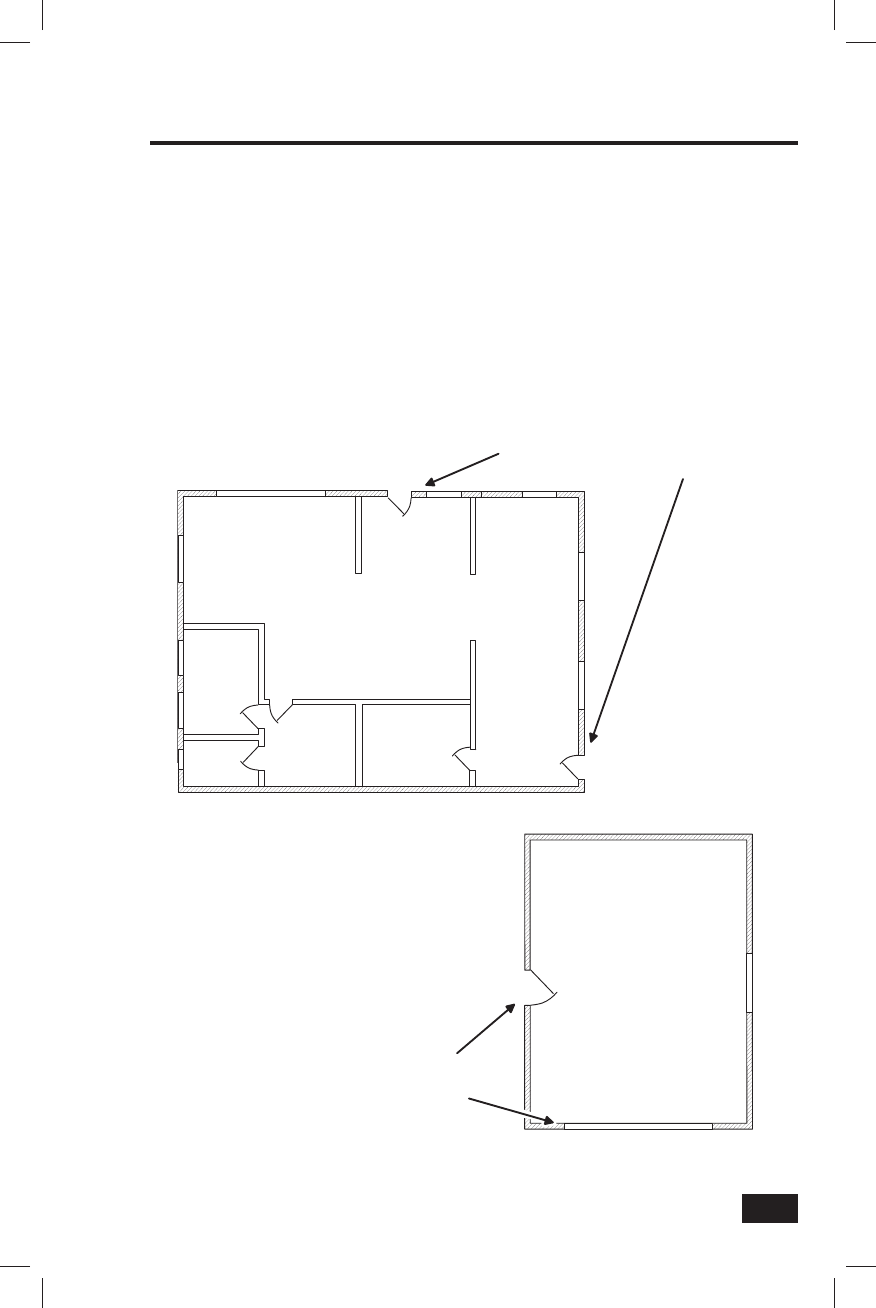
7
Protection contre le cambriolage
Fonctionnement du système
Lorsque votre système a été installé par l’installateur, des détecteurs sans fi l ont été placés pour surveiller des portes
et des fenêtres spécifi ques. L’installateur a choisi ces portes et fenêtres comme lieux possibles d’intrusion illégale
qui pourrait être détectée. Chaque détecteur a été programmé pour que le système réagisse de manière spécifi que.
Certains types de détecteurs, comme les détecteurs de fumée, de monoxyde de carbone, les boutons panique,
etc., sont toujours actifs et peuvent déclencher une alarme en tout temps. D’autres détecteurs sur des portes
et fenêtres protégées font partie de la protection contre le cambriolage du système et peuvent être activés
et désactivés. L’activation de la partie protection contre le cambriolage du système de sécurité s’appelle
« Armement du système ». La partie protection contre le cambriolage du système peut être armée en deux
modes : mode À domicile ou mode Absent.
Reportez-vous au plan d’étage ci-dessous. Il montre une installation typique de résidence et les différents types
de détecteurs sans fi l et leur fonction.
Exemple de plan d’un système de sécurité d’un d’étage
PC
GARAGE
SE
PF
PI R
PC - PANNEAU DE COMMANDE
PF - DÉTECTEUR PORTE/FENÊTRE
PIR - DÉTECTEUR DE MOUVEMENT
FUM - DÉTECTEUR DE FUMÉE
CO - DÉTECTEUR DE MONOXYDE DE CARBONE
BV - DÉTECTEUR DE BRIS DE VITRE
CLAV - CLAVIER SANS FIL
SE - SIRÈNE EXTÉRIEURE
SALON
SALLE À MANGER
CUISINE
ENTRÉE
LIT
BAIN PIÈCE
DE DÉTENTE
BV
FUM
BV
LIT
CLAV
CO
PFPF
PF
PF
PF
PF
PF
PF
PF
FUM
PIR
PF
PF
PF
LES DÉTECTEURS DE LA PORTE D'ENTRÉE
ET DE LA PORTE LATÉRALE ONT
UN DÉLAI D'ENTRÉE ET DE SORTIE
FUM
LES DÉTECTEURS DE LA
PORTE LATÉRALE ET PRINCIPALE
DU GARAGE ONT UN DÉLAI
DE SORTIE/D'ENTRÉE
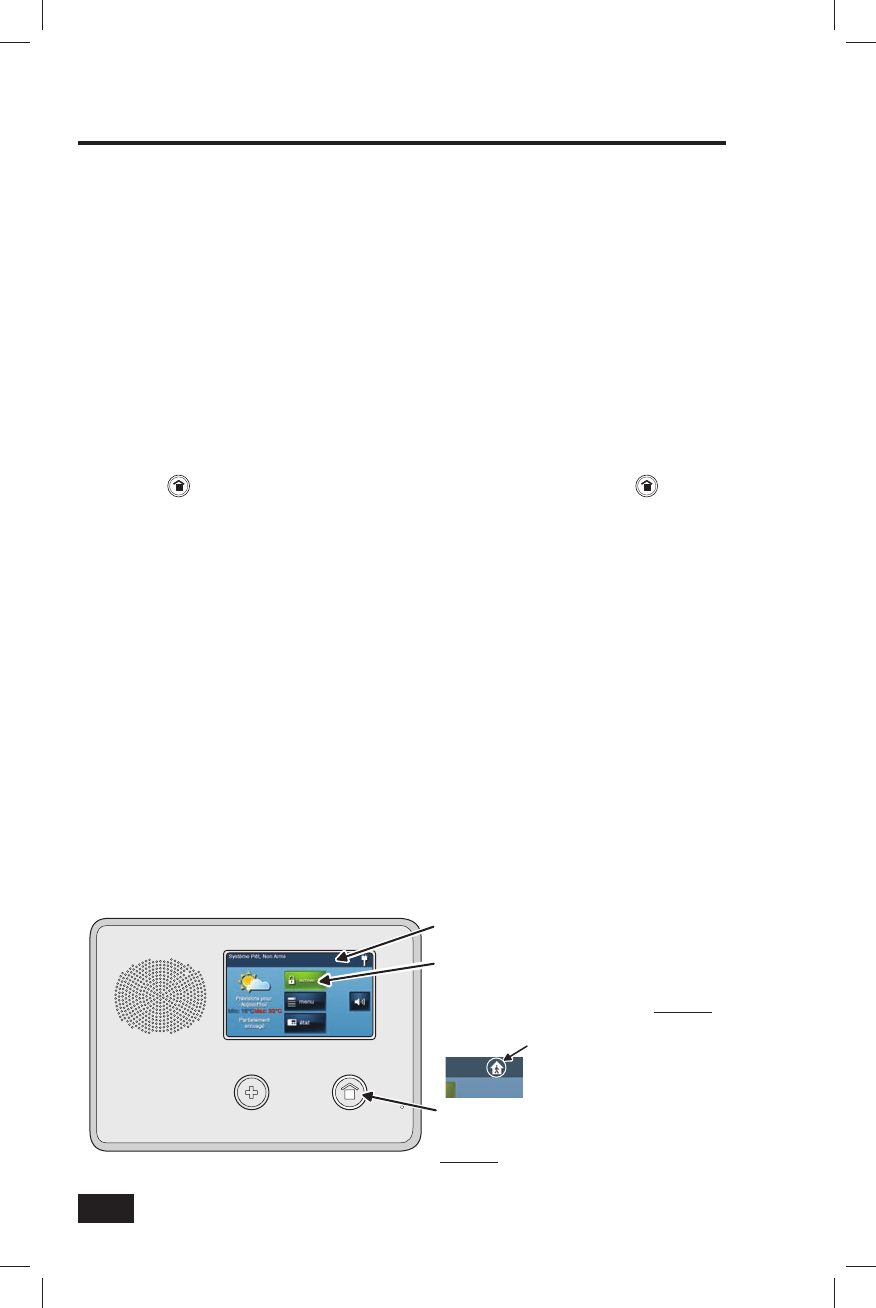
8
Protection contre le cambriolage
État des détecteurs
Le système de sécurité surveille en permanence l’ensemble des détecteurs fi xés sur les portes et fenêtres
protégées dans votre maison ou votre entreprise. Le panneau de commande sait si chaque porte ou fenêtre
protégée est ouverte ou fermée. La condition ouverte ou fermée des portes et fenêtres protégées est appelée
« état du détecteur ».
Pour plus de sécurité, toutes les portes et fenêtres sur les lieux doivent être fermées au moment de quitter
l’immeuble. Dans certains cas, comme lors de l’utilisation du système de sécurité à des fi ns de protection
pendant une présence au domicile, il peut être souhaitable de laisser les portes ou fenêtres protégées ouvertes.
Le système utilise des « contournements » pour permettre une protection avec des portes ou des fenêtres
ouvertes. Avant que le système puisse être armé, toutes les portes et fenêtres protégées doivent être fermées ou
contournées. Les contournements et leurs deux types sont expliqués en détail page suivante.
Vérifi cation de la fermeture de tous les détecteurs
Dans la plupart des cas, vous armez le système de sécurité lorsque toutes les portes et fenêtres munies de
détecteurs de protection sont fermées. Le panneau de commande offre plusieurs façons de vérifi er facilement
que toutes les portes et fenêtres sont fermées avant d’armer le système.
• Le bouton tourne au vert lorsque tous les détecteurs périmétriques sont fermés. Le bouton ne s’allume
pas si UN détecteur périmétrique est ouvert. Ouvrir les détecteurs intérieurs ne change pas cette indication.
• Le bouton SÉCURITÉ de l’écran d’accueil s’allume en vert lorsque tous les détecteurs périmétriques sont
fermés. Le bouton SÉCURITÉ s’allume en orange si UN détecteur périmétrique est ouvert. Ouvrir les
détecteurs intérieurs ne change pas cette indication.
• Le bouton ARMER de l’écran de sécurité et de menu s’allume en vert lorsque tous les détecteurs
périmétriques sont fermés. Si un détecteur intérieur est ouvert (ou lorsqu’un détecteur de mouvement est
déclenché), une icône de maison est affi chée sur la barre d’état. Le bouton ARMER s’allume en orange si
UN détecteur périmétrique est ouvert.
Affi chage de l’état de chaque détecteur
Le panneau de commande vous indique également les portes et fenêtres protégées par détecteur ouvertes. Votre
installateur a programmé des noms descriptifs pour chaque porte et fenêtre protégée par détecteur. L’écran en
couleur du panneau de commande affi che les noms des portes et fenêtres qui sont ouvertes.
• La partie supérieure de l’écran d’accueil, de sécurité et de menu affi che la liste des détecteurs actuellement ouverts.
• Appuyer sur le bouton ÉTAT affi che également une liste de tous les détecteurs ouverts, de même que l’état
général du système et les alertes.
LE BOUTON DE MAISON S'ALLUME EN VERT LORSQUE
TOUS LES DÉTECTEURS PÉRIMÉTRIQUES SONT
FERMÉS. LE BOUTON DE MAISON NE S'ALLUME PAS
SI L'UN DES DÉTECTEURS PÉRIMÉTRIQUES EST OUVERT.
LA BARRE D'ÉTAT INDIQUE LE MODE DU
SYSTÈME ET LES DÉTECTEURS OUVERTS
LE BOUTON ARMER DES ÉCRANS DE SÉCURITÉ
ET DE MENU S'ALLUME EN VERT LORSQUE TOUS
LES DÉTECTEURS PÉRIMÉTRIQUES SONT FERMÉS.
LE BOUTON ARMER S'ALLUME EN ORANGE SI L'UN DES
DÉTECTEURS PÉRIMÉTRIQUES EST OUVERT.
LA BARRE D'ÉTAT AFFICHE
L'ICÔNE DE MAISON SI L'UN
DES DÉTECTEURS INTÉRIEURS
EST OUVERT.
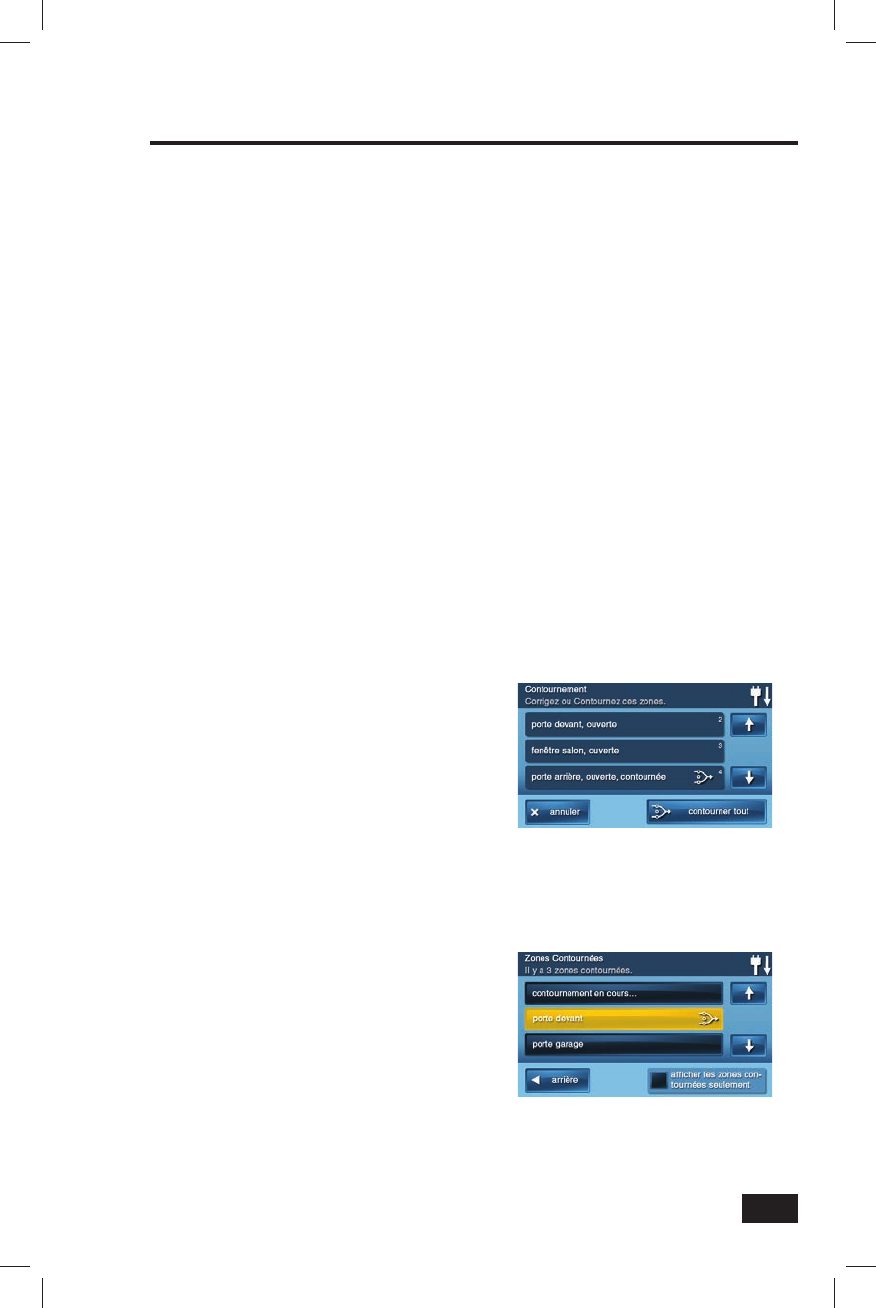
9
Protection contre le cambriolage
Contournement des détecteurs
Avant que le système puisse être armé, toutes les portes et fenêtres protégées doivent être fermées ou
contournées. Le système utilise les « contournements » pour résoudre les détecteurs ouverts des portes ou
fenêtres protégées avant d’armer le système. Lorsqu’un détecteur est contourné, le système ignore que la porte
ou fenêtre est ouverte. Il y a deux types de contournements de détecteur disponibles : forcé et manuel.
Dans certains cas, comme lors de l’utilisation du système de sécurité pour une protection pendant une présence
au domicile, il peut être souhaitable de laisser les portes ou fenêtres protégées ouvertes. Le contournement
temporaire d’un détecteur pour cette utilisation est appelé « contournement forcé ». Les contournements
forcés sont automatiquement supprimés lorsque le système est désarmé.
Le contournement de détecteur est aussi parfois utilisé quand un détecteur nécessite une réparation. L’aimant d’un
détecteur peut être manquant ou un contact d’interrupteur externe relié à un détecteur peut être défectueux, de
sorte que le détecteur est détecté comme étant « ouvert » par le panneau de commande. Dans ces conditions,
vous pourriez devoir faire un appel de service à votre technicien d’entretien qualifi é pour réparer ou remplacer le
détecteur défectueux. Si le système de sécurité doit être armé avant que le détecteur puisse être réparé, le détecteur
peut être « manuellement contourné » pour que le reste du système puisse être armé. Selon la programmation,
les contournements manuels peuvent rester en place jusqu’à ce qu’ils soient supprimés manuellement.
☞ REMARQUE : les détecteurs contournés n’offrent aucune protection et ne peuvent pas déclencher
une alarme. Utilisez le contournement si vous voulez armer votre système avec un ou plusieurs
détecteurs ouverts et intentionnellement non protégés.
Contournement forcé des détecteurs
Si l’un des détecteurs périmétriques est ouvert lorsque le bouton ARMER est actionné, le panneau de commande
affi che l’écran des détecteurs contournés. Lorsque le système est désarmé, les détecteurs à contournement
forcés retournent à la normale.
1. Avec un ou plusieurs détecteurs
périmétriques ouverts, appuyez sur ARMER
sur l’écran de sécurité et de menu.
2. Appuyez sur TOUT CONTOURNER
pour forcer le contournement de tous
les détecteurs ouverts (y compris les
détecteurs intérieurs ouverts).
3. Entrez un code d’utilisateur (à moins
que le « contournement rapide »
n’ait été confi guré par l’installateur)
pour activer le contournement et
continuez vers l’écran d’armement.
Contournement manuel ou non-contournement des détecteurs
Lorsqu’au moins un détecteur périmétrique ou d’intérieur doit être contourné manuellement, ou si son
contournement doit être supprimé manuellement, suivez les étapes ci-dessous :
1. Appuyez sur MENU, BOÎTE À OUTILS,
puis sur DÉTECTEURS CONTOURNÉS.
2. Entrez un code d’utilisateur.
3. Appuyez sur le nom individuel des
détecteurs à contourner ou supprimez
le contournement des détecteurs. Le
symbole de contournement des détecteurs
contournés manuellement apparaît.
Pour affi cher les détecteurs contournés
seulement, appuyez sur AFFICHER LES
ZONES CONTOURNÉES SEULEMENT.
4. Appuyez sur RETOUR.
Écran de contournement forcé des détecteurs
Écran de contournement manuel des
détecteurs avec porte contournée

10
Protection contre le cambriolage
Mode À domicile
Le mode À domicile sert à armer le système lorsque des personnes demeurent sur les lieux. Le mode À domicile
arme les portes et fenêtres périmétriques protégées par des détecteurs sans armer les détecteurs de mouvement
intérieurs ou les autres détecteurs de portes intérieures. Cela permet d’occuper les lieux alors que le système est
partiellement armé. Le mode À domicile est surtout utilisé pour armer le système en soirée lorsque tout le monde
est à l’intérieur et qu’aucune entrée ou sortie n’est prévue.
Lorsque le système est armé en mode À domicile, vous pouvez vous déplacer sur les lieux sans déclencher
l’alarme contre le cambriolage. Toutes les protections intérieures contre le cambriolage sont désactivées. Mais,
si une porte ou une fenêtre du périmètre protégé par des détecteurs est ouverte, une alarme se déclenche.
Délai d’entrée en mode À domicile
Certains détecteurs, comme celui de la porte d’entrée, peuvent être confi gurés par votre installateur avec un
délai avant qu’il ne déclenche une alarme. Cela fournit à une personne autorisée le moyen d’entrer par une porte
prédéterminée afi n de désarmer le système avant qu’une alarme ne soit déclenchée. Lors de l’armement du
système en mode À domicile, une case à cocher « Délai d’entrée » est affi chée à l’écran d’armement du panneau
de commande. Normalement cette case à cocher est cochée, de sorte que les portes avec délai programmé vous
laissent le temps de désarmer le système une fois la porte ouverte. Décocher la case à cocher supprime le délai
de déclenchement de l’alarme de toutes les portes protégées par des détecteurs programmés avec délai, de
sorte que ces entrées déclenchent une alarme si elles sont ouvertes en mode À domicile.
Sortie rapide en mode À domicile
Une option programmable, appelée « Sortie rapide » peut être affi chée sur l’écran de sécurité lorsque le système
est armé en mode À domicile. Appuyer sur le bouton Sortie rapide déclenche une minuterie qui permet à quelqu’un
de sortir ou d’entrer par une porte protégée par un détecteur programmé avec un délai sans avoir à désarmer
tout le système. Lorsque le délai de la minuterie s’est écoulé, le système retourne au mode À domicile normal.
L’option Sortie rapide peut être activée ou désactivée par votre installateur; reportez-vous à « Ensemble d’options
de l’installateur » dans ce manuel pour voir les options qui ont été confi gurées pour votre système.
Commande silence en mode À domicile
Trois options pour réduire au silence les bips et annonces sont disponibles lors de l’armement ou du désarmement
du système en mode À domicile.
• Sur les écrans d’accueil, de sécurité et d’armement du panneau de commande, un bouton Commande
silence est affi ché.
• Sur l’écran d’armement, une case à cocher SORTIE SILENCIEUSE est affi chée.
• Sur l’écran de délai de sortie, un bouton SILENCE est affi ché.
Sélectionner une de ces options réduit au silence les bips et les annonces du panneau de commande; lors de
l’armement, la sélection de l’option double le temps du délai de sortie .
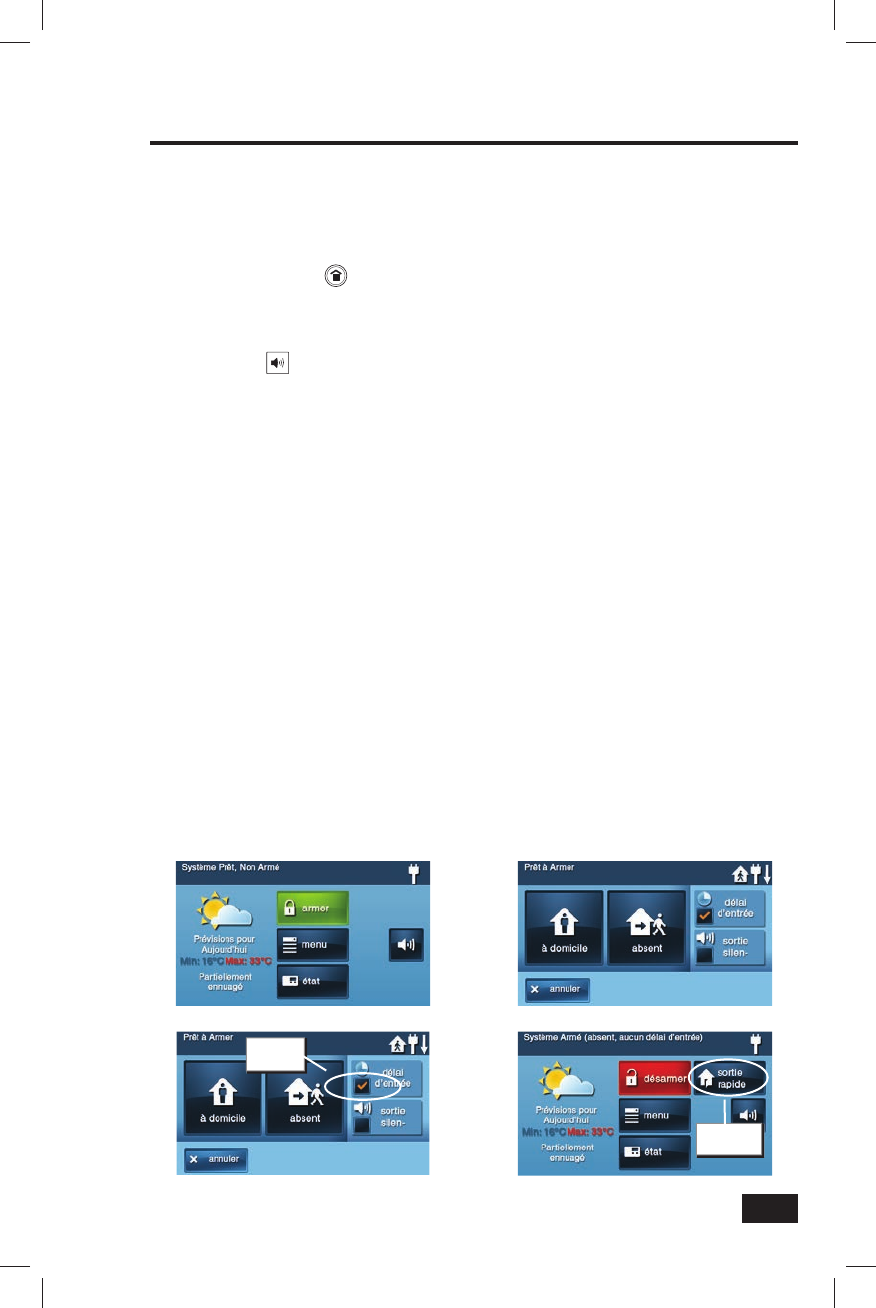
11
Armement en mode À domicile
Utilisez le mode À domicile pour armer le système quand quelqu’un reste à la maison. Le mode À domicile dispose
normalement d’un délai d’entrée afi n que quelqu’un avec un code d’utilisateur puisse rentrer sans déclencher
une alarme.
1. Fermez toutes les portes et fenêtres du périmètre protégé avant d’armer.
2. Vérifi ez que le bouton du panneau de commande est allumé en vert, ce qui indique que le système
est prêt à être armé. Les boutons SÉCURITÉ et ARMER de l’écran sont verts lorsque tous les détecteurs
périmétriques sont fermés.
✓ REMARQUE : Si vous voulez armer le système en silence sans faire retentir les annonces, appuyez
sur le bouton avant d’effectuer les prochaines étapes, sélectionnez la case à cocher SORTIE
SILENCIEUSE sur l’écran d’armement, ou appuyez sur SILENCE pendant le délai de sortie.
3. Sur l’écran Sécurité ou l’écran Menu, appuyez sur ARMER.
• Si un détecteur périmétrique de porte ou de fenêtre est ouvert, l’écran de
contournement apparaît. Fermez tous les détecteurs affi chés ou appuyez sur TOUT
CONTOURNER pour forcer le contournement des détecteurs affi chés. REMARQUE :
LES DÉTECTEURS CONTOURNÉS NE PEUVENT PAS DÉCLENCHER UNE ALARME.
• Pour contourner les détecteurs, vous devez entrer un code d’utilisateur, à moins
que l’installateur ait confi guré le système à « Contournement rapide ».
4. Sur l’écran d’armement, la case à cocher DÉLAI D’ENTRÉE peut être utilisée avec le mode À domicile.
• Personne n’est supposé rentrer; le système peut être armé sans délai d’entrée. Ainsi, toutes les
portes du périmètre peuvent déclencher une alarme immédiatement. Pour armer les portes d’entrée
et de sortie du périmètre instantanément, décochez le bouton en option DÉLAI D’ENTRÉE.
5. Appuyez sur À DOMICILE pour armer le système.
• Pour armer le système, vous pourriez devoir entrer un code d’utilisateur si votre
installateur a désactivé la fonctionnalité « Armement rapide » du système.
6. Le système arme et affi che le compte à rebours du délai de sortie. Lorsque le délai de sortie expire, le
système est entièrement armé en mode À domicile.
Protection contre le cambriolage
Écran de sécurité Écran d’armement
Case à cocher Délai d’entrée Bouton Sortie rapide
Bouton Sortie
rapide
Case à cocher
Délai d’entrée

12
Mode Absent
Le mode Absent permet l’armement du système lorsque tout le monde quitte les lieux. Le mode Absent arme
toutes les portes et fenêtres du périmètre protégé par des détecteurs, des détecteurs de mouvement intérieurs,
les détecteurs de bris de vitre intérieurs et les détecteurs de portes intérieures. Les lieux doivent être inoccupés
lorsque le système est armé. Le mode Absent est généralement utilisé pour armer le système pendant la journée
dans une installation résidentielle et en dehors des heures de travail dans une installation commerciale.
Lorsque le système est armé en mode Absent, vous ne pouvez pas vous déplacer sur les lieux sans déclencher
une alarme de cambriolage (si le système est installé avec des détecteurs de mouvement intérieurs). Une alarme
survient si un détecteur de porte ou de fenêtre est ouvert ou si un bris de vitre est détecté (si des détecteurs de
bris de vitre sont installés dans votre système).
Délais de sortie et d’entrée en mode Absent
Certains détecteurs, comme ceux de la porte d’entrée, peuvent être confi gurés par l’installateur pour déclencher
une alarme après un délai. Cela fournit un moyen pour une personne autorisée de sortir et de rentrer sur les lieux
sans déclencher une alarme. Le délai de sortie vous donne le temps de quitter après l’armement du système. Le
« délai d’entrée » vous donne le temps d’entrer et de désarmer le système avant qu’une alarme ne soit déclenchée.
Lors de l’armement du système en mode Absent, une case à cocher « Délai d’entrée » est affi chée à l’écran
d’armement du panneau de commande. Normalement cette case à cocher est cochée, de sorte que les portes avec
délai programmé vous laissent le temps de désarmer le système une fois la porte ouverte. Décocher la case à cocher
supprime le délai de déclenchement de l’alarme de toutes les portes protégées par des détecteurs programmés
avec délai, de sorte que ces entrées déclenchent une alarme si elles sont ouvertes en mode Absent. Si le délai
d’entrée est désactivé, le système doit être désarmé à distance à l’aide d’une télécommande sans fi l avant d’entrer.
Reprendre le délai de sortie
Reprendre le délai de sortie* prolonge le délai de sortie une fois si vous avez besoin de rentrer dans les locaux.
Avec l’option Reprendre le délai de sortie, la rentrée dans les locaux après une sortie, mais avant que la
minuterie du délai de sortie n’expire, relance la minuterie du délai de sortie, vous donnant tout le temps pour
ressortir. L’option de reprise du délai ne fonctionne qu’une fois, chaque fois que le système est armé.
Commande silence en mode Absent
Trois options pour réduire au silence les bips et annonces sont disponibles lors de l’armement ou du désarmement
du système en mode Absent.
• Sur les écrans d’accueil, de sécurité et d’armement du panneau de commande, un bouton Commande
silence est affi ché.
• Sur l’écran d’armement, une case à cocher SORTIE SILENCIEUSE est affi chée.
• Sur l’écran de délai de sortie, un bouton SILENCE est affi ché.
Sélectionner une de ces options réduit au silence les bips et les annonces du panneau de commande; lors de
l’armement, la sélection de l’option double le temps du délai de sortie .
Sortie rapide en mode Absent
Une option programmable, appelée « Sortie rapide » peut être affi chée à l’écran de sécurité lorsque le système
est armé en mode Absent. Appuyer sur le bouton Sortie rapide déclenche une minuterie qui permet à quelqu’un
de sortir ou d’entrer par une porte protégée par un détecteur programmé avec un délai sans avoir à désarmer tout
le système. Lorsque le délai de la minuterie s’est écoulé, le système retourne au mode Absent.
☞ REMARQUE : si des détecteurs intérieurs sont installés dans le système dans certains endroits,
il ne faut pas enfreindre ces détecteurs en utilisant la fonction Sortie rapide en mode Absent.
Mode À domicile automatique
Le système peut avoir été programmé par l’installateur pour « mode À domicile automatique *». Lorsque cette
option est activée et que le système est armé en mode Absent, si un détecteur avec délai de sortie/entrée
n’est pas déclenché avant que le délai de sortie n’expire (personne n’a quitté les lieux), le système s’arme
automatiquement en mode À domicile et non en mode Absent.
* Ces options peuvent être activées ou désactivées par votre installateur; reportez-vous à « Ensemble d’options
de l’installateur » de ce manuel pour voir les options de votre système qui ont été confi gurées.
Protection contre le cambriolage
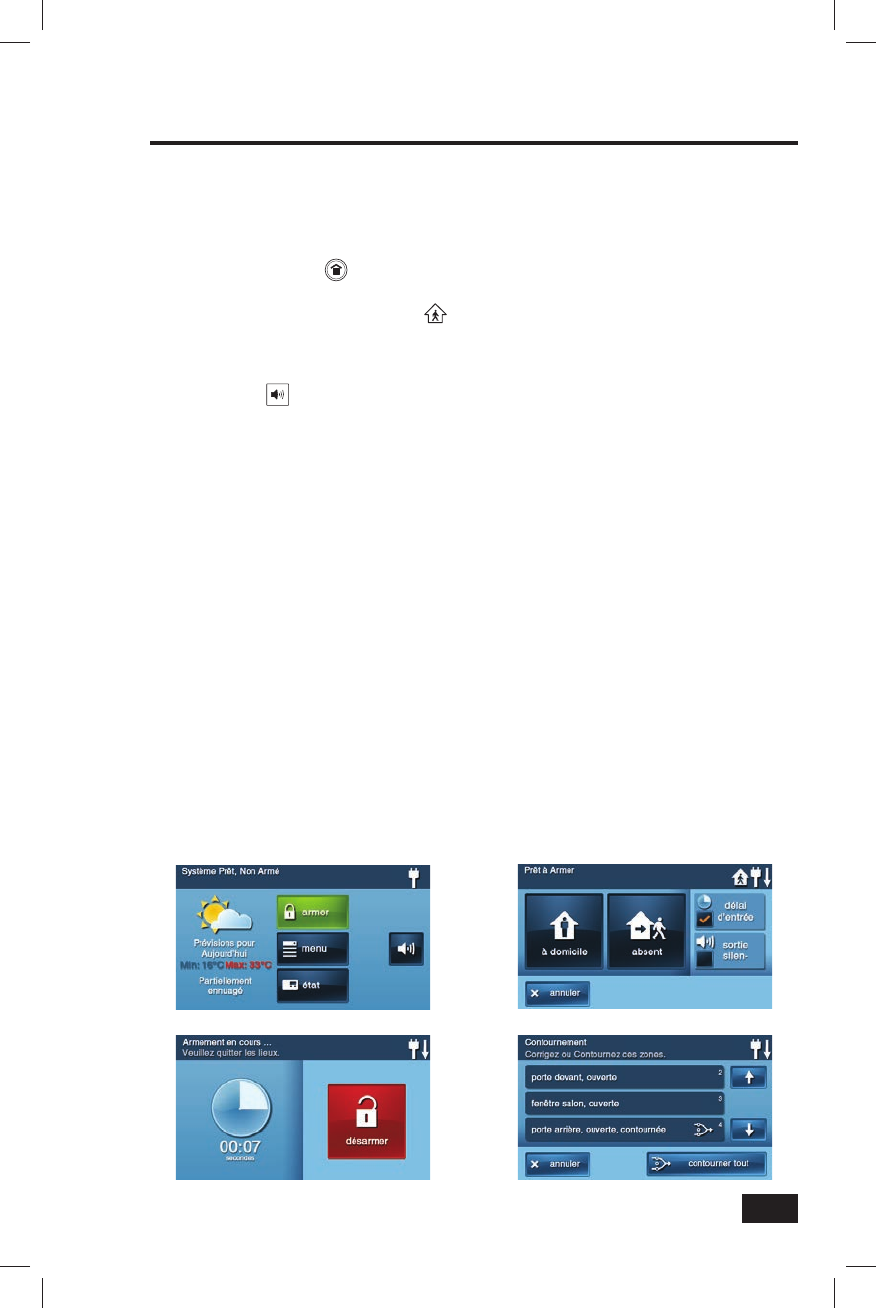
13
Armement en mode Absent
Utilisez le mode Absent pour armer le système lorsque tout le monde quitte la maison. Le mode Absent comporte
normalement un délai d’entrée afi n que quelqu’un avec un code d’utilisateur puisse rentrer sans déclencher une
alarme. Les détecteurs intérieurs et périmétriques sont armés en mode Absent.
1. Fermez toutes les portes et fenêtres du périmètre protégé par des détecteurs avant d’armer.
2. Vérifi ez que le bouton du panneau de commande est allumé en vert, ce qui indique que le système
est prêt à être armé. Les boutons SÉCURITÉ et ARMER de l’écran sont verts lorsque tous les détecteurs
périmétriques sont fermés. Si l’icône est affi chée sur la barre d’état, un détecteur intérieur
est ouvert; assurez-vous de fermer ou de contourner manuellement les détecteurs intérieurs
afi n d’éviter de déclencher une alarme.
✓ REMARQUE : Si vous voulez armer le système en silence sans faire retentir les annonces, appuyez
sur le bouton avant d’effectuer les prochaines étapes, sélectionnez la case à cocher SORTIE
SILENCIEUSE sur l’écran d’armement, ou appuyez sur SILENCE pendant le délai de sortie.
3. Sur l’écran Sécurité ou l’écran Menu, appuyez sur ARMER.
• Si un détecteur périmétrique de porte ou de fenêtre est ouvert, l’écran de
contournement apparaît. Fermez tous les détecteurs affi chés ou appuyez sur TOUT
CONTOURNER pour forcer le contournement des détecteurs affi chés. REMARQUE :
LES DÉTECTEURS CONTOURNÉS NE PEUVENT PAS DÉCLENCHER UNE ALARME.
• Pour contourner les détecteurs, vous devez entrer un code d’utilisateur, à moins
que l’installateur ait confi guré le système à « Contournement rapide ».
4. Sur l’écran d’armement, une case à cocher peut être utilisée avec le mode Absent.
• Le système peut être armé sans délai d’entrée. Ainsi, toutes les portes du périmètre
peuvent déclencher une alarme immédiatement. Le système doit alors être désarmé au
moyen d’une télécommande sans fi l. Pour armer toutes les portes d’entrée et de sortie
du périmètre instantanément, décochez le bouton d’option DÉLAI D’ENTRÉE.
5. Appuyez sur ABSENT.
• Pour armer le système, vous pourriez devoir entrer un code d’utilisateur si votre
installateur a désactivé la fonctionnalité « Armement rapide » du système.
6. Le système est armé et affi che le compte à rebours du délai de sortie. Lorsque le délai de sortie expire, le
système est armé en mode Absent.
• Lorsque le système est armé en mode Absent, des bips retentissent pendant le
délai de sortie (bips plus rapides durant les 10 dernières secondes).
Protection contre le cambriolage
Écran de sécurité Écran d’armement
Écran de contournement
Minuterie du délai de sortie, bouton de
désarmement et bouton de silence
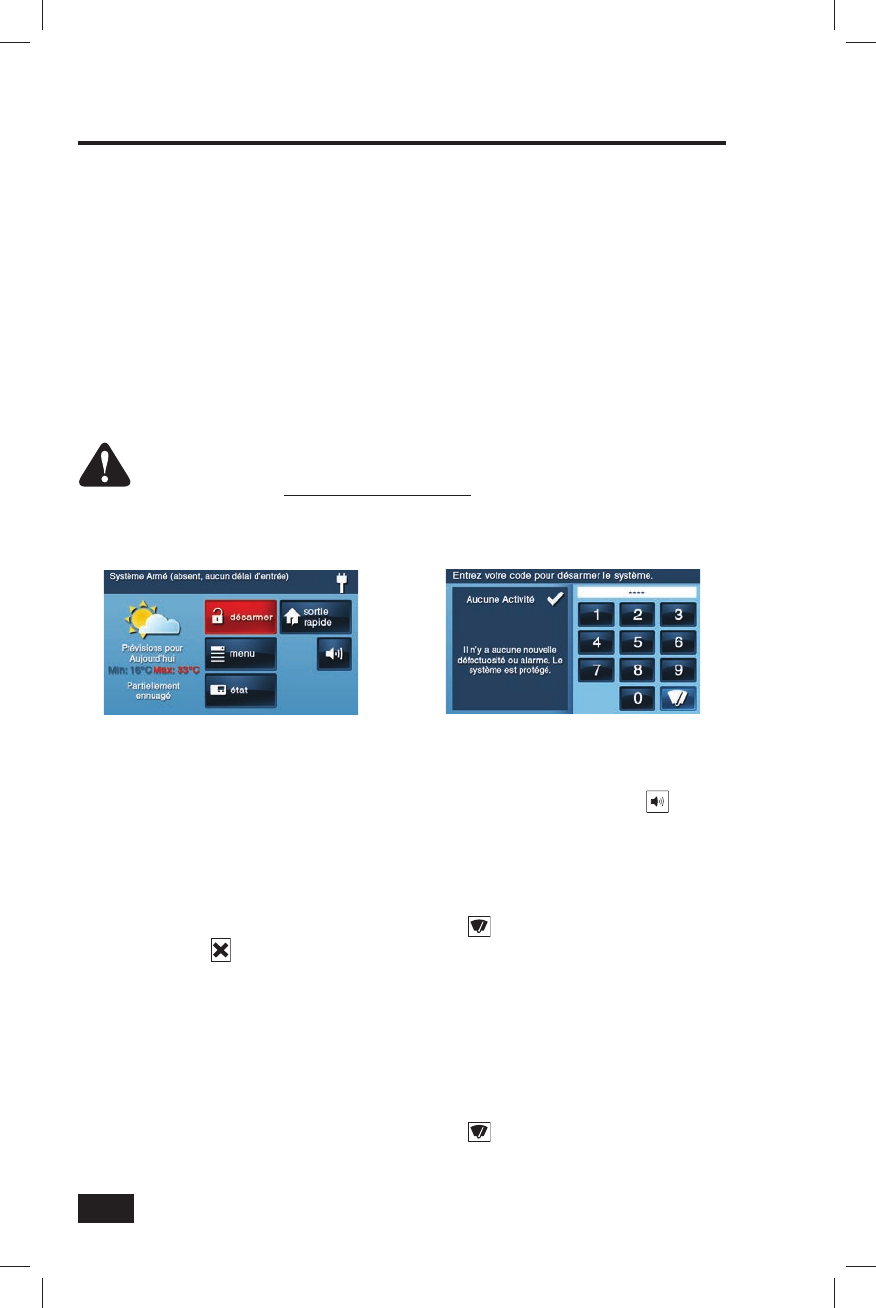
14
Désarmement du système
Pour empêcher le panneau de commande de déclencher des alarmes de cambriolage, le système doit être
désarmé. Le désarmement désactive la partie détection du cambriolage du système dotée de détecteurs qui ne
sont pas des détecteurs 24 heures. Le désarmement arrête également tous les types d’alarmes en cours.
Le mode À domicile du système doit être désarmé avant de quitter les lieux. Le mode Absent du système doit
être désarmé avant ou pendant l’entrée dans les locaux. Lors du désarmement à partir du panneau de commande
ou du clavier sans fi l, vous devez saisir un code d’utilisateur. Une télécommande porte-clés peut également être
utilisée pour désarmer le système. La saisie d’un code d’utilisateur n’est pas requise lors du désarmement avec
une télécommande porte-clés.
Une caractéristique importante du panneau de commande est sa capacité à vous avertir si une alarme s’est
produite alors que vous étiez absent. Si une alarme a été déclenchée alors que le système était armé, la sirène
d’alarme retentit pendant une durée prédéfi nie, puis s’arrête. Lorsque vous entrez pour désarmer le système, au
lieu d’entendre les bips normaux du délai d’entrée, le panneau de commande émet des bips répétés rapides pour
vous avertir qu’une alarme s’est produite alors que vous étiez absent.
AVERTISSEMENT : LORSQUE VOUS ENTREZ DANS LES LOCAUX POUR DÉSARMER LE
SYSTÈME, SI VOUS ENTENDEZ DES BIPS RÉPÉTÉS RAPIDES AU LIEU DES BIPS NORMAUX
DU DÉLAI D’ENTRÉE, FAITES TRÈS ATTENTION!!! UN INTRUS POURRAIT SE TROUVER
ENCORE DANS L’IMMEUBLE!!! ATTENDEZ À L’EXTÉRIEUR ET UTILISEZ UN TÉLÉPHONE
CELLULAIRE POUR APPELER UN AMI, UN VOISIN OU LA POLICE POUR DE L’AIDE.
Désarmement du mode À domicile
Le mode À domicile du système doit être désarmé avant de quitter les lieux.
1. Sur l’écran d’accueil, appuyez sur le bouton SÉCURITÉ. Appuyez sur la commande silence .
2. Sur l’écran Sécurité ou l’écran Menu, appuyez sur DÉSARMER.
3. L’écran du code de désarmement est affi ché. Le côté gauche de l’écran affi che tous les évènements qui
ont eu lieu pendant que le système était armé.
4. Entrez un code d’utilisateur valide pour désarmer le système.
• Si vous avez appuyé sur une mauvaise touche, le bouton efface complètement l’entrée.
• Appuyez sur si vous ne voulez pas désarmer à ce moment.
Désarmement du mode Absent
Le mode Absent du système doit être désarmé lorsque vous entrez sur les lieux.
1. Entrez dans les locaux par une porte désignée protégée par un détecteur avec délai d’entrée.
2. L’écran du code de désarmement est affi ché et les bips du délai d’entrée retentissent. Le côté gauche de
l’écran affi che tous les évènements qui ont eu lieu pendant que le système était armé.
3. Entrez un code d’utilisateur valide pour désarmer le système.
• Si vous avez appuyé sur une mauvaise touche, le bouton efface complètement l’entrée.
Protection contre le cambriolage
Écran de code de désarmement
Écran de sécurité (système armé)
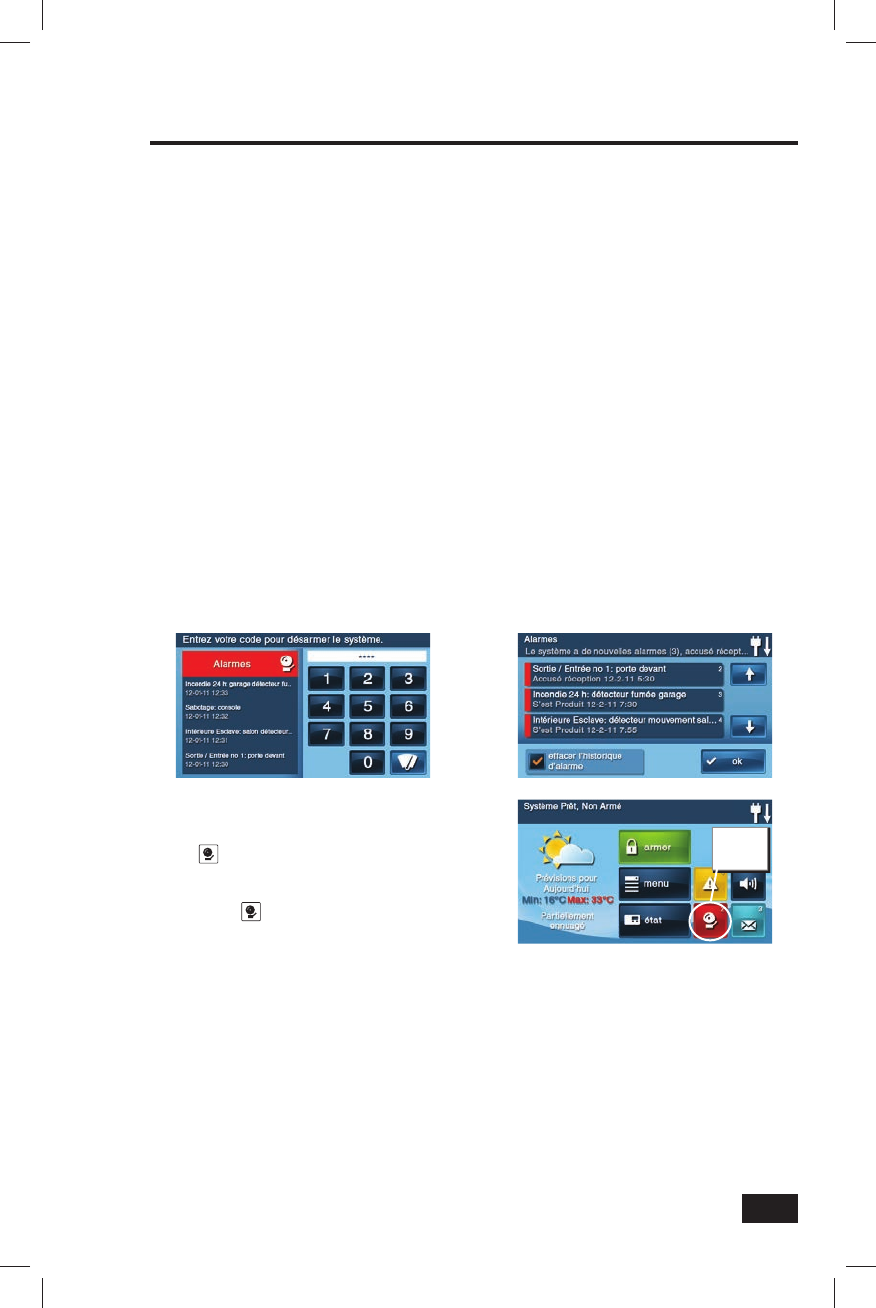
15
Si une alarme de cambriolage se produit
Si un détecteur armé est déclenché pendant que le système est armé en mode Absent ou en mode À domicile, une
alarme est déclenchée et une sirène retentit. Les détecteurs retardés déclenchent le délai d’entrée pour vous
laisser le temps de désarmer le système. Les détecteurs instantanés déclenchent immédiatement l’alarme. La
plupart des détecteurs déclenchent une sirène, quelques détecteurs peuvent être confi gurés pour déclencher une
alarme silencieuse sans faire retentir la sirène.
Sirène d’alarme de cambriolage
Si une alarme de cambriolage est déclenchée pendant que le système est armé, le panneau de commande
fait retentir la sirène d’alarme durant une période préétablie (consultez la section « Ensemble d’options de
l’installateur » dans ce manuel). Après l’expiration du délai, la sirène s’arrête.
Le système limite le nombre de fois qu’un détecteur peut redéclencher une alarme pendant que le système est
armé. Le réglage est d’une à six fois par détecteur, par période d’armement (consultez la section Ensemble
d’options de l’installateur).
Mémoire d’alarmes
Si une alarme s’est produite alors que le système était armé, l’écran de désarmement affi che la date et l’heure
de l’alarme et les détecteurs qui ont déclenché l’alarme.
Une fois le système désarmé, l’écran Mémoire d’alarmes est affi ché. L’ écran Mémoire d’alarmes affi che
les détecteurs qui ont causé l’alarme. Si plusieurs détecteurs ont été déclenchés, l’écran affi che l’ordre de
déclenchement des alarmes. La mémoire d’alarmes s’efface automatiquement lors de l’armement
suivant du système. Vous pouvez également vérifi er le bouton EFFACER L’HISTORIQUE DES ALARMES et
appuyez sur OK pour effacer manuellement la mémoire d’alarmes (les détecteurs de monoxyde de carbone et
d’incendie 24 heures qui sont toujours déclenchés demeurent dans la mémoire d’alarmes).
Chaque fois qu’il y a des événements stockés dans
la mémoire d’alarmes, l’écran de sécurité affi che le
bouton . Le nombre sur le bouton est le nombre
de détecteurs qui se sont déclenchés lors de l’alarme
(il reste jusqu’à la confi rmation de sa lecture). Appuyez
sur le bouton pour consulter l’écran Mémoire
d’alarmes.
Communication vocale bidirectionnelle en option
La communication vocale bidirectionnelle fournit une méthode de vérifi cation en cas d’alarme et peut fournir une
assistance d’urgence. Le panneau de commande contient un microphone intégré qui peut surveiller les sons autour
de la zone du panneau de commande. Le microphone intégré et le haut-parleur permettent la communication
vocale bidirectionnelle avec un opérateur de la centrale de surveillance après une alarme. L’opérateur peut
converser avec les gens dans les lieux par le haut-parleur et le microphone du panneau de commande .
Votre installateur peut confi gurer le système pour utiliser la communication vocale bidirectionnelle après le
déclenchement d’une alarme ou d’une alarme de panique.
✓ REMARQUE : si une alarme de panique ou un détecteur est confi guré pour une alarme silencieuse,
l’opérateur sera en mesure d’écouter seulement et ne sera pas en mesure de parler. C’est pour
votre protection.
Protection contre le cambriolage
Écran de désarmement affi chant les alarmes Écran de mémoire d’alarmes
Écran de sécurité avec un bouton
de mémoire d’alarmes
Mémoire
d’alarmes
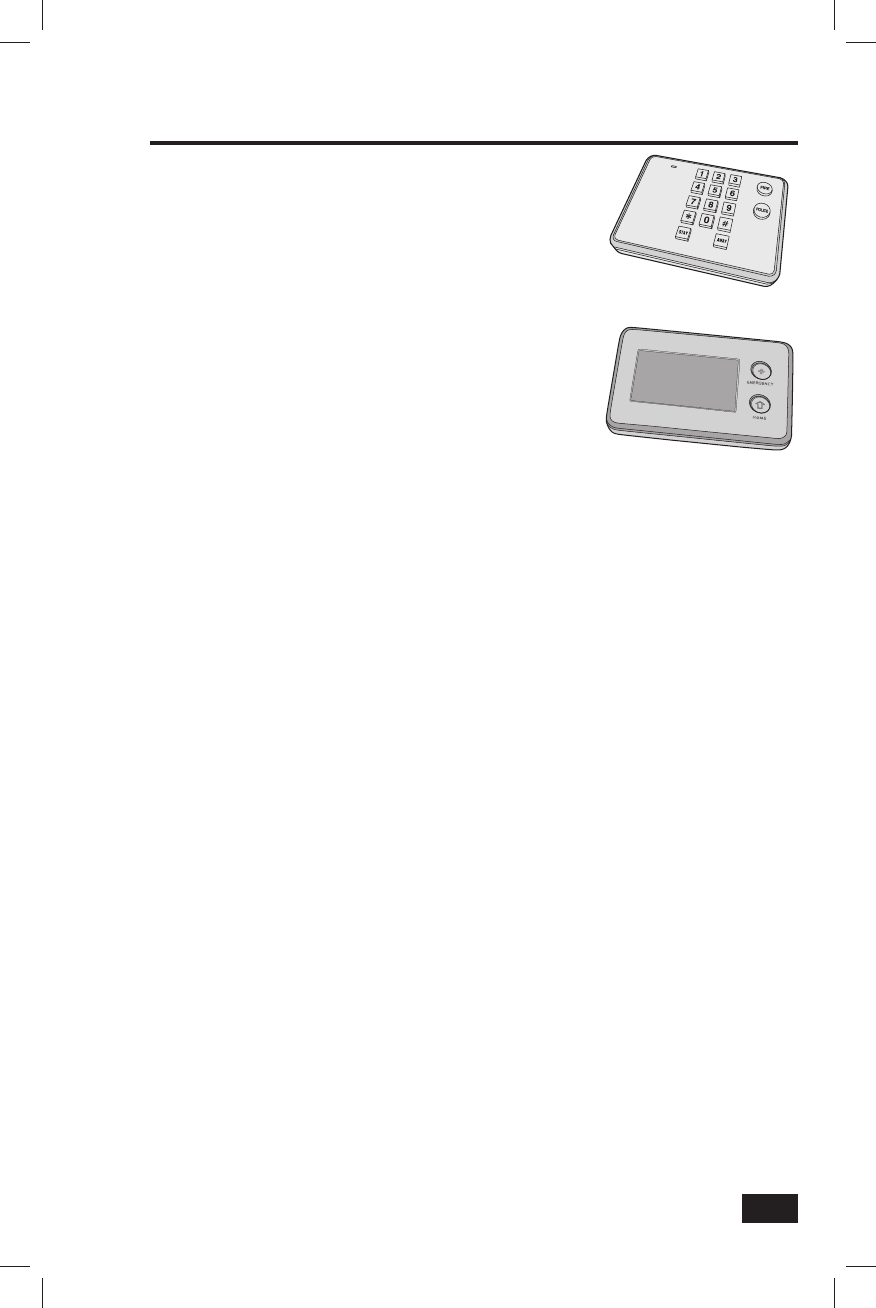
17
Armement et désarmement avec un clavier
sans fi l
Votre système peut être équipé d’un ou de plusieurs claviers sans fi l. Jusqu’à
quatre claviers sans fi l peuvent être utilisés pour commander le système à
distance à partir du panneau de commande principal.
Deux types de claviers sans fi l sont disponibles. Le clavier sans
fi l standard et le clavier à écran tactile sans fi l. Le clavier à écran
tactile sans fi l fonctionne pratiquement de la même façon que le
panneau de commande. Suivez les instructions ci-dessous pour
faire fonctionner le clavier sans fi l standard.
Chaque clavier sans fi l standard possède des touches pour entrer les codes
d’utilisateur, les modes À DOMICILE et ABSENT, ainsi que les touches
d’urgence INCENDIE et POLICE.
Consultez la section Ensemble d’options de l’installateur à la fi n du présent
manuel pour savoir quels boutons d’urgence INCENDIE et POLICE de
24 heures ont été activés par l’installateur.
Armement avec un clavier sans fi l en mode À domicile
• Pour armer le système en mode À domicile à partir d’un clavier sans fi l, entrez un
code d’utilisateur et appuyez sur la touche À DOMICILE. (Si l’armement rapide a été
autorisé par l’installateur, appuyez tout simplement sur la touche À DOMICILE.)
✓ REMARQUE : si des portes ou des fenêtres périmétriques sont ouvertes, le système ne permet pas
l’armement en mode À domicile avec un clavier sans fi l. Tous les détecteurs ouverts doivent être
d’abord contournés sur le panneau de commande.
Armement avec un clavier sans fi l en mode Absent
• Pour armer le système en mode Absent à partir d’un clavier sans fi l, entrez un code
d’utilisateur et appuyez sur la touche ABSENT. ( Si l’armement rapide a été autorisé
par l’installateur, appuyez tout simplement sur la touche ABSENT.)
✓ REMARQUE : si des portes ou des fenêtres périmétriques sont ouvertes, le système ne permet
pas l’armement en mode Absent avec un clavier sans fi l. Toutes les portes et fenêtres ouvertes
protégées par un détecteur doivent être fermées ou contournées au panneau de commande avant
d’armer le système avec un clavier sans fi l.
Désarmement avec un clavier sans fi l
• Pour désarmer le mode À domicile ou Absent du système avec un clavier sans fi l, il suffi t d’entrer
un code d’utilisateur.
Alerte d’incendie avec un clavier sans fi l
• Pour déclencher une alarme d’incendie avec un clavier sans fi l, appuyez sur la touche
INCENDIE pendant deux secondes. (Cette option doit être activée par l’installateur.)
Alerter la police avec un clavier sans fi l
• Pour alerter la police (panique) avec un clavier sans fi l, appuyez sur la touche POLICE
pendant deux secondes. (Cette option doit être activée par l’installateur.)
Protection contre le cambriolage
Clavier sans fi l standard
Clavier à écran tactile sans fi l

18
Protection contre les incendies
Système d’alarme-incendie
Votre système peut être installé avec des détecteurs de fumée et de monoxyde de carbone (CO) dans le cadre du
système de protection contre l’incendie et le gaz. La protection contre l’incendie du système de sécurité est active
24 heures par jour, offrant une protection continue.
En cas d’incendie ou de monoxyde de carbone (CO) toxique, le détecteur de fumée ou de monoxyde de carbone
installé active automatiquement votre système de sécurité. Un avertisseur sonore intermittent retentit sur le
panneau de commande et un avertisseur sonore extérieur déclenche une sirène intermittente (si un avertisseur
sonore extérieur a été installé). La sirène d’incendie continue jusqu’à ce que son temporisateur s’arrête ou
jusqu’au moment où un code d’utilisateur est saisi.
Alarme-incendie manuelle
Si vous avez connaissance d’un incendie avant que vos détecteurs ne le détectent, suivez ces étapes importantes
:
1. Criez AU FEU! pour alerter tout le monde autour.
2. Allez au panneau de commande et appuyez sur le bouton allumé en blanc, puis appuyez et maintenez
enfoncé le bouton INCENDIE pendant au moins deux secondes. L’alarme-incendie peut également être
déclenchée en appuyant sur la touche FEU d’un clavier sans fi l. L’ALARME-INCENDIE RETENTIT.
3. Évacuez tous les occupants des locaux et appelez votre service d’incendie local à partir d’un endroit sûr.
Alarme-incendie automatique
Si vos détecteurs déclenchent une alarme incendie avant que vous l’ayez détecté et que l’alarme-incendie sonne,
procédez comme suit:
1. Si des fl ammes et/ou de la fumée sont présentes, criez AU FEU! pour alerter tout le monde autour.
2. Évacuez tous les occupants des locaux et appelez votre service d’incendie local à partir d’un endroit sûr.
- OU –
1. S’il n’y a pas de fl ammes ou de fumée visibles, recherchez les causes possibles de l’alarme.
2. Allez au panneau de commande et entrez votre code d’utilisateur pour arrêter l’avertisseur sonore
d’incendie.
3. Examinez la mémoire d’alarmes afi n d’identifi er les détecteurs qui ont déclenché l’alarme.
4. Allez aux détecteurs et cherchez la raison pour laquelle le ou les détecteurs se sont déclenchés.
5. Corrigez la situation à l’origine de la détection de fumée ou de CO par le détecteur.
Supprimer une fausse alarme-incendie sonore
Si l’alarme-incendie sonne en raison d’un détecteur qui détecte des aliments brûlés ou d’une autre situation non
urgente, procédez comme suit pour arrêter l’alarme :
1. Arrêtez l’avertisseur sonore d’alarme-incendie en entrant votre code d’utilisateur.
2. Examinez la mémoire d’alarmes afi n d’identifi er les détecteurs qui ont déclenché l’alarme.
3. Si l’alarme redémarre, il y a peut-être encore de la fumée dans le détecteur. Entrez votre code d’utilisateur
à nouveau pour arrêter l’alarme. Éventez le détecteur pendant 30 secondes pour évacuer la fumée de la
chambre de détection du détecteur.
4. Une fois le problème réglé, cochez le bouton EFFACER L’HISTORIQUE DES ALARMES sur l’écran
d’historique des alarmes et appuyez sur OK. (Les détecteurs d’incendie et de CO déclenchés
ne peuvent pas être effacés de l’historique des alarmes avant qu’ils ne reviennent à un
fonctionnement normal. Inspectez soigneusement les locaux pour toute déceler tout danger
si des détecteurs d’incendie ou de CO restent déclenchés.).
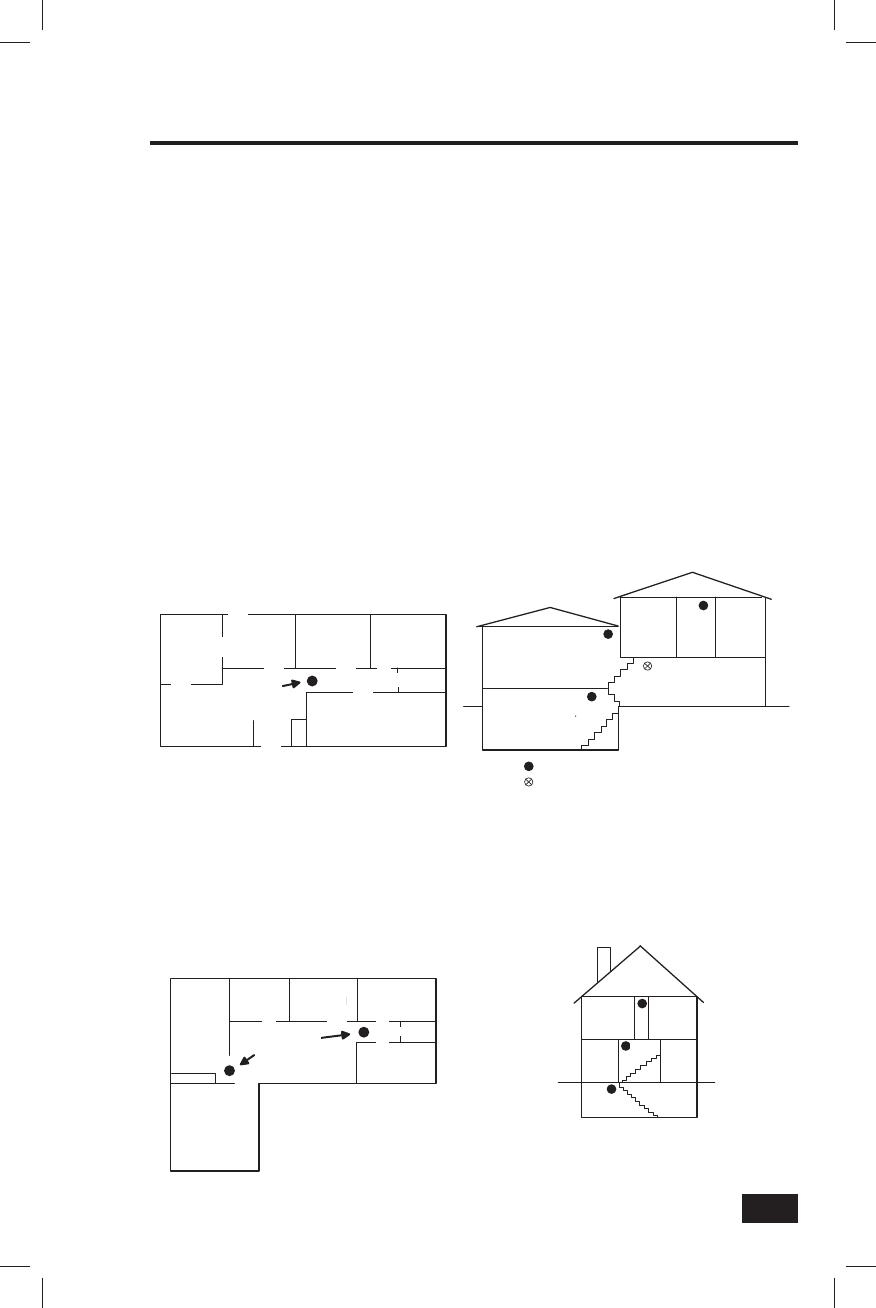
19
Protection contre les incendies
Cet équipement doit être installé conformément aux dispositions du chapitre 2 du National Fire Alarm Code, ANSI
/ NFPA 72 (National Fire Protection Association, Batterymarch Park, Quincy, MA 02269). Des renseignements
imprimés décrivant l’installation, le fonctionnement, les tests, la maintenance, la planifi cation de l’évacuation et
le service de réparation doivent être fournis avec cet équipement.
Emplacements recommandés des détecteurs de fumée
La norme no 72 de la National Fire Protection Association (NFPA) recommande les emplacements suivants pour
les détecteurs de fumée :
✓La détection et l’avertissement précoces d’un incendie exigent l’installation
de l’équipement de détection d’incendie dans toutes les chambres et les
zones de la maison. L’équipement devrait être installé comme suit :
• Un détecteur de fumée installé à l’extérieur de chaque zone distincte réservée au sommeil, à
proximité immédiate des chambres à coucher et sur chaque étage de la résidence familiale, y
compris dans les sous-sols, mais à l’exclusion des vides sanitaires et des greniers non fi nis.
• En outre, la NFPA recommande d’installer des détecteurs de fumée dans le salon, la
salle à manger, les chambres à coucher, la cuisine, les couloirs, les greniers fi nis, la salle
de fournaise, la buanderie et les ateliers de stockage, et les garages attenants.
SALLE À
MANGER CUISINE CHAMBRE À
COUCHER CHAMBRE À
COUCHER
DÉTECTEUR
DE FUMÉE
SALON CHAMBRE À
COUCHER
Un détecteur de fumée doit être situé entre
les chambres à coucher et le reste de la
résidence familiale.
SALLE À
MANGER CUISINE CHAMBRE À
COUCHER
CHAMBRE À
COUCHER
CHAMBRE À
COUCHER
SALLE
DE TÉLÉ DÉTECTEURS
DE FUMÉE
SALON
Dans les résidences familiales avec plus
d’une zone de chambres à coucher, un
détecteur de fumée devrait être fourni pour
protéger chacun.
SALON
CHAMBRE À
COUCHER CHAMBRE À
COUCHER
COULOIR
SOUS-SOL
SALLE DE JEUX •
Indique la nécessité d’un détecteur de fumée
Indique la nécessité d’un détecteur de fumée
seulement s’il n’y a pas de porte entre le salon
et la salle de jeux.
CHAMBRE À
COUCHER
CHAMBRE À
COUCHER
SALON COULOIR SALLE À
MANGER
SOUS-SOL
Un détecteur de fumée doit être
placé sur chaque étage.

20
Protection contre les incendies
Plan d’évacuation d’urgence
Pour établir et pratiquer régulièrement un plan d’évacuation en cas d’incendie, les mesures suivantes sont
recommandées par la National Fire Protection Association :
1. Positionnez votre détecteur ou vos avertisseurs sonores intérieurs et/ou extérieurs afi n qu’ils puissent être
entendus par tous les occupants.
2. Déterminez deux moyens d’évacuation pour chaque pièce. Une voie d’évacuation devrait conduire à la
porte qui permet la sortie normale de l’immeuble. L’autre devrait être une voie d’évasion alternative,
comme une fenêtre si votre chemin vers cette porte est infranchissable. Positionnez une échelle de
secours à ces fenêtres si vous constatez que la distance au sol est trop grande pour sauter par la fenêtre.
3. Esquissez un plan d’étage de l’immeuble. Indiquez les fenêtres, portes, escaliers et toits qui peuvent être
utilisés pour s’échapper. Indiquez les voies d’évacuation pour chaque pièce. Gardez ces issues dégagées
et affi chez des copies de voies d’évacuation dans chaque pièce.
4. Assurez-vous que toutes les portes des chambres à coucher sont fermées pendant que vous dormez. Cette
mesure prévient l’entrée de fumée mortelle au moment de l’évacuation.
5. Essayez la porte. Si la porte est chaude, vérifi ez votre voie d’évacuation alternative. Si la porte est froide,
ouvrez-la avec prudence. Soyez prêt à claquer la porte si de la fumée ou chaleur pénètre à l’intérieur.
6. Lorsqu’il y a de la fumée, rampez sur le sol. Ne marchez pas debout, car la fumée monte et peut avoir
raison de vous. L’air est plus pur près du sol.
7. Évacuez rapidement; ne paniquez pas.
8. Déterminez un lieu à l’extérieur, loin de votre maison, où tout le monde peut se retrouver, puis prenez des
mesures pour communiquer avec les autorités et pour retrouver ceux qui manquent. Choisissez quelqu’un
pour s’assurer que personne ne retourne à la maison - plusieurs meurent en y retournant.
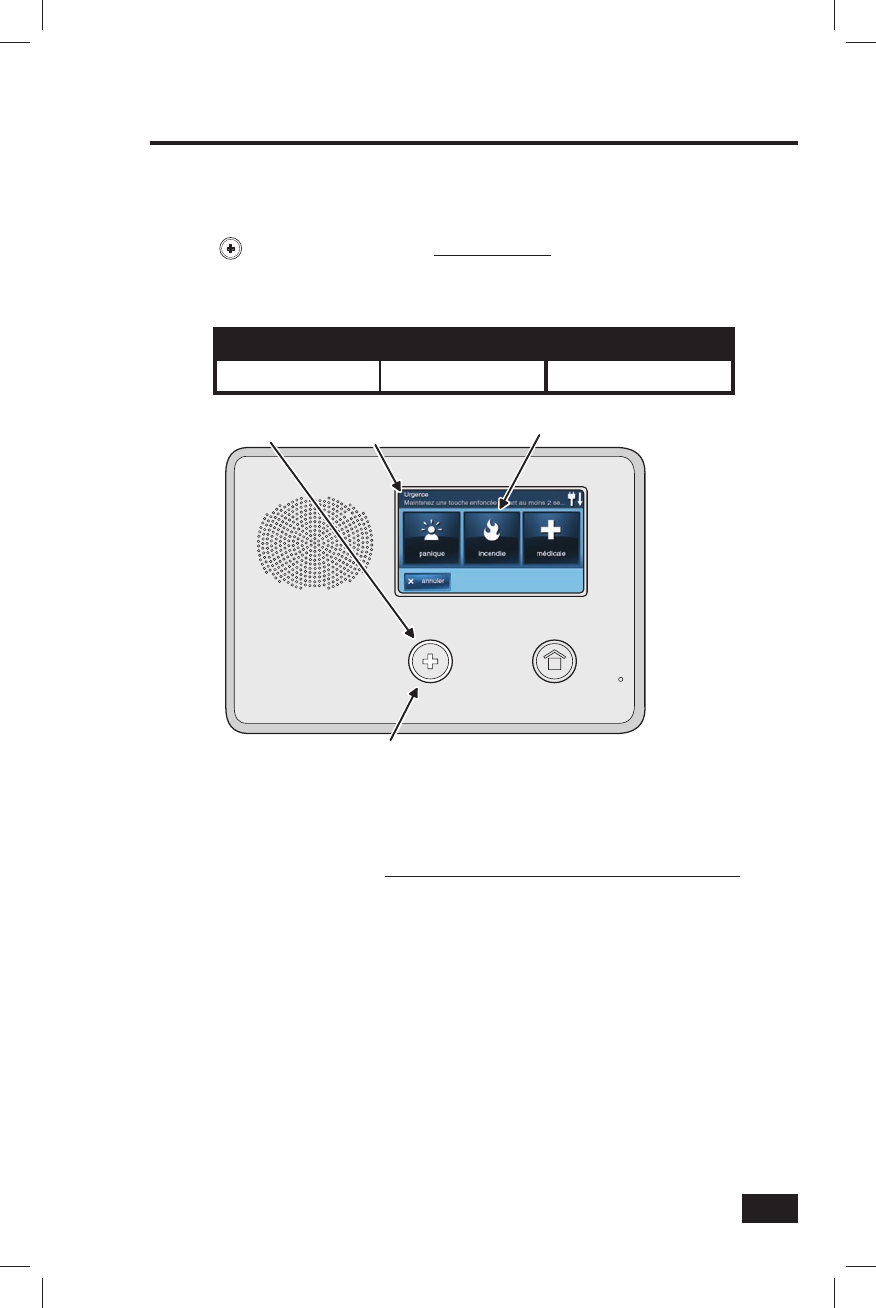
21
Boutons d’urgence 24 heures
Trois fonctions d’urgence 24 heures sont disponibles : PANIQUE, FEU et URGENCE. Ces fonctions peuvent être
activées par des boutons sur le panneau de commande. Ces fonctions d’urgence peuvent être activées en utilisant
des détecteurs sans fi l, à partir du clavier sans fi l ou à partir d’appareils portables de type pendentif.
Le bouton affi che l’écran d’urgence, il ne déclenche pas une alarme. L’installateur défi nit les
boutons d’urgence sur le panneau de commande qui sont affi chés sur l’écran d’urgence. Si les
fonctions d’urgence ne sont pas disponibles, un écran d’information est affi ché. Cochez les cases ci-
dessous pour les fonctions d’urgence qui sont actives sur votre système.
BOUTONS D'URGENCE ACTIFS DU PANNEAU DE COMMANDE
❑ Panique ❑ Incendie ❑ Urgence
★ IMPORTANT : ASSUREZ-VOUS D’APPUYER ET DE MAINTENIR ENFONCÉ
LE BOUTON URGENCE PENDANT AU MOINS DEUX SECONDES POUR
ACTIVER L’ALARME.
Quand une fonction d’urgence est activée, la sirène retentit pendant son temps prédéfi ni ou jusqu’à ce qu’un code
d’utilisateur soit entré pour couper l’alarme.
Panique
Le bouton PANIQUE (police) transmet immédiatement un rapport de panique à la centrale de surveillance.
L’installateur peut confi gurer le système pour faire retentir la sirène lorsque le bouton est pressé ou confi gurer le
bouton pour déclencher une alarme silencieuse qui ne fait pas sonner la sirène.
Incendie
Le bouton d’urgence INCENDIE transmet immédiatement un rapport d’incendie à la centrale de surveillance. Le
panneau de commande fait retentir la sirène d’alarme lorsque le bouton est pressé.
Urgence
Le bouton URGENCE transmet immédiatement un rapport d’urgence à la centrale de surveillance. Le panneau de
commande fait retentir l’avertisseur d’incendie lorsque le bouton est pressé.
Fonctions d’urgence
LE BOUTON D'URGENCE S'ALLUME EN BLANC
LORSQUE LES FONCTIONS D'URGENCE
SONT DISPONIBLES
L'
É
CRAN AFFICHE LES OPTIONS
D'URGENCE QUI SONT DISPONIBLES
REMARQUE : LE BOUTON D'URGENCE
EST AUSSI DISPONIBLE SUR L'ÉCRAN DE MEN
U
APPUYER SUR LE BOUTON D'URGENCE
POUR AFFICHER L'ÉCRAN D'URGENCE
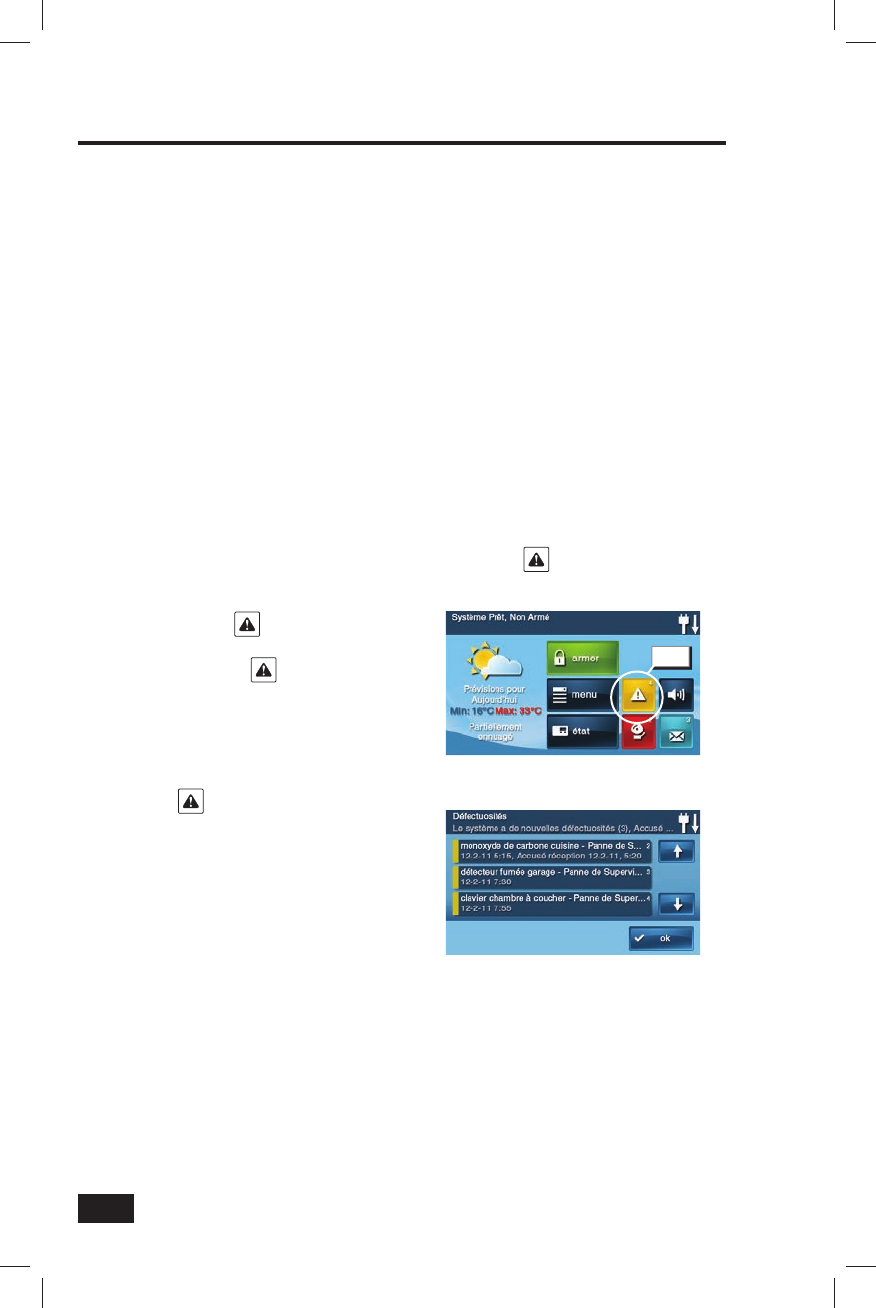
22
Alertes de panne du système
Le système surveille lui-même les conditions de fonctionnement anormales et vous alerte si une anomalie est
détectée.
Le système surveille entre autres :
• l’alimentation C.A. du panneau de commande
• la ligne téléphonique (facultatif)
• la connexion du téléphone cellulaire (le cas échéant)
• la pile de secours du panneau de commande
• les piles des détecteurs
• l’état de la surveillance des détecteurs (le cas échéant)
• le raccordement de l’avertisseur sonore extérieur
• la réception radio des détecteurs et leur altération (ex. : boîtier
de détecteur ouvert) lorsqu’ils sont désarmés
• l’altération du panneau de commande (boîtier du panneau ouvert) lorsqu’il est désarmé (facultatif).
• la communication avec la centrale de surveillance
Les anomalies peuvent être signalées à la centrale de surveillance. La correction des anomalies devrait être
effectuée le plus tôt possible.
Icône d’alerte de panne
Si le système détecte une panne, il fait clignoter l’icône d’alerte de panne sur l’écran de sécurité et fait
retentir six bips d’alerte toutes les minutes. Le défi lement du texte en haut de l’écran décrit également les
anomalies présentes.
L’icône d’alerte de panne affi che dans le coin
supérieur droit le nombre actuel d’alertes de panne.
L’icône d’alerte de panne clignote jusqu’à
ce que les alertes de panne soient reconnues, la
lumière est ensuite constante jusqu’à ce que toutes
les anomalies soient corrigées. Lorsque toutes les
anomalies sont corrigées, l’icône disparaît.
1. Appuyez sur le bouton icône d’alerte
de panne pour affi cher toutes
les alertes de panne actuelles.
2. Visualisez les événements de panne
répertoriés. S’il y a plus de trois
alertes, appuyez sur les fl èches ↑
et ↓ pour faire défi ler la liste.
3. Après avoir examiné les anomalies,
appuyez sur OK pour les reconnaître.
Les bips d’alerte cessent alors.
Alerte de panne suspendue la nuit
En option, le système peut être programmé par votre installateur pour supprimer l’avertisseur sonore entre
22 h et 9 h. Les alertes de panne sont toujours affi chées et signalées (selon la confi guration du système), mais
l’avertisseur n’émet pas de bips. Certaines anomalies peuvent être automatiquement supprimées, d’autres
peuvent nécessiter une intervention pour les corriger. Si l’anomalie persiste après 9 h, l’avertisseur émet un bip
pour indiquer une défectuosité. Que l’avertisseur soit supprimé ou non, chaque anomalie est toujours affi chée sur
la liste des anomalies et enregistrée dans le journal historique des événements.
Liste d’alertes de panne
Icône d’alerte de panne
Icône
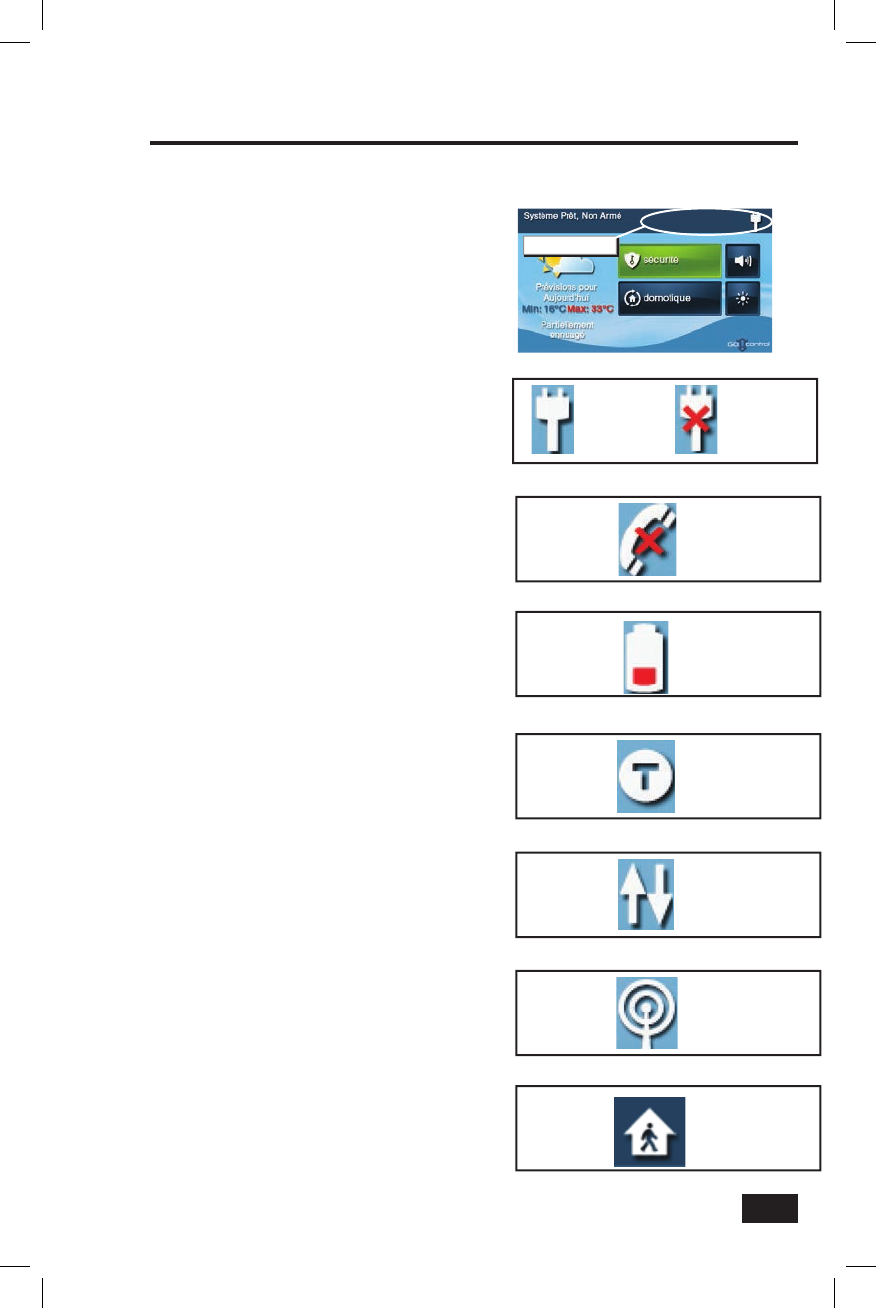
23
La ligne de texte supérieure de l’écran du panneau de commande est la zone d’état qui indique le
mode actuel du système, l’état des détecteurs et les alertes de panne actuelles. Des icônes
spéciales sont affi chées pour indiquer visuellement l’état actuel du système.
Icône d’alimentation C.A.
L’icône d’alimentation C.A. est affi chée, que le panneau
de commande soit alimenté par le secteur ou non.
Icône de défaillance de
la ligne téléphonique
Si le système détecte une défaillance de la ligne
téléphonique, l’icône de défaillance de la ligne
téléphonique apparaît.
Icône d’état de la pile de secours
Si la pile de secours du panneau de commande est faible
ou épuisée, l’icône de pile de secours faible apparaît.
Icône du mode de test
Lorsque le système est mis dans le mode de test,
l’icône du mode de test clignote dans la barre d’état
de l’écran pendant les tests.
ecnatsid à sècca’d enôcI
Lorsque le système est accessible à distance à l'aide
d'un clavier sans fil en option TS1.
oidar medom ed enôcI
Si le modem cellulaire radio du système est installé,
l’icône de modem radio est affi chée sur la barre d’état
pendant que la cellulaire radio est utilisée pour mettre
à jour les logiciels ou pour ajouter des fonctionnalités.
trevuo rueirétni ruetcetéd ed enôcI
Si un détecteur intérieur est ouvert (ou si un détecteur
de mouvement vient tout juste d’être activé), l’icône
de maison apparaît sur la barre d’état. Comme
avertissement, l’icône clignote durant l’armement.
Icônes d’état du système
Icônes d’état du système
Zone d’icône d’état
Icône de pile de secours faible
PILE DE
SECOURS
FAIBLE
Icônes d’alimentation C.A.
ALIMENTATION CA
MARCHE
ALIMENTATION CA
ARRÊT
Icône de défaillance de la ligne téléphonique
DÉFAILLANCE
DE LA LIGNE
TÉLÉPHONIQUE
Icône du mode de test
SYSTÈME
EN MODE
TEST
Icône d’accès à distance
ACCÈS À
DISTANCE
EN COURS
Icône de modem radio
MODEM
RADIO
ACTIF
Icône de détecteur intérieur ouvert
DÉTECTEUR
INTÉRIEUR
OUVERT
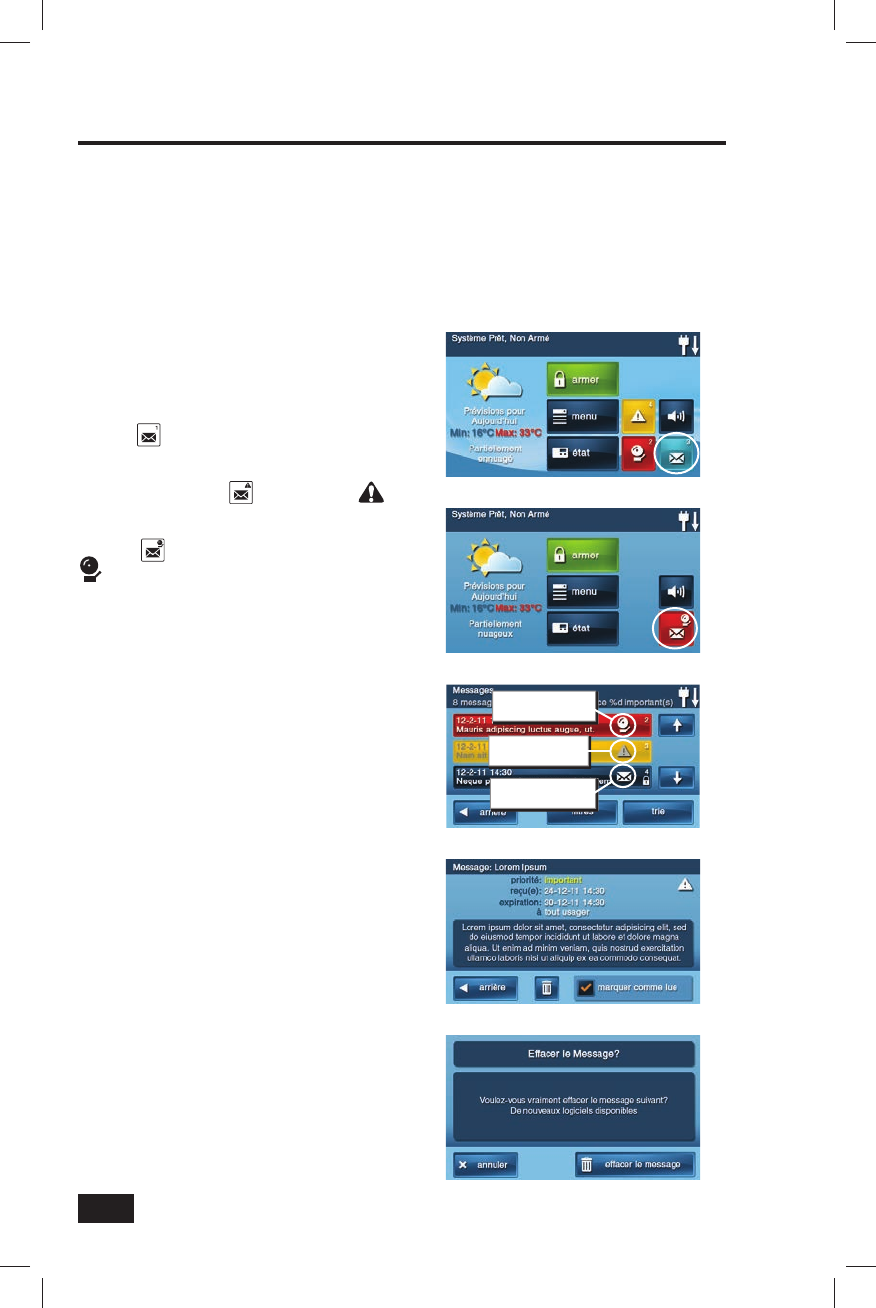
24
Messagerie
Messages du système
Votre système de sécurité prend en charge la réception des messages de la centrale de surveillance. Les messages peuvent
être des mises à jour du système, des services supplémentaires, des alertes météorologiques régionales spéciales, etc. Les
messages peuvent être envoyés à tous les utilisateurs du système ou comme messages confi dentiels que seul l’utilisateur
maître peut lire. Les messages peuvent être marqués par l’expéditeur avec une priorité standard, importante ou d’urgence.
Jusqu’à 31 messages textuels peuvent être stockés dans la mémoire du panneau de commande. Ils peuvent être lus sur
l’affi chage du panneau de commande. Les messages affi chés peuvent être fi ltrés par type et triés par date ou par ordre
alphabétique. Ils peuvent être enregistrés dans le panneau de commande ou effacés après leur lecture.
Affi chage des messages
Quand un message est envoyé au panneau de
commande, trois bips se font entendre et l’icône
de message apparaît sur l’écran de sécurité. Les
messages standard correspondent à une icône de
message bleue avec un numéro dans le coin
supérieur droit indiquant le nombre de messages
non lus. Les messages urgents correspondent à
une icône de message jaune avec un
symbole d’attention dans le coin supérieur droit. Les
messages d’urgence correspondent à une icône de
message rouge avec le symbole d’une cloche
dans le coin supérieur droit.
Lecture des messages
Quand une icône de message est affi chée, procédez
comme suit pour lire les messages :
1. Appuyez sur l’icône de message.
2. La liste de messages apparaît. La barre
d’état supérieure indique le nombre
de messages en mémoire, le nombre
de messages non lus et le nombre de
messages prioritaires. Les messages non
lus sont affi chés en gras. Utilisez les
fl èches ↑ ou ↓ pour faire défi ler la liste.
3. Appuyez sur la ligne de message de la liste
de messages pour affi cher le message.
4. Appuyez sur RETOUR pour retourner
à la liste de messages ou appuyez sur
EFFACER pour effacer le message.
Si la case MARQUER COMME LU
est cochée, le message reste sur la
liste de messages s’il n’est pas effacé,
mais n’est pas affi ché en gras.
5. Lorsque vous effacez un message, un écran
de confi rmation apparaît. Appuyez sur
EFFACER LE MESSAGE pour l’effacer ou
sur ANNULER pour retourner au message.
6. Un écran d’effacement reconnu
apparaît. Appuyez sur OK pour
retourner à la liste de messages.
Message textuel standard
Confi rmation d’effacement de message
Icône de message standard
Liste de messages
Icône de message urgent
Icône de message
important
Icône de message
urgent
Icône de message
standard
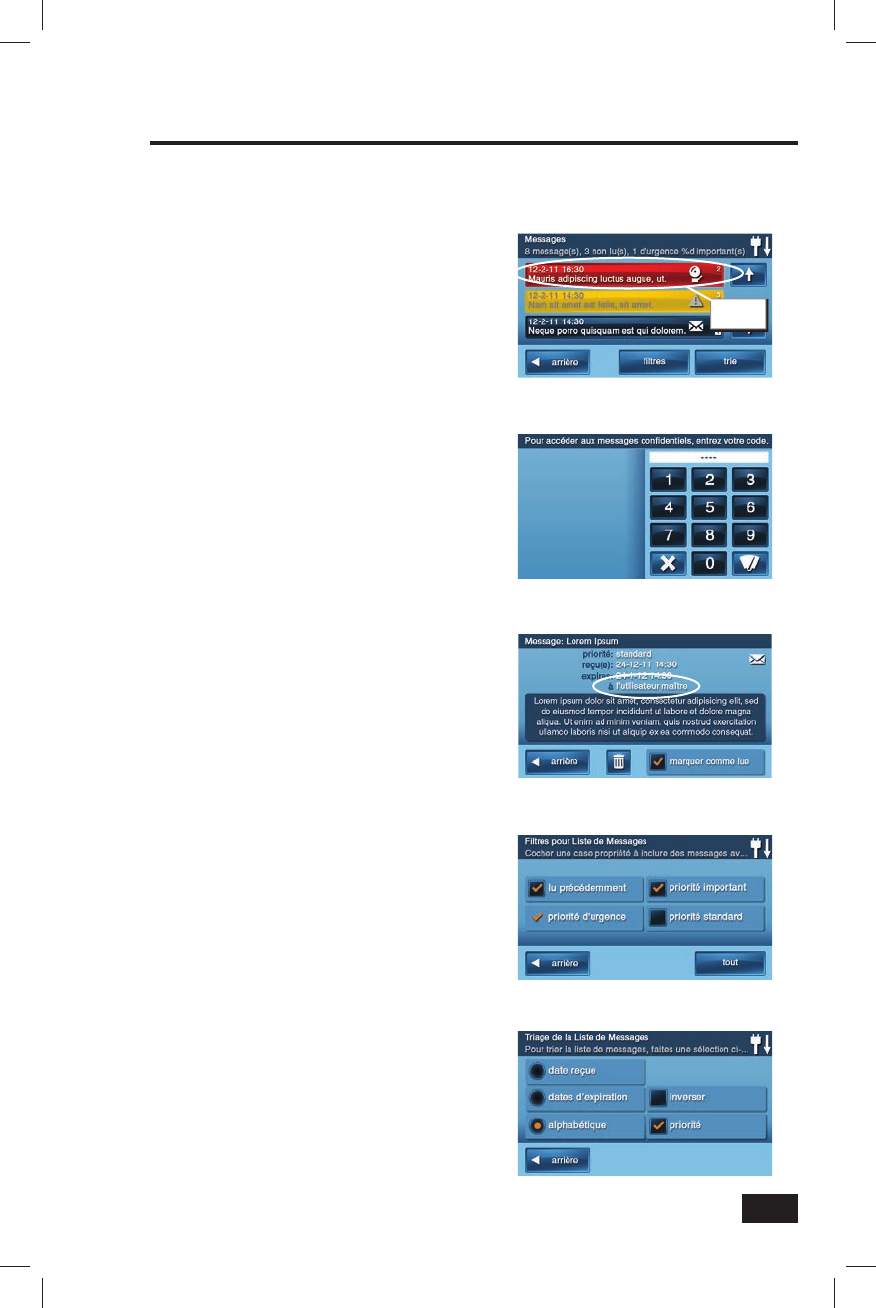
25
Lecture des messages confi dentiels
Quand un message confi dentiel est transmis au panneau de commande, seuls les utilisateurs disposant du code
d’utilisateur maître peuvent affi cher le message.
Suivez les étapes ci-dessous pour les messages confi dentiels :
1. Appuyez sur la ligne de message de
la liste de messages. Si le message
est un message confi dentiel, l’écran
de saisie du code apparaît.
2. Entrez le code d’utilisateur maître dans
l’écran de saisie de code. Les codes
d’utilisateur normaux ne sont pas acceptés.
3. Consultez le message affi ché.
4. Enregistrez ou effacez le message comme
la section précédente l’indique.
Filtrage des messages
Pour sélectionner le type de message affi ché sur la
liste de messages, utilisez les fi ltres de messages.
1. Appuyez sur FILTRES pour affi cher
l’écran d’options de fi ltre de messages.
2. Cochez ou décochez les types de messages
à affi cher. Appuyez sur TOUT pour cocher
tous les types. Appuyez sur RETOUR
pour retourner à la liste de messages.
Les fi ltres sont remis à l’état initial, soit la sélection
de tous les types, lorsque votre consultation des
messages est terminée et que le système revient à
l’écran de sécurité.
Tri des messages
Pour sélectionner l’ordre dans lequel les messages
sont affi chés sur la liste de messages, utilisez les
options de tri de messages.
1. Appuyez sur TRIER pour affi cher l’écran
d’options de tri de messages.
2. Cochez une option pour trier les
messages par date de réception, date
d’expiration ou par ordre alphabétique.
3. Cochez la case INVERSER pour
inverser l’ordre d’affi chage. Cochez
la case PRIORITÉ pour affi cher les
messages urgents en premier.
4. Appuyez sur RETOUR pour retourner
à la liste de messages.
Les options de tri sont réinitialisées lorsque la
session de consultation des messages est terminée.
Messagerie
Écran d’entrée de code
des messages confi dentiels
Message confi dentiel
Écran de fi ltre de messages
Écran de tri de messages
Liste de messages
Appuyez
ici

26
Commande à distance par téléphone
Télécommande téléphonique
Le système peut être commandé à distance à l’aide d’un téléphone standard. La télécommande s’effectue en
appelant le système et en répondant aux questions vocales du système. En appuyant sur certaines touches de
téléphone, vous pouvez armer et désarmer le système, contourner des détecteurs et interroger l’état du système.
✓ REMARQUE : la fonction du système de télécommande téléphonique est une option. Elle doit être
activée par votre installateur avant de pouvoir être utilisée.
Appel du système
Votre installateur sélectionne si votre système prend en charge l’option de téléphone à distance ou non. Si cette
fonction est activée, le système vous demande de l’appeler deux fois en moins de 30 secondes pour répondre à
votre appel et vous connecter.
1. Appelez le numéro de téléphone correspondant au panneau de commande. Attendez une ou deux
sonneries, puis raccrochez.
2. Dans les 10 à 45 secondes, appelez le panneau de commande à nouveau. Le panneau de commande
répondra au téléphone.
27
Commande à distance par téléphone
Commande à distance
Une fois que vous êtes connecté au système, vous êtes en mesure de vérifi er son état et de commander à distance
les principales fonctions. Les annonces téléphoniques du système ne sont pas reproduites par le haut-parleur du
panneau de commande.
1. Après la réponse du panneau de commande, il vous demande votre code d’utilisateur. Vous avez
15 secondes pour entrer votre code d’utilisateur à l’aide des touches du téléphone. Si vous n’avez pas saisi
un code d’utilisateur en 15 secondes, le système raccroche. Pour plus de sécurité, si deux appels avec deux
tentatives chacun pour entrer un code d’utilisateur dans les cinq minutes ne parviennent pas à saisir un code
valide, le système raccroche et ne répond pas aux commandes téléphoniques pendant 30 minutes.
2. Une fois que le système a accepté votre code d’utilisateur, il annonce l’état du système, puis les options
de commande à distance. Le système attend jusqu’à 60 secondes pour chaque commande à distance
avant de raccrocher automatiquement. Si vous connaissez déjà le numéro de touche de commande du
téléphone à distance, vous pouvez l’entrer avant la fi n de l’annonce de commande.
3. Utilisez les touches du téléphone pour commander le système :
• Appuyez sur pour le rapport sur l’état du système
• Appuyez sur pour armer le système en mode Absent
• Appuyez sur pour armer le système en mode À domicile
• Appuyez sur pour désarmer le système
• Appuyez sur pour mettre en fonction la sortie auxiliaire (s’il y a lieu)
• Appuyez sur pour mettre hors fonction la sortie auxiliaire (s’il y a lieu)
• Appuyez sur pour fermer le rapport sur l’état du système
• Appuyez sur pour raccrocher
• Appuyez sur pour répéter le menu de commande
Lorsque vous avez fi ni de commander à distance le système, assurez-vous d’appuyer sur pour raccrocher.
✓ REMARQUE : il n’y a pas de délai de sortie lorsque le système est armé à distance.
✓ REMARQUE : la fonction À domicile automatique (si elle est confi gurée) ne fonctionne pas lorsque
le système est armé à distance.
Contournement des détecteurs à distance
Lors de l’armement du système à distance, s’il y a des détecteurs ouverts lorsque vous essayez d’armer, le
système annonce l’état actuel et indique « Pour contourner les détecteurs et armer, appuyez sur le carré ».
• Appuyez sur pour contourner tous les détecteurs ouverts et armer le système.
Une fois que les détecteurs ouverts sont contournés, le système est armé dans le mode sélectionné et vous
annonce l’état du système.
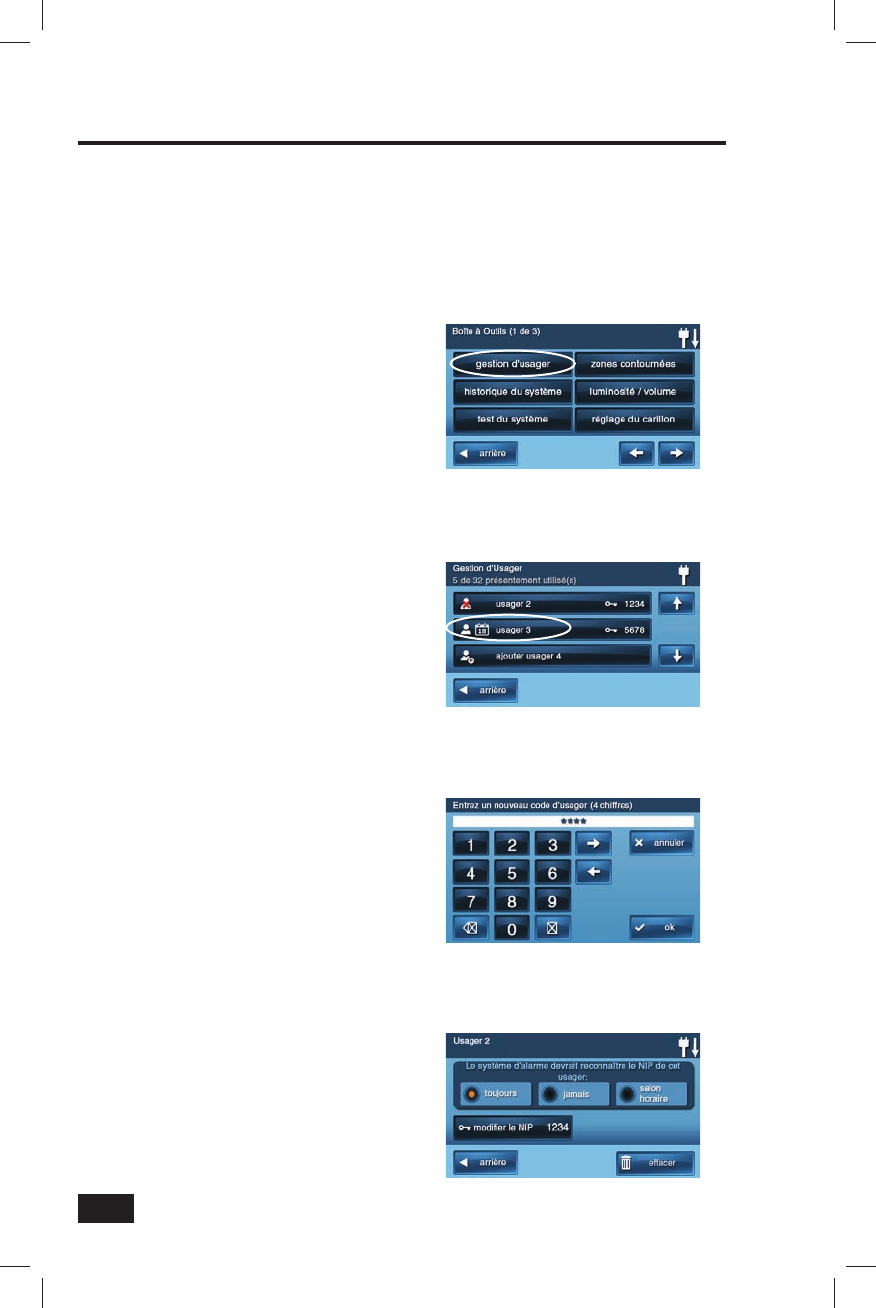
28
Gestion des utilisateurs
L’installateur du système a préprogrammé un code d’utilisateur maître pour votre système. Ce code peut être
utilisé pour commander le système ainsi que pour assigner et modifi er les 31 autres codes d’utilisateur et options
d’accès de code d’utilisateur. Le code d’utilisateur maître peut également permettre d’accéder à plusieurs
paramètres de confi guration du système dans la boîte à outils. Les 31 autres codes d’utilisateur sont restreints
à ces paramètres dans la boîte à outils .
Confi guration du code d’utilisateur
Seule la personne ayant le code d’utilisateur maître peut ajouter ou modifi er les autres codes
d’utilisateur.
Pour confi gurer les codes d’utilisateur, suivez ces étapes :
1. Sur l’écran d’accueil, appuyez
sur le bouton SÉCURITÉ.
2. Sur l’écran de sécurité, appuyez
sur le bouton MENU.
3. Sur l’écran de menu, appuyez sur
le bouton BOÎTES À OUTILS.
4. Entrez le code d’utilisateur maître
(le préréglage d’usine est 1111).
5. Sur l’écran Boîte à outils (1 de 3), appuyez
sur GESTION DES UTILISATEURS.
6. L’écran Gestion des utilisateurs affi che trois
utilisateurs en même temps. Utilisez les
fl èches ↑ ou ↓ pour faire défi ler la liste.
Ajouter un code d’utilisateur
✓ REMARQUE : les codes d’utilisateur 0000 et
0001 ne sont pas permis.
1. Appuyez sur l’un des boutons
AJOUTER UN UTILISATEUR.
2. Entrez un code à quatre chiffres pour le
nouveau code d’utilisateur et appuyez sur OK.
3. Entrez le code de nouveau pour le
confi rmer et appuyez sur OK.
4. Un écran de confi rmation
apparaît, appuyez sur OK.
5. L’écran Options d’accès de code d’utilisateur
apparaît. Les trois options déterminent
quand ce code d’utilisateur est valide.
6. Sélectionnez l’une des trois
options : TOUJOURS; JAMAIS;
ou SELON UN HORAIRE.
• Sélectionnez TOUJOURS pour que
le code d’utilisateur soit toujours
valide. Appuyez sur RETOUR.
• Sélectionnez JAMAIS pour que
le code d’utilisateur ne soit jamais
valide. Appuyez sur RETOUR.
• Sélectionnez SELON UN HORAIRE
pour que le code d’utilisateur ne soit
valide qu’à des jours et des heures
donnés. Voir la section suivante.
Boîte à outils du système
Écran de gestion des utilisateurs
Écran de saisie de code d’utilisateur
Écran Options d’accès des utilisateurs
Écran Boîte à outils 1
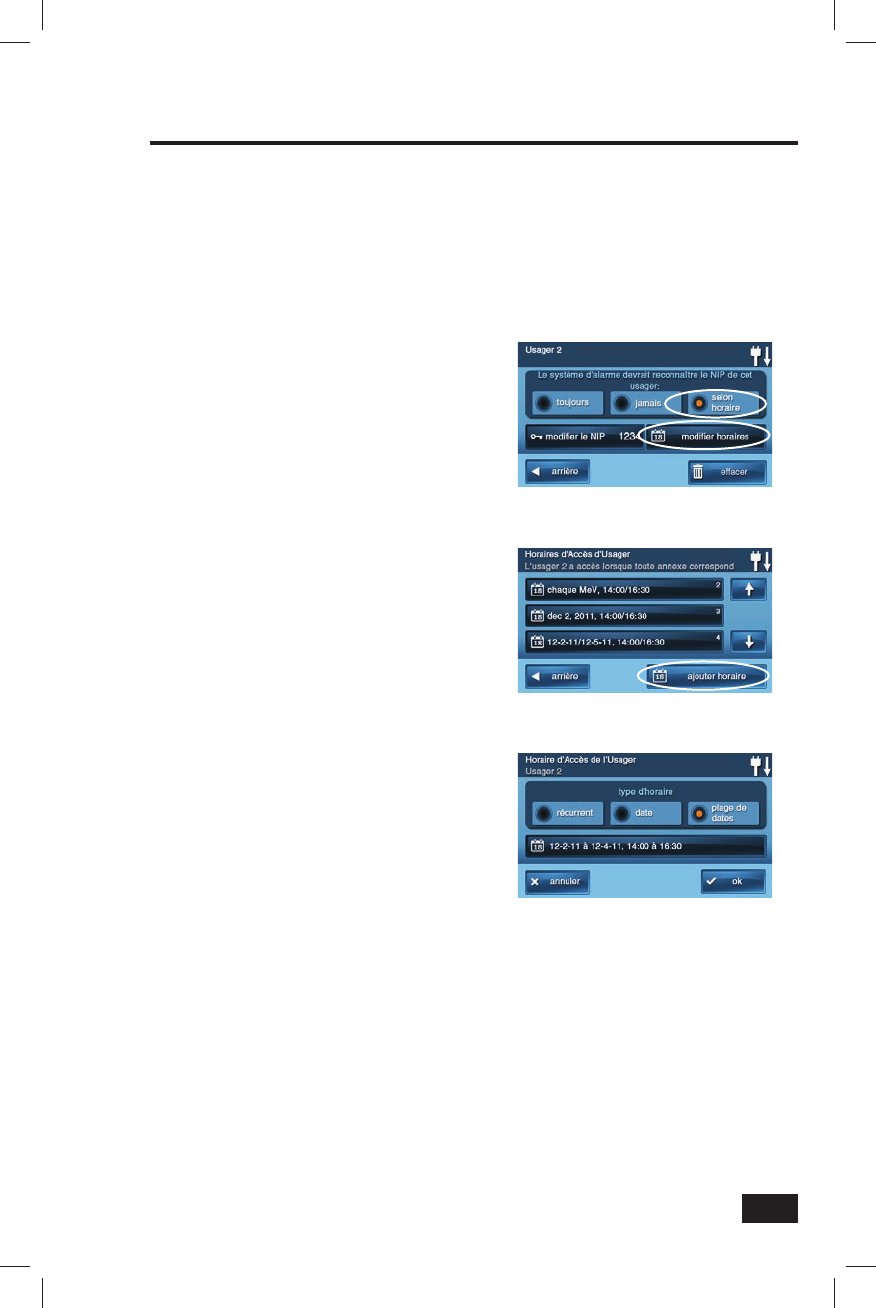
29
Boîte à outils du système
Horaires d’accès des codes d’utilisateur
Les codes d’utilisateurs peuvent être programmés avec un ou plusieurs horaires d’accès. Les horaires permettent
au code d’utilisateur d’être valide uniquement durant certaines heures de certains jours de la semaine, un seul
jour ou une période.
Cette fonctionnalité est utile pour limiter l’accès au système à l’aide de codes d’utilisateur personnalisés destinés
aux utilisateurs réguliers, comme les employés d’entretien, de réparation ou de nettoyage.
Quand un code d’utilisateur est ajouté ou modifi é, ses paramètres d’option d’accès sont disponibles.
Ajouter ou modifi er des horaires d’accès des utilisateurs
1. Si SELON UN HORAIRE a été sélectionné
comme option de code d’utilisateur, le bouton
MODIFIER LES HORAIRES apparaît.
2. Appuyez sur MODIFIER LES HORAIRES
pour sélectionner ou modifi er un
horaire d’accès de code d’utilisateur
existant ou en créer un nouveau.
3. L’écran Horaires d’accès des
utilisateurs affi che tous les horaires
en cours pour le code d’utilisateur.
4. Appuyez sur AJOUTER UN HORAIRE
pour ajouter un nouvel horaire ou appuyez
sur un horaire existant pour le modifi er.
5. L’un des trois types d’horaire
suivants peut être sélectionné :
RÉCURRENT; DATE ou PÉRIODE.
• RÉCURRENT sélectionne les jours de
la semaine et la plage horaire durant
lesquels ce code d’utilisateur est valide.
• DATE sélectionne une seule date
déterminée et la plage horaire durant
lesquelles ce code d’utilisateur est valide.
• PÉRIODE sélectionne une date de début,
une date de fi n et la période durant
laquelle ce code d’utilisateur est valide.
Voir page suivante
Écran Types d’horaire d’accès des utilisateurs
Écran Options d’accès des utilisateurs
Appuyez pour ajouter un horaire.
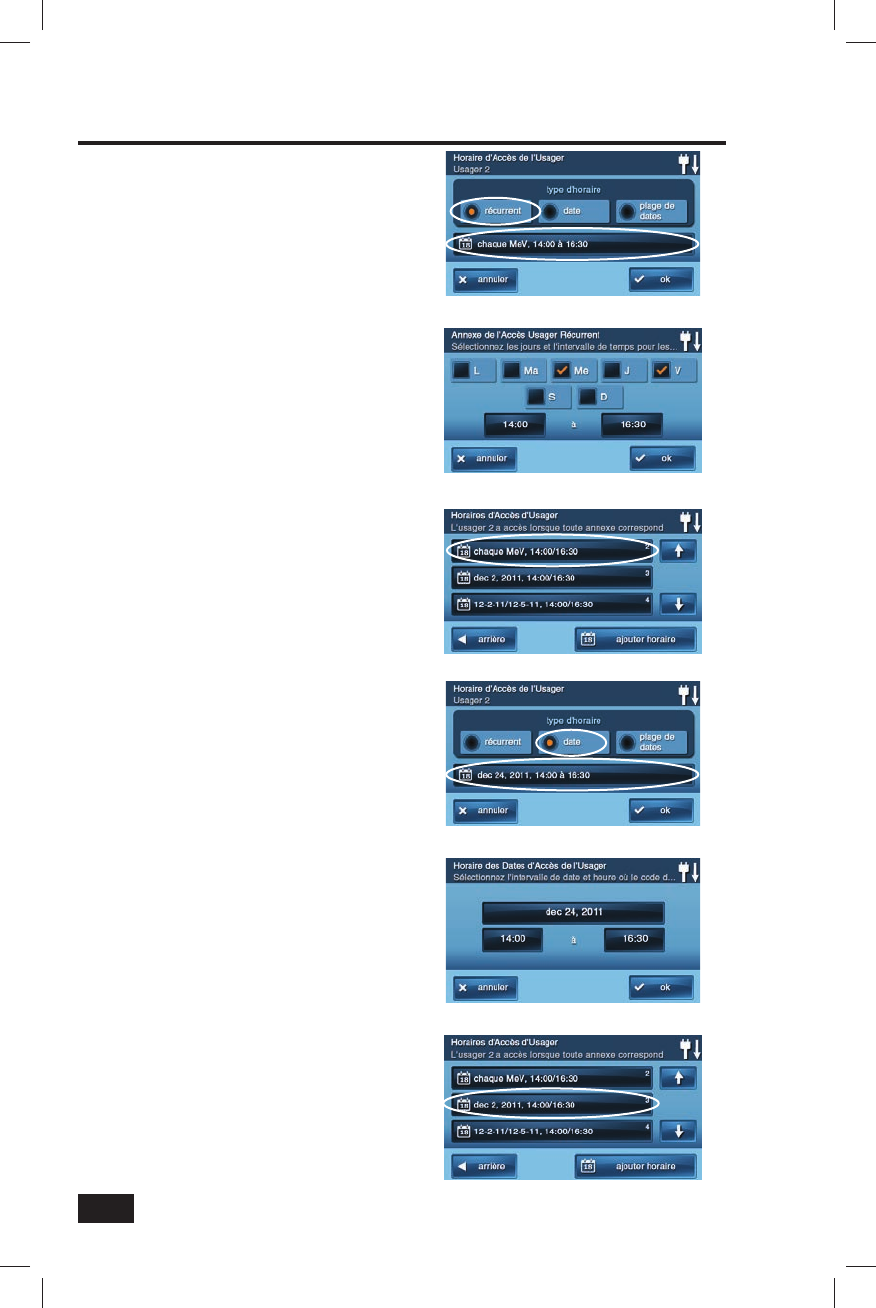
30
Horaire récurrent d’accès des utilisateurs
Jusqu’à sept horaires récurrents d’accès des
utilisateurs peuvent être programmés pour chaque
code utilisateur.
1. Sélectionnez RÉCURRENT
pour le type d’horaire.
2. Appuyez sur le bouton du calendrier
pour affi cher l’écran Horaire récurrent
d’accès des utilisateurs.
3. À l’aide des cases à cocher, sélectionnez
le ou les jours de la semaine durant
lesquels ce code d’utilisateur sera valide.
4. Appuyez sur les touches horaires gauche et
droite pour régler les heures de début et de
fi n entre lesquelles ce code d’utilisateur sera
valide les jours sélectionnés de la semaine.
5. Appuyez sur OK pour accepter l’horaire
ou sur ANNULER pour revenir à
l’écran des types d’horaire.
Horaire d’accès des utilisateurs
à une date unique
1. Sélectionnez DATE pour le type d’horaire.
2. Appuyez sur le bouton du calendrier
pour affi cher l’écran Horaire récurrent
d’accès des utilisateurs.
3. Appuyez sur le bouton de date pour défi nir
les seuls mois, jour et année durant
lesquels ce code d’utilisateur sera valide.
4. Appuyez sur les touches horaires gauche
et droite pour régler les heures de
début et de fi n entre lesquelles ce code
d’utilisateur sera valide à cette date.
5. Appuyez sur OK pour accepter l’horaire
ou sur ANNULER pour revenir à
l’écran des types d’horaire.
Boîte à outils du système
Horaire programmé du lundi au
vendredi de 8 h à 17 h.
Horaire récurrent sélectionné
Horaire programmé pour un jour unique
Utilisateur 2 avec horaire de date unique
Utilisateur 2 avec un horaire récurrent
Horaire de date unique sélectionné
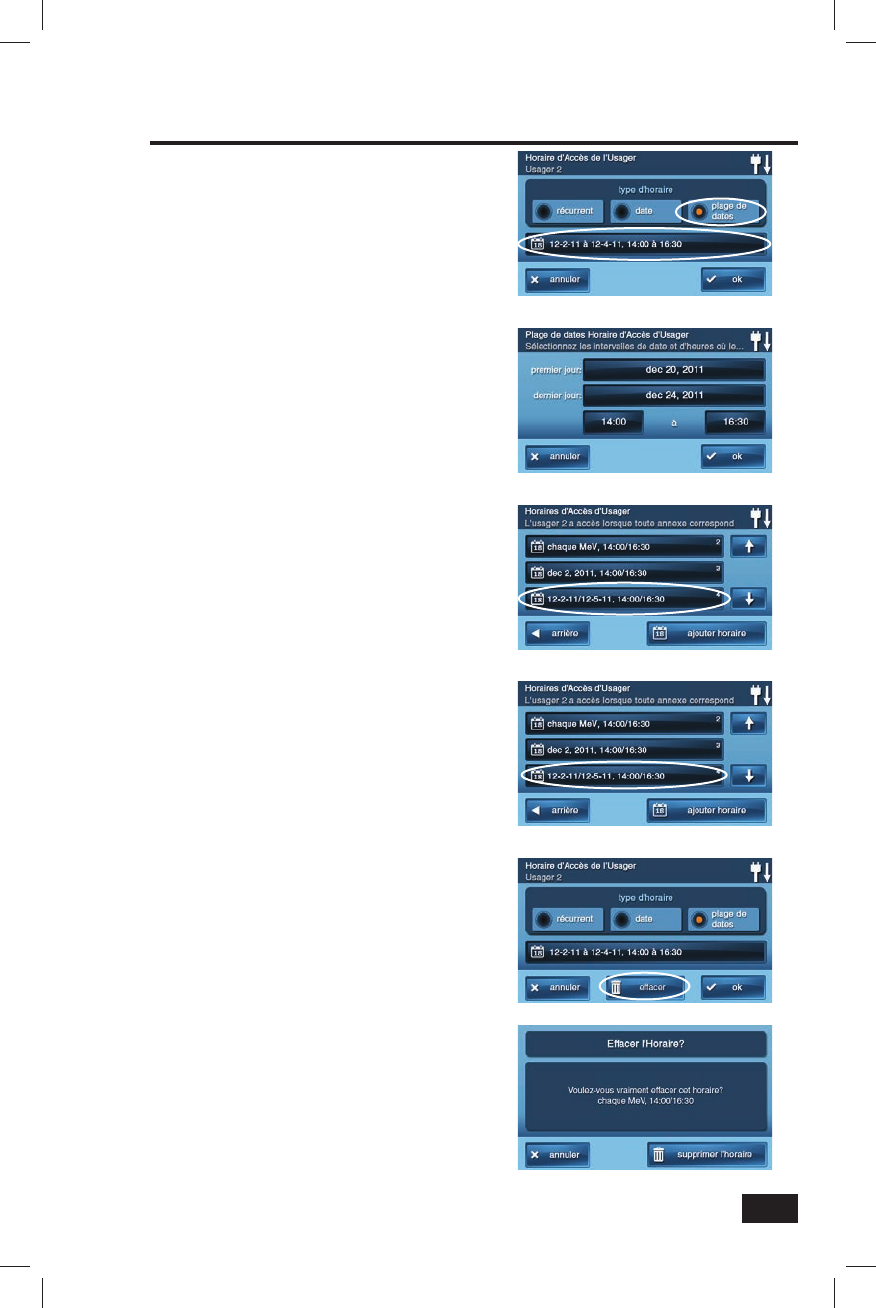
31
Boîte à outils du système
Horaire d’accès des utilisateurs pendant
une période
1. Sélectionnez PÉRIODE
comme type d’horaire.
2. Appuyez sur le bouton du calendrier
pour affi cher l’écran Horaire d’accès
des utilisateurs pendant une période.
3. Appuyez sur le bouton du premier jour
pour fi xer les mois, jour et année à
partir desquels ce code d’utilisateur
commencera à être valide.
4. Appuyez sur le bouton du dernier jour pour
fi xer les mois, jour et année à partir desquels
ce code d’utilisateur cessera d’être valide.
5. Appuyez sur les touches horaires gauche
et droite pour régler les heures de début et
de fi n entre lesquelles ce code d’utilisateur
sera valide pendant cette période.
6. Appuyez sur OK pour accepter l’horaire
ou sur ANNULER pour revenir à
l’écran des types d’horaire.
Effacer les horaires d’accès des
utilisateurs
1. Sur l’écran Gestion des utilisateurs,
sélectionnez un code d’utilisateur qui
affi che l’icône de planifi cation d’horaire.
2. Appuyez sur le bouton MODIFIER
LES HORAIRES.
3. Sur l’écran Horaires d’accès des utilisateurs,
sélectionnez l’horaire à effacer.
4. Sur l’écran des types d’horaire,
appuyez sur le bouton EFFACER.
5. Un écran de confi rmation apparaît
pour vérifi er que vous voulez vraiment
effacer l’horaire d’accès des utilisateurs.
Dans l’affi rmative, appuyez sur
EFFACER L’HORAIRE ou appuyez sur
ANNULER pour revenir à l’écran des
horaires d’accès des utilisateurs.
6. Un second écran confi rme que l’horaire
a été effacé. Appuyez sur OK.
Horaire programmé pour une période
Horaire sélectionné d’une période
Utilisateur 2 avec horaire périodique
Écran de confi rmation Effacer l’horaire
Appuyez sur Effacer l’horaire
Sélectionner un horaire à effacer
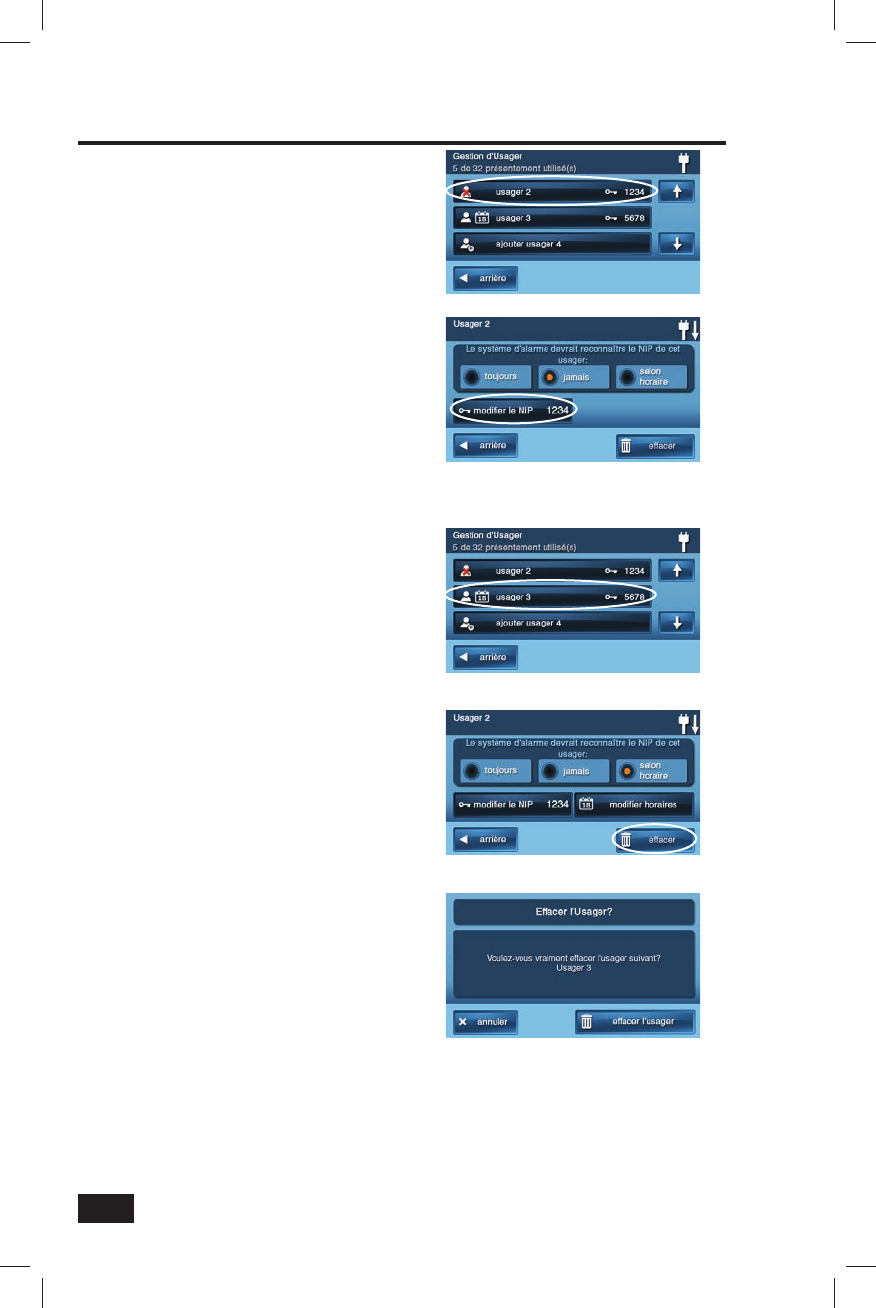
32
Boîte à outils du système
Modifi er un code d’utilisateur
1. Sur l’écran Gestion des utilisateurs,
appuyez sur le bouton UTILISATEUR
pour changer le code.
2. Appuyez sur MODIFIER LE NIP. (Le
NIP actuel est affi ché sur le bouton.)
3. Entrez un nouveau code à quatre chiffres
comme code d’utilisateur et appuyez sur OK.
4. Entrez le code de nouveau pour le
confi rmer et appuyez sur OK.
5. Un écran de confi rmation affi che
le code d’utilisateur qui a été
modifi é, appuyez sur OK.
Effacer un code d’utilisateur
1. Sur l’écran Gestion des utilisateurs, appuyez
sur le bouton UTILISATEUR pour effacer.
2. Appuyez sur EFFACER.
3. Un écran de confi rmation apparaît pour
vérifi er que vous voulez vraiment effacer
le code d’utilisateur. Dans l’affi rmative,
appuyez sur EFFACER L’UTILISATEUR
ou appuyez sur ANNULER pour revenir à
l’écran Options d’accès du code d’utilisateur.
4. Un écran de confi rmation affi che
le code d’utilisateur qui a été
effacé. Appuyez sur OK.
✓ REMARQUE : vous ne pouvez pas effacer le
code d’utilisateur maître (Utilisateur no 1). Il
peut seulement être modifi é.
Écran de confi rmation Effacer l’utilisateur
Sélectionnez l’utilisateur à modifi er
Sélectionnez l’utilisateur à effacer
Appuyez sur Modifi er le NIP
Appuyez sur Effacer
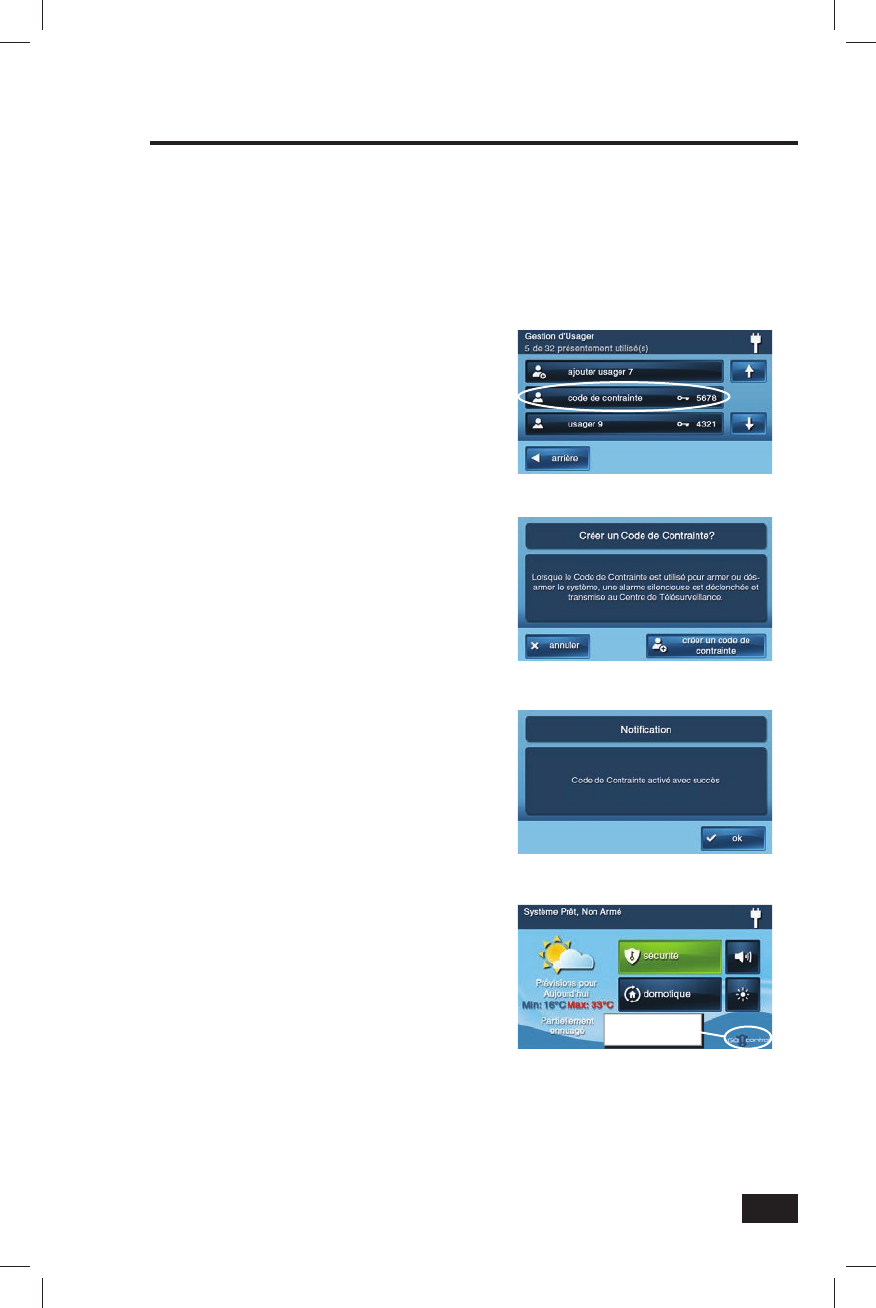
33
Code d’utilisateur sous contrainte
Le code d’utilisateur sous contrainte (code d’utilisateur no 8) effectue une fonction spéciale. La commande
du système avec ce code donne l’apparence d’un fonctionnement normal, mais lorsqu’on l’utilise, il transmet
secrètement un rapport de « contrainte » à la centrale de surveillance pour déclencher une alarme silencieuse
d’appel à l’aide.
UTILISEZ CE CODE UNIQUEMENT SI QUELQU’UN VOUS FORCE À UTILISER VOTRE SYSTÈME DE
SÉCURITÉ CONTRE VOTRE VOLONTÉ. Un rapport de contrainte silencieux est transmis à la centrale de
surveillance qui enverra de l’aide.
Changer le code d’utilisateur sous contrainte
1. Sur l’écran Gestion des utilisateurs,
appuyez sur le bouton UTILISATEUR 8
(CONTRAINTE).
2. Un écran de confi rmation apparaît,
appuyez sur CRÉER UN UTILISATEUR
SOUS CONTRAINTE.
3. Entrez un code à quatre chiffres pour
le nouveau code d’utilisateur sous
contrainte et appuyez sur OK.
4. Entrez le code de nouveau pour le
confi rmer et appuyez sur OK.
5. Un écran de confi rmation
apparaît, appuyez sur OK.
6. L’écran de modifi cation d’utilisateur 8
apparaît. Appuyez sur RETOUR pour
revenir à l’écran Gestion des utilisateurs.
Bouton de contrainte secret
Dans le coin inférieur droit de l’écran d’accueil, le
logo du système est affi ché. Le logo est le bouton
de contrainte secret.
Lorsque le système est armé, appuyer sur le logo
affi che l’écran standard de saisie de code de
désarmement. Utilisez un code d’utilisateur valide ou
un code d’utilisateur sous contrainte pour désarmer
le système. Le système est désarmé normalement,
mais un rapport de contrainte silencieux est transmis
à la centrale de surveillance qui enverra de l’aide.
Le bouton de contrainte secret peut également être
utilisé lorsque le système est désarmé. Appuyer sur
le logo affi che un écran de saisie de code. Entrez le
code d’utilisateur sous contrainte et un rapport de
contrainte silencieux est transmis à la centrale de
surveillance qui enverra de l’aide. Le système restera
désarmé.
Boîte à outils du système
Bouton de contrainte secret
Bouton de
contrainte secret
Sélectionnez l’utilisateur 8 comme code
d’utilisateur sous contrainte
Écran de confi rmation Créer un code
d’utilisateur sous contrainte
Écran de confi rmation Créer un code
d’utilisateur sous contrainte
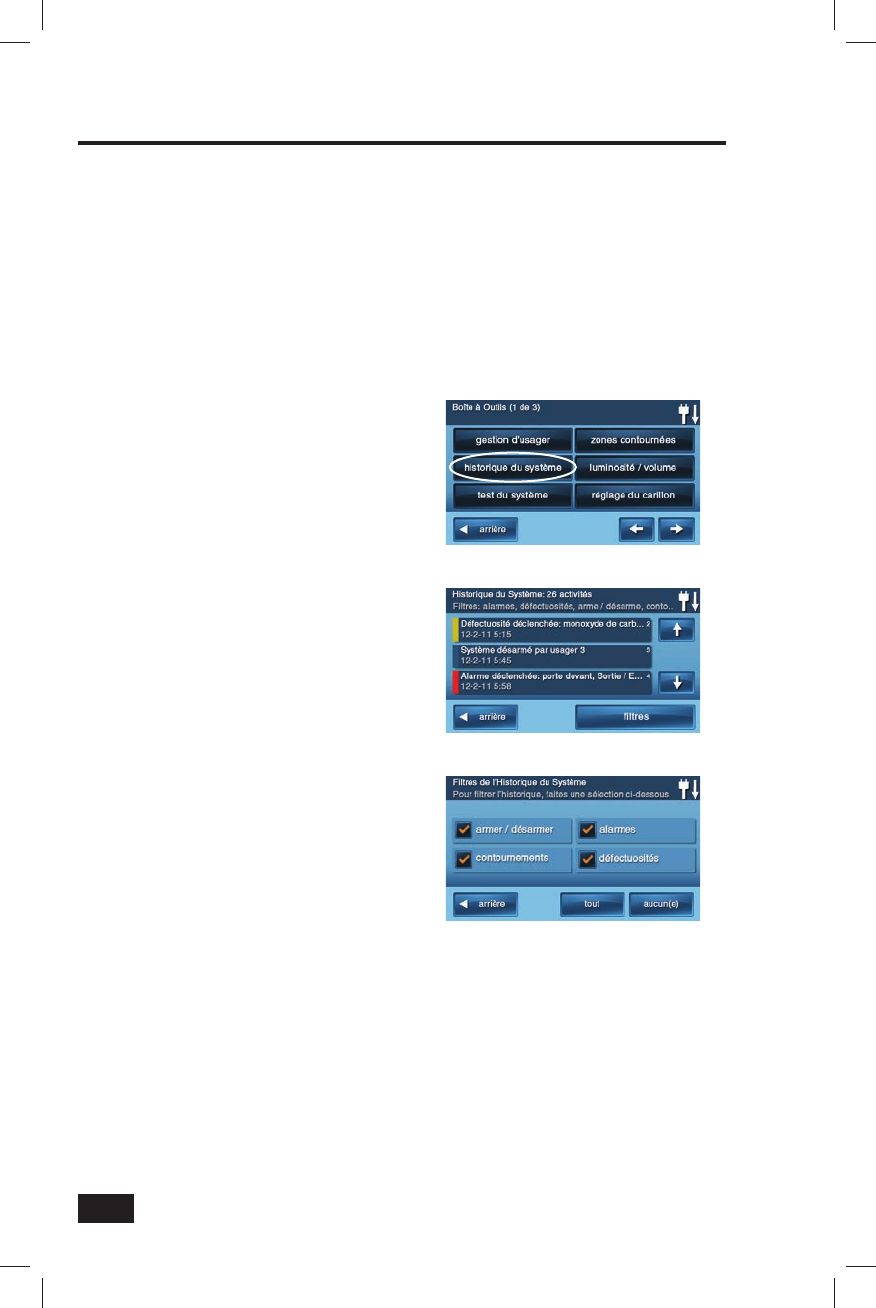
34
Boîte à outils du système
Historique du système
Le panneau de commande tient un journal des événements du système dans l’ordre dans lequel ils se produisent.
Chaque événement est marqué avec la date et l’heure auxquelles il s’est produit.
Pour faciliter la lecture du journal, l’historique du système affi ché peut être « fi ltré » pour n’indiquer que certains
événements. Les événements qui peuvent être fi ltrés pour l’affi chage du journal historique du système sont les
suivants :
• Armement ou désarmement du système
• Contournements des détecteurs (contournements forcés et contournements manuels)
• Alarmes (les alarmes sont affi chées avec une bande rouge)
• Alertes (les alertes sont affi chées avec une bande jaune)
Certains événements du système sont toujours
affi chés quels que soient les fi ltres sélectionnés. Ces
événements sont les suivants :
• Essai de marche commencé ou terminé.
• Mode de programmation commencé ou terminé.
Pour affi cher l’historique du système, suivez ces étapes :
1. Sur l’écran d’accueil, appuyez
sur le bouton SÉCURITÉ.
2. Sur l’écran de sécurité, appuyez
sur le bouton MENU.
3. Sur l’écran de menu, appuyez sur
le bouton BOÎTES À OUTILS.
4. Entrez un code d’utilisateur valide
pour accéder à la boîte à outils.
5. Sur l’écran Boîte à outils (1 de 3), appuyez
sur HISTORIQUE DU SYSTÈME.
6. Le journal des événements du système
apparaît. Utilisez les fl èches ↑ ou
↓ pour faire défi ler le journal.
7. Pour choisir ce qui est affi ché,
appuyez sur FILTRES.
8. Choisissez les évènements à affi cher à l’aide
des cases cochées. Appuyez sur TOUT pour
choisir toutes les cases cochées, ou AUCUN
pour supprimer toutes les cases cochées.
Appuyez sur OK lorsque vous avez terminé.
9. Consultez l’historique du système. Appuyez
sur RETOUR lorsque vous avez terminé.
Écran Historique du système
Filtres historiques du système
Écran Boîte à outils 1
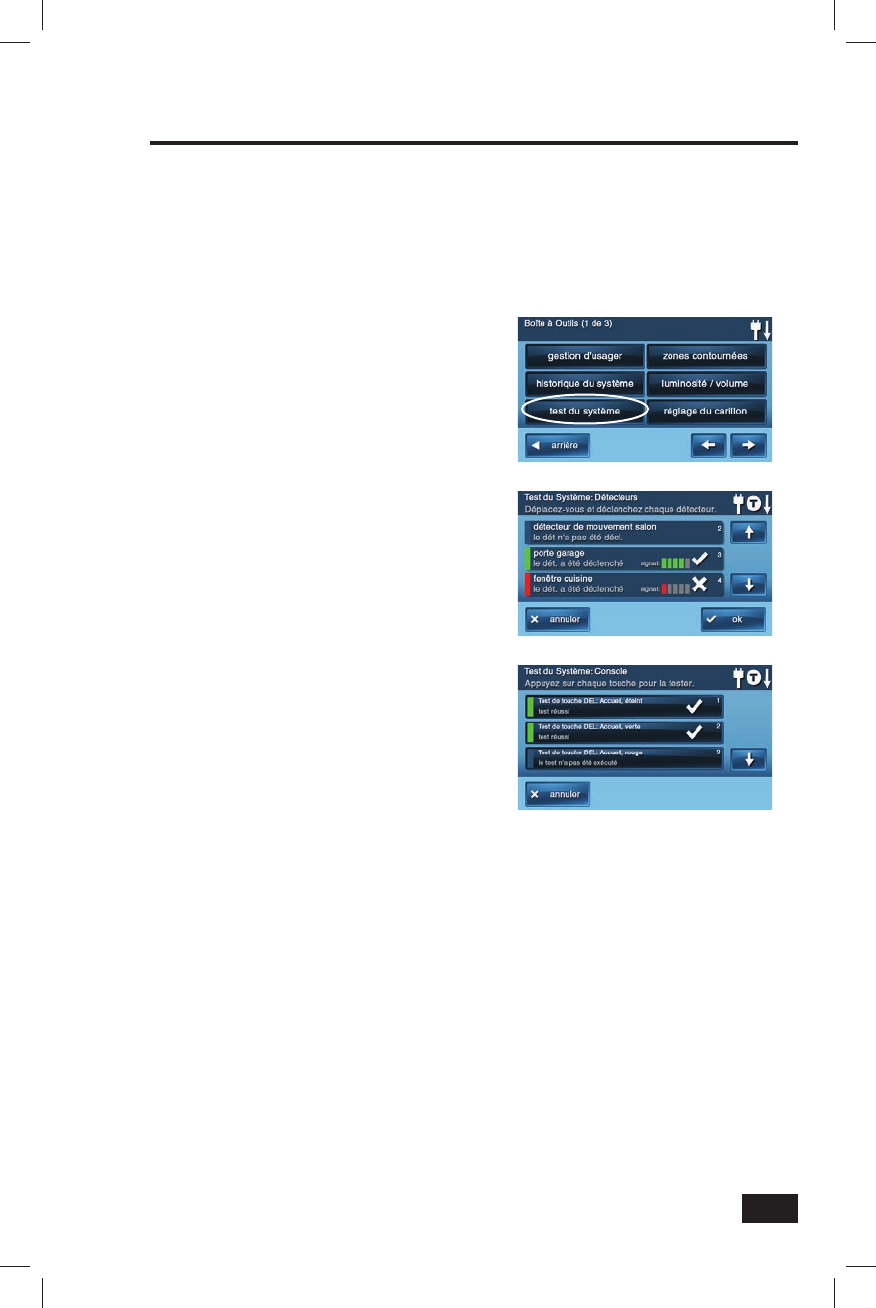
35
Test du système
Même si votre système de sécurité est à auto-surveillance, il est important de le vérifi er régulièrement
manuellement. Le test du système est utilisé pour tester chacun des détecteurs qu’il comporte. Le code
d’utilisateur maître est nécessaire pour tester le système. Lorsque le système est en mode test, une icône « T »
clignote en haut et à droite de l’écran.
★ IMPORTANT : FAITES UN TEST HEBDOMADAIRE DE VOTRE SYSTÈME DE SÉCURITÉ POUR
ASSURER UNE PROTECTION CONTINUE ET LE BON FONCTIONNEMENT DU SYSTÈME
Pour tester le système, suivez ces étapes :
1. Sur l’écran d’accueil, appuyez
sur le bouton SÉCURITÉ.
2. Sur l’écran de sécurité, appuyez
sur le bouton MENU.
3. Sur l’écran de menu, appuyez sur
le bouton BOÎTES À OUTILS.
4. Entrez le code d’utilisateur maître
pour accéder à la boîte à outils.
5. Sur l’écran Boîte à outils (1 de 3),
appuyez sur TEST DU SYSTÈME.
Test de détecteur
Lorsque chaque détecteur est testé, le panneau de
commande fait retentir un bip et annonce le nom du
détecteur, une barre verte s’allume sur l’écran, et 1 à
5 barres de signal s’allument pour indiquer la force du
signal de ce détecteur sans fi l.
✓ REMARQUE : des rapports de début et de
fi n de test sont transmis à la centrale de
surveillance.
6. Une liste de tous les détecteurs
apparaît. Utilisez les fl èches ↑ et
↓ pour faire défi ler la liste.
7. Allez à chaque détecteur sur
la liste et déclenchez-le.
• Pour les détecteurs de porte ou de fenêtre, ouvrez ou fermez la porte ou la fenêtre.
• Pour les détecteurs de mouvement, restez en dehors de la zone
protégée pendant cinq minutes, puis traversez la zone.
• Pour les détecteurs portables et claviers sans fi l, appuyez sur une touche.
• Pour les détecteurs de fumée, de CO ou de bris de vitre, appuyez sur le bouton de test du détecteur.
• Lorsque la barre verte apparaît pour un détecteur, il est testé OK.
8. Appuyez sur OK lorsque tous les détecteurs ont été testés. Un écran de confi rmation apparaît.
Test du panneau
Le test du panneau vérifi e les indicateurs et l’avertisseur sonore du panneau de commande.
9. Une liste des tests du panneau apparaît. Utilisez les fl èches ↑ et ↓ pour faire défi ler la liste.
10. Appuyez sur chaque bouton de test et répondez par OUI ou NON à la question.
11. Appuyez sur OK lorsque vous avez répondu à toutes les questions du panneau. Un écran de confi rmation
apparaît. Appuyez sur OK pour quitter le test. Appuyez sur RETOUR lorsque vous avez terminé.
Boîte à outils du système
Écran Test de détecteur
Écran Test du panneau
Écran Boîte à outils 1
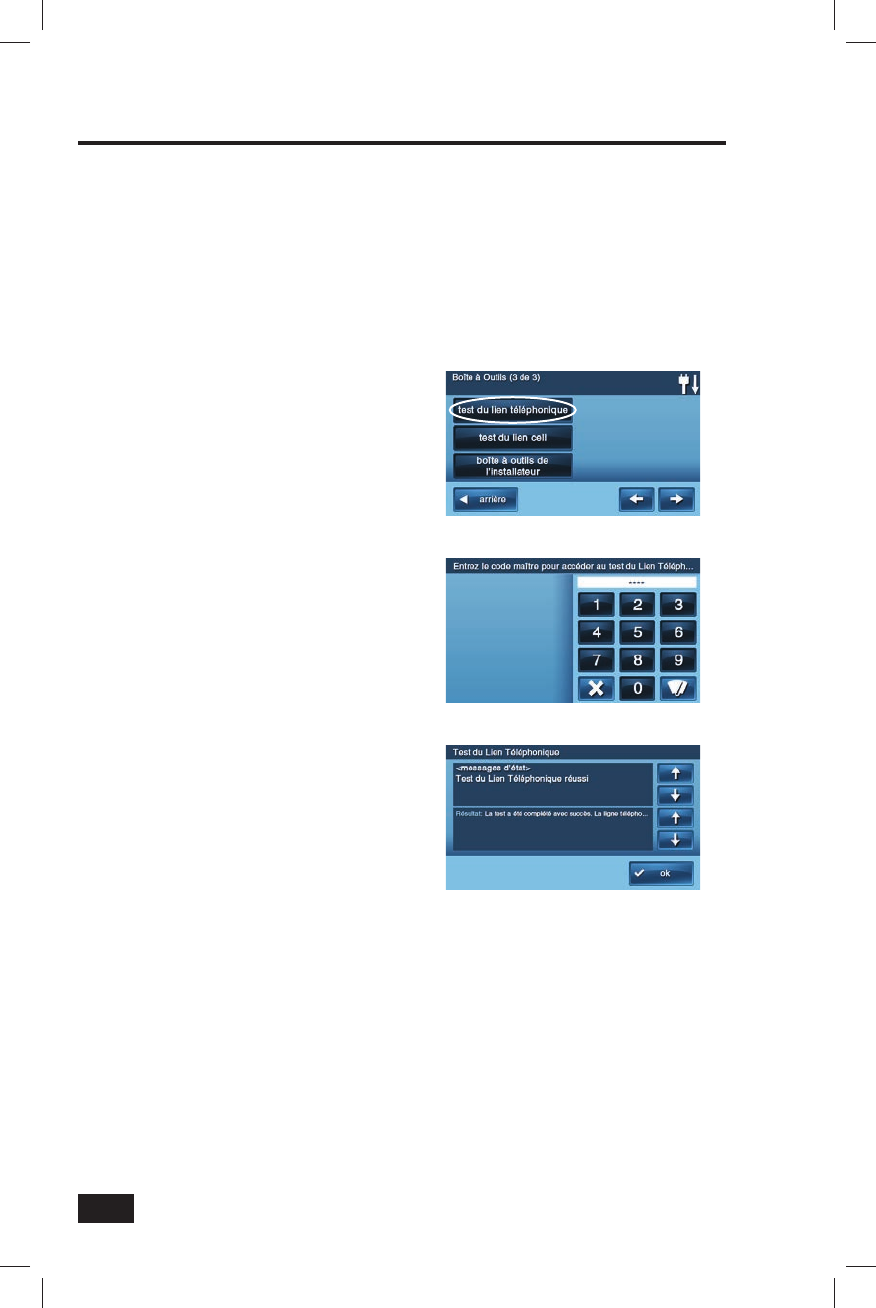
36
Test du téléphone
Votre système de sécurité peut être connecté à votre ligne téléphonique. Le système peut communiquer avec la
centrale de surveillance sur votre ligne téléphonique. Votre système peut transmettre ses messages d’alarme, de
défectuosité du système ou des messages d’état en utilisant le réseau téléphonique terrestre. La communication
audio bidirectionnelle avec la centrale de surveillance est également possible par la ligne téléphonique.
La boîte à outils du système contient des dispositifs permettant de tester la connexion téléphonique.
★ IMPORTANT : FAITES UN TEST HEBDOMADAIRE DE VOTRE SYSTÈME DE SÉCURITÉ POUR
ASSURER UNE PROTECTION CONTINUE ET LE BON FONCTIONNEMENT DU SYSTÈME
Pour tester la connexion téléphonique, suivez ces étapes :
1. Sur l’écran d’accueil, appuyez
sur le bouton SÉCURITÉ.
2. Sur l’écran de sécurité, appuyez
sur le bouton MENU.
3. Sur l’écran de menu, appuyez sur
le bouton BOÎTES À OUTILS.
4. Entrez le code d’utilisateur maître
pour accéder à la boîte à outils.
5. Utilisez les fl èches ← et → pour
sélectionner l’écran Boîte à outils (3 de 3).
6. Sur l’écran Boîte à outils (3 de 3),
appuyez sur TEST DU TÉLÉPHONE.
7. Entrez le code d’utilisateur maître
pour commencer le test.
Le système affi che l’écran d’état du test. La partie
supérieure de l’écran indique chaque fonction en
cours de test. Utilisez les fl èches ↑ ou ↓ pour faire
défi ler les messages d’état. La partie inférieure de
l’écran affi che les résultats de chaque test.
Si l’un ou l’autre des tests échoue, notez les messages
affi chés et communiquez avec votre installateur
de système d’alarme. Celui-ci est en mesure de
diagnostiquer les éventuels problèmes de votre système.
Lorsque le test est terminé, appuyez sur OK pour
retourner à la boîte à outils.
Boîte à outils du système
Saisie du code de test du téléphone
État du test de téléphone
Écran Boîte à outils 3
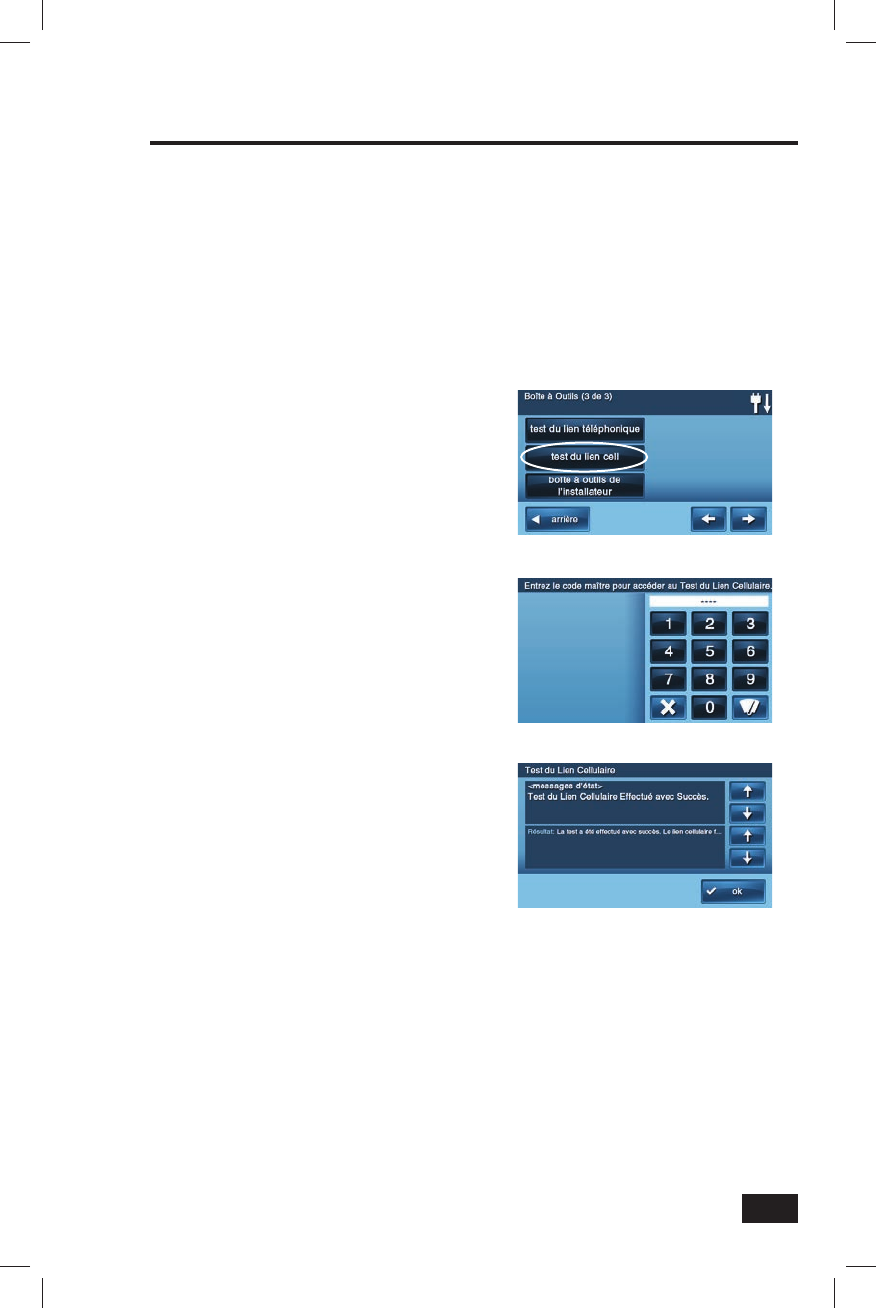
37
Test de téléphone cellulaire
Votre système de sécurité peut être équipé d’un radiotéléphone cellulaire. Le radiotéléphone cellulaire établit la
communication entre votre système de sécurité et la centrale de surveillance. Votre système peut transmettre ses
messages d’alarme et ses anomalies ou les messages d’état sur les ondes sans utiliser le système téléphonique
terrestre. Le radiotéléphone cellulaire peut également recevoir des messages et les mises à jour du système
envoyés par la centrale de surveillance. La communication audio bidirectionnelle avec la centrale de surveillance
peut également être établie au moyen du radiotéléphone cellulaire en option.
La boîte à outils du système contient des dispositifs permettant de tester le module de radiotéléphonie cellulaire
à l’intérieur de votre système.
★ IMPORTANT : FAITES UN TEST HEBDOMADAIRE DE VOTRE SYSTÈME DE SÉCURITÉ POUR
ASSURER UNE PROTECTION CONTINUE ET LE BON FONCTIONNEMENT DU SYSTÈME
Pour tester le radiotéléphone cellulaire, suivez ces étapes :
1. Sur l’écran d’accueil, appuyez
sur le bouton SÉCURITÉ.
2. Sur l’écran de sécurité, appuyez
sur le bouton MENU.
3. Sur l’écran de menu, appuyez sur
le bouton BOÎTES À OUTILS.
4. Entrez le code d’utilisateur maître
pour accéder à la boîte à outils.
5. Utilisez les fl èches ← et → pour
sélectionner l’écran Boîte à outils (3 de 3).
6. Sur l’écran Boîte à outils (3 de 3), appuyez
sur TEST DU TÉLÉPHONE CELLULAIRE.
7. Entrez le code d’utilisateur maître
pour commencer le test.
Le système affi che l’écran d’état du test. La partie
supérieure de l’écran indique chaque fonction en
cours de test. Utilisez les fl èches ↑ ou ↓ pour faire
défi ler les messages d’état. La partie inférieure de
l’écran affi che les résultats de chaque test.
Si l’un ou l’autre des tests échoue, notez les
messages affi chés et communiquez avec votre
installateur de système d’alarme. Celui-ci est en
mesure de diagnostiquer les éventuels problèmes de
votre système.
Lorsque le test est terminé, appuyez sur OK pour
retourner à la boîte à outils.
Boîte à outils du système
État du test de téléphone cellulaire
Saisie du code de test de téléphone cellulaire
Écran Boîte à outils 3
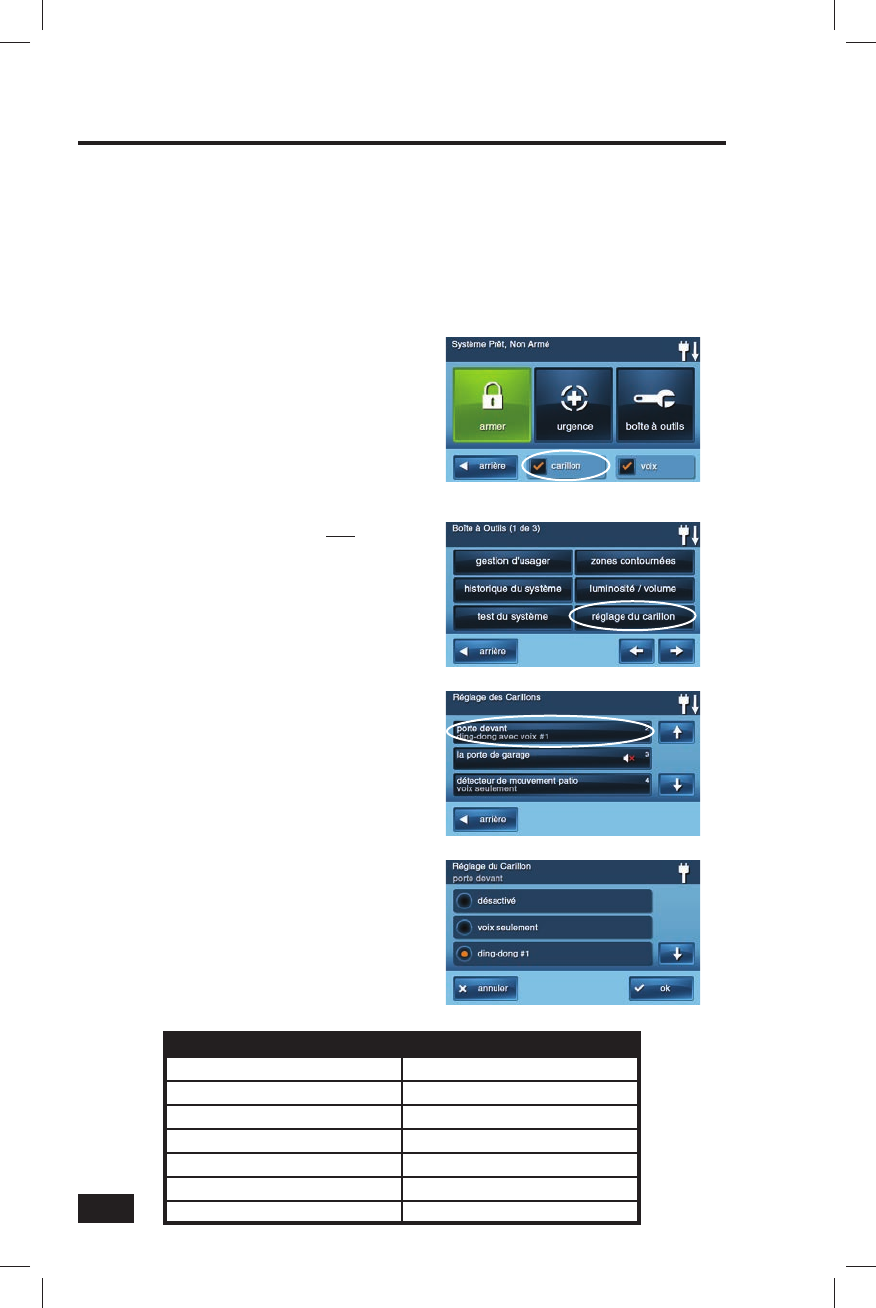
38
Boîte à outils du système
Options de carillon
Sur les portes et les fenêtres surveillées par des détecteurs, le système peut faire sonner un carillon pour annoncer que
la porte ou la fenêtre est ouverte. Les détecteurs peuvent également être confi gurés pour que le panneau de commande
dise le nom de l’ouverture. Le carillon et la voix des annonces ne se font entendre que lorsque le système est désarmé.
Au moment de l’installation, l’installateur sélectionne l’option de carillon standard de chaque détecteur. La
personne qui détient le code d’utilisateur maître peut modifi er les options de carillon de chaque détecteur afi n de
personnaliser encore plus le système.
✓ REMARQUE : comme option générale du système, les carillons de tous les détecteurs du système
peuvent être activés ou désactivés en utilisant la case à cocher du CARILLON de l’écran d’accueil.
Pour confi gurer individuellement les options de
carillon de chaque détecteur, suivez ces étapes :
1. Sur l’écran d’accueil, appuyez
sur le bouton SÉCURITÉ.
2. Sur l’écran de sécurité, appuyez
sur le bouton MENU.
3. Notez les deux cases à cocher sur l’écran
de Menu. La case à cocher CARILLON
active ou désactive les carillons de tous les
détecteurs du système. La case à cocher
VOIX active ou désactive les annonces
vocales des messages du système (à
l’exception des messages d’alarmes vocaux).
4. Sur l’écran de menu, appuyez sur
le bouton BOÎTES À OUTILS.
5. Entrez le code d’utilisateur maître
pour accéder à la boîte à outils.
6. Sur l’écran Boîte à outils (1 de 3), appuyez
sur CONFIGURATION DES CARILLONS .
7. L’écran Confi guration des carillons
affi che chacun des détecteurs installés
qui peuvent carillonner et l’option
déjà confi gurée du détecteur. Appuyez
sur le bouton du détecteur pour
changer ses options de carillon.
8. Il y a 14 options pour chaque détecteur.
Cochez l’option que vous voulez pour
le détecteur, puis appuyez sur OK.
9. Appuyez sur RETOUR lorsque vous avez terminé.
OPTIONS DE CARILLON
1 Désactivé 8 Sonnette ding-dong avec voix no 3
2 Voix seulement 9 Sonnette ding-ding
3 Sonnette ding-dong no 1 10 Sonnette ding-ding avec voix
4 Sonnette ding-dong avec voix no 1 11 Carillon no 1
5 Sonnette ding-dong no 2 12 Carillon avec voix no 1
6 Sonnette ding-dong avec voix no 2 13.Carillon no 2
7 Sonnette ding-dong no 3 14 Carillon avec voix no 2
Écran Options de carillon
Boîte d’options générales de
carillon de l’écran de menu
Écran Boîte à outils 1
Écran Confi guration des carillons
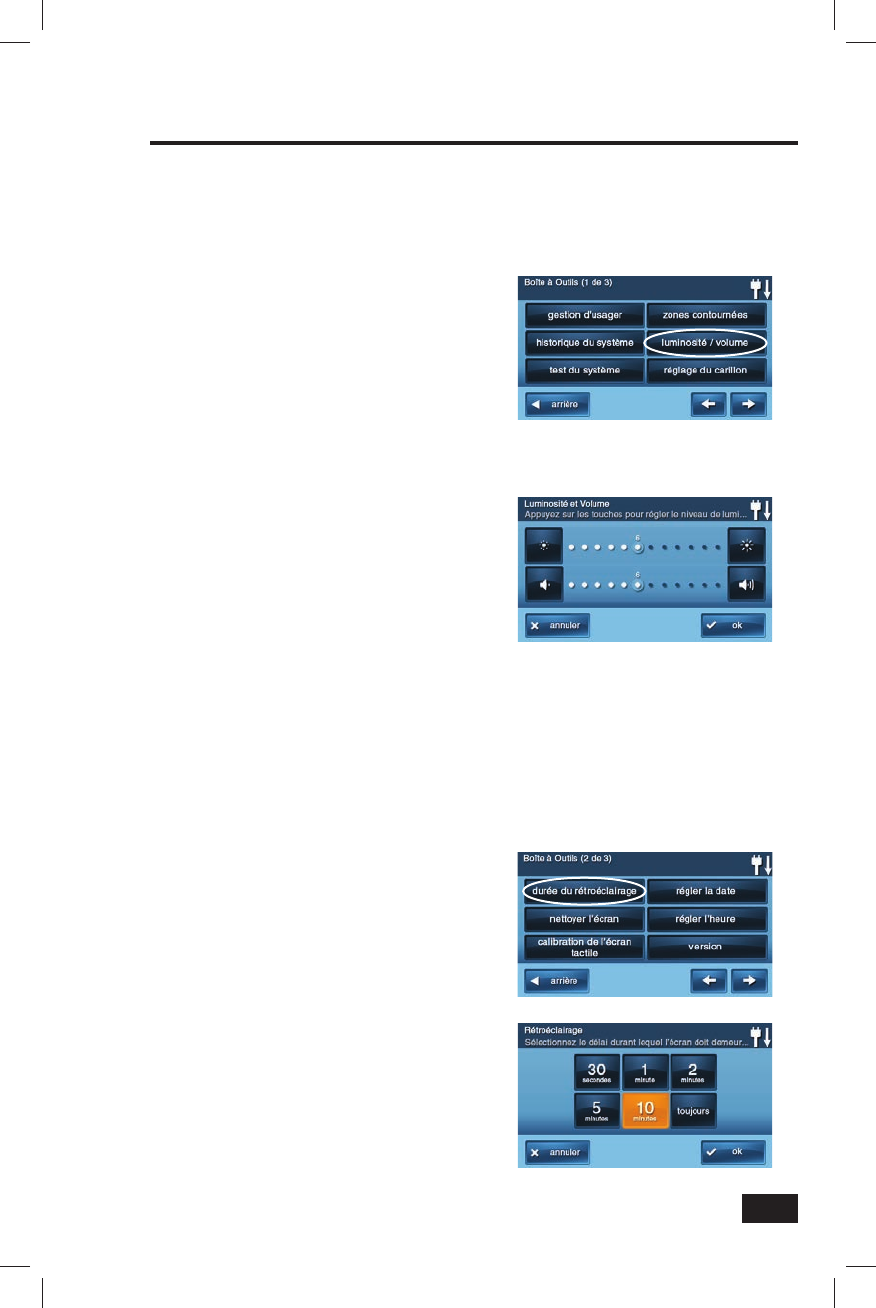
39
Luminosité / Volume
La luminosité de l’affi chage du panneau de commande et le volume des haut-parleurs du système peuvent être
ajustés pour mieux correspondre à l’installation.
Pour confi gurer la luminosité et le volume, suivez ces étapes :
1. Sur l’écran d’accueil, appuyez
sur le bouton SÉCURITÉ.
2. Sur l’écran de sécurité, appuyez
sur le bouton MENU.
3. Sur l’écran de menu, appuyez sur
le bouton BOÎTES À OUTILS.
4. Entrez le code d’utilisateur valide
pour accéder à la boîte à outils.
5. Sur l’écran Boîte à outils (1 de 3), appuyez
sur LUMINOSITÉ / VOLUME.
6. La barre du haut sur l’écran défi nit la
luminosité de l’écran. Le niveau peut
être ajusté de 1 à 12 à l’aide des boutons
à chaque extrémité de la barre.
7. La barre du bas de l’écran défi nit le volume
du haut-parleur des carillons et des
annonces. Ce paramètre n’affecte pas
le volume de l’avertisseur sonore. Le
niveau peut être réglé de 1 à 12 à l’aide des
boutons à chaque extrémité de la barre.
8. Lorsque vous avez terminé, appuyez sur OK.
Temporisation du rétroéclairage
La temporisation du rétroéclairage fi xe la durée pendant laquelle l’écran reste allumé après usage. Elle peut être
réglée à 30 secondes, 1, 2, 5 ou 10 minutes, ou à « toujours » pour éclairer l’écran en permanence.
✓ REMARQUE : pour conserver la batterie de secours du panneau de commande lors d’une panne
de courant, l’écran s’éteint après 30 secondes quel que soit ce réglage.
Pour régler la temporisation du rétroéclairage , suivez ces étapes :
1. Sur l’écran d’accueil, appuyez
sur le bouton SÉCURITÉ.
2. Sur l’écran de sécurité, appuyez
sur le bouton MENU.
3. Sur l’écran de menu, appuyez sur
le bouton BOÎTES À OUTILS.
4. Entrez le code d’utilisateur valide
pour accéder à la boîte à outils.
5. Sur l’écran Boîte à outils (1 de
3), appuyez sur la fl èche→.
6. Sur l’écran Boîte à outils (2 de 3), appuyez sur
TEMPORISATION DU RÉTROÉCLAIRAGE.
7. Choisissez l’une des durées de
rétroéclairage et appuyez sur OK.
Boîte à outils du système
Écran Luminosité / Volume
Écran Boîte à outils 1
Écran Boîte à outils 2
Écran Temporisation du rétroéclairage
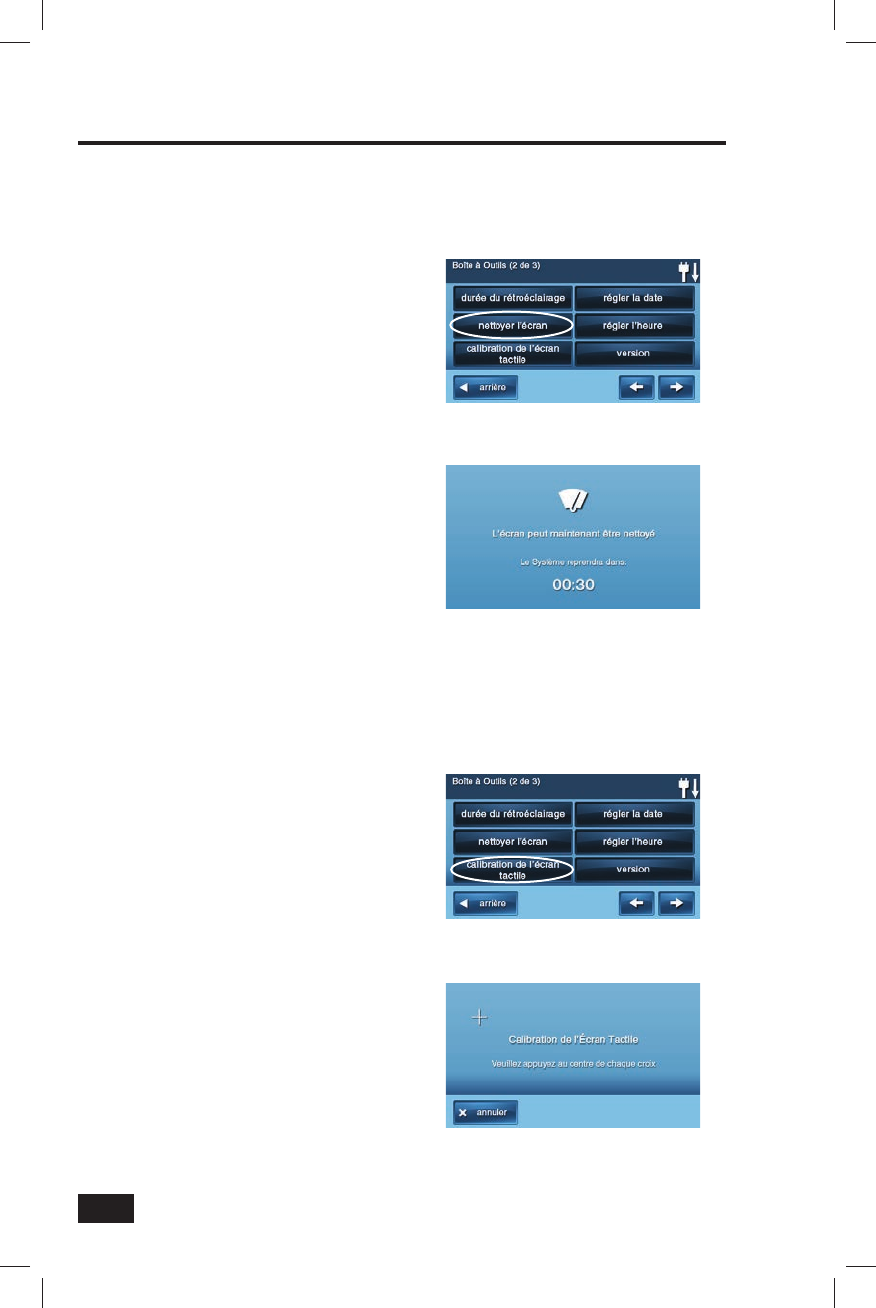
40
Nettoyage de l’écran
Une option spéciale permet le nettoyage de l’écran. L’option permet de verrouiller l’écran pendant 30 secondes afi n
qu’il puisse être nettoyé sans que les pressions sur un bouton puissent être détectées. Nettoyez l’écran avec un
chiffon sec et doux.
Pour confi gurer l’écran pour le nettoyage, suivez ces étapes :
1. Sur l’écran d’accueil, appuyez
sur le bouton SÉCURITÉ.
2. Sur l’écran de sécurité, appuyez
sur le bouton MENU.
3. Sur l’écran de menu, appuyez sur
le bouton BOÎTES À OUTILS.
4. Entrez le code d’utilisateur valide
pour accéder à la boîte à outils.
5. Sur l’écran Boîte à outils (1 de
3), appuyez sur la fl èche→.
6. Sur l’écran Boîte à outils (2 de 3),
appuyez sur NETTOYER L’ÉCRAN.
7. L’écran de nettoyage apparaît durant 30
secondes. Il affi che le temps restant.
Nettoyez l’écran pendant ce temps.
8. Lorsque la minuterie s’arrête, le système
retourne à l’écran Boîte à outils.
Calibrage de l’écran tactile
Si les boutons d’affi chage de l’écran tactile ne répondent pas correctement, utilisez l’option de calibrage de
l’écran pour réinitialiser l’affi chage.
Pour le calibrage de l’écran, suivez ces étapes :
1. Sur l’écran d’accueil, appuyez
sur le bouton SÉCURITÉ.
2. Sur l’écran de sécurité, appuyez
sur le bouton MENU.
3. Sur l’écran de menu, appuyez sur
le bouton BOÎTES À OUTILS.
4. Entrez le code d’utilisateur valide
pour accéder à la boîte à outils.
5. Sur l’écran Boîte à outils (1 de
3), appuyez sur la fl èche→.
6. Sur l’écran Boîte à outils (2 de 3), appuyez
sur CALIBRER L’ÉCRAN TACTILE.
7. Une croix apparaît sur l’écran. Touchez
le centre de la croix. Répétez l’opération
avec les deux croix affi chées suivantes.
8. Lorsque le calibrage est réussi, un
écran d’achèvement apparaît. Appuyez
sur OK pour terminer. Le système
retourne à l’écran Boîte à outils.
Boîte à outils du système
Écran Nettoyage de l’écran
Écran Calibrage de l’affi chage
Écran Boîte à outils 2
Écran Boîte à outils 2
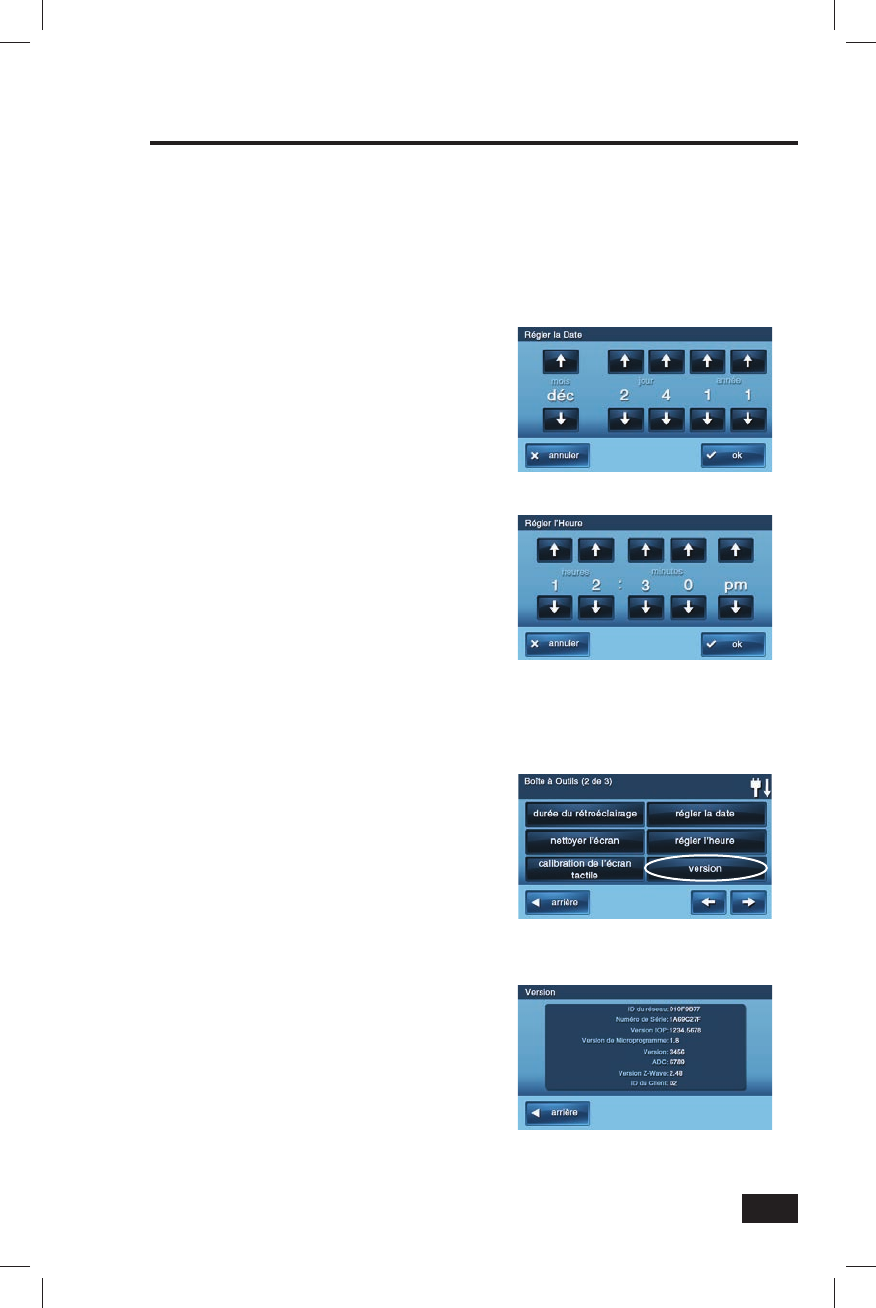
41
Réglage de la date et de l’heure
Le panneau de commande est doté d’une horloge et d’un calendrier. La date et l’heure sont affi chées sur l’écran
d’accueil. La date et l’heure sont également utilisées pour l’historique du système et le journal des événements
qui stockent les données des événements du système. L’installateur peut programmer le système pour régler
automatiquement l’heure avancée si elle est utilisée dans votre région.
✓ REMARQUE : si le module du radiotéléphone cellulaire est installé dans le panneau de
commande, l’heure et la date seront automatiquement réglées par la centrale de surveillance par
l’intermédiaire du radiotéléphone cellulaire.
Pour régler la date et l’heure, suivez ces étapes :
1. Sur l’écran d’accueil, appuyez
sur le bouton SÉCURITÉ.
2. Sur l’écran de sécurité, appuyez
sur le bouton MENU.
3. Sur l’écran de menu, appuyez sur
le bouton BOÎTES À OUTILS.
4. Entrez le code d’utilisateur valide
pour accéder à la boîte à outils.
5. Sur l’écran Boîte à outils (1 de
3), appuyez sur la fl èche→.
6. Sur l’écran Boîte à outils (2 de 3), appuyez
sur RÉGLER LA DATE ou RÉGLER L’HEURE.
7. Utilisez les fl èches ↑ ou ↓ pour régler la
date ou l’heure courante. Appuyez sur OK.
8. Un écran de confi rmation affi che la date
et l’heure réglées. Appuyez sur OK.
Affi chage de la version
Les versions du micrologiciel installées dans diverses parties du système peuvent être affi chées pour les tests ou
le dépannage par votre installateur.
Pour affi cher les versions du micrologiciel, suivez ces étapes :
1. Sur l’écran d’accueil, appuyez
sur le bouton SÉCURITÉ.
2. Sur l’écran de sécurité, appuyez
sur le bouton MENU.
3. Sur l’écran de menu, appuyez sur
le bouton BOÎTES À OUTILS.
4. Entrez le code d’utilisateur valide
pour accéder à la boîte à outils.
5. Sur l’écran Boîte à outils (1 de
3), appuyez sur la fl èche→.
6. Sur l’écran Boîte à outils (2 de
3), appuyez sur VERSION.
7. Utilisez les fl èches ↑ et ↓ pour faire
défi ler la liste. Appuyez sur RETOUR
lorsque vous avez terminé.
Boîte à outils du système
Écran Réglage de la date
Écran Réglage de l’heure
Écran Boîte à outils 2
Écran Version du micrologiciel
42
L’installateur peut confi gurer différentes options du système pour personnaliser l’installation. Les options
énumérées ci-dessous montrent les réglages normaux et comportent une zone ou une case à cocher pour noter
les paramètres personnalisés. (Les alarmes auxiliaires peuvent fonctionner pendant une durée illimitée)
Durée de fonctionnement de la sirène
S’il y a un une alarme de cambriolage, de panique (police) ou d’urgence, le panneau de commande déclenche la
sirène pour une période préétablie. Après l’expiration du délai, la sirène s’arrête.
DURÉE DE FONCTIONNEMENT DE LA SIRÈNE
❑ 4 minutes (réglage normal) ❑ 8 minutes ❑ 12 minutes ❑ 16 minutes ❑ illimité
Limite de déclenchement de détecteur
Le système limite le nombre de fois qu’un détecteur peut redéclencher une alarme pendant que le système est
armé. Le réglage est d’une à six fois par détecteur, par période d’armement.
LIMITE DE DÉCLENCHEMENT DE DÉTECTEUR
❑ 1
déclenchement
❑ 2 déclenchements
(réglage normal)
❑ 3
déclenchements
❑ 4
déclenchements
❑ 5
déclenchements
❑ 6
déclenchements
Durée de fonctionnement de la sirène d’alarme-incendie
En cas d’alarme-incendie ou de monoxyde de carbone (CO), le panneau de commande déclenche la sirène pour
une période préétablie. Après l’expiration du délai, la sirène s’arrête.
DURÉE DE FONCTIONNEMENT DE LA SIRÈNE D'ALARME-INCENDIE
❑ 4 minutes (réglage normal) ❑ 8 minutes ❑ 12 minutes ❑ 16 minutes ❑ illimité
Délai de sortie
Le délai de sortie commence immédiatement après l’armement du système Il vous donne le temps de sortir par
la porte d’entrée/sortie désignée sans déclencher l’alarme. Pendant le délai de sortie, des bips retentissent et
des bips plus rapides se font entendre pendant les 10 dernières secondes. (REMARQUE : l’armement à distance
ne déclenche pas de délai de sortie).
DÉLAI DE SORTIE
❑ 60 secondes (réglage normal) _________ secondes Pour la porte _______________
Délais d’entrée
Le délai d’entrée commence lorsque la porte d’entrée/sortie désignée est ouverte alors que le système est
armé. Il vous donne le temps de désarmer le système avant de déclencher l’alarme. Vous devez entrer un
code d’utilisateur sur le panneau de commande ou sur le clavier sans fi l avant l’expiration du délai
d’entrée. Pendant le délai d’entrée, des bips retentissent pour vous rappeler de désarmer le système.
Le système prend en charge deux différents délais d’entrée. Le délai d’entrée no 1 est pour votre porte d’entrée
principale; le délai d’entrée no 2 est pour une entrée secondaire (comme une porte de garage) et ce délai est
généralement plus long afi n de vous permettre de vous rendre à votre clavier pour désarmer le système.
DÉLAI D'ENTRÉE no 1
❑ 30 secondes (réglage normal) _________ secondes Pour la porte _______________
DÉLAI D'ENTRÉE no 2
❑ 45 secondes (réglage normal) _________ secondes Pour la porte _______________
Ensemble d’options de l’installateur
43
Ensemble d’options de l’installateur
Fonctions d’urgence 24 heures
Trois fonctions d’urgence 24 heures : PANIQUE, INCENDIE et URGENCE peuvent être activées à partir du panneau
de commande. L’installateur peut confi gurer les boutons d’urgence sur le panneau de commande qui peuvent
être activés.
BOUTONS D'URGENCE ACTIFS DU PANNEAU DE COMMANDE
❑ Panique audible❑ Panique silencieuse ❑ Incendie ❑ Urgence
Armement rapide
Armement rapide vous permet d’armer votre système sans avoir à entrer un code d’utilisateur. Lorsque vous
appuyez sur le bouton À DOMICILE ou ABSENT, le système s’arme sans demander de code d’utilisateur.
ARMEMENT RAPIDE
❑ ARRÊT ❑ MARCHE (réglage normal)
Contournement rapide
Normalement, les détecteurs qui sont ouverts au moment où le système est armé nécessitent un contournement
forcé en entrant votre code d’utilisateur. Le système peut être confi guré afi n qu’aucun code d’utilisateur ne soit
nécessaire pour contourner les détecteurs ouverts lorsque le système est armé.
CONTOURNEMENT RAPIDE
❑ ARRÊT (réglage normal) ❑ MARCHE
Sortie rapide
L’option de sortie rapide vous permet de lancer le délai de sortie alors que le système est armé. Cela vous permet
de quitter les lieux sans avoir à désarmer et réarmer le système. Lorsque l’option de sortie rapide est activée, un
bouton SORTIE RAPIDE apparaît sur l’écran de sécurité. Appuyez sur le bouton pour lancer le délai de sortie. Après
la sortie rapide, le système est entièrement réarmé dans le mode où il était précédemment. (À domicile ou Absent)
SORTIE RAPIDE
❑ ARRÊT ❑ MARCHE (réglage normal)
Non-contournement automatique
Normalement, les contournements des détecteurs contournés manuellement par la boîte à outils de l’utilisateur sont
supprimés automatiquement lorsque le système est désarmé. Le système peut être confi guré afi n que les détecteurs
qui ont été contournés manuellement le restent jusqu’à ce que le contournement soit supprimé manuellement.
NON-CONTOURNEMENT AUTOMATIQUE
❑ ARRÊT ❑ MARCHE (réglage normal)
Mode À domicile automatique
L’option de mode À domicile automatique change le mode d’armement si personne ne sort après l’armement du
système en mode Absent. Lorsque le système est armé en mode Absent le délai de sortie débute. Le mode À
domicile automatique étant activé, si une porte de sortie/entrée désignée ne s’ouvre pas ou ne se ferme pas
pendant le délai de sortie, le système s’arme en mode. À domicile au lieu du mode Absent.
À DOMICILE AUTOMATIQUE
❑ ARRÊT ❑ MARCHE (réglage normal)
44
Signal sonore d’armement/de désarmement
avec une télécommande porte-clés
Le système peut être confi guré de telle manière que lorsqu’il est armé ou désarmé avec une télécommande porte-
clés, les avertisseurs intérieurs et extérieurs émettent un bip pour indiquer que le signal de la télécommande a
été reçu. Cela aide dans les installations où le panneau de commande n’est pas visible ou qu’il n’y a pas d’autres
indications d’état du système à l’endroit de la télécommande porte-clés.
SIGNAL SONORE D'ARMEMENT/DE DÉSARMEMENT AVEC UNE TÉLÉCOMMANDE PORTE-CLÉS
❑ ARRÊT (réglage normal) ❑ MARCHE
Désarmement avec une télécommande porte-clés après une alarme
Le système peut être confi guré de telle manière que lorsqu’ il est désarmé avec une télécommande porte-clés
après une alarme, les avertisseurs intérieurs et extérieurs émettent une série spéciale de bips. Cette option sert
d’alerte de sécurité pour vous avertir d’approcher les lieux avec prudence, car un intrus peut encore être présent.
DÉSARMEMENT AVEC UNE TÉLÉCOMMANDE PORTE-CLÉS APRÈS UNE ALARME
❑ ARRÊT (réglage normal) ❑ MARCHE
★ IMPORTANT : si vous revenez sur les lieux et entendez les bips spéciaux pendant le désarmement
avec la télécommande porte-clés, SOYEZ PRUDENT! Les bips spéciaux indiquent qu’une alarme
s’est produite en votre absence. UN INTRUS PEUT ÊTRE ENCORE SUR LES LIEUX. QUITTEZ-LES
IMMÉDIATEMENT ET CONTACTEZ LA POLICE À PARTIR D’UN ENDROIT SÛR.
Options de la télécommande porte-clés
L’installateur sélectionne quelles options sont activées pour chaque télécommande porte-clés (1 à 8) utilisée
avec le système. Reportez-vous au tableau ci-dessous pour connaître les options sélectionnées pour vos
télécommandes porte-clés :
OPTIONS GÉNÉRALES DE TÉLÉCOMMANDE PORTE-CLÉS
Option Porte-
clés no 1
Porte-
clés no 2
Porte-
clés no 3
Porte-
clés no 4
Porte-
clés no 5
Porte-
clés no 6
Porte-
clés no 7
Porte-
clés no 8
Armer sans délai de sortie
Permettre le désarmement avec
une télécommande porte-clés
Activer une touche auxiliaire
d'une télécommande porte-clés
OPTIONS D'URGENCE (TOUCHES « ABSENT » ET « DÉSARMER » ENFONCÉES) DES
TÉLÉCOMMANDES PORTE-CLÉS (Cochez une option par télécommande porte-clés)
Option Porte-
clés no 1
Porte-
clés no 2
Porte-
clés no 3
Porte-
clés no 4
Porte-
clés no 5
Porte-
clés no 6
Porte-
clés no 7
Porte-
clés no 8
Alarme auxiliaire
Alarme sonore
Alarme de panique silencieuse
Alarme-incendie
Touches d'urgence désactivées
OPTIONS DE CONTOURNEMENT D'ARMEMENT AVEC
UNE TÉLÉCOMMANDE PORTE-CLÉS
Option Toutes les télé-
commandes porte-clés
Contourner automatiquement tous les détecteurs périmétriques ouverts et désactiver le
contournement d'un détecteur s'il est fermé alors que le système est armé
Contourner automatiquement les détecteurs périmétriques ouverts de façon permanente
pendant l'armement
Permettre l'armement par télécommande porte-clés seulement lorsque tous les détecteurs
périmétriques sont fermés.
Ensemble d’options de l’installateur
45
Clavier sans fi l avec touches d’urgence
Chaque clavier sans fi l standard comporte des touches d’urgence INCENDIE et POLICE qui peuvent
être activées ou désactivées. Reportez-vous au tableau ci-dessous pour connaître les options défi nies
pour vos claviers :
CLAVIER SANS FIL STANDARD AVEC TOUCHES D'URGENCES
Option Clavier no 1 Clavier no 2 Clavier no 3 Clavier no 4
Touches d'urgence activées
Touches d'urgence désactivées
Reprendre le délai de sortie
L’option Reprendre le délai de sortie prolonge le délai de sortie une fois si vous avez besoin de rentrer dans les
locaux. Lorsque le système est armé en mode Absent ou À domicile, le délai de sortie vous donne le temps de
sortir sans déclencher l’alarme. Avec l’option Reprendre le délai de sortie, rentrer dans les locaux après en être
sorti, mais avant l’expiration de la minuterie du délai de sortie, relance la minuterie, vous donnant le temps
de ressortir. L’option Reprendre ne fonctionne qu’une fois, à chaque fois que le système est armé.
REPRENDRE LE DÉLAI DE SORTIE
❑ MARCHE (réglage normal) ❑ ARRÊT
Affi chage de l’annulation
Un message « annuler » est transmis à la centrale de surveillance si le système est désarmé durant une période
prédéfi nie après le déclenchement d’une alarme. Le système peut être confi guré pour affi cher qu’une signalisation
d’annulation a été transmise, ou pour plus de sécurité, le système peut être confi guré pour ne pas affi cher le
message d’annulation.
AFFICHAGE D'ANNULATION
❑ MARCHE (réglage normal) ❑ ARRÊT
Temps d’annulation
Pour limiter les réponses à de fausses alarmes, un message « annuler » est transmis à la centrale de surveillance si le
système est désarmé durant une période prédéfi nie après le déclenchement d’une alarme. La signalisation de l’alarme est
toujours transmise, mais elle est suivie d’un signal d’annulation si vous désarmez le système durant la période prédéfi nie.
Cette option permet à la centrale de surveillance de déterminer si vous avez accidentellement déclenché l’alarme
ou si la signalisation de l’alarme a été causée par un intrus. Elle permet également à la centrale de surveillance de
savoir que vous êtes retourné sur les lieux. Même si un message annulé est transmis, la centrale de surveillance
vérifi e l’alarme et envoie de l’aide au besoin. Le message annulé peut être traité par la centrale de surveillance
plus tard, tout dépendant de la programmation du système.
TEMPS D'ANNULATION
❑ 5 minutes (réglage normal) _________ minutes
Délai d’appel
En cas d’alarme, le système retarde l’appel pendant une courte période pour vous permettre de désarmer le
système au cas où l’alarme a été déclenchée par inadvertance. Le délai d’appel réduit le nombre de fausses
alertes à la centrale de surveillance et peut empêcher la réception des amendes que de nombreuses villes
imposent lorsque la police répond à une fausse alerte. Votre installateur peut aussi programmer le système pour
qu”il n’y ait aucun délai d’appel.
✓ REMARQUE : le délai d’appel est également connu sous le nom de « fenêtre d’annulation ». Cela
vous donne le temps de désarmer, mais ne retarde pas la sonnerie de la sirène. Le désarmement
pendant la fenêtre d’annulation peut déclencher l’affi chage d’un message d’annulation selon la
confi guration du délai d’annulation (voir ci-dessus).
DÉLAI D'APPEL
❑ 30 secondes (réglage normal) _________ secondes
Ensemble d’options de l’installateur
46
Information sur le service
Votre revendeur local d’alarmes est la personne la mieux qualifi ée pour l’entretien
de votre système d’alarme. Assurez-vous de mettre en place un calendrier d’entretien
régulier avec votre installateur d’alarme local. CET ÉQUIPEMENT DOIT ÊTRE
CONTRÔLÉ PAR UN TECHNICIEN QUALIFIÉ AU MOINS TOUS LES TROIS ANS.
Avis important concernant l’alimentation électrique
Le clavier est alimenté par un bloc d’alimentation enfi chable. Dans le cas où
l’alimentation électrique est débranchée, veillez à brancher l’alimentation électrique
à une prise sans interrupteur. Ne branchez pas l’alimentation électrique à une prise
commandée par un interrupteur.
VOTRE PROFESSIONNEL LOCAL D’INSTALLATION ET DE SERVICE D’ALARME :
Communication vocale bidirectionnelle
Le système peut se connecter à la centrale de surveillance pour qu’un opérateur puisse converser avec les gens
dans les locaux après une alarme. L’option de communication vocale bidirectionnelle permet la communication
vers le panneau de commande et la centrale de surveillance et à partir de ceux-ci. La communication vocale
bidirectionnelle a lieu une fois que le système a signalé une alarme. Votre installateur choisit les détecteurs qui
peuvent déclencher l’option de communication vocale bidirectionnelle.
COMMUNICATION VOCALE BIDIRECTIONNELLE
❑ ARRÊT(réglage normal) ❑MARCHE
Réponse téléphonique à distance
Votre installateur sélectionne si votre système prend ou non en charge l’option de téléphone à distance. Si la
réponse téléphonique à distance est activée, le système vous demande d’appeler deux fois dans les 30 secondes
pour que le panneau de commande réponde à l’appel. Consultez la section « Commande à distance par téléphone » de
ce manuel.
RÉPONSE TÉLÉPHONIQUE À DISTANCE
❑ ARRÊT(réglage normal) ❑MARCHE
Ensemble d’options de l’installateur
47
Information spécifi que sur
l'installation
CODES D'UTILISATEUR
UTILISATEUR
MAÎTRE
UTILISATEUR 2
UTILISATEUR 3
UTILISATEUR 4
UTILISATEUR 5
UTILISATEUR 6
UTILISATEUR 7
UTILISATEUR 8
(CONTRAINTE)
UTILISATEUR 9
UTILISATEUR 10
UTILISATEUR 11
UTILISATEUR 12
UTILISATEUR 13
UTILISATEUR 14
UTILISATEUR 15
UTILISATEUR 16
UTILISATEUR 17
UTILISATEUR 18
UTILISATEUR 19
UTILISATEUR 20
UTILISATEUR 21
UTILISATEUR 22
UTILISATEUR 23
UTILISATEUR 24
UTILISATEUR 25
UTILISATEUR 26
UTILISATEUR 27
UTILISATEUR 28
UTILISATEUR 29
UTILISATEUR 30
UTILISATEUR 31
UTILISATEUR 32
ZONES DE DÉTECTEUR
ZONE 1
ZONE 2
ZONE 3
ZONE 4
ZONE 5
ZONE 6
ZONE 7
ZONE 8
ZONE 9
ZONE 10
ZONE 11
ZONE 12
ZONE 13
ZONE 14
ZONE 15
ZONE 16
ZONE 17
ZONE 18
ZONE 19
ZONE 20
ZONE 21
ZONE 22
ZONE 23
ZONE 24
ZONE 25
ZONE 26
ZONE 27
ZONE 28
ZONE 29
ZONE 30
ZONE 31
ZONE 32
ZONE 33
ZONE 34
ZONE 35
ZONE 36
ZONE 37
ZONE 38
ZONE 39
ZONE 40
ZONE 41
ZONE 42
ZONE 43
ZONE 44
ZONE 45
ZONE 46
ZONE 47
ZONE 48
✓ IMPORTANT !!!: Pour votre sécurité,
si les codes d'utilisateur sont inscrits
dans le présent manuel, conservez-le
dans un lieu sûr!
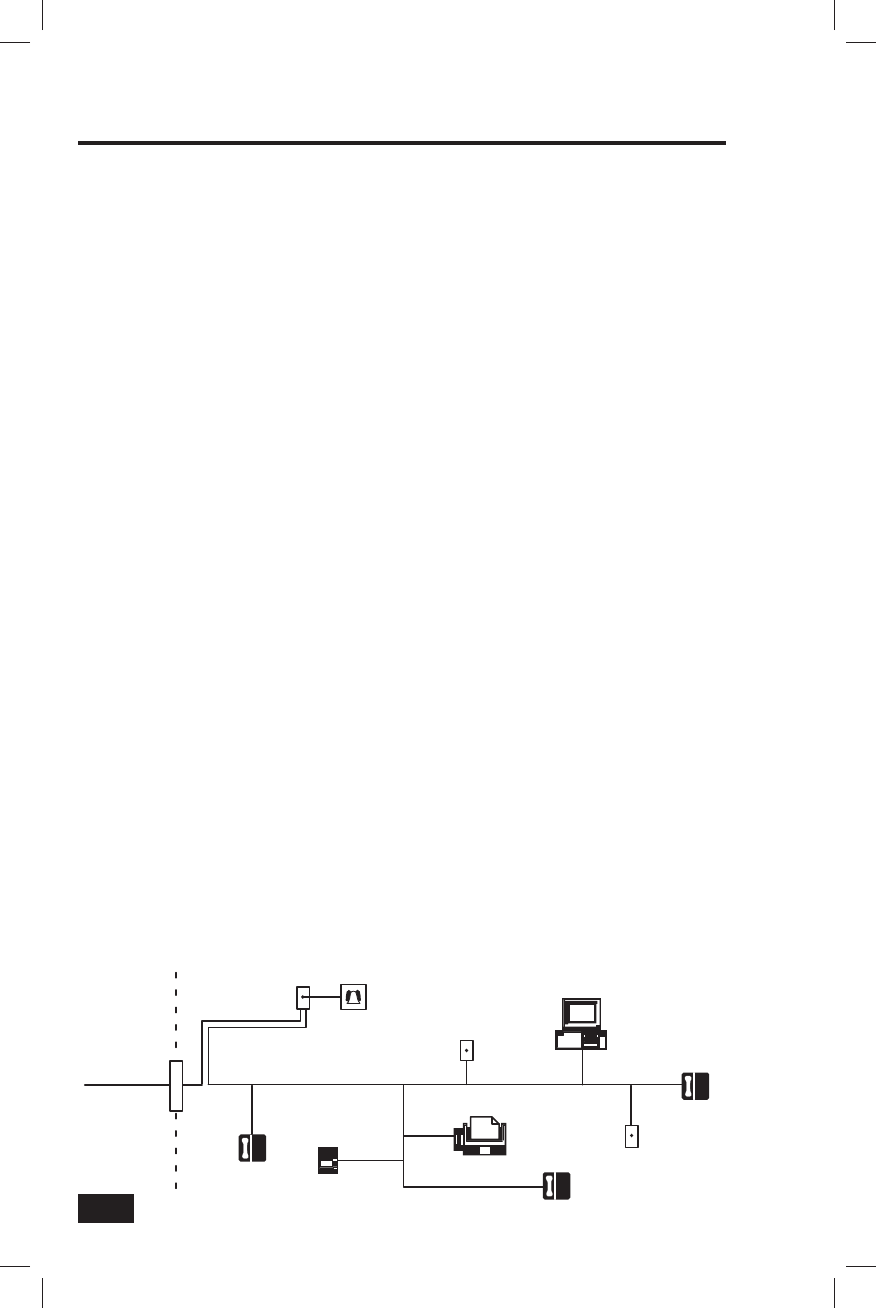
48
Installations du
fournisseur de
service réseau
Ligne de
téléphone
Point de
démarcation
du réseau
Prise
RJ31X
Équipement de
composition d'alarme
Prise RJ-11
inutilisée
Répondeur
téléphonique
Téléphone Télécopieur
Téléphone
Téléphone
Ordinateur
É
quipement et câblage dans les locaux du client
Prise RJ-11
inutilisée
Réglementation
Règles et règlements de la FCC sur
le téléphone
La FCC exige que ce système de composeur d'alarme ne compose pas
plus de 15 tentatives répétées un numéro de téléphone unique. Il n'y
a pas de limite quand les appels sont effectués de façon séquentielle
à deux numéros ou plus, ou lorsque ces appels sont espacés de 10
minutes d'intervalle d'un numéro unique. Les règles et les règlements
de la FCC ne précisent pas la période de ré-essai, puisque cela peut
varier pour des applications spécifi ques. Lors de la fi xation de cette
période, tenez compte des caractéristiques de réalisation des appels du
réseau local, inter-État, étranger et spéciaux, du temps de traitement
du réseau; et d'un nombre suffi sant de sonneries et de modes occupés/
appels manqués.
Avis Partie 68 de la FCC
Cet équipement est conforme à la Partie 68 des règles de la FCC et/
ou aux exigences adoptées par l'Administrative Council for Terminal
Attachments (ACTA). À l'arrière de cet équipement, se trouve une
étiquette qui contient, entre autres renseignements, un identifi cateur
de produits téléphoniques sous forme de code ID FCC : EF4 ... ou É.-
U. : EF4 ... et l'indice d'équivalence de la sonnerie (IES) Au besoin, ces
renseignements doivent être fournis à la compagnie de téléphone.
La fi che et la prise servant à connecter cet appareil au câblage du
bâtiment et au réseau téléphonique doivent être conformes aux règles
de la Partie 68 de la FCC et aux exigences des règles adoptées par
l'ACTA. Si cela est prévu, un cordon téléphonique et une fi che modulaire
sont fournis avec ce produit. Les fi ches et prises sont conçues pour être
raccordées à une prise modulaire compatible également conforme.
Veuillez voir les instructions d'installation pour plus de détails.
L'indice d'équivalence de la sonnerie (IES) est utilisé pour déterminer le
nombre de dispositifs pouvant être connectés à la ligne téléphonique.
Des IES excessifs sur une ligne téléphonique peuvent faire en sorte
que les dispositifs ne sonnent pas en réponse à un appel entrant. Dans
la plupart des régions, mais pas dans toutes, la somme des IES ne
doit pas dépasser cinq (5). Pour être certain du nombre de dispositifs
pouvant être connectés à la ligne, comme le détermine le nombre total
d'IES, communiquez avec la compagnie de téléphone pour connaître
l'IES maximum pour la zone d'appel. Pour les appareils approuvés après
le 23 juillet 2001, l'IES fait partie de l'identifi cateur qui a le format
américain : AAAEQ##TXXX. Les chiffres représentés par ## sont l'IES
sans point décimal (par exemple, 03 est un IES de 0.3). Pour les produits
antérieurs, l'IES est indiqué séparément sur l'étiquette.
Si cet équipement cause des dommages au réseau téléphonique, la
compagnie de téléphone vous avertira qu'une interruption temporaire
de service peut être nécessaire. Mais si le préavis n'est pas réalisable,
la compagnie de téléphone avisera le client dès que possible. En outre,
vous serez informé de votre droit de déposer une plainte auprès de la
FCC si vous le jugez nécessaire.
La compagnie de téléphone peut apporter des modifi cations à ses
installations, équipements, opérations ou procédures qui pourraient
affecter le fonctionnement de l'équipement. Si cela se produit, la
compagnie de téléphone vous avisera à l'avance pour que vous puissiez
apporter les modifi cations nécessaires afi n de maintenir un service
ininterrompu.
En cas de problème avec cet équipement, pour la réparation et/
ou les renseignements sur la garantie, contactez votre revendeur
d'installations de systèmes d'alarme pour obtenir des renseignements
ou une autorisation de retour du produit. Si le problème est à l'origine
de dommages au réseau téléphonique, la compagnie de téléphone peut
vous demander de retirer l'équipement du réseau jusqu'au moment où
le problème est résolu. Les réparations ne doivent pas être faites par
l'utilisateur, car cela annule la garantie.
Cet équipement ne doit pas être utilisé sur un téléphone public.
La connexion aux lignes communes est assujettie aux tarifs d'État.
Contactez votre compagnie de services publics pour obtenir des
renseignements. Cet équipement est compatible avec une prothèse
auditive pour tout poste téléphonique à combiné compatible.
ÉQUIPEMENT DE COMPOSITION D'ALARME
Si votre domicile comporte un système d'alarme relié à la ligne
téléphonique, assurez-vous que l'installation de tout autre dispositif
sans alarme ne le désactive pas. Si vous avez des questions concernant
ce qui peut désarmer votre système d'alarme, consultez votre
compagnie de téléphone ou un installateur qualifi é.
LORS DE LA PROGRAMMATION DES NUMÉROS D'URGENCE OU
LORSQUE DES APPELS DE TEST SONT FAITS À DES NUMÉROS
D'URGENCE
1. Demeurez en ligne et expliquez brièvement
au répartiteur la raison de votre appel.
2. Effectuez ces activités pendant les heures
creuses, comme tôt le matin ou tard le soir.
3. Suivez les instructions de l'opérateur de la centrale de
surveillance pour la mise à jour de la programmation du
composeur, si la reprogrammation du composeur est nécessaire.
L'équipement de composition d'alarme doit être en mesure de saisir la
ligne téléphonique et d'effectuer un appel dans une situation d'urgence.
Il doit être capable de le faire même si un autre équipement (téléphone,
répondeur, modem d'ordinateur, etc.) utilise déjà la ligne téléphonique.
Pour ce faire, l'équipement de composition d'alarme doit être raccordé
à une prise RJ31X correctement installée qui est électriquement en
série avec et avant tous les autres équipements raccordés à la même
ligne téléphonique. Une installation correcte est représentée dans la
fi gure à la page précédente. Si vous avez des questions concernant
ces instructions, vous devriez consulter votre compagnie de téléphone
ou un installateur qualifi é pour qu’ils fassent l'installation de la
prise RJ31X et de l'équipement de composition d'alarme pour vous.
Notes sur l'installation de l'alarme destinée à l'installateur
Pour les produits équipés d'une prise RJ31X, la fonctionnalité
de saisie de la ligne doit être vérifi ée. Assurez-vous que
les connexions de téléphone local et de ligne entrante ne
sont pas inversées. Ces lignes ne sont pas inversées si le
composeur d'alarme peut communiquer avec la centrale de
surveillance.
Nouveaux services - Notes destinées à l'utilisateur
L’entreprise d’installation et/ou de surveillance doit être avisée si un
nouveau service de téléphone, par exemple DSL, est installé.

Réglementation
Avis sur les produits sans fil
Les radiocommandes fournissent un lien de communication fiable
et remplissent un besoin important en matière de signalization
des appareils portables sans fil; cependant, il existe certaines
limites que doivent être respectées.
•Pour les installations aux États-Unis seulement : les radios
doivent être conformes aux règles et règlements de la FCC en
tant qu'appareils de la Partie 15. À ce titre, leur puissance
d'émission est limitée, ainsi que leur portée.
•Un récepteur ne peut pas répondre à plus d'un signal transmis
à un moment donné et peut être bloqué par des signaux radio
qui se produisent sur ou à proximité de leurs fréquences de
fonctionnement, indépendamment des paramètres de code.
•Changements ou modifications non autorisées peuvent
annuler le droit de l'utilisateur à utiliser cet équipement.
•Les liaisons radio rarement utilisées doivent être testées
régulièrement pour protéger contre les interférences non
détectées ou un défaut.
•Une connaissance générale de la radio et de ses
imprévisibilités doit être acquise avant d'agir en tant que
distributeur en gros ou détaillant; ces faits doivent être
communiqués aux utilisateurs finaux.
FCC & D’Industrie Canada
Réglementation
AVIS IMPORTANT: Changements ou modifications non
autorisées peuvent annuler le droit de l'utilisateur à utiliser cet
équipement.
Conformément à la réglementation d'Industrie Canada, le présent
émetteur radio peut fonctionner avec une antenne d'un type et
d'un gain maximal (ou inférieur) approuvé pour l'émetteur par
Industrie Canada. Dans le but de réduire les risques de brouillage
radioélectrique à l'intention des autres utilisateurs, il faut choisir
le type d'antenne et son gain de sorte que la puissance isotrope
rayonnée équivalente (p.i.r.e.) ne dépasse pas l'intensité
nécessaire à l'établissement d'une communication satisfaisante.
Le présent appareil est conforme aux CNR d’Industrie Canada
applicables aux appareils radio exempts de licence. L’exploitation
est autorisée aux deux conditions suivantes: (1) l’appareil ne doit
pas produire de brouillage, et (2) l’utilisateur de l’appareil doit
accepter tout brouillage radioélectrique subi, même si le
brouillage est susceptible d’en compromettre le fonctionnement.
Ces limites sont conçues pour fournir une protection raisonnable
contre les interférences nuisibles dans une installation
résidentielle. Cet équipement génère, utilise et peut émettre une
énergie de fréquence radio et s'il n'est pas installé et utilisé
conformément aux instructions, il peut causer des interférences
nuisibles aux communications radio. Cependant, il n'existe
aucune garantie que des interférences ne se produiront pas dans
une installation particulière. Si cet équipement provoque des
interférences nuisibles à la réception radio ou télévision, ce qui
peut être déterminé en mettant l'équipement hors et sous tension,
l'utilisateur est encouragé à essayer de corriger l'interférence
par une ou plusieurs des mesures suivantes:
•Réorienter ou déplacer l'antenne de réception
•Augmenter la distance entre l'équipement et le récepteur
•Connecter l'équipement à une prise sur un circuit différent de
celui sur lequel le récepteur est branché
•Consulter le revendeur ou un technicien radio / télévision
qualifié pour obtenir de l'aide
Avis d'Industrie Canada (pour les
utilisateurs canadiens)
L'étiquette d'Industrie Canada (IC) identifie le matériel
homologué. Cette certification signifie que le matériel répond à
certaines exigences de protection, d'exploitation et de sécurité
du réseau de télécommunication. L'IC ne garantit pas que le
matériel fonctionne à la satisfaction de l'utilisateur.
Avant d'installer cet équipement, les utilisateurs doivent
s'assurer qu'il est permis de le raccorder aux installations de la
compagnie de télécommunications locale. Le matériel doit
également être installé en utilisant une méthode de connexion
acceptable. Dans certains cas, le câblage intérieur de
l'entreprise associée à un service de ligne individuelle peut être
prolongé au moyen d'un ensemble de connecteurs certifiés
(rallonges téléphoniques). Le client doit être conscient que le
respect des conditions ci-dessus n'empêche pas la dégradation
du service dans certaines situations.
Les réparations de matériel homologué doivent être effectuées
par un centre d'entretien canadien autorisé désigné par le
fournisseur. Toutes les réparations ou modifications effectuées
par l'utilisateur de cet équipement, ou les anomalies de
l'équipement, la compagnie de télécommunications peut être
justifiée de demander à l'utilisateur de débrancher l'équipement.
Les utilisateurs doivent s'assurer pour leur propre protection
queles conducteurs de terre du secteur, des lignes téléphoniques
et le réseau de canalisation d'eau, si présent, sont connectés
ensemble. Cette précaution peut être particulièrement importante
dans les zones rurales.
MISE EN GARDE: les utilisateurs ne devraient pas tenter de
faire ces raccordements eux-mêmes, mais doivent contacter les
autorités d'inspection électrique ou un électricien, selon le cas.
L’indice d’équivalence de la sonnerie (IES) sert à indiquer le
nombre maximal de terminaux qui peuvent être raccordés à une
interface téléphonique. La terminaison d’une interface peut
consister en une combinaison quelconque de dispositifs, à la
seule condition que la somme d’indices d’équivalence de la
sonnerie de tous les dispositifs n’excède pas cinq.
Le présent appareil est conforme aux CNR d’Industrie Canada
applicables aux appareils radio exempts de licence. L’exploitation
est autorisée aux deux conditions suivantes : (1) l’appareil ne doit
pas produire de brouillage, et (2) l’utilisateur de l’appareil doit
accepter tout brouillage radioélectrique subi, même si le
brouillage est susceptible d’en compromettre le fonctionnement.

50
Avis important
Limitations du système d'alarme
Ce système de sécurité ne peut pas offrir de
garantie de protection contre les cambriolages,
les incendies ou d'autres situations d'urgence.
Tout système d'alarme, qu'il soit commercial ou
résidentiel, peut être mis en échec ou incapable
de déclencher l'alarme pour toutes sortes de
raison. Par exemple :
• Les intrus peuvent entrer par des ouvertures non
protégées ou posséder la sophistication technique
leur permettant de contourner un détecteur
d'alarme ou débrancher un dispositif d'alarme.
• Les détecteurs d'intrusion ne fonctionnent pas
sans alimentation. Les dispositifs alimentés par
piles ne fonctionnent pas sans piles, avec des piles
mortes ou si les piles ne sont pas correctement
installées. Les appareils alimentés uniquement par
C.A. ne fonctionnent pas si leur alimentation C.A.
est coupée pour une raison quelconque, même
brièvement.
• Les signaux émis par les détecteurs sans fi l peuvent
être bloqués ou réfl échis par du métal avant qu'ils
n'atteignent le panneau de commande des alarmes,
même si le trajet du signal a été vérifi é récemment
lors d'un test hebdomadaire. Le blocage peut se
produire si un objet métallique a été déplacé sur le
parcours du signal du détecteur.
• Un utilisateur peut ne pas être en mesure de
parvenir à un bouton de panique ou d'urgence assez
rapidement.
• Les lignes téléphoniques nécessaires pour
transmettre des signaux d'alarme d'un
établissement à une centrale de surveillance
peuvent être hors service ou hors service
temporairement. Des intrus avertis pourraient
également endommager les lignes téléphoniques.
• Même si le système répond à l'urgence comme
prévu, les occupants pourraient ne pas avoir
suffi samment de temps pour se protéger de la
situation d'urgence. Dans le cas d'un système
d'alarme surveillé, les autorités pourraient ne pas
répondre de façon appropriée.
• Les dispositifs de signalisation d'alarme, comme les
sirènes, cloches ou trompes d'alarme, peuvent ne
pas alerter les gens ou les réveiller s’ils sont situés
de l'autre côté de portes fermées ou entrouvertes.
Si les avertisseurs retentissent dans la résidence
sur un niveau différent de la chambre à coucher, ils
sont moins susceptibles d'éveiller ou de sensibiliser
les personnes à l'intérieur des chambres. Même
les personnes qui sont éveillées ne pourront pas
entendre l'avertissement si l'alarme est étouffée
par une chaîne stéréo, la radio, un climatiseur ou
un autre appareil, ou par la circulation. Enfi n, les
dispositifs avertisseurs, même bruyants, peuvent
ne pas avertir les personnes malentendantes ou
réveiller les dormeurs profonds.
• Bien que les détecteurs de fumée aient joué un
rôle clé dans la réduction des décès par le feu
dans les résidences aux États-Unis, ils ne peuvent
pas activer ou déclencher d'alerte précoce pour
diverses raisons dans pas moins de 35 % de tous
les incendies, selon les données publiées par la
Federal Emergency Management Agency. Certaines
des raisons pour lesquelles les détecteurs de
fumée utilisés dans le cadre de ce système ne
fonctionnent pas sont celles où la fumée ne peut
pas atteindre les détecteurs parce qu'elle est
dans la cheminée, les murs ou les toits, ou de
l'autre côté des portes fermées. Les détecteurs
de fumée peuvent avoir été mal installés et mal
placés. Les détecteurs de fumée peuvent ne pas
déceler des feux qui commencent là où la fumée
ne peut pas atteindre les détecteurs, comme dans
les cheminées, les murs ou les toits, ou de l'autre
côté des portes fermées. Les détecteurs de fumée
peuvent également ne pas détecter un incendie à
un autre niveau d'une résidence ou un bâtiment.
Un détecteur de deuxième étage, par exemple,
peut ne pas déceler un feu d'un premier étage ou
sous-sol. En outre, les détecteurs de fumée ont
des limitations de détection. Aucun détecteur de
fumée ne peut détecter tous les types de feu à
chaque fois. En général, les détecteurs ne peuvent
pas toujours vous avertir des incendies causés par
la négligence et les risques comme le tabagisme
au lit, les explosions violentes, les fuites de gaz,
le mauvais rangement de produits infl ammables,
les circuits électriques surchargés, les enfants
jouant avec des allumettes ou un geste criminel.
Selon la nature de l'incendie et/ou l'emplacement
des détecteurs de fumée, le détecteur, même s'il
fonctionne comme prévu, pourrait ne pas donner
un avertissement suffi sant pour permettre à tous
les occupants de s'enfuir à temps pour prévenir les
blessures ou la mort.
• Cet équipement, comme les autres appareils
électriques, est sujet à des défaillances de
composants. Même si la durée de cet équipement
est de dix ans, les composants électroniques
pourraient faire défaut à tout moment.
Un entretien inadéquat est la cause la plus courante
d'un système d'alarme qui ne fonctionne pas en cas
d'intrusion ou d'incendie. Ce système d'alarme doit
être testé chaque semaine pour s'assurer que les
détecteurs fonctionnent correctement.
L'installation d'un système d'alarme peut vous
rendre admissible à des primes d'assurance
moins élevées, mais un système d'alarme n'est
pas un substitut à l'assurance. Les propriétaires
occupants, les propriétaires et locataires doivent
continuer à agir avec prudence pour se protéger et
continuer à assurer leurs vies et leurs biens.

51
Garantie limitée
Le produit de 2gig technologies inc. est garanti contre les défauts de matériaux et de fabrication
pendant douze (12) mois. Cette garantie s’étend uniquement aux clients grossistes qui achètent
les produits 2gig Technologies inc. aux canaux de distribution autorisés. 2gig Technologies inc.
ne garantit pas ce produit aux consommateurs. Les consommateurs devront questionner leurs
fournisseurs sur la nature de la garantie qu’ils offrent, s’il en existe une. Il n’y a aucune obligation
ou responsabilité de la part de 2gig Technologies inc. pour les dommages consécutifs
découlant de, ou en relation avec, l’utilisation ou le fonctionnement de ce produit ou tout
autre dommage indirect à l’égard de la perte de biens, de revenus ou profi t, ou du coût
de l’enlèvement, de l’installation ou de la réinstallation. Toutes les garanties implicites, y
compris les garanties implicites de qualité marchande et d’aptitude, ne sont valables que jusqu’à
l’expiration de la garantie. La garantie 2gig Technologies inc. remplace toutes les autres
garanties exprimées ou implicites.
Pour un service couvert par la garantie, appelez votre professionnel local d’installation d’alarme et de
service aux coordonnées fi gurant sur la couverture arrière de ce guide d’utilisateur.

52
Index
A
Affi chage de la version 41
Affi chage de l’annulation 45
Affi chage de l’état du détecteur 8
Affi chage en couleur 4
Ajouter un code d’utilisateur 28
Alarme-incendie automatique 18
Alarme-incendie manuelle 18
Alerte de panne suspendue la nuit 22
Alertes de panne du système 22
Alertes en attente 35
Armement en mode À domicile 11
Armement et désarmement avec une
télécommande porte-clés 16
Armement rapide 11, 13, 43
Avis d’Industrie Canada 48
Avis sur les produits sans fi l 46
B
Boîte à outils 28
Boîte à outils du système 28, 29, 30, 31,
32, 33, 34, 35, 36, 37, 38, 39, 40, 41
Bouton À DOMICILE 11, 17
Bouton ABSENT 13, 17
Bouton ACCUEIL 4, 11, 13
Bouton AJOUTER UN HORAIRE 29
Bouton ARMER 11, 13
Bouton CALIBRAGE DE L’ÉCRAN TACTILE 40
Bouton CONFIGURATION DES CARILLONS 38
Bouton DATE 29, 30
Bouton de contrainte secret 33
Bouton DÉLAI D’ENTRÉE 13
Bouton DÉSARMER 14
Bouton d’urgence 4
Bouton d’urgence INCENDIE 17, 18, 21
Bouton d’urgence PANIQUE (police) 21
Bouton EFFACER L’HISTORIQUE
DES ALARMES 15, 18
Bouton EFFACER L’HORAIRE 31
Bouton EFFACER L’UTILISATEUR 32
Bouton EFFACER31
Bouton FILTRES 34
Bouton GESTION DES UTILISATEURS 28
Bouton HISTORIQUE DU SYSTÈME 34
Bouton JAMAIS 28
Bouton MODIFIER LE NIP 32
Bouton MODIFIER LES HORAIRES 29, 31
Bouton NETTOYER L’ÉCRAN 40
Bouton panique à distance 5
Bouton PÉRIODE 29, 31
Bouton POLICE 17
Bouton RÉCURRENT 29
Bouton RÉGLAGE DE LA DATE 41
Bouton RÉGLAGE DE L’HEURE 41
Bouton SÉCURITÉ 14
Bouton SELON UN HORAIRE 28, 29
Bouton TEST DU SYSTÈME 35
Bouton TOUJOURS 28
Bouton TOUT CONTOURNER 13
Bouton URGENCE 21
Bouton UTILISATEUR 32
Bouton VERSION 41
Boutons AJOUTER UN UTILISATEUR 28
Boutons d’urgence 24 heures 21
C
Calibrage de l’écran tactile 40
Caractéristiques du panneau de commande 4
Clavier sans fi l 5
Armement en mode Absent 17
Armement en mode À domicile 17
Désarmement 17
Alerte d’incendie 17
Alerte police 17
Code d’utilisateur maître 28, 38
Code d’utilisateur sous contrainte 33
Commande à distance 27
Commande à distance par téléphone 26, 27
Commande silence en mode À domicile 10
Commande silence en mode Absent 12
Communication vocale bidirectionnelle 15
Communication vocale bidirectionnelle 45
Confi guration du code d’utilisateur 28
Confi gurer le code d’utilisateur sous contrainte 33
Contournement à distance des détecteurs 27
Contournement du détecteur 9
Contournement forcé des détecteurs 9
Contournement manuel 9
Contournement ou non-contournement
manuel des détecteurs 9
Contournement rapide 9, 11, 13, 43
D
Date 41
Délai d’appel 45
Délai de sortie 11, 12, 13, 42
Délai d’entrée 11, 12, 13, 42
Délai d’entrée en mode À domicile 10
Délais de sortie et d’entrée en mode Absent 12
Désarmement avec une télécommande
porte-clés après une alarme sonore 44
Désarmement du mode À domicile 14
Désarmement du mode Absent 14
Désarmement du système 14
Détecteur de bris de vitre 5
Détecteur de fumée 5, 18
Détecteur de monoxyde de carbone (CO) 5, 18
Détecteur de mouvement 5
Détecteur de porte/fenêtre 5
Détecteurs sans fi l 5
Durée de fonctionnement de la sirène 42
Durée de fonctionnement de la
sirène d’alarme-incendie 42

53
Index
E
Écoute audio 45
Écran d’accueil 6
Écran d’armement 6
Écran de désarmement 15
Écran de mémoire d’alarmes 15
Écran de menu 6
Écran de sécurité 6
Écran d’état 6
Écran Historique des alarmes 18
Écran tactile 4
Eacer un code d’utilisateur 32
Emplacements recommandés des
détecteurs de fumée 19
Ensemble d’options de l’installateur 42, 43, 44, 45
F
Fonctionnement du système 7
Fonctions 4
Fonctions d’urgence 21
Fonctions d’urgence 24 heures 43
G
Garantie limitée 51
Garantie limitée 51
Gestion des utilisateurs 11, 13, 18, 28
H
Haut-parleur 15
Heure 41
Heure d’annulation 44
Historique du système 34
Horaire d’accès des utilisateurs
à une date unique 30
Horaire d’accès des utilisateurs
pendant une période 31
Horaire récurrent d’accès de l’utilisateur 30
Horaires d’accès des codes d’utilisateur 29
K
Icône d’accès à distance 23
Icône d’alerte de panne 22
Icône d’alimentation C.A. 23
Icône de défaillance de la ligne de téléphone 23
Icône de détecteur intérieur ouvert 23
Icône de modem radio 23
Icône d’état de la pile de secours 23
Icône Mode de test 23
Icônes d’état du système 23
Information sur le service 49
L
Limitations du système d’alarme 50
Luminosité / Volume 39
M
Mémoire d’alarmes 15
Messagerie 24
Messages
Affi chage des messages 24
Filtrage des messages 25
Lecture des messages confi dentiels 25
Lecture des messages 24
Tri des messages 25
Messages du système 24
Microphone 4, 15
Mode À domicile 7, 10
Mode À domicile automatique 12, 43
Mode Absent 7, 12, 13
Modifi er un code d’utilisateur 32
N
Nettoyage de l’écran 40
Non-contournement automatique 43
Norme n
o 72 de la National Fire
Protection Association’s (NFPA) 19
Avis Partie 15 de la FCC 46
Avis Partie 68 de la FCC 47
O
Options de carillon 38
P
Plan d’évacuation d’urgence 20
Principaux écrans d’affi chage 6
Protection contre le cambriolage 7,
8, 9, 10, 11, 12, 13, 14, 15, 16, 17
Protection contre l’incendie 18, 19, 20
R
Réglage de la date et de l’heure 41
Réglementation 46, 47, 48
Règles et règlements de la FCC
concernant le téléphone 46
Réponse téléphonique à distance 45
Reprendre le délai de sortie 12, 44
S
Si une alarme de cambriolage se produit 15
Signal sonore d’armement/de désarmement
avec une télécommande porte-clés 44
Sirène 15
Sirène d’alarme de cambriolage 15
Sortie rapide 43
Sortie rapide en mode À domicile 10
Sortie rapide en mode Absent 12
Supprimer une fausse alarme-incendie sonore 18
Système d’alarme-incendie 18
T
Télécommande porte-clés 5
Télécommande porte-clés
Armement en mode Absent 16
Armement en mode À domicile 16
Auxiliaire 16
Désarmement 16
Urgence 16
Téléphone à distance 26
Temporisation du rétroéclairage 39
Test de téléphone 36
Test des détecteurs 35
Test du panneau 35
Test du système 35
Test du téléphone cellulaire 37
V
Vérifi er que tous les détecteurs sont fermés 8
REV B. © Copyright 2012–13 2GIG Technologies Inc. All Rights Reserved. www.2gig.com
855.2GIG.TECH
VOTRE PROFESSIONNEL LOCAL D'INSTALLATION ET DE SERVICE D'ALARME:
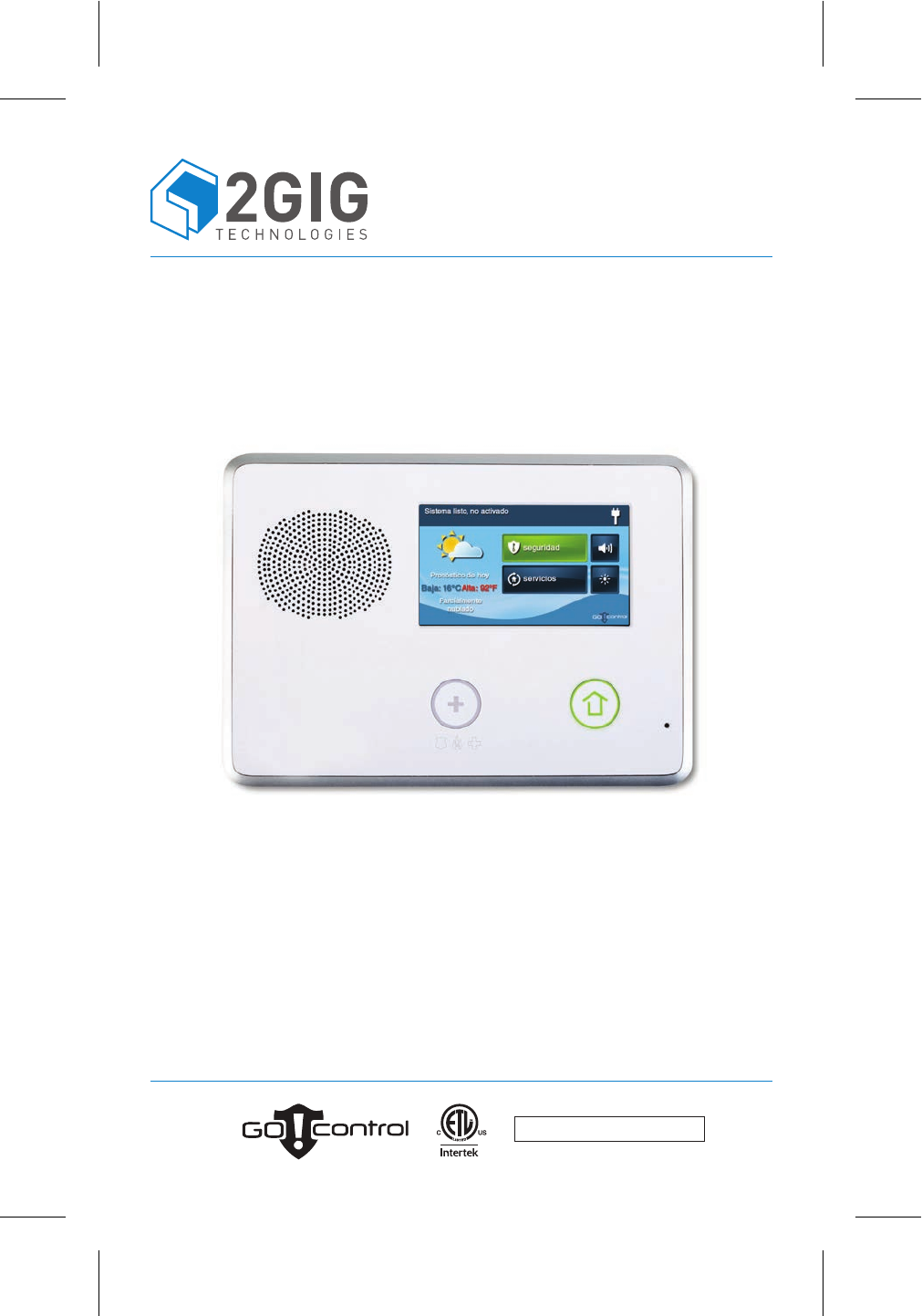
SISTEMA DE SEGURIDAD INALÁMBRICO
Go!Control
GUÍA DEL USUARIO
ADVERTENCI A: Aviso sobre las instrucciones
para el propietario. Debe quitarlo sólo el ocupante.

¡Felicitaciones por su compra del Sistema de seguridad Go!Control! Este
sistema inalámbrico le ofrece protección para su propiedad contra robo,
protección para usted y su familia con monitoreo de emergencia las 24 horas
del día, y detección opcional de incendios para su hogar.
El corazón del sistema es el panel de control. Este dispositivo recibe las señales
de radio inalámbricas de “sensores” remotos del sistema que monitorean
puertas y ventanas; de detectores de movimiento, de humo y de monóxido
de carbono; y de botones de pánico. El panel de control procesa estas
señales y controla la sirena de alarma. El sistema puede comunicarse con
una “Estación central” de monitoreo de alarmas a través de la línea común
de teléfono o bien, de manera opcional, por medio de la red de telefonía
celular para informar vulneraciones, alarmas y el estado del sistema.
El panel de control se programa y se controla desde su pantalla táctil a color,
donde se muestran iconos y botones fáciles de identifi car. El sistema puede
armarse o desarmarse directamente desde el panel de control, mediante
controles remotos de mando, de forma remota por teléfono, a través de
Internet desde un dispositivo con acceso Web (si el instalador activa esta
opción). El panel de control muestra información útil sobre el estado del
sistema y de los sensores, el historial de eventos del sistema y de las alarmas
y las alertas de problemas.
Al ser un dispositivo totalmente “supervisado”, el Sistema de seguridad
Go!Control monitorea constantemente todas sus funciones y las de los
sensores. Ante cualquier inconveniente; por ejemplo, si se detecta un nivel
bajo de batería de un sensor, se mostrará una alerta de problemas y el panel
de control la documentará en su registro de eventos. También se cuenta
con la posibilidad opcional de informar lo sucedido a la estación central
de monitoreo. De esta forma, se puede evaluar y corregir el problema sin
demora y ayudar a mantener la integridad del sistema.
Con la capacidad de automatización del hogar Z-Wave incorporada del
sistema, puede controlar los aparatos del hogar y las cerraduras de las
puertas compatibles con Z-Wave desde el panel de control o de forma remota
con una computadora con conexión a Internet desde cualquier lugar del
mundo... incluso a través de su teléfono (esta función es opcional; consulte
a su profesional en seguridad para saber si está disponible con su sistema).
Muchas compañías de seguros ofrecen descuentos en sus pólizas a
propietarios o inquilinos de una propiedad cuando se instala un sistema de
seguridad. El monto de los descuentos depende de cada compañía, pero por
lo general, se traducen en un ahorro para el cliente y en un aumento en el
nivel de protección. Hable con su agente de seguros sobre los descuentos
disponibles.
Sistema de seguridad GO!Control

1
Contenido
Descripción general del sistema . . . . . . . . . . . . . . . . . . . . . 2
Información general . . . . . . . . . . . . . . . . . . . . . . . . . . 2
Funciones . . . . . . . . . . . . . . . . . . . . . . . . . . . . . . . . . . . 2
Funcionamiento general . . . . . . . . . . . . . . . . . . . . . . . 3
Tipos de sensores . . . . . . . . . . . . . . . . . . . . . . . . . . . . . . . . . . 3
Protección contra incendios . . . . . . . . . . . . . . . . . . . . . . . . . 3
Protección contra robo . . . . . . . . . . . . . . . . . . . . . . . . . . . . . 3
Códigos de usuarios . . . . . . . . . . . . . . . . . . . . . . . . . . . . . . . . 3
Alarmas . . . . . . . . . . . . . . . . . . . . . . . . . . . . . . . . . . . . . . . . . . . 3
Mensajes . . . . . . . . . . . . . . . . . . . . . . . . . . . . . . . . . . . . . . . . . 3
Alertas de problema . . . . . . . . . . . . . . . . . . . . . . . . . . . . . . . . 3
Funciones del panel de control . . . . . . . . . . . . . . . . . . . . . . . 4
Sensores inalámbricos . . . . . . . . . . . . . . . . . . . . . . . . . . . . . . . 5
Pantallas principales . . . . . . . . . . . . . . . . . . . . . . . . . . . . . . . . . 6
Pantalla de inicio . . . . . . . . . . . . . . . . . . . . . . . . . . . . . 6
Pantalla de seguridad . . . . . . . . . . . . . . . . . . . . . . . . . 6
Pantalla de armado . . . . . . . . . . . . . . . . . . . . . . . . . . . 6
Pantalla de menú . . . . . . . . . . . . . . . . . . . . . . . . . . . . . 6
Pantalla Estado . . . . . . . . . . . . . . . . . . . . . . . . . . . . . . . 6
Protección contra robo . . . . . . . . . . . . . . . . . . . . . . . . . . . . . . . 7
Funcionamiento del sistema . . . . . . . . . . . . . . . . . . . . 7
Estado del sensor . . . . . . . . . . . . . . . . . . . . . . . . . . . . . 8
Cómo verifi car que todos los sensores estén cerrados . . 8
Cómo ver el estado de cada sensor . . . . . . . . . . . . . 8
Puenteo de sensores . . . . . . . . . . . . . . . . . . . . . . . . . . 9
Puenteo forzada de sensores . . . . . . . . . . . . . . . . . . . . . . . . 9
Cómo puentear o quitar el puenteo manualmente de un sensor . . . 9
Modo Permanecer . . . . . . . . . . . . . . . . . . . . . . . . . . . .10
Demora de entrada en modo Permanecer . . . . . . . . . . . . 10
Salida rápida en modo Permanecer . . . . . . . . . . . . . . . . . 10
Control silencioso en modo Permanecer . . . . . . . . . . . . . 10
Armado en modo Permanecer . . . . . . . . . . . . . . . . . . . . . . 11
Modo Salir . . . . . . . . . . . . . . . . . . . . . . . . . . . . . . . . . . .12
Demoras de salida y entrada en modo Salir . . . . . . . . . . 12
Reiniciar demora de salida . . . . . . . . . . . . . . . . . . . . . . . . . 12
Control silencioso en modo Salir . . . . . . . . . . . . . . . . . . . . 12
Salida rápida en modo Salir . . . . . . . . . . . . . . . . . . . . . . . . 12
Modo Permanecer automático . . . . . . . . . . . . . . . . . . . . . . 12
Armado en modo Salir . . . . . . . . . . . . . . . . . . . . . . . . . . . . . 13
Desarme del sistema . . . . . . . . . . . . . . . . . . . . . . . . . .14
Desarme en modo Permanecer . . . . . . . . . . . . . . . . . . . . . 14
Desarme en modo Salir . . . . . . . . . . . . . . . . . . . . . . . . . . . . 14
Si se dispara una alarma contra robo . . . . . . . . . . .15
Sirena de la alarma contra robo . . . . . . . . . . . . . . . . . . . . . 15
Memoria de alarmas . . . . . . . . . . . . . . . . . . . . . . . . . . . . . . 15
Comunicación de voz bidireccional opcional . . . . . . . . . 15
Armado y desarme con mando . . . . . . . . . . . . . . . . .16
Armado en modo Permanecer con el mando . . . . . . . . . 16
Armado en modo Salir con el mando . . . . . . . . . . . . . . . . 16
Desarme con mando . . . . . . . . . . . . . . . . . . . . . . . . . . . . . . 16
Emergencia con mando . . . . . . . . . . . . . . . . . . . . . . . . . . . . 16
Salida auxiliar con el mando . . . . . . . . . . . . . . . . . . . . . . . . 16
Armado y desarme con teclado inalámbrico . . . . .17
Armado en modo Permanecer con el teclado inalámbrico . 17
Armado en modo Salir con el teclado inalámbrico . . . . . . . . . . 17
Desarme con teclado inalámbrico . . . . . . . . . . . . . . . . . . . 17
Emergencia por incendio con teclado inalámbrico . . . . 17
Emergencia policíaca con teclado inalámbrico . . . . . . . 17
Protección contra incendios . . . . . . . . . . . . . . . . . . . . . . . . 18
Sistema de alarma de incendio . . . . . . . . . . . . . . . . .18
Alarma manual de incendio . . . . . . . . . . . . . . . . . . . . . . . . 18
Alarma automática de incendio . . . . . . . . . . . . . . . . . . . . . 18
Cómo silenciar una falsa alarma de incendio . . . . . . . . . 18
Ubicaciones recomendadas de los detectores de humo 19
Plan para evacuación de emergencia . . . . . . . . . . .20
Funciones de emergencia . . . . . . . . . . . . . . . . . . . . . . . . . . . 21
Botones de emergencia las 24 horas . . . . . . . . . . . .21
Pánico . . . . . . . . . . . . . . . . . . . . . . . . . . . . . . . . . . . . . . . . . . . 21
Incendio . . . . . . . . . . . . . . . . . . . . . . . . . . . . . . . . . . . . . . . . . 21
Emergencia . . . . . . . . . . . . . . . . . . . . . . . . . . . . . . . . . . . . . . 21
Alertas de problemas del sistema . . . . . . . . . . . . . . . . . . . 22
Icono de alerta de problema . . . . . . . . . . . . . . . . . . .22
Postergación de la alerta nocturna de problema . .22
Iconos de estado del sistema . . . . . . . . . . . . . . . . . . . . . . . . 23
Icono de alimentación CA . . . . . . . . . . . . . . . . . . . . . .23
Icono de falla de línea de teléfono . . . . . . . . . . . . . .23
Icono de estado de la batería de respaldo . . . . . . .23
Icono de modo de prueba . . . . . . . . . . . . . . . . . . . . . .23
Icono de acceso remoto del instalador . . . . . . . . . .23
Icono de radio módem . . . . . . . . . . . . . . . . . . . . . . . . .23
Icono de sensor interior abierto . . . . . . . . . . . . . . . .23
Envío de mensajes . . . . . . . . . . . . . . . . . . . . . . . . . . . . . . . . . . . 24
Mensajes del sistema . . . . . . . . . . . . . . . . . . . . . . . . .24
Mensajes en pantalla . . . . . . . . . . . . . . . . . . . . . . . . .24
Cómo leer mensajes . . . . . . . . . . . . . . . . . . . . . . . . . . . . . . . 24
Cómo leer mensajes confi denciales . . . . . . . . . . . . . . . . . 25
Filtrado de mensajes . . . . . . . . . . . . . . . . . . . . . . . . . .25
Orden de mensajes . . . . . . . . . . . . . . . . . . . . . . . . . . .25
Control remoto por teléfono . . . . . . . . . . . . . . . . . . . . . . . . . 26
Teléfono remoto . . . . . . . . . . . . . . . . . . . . . . . . . . . . . .26
Cómo llamar al sistema . . . . . . . . . . . . . . . . . . . . . . . . . . . . 26
Control remoto . . . . . . . . . . . . . . . . . . . . . . . . . . . . . . . . . . . . 27
Puenteo de sensores de forma remota . . . . . . . . . . . . . . . 27
Caja de herramientas del sistema . . . . . . . . . . . . . . . . . . . 28
Administración de usuarios . . . . . . . . . . . . . . . . . . . .28
Confi guración de códigos de usuario . . . . . . . . . . . . . . . . 28
Cómo agregar un código de usuario . . . . . . . . . . . . . . . . . 28
Programas de acceso de códigos de usuarios . . . . . . . . 29
Cómo agregar o editar calendarios de acceso de usuarios 29
Horario de acceso recurrente del usuario . . . . . . . . . . . . 30
Horario de acceso de usuario por fecha única . . . . . . . . 30
Horario de acceso de usuario por intervalo de fecha . . 31
Cómo borrar horarios de acceso de usuario . . . . . . . . . . 31
Cómo modifi car un código de usuario . . . . . . . . . . . . . . . . 32
Cómo borrar un código de usuario . . . . . . . . . . . . . . . . . . 32
Código de usuario coacción . . . . . . . . . . . . . . . . . . . . . . . . 33
Cómo establecer el código de usuario coacción . . . . . . 33
Botón Coacción secreto . . . . . . . . . . . . . . . . . . . . . . . . . . . 33
Historial del sistema . . . . . . . . . . . . . . . . . . . . . . . . . .34
Prueba del sistema . . . . . . . . . . . . . . . . . . . . . . . . . . .35
Prueba de los sensores . . . . . . . . . . . . . . . . . . . . . . . . . . . . 35
Prueba del panel . . . . . . . . . . . . . . . . . . . . . . . . . . . . . . . . . . 35
Prueba del teléfono . . . . . . . . . . . . . . . . . . . . . . . . . . .36
Prueba de teléfono celular . . . . . . . . . . . . . . . . . . . . .37
Opciones de campana . . . . . . . . . . . . . . . . . . . . . . . . .38
Brillo / Volumen . . . . . . . . . . . . . . . . . . . . . . . . . . . . . . .39
Tiempo de espera de retroiluminación . . . . . . . . . . .39
Limpieza de la pantalla . . . . . . . . . . . . . . . . . . . . . . . .40
Calibración de la pantalla táctil . . . . . . . . . . . . . . . . .40
Confi guración de fecha y hora . . . . . . . . . . . . . . . . . .41
Versión de fi rmware . . . . . . . . . . . . . . . . . . . . . . . . . . .41
Opciones de confi guración del instalador . . . . . . . . . . . 42
Tiempo de funcionamiento de la sirena . . . . . . . . . .42
Lìmite de disparo del sensor . . . . . . . . . . . . . . . . . . . . .42
Tiempo de funcionamiento de la sirena de incendio . 42
Demora de salida . . . . . . . . . . . . . . . . . . . . . . . . . . . . .42
Demoras de entrada . . . . . . . . . . . . . . . . . . . . . . . . . .42
Funciones de emergencia las 24 horas . . . . . . . . . .42
Armado rápido . . . . . . . . . . . . . . . . . . . . . . . . . . . . . . .43
Puenteo rápido . . . . . . . . . . . . . . . . . . . . . . . . . . . . . . .43
Salida rápida . . . . . . . . . . . . . . . . . . . . . . . . . . . . . . . . .43
Eliminación automática de puenteo . . . . . . . . . . . . .43
Permanecer automático . . . . . . . . . . . . . . . . . . . . . . .43
Sonido para armado y desarme con mando . . . . . .43
Sonido para desarme con mando después de una
alarma . . . . . . . . . . . . . . . . . . . . . . . . . . . . . . . . . . . . . .43
Opciones del mando . . . . . . . . . . . . . . . . . . . . . . . . . .44
Botones de emergencia del teclado inalámbrico . .44
Reiniciar demora de salida . . . . . . . . . . . . . . . . . . . . .44
Mostrar cancelación . . . . . . . . . . . . . . . . . . . . . . . . . .45
Tiempo de cancelación . . . . . . . . . . . . . . . . . . . . . . . .45
Demora de marcador . . . . . . . . . . . . . . . . . . . . . . . . . .45
Voz bidireccional . . . . . . . . . . . . . . . . . . . . . . . . . . . . .45
Respuesta de control remoto por teléfono . . . . . . .45
Información especifi ca de la instalación . . . . . . . . . . . . 46
Información de servicio . . . . . . . . . . . . . . . . . . . . . . . . . . . . . 47
Aviso importante sobre la fuente de alimentación .47
Información regulatoria . . . . . . . . . . . . . . . . . . . . . . . . . . . . . 48
Normas y regulaciones telefónicas de la FCC . . . .48
Aviso sobre el Apartado 68 de la FCC . . . . . . . . . . . .48
Aviso sobre productos inalámbricos . . . . . . . . . . . .49
Aviso sobre el Apartado 15 de la FCC . . . . . . . . . . . .49
Aviso de Industry Canada (para usuarios de Canadá) . . 49
Aviso importante . . . . . . . . . . . . . . . . . . . . . . . . . . . . . . . . . . . . 50
Limitaciones del sistema de alarma . . . . . . . . . . . . .50
Garantía limitada . . . . . . . . . . . . . . . . . . . . . . . . . . . . . . . . . . . . 51
Índice . . . . . . . . . . . . . . . . . . . . . . . . . . . . . . . . . . . . . . . . . . . . . . . . 52
2
Descripción general del sistema
Información general
Este sistema ofrece tres formas distintas de protección: contra robo, contra
incendio y ante una emergencia, de acuerdo con las opciones que confi gura el
instalador. El sistema incluye un panel de control con una pantalla táctil a color,
sensores inalámbricos, que ofrecen protección perimetral e interior contra robo,
y detectores de humo y de monóxido de carbono. Además, también pueden
incluirse o instalarse de manera opcional mandos de control remoto, dispositivos
inalámbricos para activar alarmas de pánico y teclados inalámbricos.
El sistema monitorea todas las “zonas” de protección y el estado. Muestra
esta información de monitoreo y controla la sirena de alarma. Es posible
que su sistema también se confi gure para enviar informes de alarmas y de
estado a la estación central de monitoreo, además de contar con la opción de
comunicación bidireccional de voz con el operador de esta central.
Funciones
Vea a continuación una lista de las opciones y funciones estándar que pueden
incluirse en su sistema. Hable con su instalador sobre qué opciones están
disponibles para usted y marque las casillas de verifi cación que corresponda.
Modos de armado PERMANECER y SALIR. El modo Permanecer arma sólo el
perímetro del sistema y, por lo general, se utiliza durante la noche cuando
hay gente en el lugar protegido. El modo Salir arma el p erímetro y el interior
del sistema; se utiliza cuando no hay gente en el lugar protegido.
Treinta y dos (32) códigos únicos de usuario de 4 dígitos para controlar
el sistema. El sistema admite un “Código de usuario maestro” que
puede asignar y mantener los otros códigos de usuario.
Uno de los 32 códigos de usuario sirve como código de usuario Coacción.
Cuando se usa este código, el sistema tiene una apariencia de funcionamiento
normal, pero en realidad envía un informe de “coacción” a la estación central
de monitoreo para activar una alarma silenciosa de pedido de ayuda.
Anuncios de voz del panel de control. El sistema cuenta con un amplio
vocabulario de términos que pueden asignarse a los distintos sensores
para que cada uno tenga una descripción única, como “puerta del
frente” o “ventana de la habitación del bebé”, si se desea.
Automatización del hogar con el controlador Z-Wave integrado para manejar de
forma remota los aparatos del hogar compatibles con Z-Wave (función opcional).
Historial de alarmas con registro de eventos del sistema. Todas las alarmas y las alertas del
sistema se registran en la memoria del sistema. Estos eventos pueden verse y evaluarse
en el panel de control, o de forma remota desde la estación central de monitoreo.
En la pantalla se muestran un reloj y un programa, que se usan
para fechar las entradas en el registro de eventos.
Comunicación de voz bidireccional. Cuando se dispara una alarma, el sistema
puede conectarse automáticamente con un operador de la estación central para
que hable con alguna persona del lugar donde está instalado el sistema.
Control remoto del sistema a través del teléfono.
Se puede usar un dispositivo con acceso Web para controlar el sistema de forma
remota a través de Internet (debe contarse con la radio celular).
Tres funciones opcionales de emergencia las 24 horas: PÁNICO, INCENDIO Y EMERGENCIA.
Estas funciones pueden activarse por medio de botones en el panel de control, usando
sensores inalámbricos, desde un teclado inalámbrico o desde dispositivos portátiles.

3
Descripción general del sistema
Funcionamiento general
Vea a continuación conceptos generales de funcionamiento que admite el
sistema. Entender estos conceptos, le permitirá aprovechar todas las ventajas
de su sistema de seguridad.
Tipos de sensores
Los sensores inalámbricos del sistema se clasifi can en diferentes “tipos” seleccionados (a veces
llamados “zonas” en la industria de las alarmas). El tipo de sensor determina cómo y cuándo debe
responder el sistema al recibir una señal del sensor. Algunos sensores se mantienen activados
durante las 24 horas del día, y otros sólo cuando se arma el sistema.
Protección contra incendios
Si ha instalado detectores inalámbricos de humo contra incendio en su sistema, estos se mantienen
activados las 24 horas del día. Si detectan la presencia de humo, dispararán una alarma sonora
y pueden enviar un informe del incidente a la estación central de monitoreo. Consulte la sección
Sistema de alarma contra incendio de este manual para ver información importante sobre la
planifi cación y la evacuación en caso de emergencia.
Protección contra robo
La protección contra robo se crea con sensores perimetrales e interiores. Cuando el sistema se arma
en modo Salir, también se arman los sensores perimetrales e interiores y quedan listos para disparar
una alarma si se los vulnera. Cuando el sistema se arma en modo Permanecer, sólo se arman los
sensores perimetrales y quedan listos para disparar una alarma si se los vulnera.
Ambos modos de armado del sistema ofrecen una opción “Demora de salida” que da cierto tiempo
de salida del lugar sin disparar la alarma. Cuando la persona vuelve a entrar al lugar protegido, el
sistema ofrece la opción “Demora de entrada” que permite ingresar al lugar a través de ciertos
puntos de acceso con tiempo sufi ciente para desarmar el sistema sin disparar una alarma.
Los sensores pueden confi gurarse de forma que, al dispararse, emitan un sonido o un anuncio de voz.
De esta manera se pueden supervisar las puertas y las ventanas mientras el sistema está armado.
Códigos de usuarios
El instalador programará un código de usuario maestro para el sistema. Este código puede usarse
para controlar el sistema y también para asignar y cambiar los otros códigos de usuario. Puede
usarse además para tener acceso a distintas confi guraciones del sistema a través de la Caja de
herramientas del usuario.
Alarmas
Cuando se dispara una alarma, la sirena del panel de control y la sirena externa del sistema (si se
instala una) sonarán durante un período predeterminado. Cuando se disparan las alarmas y después
de desarmar el sistema, el botón de historial de alarmas mostrará todas las alarmas que se han
activado y qué sensores las dispararon. Este historial se borra automáticamente cada vez que se
arma el sistema, y también puede eliminarse manualmente.
Mensajes
Su sistema de seguridad admite la recepción de mensajes enviados por la estación central de
monitoreo. Estos mensajes pueden incluir actualizaciones del sistema, servicios adicionales, alertas
regionales especiales sobre el clima, etc.
Alertas de problema
El sistema monitorea su propio funcionamiento para detectar cualquier anomalía y alertar al usuario
al respecto. Estas anomalías también pueden informarse a la estación central de monitoreo.
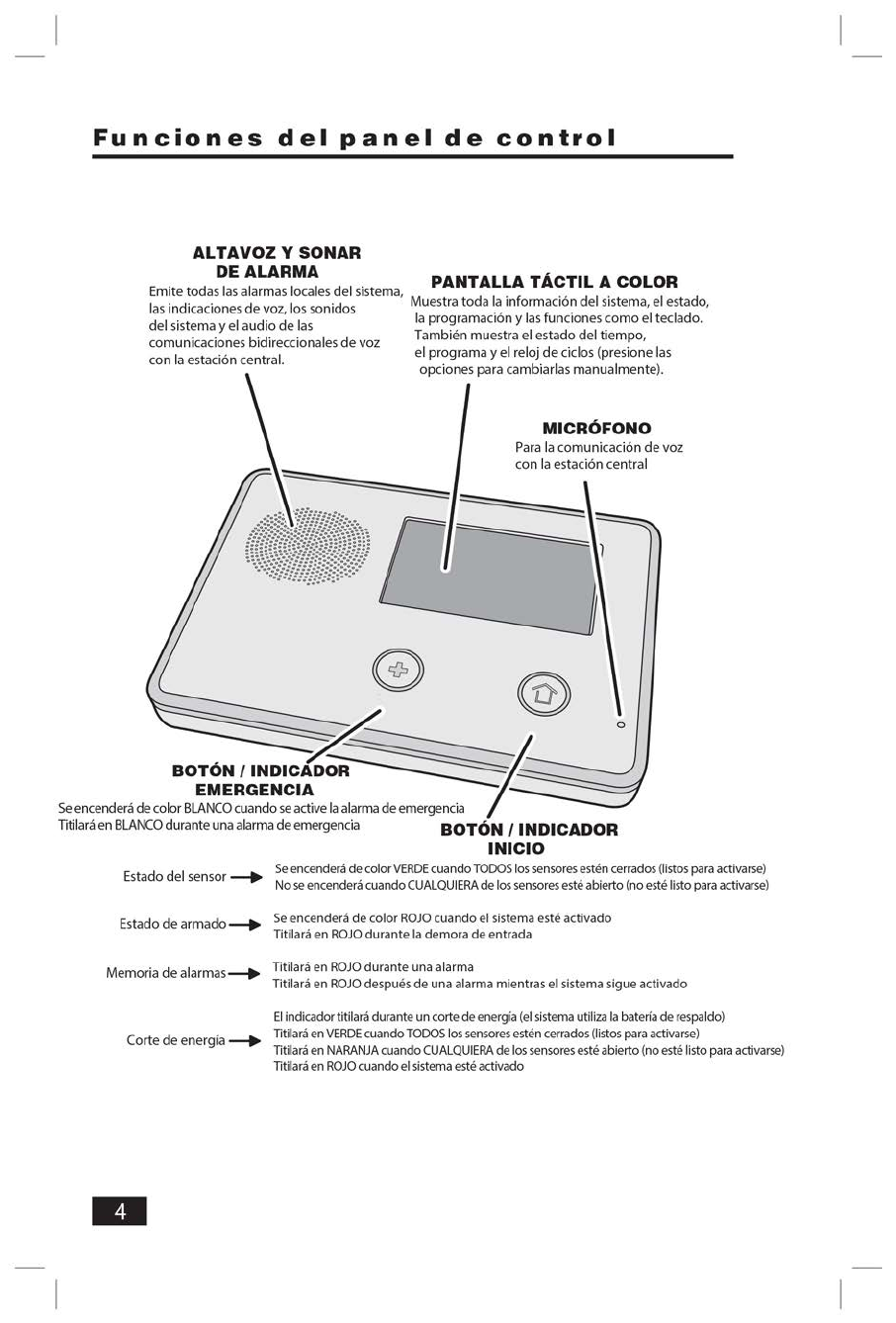

Sensores inalámbricos
El sistema de seguridad viene con sensores inalámbricos. Algunos de estos
sensores quedan a la vista y otros pueden quedar ocultos detrás de los marcos
de las puertas o según el lugar donde se los monta. De acuerdo con el tipo de
instalación y la cantidad de sensores que se utiliza con el panel de control,
pueden incluirse, entre otros, los siguientes tipos de sensores:
Sensor de puerta/ventana
Detector de movimiento
Sensor de rotura de vidrio
Alarma de humo/calor
Sensores de monóxido de carbono
Control remoto con botón Pánico
Mando (para armado y desactivación remotos)
Teclado inalámbrico
Teclado táctil inalámbrico
Todos los sensores están diseñados para funcionar perfectamente con el panel
de control. Para asegurarse de que sus sensores funcionan correctamente, deben
probarse el funcionamiento de la batería y la señal de los dispositivos una vez al año.
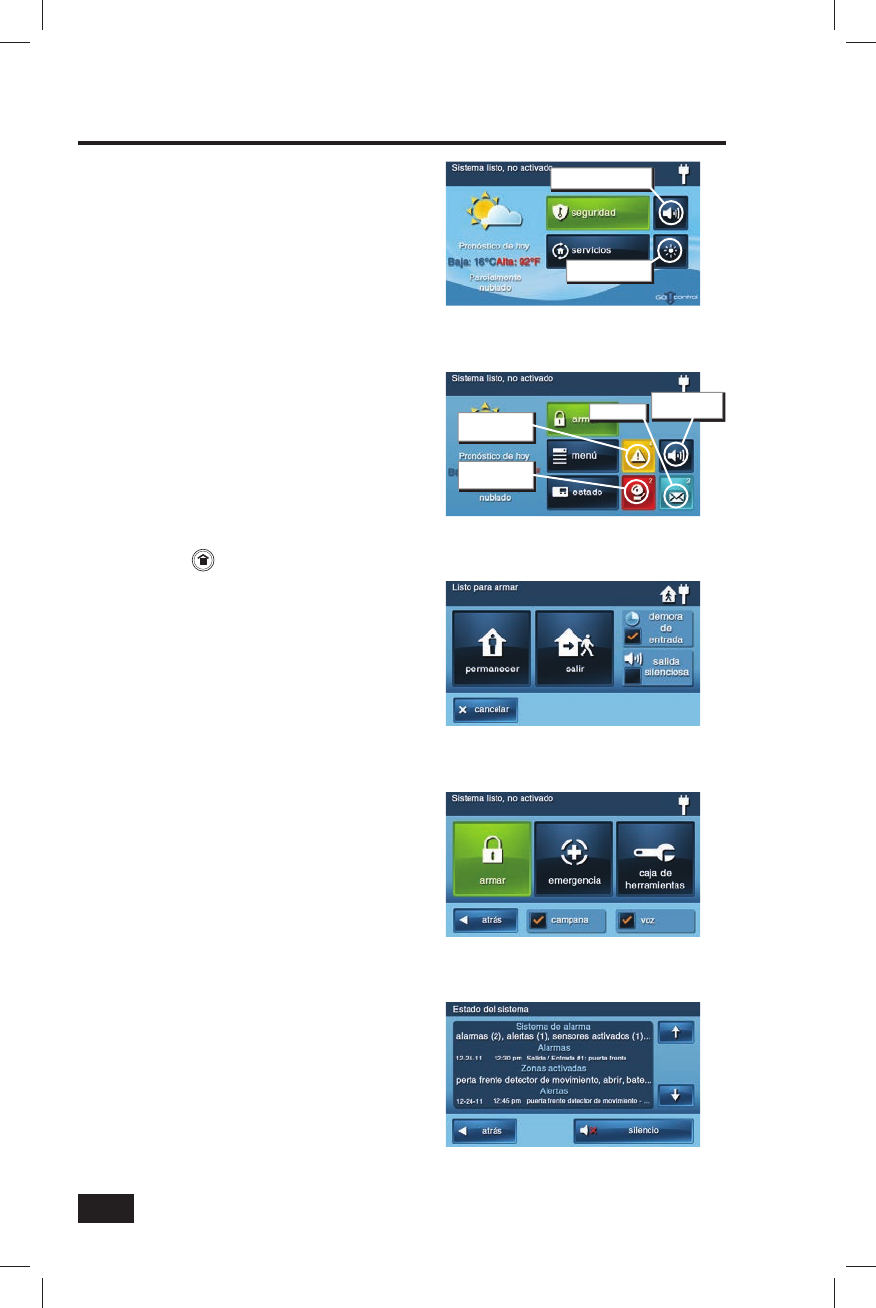
6
Pantallas principales
Pantalla de inicio
Pantalla de armado
Pantalla de menú
Pantalla de estado
El panel de control se programa y se controla
desde la pantalla táctil a color, la cual muestra
diferentes botones, indicadores y texto que
sirven de guía y ofrecen información.
La barra superior en la pantalla muestra el modo
actual del sistema, texto desplazable con todas
las alertas pendientes e iconos del sistema
sobre el estado de la alimentación de CA, de la
línea de teléfono y de la batería de respaldo.
Pantalla de inicio
La pantalla de inicio es la primera. Muestra el
estado del sistema con iconos que indican las
distintas situaciones. También muestra la hora y
la fecha. La pantalla de inicio muestra los botones
SEGURIDAD, SERVICIOS DEL HOGAR, Control
silencioso y Pantalla apagada (nota: la función
Servicios del hogar es una opción del sistema
que permite controlar dispositivos compatibles
con Z-Wave; si esta opción no se activa, no se
mostrará el botón correspondiente. Consulte el
manual de Z-Wave para ver más detalles). Si se
presiona el botón en el panel de control, se
muestra la pantalla de inicio.
Pantalla de seguridad
La pantalla de seguridad muestra el estado
del sistema e incluye tres botones: ARMAR,
MENÚ y ESTADO. También muestra la hora y
la fecha. Si hay pendientes alertas de mensajes,
de activación de alarmas o de inconvenientes,
la pantalla de seguridad mostrará botones que
indican cuántos mensajes hay pendientes.
Pantalla de armado
La pantalla de armado se utiliza para armar
la parte de seguridad del sistema. Muestra
el estado del sistema y los botones de
armado PERMANECER y SALIR. Marcas de
verifi cación para las opciones DEMORA DE
ENTRADA y SALIDA SILENCIOSA.
Pantalla de menú
La pantalla de menú muestra el estado del sistema
e incluye los botones ARMAR y CAJA DE
HERRAMIENTAS. Si se confi gura la opción de
emergencia, se muestra un botón EMERGENCIA.
También se muestran dos botones con marcas de
verifi cación para las opciones CAMPANA y VOZ.
Pantalla de estado
La pantalla de estado muestra el estado del
sistema y las alertas. La fecha y la hora de
todas las alertas aparecen en el registro en
pantalla. Se muestra un botón de opción para
SILENCIO que sirve para silenciar los anuncios
de voz sobre el estado del sistema.
Pantalla de seguridad
Alerta de
problema
Memoria de
alarmas
Mensaje
Control
silencioso
Pantalla apagada
Control silencioso
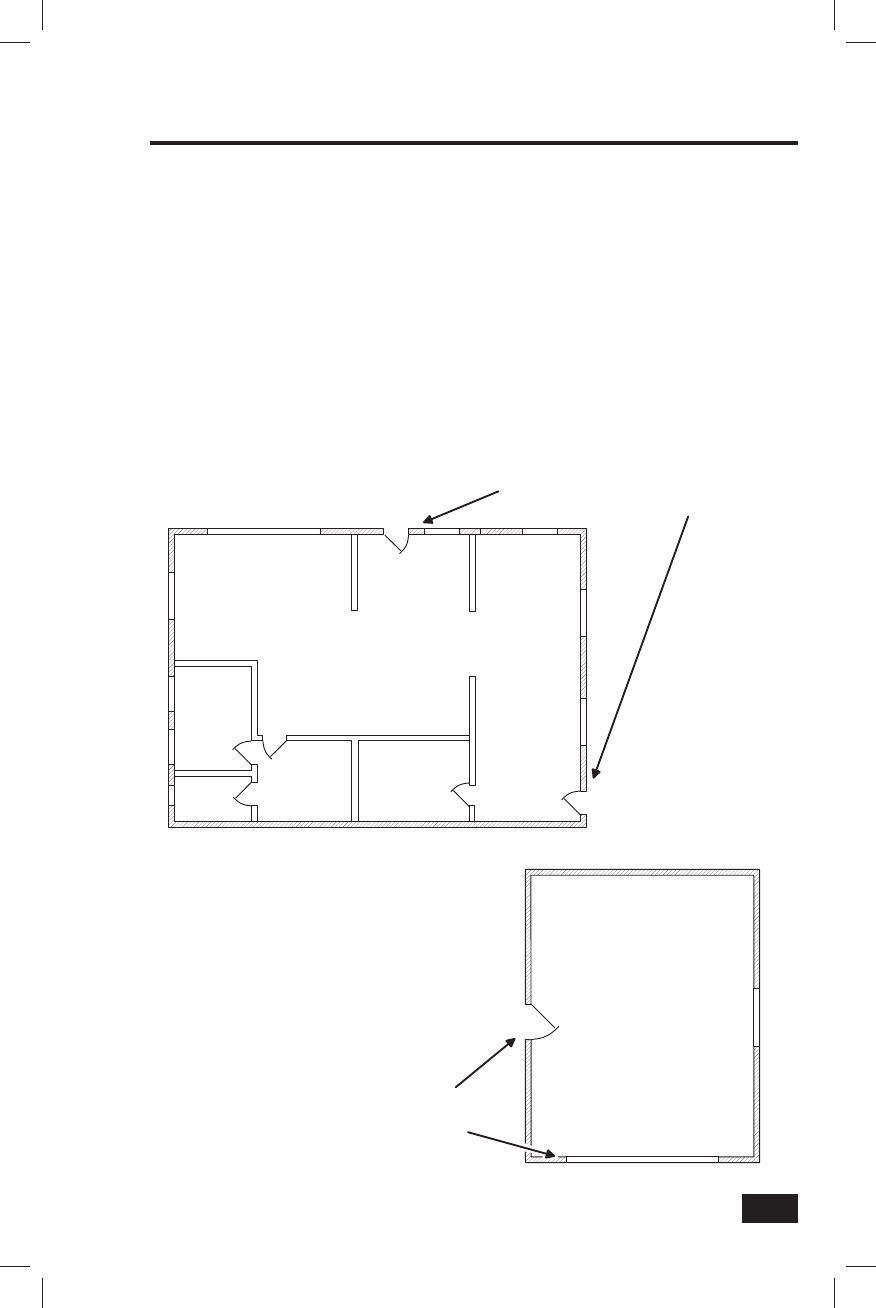
7
CP
GARAJE
ES
DW
PI R
CP - PANEL DE CONTROL
DW - SENSORES DE PUERTA/VENTANA
PIR - DETECTOR DE MOVIMIENTO
SMKE - DETECTOR DE HUMO
CO - DETECTOR DE MONÓXIDO DE CARBONO
GB - SENSOR DE ROTURA DE VIDRIO
PAD - TECLADO INALÁMBRICO
ES - SIRENA EXTERNA
LIVING
COMEDOR
COCINA
ENTRADA
DORM.
BAÑO ESCRITORIO
GB
SMKE
GB
DORM.
PA D
CO
DWDW
DW
DW
DW
DW
DW
DW
DW
SMKE
PI R
DW
DW
DW
LOS SENSORES DE LAS PUERTAS
DE ENTRADA Y LATERAL TIENEN
DEMORA DE SALIDA Y DE ENTRADA
SMKE
LOS SENSORES DE LAS PUERTAS
PRINCIPAL Y LATERAL DEL GARAJE
TIENEN DEMORA DE SALIDA Y DE ENTRADA
Plano de un sistema de seguridad de ejemplo
Funcionamiento del sistema
Cuando el instalador confi guró el sistema, colocó sensores inalámbricos para monitorear puertas y
ventanas específi cas. El instalador escogió estas puertas y ventanas por ser los puntos de acceso
más probables para un ingreso ilegal, y poder detectarlo. Cada sensor se programó para obtener una
respuesta específi ca del sistema.
Algunos tipos de sensores, como los detectores de humo o de monóxido de carbono, los botones de
pánico, etc., están activos todo el tiempo y pueden disparar una alarma en cualquier momento. Otros
sensores, como los que se utilizan para proteger puertas y ventanas como parte del sistema contra
robo, pueden encenderse y apagarse. Activar la parte de protección contra robo de un sistema de
seguridad se denomina “Armar el sistema”. Esta activación puede hacerse en dos modos: Modo
Permanecer o modo Salir.
En el plano a continuación se muestra una instalación residencial típica, con los distintos tipos de
sensores y sus funciones.
Protección contra robo
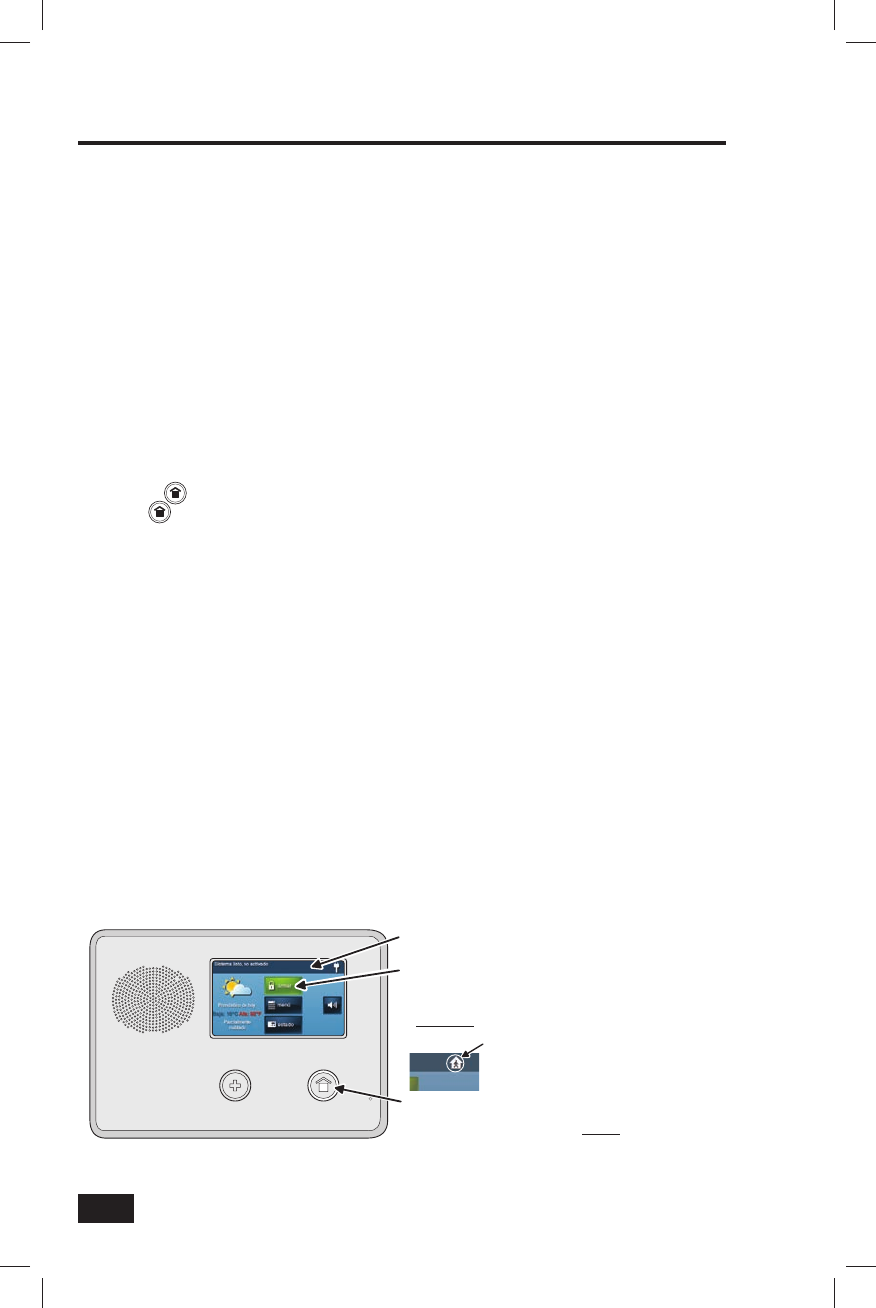
8
Estado del sensor
El sistema de seguridad monitorea constantemente todos los sensores ubicados en las puertas y las
ventanas de su hogar o negocio. El panel de control sabe si cada una de las puertas y ventanas que
tienen sensores están abiertas o cerradas. Que las puertas y ventanas protegidas estén abiertas o
cerradas se denomina “estado del sensor”.
Para obtener el nivel máximo de protección, todas las puertas y ventanas del lugar deben quedar
cerradas cuando la persona sale del edifi cio. En algunos casos, por ejemplo cuando se usa el sistema
de seguridad como protección mientras se está en el lugar, suele recomendarse dejar abiertas
algunas de las puertas o ventanas protegidas. El sistema utiliza “puenteos” para solucionar
cualquier inconveniente que pudiesen ocasionar una puerta o ventana abiertas. Antes de armar el
sistema, deben cerrarse o bien puentearse todas las puertas y ventanas protegidas con sensores. En
la siguiente página, se explica en detalle los dos tipos de puenteos disponibles.
Cómo verifi car que todos los sensores estén cerrados
En la mayoría de los casos, se arma el sistema de seguridad cerrando todas las puertas y ventanas
protegidas con sensores. El panel de control incluye varias formas muy sencillas de comprobar que
todas las puertas y ventanas protegidas con sensores estén cerradas antes de armar el sistema.
• El botón se encenderá de color verde si todos los sensores del perímetro están cerrados. El
botón no se encenderá si CUALQUIERA de los sensores del perímetro está abierto. Esta
indicación no se modifi c a si hay sensores interiores abiertos.
• El botón SEGURIDAD que aparece en la pantalla de inicio se encenderá de color verde si
todos los sensores del perímetro están cerrados. El botón SEGURIDAD se encenderá de color
naranja si CUALQUIERA de los sensores del perímetro está abierto. Esta indicación no se
modifi c a si hay sensores interiores abiertos.
• El botón ARMAR que aparece en la pantalla de seguridad y la pantalla de menú se encenderá
de color verde si todos los sensores del perímetro están cerrados. Si cualquiera de los sensores
interiores está abierto (o si se dispara alguno de los detectores de movimiento), se muestra el
icono de una casa en la barra de estado. El botón ARMAR se encenderá de color naranja si
CUALQUIERA de los sensores del perímetro está abierto.
Cómo ver el estado de cada sensor
El panel de control también muestra las puertas y ventanas protegidas con sensor que están abiertas.
El instalador programa distintos nombres para describir cada puerta y ventana con sensor. De esta
forma, en el panel de control se pueden ver los nombres de las puertas y ventanas que están abiertas.
• En la parte superior de las pantallas de inicio, seguridad y menú se muestran los sensores que
están abiertos.
• También se tiene acceso a esta lista y al estado general del sistema y las alertas al presionar
el botón ESTADO.
Protección contra robo
EL BOTÓN INICIO SE ENCENDERÁ DE COLOR VERDE CUANDO
TODOS LOS SENSORES PERIMETRALES ESTÉN CERRADOS.
EL BOTÓN INICIO NO SE ENCENDERÁ SI ALGUNO
DE LOS SENSORES PERIMETRALES ESTÁ ABIERTO
LA BARRA DE ESTADO MUESTRA EL MODO DEL SISTEMA
Y QUÉ SENSORES ESTÁN ABIERTOS
EL BOTÓN ARMAR EN LAS PANTALLAS DE SEGURIDAD
Y DE MENÚ SE ENCENDERÁ DE COLOR VERDE CUANDO
TODOS LOS SENSORES PERIMETRALES ESTÉN CERRADOS.
EL BOTÓN ARMAR SE ENCENDERÁ DE COLOR NARANJA
SI CUALQUIERA DE LOS SENSORES PERIMETRALES ESTÁ ABIERTO
SI CUALQUIERA DE LOS SENSORES INTERIORES
ESTÁ ABIERTO, APARECERÁ EL ICONO DE LA CASA
EN LA BARRA DE ESTADO
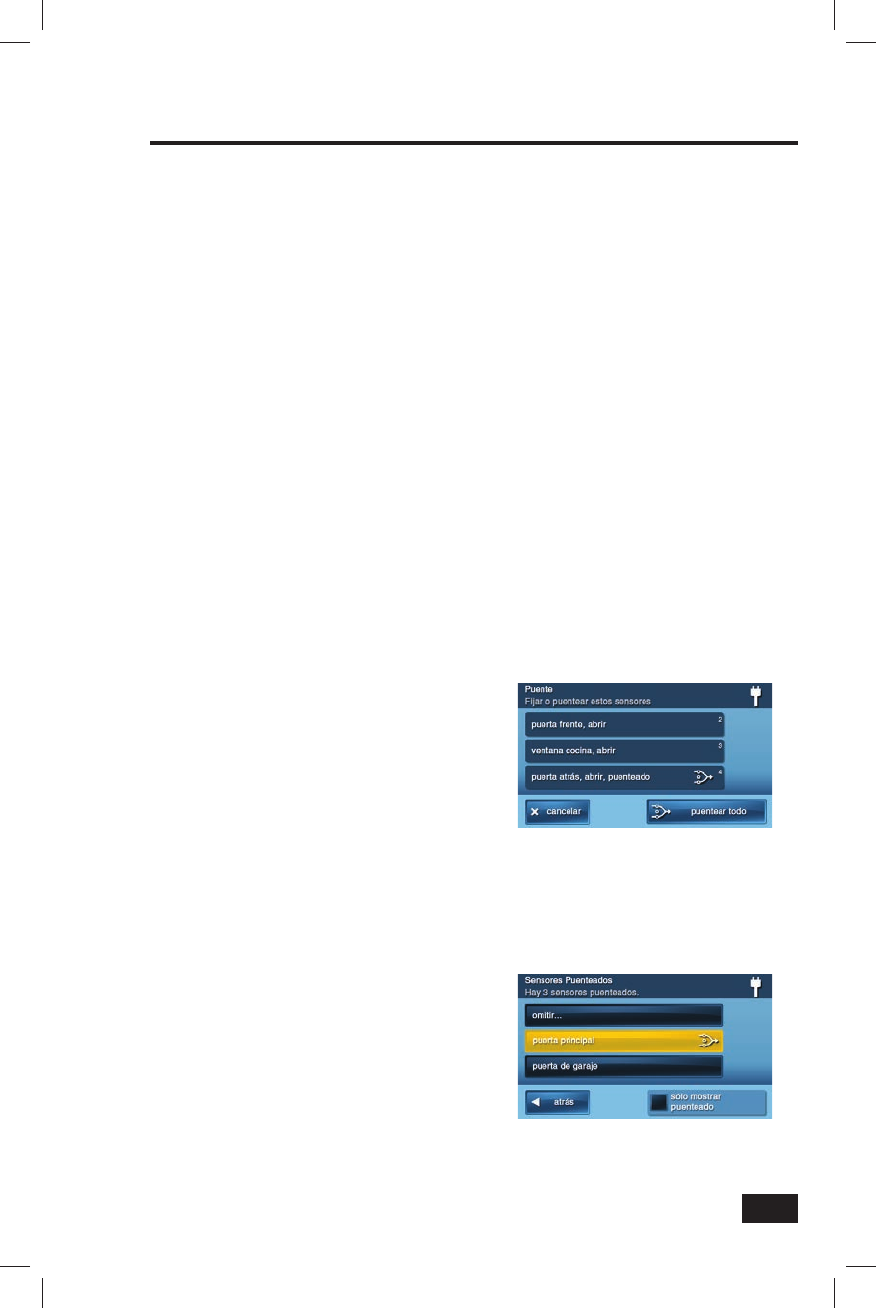
9
Puenteo de sensores
Antes de armar el sistema, deben cerrarse o bien puentearse todas las puertas y ventanas
protegidas con sensores. Antes de armarse, el sistema utiliza “puenteos” para solucionar cualquier
inconveniente que pudiesen ocasionar sensores abiertos en una puerta o ventana protegidas.
Cuando se omite un sensor, el sistema pasa por alto la puerta o la ventana abiertas. Hay dos formas
de puentear un sensor: forzada y manual.
En algunos casos (por ejemplo cuando se usa el sistema de seguridad como protección mientras se
está en el lugar) suele recomendarse dejar abiertas algunas de las puertas o ventanas protegidas con
sensores. Puentear temporalmente un sensor con este propósito se denomina “puenteo forzado”.
Este tipo de puenteo se elimina automáticamente cuando se desarma el sistema.
También puede usarse la opción de puenteo cuando es necesario reparar un sensor. Es posible que
falte el imán de un sensor, o que falle un interruptor externo conectado a un sensor, haciendo que el
panel de control lo detecte como “abierto”. En estas condiciones, es posible que deba comunicase
con el técnico en reparación de alarmas para que arregle o reemplace el sensor dañado. En caso
de que sea necesario armar el sistema de seguridad antes de poder arreglar el sensor dañado,
puede usar una “puenteo manual”. De acuerdo con la programación del sistema, los puenteos
manuales pueden mantenerse hasta que se eliminen manualmente.
☞ NOTA: Los sensores omitidos no ofrecen ninguna protección y no pueden activar
alarmas. Use esta opción si desea armar el sistema dejando uno o más sensores
abiertos e intencionalmente desprotegidos.
Puenteo forzado de sensores
Si hay algún sensor abierto cuando se presiona el botón ARMAR, el panel de control mostrará la pantalla de
puenteo de sensores. Una vez que el sistema se desarma, los sensores omitidos regresan a su estado normal.
1. Teniendo uno o más sensores
del perímetro abiertos, presione
ARMAR desde las pantallas
de seguridad o de menú.
2. Presione PUENTEAR TODO para
usar la puenteo forzada de los
sensores abiertos (incluidos los
sensores interiores abiertos).
3. Ingrese un código de usuario (a
menos que el instalador haya
confi gurado la opción “Puenteo
rápido”) para activar el puenteo y
pasar a la pantalla de armado.
Cómo puentear o quitar la puenteo manualmente de un sensor
En caso de que sea necesario puentear manualmente uno o más sensores perimetrales o interiores,
o bien quitar la puenteo manual, siga los pasos que se describen a continuación:
1. Presione MENÚ, CAJA DE
HERRAMIENTAS y después
SENSORES PUENTEADOS.
2. Ingrese un código de usuario.
3. Presione el nombre del sensor que
desea puentear o del que desea quitar
la puenteo. Aparecerá el símbolo
de puenteo para los sensores con
puenteo manual. Para ver sólo los
sensores omitidos, presione SÓLO
MOSTRAR PUENTEADO.
4. Presione ATRÁS.
Protección contra robo
Pantalla de puenteo forzado de sensores
Pantalla de puenteo manual de sensores con
puertas puenteadas

10
Modo Permanecer
El modo Permanecer se usa para armar el sistema cuando va a haber gente en el lugar protegido.
Este modo arma las puertas y ventanas perimetrales protegidas con sensores, pero no los sensores
interiores de movimiento ni las puertas interiores. Esto permite armar parcialmente el sistema y que
pueda haber gente dentro del área protegida. Por lo general, el modo Permanecer se usa para armar
el sistema durante la noche, cuando todos los ocupantes están dentro del hogar, y se supone que ya
nadie va a salir ni a entrar.
Cuando el sistema se arma en modo Permanecer, uno puede desplazarse por el lugar sin disparar
la alarma contra robo. Todos los sensores interiores contra robo están apagados. No obstante, si se
abre alguna de las puertas o ventanas perimetrales protegidas, se disparará una alarma.
Demora de entrada en modo Permanecer
El instalador puede confi gurar algunos sensores, como el de la puerta de entrada, para que demore
unos momentos la activación de una alarma cuando se abre la puerta. Esto permite a una persona
autorizada que regresa al lugar entrar por una puerta predeterminada y desarmar el sistema antes de
que se dispare la alarma. Al armar el sistema en modo Permanecer, aparece la opción “Demora de
entrada” en la pantalla de armado del panel de control. Por lo general, esta opción está seleccionada
para que al abrir las puertas con la demora programada, se tenga sufi ciente tiempo para desarmar
el sistema antes de que se dispare una alarma. Si deselecciona esta opción, eliminará la demora
de activación de alarma de todas las puertas protegidas con sensores y programadas para permitir
la demora; por lo tanto, si se abre cualquiera de estas puertas mientras el sistema está armado en
modo Permanecer, se disparará una alarma instantáneamente.
Salida rápida en modo Permanecer
Cuando se arma el sistema en modo Permanecer, en la pantalla de seguridad puede aparecer una
opción programable llamada “Salida rápida”. Si se presiona el botón Salida rápida, se inicia una
cuenta regresiva que permite salir o entrar por una puerta protegida con sensor y programada con
demora sin tener que desarmar todo el sistema. Una vez que el tiempo de demora se acaba, el
sistema vuelve al modo Permanecer normal.
El instalador puede activar o desactivar la opción Salida rápida; consulte la sección “Opciones de
confi guración del instalador” de este manual para ver qué opciones se confi guraron para su sistema.
Control silencioso en modo Permanecer
Cuando se arma o desarma el sistema en el modo Permanecer, hay tres opciones disponibles para
silenciar el pitido y los anuncios.
• En las pantallas de inicio y de seguridad del panel de control, se muestra un botón “Control
silencioso” .
• En la pantalla de armado del panel de control, se incluye una casilla de verifi c ación con la
opción SALIDA SILENCIOSA.
• En la pantalla Demora de salida, se muestra el botón SILENCIO.
Seleccionar cualquiera de estas opciones silenciará los pitidos y los anuncios del panel de control, y
seleccionar la opción durante el armado duplicará la duración de la Demora de salida.
Protección contra robo
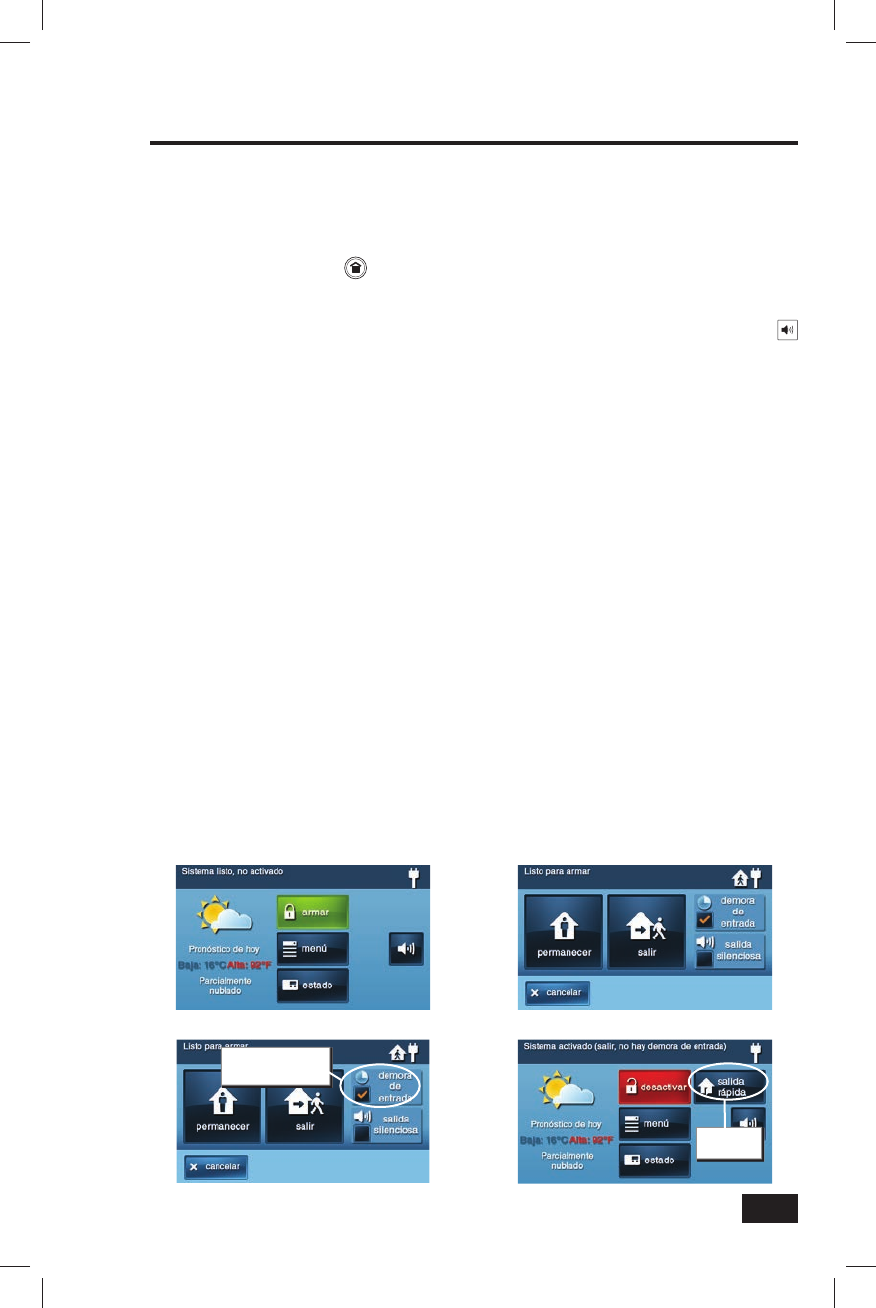
11
Armado en modo Permanecer
El modo Permanecer se usa para armar el sistema cuando va a haber gente en el lugar protegido. Por
lo general, con este modo se una la opción Demora de entrada para que cualquier persona que tenga
un código de usuario pueda volver a entrar al área protegida sin disparar una alarma.
1. Cierre todas las puertas y ventanas perimetrales protegidas antes de armar el sistema.
2. Verifi que que el botón en el panel de control esté encendido de color verde para indicar
que el sistema está listo para armarse. Los botones SEGURIDAD y ARMAR que aparecen
en la pantalla también se encenderán de color verde si todos los sensores están cerrados.
✓ NOTA: Si desea armar el sistema en silencio sin que se oigan anuncios, presione el botón
antes de realizar los siguientes pasos, seleccione la casilla de verifi cación SALIDA SILENCIOSA
en la pantalla de armado, o presione SILENCIO durante la Demora de salida.
3. En la pantalla de seguridad, o en la pantalla de menú, presione ARMAR.
• Si hay algún sensor abierto de una puerta o ventana perimetral, aparecerá
la pantalla Puente. Cierre todos los sensores que se muestran o presione
PUENTEAR TODO para usar la opción de puenteo forzado. NOTA: LOS
SENSORES PUENTEADOS NO PUEDEN DISPARAR ALARMAS.
• Para puentear un sensor, deberá ingresar un código de usuario, al menos que el
instalador haya confi gurado la opción “ Puenteo rápido” en el sistema.
4. En la pantalla de armado, se muestra una casilla de verifi cación de la opción DEMORA DE
ENTRADA para usar con el modo Permanecer.
• Si se supone que ninguna persona volverá a entrar, puede armarse el sistema
sin la opción Demora de entrada. Todas las puertas perimetrales dispararán una
alarma instantáneamente si se abren. Para armar todas las puertas perimetrales
de entrada/salir de modo que activen la alarma instantáneamente si se abren,
quite la marca de verifi cación de la casilla DEMORA DE ENTRADA.
5. Presione PERMANECER para armar el sistema.
• Si el instalador desactivó la función “ Armado rápido” del sistema, es posible
que se deba ingresar un código de usuario para armar el sistema.
6. El sistema se armará y mostrará la cuenta regresiva de la opción Demora de salida. Cuando la
cuenta llega a cero, el sistema queda totalmente armado en modo Permanecer.
Protección contra robo
Pantalla de seguridad Pantalla de armado
Botón Salida rápida
Botón Salida
rápida
Casilla de verifi cación Demora de entrada
Casilla de verifi cación
Demora de entrada

12
Modo Salir
El modo Salir se usa para armar el sistema cuando no va a quedar nadie en el lugar protegido.
Este modo arma todas las puertas y ventanas perimetrales protegidas con sensores, los sensores
interiores de movimiento y de rotura de vidrio y cualquier otra puerta interior con sensor. No debe
haber nadie dentro del área protegida mientras el sistema está armado. Por lo general, el modo Salir
se usa para armar el sistema durante el día en las instalaciones residenciales, y durante el horario
no comercial en las instalaciones comerciales.
Cuando el sistema se arma en modo Salir, no debe haber nadie en el lugar protegido porque esto
dispararía la alarma contra robo (si el sistema incluye detectores interiores de movimiento). También
se activará la alarma si se abre cualquiera de las puertas o ventanas protegidas con sensores o si se
detecta una rotura de vidrio (si el sistema incluye detectores de rotura de vidrio).
Demoras de salida y entrar en modo Salir
El instalador puede confi gurar algunos sensores, como el de la puerta de entrada, para que demore
unos momentos la activación de una alarma cuando se abre la puerta. Esto permite a una persona
autorizada salir y volver a entrar al lugar sin disparar una alarma. La opción “ Demora de salida” da al
usuario un cierto tiempo para salir después de armar el sistema. La opción “ Demora de entrada” da
al usuario un cierto tiempo para entrar y desarmar el sistema sin disparar una alarma.
Al armar el sistema en modo Salir, aparece la opción “Demora de entrada” en la pantalla de armado
del panel de control. Por lo general, esta opción está seleccionada para que al abrir las puertas con
la demora programada, se tenga sufi ciente tiempo para desarmar el sistema antes de que se dispare
una alarma. Si deselecciona esta opción, eliminará la demora de activación de alarma de todas las
puertas protegidas con sensores y programadas para permitir la demora; por lo tanto, si se abre
cualquiera de estas puertas mientras el sistema está armado en modo Salir, se disparará una alarma
instantáneamente. Con la opción Demora de entrada desactivada, deberá desarmar el sistema de
forma remota con un mando inalámbrico antes de poder entrar.
Reiniciar demora de salida
La opción Reiniciar demora de salida* extiende el tiempo de la demora de salida una vez en caso
de que necesite volver a entrar al lugar protegido. Con esta opción, si se vuelve a entrar después de
haber salido, pero antes de que la cuenta regresiva de la opción Demora de salida llegue
a cero, se reiniciará la cuenta regresiva y le dará tiempo para volver a salir. La opción de reinicio
funciona una sola vez cada vez que se arma el sistema.
Control silencioso en modo Salir
Cuando se arma o desarma el sistema en el modo Salir, hay tres opciones disponibles para silenciar
el pitido y los anuncios.
• En las pantallas de inicio y de seguridad del panel de control, se muestra un botón “Control silencioso” .
• En la pantalla de armado, se incluye una casilla de verifi c ación con la opción SALIDA SILENCIOSA.
• En la pantalla Demora de salida, se muestra el botón SILENCIO.
Seleccionar cualquiera de estas opciones silenciará los pitidos y los anuncios del panel de control, y
seleccionar la opción durante el armado duplicará la duración de la Demora de salida.
Salida rápida en modo Salir
Cuando se arma el sistema en modo Salir, en la pantalla de seguridad puede aparecer una opción programable
llamada “Salida rápida*”. Si se presiona el botón Salida rápida, se inicia una cuenta regresiva que permite salir
o entrar por una puerta protegida con sensor y programada con demora sin tener que desarmar todo el sistema.
Una vez que el tiempo de demora se acaba, el sistema vuelve al modo Salir normal.
☞ NOTA: Si el sistema incluye algunos sensores interiores, no los vulnere al salir usando
la opción Salida rápida en el modo Salir.
Modo Permanecer automático
Es posible que el instalador haya programado el sistema con la opción “Modo Permanecer automático*”.
Cuando se activa esta opción y el sistema se arma en modo Salir, si no se vulnera ningún sensor con demora de
entrada/salida antes de que la cuenta regresiva de Demora de salida llegue a cero (no queda ninguna persona en
el lugar), el sistema se armará automáticamente en modo Permanecer en lugar de en modo Salir.
* El instalador puede activar o desactivar estas opciones; consulte la sección “Opciones de
confi guración del instalador” de este manual para ver qué opciones se confi guraron para su sistema.
Protección contra robo
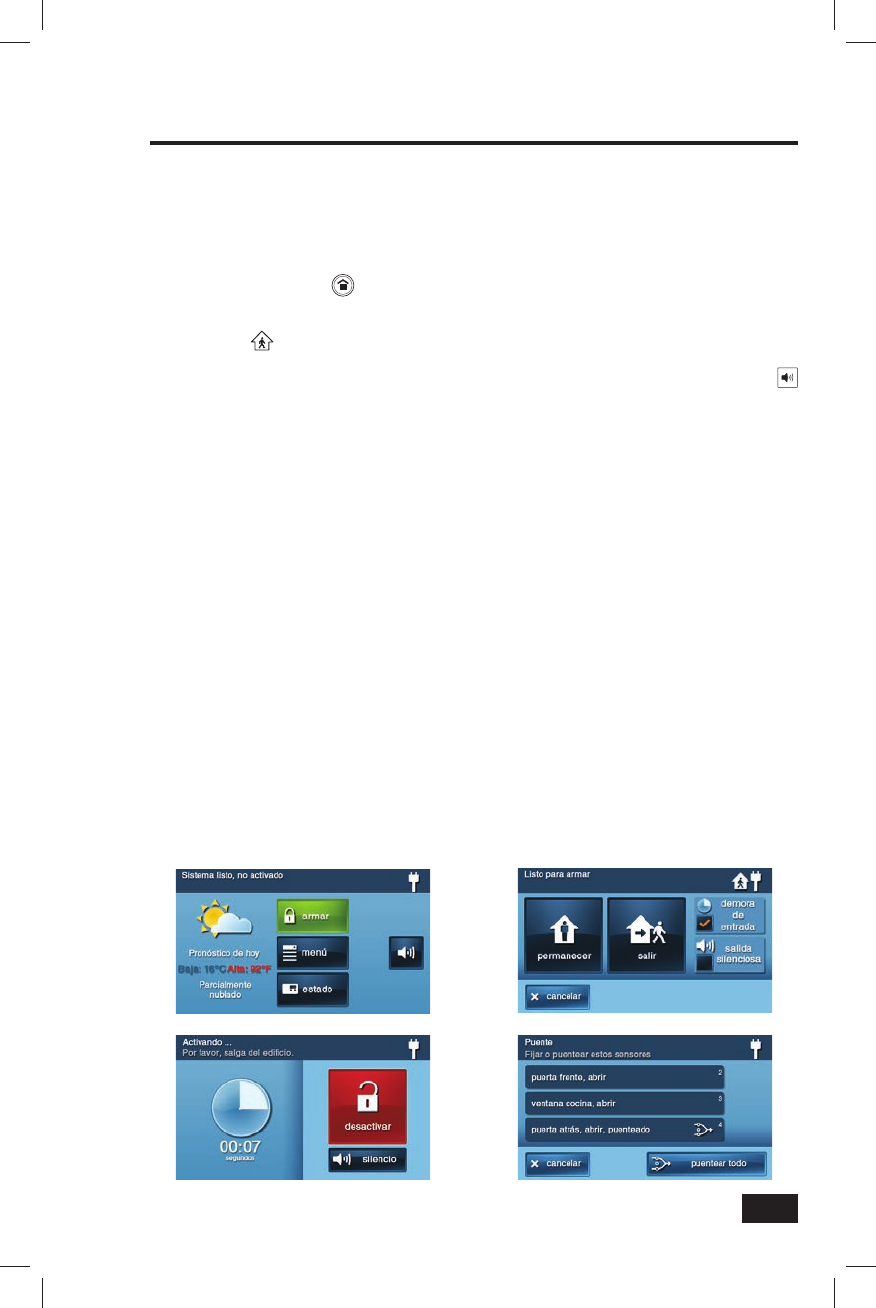
13
Armado en modo Salir
El modo Salir se usa para armar el sistema cuando no va a quedar nadie en el lugar protegido. Por lo
general, con este modo se usa la opción Demora de entrada para que cualquier persona que tenga
un código de usuario pueda volver a entrar al área protegida sin disparar una alarma. Los sensores
interiores y perimetrales se arman en modo Salir.
1. Cierre todas las puertas y ventanas protegidas con sensores antes de armar el sistema.
2. Verifi que que el botón en el panel de control esté encendido de color verde para indicar que el
sistema está listo para armarse. Los botones SEGURIDAD y ARMAR que aparecen en la pantalla
también se encenderán de color verde si todos los sensores perimetrales están cerrados. Si aparece
el icono en la barra de estado, hay un sensor interior abierto; asegúrese de cerrar o de
puentear manualmente el o los sensores interiores o se disparará una alarma.
✓ NOTA: Si desea armar el sistema en silencio sin que se oigan anuncios, presione el botón
antes de realizar los siguientes pasos, seleccione la casilla de verifi cación SALIDA SILENCIOSA
en la pantalla de armado, o presione SILENCIO durante la Demora de salida.
3. En la pantalla de seguridad, o en la pantalla de menú, presione ARMAR.
• Si hay algún sensor abierto de una puerta o ventana perimetrales, aparecerá
la pantalla Puente. Cierre todos los sensores que se muestran o presione
PUENTEAR TODO para usar la opción de puenteo forzado. NOTA: LOS
SENSORES PUENTEADOS NO PUEDEN DISPARAR ALARMAS.
• Para puentear un sensor, deberá ingresar un código de usuario, al menos que
instalador haya confi gurado la opción “ Puenteo rápido” en el sistema.
4. En la pantalla de armado, se muestra una casilla de verifi cación de la opción DEMORA DE
ENTRADA para usar con el modo Salir.
• El sistema puede armarse sin la Demora de entrada. Todas las puertas perimetrales
dispararán una alarma instantáneamente si se abren. El sistema deberá
desarmarse con un mando inalámbrico. Para armar todas las puertas perimetrales
de entrada/salir de modo que activen la alarma instantáneamente si se abren,
quite la marca de verifi cación de la casilla DEMORA DE ENTRADA.
5. Presione SALIR.
• Si el instalador desactivó la función “ Armado rápido” del sistema, es posible
que se deba ingresar un código de usuario para armar el sistema.
6. El sistema se armará y mostrará la cuenta regresiva de la opción Demora de salida. Cuando la
cuenta llega a cero, el sistema queda totalmente armado en modo Salir.
• Cuando se arma el sistema en modo Salir, se emitirán pitidos durante la cuenta regresiva
de la Demora de salida (los pitidos se acelerarán durante los últimos 10 segundos).
Protección contra robo
Pantalla de seguridad Pantalla de armado
Pantalla Puente
Temporizador de Demora de salida, Desarmar y
botón Silencio
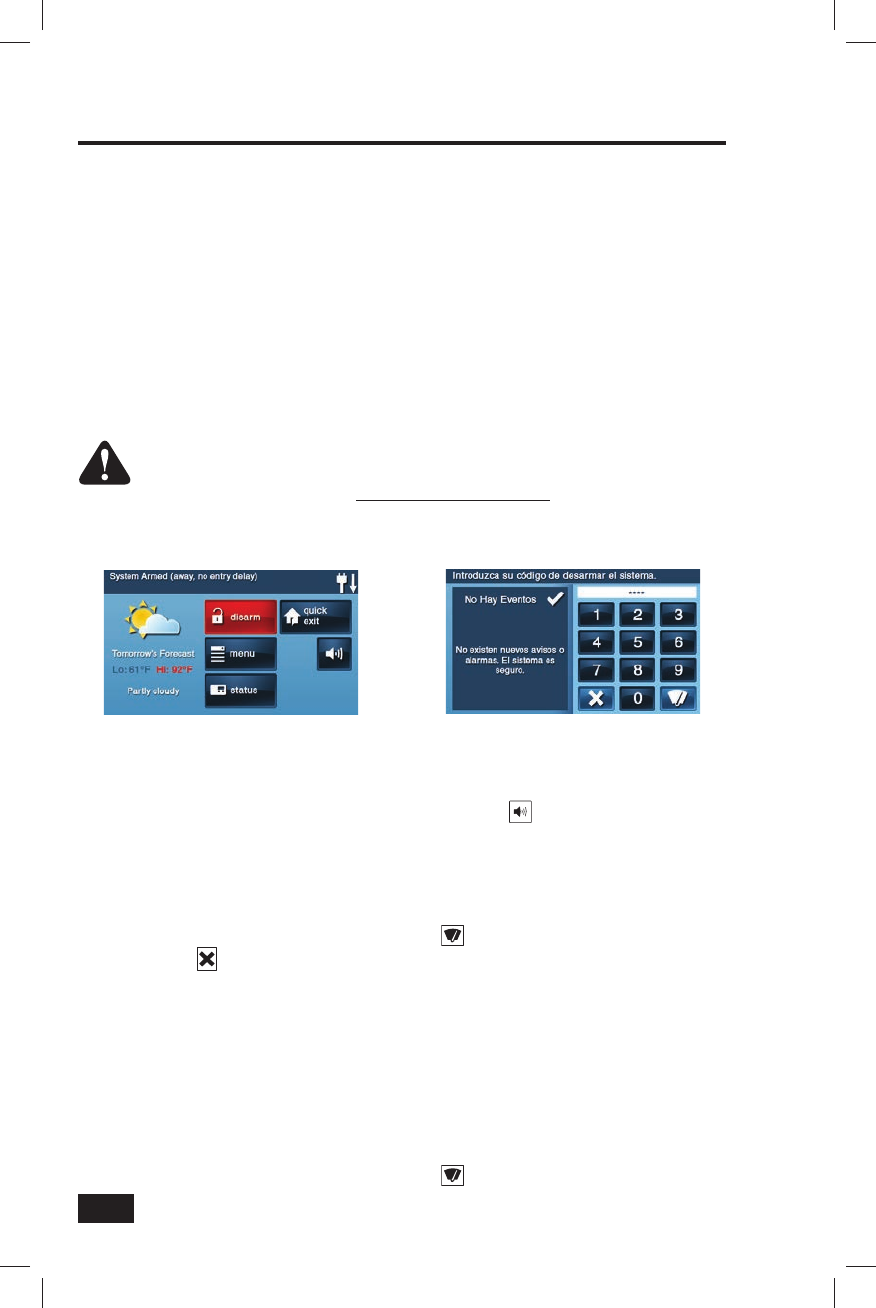
14
Desarme del sistema
Para evitar que el panel de control dispare alarmas por robo, será necesario desarmar el sistema. El
desarme desactiva la parte de detección de robo del sistema para los sensores que no funcionan las 24
horas. El desarme también interrumpe cualquier alarma que esté activada en ese momento.
El sistema debe desarmarse desde el modo Permanecer antes de salir del lugar protegido, o bien desde
el modo Salir antes o mientras se entra al lugar protegido. Para desarmar el sistema desde el panel de
control o un teclado inalámbrico, será necesario ingresar un código de usuario válido. También puede
usarse un mando inalámbrico para desarmar el sistema; en este caso no es necesario ingresar un
código de usuario.
Una de las funciones importantes del panel de control es la posibilidad de notifi car si ocurrió una alarma
mientras usted no estaba. Si se disparó una alarma mientras el sistema estaba armado, la sirena de la
alarma habrá sonado durante un período predeterminado para luego detenerse. Cuando usted entra para
desarmar el sistema, en lugar de emitir los pitidos normales de Demora de entrada, el panel de control
emitirá una repetición de pitidos rápidos para indicar que hubo una alarma mientras usted no estaba.
ADVERTENCIA: AL INGRESAR AL LUGAR PROTEGIDO PARA DESARMAR EL SISTEMA, SI
OYE UNA REPETICIÓN DE PITIDOS RÁPIDOS EN LUGAR DE LOS PITIDOS HABITUALES
DE LA DEMORA DE ENTRADA, ¡TENGA MUCHO CUIDADO! EXISTE LA POSIBILIDAD
DE QUE AÚN HAYA UN INTRUSO EN EL LUGAR. ESPERE AFUERA Y USE UN TELÉFONO
CELULAR PARA PEDIR AYUDA A UN AMIGO, UN VECINO O A LA POLICÍA.
Desarme en modo Permanecer
El sistema debe desarmarse desde el modo Permanecer antes de salir del lugar protegido.
1. En la pantalla de inicio, presione el botón SEGURIDAD. Presione para activar el Control silencioso
2. En la pantalla de seguridad, o en la pantalla de menú, presione DESARMAR.
3. Aparecerá una pantalla Código de desarme. En el lado izquierdo de la pantalla, se muestran
todos los eventos ocurridos mientras el sistema estaba armado.
4. Ingrese un código de usuario válido para desarmar el sistema.
• Si se equivoca al presionar las teclas, el botón borra todo lo ingresado.
• Presione si no desea desarmar el sistema.
Desarme en modo Salir
El sistema debe desarmarse desde el modo Salir mientras se entra al lugar protegido.
1. Ingrese a través de una de las puertas protegidas con sensor y confi guradas con la opción
Demora de entrada.
2. Aparecerá la pantalla Código de desarme y se oirán los pitidos de Demora de entrada. En el
lado izquierdo de la pantalla, se muestran todos los eventos ocurridos mientras el sistema
estaba armado.
3. Ingrese un código de usuario válido para desarmar el sistema.
• Si se equivoca al presionar las teclas, el botón borra todo lo ingresado.
Protección contra robo
Pantalla Código de desarme
Pantalla de seguridad (sistema armado)
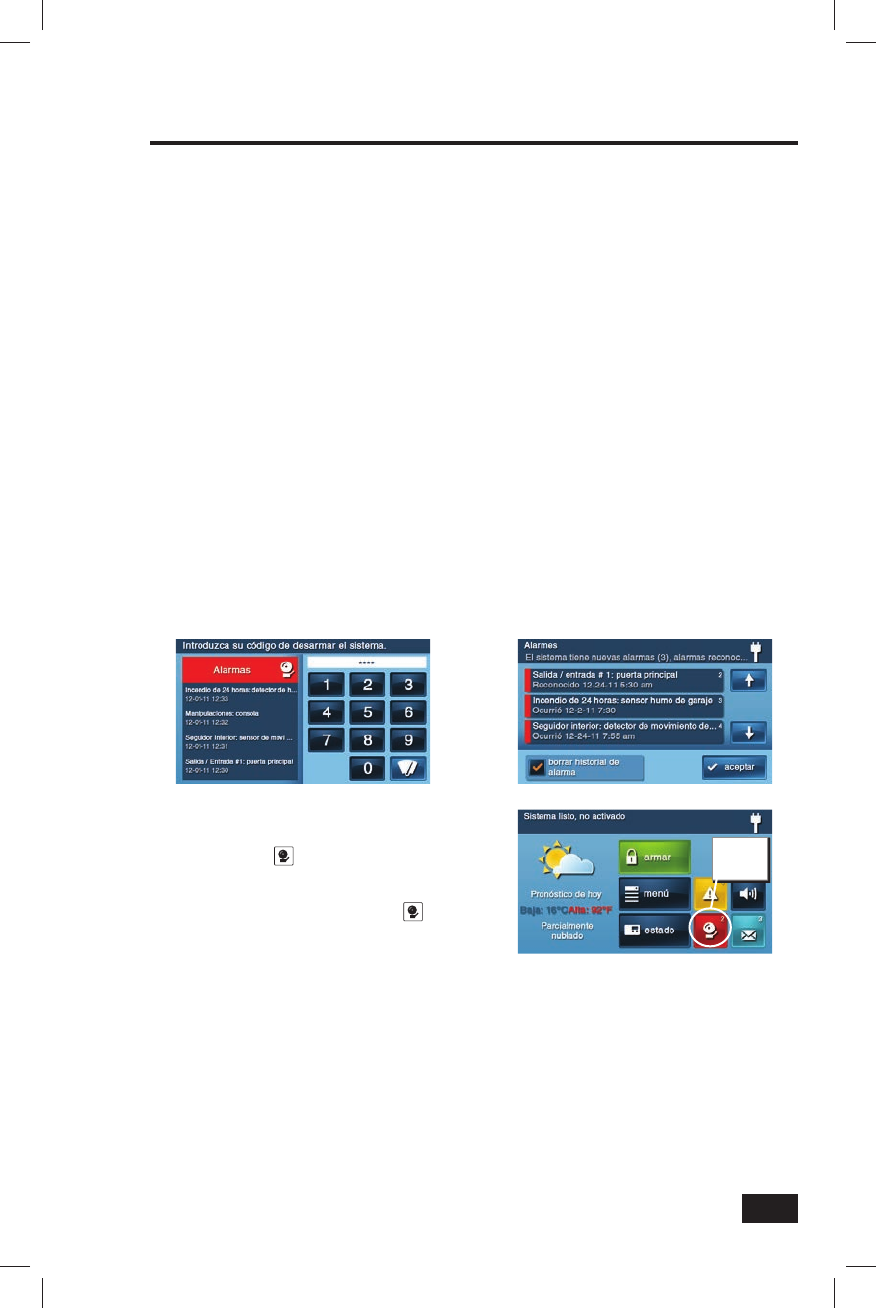
15
Si se dispara una alarma contra robo
Si se vulnera un sensor que está activado cuando el sistema está armado en modo Permanecer
o Salir, se disparará una alarma y sonará una sirena. Los sensores con demora iniciarán el
conteo regresivo de la Demora de entrada para que el usuario tenga tiempo de desarmar el sistema.
Los sensores de activación instantánea dispararán la alarma apenas se vulneran. La mayoría de
los sensores activará la sirena de la alarma, y algunos pueden estar confi gurados para activar una
alarma silenciosa sin hacer sonar la sirena.
Sirena de la alarma contra robo
Si se vulnera una alarma contra robo mientras el sistema está armado, el panel de control activará
la sirena de alarma durante un período predeterminado (vea las Opciones de confi guración del
instalador). Una vez que se cumple el período predeterminado, la sirena dejará de sonar.
El sistema limita la cantidad de veces que un sensor puede volver a disparar una alarma mientras el
sistema está armado. La confi guración establecida es de una a seis veces por sensor y por período
de armado (vea las Opciones de confi guración del instalador).
Memoria de alarmas
Si se disparó una alarma mientras el sistema estaba armado, aparecerá la pantalla Desarmar y
mostrará la hora y la fecha de la alarma y el sensor que la disparó.
Cuando se desarma el sistema, aparece la pantalla Memoria de alarmas, donde se muestran los
sensores que dispararon la alarma. Si se disparó más de un sensor, la pantalla mostrará el orden en
el que ocurrieron las alarmas. La memoria de alarmas se borrará automáticamente la próxima
vez que se arma el sistema. También puede seleccionarse la opción BORRAR HISTORIAL DE
ALARMA y presionar ACEPTAR para borrar manualmente la memoria de alarmas (los sensores las
24 horas de incendio y monóxido de carbono que aún están vulnerados se mantendrán en la memoria
de alarmas).
Siempre que haya algún evento almacenado en
la memoria de alarmas, la pantalla de seguridad
mostrará el botón . El número que aparece
en el botón indica la cantidad de sensores que
se disparó durante la alarma (se mantiene hasta
que se acusa recibo). Presione el botón para
ver la pantalla Memoria de alarmas.
Comunicación de voz bidireccional opcional
La comunicación de voz bidireccional es un método para verifi car lo sucedido con las alarmas y
también para brindar asistencia de emergencia. El panel de control tiene un micrófono incorporado
capaz de monitorear los sonidos del área circundante. Este micrófono y altavoz incorporados permite
la comunicación de voz bidireccional con el operador de la estación central después de que se
dispara una alarma. De esta forma, el operador puede hablar a través del panel de control con alguna
persona que esté en el lugar donde se activó la alarma .
El instalador puede confi gurar el sistema para usar esta opción de comunicación de voz bidireccional
después de que se dispara una alarma o cuando se activa una alarma de pánico.
✓ NOTA: Si se confi gura una alarma de pánico o un sensor para activar una alarma
silenciosa, el operador de la estación central sólo podrá oír lo que sucede pero no
podrá hablar. Esto es para protección del usuario.
Protección contra robo
Pantalla de desarme con las alarmas Pantalla Memoria de alarmas
Pantalla de seguridad con botón Memoria de alarmas
Botón Me-
moria de
alarmas
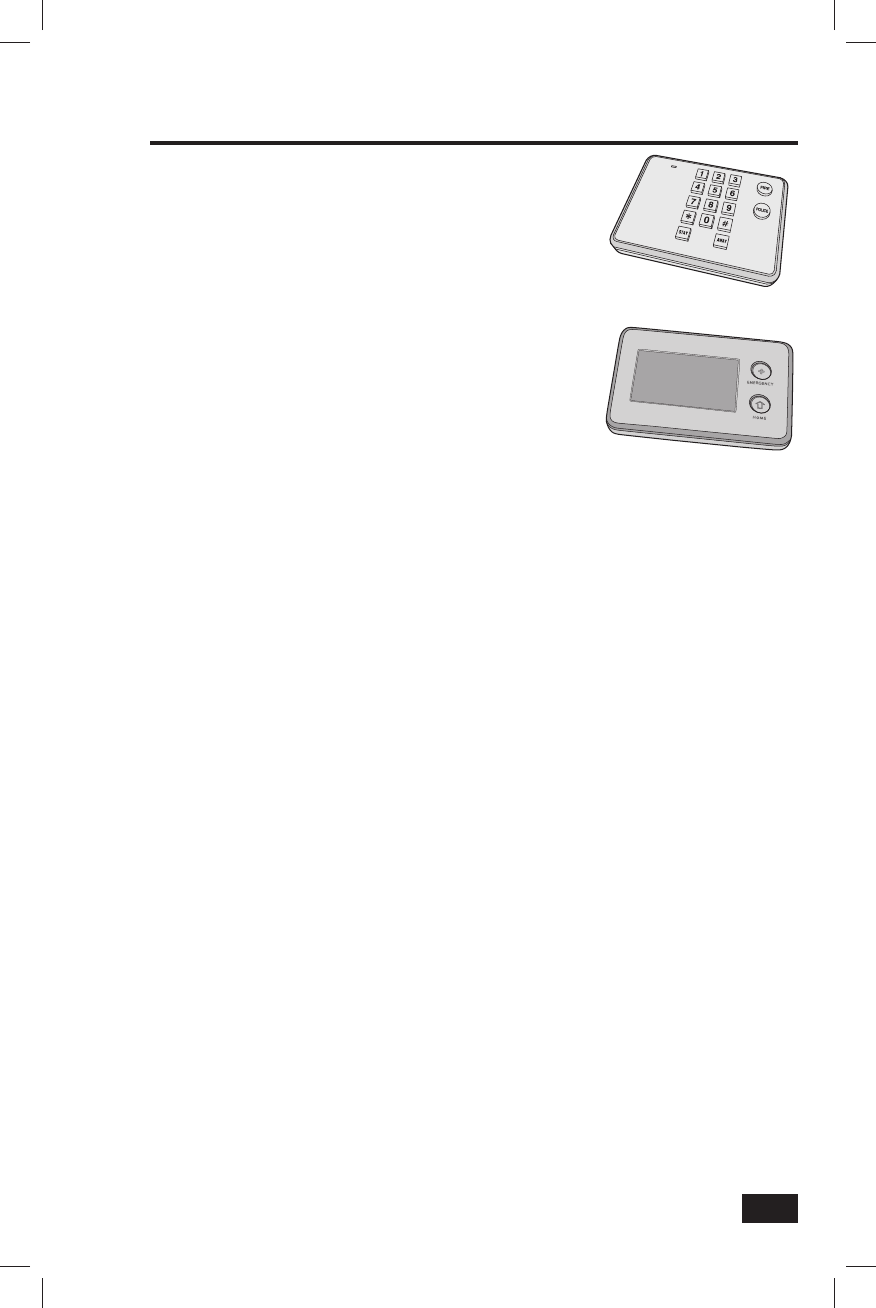
17
Armado y desarme con teclado inalámbrico
El sistema puede estar equipado con uno más teclados inalámbricos.
Pueden usarse hasta cuatro de estos teclados para controlar el
sistema de forma remota a través del panel de control.
Hay dos tipos de teclados inalámbricos disponibles. El teclado
inalámbrico estándar y el teclado inalámbrico de la pantalla táctil.
El teclado inalámbrico de la pantalla táctil funciona prácticamente
de la misma forma que el panel de control. Lea las siguientes
instrucciones para operar el teclado inalámbrico estándar.
Cada teclado inalámbrico estándar tiene botones para ingresar
códigos de usuario, los botones de los modos PERMANECER y
SALIR, y los botones de emergencia INCENDIO y POLICÍA.
Consulte la sección de Opciones de confi guración del instalador al
dorso de este manual para ver qué botones de emergencia las 24
horas de INCENDIO y POLICÍA ha activado el instalador:
Armado en modo Permanecer con el teclado inalámbrico
• Para armar el sistema en modo Permanecer usando un teclado inalámbrico, ingrese
un código de usuario y presione el botón PERMANECER (si el instalador ha activado
la opción Armado rápido, sólo debe presionar el botón PERMANECER).
✓ NOTA: Si hay alguna puerta o ventana perimetrales abiertas, el sistema no permitirá
el armado en modo Permanecer a través de un teclado inalámbrico. Primero deben
puentearse todos los sensores abiertos desde el panel de control.
Armado en modo Salir con el teclado inalámbrico
• Para armar el sistema en modo Salir usando un teclado inalámbrico, ingrese
un código de usuario y presione el botón SALIR (si el instalador ha activado
la opción Armado rápido, sólo debe presionar el botón SALIR).
✓ NOTA: Si hay alguna puerta o ventana perimetrales abiertas, el sistema no permitirá el
armado en modo Salir a través de un teclado inalámbrico. Para poder armar el sistema
con un teclado inalámbrico, primero deben cerrarse todas las puertas y ventanas
protegidas con sensores, o bien puentearse desde el panel de control.
Desarmado con teclado inalámbrico
• Para desarmar el sistema en modo Permanecer o Salir usando un teclado
inalámbrico, sólo debe ingresarse un código de usuario.
Emergencia por incendio con teclado inalámbrico
• Para disparar una alarma de emergencia por incendio desde un teclado inalámbrico, mantenga
presionado el botón INCENDIO durante dos segundos (el instalador debe activar esta opción).
Emergencia policíaca con teclado inalámbrico
• Para disparar una alarma de emergencia policíaca desde un teclado inalámbrico, mantenga
presionado el botón POLICÍA durante dos segundos (el instalador debe activar esta opción).
Protección contra robo
Teclado inalámbrico estándar
Teclado inalámbrico
de la pantalla táctil

18
Protección contra incendios
Sistema de alarma de incendio
Es posible que su sistema cuente con detectores de humo y de monóxido de carbono (CO) como parte
del sistema de protección contra incendio y fugas de gas. La parte de protección contra incendio del
sistema de seguridad está activada las 24 horas del día.
Si llegara a ocurrir una emergencia por incendio o monóxido de carbono, el detector de humo o de
monóxido de carbono activará automáticamente el sistema de seguridad. Se activará una sirena
intermitente a gran volumen desde el panel de control, y el sonar externo emitirá un sonido también
intermitente (si hay un emisor externo instalado). El sonar de incendio continuará sonando hasta que se
agote el período de activación predeterminado o se ingrese un código de usuario.
Alarma manual de incendio
Si usted advierte una emergencia de incendio antes de que los sensores detecten el problema, siga
estos importantes pasos:
1. Griete ¡FUEGO! para alertar a todos.
2. Vaya al panel de control y presione el botón blanco , y después mantenga presionado
el botón INCENDIO durante al menos dos segundos. También puede activar la alarma de
incendio desde un teclado inalámbrico presionando el botón INCENDIO. SE ACTIVARÁ LA
SIRENA DE INCENDIO.
3. Asegúrese de que salgan todas las personas que haya en el lugar y llame al Departamento de
bomberos desde un lugar seguro.
Alarma automática de incendio
Si los detectores disparan una alarma de emergencia por incendio antes de que usted advierta el
peligro, y la alarma de incendio está sonando, haga lo siguiente:
1. Si hay llamas o humo, grite ¡FUEGO! para alertar a todos.
2. Asegúrese de que salgan todas las personas que haya en el lugar y llame al Departamento de
bomberos desde un lugar seguro.
- O BIEN -
1. Si no hay llamas ni humo, investigue qué puede haber disparado la alarma.
2. Vaya al panel de control e ingrese su código de usuario para detener el sonar de incendio.
3. Vea la memoria de alarmas para determinar qué sensor o sensores dispararon la alarma.
4. Revise los sensores para determinar por qué se dispararon.
5. Corrija el problema que provocó la activación.
Cómo silenciar una falsa alarma de incendio
Si se activa la alarma de incendio porque un sensor detecta comida quemada u otro tipo de situación
que no es una emergencia, siga estos pasos para detener la alarma:
1. Ingrese su código de usuario para silenciar el sonar de la alarma de incendio .
2. Vea la memoria de alarmas para determinar qué sensor o sensores dispararon la alarma.
3. Si la alarma vuelve a activarse, es posible que aún haya humo en el sensor del detector.
Vuelve a ingresar su código de usuario para detener la alarma. Ventile el detector durante
30 segundos para despejar el alojamiento del sensor en el detector.
4. Una vez que soluciona el problema, seleccione el botón BORRAR HISTORIAL DE ALARMA
en la pantalla Historial de alarmas y presione ACEPTAR. (Los sensores de incendio y de
monóxido de carbono que aún están vulnerados no pueden borrarse del historial
de alarmas hasta que se reestablezca su funcionamiento normal. Si quedan
sensores de incendio o de monóxido de carbono en estado de alerta, inspeccione
cuidadosamente el lugar para determinar si existe algún peligro.)
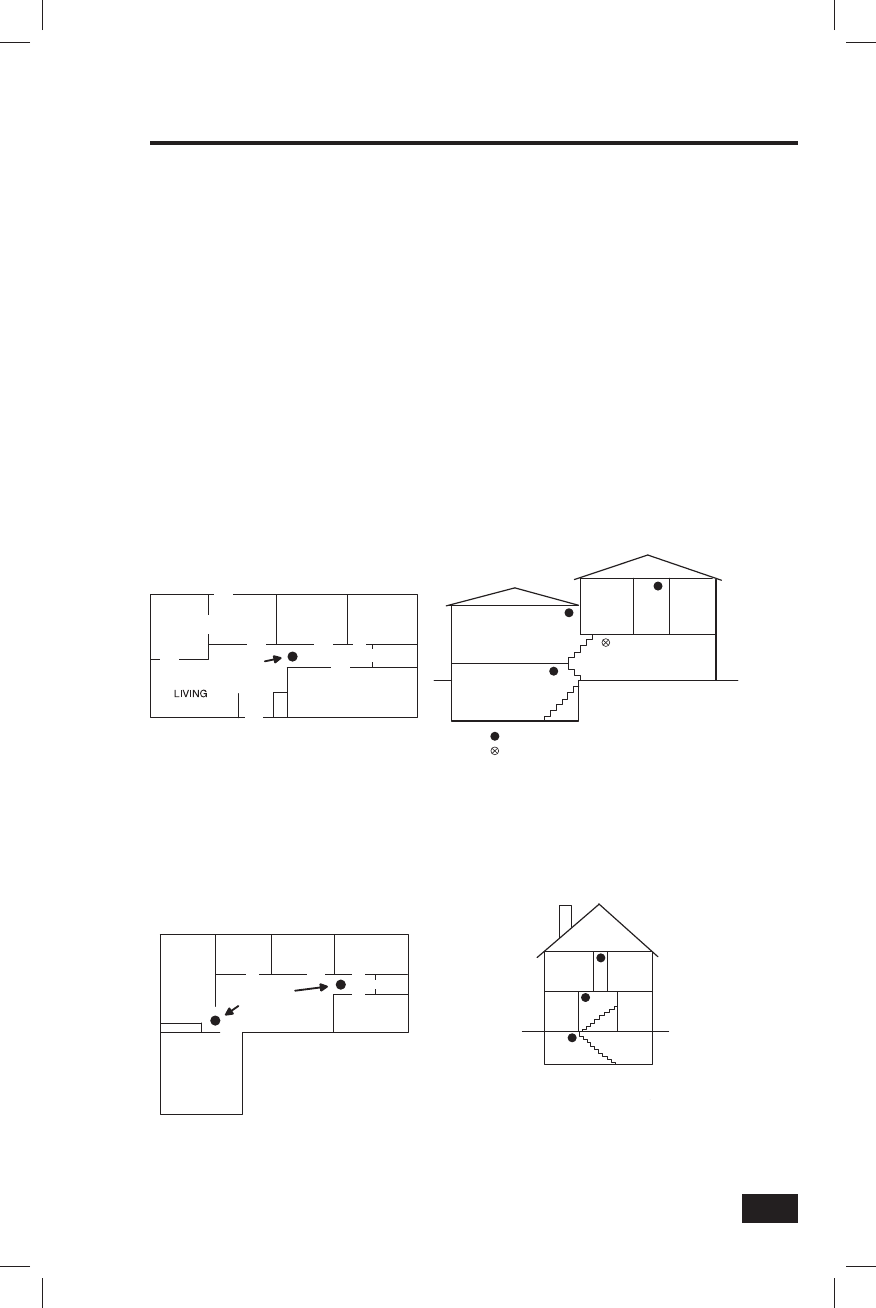
19
COMEDOR COCINA DORMITORIO DORMITORIO
ALARMA
DE HUMO
DORMITORIO
Debe colocarse una alarma de detección
de humo entre el área de dormitorios
y las demás áreas del hogar.
COMEDOR COCINA DORMITORIO
DORMITORIO
DORMITORIO
SALA DE
TV ALARMAS
DE HUMO
LIVING
En el caso de viviendas familiares
con más de un área para dormir,
debe instalarse una alarma de detección
de humo en cada una.
LIVING
DORMITORIO DORMITORIOPASILLO
SALA DE JUEGOS
SÓTANO
Indica que se requiere una alarma de detección de humo.
Indica una alarma de detección de humo
opcional si no hay una puerta entre
el living y la sala de juegos.
DORMITORIO DORMITORIO
PASILLO
LIVING COMEDOR
SÓTANO
Debe colocarse una alarma de detección
de humo en cada piso.
Protección contra incendios
Este equipo deben instalarse de acuerdo con las instrucciones del Capítulo 2 del Código Nacional de
Alarmas de Incendio (National Fire Alarm Code), ANSI/NFPA 72 (National Fire Protection Association,
NFPA [Asociación Nacional de Protección contra Incendios], Batterymarch Park, Quincy, MA 02269).
Debe entregarse con este equipo toda la información impresa donde se describa la correcta instalación,
uso, prueba, mantenimiento, planifi cación de evacuación y servicio de reparación del sistema.
Ubicaciones recomendadas de los detectores de humo
La Norma 72 de la Asociación Nacional de Protección contra Incendios (NFPA) recomienda lo
siguiente con respecto a la ubicación de los detectores de humo:
✓La mejor forma de detectar a tiempo las señales de incendio es instalar
equipo de detección de incendio en todas las habitaciones y áreas
del lugar. El equipo debe instalarse de la siguiente manera:
• Debe instalarse un detector de humo afuera de cada una de las áreas para
dormir, cerca de los dormitorios, y en cada piso de la vivienda familiar, incluidos
los sótanos, pero no en espacios reducidos o en áticos en construcción.
• La NFPA recomienda también que se instalen detectores de humo en la
sala de estar, el comedor, los dormitorios, la cocina, los pasillos, los áticos
(a menos que estén en construcción), la habitación donde está la caldera,
los cuartos de servicio y de almacenamiento, y en garajes adjuntos.

20
Protección contra incendios
Plan para evacuación de emergencia
La Asociación Nacional de Protección contra Incendio recomienda seguir los siguientes pasos para
elaborar y practicar regularmente un plan de escape ante un incendio:
1. Ubique los detectores o los sonares internos o externos de forma que todos los ocupantes del
lugar puedan oírlos.
2. Establezca dos vías de escape para cada habitación. Una vía debe conducir a una puerta que
permita salir normalmente del lugar. La otra debe ser una ruta de escape alternativa, como
una ventana, en caso de que la vía principal sea inaccesible. Prepare una escalera de escape
en la ventana si ésta se encuentra a gran altura.
3. Dibuje un plano del edifi cio. Indique las ventanas, las puertas, las escaleras y los techos que
pueden usarse para escapar. Señale las rutas de escape para cada habitación. Mantenga estas
vías libres de obstáculos, y ponga copias de las rutas de escape en todas las habitaciones.
4. Asegúrese de que las puertas de todas las habitaciones queden cerradas antes de irse a
dormir. Esto evitará que ingrese humo mientras usted escapa.
5. Toque la puerta; si está caliente, use la ruta alternativa de escape. Si la puerta está fría, ábrala
con cuidado. Esté preparado para cerrarla rápidamente si entra humo o calor.
6. Si hay humo en el lugar donde usted está, muévase gateando por el suelo. No camine de pie
porque el humo sube y puede intoxicarlo. El aire más limpio está cerca del suelo.
7. Escape rápidamente; no entre en pánico.
8. Establezca un lugar fuera y alejado del edifi cio donde todos deben reunirse después de
escapar, comuníquese con las autoridades que corresponda y asegúrese de que no falte
ninguna persona. Designe a alguien para que se asegure de que nadie vuelva a entrar al
hogar; muchas personas fallecen al volver a entrar.
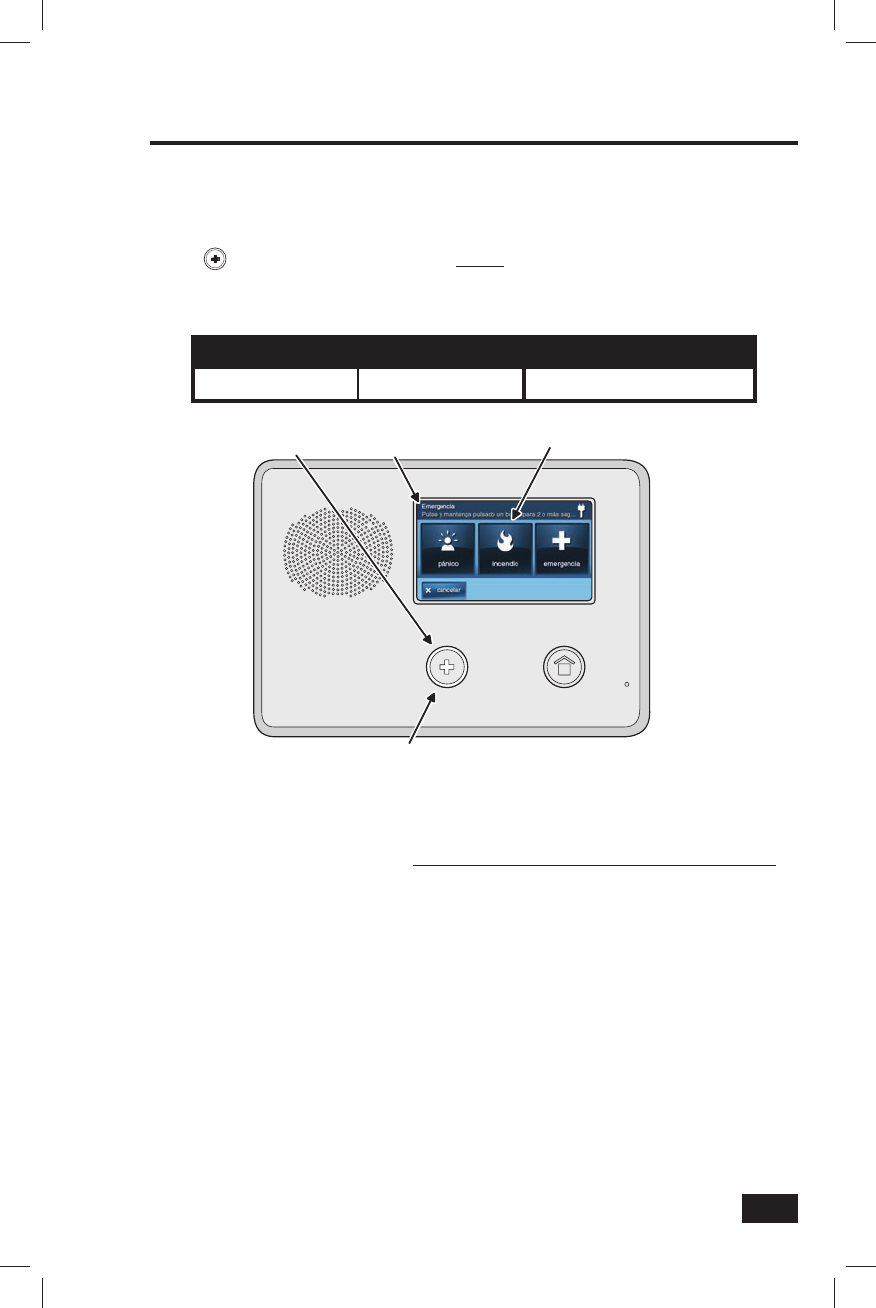
21
Botones de emergencia las 24 horas
Hay disponibles tres funciones de emergencia las 24 horas: PÁNICO, INCENDIO Y EMERGENCIA.
Estas funciones pueden activarse con los botones del panel de control. Las funciones de emergencia
también pueden activarse por medio de sensores inalámbricos, desde un teclado inalámbrico o
desde dispositivos portátiles.
El botón muestra la pantalla de emergencia, pero no dispara una alarma. El instalador determinará
qué botones de emergencia del panel de control se mostrarán en la pantalla de emergencia. Si las
funciones de emergencia no están disponibles, se mostrará una pantalla de información. Marque las
siguientes casillas de acuerdo con las funciones de emergencia activadas en su sistema.
BOTONES DE EMERGENCIA ACTIVOS EN EL PANEL DE CONTROL
❑ Pánico ❑ Incendio❑ Emergencia
★ IMPORTANTE: PARA ACTIVAR LA ALARMA, DEBE MANTENER PRESIONADO
EL BOTÓN DE EMERGENCIA POR LO MENOS DURANTE DOS SEGUNDOS.
Cuando se activa una función de emergencia, la sirena sonará durante el período predeterminado o
hasta que se ingrese un código de usuario para silenciar la alarma.
Pánico
El botón de emergencia PÁNICO (Policía) envía un informe inmediato de pánico a la estación central
de monitoreo. El instalador puede confi gurar el sistema para que, al presionar el botón, se active la
sirena, o bien se dispare una alarma silenciosa que no activa la sirena.
Incendio
El botón de emergencia INCENDIO envía un informe inmediato de incendio a la estación central de
monitoreo. Cuando se presiona este botón, el panel de control activará la sirena de incendio.
Emergencia
El botón de emergencia EMERGENCIA envía un informe inmediato de emergencia a la estación
central de monitoreo. Cuando se presiona este botón, el panel de control activará la sirena.
Funciones de emergencia
EL BOTÓN EMERGENCIA SE ENCENDERÁ
DE COLOR BLANCO CUANDO LAS FUNCIONES
DE EMERGENCIA ESTÉN DISPONIBLES
LA PANTALLA MOSTRAR
Á
LAS OPCIONES DE EMERGENCIA
QUE ESTÁN DISPONIBLES
PRESIONE EL BOTÓN EMERGENCIA PARA
QUE APAREZCA LA PANTALLA CORRESPONDIENTE
NOTA: EL BOTÓN EMERGENCIA TAMBIÉN
ESTÁ DISPONIBLE EN LA PANTALLA MENÚ
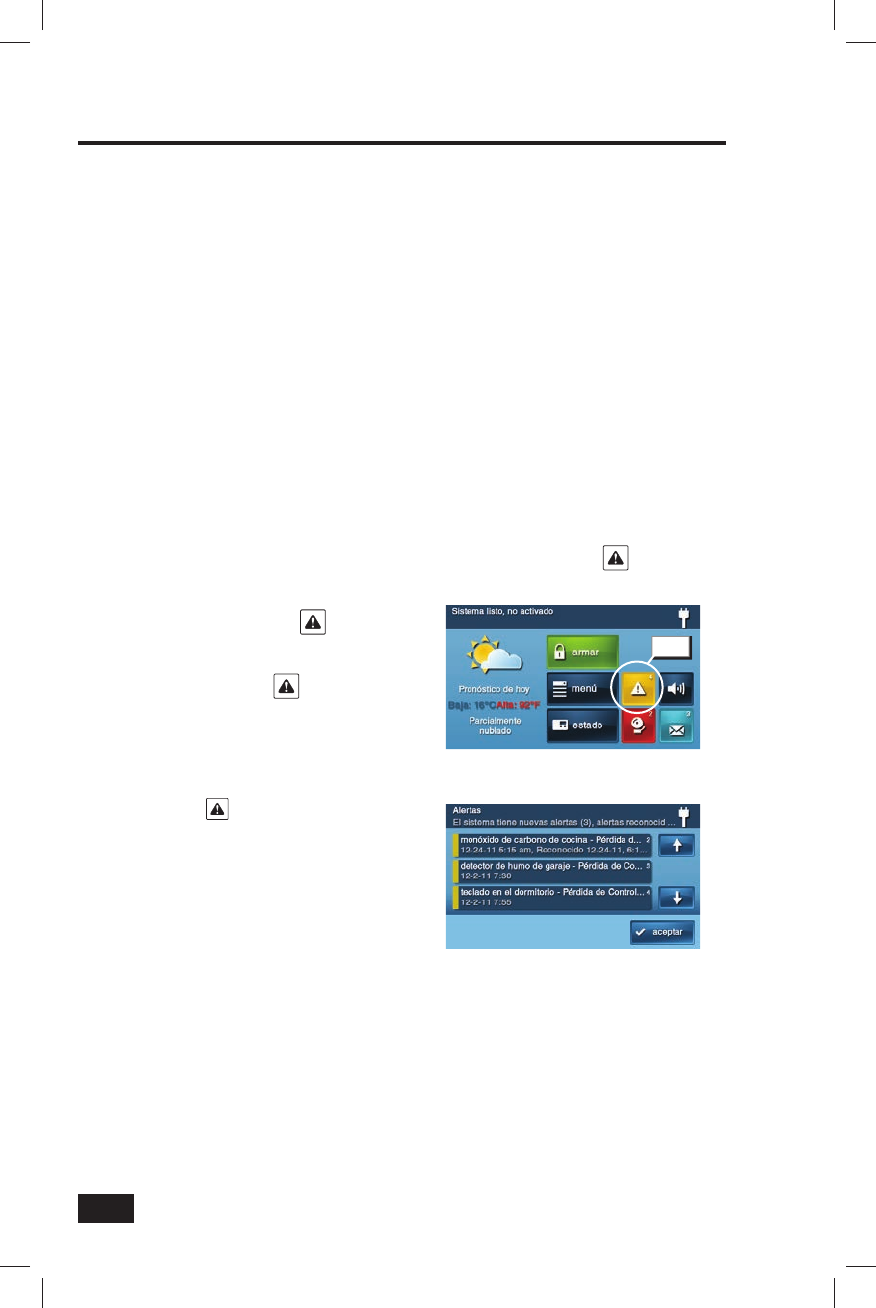
22
Alertas de problemas del sistema
El sistema monitorea su propio funcionamiento para detectar cualquier anomalía y alertar al usuario al respecto.
El sistema supervisa, entre otros, los siguientes factores:
• La alimentación CA al panel de control
• La línea de teléfono (opcional)
• La conexión de teléfono celular (si se usa)
• La batería de respaldo del panel de control
• Las baterías de los sensores
• El estado de supervisión de los sensores (si se usa)
• La conexión al sonar externo
• La recepción de radio de los sensores y alteración de los sensores (se
abre la caja del sensor) cuando el sistema está desarmado
• La alteración del panel de control (se abre la caja del panel)
cuando el sistema está desarmado (opcional)
• La comunicación con la estación central
Estas anomalías también pueden informarse a la estación central de monitoreo. Ante cualquiera
situación de problema, deben llevarse a cabo las correcciones necesarias lo antes posible.
Icono de alerta de problema
Si el sistema detecta un problema, se encenderá el icono de alerta de problema en la pantalla
de seguridad y sonarán seis pitidos de alerta por minuto. El texto en la parte superior de la pantalla
también describe el problema.
El icono de alerta de problema muestra
un número en la esquina superior derecha que
representa la cantidad actual de alertas de problema.
El icono de alerta de problema titilará hasta
que se acuse recibo de las alertas, y después
quedará iluminado hasta que se corrijan los
problemas. Una vez que se solucionan todas
las alertas, el icono desaparece.
1. Presione el botón del icono de alerta
de problema para mostrar todas
las alertas actuales de problemas.
2. Vea la lista de problemas. Si hay más
de tres alertas, use las fl echas ↑ y
↓ para desplazarse por la lista.
3. Después de ver los eventos de
problemas, presione ACEPTAR. Esta
acción silenciará los pitidos de alerta.
Postergación de la alerta nocturna de problema
Como opción, el instalador puede programar el sistema para anular el sonar de alerta de problemas
desde las 10 p.m. hasta las 9 a.m. Las alertas de problemas se seguirán mostrando e informando (si
se activa esta función), pero el sonar no sonará. Algunas situaciones de problema pueden eliminarse
automáticamente, pero para otras puede ser necesario tomar medidas para corregirlas. Si el
problema persiste después de las 9 a.m., se activará el sonar para indicar que existe un problema.
Independientemente de si se anula o no el sonar de alerta de problema, siempre se mostrarán en la
lista todos los eventos que activan alertas y se documentarán en el registro de historial de eventos.
Lista de alertas de problema
Icono de alerta de problema
Icono
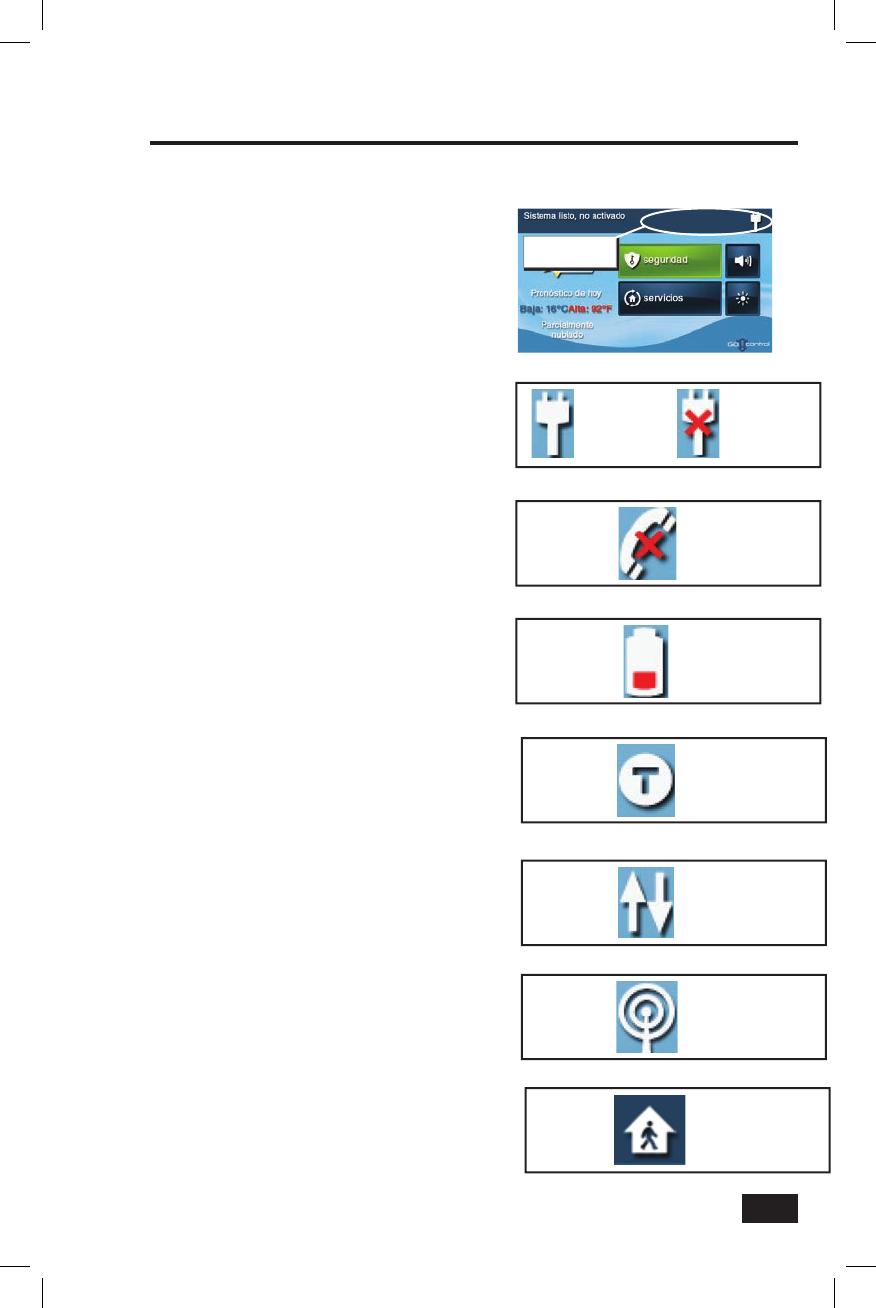
23
En la línea superior de la pantalla del panel de control se muestra el área de estado donde
aparece el modo actual del sistema, el estado de los sensores Y cualquier alerta actual de
problemas. También se encluyen iconos especias que ilustran la condicíon actual del
sistema.
Icono de alimentación CA
El icono de alimentación CA indica si el panel
de control recibe o no alimentación.
Icono de falla de línea de teléfono
Si el sistema detecta una falla en la línea de
teléfono, se mostrará el icono de falla de línea
de teléfono.
Icono de estado de la batería de respaldo
Este icono aparece cuando el nivel de carga de la
batería de respaldo del panel de control es bajo o cero.
Icono de modo de prueba
Este icono titila en la barra de estado cuando
se efectúa una prueba del sistema en modo
Prueba del sistema.
Icono de acceso remoto
Cuando el sistema se está utilizando un acceso
remoto opcional TS1 teclado inalámbrico.
Icono de radio módem
Si se instala el radio módem opcional,
aparecerá el icono de radio modem en la barra
de estado cada vez que se usa esta vía para
actualizar el software o agregar funciones.
Icono de sensor interior abierto
Si hay un sensor interior abierto (o si se acaba
de activar un detector de movimiento), se
muestra el icono de una casa en la barra de
estado. Este icono titila durante el armado
como advertencia.
Iconos de estado del sistema
Iconos de estado del sistema
Área de iconos
de estado
Icono de nivel bajo de batería de respaldo
NIVEL BAJO
DE BATERÍA DE
RESPALDO
Iconos de alimentación CA
HAY
SUMINISTRO
DE CA
NO HAY
SUMINISTRO
DE CA
Icono de falla de línea de teléfono
FALLA DE
LÍNEA DE
TELÉFONO
Icono de modo de prueba
SISTEMA EN
MODO DE
PRUEBA
Icono remoto
ACCESO
REMOTO EN
PROGRESO
Icono de radio módem
RADIO
MÓDEM
ACTIVO
Icono de sensor interior abierto
SENSOR
INTERIOR
ABIERTO
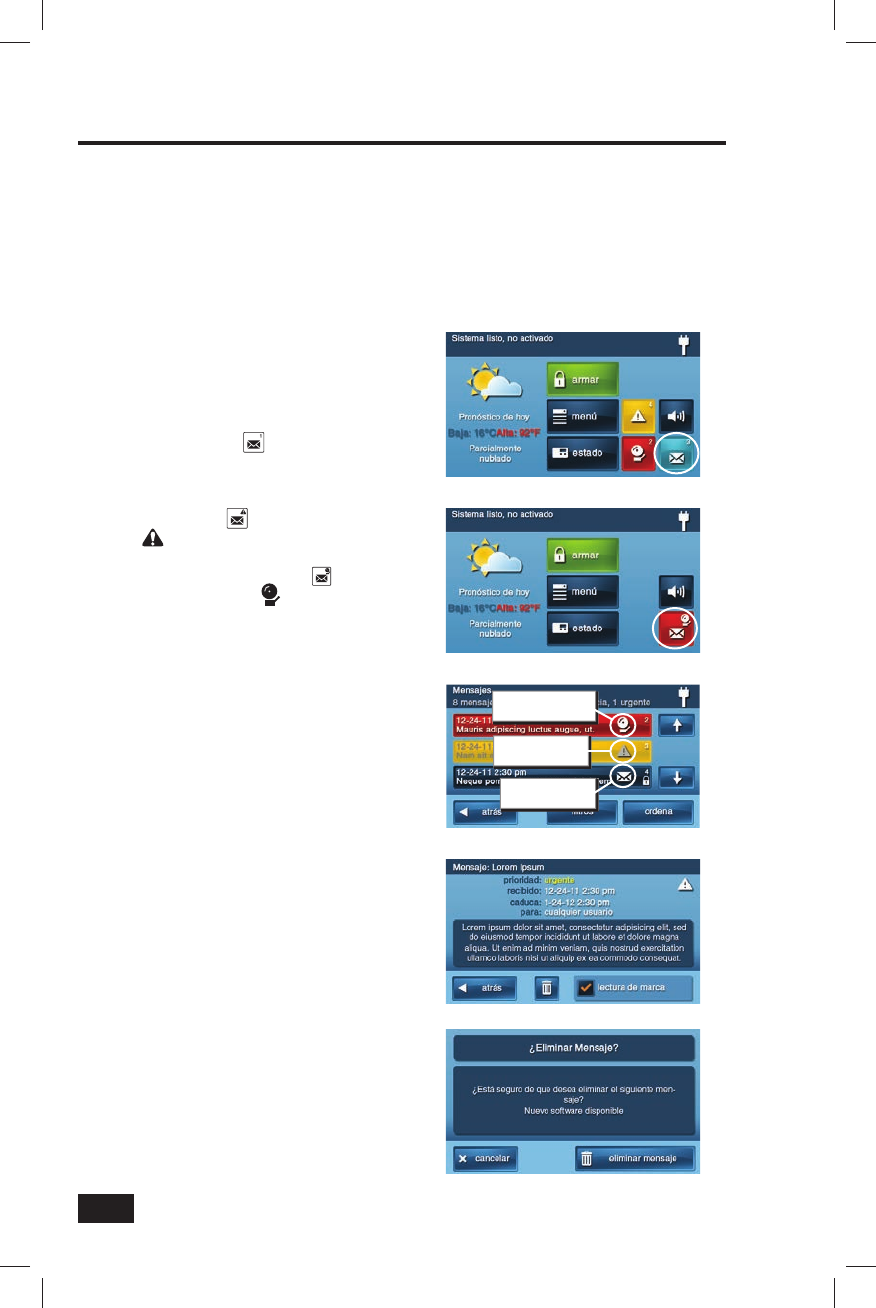
24
Envío de mensajes
Mensajes del sistema
Su sistema de seguridad admite la recepción de mensajes enviados por la estación central de
monitoreo. Estos mensajes pueden ser sobre actualizaciones del sistema, servicios adicionales,
alertas regionales especiales sobre el clima, etc. Además pueden enviarse a todos los usuarios del
sistema, o como mensajes confi denciales que sólo los usuarios maestros pueden leer. El remitente
puede indicar la prioridad de los mensajes como estándar, urgente o prioridad de emergencia.
Se pueden guardar hasta 31 mensajes en la memoria del panel de control, los cuales pueden verse
en la pantalla del panel. Los mensajes que se muestran pueden fi ltrarse por tipo, y ordenarse por
fecha o alfabéticamente. Una vez que los lee, pueden guardarse en el panel de control o borrarse.
Mensajes en pantalla
Cuando se envía un mensaje al panel de
control, se emiten tres pitidos y se muestra el
icono de mensaje en la pantalla de seguridad.
Para los mensajes estándar, se muestra un
icono de mensaje azul y un número en
la esquina superior derecha que indica la
cantidad de mensajes sin leer. En el caso de
los mensajes urgentes, se muestra un icono
de mensaje amarillo con un símbolo de
atención en la esquina superior derecha.
En el caso de los mensajes de emergencia, se
muestra un icono de mensaje rojo con un
símbolo de una campana en la esquina
superior derecha.
Cómo leer mensajes
Cuando aparece un icono de mensaje, siga
estos pasos para leer el mensaje:
1. Presione el botón de icono de mensaje.
2. Aparecerá la lista de mensajes. En
la barra de estado que aparece en la
parte superior se muestra la cantidad
de mensajes guardados en la memoria,
la cantidad de mensajes sin leer y la
cantidad de mensajes de prioridad.
Los mensajes sin leer aparecen
en negrita. Use las fl echas ↑ o
↓ para desplazarse por la lista.
3. Presione la línea donde está
el mensaje para leerlo.
4. Presione el botón ATRÁS para volver
a la lista de mensajes, o presione
ELIMINAR para borrar el mensaje.
Si se selecciona la casilla LECTURA
DE MARCA, el mensaje quedará
en la lista (a menos que se borre),
pero no se mostrará en negrita.
5. Al borrar un mensaje, aparecerá una
pantalla de confi rmación. Presione
ELIMINAR MENSAJE para borrarlo,
o CANCELAR para volver al mensaje.
6. Aparecerá una pantalla para confi rmar
la eliminación. Presione ACEPTAR
para volver a la lista de mensajes.
Mensaje de texto estándar
Confi rmación para eliminar mensaje
Icono de mensaje estándar
Lista de mensajes
Icono de mensaje urgente
Icono de mensaje
urgente
Icono de mensaje
de emergencia
Icono de mensaje
estándar
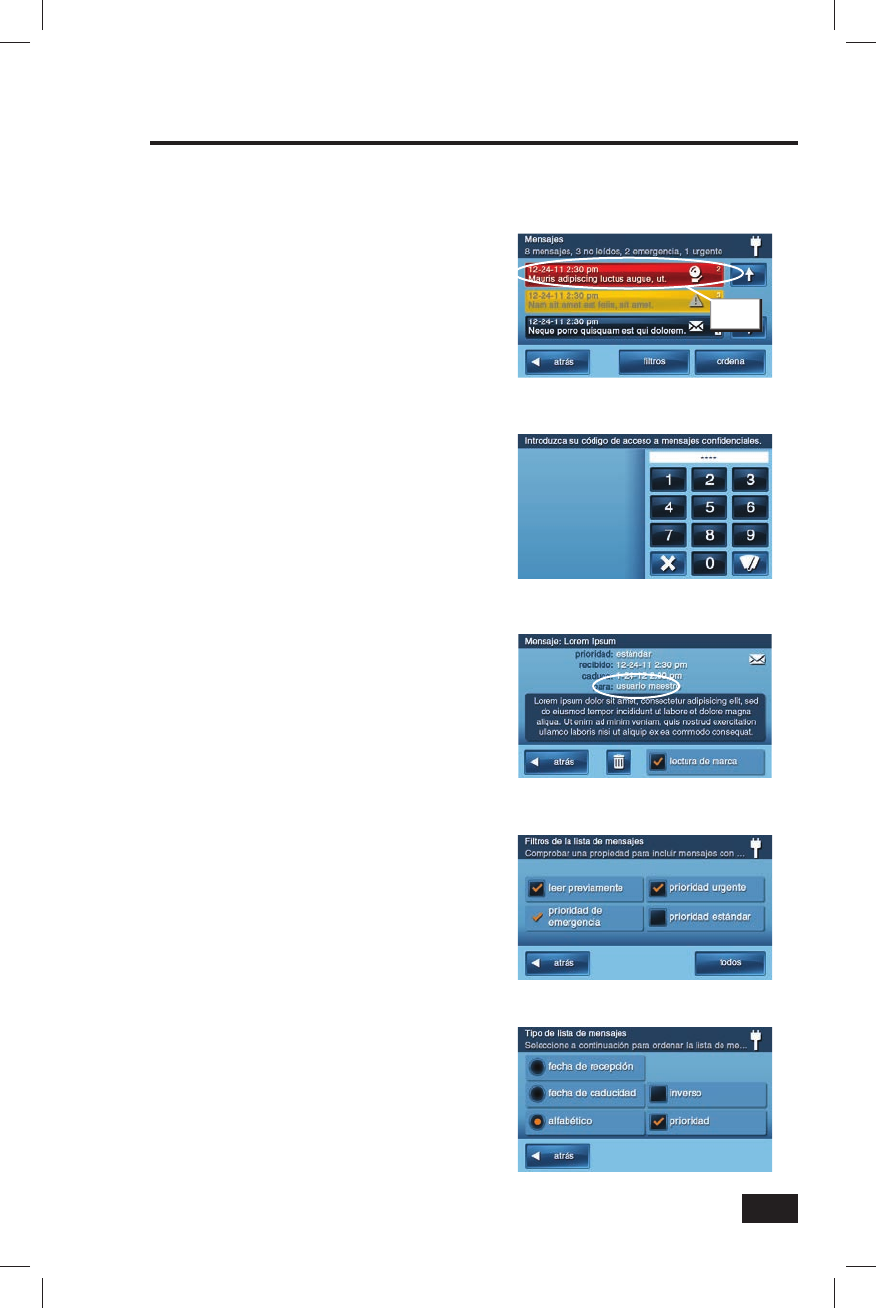
25
Cómo leer mensajes confi denciales
Cuando se envía un mensaje confi dencial al panel de control, sólo pueden verlo los usuarios que
tienen un código de usuario maestro.
Siga estos pasos para ver un mensaje confi dencial:
1. Presione la línea donde está
el mensaje. Si es un mensaje
confi dencial, se mostrará la
pantalla para ingresar el código.
2. Ingrese el código de usuario maestro
en la pantalla. Los códigos de
usuario normales no se aceptarán.
3. Lea el mensaje que se muestra.
4. Guarde o borre el mensaje según
se explica en la sección anterior.
Filtrado de mensajes
Puede usar los fi ltros para seleccionar qué
mensajes se mostrarán en la lista.
1. Presione FILTROS para que
aparezca la pantalla de opciones
de fi ltrado de mensajes.
2. Seleccione o deseleccione los tipos
de mensajes que desea mostrar.
Presione TODOS para seleccionar
todos los tipos. Presione ATRÁS
para volver a la lista de mensajes.
Cuando usted termina de ver los mensajes y el
sistema vuelve a la pantalla de seguridad, se
restablecen los fi ltros y queda seleccionada la
opción para mostrar todos los tipos.
Orden de mensajes
Use las opciones de orden de mensajes para
seleccionar el orden en el que se mostrarán en
la lista.
1. Presione ORDENA para que
aparezca la pantalla de opciones
de orden de mensajes.
2. Seleccione una opción para ordenar
los mensajes ya sea por la fecha
en que se reciben, la fecha de
vencimiento o alfabéticamente.
3. Marque la casilla INVERSO
para invertir el orden en que se
mostrarán los mensajes. Marque la
casilla PRIORIDAD para mostrar
primero los mensajes urgentes.
4. Presione ATRÁS para volver
a la lista de mensajes.
Una vez que termina de ver los mensajes, se
restablecen las opciones de orden.
Envío de mensajes
Pantalla de ingreso de código
para mensajes confi denciales
Mensaje confi dencial
Pantalla de fi ltros de mensajes
Pantalla para ordenar mensajes
Lista de mensajes
Presione
aquí

26
Control remoto por teléfono
Teléfono remoto
Se puede usar un teléfono estándar para controlar el sistema de forma remota. Esto se hace llamando
al sistema y respondiendo las preguntas habladas del sistema. Al presionar determinadas teclas del
teléfono, se puede armar y desarmar el sistema, puentear sensores y verifi car el estado del sistema.
✓ NOTA: La función de control remoto del sistema por teléfono es opcional. El instalador
debe activarla para poder usarse.
Cómo llamar al sistema
El instalador le indicará si el sistema admite o no la función de control remoto por teléfono. Si
se habilita esta opción, deberá llamar al sistema dos veces en 30 segundos para establecer la
comunicación.
1. Llame al número de teléfono al que está conectado el panel de control. Espere que suene una
o dos veces y cuelgue.
2. Vuelva a llamar al panel de control en los siguientes 10 a 45 segundos. Esta vez el panel
de control atenderá la llamada.

27
Control remoto por teléfono
Control remoto
Una vez que se conecta al sistema, podrá revisar el estado y controlar de forma remota las funciones
principales. Los anuncios que usted escucha a través del teléfono no salen por el altavoz del panel
de control.
1. Una vez que el panel de control responde, le solicitará el código de usuario. Tiene 15 segundos
para ingresarlo usando las teclas del teléfono. Si no se ingresa un código de usuario válido
en 15 segundos, el sistema fi nalizará la llamada. Por cuestiones de seguridad, si se realizan
dos llamadas en un plazo de cinco minutos con dos intentos fallidos cada una de ingresar
un código de usuario válido, el sistema fi nalizará la llamada y no responderá los comandos
enviados por teléfono durante 30 minutos.
2. Si el sistema acepta el código de usuario, comunicará el estado del sistema y después las
opciones de comando remoto. El sistema aguardará hasta 60 segundos para que se ingrese
cada comando remoto; si se supera este tiempo, la llamada fi nalizará automáticamente. Si
sabe el número de la tecla del teléfono para el comando que desea ingresar, no es necesario
que aguarde hasta que termine el anuncio del comando.
3. Use las teclas del teléfono para ingresar los comandos del sistema:
• Presione para oír un informe de estado del sistema
• Presione para armar el sistema en modo Salir
• Presione para armar el sistema en modo Permanecer
• Presione para desarmar el sistema
• Presione para activar la salida auxiliar (si se utiliza)
• Presione para desarmar la salida auxiliar (si se utiliza)
• Presione para detener el informe de estado del sistema
• Presione para colgar
• Presione para repetir el menú de comandos
Cuando termina y ya no necesita ingresar más comando, asegúrese de presionar para colgar.
✓ NOTA: Cuando se arma el sistema de forma remota, no puede activarse la opción
Demora de salida.
✓ NOTA: La función Permanecer automático, si se activa, no se activa cuando el sistema
se arma de forma remota.
Puenteo de sensores de forma remota
Cuando se arma el sistema de forma remota, si hay sensores abiertos que se lo impiden, el sistema
anunciará el estado actual e indicará “Para puentear sensores y armar el sistema, presione el
numeral”.
• Presione para puentear todos los sensores abiertos y armar el sistema.
Una vez que se puentean los sensores abiertos, el sistema se armará en el modo seleccionado y
anunciará el estado.
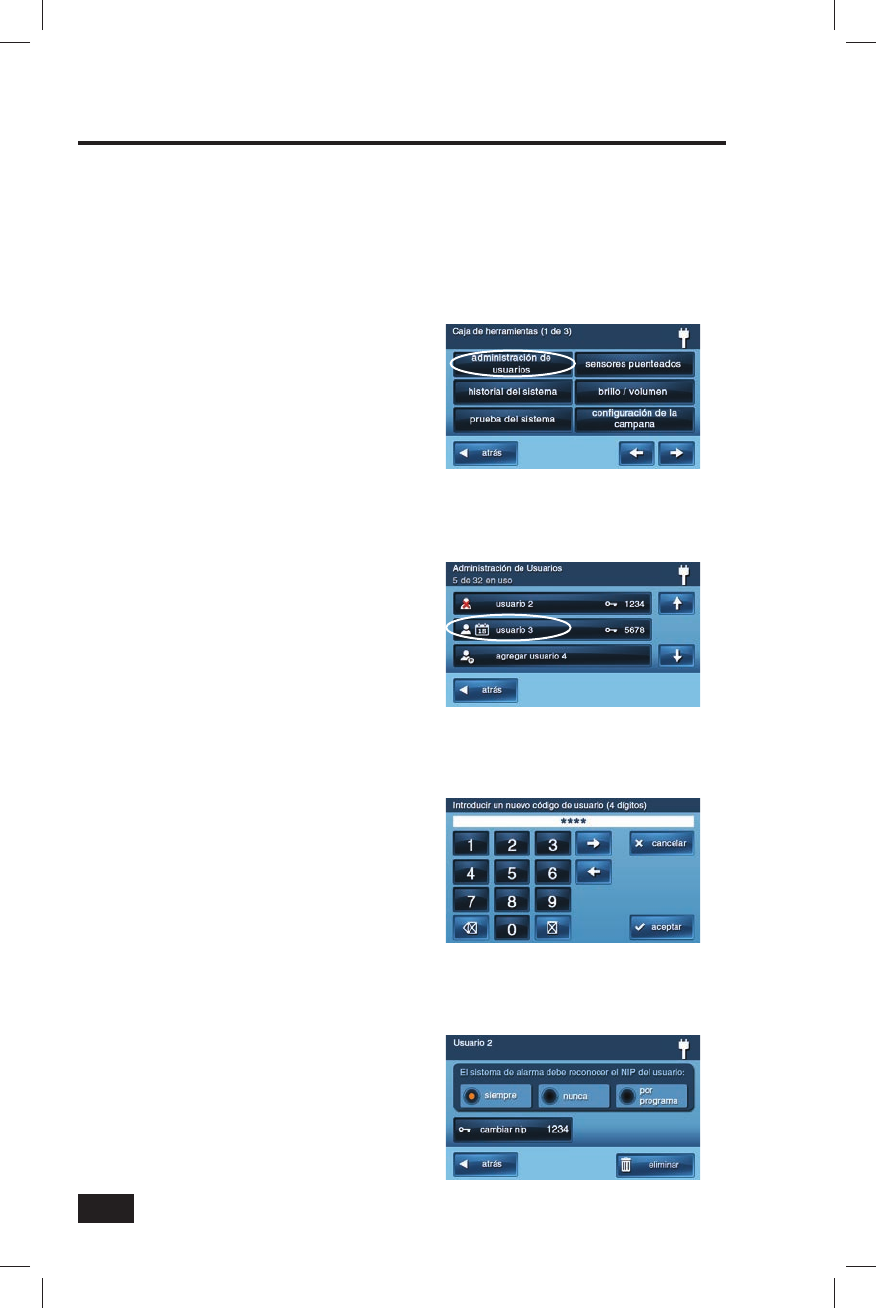
28
Pantalla de ingreso de código de usuario
Pantalla de opciones de acceso de usuarios
Pantalla Caja de herramientas 1
Administración de usuarios
El instalador programará un código de usuario maestro para el sistema. Este código puede usarse
para controlar el sistema y también para asignar y cambiar los otros 31 códigos de usuario y las
opciones de acceso de los códigos de usuarios. Puede usarse además para tener acceso a distintas
confi guraciones del sistema a través de la Caja de herramientas del usuario. Los otros 31 códigos de
usuario no tienen acceso a estas confi guraciones de la pantalla Caja de herramientas del usuario.
Confi guración de códigos de usuario
Sólo la persona que tiene el código de usuario maestro puede agregar o modifi car los
otros códigos de usuario.
Siga estos pasos para confi gurar los códigos de usuario:
1. En la pantalla de inicio,
presione SEGURIDAD.
2. En la pantalla de seguridad,
presione MENÚ.
3. En la pantalla de menú, presione
CAJA DE HERRAMIENTAS.
4. Ingrese el código de usuario maestro
(la confi guración de fábrica es 1111).
5. En la pantalla Caja de
herramientas (1 de 3), presione
ADMINISTRACIÓN DE USUARIOS.
6. La pantalla Administración de usuarios
muestra tres usuarios a la vez. Use las
fl echas ↓ y ↑ para desplazarse por la lista.
Cómo agregar un código de usuario
✓ NOTA: No se pueden usar los códigos
de usuario 0000 y 0001.
1. Presione uno de los botones
AGREGAR USUARIO.
2. Ingrese un código de cuatro
dígitos como nuevo código de
usuario y presione ACEPTAR.
3. Vuelva a ingresar el código para
confi rmarlo y presione ACEPTAR.
4. Aparecerá la pantalla de
confi rmación, presione ACEPTAR.
5. Aparecerá la pantalla de opción
de acceso de código de usuario. Las
tres opciones determinan cuándo
es válido un código de usuario.
6. Presione una de las tres
opciones: SIEMPRE; NUNCA
o POR PROGRAMA.
• Seleccione SIEMPRE para que
un código de usuario sea válido
siempre. Presione ATRÁS.
• Seleccione NUNCA para que un
código de usuario no sea válido
nunca. Presione ATRÁS.
• Seleccione POR PROGRAMA
para que un código de usuario sea
válido sólo en determinados días y
horarios. Vea la siguiente sección.
Caja de herramientas del sistema
Pantalla de administración de usuarios
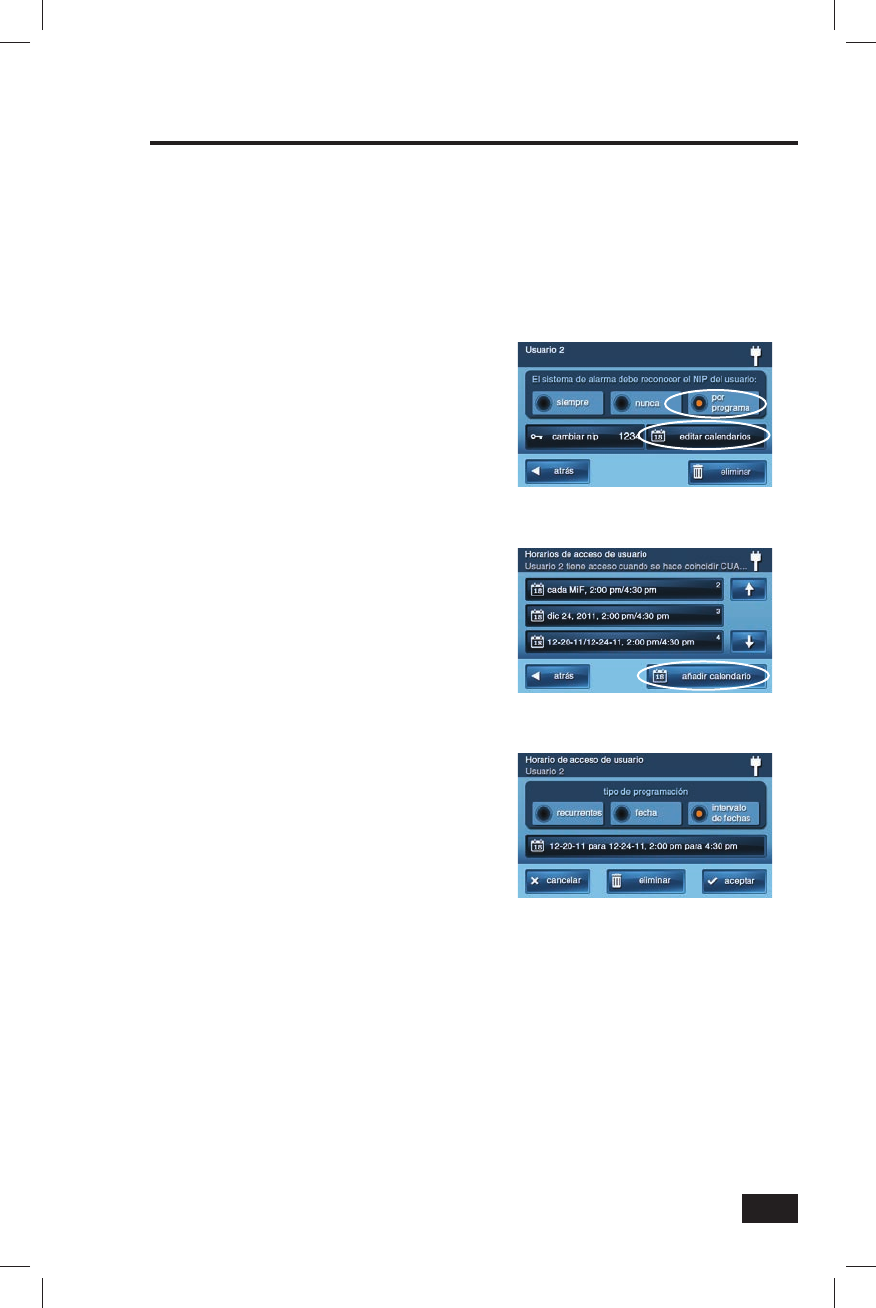
29
Caja de herramientas del sistema
Programas de acceso de códigos de usuarios
Los códigos de usuario pueden confi gurarse con uno o más “Programas de acceso”. Los programas
permiten que un código de usuario sea válido sólo durante horarios o días específi cos de la semana,
un sólo día o un rango de días.
Esta función resulta útil para limitar el acceso al sistema al personalizar los códigos de usuarios para
usuarios habituales específi cos, como el personal de mantenimiento, servicio o limpieza.
Cuando se agrega o se cambia un código de usuario, se activa la confi guración de opciones de acceso
de códigos de usuario.
Cómo añadir o editar horarios de acceso de usuarios
1. Si selecciona POR PROGRAMA
como opción para un código de
usuario, se mostrará el botón
EDITAR CALENDARIOS.
2. Presione EDITAR CALENDARIOS
para seleccionar o editar un calendario
de acceso de código de usuario
existente o crear uno nuevo.
3. En la pantalla de horarios de acceso de
usuarios, se muestran los calendarios
actuales para el código de usuario.
4. Presione AÑADIR CALENDARIO para
agregar un calendario, o presione un
calendario existente para editarlo.
5. Hay tres tipos de calendarios para
seleccionar: RECURRENTES; FECHA
o INTERVALO DE FECHAS.
• RECURRENTES selecciona los
días de la semana y horarios en los
que el código de usuario es válido.
• FECHA selecciona una fecha
específi ca y un horario en los que
el código de usuario es válido.
• INTERVALO DE FECHAS selecciona
una fecha de inicio, una fecha de
fi nalización y un período los que
el código de usuario es válido.
Vea la siguiente página. Pantalla de tipo de horario
de acceso de usuarios
Pantalla de opciones de acceso de usuarios
Presione para Añadir un calendario.
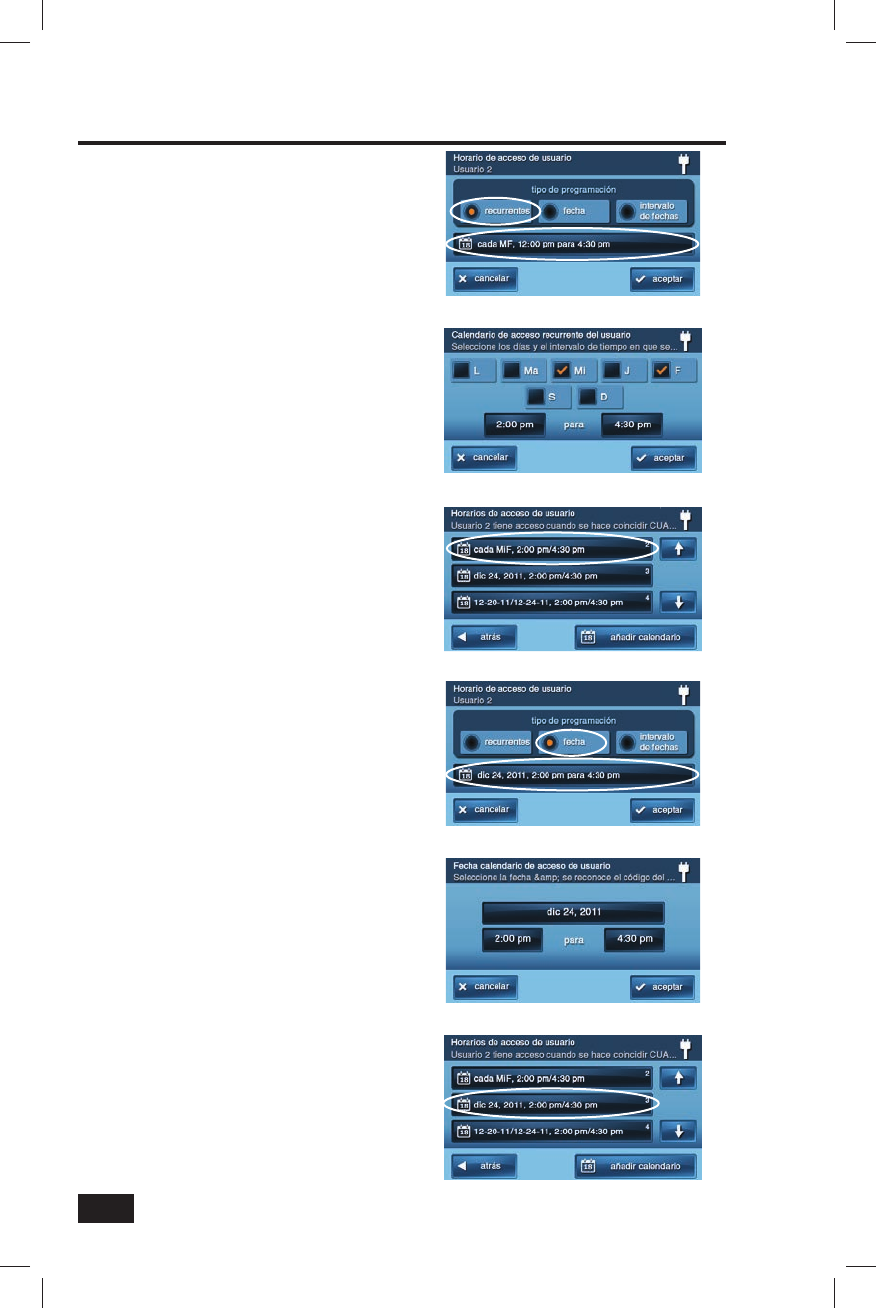
30
Horario de acceso recurrente del usuario
Pueden establecerse hasta siete horarios de
acceso de usuario recurrente para cada código
de usuario.
1. Seleccione RECURRENTES
para el tipo de calendario.
2. Presione el botón de calendario
para ver la pantalla Horario de
acceso recurrente del usuario.
3. Use las casillas de verifi cación
para seleccionar el o los días
de la semana en los que este
código de usuario será válido.
4. Presione los botones izquierdo y
derecho para establecer el horario de
inicio y de fi nalización en los que este
código de usuario será válido para los
días seleccionados de la semana.
5. Presione ACEPTAR para aceptar el
calendario, o CANCELAR para volver
a la pantalla Tipo de calendario.
Horario de acceso de usuario
por fecha única
1. Seleccione FECHA para el
tipo de calendario.
2. Presione el botón de calendario
para ver la pantalla Horario de
acceso de usuario por fecha.
3. Presione el botón de fecha para
establecer el único mes, día
y año en los que este código
de usuario será válido.
4. Presione los botones izquierdo
y derecho para establecer el
horario de inicio y de fi nalización
en los que este código de usuario
será válido para esa fecha.
5. Presione ACEPTAR para aceptar el
calendario, o CANCELAR para volver
a la pantalla Tipo de calendario.
Caja de herramientas del sistema
Calendario establecido de lunes
a viernes, de 8 a.m. a 5 p.m.
Calendario recurrente seleccionado
Programa establecido para un único día
Usuario 2 con calendario de una fecha
Usuario 2 con un horario recurrente
Programa de una fecha seleccionado
p
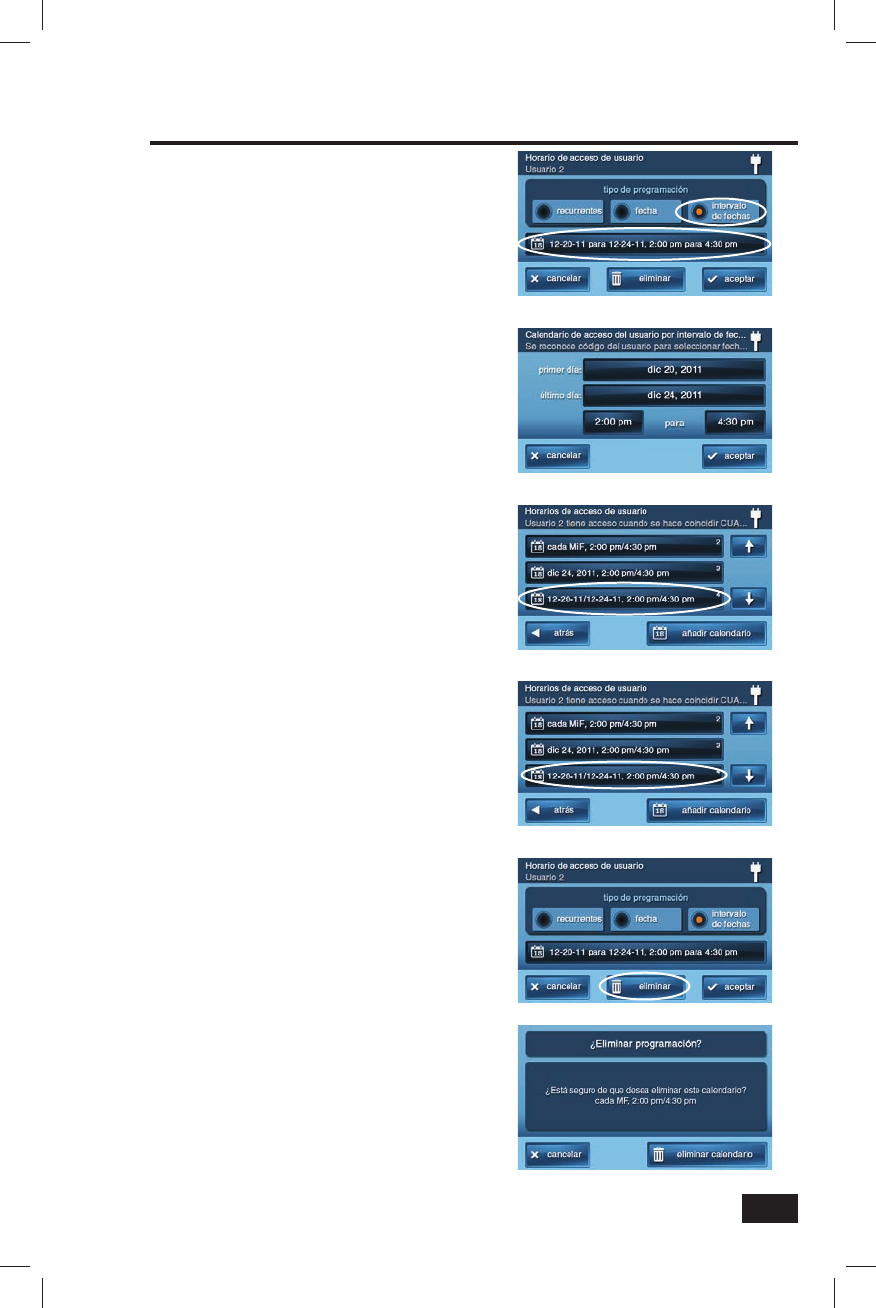
31
Caja de herramientas del sistema
Horario de acceso de usuario
por intervalo de fecha
1. Seleccione INTERVALO DE FECHAS
para el tipo de calendario.
2. Presione el botón de calendario para
ver la pantalla Horario de acceso
de usuario por intervalo de fecha.
3. Presione el botón del primer día
para establecer el mes, día y año
en que este código de usuario
será válido por primera vez.
4. Presione el botón del último día
para establecer el mes, día y año
en que este código de usuario
será válido por última vez.
5. Presione los botones izquierdo y
derecho para establecer el horario
de inicio y de fi nalización en los que
este código de usuario será válido
durante el intervalo de fecha.
6. Presione ACEPTAR para aceptar el
calendario, o CANCELAR para volver
a la pantalla Tipo de calendario.
Cómo eliminar horarios de acceso
de usuario
1. En la pantalla Administración de
usuarios, seleccione un código de usuario
que muestre el icono de calendario.
2. Presione el botón EDITAR
CALENDARIOS.
3. En la pantalla de horarios de
acceso de usuarios, seleccione el
calendario que desea borrar.
4. En la pantalla Tipo de programación,
presione el botón ELIMINAR.
5. Aparecerá una pantalla de confi rmación
para verifi car que realmente desea
eliminar el horario de acceso de
usuario. Si está de acuerdo, presione
ELIMINAR HORARIO, o presione
CANCELAR para volver a la pantalla
Horario de acceso de usuarios.
6. Aparecerá una segunda pantalla
para confi rmar que se eliminar el
calendario. Presione ACEPTAR.
Calendario establecido para intervalo de fecha
Horario de intervalo de fecha seleccionado
Usuario 2 con horario de intervalo de fecha
Pantalla de confi rmación para eliminar calendario
Presione para eliminar un calendario
Cómo seleccionar un horario para eliminar
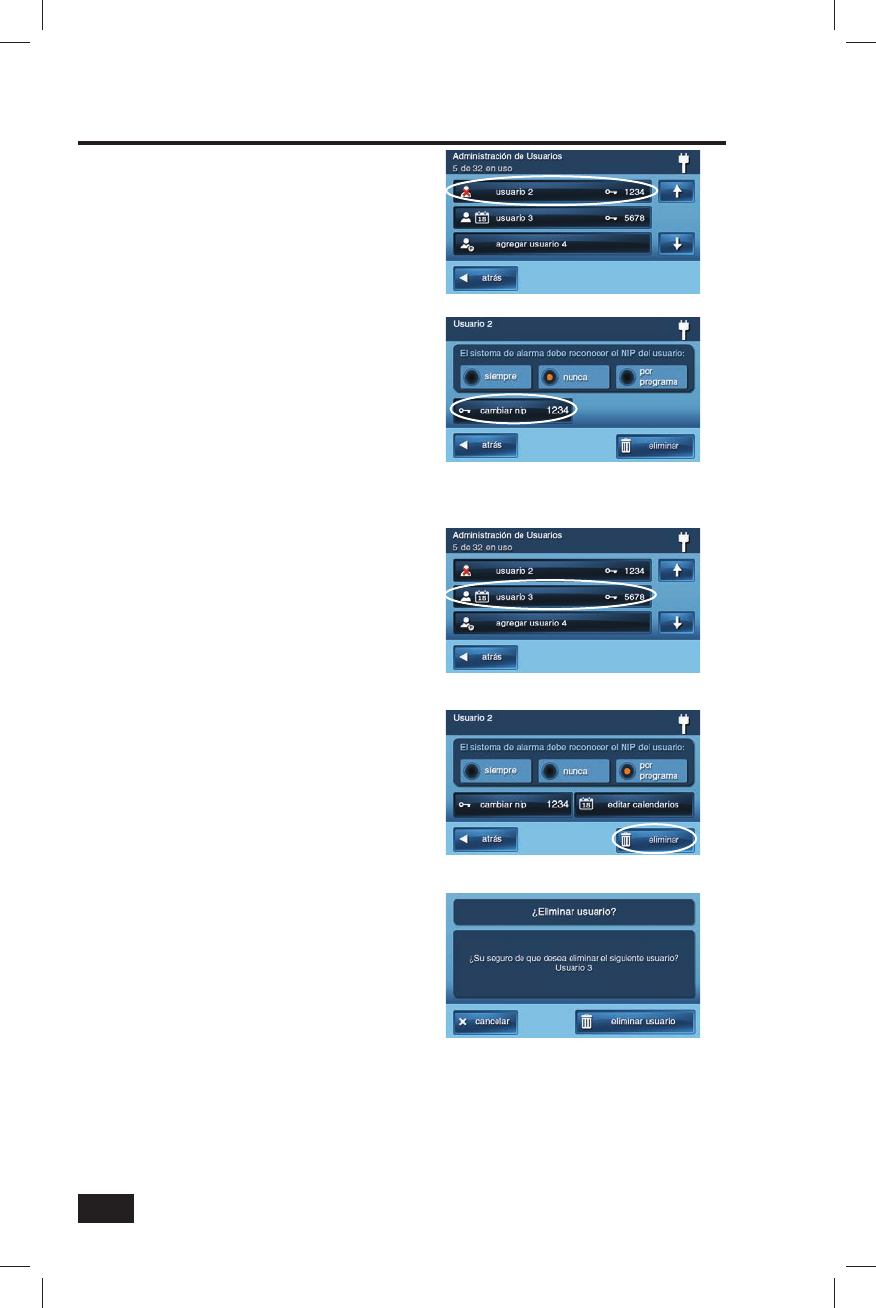
32
Caja de herramientas del sistema
Cómo modifi car un código de usuario
1. En la pantalla Administración
de usuarios, presione el botón
USUARIO para modifi car el código.
2. Presione CAMBIAR NIP (el NIP
actual se muestra en el botón).
3. Ingrese un nuevo código de
cuatro dígitos para el Código de
usuario y presione ACEPTAR.
4. Vuelva a ingresar el código para
confi rmarlo y presione ACEPTAR.
5. Aparecerá la pantalla de confi rmación
con el código de usuario que se
modifi có; presione ACEPTAR.
Cómo eliminar un código de usuario
1. En la pantalla Administración
de usuarios, presione el botón
USUARIO para eliminar.
2. Presione ELIMINAR.
3. Aparecerá una pantalla de confi rmación
para verifi car que realmente desea
eliminar el código de usuario. Si está
de acuerdo, presione ELIMINAR
USUARIO, o presione CANCELAR
para volver a la pantalla Opción de
acceso de código de usuario.
4. Aparecerá una pantalla de confi rmación
para mostrar qué código de usuario
se borró. Presione ACEPTAR.
✓ NOTA: No se puede eliminar el código
de usuario maestro (usuario 1), sólo
puede modifi carse.
Pantalla de confi rmación para eliminar usuario
Seleccione el usuario que desea modifi car
Seleccione el usuario que desea eliminar
Presione Cambiar NIP
Presione Eliminar
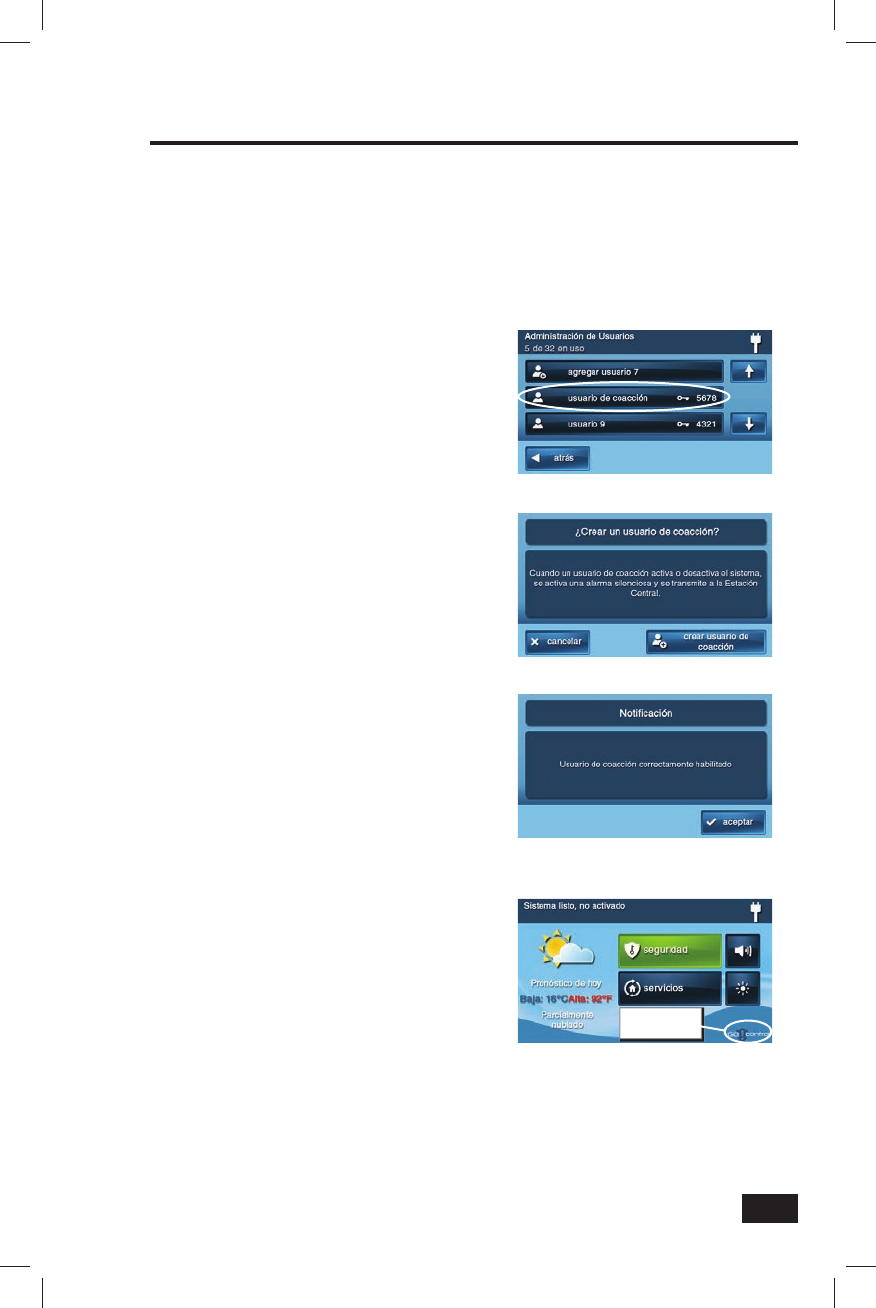
33
Código de usuario coacción
El código de usuario coacción (código de usuario 8) tiene una función especial. Cuando se usa este
código, el sistema tiene una apariencia de funcionamiento normal, pero en realidad envía un informe
de “coacción” a la estación central de monitoreo para activar una alarma silenciosa de pedido de ayuda.
USE ESTE CÓDIGO SÓLO SI ALGUIEN LO FUERZA A USAR SU SISTEMA DE SEGURIDAD EN
CONTRA DE SU VOLUNTAD. Se mandará un informe silencioso a la estación central de monitoreo
para que envíen ayuda.
Cómo establecer el código de usuario coacción
1. En la pantalla Administración
de usuarios, presione el botón
USUARIO 8 (COACCIÓN).
2. Aparecerá una pantalla de
confi rmación; presione CREAR
USUARIO DE COACCIÓN.
3. Ingrese un código de cuatro dígitos
como nuevo código de usuario
coacción y presione ACEPTAR.
4. Vuelva a ingresar el código para
confi rmarlo y presione ACEPTAR.
5. Aparecerá la pantalla de
confi rmación, presione ACEPTAR.
6. Aparecerá la pantalla para editar el
usuario 8. Presione ATRÁS para volver a
la pantalla Administración de usuarios.
Botón Coacción secreto
En la esquina inferior derecha de la pantalla de
inicio, se muestra el logotipo del sistema. Este
logotipo es el botón de coacción secreto.
Si se presiona el logotipo cuando el sistema
está armado, aparecerá la pantalla estándar
para ingresar el código de desarme. Ingrese un
código de usuario válido o un código de usuario
coacción para desarmar el sistema. El sistema
se desarmará normalmente, pero se mandará
un informe silencioso de coacción a la estación
central de monitoreo para que envíen ayuda.
El botón de coacción secreto también puede
usarse cuando el sistema está desarmado. Si
se presiona el logotipo , aparecerá una pantalla
para ingresar un código. Al ingresar el código
de usuario coacción, se manda un informe
silencioso de coacción a la estación central de
monitoreo para que envíen ayuda. El sistema se
mantendrá desarmado.
Caja de herramientas del sistema
Botón Coacción secreto
Botón Coacción
secreto
Seleccione usuario 8 para código
de usuario de coacción
Pantalla de confi rmación de
crear usuario de coacción
Pantalla de confi rmación
de usuario de coacción creado
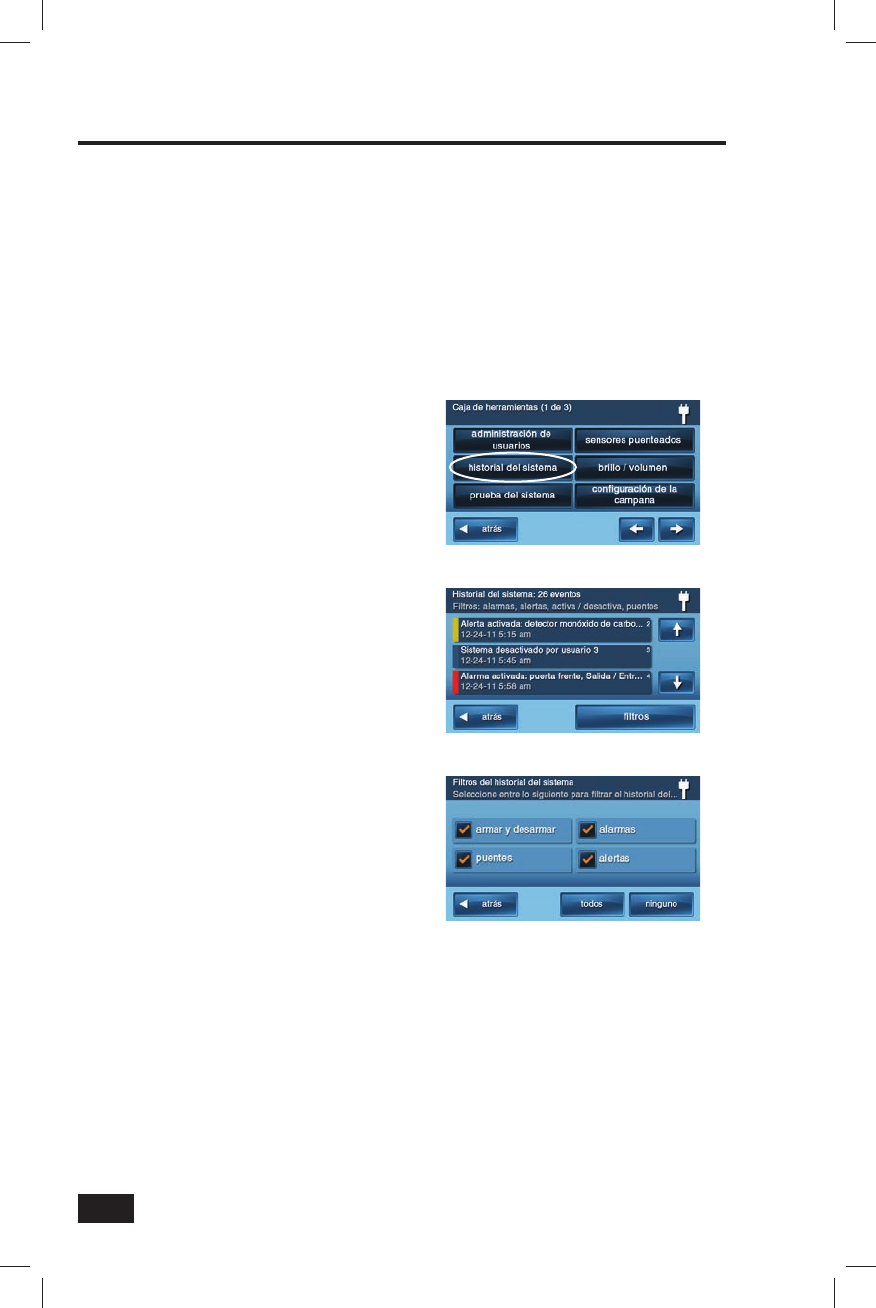
34
Caja de herramientas del sistema
Historial del sistema
El panel de control tiene un registro de los eventos del sistema creado en el orden en que ocurren.
Cada evento va acompañado de la fecha y la hora en que sucedió.
Para facilitar la lectura de este registro, el historial del sistema puede “fi ltrarse” para que muestren sólo
los eventos seleccionados. Los eventos del historial del sistema que pueden fi ltrarse son los siguientes:
• Armado o desarme del sistema
• Puenteo de sensores (forzada y manual)
• Alarmas (las alarmas se muestran con una línea roja)
• Alertas (las alertas se muestran con una línea amarilla)
Algunos eventos del sistema se muestran
siempre, independientemente del fi ltro que se
seleccione; entre ellos se incluyen:
• Prueba de caminata iniciada o fi nalizada.
• Modo de programación
iniciado o fi nalizado.
Para ver el historial del sistema, siga estos pasos:
1. En la pantalla de inicio,
presione SEGURIDAD.
2. En la pantalla de seguridad,
presione MENÚ.
3. En la pantalla de menú, presione
CAJA DE HERRAMIENTAS.
4. Ingrese un código de usuario
válido para tener acceso a la
caja de herramientas.
5. En la pantalla Caja de
herramientas, 1 de 3, presione
HISTORIAL DEL SISTEMA.
6. Se mostrará un registro de los eventos
del sistema. Use las fl echas ↑ y ↓
para desplazarse por el registro.
7. Para escoger qué se muestra,
presione FILTROS.
8. Marque las casillas de verifi cación
para seleccionar qué eventos mostrar.
Presione TODOS para seleccionar
todas las casillas de verifi cación, o
NINGUNO para deseleccionar todas
las casillas. Presione ACEPTAR
cuando haya terminado.
9. Vea el historial del sistema. Presione
ATRÁS cuando haya terminado.
Pantalla Historial del sistema
Filtros del historial del sistema
Pantalla Caja de herramientas 1
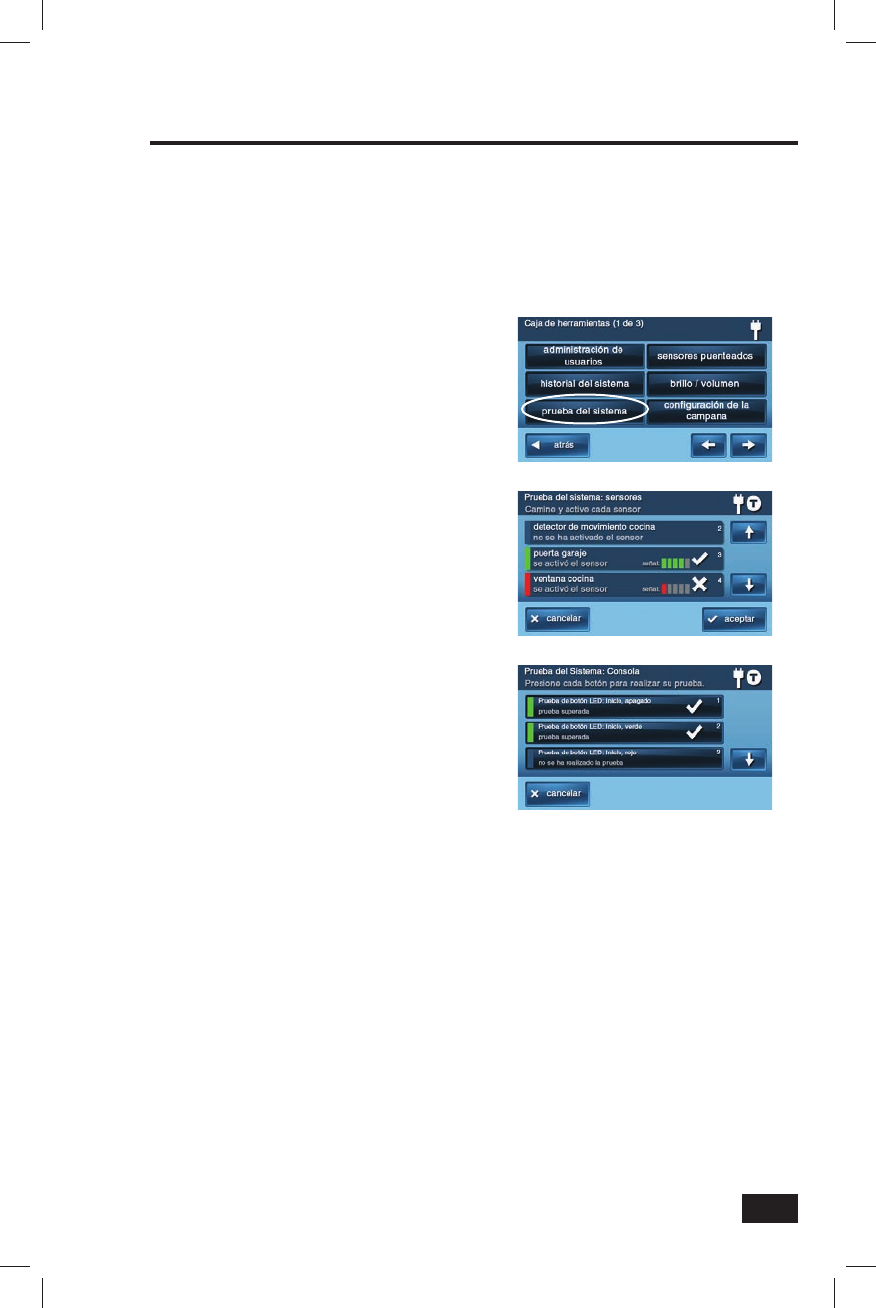
35
Prueba del sistema
Si bien el sistema de seguridad monitorea su propio funcionamiento, es importante hacer pruebas
manuales regularmente. La opción Prueba del sistema se usa para probar todos los sensores del
sistema. Se requiere el código de usuario maestro para ejecutar la prueba del sistema. Cuando el
sistema está en modo de prueba, aparecerá un incono “T” en la parte superior derecha de la pantalla.
★ IMPORTANTE: HAGA UNA PRUEBA DE SU SISTEMA DE SEGURIDAD TODAS LAS
SEMANAS PARA CONTAR CON UNA PROTECCIÓN CONTINUA Y ASEGURARSE DE
QUE EL SISTEMA FUNCIONE CORRECTAMENTE.
Para probar el sistema, siga estos pasos:
1. En la pantalla de inicio,
presione SEGURIDAD.
2. En la pantalla de seguridad,
presione MENÚ.
3. En la pantalla de menú, presione
CAJA DE HERRAMIENTAS.
4. Ingrese un código de usuario
maestro para tener acceso a
la caja de herramientas.
5. En la pantalla Caja de
herramientas, 1 de 3, presione
PRUEBA DEL SISTEMA.
Prueba de los sensores
Cuando se prueba el funcionamiento de cada sensor,
el panel de control emite un pitido y anuncia el
nombre del sensor, se enciende una barra verde en
la pantalla, y aparecen de 1 a 5 barras para indicar la
potencia de la señal inalámbrica del sensor.
✓ NOTA: Se enviarán informes del inicio
y fi nalización de las pruebas a la
estación de monitoreo.
6. Se mostrará una lista de todos los
sensores. Use las fl echas ↑ y ↓
para desplazarse por la lista.
7. Vaya a cada sensor de la lista y dispárelo.
• En el caso de los sensores de las puertas y las ventanas, abra y cierre la puerta o ventana.
• En el caso de los detectores de movimiento, espere afuera del
área protegida durante cinco minutos y después entre.
• En el caso de los sensores portátiles y los teclados inalámbricos, presione un botón.
• Para los detectores de humo, de monóxido de carbono o de rotura
de vidrio, presione el botón de prueba del detector.
• Si se muestra la barra verde para un sensor, signifi ca que la prueba fue exitosa.
8. Presione ACEPTAR cuando haya fi nalizado de probar los sensores. Aparecerá una pantalla de confi rmación.
Prueba del panel
La prueba del panel se usa para evaluar los indicadores y el sonar del panel de control.
9. Se mostrará una lista de las pruebas del panel. Use las fl echas ↑ y ↓ para desplazarse por la lista.
10. Presione todos los botones de prueba y responda SÍ o NO a las preguntas.
11. Presione ACEPTAR cuando haya respondido todas las preguntas del panel. Aparecerá una
pantalla de confi rmación. Presione ACEPTAR de salida del modo de prueba. Presione ATRÁS
cuando haya terminado.
Caja de herramientas del sistema
Pantalla de prueba de los sensores
Pantalla de prueba del panel
Pantalla Caja de herramientas 1
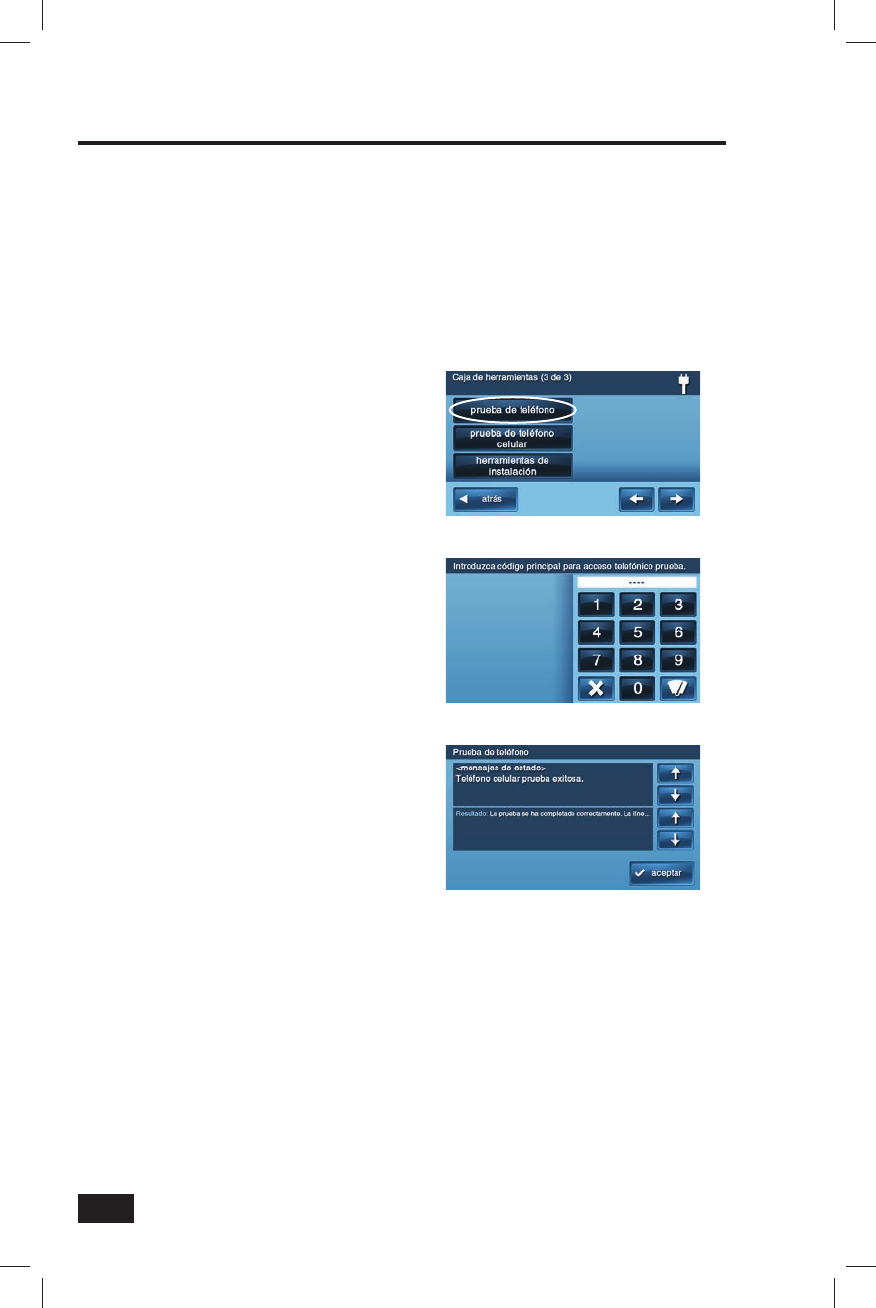
36
Prueba del teléfono
Es posible que su sistema de seguridad esté conectado a la línea de teléfono. El sistema puede comunicarse
con la estación central de monitoreo a través de la línea de teléfono. El sistema tiene la capacidad de
enviar los mensajes de alarma, las alertas de problemas y los mensajes de estado usando la red terrestre
de teléfono. Esta vía además permite la comunicación bidireccional de audio con la estación central.
La caja de herramientas del sistema incluye pautas para probar el funcionamiento de la conexión de teléfono.
★ IMPORTANTE: HAGA UNA PRUEBA DE SU SISTEMA DE SEGURIDAD TODAS LAS
SEMANAS PARA CONTAR CON UNA PROTECCIÓN CONTINUA Y ASEGURARSE DE
QUE EL SISTEMA FUNCIONE CORRECTAMENTE.
Para probar la conexión de teléfono, siga estos pasos:
1. En la pantalla de inicio,
presione SEGURIDAD.
2. En la pantalla de seguridad,
presione MENÚ.
3. En la pantalla de menú, presione
CAJA DE HERRAMIENTAS.
4. Ingrese un código de usuario
maestro para tener acceso a
la caja de herramientas.
5. Use las fl echas ← y → para
seleccionar la pantalla Caja
de herramientas, 3 de 3.
6. En la pantalla Caja de
herramientas, 3 de 3, presione
PRUEBA DE TELÉFONO.
7. Vuelva a ingresar el código de usuario
maestro para comenzar la prueba.
El sistema mostrará la pantalla de estado de
la prueba. En la parte superior de la pantalla
aparecen las funciones que se prueban. Use las
fl echas ↑ y ↓ para desplazarse por los mensajes
de estado. En la parte inferior de la pantalla
aparecen los resultados de cada prueba.
Si ocurre una falla en alguna de las pruebas,
preste atención al mensaje que se muestra y
comuníquese con el instalador del sistema.
Esta persona podrá diagnosticar cualquier
posible problema con el sistema.
Una vez que se completa la prueba,
presione ACEPTAR para volver a la pantalla
Caja de herramientas.
Caja de herramientas del sistema
Ingreso de código de prueba del teléfono
Estado de prueba del teléfono
Pantalla Caja de herramientas 3
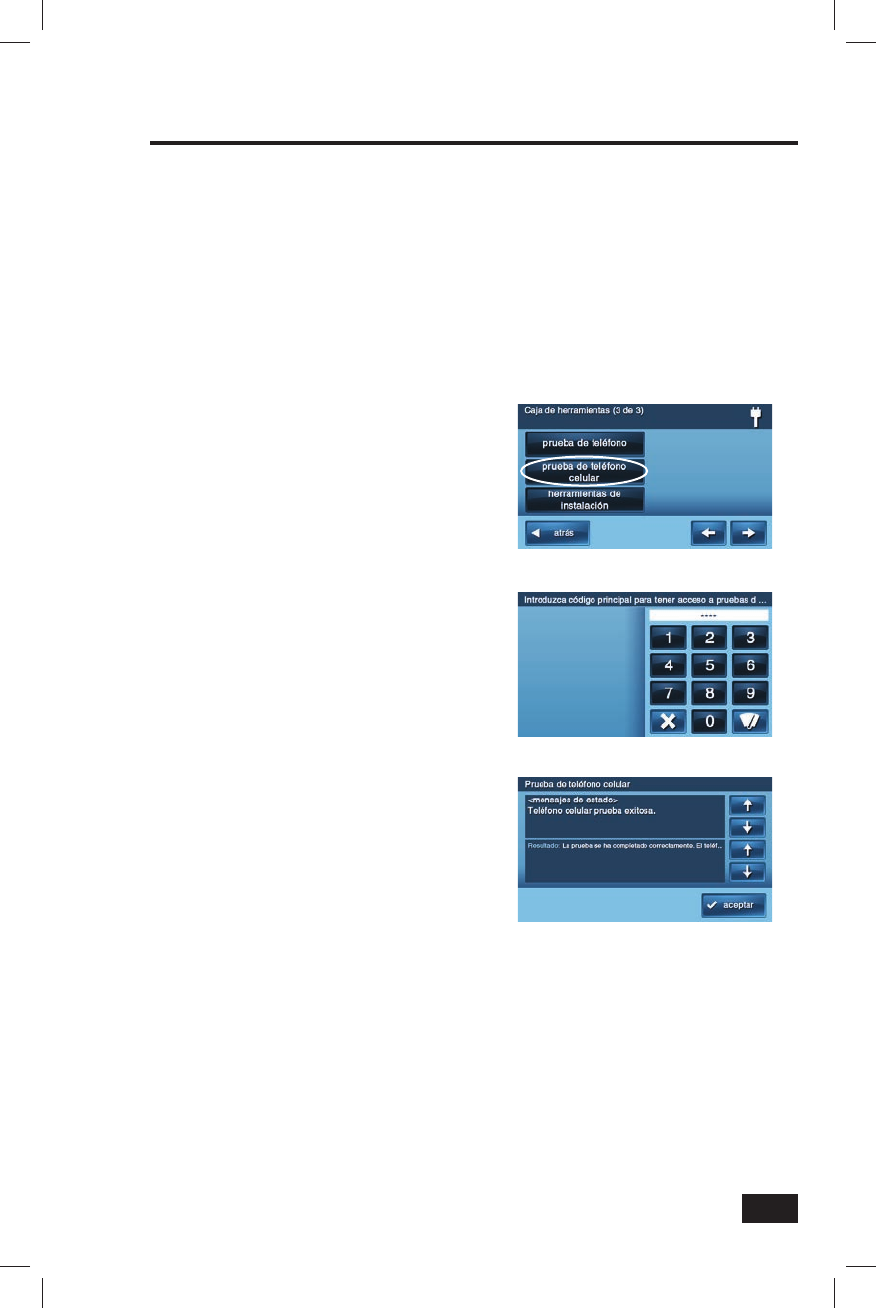
37
Prueba de teléfono celular
El sistema de seguridad puede estar equipado con una radio celular incorporada. La radio celular
es una vía de comunicación entre su sistema de seguridad y la estación central de monitoreo.
El sistema tiene la capacidad de enviar los mensajes de alarma, las alertas de problemas y los
mensajes de estado por señal de aire, sin usar una red terrestre de teléfono. Esta radio también
puede recibir mensajes y actualizaciones del sistema enviados por la estación central de monitoreo.
Este dispositivo opcional además permite la comunicación de audio con la estación central.
La caja de herramientas del sistema incluye pautas para probar el funcionamiento del módulo de
radio celular del sistema.
★ IMPORTANTE: HAGA UNA PRUEBA DE SU SISTEMA DE SEGURIDAD TODAS LAS
SEMANAS PARA CONTAR CON UNA PROTECCIÓN CONTINUA Y ASEGURARSE DE
QUE EL SISTEMA FUNCIONE CORRECTAMENTE.
Para probar la radio celular, siga estos pasos:
1. En la pantalla de inicio,
presione SEGURIDAD.
2. En la pantalla de seguridad,
presione MENÚ.
3. En la pantalla de menú, presione
CAJA DE HERRAMIENTAS.
4. Ingrese un código de usuario
maestro para tener acceso a
la caja de herramientas.
5. Use las fl echas ← y → para
seleccionar la pantalla Caja
de herramientas (3 de 3).
6. En la pantalla Caja de herramientas
(3 de 3), presione PRUEBA DE
TELÉFONO CELULAR.
7. Vuelva a ingresar el código de usuario
maestro para comenzar la prueba.
El sistema mostrará la pantalla de estado de
la prueba. En la parte superior de la pantalla
aparecen las funciones que se prueban. Use las
fl echas ↑ y ↓ para desplazarse por los mensajes
de estado. En la parte inferior de la pantalla
aparecen los resultados de cada prueba.
Si ocurre una falla en alguna de las pruebas,
preste atención al mensaje que se muestra y
comuníquese con el instalador del sistema.
Esta persona podrá diagnosticar cualquier
posible problema con el sistema.
Una vez que se completa la prueba, presione
ACEPTAR para volver a la pantalla Caja de
herramientas.
Caja de herramientas del sistema
Estado de prueba de teléfono celular
Ingreso de código de prueba
de teléfono celular
Pantalla Caja de herramientas 3
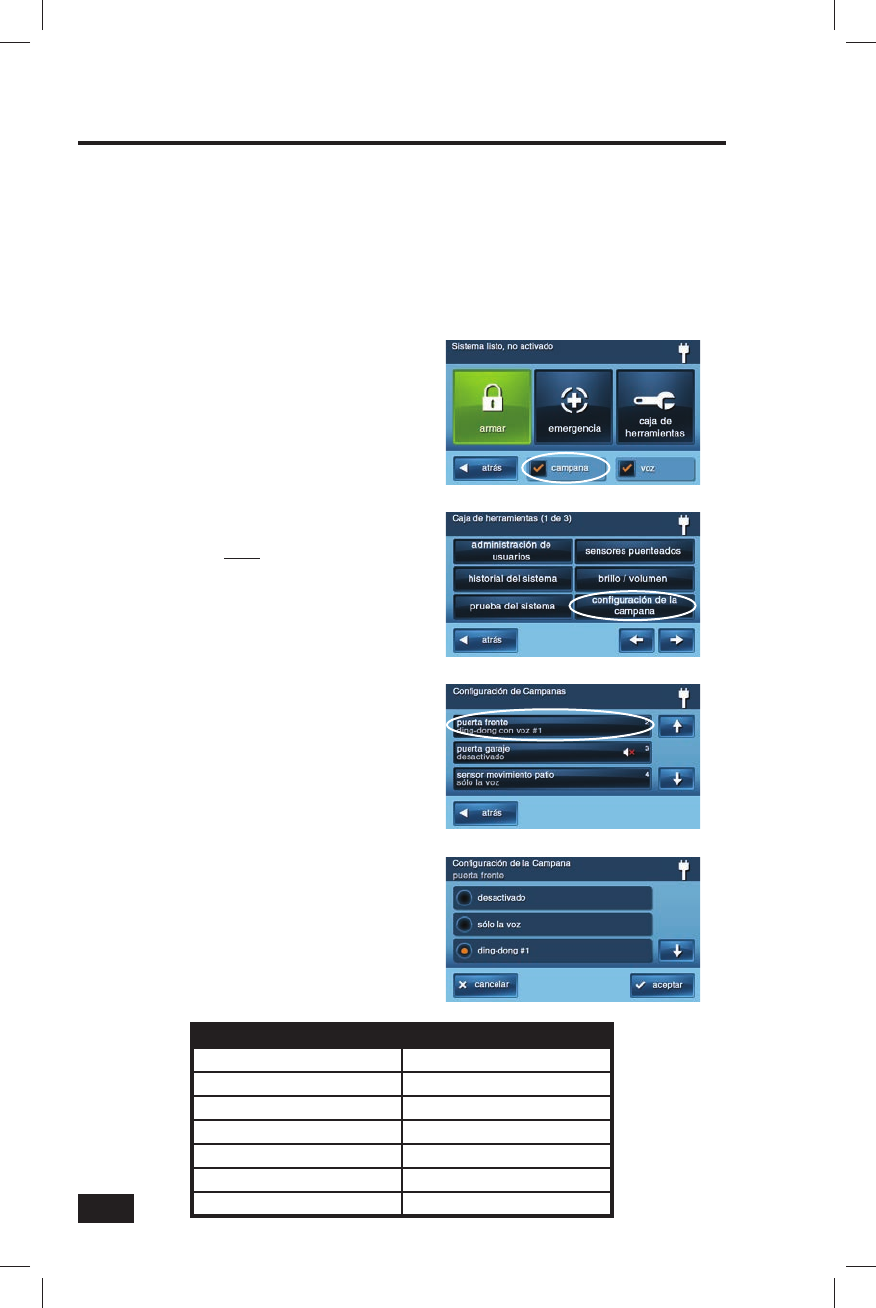
38
Caja de herramientas del sistema
Opciones de campana
Para las puertas y las ventanas que están monitoreadas con sensores, el sistema puede emitir un
sonido para indicar que esa puerta o ventana se abrió. También pueden confi gurarse los sensores
para que el panel de control anuncie el nombre de la puerta o ventana que se abre. Las campanas y
los anuncios de voz funcionan sólo cuando el sistema está desarmado.
En el momento de la instalación, el instalador confi gura la opción de campana estándar de los
sensores. La persona con el código de usuario maestro puede cambiar las opciones de campana de
cada sensor para personalizar el sistema.
✓ NOTA: Como opción global del sistema, las campanas de todos los sensores del
sistema pueden activarse o desactivarse usando la casilla de verifi cación CAMPANA
en la pantalla de menú.
Para confi gurar las opciones de campana para
cada sensor, siga estos pasos:
1. En la pantalla deinicio,
presione SEGURIDAD.
2. En la pantalla de seguridad,
presione MENÚ.
3. Vea que hay dos casillas de verifi cación
en la pantalla de menú. La casilla
CAMPANA activa o desactiva las
campanas para todos los sensores
del sistema. La casilla VOZ activa o
desactiva los anuncios de voz para
los mensajes del sistema (excepto los
mensajes de voz de las alarmas).
4. En la pantalla de menú, presione
CAJA DE HERRAMIENTAS.
5. Ingrese un código de usuario
maestro para tener acceso a
la caja de herramientas.
6. En la pantalla Caja de herramientas
(1 de 3), presione CONFIGURACIÓN
DE LA CAMPANA.
7. La pantalla Confi guración de la
campana mostrará cada uno de los
sensores instalados que pueden emitir
un sonido y la opción actualmente
confi gurada para ellos. Presione el
botón del sensor para cambiar las
opciones de campana del sensor.
8. Hay 14 opciones de campana para cada
sensor. Marque la opción que desea
para el sensor y presione ACEPTAR.
9. Presione ATRÁS cuando
haya terminado. Pantalla de opciones de campanas
Pantalla de menú con opción global de campana
Pantalla Caja de herramientas uno
Pantalla Confi guración de la campana
OPCIONES DE CAMPANA
1 Desactivado8 Ding-dong con voz 3
2 Sólo la voz 9 Ding-ding
3 Ding-dong 1 10 Ding-ding con voz
4 Ding-dong con voz 1 11 Campana 1
5 Ding-dong 2 12 Campana con voz 1
6 Ding-dong con voz 2 13 Campana 2
7 Ding-dong 3 14 Campana con voz 2
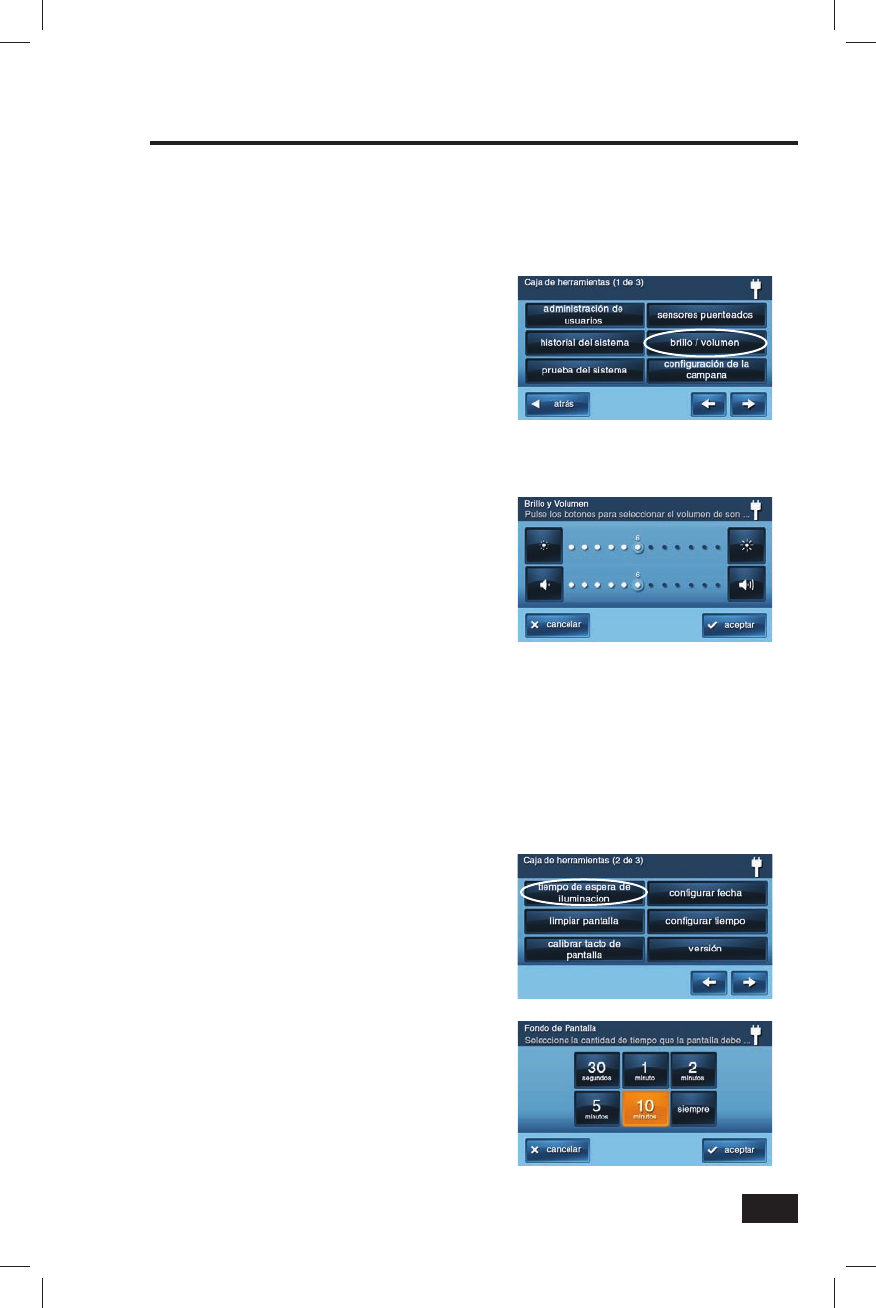
39
Brillo / Volumen
Puede ajustar el brillo de la pantalla del panel de control y el volumen del altavoz del sistema para
ajustarlo al sistema.
Para confi gurar el brillo y el volumen, siga estos pasos:
1. En la pantalla de inicio,
presione SEGURIDAD.
2. En la pantalla de seguridad,
presione MENÚ.
3. En la pantalla de menú, presione
CAJA DE HERRAMIENTAS.
4. Ingrese un código de usuario válido para
tener acceso a la caja de herramientas.
5. En la pantalla Caja de herramientas
(1 de 3), presione BRILLO / VOLUMEN.
6. La barra superior en la pantalla se usa
para confi gurar el brillo. El nivel puede
ajustarse de 1 a 12 usando los botones
ubicados a cada extremo de la barra.
7. La barra inferior en la pantalla se usa
para confi gurar el volumen del altavoz
para las campanas y los anuncios. Esta
confi guración no afecta el volumen
del sonar de alarma. El nivel puede
ajustarse de 1 a 12 usando los botones
ubicados a cada extremo de la barra.
8. Al fi nalizar presione ACEPTAR.
Tiempo de espera de retroiluminación
Este intervalo confi gura el tiempo que desea que quede iluminada la pantalla una vez que deja
de utilizarla. Puede ajustarse en 30 segundos, en 1, 2, 5 ó 10 minutos, o en “siempre” para que la
pantalla quede siempre iluminada.
✓ NOTA: Si ocurre una falla del sistema de alimentación (CA), para conservar la carga de
la batería de respaldo del panel de control, la pantalla se apagará a los 30 segundos,
independientemente de esta confi guración.
Para confi gurar el Tiempo de espera de
retroiluminación, siga estos pasos:
1. En la pantalla de inicio,
presione SEGURIDAD.
2. En la pantalla de seguridad,
presione MENÚ.
3. En la pantalla de menú, presione
CAJA DE HERRAMIENTAS.
4. Ingrese un código de usuario
válido para tener acceso a la
caja de herramientas.
5. En la pantalla Caja de herramientas
(1 de 3), presione la fl echa →.
6. En la pantalla Caja de herramientas
(2 de 3), presione TIEMPO DE
ESPERA DE RETROILUMINACIÓN.
7. Escoja uno de los tiempos de espera de
retroiluminación y presione ACEPTAR.
Caja de herramientas del sistema
Pantalla Brillo / Volumen
Pantalla Caja de herramientas uno
Pantalla Caja de herramientas dos
Pantalla de tiempos de espera de retroiluminación
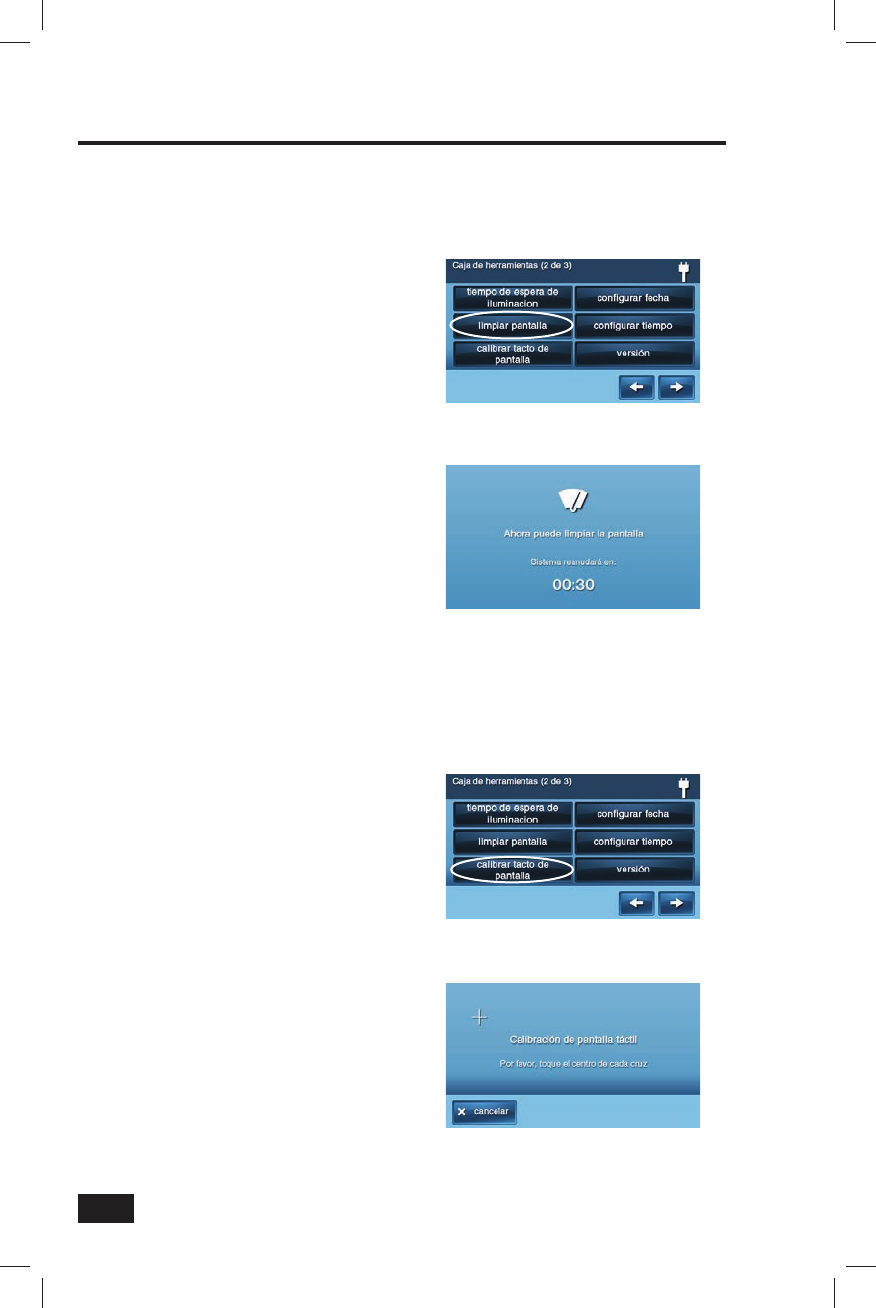
40
Limpieza de la pantalla
Hay una función especial que permite limpiar la pantalla. Esta función bloquea la pantalla durante
30 segundos para que pueda limpiarse sin presionar ningún botón. Limpie la pantalla con un paño
suave y seco.
Para limpiar la pantalla, siga estos pasos:
1. En la pantalla de inicio,
presione SEGURIDAD.
2. En la pantalla de seguridad,
presione MENÚ.
3. En la pantalla de menú, presione
CAJA DE HERRAMIENTAS.
4. Ingrese un código de usuario válido para
tener acceso a la caja de herramientas.
5. En la pantalla Caja de herramientas
(1 de 3), presione la fl echa →.
6. En la pantalla Caja de herramientas, 2
de 3, presione PANTALLA LIMPIA.
7. Aparecerá la pantalla Limpieza
durante 30 segundos. Se mostrará una
cuenta regresiva; limpie la pantalla
antes de que la cuenta llegue a cero.
8. Una vez que fi naliza la cuenta
regresiva, el sistema volverá a mostrar
la pantalla Caja de herramientas.
Calibración de la pantalla táctil
Si los botones de la pantalla táctil no responden correctamente, use la opción de calibración de la
pantalla para restablecerla.
Para calibrar la pantalla, siga estos pasos:
1. En la pantalla de inicio,
presione SEGURIDAD.
2. En la pantalla de seguridad,
presione MENÚ.
3. En la pantalla de menú, presione
CAJA DE HERRAMIENTAS.
4. Ingrese un código de usuario válido para
tener acceso a la caja de herramientas.
5. En la pantalla Caja de herramientas
(1 de 3), presione la fl echa →.
6. En la pantalla Caja de herramientas
(2 de 3), presione CALIBRAR
LA PANTALLA TÁCTIL.
7. Aparecerá una cruz en la pantalla.
Toque el centro de la cruz. Haga
lo mismo con las siguientes dos
cruces que se muestran.
8. Una vez que se completa la
calibración, se muestra una pantalla
de fi nalización. Presione ACEPTAR
para terminar. El sistema volverá a
la pantalla Caja de herramientas.
Caja de herramientas del sistema
Pantalla para limpiar la pantalla
Pantalla para calibrar la pantalla
Pantalla Caja de herramientas dos
Pantalla Caja de herramientas dos
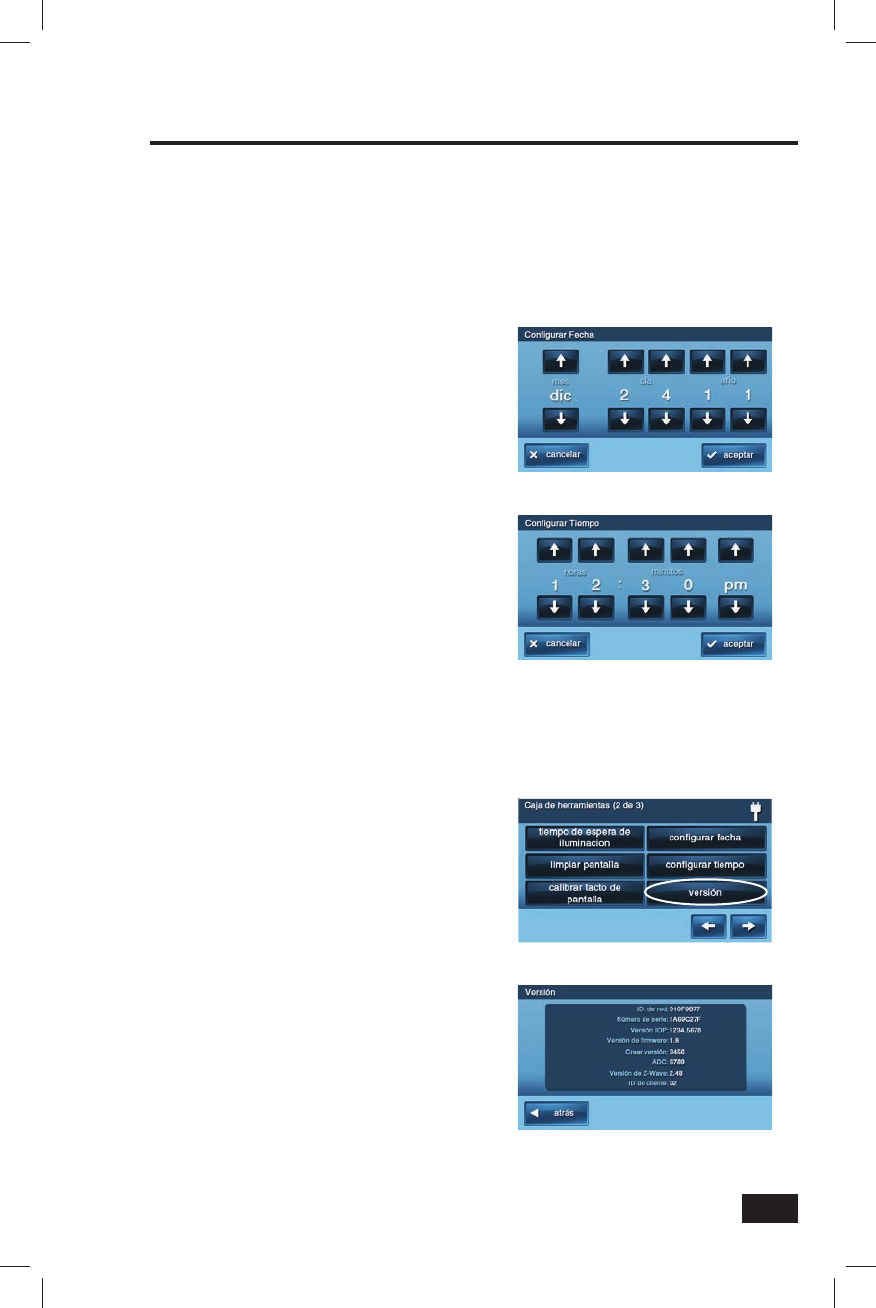
41
Confi guración de fecha y hora
El panel de control cuenta con un reloj y un calendario incorporados. La fecha y la hora se muestran en
la pantalla de inicio. También se usan para documentar información del sistema en el historial y en los
registros de eventos. El instalador puede confi gurar el sistema para que se ajuste automáticamente a
los horarios de ahorro de energía, si esta práctica se aplica en su área.
✓ NOTA: Si se instala el módulo de radio celular en el panel de control, la fecha y la hora
se confi gurarán automáticamente por esta vía desde la estación central de monitoreo.
Para confi gurar la fecha y la hora, siga estos pasos:
1. En la pantalla de inicio,
presione SEGURIDAD.
2. En la pantalla de seguridad,
presione MENÚ.
3. En la pantalla de menú, presione
CAJA DE HERRAMIENTAS.
4. Ingrese un código de usuario
válido para tener acceso a la
caja de herramientas.
5. En la pantalla Caja de herramientas
(1 de 3), presione la fl echa →.
6. En la pantalla Caja de herramientas
(2 de 3), presione CONFIGURAR
FECHA o CONFIGURAR TIEMPO.
7. Use las fl echas ↑ y ↓ para
establecer la fecha y hora
actuales. Presione ACEPTAR.
8. Aparecerá una pantalla de
confi rmación con la fecha y la hora que
se mostrarán. Presione ACEPTAR.
Versión de fi rmware
Pueden mostrarse las versiones de “fi rmware” instaladas en las distintas partes del sistema para
que el instalador efectúe pruebas y solucione problemas.
Para mostrar las versiones de fi rmware, siga
estos pasos:
1. En la pantalla de inicio,
presione SEGURIDAD.
2. En la pantalla de seguridad,
presione MENÚ.
3. En la pantalla de menú, presione
CAJA DE HERRAMIENTAS.
4. Ingrese un código de usuario válido para
tener acceso a la caja de herramientas.
5. En la pantalla Caja de herramientas
(1 de 3), presione la fl echa →.
6. En la pantalla Caja de herramientas
(2 de 3), presione VERSIÓN.
7. Presione ATRÁS cuando
haya terminado.
Caja de herramientas del sistema
Pantalla Confi gurar fecha
Pantalla Confi gurar tiempo
Pantalla Caja de herramientas dos
Pantalla de versiones de fi rmware
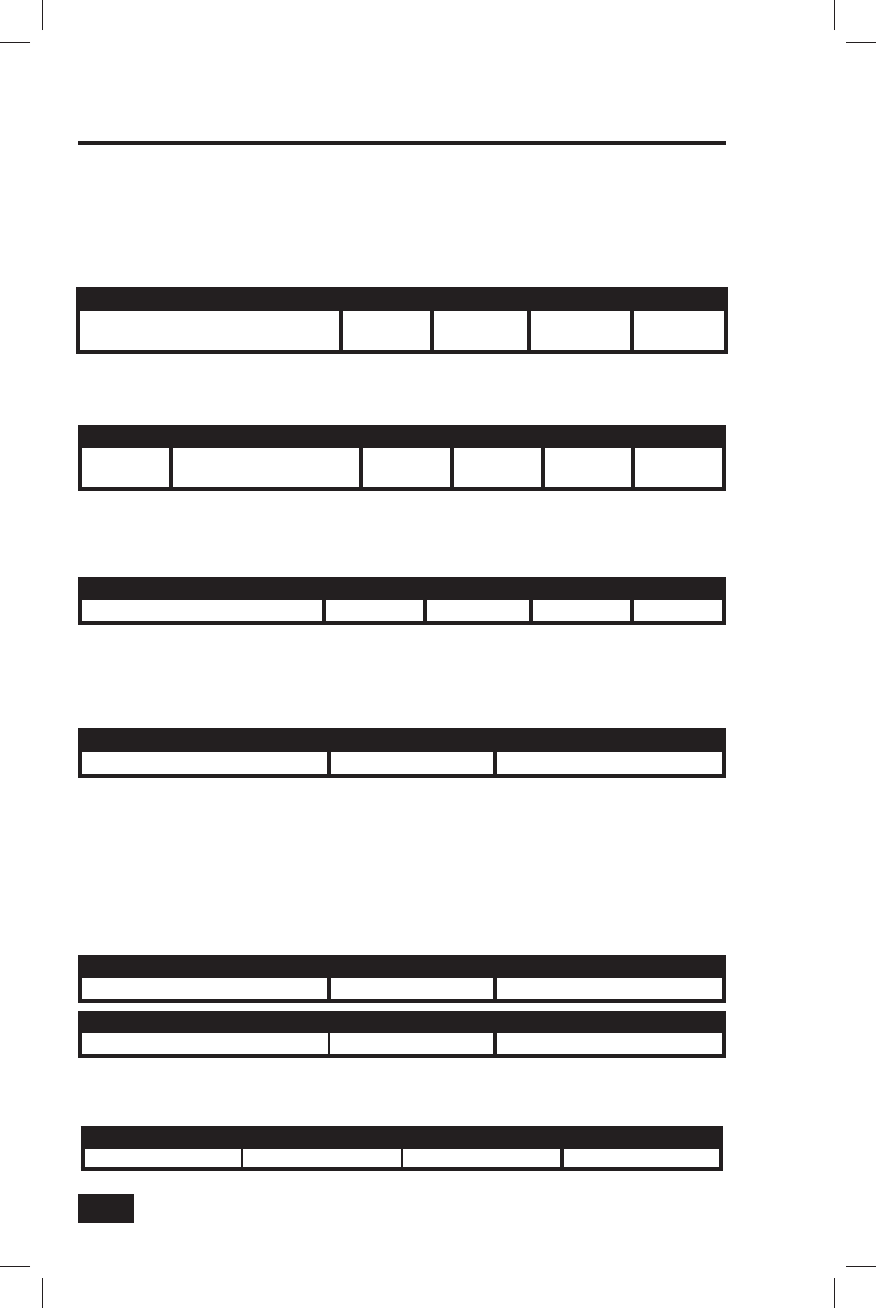
42
El instalador puede confi gurar diferentes opciones del sistema que permiten personalizar la instalación. Las
opciones que se muestran a continuación corresponden a las confi guraciones habituales e incluyen un espacio o
casilla de verifi cación para ingresar los parámetros personalizados
Tiempo de funcionamiento de la sirena
Si se dispara una alarma por robo, pánico (policía) o emergencia, el panel de control activará la sirena durante
un período predeterminado. Una vez que se cumple el período predeterminado, la sirena dejará de sonar. (las
alarmas auxiliares funcionan sin límite de tiempo).
TIEMPO DE FUNCIONAMIENTO DE LA SIRENA
❑ 4 minutos(confi guración habitual) ❑ 8 minutos❑ 12 minutos❑ 16 minutos❑ Sin límite
Límite de disparo del sensor
El sistema limita la cantidad de veces que un sensor puede volver a disparar una alarma mientras el sistema está
armado. La confi guración establecida es de una a seis veces por sensor y por período de armado.
LÍMITE DE DISPARO DEL SENSOR
❑ 1 Disparo❑ 2 Disparos (confi guración
habitual) ❑ 3 Disparos❑ 4 Disparos❑ 5 Disparos❑ 6 Disparos
Tiempo de funcionamiento de la sirena de incendio
Si se dispara una alarma de incendio o monóxido de carbono, el panel de control activará la sirena de incendio
durante un período predeterminado. Una vez que se cumple este período predeterminado, la sirena de incendio
dejará de sonar.
TIEMPO DE FUNCIONAMIENTO DE LA SIRENA DE INCENDIO
❑ 4 minutos (confi guración habitual) ❑ 8 minutos❑ 12 minutos❑ 16 minutos❑ Sin límite
Demora de salida
El tiempo de la Demora de salida comienza a correr inmediatamente después de que se arma el sistema. Esta
demora da cierto tiempo de salida del lugar a través de la puerta de entrada/salir designada sin disparar la
alarma. Durante la Demora de salida, se emiten pitidos, los cuales se aceleran en los últimos 10 segundos (NOTA:
Si el sistema se arma de forma remota, no se activará la Demora de salida).
DEMORA DE SALIDA
❑ 60 segundos (confi guración habitual) _________ segundosPara la puerta ______________
Demoras de entrada
La Demora de entrada se inicia cuando se abre la puerta de entrada/salir designada mientras el sistema está
armado. Esta demora da al usuario un cierto tiempo de entrada y desarmar el sistema sin disparar una alarma.
Debe ingresar un código de usuario en el panel de control o en un teclado inalámbrico antes de
que la cuenta regresiva de la demora llegue a cero. Durante la demora de entrada, se emiten pitidos para
recordarle que debe desarmar el sistema.
El sistema admite dos tipos de Demoras de entrada. La Demora de entrada 1 es para la puerta de entrada
principal; la Demora de entrada 2 es para una entrada secundaria (por ejemplo, la puerta del garaje), y en general
tiene una duración mayor para darle sufi ciente tiempo para llegar al teclado y desarmar el sistema.
DEMORA DE ENTRADA 1
❑ 30 segundos (confi guración habitual) _________ segundosPara la puerta ______________
DEMORA DE ENTRADA 2
❑ 45 segundos (confi guración habitual) _________ segundosPara la puerta ______________
Funciones de emergencia las 24 horas
Hay tres funciones de emergencia las 24 horas: PÁNICO, INCENDIO y EMERGENCIA, y pueden activarse desde
el panel de control. El instalador determinará qué botones de emergencia del panel de control estarán activos.
BOTONES DE EMERGENCIA ACTIVOS EN EL PANEL DE CONTROL
❑ Pánico sonoro❑ Pánico silencioso❑ Incendio❑ Emergencia
Opciones de confi guración del instalador
43
Opciones de confi guración del instalador
Armado rápido
La opción de armado rápido permite armar el sistema sin tener que ingresar el código de usuario Al presionarse
los botones PERMANECER o SALIR, el sistema comenzará a armarse sin solicitar un código de usuario.
ARMADO RÁPIDO
❑ APAGADO ❑ ENCENDIDO (confi guración habitual)
Puenteo rápido
Por lo general, si un sensor está abierto en el momento en que se armar el sistema, se deberá ingresar el código
de usuario para hacer un puenteo forzado. Puede confi gurarse el sistema para que no sea necesario ingresar un
código de usuario para puentear un sensor abierto al armar el sistema.
PUENTEO RÁPIDO
❑ APAGADO (confi guración habitual) ❑ ENCENDIDO
Salida rápida
La opción Salida rápida permite iniciar la función Demora de salida mientras el sistema está armado. De esta
forma, el usuario puede salir del lugar sin tener que desarmar y volver a armar el sistema. Al activarla opción
Salida rápida, aparece el botón SALIDA RÁPIDA en la pantalla de seguridad. Presione el botón para iniciar la
cuenta regresiva de Salida rápida. Una vez que se agota el tiempo de Salida rápida, el sistema vuelve a armarse
en el modo en que estaba antes (ya sea Permanecer o Salir).
SALIDA RÁPIDA
❑ APAGADO ❑ ENCENDIDO (confi guración habitual)
Eliminación automática de puenteo
Por lo general, cuando un sensor se puentea manualmente desde la pantalla Caja de herramientas del usuario,
este puenteo se elimina automáticamente cuando se desarma el sistema. También puede confi gurarse el
sistema para que los sensores que se puentean manualmente se mantengan así hasta que se quite el puenteo
manualmente.
ELIMINACIÓN AUTOMÁTICA DE PUENTEO
❑ APAGADO ❑ ENCENDIDO (confi guración habitual)
Permanecer automático
La opción Permanecer automático modifi ca el modo de armado si ninguna persona sale del lugar después de que
se arma el sistema en modo Salir. Cuando se arma el sistema en modo Salir, comienza la cuenta regresiva de
la Demora de salida. Cuando la opción Permanecer automático está activada, si no se abre y cierra una puerta
designada de salida/entrar durante la cuenta regresiva de la Demora de salida, el sistema se armará en modo
Permanecer en lugar de en modo Salir.
PERMANECER AUTOMÁTICO
❑ APAGADO ❑ ENCENDIDO (confi guración habitual)
Sonido para armado y desarme con mando
Puede confi gurarse el sistema de forma que emita un sonido cuando se arma o se desarma con un mando
inalámbrico; se oirá un pitido a través de los sonares interno y externo para indicar que se recibió la señal del
mando. Esta función resulta útil en instalaciones donde el panel de control no queda en una ubicación visible, o
bien no se cuenta con otro tipo de indicación de estado del sistema en el lugar donde se usa el mando.
SONIDO PARA ARMADO Y DESACTIVACIÓN CON MANDO
❑ APAGADO (confi guración habitual) ❑ ENCENDIDO
Sonido para desarmar con mando después de una alarma
El sistema puede confi gurarse de forma que emita una serie especial de sonidos a través de los sonares interno
y externo cuando se desarma usando un mando después de la activación de una alarma. Esta opción sirve como
alerta de seguridad para advertirle que debe acercarse al lugar con mucho cuidado porque un intruso aún puede
encontrarse allí.
SONIDO PARA DESARMAR CON MANDO DESPUÉS DE UNA ALARMA
❑ APAGADO (confi guración habitual) ❑ ENCENDIDO
★ IMPORTANTE: Si regresa al lugar y escucha los pitidos especiales al desarmar el sistema con el mando,
¡TENGA MUCHO CUIDADO! Estos pitidos especiales indican que se disparó una alarma mientras usted no
estaba. EXISTE LA POSIBILIDAD DE QUE AÚN HAYA UN INTRUSO EN EL LUGAR. RETÍRESE INMEDIATAMENTE
Y LLAME A LA POLICÍA DESDE UN LUGAR SEGURO.
44
Opciones del mando
El instalador selecciona las opciones que se activarán para cada mando (de 1 a 8) que se use con el sistema.
Consulte la siguiente tabla para ver las opciones seleccionadas en los mandos:
OPCIONES GENERALES DE MANDOS
Opción Mando
1
Mando
2
Mando
3
Mando
4
Mando
5
Mando
6
Mando
7
Mando
8
Amar sin Demora de salida
El mando puede desactivar el sistema
Habilitar botón auxiliar del mando
OPCIONES DE EMERGENCIA DEL MANDO (SALIR Y DESARMAR PRESIONADOS)
(Seleccione una por mando)
Opción Mando
1
Mando
2
Mando
3
Mando
4
Mando
5
Mando
6
Mando
7
Mando
8
Alarma auxiliar
Alarma sonora
Alarma de pánico silenciosa
Alarma de incendio
Botones de emergencia desactivados
OPCIONES DE PUENTEO DE ARMADO DE MANDOS
Opción Todos los mandos
Puentear automáticamente todos los sensores perimetrales abiertos, y quitar el puenteo
de un sensor si está cerrado cuando se arma el sistema.
Puentear automáticamente los sensores perimetrales abiertos permanentemente durante
el armado.
Permitir el armado con mando sólo cuando todos los sensores perimetrales están
cerrados
Botones de emergencia del teclado inalámbrico
Cada teclado inalámbrico estándar tiene botones de emergencia de INCENDIO y POLICÍA que pueden activarse o
desactivarse. Consulte la siguiente tabla para ver las opciones seleccionadas en los teclados:
BOTONES DE EMERGENCIA DEL TECLADO INALÁMBRICO ESTÁNDAR
Opción Teclado 1 Teclado 2 Teclado 3 Teclado 4
Botones de emergencia activados
Botones de emergencia desactivados
Reiniciar demora de salida
La opción Reiniciar demora de salida extiende el tiempo de la demora de salida una vez en caso de que necesite
volver a entrar al lugar protegido. Cuando se arma el sistema en modo Salir o Permanecer, la Demora de salida
le da tiempo para salir sin disparar una alarma. Con esta opción, si se vuelve a entrar después de haber salido,
pero antes de que la cuenta regresiva de la Demora de salida llegue a cero, se reiniciará la
cuenta regresiva y le dará tiempo para volver a salir. La opción de reinicio funciona una sola vez cada vez que se
arma el sistema.
REINICIAR DEMORA DE SALIDA
❑ ENCENDIDO (confi guración habitual) ❑ APAGADO
Opciones de confi guración del instalador
45
Mostrar cancelación
Se enviará un mensaje de “cancelación” a la estación central de monitoreo si el sistema de desarma en un
período predeterminado después de que se dispara una alarma. Puede confi gurarse el sistema para que muestre
que se envió un informe de cancelación, o para mayor seguridad, se puede programar para que no muestre este
mensaje.
MOSTRAR CANCELACIÓN
❑ ENCENDIDO (confi guración habitual) ❑ APAGADO
Tiempo de cancelación
Para limitar las respuestas del sistema a falsas alarmas, se enviará un mensaje de “cancelación” a la estación
central de monitoreo si el sistema de desarma en un período predeterminado después de que se dispara una
alarma. Los informes de alarma se envían siempre, pero si se desarma el sistema antes de que fi nalice el período
predeterminado, también se enviará un informe de cancelación.
Esta opción permite a la estación central de monitoreo determinar si el usuario activó la alarma por accidente o
si se trata de una emergencia verdadera. También se usa para informar a la estación central que usted regresó
al lugar. Aunque se mande el mensaje de cancelación, la estación central de todas formas verifi cará la alarma y,
posiblemente, enviará ayuda. También es probable que la estación procese el mensaje de cancelación un cierto
tiempo después de haberlo recibido, de acuerdo con la programación del sistema.
TIEMPO DE CANCELACIÓN
❑ 5 minutos (confi guración habitual) _________ minutos
Demora de marcador
Si se dispara una alarma, el sistema demorará unos instantes el marcado para darle tiempo a desarmar el
sistema en caso de que se trate de una falsa alarma. Esta demora del marcador reduce el tráfi co innecesario
de información en la estación central de monitoreo, y puede evitar la aplicación de las multas que se aplican en
muchas ciudades cuando al policía debe responder a una falsa alarma. El instalador también puede programar el
sistema para que no use la demora de marcador.
✓ NOTA: La demora de marcador también se conoce como “ventana cancelar”. Esta opción le
da tiempo para desarmar el sistema, pero no demora la activación de la sirena. Si se desarma
el sistema cuando está la ventana cancelar, puede mostrarse una mensaje de cancelación, de
acuerdo con la confi guración de la opción Mostrar cancelación, como se explicó antes.
DEMORA DE MARCADOR
❑ 30 segundos (confi guración habitual) _________ segundos
Voz bidireccional
Cuando se dispara una alarma, el sistema puede conectarse con un operador de la estación central para que
hable con alguna persona del lugar donde está instalado el sistema. La opción Voz bidireccional activa la
comunicación desde y hacia el panel de control y la estación central. Esta vía de comunicación se activa después
de que el sistema envía un informe de alarma. El instalador confi gurará qué sensores pueden activar la opción
de comunicación bidireccional.
VOZ BIDIRECCIONAL
❑ APAGADO ❑ ENCENDIDO (confi guración habitual)
Respuesta de control remoto por teléfono
El instalador le indicará si el sistema admite o no la función de control remoto por teléfono. Si esta opción esta
activada, deberá llamar al sistema dos veces en 30 segundos para establecer la comunicación. Vea la sección
“Control remoto por teléfono” de este manual.
RESPUESTA DE CONTROL REMOTO POR TELÉFONO
❑ APAGADO ❑ ENCENDIDO (confi guración habitual)
Opciones de confi guración del instalador
46
Información específi ca de la instalación
CÓDIGOS DE USUARIOS
USUARIO
MAESTRO
USUARIO 2
USUARIO 3
USUARIO 4
USUARIO 5
USUARIO 6
USUARIO 7
USUARIO 8
(COACCIÓN)
USUARIO 9
USUARIO 10
USUARIO 11
USUARIO 12
USUARIO 13
USUARIO 14
USUARIO 15
USUARIO 16
USUARIO 17
USUARIO 18
USUARIO 19
USUARIO 20
USUARIO 21
USUARIO 22
USUARIO 23
USUARIO 24
USUARIO 25
USUARIO 26
USUARIO 27
USUARIO 28
USUARIO 29
USUARIO 30
USUARIO 31
USUARIO 32
ZONAS DE SENSORES
ZONA 1
ZONA 2
ZONA 3
ZONA 4
ZONA 5
ZONA 6
ZONA 7
ZONA 8
ZONA 9
ZONA 10
ZONA 11
ZONA 12
ZONA 13
ZONA 14
ZONA 15
ZONA 16
ZONA 17
ZONA 18
ZONA 19
ZONA 20
ZONA 21
ZONA 22
ZONA 23
ZONA 24
ZONA 25
ZONA 26
ZONA 27
ZONA 28
ZONA 29
ZONA 30
ZONA 31
ZONA 32
ZONA 33
ZONA 34
ZONA 35
ZONA 36
ZONA 37
ZONA 38
ZONA 39
ZONA 40
ZONA 41
ZONA 42
ZONA 43
ZONA 44
ZONA 45
ZONA 46
ZONA 47
ZONA 48
✓ IMPORTANTE!!!: Para mantener la
seguridad, si registra Códigos de
usuario en este manual, guárdelo en
un lugar seguro.
47
Información de servicio
El distribuidor local de sistemas de alarmas es la persona mejor califi cada
para reparar su sistema de alarma. Asegúrese de programar un calendario de
servicio de rutina con el instalador local de alarmas. UN TÉCNICO CALIFICADO
DEBE REVISAR ESTE EQUIPO POR LO MENOS CADA TRES AÑOS.
Aviso importante sobre la fuente de alimentación
El panel de control utiliza una fuente de alimentación que se enchufa a una
toma. Si la fuente llegara a desenchufarse, asegúrese de enchufarla en
un receptáculo sin interruptor. No conecte la fuente de alimentación a un
receptáculo que se active y desactive con un interruptor.
SU PROFESIONAL LOCAL DE INSTALACIÓN Y SERVICIO DEL SISTEMA DE ALARMA:
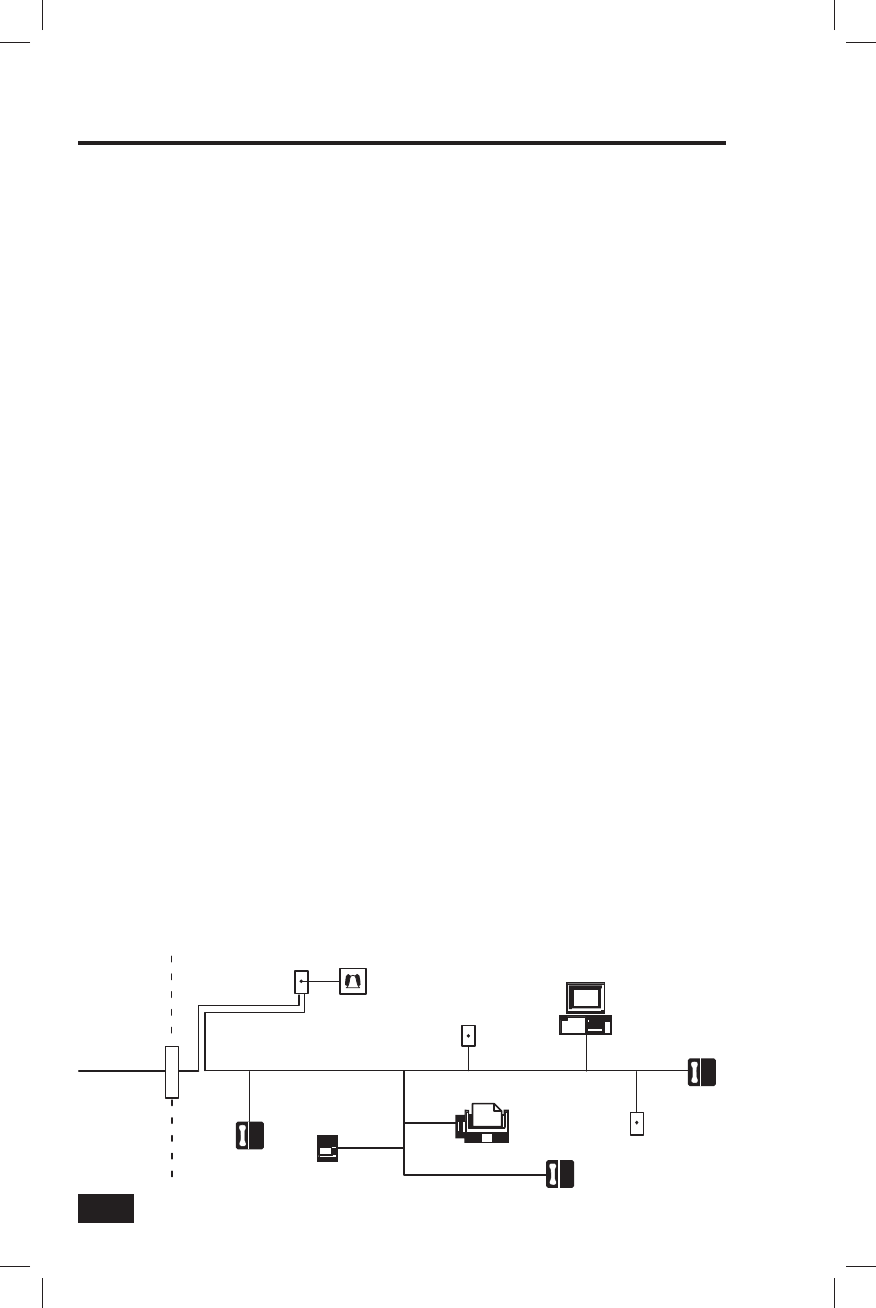
48
Instalaciones
del proveedor
del servicio
de red
Línea de
teléfono
Punto de
demarcación
de la red
Conector
RJ31X Equipo de marcado
por alarma
Conector
RJ-11 sin usar
Sistema de
respuesta automática
Teléfono Máquina de fax
Teléfono
Conector
RJ-11 sin usar
Teléfono
Computadora
Equipo y cableado en las instalaciones del cliente
Información regulatoria
Normas y regulaciones telefónicas de
la FCC
De acuerdo con las estipulaciones de la FCC, este sistema de
marcado por alarma no debe hacer más de 15 intentos de marcado
consecutivos a un mismo número telefónico. No se aplica ninguna
limitación cuando las llamadas se efectúan de manera secuencial a
dos o más números de teléfono, o cuando las llamadas se realizan a
un mismo número pero con intervalos de 10 minutos. Las normas y
regulaciones de la FCC no especifi can el período para volver a marcar
ya que esto puede variar dependiendo de cada aplicación en particular.
Al establecer este período, se deben tener en cuenta las características
para realizar llamadas locales, interestatales, al exterior y a redes
especiales, el tiempo de procesamiento de la red, una cantidad
sufi ciente de repiques y los modos de línea ocupada o sin respuesta.
Aviso sobre el Apartado 68 de la FCC
Este equipo cumple con las disposiciones del Apartado 68 de las normas
de la FCC o los requisitos adoptados por el Concejo Administrativo para
Accesorios Terminales (Administrative Council for Terminal Attachments,
ACTA). En la parte posterior de este equipo hay una etiqueta que
incluye, entre otras cosas, un identifi cador de productos de telefonía
con la forma FCC ID: EF4... o US: EF4... y un número de equivalencia
de dispositivo (ringer equivalence number, REN). Proporcione esta
información a la compañía de teléfono si se la solicitan.
El accesorio utilizado para conectar este equipo al cableado del lugar
y a la red telefónica debe cumplir con las normativas y requisitos
aplicables del Apartado 68 de la FCC, según lo adopta el ACTA.
Si se proporcionan, se incluyen con este producto un conector
modular y un cable de teléfono que cumplen con las normativas. Los
conectores están diseñados para usarse con dispositivos de conexión
modulares compatibles que también cumplen con las normas. Vea más
información en las instrucciones de instalación.
El código del número de equivalencia de dispositivo (REN) se utiliza para
determinar la cantidad de dispositivos que pueden conectarse a la línea
telefónica. La conexión excesiva de REN a una misma línea telefónica
puede afectar el funcionamiento de los dispositivos evitando que suenen
cuando se recibe una llamada. En la mayoría de las áreas, pero no en
todas, la suma total de los números REN no debe ser superior a cinco
(5). Para saber exactamente cuántos dispositivos pueden conectarse
a la línea, según lo determina la cantidad total de números REN,
comuníquese con la compañía telefónica y solicite esta información. En
el caso de los productos aprobados después del 23 de julio de 2001, el
número REN correspondiente se incluye en el identifi cador del producto
con el formato US: AAAEQ##TXXX. Los dígitos representados aquí por
los símbolos ## corresponden al número REN sin el punto decimal (por
ejemplo, 03 es el número REN de 0,3). Para los productos anteriores
a esta fecha, el número REN se incluye por separado en la etiqueta.
Si este equipo afecta la red telefónica, la compañía de teléfono
le notifi cará con anticipación que puede ser necesario interrumpir
temporalmente el servicio. Si es imposible notifi car al usuario con
anticipación, la compañía telefónica se comunicará con el cliente lo
antes posible. También se le indicará que tiene derecho a presentar una
queja ante la FCC, si se considera que esto es necesario.
La compañía telefónica puede modifi car sus instalaciones, su equipo,
su forma de trabajo o sus procedimientos, y esto puede afectar el
funcionamiento del equipo. Si esto sucede, la compañía telefónica
le notifi cará por anticipado de estas modifi caciones para que usted
implemente los cambios que sean necesarios para continuar recibiendo
el servicio.
Si el equipo presenta alguna falla, si es necesario efectuar alguna
reparación o para obtener datos sobre la garantía, comuníquese con el
distribuidor del producto para solicitar información o una autorización
para devolver el producto (return product authorization, RPA). Si la falla
afecta la red telefónica, la compañía de teléfono puede solicitarle que
desconecte el producto de la red hasta haber solucionado el problema.
No intente reparar el producto usted mismo; hacerlo anulará la garantía.
Este equipo no puede utilizarse en servicios de la compañía telefónica
que funcionen con monedas. La conexión a líneas múltiples está sujeta
a las tarifas estatales. Solicite información a la comisión estatal de
servicios públicos. Este equipo es compatible con aparatos auditivos
(HAC) y puede usarse normalmente con cualquier teléfono no
inalámbrico compatible con HAC.
EQUIPO DE MARCADO POR ALARMA
Si en su hogar hay algún tipo especial de equipo cableado de alarma
conectado a la línea telefónica, asegúrese de que la instalación
de cualquier otro tipo de dispositivo que no sea de alarma no lo
deshabilite. Si tiene alguna pregunta sobre qué clases de aparatos
pueden deshabilitar el equipo de alarma, comuníquese con su
compañía telefónica o un instalador califi cado.
PARA PROGRAMAR NÚMEROS DE EMERGENCIA O HACER
LLAMADAS DE PRUEBA A NÚMEROS DE EMERGENCIA3
1. Manténgase en línea y explique al operador
brevemente el motivo de la llamada.
2. Haga esto fuera de los horarios de mayor actividad,
como temprano por la mañana o tarde por la noche.
3. Siga las instrucciones del operador de la estación
central con respecto a la programación actualizada del
marcador, si es necesario reprogramar el marcador.
Ante una situación de emergencia, el equipo de marcado por alarma
debe ser capaz de tomar el control de la línea telefónica y realizar
la llamada. Debe poder hacerlo incluso si otros aparatos (teléfono,
contestadora automática, módem de computadora, etc.) están usando
la línea telefónica. Para lograrlo, el equipo de marcado por alarma debe
conectarse a un conector RJ31X correctamente instalado con el circuito
eléctrico conectado en serie con y antepuesto a cualquier otro equipo
que use la misma línea telefónica. En la página anterior se incluye un
diagrama del modo correcto de conexión. Si tiene alguna pregunta
sobre estas instrucciones, consulte a su compañía telefónica o a un
instalador califi cado sobre la posibilidad de instalar el conector RJ31X
y el equipo de marcado por alarma por usted.
Notas de la instalación de la alarma para el instalador
En el caso de los productos que vienen equipados con un conector
RJ31X, debe verifi carse la función de toma de control de la línea.
Asegúrese de que las conexiones de la línea de entrada y del teléfono
local no estén invertidas. Las líneas están bien conectadas si el
marcador de la alarma puede comunicarse con la estación central.
Notifi caciones al usuario sobre servicios nuevos
Debe notifi car a la compañía de instalación o de monitoreo si instala un
nuevo servicio telefónico, por ejemplo, DSL.
Informatión Regulatoria
Aviso sobre productos inalámbricos
Los controles de radio proporcionan un enlace confiable de
comunicación y resultan útiles para el envío de señales
inalámbricas con dispositivos portátiles; no obstante, existen
ciertas limitaciones que deben tenerse en cuenta.
• Sólo para instalaciones dentro de EE. UU.: Las radios deben
cumplir con las normas y regulaciones de la Comisión Federal
de Comunicaciones (Federal Communications Commission,
FCC) como dispositivos abarcados en el Apartado 15. Como
tales, tienen una potencia limitada de transmisión y, como
consecuencia, un rango limitado.
• Un receptor no puede responder a más de una señal a la vez,
y es posible que a veces se bloquee a causa de señales de
radio transmitidas en la misma frecuencia o una cercana a la
de funcionamiento, independientemente de las
configuraciones de los códigos.
• Cambios o modificaciones no autorizados pueden anular la
autorización del usuario para operar el equipo.
• Los enlaces de radio que se usan con poca frecuencia deben
probarse regularmente para detectar posibles interferencias o
fallas.
• Debe contarse con un conocimiento general del uso del
sistema de radio y sus peculiaridades antes de desempeñarse
como distribuidor mayorista de este tipo de producto, y debe
comunicarse toda esta información al usuario final.
FCC & Industry Canada Regulatoria
AVISO:
Cambios o modificaciones no autorizados pueden anular
la autorización del usuario para operar el equipo.
Este dispositivo ha sido probado y ha demostrado cumplir con los
límites establecidos para los dispositivos digitales de Clase B,
según la Parte 15 de las normas FCC e Industry Canada RSS
exentos de licencia estándar (s). La operación está sujeta a las
siguientes dos condiciones: (1) Este dispositivo no puede causar
interferencia dañina, y (2) este dispositivo debe aceptar cualquier
interferencia recibida, incluidas las interferencias que puedan
provocar un funcionamiento no deseado del dispositivo.
Conformément à la réglementation d'Industrie Canada, le présent
émetteur radio peut fonctionner avec une antenne d'un type et
d'un gain maximal (ou inférieur) approuvé pour l'émetteur par
Industrie Canada. Dans le but de réduire les risques de brouillage
radioélectrique à l'intention des autres utilisateurs, il faut choisir
le type d'antenne et son gain de sorte que la puissance isotrope
rayonnée équivalente (p.i.r.e.) ne dépasse pas l'intensité
nécessaire à l'établissement d'une communication satisfaisante.
Le présent appareil est conforme aux CNR d’Industrie Canada
applicables aux appareils radio exempts de licence. L’exploitation
est autorisée aux deux conditions suivantes: (1) l’appareil ne doit
pas produire de brouillage, et (2) l’utilisateur de l’appareil doit
accepter tout brouillage radioélectrique subi, même si le
brouillage est susceptible d’en compromettre le fonctionnement.
Estos límites están diseñados para proporcionar una protección
razonable contra las interferencias perjudiciales en una
instalación residencial. Este equipo genera, utiliza y puede
irradiar energía de radiofrecuencia y si no se instala y utiliza de
acuerdo con las instrucciones, puede causar interferencias
perjudiciales en las comunicaciones por radio. Sin embargo, no
hay garantía que la interferencia no ocurrirá en una instalación
en particular. Si este equipo causa interferencias perjudiciales en
la recepción de radio o televisión, lo que puede determinarse
encendiéndolo y apagándolo, se recomienda al usuario que
intente corregir la interferencia mediante una o más de las
siguientes medidas:
• Cambiar la orientación o ubicación de la antena receptora.
• Aumente la separación entre el equipo y el receptor
• Conecte el equipo a un tomacorriente en un circuito diferente
de aquel al que está conectado el receptor
• Consulte al distribuidor oa un técnico experto en radio /
televisión para obtener ayuda
Industry Canada Aviso (Para los
usuarios de Canadá)
La Industria de Canadá (IC) La etiqueta identifica el equipo
certificado. Esta certificación significa que el equipo cumple
determinados requisitos de protección, funcionamiento y
seguridad. El CI no garantiza que el equipo funcionará a
satisfacción del usuario.
Antes de instalar este equipo, los usuarios deben asegurarse de
que está permitido conectarlo a las instalaciones de la compañía
local de telecomunicaciones. El equipo debe ser instalado
usando un método aceptable de conexión. En algunos casos, el
cableado interno de la compañía asociado con un servicio
individual de línea única puede extenderse mediante un conector
certificado (cable de extensión telefónica). El cliente debe saber
que el cumplimiento de las condiciones anteriores no evite la
degradación del servicio en algunas situaciones.
Las reparaciones del equipo certificado deben ser realizadas por
un centro de mantenimiento autorizado canadiense designado
por el proveedor. Cualquier reparación o alteración realizada por
el usuario a este equipo, o mal funcionamiento del equipo, puede
hacer que la compañía de telecomunicaciones solicite al usuario
que desconecte el equipo.
Los usuarios deben asegurarse, por su propia protección que las
conexiones eléctricas a tierra de la instalación eléctrica, las
líneas telefónicas y el sistema interno de tuberías metálicas de
agua, si existen, estén conectadas juntas. Esta precaución puede
ser particularmente importante en las zonas rurales.
ATENCIÓN:
Los usuarios no deben intentar hacer tales
conexiones por sí mismos, pero deben comunicarse con la
autoridad de inspección eléctrica o con un electricista, según
corresponda.
El número de equivalencia de llamada (REN) es una indicación
del número máximo de dispositivos que se pueden conectar a
una interfaz telefónica. La terminación de una interfaz puede
consistir en cualquier combinación de dispositivos sujetos sólo al
requisito de que no es la suma de los REN de todos los
dispositivos exceder de cinco.L’indice d’équivalence de la
sonnerie (IES) sert à indiquer le nombre maximal de terminaux qui
peuvent être raccordés à une interface téléphonique. La
terminaison d’une interface peut consister en une combinaison
quelconque de dispositifs, à la seule condition que la somme
d’indices d’équivalence de la sonnerie de tous les dispositifs
n’excède pas cinq
Consulte la etiqueta de equipo para el número de la unidad de
carga o el número REN. Este dispositivo cumple con la norma
canadiense RSS exentos de licencia (s). La operación está sujeta
a las siguientes dos condiciones: (1) este dispositivo no puede
causar interferencias perjudiciales y (2) este dispositivo debe
aceptar cualquier interferencia, incluidas las interferencias que
puedan provocar un funcionamiento no deseado del dispositivo.

50
Aviso importante
Limitaciones del sistema de
alarma
Este sistema de seguridad no ofrece una
protección garantizada contra robo, incendio u
otras emergencias. Cualquier sistema alarma,
ya sea comercial o residencial, puede verse
comprometido o fallar debido a distintos
motivos. Por ejemplo:
• Es posible que un intruso ingrese al lugar a través de
una abertura sin protección o que cuente con algún
artilugio tecnológico que le permita evitar un sensor
de alarma o desconectar un dispositivo de aviso de
alarma.
• Los detectores de ingreso no autorizado (sensores) no
funcionan si no hay alimentación. Los dispositivos a
batería no funcionan si no tienen baterías, si la carga
de la batería está agotada o si las baterías se colocan
de forma incorrecta. Los dispositivos alimentados sólo
con CA no funcionarán si el suministro se interrumpe
por algún motivo, aunque sea solamente por un
instante.
• Las señales que envían los sensores inalámbricos
pueden verse bloqueadas o refl ejadas por una
superfi cie de metal antes de llegar al panel de control
de alarma, incluso si el recorrido de la señal se verifi có
recientemente durante una prueba semanal. La señal
puede bloquearse si se ha movido un objeto de metal y
ha quedado en el recorrido de la señal.
• Es posible que un usuario no sea capaz de alcanzar a
tiempo el botón de pánico o de emergencia.
• Es posible que las líneas de teléfono que se usan
para transmitir las señales de alarma de un lugar a la
estación central de monitoreo estén fuera de servicio
permanente o temporalmente. Las líneas telefónicas
también pueden ser anuladas por intrusos con
artilugios sofi sticados.
• Aún si el sistema responde a la emergencia como
corresponde, es posible que los ocupantes del lugar no
tengan sufi ciente tiempo para protegerse de la causa
de la emergencia. En el caso de los sistemas de alarma
monitoreados, puede ocurrir que las autoridades no
respondan de forma correcta.
• Los dispositivos de advertencia de alarma, como las
sirenas o los timbres, pueden no alertar a una persona
que está durmiendo si el dispositivo está ubicado al
otro lado de una puerta cerrada o entreabierta. Si los
dispositivos de advertencia se activan pero no están en
el mismo piso que los dormitorios, es menos probable
que despierte o alerten a las personas que están en
los dormitorios. Incluso es posible que una persona
que está despierta tampoco escuche la alarma si el
sonido está atenuado por un equipo de sonido, una
radio, un equipo de aire acondicionado u otro aparato,
o aún por el ruido del tránsito vehicular. Por último, los
dispositivos de advertencia de alarma, sin importar
cuán fuerte suenen, pueden no alertar a una persona
con un problema auditivo ni despertar a alguien que
duerme muy profundamente.
• Si bien los detectores de humo han demostrado
ser esenciales para reducir el índice de muertes
por incendios residenciales en los Estados Unidos,
es posible que no se activen o que no detecten el
problema a tiempo debido a distintos motivos en
hasta el 35% de los casos de incendio, de acuerdo con
lo publicado por la Agencia Federal para el Manejo
de Emergencias (Federal Emergency Management
Agency). A veces los detectores de humo que se
utilizan con este sistema no detectan el humo debido
a, por ejemplo, que el humo no puede llegar hasta los
detectores, como en una chimenea, en una pared o un
techo, o al otro lado de una puerta cerrada. Es posible
también que los detectores no se hayan ubicado o
instalado de forma correcta. Algunos detectores de
humo pueden no advertir un incendio que se desata
en un lugar donde el humo no llega al detector, como
en una chimenea, en una pared o un techo, o al otro
lado de una puerta cerrada. Es probable que tampoco
lo detecten si el incendio se origina en otro nivel de una
residencia o edifi cio. Por ejemplo, un detector en un
primer piso puede no advertir un incendio en la planta
baja o en el sótano. Además, los detectores de humo
tienen limitaciones de detección. Ningún detector
de humo puede advertir siempre todos los tipos de
incendios. Por lo general, los detectores no siempre
advierten los incendios provocados por descuidos
y riesgos para la seguridad, como fumar en la cama,
explosiones violentas, fugas de gas, almacenamiento
inadecuado de materiales infl amables, sobrecarga de
circuitos eléctricos, niños jugando con fósforos o un
incendio premeditado. Según la naturaleza del incendio
y la ubicación de los detectores de humo, es posible
que el detector, incluso si funciona como corresponde,
no notifi que con sufi ciente antelación para permitir que
todos los ocupantes del lugar escapen a tiempo para
evitar lesiones o la muerte.
• Este equipo, al igual que cualquier otro dispositivo
eléctrico, puede verse comprometido por la falla de sus
componentes. Si bien está diseñado para durar hasta
diez años, los componentes electrónicos pueden fallar
en cualquier momento.
El motivo más común de falla del sistema
de alarma ante el ingreso de un intruso o un
incendio es el mantenimiento inadecuado. Este
sistema de alarma debe probarse todas las
semanas para asegurarse de que los sensores
funcionan correctamente.
La instalación de un sistema de alarma puede
reducir las tarifas de la compañía de seguros,
pero un sistema de alarma no sustituye a un
seguro. Tanto los propietarios como quienes
alquilan una propiedad deben actuar de forma
prudente y protegerse a través de seguros de
vida y de la propiedad.

51
Garantía limitada
Este producto de 2gig Technologies Inc. tiene una garantía de doce (12) meses por defectos de
materiales y de confección. Esta garantía se extiende sólo a los clientes mayoristas que
compran a través de canales de distribución autorizados de 2gig Technologies Inc. 2gig Technologies
Inc. no ofrece garantías de este producto a los consumidores. Los consumidores deben
consultar a sus distribuidores de venta sobre la naturaleza de la garantía ofrecida, si hay una. 2gig
Technologies Inc. no tiene ninguna obligación o responsabilidad por cualquier daño que
pudiera resultar en conexión con el uso o el rendimiento de este producto, o cualquier
daño indirecto relacionado con la pérdida de propiedad, ingresos o ganancias, o los
costos para quitar, instalar o volver a instalar cualquier componente. Todas las garantías,
incluidas las garantías implícitas de comerciabilidad e idoneidad, son válidas sólo hasta la fecha de
vencimiento de la garantía. Esta garantía de 2gig Technologies Inc. reemplaza a cualquier
otra garantía expresa o implícita.
Para obtener información sobre el servicio de garantía, llame a su profesional local de servicio e instalación
de la alarma; vea la información que se muestra en la cubierta posterior de esta Guía del usuario.

52
Índice
A
Administración de usuarios 28
Alarma automática de incendio 18
Alarma manual de incendio 18
Alertas de problemas del sistema 22
Alertas pendientes 35
Altavoz 15
Armado en modo Permanecer 11
Armado rápido 11, 13, 43
Armado y desarme con mando 16
Audio para escuchar 45
Aviso de Industry Canada 48
Aviso sobre el Apartado 15 de la FCC 46
Aviso sobre el Apartado 68 de la FCC 47
Aviso sobre productos inalámbricos 46
B
Botón ADMINISTRACIÓN DE USUARIOS 28
Botón AÑADIR CALENDARIOS 29
Botón ARMAR 11, 13
Botón CALIBRAR LA PANTALLA TÁCTIL 40
Botón Coacción secreto 33
Botón CONFIGURACIÓN DE LA CAMPANA 38
Botón CONFIGURAR FECHA 41
Botón CONFIGURAR TIEMPO 41
Botón de emergencia 4
Botón de emergencia INCENDIO 17, 18, 21
Botón de emergencia PÁNICO (policía) 21
Botón DEMORA DE ENTRADA 13
Botón DESARMAR 14
Botón EDITAR CALENDARIOS 29, 31
Botón ELIMINAR 31
Botón ELIMINAR CALENDARIO 31
Botón ELIMINAR HISTORIAL DE ALARMAS 15, 18
Botón ELIMINAR USUARIO 32
Botón EMERGENCIA 21
Botón FECHA 29, 30
Botón FILTROS 34
Botón HISTORIAL DEL SISTEMA 34
Botón INICIO 4, 11, 13
Botón INTERVALO DE FECHA 29, 31
Botón CAMBIAR NIP DE USUARIO 32
Botón NUNCA 28
Botón PANTALLA LIMPIA 40
Botón PERMANECER 11, 17
Botón PUENTEAR TODO 13
Botón POLICÍA 17
Botón POR CALENDARIO 28, 29
Botón PRUEBA DEL SISTEMA 35
Botón RECURRENTES 29
Botón SALIR 13, 17
Botón SEGURIDAD 14
Botón SIEMPRE 28
Botón USUARIO 32
Botón VERSIÓN 41
Botones AGREGAR USUARIO 28
Botones de emergencia las 24 horas 21
Brillo / Volumen 39
C
Caja de herramientas del sistema 28, 29,
30, 31, 32, 33, 34, 35, 36, 37, 38, 39, 40, 41
Caja de herramientas del usuario 28
Calibración de la pantalla táctil 40
Código de usuario 11, 13, 18
Código de usuario coacción 33
Código de usuario maestro 28, 38
Cómo agregar un código de usuario 28
Cómo borrar un código de usuario 32
Cómo establecer el código de
usuario coacción 33
Cómo modifi car un código de usuario 32
Cómo puentear o quitar el puenteo
manualmente de un sensor 9
Cómo silenciar una falsa alarma de incendio 18
Cómo ver el estado de los sensores 8
Cómo verifi car que todos los
sensores estén cerrados 8
Comunicación de voz bidireccional 15
Confi guración de códigos de usuario 28
Confi guración de fecha y hora 41
Control remoto 27
Control remoto con botón Pánico 5
Control remoto por teléfono 26, 27
Control silencioso en modo Permanecer 10
D
Demora de marcador 45
Demora de entrada 11, 12, 13, 42
Demora de entrada en modo Permanecer 10
Demora de salida 11, 12, 13, 42
Demoras de salida y entrar en modo Salir 12
Desarme del sistema 14
Desarme en modo Permanecer 14
Desarme en modo Salir 14
Detector de humo 5, 18
Detector de monóxido de carbono (CO) 5, 18
E
Eliminación automática de puenteo 43
Envío de mensajes 24
F
Fecha 41
Funcionamiento del sistema 7
Funciones 4
Funciones de emergencia 21
Funciones de emergencia las 24 horas 43
Funciones del panel de control 4
G
Garantía limitada 51
H
Historial del sistema 34
Hora 41
Horario de acceso de usuario por fecha única 30
Horario de acceso de usuario por
intervalo de fecha 31
Horario de acceso recurrente del usuario 30
Horarios de acceso de códigos de usuarios 29
I
Icono de acceso remoto 23
Icono de alerta de problema 22
Icono de alimentación CA 23
Icono de estado de la batería de respaldo 23

53
Índice
Icono de falla de línea de teléfono 23
Icono de modo de prueba 23
Icono de radio módem 23
Icono de sensor interior abierto 23
Iconos de estado del sistema 23
Información de servicio 49
Información regulatoria 46, 47, 48
L
Limitaciones del sistema de alarma 50
Limpieza de la pantalla 40
M
Mando
Armado en modo Permanecer 16
Armado en modo Salir 16
Auxiliar 16
Desarme 16
Emergencia 16
Mando remoto 5
Memoria de alarmas 15
Mensajes
Cómo leer mensajes confi denciales 25
Cómo leer mensajes 24
Filtrado de mensajes 25
Mensajes en pantalla 24
Orden de mensajes 25
Mensajes del sistema 24
Micrófono 4, 15
Modo Permanecer 7, 10
Modo Permanecer automático 12, 43
Modo Salir 7, 12, 13
Mostrar cancelación 45
Mostrar versión 41
N
Norma 72 de la Asociación Nacional de
Protección contra Incendios (NFPA) 19
Normas y regulaciones telefónicas de la FCC 46
O
Opciones de confi guración del
instalador 42, 43, 44, 45
Opciones de sonido 38
P
Pantalla a color 4
Pantalla de armado 6
Pantalla de desarme 15
Pantalla de estado 6
Pantalla de historial de alarmas 15, 18
Pantalla de inicio 6
Pantalla de menú 6
Pantalla de seguridad 6
Pantalla táctil 4
Pantallas principales 6
Plan para evacuación de emergencia 20
Postergación de la alerta
nocturna de problema 22
Protección contra incendio 18, 19, 20
Protección contra robo 7, 8, 9, 10,
11, 12, 13, 14, 15, 16, 17
Prueba de los sensores 35
Prueba de teléfono celular 37
Prueba del panel 35
Prueba del sistema 35
Prueba del teléfono 36
Puenteo de sensores 9
Puenteo de sensores de forma remota 27
Puenteo forzada de sensores 9
Puenteo manual 9
Puenteo rápida 9, 11, 13, 43
R
Reinicio de demora de salida 12, 44
Respuesta de control remoto por teléfono 45
S
Salida rápida 43
Salida rápida en modo Permanecer 10
Salida rápida en modo Salir 12
Salida silenciosa en modo Salir 12
Sensor de movimiento 5
Sensor de puerta/ventana 5
Sensor de rotura de vidrio 5
Sensores inalámbricos 5
Servicio de la garantía 51
Si se dispara una alarma contra robo 15
Sirena 15
Sirena de la alarma contra robo 15
Sistema de alarma de incendio 18
Sonido armar / desarmar con mando 44
Sonido para desarmar con mando
después de una alarma 44
T
Teclado inalámbrico 5
Armado en modo Permanecer 17
Armado en modo Salir 17
Desarme 17
Emergencia de incendio 17
Emergencia policíaca 17
Teléfono remoto 26
Tiempo de cancelación 44
Tiempo de espera de retroiluminación 39
Tiempo de funcionamiento de la sirena 42
Tiempo de funcionamiento de la
sirena de incendio 42
U
Ubicaciones recomendadas de los
detectores de humo 19
V
Voz bidireccional 45

GUIDE, USER 2GIG-CP2 - P/N 77-00060-001 REV B. - INK: BLACK - MATERIAL: 20 LB MEAD COND WITH 80 LB WHITE COATED COVER - SIZE 5.5000 " X 8.5000" - SCALE 1-1 FOLDING: ALBUM FOLD - BINDING:SADDLE-STITCH
BACK
© Copyright 2012–13 2GIG Technologies Inc. All Rights Reserved. www.2gig.com
soport técnico
855.2GIG.TECH
SU PROFESIONAL LOCAL DE INSTALACIÓN Y SERVICIO DEL SISTEMA DE ALARMA:
S REV. B