Panasonic CF W7B Windows XP Pro (Dec 14‚ 2007) CPE01696ZA_CF W7BWAYZZZ_X_FR User Manual : Operating Instructions (French) W7mk1 Oi Cpe01696za F
User Manual: Panasonic CF-W7B Windows XP Pro (Dec 14‚ 2007) : Operating Instructions (French) CF-W7B Windows XP Pro (Dec 14‚ 2007) Part# : CPE01696ZA
Open the PDF directly: View PDF  .
.
Page Count: 40
Veuillez lire attentivement ces instructions avant d’utiliser ce produit et conservez ce manuel pour future référence.
Sommaire
Prise en main
Informations utiles
Diagnostic des pannes
Prise en mainInformations utiles
Diagnostic des pannes
Annexe
Annexe
INSTRUCTIONS D’UTILISATION
Ordinateur personnel
Numéro de modèle série CF-W7
Introduction.................................................2
Lecture préliminaire .......................................3
Description des pièces....................................9
Première utilisation ......................................11
Manuel à l’écran .........................................15
Manipulation et maintenance ..........................16
Extension de la mémoire ...............................19
Fonction de sauvegarde du disque dur
(Recover Pro) ............................................21
Utilitaire d’effacement des données du disque dur..23
Réinstallation du logiciel ................................24
Diagnostic des pannes (de base)/Code/Message
d’erreur....................................................26
Diagnostics matériels ...................................30
LIMITED USE LICENSE AGREEMENT..............32
Contrat de licence d’usage limité ......................33
Spécifications ............................................34
Pour de plus amples informations sur
l’ordinateur, reportez-vous au manuel à
l’écran.
Pour afficher le manuel à l’écran
page 15 « Manuel à l’écran »
CPE01696ZA_CF-W7BWAYZZZ_X_FR.book 1 ページ 2007年12月10日 月曜日 午後6時57分
2
Prise en mainInformations utilesDiagnostic des pan-Annexe
Introduction
Nous vous remercions d’avoir acheté cet ordinateur Panasonic. Veuillez lire attentivement ces instructions pour garantir
une sécurité et des performances optimales.
Termes et illustrations proposés dans ces instructions
Certaines illustrations sont simplifiées pour faciliter la compréhension et peuvent être légèrement différentes des
objets qu’elles représentent.
Si vous ne vous connectez pas en tant qu’administrateur, vous ne pouvez pas utiliser certaines fonctions ou afficher
certains écrans.
Consultez les dernières informations relatives aux produits en option dans les catalogues, etc.
Dans ces instructions, les noms et les termes sont indiqués comme suit.
• « Microsoft® Windows® XP Professional Service Pack 2 with Advanced Security Technologies » indiqué sous le
nom « Windows » ou « Windows XP »
• « WinDVD™ 5 (version OEM) » sous le nom « WinDVD »
• « B’s Recorder GOLD9 BASIC » sous le nom « B’s Recorder »
• « B’s CLiP 7 » sous le nom « B’s CLiP »
Les modes d’affichage sont indiqués comme suit. ( ) indique la terminologie de l’écran [Intel® Graphics Media Acce-
lerator Driver for mobile]. Pour afficher cet écran, sélectionnez [démarrer] - [Panneau de configuration] - [Autres
options du Panneau de configuration] - [Intel(R) GMA Driver for Mobile].
• LCD intégré (ordinateur portable) : écran de l’ordinateur
• Écran externe (moniteur) : écran externe
• Écran simultané (Intel(R) Dual Display Clone) : le même écran s’affiche sur le LCD intégré et l’écran externe.
• Bureau étendu : zone de travail étendue sur le LCD intégré et l’écran externe.
Copyright
Ce manuel est sous copyright de Matsushita Electric Industrial Co., Ltd. et tous les droits sont réservés. La reproduction par-
tielle ou totale de ce manuel est interdite, sauf sur autorisation écrite préalable de Matsushita Electric Industrial Co., Ltd.
Nous déclinons toute responsabilité en matière de brevets quant à l’utilisation des informations fournies.
© 2007 Matsushita Electric Industrial Co., Ltd. Tous droits réservés.
Avis
Les caractéristiques techniques de l’ordinateur et les manuels sont susceptibles d’être modifiés sans préavis.
Matsushita Electric Industrial Co., Ltd. décline toute responsabilité quant aux dommages encourus, directement ou indi-
rectement, en conséquence d’erreurs, d’omissions ou de différences entre l’ordinateur et les manuels.
Marques commerciales
Microsoft®, Windows® et le logo de Windows sont des marques déposées de Microsoft Corporation aux États-Unis et/
ou dans d’autres pays.
Intel, Core, Centrino et PROSet sont soit des marques déposées, soit des marques commerciales de Intel Corporation.
Le logo de SDHC est une marque commerciale.
Adobe, le logo de Adobe et Adobe Reader sont soit des marques déposées, soit des marques commerciales de Adobe
Systems Incorporated aux États-Unis et/ou dans d’autres pays.
PhoenixBIOS, Phoenix Always et Recover Pro sont des marques commerciales et/ou des marques déposées de Phoe-
nix Technologies Ltd.
Bluetooth™ est une marque appartenant à Bluetooth SIG, Inc., États-Unis, et accordée sous licence à Matsushita Elec-
tric Industrial Co., Ltd.
InterVideo, WinDVD™, le logo InterVideo, Ulead et le logo Corel sont soit des marques déposées, soit des marques
commerciales de Corel Corporation et/ou ses filiales au Canada, aux États-Unis et/ou dans d’autres pays.
Computrace® est une marque déposée de Absolute® Software Corp.
Panasonic® est une marque déposée de Matsushita Electric Industrial Co., Ltd.
Les noms de produits, marques, etc., qui apparaissent dans ce manuel sont soit des marques commerciales, soit des
marques déposées de leurs compagnies respectives.
: Situations pouvant provoquer des blessures corporelles mineures ou modérées.
: Informations utiles et pratiques.
Entrée
: Appuyez sur la touche [Entrée].
Fn
+
F5
: Appuyez sur la touche [Fn] et maintenez-la enfoncée, puis appuyez sur la touche [F5].
[démarrer] - [Exécuter] : Cliquez sur [démarrer], puis sur [Exécuter].
: Page du Instructions d’utilisation.
: Renvoie à l’affichage des manuels à l’écran.
ATTENTION
REMARQUE
CPE01696ZA_CF-W7BWAYZZZ_X_FR.book 2 ページ 2007年12月10日 月曜日 午後6時57分
3
Prise en mainUseful InformationTroubleshootingAppendix
Lecture préliminaire
<Pour les modèles marqués du cigle « CE » en bas de l’ordinateur>
Déclaration de Conformité (DoC)
Par présent document nous déclarons que cet ordinateur est conforme aux conditions fondamenta-
les et aux autres dispositions appropriées de la Directive 1999/5/EC.
Suggestion:
Si vous désirez obtenir des informations plus détaillées sur cette Déclaration de conformité, visitez
notre adresse Internet : http://www.doc.panasonic.de
Conforme à l’article 9(2) de la directive 2004/108/EC
Panasonic Testing Centre
Panasonic Service Europe, a division of Panasonic Marketing Europe GmbH
Winsbergring 15, 22525 Hamburg, F.R. Germany
Connexion au réseau.
Le dispositif de terminal est conçu pour la connexion au réseau public suivant.
Dans tous les pays de l’Espace économique européen.
- Réseaux téléphoniques publics commutés
Caractéristiques techniques.
Le dispositif de terminal comprend les caractéristiques suivantes :
- Numérotation multifréquence à deux tonalités
- Vitesse de transmission max. en mode de réception : 56 kbits/s
- Vitesse de transmission max. en mode d’envoi : 33,6 kbits/s
Ce produit a été élaboré pour fonctionner en conjonction avec les Réseaux téléphoniques publics
commutés en Grande-Bretagne, en Irlande, aux Pays-Bas, en Suède, au Danemark, en Finlande, en Suisse, au
Luxembourg, en Belgique, en France, en Allemagne, en Espagne, au Portugal, en Islande, en Grèce, en Italie, en
Norvège et en Autriche. 18-F-2
<Pour les modèles marqués du cigle « CE » en bas de l’ordinateur>
Déclaration de conformité (DoC)
Par présent document nous déclarons que cet ordinateur est conforme aux conditions fondamenta-
les et aux autres dispositions applicables de la Directive 1999/5/EC.
Suggestion:
Si vous voulez obtenir une copie de la DoC d’origine de nos produits qui concerne le R&TTE, veuillez contacter notre
site Internet à l’adresse: http://www.doc.panasonic.de
Conforme à l’article 9(2) de la directive 2004/108/EC
Panasonic Testing Centre
Panasonic Service Europe, a division of Panasonic Marketing Europe GmbH
Winsbergring 15, 22525 Hamburg, F.R. Germany
25-F-1-2
Liste des pays destinés à l’application radio :
Royaume-Uni, République Fédérale d’Allemagne, Royaume de Belgique, Confédération suisse, Grand Duché de
Luxembourg, République de Lituanie, République d’Estonie, République de Slovénie, République de Latvie, Républi-
que de Hongrie, République de Pologne, Suède, Italie, Irlande, Roumanie, République tchèque, République de Slova-
quie, Pays-Bas, République du Portugal, France, Norvége, Autriche, Finlande, Espagne, Danemark, Grèce
25-F-2-2
Warning
This apparatus must be earthed for your safety.
To ensure safe operation the three-pin plug must be inserted only into a standard three-pin power point which is effec-
tively earthed through the normal household wiring.
Extension cords used with the equipment must be three-core and be correctly wired to provide connection to earth.
Wrongly wired extension cords are a major cause of fatalities.
The fact that the equipment operates satisfactorily does not imply that the power point is earthed and that the installa-
tion is completely safe.
For your safety, if you have any doubt about the effective earthing of the power point, consult a qualified electrician.
Modèles pour l’Europe
Models for UK
CPE01696ZA_CF-W7BWAYZZZ_X_FR.book 3 ページ 2007年12月10日 月曜日 午後6時57分
4
Lecture préliminaire
Prise en mainInformations utilesDiagnostic des pan-Annexe
FOR YOUR SAFETY PLEASE READ THE FOLLOWING TEXT CAREFULLY
This appliance is supplied with a moulded three pin mains plug for your safety and convenience.
A 3 amp fuse is fitted in this plug.
Should the fuse need to be replaced please ensure that the replacement fuse has a rating of 3 amps and that it is
approved by ASTA or BSI to BS 1362.
Check for the ASTA mark or the BSI mark on the body of the fuse.
If the plug contains a removable fuse cover you must ensure that it is refitted when the fuse is replaced.
If you lose the fuse cover the plug must not be used until a replacement cover is obtained.
A replacement fuse cover can be purchased from your local Panasonic Dealer.
IF THE FITTED MOULDED PLUG IS UNSUITABLE FOR THE SOCKET OUTLET IN YOUR HOME THEN THE FUSE
SHOULD BE REMOVED AND THE PLUG CUT OFF AND DISPOSED OF SAFELY.
THERE IS A DANGER OF SEVERE ELECTRICAL SHOCK IF THE CUT OFF PLUG IS INSERTED INTO ANY 13 AMP
SOCKET.
If a new plug is to be fitted please observe the wiring code as shown below.
If in any doubt please consult a qualified electrician.
Warning: THIS APPLIANCE MUST BE EARTHED.
Important
The wires in this mains lead are coloured in accordance with the following code:
Green-and-yellow: Earth
Blue: Neutral
Brown: Live
As the colours of the wires in the mains lead of this apparatus may not correspond with the coloured markings identify-
ing the terminals in your plug, proceed as follows:
The wire which is coloured GREEN-and-YELLOW must be connected to the terminal in the plug which is marked by the
letter E or by the safety earth symbol coloured GREEN or GREEN-and-YELLOW.
The wire which is coloured Blue must be connected to the terminal which is marked with the letter N or coloured
BLACK.
The wire which is coloured Brown must be connected to the terminal which is marked with the letter L or coloured RED.
The mains plug on this equipment must be used to disconnect the mains power.
Please ensure that a socket outlet is available near the equipment and shall be easily accessible.
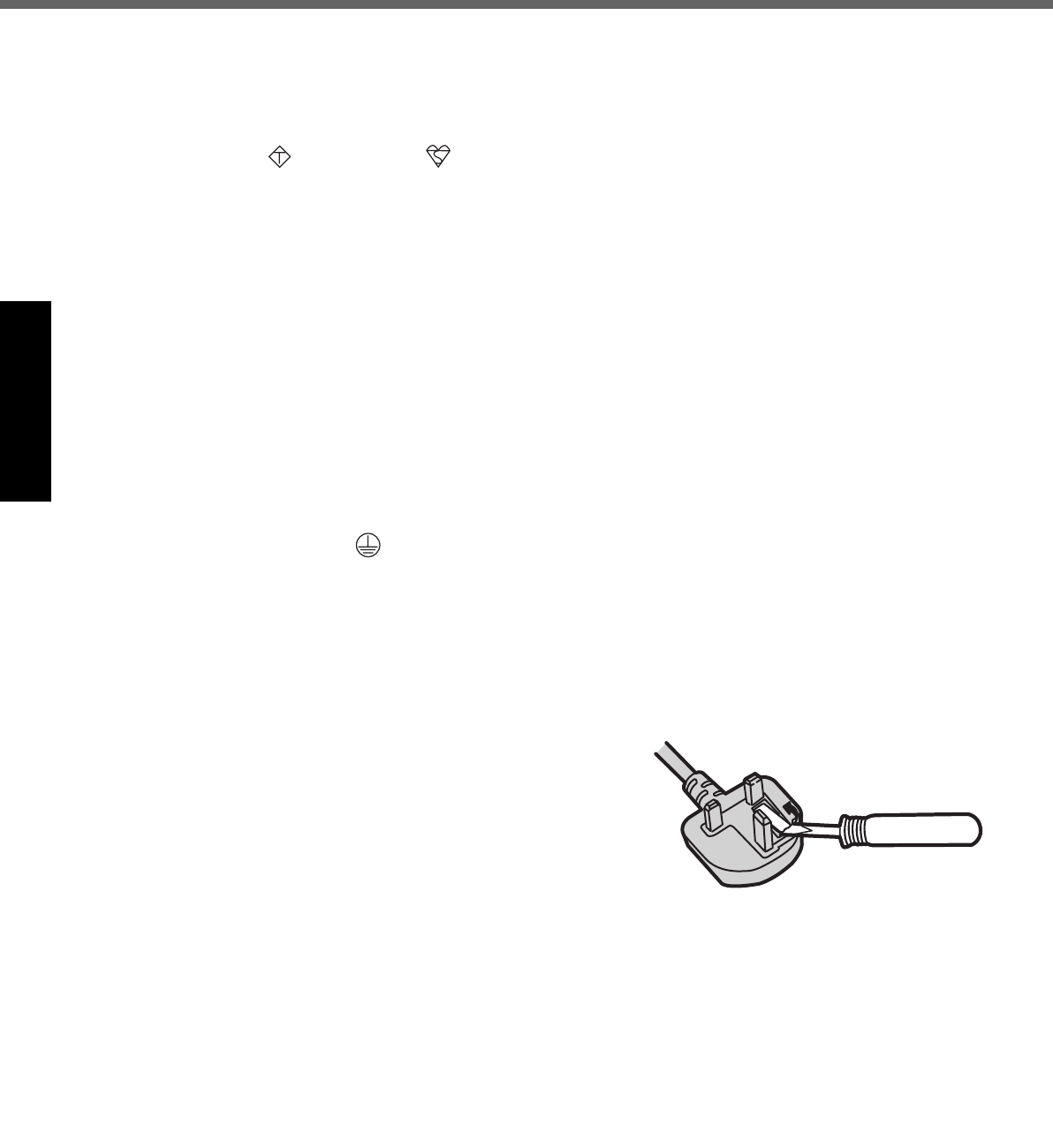
n How to replace the fuse
Open the fuse compartment with a screwdriver and replace the fuse.
Warnings
This equipment is not designed for connection to an IT power system.
(An IT system is a system having no direct connections between live parts and Earth; the exposed-conducive-parts
of the electrical installation are earthed.
An IT system is not permitted where the computer is directly connected to public supply systems in the U.K.)
Disconnect the mains plug from the supply socket when the computer is not in use.
This equipment is produced to BS800/1983.
8-E-1
A S A
CPE01696ZA_CF-W7BWAYZZZ_X_FR.book 4 ページ 2007年12月10日 月曜日 午後6時57分

5
Prise en mainInformations utilesDiagnostic des pan-Annexe
Certaines mesures de sécurité doivent être prises pendant l’utilisation de matérial téléphonique afin de réduire les ris-
ques d’incendie, de choc électrique et de blessures. En voici quelquesunes :
1. Ne pas utiliser l’appareil près de l’eau, p.ex., près d’une baignoire, d’un lavabo, d’un évier de cuisine, d’un bac à
laver, dans un sous-sol humide ou près d’une piscine.
2. Éviter d’utiliser le téléphone (sauf s’il s’agit d’un appareil sans fil) pendant un orage électrique. Ceci peut présenter
un risque de choc électrique causé par la foudre.
3. Ne pas utiliser l’appareil téléphonique pour signaler une fuite de gaz s’il est situé près de la fuite.
4. Utiliser seulement le cordon d’alimentation et le type de piles indiqués dans ce manual. Ne pas jeter les piles dans le
feu : elles peuvent exploser. Se conformer aux règlements pertinents quant à l’élimination des piles.
CONSERVER CES INSTRUCTIONS 19-F-1
<Uniquement les modèles avec réseau local sans fil et/ou
Bluetooth>
Ce produit et votre santé
Ce produit, comme tout autre appareil radio, émet de
l’énergie radioélectrique. Toutefois, la quantité d’énergie
émise par ce produit est beaucoup moins importante que
l’énergie radioélectrique émise par des appareils sans fil
tels que les téléphones portables. L’utilisation de ce pro-
duit ne comporte aucun risque pour le consommateur du
fait que cet appareil opère dans les limites des directives
concernant les normes et les recommandations de sécu-
rité sur les fréquences radio. Ces normes et recomman-
dations reflètent le consensus de la communauté
scientifique et résultent de délibérations de jurys et comi-
tés de scientifiques qui examinent et interprètent conti-
nuellement les nouveautés de la vaste littérature sur les
recherches effectuées. Dans certaines situations ou envi-
ronnements, l’utilisation de ce produit peut être restreinte
par le propriétaire du bâtiment ou par les représentants
responsables de l’organisation. Ces situations peuvent
être les suivantes par exemple :
A bord d’un avion, ou
Dans tout autre environnement où les risques d’inter-
férence sur d’autres appareils ou services sont perçus
ou identifiables comme dangereux.
Si vous n’êtes pas sûr de la réglementation applicable à
l’utilisation d’appareils sans fil dans une organisation ou
un environnement spécifique, (par exemple dans un aéro-
port) nous vous invitons à
demander l’autorisation d’utiliser ce produit avant sa mise
en marche.
Informations concernant la réglementation
Nous déclinons toute responsabilité pour toute interfé-
rence radio ou télévision causée par des modifications
non autorisées apportées à ce produit. La correction
d’interférences causées par de telles modifications non
autorisées sera la seule responsabilité de son utilisateur.
Nousmêmes, les revendeurs officiels et les distributeurs
ne sommes pas responsable de tout dégât ou de toute
violation des règlements de l’État pouvant découler du
non-respect de ces directives. 26-F-1
Pile au lithium!
Le micro-ordinateur renferme une pile au lithium qui permet de sauvegarder certaines données, notamment la date et
l’heure. La pile ne doit être remplacée que par un technicien qualifié.
Danger! Risque d’explosion en cas de non respect de cette mise en garde! 15-F-1
Importantes Mesures De Sécurité
Informations destinées aux utilisateurs
Batterie au lithium
CPE01696ZA_CF-W7BWAYZZZ_X_FR.book 5 ページ 2007年12月10日 月曜日 午後6時57分
6
Lecture préliminaire
Prise en mainInformations utilesDiagnostic des pan-Annexe
Lorsque ce symbole figure sur les produits et/ou les documents qui les accompagnent, cela signifie que les appa-
reils électriques et électroniques ne doivent pas être jetés avec les ordures ménagères.
Pour que ces produits subissent un traitement, une récupération et un recyclage appropriés, envoyez-les dans les
points de collecte désignés, où ils peuvent être déposés gratuitement.
Dans certains pays, il est possible de renvoyer les produits au revendeur local en cas d’achat d’un produit équiva-
lent.
En éliminant correctement ce produit, vous contribuerez à la conservation des ressources vitales et à la prévention
des éventuels effets négatifs sur l’environnement et la santé humaine qui pourraient survenir dans le cas contraire.
Afin de connaître le point de collecte le plus proche, veuillez contacter vos autorités locales.
Des sanctions peuvent être appliquées en cas d’élimination incorrecte de ces déchets, conformément à la législa-
tion nationale.
Utilisateurs professionnels de l’Union européenne
Pour en savoir plus sur l’élimination des appareils électriques et électroniques, contactez votre revendeur ou fournisseur.
Informations sur l’évacuation des déchets dans les pays ne faisant pas partie de l’Union européenne
Ce symbole n’est reconnu que dans l’Union européenne.
Pour supprimer ce produit, contactez les autorités locales ou votre revendeur afin de connaître la procédure d’élimination à suivre.
36-F-1
AVERTISSEMENT!
CET APPAREIL UTILISE UN LASER.
L’UTILISATION DE COMMANDES OU DE RÉGLAGES OU
L’EXÉCUTION DE PROCÉDURES AUTRES QUE CELLES
SPÉCIFIÉES ICI PEUVENT PROVOQUER UNE EXPOSITION
À DES RADIATIONS DANGEREUSES.
NE PAS OUVRIR LES COUVERCLES NI ESSAYER DE RÉPA-
RER SOIMÊME.
CONFIER TOUT TRAVAIL D’ENTRETIEN À UN PERSONNEL
QUALIFIÉ.
12-F-1
12-1-1
Cet ordinateur n’est pas prévu pour être utilisé avec un équipe-
ment médical tel que des moyens d’entretien artificiels de la vie,
des systèmes de contrôle du trafic aérien ou tout autre équipe-
ment, dispositifs ou systèmes liés à la vie ou à la sécurité
humaine. Panasonic décline toute responsabilité concernant les
dommages ou perte résultant de l’utilisation de cette unité avec
ce type d’équipement, de dispositifs ou de systèmes, etc.
En cas de dysfonctionnement, débrancher immédiatement
la fiche C.A. ainsi que la batterie
• Ce produit est endommagé
• Présence de corps étrangers dans ce produit
• Émission de fumée
• Émission d’une odeur inhabituelle
• Dégagement de chaleur inhabituelle
Continuer à utiliser ce produit si l’une des conditions ci-dessus est
remplie peut provoquer un incendie ou une décharge électrique.
• En cas de dysfonctionnement, mettre immédiatement ce produit
hors tension et déconnecter la fiche C.A. (puis retirer la batterie).
Contacter ensuite l’assistance technique.
Ne pas toucher ce produit ni le câble en cas d’orage
Un choc électrique risque de se produire.
Ne pas brancher l’adaptateur secteur à une source d’ali-
mentation autre qu’une prise secteur domestique standard
Sinon, un incendie dû à une surchauffe risque de se produire.
L’adaptateur secteur risque d’être endommagé s’il est connecté à
un convertisseur C.C./C.A. (inverseur). En avion, ne brancher
l’adaptateur secteur/chargeur que sur une prise secteur spécifi-
quement adaptée à un tel usage.
Ne rien tenter qui puisse endommager le cordon d’alimenta-
tion, la fiche C.A. ou l’adaptateur secteur
Ne pas endommager ni modifier le cordon, ne pas le placer à
proximité d’objets chauds, le plier, le tordre, ou tirer dessus avec
force, ne pas y placer d’objets lourds, ni même le serrer de
manière excessive.
Continuer à utiliser un cordon endommagé pourrait provoquer
un incendie, un court-circuit ou une décharge électrique.
Informations relatives à l’évacuation des déchets, destinées aux utilisateurs
d’appareils électriques et électroniques (appareils ménagers domestiques)
Précautions pour le lecteur CD/DVD
Fond
Précautions d’utilisation
CE PRODUIT N’EST PAS DESTINÉ À ÊTRE UTILISÉ,
COMME OU COMME PARTIE DE SYSTÈMES/ÉQUIPE-
MENTS NUCLÉAIRES, SYSTÈMES/ÉQUIPEMENTS DE
CONTRÔLE DU TRAFFIC AÉRIEN OU SYSTÈMES/ÉQUI-
PEMENTS DE COCKPIT D’AVION
*1
.
PANASONIC
DÉCLINE TOUTE RESPONSABILITÉ CONCERNANT L’UTI-
LISATION DE CE PRODUIT DANS LES CAS SUSMEN-
TIONNÉS.
*1 Les SYSTÈMES/ÉQUIPEMENTS DE COCKPIT D’AVION sont dotés de
systèmes EFB (Electrical Flight Bag) de classe 2 et de classe 1 utilisés pen-
dant des phases critiques de vol (par exemple, pendant le décollage et l’atter-
rissage) et/ou montés sur l’avion. Les systèmes EFB de classe 1 et de
classe 2 sont définis par la FAA : AC (Advisory Circular) 120-76 A ou la JAA :
JAA TGL (Temporary Guidance Leaflets) n° 36.
Panasonic ne donne aucune garantie en ce qui concerne les
spécifications, technologies, la fiabilité et la sécurité (par
exemple, l’inflammabilité, la fumée, la toxicité, l’émission de
fréquences radio, etc.) relatives aux normes de l’aviation qui
sont plus nombreuses que les spécifications de nos produits
COTS (disponibles sur le marché).
39-F-1
CPE01696ZA_CF-W7BWAYZZZ_X_FR.book 6 ページ 2007年12月10日 月曜日 午後6時57分

7
Prise en mainInformations utilesDiagnostic des pan-Annexe
Ne pas insérer ni retirer la fiche C.A. les mains mouillées
Un choc électrique risque de se produire.
Eliminer régulièrement la poussière et d’autres résidus de
la fiche C.A.
Si de la poussière ou d’autres résidus s’accumulent sur la fiche,
si celle-ci est humide, par exemple, cela pourrait entraîner une
défaillance de l’isolation et provoquer un incendie.
• Retirer la fiche et l’essuyer avec un chiffon sec.
Retirer la fiche si l’ordinateur n’est pas utilisé pendant une lon-
gue période.
Insérer complètement la fiche C.A.
Si la fiche n’est pas complètement insérée, un incendie dû à une
surchauffe ou une décharge électrique sont possibles.
• Ne pas utiliser de fiche endommagée ni de prise secteur déta-
chée.
Ne pas placer d’objets métalliques ou contenant du liquide
au-dessus de ce produit
Si de l’eau ou d’autres liquides se déversent ou si des trombo-
nes, des pièces ou des corps étrangers pénètrent dans ce pro-
duit, un incendie ou une décharge électrique sont possibles.
• Si de l’eau est renversée sur le clavier, consultez la page 18.
Dans le cas où un autre corps étranger pénètrerait dans
l’appareil, mettez immédiatement l’ordinateur hors tension et
débranchez le cordon d’alimentation, puis retirez la batterie.
Contactez ensuite votre service de support technique.
Ne pas démonter ce produit
L’ordinateur renferme des zones haute-tension qui risquent
d’être à l’origine d’une décharge électrique en cas de contact.
Ne pas toucher les broches et cartes de circuits imprimés et ne
laisser aucun corps étranger pénétrer dans l’ordinateur.
Transformer ou démonter le produit (en ne respectant pas les pro-
cédures adéquates) risque également de provoquer un incendie.
Laisser les cartes mémoire SD hors de portée des nourris-
sons et des enfants
L’ingestion accidentelle représente un danger pour la santé.
Si cela devait se produire, consulter immédiatement un médecin.
Ne pas placer ce produit sur des surfaces instables
S’il est déséquilibré, ce produit risque de tomber et d’entraîner
des blessures.
Éviter tout empilage
S’il est déséquilibré, ce produit risque de tomber et d’entraîner
des blessures.
Ne pas mettre ce produit en présence d’eau, d’humidité, de
vapeur, de poussière, de vapeurs graisseuses, etc.
Sinon, un incendie ou une décharge électrique sont possibles.
Ne pas laisser ce produit dans un endroit soumis à de for-
tes températures, comme une voiture au soleil, pendant une
période prolongée
Laisser ce produit dans un endroit où il sera exposé à des tem-
pératures extrêmement élevées, comme dans une voiture au
soleil ou à la lumière directe du soleil, risque de déformer le boî-
tier et/ou d’endommager les éléments internes. Une utilisation
continue dans ces conditions risque d’entraîner un court-circuit
ou une défaillance de l’isolation, par exemple, pouvant égale-
ment provoquer un incendie ou une décharge électrique.
Ne pas bloquer les orifices l’orifice d’aération
Sinon, la chaleur s’accumulera à l’intérieur, ce qui risque de pro-
voquer un incendie.
Tenir fermement la fiche C.A. lors de son retrait
Tirer sur le cordon risque de l’endommager, ce qui peut provo-
quer un incendie ou une décharge électrique.
Ne pas déplacer ce produit tant que la fiche C.A. est con-
nectée
Le cordon d’alimentation risque d’être endommagé, ce qui peut
provoquer un incendie ou une décharge électrique.
• Si c’est le cas, déconnecter immédiatement la fiche C.A.
N’utiliser que l’adaptateur secteur spécifié pour ce produit
Utiliser un adaptateur secteur autre que celui fourni (fixé à ce
produit ou fourni par Panasonic) risque de provoquer un incen-
die.
Ne soumettre l’adaptateur secteur à aucun choc violent
Utiliser l’adaptateur secteur après un choc violent, après une
chute par exemple, pourrait provoquer un incendie, un court-cir-
cuit ou une décharge électrique.
Faire une pause de 10 à 15 minutes par heure
Utiliser ce produit pendant une période prolongée peut être
néfaste pour les yeux ou les mains.
Ne pas regarder dans le lecteur de CD/DVD
Regarder directement le faisceau laser interne risque d’endom-
mager la vue.
Ne pas utiliser de disques fendus ou déformés
Les disques tournant à vitesse élevée, les disques endomma-
gés risquent de casser et de causer des blessures.
•
Des disques qui ne sont pas circulaires ou qui ont été réparés à
l’aide d’adhésif sont dangereux et ne doivent donc pas être utilisés.
Ne pas monter le volume trop fort lors de l’utilisation du casque
L’écoute à des niveaux sonores élevés qui stimulent l’oreille de
manière excessive pendant une période prolongée peut se tra-
duire par une perte d’audition.
Utiliser le modem avec une ligne téléphonique ordinaire
Une connexion à une ligne téléphonique interne (commutateurs
téléphoniques présents chez l’abonné) d’une société ou d’un
bureau, par exemple, ou à un téléphone public numérique ou
encore l’utilisation dans un pays ou une zone non compatible
avec l’ordinateur peut provoquer un incendie ou une décharge
électrique.
Ne pas brancher de ligne téléphonique ni de câble réseau
autres que ceux spécifiés, dans le port LAN
Connecter le port LAN à un des réseaux figurant dans la liste ci-
dessous risque de provoquer un incendie ou une décharge élec-
trique.
• Réseaux autres que 1000BASE-T, 100BASE-TX ou
10BASE-T
• Lignes téléphoniques (téléphone IP, lignes téléphoniques,
lignes internes (commutateurs téléphoniques présents chez
l’abonné), téléphones publics numériques, etc.)
Ne pas utiliser en exposant la peau à ce produit pendant
une période prolongée
Utiliser ce produit en exposant la peau à sa source de chaleur
ou à celle de l’adaptateur secteur pendant une période prolon-
gée peut entraîner des brûlures, même à basse température.
Ne placez pas l’ordinateur près d’une télévision ou d’un
récepteur radio.
Tenez l’ordinateur à l’écart des aimants. Des données du dis-
que dur pourraient être perdues.
Cable d’interface
Nous vous déconseillons d’utiliser un câble d’interfa-
ced’une longueur supérieure à 3 m.
11-F-1
CPE01696ZA_CF-W7BWAYZZZ_X_FR.book 7 ページ 2007年12月10日 月曜日 午後6時57分

8
Lecture préliminaire
Prise en mainInformations utilesDiagnostic des pan-Annexe
Ne pas utiliser avec un autre produit
La batterie est rechargeable et a été conçue pour un pro-
duit spécifique.
Si elle est utilisée sur un produit différent de celui pour
lequel elle a été conçue, des pertes d’électrolytes et une
production de chaleur sont possibles, elle risque égale-
ment de prendre feu ou de casser.
Ne pas charger la batterie en appliquant des métho-
des autres que celles indiquées
Si la batterie n’est pas chargée conformément à l’une des
méthodes indiquées, des pertes d’électrolytes et une pro-
duction de chaleur sont possibles, elle risque également
de prendre feu ou de casser.
Ne pas jeter la batterie au feu et ne pas la soumettre à
une chaleur excessive
Une production de chaleur est possible, la batterie risque
également de prendre feu ou de casser.
Éviter les chaleurs extrêmes (proximité d’un feu,
lumière directe du soleil, par exemple)
Des pertes d’électrolytes et une production de chaleur
sont possibles, la batterie risque également de prendre
feu ou de casser.
Ne pas insérer d’objets pointus dans la batterie, ne
pas la soumettre aux secousses ni aux chocs, ne pas
la démonter et n’y apporter aucune modification
Des pertes d’électrolytes et une production de chaleur
sont possibles, la batterie risque également de prendre
feu ou de casser.
Ne pas mettre la borne positive (+) en court-circuit
avec la borne négative (-)
Une production de chaleur est possible, la batterie risque
également de prendre feu ou de casser.
Ne pas mettre la batterie en contact avec des objets tels
que des colliers ou des épingles à cheveux pendant le
transport ou le rangement.
Ne pas utiliser ce produit avec une batterie autre que
celle spécifiée
N’utiliser que la batterie spécifiée (CF-VZSU51W/
CF-VZSU52W) avec le produit. Utiliser des batteries
autres que celles fabriquées et fournies par Panasonic
peut être dangereux (production de chaleur, batteries ris-
quant de prendre feu ou de casser).
Ne touchez pas les bornes de la batterie. La batterie
risque de ne plus fonctionner correctement si les bor-
nes sont sales ou endommagées.
N’exposez pas la batterie à l’eau et évitez qu’elle ne
soit mouillée.
Si vous n’utilisez pas la batterie pendant une période
prolongée (un mois ou plus), chargez-la ou déchargez-
la (utilisez-la) jusqu’à ce que son niveau de charge se
situe entre 30 % et 40 % de sa capacité maximale et
gardez-la dans un endroit frais et sec.
Cet ordinateur protège la batterie contre une éven-
tuelle surcharge en ne déclenchant son rechargement
que lorsque sa charge est inférieure à 95 % (75 %
lorsque le mode économie (ECO) est activé) environ
de sa capacité maximale.
À l’achat de l’ordinateur, la batterie n’est pas chargée.
Chargez-la avant d’utiliser votre ordinateur pour la pre-
mière fois. Lorsque l’adaptateur secteur est branché
sur l’ordinateur, la charge démarre automatiquement.
En cas de contact du liquide de la batterie avec les
yeux, surtout ne les frottez pas. Rincez-les immédiate-
ment avec de l’eau et consultez un médecin.
REMARQUE
La batterie peut chauffer pendant la charge ou l’uti-
lisation normale. Il s’agit d’un phénomène tout à
fait normal.
La batterie ne se recharge pas si la température
interne de la batterie se situe hors des limites auto-
risées (0°C à 55°C). ( Reference Manual
« Battery Power ») Lorsque la température revient
dans les limites autorisées, la charge commence
automatiquement. Il est important de noter que le
temps de charge varie en fonction des conditions
d’utilisation. (Le temps de charge est plus long que
d’habitude lorsque la température est inférieure ou
égale à 10°C.)
Lorsque la température est basse, le temps de
fonctionnement est plus court. N’utilisez l’ordina-
teur que dans la plage de températures autorisée.
La batterie est un équipement à durée de vie limi-
tée. Si le temps d’utilisation de la batterie est con-
sidérablement réduit et si ses performances ne
s’améliorent pas lorsqu’elle est rechargée à plu-
sieurs reprises, remplacez-la par une nouvelle bat-
terie.
Lorsque vous transportez une batterie de
rechange dans un bagage, une valise, etc., nous
vous recommandons de la placer dans un sac en
plastique afin d’en protéger les bornes.
Mettez toujours l’ordinateur hors tension lorsque
vous ne l’utilisez pas. Si vous laissez l’ordinateur
sous tension alors que l’adaptateur secteur n’est
pas branché, vous risquez de décharger complète-
ment la batterie.
Précautions (batterie)
CPE01696ZA_CF-W7BWAYZZZ_X_FR.book 8 ページ 2007年12月10日 月曜日 午後6時57分
9
Prise en mainInformations utilesDiagnostic des pan-Annexe
Description des pièces
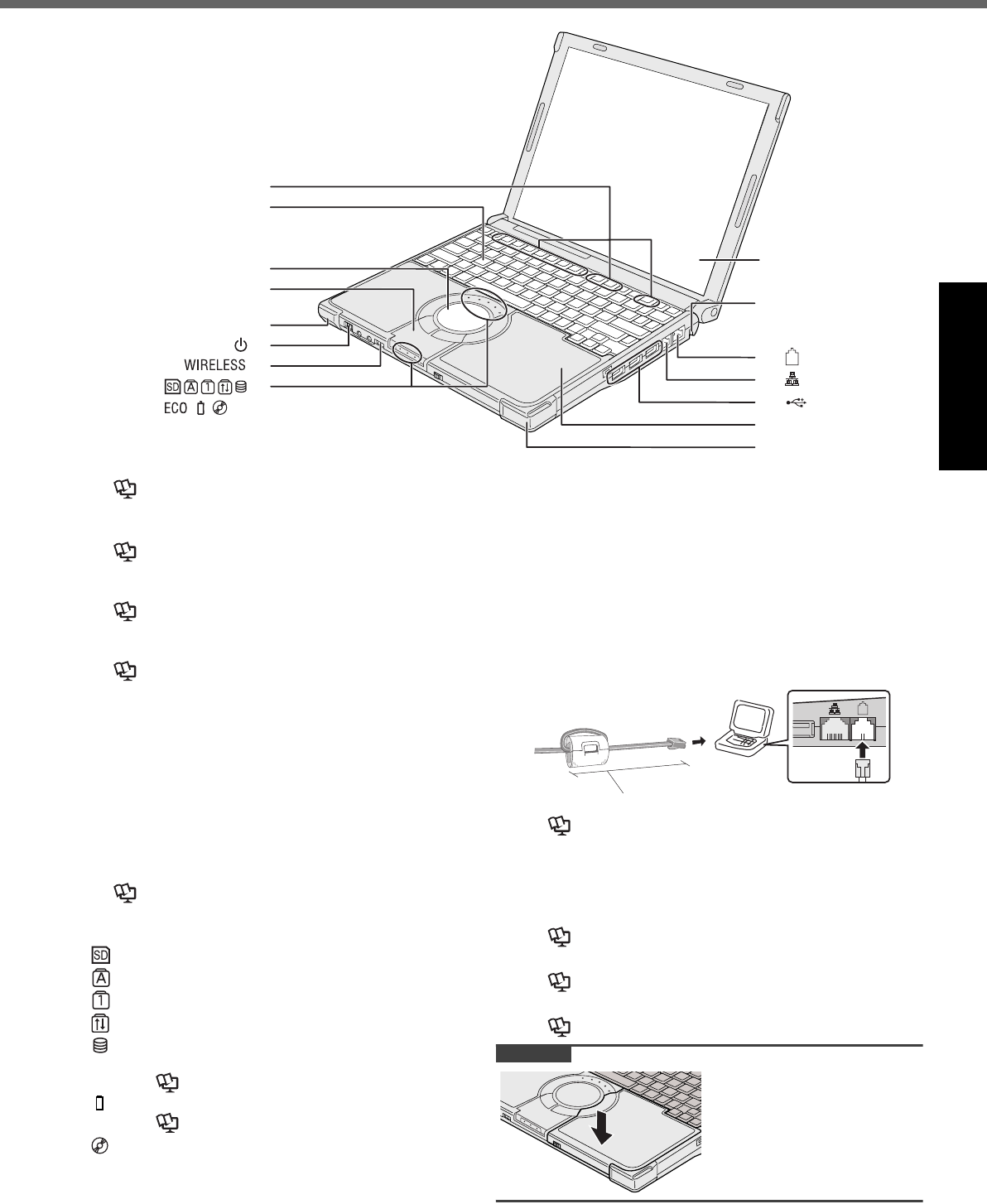
A :Touche de fonction
Reference Manual « Key Combinations »
B :Clavier
C :Pavé tactile
Reference Manual « Using the Touch Pad »
D :Antenne Bluetooth
<Pour modèles avec Bluetooth uniquement>
Supplementary Instructions pour
E : Antenne LAN sans fil
<Pour modèles avec LAN sans fil uniquement>
Reference Manual « Wireless LAN »
F : Commutateur de marche/arrêt
page 12
Voyant d’alimentation
• Arrêt : mise hors tension/Mettre en veille prolongée
• Vert : mise sous tension
• Vert clignotant : Mettre en veille
G :Commutateur sans fil
Allumez (côté droit) ou éteignez (côté gauche) les
périphériques sans fil.
<Pour modèles avec LAN sans fil/WAN sans fil/Blue-
tooth uniquement>
Reference Manual « Disabling/Enabling Wire-
less Communication »
H :Voyant LED
: État de la carte mémoire SD/SDHC
: Touche de verrouillage des majuscules
: Touche numérique (Num Verr)
: Arrêt Défilement (Arrêt défil)
: État de l’unité de disque dur
ECO
: État du mode économie (ECO)
Reference Manual «Battery Power»
: État de la batterie
Reference Manual «Battery Power»
: État du lecteur CD/DVD
• Arrêt : mise hors tension du lecteur.
• Vert : lecteur sous tension, mais absence
d’accès au lecteur.
• Vert clignotant : lecteur sous tension et accès
au lecteur en cours.
I : LCD
J : Verrouillage de sécurité
Vous pouvez connecter un câble Kensington. Reportez-
vous au manuel d’instructions accompagnant le câble. Le
verrouillage et le câble de sécurité sont des dispositifs
antivol. Matsushita Electric Industrial Co., Ltd. ne saurait
être tenu pour responsable en cas de vol.
K :Port modem
• Veillez à utiliser le câble téléphonique pour modem
fourni, et insérez la partie contenant le noyau en fer-
rite du câble dans le port modem de l’ordinateur.
• Ne déplacez pas et ne retirez pas le noyau en ferrite
du câble téléphonique pour modem.
Reference Manual « Modem »
L : Port LAN
Si le Mini Duplicateur de Ports est connecté à l’ordina-
teur, raccordez le câble LAN au port LAN sur le Mini
Duplicateur de Ports. Vous ne pouvez pas utiliser le
port LAN de l’ordinateur.
Reference Manual «LAN»
M :Ports USB
Reference Manual « USB Devices »
N :Lecteur CD/DVD
Reference Manual « CD/DVD Drive »
I
J
K
L
M
N
E
A
B
C
D
E
F
G
H
90 mm maximum
ATTENTION
Lorsque vous refermez le
couvercle du disque,
appuyez dessus (position
de la flèche) pour vous
assurer que le couvercle est
verrouillé.
CPE01696ZA_CF-W7BWAYZZZ_X_FR.book 9 ページ 2007年12月10日 月曜日 午後6時57分
10
Prise en main
Description des pièces
N
K
J
M
L
EXT.
G
A
B
C
D
E
F
H
I
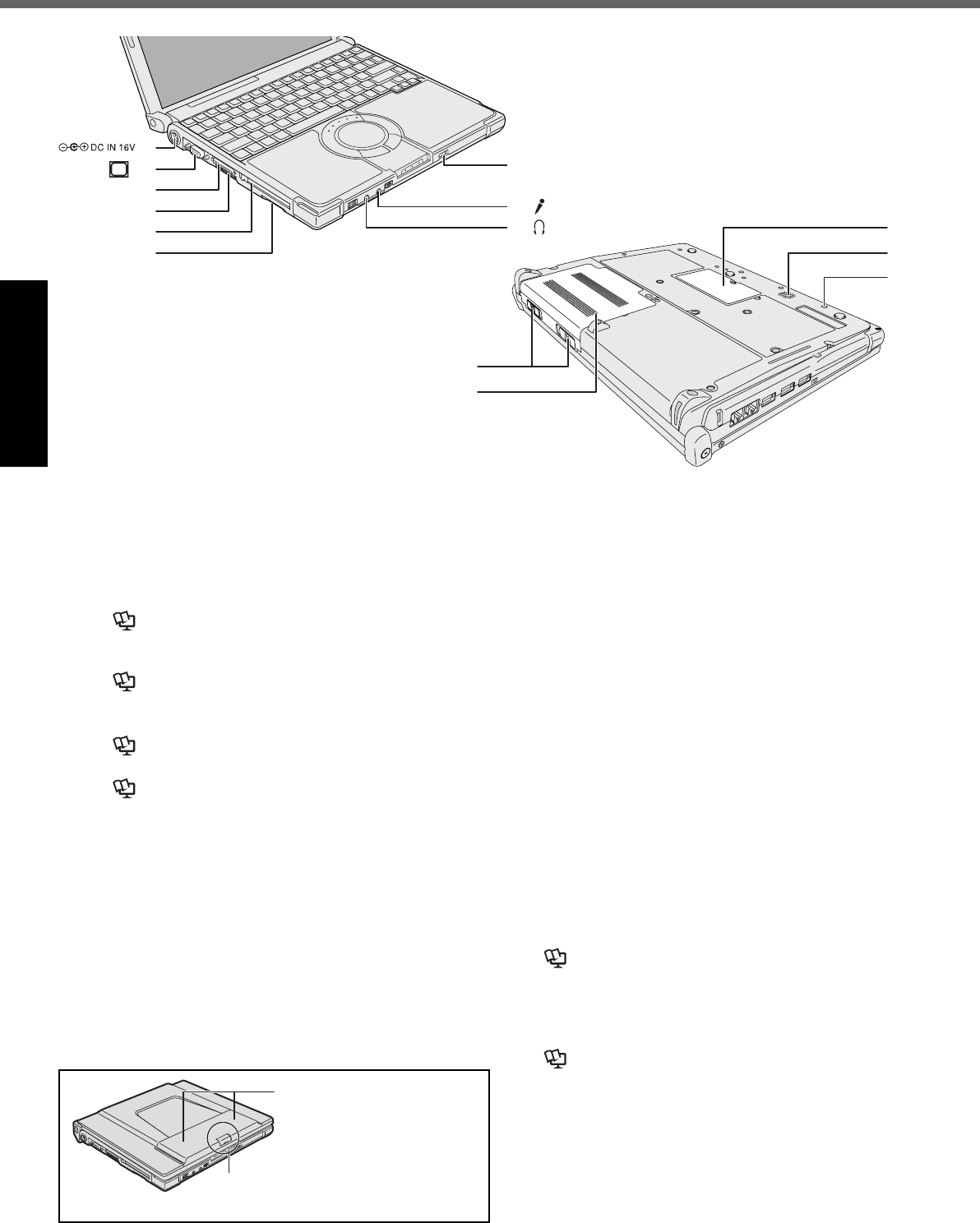
A :Fiche pour alimentation CC
B :Port pour écran externe
Si le Mini Duplicateur de Ports est connecté à l’ordina-
teur, raccordez l’écran externe au port pour l’écran
externe sur le Mini Duplicateur de Ports. Vous ne pou-
vez pas utiliser le port pour l’écran externe de l’ordina-
teur.
Reference Manual « External Display »
C :Connecteur du Mini Duplicateur de Ports
Connectez le Mini Duplicateur de Ports (optionnel).
Reference Manual « Mini Port Replicator »
D :Orifice de ventilation
E : Emplacement pour Carte PC
Reference Manual « PC Cards »
F : Logement pour la carte mémoire SD
Reference Manual « SD/SDHC Memory
Card »
G :Commutateur de marche/arrêt et d’ouverture du
lecteur CD/DVD
• Faites glisser le commutateur vers la droite pour
ouvrir le couvercle du disque.
• Faites glisser le commutateur vers la gauche pour
mettre le lecteur sous ou hors tension.
•
H :Prise pour microphone
Vous pouvez utiliser un microphone à condensateur.
Si d’autres types de microphone sont utilisés, l’entrée
audio peut impossible ou des dysfonctionnements
peuvent se produire.
• Lorsque vous enregistrez en stéréo avec un micro-
phone stéréo :
Cliquez sur [démarrer] - [Tous les programmes] -
[SoundMAX] - [Panneau de configuration] et sélec-
tionnez [Microphone], puis sélectionnez [Absence de
filtrage] sous [Améliorations du microphone].
• Lorsque vous utilisez un microphone monaural avec
une prise à 2 terminaux :
Cliquez sur [démarrer] - [Tous les programmes] - [Sound-
MAX] - [Panneau de configuration] et sélectionnez
[Microphone], puis sélectionnez [Enregistrement de la
voix] sous [Améliorations du microphone]. Autrement,
seul le son sur la piste gauche sera émis lors de l’enre-
gistrement en stéréo.
I : Prise casque
Vous pouvez utiliser un casque ou des haut-parleurs
amplifiés. Une fois ces éléments branchés, le son des
haut-parleurs intégrés est coupé.
J : Loquets
page 11
K :Batterie
page 11
Reference Manual « Battery Power »
L : Logement du module de RAM
page 19
M :Haut-parleur
N :Orifice de secours
Reference Manual « CD/DVD Drive »
Emplacement pour carte SIM
Voir les instructions additionnelles.
Antenne WAN sans fil
CPE01696ZA_CF-W7BWAYZZZ_X_FR.book 10 ページ 2007年12月10日 月曜日 午後6時57分
11
Prise en mainInformations utilesDiagnostic des pan-Annexe
Première utilisation
Préparation
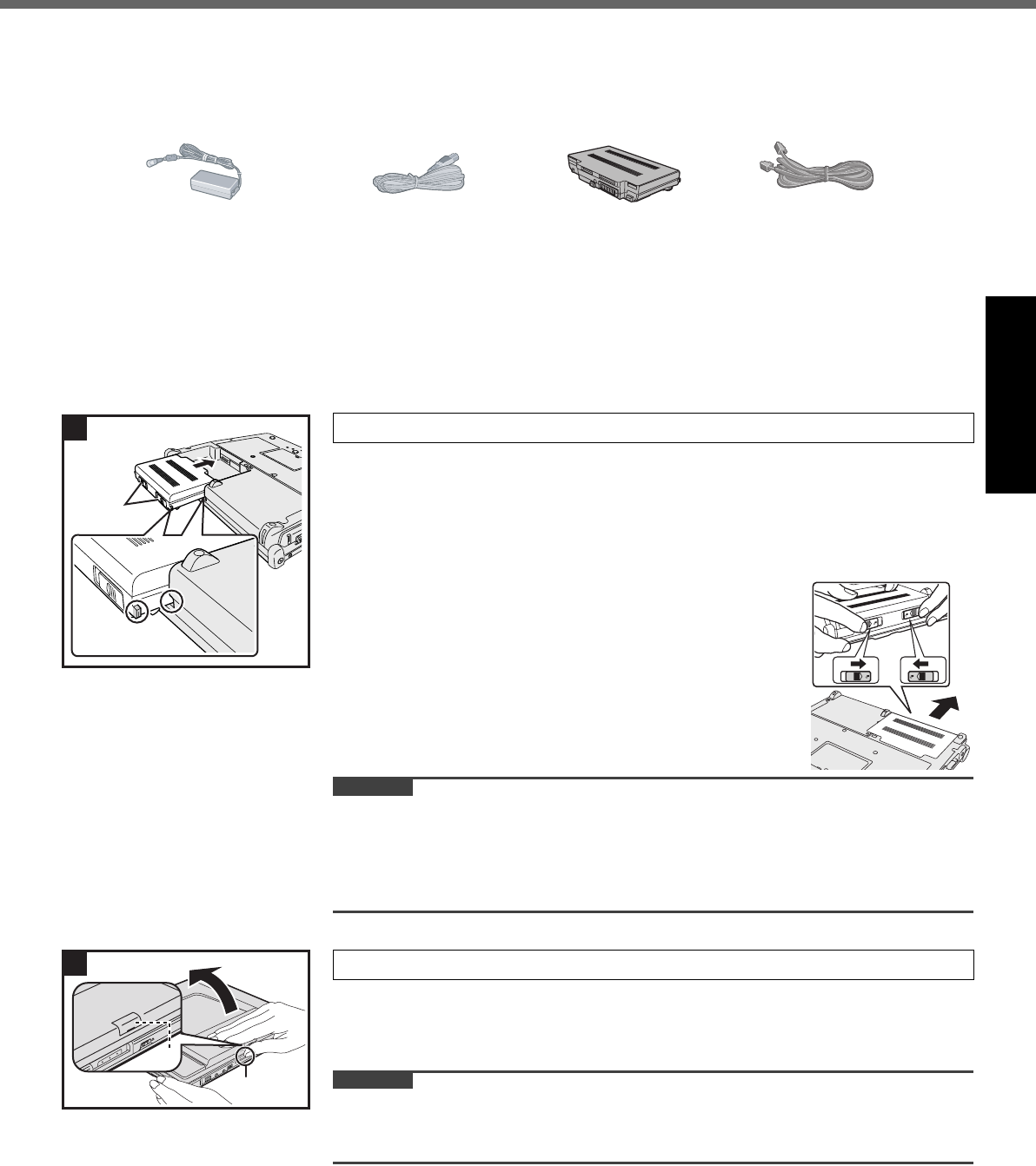
AVérifiez et identifiez les accessoires fournis.
Si vous ne trouvez pas les accessoires décrits, contactez votre service de support technique.
Vous devrez fournir le numéro de série lors de la réinstallation de B’s Recorder/B’s CLiP au moyen du DVD-
ROM de rétablissement du produit (page 29).
BVeuillez lire le Contrat de licence d’usage limité avant de briser le cachet du kit de l’ordinateur (page 33).
Faites glisser la batterie parallèlement au sens indiqué par la flèche, et fixez-la
de façon que les parties saillantes de gauche et de droite, sur la batterie neuve,
s’adaptent aux entailles de l’ordinateur.
Si la partie saillante ne s’adapte pas aux entailles de l’ordinateur, enlevez la bat-
terie, puis faites-la glisser tout en appuyant légèrement dessus pour éviter le flot-
tement.
Pour retirer
Faites glisser les loquets gauche et droit en position
de déblocage, et poussez la batterie parallèlement à
l’ordinateur pour la faire sortir.
ATTENTION
Assurez-vous que les loquets sont correctement verrouillés. Si ce n’est pas le
cas, vous risquez de perdre la batterie lorsque vous portez l’ordinateur.
Ne touchez pas aux bornes de la batterie et de l’ordinateur. Dans le cas con-
traire, vous risquez de salir ou d’endommager les bornes, ce qui pourrait engen-
drer un dysfonctionnement de la batterie ou de l’ordinateur.
Tenez l’ordinateur par le côté à l’aide d’une main puis tenez et soulevez la partie
A pour ouvrir l’écran.
Évitez d’appuyer sur le couvercle de l’emplacement pour carte SIM (B) par
erreur.
ATTENTION
N’ouvrez pas l’écran plus que nécessaire (140° ou davantage) et n’exercez pas
de pression excessive sur le LCD. N’ouvrez pas et ne fermez pas l’ordinateur en
le tenant par le bord du LCD.
• Adaptateur secteur. . . 1
Numéro de modèle :
CF-AA1633A
• Cordon
d’alimentation . . . . 1
• Batterie . . . . . . .1
Numéro de modèle :
CF-VZSU51W
• Câble téléphonique
pour modem . . . 1
• Instructions d’utilisation (le présent manuel) . . . . . . . . . . . . . . . . . . . . . . . . . . . . . 1
• Manuel Windows® . . . . . . . . . . . . . . . . . . . . . . . . . . . . . . . . . . . . . . . . . . . . . . . . . . 1
• DVD-ROM de rétablissement du produit Windows® XP Professional SP 2 . . . . 1
1 Insérez la batterie.
2Ouvrez l’écran.
1
Loquets
A
B
2
CPE01696ZA_CF-W7BWAYZZZ_X_FR.book 11 ページ 2007年12月10日 月曜日 午後6時57分
12
Première utilisation
Prise en mainInformations utilesDiagnostic des pan-Annexe
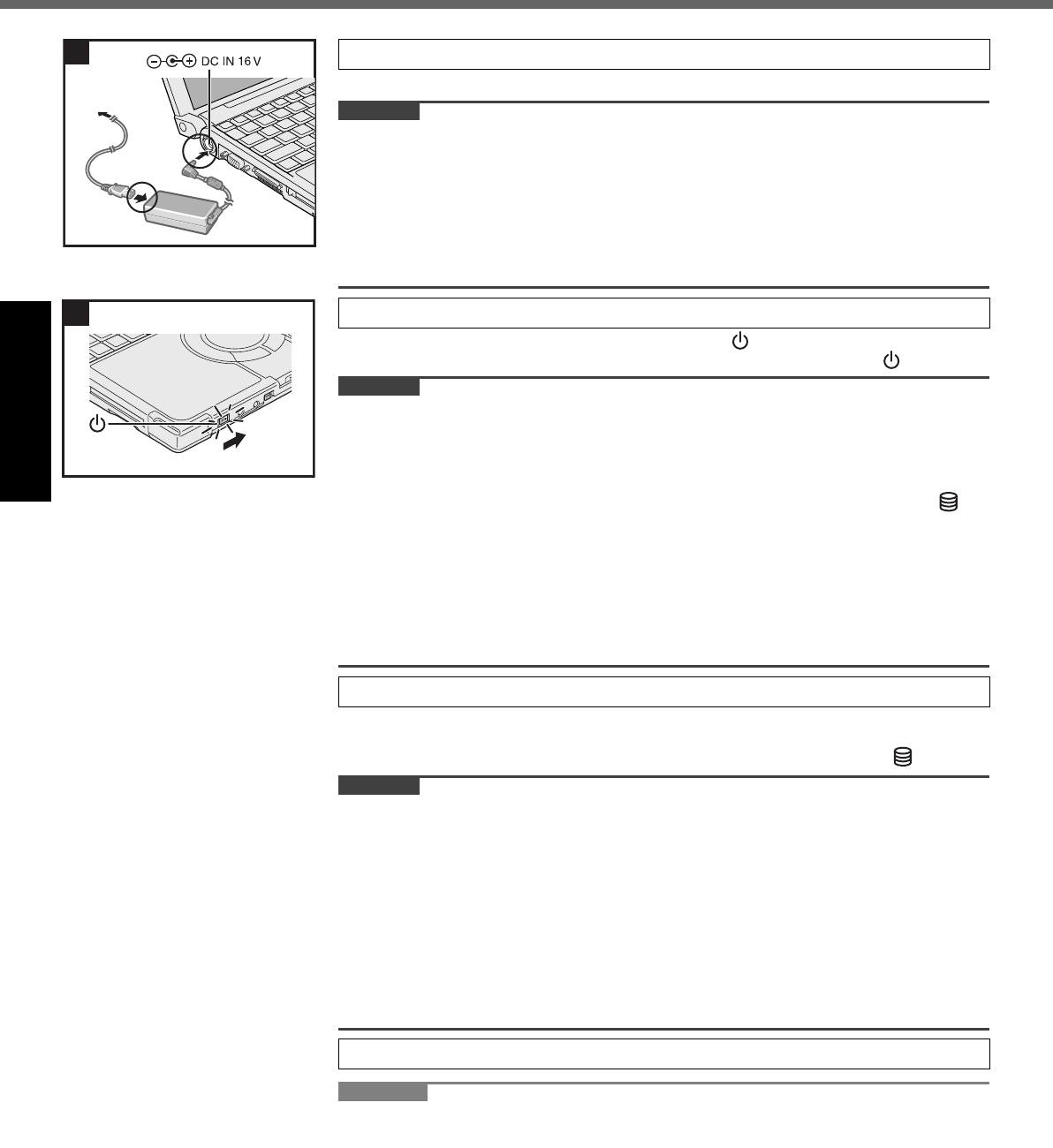
La batterie se recharge automatiquement.
ATTENTION
Ne débranchez pas l’adaptateur secteur et n’allumez pas le commutateur sans fil
tant que la procédure de première utilisation n’est pas terminée.
Lorsque vous utilisez l’ordinateur pour la première fois, ne connectez aucun péri-
phérique, mis à part la batterie et l’adaptateur secteur.
Manipulation de l’adaptateur secteur
• Certains problèmes, comme une chute soudaine de la tension, peuvent survenir
par temps d’orage. Nous vous conseillons par conséquent d’utiliser une source
d’alimentation sans coupure (UPS) lorsque la batterie n’est pas installée.
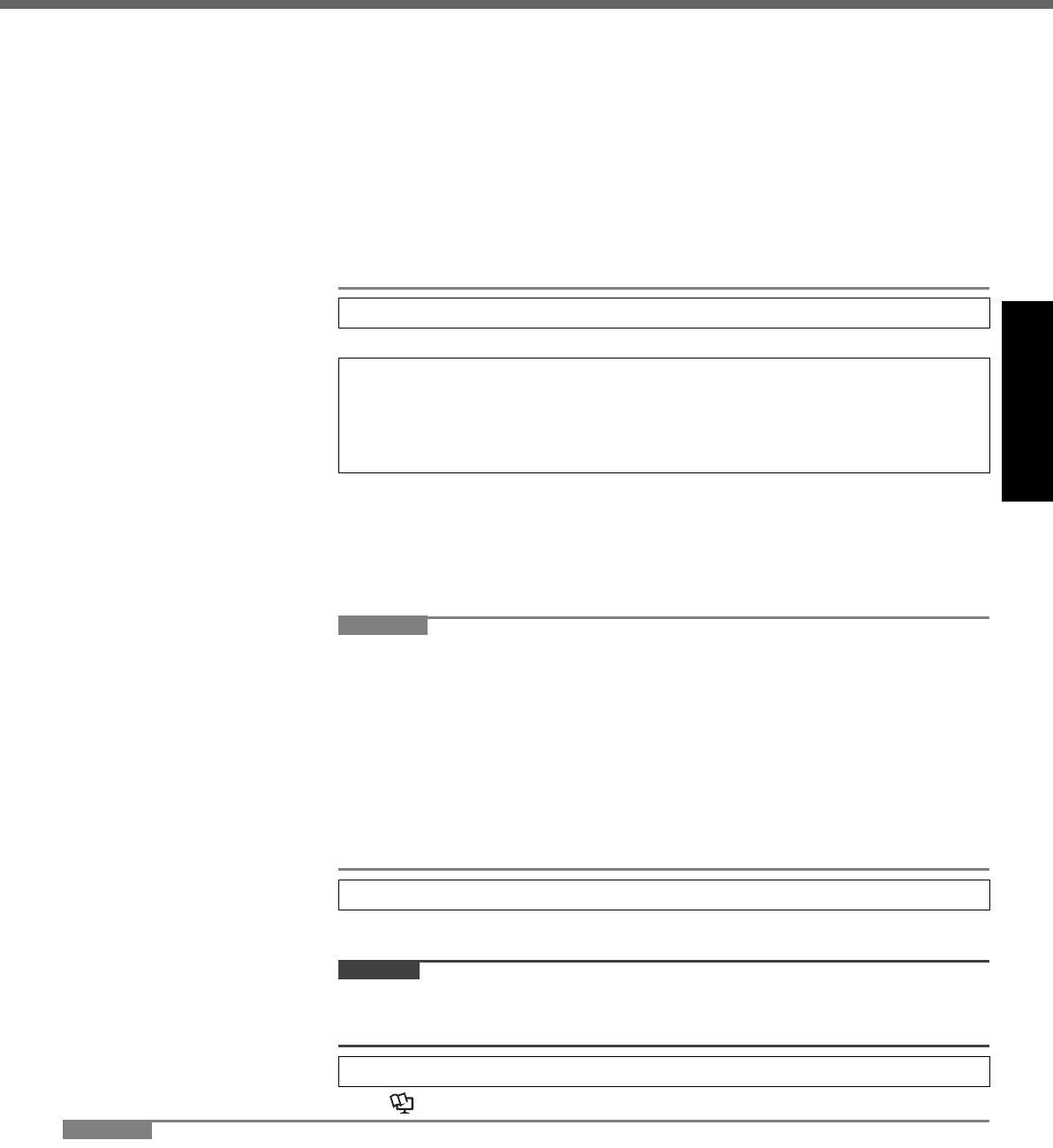
Faites glisser le commutateur de marche/arrêt et maintenez-le enfoncé pen-
dant une seconde environ jusqu’à ce que le voyant d’alimentation s’allume.
ATTENTION
Ne faites pas glisser à plusieurs reprises le commutateur de marche/arrêt.
Si vous faites glisser le commutateur de marche/arrêt et le maintenez enfoncé pen-
dant quatre secondes ou plus, l’ordinateur est mis hors tension de manière forcée.
Lorsque vous mettez l’ordinateur hors tension, vous devez attendre au moins dix
secondes avant de le remettre en marche.
N’exécutez pas les opérations suivantes tant que le voyant du disque dur ne
s’est pas éteint.
• Brancher ou débrancher l’adaptateur secteur
• Faire glisser le commutateur de marche/arrêt ou le commutateur de marche/
arrêt et d’ouverture du lecteur CD/DVD
• Toucher le clavier ou le pavé tactile
• Fermer l’écran
N’apportez pas de modification au Setup Utility avant d’avoir terminé l’étape 5.
La configuration de Windows risque sinon de ne pas fonctionner correctement.
Respectez les instructions à l’écran.
L’ordinateur redémarre une fois la configuration terminée.
Avant de passer à l’étape suivante, attendez que le voyant du disque dur soit éteint.
ATTENTION
Lorsque vous définissez la date/l’heure/le fuseau horaire et que vous cliquez sur
[Next], l’écran peut ne passer à l’écran suivant qu’au bout de quelques minutes.
Ne touchez ni le clavier ni le pavé tactile, et attendez le changement d’écran.
Le clavier américain est sélectionné jusqu’à ce que vous modifiiez ce paramètre. Par
conséquent, certaines lettres entrées au clavier peuvent être différentes à l’écran.
Pour éviter toute sélection accidentelle, lors de la configuration de Windows,
• Effectuez certaines sélections à l’aide du pavé tactile.
•
Appuyez sur la touche Num Verr et activez le mode à dix touches pour saisir les nombres.
Pour faire correspondre les langues, modifiez les paramètres de la langue une
fois Windows configuré (page 13). Ne modifiez pas les paramètres dans [To
change system or these settings, click Customize] sous [Regional and Language
Options] lors de la configuration de Windows.
REMARQUE
Installez Adobe Reader pour lire les Important Tips et le Reference Manual.
Cliquez sur [démarrer (start)] - [Exécuter (Run)], puis saisissez ce qui suit et cliquez sur [OK].
Français : [c:\util\reader\f\AdbeRdr70_fra_full.exe]
Allemand : [c:\util\reader\g\AdbeRdr70_deu_full.exe]
Anglais : [c:\util\reader\m\AdbeRdr70_enu_full.exe]
Chinois - simplifié : [c:\util\reader\sc\AdbeRdr70_chs_full.exe]
Chinois - traditionnel : [c:\util\reader\tc\AdbeRdr70_cht_full.exe]
Coréen : [c:\util\reader\ko\AdbeRdr70_kor_full.exe]
Croate : [c:\util\reader\yx\AdbeRdr70_hrv_full.exe]
Danois : [c:\util\reader\da\AdbeRdr70_dan_full.exe]
Espagnol : [c:\util\reader\p\AdbeRdr70_esp_full.exe]
Finlandais : [c:\util\reader\fi\AdbeRdr70_suo_full.exe]
3 Branchez l’ordinateur à une prise secteur.
4 Allumez l’ordinateur.
5 Configurez Windows.
6 Installez Adobe Reader.
3
4
CPE01696ZA_CF-W7BWAYZZZ_X_FR.book 12 ページ 2007年12月10日 月曜日 午後6時57分
13
Prise en mainInformations utilesDiagnostic des pan-Annexe
Grec : [c:\util\reader\el\AdbeRdr70_gre_full.exe]
Hongrois : [c:\util\reader\hu\AdbeRdr70_hun_full.exe]
Italien : [c:\util\reader\t\AdbeRdr70_ita_full.exe]
Japonais : [c:\util\reader\ja\AdbeRdr70_jpn_full.exe]
Néerlandais : [c:\util\reader\nl\AdbeRdr70_nld_full.exe]
Norvégien : [c:\util\reader\no\AdbeRdr70_nor_full.exe]
Polonais : [c:\util\reader\pl\AdbeRdr70_pol_full.exe]
Portugais : [c:\util\reader\pt\AdbeRdr70_ptb_full.exe]
Roumain : [c:\util\reader\ro\AdbeRdr70_rum_full.exe]
Russe : [c:\util\reader\ru\AdbeRdr70_rus_full.exe]
Slovéne : [c:\util\reader\sl\AdbeRdr70_slv_full.exe]
Suédois : [c:\util\reader\s\AdbeRdr70_sve_full.exe]
Tchèque : [c:\util\reader\cs\AdbeRdr70_cze_full.exe]
Turque : [c:\util\reader\tr\AdbeRdr70_tur_full.exe]
<Langues installées sur cet ordinateur>
Changez les paramètres de la langue dans le menu suivant.
[démarrer] - [Panneau de configuration] - [Options régionales,date,heure et langue]
- [Options régionales et linguistiques]
• [Options régionales] - [Standards et formats]
• [Langues] - [Langues ulitlisée dans les menus et boîtes de dialogue]
• [Langues] - [Details] - [Langue d’entrée par défaut]
• [Avancé] - [Langue pour les programms non Unicode]
REMARQUE
Lorsque vous utilisez sur un même réseau des systèmes d’exploitation avec
interface utilisateur multilingue et localisés, utilisez les noms d’ordinateur anglais
sur les versions localisées de Windows.
Certaines chaînes des interfaces utilisateur restent en anglais même si l’inter-
face utilisateur est configurée sur une autre langue.
Pour plus d’informations, consultez le document suivant :
« c:\windows\mui\relnotes.txt ».
Si vous changez la langue dans [Langues] - [Langues ulitlisée dans les menus et boîtes
de dialogue], la couleur du Bureau change lors de votre prochaine connexion à Windows.
La couleur du Bureau peut être modifiée en respectant la procédure suivante.
Cliquez sur [démarrer] - [Panneau de configuration] - [Apparence et thèmes] - [Affi-
chage] - [Bureau] et sélectionnez une couleur dans [Couleur], puis cliquez sur [OK].
Cliquez sur [démarrer (start)] - [Panneau de configuration (Control Panel)] - [Comptes
d’utilisateurs (User Accounts)] - [Créer un nouveau compte (Create a new account)].
ATTENTION
N’oubliez pas votre mot de passe. Si vous oubliez votre mot de passe, vous ne
pourrez plus utiliser le système d’exploitation Windows. Nous vous recomman-
dons de créer au préalable une disquette de reconfiguration du mot de passe.
Reference Manual « CD/DVD Drive »
REMARQUE
À propos de Windows XP
Vous pouvez sélectionner la vue classique dans le Panneau de configuration ou le menu Démarrer classique. Vous
pouvez également modifier la manière dont un utilisateur se connecte/déconnecte. Ce manuel présente l’utilisation de
la configuration par défaut de Windows XP (il ne traite pas de la vue classique ni du menu Démarrer classique, etc.).
Mise à jour de Windows
Vous pouvez mettre à jour Windows avec les derniers correctifs et service packs à l’aide des menus suivants.
[démarrer] - [Tous les programmes] - [Windows Update]
Ne mettez pas les pilotes à jour même si un message vous invitant à le faire apparaît. Si un pilote doit être
mis à jour, contactez votre service de support technique.
7 Modifiez les paramètres de la langue.
·Français ·Allemand ·Anglais ·Arabe ·Bulgare ·Chinois - simplifié
·Chinois - traditionnel ·Coréen ·Croate ·Danois ·Espagnol
·Estonien ·Finlandais ·Grec ·Hébreu ·Hongrois ·Italien
·Japonais ·Letton ·Lithuanien ·Néerlandais ·Norvégien
·Polonais ·Portugais ·Portugais (Bresilien) ·Roumain ·Russe
·Slovaque ·Slovéne ·Suédois ·Tchèque ·Thaï ·Turque
8 Créez un nouveau compte.
9 Modifiez la lettre du lecteur CD/DVD interne si nécessaire.
CPE01696ZA_CF-W7BWAYZZZ_X_FR.book 13 ページ 2007年12月10日 月曜日 午後6時57分
14
Première utilisation
Prise en mainInformations utilesDiagnostic des pan-Annexe
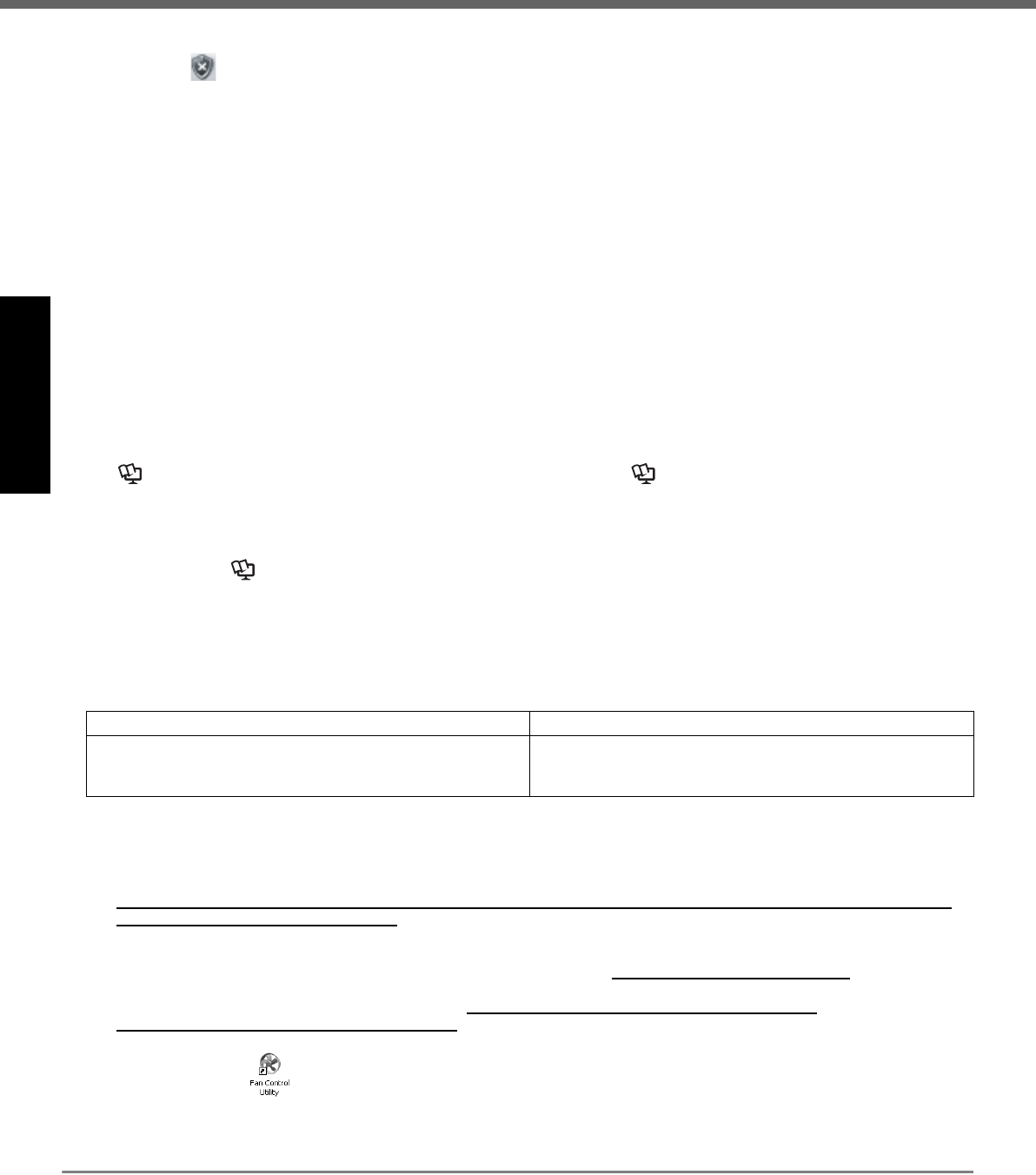
Si le message « Il se peut que votre ordinateur coure un risque » s’affiche
Sélectionnez (icône rouge) dans la zone de notification et effectuez les réglages nécessaires. Le Centre de
sécurité Windows vous avertit régulièrement de sorte que vous puissiez configurer l’ordinateur de manière optimale.
Ceci n’est pas un message d’erreur et vous pouvez utiliser l’ordinateur. Nous vous recommandons cependant de
prendre les mesures appropriées pour réduire les risques d’infections par un virus ou d’autres attaques.
Si des sons sont émis depuis le lecteur CD/DVD
Dans les cas suivants, il est possible d’entendre le moteur du lecteur CD/DVD.
• Immédiatement après la mise sous tension du lecteur CD/DVD
• Juste après avoir allumé l’ordinateur avec [DVD Drive Power] réglé sur [On] dans Setup Utility
• Lors de la lecture d’un CD ou d’un DVD
Les sons que vous entendez correspondent à des sons de fonctionnement normal générés par le moteur lorsque le
lecteur CD/DVD est en fonction ; il ne s’agit pas d’un dysfonctionnement.
Lorsque l’on éteint le lecteur CD/DVD, le message « Le périphérique ‘MATSHITA DVD -XXX XXXX’ peut maintenant être enlevé
du système en toute sécurité » apparaît, mais le lecteur CD/DVD étant un périphérique interne il n’est pas possible de le retirer.
PC Information Viewer
Cet ordinateur enregistre périodiquement les informations d’administration telles que les informations sur le disque
dur (par exemple le nombre d’heures de fonctionnement, le nombre d’allumages, la température interne, le secteur
de remplacement). Le volume maximum de données pour chaque enregistrement est de 750 octets. Ces informa-
tions servent uniquement à déterminer la raison d’une défaillance du disque dur. Elles ne sont jamais envoyées à
l’extérieur via le réseau ni utilisées à une fin autre que celle décrite ci-dessus.
Pour désactiver cette fonction, cochez la case [Disable the automatic save function for management information his-
tory] dans [Hard Disk Status] de PC Information Viewer et cliquez sur [OK].
Lorsque vous désactivez la fonction, les informations sur la façon d’utiliser le disque dur ne s’affichent pas.
( Reference Manual « Check the Computer’s Usage Status » et Hard Disk Handling)
Pour économiser l’énergie, les méthodes d’économie d’énergie suivantes sont réglées en usine. (Cela
s’applique lorsque l’adaptateur secteur est branché)
• L’écran s’éteint automatiquement après 15 minutes d’inactivité.
• L’ordinateur entre automatiquement en Mettre en veille*1 après 20 minutes d’inactivité.
*1
Reportez-vous à Reference Manual « Standby or Hibernation Functions » concernant la reprise à partir du mode de veille.
La consommation d’énergie dans les modes respectifs est la suivante. (Cela s’applique lorsque l’adaptateur
secteur est branché.)
• Environ 10 W lorsque l’écran est éteint
• Environ 1,9 W en Mettre en veille
•
Environ 0,9
W
lorsque la batterie est complètement chargée (ou qu’elle n’est pas en cours de charge) et que l’ordinateur est éteint.
Notez que l’ordinateur consomme de l’électricité même lorsqu’il est éteint. Si la batterie est complètement
chargée, elle mettra le temps qui suit à se décharger :
*2 Si l’option « Wake up from wired LAN » est désactivée, la durée en mode de veille sera légèrement plus longue.
Si l’option « Wake up from wireless LAN » est activée, la durée en mode de veille sera plus courte.
Si l’ordinateur devient chaud pendant l’utilisation
• Vérifiez l’environnement d’utilisation
-
Évitez d’utiliser l’ordinateur sur des surfaces qui retiennent beaucoup la chaleur (par exemple, un coussinet de caoutchouc).
Si possible, utilisez l’ordinateur sur des surfaces qui peuvent dissiper la chaleur, comme par exemple un bureau en acier.
- N’utilisez pas de housse pour clavier, car cela empêche la dissipation de la chaleur.
- Laissez toujours l’affichage allumé en Mettre en veille.
• Vérifiez les points suivants
-
Si l’ordinateur devient chaud pendant l’affichage de l’économiseur d’écran, réglez ce dernier sur [Windows XP].
Les économiseurs qui utilisent des images 3D ou autres images complexes augmentent le taux d’utilisation du processeur central.
- Si vous n’utilisez pas un réseau LAN sans fil, désactivez la fonction de réseau LAN sans fil.
- Utilisez les modules de RAM recommandés. Les modules de RAM non recommandés risquent de ne pas fonc-
tionner correctement, et ils peuvent endommager l’ordinateur.
• Double-cliquez sur sur le bureau et cliquez sur [High Speed], puis cliquez sur [OK].
- Lorsque vous réglez l’option sur [High Speed], le ventilateur tourne plus vite et cela permet de refroidir l’ordina-
teur. Notez que la durée de fonctionnement de la batterie sera plus courte.
- Si vous n’utilisez pas intensivement le processeur central ou si le bruit du ventilateur qui tourne vous ennuie,
réglez l’option sur [Standard] ou [Low speed], selon vos besoins.
Lors du démarrage/de l’arrêt
N’effectuez pas les opérations suivantes
• Brancher ou débrancher l’adaptateur secteur
•
Faire glisser le commutateur de marche/arrêt ou le commutateur de marche/arrêt et d’ouverture du lecteur CD/DVD
• Toucher le clavier, le pavé tactile ou la souris externe
• Fermer l’écran
Lors de l’utilisation de la batterie fournie (CF-VZSU51W)
Lors de l’utilisation de la batterie en option (CF-VZSU52W)
• Lorsque l’appareil est éteint : environ 1,5 mois
• En Mettre en veille : environ 2 jours*2
• En Mettre en veille prolongée : environ 3 jours*2
• Lorsque l’appareil est éteint : environ 0,7 mois
• En Mettre en veille : environ 1 jour*2
• En Mettre en veille prolongée : environ 1,5 jour*2
CPE01696ZA_CF-W7BWAYZZZ_X_FR.book 14 ページ 2007年12月10日 月曜日 午後6時57分
15
Prise en mainInformations utilesDiagnostic des pan-Annexe
Manuel à l’écran
Vous pouvez consulter les manuels suivants sur l’écran de l’ordinateur après avoir terminé l’étape « Première
utilisation ».
Lorsque vous consultez le manuel à l’écran pour la première fois, l’accord de licence d’Adobe Reader peut s’afficher.
Lisez-le attentivement, puis sélectionnez [Accepter] pour continuer.
Reference Manual
Le Reference Manual contient des informations pratiques qui vous permettent de profiter pleinement des performances
de l’ordinateur.
Pour accéder au Reference Manual :
Cliquez sur [démarrer] - [Reference Manual].
Important Tips
Les Important Tips contiennent des informations utiles sur la batterie. Lisez-les pour utiliser la batterie dans des condi-
tions optimales et bénéficier d’une autonomie prolongée.
Pour accéder aux Important Tips :
Double-cliquez sur sur le Bureau.
Vous pouvez également cliquer sur [démarrer] - [Tous les programmes] - [Panasonic] - [On-Line Manuals] -
[Important Tips].
Hard Disk Handling
La Hard Disk Handling vous fournit des informations pratiques sur la façon d’utiliser le disque dur.
Pour accéder à la Hard Disk Handling :
Cliquez sur [démarrer] - [Tous les programmes] - [Panasonic] - [On-Line Manuals] - [Hard Disk Handling].
Supplementary Instructions pour Bluetooth <Pour modèles avec Bluetooth uniquement>
Les Supplementary Instructions fournissent des informations pratiques concernant Bluetooth.
Pour accéder aux Supplementary Instructions pour Bluetooth :
Cliquez sur [démarrer] - [Tous les programmes] - [Panasonic] - [On-Line Manuals] - [Bluetooth Manual].
REMARQUE
Lorsque l’avis de mise à niveau d’Abobe Reader s’affiche, il est recommandé de suivre les instructions à l’écran
pour le mettre à jour.
Voir http://www.adobe.com/ concernant la plus récente version d’Adobe Reader.
Sommaire
Read Me First
Using the Touch Pad
Key Combinations
Battery Power
Computing on the Road
Standby or Hibernation Functions
Security Measures
CD/DVD Drive
WinDVD
B’s Recorder/B’s CLiP
PC Cards
SD/SDHC Memory Card
SD Security
Mini Port Replicator
External Display
USB Devices
Modem
LAN
Disable/Enabling Wireless
Communication
Wireless LAN
Setup Utility
Icon Enlarger
Loupe Utility
DMI Viewer
Recover Pro
Troubleshooting (Advanced)
Check the Computer’s Usage
Status
PC Information Popup
Protecting Your Computer from
Viruses
Technical Information
CPE01696ZA_CF-W7BWAYZZZ_X_FR.book 15 ページ 2007年12月10日 月曜日 午後6時57分
16
Prise en mainInformations utilesDiagnostic des pan-Annexe
Manipulation et maintenance
Placez l’ordinateur sur une surface plane et stable. Ne placez pas l’ordinateur en position verticale. Si l’ordinateur
subit un choc extrêmement violent, il peut ne plus fonctionner.
Température : Fonctionnement : 5 °C à 35 °C
Stockage : -20 °C à 60 °C
Humidité : Fonctionnement : 30% à 80% d’humidité relative (sans condensation)
Stockage : 30% à 90% d’humidité relative (sans condensation)
Même si vous utilisez l’ordinateur dans les plages de température/d’humidité ci-dessus, son utilisation dans un envi-
ronnement extrême détériorera le produit et réduira sa durée de vie.
N’installez pas l’ordinateur dans les endroits suivants, sinon vous risqueriez de l’endommager.
• À proximité de matériel électronique. Il pourrait en résulter des parasites ou une distorsion de l’image.
• À proximité d’aimants ou dans des champs magnétiques.
• Dans des endroits où la température est extrêmement élevée ou basse.
L’ordinateur pouvant chauffer lors de son utilisation, maintenez-le à l’écart des éléments sensibles à la chaleur.
Cet ordinateur est conçu pour minimiser l’impact des chocs subis par des composants tels que l’unité de disque dur,
mais aucune garantie n’est offerte contre les problèmes causés par les chocs. Soyez extrêmement prudent lorsque
vous manipulez l’ordinateur.
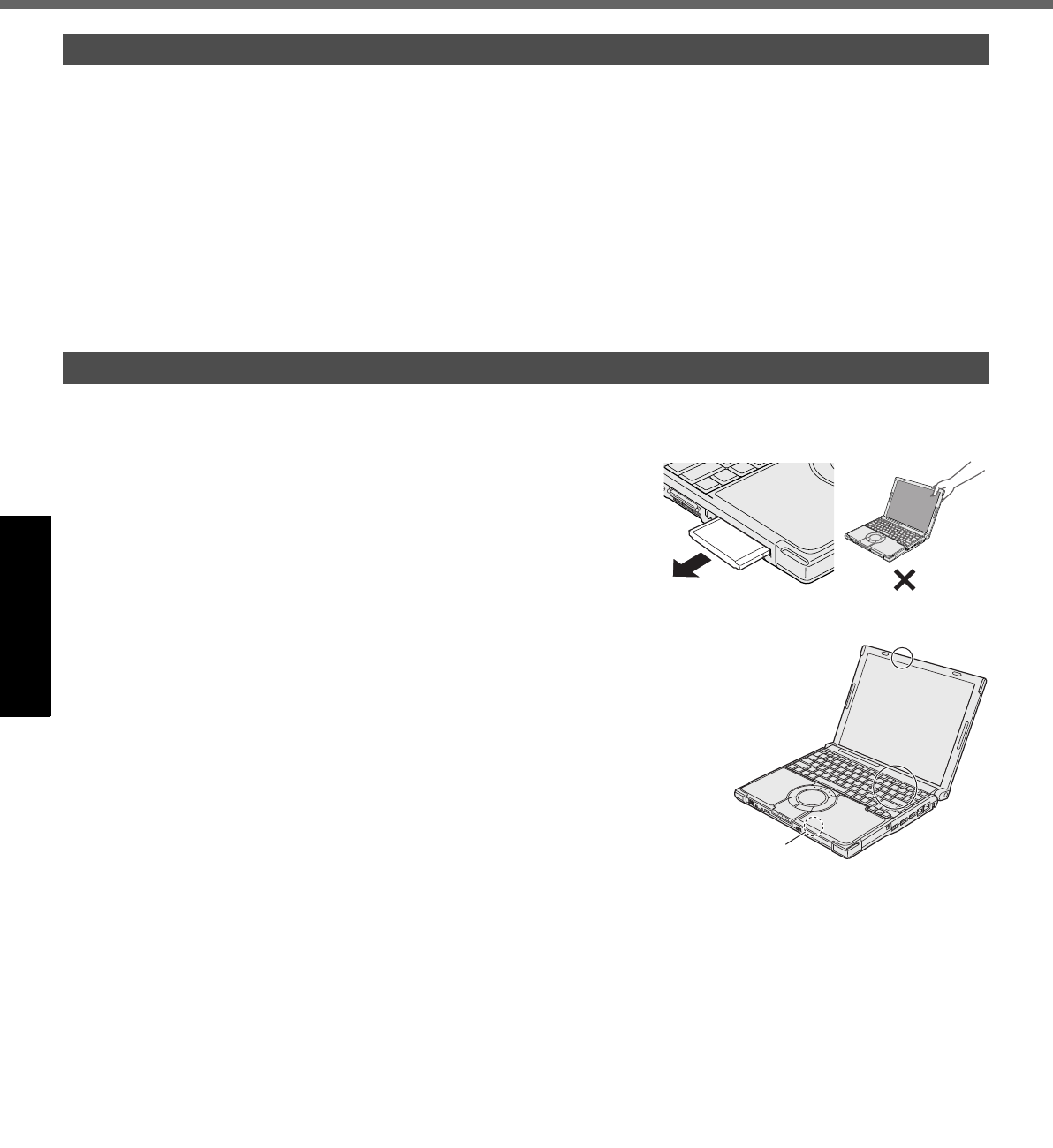
Lors du transport de l’ordinateur :
• Mettez l’ordinateur hors tension.
• Retirez tous les périphériques externes, câbles, cartes et autres élé-
ments protubérants.
• Retirez le disque qui se trouve dans le lecteur CD/DVD.
• Ne laissez pas tomber l’ordinateur et ne le cognez pas contre des
objets durs.
• Ne laissez pas l’écran ouvert.
• N’attrapez pas l’ordinateur par l’écran.
À bord d’un avion, gardez l’ordinateur avec vous ; ne le mettez jamais avec vos
bagages enregistrés. Si vous utilisez l’ordinateur à bord d’un avion, conformez-
vous au règlement de la compagnie aérienne.
Si vous transportez une batterie de rechange, placez-la dans un sac en plastique
pour protéger ses bornes.
Cet ordinateur contient un aimant et des produits magnétiques aux emplacements
signalés par un cercle dans l’illustration de droite. Évitez de laisser un objet métal-
lique ou des supports magnétiques au contact de ces zones.
Le pavé tactile est conçu pour fonctionner avec le bout des doigts. Ne posez aucun
objet dessus et n’exercez aucune pression importante avec des objets pointus ou
durs pouvant laisser des marques (un clou, un crayon ou un stylo à bille par exemple).
Évitez de mettre des substances nocives telles que de l’huile en contact avec le
pavé tactile. Le curseur pourrait ne plus fonctionner correctement.
Si l’ordinateur est transporté dans un sac non rigide sans la batterie, évitez d’exercer une pression trop forte sur le
châssis de l’ordinateur si vous vous trouvez dans une foule, etc., car vous risqueriez d’endommager le LCD.
Si vous utilisez des périphériques
Respectez les instructions suivantes et reportez-vous au Reference Manual pour éviter d’endommager les périphéri-
ques. Lisez attentivement les manuels d’instructions des périphériques.
Utilisez les périphériques conformément aux spécifications de l’ordinateur.
Branchez-les correctement sur les connecteurs.
Si vous avez du mal à les insérer, ne forcez pas ; vérifiez la forme du connecteur, le sens, l’alignement des broches, etc.
Si des vis sont fournies, serrez-les correctement.
Protéger votre ordinateur contre les utilisations non autorisés via le réseau LAN sans fil/WAN sans fil/Bluetooth
<Pour modèles avec LAN sans fil/WAN sans fil/Bluetooth uniquement>
Avant d’utiliser le réseau LAN sans fil/WAN sans fil/Bluetooth, configurez les paramètres de sécurité appropriés
comme le cryptage des données.
Logiciel Computrace®
Le logiciel Computrace® permet de suivre la trace de votre ordinateur volé.
Effectuez les étapes suivantes avant d’installer le logiciel Computrace®.
Le logiciel Computrace® n’est pas inclus ni installé sur l’ordinateur.
Environnement d’utilisation
Précautions relatives à la manipulation
Fond
CPE01696ZA_CF-W7BWAYZZZ_X_FR.book 16 ページ 2007年12月10日 月曜日 午後6時57分
17
Prise en mainInformations utilesDiagnostic des pan-Annexe
ATTENTION
Vous ne pourrez pas définir [Computrace (R) BIOS Module] sur [Disable] une fois que vous l’aurez défini sur [Ena-
ble]. Ne modifiez pas le paramètre en cas de non utilisation.
• Même si vous avez défini [Computrace (R) BIOS Module] sur [Enable], ce paramètre peut être restauré sur [Disa-
ble] après que des réparations ont été apportées à la carte mère, etc.
REMARQUE
Consultez Absolute Software Corp. avant la mise au rebut.
Reportez-vous à l’URL suivante pour des informations sur l’installation du logiciel Computrace® et les régions de
service disponible. Notez que ce service n’est disponible que dans certaines régions.
http://www.absolute.com
1 Allumez ou redémarrez l’ordinateur, et appuyez sur
F2
pendant que l’écran de démar-
rage [Panasonic] est affiché.
Le Setup Utility s’ouvre.
Si vous êtes invité à indiquer un mot de passe, entrez le mot de passe d’administrateur.
2 Sélectionnez le menu [Security], puis sélectionnez [Computrace (R) Sub-Menu] et
appuyez sur
Entrée
.
3 Sélectionnez [Computrace (R) BIOS Module] et réglez sur [Enable].
4 Lorsque le message de confirmation s’affiche, sélectionnez [Execute] et appuyez sur
Entrée
.
5 Lorsque le message de reconfirmation s’affiche, sélectionnez [Execute] et appuyez sur
Entrée
.
6 Appuyez sur
F10
.
Lorsque le message de confirmation s’affiche, sélectionnez [Yes] et appuyez sur
Entrée
.
L’ordinateur redémarre.
Pour nettoyer l’écran LCD et le pavé tactile
Essuyez-les doucement avec une gaze ou un autre chiffon doux et sec.
Pour nettoyer les zones autres que l’écran LCD et le pavé tactile
Humidifiez un chiffon doux avec de l’eau ou un nettoyant de cuisine dilué (neutre), essorez-le bien et nettoyez la zone
sale avec précaution. Utiliser un détergent autre qu’un nettoyant de cuisine neutre (par exemple, un nettoyant alcalin
léger) peut avoir un effet négatif sur les surfaces peintes.
ATTENTION
N’utilisez pas de benzène, de diluant ou d’alcool dénaturé car ces produits pourraient attaquer la surface en provo-
quant une décoloration, etc. N’utilisez pas de nettoyant ménager ou cosmétique disponible dans le commerce, ce
type de produit pouvant contenir des composants nocifs pour la surface de l’ordinateur.
N’appliquez ni eau ni détergent directement sur l’ordinateur, le liquide pouvant pénétrer à l’intérieur de l’ordinateur et
provoquer des dommages ou des dysfonctionnements.
Maintenance
CPE01696ZA_CF-W7BWAYZZZ_X_FR.book 17 ページ 2007年12月10日 月曜日 午後6時57分
18
Manipulation et maintenance
Prise en mainInformations utilesDiagnostic des pan-Annexe
Le clavier de cet ordinateur est doté d’un système de drainage (un mécanisme de protection contre l’humidité) qui
réduit au maximum la quantité de liquide qui pénètre dans l’ordinateur même si de l’eau est renversée sur le clavier.
L’eau qui entre en contact avec le clavier est drainée par les orifices qui se trouvent sous l’ordinateur, de sorte que pra-
tiquement aucune trace d’eau ne demeure dans l’ordinateur. Aucune garantie n’est toutefois offerte contre les dom-
mages au disque dur ou autres pièces internes, ni contre la perte ou la suppression des données.
Le système de drainage est intégré uniquement au clavier. Il ne s’applique à aucun autre composant.
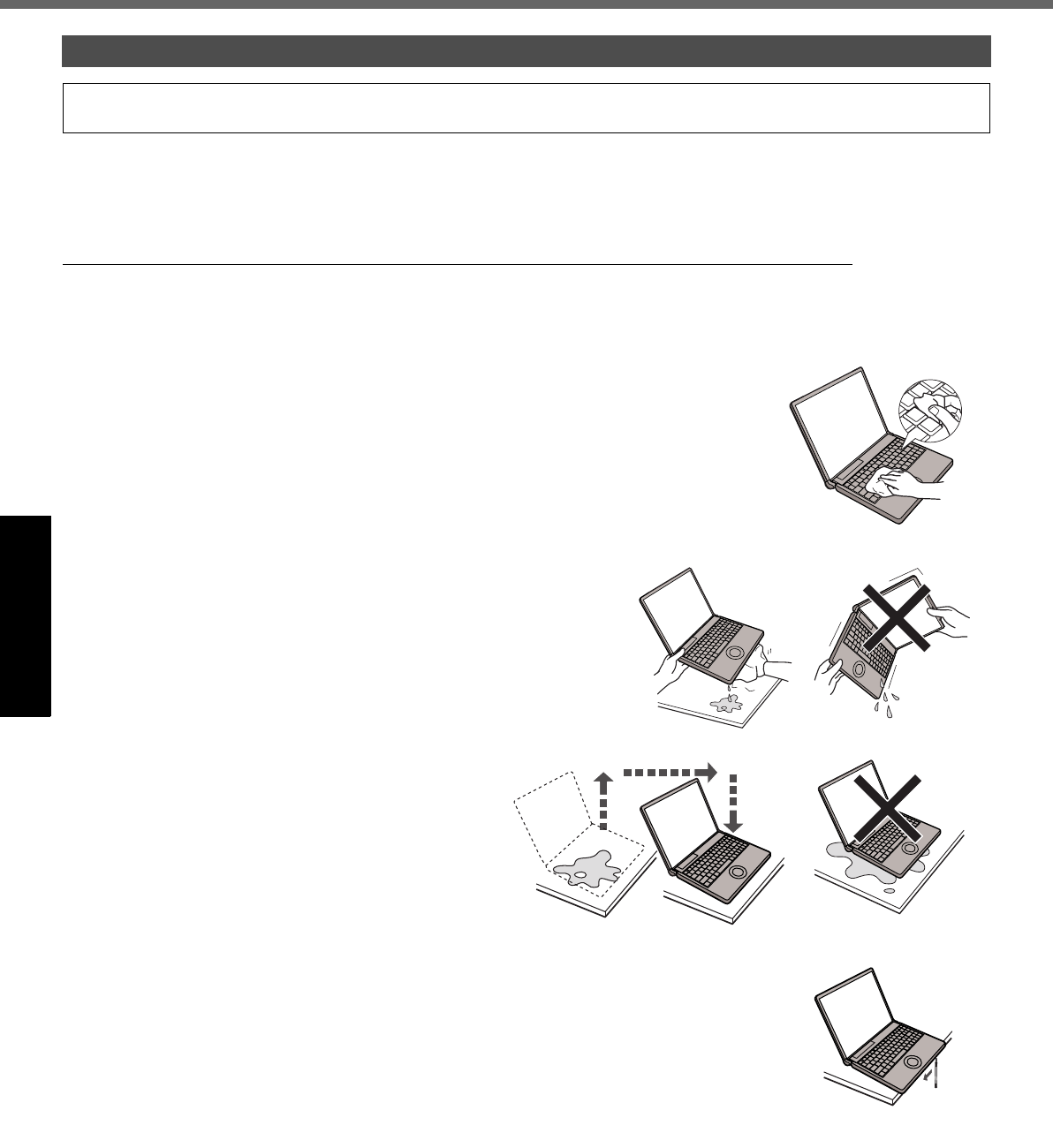
Si vous renversez de l’eau ou tout autre liquide sur le clavier, même en très petite quantité, vous devez suivre les
étapes suivantes. L’ignorance de ces étapes peut causer l’endommagement de l’ordinateur. Le système de drain-
age ne fournit pas une protection complète contre l’eau qui pénètre dans l’ordinateur.
1 Éteignez immédiatement l’ordinateur, et débranchez l’adaptateur
secteur.
2 Essuyez toute trace de gouttes d’eau sur la face supérieure du
clavier à l’aide d’un chiffon doux et sec.
3 Soulevez doucement l’ordinateur sans l’incliner, et
essuyez toute trace d’eau s’échappant par les ori-
fices de la face inférieure de l’ordinateur, à l’aide
d’un chiffon doux et sec.
Si vous inclinez l’ordinateur à cette étape, le liquide risquera de
s’infiltrer dans l’ordinateur et de causer des dommages.
4 Sans incliner l’ordinateur, déplacez-le
vers un endroit sec.
Si vous remettez l’ordinateur sur une surface
mouillée, l’eau risquera de s’infiltrer dans l’ordina-
teur par sa face inférieure.
5 Insérez le bout d’un stylo à bille ou autre objet pointu dans l’orifice
d’urgence qui se trouve sur la face inférieure de l’ordinateur, et
déplacez-le dans le sens de la flèche pour ouvrir le couvercle du
disque.
Il ne faut pas incliner l’ordinateur pendant l’ouverture du couvercle du disque. Déplacez
l’ordinateur jusqu’au bord du bureau ou de la table pour effectuer cette opération.
6 Vérifiez l’absence de toute trace de liquide à l’intérieur du lecteur CD/DVD.
S’il y a de l’eau à l’intérieur, essuyez avec un chiffon doux et sec.
7 Retirez la batterie.
8 Vous devez contacter l’assistance technique pour faire vérifier l’absence de tout dys-
fonctionnement sur l’ordinateur.
Si vous renversez de l’eau sur le clavier
Notez que la réparation des dommages causés par du liquide renversé sur l’ordinateur n’est pas gratuite et n’est pas
couverte par la garantie.
CPE01696ZA_CF-W7BWAYZZZ_X_FR.book 18 ページ 2007年12月10日 月曜日 午後6時57分
19
Prise en mainInformations utilesDiagnostic des pan-Annexe
Extension de la mémoire
Utilisez des modules de RAM compatibles avec les spécifications décrites ci-dessous. L’utilisation de tout autre module
peut générer un dysfonctionnement ou une défaillance de l’ordinateur.
Spécifications du module de RAM :
DDR2 SDRAM, 200 broches, SO-DIMM, 1,8 V, PC2-4200
ATTENTION
Utilisez les modèles de module de RAM recommandés. N’utilisez pas des modules de RAM non recommandés. Des
modules de RAM non recommandés risquent de ne pas fonctionner correctement et d’endommager votre ordina-
teur. Certains modules de RAM non recommandés risquent de surchauffer et d’entraîner une déformation du cou-
vercle. Consultez diverses sources pour connaître le module de RAM recommandé.
Les modules de RAM sont extrêmement sensibles à l’électricité statique. Il est arrivé, dans certains cas, que l’élec-
tricité statique générée par le corps humain ait des effets dommageables sur ces modules de RAM. Lorsque vous
insérez ou retirez un module de RAM, ne touchez pas les bornes ou les composants internes, n’insérez pas des
objets autres que le module, et évitez d’introduire des particules étrangères. Vous risquez sinon de provoquer des
dommages, un incendie ou un choc électrique.
Matsushita Electric Industrial Co., Ltd. ne saurait être tenu pour responsable de toute défaillance ou de tout dom-
mage résultant de l’utilisation de modules de RAM non recommandés ou bien de l’installation ou du retrait incorrect
de ces modules de RAM. Avant d’installer un module de RAM, assurez-vous d’utiliser le modèle approprié et de sui-
vre la méthode d’installation correcte.
Préparation
AMettez votre ordinateur hors tension.
• N’utilisez pas le Mettre en veille ou Mettre en veille prolongée.
BDébranchez l’adaptateur secteur et retirez la batterie.
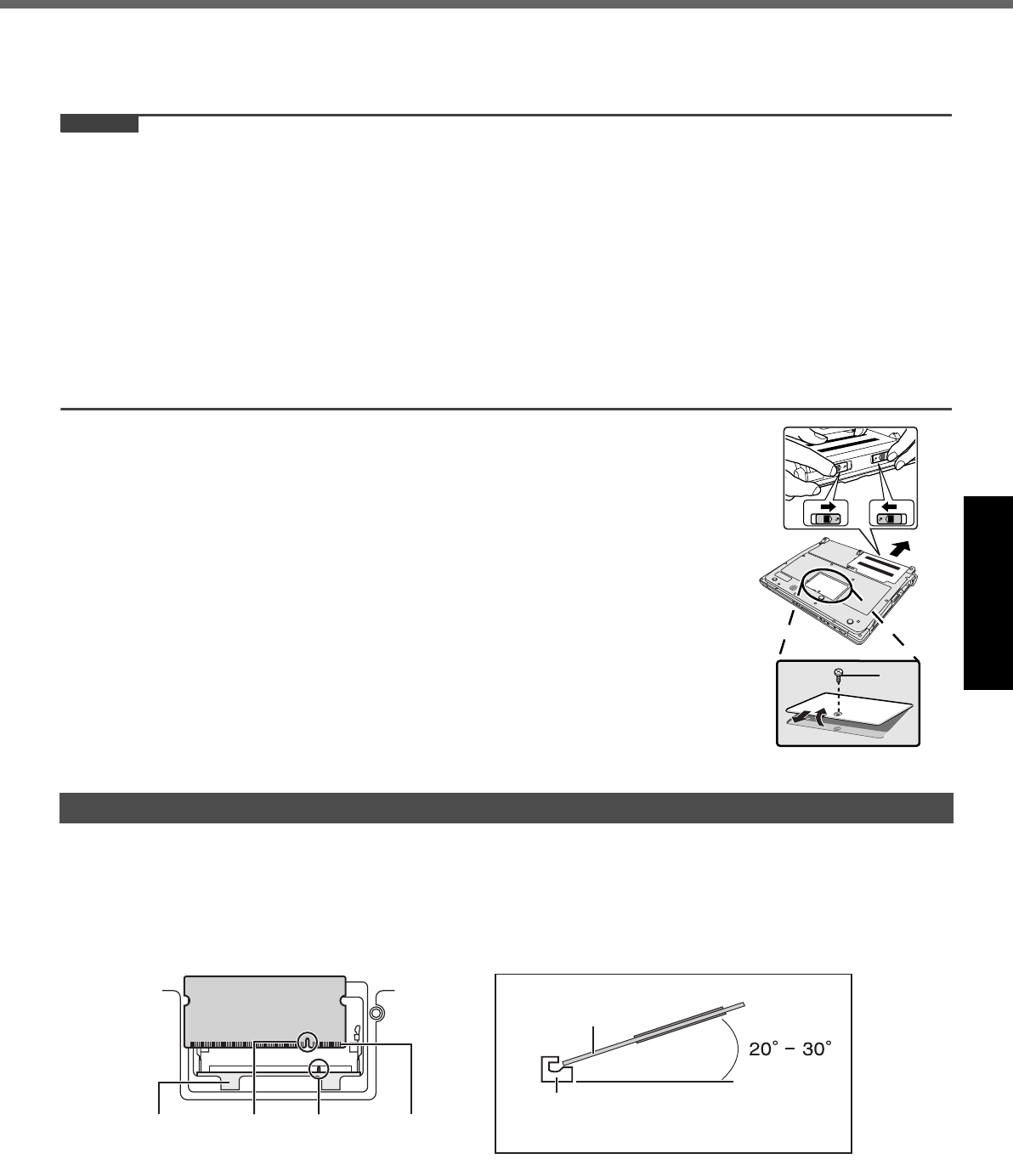
CRetirez la vis (A) et le couvercle au bas de l’ordinateur.
• Utilisez le tournevis approprié afin de ne pas abîmer le filetage de la vis.
1 Placez avec précaution le module de RAM parallèlement au logement du module de
RAM de manière à ce que l’encoche (B) du module de RAM et la protrusion (C) du loge-
ment de module de RAM se trouvent dans la même direction.
Les bornes en or sont visibles à ce stade.
Le module de RAM se trouve à un angle de 20º -30º avec la ligne horizontale.
Insertion du module de RAM
A
Module de RAM
Logement
(vue latérale)
Logement du
module de
RAM
B C Bornes en o
r
CPE01696ZA_CF-W7BWAYZZZ_X_FR.book 19 ページ 2007年12月10日 月曜日 午後6時57分
20
Extension de la mémoire
Prise en mainInformations utilesDiagnostic des pan-Annexe
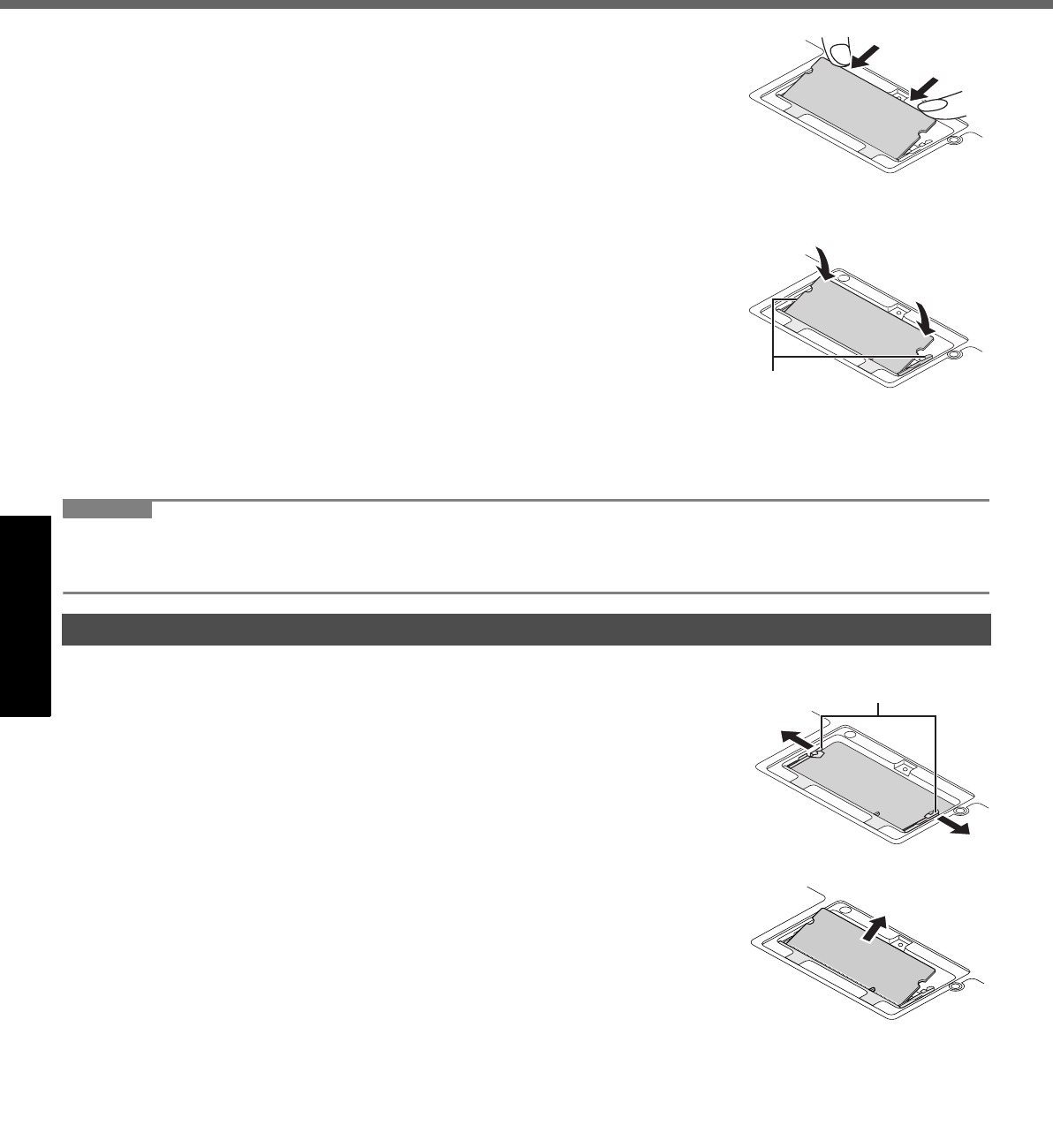
2 Insérez fermement le module de RAM parallèlement au loge-
ment jusqu’à ce que les bornes en or soient invisibles.
Si vous avez du mal à insérer le module de RAM, ne forcez pas et vérifiez la
direction du module.
3 Appuyez sur le module de RAM jusqu’à ce que les crochets
droit et gauche (D) soient en position de blocage.
Lorsque vous appuyez sur le module, les crochets droit et gauche s’ouvrent
légèrement et reviennent à leur position initiale après le blocage.
Si vous avez du mal à appuyer sur le module de RAM, ne forcez pas et véri-
fiez la direction du module.
4 Remettez en place le couvercle et la batterie.
REMARQUE
Si le module de RAM est correctement reconnu, la taille totale de la mémoire de cet ordinateur et de la mémoire du
module de RAM est affichée sur le menu [Information] du Setup Utility.
Si le module de RAM n’est pas reconnu, éteignez l’ordinateur et insérez le module une nouvelle fois.
1 Ouvrez avec précaution les crochets gauche et droit (E).
Le module de RAM se soulève.
2 Retirez avec précaution le module de RAM de son logement.
3 Remettez en place le couvercle et la batterie.
Retrait du module de RAM
D
E
CPE01696ZA_CF-W7BWAYZZZ_X_FR.book 20 ページ 2007年12月10日 月曜日 午後6時57分
21
Prise en mainInformations utilesDiagnostic des pan-Annexe
Fonction de sauvegarde du disque dur (Recover Pro)
Recover Pro crée une zone de sauvegarde (zone de stockage) sur le disque dur afin de sauvegarder (stocker) les don-
nées du disque dur et restaure les données sauvegardées à leur emplacement d’origine si elles ont été perdues ou
endommagées par des erreurs de manipulation ou autres facteurs.
Vous n’avez besoin d’aucun support ou périphérique externe pour sauvegarder ou rétablir les données du disque dur sur
cet ordinateur.
Recover Pro n’est pas installé lors de l’achat. Installez-le conformément aux instructions ci-dessous.
Recover Pro fournit les 3 types de sauvegarde suivants :
Sauvegarde rapide : sauvegarde planifiée des données mises à jour
Sauvegarde de fichiers : sauvegarde des fichiers lors de l’enregistrement et de la modification des fichiers
Sauvegarde complète : sauvegarde de l’intégralité des données sur le disque dur interne
Nous allons expliquer ici les procédures d’installation, de sauvegarde complète (sauvegarde du contenu du disque dur
dans le cas où
il n’est pas possible de démarrer Windows) et de restauration complète (rétablissement des
données du disque dur
dans leur état initial au moment de la sauvegarde complète).
Pour de plus amples informations, consultez le manuel en ligne du logiciel (page 22).
ATTENTION
Toutes les opérations doivent être exécutées avec l’adaptateur secteur branché. N’éteignez pas l’ordinateur pendant
que des opérations sont en cours. Si l’ordinateur est mis hors tension pendant des opérations d’installation, de sau-
vegarde ou de restauration, ces opérations risquent de ne pas fonctionner correctement et Windows risque de ne
pas démarrer. Évitez également d’appuyer sur des touches ou de faire glisser des commutateurs, y compris des tou-
ches d’accès rapide.
Lors du redémarrage de l’ordinateur, le message « Check file system on C: » s’affiche. Respectez les instructions à
l’écran. N’ignorez pas le processus de vérification.
Veillez à allouer suffisamment d’espace sur le disque dur lorsque vous choisissez les paramètres durant l’installa-
tion. Si vous souhaitez modifier ces paramètres, vous devez réinstaller Recover Pro.
Pour exécuter une sauvegarde complète en toute fiabilité, il est recommandé d’effectuer une installation [Standard]
dans les cas suivants.
• Disque
dur
avec une partition unique
• Immédiatement après une réinstallation de logiciel (lorsque plus de la moitié de l’espace total du disque dur est
disponible) (page 24)
Assurez-vous d’utiliser l’unité de disque interne pour créer la zone de sauvegarde. N’utilisez jamais un disque ou un
périphérique autre que l’unité de disque dur interne.
Certains logiciels (logiciel de sécurité, logiciel de sauvegarde, logiciel de cryptage ou logiciel spécifique accessible
depuis le disque dur, etc.) peuvent ne pas être compatibles avec Recover Pro.
Pour de plus amples informations, consultez le site :
http://www.phoenix.com/en/Customer+Services/White+Papers-Specs/Recover+Pro/default.htm
Lorsque vous utilisez le Personal Secure Drive ( Installation Manual de « Trusted Platform Module (TPM) »),
n’exécutez pas de sauvegarde de fichiers pour le Personal Secure Drive.
La fonction de Créer un CD-DVD de récupération dans Recover Pro est conçue pour vous aider à enregistrer vos
données de sauvegarde complète sur un CD ou un DVD. Cette fonction vous permet de visualiser les données de
sauvegarde complète sur le disque dur, mais vous devez veiller à ne pas effacer ces données accidentellement.
Préparation
Connectez l’adaptateur secteur.
Retirez tous les périphériques.
1 Connectez-vous à Windows en tant qu’administrateur.
2 Fermez tous les programmes.
3 Désactivez le logiciel antivirus.
4 Cliquez sur [démarrer] - [Exécuter], saisissez [c:\util\rcvpro\setup.exe] et cliquez sur
[OK].
L’écran de l’Assistant InstallShield apparaît.
Recover Pro ne permet pas de sauvegarder ou de rétablir les données correctement si le disque dur a rencontré un pro-
blème au moment de la sauvegarde ou de la restauration des données.
Si une erreur se produit suite à un dysfonctionnement imprévu, une manipulation incorrecte ou une autre raison alors
que les données
sont en cours de restauration, les données du disque dur (données avant restauration) risquent d’être perdues.
Matsushita Electric Industrial Co., Ltd. ne saurait être tenu pour responsable de tout dommage encouru (y compris la
perte de données)
résultant de l’utilisation de cette fonction.
Installation
CPE01696ZA_CF-W7BWAYZZZ_X_FR.book 21 ページ 2007年12月10日 月曜日 午後6時57分
22
Fonction de sauvegarde du disque dur (Recover Pro)
Prise en mainInformations utilesDiagnostic des pan-Annexe
5 Cliquez sur [Next].
Respectez les instructions à l’écran.
Lisez attentivement le contrat de licence et cliquez sur [J’accepte les termes du contrat.].
L’ordinateur redémarre plusieurs fois pour terminer l’installation. apparaît dans la zone de notification.
ATTENTION
Durant l’installation, il est possible que l’écran devienne noir (aucun affichage) temporairement. Il ne s’agit pas d’un
dysfonctionnement.
Si vous sélectionnez l’installation [Standard], environ 40% (max.) de l’espace de l’unité de disque dur est alloué en
tant que zone de sauvegarde.
Vous ne pouvez pas modifier la taille de la zone de sauvegarde après sa création.
Sauvegarde toutes les données sur le disque dur.
Préparation
Connectez l’adaptateur secteur.
Retirez tous les périphériques.
1 Connectez-vous à Windows en tant qu’administrateur.
2 Fermez tous les programmes.
3 Cliquez sur [démarrer] - [Tous les programmes] - [Phoenix Applications] - [Phoenix
Recover Pro 6].
L’écran « Recover Pro 6 » s’affiche.
4 Cliquez sur [Sauvegarde complète], puis sur [Oui].
L’ordinateur redémarre et l’écran « Recover Pro 6 » s’affiche.
Respectez les instructions à l’écran.
REMARQUE
Vous ne pouvez sauvegarder complètement qu’un seul ensemble du total des données du disque dur dans la zone
de sauvegarde.
N’appuyez pas sur le commutateur de marche/arrêt lorsque vous utilisez Recover Pro.
Cette fonction utilise les données créées durant une sauvegarde complète. Elle restaure les
données du disque dur
tel-
les qu’elles étaient lorsque vous avez effectué la sauvegarde complète. Les fichiers créés et les modifications appor-
tées aux paramètres après la dernière sauvegarde complète seront supprimés.
Préparation
Connectez l’adaptateur secteur.
Retirez tous les périphériques.
1 Cliquez sur [démarrer] - [Tous les programmes] - [Phoenix Applications] - [Phoenix
Always Launcher] et cliquez sur [Exécuter].
L’ordinateur redémarre et l’écran « Phoenix Always » s’affiche.
Sinon, allumez ou redémarrez l’ordinateur, et maintenez la touche
F4
enfoncée pendant que l’écran de démar-
rage de [Panasonic] s’affiche, jusqu’à ce que l’écran « Phoenix Always » apparaisse.
2 Cliquez sur [Protéger / restaurer], puis sur [Phoenix Recover Pro 6].
L’écran « Recover Pro 6 » s’affiche.
3 Cliquez sur [Restauration complète].
Respectez les instructions à l’écran.
REMARQUE
N’appuyez pas sur le commutateur de marche/arrêt lorsque vous utilisez Recover Pro.
Pour accéder au manuel en ligne
ACliquez sur [démarrer] - [Tous les programmes] - [Phoenix Applications] - [Docs], et double-cliquez sur [UserGui-
des].
BDouble-cliquez sur le fichier du guide de l’utilisateur de Recover Pro ou de Phoenix Always.
Sauvegarde complète
Restauration complète
CPE01696ZA_CF-W7BWAYZZZ_X_FR.book 22 ページ 2007年12月10日 月曜日 午後6時57分

23
Prise en mainInformations utilesDiagnostic des pan-Annexe
Utilitaire d’effacement des données du disque dur
Lorsque vous jetez ou cédez cet ordinateur à une autre personne, effacez toutes les données du disque dur pour éviter les
fuites de données. Même si vous effacez les données ou initialisez le disque dur à l’aide des commandes normales de Win-
dows, certains logiciels spéciaux permettent de les lire. Effacez complètement les données à l’aide de l’utilitaire d’effacement
des données du disque dur.
Veuillez noter que le transfert de propriété sans désinstaller le logiciel commercial constitue une violation de l’accord de
licence du logiciel.
ATTENTION
Lorsque le disque dur contient les données de sauvegarde de Recover Pro, la zone de sauvegarde de Recover Pro est
également perdue.
Pour saisir des nombres, appuyez sur la touche Num Verr et activez le mode à dix touches.
Pour le clavier allemand, appuyez sur
Z
lorsque vous devez appuyer sur
Y
.
REMARQUE
Même en cas d’effacement des données du disque dur, le nombre de fois qu’un code région de DVD a été paramétré n’est
pas réinitialisé.
Cet utilitaire ne peut pas effacer les données pour des partitions spécifiques.
L’effacement des données prendra de 2 à 5 heures. (Le temps nécessaire à l’effacement varie suivant la capacité du dis-
que dur.)
Préparation
Préparez le DVD-ROM de rétablissement du produit pour Windows® XP (fourni).
Retirez tous les périphériques.
Branchez l’adaptateur secteur et ne le retirez pas tant que l’effacement des données du disque dur n’est pas ter-
miné.
1 Suivez les étapes 1 à 9 de « Réinstallation du logiciel » (page 24).
À l’étape 2, il n’est pas nécessaire de prendre en note tout le contenu de Setup Utility.
Si le message [Enter Password] s’affiche pendant la procédure suivante, saisissez le mot de passe d’administrateur
ou le mot de passe d’utilisateur.
2 Appuyez sur
2
pour exécuter [2. [Erase HDD]].
Pour annuler cette opération, appuyez sur
0
.
3 Lorsque le message de confirmation s’affiche, appuyez sur
Y
.
4 Si [<<< Start menu >>>] s’affiche, appuyez sur
Entrée
.
Le temps approximatif requis pour effacer les données s’affiche.
5 Appuyez sur
Espace
.
Lorsque le message de confirmation s’affiche, appuyez sur
Entrée
.
Le processus d’effacement du disque dur commence. Une fois l’opération terminée, le message « Hard disk data has
been deleted. » s’affiche. Si un problème se produit pendant l’opération, un message d’erreur apparaît.
Pour annuler en cours de processus, appuyez sur
Ctrl
+
C
. L’effacement des données est interrompu.
6 Retirez le DVD-ROM de rétablissement du produit et appuyez sur n’importe quelle tou-
che pour mettre l’ordinateur hors tension après l’affichage du message « Hard disk
data has been deleted ».
L’utilitaire d’effacement des données du disque dur efface les données en utilisant une méthode d’écrasement, mais il peut
arriver que les données ne soient pas complètement effacées en raison de dysfonctionnements ou d’autres erreurs de
manipulation. Il existe également des périphériques spécialisés capables de lire les données effacées à l’aide de cette
méthode. Si vous avez besoin d’effacer des données hautement confidentielles, nous vous recommandons de contacter
une compagnie spécialisée dans ce processus. Matsushita Electric Industrial Co., Ltd. ne saurait être tenu pour responsable
des pertes ou dommages subis par l’utilisateur suite à l’utilisation de cet utilitaire.
CPE01696ZA_CF-W7BWAYZZZ_X_FR.book 23 ページ 2007年12月10日 月曜日 午後6時57分
24
Prise en mainInformations utilesDiagnostic des pan-Annexe
Réinstallation du logiciel
Préparation
Préparez le DVD-ROM de rétablissement du produit pour Windows® XP(fourni).
Retirez tous les périphériques.
Branchez l’adaptateur secteur et ne le retirez pas tant que la réinstallation n’est pas terminée.
ATTENTION
Lors de l’utilisation de Recover Pro, à l’étape 12 suivante,
• Si vous sélectionnez [1] ou [2], la zone de copie de secours sera effacée.
• Si vous sélectionnez [3], Recover Pro ne fonctionnera plus correctement. Sélectionnez [1] ou [2].
• Suivez les étapes ci-dessous uniquement si vous désirez sauvegarder les données enregistrées sur des partitions
autres que la première partition et dans la zone de sauvegarde de Recover Pro.
ASélectionnez [3].
BAprès la réinstallation, sauvegardez les données sur un support externe (par exemple un disque amovible).
CEffectuez à nouveau la procédure de réinstallation, et sélectionnez [1] ou [2] dans l’étape 12.
DRétablissez sur le disque dur interne les données sauvegardées sur le support externe.
REMARQUE
Même en cas de réinstallation, le nombre de fois qu’un code région de DVD a été paramétré n’est pas réinitialisé.
Pour saisir des nombres, appuyez sur la touche Num Verr et activez le mode à dix touches.
Pour le clavier allemand, appuyez sur
Z
lorsque vous devez appuyer sur
Y
.
1 Allumez l’ordinateur et appuyez sur
F2
pendant que l’écran de démarrage [Panasonic]
est affiché.
Le Setup Utility s’ouvre.
Si vous êtes invité à indiquer un mot de passe, entrez le mot de passe d’administrateur.
2 Notez tout le contenu du Setup Utility et appuyez sur
F9
.
Lorsque le message de confirmation s’affiche, sélectionnez [Yes] et appuyez sur
Entrée
.
3 Sélectionnez le menu [Main], puis sélectionnez [DVD Drive Power] et appuyez sur
Entrée
.
4 Sélectionnez [On] et appuyez sur
Entrée
.
5 Sélectionnez le menu [Boot], puis sélectionnez [Optical Drive] et appuyez sur
F6
jusqu’à ce que [Optical Drive] se trouve en tête de [Boot priority order].
6 Appuyez sur
F10
.
Lorsque le message de confirmation s’affiche, sélectionnez [Yes] et appuyez sur
Entrée
.
L’ordinateur redémarre.
7 Appuyez sur
F2
pendant que l’écran de démarrage [Panasonic] s’affiche.
Si vous êtes invité à saisir le mot de passe, saisissez le mode de passe d’administrateur.
8 Placez le DVD-ROM de rétablissement du produit dans le lecteur CD/DVD.
Si le couvercle du disque ne s’ouvre pas, vérifiez les réglages suivants.
• [DVD Drive] est réglé sur [Enable] dans le menu [Advanced].
• [DVD Drive Power] est réglé sur [On] dans le menu [Main].
Si le réglage n’a pas été fait, suivez les étapes ci-dessous.
ARéglez [DVD Drive] sur [Enable] et réglez [DVD Drive Power] sur [On].
BAppuyez sur
F10
.
Lorsque le message de confirmation s’affiche, sélectionnez [Yes] et appuyez sur
Entrée
.
L’ordinateur redémarre.
CAppuyez sur
F2
pendant que l’écran de démarrage [Panasonic] s’affiche.
DPlacez le DVD-ROM de rétablissement du produit.
9 Appuyez sur
F10
.
Lorsque le message de confirmation s’affiche, sélectionnez [Yes] et appuyez sur
Entrée
.
L’ordinateur redémarre.
La réinstallation du logiciel restaure l’état par défaut de l’ordinateur. Lorsque vous réinstallez le logiciel, les données
de disque dur, y compris les données de sauvegarde de Recover Pro, sont effacées.
Sauvegardez les données stratégiques sur un autre support ou un disque dur externe avant la réinstallation.
CPE01696ZA_CF-W7BWAYZZZ_X_FR.book 24 ページ 2007年12月10日 月曜日 午後6時57分

25
Prise en mainInformations utilesDiagnostic des pan-Annexe
10 Appuyez sur
1
pour exécuter [1. [Recovery]].
L’écran du contrat de licence apparaît.
Pour annuler en cours de route, appuyez sur
0
.
11 Appuyez sur
1
pour exécuter [1. Yes, I agree to the provisions above and wish to conti-
nue!].
12 Sélectionnez les paramètres.
[2]: Entrez la taille de la partition du système d’exploitation, puis appuyez sur
Entrée
.
(La taille de la partition des données correspondra à la taille maximum, moins la taille de la partition du
système d’exploitation.)
[3] : Windows sera installé sur la première partition.
(Si la taille de la première partition est inférieure à la valeur spécifique, l’installation ne sera pas possible.)
13 Lorsque le message de confirmation s’affiche, appuyez sur
Y
.
La réinstallation commence automatiquement. (Elle dure environ 90 minutes.)
N’interrompez pas la réinstallation, par exemple en éteignant l’ordinateur ou en appuyant sur
Ctrl
+
Alt
+
Suppr
. Sinon, la réinstallation peut ne plus être possible si Windows ne démarre pas ou si les données sont
corrompues.
14 Retirez le DVD-ROM de rétablissement du produit et appuyez sur n’importe quelle tou-
che pour éteindre l’ordinateur.
15 Allumez l’ordinateur et appuyez sur
F2
pendant que l’écran de démarrage [Panasonic]
est affiché.
Le Setup Utility s’ouvre.
Si vous êtes invité à indiquer un mot de passe, entrez le mot de passe d’administrateur.
16 Appuyez sur
F9
.
Lorsque le message de confirmation s’affiche, sélectionnez [Yes] et appuyez sur
Entrée
.
Les paramètres par défaut du Setup Utility, à l’exception des mots de passe, sont restaurés.
17 Appuyez sur
F10
.
Lorsque le message de confirmation s’affiche, sélectionnez [Yes] et appuyez sur
Entrée
.
Le Setup Utility se ferme et l’ordinateur redémarre.
18 Exécutez la première opération (page 12).
19 Lancez le Setup Utility et modifiez les paramètres, au besoin.
20 Exécutez la mise à jour de Windows.
CPE01696ZA_CF-W7BWAYZZZ_X_FR.book 25 ページ 2007年12月10日 月曜日 午後6時57分
26
Getting StartedUseful InformationDiagnostic des pannesAppendix
Diagnostic des pannes (de base)/Code/Message d’erreur
Respectez les instructions suivantes lorsqu’un problème se produit. Vous trouverez également un guide de diagnostic
des pannes (avancé) dans le Reference Manual. Pour les problèmes logiciels, reportez-vous au manuel d’instructions
du logiciel. Si le problème persiste, contactez votre service de support technique. Vous pouvez également vérifier l’état
de l’ordinateur dans PC Information Viewer ( Reference Manual « Check the Computer’s Usage Status »).
Diagnostic des pannes (de base)
Démarrage et mode de Mettre en veille/Mettre en veille prolongée
Démarrage impossible/
Le voyant d’alimentation ou le
voyant de la batterie ne
s’allume pas.
Connectez l’adaptateur secteur.
Insérez une batterie complètement chargée.
Retirez la batterie et l’adaptateur secteur, puis rebranchez-les.
Si un module de RAM supplémentaire a été inséré, retirez le module de RAM et vérifiez que
le module de RAM correspond bien au module recommandé.
Lorsque la température du processeur central est élevée, l’ordinateur peut ne pas démarrer pour
éviter la surchauffe du processeur central. Attendez que l’ordinateur refroidisse, puis rallumez-le.
Si l’ordinateur ne s’allume pas après avoir refroidi, contactez votre service de support technique.
Windows ne démarre pas. Retirez tous les périphériques.
• Si un périphérique est connecté au port USB, débranchez le périphérique ou définissez
[Legacy USB Support] sur [Disable] dans le menu [Advanced] du Setup Utility.
Si un module de RAM supplémentaire a été inséré, retirez le module de RAM et vérifiez que
le module de RAM correspond bien au module recommandé.
Si le voyant d’alimentation est allumé, faites glisser le commutateur de marche/arrêt pendant qua-
tre secondes au minimum pour éteindre l’ordinateur, puis mettez-le à nouveau sous tension.
En appliquant la procédure suivante, démarrez l’ordinateur en mode sécurisé et vérifiez les
détails de l’erreur.
AAllumez l’ordinateur et lorsque l’écran de démarrage [Panasonic] disparaît (après la saisie
du mot de passe*1 si un mot de passe a été défini), appuyez sur la touche
F8
.
BRetirez votre doigt lorsque le menu Options avancées de Windows apparaît, sélec-
tionnez [Safe Mode] à l’aide de ou , puis appuyez sur
Entrée
.
Respectez les instructions à l’écran.
*1 Mot de passe d’administrateur ou d’utilisateur défini avec le Setup Utility
Appuyez sur
F9
dans le Setup Utility (page 29 « Pour lancer le Setup Utility ») pour réta-
blir les paramètres par défaut du Setup Utility (à l’exception des mots de passe). Lancez le
Setup Utility et reconfigurez-le.
Un bip retentit et le message
« Extended RAM Module
Failed » ou bien « Standard
RAM Failed » s’affiche
Si « Extended RAM Module Failed » s’affiche, le module de RAM n’est pas inséré correcte-
ment. Mettez l’ordinateur hors tension, vérifiez que le module de RAM est bien un module
recommandé, puis insérez-le correctement.
Si « Standard RAM Failed » s’affiche, contactez votre service de support technique.
Impossible de démarrer depuis
le lecteur CD/DVD interne.
Vérifiez que le CD/DVD de démarrage est correctement configuré.
Lancez le Setup Utility et confirmez les paramètres suivants.
• [DVD Drive] est réglé sur [Enable] dans le menu [Advanced].
• [DVD Drive Power] est réglé sur [On] dans le menu [Main].
• [Optical Drive] est le premier périphérique dans [Boot priority order] du menu [Boot].
Les CD/DVD de démarrage créés au moyen de B’s Recorder dans les séries CF-W4/CF-W5/
CF-Y4/CF-Y5 ne peuvent pas être utilisés sur cet ordinateur. Si vous souhaitez partager des
CD/DVD de démarrage avec ces séries, créez un nouveau CD/DVD de démarrage.
Si un lecteur CD/DVD externe est connecté, vous ne pouvez pas démarrer depuis le lecteur CD/DVD.
Vous avez oublié le mot de
passe.
Mot de passe d’administrateur ou d’utilisateur : contactez votre service de support technique.
Mot de passe d’administrateur :
• Si vous possédez une disquette de reconfiguration du mot de passe, vous pouvez reconfi-
gurer le mot de passe administrateur. Placez la disquette et entrez un mot de passe erroné,
puis suivez les instructions à l’écran et configurez un nouveau mot de passe.
• Si vous n’avez pas de disquette de reconfiguration du mot de passe, réinstallez
(page 24) et configurez Windows, puis définissez un nouveau mot de passe.
Impossible de se connecter à
Windows avec la carte
mémoire SD.
Il est possible que le nom d’utilisateur et le mot de passe Windows ne soient pas correcte-
ment définis sur la carte mémoire SD. Saisissez le nom d’utilisateur et le mot de passe Win-
dows sans utiliser la carte mémoire SD. Après vous être connecté à Windows, définissez à
nouveau les mêmes nom d’utilisateur et mot de passe sur la carte mémoire SD et sur Win-
dows. ( Reference Manual «SD Security»)
Définissez [SD Slot] sur [Enable] dans le menu [Advanced] du Setup Utility.
Le message « Remove disks or
other media. Press any key to
restart » ou un message simi-
laire s’affiche.
La disquette dans le lecteur de disquette ne contient pas les informations de démarrage du
système. Retirez la disquette et appuyez sur n’importe quelle touche.
Ce message peut apparaître lorsque certains périphériques sont connectés au port USB. Retirez
le périphérique ou définissez [Legacy USB Support] sur [Disable] dans le menu [Advanced] du
Setup Utility.
Si le problème persiste une fois la disquette retirée, le disque dur est peut-être défaillant. Effectuez
la réinstallation et restaurez le disque dur à son état initial lors de l’achat. (
page 24) Si le pro-
blème persiste même après la réinstallation, contactez votre service de support technique.
L’écran [Executing Battery
Recalibration] s’affiche.
Le recalibrage de la batterie a été annulé avant la dernière fermeture de Windows. Pour démarrer
Windows, éteignez l’ordinateur en appuyant sur le commutateur de marche/arrêt, puis rallumez-le.
CPE01696ZA_CF-W7BWAYZZZ_X_FR.book 26 ページ 2007年12月10日 月曜日 午後6時57分
27
Prise en mainInformations utilesDiagnostic des pannesAnnexe
L’ordinateur n’entrera pas auto-
matiquement en Mettre en
veille/Mettre en veille prolon-
gée.
Si vous vous connectez à un réseau en utilisant une fonction LAN sans fil, paramétrez les
point d’accès. ( Reference Manual « Wireless LAN »)
Si vous n’utilisez pas la fonction de réseau LAN sans fil, désactivez-la. ( Reference
Manual « Disabling/Enabling Wireless Communication »)
Assurez-vous que vous n’utilisez pas de logiciel accédant régulièrement au disque dur.
Lors de la connexion (par
exemple, rallumage de l’ordina-
teur), le son est déformé.
Exécutez les étapes suivantes pour modifier les paramètres audio de manière à éviter une
sortie audio.
ACliquez sur [démarrer] - [Panneau de configuration] - [Sons, voix et périphériques audio] -
[Sons et périphériques audio], et cliquez sur [Sons].
B
Définissez [Ouverture de session Windows] et [Fermeture de session Windows] sur [(
Agrandir
)]
.
Reprise impossible. Il est possible que l’une des opérations suivantes ait été exécutée.
• En mode veille, l’adaptateur secteur ou la batterie a été débranché(e), ou un périphérique a
été branché ou débranché.
• Le commutateur de marche/arrêt a été glissé pendant quatre secondes ou davantage pour
éteindre l’ordinateur de manière forcée.
Faites glisser le commutateur de marche/arrêt pour allumer l’ordinateur. Les données non
enregistrées seront perdues.
Autres problèmes de démar-
rage. Vérifiez qu’il n’y a pas eu d’erreur disque.
ARetirez tous les périphériques, y compris l’écran externe.
BCliquez sur [démarrer] - [Poste de travail], cliquez avec le bouton droit de la souris sur
[Disque local(C:)], puis cliquez sur [Propriétés].
CCliquez sur [Outils] - [Vérifier maintenant].
DSélectionnez l’option dans [Options de vérification du disque] et cliquez sur [Démarrer].
Démarrez l’ordinateur en mode sécurisé et vérifiez les détails de l’erreur. (page 26
« Windows ne démarre pas »)
Arrêt de l’ordinateur
Impossible d’arrêter Windows. Retirez tous les périphériques.
Attendez une ou deux minutes. Il ne s’agit pas d’un dysfonctionnement.
Mot de passe
Même après que vous avez
saisi le mot de passe, [Type
your password] s’affiche à nou-
veau
Si s’allume, appuyez sur
Verr Num
pour désactiver le mode à dix touches, puis effec-
tuez la saisie.
Si s’allume, appuyez sur pour désactiver le mode de verrouillage des majuscules puis
effectuez la saisie.
Écran
Lorsque l’écran devient noir un
instant.
Lorsque vous réglez [Intel video driver power saving function (Intel(R) Display Power Saving Technology)]
de Power Saving Utility sur [Enable], l’écran devient noir un instant si vous effectuez les opérations sui-
vantes, mais il ne s’agit pas d’un dysfonctionnement. Vous pouvez poursuivre l’utilisation.
• Réglez la luminosité de l’écran à l’aide de
Fn
+
F1
/
Fn
+
F2
.
• Débranchez et branchez l’adaptateur secteur.
Si un écran d’erreur s’affiche ou si une application logicielle ne fonctionne pas normalement alors que
vous utilisez un logiciel de lecture vidéo ou un logiciel d’évaluation de performance graphique, réglez
[Intel video driver power saving function (Intel(R) Display Power Saving Technology)] sur [Disable].
Aucun affichage. L’écran externe est sélectionné. Appuyez sur
Fn
+
F3
pour changer d’écran. Attendez que
le changement d’écran soit terminé avant d’appuyer de nouveau sur
Fn
+
F3
.
L’écran est éteint par la fonction d’économie d’énergie. Pour le rallumer, n’appuyez pas sur
les touches de sélection directe mais sur n’importe quelle autre touche comme
Ctrl
.
L’ordinateur a été basculé en Mettre en veille ou Mettre en veille prolongée par la fonction
d’économie d’énergie. Pour le rallumer, faites glisser le commutateur de marche/arrêt.
Il est possible que l’écran devienne plus sombre. Appuyez sur
Fn
+
F2
pour augmenter la
luminosité de l’écran.
L’image à l’écran est déformée.
Modifier le nombre de couleurs et la résolution peut affecter l’écran. Redémarrez l’ordinateur.
Il se peut que le taux de rafraîchissement de l’écran LCD intégré soit de 40 hertz. Modifiez le taux de
rafraîchissement de l’écran LCD intégré.
ACliquez sur [d
é
marrer] - [Panneau de configuration] - [Autres options du Panneau de con-
figuration] - [Intel(R) GMA Driver for Mobile].
BCliquez sur [Display Settings].
CSi l’option [Refresh Rate] du Notebook est réglée sur [40 Hertz], réglez-la sur [60 Hertz] et
cliquez sur [OK].
L’écran externe ne fonctionne
pas normalement. Si l’écran externe ne prend pas en charge la fonction d’économie d’énergie, il risque de ne
pas fonctionner correctement lorsque l’ordinateur passe en mode d’économie d’énergie. Étei-
gnez l’écran externe.
Démarrage et mode de Mettre en veille/Mettre en veille prolongée
CPE01696ZA_CF-W7BWAYZZZ_X_FR.book 27 ページ 2007年12月10日 月曜日 午後6時57分
28
Diagnostic des pannes (de base)/Code/Message d’erreur
Prise en mainInformations utilesDiagnostic des pannesAnnexe
« Phoenix Always Launcher » a
été utilisé pour modifier le para-
mètre de résolution, mais ce
paramètre n’est pas applicable.
Vous ne pouvez pas définir le paramètre de résolution sur une valeur de résolution non prise
en charge par cet ordinateur.
Les caractères ne s’affichent
pas correctement. Vérifiez le paramètre de langue. (page 13, étape 7)
Batterie
Le voyant de la batterie
s’allume en rouge.
Le niveau de la batterie est très bas (la charge est environ de 9% ou moins).
Connectez l’adaptateur secteur. Vous pouvez utiliser l’ordinateur lorsque la lumière de l’indi-
cateur est orange. Si vous ne disposez pas d’un adaptateur secteur, enregistrez vos données
et mettez votre ordinateur hors tension. Rallumez votre ordinateur une fois que vous avez
remplacé la batterie par une batterie intégralement chargée.
Le voyant de la batterie cli-
gnote.
S’il clignote en rouge :
Enregistrez rapidement vos données et mettez l’ordinateur hors tension. Retirez la batterie et
débranchez l’adaptateur secteur, puis rebranchez-les. Si le problème persiste, contactez
votre service de support technique. Il est possible que la batterie ou le circuit de chargement
soit défectueux.
S’il clignote en orange :
• La batterie ne peut pas être rechargée temporairement parce que la température interne de
la batterie sort de la plage de températures acceptable pour le rechargement. Vous pouvez
utiliser normalement votre ordinateur dans cet état. Lorsque la température revient dans
les limites autorisées, la charge commence automatiquement.
• Les applications logicielles et les périphériques (périphériques USB, etc.) utilisent trop
d’énergie. Fermez les applications logicielles actuellement en cours d’exécution. Lorsque
la température revient dans les limites autorisées, la charge commence automatiquement.
Le voyant de la batterie cli-
gnote.
La batterie est en cours de rechargement.
Si [Battery Charging Indicator] dans le menu [Main] du Setup Utility est réglé sur [Flashing], le
voyant devient alternativement plus clair et plus foncé.
Pavé tactile
Le curseur ne fonctionne pas. Si vous utilisez une souris externe, branchez-la correctement.
Redémarrez l’ordinateur à l’aide du clavier.
Appuyez sur ,
O
et
R
pour sélectionner [Redémarrer].
Si l’ordinateur ne répond pas aux commandes du clavier, consultez la section « Pas de
réponse » (page 29).
Impossible de saisir des infor-
mations en utilisant le pavé tac-
tile.
Définissez [Touch Pad] sur [Enable] dans le menu [Main] du Setup Utility.
Les pilotes de certaines souris peuvent désactiver le pavé tactile. Vérifiez les instructions
d’utilisation de votre souris.
Recover Pro
Impossible d’installer Recover
Pro.
Recover Pro ne peut pas être installé lorsqu’il existe quatre partitions primaires. Réduisez le
nombre de partitions primaires à trois ou moins avant l’installation. Vous pouvez vérifier le
nombre de partitions primaires en cliquant dans l’ordre sur [démarrer] - [Panneau de configu-
ration] - [Performances et maintenance] - [Outils d’administration] - [Gestion de l’ordinateur] -
[Gestion des disques].
Recover Pro ne peut pas être installé lorsqu’il reste une zone de sauvegarde sur le disque
dur. Essayez l’une des méthodes suivantes :
• Si la zone de sauvegarde comprend les données d’une sauvegarde complète et que vous
souhaitez restaurer ces données :
Suivez les instructions de « Restauration complète » dans « Fonction de sauvegarde du
disque dur (Recover Pro) » pour rétablir les données.
• Pour restaurer l’ordinateur à son état initial lors de la livraison :
Réinstallez le logiciel (page 24).
• Dans l’étape 12, ne sélectionnez pas « 3. Reinstall Windows to the first partition. »
• Si vous n’avez pas besoin des données contenues dans la zone de sauvegarde ou si cette
zone est corrompue ou encore ne contient pas les données de la sauvegarde complète :
A
Accédez à [http://www.phoenix.com/en/Customer+Services/Utilities/ Reco-
ver+Pro+6.htm#Where] et téléchargez/installez « Cleanup Utility for Recover Pro 6 ».
BSupprimez la zone de sauvegarde à l’aide de « Cleanup Utility for Recover Pro 6 ».
CR
é
installez le Recover Pro.
Dans ce cas, toutes les données contenues dans la zone de sauvegarde seront perdues.
Une zone de sauvegarde inu-
tile est présente (reste) lorsque
Recover Pro n’est pas installé.
Suivez les étapes ci-dessous pour supprimer la zone de sauvegarde inutile.
A
Accédez à [http://www.phoenix.com/en/Customer+Services/Utilities/ Reco-
ver+Pro+6.htm#Where] et téléchargez/installez « Cleanup Utility for Recover Pro 6 ».
BSupprimez la zone de sauvegarde à l’aide de « Cleanup Utility for Recover Pro 6 ».
Écran
CPE01696ZA_CF-W7BWAYZZZ_X_FR.book 28 ページ 2007年12月10日 月曜日 午後6時57分
29
Prise en mainInformations utilesDiagnostic des pannesAnnexe
Respectez les instructions suivantes lorsqu’un message ou un code d’erreur apparaît. Si le problème persiste ou si le
code/message d’erreur affiché ne figure pas ici, contactez votre service de support technique.
Pour lancer le Setup Utility
ARedémarrez l’ordinateur.
BAppuyez sur
F2
pendant que l’écran de démarrage [Panasonic] est affiché.
Il n’est pas possible de faire
une copie de secours des
fichiers pour certaines parties
du disque dur.
Il n’est pas possible de faire une copie de secours pour une zone de disque dur chiffrée
par un logiciel de sécurité. Excluez la zone en question de l’objet de la copie de secours
des fichiers.
Reference Manual
Le Reference Manual ne s’affi-
che pas.
Installez Adobe Reader. (page 12)
Réinstallation de B’s Recorder/B’s CLiP
Vous devez fournir un numéro
de série lors de la réinstallation.
Saisissez le numéro de série suivant.
B’s Recorder :
B’s CLiP :
Autres
Pas de réponse. Appuyez sur
Ctrl
++
Échap
pour ouvrir le gestionnaire des tâches et fermer les appli-
cations logicielles qui ne répondent pas.
Un écran de saisie (par exemple, l’écran de saisie du mot de passe au démarrage) est peut-
être caché derrière une autre fenêtre. Appuyez sur
Alt
+ pour vérifier.
Faites glisser le commutateur pendant quatre secondes ou davantage pour éteindre l’ordinateur,
puis faites glisser le commutateur de marche/arrêt pour l’allumer. Si le programme de l’application
ne fonctionne pas normalement, désinstallez-le, puis réinstallez-le. Pour le désinstaller, cliquez sur
[démarrer] - [Panneau de configuration] - [Ajouter ou supprimer des programmes].
Code/Message d’erreur
Code/Message d’erreur Solution
0211 Keyboard error Débranchez le clavier externe.
0251 System CMOS
checksum bad - Default
configuration used
Une erreur s’est produite dans la mémoire des paramètres du Setup Utility. Cette erreur se produit
lorsque le contenu de la mémoire est modifié par une opération du programme effectuée de manière
inattendue, etc.
Lancez le Setup Utility et restaurez les valeurs par défaut, puis modifiez les paramètres, au
besoin.
Si le problème persiste, la pile de l’horloge interne doit peut-être être remplacée. Contactez votre
service de support technique.
0271 Check date and
time settings
La date et l’heure sont incorrectes.
Lancez le Setup Utility et réglez correctement la date et l’heure.
Si le problème persiste, la pile de l’horloge interne doit peut-être être remplacée. Contactez votre
service de support technique.
0280 Previous boot
incomplete - Default
configuration used
Impossible de démarrer plusieurs fois de suite si bien que les paramètres par défaut du Setup Utility
ont été restaurés pour démarrer l’ordinateur.
Lancez le Setup Utility et restaurez les valeurs par défaut, puis modifiez les paramètres, au
besoin.
Press <F2> to Setup Notez les détails de l’erreur et appuyez sur
F2
pour lancer le Setup Utility. Modifiez les paramè-
tres, au besoin.
Operating System not
found
Le système d’exploitation n’est pas installé sur la disquette ou le disque dur que vous utilisez pour
démarrer.
Si vous utilisez une disquette, remplacez-la par la disquette de démarrage.
Si vous utilisez le disque dur, vérifiez s’il est reconnu dans le menu [Information] du Setup Utility. Si
le disque dur est reconnu, procédez à la réinstallation (page 24). Sinon, contactez votre service
de support technique.
Si un périphérique est connecté au port USB, débranchez le périphérique ou définissez [Legacy
USB Support] sur [Disable] dans le menu [Advanced] du Setup Utility.
Recover Pro
CPE01696ZA_CF-W7BWAYZZZ_X_FR.book 29 ページ 2007年12月10日 月曜日 午後6時57分
30
Getting StartedUseful InformationDiagnostic des pannesAppendix
Diagnostics matériels
Si le matériel installé sur cet ordinateur ne fonctionne pas correctement, vous pouvez utiliser le PC-Diagnostic Utility
pour déterminer s’il y a ou non un problème.
Si l’utilitaire détecte un problème matériel, contactez votre service de support technique.
Vous pouvez vérifier le matériel ci-dessous à l’aide de cet utilitaire. (Vous ne pouvez pas vérifier les logiciels.)
CPU (Processeur central)
Memory (Mémoire)
Hard Disk (Disque dur)
CD/DVD Drive (Lecteur CD/DVD)
Video Controller (Contrôleur vidéo)
Sound (Son)*1
Modem
LAN
Wireless LAN (Réseau LAN sans fil)*2
Wireless WAN (Réseau WAN sans fil)*3
Bluetooth*4
USB
PC Card Controller (Contrôleur de carte PC)
SD Card Controller (Contrôleur de carte SD)
Keyboard (Clavier)
Touch Pad (Pavé tactile)
*1 Lorsque le PC-Diagnostic Utility est en cours d’exécution, un bip sonore retentit. N’utilisez donc pas de casque à ce moment. (Le
bip ne retentit pas dans le cas d’une mise en sourdine sous Windows.)
*2 Pour modèles avec LAN sans fil uniquement
*3 Pour modèles avec WAN sans fil uniquement
*4 Pour modèles avec Bluetooth uniquement
Lorsque la procédure de diagnostic de la vidéo s’exécute, l’écran peut être déformé et lors de l’exécution de la procédure de
diagnostic du son, des sons peuvent être générés par le haut-parleur. Il ne s’agit pas de dysfonctionnements.
REMARQUE
Pour le disque dur seulement, vous pouvez sélectionner la procédure de diagnostic standard ou étendue.
Lors de son démarrage, le PC-Diagnostic Utility exécute une procédure de diagnostic standard.
Nous vous recommandons d’utiliser le pavé tactile pour vos opérations. Sinon, vous pouvez effectuer les opérations
à l’aide du clavier interne.
Si le pavé tactile ne fonctionne pas correctement, appuyez sur
Ctrl
+
Alt
+
Suppr
pour redémarrer l’ordinateur
ou faites glisser le commutateur de marche/arrêt pour mettre l’ordinateur hors tension, puis redémarrez le PC-Diagnos-
tic Utility.
Exécutez cet utilitaire en utilisant les paramètres par défaut du Setup Utility. Si le Setup Utility ou d’autres paramètres
ne vous permettent pas d’exécuter un matériel, l’icône du matériel apparaît en gris.
1 Branchez l’adaptateur secteur et allumez le commutateur sans fil.
Durant la procédure de diagnostic, ne retirez pas l’adaptateur secteur et ne branchez aucun périphérique.
2
Allumez ou redémarrez l’ordinateur et appuyez sur
F2
pendant que l’écran de démarrage
[Panasonic] est affiché.
Le Setup Utility s’ouvre.
Si vous êtes invité à indiquer un mot de passe, entrez le mot de passe d’administrateur.
Si vous utilisez l’ordinateur après avoir modifié les paramètres par rapport au moment de l’achat, nous vous
recommandons de noter les paramètres qui ont été modifiés.
Matériel pouvant être vérifié à l’aide du PC-Diagnostic Utility
À propos du PC-Diagnostic Utility
Opérations Opérations du pavé tactile Opérations du clavier interne
Sélectionnez l’icône Placez le curseur au-dessus de l’icône
Appuyez sur
Espace
puis sur
( (fermer) ne peut pas être sélectionné)
Cliquez sur l’icône Appuyez ou cliquez (le clic avec le bouton
droit de la souris ne peut pas être utilisé)
Appuyez sur
Espace
au-dessus de l’icône
Terminez d’exécuter le PC-
Diagnostic Utility puis redé-
marrez l’ordinateur
Cliquez sur (fermer) Appuyez sur
Ctrl
+
Alt
+
Suppr
Exécution de la procédure de diagnostic
CPE01696ZA_CF-W7BWAYZZZ_X_FR.book 30 ページ 2007年12月10日 月曜日 午後6時57分
31
Prise en mainInformations utilesDiagnostic des pannesAnnexe
3 Appuyez sur
F9
.
Lorsque le message de confirmation s’affiche, sélectionnez [Yes] et appuyez sur
Entrée
.
4 Sélectionnez le menu [Main] et réglez [DVD Drive Power] sur [On].
5 Appuyez sur
F10
.
Lorsque le message de confirmation s’affiche, sélectionnez [Yes] et appuyez sur
Entrée
.
L’ordinateur redémarre.
6 Appuyez sur
Ctrl
+
F7
pendant que l’écran de démarrage [Panasonic] est affiché.
Lors de son démarrage, le PC-Diagnostic Utility lance automatiquement la procédure de diagnostic pour tous les
composants matériels.
Si le mot de passe est demandé, saisissez-le.
Le pavé tactile et le clavier interne peuvent être utilisés seulement une fois que les couleurs bleu et
jaune en alternance sont affichées sur le côté gauche de l’icône du matériel (A).
En cliquant sur l’icône, vous pouvez exécuter les opérations suivantes :
• : Démarrer la procédure de diagnostic depuis le début
• : Arrêter la procédure de diagnostic (Vous ne pouvez pas redémarrer la procédure en cours
de processus en cliquant sur )
• : Afficher l’aide (cliquez sur l’écran ou appuyez sur
Espace
pour revenir à l’écran initial de la procé-
dure de diagnostic)
Vous pouvez vérifier l’état de la procédure de diagnostic d’après la couleur de l’écran sur le côté gauche de
l’icône du matériel (A).
• Aqua : la procédure de diagnostic n’est pas en cours
• Bleu et jaune en alternance : la procédure de diagnostic est en cours. L’intervalle d’alternance des couleurs
varie selon le type de procédure de diagnostic actuellement en cours.
Durant une
procédure
de diagnostic de la mémoire, il peut arriver que l’écran s’immobilise pendant une longue
durée. Attendez que le processus soit terminé.
• Vert : aucun problème n’a été découvert
• Rouge : des problèmes ont été découverts
REMARQUE
Grâce à la procédure suivante, vous pouvez exécuter une procédure de diagnostic sur un composant
matériel spécifié ou exécuter une procédure de diagnostic étendue sur le disque dur (Le diagnostic
étendu ne s’applique qu’au disque dur). La procédure de diagnostic étendue est plus détaillée et néces-
site donc davantage de temps.
ACliquez sur pour arrêter la procédure de diagnostic.
B
Cliquez sur l’icône correspondant au matériel qui ne doit pas être vérifié afin que l’icône s’affiche en gris (B).
Lorsque vous lancez une procédure sur le disque dur, cliquer sur l’icône une fois permet d’activer la
procédure de diagnostic étendue (« FULL » (C) s’affichera sous l’icône) ; cliquez une nouvelle fois et l’icône
s’affichera en gris.
CCliquez sur pour démarrer la procédure de diagnostic.
7 Une fois que l’ensemble du matériel a été vérifié, confirmez les résultats de la procé-
dure de diagnostic.
Si l’écran est rouge et que le message « Check Result TEST FAILED » s’affiche, vous pouvez considérer qu’il y
a un problème avec le matériel de l’ordinateur. Confirmez quel composant matériel s’affiche en rouge et contac-
tez votre service de support technique.
Si l’écran est vert et que le message « Check Result TEST PASSED » s’affiche, le matériel de l’ordinateur fonc-
tionne normalement. Continuez d’utiliser l’ordinateur en l’état. Si l’ordinateur continue de ne pas fonctionner cor-
rectement, réinstallez le logiciel. (page 24)
REMARQUE
Si vous exécutez une procédure de diagnostic de la mémoire après avoir installé un nouveau module de RAM (vendu séparément)
et que le message « Check Result TEST FAILED » s’affiche :
Retirez le module de RAM supplémentaire et exécutez la procédure de diagnostic une nouvelle fois. Si le message « Check Result
TEST FAILED » continue de s’afficher, vous pouvez considérer qu’il y a un problème avec le module de RAM interne.
8 Une fois la procédure de diagnostic terminée, cliquez sur (fermer) ou appuyez sur
Ctrl
+
Alt
+
Suppr
pour redémarrer l’ordinateur.
REMARQUE
Si vous réglez [DVD Drive Power] sur [On] dans le menu [Main] de Setup Utility, vous entendrez le son de fonction-
nement du lecteur CD/DVD peu après le début du démarrage par l’ordinateur. Pour éviter que ce son ne soit émis
au démarrage de l’ordinateur, réglez [DVD Drive Power] sur [Off].
A
B
C
CPE01696ZA_CF-W7BWAYZZZ_X_FR.book 31 ページ 2007年12月10日 月曜日 午後6時57分

32
Prise en mainInformations utilesDiagnostic des pan-Annexe
LIMITED USE LICENSE AGREEMENT
THE SOFTWARE PROGRAM(S) (“PROGRAMS”) FURNISHED WITH THIS PANASONIC® PRODUCT (“PRODUCT”)
ARE LICENSED ONLY TO THE END-USER (“YOU”), AND MAY BE USED BY YOU ONLY IN ACCORDANCE WITH
THE LICENSE TERMS DESCRIBED BELOW. YOUR USE OF THE PROGRAMS SHALL BE CONCLUSIVELY
DEEMED TO CONSTITUTE YOUR ACCEPTANCE OF THE TERMS OF THIS LICENSE.
Matsushita Electric Industrial Co., Ltd. (“MEI”) has developed or otherwise obtained the Programs and hereby licenses
their use to you. You assume sole responsibility for the selection of the Product (including the associated Programs) to
achieve your intended results, and for the installation, use and results obtained therefrom.
LICENSE
A. MEI hereby grants you a personal, non-transferable and non-exclusive right and license to use the Programs in
accordance with the terms and conditions stated in this Agreement. You acknowledge that you are receiving only a
LIMITED LICENSE TO USE the Programs and related documentation and that you shall obtain no title, ownership
nor any other rights in or to the Programs and related documentation nor in or to the algorithms, concepts, designs
and ideas represented by or incorporated in the Programs and related documentation, all of which title, ownership
and rights shall remain with MEI or its suppliers.
B. You may use the Programs only on the single Product which was accompanied by the Programs.
C. You and your employees and agents are required to protect the confidentiality of the Programs. You may not distrib-
ute or otherwise make the Programs or related documentation available to any third party, by time-sharing or other-
wise, without the prior written consent of MEI.
D. You may not copy or reproduce, or permit to be copied or reproduced, the Programs or related documentation for
any purpose, except that you may make one (1) copy of the Programs for backup purposes only in support of your
use of the Programs on the single Product which was accompanied by the Programs. You shall not modify, or
attempt to modify, the Programs.
E. You may transfer the Programs and license them to another party only in connection with your transfer of the single
Product which was accompanied by the Programs to such other party. At the time of such a transfer, you must also
transfer all copies, whether in printed or machine readable form, of every Program, and the related documentation,
to the same party or destroy any such copies not so transferred.
F. You may not remove any copyright, trademark or other notice or product identification from the Programs and you
must reproduce and include any such notice or product identification on any copy of any Program.
YOU MAY NOT REVERSE ASSEMBLE, REVERSE COMPILE, OR MECHANICALLY OR ELECTRONICALLY TRACE
THE PROGRAMS, OR ANY COPY THEREOF, IN WHOLE OR IN PART.
YOU MAY NOT USE, COPY, MODIFY, ALTER, OR TRANSFER THE PROGRAMS OR ANY COPY THEREOF, IN
WHOLE OR IN PART, EXCEPT AS EXPRESSLY PROVIDED IN THE LICENSE.
IF YOU TRANSFER POSSESSION OF ANY COPY OF ANY PROGRAM TO ANOTHER PARTY, EXCEPT AS PER-
MITTED IN PARAGRAPH E ABOVE, YOUR LICENSE IS AUTOMATICALLY TERMINATED.
TERM
This license is effective only for so long as you own or lease the Product, unless earlier terminated. You may terminate
this license at any time by destroying, at your expense, the Programs and related documentation together with all cop-
ies thereof in any form. This license will also terminate effective immediately upon occurrence of the conditions thereof
set forth elsewhere in this Agreement, or if you fail to comply with any term or condition contained herein. Upon any
such termination, you agree to destroy, at your expense, the Programs and related documentation together with all cop-
ies thereof in any form.
YOU ACKNOWLEDGE THAT YOU HAVE READ THIS AGREEMENT, UNDERSTAND IT AND AGREE TO BE BOUND
BY ITS TERMS AND CONDITIONS. YOU FURTHER AGREE THAT IT IS THE COMPLETE AND EXCLUSIVE STATE-
MENT OF THE AGREEMENT BETWEEN US, WHICH SUPERSEDES ANY PROPOSAL OR PRIOR AGREEMENT,
ORAL OR WRITTEN, AND ANY OTHER COMMUNICATIONS BETWEEN US, RELATING TO THE SUBJECT MAT-
TER OF THIS AGREEMENT.
CPE01696ZA_CF-W7BWAYZZZ_X_FR.book 32 ページ 2007年12月10日 月曜日 午後6時57分

33
Prise en mainInformations utilesDiagnostic des pan-Annexe
Contrat de licence d’usage limité
Le(s) logiciel(s) (les “Logiciels”) fournis avec ce produit Panasonic® (le “Produit”) sont exclusivement concédés en
licence à l’utilisateur ultime (“vous”), et ils ne peuvent être utilisés que conformément aux clauses contractuelles ci-des-
sous. En utilisant les logiciels, vous vous engagez de manière définitive à respecter les termes, clauses et conditions
des présentes.
Matsushita Electric Industrial Co., Ltd. (“MEI”) a mis au point ou obtenu les Logiciels et vous en concède l’utilisation par
les présentes. Vous assumez l’entière responsabilité du choix de ce Produit (y compris des Logiciels associés) pour
obtenir les résultats escomptés, ainsi que de l’installation, de l’utilisation et des résultats obtenus.
Licence
A. MEI vous octroie par les présentes le droit et la licence personnels, non cessibles et non exclusifs d’utiliser les Logi-
ciels conformément aux termes, clauses et conditions de ce Contrat. Vous reconnaissez ne recevoir qu’un droit
limité d’utiliser les Logiciels et la documentation les accompagnant et vous vous engagez à n’obtenir aucun droit de
titre, propriété ni aucun autre droit vis-à-vis des Logiciels et de la documentation les accompagnant ni vis-à-vis des
algorithmes, concepts, dessins, configurations et idées représentés par ou incorporés dans les Logiciels et la docu-
mentation les accompagnant, dont les titres, propriété et droits resteront tous à MEI ou à leurs propriétaires.
B. Vous ne pouvez utiliser les Logiciels que sur le Produit unique qui est accompagné par les Logiciels.
C. Vous et vos employés ou agents êtes requis de protéger la confidentialité des Logiciels. Vous ne pouvez ni distri-
buer ni mettre les Logiciels et la documentation les accompagnant à la disposition d’un tiers, par partage de temps
ou de quelque autre manière que ce soit, sans l’autorisation écrite préalable de MEI.
D. Vous ne pouvez ni copier ni reproduire ni permettre la copie ni la reproduction des Logiciels ni de la documentation
les accompagnant pour quelque fin que ce soit, à l’exception d’une (1) copie des Logiciels à des fins de sauvegarde
uniquement pour soutenir votre utilisation des Logiciels sur le Produit unique qui est accompagné par les Logiciels.
Vous ne pouvez ni modifier ni tenter de modifier les Logiciels.
E. Vous ne pouvez céder les Logiciels et en octroyer la licence à une autre partie qu’en rapport avec votre cession du
Produit unique qui est accompagné par les Logiciels à cette autre partie. Au moment de cette cession, vous devez
céder également toutes les copies, que ce soit sous forme imprimée ou lisible par la machine, de tous les Logiciels
ainsi que de la documentation les accompagnant, à la même partie ou détruire les copies non cédées.
F. Vous ne pouvez retirer aucune marque de droits d’auteur, marque ou autre ni aucune identification de produit des
Logiciels et vous devez reproduire et inclure toutes ces notices ou identifications de produit sur toutes les copies des
Logiciels.
Vous ne pouvez assembler en sens inverse, compiler en sens inverse ni retracer les Logiciels ni aucune de leurs
copies, de façon électronique ou mécanique, en tout ou en partie.
Vous ne pouvez utiliser, copier, modifier, altérer ni céder les Logiciels ni aucune de leurs copies, en tout ou en partie, à
l’exception de ce qui est expressément stipulé dans ce contrat.
Si vous cédez la possession de toute copie ou de tout Logiciel à une autre partie, à l’exception de ce qui est autorisé au
paragraphe E ci-dessus, votre licence est automatiquement résiliée.
Termes, clauses et conditions
Cette licence n’est effective que pour la durée de possession ou de crédit-bail du Produit, à moins d’une résiliation
antérieure. Vous pouvez résilier cette licence à tout moment en détruisant, à vos frais, les Logiciels et la documentation
les accompagnant avec toutes leurs copies, sous quelque forme que ce soit. Cette licence sera également résiliée,
avec application immédiate, si les conditions de résiliation définies ailleurs dans ce contrat se sont réalisées ou si vous
ne respectez pas les termes, clauses et conditions qui y sont contenues. Au moment de la résiliation, vous acceptez de
détruire, à vos frais, les Logiciels et la documentation les accompagnant avec toutes leurs copies, sous quelque forme
que ce soit.
Vous reconnaissez avoir lu ce contrat, en avoir compris toute la substance et avoir accepté de respecter ses termes,
clauses et conditions. Vous reconnaissez en outre qu’ils sont la description complète et exclusive du contrat conclu entre
nous, contrat qui remplace et annule toute proposition ou contrat précédent, écrit ou oral, et toute autre communication
entre nous, relativement à l’objet du présent contrat.
CPE01696ZA_CF-W7BWAYZZZ_X_FR.book 33 ページ 2007年12月10日 月曜日 午後6時57分
34
Prise en mainInformations utilesDiagnostic des pan-Annexe
Spécifications
Cette page présente les spécifications du modèle CF-W7BWAYZLF/CF-W7BWAZFLF de base. Le numéro de modèle
varie en fonction de la configuration de l’unité.
Pour vérifier la vitesse du processeur central, la taille de la mémoire et la taille de l’unité de disque dur :
Lancez le Setup Utility ( Reference Manual « Setup Utility ») et sélectionnez le menu [Information].
[CPU Speed] : vitesse du processeur central, [System Memory] : taille de la mémoire, [Hard Disk] : taille de l’unité de
disque dur
Principales spécifications
Numéro de modèle CF-W7BWAYZLF CF-W7BWAZFLF
Processeur central/Mémoire cache
secondaire Processeur Intel® Core™ 2 Duo Ultra Low Voltage U7500 (1,06 GHz, cache L2 de
2Mo*1, bus frontal de 533 MHz)
Jeu de puces Jeu de puces Mobile Intel® GM965 Express
Mémoire principale*2 1Go*1, DDR2 SDRAM (2 Go*1 max.)
Mémoire vidéo UMA (384 Mo*1 max.)*3
Unité de disque dur 80 Go*4
Lecteur CD/DVD Lecteur DVD MULTI intégré, fonction de prévention des erreurs de sous-exécution de la
mémoire tampon : prise en charge
Vitesse continue de
transfert des don-
nées*5*6
Lecture*7 DVD-RAM*8 : 3x (4,7 Go*4) DVD-R*9 : 8x (max.) DVD-R DL : 4x (max.) DVD-
RW : 4x (max.) DVD-ROM : 8x (max.) CD-ROM : 24x (max.) CD-R : 24x (max.)
CD-RW : 24x (max.) +R : 8x (max.) +R DL : 4x (max.) +RW : 4x (max.)
Écriture*10 DVD-RAM*8 : 2x/2-3x (4,7 Go*4) DVD-R : 1x/2x/2-4x/2-8x DVD-RW : 1x/2x/2-4x
+R : 2,4x/2,4-4x/2,4-8x +RW*11 : 2,4x/2,4-4x CD-R : 4x/8x/8-12x/8-16x CD-RW :
4x CD-RW High-Speed : 4x/8x/10x
Disques/Format pris en
charge*6 Lecture DVD-ROM (simple couche, double couche) DVD-Video DVD-R*9(1,4 Go, 4,7 Go)*4
DVD-R DL (8,5 Go)*4 DVD-RW (Ver.1.1/1.2 1,4 Go, 2,8 Go, 4,7 Go, 9,4 Go)*4 DVD-
RAM*8 (1,4 Go, 2,8 Go, 4,7 Go, 9,4 Go)*4 +R (4,7 Go)*4 +R DL (8,5 Go)*4 +RW
(4,7 Go)*4 CD-Audio CD-ROM (compatible XA) CD-R CD Photo (compatible mul-
tisession) CD Vidéo CD-EXTRA CD-RW CD-TEXT
Écriture DVD-RAM*8 (1,4 Go, 2,8 Go, 4,7 Go, 9,4 Go)*4DVD-R (1,4 Go, 4,7 Go en règle géné-
rale)*4 DVD-RW (Ver.1.1/1.2 1,4 Go, 2,8 Go, 4,7 Go, 9,4 Go)*4 +R (4,7 Go*4)
+RW*11 (4,7 Go*4) CD-R CD-RW
Méthode d’affichage Type 12,1 XGA (TFT) (1024 × 768 points)
LCD interne 65 536/16 777 216 couleurs (1024 × 768 points)*12
Écran externe*13 65 536/16 777 216 couleurs (800 × 600 points/1024 × 768 points/1280 × 768 points/
1280 × 1024 points/1400 × 1050 points/1440 × 900 points/1600 × 1200 points)
Écran simultané sur LCD + écran externe*13
65 536/16 777 216 couleurs (800 × 600 points/1024 × 768 points)*12
Réseau LAN sans fil Intel® Wireless WiFi Link 4965AGN*14 (page 35)
Bluetooth*15 page 35
HSDPA — ( Instructions supplémentaires pour le
modem HSDPA/UMTS)
LAN*16 IEEE 802.3 10Base-T, IEEE 802.3u 100Base-TX, IEEE 802.3ab 1000Base-T
Modem Données : 56 kbps (V.92) FAX : 14,4 kbps
Son Lecture WAVE et MIDI, prise en charge de sous-système Intel® High Definition Audio,
haut-parleur monaural (intégré)
Puce de sécurité TPM (compatible TCG V1.2)*17
Fentes pour
carte Emplacement pour Carte
PC × 1, Type I ou Type II, courant admissible 3,3 V: 400 mA, 5 V: 400 mA
Logement pour la carte
mémoire SD*18 × 1
Logement du module de RAM × 1, DDR2 SDRAM, 200 broches, 1,8 V, SO-DIMM, compatible PC2-4200*19
Interface Ports USB × 3 (USB2.0 × 3)*20 / Port modem (RJ-11) / Port LAN (RJ-45) *16 /
Port pour écran externe : Mini Dsub 15 broches femelle / Prise pour microphone*21 :
prise miniature, 3,5 DIA / Prise casque : prise miniature, 3,5 DIA / Connecteur du Mini
Duplicateur de Ports : dédié mâle 50 broches
CPE01696ZA_CF-W7BWAYZZZ_X_FR.book 34 ページ 2007年12月10日 月曜日 午後6時57分
35
Prise en mainInformations utilesDiagnostic des pan-Annexe
*1 1Mo = 1 048 576 octets / 1 Go = 1 073 741 824 octets
*2 Il est possible d’augmenter matériellement la mémoire
jusqu’à 2 Go, mais la quantité totale de mémoire utilisable
peut être moindre suivant la configuration système.
*3 Une partie de la mémoire principale est automatiquement
allouée selon l’état de fonctionnement de l’ordinateur. La
taille de la mémoire vidéo ne peut pas être définie par l’utili-
sateur.
La taille de la mémoire vidéo est allouée en fonction du sys-
tème d’exploitation.
Clavier/Périphérique de pointage 84 touches/Pavé tactile
Alimentation électrique Adaptateur secteur ou batterie
Adaptateur secteur*22 Entrée : 100 V - 240 V CA, 50 Hz/60 Hz
Sortie : 16 V CC, 3,75 A
Batterie Li-ion 10,8 V, 5,8 Ah
Autonomie*23 Environ 7,5 heures (Mode économie
(ECO) - Désactivé) Environ 7 heures (Mode économie (ECO)
- Désactivé)
Durée de chargement*24 Environ 5 heures (hors tension)/Environ 6,5 heures (sous tension)
Consommation d’énergie*25 Environ 30 W*26 / Environ 60 W (maximum lorsque la recharge s’effectue alors que
l’ordinateur est allumé)
Dimensions (L × H × P)
272
mm
×
24,9
mm
(à l’avant)/45,3
mm
(à
l’arrière)
×
214,3
mm
(protrusion non comprise)
272
mm
×
36
mm
(à l’avant)/49,3
mm
(à
l’arrière)
×
214,3
mm
(protrusion non comprise)
Poids*27 Environ 1280 g Environ 1370 g
Environne-
ment Fonction-
nement Température 5°C à 35 °C
Humidité 30% à 80% d’humidité relative (sans condensation)
Stockage Température -20 °C à 60 °C
Humidité 30% à 90% d’humidité relative (sans condensation)
Système d’exploitation*28 Service Pack 2 pour Microsoft® Windows® XP Professionnel avec technologies avan-
cées de sécurité (système de fichiers NTFS)
Logiciels préinstallés*28
Microsoft
®
Internet Explorer 6 Service Pack 2 / DirectX 9.0c /
Microsoft
®
Windows
®
Media Player 10 / Microsoft
®
Windows
®
Movie Maker 2.1 / Micro-
soft
®
.NET Framework 1.1 SP1/2.0/ Adobe Reader / Intel
®
PROSet/Wireless Software
<Pour les modèles avec réseau LAN sans fil uniquement>/ SD Utility / Icon Enlarger /
Loupe Utility / Touch Pad Utility / DMI Viewer / PC Information Viewer / PC Information
Popup / WinDVD™5 (version OEM) / B’s Recorder GOLD9 BASIC / B’s CLiP 7
*29
/ Hot-
key Settings / Optical Disc Drive Letter-Setting Utility /Optical Disc Drive Power-Saving
Utility / Power Saving Utility / Fan Control Utility / LAN Power Saving Utility / Intel
®
Matrix
Storage Manager / Wireless Switch Utility / Wireless Connection Disable Utility
*30
/ Blue-
tooth Stack for Windows by TOSHIBA
*15
/ Economy Mode (ECO) Setting Utility / Battery
Recalibration Utility/Infineon TPM Professional Package V2.5
*30
/ Recover Pro VX
*30
Setup Utility / Utilitaire d’effacement des données du disque dur
*31
/ PC-Diagnostic Utility
*32
Numéro de modèle CF-W7BWAYZLF CF-W7BWAZFLF
Réseau LAN sans fil <Pour les modèles avec réseau LAN sans fil uniquement>
Taux de transfert des données IEEE802.11a : 54/48/36/24/18/12/9/6 Mbps (automatiquement sélectionné)*33
IEEE802.11b : 11/5,5/2/1 Mbps (automatiquement sélectionné)*33
IEEE802.11g : 54/48/36/24/18/12/9/6 Mbps (automatiquement sélectionné)*33
Normes prises en charge IEEE802.11a/IEEE802.11b/IEEE802.11g
Méthode de transmission Système OFDM, système DS-SS
Canaux sans fil utilisés IEEE802.11a : canaux 36 à 64, 100 à 140
IEEE802.11b/IEEE802.11g : canaux 1 à 13
Bande de radio-fréquence IEEE802.11a : 5,18-5,32 GHz, 5,50-5,70 GHz
IEEE802.11b/IEEE802.11g : 2,412-2,472 GHz
Bluetooth™ <Pour les modèles Bluetooth uniquement>
Version de Bluetooth 2.0 + EDR
Méthode de transmission Système FHSS
Canaux sans fil utilisés Canaux 1 à 79
Bande de radio-fréquence 2,402-2,48 GHz
CPE01696ZA_CF-W7BWAYZZZ_X_FR.book 35 ページ 2007年12月10日 月曜日 午後6時57分

36
Spécifications
Prise en mainInformations utilesDiagnostic des pan-Annexe
*4 1Go = 1 000 000 000 octets. Votre système d’exploitation et
certaines applications logicielles représentent plusieurs Go.
*5 Les vitesses de transfert des données indiquent les valeurs
mesurées par Matsushita Electric Industrial Co., Ltd. Le taux
de transfert des données du DVD à la vitesse 1X est de
1350 KB/s. Le taux de transfert des données du CD à la
vitesse 1X est de 150 KB/s.
*6 La performance des CD-R, CD-RW, DVD-RAM, DVD-R,
DVD-R DL, DVD-RW, +R, +R DL et +RW ne peut être garan-
tie en fonction de l’état d’écriture et du format d’enregistre-
ment. En outre, certaines données ne peuvent pas être lues
en fonction du disque, des paramètres et de l’environnement
utilisés.
Ne prend pas en charge l’écriture sur les DVD-R DL/+R DL
(disques double couche) ou la Ultra-Speed CD-RW.
*7 Si un disque non équilibré (par exemple, un disque dont
l’équilibre a été déplacé du centre) est inséré, la vitesse peut
diminuer si des vibrations importantes se produisent lors de
la rotation du disque.
*8 Vous ne pouvez utiliser qu’un type autre qu’une cartouche
ou un type de cartouche amovible.
*9 DVD-R est compatible avec la lecture 4,7 Go (en règle géné-
rale). DVD-R (pour la création) est compatible avec les dis-
ques enregistrés au moyen de l’enregistrement Disk-at-
Once.
*10 Selon le disque, l’écriture peut devenir plus lente.
*11 Ne prend pas en charge l’écriture +RW haute vitesse.
*12 La fonction de juxtaposition permet d’obtenir un écran
16 777 216 couleurs.
*13 L’écran peut ne pas fonctionner si vous utilisez certains
écrans externes connectés.
*14 Pour modèles avec LAN sans fil uniquement.
Ne correspond pas à IEEE802.11n.
*15 Pour modèles avec Bluetooth uniguement.
*16 Certains périphériques ne peuvent pas être utilisés en fonc-
tion du type de port.
*17 Pour consulter les informations disponibles sur le TPM, cli-
quez sur [démarrer] - [Exécuter] et saisissez
« c:\util\drivers\tpm\README.pdf », puis référez-vous au
Installation Manual du « Trusted Platform Module
(TPM) ».
*18 Cet emplacement est compatible avec le mode Haute
vitesse. Le fonctionnement des cartes mémoire SD/SDHC
Panasonic d’une capacité maximale de 8 Go a été testé et
confirmé.
Le fonctionnement sur un autre modèle de carte mémoire
SD n’est pas garanti.
*19 Vous pouvez uniquement ajouter un module de RAM conçu
pour DDR2 (PC2-4200) (Panasonic : CF-BAK0512U,
CF-BAK1024U).
Le module Micro DIMM 172 broches utilisé sur le modèle
CF-T5/CF-W5 ne peut pas être utilisé.
*20 Ne garantit pas le fonctionnement de tous les périphériques
compatibles USB.
*21 Utilisez un microphone stéréo à condensateur.
*22 <Pour I’Amérique du Nord uniquement>
L’adaptateur secteur est compatible avec les sources d’ali-
mentation jusqu’à 240 V.
L’ordinateur est livré avec un cordon d’alimentation compati-
ble 125 V CA.
*23 Mesuré en utilisant Mobile Mark™ 2007 (luminosité du LCD :
60 cd/m2)
Varie suivant les conditions d’utilisation ou lorsqu’un périphé-
rique en option est raccordé.
Lorsque le mode économie d’énergie (ECO) est activé, le
temps de fonctionnement est environ 20 % plus court qu’en
mode désactivé.
Lors de l’utilisation de la batterie en option (CF-VZSU52W),
le temps de fonctionnement est presque réduit de moitié.
*24 Varie suivant les conditions d’utilisation, la vitesse du proces-
seur central, etc.
Le chargement d’une batterie entièrement déchargée peut
durer longtemps.
Lors de l’utilisation de la batterie en option (CF-VZSU52W) :
environ 4 heures (hors tension)/environ 5 heures (sous ten-
sion)
*25 Environ 0,9 W lorsque la batterie est complètement chargée
(ou hors période de charge) et l’ordinateur arrêté.
*26 Puissance nominale de consommation.
*27 Valeur moyenne. Peut varier suivant les modèles.
*28 Les opérations effectuées par cet ordinateur ne sont pas
garanties hormis pour le système d’exploitation pré-installé.
*29 L’utilitaire B’s CLiP ne prend pas en charge CD-R, DVD-R,
+R et DVD-RAM.
*30 Doit être installé avant utilisation.
*31 Le DVD-ROM de rétablissement du produit est requis.
*32 Pour des informations sur les méthodes de démarrage, con-
sultez la section « Diagnostics matériels » (page 30).
*33 Il s’agit des vitesses spécifiées dans les normes
IEEE802.11a+b+g. Les vitesses réelles peuvent varier.
CPE01696ZA_CF-W7BWAYZZZ_X_FR.book 36 ページ 2007年12月10日 月曜日 午後6時57分

37
Prise en mainFonctionne-Diagnostic des Annexe
Memo
CPE01696ZA_CF-W7BWAYZZZ_X_FR.book 37 ページ 2007年12月10日 月曜日 午後6時57分

Memo
38
CPE01696ZA_CF-W7BWAYZZZ_X_FR.book 38 ページ 2007年12月10日 月曜日 午後6時57分

39
Prise en mainInformations utilesDiagnostic des pan-Annexe
CPE01696ZA_CF-W7BWAYZZZ_X_FR.book 39 ページ 2007年12月10日 月曜日 午後6時57分
Partenaire ENERGY STAR® Matsushita Electric Industrial Co., Ltd. propose des produ-
its conformes aux recommandations ENERGY STAR® pour la gestion de l’énergie.
© 2007 Matsushita Electric Industrial Co., Ltd. Tous droits réservés.
Imprimé au Royaume-Uni
Nom et adresse de l’importateur en application de la directive GPSD de l’UE 2001/95/CE/Art. 5
Panasonic Computer Products Europe, Panasonic Marketing Europe GmbH
Hagenauer Straße 43
65203 Wiesbaden
Allemagne
-Présentation du programme ENERGY STAR® international en matière d’équipements de bureautique-
Ce programme international a pour objectif de normaliser les fonctions d’économie d’énergie pour les
ordinateurs et les équipements de bureau. Il soutient le développement et la diffusion de produits pro-
posant des fonctions permettant une gestion efficace de l’énergie. C’est un système ouvert auquel les en-
treprises peuvent librement participer. Les produits cible sont des équipements de bureau tels que les
ordinateurs, moniteurs, imprimantes, télécopieurs et photocopieurs. Les standards définis et les logos
utilisés sont identiques dans tous les pays participants.
22-F-1
UK1207-0
CPE01696ZA
CPE01696ZA_CF-W7BWAYZZZ_X_FR.book 40 ページ 2007年12月10日 月曜日 午後6時57分
