Panasonic Manual : Operating Instructions Basic Guide (French) Fzb2mk2 Oi 20150390zad Fr
User Manual: Panasonic : Operating Instructions - Basic Guide (French)
Open the PDF directly: View PDF  .
.
Page Count: 30
Informations utiles
Diagnostic des pannes
Annexe Prise en main
INSTRUCTIONS D’UTILISATION
Guide de base
Tablette électronique
Numéro de modèle série FZ-B2
Veuillez lire attentivement ces instructions avant d’utiliser ce produit et les conser-
ver pour future référence.
Sommaire
Prise en main
Introduction .................................................2
Description des pièces ...............................4
Première utilisation .....................................7
Mise sous/hors tension et mise en veille/sortie de veille
...10
Opération de saisie................................... 11
Informations utiles
Manipulation et maintenance....................14
Diagnostic des pannes
Dépannage (de base) ...............................20
Annexe
Caractéristiques techniques .....................23
Garantie Standard Limitée........................26
2
Prise en main
Introduction
Nous vous remercions d’avoir acheté ce produit Panasonic. Veuillez lire attentive-
ment ces consignes pour garantir une sécurité et des performances optimales.
n Termes et illustrations proposés dans ces instructions
ATTENTION : Situations pouvant provoquer des blessures
corporelles mineures ou modérées.
REMARQUE : Informations utiles et pratiques.
è : Page du présent manuel (Instructions d’utilisa-
tion) ou du Instructions d’utilisation - Manuel de
référence.
: Référence aux manuels à l’écran.
l Certainesillustrationssontsimpliéespourfaciliterlacompréhensionetpeu-
vent être légèrement différentes des objets qu’elles représentent.
l Si vous n’ouvrez pas de session en tant que propriétaire, vous ne pouvez pas
utilisercertainesfonctionsouafchercertainsécrans.
l Consultez les dernières informations relatives aux produits en option dans les
catalogues, etc.
n Avis de non-responsabilité
Les caractéristiques techniques des ordinateurs et les manuels sont susceptibles
d’êtremodiéssanspréavis.
Panasonic Corporation décline toute responsabilité quant aux dommages encou-
rus, directement ou indirectement, en conséquence d’erreurs, d’omissions ou de
différences entre l’ordinateur et les manuels.

3
Prise en main
n Marques commerciales
Intel est une marque déposée ou une marque commerciale d’Intel Corporation.
Le logo microSDHC est une marque commerciale de SD-3C, LLC.
Adobe, le logo Adobe et Adobe Reader sont soit des marques déposées, soit des
marques commerciales d’Adobe Systems Incorporated aux États-Unis et/ou dans
d’autres pays.
Bluetooth® est une marque déposée détenue par Bluetooth SIG, Inc., États-Unis,
et concédée sous licence à Panasonic Corporation.
Les noms de produits, marques, etc., qui apparaissent dans ce manuel sont soit
des marques commerciales soit des marques déposées de leurs compagnies
respectives.
Ce produit est utilisé en vertu de la licence de portefeuille de brevets d’AVC, de
VC-1 et de MPEG-4 Visual pour l’usage personnel d’un consommateur ou d’autres
usages pour lesquels il/elle ne reçoit aucune rémunération pour
(i) encoder de la vidéo conformément à la norme AVC, à la norme VC-1et à la
norme MPEG-4 Visual (“AVC/VC-1/MPEG-4 Video”), et/ou
(ii) décoder la vidéo AVC/VC-1/MPEG-4 encodée par un consommateur dans le
cadre d’une activité personnelle et/ou obtenue d’un fournisseur de contenu
vidéo, détenteur d’une licence AVC/VC-1/MPEG-4 Video. Aucune licence n’est
octroyée de façon explicite ou implicite pour toute autre utilisation. Des infor-
mations supplémentaires sont disponibles auprès de MPEG LA, LLC. Consul-
tez http://www.mpegla.com.
n Manuel à l’écran
Pour de plus amples informations sur cet ordinateur, reportez-vous au manuel à
l’écran en effectuant les étapes suivantes.
A Touchez - [ OnlineManual].
Lorsque plusieurs manuels à l’écran sont disponibles, les noms de ces ma-
nuels apparaissent dans une liste à l’étape ci-dessus. Touchez un manuel
auquel accéder à partir de la liste.
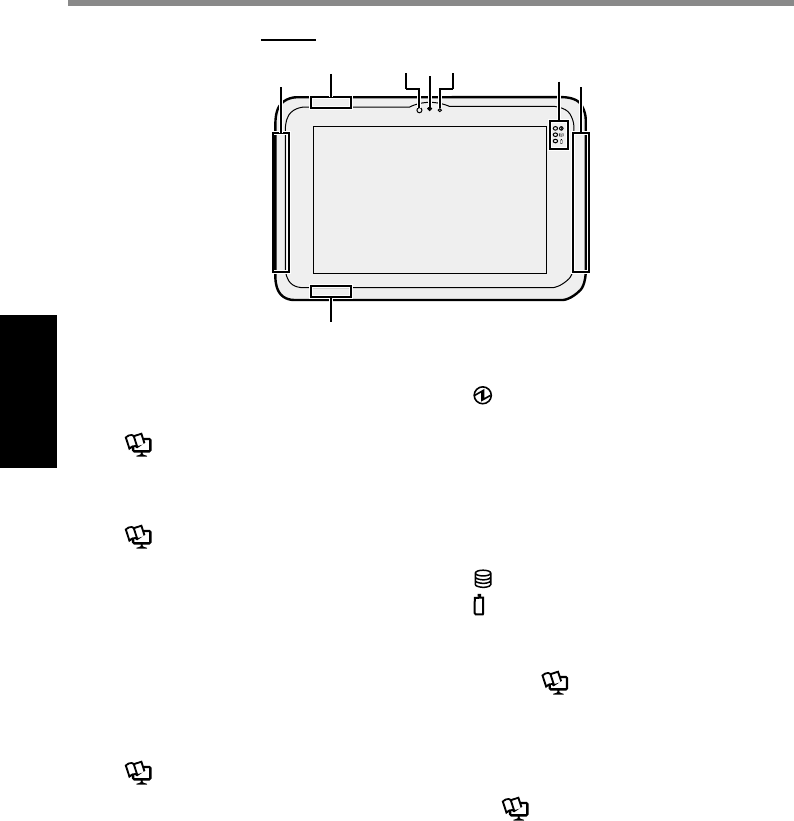
4
Prise en main
A:AntenneWANsansl
<PourmodèleWANsanslunique-
ment>
è Instructions d’utilisation - Ma-
nuel de référence“WANsansl”
B: Antenne Wi-Fi
è Instructions d’utilisation -
Manuel de référence “Wi-Fi”
C: Capteur de lumière ambiante
Le capteur de lumière ambiante
est équipé d’une fonction d’ajus-
tement de luminosité automatique
quiajustel’écrand’afchage.
(è page 16)
Caméra avant
è Instructions d’utilisation -
Manuel de référence “Photos et
vidéos”
D: Objectif de caméra
E: Voyant de caméra
F: Voyants LED
: Voyant d’alimentation
Éteint : Hors tension, Vert :
Sous tension, Vert clignotant :
Veille (En fonction de l’état
d’exécution du logiciel, le
voyant peut être allumé en vert
(ne pas clignoter)).
: État du lecteur
: État de batterie
è
page 15 “Lorsque le voyant de
batterie ne s’allume pas”
è Instructions d’utilisation -
Manuel de référence “Ali-
mentation par batterie”
G: Antenne Wi-Fi/Antenne Bluetooth
è Instructions d’utilisation - Ma-
nuel de référence “Wi-Fi” “Blue-
tooth”
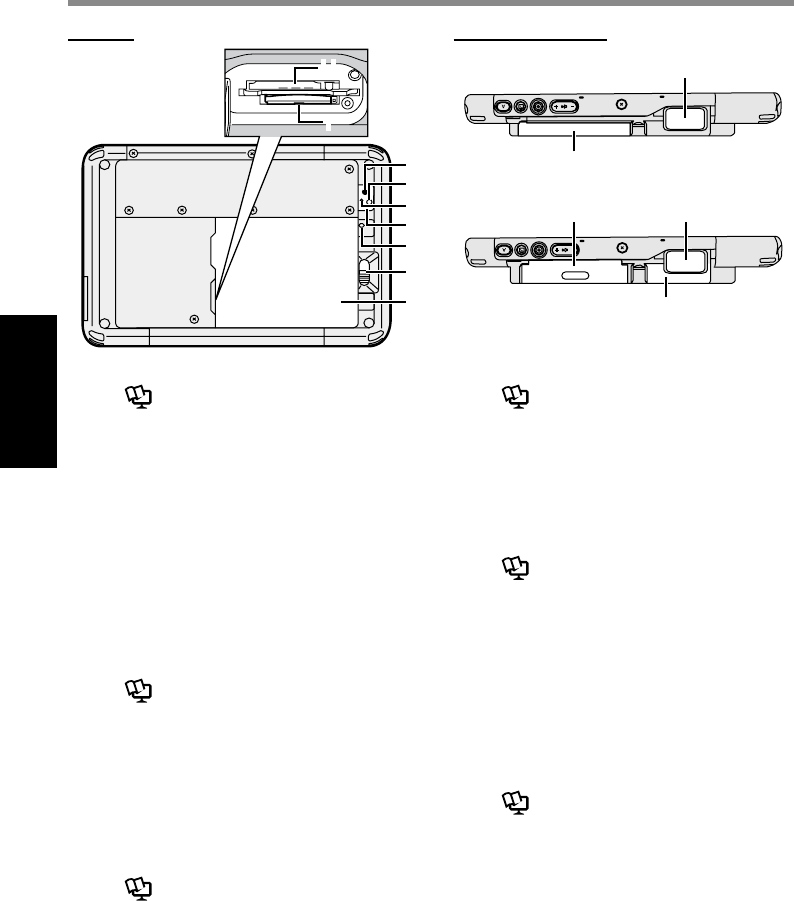
Description des pièces
F
G
ABD E
CA
Avant
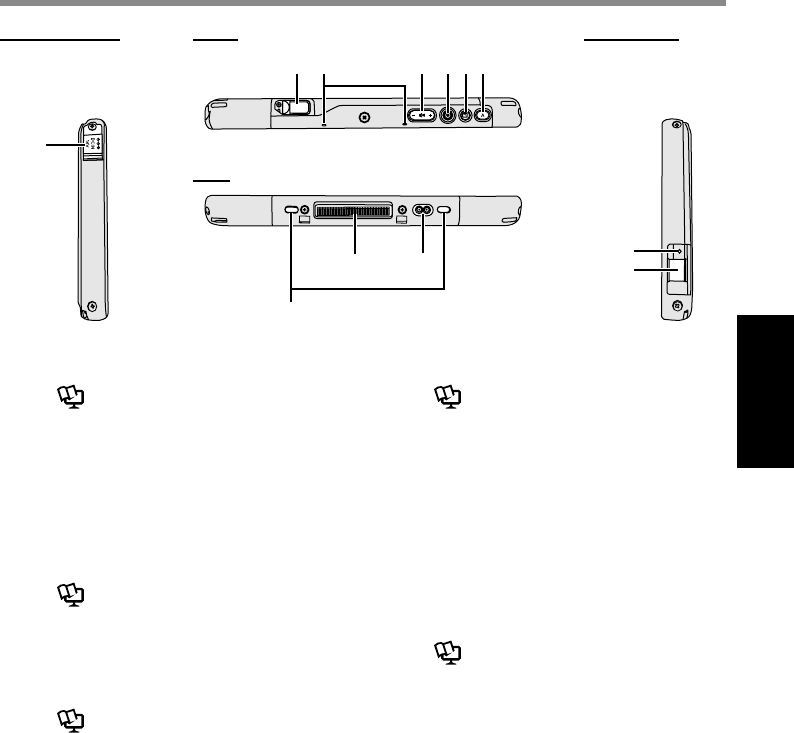
5
Prise en main
A: Port USB type C 3.1
è Instructions d’utilisation - Ma-
nuel de référence “Périphériques
USB”
B: Microphone
C: Bouton de volume
D: Commutateur de marche/arrêt
E:
Bouton de verrouillage de la rotation
è Instructions d’utilisation -
Manuel de référence “Bouton
USER”
F: Bouton A
è Instructions d’utilisation -
Manuel de référence “Bouton
USER”
G: Prise DC-IN
H: Prise casque
Il est possible de connecter un cas-
quemicro ou un casque.
I: Port USB type A 3.0
è Instructions d’utilisation - Ma-
nuel de référence “Périphériques
USB”
J: Verrou de sécurité
Vous pouvez raccorder un câble
Kensington.
Pour plus d’informations, consultez
le manuel fourni avec le câble.
K: Connecteur de bus d’extension
è Instructions d’utilisation -
Manuel de référence “Socle”
L: Connecteur d’antenne externe
<PourmodèleavecWANsansl
uniquement>
Côté gauche Côté droitHaut
Bas
G
H
I
FEDCA B
J
KL
6
Prise en main
Description des pièces
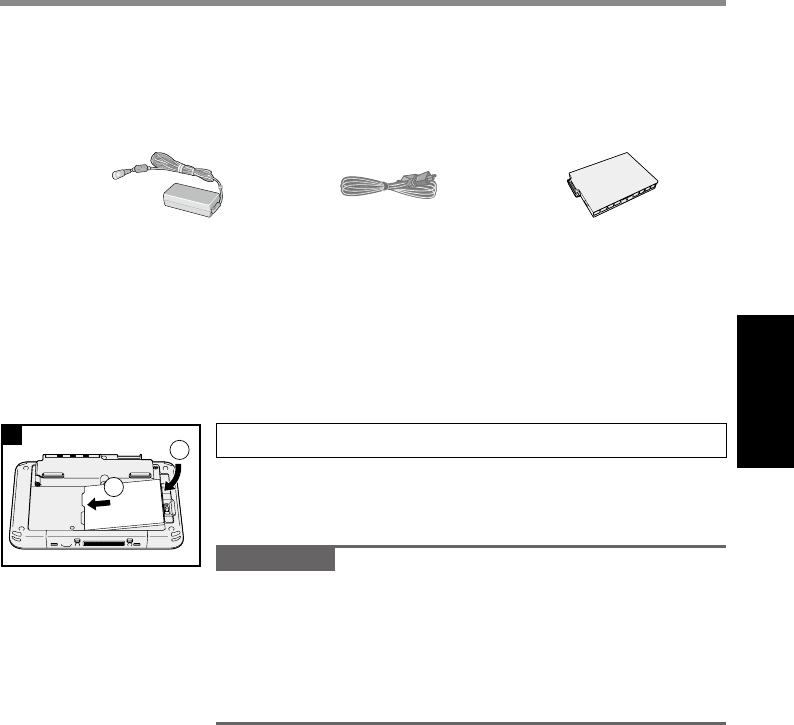
Caméra arrière
è Instructions d’utilisation -
Manuel de référence “Photos et
vidéos”
A: Objectif de caméra
B: Lumière de caméra
C: Voyant de caméra
D: Haut-parleur
E: Indicateur de batterie
<Pour modèles avec batterie relais
intégrée uniquement>
F: Loquet de batterie
è Instructions d’utilisation -
Manuel de référence “Alimenta-
tion par batterie”
G: Batterie
H: Fente pour carte microSIM
<PourmodèleavecWANsansl
uniquement>
è Instructions d’utilisation -
Manuel de référence “WAN sans
l”
I:
Fente pour carte mémoire microSD
è Instructions d’utilisation -
Manuel de référence “Carte
mémoire microSD”
J: Lecteur de codes à barres
<Pour modèles avec lecteur de
codes à barres uniquement>
è Instructions d’utilisation -
Manuel de référence “Lecteur de
codes barres”
K: Batterie relais intégrée
<Pour modèles avec batterie relais
intégrée uniquement>
L:
Lecteur de cartes à puce
<Pour modèles avec lecteur de
cartes à puce uniquement>
è Instructions d’utilisation -
Manuel de référence “Carte à
puce”
A
B
C
D
E
F
G
HH
I
I
Arrière
J
K
JL
K
Haut (en option)
7
Prise en main
n Préparation
AVériezetidentiezlesaccessoiresfournis.
Si vous ne trouvez pas les accessoires décrits, contactez le support tech-
nique Panasonic.
•
Adaptateur secteur
. . . 1
Numéro de modèle :
CF-AA6373A
•Cordonsecteur . . 1 •Batterie ..........1
Numéro de modèle :
FZ-VZSU94W
•Stylet .................................................1
•Courroiedemain ........................................1*1
•Chiffondoux ...........................................1
•INSTRUCTIONSD’UTILISATION-Lecturepréliminaire .........1
*1 Non fournie avec certains modèles.
Première utilisation
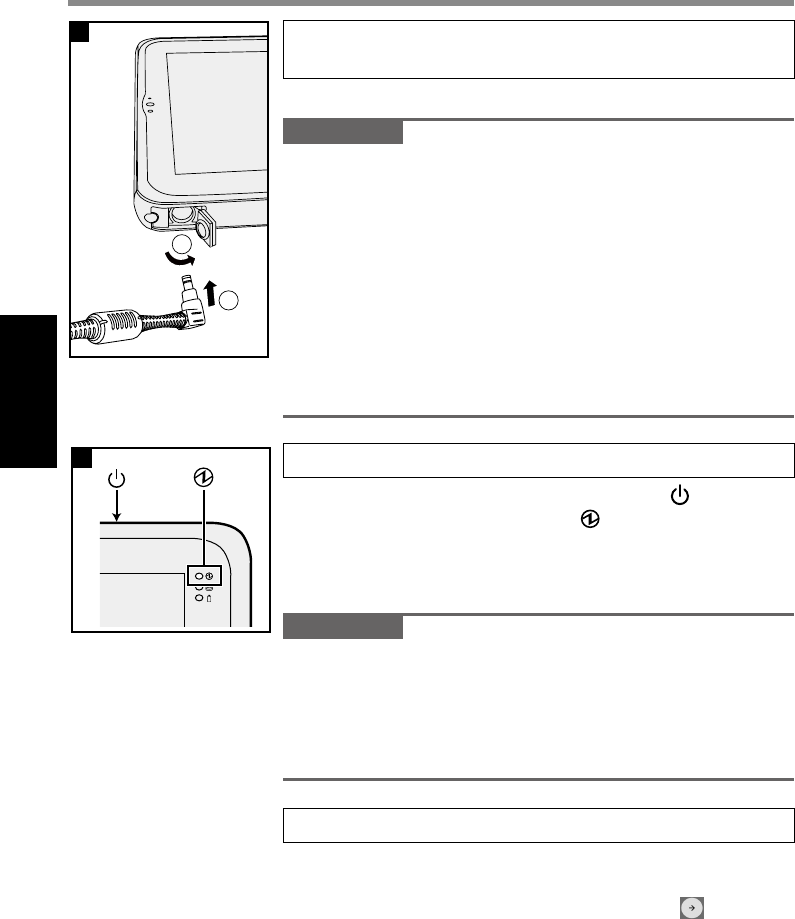
1 Insertion de la batterie.
Retournez l’ordinateur et insérez le bloc de batterie
jusqu’à ce qu’il soit bien en place.
l
Vériezl’absencedecorpsétrangersousl’ordinateur.
ATTENTION
l Vériezqueleloquetestbienverrouillé.Sinon,la
batterie peut tomber lors du transport de l’ordinateur.
l Ne touchez pas aux bornes de la batterie et de l’ordi-
nateur. Dans le cas contraire, vous risquez de salir ou
d’endommager les bornes, ce qui pourrait engendrer
un dysfonctionnement de la batterie ou de l’ordinateur.
1
㪉
㪈
8
Prise en main
Première utilisation
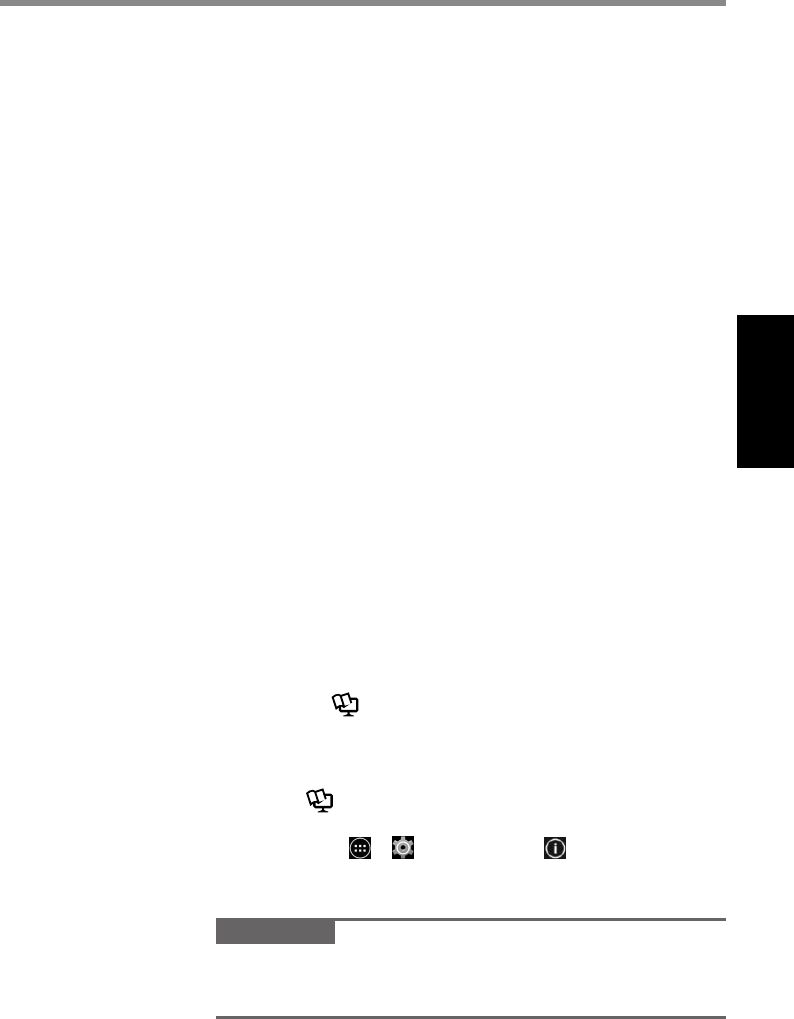
2 Branchez votre ordinateur sur une
prise murale.
La batterie se recharge automatiquement.
ATTENTION
l Ne débranchez pas l’adaptateur secteur tant que la
procédure de première utilisation n’est pas terminée.
l Lorsque vous utilisez l’ordinateur pour la première
fois, ne connectez aucun périphérique, mis à part la
batterie et l’adaptateur secteur.
l Manipulation de l’adaptateur secteur
Certains problèmes, comme une chute soudaine de
la tension, peuvent survenir par temps d’orage. Nous
vous conseillons par conséquent d’utiliser une source
d’alimentation sans coupure (UPS) lorsque la batterie
n’est pas installée.
3 Allumez l’ordinateur.
Appuyer sur l’interrupteur d’alimentation jusqu’à ce
que l’indicateur d’alimentation s’allume.
Lorsque vous allumez l’ordinateur pour la première
fois après l’achat, l’écran “Bienvenue” décrit à l’étape
4 peut prendre environ 5 minutes avant d’apparaître.
ATTENTION
l Ne pas appuyersur l’interrupteur d’alimentation de ma-
nière répétée ou ne pas le maintenir enfoncé pendant
quatre secondes ou plus.
l Toutemodicationduréglagepardéfautdel’utilitaire
decongurationnedoitpasêtreeffectuéeavantlan
de la Première utilisation.
4 Démarrage de l’ordinateur
A Lorsque“Bienvenue”s’afche,touchezlenom
delangueetfaitesdélerlalistedelangues,puis
touchez la langue à utiliser et touchez .
B <PourmodèleWANsansluniquement>
Lorsquel’écran“InsertSIMcard”s’afche,touchez
[IGNORER].
㪈
㪉
2
3
9
Prise en main
C Lorsque l’écran “Sélectionner un réseau Wi-Fi”
s’afche,effectuezl’unedesopérationssuivantes.
-SivousvoulezcongurerleWi-Fi,congurez-le
en suivant les instructions à l’écran.
-SivousnevoulezpascongurerleWi-Fi,touchez
[IGNORER]puislorsquelemessagedeconr-
mations’afche,touchez[IGNORERQUAND
MÊME].
D Lorsquel’écran“Dateetheure”s’afche,conrmez
le message et touchez [SUIVANT].
E Lorsquel’écran“Nom”s’afche,saisissezvotre
nom, puis touchez [SUIVANT].
F Lorsquel’écran“Protectyourphone”s’afche,tou-
chez le paramètre de l’élément à sélectionner, puis
touchez [SUIVANT].
Si la case “Protect this device and ...” est cochée,
l’écran“Choosescreenlock”s’afchera.Réglez
la méthode de verrouillage d’écran en suivant les
instructions à l’écran et touchez [SUIVANT].
Si vous décochez la case “Protect this device and ...”,
touchez[IGNORER]et[IGNORERQUANDMÊME].
G Lorsque l’écran “Services GoogleTM”s’afche,
conrmezlemessageettouchezlesparamètres
des éléments à sélectionner, puis touchez [SUI-
VANT].
H Lorsquel’écran“Bienvenue”s’afche,touchez
[OK].
I Connectez-vous à Internet via Wi-Fi ou WAN sans
l.(è Instructions d’utilisation - Manuel de
référence“Communicationsansl”)
PourlaconnexionInternetvialeWANsansl,il
est nécessaire d’insérer la carte microSIM.
(è Instructions d’utilisation - Manuel de réfé-
rence“WANsansl”)
J
Touchez - [ Paramètres] - [ À propos de la ta-
blette] - [Mises à jour du système] - [Téléchargement].
Suivez les instructions à l’écran.
ATTENTION
l <PourmodèleavecWANsansluniquement>
N’apposez pas d’étiquettes sur les cartes microSIM
car cela pourrait provoquer un dysfonctionnement.
10
Prise en main
Mise sous tension
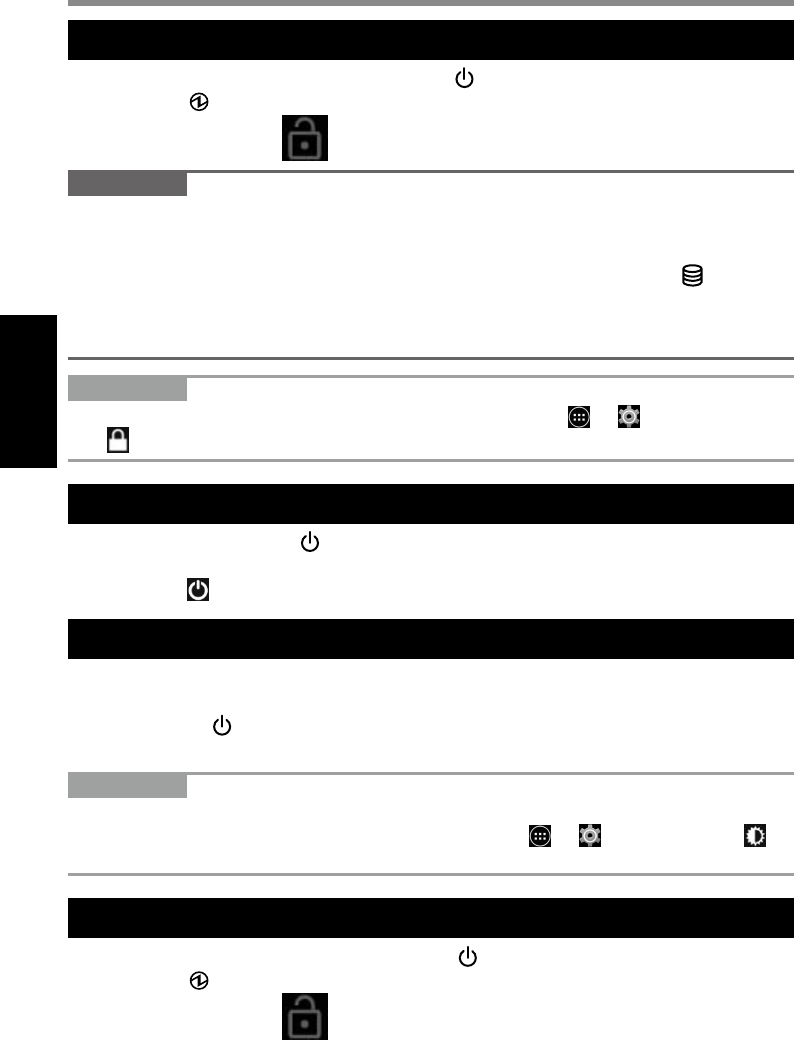
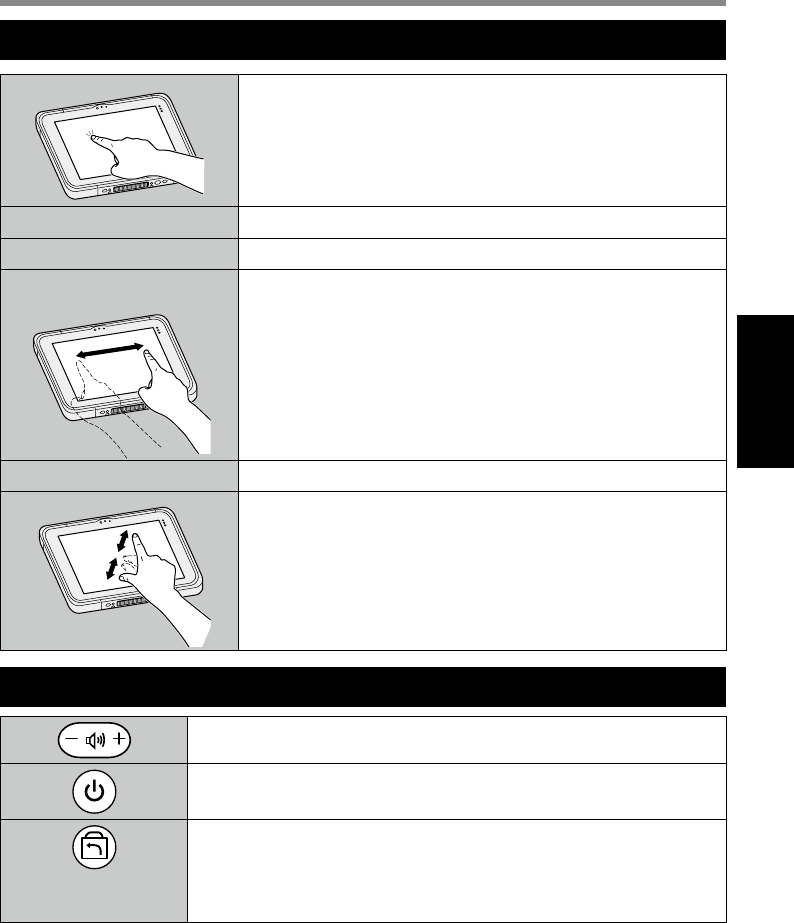
A Appuyer sur l’interrupteur d’alimentation jusqu’à ce que l’indicateur d’ali-
mentation s’allume.
B Faites glisser l’icône vers le haut.
ATTENTION
l N’appuyez pas à plusieurs reprises sur le commutateur d’alimentation.
l Lorsque vous mettez cet ordinateur hors tension, attendez au moins 10 se-
condes avant de le remettre sous tension.
l
Évitez d’effectuer les opérations suivantes avant que le voyant du lecteur soit éteint.
Brancher ou débrancher l’adaptateur secteur
Appuyer sur le commutateur d’alimentation
Toucher les boutons, l’écran ou la souris externe
REMARQUE
l Letypedeverrouillagepeutêtremodiéentouchant - [ Paramètres] -
[ Sécurité] - [Verrouillage de l’écran].
Mise hors tension
A Appuyez sur le bouton (Commutateur d’alimentation) et maintenez-le en-
foncéjusqu’àcequel’écran“Éteindre”s’afche.
B Touchez [ Éteindre].
Mise en veille
Au moment de l’achat, l’écran s’éteint automatiquement après 1 minute d’inactivité.
Pour éteindre l’écran manuellement, effectuez les opérations suivantes.
A Appuyez sur (Commutateur d’alimentation).
L’écran s’éteint.
REMARQUE
l L’écrans’éteintautomatiquementauboutde1minute.Vouspouvezmodier
la durée avant l’extinction de l’écran en touchant - [ Paramètres] - [
Afchage]-[Veille].
Sortie de veille
A Appuyez sur l’interrupteur d’alimentation jusqu’à ce que l’indicateur d’ali-
mentation s’allume.
B Faites glisser l’icône vers le haut.
Mise sous/hors tension et mise en veille/sortie de veille
11
Prise en main
Opération de saisie
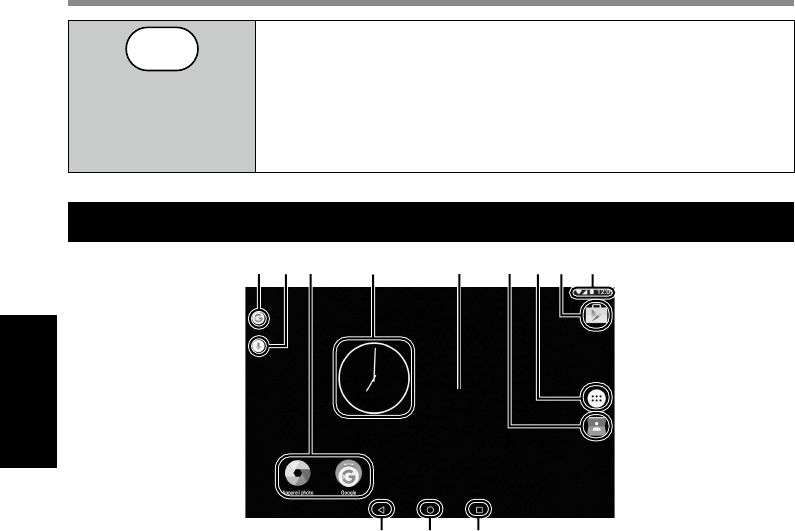
Opération de saisie à l’écran
Toucher Permet de sélectionner des éléments ou options.
Toucher et maintenir enfoncé
Permet d’ouvrir des options spéciales.
Faire glisser Permetdefairedélerl’écran.
Faire glisser d’un petit
coup sec
Permetdefairedélerl’écranrapidement.
Faire glisser et déposer Permet de déplacer un élément.
Pincer Permet de faire un zoom avant ou arrière sur l’écran.
Selon les applications, vous pouvez également faire
un zoom avant ou arrière en double-touchant l’écran.
Boutons
Bouton de volume
Commutateur de marche/arrêt
Mettez l’ordinateur sous ou hors tension.
Bouton de verrouillage de la rotation
Au moment de l’achat, appuyer sur ce bouton permet d’ac-
tiver et de désactiver la fonction de rotation automatique.
LafonctionpeutêtremodiéeviaUserButtonManager.
12
Prise en main
Opération de saisie
ABouton A
Au moment de l’achat, appuyer sur ce bouton permet de
lancer “Dashboard”. Lorsque [Mode Discrétion] est réglé
sur [Enabled] dans BIOS Setup Utility, ce bouton permet
d’activer/désactiver le Mode Discrétion. La fonction peut
êtremodiéeviaUserButtonManager.
Écran d’accueil
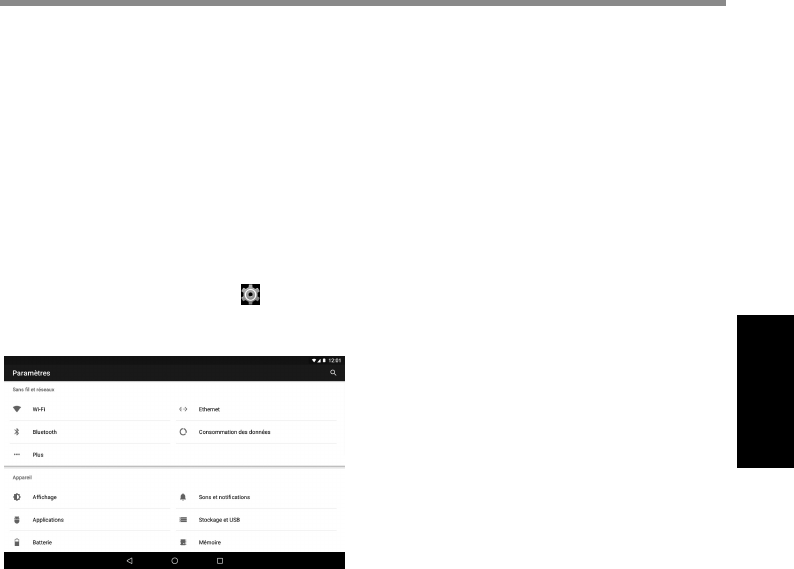
A B C D E F G
H I J
C C
A: Recherche
Permet de rechercher sur Internet
et cet ordinateur à l’aide de la re-
cherche Google. Vous pouvez saisir
les termes de recherche en utilisant
le clavier à l’écran.
B: Recherche vocale
Permet de rechercher sur Internet
et cet ordinateur à l’aide de la re-
cherche Google. Vous pouvez saisir
les termes de recherche en les
prononçant.
C: Raccourcis d’application
Permet d’ouvrir une application.
Vous pouvez ajouter/supprimer
des raccourcis d’application sur/de
l’écran d’accueil.
D: Widgets
Les petites applications sur l’écran
d’accueil.Certainswidgetsafchent
les dernières informations (horloge,
calendrier, météo, courriel, etc.) sur
l’écran d’accueil.
E: Écran d’accueil
Le point de démarrage de cet or-
dinateur. Vous pouvez placer des
raccourcis, des widgets et d’autres
éléments sur l’écran d’accueil.
Vous pouvez ajouter, supprimer et
trier des éléments sur l’écran d’ac-
cueil.
F: Applications
Permetd’afchertouteslesapplica-
tions et widgets. Touchez une ap-
plication/widget pour l’ouvrir à partir
de la liste.
13
Prise en main
G: Détails d’état
Les détails d’état (charge de batte-
rie restante, état du réseau, etc.) et
l’horloges’afchent.Faitesglisser
votre doigt vers le bas depuis le
bord supérieur de l’écran et touchez
l’en-tête de la zone ombrée de no-
ticationpourafcherlesréglages
rapides.Lesréglagesrapidesaf-
chent l’état du réseau, la charge de
batterie restante et d’autres détails.
Lorsque vous touchez [ Para-
mètres], l’application Paramètres
s’ouvre.
H: Retour
Permet de revenir à l’écran précé-
dent.
I: Accueil
Permet de revenir à l’écran d’ac-
cueil.
J: Applications récentes
Permetd’afcherlesapplications
récentes. Touchez une application
pour l’ouvrir à partir de la liste des
applications.
Pour supprimer une application de
la liste, faites glisser l’application
vers la gauche ou la droite d’un petit
coup sec ou touchez l’icône [×] en
haut à droite de la fenêtre d’applica-
tion.

14
Informations utiles
Manipulation et maintenance
Environnement d’utilisation
l
Placez l’ordinateur sur une surface plane et stable qui n’est ni soumise aux
chocs et aux vibrations ni susceptible de tomber. Ne posez pas l’ordinateur sur
la tranche ; ne le laissez pas non plus basculer. Si l’ordinateur est exposé à un
choc extrêmement fort, il pourrait être endommagé.
l Environnement de fonctionnement
Température : Fonctionnement : -10 °C à 50 °C (IEC60068-2-1, 2)*1
Stockage : -20 °C à 60 °C
Humidité : Fonctionnement : 30% à 80% RH (sans condensation)
Stockage : 30% à 90% RH (sans condensation)
Même si vous utilisez l’ordinateur dans les plages de températures/valeurs
d’humidité ci-dessus, le fonctionnement prolongé dans un environnement ex-
trême, la consommation de tabac à proximité, ou le fonctionnement dans des
endroits très poussiéreux ou utilisant de l’huile détériorera le produit et réduira
sa durée de vie.
*1 Ne pas toucher ce produit lors de son utilisation dans un milieu chaud ou froid.
Si cet ordinateur est mouillé à des températures de 0 °C ou moins, des dom-
mages dus au gel peuvent se produire. Assurez-vous de sécher l’ordinateur à
de telles températures.
l N’installez pas l’ordinateur dans les endroits suivants, sinon vous risqueriez de
l’endommager.
À proximité de matériel électronique. Il pourrait en résulter des parasites ou
une distorsion de l’image.
Dans des endroits où la température est extrêmement élevée ou basse.
l L’ordinateur pouvant chauffer lors de son utilisation, maintenez-le à l’écart des
éléments sensibles à la chaleur.
l <Pour modèles avec batterie relais intégrée uniquement>
Ne placez pas de sources au magnétisme puissant comme des aimants à
proximité de l’ordinateur. Un défaut de fonctionnement risquerait de se pro-
duire.
Précautions relatives à la manipulation
Cet ordinateur est conçu pour minimiser les chocs sur les composants tels que
l’écranLCDetlamémoireashmaisaucunegarantien’estoffertepourlespro-
blèmes résultant d’un choc. Soyez extrêmement prudent lorsque vous manipulez
cet ordinateur.
l Lors du transport de l’ordinateur :
Éteignez l’ordinateur.
Retirez tous les périphériques externes, les câbles, les cartes à puce et les
autres objets saillants.
Ne laissez pas tomber l’ordinateur et ne le cognez pas contre des objets durs.
N’attrapez jamais l’ordinateur par l’écran.

15
Informations utiles
l À bord d’un avion, gardez votre ordinateur avec vous ; ne le mettez jamais
avec vos bagages enregistrés. Si vous utilisez l’ordinateur à bord d’un avion,
conformez-vous au règlement de la compagnie aérienne.
l Si vous transportez une batterie de rechange, placez-la dans un sac en plas-
tique pour protéger ses bornes.
l L’écran tactile est conçu pour être utilisé du bout des doigts. Ne placez aucun
objet sur sa surface et n’exercez pas de pression avec un objet pointu ou dur,
car cela pourrait laisser des marques (par ex. un ongle, un crayon ou un stylo
à bille).
l Évitez tout contact de substances nuisibles, comme l’huile, avec l’écran tactile.
Il se peut que le pointeur ne fonctionne pas correctement.
l Faites attention à ne pas vous blesser suite à une chute ou un impact lors du
transport de l’ordinateur.
l N’utilisez que le stylet dédié pour toucher l’écran. Ne placez aucun objet sur
sa surface et n’exercez pas de pression avec un objet pointu ou dur, car cela
pourrait laisser des marques (par ex. un ongle, un crayon ou un stylo à bille).
l N’utilisez pas l’écran s’il y a de la poussière ou de la saleté (par ex. de l’huile)
sur l’écran. Sinon, ces particules sur l’écran/le stylet dédié risquent de rayer la
surface de l’écran ou entraver le fonctionnement du stylet dédié.
l N’utilisez le stylet dédié que pour toucher l’écran. Son utilisation à toute autre
npeutendommagerlestyletdédiéetentraînerdesrayuresdel’écran.
n Lorsque le voyant de batterie ne s’allume pas
Il est possible que le voyant de batterie ne s’allume pas, même si l’adaptateur
secteur et la batterie sont correctement connectés à l’ordinateur, pour les raisons
suivantes.
l La fonction de protection de l’adaptateur secteur est peut-être activée. Dans
ce cas, débranchez le cordon secteur et attendez plus d’une minute avant de
le rebrancher.
n Lors de l’utilisation de périphériques
Suivez ces instructions et le Instructions d’utilisation - Manuel de référence pour
éviter d’endommager les périphériques. Lisez attentivement les manuels d’ins-
tructions des périphériques.
l Utilisez les périphériques conformément aux caractéristiques techniques de
l’ordinateur.
l Branchez-les correctement aux connecteurs.
l Sivousavezdumalàlesinsérer,neforcezpas;vériezlaformeduconnec-
teur, le sens, l’alignement des broches, etc.
l Si des vis sont fournies, serrez-les correctement.
l Retirez les câbles lors du transport de l’ordinateur. Ne forcez pas lorsque vous
tirez sur les câbles.
16
Informations utiles
Manipulation et maintenance
n Protection de l’ordinateur contre les utilisations non autorisées via le
Wi-Fi/Bluetooth/WANsansl
l
Avantd’utiliserleWi-Fi/Bluetooth/WANsansl,congurezlesréglagesdesé-
curité appropriés comme le cryptage des données.
n Capteurs
Cet ordinateur est équipé de quatre capteurs (capteur d’accélération, capteur
gyroscopique, capteur magnétique, capteur de lumière ambiante) et vous pouvez
utiliser ces capteurs avec n’importe quel logiciel compatible.
Laprécisiondechaquesortiedecapteurétantinuencéeparl’environnementde
fonctionnement et d’autres conditions, il est conseillé d’utiliser les résultats uni-
quement comme références.
Le capteur d’accélération, le capteur gyroscopique et le capteur magnétique sont
situés en bas au centre de l’écran LCD. Les résultats de détection de chaque cap-
teurpeuventvarierenfonctiondumoded’afchage,delafaçondontvoustenez
l’ordinateur, du logiciel d’application que vous utilisez et d’autres facteurs.
l Ajustement automatique de la luminosité
L’ordinateur est équipé d’une fonction d’ajustement automatique de la lumino-
sitéquiajustel’écrand’afchageselonlecapteurdelumièreambiante.Vous
pouvezcongurerlafonctiond’ajustementautomatiquedelamanièresui-
vante.
A Touchez - [ Paramètres] - [ Afchage].
B Touchez [ ] pour [Niveau de luminosité] et activez-le.
Le capteur de lumière ambiante est situé en haut de l’écran LCD.
La lumière ambiante ne peut pas être détectée correctement si cette zone est
bloquée ou sale.

17
Informations utiles
l Capteur magnétique
Le capteur magnétique de l’ordinateur fonctionne en détectant les géomagné-
tismes. Pour cette raison, il est possible que le capteur magnétique ne fonc-
tionne pas correctement et que ses données soient inexactes, particulièrement
dans les environnements suivants.
À l’intérieur ou près de structures en acier, telles que des bâtiments ou des
ponts
À l’intérieur ou près de voitures, ou près de lignes électriques ferroviaires
Près de mobilier ou d’appareils métalliques
Lorsque l’adaptateur secteur ou d’autres périphériques sont rapprochés de
l’ordinateur
Près d’aimants, de haut-parleurs ou autres objets ayant de forts champs
magnétiques
Il est possible que les directions magnétiques indiquées par le capteur magné-
tique ne soient pas exactes aussitôt après l’achat ou dans des environnements
avec de faibles champs magnétiques.
Dans de tels cas, allumez l’ordinateur et déplacez-le de la manière suivante.
A
Tenez l’ordinateur de façon à ce que son écran soit face au sol et à plat.
B Tout en gardant l’ordinateur à plat, tournez-le de 90 degrés ou plus dans le
sens des aiguilles d’une montre.
C Retournez l’ordinateur à la position A, puis tournez-le de 90 degrés ou plus
dans le sens contraire des aiguilles d’une montre.
D Retournez l’ordinateur à la position A.
E Inclinez l’ordinateur de 90 degrés ou plus sur la gauche de façon à ce que
le côté gauche de l’ordinateur s’incline vers le bas.
F Retournez l’ordinateur à la position A, et inclinez-le de 90 degrés ou plus
sur la droite de façon à ce que le côté droit de l’ordinateur s’incline vers le
bas.
ATTENTION
●Tenezfermementl’ordinateurlorsquevousledéplacez.L’ordinateurpeut
être endommagé s’il subit des chocs violents dus à une chute.
18
Informations utiles
Manipulation et maintenance
Maintenance
Si des gouttes d’eau ou d’autres taches apparaissent sur la surface du panneau
LCD, essuyez-les immédiatement. Tout manquement à cette instruction pourra
entraîner l’apparition de taches persistantes.
Pour nettoyer le moniteur LCD
Utilisez le chiffon doux. (Pour plus d’informations, consultez "Suggestions concernant
le nettoyage de la surface LCD" è Instructions d’utilisation - Manuel de référence
"Manipulation de l’écran".)
Pour nettoyer les zones autres que le moniteur LCD
Essuyez avec un chiffon sec et doux comme de la gaze. Lorsque vous utilisez un
détergent, trempez un chiffon doux dans du détergent dilué dans l’eau et essorez-
le complètement.
ATTENTION
l
N’utilisez pas de benzène, de diluant ou d’alcool dénaturé car ces produits pour-
raient attaquer la surface en provoquant une décoloration, etc. N’utilisez pas de
nettoyant ménager ou cosmétique disponible dans le commerce, ce type de pro-
duit pouvant contenir des composants nocifs pour la surface de l’ordinateur.
l N’appliquez ni eau ni détergent directement sur l’ordinateur, le liquide pouvant
pénétrer à l’intérieur de l’ordinateur et provoquer des dommages ou des dys-
fonctionnements.
l Utilisez un chiffon doux et sec pour essuyer les gouttes d’eau présentes sur
la surface de l’appareil. N’utilisez pas de micro-ondes pour sécher l’appareil.
Cela pourrait entraîner un dysfonctionnement ou des dommages.
Cryptage de la tablette
Avant d’activer “Chiffrer la tablette” en touchant - [ Paramètres] - [ Sécu-
rité] - [Chiffrer la tablette], faites une copie de sauvegarde de vos données. Si un
problème survient lors du cryptage, les données de cet ordinateur seront effacées.
Mise au rebut de l’ordinateur
n Préparation
l Retirez tous les périphériques (carte mémoire microSD, etc.).
l
Effectuez “Restaurer valeurs d’usine” pour effacer les données stockées.
<Pour modèles avec batterie relais intégrée uniquement>
<Pour l’Europe et les États-Unis/Canada>
Àl’attention des clients
Ne retirez pas vous-même la batterie. La batterie doit être enlevée par des
professionnelsqualiés.
Lors de l’élimination de ce produit, assurez-vous de
contacterdesprofessionnelsqualiéspourretirerlabatterie.
19
Informations utiles
Àl’attentiondesprofessionnelsqualiéspourretirerlabatterie
Éliminer ce produit correctement, en conformité avec les réglementations lo-
cales après avoir retiré la batterie comme indiqué dans la procédure suivante.
ATTENTION
l Ne jamais démonter l’ordinateur excepté lors de la mise au rebut.
l Reportez-vous aux “Mesures de sécurité” dans INSTRUCTIONS D’UTI-
LISATION - Lecture préliminaire pour en savoir plus sur les précautions à
prendre lors de la mise au rebut de l’ordinateur.
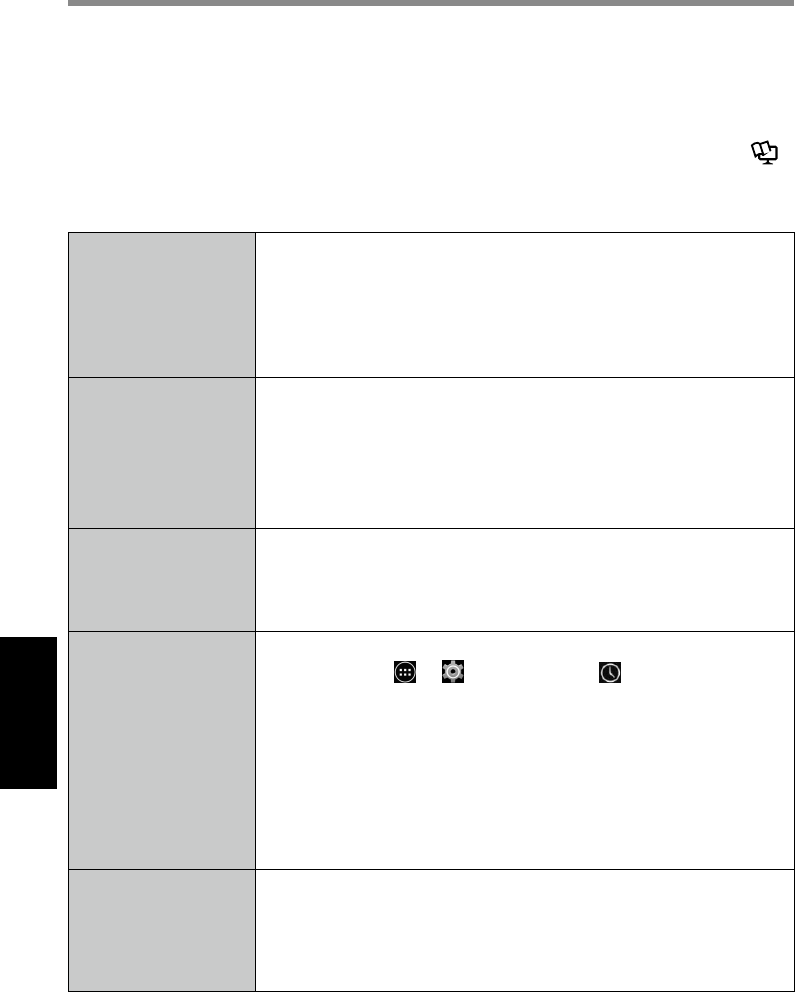
1. Arrêtez l’ordinateur et débranchez l’adaptateur secteur.
2. Retournez l’ordinateur, retirez la batterie, et attendez environ 3 minutes.
3. Retirez les vis et le couvercle (A).
A
4. Retirez tous les câbles du connecteur sur le côté du couvercle.
5. Mettezlabatterieaurebutaveclecouverclexécorrectementconformé-
ment aux réglementations locales.
20
Diagnostic des pannes
Dépannage (de base)
Respectez les instructions suivantes lorsqu’un problème se produit. Vous trouve-
rez également un guide de diagnostic des pannes (avancé) dans le “Instructions
d’utilisation - Manuel de référence”. Pour les problèmes logiciels, reportez-vous
au manuel d’instructions du logiciel. Si le problème persiste, contactez le service
de support technique Panasonic (è page 26). Vous pouvez également utiliser l’op-
tion “Diagnostics de matériel” pour détecter si un problème existe ou non (è
Instructions d’utilisation - Manuel de référence “Diagnostics de matériel”).
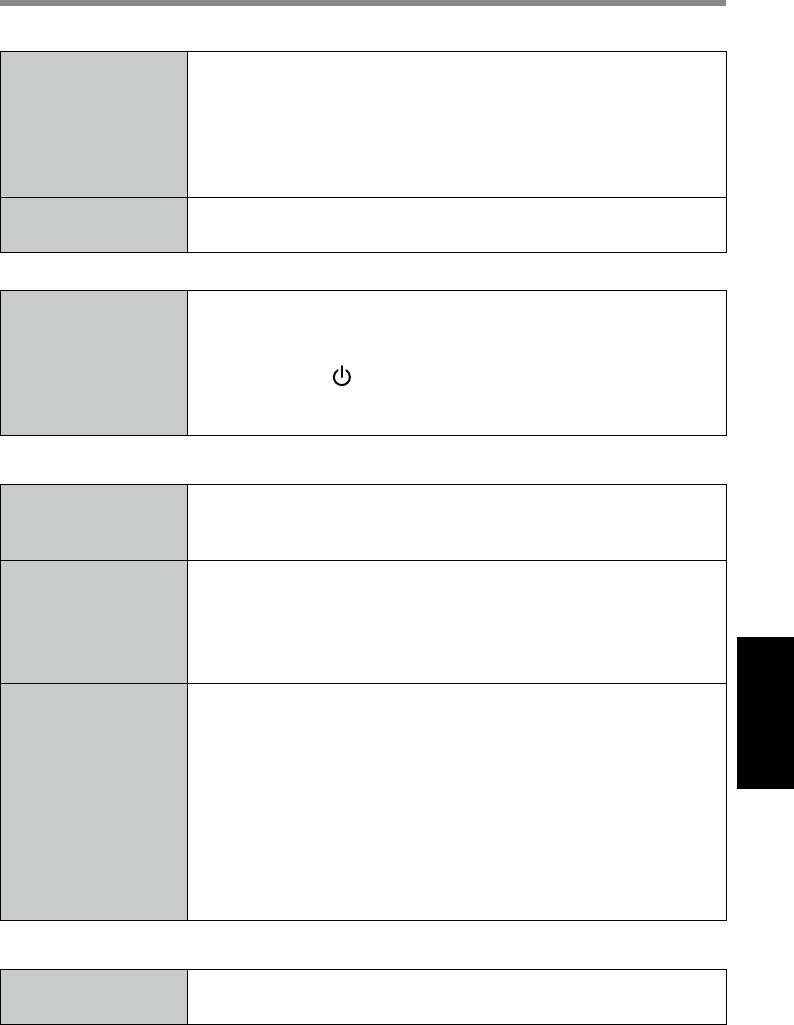
n Démarrage
Démarrage impos-
sible.
Le voyant d’alimen-
tation ou de batterie
ne s’allume pas.
l Raccordez l’adaptateur secteur.
l Insérez une batterie complètement chargée.
l Retirez la batterie et l’adaptateur secteur, puis rebranchez-
les.
l Si un dispositif est connecté à un port USB, déconnectez
un dispositif.
Impossible de
mettre l’ordinateur
sous tension.
L’ordinateur ne peut
pas sortir du mode
de veille.
l Mettez l’ordinateur hors tension, laissez-le reposer dans un
environnement à 5 °C ou plus pendant une heure environ,
puis remettez-le sous tension.
Le démarrage et
l’exécution d’une
opération sont
lents.
l La température ambiante est peut-être trop élevée. Dépla-
cez cet ordinateur dans un endroit plus frais.
La date et l’heure
sont incorrectes.
l Effectuez l’une des procédures suivantes.
A Touchez - [ Paramètres] - [ Date et heure], et
réglez la date et l’heure.
l Si le problème persiste, la pile de l’horloge interne doit
peut-être être remplacée. Contactez le service de support
technique Panasonic (èpage 26).
l Lorsque cet ordinateur est connecté au réseau,vériezla
date et l’heure du serveur.
l Cette tablette électronique ne reconnaîtra plus correcte-
ment les dates et heures à partir de l’année 2038.
Impossible de sortir
de veille.
l En mode de veille, l’adaptateur secteur pourrait être dé-
connecté. Si vous avez déconnecté l’adaptateur secteur
alors que la batterie était déchargée en mode de veille, les
données non sauvegardées seront perdues et l’ordinateur
ne pourra pas sortir de veille.
21
Diagnostic des pannes
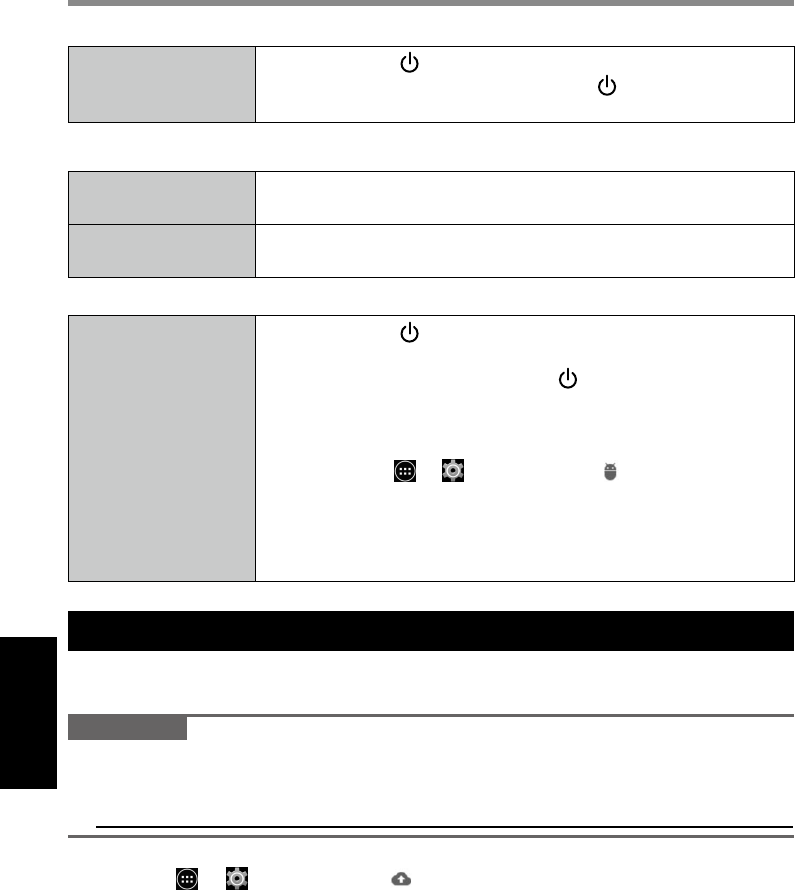
n Démarrage
Mot de passe
nécessaire pour le
lancement inconnu.
l
Lorsqu’unmotdepasseestcongurépourDeviceManagement,
lemêmemotdepasseestcongurépourlemotdepassede
l’administrateur BIOS. Contactez l’administrateur de système
quiacongurélemotdepassedeDeviceManagement.
l
Si vous avez oublié le mot de passe, contactez l’administrateur
de système ou le service de support technique Panasonic.
Autres problèmes
de démarrage
l Retirez tous les périphériques.
n Arrêt
Impossible d’arrêter
Windows.
l Retirez ptous les périphériques.
l Attendez une ou deux minutes. Il ne s’agit pas d’un dys-
fonctionnement.
l Appuyez sur (Commutateur d’alimentation) et mainte-
nez-le enfoncé pendant 10 secondes ou plus pour forcer la
mise hors tension de l’ordinateur.
n Afchage
Aucunafchage l L’ordinateur a été mis en veille par la fonction d’économie
d’énergie. Pour la reprise et la sortie de veille, appuyez sur
le commutateur d’alimentation.
L’écran est sombre. l Si le paramètre de luminosité de cet ordinateur est réglé
sur la luminosité automatique, la luminosité de l’écran
change automatiquement selon la luminosité ambiante.
Désactivez le mode de luminosité automatique et changez
la luminosité de l’écran.
Il se trouve des
points rouges, verts
ou bleus sur l’écran,
ou il existe des irré-
gularités dans les
couleurs et la lumi-
nosité de l’écran.
Ce qui suit n’est pas un dysfonctionnement.
l Bien que les technologies de haute précision de pointe
soient utilisées dans la production d’écrans LCD cou-
leur, 0,002 % ou moins des éléments d’image peuvent
être sombres ou rester allumés en permanence (plus de
99,998 % des éléments fonctionnent correctement).
l En raison des caractéristiques naturelles des écrans LCD,
vous pouvez remarquer des irrégularités dans les couleurs
et la luminosité en fonction de votre angle de vue. La
teinte peut également varier selon les produits.
n Opération de saisie à l’écran
Le pointeur ne
fonctionne pas.
l Si vous utilisez une souris externe, raccordez-la correcte-
ment.
22
Diagnostic des pannes
Dépannage (de base)
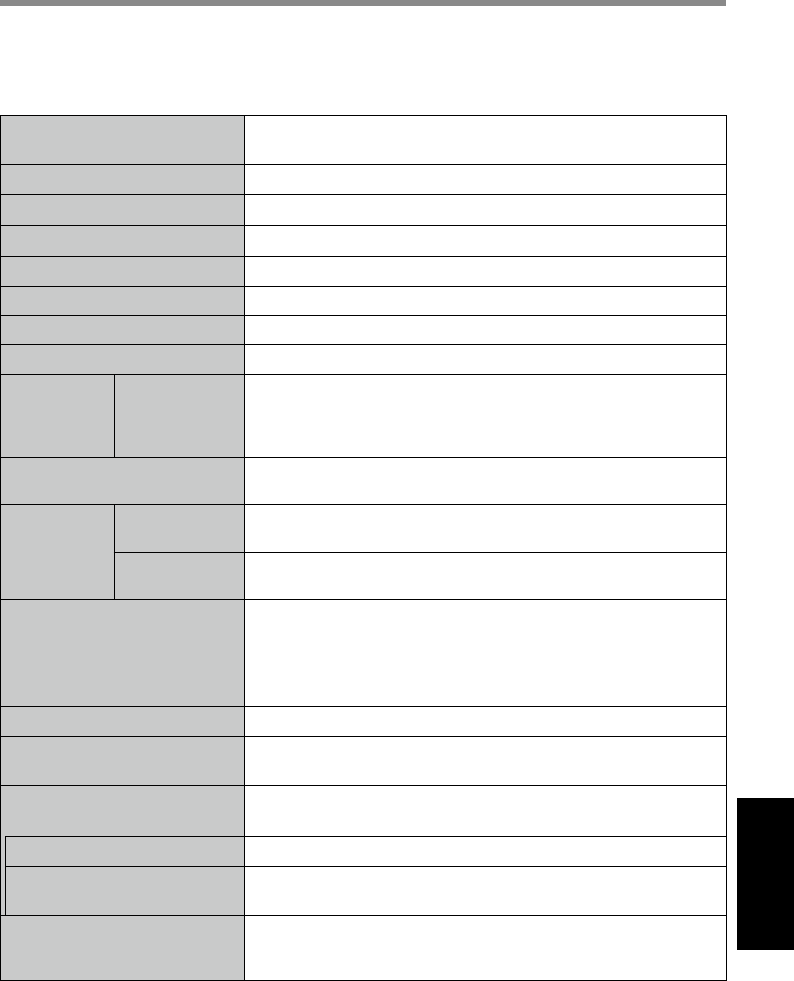
n Opération de saisie à l’écran
Impossible d’utiliser
l’écran tactile.
l Appuyez sur (Commutateur d’alimentation) pour entrer
en mode de veille, puis appuyez sur (Commutateur d’ali-
mentation) pour sortir de veille.
n Indicateur d’état de batterie
Clignote en orange. l La batterie ne peut pas être chargée momentanément.
Débranchez l’adaptateur secteur, puis rebranchez-le.
S’allume en rouge. l La charge restante de la batterie est d’environ 5 % ou
moins. Chargez la batterie.
n Autres
Pas de réponse. l Appuyez sur (Commutateur d’alimentation) et mainte-
nez-le enfoncéjusqu’àcequel’écran“Éteindre”s’afche et
touchez [OK], puis appuyez sur (Commutateur d’alimen-
tation) pour le mettre sous tension.
l
Si l’application ne fonctionne pas normalement, désinstal-
lez-la, puis réinstallez-la. Pour procéder à la désinstallation :
A Touchez - [ Paramètres] - [ Applications].
B Touchez l’application à désinstaller et touchez [Désins-
taller].
C Désinstallez l’application en suivant les instructions à
l’écran.
Réinitialisation des données d’usine
Si vous devez réinitialiser le stockage sur les conditions par défaut, effectuez la
“Réinitialisation des données d’usine”.
ATTENTION
l La fonction de réinitialisation des données d’usine permet de rétablir les condi-
tions par défaut de cet ordinateur. Lorsque vous réinitialisez cet ordinateur, les
données stockées sont effacées.
Sauvegardez les données importantes sur un autre support avant la réinitialisation.
A Touchez - [ Paramètres] - [ Sauvegarder et réinitialiser] - [Restaurer
valeurs d’usine].
Toutes les données du dossier /mnt/sdcard seront effacées. Les données sur
la carte mémoire microSD insérée dans l’emplacement pour carte mémoire
microSD ne seront pas effacées.
B Touchez [Réinitialiser la tablette].
C Suivez les instructions à l’écran.
23
Annexe
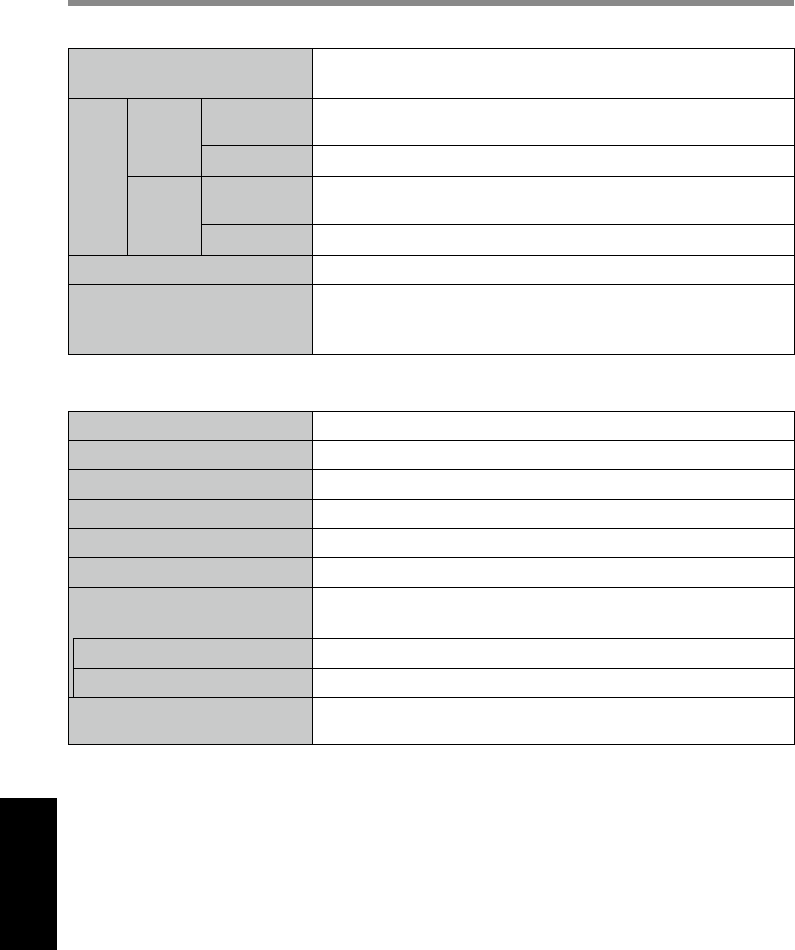
Cette page donne les caractéristiques techniques du modèle de base.
Laspécicationvarieenfonctiondunumérodemodèle.
n Principales caractéristiques
Processeur Intel® Atom™ x5-Z8550 Processor (2 Mo*1 Cache, maxi-
male de 2,4 GHz)
Contrôleur vidéo Embarqué sur SoC
Memoire 2 Go*1
Stockage Lecteur de mémoire Flash (eMMC) : 32 Go*2
Méthoded’afchage Type WXGA 7,0 (1 280 × 800 points)
Écran tactile Tactile multipoint (10 doigts) (Capacitif)
Wi-Fi Intel® Dual Band Wireless-AC 8260
Bluetooth*3 Version 4.2
Emplace-
ments pour
carte
Emplacement
pour carte
mémoire
microSD*4
Compatible microSDHC
Capteur Capteur d’accélération, capteur gyroscopique, capteur ma-
gnétique, capteur de lumière ambiante
Caméra Avant 1920 × 1080 points, 30 images par seconde (vidéo) /
1920×1080points(xe),microphonedouble
Arrière 1920 × 1080 points, 30 images par seconde (vidéo) / 3264
×2448points(xe),avecéclairagepourcaméra
Interface Port USB type A 3.0 × 1*5, port USB type C 3.1 x 1*5,
connecteur de bus d’extension, prise de casque-micro
(prise miniature, 3,5 DIA, norme CTIA / casque-micro :
impédance 32Ω, sortie d’alimentation
4 mW × 2, stéréo / microphone : entrée monaurale)
Alimentation électrique Adaptateur secteur ou batterie
Adaptateur secteur*6 Entrée: 100 V à 240 V CA, 50 Hz/60 Hz, sortie: 16 V CC,
3,75 A
Batterie (FZ-VZSU94W)
Li-ion 7,2 V, 3220 mAh (typ.), 3050 mAh (min.)
Autonomie*7 Approx. 8 heures
Durée de charge*8 Environ 2,5 heures (hors tension)
Environ 4 heures (sous tension)
Dimensions physiques (L x
P x H) (parties saillantes non
comprises)
202,7 mm × 132 mm × 18 mm
Caractéristiques techniques
24
Annexe
Caractéristiques techniques
n Principales caractéristiques
Poids Approx. 540 g (avec FZ-VZSU94W, à l’exclusion des péri-
phériques en option)
Envi-
ron-
ne-
ment
Utilisa-
tion Tempéra-
ture
-10 °Cà 50 °C (IEC60068-2-1, 2)
*9
Humidité 30% à 80% RH (sans condensation)
Stoc-
kage Tempéra-
ture -20 °C à 60 °C
Humidité 30% à 90% RH (sans condensation)
Système d’exploitation*10 Android 6.0
Logiciel préinstallé
Adobe Acrobat DC, Dashboard, DeviceManagement,
User Button Manager, Hardware Diagnostics, applications
Google*11
n Dispositifs optionnels
WANsansl Compatible LTE
GPS GPS, Glonass
Ports pour carte à puce x 1
Fente pour carte microSIM x 1
LAN IEEE 802.3 10Base-T / IEEE 802.3u 100Base-TX
Lecteur de codes à barres x 1
Grande batterie (FZ-VZSU95W)
Li-ion 7,2 V, 7100 mAh (typ.), 6800 mAh (min.)
Autonomie*7 Approx. 16 heures
Temps de charge*8 Approx. 4,5 heures
Batterie relais intégrée (non
remplaçable) Pour le remplacement à chaud
l Approx. 0,5
W
lorsque la batterie est complètement chargée (ou hors période
de charge) et l’ordinateur arrêté.
<Lors d’une utilisation à 115 V CA>
Même lorsque l’adaptateur secteur n’est pas branché à cet ordinateur, de l’éner-
gie est consommée (max. 0,3
W) simplement lorsque l’adaptateur secteur est
branché dans une prise secteur.
*1 1 Mo = 1 048 576 octets / 1 Go = 1 073 741 824 octets
*2 1 Mo = 1 000 000 octets / 1 Go = 1 000 000 000 octets. Votre système d’exploitation
ou certains logiciels d’application indiqueront moins de Go.
*3 Ne garantit pas le fonctionnement de tous les périphériques Bluetooth.

25
Annexe
*4 LefonctionnementaététestéetconrméenutilisantuneCartemémoiremicroSD
Panasonic d’une capacité allant jusqu’à 2 Go, et une Carte mémoire microSDHC
Panasonic d’une capacité allant jusqu’à 32 Go.
Fonctionnement sur un autre équipement microSD n’est pas garanti.
*5 Ne garantit pas le fonctionnement de tous les périphériques compatibles USB.
*6 <Seulement pour l’Amérique du Nord>
L’adaptateur secteur est compatible avec des alimentations allant jusqu’à 240 V Adap-
tateur secteur.
Cet ordinateur est fourni avec un cordon secteur compatible 125 V CA.
20-M-1-1
*7 Les résultats de mesure sont basés sur les méthodes de test de Panasonic. Mesuré à
luminosité LCD : 150 cd/m2, site Web de navigation via Wi-Fi toutes les 20 secondes.
Varie en fonction des conditions d’utilisation, ou également lorsqu’un périphérique op-
tionnel est connecté.
*8 Varie selon les conditions d’utilisation. Le rechargement complet d’une batterie déchar-
gée peut prendre un certain temps.
*9 Ne pas toucher ce produit lors de son utilisation dans un milieu chaud ou froid. (è INS-
TRUCTIONS D’UTILISATION - Lecture préliminaire)
Lors d’une utilisation dans un environnement chaud ou froid, certains périphériques ou
labatteriepeuventnepasfonctionnercorrectement.Vériezl’environnementdefonc-
tionnement des périphériques.
L’utilisation de ce produit en continu dans un environnement chaud réduira sa durée de
vie. Évitez de l’utiliser dans ce type d’environnement.
*10 Un système d’exploitation ayant été installé au moment de l’achat peut être pris en
charge.
*11 Selon le modèle, certaines applications Google peuvent être installées.

26
Annexe
Pour l’Europe
Panasonic System Communications Company Europe
Panasonic System Communications Company Europe (ici mentionné sous le nom
“Panasonic”) s’engage à réparer ce produit (autre que le logiciel, qui est traité
dans une autre section de cette garantie) à l’aide de pièces neuves ou rénovées,
à compter de la date d’achat et ce dans le cas d’un défaut en matériel ou ouvrage.
Cette garantie est seulement applicable à tout nouveau Toughbook acheté dans
la région économique Européenne, en Suisse et en Turquie.
Panasonic (ou son Prestataire de Service) vise à réparer votre équipement en 48
Heures à compter de sa réception dans notre centre de service.
Des charges additionnelles peuvent être appliquées pour toute livraison vers
des pays n’appartenant pas à l’Union Européenne. Panasonic utilisera tous les
moyens raisonnables pour assurer ce service.
Cette garantie couvre seulement les défaillances dues à un défaut de matériel ou
d’ouvrage se produisant durant une utilisation normale du produit pour la durée de
l’accord de service. Les durées applicables sont listées ci-dessous. Dans le cas
ou le produit (ou une des pièces) est échangé(es), Panasonic transfèrera à son
client la propriété du produit (ou de la pièce) de remplacement et le client cèdera
le produit (ou la pièce) échangé(e) à Panasonic.
Durée de l’Accord de Service – débute à la date originelle d’achat
Toughbooks (et chaque accessoire inclus dans le package d’origine à
l’exception de la batterie) - 3 ans
Toughpads (et chaque accessoire inclus dans le package d’origine à l’exception
de la batterie) - 3 ans
Accessoires inclus dans le package d’origine - 3 ans
Périphériques additionnels manufacturés par Panasonic - 1 an
Batteries - 6 mois. La garantie Panasonic couvre les batteries pour six mois.
Une batterie est jugée bonne à l’utilisation si elle garde 50 % de sa capacité
de charge durant le période de garantie. Si une batterie nous est retournée
sous ce contrat et qu’un test détermine que sa capacité de charge est
supérieure à 50 %, elle sera retournée accompagnée d’une facture pour le
prix détaillant d’une batterie neuve.
Cette garantie est seulement applicable à l’acheteur d’origine. Un reçu ou une
preuve d’achat mentionnant la date . d’achat sera requise avant que toute
opération couverte par cette garantie ne soit effectuée.
Garantie Standard Limitée

27
Annexe
Limites et Exclusions :
Cette garantie ne couvre pas et sera considérée nulle et non applicable en cas de:
EcranLCDcasséoussuré.
Pixel défectueux dans l’écran de l’ordinateur et l’écran LCD (inférieur à 0,002 %).
Dommage attribuable au feu, vol ou cas de force majeure.
Dommagecausépardesinuencesenvironnementales(orageélectrique,
champ magnétique etc.).
Dommage non causé au cours d’une utilisation normale du produit
Dommage uniquement cosmétique et n’affectant pas la fonctionnalité du
produit : usure, égratignures ou traces de choc.
Défaillances causées par un tiers produit non supporté par Panasonic.
Défaillances résultant d’une altération, dommage accidentel, sinistre,
mauvaise utilisation, abus ou négligence.
Introduction d’un liquide ou tout autre corps étranger dans l’ordinateur.
Installation, opération ou maintenance illégitime.
Mauvaises connexions à un périphérique.
Mauvais réglage des contrôles comme le réglage des fonctions de
l’ordinateur.
ModicationouserviceeffectuépartoutepersonneautrequePanasonicou
son Prestataire de Service autorisé.
Produits utilisés pour des locations à court terme ou des équipements en leasing.
Produitsdontlenumérodesérieaétéenlevérendanttouteidenticationde
la garantie impossible à déterminer clairement.
CEPRODUITN’ESTPASPREVUPOURUNEUTILISATIONENTANTQUE
(OUPARTIEDE),MATERIELS/EQUIPEMENTSNUCLEAIRE,MATERIELSDE
CONTROLE DU TRAFIC AERIEN OU DE POSTE DE PILOTAGE. PANASONIC
N’ACCEPTERA AUCUNE RESPONSABILITE POUR TOUT INCIDENT
RESULTANT DE L’USAGE DE CE PRODUIT POUR L’UNE DES FONCTIONS
ENONCEES CI-DESSUS.
Il n’y a aucune garantie expresse autre que celle listée ci-dessus.
Nous recommandons à nos clients de sauvegarder leurs données avant d’envoyer
leur Toughbook à un prestataire de service autorisé par Panasonic.
Panasonic ne sera pas tenu responsable de la perte de donnée ou de tous autres
dommages accessoires ou immatériels résultant de l’utilisation de ce produit, ou
dérivant de toute violation de cette garantie. Toutes garanties expresses et tacites,
incluant les garanties de qualité satisfaisante et d’aptitude à un usage particulier
sontlimitéesàladuréedegarantieapplicabledénieplushaut.Panasonicne
peut être tenu responsable pour tout dommage indirect, perte particulière ou
dommageimmatériel(incluantmaissanslimitationtouteperteouprot)dérivant
de l’utilisation de ce produit ou de toute violation de cette garantie.
Cettegarantielimitéevousconfèredesdroitsspéciquesetvousavezpeut-être
d’autres droits qui peuvent varier d’un pays à un autre. Vous devez consulter les
lois applicables à votre pays pour une détermination complète de vos droits. Cette
garantie limitée vient en addition de, et n’affecte en aucun cas, tout autre droit
dérivant d’un contrat de vente ou de la loi.

28
Annexe
Garantie Standard Limitée
Panasonic System Communications Company Europe
Support de Stockage des données
Le support de stockage des données est le media sur lequel le système
d’exploitation, les pilotes et programmes installés à l’origine par Panasonic sur
l’unité des base sont stockés. Ce média est fourni d’origine avec tout Toughbook.
Panasonic garantit seulement que le disque(s) ou tout autre support sur lequel
les Programmes sont fournis vous seront livrés sans aucun défaut de matériel ou
d’ouvrage sous des conditions normales d’utilisation et ce pour une période de
60 jours à partir de la date de livraison, comme en témoignera votre preuve de
livraison.
Ceci est l’unique garantie que vous fait Panasonic. Panasonic ne garantit en
aucun cas que les fonctions des Programmes seront adaptées à vos attentes ou
que l’opération du programme restera ininterrompue ou sans erreur.
L’entière responsabilité de Panasonic et votre remède exclusif sous cette garantie
sera limité au remplacement, dans l’union européenne, de tout disque ou tout
autre support défectueux retourné au centre de Service autorisé par Panasonic,
accompagné d’une preuve de livraison et ceci pendant la durée de l’accord de
garantie susmentionnée.
Panasonic n’a aucune obligation pour tout défaut concernant le disque(s) (ou
tout autre média sur lequel les programmes sont fournis) résultant du stockage
par le client ou pour tout défaut ayant été causé soit par une utilisation autre
que sur le produit ou dans des conditions environnementales autres que celles
spéciéesparPanasonicsoitparaltération,accident,mauvaiseutilisation,abus,
négligences, mauvais traitement, mauvaise application, installation, mauvais
réglagesdesfonctions,maintenanceimpropre,modicationordommage
attribuable à des cas de force majeure. De plus, Panasonic n’a aucune obligation
concernanttoutdéfautsurledisque(s)outoutautremediasivousavezmodié,
outentédemodierl’undesprogrammes.
La durée des garanties tacites, s’il en est limitée à soixante jours.
Logiciel préinstallé
Cette garantie s’applique seulement au logiciel préinstallé par Panasonic, et non
à ceux installés par une tierce partie ou un agent commercial.

29
Annexe
Panasonic et ses fournisseurs ne donne aucune garantie, expresse, tacite ou
légale, en ce qui concerne le logiciel fourni avec le produit et licencié à l’acheteur,
sa qualité, performance, marchande, ou aptitude à un usage particulier. Panasonic
ne garantit pas que les fonctions du logiciel ne soient jamais ininterrompues ou
dénuées d’erreurs. Panasonic n’assume aucun risque ni aucune responsabilité pour
tout dommage, incluant, sans limitation, tous dommages particuliers, accessoires,
immatériels ou intérêts punitifs dérivant d’une violation de la garantie ou du contrat,
d’une négligence ou toute autre issue légale, incluant mais sans limitation, la perte
defondscommerciaux,deprotsouderevenus,lapertedel’usagedesprogrammes
ou des produits ou tout autre équipement associé, le coût du capital, le coût de tout
équipement de substitution, matériel ou services, le coût dû à l’improductivité, ou les
réclamations de toute autre partie s’occupant de tels dommages.
Certains pays ne permettent pas l’exclusion ou la limitation des dommages accessoires
ou immatériels, ou la limitation de la durée d’une garantie tacite, les limites et
exclusions exprimées ci-dessus peuvent donc n’avoir aucune application à votre cas.
Cettegarantielimitéevousconfèredesdroitsspéciquesmaisilestaussi
possible que vous ayez d’autres droits variant d’un pays à l’autre. Nous vous
conseillons de consulter les lois applicables à votre pays pour une détermination
complète de vos droits.
Contacts
Adresse Panasonic System Communications
Company Europe
Panasonic Manufacturing U.K. Ltd.
Service Centre Building B4,
Wharfedale Road, Pentwyn Industrial
Estate, Cardiff,
United Kingdom
CF23 7XB
Page Web
http://business.panasonic.co.uk/computer-product/
Service d’assistance
Service en anglais +44 (0) 800 0884324
Service en allemand +49 (0) 800 7235211
Service en espagnol +34 (0) 901 101 157
Service en français +33 (0) 80 5636449
Service en italien +39 800 986915
Autriche +43 (0) 800 006493
Suisse (allemand) +41 (0) 800 002429
Suisse (français) +41 (0) 800 588017
Adresse e-mail toughbooksupport@eu.panasonic.com
Service en hongrois +36 (0) 6800 163 67
Service en polonais +48 (0) 800 4911558
Service en Roumain +40 (0) 800 894 743
Service en tchèque +420 (0) 800 143234
Service en Slovaque +421 (0) 800 42672627
Adresse e-mail toughbooksupport@csg.de
Paiements
toughbookservicepayments.cardiff@eu.panasonic.com

Panasonic Corporation
Osaka, Japan
Panasonic System Communications Company of North America
Two Riverfront Plaza,
Newark NJ 07102
Panasonic Canada Inc.
5770 Ambler Drive, Mississauga,
Ontario L4W 2T3
Panasonic Australia Pty. Limited
ACN 001 592 187 ABN 83 001 592 187
1 Innovation Road, Macquarie Park NSW 2113
Nom et adresse de l’importateur en application de la Législation de l’UE
Panasonic System Communications Company Europe, Panasonic
Marketing Europe GmbH
Hagenauer Straße 43
65203 Wiesbaden
Allemagne
Web Site : http://panasonic.net/avc/pc/
© Panasonic Corporation 2016
PS0716-0
20150390ZAD
