Archos 7 3
Archos 7 2 Archos_7_2 Archos_7_2 instruction upload idei74
Archos 7 1 Archos_7_1 Archos_7_1 instruction upload idei74
Archos 7 Archos_7 Archos_7 instruction upload idei74
2012-06-02
: Pdf Archos 7 3 Archos_7_3 instruction upload
Open the PDF directly: View PDF  .
.
Page Count: 8
www
?
9
FRANÇAIS
ЗАРЕГИСТРИРУЙТЕ ПРОДУКТ!
ÄНа сайте www.archos.com/register
Благодарим Вас за выбор продукции ARCHOS. Мы надеемся, что она будет доставлять вам удовлетворение в течение
многих лет.После того, как вы распаковали ARCHOS мы рекумендуем потратить несколько минут для его регистрации
(www.archos. com/register).Это позволит получить доступ к службе технической поддержки ARCHOS (www.archos.com/
support).
ВАМ НУЖНА ПОМОЩЬ?
Так как мы часто обновляем и усовершенствуем наши изделия, програмное обеспечение вашего устройства
может иметь отличный вид или измененную функциональность, чем представленные в этом руководстве
На нашем сайте см. раздел «Часто задаваемые вопросы» www.archos.com/faq
Свяжитесь с нашей службой технической поддержки Посетите сайт www.archos.com/support для технической поддержки по
электронной почте. США и Канада: Позвоните 877-300-8879 (звонок бесплатный) Европа: Прежде чем обратиться в службу
технической поддержки зарегистрируйте ваш продукт.
РУССКИЙ
10
12 3
4 4
8
65
7
1
2
3
4
5
6
7
8
FRANÇAIS
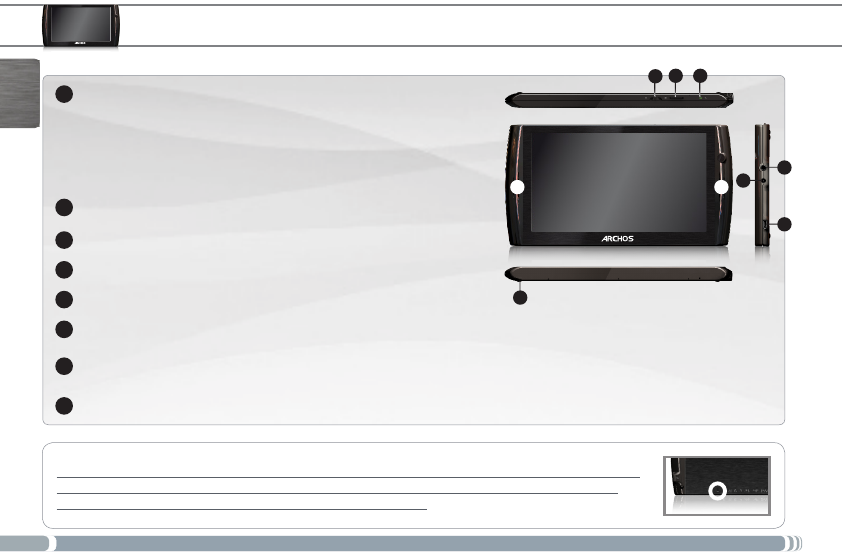
ОПИСАНИЕ УСТРОЙСТВА
Сброс установок: В случае, если ваш ARCHOS зависает, попробуйте его перезагрузить: нажмите
кнопку reset, расположенную на задней стенке устройства. Чтобы нажать расположенную в
углублении кнопку, воспользуйтесь канцелярской скрепкой.
Воспр./Стоп/Блокировать: Отодвиньте влево и удержите пару секунд, чтобы
включить/выключить. отодвиньте вправо, чтобы заблокировать сенсорный экран.
Когда вы отодвинете кнопку влево и удержите ее, на экране появится окно со списком доступных опций
(когда аппарат включен) Нажмите на «Выключить», чтобы полностью выключить аппарат. Нажмите
на «Suspend», чтобы активировать спящий режим (позволяет быстро вернуться к рабочему режиму
простым касанием экрана). Когда аппарат находится в спящем режиме, отодвиньте кнопку вправо, чтобы
заблокировать аппарат с выключенным экраном. Это удобно, когда ваш ARCHOS находится, напр., в рюкзаке и
вы хотите избежать его случайной активации.
Слот для карты памяти Micro-SD
Индикатор заряда - красный: идет заряд батареи / желтый : батарея заряжена
Динамики
Гнездо для наушников
Гнездо для зарядки батареи вашего устройства ARCHOS через прилагаемый кабель.
Порт USB: для подсоединения ARCHOS к компьютеру через прилагаемый кабель USB. Вы также можете подсоединить клавиатуру, мышку или
такие устройства mass storage, как ключ USB при помощи адаптера хост USB, доступного на www.archos.com.
Подставка: выдвиньте ее, и ARCHOS будет стоять самостоятельно на плоской, устойчивой поверхности.
РУССКИЙ
11
1
2
▲
!
2
1
EUR
US
UK
FRANÇAIS
ПЕРВОЕ ИСПОЛЬЗОВАНИЕ
Мастер установки
При первом использовании ARCHOS мастер установки поможет вам настроить основные функции устройства:
язык, страна, время, и т. д.
Перед первым использованием ARCHOS полностью зарядите батарею!
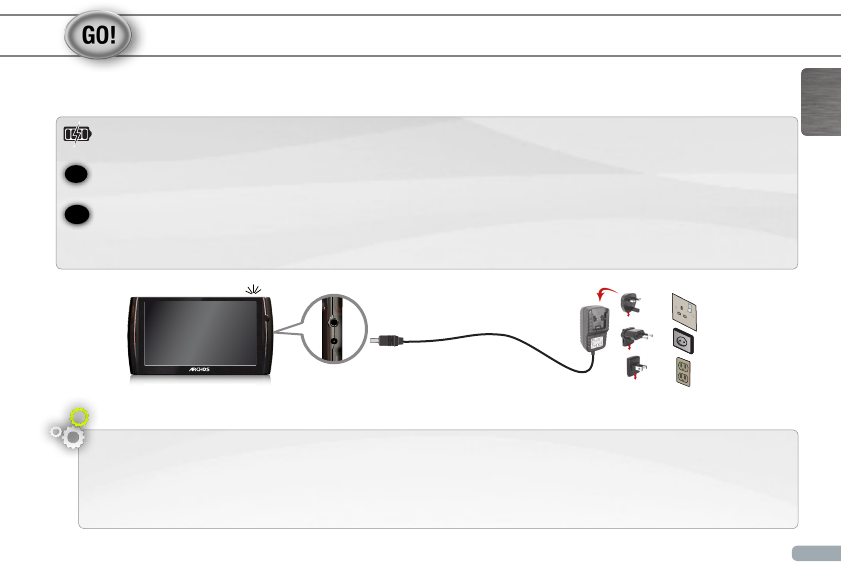
Зарядка батареи
Подключите Блок питания/зарядки ARCHOS в гнездо электросети.
ARCHOS включится и начнется зарядка. Индикатор зарядки имеет красный цвет пока батарея заряжается. Он
становится желтым, когда батарея полностью заряжена.
1
2
EUR
US
UK
РУССКИЙ
12
▼
▼▼
▼
▼▼
FRANÇAIS
ИНТЕРФЕЙС ARCHOS
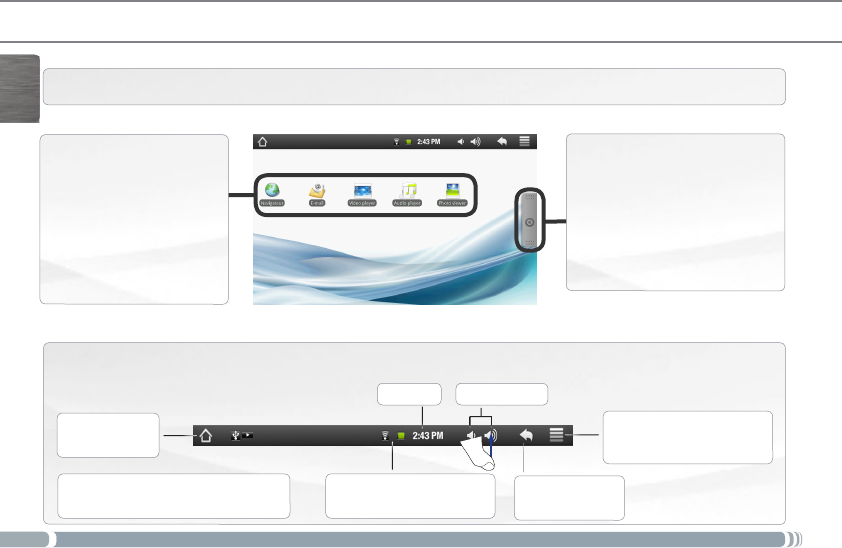
Верхняя часть интерфейса (изменяется в зависимости от того, где вы находитесь в интерфейсе)
Возврат к
главному экрану
Возврат к
предыдущему экрану
Меню: Дает доступ к
имеющимся пунктам меню
Ваш ARCHOS оборудован сенсорным экраном. Практически все области экрана будут реагировать на ваше прикосновение пальцем.
Иконки статуса: (статус
подключения к сети WiFi,
уровень батареи и тд)
Иконки уведомлений: потяните вних
верхнюю панель для открытия сообщений
уведомлений (если таковые имеются)
Главный экран
Вот ярлыки Android™ по
умолчанию ( Web Навигатор,
E-mail, и т.д.). Нажмите на
иконку для того, чтобы открыть
соответствующее приложение.
Вы можете персонифицировать
главный экран, добавив или
удалив ярлыки и виджеты,
сменив обои, и тд.
См. Следующую страницу.
Закладка Приложения
Нажмите на эту иконку, чтобы
отобразить все приложения Android
™, установленные на вашем ARCHOS
(игры, утилиты, и тд.) Вы можете
скопировать их на главный экран.
Вы также можете установить и др.
приложения Android™, доступные в
AppsLib (см. Главный экран).
Время Громкость -/+
Вот ярлыки Android™ по
умолчанию ( Web Навигатор,
E-mail, и т.д.). Нажмите на
иконку для того, чтобы открыть
соответствующее приложение.
Вы можете персонифицировать
главный экран, добавив или
удалив ярлыки и виджеты, сменив
обои, и тд.
См. Следующую страницу.
РУССКИЙ
13
FRANÇAIS
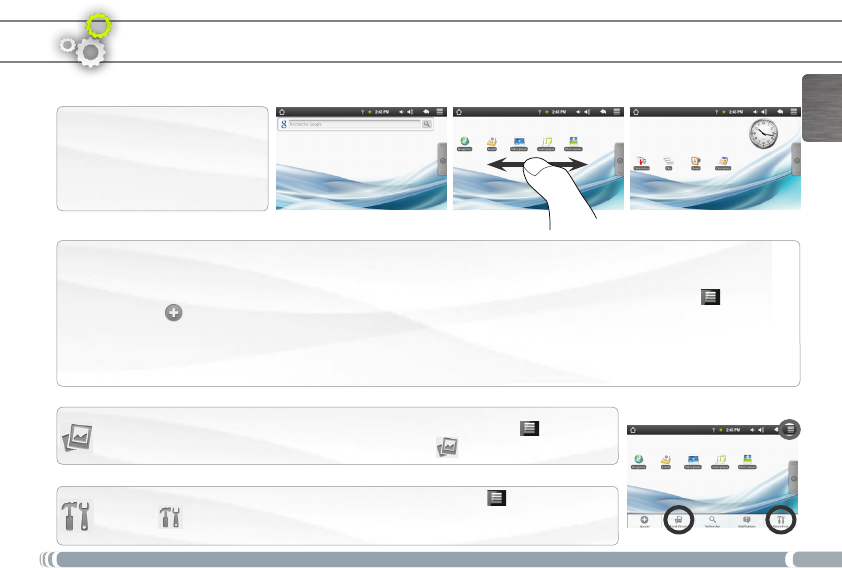
Персонализация элементов главного экрана
-Персонализация элементов главного экрана. Для того, чтобы добавить элемент (ярлык, виджеты и тд) удерживайте палец на
пустом месте экрана, потом выберите элементы из списка возможных. Вы также можете нажать на иконку Меню и выберите
Add (Добавить) , в нижней части экрана.
-Чтобы переместить элемент, нажмите на него и удерживайте палец на нем, пока он не увеличится, затем перетащите его в
нужное место и отпустите.
-Чтобы удалить элемент с главного экрана, нажмите на него и удерживаете палец пока не перетащите его в корзину (вкладка
Приложения справа превращается в корзину пока вы удерживаете палец).
ПЕРСОНАЛИЗАЦИЯ УСТРОЙСТВА
Изменение параметров: На главном экране нажмите на иконку Меню , нажмите на
Настройки и выберите категорию: Беспроводное подключение, Звук и Дисплей, Дата и
Время, и тд.
Расширенный главный экран
Проведите пальцем
горизонтально по экрану, чтобы
перейти в левую или в правую
панель расширенного экрана.
Изменение параметров: На главном экране нажмите на иконку Меню . В нижней
части экрана появится список опций. Нажмите на Обои и выберите из списка.
РУССКИЙ
14
1
2
3
4
www
FRANÇAIS
ПОДКЛЮЧЕНИЕ К ИНТЕРНЕТУ
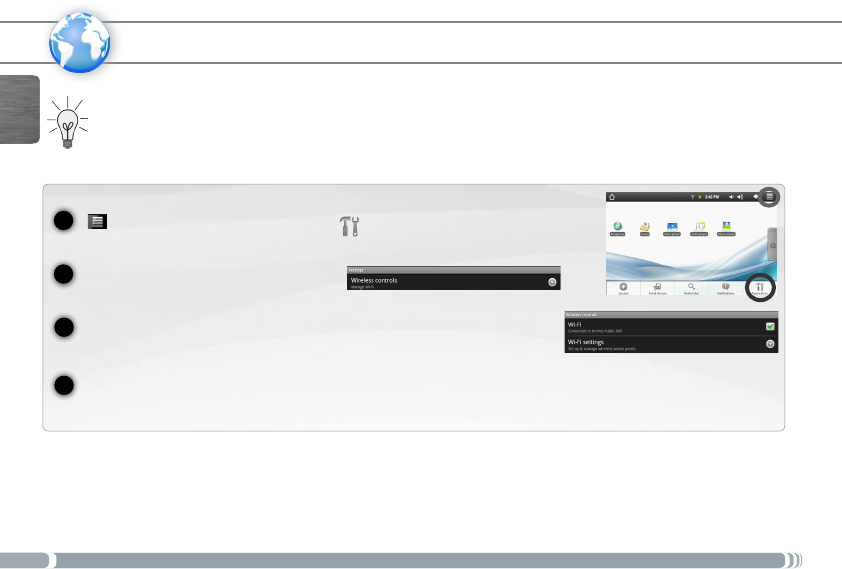
Сначала вам необходимо настроить сеть WiFi. Чтобы сделать это вы должны быть в зоне WiFi, которая позволит
подключиться к ней. Каждый раз, когда ARCHOS будет находится в зоне обслуживания сети, которую вы
настроили, он будет пытаться подключиться к ней.
* Для беслатных точек доступа Wi-Fi нет необходимости вводить какую-либо информацию о сети.Для защищенных сетей необходимо ввести
ключ (набор цифр и /или букв) типа WEP,WPA или WPA2. Свяжитесь с администратором сети, чтобы получить точные параметры, которые
требует подключение.
Для того, чтобы настроить сеть WiFi нажмите на иконку Меню на главном экране
, затем выберите Настройки (Settings) .
В экране Настройки (Settings)
выберите «Wireless control».
Если WiFi отключен, нажмите на строку Wi-Fi для активации. Затем
выберите Wi-Fi Settings. ARCHOS начнет автоматическое сканирование
доступных сетей Wi-Fi и покажет их в нижней части экрана.
Выберите одну из сетей из списка, введите необходимую информацию и затем нажмите на «Подключиться». Ваш
ARCHOS попытается установить соединение с этой точкой доступа с этой точкой доступа Wi-Fi с теми сетевыми
параметрами, которые вы ввели.
РУССКИЙ
15
1
2
3
FRANÇAIS
ВОСПРОИЗВЕДЕНИЕ МУЛЬТИМЕДИА ФАЙЛОВ
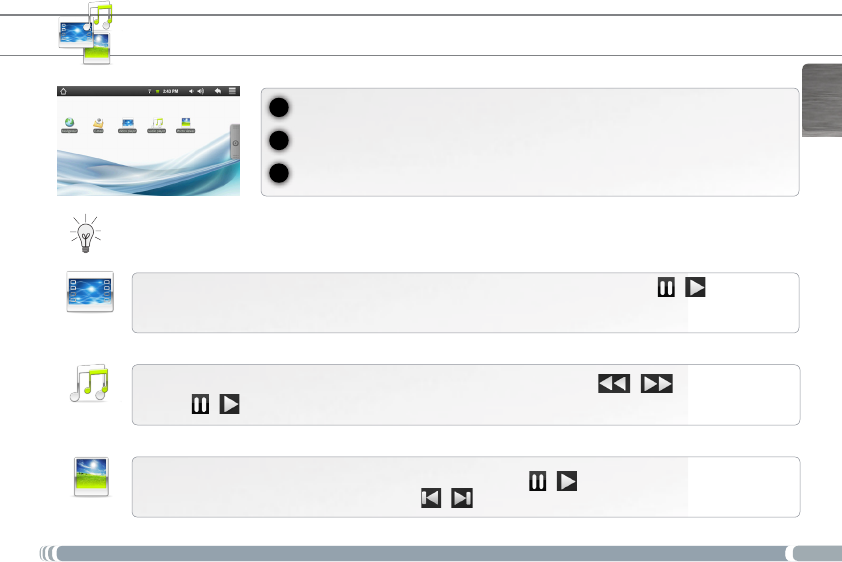
На главном экране нажмите на иконку Видео, Аудио или Фото.
ARCHOS покажет вам список файлов/папок в соответствующем разделе.
Для открытия файла вам нужно нажать на него.
Только для режима Видео и Фото: для того, чтобы показать или спрятать все доступные опции прикоснитесь к
любой области экрана.
Чтобы поставить на паузу/вновь запустить видео, нажмите на иконку (внизу экрана) / . Чтобы
перейти к другому фрагменту видео, используйте полосу прокрутки (внизу экрана). Переместите курсор
до желаемого фрагмента.
Для воспроизведения предыдущей/следующей песни нажмите на иконки / . Используйте
иконки / и полосу прокрутки точно так же как и при воспроизведении видео (см. вверху).
Чтобы начать/поставить на паузу слайд шоу, нажмите на иконку
/
. Чтобы показать следующую или
предыдущую фотографию нажмите на иконки / .
Видео
Музыка
Фото
РУССКИЙ
16
2
3
4
1
USB
1
32
FRANÇAIS
ПЕРЕДАЧА МУЛЬТИМЕДИА ФАЙЛОВ
ORDINATEUR
ALLUMÉ
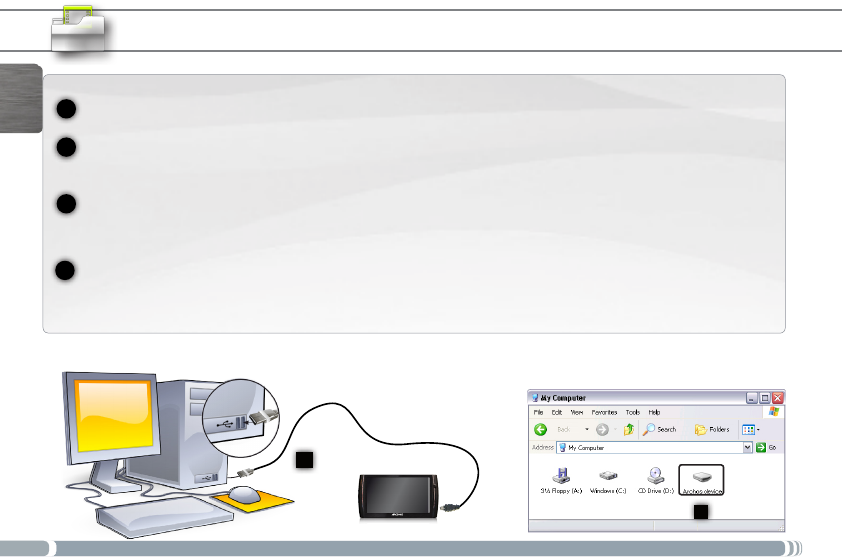
Подсоедините кабель USB, который идет в комплекте, к ARCHOS и к включенному компьютеру.
ARCHOS включится и предложит подсоединить его. Выберите «Mount» для подключения. Через несколько
секунд в вашем компьютере появится иконка ARCHOS.
Вы можете перенести свои медиафайлы в ARCHOS, выполняя копирование/вставку в соответствующие
папки при помощи Проводника Windows® (или программы Finder в компьютере Macintosh), либо при
помощи проигрывателя Windows Media® Player. Запустите Windows Media Player®, затем нажмите на кнопку
“Синхронизация”, чтобы синхронизироватьваши песни, видео и фотографии с ARCHOS. Для большей
информации обращайтесь к разделу Помощь в Windows Media Player®.
После того, как все файлы были скопированы, закройте Windows Media® Player или любую другую программу,
которая может использовать ARCHOS. Затем кликните на иконку безопасного отсоединения в командной
строке возле часов. Теперь вы можете отсоединить кабель USB.
РУССКИЙ
