MASCHINE 2 Manual German HANDBUCH 2.0 MK3 7 8
User Manual: Pdf HANDBUCH Maschine : Production Systems : Maschine Mikro : s | Produkte
Open the PDF directly: View PDF  .
.
Page Count: 1045 [warning: Documents this large are best viewed by clicking the View PDF Link!]
- Titelseite
- Disclaimer
- Kontaktinformation
- Inhaltsverzeichnis
- Willkommen zu MASCHINE
- Schnellreferenz
- Grundlagen
- Wichtige Bezeichnungen und Konzepte
- Die Benutzeroberfläche von MASCHINE anpassen
- Standardoperationen
- Nutzung des 4-direktionalen-Drück-Encoders
- Einen Modus auf dem Controller festsetzen.
- Einstellung der Lautstärke, des Swings und des Tempos
- Undo/Redo
- Listen-Overlay für Wähler
- Zoom- und Roll-Overlays
- Den Fokus auf eine Group oder einen Sound setzten
- Zwischen Master-, Group- und Sound-Ebene umschalten.
- Navigation durch Kanal-Eigenschaften, Plug-ins und Parameter-Pages im Control-Bereich
- Mit dem Controller durch die Software navigieren
- Zwei oder mehr Hardware-Controller nutzen
- Touch-Auto-Write-Option
- Native Kontrol Standard
- Die Modi Stand-Alone und Plug-in
- Host-Integration
- Preferences (Voreinstellungen)
- MASCHINE in ein MIDI-Setup integrieren
- MASCHINE über Ableton Link synchronisieren
- Nutzung eines Pedals mit dem MASCHINE-Controller
- Datei-Verwaltung mit dem MASCHINE-Controller
- Browser
- Browser-Grundlagen
- Dateien in der Library suchen und laden
- Der LIBRARY-Bereich im Überblick
- Im Browser ein Produkt wählen oder laden und eine Bank wählen
- Eine Produkt-Kategorie, ein Produkt, eine Bank und eine Sub-Bank wählen
- Einen Dateityp wählen
- Zwischen Factory- und User-Inhalten wählen
- Type- und Mode-Tags wählen
- Listen- und Schlagwort-Overlays im Browser
- Eine Textsuche durchführen
- Eine Datei aus der Ergebnisliste laden
- Zusätzliche Browsing-Werkzeuge
- Favoriten im Browser nutzen
- Datei-Tags und Eigenschaften bearbeiten
- Dateien von Ihrem Dateisystem importieren
- Fehlende Samples finden
- Nutzung von Quick-Browse
- Sounds, Groups und Ihr Project verwalten
- Auf dem Controller spielen
- Mit Plug-ins arbeiten
- Plug-ins-Überblick
- Das Sampler-Plug-in
- Externe und Native-Instruments-Plug-ins nutzen
- Nutzung des Audio-Plug-ins
- Die Drumsynths nutzen
- Den Bass Synth nutzen
- Mit Patterns arbeiten
- Pattern-Grundlagen
- Patterns in Echtzeit Aufnehmen
- Patterns mit dem Step-Sequencer aufnehmen
- Events bearbeiten
- Aufnahme und Bearbeitung von Modulation
- MIDI-Spuren in MASCHINE von Grund auf erstellen
- Pattern-Verwaltung
- Der Pattern-Manager und Pattern-Modus
- Patterns und Pattern-Banks auswählen
- Patterns erstellen
- Patterns löschen
- Erstellen und löschen von Pattern-Bänken
- Patterns umbenennen
- Die Farbe des Patterns ändern
- Patterns duplizieren, kopieren und einfügen
- Patterns verschieben
- Die Pattern-Länge in kleinen Schritten ändern
- Audio und MIDI in/aus Patterns importieren/exportieren
- Audio-Routing, Fernsteuerung und Macro-Drehregler
- Ihren Mix steuern
- Effekte nutzen
- Effekt-Referenz
- Mit dem Arranger arbeiten
- Arranger-Grundlagen
- Den Ideas-View nutzen
- Den Song-View nutzen
- Section-Verwaltung im Überblick
- Sections erzeugen
- Eine Scene einer Section zuweisen
- Sections und Section-Bänke wählen
- Sections umorganisieren
- Die Länge einer Section einstellen
- Im Song-View ein Pattern leeren
- Duplizieren von Sections
- Sections entfernen
- Scenes umbenennen
- Sections leeren
- Erstellen und löschen von Section-Bänken
- Im Song-View mit Patterns arbeiten
- Auto-Length aktivieren
- Loop-Funktionen
- Mit Sections spielen
- Sections oder Scenes über MIDI triggern
- Das Arrange-Grid
- Quick-Grid
- Sampling & Sample-Mapping
- Appendix: Tipps für die Live-Performance
- Vorbereitung
- Konzentrieren Sie sich auf die Hardware
- Stellen Sie die Pads der Hardware auf Ihre Bedürfnisse ein
- Überprüfen Sie Ihre Rechnerleistung, bevor Sie spielen
- Benennen und färben Sie Ihre Groups, Patterns, Sounds und Scenes
- Benutzen Sie einen Limiter für den Master-Ausgang
- Synchronisieren Sie Ihre anderen Geräte per MIDI-Clock
- Improvisieren Sie!
- Grundlegende Techniken
- Spezielle Tricks
- Vorbereitung
- Fehlerbehebung
- Begriffsdefinitionen
- Index
MASCHINE MK3 BENUTZERHANDBUCH

Der Inhalt dieses Dokuments kann sich unangekündigt ändern und stellt keine Verpflichtung
seitens der Native Instruments GmbH dar. Die in diesem Dokument beschriebene Software
wird unter einer Lizenzvereinbarung zur Verfügung gestellt und darf nicht kopiert werden. Ohne
ausdrückliche schriftliche Genehmigung der Native Instruments GmbH, im Folgenden Native
Instruments genannt, darf kein Teil dieses Handbuchs in irgendeiner Form kopiert, übertragen
oder anderweitig reproduziert werden.
“Native Instruments”, “NI” und die zugehörigen Logos sind (eingetragene) Markenzeichen der
Native Instruments GmbH.
ASIO, VST, HALion and Cubase are registered trademarks of Steinberg Media Technologies
GmbH.
Alle Produkt- und Firmennamen sind (eingetragene) Marken ihrer jeweiligen Eigentümer. Die
Verwendung impliziert keinerlei Verbindung mit oder Verkaufsförderung durch diese Eigentü-
mer.
Handbuch verfasst von: David Gover, Nicolas Sidi
Übersetzung: Thomas Loop
Software-Version: 2.7.8 (09/2018)
Hardware-Version: MASCHINE MK3
Besonderer Dank gebührt dem Beta-Test-Team, das nicht nur eine unschätzbare Hilfe beim
Aufspüren von Fehlern war, sondern mit seinen Vorschlägen ein besseres Produkt hat entste-
hen lassen.
Disclaimer

NATIVE INSTRUMENTS GmbH
Schlesische Str. 29-30
D-10997 Berlin
Germany
www.native-instruments.de
NATIVE INSTRUMENTS North America, Inc.
6725 Sunset Boulevard
5th Floor
Los Angeles, CA 90028
USA
www.native-instruments.com
NATIVE INSTRUMENTS K.K.
YO Building 3F
Jingumae 6-7-15, Shibuya-ku,
Tokyo 150-0001
Japan
www.native-instruments.co.jp
NATIVE INSTRUMENTS UK Limited
18 Phipp Street
London EC2A 4NU
UK
www.native-instruments.co.uk
NATIVE INSTRUMENTS FRANCE SARL
113 Rue Saint-Maur
75011 Paris
France
www.native-instruments.com
SHENZHEN NATIVE INSTRUMENTS COMPANY Limited
203B & 201B, Nanshan E-Commerce Base Of
Innovative Services
Shi Yun Road, Shekou, Nanshan, Shenzhen
China
www.native-instruments.com
© NATIVE INSTRUMENTS GmbH, 2018. Alle Rechte vorbehalten.
Kontaktinformation

Inhaltsverzeichnis
1 Willkommen zu MASCHINE ........................................................................................25
1.1 MASCHINE Handbücher .............................................................................................................. 26
1.2 Spezielle Formatierungen ........................................................................................................... 27
1.3 Neue Funktionen in MASCHINE 2.7.8 .......................................................................................... 29
1.4 Neue Funktionen in MASCHINE 2.7.7 .......................................................................................... 30
1.5 Neue Funktionen in MASCHINE 2.7.4 .......................................................................................... 32
1.6 Neue Funktionen in MASCHINE 2.7.3 .......................................................................................... 34
2 Schnellreferenz .........................................................................................................37
2.1 Nutzung Ihres Controllers ........................................................................................................... 37
2.1.1 Controller-Modi und Feststell-Modus ......................................................................... 37
2.1.2 Die Software-Ansichten von der Hardware aus steuern ............................................. 39
2.2 MASCHINE-Project im Überblick ................................................................................................. 42
2.2.1 Sound-Inhalte ............................................................................................................ 43
2.2.2 Arrangement .............................................................................................................. 44
2.3 MASCHINE-Hardware-Überblick .................................................................................................. 47
2.3.1 MASCHINE-Hardware-Überblick ................................................................................. 47
2.3.1.1 Control-Bereich .........................................................................................49
2.3.1.2 Edit-Bereich ..............................................................................................52
2.3.1.3 Performance-Bereich .................................................................................53
2.3.1.4 Group-Bereich ...........................................................................................55
2.3.1.5 Transport-Bereich ......................................................................................56
2.3.1.6 Pad-Bereich ...............................................................................................58
2.3.1.7 Rückseite ...................................................................................................63
2.4 Die MASCHINE-Software: Übersicht ............................................................................................ 65
2.4.1 Kopfzeile .................................................................................................................... 66
Inhaltsverzeichnis
MASCHINE MK3 - Benutzerhandbuch - 4

2.4.2 Browser ..................................................................................................................... 68
2.4.3 Arranger .................................................................................................................... 70
2.4.4 Control-Bereich ......................................................................................................... 73
2.4.5 Pattern-Editor ............................................................................................................ 75
3 Grundlagen ...............................................................................................................78
3.1 Wichtige Bezeichnungen und Konzepte ....................................................................................... 78
3.2 Die Benutzeroberfläche von MASCHINE anpassen ...................................................................... 82
3.2.1 Die Größe der Oberfläche anpassen ........................................................................... 82
3.2.2 Zwischen Ideas-View und Song-View umschalten ..................................................... 83
3.2.3 Den Browser anzeigen und ausblenden ..................................................................... 84
3.2.4 Den Mixer verkleinern ................................................................................................ 84
3.2.5 Die Control-Spur ein-/ausblenden ............................................................................. 85
3.3 Standardoperationen .................................................................................................................. 86
3.3.1 Nutzung des 4-direktionalen-Drück-Encoders ........................................................... 86
3.3.2 Einen Modus auf dem Controller festsetzen. .............................................................. 87
3.3.3 Einstellung der Lautstärke, des Swings und des Tempos .......................................... 88
3.3.4 Undo/Redo ................................................................................................................. 92
3.3.5 Listen-Overlay für Wähler .......................................................................................... 94
3.3.6 Zoom- und Roll-Overlays ........................................................................................... 95
3.3.7 Den Fokus auf eine Group oder einen Sound setzten .................................................. 95
3.3.8 Zwischen Master-, Group- und Sound-Ebene umschalten. ........................................ 100
3.3.9 Navigation durch Kanal-Eigenschaften, Plug-ins und Parameter-Pages im Control-
Bereich ...................................................................................................................... 101
3.3.9.1 Erweiterter Navigate-Modus auf Ihrem Controller ......................................107
3.3.10 Mit dem Controller durch die Software navigieren ..................................................... 110
3.3.11 Zwei oder mehr Hardware-Controller nutzen .............................................................. 111
Inhaltsverzeichnis
MASCHINE MK3 - Benutzerhandbuch - 5

3.3.12 Touch-Auto-Write-Option ........................................................................................... 113
3.4 Native Kontrol Standard ............................................................................................................. 115
3.5 Die Modi Stand-Alone und Plug-in .............................................................................................. 117
3.5.1 Unterschiede zwischen Stand-Alone- und Plug-in-Modus ......................................... 117
3.5.2 Wechseln von Instanzen ............................................................................................ 119
3.5.3 Mehrere Instanzen mit verschiedenen Controllern steuern. ....................................... 119
3.6 Host-Integration ......................................................................................................................... 120
3.6.1 Einrichtung der Host-Integration ............................................................................... 120
3.6.1.1 Einrichtung von Ableton Live (MacOS) .......................................................120
3.6.1.2 Einrichtung von Ableton Live (Windows) ....................................................121
3.6.1.3 Einrichtung von Apple Logic Pro X .............................................................122
3.6.2 Integration in Ableton Live ......................................................................................... 123
3.6.3 Integration in Apple Logic Pro X ................................................................................. 125
3.7 Preferences (Voreinstellungen) ................................................................................................... 127
3.7.1 Preferences – General-Page ...................................................................................... 128
3.7.2 Preferences – Audio-Page ......................................................................................... 133
3.7.3 Preferences – MIDI-Page ........................................................................................... 137
3.7.4 Preferences – Default-Page ....................................................................................... 141
3.7.5 Preferences – Library-Page ....................................................................................... 145
3.7.6 Preferences – Plug-ins-Page ..................................................................................... 154
3.7.7 Preferences – Hardware-Page ................................................................................... 161
3.7.8 Preferences – Colors-Page ........................................................................................ 165
3.8 MASCHINE in ein MIDI-Setup integrieren .................................................................................... 168
3.8.1 Externes MIDI-Equipment anschließen ...................................................................... 168
3.8.2 Zu externer MIDI-Clock synchronisieren ..................................................................... 169
3.8.3 MIDI Clock senden ..................................................................................................... 170
Inhaltsverzeichnis
MASCHINE MK3 - Benutzerhandbuch - 6

3.9 MASCHINE über Ableton Link synchronisieren ............................................................................. 171
3.9.1 Verbindung mit einem Netzwerk. ............................................................................... 171
3.9.2 Einer Link-Session beitreten und sie verlassen ......................................................... 172
3.10 Nutzung eines Pedals mit dem MASCHINE-Controller ................................................................. 173
3.11 Datei-Verwaltung mit dem MASCHINE-Controller ....................................................................... 173
4 Browser ....................................................................................................................175
4.1 Browser-Grundlagen ................................................................................................................... 175
4.1.1 Die Maschine-Library ................................................................................................. 175
4.1.2 In Ihrer Library blättern vs. Ihre Festplatte durchsuchen ........................................... 176
4.2 Dateien in der Library suchen und laden .................................................................................... 177
4.2.1 Der LIBRARY-Bereich im Überblick ............................................................................ 177
4.2.2 Im Browser ein Produkt wählen oder laden und eine Bank wählen ............................ 182
4.2.2.1 Mit MASCHINE MK3 nach Produkt-Kategorien filtern .................................187
4.2.2.2 Mit MASCHINE MK3 nach Produkt-Anbietern filtern ...................................188
4.2.3 Eine Produkt-Kategorie, ein Produkt, eine Bank und eine Sub-Bank wählen ............. 188
4.2.3.1 Wahl einer Produkt-Kategorie, eines Produkts, einer Bank und einer Sub-
Bank mit dem Controller. ...........................................................................194
4.2.4 Einen Dateityp wählen ............................................................................................... 195
4.2.5 Zwischen Factory- und User-Inhalten wählen ............................................................ 196
4.2.6 Type- und Mode-Tags wählen .................................................................................... 196
4.2.7 Listen- und Schlagwort-Overlays im Browser ............................................................ 202
4.2.8 Eine Textsuche durchführen ...................................................................................... 204
4.2.9 Eine Datei aus der Ergebnisliste laden ...................................................................... 204
4.3 Zusätzliche Browsing-Werkzeuge ............................................................................................... 210
4.3.1 Die gewählten Dateien automatisch laden ................................................................ 210
4.3.2 Instrumenten-Presets vorhören ................................................................................. 211
Inhaltsverzeichnis
MASCHINE MK3 - Benutzerhandbuch - 7

4.3.3 Samples vorhören ...................................................................................................... 213
4.3.4 Groups mit ihren Patterns laden ................................................................................ 214
4.3.5 Groups mit Routing laden .......................................................................................... 215
4.3.6 Datei-Informationen anzeigen ................................................................................... 215
4.4 Favoriten im Browser nutzen ...................................................................................................... 216
4.5 Datei-Tags und Eigenschaften bearbeiten ................................................................................. 223
4.5.1 Grundlagen des Attribut-Editors ................................................................................ 223
4.5.2 Die BANK-Seite .......................................................................................................... 225
4.5.3 Die TYPES- und MODES-Pages .................................................................................. 225
4.5.4 Die PROPERTIES-Seite ............................................................................................... 228
4.6 Dateien von Ihrem Dateisystem importieren ............................................................................... 229
4.6.1 Der FILES-Bereich im Überblick ................................................................................. 229
4.6.2 Favoriten nutzen ........................................................................................................ 231
4.6.3 Die Orts-Zeile nutzen ................................................................................................. 233
4.6.4 Zuletzt besuchte Orte nutzen ..................................................................................... 234
4.6.5 Die Ergebnis-Liste nutzen .......................................................................................... 234
4.6.6 Dateien in die MASCHINE-Library importieren ........................................................... 237
4.7 Fehlende Samples finden ........................................................................................................... 240
4.8 Nutzung von Quick-Browse ......................................................................................................... 242
5 Sounds, Groups und Ihr Project verwalten ...................................................................246
5.1 Überblick über die Sounds, Groups und den Master ................................................................... 246
5.1.1 Die Sound-, Group-, und Master-Kanäle .................................................................... 247
5.1.2 Ähnlichkeiten und Unterschiede beim Umgang mit Sounds und Groups ................... 248
5.1.3 Mehrfach-Auswahl von Sounds oder Groups .............................................................. 249
5.2 Soundverwaltung ........................................................................................................................ 255
5.2.1 Sounds laden ............................................................................................................. 257
Inhaltsverzeichnis
MASCHINE MK3 - Benutzerhandbuch - 8

5.2.2 Sounds vorhören ........................................................................................................ 258
5.2.3 Sound-Slots umbenennen .......................................................................................... 259
5.2.4 Die Farbe des Sounds ändern .................................................................................... 260
5.2.5 Sounds speichern ...................................................................................................... 261
5.2.6 Sounds kopieren und einfügen .................................................................................. 264
5.2.7 Sounds verschieben ................................................................................................... 266
5.2.8 Sound-Slots zurücksetzen .......................................................................................... 268
5.3 Group-Verwaltung ...................................................................................................................... 269
5.3.1 Groups erzeugen ........................................................................................................ 270
5.3.2 Groups laden ............................................................................................................. 272
5.3.3 Groups umbenennen .................................................................................................. 273
5.3.4 Die Farbe der Group ändern ....................................................................................... 274
5.3.5 Groups speichern ....................................................................................................... 275
5.3.6 Groups kopieren und einfügen ................................................................................... 278
5.3.7 Groups umsortieren ................................................................................................... 281
5.3.8 Groups löschen .......................................................................................................... 282
5.4 Audiodateien und MASCHINE-Objekte exportieren ...................................................................... 283
5.4.1 Speichern einer Group mit ihren Samples .................................................................. 284
5.4.2 Speichern eines Projects mit seinen Samples ............................................................ 286
5.4.3 Audiodateien exportieren ........................................................................................... 288
5.5 Import von Datei-Formaten von Drittanbietern ........................................................................... 295
5.5.1 REX-Dateien in Sound-Slots laden ............................................................................ 295
5.5.2 MPC-Programs in Groups importieren ....................................................................... 295
6 Auf dem Controller spielen .........................................................................................300
6.1 Die Pads anpassen ..................................................................................................................... 300
6.1.1 Der Pad-View in der Software. ................................................................................... 300
Inhaltsverzeichnis
MASCHINE MK3 - Benutzerhandbuch - 9

6.1.2 Einen Pad-Eingabe-Modus wählen ............................................................................ 302
6.1.3 Einstellung des Grundtons ........................................................................................ 306
6.1.4 Choke-Groups nutzen ................................................................................................ 307
6.1.5 Link-Groups nutzen ................................................................................................... 309
6.2 Einstellung der Parameter Key, Choke, und Link für mehrere Sounds gleichzeitig ...................... 312
6.3 Spiel-Werkzeuge ......................................................................................................................... 313
6.3.1 Mute und Solo ............................................................................................................ 314
6.3.2 Alle Noten abdämpfen ............................................................................................... 318
6.3.3 Groove ....................................................................................................................... 319
6.3.4 Level-, Tempo-, Tune-, und Groove-Kurzbefehle auf Ihrem Controller ........................ 322
6.3.5 Tap-Tempo ................................................................................................................ 326
6.4 Performance-Funktionen ............................................................................................................ 327
6.4.1 Die Perform-Funktionen im Überblick ........................................................................ 327
6.4.2 Skalen auswählen und Akkorde erzeugen .................................................................. 329
6.4.3 SCALE- und Chord-Parameter ................................................................................... 330
6.4.4 Erzeugung von Arpeggios und Notenwiederholungen ................................................. 344
6.4.5 Swing für Note-Repeat / Arp ...................................................................................... 350
6.5 Lock-Snapshots nutzen .............................................................................................................. 350
6.5.1 Einen Lock-Snapshot erzeugen .................................................................................. 351
6.5.2 Extended Lock nutzen ................................................................................................ 351
6.5.3 Einen Lock-Snapshot aktualisieren ........................................................................... 352
6.5.4 Eine Lock-Snapshot aufrufen .................................................................................... 352
6.5.5 Morphing zwischen Lock-Snapshots .......................................................................... 353
6.5.6 Einen Lock-Snapshot löschen .................................................................................... 354
6.5.7 Lock-Snapshots via MIDI aufrufen ............................................................................. 355
6.6 Den Smart-Strip nutzen .............................................................................................................. 356
Inhaltsverzeichnis
MASCHINE MK3 - Benutzerhandbuch - 10

6.6.1 Pitch-Modus .............................................................................................................. 357
6.6.2 Modulations-Modus ................................................................................................... 357
6.6.3 Perform-Modus .......................................................................................................... 358
6.6.4 Notes-Modus ............................................................................................................. 358
7 Mit Plug-ins arbeiten .................................................................................................360
7.1 Plug-ins-Überblick ..................................................................................................................... 360
7.1.1 Plug-in-Grundlagen ................................................................................................... 360
7.1.2 Der Erste Plug-in-Slot von Sounds: Die Rolle des Sounds wählen .............................. 364
7.1.3 Ein Plug-in laden, entfernen oder ersetzten ............................................................... 365
7.1.3.1 Browser-Plug-in-Slot-Auswahl ..................................................................371
7.1.4 Einstellung der Plug-in-Parameter ............................................................................ 374
7.1.5 Plug-in-Slots stummschalten .................................................................................... 374
7.1.6 Side-Chains Nutzen ................................................................................................... 376
7.1.7 Plug-ins verschieben ................................................................................................. 377
7.1.8 Alternative: Der Plug-in-Strip .................................................................................... 378
7.1.9 Speichern und laden von Plug-in-Presets .................................................................. 379
7.1.9.1 Plug-in-Presets speichern .........................................................................379
7.1.9.2 Plug-in-Presets laden ................................................................................381
7.1.9.3 Ein Grundeinstellungs-Plug-in-Preset entfernen .......................................382
7.2 Das Sampler-Plug-in .................................................................................................................. 383
7.2.1 Page 1: Voice Settings / Engine ................................................................................. 384
7.2.2 Page 2: Pitch / Envelope ............................................................................................ 386
7.2.3 Page 3: FX / Filter ...................................................................................................... 389
7.2.4 Page 4: Modulation .................................................................................................... 391
7.2.5 Page 5: LFO ............................................................................................................... 393
7.2.6 Page 6: Velocity / Modwheel ...................................................................................... 395
Inhaltsverzeichnis
MASCHINE MK3 - Benutzerhandbuch - 11

7.3 Externe und Native-Instruments-Plug-ins nutzen ....................................................................... 397
7.3.1 Öffnen und schließen von Plug-in-Fenstern .............................................................. 397
7.3.2 Die VST-/AU-Plug-in-Parameter nutzen ..................................................................... 400
7.3.3 Ihre eigenen Parameter-Pages einrichten .................................................................. 402
7.3.4 VST-/AU-Plug-in-Presets nutzen ................................................................................ 407
7.3.5 Plug-ins mit vielen Ausgängen und multi-timbrale Plug-ins. ................................... 410
8 Nutzung des Audio-Plug-ins .......................................................................................412
8.1 Einen Loop in das Audio-Plug-in laden ....................................................................................... 416
8.2 Den Loop-Modus nutzen ............................................................................................................. 418
8.3 Den Gate-Modus nutzen ............................................................................................................. 420
9 Die Drumsynths nutzen ..............................................................................................422
9.1 Drumsynths — allgemeiner Umgang ......................................................................................... 423
9.1.1 Engines: Viele verschiedene Drums pro Drumsynth ................................................... 423
9.1.2 Allgemeine Organisation der Parameter .................................................................... 423
9.1.3 Gemeinsame Parameter ............................................................................................ 426
9.1.4 Verschiedene Velocity-Ansprechverhalten ................................................................. 426
9.1.5 Tonhöhen-Bereich, Stimmung und MIDI-Noten .......................................................... 427
9.2 Kick ............................................................................................................................................ 427
9.2.1 Kick – Sub ................................................................................................................. 429
9.2.2 Kick – Tronic .............................................................................................................. 432
9.2.3 Kick – Dusty .............................................................................................................. 435
9.2.4 Kick – Grit ................................................................................................................. 437
9.2.5 Kick – Rasper ............................................................................................................ 439
9.2.6 Kick – Snappy ............................................................................................................ 441
9.2.7 Kick – Bold ................................................................................................................ 443
9.2.8 Kick – Maple .............................................................................................................. 445
Inhaltsverzeichnis
MASCHINE MK3 - Benutzerhandbuch - 12

9.2.9 Kick – Push ............................................................................................................... 447
9.3 Snares ........................................................................................................................................ 449
9.3.1 Snare – Volt ............................................................................................................... 451
9.3.2 Snare – Bit ................................................................................................................ 453
9.3.3 Snare – Pow .............................................................................................................. 455
9.3.4 Snare – Sharp ........................................................................................................... 457
9.3.5 Snare – Airy ............................................................................................................... 459
9.3.6 Snare – Vintage ......................................................................................................... 461
9.3.7 Snare – Chrome ......................................................................................................... 464
9.3.8 Snare – Iron ............................................................................................................... 466
9.3.9 Snare – Clap ............................................................................................................. 468
9.3.10 Snare – Breaker ......................................................................................................... 470
9.4 Hi-hat ......................................................................................................................................... 472
9.4.1 Hi-hat – Silver ........................................................................................................... 474
9.4.2 Hi-hat – Circuit ......................................................................................................... 476
9.4.3 Hi-hat – Memory ........................................................................................................ 479
9.4.4 Hi-hat – Hybrid .......................................................................................................... 481
9.4.5 Patterns mit Offenen und Geschlossenen Hi-hats erzeugen ...................................... 483
9.5 Tom ............................................................................................................................................ 484
9.5.1 Tom – Tronic .............................................................................................................. 486
9.5.2 Tom – Fractal ............................................................................................................ 489
9.5.3 Tom – Floor ................................................................................................................ 493
9.5.4 Tom – High ................................................................................................................ 495
9.6 Percussion .................................................................................................................................. 496
9.6.1 Percussion – Fractal .................................................................................................. 498
9.6.2 Percussion – Kettle .................................................................................................... 502
Inhaltsverzeichnis
MASCHINE MK3 - Benutzerhandbuch - 13

9.6.3 Percussion – Shaker .................................................................................................. 503
9.7 Cymbals ..................................................................................................................................... 509
9.7.1 Cymbal – Crash ......................................................................................................... 511
9.7.2 Cymbal – Ride ........................................................................................................... 513
10 Den Bass Synth nutzen ..............................................................................................516
10.1 Bass Synth — allgemeiner Umgang .......................................................................................... 517
10.1.1 Organisation der Parameter ...................................................................................... 517
10.1.2 Bass-Synth-Parameter .............................................................................................. 519
11 Mit Patterns arbeiten .................................................................................................521
11.1 Pattern-Grundlagen .................................................................................................................... 521
11.1.1 Pattern-Editor — Überblick ...................................................................................... 522
11.1.2 Durch den Event-Bereich navigieren ......................................................................... 528
11.1.3 Der Wiedergabe-Position im Pattern folgen ............................................................... 530
11.1.4 Auf eine andere Wiedergabe-Position im Pattern springen ........................................ 532
11.1.5 Group-View und Keyboard-View ................................................................................. 533
11.1.6 Das Arrange-Grid und die Pattern-Länge einstellen .................................................. 536
11.1.7 Das Step-Grid und das Nudge-Grid einstellen .......................................................... 539
11.2 Patterns in Echtzeit Aufnehmen ................................................................................................. 544
11.2.1 Ein Pattern live aufnehmen ....................................................................................... 544
11.2.2 Der Aufnahme-Vorbereitungs-Modus ......................................................................... 547
11.2.3 Das Metronom nutzen ................................................................................................ 548
11.2.4 Aufnahme mit Vorzähler ............................................................................................ 550
11.2.5 Quantisierung während der Aufnahme ...................................................................... 551
11.3 Patterns mit dem Step-Sequencer aufnehmen ........................................................................... 552
11.3.1 Grundlagen des Step-Modus ..................................................................................... 552
11.3.2 Events im Step-Modus bearbeiten ............................................................................. 555
Inhaltsverzeichnis
MASCHINE MK3 - Benutzerhandbuch - 14

11.3.3 Modulation im Step-Modus aufnehmen ..................................................................... 557
11.4 Events bearbeiten ....................................................................................................................... 558
11.4.1 Events mit der Maus bearbeiten: Ein Überblick ......................................................... 559
11.4.2 Events/Noten erzeugen .............................................................................................. 561
11.4.3 Events und Noten auswählen .................................................................................... 562
11.4.4 Ausgewählte Evens/Noten bearbeiten ........................................................................ 571
11.4.5 Events/Noten löschen ................................................................................................ 579
11.4.6 Events/Noten ausschneiden, kopieren und einfügen ................................................. 582
11.4.7 Events/Noten quantisieren ........................................................................................ 585
11.4.8 Quantisierung beim Spiel .......................................................................................... 587
11.4.9 Ein Pattern verdoppeln .............................................................................................. 588
11.4.10 Patterns variieren ...................................................................................................... 589
11.5 Aufnahme und Bearbeitung von Modulation ............................................................................... 593
11.5.1 Welche Parameter sind modulierbar? ........................................................................ 595
11.5.2 Modulation aufnehmen .............................................................................................. 596
11.5.3 Modulation in der Control-Spur erzeugen und bearbeiten. ......................................... 598
11.6 MIDI-Spuren in MASCHINE von Grund auf erstellen .................................................................... 604
11.7 Pattern-Verwaltung .................................................................................................................... 606
11.7.1 Der Pattern-Manager und Pattern-Modus .................................................................. 606
11.7.2 Patterns und Pattern-Banks auswählen .................................................................... 609
11.7.3 Patterns erstellen ...................................................................................................... 611
11.7.4 Patterns löschen ........................................................................................................ 613
11.7.5 Erstellen und löschen von Pattern-Bänken ................................................................ 615
11.7.6 Patterns umbenennen ............................................................................................... 617
11.7.7 Die Farbe des Patterns ändern .................................................................................. 619
11.7.8 Patterns duplizieren, kopieren und einfügen ............................................................. 620
Inhaltsverzeichnis
MASCHINE MK3 - Benutzerhandbuch - 15

11.7.9 Patterns verschieben ................................................................................................. 623
11.7.10 Die Pattern-Länge in kleinen Schritten ändern .......................................................... 624
11.8 Audio und MIDI in/aus Patterns importieren/exportieren ............................................................ 625
11.8.1 Audio aus Patterns exportieren .................................................................................. 625
11.8.2 MIDI aus Patterns exportieren .................................................................................... 627
11.8.3 MIDI in Patterns importieren ...................................................................................... 629
12 Audio-Routing, Fernsteuerung und Macro-Drehregler ...................................................638
12.1 Audio-Routing in MASCHINE ....................................................................................................... 639
12.1.1 Sounds mit externen Audio-Signalen beschicken ...................................................... 640
12.1.2 Konfiguration der Haupt-Ausgänge von Sounds und Groups ..................................... 645
12.1.3 Konfiguration der Aux-Ausgänge bei Sounds und Groups .......................................... 651
12.1.4 Konfiguration der Master- und Cue-Ausgänge von MASCHINE .................................. 655
12.1.5 Mono-Audio-Eingänge ............................................................................................... 660
12.1.5.1 Konfiguration externer Eingänge von Sounds im Mix-View ........................661
12.2 MIDI-Fernsteuerung und Host-Automation nutzen ...................................................................... 664
12.2.1 Sounds über MIDI-Noten spielen ................................................................................ 665
12.2.2 Scenes über MIDI triggern ......................................................................................... 673
12.2.3 Parameter über MIDI- und Host-Automation steuern ................................................. 674
12.2.4 VST-/AU-Plug-in-Presets über MIDI-Programmwechsel-Befehle auswählen .............. 682
12.2.5 MIDI-Output von Sounds ............................................................................................ 683
12.3 Über die Macro-Regler maßgeschneiderte Parametersätze erzeugen ......................................... 688
12.3.1 Macro-Control-View ................................................................................................... 689
12.3.2 Macro-Regler mit der Software zuweisen ................................................................... 690
12.3.3 Macro-Regler mit dem Controller zuweisen ............................................................... 696
13 Ihren Mix steuern ......................................................................................................698
13.1 Grundlagen des Mix-Views ......................................................................................................... 698
Inhaltsverzeichnis
MASCHINE MK3 - Benutzerhandbuch - 16

13.1.1 Umschalten zwischen Arrange-View und Mix-View. ................................................... 699
13.1.2 Elemente des Mix-Views ............................................................................................ 699
13.2 Der Mixer .................................................................................................................................... 701
13.2.1 Groups anzeigen und Sounds anzeigen ..................................................................... 702
13.2.2 Das Mixer-Layout anpassen ....................................................................................... 704
13.2.3 Kanalzüge auswählen ................................................................................................ 706
13.2.4 Ihre Kanäle im Mixer verwalten .................................................................................. 706
13.2.5 Parameter in den Kanalzügen einstellen ................................................................... 709
13.2.6 Den Cue-Bus nutzen .................................................................................................. 714
13.3 Die Plug-in-Kette ........................................................................................................................ 715
13.4 Der Plug-in-Strip ........................................................................................................................ 717
13.4.1 Die Plug-in-Kopfzeile ................................................................................................. 719
13.4.2 Panels für Drumsynths und interne Effekte ............................................................... 721
13.4.3 Panel für den Sampler ............................................................................................... 722
13.4.4 Maßgeschneiderte Panels für Native-Instruments-Plug-ins ...................................... 725
13.4.5 Ein Plug-in-Panel abkoppeln (Nur externe und Native-Instruments-Plug-ins) .......... 729
13.5 Ihren Mix über den Controller steuern ......................................................................................... 732
13.5.1 Im Mix-Modus durch Ihre Kanäle navigieren .............................................................. 732
13.5.2 Den Pegel und die Panorama-Position im Mix-Modus einstellen ............................... 733
13.5.3 Mute und Solo im Mix-Modus ..................................................................................... 734
13.5.4 Plug-in-Symbole im Mix-Modus ................................................................................. 735
14 Effekte nutzen ...........................................................................................................736
14.1 Effekte auf einen Sound, eine Group oder den Master anwenden ............................................... 736
14.1.1 Einen Effekt hinzufügen ............................................................................................ 736
14.1.2 Andere Operationen an Effekten ................................................................................ 745
14.1.3 Den Side-Chain-Eingang nutzen ............................................................................... 748
Inhaltsverzeichnis
MASCHINE MK3 - Benutzerhandbuch - 17

14.2 Externe Audio-Signale mit Effekten bearbeiten .......................................................................... 751
14.2.1 Schritt 1: Konfiguration der Audio-Eingänge von MASCHINE ..................................... 751
14.2.2 Schritt 2: Einen Sound für den Empfang des externen Eingangs konfigurieren ......... 754
14.2.3 Schritt 3: Einen Effekt zur Bearbeitung eines Eingangs laden ................................... 756
14.3 Einen Send-Effekt erzeugen ........................................................................................................ 758
14.3.1 Schritt 1: Einen Sound oder eine Group als Send-Effekt einrichten ........................... 759
14.3.2 Schritt 2: Audio-Signale in den Send-Effekt leiten .................................................... 763
14.3.3 Einige Anmerkungen zu Send-Effekten ...................................................................... 765
14.4 Multi-Effekte erstellen ................................................................................................................ 766
15 Effekt-Referenz .........................................................................................................769
15.1 Dynamik (Dynamics) ................................................................................................................... 770
15.1.1 Compressor ............................................................................................................... 770
15.1.2 Gate ........................................................................................................................... 774
15.1.3 Transient Master ....................................................................................................... 778
15.1.4 Limiter ....................................................................................................................... 780
15.1.5 Maximizer .................................................................................................................. 784
15.2 Filter-Effekte .............................................................................................................................. 787
15.2.1 EQ .............................................................................................................................. 787
15.2.2 Filter .......................................................................................................................... 790
15.2.3 Cabinet ...................................................................................................................... 794
15.3 Modulations-Effekte ................................................................................................................... 796
15.3.1 Chorus ....................................................................................................................... 796
15.3.2 Flanger ...................................................................................................................... 797
15.3.3 FM ............................................................................................................................. 799
15.3.4 Freq Shifter ................................................................................................................ 801
15.3.5 Phaser ....................................................................................................................... 803
Inhaltsverzeichnis
MASCHINE MK3 - Benutzerhandbuch - 18

15.4 Raum- und Hall-Effekte ............................................................................................................. 805
15.4.1 Ice ............................................................................................................................. 805
15.4.2 Metaverb ................................................................................................................... 806
15.4.3 Reflex ........................................................................................................................ 808
15.4.4 Reverb (Legacy) ......................................................................................................... 810
15.4.5 Reverb ....................................................................................................................... 812
15.4.5.1 Reverb Room .............................................................................................812
15.4.5.2 Reverb Hall ................................................................................................815
15.4.5.3 Plate Reverb ..............................................................................................817
15.5 Delays ......................................................................................................................................... 819
15.5.1 Beat-Delay ................................................................................................................. 819
15.5.2 Grain Delay ................................................................................................................ 822
15.5.3 Grain-Stretch ............................................................................................................. 824
15.5.4 Resochord .................................................................................................................. 826
15.6 Distortion-Effekte (Verzerrung) ................................................................................................... 828
15.6.1 Distortion (Verzerrung) .............................................................................................. 828
15.6.2 Lofi ............................................................................................................................ 831
15.6.3 Saturator ................................................................................................................... 833
15.7 Perform FX .................................................................................................................................. 837
15.7.1 Filter .......................................................................................................................... 838
15.7.2 Flanger ...................................................................................................................... 840
15.7.3 Burst Echo ................................................................................................................. 843
15.7.4 Reso Echo .................................................................................................................. 845
15.7.5 Ring ........................................................................................................................... 848
15.7.6 Stutter ....................................................................................................................... 851
15.7.7 Tremolo ...................................................................................................................... 854
Inhaltsverzeichnis
MASCHINE MK3 - Benutzerhandbuch - 19

15.7.8 Scratcher ................................................................................................................... 857
16 Mit dem Arranger arbeiten .........................................................................................860
16.1 Arranger-Grundlagen .................................................................................................................. 860
16.1.1 Im Song-View navigieren ........................................................................................... 863
16.1.2 Der Wiedergabe-Position in Ihrem Project folgen ....................................................... 865
16.1.3 Scenes und Sections mit den Pads spielen ................................................................ 867
16.2 Den Ideas-View nutzen ............................................................................................................... 870
16.2.1 Scene-Überblick ........................................................................................................ 871
16.2.2 Scenes erzeugen ........................................................................................................ 872
16.2.3 Patterns zuweisen und entfernen .............................................................................. 873
16.2.4 Scenes wählen ........................................................................................................... 877
16.2.5 Scenes löschen .......................................................................................................... 878
16.2.6 Erstellen und löschen von Scene-Bänken .................................................................. 880
16.2.7 Scenes leeren ............................................................................................................ 880
16.2.8 Duplizieren von Scenes .............................................................................................. 881
16.2.9 Scenes umsortieren ................................................................................................... 882
16.2.10 Scenes eigenständig machen .................................................................................... 884
16.2.11 An das Arrangement Scenes anhängen ..................................................................... 885
16.2.12 Scenes umbenennen .................................................................................................. 886
16.2.13 Die Farbe einer Scene ändern .................................................................................... 887
16.3 Den Song-View nutzen ................................................................................................................ 889
16.3.1 Section-Verwaltung im Überblick .............................................................................. 889
16.3.2 Sections erzeugen ...................................................................................................... 894
16.3.3 Eine Scene einer Section zuweisen ............................................................................ 895
16.3.4 Sections und Section-Bänke wählen .......................................................................... 896
16.3.5 Sections umorganisieren ........................................................................................... 901
Inhaltsverzeichnis
MASCHINE MK3 - Benutzerhandbuch - 20

16.3.6 Die Länge einer Section einstellen ............................................................................. 902
16.3.6.1 Die Section-Länge in der Software einstellen ............................................903
16.3.6.2 Die Section-Länge mit dem Controller einstellen .......................................905
16.3.7 Im Song-View ein Pattern leeren ................................................................................ 906
16.3.8 Duplizieren von Sections ............................................................................................ 906
16.3.8.1 Sections eigenständig machen ..................................................................907
16.3.9 Sections entfernen ..................................................................................................... 909
16.3.10 Scenes umbenennen .................................................................................................. 910
16.3.11 Sections leeren .......................................................................................................... 912
16.3.12 Erstellen und löschen von Section-Bänken ................................................................ 912
16.3.13 Im Song-View mit Patterns arbeiten .......................................................................... 913
16.3.13.1 Im Song-View ein Pattern erstellen ............................................................913
16.3.13.2 Im Song-View ein Pattern auswählen ........................................................913
16.3.13.3 Im Song-View ein Pattern leeren ................................................................914
16.3.13.4 Im Song-View ein Pattern umbenennen .....................................................914
16.3.13.5 Im Song-View die Farbe eines Patterns ändern .........................................914
16.3.13.6 Im Song-View ein Pattern entfernen ..........................................................915
16.3.13.7 Im Song-View ein Pattern duplizieren ........................................................915
16.3.14 Auto-Length aktivieren .............................................................................................. 915
16.3.15 Loop-Funktionen ........................................................................................................ 917
16.3.15.1 Den Loop-Bereich in der Software einstellen .............................................917
16.4 Mit Sections spielen ................................................................................................................... 918
16.4.1 Im Project auf eine andere Wiedergabe-Position springen ......................................... 919
16.5 Sections oder Scenes über MIDI triggern .................................................................................... 920
16.6 Das Arrange-Grid ........................................................................................................................ 921
16.7 Quick-Grid .................................................................................................................................. 923
Inhaltsverzeichnis
MASCHINE MK3 - Benutzerhandbuch - 21

17 Sampling & Sample-Mapping .....................................................................................925
17.1 Öffnen des Sample-Editors ......................................................................................................... 925
17.2 Recording Audio ......................................................................................................................... 926
17.2.1 Die Record-Page öffnen ............................................................................................. 926
17.2.2 Die Quelle und den Aufnahme-Modus wählen ........................................................... 928
17.2.3 Die Aufnahme scharf schalten, starten und stoppen ................................................. 932
17.2.5 Den Fußschalter für Audio-Aufnahmen nutzen .......................................................... 935
17.2.6 Ihre Aufnahmen überprüfen ....................................................................................... 935
17.2.7 Speicherort und Name Ihrer aufgenommenen Samples ............................................. 940
17.3 Samples bearbeiten .................................................................................................................... 940
17.3.1 Die Edit-Page nutzen ................................................................................................. 941
17.3.2 Audio-Bearbeitungs-Funktionen ................................................................................ 947
17.4 Slicen (zerschneiden) eines Samples .......................................................................................... 955
17.4.1 Die Slice-Page öffnen ................................................................................................ 956
17.4.2 Die Slicing-Einstellungen anpassen .......................................................................... 958
17.4.3 Live-Slicing ............................................................................................................... 964
17.4.3.1 Live-Slicing mit dem Controller .................................................................964
17.4.3.2 Alle Slices löschen .....................................................................................965
17.4.4 Manuelle Platzierung von Slices ................................................................................ 965
17.4.5 Das Slicing anwenden ............................................................................................... 972
17.5 Samples Zonen zuweisen ............................................................................................................ 978
17.5.1 Die Zone-Page öffnen ................................................................................................ 978
17.5.2 Zone-Page-Überblick ................................................................................................. 980
17.5.3 Zonen in der Zonen-Liste auswählen und verwalten .................................................. 981
17.5.4 Zonen im Map-View auswählen und bearbeiten ........................................................ 987
17.5.5 Zonen im Sample-View bearbeiten ............................................................................ 991
Inhaltsverzeichnis
MASCHINE MK3 - Benutzerhandbuch - 22

17.5.6 Die Zonen-Einstellungen anpassen ........................................................................... 994
17.5.7 Der Sample-Map Samples zuweisen .......................................................................... 1002
18 Appendix: Tipps für die Live-Performance ...................................................................1004
18.1 Vorbereitung ............................................................................................................................... 1004
18.1.1 Konzentrieren Sie sich auf die Hardware ................................................................... 1004
18.1.2 Stellen Sie die Pads der Hardware auf Ihre Bedürfnisse ein ...................................... 1004
18.1.3 Überprüfen Sie Ihre Rechnerleistung, bevor Sie spielen ............................................. 1004
18.1.4 Benennen und färben Sie Ihre Groups, Patterns, Sounds und Scenes ........................ 1005
18.1.5 Benutzen Sie einen Limiter für den Master-Ausgang ................................................. 1005
18.1.6 Synchronisieren Sie Ihre anderen Geräte per MIDI-Clock ........................................... 1005
18.1.7 Improvisieren Sie! ..................................................................................................... 1005
18.2 Grundlegende Techniken ............................................................................................................ 1005
18.2.1 Nutzen Sie Mute und Solo .......................................................................................... 1005
18.2.2 Nutzung des Scene-Modus und Einstellung der Loop-Range. .................................... 1006
18.2.3 Variieren Sie Ihre Drum-Patterns im Step-Sequencer ................................................ 1006
18.2.4 Note-Repeat verwenden ............................................................................................. 1006
18.2.5 Erstellen Sie Ihre eigenen Multi-Effekt-Groups und automatisieren Sie sie ............... 1006
18.3 Spezielle Tricks ........................................................................................................................... 1007
18.3.1 Ändern Sie die Pattern-Länge, um Variationen zu erzeugen ...................................... 1007
18.3.2 Loops nutzen, um durch Samples zu schalten ........................................................... 1007
18.3.3 Loops nutzen, um durch Samples zu schalten ........................................................... 1007
18.3.4 Lange Audiodateien laden und mit dem Startpunkt spielen ...................................... 1008
19 Fehlerbehebung ........................................................................................................1009
19.1 Knowledge Base ......................................................................................................................... 1009
19.2 Technischer Support ................................................................................................................... 1009
19.3 Registrierungs-Support .............................................................................................................. 1010
Inhaltsverzeichnis
MASCHINE MK3 - Benutzerhandbuch - 23

19.4 User-Forum (Benutzerforum) ...................................................................................................... 1010
20 Begriffsdefinitionen ...................................................................................................1011
Index ........................................................................................................................1019
Inhaltsverzeichnis
MASCHINE MK3 - Benutzerhandbuch - 24

1 Willkommen zu MASCHINE
Danke, dass Sie sich für MASCHINE entschieden haben!
MASCHINE verbindet als Groove-Production-Studio die gewohnte Arbeitsweise einer klassi-
schen Groovebox mit den Vorteilen eines Computer-gestützten Systems. MASCHINE eignet
sich ideal sowohl für Livemusik als auch für den Studiogebrauch. Die Editierfunktionen der
MASCHINE-Software in Kombination mit den haptischen Qualitäten einer maßgeschneiderten
Hardware-Bedienoberfläche machen aus MASCHINE ein echtes Musikinstrument.
Beats auf dem Rechner zu programmieren ist oft wenig intuitiv. Mit dem MASCHINE-Controller
ist es einfach und macht Spaß. Spielen Sie Ihre Beats mit den Pads frei ein und improvisieren
Sie mit der Note-Repeat-Funktion dazu. Oder bauen Sie Ihre Beats mit dem Step-Sequencer
auf — ganz wie mit klassischen Rhythmusmaschinen.
Patterns können intuitiv und während des Spiels kombiniert und neu arrangiert werden. Sie
können verschiedene Versionen eines Songs ausprobieren, ohne jemals die Musik unterbre-
chen zu müssen.
Sie können MASCHINE in jeden Sequencer integrieren, der VST, Audio-Units, oder AAX-Plug-
ins unterstützt und von den Vorteilen von MASCHINE in nahezu jedem Software-Setup profitie-
ren. Oder sie nutzen MASCHINE einfach als eigenständiges Programm. Sampeln Sie Ihr eige-
nes Material, schneiden Sie Loops und arrangieren Sie sie neu.
Dabei ist MASCHINE mehr als eine Groovebox oder ein Sampler: Enthalten ist eine 7 Gigabyte
große Library und ein auf Schlagworten basierender, einfach zu bedienender Browser, der Ih-
nen einen direkten Zugriff auf die Sounds gibt, die Sie gerade suchen.
MASCHINE bietet eine große Auswahl an internen Effekte und eine Reihe weiterer Möglichkei-
ten, Ihre Sounds zu formen. Mit dem MASCHINE-Hardware-Controller können Sie zusätzlich
externe MIDI-Geräte und MIDI-fähige Software von Drittanbietern steuern, wobei Sie die Funk-
tionen der Pads, Drehregler und Buttons mit Hilfe der mitgelieferten Controller-Editor-Software
frei belegen können. Wir hoffen, dass Ihnen dieses fantastische Instrument so viel Spaß macht
wie uns. Legen wir also los!
– Ihr MASCHINE-Team bei Native Instruments.
Willkommen zu MASCHINE
MASCHINE MK3 - Benutzerhandbuch - 25

1.1 MASCHINE Handbücher
Native Instruments bietet Ihnen bezüglich MASCHINE viele Informationsquellen. Die wichtigs-
ten Dokumente sollten in der folgenden Reihenfolge gelesen werden:
1. MASCHINE Erste Schritte: Dieses Dokument enthält einen Satz an Tutorials für einfache
und fortgeschrittene Aufgaben, die Sie über praktische Arbeit mit MASCHINE vertraut
machen.
2. MASCHINE-Benutzerhandbuch (dieses Dokument): Das MASCHINE-Benutzerhandbuch ent-
hält eine umfassende Beschreibung der Software- und Hardware-Funktionalität von MA-
SCHINE.
Zusätzliche Dokumente bieten detailliertere Informationen zu speziellen Anwendungsfällen:
▪Controller-Editor-Handbuch: Neben der Steuerung der MASCHINE Software können Sie Ih-
ren vielseitig verwendbaren MASCHINE-Hardware-Controller auch zur Steuerung jeder an-
deren MIDI-fähigen Software oder eines entsprechenden Geräts einsetzen. Das wird durch
die Controller-Editor-Software ermöglicht, einem kleinen Programm, das Ihnen die detail-
lierte Einstellung der MIDI-Zuweisungen für Ihren MASCHINE-Controller ermöglicht. Der
Controller-Editor wurde im Zuge der MASCHINE-Installation installiert. Weiterführende In-
formationen dazu finden Sie im Controller-Editor-Benutzerhandbuch, das Sie als PDF-Datei
über das Help-Menü des Controller Editors öffnen können.
▪Online-Support-Videos: Auf dem offiziellen Support-Kanal von Native Instruments unter der
URL https://www.youtube.com/NIsupportDE. finden Sie eine Reihe von Support-Videos. Wir
empfehlen, die Videos anzuschauen, während Sie die entsprechende Anwendung geöffnet
haben, um das Gelernte gleich anwenden zu können.
Andere Online-Ressourcen: Sollten Sie technische Probleme mit Ihrem Native-Instruments-Pro-
dukt haben, die Sie in der mitgelieferten Dokumentation nicht finden, gibt es mehrere Mög-
lichkeiten, Hilfe zu bekommen:
▪Knowledge Base
▪User-Forum (Benutzerforum)
▪Technischer Support
▪Registrierungs-Support
Willkommen zu MASCHINE
MASCHINE Handbücher
MASCHINE MK3 - Benutzerhandbuch - 26
In Kapitel Fehlerbehebung finden Sie mehr Informationen über diese Themen.
Die MASCHINE-Dokumente stehen als PDFs zur Verfügung. Sie können die Handbücher auch über
das Help-Menü der Anwendung aufrufen oder aus folgender Quelle:
www.native-instruments.com.
Schauen Sie bitte regelmäßig auf der Website von Native Instruments nach neuen oder neu lokal-
isierte Versionen der Dokumente.
1.2 Spezielle Formatierungen
In diesem Abschnitt lernen Sie einige Symbole und Textauszeichnungen kennen, die dieses
Handbuch verwendet. In diesem Text werden spezielle Formatierungen verwendet, um Sie auf
Besonderheiten oder mögliche Probleme hinzuweisen. Die Symbole neben den Randbemerkun-
gen zeigen um welche Art von Informationen es sich handelt:
In diesem Handbuch werden spezielle Formatierungen verwendet, um auf Besonderheiten oder
mögliche Probleme hinzuweisen. Die Symbole neben den folgenden Randbemerkungen zeigen
an, um welche Art von Informationen es sich handelt:
Das Sprechblasen-Symbol zeigt nützliche Tipps an, die ihnen oft bei der effizienten Arbeit an einer
Aufgabe helfen können.
Das Ausrufezeichen hebt wichtige Informationen hervor, die für den aktuellen Kontext essentiell
sind.
Das rote Kreuz warnt Sie vor wichtigen Belangen und potenziellen Risiken, die Ihre volle Aufmerk-
samkeit benötigen.
Darüber hinaus werden folgende Formatierungen verwendet:
▪Texte, die in (Kontext-) Menüs erscheinen (wie beispielsweise: Open..., Save as..., usw.),
und Laufwerkspfade Ihrer Festplatten oder anderer Speichermedien werden kursiv darge-
stellt.
Willkommen zu MASCHINE
Spezielle Formatierungen
MASCHINE MK3 - Benutzerhandbuch - 27

▪Texte, die anderswo in der Software auftauchen (Bezeichnungen von Buttons, Reglern, Text
neben Auswahlkästchen etc.) werden blau dargestellt. Wann immer Sie eine solche Forma-
tierung antreffen, erscheint der entsprechende Text auf dem Bildschirm.
▪Text, der auf den Displays des Controllers erscheint, wird in hellgrau dargestellt. Wann im-
mer Sie eine solche Formatierung sehen, finden Sie den entsprechenden Text auf einem
Controller-Display.
▪Die Beschriftungen auf dem MASCHINE Controller werden in orange dargestellt. Wann im-
mer Sie eine solche Formatierung antreffen, finden Sie eine entsprechende Beschriftung
auf dem Controller.
▪Wichtige Bezeichnungen und Begriffe werden fett gedruckt.
▪Verweise auf die Tasten Ihrer Computertastatur werden in eckigen Klammern dargestellt
(zum Beispiel "Drücken Sie [Shift] + [Enter]").
►Einfache Befehle werden durch diesen pfeilförmige Play-Button repräsentiert.
→Ergebnisse von Handlungen werden durch diese kleineren Pfeile dargestellt.
Namenskonventionen
In der Dokumentation verwenden wir die Bezeichnung MASCHINE-Controller (oder einfach Con-
troller) für den Hardware-Controller und MASCHINE-Software für die auf Ihrem Computer instal-
lierte Software.
Der Begriff 'Effekte' wird oft als 'FX' abgekürzt und kann für Elemente in der MASCHINE-Soft-
ware und -Hardware stehen. Diese Ausdrücke haben die gleiche Bedeutung.
Tastenkombinationen und -Kürzel auf Ihrem Controller
Meist wird das Zeichen '+' benutzt, um das gleichzeitige Drücken von Tasten (oder Tasten und
Pads) zu beschreiben, wobei der zuerst gedrückte Button als erster aufgeführt wird. Eine Anlei-
tung wie:
'Drücken Sie SHIFT + PLAY'
heißt:
1. Drücken und halten Sie SHIFT.
2. Während Sie SHIFT gedrückt halten, drücken Sie PLAY und lassen es wieder los.
Willkommen zu MASCHINE
Spezielle Formatierungen
MASCHINE MK3 - Benutzerhandbuch - 28
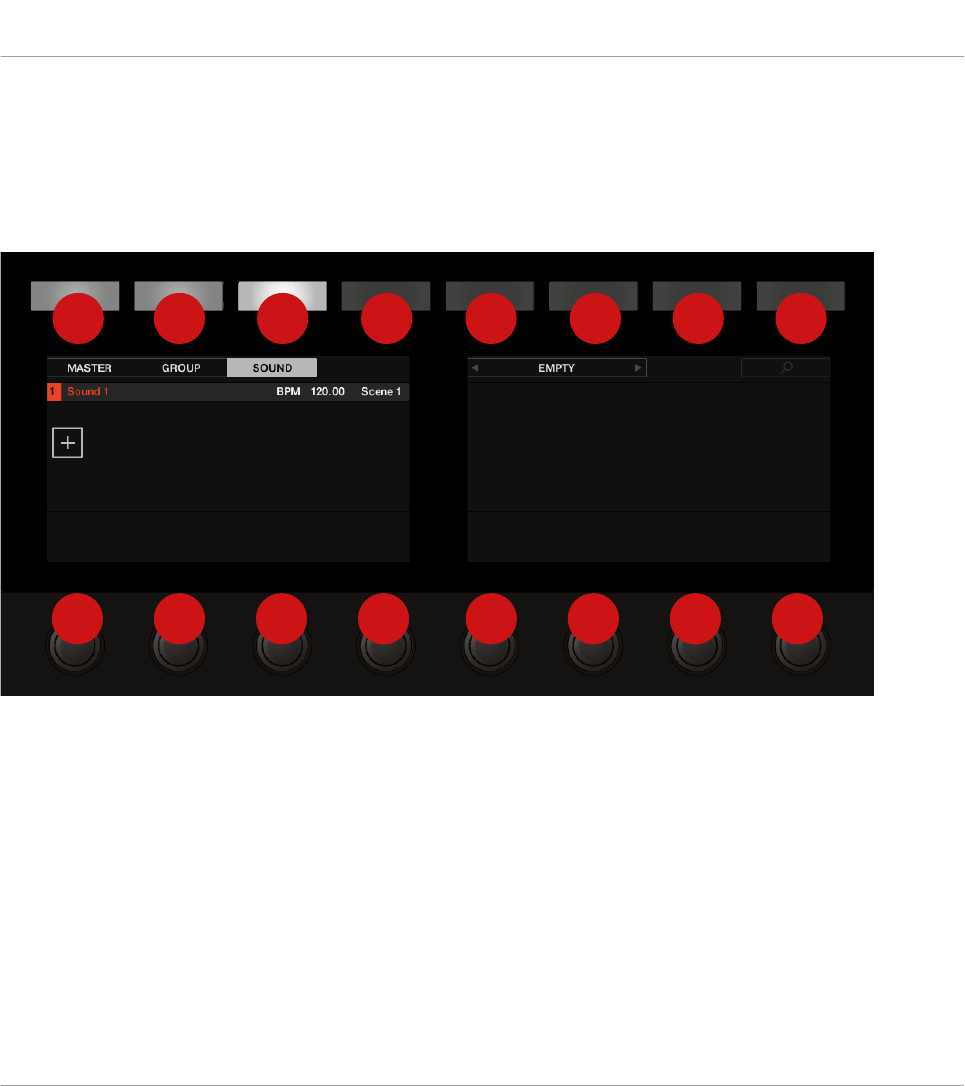
3. Lassen Sie SHIFT wieder los.
Unbeschriftete Buttons auf dem Controller
Die Buttons und Drehregler oberhalb und unterhalb der Displays auf dem MASCHINE-Control-
ler sind nicht beschriftet.
1 2 3 4 5 6 7 8
1234 5678
Die unbeschrifteten Tasten und Drehregler des MASCHINE Controllers.
Um die Lektüre zu vereinfachen verwenden wir eine spezielle Formatierung: im ganzen Doku-
ment werden die Bedienelemente nummeriert, so dass die Buttons über und unter den Dis-
plays Button 1 bis Button 8 heißen, während die Regler unter den Displays Regler 1 bis Reg-
ler 8 heißen. D.h., wenn Sie eine Anleitung, wie "Drücken Sie Button 2, um die EDIT-Page zu
öffnen", lesen, wissen Sie, dass es der zweite Button von links über den Displays ist.
1.3 Neue Funktionen in MASCHINE 2.7.8
Die folgenden neuen Funktionen wurden MASCHINE hinzugefügt:
Willkommen zu MASCHINE
Neue Funktionen in MASCHINE 2.7.8
MASCHINE MK3 - Benutzerhandbuch - 29

Neue Hardware-Unterstützung
▪Unterstützung des KOMPLETE KONTROL S88 MK2
▪Unterstützung der MASCHINE MIKRO MK3
1.4 Neue Funktionen in MASCHINE 2.7.7
Die folgenden neuen Funktionen wurden MASCHINE hinzugefügt:
Verbesserungen der Audio-Plug-ins
▪Dem Audio-Plug-in wurde ein Formant-Modus hinzugefügt, der Formanten bei Tonhöhen-
Modulationen von Audio-Loops bewahrt. Das ist insbesondere bei der Arbeit mit Stimmen
nützlich. Mehr dazu finden Sie in ↑8, Nutzung des Audio-Plug-ins.
▪Die Engine-Modi werden nun in der Reihenfolge ihrer CPU-Last aufgelistet und zwar von
der niedrigsten (Re-Ptch) zur höchsten (Formant).
▪Der Aufnahme-Arbeitsfluss für Takes wurde verbessert, indem beim Auslösen einer neuen
Aufnahme der bisher abgespielte Take stummgeschaltet wird, so dass Sie bei der Aufnah-
me eines neuen Takes nicht durch die Wiedergabe des alten abgelenkt werden. Wenn Sie
die Aufnahme abbrechen, wird der vorher wiedergegebene Take wieder hergestellt.
▪Der Aufnahme-Arbeitsfluss für Patterns wurde verbessert, indem beim Auslösen einer neu-
en Aufnahme das bisher abgespielte Pattern stummgeschaltet wird, so dass Sie bei der
Aufnahme eines neuen Patterns nicht durch die Wiedergabe des alten abgelenkt werden.
Wenn Sie die Aufnahme abbrechen, wird das vorher wiedergegebene Pattern wieder herge-
stellt.
▪Wenn Sie eine Bounce-Audio-Datei aus dem Pattern-Editor in einen Sound-Slot oder eine
Group ziehen, lädt MASCHINE sie jetzt in ein Audio-Plug-in anstatt in einen Sampler.
▪Beim Export von Loop-Inhalten aus MASCHINE wird das Tempo des Projects jetzt in die
Dateien geschrieben. MASCHINE liest das Tempo beim erneuten Laden dieser Datei in das
Audio-Plug-in dann wieder ein.
Willkommen zu MASCHINE
Neue Funktionen in MASCHINE 2.7.7
MASCHINE MK3 - Benutzerhandbuch - 30

▪MASCHINE schreibt jetzt sowohl das Tempo als auch die Loop-Tags in im Loop-Modus er-
stellte Aufnahmen. Das Tempo wird an im Sync-Modus erstellte Aufnahmen angehängt.
Diese Aufnahmen laufen daher immer synchron mit dem Project, wenn Sie in ein Audio-
Plug-in geladen werden.
Pattern-Editor
▪Wegen redundanter Funktionen wurde in der Software die Anzahl der Werkzeuge zur Pat-
tern-Bearbeitung reduziert. Anstatt eines Pfeils, eines Stifts und eines Radiergummis gibt
es jetzt nur noch ein Stift-Werkzeug, das an und aus gestellt werden kann. Wenn der Stift
aus ist, verhält sich die Maus wie beim Pfeil-Werkzeug (und der Mauszeiger sieht in die-
sem Modus wie ein normalewr Pfeil aus). Wenn der Stift an ist, ist die bisher bekannte
Stift-/Zeichnen-Funktion aktiv (und der Mauszeiger sieht in diesem Modus wie ein Stift
aus). Siehe Kapitel ↑11.4.1, Events mit der Maus bearbeiten: Ein Überblick für weitere In-
formationen.
▪Es gibt einige Änderungen beim Verhalten der Tastatur-Kürzel zum Umschalten der Views
im Pattern-Editor:
◦W = Zwischen Group- und Keyboard-View umschalten.
◦S = Sample-View an/aus schalten.
◦E = Stift/Zeichnen an/aus schalten.
Recording (Aufnahme)
▪Sie können den Vorzähler für Aufnahmen jetzt bei laufender Wiedergabe in der Software
aktivieren, indem Sie Command + Shift + Leertaste (macOS) bzw. Strg + Shift + Leertaste
(Windows) betätigen.
Allgemeine Verbesserungen
▪Es gibt nun für alle Groups/Kits und Sounds in der MASCHINE-Factory-Library eine Vor-
schau. Damit die Vorschau verfügbar ist, muss das Update zur Factory-Library v1.3.2 in-
stalliert sein.
▪Die Option "Use latest version of NI plug-ins" (Die neueste Version von NI-Plug-ins nutzen)
in den Preferences kann jetzt auch beim Laden von Projects genutzt werden (bisher war sie
auf Presets begrenzt). Wenn Sie z.B. ein Project erstellt haben das REAKTOR 5 nutzt, aber
Willkommen zu MASCHINE
Neue Funktionen in MASCHINE 2.7.7
MASCHINE MK3 - Benutzerhandbuch - 31

auf Ihrem System auch REAKTOR 6 installiert ist, führt die Aktivierung dieser Option zum
Laden von REAKTOR 6 in allen Instanzen, wenn das Project erneut geladen wird. In der
eigenständigen Anwendung erscheint dann ein Dialog, der alle aktualisierten Plug-ins an-
zeigt. Unabhängig davon, ob diese Option aktiviert wurde, wird sie außerdem automatisch
ausgeführt, wenn Sie nur die neuesten Plug-in-Versionen installiert haben. So können Sie
ältere Projects ohne lästige Fehlermeldungen öffnen ("Could not load 1 or more plug-ins").
Siehe Kapitel ↑3.7.6, Preferences – Plug-ins-Page für weitere Informationen.
1.5 Neue Funktionen in MASCHINE 2.7.4
Die folgenden neuen Funktionen wurden MASCHINE hinzugefügt:
Verbesserungen des Audio-Plug-ins
▪Der Loop-Aufnahme-Modus auf der Sample-Page hat jetzt einen Target-Parameter, der be-
stimmt was nach erfolgter Aufnahme mit der neuen Aufnahme passiert. Take fügt die neue
Aufnahme einfach dem Audio-Pool des aktuellen Plug-ins hinzu, Sound legt die neue Auf-
nahme im nächsten unbelegten Sound-Slot in ein Audio-Plug-in (nützlich, um dem aktuel-
len Pattern Schichten hinzuzufügen, wie bei einem Gitarren-Looper-Pedal) und Pattern legt
die neue Aufnahme im nächsten unbelegten Sound-Slot in ein Audio-Plug-in und erzeugt
zusätzlich dazu ein neues Pattern, in dem nur dieser Loop wiedergegeben wird (nützlich für
die Aufnahme verschiedener Versionen eines Parts, um diese dann durch Umschalten von
Patterns vergleichen zu können). Mehr dazu finden Sie in ↑17.2, Recording Audio.
▪Es gibt in MASCHINE JAM einen neuen Workflow, bei dem der neue Target-Parameter für
schnelles Sampling und die Erstellung von Schichten automatisiert wird. Halten des IN 1-
Buttons aktiviert diesen neuen Loop-Aufnahme-Modus (es kann auch nützlich sein, diesen
Modus durch halten von IN 1 und der Betätigung des SONG-Buttons festzusetzen). Wäh-
rend dieser neue Loop-Aufnahme-Modus aktiv ist, löst das Spiel eines bestehenden Pat-
terns die Aufnahme eines neuen Loops aus, der dann als neuer Sound dem bestehenden
Pattern hinzugefügt wird; tun Sie dies wiederholt, um schnell Aufnahmen übereinander zu
schichten. Alternativ führt das Drücken eines leeren Pattern-Buttons zu einer Aufnahme,
die in einen neuen Sound-Slot gelegt wird und zu einem neuen Pattern, das nur den neuen
Loop wiedergibt. Bei der Betätigung des IN 1-Buttons wird der External Input 1 als Quelle
für die Aufnahme gewählt. Betätigung von GRP im Loop-Aufnahme-Modus wählt die Group
Willkommen zu MASCHINE
Neue Funktionen in MASCHINE 2.7.4
MASCHINE MK3 - Benutzerhandbuch - 32

im Fokus als Quelle. Die Betätigung von MST wählt den Hauptausgang von MASCHINE als
Quelle (zum Resampling der aktuellen Wiedergabe). Mehr Informationen finden Sie im MA-
SCHINE-JAM-Handbuch, das über das Help-Menü verfügbar ist.
▪Sie können das Sampling per Fußschalter steuern. Wenn Sie auf der Sampling-Page sind
oder auf MASCHINE JAM der Loop-Aufnahme-Modus aktiv ist, kann ein angeschlossener
Fußschalter die Aufnahme steuern. Betätigung des Fußschalters schaltet die Aufnahme ge-
mäß der aktuellen Einstellungen scharf. Wenn Sie den Fußschalter erneut drücken bevor
die Aufnahme gestartet ist, wird die Aufnahme abgebrochen. Wenn die Aufnahme läuft,
führt die einfache Betätigung des Fußschalters zum Anhalten der Aufnahme und eine Dop-
pel-Betätigung bricht die Aufnahme komplett ab (das bis zu dem Zeitpunkt aufgenommene
Audio-Material wird dann verworfen). Wenn die Aufnahme fertig ist, löst das kurzzeitige ge-
drückt Halten des Fußschalters ein Undo (Rückgängig machen) aus, so dass Sie die Auf-
nahme erneut vornehmen können. Mehr dazu finden Sie im MASCHINE-JAM-Handbuch,
das Sie im Help-Menü finden oder, wenn Sie MASCHINE MK3 oder MASCHINE STUDIO
nutzen, in folgendem Abschnitt: ↑17.2.5, Den Fußschalter für Audio-Aufnahmen nutzen.
▪Verbesserung der automatisches Tempo-Erkennung im Audio-Plug-in, wobei jetzt ein Tem-
po gewählt wird, dass nahe an dem Ihres Projects liegt. Wenn das Tempo Ihres Projects
z.B. 170 BPM ist und Sie einen Loop laden, der bei 174 BPM liegt, setzt MASCHINE jetzt
das Source-Tempo auf 174 BPM und nicht, wie bisher, auf 87 BPM.
▪Es gibt im Audio-Plug-in jetzt einen Re-Pitch-Sync-Modus, der den Loop einfach umstimmt
(wie beim Beschleunigen/Bremsen einer Schallplatte), um ihn dem Tempo des Projects an-
zupassen. Dieser Modus erzeugt im Vergleich zum Standard-Modus deutlich weniger CPU-
Last, aber es ist dabei nicht möglich, den Loop anders zu stimmen (alle im Gate-Modus
programmierten Tonhöhen werden ignoriert — nur das Timing der programmierten Noten
wird zum Gating des Audio-Materials genutzt). Mehr dazu finden Sie in ↑8, Nutzung des
Audio-Plug-ins.
Verbesserungen für MASCHINE MK3
▪Ableton-Live-DAW-Integration für MASCHINE MK3 hinzugefügt — Mixer und grundlegende
DAW-Steuerung. Greifen Sie mit der MASCHINE-MK3-Hardware auf den Mixer von Ableton
Live zu: die Zustände von Volume, Pan, Mute / Solo / Arm werden auf den Displays ange-
zeigt. Sie haben außerdem Zugriff auf grundelegende Bedienelemente: Play / Stop / Auf-
Willkommen zu MASCHINE
Neue Funktionen in MASCHINE 2.7.4
MASCHINE MK3 - Benutzerhandbuch - 33

nahme / Session-Aufnahme, Clip-Navigation, Launch & Record, Quantize, Undo / Redo,
Automations-Umschaltung, Tap-Tempo und Loop-Umschaltung. Mehr dazu finden Sie in
↑3.6, Host-Integration.
Allgemeine Verbesserungen
▪Verbesserung des Aufnahme-Management-Systems (bisher "Recording-History" genannt) im
Sampler und im Audio-Plug-in, so dass Aufnahmen jetzt als Teil des Projects gespeichert
und geladen werden.
▪Verbesserte Aufnahme externer Audio-Quellen durch Implementation gundlegender Latenz-
Kompensation bei der Aufnahme. Diese Kompensation wird bei der Aufnahme über einen
externen Eingang genutzt, wenn der Monitoring-Parameter ausgeschaltet ist. Das System
arbeitet im Moment auf Basis der vom gewählten Audio-Interface gemeldeten, globalen La-
tenz.
▪Die Funktion zur Entfernung von Events im Pattern-Editor mit deinem Rechtsklick wurde
entfernt. Stattdessen öffnet sich ein Kontext-Menü. Events können immer noch per Dop-
pelklick sowie mit den Paint- und Erase-Werkzeugen gelöscht werden. Mehr dazu finden
Sie in ↑11.4.5, Events/Noten löschen.
▪Geändertes Verhalten bei Rechtsklick im Arranger. Dies entfernt nicht länger Patterns aus
Scenes. Es öffnet sich stattdessen ein Kontext-Menü. Mehr Informationen zur Nutzung des
Pattern-Kontext-Menüs im Song-View finden Sie in Abschnitt ↑16.3.13, Im Song-View mit
Patterns arbeiten.
▪Verbessertes Verhalten und Cursor-Symbol-Größen bei der Längenänderung von Events im
Pattern-Editor. Der aktive Bereich bei der Längenänderung von Events wurde vergrößert.
1.6 Neue Funktionen in MASCHINE 2.7.3
Die folgenden neuen Funktionen wurden MASCHINE hinzugefügt:
Willkommen zu MASCHINE
Neue Funktionen in MASCHINE 2.7.3
MASCHINE MK3 - Benutzerhandbuch - 34

Verbesserungen des Audio-Plug-ins
▪Es gibt jetzt die Möglichkeit, die Wiedergabe von Audio-Plug-ins im Loop-Modus pro Pat-
tern zu aktivieren/deaktivieren. Ein Doppelklick auf die Wellenform schaltet die Wiedergabe
für das gewählte Pattern um. Alternativ können die Loops auf den Hardware-Controllern
über die STEP-Page aktiviert bzw. deaktiviert werden. Siehe ↑8.2, Den Loop-Modus nutzen
für weitere Details.
▪Dem Record-Tab wurde eine Loop-Aufnahme-Modus hinzugefügt und der Record-Tab steht
nun sowohl dem Sampler als auch dem Audio-Plug-in zur Verfügung. Bei der Wahl des
neuen Loop-Modus wird der Start der Aufnahme auf den Start des Patterns quantisiert. Au-
ßerdem wird der Loop nach dem Ende der Aufnahme automatisch in ein Audio-Plug-in ge-
laden und sofort wiedergegeben. Siehe ↑17.2, Recording Audio für weitere Details.
Verbesserungen der MASCHINE-Controller
▪Ideas-View auf MASCHINE MK3 und MASCHINE STUDIO hinzugefügt. Greifen Sie mit der
MASCHINE-MK3-Hardware auf den Ideas-View zu. Siehe ↑16.2, Den Ideas-View nutzen für
weitere Details.
▪Event-Bearbeitung mit dem 4-D-Encoder auf MASCHINE MK3. Wählen, verschieben, stim-
men und skalieren Sie Noten im Events-Fenster mit dem 4-D-Endcoder (auf Hardware-Dis-
plays). Siehe ↑11.4, Events bearbeiten für weitere Details.
▪Apple-Logic-DAW-Integration für MASCHINE MK3 hinzugefügt — Mixer und grundlegende
DAW-Steuerung.
◦Greifen Sie mit der MASCHINE-MK3-Hardware auf den Mixer von Apple Logic zu (die
Zustände von Volume, Pan, Mute / Solo werden auf den Displays angezeigt).
◦Sie haben Zugriff auf grundelegende Bedienelemente: Play / Stop / Aufnahme / Quan-
tisierung, Undo / Redo, Automations-Umschaltung, Tap-Tempo und Loop-Umschal-
tung.
▪Apple-Logic-DAW-Integration für MASCHINE MK3 hinzugefügt — Mixer und grundlegende
DAW-Steuerung. Siehe ↑3.6, Host-Integration für weitere Details.
◦Greifen Sie mit der MASCHINE-MK3-Hardware auf den Mixer von Apple Logic zu (die
Zustände von Volume, Pan, Mute / Solo werden auf den Displays angezeigt).
Willkommen zu MASCHINE
Neue Funktionen in MASCHINE 2.7.3
MASCHINE MK3 - Benutzerhandbuch - 35

◦Sie haben Zugriff auf grundelegende Bedienelemente: Play / Stop / Aufnahme / Quan-
tisierung, Undo / Redo, Automations-Umschaltung, Tap-Tempo und Loop-Umschal-
tung.
Allgemeine Verbesserungen
▪Zusätzliche Skalen aus KOMPLETE KONTROL in MASCHINE hinzugefügt. Siehe ↑6.4.2,
Skalen auswählen und Akkorde erzeugen für weitere Details.
▪Perform-FX können in einer Group jetzt am Ende einer Plug-in-Kette eingefügt werden.
▪Die defekte Pattern-Duplizierung auf MASCHINE MIKRO wurde behoben.
▪Behebung eines Fehlers, bei dem der MASCHINE-Transport-Loop die Wiedergabe des Idea-
Views beeinflusst hat, wenn MASCHINE als Plug-in in einer DAW lief.
▪Behebung eines Absturzes, der beim horizontalen Zoomen im Arranger mit Sonderzeichen
in Section-Namen vorkam.
▪Behebung einiger Probleme bei der Umbenennung von Scenes und Sections.
▪Die 32-Bit-Versionen der eigenständigen Anwendung und des Plug-ins wurden entfernt.
▪MASCHINE MK3 verfügt jetzt im Controller-Editor über Velocity-Kurven
▪Der modale Dialog, der beim Start zum Download von Preview-Dateien aus Native Access
aufforderte, wurde entfernt. Die Preview-Dateien sind in Native Access immer noch zur In-
stallation verfügbar.
Willkommen zu MASCHINE
Neue Funktionen in MASCHINE 2.7.3
MASCHINE MK3 - Benutzerhandbuch - 36
2 Schnellreferenz
Diese Schnellreferenz führt Sie in die wichtigsten Bereiche und Konzepte von MASCHINE ein.
In den folgenden Abschnitten finden Sie:
▪Informationen, die Ihnen bei Ihrer täglichen Arbeit mit dem Controller helfen werden
(↑2.1, Nutzung Ihres Controllers).
▪Einen Überblick über ein MASCHINE-Project und eine Beschreibung seiner Struktur und
seines Inhalts (↑2.2, MASCHINE-Project im Überblick).
▪Eine grundlegende Beschreibung des Hardware-Controllers inklusive Namen und Beschrei-
bung der Bedienelemente (↑2.3, MASCHINE-Hardware-Überblick).
▪Eine Grundlegende Beschreibung der MASCHINE-Software (↑2.4, Die MASCHINE-Soft-
ware: Übersicht).
Für eine komplette Beschreibung jeder Funktion und Einstellung lesen Sie bitte das Benutzerhand-
buch.
2.1 Nutzung Ihres Controllers
In diesem Abschnitt finden Sie nützliche Informationen für Ihre tägliche Arbeit mit dem MA-
SCHINE-Controller.
Für eine komplette Beschreibung aller auf dem Controller verfügbaren Befehle lesen Sie bitte das
Benutzerhandbuch.
2.1.1 Controller-Modi und Feststell-Modus
Der Controller kennt verschiedene Arbeits-Modi
Neben dem normalen Control-Modus (in dem die Pads Ihre Sounds spielen) gibt es viele ande-
re Modi für verschiedene Aufgaben. Diese Modi werden durch spezielle Buttons auf dem Con-
troller aktiviert (z.B. SCENE, CHORDS, BROWSER, usw.).
Schnellreferenz
Nutzung Ihres Controllers
MASCHINE MK3 - Benutzerhandbuch - 37
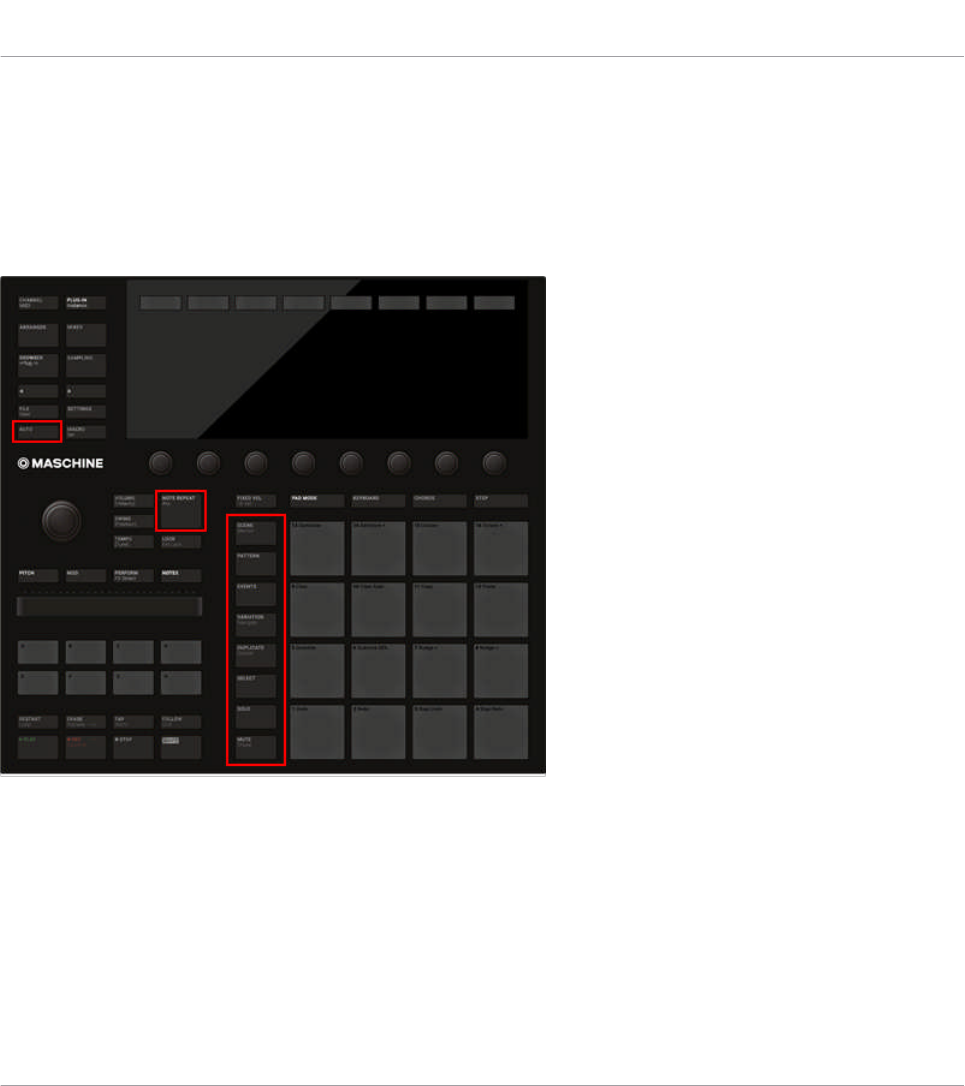
Für manche dieser Modi müssen Sie den Button gedrückt halten, um den Modus aktiv zu hal-
ten. Wenn Sie zum Beispiel den SOLO-Button drücken, zeigt das Display Solo-spezifische Op-
tionen an und wenn Sie ihn wieder loslassen, kehrt der Controller in den vorherigen Modus zu-
rück.
Die Buttons, die Sie gedrückt halten müssen, sitzen zusammen mit den NOTE-REPEAT- und
AUTO-Buttons in der mittleren Spalte des Controllers (links von den Pads):
In der Grundeinstellung muss jeder dieser Buttons zur Nutzung des jeweiligen Modus gedrückt gehalten werden.
Controller-Modi feststellen
Sie können den Controller-Modus auch festsetzen, so dass der Controller nicht umschaltet,
wenn Sie die Taste loslassen:
1. Drücken und halten Sie einen Controller-Modus-Button (z.B. PATTERN).
2. Drücken Sie Button 1 oberhalb des linken Displays.
Schnellreferenz
Nutzung Ihres Controllers
MASCHINE MK3 - Benutzerhandbuch - 38
→Auf dem linken Display wird das PATTERN-Label unter Button 1 hervorgehoben. Sie kön-
nen den PATTERN-Button wieder loslassen: Der Controller wird im PATTERN-Modus blei-
ben, bis Sie PATTERN erneut drücken.
Wenn ein Modus einmal festgesetzt wurde, wird er bei der nächsten Aktivierung automatisch festge-
setzt.
Sie können den aktiven Modus wieder freisetzen, indem Sie erneut Button 1 drücken.
Dies ist eine Liste mit allen Buttons auf Ihrem Controller, die Sie über gleichzeitigen Druck
von Button 1 festsetzten können:
▪Alle Buttons in der Spalte links von den Pads (SCENE, PATTERN, …, SOLO, MUTE).
▪NOTE REPEAT (Arp)-Button: Sowohl der Note-Repeat-Modus (für Pads im Pads-Modus) als
auch der Arp-Modus (für Pads im Keyboard- oder Chords-Modus) können festgesetzt wer-
den.
▪FOLLOW (Grid) und VARIATION (Navigate): Diese Buttons schalten in den Grid- bzw. Navi-
gate-Modus, wenn Sie zusammen mit SHIFT gedrückt werden. Diese Modi sind in der
Grundeinstellung festgesetzt. Sie können sie wie üblich frei- und erneut festsetzen, indem
Sie Button 1 drücken.
▪AUTO-Button: Um den AUTO-Modus festzusetzen, drücken Sie anstatt Button 1 SHIFT +
AUTO. Außerdem wird dieser Modus beim Verlassen automatisch wieder freigesetzt —
wenn Sie das nächste Mal AUTO drücken ist er wieder temporär.
2.1.2 Die Software-Ansichten von der Hardware aus steuern
Ihr Controller bietet verschiedene Tastaturbefehle zur Bedienung der Anzeige in der MASCHI-
NE-Software ohne, dass Sie die Maus anfassen müssen.
Um mit dem Controller die Software-Views zu steuern:
►Drücken Sie SHIFT + VARIATION (Navigate), um in den Navigate-Modus zu gelangen.
→Der Navigate-Bildschirm erscheint.
Schnellreferenz
Nutzung Ihres Controllers
MASCHINE MK3 - Benutzerhandbuch - 39
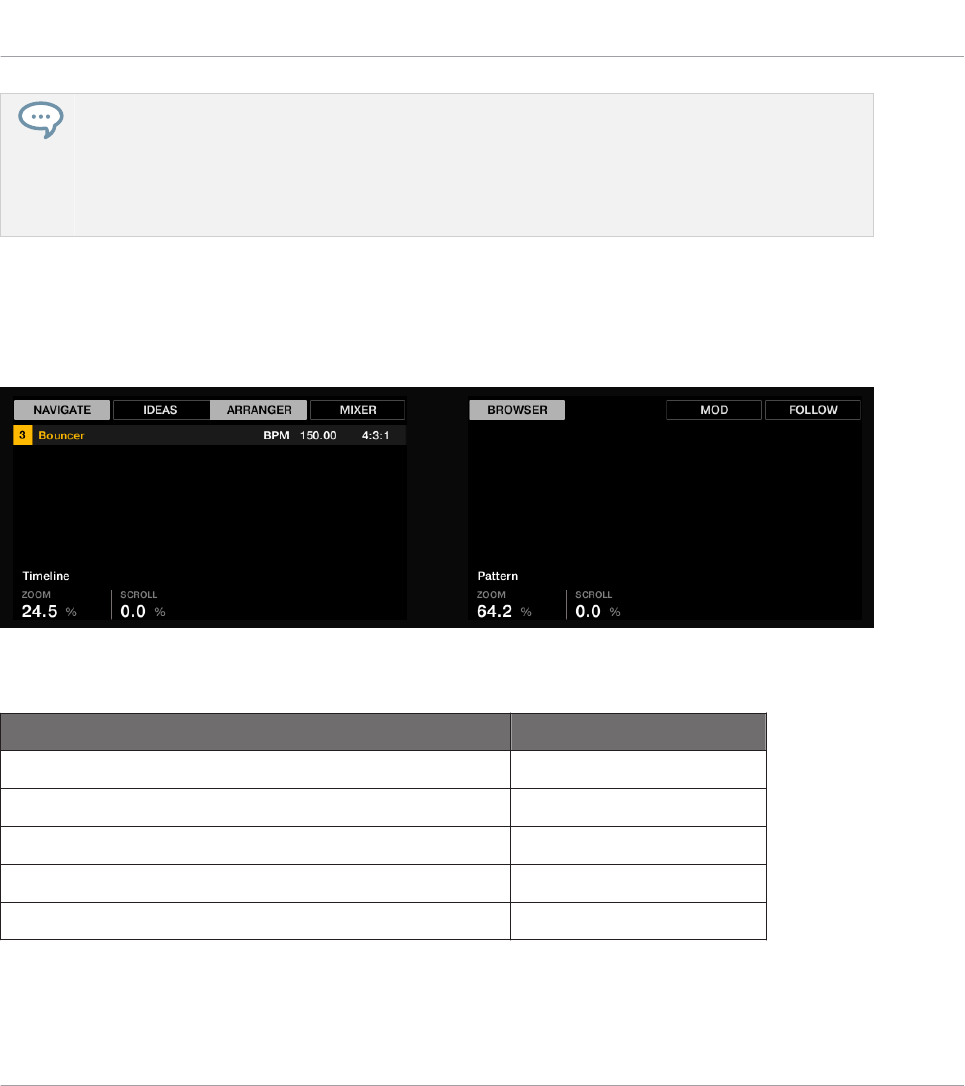
Sie können den Navigate-Modus wieder freisetzen, indem Sie Button 1 drücken (er ist in der Grund-
einstellung festgesetzt). YouWenn der Navigate-Modus freigesetzt wird, schaltet der Controller beim
loslassen des VARIATION-Buttons direkt zurück in den vorherigen Modus. Manchmal ist es nütz-
lich, Software-Views schnell anzupassen, ohne den Arbeitsfluss zu unterbrechen. In Abschnitt
↑2.1.1, Controller-Modi und Feststell-Modus finden Sie mehr Informationen über die Festsetzung
von Modi.
Der Navigate-Modus bietet Bedienelemente zur grundlegenden Navigation (Grundeinstellung)
und für die Page-Navigation.
Allgemeine Navigation
Navigate-Modus: Allgemeine Navigation.
Nutzen Sie die Buttons 1–8 über den Displays zur Einstellung von Software-Views:
Ausführung Kurzbefehl
Ideas-View wählen Button 2 (IDEAS)
Song-View wählen Button 3 (SONG)
Mixer-View anzeigen/verstecken Button 4 (MIXER)
Browser anzeigen/ verstecken Button 5 (BROWSER)
Kompakter/kompletter Mixer (nur Mixer-View) Button 6 (EXPANDED)
Schnellreferenz
Nutzung Ihres Controllers
MASCHINE MK3 - Benutzerhandbuch - 40
Ausführung Kurzbefehl
Modulations-Spur anzeigen/verstecken (nur Ideas/
Song-view)
Button 7 (MOD)
Follow aktivieren/deaktivieren Button 8 (FOLLOW)
Nutzen Sie die Drehregler 1-8 unter den Displays, um die Roll- und Zoom-Einstellungen zu be-
arbeiten.
Ausführung Kurzbefehl
Im Arranger hinein-/herauszoomen (nur Song-
View)
Drehregler 1 (Timeline ZOOM)
Im Arranger nach links/rechts blättern (nur
Song-View)
Drehregler 2 (Timeline SCROLL)
Im Pattern-Editor hinein-/herauszoomen Drehregler 5 (Pattern ZOOM)
Im Pattern-Editor nach links/rechts blättern Drehregler 6 (Pattern SCROLL)
Mit den Pads können Sie die Roll- und Zoom-Einstellungen ebenfalls bearbeiten.
Ausführung Kurzbefehl
Im Pattern-Editor nach links rollen Pad 1
Im Pattern-Editor nach rechts rollen Pad 3
Im Pattern-Editor herauszoomen Pad 2
Im Pattern-Editor hineinzoomen Pad 6
Im Arranger nach links blättern (nur Song-View) Pad 9
Im Arranger nach rechts blättern (nur Song-
View)
Pad 11
Im Arranger herauszoomen (nur Song-View) Pad 14
Im Arranger hineinzoomen (nur Song-View) Pad 10
Schnellreferenz
Nutzung Ihres Controllers
MASCHINE MK3 - Benutzerhandbuch - 41
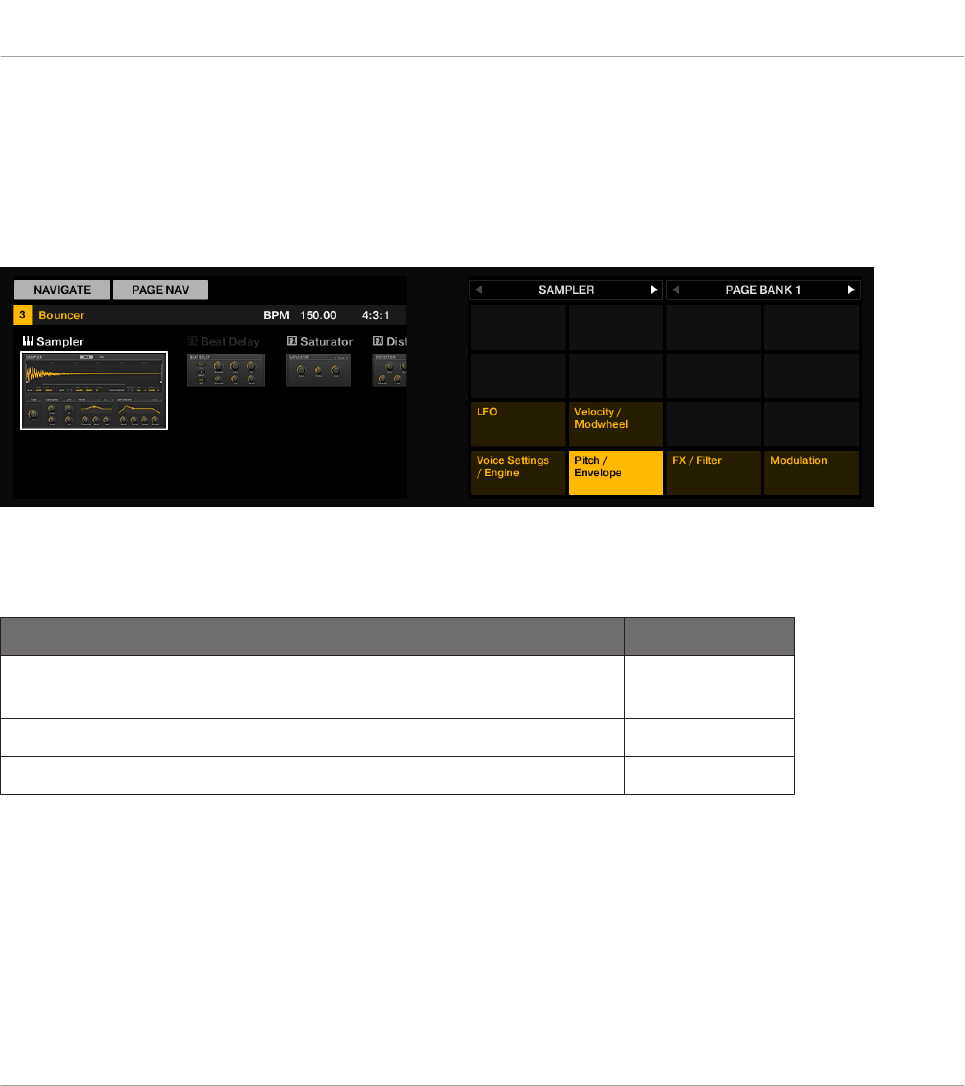
Page-Navigation
Die Page-Navigation dient der Wahl von Plug-ins und Kanal-Eigenschaften und ihrer jeweiligen
Parameter-Pages
►Drücken Sie SHIFT + Button 2 (PAGE NAV), um in den Page-Navigations-Modus zu ge-
langen.
Navigate-Modus: Page-Navigation.
Nutzen Sie die Buttons 5–8 über dem rechten Display zusammen mit den Pads, um die ge-
wünschte Parameter-Page zu wählen:
Ausführung Kurzbefehl
Plug-in wählen (aus der Plug-in-Liste) /
Kanal-Eigenschaften wählen (Input, Output, Groove oder Macro)
Button 5 und 6
Page-Bank wählen Button 7 und 8
Parameter-Page wählen Pads
►Drücken Sie den leuchtenden Button 2 (PAGE NAV), um den Page-Navigations-Modus zu
verlassen.
2.2 MASCHINE-Project im Überblick
Ein MASCHINE-Project beinhaltet alle Informationen die mit einem MASCHINE-produzierten
Musikstück gespeichert werden.
Schnellreferenz
MASCHINE-Project im Überblick
MASCHINE MK3 - Benutzerhandbuch - 42
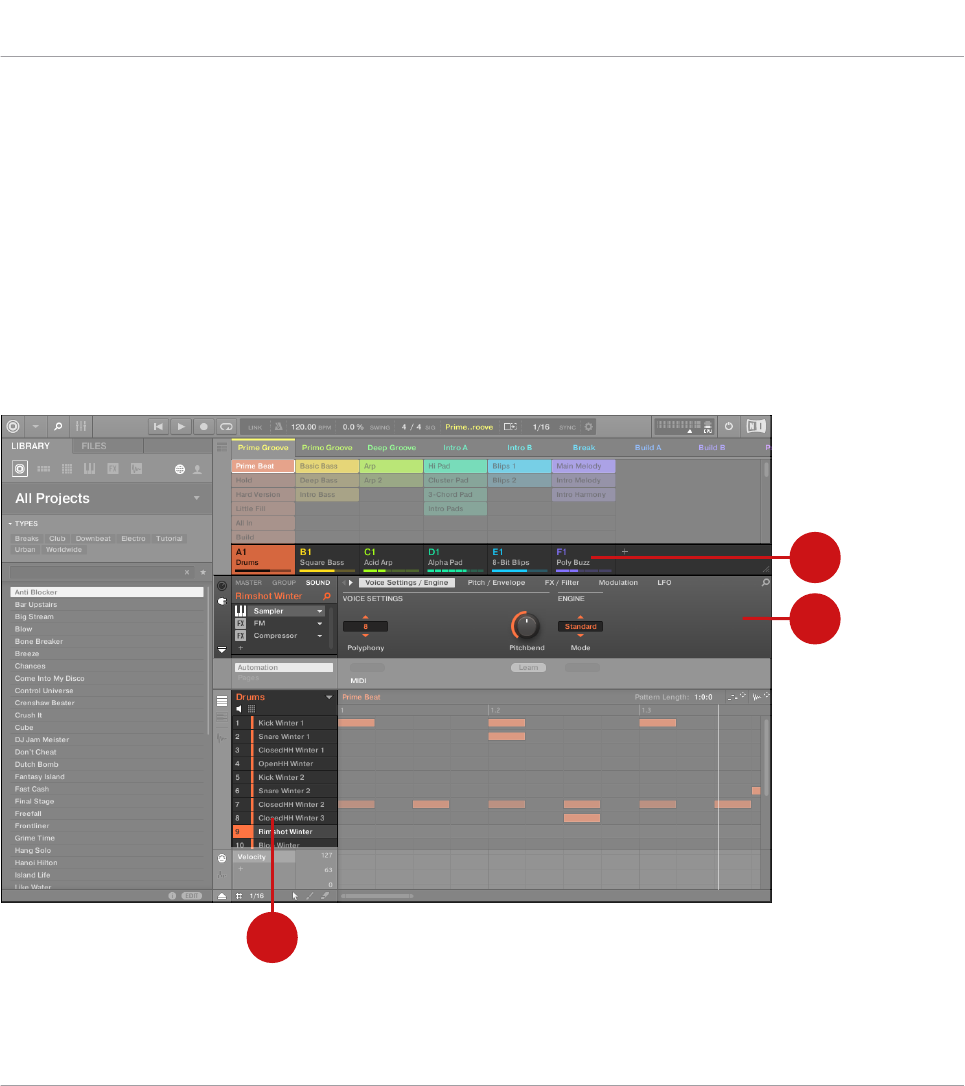
▪Das Project verweist auf alle klanglichen Inhalte: die Instrumente, Sounds und Samples und
auf alle verwendeten Effekte.
▪Ein Project beinhaltet auch das Arrangement Ihres Songs und somit die aus Events, die
Sounds auslösen, bestehenden Patterns und die anhand von Scenes und Sections aufge-
baute Songstruktur.
Die folgenden Abschnitte erklären die beiden Aspekte ausführlicher.
2.2.1 Sound-Inhalte
Die Sound-Inhalte eines MASCHINE-Projects beinhalten die kompletten Instrumente und Ef-
fekte, die sich in Ihrer Project-Datei befinden und ihre Anordnung.
2
3
1
Die Sound-Inhalte eines MASCHINE-Projects bei aktivem Ideas-View.
Schnellreferenz
MASCHINE-Project im Überblick
MASCHINE MK3 - Benutzerhandbuch - 43

▪Groups (1) stehen in Banks zur Verfügung. Jede Bank enthält acht Groups (A-H) und jede
Group enthält sechzehn Sound-Slots (1-16) (2). Jeder Sound-Slot kann mit Samples oder
Plug-ins gefüllt werden.
▪Sie können den Klang auf diesen drei Kanälen bearbeiten: Project-(oder Master-)Kanal,
Group-Kanal und Sound-Kanal. Die relevanten Bedienelemente sitzen im Control-Bereich
(3), der Zugriff auf die Plug-in-Parameter oder Kanal-Eigenschaften dient.
▪Der Control-Bereich bietet über drei Tabs Zugang zu jedem Kanal: MASTER, GROUP und
SOUND.
◦Die Bedienelemente auf der SOUND-Seite bearbeiten den Sound des aktuell ausge-
wählten Sound-Slots (1-16).
◦Die Bedienelemente im GROUP-Abschnitt bearbeiten den Sound der aktuell ausge-
wählten Group (A-H), d.h die Sounds aller ihrer Sound-Slots.
◦Die Bedienelemente im MASTER-Abschnitt dienen der Bearbeitung des Klangs an den
Haupt-Ausgängen von MASCHINE, d.h die Sounds sämtlicher Groups und Sounds.
2.2.2 Arrangement
In einem MASCHINE Project werden Pattern erstellt und die Pattern zu einem Loop- oder einer
Song-Struktur zusammengesetzt. In MASCHINE ist der Prozess der Ideenfindung vom Prozess
des Arrangierens getrennt, was zu einem flexibleren und kreativeren Ansatz führt. Daher ist der
Arrangement-Bereich in zwei View aufgeteilt: Ideas-View und Song-View, zwischen denen Sie
einfach mit Ihrem Controller umschalten können. Die beiden Views zeigen die gleichen Inhal-
te, tun dies aber auf unterschiedliche Weise.
Ideas-View
Der Ideas-View hilft Ihnen bei der Entwicklung von Patterns und Scenes. Hier geht es um die
Erzeugung und Aufnahme vom Patterns und der Kombination der Patterns in Scenes. Wenn
Sie eine Anzahl an Scenes erstellt haben, die arrangiert werden sollen, können Sie sie dem
Song-View hinzuzufügen.
Schnellreferenz
MASCHINE-Project im Überblick
MASCHINE MK3 - Benutzerhandbuch - 44
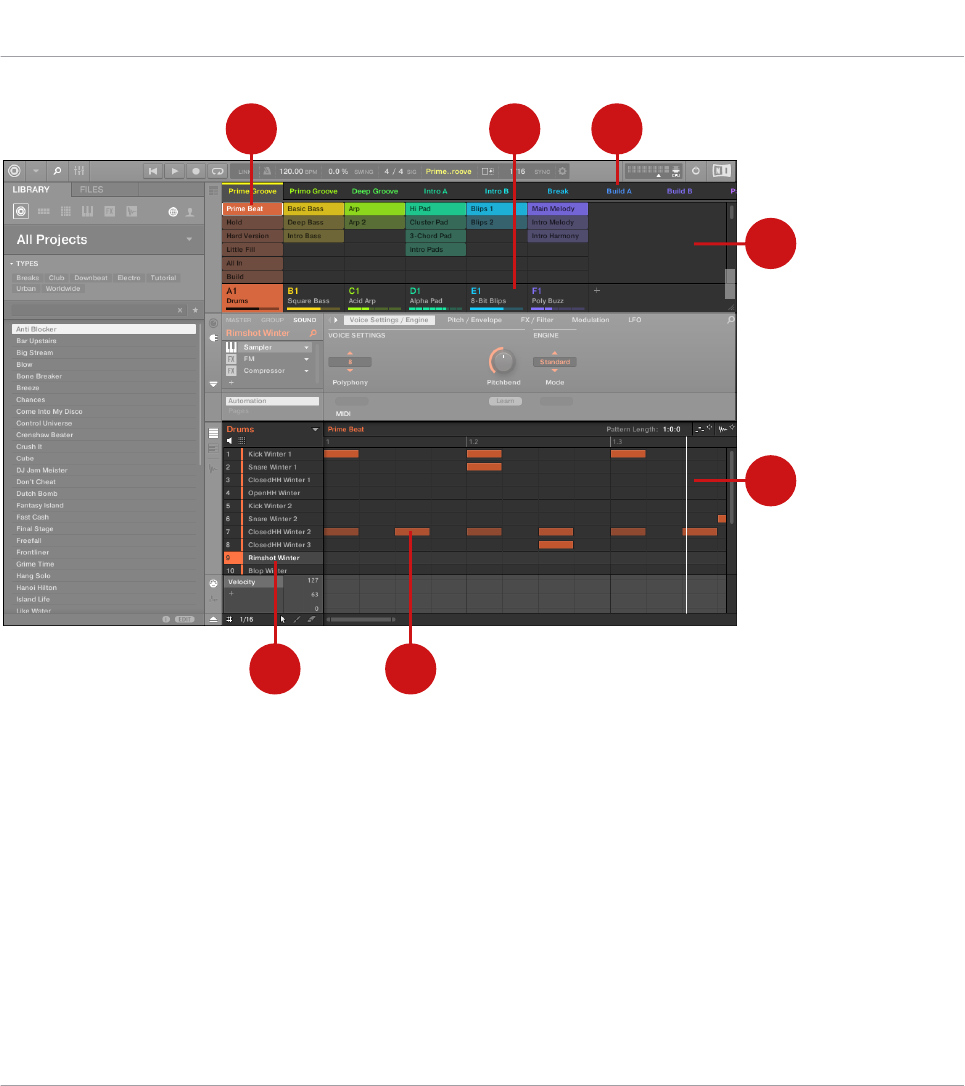
1 2 3
4
5
67
Der Ideas-View eines MASCHINE Projects ist optimiert zur Erzeugung von Patterns und dem Aufbau von Scenes.
Die Vorgehensweise bei der Ideenfindung in MASCHINE ist die folgende:
▪Laden Sie Samples oder Plug-ins in die Sound-Slots (7) der gewählten Group (2).
▪Nehmen Sie Instanzen Ihrer Sounds durch spielen der Pads auf (1-16). Eine aufgenomme-
ne Instanz eines Sounds wird als Event bezeichnet (6).
▪Zusammen bilden die Events das Pattern (1) der gewählten Group.
▪All das findet im Pattern-Editor (5) statt, wo Sie für jede Ihrer Groups mehrere Patterns er-
stellen können.
Schnellreferenz
MASCHINE-Project im Überblick
MASCHINE MK3 - Benutzerhandbuch - 45
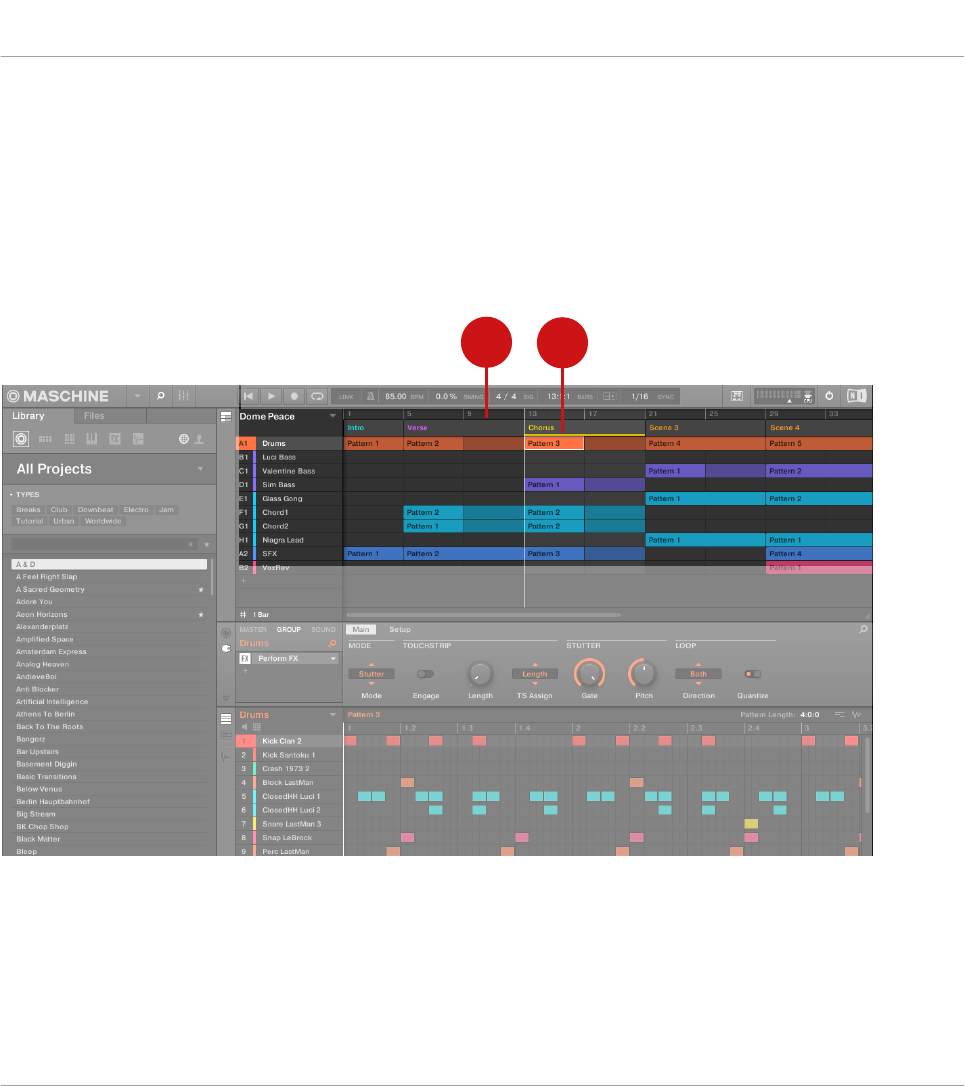
▪In der oberen, linken Hälfte der Software dient der Ideas-View (4) der Kombination Ihrer
Patterns jeder Group.
▪Hier können Sie Ihre Patterns (1) zu Scenes (3) kombinieren.
Song-View
Im Song-View werden Scenes Sections zugewiesen und auf der Zeitleiste des Arranger plat-
ziert, wo Sie zur Entwicklung eines Arrangements verschoben werden können.
12
Der Song-View eines MASCHINE-Projects.
Die Vorgehensweise bei der Erstellung eines Arrangements in MASCHINE ist die folgende:
▪Erzeugen Sie Sections auf der Zeitleiste des Arrangers (1).
▪Weisen Sie jede Scene einer Section zu (2).
Schnellreferenz
MASCHINE-Project im Überblick
MASCHINE MK3 - Benutzerhandbuch - 46

▪Ändern Sie die Position einer Section durch Ziehen des Section-Slots.
2.3 MASCHINE-Hardware-Überblick
2.3.1 MASCHINE-Hardware-Überblick
Dieser Abschnitt beschreibt kurz die Bereiche und Bedienelemente Ihres Hardware-Controllers.
Die Oberseite Ihres Controllers enthält die folgenden Bereiche:
Schnellreferenz
MASCHINE-Hardware-Überblick
MASCHINE MK3 - Benutzerhandbuch - 47
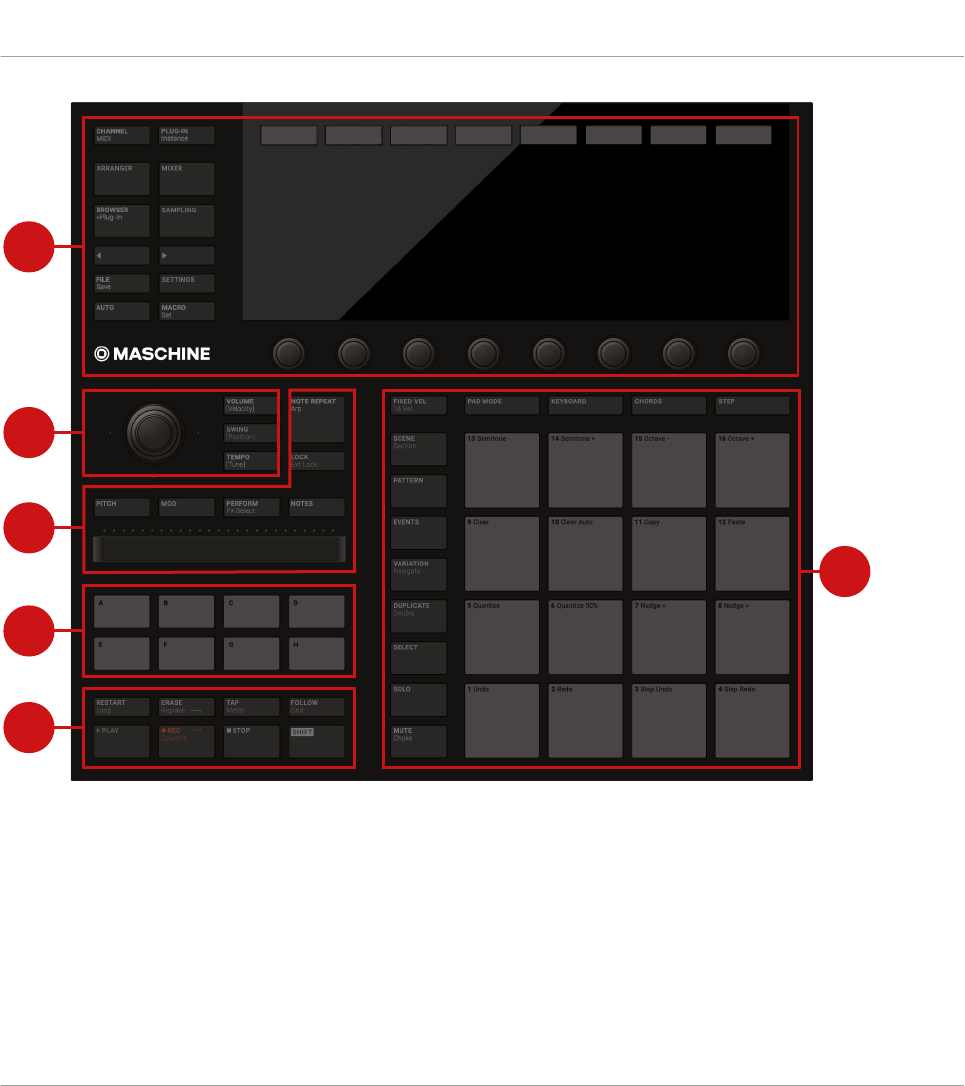
1
2
3
4
5
6
Die Oberseite des MASCHINE-Controllers und ihre Haupt-Bereiche im Überblick.
(1) CONTROL-Bereich: Nutzen Sie diesen vielseitigen Bereich, um mit dem Controller auf die
Parameter des gerade aktiven Modus zuzugreifen. Auf der linken Seite bieten spezielle Buttons
Zugriff auf den Browser, den Arranger, den Mixer und den Sample-Editor. Mehr Informationen
über diesen Bereich finden Sie in Abschnitt ↑2.3.1.1, Control-Bereich.
(2) Edit-Bereich: In diesem Bereich sitzt der 4-D-Encoder, ein multi-funktionales Bedienele-
ment, das in verschiedenen Kontexten genutzt wird. Die drei Quick-Edit-Buttons daneben die-
nen in Kombination mit dem 4-D-Encoder zur einfachen Einstellung von Lautstärke, Tempo
Schnellreferenz
MASCHINE-Hardware-Überblick
MASCHINE MK3 - Benutzerhandbuch - 48

und Swing Ihrer Sounds, Groups und Projects. Im Step-Modus dienen Sie der schnellen Ein-
stellung von Velocity, Position und Stimmung (Tune) des/der gewählten Events. Mehr Informa-
tionen über diesen Bereich finden Sie in Abschnitt ↑2.3.1.2, Edit-Bereich.
(3) Performance-Bereich: In diesem Bereich finden Sie verschiedene Werkzeuge für die Live-
Performance. Der NOTE-REPEAT-Button bietet Zugriff auf die Note-Repeat- / Arp-Funktion.
Der LOCK-Button dient der Speicherung und dem Aufruf von Snapshots während Ihres Sets.
Darunter finden Sie mit dem Smart-Strip und seinen vier Funktions-Buttons ein äußerst viel-
seitiges und intuitives Werkzeug zur Bereicherung Ihrer Performance. Mehr Informationen über
diesen Bereich finden Sie in Abschnitt ↑2.3.1.3, Performance-Bereich.
(4) Group-Bereich: Die fest zugeordneten Group-Buttons dienen dem direkten Zugriff auf jede
Ihrer Groups. Mehr Informationen über diesen Bereich finden Sie in Abschnitt ↑2.3.1.4,
Group-Bereich.
(5) TRANSPORT-Bereich: Starten, Stoppen, erneuter Start, Einschalten der Aufnahmefunktion
und eintappen des Tempos, einfach durch Drücken der fest zugeordneten Buttons. Nutzen Sie
SHIFT für den Zugriff auf die sekundären Funktionen des Controllers. Mehr Informationen über
diesen Bereich finden Sie in Abschnitt ↑2.3.1.5, Transport-Bereich.
(6) Pad-Bereich: Bietet einen direkten Zugriff auf die verschiedenen Controller-Modi mittels der
Modus-Buttons auf der linken Seite dieses Bereichs. Nutzen Sie die 16 Pads zum Spiel Ihrer
Sounds. Über den Pads dient der Pad-Mode-Button zur Wahl des Pad-Verhaltens: Die Pads
können z.B. alle Sounds in Ihrer Group spielen, verschiedene Noten eines einzelnen Sounds,
bestimmte Akkorde eines einzelnen Sounds spielen oder Events im Step-Sequencer erzeugen
und bearbeiten. Neben dem Spiel der Sounds der gewählten Group, bieten die Pads je nach
aktivem Controller-Modus Zugriff auf viele Bearbeitungs- und Auswahl-Befehle. Mehr Informa-
tionen über diesen Bereich finden Sie in Abschnitt ↑2.3.1.6, Pad-Bereich.
2.3.1.1 Control-Bereich
Der Control-Bereich bietet Zugriff auf alle Parameter des gewählten Modus. Er enthält außer-
dem fest zugeordnete Buttons für den Zugriff auf z.B. den Browser, den Arranger, den Mixer
und den Sample-Editor.
Schnellreferenz
MASCHINE-Hardware-Überblick
MASCHINE MK3 - Benutzerhandbuch - 49
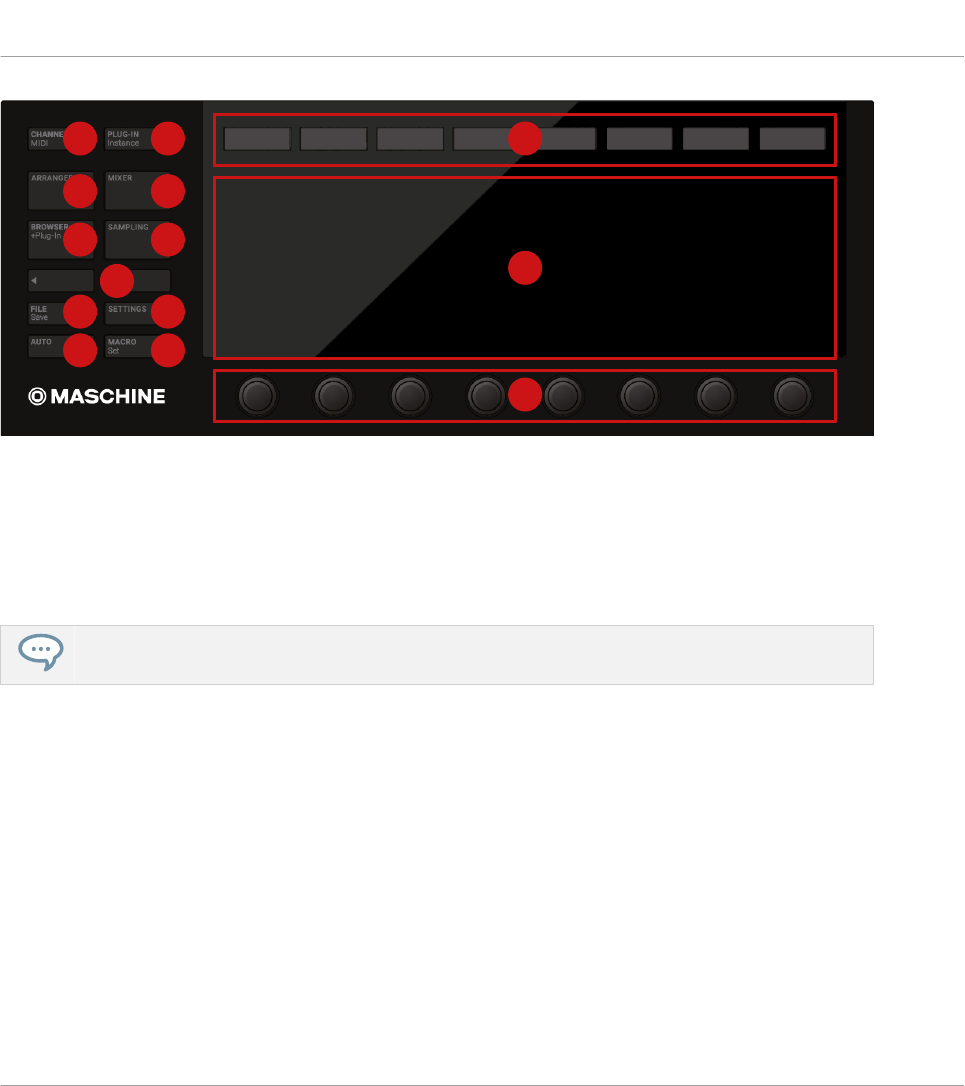
1 2
3 4
5 6
7
8 9
10 11
12
13
14
Der Control-Bereich auf dem Controller.
(1) CHANNEL-Button: Drücken Sie CHANNEL, um in den Control-Modus zu gelangen (dem
Standard-Modus Ihres Controllers) und direkt die Kanal-Eigenschaften des gewählten Sounds,
der Group oder des Masters zu sehen. Gleichzeitig bietet der Control-Modus mit acht Drehreg-
lern und acht Buttons über und unter den Displays den direkten Zugriff auf die Parameter der
Kanal-Eigenschaften.
Eine kurze Einführung in die Kanal-Eigenschaften finden Sie in Abschnitt Die Sound-, Group- und
Master-Kanal-Eigenschaften einstellen.
Drücken Sie SHIFT + CHANNEL (MIDI), um in den MIDI-Modus zu gelangen. Dieser Modus
erlaubt die Verwendung von MASCHINE als MIDI-Controller (lesen Sie bitte das Handbuch
zum Controller-Editor, um mehr zu erfahren).
(2) Plug-in-Button: Drücken Sie PLUG-IN, um in den Control-Modus zu gelangen (dem Stan-
dard-Modus Ihres Controllers) direkt die Plug-ins des gewählten Sounds, der Group oder des
Masters zu sehen. Das bietet mit den acht Drehreglern und acht Buttons über und unter den
Displays den direkten Zugriff auf die Parameter der Plug-ins. Siehe Mit Effekten spielen für
ein Beispiel aus der Praxis. Drücken Sie SHIFT + PLUG-IN (Instance), um in den Instance-Mo-
dus zu gelangen. In diesem Modus können Sie über den Controller eine andere Instanz des
MASCHINE-Plug-ins auswählen, wenn im Host mehr als eine Instanz geöffnet wurde.
Schnellreferenz
MASCHINE-Hardware-Überblick
MASCHINE MK3 - Benutzerhandbuch - 50

(3) ARRANGER-Button: Sie können Sie jederzeit den ARRANGER-Button drücken, um Ihr Pro-
ject im Überblick zu sehen. Im Ideas-View sehen Sie Ihre Scenes und Patterns, im Song-View
bearbeiten Sie Sections, Scenes und Patterns, um das perfekte Arrangement zu gestalten. Sie-
he die Tutorials Scenes erzeugen und Ein Arrangement erstellen.
(4) MIXER-Button: Sie können jederzeit den MIXER.Button drücken, um Ihren Mix im Über-
blick zu sehen. Nutzen Sie den Mix-View, um z.B. schnell die Pegel und das Panning Ihrer
Sounds und Groups zu steuern. Siehe Der Mix-View für weitere Details.
(5) BROWSER-Button: Drücken Sie den BROWSER-Button, um den Browser zu öffnen. Mit
SHIFT + BROWSER (+Plug-in) gelangen Sie in das Plug-in-Menü und können ein Plug-in (in-
tern, Native Instruments und extern sowie Instrumente und Effekte) in den angewählten Plug-
in-Slot laden. Sie finden in den Tutorials viele Beispiele für die Nutzung des Browsers, z.B. in
Laden Sie ein Drum-Kit aus der Factory-Library, Ihr Project öffnen, Ein anderes Snare-Sample
auswählen usw.
(6) SAMPLING-Button: Drücken Sie den SAMPLING-Button, um in den Sample-Editor zu gelan-
gen. Sie Tutorial in Abschnitt Sampling (Aufnahmen).
(7) Page-Buttons: Sie können nahezu jede Funktion in MASCHINE mit dem Hardware-Control-
ler steuern. Um die Darstellung in den Displays einfach und übersichtlich zu gestalten, wurden
die Parameter auf verschiedenen Pages zusammengefasst, die mit den Page-Buttons gewählt
werden.
(8) FILE-Button: Drücken Sie den FILE-Button, um in den File-Modus (Datei-Modus) zu schal-
ten. In diesem Modus können Sie schnell eine Kopie Ihres Projects unter einem anderen Na-
men speichern, ein neues Project erzeugen und ein kürzlich geladenes Project erneut laden.
Drücken Sie SHIFT + FILE (Save), um Ihre Änderungen am aktuellen Project schnell zu spei-
chern.
(9) SETTINGS-Button: Drücken Sie den SETTINGS-Button, um die Einstellungen für das Metro-
nom und den Vorzähler (Count-in) zu bearbeiten.
(10) AUTO-Button: In MASCHINE können Sie mit einem Kopfdruck nahezu alle Parameter auf
der Sound- und Group-Ebene modulieren. Drücken und halten Sie den AUTO-Button und dre-
hen Sie dabei einen der acht Drehregler (oder eine Kombination) unter den Displays, um die
Modulation des/der Parameters aufzuzeichnen. Werfen Sie einen Blick in Abschnitt Effekt-Pa-
rameter Modulierenfür ein Beispiel aus der Praxis. Drücken Sie SHIFT + AUTO, um den Auto-
Modus fest- bzw. wieder freizusetzen. Wenn der Auto-Modus festgesetzt ist, können Sie den
AUTO-Button loslassen (der Button leuchtet weiterhin) und mit beiden Händen Modulationen
Schnellreferenz
MASCHINE-Hardware-Überblick
MASCHINE MK3 - Benutzerhandbuch - 51
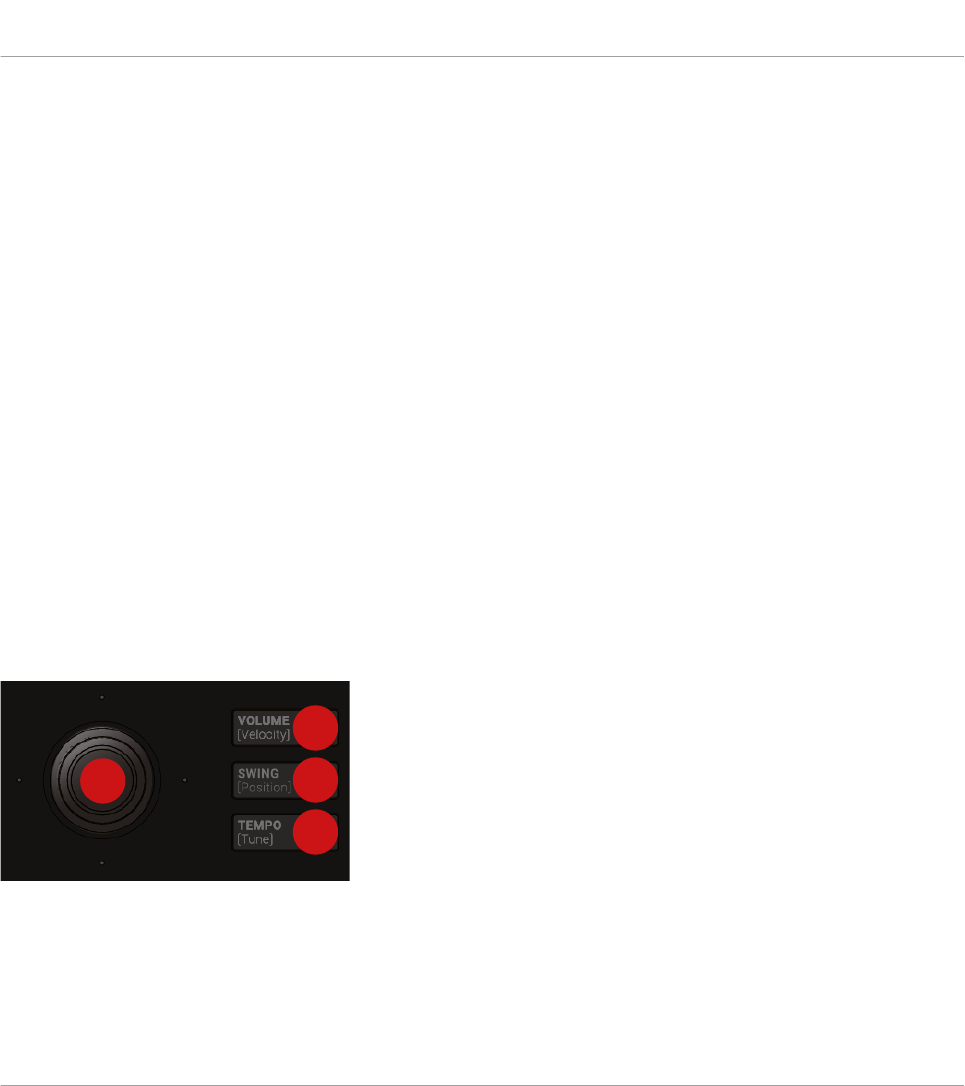
aufzeichnen; das ist sehr praktisch für die gleichzeitige Aufnahme zweier (oder mehrerer) Para-
meter! In Abschnitt ↑2.1.1, Controller-Modi und Feststell-Modus finden Sie mehr Informatio-
nen über die Festsetzung von Modi.
(11) MACRO-Button: Der MACRO-Button bietet direkten Zugriff auf die Eigenschaften der Mac-
ro-Regler des Kanals. Dieses Tastenkürzel kann bei der Live-Performance Reaktionsvermögen
und Improvisationen erleichtern. Drücken Sie SHIFT + MACRO (Set), um direkt auf dem Con-
troller schnell und einfach neue Macros zu definieren. Mehr zu den Macro-Drehreglern finden
Sie in Abschnitt Macro-Regler nutzen.
(12) Buttons 1-8: Die acht Buttons über den Displays passen ihre Funktion dynamisch dem ge-
wählten Modus an und bieten direkten Zugriff auf die wichtigsten Funktionen. Die jeweilige
Aktion wird unter jedem Button im Display angezeigt.
(13) Displays: Die Displays versorgen Sie mit allen wichtigen Informationen — Sie müssen da-
her keinen Blick auf den Computer-Bildschirm werfen.
(14) Drehregler 1-8: Die Drehregler steuern die im Display darüber angezeigten Parameter.
2.3.1.2 Edit-Bereich
Im Edit-Bereich sitzt der 4-D-Encoder, ein multi-funktionales Bedienelement, das in verschie-
denen Kontexten genutzt wird. Die drei Quick-Edit-Buttons daneben dienen in Kombination mit
dem 4-D-Encoder zur einfachen Einstellung von Lautstärke, Tempo und Swing der Sounds,
Groups und Projects.
1
2
3
4
Der Edit-Bereich auf dem Controller.
(1) 4-D-Encoder: Der 4-direktionale-Drück-Encoder kombiniert die Funktionalität eines konven-
tionellen Joysticks mit der eines Buttons und eines Endlos-Drehreglers. Folglich kann er in vier
Richtungen bewegt werden: Hoch, runter, links und rechts — und man kann ihn drücken und
drehen. Diese Aspekte machen ihn zu einem äußerst vielseitigen Bedienelement, das zur Navi-
Schnellreferenz
MASCHINE-Hardware-Überblick
MASCHINE MK3 - Benutzerhandbuch - 52
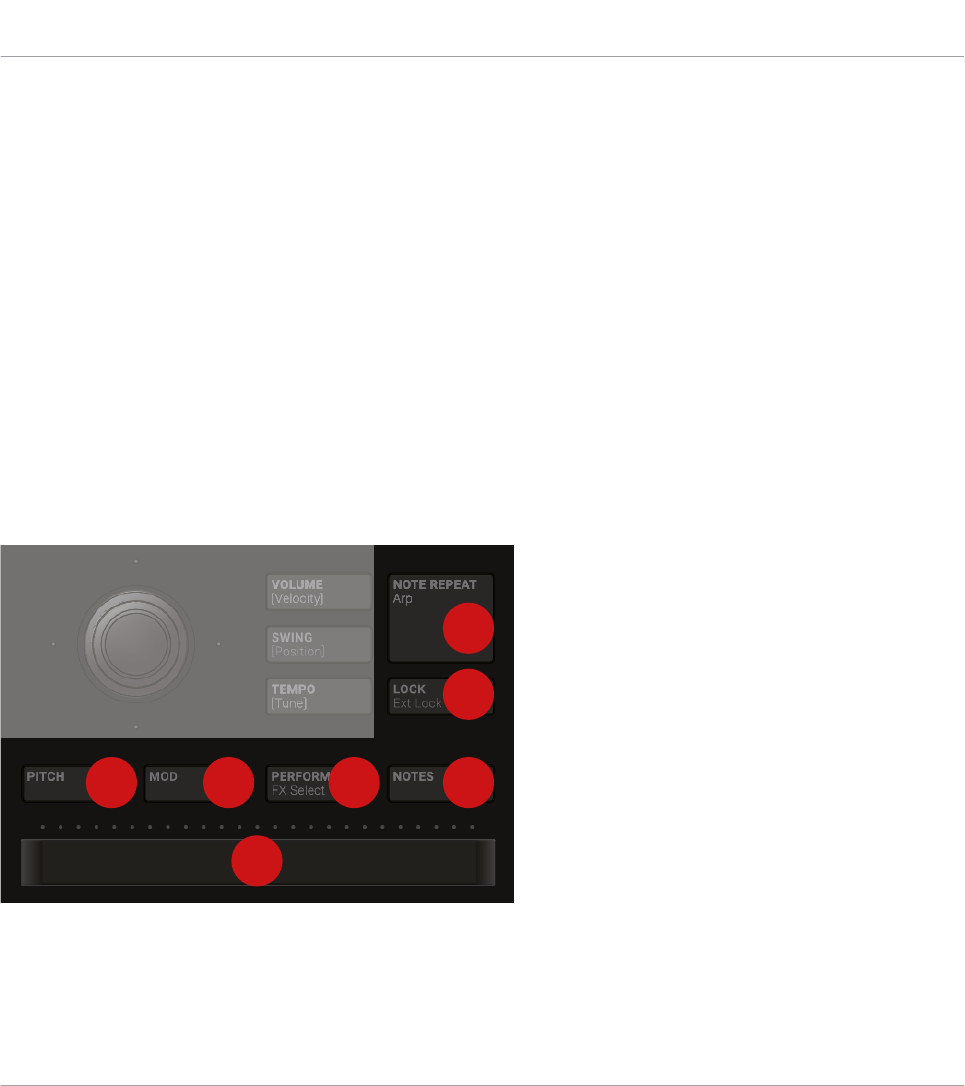
gation, Parameter-Einstellung und Steuerung von Instrumenten genutzt werden kann. Je nach
Kontext zeigen die vier LEDs rund um den Encoder die Richtungen an, in die Sie den Joystick
bewegen können.
(2)–(4) Quick-Edit-Buttons: Aktivieren Sie VOLUME, SWING oder TEMPO um mit dem 4-D-En-
coder (1) schnell die Lautstärke, den Swing oder das Tempo Ihres Projects zu steuern. Diese
Buttons schließen sich gegenseitig aus: Es kann immer nur einer zur Zeit aktiv sein. Wenn
VOLUME, SWING oder TEMPO aktiv sind (leuchten), halten Sie ein Pad oder einen Group-But-
ton und drehen Sie den 4-D-Encoder (1), um die Lautstärke, den Swing bzw. die Stimmung
(Tune) des jeweiligen Sounds oder der Group zu regeln. Drücken Sie den leuchtenden Button,
um ihn zu deaktivieren und den Encoder wieder in sein Standard-Verhalten zurück zu schalten.
Im Step-Modus dienen Die Quick-Edit-Buttons der schnellen Einstellung von Velocity, Position
und Tonhöhe (Pitch) des/der gewählten Events. Siehe Einstellung der Lautstärke, des Swings
und des Tempos für ein Beispiel aus der Praxis zur Nutzung dieser Funktionen.
2.3.1.3 Performance-Bereich
Im Performance-Bereich finden Sie verschiedene Werkzeuge für die Live-Performance.
1
2
3
4 5 6 7
Der Performance-Bereich auf dem Controller.
(1) NOTE-REPEAT-Button: Note Repeat (Noten-Wiederholung) ist ein bequemer Weg zum Spiel
und für die Aufnahme von Beats und Melodien. Wenn sich Ihre Pads im Group-Modus befin-
den, spielt die Note-Repeat-Engine den gewählten Sound automatisch mit der eingestellten
Schnellreferenz
MASCHINE-Hardware-Überblick
MASCHINE MK3 - Benutzerhandbuch - 53

Geschwindigkeit. Drücken Sie gleichzeitig die Taste NOTE REPEAT und das Pad, welches Sie
aufnehmen wollen: Jetzt werden Noten mit der auf dem Display angezeigten Quantisierung
wiederholt. Mit den Buttons 4-6 können Sie während des Spiels verschiedene Quantisierungs-
Werte wählen. Mit den Drehreglern 5-8 wählen Sie neue Quantisierungs-Werte für diese drei
Buttons aus. Wenn sich Ihre Pads im Keyboard- oder Chords-Modus befinden, bietet NOTE
REPEAT Ihnen stattdessen Zugriff auf die flexible und vielseitige Arp Engine, einem Arpeggia-
tor, mit dem Sie Ihre Sounds in Noten-Sequenzen spielen können. Die Arpeggien werden so-
wohl gemäß der gehaltenen Pads als auch der Skalen und Akkorde, die Sie konfiguriert haben,
erzeugt. Drücken Sie als Abkürzung mit den Pads im Group-Modus SHIFT + NOTE REPEAT
(Arp), um Ihre Pads direkt in den Keyboard-Modus zu schalten und den Arpeggiator zu aktivie-
ren. Der Note-Repeat- / Arp-Modus kann festgesetzt werden: Drücken Sie dazu NOTE REPEAT
+ Button 1. Siehe Note-Repeat benutzen für ein Beispiel aus der Praxis.
(2) LOCK-Button: Sie können jederzeit LOCKdrücken, um einen Snapshot aller modulierbarer
Parameter in Ihrem Project zu machen. Wenn Sie in der Folge einen dieser Parameter während
Ihrer Performance oder Studio-Session ändern und dann wieder den LOCK-Button drücken, ru-
fen Sie damit den Snapshot mit den gespeicherten Parameter-Werten wieder auf. Drücken Sie
SHIFT + LOCK (Ext Lock), um in den Extended-Lock-Modus zu gelangen und mit den Pads bis
zu 64 Snapshots zu speichern/aufzurufen, zu aktualisieren, sie in Bänken zu organisieren und
stufenlose Übergänge zwischen ihnen zu konfigurieren. Lock ist ein mächtiges Werkzeug für
ausgiebige Modulationen, aber auch sehr nützlich beim Vergleich von Mixes oder zur kreativen
Nutzung während einer Live-Performance.
(3) Smart-Strip: Mit dem Smart-Strip haben Sie buchstäblich mit Ihren Fingerspitzen die Kon-
trolle über mehrere Parameter: Abhängig vom gewählten Strip-Modus-Button (4–7) über dem
Smart-Strip, können Sie damit Pitchbend oder Modulation auf die mit den Pads gespielten
Sounds anwenden, in Echtzeit Perform-FX anwenden und bearbeiten oder Sounds durch
schrammeln auf dem Strip spielen, sogar mit zwei Fingern. Über dem Smart-Strip zeigt ein
LED-Balken den aktuellen Wert bzw. die Note an, die der Strip erzeugt.
(4)–(7) Strip-Modus-Buttons: Die Buttons PITCH (4), MOD (5), PERFORM (6) und NOTES (7) die-
nen zur Funktionswahl für den Smart-Strip (3) darunter. Drücken Sie einen der Strip-Modus-
Buttons, um die jeweilige Funktion zu aktivieren bzw. zu deaktivieren:
▪Aktivieren Sie PITCH (4) oder MOD (5), um mit dem Smart-Strip MIDI-Pitchbend bzw. Mo-
dulations-Daten an den gewählten Sound zu schicken. Drücken Sie währenddessen im
Transport-Bereich REC, um Ihre Aktionen in Ihrem Pattern als MIDI-Automation aufzuneh-
men.
Schnellreferenz
MASCHINE-Hardware-Überblick
MASCHINE MK3 - Benutzerhandbuch - 54
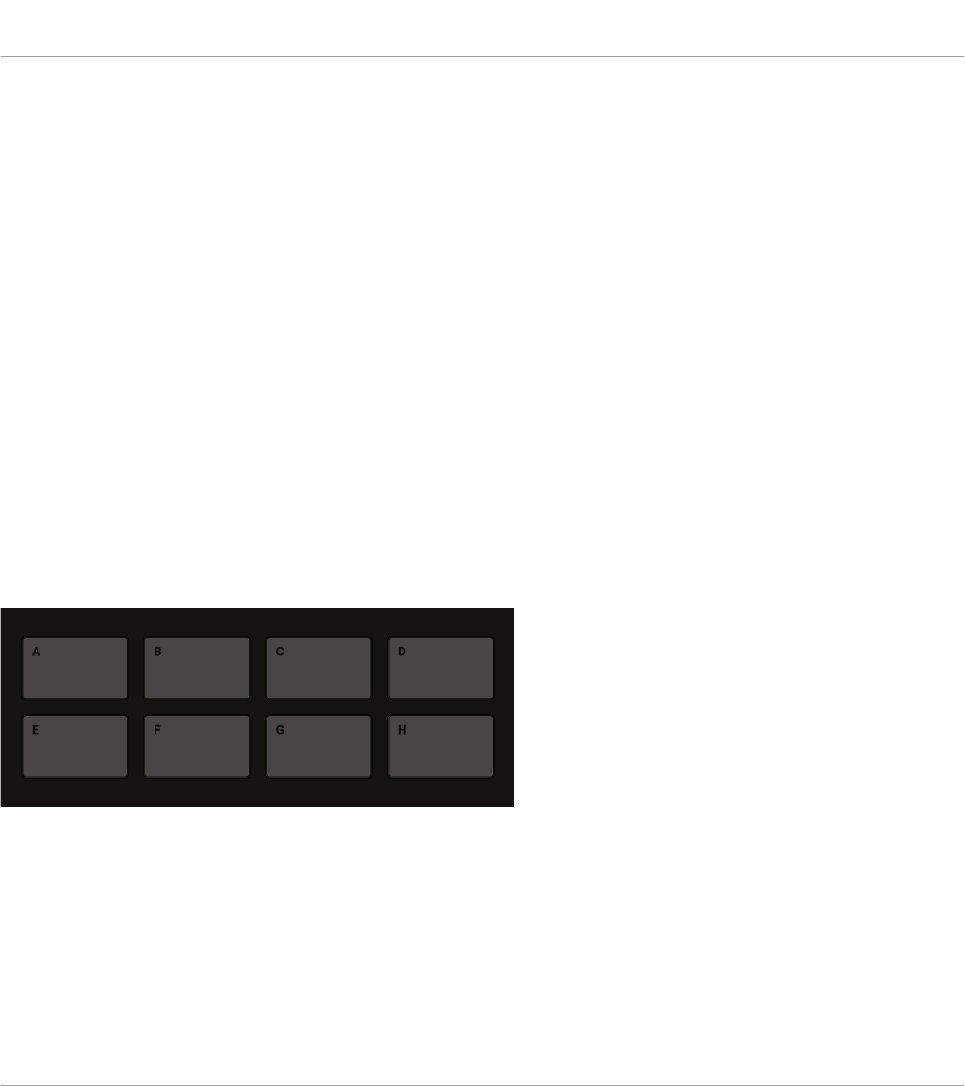
▪Aktivieren Sie PERFORM (6) und nutzen Sie den Smart-Strip zur Steuerung etwaiger Per-
form-FX in der gewählten Group. Drücken Sie SHIFT + PERFORM (FX Select), um mit dem
Smart-Strip schnell einen Perform-FX für die Group zu wählen und zu laden sowie seine
Steuerung über den Smart-Strip zu aktivieren.
▪Aktivieren Sie NOTES (7) und nutzen Sie den Smart-Strip, um zu spielen, was gerade auf
den Pads geladen ist: Abhängig vom aktuellen Pad-Eingabe-Modus können das Sounds,
Noten oder Akkorde sein. Wenn Sie bestimmte Pads gedrückt halten, werden nur diese
vom Smart-Strip gespielt; anderenfalls können entlang des Strips alle Pads gespielt wer-
den. Wenn sich die Pads z.B. im Keyboard-Modus befinden, können Sie den Strip für Ein-
zelnoten berühren, Ihren Finger für Notenfolgen über den Strip ziehen, zwei Finger für di-
rekte Sprünge zwischen Noten nutzen und das ist noch nicht alles: Sie können den Smart-
Strip für endlose kreative Möglichkeiten in Kombination mit den Note-Repeat-, Arp- und
Chord-Engines nutzen.
Wenn kein Strip-Modus-Button aktiv ist, wird der Smart-Strip deaktiviert.
2.3.1.4 Group-Bereich
Die acht fest zugeordneten Group-Buttons , bezeichnet mit A bis H, bieten direkten Zugriff auf
die Groups.
Die Group-Buttons auf dem Controller.
Drücken einen der Group-Buttons, um die Group zu wählen, in der Sie arbeiten möchten.
Wenn eine Group angewählt wurde, leuchtet ihr Button in der zugewiesenen Farbe und ihre
Sounds stehen auf den Pads zur Verfügung: Entweder ein Sound auf jedem Pad (Pads im
Group-Modus) oder verschiedene Noten für einen bestimmten Sound (Pads im Keyboard-Mo-
dus). Die anderen farbigen Group-Buttons leuchten abgedunkelt und zeigen so an, dass sie ge-
Schnellreferenz
MASCHINE-Hardware-Überblick
MASCHINE MK3 - Benutzerhandbuch - 55
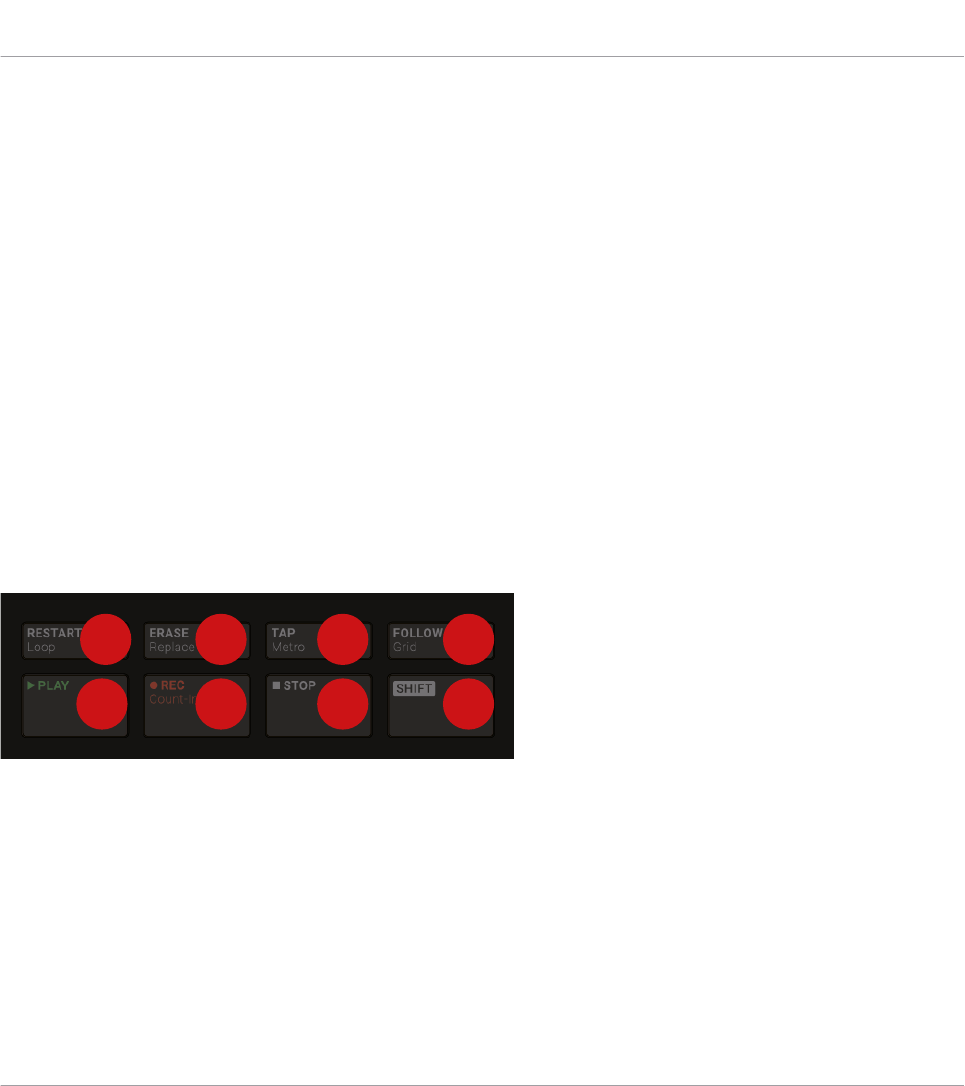
wählt werden können. Drücken Sie den abgedunkelten weißen Button, um in dem Slot eine
neue Group zu erzeugen. Für die anderen, leeren Group-Slots bleiben die Buttons farblos und
unbeleuchtet.
Wenn Sie in Ihrem Project mehr als acht Groups nutzen möchten, halten Sie SHIFT gedrückt
und drücken Sie dann die Group-Buttons, um andere Group-Bänke zu wählen und auf sie zu-
zugreifen.
Außerdem wird über diese Buttons bei gedrücktem SOLO- oder MUTE-Button der Solo- bzw.
Mute-Modus für Groups aktiviert — das ist vor allem im Live-Einsatz sehr praktisch! Siehe Ab-
schnitt Mute und Solo verwenden für mehr Informationen über die Solo- und Mute-Funktionen.
Wenn der VOLUME-, TEMPO, oder SWING-Button im Edit-Bereich darüber aktiv ist (siehe
↑2.3.1.2, Edit-Bereich), halten Sie einen Group-Button gedrückt, um mit dem 4-D-Encoder
Lautstärke, Tonhöhe (Tune) oder Swing für diese Group einzustellen. Weitere Details dazu fin-
den Sie in Abschnitt Einstellung der Lautstärke, des Swings und des Tempos.
2.3.1.5 Transport-Bereich
Der Transport-Bereich bietet verschiedene Transport-Werkzeuge sowie den SHIFT-Button, der
in verschiedenen Zusammenhängen genutzt wird.
4
2 3
5
1
6 7
8
Der Transport-Bereich auf Ihrem Controller.
(1) PLAY-Button: Drücken Sie den PLAY-Button, um die Wiedergabe zu starten. Drücken Sie
erneut PLAY, um die Wiedergabe zu stoppen.
(2) REC-Button: Während laufender Wiedergabe startet REC die Aufnahme. Wenn die Wieder-
gabe angehalten ist, drücken Sie SHIFT + REC, um eine Aufnahme mit Vorzähler (Count-in) zu
starten. Drücken Sie REC erneut, um die Aufnahme zu stoppen. Halten Sie den REC-Button
gedrückt, um in den Pattern-Preset-Modus zu gelangen, wo Sie vor der Aufnahme neuer Pat-
terns die gewünschte Pattern-Länge auswählen können.
(3) STOP-Button: Drücken Sie den STOP-Button, um die Wiedergabe zu stoppen.
Schnellreferenz
MASCHINE-Hardware-Überblick
MASCHINE MK3 - Benutzerhandbuch - 56

(4) RESTART-Button: Drücken Sie den RESTART-Button, um jederzeit einen Song vom Anfang
des aktuellen Loop-Bereichs an zu starten. Zusammen mit SHIFT (8) können Sie mit dem RE-
START-Button auf verschiedene Weise den Loop einstellen: Drücken Sie SHIFT + RESTART,
um die Loop-Wiedergabe zu aktivieren/deaktivieren. Halten Sie SHIFT + RESTART gedrückt
und drehen Sie den 4-D-Encoder, um den gesamten Loop entlang der Zeitleiste zu verschieben
oder drücken und drehen Sie den Encoder, um nur den Endpunkt des Loops einzustellen.
Während Sie SHIFT + RESTART gedrückt halten, bieten die Displays weitere nützliche Werk-
zeuge zur Steuerung des Loops an.
(5) ERASE-Button: Halten Sie während der Wiedergabe ERASE in Kombination mit einer belie-
bigen Anzahl an Pads oder Group-Buttons gedrückt, um die dem jeweiligen Sound bzw. der
Goup zugehörigen Events während laufender Wiedergabe zu löschen. Nutzen Sie den Kurzbe-
fehl ERASE + EVENTS + Pad, um schnell alle Events, die von diesem Pad gespielt wurden,
aus dem Pattern zu löschen. Für automatisierte Parameter halten Sie ERASE gedrückt und
drehen den entsprechenden Drehregler unter den Displays, um die Automation des Parameters
zu löschen. Drücken Sie SHIFT + ERASE + einen Pad- oder Group-Button, um den Sound bzw.
die Group komplett aus dem Slot zu entfernen.
(6) TAP-Button: Drücken Sie wiederholt den TAP-Button, um das gewünschte Tempo einzustel-
len. Drücken Sie SHIFT + TAP, um schnell das Metronom zu aktivieren/deaktivieren.
(7) FOLLOW-Button: Wenn Sie FOLLOW einschalten, zeigen die Displays mit Zeitbezug (wie der
Pattern-Editor) den nächsten Part an, wenn die Wiedergabeposition über den aktuellen Part hi-
nausläuft, so dass Sie immer sehen, wo sie sich gerade befindet. Drücken Sie SHIFT + FOL-
LOW, um den Grid-Modus zu öffnen und die Grids einzustellen. Mit den Grids bestimmen Sie,
wie verschiedene MASCHINE-Objekte verschoben oder skaliert werden können: Perform-Grid
(für Übergänge zwischen Sections), Arrange-Grid (für die Pattern- und Section-Länge), Step-
Grid (für Events) und Nudge-Grid (ebenfalls für Events).
(8) SHIFT-Button: Die wichtigsten Funktionen können Sie direkt über fest zugeordnete Buttons
erreichen. Viele Kurzbefehle sind aber durch Halten des SHIFT-Buttons und Drücken der Pads
1-16 oder anderer Buttons auszulösen. Sie können den SHIFT-Button auch dazu verwenden,
um die Feinauflösung für die Parameter bei der Verwendung der Drehregler zu aktivieren oder
um Plug-ins zu umgehen, zu entfernen und sie innerhalb der Plug-in-Liste zu bewegen.
Schnellreferenz
MASCHINE-Hardware-Überblick
MASCHINE MK3 - Benutzerhandbuch - 57
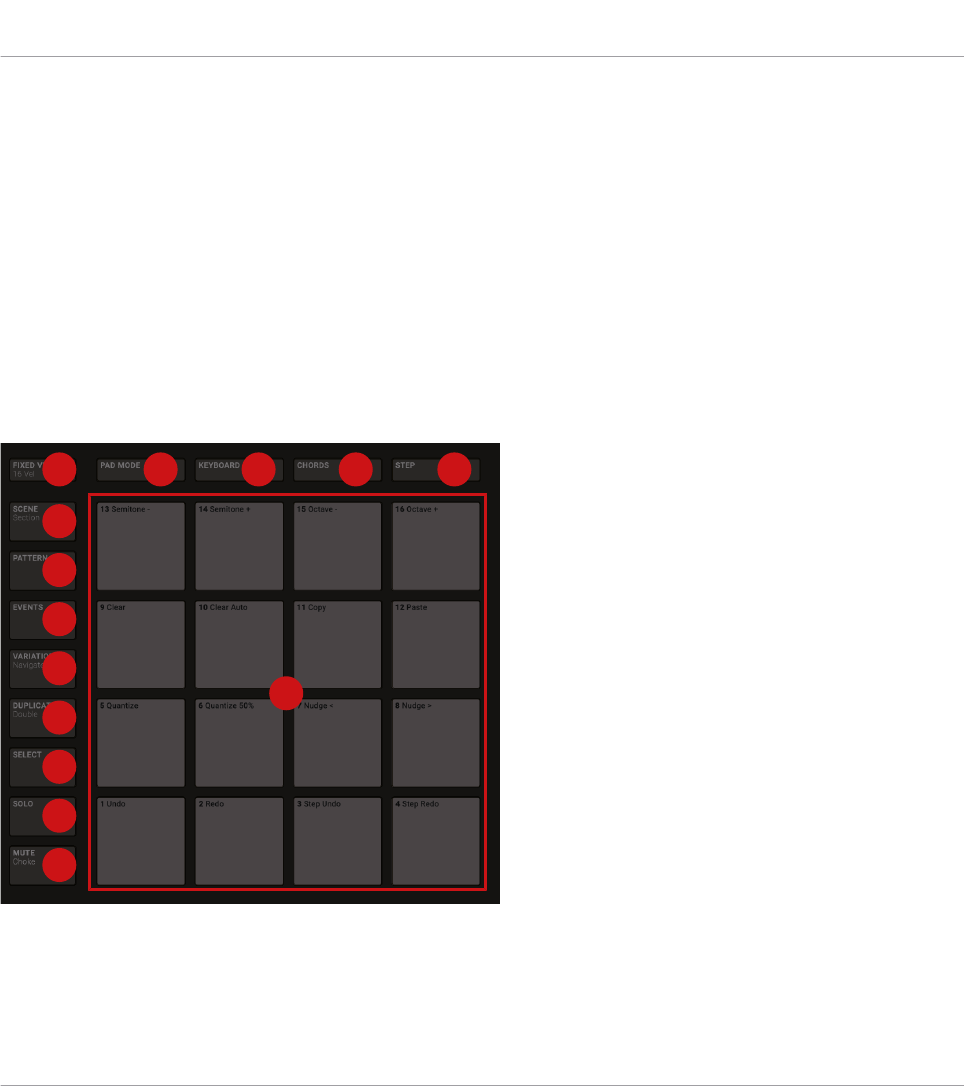
2.3.1.6 Pad-Bereich
Der Pad-Bereich bietet zahlreiche Funktionen. Nutzen Sie die 16 Pads zum Spiel Ihrer Sounds.
Über den Pads dienen die Pad-Eingabe-Modus-Buttons zur Auswahl der Reaktion der Pads auf
Ihr Spiel: Die Pads können z.B. alle Sounds in Ihrer Group spielen, verschiedene Noten eines
einzelnen Sounds, bestimmte Akkorde eines einzelnen Sounds spielen oder Events im Step-
Sequencer erzeugen und bearbeiten.
Neben dem Spiel der Sounds der gewählten Group, bieten die Pads je nach aktivem, in der
Spalte mit Modus-Buttons links von den Pads gewähltem, Controller-Modus Zugriff auf viele Be-
arbeitungs- und Auswahl-Befehle.
Wenn Sie außerdem SHIFT gedrückt halten, bieten die Pads nützliche Tastenkürzel und Be-
fehle für die alltäglichen Aufgaben in MASCHINE.
1
2
3
4
5
6
7
8
14 10 11 12 13
9
Der Pad-Bereich auf dem Controller: Die Modus-Buttons (1) bis (8), die Pads (9) und die Pad-Eingabe-Modus-Buttons (10)
bis (14).
Schnellreferenz
MASCHINE-Hardware-Überblick
MASCHINE MK3 - Benutzerhandbuch - 58
Modus-Buttons
Die Modus-Buttons (1) bis (8) befinden sich in der Spalte links von den Pads. Sie schalten die
Pads und den Controller in eine Reihe von Modi, die jeweils bestimmten Arbeitsabläufen die-
nen:
Alle Modus-Buttons links von den Pads sind festsetzbar. Drücken Sie einfach den gewünschten
Button + Button 1 (über dem linken Display), um den jeweiligen Modus fest-/freizusetzen. Siehe
Kapitel ↑2.1.1, Controller-Modi und Feststell-Modus für weitere Informationen.
(1) MUTE-Button: Aktiviert den MUTE-Modus. In diesem Modus schaltet ein Druck auf ein Pad
oder einen Group-Button den entsprechenden Sound oder die Group stumm. Das ist nützlich,
um in Produktionen mit vielen Sounds den Überblick zu bewahren und besonders gut für Live-
Performances. Stummgeschaltete Sounds/Groups werden durch halb beleuchtete Pads darge-
stellt und nicht stummgeschaltete durch voll beleuchtete Pads.
(2) SOLO-Button: Aktiviert den Solo-Modus. In diesem Modus schaltet ein Druck auf ein Pad
oder einen Group-Button den Sound bzw. die Group solo (und schaltet damit alle anderen
Sounds/Groups stumm). Das ist nützlich, um Sounds zu bearbeiten oder für Live-Performan-
ces. Das Pad der solo geschalteten Sounds bzw. Group leuchtet hell, während alle anderen
Pads (die stummgeschalteten Sounds/Groups) halb beleuchtet sind.
(3) SELECT-Button: Schaltet in den Select-Modus. In diesem Modus wählen Sie einen Sound,
ohne das dieser ausgelöst wird oder Sie wählen die aufgenommenen Noten eines bestimmten
Sounds, um die Quantisierung zu ändern, die Noten zu verschieben oder um andere Befehle
für die gewählten Events auszulösen. Drücken Sie SHIFT + SELECT + Pad, um schnell alle
vom Pad gespielten Events im Pattern oder, wenn im Keyboard-Modus, alle Noten auf dieser
Tonhöhe anzuwählen. Mit SHIFT + SELECT + Pad wählen Sie schnell alle vom Pad gespielten
Events im Pattern oder, wenn im Keyboard-Modus, alle Noten auf dieser Tonhöhe an.
(4) DUPLICATE-Button: Aktiviert den Duplicate-Modus (Duplizieren). Verwenden Sie den DUP-
LICATE-Modus, um eine Kopie eines Sounds, Patterns, Group bzw. einer Scene zu erstellen.
Diese Funktion ist sehr nützlich, um Spielvariationen zu erzeugen oder Neues auszuprobieren
und dabei den aktuellen Stand Ihrer Arbeit nicht zu verlieren.
Drücken Sie SHIFT +DUPLICATE, um das aktuelle Pattern schnell zu duplizieren.
(5) VARIATION-Button: Schaltet in den Variation-Modus. In diesem Modus können Sie Ihre Pat-
terns mit "glückliche Zufällen" verfeinern. Der Variation-Modus bietet zwei Funktionen: Huma-
nize fügt programmierten Sequenzen natürliche rhythmische Fluktuationen hinzu, während
Schnellreferenz
MASCHINE-Hardware-Überblick
MASCHINE MK3 - Benutzerhandbuch - 59

Random zufällig erzeugte Variationen Ihrer Beats und Melodien bietet, die auf einstellbaren
Parametern basieren. Drücken Sie SHIFT + VARIATION, um in den Navigate-Modus zu gelan-
gen. Bei der Arbeit an großen Projekten kann es manchmal hilfreich sein, auf den Computer-
Bildschirm zu schauen. Im Navigate-Modus benötigen Sie die Computer-Maus nicht und müs-
sen nicht nach Rollbalken oder Vergrößerungsgläsern suchen! Verwenden Sie die Pads und
Drehregler, um die Darstellung zu vergrößern, zu verkleinern oder um zwischen Pattern und
Scenes zu blättern. Siehe Kapitel ↑2.1.2, Die Software-Ansichten von der Hardware aus steu-
ern für weitere Informationen. Im Navigate-Modus haben Sie mit den Buttons über den Dis-
plays schnellen Zugriff auf die Parameter-Pages der Kanäle und Plug-ins.
(6) EVENTS-Button: Schaltet in den Events-Modus. Dieser Modus dient dazu, in Ihrem Pattern
bestimmte Events anzuwählen und ihre Position, Tonhöhe, Velocity und Länge zu bearbeiten.
Sie können auch EVENTS + Pad drücken, um schnell alle vom jeweiligen Pad gespielten
Events in Ihrem Pattern auszuwählen.
(7) PATTERN-Button: Aktiviert den Pattern-Modus. Im Pattern-Modus verwalten Sie alle Pat-
terns der gewählten Group: Erzeugen Sie neue, leere Patterns oder Duplikate von bestehenden,
schalten Sie zwischen verschiedenen Patterns um, usw. Abgedunkelte Pads zeigen bestehende
Patterns an, während das hell leuchtende Pad das gerade gewählte Pattern repräsentiert.
(8) SCENE-Button: Schaltet in den Scene-Modus (im Ideas-View) bzw. in den Section-Modus
(im Song-View). Nutzen Sie den Scene-Modus für den Zugriff auf Ihre Scenes und den Secti-
on-Modus für das Arrangieren Ihres Songs.
▪Nutzen Sie den Scene-Modus, um Scenes zu erzeugen, zu wählen und zu verwalten, was
der Vorbereitung zur Zuweisung im Arranger dient. Während der Wiedergabe können Sie
Scenes zum schnellen, vorübergehenden arrangieren über die Pads umschalten; halb-be-
leuchtete Pads zeigen bestehende Scenes, während hell leuchtende Pads die gewählten
Scenes anzeigen. Wenn Sie mit einer Scene zufrieden sind, können Sie sie im Arranger an-
hängen.
▪Nutzen Sie den Section-Modus, um Sections zu erzeugen, zu wählen und zu verwalten und
dann ein Arrangement zu erstellen. Hier erzeugen Sie Sections, weisen den Sections Sce-
nes zu, platzieren die Sections auf der Zeitleiste und stellen die Länge der Sections ein.
Drücken Sie SHIFT + SCENE, um schnell zwischen Ideas-View und Song-View umzuschalten.
Schnellreferenz
MASCHINE-Hardware-Überblick
MASCHINE MK3 - Benutzerhandbuch - 60

Pads und Pad-Eingabe-Modus-Buttons
Die Pad-Eingabe-Modus-Buttons (10) bis (14) dienen der Wahl zwischen verschiedenen Verhal-
tensweisen der Pads (9) beim Spiel Ihrer Sounds. Die vier Buttons direkt über den Pads (PAD
MODE (10), KEYBOARD (11), CHORDS (12) und STEP (13)) steuern die vier wichtigsten Pad-
Eingabe-Modi, während der FIXED-VEL-Button (14) zusätzliche Optionen für die Modi steuert:
(9) Pad 1–16: Die sechzehn anschlagsdynamischen Pads werden zum Spiel und zur Anwahl Ih-
rer Sounds genutzt. Ihr Verhalten kann mit den Pad-Eingabe-Modus-Buttons (10) bis (14) kon-
figuriert werden, was weiter unten beschrieben wird. Die Pads haben, je nach gerade aktivem
Controller-Modus, noch viele andere Funktionen.
(10) PAD MODE-Button: Drücken Sie PAD MODE, um die Pads in den Group-Modus (den Stan-
dard-Modus) zu schalten. Im Group-Modus repräsentiert jedes Pad einen Sound der Group. Der
Group-Modus wird meist für Drum-Kits genutzt. Sie können verschiedene Parameter des Mo-
dus über die Displays und die umgebenden Buttons und Drehregler einstellen. Das rechte Dis-
play zeigt Ihnen die Sounds an, die von den jeweiligen Pads gespielt werden. Nutzen Sie die
Buttons 5-8, um den Grundton einzustellen, der für jeden Sound die gespielte Tonhöhe be-
stimmt und die Drehregler 1-4 unter dem linken Display um die Einstellungen für die Choke-
und Link-Groups vorzunehmen. Detaillierte Informationen über diese Funktionen finden Sie im
MASCHINE-Benutzerhandbuch. Wenn Sie erneut PAD MODE drücken, können Sie seine Para-
meter aus den Displays ausblenden und zur Ihrem vorherigen Arbeitsablauf zurückkehren,
während der Group-Modus auf Ihren Pads aktiv bleibt. Zur Erinnerung: Der PAD-MODE-Button
bleibt beleuchtet, solange Ihre Pads sich im Group-Modus befinden. Drücken Sie SHIFT +
PAD MODE, um Ihre Pads in den Group-Modus zu versetzen, ohne die Displays auf die Modus-
Parameter zu schalten.
(11) KEYBOARD-Button: Drücken Sie KEYBOARD, um die Pads in den Keyboard-Modus zu
schalten. Im Keyboard-Modus repräsentieren die Pads die 16 Tonhöhen der chromatischen
Skala, ansteigend ab der gewählten Ausgangsnote (Root Note) — auf diese Weise können Sie
den gewählten Klang wie ein Melodie-Instrument spielen. Das rechte Display zeigt Ihnen die
Noten an, die von den jeweiligen Pads gespielt werden. Sie können die Buttons 5-8 zur Ein-
stellung der Ausgangsnote (gespielt von Pad 1), und die Drehregler 1–4 zur Konfiguration der
Scale-Engine nutzen und so die verfügbaren Noten auf eine bestimmte Skala beschränken.
Wenn Sie erneut KEYBOARD drücken, blenden Sie seine Parameter aus den Displays aus und
kehren zur Ihrem vorherigen Arbeitsablauf zurück, während der Keyboard-Modus auf Ihren
Schnellreferenz
MASCHINE-Hardware-Überblick
MASCHINE MK3 - Benutzerhandbuch - 61

Pads aktiv bleibt. Zur Erinnerung: Der KEYBOARD-Button bleibt beleuchtet, solange Ihre Pads
sich im Keyboard-Modus befinden. Drücken Sie SHIFT + KEYBOARD, um Ihre Pads in den
Keyboard-Modus zu versetzen, ohne die Displays auf die Modus-Parameter zu schalten.
(12) CHORDS-Button: Drücken Sie CHORDS (Akkorde), um die Pads in den Chords-Modus zu
schalten. Der Chords-Modus ähnelt dem Keyboard-Modus (siehe KEYBOARD-Button (11) oben)
mit dem Unterschied, dass hier jedes Pad anstatt einer Einzelnote einen kompletten Akkord
spielt. Sie können die Drehregler 3 und 4 zur Konfiguration der gespielten Akkorde nutzen.
Wenn Sie erneut CHORDS drücken, blenden Sie seine Parameter aus den Displays aus und
kehren zu Ihrem vorherigen Arbeitsablauf zurück, während der Chords-Modus auf Ihren Pads
aktiv bleibt. Zur Erinnerung: Der CHORDS-Button bleibt beleuchtet, solange Ihre Pads sich im
Chords-Modus befinden. Drücken Sie SHIFT + CHORDS, um Ihre Pads in den Chords-Modus
zu versetzen, ohne die Displays auf die Modus-Parameter zu schalten.
(13) STEP-Button: Drücken Sie STEP, um die Pads in den Step-Modus zu versetzen. Der Step-
Modus verwandelt Ihren MASCHINE-Controller in einen voll ausgestatteten Step-Sequencer. In
diesem Modus repräsentiert jedes Pad einen Step (Schritt), dessen Länge mit dem Parameter-
Grid bestimmt werden kann. Die aktuelle Wiedergabeposition des Step-Sequencers wird durch
ein Lauflicht über die Pads angezeigt. Durch das Drücken eines Pads werden Noten an der
entsprechenden Position (das Pad leuchtet) gesetzt oder gelöscht. Weitere Informationen über
den Step-Modus erhalten Sie im Kapitel Beats im Step-Sequencer entwickeln. Wenn Sie er-
neut STEP drücken, blenden Sie seine Parameter aus den Displays aus und kehren zu Ihrem
vorherigen Arbeitsablauf zurück, während der Step-Modus auf Ihren Pads aktiv bleibt. Zur Er-
innerung: Der STEP-Button bleibt beleuchtet, solange Ihre Pads sich im Step-Modus befinden.
Drücken Sie SHIFT + STEP, um Ihre Pads in den Step-Modus zu versetzen, ohne die Displays
auf die Modus-Parameter zu schalten.
(14) FIXED-VEL-Button: Drücken Sie FIXED VEL (feste Anchlagsdynamik), um die Option Fixed
Velocity zu aktivieren/deaktivieren. In der Grundeinstellung sind die Pads anschlagsdynamisch:
Je härter Sie sie anschlagen, desto lauter ist der Sound. Bei aktivem Fixed Velocity spielen die
Pads immer in der gleichen Lautstärke, egal wie hart sie angeschlagen werden. Das kann z.B.
praktisch sein, wenn Sie Slices eines Loops über die Pads spielen und alle Slices die gleiche
Lautstärke haben sollen. Fixed Velocity steht in allen vier Pad-Eingabe-Modi zur Verfügung:
Group, Keyboard, Chords und Step (siehe oben für mehr Informationen über diese Modi). Drü-
cken Sie SHIFT + FIXED VEL die Option 16 Velocities zu aktivieren/deaktivieren. In diesem
Modus spielen Ihre Pads die gleiche Note des Sounds im Fokus mit 16 verschiedenen Veloci-
ty-Werten. Das kann hilfreich sein, um komplexe Drum-Fills zu spielen oder zu programmieren.
Schnellreferenz
MASCHINE-Hardware-Überblick
MASCHINE MK3 - Benutzerhandbuch - 62
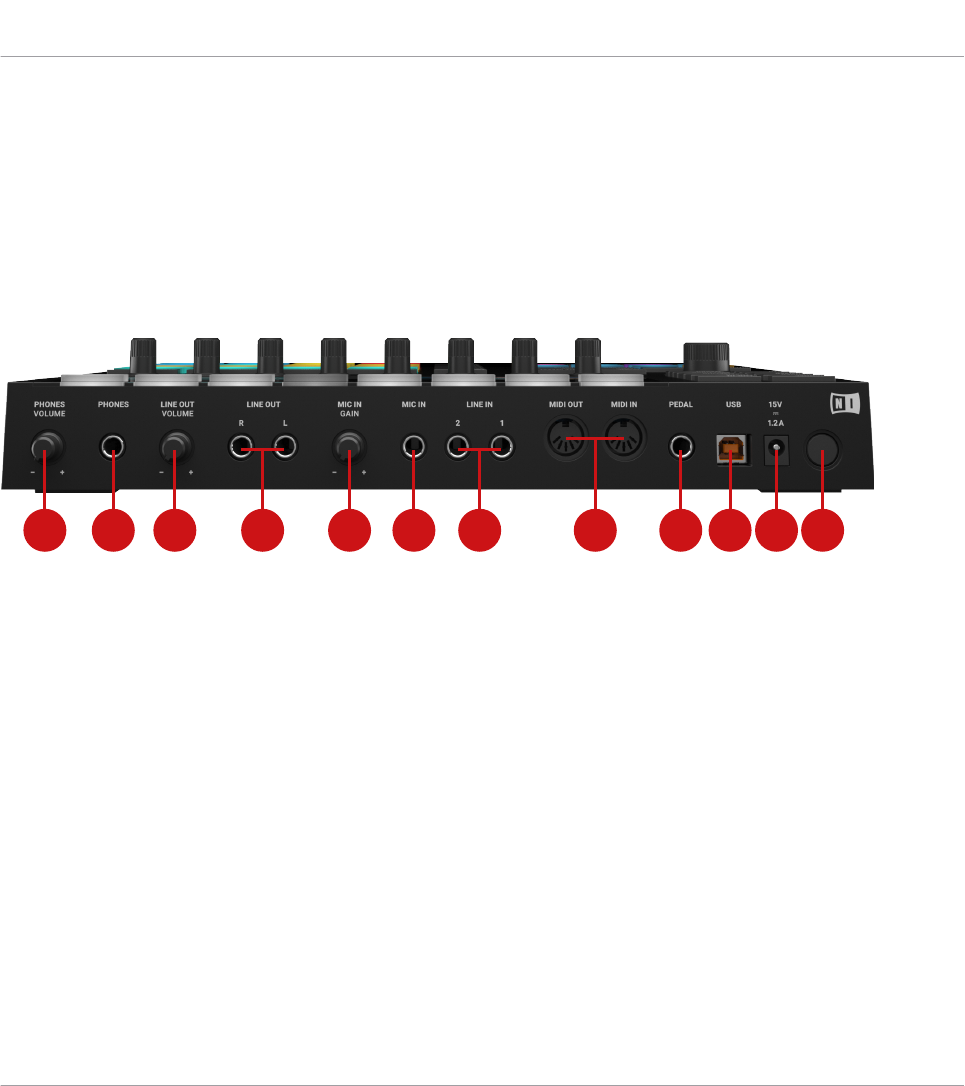
Im rechten Display sehen Sie die Velocity-Werte der Pads. Die Tonhöhe der gespielten Note ist
durch den Grundton definiert. Die Option 16 Velocities steht nur im Group-Modus zur Verfü-
gung, d.h. wenn PAD MODE (10) aktiv ist.
2.3.1.7 Rückseite
Auf der Rückseite des MASCHINE-Controllers befinden sich die verschiedenen Hardware-
Schalter, Drehregler und Buchsen des integrierten Audio-Interfaces, für die Stromversorgung
und die USB-Verbindung.
1 2 3 4 5 6 7 8 9 10 11 12
Die Rückseite des MASCHINE-Controllers.
(1) PHONES-VOLUME-Drehregler: Regelt den Pegel des PHONES-Ausgangs (2; Kopfhörer).
(2) PHONES-Buchse: Stereo-Ausgangs-Buchse für den Anschluss eines Kopfhörers mit einem
6,3-mm-Klinkenstecker. In Ihrer Musik-Software erscheint dieser Stereo-Ausgang als Mono-
Ausgangspaar mit der Bezeichnung 3: Headphone Left und 4: Headphone Right. Drehen Sie
zur Einstellung ihres Ausgangspegels den PHONES-VOLUME-Drehregler (1).
(3) LINE-OUT-VOLUME-Drehregler: Regelt den Pegel der Ausgänge LINE OUT 1 und 2 (4).
(4) LINE OUT L und R: Diese 6,3-mm-Klinkenbuchsen sind die Hauptausgänge des Audio-Inter-
faces. In Ihrer Musik-Software erscheinen sie als 1: Main Left und 2: Main Right. Drehen Sie
zur Einstellung ihres Ausgangspegels den Drehregler LINE OUT VOLUME (3).
(5) MIC IN GAIN: Stellt den Pegel des Eingangs MIC IN (6) ein. Nutzen Sie diesen Regler, um
den Pegel des Mikrofon-Signals anzuheben, bis er für Ihre Musik-Anwendung hoch genug ist,
ohne zu übersteuern. Wenn das Mikrofon-Signal verzerrt klingt, drehen Sie diesen Drehregler
herunter, bis die Artefakte verschwunden sind.
Schnellreferenz
MASCHINE-Hardware-Überblick
MASCHINE MK3 - Benutzerhandbuch - 63

(6) MIC IN: Symmetrische Eingangs-Buchse für dynamische Mikrofone mit einem 6,3-mm-Klin-
kenstecker. Wenn an die Buchse ein Mikrofon angeschlossen ist, werden die Buchsen LINE
IN 1 und 2 (7) deaktiviert.
(7) LINE IN 1 und 2: Ein Paar symmetrische 6,3-mm-Klinkenbuchsen für Signale mit Line-Pegel
(z.B. ein Synthesizer oder der Ausgang eines Mixers). In Ihrer Musik-Software erscheinen sie
als 1: Input Left und 2: Input Right. Wenn an die MIC-IN-Buchse (6) ein Mikrofon angeschlos-
sen ist, werden die Buchsen LINE IN 1 und 2 deaktiviert.
(8) MIDI IN und OUT: Die MIDI-Eingangs- (IN) und Ausgangs-Buchsen (OUT) dienen zur Integra-
tion von MASCHINE in Ihre MIDI-Umgebung. Sie können z.B. ein MIDI-Keyboard an die MIDI-
IN-Buchse anschließen und melodische Sounds über das Keyboard spielen. Schließen Sie Ih-
ren Lieblings-Hardware-Synth an die MIDI-OUT-Buchse an und spielen Sie aus Ihrem MA-
SCHINE-Project heraus seine Sounds. Sie können MASCHINE mit anderen Instrumenten
durch senden oder empfangen von MIDI-Clock-Signalen synchronisieren. Lesen Sie bitte das
Benutzerhandbuch, um alle Details über die verschiedenen MIDI-Funktionen und ihre Einrich-
tung zu erfahren.
(9) PEDAL-Buchse: Dient dem Anschluss eines Fußschalters zur Steuerung des Transports von
MASCHINE. Beachten Sie bitte, dass es sich hier um eine Stereo-Buchse handelt, an die Sie
einen Doppel-Fußschalter zur Steuerung der PLAY- und REC-Buttons von MASCHINE anschlie-
ßen können. Die PEDAL-Buchse kann auch zur Nutzung mit stufenlosen Pedalen (“Expression-
Pedale”) eingerichtet werden. Mehr Informationen finden Sie im MASCHINE-Handbuch, das
über das Help-Menü verfügbar ist.
(10) USB-Buchse: Zum Anschluss Ihres MASCHINE-Controllers an Ihren Computer über USB
2.0/3.0.
(11) Netzteil-Buchse: Schließen Sie hier das mitgelieferte Netzteil an. Beachten Sie bitte, dass
dieses Netzteil für die Arbeit mit MASCHINE nicht zwingend benötigt wird. Der Anschluss des
Netzteils erhöht nur die Helligkeit aller beleuchteten Elemente auf Ihrem Controller, was in
heller Umgebung nützlich sein kann.
(12) Haupt-Schalter: Drücken Sie den Hauptschalter, um Ihren MASCHINE-Controller einzu-
schalten. Beachten Sie bitte, dass Sie Ihren Controller zur Nutzung einschalten müssen, auch
wenn Sie kein Netzteil nutzen.
Schnellreferenz
MASCHINE-Hardware-Überblick
MASCHINE MK3 - Benutzerhandbuch - 64
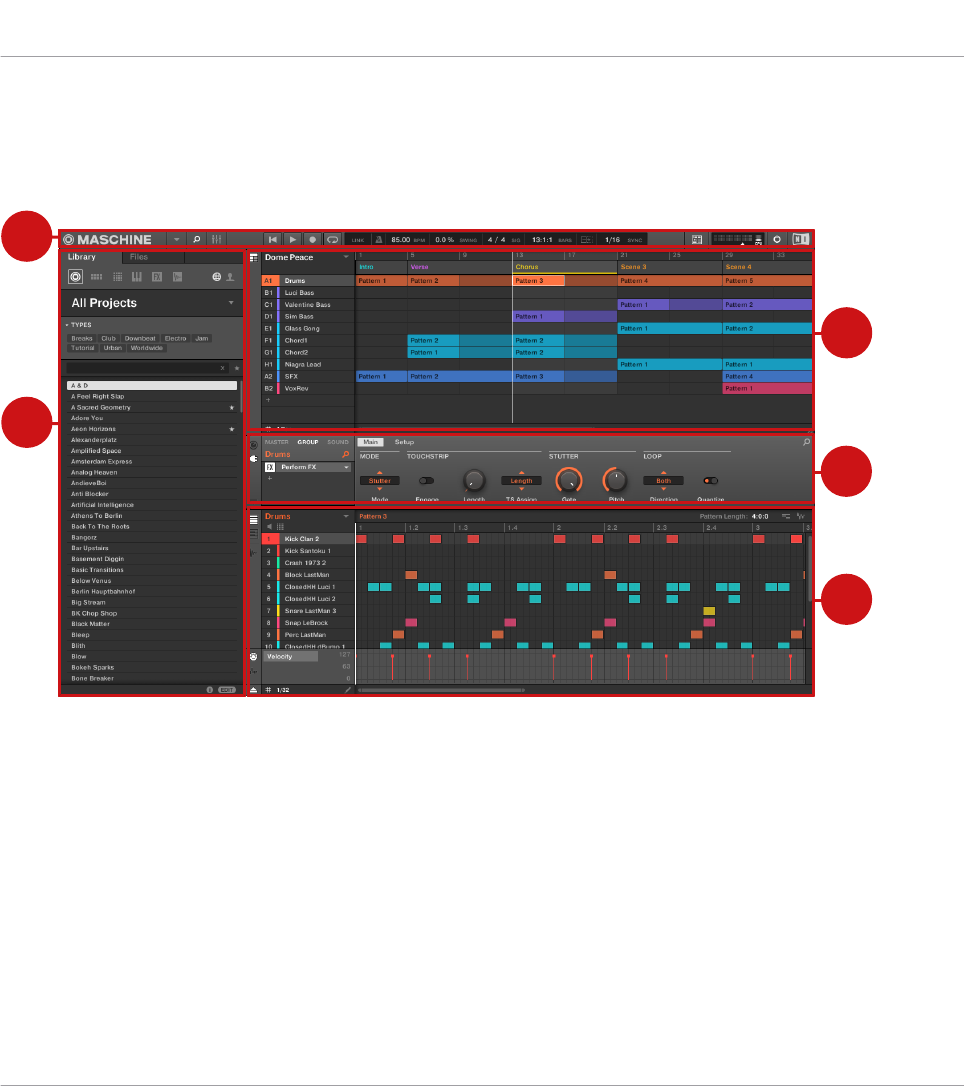
2.4 Die MASCHINE-Software: Übersicht
1
2
3
4
5
Die MASCHINE-Software.
(1) Kopfzeile: In der Kopfzeile befinden sich die wichtigsten Steuerelemente der MASCHINE-
Software inklusive Display-Bereich, Transport-Bereich und dem Master-Lautstärke-Fader. In
diesem Bereich können Sie das Browser-Fenster einschalten, den Mixer-View umschalten, die
Verbindung zu Ihrem MASCHINE-Controller herstellen und die CPU-Last überwachen.
(2) Browser: Der Browser dient dem Verwalten, Finden, Taggen und Kategorisieren von Pro-
jects, Groups, Sounds, Instrumenten, Effekten und Samples. Mit der Suchfunktion können Sie
diese Dinge schnell finden und Samples vorhören.
Schnellreferenz
Die MASCHINE-Software: Übersicht
MASCHINE MK3 - Benutzerhandbuch - 65
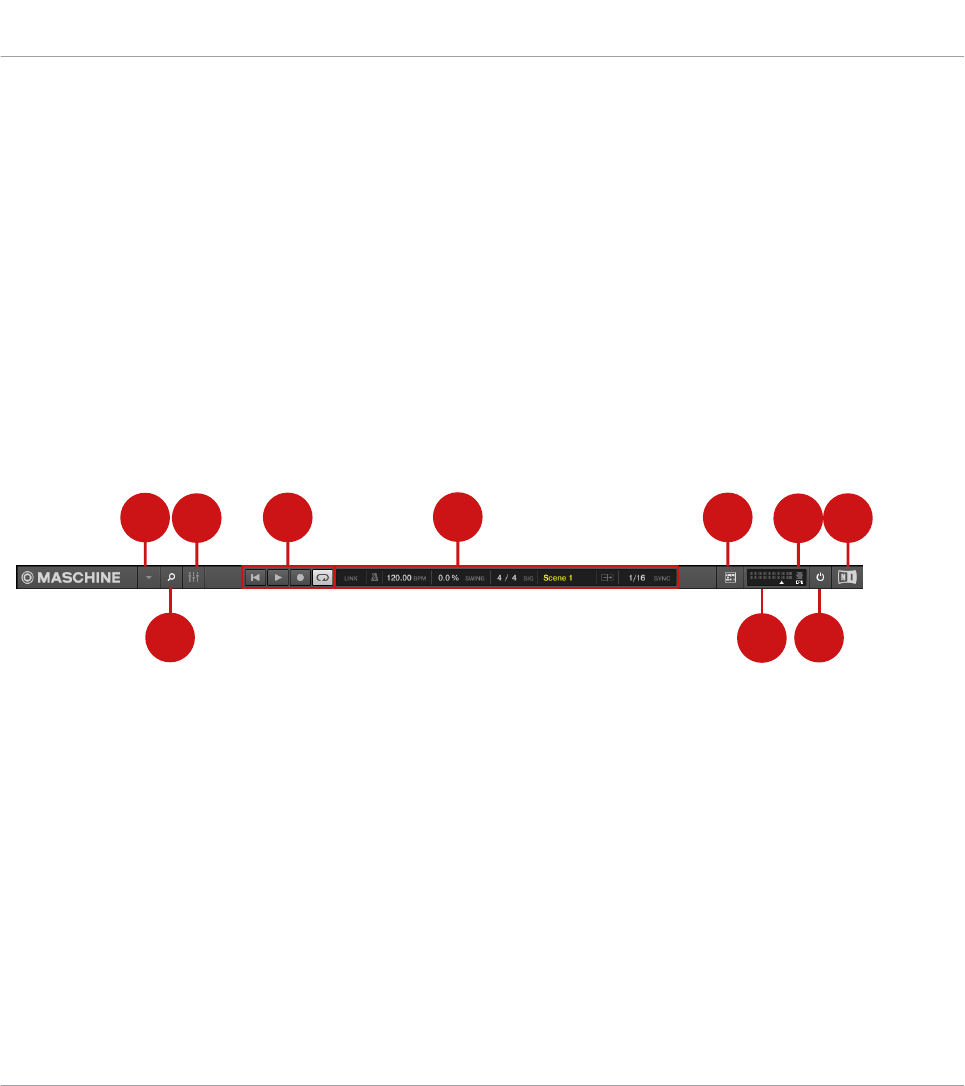
(3)Arranger: Dieser Bereich verfügt über zwei Views: Ideas-View und Song-View. Im Ideas-View
erzeugen Sie musikalische Ideen und experimentieren damit lösgelöst von der Zeitleiste. Der
Song-View dient der Organisation Ihrer musikalischen Ideen zu einem Song auf der Zeitleiste.
(4) Control-Bereich: Der Control-Bereich dient zur Steuerung von Parametern und der Einstel-
lungen für alle Plug-in-Slots auf allen Project-Ebenen (Sound, Group und Master). Hier neh-
men Sie Einstellungen für Groups, Sounds, Plug-ins (interne oder VST/AU-Plug-ins), MIDI-Ver-
schaltungen, usw. vor.
(5) Pattern-Editor: Der Pattern-Editor ermöglicht Step-Programmierung und Echtzeit-Aufnah-
men und dient als Ausgangspunkt zur Erstellung von Patterns. Für jede Group können hier Pat-
terns erstellt und dann Scenes im Arranger zugewiesen werden. Im Pattern-Editor bearbeiten
Sie außerdem die Parameter-Modulation für Sounds, Groups und Plug-ins (intern oder extern).
2.4.1 Kopfzeile
1
2
345
7
8
9
10
6
Die Kopfzeile (Header).
(1) MASCHINE-Menü: Klicken Sie das MASCHINE-Menü, um auf die Software-Menüs zuzugrei-
fen. Dies ist vor allen Dingen dann nützlich, wenn Sie den Vollbild-Modus verwenden oder MA-
SCHINE als Plug-in in einer DAW-Umgebung ausführen.
(2) Browser-Button: Mit dem Browser-Button können Sie das Browser-Fenster einblenden. Der
Browser dient dem Verwalten, Finden, Taggen und Kategorisieren von Projects, Groups,
Sounds, Instrumenten, Effekten und Samples. Der Browser ermöglicht das Laden von Dateien
von der Festplatten Ihres Computers oder von externen Festplatten. Sie können Sounds direkt
im Browser vorhören und neue Schlagworte (Tags) vergeben.
Schnellreferenz
Die MASCHINE-Software: Übersicht
MASCHINE MK3 - Benutzerhandbuch - 66

(3) Mix-View-Button: Mit einem Klick auf den Mix-View-Button gelangen Sie in den Mix-View.
Der Mix-View bietet schnellen Zugriff auf die Pegel und das Routing aller Ihrer Sounds, Groups
und des Masters. Zusätzlich bietet er eine intuitive Oberfläche zur Einstellung aller Parameter
Ihrer Plug-ins.
(4) Transport-Bedienelemente: Die Transport-Bedienelemente umfassen Buttons, wie Play (Wie-
dergabe), Restart (Neustart), Record (Aufnahme) und Loop.
(5) Display-Bereich: Im Display-Bereich finden Sie Bedienelemente für Ableton Link, Tempo,
globalen Swing, die Taktart, Follow und Performance-Grid (inklusive Retrigger).
(6) Controller-Symbol: In diesem Bereich wird für jeden MASCHINE-Controller, der an Ihren
Rechner angeschlossen ist, ein Symbol angezeigt.
(7) Master-Lautstärke-Fader: Zeigt und regelt den Pegel der Ausgänge von MASCHINE.
(8) CPU-Meter: Die CPU-Last wird kontinuierlich gemessen und sollte um Aussetzer und
Knacksgeräusche zu vermeiden, einen Wert von 70% nicht übersteigen. Sie können CPU-Leis-
tung einsparen, indem Sie den Audioausgang von MASCHINE mit der Export-Funktion aufneh-
men (lesen Sie bitte das Benutzerhandbuch, um mehr zu erfahren).
(9) Audio-Engine-Button: Klicken Sie auf den Audio-Engine-Button, um die Klangverarbeitung
von MASCHINE komplett zu deaktivieren.
(10) NI-Logo: Ein Klick auf das NI- oder das MASCHINE-Logo öffnet das About-Fenster, das
die Versionsnummer und Ausgabe Ihrer MASCHINE-Software anzeigt.
Schnellreferenz
Die MASCHINE-Software: Übersicht
MASCHINE MK3 - Benutzerhandbuch - 67
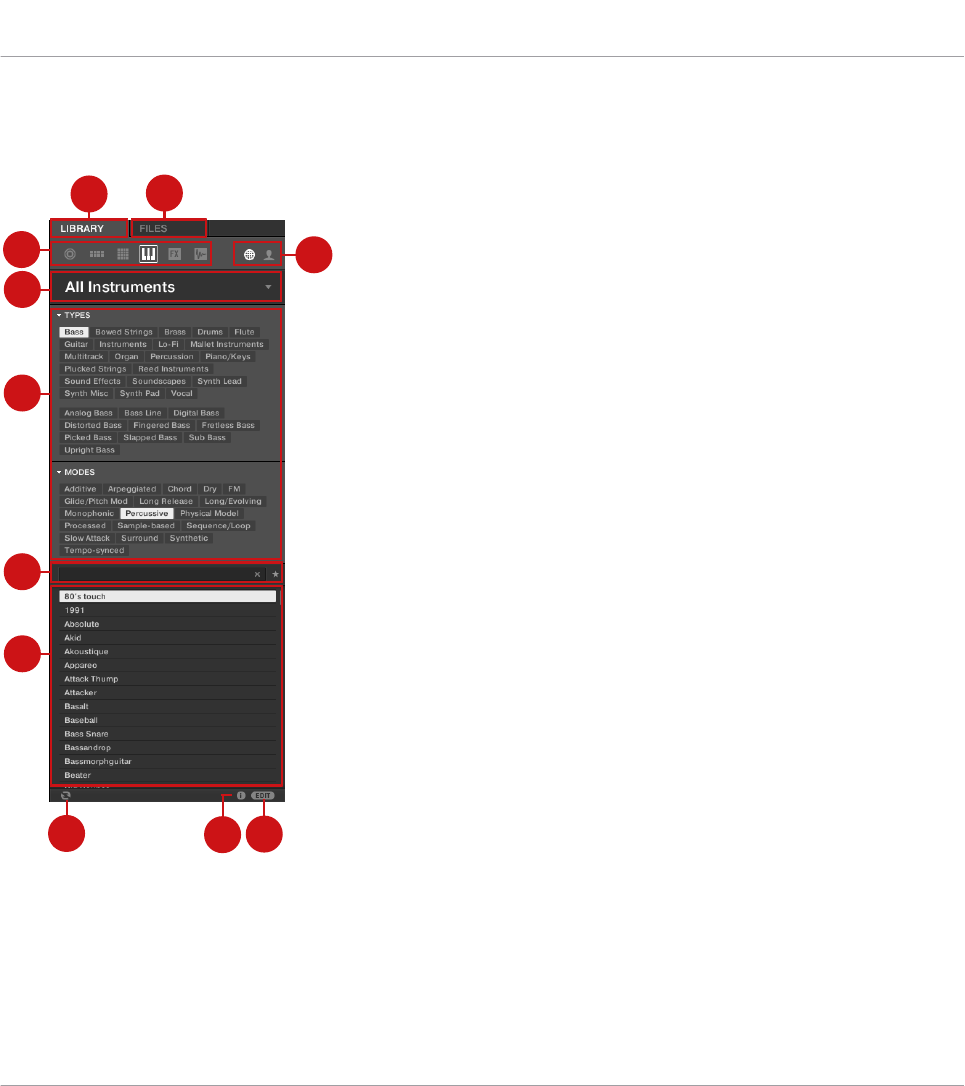
2.4.2 Browser
12
34
5
6
7
8
10 11
9
Der Browser.
(1) LIBRARY-Tab: Nutzen Sie den LIBRARY-Tab, um mit den Auswahlfunktionen und Filtern
von MASCHINE auf die Festplatten Ihres Rechners zuzugreifen.
(2) FILES-Tab: Nutzen Sie den FILES-Tab, um auf die Festplatten Ihres Rechners zuzugreifen.
Schnellreferenz
Die MASCHINE-Software: Übersicht
MASCHINE MK3 - Benutzerhandbuch - 68
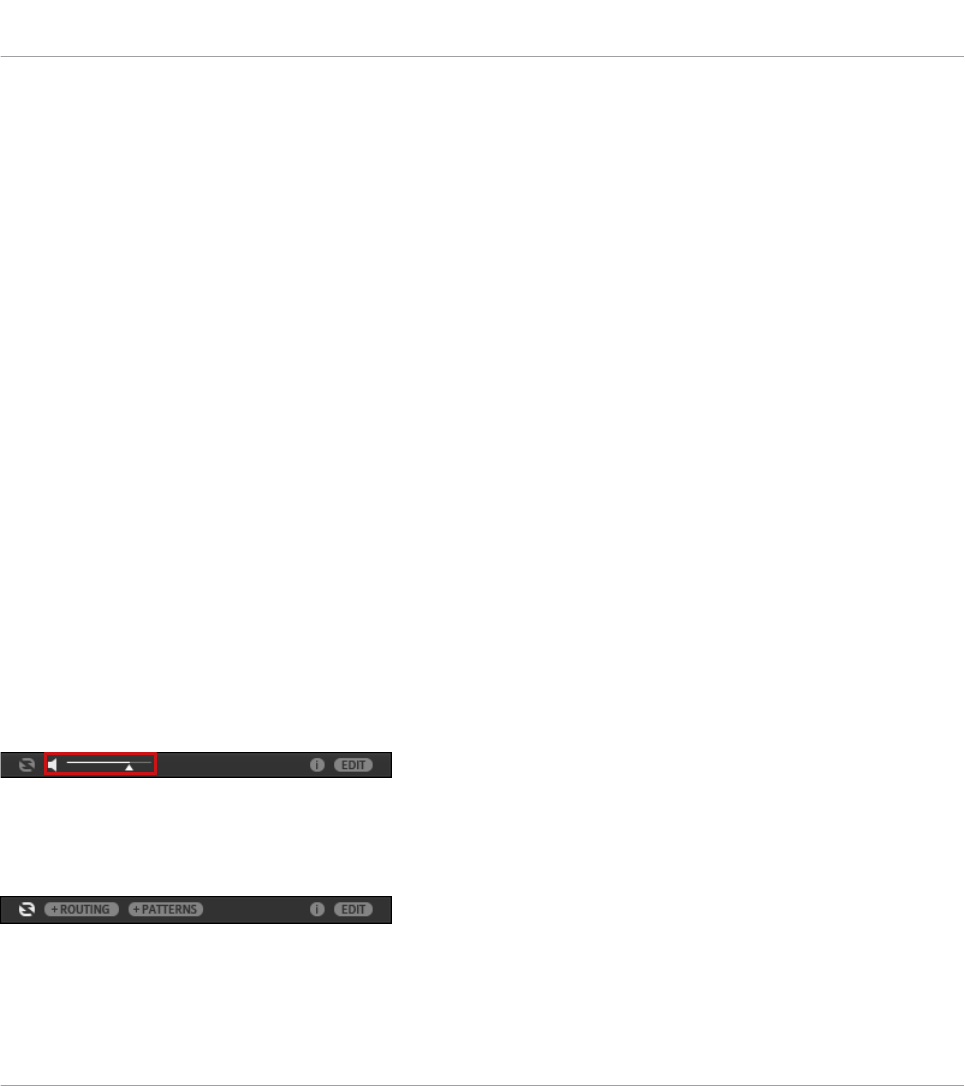
(3) Dateityp-Auswahl: In diesem Bereich finden Sie sechs Symbole, welche die verschiedenen
Dateitypen von MASCHINE repräsentieren. Von links nach rechts sind dies: Projects, Groups,
Sounds, Instrumente, Effekte und Samples. Wenn Sie auf eines dieser Symbole klicken, werden
nur die Dateien des ausgewählten Typs angezeigt.
(4) Inhalte-Auswahl: Hier wählen Sie zwischen Factory-Inhalten und Nutzer-Inhalten.
(5) Produkt-Auswahl: Hier blättern Sie durch die Inhalte mit dem in der Dateityp-Auswahl ge-
wählten Dateityp und wählen diese an.
(6) Schlagwort-Filter: Mit dem Schlagwort-Filter können Sie mit Schlagworten (Tags) suchen.
So finden Sie Dateien aus den Kategorien TYPES und MODES schnell durch Klicks auf die
entsprechenden Schlagworte.
(7) Text-Suchfeld: Mit dem Text-Suchfeld können Sie sehr schnell Dateien anhand ihres Na-
mens oder der vergebenen Schlagworte auffinden. Wählen Sie den Dateityp in der Dateityp-
Auswahl aus und geben Sie den Namen oder die Kategorie einer Datei in das Text-Suchfeld
ein, um eine Suche zu starten. Die Ergebnisse werden in der Ergebnisliste unterhalb darge-
stellt.
(8) Suchergebnis-Liste: Die Suchergebnis-Liste (Results) enthält alle Dateien, die auf Ihre
Suchanfrage passen.
(9) Audition-Bedienelemente: Mit dem Autoload-Button hören Sie sich die in der Ergebnisliste
(RESULTS) gewählte Datei im Kontext Ihres laufenden Projects an und können sie laden.
Wenn Sie gerade Samples suchen, können Sie sich mit dem Vorhör-Button (Lautsprecher-Sym-
bol) jedes Sample in der Ergebnisliste anhören. Stellen Sie die Lautstärke mit dem Fader da-
neben ein.
Vorhör-Lautstärke-Fader.
Beim blättern durch die Groups erscheinen in der Steuerzeile des Browsers ein +PATTERNS-
Button und ein +ROUTING -Button.
+PATTERNS und +ROUTING in der Steuerzeile des Browsers.
Schnellreferenz
Die MASCHINE-Software: Übersicht
MASCHINE MK3 - Benutzerhandbuch - 69

Wenn der +ROUTING-Button an ist, werden die Audio- und MIDI-Routings, die in der Group
gespeichert sind, ebenfalls geladen (und überschreiben bestehende Routings der gewählten
Group). Wenn der +ROUTING-Button aus ist, werden die in der Group gespeicherten Audio-
und MIDI-Routings nicht geladen und die bestehenden Routings der gewählten Group bleiben
bestehen.
Mit dem +PATTERNS-Button entscheiden Sie, ob eine Group mit oder ohne ihren gespeicher-
ten Patterns geladen wird. Mit diesem Button können Sie neue Kits ohne Pattern laden und sie
mit Ihrem bestehenden Pattern ausprobieren oder Kits mit dem Pattern laden, das Sie vorher
erstellt haben. Wenn der +PATTERNS-Button an ist, werden die Sounds und Patterns der ge-
wählten Group geladen. Wenn +PATTERNS aus ist, werden nur die Sounds der gewählten
Group geladen.
(10) Information: Klicken Sie auf das Informations-Symbol, um Details über die gewählte Datei
zu sehen.
(11) Schlagwort-Editor: Mit dem Schlagwort-Editor können Sie Schlagworte (Tags) für Dateien
bearbeiten, neue Schlagworte aus den Kategorien Bank, Type und Mode für die Dateien verge-
ben und Eigenschaften ansehen. Bei den User-Inhalten können nur Types- und Modes-Eigen-
schaften bearbeitet werden. Die NI-Inhalte (Native Instruments) sind schreibgeschützt. Durch
einen Klick auf den EDIT-Button unten rechts, kann der Tag-Editor ein-/ausgeblendet werden.
2.4.3 Arranger
Der Arranger verfügt über zwei Views: Ideas-View und Song-View. Jeder View hat bei der Arbeit
an einem Song einen bestimmten Zweck, sie repräsentieren prinzipiell jedoch beide die glei-
chen Inhalte. Im Ideas-View experimentieren Sie mit Ihren musikalischen Ideen, ohne auf eine
Timeline oder jeglicher Form von Arrangement angewiesen zu sein. Hier erzeugen Sie für jede
Group Patterns und kombinieren Sie diese in einer Scene. Im Song-View strukturieren Sie Ih-
ren Song, indem Sie die Scenes, die Sie im Ideas-View erzeugt haben, auf der Timeline Secti-
ons zuweisen, die Sie dann schnell herumschieben können, um eine größere, musikalische
Struktur aufzubauen.
Schnellreferenz
Die MASCHINE-Software: Übersicht
MASCHINE MK3 - Benutzerhandbuch - 70
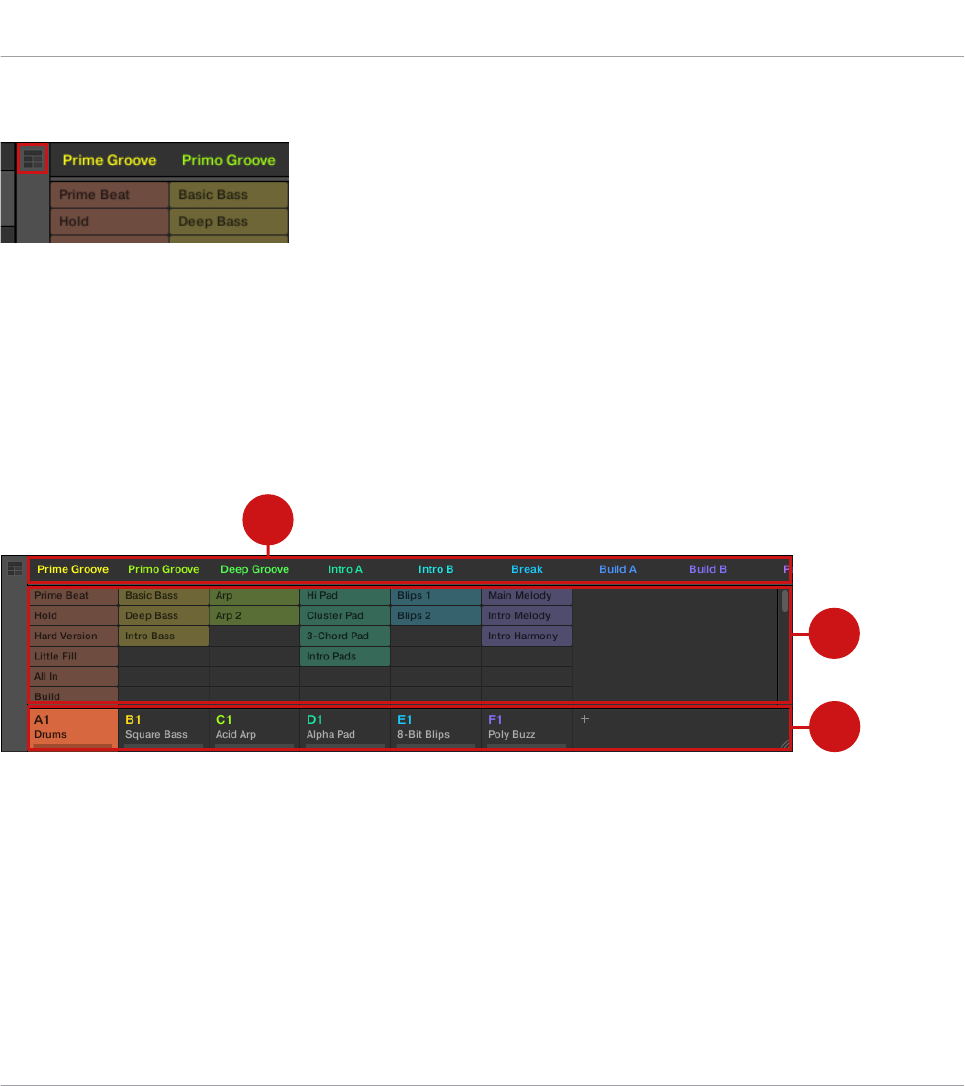
Zwischen Ideas-View und Song-View umschalten
Der Arranger-View-Button.
►Klicken Sie den Arranger-View-Button , um zwischen Ideas-View und Song-View umzu-
schalten.
→Wenn der Button nicht leuchtet, ist der Ideas-View aktiv und wenn er leuchtet, ist der
Song-View aktiv.
Der Ideas-View
1
2
3
Im Ideas-View erzeugen Sie musikalische Ideen und experimentieren damit lösgelöst von der Zeitleiste.
(1) Scenes: Dieser Bereich zeigt alle aktuellen Scenes Ihres Projects an. Nachdem Sie mit dem
+-Symbol eine Scene erzeugt haben, können Sie die Scene durch Auswahl eines Patterns jeder
Group aufbauen. Durch Klick auf einen der Scene-Namen (Scene-Slot) können Sie zwischen
Scenes umschalten, um Kombinationen Ihrer musikalischen Ideen auszuprobieren.
Schnellreferenz
Die MASCHINE-Software: Übersicht
MASCHINE MK3 - Benutzerhandbuch - 71
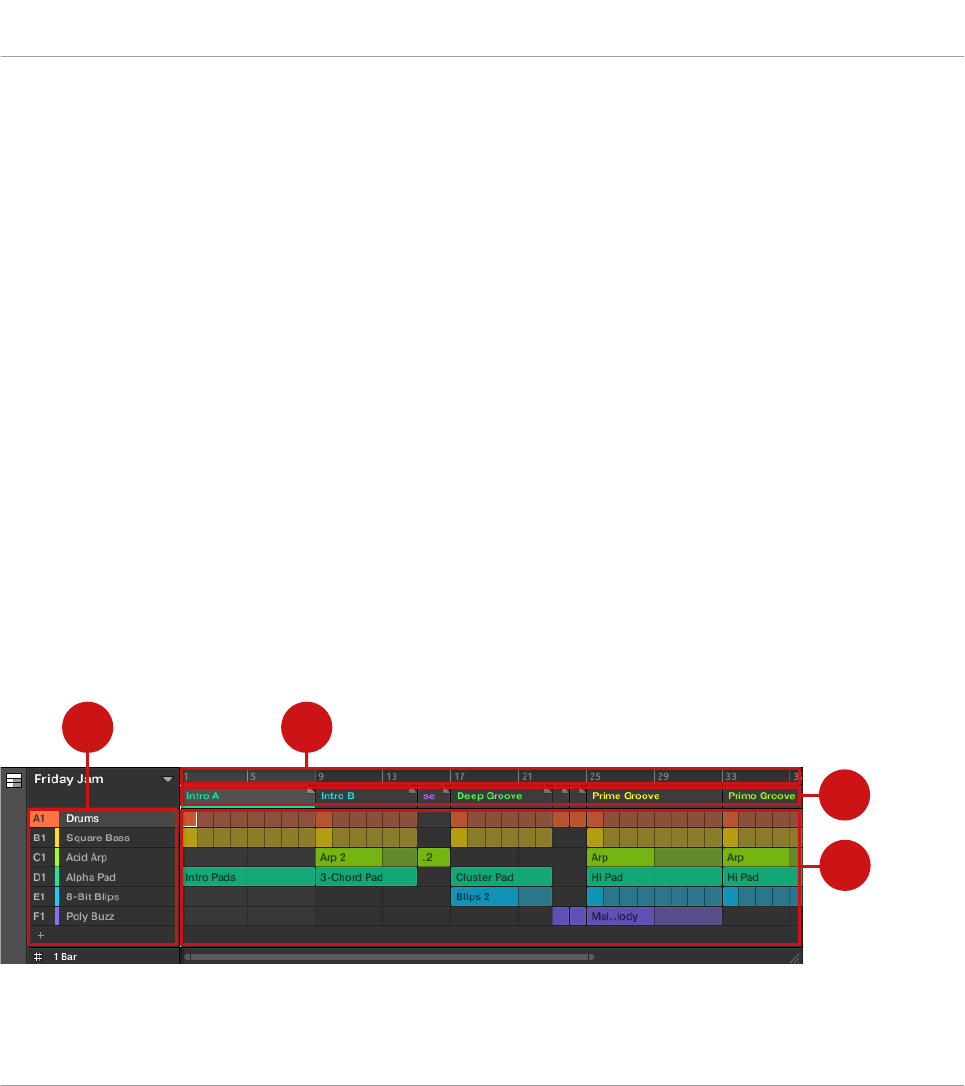
Mit Ihrer Maus können Sie auf den Scene-Slot rechtsklicken und vom Menü Append to Arran-
gement (ans Arrangement anhängen) wählen, um im Song-View Ihren Song aufzubauen. Sie
können das Kontext-Menü auch dazu nutzen, Scenes zu leeren (Clear), zu duplizieren (Dupli-
cate) oder zu löschen (Delete) sowie Ihre Scenes mit den Optionen Rename (Umbenennen)
oder Color (Farbe) zu organisieren.
(2) Pattern-Bereich: Hier werden alle Patterns in Ihrem Song angezeigt. Doppelklicken Sie ei-
nen leeren Bank-Slot, um ein neues Pattern zu erzeugen oder klicken Sie auf ein bestehendes
Pattern, um es der gewählten Scene zuzuweisen. Einmal zugewiesen, wird ein Pattern hervor-
gehoben dargestellt und Sie können es mit einem erneuten Klick wieder aus der gewählten
Scene entfernen. Mit einem Rechts-Klick auf den Namen eines Patterns können Sie ein Pat-
tern über das Kontext-Menü leeren (Clear), duplizieren (Duplicate) oder löschen (Delete). Sie
können Ihre Patterns außerdem über die Optionen Rename (Umbenennen) oder Color (Farbe)
organisieren.
(3) Groups: Die Group-Slots können jeweils eine Group enthalten. Wählen Sie den gewünschten
Group-Slot an, um eine Group zu laden, im Pattern-Editor (siehe ↑2.4.5, Pattern-Editor) ihren
Inhalt (Sounds, Patterns,...) und im Control-Bereich (siehe ↑2.4.4, Control-Bereich) ihre Ka-
nal-Eigenschaften und Plug-in-Parameter zu sehen. Klicken Sie auf den Group-Buchstaben,
um die Group stummzuschalten, z.B. A1 und rechtsklicken Sie auf den Buchstaben, um sie
solo zu schalten. Außerdem können Sie mit Ihrer Maus den Namen einer Group rechtsklicken,
um Zugriff auf viele Management-Optionen für Ihre Groups zu erhalten.
Der Song-View
3
4
2
1
Der Song-View dient der Organisation Ihrer musikalischen Ideen zu einem Song auf der Zeitleiste.
Schnellreferenz
Die MASCHINE-Software: Übersicht
MASCHINE MK3 - Benutzerhandbuch - 72
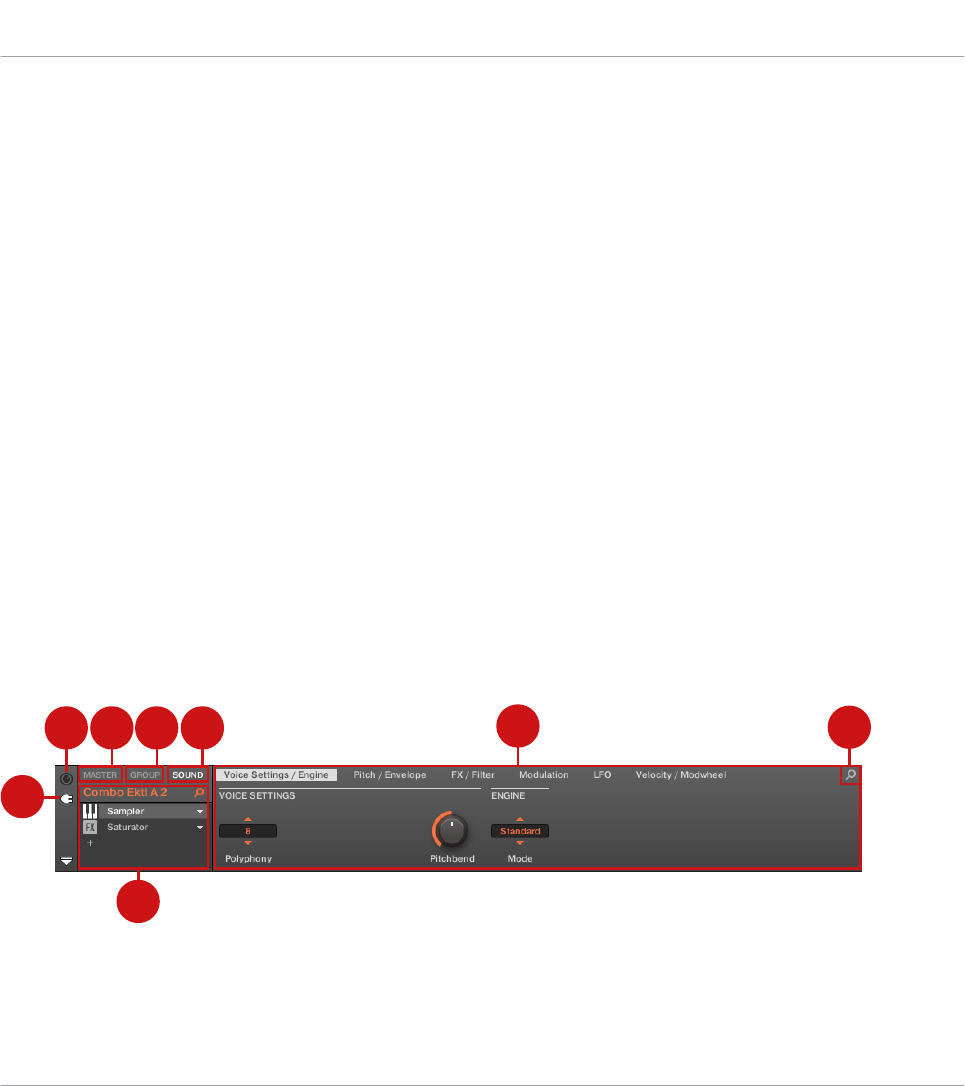
(1) Groups: Die Group-Slots können jeweils eine Group enthalten. Wählen Sie den gewünschten
Group-Slot an, um eine Group zu laden, im Pattern-Editor (siehe ↑2.4.5, Pattern-Editor) ihren
Inhalt (Sounds, Patterns,...) und im Control-Bereich (siehe ↑2.4.4, Control-Bereich) ihre Ka-
nal-Eigenschaften und Plug-in-Parameter zu sehen.
(2) Arranger-Zeitleiste: Dieser Bereich zeigt die aktuelle Position im Track an und dient der Ein-
stellung des Loop-Bereichs.
(3) Section-Slots: In diesem Bereich werden Section-Slots angezeigt. Eine Section ist ein Be-
hälter für eine Scene auf der Zeitleiste. Sie können eine Section frei bewegen, indem Sie auf
den Namen der Section klicken und sie per Drag-And-Drop verschieben. Durch ziehen der End-
Markierung nach links kann die Länge einer Section verkürzt und durch ziehen nach rechts
kann sie verlängert werden. Rechtsklicken Sie mit Ihrer Maus auf eine Section und nutzen Sie
den Befehl Select vom Menü, um eine Scene einer Section zuzuweisen. Sie können über das
Menü außerdem Sections einfügen (Insert), duplizieren (Duplicate), löschen (Delete), leeren
(Clear) oder entfernen (Remove) und sie mit den Befehlen Rename (Umbenennen) und Color
(Farbe) organisieren.
(4) Pattern-Bereich: In jeder Section des Arrangements sehen Sie für jede Group im Project den
Namen der Scene, die der Section zugewiesen wurde und die Patterns der Scene als vertikalen
Stapel. Die hier dargestellten Patterns sind die gleichen, wie jene, die Sie in der Ansicht der
gleichen Scene im Ideas-View sehen.
2.4.4 Control-Bereich
2 3 4 5
1
8
67
Der Control-Bereich.
(1) Plug-in-Symbol: Klicken Sie auf das Plug-in-Symbol, um auf Plug-ins und ihre Parameter
zuzugreifen.
Schnellreferenz
Die MASCHINE-Software: Übersicht
MASCHINE MK3 - Benutzerhandbuch - 73

(2) Kanal-Symbol: Mit einem Klick auf das Kanal-Symbol erreichen Sie die Kanal-Eigenschaf-
ten, wo Sie im Parameter-Bereich die Eigenschaften des gewählten Sounds, der Group oder
des Master sehen und einstellen können.
(3) Master-Tab: Klicken Sie zur Bearbeitung des Klangs am Ausgang von MASCHINE (umfasst
alle Groups und Sounds) den MASTER-Tab.
(4) GROUP-Tab: Klicken Sie auf den GROUP-Tab um Zugriff auf die Plug-ins und Kanal-Eigen-
schaften der aktuell in den Group-Slot (A–H) geladenen Group zu bekommen.
(5) SOUND-Tab: Klicken Sie auf den SOUND-Tab um Zugriff auf die Plug-Ins und Kanal-Eigen-
schaften des aktuell in den Sound-Slot (1-16) geladenen Sounds zu bekommen.
(6) Parameter-Bereich: Zeigt die Parameter des gewählten Plug-ins oder der Kanal-Eigenschaf-
ten an. Je nach Anzahl der Parameter können diese auf mehrere Pages (Seiten) aufgeteilt sein.
In diesem Fall klicken Sie auf den Namen der jeweiligen Parameter-Page, um sie anzuzeigen.
(7) Quick-Browse-Symbol: Der Quick-Browse-Bereich wird dazu genutzt werden, die Suchanfra-
ge aufzurufen, mit der Sie die aktuell geladene Datei/Preset gefunden haben.
(8) Plug-in-Liste: Auf jeder Kanal-Ebene (Sound, Group und Master) gibt es Plug-in-Slots. Jeder
davon kann ein Effekt-Plug-in beherbergen. Der erste Plug-in-Slot der Sound-Ebene kann auch
ein Plug-in-Instrument beherbergen. Wählen Sie das gewünschte Plug-in, um im Parameter-
Bereich seine Parameter zu sehen.
Schnellreferenz
Die MASCHINE-Software: Übersicht
MASCHINE MK3 - Benutzerhandbuch - 74
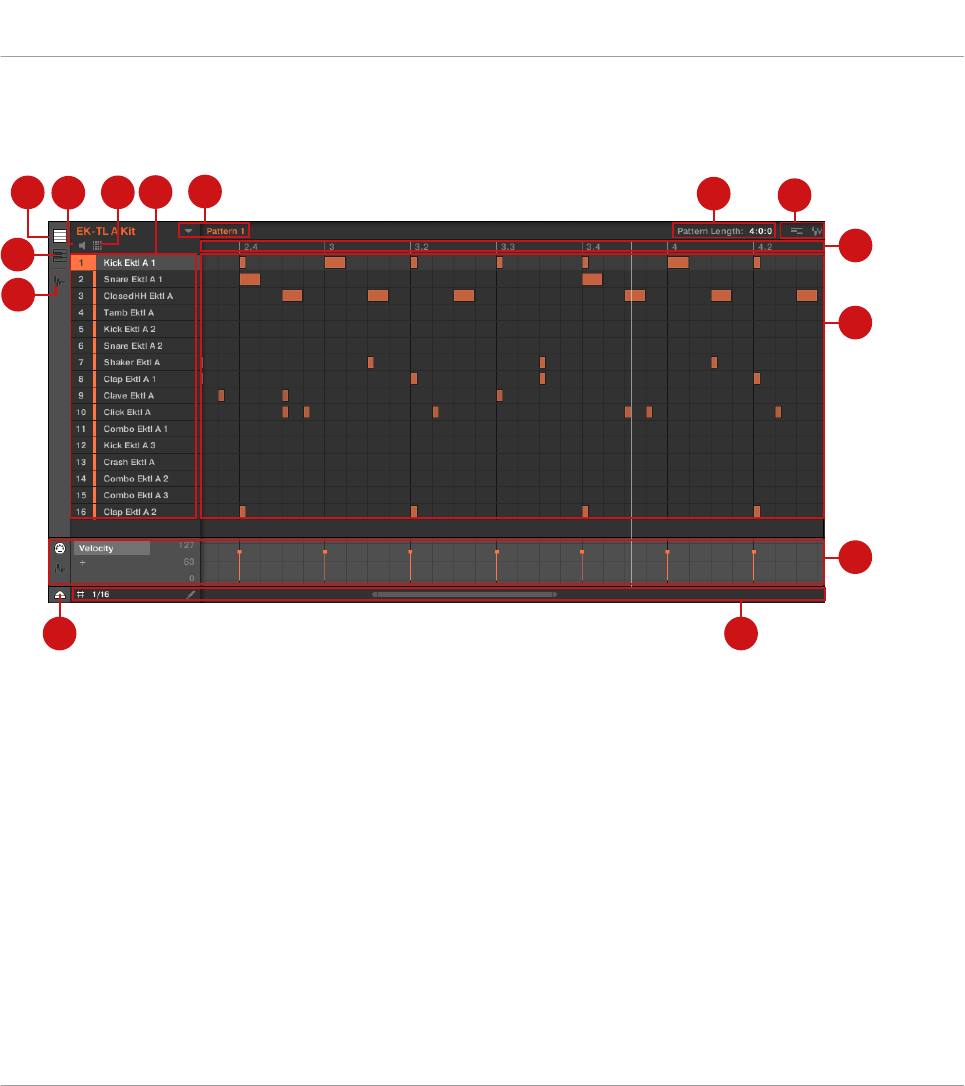
2.4.5 Pattern-Editor
3
2
1
68
7
459
10
11
12
1314
Der Pattern-Editor.
(1) Sample-Editor-Button: Klicken Sie diesen Button, um den Sample-Editor zu öffnen bzw. zu
schließen.
(2) Keyboard-View-Button: Klicken Sie diesen Button, um in den Keyboard-View zu schalten.
(3) Group-View-Button: Klicken Sie diesen Button, um in den Group-View zu schalten.
(4) Vorhör-Button: Klicken Sie diesen Button, um einen Sound vorzuhören, wenn er im Sound-
Slot angewählt wird (6).
(5) Sound-Eigenschaften-Symbol: Klicken Sie auf dieses Symbol, um schnell Zugriff auf die
Einstellungen für Key, Choke und Link des gewählten Sounds zu erlangen.
Schnellreferenz
Die MASCHINE-Software: Übersicht
MASCHINE MK3 - Benutzerhandbuch - 75

(6) Sound-Slots: Hier werden die Sound Slots 1-16 der ausgewählten Group angezeigt. Klicken
Sie einen der Sound-Slots, um ihn in den Fokus zu bringen und im Control-Bereich seine Plug-
ins und Kanal-Eigenschaften zu sehen (siehe ↑2.4.4, Control-Bereich). Im Keyboard-View (2)
klicken Sie einen Sound-Slot an, um seine Events im Step-Grid (11) zu sehen.
(7) Pattern-Slots: Jeder Group steht eine unbegrenzte Anzahl an Patterns zur Verfügung. Jeder
Pattern-Slot kann ein Pattern enthalten. Ein Pattern enthält die Events, die den Rhythmus
oder die melodische Phrase der gewählten Group definieren. Klicken Sie auf den Ausklapp-
Pfeil, um den Pattern-Manager zu öffnen und wählen Sie einen Pattern-Slot, um sein Pattern
zu sehen und zu bearbeiten. Durch die Anwahl wird das Pattern außerdem im Arranger mit der
Group in der gerade gewählten Scene verknüpft (siehe ↑2.4.3, Arranger). Wählen Sie verschie-
dene Patterns aus jeder Group, um ein Arrangement aufzubauen.
(8) Pattern-Längen-Bedienelemente: Mit diesen Bedienelementen ändern Sie die Einheit, in der
die Länge des Patterns eingestellt wird und ändern entsprechend die Länge des angezeigten
Patterns.
(9) Dragger-Symbole: Die Dragger-Symbole ermöglichen das einfache Verschieben von Audio-
oder MIDI-Patterns per Drag-and-Drop auf Ihren Desktop oder in eine Host-Software.
(10) Pattern-Timeline: Die Zeitleiste über dem Step-Grid (11) beinhaltet musikalische Zeitanga-
ben wie Takte und Taktschläge. Durch klicken in der Zeitleiste können Sie die Länge des gera-
de gewählte Patterns einstellen.
(11) Step-Grid: Zeigt den Inhalt des gewählten Pattern-Slots (7) an. Hier sehen Sie Ihre aufge-
nommenen Events als Rechtecke. Im Group-View (3) repräsentieren diese die Sounds Ihrer
Group. Im Keyboard-View (2) repräsentieren sie musikalische Noten des gewählten Sounds.
Sie können die Events mit der Maus bearbeiten und sie an neue Positionen bewegen, sie ver-
längern, kürzen oder löschen.
(12) Automations-Spur: Die Automations-Spur bietet Ihnen den Überblick und Bearbeitungs-
Werkzeuge für die Automationen der Parameter und der Modulationen der MIDI-Control-
Change-Werte.
(13) Edit-Werkzeuge: Vom Step-Menü wählen Sie die Schritt-Länge, mit der Events bewegt/ver-
längert/gekürzt werden können und das Stift-Symbol, um den Stift-Modus an-/auszuschalten.
(14) Automations-Spur-Button: Mit dem Automations-Spur-Button blenden Sie die Automations-
Spur ein/aus (12).
Schnellreferenz
Die MASCHINE-Software: Übersicht
MASCHINE MK3 - Benutzerhandbuch - 76
Weiterführende Informationen zu allen Bereichen erhalten Sie im MASCHINE-Software-Handbuch.
Schnellreferenz
Die MASCHINE-Software: Übersicht
MASCHINE MK3 - Benutzerhandbuch - 77
3 Grundlagen
Dieses Kapitel stellt Ihnen die Hauptelemente und Begriffe von MASCHINE vor und erklärt ih-
re Zusammenhänge. Sie werden auch lernen, wie Sie Ihr Audio-Interface konfigurieren und wie
Sie MIDI-Geräte anschließen.
Wir empfehlen Ihnen vor Lesen dieses Kapitels dringend das MASCHINE-Erste-Schritte-Handbuch
zu lesen.
3.1 Wichtige Bezeichnungen und Konzepte
Wir beginnen mit einer Liste (in alphabetischer Reihenfolge), welche die wichtigsten Konzepte
und Namen definiert.
Arranger
Der Arranger ist der große Bereich im oberen Teil der MASCHINE-Software-Fenster, direkt un-
ter der Kopfzeile. Der Arranger verfügt über zwei Views: Ideas-View und Song-View. Im Ideas-
View entwickeln Sie Ihre Ideen unabhängig von der Zeitleiste. Im Song-View kombinieren Sie
Sections (Verweise auf Scenes) und arrangieren sie zu einem Song.
Browser
Der Browser ist der Ausgangspunkt um auf alle Elemente Ihres MASCHINE-Projects zuzugrei-
fen: Projects, Groups, Sounds, Instrumenten- und FX-Presets sowie Samples. Jedes einzelne
dieser Elemente kann gespeichert und mit Tags (Schlagworten) versehen werden, und ermög-
licht Ihnen somit einen einfachen Zugriff auf alle Elemente. Die Factory-Library von MASCHI-
NE ist komplett verschlagwortet, genau wie Factory-Libraries jedes anderen Native-Instru-
ments-Produkts, das auf Ihrem Rechner installiert ist. Sie können auch Ihre eigenen Dateien
in die Library importieren und mit Schlagworten versehen. Lesen Sie mehr über den Browser in
Kapitel ↑4, Browser.
Grundlagen
Wichtige Bezeichnungen und Konzepte
MASCHINE MK3 - Benutzerhandbuch - 78

Effect
MASCHINE bringt in Form interner Plug-ins bereits viele verschiedene Effekte mit. Sie können
zusätzlich auch VST-/AU-Plug-in-Effekte von Native Instruments oder von Drittanbietern ver-
wenden. In jeder Group, jedem Sound oder dem Master kann eine beliebige Anzahl an Effek-
ten als Insert-Effekt laufen. Über das flexible Routing-System können Sie auch Send-Effekte,
Multi-Effekte und Sidechains erstellen. Für mehr Details über die Nutzung von Effekten in MA-
SCHINE schlagen Sie bitte in Kapitel ↑14, Effekte nutzen nach. In Kapitel ↑15, Effekt-Refe-
renz finden Sie eine vollständige Beschreibung aller in MASCHINE enthaltenen internen Effek-
te.
Event
Events sind die individuellen Rhythmus-Schläge oder die Noten, die ein Pattern ausmachen.
Im Pattern-Editor werden Events im Event-Bereich visuell in Form von Rechtecken dargestellt.
Je nach aktueller Ansicht im Pattern-Editor, sehen Sie die Events für alle Sound-Slots (Group-
View) oder nur für den angewählten Sound-Slot (Keyboard-View). Events werden in Kapitel
↑11, Mit Patterns arbeiten detailliert erläutert.
Group
Eine Group enthält 16 Sound-Slots. Zusätzlich zu den Effekt-Plug-ins, die für jeden Sound ge-
laden werden können, kann eine Group ihre eigenen Insert-Effekte haben. Diese bearbeiten al-
le Sounds in einer Group. Eine Group kann außerdem auch eine unbegrenzte Anzahl von Pat-
terns beinhalten (die in Bänken von jeweils 16 Patterns organisiert sind). Für weitere Informa-
tionen über Groups siehe Kapitel ↑5, Sounds, Groups und Ihr Project verwalten.
Ideas-View
Im Ideas-View experimentieren Sie mit Ihren musikalischen Ideen, ohne auf eine Timeline
oder ein Arrangement angewiesen zu sein. Erzeugen Sie für jede Group Patterns und kombinie-
ren Sie diese in einer Scene. Scenes werden dann im Song-View Sections zugewiesen, um grö-
ßere, musikalische Strukturen zu erzeugen.
Grundlagen
Wichtige Bezeichnungen und Konzepte
MASCHINE MK3 - Benutzerhandbuch - 79

Master
Hier kommen alle Audio-Signale aus jeder Group und allen Sounds zusammen und werden ge-
mischt. Genau wie die Groups und Sounds kann auch der Master-Kanal eine unbegrenzte An-
zahl von Insert-FX besitzen, die auf alle enthaltenen Groups und Sounds wirken. Für weitere
Informationen zum Master siehe Kapitel ↑5, Sounds, Groups und Ihr Project verwalten.
Pattern
Ein Pattern ist eine Sequenz, welche die Sounds einer Group spielt. Es gehört zu der Group
und wird zusammen mit der Group gespeichert. In jeder Scene können Sie für jede Group wäh-
len, welches ihrer Patterns gespielt wird. Mehr Informationen zu Patterns finden Sie im Kapitel
↑11, Mit Patterns arbeiten.
Plug-in
Jeder Sound, jede Group und der Master können jeweils beliebig viele Plug-ins beinhalten.
Plug-ins können Instrumente oder Effekte sein und sie können intern (in MASCHINE enthal-
ten), aus anderen Native-Instruments-Produkten (Instrumente oder Effekte), oder extern (VST-/
AU-Plug-ins von Drittanbietern) sein. In den ersten Plug-in-Slot von Sounds können Instrumen-
ten- und Effekt-Plug-ins geladen werden. Die anderen Plug-in-Slots von Sounds sowie die
Plug-in-Slots von Groups und die des Masters können nur mit Effekt-Plug-ins bestückt werden.
Auf jeder Ebene (Sound, Group und Master), bearbeiten Plug-ins den Klang in Serie geschal-
tet, in der Reihenfolge, in der Sie gestapelt sind. Mehr dazu im Kapitel ↑7, Mit Plug-ins arbei-
ten.
Project
Ein Project enthält alle Daten eines Songs: alle Groups mit Ihren Patterns, alle Scenes und al-
le Einstellungen, Modulationen, Effekte, Routings, Sounds und Samples. Es ist wie ein
Schnappschuss des Gesamtzustands von MASCHINE. Lesen Sie bitte das Erste-Schritte-Hand-
buch, um einen Gesamtüberblick über die Project-Struktur von MASCHINE zu erhalten.
Grundlagen
Wichtige Bezeichnungen und Konzepte
MASCHINE MK3 - Benutzerhandbuch - 80
Scene
Eine Scene ist eine Kombination von Patterns für jede Group. Sie werden bei der Erzeugung
musikalischer Ideen zur Kombination von Patterns genutzt. Scenes werden im Ideas-View er-
zeugt und dann Sections im Song-View hinzugefügt, um eine Arrangement zu erzeugen. Für
weitere Informationen über Scenes siehe Kapitel ↑16.3, Den Song-View nutzen.
Section
Eine Section ist ein Verweis auf eine bestimmte Scene auf der Timeline des Song-Views. Secti-
ons werden genutzt, um die Scenes in größere, musikalische Strukturen zu arrangieren. Der
Vorteil bei der Nutzung von Sections besteht darin, dass jegliche Änderungen an einer Scene
sich sofort in sämtlichen Sections, denen die Scene zugewiesen wurde, wiederfinden und dass
so die Änderung von Teilen eines Songs schnell und einfach vonstatten geht.
Song-View
Im Song-View kombinieren Sie Sections (Verweise auf Scenes) und arrangieren sie im Arranger
zu einem Song.
Sound
Sounds sind die Grundbausteine der Klänge in MASCHINE. Ein Sound besteht aus einer belie-
bigen Anzahl von Plug-ins. Jeder Sound der gegenwärtig gewählten Group ist einem der 16
Pads auf dem MASCHINE-Controller zugewiesen, so dass Sie die Sounds über die Pads spielen
können. Weitere Informationen dazu finden Sie im Kapitel ↑5, Sounds, Groups und Ihr Project
verwalten.
Für mehr Definitionen lesen Sie bitte auch den Abschnitt ↑20, Begriffsdefinitionen am Ende dieses
Handbuchs!
Grundlagen
Wichtige Bezeichnungen und Konzepte
MASCHINE MK3 - Benutzerhandbuch - 81
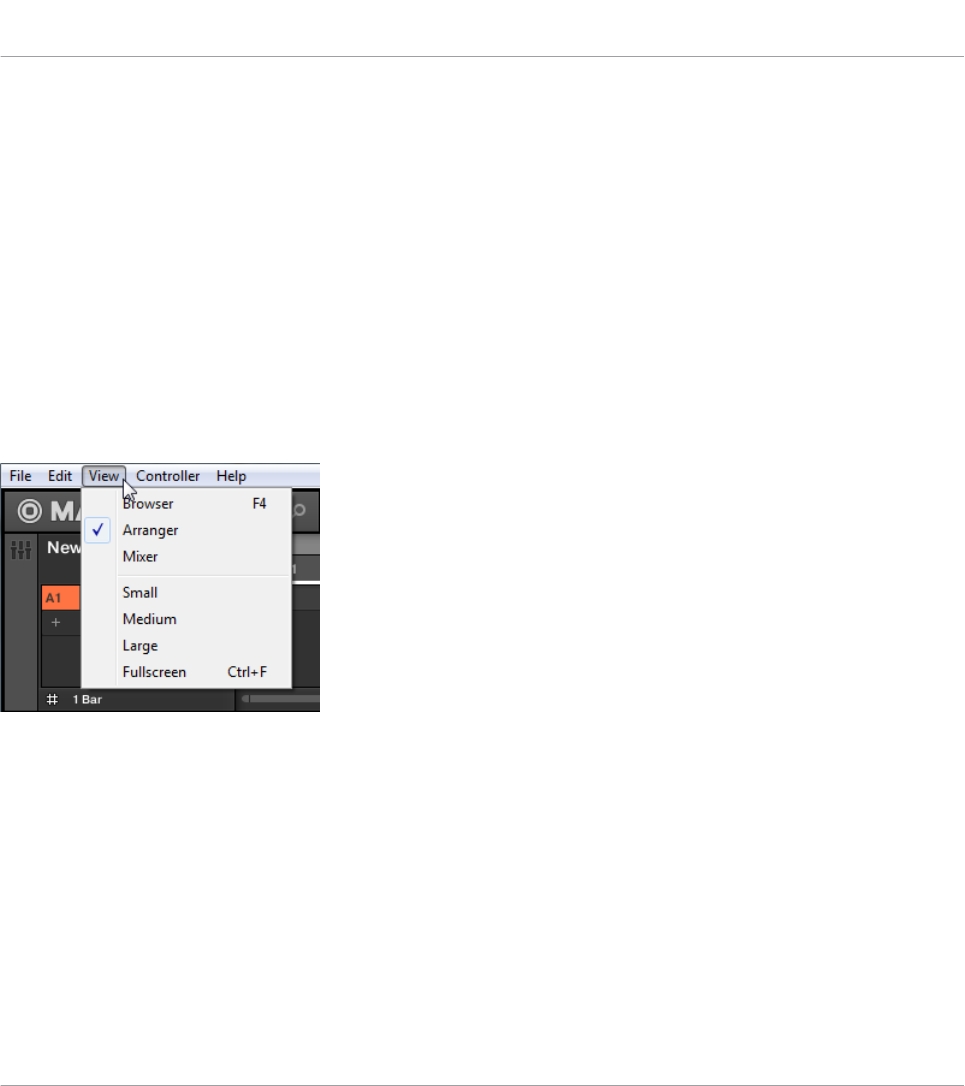
3.2 Die Benutzeroberfläche von MASCHINE anpassen
Die Benutzeroberfläche von MASCHINE ist sehr flexibel. Sie entscheiden, was angezeigt wird
und was nicht, so dass Sie sich voll auf Ihren Arbeitsablauf konzentrieren können. In diesem
Abschnitt erfahren Sie, wie Sie die Benutzeroberfläche von MASCHINE Ihren Wünschen an-
passen können.
3.2.1 Die Größe der Oberfläche anpassen
Vom View-Menü in der Menüzeile der Anwendung und vom View-Untermenü im MASCHINE-
Menü können Sie eine von vier verschiedenen Größen zur Darstellung der Software-Oberfläche
von MASCHINE wählen:
Das View-Menü in der Software-Menüleiste (hier in Windows).
Grundlagen
Die Benutzeroberfläche von MASCHINE anpassen
MASCHINE MK3 - Benutzerhandbuch - 82
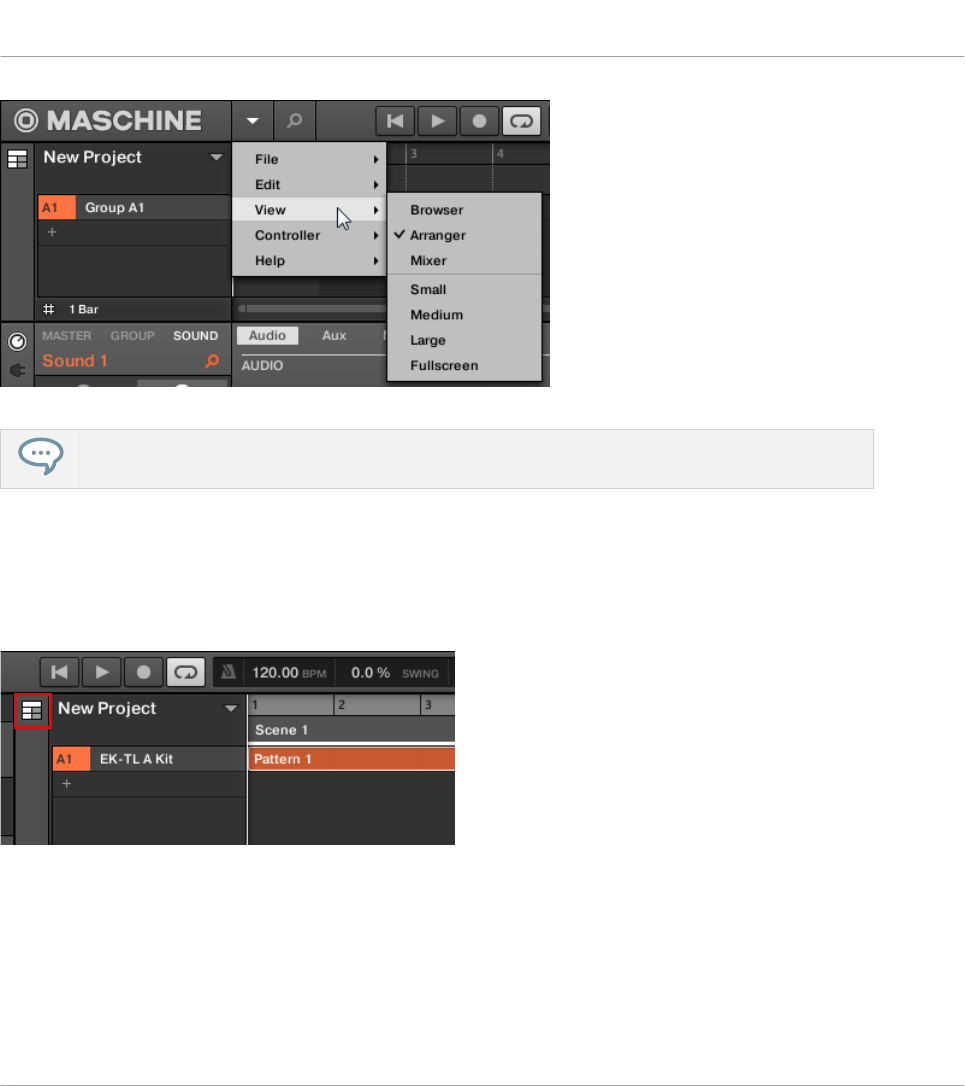
Das View-Untermenü im MASCHINE-Menü.
Die Vollbild-Darstellung ist außerdem über die Tasten [Ctrl]+[F] (macOS: [Cmd]+[F]) Ihrer Compu-
tertastatur verfügbar.
3.2.2 Zwischen Ideas-View und Song-View umschalten
Mit dem Arranger-View-Button können Sie jederzeit schnell zwischen Ideas-View und Song-
View umschalten.
Der Arranger-View-Button in der linken, oberen Ecke.
►Klicken Sie auf den Arranger-View-Button, um zwischen Ideas-View und Song-View umzu-
schalten.
→Der Arrangement-Bereich schaltet zwischen Ideas-View (Grundeinstellung) und Song-View
um.
Grundlagen
Die Benutzeroberfläche von MASCHINE anpassen
MASCHINE MK3 - Benutzerhandbuch - 83
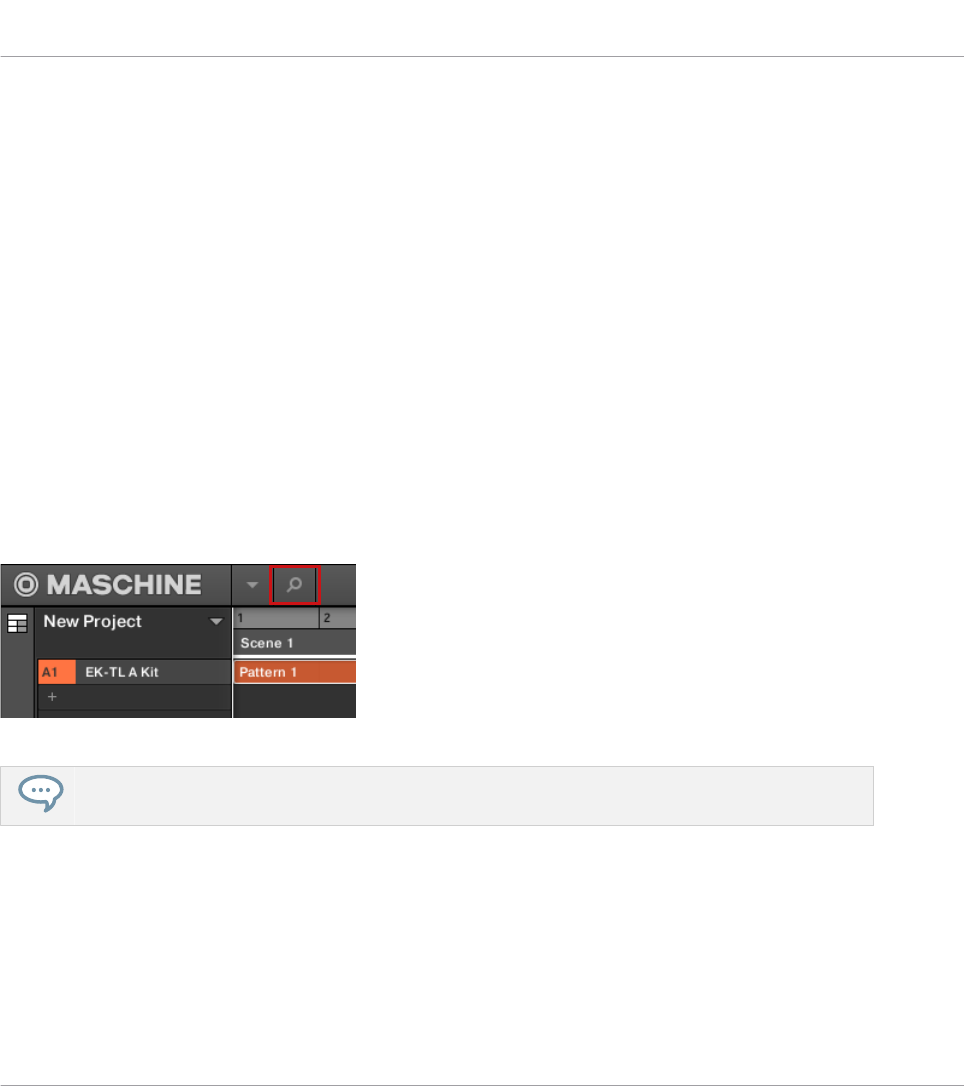
Mehr Informationen über Ideas-View und Song-View finden Sie in Abschnitt ↑16, Mit dem Ar-
ranger arbeiten.
Mit dem Controller zwischen Ideas-View und Song-View umschalten
Auf Ihrem Controller:
1. Drücken Sie SHIFT + ARRANGER.
2. Drücken Sie SHIFT + Button 1, um in den Ideas-View zu gelangen.
3. Drücken Sie SHIFT + Button 2, um in den Song-View zu gelangen.
→Die Software schaltet zwischen Ideas-View und Song-View um.
3.2.3 Den Browser anzeigen und ausblenden
►Klicken Sie auf den Browser-Button (das Lupen-Symbol) in der Kopfzeile, um den Brow-
ser anzuzeigen oder auszublenden. Außerdem erreichen Sie den Browser über das View-
Menü in der Menüzeile der Software oder das View-Untermenü des MASCHINE-Menüs.
Der Browser-Button in der Kopfzeile.
Sie können den Browser auch mit der Funktionstaste [F4] auf Ihrer Rechnertastatur ein- bzw. aus-
blenden.
3.2.4 Den Mixer verkleinern
Wenn sich MASCHINE im Mix-View befindet, können Sie den Mixer im oberen Bereich des
MASCHINE-Fensters minimieren/maximieren:
Grundlagen
Die Benutzeroberfläche von MASCHINE anpassen
MASCHINE MK3 - Benutzerhandbuch - 84
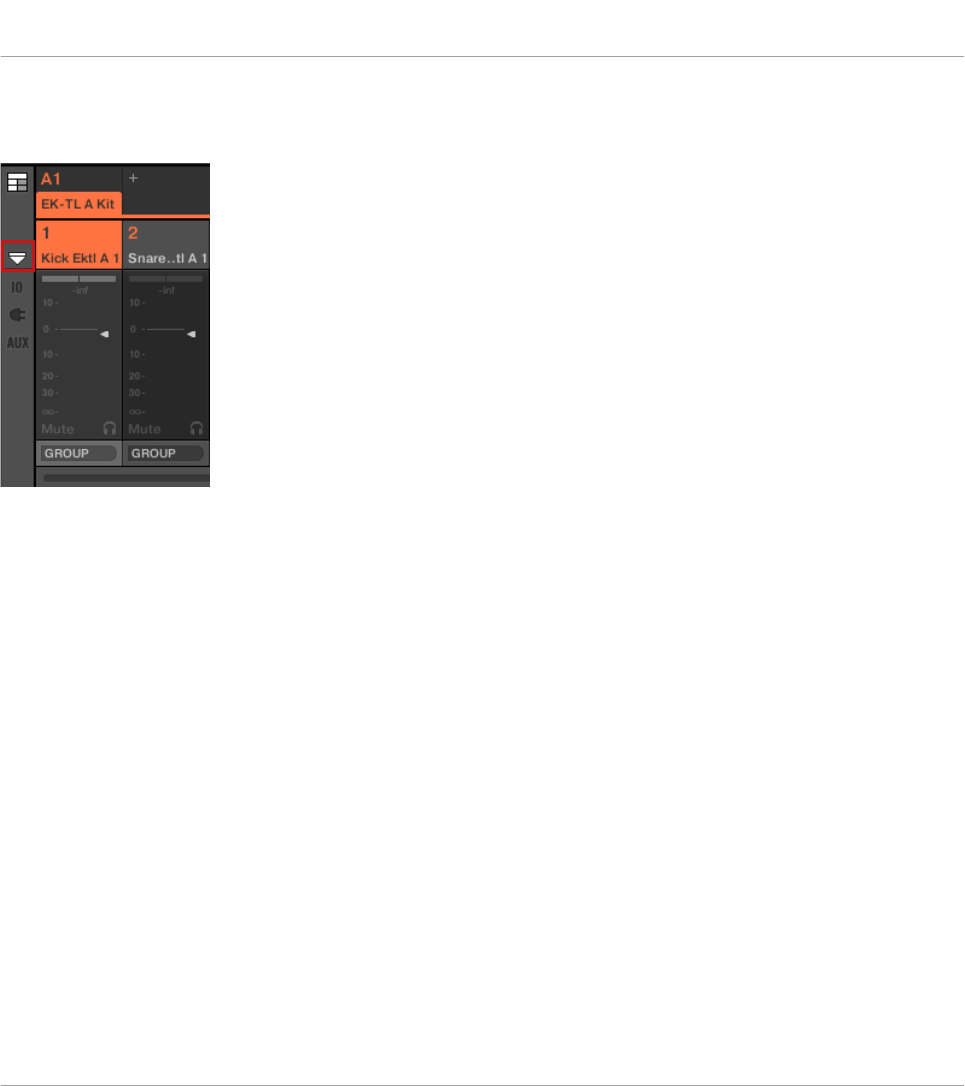
►Klicken Sie auf den Pfeil-Button unten links im Mixer, um die Kanal-Details im Mixer an-
zuzeigen bzw. zu verstecken.
Den Mixer verkleinern/vergrößern.
3.2.5 Die Control-Spur ein-/ausblenden
Wenn MASCHINE sich im Arrange-View befindet, können Sie die Control-Spur im Pattern-Edi-
tor ein-/ausblenden.
►Klicken Sie auf den Pfeil-Button links unten im Pattern-Editor, um die Control-Spur anzu-
zeigen oder auszublenden.
Grundlagen
Die Benutzeroberfläche von MASCHINE anpassen
MASCHINE MK3 - Benutzerhandbuch - 85
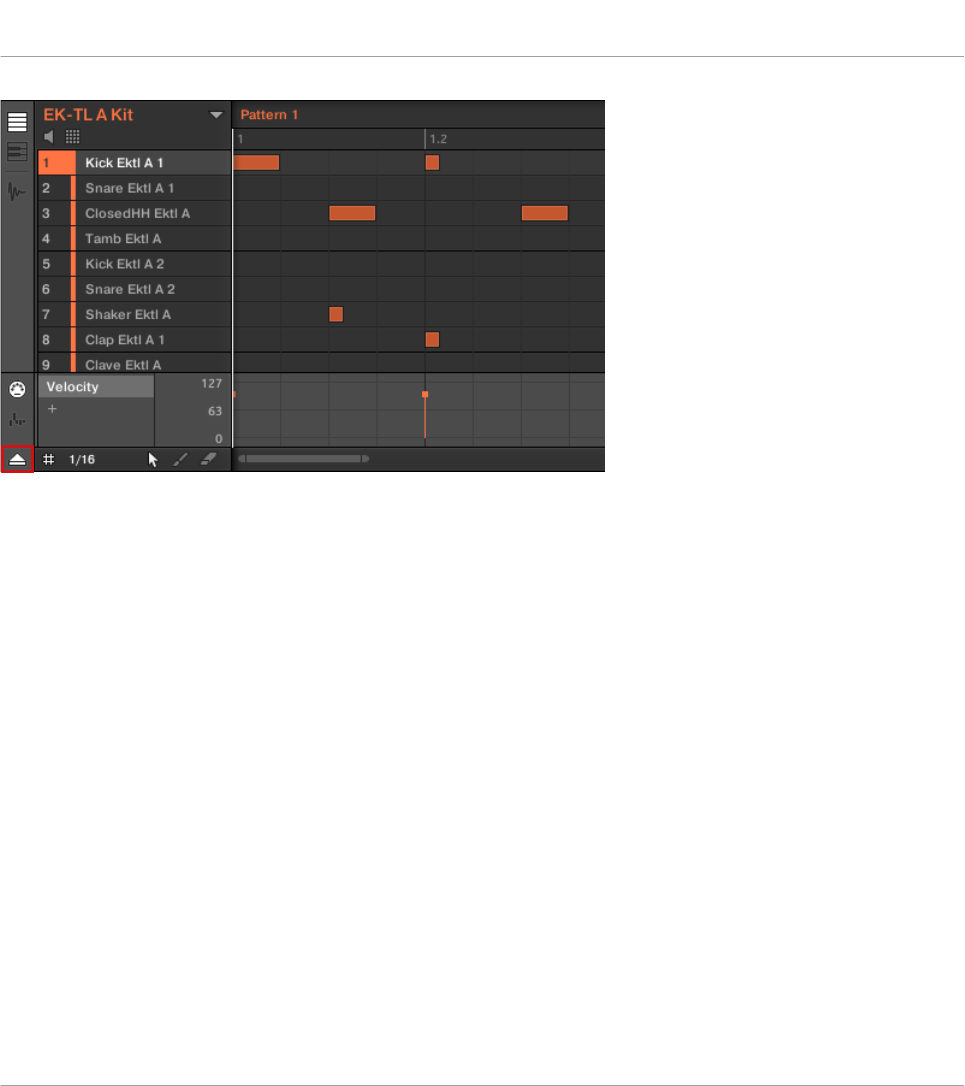
Klicken Sie auf den Pfeil-Button links unten im Pattern-Editor, um die Control-Spur anzuzeigen oder auszublenden.
3.3 Standardoperationen
Dieser Abschnitt dreht sich um einige alltägliche Handlungen, die Ihnen in MASCHINE in vie-
len Situationen begegnen werden.
3.3.1 Nutzung des 4-direktionalen-Drück-Encoders
Der 4-direktionale-Drück-Encoder (auch 4-D-Encoder genannt) kombiniert die Funktionalität
eines konventionellen Joysticks mit der eines Buttons und eines Endlos-Drehreglers. Diese As-
pekte machen ihn zu einem multi-funktionalen Bedienelement, das zur Navigation, Parameter-
Einstellung und Steuerung von Instrumenten genutzt werden kann. Folglich kann er in vier
Richtungen bewegt werden: Hoch, runter, links und rechts — und man kann es drücken und
drehen.
Grundlagen
Standardoperationen
MASCHINE MK3 - Benutzerhandbuch - 86
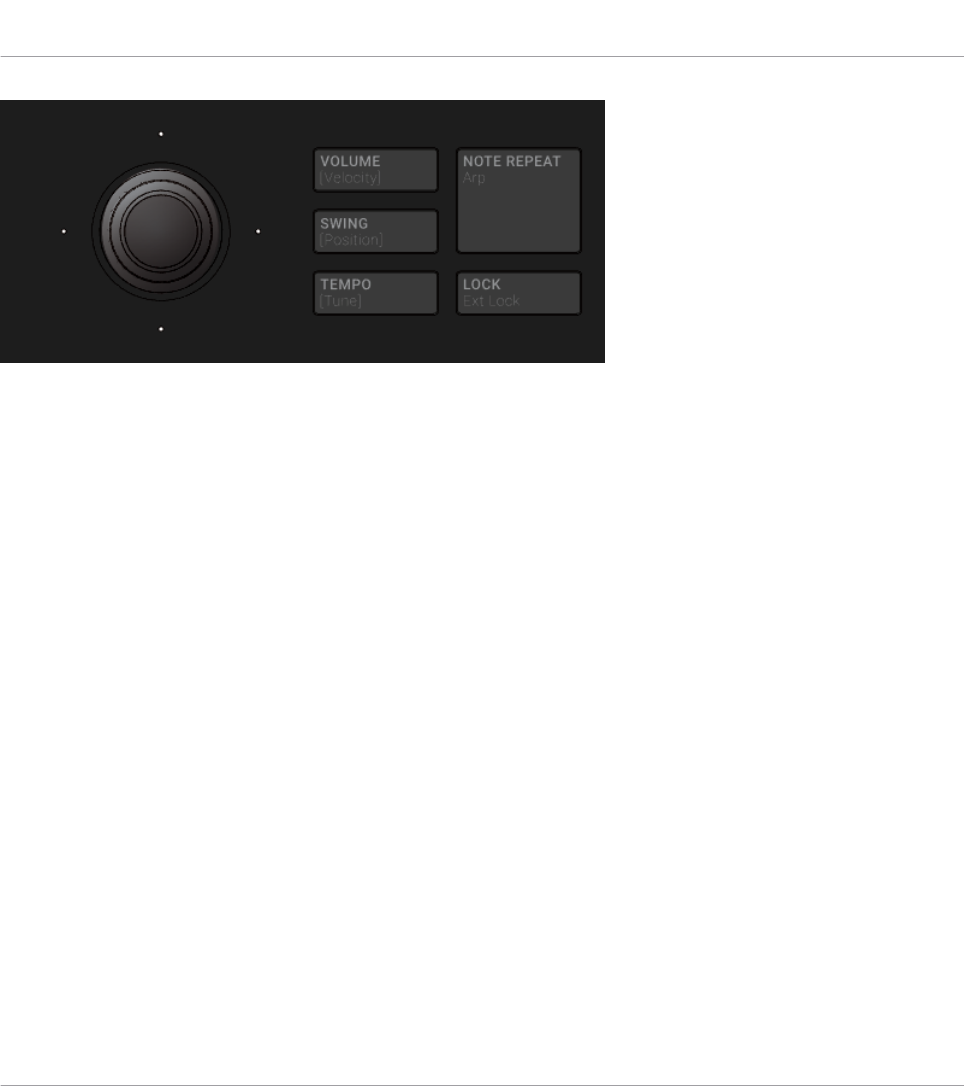
Der Encoder links der VOLUME-, SWING- und TEMPO-Buttons.
Die verfügbaren Aktionen variieren je nach Menü oder Kontext:
▪In den Displays navigiert man durch Bewegung des 4-D-Encoders in eine Richtung, die
durch die vier umliegenden LEDs angezeigte wird.
▪Einträge in einer Liste werden durch Drehung des 4-D-Encoders durchblättert.
▪Der Wert eines hervorgehoben dargestellten Parameters wird durch Drehung des 4-D-Enco-
ders eingestellt.
▪Eine Auswahl wird durch Drücken des 4-D-Encoders bestätigt.
3.3.2 Einen Modus auf dem Controller festsetzen.
Ihr Controller verfügt neben den normalen Control-Modi (CHANNEL oder PLUG-IN), bei denen
einer der Buttons beleuchtet bleibt, zusätzlich über verschiedene andere Arbeits-Modi, die Sie
über fest zugehörige Buttons erreichen. Je nach Zweck und Arbeitsfluss, können die Controller-
Modi in zwei Gruppen eingeteilt werden:
▪Temporäre Modi bleiben nur so lange aktiv, wie Sie ihren Button auf dem Controller ge-
drückt halten. Wenn Sie den Button wieder loslassen, kehrt Ihr Controller in den Control-
Modus zurück. Das ist zum Beispiel beim MUTE-Button der Fall.
▪Permanente Modi bleiben nach dem loslassen ihrer Buttons aktiv. Um Sie zu deaktivieren,
muss der Button erneut gedrückt werden. Das gilt zum Beispiel für den BROWSE-Button.
Grundlagen
Standardoperationen
MASCHINE MK3 - Benutzerhandbuch - 87

Es gibt allerdings Situationen, in denen Sie vielleicht den Button eines temporären Modus los-
lassen möchten, ohne den Modus zu verlassen, z.B. um Ihre Hände für die Bedienung anderer
Bedienelemente frei zuhaben. Zu diesem Zweck ermöglicht MASCHINE die Festsetzung (ein-
rasten) temporärer Modi, so dass Sie sich wie ein permanenter Modus verhalten.
►Sie können einen Modus auf dem Controller festsetzen, indem Sie den entsprechenden
Modus-Button (SCENE, PATTERN, usw.) + Button 1 oberhalb des linken Displays drü-
cken.
→Von nun an ist der Modus immer festgesetzt, wenn Sie ihn anwählen.
►Wenn Sie ihn wieder zu einem temporären Modus machen möchten, drücken Sie erneut
den Modus-Button + Button 1.
→Jetzt ist der Modus nur aktiv, solange Sie den Modus-Button gedrückt halten.
Dies ist eine Liste mit allen Buttons auf Ihrem Controller, die Sie über gleichzeitigen Druck
von Button 1 festsetzten können:
▪Alle Buttons in der Spalte links von den Pads (SCENE, PATTERN, …, SOLO, MUTE).
▪SHIFT + NOTE REPEAT-(Arp)-Button
▪AUTO-Button: Um den AUTO-Modus festzusetzen, drücken Sie anstatt Button 1 SHIFT +
AUTO. Außerdem wird dieser Modus beim Verlassen automatisch wieder freigesetzt —
wenn Sie das nächste Mal AUTO drücken ist er wieder temporär.
▪MACRO -Button: Drücken Sie anstatt Button 1 SHIFT + MACRO (Set), um den Macro-Mo-
dus festzusetzen.
3.3.3 Einstellung der Lautstärke, des Swings und des Tempos
Sie können über die Quick-Edit-Buttons jederzeit schnell Lautstärke-Pegel und Swing sowie
das Tempo Ihres Projects einstellen.
Grundlagen
Standardoperationen
MASCHINE MK3 - Benutzerhandbuch - 88
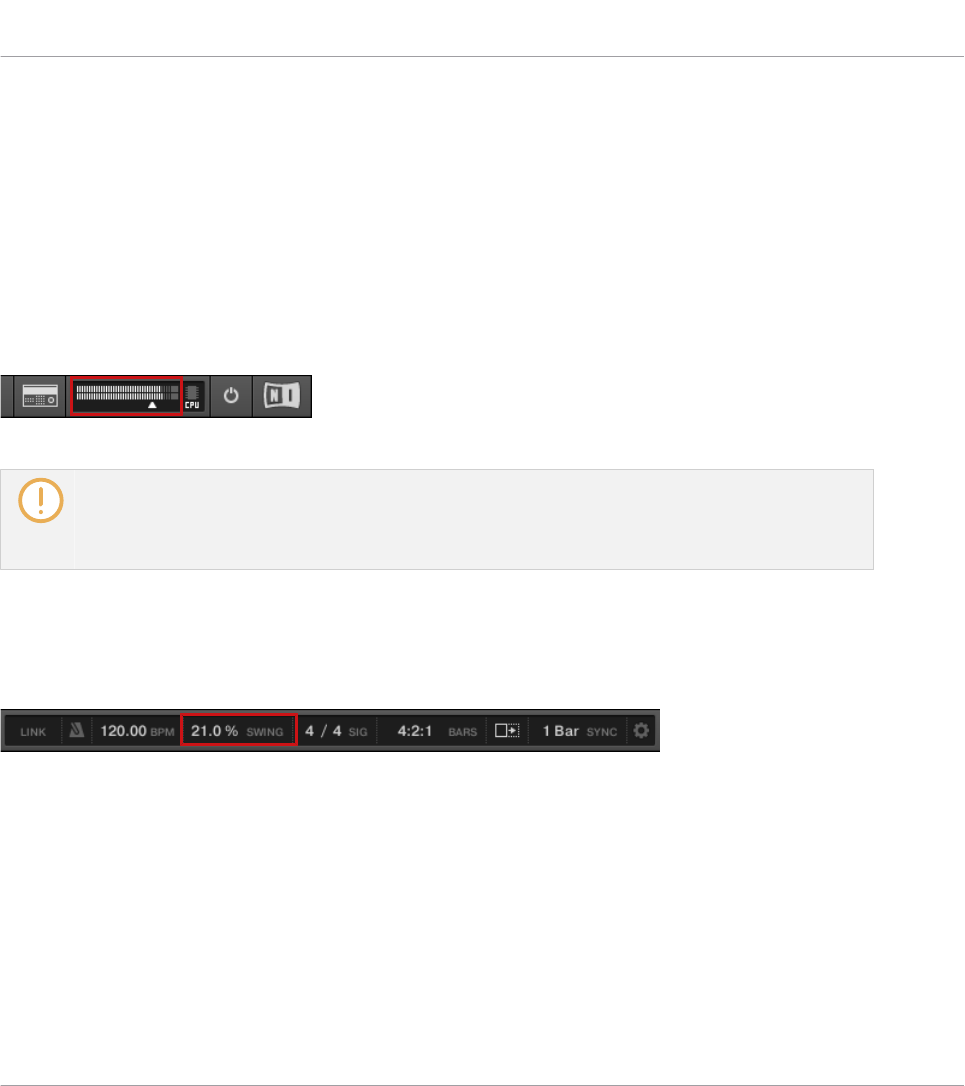
3.3.3.1 Einstellung der Lautstärke, des Swings und des Tempos in der MASCHINE-
Software
Einstellung der Lautstärke
Zur Einstellung der verschiedenen Pegel stehen in der Software folgende Bedienelemente zu
Verfügung:
►Die Gesamtlautstärke wird durch klicken und ziehen des Master-Faders im rechten Be-
reich der Kopfzeile oben im Fenster eingestellt.
Der Master-Fader regelt die Gesamtlautstärke von MASCHINE.
Sie können auch den Mix-View nutzen, um die Pegel Ihrer Sounds und Groups anzupassen. Der
Mix-View bietet schnellen Zugriff auf die Pegel und das Routing aller Ihrer Sounds, Groups und des
Masters. Zusätzlich bietet er eine intuitive Oberfläche zur Einstellung aller Parameter Ihrer Plug-ins.
Mehr dazu in Abschnitt Der Mix-View.
Einstellung des Swings.
Die Einstellung des globalen Swings Ihres Songs geschieht über das Display in der Kopfzeile,
ganz oben im MASCHINE-Fenster.
Der SWING-Wert in der Kopfzeile.
►Um den Swing-Wert des Projects zu ändern, klicken Sie auf den SWING-Wert und ziehen
Sie vertikal.
Tempo anpassen
Die Einstellung des globalen Tempos Ihres Songs geschieht über das Display in der Kopfzeile,
ganz oben im MASCHINE-Fenster.
Grundlagen
Standardoperationen
MASCHINE MK3 - Benutzerhandbuch - 89
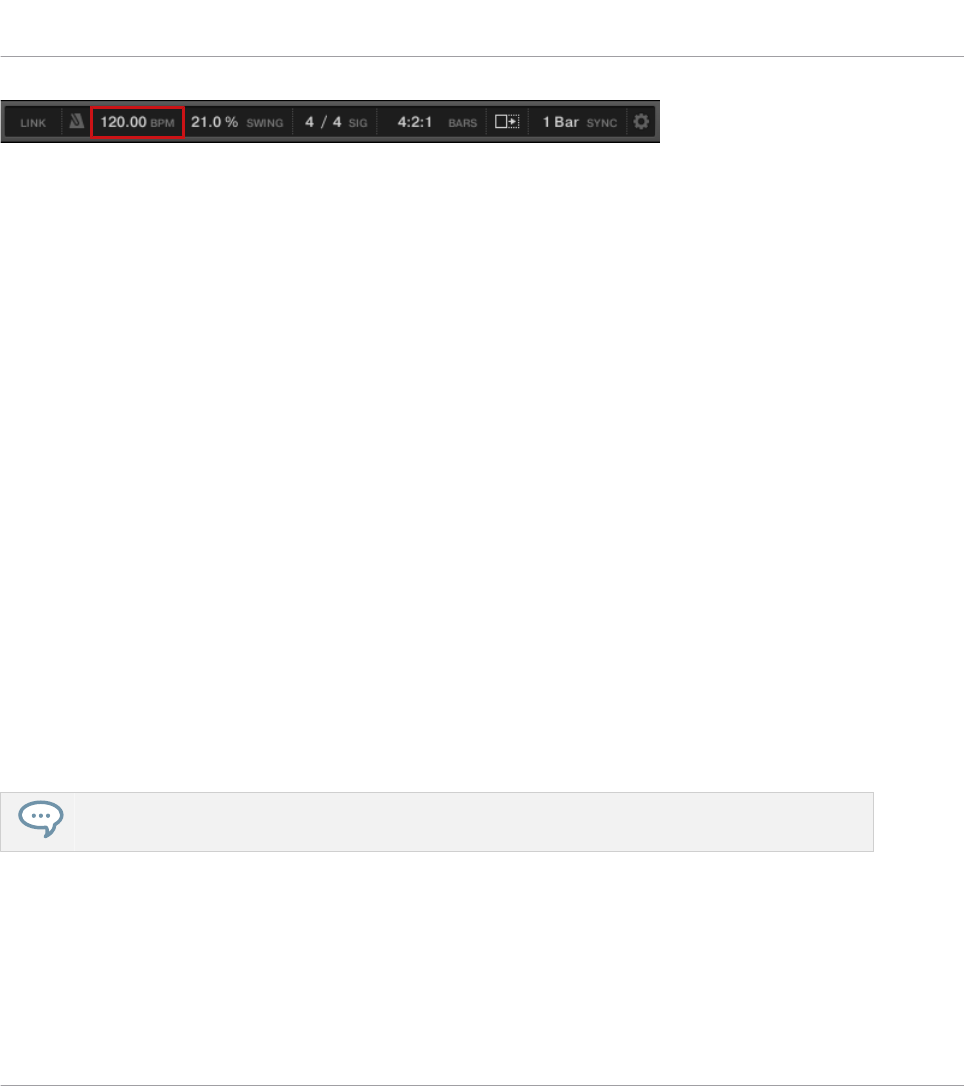
Der BPM-Wert in der Kopfzeile.
►Um das Tempo des Projects (in Beats per Minute) zu ändern, klicken Sie auf den BPM-
Wert und ziehen Sie vertikal.
3.3.3.2 Einstellung der Lautstärke, des Swings, des Tempos und der Stimmung mit dem
Controller
Einstellung der Lautstärke
►Drücken Sie den VOLUME-Button 4-D-Encoder.
→Der VOLUME-Button leuchtet. Jetzt können Sie mit dem 4-D-Encoder die Lautstärke des
kompletten Projects, die jeder Gruppe und die Lautstärke jedes Sounds einzeln einstellen:
▪Drehen Sie den 4-D-Encoder, um die Gesamtlautstärke einzustellen. Halten Sie dabei
SHIFT gedrückt, um den Wert in feineren Schritten zu ändern.
▪Um den Pegel einer bestimmten Group zu regeln, drücken und halten Sie den jeweiligen
Group-Button (A-H) und drehen Sie den 4-D-Encoder. Halten Sie dabei SHIFT gedrückt,
um den Wert in feineren Schritten zu ändern.
▪Um die Lautstärke eines einzelnen Sounds zu ändern, halten Sie das jeweilige Pad ge-
drückt und drehen den 4-D-Encoder. Halten Sie dabei SHIFT gedrückt, um den Wert in
feineren Schritten zu ändern.
Während Sie die Lautstärke regeln, zeigt das linke Display kurz den aktuellen Wert an.
Es ist zu empfehlen, dies bei laufendem Pattern zu tun, damit Sie den Effekt Ihrer Änderungen so-
fort hören.
Einstellung des Swings.
Stellen Sie jetzt den globalen Swing Ihres Projects ein. Die Swing-Funktion verschiebt einige
der gespielten Noten und dem Pattern wird ein 'Groove" hinzugefügt. Dabei gehen Sie ähnlich,
wie bei der oben beschriebenen Lautstärke vor.
Grundlagen
Standardoperationen
MASCHINE MK3 - Benutzerhandbuch - 90
1. Drücken Sie auf den SWING-Button in der Nähe des 4-D-Encoders.
Der SWING-Button leuchtet nun. Wenn der VOLUME-Button noch an war, schaltet er sich
jetzt ab.
2. Drehen Sie den 4-D-Encoder, um den Swing des kompletten Projects zu ändern.
Während Sie den Swing regeln, zeigt das linke Display kurz den aktuellen Wert an.
Die einzelnen Swing-Werte für Sounds und Groups werden, analog zur Lautstärkeeinstellung, durch
Halten des jeweiligen Group-Buttons bzw. Pads eingestellt.
Tempo/Tune Anpassen
►Drücken Sie den den TEMPO-Button.
→Der TEMPO-Button leuchtet nun. Jetzt können Sie mit dem 4-D-Encoder das Tempo des
kompletten Projects sowie die Stimmung jeder Gruppe und jedes Sounds einzeln einstel-
len:
▪Drehen Sie den 4-D-Encoder, um das Tempo einzustellen. Halten Sie dabei SHIFT ge-
drückt, um den Wert in feineren Schritten zu ändern.
▪Um die Stimmung (Tune) einer einzelnen Group zu regeln, drücken und halten Sie den je-
weiligen Group-Button (A-H) und drehen Sie den 4-D-Encoder. Halten Sie dabei SHIFT ge-
drückt, um den Wert in feineren Schritten zu ändern.
▪Um die Stimmung eines einzelnen Sounds zu ändern, halten Sie das jeweilige Pad ge-
drückt und drehen den 4-D-Encoder. Halten Sie dabei SHIFT gedrückt, um den Wert in
feineren Schritten zu ändern.
Während Sie das Tempo oder die Stimmung regeln, zeigt das linke Display kurz den aktuellen
Wert an.
Es ist zu empfehlen, dies bei laufendem Pattern zu tun, damit Sie den Effekt Ihrer Änderungen so-
fort hören.
►Wenn Sie mit den Änderungen von Pegel, Swing und Tempo fertig sind, drücken Sie wie-
derum den leuchtenden VOLUME-, SWING oder TEMPO-Button, um ihn auszuschalten.
Grundlagen
Standardoperationen
MASCHINE MK3 - Benutzerhandbuch - 91
3.3.4 Undo/Redo
Mit Undo und Redo können Sie von Ihnen durchgeführte Bearbeitungen rückgängig machen
oder zwei Versionen vor und nach einer Änderung vergleichen. Sie können fast alles rückgängig
machen, was Sie nach dem Laden oder Erstellen eines Projects getan haben.
Wenn Sie Ihr Project abspeichern, können Sie die Funktionen Undo und Redo nicht mehr auf die
vor dem Speichern durchgeführten Bearbeitungen anwenden!
MASCHINE bietet zwei verschiedene Undo-/Redo-Modi, die sich jeweils für unterschiedliche
Situationen eignen:
▪Step-Undo macht Ihre letzte Aktion rückgängig.
▪Take-Undo macht die letzte Gruppe Ihrer Aktionen rückgängig.
Step-Undo
Step-Undo/Redo ist das aus vielen Programmen bekannte, klassische Undo/Redo. Es nimmt
Ihren letzten Einzel-Befehl zurück bzw. stellt ihn wieder her.
In der Software benutzen Sie für Step-Undo und -Redo die folgenden Tastaturkürzel:
►Um Ihre letzte Aktion zu widerrufen (Step-Undo), drücken Sie [Ctrl]+[Shift]+[Z] ([Cmd]+
[Shift]+ [Z] in macOS). Um Ihre letzte Aktion zu wiederholen (Step-Redo), drücken Sie
[Ctrl]+[Shift]+[Y] ([Cmd]+ [Shift]+ [Y] in macOS). Außerdem erreichen Sie Undo Step
und Redo Step über das Edit-Menü in der Menüzeile der Software oder das Edit-Unterme-
nü des MASCHINE-Menüs.
Die Befehle im Edit-Menü zeigen zusätzlich an, welche Aktion rückgängig gemacht bzw. wiederholt
wird.
Take-Undo
Angenommen Sie haben gerade einen Hihat-Beat mit 16tel-Noten über vier Takte aufgenom-
men, entscheiden sich dann aber ihn zu verwerfen. Normalerweise müssten Sie jetzt jede der
64 Noten einzeln rückgängig machen, indem Sie 64 Mal hintereinander die Undo-Funktion
aufrufen. Genau für so eine Situation ist Take-Undo gedacht!
Grundlagen
Standardoperationen
MASCHINE MK3 - Benutzerhandbuch - 92
Take-Undo/-Redo ist ein erweitertes Undo/Redo, das während Aufnahmen zur Verfügung steht
und es Ihnen ermöglicht eine ganze Gruppe von Aktionen auf einmal zu verwerfen oder zu wie-
derholen.
Take-Undo/-Redo ist in MASCHINE die Grundeinstellung. In der Software benutzen Sie für Un-
do und Redo die üblichen Tastaturkürzel.
►Um die letzte Gruppe Ihrer Aktionen zu widerrufen, drücken Sie [Ctrl]+[Z] ([Cmd]+ [Z] in
macOS). Um die letzte Gruppe Ihrer Aktionen zu wiederholen, drücken Sie [Ctrl]+[Y]
([Cmd]+ [Y] in MacOS). Außerdem erreichen Sie Undo und Redo über das Edit-Menü in
der Menüzeile der Software oder das Edit-Untermenü des MASCHINE-Menüs.
Die Befehle im Edit-Menü zeigen zusätzlich an, welche Aktion rückgängig gemacht bzw. wiederholt
wird.
Undo/Redo mit dem Controller
Sowohl Step-Undo als auch Take-Undo sind über Ihren Controller verfügbar.
1. Um einen Take zurückzunehmen, drücken Sie SHIFT + Pad 1 (UNDO).
2. Um ein Take-Redo (letzte Aktionen Wiederholen) zu machen, drücken Sie SHIFT + Pad 2
(REDO).
3. Um einen Step zurückzunehmen, drücken Sie SHIFT + Pad 3 (STEP UNDO).
4. Um ein Step-Redo zu machen, drücken Sie SHIFT + Pad 4 (STEP REDO).
Take-Undo ist in den folgenden Situationen verfügbar:
▪Aufnahme im Control-Modus
▪Aufnahme im Step-Modus
▪Aufnahme von Modulation
Außerhalb dieser drei Situationen hat Take-Undo den gleichen Effekt wie Step-Undo (siehe oben).
Grundlagen
Standardoperationen
MASCHINE MK3 - Benutzerhandbuch - 93
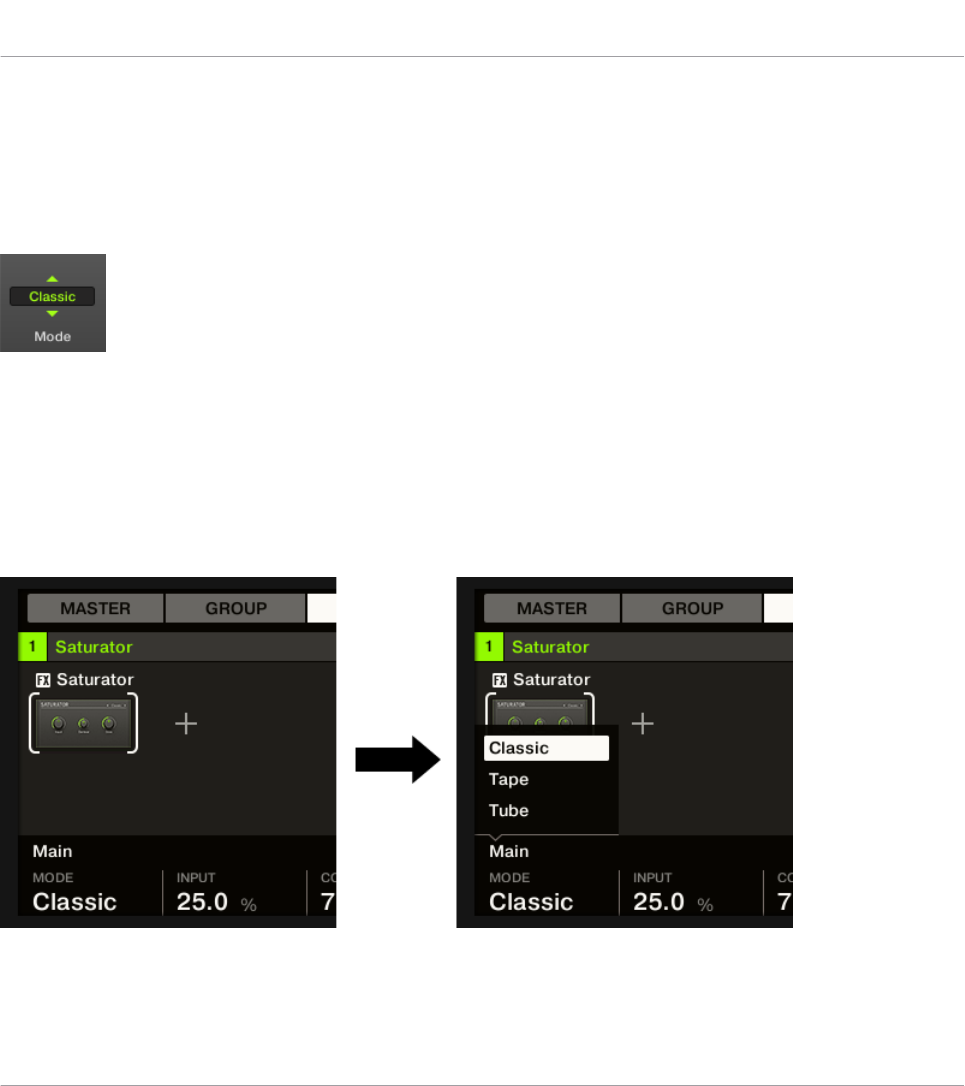
3.3.5 Listen-Overlay für Wähler
Viele MASCHINE-Parameter werden in Form eines Wählers angeboten, der eine Liste mit mög-
lichen Werten für den Parameter bietet (z.B. der Parameter Mode des Saturator-Plug-ins oder
der Dest.-Parameter auf der Audio-Page der Output-Kanal-Einstellungen der Sounds/Groups).
Ein Wähler
Auf Ihrem Controller können Sie einen solchen Parameter durch Drehen des entsprechenden
Drehreglers unter den Displays Ihres Controllers einstellen.
Wenn Sie den Drehregler des Parameters berühren, erscheint über dem Parameter auf dem
Display Ihres Controllers eine Liste. Diese Liste zeigt Ihnen auf einen Blick alle verfügbaren
Werte für den Parameter, den Sie berührt haben, in Kombination mit dem aktuell gewählten
Wert, was die Werte-Auswahl deutlich intuitiver macht.
Berühren Sie den Drehregler unter einem Wähler (hier der MODE-Parameter unter dem linken Display), um eine Liste mit
den zur Auswahl verfügbaren Werten zu sehen.
Grundlagen
Standardoperationen
MASCHINE MK3 - Benutzerhandbuch - 94
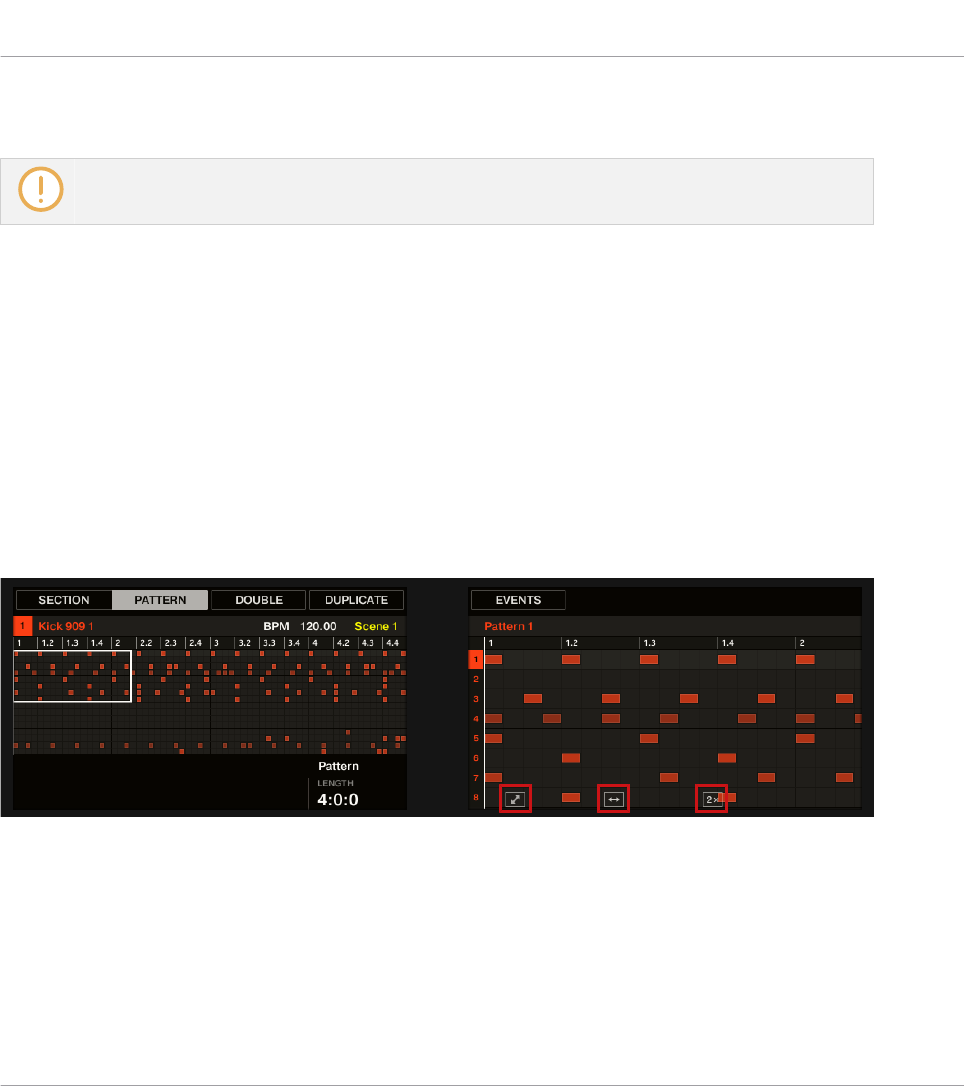
Die Liste wird so lange angezeigt, wie Sie den entsprechenden Drehregler berühren oder dre-
hen. Wenn sie den Regler loslassen, verschwindet die Liste nach kurzer Zeit.
Zu jeder Zeit kann nur eine Liste angezeigt werden. Wenn Sie zwei oder mehr Regler gleichzeitig
bedienen, die Wähler steuern, wird nur die Liste des zuletzt berührten Drehreglers angezeigt.
3.3.6 Zoom- und Roll-Overlays
Wenn sich Ihr Controller in bestimmten Modi befindet, können Sie die Drehregler 5 bzw. 6 da-
zu nutzen, um horizontal durch die Inhalte des rechten Displays zu zoomen bzw. zu rollen. In
manchen Fällen (z.B. im Keyboard-Modus) können Sie zusätzlich Drehregler 7 (im Pad-Modus)
zur Einstellung der Höhe der Sound-Spur nutzen oder Drehregler 8 (außer im Pad-Modus) zum
vertikalen rollen durch die Inhalte nutzen.
Die Zoom- und Roll-Funktionen werden, wenn verfügbar, durch kleine Symbole angezeigt, die
als Overlays über den relevanten Drehreglern erscheinen, wenn Sie einen davon berühren. So
zeigt im Zweifel eine einfache Berührung eines Drehreglers unter dem rechten Display an, ob
Zoom- und Roll-Funktionen zur Verfügung stehen.
Wenn Sie einen der Drehregler 5-8 berühren, tauchen kleine Symbole über den Drehreglern auf, die zum Zoomen und Rollen
genutzt werden.
3.3.7 Den Fokus auf eine Group oder einen Sound setzten
Um den Inhalt und die Parameter eines bestimmten Sounds oder einer Group zu sehen, müs-
sen Sie ihn zunächst in den Fokus setzten.
Grundlagen
Standardoperationen
MASCHINE MK3 - Benutzerhandbuch - 95
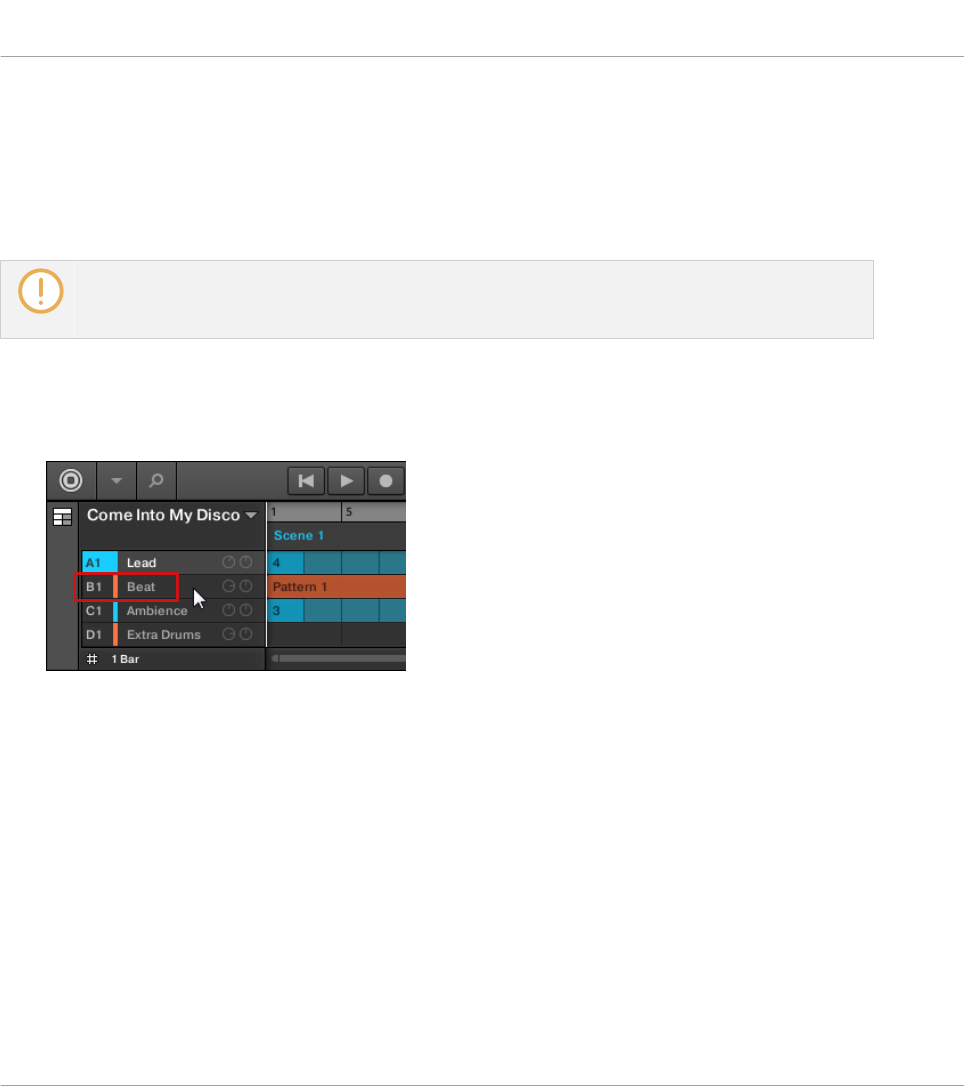
Den Fokus auf einen Sound oder eine Group zu setzen unterscheidet sich von ihrer Auswahl:
Der Fokus bestimmt, was angezeigt wird, während die Auswahl bestimmt, was von Ihren Bear-
beitungen betroffen sein wird. Beachten Sie, dass ein fokussierter Sound/Group immer ausge-
wählt ist. Die Unterscheidung ist wichtig, weil Sie mehrere Sounds oder Groups auswählen
können, um Sie zusammen zu bearbeiten! Siehe Abschnitt ↑5.1.3, Mehrfach-Auswahl von
Sounds oder Groups für mehr dazu.
Hier zeigen wir Ihnen, wie Sie Sounds und Groups in den Fokus setzen, wenn sich die MASCHINE-
Software im Arrange-View befindet (der Standard-View). Anleitungen, um Sounds und Groups im
Mix-View in den Fokus zu setzen finden Sie in Kapitel ↑13.2.3, Kanalzüge auswählen.
Den Fokus auf eine Group setzten
►Um eine Group in den Fokus zu setzen, klicken Sie auf die Group in der Group-Liste des
Arrangers:
→Die fokussierte Group wird hervorgehoben dargestellt. Der Pattern-Editor zeigt die Sounds
und Patterns der Group an.
Grundlagen
Standardoperationen
MASCHINE MK3 - Benutzerhandbuch - 96
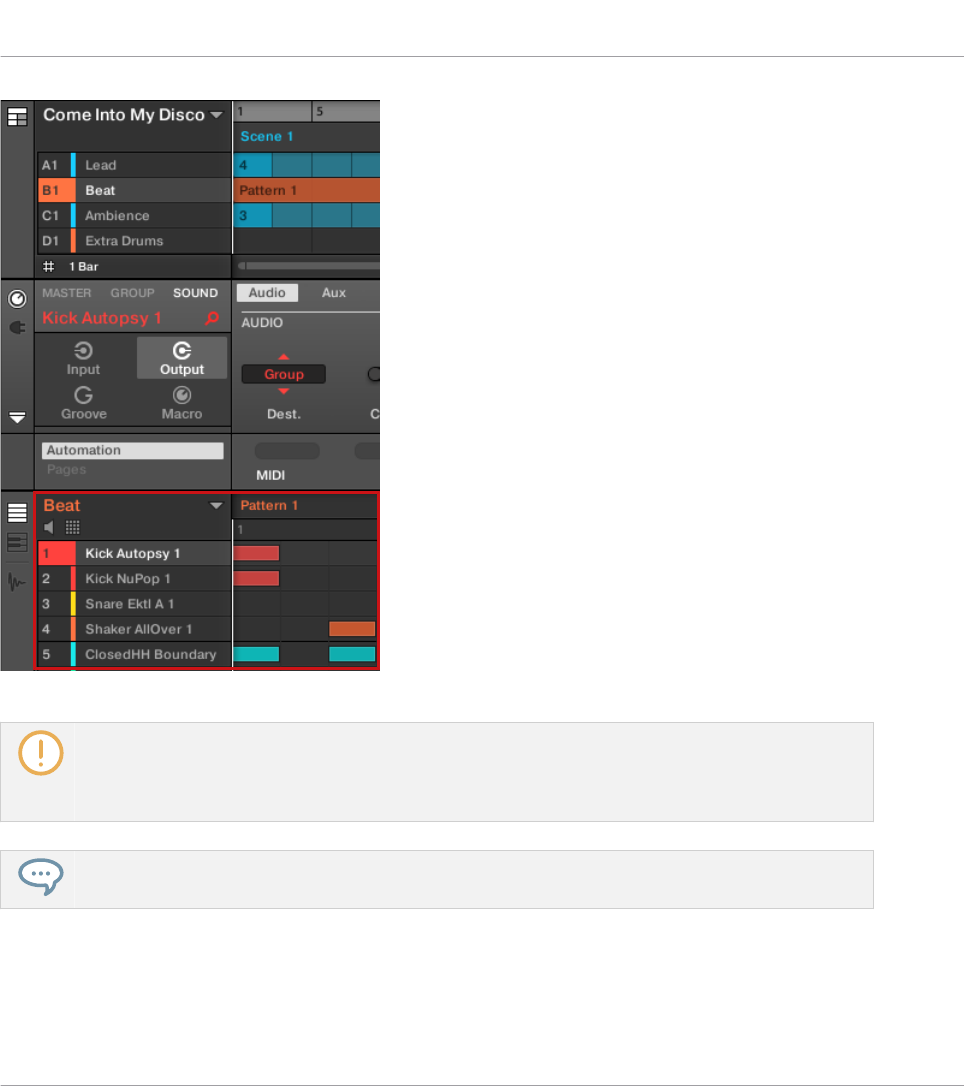
Die fokussierte Group wird hervorgehoben dargestellt und der Pattern-Editor zeigt ihren Inhalt an.
Wenn die gewünschte Group nicht in der Group-Liste zu sehen ist, nutzen Sie den Rollbalken rechts
im Arranger oder drehen Sie Ihr Mausrad, während Sie mit der Maus über dem Arranger schweben,
um durch die Group-Liste zu blättern. Sie können den Arranger auch vergrößern, indem Sie seine
untere, rechte Ecke mit der Maus vertikal ziehen.
Es können auch mehrere Groups ausgewählt sein, um sie gleichzeitig zu bearbeiten. Mehr dazu in
Abschnitt ↑5.1.3, Mehrfach-Auswahl von Sounds oder Groups.
Den Fokus auf einen Sound setzten
Um einen Sound in den Fokus zu setzen:
Grundlagen
Standardoperationen
MASCHINE MK3 - Benutzerhandbuch - 97
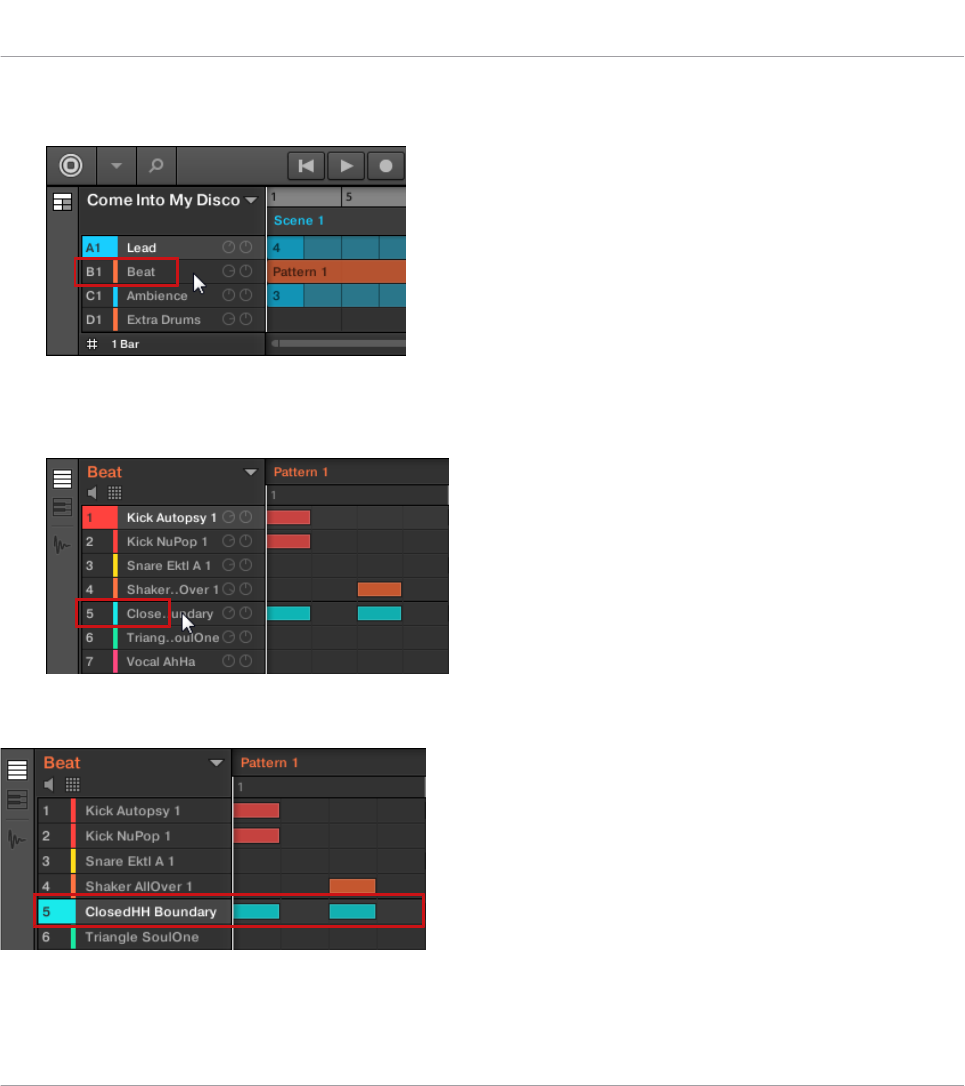
1. Setzen Sie den Fokus auf die Group, die den gewünschten Sound enthält, indem Sie die
Group in der Group-Liste links im Arranger anklicken (siehe oben).
Die fokussierte Group wird hervorgehoben dargestellt. Der Pattern-Editor zeigt die Sounds
und Patterns der Group an.
2. Klicken Sie den gewünschten Sound-Slot in der Sound-Liste des Pattern-Editors:
→Der fokussierte Sound-Slot wird hervorgehoben dargestellt.
Der fokussierte Sound-Slot wird hervorgehoben dargestellt.
Grundlagen
Standardoperationen
MASCHINE MK3 - Benutzerhandbuch - 98
Wenn der gewünschte Sound nicht in der Sound-Liste zu sehen ist, nutzen Sie den Rollbalken
rechts im Pattern-Editor oder drehen Sie Ihr Mausrad, während Sie mit der Maus über dem Pattern-
Editor schweben, um durch die Sound-Liste zu blättern.
Es können auch mehrere Sound ausgewählt sein, um sie gleichzeitig zu bearbeiten. Mehr dazu in
Abschnitt ↑5.1.3, Mehrfach-Auswahl von Sounds oder Groups.
Den Fokus mit der Hardware auf eine Group setzten
1. Wenn nötig, drücken Sie SHIFT + den gewünschten Group-Button A–H, um auf die
Group-Bank mit der gewünschten Group zu schalten.
2. Drücken Sie den gewünschten Group-Button A-H.
→Die entsprechende Group ist jetzt im Fokus.
Wenn die Group einmal im Fokus ist, können Sie die Buttons 1-3 über dem linken Display nutzen,
um schnell zwischen dem Master, der fokussierten Group und dem zuletzt fokussierten Sound in
der Group umzuschalten! Mehr dazu in Abschnitt ↑3.3.8, Zwischen Master-, Group- und Sound-
Ebene umschalten..
Den Fokus mit der Hardware auf einen Sound setzten
1. Wenn Sie den Fokus auf einen Sound einer anderen Group setzen möchten, setzen Sie
zunächst, wie oben beschrieben, den Fokus auf seine Group.
2. Drücken Sie SELECT + das Pad des gewünschten Sounds (oder drücken Sie einfach das
Pad, wenn die Pads im Pad-Modus sind).
→Der entsprechende Sound ist jetzt im Fokus.
Wenn der Sound einmal im Fokus ist, können Sie die Buttons 1-3 über dem linken Display
nutzen, um schnell zwischen dem Master, der Mutter-Group und dem fokussierten Sound um-
zuschalten! Mehr dazu in Abschnitt ↑3.3.8, Zwischen Master-, Group- und Sound-Ebene um-
schalten..
Es können auch mehrere Sound ausgewählt sein, um sie gleichzeitig zu bearbeiten. Mehr dazu in
Abschnitt ↑5.1.3, Mehrfach-Auswahl von Sounds oder Groups.
Grundlagen
Standardoperationen
MASCHINE MK3 - Benutzerhandbuch - 99
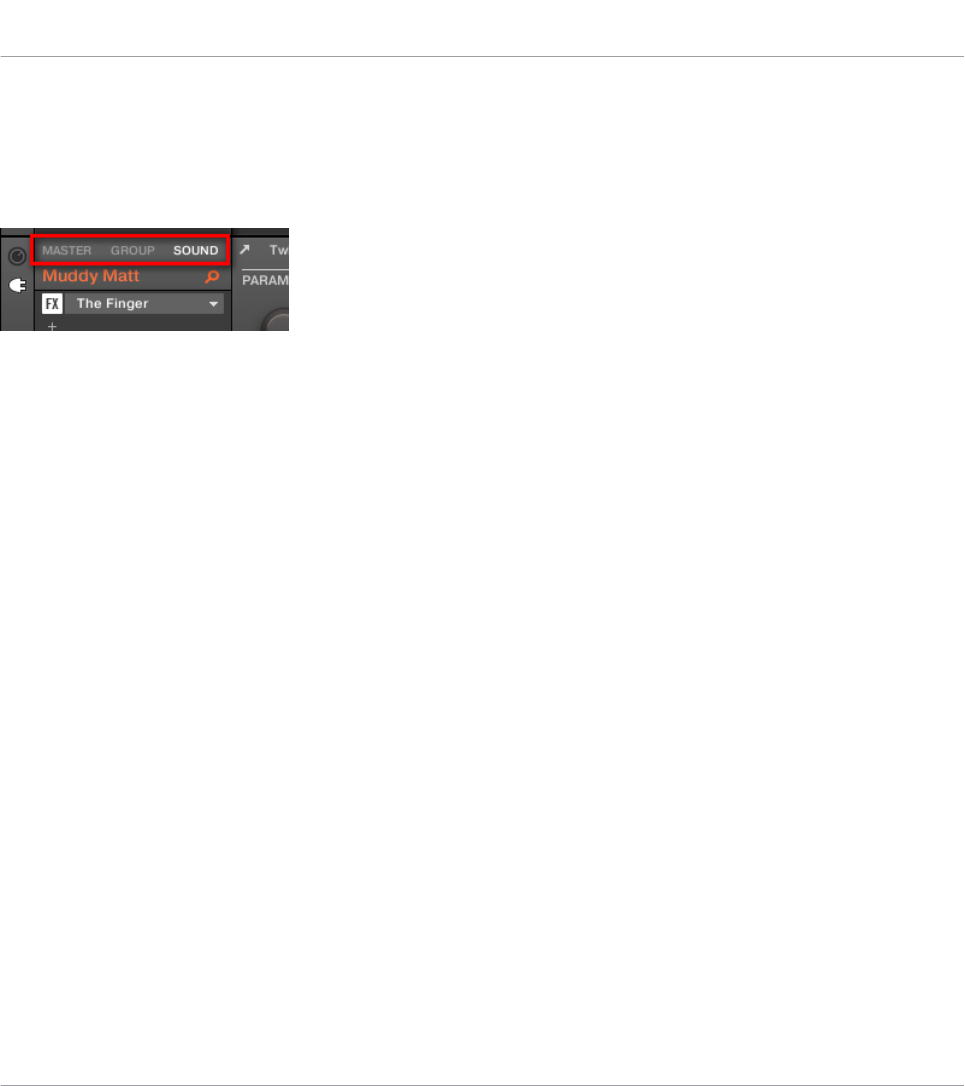
3.3.8 Zwischen Master-, Group- und Sound-Ebene umschalten.
Sie können den Control-Bereich jederzeit schnell zwischen den Parametern des Masters, der
fokussierten Group und dem fokussierten Sound umschalten.
Klicken Sie den gewünschten Tab, um die Ansicht des Control-Bereichs umzuschalten.
►Klicken Sie den MASTER-, GROUP- oder SOUND-Tab oben links im Control-Bereich, um
die Plug-in-Parameter oder Kanal-Eigenschaften des Masters, der fokussierten Group bzw.
des fokussierten Sounds zu sehen.
→Der gewählte Tab leuchtet auf. Der Name Ihres Projects, der fokussierten Group bzw. des
fokussierten Sounds taucht unter den MASTER-, GROUP- und SOUND-Tabs (im Bild
oben der Sound Muddy Matt) auf und der Rest des Control-Bereichs zeigt die Plug-in-Pa-
rameter und Kanal-Eigenschaften des Masters, der fokussierten Group bzw. des fokussier-
ten Sounds an.
Mit dem Controller zwischen Master-, Group- und Sound-Ebene umschalten
Auf Ihrem Controller:
1. Drücken Sie CHANNEL oder PLUG-IN, um in den Control-Modus zu gelangen.
2. Drücken Sie Button 1 (MASTER), Button 2 (GROUP) bzw. Button 3 (SOUND) über dem
linken Display, um die Plug-in-Parameter und Kanal-Eigenschaften des Masters, der fo-
kussierten Group bzw. des fokussierten Sounds zu sehen.
→Der gewählte Tab leuchtet auf. Der Name Ihres Projects, der fokussierten Group bzw. des
fokussierten Sounds taucht im linken Display (unter den MASTER-, GROUP- und SOUND-
Tabs) auf und die Displays zeigen die Plug-in-Parameter und Kanal-Eigenschaften des
Master, der fokussierten Group bzw. des fokussierten Sounds an.
Grundlagen
Standardoperationen
MASCHINE MK3 - Benutzerhandbuch - 100
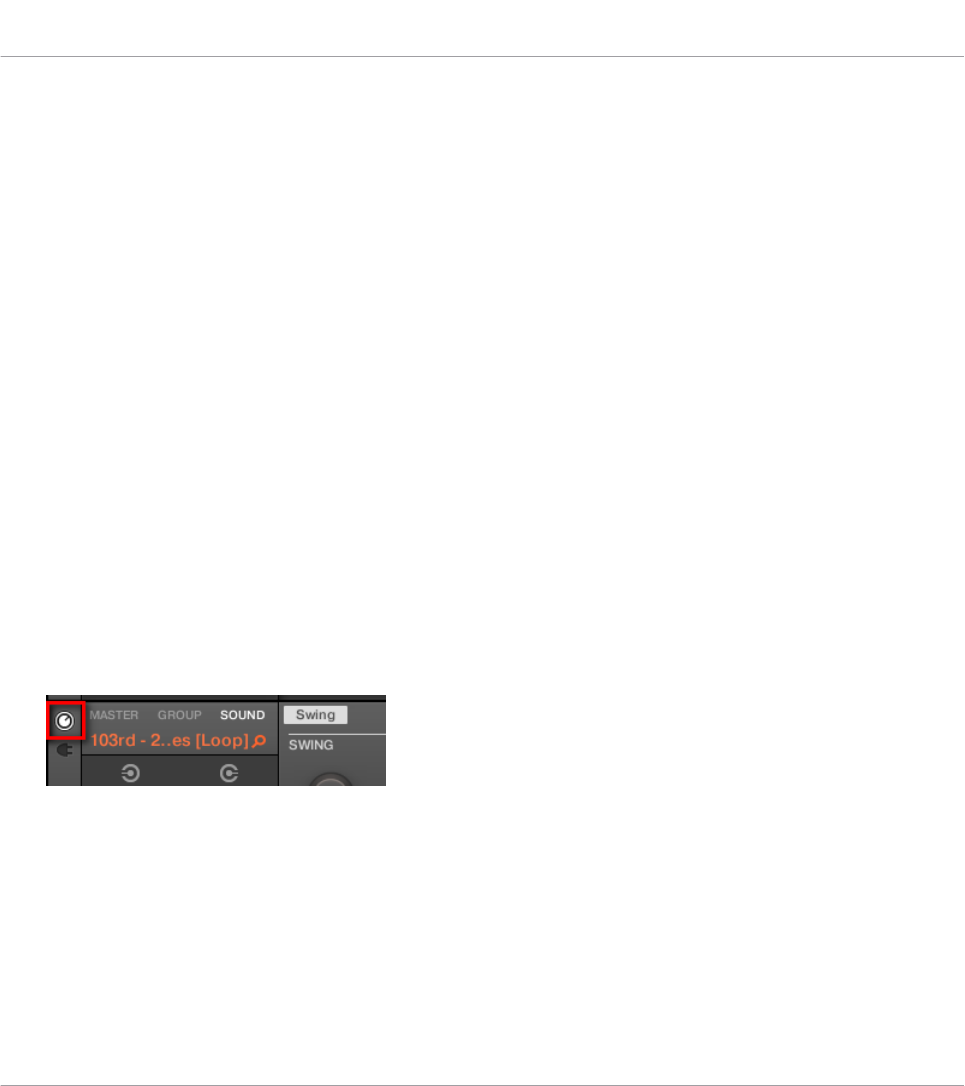
3.3.9 Navigation durch Kanal-Eigenschaften, Plug-ins und Parameter-Pages im Control-
Bereich
Wir beschreiben hier, wie Plug-in-Parameter oder Kanal-Eigenschaften der Sounds, Groups
und des Masters angezeigt/bearbeitet werden können.
Um ein bestimmtes Plug-in oder einen bestimmten Satz von Kanal-Eigenschaften auszuwäh-
len, müssen Sie zunächst die Parameter des Masters, der gewünschten Group bzw. des ge-
wünschten Sounds anzeigen.
1. Um die Parameter einer bestimmten Group oder Sounds anzuzeigen, setzten Sie es mit
einem Klick in der Group- bzw. Sound-Liste in den Fokus (siehe ↑3.3.7, Den Fokus auf
eine Group oder einen Sound setzten oben).
2. Klicken Sie den MASTER-, GROUP- oder SOUND-Tab oben links im Control-Bereich, um
die Parameter des Masters, der fokussierten Group bzw. des fokussierten Sounds zu se-
hen.
→Der Control-Bereich zeigt jetzt die Plug-in-Parameter und Kanal-Eigenschaften des ge-
wünschten Sounds, der gewünschten Group bzw. des Masters an.
Kanal-Eigenschaften auswählen
1. Ganz links im Control-Bereich klicken Sie auf das kleine Kanal-Symbol (den kleinen Dreh-
regler), um die Kanal-Eigenschaften zu sehen.
Der Button leuchtet. Der Kanal-Eigenschaften-Wähler erscheint links im Control-Bereich
und besteht aus einem Quadrat aus vier Buttons, die für die verschiedenen Kanal-Eigen-
Grundlagen
Standardoperationen
MASCHINE MK3 - Benutzerhandbuch - 101
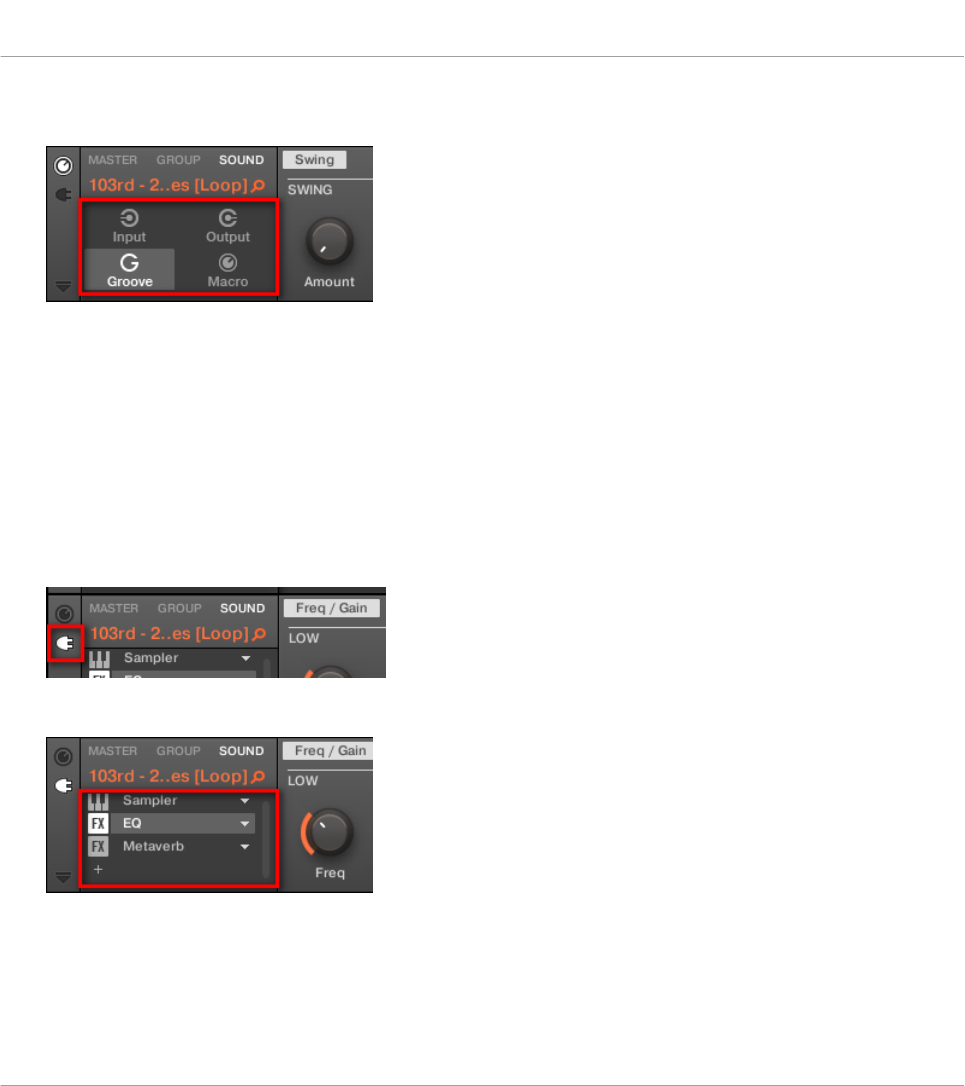
schaften-Sätze stehen, die für den ausgewählten Sound, die Group bzw. des Master ver-
fügbar sind:
2. Klicken Sie den gewünschten Button (Input, Output, Groove, oder Macro) im Kanal-Eigen-
schaften-Wähler, um den jeweiligen Satz an Kanal-Eigenschaften auszuwählen.
→Der gewählte Button wird hervorgehoben dargestellt und die Parameter der gewählten Ka-
nal-Eigenschaften erscheinen im Parameter-Bereich (der rechte und größte Abschnitt des
Control-Bereichs).
Ein Plug-in auswählen
1. Ganz links im Control-Bereich klicken Sie auf das kleine Plug-in-Symbol, um die Plug-ins
zu sehen.
Das Symbol leuchtet auf. Die Plug-in-Liste erscheint im linken Teil des Control-Bereichs
und zeigt den Stapel aller im gewählten Sound, Group oder Master geladenen Plug-ins an:
2. Klicken Sie auf das gewünschte Plug-in in der Plug-in-Liste, um es auszuwählen.
→Die Parameter des gewählten Plug-ins erscheinen im Parameter-Bereich (der rechte und
größte Abschnitt des Control-Bereichs).
Grundlagen
Standardoperationen
MASCHINE MK3 - Benutzerhandbuch - 102
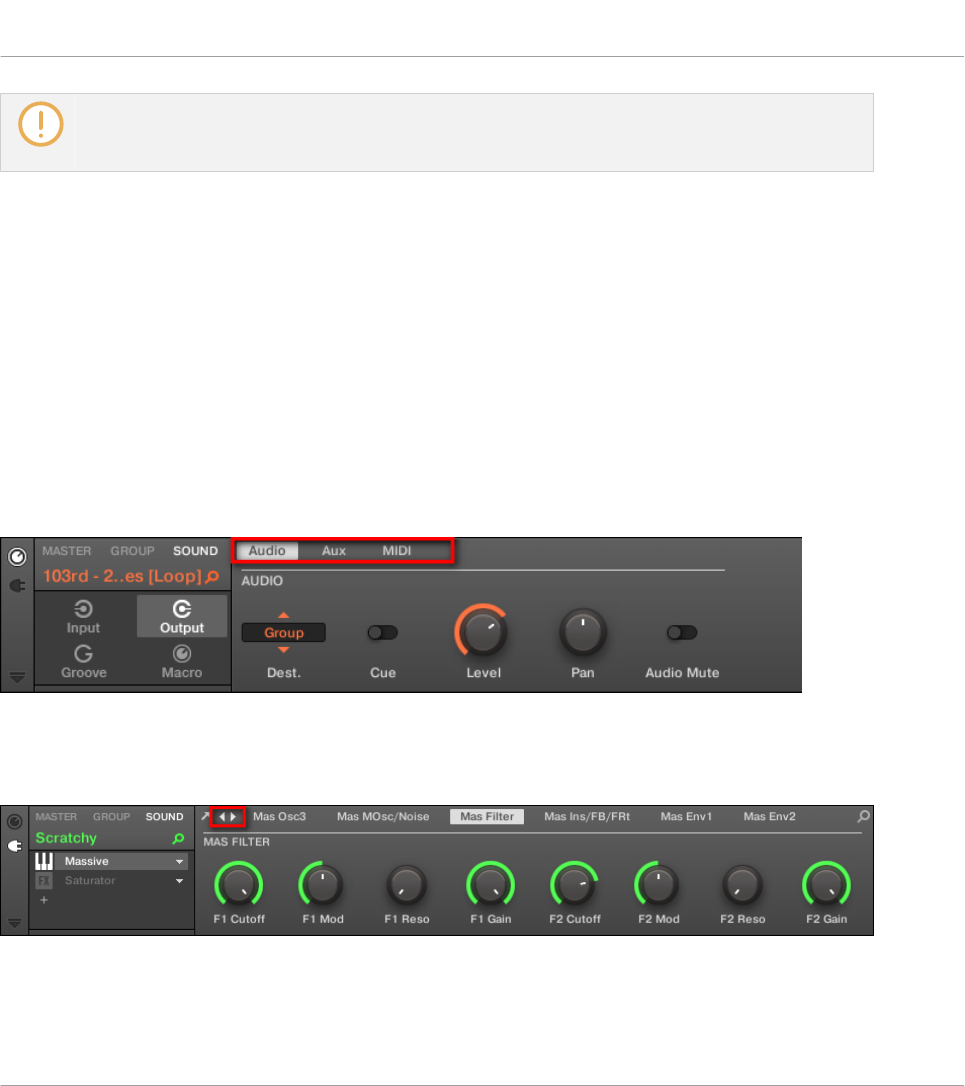
Wenn die Plug-in-Liste nur ein '+'-Zeichen anzeigt, sind in diesem Sound, der Group bzw. im Mas-
ter keine Plug-ins geladen. Mit einem Klick auf das '+'-Zeichen laden Sie ein Plug-in: in Abschnitt
↑7.1.3, Ein Plug-in laden, entfernen oder ersetzten erfahren Sie mehr darüber.
Navigation durch Parameter-Pages
Manchmal beinhalten die gerade ausgewählten Plug-in- oder Kanal-Eigenschaften mehr Para-
meter, als im Display Ihres Controllers oder des Parameter-Bereichs der Software angezeigt
werden können. Beispiele dafür sind die Parameter der Groups, die Ausgangs-Eigenschaften
der Sounds sowie die Parameter des Sampler-Plug-ins. In solchen Fällen werden die Parame-
tern auf verschiedene Parameter-Pages verteilt, durch die Sie mit der Hardware und der Soft-
ware einfach navigieren können.
In der Software werden die Namen der verfügbaren Pages oben im Parameter-Bereich ange-
zeigt. Der Name der aktuell angezeigten Page wird jeweils hervorgehoben.
►Klicken Sie den gewünschten Page-Namen oben im Parameter-Bereich, um die zugehöri-
ge Parameter-Page zu öffnen.
Die Parameter-Pages der Ausgangs-Eigenschaften eines Sounds: Audio (gerade angezeigt), Aux und MIDI.
Wenn oben im Parameter-Bereich nicht alle Page-Namen auf einmal Platz finden, werden links
zwei kleine Pfeile angezeigt, mit denen Sie durch die Pages blättern können.
►Klicken Sie auf den linken oder echten Pfeil, um zusätzliche Seiten aufzurufen.
Grundlagen
Standardoperationen
MASCHINE MK3 - Benutzerhandbuch - 103
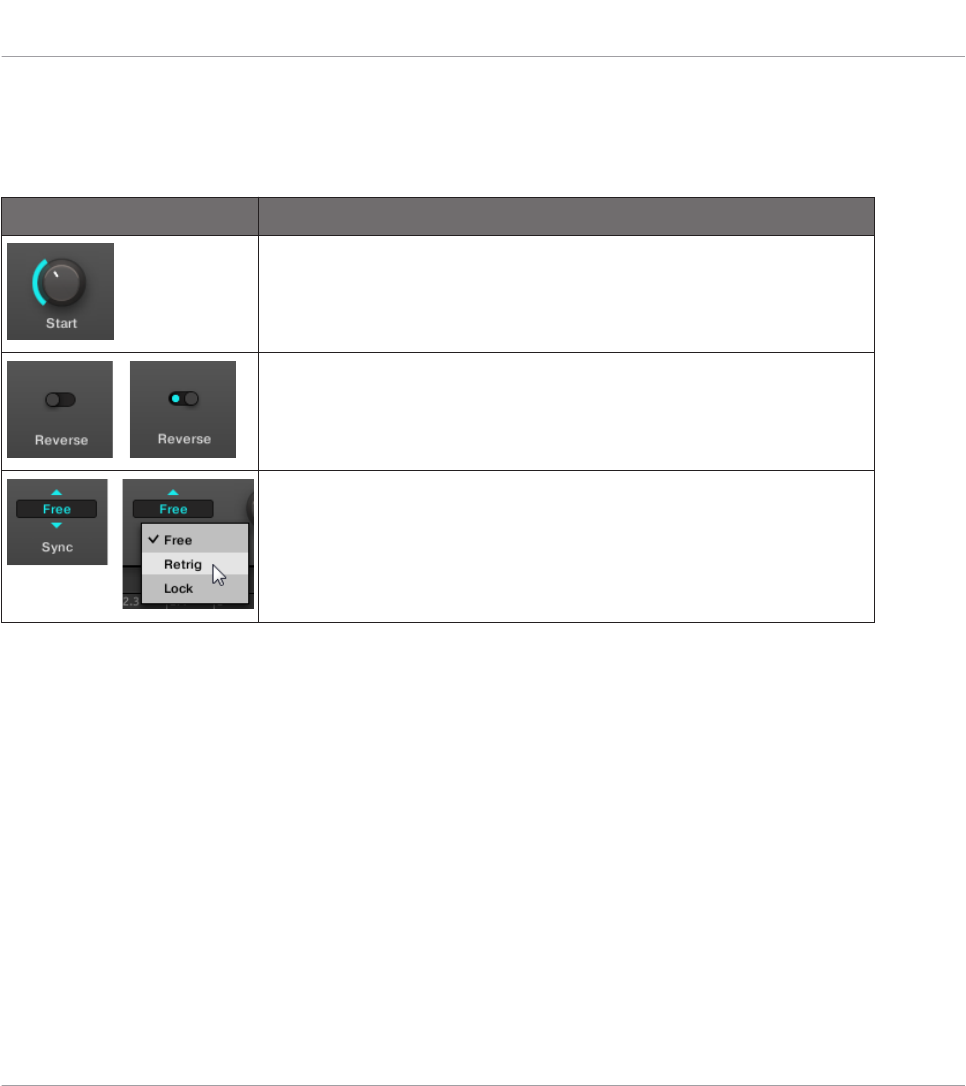
Parameter einstellen
Im Parameter-Bereich finden Sie für jeden Parameter ein Bedienelement und einen Namen.
Die folgenden Bedienelement-Typen stehen zur Verfügung:
Element Ausführung
Drehregler: Klicken Sie auf den Regler und ziehen Sie Ihre Maus
vertikal, um den Parameter-Wert zu ändern. Halten Sie auf Ihrer
Rechnertastatur [Shift] und ziehen Sie Ihre Maus, um den Wert
in kleineren Schritten zu ändern.
Button: Klicken Sie den Button, um seinen Zustand
umzuschalten. Wenn der Button aktiviert ist, zeigt er eine kleine,
farbige LED an.
Wähler: Klicken Sie auf den angezeigten Wert, um eine Ausklapp-
Liste zu öffnen und klicken Sie auf einen anderen Wert in der
Liste, um ihn auszuwählen.
Navigation durch Kanal-Eigenschaften, Plug-ins und Parameter-Pages mit dem Controller
Tun Sie Folgendes auf dem Controller:
1. Setzen Sie den Fokus auf den gewünschten Sound, die Group bzw. den Master (siehe Ab-
schnitt ↑3.3.7, Den Fokus auf eine Group oder einen Sound setzten).
2. Oben links auf Ihrem Controller drücken Sie jetzt den CHANNEL-Button, um die Kanal-
Eigenschaften zu sehen oder den PLUG-INS-Button für die Plug-in-Slots des gewählten
Sounds, der Group bzw. des Masters.
3. Drücken Sie Button 1 (MASTER), Button 2 (GROUP) bzw. Button 3 (SOUND) über dem
linken Display, um die Plug-ins und Kanal-Eigenschaften des Masters, der fokussierten
Group bzw. des fokussierten Sounds zu sehen.
Grundlagen
Standardoperationen
MASCHINE MK3 - Benutzerhandbuch - 104
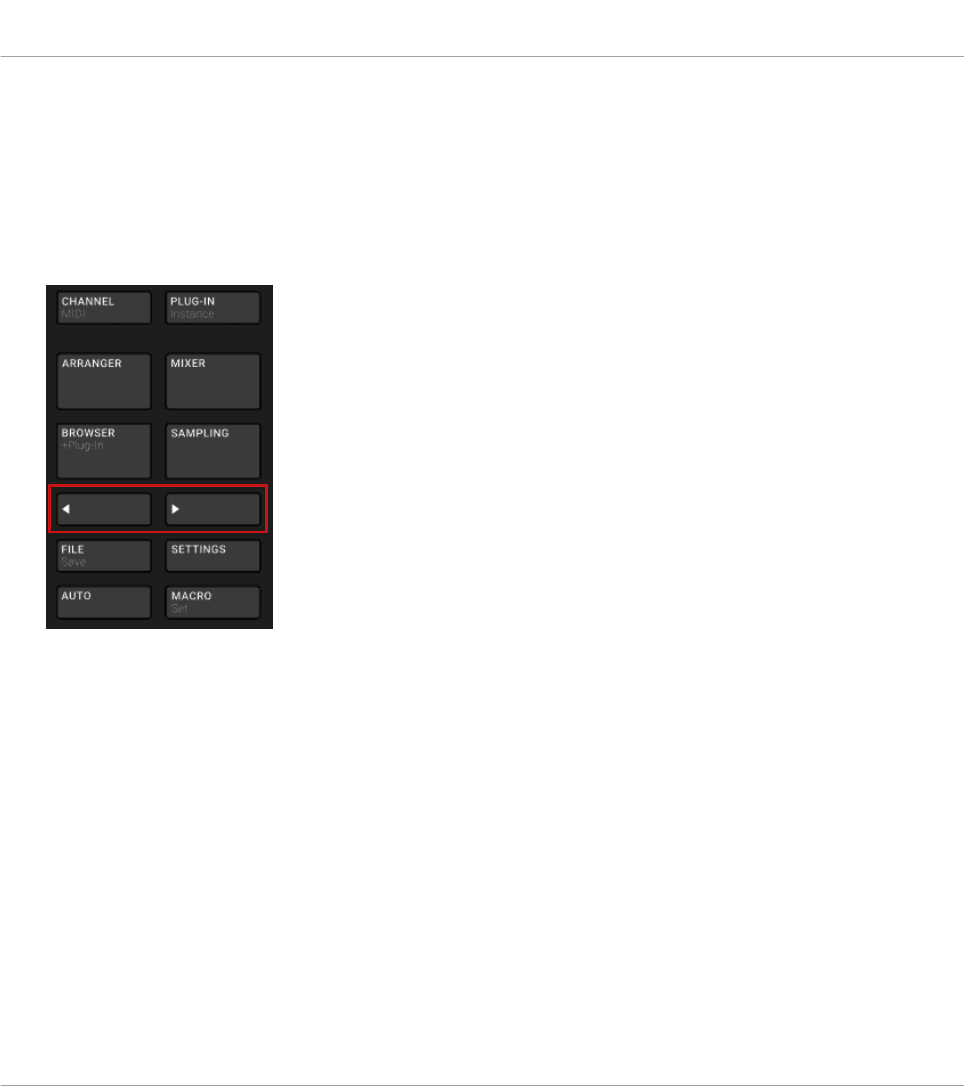
4. Nutzen Sie den 4-D-Encoder oder drücken Sie Button 5/6, um durch die Kanal-Eigen-
schaften bzw. die Plug-ins zu navigieren (der Name der ausgewählten Kanal-Eigenschaf-
ten bzw. des Plug-ins erscheint zwischen den Pfeilen unter Button 5 und 6).
Nach Ihrer Auswahl werden die Parameter des ausgewählten Kanal-Eigenschaften bzw.
des Plug-ins auf den Displays Ihres Controllers angezeigt.
5. Mit den Page-Buttons links von den Displays bewegen Sie sich durch die Parameter-Pages
der ausgewählten Kanal-Eigenschaften bzw. der Plug-ins:
Ist zudem eine weitere Page links oder rechts von der aktuellen Page vorhanden, leuchtet
der entsprechende Page Button auf Ihrem Controller abgedunkelt.
6. Nutzen Sie die Regler 1-8 unter den Displays, um die Werte der Parameter auf der ausge-
wählten Page einzustellen. Bei stufenlosen Parametern können Sie beim Drehen des Reg-
lers SHIFT halten, um die Werte in feinerer Auflösung zu ändern.
Grundlagen
Standardoperationen
MASCHINE MK3 - Benutzerhandbuch - 105
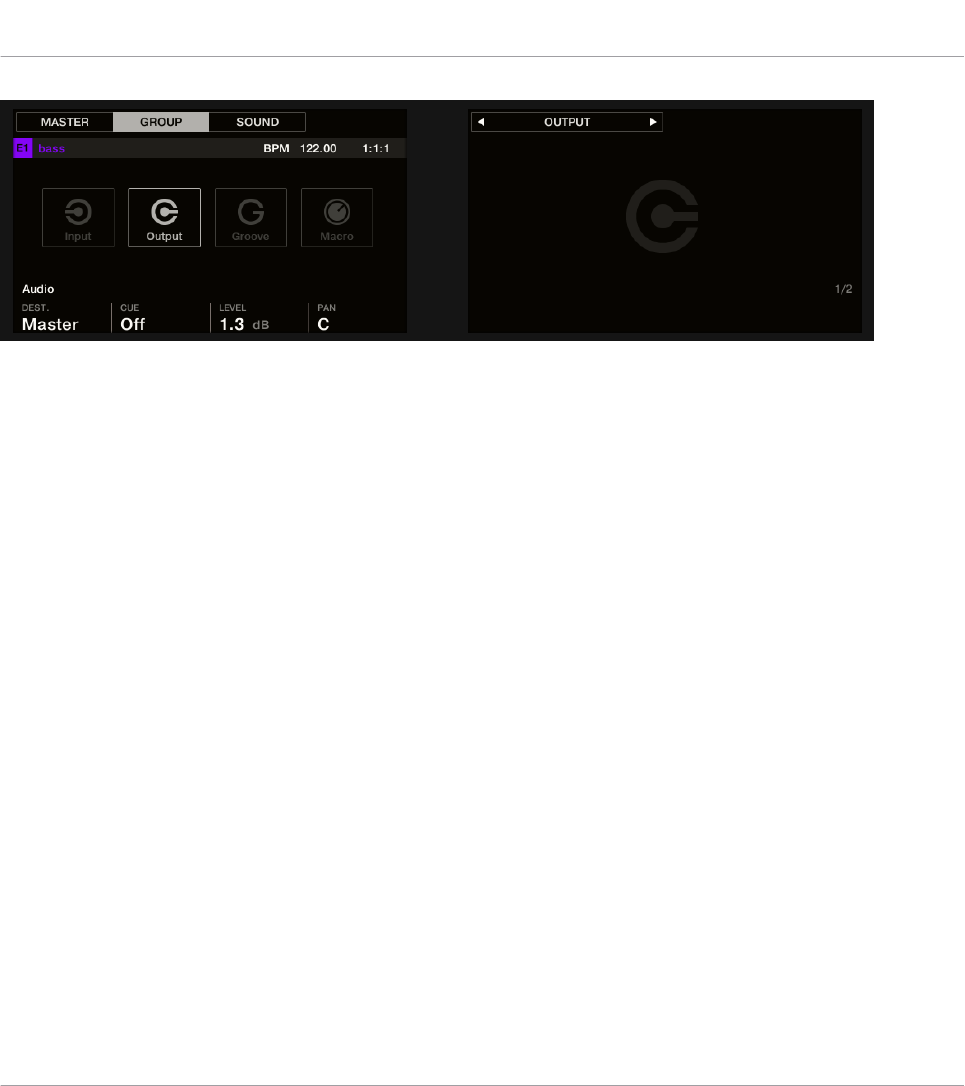
Die Displays mit der Audio-Page der OUTPUT-Eigenschaften der Group.
Verwendung des Navigations-Modus
Alternativ können Sie auch auch über den Navigations-Modus Ihres Controllers durch die Kanal-
Eigenschaften und Plug-ins bewegen:
1. Drücken Sie SHIFT + VARIATION (Navigate), um in den Navigate-Modus zu gelangen
(oder setzen Sie ihn mit NAVIGATE + Button 1 fest).
2. Halten Sie SHIFT + VARIATION (Navigate), dann Button 2 (PAGE NAV), um in den Page-
Navigation-Modus zu gelangen.
3. Drücken Sie jetzt den CHANNEL-Button, um die Kanal-Eigenschaften zu sehen oder den
PLUG-INS-Button für die Plug-in-Slots des gewählten Sounds, der Group bzw. des Mas-
ters.
4. Drücken Sie Button 5/6, um durch die Kanal-Eigenschaften oder Plug-ins zu navigieren.
Der Name der ausgewählten Kanal-Eigenschaften bzw. des Plug-ins erscheint zwischen
den Pfeilen unter Button 5 und 6. Außerdem wird das Plug-in bzw. der Satz mit Kanal-
Eigenschaften im linken Display hervorgehoben dargestellt.
5. Drücken Sie die halb beleuchteten Pads, um die gewünschte Parameter-Page auszuwäh-
len. Die Namen der verfügbaren Parameter-Pages werden im rechten Display zusammen
mit den entsprechenden Pads angezeigt.
6. Nach Ihrer Auswahl ist das jeweilige Pad hell beleuchtet und der Page-Name wird im
rechten Display hervorgehoben dargestellt.
7. Wenn es mehr als 16 Parameter-Pages gibt, schalten Sie mit Button 7/8 auf die vorheri-
gen bzw. nächsten 16 Pages.
Grundlagen
Standardoperationen
MASCHINE MK3 - Benutzerhandbuch - 106

8. Lassen Sie den VARIATION-Button (Navigate)wieder los und Sie gelangen zurück in den
Control-Modus (oder Sie drücken VARIATION (Navigate) ein zweites Mal, wenn Sie den
Navigations-Modus festgesetzt haben).
→Die ausgewählte Parameter-Page erscheint jetzt auf den Displays. Nutzen Sie die Drehreg-
ler 1-8 unter den Displays, um die Parameter zu bearbeiten.
3.3.9.1 Erweiterter Navigate-Modus auf Ihrem Controller
Mit dem Navigate-Modus auf Ihrem Controller navigieren Sie durch die Parameter-Pages von
Kanal-Eigenschaften und Plug-ins und bearbeiten die View-Einstellungen bestimmter Bereiche
der Software-Bedienoberfläche.
►Drücken und halten Sie SHIFT + VARIATION (Navigate), um in den Navigate-Modus zu
gelangen.
Der Navigate-Modus hat zwei voneinander abgegrenzte Unter-Modi.
▪Der normale Software-Navigations-Modus ermöglicht die Anpassung der Software-Benutzer-
oberfläche: Sie können bestimmte Elemente anzeigen/verstecken und die Einstellungen für
Zoom und Rollen ändern.
▪Der Page-Navigations-Modus dient zur Navigation durch die Kanal-Eigenschaften und die
Plug-ins mit Ihren Parameter-Pages.
Sie können jederzeit zwischen Software-Navigations-Modus und Page-Navigations-Modus um-
schalten.
►Wenn sich Ihr Controller im Navigate-Modus befindet, halten Sie SHIFT + VARIATION
(Navigate) + Button 2 (PAGE NAV), um zwischen Software-Navigation und Page-Navigati-
on umzuschalten.
Wenn PAGE NAV aus ist (Grundeinstellung) befindet sich Ihr Controller im Software-Navigati-
ons-Modus. Wenn PAGE NAV an ist, befindet sich Ihr Controller im Page-Navigations-Modus.
Im Software-Navigations-Modus können Sie die Benutzeroberfläche der MASCHINE-Software
Ihren Wünschen anpassen, indem Sie bestimmte Teile der Oberfläche anzeigen oder verste-
cken und die Zoom- und Roll-Einstellungen im Ideas-View, Song-View und Pattern-Editor än-
dern.
Grundlagen
Standardoperationen
MASCHINE MK3 - Benutzerhandbuch - 107
Ausführung Kurzbefehl
Auf den Ideas-View zugreifen Drücken Sie Button 2 (IDEAS)
Auf den Song-View zugreifen Drücken Sie Button 3 (ARRANGER)
Den Mixer maximieren/minimieren Button 4 (MIXER) drücken
Browser anzeigen/ verstecken Button 5 (BROWSER) drücken
Control-Spur ein-/ausblenden Button 7 (MOD) drücken
Dem Song folgen Drücken Sie Button 8 (FOLLOW)
Auf der Zeitleiste hinein-/herauszoomen
(nur Song-View)
Drehen Sie Regler 1 oder drücken Sie Pad 14/10
Auf der Zeitleiste nach links/rechts
blättern (nur Song-View)
Drehen Sie Regler 2 oder drücken Sie Pad 9/11
Im Pattern-Editor hinein-/herauszoomen Drehen Sie Regler 5 oder drücken Sie Pad 6/2
Im Pattern-Editor nach links/rechts
blättern
Drehen Sie Regler 6 oder drücken Sie Pad 1/3
Sound-Spur-Höhe (nur Pad-Modus) Drehregler 7 drehen
Im Pattern-Editor nach oben/unten
blättern (außer Pad-Modus)
Drehen Sie Regler 8 oder drücken Sie Pad 8/4
Im Page-Navigations-Modus navigieren Sie durch die Parameter-Pages, die in den Kanal-Ei-
genschaften und Plug-ins der verschiedenen Kanäle (Sounds, Groups und Master ) Ihres Pro-
jects verfügbar sind.
Um in den Page-Navigation-Modus zu gelangen:
►Halten Sie SHIFT + VARIATION (Navigate), dann Button 2 (PAGE NAV), um in den Page-
Navigation-Modus zu gelangen.
→Wenn der Page-Navigation-Modus aktiviert ist, zeigt Ihr Controller den Page-Navigations-
Modus an:
Das linke Display zeigt die gewählten Kanäle oder die Plug-ins des gewählten Sounds im Über-
blick.
Grundlagen
Standardoperationen
MASCHINE MK3 - Benutzerhandbuch - 108

►Drücken Sie Buttons 5 und 6, um auf alle Kanäle oder die Plug-ins des gewählten Sounds
zuzugreifen.
→Nachdem Sie ein Plug-in gewählt haben, werden die verfügbaren Pages in der Software
und im rechten Display Ihres Controllers angezeigt.
Das rechte Display zeigt die verfügbaren Pages für die gewählten Kanäle oder die Plug-ins im
Überblick.
►Drücken Sie die Pads 1-16, um auf alle Pages des gewählten Kanals oder die Plug-ins
zuzugreifen.
→Nach der Betätigung eines Pads wird die gewählte Page in der Software angezeigt und auf
dem Controller, wenn Sie den Navigations-Modus durch Drücken des PLUG-IN-Buttons
verlassen.
Wenn es mehr als sechzehn Pages für einen Kanal oder ein Plug-in gibt, muss die Page-Bank
genutzt werden.
►Um mit der Page-Bank auf eine andere Page zuzugreifen, drücken Sie die Buttons 7 und
8.
Die Pages für die gewählte Bank werden in der Software und auf dem Controller angezeigt.
►Um in den Page-Navigation-Modus zu gelangen, drücken Sie NAVIGATE + SHIFT + But-
ton 2.
→Wenn der Page-Navigation-Modus aktiviert ist, zeigt Ihr Controller den Page-Navigations-
Modus an:
Das linke Display zeigt die gewählten Kanäle oder die Plug-ins des gewählten Sounds im Über-
blick.
►Drücken Sie Buttons 5 und 6, um auf alle Kanäle oder die Plug-ins des gewählten Sounds
zuzugreifen.
→Nachdem Sie ein Plug-in gewählt haben, werden die verfügbaren Pages in der Software
und im rechten Display Ihres Controllers angezeigt.
Das rechte Display zeigt die verfügbaren Pages für die gewählten Kanäle oder die Plug-ins im
Überblick.
Grundlagen
Standardoperationen
MASCHINE MK3 - Benutzerhandbuch - 109
►Drücken Sie die Pads 1-16, um auf alle Pages des gewählten Kanals oder die Plug-ins
zuzugreifen.
→Nach der Betätigung eines Pads wird die gewählte Page in der Software angezeigt und auf
dem Controller, wenn Sie den Navigations-Modus durch Drücken des NAVIGATE-Buttons
verlassen.
Wenn es mehr als sechzehn Pages für einen Kanal oder ein Plug-in gibt, muss die Page-Bank
genutzt werden.
►Um mit der Page-Bank auf eine andere Page zuzugreifen, drücken Sie die Buttons 7 und
8.
Die Pages für die gewählte Bank werden in der Software und auf dem Controller angezeigt.
3.3.10 Mit dem Controller durch die Software navigieren
Sie können die Position den Zoom-Faktor in der Software auch über Ihren Controller steuern:
Um in den Navigations-Modus zu gelangen:
►Drücken Sie SHIFT + VARIATION (Navigate).
Navigation im Pattern Editor
Um die Position und den Zoom-Faktor im Pattern-Editor mit Ihrem Controller zu steuern:
Ausführung Kurzbefehl
Im Pattern-Editor nach links
rollen
Drücken Sie Pad 1
Im Pattern-Editor nach rechts
rollen
Drücken Sie Pad 3
Im Pattern-Editor
hineinzoomen
Drücken Sie Pad 6
Im Pattern-Editor
herauszoomen
Drücken Sie Pad 2
Grundlagen
Standardoperationen
MASCHINE MK3 - Benutzerhandbuch - 110
Im Song-View navigieren
Um im Song-View die Position und den Zoom-Faktor über Ihren Controller zu steuern:
Ausführung Kurzbefehl
Arranger nach links blättern Drücken Sie Pad 9
Arranger nach rechts blättern Drücken Sie Pad 11
Im Arranger hineinzoomen Drücken Sie Pad 14
Im Arranger herauszoomen Drücken Sie Pad 10
3.3.11 Zwei oder mehr Hardware-Controller nutzen
Wenn zwei oder mehr MASCHINE-Controller verschiedenen Typs an Ihren Rechner angeschlos-
sen sind, kann die MASCHINE-Software nur von einem Controller zur Zeit gesteuert werden.
Wenn auf Ihrem Rechner gleichzeitig mehrere Instanzen der MASCHINE-Software laufen, können
Sie jede Instanz mit einem anderen Controller steuern. Siehe Kapitel ↑3.5.3, Mehrere Instanzen mit
verschiedenen Controllern steuern. für weitere Informationen.
Ein Controller, der nicht mit einer Instanz der MASCHINE-Software verbunden ist, kann parallel zu
den anderen Controllern im MIDI-Modus arbeiten (z.B. als MIDI-Controller). Lesen Sie bitte das
Handbuch zum Controller Editor für mehr Informationen über den MIDI-Modus.
Welchen Controller Sie mit der MASCHINE-Software nutzen möchten, können Sie frei wählen.
Das kann sowohl vom Controller aus, als auch in der Software geschehen.
Sie können den gewünschten Controller vom Controller-Menü in der Menü-Zeile der Software
oder vom Controller-Untermenü des MASCHINE-Menüs wählen:
Grundlagen
Standardoperationen
MASCHINE MK3 - Benutzerhandbuch - 111
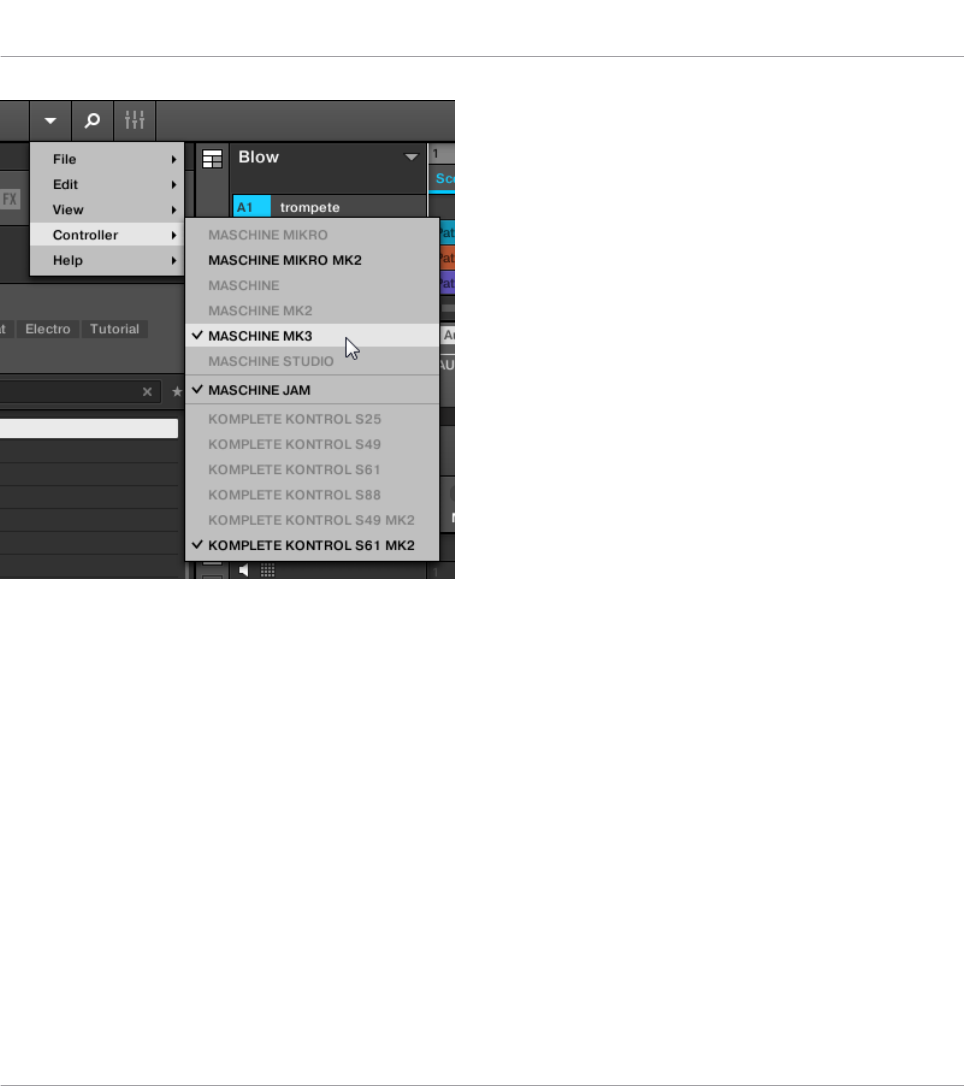
Klicken Sie auf das MASCHINE-Menü und wählen Sie den gewünschten Controller.
Hardware
Tun Sie Folgendes auf dem Controller, den Sie mit der MASCHINE-Software nutzen möchten:
▪MASCHINE-(MK3)-Controller: Drücken Sie SHIFT + PLUG-IN, drehen Sie den 4-D-Enco-
der, um die gewünschte Instanz anzuwählen und drücken Sie den 4-D-Encoder, um sie zu
laden.
▪MASCHINE-STUDIO-Controller: Drücken Sie SHIFT + PLUG-IN, drehen Sie das Jog-Wheel,
um die gewünschte Instanz anzuwählen und drücken Sie das Jog-Wheel oder Button 8, um
sie zu laden.
▪MASCHINE-(MK1 & MK2)-Controller: Drücken Sie SHIFT + STEP, drehen Sie Drehregler 8
(oder drücken Sie die Buttons 5/6), um die gewünschte Instanz anzuwählen und drücken
Sie Button 8, um sie zu laden.
Grundlagen
Standardoperationen
MASCHINE MK3 - Benutzerhandbuch - 112
▪MASCHINE-MIKRO-(MK1 & MK2)-Controller: Drücken Sie SHIFT + F2, drehen Sie den
Master-Drehregler, um die gewünschte Instanz anzuwählen und drücken Sie den Master-
Drehregler, um sie zu laden.
▪MASCHINE-JAM-Controller: Drücken Sie SHIFT + H (INSTANCE), drehen Sie den Master-
Drehregler, um die gewünschte Instanz anzuwählen und drücken Sie den Master-Drehreg-
ler, um sie zu laden.
▪KOMPLETE-KONTROL-KEYBOARD-MK1: Drücken Sie INSTANCE und drehen Sie den
Master-Drehregler, um die gewünschte Instanz anzuwählen und drücken Sie den Master-
Drehregler, um sie zu laden.
▪KOMPLETE-KONTROL-KEYBOARD-MK2: Drücken Sie INSTANCE und drehen Sie den 4-
D-Encoder, um die gewünschte Instanz anzuwählen und drücken Sie den 4-D-Encoder, um
sie zu laden.
3.3.12 Touch-Auto-Write-Option
Modulations-Aufnahmen ziehen über die Option Touch Auto-write auch ihren Nutzen aus der Be-
rührungs-Empfindlichkeit der Drehregler 1-8.
Erinnerung: Um mit Ihrem MASCHINE-Controller Modulationen aufzunehmen, aktivieren Sie die
Wiedergabe, schalten Ihren Controller in den Auto-Write-Modus, indem Sie AUTO gedrückt halten
und nutzen dann die Drehregler 1-8 zur Einstellung von Parametern. Mehr Informationen hierzu er-
halten Sie in ↑11.5.2, Modulation aufnehmen.
In der Grundeinstellung aktiviert, ermöglicht die Touch-Auto-Write-Option Ihnen die Aufnahme
von Modulations-Ereignissen nur durch Berührung der Drehregler 1-8, sogar wenn Sie diese
nicht drehen.
▪Wenn Touch-Auto-Write deaktiviert ist, werden Modulations-Ereignisse nur aufgenommen,
wenn Sie die Drehregler 1-8 drehen (wie in bisherigen MASCHINE-Versionen).
▪Bei aktivem Touch-Auto-Write werden Modulations-Ereignisse schon durch Berührung der
Drehregler 1-8 aufgenommen, sogar wenn Sie diese nicht drehen.
◦Wenn Sie die Drehregler drehen, werden für die entsprechenden Parameter Modulati-
ons-Werte aufgezeichnet.
Grundlagen
Standardoperationen
MASCHINE MK3 - Benutzerhandbuch - 113
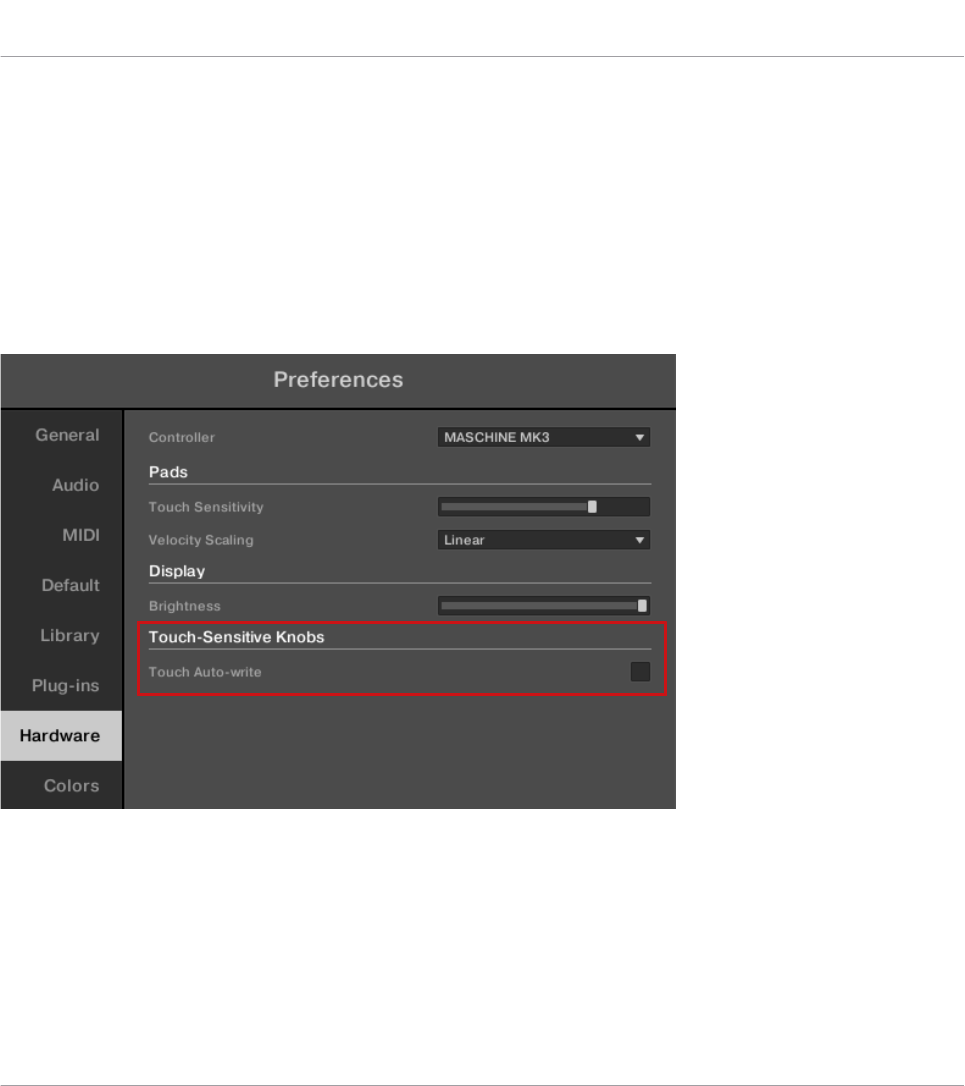
◦Wenn Sie die Drehregler ohne Drehung berühren, werden für diese Parameter die zu-
letzt erzeugten Modulations-Werte beim Fortschreiten der Wiedergabe weiterhin als
neue Ereignisse aufgezeichnet und überschreiben dabei an der Wiedergabeposition et-
waig bereits bestehende Modulationsdaten. Wenn Sie die Regler loslassen, hört die
Aufnahme von Modulationsdaten auf.
Touch-Auto-Write aktivieren/deaktivieren
Die Touch-Auto-Write-Option kann auf der Hardware-Page der Preferences aktiviert/deaktiviert
werden:
Das Ankreuzfeld für die Touch-Auto-Write-Option auf der Hardware-Page der Preferences.
►Um die Touch-Auto-Write-Option zu aktivieren/deaktivieren, klicken Sie das Ankreuzfeld
Touch Auto-write im Bereich Touch-Sensitive Knobs der Hardware-Page in den Preferen-
ces.
Grundlagen
Standardoperationen
MASCHINE MK3 - Benutzerhandbuch - 114
Um Zugriff auf den Bereich Touch-Sensitive Knobs auf der Hardware-Page zu erhalten, muss Ihr
MASCHINE-Controller an den Rechner angeschlossen sein und die MASCHINE-Instanz steuern.
Wenn außerdem ein KOMPLETE-KONTROL-S-Series-Keyboard seinen Fokus auf der MASCHINE-In-
stanz hat, müssen Sie sicherstellen, dass Ihr MASCHINE-Controller im Controller-Menü oben auf
der Hardware-Page ausgewählt ist, um seine Einstellungen zu sehen! Mehr Informationen finden
Sie in Abschnitt Controller-Menü auf der Hardware-Page der Preferences.
Anwendungsbeispiel
Touch-Auto-Write kann sehr praktisch sein, wenn ein Parameter im Pattern bereits aufgenom-
mene Modulationsdaten hat und Sie erneute Aufnahmen von Modulationen vornehmen möch-
ten, aber diesmal mit einem konstanten Wert.
▪Wenn Touch-Auto-Write deaktiviert ist (und in bisherigen MASCHINE-Versionen), müssen
Sie den Drehregler konstant drehen, um sicher zu gehen, dass die alten Werte überschrie-
ben werden. Um einen neuen, konstanten Modulationswert zu simulieren, muss der Regler
pausenlos ganz leicht um den gewünschten Wert herum bewegt werden.
▪Bei aktivem Auto-Touch-Write brauchen Sie nur einen Finger auf dem Drehregler zu lassen:
Der aktuelle Modulationswert wird in neue Modulations-Ereignisse aufgenommen, solange
Sie den Regler berühren und überschreibt dabei automatisch etwaige, alte Events an die-
sen Positionen.
3.4 Native Kontrol Standard
Der Native Kontrol Standard (NKS) ist ein Format für Software-Instrumente, mit dem Drittan-
bieter ihre Produkte auf der gleichen, tiefen Ebene in die MASCHINE- und KOMPLETE-KON-
TROL-Hardware und -Software integrieren können, wie KOMPLETE-Instrumente.
Der Native Kontrol Standard beinhaltet:
▪Nahtlose Integration in den MASCHINE- und KOMPLETE-KONTROL-Browser für eine ein-
heitliche Browser-Nutzung.
▪Komplette Parameter-Zuweisungen für direkte Steuerung.
▪Unterstützung der KOMPLETE-KONTROL-S-Series-Funktionen wie den Light Guide.
Grundlagen
Native Kontrol Standard
MASCHINE MK3 - Benutzerhandbuch - 115

Sie finden NKS-Instrumente im MASCHINE-Browser neben Ihren KOMPLETE-Instrumenten.
Alle ihre Presets sind komplett verschlagwortet, so dass die Filterung im Browser Ihnen pas-
sende Ergebnisse sowohl aus den KOMPLETE- als auch aus den NKS-Instrumenten liefert (sie-
he Abschnitt ↑4.2.6, Type- und Mode-Tags wählen). Und wenn Sie ein Preset eines NKS-In-
struments laden, werden seine Parameter auf sinnvolle Weise den Bedienelementen Ihres
KOMPLETE-KONTROL-S-Series-Keyboards zugewiesen, genau wie bei Presets von KOMPLE-
TE-Instrumenten.
NKS-Instrumente werden beim ersten Start von MASCHINE oder KOMPLETE KONTROL nach
der Installation des Instruments automatisch Ihrer Library hinzugefügt (mit Ausnahme von
KONTAKT-Instrumenten mit NKS-Unterstützung, siehe unten). Die Ordner mit den Preset-Da-
teien für die NKS-Unterstützung werden im Factory-Pane auf der Library-Page der Preferences
verwaltet (siehe Abschnitt ↑3.7.5, Preferences – Library-Page).
Installation von KONTAKT-Instrumenten mit NKS-Unterstützung
Drittanbieter von KONTAKT-Instrumenten liefern einen Ordner mit, in dem alle Instrumenten-
Dateien, inklusive Presets und Samples, enthalten sind. Anstatt der Installation über ein In-
stallations-Programm, muss dieser Ordner auf der Festplatte gespeichert werden. Das Instru-
ment kann dann mit Native Access aktiviert werden, wodurch es auch zur MASCHINE- und
KOMPLETE-KONTROL-Library hinzufügt wird. Wenn Sie KONTAKT nutzen, wird das Instru-
ment ebenfalls automatisch Ihrem KONTAKT-Browser hinzugefügt.
Um ein KONTAKT-Instrumente mit NKS-Unterstützung zu aktivieren und Ihrer MASCHINE-
Library hinzuzufügen, folgen Sie diesen Schritten:
1. Starten Sie die Stand-alone-Version der MASCHINE-Software.
2. Klicken Sie im File-Menü auf die Option Manage Products…
3. Klicken Sie in der oberen linken Ecke von Native Access auf Add a serial (Eine Serien-
nummer hinzufügen).
4. Geben Sie die Seriennummer des Instruments ein und klicken Sie auf ADD SERIAL (Seri-
ennummer hinzufügen).
5. Klicken Sie BROWSE und öffnen Sie im Datei-Dialog den Ordner, der die Instrumenten-
Dateien enthält.
6. Klicken Sie INSTALL, um das Instrument Ihrer MASCHINE-Library hinzuzufügen.
Grundlagen
Native Kontrol Standard
MASCHINE MK3 - Benutzerhandbuch - 116
→Das Instrument wird installiert. MASCHINE sucht automatisch nach neuen Inhalten und
fügt sie dem MASCHINE-Browser hinzu.
Die MASCHINE- und KOMPLETE-KONTROL-Libraries und der KONTAKT-Browser verweisen jetzt
auf die im Ordner enthaltenen Instrumenten-Dateien. Wir empfehlen Ihnen, den Ordner jetzt nicht
mehr zu löschen oder zu verschieben, weil MASCHINE, KOMPLETE KONTROL und KONTAKT die
Dateien dann nicht mehr finden können. Wenn ein Instrument nicht mehr gefunden wird, nutzen
Sie die Rescan-Funktion auf der Library-Page der Preferences, um die Library mit dem korrekten
Ordner-Ort zu aktualisieren (siehe Abschnitt ↑3.7.5, Preferences – Library-Page).
3.5 Die Modi Stand-Alone und Plug-in
Sie können die MASCHINE-Software als Stand-Alone-Programm benutzen oder als Plug-in in
Ihren bevorzugten Host laden. MASCHINE gibt es in den Plug-in-Formaten VST, Audio-Unit
und AAX. Für weitere Informationen zur Plug-in-Kompatibilität und für eine detaillierte Be-
schreibung der Benutzung von Plug-ins in Ihrem Host, lesen Sie bitte die Dokumentation Ihrer
Host-Software.
3.5.1 Unterschiede zwischen Stand-Alone- und Plug-in-Modus
Transport-Funktionen
Der größte Unterschied zwischen Stand-Alone- und Plug-in-Modus von MASCHINE ist die Be-
dienung von MASCHINEs Sequencer. Wenn MASCHINE nämlich als Plug-in in einem Host-Se-
quencer läuft (z.B. Cubase oder Pro Tools), wird MASCHINEs Sequencer ausschließlich von
der Host-Anwendung gesteuert: Sie können z.B. innerhalb des Plug-ins selbst weder die Wie-
dergabe in MASCHINE starten oder stoppen, noch das Tempo oder die Taktart Ihres Projects
ändern – diese Dinge werden automatisch mit den Transport-Funktionen und Tempo-Einstel-
lungen Ihrer Host-Software synchronisiert. Als direkte Konsequenz daraus werden die Restart-
und Play-Buttons sowie die Parameter Tempo und Taktart in der Kopfzeile von MASCHINE
grau dargestellt und sind ohne Funktion, wenn MASCHINE als Plug-in läuft. Natürlich können
Sie dann die Wiedergabe und die Tempo-Einstellungen auch nicht mehr über Ihren MASCHI-
NE-Controller steuern.
Grundlagen
Die Modi Stand-Alone und Plug-in
MASCHINE MK3 - Benutzerhandbuch - 117
Sie können allerdings stattdessen die Transport-Funktionen Ihrer Host-Anwendung direkt über den
Controller steuern. Mehr dazu in Abschnitt Steuerung der Transport-Funktionen Ihres Hosts im
Plug-in-Modus.
Audio- und MIDI-Einrichtung
Wenn MASCHINE im Stand-Alone-Modus genutzt wird, kommuniziert es direkt mit Ihrem Au-
dio- und MIDI-Interface. Sie können die genutzten, physikalischen Audio- / MIDI-Anschlüsse
Ihres Interfaces wählen und wichtige Audio-Einstellungen, wie die Sample-Rate, vornehmen.
Das passiert über die Audio and MIDI Settings (lesen Sie bitte Abschnitt ↑3.8, MASCHINE in
ein MIDI-Setup integrieren, um mehr zu erfahren).
Wenn MASCHINE dagegen als Plug-in in einer Host-Applikation (d.h. in Sequencer-Software,
wie Cubase oder Pro Tools) läuft, wird die Kommunikation mit Ihrem Audio- / Midi-Interface
über den Host abgewickelt — das MASCHINE Plug-in kommuniziert dann nur mit dem Host.
In Native Instruments Online-Knowledge-Base finden Sie Anleitungen (How-Tos), die Ihnen
beim Routing des MASCHINE Plug-ins auf mehrere Spuren/Ausgänge in den wichtigsten Hosts
helfen:
▪Wie routen Sie MASCHINE auf mehrere Ausgänge in Ableton Live:
http://www.native-instruments.com/knowledge/questions/1705
▪Wie routen Sie MASCHINE auf mehrere Ausgänge in Cubase:
http://www.native-instruments.com/knowledge/questions/1707
▪Wie routen Sie MASCHINE auf mehrere Ausgänge in Pro Tools:
http://www.native-instruments.com/knowledge/questions/1709
▪Wie routen Sie MASCHINE auf mehrere Ausgänge in Logic Pro:
http://www.native-instruments.com/knowledge/questions/1711
Lesen Sie bitte die Dokumentation Ihrer Host-Software, um Details über die dortige Audio- und MI-
DI-Konfiguration zu erfahren.
Mehrere Instanzen des Plug-ins
Wenn Sie MASCHINE als Plug-in innerhalb eines Hosts nutzen, können Sie mehrere MASCHI-
NE-Instanzen öffnen. Sie können so viele Instanzen von MASCHINE laden, wie es Ihrem Com-
puter und Ihrem Host von der CPU her möglich ist. Im Gegensatz zum Stand-Alone-Programm
Grundlagen
Die Modi Stand-Alone und Plug-in
MASCHINE MK3 - Benutzerhandbuch - 118
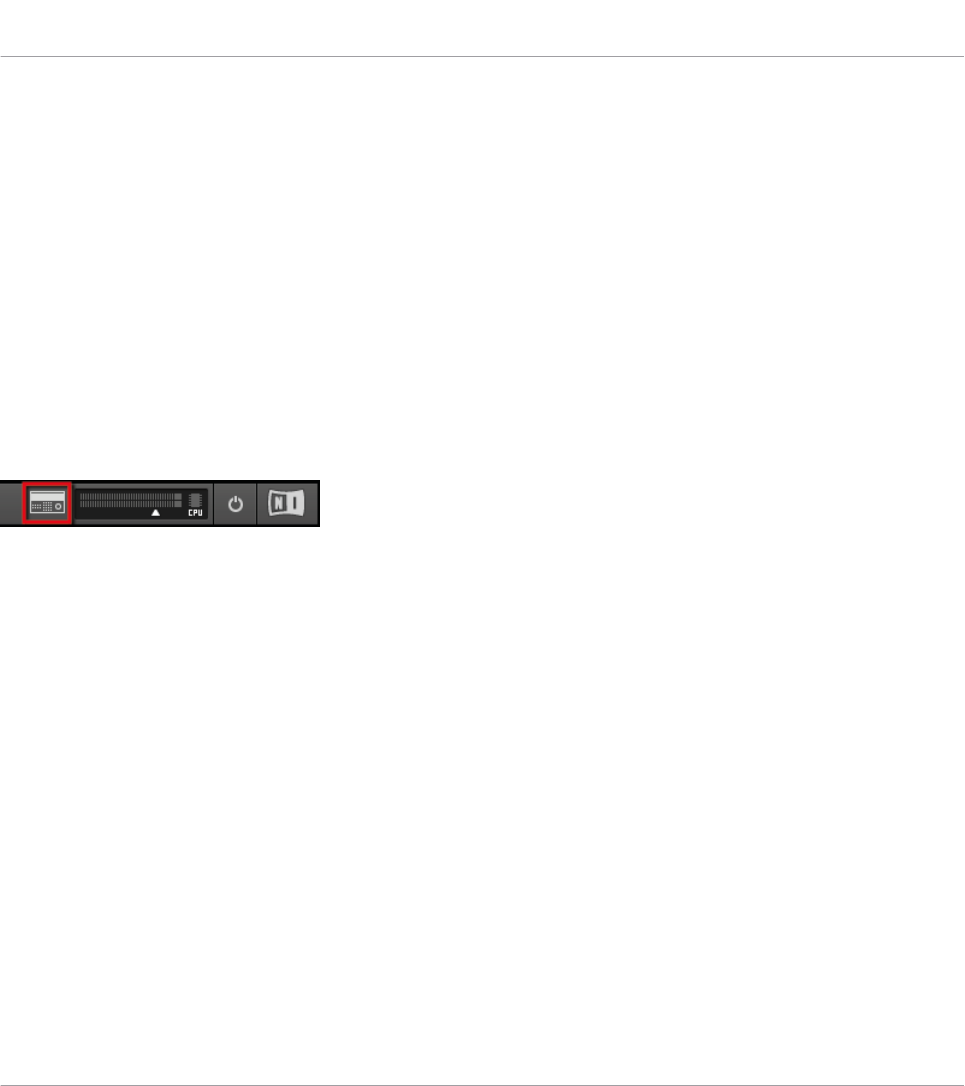
sind sie dabei immer synchron zum Host. Im Plug-in-Modus können Sie auch einen MIDI Pro-
gram Change-Befehl von Ihrem Host senden, um zwischen MASCHINEs Scenes oder zwischen
Presets anderer, in MASCHINE geladener Plug-ins umzuschalten oder Automationen der MA-
SCHINE-Parameter aufzunehmen. Mehr hierzu erfahren Sie in Kapitel ↑16.5, Sections oder
Scenes über MIDI triggern und Abschnitt ↑12.2, MIDI-Fernsteuerung und Host-Automation
nutzen.
3.5.2 Wechseln von Instanzen
Wenn zwei oder mehr Instanzen der MASCHINE-Software laufen (z.B. als Plug-in auf verschie-
denen Spuren Ihrer DAW), müssen Sie wählen, welche über Ihren Hardware-Controller gesteu-
ert wird. Das kann sowohl vom Controller aus, als auch in der Software geschehen.
►Sie können von einer Instanz aus den Controller anwählen, indem Sie den Connect-Button
in der Kopfzeile der entsprechenden MASCHINE-Instanz drücken.
Klicken Sie den Connect-Button, um den Controller mit der Instanz zu verbinden.
Instanzen mit dem Controller umschalten
Um im Plug-in-Modus von einer MASCHINE-Instanz auf eine andere zu schalten:
1. 'Drücken Sie SHIFT + PLUG-IN.
2. Drehen Sie den 4-D-Encoder, um eine Instanz auszuwählen.
3. Drücken Sie den 4-D-Encoder, um diese Instanz zu laden.
3.5.3 Mehrere Instanzen mit verschiedenen Controllern steuern.
Sie können zwei oder mehr MASCHINE-Controller verschiedenen Typs (MASCHINE STUDIO,
MASCHINE MK3, MASCHINE MK2, MASCHINE MIKRO MK2, MASCHINE oder MASCHINE
MIKRO) gleichzeitig mit verschiedenen Instanzen der MASCHINE-Software nutzen (wobei eine
Instanz als Stand-Alone laufen kann). Dabei gilt es Folgendes zu beachten:
▪Zu jeder Zeit kann nur ein Controller mit jeweils einer Instanz der Software verbunden sein.
Sie können wählen, welcher Controller welche Instanz steuert, beschrieben in Abschnitt
↑3.5.2, Wechseln von Instanzen.
Grundlagen
Die Modi Stand-Alone und Plug-in
MASCHINE MK3 - Benutzerhandbuch - 119

▪Wenn Sie eine neue Instanz der MASCHINE-Software starten, verbindet sie sich nach fol-
genden Prioritäten automatisch mit einem Controller:
◦Regel 1: Der MASCHINE-STUDIO-Controller hat Vorrang vor den MK3-Controllern, die
wiederum Priorität über die älteren Controller (MASCHINE MK2, MASCHINE MIKRO
MK2, MASCHINE und MASCHINE MIKRO) haben.
◦Regel 2: Die MASCHINE-Controller (alt und MK3) werden MASCHINE-MIKRO-Con-
trollern vorgezogen.
◦Regel 1 hat dabei Priorität über Regel 2.
3.6 Host-Integration
Durch die erweiterte Host-Integration wird MASCHINE MK3 zum Herzstück Ihres Studios. Sie
können damit nicht nur die MASCHINE-Software oder das geladene Plug-in steuern, sondern
auch grundlegende Funktionen unterstützter Hosts.
Die erweiterte Integration von MASCHINE steht in folgenden Hosts zur Verfügung:
▪Ableton Live
▪Apple Logic Pro X
3.6.1 Einrichtung der Host-Integration
MASCHINE integriert sich hervorragend in eine Reihe von Hosts und erleichtert dadurch die
Aufnahme und Aufführung von Musik mit Ihrer MASCHINE-Library.
3.6.1.1 Einrichtung von Ableton Live (MacOS)
Ableton Live muss für die erweiterte Integration von MASCHINE konfiguriert werden.
Installation des MIDI-Remote-Scripts
Das MIDI-Remote-Script ermöglicht es Ableton Live MASCHINE als Bedienoberfläche zu er-
kennen. Es muss in den MIDI-Remote-Scripts-Ordner von Live kopiert werden:
1. Stellen Sie sicher, dass Ableton Live nicht läuft.
Grundlagen
Host-Integration
MASCHINE MK3 - Benutzerhandbuch - 120

2. Navigieren Sie in den folgenden Ordner: Macintosh HD/Library/Application Support/Native
Instruments/Host Integration/Ableton Live/
3. Kopieren Sie die beiden Verzeichnisse namens NativeInstruments und Maschine_MK3 in
die Zwischenablage.
4. Öffnen Sie Ihren Applications-Ordner und rechtsklicken Sie das Anwendungs-Symbol von
Ableton Live. Wählen Sie Show Package Contents (Paketinhalt anzeigen) vom Kontextme-
nü.
5. Navigieren Sie im Ableton-Live-Package zu Contents > App-Resources > MIDI Remo-
te Scripts.
6. Fügen Sie die in die Zwischenablage kopierten Ordner in den Ordner MIDI Remote Scripts
ein.
Konfiguration von Ableton Live für MASCHINE
Wenn das MIDI-Remote-Script und die Instrument-Rack-Datei am richtigen Ort installiert wur-
den, müssen Sie in den Preferences von Ableton Live MASCHINE als Bedienoberfläche hinzu-
fügen.
1. Starten Sie Ableton Live
2. Öffnen Sie die Preferences von Ableton Live und öffnen Sie den Tab MIDI / Sync.
3. Weisen Sie einen freien Control-Surface-Slot MASCHINE zu, indem Sie vom Ausklappme-
nü MASCHINE MK3 wählen.
4. Belassen Sie Input und Output für die Bedienoberfläche MASCHINE MK3 auf dem Wert
None (Keine).
3.6.1.2 Einrichtung von Ableton Live (Windows)
Ableton Live muss für die erweiterte Integration von MASCHINE konfiguriert werden.
Installation des MIDI-Remote-Scripts
Das MIDI-Remote-Script ermöglicht es Ableton Live MASCHINE als Bedienoberfläche zu er-
kennen. Es muss in den MIDI-Remote-Scripts-Ordner von Live kopiert werden:
1. Stellen Sie sicher, dass Ableton Live nicht läuft.
Grundlagen
Host-Integration
MASCHINE MK3 - Benutzerhandbuch - 121
2. Navigieren Sie in den folgenden Ordner: C:\Programme\Common Files\Native Instruments
\Host Integration\Ableton Live\
3. Kopieren Sie den Ordner Maschine_MK3 in die Zwischenablage.
4. Navigieren Sie in den Remote-Scripts-Ordner im Installations-Verzeichnis von Ableton
Live: C:\ProgramData\Ableton\Live 10\Resources\MIDI Remote Scripts
5. Fügen Sie den in die Zwischenablage kopierten Ordner in den Ordner MIDI Remo-
te Scripts ein.
Konfiguration von Ableton Live für MASCHINE
Wenn das MIDI-Remote-Script und die Instrument-Rack-Datei am richtigen Ort installiert wur-
den, müssen Sie in den Preferences von Ableton Live MASCHINE als Bedienoberfläche hinzu-
fügen.
1. Starten Sie Ableton Live
2. Öffnen Sie die Preferences von Ableton Live und öffnen Sie den Tab MIDI / Sync.
3. Weisen Sie einen freien Control-Surface-Slot MASCHINE zu, indem Sie vom Ausklappme-
nü MASCHINE MK3 wählen.
4. Belassen Sie Input und Output für die Bedienoberfläche MASCHINE MK3 auf dem Wert
None (Keine).
3.6.1.3 Einrichtung von Apple Logic Pro X
Apple Logic Pro X werden nach der Installation der MASCHINE-Software automatisch beim
ersten Start der jeweiligen Anwendung für die erweiterte Integration von MASCHINE eingerich-
tet. Stellen Sie sicher, dass der Controller angeschlossen und eingeschaltet ist, bevor Sie die
Software starten.
Nach dem Start der Anwendung fragt ein Dialog Sie nach der Bestätigung:
►Wenn die Nachricht OSC app “MASCHINE” wants to connect to Logic Pro X (OSC-Anwen-
dung “KOMPLETE KONTROL S-Series” möchtet sich mit Logic Pro X verbinden) er-
scheint, klicken Sie auf OK.
Die eigenständige Anwendung von MASCHINE muss vor der ersten Nutzung des Plug-ins in Ihrer
DAW und nach der Installation zusätzlicher Instrumente gestartet werden.
Grundlagen
Host-Integration
MASCHINE MK3 - Benutzerhandbuch - 122
3.6.2 Integration in Ableton Live
Sollten Sie Ableton Live besitzen, können Sie viele seiner Funktionen direkt über die MASCHI-
NE steuern. Die verfügbaren Funktionen sind wie unten aufgeführt den Abschnitten des Con-
trollers zugewiesen.
Die folgenden Beschreibungen der Funktionalität gelten für die Grundeinstellung des Ableton-Live-
Setups. Wenn z.B. andere Wiedergabe-Einstellungen gewählt wurden, wird die Funktionalität diese
Einstellungen respektieren.
Instanzen mit dem Controller umschalten
Um von einer MASCHINE-Instanz auf die Steuerung von Ableton Live umzuschalten:
1. 'Drücken Sie SHIFT + PLUG-IN.
2. Drehen Sie den 4-D-Encoder, um eine Instanz auszuwählen.
3. Drücken Sie den 4-D-Encoder, um diese Instanz zu laden.
Transport Control (Transport-Steuerung)
Aktion in Ableton Live Steuerung über MASCHINE
Startet Wiedergabe PLAY (Restart)
Startet die Aufnahme REC (Count-In)
Wiedergabe anhalten STOP
Arranger-Aufnahme starten SHIFT + REC (Count-In)
Loop-Modus ein-/ausschalten LOOP
Metronom ein-/ausschalten SHIFT + TAP (Metro)
Tap-Tempo TAP
Grundlagen
Host-Integration
MASCHINE MK3 - Benutzerhandbuch - 123
Edit-Steuerung
Aktion in Ableton Live Steuerung über MASCHINE
Aktion rückgängig machen SHIFT + Pad 1 (Undo)
Aktion wiederholen SHIFT + Pad 2 (Redo)
Automation für die gewählte Spur ein-/
ausschalten
AUTO
Arranger-Steuerung
Aktion in Ableton Live Steuerung über MASCHINE
Vorherige/nächste Spur wählen 4-D-Encoder nach links/rechts bewegen
Vorherigen/nächsten Clip-Slot in der Spur
wählen
4-D-Encoder auf-/abwärts
Gewählten Clip starten/stoppen SHIFT + 4-D-Encoder drücken
Mixer-Steuerung
Aktion in Ableton Live Steuerung über MASCHINE
Eine Spur wählen Button 1-8
Grobeinstellung von Panorama/Lautstärke der
gewählten Spur
Drehregler 1-8
Umschalten zwischen Lautstärke und
Panorama-Regelung
SHIFT + 4-D-Encoder auf- oder abwärts
bewegen
Bank umschalten Page Links/rechts
Vorherige/nächste Spur wählen 4-D-Encoder nach links/rechts bewegen
Kanal stumm-/laut schalten MUTE + Button 1–8
Kanal solo/nicht solo schalten SOLO + Button 1–8
Grundlagen
Host-Integration
MASCHINE MK3 - Benutzerhandbuch - 124
Steuerung - Verschiedenes
Aktion in Ableton Live Steuerung über MASCHINE
Vorherigen/nächsten Clip wählen 4-D-Encoder aufwärts/abwärts bewegen
Fokus-Clip starten/Fokus-Scene starten 4-D-Encoder drücken
Fokus-Clip stoppen/Fokus-Scene stoppen SHIFT + 4-D-Encoder drücken
3.6.3 Integration in Apple Logic Pro X
Sollten Sie Apple Logic Pro X besitzen, können Sie viele seiner Funktionen direkt über die MA-
SCHINE steuern. Die verfügbaren Funktionen sind wie unten aufgeführt den Abschnitten des
Controllers zugewiesen.
Mit dem Controller eine Instanz umschalten
Um von einer MASCHINE-Instanz auf Apple Logic Pro X umzuschalten:
1. 'Drücken Sie SHIFT + PLUG-IN.
2. Drehen Sie den 4-D-Encoder, um eine Instanz auszuwählen.
3. Drücken Sie den 4-D-Encoder, um diese Instanz zu laden.
Transport Control (Transport-Steuerung)
Aktion in Apple Logic Pro X Steuerung über MASCHINE
Startet Wiedergabe PLAY (Restart)
Startet die Aufnahme REC (Count-In)
Wiedergabe anhalten STOP
Arranger-Aufnahme starten SHIFT + REC (Count-In)
Loop-Modus ein-/ausschalten LOOP
Metronom ein-/ausschalten SHIFT + TAP (Metro)
Tap-Tempo TAP
Grundlagen
Host-Integration
MASCHINE MK3 - Benutzerhandbuch - 125
Edit-Steuerung
Aktion in Apple Logic Pro X Steuerung über MASCHINE
Aktion rückgängig machen SHIFT + Pad 1 (Undo)
Aktion wiederholen SHIFT + Pad 2 (Redo)
Auf den Grid-Wert quantisieren SHIFT + Pad 5 (Quantize)
Automation für die gewählte Spur ein-/
ausschalten
AUTO
Arranger-Steuerung
Aktion in Apple Logic Pro X Steuerung über MASCHINE
Vorherige/nächste Spur wählen 4-D-Encoder nach links/rechts bewegen
Mixer-Steuerung
Aktion in Apple Logic Pro X Steuerung über MASCHINE
Eine Spur wählen Button 1-8
Grobeinstellung von Panorama/Lautstärke der
gewählten Spur
Drehregler 1-8
Umschalten zwischen Lautstärke und
Panorama-Regelung
SHIFT + 4-D-Encoder auf- oder abwärts
bewegen
Bank umschalten Page Links/rechts
Vorherige/nächste Spur wählen 4-D-Encoder nach links/rechts bewegen
Kanal stumm-/laut schalten MUTE + Button 1–8
Kanal solo/nicht solo schalten SOLO + Button 1–8
Grundlagen
Host-Integration
MASCHINE MK3 - Benutzerhandbuch - 126
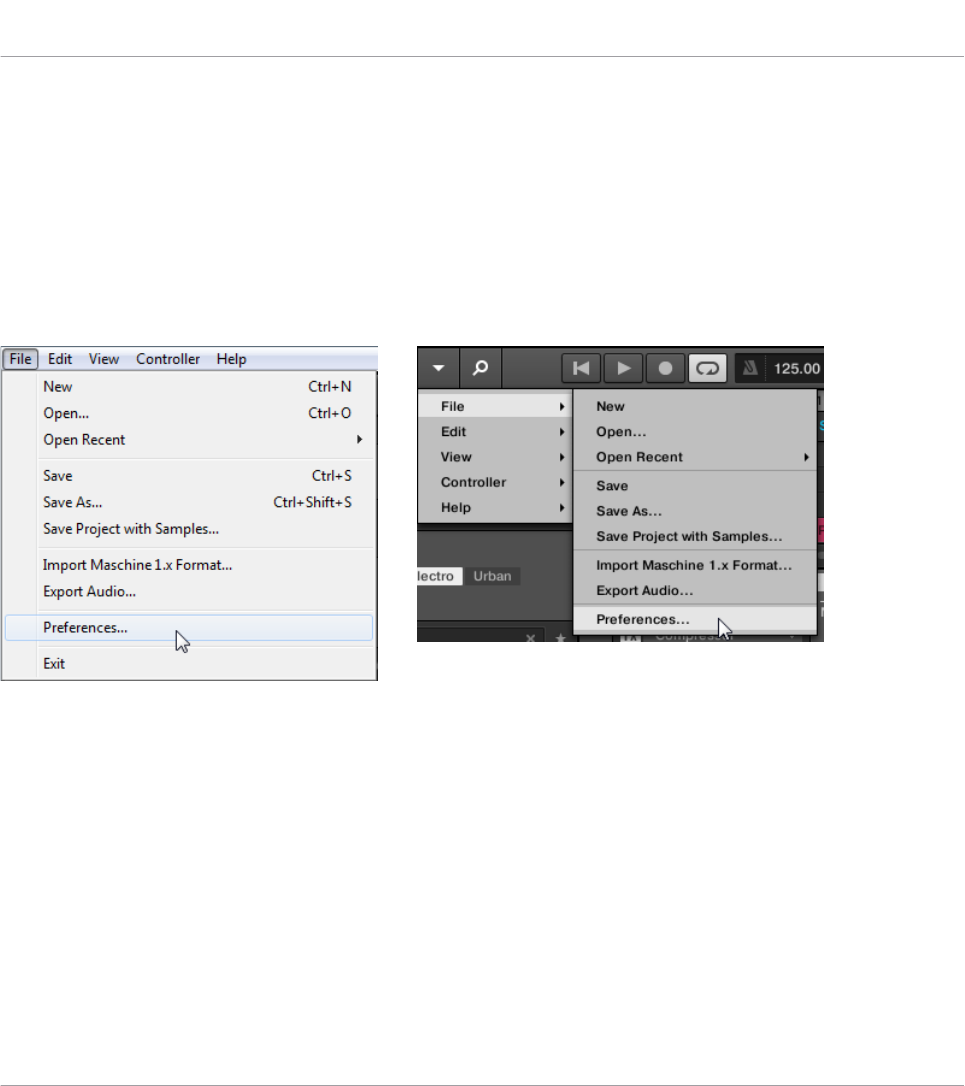
3.7 Preferences (Voreinstellungen)
Mit den Preferences (Voreinstellungen) können Sie verschiedene Standard-Einstellungen für
MASCHINE vornehmen.
►Um den Preferences-Dialog zu öffnen, klicken Sie im Maschine-Menü (macOS) oder im
File-Menü (Windows) der Menüzeile, bzw. im File-Untermenü des MASCHINE-Menüs auf
Preferences...:
Preferences... im File-Menü der Software-Menüleiste (hier in Windows) und im File-Untermenü des MASCHINE-Menüs.
Die Preferences gliedern sich in die folgenden Pages:
▪General: siehe ↑3.7.1, Preferences – General-Page.
▪Audio: siehe ↑3.7.2, Preferences – Audio-Page
▪MIDI: siehe ↑3.7.3, Preferences – MIDI-Page
▪Default(Grundeinstellungen): siehe ↑3.7.4, Preferences – Default-Page.
▪Library: siehe ↑3.7.5, Preferences – Library-Page.
▪Plug-ins: siehe ↑3.7.6, Preferences – Plug-ins-Page.
▪Hardware: siehe ↑3.7.7, Preferences – Hardware-Page.
Grundlagen
Preferences (Voreinstellungen)
MASCHINE MK3 - Benutzerhandbuch - 127
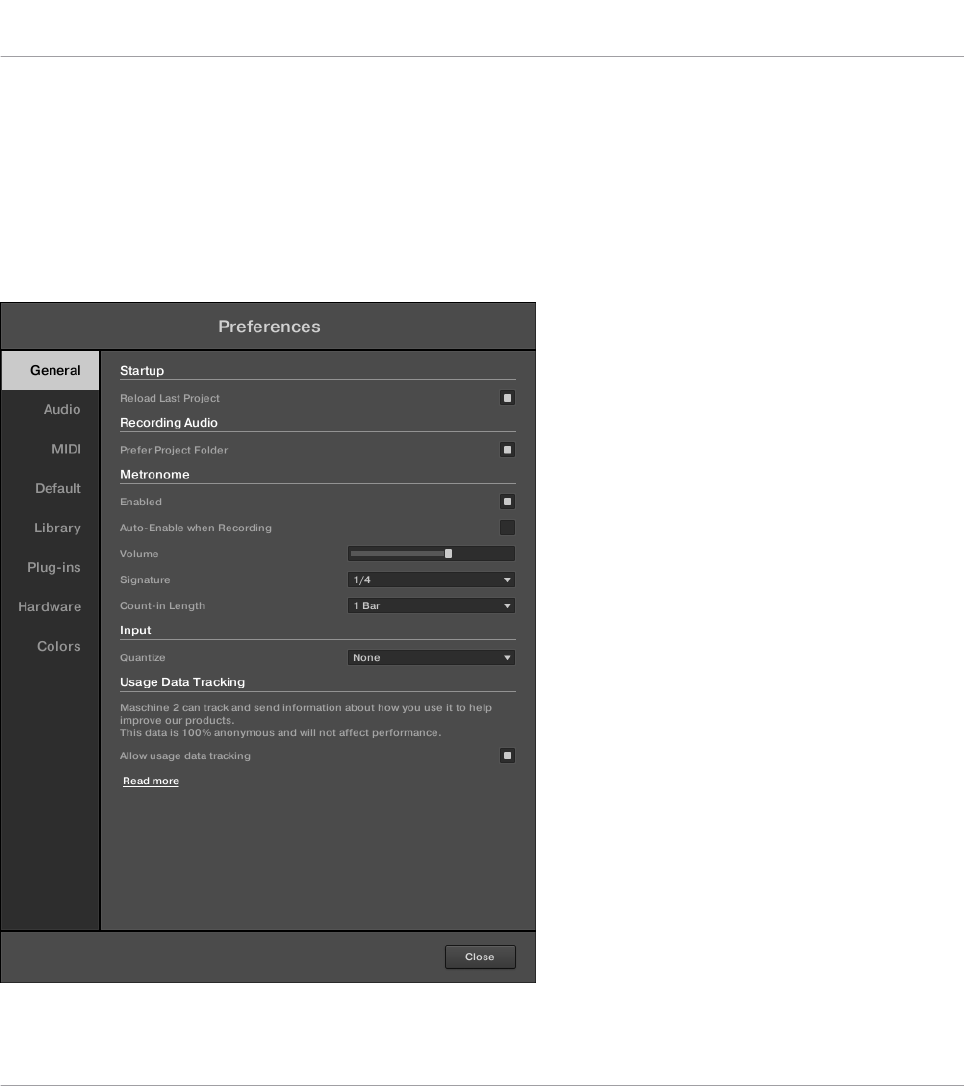
▪Colors (Farben): siehe ↑3.7.8, Preferences – Colors-Page.
3.7.1 Preferences – General-Page
Die General-Page beinhaltet alle globalen Einstellungen von MASCHINE.
►Klicken Sie links in den Preferences auf den General-Tab, um die General-Page anzuzei-
gen.
Die Preferences – General-Tab.
Grundlagen
Preferences (Voreinstellungen)
MASCHINE MK3 - Benutzerhandbuch - 128
Einstellung Beschreibung
Startup
Reload last Project (letztes
Project erneut laden)
Klicken Sie dieses Ankreuzfeld, um beim Start automatisch
erneut das letzte Projekt zu laden.
Recording Audio (Audio
aufnehmen)
Prefer Project Folder
(Project-Ordner vorziehen)
Wenn diese Option aktiviert ist, werden die von Ihnen
aufgenommenen Samples in ein Unterverzeichnis Ihres Project-
Ordners gespeichert. Ist sie nicht aktiviert, werden Ihre
Aufnahmen im allgemeinen Aufnahme-Ordner Ihres normalen
Benutzerpfades gespeichert (siehe Abschnitt ↑3.7.4,
Preferences – Default-Page).
Metronome
Enabled (aktiviert) Füllen Sie dieses Kästchen, um das Metronom zu aktivieren. Sie
können das Metronom auch mit einem Klick auf den Metronom-
Button in der Kopfzeile von MASCHINE einschalten — siehe
Abschnitt ↑11.2.3, Das Metronom nutzen.
Grundlagen
Preferences (Voreinstellungen)
MASCHINE MK3 - Benutzerhandbuch - 129
Einstellung Beschreibung
Auto-Enable when
Recording (Automatisch
aktiv bei Aufnahme)
Klicken Sie in dieses Ankreuzfeld, um die Auto-Enable-Option
zu aktivieren. So wird beim Start einer Pattern-Aufnahme
automatisch das Metronom aktiviert.
Wenn Sie mit der Aufnahme eines Patterns beginnen (meist,
indem Sie auf Ihrem Controller REC drücken), wird das
Metronom dann automatisch aktiviert. Wenn Sie mit der
Aufnahme aufhören (z.B., indem Sie den leuchtenden REC-
Button drücken), kehrt das Metronom zum Zustand von vor der
Aufnahme zurück (das kann an oder aus bedeuten).
Die Auto-Enable-Option kann sowohl in der Software, als auch
über Ihren Controller aktiviert/deaktiviert werden.
Die Auto-Enable-Option hat keinerlei Einfluss auf den Vorzähler
(Count-in): Selbst wenn Auto-Enable aktiv ist, wird das
Metronom angeschaltet, wenn Sie SHIFT + REC zur Aktivierung
des Vorzählers drücken. Für weitergehende Informationen hierzu
lesen Sie bitte Abschnitt ↑11.2.4, Aufnahme mit Vorzähler.
Volume (Lautstärke) Klicken und ziehen Sie den Schieberegler, um die Lautstärke
des Metronoms einzustellen.
Signature (Metrum) Wählt das Metrum des Metronoms, d.h. den zeitlichen Abstand
zwischen den Metronom-Schlägen. In der Grundeinstellung sind
dies Viertelnoten (1/4). Hier können Sie für das Metrum einen
anderen Notenwert wählen.
Count-in Length (Vorzähler) Wählt die Dauer des Vorzählers, d.h. wie lange das Metronom
vor dem Beginn der Aufnahme läuft.
Link
Grundlagen
Preferences (Voreinstellungen)
MASCHINE MK3 - Benutzerhandbuch - 130
Einstellung Beschreibung
Enabled (aktiviert) Klicken Sie das Ankreuzfeld, um das Link-Protokoll zur
Grundeinstellung zu machen. Anwendungen, die Ableton Link
unterstützen, können einer Ableton-Link-Session beitreten,
wenn sie an ein gemeinsames Netzwerk angeschlossen sind.
Mehr Informationen zu Link erhalten Sie in ↑3.9, MASCHINE
über Ableton Link synchronisieren.
Input (Eingang)
Quantize Input-Quantize (Eingangs-Quantisierung) quantisiert Ihr Spiel
automatisch bei der Aufnahme.
Wählen Sie einen der folgenden Eingangs-Quantisierungs-Modi:
None: Eingangs-Quantisierung abgeschaltet. Auf den Pads
gespielte oder aufgenommene Events werden nicht quantisiert.
Record: Eingangs-Quantisierung nur bei der Aufnahme der
Pads.
Play/Rec: Eingangs-Quantisierung beim Spiel der Pads und bei
der Aufnahme der Pads.
Im Play/Rec-Modus unterscheidet sich die Quantisierung
während des Spiels leicht von der Quantisierung, die bei der
Aufnahme stattfindet: Bei der Aufnahme werden alle Events auf
den nächst gelegenen Step quantisiert — möglicherweise auch
dem Event voraus. Beim Spiel hingegen bleiben Events, die in
der ersten Hälfte der Steps passieren unberührt (weil sie in der
Zeitleiste nicht nach vorne verschoben werden können!),
während in der zweiten Hälfte des Steps sitzende Steps auf den
nächsten Step quantisiert werden.
Grundlagen
Preferences (Voreinstellungen)
MASCHINE MK3 - Benutzerhandbuch - 131
Einstellung Beschreibung
Nutzungs-Daten-Tracking
Allow usage data tracking
(Erlaube Nutzungs-Daten-
Tracking)
Hier können Sie das Nutzungs-Daten-Tracking aktivieren bzw.
deaktivieren.
Nutzungs-Daten-Tracking ermöglicht es MASCHINE,
automatisch anonymisierte Nutzungs-Daten zu erheben, die Sie
auf Wunsch mit uns teilen können.
Alle Nutzer sollten das Nutzungs-Daten-Tracking eingeschaltet
lassen, weil es ein wertvolles Werkzeug zum Verständnis der
Leistungsfähigkeit von Native-Instruments-Anwendungen bei
der Nutzung für reale Projekte ist. Die an Native Instruments
gesendeten Daten sind zu hundert Prozent anonym und haben
keine Auswirkungen auf die Leistung.
Detailliertere Informationen über das Nutzungs-Daten-Tracking
finden Sie in folgendem Knowledge-Base-Artikel auf der
Website von Native Instruments:
https://support.native-instruments.com/hc/en-us/articles/
209545029
Die General-Preferences mit dem MK3-Controller anpassen
Sie haben mit dem Controller direkten Zugriff auf die General-Preferences (allgemeine Einstel-
lungen). Die hier gebotenen Optionen entsprechen denen in der Software.
Um mit Ihrem Controller auf die General-Preferences zuzugreifen:
1. Drücken Sie SETTINGS, um die Settings-Page zu sehen.
2. Drücken Sie Button 1 (GENERAL), um die General-Einstellungen zu sehen.
▪Nutzen Sie Drehregler 1 (LEVEL), um den Pegel des Metronoms zu ändern.
▪Nutzen Sie Drehregler 2 (TIME), um das Metrum des Metronoms einzustellen, d.h. den
zeitlichen Abstand zwischen den Metronom-Schlägen.
▪Nutzen Sie Drehregler 3 (AUTO-ON), um das Metronom bei Beginn einer Aufnahme auto-
matisch einzuschalten.
Grundlagen
Preferences (Voreinstellungen)
MASCHINE MK3 - Benutzerhandbuch - 132
▪Nutzen Sie Drehregler 4 (LENGTH, um die Dauer des Metronom-Vorzählers einzustellen.
▪Nutzen Sie Drehregler 5 (MODE), um den Quantisierungs-Modus einzustellen.
▪Drücken Sie Button 5 (METRONOME), um das Metronom einzuschalten.
▪Drücken Sie Button 6 (LINK), um Ableton Link zu aktivieren.
►Drücken Sie SETTINGS, um Ihre Einstellungen zu speichern und in den MASCHINE-Mo-
dus zurückzukehren.
Mehr Informationen über Link finden Sie in Abschnitt ↑3.9, MASCHINE über Ableton Link
synchronisieren.
3.7.2 Preferences – Audio-Page
Die Audio-Page enthält Parameter, die sich um Ihr Audio-Interface drehen.
Für Informationen über die Audio-Konfiguration und die grundlegende Einrichtung lesen Sie bitte
das Erste-Schritte-Handbuch für MASCHINE MK3, das Sie auf der Website von Native Instruments
finden.
Im Interface-Bereich konfigurieren Sie das Audio-Interface für MASCHINE.
Im Routings-Bereich konfigurieren Sie die Verschaltungen der virtuellen Ein-/Ausgänge von
MASCHINE mit den physischen Ein-/Ausgängen Ihres Audio-Interfaces .
►Um die Audio-Page zu öffnen, klicken Sie links in den Preferences auf den Audio-Tab.
Grundlagen
Preferences (Voreinstellungen)
MASCHINE MK3 - Benutzerhandbuch - 133
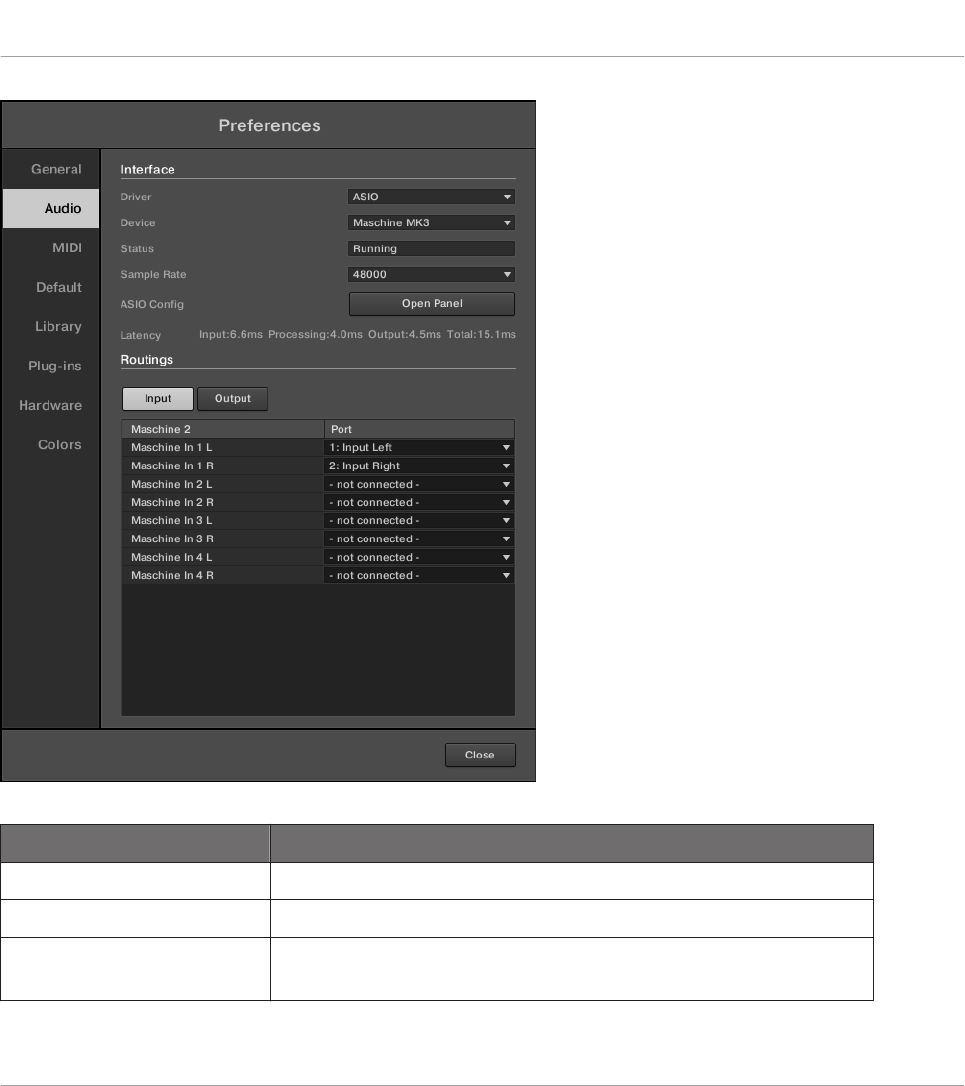
Preferences – Audio-Page
Einstellung Beschreibung
Interface
Driver (Treiber) Wählen Sie hier Ihren Audio-Treiber vom Ausklapp-Menü.
Device (Gerät) Hier können Sie die zu Verfügung stehenden Geräte auswählen,
falls Sie mehr als ein Audio-Interface angeschlossen haben.
Grundlagen
Preferences (Voreinstellungen)
MASCHINE MK3 - Benutzerhandbuch - 134
Einstellung Beschreibung
Status (Zustand) Hier wird angezeigt, ob Ihr Audio-Interface gerade aktiv ist.
Samplingrate
(Abtastfrequenz)
Die momentan ausgewählte Sample-Rate Ihres Audio-Interfaces.
Bitte starten Sie MASCHINE nach Änderung der Sample-Rate
erneut.
ASIO Config (nur Windows) Klicken Sie Open Panel, um Zugriff auf die Parameter Ihres
Audio-Interfaces zu bekommen. Bitte lesen Sie das Handbuch
Ihres Audio-Interfaces für weitere Informationen.
Latenz macOS: Mit diesem Schieberegler können Sie die Puffergröße
Ihres Audio-Interfaces in Samples anpassen. Niedrigere Werte
bewirken ein unmittelbareres Ansprechverhalten, sind aber auch
eine höhere Belastung für Ihre CPU und den Audio-Treiber und
haben eventuell hörbare Klick- und Knackgeräusche zur Folge.
Größere Werte sind eine geringere Belastung für die CPU,
erzeugen aber eine größere Latenz (d.h. es kann beim Spiel auf
den Pads eine kurze Verzögerung der Klangwiedergabe geben).
Daher sollten Sie mit dieser Einstellung ein wenig
experimentieren, um einen möglichst niedrigen Wert zu finden,
der aber Ihre CPU nicht überfordert oder dazu führt, dass
Audio-Artefakte entstehen.
Windows: Wenn Sie in den Audio and MIDI Settings einen ASIO-
Treiber verwenden, wird statt des Latency-Schiebereglers ein
ASIO-Config-Button angezeigt. Klicken Sie auf diesen Button,
um den Einstellungsdialog für den gewählten ASIO-Treiber zu
öffnen
Routings (Verschaltungen)
Grundlagen
Preferences (Voreinstellungen)
MASCHINE MK3 - Benutzerhandbuch - 135
Einstellung Beschreibung
Input (Eingang) Klicken Sie Inputs (Eingänge), um die Routing-Eingänge zu
sehen. Hier können Sie wählen, welche Eingänge Ihres Audio-
Interfaces für die vier Stereo-Eingänge von MASCHINE genutzt
werden. Wählen Sie die Inputs Ihres Audio-Interfaces in der
rechten Spalte per Mausklick aus: Ein Drop-Down-Menü mit
allen verfügbaren Inputs erscheint. Die hier getroffene Auswahl
entscheidet zum Beispiel, welche Inputs beim Sampeln externer
Quellen benutzt werden können.
Output (Ausgang) Klicken Sie auf Output (Ausgang), um die Ausgangs-Routings zu
sehen. Hier finden Sie eine Liste mit den 16 Stereo-Ausgängen
von MASCHINE: In der rechten Spalte können Sie diese den
Ausgängen Ihres Audio-Interfaces zuweisen. Klicken Sie in die
Felder der rechten Spalte, um die gewünschten Ausgänge vom
Drop-Down-Menü zu wählen.
Die Audio-Preferences mit dem Controller anpassen
Sie haben mit dem Controller direkten Zugriff auf die Audio-Preferences (Audio-Einstellungen).
Die hier gebotenen Optionen entsprechen denen in der Software.
Um mit Ihrem Controller auf die Audio-Preferences zuzugreifen:
1. Drücken Sie SETTINGS, um die Settings-Page zu sehen.
2. Drücken Sie Button 2 (AUDIO), um auf die Audio-Einstellungen zuzugreifen.
3. Nutzen Sie die Page-Buttons, um auf die verschiedenen Pages zuzugreifen: Interface (Pa-
ge 1), Input-Routings (Page 2), Output-Routings 1–4 (Page 3), Output-Routings 5–8 (Pa-
ge 4), Output-Routings 9 –12 (Page 5), Output-Routings 13 –16 (Page 6).
→Die gewählte Page wird angezeigt und die Drehregler 1-8 repräsentieren automatisch die
entsprechenden Parameter.
Page 1: Interface
Die Interface-Einstellungen des gewählten Audio-Geräts werden auf Page 1 der Audio-Prefe-
rences konfiguriert.
Grundlagen
Preferences (Voreinstellungen)
MASCHINE MK3 - Benutzerhandbuch - 136

Um die Interface-Einstellungen des gewählten Audio-Interfaces zu konfigurieren:
►Nutzen Sie die Page-Buttons, um Page 1 zu wählen: Interface.
▪Nutzen Sie Drehregler 1 (DRIVER), um einen Audio-Treiber zu wählen.
▪Nutzen Sie Drehregler 2 (DEVICE), um ein anderes Audio-Gerät zu wählen.
▪Nutzen Sie Drehregler 3 (SAMPLE RATE), um eine Sample-Rate zu wählen.
▪Nutzen Sie Drehregler 4 (Buffer Size), um die Puffer-Größe einzustellen.
Page 2: Input-Routings
Das Input-Routing (Eingangs-Verschaltung) wird auf Page 2 der Audio-Preferences konfiguriert.
Um das Eingangs-Routing des gewählten Audio-Interfaces zu konfigurieren:
▪Nutzen Sie die Page-Buttons, um Page 2 zu wählen: Input Routing.
▪Nutzen Sie die Drehregler 1-8, um das Audio-Eingangs-Routing nach Ihren Wünschen zu
konfigurieren.
Page 3–8: Output-Routings
Die Anschlüsse für das Ausgangs-Routing sind auf die Pages 3-8 der Audio-Preferences ver-
teilt.
Um das Ausgangs-Routing für jeden Anschluss des gewählten Audio-Interfaces zu konfigurie-
ren:
▪Nutzen Sie die Page-Buttons, um die einzelnen Output-Routing-Anschlüsse zu wählen.
▪Nutzen Sie die Drehregler 1-8, um die einzelnen Audio-Ausgangs-Anschlüsse nach Ihren
Wünschen zu konfigurieren.
►Drücken Sie SETTINGS, um Ihre Einstellungen zu speichern und in den MASCHINE-Mo-
dus zurückzukehren.
3.7.3 Preferences – MIDI-Page
Auf der MIDI MIDI-Page stellen Sie die MIDI-Ein- und Ausgänge ein, die Sie mit MASCHINE
nutzen möchten.
►Um die MIDI-Page zu öffnen, klicken Sie links in den Preferences auf den MIDI-Tab.
Grundlagen
Preferences (Voreinstellungen)
MASCHINE MK3 - Benutzerhandbuch - 137
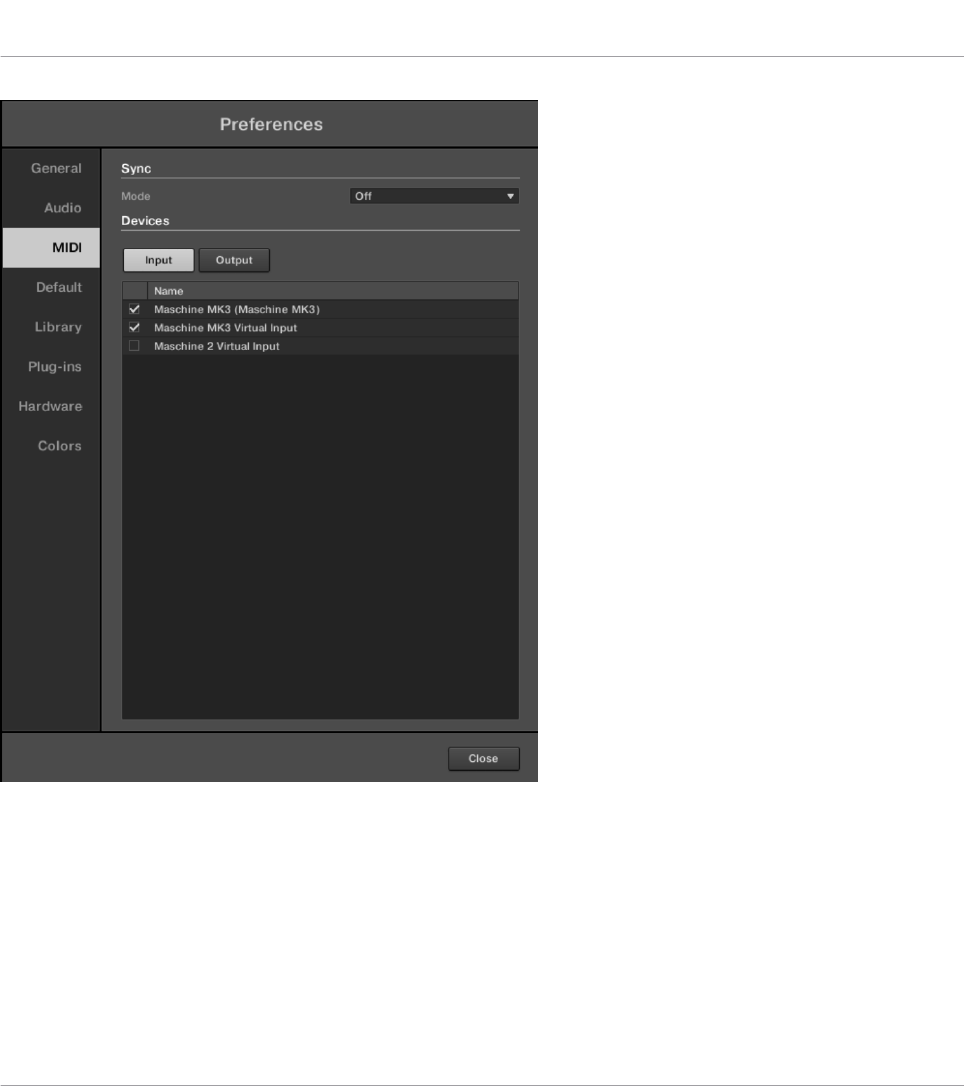
Preferences – MIDI-Page.
Grundlagen
Preferences (Voreinstellungen)
MASCHINE MK3 - Benutzerhandbuch - 138
Einstellung Beschreibung
Sync
Mode (Modus) Klicken Sie auf das Ausklapp-Menü, um den MIDI-Sync-Modus von
MASCHINE einzustellen.
Off (Aus): Kein MIDI-Sync-Modus ausgewählt.
Master (Send Clock) (Clock senden): Wenn MASCHINE als Stand-
Alone-Anwendung läuft, kann es auch ein MIDI-Clock-Signal an
Geräte schicken, die MIDI-Clock empfangen können. Dies könnte
eine Hardware wie eine Drum-Machine, eine andere Groovebox oder
sogar ein anderer Software-Sequenzer sein.
Slave (Receive Clock) (Clock empfangen): Wenn MASCHINE als
Stand-Alone-Anwendung läuft, kann es extern über MIDI-Clock von
jedem Gerät gesteuert werden, das MIDI-Clock senden kann. Dies
könnte eine Hardware wie eine Drum-Machine, eine andere
Groovebox oder Sequenzer oder sogar ein anderer Software-
Sequenzer sein.
Bitte beachten Sie, dass die Option Slave (Receive Clock) (Slave
(Clock empfangen)) bei aktivem LINK nicht verfügbar ist. Mehr
Informationen über Link finden Sie unter ↑3.9, MASCHINE über
Ableton Link synchronisieren.
Clock Offset (Clock-
Versatz; erscheint, wenn
Mode auf Slave steht)
Klicken und verschieben Sie den Clock-Offset-Schieberegler, um
etwaige Verzögerungen im MIDI-Datentransfer, zu kompensieren.
Verzögerte MIDI-Clock-Daten lassen externe Geräte zu spät
reagieren, wodurch Ihr Track asynchron erklingt.
Mit dem Clock Offset können Sie die Kompensation der Latenz (in
Millisekunden) vorgeben. MASCHINE sendet dann die MIDI-Clock-
Daten vorzeitig nach Vorgabe der Einstellung.
Devices
Grundlagen
Preferences (Voreinstellungen)
MASCHINE MK3 - Benutzerhandbuch - 139
Einstellung Beschreibung
Inputs (Eingänge) Klicken Sie auf Input, um eine Liste aller verfügbarer MIDI-
Eingänge Ihres Systems zu sehen. Sie können jeden Input
aktivieren/deaktivieren, indem Sie in die Status-Spalte klicken, wo
Sie den aktuellen Status des jeweiligen Anschlusses sehen.
Outputs (Ausgänge) Klicken Sie auf Ouput, um eine Liste aller verfügbarer MIDI-
Ausgänge Ihres Systems zu sehen. Sie können jeden Ausgang
aktivieren/deaktivieren, indem Sie in die Status-Spalte klicken, wo
Sie den aktuellen Zustand des jeweiligen Anschlusses sehen.
Die MIDI-Preferences mit dem Controller anpassen
Sie haben mit dem Controller direkten Zugriff auf die MIDI-Preferences (MIDI-Einstellungen).
Die hier gebotenen Optionen entsprechen denen in der Software.
Um mit Ihrem Controller auf die MIDI-Preferences zuzugreifen:
1. Drücken Sie SETTINGS, um die Settings-Page zu sehen.
2. Drücken Sie Button 3 (MIDI), um auf die MIDI-Einstellungen zuzugreifen.
▪Nutzen Sie Drehregler 1 (MODE), um den MIDI-Sync-Modus einzustellen.
▪Nutzen Sie Drehregler 2 (CLOCK OFFSET), um den Clock-Offset (Clock-Versatz) einzustel-
len.
▪Nutzen Sie Drehregler 5 (SELECT), um ein MIDI-Eingangs-Gerät zu wählen.
▪Nutzen Sie Drehregler 6 (STATUS), um ein MIDI-Eingangs-Gerät zu aktivieren bzw. zu
deaktivieren.
▪Nutzen Sie Drehregler 7 (SELECT), um ein MIDI-Ausgangs-Gerät zu wählen.
▪Nutzen Sie Drehregler 8 (STATUS), um ein MIDI-Ausgangs-Gerät zu aktivieren bzw. zu
deaktivieren.
►Drücken Sie SETTINGS, um Ihre Einstellungen zu speichern und in den MASCHINE-Mo-
dus zurückzukehren.
Grundlagen
Preferences (Voreinstellungen)
MASCHINE MK3 - Benutzerhandbuch - 140
Wenn Sie MASCHINE so konfigurieren möchten, dass es auch andere MIDI-Befehle als MIDI-Clock
sendet, insbesondere, wenn Sie andere MIDI-Geräte über die mit MASCHINE gespielten Noten
steuern möchten, lesen Sie bitte Abschnitt ↑12.2.5, MIDI-Output von Sounds, wo diese Dinge de-
tailliert beschrieben werden.
3.7.4 Preferences – Default-Page
Die Default-Page bietet einige Standard-Einstellungen, die dann für jedes neue Project verwen-
det werden.
►Klicken Sie links in den Preferences auf den Default-Tab, um die Default-Page anzuzei-
gen.
Grundlagen
Preferences (Voreinstellungen)
MASCHINE MK3 - Benutzerhandbuch - 141
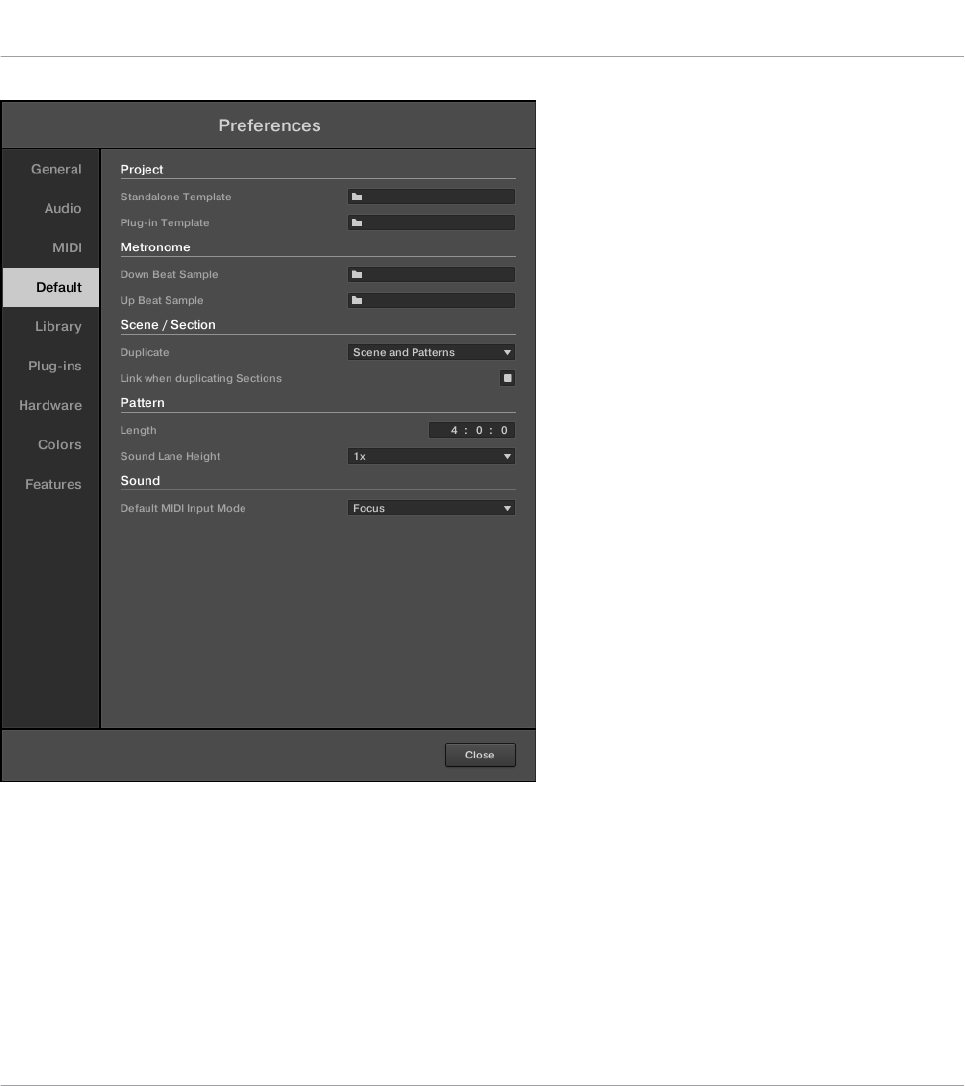
Die Preferences – Default-Page
Grundlagen
Preferences (Voreinstellungen)
MASCHINE MK3 - Benutzerhandbuch - 142
Einstellung Beschreibung
Project
Standalone Hier können Sie ein Project auswählen, welches beim Start
eines neuen Projects in MASCHINE als Standalone-Programm
automatisch geladen wird. Das Feld zeigt den Ort des aktuell
verwendeten Template-Projects an. Klicken Sie auf das Ordner-
Symbol, um ein anderes Template-Project zu laden. Jedes
Project kann als Template verwendet werden. Es kann direkt aus
der MASCHINE-Library stammen oder auch ein von Ihnen
erstelltes mit Ihren bevorzugten Instrumenten und Effekten in
den Plug-in-Slots sein. Wenn Sie bereits ein Template-Project
festgelegt haben, machen Sie es mit einem Klick auf das Kreuz-
Symbol rückgängig, um stattdessen bei neuen Projects von Null
anzufangen.
Plug-in Hier können Sie ein Project auswählen, welches automatisch
geladen wird, wenn Sie MASCHINE als Plug-in in einer Digital-
Audio-Workstation (DAW) starten. Das Feld zeigt den Ort des
aktuell verwendeten Template-Projects an. Klicken Sie auf das
Ordner-Symbol, um ein anderes Template-Project zu laden.
Jedes Project kann als Template verwendet werden. Es kann
direkt aus der MASCHINE-Library stammen oder auch ein von
Ihnen erstelltes mit Ihren bevorzugten Instrumenten und
Effekten in den Plug-in-Slots sein. Wenn Sie bereits ein
Template-Project festgelegt haben, machen Sie es mit einem
Klick auf das Kreuz-Symbol rückgängig, um stattdessen bei
neuen Projects von Null anzufangen.
Metronome Settings
Grundlagen
Preferences (Voreinstellungen)
MASCHINE MK3 - Benutzerhandbuch - 143
Einstellung Beschreibung
Down Beat Sample und Up
Beat Sample
Hier können Sie Audio-Dateien für den Upbeat bzw. den
Downbeat des Metronoms wählen. Die Felder zeigen den Ort der
aktuell ausgewählten Audio-Dateien an. Klicken Sie in die
Felder, um andere Dateien zu wählen. Klicken Sie auf das
kleine Kreuz rechts der Felder, um die Audio-Dateien zu
entfernen und stattdessen die Metronom-Klänge der
Grundeinstellung zu nutzen.
Scene / Section
Duplicate (Duplizieren) Über das Ausklapp-Menü können Sie die Arbeitsweise der
Duplicate-Funktion bei der Duplizierung von Scenes bestimmen.
Scene Only (Nur Scene)
Nur die Scene wird dupliziert. Das Ergebnis ist eine neue Scene
ohne Verknüpfung mit Verweisen auf die gleichen Patterns.
Scene and Patterns
Es werden die Scene selbst und zusätzlich alle Patterns
dupliziert. Die neue Scene und ihre Patterns sind dann völlig
unabhängig vom Original.
Link when duplicating
Sections (Verknüpfung
beim Duplizieren von
Sections)
Klicken Sie auf das Ankreuzfeld, um bei der Nutzung der
Duplicate-Funktion eine verknüpfte Kopie der Section zu
erhalten. In der Grundeinstellung ist diese Option abgeschaltet.
Wenn aktiv, erzeugt die Duplicate-Funktion eine verknüpfte
Kopie der Section. Eine verknüpfte Kopie wird automatisch
aktualisiert, wenn irgendeine andere Instanz der verknüpften
Section bearbeitet wird. So müssen Sie nicht darauf achten,
welche Section das "Original" ist.
Pattern
Grundlagen
Preferences (Voreinstellungen)
MASCHINE MK3 - Benutzerhandbuch - 144
Einstellung Beschreibung
Length Hier können Sie die Standard-Länge neuer Patterns vorgeben.
Die Länge wird in Takten, Schlägen und 16teln gemessen. Um
einen Wert einzustellen, klicken Sie auf den gewünschten Wert
(Takt, Schlag oder 16tel) und ziehen Sie die Maus vertikal.
Siehe ↑11.1.6, Das Arrange-Grid und die Pattern-Länge
einstellen für mehr über die Pattern-Länge.
Sound Lane Height Wählen Sie im Menü die Standard-Höhe der Sound-Spur im
Pattern-Editor zwischen normalem (1x) oder doppeltem (2x)
Zoom. 1x zeigt alle sechzehn Sounds an und 2x zeigt nur die
ersten acht Sounds einer Group an, was die Bearbeitung von
Events vereinfacht.
Sound
Default MIDI Input Mode
(Grundeinstellung für den
MIDI-Eingangs-Modus)
Mit MASCHINE können Sie Ihre Sounds über MIDI-Noten
spielen, z.B. über eine MIDI-Tastatur. In der Grundeinstellung
spielen auf einem beliebigen MIDI-Eingang und beliebigen
MIDI-Kanälen eingehende MIDI-Noten die entsprechenden
Noten des Sounds im Fokus. Außerdem können Sie einstellen,
dass ein Sound keine MIDI-Daten empfängt und auch die
Grundeinstellung für MIDI-Eingabe durch die Einstellung des
Default MIDI Input Mode (Grundeinstellung für den MIDI-
Eingangs-Modus) in den Preferences bestimmen.
Wählen Sie einen der folgenden MIDI-Eingangs-Modi vom
Ausklapp-Menü:
Focus: MIDI-Daten von jedem angeschlossenen Controller
werden zum Spiel des fokussierten (angewählten) Sound-Slots
genutzt.
None (Keine): Der gewählte Sound empfängt keine MIDI-Daten.
3.7.5 Preferences – Library-Page
Auf der Library-Page können Sie die Orte aller Dateien der MASCHINE-Library (sowohl Factory
als auch User) festlegen, die im Library-Bereich des Browsers auftauchen.
Grundlagen
Preferences (Voreinstellungen)
MASCHINE MK3 - Benutzerhandbuch - 145
Der LIBRARY-Bereich des Browsers wird in Abschnitt ↑4.2, Dateien in der Library suchen und la-
den beschrieben.
►Klicken Sie links in den Preferences auf den Library-Tab, um die Library-Page anzuzei-
gen.
Oben auf der Seite finden Sie die Factory- und User-Buttons, mit denen Sie zwischen dem
Factory-Bereich und dem User-Bereich umschalten können.
Factory-Bereich
►Klicken Sie auf den Factory-Button, um oben auf der Library-Page den Factory-Bereich
anzuzeigen.
Grundlagen
Preferences (Voreinstellungen)
MASCHINE MK3 - Benutzerhandbuch - 146
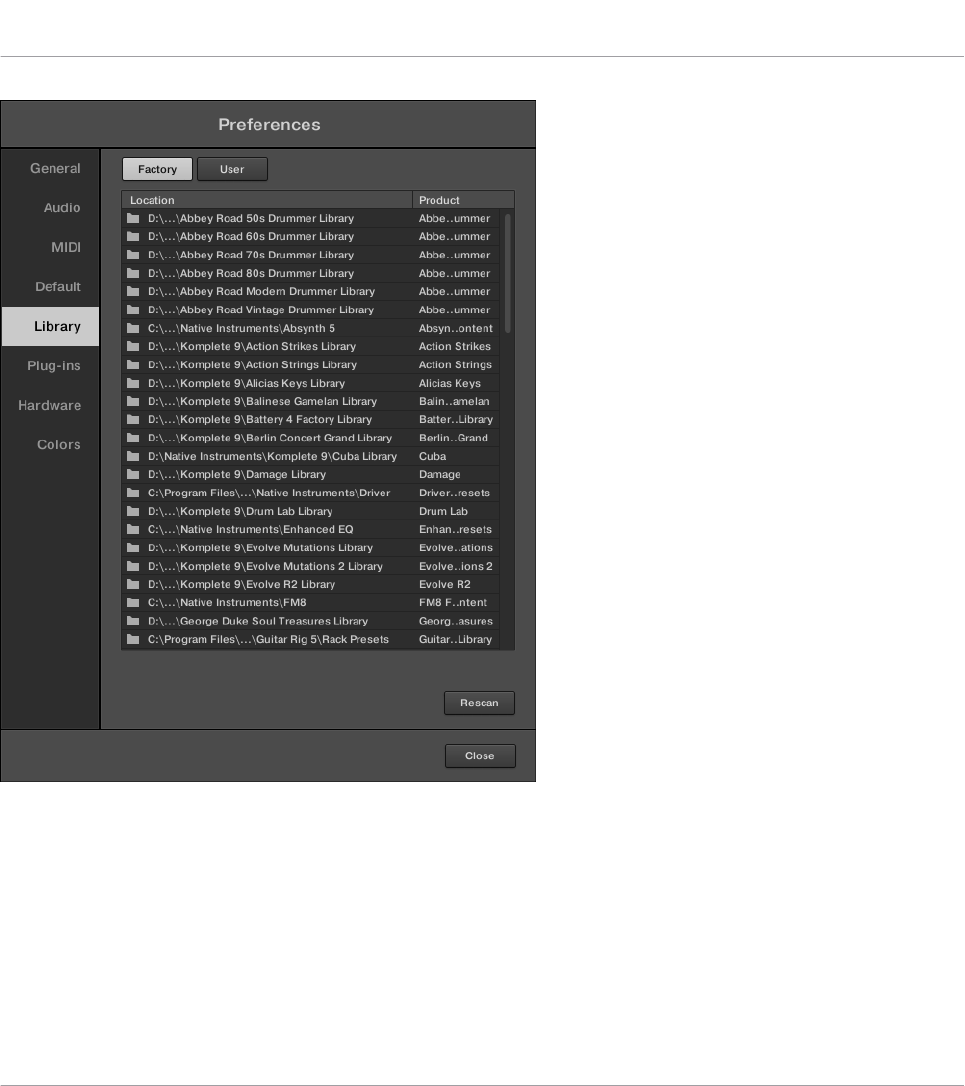
Die Preferences – des Library-Bereichs der Factory-Page.
Der Factory-Bereich zeigt alle verfügbaren Factory-Libraries an. Das sind die MASCHINE-Fac-
tory-Library, von anderen NI-Produkten importierte Libraries sowie installierte MASCHINE-Ex-
pansion-Packs.
Diese Libraries erscheinen im Factory-View des Library-Bereichs im Browser.
Grundlagen
Preferences (Voreinstellungen)
MASCHINE MK3 - Benutzerhandbuch - 147
Element Beschreibung
Location-Spalte (Ort) Zeigt die Pfade zu den einzelnen Libraries an. Wenn Sie eine der
Libraries auf Ihrem Rechner an einen anderen Ort verschoben haben,
klicken Sie auf das Ordner-Symbol links der Library und wählen den
neuen Pfad.
Product-Spalte Zeigt den Namen der einzelnen Produkte an. Diese Namen können
nicht geändert werden.
Rescan-Button (Neu
einlesen)
Wenn Sie Änderungen an einer Library vorgenommen haben (sie z.B.
verschoben haben), wählen Sie die Library hier in der Liste aus und
klicken auf den Rescan-Button, um sie neu einzulesen.
User-Bereich
►Klicken Sie auf den User-Button, um oben auf der Library-Page den User-Bereich anzu-
zeigen.
Grundlagen
Preferences (Voreinstellungen)
MASCHINE MK3 - Benutzerhandbuch - 148
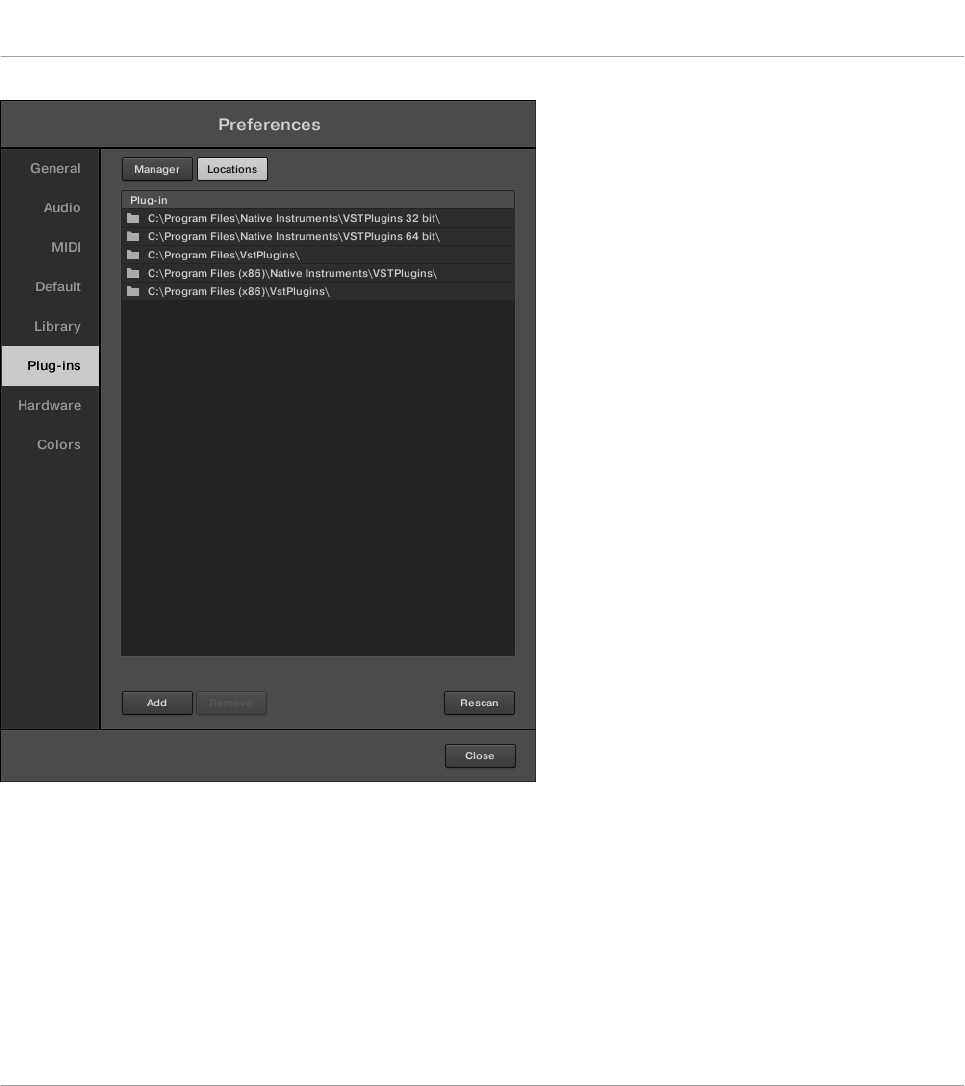
Die Preferences – der User-Bereich der Library-Page.
Der User-Bereich zeigt alle aktuell genutzten User-Libaries. Dies umfasst den Standard-User-
Ordner von MASCHINE und jeden weitere User-Ordner, den Sie eingerichtet haben. Diese Lib-
raries erscheinen im User-View des Library-Bereichs im Browser.
Grundlagen
Preferences (Voreinstellungen)
MASCHINE MK3 - Benutzerhandbuch - 149
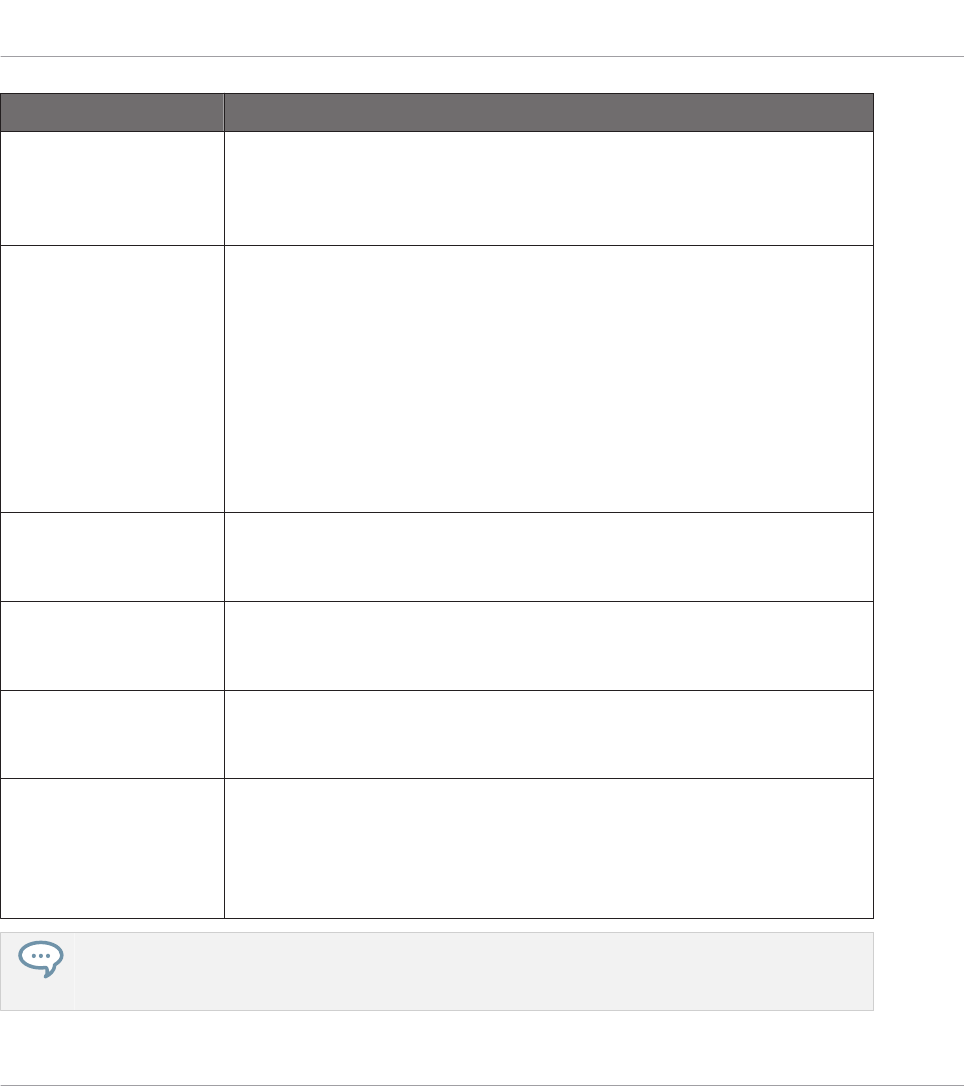
Element Beschreibung
Location-Spalte (Ort) Zeigt die Pfade zu den einzelnen Libraries an. Wenn Sie eine der
Libraries auf Ihrem Rechner an einen anderen Ort verschoben haben,
klicken Sie auf das Ordner-Symbol links der Library und wählen den
neuen Pfad.
Alias-Spalte Zeigt den gespeicherten Alternativ-Namen der einzelnen Libraries an.
Klicken Sie einen Alternativ-Namen, um ihn zu ändern. Sie müssen
für Ihre User-Ordner keine Alternativ-Namen eingeben, es kann aber
eine große Hilfe sein, wenn sie mit mehreren Rechnern arbeiten
(siehe unten). Nachdem Sie einen Ort hinzugefügt haben (siehe Add
unten), doppelklicken Sie auf die Alias-Spalte, um einen Namen für
den Alternativ-Namen festzulegen. Der Alternativ-Name für den User-
Ordner Standard User Directory kann nicht geändert werden — das
ist der Ort, an dem alle Ihre User-Dateien in der Grundeinstellung
gespeichert werden.
Add-Button Klicken Sie auf Add, um Verzeichnisse manuell der User-Library
hinzuzufügen. Klicken Sie auf Add, um Verzeichnisse manuell der
User-Library hinzuzufügen. Siehe unten, für mehr Details.
Remove-Button Klicken Sie auf Remove, um die ausgewählte User-Library zu
entfernen. Dateien werden nur aus Ihrem MASCHINE-Browser
entfernt, nicht von Ihrer Festplatte.
Rescan-Button (Neu
einlesen)
Wenn Sie Änderungen an einer Library vorgenommen haben (z.B.
Dateien hinzugefügt/entfernt), wählen Sie die Library hier in der Liste
aus und klicken auf den Rescan-Button, um sie neu einzulesen.
Scan user content for
changes at start-up
(Beim Start Nutzer-
Inhalte auf
Änderungen prüfen)
Klicken Sie dieses Ankreuzfeld, damit MASCHINE beim Start der
Software das User-Verzeichnis auf Änderungen prüft.
Sie können die Größe des Preferences-Fensters über den für Ihr Betriebssystem üblichen Weg nach
Belieben ändern. Sie können außerdem die Breite jeder Spalte über Klicken und Ziehen der Gren-
zen zwischen den Spaltenköpfen ändern.
Grundlagen
Preferences (Voreinstellungen)
MASCHINE MK3 - Benutzerhandbuch - 150
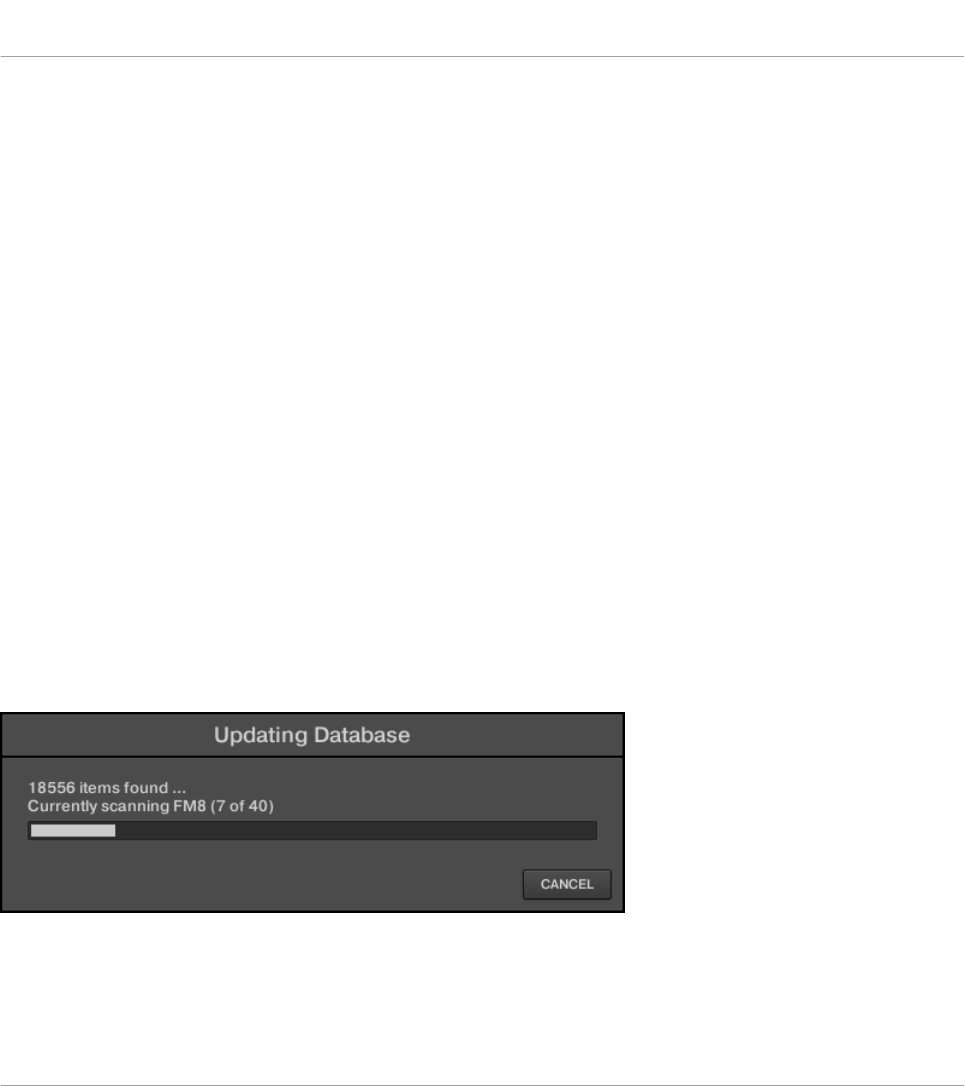
In MASCHINES Benutzer-Pfaden enthaltene User-Inhalte-Ordner
Native-Instruments-Produkte speichern Benutzer-generierte Inhalte in einem zentralen Ordner
für Benutzer-Inhalte. In MASCHINE wird dieser Ordner automatisch der Liste mit Benutzer-
Ordnern auf dem User-Tab der Library-Page der Preferences hinzugefügt und seine Dateien
sind daher im MASCHINE-Browser verfügbar.
Der User-Content-Ordner kann nicht umbenannt werden und nicht von der Liste entfernt wer-
den. Sie können seinen Pfad in der Location-Spalte ändern.
Standard-User-Ordner kann nicht entfernt werden
Der Standard-User-Ordner kann weder umbenannt noch von der Liste auf dem User-Tab der
Library-Page in den Preferences entfernt werden. Sie können seinen Pfad in der Location-Spal-
te ändern.
Abbruch der Library-Aktualisierung
Auf der Library-Page der Preferences dient der Rescan-Button der Aktualisierung der gewähl-
ten Library (oder aller Libraries, wenn keine ausgewählt wurde), so dass der MASCHINE-Brow-
ser etwaige Datei-Änderungen widerspiegelt. Ein Klick auf den Rescan-Button löst die Aktuali-
sierung aus und der Updating-Database-Dialog zeigt Ihnen den Fortschritt der Aktualisierung
an.
Der Updating-Database-Dialog enthält einen Cancel-Button (Abbrechen), mit dem Sie den
Suchvorgang abbrechen können, ohne die Datenbank dauerhaft zu schädigen:
Der Updating-Database-Dialog enthält einen Cancel-Button.
Grundlagen
Preferences (Voreinstellungen)
MASCHINE MK3 - Benutzerhandbuch - 151
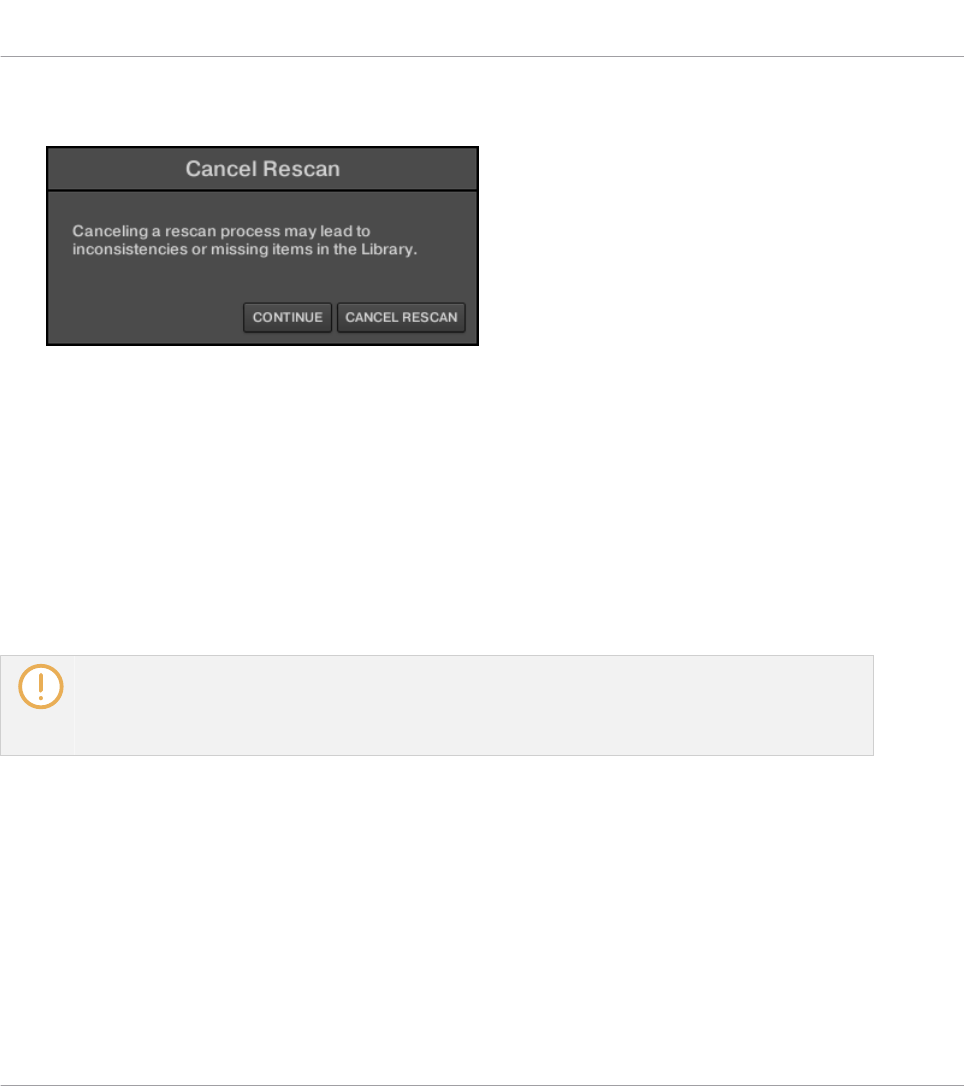
►Klicken Sie CANCEL im Dialog Updating Database, um den Suchvorgang abzubrechen
Ein Cancel-Rescan-Dialog geht unten rechts auf und der Suchvorgang wird abgebrochen.
Der Dialog warnt Sie, dass der Abbruch des Suchvorgangs zu Inkonsistenzen oder fehlen-
den Dateien in Ihrer MASCHINE-Library führen kann.
▪Wenn Sie den Vorgang trotzdem abbrechen möchten, klicken Sie unten rechts auf CANCEL
RESCAN (Suche abbrechen) und die Suche wird beendet.
▪Wenn Sie stattdessen den Suchvorgang nicht abbrechen möchten, klicken Sie auf CONTI-
NUE (Fortfahren) oder drücken Sie auf Ihrer Rechnertastatur [Esc] und die Suche wird
fortgesetzt.
Wenn Sie die Suche abgebrochen haben, können etwaige Inkonsistenzen oder fehlende Dinge
in Ihrer MASCHINE-Library durch den erneuten Rescan des gleichen Pfads (bzw. der Pfade)
aufgelöst werden (über den oben erwähnten RESCAN-Button).
Im Gegensatz zum hier beschriebenen Aktualisierungs-Vorgang, können Sie den Import von Dateien
in die MASCHINE-Library (über den FILES-Tab des Browsers oder die Library-Page der Preferences)
nicht abbrechen und den Vorgang der Anwendung von Änderungen auf die Datei-Schlagworte (über
den Attribut-Editor im Browser) ebenfalls nicht.
Alternativ-Namen nutzen
Die Alternativ-Namen in der Alias-Spalte dienen als Verknüpfungen mit den Pfaden in der Lo-
cation-Spalte. Wenn Sie ein Project speichern, beinhalten die gespeicherten Daten sowohl den
Pfad als auch den Alternativ-Namen jeder Datei im Project. So können Sie ein Project auf ver-
schiedenen Rechnern nutzen, auch wenn die Dateien im Project (z.B. Samples) auf jedem
Computer an einem anderen Ort liegen: Definieren Sie einfach auf jedem Rechner die gleichen
Grundlagen
Preferences (Voreinstellungen)
MASCHINE MK3 - Benutzerhandbuch - 152

Alternativ-Namen für die Orte und MASCHINE ersetzt automatisch den auf dem ersten Rech-
ner gespeicherten Pfad mit dem Pfad des gleichen Alternativ-Namens auf dem zweiten Rech-
ner, um dort die Dateien zu lesen und etwaige fehlende Sample zu vermeiden.
Der User-Library Ordner hinzufügen
Im User-Bereich der Library-Page können Sie den User-Inhalten der MASCHINE-Library Ordner
hinzufügen. Um dies zu tun:
1. Klicken Sie unten im Bereich auf Add (hinzufügen).
Ein Dialog zur Auswahl von Ordnern erscheint.
2. Navigieren Sie im Dialog zum gewünschten Ordner auf Ihrem Rechner und klicken Sie OK
(Wählen in Mac OS X).
→Alle MASCHINE-kompatiblen Dateien im ausgewählten Ordner werden dann in MASCHI-
NE Ihren User-Inhalten hinzugefügt.
Außerdem werden die Attribute (Product/Bank/Sub-Bank, Type/Sub-Type/Mode sowie die Ei-
genschaften) wie folgt gesetzt:
▪Für alle Dateitypen werden bereits in der Datei vorhandene Attribute beibehalten.
▪Bei Samples mit leeren Product-/Bank-/Sub-Bank-Attributen werden diese auf die Ordner
gesetzt in denen sich die Samples befinden:
◦Product wird auf den Namen des gewählten Ordners gesetzt.
◦Wenn sich die Samples in einem Unterordner des Ordners befinden, wird der Name
des Unterordners als Bank genutzt.
◦Wenn sich die Samples in einem Unterordner dieses Unterordners befinden, wird der
Name des unteren Unterordners als Sub-Bank genutzt.
Indem Sie Ordner den User-Inhalten Ihrer MASCHINE-Library hinzufügen, machen Sie ihre
Dateien im Library-Bereich des Browsers für die Suche und das Laden verfügbar! Für mehr In-
formationen über die Nutzung des LIBRARY-Bereichs im Browser, lesen Sie bitte Abschnitt
↑4.2, Dateien in der Library suchen und laden.
Grundlagen
Preferences (Voreinstellungen)
MASCHINE MK3 - Benutzerhandbuch - 153
Pfade zu Ordnern, die über den IMPORT-Button im FILES-Bereich (Dateien) des Browsers hinzuge-
fügt wurden, tauchen ebenfalls hier auf. Der einzige Unterschied zwischen dem hier beschriebenen
Hinzufügen von Ordnern über den Add-Button in den Preferences und dem IMPORT-Button in der
FILES-Bereich des Browsers ist der, dass der letztere Ihnen das sofortige Verschlagworten der Da-
teien beim Import ermöglicht. Siehe Abschnitt ↑4.6.5, Die Ergebnis-Liste nutzen für mehr Details
über den Import von Ordnern mittels des FILES-Bereichs.
Bitte beachten Sie, dass der gewählte Ordner keinen der Ordner beinhalten und sich nicht in
einem der Ordner befinden darf, die bereits im User- oder Factory-Bereich angezeigt werden.
Wenn MASCHINE einen solchen Ordner findet, wenn Sie im Dialog zur Ordnerwahl OK (Wäh-
len in macOS) drücken, erscheint eine Duplicate-Location-Nachricht (doppelter Ort): Klicken
Sie OK, um zum Dialog für die Ordnerwahl zurück zu gelangen und wählen Sie einen anderen
Ordner.
Ordner aus der User-Library entfernen
Sie können jeden Ordner auch wieder aus Ihrer Library entfernen, außer den Default-Ordner .
3.7.6 Preferences – Plug-ins-Page
Auf der Plug-ins-Page verwalten Sie die externen und die Native-Instruments-Plug-ins, die Sie
in MASCHINE nutzen möchten.
►Klicken Sie links in den Preferences auf den Plug-ins-Tab, um die Plug-ins-Page zu se-
hen.
Oben auf der Seite finden Sie die Manager- und Locations-Buttons, mit denen Sie zwischen
dem Manager-Bereich und dem Locations-Bereich umschalten können.
Manager-Bereich
►Klicken Sie auf den Manager-Button, um oben auf der Plug-ins-Page die Manager-Bereich
anzuzeigen.
Im Manager-Bereich der Plug-ins-Page können Sie VST-/AU-Plug-ins ein- oder ausschalten,
Plug-in-Verzeichnisse neu einlesen und für Ihre externen und Native-Instruments-Plug-ins
Standard-Presets erzeugen.
Grundlagen
Preferences (Voreinstellungen)
MASCHINE MK3 - Benutzerhandbuch - 154

Wenn ein externes oder Native-Instruments-Plug-in deaktiviert ist, kann es nicht mehr geladen
werden (weder von den verschiedenen Plug-in-Menüs der Software noch vom Plug-in-Browser
auf Ihrem Controller). Wenn Sie zum Beispiel bestimmte VST-Plug-ins in MASCHINE nie be-
nutzen, kann ihre Deaktivierung nützlich sein, weil damit die Liste der verfügbaren Plug-ins an
Übersicht gewinnt.
Für mehr Informationen über Native-Instruments-Plug-ins, externe Plug-ins und andere Plug-ins in
MASCHINE lesen Sie bitte Kapitel ↑7, Mit Plug-ins arbeiten.
Grundlagen
Preferences (Voreinstellungen)
MASCHINE MK3 - Benutzerhandbuch - 155
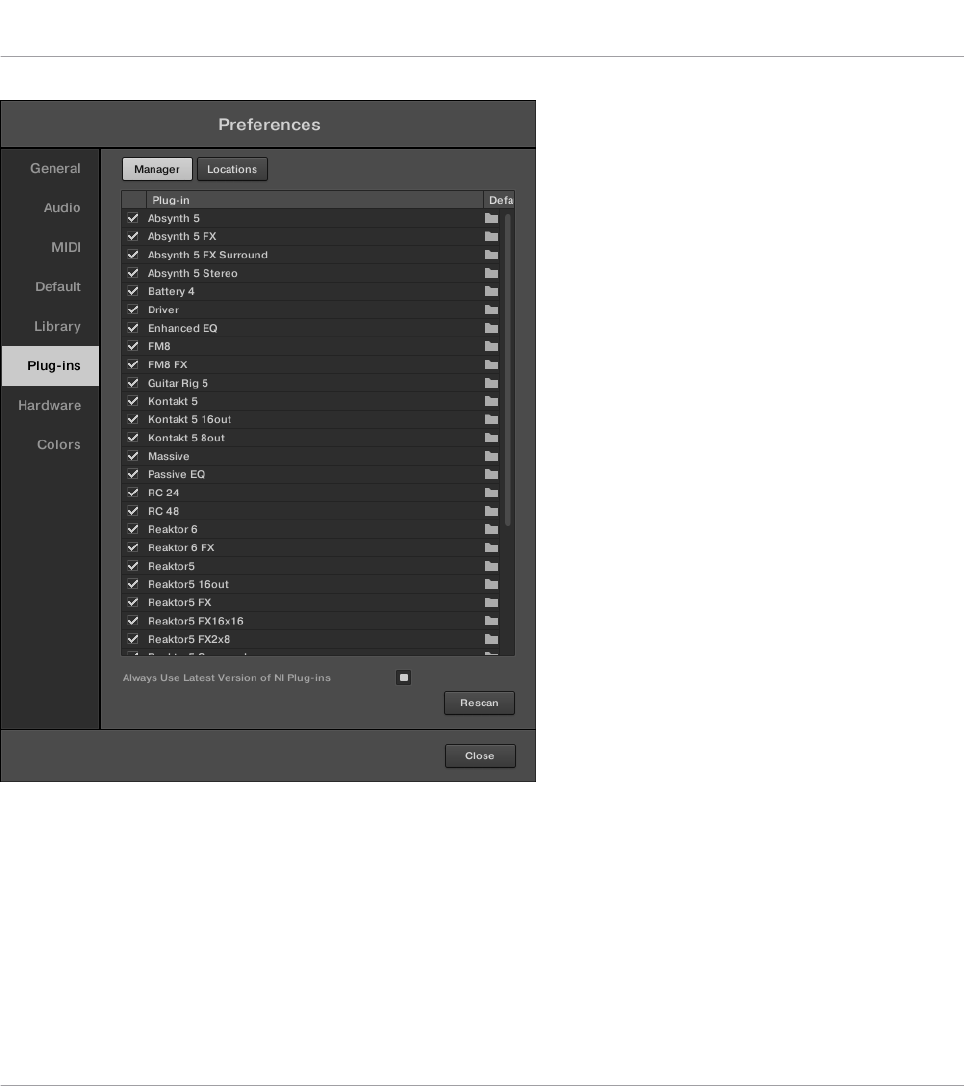
Die Preferences – der Manager-Bereich der Plug-ins-Page.
Grundlagen
Preferences (Voreinstellungen)
MASCHINE MK3 - Benutzerhandbuch - 156
Element Beschreibung
Plug-in-Spalte Liste aller verfügbaren VST-/AU-Plug-ins aus den im Locations-
Bereich (siehe unten) definierten Verzeichnissen. Diese enthält alle
aktiven oder deaktivierten 32-Bit-VST-/AU-Plug-ins, wenn MASCHINE
im 32-Bit-Modus betrieben wird bzw. alle aktiven oder deaktivierten
64-Bit-VST-/AU-Plug-ins, wenn MASCHINE im 64-Bit-Modus
betrieben wird.
Links von jedem Plug-in in der Liste können Sie das jeweilige Plug-in
über ein Ankreuzfeld in MASCHINE aktivieren/deaktivieren. Wenn ein
Plug-in deaktiviert ist, kann es in MASCHINE nicht geladen werden.
Default Config-Spalte
(Grundeinstellungen)
Sie können für jedes Plug-in ein Standard-Preset einstellen, das beim
laden des Plug-ins mitgeladen wird. Klicken Sie links auf das Datei-
Symbol, um das Standard Preset des Plug-ins zu wählen. Sie können
ein Preset auch als Standard-Preset des Plug-ins speichern, indem
Sie im Plug-in-Menü Save As Default… ausführen. Wenn an dieser
Stelle keine Voreinstellungen ausgewählt wurden, werden die
Parameter des Plug-ins automatisch per Automap beim Laden in
einen Plug-in-Slot zugewiesen.
Um ein Standard-Plug-in-Preset zu entfernen, klicken Sie auf das
kleine Kreuz auf der rechten Seite.
Grundlagen
Preferences (Voreinstellungen)
MASCHINE MK3 - Benutzerhandbuch - 157
Element Beschreibung
Always use latest
version of NI Plug-ins
(Immer die neueste
Version von NI-Plug-
ins verwenden)
Wenn ein Project mit älteren Plug-in-Versionen gespeichert wurde,
wie z.B. ältere Versionen von REAKTOR oder KONTAKT, werden beim
erneuten öffnen des Projects die neuesten installierten Versionen der
Plug-ins geladen, wenn diese Option aktiviert ist. Wenn diese Option
deaktiviert ist, versucht MASCHINE beim öffnen des Projects die
ursprünglich im Project genutzten Versionen zu laden. Wenn nur die
neuesten Versionen der benötigten Plug-ins installiert sind, werden
diese genutzt, auch wenn diese Option deaktiviert ist.
Rescan-Button (Neu
einlesen)
Wenn Sie den Inhalt eines der im Locations-Bereich (siehe unten)
aufgeführten Verzeichnisse geändert haben, sollten Sie Ihre Plug-in-
Verzeichnisse erneut einlesen, damit die Liste der verfügbaren
externen Plug-ins aktuell ist. Mit einem Klick auf RESCAN wird die
Integrität der Plug-ins überprüft und automatisch festgestellt, ob
Plug-ins entfernt oder hinzugefügt wurden und ermöglicht es Ihnen
so, nicht funktionierende Plug-ins zu erkennen und zu deaktivieren.
Beachten Sie, dass die in der Liste deaktivierten Plug-ins beim
einlesen ignoriert werden.
Manager-Bereich: Ankreuzfeld Use NI Audio Units (nur macOS)
In macOS enthält der Manager-Bereich ein zusätzliches Ankreuzfeld namens Use NI Audio
Units. Setzen Sie hier einen Haken, um die Audio-Unit-Versionen (AU) Ihrer Native-Instru-
ments-Plug-ins in den Plug-in Menüs der Software und im Plug-in-Browser des Controllers zu
sehen:
▪Wenn dieses Ankreuzfeld deaktiviert ist (Grundeinstellung), werden die Audio-Unit-Versio-
nen Ihrer Native-Instruments-Plug-ins zwar immer noch in obiger Liste angezeigt, sie sind
aber deaktiviert (das Ankreuzfeld ist nicht ausgefüllt): Sie erscheinen dann nicht im Unter-
menü Native Instruments des Plug-in-Menüs (Software) und nicht im Plug-in-Browser
(Controller). Zusätzlich zeigen die verbleibenden Einträge für die Native-Instruments-Plug-
ins (alles VST) keine (VST)-Kennzeichnung neben ihrem Namen.
Grundlagen
Preferences (Voreinstellungen)
MASCHINE MK3 - Benutzerhandbuch - 158
▪Wenn Sie das Ankreuzfeld Use NI Audio Units aktivieren, werden alle Native-Instruments-
AU-Plug-ins in obiger Liste aktiviert und können in MASCHINE geladen werden. Um Sie
von den VST-Versionen unterscheiden zu können, werden die Plug-in-Einträge im Native-
Instruments-Untermenü des Plug-in-Menüs und im Plug-in-Browser neben ihrem Namen
entweder mit (VST) oder mit (AU) gekennzeichnet.
Sie die Native-Instruments-AU-Plug-ins über die oben beschriebenen Ankreuzfelder auch ein-
zeln aktivieren bzw. deaktivieren — sobald Sie eines aktivieren, wird das Ankreuzfeld Use NI
Audio Units automatisch auch aktiviert.
Das Ankreuzfeld Use NI Audio Units bezieht sich nur auf AU-Plug-ins von Native Instruments. AU-
Plug-ins von Drittanbietern sind davon nicht betroffen.
Wenn das Ankreuzfeld Use NI Audio Units (NI-Audio-Units nutzen) oder die AU-Version eines Nati-
ve-Instruments-Plug-ins deaktiviert ist, können Sie Projects, die dieses AU-Plug-in nutzen trotzdem
noch laden.
Locations-Bereich
►Klicken Sie auf den Locations-Button, um oben auf der Plug-ins-Page die Locations-Be-
reich anzuzeigen.
Im Locations-Bereich der Plug-ins-Page verwalten Sie die Plug-ins-Verzeichnisse, die Sie in
MASCHINE nutzen möchten.
Grundlagen
Preferences (Voreinstellungen)
MASCHINE MK3 - Benutzerhandbuch - 159
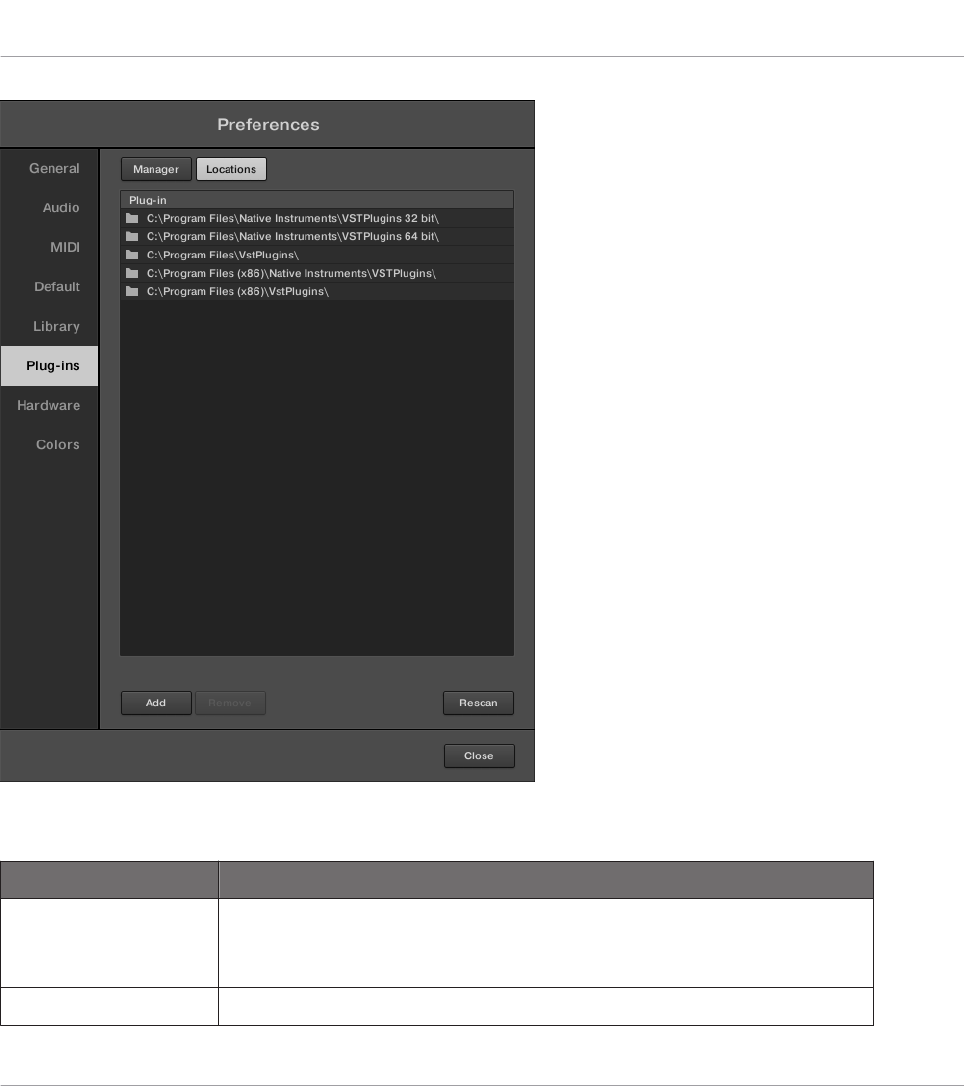
Die Preferences – der Locations-Bereich der Plug-ins-Page.
Der Locations-Bereich bietet die folgenden Funktionen:
Element Beschreibung
Plug-in-Spalte Listet alle in MASCHINE genutzten Plug-in-Verzeichnisse auf. Mit
einem Klick auf das Ordnersymbol links neben einem Eintrag, können
Sie den Pfad jedes Plug-in-Verzeichnisses ändern.
Add-Button Klicken Sie auf Add, um Plug-in-Verzeichnisse manuell hinzufügen.
Grundlagen
Preferences (Voreinstellungen)
MASCHINE MK3 - Benutzerhandbuch - 160
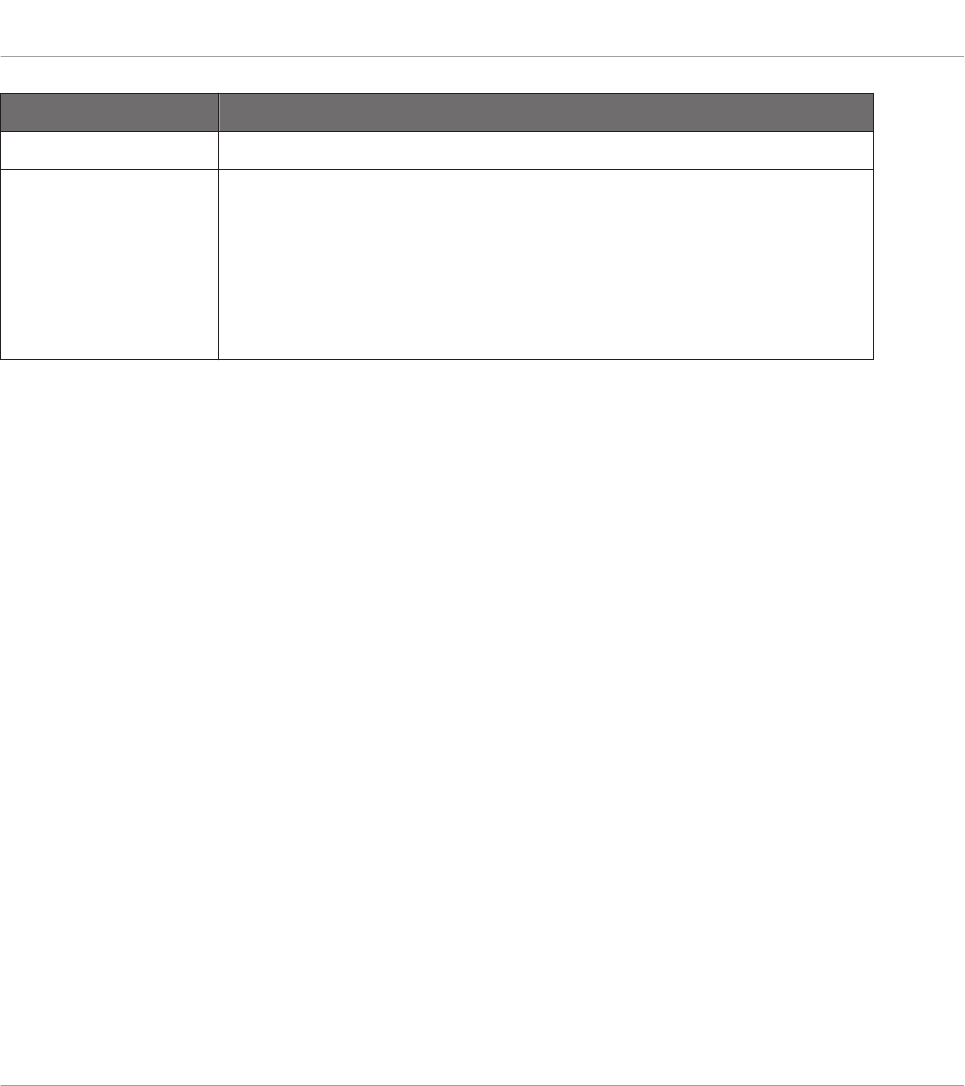
Element Beschreibung
Remove-Button Klicken Sie Remove, um das gewählte Verzeichnis zu entfernen.
Rescan-Button (Neu
einlesen)
Wenn Sie den Inhalt eines Verzeichnisses geändert haben (wenn Sie
neue Plug-ins installiert oder welche entfernt haben), sollten Sie Ihre
Plug-in-Verzeichnisse erneut einlesen, damit die Liste der
verfügbaren Plug-ins aktuell bleibt. Mit einem Klick auf Rescan wird
die Integrität der Plug-ins überprüft und es wird automatisch
festgestellt, ob Plug-ins entfernt oder hinzugefügt wurden. So können
Sie nicht funktionierende Plug-ins erkennen, um sie zu deaktivieren.
3.7.7 Preferences – Hardware-Page
Auf der Hardware-Page bestimmen Sie, wie die Pads auf Ihr Spiel reagieren und stellen die
Helligkeit der Displays ein.
►Klicken Sie links in den Preferences auf den Hardware-Tab, um die Hardware-Page zu se-
hen.
→Die Einstellungen von angeschlossenen Native-Instruments-Controllern kann angewählt
und eingestellt werden.
Grundlagen
Preferences (Voreinstellungen)
MASCHINE MK3 - Benutzerhandbuch - 161
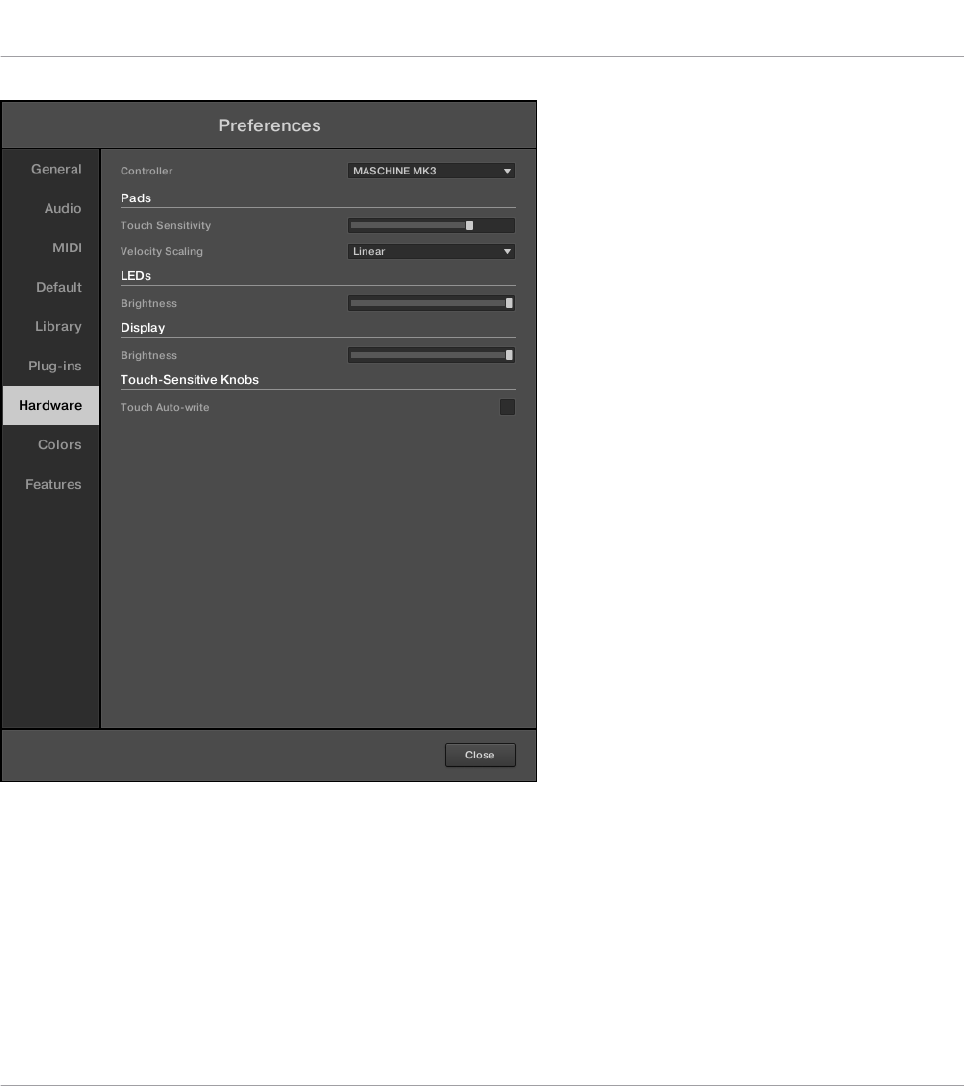
Die Preferences – Hardware-Page.
Grundlagen
Preferences (Voreinstellungen)
MASCHINE MK3 - Benutzerhandbuch - 162
Einstellung Beschreibung
Controller Das Controller-Menü der Wahl eines angeschlossenen Geräts
und der Bearbeitung seiner Einstellungen. Sie können zwei
Geräte mit gleichzeitigem Fokus auf einer MASCHINE-Instanz
haben: Einen Controller aus der MASCHINE-Familie und ein
KOMPLETE-KONTROL-S-Series-Keyboard. Nach der Wahl eines
neuen Geräts vom Controller-Menü, zeigt die Hardware-Page die
verfügbaren Optionen an.
Pads
Sensitivity
(Empfindlichkeit)
Mit dem Sensitivity-Schieberegler stellen Sie ein, wie
empfindlich die Pads auf Berührung reagieren. Damit wird der
minimale Schwellenwert festgelegt, bei welchem der
MASCHINE-Controller einen Anschlag registriert.
Velocity Scaling Velocity Scaling entscheidet, wie Ihr Spiel in Velocity-Werte
umgesetzt wird: es fängt an bei Soft 3 (eine leichte Berührung
reicht aus, um einen hohen Velocity-Wert zu erreichen) und geht
über Linear weiter bis Hard 3 (für einen hohen Velocity-Wert
müssen Sie das Pad auch entsprechend kräftig drücken).
LEDs
Brightness Mit dem Brightness-Schieberegler können Sie die Helligkeit der
Pads und Buttons auf dem Controller anpassen.
Display
Brightness Mit dem Brightness-Schieberegler können Sie die Helligkeit des
linken und rechten Displays des Controllers anpassen.
Touch-Sensitive Knobs
(Berührungsempfindliche
Drehregler)
Grundlagen
Preferences (Voreinstellungen)
MASCHINE MK3 - Benutzerhandbuch - 163
Einstellung Beschreibung
Touch Auto-write
(Automatische
Aufzeichnung bei
Berührung)
Nutzen Sie das Ankreuzfeld Touch Auto-write, um die Touch-
Write-Option zu aktivieren bzw. zu deaktivieren.
Touch Auto-write kann sehr nützlich sein, wenn Sie für einen
Parameter Modulationen mit konstantem Wert aufnehmen
möchten. Bei aktivem Touch Auto-Write brauchen Sie nur einen
Finger auf dem Parameter-Drehregler (1-8) zu lassen: Der
aktuelle Modulationswert wird in neue Modulations-Ereignisse
aufgenommen, solange Sie den Regler berühren und
überschreibt dabei automatisch etwaige, alte Modulations-
Events an diesen Positionen. Mehr dazu finden Sie in Abschnitt
↑3.3.12, Touch-Auto-Write-Option.
Audio-Ausgänge
Route Main to Headphones
(Haupt-Ausgänge in den
Kopfhörer leiten)
Nutzen Sie dieses Ankreuzfeld, um den linken und rechten
Line-Ausgang in den Kopfhörer-Ausgang zu leiten. So können
Sie mit den Line-Ausgängen und dem Kopfhörer simultan den
gleichen Audio-Ausgangskanal hören, z.B. um die Haupt-
Ausgänge der MASCHINE-Software gleichzeitig über
Lautsprecher und den Kopfhörer zu hören.
Die Hardware-Preferences mit dem Controller anpassen
Sie haben mit dem Controller direkten Zugriff auf die Hardware-Preferences (Hardware-Einstel-
lungen). Die hier gebotenen Optionen entsprechen denen in der Software.
Um auf die Hardware-Preferences zuzugreifen:
1. Drücken Sie SETTINGS, um die Settings-Page zu sehen.
2. Drücken Sie Button 4 (HARDWARE), um auf die Hardware-Einstellungen zuzugreifen.
▪Nutzen Sie Drehregler 1 (SENSITIVITY), um die Empfindlichkeit der Pads einzustellen.
▪Nutzen Sie Drehregler 2 (SCALING), um die Velocity-Skalierung einzustellen.
▪Nutzen Sie Drehregler 3 (BRIGHTNESS), um die Helligkeit der LEDs einzustellen.
▪Nutzen Sie Drehregler 4 (BRIGHTNESS), um die Display-Helligkeit einzustellen.
Grundlagen
Preferences (Voreinstellungen)
MASCHINE MK3 - Benutzerhandbuch - 164

▪Nutzen Sie Drehregler 5 (MAIN), um den linken und rechten Line-Ausgang in den Kopfhö-
rer-Ausgang zu leiten.
▪Nutzen Sie Drehregler 6 (AUTO-WRITE), um die Touch-Auto-Write-Option zu aktivieren
bzw. zu deaktivieren.
►Drücken Sie SETTINGS, um Ihre Einstellungen zu speichern und in den MASCHINE-Mo-
dus zurückzukehren.
3.7.8 Preferences – Colors-Page
Auf der Colors-Page wählen Sie die Farben für Ihre Scenes, Groups und Sounds.
►Klicken Sie links in den Preferences auf den Colors-Tab, um die Colors-Page anzuzeigen.
Grundlagen
Preferences (Voreinstellungen)
MASCHINE MK3 - Benutzerhandbuch - 165
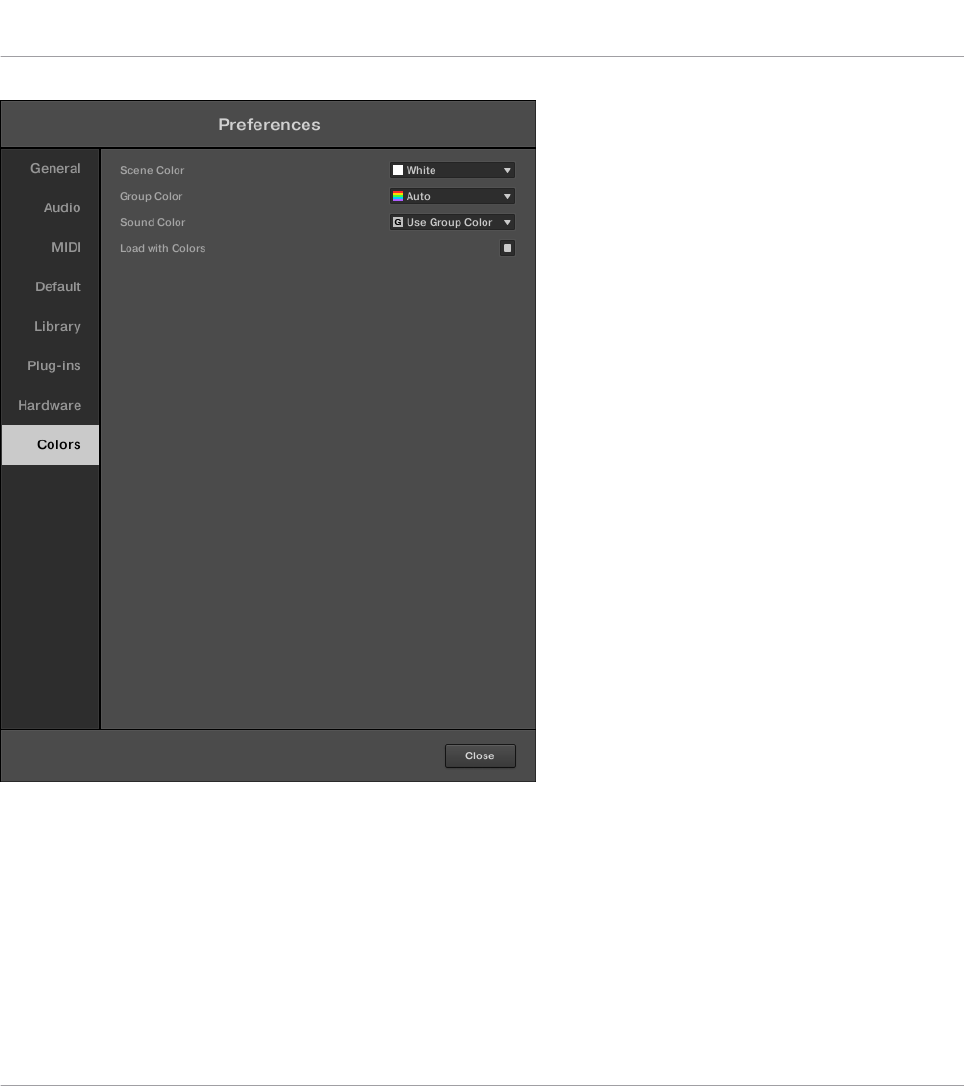
Die Preferences – Colors-Page.
Grundlagen
Preferences (Voreinstellungen)
MASCHINE MK3 - Benutzerhandbuch - 166
Einstellung Beschreibung
Scene Default (Scene-
Grundeinstellung)
Hier wählen Sie eine Grundfarbe für Ihre Scenes. Im Menü
können Sie die gewünschte Farbe aus den 16 Farben der
Palette oder White (weiß; Grundeinstellung) wählen. Die gerade
als Standard gewählte Farbe wird im Menü hervorgehoben
dargestellt. Wenn Sie Auto wählen, wird jeder Sound eine
andere Grundfarbe haben.
Group Default (Group-
Grundeinstellung)
Hier wählen Sie eine Grundfarbe für Ihre Groups. Im Menü
können Sie die gewünschte Farbe aus den 16 Farben der
Palette wählen. Die gerade als Standard gewählte Farbe wird im
Menü hervorgehoben dargestellt. Wenn Sie Auto wählen
(Voreinstellung), wird jede Group eine andere Farbe haben.
Sound Default (Sound-
Grundeinstellung)
Hier wählen Sie eine Grundfarbe für Ihre Sounds. Im Menü
können Sie die gewünschte Farbe aus den 16 Farben der
Palette wählen. Die gerade als Standard gewählte Farbe wird im
Menü hervorgehoben dargestellt. Wenn Sie Auto wählen
(Voreinstellung), wird jeder Sound eine andere Farbe haben.
Wenn Sie Use Group Color (Grundeinstellung) wählen,
bekommen die Sounds automatisch die Farbe der Group, der sie
angehören.
Load with Colors (Mit
Farben laden)
Klicken Sie auf das Ankreuzfeld, um die Farbeinstellungen mit
Ihren MASCHINE-Dateien abzuspeichern (Projects, Groups,
Sounds, usw.). Wenn Sie Load with Colors (in der
Grundeinstellung angewählt) deaktivieren, werden die
gespeicherten Farben der Sounds beim nächsten Laden nicht
benutzt. Stattdessen werden dann die auf der Colors-Page
definierten Grundfarben genutzt.
Beachten Sie bitte, dass die Einstellungen der Colors-Page die Grundeinstellung für die Farben de-
finieren. Diese Farben werden nur bei der Erzeugung eines neuen Projects, beim Zurücksetzen einer
Group bzw. eines Sounds oder, wenn Load with Colors deaktiviert ist, benutzt. Um die Farbe eines
bestimmten Objekts (Sounds, Groups, Patterns, Scenes) in Ihrem Project zu ändern, nutzen Sie das
Color-Untermenü im Kontext-Menü des Objekts in der Software. Siehe ↑5.2.4, Die Farbe des
Sounds ändern, ↑5.3.4, Die Farbe der Group ändern, ↑11.7.7, Die Farbe des Patterns ändern bzw.
↑16.2.13, Die Farbe einer Scene ändern für weitere Informationen.
Grundlagen
Preferences (Voreinstellungen)
MASCHINE MK3 - Benutzerhandbuch - 167
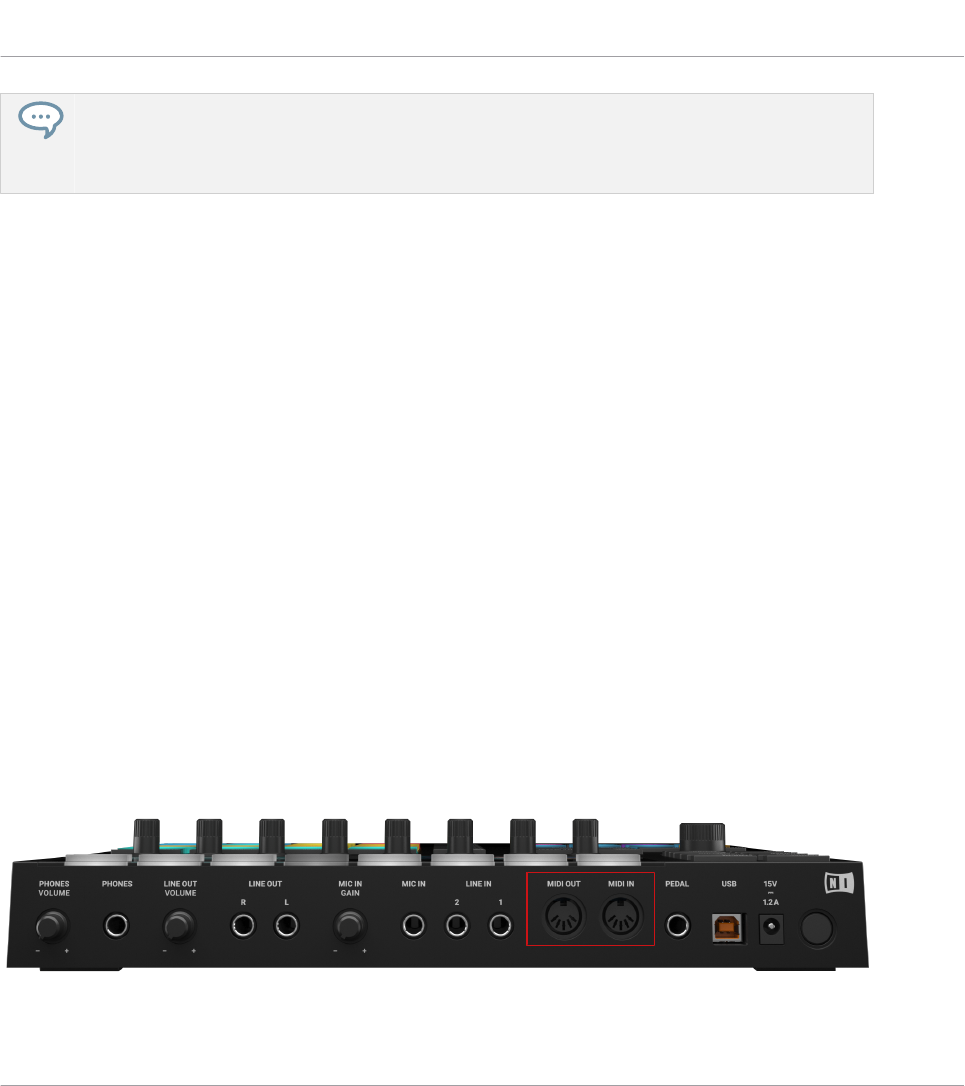
Solange ein Objekt (Scene, Sound, Group oder Pattern) die Standardfarbe hat, wird diese Farbe
nicht dem Objekt, sondern seiner "Position" in der jeweiligen Liste zugeordnet: Genauer gesagt,
folgt die Standardfarbe nicht dem Objekt, wenn Sie es auf eine andere Position bewegen — das Ob-
jekt übernimmt stattdessen die Standardfarbe der neuen Position.
3.8 MASCHINE in ein MIDI-Setup integrieren
Sie können MASCHINE schnell in ein MIDI-Setup einbinden.
MASCHINE kann in verschiedener Weise genutzt werden. Insbesondere:
▪Sie können MASCHINE über ein MIDI-Clock-Signal mit anderen MIDI-Geräten synchroni-
sieren: ↑3.8.2, Zu externer MIDI-Clock synchronisieren und ↑3.8.3, MIDI Clock senden.
▪Wenn Sie ein MIDI-Keyboard an den MIDI-IN anschließen, können Sie den gerade fokus-
sierten Sound direkt spielen, ohne erst irgendetwas einrichten zu müssen.
▪Sie können bestimmte Sounds und Groups auf eingehende MIDI-Daten reagieren lassen
und MIDI-Daten zum gewünschten MIDI-Port schicken. Mehr dazu in Abschnitt ↑12.2, MI-
DI-Fernsteuerung und Host-Automation nutzen.
▪Sie können auch einen Wechsel von Scenes über MIDI steuern, indem Sie MIDI-Noten
oder MIDI-Program-Change-Nachrichten zu MASCHINE schicken. Mehr dazu in Abschnitt
↑16.5, Sections oder Scenes über MIDI triggern.
3.8.1 Externes MIDI-Equipment anschließen
Die MIDI-Buchsen auf der Rückseite des MASCHINE-Controllers.
Grundlagen
MASCHINE in ein MIDI-Setup integrieren
MASCHINE MK3 - Benutzerhandbuch - 168
Um Ihre externen MIDI-Geräte anzuschließen:
1. Schließen Sie die Geräte an die MIDI-IN-Buchse bzw. die MIDI-OUT-Buchse auf der
Rückseite des MASCHINE-Controllers an.
2. Wenn MASCHINE als Stand-Alone-Anwendung läuft, aktivieren Sie die jeweiligen MIDI-
Ein- und Ausgänge Ihres MASCHINE-Controllers auf der MIDI-Page der Preferences (siehe
↑3.7.3, Preferences – MIDI-Page).
3. Wenn MASCHINE als Plug-in in einer Host-Anwendung läuft, wird seine MIDI-Konfigurati-
on vom Host verwaltet (siehe ↑3.5, Die Modi Stand-Alone und Plug-in). Lesen Sie das
Handbuch Ihres Hosts, um Informationen zur MIDI-Konfiguration zu erhalten.
3.8.2 Zu externer MIDI-Clock synchronisieren
Wenn MASCHINE als Stand-Alone-Anwendung läuft, kann es extern über MIDI-Clock von je-
dem Gerät gesteuert werden, das MIDI-Clock senden kann. Dies könnte eine Hardware wie ei-
ne Drum-Machine, eine andere Groovebox oder ein anderer Sequenzer oder sogar ein anderer
Software-Sequenzer sein.
Wenn Sie MASCHINE als Plug-in benutzen, läuft es automatisch synchron mit dem Host, so dass
Sie die externe Synchronisation nicht zu aktivieren brauchen! Siehe Abschnitt ↑3.5, Die Modi
Stand-Alone und Plug-in für mehr über die Nutzung von MASCHINE als Plug-in.
Um MASCHINE für den Empfang von MIDI-Clock-Daten von einem externen Gerät zu konfigu-
rieren:
1. Wählen Sie Preferences... im File-Menü.
2. Wählen Sie die MIDI-Page.
3. Wählen Sie im Sync-Bereich Slave (Receive Clock) (Clock empfangen) vom Menü.
4. Clicken Sie auf den Input-Button, um eine Liste der angeschlossenen Geräte zu sehen.
5. Markieren Sie den Namens des Geräts, das die MIDI-Clock erzeugt (dem Gerät, mit dem
Sie MASCHINE synchronisieren möchten).
→MASCHINE kann MIDI-Clock-Daten von einem externen Gerät empfangen.
Grundlagen
MASCHINE in ein MIDI-Setup integrieren
MASCHINE MK3 - Benutzerhandbuch - 169
Sie müssen im Devices-Bereich der MIDI-Page mindestens ein MIDI-Eingangs-Gerät bestimmen,
damit MASCHINE synchronisiert laufen kann.
Wenn Slave (Receive Clock) angewählt ist, sind der Play-Button in der Kopfzeile der MASCHI-
NE-Software und der PLAY-Button auf dem Controller deaktiviert.
Wenn Sie MASCHINE so konfigurieren möchten, dass es auch auf andere MIDI-Befehle als MIDI-
Clock reagiert, insbesondere, wenn Sie MASCHINE-Noten und Parameter via MIDI steuern möch-
ten, lesen Sie bitte Abschnitt ↑12.2, MIDI-Fernsteuerung und Host-Automation nutzen, wo diese
Dinge detailliert beschrieben werden.
3.8.3 MIDI Clock senden
Wenn MASCHINE als Stand-Alone-Anwendung läuft, kann es auch ein MIDI-Clock-Signal an
Geräte schicken, die MIDI-Clock empfangen können. Dies könnte eine Hardware wie eine
Drum-Machine, eine andere Groovebox oder sogar ein anderer Software-Sequenzer sein.
Wenn Sie MASCHINE als Plug-in verwenden, kann es keine MIDI-Clock-Signale versenden. Siehe
Abschnitt ↑3.5, Die Modi Stand-Alone und Plug-in für mehr über die Nutzung von MASCHINE als
Plug-in.
Um MASCHINE für den Empfang von MIDI-Clock-Daten von einem externen Gerät zu konfigu-
rieren:
1. Wählen Sie Preferences... im File-Menü.
2. Wählen Sie die MIDI-Page.
3. Wählen Sie im Sync-Bereich Master (Send Clock) (Clock senden) vom Menü.
→MASCHINE kann außerdem MIDI-Clock-Signale an Geräte schicken, welche diese Signale
empfangen können.
Sie können den MIDI-Clock-Versatz auf der MIDI-Page der Preferences einstellen. Siehe Kapitel
↑3.7.3, Preferences – MIDI-Page für weitere Informationen.
Grundlagen
MASCHINE in ein MIDI-Setup integrieren
MASCHINE MK3 - Benutzerhandbuch - 170
Wenn Sie MASCHINE so konfigurieren möchten, dass es auch andere MIDI-Befehle als MIDI-Clock
sendet, insbesondere, wenn Sie andere MIDI-Geräte über die mit MASCHINE gespielten Noten
steuern möchten, lesen Sie bitte Abschnitt ↑12.2.5, MIDI-Output von Sounds, wo diese Dinge de-
tailliert beschrieben werden.
3.9 MASCHINE über Ableton Link synchronisieren
Ableton Link ist ein Protokoll, das den Takt, die Phase und das Tempo von Link-fähigen Pro-
grammen auf dem gleichen Rechner oder über ein gemeinsames Netzwerk synchronisiert. Das
heißt, dass Sie ganz bequem Programme auf verschiedenen Geräten synchron halten oder mit
minimalem Aufwand an einem Gruppen-Jam teilnehmen können. Über Link können Sie alle
verbundenen Programme auf einer gemeinsamen Zeitleiste synchronisieren und das gemeinsa-
me Tempo von jedem der angeschlossenen Programme aus ändern.
3.9.1 Verbindung mit einem Netzwerk.
Anwendungen, die Ableton Link unterstützen ,können einer einer Ableton-Link-Session beitre-
ten, wenn sie an ein gemeinsames Netzwerk angeschlossen sind. Um Ableton Link in MASCHI-
NE zu aktivieren, stellen Sie einfach sicher, dass der Computer, auf dem MASCHINE läuft, an
das gleiche lokale Netzwerk angeschlossen ist wie die anderen Anwendungen, mit denen Sie
Verbindung aufnehmen. Das kann entweder eine lokales Netzwerk oder eine Ad-hoc-Verbin-
dung (von Computer zu Computer) sein.
Um bei der Nutzung von Link die beste Sicherheit und Zuverlässigkeit zu gewährleisten, gilt es
verschiedene Dinge zu beachten:
▪Für optimale Zuverlässigkeit sollten Sie ein lokales Netzwerk mit einem Router nutzen, an
den Sie den Rechner per Ethernet-Kabel anschließen.
▪Wenn Sie ein WLAN-Netzwerk nutzen, richten Sie ein Passwort ein, um zu verhindern, dass
unerwünschte Nutzer Ihrer Session beitreten.
▪Die sicherste und zuverlässigste Verbindung bekommen Sie, indem Sie eine Link-Session
über eine direkte Verbindung zwischen zwei Rechnern via Thunderbolt- oder Ethernet-Ka-
bel erzeugen.
Grundlagen
MASCHINE über Ableton Link synchronisieren
MASCHINE MK3 - Benutzerhandbuch - 171
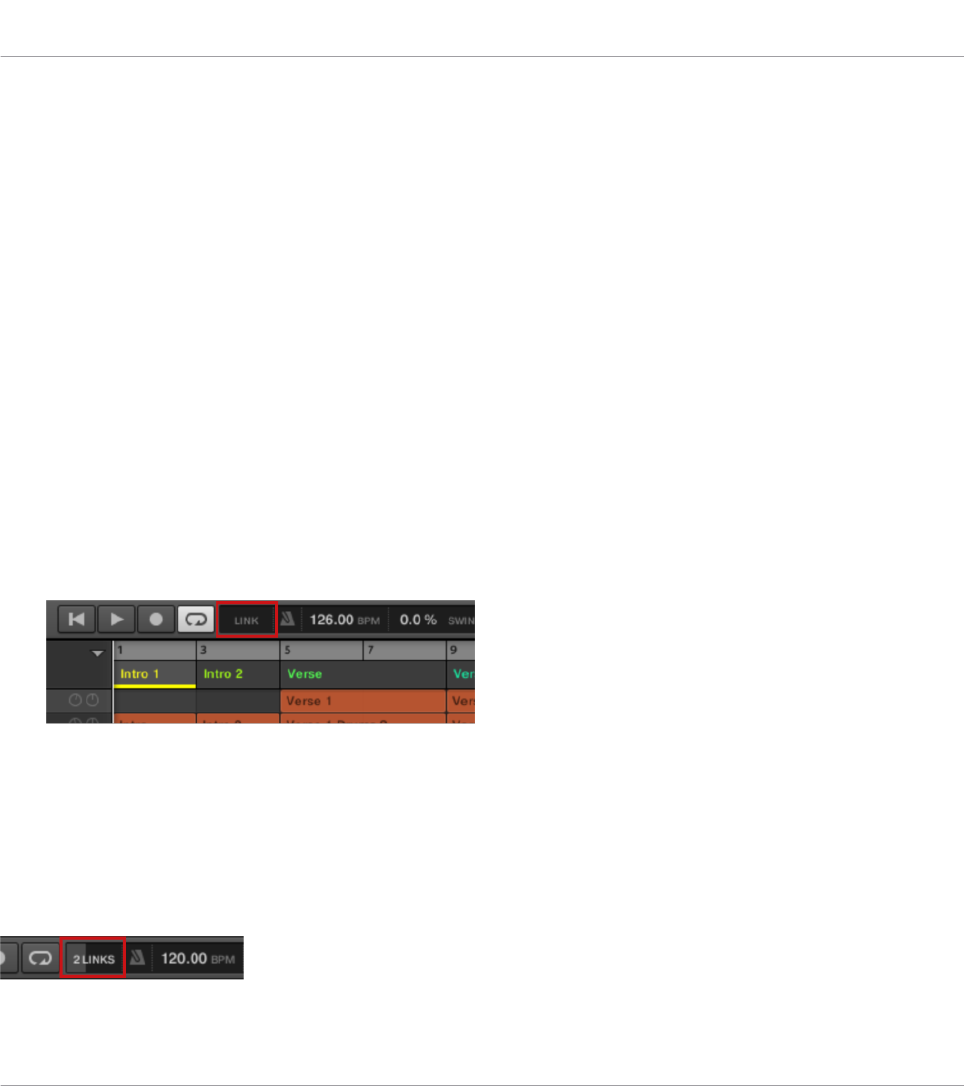
Mehr Informationen über die Einrichtung und Nutzung von Link finden Sie im Link-FAQ-Artikel
auf der Ableton-Website:
https://help.ableton.com/hc/en-us/articles/209776125-Link-FAQs.
3.9.2 Einer Link-Session beitreten und sie verlassen
Sie können einer Link-Session jederzeit durch Klicken des LINK-Buttons beitreten. Wenn eine
andere Link-fähige Anwendung angeschlossen ist, wird innerhalb des LINK-Buttons ein Lauf-
balken angezeigt, auch wenn MASCHINEs Transport gerade nicht läuft. Diese Leiste repräsen-
tiert die globale Phase des Link-Verbunds, auf die alle teilnehmenden Programme einrasten.
Nach der Betätigung des Play-Buttons beginnt die Wiedergabe auf dem ersten Taktschlag,
nachdem die Fortschrtittsanzeige im LINK-Button voll ist. Die erste Anwendung, die der Sessi-
on beitritt, bestimmt das Anfangstempo und von diesem Zeitpunkt an kann jeder Teilnehmer
der Session in seinem Programm das Tempo ändern. Wenn mehrere Teilnehmer gleichzeitig
das Tempo ändern, hat die letzte Tempo-Änderung Vorrang.
Um eine Link Session zu eröffnen oder einer Link-Session beizutreten, verfahren Sie folgender-
maßen:
1. Klicken Sie in der Kopfzeile auf den LINK-Button.
2. Starten Sie MASCHINEs Wiedergabe, Indem Sie auf den Play-Button klicken.
3. Um die Nutzung von Link zu beenden und die Session zu verlassen, klicken Sie erneut
auf LINK.
Während der Verbindung zeigt der LINK-Button an, wie viele andere, Link-fähige Programme
über Link angeschlossen sind. Im folgenden Beispiel sind zwei andere Anwendungen ange-
schlossen.
Aktive Link-Session mit zwei anderen angeschlossenen Instanzen.
Grundlagen
MASCHINE über Ableton Link synchronisieren
MASCHINE MK3 - Benutzerhandbuch - 172
Wenn Link aktiv ist, kann MASCHINE nicht als Slave zur eingehenden MIDI-Clock synchronisiert
werden. Link hat dann Priorität. Das Senden von MIDI-Clock-Informationen aus MASCHINE heraus
(als Master) ist jedoch möglich.
3.10 Nutzung eines Pedals mit dem MASCHINE-Controller
Ihr MASCHINE-MK3-Controller verfügt auf seiner Rückseite über einen Pedal-Eingang in Form
einer 6,3-mm-Klinkenbuchse.
Der Pedal-Eingang auf der Rückseite Ihres Controllers.
An die PEDAL-Buchse können Sie einen Pedal-Fußschalter, um in MASCHINE die Transport-
Funktionen zu steuern. Ein einzelner Fußschalter mit zwei Pedalen kann auf folgende Weise
zur Steuerung des Transports genutzt werden:
▪Pedal 1: Startet/stoppt die Wiedergabe in MASCHINE. Das entspricht der Funktion des
PLAY-Buttons auf Ihrem Controller und des Play-Buttons in der Software.
▪Pedal 2: Schaltet die Aufnahme in MASCHINE ein/aus. Das entspricht der Funktion des
REC-Buttons auf Ihrem Controller und des Record-Buttons in der Software.
Die PEDAL-Buchse kann in den Preferences der Controller-Editor-Software auch für das Senden von
kontinuierlichen MIDI-CC-Befehlen konfiguriert werden. Lesen Sie bitte das MASCHINE-MK3-Kapi-
tel im Handbuch zum Controller Editor für mehr Informationen.
3.11 Datei-Verwaltung mit dem MASCHINE-Controller
Der MASCHINE-Controller bietet einen speziellen Modus zur Verwaltung Ihrer Project-Dateien.
Das beinhaltet die Erzeugung neuer Project-Dateien, die Speicherung von Project-Dateien so-
wie die Speicherung von Datei-Kopien bei der Arbeit mit verschiedenen Versionen eines Pro-
jects. Außerdem können Sie die zuletzt benutzten Projects sehen und natürlich die vorhande-
nen Projects laden.
Grundlagen
Nutzung eines Pedals mit dem MASCHINE-Controller
MASCHINE MK3 - Benutzerhandbuch - 173
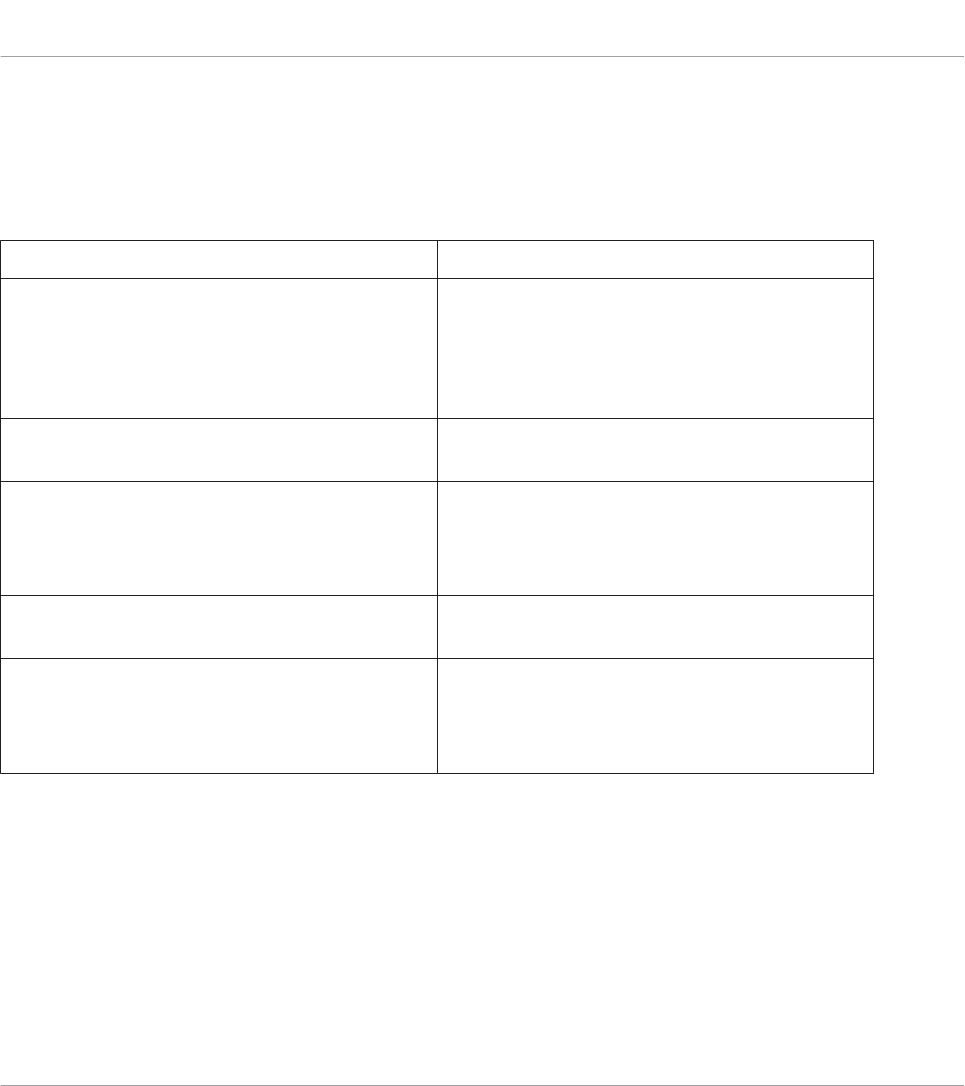
Um in den File-Modus zu gelangen:
►Drücken Sie den FILE-Button.
→Das File-Menü wird angezeigt. Sämtliche Optionen des File-Menüs werden in der folgen-
den Tabelle beschrieben.
Optionen zur Datei-Verwaltung Beschreibung
NEW Erzeugt eine neue Project-Datei. Wenn Sie
bereits ein Project geöffnet haben, bekommen
Sie die Möglichkeit, es zu speichern oder zu
verwerfen und danach wird ein neues Project
erzeugt.
SAVE AS (Speichern unter) Speichert das aktuelle Project unter einem
neuen Namen.
SAVE COPY (Kopie speichern) Dient der schnellen Speicherung einer Kopie
des aktuellen Projects, wobei dem
Dateinamen automatisch eine fortlaufende
Nummer angehängt wird.
RECENT (Zuletzt) Diese Option ist permanent angewählt und
zeigt die zuletzt gespeicherten Projects.
LOAD (Lade) Lädt die gewählte Datei. Drehen Sie zur
Anwahl einer Project-Datei den 4-D-Encoder
oder Drehregler 8 und drücken Sie den 4-D-
Encoder oder Button 8, um sie zu laden.
Grundlagen
Datei-Verwaltung mit dem MASCHINE-Controller
MASCHINE MK3 - Benutzerhandbuch - 174

4 Browser
Im Browser können Sie alle Ihre Projects, Groups, Sounds, Plug-in-Presets und Samples orga-
nisieren und kategorisieren. Dies geschieht, indem man sie „taggt“, also über Stichwörter
(Tags) kategorisiert. Da die MASCHINE-Software in diesem Fall wegen der übersichtlichen
Bildschirmdarstellung und der einfachen Eingabe über die Computertastatur Vorteile gegen-
über der Hardware hat, beginnen wir mit der Software.
4.1 Browser-Grundlagen
Dieser Abschnitt beschreibt einige grundlegende Konzepte des Browsers.
4.1.1 Die Maschine-Library
Um für Sie jederzeit tausende von Dateien bereitzuhalten, zu organisieren, zu finden und über-
sichtlich zu halten nutzt MASCHINE eine Library (Datenbank). Die MASCHINE-Library enthält
nicht nur die mitgelieferten Werks-Inhalte sondern auch jeglichen andere Werks-Inhalte (z.B.
von MASCHINE-EXPANSIONS oder anderen Produkten von Native Instruments) und natürlich
Ihre eigenen User-Inhalte.
Damit Sie jederzeit die schnell und effizient die richtige Datei finden, bietet die Library ver-
schiedene Techniken, die weit über die klassische Verzeichnis-Struktur Ihres Betriebssystems
hinausgehen. Zum Beispiel kann jede Datei in der Library bezüglich folgender Aspekte be-
schrieben sein:
▪Der File-Type (Dateityp): Project, Group, Sound, usw.
▪Der Content-Type (Inhalts-Typ) der Datei, d.h. ob sie aus der Werks-Library eines Produkts
stammt oder von einem Nutzer erstellt wurde.
▪Das Produkt, aus dem die Datei stammt — das kann z.B. eine hierarchische Struktur mit
einer Produkt-Kategorie, einem bestimmten Produkt und möglicherweise einer Bank und
Sub-Bank dieses Produkts beinhalten.
Browser
Browser-Grundlagen
MASCHINE MK3 - Benutzerhandbuch - 175
▪Eine variable Anzahl an Tags (Schlagworten), die der Beschreibung verschiedener Charak-
teristika der Datei dienen, z.B. der Typ des Effekts, der Klangcharakter, der Kontext, in
dem er genutzt wird — kurz gesagt, alles was Ihnen beim finden der Datei helfen könnte.
Beachten Sie bitte, dass die Library der einzige andere Weg für die Anzeige und den Zugriff auf Ihre
Dateien darstellt: Sie könnten durch die gleichen Dateien auch über Ihr Dateisystem navigieren. Der
(große) Unterschied ist dabei, dass Ihre Dateien in der Library auf musikalisch relevanter Weise or-
ganisiert sind.
Welche Dateien befinden sich in der MASCHINE-Library?
Die Dateien der MASCHINE-Library umfassen sämtliche für MASCHINE relevanten Dateien,
deren Pfade auf der Library-Page der Preferences eingetragen sind. Für mehr Informationen
über die Verwaltung dieser Library-Verzeichnisse lesen Sie bitte den Abschnitt ↑3.7.4, Prefe-
rences – Default-Page.
4.1.2 In Ihrer Library blättern vs. Ihre Festplatte durchsuchen
Der Browser ist Ihre Verbindung mit der MASCHINE-Library. Er bietet alle nötigen Werkzeuge,
um die von Ihnen benötigten Dateien zu finden — und schlägt andere Dateien vor, an die Sie
vielleicht gar nicht gedacht hätten. Davon abgesehen können Sie mit dem Browser auch auf
klassische Weise durch Ihr Dateisystem navigieren. Beides wird im nächsten Abschnitt be-
schrieben.
Der Browser bietet zwei Arbeits-Modi, jeder mit seinen eigenen Werkzeugen:
▪Im LIBRARY-Bereich blättern Sie durch die MASCHINE-Library. Das ist der bevorzugte
Weg, um nach Dateien zu suchen, die bestimmte musikalische Kriterien erfüllen sollen.
Dieser Bereich ermöglicht es Ihnen auch, Ihre eigenen Dateien nach Wunsch mit Schlag-
worten (Tags) zu versehen.
▪Im Files-Bereich (Dateien) durchsuchen Sie Ihre Festplatten über die hierarchische Ver-
zeichnis-Struktur Ihres Betriebssystems. Zum Beispiel können Sie hier zu Dateien navigie-
ren, die noch nicht in die MASCHINE-Library importiert wurden — und sie von dort aus
importieren!
Browser
Browser-Grundlagen
MASCHINE MK3 - Benutzerhandbuch - 176
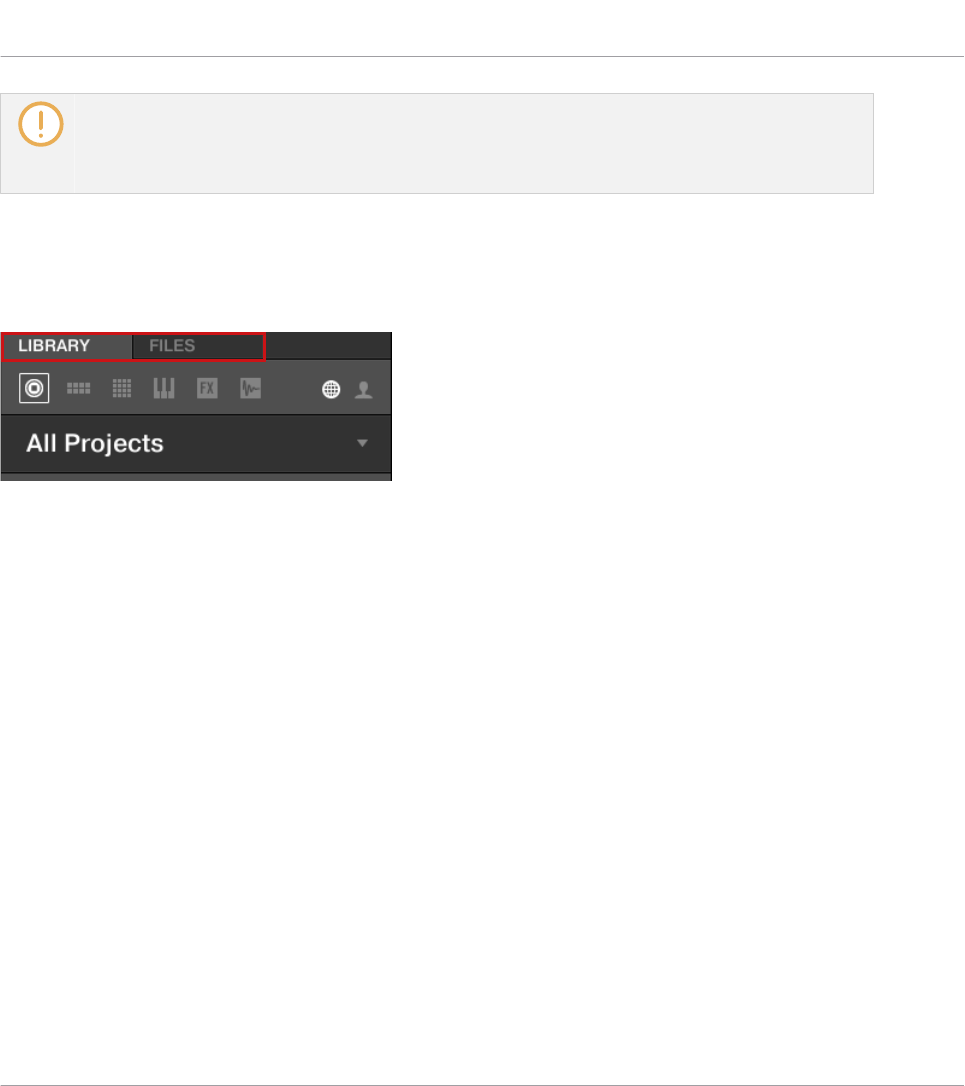
Im Gegensatz zur Software kann der Browser auf Ihrem Controller nur Dateien laden, die bereits zur
Library hinzugefügt wurden. Sie können mit dem Browser des Controllers nicht direkt auf Verzeich-
nisse auf Ihrer Festplatte zugreifen. Daher sollten Sie Ihre Dateien immer vorher in die Library im-
portieren und Sie in der Software mit Tags versehen.
Zwischen LIBRARY- und FILES-Bereich umschalten
►Um jeweils den LIBRARY-Bereich oder den FILES-Bereich des Browsers zu sehen, klicken
Sie auf den jeweiligen Tab oben in Browser.
Klicken Sie den gewünschten Tab, um die Ansicht im Browser umzuschalten.
Der LIBRARY-Bereich wird in Abschnitt ↑4.2, Dateien in der Library suchen und laden be-
schrieben und den FILES-Bereich finden Sie in Abschnitt ↑4.6, Dateien von Ihrem Dateisys-
tem importieren.
4.2 Dateien in der Library suchen und laden
Im LIBRARY-Bereich des Browsers können Sie nach jeder Datei in der MASCHINE-Library su-
chen.
►Klicken Sie auf den LIBRARY-Tab oben links im Browser, um den LIBRARY-Bereich zu
öffnen.
4.2.1 Der LIBRARY-Bereich im Überblick
Der LIBRARY-Bereich enthält folgende Elemente:
Browser
Dateien in der Library suchen und laden
MASCHINE MK3 - Benutzerhandbuch - 177
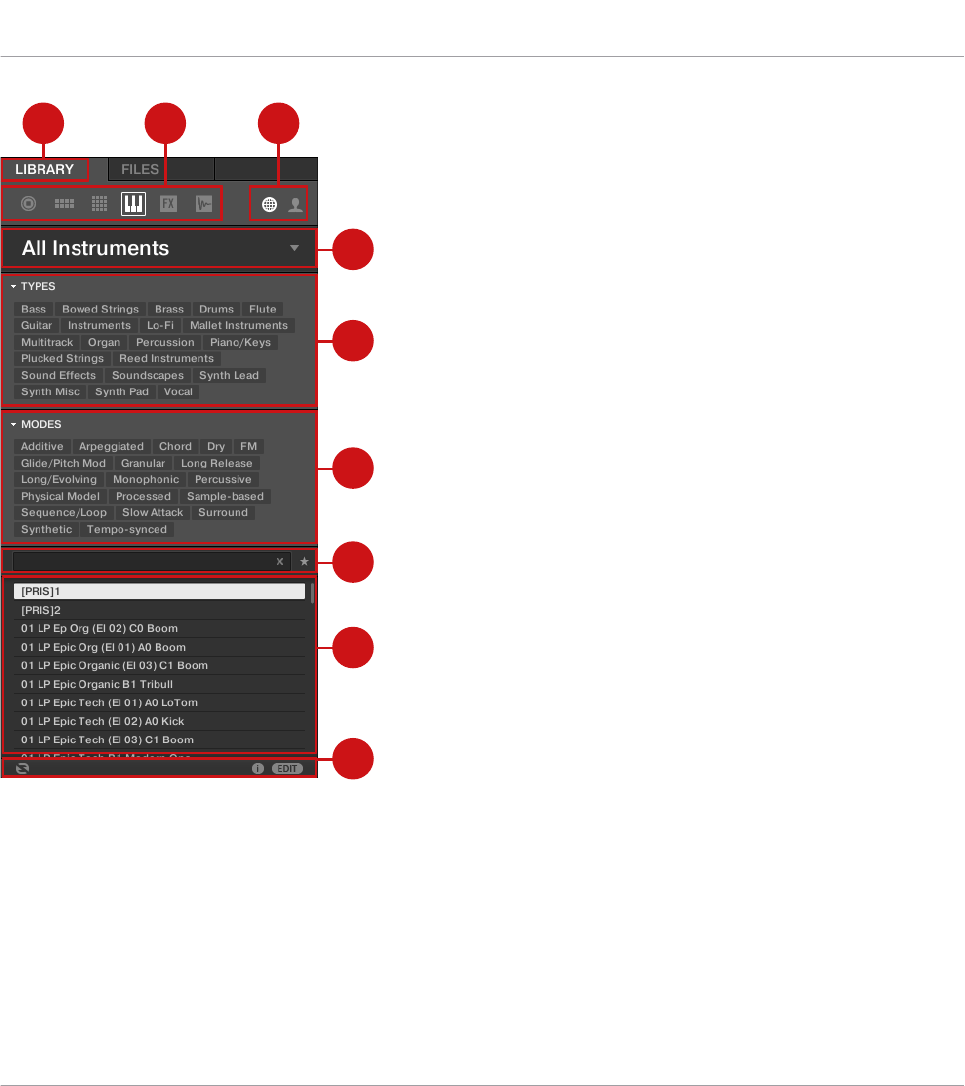
1 2 3
4
5
6
7
8
9
Die Elemente des LIBRARY-Bereichs.
(1) LIBRARY-Tab: Klicken Sie auf den LIBRARY-Tab, um den LIBRARY-Bereich zu sehen.
(2) Dateityp-Wähler: In diesem Bereich sehen Sie sechs Symbole, welche die verschiedenen
Dateitypen von MASCHINE repräsentieren. Von links nach rechts haben Sie hier Zugriff auf
Project-, Group-, Sound-, Instrumenten-Preset-, Effekt-Preset- und Sample-Dateien. Wenn Sie
auf eines dieser Symbole klicken, werden nur die Dateien des ausgewählten Typs in der Such-
ergebnis-Liste (8) dargestellt. Siehe Abschnitt ↑4.2.4, Einen Dateityp wählen.
Browser
Dateien in der Library suchen und laden
MASCHINE MK3 - Benutzerhandbuch - 178

(3) Inhalte-Wähler: Klicken Sie auf das NI-Symbol (links) um Werks-Inhalte zu sehen oder auf
das User-Symbol (rechts), um User-Inhalte zu sehen. Nur die Dateien des hier gewählten In-
halts-Typs tauchen in den Suchergebnissen (8) auf. Siehe Abschnitt ↑4.2.5, Zwischen Factory-
und User-Inhalten wählen.
(4) Produkt-Wähler: Mit einem Klick öffnet sich ein Ausklapp-Menü, von dem Sie ein bestimm-
tes Produkt, eine Produkt-Kategorie und manchmal auch die Bank und Sub-Bank wählen kön-
nen. Auch hier tauchen dann wiederum nur die Dateien in den Suchergebnissen (8) auf, die
Ihrer Auswahl entsprechen. Siehe Abschnitt ↑4.2.3, Eine Produkt-Kategorie, ein Produkt, eine
Bank und eine Sub-Bank wählen.
(5) TYPES-Filter: Mit dem Types-Filter können Sie anhand von Type- und Sub-Type-Schlagwor-
ten nach entsprechend verschlagworteten Dateien suchen. Siehe Abschnitt ↑4.2.6, Type- und
Mode-Tags wählen.
(6) MODES-Filter (nur Instrumenten-/Effekt-Presets): Hier suchen Sie auf der Basis der appli-
zierten Mode-Schlagworte (Modus) nach Dateien. Siehe Abschnitt ↑4.2.6, Type- und Mode-
Tags wählen.
(7) Suchfeld: Geben Sie eine Zeichenfolge in das Suchfeld ein, um die Suchergebnisse auf die
Dateien zu begrenzen, die diese Zeichenfolge enthalten. Siehe Abschnitt ↑4.2.8, Eine Textsu-
che durchführen.
(8) Suchergebnisse: Die Suchergebnisse zeigen alle Dateien an, die Ihrer Sucheingabe über die
oben beschriebenen Werkzeuge entsprechen. Siehe Abschnitt ↑4.2.9, Eine Datei aus der Er-
gebnisliste laden.
(9) Control-Zeile: Unten im Browser bietet die Control-Zeile ein paar nützliche Werkzeuge für
die Arbeit mit der MASCHINE-Library, von denen manche von Ihrer Auswahl im Dateityp-Wäh-
ler (2) abhängen:
▪Für alle Dateitypen außer Project, führt die Aktivierung des Autoload-Buttons ganz links in
der Control-Zeile dazu, dass ausgewählte Dateien automatisch geladen werden, um die im
Kontext des laufenden Projects hören zu können. Siehe Abschnitt ↑4.3.1, Die gewählten
Dateien automatisch laden.
▪Bei Instrumenten-Presets und Samples können Sie den Vorhör-Button aktivieren und den
Lautstärke-Fader daneben einstellen, um das ausgewählte Objekt direkt im Browser hören
zu können. Siehe Abschnitte ↑4.3.3, Samples vorhören und ↑4.3.2, Instrumenten-Presets
vorhören.
Browser
Dateien in der Library suchen und laden
MASCHINE MK3 - Benutzerhandbuch - 179

▪Bei Groups aktivieren Sie das Ankreuzfeld Load Patterns, um die Patterns der Group zu-
sammen mit der Group zu laden. Siehe Abschnitt ↑4.3.4, Groups mit ihren Patterns laden.
▪Bei allen Dateien können Sie den Info-Button (das kleine “i”) neben dem EDIT-Button nut-
zen, um mehr Informationen über die ausgewählte(n) Datei(en) zu bekommen. Siehe Ab-
schnitt ↑4.3.6, Datei-Informationen anzeigen.
▪Bei allen Dateien können Sie den EDIT-Button ganz links in der Zeile klicken, um den Attri-
but-Editor zu öffnen und die Schlagwörter und Eigenschaften der ausgewählten Dateien zu
bearbeiten. Siehe Abschnitt ↑4.5, Datei-Tags und Eigenschaften bearbeiten.
Überblick über den Suchvorgang im LIBRARY-Bereich
Bei der Suche nach Dateien im LIBRARY-Bereich verfeinern Sie Ihre Suche immer weiter, in-
dem Sie einem typischen Top-To-Bottom-Arbeitsfluss folgen:
Die beiden ersten Schritte sind zwingend notwendig:
1. Wählen Sie einen Dateityp im Dateityp-Wähler (2).
2. Wählen Sie mit dem Inhalte-Wähler (3) zwischen Factory-Inhalten und Nutzer-Inhalten.
Die nächsten Schritte sind optional. Sie können genutzt werden, um Ihre Suche weiter zu ver-
feinern und so die Anzahl der Suchergebnisse auf ein vernünftiges Maß zu beschränken:
1. Wählen Sie mit der Produkt-Wähler (4) eine Produkt-Kategorie. Wenn Sie ein Produkt ge-
wählt haben, können Sie, wenn vorhanden, danach eine bestimmte Bank und Sub-Bank
des Produkts wählen.
2. Wählen Sie mit dem TYPES-Filter (5) — und dem MODES-Filter (6) Schlagworte (Tags)
für Instrumenten- und Effekt-Presets — und beschreiben so, wonach Sie suchen.
Sie können während des oben beschriebenen Vorgangs jederzeit das Suchfeld (7) nutzen, um
schnell eine Textsuche in den Suchergebnissen (8) durchzuführen.
Die oben genannten Schritte werden in den folgenden Abschnitten detailliert beschrieben.
4.2.1.1 Mit dem MASCHINE-MK3-Controller in der Library blättern
►Betätigen Sie BROWSE, um den Browser zu öffnen oder zu verlassen.
Browser
Dateien in der Library suchen und laden
MASCHINE MK3 - Benutzerhandbuch - 180
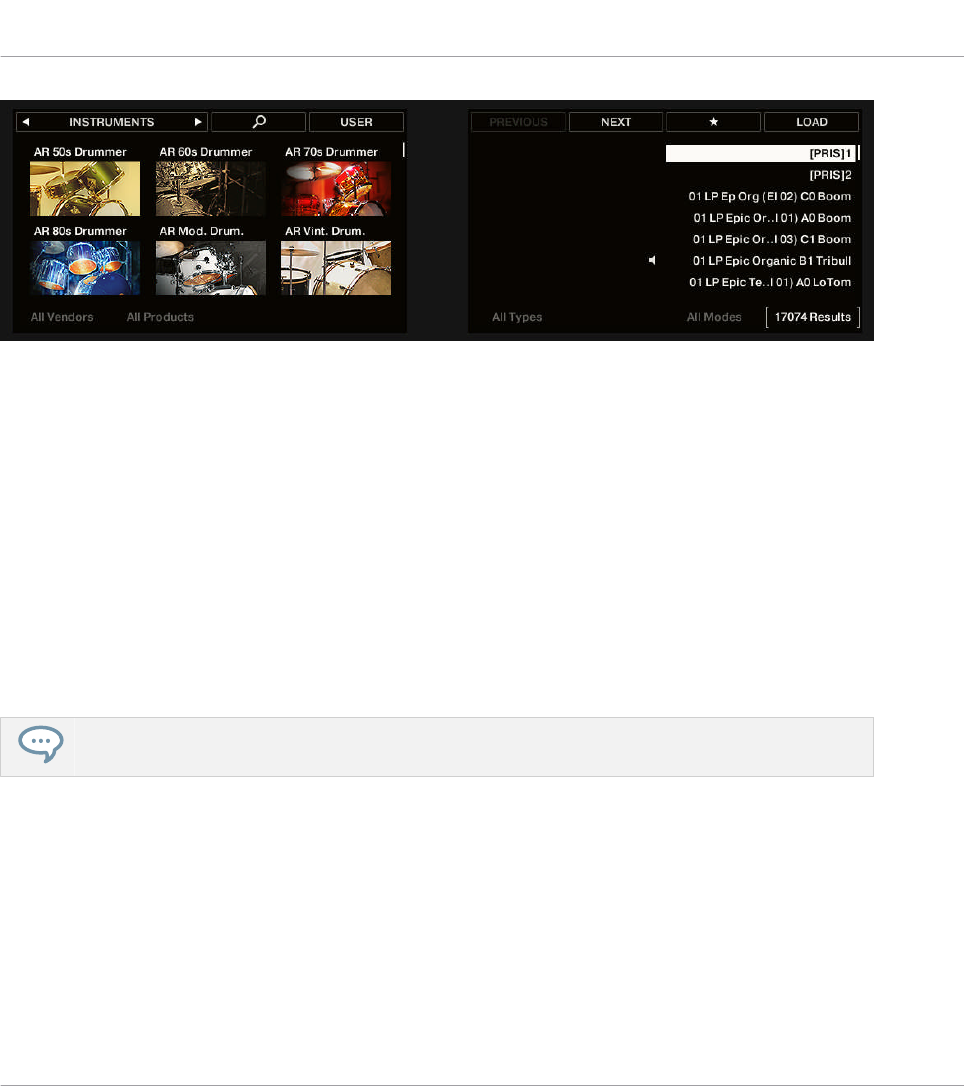
Der Browser auf Ihrem Controller.
Auf den Displays Ihres Controllers ist der Browser wie folgt organisiert:
▪Im linken Display grenzen Sie Ihre Suche ein, indem Sie den Dateityp, den Inhalte-Typ
(Factory oder User) sowie eine Produkt-Kategorie, ein Produkt, eine Bank und eine Sub-
Bank wählen.
▪Im rechten Display verfeinern Sie Ihre Suche weiter, indem Sie den gewünschten Typ (Ty-
pe) (und möglicherweise den Modus (Mode)) wählen. Dort erscheint auch die Liste mit den
Suchergebnissen. Drehen Sie den 4-D-Encoder oder Drehregler 8, um einen Eintrag in der
Liste zu wählen und drücken Sie den 4-D-Encoder oder Button 8 (LOAD), um ihn zu laden.
Die oben genannten Schritte werden in den folgenden Abschnitten detailliert beschrieben. Auf
Ihrem Controller finden Sie außerdem die meisten der Browser-Hilfen wieder, die in der MA-
SCHINE-Software verfügbar sind (siehe Abschnitt ↑4.3, Zusätzliche Browsing-Werkzeuge).
Stellen Sie sicher, dass Sie alle Dateien, die Sie oft nutzen möchten, umfassend mit Tags versehen,
denn das erleichtert den Zugriff auf die Dateien mit dem Controller ungemein.
Mit dem 4-D-Encoder in Ihrer Library blättern.
Üblicherweise kann auf Ihrem Controller jeder Parameter, der unten in den Displays erscheint,
mit dem Drehregler direkt darunter eingestellt werden. Das gilt auch für den Browser-Modus,
wie Sie in den nächsten Abschnitten sehen werden.
Der Browser-Modus bietet allerdings zusätzlich eine alternative, vereinheitlichte Methode, um
die unten im Display angezeigten Felder mit dem 4-D-Encoder einzustellen.
Browser
Dateien in der Library suchen und laden
MASCHINE MK3 - Benutzerhandbuch - 181
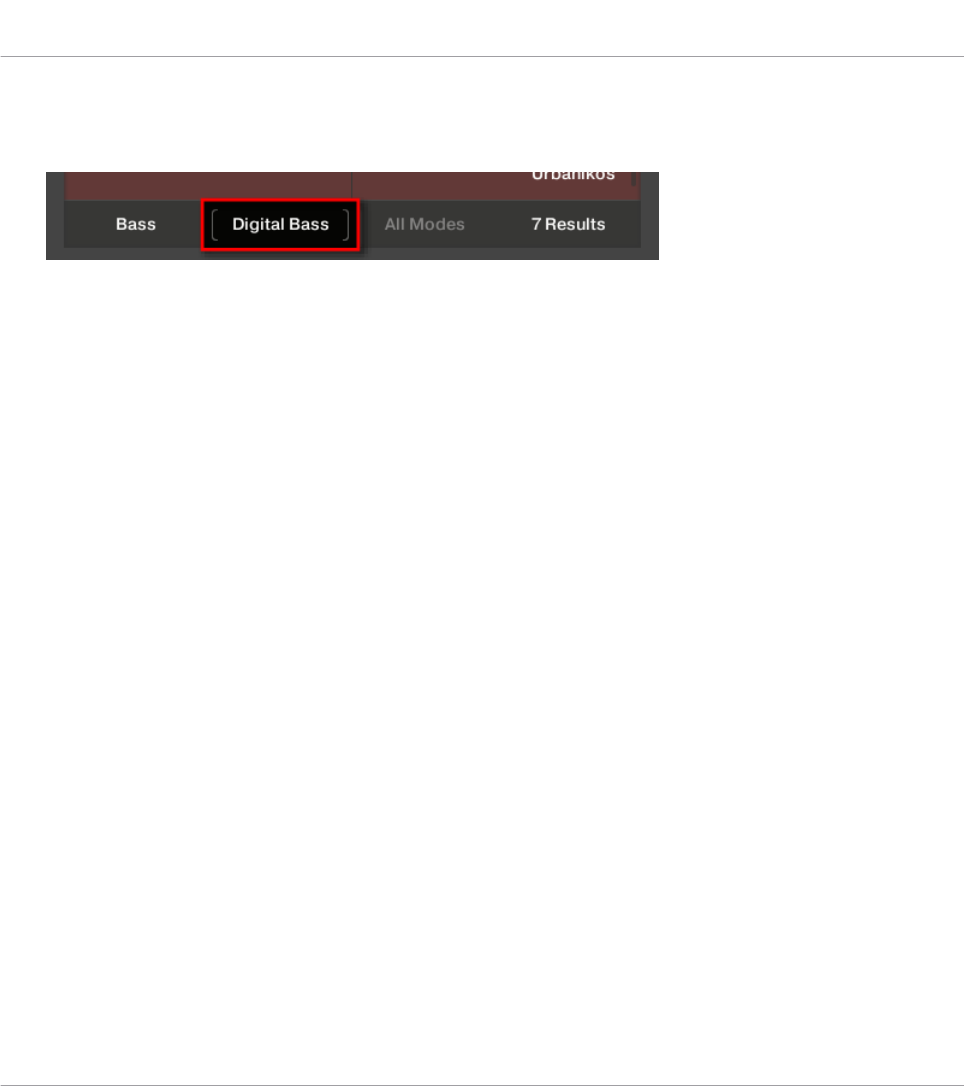
1. Bewegen Sie den 4-D-Encoder nach links oder rechts, um das gewünschte Feld zu wäh-
len.
Das ausgewählte Feld wird durch dünne Klammern angezeigt:
2. Drehen Sie den 4-D-Encoder, um den Wert im ausgewählten Feld einzustellen.
3. Bewegen Sie den 4-D-Encoder nach oben/unten, um durch die Ergebnisliste zu blättern.
4. Drücken Sie den 4-D-Encoder, um in der Ergebnisliste eine Auswahl zu machen.
4.2.2 Im Browser ein Produkt wählen oder laden und eine Bank wählen
Mit dem Produkt-Wähler grenzen Sie Ihre Suche auf eine bestimmte Produkt-Kategorie, ein
bestimmtes Produkt oder eine spezifische Bank des Produkts ein. Sie können ein Produkt mit
seiner Preset-Datei auch direkt mit dem Produkt-Wähler laden (siehe unten).
In der Grundeinstellung hat der Produkt-Wähler keine bestimmte Auswahl; er zeigt All Instru-
ments (alle Instrumente) an.
Browser
Dateien in der Library suchen und laden
MASCHINE MK3 - Benutzerhandbuch - 182
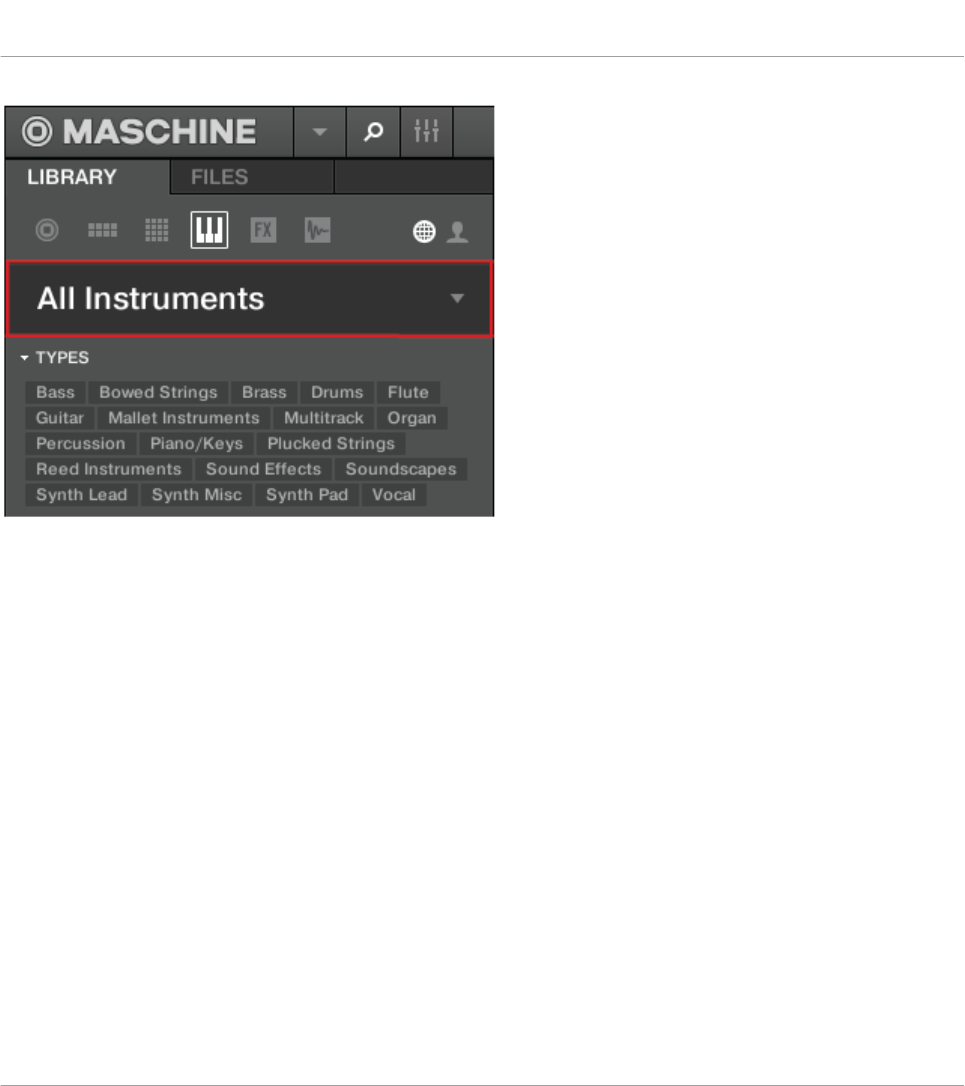
Die geschlossene Produkt-Wähler-Kopfzeile.
Eine Produkt-Kategorie wählen
►Klicken Sie auf die Produkt-Wähler-Kopfzeile, um ihn zu öffnen.
→Der Produkt-Wähler geht auf und zeigt alle in Ihrer MASCHINE-Library verfügbaren Pro-
dukte an.
Browser
Dateien in der Library suchen und laden
MASCHINE MK3 - Benutzerhandbuch - 183
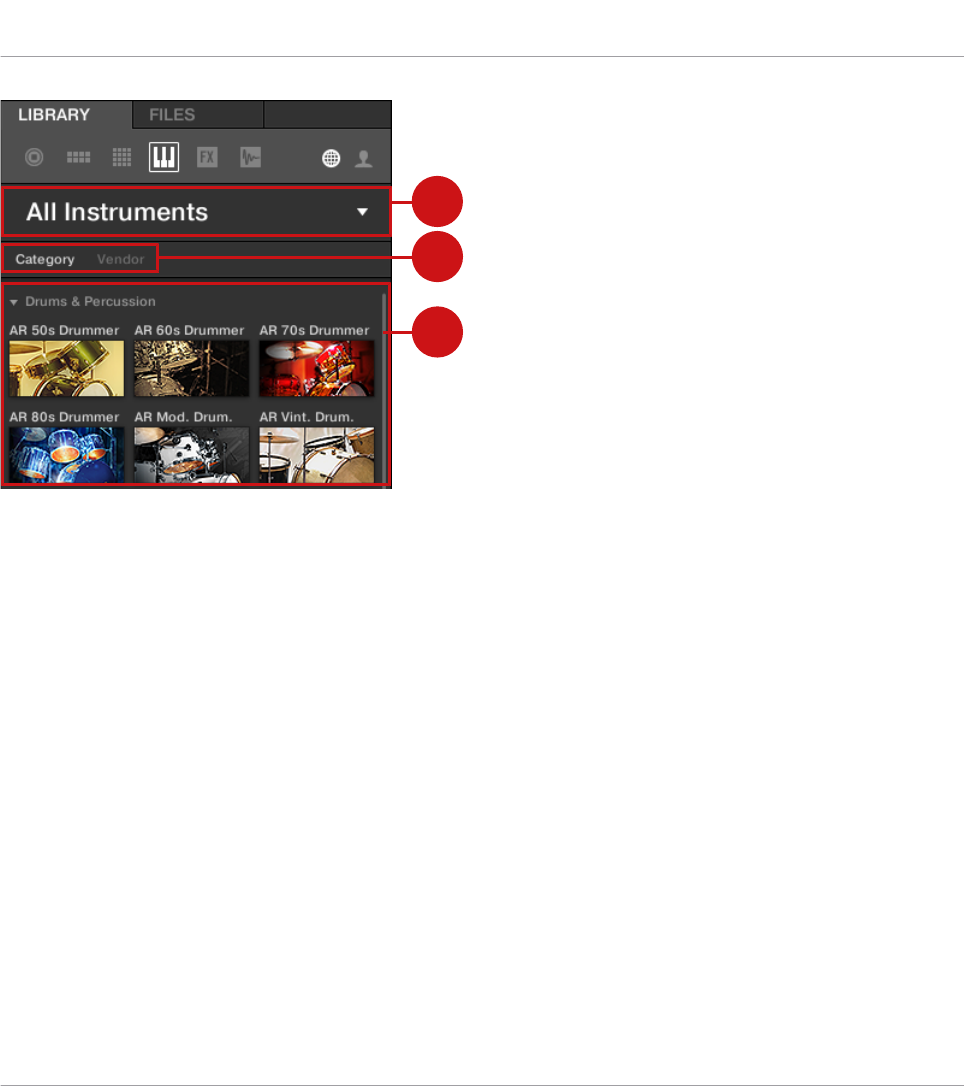
1
2
3
Der geöffnete Produkt-Wähler.
(1) Produkt-Wähler-Kopfzeile: Die Kopfzeile zeigt das aktuell gewählte Produkt — wenn nichts
ausgewählt wurde, wird allgemeingültige Bezeichnung angezeigt (im Bild oben All Instruments
(alle Instrumente)). Klicken Sie auf die Kopfzeile, um den Produkt-Wähler zu schließen.
(2) Category-/Vendor-Wähler: Hier können Sie die Produkt-Liste nach Category oder nach Ven-
dor (Anbieter) sortieren.
(3) Produkt-Liste: Zeigt die Produkte an, die in der MASCHINE-Library verfügbar sind.
Wenn bei Category/Vendor Category angewählt ist, wird die Produkt-Liste nach den folgenden
Kategorien sortiert:
▪Drums & Percussion
▪Sampled Instruments
▪Synthesizers
▪Other (andere)
Wenn unter Category / Vendor Vendor angewählt ist, wird die Produkt-Liste nach den Namen
der Anbieter sortiert.
Browser
Dateien in der Library suchen und laden
MASCHINE MK3 - Benutzerhandbuch - 184
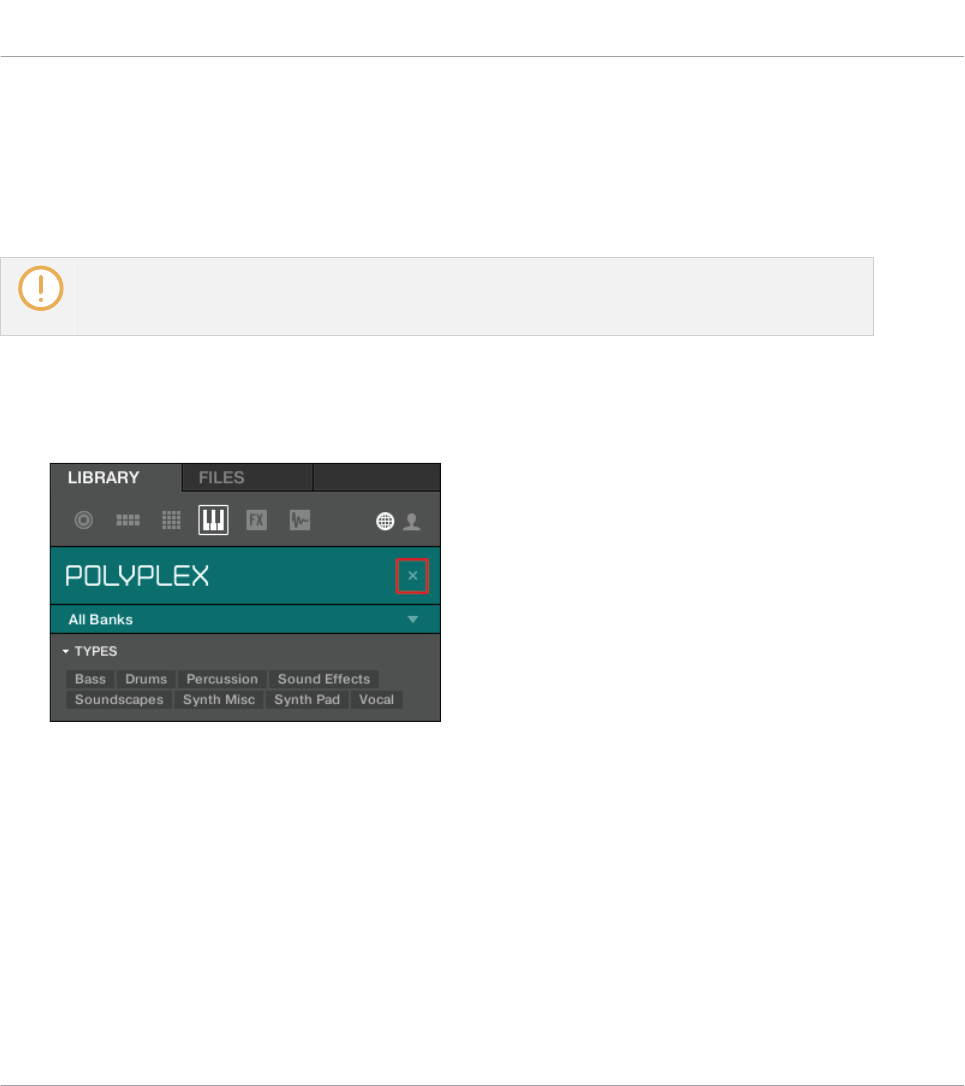
►Um ein Produkt zu wählen und nur die zugehörigen Preset-Dateien zu sehen, klicken Sie
in der Liste auf das Produkt.
→Nach der Auswahl schließt sich der Produkt-Wähler automatisch, der Produkt-Name und
sein Symbol erscheinen in der Kopfzeile und der Schlagwort-Filter und die Suchergebnis-
se werden entsprechend gefiltert.
Produkte werden im Produkt-Wähler nur angezeigt, wenn die Library auch Dateien für sie enthält.
Wenn ein bestimmtes Produkt nicht angezeigt wird, stellen Sie mit dem Service Center sicher, dass
die neuesten Updates installiert wurden.
Die Produkt-Auswahl zurücksetzen
►Um die Auswahl, die mit dem Produkt-Wähler gemacht wurde, zurückzusetzen, klicken
Sie auf das kleine Kreuz rechts vom Produktnamen:
→Die Produkt-Auswahl ist aufgehoben. Der Produkt-Wähler zeigt die allgemeingültige Aus-
wahl All Instruments (alle Instrumente) an. Der Schlagwort-Filter und die Ergebnisliste un-
ter dem Produkt-Wähler beinhalten jetzt Dateien aller Produkte.
Eine Bank auswählen
Wenn Sie ein bestimmtes Produkt aus dem Produkt-Wähler gewählt haben (siehe Beschrei-
bung oben), erscheint unter dem geschlossenen Produkt-Wähler ein zusätzliches Bank-Menü:
Browser
Dateien in der Library suchen und laden
MASCHINE MK3 - Benutzerhandbuch - 185
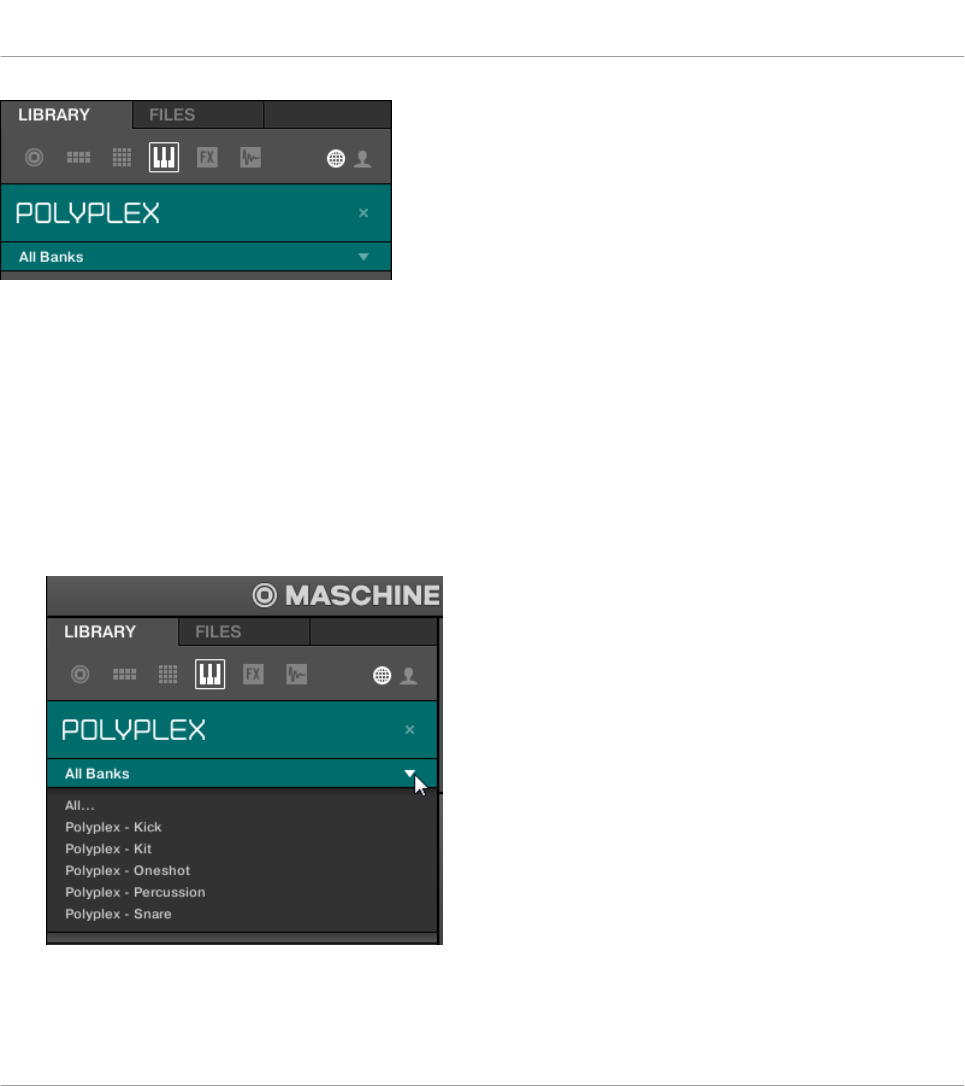
Das Bank-Menü zeigt All Banks (alle Bänke) für POLYPLEX.
Das Bank-Menü ermöglicht Ihnen die Auswahl einer bestimmten Bank mit Dateien für das ge-
wählte Produkt (POLYPLEX im Bild oben).
Bänke können zum Beispiel zusätzliche Libraries (z.B. MASSIVE-Expansions), verschiedene
Versionen der ursprünglichen Factory-Library (z.B. FM7-Legacy- und FM8-Factory-Library) oder
jede andere Inhalts-Kategorie sein, die sich auf ein bestimmtes Produkt bezieht (z.B. verschie-
dene Sätze mit Drum-Sounds für POLYPLEX, wie oben gezeigt).
►Um eine bestimmte Bank des gewählten Produkts zu wählen, klicken Sie auf das Bank-
Menü unter dem Produkt-Symbol und wählen Sie aus den verfügbaren Einträgen eine
Bank.
Browser
Dateien in der Library suchen und laden
MASCHINE MK3 - Benutzerhandbuch - 186
→Im Anschluss an Ihre Auswahl schließt sich das Bank-Menü und zeigt den Namen der ge-
wählten Bank an. Der Schlagwort-Filter und der Ergebnis-Liste darunter spiegeln die Ein-
grenzung der Suche wider.
►Wie bei der Produkt-Wahl, können Sie bei geschlossenem Menü die Auswahl der Bank
durch einen Klick auf das kleine Kreuz rechts vom Bank-Namen entfernen.
Mit dem Produkt-Wähler ein Produkt wählen
Wenn Sie Ihre Suchergebnisse nicht nur durch die Wahl eines Produkts filtern möchten, son-
dern auch das Produkt mit seiner Grundeinstellungs-Preset-Datei laden möchten, können Sie
dies auch direkt mit dem Produkt-Wähler tun.
►Um ein Produkt mit seiner Grundeinstellungs-Preset-Datei zu laden, platzieren Sie den
Mauszeiger über den Produkt-Eintrag im Produkt-Wähler und klicken auf das Pfeil-Sym-
bol, das in der oberen rechten Ecke des Produkt-Eintrags erscheint.
→Das Produkt und die erste Preset-Datei aus der Ergebnisliste werden geladen und die
Suchergebnisse zeigen nur dem Produkt zugehörige Preset-Dateien an.
4.2.2.1 Mit MASCHINE MK3 nach Produkt-Kategorien filtern
Der MASCHINE-Browser kann Ihre Suche nach Produkt-Kategorien filtern.
Um mit dem Controller im Browser Produkte nach Kategorien zu filtern:
1. Drücken Sie BROWSER, um den Browser zu öffnen.
2. Drücken Sie Button 2, um ein Produkt zu wählen.
3. Drücken und halten Sie SHIFT, um Zugriff auf die Filter für CATEGORIES / VENDORS zu
erhalten.
4. Drücken Sie Button 1, um CATEGORIES auszuwählen und nach Produkt-Kategorien zu
filtern.
Browser
Dateien in der Library suchen und laden
MASCHINE MK3 - Benutzerhandbuch - 187

5. Drehen Sie Drehregler 1, um eine Kategorie aus der All-Categories-Liste zu wählen.
6. Drehen Sie Drehregler 2, um Ihre Auswahl weiter durch die Wahl eines bestimmten Pro-
dukts zu filtern.
7. Drehen Sie zur Auswahl eines Presets den 4-D-Encoder oder Drehregler 8.
8. Drücken Sie den 4-D-Encoder oder Button 8, um das gewählte Preset zu laden.
4.2.2.2 Mit MASCHINE MK3 nach Produkt-Anbietern filtern
Der MASCHINE-Browser kann Ihre Suche nach Produkt-Kategorien filtern.
Um mit dem Controller im Browser Produkte nach Kategorien zu filtern:
1. Drücken Sie BROWSER, um den Browser zu öffnen.
2. Drücken Sie Button 2, um ein Produkt zu wählen.
3. Drücken und halten Sie SHIFT, um Zugriff auf die Filter für CATEGORIES / VENDORS zu
erhalten.
4. Drücken Sie Button 1, um VENDOR (Anbieter) auszuwählen und nach Produkt-Kategorien
zu filtern.
5. Drehen Sie Drehregler 1, um eine Kategorie aus der All-Categories-Liste zu wählen.
6. Drehen Sie Drehregler 2, um Ihre Auswahl weiter durch die Wahl eines bestimmten Pro-
dukts zu filtern.
7. Drehen Sie zur Auswahl eines Presets den 4-D-Encoder oder Drehregler 8.
8. Drücken Sie den 4-D-Encoder oder Button 8, um das gewählte Preset zu laden.
4.2.3 Eine Produkt-Kategorie, ein Produkt, eine Bank und eine Sub-Bank wählen
Mit dem Produkt-Wähler grenzen Sie Ihre Suche auf eine bestimmte Produkt-Kategorie, ein
bestimmtes Produkt, eine spezifische Bank des Produkts oder sogar auf eine Sub-Bank inner-
halb der Bank ein.
Im Allgemeinen gibt es keine bestimmte Grundeinstellung für den Produkt-Wähler: Er zeigt in
Abhängigkeit des im Dateityp-Wähler darüber gewählten Dateityps All Projects, All Groups, All
Sounds, All Instruments, All Effects oder All Samples an (siehe Abschnitt ↑4.2.4, Einen Datei-
typ wählen):
Browser
Dateien in der Library suchen und laden
MASCHINE MK3 - Benutzerhandbuch - 188
Der geschlossene Produkt-Wähler ohne gewähltes Instrument.
Eine Produkt-Kategorie oder ein Produkt wählen
►Klicken Sie auf den Produkt-Wähler, um ihn zu öffnen.
→Die Produkt-Auswahl öffnet sich und zeigt Folgendes an:
Browser
Dateien in der Library suchen und laden
MASCHINE MK3 - Benutzerhandbuch - 189
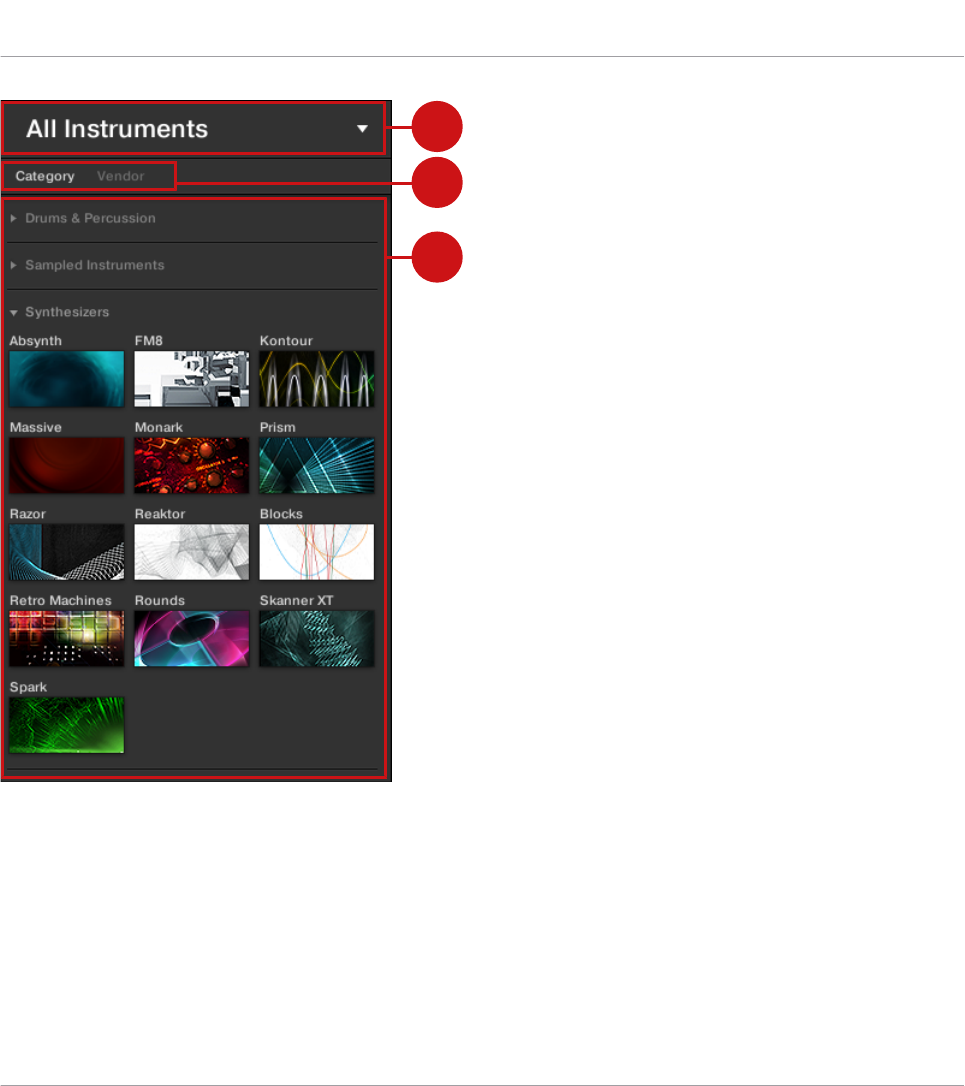
1
2
3
Der geöffnete Produkt-Wähler (für Instrumenten-Presets).
(1) Produkt-Auswahl-Kopfzeile: Die Kopfzeile zeigt das aktuell gewählte Produkt oder die Pro-
dukt-Kategorie — wenn nichts ausgewählt wurde, wird in Abhängigkeit vom in der Dateityp-
Auswahl darüber gewählten Dateityp eine allgemeingültige Bezeichnung angezeigt (im Bild
oben All Instruments). Klicken Sie auf die Kopfzeile, um den Produkt-Wähler zu schließen.
(2) Produkt-Kategorie-Filter: Zeigt die Produkt-Kategorien der Produkte an, die mit Dateien in
der MASCHINE Library vertreten sind. Klicken Sie auf eine Produkt-Kategorie, um die aus-/ab-
zuwählen. Die Auswahl einer Kategorie verringert die Anzahl der in der Produkt-Liste darunter
Browser
Dateien in der Library suchen und laden
MASCHINE MK3 - Benutzerhandbuch - 190
(3) angezeigten Produkte. Es kann zu jeder Zeit nur eine Kategorie ausgewählt sein. Sie kön-
nen auch eine Kategorie auswählen und den Produkt-Wähler dann mit einem Klick auf die
Kopfzeile (1) wieder schließen: Die Kopfzeile (1) zeigt dann die von Ihnen gewählte Kategorie
und der TYPES-Filter (und der MODES-Filter, falls vorhanden) wird zusammen mit den Such-
ergebnissen durch die Kategorie gefiltert.
(3) Produkt-Liste: Zeigt die Produkte an, die mit Dateien in der MASCHINE-Library vertreten
sind. Klicken Sie auf das gewünschte Produkt in der Liste. Nach der Auswahl schließt sich der
Produkt-Wähler automatisch, der Produkt-Name und sein Symbol erscheinen in der Kopfzeile
und der Schlagwort-Filter und die Suchergebnisse werden entsprechend gefiltert.
Der geschlossene Produkt-Wähler mit gewähltem Instrument.
Produkt-Kategorien und Produkte werden im Produkt-Wähler nur angezeigt, wenn die MASCHINE-
Library auch Dateien für sie enthält. Wenn z.B. ein Native-Instruments-Effekt aus der KOMPLETE-
Familie auf Ihrem System installiert ist, Sie aber bisher in MASCHINE keine User-Presets dafür ge-
speichert haben, ist bei gewählten User-Inhalten im Inhalte-Wähler sein Produkt-Symbol im Pro-
dukt-Wähler nicht verfügbar. Wenn Sie ein bestimmtes Instrument oder einen Effekt von Native In-
struments noch nicht aktualisiert haben, wird das Produkt-Symbol im Produkt-Wähler möglicherwei-
se nicht auftauchen, wenn im Inhalte-Wähler die Factory-Inhalte ausgewählt sind — stellen Sie also
sicher, dass alle Ihre Native-Instruments-Produkte auf dem neuesten Stand sind, um dies zu ver-
meiden.
Die Produkt-Auswahl zurücksetzen
►Um die Auswahl, die mit dem Produkt-Wähler gemacht wurde, zurückzusetzen, klicken
Sie auf das kleine Kreuz rechts vom Produktnamen:
Browser
Dateien in der Library suchen und laden
MASCHINE MK3 - Benutzerhandbuch - 191
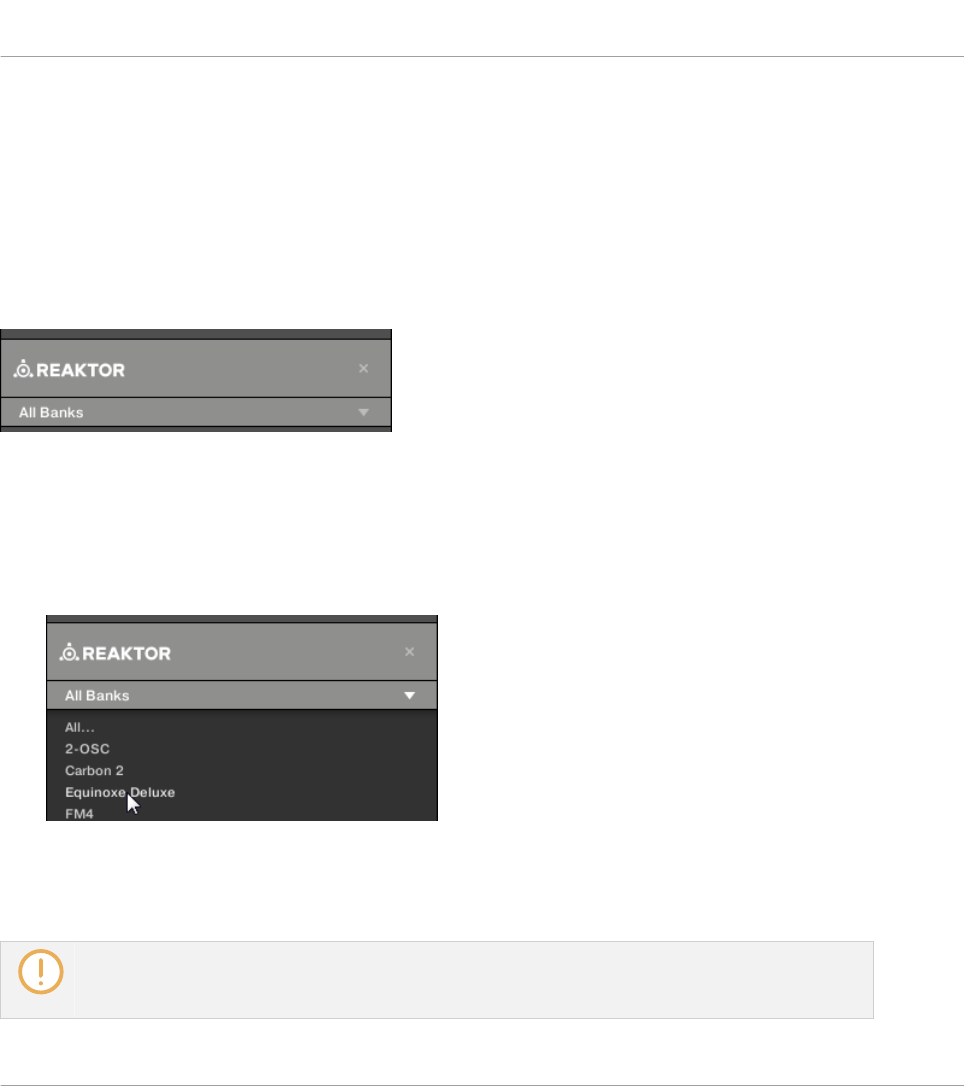
→Die Produkt-Auswahl ist aufgehoben. Der Produkt-Wähler zeigt je nach gewähltem Datei-
typ die allgemeingültige Bezeichnung an (Project, Group, Sound, Instrumenten-Preset, Ef-
fekt-Preset oder Sample). Der Schlagwort-Filter und die Ergebnisliste unter dem Produkt-
Wähler beinhalten jetzt Dateien aller Produkte.
Eine Bank und eine Sub-Bank wählen
Wenn Sie ein bestimmtes Produkt aus dem Produkt-Wähler gewählt haben (siehe Beschrei-
bung oben), erscheint unter dem geschlossenen Produkt-Wähler ein zusätzliches Bank-Menü:
Das Bank-Menü zeigt ALL Banks für die REAKTOR-Effekte an.
Dieses Bank-Menü ermöglicht Ihnen die Auswahl einer bestimmten Bank mit Dateien für das
gewählte Produkt (MASCHINE im Bild oben).
►Um eine bestimmte Bank des gewählten Produkts zu wählen, klicken Sie auf das Bank-
Menü unter dem Produkt-Symbol und wählen Sie aus den verfügbaren Einträgen eine
Bank.
→Im Anschluss an Ihre Auswahl schließt sich das Bank-Menü und zeigt den Namen der ge-
wählten Bank an. Der Schlagwort-Filter und der Ergebnis-Liste darunter spiegeln die Ein-
grenzung der Suche wider.
Bänke können zum Beispiel zusätzliche Libraries (z.B. MASSIVE EXPANSIONS), verschiedene Ver-
sionen der ursprünglichen Factory-Library (z.B. FM7 Legacy und FM8 Factory Library) oder jede an-
dere Inhalts-Kategorie sein, die sich auf ein bestimmtes Produkt bezieht.
Browser
Dateien in der Library suchen und laden
MASCHINE MK3 - Benutzerhandbuch - 192
In ähnlicher Weise können Bänke in mehrere Sub-Bänke geteilt sein. In solch einem Fall er-
scheint unter dem Bank-Menü ein Sub-Bank-Menü und ermöglicht die Auswahl einer be-
stimmten Sub-Bank. Im Bild unten ist für die MASCHINE-Effekt-Presets zum Beispiel die
Sub-Bank Grain Delay der Maschine-2.0-Library ausgewählt.
Die Sub/Bank Grain Delay in der Bank Maschine-2.0-Library.
Wie bei den oben beschriebenen Produkten, können Sie bei geschlossenem Menü die Auswahl
der Bank und Sub-Bank durch Klicks auf das kleine Kreuz rechts vom Bank- bzw. Sub-Bank-
Namen entfernen.
Produkte und Bänke für User-Inhalte
Wenn Sie Ihre eigenen MASCHINE-Dateien speichern, werden sie automatisch in folgender
Weise Produkten, Bänken und Sub-Bänken zugewiesen:
▪Wenn Sie Projects, Groups oder Sounds speichern, werden Sie automatisch dem Produkt
Maschine zugeordnet.
▪Wenn Sie Instrumenten- oder Effekt-Presets speichern:
◦Presets für interne Plug-ins: Das Produkt wird auf Maschine gesetzt, während die
Bank das entsprechende interne Plug-in des Presets ist (z.B., Sampler, Kick, Flanger,
usw.).
◦Presets für Native-Instruments-Plug-ins: Das Produkt ist der jeweilige Effekt oder das
Instrument von Native Instruments. Die Bank und Sub-Bank variiert bei jedem Pro-
dukt von Native Instruments.
◦Presets für externe Plug-ins: Das Produkt wird auf den jeweiligen Hersteller des VST/
AU-Plug-ins gesetzt, und die Bank ist das jeweilige VST/AU-Plug-in des Presets. Die
Sub-Bank bleibt leer. Zusätzlich wird dem Preset die Produkt-Kategorie External Plug-
ins zugeordnet.
Browser
Dateien in der Library suchen und laden
MASCHINE MK3 - Benutzerhandbuch - 193
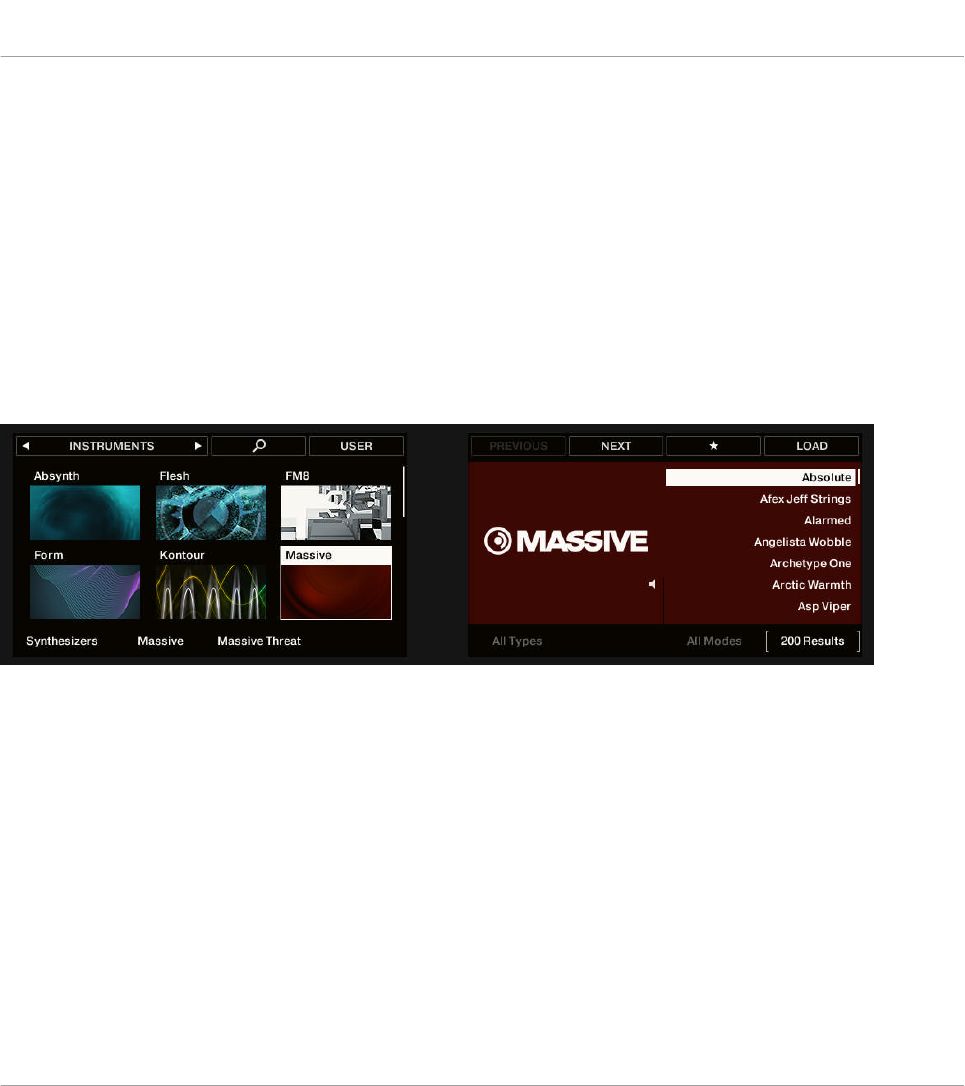
4.2.3.1 Wahl einer Produkt-Kategorie, eines Produkts, einer Bank und einer Sub-Bank
mit dem Controller.
Auf Ihrem Controller im Browse-Modus:
1. Drehen Sie Drehregler 1-4 unter dem linken Display, um eine Produkt-Kategorie (wenn
vorhanden), ein bestimmtes Produkt, eine Bank des Produkts (wenn vorhanden) bzw. eine
Sub-Bank der Bank (wenn vorhanden) zu wählen. Drehen einen Drehregler ganz nach
links, um die jeweilige Auswahl dieser Ebene zu entfernen (d.h., um alle Dateien dieser
Ebene zu sehen).
2. Alternativ bewegen Sie den 4-D-Encoder nach links oder rechts, um ein Feld zu wählen
und drehen ihn dann, um den Wert einzustellen.
Wahl einer Produkt-Kategorie, eines Produkts, einer Bank und einer Sub-Bank mit Ihrem Controller.
Zusätzlich zeigt Ihnen das linke Display den Namen und das Symbol aller Produkte der Pro-
dukt-Kategorie an (Drehregler 1). Das gewählte Produkt (Drehregler 2) wird hervorgehoben dar-
gestellt.
Wenn mehr als sechs Produkte verfügbar sind, erscheint rechts im linken Display ein Rollbal-
ken. Das Display blättert dann automatisch zum gewählten Produkt. Sie können auch die Pa-
ge-Buttons nutzen, um sich die verfügbaren Produkte anzuschauen:
1. Drücken Sie die Page-Buttons, um im linken Display durch die Produkte zu blättern, ohne
die Auswahl zu ändern.
2. Alternativ bewegen Sie den 4-D-Encoder nach oben oder unten, um im linken Display
durch die Produkte zu blättern, ohne die Auswahl zu ändern.
Browser
Dateien in der Library suchen und laden
MASCHINE MK3 - Benutzerhandbuch - 194
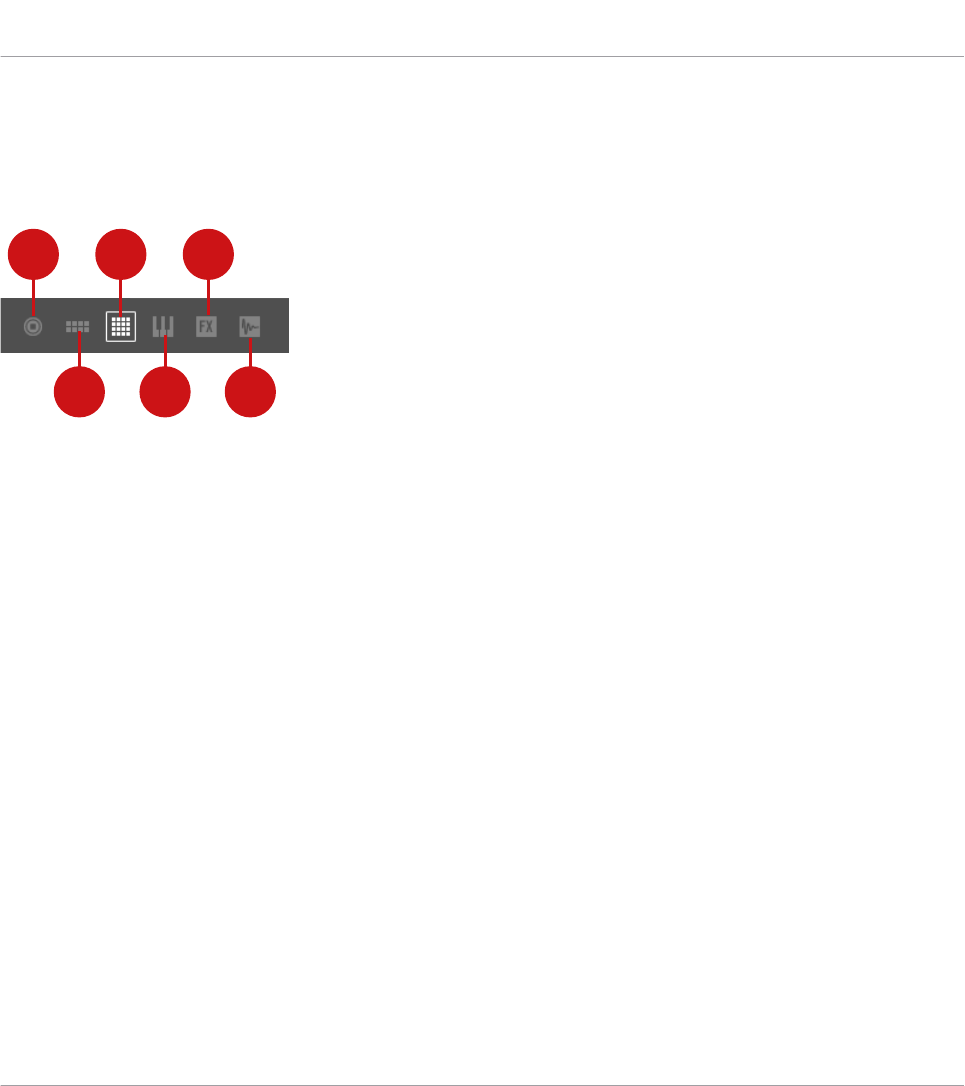
4.2.4 Einen Dateityp wählen
Der Dateityp-Wähler zeigt sechs Symbole, die für die verschiedenen Dateitypen in MASCHINE
stehen:
1
2
3
4
5
6
Der Dateityp-Wähler.
(1) Project: (.mprj)
(2) Groups: (.mxgrp)
(3) Sounds: (.mxsnd)
(4) Instrumenten-Plug-in-Presets: (.mxinst)
(5) Effekt-Plug-in-Presets: (.mxfx)
(6) Samples: (.wav, .aiff)
►Klicken Sie das gewünschte Symbol im Dateityp-Wähler, um nur die Dateien dieses Typs
in den Suchergebnissen zu sehen.
→Das ausgewählte Symbol wird hervorgehoben dargestellt und die Dateien werden entspre-
chend gefiltert.
Mit der Hardware einen Dateityp wählen
Auf Ihrem Controller im Browser-Modus:
Oben links über dem linken Display drücken Sie Button 1 oder 2, um den gewünschten Datei-
typ zu wählen: PROJECTS, GROUPS, SOUNDS, INSTRUMENTS, EFFECTS, oder SAMPLES.
Browser
Dateien in der Library suchen und laden
MASCHINE MK3 - Benutzerhandbuch - 195
4.2.5 Zwischen Factory- und User-Inhalten wählen
Der Inhalte-Wähler zeigt zwei Symbole, von denen das linke die Factory-Inhalte und das rechte
die User-Inhalte repräsentiert.
Der Inhalte-Wähler.
►Klicken Sie auf das NI-Symbol, um die Factory-Inhalte zu durchsuchen oder auf das
User-Symbol, um die User-Inhalte zu durchsuchen.
Mit dem Controller zwischen Factory- und User-Inhalten wählen
Auf Ihrem Controller im Browse-Modus:
►Drücken Sie oben rechts über dem linken Display den Button 4 (USER), um in den User-
Inhalten (Button leuchtet und USER wird hervorgehoben) bzw. den Factory-Inhalten (But-
ton aus und USER nicht hervorgehoben) zu suchen.
Mit dem Controller zwischen Factory- und User-Inhalten wählen
Auf Ihrem Controller im Browse-Modus:
►Drücken Sie oben rechts über dem linken Display den Button 4 (USER), um in den User-
Inhalten (Button leuchtet und USER wird hervorgehoben) bzw. den Factory-Inhalten (But-
ton aus und USER nicht hervorgehoben) zu suchen.
4.2.6 Type- und Mode-Tags wählen
Der Tag-Filter (Schlagwort-Filter), der unter dem Produkt-Wähler erscheint, ermöglicht Ihnen
die Suche nach Dateien auf der Basis bestimmter Eigenschaften, Effekt-Typen, Klangcharakte-
ristiken, usw. eines Sounds.
Browser
Dateien in der Library suchen und laden
MASCHINE MK3 - Benutzerhandbuch - 196
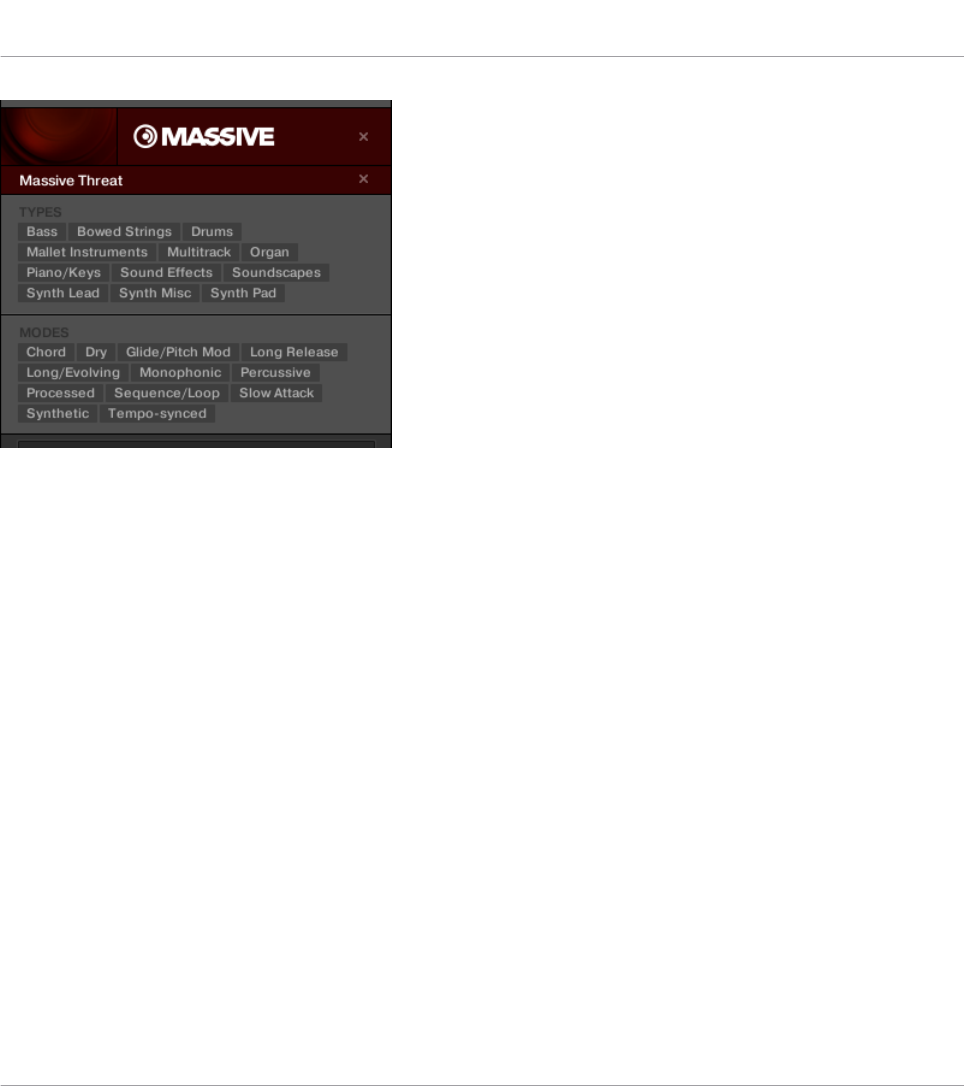
TYPES- und MODES-Filter für die Bank Massive Threat des MASSIVE-Plug-ins.
►Wählen Sie die gewünschten Schlagworte im Tag-Filter und schränken Sie so Ihre Suche
auf Dateien ein, die mit diesen Tags markiert sind. Ein erneuter Klick auf ein Tag entfernt
es und verbreitert die Suche wieder.
Tags für Projects, Groups, Sounds, und Samples: 3 Typ-Ebenen
Für Projects, Groups, Sounds, und Samples, sind die Schlagworte (Tags) in drei hierarchische
Ebenen eingeordnet, Types (Typen) genannt. Sie können sie mit dem TYPES-Filter wählen.
▪Zunächst zeigt der TYPES-Filter nur die Tags der obersten Ebene an.
▪Sowie Sie auf der obersten Eben ein Schlagwort auswählen, erscheint darunter die zweite
Ebene mit Unter-Schlagworten des ausgewählten Tags.
▪Die hierarchische Struktur bedeutet, dass die Sätze mit Sub-Tags spezifisch für jeden Tag
der Ebene darüber sind.
Beispiel: Stellen Sie sich vor, Sie suchen nach einem Shaker-Sample aus der MASCHINE-Fac-
tory-Library.
Browser
Dateien in der Library suchen und laden
MASCHINE MK3 - Benutzerhandbuch - 197
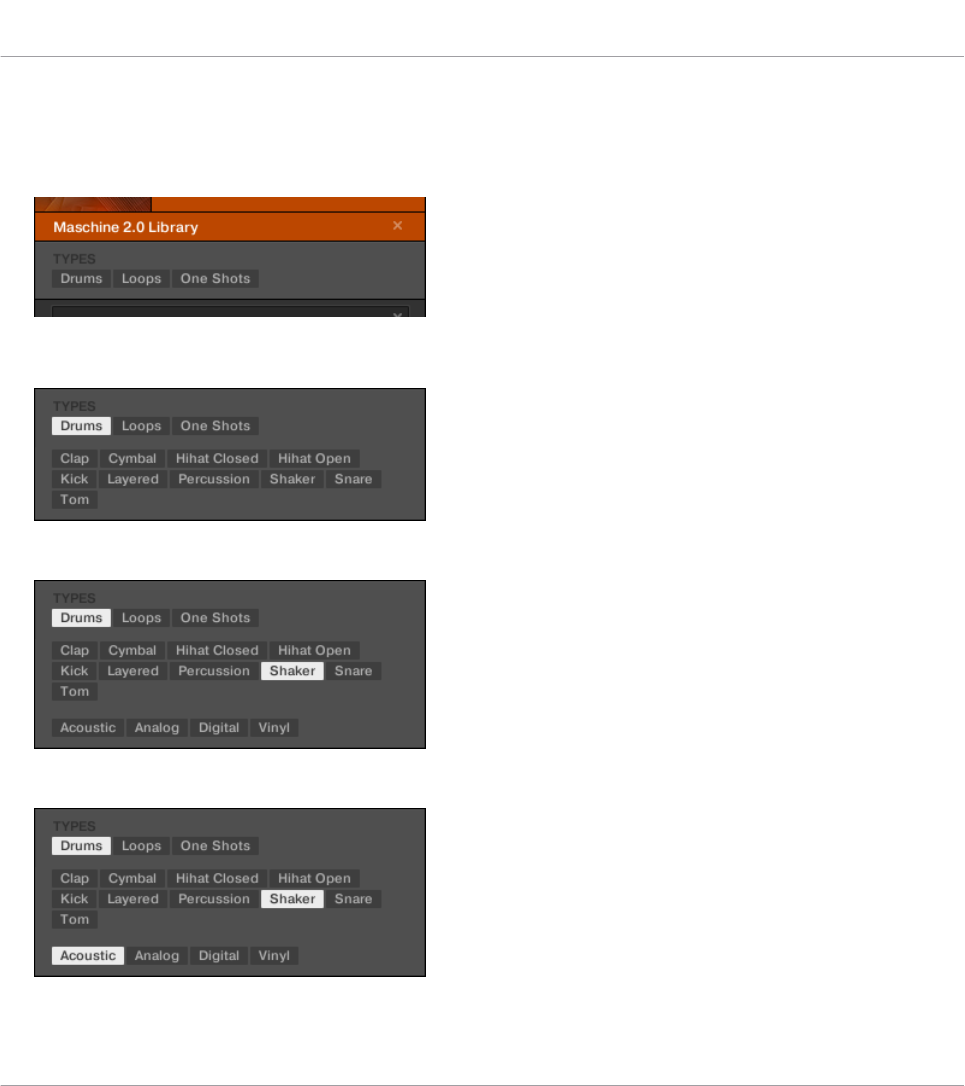
▪Sie haben im Produkt-Wähler bereits das Produkt Maschine gewählt und für dieses Produkt
die Bank Maschine 2.0 Library (mehr darüber finden Sie in Abschnitt ↑4.2.3, Eine Pro-
dukt-Kategorie, ein Produkt, eine Bank und eine Sub-Bank wählen). Im Moment zeigt der
TYPES-Filter nur Tags der obersten Ebene an:
▪Um einen Shaker zu finden, wählen Sie im TYPES-Filter zunächst den Typ Drums.
Bei Ihrer Auswahl erscheint darunter die zweite Ebene der Tags:
Auf dieser zweiten Ebene wählen Sie den Sub-Typ Shaker.
Jetzt erscheint die dritte Ebene mit Sub-Types wie Acoustic, Analog, usw.
Indem Sie einen dieser Tags anwählen, sagen wir, Acoustic, grenzen Sie Ihre Suche auf
diesen speziellen Unter-Typ von Shakern ein:
Browser
Dateien in der Library suchen und laden
MASCHINE MK3 - Benutzerhandbuch - 198
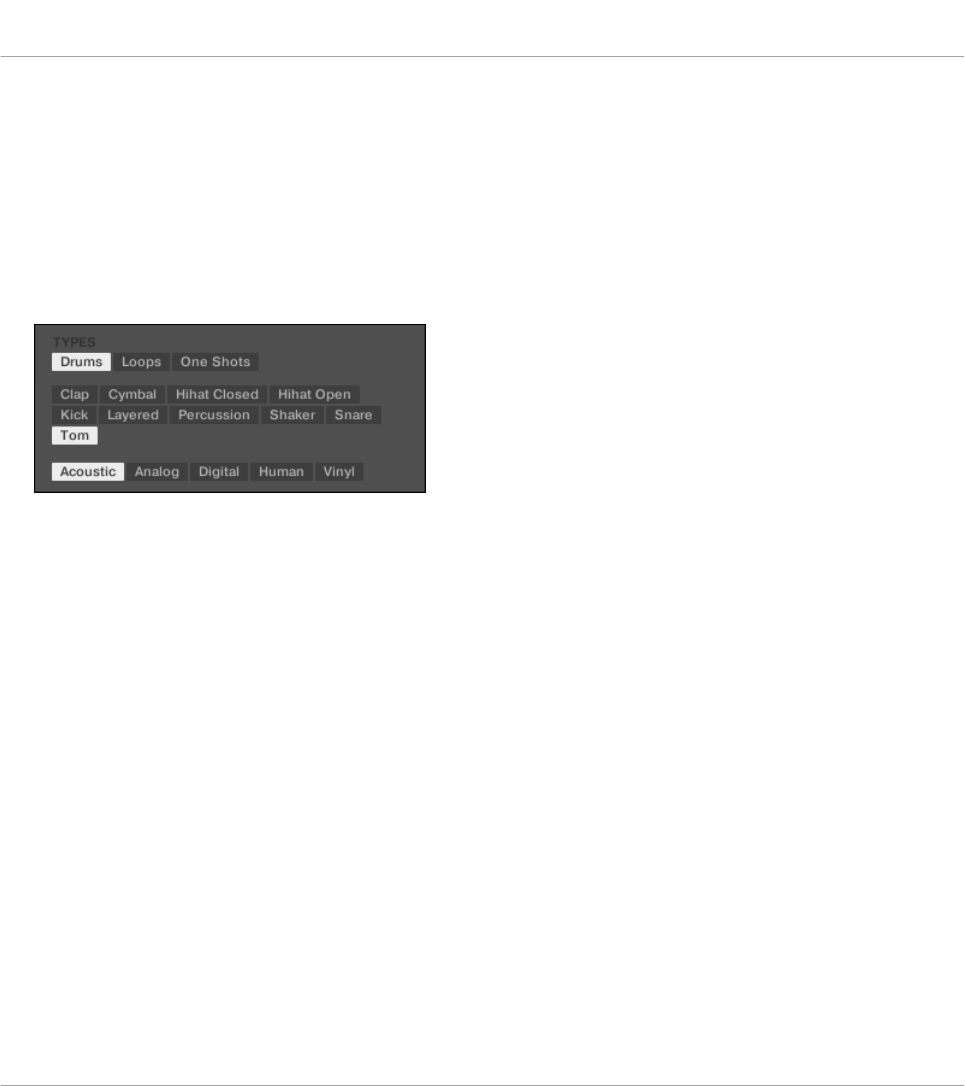
▪Nun stellen Sie sich vor, dass Sie ein akustisches Shaker-Sample geladen haben und ein
Sample für ein anderes Schlagzeug-Instrument suchen z.b. eine Tom: Sie belassen das
Schlagwort Drums auf der obersten Ebene des TYPES-Filters und gehen direkt auf die
zweite Ebene, wo Sie statt Shaker nun Tom wählen. Wenn Sie Tom wählen, wird der komp-
lette Satz an Sub-Types darunter (dritte Ebene) durch die Sub-Types des Tom-Tags ersetzt.
So weit wie möglich bleibt Ihre vorherige Auswahl dabei jedoch erhalten: In unserem Bei-
spiel haben sowohl der Shaker-als auch der Tom-Tag einen Acoustic-Tag unter ihnen; weil
Sie nun unter dem Shaker-Tag den Acoustic-Tag gewählt hatten, wird der Acoustic-Tag un-
ter dem Tom-Tag ebenfalls automatisch gewählt.
So können Sie schnell verschiedene Samples (sogar für unterschiedliche Instrumente) mit
ähnlichen Eigenschaften finden — hier akustische Klänge.
Tags für Instrumenten- und Effekt-Presets: 2 Typ-Ebenen und 1 Mode-Ebene
Für Instrumenten- und Effekt-Presets können Tags zweierlei Art sein: Type oder Mode. Sie kön-
nen sie über den TYPES- bzw. den MODES-Filter wählen:
▪Der TYPES-Filter funktioniert wie oben für alle anderen Dateitypen beschrieben, nur dass
hier nur zwei hierarchische Ebenen zur Verfügung stehen. Siehe oben für eine detaillierte
Beschreibung.
▪Der MODES-Filter bietet eine zusätzliche Ebene, die unabhängig von den TYPES-Ebenen
ist:
◦Generell beziehen sich Mode-Tags (Modus) auf technische Begriffe (z.B. Arpeggiated,
Percussive, Synthetic, usw.).
◦Der MODES-Filter wird immer angezeigt. Sie können Ihre Suche mit dem MODES-Fil-
ter beginnen, bevor Sie den TYPES-Filter nutzen (oder sogar ganz ohne ihn).
Browser
Dateien in der Library suchen und laden
MASCHINE MK3 - Benutzerhandbuch - 199
◦Die Liste der im MODES-Filter verfügbaren Tags variiert jedoch in Abhängigkeit von
den Tags, die im TYPES-Filter gewählt wurden. Wenn keine Datei sowohl die Type-
und die Mode-Tags enthält, die Sie gewählt haben, setzten sich die Type-Tags durch
und die Mode-Tags werden abgewählt.
Wenn Sie im TYPES- oder im MODES-Filter keinerlei Tags auswählen, zeigen die Suchergebnisse
alle Dateien mit allen verfügbaren Tags.
Mehrere Tags der gleichen Ebene auswählen
Sowohl im TYPES als auch im MODES-Filter können mehrere Tags der gleichen Ebene ausge-
wählt werden.
1. Halten Sie auf der Tastatur Ihres Rechners [Shift] gedrückt und klicken Sie zwei Tags ei-
ner bestimmten Ebene, um diese Tags und alle Tags dazwischen auszuwählen.
2. Halten Sie auf Ihrer Computertastatur [Ctrl] ([Cmd] in macOS) gedrückt und klicken Sie
eine beliebige Anzahl an Tags einer bestimmten Ebene, um diese Tags auszuwählen.
→Die Suchergebnisse beinhalten alle Dateien, die mindestens einen der gewählten Tags be-
inhalten.
Den Attributes-Bereich öffnen und schließen
Die Attributes-Abschnitte (TYPES und MODES) können im Library-Browser jetzt minimiert wer-
den, um mehr Platz für die Ergebnis-Liste zu schaffen, was insbesondere bei kleineren Bild-
schirmen nützlich ist.
Um die Attributes-Bereiche einzuklappen:
►Klicken Sie auf das kleine Dreieck links der Attributes (TYPES oder MODES).
→Die Attributes-Bereiche werden eingeklappt und Resultate werden je nach verfügbarem
Platz angezeigt. Klicken Sie erneut auf das Dreieck, um die Abschnitte wieder zu öffnen.
Browser
Dateien in der Library suchen und laden
MASCHINE MK3 - Benutzerhandbuch - 200
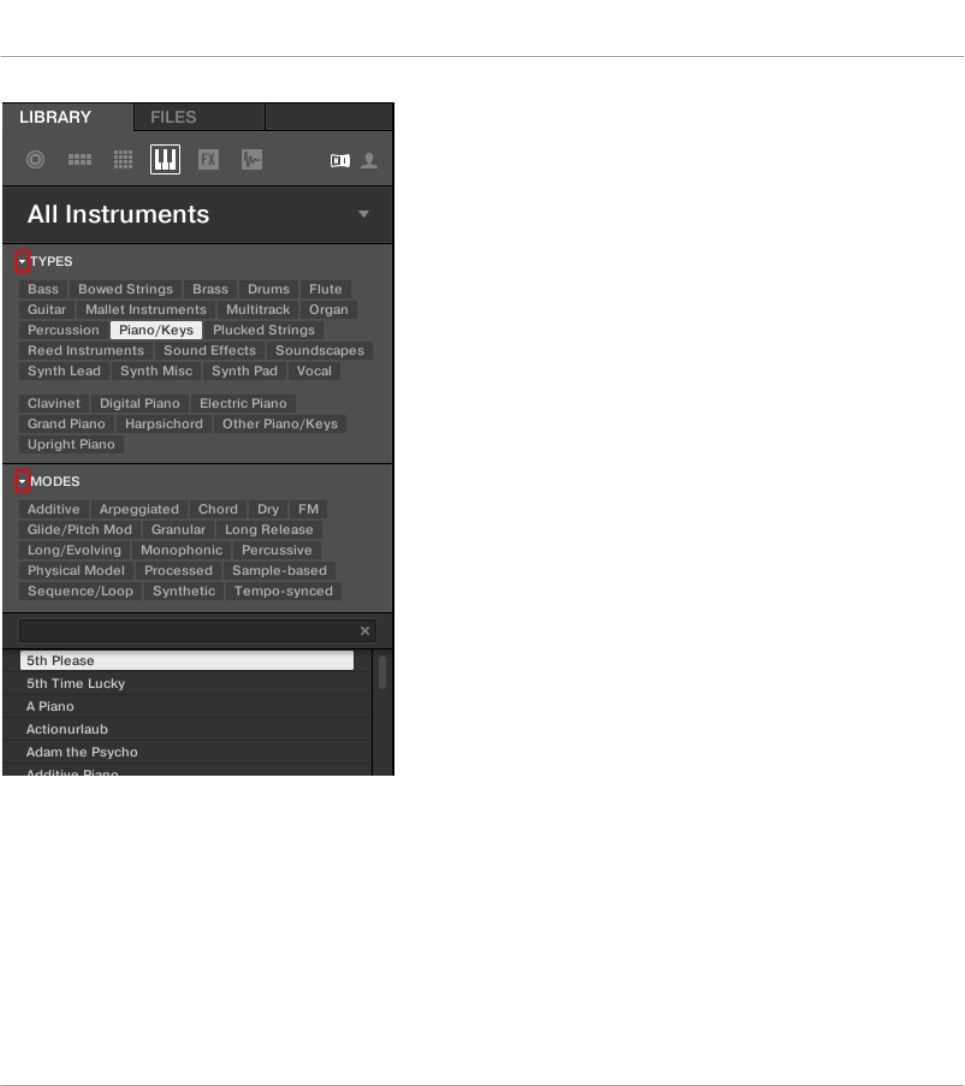
Hervorgehobenes Dreieck neben den Attributes (TYPES und MODES).
4.2.6.1 Type- und Mode-Tags mit dem MASCHINE-MK3-Controller wählen
Auf Ihrem Controller im Browse-Modus:
►Drehen Sie Drehregler 5-7 unter dem rechten Display, um Tags auf den drei Ebenen des
Tag-Filters zu wählen. Drehen einen Drehregler ganz nach links, um die jeweilige Auswahl
dieser Ebene zu entfernen (d.h., um alle Dateien dieser Ebene zu sehen).
Browser
Dateien in der Library suchen und laden
MASCHINE MK3 - Benutzerhandbuch - 201
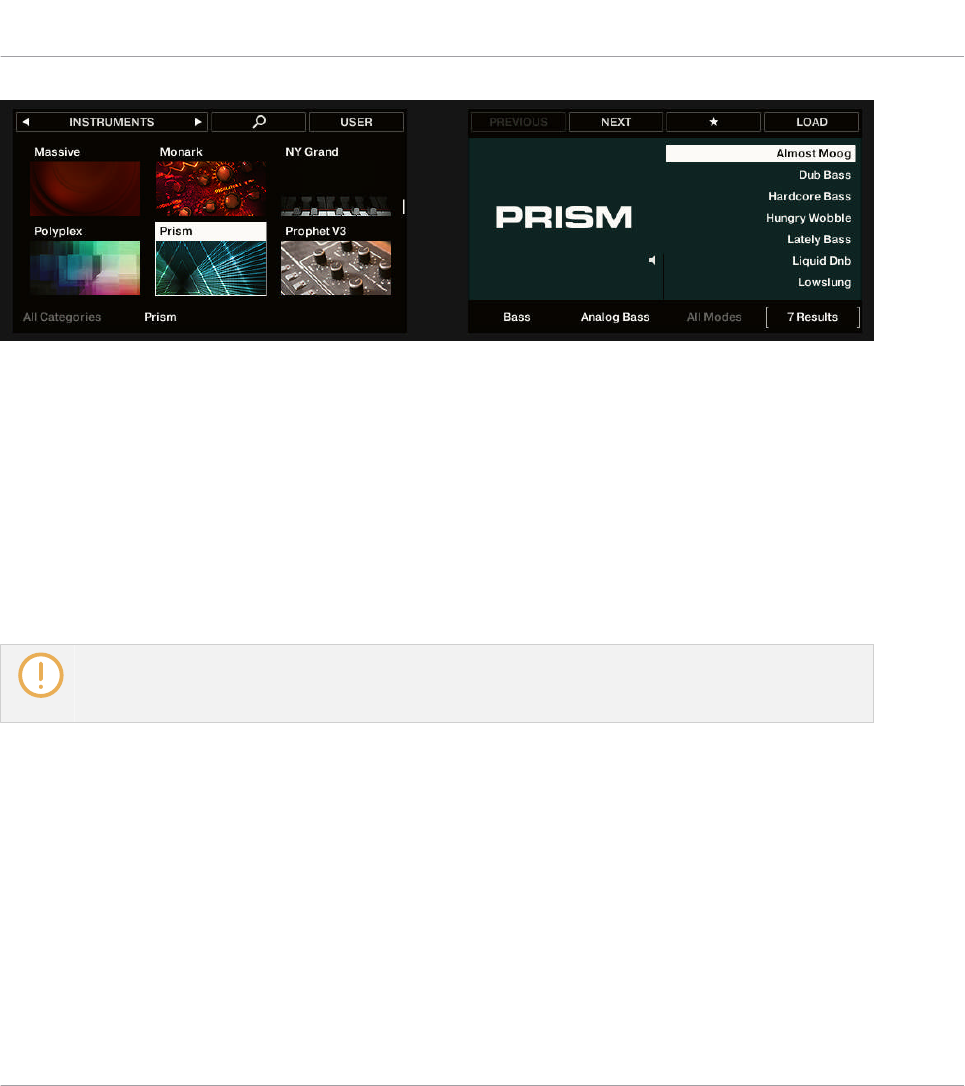
Type- und Mode-Tags auf dem Controller wählen (hier für Instrumenten-Presets)
▪Wenn Sie Projects, Groups, Sounds oder Samples suchen, können Sie mit den Drehreg-
lern 5–7 Type-Tags auf drei hierarchischen Ebenen wählen.
▪Wenn Sie Instrumenten- oder Effekt-Presets suchen (wie in obiger Abbildung), wählen Sie
mit Drehregler 5 bzw. 6 einen Type bzw. Sub-Type; Drehregler 7 wählt den Mode.
4.2.7 Listen- und Schlagwort-Overlays im Browser
Wenn Sie mit dem Controller durch Ihre Library blättern, bieten Ihnen die berührungsempfind-
lichen Drehregler 1-8 praktische Hilfen.
Mehr Informationen über die Nutzung der MASCHINE-Library im Browse-Modus Ihres Controllers
finden Sie in Abschnitt 3.2 "Dateien in der Library Suchen und Laden" im Benutzerhandbuch von
MASCHINE.
Listen-Overlays für Produkt-Kategorie, Bank und Sub-Bank
Wenn Sie mit den Drehreglern 1, 3, bzw. 4 unter dem linken Display eine Produkt-Kategorie,
Bank oder Sub-Bank wählen, erscheint darüber die entsprechende Liste. Diese Overlays ähneln
denen für die Wähler in Abschnitt ↑3.3.5, Listen-Overlay für Wähler beschriebenen. Der ge-
wählte Eintrag wird in der Liste immer hervorgehoben.
Browser
Dateien in der Library suchen und laden
MASCHINE MK3 - Benutzerhandbuch - 202
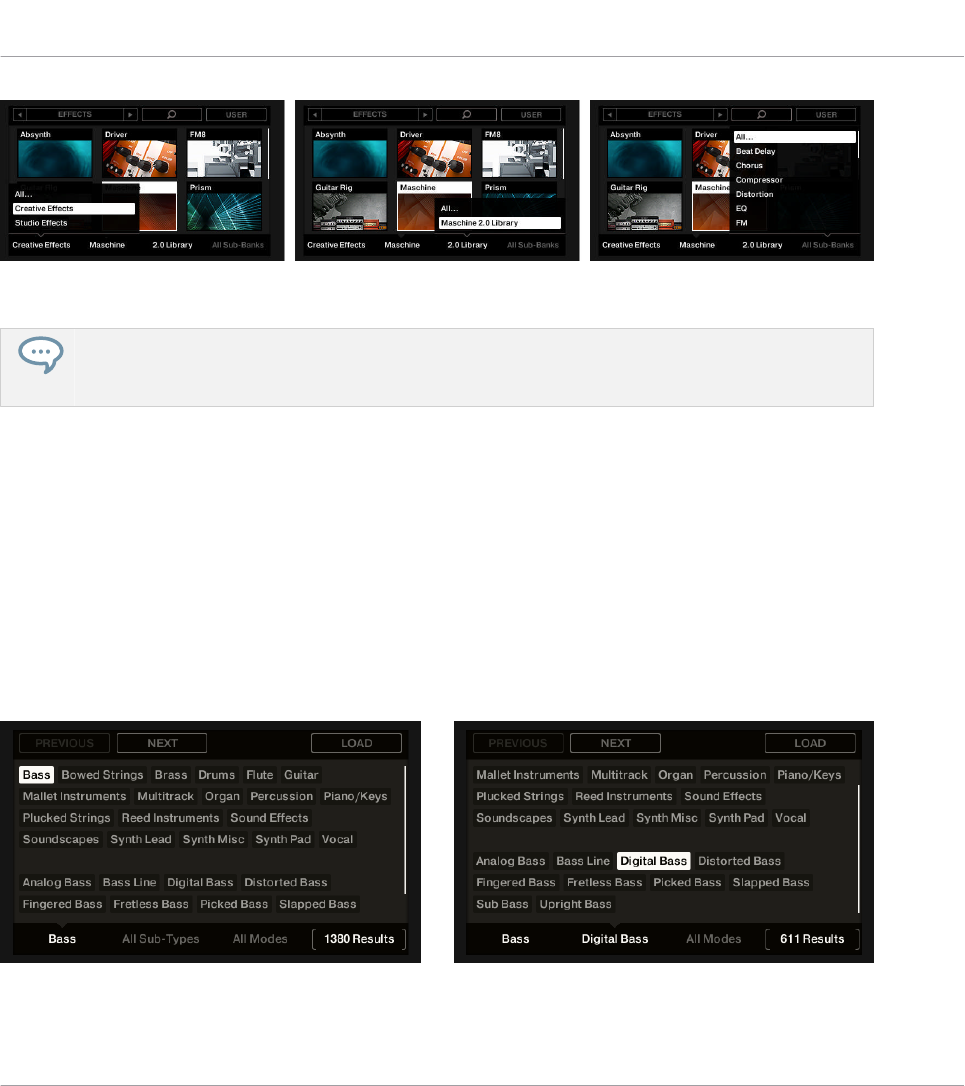
Das linke Display, hier beim Blättern durch Effekte: Auswahl der Kategorie Creative Effects mit Drehregler 1 (links), der 2.0-
Library-Bank mit Drehregler 3 (in der Mitte) und aller Sub-Bänke mit Drehregler 4 (rechts).
Wie in der Software beinhaltet jeder dieser Listen ganz oben den Eintrag All..., mit dem Sie einen
gewählten Eintrag wieder abwählen können. Drehen Sie den entsprechenden Drehregler ganz nach
links, um diesen Eintrag auszuwählen.
Schlagwort-Overlays für Type, Sub-Type und Mode
Wenn Sie einen Type, Sub-Type(n) und/oder Mode über die Drehregler 5-7 unter dem rechten
Display wählen, erscheint darüber eine Schlagwort-Wolke. Diese Wolke spiegelt jene in der
Software wider. Sie zeigt alle Tags an, für die Einträge in der Library gefunden wurden. In der
Wolke wird der aktuell gewählte Eintrag hervorgehoben.
Wie in der Software teilen sich die Type- und Sub-Type-Schlagworte die gleiche Wolke, wäh-
rend Mode seine eigene hat.
Ein kleiner, nach unten weisender Pfeil unter der Wolke zeigt an, welche Schlagwort-Wolke ge-
rade angezeigt wird.
Das rechte Display, hier beim Blättern durch Instrumente: Auswahl des Bass-Types über Drehregler 5 (links) und dem Sub-
Type Digital Bass über Drehregler 6 (rechts).
Browser
Dateien in der Library suchen und laden
MASCHINE MK3 - Benutzerhandbuch - 203
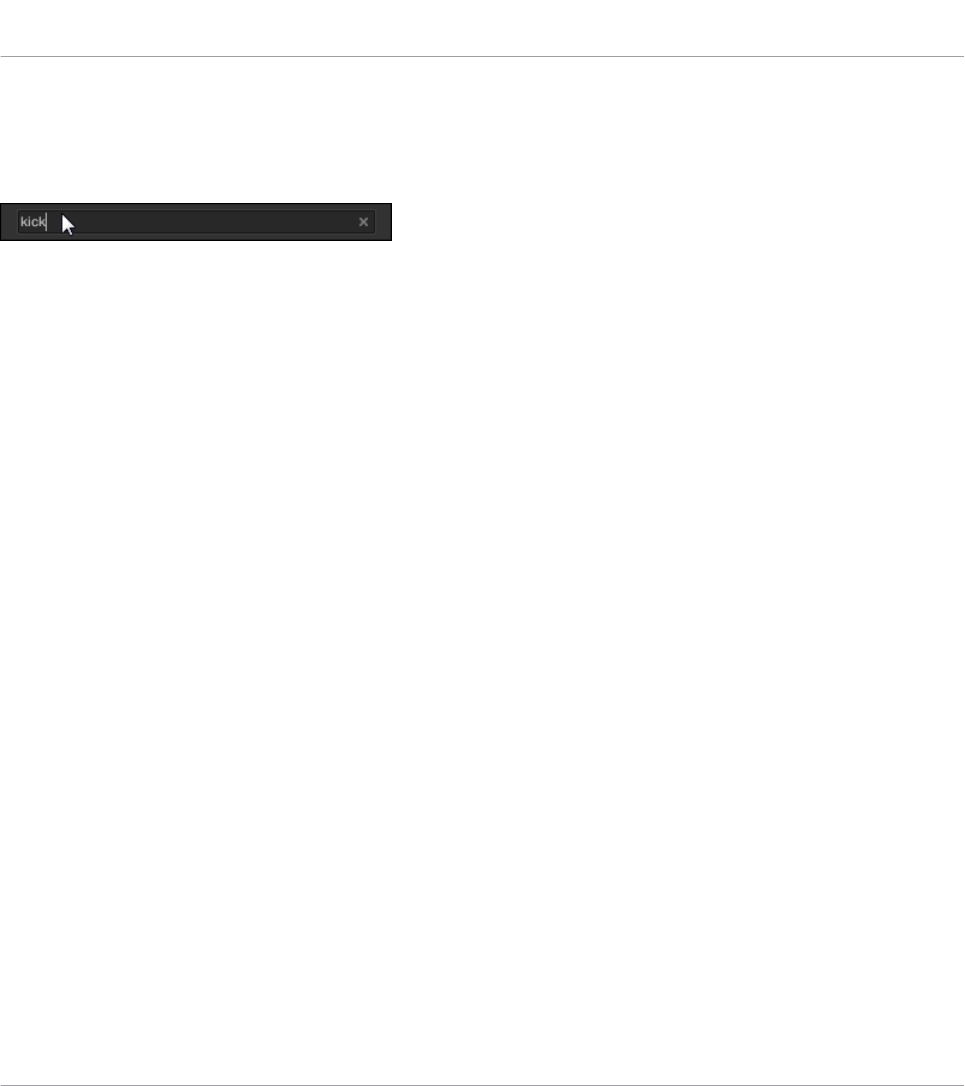
4.2.8 Eine Textsuche durchführen
Im Suchfeld können Sie Ihre Suchanfrage eingeben.
Das Text-Suchfeld.
►Klicken Sie ins Suchfeld und geben Sie den gewünschten Text ein, um die Ergebnisse auf
Dateien zu beschränken, die diesen Text enthalten.
Die Suche findet direkt während der Eingabe in den Datei-Pfaden, den Datei-Namen, den Pro-
dukten/Bänken/Sub-Bänken, den Tags und den Eigenschaften statt. Falls Sie nach einer Kom-
bination von zwei Worten (z. B. “bass” und “analog”) suchen wollen, geben Sie einfach beide
Begriffe mit einem Leerzeichen dazwischen in das Text-Suchfeld ein. Sobald Sie zu tippen be-
ginnen, beginnt die Liste mit Treffern unten kürzer zu werden.
Rechts davon befindet sich der Reset-Button (das kleine Kreuz), der sowohl die Text-Suche als
auch die Tag-Suche zurücksetzt. Die Produkt-Suche ist davon nicht betroffen.
4.2.9 Eine Datei aus der Ergebnisliste laden
Die Suchergebnis-Liste zeigt alle Dateien, auf die Ihre Suche passen:
Browser
Dateien in der Library suchen und laden
MASCHINE MK3 - Benutzerhandbuch - 204
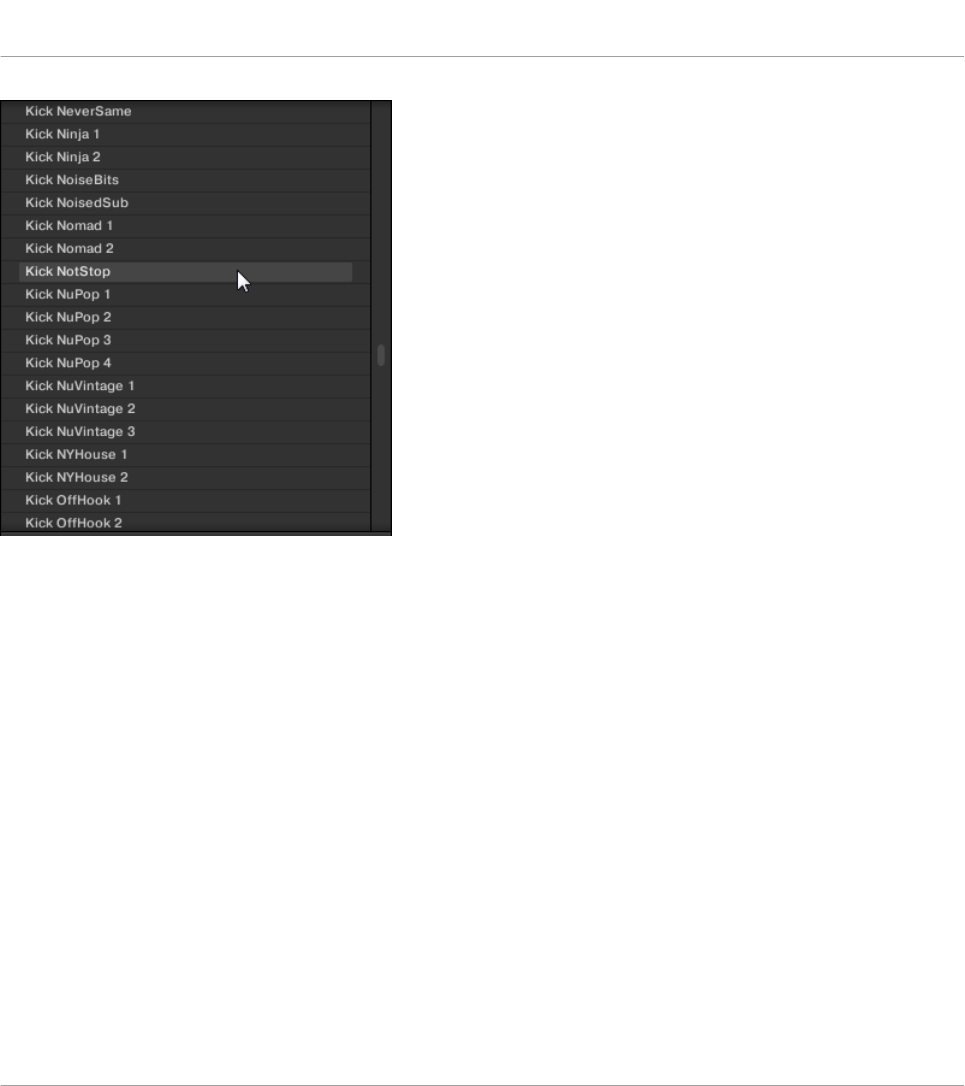
Die Suchergebnis-Liste zeigt Kicks aus der MASCHINE-Factory-Library.
Wenn die Liste nicht in die Anzeige passt nutzen Sie Ihr Maus-Rad oder den Rollbalken, um
die restlichen Einträge zu sehen.
Mit der Suchergebnis-Liste können Sie:
▪Die gewünschte(n) Datei(en) auswählen.
▪Die gewünschte(n) Datei(en) von der Liste in Ihr Project laden (oder ein anderes Project la-
den).
▪Die ausgewählte(n) Datei(en) von Ihrer Festplatte und aus der Library löschen.
▪In Ihrem Betriebssystem zu der (den) ausgewählten Datei(en) navigieren.
▪Die Attribute der ausgewählten Datei(en) ansehen und durch einen Klick auf den EDIT-
Button unten rechts im Browser bearbeiten. Mehr Informationen hierzu erhalten Sie in
↑4.5, Datei-Tags und Eigenschaften bearbeiten.
Browser
Dateien in der Library suchen und laden
MASCHINE MK3 - Benutzerhandbuch - 205

Dateien in der Suchergebnis-Liste auswählen.
►Um eine einzelne Datei in der Suchergebnis-Liste auszuwählen, klicken Sie auf Ihren Ein-
trag.
Sie können in der Suchergebnis-Liste auch mehrere Dateien auswählen, um sie gemeinsam zu
verarbeiten.
Um benachbarte Einträge in der Liste auszuwählen, tun Sie Folgendes:
►Halten Sie auf der Tastatur Ihres Rechners [Shift] gedrückt und klicken Sie zwei Dateien
in der Suchergebnis-Liste, um diese Dateien und alle Dateien dazwischen auszuwählen.
Um voneinander entfernt liegende Einträge in der Liste auszuwählen, tun Sie Folgendes:
►Halten Sie [Ctrl] ([Cmd] in macOS) gedrückt und klicken Sie alle Dateien an, die Sie aus-
wählen möchten.
Dateien per Doppelklick laden
Wenn Sie auf einen der Treffer doppelklicken, wird die jeweilige Datei geladen. Abhängig vom
ausgewählten Dateityp, wird die Datei in verschiedene Orte innerhalb von MASCHINE geladen:
▪Wenn es ein Project ist, werden alle dazugehörigen Dateien geladen und ersetzen den aktu-
ellen Speicherinhalt. Wenn Ihr aktuelles Project ungespeicherte Daten enthält, erscheint
ein Dialogfenster, mit dem Sie sie speichern können. Das kann Sie vor Datenverlust schüt-
zen, falls Sie versehentlich ein neues Project laden, ohne das alte gespeichert zu haben.
▪Wenn es eine Group ist, dann wird sie in die sich aktuell im Fokus befindenden Group ge-
laden.
▪Wenn es ein Sound ist, wird er in den Sound-Slot im Fokus geladen.
▪Wenn es ein Instrumenten-Preset ist, wird es in den ersten Plug-in-Slot des Sound-Slots
geladen, der aktuell im Fokus ist.
▪Wenn es ein Effekt-Preset ist, wird es in den angewählten Plug-in-Slot geladen.
▪Wenn es ein Sample ist, wird in den Sound-Slot im Fokus geladen. Das Sampler-Plug-in
wird automatisch in den ersten Plug-in-Slot geladen, damit das Sample gespielt werden
kann. Das Sample wird dabei über den kompletten Noten- und Velocity-Bereich verteilt.
Browser
Dateien in der Library suchen und laden
MASCHINE MK3 - Benutzerhandbuch - 206
Die geladene Datei wird ein etwaiges Objekt ersetzen, das sich vorher an der Position oder in dem
Slot befunden hat! Wenn nötig, können Sie Ihre Aktion über die Tastatur-Befehle [Ctrl] + [Z]/[Y]
(Windows) bzw. [Cmd] + [Z]/[Y] (macOS) rückgängig machen bzw. wiederholen.
Dateien per Drag-and-Drop laden
Abgesehen von Project-Dateien, können Sie Dateien von der Suchergebnis-Liste auch per Drag-
and-Drop in den gewünschten Ort laden. Das hat vor allem zwei Vorteile:
▪Sie können die Datei in eine Group oder einen Sound-Slot laden, die/der momentan nicht
im Fokus ist oder in einen Plug-in-Slot, der aktuell nicht ausgewählt ist.
▪Sie können ein Sample in seine eigene Zone auf der Zone-Page des Sample Editors laden:
Dabei wird für das Sample eine neue Zone angelegt. Mehr dazu in Abschnitt ↑17.5.7, Der
Sample-Map Samples zuweisen.
Drag-and-Drop von Groups und Sounds ist nur im Arrange-View möglich.
Mehrere Dateien per Drag-and-Drop laden
Wenn Sie mehrere Dateien in der Suchergebnis-Liste ausgewählt haben (siehe oben), können
Sie sie per Drag-and-Drop in die relevanten Positionen in MASCHINE ziehen. Wenn Sie dies
tun, achten Sie bitte auf Folgendes:
▪Wenn Sie mehrere Groups in die Group-Liste ziehen, haben Sie folgende Optionen:
◦Wenn Sie die Groups zwischen zwei existierenden Groups loslassen (dort, wo die Ein-
füge-Linie erscheint), werden die neuen Groups zwischen diesen beiden Groups einge-
fügt.
◦Wenn Sie die Groups auf einer existierenden Group loslassen, werden die neuen
Groups diese Group und die ihr folgenden ersetzen.
◦Wenn Sie die Groups auf das '+' am Ende der Group-Liste fallen lassen, werden die
Groups and die existierenden Groups in der Groups-Liste angehängt.
▪Wenn Sie mehrere Sounds ziehen, haben Sie folgende Optionen:
Browser
Dateien in der Library suchen und laden
MASCHINE MK3 - Benutzerhandbuch - 207

◦Wenn Sie die Sounds auf einer bestehenden Group loslassen, werden sie in die leeren
Sound-Slots der Groups geladen — wenn es nicht genug leere Sound-Slots gibt, wer-
den die Sounds in die ersten Sound-Slots der Group geladen und ersetzen dabei die
bisher in diesen Slots geladenen Sounds.
◦Wenn Sie die Sounds auf das '+' am Ende der Group-Liste fallen lassen, werden die
Sounds in eine neue Group geladen, die an die existierenden Groups angehängt wird.
◦Wenn Sie die Sounds in die Sound-Liste ziehen, werden sie in angrenzende Sound-
Slots geladen, beginnend mit dem Slot, auf dem Sie sie losgelassen haben.
▪Wenn Sie mehrere Instrumenten-Presets ziehen, haben Sie die gleichen Optionen, wie beim
ziehen mehrerer Sounds (siehe oben). Jedes Instrumenten-Preset wird dann in seinen eige-
nen Sound-Slot geladen und der Sound übernimmt den Namen des Presets.
▪Wenn Sie mehrere Effekt-Presets ziehen, haben Sie folgende Optionen:
◦Wenn Sie die Effekt-Presets auf eine Group in der Group-Liste oder auf einen Sound
in der Sound-Liste ziehen, werden sie an die existierenden Plug-ins in der Plug-in-Lis-
te der Group bzw. des Sounds angehängt.
◦Wenn Sie die Effekt-Presets in der Plug-in-Liste eines Kanals zwischen zwei existier-
enden Plug-ins fallen lassen, werden sie zwischen diesen beiden Plug-ins eingefügt.
◦Wenn Sie die Effekt-Presets in der Plug-in-Liste eines Kanals auf ein existierendes
Plug-ins fallen lassen, werden sie das Plug-in und die folgenden ersetzen.
▪Wenn Sie mehrere Samples ziehen, haben Sie folgende Optionen:
◦Wenn Sie die Samples auf eine existierende Group, auf das '+' am Ende der Group-
Liste oder auf die Sound-Liste fallen lassen, haben Sie die gleichen Optionen wie
beim ziehen von mehreren Sounds (siehe oben). Jedes Sample wird in seinen eigenen
Sound mit jeweils einem Sampler-Plug-in im ersten Plug-in-Slot geladen, damit das
Sample gespielt werden kann. Das Sample wird dabei über den kompletten Noten-
und Velocity-Bereich verteilt.
◦Sie können die Samples auch auf der Zone-Page des Sample-Editors fallen lassen. In
diesem Fall werden alle Samples in den fokussierten Sound geladen und für jedes
Sample wird eine Zone erzeugt. Siehe Abschnitt ↑17.5.7, Der Sample-Map Samples
zuweisen für weitere Details.
Browser
Dateien in der Library suchen und laden
MASCHINE MK3 - Benutzerhandbuch - 208
Sie können nicht mehrere Projects zugleich laden.
Drag-and-Drop von Groups und Sounds ist nur im Arrange-View möglich.
Dateien in der Suchergebnis-Liste löschen
Sie können User-Dateien direkt über die Suchergebnis-Liste löschen:
1. Rechtsklicken Sie ([Ctrl]-Klick unter macOS) auf die gewünschte User-Datei und wählen
Sie Delete (Löschen) vom Kontext-Menü. Wenn Sie mehrere Dateien gleichzeitig löschen
möchten, wählen Sie sie zunächst wie oben beschrieben an und rechtsklicken Sie ([Ctrl]-
Klick unter macOS) dann eine von ihnen.
Ein Warn-Dialog erscheint, der Sie darauf hinweist, dass die Datei(en) nicht nur aus der
MASCHINE-Library sondern auch von Ihrer Festplatte gelöscht werden.
2. Klicken Sie OK, um die Löschung zu bestätigen (oder Cancel, um die Dateien zu behal-
ten).
→Die ausgewählte(n) Datei(en) werden von Ihrer Festplatte und aus der Library gelöscht.
Wenn Sie Factory-Inhalte durchsuchen, ist der Eintrag Delete im Kontext-Menü nicht verfügbar.
Zu den Dateien auf Ihrem Betriebssystem navigieren
Wenn Sie den Speicher-Ort einer bestimmten Datei in der Suchergebnis-Liste herausfinden
möchten, tun Sie Folgendes:
►Rechtsklicken ([Ctrl]-Klick in macOS) Sie eine der Dateien in der Suchergebnis-Liste und
wählen dann Find in Explorer (im Explorer finden) (Find in Finder (im Finder finden in
macOS) vom Kontext-Menü, um ein Explorer-/Finder-Fenster mit dem Verzeichnis des Da-
teisystems zu öffnen, in dem die Datei(en) liegen.
Browser
Dateien in der Library suchen und laden
MASCHINE MK3 - Benutzerhandbuch - 209
4.3 Zusätzliche Browsing-Werkzeuge
Unten im Browser bietet die Control-Zeile verschiedene, nützliche Werkzeuge, mit denen Sie
schnell Ihre benötigten Dateien finden und prüfen können.
Die Control-Zeile unten im Browser.
Manche der Werkzeuge sind nur für bestimmte Dateitypen verfügbar. Der nächste Abschnitt
beschreibt jedes dieser Werkzeuge.
Der EDIT-Button (LIBRARY-Bereich) oder der IMPORT-Button (FILES-Bereich) ganz rechts in der
Ecke der Control-Zeile dient zur Bearbeitung der Attribute jener Dateien, die in der Suchergebnis-
Liste darüber ausgewählt sind (im FILES-Bereich sind das die Dateien, die in die Library importiert
werden, während sie sich im LIBRARY-Bereich bereits in der Library befinden). Mehr Informationen
hierzu erhalten Sie in ↑4.5, Datei-Tags und Eigenschaften bearbeiten.
4.3.1 Die gewählten Dateien automatisch laden
►Klicken Sie den Autoload-Button, um die Autoload-Funktion zu aktivieren/deaktivieren.
Der Autoload-Button.
Wenn Autoload aktiv ist, wird jedes Objekt, dass Sie in der Suchergebnis-Liste des LIBRARY-
oder FILES-Bereichs auswählen, automatisch in die fokussierte Group, den fokussierten
Sound-Slot bzw. den gewählten Plug-in-Slot geladen und ersetzt dort etwaige, geladene Inhal-
te. Damit können Sie sich die Datei während der Wiedergabe zusammen mit dem Rest Ihres
Projects anhören.
Autoload ist für Projects nicht verfügbar.
Autoload ist nicht verfügbar, wenn Sie mit aktivierter Vorhör-Funktion nach Samples suchen — sie-
he Abschnitt ↑4.3.3, Samples vorhören.
Browser
Zusätzliche Browsing-Werkzeuge
MASCHINE MK3 - Benutzerhandbuch - 210
Autoload ist nicht nur für die Suche nach passenden Sounds, Groups, Plug-in-Presets oder Samples
nützlich, sondern kann auch inspirieren: Blättern Sie, während ein Pattern abgespielt wird, mit akti-
viertem Autoload durch Ihre Library und hören Sie sich so Sounds und Samples an, die Sie in die-
ser Situation normalerweise nicht benutzen würden.
Autoload mit dem Controller nutzen
Auf Ihrem Controller im Browse-Modus:
►Drücken Sie Buttons 5 (PREV) und 6 (NEXT) neben dem rechten Display, um direkt die
vorherige bzw. nächste Datei aus der Suchergebnis-Liste zu laden.
Autoload ist für Projects nicht verfügbar.
Autoload ist nicht verfügbar, wenn Sie mit aktivierter Vorhör-Funktion nach Samples suchen — sie-
he Abschnitt ↑4.3.3, Samples vorhören. Wenn die Vorhör-Funktion aktiv ist, wählen Button 5 und 6
das vorherige/nächste Sample in der Suchergebnis-Liste, ohne es automatisch zu laden.
4.3.2 Instrumenten-Presets vorhören
Wenn Sie sich Instrumenten-Presets anschauen, erscheint neben dem Autoload-Button ein
Vorhör-Button und ein Lautstärke-Schieberegler für das Vorhören.
Die Vorhör-Bedienelemente
►Klicken Sie den Vorhör-Button (das kleine Lautsprecher-Symbol), um die Vorhörfunktion
zu aktivieren/deaktivieren.
Bei aktivem Vorhören hören Sie das Instrumenten-Preset, sowie Sie es im Browser in den
Suchergebnissen des LIBRARY- bzw. der FILES-Bereichs anklicken.
►Ziehen Sie den Vorhör-Lautstärkeregler neben dem Vorhör-Button, um die Lautstärke des
Instrumenten-Presets, das Sie vorhören, einzustellen.
Browser
Zusätzliche Browsing-Werkzeuge
MASCHINE MK3 - Benutzerhandbuch - 211
Das Vorhör-Signal wird in den Cue-Bus von MASCHINE geschickt. So können Sie die Instru-
menten-Presets auf einem separaten Stereo-Ausgang vorhören (z.B. auf Ihrem Kopfhörer-Aus-
gang), ohne die Haupt-Ausgänge von MASCHINE zu beeinflussen. Siehe Abschnitt ↑13.2.6,
Den Cue-Bus nutzen für mehr über den Cue-Bus.
Vorhören ist besonders auf Ihrem Controller nützlich! Klicken Sie auf Add, um Verzeichnisse manu-
ell der User-Library hinzuzufügen. Siehe unten, für mehr Details.
Instrumenten-Presets mit dem Controller vorhören
Wenn Sie mit Ihrem Controller nach Instrumenten-Presets suchen:
►Drücken Sie SHIFT + Button 8 (PREHEAR), um die Vorhör-Funktion zu aktivieren/deakti-
vieren.
Wenn Prehear aktiv ist:
▪Hören Sie das in den Suchergebnissen gewählte Instrumenten-Preset.
▪Drehen Sie den 4-D-Encoder oder Drehregler 8, um in der Suchergebnis-Liste das vorheri-
ge bzw. nächste Instrumenten-Preset zu wählen. Bei der Auswahl wird das Instrumenten-
Preset wiedergegeben und die Wiedergabe des vorherigen Instrumenten-Presets hört auf.
▪Button 5 (PREV) und 6 (NEXT) dienen zum vorhören des vorherigen bzw. nächsten Presets
in der Ergebnisliste.
▪Im Pad-Modus können Sie durch drücken des leuchtenden Pads das Instrumenten-Preset
erneut vorhören.
▪Drücken Sie nun den 4-D-Encoder oder Button 8 (LOAD), um das Instrumenten-Preset zu
laden.
Wenn Sie die Vorhörfunktion deaktivieren, wird die Wiedergabe eines vorgehörten Instrumen-
ten-Presets automatisch gestoppt.
Das Vorhör-Signal wird in den Cue-Bus von MASCHINE geschickt. Siehe Abschnitt ↑13.2.6, Den
Cue-Bus nutzen für mehr über den Cue-Bus.
Sehen Sie dazu auch
2Die gewählten Dateien automatisch laden [➙ 210]
Browser
Zusätzliche Browsing-Werkzeuge
MASCHINE MK3 - Benutzerhandbuch - 212
2Die gewählten Dateien automatisch laden [➙ 210]
4.3.3 Samples vorhören
Wenn Sie sich Samples anschauen, erscheint neben dem Autoload-Button ein Vorhör-Button
und ein Lautstärke-Schieberegler für das Vorhören.
Die Vorhör-Bedienelemente
►Klicken Sie den Vorhör-Button (das kleine Lautsprecher-Symbol), um die Vorhörfunktion
zu aktivieren/deaktivieren.
Bei aktivem Vorhören hören Sie das Sample, sowie Sie es im Browser in den Suchergebnissen
des LIBRARY- bzw. der FILES-Bereichs anklicken.
►Nutzen Sie den Lautstärke-Schieberegler daneben, um den Vorhör-Pegel des Samples ein-
zustellen.
Das Vorhör-Signal wird in den Cue-Bus von MASCHINE geschickt. So können Sie die Samples
auf einem separaten Stereo-Ausgang vorhören (z.B. auf Ihrem Kopfhörer-Ausgang), ohne die
Haupt-Ausgänge von MASCHINE zu beeinflussen. Siehe Abschnitt ↑13.2.6, Den Cue-Bus nut-
zen für mehr über den Cue-Bus.
Vorhören und Autoload schließen sich gegenseitig aus. Nur eines von beiden kann zu jeder Zeit ak-
tiv sein. Siehe Abschnitt ↑4.3.1, Die gewählten Dateien automatisch laden für weitere Informatio-
nen über Autoload.
Samples mit dem Controller vorhören
Wenn Sie Samples auf Ihrem Controller vorhören:
►Drücken Sie SHIFT + Button 8 (PREHEAR), um die Vorhör-Funktion zu aktivieren/deakti-
vieren.
Wenn Prehear aktiv ist:
▪Das gerade in den Suchergebnissen gewählte Sample kann vom Pad des fokussierten
Sounds oder von jedem anderen Pad gespielt werden, ohne es in den Sound zu laden.
Browser
Zusätzliche Browsing-Werkzeuge
MASCHINE MK3 - Benutzerhandbuch - 213
▪Die Betätigung irgendeines der Pads spielt seinen jeweiligen Sound, ohne den Fokus zu
verschieben. Um den Fokus auf einen anderen Sound zu setzen, drücken Sie SELECT +
das entsprechende Pad oder deaktivieren Sie Prehear.
▪Drehen Sie den 4-D-Encoder oder Drehregler 8, um in der Suchergebnis-Liste das vorheri-
ge bzw. nächste Sample zu wählen. Bei der Auswahl wird das Sample wiedergegeben und
die Wiedergabe des vorherigen Samples hört auf.
▪Button 5 (PREV) und 6 (NEXT) laden das Sample nicht automatisch, wie sie es sonst täten
(siehe Abschnitt ↑4.3.1, Die gewählten Dateien automatisch laden), sondern lösen eben-
falls seine Wiedergabe aus.
▪Drücken Sie den 4-D-Encoder oder Button 8 (LOAD), um das Sample zu laden.
Wenn Sie Prehear deaktivieren, wird die Wiedergabe eines vorgehörten Samples automatisch
gestoppt.
Das Vorhör-Signal wird in den Cue-Bus von MASCHINE geschickt. Siehe Abschnitt ↑13.2.6, Den
Cue-Bus nutzen für mehr über den Cue-Bus.
4.3.4 Groups mit ihren Patterns laden
Jede Group in der Factory-Library bringt zur Demonstration ihrer Möglichkeiten einen Satz an
Patterns mit. Wenn Sie eine eigene Group in die Library speichern, werden alle Patterns, die
Sie für die Group erzeugt haben, mit der Group abgespeichert.
Wenn Sie durch die Groups blättern, haben Sie die Wahl, ob die Group mit oder ohne ihre Pat-
terns geladen werden soll. Das geschieht über den + PATTERNS-Button ganz unten im Brow-
ser:
▪+ PATTERNS-Button aktiviert: Groups werden mit ihren Patterns geladen. So können Sie
die mit der Group gespeicherten Patterns wieder nutzen. Beim Laden werden alle Patterns
der fokussierten Group ersetzt und ein Clip, der auf das erste Pattern verweist, wird in der
gewählten Scene erzeugt.
▪+ PATTERNS-Button inaktiv: Groups werden ohne ihre Patterns geladen. So laden Sie ei-
nen anderen Satz an Sounds, während Sie die aktuellen Patterns behalten. Das ist vor al-
lem nützlich, wenn Sie mit Ihren aktuellen Patterns ein anderes Drum-Kit ausprobieren
möchten!
Browser
Zusätzliche Browsing-Werkzeuge
MASCHINE MK3 - Benutzerhandbuch - 214
+PATTERNS steht nur beim Blättern durch Groups zur Verfügung.
Mit dem Controller Groups mit ihren Patterns laden
Wenn Sie mit Ihrem Controller nach Groups suchen:
►Drücken Sie SHIFT + Button 4 (+ PATTERNS), um Patterns beim laden von Groups ein-
bzw. auszuschließen.
→Wenn die Option aktiv ist (Button 4 leuchtet und die + PATTERNS-Auschrift ist hervorge-
hoben), werden Groups zusammen mit ihren Patterns geladen.
4.3.5 Groups mit Routing laden
Wenn der Dateityp Groups angewählt ist, steht in der Steuerzeile des Browsers der +ROUTING-
Button zur Verfügung. Wenn der +ROUTING-Button aktiv ist, werden die in der Group gespei-
cherten Audio- und MIDI-Routings ebenfalls geladen (und überschreiben möglicherweise in der
gewählten Group bereits bestehende Routings). Wenn der +ROUTING-Button aus ist, werden
die in der Group gespeicherten Audio- und MIDI-Routings nicht geladen und die bestehenden
Routings der gewählten Group bleiben bestehen.
Mit dem Controller Groups mit ihren Routings laden
►Drücken Sie SHIFT + Button 3 (+ROUTING), um Audio- und MIDI-Routings beim laden
von Groups ein- bzw. auszuschließen.
→Wenn die Option aktiv ist (Button 3 leuchtet und die + ROUTING-Aufschrift ist hervorge-
hoben), werden Groups zusammen mit ihrem Audio- und MIDI-Routing geladen.
4.3.6 Datei-Informationen anzeigen
Der Info-Button
Browser
Zusätzliche Browsing-Werkzeuge
MASCHINE MK3 - Benutzerhandbuch - 215
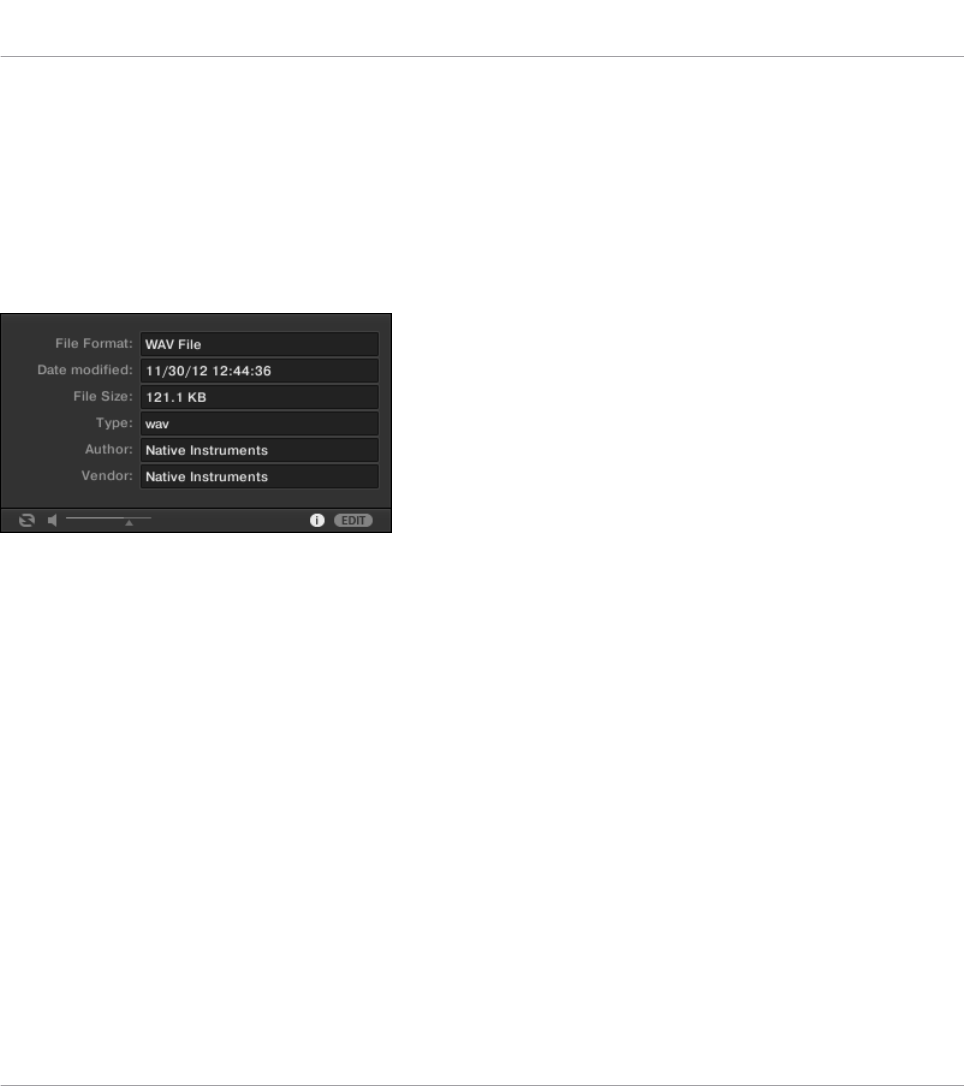
►Klicken Sie auf der echten Seite der Control-Zeile neben dem EDIT-Button auf den Info-
Button (der ein kleines 'i' anzeigt), um Informationen über die in der Suchergebnis-Liste
gewählte(n) Datei(en) zu bekommen.
→Ein Kasten erscheint, der verschiedene Informationen über die gewählten Dateien anzeigt:
Die Eigenschaften File Format (Dateiformat), Date modified (Änderungsdatum), File Size
(Dateigröße), Type (Typ) sowie Author (Autor) und Vendor (Bezugsquelle), wenn vorhan-
den (siehe Abschnitt ↑4.5, Datei-Tags und Eigenschaften bearbeiten).
Der Info-Kasten bietet verschiedene Informationen über die ausgewählte(n) Datei(en).
Wenn die gewählten Dateien unterschiedliche Eigenschaften aufweisen, steht in den ent-
sprechenden Feldern des Info-Kastens multi.
4.4 Favoriten im Browser nutzen
Im MASCHINE-Browser dienen Favoriten der schnellen Anzeige und Navigation Ihrer meist ge-
nutzten Inhalte. Das schließt Projects, Groups, Sounds, Instrumenten-Presets, Effekt-Presets
und Samples ein. Jedes dieser Elemente kann als Favorit markiert werden. Die Favoriten die-
nen als zusätzlicher Filter im Browser. Wenn aktiviert, zeigen die Suchergebnisse nur Elemen-
te, die als Favorit markiert wurden und außerdem allen aktuell gewählten Filterkriterien, inklu-
sive der im Suchfeld eingegebenen Suchanfrage, entsprechen. Favoriten stehen sowohl für die
Factory-Inhalte, als auch für die User-Inhalte zur Verfügung.
Einige wichtige Anmerkungen bezüglich der Nutzung von Favoriten:
▪Favoriten werden auf einem Computer automatisch zwischen den Datenbanken des MA-
SCHINE- und des KOMPLETE-KONTROL-Browsers geteilt.
Browser
Favoriten im Browser nutzen
MASCHINE MK3 - Benutzerhandbuch - 216
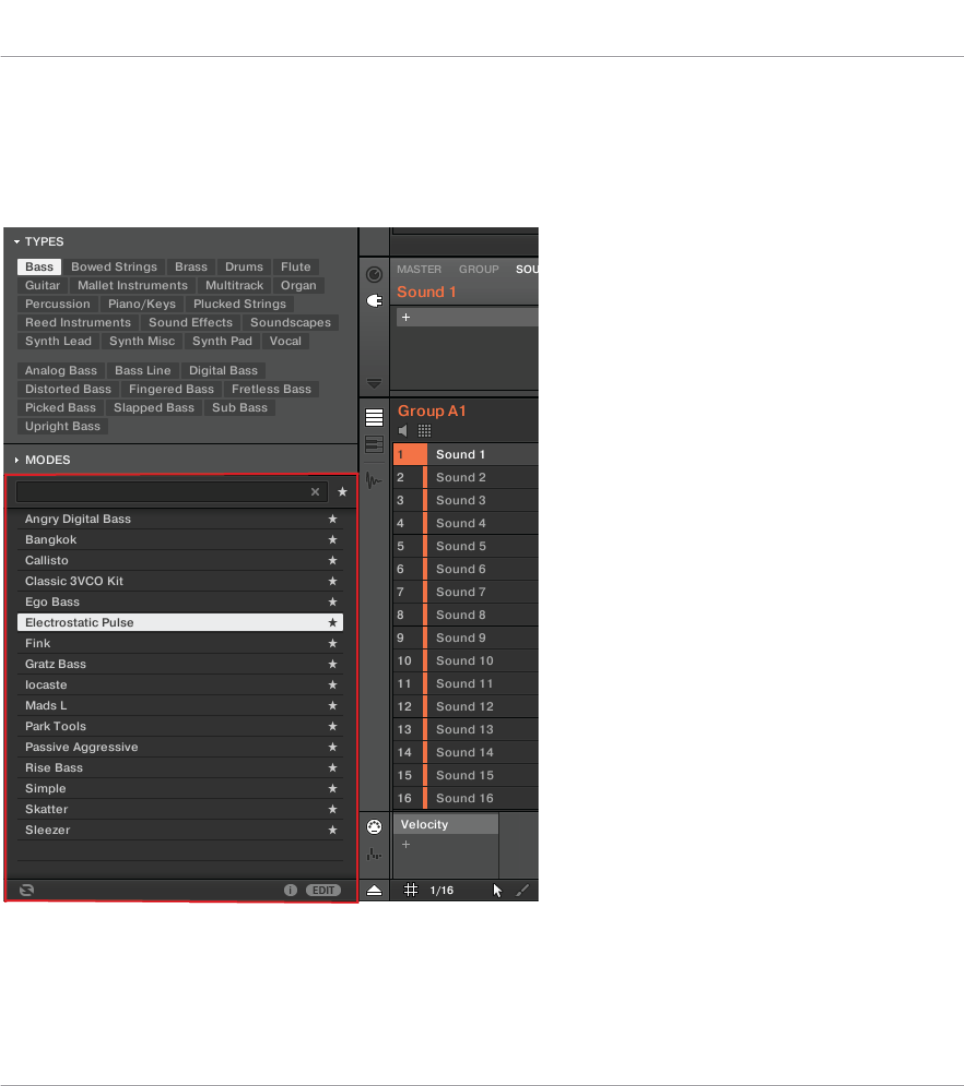
▪Favoriten sind unabhängig vom Speicherort einer Datei: Wenn eine Datei bewegt wird, be-
hält sie ihren Favoriten-Zustand.
▪Favoriten sind beständig: Wenn eine Datei erneut eingelesen oder gelöscht und dann spä-
ter erneut der Datenbank hinzugefügt wird, behält sie dabei ihre Favoriten-Markierung.
Der MASCHINE-Browser mit allen Favoriten, die mit dem Type Bass verschlagwortet sind.
Um den Favoriten-Filter zu aktivieren:
Browser
Favoriten im Browser nutzen
MASCHINE MK3 - Benutzerhandbuch - 217
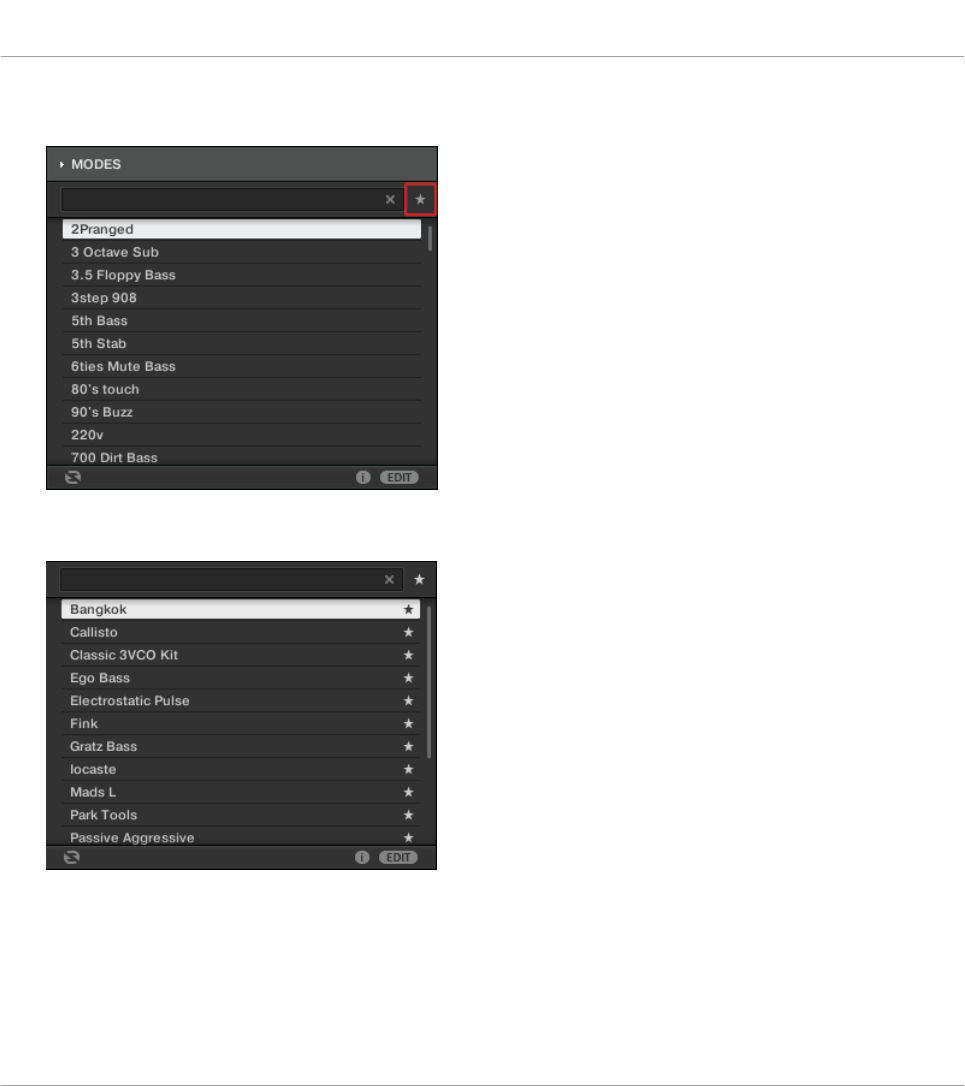
1. Klicken Sie auf den Filter-Favorites-Button neben dem Suchfeld, um die Ergebnisse nach
Favoriten zu filtern.
2. Der Filter-Favorites-Button leuchtet jetzt und die Suchergebnisse zeigen alle Favoriten an,
die den aktuellen Suchkriterien entsprechen.
Den Favoriten ein Element hinzufügen
Um den Favoriten ein Element hinzuzufügen, folgen Sie den Anleitungen unten:
Browser
Favoriten im Browser nutzen
MASCHINE MK3 - Benutzerhandbuch - 218
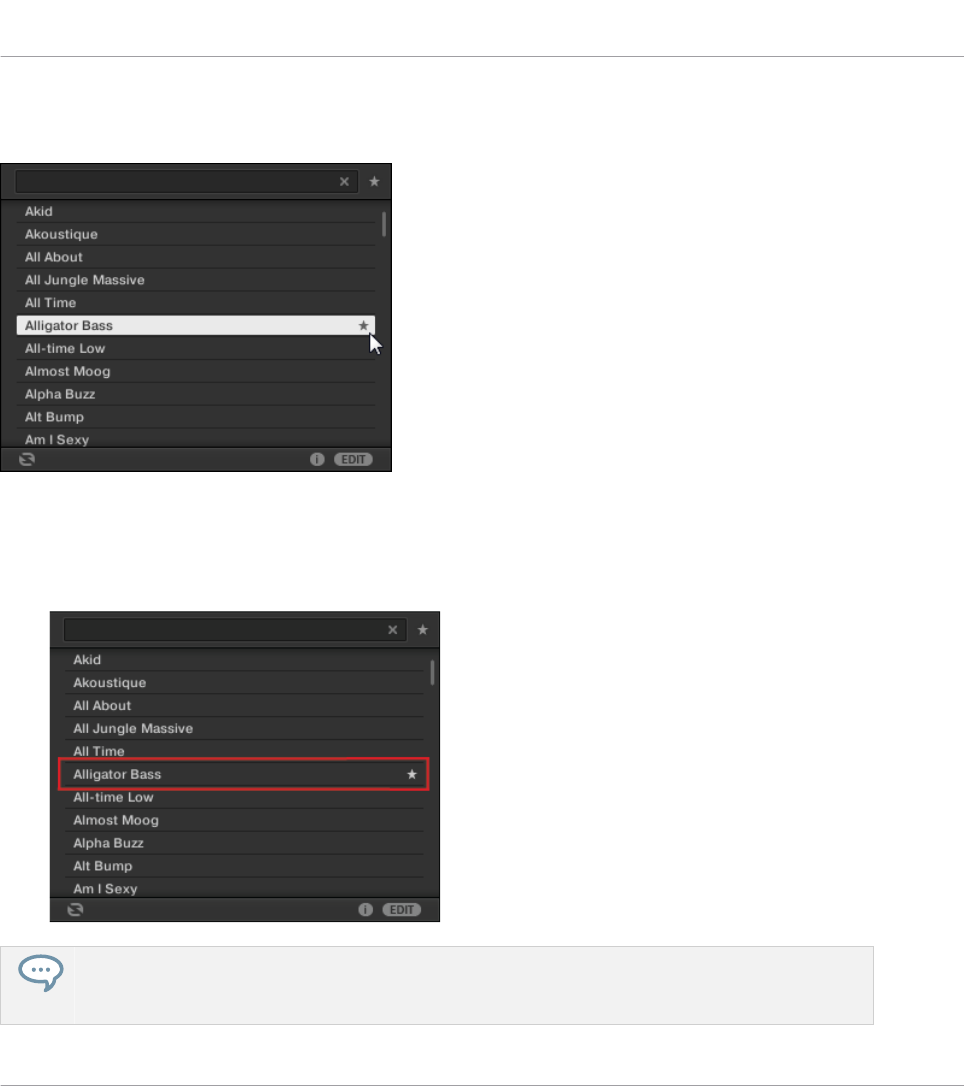
1. Platzieren Sie den Mauszeiger über einem Eintrag in den Suchergebnissen, um das Set-
Favorite-Symbol anzuzeigen.
2. Klicken Sie auf das Set-Favorite-Symbol, um das zugehörige Element zu den Favoriten
hinzuzufügen.
→Das Element gehört nun zu den Favoriten, was am leuchtenden Favoriten-Symbol neben
seinem Namen zu erkennen ist.
Sie können jedes beliebige Element in den Suchergebnissen zu einem Favoriten machen, egal ob es
aktuell angewählt ist oder nicht. Das Favoriten-Symbol erscheint, sobald Sie den Mauszeiger über
dem Eintrag platzieren.
Browser
Favoriten im Browser nutzen
MASCHINE MK3 - Benutzerhandbuch - 219
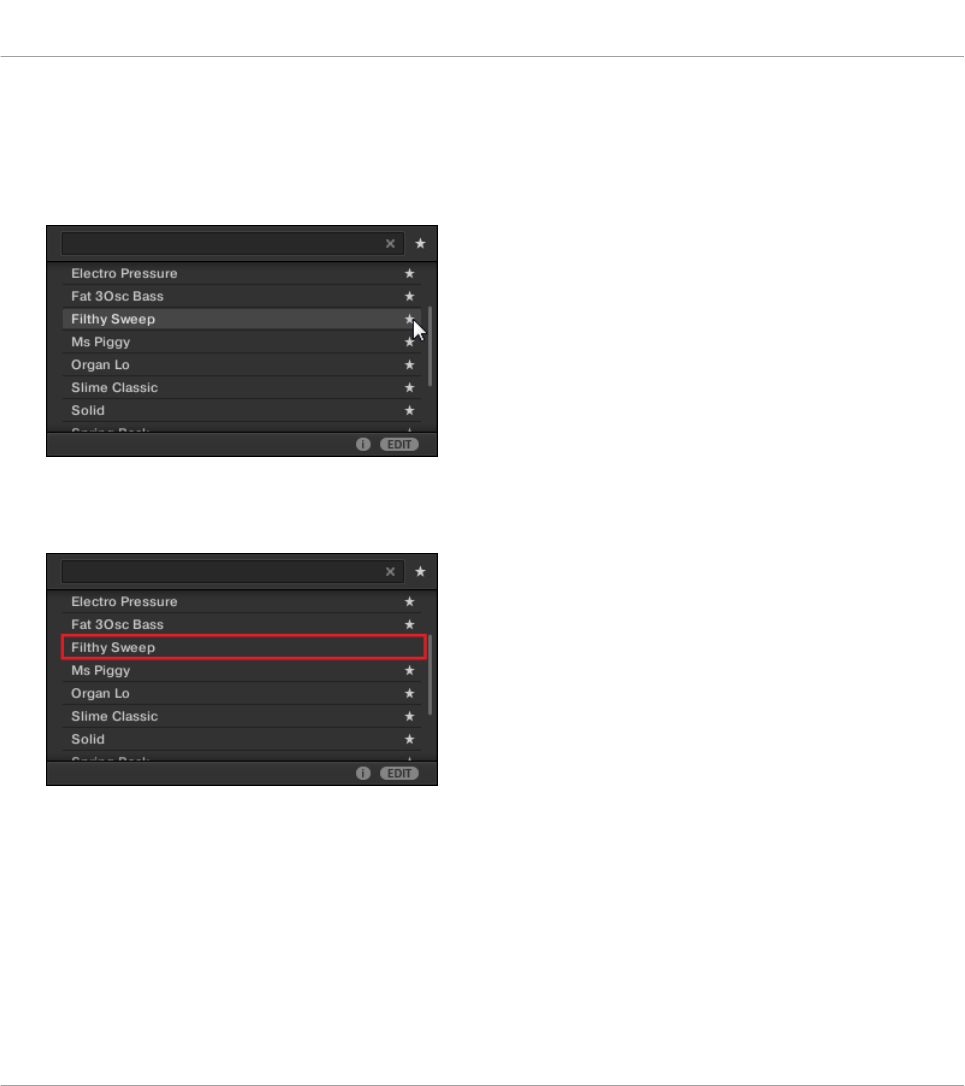
Ein Preset aus den Favoriten entfernen
Um ein Element aus den Favoriten zu entfernen, folgen Sie den Anleitungen unten:
1. Klicken Sie auf das Favoriten-Symbol, um das zugehörige Element aus den Favoriten zu
entfernen.
2. Das Element wird aus den Favoriten entfernt, was am versteckten Favoriten-Symbol zu er-
kennen ist. Beim nächsten Aufruf des Favoriten-Filters taucht das Element nicht mehr in
den Suchergebnissen auf.
Favoriten mit dem Controller nutzen
Sie können Favoriten direkt auf Ihrem Controller sehen und hinzufügen. So haben Sie Zugriff
auf Ihre meist genutzten Inhalte, ohne die Maus und das Keyboard Ihres Computers zu berüh-
ren.
Den Favoriten-Filter aktivieren
Um den Favoriten-Filter auf dem Controller zu aktivieren:
Browser
Favoriten im Browser nutzen
MASCHINE MK3 - Benutzerhandbuch - 220
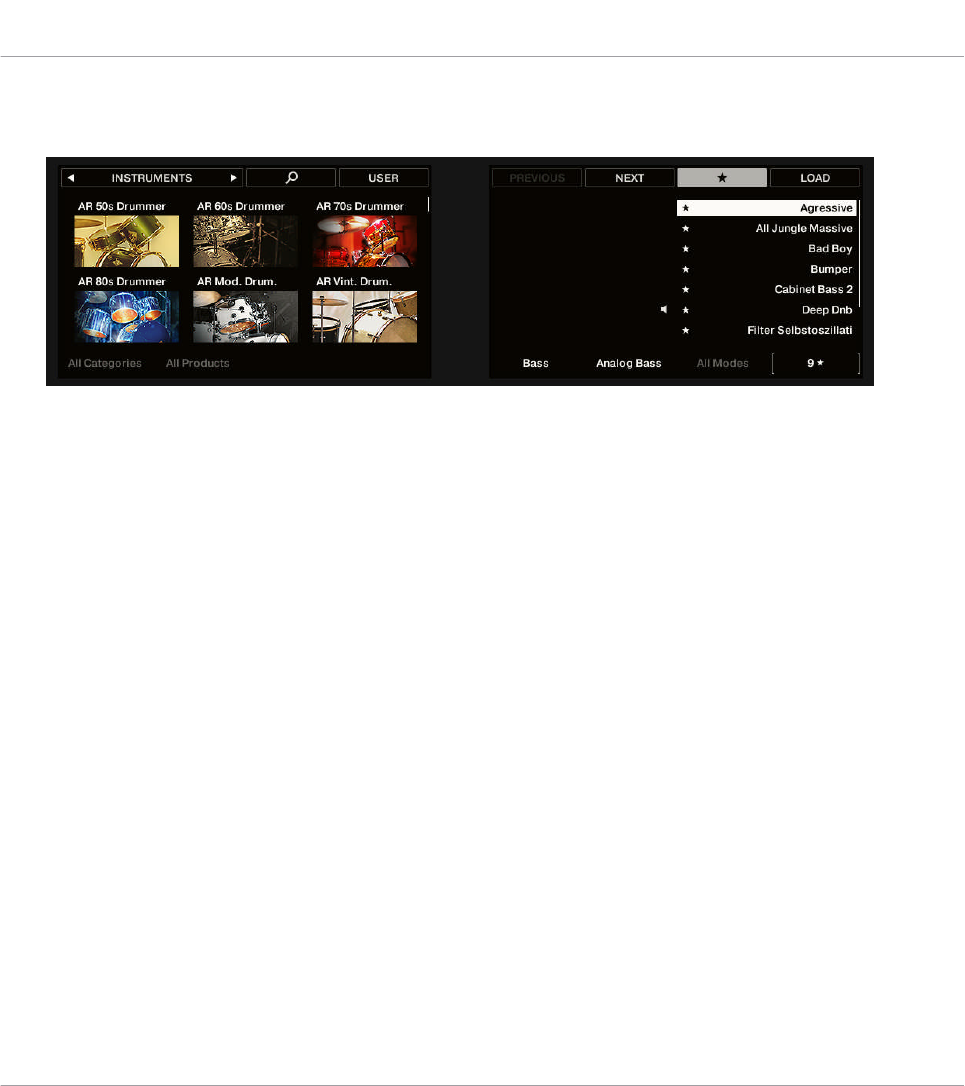
1. Drücken Sie den BROWSER-Button.
2. Drücken Sie Button 7, um den Favoriten-Filter zu aktivieren.
3. Um die Favoriten-Liste zu filtern, nutzen Sie Drehregler 5 bis 8.
→Der Favoriten-Filter ist jetzt aktiv und die Suchergebnisse zeigen alle Favoriten an, die
den aktuellen Suchkriterien entsprechen.
Den Favoriten ein Element hinzufügen
Um den Favoriten ein Element hinzuzufügen, folgen Sie den Anleitungen unten:
1. Drücken Sie den BROWSER-Button.
2. Drücken Sie Button 1 oder 2, um den Typ Element auszuwählen, den Sie als Favorit mar-
kieren möchten.
3. Wählen Sie durch Drehung des 4-D-Encoders das Element, welches Sie zum Favoriten
machen möchten.
Browser
Favoriten im Browser nutzen
MASCHINE MK3 - Benutzerhandbuch - 221
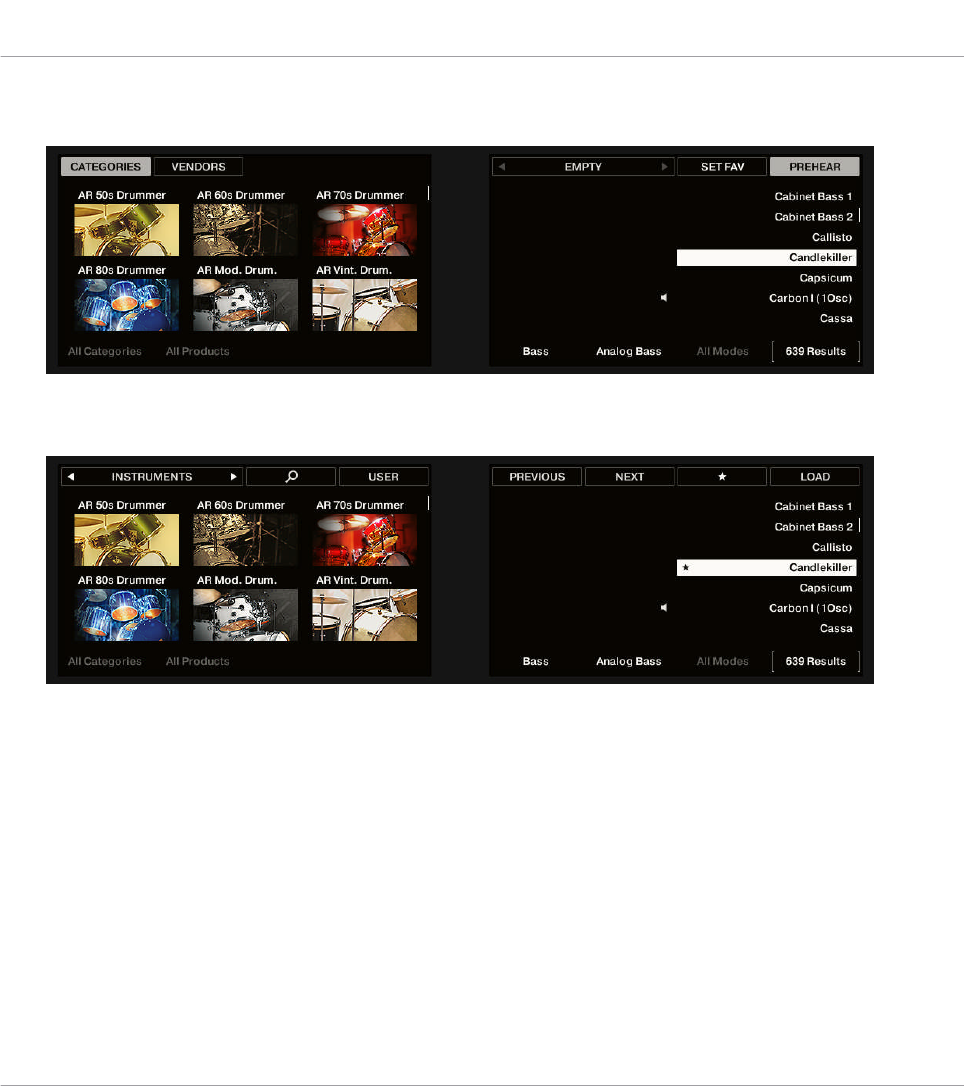
4. Drücken Sie SHIFT + Button 7, um das aktuell angewählte Element zu einem Favoriten
zu machen.
→Das Element gehört nun zu den Favoriten, was am leuchtenden Favoriten-Symbol neben
seinem Namen zu erkennen ist.
Ein Element aus den Favoriten entfernen
Um ein Element aus den Favoriten zu entfernen, folgen Sie den Anleitungen unten:
1. Drücken Sie den BROWSER-Button.
2. Wählen Sie durch Drehung des Control-Encoders das Element, welches Sie aus den Favo-
riten entfernen möchten.
3. Drücken Sie SHIFT + Button 7, um das aktuell angewählte Element aus den Favoriten zu
entfernen.
→Das Element wird aus den Favoriten entfernt.
Browser
Favoriten im Browser nutzen
MASCHINE MK3 - Benutzerhandbuch - 222

4.5 Datei-Tags und Eigenschaften bearbeiten
Mit dem Attribut-Editor bearbeiten Sie die Tags und Eigenschaften Ihrer MASCHINE-Dateien
bzw. weisen ihnen Tags zu, um das spätere Finden der Dateien über den Library-Tab (siehe
↑4.2, Dateien in der Library suchen und laden) zu erleichtern.
4.5.1 Grundlagen des Attribut-Editors
Der Attribut-Editor wird in folgenden Situationen angewandt:
▪Die Tags und Eigenschaften der bereits in der Library befindlichen User-Dateien können je-
derzeit durch Anwahl der Datei in der Ergebnis-Liste des Library-Bereichs und Klick auf
den EDIT-Button unten rechts im Browser bearbeitet werden. Wenn Sie mit der Bearbei-
tung fertig sein, klicken Sie auf APPLY (anwenden), um Ihre Änderungen an den gewählten
Dateien zu speichern oder klicken erneut auf den leuchtenden EDIT-Button, um die Ände-
rungen zu verwerfen und den Attribut-Editor zu schließen. Siehe Abschnitt ↑4.2, Dateien
in der Library suchen und laden für mehr über den LIBRARY-Bereich.
▪Wenn Sie Dateien in die MASCHINE-Library importieren, öffnet ein Klick auf IMPORT im
FILES-Bereich unten rechts im Browser automatisch den Attribut-Editor, damit Sie die im-
portierten Dateien mit Tags versehen können. Wenn Sie mit dem Taggen fertig sind, kli-
cken Sie OK, um die Samples in die Library zu importieren und die ausgewählten Tags an-
zuwenden oder Sie klicken CANCEL (abbrechen), um den Import abzubrechen. Siehe Ab-
schnitt ↑4.6, Dateien von Ihrem Dateisystem importieren für mehr über den FILES-Be-
reich.
Browser
Datei-Tags und Eigenschaften bearbeiten
MASCHINE MK3 - Benutzerhandbuch - 223
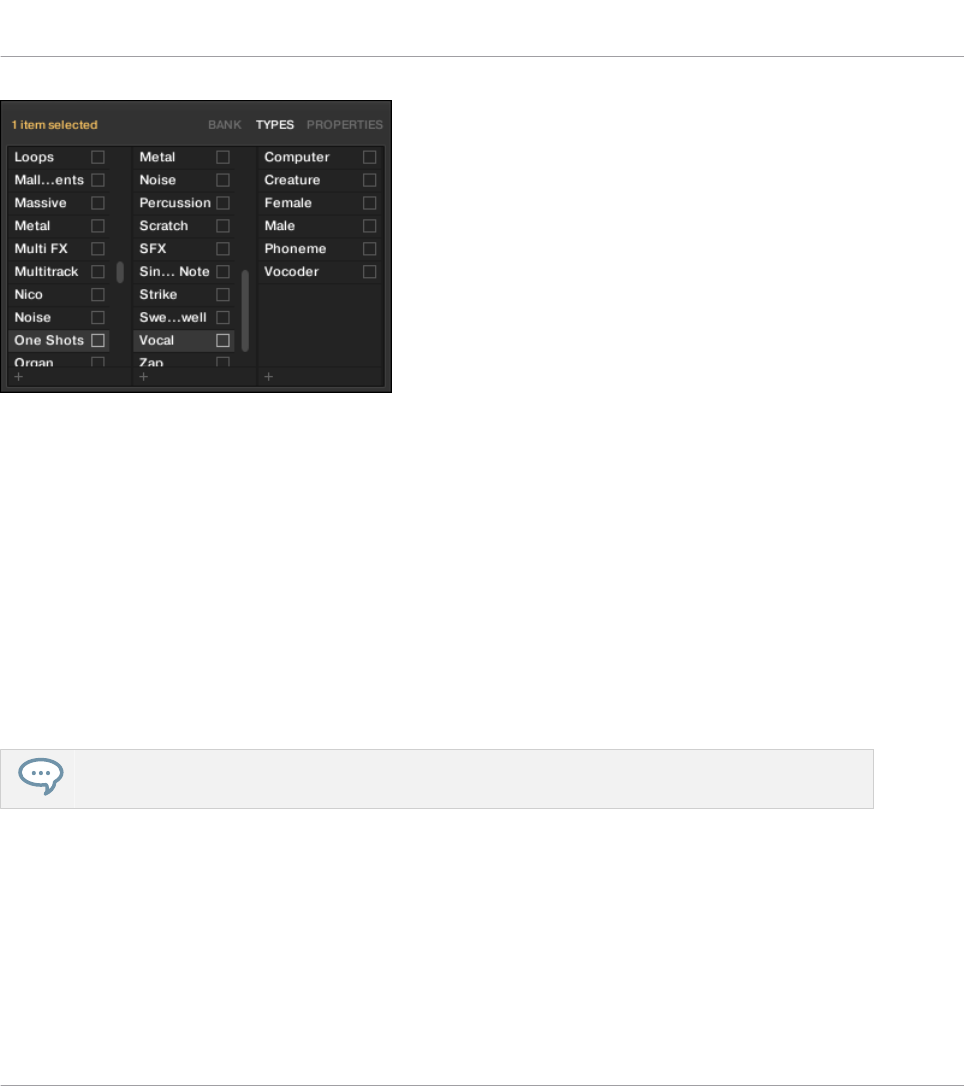
Der Attribut-Editor (hier mit der TYPES-Page).
Der Attribut-Editor betrifft die in der Suchergebnis-Liste des LIBRARY-Bereichs (siehe Ab-
schnitt ↑4.2.9, Eine Datei aus der Ergebnisliste laden) gewählten Dateien bzw. die Dateien in
im FILES-Bereich (siehe Abschnitt ↑4.6, Dateien von Ihrem Dateisystem importieren) zum Im-
port gewählten Verzeichnissen.
Der Attribut-Editor ist in verschiedene Seiten aufgeteilt:
▪Im LIBRARY-Bereich des Browsers sind alle Seiten verfügbar: BANK, TYPES, MODES (nur
bei Instrumenten-/Effekt-Presets), und PROPERTIES.
▪Im FILES-Bereich des Browsers sind nur die TYPES- und MODES-Seiten verfügbar.
►Klicken Sie den gewünschten Tab oben rechts im Attribut-Editor, um die entsprechende
Seite zu öffnen.
Sie können die Gesamthöhe des Attribut-Editors durch ziehen seines oberen Randes einstellen.
Die Anzahl der angewählten Elemente wird in der oberen linken Ecke des Attribut-Editors in
gelb angezeigt.
Attribute von Factory-Dateien anzeigen
Wenn Sie den LIBRARY-Bereich nutzen und die gewählten Dateien in der Suchergebnis-Liste
Werks-Dateien sind (d.h. aus irgendwelchen Werks-Inhalten stammen), wird dies mit der ge-
lben Beschriftung read only item (Element ist nur lesbar) neben dem EDIT-Button angezeigt.
Browser
Datei-Tags und Eigenschaften bearbeiten
MASCHINE MK3 - Benutzerhandbuch - 224
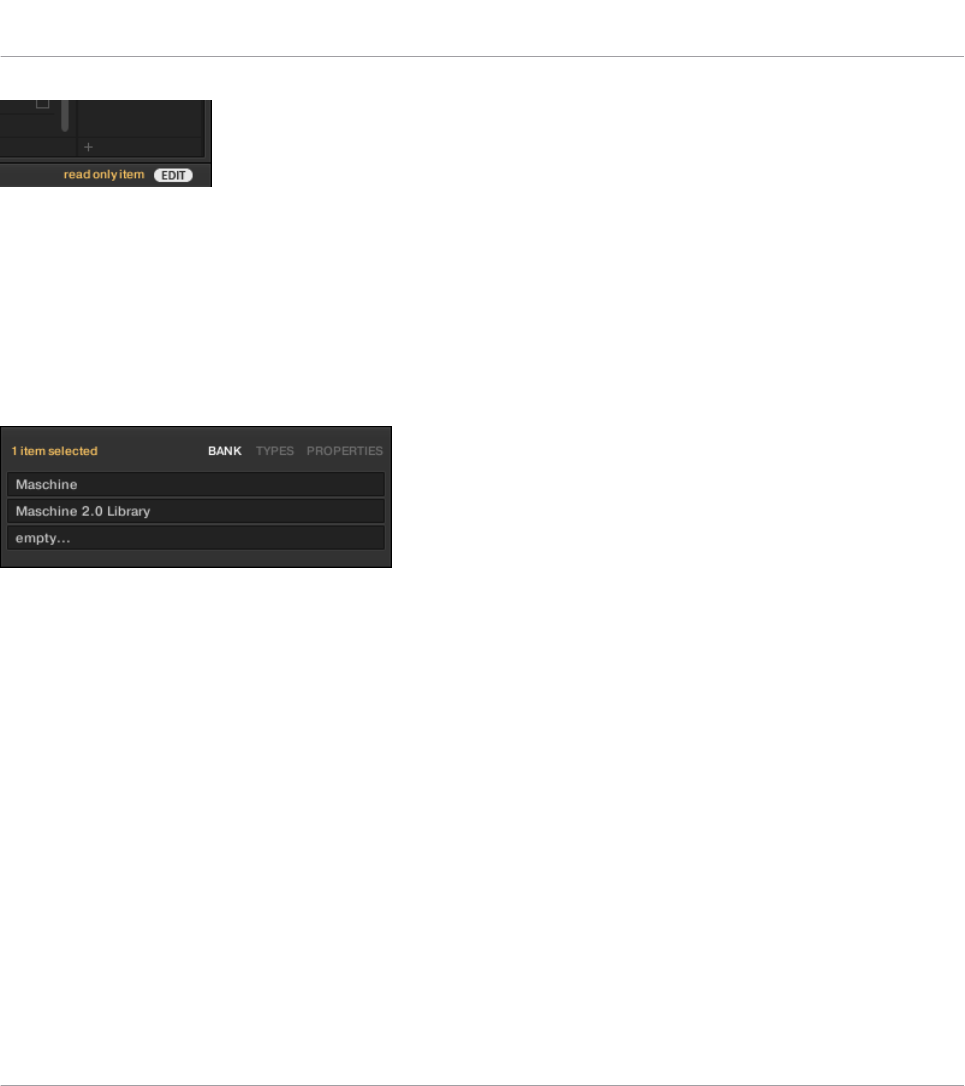
Werks-Dateien sind im Attribut-Editor geladen.
Der Attribut-Editor zeigt die verschiedenen Attribute für diese Dateien zwar an, Sie können sie
aber nicht ändern.
4.5.2 Die BANK-Seite
Die BANK-Seite ist nur verfügbar, wenn der Attribut-Editor vom LIBRARY-Bereich aus geöffnet
wurde.
Die BANK-Seite des Attribut-Editors.
Die BANK-Seite zeigt Ihnen (von oben nach unten) die Attribute Product, Bank, und Sub-Bank
der gewählte(n) Datei(en) an. Wenn eins dieser Attribute nicht gesetzt ist, zeigen die ent-
sprechenden Felder empty... (leer) an.
Sie können die Attribute der BANK-Seite nicht ändern — sie werden automatisch durch MA-
SCHINE zugewiesen.
4.5.3 Die TYPES- und MODES-Pages
Au den TYPES- und MODES-Seiten sehen Sie die den in der Suchergebnis-Liste gewählten Da-
teien zugewiesenen Tags und können sie bearbeiten.
▪Die TYPES-Seite ist für alle Dateien verfügbar, egal, ob der Attribut-Editor vom LIBRARY-
oder vom FILES-Bereich aus geöffnet wurde. Sie zeigt gemäß der hierarchischen Ebenen
der Type-Tags (siehe Abschnitt ↑4.2.6, Type- und Mode-Tags wählen) drei Spalten (für
Browser
Datei-Tags und Eigenschaften bearbeiten
MASCHINE MK3 - Benutzerhandbuch - 225
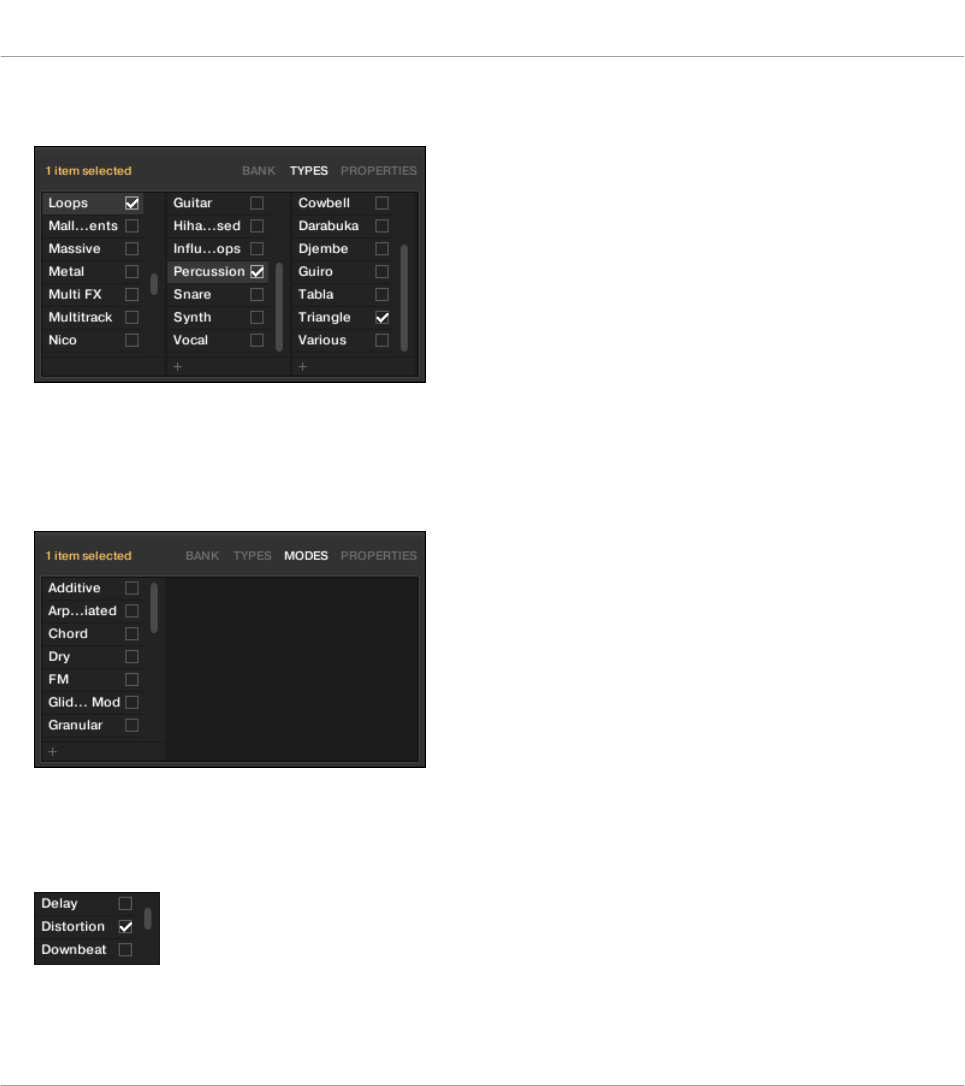
Projects, Groups, Sounds und Samples) oder zwei Spalten (für Instrumenten- und Effekt-
Presets):
▪Die MODES-Seite ist nur verfügbar, wenn der Attribut-Editor vom LIBRARY-Bereich aus ge-
öffnet wurde, um die Tags von Instrumenten- und Effekt-Presets zu bearbeiten. Wenn Sie
den Attribut-Editor vom FILES-Bereich aus öffnen, um neue Dateien zu importieren, ist die
MODES-Seite immer verfügbar — sie wird jedoch nur beim Import von Instrumenten- oder
Effekt-Presets berücksichtigt. Die MODES-Seite zeigt nur eine Spalte an:
Tags anzeigen
▪Sowohl auf der TYPES- als auch auf der MODES-Seite sind Tags, die den ausgewählten
Dateien zugewiesen sind, an Ihrem Namen mit einer Markierung versehen:
Browser
Datei-Tags und Eigenschaften bearbeiten
MASCHINE MK3 - Benutzerhandbuch - 226
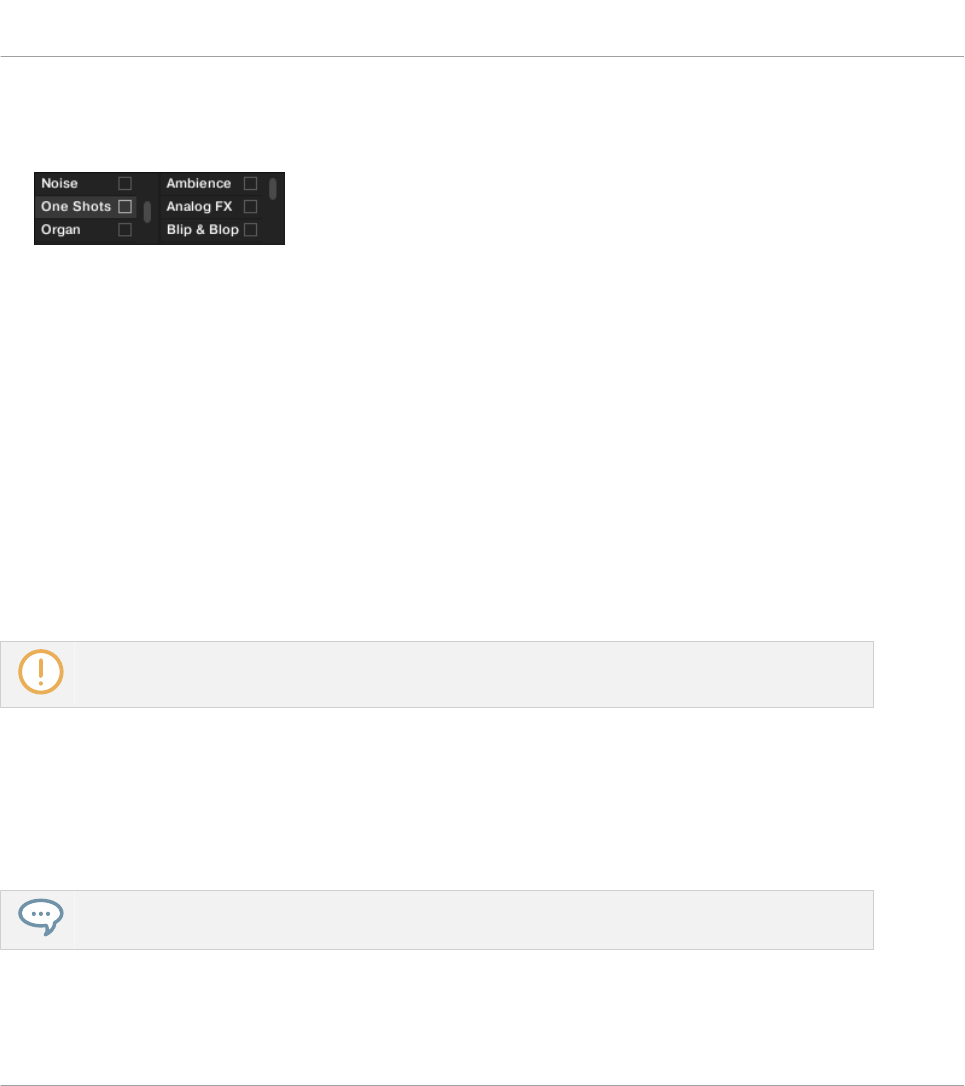
▪Klicken Sie auf der TYPES-Seite auf einen Tag-Namen, um ihn zu wählen und seine Sub-
Types in der rechts folgenden Spalte anzuzeigen. In jeder Spalte kann nur ein Tag ange-
wählt werden. Der ausgewählte Tag wird hervorgehoben:
Tags zuweisen
►Klicken Sie das leere Ankreuzfeld rechts neben dem gewünschten Tag-Namen, um den
Tag den gewählten Dateien zuzuweisen.
→Eine Markierung erscheint im Feld.
Außerdem, wenn Sie einen Tag auf der TYPES-Seite markieren:
▪Wenn rechts eine weitere Spalte verfügbar ist, wird der Tag, den Sie markiert haben, auto-
matisch angewählt und seine Sub-Types (wenn verfügbar) erscheinen in der nächsten Spal-
te, so dass Sie Ihre Beschreibung durch die Markierung der gewünschten Sub-Types direkt
fortsetzen können.
▪Wenn Sie einen Sub-Type-Tag markieren, dessen Eltern-Tag in der vorherigen Spalte nicht
markiert war, wird sein Eltern-Tag automatisch mit markiert.
Seien Sie beim Taggen Ihrer Dateien so präzise wie möglich, damit Sie sie später wieder finden.
Tags entfernen
►Klicken Sie die Markierung im Feld rechts neben dem gewünschten Tag-Namen, um die-
sen Tag der gewählten Dateien zu entfernen.
→Die Markierung verschwindet.
Wenn Sie auf der TYPES-Seite einen Tag entfernen, für den in den rechts folgenden Spalten Sub-
Tags markiert waren, werden diese automatisch auch entfernt.
Browser
Datei-Tags und Eigenschaften bearbeiten
MASCHINE MK3 - Benutzerhandbuch - 227
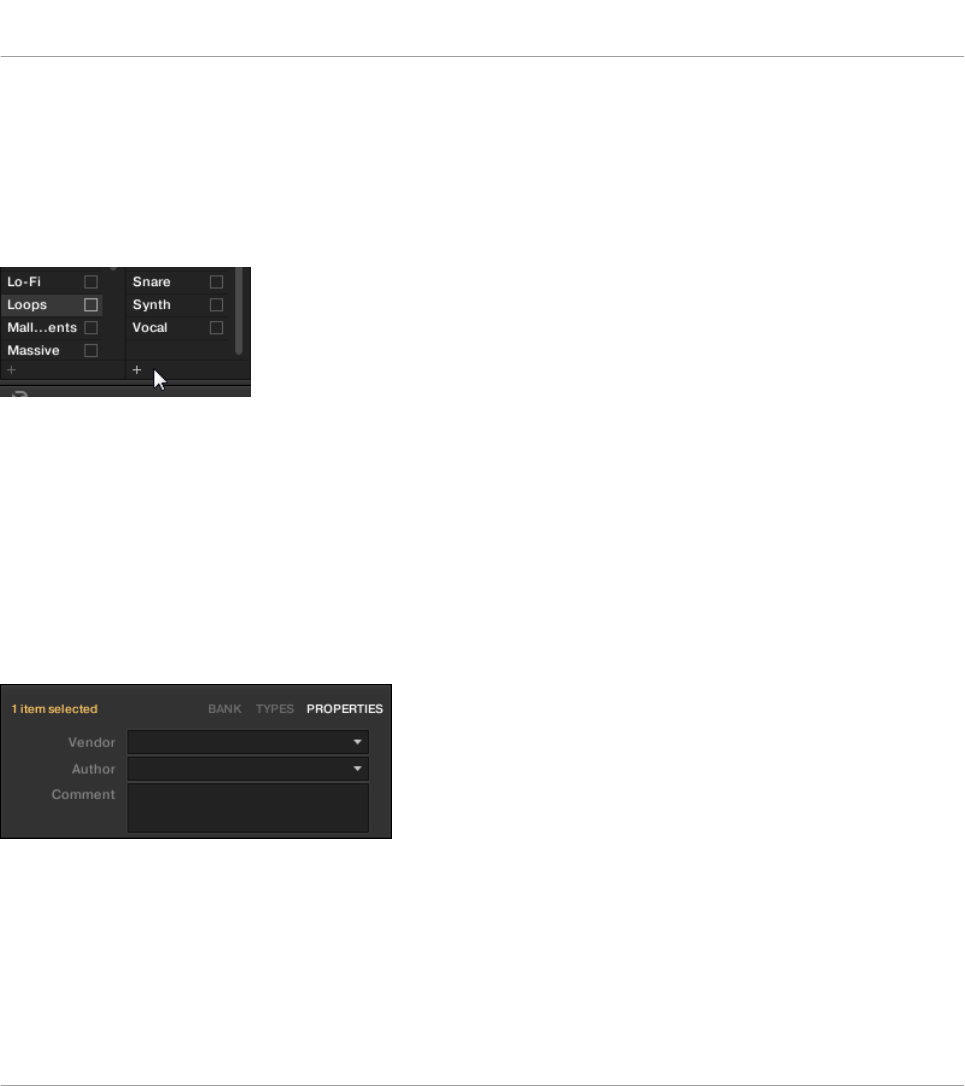
Neue Tags erstellen
Sie können außerdem auf der TYPES- und auf der MODES-Seite Ihre eigenen Tags erzeugen:
►Um einen neuen Tag in einer der Spalten zu erzeugen, klicken Sie auf das '+'-Symbol un-
ten in der Spalte, geben den gewünschten Tag-Namen über Ihre Rechnertastatur ein und
drücken zur Bestätigung [Enter].
Einen neuen Sub-Type für den Loops-Type erzeugen.
Tags löschen
Tags auf den TYPES- und MODES-Seiten können nicht manuell gelöscht werden. Wenn ein
Tag jedoch keiner Datei mehr zugewiesen ist, wird er automatisch aus seiner Spalte entfernt.
4.5.4 Die PROPERTIES-Seite
Die PROPERTIES-Seite (Eigenschaften) ist nur verfügbar, wenn der Attribut-Editor vom LIB-
RARY-Bereich aus geöffnet wurde.
Die PROPERTIES-Page des Attribut-Editors.
Die PROPERTIES-Page zeigt drei zusätzliche Attribute der ausgewählten Dateien an.
▪Vendor (Lieferant): Nutzen Sie dieses Feld, um den Hersteller der gewählten Dateien einzu-
tragen. Klicken Sie rechts auf den Pfeil nach unten, um schnell eins der Hersteller-Attribu-
te zu wählen, die bereits von anderen Dateien in der Library genutzt werden.
Browser
Datei-Tags und Eigenschaften bearbeiten
MASCHINE MK3 - Benutzerhandbuch - 228
▪Author: Nutzen Sie dieses Feld, um den Autor der gewählten Dateien einzutragen. Klicken
Sie rechts auf den Pfeil nach unten, um schnell eins der Author-Attribute zu wählen, die
bereits von anderen Dateien in der Library genutzt werden.
▪Comment: Verwenden Sie dieses Feld, um den gewählten Dateien jegliche weitere Informa-
tionen hinzuzufügen.
Genau wie bei den anderen Seiten des Attribut-Editors, können die Felder der PROPERTIES-Page
nur geändert werden, wenn Sie in der Suchergebnis-Liste User-Dateien gewählt haben. Die Attribu-
te der Werks-Dateien können nicht geändert werden.
4.6 Dateien von Ihrem Dateisystem importieren
Im FILES-Bereich bewegen Sie sich durch Ihr Dateisystem und importieren die gewünschten
Verzeichnisse in Ihre MASCHINE-Library.
►Um den FILES-Bereich zu sehen, klicken Sie auf den FILES-Tab in der oberen, linken
Ecke des Browsers.
4.6.1 Der FILES-Bereich im Überblick
Der FILES-Bereich enthält die folgenden Elemente:
Browser
Dateien von Ihrem Dateisystem importieren
MASCHINE MK3 - Benutzerhandbuch - 229
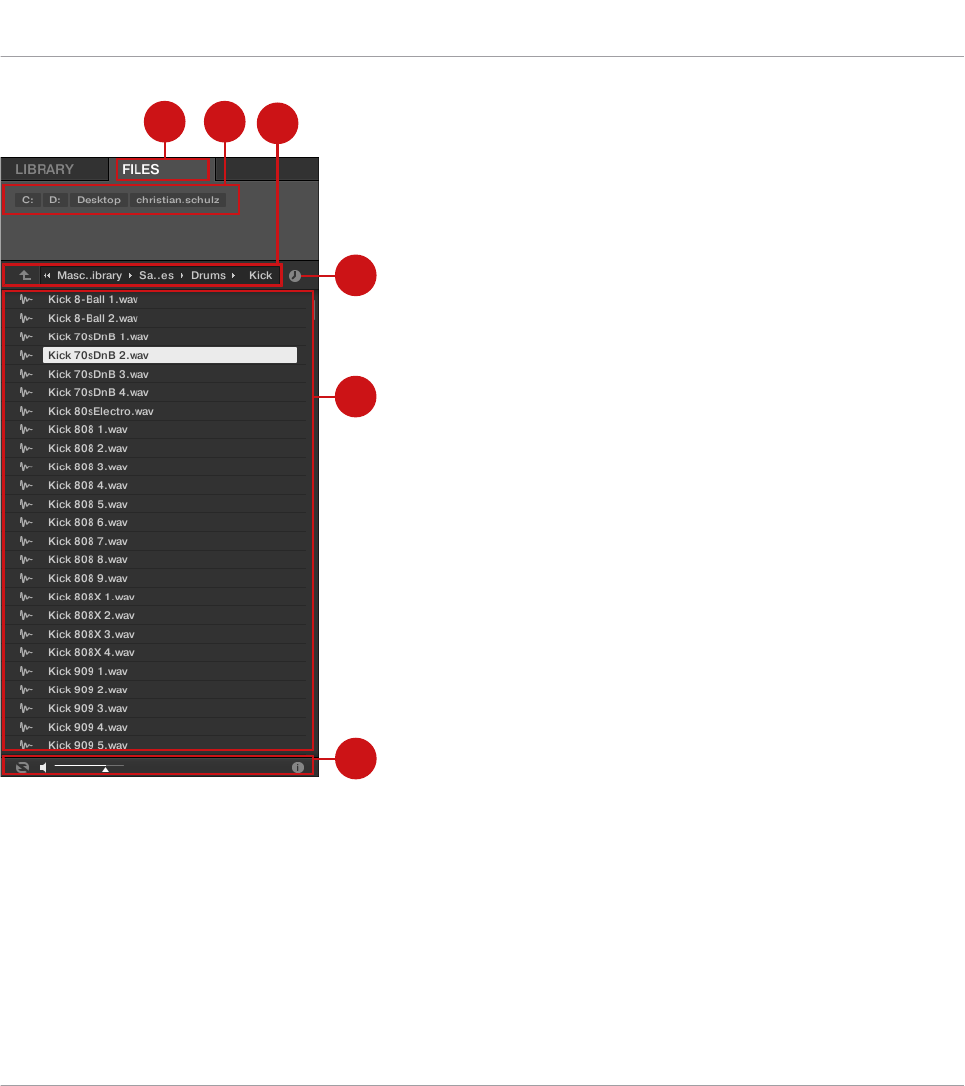
4
5
6
1 2 3
Die Elemente des FILES-Bereichs.
(1) FILES-Tab: Klicken Sie auf den FILES-Tab, um den hier beschriebenen FILES-Bereich zu
öffnen.
(2) Favorite-Zeile: Zeigt alle Ihre bevorzugten Orte an. Klicken Sie auf einen Favoriten, um di-
rekt zu diesem bestimmten Pfad zu springen und seinen Inhalt in der Suchergebnis-Liste (5)
anzuzeigen. Siehe Abschnitt ↑4.6.2, Favoriten nutzen.
Browser
Dateien von Ihrem Dateisystem importieren
MASCHINE MK3 - Benutzerhandbuch - 230

(3) Orts-Zeile: Zeigt den aktuell angewählten Pfad an. Die Orts-Zeile bietet verschiedene Werk-
zeuge zur schnellen Navigation durch Ihr Dateisystem. Siehe Abschnitt ↑4.6.3, Die Orts-Zeile
nutzen.
(4) Zuletzt-Besucht-Button: Klicken Sie diesen Button, um eine Liste der zuletzt besuchten Orte
zu sehen und schnell dorthin zu springen. Siehe Abschnitt ↑4.6.4, Zuletzt besuchte Orte nut-
zen.
(5) Suchergebnis-Liste: Die Suchergebnis-Liste zeigt die Inhalte (Dateien und Verzeichnisse)
des Ordners an, der in der Orts-Zeile (3) angezeigt wird. Nur MASCHINE-kompatible Dateien
werden angezeigt. Siehe Abschnitt ↑4.6.5, Die Ergebnis-Liste nutzen.
(6) Control-Zeile: Unten im Browser bietet die Control-Zeile ein paar nützliche Werkzeuge für
die Navigation durch Ihr Dateisystem, von denen manche von Ihrer Auswahl an Dateien in den
Suchergebnissen abhängen:
▪Für alle Dateitypen außer Project, führt die Aktivierung des Autoload-Buttons ganz links in
der Control-Zeile dazu, dass ausgewählte Dateien automatisch geladen werden, um die im
Kontext des laufenden Projects hören zu können. Siehe Abschnitt ↑4.3.1, Die gewählten
Dateien automatisch laden.
▪Bei Samples können Sie den Vorhör-Button aktivieren und den Lautstärke-Fader daneben
einstellen, um das ausgewählte Sample direkt im Browser hören zu können. Siehe Ab-
schnitt ↑4.3.3, Samples vorhören.
▪Bei Groups aktivieren Sie das Ankreuzfeld Load Patterns, um die Patterns der Group zu-
sammen mit der Group zu laden. Siehe Abschnitt ↑4.3.4, Groups mit ihren Patterns laden.
▪Bei allen Dateien können Sie den Info-Button (das kleine “i”) neben dem EDIT-Button nut-
zen, um mehr Informationen über die ausgewählte(n) Datei(en) zu bekommen. Siehe Ab-
schnitt ↑4.3.6, Datei-Informationen anzeigen.
▪Wenn ein Ordner angewählt ist, klicken Sie auf den IMPORT-Button ganz rechts in der Zei-
le, um ihn in die MASCHINE-Library zu importieren. Der Klick auf den IMPORT-Button öff-
net den Attribute-Editor, so dass Sie den gewählten Dateien beim Import Tags zuweisen
können. Siehe Abschnitt ↑4.5, Datei-Tags und Eigenschaften bearbeiten.
4.6.2 Favoriten nutzen
Ganz oben im FILES-Bereich zeigt die Favoriten-Zeile alle Ihre bevorzugten Orte an.
Browser
Dateien von Ihrem Dateisystem importieren
MASCHINE MK3 - Benutzerhandbuch - 231
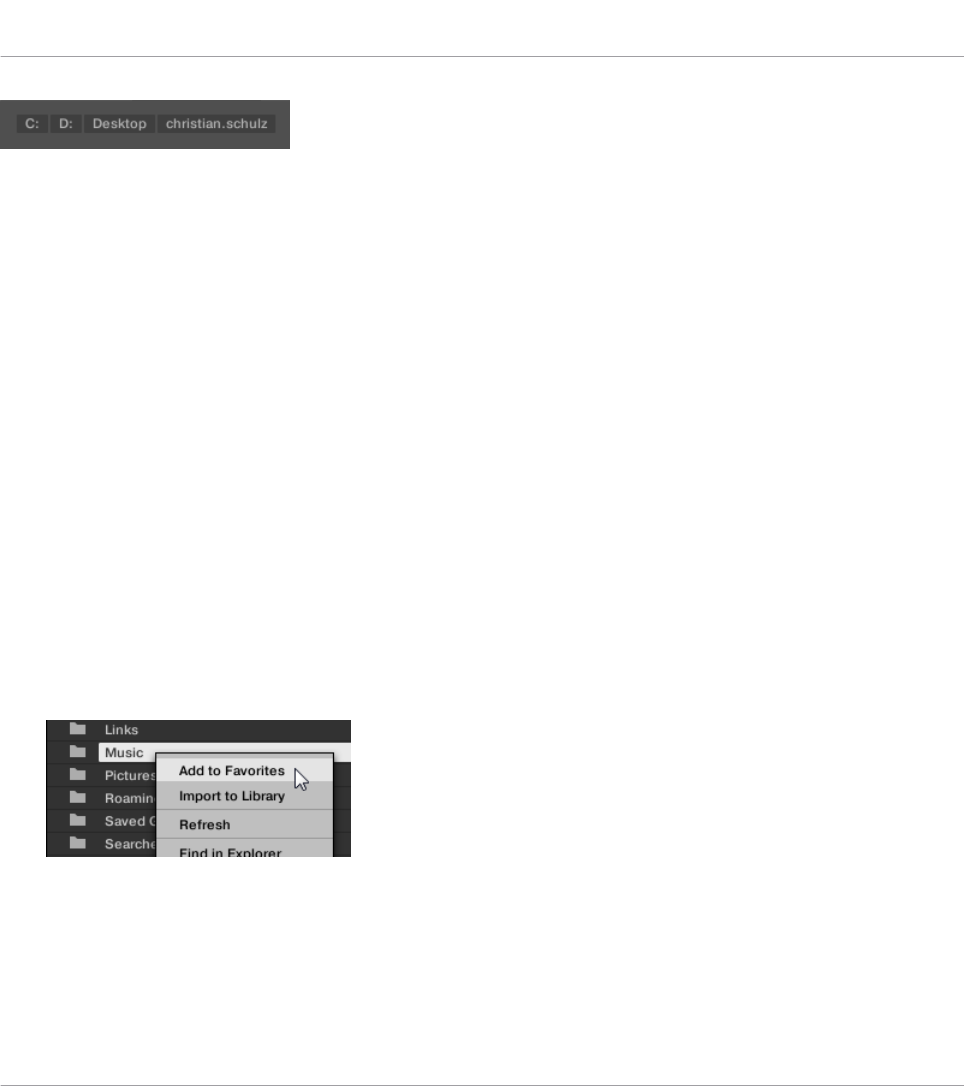
Die Favoriten-Zeile oben im FILES-Bereich.
Favoriten sind Verknüpfungen mit bevorzugten Orten Ihres Dateisystems.
►Klicken Sie in der Favoriten-Zeile auf einen Favoriten, um zum jeweiligen Ort zu springen.
→Der gewählte Ort wird in der Orts-Zeile geladen und seine Inhalte erscheinen in den Such-
ergebnissen.
Favoriten können nützlich sein, wenn Sie bei der Navigation durch Ihr Dateisystem im FILES-
Bereich oft an den gleichen Ort zurückkehren: Speichern Sie diesen Ort als Favorit und Sie
sind jederzeit nur einen Mausklick von diesem Ort entfernt!
Die Standard-Favoriten sind die Grundebene jeder Ihrer Festplatten, Ihr Desktop-Ordner und
Ihr Benutzer-Ordner.
Favoriten hinzufügen und entfernen
Sie können der Favoriten-Zeile auch Ihre eigenen Favoriten hinzufügen. Das passiert in der
Suchergebnis-Liste. Das passiert in der Ergebnisliste:
1. Navigieren Sie zum Eltern-Ordner des Verzeichnisses, das Sie als Favoriten eintragen
möchten, so dass dieser Ordner in der Liste mit den Suchergebnissen auftaucht.
2. In der Suchergebnis-Liste rechtsklicken Sie ([Ctrl]-Klick in macOS) den gewünschten Ord-
ner und wählen Add to Favorites (den Favoriten hinzufügen) vom Kontext-Menü.
Sie können jeden der Favoriten auch aus der Favoriten-Zeile entfernen.
►Um einen Favoriten zu entfernen, rechtsklicken Sie ihn ([Ctrl]-Klick in macOS) in der Fa-
voriten-Zeile und wählen Sie Remove from Favorites (aus den Favoriten entfernen).
Browser
Dateien von Ihrem Dateisystem importieren
MASCHINE MK3 - Benutzerhandbuch - 232
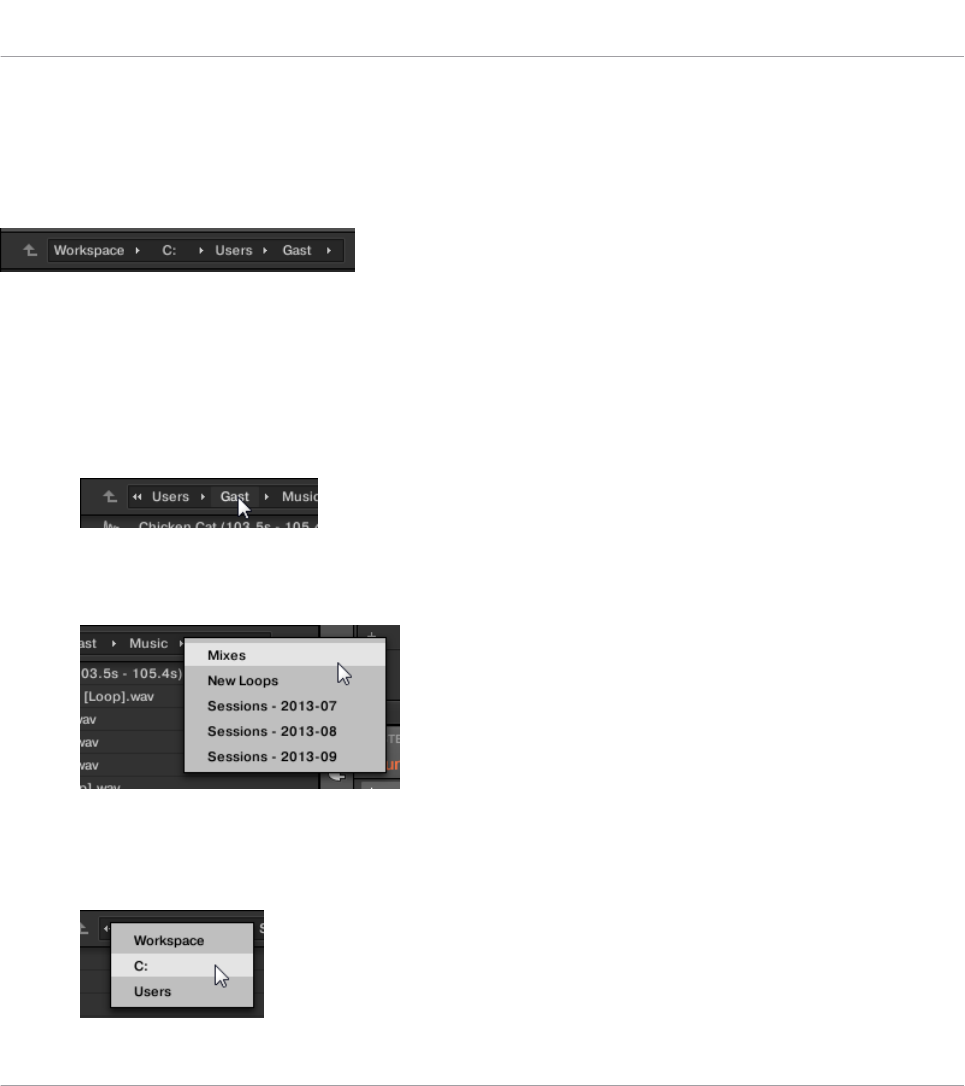
4.6.3 Die Orts-Zeile nutzen
Die Orts-Zeile zeigt den aktuell gewählten Datei-Pfad an und ermöglicht seine Änderung. Zu
jeder Zeit zeigt die Suchergebnis-Liste den Inhalt des hier gezeugten Datei-Pfads an.
Die Orts-Zeile
Die Orts-Zeile bietet folgende Werkzeuge:
▪Aufwärts-Pfeil: Klicken Sie den Aufwärts-Pfeil auf der linken Seite, um in Ihrem Dateisys-
tem eine Ebene nach oben zu gehen.
▪Gewählter Pfad: Innerhalb des angezeigten Pfads können Sie:
◦Einen der Ordner-Namen anklicken, um zum jeweiligen Ordner zu springen:
◦Den Pfeil nach rechts hinter einem Ordner-Namen anklicken, um eine Liste seiner Un-
ter-Ordner zu öffnen und einen Eintrag in der Liste wählen, um zum jeweiligen Ordner
zu springen:
◦Wenn im Pfad nicht alle Ebenen angezeigt werden können, klicken Sie den doppelten
Pfeil nach links auf der linken Seite des Pfads, um die restlichen Ebenen darüber an-
zuzeigen (bis zum Workspace, der höchsten Ebene in Ihrem Dateisystem) und wählen
Sie einen der Einträge in der Liste, um zur jeweiligen Position zu springen:
Browser
Dateien von Ihrem Dateisystem importieren
MASCHINE MK3 - Benutzerhandbuch - 233
4.6.4 Zuletzt besuchte Orte nutzen
Das kleine Uhren-Symbol rechts der Orts-Zeile ist der Zuletzt-Besucht-Button.
Der Zuletzt-Besucht-Button.
Die letzten 10 besuchten Orte werden von MASCHINE gespeichert und sind hier verfügbar:
►Klicken Sie auf den Zuletzt-Besucht-Button und wählen Sie einen der zuletzt besuchten
Orte von der Liste.
→Der gewählte Ort wird in der Orts-Zeile geladen und seine Inhalte erscheinen in den Such-
ergebnissen.
4.6.5 Die Ergebnis-Liste nutzen
Die Suchergebnis-Liste des FILES-Bereichs zeigt die Dateien und Ordner des Pfads an, der
oben in der Orts-Zeile angezeigt wird (siehe Abschnitt ↑4.6.3, Die Orts-Zeile nutzen).
In den Suchergebnissen werden nur MASCHINE-kompatible Dateien angezeigt.
Browser
Dateien von Ihrem Dateisystem importieren
MASCHINE MK3 - Benutzerhandbuch - 234
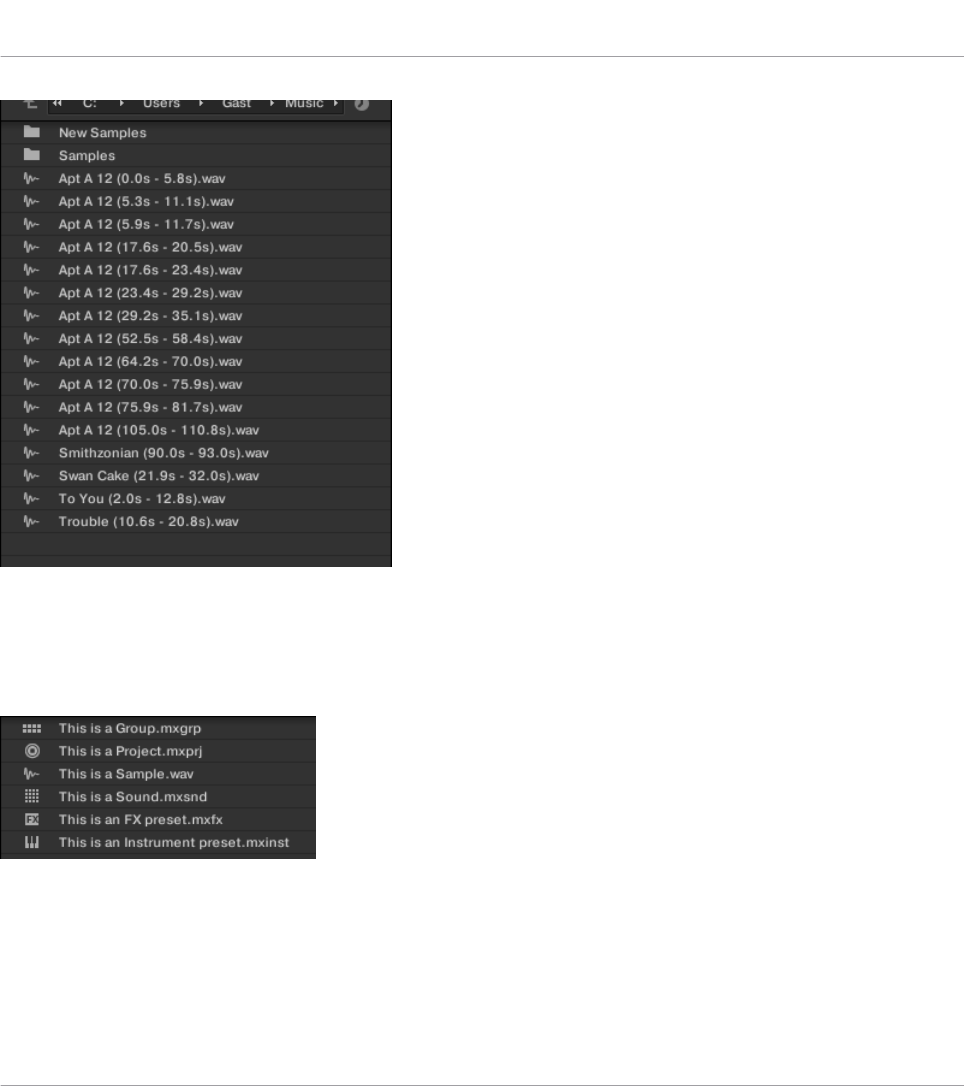
Die Suchergebnis-Liste des FILES-Bereichs.
Wenn die Liste nicht in die Anzeige passt nutzen Sie Ihr Maus-Rad oder den Rollbalken, um
die restlichen Einträge zu sehen.
Vor jeder Datei zeigt ein Symbol den Dateityp an:
Symbole für verschiedene Dateitypen.
In der Suchergebnis-Liste durch Ihr Dateisystem navigieren
Sie können in der Suchergebnis-Liste jeden der angezeigten Ordner öffnen, um weiter durch
Ihr Dateisystem zu blättern:
Browser
Dateien von Ihrem Dateisystem importieren
MASCHINE MK3 - Benutzerhandbuch - 235

►Doppelklicken Sie auf einen Ordner, um seinen Inhalt zu sehen.
Um zum vorherigen Ordner zurückzukehren, oder um einen Ordner außerhalb des aktuell ange-
zeigten Verzeichnisses zu wählen, können Sie die verschiedenen Werkzeuge über der Sucher-
gebnis-Liste nutzen:
▪Favoriten: ↑4.6.2, Favoriten nutzen.
▪Orts-Zeile: ↑4.6.3, Die Orts-Zeile nutzen.
▪Zuletzt-Besucht-Button: ↑4.6.4, Zuletzt besuchte Orte nutzen.
Dateien und Ordner in der Suchergebnis-Liste wählen
►Um eine einzelne Datei oder einen Ordner in der Suchergebnis-Liste auszuwählen, klicken
Sie auf den jeweiligen Eintrag.
Sie können in der Suchergebnis-Liste auch mehrere Dateien und Ordner auswählen, um sie ge-
meinsam zu verarbeiten.
Um benachbarte Einträge in der Liste auszuwählen, tun Sie Folgendes:
►Halten Sie auf der Tastatur Ihres Rechners [Shift] gedrückt und klicken Sie zwei Dateien
in der Suchergebnis-Liste, um diese Dateien und alle Dateien dazwischen auszuwählen.
Um voneinander entfernt liegende Einträge in der Liste auszuwählen, tun Sie Folgendes:
►Halten Sie [Ctrl] ([Cmd] in macOS) gedrückt und klicken Sie alle Dateien an, die Sie aus-
wählen möchten.
Dateien aus der Suchergebnis-Liste laden
Sie können Dateien aus den Suchergebnissen mit den gleichen Methoden laden, wie in der
Suchergebnis-Liste des LIBRARY-Bereichs: mit einem Doppelklick oder per Drag-and-Drop. Al-
le Details dazu finden Sie in Abschnitt ↑4.2.9, Eine Datei aus der Ergebnisliste laden.
Zusätzliche Funktionen der Suchergebnis-Liste
►Rechtsklicken Sie ([Ctrl]-Klick in macOS) einen Eintrag in der Suchergebnis-Liste, um ein
Kontext-Menü mit zusätzlichen Befehlen zu öffnen.
Browser
Dateien von Ihrem Dateisystem importieren
MASCHINE MK3 - Benutzerhandbuch - 236
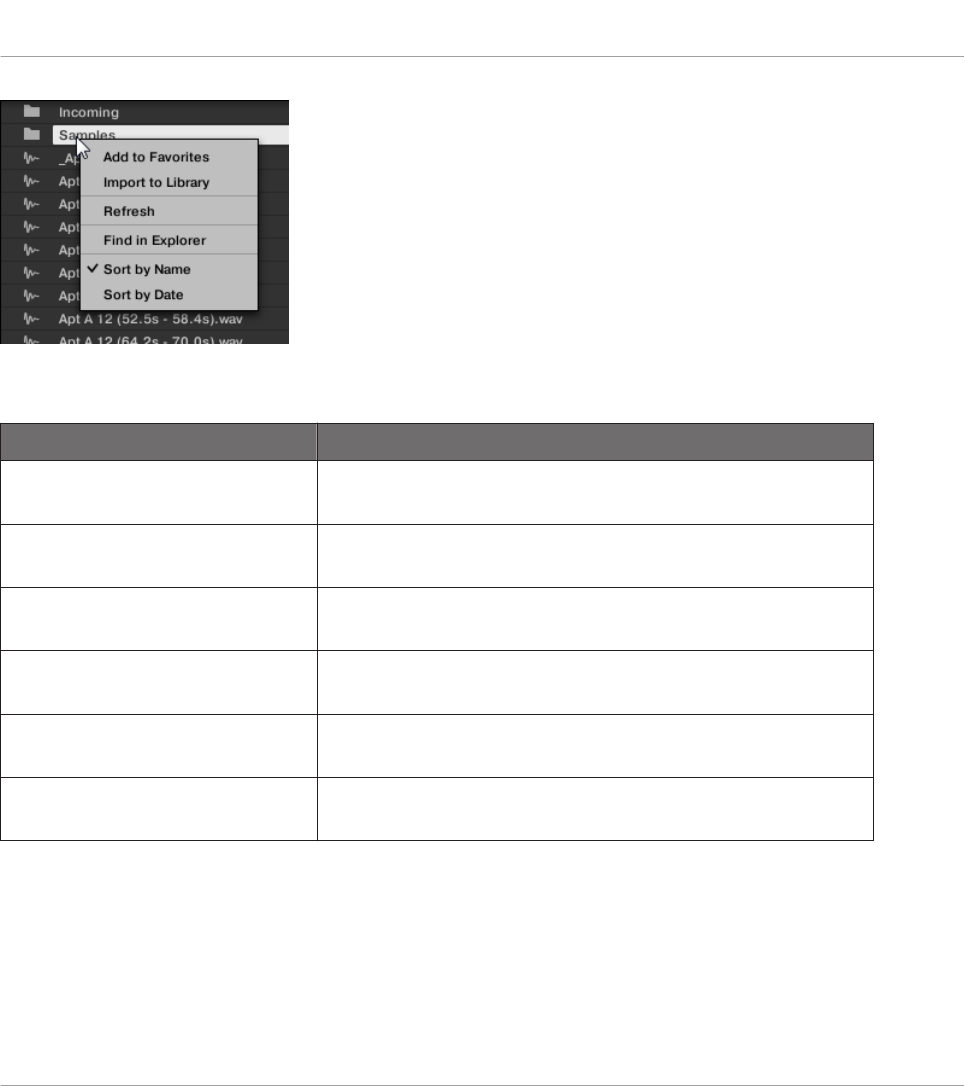
Das Kontext-Menü in der Suchergebnis-Liste des FILES-Bereichs (hier in Windows).
Die folgenden Befehle stehen zur Verfügung:
Befehl Beschreibung
Add to Favorites (Den Favoriten
hinzufügen; nur bei Ordnern)
Fügt den ausgewählten Ordner der Favoriten-Liste hinzu.
Mehr dazu in Abschnitt ↑4.6.2, Favoriten nutzen.
Import to Library (Import in die
Library; nur bei Ordnern))
Importiert den/die gewählten Ordner in die Library. Mehr
dazu in Abschnitt ↑4.6.5, Die Ergebnis-Liste nutzen.
Refresh (Erneut einlesen) Liest die Liste für den Fall neu ein, dass Elemente im
Ordner geändert wurden.
Find in Exporer / Find in Finder Öffnet ein Explorer-/Finder-Fenster mit dem gewählten
Ordner.
Sort by Name (Nach Namen
sortieren)
Sortiert die Liste nach den Namen der Elemente.
Sort by Date (Nach Datum
sortieren)
Sortiert die Liste nach dem Datum der Elemente.
4.6.6 Dateien in die MASCHINE-Library importieren
Abgesehen von der riesigen MASCHINE-Factory-Library, möchten Sie wahrscheinlich z.B. auch
Ihre eigenen Samples oder MASCHINE-Dateien von anderen Nutzern benutzen. Wie oben be-
schrieben, können Sie diese direkt über den FILES-Bereich laden. Obwohl das z.B. praktisch
sein kann, um Dateien schnell in einem MASCHINE-Kontext zu testen, kann es bei häufiger
Browser
Dateien von Ihrem Dateisystem importieren
MASCHINE MK3 - Benutzerhandbuch - 237
Nutzung der Dateien etwas umständlich werden. Außerdem können Sie die Dateien dann we-
der über Ihren Controller, noch über den LIBRARY-Bereich (siehe Abschnitt ↑4.2, Dateien in
der Library suchen und laden) finden.
Dazu müssen die Dateien zunächst in die Library importiert werden. Das Importieren von Da-
teien bedeutet nicht, dass diese aus dem Verzeichnis entfernt werden, in dem sie sich aktuell
befinden — der Browser verweist nur auf sie. Deswegen müssen Sie, wann immer Sie Dateien
bewegen, die Pfade zu ihren jeweiligen Verzeichnissen auf der Library-Page der Preferences
aktualisieren, wie im Abschnitt ↑3.7.4, Preferences – Default-Page beschrieben.
Dieser Abschnitt beschreibt den Import von Dateien in die MASCHINE-Library. Bei der Arbeit an ei-
nem Project können Sie auch einzelne Objekte (Projects, Groups, Sounds, Plug-in-Presets, oder
Samples) des Projects zur späteren Nutzung in die Library speichern. Das wird in den Abschnitten
zu den einzelnen Objekten weiter unten in diesem Dokument beschrieben.
MASCHINE unterstützt sie Sample-Formate WAVE (.wav) und AIFF (.aiff) bei Sample-Raten von
44,1 kHz oder mehr und Bit-Tiefen von 16 Bits, 24 Bits oder 32 Bits Fließkomma.
Im FILES-Bereich können Sie komplette Ordner importieren. Alle MASCHINE-kompatiblen Da-
teien im (in den) ausgewählten Ordner(n) werden dann importiert.
Um einen Ordner zu importieren, tun Sie Folgendes:
1. Klicken Sie auf den FILES-Tab in der oberen, linken Ecke des Browsers, um den FILES-
Bereich zu öffnen.
2. Im FILES-Bereich navigieren Sie dann zum Verzeichnis mit dem Ordner, den Sie impor-
tieren möchten. Nutzten Sie dazu die verschiedenen, in den vorherigen Abschnitten be-
schriebenen Werkzeuge.
3. Wählen Sie den gewünschten Ordner wie oben beschrieben an.
4. Klicken Sie unten rechts im Browser auf den IMPORT-Button.
Sie sehen jetzt den Attribut-Editor.
5. Im Attribut-Editor versehen Sie die Dateien, die Sie gerade in die Library importierten,
mit Schlagwörtern (Tags), wie in Abschnitt ↑4.5, Datei-Tags und Eigenschaften bearbei-
ten beschrieben.
Browser
Dateien von Ihrem Dateisystem importieren
MASCHINE MK3 - Benutzerhandbuch - 238
6. Wenn Sie fertig sind, klicken Sie unten rechts im Browser auf OK, um die Dateien in die
Library zu importieren.
→Alle MASCHINE-kompatiblen Dateien im (in den) ausgewählten Ordner(n) werden dann in
Ihre Library importiert. Sie werden als User-Inhalte hinzugefügt (User-Symbol im Inhalte-
Wähler des LIBRARY-Bereichs ist angewählt, siehe Abschnitt ↑4.2.5, Zwischen Factory-
und User-Inhalten wählen). Außerdem werden die Pfade der importierten Ordner im User-
Bereich der Library-Page in den Preferences der Liste der User-Libraries hinzugefügt —
siehe Abschnitt ↑3.7.4, Preferences – Default-Page, für Details dazu.
Wenn die Ordner, die Sie importieren verschiedene Dateitypen beinhalten (z.B. Samples, Sounds
und Groups), werden die verschiedenen importierten Dateien durch die Anwahl der entsprechenden
Typen in der Dateityp-Auswahl verfügbar (siehe Abschnitt ↑4.2.4, Einen Dateityp wählen).
Außerdem können Sie nachdem Sie die Dateien importiert haben jederzeit Tags hinzufügen/entfer-
nen. Dennoch ist es ratsam Ihre Dateien beim Import zu taggen, da Sie sie anschließend einfacher
wiederfinden.
Andere Attribute, die beim Import gesetzt werden
Zusätzlich zu den Type- (und womöglich) Mode-Tags, die Sie den importierten Dateien manu-
ell zuweisen können (siehe oben), werden andere Attribute wie folgt automatisch zugewiesen:
▪Für alle Dateitypen werden bereits in der Datei vorhandene Attribute beibehalten.
▪Bei Samples mit leeren Product-/Bank-/Sub-Bank-Attributen werden diese auf die Ordner
gesetzt in denen sich die Samples befinden:
◦Product wird auf den Namen des gewählten Ordners gesetzt.
◦Wenn sich die Samples in einem Unterordner des Ordners befinden, wird der Name
des Unterordners als Bank genutzt.
◦Wenn sich die Samples in einem Unterordner dieses Unterordners befinden, wird der
Name des unteren Unterordners als Sub-Bank genutzt.
Browser
Dateien von Ihrem Dateisystem importieren
MASCHINE MK3 - Benutzerhandbuch - 239
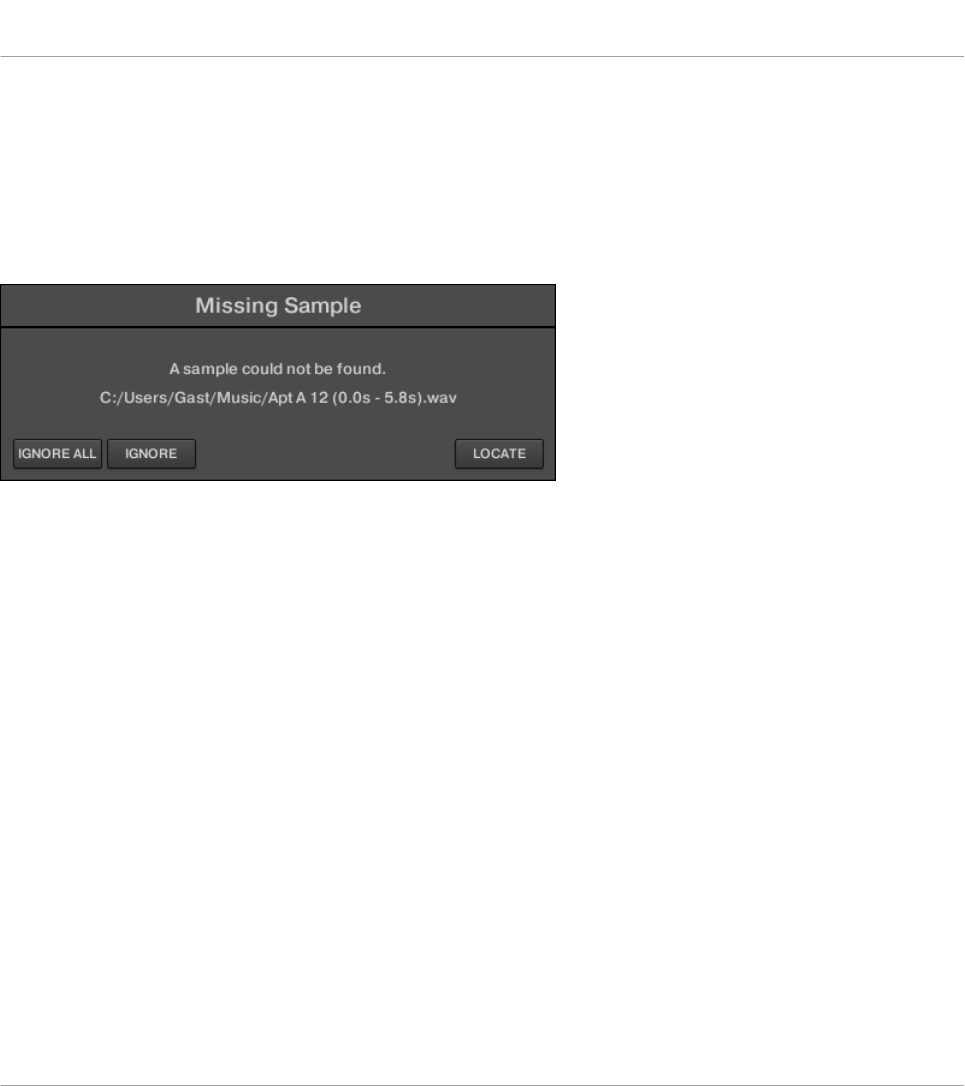
4.7 Fehlende Samples finden
Falls beim Laden eines MASCHINE-Projects eines oder mehrere der zugehörigen Samples
nicht gefunden werden, erscheint ein Dialog, in dem Sie die fehlenden Samples suchen kön-
nen.
Über den Dialog "Missing Sample" finden Sie fehlende Samples.
Sounds und Groups, die fehlende Samples verwenden, sind mit einem Ausrufungszeichen mar-
kiert. Ihre Groups sind bei Anwahl ebenfalls mit einem Ausrufezeichen markiert.
Der Dialog "Missing Sample" führt die fehlenden Samples auf. Wählen Sie mit den drei But-
tons unten im Dialog zwischen folgenden Aktionen:
▪IGNORE (ignorieren): Klicken Sie diesen Button, um das Project ohne das fehlende Sam-
ple zu laden. Sie werden es auch zu einem späteren Zeitpunkt auffinden können (siehe un-
ten).
▪IGNORE ALL (alle ignorieren): Klicken Sie diesen Button, um sämtliche fehlenden Samp-
les zu ignorieren. Sie werden diese auch zu einem späteren Zeitpunkt auffinden können
(siehe unten).
▪LOCATE (Auffinden): Ein Klick auf diesen Button öffnet einen Auswahl-Dialog, in dem Sie
die fehlenden Samples manuell auffinden können. Navigieren Sie auf Ihrem Dateisystem
zum gewünschten Sample und klicken Sie dann Open. Ihr Project nutzt dann das neu ge-
wählte Sample anstelle des fehlenden. Wenn weitere Samples fehlen, versucht MASCHI-
NE, ausgehend vom gerade von Ihnen gezeigten Pfad, sie zu finden.
Browser
Fehlende Samples finden
MASCHINE MK3 - Benutzerhandbuch - 240
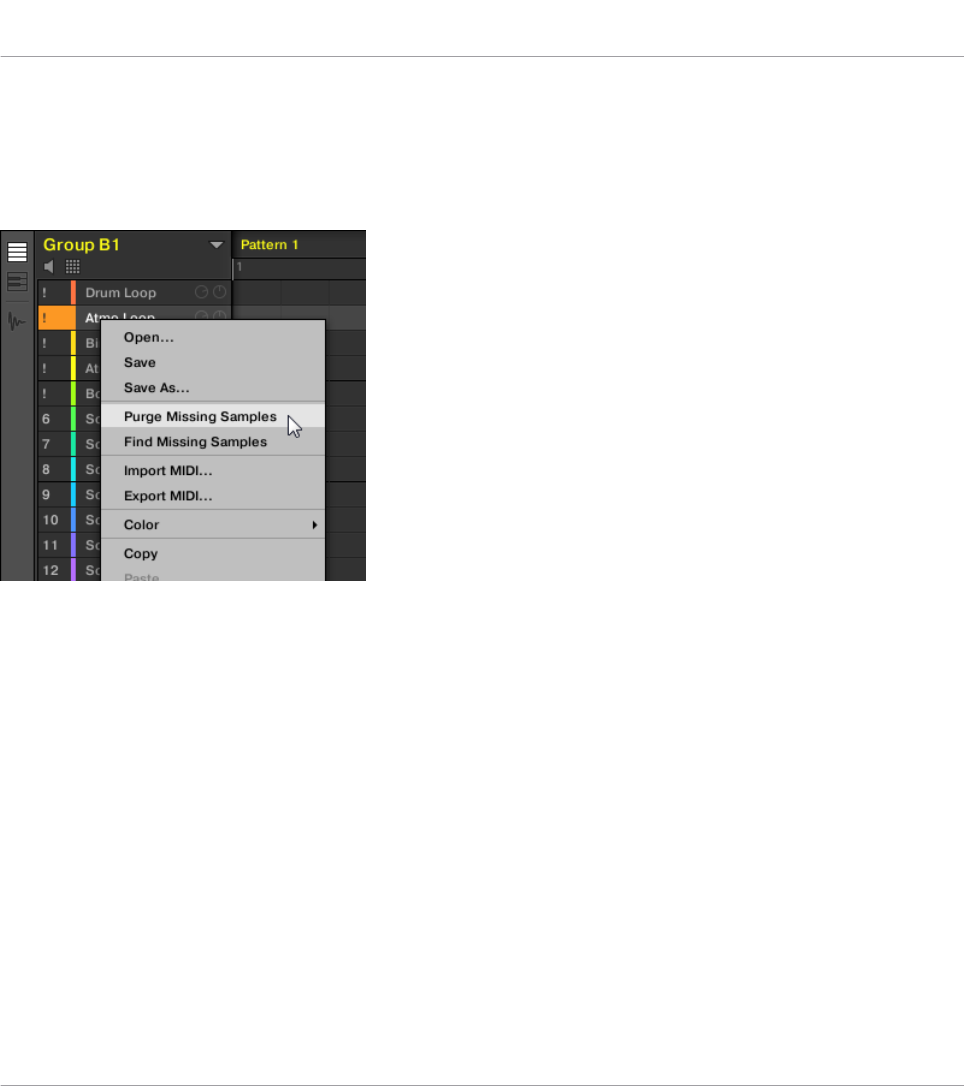
Fehlende Samples zu einem späteren Zeitpunkt finden oder bereinigen
Wenn Sample-Verknüpfungen nicht aufgelöst werden können, erscheinen die Menü-Einträge
Purge Missing Samples (Fehlende Samples bereinigen) und Find Missing Samples (Fehlende
Samples finden) in der Sound-Liste im Kontext-Menü der betroffenen Sounds.
Die Einträge Purge Missing Samples und Find Missing Samples im Kontext-Menü eines Sounds mit fehlenden Samples.
1. Wählen Sie Purge Missing Samples vom Kontext-Menü eines Sound-Slots, um die fehlen-
den Samples aus dem Sound zu entfernen.
2. Wählen Sie Find Missing Samples (Fehlende Samples finden) vom Kontext-Menü des
Sound-Slots, um erneut den Missing-Sample-Dialog zu öffnen und die fehlenden Samples
des Sounds zu finden.
Die gleichen Befehle tauchen auch im Kontext-Menü der Eltern-Group in der Group-Liste, so-
wie im File-Untermenü des MASCHINE-Menüs (in der Kopfzeile von MASCHINE) auf.
▪Im Kontext-Menü der Eltern-Group betreffen diese Befehle alle Sounds der Group, denen
Samples fehlen.
▪Im File-Untermenü des MASCHINE-Menüs betreffen diese Befehle alle Sounds des Pro-
jects, denen Samples fehlen.
Browser
Fehlende Samples finden
MASCHINE MK3 - Benutzerhandbuch - 241
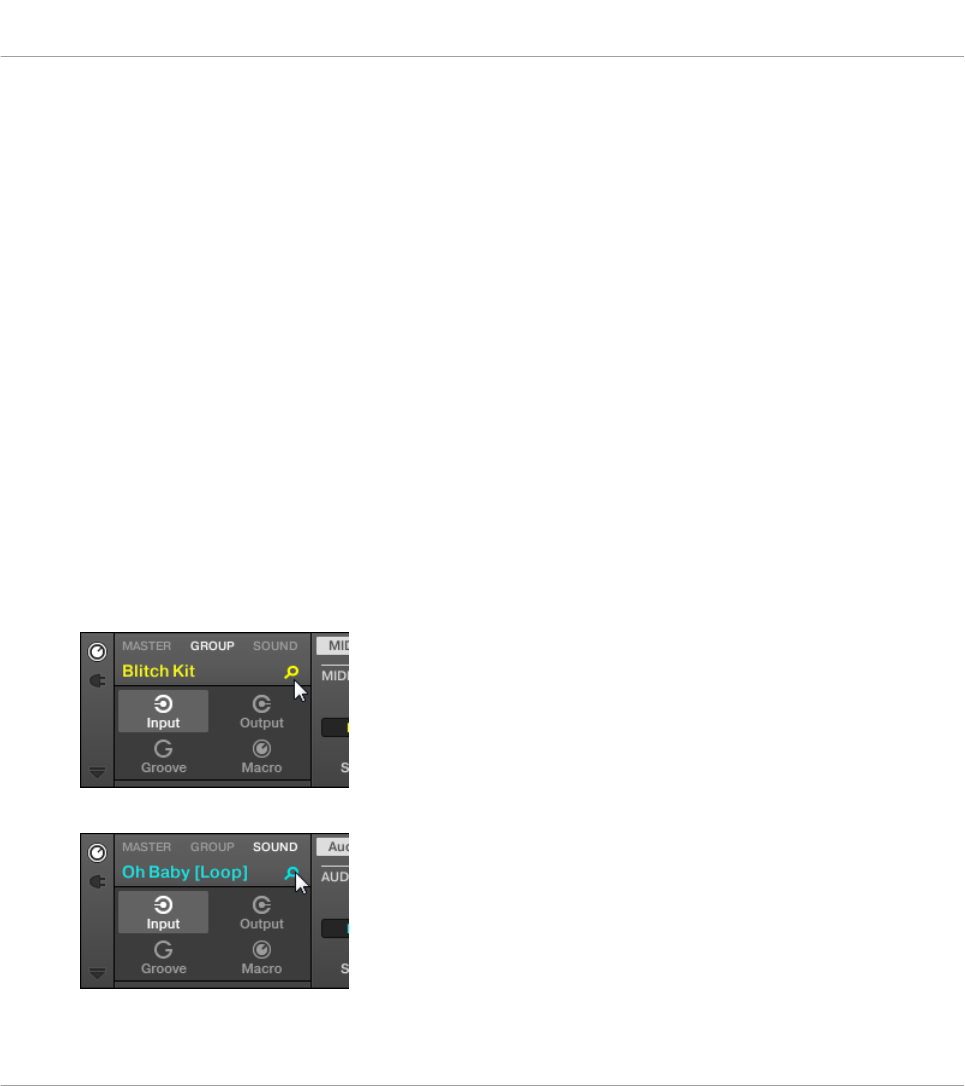
4.8 Nutzung von Quick-Browse
Mit Quick-Browse können Sie schnell eine bereits durchgeführte Suchabfrage wieder abrufen,
um eine bestimmte Datei zu finden. Angenommen, Sie haben in der Library geblättert und zu-
erst einen Kick-Drum-Sample und danach in einen anderen Sound-Slot einen Snare-Sample
geladen. Nun stellen Sie aber fest, dass Sie mit der Kick-Drum nicht zufrieden sind. Sie erin-
nern sich aber, dass Sie vor der Wahl der Kick-Drum ein anderes, besseres Sample gehört hat-
ten. Normalerweise müssten Sie nun versuchen, sich an den Namen oder die Tags zu erinnern,
die Sie für Ihre Suche benutzt hatten oder wieder durch alle Kick-Samples blättern (bei meh-
reren hundert Kick-Drum-Samples in der MASCHINE-Library wäre das eine zeitraubende Ange-
legenheit). Mit Quick-Browse können Sie mit nur einem Klick die Abfrage wieder herstellen.
Quick-Browser ist für Samples, Plug-in-Presets (Instrumente und Effekte), Sounds und Groups
verfügbar. Je nach Dateityp, nach dem Sie suchen, wird die Quick-Browse-Funktion über das
Lupen-Symbol an einem der folgenden Orte aktiviert:
▪Quick-Browse für Projects, Groups und Sounds: Klicken Sie auf das Lupen-Symbol rechts vom
farbigen Datei-Namen oben links im Control-Bereich, um die für die Datei genutzte Such-
anfrage wieder aufzurufen. Diese Datei kann Folgendes sein:
◦Die fokussierte Group, wenn oben der GROUP-Tab angewählt ist:
◦Der fokussierte Sound, wenn oben der SOUND-Tab angewählt ist:
Browser
Nutzung von Quick-Browse
MASCHINE MK3 - Benutzerhandbuch - 242
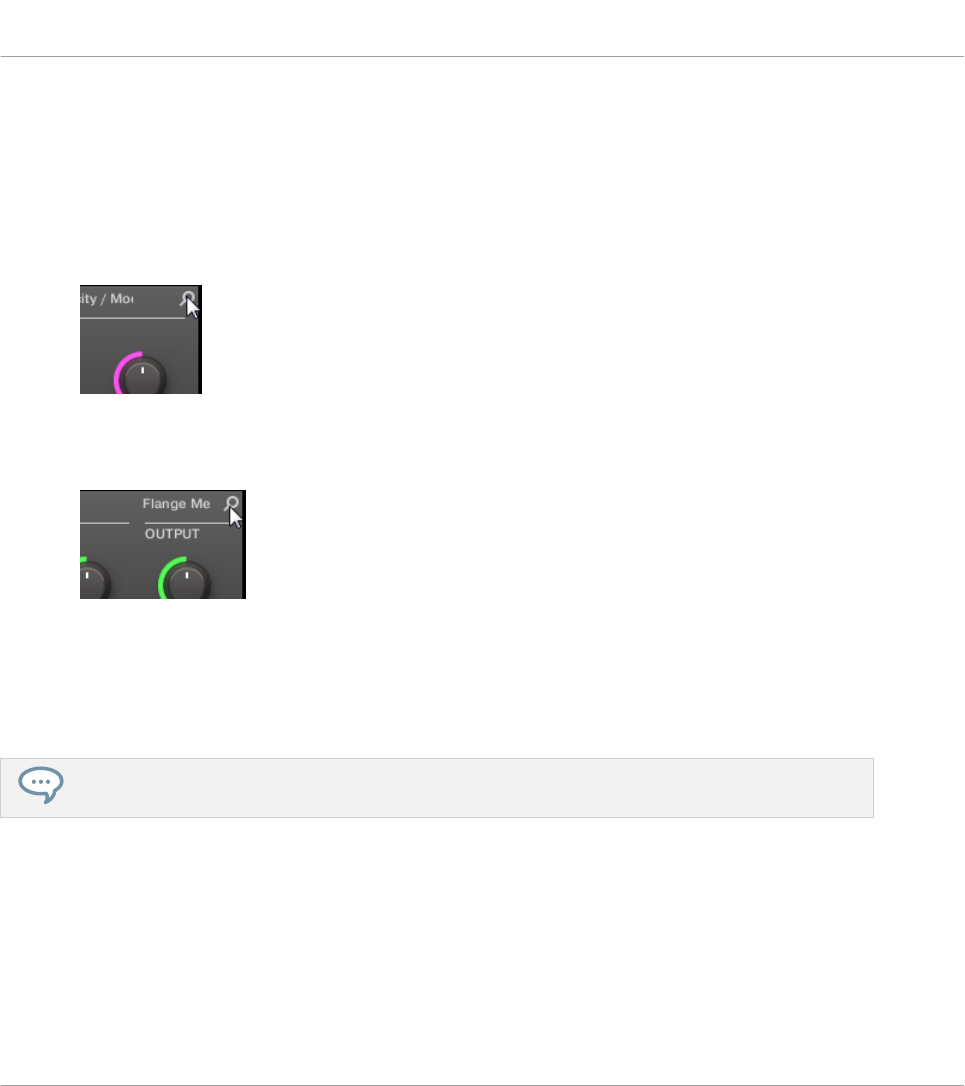
▪Quick-Browse für Instrumenten-/Effekt-Presets und für Samples: Klicken Sie in der oberen
rechten Ecke des Control-Bereichs auf das Lupensymbol, um die für das Plug-in im ge-
wählten Slot genutzte Suchanfrage wieder aufzurufen.
◦Wenn ein Sample-Plug-in gewählt ist, wird die Suchanfrage für das im Sampler gela-
dene Sample wieder aufgerufen. Wenn im Sampler mehrere Samples geladen sind,
wird die Suchanfrage für das Sample der Zone wieder aufgerufen, das gerade in der
Zonen-Liste gewählt ist.
◦Wenn ein anderes Instrumenten- oder Effekt-Plug-in gewählt ist, wird die Suchanfrage
für das Plug-in-Preset wieder aufgerufen, das im Plug-in geladen ist (der Preset-Name
erscheint neben dem Lupen-Symbol):
Wenn Sie auf das Lupen-Symbol klicken, wird die Suchanfrage für die entsprechende Datei im
LIBRARY- oder FILES-Bereich des Browsers wieder hergestellt (abhängig davon, welcher Be-
reich genutzt wurde, um die Dateien zu finden). Die Datei wird in der Suchergebnis-Liste ange-
zeigt — wenn notwendig, blättert die Liste an die Position der Datei. Sie können dann andere
Such-Treffer von der Suchergebnis-Liste wählen.
Die Quick-Browse-Funktion ist auch auf Ihrem Controller verfügbar! Siehe unten für weitere Infor-
mationen.
Wenn für eine Datei keine Suchanfrage getätigt wurde...
Wenn eine Datei Ihres Projects nicht über eine Suche im Browser geladen wurde, kann natür-
lich auch keine Suchanfrage wieder hergestellt werden! Nichtsdestotrotz wird Quick-Browse
verschiedene Techniken nutzen, um herauszufinden, wo die Datei "her kommt". Wenn Sie z.B.
eine Datei per Drag-and-Drop von Ihrem Desktop oder einem anderen Ort auf Ihrem Rechner
geladen haben, zeigt Quick-Browse den FILES-Bereich mit diesem Ort an.
Browser
Nutzung von Quick-Browse
MASCHINE MK3 - Benutzerhandbuch - 243
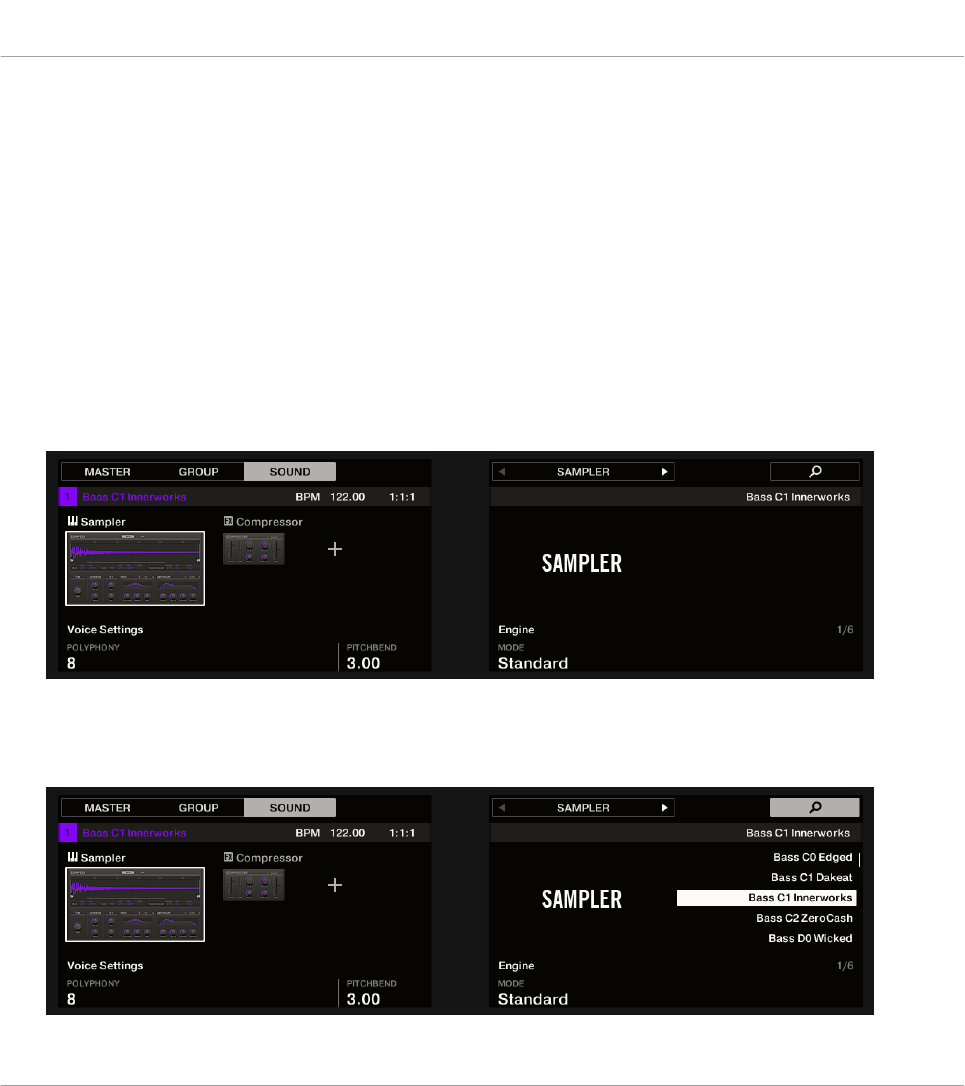
Quick-Browse vom Control-Modus aus auf dem Controller
Auf Ihrem Controller haben Sie im Control-Modus direkten und schnellen Zugriff auf die
Quick-Browse-Funktion für Samples und Plug-in-Presets:
1. Drücken Sie PLUG-IN, um in den Control-Modus zu gelangen und auf Ihre Plug-ins zuzu-
greifen.
2. Navigieren Sie zum Kanal (Master, Group oder Sound), in dem das Plug-in sitzt, dessen
Suchanfrage Sie aufrufen möchten — siehe Abschnitt ↑3.3.7, Den Fokus auf eine Group
oder einen Sound setzten und ↑3.3.8, Zwischen Master-, Group- und Sound-Ebene um-
schalten..
3. Im Kanal wählen Sie dann das gewünschte Plug-in an (für ein Sample ist dies das Samp-
ler-Plug-in, in dem das Sample sitzt) — siehe Abschnitt ↑3.3.9, Navigation durch Kanal-
Eigenschaften, Plug-ins und Parameter-Pages im Control-Bereich.
4. Drücken Sie Button 8.
⇨Button 8 leuchtet und die Ergebnisliste, die zum finden dieser Datei genutzt wurde, er-
scheint direkt im rechten Teil des rechten Displays.
Browser
Nutzung von Quick-Browse
MASCHINE MK3 - Benutzerhandbuch - 244

5. Drehen Sie den 4-D-Encoder, um das gewünschte Plug-in-Preset oder Sample auf der Lis-
te anzuwählen und drücken Sie den 4-D-Encoder, um die Datei zu laden.
→Die geladene Datei ersetzt dabei in Ihrem Project die vorherige.
Quick-Browse vom Browse-Modus aus auf dem Controller
Sie haben auf die Quick-Browse-Funktion auch im Browse-Modus Ihres Controllers Zugriff. Das
erlaubt es Ihnen vor allem, die Quick-Browse-Funktion auch für Groups und Sounds zu nutzen:
1. Drücken Sie PLUG-IN, um in den Control-Modus zu gelangen.
2. Wenn Sie Quick-Browse für eine Group oder einen Sound nutzen möchten, setzten Sie
den Fokus auf die Group bzw. den Sound — siehe Abschnitt ↑3.3.7, Den Fokus auf eine
Group oder einen Sound setzten.
3. Wenn Sie Quick-Browse für ein Sample oder ein Plug-in-Preset nutzen möchten, wählen
Sie zusätzlich das gewünschte Plug-in (bei einem Sample wählen Sie das Sampler-Plug-
in, in dem das Sample sitzt) — siehe Abschnitt ↑3.3.8, Zwischen Master-, Group- und
Sound-Ebene umschalten. und ↑3.3.9, Navigation durch Kanal-Eigenschaften, Plug-ins
und Parameter-Pages im Control-Bereich.
Wenn Sie die gewünschte Datei im Fokus bzw. angewählt haben, schalten Sie Ihren Controller
in den Browse-Modus, um fortzufahren:
1. Drücken Sie BROWSER, um den Browser zu öffnen.
2. Drücken Sie Button 1 oder 2, um den, der fokussierten/angewählten entsprechenden, Da-
teityp zu wählen.
3. Drücken Sie Button 3 (der eine Lupe anzeigt), um die Quick-Browse-Funktion auszulösen.
Der Browser ruft automatisch die für die Suche nach der geladenen Datei genutzte Such-
anfrage wieder auf.
4. Drehen Sie den 4-D-Encoder oder Drehregler 8, um das gewünschte Plug-in-Preset oder
Sample auf der Liste anzuwählen und drücken Sie den 4-D-Encoder oder Drehregler 8
(LOAD), um die Datei zu laden.
Die geladene Datei ersetzt dabei in Ihrem Project die vorherige.
Browser
Nutzung von Quick-Browse
MASCHINE MK3 - Benutzerhandbuch - 245

5 Sounds, Groups und Ihr Project verwalten
Dieses Kapitel erklärt den Umgang mit den verschiedenen Objekten, die in MASCHINE Pro-
jects, Sounds, Groups und den Master ausmachen.
5.1 Überblick über die Sounds, Groups und den Master
In einem MASCHINE-Project sind die Objekte in drei hierarchischen Ebenen organisiert, von
der niedrigsten zur höchsten:
▪Sounds werden über die Pads gespielt. Sie werden in Sound-Slots geladen. In der Software
werden Sound-Slots im Arrange-View in der Spalte links vom Pattern-Editor angezeigt: der
Sound-Liste (1). Jeder Sound der gerade angewählten Group ist einem der 16 Pads auf dem
MASCHINE-Controller zugewiesen, so dass Sie alle Sounds einer Group durch Anschlagen
der Pads spielen können. Sound bestehen aus eine beliebigen Anzahl an Plug-ins, die das
Signal in Serie bearbeiten. Sound sind die einzigen Objekte in MASCHINE, die Instrumen-
ten-Plug-ins beherbergen können — diese wandern in den ersten Plug-in-Slot des Sounds.
Der Plug-in-Typ (Instrument oder Effekt), der zuerst in diesen ersten Plug-in-Slot geladen
wird, bestimmt die Rolle des Sounds (Audio-Quelle bzw. Bus-Punkt). In Abschnitt ↑7.1,
Plug-ins-Überblick erfahren Sie mehr über Plug-ins und wie sie die Rolle des Sounds defi-
nieren.
▪Groups enthalten 16 Sound-Slots, jeder mit einem kompletten Satz an Parametern. Die 16
Pads auf Ihrem Controller spielen zu jeder Zeit eine komplette Group. In der Software wer-
den Groups im Arrange-View in der Spalte links vom Arranger angezeigt: der Group-Liste (2).
Zusätzlich kann ein MASCHINE-Project eine beliebige Anzahl an Groups haben, die in
Bänken mit jeweils acht Groups organisiert sind. Jede Group kann eine beliebige Anzahl an
Insert-Effekten beherbergen, die global alle Sounds der Group bearbeiten sowie eine unbe-
grenzte Anzahl an Patterns haben, die in Bänken mit jeweils 16 Pattern organisiert sind.
Mehr Informationen zu Patterns finden Sie in Kapitel ↑11, Mit Patterns arbeiten.
▪Im Master werden alle Signale der Groups gemischt. Genau wie die Groups und Sounds
kann auch der Master eine unbegrenzte Anzahl an Insert-Effekten haben.
Sounds, Groups und Ihr Project verwalten
Überblick über die Sounds, Groups und den Master
MASCHINE MK3 - Benutzerhandbuch - 246
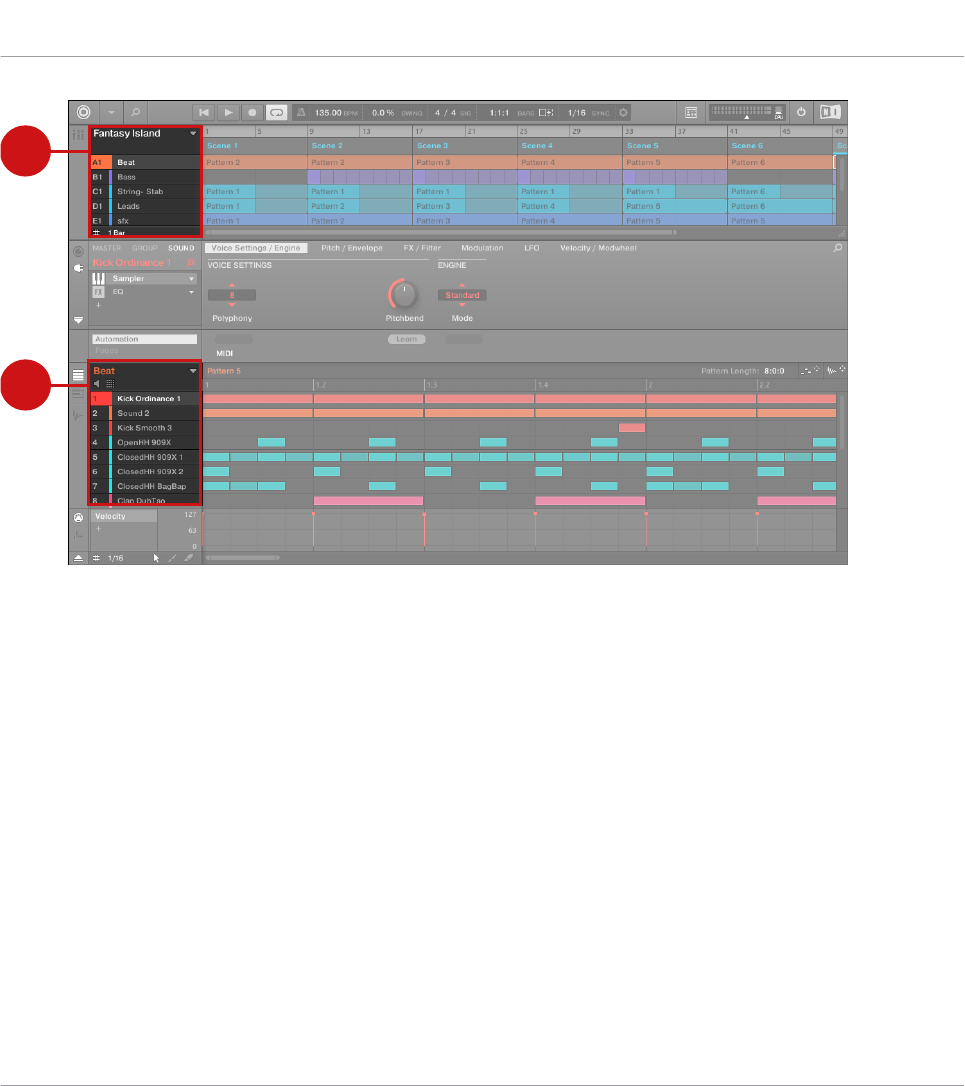
1
2
Die Group-Liste (1) und die Sound-Liste (2) im Arrange-View der Software.
5.1.1 Die Sound-, Group-, und Master-Kanäle
Aus der Sicht der Signalwege repräsentiert jeder Sound, jede Group und der Master in MA-
SCHINE einen eigenständigen Kanal. Die Kanäle der 16 Sounds einer Group werden gemischt
und in den Group-Kanal geleitet, wo Ihre Summe durch etwaige Plug-ins der Group bearbeitet
wird. Genau so werden die Kanäle aller Groups gemischt und in den Master-Kanal geleitet, wo
Ihre Summe durch etwaige Master-Plug-ins bearbeitet wird. Das entstandene Summen-Signal
wird an die Ausgänge von MASCHINE geleitet.
Jeder Kanal bietet eine Reihe an Kanal-Eigenschaften, die unabhängig von den beherbergten
Plug-ins die Eingangspegel-, Ausgangspegel-, Groove- und Macro-Einstellungen des jeweiligen
Sounds, der Group bzw. des Masters bestimmen. Lesen Sie dazu bitte auch das Kapitel ↑12,
Audio-Routing, Fernsteuerung und Macro-Drehregler und Abschnitt ↑6.3.3, Groove.
Sounds, Groups und Ihr Project verwalten
Überblick über die Sounds, Groups und den Master
MASCHINE MK3 - Benutzerhandbuch - 247
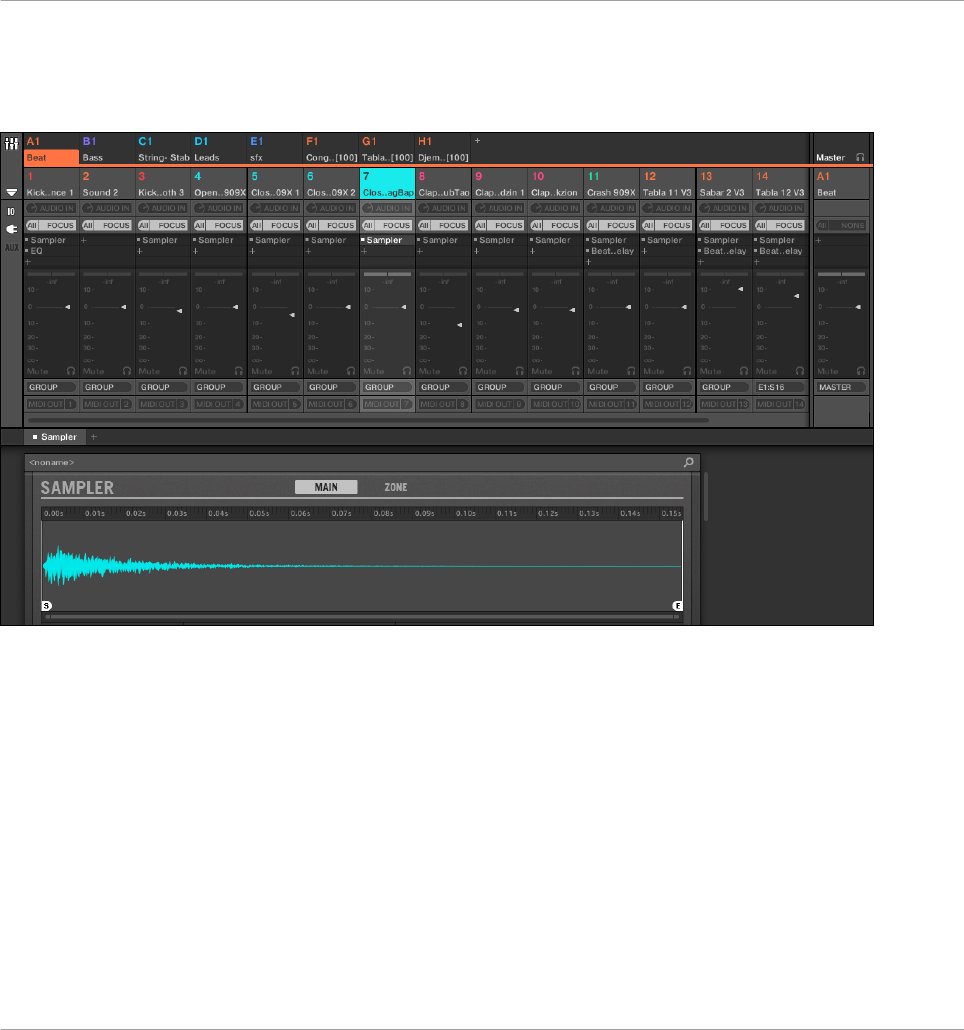
Im Mix-View der Software werden die Sounds, Groups und der Master durch Kanalzüge im Mi-
xer repräsentiert. In diesem View steuern Sie intuitiv die Audio- und MIDI-Verschaltungen aller
Sounds, Groups und des Masters. Mehr Informationen dazu erhalten Sie in ↑13.2, Der Mixer.
Der Mixer mit den Kanalzügen aller Sounds einer Group.
5.1.2 Ähnlichkeiten und Unterschiede beim Umgang mit Sounds und Groups
Sounds und Groups werden sehr ähnlich behandelt — siehe die Abschnitte ↑5.2, Soundverwal-
tung und ↑5.3, Group-Verwaltung weiter unten. Wie führen hier die Haupt-Unterschiede zwi-
schen den beiden auf:
▪Jede Group hat immer eine feste Anzahl an Sound-Slots — nämlich 16. Manche dieser
Sound-Slots können leer sein und je nachdem, wie Sie Ihre Sounds gerne über die Pads
spielen, können Sie Lücken zwischen Ihren Sound-Slots haben (d.h. leere Sound-Slots zwi-
Sounds, Groups und Ihr Project verwalten
Überblick über die Sounds, Groups und den Master
MASCHINE MK3 - Benutzerhandbuch - 248
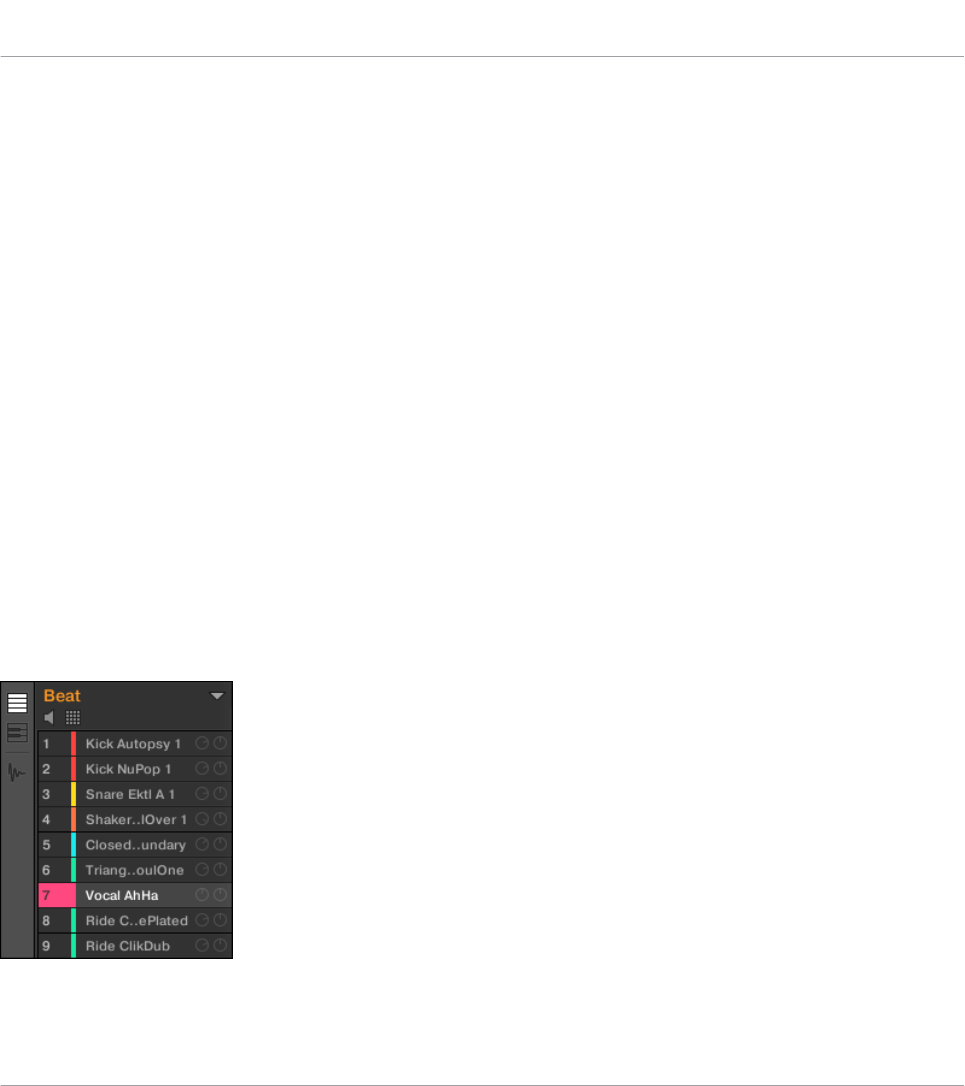
schen anderen Slots, die Sounds enthalten). Sie können keine Sound-Slots erzeugen, son-
dern in die bestehenden 16 Sound-Slots jeder Group Sounds laden bzw. sie wieder entfer-
nen.
▪Ihr Project kann eine unbegrenzte Anzahl an Groups haben. Sie können Groups nach Belie-
ben erzeugen, füllen und löschen. Wenn Sie eine Group löschen, rücken alle folgenden
Groups in der Group-Liste einen Platz nach oben, um die Lücke zu füllen. Wenn Sie mehr
als acht Groups nutzen, wird automatisch eine weitere Group-Bank erzeugt.
5.1.3 Mehrfach-Auswahl von Sounds oder Groups
Sie können in MASCHINE mehrere Sounds bzw. Groups gleichzeitig auswählen. Das ermöglicht
es Ihnen vor allem, einen Parameter-Wert für alle gewählten Sounds/Groups gleichzeitig zu än-
dern!
Um das zu erreichen, unterscheidet MASCHINE den "Fokus" von der "Auswahl".
▪Der Fokus bestimmt, was im Control-Bereich und auf Ihrem Controller angezeigt wird.
Wenn Sie z.B. einen Sound in der Sound-Liste anklicken, setzen Sie den Fokus auf den
Sound und der Control-Bereich und Ihr Controller zeigen seine Parameter an (Kanal-Eigen-
schaften, Plug-ins, usw.). Dabei gilt es für den Fokus Folgendes zu beachten:
Auf jeder Ebene (Sound und Group) befindet sich immer genau ein Objekt im Fokus.
Das fokussierte Objekt wird in der Sound-/Group-Liste hervorgehoben und der Hintergrund
des ersten Buchstabens/Zahl seines Namens hat die Farbe des Objekts selbst.
Der Sound Vocal AhHa ist fokussiert (und ausgewählt).
Sounds, Groups und Ihr Project verwalten
Überblick über die Sounds, Groups und den Master
MASCHINE MK3 - Benutzerhandbuch - 249
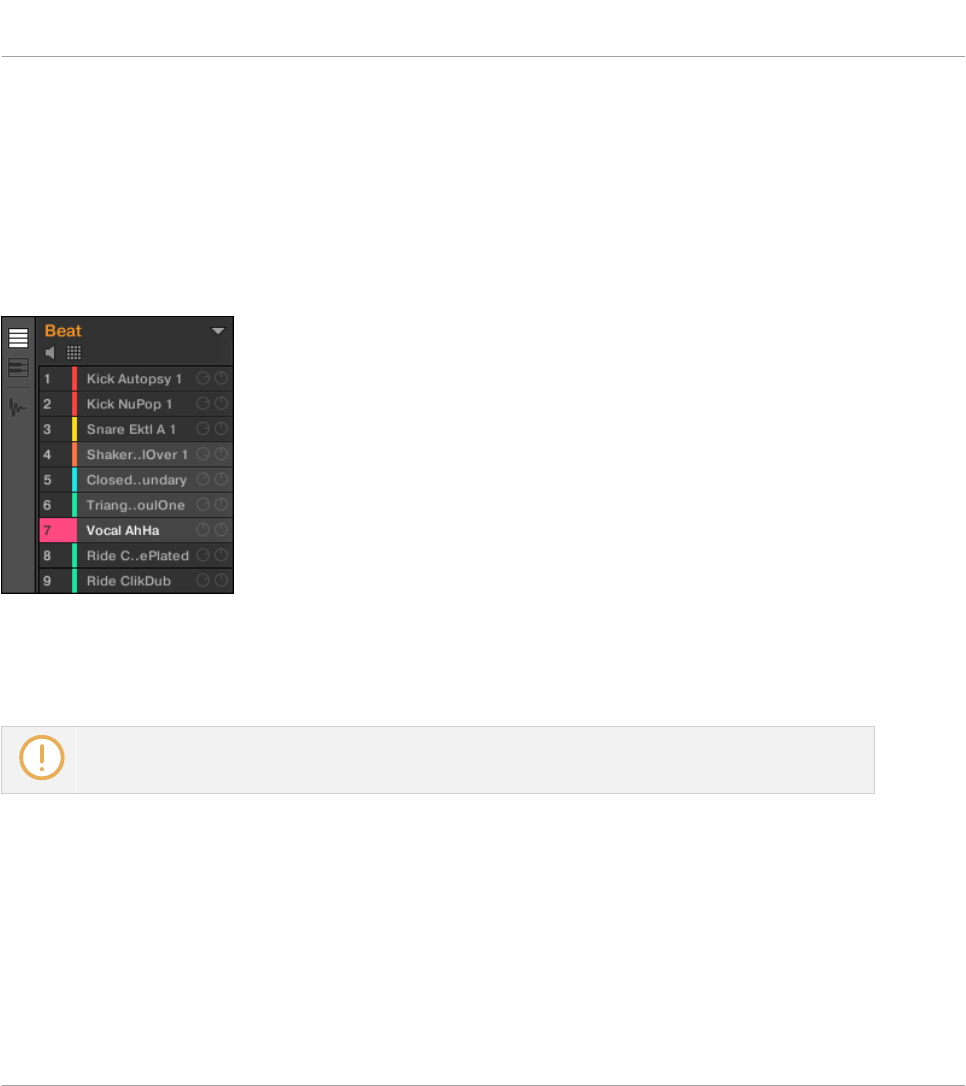
▪Die Auswahl andererseits bestimmt, auf was sich Ihre Aktionen (z.B. die Änderung eines
Parameters) auswirken. Der fokussierte Sound (den Sie z.B. in der Sound-List angeklickt
haben) ist zum Beispiel implizit ausgewählt — nichts Besonderes: Das heißt nur, dass der
Sound, dessen Parameter gerade dargestellt werden, auch wirklich die Parameter-Änderun-
gen übernimmt, die Sie tätigen. Sie können aber zusätzlich zum fokussierten Objekt weite-
re Objekte auswählen und so Ihre Auswahl erweitern. Ausgewählte Objekte werden in der
Sound-/Group-Liste hervorgehoben dargestellt aber der erster Buchstabe bzw. die erste
Zahl ihres Namens bleibt grau.
Andere Sounds wurden der Auswahl hinzugefügt (aber sie sind nicht fokussiert).
Präziser ausgedrückt, wenn eine Group oder ein Sound gerade fokussiert ist, können Sie zu-
sätzlich andere Groups bzw. Sounds auswählen. Diese werden dann durch Ihre Bearbeitung
der fokussierten Group bzw. des Sounds ebenfalls geändert.
Sie können Sounds und Groups nicht gleichzeitig auswählen.
Jede Group erinnert sich an ihre Sound-Auswahl und den Fokus.
Wenn Sie den Fokus auf einen neuen Sound bzw. eine Group setzen, gelten folgende Regeln:
▪Wenn Sie den Fokus auf einen Sound oder eine Group setzen, die gerade nicht ausgewählt
ist, werden sowohl der Fokus als auch die Auswahl auf diesen Sound bzw. die Group ver-
schoben.
Sounds, Groups und Ihr Project verwalten
Überblick über die Sounds, Groups und den Master
MASCHINE MK3 - Benutzerhandbuch - 250
▪Wenn Sie den Fokus auf einen Sound oder eine Group setzen, die bereits in der aktuellen
Auswahl enthalten ist, wird der Fokus auf diesen Sound bzw. die Group verschoben, die
Auswahl bleibt dabei aber erhalten. So können Sie zum Beispiel die Parameter jedes der
ausgewählten Sounds oder der Group überprüfen, während Sie die Möglichkeit behalten,
Parameter für die gesamte Auswahl zu ändern.
Was wird durch die Mehrfach-Auswahl beeinflusst und wie?
Wenn mehrere Sounds oder Groups ausgewählt sind, wird jede Änderung der folgenden Para-
meter im fokussierten Sound bzw. Group auch auf die anderen Sounds bzw.Groups in der Aus-
wahl angewendet:
▪Kanal-Eigenschaften: Parameter-Einstellungen jeglicher Parameter in jedem Satz der Kanal-
Eigenschaften werden auf alle ausgewählten Sounds bzw. Groups angewendet. Siehe Kapi-
tel ↑12, Audio-Routing, Fernsteuerung und Macro-Drehregler für mehr Informationen über
die Kanal-Eigenschaften.
▪Plug-ins: Parameter-Änderungen werden auf alle Sounds bzw. Groups angewendet, die das
gleiche Plug-in im gleichen Plug-in-Slot haben. Siehe Kapitel ↑7, Mit Plug-ins arbeiten für
Details über Plug-ins.
▪Pad-View: Die Einstellungen von Grundton, Choke-Group, und Link-Group werden auf alle
ausgewählten Sounds angewendet. Mehr dazu finden Sie in den Abschnitten ↑6.1, Die
Pads anpassen.
▪Sie können mehrere Sound-Slots oder Groups gleichzeitig verschieben. Mehr dazu in den
Abschnitten ↑5.2.7, Sounds verschieben und ↑5.3.7, Groups umsortieren.
▪Sie können mehrere Sound-Slots gleichzeitig zurücksetzen und mehrere Groups gleichzeitig
löschen. Mehr dazu in den Abschnitten ↑5.2.8, Sound-Slots zurücksetzen und ↑5.3.8,
Groups löschen.
Die im Zuweisungs-Bereich gemachten Änderungen werden nie auf die anderen Sounds bzw.
Groups in der Auswahl übertragen.
Außerdem hängt der genaue Einfluss auf die entsprechenden Parameter in den betroffenen
Sounds/Groups vom Typ des Parameters ab.
Sounds, Groups und Ihr Project verwalten
Überblick über die Sounds, Groups und den Master
MASCHINE MK3 - Benutzerhandbuch - 251
▪Stufenlose Parameter (Drehregler): Die Werte werden in allen ausgewählten Sounds/Groups
um den gleichen Betrag erhöht/verringert, wie der Wert des Sounds/der Group im Fokus.
Werte werden abgeschnitten, wenn Sie das Ende Ihres Werte-Bereichs erreichen.
▪Diskrete Parameter (Buttons oder Wähler): Die Werte in allen ausgewählten Sounds/Groups
werden auf den Wert des Sounds/der Group im Fokus gesetzt.
Mehrfach-Auswahl von Sounds/Groups in der Software
Um mehrere Sounds bzw. Groups in der MASCHINE-Software auszuwählen, nutzen Sie einfach
die allgemeingültigen Tastaturbefehle Ihres Betriebssystems: für Sounds in der Sound-Liste
oder im Pad-View und für Groups in der Group-Liste. Die folgenden Aktionen sind verfügbar:
Ausführung Funktion
Objekte auswählen (Sounds oder Groups)
Klick auf nicht angewähltes Objekt Wählt das Objekt und setzt den Fokus darauf.
Klick auf angewähltes Objekt Setzt den Fokus auf das Objekt, während die
Auswahl bestehen bleibt.
[Ctrl]-Klick ([Cmd]-Klick in macOS) auf nicht
ausgewähltes Objekt
Fügt das Objekt der Auswahl hinzu.
[Ctrl]-Klick ([Cmd]-Klick in macOS) auf das
ausgewählte Objekt
Wählt das Objekt ab — mit Ausnahme des
Objekts im Fokus, welches nicht abgewählt
werden kann.
[Shift]-Klick auf das Objekt Wählt alle Objekte zwischen dem im Fokus
und dem mit [Shift] angeklickten aus.
[Ctrl] + [A] ([Cmd] + [A] in macOS), wenn es
nicht ausgewählte Objekte gibt.
Wählt alle Objekte in der Liste aus.
[Ctrl] + [A] ([Cmd] + [A] in macOS), wenn alle
Objekte in der Liste ausgewählt sind
Wählt alle Objekte ab — mit Ausnahme des
Objekts im Fokus, welches nicht abgewählt
werden kann.
Die in obiger Tabelle aufgeführten Tastaturbefehle funktionieren in folgenden Bereichen des
MASCHINE-Fensters:
▪Um mehrere Groups auszuwählen, nutzen Sie die Tastaturbefehle in der Group-Liste.
Sounds, Groups und Ihr Project verwalten
Überblick über die Sounds, Groups und den Master
MASCHINE MK3 - Benutzerhandbuch - 252
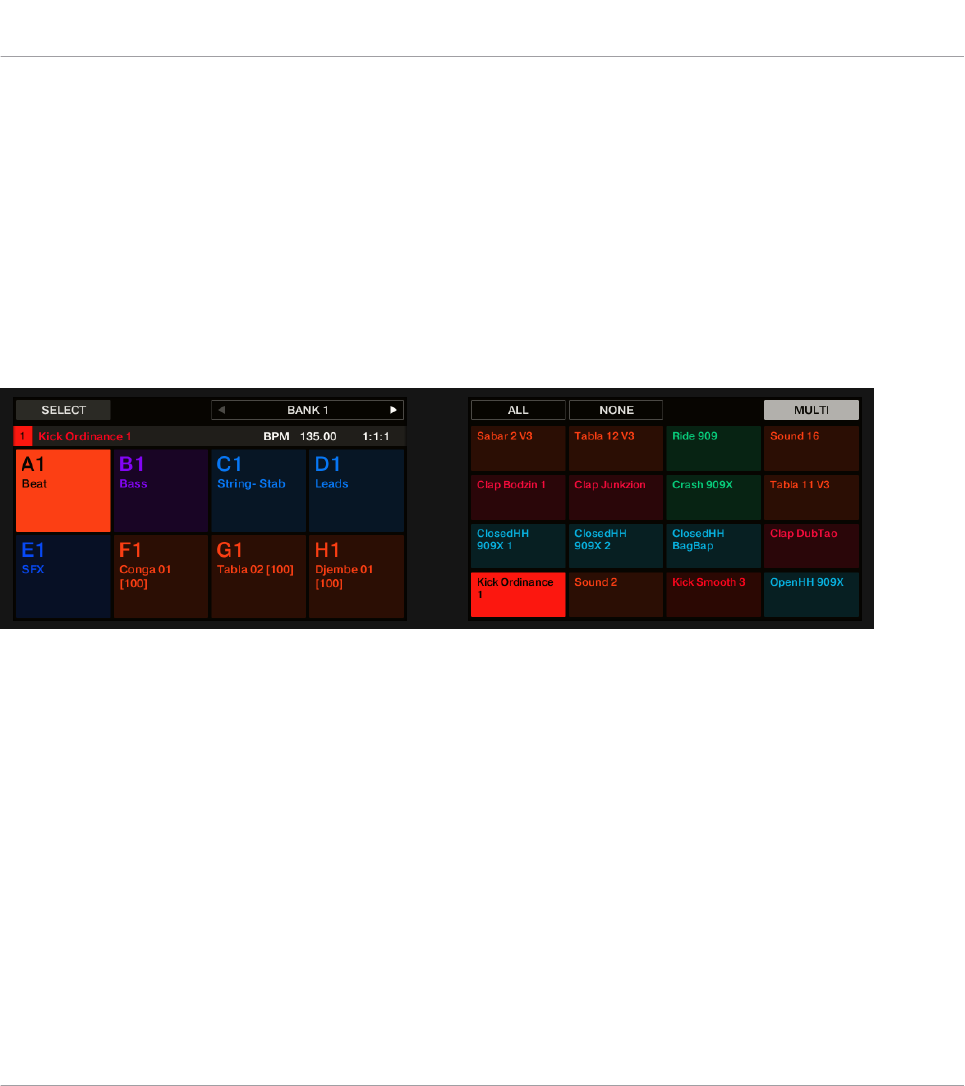
▪Um mehrere Sounds auszuwählen, nutzen Sie die Tastaturbefehle in der Sound-Liste oder
im Pad-View (siehe Abschnitt ↑6.1.1, Der Pad-View in der Software.).
Mehrfach-Auswahl von Sounds/Groups mit dem Controller
Auf Ihrem Controller können Sie mehrere Sounds oder Groups über den Select-Modus auswäh-
len.
►Drücken und halten Sie SELECT, um in den Select-Modus zu gelangen. Sie können den
Select-Modus durch Druck auf SELECT + Button 1 auch festsetzen.
→Sie sind nun bereit, mehr als einen Sound/Group auszuwählen.
Sounds und Groups im Select-Modus auswählen.
Ihnen stehen die folgenden Auswahl-Befehle zur Verfügung:
Sounds, Groups und Ihr Project verwalten
Überblick über die Sounds, Groups und den Master
MASCHINE MK3 - Benutzerhandbuch - 253
Auswahl-Befehl Beschreibung
Pads Drücken Sie eines der Pads, um den Fokus auf den betreffenden
Sound zu setzen. Das Pad leuchtet dann und zeigt so an, dass der
Sound im Fokus (und ausgewählt) ist. Unbeleuchtete Sounds zeigen
nicht ausgewählte, leere Sound-Slots an und halb beleuchtete Pads
zeigen nicht ausgewählte Sounds an. Das Auswahl-Verhalten hängt von
Schaltzustand der MULTI-Option ab (Button 8, siehe unten).
Group-Buttons A–HDrücken Sie einen der Group-Buttons, um den Fokus in der aktuellen
Group-Bank auf die betreffende Group zu setzen. Der Button leuchtet
dann und zeigt so an, dass die Group im Fokus (und ausgewählt) ist.
Das Drücken unbeleuchteter Buttons tut nichts (sie entsprechen
keiner existierenden Group) und halb beleuchtete Buttons zeigen nicht
ausgewählte Groups an. Das Auswahl-Verhalten hängt von
Schaltzustand der MULTI-Option ab (Button 8, siehe unten).
Button 3/4 (PREV/
NEXT)
Wählt die vorherige bzw. nächste Group-Bank aus.
Button 5 (ALL) Wählt alle Sounds in der aktuellen Group aus, ohne den Fokus zu
verschieben.
Button 6 (NONE) Wählt alle Sounds in der aktuellen Group ab, mit Ausnahme des
Sounds im Fokus.
Button 8 (MULTI) Aktiviert/deaktiviert den Modus für die Mehrfach-Auswahl. Umschalten
dieser Option ändert weder Fokus noch Auswahl, aber es ändert das
Verhalten des Auswahl-Vorgangs — siehe unten.
Die Option MULTI (Button 8) schaltet zwischen Einzel- und Mehrfach-Auswahl um:
▪Wenn MULTI deaktiviert ist (Button 8 aus):
◦Betätigung des Group-Buttons bzw. des Pads einer nicht ausgewählten Group bzw. ei-
nes Sounds setzt den Fokus auf den Sound bzw. die Group und löst die aktuelle Aus-
wahl von Groups bzw. Sounds auf (nur die fokussierte Group bzw. der Sound ist dann
ausgewählt). Der Group-Button bzw. das Pad leuchtet.
Sounds, Groups und Ihr Project verwalten
Überblick über die Sounds, Groups und den Master
MASCHINE MK3 - Benutzerhandbuch - 254

◦Betätigung des Group-Buttons bzw. des Pads einer ausgewählten Group bzw. eines
Sounds setzt den Fokus auf den Sound bzw. die Group ohne die aktuelle Auswahl von
Groups bzw. Sounds zu ändern. Der Group-Button bzw. das Pad bleibt voll beleuchtet.
▪Wenn MULTI aktiviert ist (Button 8 an):
◦Betätigung des Group-Buttons bzw. des Pads einer nicht ausgewählten Group bzw. ei-
nes Sounds fügt sie der aktuellen Auswahl von Groups bzw. Sounds hinzu, ohne den
aktuellen Fokus zu verschieben. Der Group-Button bzw. das Pad leuchtet.
◦Betätigung des Group-Buttons / Pads einer ausgewählten Group bzw. eines Sounds
wählt sie/ihn ab, es sei es ist die/der fokussierte Group bzw. Sound. Der Group-Button
ist nun nur halb beleuchtet; das Pad ist halb beleuchtet (wenn es einen Sound ent-
hält) oder aus (wenn es leer ist).
5.2 Soundverwaltung
Dieser Abschnitt beschreibt die für Sounds und Sound-Slots verfügbaren, globalen Bearbei-
tungsfunktionen.
Sounds: Sound-Liste oder Pad-View
Mit Ausnahme der Benennung von Sound-Slots sind alle hier beschriebenen Methoden sowohl
in der Sound-Liste, als auch im Pad-View verfügbar. Der Pad-View ist eine alternative Sicht auf
Ihre Sound-Slots, der die Betonung auf den Zusammenhang mit den Pads Ihres Controllers
legt.
Sounds, Groups und Ihr Project verwalten
Soundverwaltung
MASCHINE MK3 - Benutzerhandbuch - 255
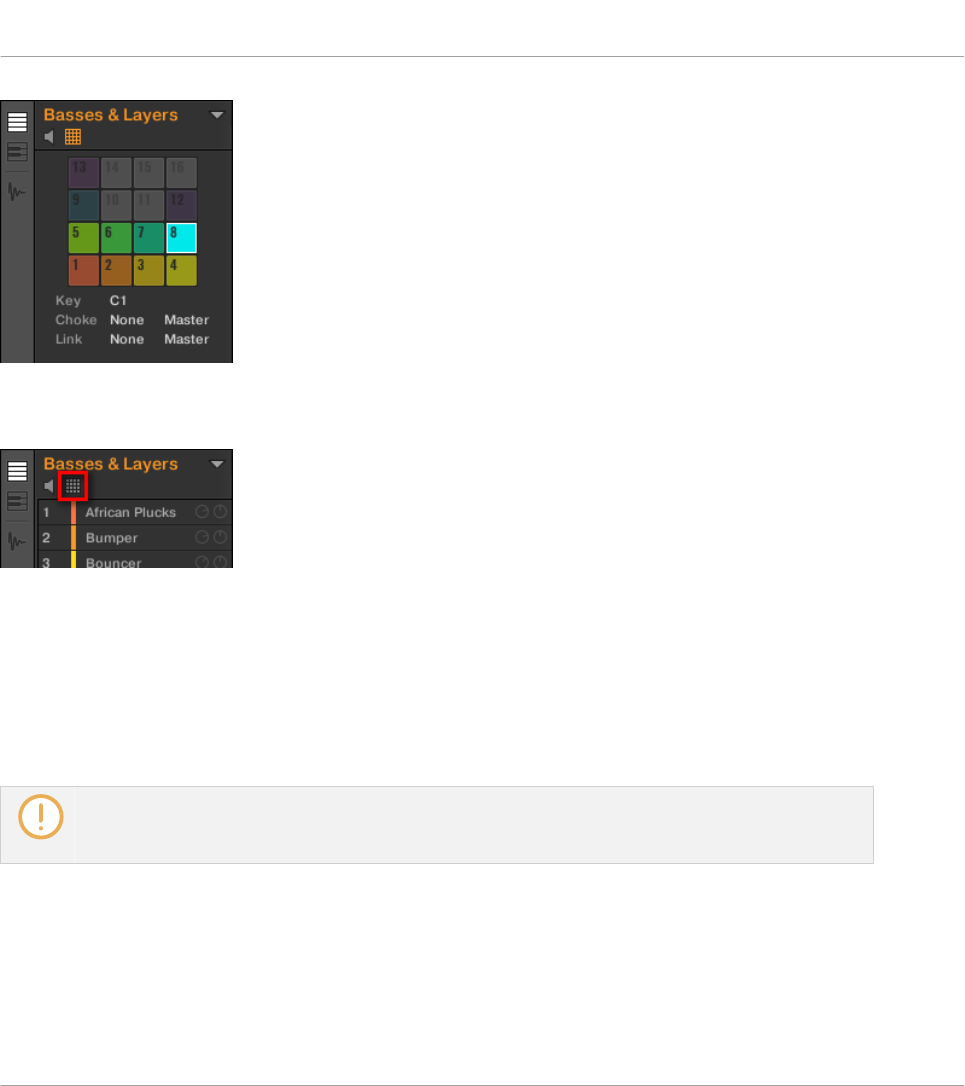
Der Pad-View
Der Pad-View wird durch Aktivierung des Pad-View-Buttons über der Sound-Liste angezeigt.
Der Pad-View-Button.
►Klicken Sie auf den Pad-View-Button, um den Pad-View anzuzeigen bzw. zu verstecken.
→Der Pad-View ersetzt die Sound-Liste links vom Pattern-Editor.
Im Pad-View repräsentiert jede Zelle ein Pad Ihres Controllers und entspricht einem Sound-
Slot in der aktuellen Group. Sie können Sound-Slots ganz nach Belieben entweder in der
Sound-Liste oder im Pad-View auswählen, wobei beide Wege absolut gleichwertig sind.
Zusätzlich zu den in den folgenden Abschnitten beschriebenen Verwaltungs-Funktionen für Sounds,
bietet der Pad-View zusätzliche Einstellungen, die das Verhalten Ihrer Pads beeinflussen. Mehr da-
zu in Abschnitt ↑6.1, Die Pads anpassen.
Sounds, Groups und Ihr Project verwalten
Soundverwaltung
MASCHINE MK3 - Benutzerhandbuch - 256
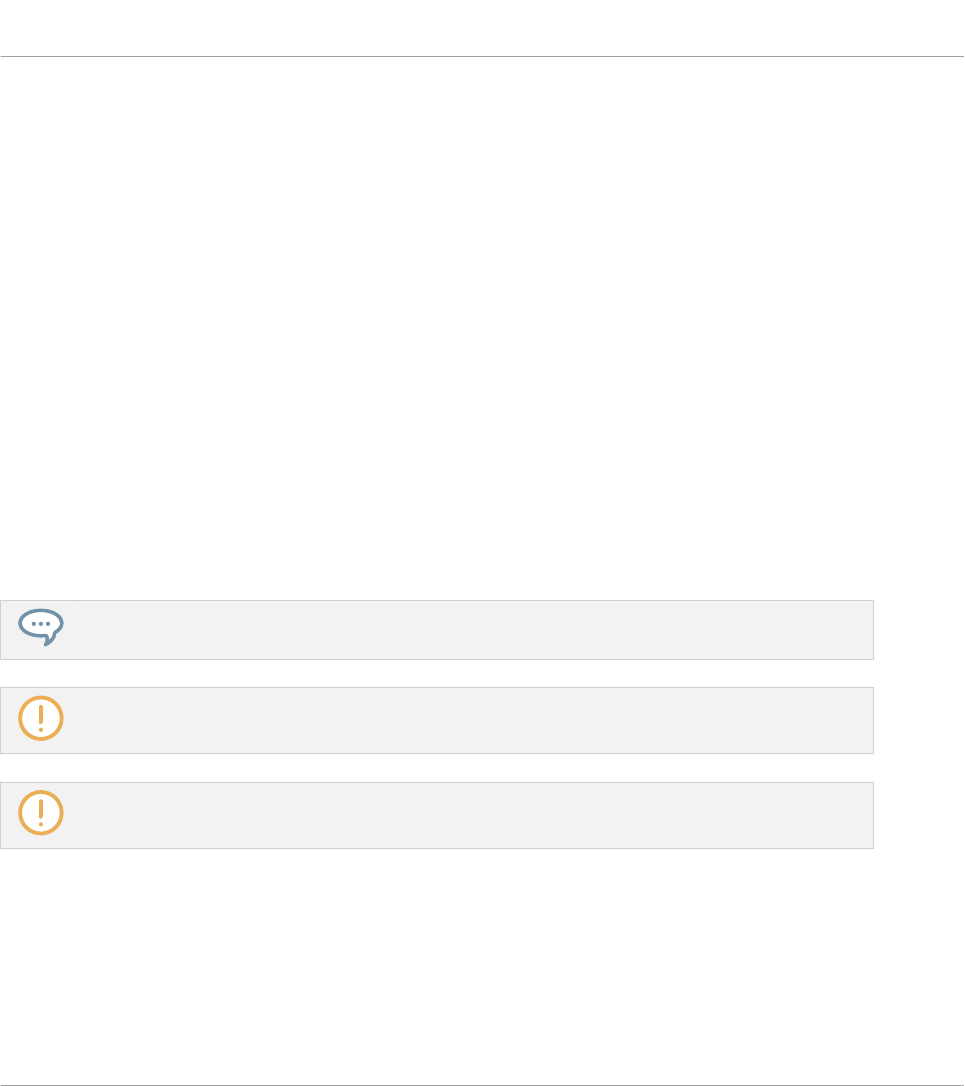
5.2.1 Sounds laden
Sie können einen fertigen Sound über den Browser oder über Ihr Betriebssystem laden. Der
Sound kann aus der MASCHINE-Library oder aus einem EXPANSION PACK stammen, aber es
kann auch ein Sound sein, den Sie selbst erzeugt und abgespeichert haben.
Um einen Sound zu laden, stehen Ihnen viele Methoden zur Verfügung:
▪Drag-and-Drop: Wählen Sie den gewünschten Sound im Browser oder in Ihrem Betriebssys-
tem aus, und ziehen Sie ihn auf den gewünschten Sound-Slot in der Sound-Liste (oder auf
die entsprechende Zelle im Pad-Grid des Pad-Views, siehe oben), um ihn in den Sound-
Slot zu laden. Ein etwaiger, im Ziel-Slot geladener Sound wird dadurch ersetzt.
▪Doppelklick: Doppelklicken Sie den Sound im Browser oder die Sound-Datei in Ihrem Be-
triebssystem, um den fokussierten Sound in der Sound-Liste zu ersetzen.
▪Kontext-Menü: Rechtsklicken Sie ([Ctrl]-Klick in macOS) den gewünschten Sound-Slot in
der Sound-Liste oder die entsprechende Zelle des Pad-Grids im Pad-View und wählen Sie
Open… vom Kontext-Menü. Im sich öffnenden Load-Sound-Dialog navigieren Sie dann zur
gewünschten Sound-Datei auf Ihrem Rechner und klicken Öffnen, um sie zu laden. Der ge-
ladene Sound ersetzt den aktuell im Slot geladenen Sound.
Sie können auch die Suchanfrage, die genutzt wurde, um den Sound im fokussierten Sound-Slot zu
laden, wieder aufrufen. Mehr dazu in Abschnitt ↑4.8, Nutzung von Quick-Browse.
In Ihrem Betriebssystem haben Sound-Dateien die Endung “.mxsnd” (MASCHINE 2) oder “.msnd”
(MASCHINE 1.x).
Weitere Informationen über den Browser finden Sie in Kapitel ↑4, Browser.
Sounds mit Ihrem Controller laden
Auf Ihrem Controller nutzen sie den Browser, um Sounds zu laden.
Sounds, Groups und Ihr Project verwalten
Soundverwaltung
MASCHINE MK3 - Benutzerhandbuch - 257
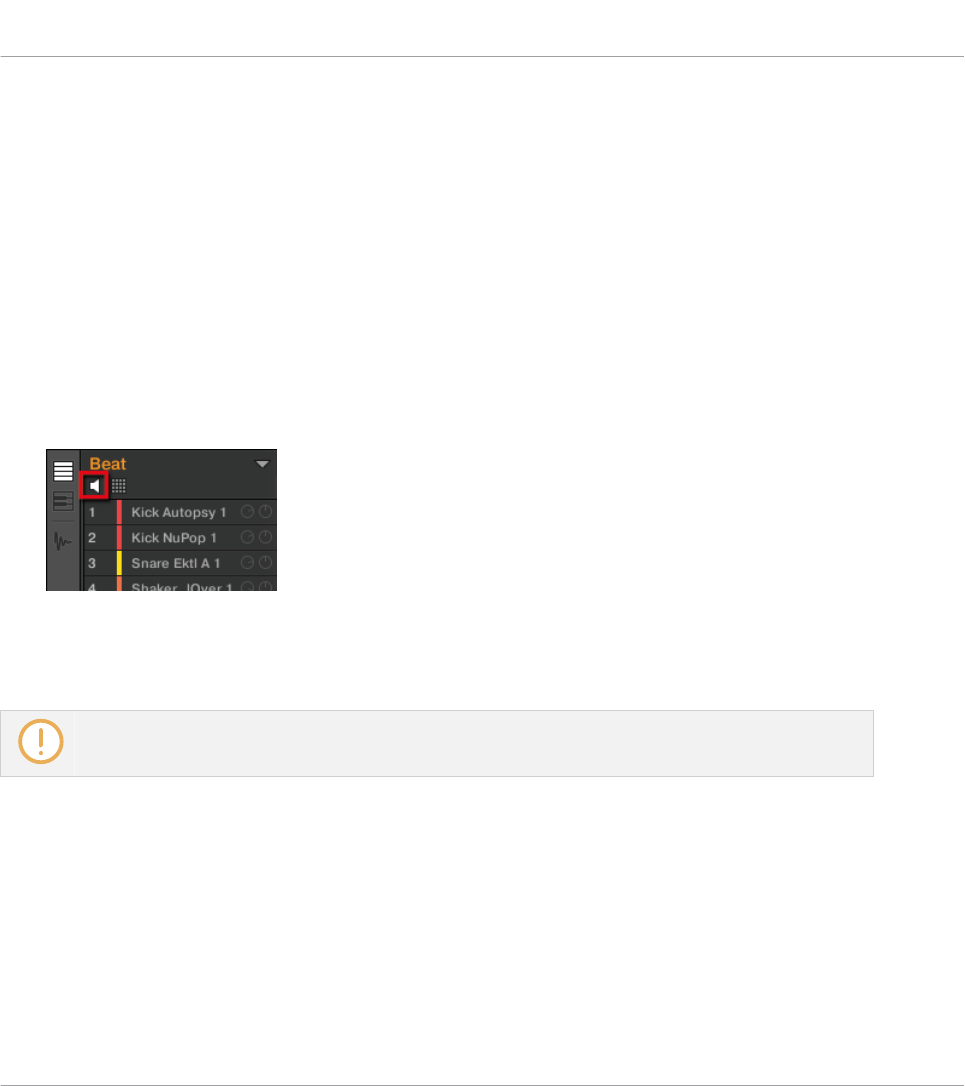
▪Sie können damit Ihre MASCHINE-Library nach dem gewünschten Sound durchsuchen.
Für mehr Informationen lesen Sie bitte Kapitel ↑4.2, Dateien in der Library suchen und la-
den.
▪Sie können auch die Suchanfrage, die genutzt wurde, um den Sound im fokussierten
Sound-Slot zu laden, wieder aufrufen. Mehr dazu in Abschnitt ↑4.8, Nutzung von Quick-
Browse.
5.2.2 Sounds vorhören
Sie können die Sounds der fokussierten Group vorhören, während Sie in der Software den Fo-
kus auf sie setzen. Um dies zu tun:
►Klicken Sie auf den Lautsprecher-Button über der Sound-Liste (oder dem Pad-View), um
das Sound-Vorhören in der fokussierten Group zu aktivieren bzw. zu deaktivieren:
→Wenn der Lautsprecher-Button an ist, wird beim setzen des Fokus auf einen Sound durch
Klick in die Sound-Liste oder im Pad-View der Sound jedesmal wiedergegeben. Das ist
praktisch, um schnell zu hören, welche Sounds in der Group geladen sind.
Sounds können innerhalb der Sound-Liste nicht verschoben werden, wenn die Vorhör-Funktion
(Lautsprecher-Button) aktiv ist.
Sounds auf Ihrem Controller vorhören
Auf Ihrem Controller ist das Vorhören von Sounds die Grundeinstellung: Wenn Sie im Control-
Modus ein Pad betätigen, spielen Sie seinen Sound und setzen ihn gleichzeitig in den Fokus.
Sie brauchen daher nichts zu aktivieren, das Vorhören von Sounds in der fokussierten Group
funktioniert sofort.
Sounds, Groups und Ihr Project verwalten
Soundverwaltung
MASCHINE MK3 - Benutzerhandbuch - 258
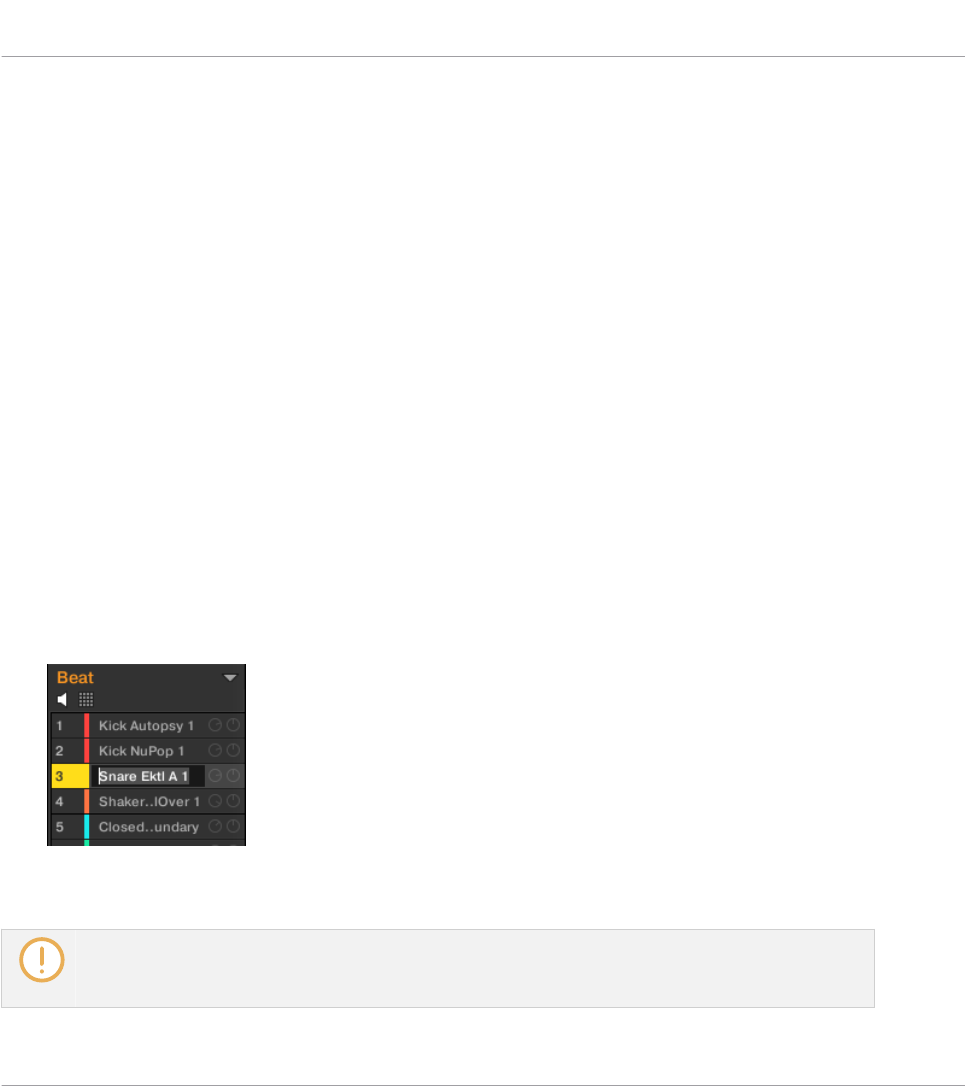
Den Fokus auf Sounds setzen, ohne sie zu spielen
Sie können den Fokus auch auf einen Sound der aktuellen Group setzen, ohne ihn zu spielen.
Das ist praktisch, wenn Sie in einer Live-Situation nicht jeden Sound hören möchten, den Sie
auswählen. Nutzen Sie den Select-Modus, um dies zu tun:
►Während Sie SELECT halten, drücken Sie das Pad des gewünschten Sounds.
→Der Sound ist im Fokus, ohne dass er zu hören war.
5.2.3 Sound-Slots umbenennen
In der Grundeinstellung heißen Sound-Slots Sound 1–16. Wenn Sie einen Sound, ein Plug-in-
Preset oder ein Sample (z.B. aus dem Browser) in einen Sound-Slot laden, bekommt der
Sound-Slot den Namen des Presets oder Samples.
Sie können Sound-Slots auch manuell umbenennen. Namen lassen sich nur über die Software
eingeben, Änderungen tauchen aber auch auf der Hardware auf.
Um einen Sound-Slot umzubenennen:
1. Doppelklicken Sie auf den Namen des gewünschten Sound-Slots oder rechtsklicken Sie
([Ctrl]-Klick in macOS) auf den gewünschten Sound-Slot und wählen Sie Rename (umbe-
nennen) vom Kontext-Menü.
Der Name des Slots wird hervorgehoben dargestellt und kann jetzt geändert werden.
2. Ändern Sie den Namen des Sound-Slots über Ihre Rechnertastatur. Mit der [Enter]-Taste
auf Ihrer Rechnertastatur wird er bestätigt.
Wenn Sie MASCHINE als Plug-in nutzen, fangen einige Hosts die [Enter]-Taste ab, da sie im Host
mit einer Funktion verbunden ist. Klicken Sie in diesem Fall irgendwo in das MASCHINE-Plug-in-
Fenster, um den eingegebenen Namen zu bestätigen.
Sounds, Groups und Ihr Project verwalten
Soundverwaltung
MASCHINE MK3 - Benutzerhandbuch - 259
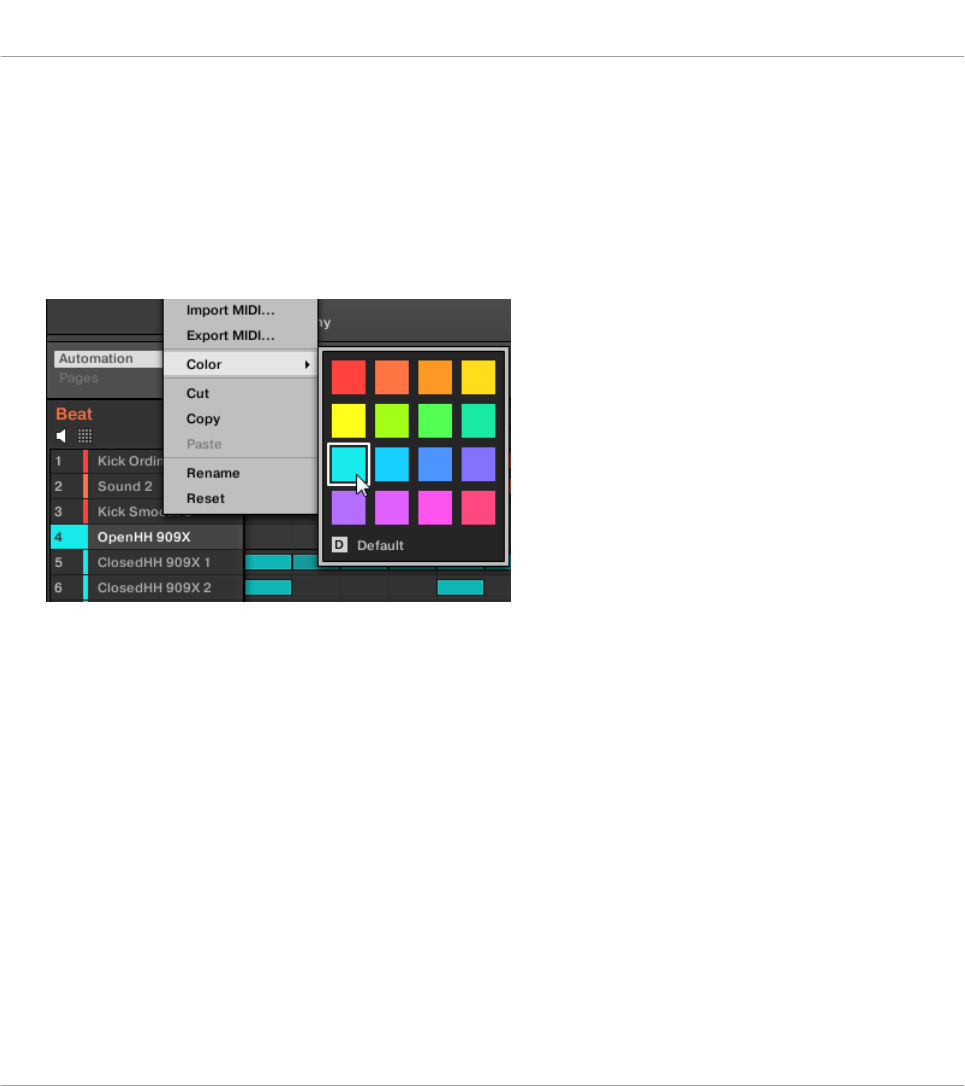
5.2.4 Die Farbe des Sounds ändern
Sie können die Farbe jedes einzelnen Sounds in der Software ändern. Um dies zu tun:
1. Rechtsklicken Sie ([Ctrl]-Klick unter macOS) in der Sound-Liste oder im Pad-View auf
den gewünschten Sound-Slot und wählen Sie Color vom Kontext-Menü.
Eine Farbpalette erscheint. In der Palette ist die aktuelle Farbe des Sounds hervorgeho-
ben dargestellt.
2. Wählen Sie die gewünschte Farbe von der Palette. Sie können die Farbe des Sounds auch
entsprechend seiner Position in der Liste auf die Grundeinstellung zurücksetzen, indem
Sie unten in der Palette Default (Grundeinstellung) wählen.
→Die Pads der MASCHINE-STUDIO-, MASCHINE-MK3-, MASCHINE-MK2- und MASCHI-
NE-MIKRO-MK2-Controllers nehmen die Sound-Farben an, die Sie ausgewählt haben.
Mehrere Sounds bearbeiten
Sie können jetzt die folgenden Befehle auf eine Mehrfachauswahl von Sounds anwenden:
▪Sounds:
◦Ändern der Farbe der gewählten Sounds.
◦Die gewählten Sounds kopieren, ausschneiden oder einfügen.
◦Die gewählten Sounds zurücksetzen.
Sounds, Groups und Ihr Project verwalten
Soundverwaltung
MASCHINE MK3 - Benutzerhandbuch - 260
Diese Befehle sind im Kontext-Menü der Sounds verfügbar.
Anmerkungen zur gleichzeitigen Änderung der Farbe von mehreren Sounds
Wenn Sie die Farb-Palette öffnen (um für die gewählten Sounds eine neue Farbe einzustellen):
▪Wenn die gewählten Sounds die gleiche Farbeinstellung haben (eine bestimmte Farbe oder
die Grundeinstellung), wird diese Farbe in der Palette hervorgehoben dargestellt.
▪Wenn die gewählten Sounds unterschiedliche Farben haben, wird in der Palette nichts her-
vorgehoben dargestellt.
Wenn Sie von der Farb-Palette eine neue Farbe wählen, wird diese für alle gewählten Sounds
übernommen.
In der Grundeinstellung bekommen Sounds die Farbe Ihrer Group. Sie können in Preferences > Co-
lors > Sound Default aber auch eine andere Grundeinstellung für die Sound-Farbe definieren. Mehr
dazu in Abschnitt ↑3.7.8, Preferences – Colors-Page.
Wenn Sie, wie oben beschrieben, für einen Sound einmal eine eigene Farbe eingestellt haben, be-
hält dieser Sound die Farbe beim verschieben in der Sound-Liste und sie wird auch mit dem Sound
abgespeichert, wenn Sie ihn zur späteren Nutzung speichern. Beachten Sie bitte, dass Sie die Far-
be wählen können, die der Grundeinstellung entspricht: Dann wird diese Farbe (obwohl unverän-
dert) wie eine nutzerspezifische Farbe behandelt und folgt dem Sound, wenn Sie ihn verschieben.
5.2.5 Sounds speichern
Sie können Ihre Sounds als einzelne Dateien abspeichern (Endung ".mxsnd"). Das kann nur in
der Software geschehen.
Ihre Änderungen in die ursprüngliche Sound-Datei speichern
Wenn Sie einen Sound in Ihrem Project geändert haben, können Sie diese Änderungen wie
folgt speichern:
Sounds, Groups und Ihr Project verwalten
Soundverwaltung
MASCHINE MK3 - Benutzerhandbuch - 261
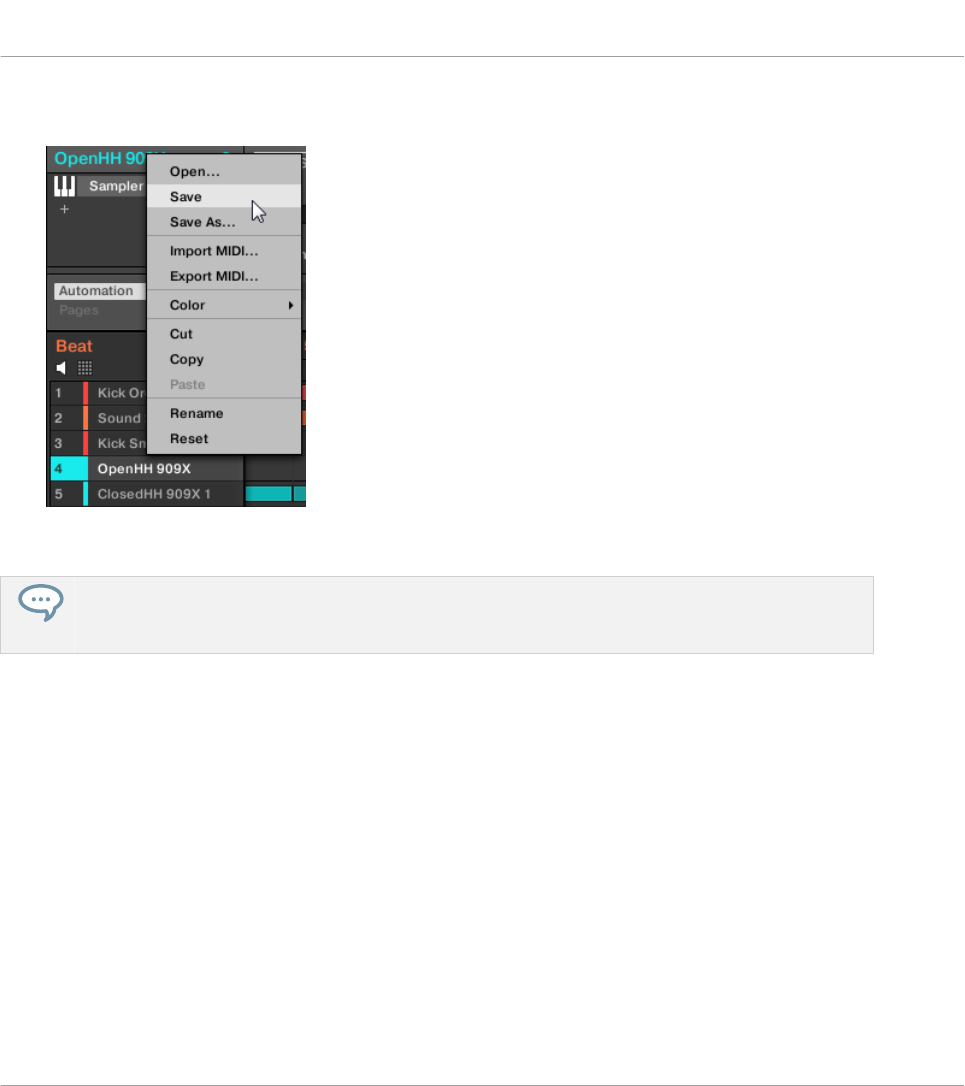
►Rechtsklicken Sie ([Ctrl]-Klick in macOS) in der Sound-Liste oder im Pad-View auf den
gewünschten Sound-Slot und wählen Sie Save (Speichern) vom Kontext-Menü:
→Ihre Änderungen werden in die ursprüngliche Sound-Datei gespeichert.
Sogar, wenn Sie einen Sound nicht einzeln abspeichern, werden seine aktuellen Einstellungen mit
Ihrem Project gespeichert. Wenn ein Sound aber einmal gespeichert und mit Tags versehen ist, ist
er einzeln im Browser zur Nutzung in anderen Groups und Projects verfügbar.
Sie können keine Änderungen in Factory-Dateien speichern — diese Dateien können nicht
überschrieben werden. Wenn Sie den Save-Befehl auf eine Factory-Datei anwenden, wir der
automatisch zum Save As…-Befehl (Speichern unter): Ein Speicherdialog erscheint, mit dem
Sie Ihren Sound in Ihre User-Library speichern können. Mehr dazu im nächsten Paragraphen.
Das gleiche passiert bei Sounds, die Sie von Grund auf neu erzeugt haben.
Ihren geänderten Sound als neuen Sound speichern
Wenn Sie Änderungen an einem Sound speichern möchten, der aus der Factory-Library
stammt oder Sie den ursprünglichen Sound nicht mit Ihrer geänderten Version überschreiben
möchten oder wenn es keine ursprüngliche Version des Sounds gibt (d.h., dass Sie ihn von
Grund auf neu erzeugt haben), können Sie ihn als neue Sound-Datei speichern:
Sounds, Groups und Ihr Project verwalten
Soundverwaltung
MASCHINE MK3 - Benutzerhandbuch - 262
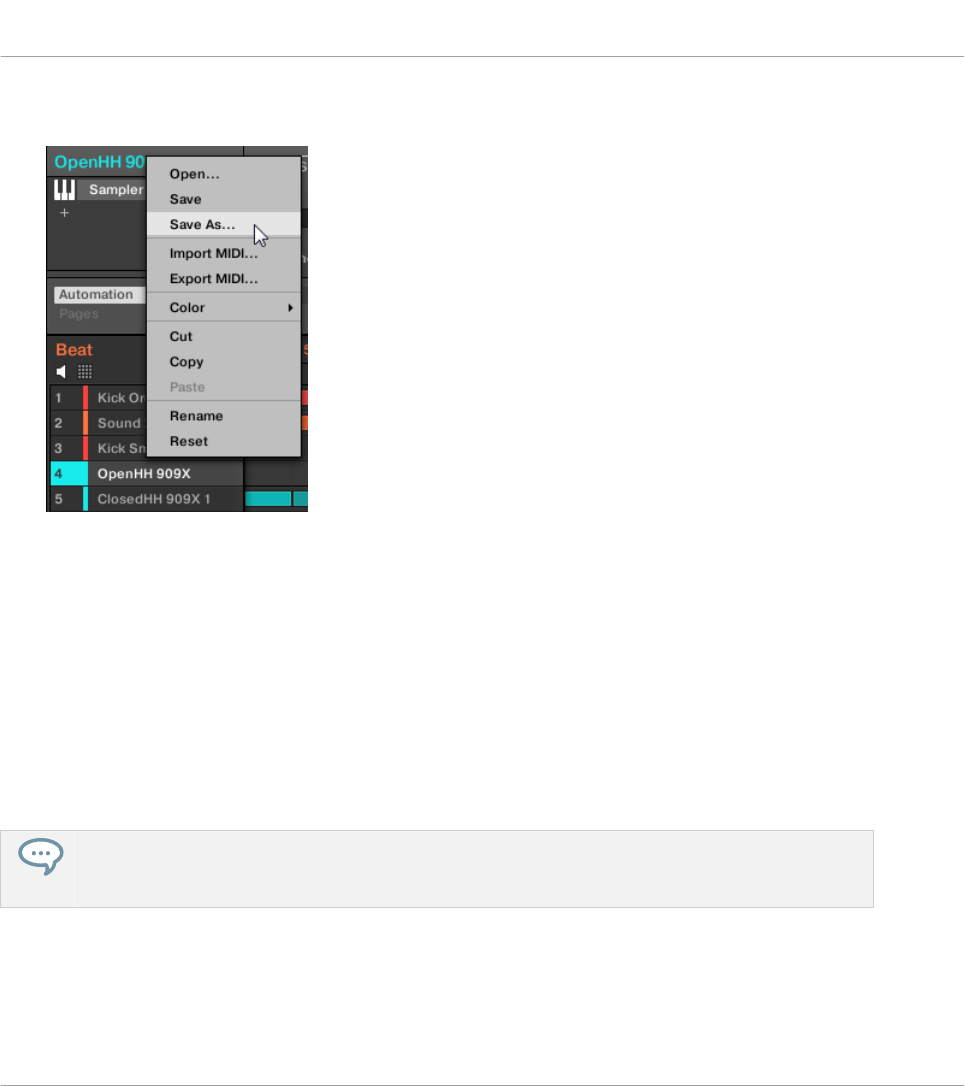
►Rechtsklicken Sie ([Ctrl]-Klick in macOS) in der Sound-Liste oder im Pad-View auf den
gewünschten Sound-Slot und wählen Sie Save As... (Speichern unter) vom Kontext-Menü:
Ein Speicher-Dialog erscheint. In der Grundeinstellung bekommt die Sound-Datei den Namen
des Sound-Slots und wird im Standard-Benutzer-Verzeichnis gespeichert (eingestellt unter Pre-
ferences > Library > User, siehe Abschnitt ↑3.7.4, Preferences – Default-Page).
1. Wenn erwünscht, wählen Sie einen anderen Datei-Pfad und/oder geben auf der Rechner-
tastatur einen anderen Namen ein.
2. Drücken Sie [Enter], um zu bestätigen und den Speicher-Dialog zu schließen.
→Ihr Sound ist nun abgespeichert.
Der Sound wird der User-Library hinzugefügt und kann im Browser mit Tags versehen werden
— siehe Abschnitt ↑4.5, Datei-Tags und Eigenschaften bearbeiten.
Sogar, wenn Sie einen Sound nicht einzeln abspeichern, werden seine aktuellen Einstellungen mit
Ihrem Project gespeichert. Wenn ein Sound aber einmal gespeichert und mit Tags versehen ist, ist
er einzeln im Browser zur Nutzung in anderen Groups und Projects verfügbar.
Sounds, Groups und Ihr Project verwalten
Soundverwaltung
MASCHINE MK3 - Benutzerhandbuch - 263
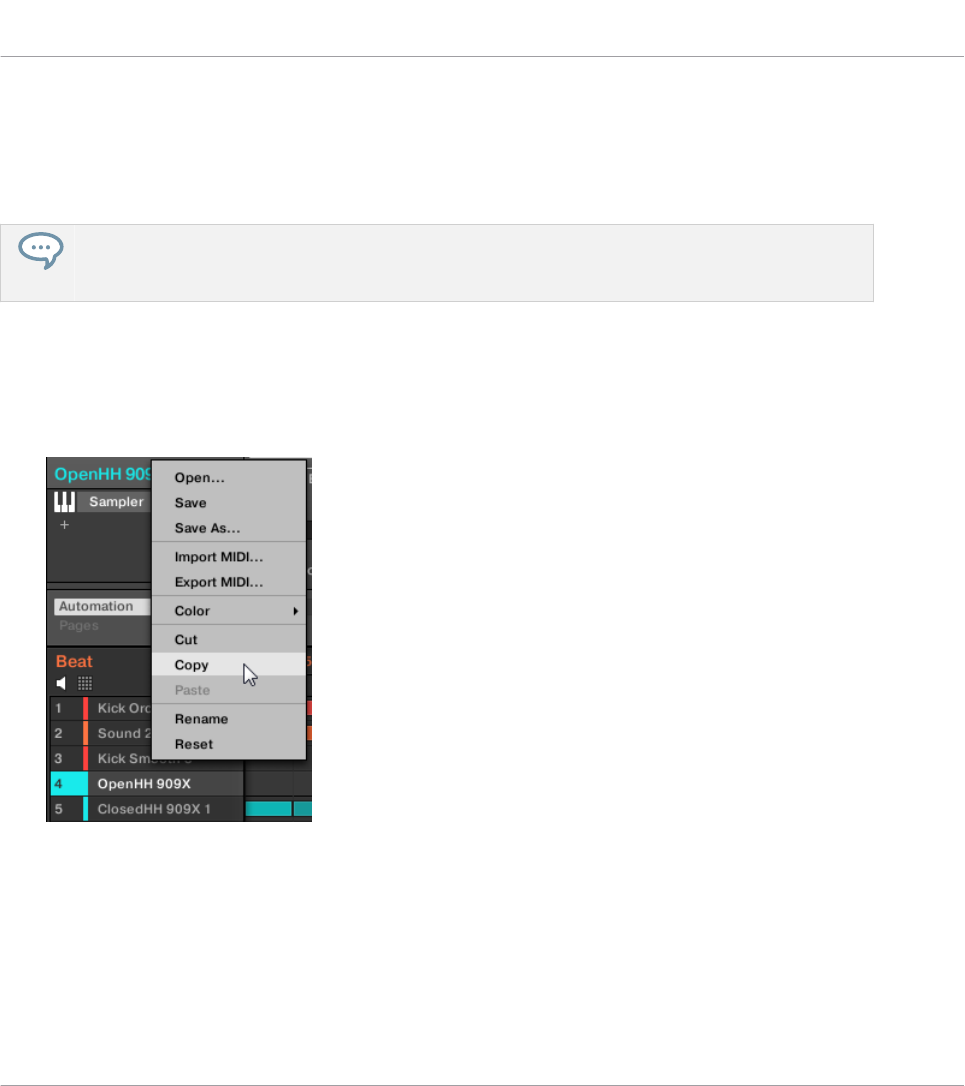
5.2.6 Sounds kopieren und einfügen
Sie können Sounds in Ihrem Project zwischen Sound-Slots (und damit zwischen Pads) und
Groups kopieren und einfügen.
In der Software werden Sounds ohne ihre Noteninhalte im Pattern kopiert. Um die Noten-Inhalte
während des Kopiervorgangs zu erhalten, nutzen Sie DUPLICATE auf Ihrem Controller (siehe un-
ten)!
Um einen Sound in der Software zu kopieren und einzufügen:
1. Rechtsklicken Sie (in macOS: [Ctrl]-Klick) (in der Sound-Liste oder im Pad-View) den
Sound-Slot mit dem Sound, den Sie kopieren möchten.
2. Wählen Sie aus dem Kontext-Menü Copy, um einen Sound zu kopieren.
3. Um den Sound einzufügen, rechtsklicken Sie (macOS: [Ctrl]-Klick) einen anderen Sound-
Slot (der sich auch in einer anderen Group befinden kann, wobei Sie dann zuerst die je-
weiligen Group in der Group-Liste des Arrangers klicken müssen) und wählen Sie Paste
(Einfügen) vom Kontext-Menü.
→Alle Parameter außer dem Patterninhalt werden so kopiert. Ein etwaiger, im Ziel-Slot gela-
dener Sound wird dadurch ersetzt.
Sounds, Groups und Ihr Project verwalten
Soundverwaltung
MASCHINE MK3 - Benutzerhandbuch - 264
Ausschneiden, Kopieren und Einfügen einer Mehrfachauswahl von Sounds
Die Ausschneide-Prozedur für eine Mehrfachauswahl von Sounds oder Groups funktioniert wie
folgt:
▪Wenn Sie eine Mehrfachauswahl von Sounds ausschneiden, werden Sie in die Zwischenab-
lage kopiert und aus der Sounds-Liste entfernt. Ihre Sounds-Slots werden auf die Grund-
einstellung zurückgesetzt,
Die Kopier-Prozedur für eine Mehrfachauswahl von Sounds funktioniert wie folgt:
Wenn Sie eine Mehrfachauswahl von Sounds kopieren, werden Sie in die Zwischenablage ko-
piert und bleiben in der Sound-Liste.
Die Einfüge-Prozedur für eine Mehrfachauswahl von Sounds funktioniert wie folgt:
▪Wenn Sie eine Mehrfachauswahl von Sounds auf einem Sound-Slot einfügen, ersetzen die
eingefügten Sounds den aktuellen Sound im Slot und die nachfolgenden Sounds — wird
der letzte Sound-Slot erreicht, werden die übrigen, einzufügenden Sounds nicht eingefügt.
Beachten Sie bitte, dass eine etwaige Mehrfachauswahl von nicht direkt benachbarten
Sounds darauf keine Auswirkung hat. Beispiel: Wenn Sie die Sounds 1, 2, 4, und 7 in den
Sound-Slot 14 einfügen, ersetzen die Duplikate der Sounds 1, 2, und 4 etwaige, in den
Sound-Slots 14, 15, bzw. 16 existierenden Sounds, während Sound 7 gar nicht eingefügt
wird.
Wenn Sie einen Sound mehr als einmal kopieren möchten, wählen Sie einfach in anderen Sound-
Slots mehrfach Paste vom Kontext-Menü: Der Quell-Sound bleibt in der Zwischenablage, bereit für
seinen nächsten Einsatz!
Wenn Sie Sounds in der Software kopieren/einfügen, wird der gesamte Inhalt der kopierten
Sound(s) inklusive ihrer Events eingefügt. Beim Einfügen eines Sounds in einen Sound-Slot ei-
ner anderen Group werden also die benötigten Patterns erzeugt — wenn nicht bereits vorhan-
den — und bei bereits existierenden Patterns die Events für den Sound-Slot ersetzt.
In obigem Satz bedeutet "existierende Patterns" Patterns mit den gleichen IDs (d.h. der gleichen
Position in der Pattern-Liste) wie in der Quell-Group. Beispiel: Wenn der Quell-Sound Events in Pat-
tern 1, 2 und 3 seiner Group enthält und Sie diesen Sound in eine andere Group einfügen, die nur
Pattern 1 und 4 hat, werden Patterns 2 und 3 automatisch erzeugt, um die Events des eingefügten
Sounds aufzunehmen.
Sounds, Groups und Ihr Project verwalten
Soundverwaltung
MASCHINE MK3 - Benutzerhandbuch - 265
Sounds mit Ihrem Controller duplizieren
Um einen Sound von einem Pad auf ein anderes zu kopieren, machen Sie auf dem Controller
Folgendes im Control-Modus:
1. Drücken und halten Sie DUPLICATE.
2. Um einen Sound, inklusive seines Pattern-Inhalts, zu duplizieren, schalten Sie die Option
+ EVENTS (Button 5) ein.
3. Drücken Sie das Pad des Sound, den Sie kopieren möchten.
Das Pad des Sounds fängt an zu blinken.
4. Drücken Sie das Pad des Ziel-Sound-Slots (das kann auch in einer anderen Group sein,
wobei Sie dann zuerst den jeweiligen Group-Button drücken müssen).
→Alle Parameter des Sounds werden kopiert (inklusive seines Pattern-Inhalts, wenn die Op-
tion + EVENTS aktiv ist). Ein etwaiger, im Ziel-Slot geladener Sound wird dadurch ersetzt.
Wenn Sie den Sound eingefügt haben, fängt das Ziel-Pad ebenfalls an zu blinken und zeigt an,
dass der Sound bereit ist, erneut in andere Sound-Slots eingefügt zu werden: Wenn Sie also
das Quell-Pad bereits einmal gedrückt haben, brauchen Sie jetzt nur alle gewünschten Ziel-
Pads nacheinander zu drücken, um den Sound mehr als einmal zu duplizieren.
Anstatt DUPLICATE gedrückt zu halten, können Sie den Duplicate-Modus auch mit DUPLICATE +
Button 1 festsetzen. Sie können DUPLICATE dann loslassen und Ihr Controller bleibt im Duplicate-
Modus, bis Sie erneut DUPLICATE drücken. Mehr dazu in Abschnitt Einen Modus auf dem Control-
ler festsetzen..
5.2.7 Sounds verschieben
In der Software können Sie die Reihenfolge der Sounds per Drag-and-Drop ändern. Manchmal
ist es hilfreich, sich die Sounds anders zu organisieren. Legen Sie zum Beispiel die Sounds
auf andere Pads, um die Group besser spielen zu können.
Es können auch mehrere Sound ausgewählt sein, um sie gleichzeitig zu verschieben. Siehe Kapitel
↑5.1.3, Mehrfach-Auswahl von Sounds oder Groups für weitere Informationen.
Um einen oder mehrere Sounds zu verschieben:
Sounds, Groups und Ihr Project verwalten
Soundverwaltung
MASCHINE MK3 - Benutzerhandbuch - 266
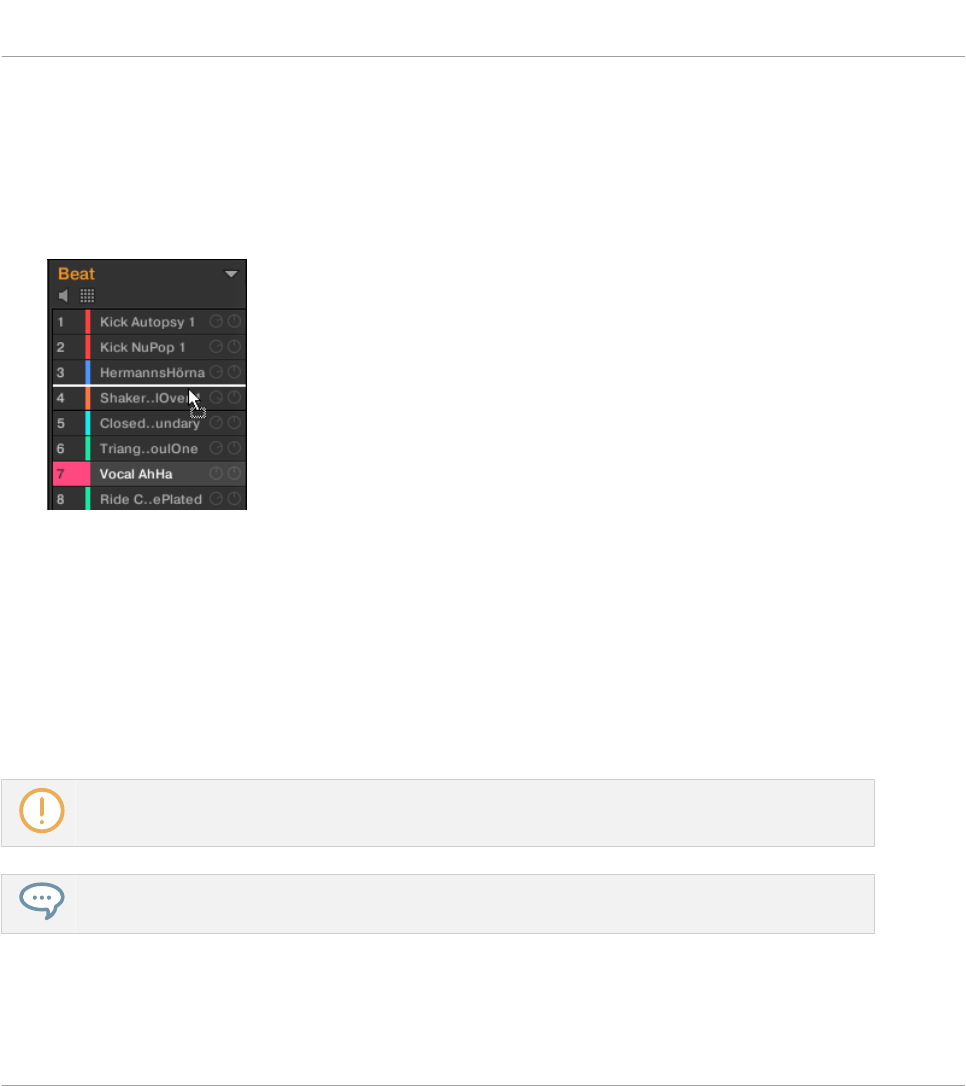
1. Klicken und halten Sie den gewünschten Sound-Slot in der Sound-Liste oder im Pad-
View:
2. Ziehen Sie die Maus bei gehaltener Maustaste auf die gewünschte Position in der Sound-
Liste bzw. im Pad-View.
Der Mauszeiger bewegt sich und es erscheint eine Einfüge-Markierung an den Positionen,
an denen Sie den Sound einfügen können.
3. Lassen Sie den Sound los, wenn die Markierung in der Sound-Liste bzw. im Pad-View an
der gewünschten Position erscheint.
→Der Sound-Slot nimmt jetzt seinen neuen Platz in der Group ein. Auf Ihrem Controller
wird sein Sound durch das Pad gespielt, dessen Nummer links der Sound-Slots der
Sound-Liste bzw. auf den Zellen des Pad-Views erscheint.
Sie können Sounds auch in andere Groups in der Group-Liste ziehen: Die Sounds werden dann
in den ersten leeren Sound-Slot der jeweiligen Group eingefügt und die Group bekommt auto-
matisch den Fokus. Dabei werden allerdings die Pattern-Inhalte der Sounds nicht verschoben.
Sounds können innerhalb der Sound-Liste nicht verschoben werden, wenn die Vorhör-Funktion
(Lautsprecher-Button) aktiv ist.
Wenn Sie den (die) Sound(s) auf das '+' am Ende der Group-Liste ziehen, wird eine neue Group er-
zeugt und Ihre Sounds werden in die ersten Sound-Slots dieser Group eingefügt.
Sounds, Groups und Ihr Project verwalten
Soundverwaltung
MASCHINE MK3 - Benutzerhandbuch - 267
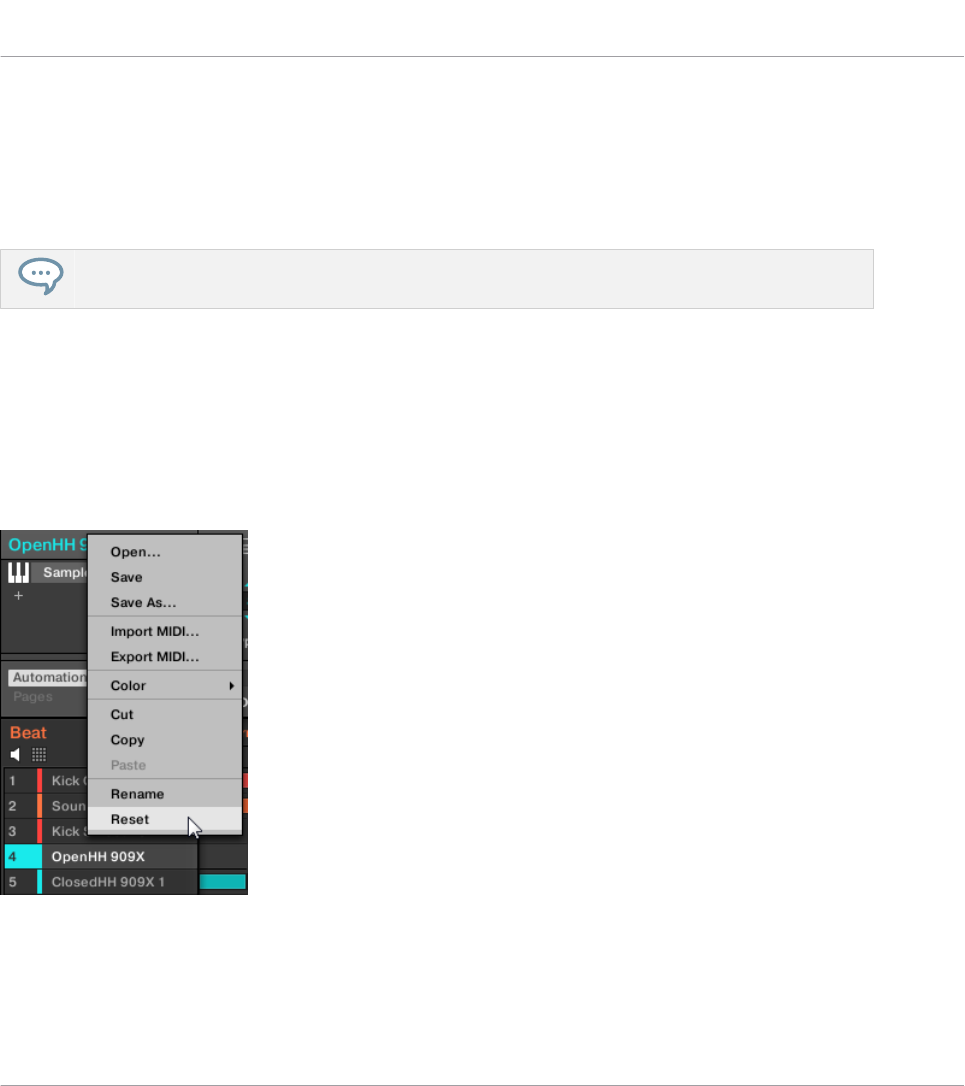
5.2.8 Sound-Slots zurücksetzen
Wenn Sie einen Sound-Slot zurücksetzen, wird der darin enthaltene Sound entfernt und alle
seine Einstellungen (Kanal-Eigenschaften, Name, Farbe...) werden auf die Grundeinstellung
zurückgesetzt.
Es können auch mehrere Sound ausgewählt sein, um sie gleichzeitig zurückzusetzen! Siehe Kapitel
↑5.1.3, Mehrfach-Auswahl von Sounds oder Groups für weitere Informationen.
►Um einen Sound-Slot zurückzusetzen, wählen Sie ihn in der Sound-Liste oder im Pad-
View aus und drücken [Del] auf Ihrer Rechnertastatur oder Sie rechtsklicken ([Ctrl]-Klick
in macOS) auf den gewünschten Sound-Slot und wählen Reset (Zurücksetzen) vom Kon-
text-Menü.
→Der Inhalt des Sound-Slots wird entfernt und der Sound-Slot wird auf seine Grundeinstel-
lungen und den Standard-Namen zurückgesetzt.
Einen Sound-Slot zurücksetzen.
Sounds, Groups und Ihr Project verwalten
Soundverwaltung
MASCHINE MK3 - Benutzerhandbuch - 268
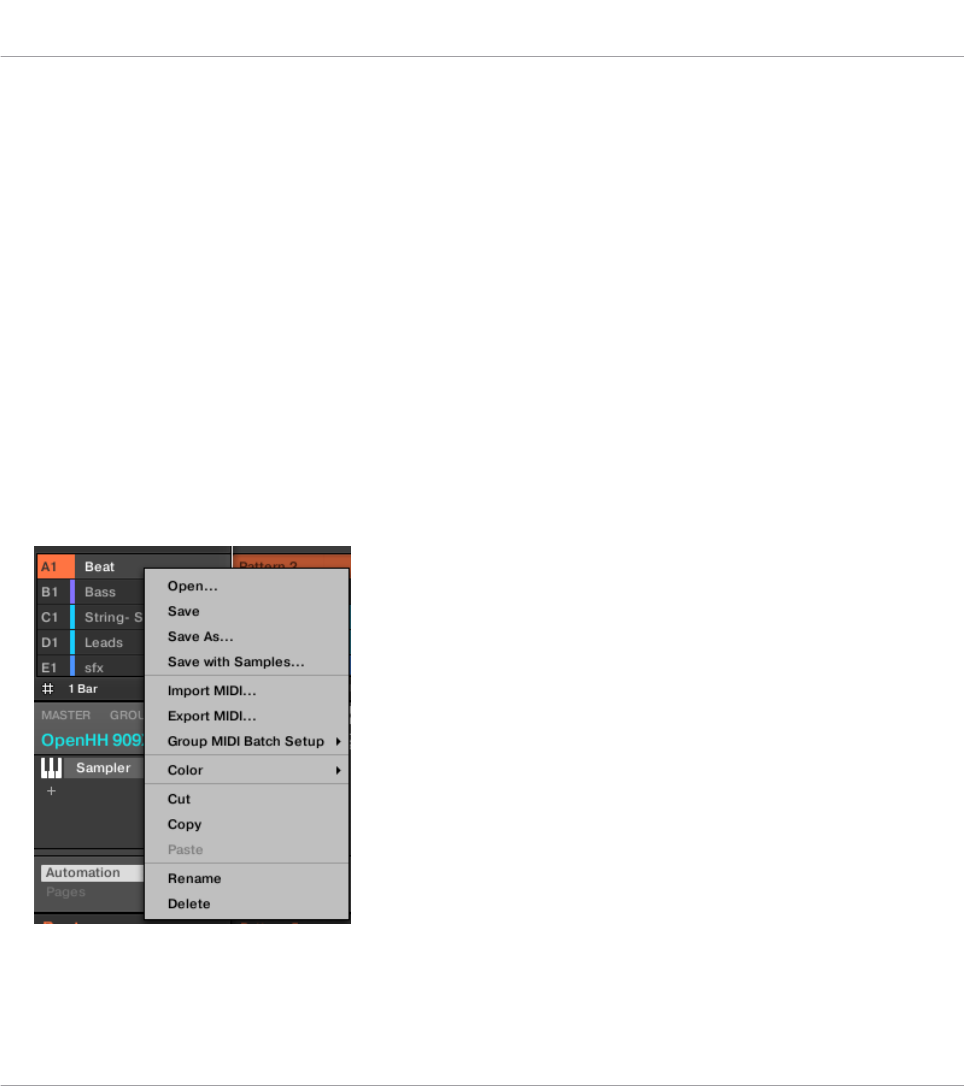
Einen Sound-Slot mit Ihrem Controller zurücksetzen
►Um einen Sound-Slot zurückzusetzen, halten Sie SHIFT + ERASE gedrückt, und drücken
Sie dann das Pad, welches dem Sound zugeordnet ist, den Sie zurücksetzen wollen.
→Der Sound wird vom Pad entfernt und das Pad geht aus.
5.3 Group-Verwaltung
Dieser Abschnitt beschreibt die für Groups verfügbaren, globalen Bearbeitungsfunktionen.
Group-Menü
Viele der in den folgenden Abschnitten beschriebenen Funktionen sind in den folgenden zwei
Kontext-Menüs verfügbar:
▪Im Kontext-Menü der Groups in der Group-Liste, das per Rechtsklick ([Ctrl]-Klick in ma-
cOS) auf die gewünschte Group geöffnet wird:
Sounds, Groups und Ihr Project verwalten
Group-Verwaltung
MASCHINE MK3 - Benutzerhandbuch - 269
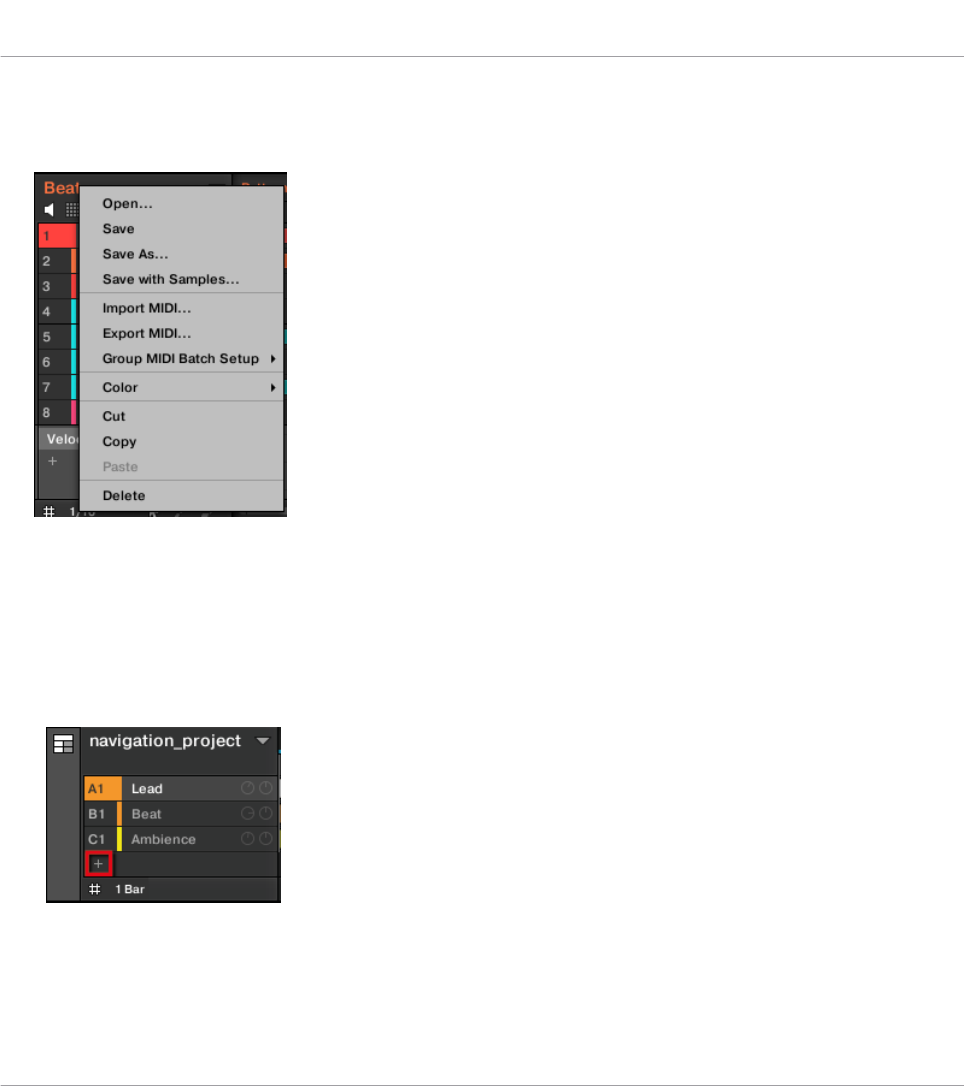
▪Im Kontext-Menü der fokussierten Group im Pattern-Editor, das per Rechtsklick ([Ctrl]-
Klick in macOS) auf den Group-Namen in der linken oberen Ecke des Pattern-Editors ge-
öffnet wird:
Beide Kontext-Menüs sind gleichwertig: Nutzen Sie nach Belieben beide.
5.3.1 Groups erzeugen
Bei der Erzeugung einer Group wird am Ende der Group-Liste eine leere Group angehängt. Sie
können die Group dann mit den Sounds Ihrer Wahl bestücken.
►Um eine Group zu erzeugen, klicken Sie das '+' am Ende der Group-Liste.
→Eine neue, leere Group wird mit Standard-Farbe und -Namen am Ende der Group-Liste er-
zeugt.
Sounds, Groups und Ihr Project verwalten
Group-Verwaltung
MASCHINE MK3 - Benutzerhandbuch - 270
Groups mit Ihrem Controller erzeugen
Auf Ihrem Controller werden bestehende Groups durch die leuchtenden Group-Buttons A-H an-
gezeigt.
▪Die Group im Fokus wird durch einen voll beleuchteten Group-Button markiert.
▪Die anderen Groups Ihres Projects haben halb beleuchtete Group-Buttons, wobei jeder
Group-Button die Farbe der jeweiligen Group hat.
▪In der letzten Group-Bank ist der letzte, halb beleuchtete Group-Button weiß: Er entspricht
keiner bestehenden Group, sondern ermöglicht Ihnen stattdessen die Erzeugung einer wei-
teren Group in Ihrem Project.
Um eine neue Group zu erzeugen:
1. Halten Sie SHIFT und drücken Sie den letzten leuchtenden Group-Button, um die letzte
Group-Bank auszuwählen.
2. Lassen Sie SHIFT wieder los.
3. Drücken Sie den halb beleuchteten weißen Group-Button hinter all den anderen beleuch-
teten Group-Buttons.
→Eine neue, leere Group wird mit Standard-Farbe und -Namen hinter den bestehenden
Groups erzeugt.
Wenn die letzte Group-Bank bereits acht Groups enthält, erzeugt SHIFT + der letzte leuchtender
Group-Button auf dem ersten Step direkt eine neue leere Group in einer neuen Group-Bank!
Automatische Verwaltung der Group-Bänke
In MASCHINE werden Group-Bänke automatisch verwaltet, so dass sie nicht manuell erzeugt
oder gelöscht werden müssen. Groups schließen in der Group-Liste immer aneinander an: Sie
können keine Lücken in der Group-Liste haben — ebensowenig in einer Group-Bank. Wenn Sie
eine neue Group erzeugen, passiert Folgendes:
▪Solange die letzte Group-Bank weniger als acht Groups enthält, wird die neue Group dort
erstellt.
Sounds, Groups und Ihr Project verwalten
Group-Verwaltung
MASCHINE MK3 - Benutzerhandbuch - 271
▪Wenn die letzte Group-Bank bereits acht Groups enthält, wird hinter den bestehenden
Group-Bänken automatisch eine neue Group-Bank erzeugt und die neue Group wird dort er-
stellt.
5.3.2 Groups laden
Sie können eine fertigen Group über den Browser oder über Ihr Betriebssystem laden. Die
Group kann aus der MASCHINE-Library oder aus einem EXPANSION PACK stammen, aber es
kann auch eine Group sein, die Sie selbst erzeugt und abgespeichert haben.
Um eine Group zu laden, stehen Ihnen im Ideas-View und im Song-View viele Methoden zur
Verfügung:
▪Drag-and-Drop: Wählen Sie die gewünschte Group im Browser oder die Group-Datei in Ih-
rem Betriebssystem und ziehen Sie sie in die Group-Liste:
◦Ziehen Sie die Group auf eine bestehende Group, um diese in der Group-Liste zu er-
setzen.
◦Ziehen Sie die Group zwischen zwei andere Groups, um sie zwischen diesen einzufü-
gen.
◦Ziehen Sie die Group auf das '+' am Ende der Group-Liste, um sie an die bestehenden
Groups anzuhängen.
▪Doppelklick: Doppelklicken Sie die Group im Browser oder die Group-Datei in Ihrem Be-
triebssystem, um die fokussierte Group in der Group-Liste zu ersetzen.
▪Kontext-Menü: Rechtsklicken ([Ctrl]-Klick in macOS) Sie auf die gewünschte Group in der
Group-Liste oder auf den Group-Namen in der linken oberen Ecke des Pattern-Editors und
wählen Sie Open... (Öffnen) vom Kontext-Menü. Im sich öffnenden Load-Group-Dialog na-
vigieren Sie dann zur gewünschten Sound-Datei auf Ihrem Rechner und klicken Öffnen,
um sie zu laden. Die geladene Group ersetzt die aktuelle Group in der Group-Liste.
Sie können auch die Suchanfrage, die genutzt wurde, um die Group im fokussierten Group-Slot zu
laden, wieder aufrufen. Mehr dazu in Abschnitt ↑4.8, Nutzung von Quick-Browse.
In Ihrem Betriebssystem haben Group-Dateien die Endung “.mxgrp” (MASCHINE 2) oder “.mgrp”
(MASCHINE 1.x).
Sounds, Groups und Ihr Project verwalten
Group-Verwaltung
MASCHINE MK3 - Benutzerhandbuch - 272
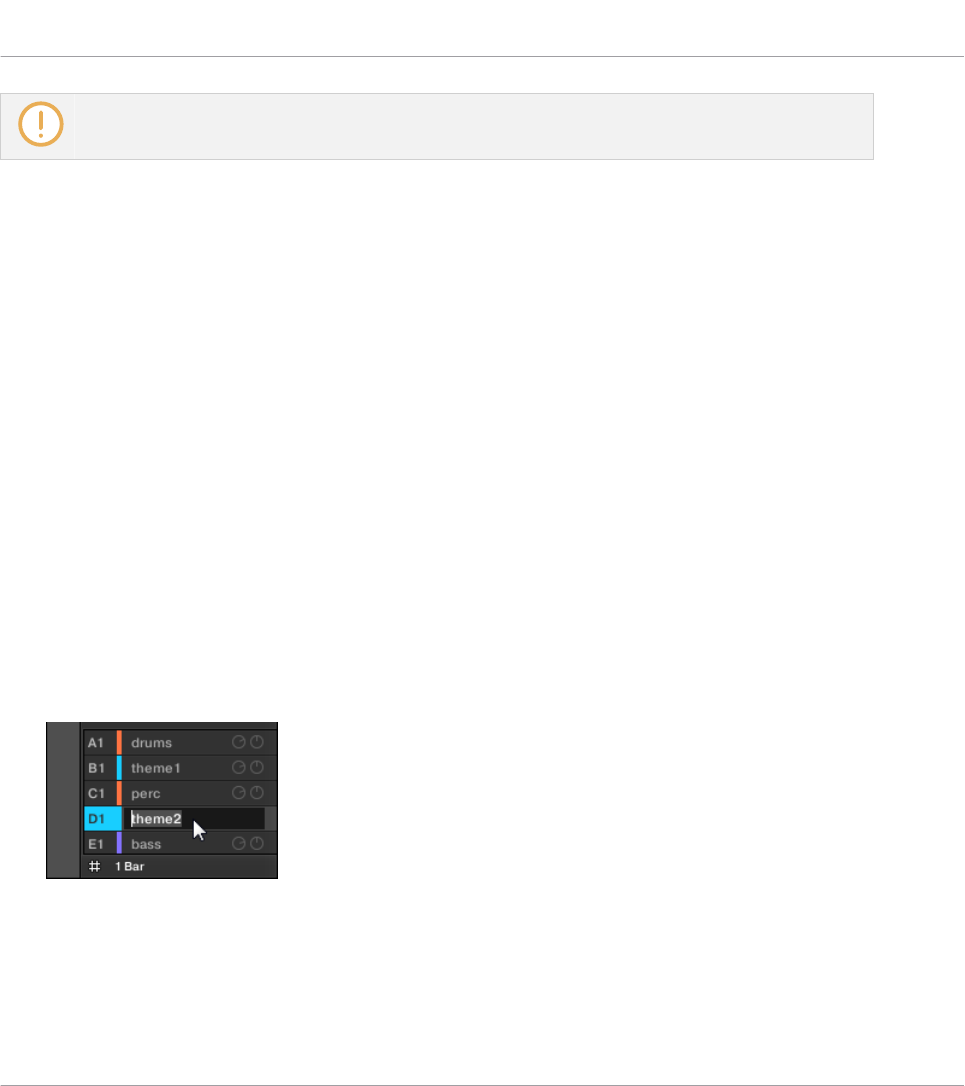
In Abschnitt ↑4, Browser erfahren Sie mehr über den Browser.
Groups mit Ihrem Controller laden
Auf Ihrem Controller nutzen sie den Browser, um Groups zu laden.
▪Sie können damit Ihre MASCHINE-Library nach der gewünschten Group durchsuchen. Für
mehr Informationen lesen Sie bitte Kapitel ↑4.2, Dateien in der Library suchen und laden.
▪Sie können auch die Suchanfrage, die genutzt wurde, um die Group im fokussierten Group-
Slot zu laden, wieder aufrufen. Mehr dazu in Abschnitt ↑4.8, Nutzung von Quick-Browse.
5.3.3 Groups umbenennen
Als Standard bekommen neue Groups die Namen Group Ax–Hx, wobei “x” die Bank-Nummer
ist (Group A1–H1, Group A2–H2, usw.).
Sie können Groups nach Belieben umbenennen. Namen lassen sich nur über die Software ein-
geben, Änderungen tauchen aber auch auf der Hardware auf.
Die Umbenennung von Groups funktioniert wie bei den Sounds.
1. Doppelklicken Sie in der Group-Liste auf den Namen der gewünschten Group oder rechts-
klicken Sie ([Ctrl]-Klick in macOS) die Group und wählen Sie Rename (umbenennen) vom
Kontext-Menü.
Der Name der Group wird hervorgehoben dargestellt und kann jetzt geändert werden.
2. Ändern Sie den Namen der Group. Mit der [Enter]-Taste auf Ihrer Rechnertastatur wird er
bestätigt.
Sounds, Groups und Ihr Project verwalten
Group-Verwaltung
MASCHINE MK3 - Benutzerhandbuch - 273
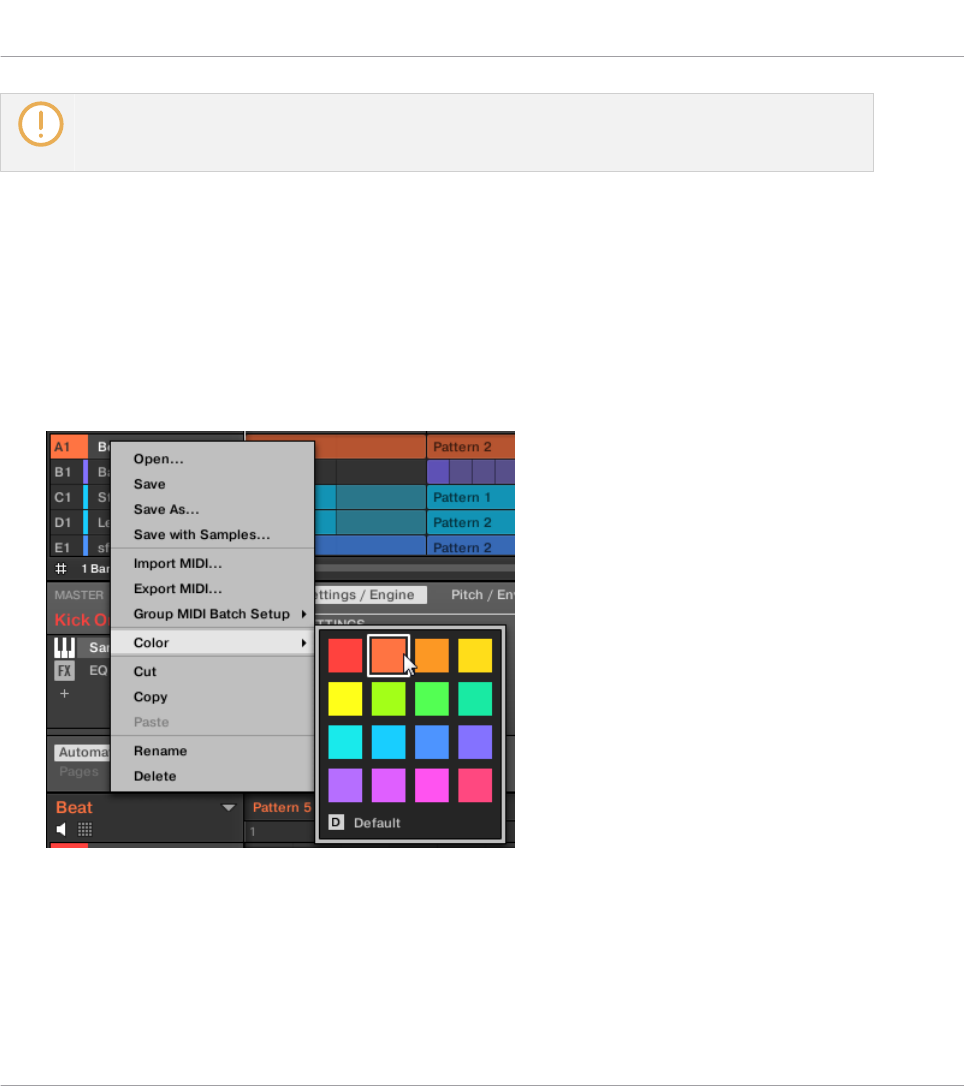
Wenn Sie MASCHINE als Plug-in nutzen, fangen einige Hosts die [Enter]-Taste ab, da sie im Host
mit einer Funktion verbunden ist. Klicken Sie in diesem Fall irgendwo in das MASCHINE-Plug-in-
Fenster, um den eingegebenen Namen zu bestätigen.
5.3.4 Die Farbe der Group ändern
Sie können die Farbe jeder einzelnen Group in der Software ändern. Um dies zu tun:
1. Rechtsklicken ([Ctrl]-Klick in macOS) Sie in der Group-Liste auf die gewünschte Group
oder auf den Group-Namen in der linken oberen Ecke des Pattern-Editors und wählen Sie
Color (Farbe) vom Kontext-Menü.
Eine Farbpalette erscheint. In der Palette ist die aktuelle Farbe der Group hervorgehoben
dargestellt.
2. Wählen Sie die gewünschte Farbe von der Palette. Sie können die Farbe der Group auch
entsprechend Ihrer Position in der Liste auf die Grundeinstellung zurücksetzen, indem Sie
unten in der Palette Default (Grundeinstellung) wählen.
Sounds, Groups und Ihr Project verwalten
Group-Verwaltung
MASCHINE MK3 - Benutzerhandbuch - 274
→Die Group-Buttons der MASCHINE-STUDIO-, MASCHINE-MK3- und MASCHINE-MK2-
Controller und die Pads der MASCHINE-MIKRO-MK3- und MASCHINE-MIKRO-MK2-Con-
troller (bei gedrücktem GROUP-Button) nehmen die Group-Farben an, die Sie ausgewählt
haben.
In der Grundeinstellung hat jede Group eine andere Farbe. Sie können in Preferences > Colors >
Group Default aber auch eine andere Grundeinstellung für die Group-Farbe definieren. Mehr dazu in
Abschnitt ↑3.7.8, Preferences – Colors-Page.
Wenn Sie, wie oben beschrieben, für eine Group einmal eine eigene Farbe eingestellt haben, behält
diese Group die Farbe beim verschieben in der Group-Liste und sie wird auch mit der Group abge-
speichert, wenn Sie sie zur späteren Nutzung speichern. Beachten Sie bitte, dass Sie die Farbe
wählen können, die der Grundeinstellung entspricht: Dann wird diese Farbe (obwohl unverändert)
wie eine nutzerspezifische Farbe behandelt und folgt der Group, wenn Sie sie verschieben.
5.3.5 Groups speichern
Sie können Ihre Sounds als einzelne Dateien abspeichern (Endung ".mxgrp"). Das kann nur in
der Software geschehen.
Ihre Änderungen in die ursprüngliche Group-Datei speichern
Wenn Sie eine Group in Ihrem Project geändert haben, können Sie diese Änderungen wie folgt
speichern:
Sounds, Groups und Ihr Project verwalten
Group-Verwaltung
MASCHINE MK3 - Benutzerhandbuch - 275
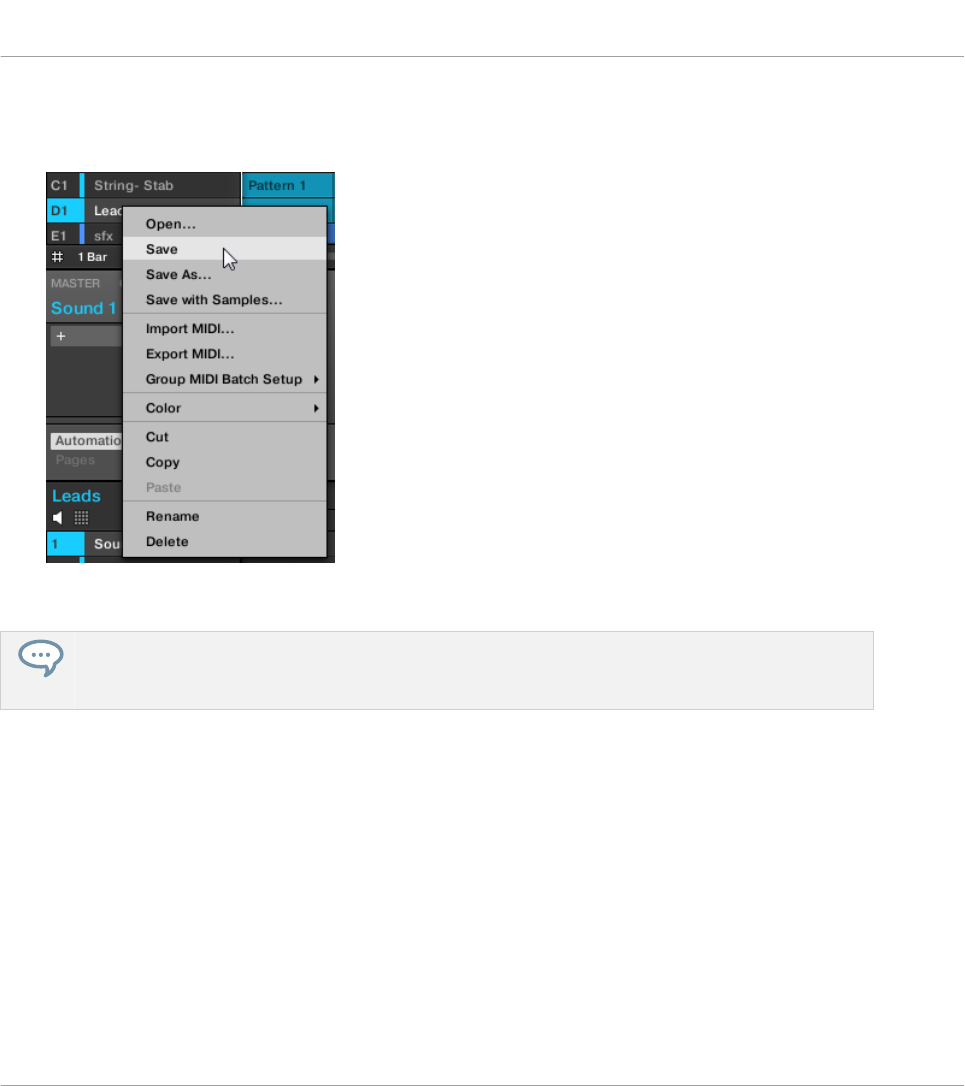
►Rechtsklicken ([Ctrl]-Klick in macOS) Sie in der Group-Liste auf die Group oder auf den
Group-Namen in der linken oberen Ecke des Pattern-Editors und wählen Sie Save (Spei-
chern) vom Kontext-Menü:
→Ihre Änderungen werden in die ursprüngliche Sound-Datei gespeichert.
Sogar, wenn Sie eine Group nicht einzeln abspeichern, werden ihre aktuellen Einstellungen mit Ih-
rem Project gespeichert. Wenn eine Group aber einmal gespeichert und mit Tags versehen ist, ist
sie einzeln im Browser zur Nutzung in anderen Projects verfügbar.
Sie können keine Änderungen in Factory-Dateien speichern — diese Dateien können nicht
überschrieben werden. Wenn Sie den Save-Befehl auf eine Factory-Datei anwenden, wir der
automatisch zum Save As…-Befehl (Speichern unter): Ein Speicherdialog erscheint, mit dem
Sie Ihre Group in Ihre User-Library speichern können. Mehr dazu im nächsten Paragraphen.
Das gleiche passiert bei Groups, die Sie von Grund auf neu erzeugt haben.
Sounds, Groups und Ihr Project verwalten
Group-Verwaltung
MASCHINE MK3 - Benutzerhandbuch - 276
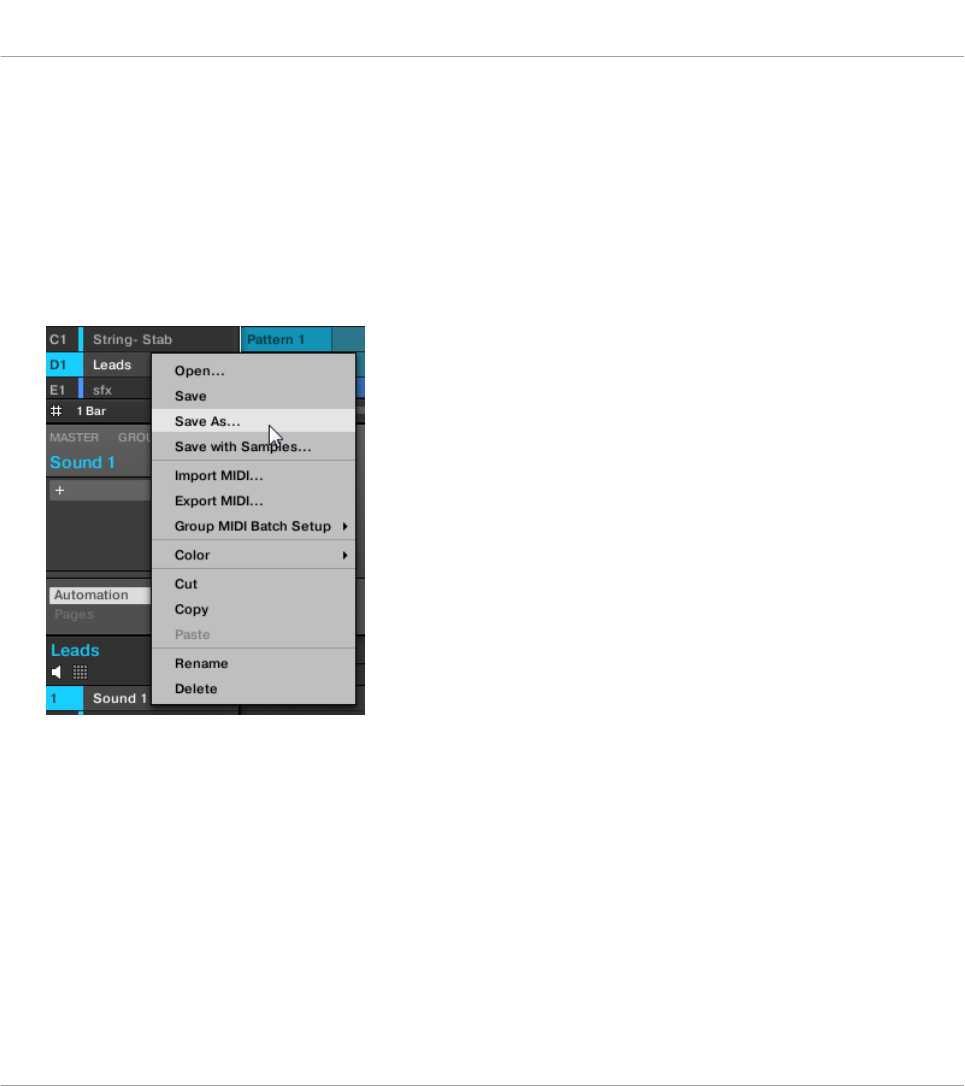
Ihre geänderte Group als Neue Group speichern
Wenn Sie Änderungen an einer Group speichern möchten, die aus der Factory-Library stammt
oder Sie die ursprüngliche Group nicht mit Ihrer geänderten Version überschreiben möchten
oder wenn es keine ursprüngliche Version der Group gibt (d.h., dass Sie sie von Grund auf neu
erzeugt haben), können Sie sie als neue Group-Datei speichern:
1. Rechtsklicken ([Ctrl]-Klick in macOS) Sie in der Group-Liste auf die Group oder auf den
Group-Namen in der linken oberen Ecke des Pattern-Editors und wählen Sie Save As...
(Speichern unter) vom Kontext-Menü:
Ein Speicher-Dialog erscheint. In der Grundeinstellung wird die Group-Datei im Standard-
Benutzer-Verzeichnis gespeichert (eingestellt unter Preferences > Library > User, siehe
Abschnitt ↑3.7.4, Preferences – Default-Page).
2. Wenn erwünscht, wählen Sie einen anderen Datei-Pfad und/oder geben auf der Rechner-
tastatur einen anderen Namen ein.
3. Drücken Sie [Enter], um zu bestätigen und den Speicher-Dialog zu schließen.
→Ihre Group ist nun abgespeichert.
Die Group wird der Library hinzugefügt und kann im Browser mit Tags versehen werden — sie-
he Abschnitt ↑4.5, Datei-Tags und Eigenschaften bearbeiten.
Sounds, Groups und Ihr Project verwalten
Group-Verwaltung
MASCHINE MK3 - Benutzerhandbuch - 277
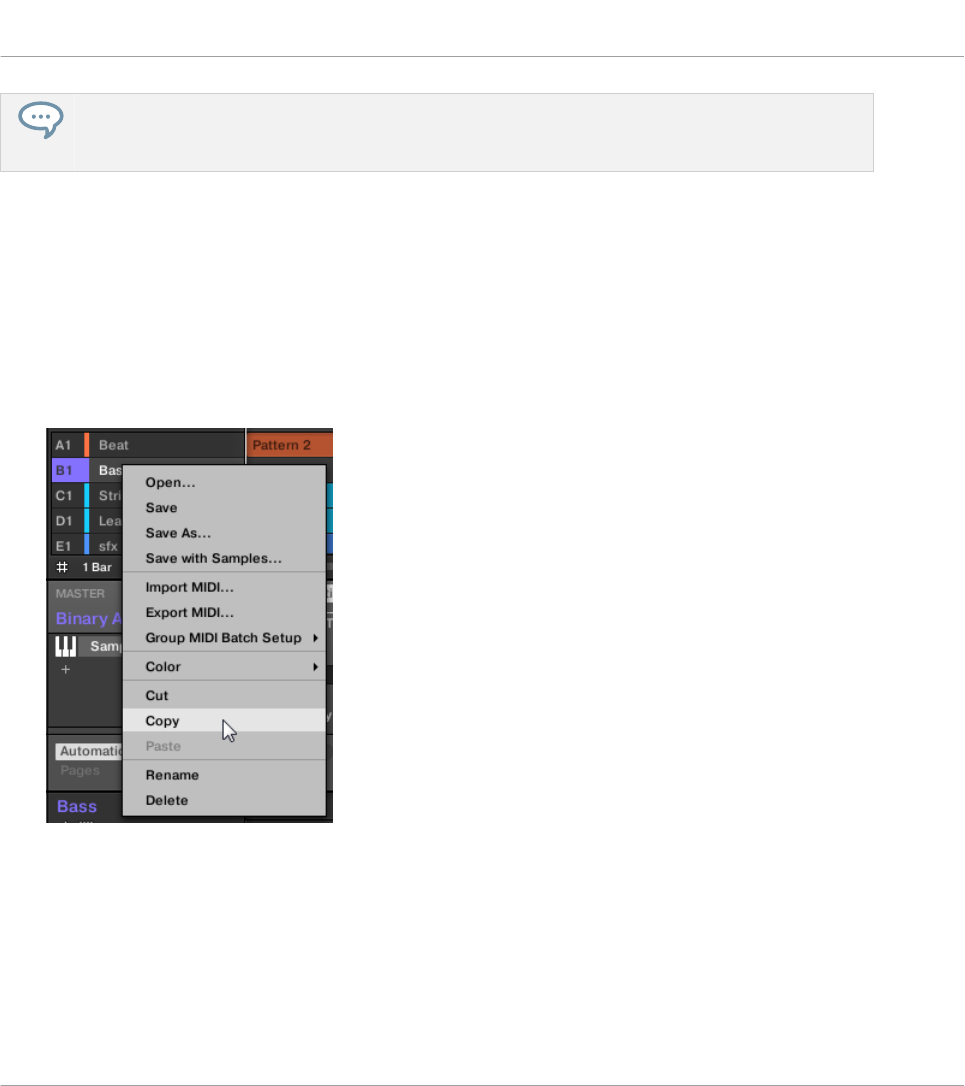
Sie können eine Group auch zusammen mit allen in der Group genutzten Samples abspeichern. Das
kann nützlich sein, um ein Drumkit auf einen anderen Rechner zu nutzen oder es mit anderen Nut-
zen zu teilen. Mehr dazu in Abschnitt ↑5.4.1, Speichern einer Group mit ihren Samples.
5.3.6 Groups kopieren und einfügen
Sie können Groups in Ihrem Project kopieren und einfügen.
Um Groups in der Software zu kopieren und einzufügen:
1. Rechtsklicken ([Ctrl]-Klick in macOS) Sie die Group, die Sie kopieren möchten, in der
Group-Liste oder den Group-Namen in der linken oberen Ecke des Pattern-Editors.
2. Wählen Sie aus dem Kontext-Menü Copy (Kopieren), um die Group zu kopieren.
3. Rechtsklicken Sie ([Ctrl]-Klick unter macOS) eine Group in der Group-Liste und wählen
Sie Paste (Einfügen) vom Kontext-Menü, um diese Group durch die kopierte zu ersetzen.
Wenn Sie die Group einfügen möchten, ohne die bestehenden Groups zu beeinflussen,
Sounds, Groups und Ihr Project verwalten
Group-Verwaltung
MASCHINE MK3 - Benutzerhandbuch - 278
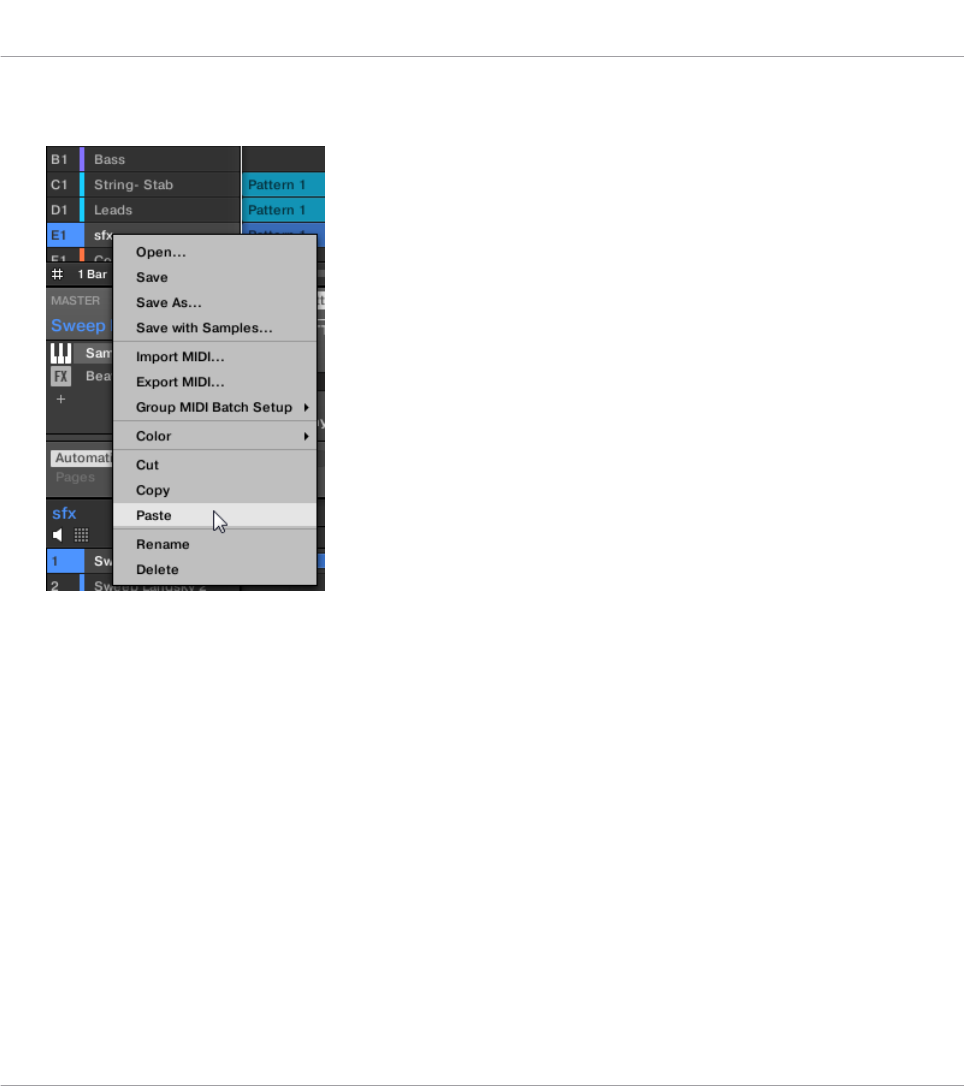
klicken Sie zunächst auf das '+' unter der letzten Group, um eine neue leere Group zu er-
zeugen und fügen dann die Group dort ein.
→Alle Parameter der Group werden kopiert. Die Group, die vorher diese Position in der Liste
inne hatte, wird ersetzt.
Ausschneide-/Kopier- und Einfüge-Logik für eine Mehrfachauswahl von Groups
Die Ausschneide-Prozedur für eine Mehrfachauswahl von Sounds oder Groups funktioniert wie
folgt:
▪Wenn Sie eine Mehrfachauswahl von Groups ausschneiden, werden Sie in die Zwischenab-
lage kopiert und aus der Group-Liste entfernt. Alle folgenden Groups in der Liste werden
nach oben verschoben, um die Lücke zu füllen.
Die Kopier-Prozedur für eine Mehrfachauswahl von Groups funktioniert wie folgt:
Wenn Sie eine Mehrfachauswahl von Groups kopieren, werden Sie in die Zwischenablage ko-
piert und bleiben in der Group-Liste.
Die Einfüge-Prozedur für eine Mehrfachauswahl von Groups funktioniert wie folgt:
Sounds, Groups und Ihr Project verwalten
Group-Verwaltung
MASCHINE MK3 - Benutzerhandbuch - 279
▪Wenn Sie eine Mehrfachauswahl von Groups auf einer existierende Group einfügen, werden
die eingefügten Groups diese Group und die ihr folgenden ersetzen. Beispiel: Wenn Sie die
Groups A1 und B1 auf der Group E2 einfügen, werden die Duplikate von A1 und B1 die
Groups E2 bzw. F2 ersetzen (sollte z.B. F2 nicht bereits existieren, wird sie automatisch
erzeugt).
Wenn Sie eine Group mehr als einmal kopieren möchten, wählen Sie einfach in anderen Groups
mehrfach Paste vom Kontext-Menü: Die Quell-Group bleibt in der Zwischenablage, bereit für ihren
nächsten Einsatz!
Wenn Sie jetzt Sounds oder Groups in der Software kopieren/einfügen, wird der gesamte Inhalt
der kopierten Sound(s) oder Group(s) inklusive ihrer Events und Patterns eingefügt. Beim Ein-
fügen eines Sounds in einen Sound-Slot einer anderen Group werden also die benötigten Pat-
terns erzeugt — wenn nicht bereits vorhanden — und bei bereits existierenden Patterns die
Events für den Sound-Slot ersetzt.
In obigem Satz bedeutet "existierende Patterns" Patterns mit den gleichen IDs (d.h. der gleichen
Position in der Pattern-Liste) wie in der Quell-Group. Beispiel: Wenn der Quell-Sound Events in Pat-
tern 1, 2 und 3 seiner Group enthält und Sie diesen Sound in eine andere Group einfügen, die nur
Pattern 1 und 4 hat, werden Patterns 2 und 3 automatisch erzeugt, um die Events des eingefügten
Sounds aufzunehmen.
Sie können außerdem im Ideas-View und im Song-View eine Group duplizieren, indem Sie den
Group-Slot bei gedrückt gehaltener [ALT]-Taste (bzw. [CTRL]-Taste in Windows) anklicken und die
Maus ziehen. Nach dem Loslassen der Maustaste wird eine Kopie der Group erzeugt.
Groups mit Ihrem Controller duplizieren
Um eine Group von einem Group-Button auf einen anderen zu kopieren, machen Sie auf dem
Controller Folgendes im Control-Modus:
1. Drücken und halten Sie DUPLICATE.
2. Um eine Group inklusive Ihrer Patterns zu duplizieren, schalten Sie die Option + EVENT
(Button 5) ein.
3. Drücken Sie den Group-Button der Group, die kopiert werden soll.
Der Group-Button fängt an zu blinken.
Sounds, Groups und Ihr Project verwalten
Group-Verwaltung
MASCHINE MK3 - Benutzerhandbuch - 280
4. Drücken Sie den Group-Button der Ziel-Group (das kann auch in einer anderen Group-
Bank sein, wobei Sie dann zuerst Button 3/4 drücken müssen, um die Group-Bank auszu-
wählen). Wenn Sie die Group einfügen möchten, ohne die bestehenden Groups zu beein-
flussen, klicken Sie auf den weißen, halb beleuchteten Group-Button unter dem letzten,
farbigen Group-Button, um eine neue leere Group zu erzeugen und die kopierte Group
dort automatisch einzufügen.
→Alle Parameter der Group (alle enthaltenen Sounds, Group-Effekte und Group-Kanal-Ei-
genschaften) werden kopiert (inklusive der Patterns im Arranger, wenn die Option
+ EVENT aktiv ist). Die Group, die vorher diese Position in der Liste inne hatte, wird
durch die kopierte ersetzt.
Wenn Sie die Group eingefügt haben, fängt der Ziel-Group-Button ebenfalls an zu blinken und
zeigt an, dass die Group bereit ist, erneut eingefügt zu werden: Wenn Sie also den Quell-
Group-Button bereits einmal gedrückt haben, brauchen Sie jetzt nur alle gewünschten Ziel-
Group-Buttons nacheinander zu drücken, um die Group mehr als einmal zu duplizieren.
Anstatt DUPLICATE gedrückt zu halten, können Sie den Duplicate-Modus auch mit DUPLICATE +
Button 1 festsetzen. Sie können DUPLICATE dann loslassen und Ihr Controller bleibt im Duplicate-
Modus, bis Sie erneut DUPLICATE drücken. Mehr dazu in Abschnitt Einen Modus auf dem Control-
ler festsetzen..
5.3.7 Groups umsortieren
Im Ideas-View und im Song-View der Software können Sie die Reihenfolge der Groups per
Drag-and-Drop ändern. Manchmal ist es hilfreich, sich die Groups anders zu organisieren.
Es können auch mehrere Groups ausgewählt sein, um sie gleichzeitig zu verschieben! Siehe Kapitel
↑5.1.3, Mehrfach-Auswahl von Sounds oder Groups für weitere Informationen.
Das Umsortieren der Groups geschieht wie bei den Sounds:
1. Klicken und halten Sie die Group.
2. Ziehen Sie die Maus bei gehaltener Maustaste im Ideas-View horizontal bzw. im Song-
View vertikal auf die gewünschte Position in der Group-Liste.
Sounds, Groups und Ihr Project verwalten
Group-Verwaltung
MASCHINE MK3 - Benutzerhandbuch - 281
⇨Der Mauszeiger bewegt sich und es erscheint eine Einfüge-Markierung an den Positionen,
an denen Sie die Group einfügen können.
3. Lassen Sie den Sound los, wenn die Markierung an der gewünschten Position erscheint.
→Die Group nimmt jetzt ihren neuen Platz in der Group-Liste ein. Dieser neue Platz spiegelt
sich natürlich auch auf den Pads Ihres Controllers wider.
5.3.8 Groups löschen
Die Löschung einer Group entfernt Sie von der Group-List.
Es ist nicht möglich, ein Project ohne Groups zu haben; Der Versuch, die letzte in einem Project
verbleibende Group zu löschen, setzt die Group einfach auf ihre Grundeinstellung zurück.
Es können auch mehrere Groups ausgewählt sein, um sie gleichzeitig zu löschen! Siehe Kapitel
↑5.1.3, Mehrfach-Auswahl von Sounds oder Groups für weitere Informationen.
►Um eine Group zu löschen, wählen Sie sie in der Group-Liste an und drücken Sie [Del]
auf Ihrer Rechnertastatur. Sie können auch in der Group-Liste auf die Group oder auf den
Group-Namen in der linken oberen Ecke des Pattern-Editors rechtsklicken ([Ctrl]-Klick in
macOS) und Delete (Löschen) vom Kontext-Menü wählen.
→Die Group wird entfernt. Alle folgenden Groups rücken in der Group-Liste einen Platz
nach oben, um die Lücke zu füllen. Wenn die letzte Group-Bank nach dem Aufrücken der
Groups leer ist, wird die Bank gelöscht.
Sounds, Groups und Ihr Project verwalten
Group-Verwaltung
MASCHINE MK3 - Benutzerhandbuch - 282
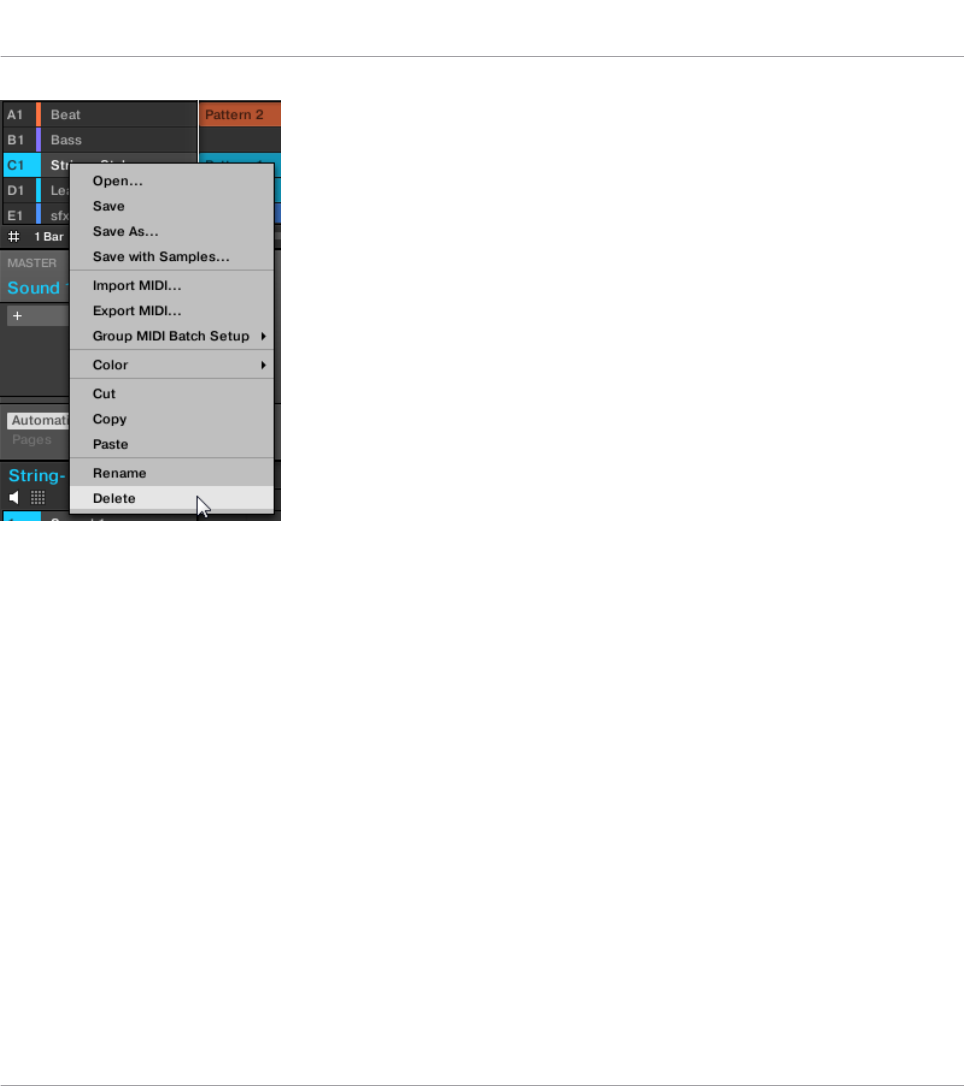
Löschen einer Group.
Eine Group mit Ihrem Controller löschen
Um eine Group zu löschen, machen Sie auf dem Controller Folgendes im Control-Modus:
►Halten sie SHIFT + ERASE und drücken Sie dann den Group-Button der Group, die Sie
löschen möchten.
→Die Group wird entfernt. Alle folgenden Groups rücken nach links, um die Lücke zu fül-
len.
5.4 Audiodateien und MASCHINE-Objekte exportieren
Dieser Abschnitt beschreibt, wie Sie einzelne Groups oder ganze Projects zur Nutzung in ande-
ren MASCHINE-Installationen speichern und wie Sie aus den verschiedenen Quellen in Ihrem
Project Audiodateien exportieren.
Sounds, Groups und Ihr Project verwalten
Audiodateien und MASCHINE-Objekte exportieren
MASCHINE MK3 - Benutzerhandbuch - 283
Sie können auch Ihre Patterns als Audio- oder MIDI-Dateien via Drag-and-Drop exportieren. Dies
wird in den Abschnitten ↑11.8.1, Audio aus Patterns exportieren und ↑11.8.2, MIDI aus Patterns
exportieren beschrieben.
5.4.1 Speichern einer Group mit ihren Samples
Manchmal ist es hilfreich, eine Group mit ihren Samples außerhalb der MASCHINE-Library
speichern zu können. Wenn Sie eine Group in ein anderes Studio mitnehmen, ein Backup ma-
chen oder jemandem ein besonderes Drum-Kit geben möchten, ist dies sehr praktisch.
Um eine Group mit ihren Samples zu speichern:
Sounds, Groups und Ihr Project verwalten
Audiodateien und MASCHINE-Objekte exportieren
MASCHINE MK3 - Benutzerhandbuch - 284
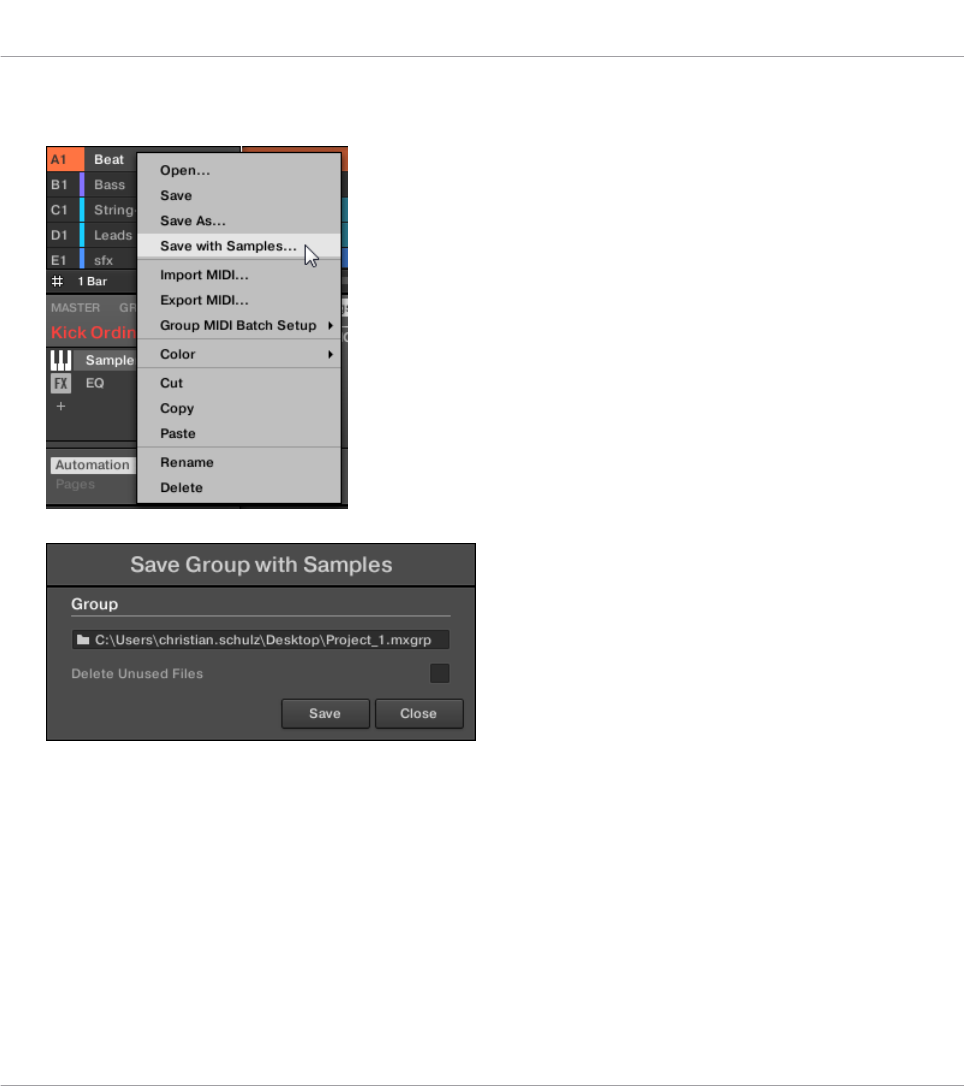
1. Rechtsklicken Sie (in macOS: [Ctrl]-Klick) die Group in der Group-Liste links im Arranger
und wählen Sie Save with Samples… (Mit Samples speichern) vom Kontext-Menü:
Ihnen wird der Save Project with Sample-Dialog angezeigt:
2. Nehmen Sie im Panel die gewünschten Einstellungen vor (siehe Tabelle weiter unten) und
klicken Sie Save zur Bestätigung oder Close, um abzubrechen.
Sounds, Groups und Ihr Project verwalten
Audiodateien und MASCHINE-Objekte exportieren
MASCHINE MK3 - Benutzerhandbuch - 285
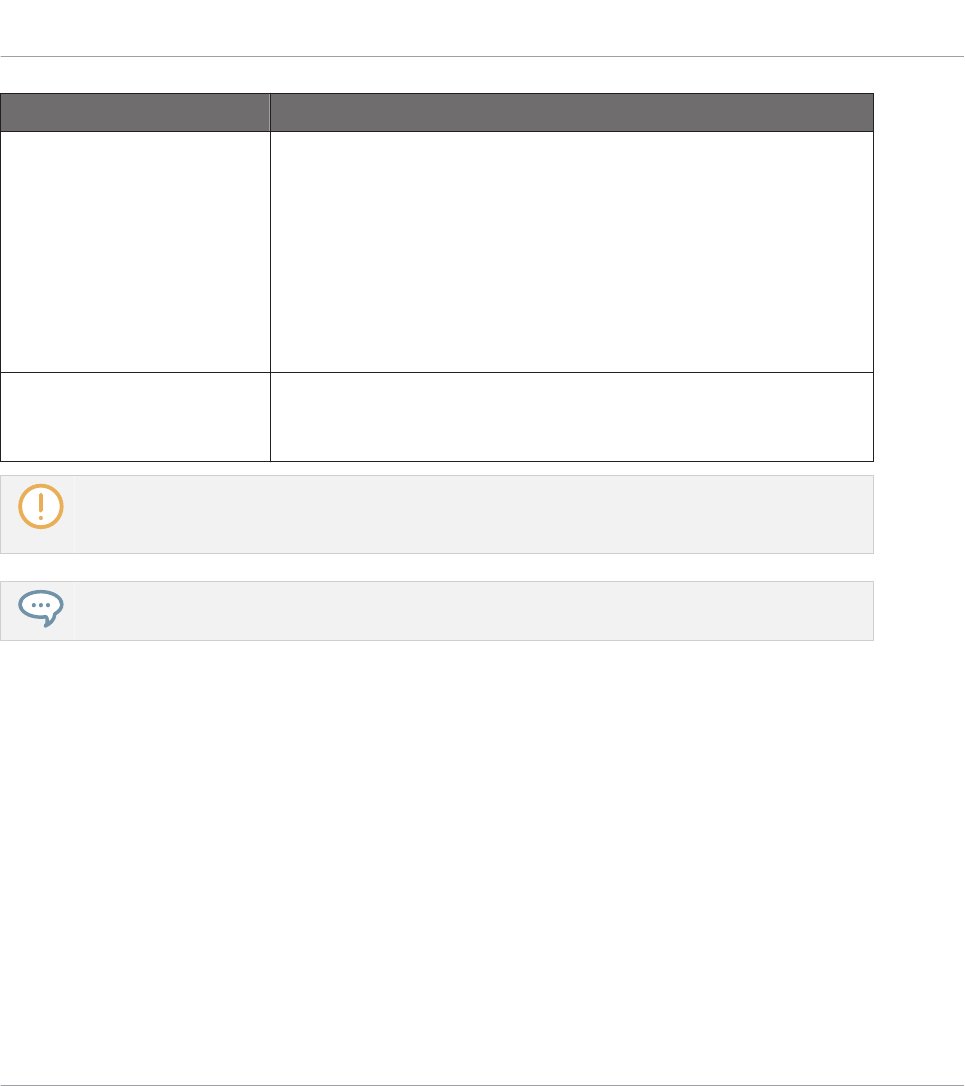
Bedienelemente Beschreibung
Group Zeigt Namen und Speicherort der anzulegenden Group-Datei.
Die Samples werden in einem Ordner mit dem gleichen Namen
und dem gleichen Speicherort abgelegt. In der Grundeinstellung
bekommt die Group-Datei den Namen der Group im Project und
wird im 'Groups'-Unterordner Ihres Standard-Benutzer-
Verzeichnis gespeichert (eingestellt unter Preferences > Library
> User, siehe Abschnitt ↑3.7.4, Preferences – Default-Page).
Klicken Sie rechts auf das Datei-Symbol, um den Namen oder
den Pfad zu ändern.
Delete Unused Files
(Ungenutzte Dateien
löschen)
Mit dieser Option können Sie ungenutzte Dateien löschen und
somit die Audio-Datenmenge beim Export reduzieren.
Dieser Befehl ist auch im Group-Menü verfügbar, das Sie mit einem Rechtsklick ([Ctrl]-Klick in ma-
cOS) auf den Group-Namen über der Sound-Liste in der oberen, linken Ecke des Pattern-Editors
öffnen können.
Sie können auch Ihr gesamtes Project inklusive aller Samples speichern. Siehe Abschnitt ↑5.4.2,
Speichern eines Projects mit seinen Samples.
5.4.2 Speichern eines Projects mit seinen Samples
Manchmal ist es hilfreich, alle im Project genutzten Samples außerhalb der MASCHINE-Libra-
ry speichern zu können. Wenn Sie ein Project in ein anderes Studio mitnehmen, oder eine Si-
cherheitskopie einer Produktion mit allen verwendeten Dateien machen möchten, ist dies sehr
praktisch.
Sounds, Groups und Ihr Project verwalten
Audiodateien und MASCHINE-Objekte exportieren
MASCHINE MK3 - Benutzerhandbuch - 286
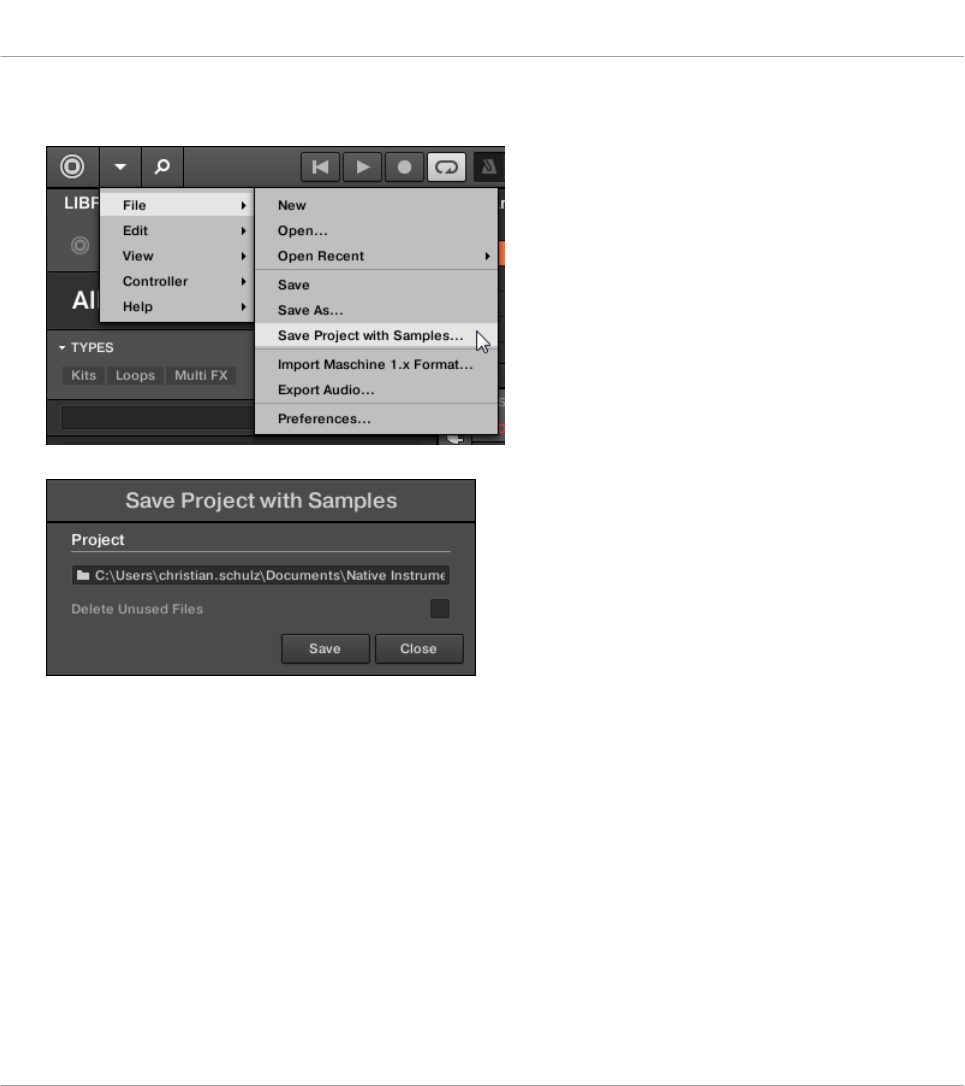
1. Wählen Sie Save Project with Samples... (Project mit Samples speichern) vom File-Menü
oder dem File-Untermenü des MASCHINE-Menüs.
Ihnen wird der Save Project with Samples-Dialog angezeigt:
2. Nehmen Sie im Panel die gewünschten Einstellungen vor (siehe Tabelle weiter unten) und
klicken Sie Save zur Bestätigung oder Close, um abzubrechen.
Sounds, Groups und Ihr Project verwalten
Audiodateien und MASCHINE-Objekte exportieren
MASCHINE MK3 - Benutzerhandbuch - 287
Element Beschreibung
Project Zeigt Namen und Speicherort der anzulegenden Project-Datei. Die
Samples werden in einem Ordner mit dem gleichen Namen und dem
gleichen Speicherort abgelegt. In der Grundeinstellung bekommt die
Project-Datei den Namen des Projects und wird im 'Projects'-
Unterordner Ihres Standard-Benutzer-Verzeichnis gespeichert
(eingestellt unter Preferences > Library > User, siehe Abschnitt
↑3.7.4, Preferences – Default-Page). Klicken Sie rechts auf das
Datei-Symbol, um den Namen oder den Pfad zu ändern.
Delete Unused Files
(Ungenutzte Dateien
löschen)
Mit dieser Option können Sie ungenutzte Dateien löschen und somit
die Audio-Datenmenge beim Export reduzieren.
Sie können auch einzelne Groups mit ihren Samples speichern. Siehe ↑5.4.1, Speichern einer
Group mit ihren Samples.
5.4.3 Audiodateien exportieren
Nutzen Sie den Export-Audio-Dialog in der Software, um Ihr komplettes Arrangement aus dem
Song-View als Audio-Datei zu exportieren oder schreiben Sie im Ideas-View einzelne Scenes
oder Sections in Audio-Dateien.
Sie können auch Ihre Patterns als Audiodateien via Drag-and-Drop exportieren. Die Audio-Inhalte
werden gemäß der hier beschriebenen Einstellungen exportiert, wobei exportierte Regionen, einzeln
exportierte Sounds/Groups und der Name der exportierten Audiodatei ausgenommen sind. Mehr da-
zu in Abschnitt ↑11.8.1, Audio aus Patterns exportieren.
Das Export-Audio-Panel steht jetzt sowohl im Ideas-View als auch im Arrangement-View zur
Verfügung. Im Ideas-View kann das Export-Audio-Panel zum Export einzelner Scenes oder aller
Scenes auf einmal genutzt werden.
Im Song-View kann das Export-Audio-Panel zum Export Ihres kompletten Project-Arrangements
oder, in Abhängigkeit vom Loop-Bereich, von einzelnen Sections des Arrangement genutzt wer-
den. Die genaue Länge der exportierten Audiodatei hängt vom Parameter Loop Optimize auf
der Options-Seite ab (siehe unten).
Sounds, Groups und Ihr Project verwalten
Audiodateien und MASCHINE-Objekte exportieren
MASCHINE MK3 - Benutzerhandbuch - 288
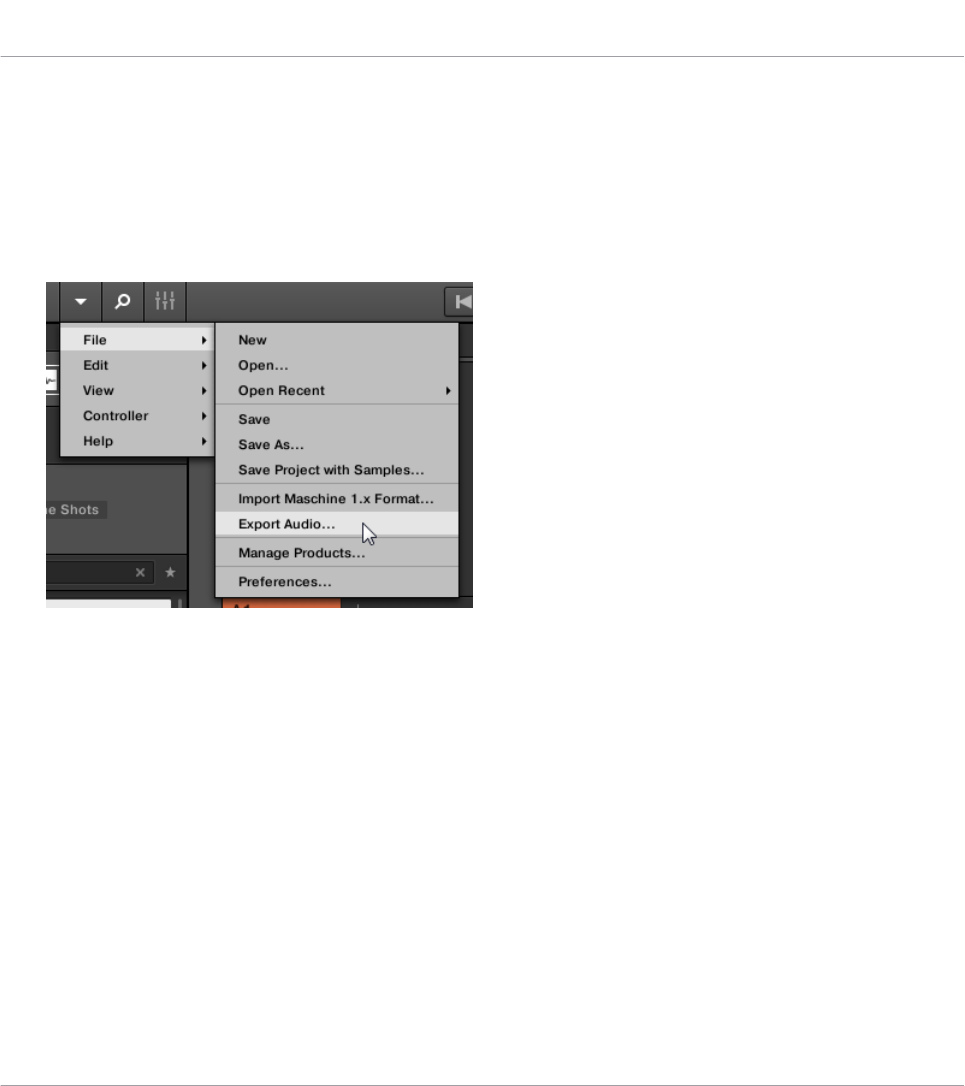
Das Export-Audio-Panel bietet außerdem Optionen zur Wahl der Quelle, die Sie exportieren
möchten, wie z.B. Master, Group oder Sounds.
Um Audio aus MASCHINE zu exportieren:
1. Setzen Sie den Loop-Bereich auf die Region, die Sie exportieren möchten.
2. Wählen Sie Export Audio... vom File-Menü oder dem File-Untermenü des MASCHINE-Me-
nüs.
Sie sehen jetzt das Export-Scenes-as-Audio-Panel (siehe Abbildung unten).
3. Wählen Sie Range (Bereich) und Source (Quelle) und dann das Ziel (siehe Beschreibung
unten).
4. Wenn erwünscht, stellen Sie im Options-Bereich die Export-Optionen ein (siehe Beschrei-
bung unten).
5. Unten auf dem Panel klicken Sie Export, um den Export-Vorgang zu starten oder Close,
um ihn abzubrechen und das Panel ohne den Export von Audio-Inhalten zu verlassen.
Export-Scenes/Arrangement-as-Audio-Panel
Das Export-Audio-Panel dient zur Auswahl von Quelle und Ziel sowie zur Einstellung diverser
Dinge beim Export von Audio-Dateien aus dem Ideas-View oder dem Arrangement-View.
Sounds, Groups und Ihr Project verwalten
Audiodateien und MASCHINE-Objekte exportieren
MASCHINE MK3 - Benutzerhandbuch - 289
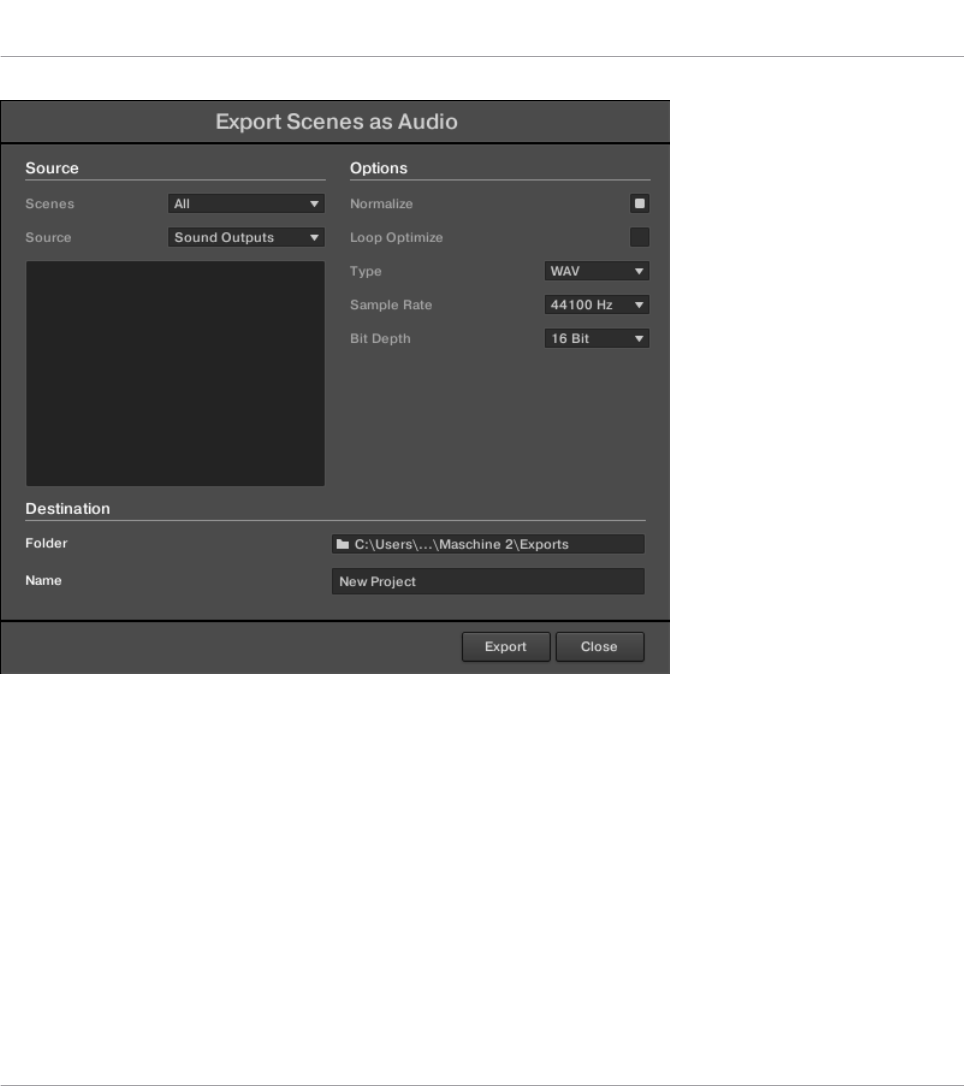
Das Export-Scenes-as-Audio-Panel
Die folgenden Parameter stehen im Export-Audio-Dialog, der klar in drei Abschnitte gegliedert
ist, zur Verfügung: Source (Quelle), Options (Optionen) und Destination (Ziel).
Source-Bereich
Im Source-Bereich bestimmen Sie, was genau exportiert werden soll.
Sounds, Groups und Ihr Project verwalten
Audiodateien und MASCHINE-Objekte exportieren
MASCHINE MK3 - Benutzerhandbuch - 290

Element Beschreibung
Bereich Wählen Sie den Bereich des Audio-Materials, das Sie exportieren
möchten. Je nachdem, ob MASCHINE sich im Ideas-View oder im
Song-View befindet, sehen Sie hier unterschiedliche Optionen.
Im Ideas-View stehen folgende Optionen zur Verfügung:
All: Wählen Sie diese Option, um alle Scenes als Audio zu exportieren.
Selected (ausgewählt): Wählen Sie diese Option, um die gewählten
Scenes als Audio zu exportieren.
Im Song-View stehen folgende Optionen zur Verfügung:
All: Wählen Sie diese Option, um alle Sections im Arrangement als
Audio zu exportieren.
Loop: Wählen Sie diese Option, um die gewählte Section des
Arrangements als Audio zu exportieren.
Source Wählen Sie, was Sie exportieren möchten. Der Inhalt der Output-Liste
unter dem Menü hängt von Ihrer Auswahl im Menü ab:
Master Output: Wählen Sie diesen Eintrag, um das Master-
Ausgangssignal in eine Audiodatei zu exportieren (inklusive aller
Groups, Sounds und Effekte). Die Output-Liste darunter enthält nur
einen Eintrag: Master Output. Er ist markiert und grau dargestellt (Sie
können ihn nicht abwählen).
Group Outputs: Wählen Sie diesen Eintrag, um die Signale bestimmter
Groups in einzelne Audiodateien zu exportieren. Die Ausgangs-Liste
(Output) darunter enthält alle für den Export verfügbaren Groups. Leere
Groups (d.h. Groups, die nur leere Sound-Slots enthalten) erscheinen
nicht in der Liste. Klicken Sie die Ankreuzfelder der gewünschten
Einträge in der Liste, um die jeweiligen Groups ein-/auszuschließen.
Nur Groups mit einem Häkchen werden exportiert.
Sound Outputs: Wählen Sie diesen Eintrag, um die Signale bestimmter
Sounds in einzelne Audiodateien zu exportieren. Dann erscheinen
darunter in der Output-Liste die für den Export verfügbaren Sounds.
Leere Sound-Slots erscheinen nicht in der Liste. Die Einträge sind als
Sounds, Groups und Ihr Project verwalten
Audiodateien und MASCHINE-Objekte exportieren
MASCHINE MK3 - Benutzerhandbuch - 291
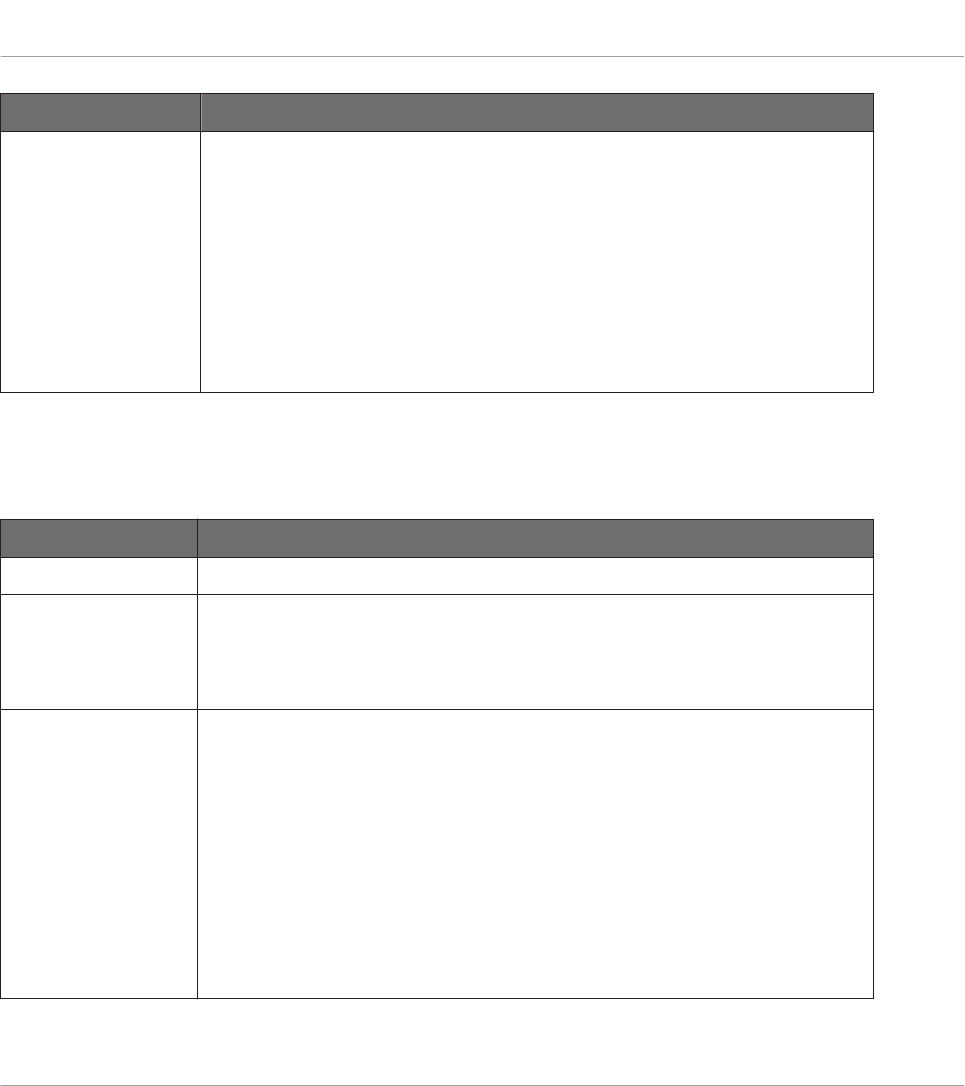
Element Beschreibung
Baum mit Gruppen an der Wurzel und Sounds in jeder Group
organisiert. In der Grundeinstellung sind alle Groups eingeklappt und
alle Groups und Sounds sind markiert. Klicken Sie auf den kleinen Pfeil
links einer Group, um ihre Sounds anzuzeigen bzw. zu verbergen.
Klicken Sie die Ankreuzfelder der gewünschten Einträge in der Liste,
um die jeweiligen Sounds ein-/auszuschließen. Nur Sounds mit einem
Häkchen werden exportiert. Über das Ankreuzfeld der Group-Einträge
werden alle Sounds der Group auf einmal markiert bzw. abgewählt.
Wenn in einer Group nur manche Sounds markiert sind, wird Sie
"abgedunkel markiert".
Options-Bereich
Im Options-Bereich nehmen Sie Einstellungen vor, die sich um die Qualität des Audio-Exports
drehen.
Element Beschreibung
Options
Normalize
(Normalisieren)
Aktivieren Sie diese Option , um Ihre Audio-Daten beim Export zu
normalisieren, d.h. das exportierte Audio-Material wird auf den
höchsten Pegel gebracht, der ohne Übersteuerungen möglich ist
(0 dBFS).
Loop Optimize
(Loop-Optimierung)
Optimieren Sie die Audio-Datei für die Nutzung als Loop:
Aktivieren Sie die Option Loop Optimize, um beim Audio-Export den
exakten Loop-Bereich zu behalten. Etwaige ausklingende Effekte
werden an den Anfang der Audiodatei gerendert. Zusätzlich enthalten
die Metadaten der Datei dann das Tempo (in BPM) und die Länge (in
Takten).
Deaktivieren Sie Loop Optimize, um die Audio-Datei beim Export zu
verlängern, z.B. um eine Hallfahne am Ende zu bewahren. Das Ende
des exportierten Audio-Materials wird dabei immer einer Taktgrenze
entsprechen.
Sounds, Groups und Ihr Project verwalten
Audiodateien und MASCHINE-Objekte exportieren
MASCHINE MK3 - Benutzerhandbuch - 292
Element Beschreibung
Split By Section
(Nach Sections
teilen)
Diese Option exportiert die Audiodaten innerhalb des durch die Loop-
Markierungen definierten Bereichs. Wenn der Loop mehrere Sections
umfasst, werden für jede Section innerhalb des gewählten Bereichs
einzelne Audiodateien erzeugt. Beachten Sie bitte, dass Sie beim
Export nach Anwahl einer einzelnen Section die Nutzung dieser Option
keine Vorteile hat.
Type Wählt das Audio-Format : unkomprimiertes WAV oder AIFF. Die Wahl
des Audio-Formats an dieser Stelle ändert ebenfalls das Format der
Audio-Dateien, die mit dem Audio-Dragger-Symbol im Pattern-Editor
erzeugt werden.
Samplingrate
(Abtastfrequenz)
Hier haben Sie die Wahl zwischen fünf verschiedenen Sample-Raten für
die exportierte(n) Audio-Datei(en): 44100 Hz (das entspricht der
Sample-Rate des Audio-CD-Formats), 48000 Hz, 88200 Hz,
96000 Hz, und 192000 Hz.
Bit Depth (Bit-
Tiefe)
Hier stehen drei verschiedene Bit-Tiefen (oder Bit-Auflösungen) für die
exportierte(n) Audio-Datei(en) zur Verfügung:
16 Bit ist die Bit-Tiefe des Audio-CD-Formats.
24 Bit eignet sich gut für das Mastering.
32 Bit float entspricht der Bit-Tiefe der internen Audio-Verarbeitung von
MASCHINE. Wählen Sie diese Einstellung, wenn Sie planen, das
exportierte Material mit Hilfe anderer High-End-Digital-Geräte oder -
Software, die diese Bit-Tiefe unterstützen, weiter zu bearbeiten. Diese
Einstellung ermöglicht eine größere Aussteuerungsreserve. Beachten Sie
dabei bitte, dass die exportierten Audiodateien deutlich größer werden.
Destination-Bereich (Ziel)
Im Destination-Bereich bestimmen Sie wo Ihre Audio-Datei gespeichert wird und wie sie heißt.
Sounds, Groups und Ihr Project verwalten
Audiodateien und MASCHINE-Objekte exportieren
MASCHINE MK3 - Benutzerhandbuch - 293
Element Beschreibung
Options
Folder Hier wählen Sie den Ordner auf Ihrer Festplatte aus, in dem Sie die
exportierte(n) Audio-Datei(en) abspeichern möchten. Um das Ziel-
Verzeichnis zu ändern, klicken Sie in das Feld und wählen im Datei-
Dialog, der sich dann öffnet, den gewünschten Ordner.
Name Zeigt den Namen der Ziel-Audio-Datei an, der in der Grundeinstellung
der Name des Projects ist. Wenn Sie in das Feld klicken, können Sie
die Datei umbenennen.
Namen der exportierten Audiodateien
Die exportierten Audiodateien werden nach den folgenden Regeln benannt:
▪Wenn Master Output im Outputs-Menü ausgewählt ist, werden die Audiodateien wie folgt
benannt:
[Project-Name] - [BPM].wav/aiff
▪Wenn Group Outputs im Output-Menü ausgewählt ist, werden die Audiodateien wie folgt
benannt:
[Project-Name] - [Group-Reihenfolge-Nummer] [Group-Index (Buchstabe + Nummer)] [Group-
Name] - [BPM].wav/aiff
Die Group-Reihenfolge-Nummer ist eine zweistellige Zahl, die der "Reihenfolge des Auf-
tritts" der Group in der Group-Liste entspricht. So ist sichergestellt, dass die alphabetische
Auflistung der exportierten Dateien die Struktur Ihres Projects wiedergibt.
▪Wenn Sound Outputs im Output-Menü ausgewählt ist, werden die Audiodateien wie folgt
benannt:
[Project-Name] - [Sound-Name] - [BPM].wav/aiff
Sollte der Name der exportierten Datei im Ziel-Verzeichnis bereits genutzt werden, wird dem Namen
ein Bindestrich gefolgt von einer Index-Nummer angehängt (d.h., “ - 1,” “ - 2,” “ - 3,”), um das
Überschreiben von Dateien zu vermeiden.
Sounds, Groups und Ihr Project verwalten
Audiodateien und MASCHINE-Objekte exportieren
MASCHINE MK3 - Benutzerhandbuch - 294
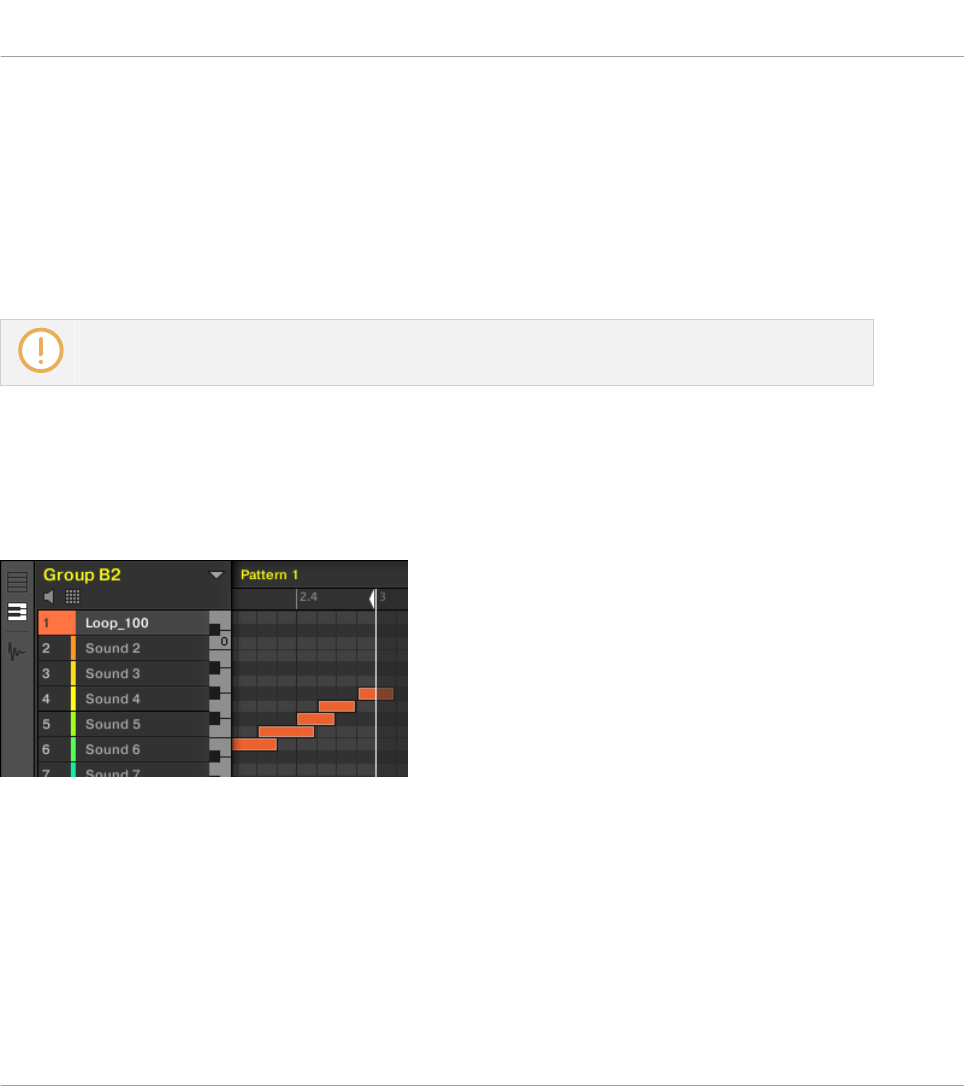
5.5 Import von Datei-Formaten von Drittanbietern
5.5.1 REX-Dateien in Sound-Slots laden
MASCHINE unterstützt den Import von REX-Dateien (ReCycle). REX-Dateien sind Loops, die
bereits geschnitten und auf MIDI-Noten gemappt sind.
Gegenwärtig werden nur REX2-Dateien unterstützt.
▪Die Samples werden in den Sound-Slot geladen. In der Group wird ein neues Pattern er-
zeugt, das direkt in den Pattern-Editor geladen wird (schalten Sie den Pattern-Editor in den
Keyboard-View, um das Pattern besser zu sehen) — siehe Abschnitt ↑11.1.5, Group-View
und Keyboard-View). Dieses Pattern enthält die Sequencer-Daten der REX-Datei. Für jede
importierte REX-Datei wird ein Pattern erzeugt und hinzugefügt.
Eine REX-Datei im ersten Sound-Slot.
5.5.2 MPC-Programs in Groups importieren
In MASCHINE können Sie Drum-Program-Dateien (.PGM und .AKP) der Akai MPC-Serie in
Groups importieren. Die MPC-Versionen MPC4000, MPC3000, MPC2000, MPC500,
MPC1000 und MPC2500 werden unterstützt.
Sounds, Groups und Ihr Project verwalten
Import von Datei-Formaten von Drittanbietern
MASCHINE MK3 - Benutzerhandbuch - 295
Unterstützte Parameter der MPC-Programme
Da MASCHINE Parameter anders handhabt und benennt, schlagen Sie bitte diese Liste nach,
um zu sehen, wie Einstellungen eines MPC Programms in Einstellungen für MASCHINE über-
setzt werden.
MPC-Parameter MPC 500,
1000, 2500
MPC
4000
MPC
2000 (XL)
MPC
3000
MASCHINE-Parameter
Sample-Name x x x x Sample-Name
Play-Mode x x − − Playback Type (ADSR,
Oneshot, AHD)
Sample-Pegel x x − − Zone-Pegel
Sample-
Stereoposition
− x − − Zonen-Stereoposition
Bereich Lower/Higher x x − − Höchste/tiefste Taste
Stimmung x x x x Tune
Attack x x x x Attack
Decay x x x x Decay
Stimmen-
Überlappung
x − x x Polyphonie
Filter1 Type x − − − Filter-Typ
Filter1-Frequenz x − x x Filter-Eckfrequenz
Filter1-Resonanz x − x x Filter-Resonanz
Filter1
Anschlagsdynamik
auf Frequenz
x − − − Velocity auf
Eckfrequenz
Mixer-Pegel x x x x Track-Pegel
Mixer-Stereoposition x − x x Track-Stereoposition
Sounds, Groups und Ihr Project verwalten
Import von Datei-Formaten von Drittanbietern
MASCHINE MK3 - Benutzerhandbuch - 296
MPC-Parameter MPC 500,
1000, 2500
MPC
4000
MPC
2000 (XL)
MPC
3000
MASCHINE-Parameter
Velocity auf Pegel x − − − Velocity auf Lautstärke
Mute-Group x − − − Choke-Group
MPC-Program-Dateien importieren
1. Um eine MPC-Program-Datei zu importieren, öffnen Sie den Browser in der MASCHINE-
Software und klicken auf den FILES-Tab.
Sounds, Groups und Ihr Project verwalten
Import von Datei-Formaten von Drittanbietern
MASCHINE MK3 - Benutzerhandbuch - 297
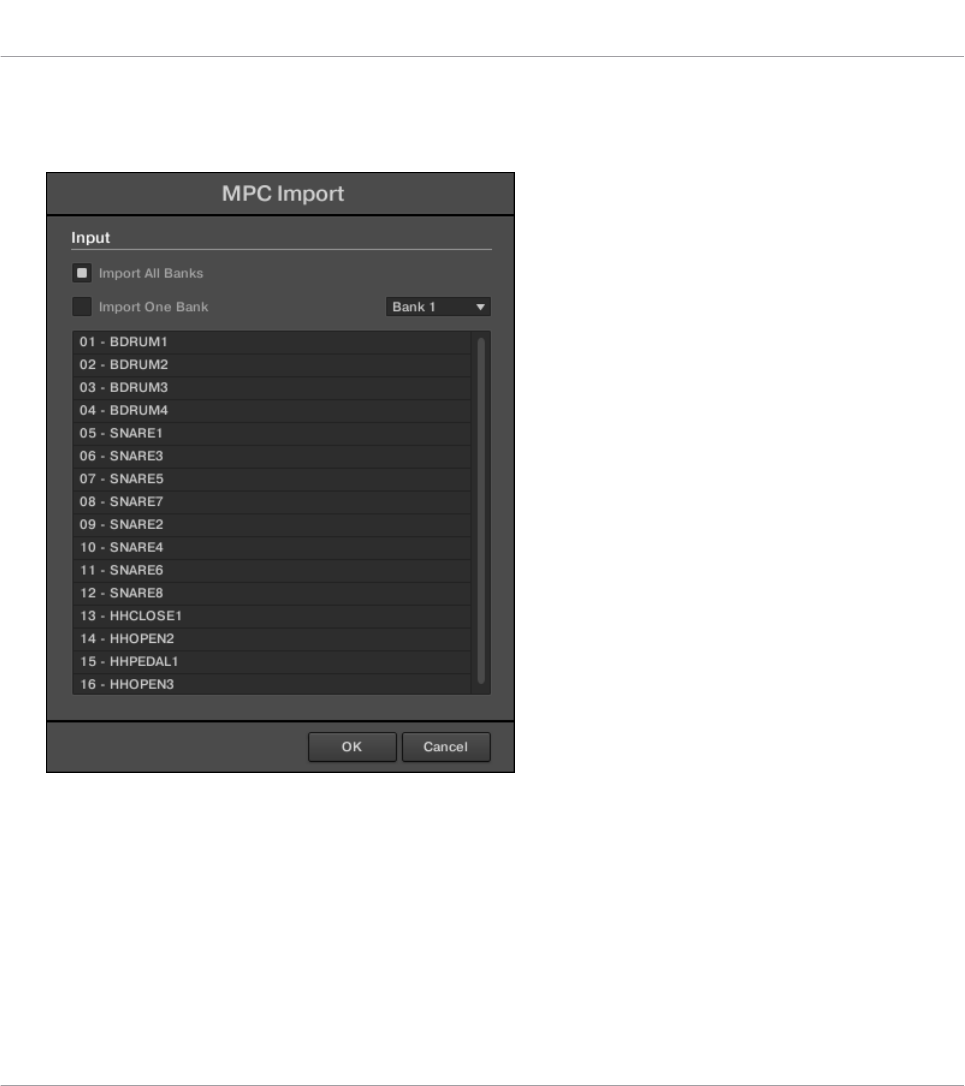
2. Navigieren Sie zum MPC-Program, das Sie importieren möchten und doppelklicken Sie
es.
Ihnen wird der MPC-Import-Dialog angezeigt:
3. Wählen Sie eine der Import-Optionen im Input-Bereich des Dialogs (siehe Tabelle weiter
unten).
4. Klicken Sie OK, um den Import zu starten (oder Cancel, um den Dialog ohne Import zu
starten).
Sounds, Groups und Ihr Project verwalten
Import von Datei-Formaten von Drittanbietern
MASCHINE MK3 - Benutzerhandbuch - 298
Steuerung Beschreibung
Import All Banks (Alle
Bänke importieren)
Hier können Sie alle Bänke eines MPC-Programs importieren.
Jede Bank wird in eine separate Group geladen.
Import One Bank (Eine
Bank importieren)
Wählen Sie dies Option, wenn Sie nur eine einzelne Bank
importieren möchten. Benutzen Sie das Drop-Down-Menü
rechts, um die zu importierende Bank auszuwählen. Die
untenstehende Liste bietet Ihnen eine Vorschau der Sounds in
der gewählten MPC-Bank.
Sounds, Groups und Ihr Project verwalten
Import von Datei-Formaten von Drittanbietern
MASCHINE MK3 - Benutzerhandbuch - 299
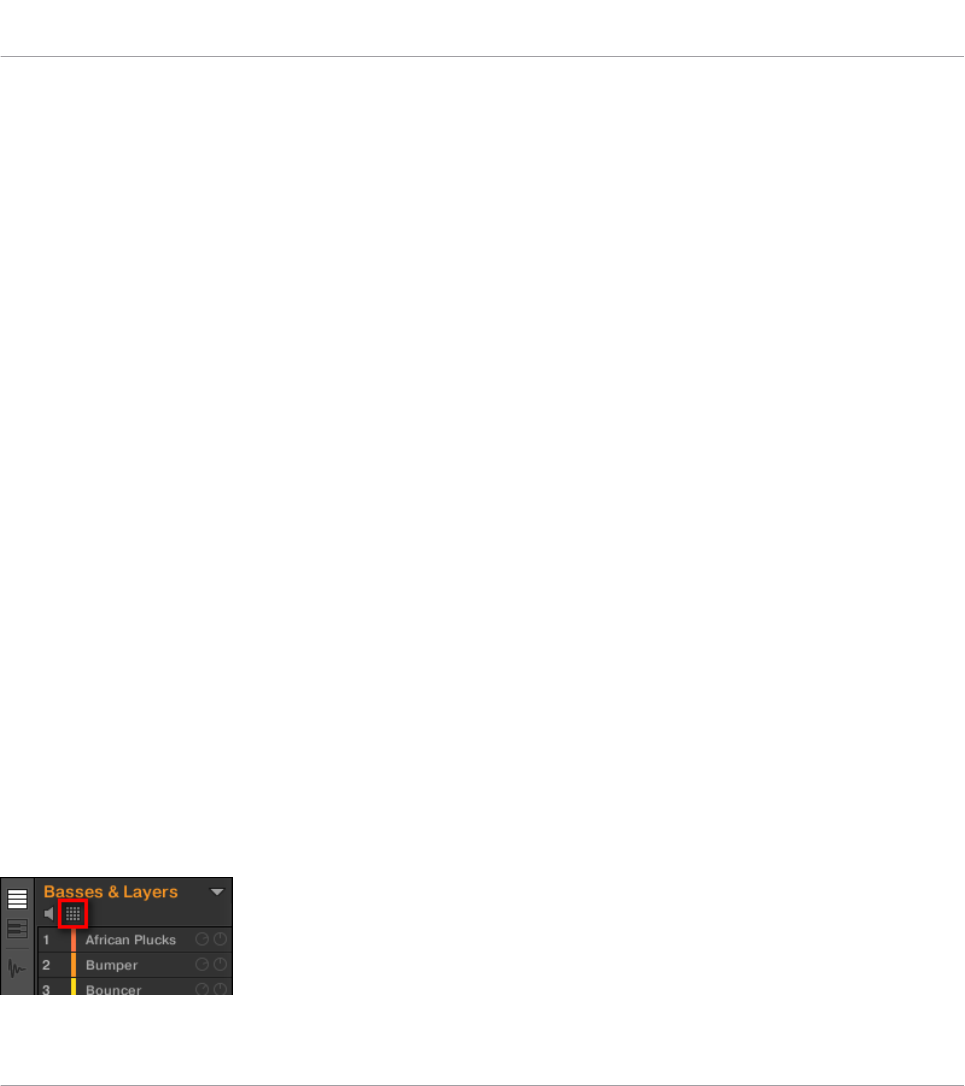
6 Auf dem Controller spielen
Dieses Kapitel dreht sich um die zahlreichen Funktionen, die MASCHINE zur Anpassung und
Aufwertung Ihres Spiels bietet, sowohl bei der Live-Performance als auch bei der Aufnahme
von Patterns.
6.1 Die Pads anpassen
Sie können die Reaktion der Pads auf dem Controller auf Ihr Spiel optimieren und anpassen.
▪Wählen Sie den Pad-Modus aus, der am besten zu Ihrem Spiel passt: ↑6.1.1, Der Pad-View
in der Software..
▪Stellen Sie den Grundton ein, um die Tonhöhe der auf den Pads gespielten Noten zu be-
stimmen: Einstellung des Grundtons.
▪Bestimmen Sie Choke-Groups, um selektiv Sounds auszublenden, wenn bestimmte andere
Sounds gespielt werden: ↑6.1.4, Choke-Groups nutzen.
▪Erzeugen Sie Link-Groups, um mit einem Pad mehrere Sounds zu spielen: ↑6.1.5, Link-
Groups nutzen.
Die meisten Einstellungen für Ihre Pads sind sowohl im Pad-View der Software (siehe ↑6.1.1,
Der Pad-View in der Software.), als auch im Pad-Modus des Controllers (siehe ↑6.1.2, Einen
Pad-Eingabe-Modus wählen) verfügbar.
6.1.1 Der Pad-View in der Software.
In der Software finden Sie die Einstellungen für Ihre Pads im Pad-View, der mit dem Pad-View-
Button über der Sound-Liste im Pattern-Editor aktiviert wird.
Der Pad-View-Button.
Auf dem Controller spielen
Die Pads anpassen
MASCHINE MK3 - Benutzerhandbuch - 300
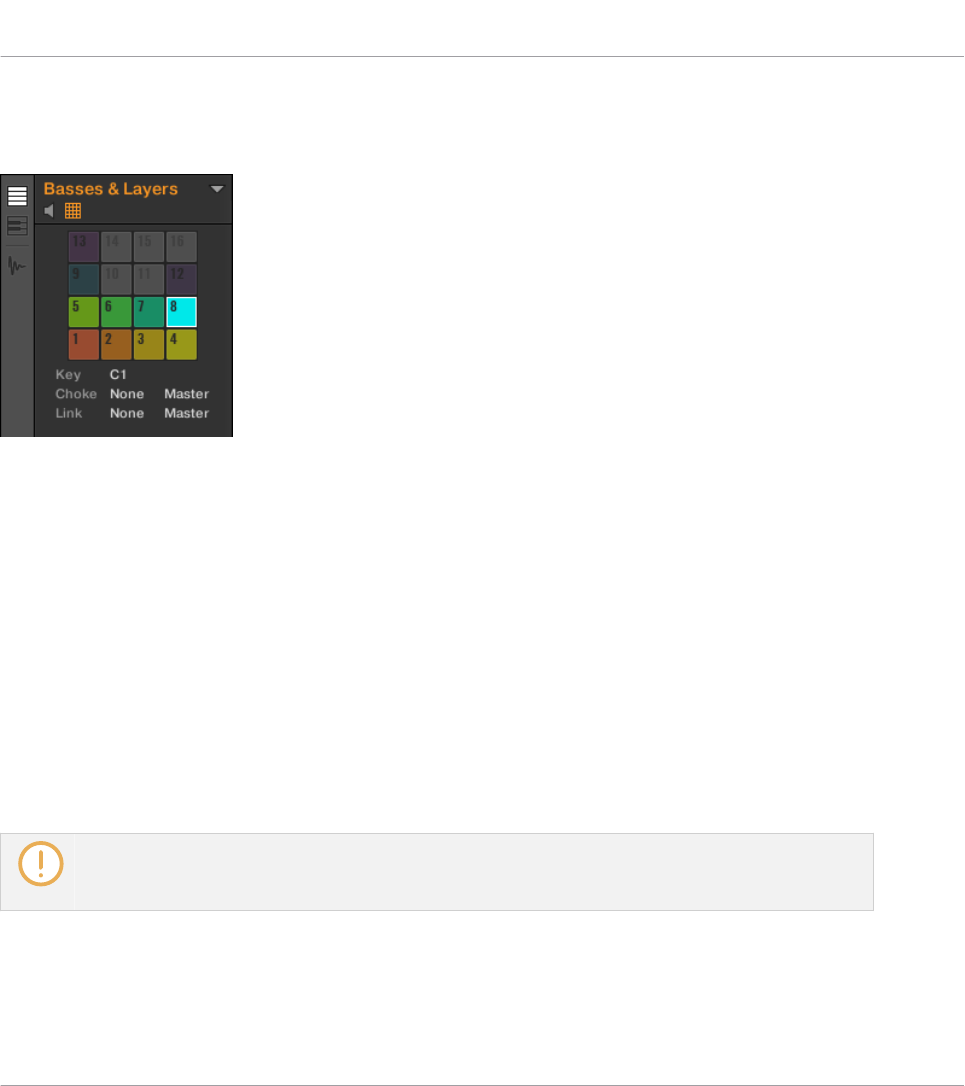
►Klicken Sie auf den Pad-View-Button, um den Pad-View anzuzeigen bzw. zu verstecken.
Wenn der Pad-View-Button aktiviert ist, ersetzt der Pad-View die Sound-Liste darunter:
Der Pad-View ersetzt die Sound-Liste.
Oben im Pad-View haben Sie mit dem Pad-Raster Zugriff auf alle Sound-Slots der aktuellen
Group. Das Pad im Fokus ist hell beleuchtet, andere Pads mit Sounds leuchten abgedunkelt
und Pads ohne Sound sind aus. Im Raster sind folgende Funktionen verfügbar:
▪Klicken Sie auf ein Pad, um den entsprechenden Sound-Slot auszuwählen. Bei der Aus-
wahl werden die Parameter darunter und im Control-Bereich darüber entsprechend aktuali-
siert.
▪Ziehen Sie ein Pad auf eine andere Position im Raster und lassen Sie es dort los, um es zu
verschieben. Das entspricht exakt dem Verschieben von Sound-Slots in der Sound-Liste
(siehe Abschnitt ↑5.2.7, Sounds verschieben).
▪Rechtsklicken ([Ctrl]-Klick in macOS) eines der Pads, um das gleiche Kontext-Menü, wie in
der Sound-Liste zu öffnen — die Verwaltungs-Befehle in diesem Menü werden in Abschnitt
↑5.2, Soundverwaltung beschrieben.
Sie können im Raster, wie in der Sound-Liste, mehrere Pads gleichzeitig auswählen und so im Pad-
View und im Control-Bereich Parameter für alle gleichzeitig einstellen. Mehr über Mehrfach-Aus-
wahl finden Sie in Abschnitt ↑5.1.3, Mehrfach-Auswahl von Sounds oder Groups.
Unter dem Pad-Raster finden Sie die folgenden Parameter:
Auf dem Controller spielen
Die Pads anpassen
MASCHINE MK3 - Benutzerhandbuch - 301
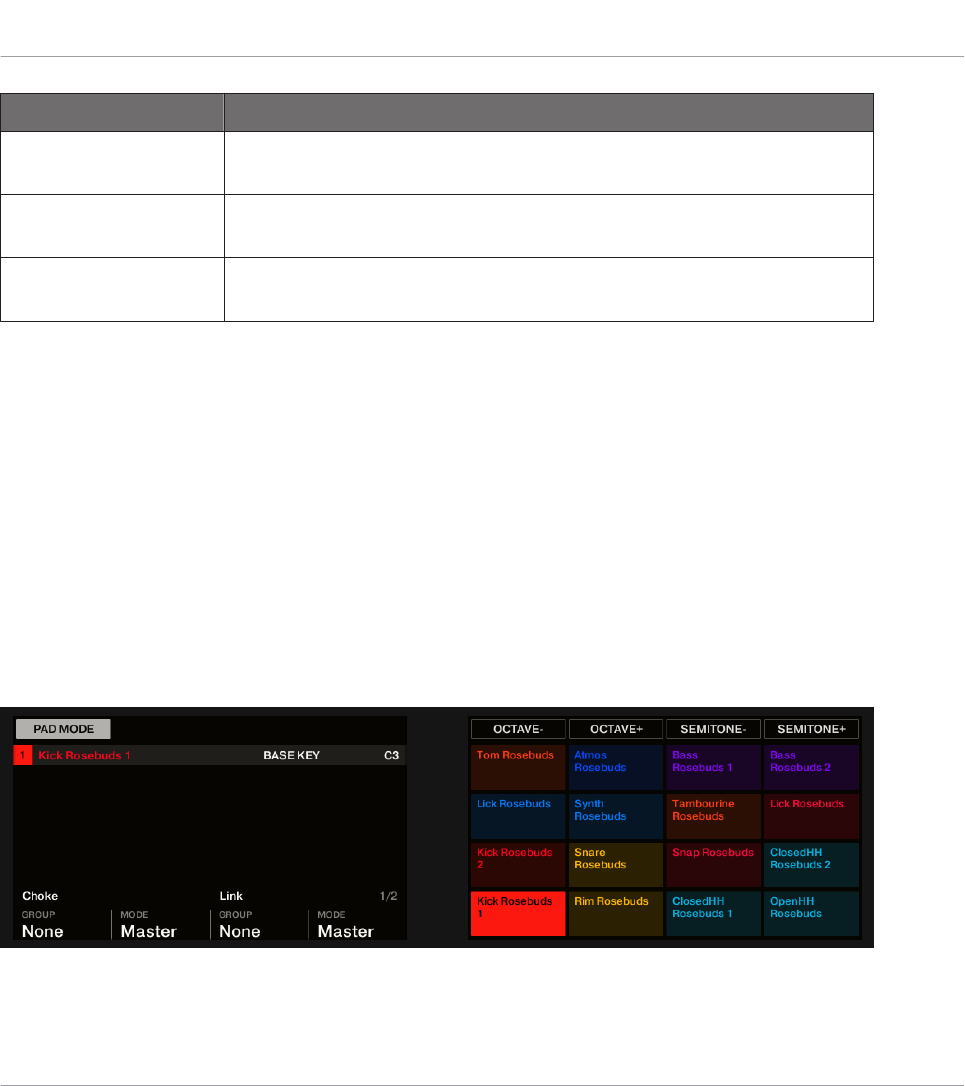
Parameter Beschreibung
Key Stellt den Grundton des gewählten Pads ein. Siehe Abschnitt
Einstellung des Grundtons weiter unten.
Choke Konfiguriert die Choke-Group für das ausgewählte Pad. Siehe
Abschnitt ↑6.1.4, Choke-Groups nutzen weiter unten.
Link Konfiguriert Pad-Link für das angewählte Pad. Siehe Abschnitt
↑6.1.5, Link-Groups nutzen weiter unten.
6.1.2 Einen Pad-Eingabe-Modus wählen
In der Grundeinstellung spielen die Pads alle Sounds der gewählten Group — wir nennen das
Pad-Modus (Controller)Pad-Modus. Außerdem sind sie anschlagsdynamisch, das heißt, sie spie-
len lauter, je härter Sie anschlagen. Sie können dieses Verhalten ändern und einen anderen
Pad-Modus wählen, um Ihre Pads anderen Situationen anzupassen.
Den Controller im Pad-Modus nutzen
Der PAD-MODE-Button über den Pads dient zum Umschalten des Controllers in den Pad-Mo-
dus. Das weist die Sounds in Ihrer Group den Pads zu.
Um in den Pad-Modus zu gelangen:
►Drücken Sie PAD MODE.
Der Pad-Modus auf dem Controller.
Auf dem Controller spielen
Die Pads anpassen
MASCHINE MK3 - Benutzerhandbuch - 302
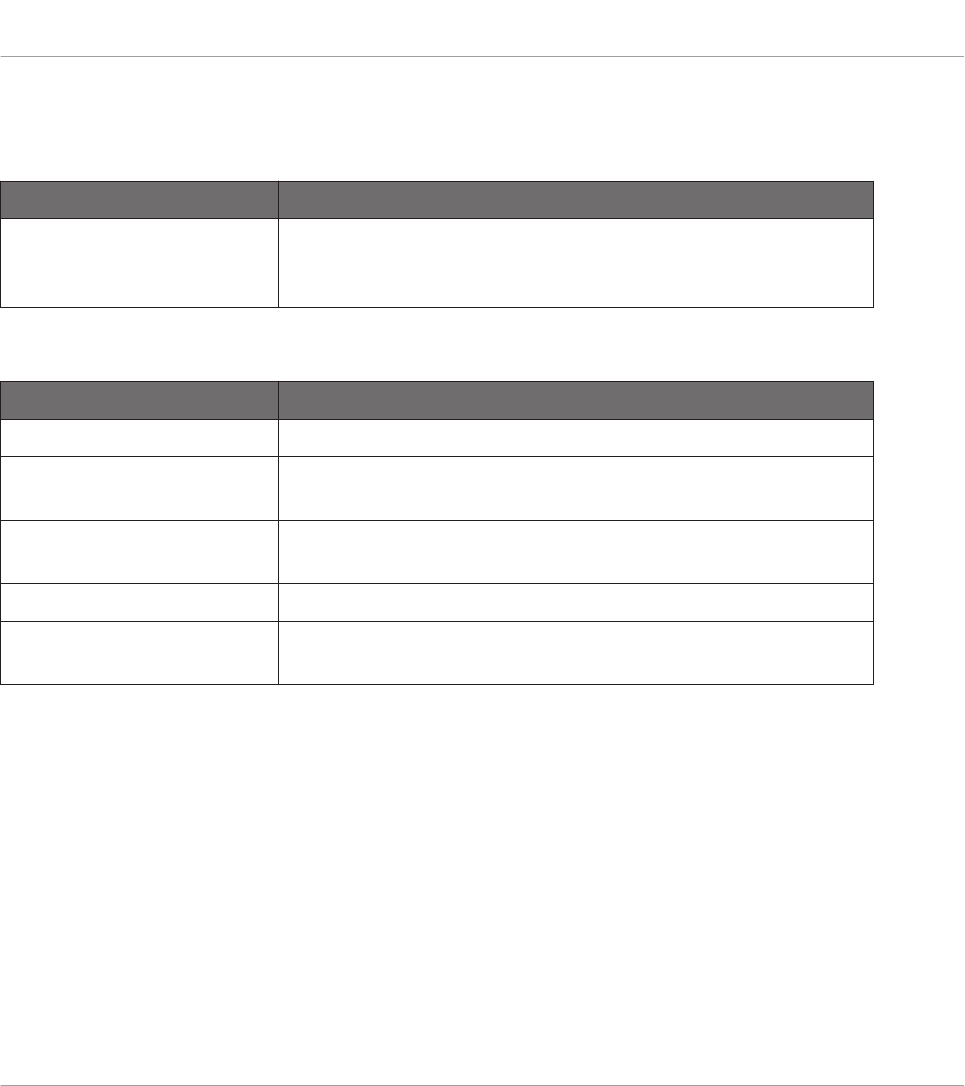
Wenn sich Ihr Controller im Pad-Modus befindet (Standard-Modus), zeigt das rechte Display
eine Zuweisungs-Matrix mit den Namen und Farben der durch die Pads gespielten Sounds an.
Sie können den Grundtons des ausgewählten Pads mit den Buttons 5-8 einstellen.
Parameter Beschreibung
OCTAVE-, OCTAVE+,
SEMITONE- und SEMITONE
+ (Button 5–8)
Einstellung des Grundtons des ausgewählten Pads. Siehe
Kapitel Einstellung des Grundtons für weitere Details.
Unter dem linken Display haben Sie Zugriff auf zwei Parameter-Seiten für die Drehregler 1-4.
Nutzen Sie die Page-Buttons links der Displays zur Wahl der Parameter-Seiten.
Parameter Beschreibung
Seite 1
CHOKE-Bereich
(Drehregler 1 und 2)
Konfiguriert die Choke-Group für das ausgewählte Pad. Mehr
dazu in Abschnitt ↑6.1.4, Choke-Groups nutzen.
LINK-Bereich (Drehregler 3
und 4)
Konfiguriert die Link-Group für das ausgewählte Pad. Mehr
dazu in Abschnitt ↑6.1.5, Link-Groups nutzen.
Seite 2
Fixed Velocity (Drehregler 1) Hier können Sie den exakten Velocity-Wert für den Fixed-
Velocity-Modus vorgeben.
Nutzung der 16-Velocities und Fixed-Velocities-Optionen
Bei der Nutzung des Controllers im Pad-Modus können Sie eine von zwei zusätzlichen Optio-
nen anwenden, die Ihr Spiel in bestimmten Situationen unterstützen.
▪Die Fixed-Velocity-Option steht zur Verfügung, wenn Ihre Pads im Pad-Modus (Grundein-
stellung) oder im Keyboard-Modus sind. Wenn diese Option aktiv ist, spielen Ihre Pads un-
abhängig von der Anschlagsdynamik immer mit der gleichen Lautstärke. Drücken Sie FI-
XED VEL, um die Fixed-Velocity-Option zu aktivieren. Drücken Sie erneut, um ihn zu deak-
tivieren.
▪Im 16-Velocities-Modus spielen alle Ihre Pads die gleiche Note des Sounds im Fokus, aber
mit sechzehn verschiedenen Velocity-Werten. Das kann hilfreich sein, um komplexe Drum-
Fills zu spielen oder zu programmieren. Im rechten Display sehen Sie die von den Pads ge-
Auf dem Controller spielen
Die Pads anpassen
MASCHINE MK3 - Benutzerhandbuch - 303
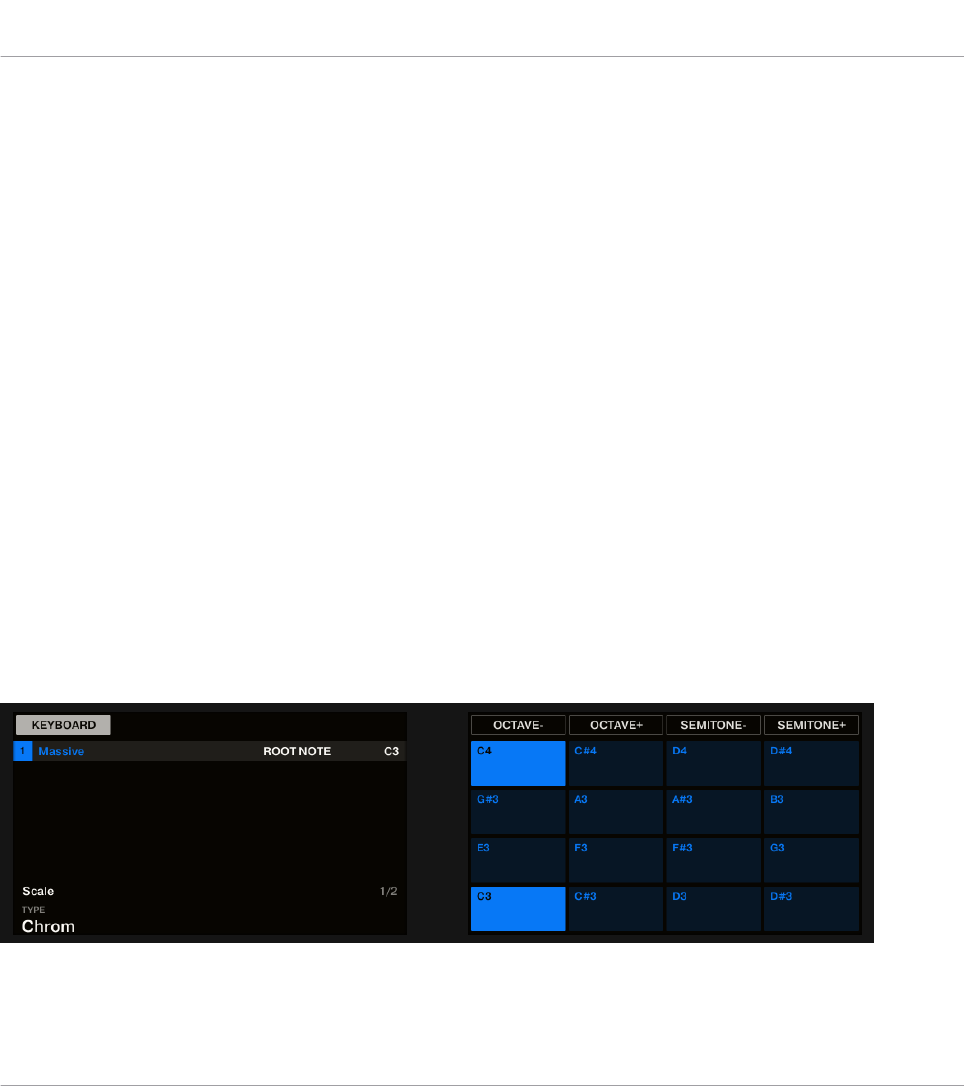
spielten Velocity-Werte (Anschlagsdynamik; alle werden in der Farbe des Sounds im Fokus
angezeigt). Die Tonhöhe der gespielten Note ist durch den Grundton definiert (siehe Ab-
schnitt Einstellung des Grundtons). Um den 16-Velocities-Modus zu aktivieren, drücken
Sie SHIFT + FIXED VEL. Drücken Sie erneut, um ihn zu deaktivieren. Der 16-Velocities-
Modus ist im Keyboard-Modus nicht verfügbar.
Keyboard-Modus nutzen
Der KEYBOARD-Button über den Pads aktiviert bzw. deaktiviert den Keyboard-Modus. In die-
sem Modus spielen Ihre Pads Noten des Sounds im Fokus mit sechzehn verschiedenen Tonhö-
hen. Das ist am besten für melodische Instrumente geeignet. Im rechten Display sehen Sie die
von den Pads gespielten Noten (alle werden in der Farbe des Sounds im Fokus angezeigt).
So aktivieren Sie den Keyboard-Modus:
1. Wählen einen Sound, indem Sie das entsprechende Pad drücken.
2. Gehen Sie mit einem Druck auf KEYBOARD in den Keyboard-Modus.
→Beim Spielen der Pads hören Sie jetzt, dass zwar alle Pads denselben Sound spielen, die
Tonhöhe dabei aber variiert.
Die Tonhöhe der einzelnen Pads richtet sich nach der Skala, die durch den Scale-TYPE-Para-
meter im linken Display bestimmt wird. Die Notenskala ist in Halbtöne unterteilt, mit Pad 1
als tiefstem und Pad 16 als höchstem Pad. Die aktuelle Skala wird dabei auf dem rechten Dis-
play angezeigt:
Der Keyboard-Modus auf dem Controller mit den Displays im Pad-Modus.
Auf dem Controller spielen
Die Pads anpassen
MASCHINE MK3 - Benutzerhandbuch - 304
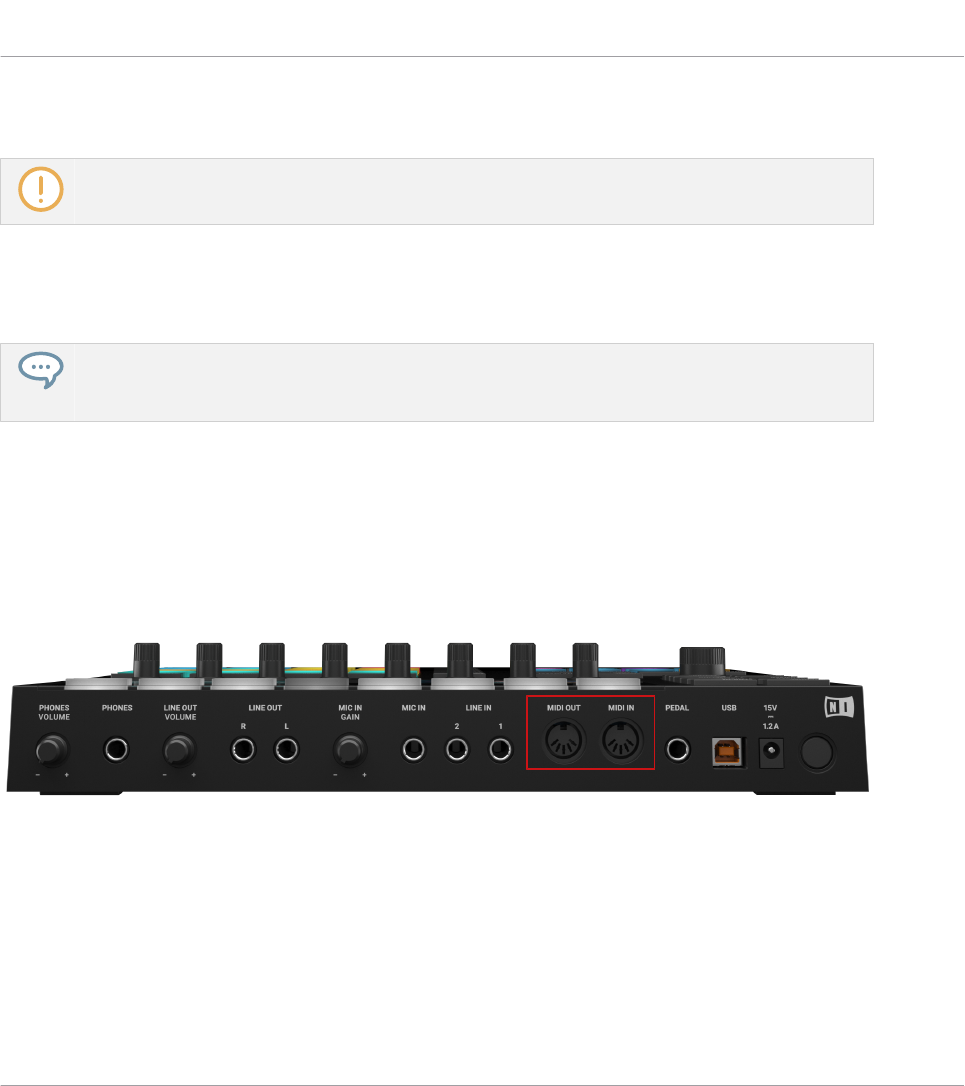
Siehe Kapitel ↑6.4.2, Skalen auswählen und Akkorde erzeugen für weitere Informationen über
Skalen.
Die Aktivierung des Keyboard-Modus auf Ihrem Controller schaltet in der Software automatisch den
Pattern-Editor in den Keyboard-View und umgekehrt.
Mit Button 5 (Oktave runter) oder Button 6 (Oktave hoch) transponieren Sie die Skala durch
die Oktaven. Transposition in Halbtönen funktioniert mit Button 7 (Halbton runter) und But-
ton 8 (Halbton hoch).
Experimentieren Sie einfach einmal mit verschiedensten Samples im Keyboard-Modus und Sie wer-
den entdecken, dass auch langweilig klingende Samples bei stark veränderter Tonhöhe interessant
klingen können!
Wenn Sie Ihre Melodien lieber mit einem MIDI-Keyboard einspielen, so können Sie eines an
den MIDI-IN auf der Rückseite Ihres Controllers anschließen. Sie können auch ein beliebiges,
auf der MIDI-Page der Preferences aktiviertes, USB-MIDI-Keyboard nutzen (siehe ↑3.7.3, Pre-
ferences – MIDI-Page). Das angeschlossene MIDI-Gerät spielt immer den gerade angewählten
Sound, auch wenn der Keyboard-Modus nicht aktiv ist.
Die Rückseite der MASCHINE-MK3-Hardware mit den MIDI-IN- und MIDI-OUT-Buchsen.
Die zusätzlichen Pad-Eingabe-Modi Chords und Step
Sie können auf zusätzliche Eingabe-Modi zugreifen, indem Sie die CHORDS- und STEP--But-
tons über den Pads nutzen. Siehe Kapitel ↑6.4.2, Skalen auswählen und Akkorde erzeugen für
weitere Informationen über den Chords-Modus. In Abschnitt ↑11.3, Patterns mit dem Step-Se-
quencer aufnehmen finden Sie mehr Informationen über den Step-Modus.
Auf dem Controller spielen
Die Pads anpassen
MASCHINE MK3 - Benutzerhandbuch - 305
6.1.3 Einstellung des Grundtons
Im Pad-Modus definiert der Grundton (Base Key) die Tonhöhe, auf der der gewählte Sound
beim Anschlag seines Pads gespielt wird. Im Keyboard-Modus definiert er die Tonhöhe von
Pad 1 auf Ihrem Controller; Pads 2-16 spielen dann die Noten [Grundton + 1 Halbton] bis
[Grundton + 15 Halbtöne].
Der Grundton beeinflusst auch die Tonhöhen von Events, die mit dem Step-Sequencer erzeugt wer-
den. Mehr dazu in Abschnitt ↑11.3.1, Grundlagen des Step-Modus.
Die Einstellung des Grundtons hat nur Einfluss auf die Noten, die von den Pads auf dem Controller
gespielt werden. Sie ändert nichts an den in Ihren Patterns aufgenommenen Noten. Wenn Sie die
Tonhöhen der Noten in Patterns einstellen möchten, lesen Sie bitte Abschnitt ↑5.1.3, Mehrfach-
Auswahl von Sounds oder Groups.
Sie können mehrere Pads auswählen und den Grundton für alle gleichzeitig einstellen! Siehe Ab-
schnitt ↑11.4, Events bearbeiten, um zu erfahren wie das geht.
Einstellung des Grundtons in der Software
In der Grundeinstellung ist der Grundton jedes Sound-Slots C3 (das ist in der MASCHINE-Kon-
vention das mittlere C). Um den Grundton des/der ausgewählten Pads / Sound-Slots in der
Software einzustellen:
1. Klicken Sie im Pattern-Editor über der Sound-Liste auf den Pad-View-Button, um den
Pad-View der Group im Fokus anzuzeigen.
2. Klicken Sie auf den Key-Wert und ziehen Sie vertikal mit der Maus oder geben Sie nach
einem Doppelklick einen neuen Wert ein und bestätigen Sie ihn mit [Enter].
Den Grundton mit dem Controller einstellen
Um den Grundton des/der ausgewählten Pads / Sound-Slots mit Ihrem Controller einzustellen:
1. Halten Sie den PAD-MODE-Button gedrückt, um in den Pad-Modus zu gelangen.
Auf dem rechten Display ist die für Pad 1 (unten links in der Ecke) angezeigte Tonhöhe
der aktuelle Grundton.
Auf dem Controller spielen
Die Pads anpassen
MASCHINE MK3 - Benutzerhandbuch - 306
2. Drücken Sie Button 5 (OCT-) / 6 (OCT+), um den Grundton in Oktaven zu verschieben
oder Button 7 (SEMI-) / 8 (SEMI+), um ihn in Halbtönen zu verschieben.
Die neuen Werte für alle Pads werden im rechten Display angezeigt.
3. Lassen Sie PAD MODE los (oder drücken Sie ihn erneut, wenn Sie den Modus festgesetzt
hatten).
6.1.4 Choke-Groups nutzen
Wenn Ihre Pads im Pad-Modus sind, können Sie über die Choke-Groups Gruppen mit Pads bil-
den, die sich gegenseitig ausschließen; Mit einer Choke-Group verstummen bei einem neu ge-
spielten Sound automatisch alle anderen noch klingenden Sounds — anders ausgedrückt kön-
nen diese Sounds niemals zusammen erklingen, weil der neuere Sound immer die Signale der
alten verstummen lässt. Dieses Verhalten finden Sie in älteren Drum-Computern (normalerwei-
se, um die offene Hi-Hat mir der geschlossenen Hi-Hat abzubrechen) oder in monofonen Syn-
thesizern, welche nur einzelne Noten nacheinander ausgeben können.
Jedes Pad einer Group kann einer der acht Choke-Groups zugewiesen werden. Ein Pad kann in
einer Choke-Group als Master oder Slave agieren:
▪In der Grundeinstellung verhält sich ein Pad als Master und unterdrückt alle anderen Pads
der gleichen Choke-Group.
▪Wenn das Pad auf Slave gesetzt ist, unterdrückt es die anderen Pads der Choke-Group
nicht — aber es wird von den Pads der gleichen Gruppe unterdrückt, die als Master defi-
niert sind.
Sie können in einer Gruppe mehreren Pads den Master- oder Slave-Status zuweisen.
Choke-Groups beeinflussen nicht nur die Noten, die Sie auf den Pads spielen und jene, die von Pat-
terns ausgelöst werden, sondern auch MIDI-Noten, die Ihre Sounds spielen.
Sie können mehrere Sounds auswählen und sie schnell auf einmal einer bestimmten Choke-Group
zuweisen!
Um den/die ausgewählten Sound-Slot(s) einer Choke-Group zuzuweisen und seinen/ihren
Choke-Modus (Master oder Slave) zu wählen, tun Sie Folgendes:
Auf dem Controller spielen
Die Pads anpassen
MASCHINE MK3 - Benutzerhandbuch - 307
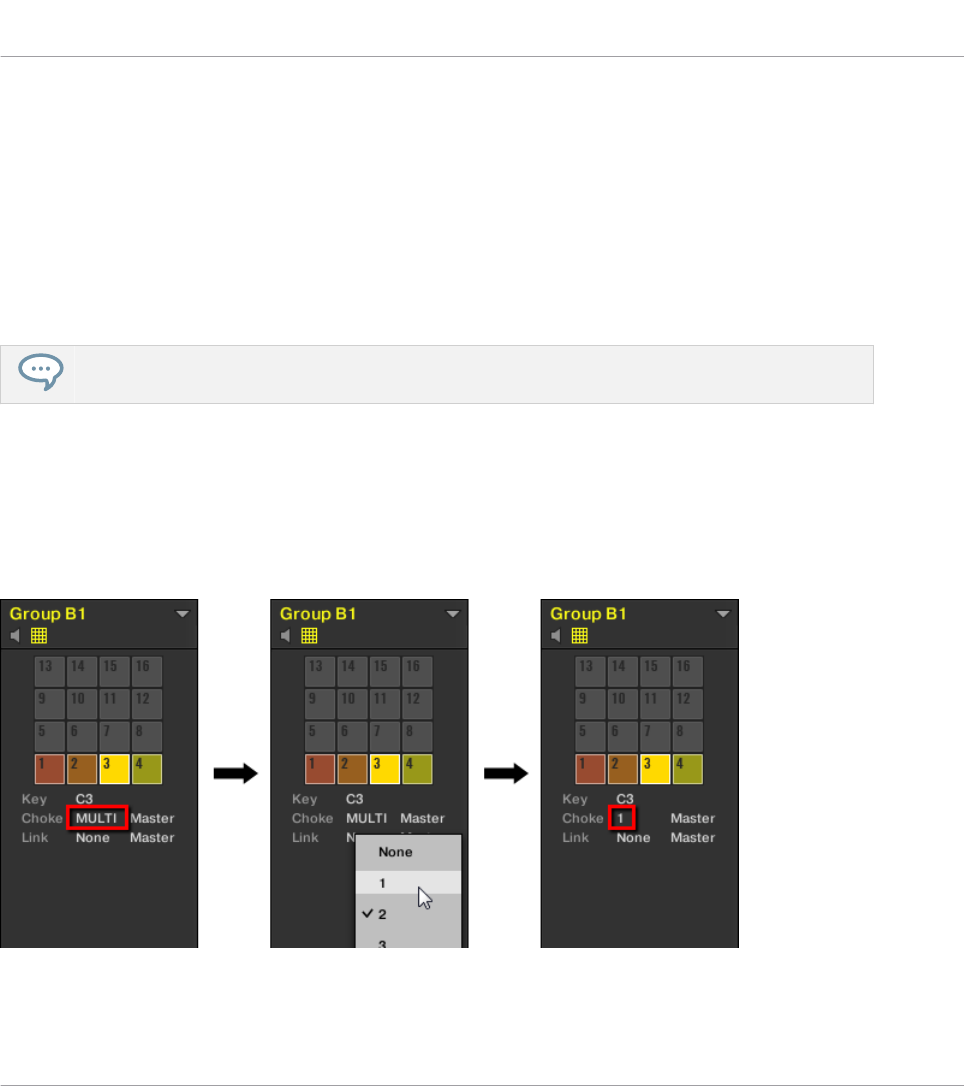
1. Klicken Sie im Pattern-Editor über der Sound-Liste auf den Pad-View-Button, um den
Pad-View der Group im Fokus anzuzeigen.
2. Klicken Sie den Group-Wert im Choke-Abschnitt und wählen Sie die gewünschte Group
1-8 von der Liste oder wählen Sie None (Keine; Grundeinstellung), um den Sound aus
seiner aktuellen Choke-Group zu entfernen.
3. Ebenfalls im Choke-Abschnitt klicken Sie auf den Mode-Wert (Master oder Slave), um den
Sound zwischen Master (Grundeinstellung) und Slave-Modus umzuschalten.
4. Wiederholen Sie obige Schritte, um der gleichen Choke-Group andere Pads zuzuweisen.
Die Hi-Hat ist ein idealer Kandidat für die Nutzung von Choke-Groups! Siehe Kapitel ↑9.4.3, Hi-hat
– Memory für weitere Details.
Die Parameter Choke für mehrere Sounds mit unterschiedlichen Choke-Werten gleichzeitig
einstellen.
►Klicken Sie auf das Label MULTI neben Choke und wählen Sie den gewünschten Wert
von der Liste, um alle gewählten Sounds der entsprechenden Choke-Group hinzuzufügen.
Das funktioniert auch mit dem Master-/Slave-Parameter daneben.
Sound-Slots 1 bis 4 sind ausgewählt. Wenn Sie verschiedene Choke-Werte haben, erscheint daneben ein MULTI-Label
(links). Wenn Sie es anklicken und eine neue Choke-Group von der Liste wählen (Mitte), wird diese Group auf alle gewählten
Sounds angewendet.
Auf dem Controller spielen
Die Pads anpassen
MASCHINE MK3 - Benutzerhandbuch - 308
Dies gilt auch, wenn Sie den Parameter mit Ihrem Controller ändern.
Um das/die ausgewählten Pad(s) einer Choke-Group zuzuweisen und sein/ihren Choke-Modus
(Master oder Slave) zu wählen, tun Sie Folgendes auf Ihrem Controller:
1. Halten Sie den PAD-MODE-Button gedrückt, um in den Pad-Modus zu gelangen.
2. Wenn nötig, drücken Sie den linken Page-Button, um auf die erste Parameter-Seite des
Pad-Modus zu gelangen.
3. Nutzen Sie Drehregler 1 (CHOKE GROUP) und wählen Sie die gewünschte Choke-Group
1-8 für das Pad oder wählen Sie NONE (Keine; Grundeinstellung), um den Sound aus sei-
ner aktuellen Choke-Group zu entfernen.
4. Nutzen Sie Drehregler 2 (CHOKE MODE), um für das Pad den Choke-Modus MASTER
(Grundeinstellung) oder SLAVE zu wählen.
5. Lassen Sie PAD MODE los (oder drücken Sie ihn erneut, wenn Sie den Modus festgesetzt
hatten).
6.1.5 Link-Groups nutzen
Wenn sich Ihre Pads im Pad-Modus befinden, können Sie über Link-Groups Ihre Pads miteinan-
der verbinden (link), um mehrere Sounds mit einem einzelnen Pad zu spielen. Jedes Pad einer
Group kann einer der acht Link-Groups zugewiesen werden. Ein Pad kann in der Link-Group
als Master oder Slave agieren.
▪In der Grundeinstellung verhält sich ein Pad als Master und spielt andere Pads der gleichen
Link-Group.
▪Ein Pad im Slave-Modus spielt nur seinen eigenen Sound, auch wenn es einer Link-Group
angehört — es wird aber von den Master-Pads der gleichen Link-Group gespielt.
Sie können in einer Gruppe mehreren Pads den Master- oder Slave-Status zuweisen.
Link-Groups beeinflussen nicht nur die Noten, die Sie auf den Pads spielen und jene, die von Pat-
terns ausgelöst werden, sondern auch MIDI-Noten, die Ihre Sounds spielen.
Auf dem Controller spielen
Die Pads anpassen
MASCHINE MK3 - Benutzerhandbuch - 309
Link-Groups sind eine Echtzeit-Funktion: Sie beeinflussen nur die Noten-Auslösung. Im Record-Mo-
dus (Aufnahme), haben Link-Groups keinen Einfluss auf die in Ihren Patterns aufgenommenen No-
ten — anders ausgedrückt werden für die verbundenen (linked) Pads keine Noten aufgenommen!
Das heißt insbesondere, dass Sie Ihre Link-Group-Zuweisungen nach der Aufnahme ändern können.
Wenn Sie in Patterns die Noten eines Sounds in einen anderen Sound kopieren möchten, lesen Sie
dazu bitte Abschnitt ↑11.4, Events bearbeiten.
Sie können mehrere Sound-Slots auswählen und sie schnell auf einmal einer bestimmten Link-
Group zuweisen!
Um den/die ausgewählten Sound-Slot(s) einer Link-Group zuzuweisen und seinen/ihren Link-
Modus (Master oder Slave) zu wählen, tun Sie Folgendes:
1. Klicken Sie im Pattern-Editor über der Sound-Liste auf den Pad-View-Button, um den
Pad-View der Group im Fokus anzuzeigen.
2. Klicken Sie den Group-Wert im Link-Abschnitt und wählen Sie die gewünschte Group 1-8
von der Liste oder wählen Sie None (Keine; Grundeinstellung), um den Sound aus seiner
aktuellen Link-Group zu entfernen.
3. Ebenfalls im Link-Abschnitt klicken Sie auf den Mode-Wert (Master oder Slave), um den
Sound zwischen Master (Grundeinstellung) und Slave-Modus umzuschalten.
Eine Link-Group hat nur Sinn, wenn ihr mehr als ein Pad/Sound zugewiesen ist!
Den Link-Parameter für mehrere Sounds mit unterschiedlichen Link-Werten gleichzeitig
einstellen.
►Klicken Sie auf das Label MULTI neben Link und wählen Sie den gewünschten Wert von
der Liste, um alle gewählten Sounds der entsprechenden Link-Group hinzuzufügen. Das
funktioniert auch mit dem Master-/Slave-Parameter daneben.
Auf dem Controller spielen
Die Pads anpassen
MASCHINE MK3 - Benutzerhandbuch - 310
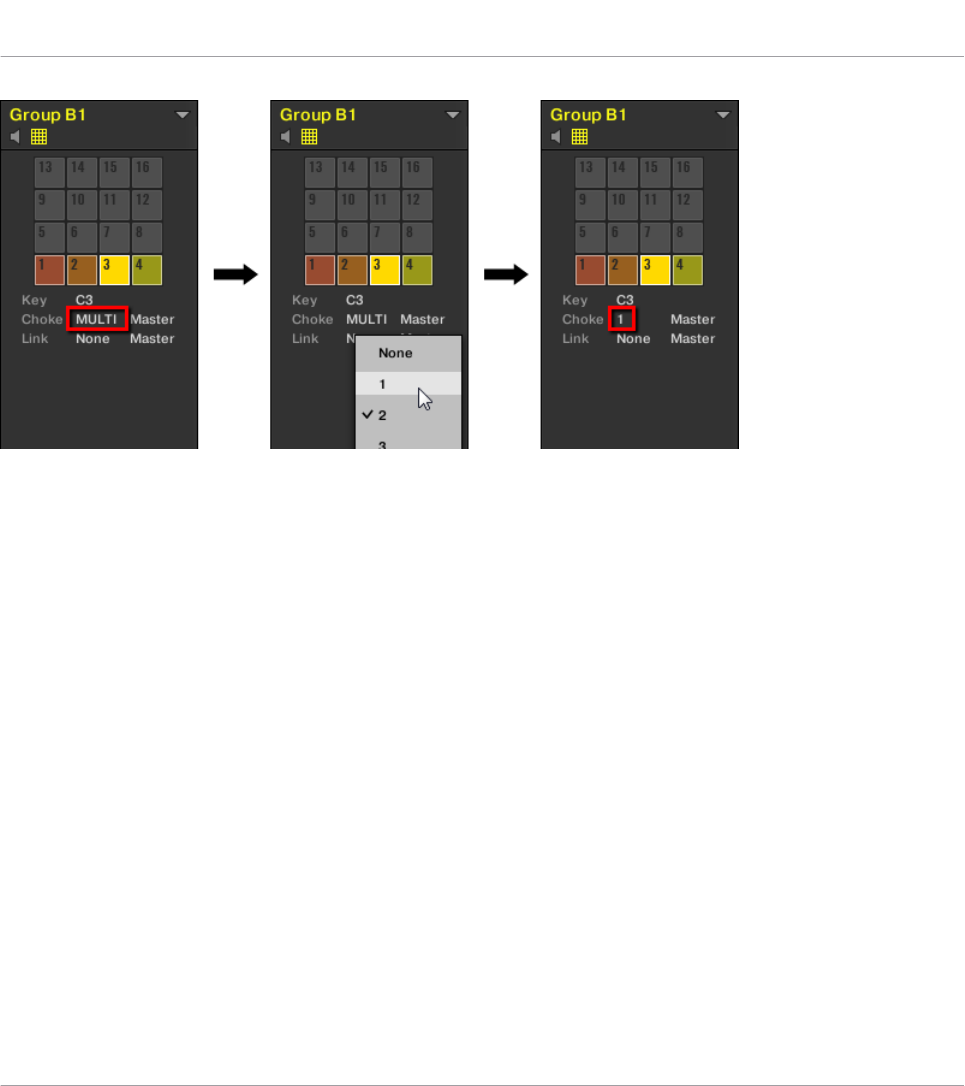
Sound-Slots 1 bis 4 sind ausgewählt. Wenn Sie verschiedene Choke-Werte haben, erscheint daneben ein MULTI-Label
(links). Wenn Sie es anklicken und eine neue Choke- bzw. Link-Group von der Liste wählen (Mitte), wird diese Group auf alle
gewählten Sounds angewendet.
Dies gilt auch, wenn Sie den Parameter mit Ihrem Controller ändern.
Um das/den/die ausgewählten Pad(s) / Sound-Slot(s) einer Link-Group zuzuweisen und sein/ih-
ren Link-Modus zu wählen, tun Sie Folgendes auf Ihrem Controller:
1. Drücken und halten Sie den PAD-MODE-Button, um in den Pad-Modus zu gelangen (oder
drücken Sie PAD MODE + Button 1, um ihn festzusetzen).
2. Wenn nötig, drücken Sie den linken Page-Button, um auf die erste Parameter-Seite des
Pad-Modus zu gelangen.
3. Nutzen Sie Drehregler 3 (LINK GROUP) und wählen Sie die gewünschte Link-Group 1-8
für das Pad oder wählen Sie NONE (Keine; Grundeinstellung), um den Sound aus seiner
aktuellen Link-Group zu entfernen.
4. Nutzen Sie Drehregler 4 (LINK MODE), um für das Pad den Link-Modus MASTER (Grund-
einstellung) oder SLAVE zu wählen.
5. Lassen Sie PAD MODE los (oder drücken Sie ihn erneut, wenn Sie den Modus festgesetzt
hatten).
Auf dem Controller spielen
Die Pads anpassen
MASCHINE MK3 - Benutzerhandbuch - 311
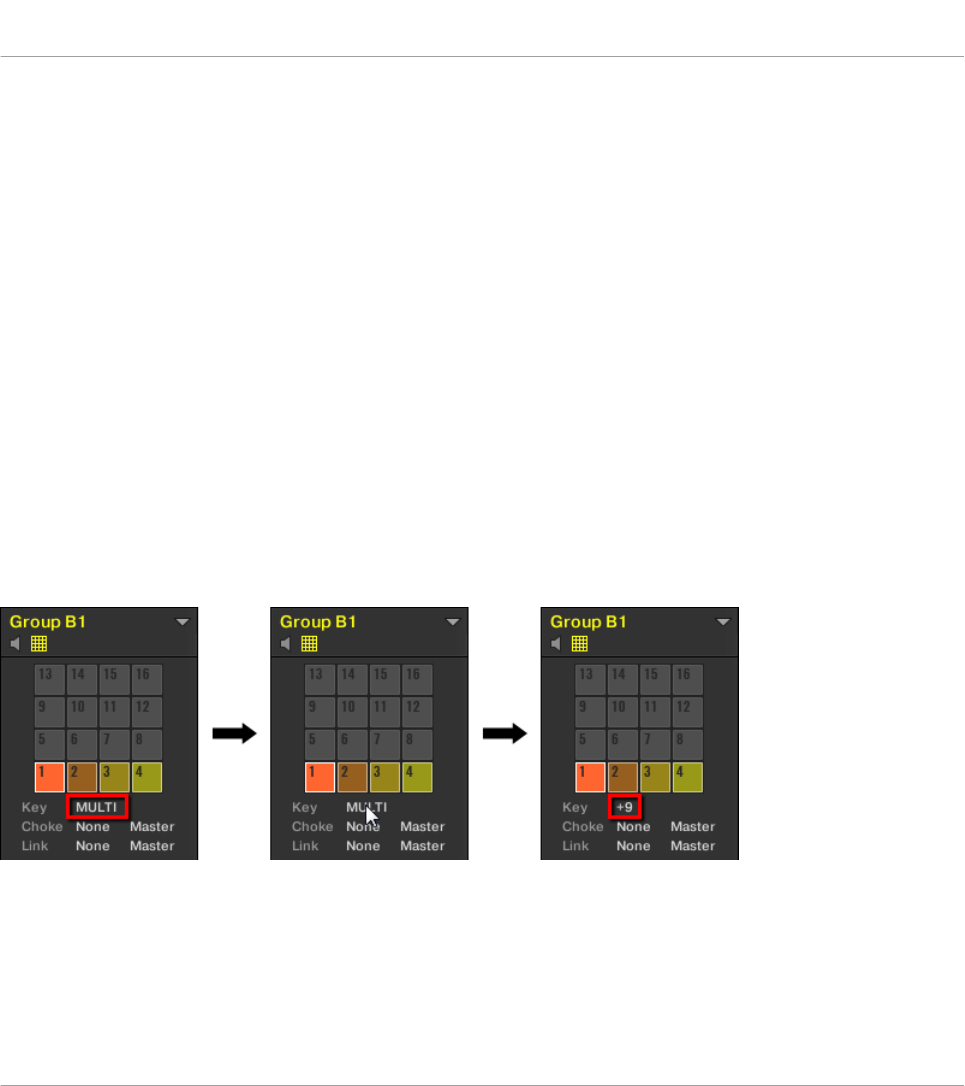
6.2 Einstellung der Parameter Key, Choke, und Link für mehrere
Sounds gleichzeitig
Wenn Sie in der Software mehrere Sound mit unterschiedlichen Einstellungen für Key, Choke
und/oder Link ausgewählt haben, zeigen die entsprechenden Parameter im Pad-View MULTI
an. Auf Ihrem Controller zeigen die entsprechenden Parameter im Pad-Modus jetzt (MULTI)
an.
Außerdem können Sie diese Parameter für due ausgewählten Sounds wie unten beschrieben
ändern.
Den Parameter Key für mehrere Sounds mit unterschiedlichen Key-Werten gleichzeitig
einstellen
►Klicken und ziehen Sie die Beschriftung MULTI neben dem Parameter Key, um den
Grundton aller ausgewählter Sounds zu transponieren. Während Sie mit der Maus ziehen,
zeigt das Feld einen Wert +/-x an, der die Transposition beziffert, die nach dem Loslassen
der Maustaste auf alle ausgewählten Sounds angewendet wird.
Sound-Slots 1 bis 4 sind ausgewählt. Wenn Sie unterschiedliche Werte für Key haben, erscheint das Label MULTI (links).
Wenn Sie mit der Maus ziehen (Mitte), erscheint ein Transpositions-Wert (rechts), der beim Loslassen der Maustaste auf alle
ausgewählten Sounds angewendet wird.
Dies gilt auch, wenn Sie den Parameter mit Ihrem Controller ändern.
Auf dem Controller spielen
Einstellung der Parameter Key, Choke, und Link für mehrere Sounds gleichzeitig
MASCHINE MK3 - Benutzerhandbuch - 312
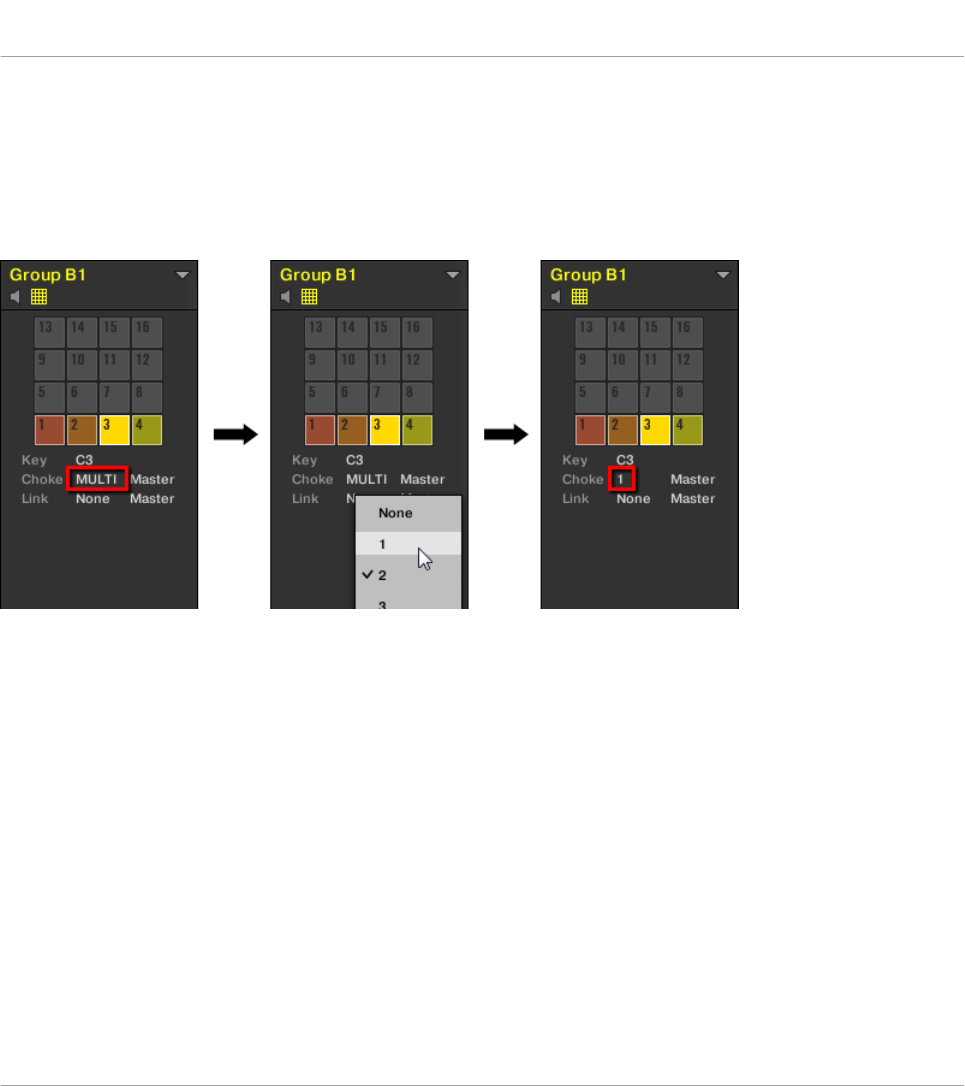
Die Parameter Choke oder Link für mehrere Sounds mit unterschiedlichen Choke- oder Link-
Werten gleichzeitig einstellen
►Klicken Sie auf das Label MULTI neben Choke oder Link und wählen Sie den gewünsch-
ten Wert von der Liste, um alle gewählten Sounds der entsprechenden Choke- oder Link-
Group hinzuzufügen. Das funktioniert auch mit dem Master-/Slave-Parameter daneben.
Sound-Slots 1 bis 4 sind ausgewählt. Wenn Sie verschiedene Choke-Werte haben, erscheint daneben ein MULTI-Label
(links). Wenn Sie es anklicken und eine neue Choke- bzw. Link-Group von der Liste wählen (Mitte), wird diese Group auf alle
gewählten Sounds angewendet.
6.3 Spiel-Werkzeuge
Zusätzlich zu den oben beschriebenen Pad-Einstellungen (siehe ↑6.1, Die Pads anpassen),
bietet MASCHINE ihnen eine Reihe intuitiver Spiel-Werkzeuge, die sich ganz besonders gut für
das Live-Spiel eignen:
▪Mit Mute und Solo schalten Sie gezielt Sounds bzw. Groups stumm oder solo: ↑6.3.1, Mute
und Solo.
▪Choke All Notes (Alle Noten unterdrücken) schaltet alle gerade klingenden Audio-Signale
stumm: ↑6.3.2, Alle Noten abdämpfen.
Auf dem Controller spielen
Spiel-Werkzeuge
MASCHINE MK3 - Benutzerhandbuch - 313
▪Mit Groove geben Sie einzelnen Sounds/Groups oder Ihrem kompletten Project ein Shuffle-
Flair: ↑6.3.3, Groove.
▪Mit den Hardware-Tastenkürzeln haben Sie schnellen Zugriff auf die wichtigsten Parameter
jedes Kanals (Sound, Group, und Master): ↑6.3.4, Level-, Tempo-, Tune-, und Groove-
Kurzbefehle auf Ihrem Controller.
6.3.1 Mute und Solo
Die Mute-Funktion wird verwendet, um das Audiosignal eines Sounds oder einer Group stumm-
zuschalten. Die Solo-Funktion hingegen dient dazu, alle Groups und Sounds, außer der ausge-
wählten Group beziehungsweise dem ausgewählten Sound, stummzuschalten. Die Kombination
beider Funktionen ist nützlich bei Live-Performances und beim Testen des Zusammenspiels
verschiedener Groups und Sounds.
Angewendet auf Sounds, bezieht sich die Solo-Funktion nur auf die aktuelle Group. Die
Sounds in anderen Groups sind nicht betroffen.
Wir beschreiben hier, wie Groups und Sounds im Arrange-View der Software stumm/solo geschaltet
werden aber Sie können dies auch im Mix-View mit dem Mute-Button tun, der in jeden Kanalzug
des Mixers verfügbar ist! Mehr dazu in Abschnitt ↑13.2.5, Parameter in den Kanalzügen einstellen.
Audio-Mute und Event-Mute
Auf der Group-Ebene ist die Mute-Funktion ein "Audio-Mute": Der komplette Signalweg der
stummgeschalteten Group wird umgangen. Auf der Sound-Ebene ist die Mute-Funktion in der
Grundeinstellung ein "Trigger-Mute": Der Pattern-Inhalt (die Events) des stummgeschalteten
Sounds wird nicht gespielt — aber jegliche Signale im Sound, die noch von vergangenen
Events herrühren, sind weiterhin hörbar, bis sie ausklingen. Sie können dieses Verhalten än-
dern, indem Sie den Audio-Mute-Button auf der Audio-Page der Ausgangs-Eigenschaften des
Sounds aktivieren (siehe Abschnitt ↑12.1.2, Konfiguration der Haupt-Ausgänge von Sounds
und Groups) oder aber im Solo- oder Mute-Modus auf Ihrem Controller: Die Aktivierung von
Audio-Mute für Sounds stellt sicher, dass nicht nur die Events stumm geschaltet werden, son-
dern auch etwaig verbleibende Signale.
Wie man zeitweise alle Signale sämtlicher Sounds und Groups gleichzeitig stummschaltet finden
Sie in Abschnitt ↑6.3.2, Alle Noten abdämpfen.
Auf dem Controller spielen
Spiel-Werkzeuge
MASCHINE MK3 - Benutzerhandbuch - 314
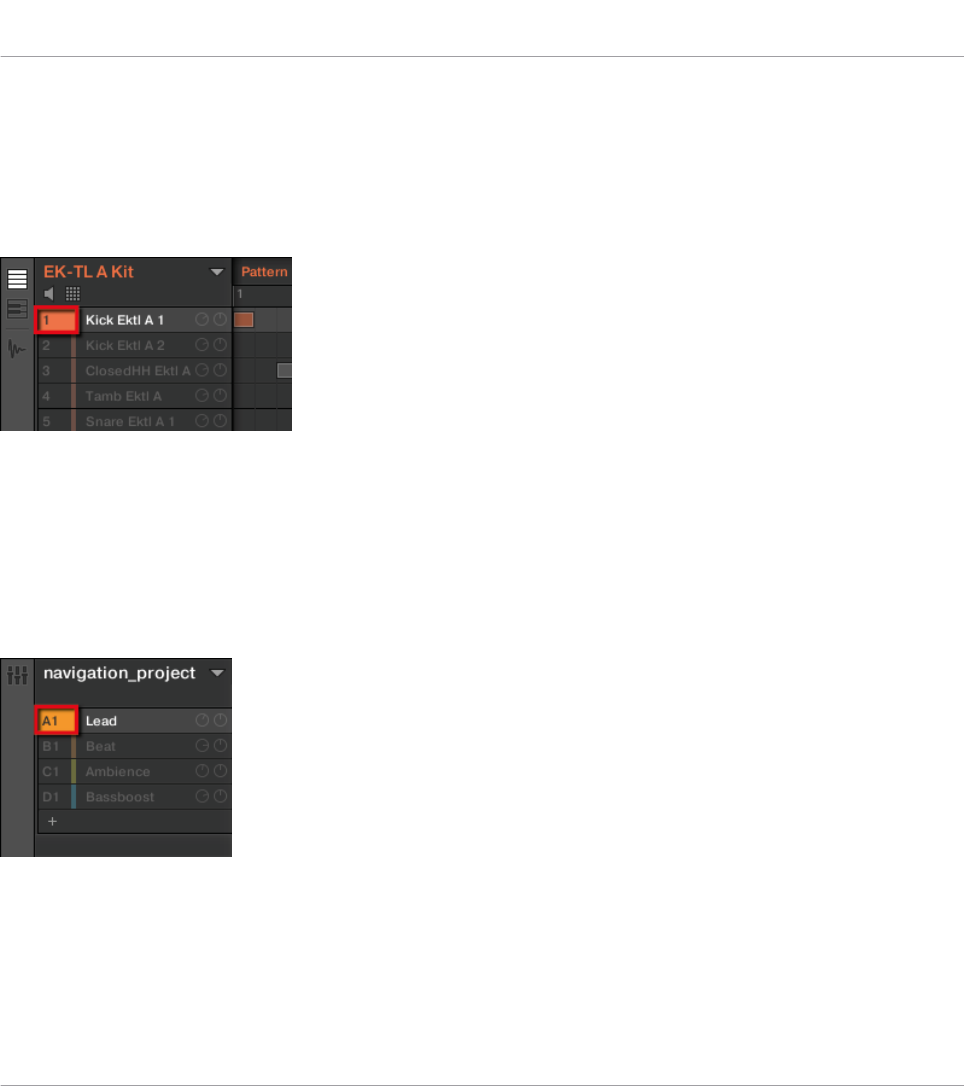
Mute und Solo in der Software
Einen Sound solo schalten
1. Um die Solo-Funktion für einen Sound zu aktivieren, rechtsklicken Sie (in macOS: [Ctrl]
+Klick) im Pattern-Editor auf die Nummer links vom Sound-Slot.
Den ersten Kick-Drum-Sound solo schalten.
2. Um den Solo-Modus wieder auszuschalten, rechtsklicken Sie (macOS: [Ctrl]-Klick) erneut
auf die Nummer.
Eine Group wird solo geschaltet
1. Um eine Group solo zu schalten, rechtsklicken Sie (in macOS: [Ctrl]-Klick) im Arranger
auf den Group-Index (Buchstabe + Nummer) links der Group.
Eine Group Solo schalten.
2. Um den Solo-Modus wieder auszuschalten, rechtsklicken Sie (macOS: [Ctrl]-Klick) erneut
auf den Group-Index.
Auf dem Controller spielen
Spiel-Werkzeuge
MASCHINE MK3 - Benutzerhandbuch - 315
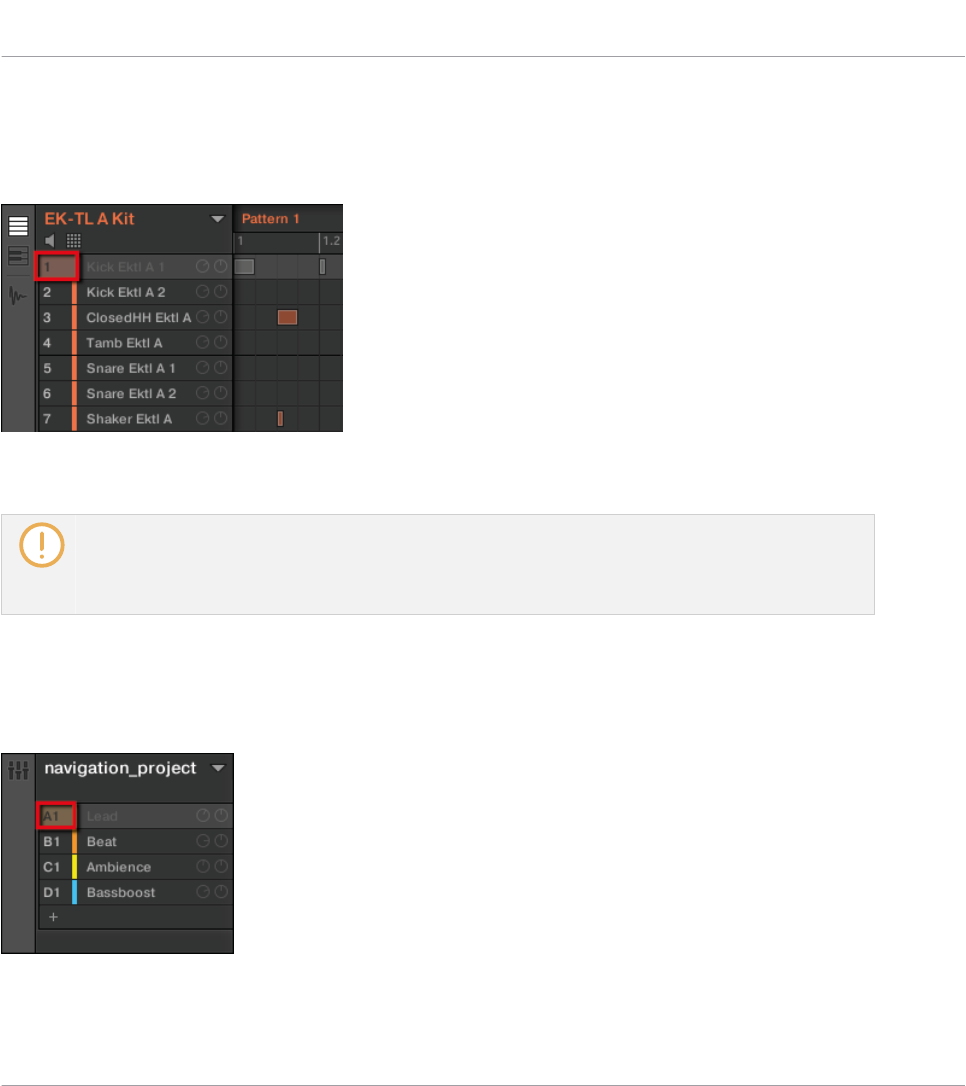
Ein Sound wird stummgeschaltet
1. Um einen Sound stummzuschalten (Mute), klicken Sie im Pattern-Editor auf die Nummer
links vom Sound-Slot.
Einen Sound stummschalten.
2. Um den Mute-Modus wieder auszuschalten, klicken Sie erneut auf die Nummer.
In der Grundeinstellung ist die Stummschaltung eine Event-Stummschaltung: Events der stummge-
schalteten Sounds werden nicht ausgelöst, aber Signale von vorherigen Events sind noch hörbar
(Hallfahnen, usw.). Sie können aber auch die Audio-Stummschaltung aktivieren, um sowohl Events
als auch Audiosignale stummzuschalten — am Anfang dieses Abschnitts finden Sie mehr darüber.
Eine Group wird stummgeschaltet
1. Um eine Group stummzuschalten, klicken Sie im Arranger auf den Group-Index (Buchsta-
be + Nummer) links der Group.
Eine Group stummschalten.
2. Um eine Group wieder zuzuschalten, klicken Sie nochmals auf den Index.
Auf dem Controller spielen
Spiel-Werkzeuge
MASCHINE MK3 - Benutzerhandbuch - 316
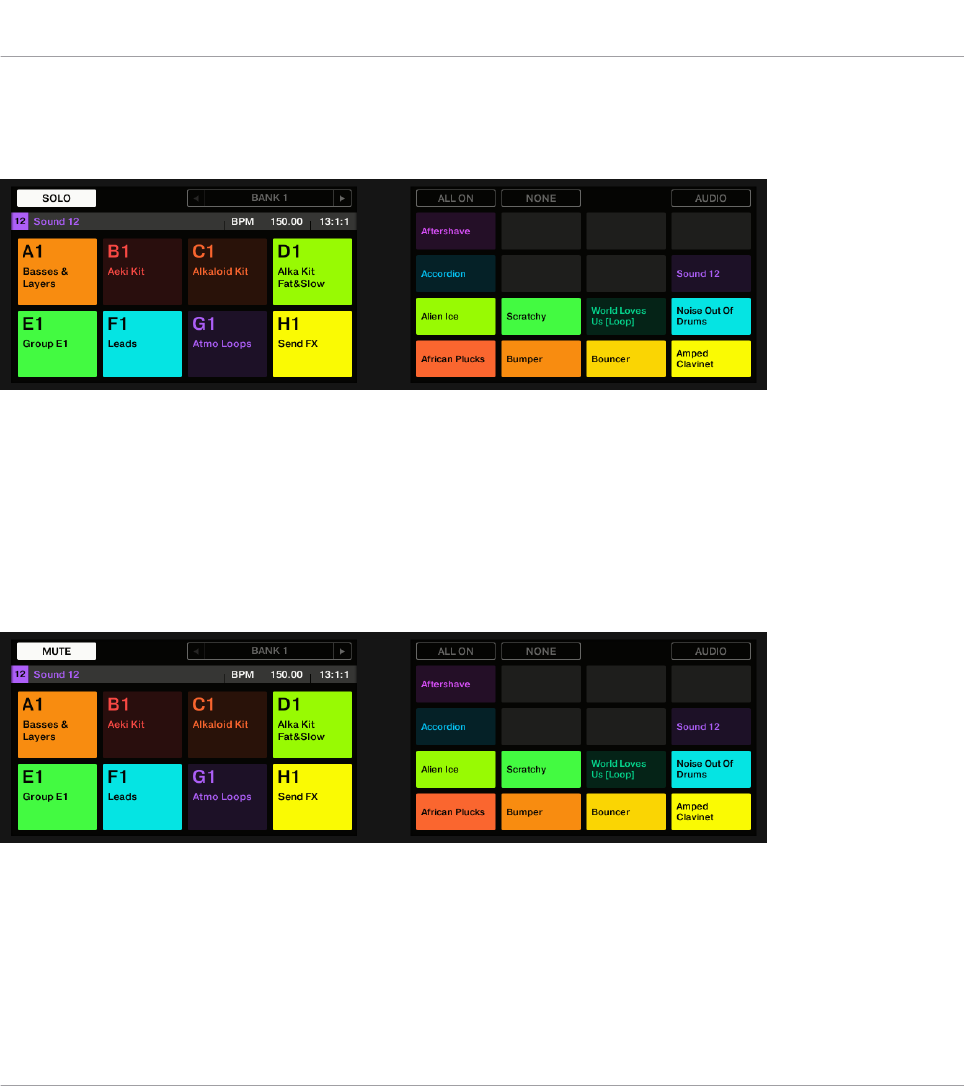
Mute und Solo mit Ihrem Controller
Um auf Ihrem Controller in den Solo-Modus zu gelangen:
Der Solo-Modus auf dem Controller.
1. Drücken und halten Sie SOLO, um in den Solo-Modus zu gelangen. Sie können den Solo-
Modus durch Druck auf SOLO + Button 1 auch festsetzen.
2. Schalten Sie Sounds solo, indem Sie ihre Pads drücken und Groups der aktuellen Group-
Bank, indem Sie ihre Group-Buttons drücken. Drücken Sie Button 3 und 4, um die vorhe-
rige bzw. nächste Group-Bank auszuwählen.
Um auf Ihrem Controller in den Mute-Modus zu gelangen:
Der Mute-Modus auf dem Controller.
1. Drücken und halten Sie MUTE, um in den Mute-Modus zu gelangen. Sie können den Mu-
te-Modus durch Druck auf MUTE + Button 1 auch festsetzen.
Auf dem Controller spielen
Spiel-Werkzeuge
MASCHINE MK3 - Benutzerhandbuch - 317
2. Schalten Sie Sounds stumm, indem Sie ihre Pads drücken und Groups der aktuellen
Group-Bank, indem Sie ihre Group-Buttons drücken. Drücken Sie Button 3 und 4, um die
vorherige bzw. nächste Group-Bank auszuwählen.
Sowohl im Solo- als auch im Mute-Modus werden Sie Folgendes bemerken:
▪Auf Ihrem Controller sind nicht stummgeschaltete Pads und Group-Buttons voll beleuchtet,
während stummgeschaltete nur halb leuchten (und die leeren sind aus),
▪Auf den Displays werden die nicht stummgeschalteten Sounds und Groups hell leuchtend
dargestellt, während die stummgeschalteten dies nicht sind ( und die leeren sind... leer).
In beiden Modi bieten die Displays einige weitere Funktionen:
▪ALL ON (Button 5) schaltet in der gewählten Group alle Sounds an.
▪NONE (Button 6) schaltet in der angewählten Group alle Sounds aus.
▪Wenn Sie Button 8 (AUDIO) gedrückt halten, sehen Sie auf den Pads, welche Sounds
stummgeschaltet sind (siehe oben): Sounds mit aktivem Audio-Mute sind hell beleuchtet,
während Sounds, die nur Event-Mute haben, halb leuchten. Dies wird auch im rechten Dis-
play angezeigt (Sounds mit Audio-Mute werden hell dargestellt). Um Audio-Mute für einen
Sound an- bzw. auszuschalten, halten Sie Button 8 (AUDIO) gedrückt und drücken Sie das
entsprechende Pad.
Die Aktivierung/Deaktivierung von Audio-Mute für einen Sound schaltet diesen nicht stumm/laut. Es
sorgt nur dafür, dass sowohl die Events als auch die Signale des Sounds beim Stummschalten über
den üblichen Weg (MUTE + sein Pad) stummgeschaltet werden.
Da die Solofunktion alle anderen Sounds bis auf einen stummschaltet, kann man die Sounds mit
dem MUTE-Button nach und nach wieder zuschalten. Mit dieser Technik können Sie einen Break-
down erstellen: Belegen Sie einen bestimmten Sound, z. B. eine Kick-Drum, mit der Solo-Funktion,
und bauen Sie dann den Track wieder auf, indem Sie die stummgeschalteten Sounds alle nachei-
nander mit dem MUTE-Button wieder zuschalten.
6.3.2 Alle Noten abdämpfen
Die Abdämpf-Funktion(Choke) ermöglicht es Ihnen, alle klingenden Noten oder Events ihres
Projects sofort abzudämpfen. Das betrifft die Signale aller Plug-ins (interne, von Native Instru-
ments und externe).
Auf dem Controller spielen
Spiel-Werkzeuge
MASCHINE MK3 - Benutzerhandbuch - 318
Diese Funktion ist nur auf dem Controller verfügbar:
►Drücken Sie SHIFT + MUTE, um alle klingenden Noten abzudämpfen.
Die Choke-Funktion kann in diversen Situationen sehr nützlich sein:
▪Als Kreativ-Werkzeug in einer Live-Performance, um zum Beispiel stotternde Breaks zu er-
zeugen.
▪Als Arbeitshilfe, um lange Oneshot-Samples zu stoppen, die nach Anhalten des Sequen-
cers immer noch weiterlaufen.
▪Als erster Panik-Button, wenn Sie nicht sicher sind, woher in Ihrem Project ein bestimmter
Klang stammt, den Sie loswerden möchten.
Im Gegensatz zur Mute-Funktion, ändert die Choke-Funktion nichts am Zustand der Groups und
Sounds. Stattdessen werden alle gerade klingenden Stimmen gestoppt. Die gestoppten Stimmen
können nicht wieder reaktiviert werden und sind nun gemäß der Polyphonie-Einstellungen frei für
weitere Noten. Durch spätere Noten ausgelöste Stimmen verhalten sich normal.
6.3.3 Groove
Der Groove steuert das rhythmische Verhältnis zwischen den Events im gewählten Kanal
(Sound, Group oder Master). Durch leichtes Verschieben einiger Events in der Zeit, können Sie
Ihren Patterns z.B. ein Shuffle-Gefühl geben.
Der Groove kann über die Groove-Eigenschaften für jeden Kanal einzeln eingestellt werden.
Ist für einen Kanal ein Groove konfiguriert, betrifft er alle enthaltenen Sounds.
▪Auf der Sound-Ebene betreffen die Groove-Eigenschaften eines Sounds nur diesen einen
Sound.
▪Auf der Group-Ebene betreffen die Groove-Eigenschaften alle Sounds der Group. Dabei
wird der Swing der Group dem Groove hinzu addiert, der in den Groove-Eigenschaften der
einzelnen Sounds eingestellt ist.
▪Auf der Master-Ebene betreffen die Groove-Eigenschaften alle Sounds aller Groups. Dabei
wird der Swing des Masters den einzelnen Groove-Werten der Groups und Sounds aufad-
diert.
Die Groove-Eigenschaften haben eine einzige Parameter-Page: Swing.
Auf dem Controller spielen
Spiel-Werkzeuge
MASCHINE MK3 - Benutzerhandbuch - 319
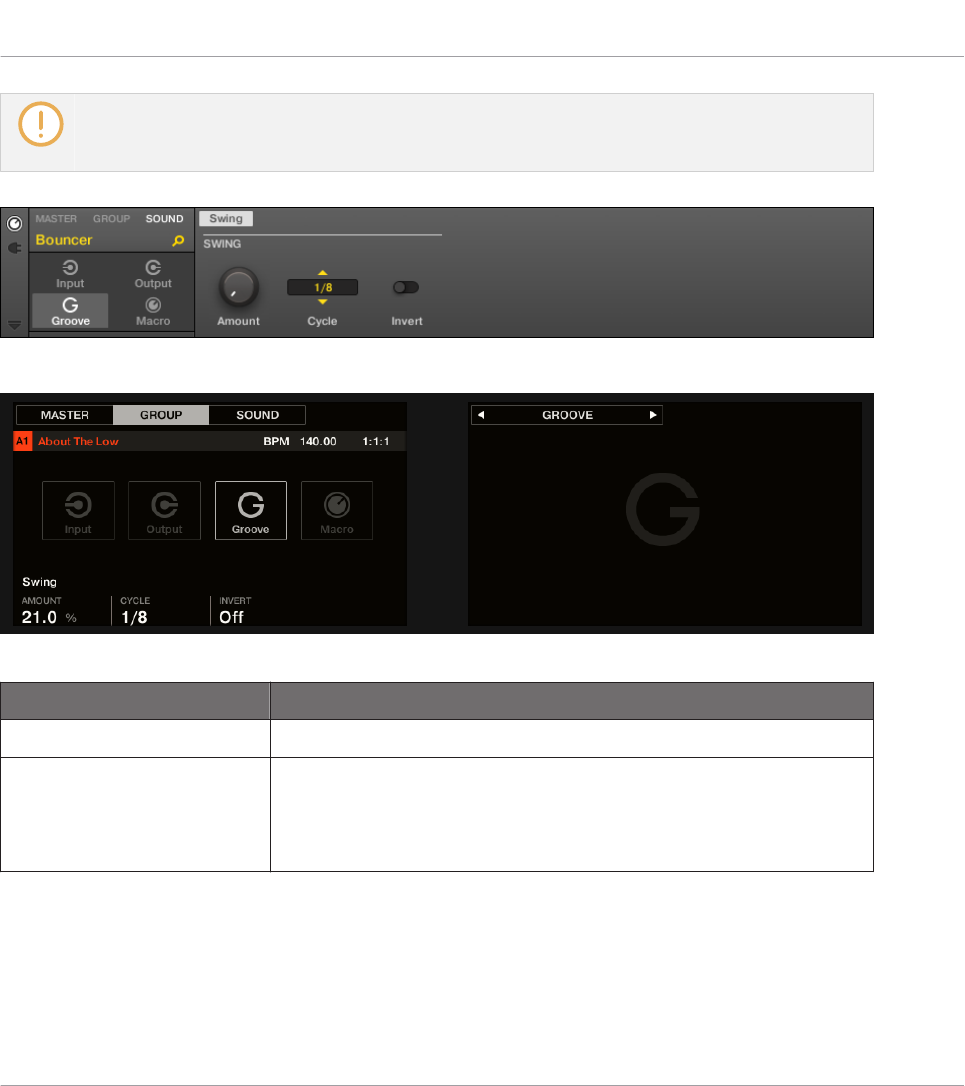
Lesen Sie bitte Abschnitt ↑3.3.9, Navigation durch Kanal-Eigenschaften, Plug-ins und Parameter-
Pages im Control-Bereich, um zu erfahren, wie Sie Kanal-Eigenschaften anzeigen und ändern kön-
nen..
Die Groove-Eigenschaften des Sounds in der Software.
Die Groove-Eigenschaften eines Sounds auf dem Controller.
Bedienelemente Beschreibung
Swing-Bereich
Amount Stellt die Intensität des Swings ein, d.h. wie stark die
betroffenen Events verschoben werden. Bei 0% werden keine
Events verschoben. Erhöhen Sie den Amount-Wert, um die
Intensität des Effekts zu erhöhen.
Auf dem Controller spielen
Spiel-Werkzeuge
MASCHINE MK3 - Benutzerhandbuch - 320
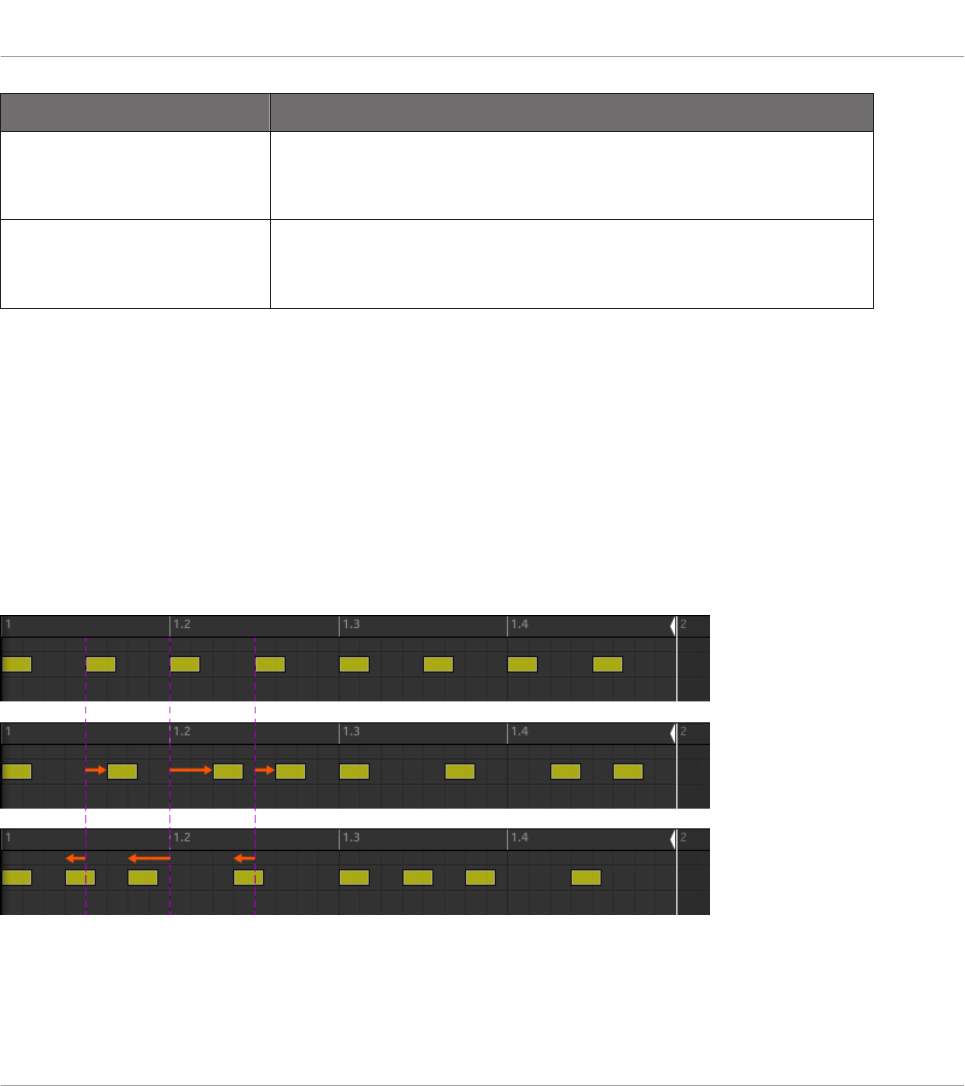
Bedienelemente Beschreibung
Cycle Dies bestimmt die dem Groove zugeordneten Notenwerte. Das
hat direkten Einfluss darauf, welche Events bewegt werden. Die
Werte sind Teile einer ganzen Note.
Invert Mit diesem Button können Sie den Groove umkehren, so dass
anstelle der Verzögerung der Noten im Pattern, die Noten
vorgezogen gespielt werden.
Wie Groove den Rhythmus beeinflusst: Ein Beispiel
Nehmen Sie einen einfachen, eintaktigen Rhythmus mit einem Schlag auf jeder Achtelnote.
Wir setzen den Cycle-Parameter auf 1/2, was eine halbe Note, also zwei Schläge bedeutet.
Die folgende Abbildung zeigt Ihnen, wie dieser Rhythmus mit den folgenden Einstellungen
klingen würde:
▪Oben: Amount bei 0.0 % (kein Groove).
▪Mitte: Amount bei 100.0 % und Invert aus.
▪Unten: Amount bei 100,0 % und Invert an.
So würde der gleiche, gleichmäßige Rhythmus mit verschiedenen Groove-Einstellungen klingen.
Auf dem Controller spielen
Spiel-Werkzeuge
MASCHINE MK3 - Benutzerhandbuch - 321
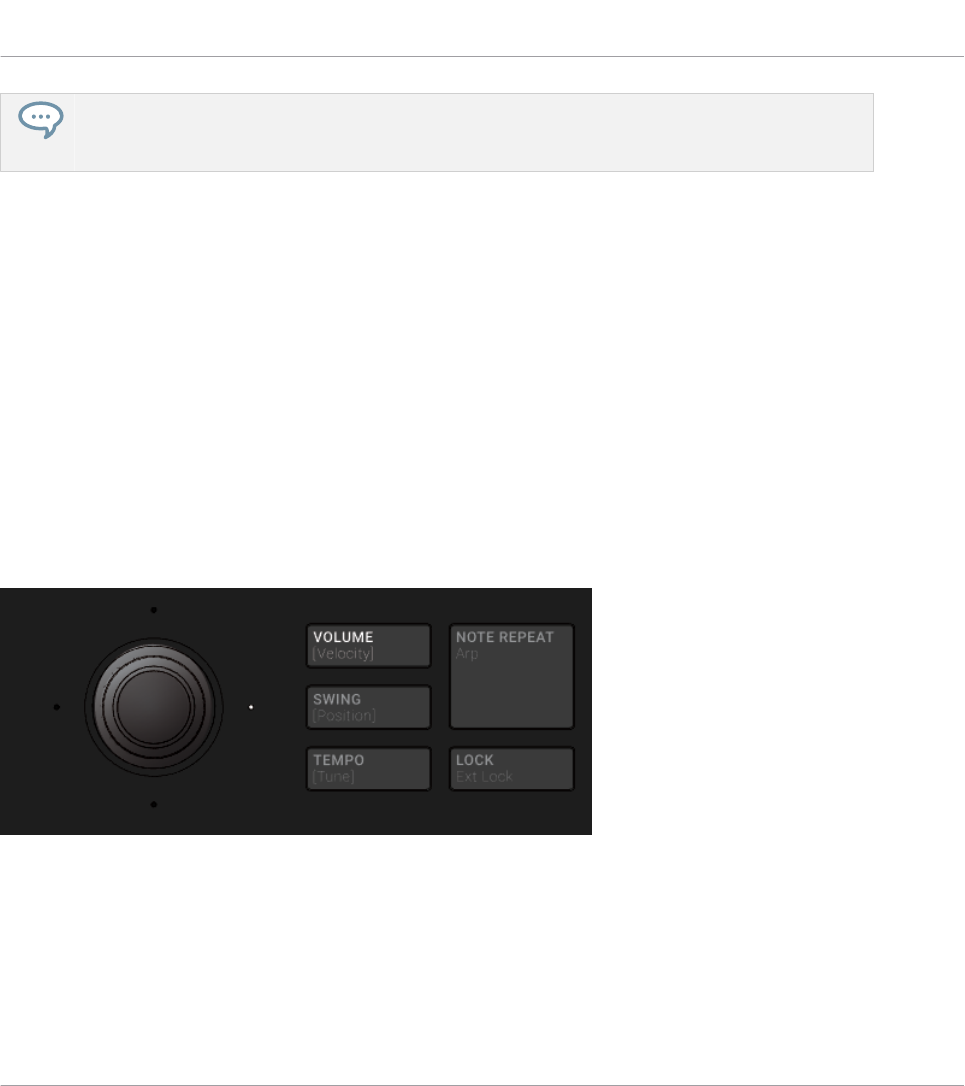
Die obige Abbildung zeigt nur, wie die Groove-Funktion das klangliche Ergebnis beeinflusst — die
Einstellung der Groove-Eigenschaften bewegt nicht die eigentlichen, im Pattern-Editor angezeigten
Events.
6.3.4 Level-, Tempo-, Tune-, und Groove-Kurzbefehle auf Ihrem Controller
Ihr Controller bietet für verschiedene wichtige Parameter spezielle Kurzbefehle. Die meisten
dieser Parameter sind auch in den Kanal-Eigenschaften der Sounds, Groups und des Masters
verfügbar. Über die hier beschriebenen Kurzbefehle haben Sie einen alternativen, schnellen
Zugang zu ihnen — besonders nützlich bei einer Live-Performance.
Sie können den Ausgangspegel, das Tempo und den Swing (Groove) des Masters sowie den
Ausgangspegel, die Tonhöhe, das Tempo und den Swing der Groups und Sounds schnell über
den MASTER-Bereich des Controllers einstellen.
Im Step-Modus können Sie außerdem Tastenkürzel nutzen, um die Velocity, Position oder Ton-
höhe eines gewählten Steps einzustellen.
Lautstärke- und Velocity-Tastenkürzel
Der VOLUME-Button.
Im Pad-Modus, Keyboard-Modus oder Chords-Modus:
1. Drücken Sie VOLUME [Velocity].
2. Um den Ausgangspegel des Masters (d.h. den Gesamtpegel von MASCHINE) einzustellen,
drehen Sie einfach den 4-D-Encoder.
Auf dem Controller spielen
Spiel-Werkzeuge
MASCHINE MK3 - Benutzerhandbuch - 322
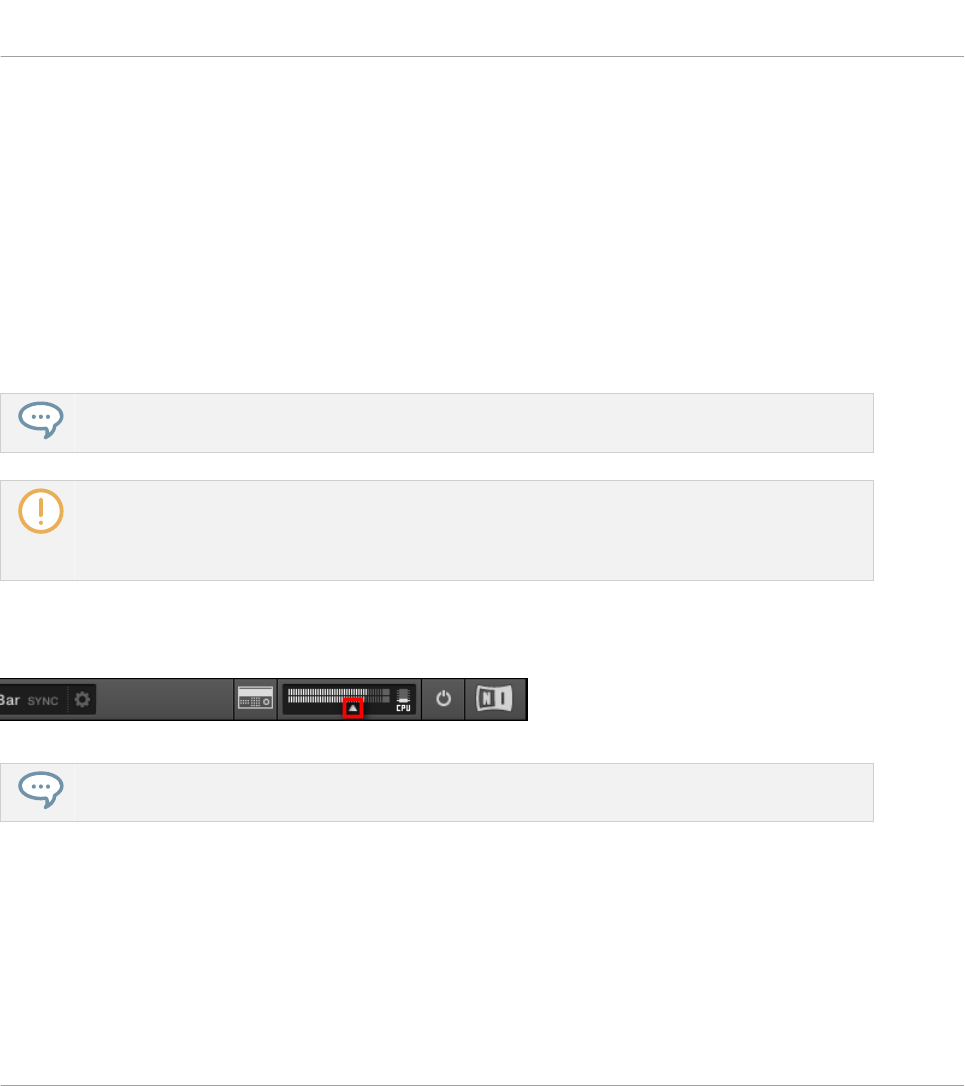
3. Um den Ausgangspegel einer Group zu ändern, halten Sie ihren Group-Button gedrückt
(wenn nötig, navigieren Sie zuvor in die entsprechende Group-Bank) und drehen Sie den
4-D-Encoder.
4. Um den Pegel eines Sounds einzustellen, halten Sie sein Pad gedrückt und drehen dann
den 4-D-Encoder.
Im Step-Modus:
►Um im Step-Modus die Velocity eines gewählten Steps zu ändern, halten Sie sein Pad ge-
drückt und drehen Sie den 4-D-Encoder.
→Der eingestellte Wert wird temporär im linken Display angezeigt.
Um den Wert in feineren Schritten zu ändern , drücken und drehen Sie den 4-D-Encoder (oder hal-
ten Sie SHIFT beim Drehen).
Diese Kurzbefehle steuern den LEVEL-Parameter auf der AUDIO-Page der Ausgangs-Eigenschaften
des Masters, der Groups bzw. der Sounds. In den Abschnitten ↑12.1.2, Konfiguration der Haupt-
Ausgänge von Sounds und Groups und ↑12.1.4, Konfiguration der Master- und Cue-Ausgänge von
MASCHINE finden Sie eine detaillierte Beschreibung dieser Parameter.
Die Master-Lautstärke können Sie in der Software auch durch klicken und ziehen des Master-
Faders im rechten Bereich der Kopfzeile oben im Fenster einstellen.
Der Master-Fader in der Kopfzeile der Software.
Um den Ausgangspegel des Masters auf 0 dB zurückzusetzen, doppelklicken Sie einfach den Mas-
ter-Fader.
Auf dem Controller spielen
Spiel-Werkzeuge
MASCHINE MK3 - Benutzerhandbuch - 323
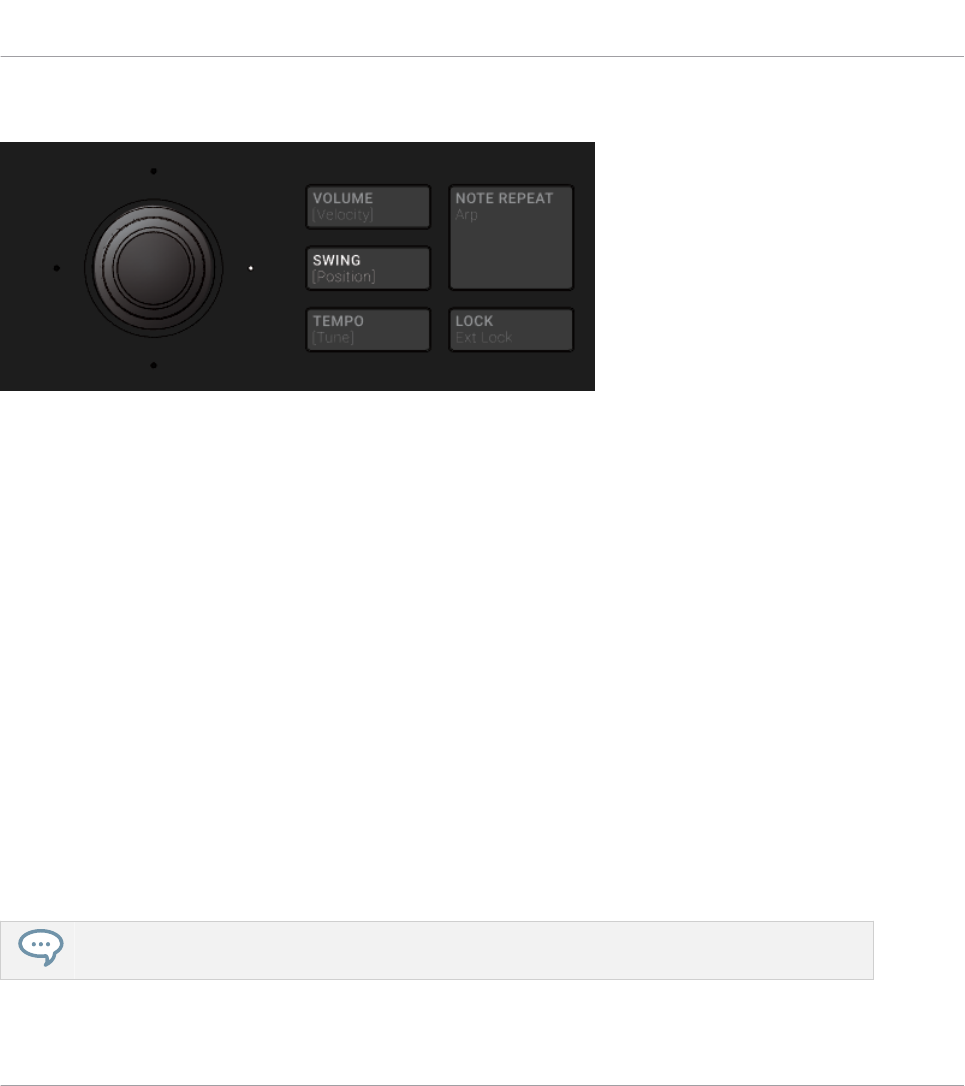
Tastenkürzel für Swing und Position
Der SWING-Button.
Im Pad-Modus, Keyboard-Modus oder Chords-Modus:
1. Drücken Sie SWING [Position].
2. Um den Groove des Masters einzustellen, drehen Sie einfach den 4-D-Encoder.
3. Um den Groove einer Group zu ändern, halten Sie ihren Group-Button gedrückt (wenn nö-
tig, navigieren Sie zuvor in die entsprechende Group-Bank) und drehen Sie den 4-D-Enco-
der.
4. Um den Groove eines Sounds zu ändern, halten Sie sein Pad gedrückt (oder halten Sie
SELECT + sein Pad, wenn die Pads im Keyboard-Modus sind) und drehen Sie den 4-D-
Encoder. Im Keyboard-Modus können Sie auch SELECT + das Pad des gewünschten
Sounds drücken und dann eines der Pads halten (d.h. eine der Noten des Sounds) und
den 4-D-Encoder drehen.
Im Step-Modus:
►Um im Step-Modus die Position eines gewählten Steps zu ändern, halten Sie sein Pad ge-
drückt und drehen Sie den 4-D-Encoder.
→Der eingestellte Wert wird temporär im linken Display angezeigt.
Um den Wert in feineren Schritten zu ändern , drücken und drehen Sie den 4-D-Encoder (oder hal-
ten Sie SHIFT beim Drehen).
Auf dem Controller spielen
Spiel-Werkzeuge
MASCHINE MK3 - Benutzerhandbuch - 324
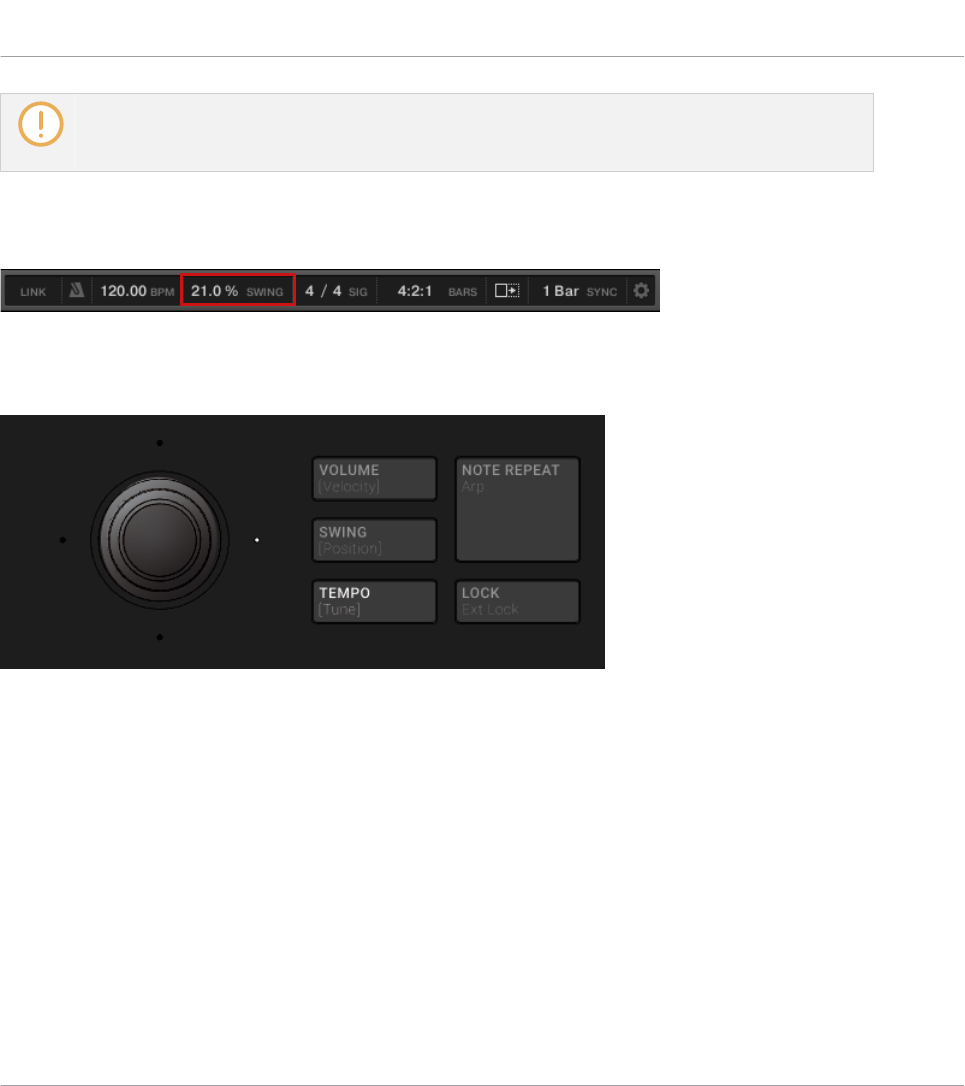
Diese Kurzbefehle steuern den AMOUNT-Parameter auf der SWING-Page der Groove-Eigenschaften
des Masters, der Groups bzw. der Sounds. Im Abschnitt ↑6.3.3, Groove finden Sie eine detaillierte
Beschreibung dieser Parameter.
In der Software stellen Sie den Swing-Amount Ihres Projects mit dem SWING-Regler in der
Kopfzeile.
Der SWING-Wert in der Kopfzeile der Software.
Tempo- und Stimmungs-Kurzbefehle
Der TEMPO-Button.
Im Pad-Modus, Keyboard-Modus oder Chords-Modus:
1. Drücken Sie TEMPO [Tune].
2. Um das Tempo des Masters (d.h. das Tempo Ihres Projects) einzustellen, drehen Sie ein-
fach den 4-D-Encoder.
3. Um die Tonhöhe aller Sounds einer Group zu ändern, halten Sie den gewünschten Group-
Button gedrückt (wenn nötig, navigieren Sie zuvor in die entsprechende Group-Bank) und
drehen Sie den 4-D-Encoder.
4. Um die Stimmung (Tune) eines Sounds einzustellen, halten Sie sein Pad gedrückt und
drehen dann den 4-D-Encoder.
Im Step-Modus:
Auf dem Controller spielen
Spiel-Werkzeuge
MASCHINE MK3 - Benutzerhandbuch - 325
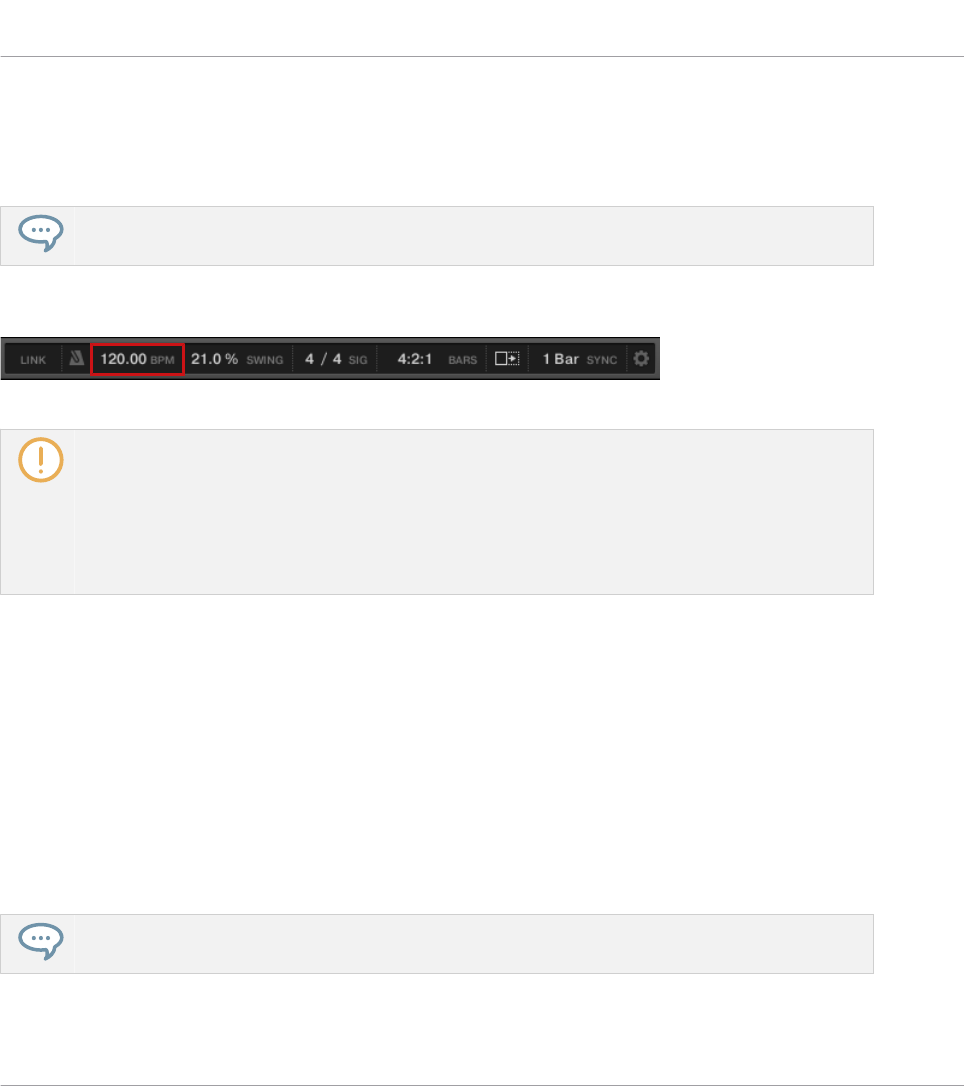
►Um im Step-Modus die Stimmung (Tune) eines gewählten Steps zu ändern, halten Sie
sein Pad gedrückt und drehen Sie den 4-D-Encoder.
→Der eingestellte Wert wird temporär im linken Display angezeigt.
Um den Wert in feineren Schritten zu ändern , drücken und drehen Sie den 4-D-Encoder (oder hal-
ten Sie SHIFT beim Drehen).
Auf der Master-Ebene steuert der Kurzbefehl den Tempo-Parameter in der Kopfzeile:
Der Tempo-Parameter in der Kopfzeile der Software.
Auf der Group- und Sound-Ebene funktioniert der Kurzbefehl nur bei Sounds, die ein Sampler- oder
Drumsynth-Plug-in enthalten. Die Kurzbefehle steuern den Parameter TUNE im Bereich PITCH /
GATE der PITCH / ENVELOPE-Page des Samplers bzw. den Parameter TUNE im MAIN-Bereich der
MAIN-Page von Drumsynths. Wenn Sie einen Group-Button gedrückt halten, steuert diese Funktion
alle Sounds der Group, die ein Sampler- oder Drumsynth-Plug-in beinhalten. Mehr Details über den
TUNE-Parameter finden Sie für den Sampler in Abschnitt ↑9.1.5, Tonhöhen-Bereich, Stimmung
und MIDI-Noten und für die Drumsynths in Abschnitt ↑7.2.1, Page 1: Voice Settings / Engine.
6.3.5 Tap-Tempo
Sie können das Tempo Ihres Projects schnell über den TAP-Button im Transport-Bereich des
Controllers einstellen:
►Drücken Sie den TAP-Button wiederholt im neuen Tempo, um das gewünschte Tempo
einzustellen.
Sie können auch den TEMPO-Button zur Einstellung des Tempos nutzen:
►Drücken Sie den TEMPO-Button und drehen Sie den Encoder, um schnell das Tempo Ih-
res Projects einzustellen.
Drücken und drehen Sie den Encoder (oder halten Sie SHIFT beim Drehen), um bei aktivem TEM-
PO-Button den Wert in feineren Schritten zu ändern.
Auf dem Controller spielen
Spiel-Werkzeuge
MASCHINE MK3 - Benutzerhandbuch - 326
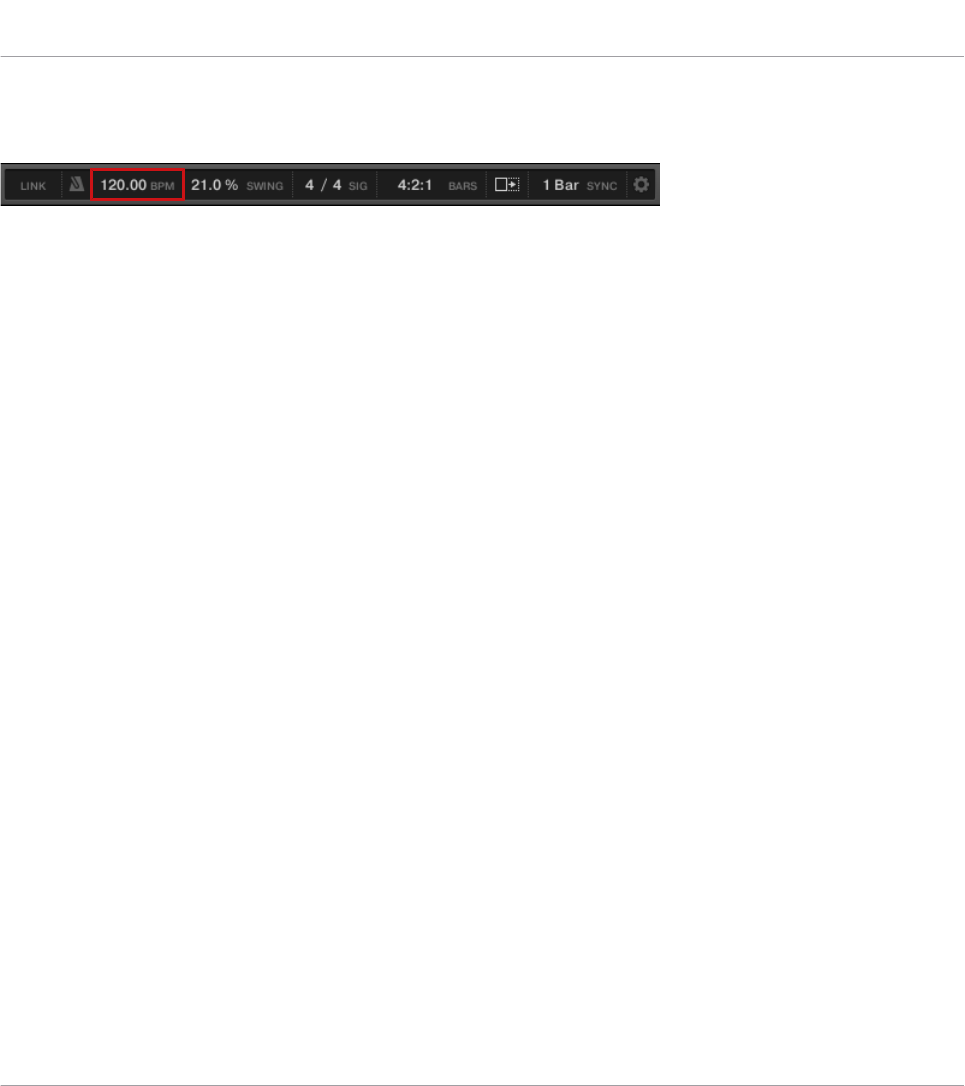
Diese Kurzbefehle steuern den Tempo-Parameter von MASCHINE. In der Software ist dieser
Parameter in der Kopfzeile verfügbar.
Der Tempo-Parameter in der Kopfzeile der Software.
6.4 Performance-Funktionen
Die Performance-Funktionen von MASCHINE sind inspiriert von ähnlichen Funktionen in KOM-
PLETE KONTROL und auf den KOMPLETE-KONTROL-S-SERIES-Keyboards. Diese tiefe Integ-
ration ermöglicht Ihnen eine vertraute und flüssige Arbeitsweise.
6.4.1 Die Perform-Funktionen im Überblick
Die Perform-Funktionen beinhalten die folgenden Komponenten:
▪Mit der Scale- und Chords-Funktion (Skalen und Akkorde) weisen Sie die Pads Noten in be-
stimmten Skalen zu und spielen gemäß der gewählten Skala durch den Anschlag einzelner
Pads Akkorde.
▪Die Arp-Funktion dient der Erzeugung von Arpeggios, die auf den gespielten Pads oder dem
aktuell ausgelösten Akkord basieren.
Entwickelt zur Bereicherung der melodischen Inhalte Ihrer Projekte, stehen diese Funktionen
zur Verfügung, wenn sich die Pads im Keyboard-Modus befinden. Außerdem sind Sie für die
Live-Nutzung gestaltet und als solche nur über Ihren Hardware-Controller verfügbar (wie Note-
Repeat).
Wenn sich Ihre Pads im Pad-Modus befinden, können Sie, wie in bisherigen MASCHINE-Versi-
onen, die Note-Repeat-Funktion, Choke-Groups und Link-Groups nutzen.
Der Steuer-Signalfluss — Pads im Keyboard-Modus
Das folgende Diagramm illustriert MASCHINEs Signalfluss zwischen dem Anschlag der Pads
im Keyboard-Modus und den resultierenden Klängen:
Auf dem Controller spielen
Performance-Funktionen
MASCHINE MK3 - Benutzerhandbuch - 327
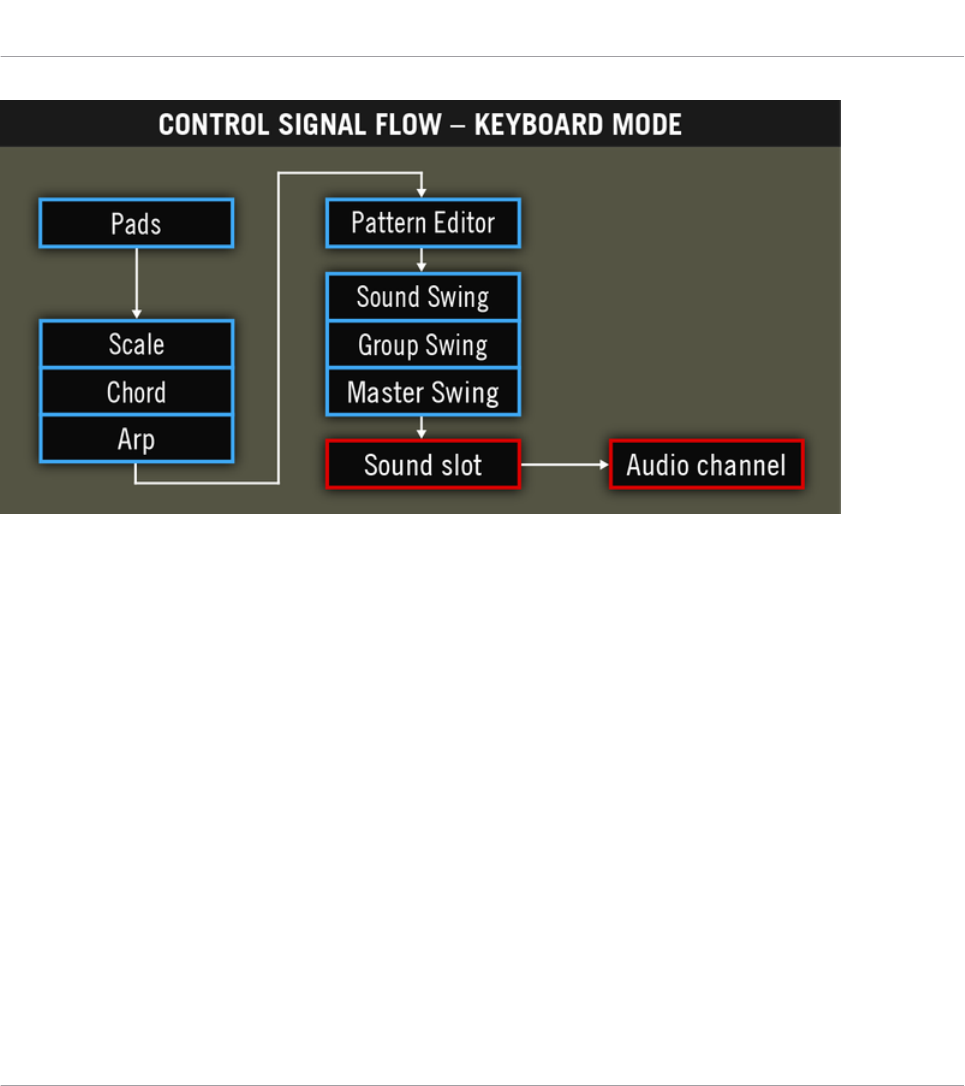
Der Signalfluss inklusive der neuen Perform-Funktionen (Scale, Chord und Arp) mit den Pads im Keyboard-Modus.
In diesem Bild repräsentieren blaue Zellen Module, die 'Steuer'-Signale erzeugen, d.h. sie lö-
sen Befehle aus (z.B. Noten-Befehle beim Spiel der Pads), während rote Zellen Module reprä-
sentieren, die Audio-Signale erzeugen (z.B. Sounds nach dem Empfang der oben erwähnten
Noten-Befehle durch das Instrument, das im Sound-Slot geladen wurde).
Im Diagramm wird Ihnen Folgendes auffallen:
▪Die Scale- und Chord-Module können das Arp-Modul beschicken, das Scale-Modul kann,
wie wir später sehen werden, ebenfalls auf das Chord-Modul wirken.
▪Die auf den Pads gespielten Noten werden zuerst durch die Perform-Funktionen geleitet
(Scale, Chord- und Arp-Funktion), welche die resultierenden Noten zum Pattern-Editor
schicken. Anders ausgedrückt, können Sie die erzeugten Skalen, Akkorde oder Arpeggio-
Noten in Ihren Patterns aufnehmen. Die Perform-Funktionen bearbeiten allerdings nicht
den Inhalt Ihrer Patterns.
Der Steuer-Signalfluss — Pads im Pad-Modus
Das folgende Diagramm illustriert MASCHINEs Signalfluss zwischen dem Anschlag der Pads
im Pad-Modus und den resultierenden Klängen:
Auf dem Controller spielen
Performance-Funktionen
MASCHINE MK3 - Benutzerhandbuch - 328
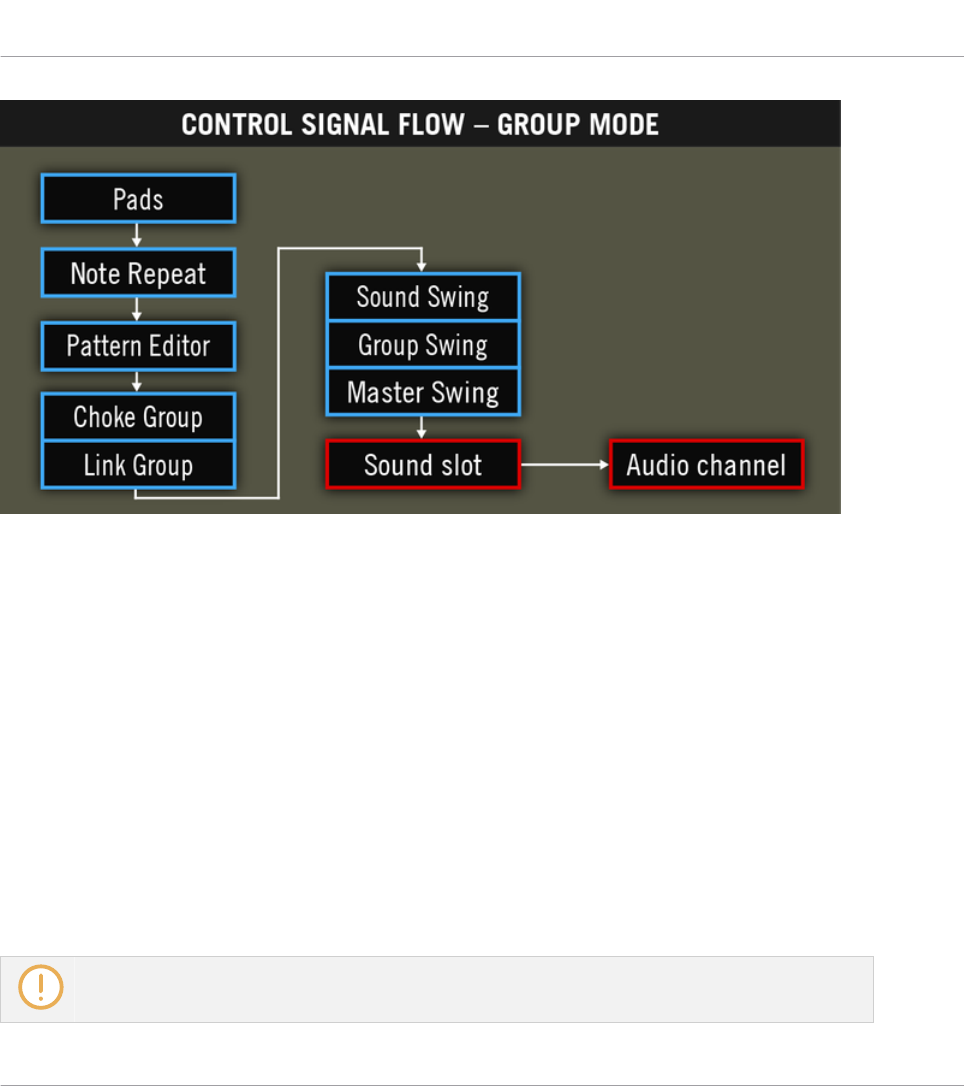
Der Signalfluss inklusive der Perform-Funktionen (Note-Repeat, Choke-Group und Link-Group) mit den Pads im Pad-Modus.
In dieser Abbildung wird Ihnen Folgendes auffallen:
▪Note-Repeat nimmt zwischen dem Live-Spiel auf den Pads und dem Pattern-Editor den
Platz der Scale-, Chord- und Arp-Module ein. Anders ausgedrückt, bearbeitet Note-Repeat
nicht Ihre Patterns, aber Sie können seinen Ausgang in einem Pattern aufnehmen.
▪Die Choke-Group- und Link-Group-Module wirken auf ihre Pad-Anschläge und auf den In-
halt Ihrer Patterns, aber Ihr Ergebnis kann nicht in Patterns aufgenommen werden.
6.4.2 Skalen auswählen und Akkorde erzeugen
MASCHINE bringt eine gewaltige Anzahl an Skalen und Akkorden mit, die Sie auswählen und
beim Spiel Ihrer Sounds nutzen können. Dies eröffnet Möglichkeiten zum Spiel von Instrumen-
ten, wie einem Klavier, innerhalb z.B. der pentatonischen Moll-Skala, ohne dabei auf Ihrem
Controller eine 'falsche' Note treffen zu können oder zum Spiel von immer passenden Akkor-
den durch den Anschlag einzelner Pads.
Die Scale- und Chord-Funktion steht nur zu Verfügung, wenn sich die Pads im Keyboard-Modus be-
finden.
Auf dem Controller spielen
Performance-Funktionen
MASCHINE MK3 - Benutzerhandbuch - 329
Dieser Abschnitt bietet eine praxisnahe Einführung in die Nutzung von Skalen und Akkorden
auf Ihrem Controller. Die entsprechenden Parameter werden detailliert in Abschnitt ↑6.4.3,
SCALE- und Chord-Parameter beschrieben.
6.4.3 SCALE- und Chord-Parameter
Dieser Abschnitt beschreibt die Skalen- und Akkord-Funktionen und ihre Parameter und bietet
eine Liste mit allen, auf Ihrem Controller verfügbaren, Skalen und Akkorden.
Allgemeine Anmerkungen zu Skalen und Akkorden
▪Die Scale- und Chord-Parameter sind für alle Sound-Slots einer bestimmten Group gleich,
Sie können aber für jede Group verschiedene Scale- und Chord-Parameter haben. Die Sca-
le- und Chord-Parameter jeder Group werden mit dem Project gespeichert. Wenn Sie aller-
dings eine Group abspeichern, werden die Scale- und Chord-Parameter nicht mit der Group
abgespeichert.
▪Die Scale- und Chord-Funktionen bearbeiten nur das Live-Spiel auf den Pads Ihres Control-
lers. Eingaben über MIDI-Controller von Drittanbietern und im Pattern-Editor aufgenomme-
ne Daten werden von den Note-Repeat- und Arp-Funktionen nicht bearbeitet.
Nutzer der KOMPLETE KONTROL S-SERIES: Eingaben über Ihr KOMPLETE-KONTROL-S-SERIES-
Keyboard können ebenfalls über die Scale- und Chord-Funktionen bearbeitet werden. Dies wird in
Abschnitt Using the Perform Features beschrieben.
▪Die Ergebnisse der Scale- und Chord-Funktionen werden im Pattern-Editor aufgenommen.
▪Die Scale- und Chord-Funktionen können in MASCHINE nicht moduliert oder automatisiert
werden.
▪Wenn ein Sound aber ein KOMPLETE-Instrument beherbergt, das auf bestimmten Tasten
Steuer-Noten (z.B. Tasten-Schalter) bietet, werden diese Noten von den Scale- und Chord-
Funktionen nicht gespielt.
Verfügbare Skalen
Die Skalen-Funktion wird über zwei Parameter gesteuert:
Auf dem Controller spielen
Performance-Funktionen
MASCHINE MK3 - Benutzerhandbuch - 330
▪Root Note (Grundton; C3 in der Grundeinstellung): Bestimmt sowohl den Grundton der Ska-
la als auch die jeweilige von Pad 1 ausgelöste Note. Als direkte Konsequenz daraus spielt
Pad 1 immer den Grundton der gewählten Skala.
Der Parameter Root Note (Grundton) ersetzt den Base-Key-Parameter, der im Keyboard-Modus bis-
heriger MASCHINE-Versionen zu finden war und jetzt noch im Pad-Modus verfügbar ist. Obwohl die
Root Note auf Ihrem Controller genau so bearbeitet wird, wie der Base Key, sollten Sie daran den-
ken, dass sie unabhängig voneinander sind. Verglichen mit dem Base Key, bestimmt die Root Note
zusätzlich noch die Anfangs-Note der gewählten Skala. Außerdem gilt die Root Note, wie alle Scale-
und Chord-Parameter, für alle Sound-Slots in der Group, während der Base Key für jeden Sound-
Slot unabhängig eingestellt werden kann.
▪Scale Type (Skalentyp; in der Grundeinstellung Chromatic): Wählt das Skalen-Muster, des-
sen Noten den Pads Ihres Controllers zugewiesen wird: Der Grundton ist auf Pad 1, die
zweite Note des gewählten Skalentyps ist auf Pad 2, usw. Wenn alle Noten zugewiesen
sind, spielt das nächste Pad den Grundton in der nächsten Oktave. Der Grundton und seine
Oktaven werden durch hell leuchtende Pads dargestellt, während die anderen Pads abge-
dunkelt leuchten.
Die folgenden Skalentypen stehen zur Verfügung:
Auf dem Controller spielen
Performance-Funktionen
MASCHINE MK3 - Benutzerhandbuch - 331
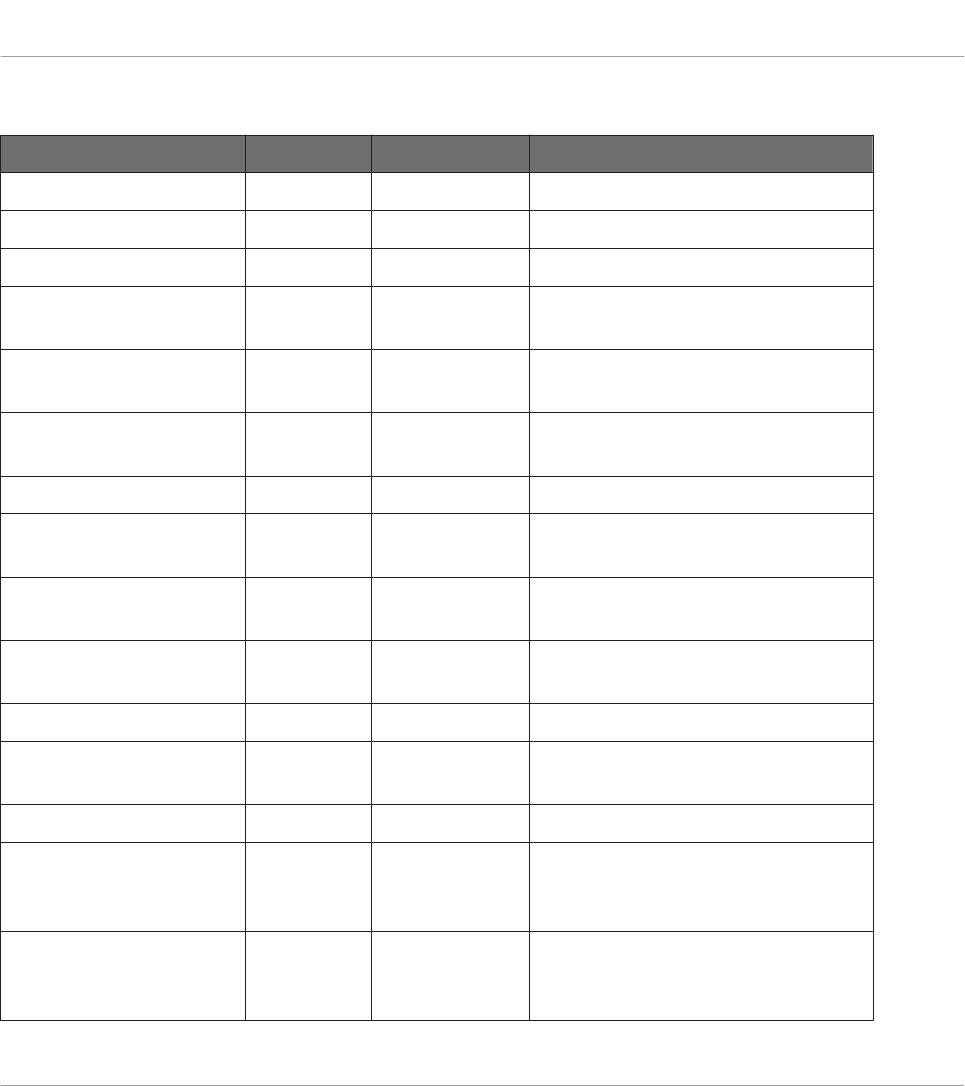
Haupt-Skalen
Scale (Skala) Bank Type Degree Formula
Chromatic (chromatisch) Main Chrom 1 ♭2 2 ♭3 3 4 ♭5 5 ♭6 6 ♭7 7
Major (Dur) Main Major 1 2 3 4 5 6 7
Minor (Moll) Main Minor 1 2 ♭3 4 5 ♭6 ♭7
Harm Min (Harmonisch
Moll)
Main Harm Min 1 2 ♭3 4 5 ♭6 7
Maj Pent (Dur
pentatonisch)
Main Maj Pent 1 2 3 5 6
Min Pent (Moll
pentatonisch)
Main Min Pent 1 ♭3 4 5 ♭7
Blues Main Blues 1 ♭3 4 ♯4 5 ♭7
Japanese (Japanisch) Main Japanese
(Japanisch)
1 2 ♭3 5 ♭6
Freygish (Phyrygisch-
dominant)
Main Freygish
(Phrygisch)
1 ♭2 3 4 5 ♭6 ♭7
Gypsy (Zigeuner) Main Gypsy
(Zigeuner)
1 2 ♭3 ♯4 5 ♭6 7
Arabic (Arabisch) Main Arabic 1 ♭2 3 4 5 ♭6 7
Altered (Alteriert) Main Altered
(Alteriert)
1 ♭2 ♯2 3 ♯4 ♭6 ♭7
Whole Tone (Ganzton) Main WH Tone 1 2 3 ♯4 ♯5 ♭7
H-W Dim (Half-Whole
Diminished, Halbton-
Ganzton vermindert)
Main H-W Dim 1 ♭2 ♯2 3 ♯4 5 6 ♭7
W-H Dim (Whole-Half
Diminished, Ganzton-
Halbton vermindert)
Main W-H Dim 1 2 ♭3 4 ♯4 ♯5 6 7
Auf dem Controller spielen
Performance-Funktionen
MASCHINE MK3 - Benutzerhandbuch - 332
Modale Skalen
Scale (Skala) Bank Type Degree Formula
Ionian (Ionisch) Sync-Modi Ionian 1 2 3 4 5 6 7
Dorian (Dorisch) Sync-Modi Dorian 1 2 ♭3 4 5 6 ♭7
Phrygian (Phrygisch) Sync-Modi Phrygian 1 ♭2 ♭3 4 5 ♭6 ♭7
Lydian (Lydisch) Sync-Modi Lydian 1 2 3 ♯4 5 6 7
Mixolydian (Mixolydisch) Sync-Modi Mixolyd 1 2 3 4 5 6 ♭7
Aeolian (Aeolisch) Sync-Modi Aeolian 1 2 ♭3 4 5 ♭6 ♭7
Locrian (Lokrisch) Sync-Modi Locrian 1 ♭2 ♭3 4 ♭5 ♭6 ♭7
Ionian b2 (Ionisch b2) Sync-Modi Ion b2 1 ♭2 3 4 5 6 7
Dorian b5 (Dorisch b5) Sync-Modi Dor b5 1 2 ♭3 4 ♭5 6 ♭7
Harm Phryg (Harmonic
Phrygian, Harmonisch
Phrygisch)
Sync-Modi Har Phry 1 ♭2 ♭3 4 5 ♭6 7
Phryg Major (Phrygisch
Dur)
Sync-Modi Phry Maj 1 ♭2 ♭3 4 5 6 7
Lydian b3 (Lydisch b3) Sync-Modi Lyd b3 1 2 ♭3 ♯4 5 6 7
Major Locrian (Dur
Lokrisch)
Sync-Modi Maj Loc 1 2 3 4 ♭5 ♭6 ♭7
Minor Locrian (Moll
Lokrisch)
Sync-Modi Min Loc 1 2 ♭3 4 ♭5 ♭6 ♭7
Super Locrian
(Übermäßig Lokrisch)
Sync-Modi Sup Loc 1 ♭2 ♭3 ♭4 ♭5 ♭6 ♭7
Auf dem Controller spielen
Performance-Funktionen
MASCHINE MK3 - Benutzerhandbuch - 333
Jazz-Skalen
Scale (Skala) Bank Type Degree Formula
Lydian ♭7 (Lydisch ♭7) Jazz Lyd ♭71 2 3 ♯4 5 6 ♭7
Altered (Alteriert) Jazz Altered
(Alteriert)
1 ♭2 ♯2 3 ♯4 ♭6 ♭7
Diminished (Vermindert) Jazz Diminshd 1 ♭2 ♯2 3 ♯4 5 6 ♭7
Mixo b13 Jazz Mix b13 1 2 3 4 5 ♭6 ♭7
Mixo b9 b13 Jazz Mixb9b13 1 ♭2 3 4 5 ♭6 ♭7
Lydian ♭7 b2 (Lydisch
♭7 b2)
Jazz Lyd ♭7b2 1 ♭2 3 ♯4 5 6 ♭7
Bebop Jazz Bebop 1 2 3 4 5 6 ♭7 7
Whole Tone (Ganzton) Jazz Whole Tn 1 2 3 ♯4 ♯5 ♭7
Blues Maj (Blues Dur) Jazz Blues Ma 1 2 ♭3 3 5 6
Blues Min Jazz Blues Mi 1 ♭3 4 ♯4 5 ♭7
Blues Combined (Blues
kombiniert)
Jazz BluesCmb 1 2 ♭3 3 4 ♯4 5 6 ♭7
Lydian #5 (Lydisch #5) Jazz Lyd #5 1 2 3 ♯4 ♯5 6 7
Jazz Minor (Jazz Moll) Jazz Jazz Mi 1 2 ♭3 4 5 6 7
Half Dim (Half
Diminished, halb
vermindert)
Jazz Half Dim 1 2 ♭3 4 ♭5 ♭6 ♭7
Augmented (übermäßig) Jazz Augmentd 1 ♭3 3 5 ♯5 7
Auf dem Controller spielen
Performance-Funktionen
MASCHINE MK3 - Benutzerhandbuch - 334
Weltmusik-Skalen
Scale (Skala) Bank Type Degree Formula
Hungarian Min
(Ungarisch Moll)
World Hung Min 1 2 ♭3 ♯4 5 ♭6 7
Hungarian Maj
(Ungarisch Dur)
World Hung Maj 1 ♯2 3 ♯4 5 6 ♭7
Neapolitan
(Neapolitanisch)
World Neapoltn 1 ♭2 ♭3 4 5 ♭6 7
Spanish (Spanisch) World Spanish 1 ♭2 ♭3 3 4 5 ♭6 ♭7
Greek (Griechisch) World Greek 1 2 ♭3 ♭4 5 ♭6 ♭7
Jewish 1 (Jüdisch 1) World Jewish 1 1 ♭2 3 4 5 ♭6 ♭7
Jewish 2 (Jüdisch 2) World Jewish 2
(Jüdisch 2)
1 2 ♭3 ♯4 5 6 ♭7
Indian 1 (Indisch 1) World Indian 1 1 ♭2 ♭3 ♯4 5 ♭6 7
Indian 2 (Indisch 2) World Indian 2
(Indisch 2)
1 2 ♭3 ♯4 5 6 7
Indian 3 (Indisch 3) World Indian 3
(Indisch 3)
1 ♭2 2 4 5 ♭6 6
Indian 4 (Indisch 4) World Indian 4
(Indisch 4)
1 ♯2 3 4 5 ♯6 7
Mid East 1 (Middle East
1, Mittlerer Osten 1)
World M East 1 1 ♭2 3 4 5 ♭6 7
Mid East 2 (Middle East
2, Mittlerer Osten 2)
World M East 2 1 ♭2 3 4 ♭5 ♭6 7
Mid East 3 (Middle East
3, Mittlerer Osten 3)
World M East 3 1 ♭2 ♭3 4 ♭5 6 ♭7
Mid East 4 (Middle East
4, Mittlerer Osten 4)
World M East 4 1 ♭2 3 4 ♭5 6 ♭7
Auf dem Controller spielen
Performance-Funktionen
MASCHINE MK3 - Benutzerhandbuch - 335
5-Ton-Skalen
Scale (Skala) Bank Type Degree Formula
Penta I (Pentatonisch I) 5-Tone Pent I 1 2 3 5 6
Penta II (Pentatonisch
II)
5-Tone Pent II 1 2 4 5 ♭7
Penta III (Pentatonisch
III)
5-Tone Pent III 1 ♭3 4 ♭6 ♭7
Penta IV (Pentatonisch
IV)
5-Tone Pent IV 1 2 4 5 6
Penta V (Pentatonisch V) 5-Tone Pent V 1 ♭3 4 5 ♭7
Hirajoshi 5-Tone Hira 1 2 ♭3 5 b6
Insen 5-Tone Insen 1 ♭2 4 5 ♭7
Kokin Joshi 5-Tone Kokin 1 2 4 5 b6
Akebono 5-Tone Akebono 1 2 ♭3 5 6
Ryukuan 5-Tone Ryukuan 1 3 4 5 7
Abhogi 5-Tone Abhogi 1 2 ♭3 4 6
Bhupkali 5-Tone Bhupkali 1 2 3 5 b6
Hindolam 5-Tone Hindolam 1 ♭3 4 ♭6 ♭7
Bhupalam 5-Tone Bhupalam 1 ♭2 ♭3 5 b6
Amritavarshini 5-Tone Amrita 1 3 ♯4 5 7
Auf dem Controller spielen
Performance-Funktionen
MASCHINE MK3 - Benutzerhandbuch - 336
Moderne Skalen
Scale (Skala) Bank Type Degree Formula
Octatonic (Oktatonisch) Modern Octatonc 1 2 ♭3 4 ♯4 ♯5 6 7
Acoustic Modern Acoustic 1 2 3 ♯4 5 6 ♭7
Augmented (übermäßig) Modern Augmentd 1 ♭3 3 5 ♯5 7
Tritone Modern Tritone 1 ♭2 3 ♭5 5 ♭7
Leading Wh Tone
(Leading Whole Tone,
Ganzer Leitton)
Modern Lead Wh 1 2 3 ♯4 ♯5 ♯6 7
Enigmatic (Enigmatische
Leiter)
Modern Enigmatc 1 ♭2 3 ♯4 ♯5 ♯6 7
Scriabin (Tonreihe nach
Aleksandr Nikolaevič
Skrjabin)
Modern Scriabin 1 2 3 ♯4 6 ♭7
Tcherepnin
(Tscherepnin)
Modern Tcherepn 1 ♯1 ♯2 3 4 5 ♯5 6 7
Messiaen I Modern Mes I 1 2 3 ♯4 ♯5 #6
Messiaen II Modern Mes II 1 ♭2 ♯2 3 ♯4 5 6 ♭7
Messiaen III Modern Mes III 1 2 ♭3 3 ♯4 5 ♭6 ♭7 7
Messiaen IV Modern Mes IV 1 ♭2 2 4 ♯4 5 ♭6 7
Messiaen V Modern Mes V 1 ♭2 4 ♯4 5 7
Messiaen VI Modern Mes VI 1 2 3 4 ♯4 ♯5 ♯6 7
Messiaen VII Modern Mes VII 1 ♭2 2 ♭3 4 ♯4 5 ♭6 6 7
Auf dem Controller spielen
Performance-Funktionen
MASCHINE MK3 - Benutzerhandbuch - 337
Dur-Skalen
Scale (Skala) Bank Type Degree Formula
Natural (Natürlich) Major Natural 1 2 3 4 5 6 7
Lydian (Lydisch) Major Lydian 1 2 3 ♯4 5 6 7
Mixolydian (Mixolydisch) Major Mixolyd 1 2 3 4 5 6 ♭7
Major Minor (Dur Moll) Major Maj Min 1 2 3 4 5 ♭6 ♭7
Harmonic Major
(Harmonisch Dur)
Major Har Maj 1 2 3 4 5 ♭6 7
Dbl Har Major (Double
Harmonic Major, Doppelt
Harmonisch Dur)
Major Dbl Maj 1 ♭2 3 4 5 ♭6 7
Neapolitan Maj
(Neapolitanisch Dur)
Major Nea Maj 1 ♭2 3 4 5 6 7
Major Locrian (Dur
Lokrisch)
Major Maj Loc 1 2 3 4 ♭5 ♭6 ♭7
Blues Major (Blues Dur) Major Blues Ma 1 2 ♭3 3 5 6
Bebop Major (Bebop
Dur)
Major Bebop Ma 1 2 3 4 5 ♯5 6 7
Hexa 1 (Hexatonisch 1) Major Hexa 1
(Hexatonisch 1)
1 2 3 5 6 7
Hexa 2 (Hexatonisch 2) Major Hexa 2 1 2 3 4 5 6
Penta 1 (Pentatonisch 1) Major Penta 1 1 2 3 5 6
Penta 2 (Pentatonisch 2) Major Penta 2
(Pentatonisch
2)
1 3 4 5 7
Penta 3 (Pentatonisch 3) Major Penta 3
(Pentatonisch
3)
1 3 5 6 7
Auf dem Controller spielen
Performance-Funktionen
MASCHINE MK3 - Benutzerhandbuch - 338
Moll-Skalen
Scale (Skala) Bank Type Degree Formula
Natural (Natürlich) Minor Natural 1 2 ♭3 4 5 ♭6 ♭7
Dorian (Dorisch) Minor Dorian 1 2 ♭3 4 5 6 ♭7
Phrygian (Phrygisch) Minor Phrygian 1 ♭2 ♭3 4 5 ♭6 ♭7
Minor Major (Moll Dur) Minor Min Maj 1 2 ♭3 4 5 6 7
Harmonic Minor
(Harmonisch Moll)
Minor Har Min 1 2 ♭3 4 5 ♭6 7
Dbl Har Minor (Double
Harmonic Minor, Doppelt
Harmonisch Moll)
Minor Dbl Min 1 2 ♭3 ♯4 5 ♭6 7
Neapolitan Min
(Neapolitanisch Moll)
Minor Nea Min 1 ♭2 ♭3 4 5 ♭6 7
Minor Locrian (Moll
Lokrisch)
Minor Min Loc 1 2 ♭3 4 ♭5 ♭6 ♭7
Blues Min Minor Blues Mi 1 ♭3 4 ♯4 5 ♭7
Bebop Minor (Bebop
Moll)
Minor Bebop Mi 1 2 ♭3 4 5 ♭6 ♭7 7
Hexa 1 (Hexatonisch 1) Minor Hexa 1
(Hexatonisch 1)
1 2 ♭3 5 ♭6 ♭7
Hexa 2 (Hexatonisch 2) Minor Hexa 2 1 2 ♭3 4 5 b6
Penta 1 (Pentatonisch 1) Minor Penta 1 1 2 ♭3 5 b6
Penta 2 (Pentatonisch 2) Minor Penta 2
(Pentatonisch
2)
1 ♭3 4 5 ♭7
Penta 3 (Pentatonisch 3) Minor Penta 3
(Pentatonisch
3)
1 ♭3 5 ♭6 ♭7
Auf dem Controller spielen
Performance-Funktionen
MASCHINE MK3 - Benutzerhandbuch - 339
In der Grundeinstellung ist die chromatische Skala ausgewählt - anders ausgedrückt spielen
Ihre Pads in der Grundeinstellung jeden Halbton, bei der Erzeugung einer neuen Group wird
allerdings die zuletzt gewählte Skala automatisch zugewiesen.
Der Scale-Type-Parameter steht nicht zur Verfügung, wenn der Chord-Mode-Parameter auf Chord
Set gesetzt ist.
Verfügbare Akkorde
Die Chord-Funktion kann abhängig vom gespielten Pad und der möglicherweise gewählten Ska-
la automatisch Akkorde erzeugen. Die Chord-Funktion wird mit zwei Parametern gesteuert:
▪Chord Mode (Akkord-Modus; in der Grundeinstellung aus): Wählt zwischen drei verschiede-
nen Modi der Akkord-Erzeugung:
◦Off (Aus): Es werden keine Akkorde erzeugt. Nur die den angeschlagenen Pads ent-
sprechenden Noten werden gespielt.
◦Harmonizer: Erzeugt Akkorde, die auf den angeschlagenen Pads und den Noten der,
mit den Parametern Root Note und Scale Type (siehe oben) gewählten, Skala basie-
ren. Nutzen Sie den Chord-Type-Parameter, um die Noten zu bestimmen, die im Ak-
kord genutzt werden (siehe unten). Wenn der Akkord gespielt wird, leuchten die Pads
aller beteiligter Noten auf.
◦Chord Set: Dieser spezielle Modus weist den ersten 12 Pads Ihres Controllers einen
Satz Akkorde zu. Diese Akkorde sind nicht an einen Skalentyp gebunden, sie werden
nur durch die gewählte Root Note beeinflusst. Nutzen Sie den Chord-Type-Parameter,
um einen bestimmten Satz an Akkorden zu wählen, die den Pads zugewiesen werden
(siehe unten). In diesem Modus leuchtet nur das gespielte Pad auf.
▪Chord Type: Bestimmt die Akkorde, die Ihren Pads zugewiesen werden. Die verfügbaren Ak-
kord-Typen hängen vom gewählten Chord-Modus und dem Scale Type (Skalentyp) ab.
◦Wenn der Chord-Modus auf Harmonizer steht, bietet der Chord-Type-Parameter ver-
schiedene Akkorde, abhängig davon, ob Scale Type auf Chromatic oder eine der ande-
ren Skalen gesetzt ist. Alle verfügbaren Akkorde sind in der Tabelle unten aufgelistet.
Auf dem Controller spielen
Performance-Funktionen
MASCHINE MK3 - Benutzerhandbuch - 340
◦Wenn Chord Mode auf Chord Set gesetzt ist, bietet der Chord-Type-Parameter 16 ver-
schiedene Sätze mit jeweils 12 Akkorden (8 Major-Sätze (Dur) und 8 Minor-Sätze
(Moll)): Major 1, Major 2, …, Major 8, und Minor 1, Minor 2, …, Minor 8. Die 12 Ak-
korde werden den ersten 12 Pads zugewiesen. Pads 13-16 sind deaktiviert.
Wenn Chord Mode auf Harmonizer und Scale Type auf Chromatic gesetzt ist, kann der Akkord
alle Halbtöne nutzen, weil diese Skala sie dann alle enthält. Chord Type bietet dann folgende
Akkorde:
Akkord-Typ Über der gespielten Note hinzuge-
fügte Halbtöne
Oktave 12
Perfect 4 (Reine
Quarte)
5
Perfect 5 (Reine
Quinte)
7
Major (Dur) 4 and 7
Minor (Moll) 3 und 7
Suspended 4
(vorgehaltene
Quarte)
5 und 7
Major 7 (Dur-
Septakkord)
4, 7, und 11
Minor 7 (Moll-
Septakkord)
3, 7 und 10
Dominant 7
(Dominant-
Septakkord)
4, 7 und 10
Dominant 9
(Dominant-
Septakkord)
4, 7, 10 und 14
Auf dem Controller spielen
Performance-Funktionen
MASCHINE MK3 - Benutzerhandbuch - 341
Akkord-Typ Über der gespielten Note hinzuge-
fügte Halbtöne
Minor 7♭5 (Moll
7♭5)
3, 6 und 10
Diminished 7
(Verminderter
Septakkord)
3, 6 und 9
Augmented
(übermäßig)
4 und 8
Quartal 5, 10 und 15
Trichord 5 und 11
Wenn Chord Mode auf Harmonizer und Scale Type auf eine andere Skala als Chromatic gesetzt
ist, ist der Akkord an die jeweiligen Noten gebunden, die in der gewählten Skala vorkommen.
Chord Type bietet dann folgende Akkorde:
Akkord-Typ Der Gespielten Note Hinzugefügte
Noten
Oktave Oktave
1-3 Dritte
1-5 Fünfte
1-3-5 Dritte und fünfte
1-4-5 Vierte und fünfte
1-3-5-7 Dritte, vierte und siebte
1-4-7 Vierte und siebte
Skalen und Akkorde: Visuelle Rückmeldung auf den Pads
Wenn Skalen und/oder Akkorde aktiviert sind, informieren Sie die LEDs der Pads jederzeit über
die aktuelle Skalen- und Akkord-Konfiguration. Das Standard-Leucht-Verhalten Ihrer Pads wird
durch die Scale- und Chord-Funktionen wie folgt beeinflusst:
Auf dem Controller spielen
Performance-Funktionen
MASCHINE MK3 - Benutzerhandbuch - 342
Wenn Chord Mode auf Off (Aus) oder Harmonizer gesetzt ist, leuchten die Pads mit dem Grund-
ton hell.
Typ des Pads (für die gewählte
Skala)
LED im Grundzu-
stand
LED, wenn das Pad angeschlagen
wird
Grundtöne Hell leuchtend Leuchtet auf
Andere Pads Halb beleuchtet Leuchtet auf
Beachten Sie bitte, dass bei gewählten Harmonizer-Chord-Modus Pads, die als Teil des Akkord
gespielt werden, ebenfalls aufleuchten.
Wenn Chord Mode auf Chord Set gesetzt ist, leuchtet Pad 1 hell:
Typ des Pads LED im Grundzu-
stand
LED, wenn das Pad angeschlagen
wird
Pad 1 Hell leuchtend Leuchtet auf
Pads 2-12 Halb beleuchtet Leuchtet auf
Pads 13-16 Aus (Pad deaktiviert)
Enharmonische Schreibweise des Grundtons
Auf Ihrem Controller wird die enharmonische Schreibweise des Grundtons abhängig vom ge-
wählten Scale Type, Chord Mode und Chord Type variieren, um die Schreibweise der gesamten
Skala / des Akkord-Satzes zu optimieren.
Auf dem Controller spielen
Performance-Funktionen
MASCHINE MK3 - Benutzerhandbuch - 343
Bedingung Enharmonische Schreibweise
Scale Type steht auf
Chromatic
Alle
Tast
en
C C# D D# E F F# G G# A A#
Scale Type steht nicht
auf Chromatic
C C# D E♭E F F# G A♭A B♭B
Chord Mode ist auf
Chord Set gesetzt und
Chord Type auf Major
1-8
C D♭D E♭E F F# G A♭A B♭B
Chord Mode ist auf
Chord Set gesetzt und
Chord Type auf Minor
1-8
C C# D D# E F F# G G# A B♭B
Noten löschen
Beim Löschen von Noten über Ihren Controller, variieren die effektiv gelöschten Noten mit dem
aktuell gewählten Chord-Modus:
▪Wenn der Chord-Modus auf Off (Aus) gesetzt ist, werden die Noten mit der Tonhöhe ge-
löscht, die der des gedrückten Pads entsprechen.
▪Wenn der Chord-Modus auf Harmonizer gesetzt ist, werden ebenfalls nur die Noten mit der
Tonhöhe des gedrückten Pads gelöscht. Die anderen Noten des gespielten Akkords werden
nicht gelöscht.
▪Wenn Chord Mode auf Chord Set gesetzt ist, werden keine Noten gelöscht, d.h. das Lö-
schen ist deaktiviert.
6.4.4 Erzeugung von Arpeggios und Notenwiederholungen
MASCHINE bringt eine flexible und vielseitige Arp-Funktion mit, ein Arpeggiator, mit dem Sie
Ihre Sounds in Noten-Sequenzen spielen können. Die Arpeggien werden sowohl gemäß der ge-
haltenen Pads als auch der über die Scale- und Chord-Funktionen konfigurierten Akkorde er-
zeugt (siehe Abschnitt ↑6.4.2, Skalen auswählen und Akkorde erzeugen).
Auf dem Controller spielen
Performance-Funktionen
MASCHINE MK3 - Benutzerhandbuch - 344
Wenn Sie Akkorde aktiviert haben, können Sie sogar mehr als ein Pad drücken, um die Noten aller
jeweiligen Akkorde in Ihr Arpeggio einzuschließen!
Wie die Scale- und Chord-Funktion, ist die Arp-Funktion ganz dem Keyboard-Modus gewidmet.
Die Arp-Funktion kann als melodische Erweiterung der Note-Repeat-Funktion (Notenwiederho-
lung) betrachtet werden: Tatsächlich ersetzt und erweitert Arp das Note-Repeat im Keyboard-
Modus. Anstatt Noten wiederholt mit der gleichen Tonhöhe zu spielen, können Sie jetzt Noten-
Sequenzen mit verschiedenen Tonhöhen spielen.
Arp und Note Repeat haben auf Ihrem Controller ähnliche Modi: Abhängig davon, ob Ihre Pads
im Pad- oder im Keyboard-Modus sind, schaltet die Betätigung von NOTE REPEAT auf dem
Controller in den Note-Repeat-Modus bzw. in den Arp-Modus. Der Arp-Modus fügt den Para-
metern des Note-Repeat-Modus ein paar hinzu.
Allgemeine Anmerkungen über die Note-Repeat- und Arp-Funktionen
▪Die Note-Repeat- / Arp-Parameter sind für alle Sound-Slots in allen Groups Ihres Projects
identisch. Diese Parameter werden mit dem Project abgespeichert.
▪Die Note-Repeat- / Arp-Funktionen bearbeiten nur das Live-Spiel auf den Pads Ihres Con-
trollers. Eingaben über MIDI-Controller von Drittanbietern und im Pattern-Editor aufgenom-
mene Daten werden von den Note-Repeat- und Arp-Funktionen nicht bearbeitet.
▪Die Note-Repeat- / Arp-Funktionen erkennen und nutzen jegliche Druck-Änderungen, die
Sie auf den einzelnen, gespielten Pads ausüben (Polyphoner Aftertouch). So können Sie
Arpeggien und Noten-Sequenzen mit variabler Velocity spielen!
▪Die Ergebnisse der Note-Repeat- / Arp-Funktionen werden im Pattern-Editor aufgenommen.
▪Die Note-Repeat- / Arp-Funktionen können in MASCHINE nicht moduliert oder automati-
siert werden.
▪Sie können Note-Repeat und Arp sogar nutzen, wenn der Transport nicht läuft: In diesem
Fall erzeugt die Note-Repeat- / Arp-Funktion ihre eigene, zentrale Clock. Diese Clock wird
beim Start der Wiedergabe zurückgesetzt.
Nutzer der KOMPLETE KONTROL S-SERIES: Die zentrale Clock wird von allen angeschlossenen
Geräten geteilt, so dass z.B. wiederholte Noten, die über Ihren MASCHINE-Controller gespielt wer-
den und Arpeggien, die über Ihr KOMPLETE-KONTROL-S-SERIES-Keyboard gespielt werden auch
dann synchron laufen, wenn der Transport nicht läuft.
Auf dem Controller spielen
Performance-Funktionen
MASCHINE MK3 - Benutzerhandbuch - 345
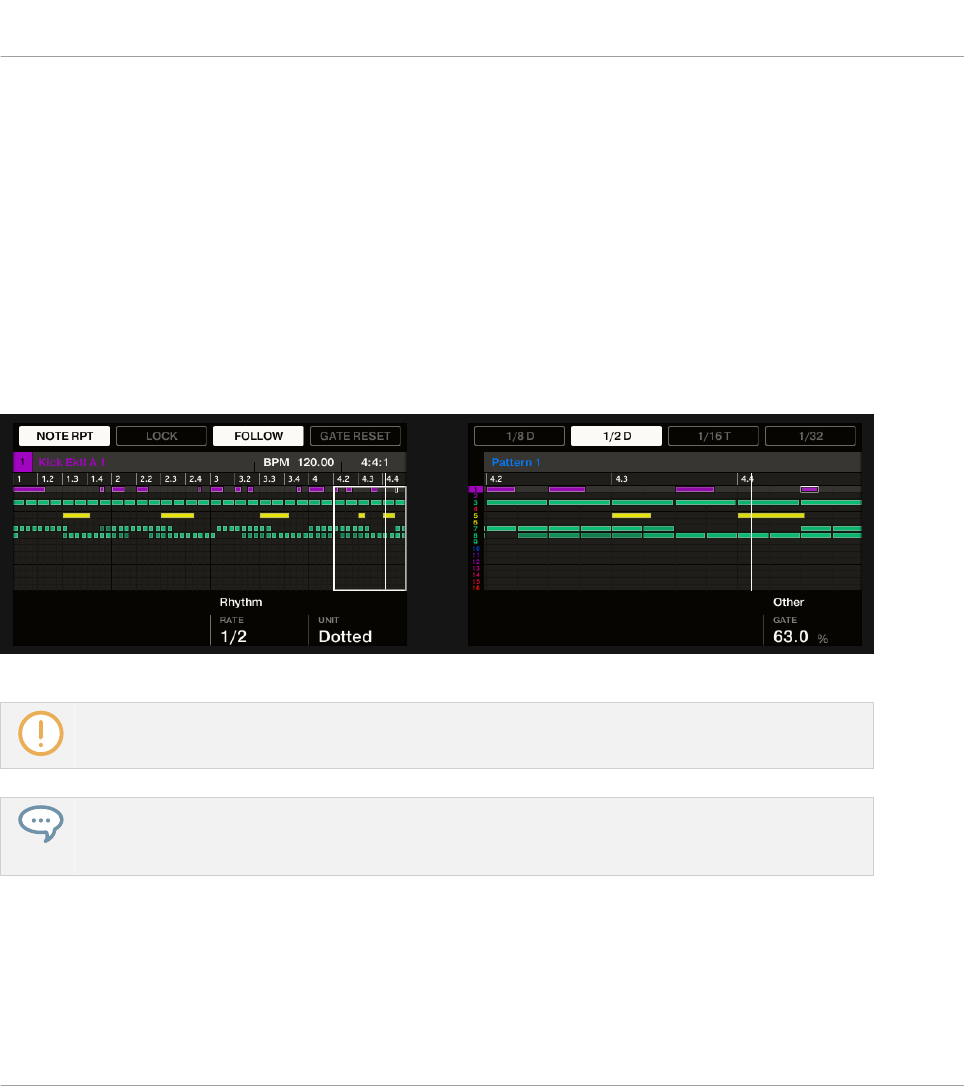
Pads im Pad-Modus: Note-Repeat
Prüfen Sie, ob Ihr Pattern läuft, wenn nicht, drücken Sie PLAY, um den Sequencer zu starten.
1. Halten Sie den NOTE-REPEAT-Button gedrückt.
2. Drücken und halten Sie eines der Pads bei gehaltenem NOTE REPEAT.
Der Sound des Pads wird mit dem unten im Display des Controllers angezeigten Quanti-
sierungs-Wert wiederholt gespielt.
3. Betätigen Sie die Buttons 5, 6, 7, oder 8 über dem rechten Display bei gehaltenem NOTE
REPEAT, um andere Quantisierungs-Werte zu wählen.
→So können Sie das Pattern schnell und live mit Variationen versehen.
Der Note-Repeat-Modus auf dem Controller.
Auch wenn Note-Repeat festgesetzt ist, wird es nicht auf Ihre Pads angewendet, wenn Ihr Controller
im Sampling-Modus die SLICE-Page anzeigt.
Der Note-Repeat-Modus schaltet nahtlos in den Arp-Modus um, wenn Sie Ihre Pads vom Pad-Mo-
dus in den Keyboard-Modus schalten (siehe unten): Alle aktuellen Werte (inklusive des LOCK-Zu-
stands) werden beibehalten.
Pads im Keyboard-Modus: Arp
Wenn sich Ihre Pads im Keyboard-Modus befinden, schaltet die Betätigung von NOTE REPEAT
Ihren Controller in den Arp-Modus.
Auf dem Controller spielen
Performance-Funktionen
MASCHINE MK3 - Benutzerhandbuch - 346
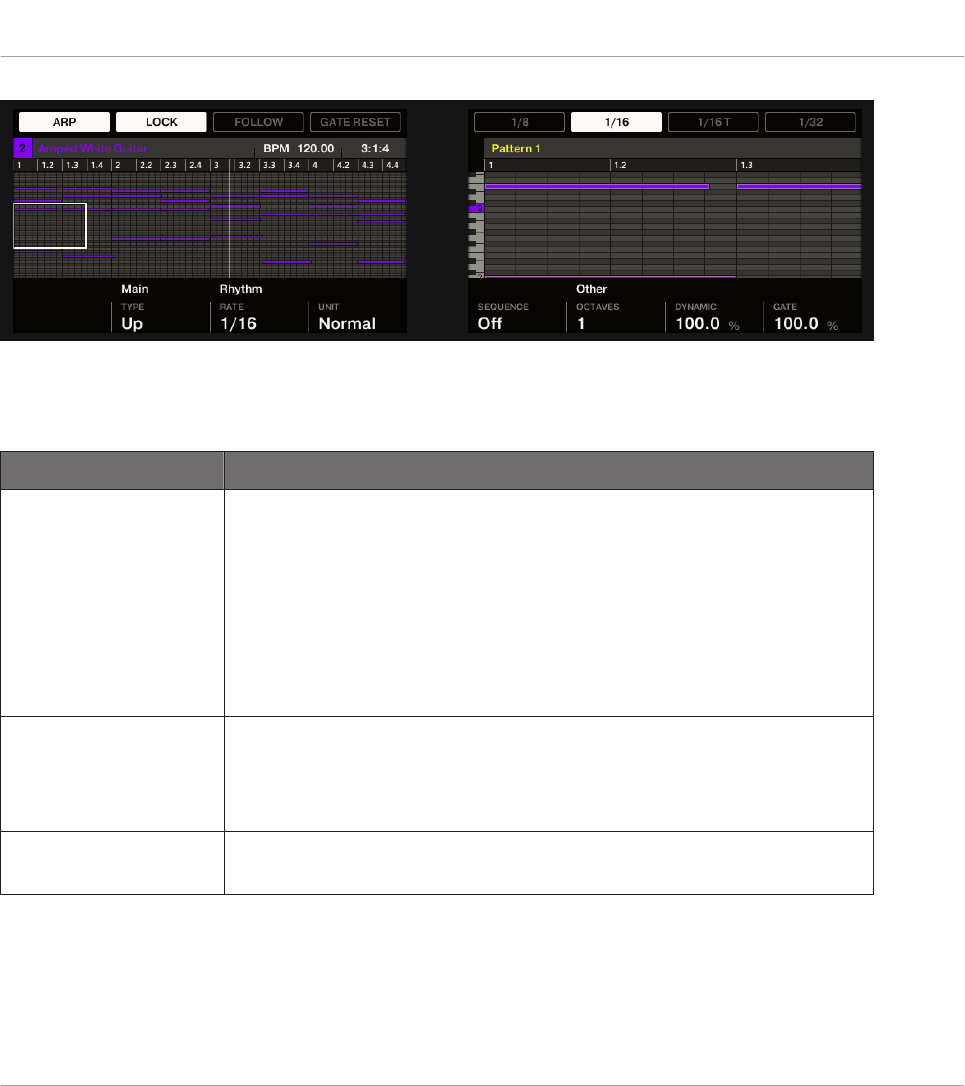
Der Arp-Modus auf Ihrem Controller.
Im Arp-Modus können Sie durch die Einstellung der folgenden Parameter bestimmen, wie die
Noten des gespielten Akkords arpeggiiert werden:
Element Beschreibung
LOCK (Button 2) Setzt die Arp-Funktion fest, auch wenn Sie den Arp-Modus verlassen.
Das ist z.B. nützlich, um die Chord-Einstellungen anzupassen, auf
ein anderes Pattern umzuschalten, Plug-in-Parameter einzustellen,
usw., während die Arpeggien weiterhin laufen. Wenn Arp festgesetzt
ist, bleibt der NOTE REPEAT-Button halb beleuchtet, um Sie an den
aktiven Arp zu erinnern.
Sie können auch jederzeit den Kurzbefehl SHIFT + NOTE REPEAT
um LOCK ein-/auszuschalten.
HOLD (Button 3) Die Hold-Funktion des Arpeggiators dient zum Einrasten der vom
Arpeggiator gespielten Noten. Sie können dann die Pads loslassen
und das Arpeggio wird trotzdem weiter gespielt. Drücken Sie erneut
HOLD (Button 3), um den Arpeggiator zu stoppen.
GATE RESET
(Button 4)
Sie können diesen Button jederzeit drücken, um den GATE-
Parameter auf seine Grundeinstellung von 100 % zurückzusetzen.
Auf dem Controller spielen
Performance-Funktionen
MASCHINE MK3 - Benutzerhandbuch - 347
Element Beschreibung
Button 5–8 Wählt zwischen vier verschiedenen Presets, sogar während der
Wiedergabe. Jedes Preset kann jeweilige Werte für die Parameter
TYPE; RATE, UNIT, SEQUENCE und OCTAVES unten im Display
speichern (siehe unten). Die jedem Button zugeordnete Rate wird
zusammen mit dem Wert für UNIT (Einheit; “T” für Triolen bzw. “D”
für punktierte Werte) darunter im Display angezeigt. Das gewählte
Preset wird hervorgehoben dargestellt.
TYPE (Drehregler 2) Wählt die Reihenfolge der Noten im Arpeggio. Sie können zwischen
folgenden Einstellungen wählen:
UP (aufsteigend) beginnt auf dem Grundton und spielt die Noten
aufwärts durch den Akkord.
Down (abwärts) spielt die Noten anders herum.
Up & Down (auf- und abwärts) spielt die Noten abwechselnd in beide
Richtungen.
Order Played (gespielte Reihenfolge) gibt die Noten in der von Ihnen
gespielten Reihenfolge wieder. Wenn Sie Akkorde konfiguriert haben,
spielt das Arpeggio zunächst alle Noten des vom ersten gespielten
Pad ausgelösten Akkords, dann alle Noten des vom zweiten
gespielten Pad ausgelösten Akkords, usw.
Chord (Akkord) spielt wiederholt alle Noten des Akkord gemeinsam.
RATE (Tempo;
Drehregler 3)
Bestimmt die Notenlänge, also das Tempo des Arpeggios. Die
verfügbaren Werte sind 1 BAR (1 Takt) und eine Reihe von Werten
zwischen 1/2 (halbe Note) und 1/128
(Einhundertachtundzwanzigstel-Note).
Auf dem Controller spielen
Performance-Funktionen
MASCHINE MK3 - Benutzerhandbuch - 348
Element Beschreibung
UNIT (Einheit;
Drehregler 4)
Wählt zwischen drei Variationen der mit dem Parameter RATE
definierten Notenlänge: NORMAL spielt die ursprüngliche
Notenlänge (Grundeinstellung), TRIPLET spielt Triolen der
ursprünglichen Notenlänge (schneller, drei Noten während der Dauer
zweier Ursprungs-Noten) und DOTTED spielt punktierte Versionen
der ursprünglichen Notenlänge (langsamer, zwei Noten währende der
Dauer dreier Ursprungs-Noten). Unter den Buttons 5-8 werden
triolische Noten mit einem 'T' und punktierte mit einem 'D' neben
dem Notenwert angezeigt.
SEQUENCE
(Drehregler 5)
Fügt Ihren Arpeggio-Noten interessante Rhythmen hinzu. Wählen Sie
eine von acht verschiedenen Sequenzen und wenden Sie sie auf das
Arpeggio an, dass Sie gerade spielen. Wählen Sie Off (Aus), um die
reguläre Standard-Sequenz zu spielen.
OCTAVES (Oktaven;
Drehregler 6)
Stellt die Spreizung der Arpeggio-Sequenz ein. Wählen Sie, ob die
Sequenz innerhalb der Oktave bleiben soll, die Sie auf den Pads
Ihres Controllers gespielt haben oder wählen Sie einen Umfang von
bis zu acht Oktaven, in dem die Ihrem Akkord (bzw. der Einzelnote
des Pads) entsprechenden Noten gespielt werden.
DYNAMIC
(Drehregler 7)
Verstärkt die Anschlagsdynamik, die vom ausgeübten Druck beim
Halten der einzelnen Pads abgeleitet wird (Polyphoner Aftertouch).
Die verfügbaren Werte reichen von 1 % bis 200 %. Diese Einstellung
gilt global für alle Rate-Presets.
GATE (Drehregler 8) Stellt das Verhältnis zwischen der Notenlänge und den Pausen
zwischen den Noten ein, wobei der Wert als Prozentsatz des
Notenwertes angegeben ist, der über den RATE-Parameter (siehe
oben) definiert wurde. Die verfügbaren Werte reichen von 0 % bis
200 %: Bei niedrigen Werten sind die Noten sehr kurz. Bei 50 %
sind Noten und Pausen gleich lang. Bei 100 % (Mittelstellung)
dauert jede Note exakt bis zum Anfang der nächsten. Bei höheren
Werten überlappen die Noten (vorausgesetzt, der gespielte Sound ist
polyphon). Diese Einstellung gilt global für alle Rate-Presets.
Auf dem Controller spielen
Performance-Funktionen
MASCHINE MK3 - Benutzerhandbuch - 349
Der Arp-Modus schaltet nahtlos in den Note-Repeat-Modus um, wenn Sie Ihre Pads vom Keyboard-
Modus in den Pad-Modus schalten (siehe oben): Alle aktuellen Werte (inklusive des LOCK-Zu-
stands) werden beibehalten.
6.4.5 Swing für Note-Repeat / Arp
Die Swing-Funktionen bearbeiten (auf der Master-, Group- und Sound-Ebene) Noten aus dem
Pattern-Editor und aus der Arp-Funktion (Pads im Keyboard-Modus) bzw. der Note-Repeat-Funktion
(Pads im Pad-Modus). Anders gesagt, wirkt Swing nicht nur auf Ihre Patterns, sondern auch
auf alle Live-Sequenzen, die von den Arp- und Note-Repeat-Funktionen erzeugt werden.
Der angewandte Swing wird nicht im Pattern-Editor aufgezeichnet. Den Signalfluss, angefangen bei
Ihren Pads, finden Sie im Überblick in Abschnitt ↑6.4.1, Die Perform-Funktionen im Überblick.
Wenn Sie beispielsweise Live-Beats über ein laufendes Pattern spielen, können Sie Note-Re-
peat ohne Zerstörung des Pattern-Grooves nutzen: Die wiederholten Noten werden mit den
gleichen Swing-Parametern bearbeitet, wie das laufende Pattern.
Wenn die Wiedergabe nicht läuft, wirkt der Swing trotzdem auf den Output der Arp- (Keyboard-Mo-
dus) bzw. Note-Repeat-Funktionen (Pad-Modus). Wenn Sie auf Ihrem Controller PLAY drücken, be-
ginnt sofort die Wiedergabe und der Swing-Zyklus wird zurückgesetzt.
6.5 Lock-Snapshots nutzen
Mit Lock können Sie bis zu vierundsechzig Snapshots erzeugen, die über vier Bänke mit sech-
zehn Pads verteilt sind. Jeder Snapshot enthält alle modulierbaren Parameter in Ihrem Project,
inklusive der Solo- und Mute-Einstellungen. Wenn sie einmal erzeugt sind, können Sie mit Ex-
tended Lock zwischen ihnen hart umschalten oder, synchronisiert mit dem Tempo Ihres Pro-
jects, zwischen ihnen morphen. Lock-Snapshots sind ein mächtiges Werkzeug für ausgiebige
Modulationen, aber auch sehr nützlich beim Vergleich von Mixes oder zur kreativen Nutzung
während einer Live-Performance.
Auf dem Controller spielen
Performance-Funktionen
MASCHINE MK3 - Benutzerhandbuch - 350

Der Lock-Button wird zur Erzeugung und zum Abruf eines einzelnen Snapshots genutzt und in
Kombination mit Extended Lock können Sie Snapshots verwalten, sie aktualisieren, uner-
wünschte Snapshots leeren und Sie exakt nach Ihren Wünschen organisieren.
6.5.1 Einen Lock-Snapshot erzeugen
Nutzen Sie den Lock-Button, um einen einzelnen Lock-Snapshot zu aktualisieren oder aufzuru-
fen.
Um einen Lock-Snapshot zu erzeugen:
1. Drücken Sie den CHANNEL- oder PLUG-IN-Button
2. Drücken Sie LOCK, um einen Snapshot zu erzeugen.
⇨Der LOCK-Button wird hervorgehoben und zeigt so an, dass ein einzelner Snapshot ge-
nommen wurde. Jetzt können Sie nach Belieben Parameter oder Mute- und Solo-Einstel-
lungen ändern und sich dabei sicher sein, dass Sie Ihren Snapshot schnell wieder aufru-
fen können.
3. Drücken Sie LOCK, um den Snapshot wieder aufzurufen.
→Der Lock-Snapshot wird wieder aufgerufen und der LOCK-Button wird nicht mehr hervor-
gehoben. Sie haben auf Ihren Snapshot auch im Extended-Lock-Modus Zugriff. Weitere
Informationen über Extended Lock erhalten Sie in Kapitel ↑6.5.2, Extended Lock nutzen.
Sollten Sie bessere Einstellungen finden, drücken Sie einfach erneut den LOCK-Button,
um den Snapshot zu aktualisieren.
►Drücken Sie SHIFT + FILE (Save), um Ihr Project zu speichern.
Sehen Sie dazu auch
2Extended Lock nutzen [➙ 351]
6.5.2 Extended Lock nutzen
Extended Lock präsentiert alle Ihre Lock-Snapshots im Überblick. Hier können Sie die Snaps-
hots aufrufen, aktualisieren oder löschen. Sie können außerdem Optionen zum morphen zwi-
schen den Snapshots bearbeiten.
Um in den Lock-View zu gelangen:
Auf dem Controller spielen
Lock-Snapshots nutzen
MASCHINE MK3 - Benutzerhandbuch - 351

►Drücken Sie SHIFT + LOCK (Ext Lock).
→Die Pads zeigen alle Ihre Lock-Snapshots im Überblick an. Die halb beleuchteten Pads
repräsentieren Ihre gespeicherten Snapshots. Das hell leuchtende Pad repräsentiert den
gewählten Snapshot.
6.5.3 Einen Lock-Snapshot aktualisieren
Wenn Sie einen Lock-Snapshot erzeugt haben, inzwischen aber bessere Einstellungen gefun-
den haben, können Sie den Lock-Snapshot aktualisieren. Es gibt zwei Wege, dies zu tun und
zwar mit der Lock-Option oder direkt innerhalb von Extended Lock mit der Update-Option. Be-
achten Sie bitte, dass beide Methoden den im Extended-Lock-Modus gewählten Snapshot
überschreiben.
Um einen gespeicherten Lock-Snapshot zu aktualisieren:
1. Drücken Sie den CHANNEL- oder PLUG-IN-Button
2. Drücken Sie SHIFT + LOCK (Ext Lock).
3. Wählen Sie das Pad mit dem Snapshot, den Sie aktualisieren möchten. Wenn nötig, drü-
cken Sie Button 7 oder 8, um einen Lock-Snapshot in einer anderen Bank zu wählen.
4. Drücken Sie den LOCK-Button, um den Extended-Lock-View zu verlassen.
5. Passen Sie mit Ihrem Controller die Einstellungen an, bis Sie zur Aktualisierung des
Snapshots bereit sind. Sie können die Buttons 5 und 6 nutzen, um zwischen Kanal- und
Plug-in-Parametern umzuschalten.
6. Drücken Sie SHIFT + LOCK (Ext Lock), um in den Extended-Lock-View zurückzukehren.
7. Drücken Sie Button 5 UPDATE, um Ihren Snapshot zu aktualisieren.
Wiederholen Sie den Vorgang, um andere Snapshots zu aktualisieren.
6.5.4 Eine Lock-Snapshot aufrufen
Im Extended Lock können Sie einen gespeicherten Lock-Snapshot wieder aufrufen.
Um einen Lock-Snapshot aufzurufen:
1. Drücken Sie den CHANNEL- oder PLUG-IN-Button
Auf dem Controller spielen
Lock-Snapshots nutzen
MASCHINE MK3 - Benutzerhandbuch - 352

2. Drücken Sie SHIFT + LOCK (Ext Lock).
3. Wählen Sie mit den Pads den Snapshot, den Sie aktualisieren möchten. Wenn nötig, drü-
cken Sie Button 7 oder 8, um einen Lock-Snapshot in einer anderen Bank zu wählen.
Der Snapshot wird aufgerufen und die Parameter kehren auf ihre gespeicherten Einstellungen
zurück. Sie können außerdem zwischen den Einstellungen morphen, indem Sie die Parameter
des Bildschirm-Overlays nutzen.
6.5.5 Morphing zwischen Lock-Snapshots
Wenn Sie zwischen zwei gespeicherten Snapshots umschalten, können Sie MASCHINE so ein-
stellen, dass Sie stufenlos zwischen ihnen überblenden (morphen), um Ihrem Song Bewegung
zu geben. Im Extended-Lock-View können Sie das Morphing einschalten und die Parameter für
Morph Sync und Timing bearbeiten.
Um zwischen Ihren Lock-Snapshots zu morphen:
1. Drücken Sie den CHANNEL- oder PLUG-IN-Button
2. Drücken Sie SHIFT + LOCK (Ext Lock).
3. Nutzen Sie Drehregler 1, um MORPH einzuschalten.
4. Passen Sie den Morph-Modus und die Zeit (Time) Ihren Wünschen an. Eine Beschreibung
der Modi finden Sie in der Tabelle weiter unten.
→Wenn Sie jetzt zwischen Ihren Snapshots umschalten, hören Sie einen kontrollierten
Übergang von einem zum anderen in der eingestellten Zeitspanne.
Auf dem Controller spielen
Lock-Snapshots nutzen
MASCHINE MK3 - Benutzerhandbuch - 353
Element Beschreibung
MORPHING
MORPH Schaltet Morphing an (On) bzw. aus (Off).
MODE TRAVEL morpht ohne Synchronisation mit dem Grid zwischen den
gewählten Snapshots. Der Morph beginnt sofort, ohne auf den
nächsten Taktbeginn zu warten. Die Dauer des Übergangs wird mit
dem Parameter TIME bestimmt.
TARGET morpht synchronisiert zum ersten Taktschlag des nächsten
Taktes, wenn es auf Bar (Takt) gestellt ist, oder mit dem
eingestellten Grid-Wert.
TIME/GRID Im TRAVEL-Modus hat der Morph die Dauer der hier eingestellten
Anzahl an Takten.
Im TARGET-Modus hat der Morph die Dauer des hier eingestellten
Grid-Wertes.
6.5.6 Einen Lock-Snapshot löschen
Im Extended Lock können Sie einen gespeicherten Lock-Snapshot löschen.
Um einen Lock-Snapshot zu löschen:
1. Drücken Sie den CHANNEL- oder PLUG-IN-Button
2. Drücken Sie SHIFT + LOCK (Ext Lock).
3. Drücken Sie das Pad mit dem Snapshot, den Sie löschen möchten. Wenn nötig, drücken
Sie Button 7 oder 8, um einen Lock-Snapshot in einer anderen Bank zu wählen.
4. Drücken Sie Button 6 DELETE, um den Snapshot zu löschen.
5. Drücken Sie das Pad mit dem Snapshot, den Sie löschen möchten.
Der Snapshot wird geleert.
Auf dem Controller spielen
Lock-Snapshots nutzen
MASCHINE MK3 - Benutzerhandbuch - 354
6.5.7 Lock-Snapshots via MIDI aufrufen
Wenn MASCHINE als Plug-in in einer Host-Umgebung läuft, können Sie Lock-Snapshots über
MIDI-Noten oder MIDI-Programmwechsel-Befehle aufrufen oder ändern, die aus Ihrem Host an
MASCHINE geschickt werden.
Wenn diese Funktion aktiviert ist, sind MIDI-Noten oder Programmwechsel-Befehle mit den
Lock-Snapshots von MASCHINE verknüpft, egal, ob diese leer sind, oder nicht.
Matrix-Click-Pad/Snapshot MIDI-Noten-Nummer Programmwechsel-Nummer
1 0 (C-2) 1
2 1 (C#-2) 2
3 2 (D-2) 3
… … …
64 63 (D#3) 64
Der Hauptnutzen des Aufrufs von Lock-Snapshots über MIDI entsteht bei der Nutzung von MA-
SCHINE im Plug-in-Modus. Es ist aber auch möglich ein externes MIDI-Gerät, wie ein Key-
board, zum Aufruf von Snapshots zu nutzen.
MIDI-Noten-Nummern: Host-Anwendungen nutzen bei der Benennung von MIDI-Noten unterschied-
liche Konventionen. So ist z.B. in MASCHINE die MIDI-Noten-Nummer 0 das C-2 und die MIDI-
Noten-Nummer 60 (mittleres C) das C3. Lesen Sie bitte die Dokumentation Ihres Hosts, um zu er-
fahren, welcher Konvention er folgt.
Programmwechsel-Nummern: Manche Host-Anwendungen senden Programmwechsel-Nummern im
Bereich [0–127], anstatt [1–128]. In einem solchen Fall löst die Programmwechsel-Nummer 0
Snapshot 1 aus, die Nummer 1 löst Snapshot 2 aus, usw. Lesen Sie bitte die Dokumentation Ihres
Hosts, um zu erfahren, in welchem Wertebereich er Programmwechsel-Befehle sendet.
MIDI-Lock-Change aktivieren
Um die MIDI-Lock-Change-Funktion zu aktivieren bzw. zu deaktivieren:
1. Klicken Sie auf das Zahnrad-Symbol in der Kopfzeile des MASCHINE-Plug-ins.
Auf dem Controller spielen
Lock-Snapshots nutzen
MASCHINE MK3 - Benutzerhandbuch - 355
2. Klicken Sie auf Edit > MIDI Change.
3. Wählen Sie im Untermenü, dass sich öffnet, die Quelle der MIDI-Befehle, die Sie nutzen
möchten. Eine Liste mit angeschlossenen Controller-Namen erscheint im Ausklapp-Menü,
Sie können aber auch None wählen, um die Funktion auszuschalten.
4. Wählen Sie dann MIDI Note, um Ihre Lock-Snapshots über MIDI-Noten zu spielen oder
wählen Sie Program Change, um die Lock-Snapshots über MIDI-Programmwechsel-Befeh-
le auszulösen.
5. Wenn nötig, öffnen Sie das Untermenü erneut und wählen den MIDI-Kanal, auf dem die
Lock-Snapshots die MIDI-Befehle erhalten sollen (Kanal 1 in der Grundeinstellung).
MIDI-Scene-Change (MIDI-Scene-Umschaltung) hat Priorität über Lock-Change (Lock-Umschal-
tung). Wenn Sie für MIDI-Scene- und Lock-Change die gleiche MIDI-Quelle und -Kanal wählen,
werden durch die entsprechenden, von der MIDI-Quelle eingehenden, Events nur Scenes ausgelöst.
Die entsprechenden Lock-Snapshots werden nicht aufgerufen.
Mehr Informationen über das Auslösen von Lock-Snapshots über Ihre DAW (Digital-Audio-
Workstation) finden Sie in der Knowledge Base auf der Website von Native Instruments.
6.6 Den Smart-Strip nutzen
Der Smart-Strip auf dem Controller dient der unkomplizierten Steuerung verschiedener Para-
meter: Nutzen Sie den Smart-Strip für Pitch-Bend oder Modulation des gespielten Sounds
oder stellen Sie in Echtzeit Perform-FX ein. Sie können auch Sounds spielen, indem Sie auf
dem Smart-Strip schrammeln.
Auf dem Controller spielen
Den Smart-Strip nutzen
MASCHINE MK3 - Benutzerhandbuch - 356
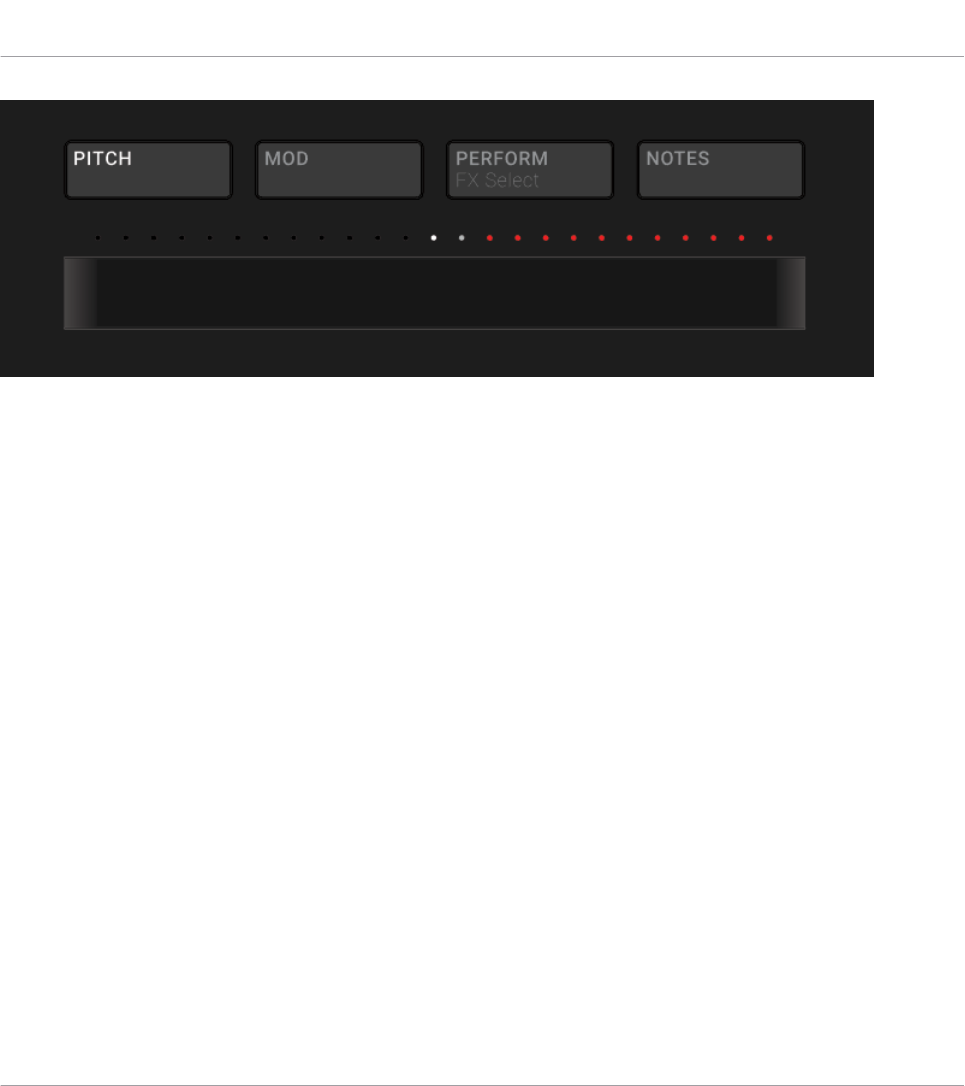
Der Smart-Strip auf dem Controller bei aktivem PITCH-Modus.
6.6.1 Pitch-Modus
Im Pitch-Modus "biegt" das Ziehen des Fingers über den Smart-Strip die Tonhöhe der Noten,
die Sie auf den Pads spielen, d.h. der Sound wird verstimmt. Wenn Sie bereits das Pitch-Rad
auf einem Synthesizer oder einem normalen MIDI-Keyboard genutzt haben, kennen Sie den Ef-
fekt.
Im Pitch-Modus ist die Skala auf dem Smart-Strip zentriert, angezeigt durch die weiße LED in
der Mitte des Smart-Strips. Wenn Sie Ihren Finger nach links ziehen, wird die Tonhöhe tiefer.
Ziehen Sie ihn nach rechts und sie wird höher. Wie stark der Pitch-Bend auf den Sound wirkt
wird durch die LED-Punkte über dem Smart-Strip angezeigt. Sowie Sie den Finger vom Smart-
Strip nehmen, kehrt die Tonhöhe des Sounds zur Standard-Stimmung zurück.
►Drücken Sie den PITCH-Button, um den Pitch-Modus zu aktivieren.
6.6.2 Modulations-Modus
Im Modulations-Modus ziehen Sie Ihren Finger über den Smart-Strip, um den Klang der auf
den Pads gespielten Noten zu modulieren. Der Smart-Strip steuert immer den Parameter, der
dem Standard-MIDI-CC-Befehl #1 zugewiesen ist. Dieser MIDI-Continuous-Controller ist für
das Modulations-Rad reserviert. Wenn Sie bereits das Modulations-Rad auf einem Synthesizer
oder einem normalen MIDI-Keyboard genutzt haben, kennen Sie den Effekt.
Auf dem Controller spielen
Den Smart-Strip nutzen
MASCHINE MK3 - Benutzerhandbuch - 357

Im Modulations-Modus beginnt die Skala auf der linken Seite des Smart-Strips, angezeigt
durch die weiße LED. Je weiter Sie Ihren Finger nach rechts ziehen, desto stärker wird die Mo-
dulation, was auch durch die LED-Punkte über dem Smart-Strip angezeigt wird. Wenn Sie Ih-
ren Finger vom Smart-Strip nehmen, bleibt der Modulations-Wert an der Position, an der Sie
den Strip zuletzt berührt haben; Die LED-Punkte darüber leuchten weiter und zeigen diese Po-
sition an.
►Drücken Sie den MOD-Button, um den Modulations-Modus zu aktivieren.
6.6.3 Perform-Modus
Im Perform-Modus steuert der Smart-Strip einen Parameter eines der Perform-Effekte (Per-
form FX), die in Abschnitt ↑15.7, Perform FX beschrieben werden. Der Smart-Strip wird für je-
den Perform-FX dem Parameter zugewiesen, der sich am sinnvollsten in Echtzeit steuern lässt.
Um mit dem Smart-Strip einen Perform-FX zu steuern:
1. Drücken Sie den PLUG-IN-Button.
2. Wählen Sie die Group (A-H), auf die Sie den Effekt anwenden möchten.
3. Öffnen Sie die die Perform-FX-Page auf dem Controller, indem Sie SHIFT + PERFORM
drücken.
4. Wählen Sie einen Perform-FX vom Mode-Menü, indem Sie Drehregler 1 drehen und den
Drehregler loslassen, wenn der gewünschte Effekt in der Liste hervorgehoben ist.
5. Drücken Sie PERFORM, um den Perform-Modus zu aktivieren.
6. Ziehen Sie Ihren Finder über den Smart-Strip, um den Parameter zu steuern, der dem
Smart-Strip zugewiesen ist.
→Der Effekt erklingt so lange, wie Sie den Finger auf dem Smart-Strip belassen.
6.6.4 Notes-Modus
Im Notes-Modus spielt der Smart-Strip beim Ziehen des Fingers nacheinander die Noten der
Pads, die Sie gedrückt halten. Wenn Sie Ihren Finger über den Smart-Strip ziehen, ohne dass
ein Pad gedrückt wird, werden alle der Pad-Matrix im Pad-Modus oder Keyboard-Modus zuge-
wiesenen Sounds gespielt. Wenn Sie den Finger von links nach rechts ziehen, werden die Pads
Auf dem Controller spielen
Den Smart-Strip nutzen
MASCHINE MK3 - Benutzerhandbuch - 358

in aufsteigender Reihenfolge gespielt. Wenn Sie ihn von rechts nach links ziehen, werden die
Pads in absteigender Reihenfolge gespielt. Dies gilt unabhängig davon, welche Pads gehalten
werden.
Um mit dem Smart-Strip Noten zu spielen:
1. Laden Sie eine Group (im Pad-Modus) oder einen Sound (im Keyboard-Modus), so dass
sie den Pads zugewiesen werden.
2. Drücken Sie den NOTES-Button, um den Notes-Modus zu aktivieren.
3. Drücken und halten Sie die Pads, die Sie spielen möchten.
4. Ziehen Sie Ihren Finger über den Smart-Strip, um durch die den Pads zugewiesenen
Sounds zu "schrammeln".
Auf dem Controller spielen
Den Smart-Strip nutzen
MASCHINE MK3 - Benutzerhandbuch - 359

7 Mit Plug-ins arbeiten
Plug-ins sind die Grundbausteine aller Klänge in MASCHINE. Sie können auf allen drei Ebe-
nen des MASCHINE-Audio-Routing-Systems eingesetzt werden: in Sounds, in Groups und im
Master.
Dieses Kapitel behandelt verschiedene generelle und spezifische Plug-in-Themen:
▪Einen Überblick über Plug-ins und ihre Handhabung (↑7.1, Plug-ins-Überblick).
▪Eine komplette Beschreibung eines essentiellen, internen Instrumenten-Plug-ins, mit dem
sämtliche Sample-Inhalte in MASCHINE gespielt werden: dem Sampler (↑7.2, Das Samp-
ler-Plug-in).
▪Spezifische Informationen über Native-Instruments- und externe Plug-ins (↑7.3, Externe
und Native-Instruments-Plug-ins nutzen).
7.1 Plug-ins-Überblick
Dieser Abschnitt beschreibt Plug-ins im Allgemeinen: wo sie zu finden sind, wie Sie ihre Ein-
stellungen ändern und wie sie verwaltet werden.
7.1.1 Plug-in-Grundlagen
In Arrange-View werden Inhalte und Einstellungen des fokussierten Sounds, der Group oder
des Masters im Control-Bereich (in der Mitte des Software-Fensters) angezeigt.
Mit Plug-ins arbeiten
Plug-ins-Überblick
MASCHINE MK3 - Benutzerhandbuch - 360
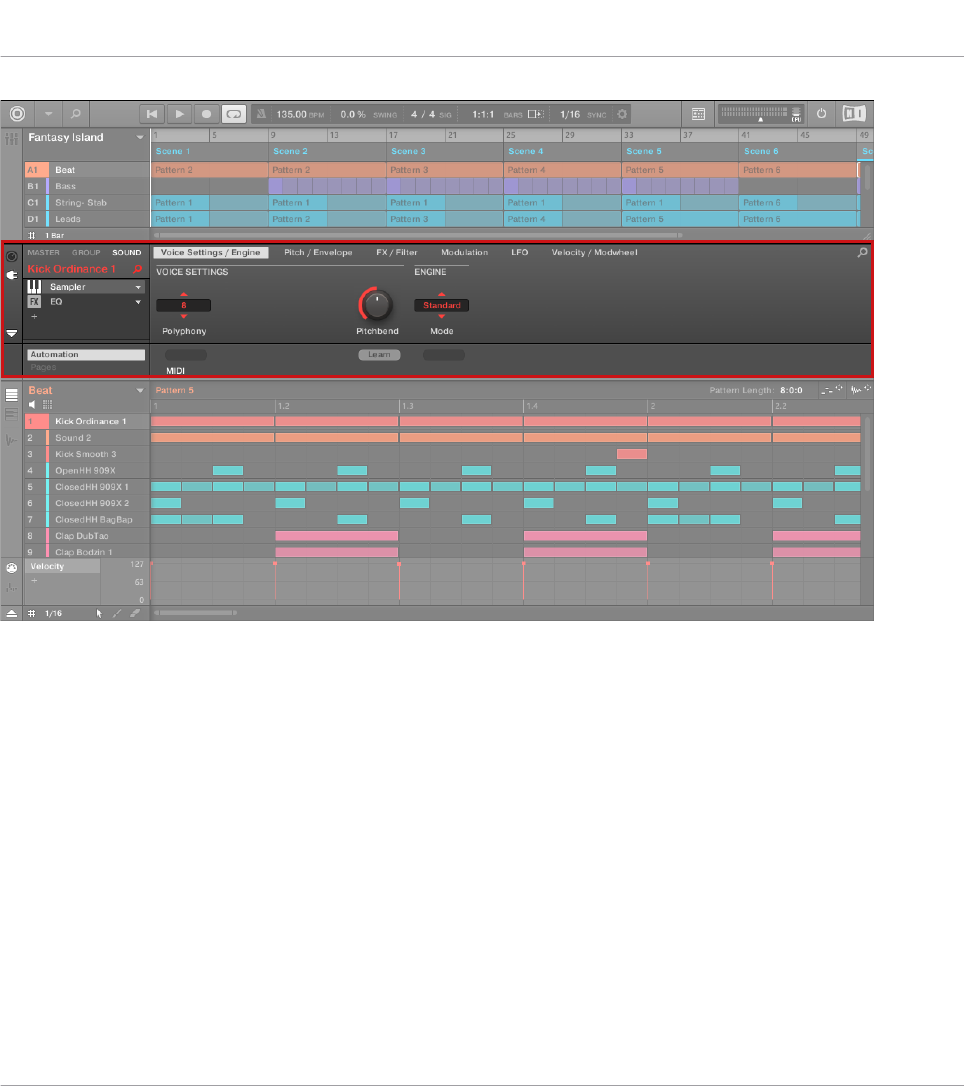
Der Control-Bereich mit dem Inhalt des Sounds Kick Ordinance im angewählten Sound-Slot 1.
Jeder Sound, jede Group und der Master können jeweils beliebig viele Plug-ins beinhalten.
Diese befinden sich in der Plug-in-Liste, links vom Control-Bereich.
Mit Plug-ins arbeiten
Plug-ins-Überblick
MASCHINE MK3 - Benutzerhandbuch - 361
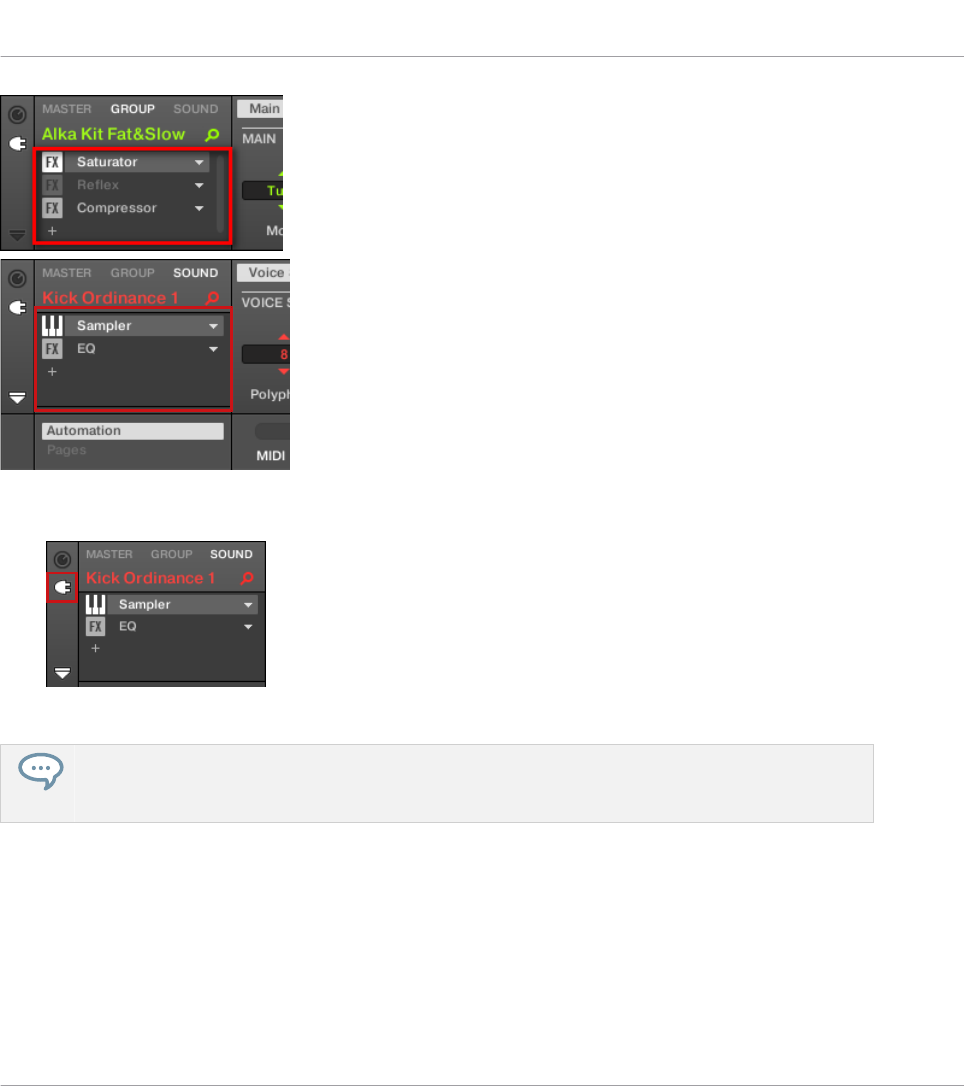
►Um die Plug-ins zu sehen, klicken Sie ganz links im Control-Bereich auf das kleine Plug-
in-Symbol.
Der Signalfluss läuft in der Plug-in-Liste immer von oben nach unten.
Zusätzlich zu Plug-ins, besitzt jeder Sound, jede Group und der Master auch noch einen Satz an
globalen Einstellungen, Kanal-Eigenschaften genannt. Diese werden in Abschnitt ↑6.3.3, Groove
bzw. in Kapitel ↑12, Audio-Routing, Fernsteuerung und Macro-Drehregler beschrieben.
Verschiedene Typen von Plug-ins
Plug-ins können unterschiedlichen Typs sein:
Mit Plug-ins arbeiten
Plug-ins-Überblick
MASCHINE MK3 - Benutzerhandbuch - 362
Instrumenten-Plug-ins Effekt-Plug-ins
Interne Plug-ins Audio, Sampler, Drumsynth, Bass
Synth
Interne MASCHINE-Effekte
Native-Instruments-
Plug-ins
VST-/AU-Instrumenten-Plug-ins
aus dem Angebot von Native
Instruments.
VST-/AU-Effekt-Plug-ins aus dem
Angebot von Native Instruments.
Externe Plug-ins VST-/AU-Instrumenten-Plug-ins
von Drittanbietern.
VST-/AU-Effekt-Plug-ins von
Drittanbietern.
▪Instrumente: Diese Plug-ins erzeugen Klänge. Ein Instrumenten-Plug-in kann nur in den
ersten Plug-in-Slot von Sounds geladen werden. Die folgenden Plug-ins sind verfügbar:
◦Audio: Das mit MASCHINE gelieferte Audio-Plug-in dient zur Wiedergabe von Audio-
Loops synchron mit dem Tempo Ihres Projects. Wenn Sie dem Sound-Slot mit dem
Browser Audio-Dateien mit dem Loops-Tag hinzufügen, wird automatisch das Audio-
Plug-in in den ersten Plug-in-Slot des Sounds geladen. Siehe ↑8, Nutzung des Audio-
Plug-ins für weitere Details.
◦Sampler: Über das mit MASCHINE gelieferte Sampler-Plug-in gibt ein Sound Samples
wieder. Beim Hinzufügen eines Samples zu einem Sound-Slot wird automatisch der
Sampler in den ersten Plug-in-Slot des Sounds geladen wird. Siehe ↑7.2, Das Samp-
ler-Plug-in für weitere Details.
◦Drumsynths: Diese mit MASCHINE gelieferten Plug-ins sind Mini-Synths, die auf die
Erzeugung von Drum-Sounds spezialisiert sind. Details dazu finden Sie in Kapitel ↑9,
Die Drumsynths nutzen.
◦Bass Synth: Dieses mit MASCHINE gelieferte Plug-in ist ein monophoner Synthesizer,
der auf die Erzeugung von Bass-Sounds spezialisiert ist. Details dazu finden Sie in
Kapitel ↑10, Den Bass Synth nutzen.
◦Native Instruments: Sie können alle auf Ihrem Rechner als VST-/AU-Plug-ins installier-
ten Instrumente aus Native Instruments KOMPLETE nutzen (z.B., MASSIVE, den MA-
SCHINE gleich mitbringt). Produkte von Native Instruments sind fest in MASCHINE
integriert.
◦Extern: Sie können auch VST-/AU-Instrumenten-Plug-ins von Drittanbietern nutzen.
Mit Plug-ins arbeiten
Plug-ins-Überblick
MASCHINE MK3 - Benutzerhandbuch - 363

▪Effekte: Diese Plug-ins bearbeiten das Signal des vorherigen Plug-in-Slots (bzw. das einge-
hende Signals, wenn der Effekt im ersten Plug-in-Slot eines Sounds sitzt). Effekt-Plug-ins
können in jeden Plug-in-Slot geladen werden. Die folgenden Plug-ins sind verfügbar:
◦Interne Effekte: Das sind die mit MASCHINE gelieferten Effekt-Plugins. Um alle De-
tails über jeden einzelnen internen Effekt von MASCHINE und seine Nutzung zu er-
fahren, lesen Sie bitte die Kapitel ↑12, Audio-Routing, Fernsteuerung und Macro-
Drehregler und ↑15, Effekt-Referenz.
◦Native Instruments: Sie können alle auf Ihrem Rechner als VST-/AU-Plug-ins installier-
ten Effekte aus Native Instruments KOMPLETE nutzen. Produkte von Native Instru-
ments sind fest in MASCHINE integriert.
◦Extern: Sie können auch VST-/AU-Effekt-Plug-ins von Drittanbietern nutzen.
Was wo laden
Welchen Plug-in-Typ Sie laden können hängt von der ausgewählten Ebene (Sound, Group,
Master) ab.
▪Effekt-Plug-ins (interne und externe) können auf allen Ebenen (Sound, Group und Master)
in jeden Plug-in-Slot geladen werden.
▪Instrumenten-Plug-ins (interne und externe) können nur in den ersten Plug-in-Slot von
Sounds geladen werden.
7.1.2 Der Erste Plug-in-Slot von Sounds: Die Rolle des Sounds wählen
Das in den ersten Plug-in-Slot eines Sounds geladene Plug-in bestimmt die grundlegende Rolle
des Sounds.
▪Wenn im ersten Plug-in-Slot ein Instrumenten-Plug-in sitzt (Sampler, Drumsynth, Native-In-
struments- oder externes Instrument, siehe oben), erzeugt der Sound seine eigenen Signa-
le.
▪Wenn im ersten Plug-in-Slot ein Effekt-Plug-in sitzt (intern, von Native-Instruments oder ex-
tern), steht der Sound als Einschleif-Punkt für andere Signale zur Verfügung (aus MASCHI-
NE oder möglicherweise auch aus der Außenwelt). Das ermöglicht vor allem den Aufbau
von Send-Effekten oder die Bearbeitung externer Klangquellen mit Effekten. Mehr dazu in
Abschnitt ↑14.3.1, Schritt 1: Einen Sound oder eine Group als Send-Effekt einrichten.
Mit Plug-ins arbeiten
Plug-ins-Überblick
MASCHINE MK3 - Benutzerhandbuch - 364
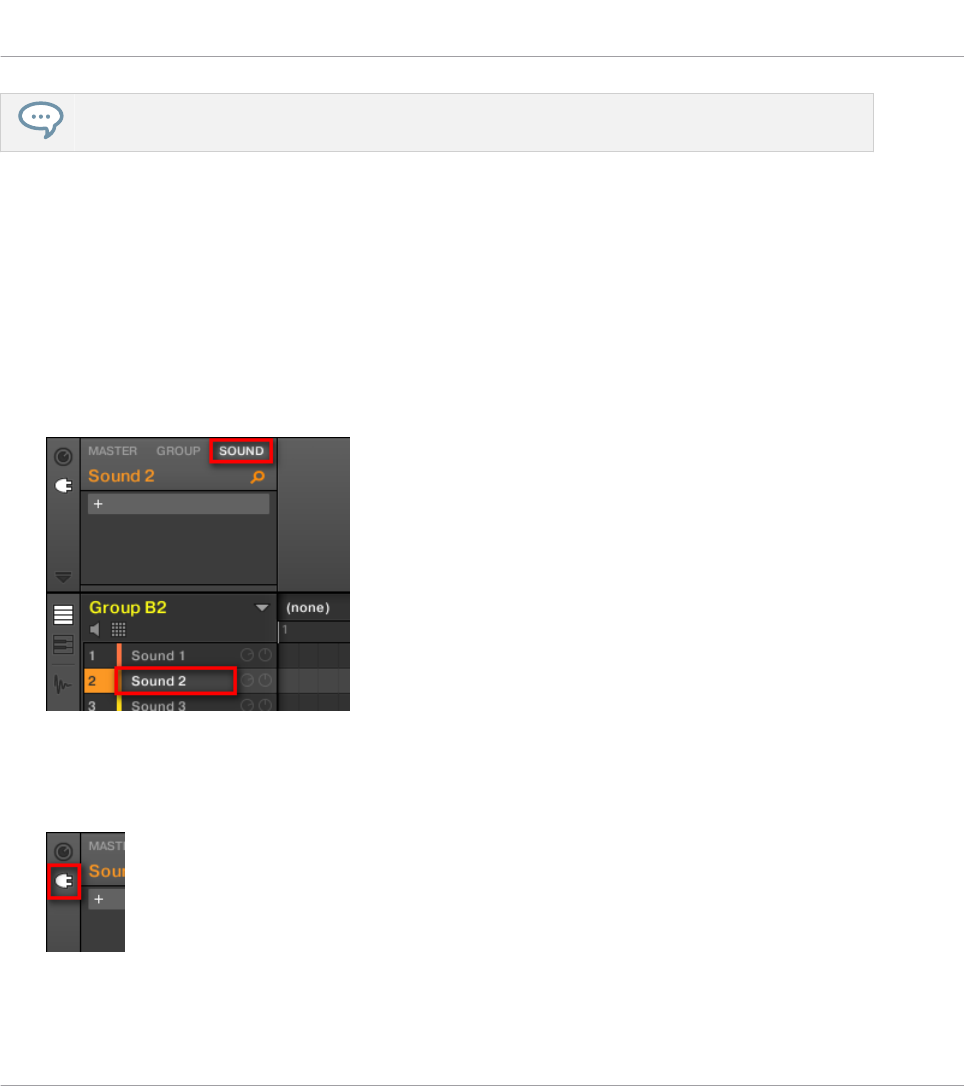
Sie können auch direkt in einen Sound-Slot sampeln. Dann wird automatisch ein Sampler in den
ersten Plug-in-Slot geladen. Details dazu finden Sie in Kapitel ↑15, Effekt-Referenz.
7.1.3 Ein Plug-in laden, entfernen oder ersetzten
Das Vorgehen beim laden eines Plug-ins in seiner Grundeinstellung ist auf allen Ebenen
(Sound, Group und Master) und für alle Plug-in-Typen (interne, solche von Native Instruments
und externe sowie Instrumente und Effekte) gleich.
1. Setzen Sie den Fokus auf den gewünschten Sound, die Group bzw. den Master, wo Sie
das Plug-in laden möchten (siehe Abschnitt ↑3.3.7, Den Fokus auf eine Group oder einen
Sound setzten). In der Abbildung unten klicken wir einen leeren Sound-Slot in der Sound-
Liste des Pattern-Editors und klicken den SOUND-Tab im Control-Bereich darüber.
Der Control-Bereich zeigt jetzt den Inhalt (Kanal-Eigenschaften oder Plug-ins) des gewähl-
ten Sounds an.
2. Ganz links im Control-Bereich klicken Sie auf das kleine Plug-in-Symbol, um die Plug-ins
zu sehen.
So wird links vom Control-Bereich die Plug-in-Liste angezeigt.
Mit Plug-ins arbeiten
Plug-ins-Überblick
MASCHINE MK3 - Benutzerhandbuch - 365
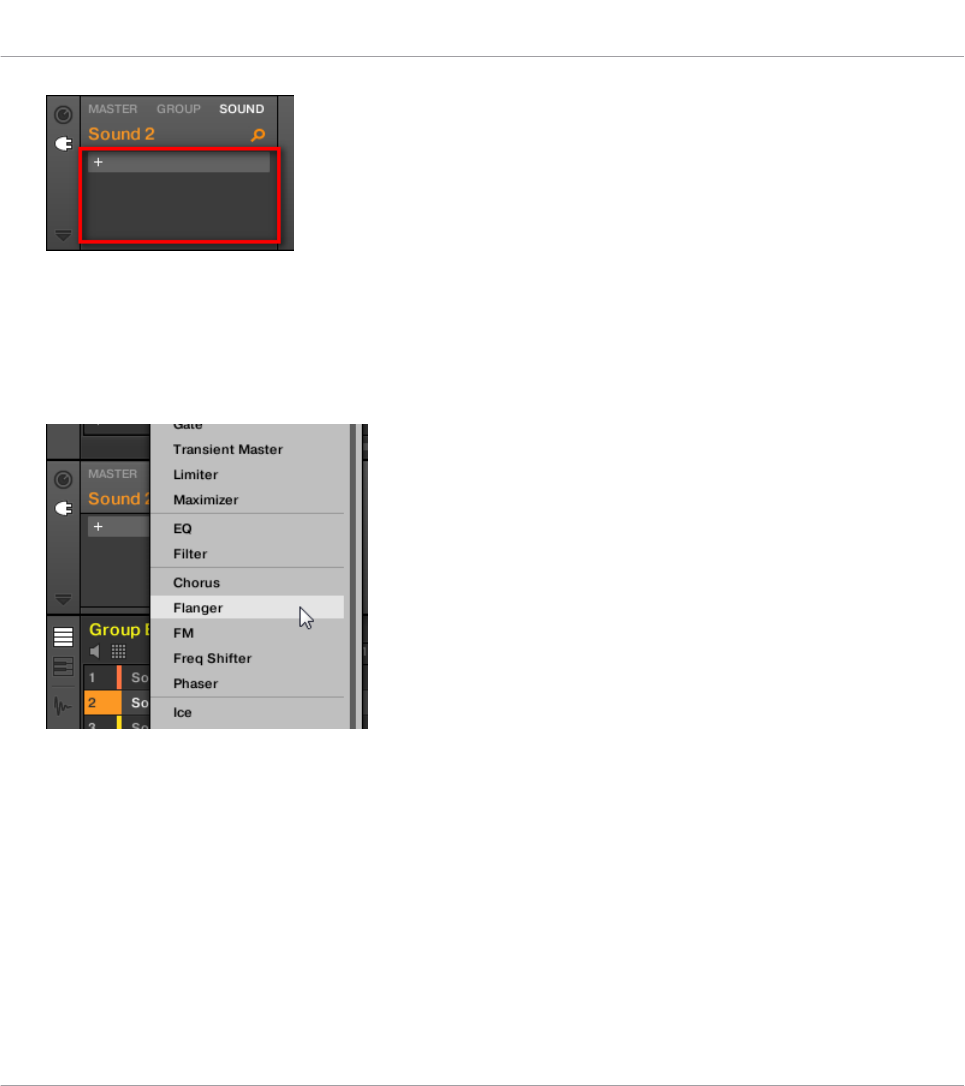
Die Plug-in-Liste ist immer noch leer, weil wie einen leeren Sound-Slot gewählt haben.
Das einzige, sichtbare Element in der Liste ist ein '+'-Symbol oben links.
3. Klicken Sie oben in der Plug-in-Liste auf den Slot mit dem “+”-Symbol.
Das Plug-in-Menü öffnet sich, von dem Sie das gewünschte Plug-in zum laden wählen
können (weiter unten finden Sie eine detaillierte Beschreibung der Einträge im Plug-in-
Menü).
→Nach Ihrer Wahl sitzt das gewählte Plug-in ganz oben in der Plug-in-Liste im ersten Plug-
in-Slot des Sounds (in unserem Beispiel). Zusätzlich öffnen einige externe Plug-ins und
einige Plug-ins von Native Instruments automatisch ein schwebendes Fenster (siehe Ab-
schnitt ↑7.3.1, Öffnen und schließen von Plug-in-Fenstern für mehr dazu).
Vielleicht fällt Ihnen auf, dass das '+'-Symbol auf den nächsten Slot verschoben wurde. Wür-
den Sie es klicken, könnten Sie ein Plug-in in den nächsten Plug-in-Slot des Sounds laden
und so weiter.
Mit Plug-ins arbeiten
Plug-ins-Überblick
MASCHINE MK3 - Benutzerhandbuch - 366
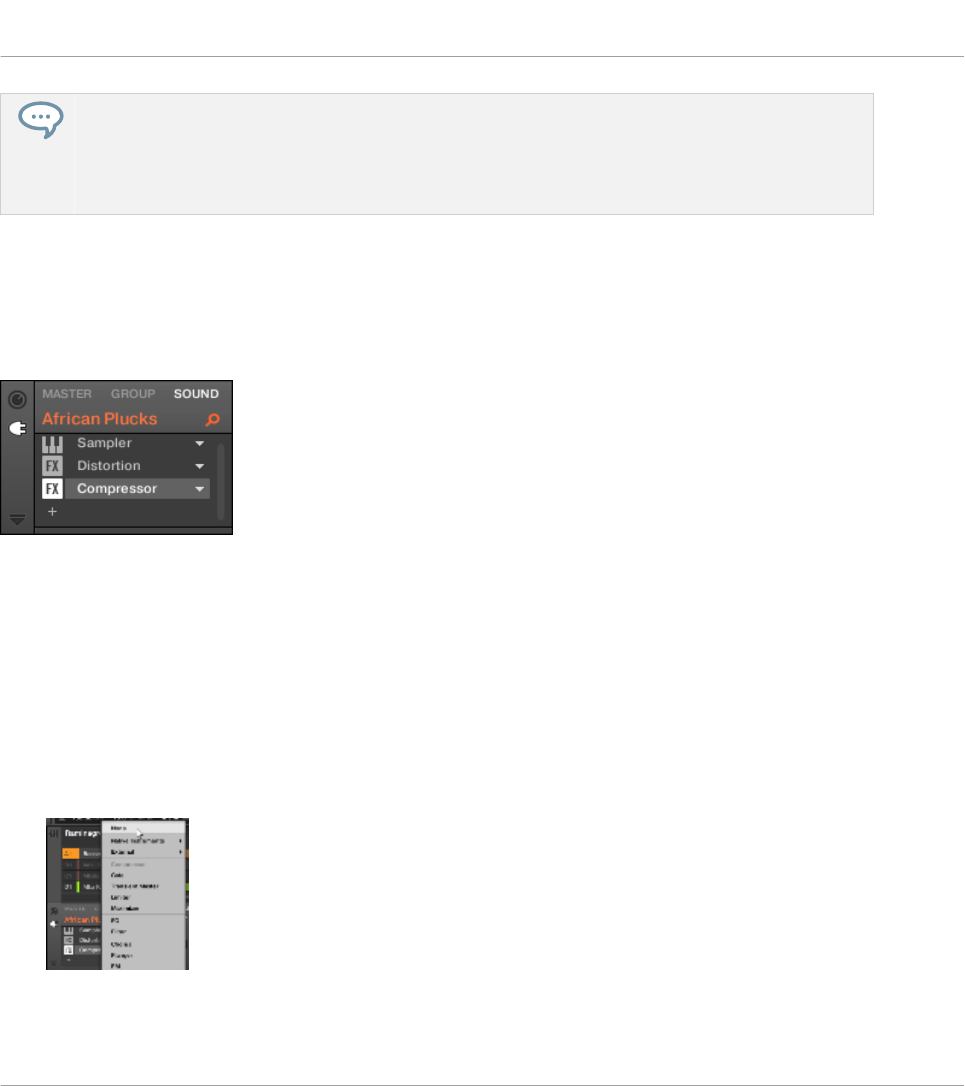
Anstatt der Nutzung des Plug-in-Menüs zum laden von Plug-ins in ihrer Grundeinstellung können
Sie auch den Browser benutzen, um ein bestimmtes Preset eines Plug-ins zu laden. Das ist beson-
ders praktisch, um in der Plug-in-Liste ein neues Plug-in zwischen zwei bestehenden Plug-ins zu
laden. Schlagen Sie weitere Informationen dazu bitte im Kapitel ↑4.2, Dateien in der Library su-
chen und laden nach.
Ein Plug-in entfernen oder ersetzten
Wenn Sie einmal ein Plug-in in einen Plug-in-Slot geladen haben, zeigt der Slot den Namen
des geladenen Plug-ins an; mit einem vorangestellten Symbol, das den Typ des Plug-ins (In-
strument oder Effekt) anzeigt und einem nach unten gerichteter Pfeil dahinter.
Ein paar geladene Plug-ins.
Mit dem nach unten gerichteten Pfeil öffnen Sie bei Slots, die bereits ein Plug-in enthalten,
das Plug-in-Menü.
►Klicken Sie in der Plug-in-Liste rechts eines Plug-in-Namens auf den nach unten gerich-
teten Pfeil, um für den Slot das Plug-in-Menü zu öffnen. Sie können auch den Namen des
Plug-ins im Slot rechtsklicken (in macOS: [Ctrl]-Klick).
So können Sie vor allem das geladene Plug-in aus dem Slot entfernen:
►Um das gerade in einem Slot geladene Plug-in zu entfernen, öffnen Sie sein Plug-in-Me-
nü und wählen ganz oben im Menü None.
Mit Plug-ins arbeiten
Plug-ins-Überblick
MASCHINE MK3 - Benutzerhandbuch - 367
→Das Plug-in wird aus dem Slot entfernt. Alle folgenden Plug-ins rücken einen Slot nach
oben, um die Lücke zu füllen.
Außerdem können Sie über das Plug-in-Menü das geladene Plug-in durch ein anderes ersetzen:
►Um das gerade in einem Slot geladene Plug-in zu ersetzen, öffnen Sie sein Plug-in-Menü
und wählen ein anderes Plug-in.
→Das ursprüngliche Plug-in wird durch das neu gewählte ersetzt. Der Rest der Plug-in-Liste
bleibt davon unberührt.
Sie können außerdem die Suchanfrage, die zum Auffinden des aktuell im Plug-in-Slot geladenen
Plug-in-Presets geführt hat, wieder aufrufen (siehe Abschnitt ↑4.8, Nutzung von Quick-Browse für
mehr dazu).
Der Inhalt des Plug-in-Menüs
Die Einträge des Plug-in-Menüs sind je nach Plug-in-Slot, von dem Sie das Menü aufrufen, un-
terschiedlich.
▪Die ersten Plug-in-Slots von Sounds akzeptieren sowohl Instrumenten- als auch Effekt-Plug-
ins. Die verfügbaren Einträge in ihren Plug-in-Menüs sind in der folgenden Tabelle aufge-
führt:
▪Alle anderen Plug-in-Slots auf der Sound-, Group- bzw. Master-Ebene akzeptieren nur Ef-
fekt-Plug-ins. Daher bieten Ihre Plug-in-Menüs und -Untermenüs die gleichen Einträge, un-
ter Ausschluss aller Einträge für Instrumenten-Plug-ins.
Die Plug-in-Menüs können von oben nach unten folgende Einträge haben:
Eintrag im Plug-in-Menü Beschreibung
Plug-ins
Presets-Untermenü (nur
wenn wenn ein externes
oder Native-Instruments-
Plug-in geladen ist).
Listet alle VST-/AU-Presets auf, die MASCHINE vom VST-/AU-
Plug-in zur Verfügung gestellt werden. So können Sie Ihre
Lieblings-Presets des VST-/AU-Plug-ins direkt in MASCHINE
nutzen. Mehr dazu in Abschnitt ↑7.3.4, VST-/AU-Plug-in-Presets
nutzen.
Mit Plug-ins arbeiten
Plug-ins-Überblick
MASCHINE MK3 - Benutzerhandbuch - 368
Eintrag im Plug-in-Menü Beschreibung
None Wählen Sie None (keines), um das gerade geladene Plug-in zu
entfernen (siehe vorheriger Absatz).
Native-Instruments-
Untermenü
Listet alle verfügbaren Instrumenten- (nur beim ersten Slot von
Sounds) und Effekt-Plug-ins von Native Instruments Instruments
auf. Bei Produkten, die sowohl als Instrumente als auch als
Effekte funktionieren, enthält der Plug-in-Name der Effekt-
Version ein 'FX'. Wenn nötig folgt jedem Eintrag der Plug-in-Typ
in Klammern: (VST) oder (AU). Mehr dazu in Abschnitt ↑7.3,
Externe und Native-Instruments-Plug-ins nutzen.
External-Untermenü Listet alle verfügbaren externen Plug-ins auf, d.h. die VST-/AU-
Instrumenten- (nur beim ersten Slot von Sounds) und Effekt-
Plug-ins von Drittanbietern. Jedem Eintrag folgt der Plug-in-Typ
in Klammern: (VST) oder (AU). Mehr dazu in Abschnitt ↑7.3,
Externe und Native-Instruments-Plug-ins nutzen.
Sampler (nur beim ersten
Slot von Sounds)
Der Sampler ist das interne Plug-in, mit dem in MASCHINE
sämtliche Samples wiedergegeben werden — dieses essentielle
Plug-in wird in Abschnitt ↑7.2, Das Sampler-Plug-in detailliert
beschrieben.
Drumsynth-Untermenü
(nur beim ersten Slot von
Sounds)
Listet die verfügbaren Drumsynths auf: Kick, Snare, Hi-hat, Tom,
und Percussion. Diese mit MASCHINE gelieferten Instrumenten-
Plug-ins sind Synths, die auf die Erzeugung von Drum-Sounds
spezialisiert sind — alle Details dazu finden Sie in Kapitel ↑9,
Die Drumsynths nutzen.
Alle internen MASCHINE-
Effekte
Effekt-Plug-ins, die mit MASCHINE geliefert werden. Ihre
Einträge sind in verschiedene Kategorien eingeteilt (Dynamik,
Filterung, Modulation, Hall, usw.). Siehe Kapitel ↑9.6.3,
Percussion – Shaker für mehr Details über ihre Nutzung und
Kapitel ↑15, Effekt-Referenz für eine umfassende Beschreibung
aller internen Effekt-Plug-ins von MASCHINE.
Bearbeitungs-Befehle
Mit Plug-ins arbeiten
Plug-ins-Überblick
MASCHINE MK3 - Benutzerhandbuch - 369
Eintrag im Plug-in-Menü Beschreibung
Cut Entfernt das Plug-in aus dem aktuellen Slot und speichert das
Plug-in mit all seinen Einstellungen zur späteren Nutzung in die
Zwischenablage.
Copy Speichert das Plug-in mit all seinen Einstellungen zur späteren
Nutzung in die Zwischenablage.
Einfügen Lädt das Plug-in, das von einem anderen Slot kopiert oder
ausgeschnitten wurde, mit all seinen Einstellungen in den
aktuellen Plug-in-Slot. So können Sie z.B. an mehreren Orten
(Sounds, Groups, Master) ein Plug-in mit den gleichen
Einstellungen nutzen.
Verwaltung von Presets
Open… (Öffnen...) Öffnet ein vorher gespeichertes Plug-in-Preset.
Save As… Speichert die aktuellen Einstellungen des Plug-ins zur späteren
Nutzung als Preset. Das Preset taucht dann im Browser auf.
Save As Default… (als
Grundeinstellung
speichern; nur wenn wenn
ein externes oder Native-
Instruments-Plug-in
geladen ist).
Speichert die aktuellen Einstellungen des Plug-ins zur späteren
Nutzung als Standard-Preset. Diese Voreinstellung wird dann bei
jedem Laden des Plug-ins vom Plug-in-Menü wieder aufgerufen.
Beachten Sie bitte, dass die beiden ersten Untermenüs Native Instruments und External nur die
Plug-ins anzeigen, die auf der Plug-ins-Page der Preferences aktiviert sind. Siehe Abschnitt ↑3.7.6,
Preferences – Plug-ins-Page für mehr Informationen darüber.
Die Bearbeitungs-Befehle (Cut, Copy, und Paste) und Preset-Verwaltungs-Befehle (Open, Save
As…, und Save As Default…) unten im Plug-in-Menü werden in den Abschnitten ↑7.1.7, Plug-ins
verschieben bzw. ↑7.1.9, Speichern und laden von Plug-in-Presets beschrieben.
Mit Plug-ins arbeiten
Plug-ins-Überblick
MASCHINE MK3 - Benutzerhandbuch - 370

7.1.3.1 Browser-Plug-in-Slot-Auswahl
Wählen Sie mit dem SHIFT-Button direkt im Browser einen Plug-in-Slot. Der SHIFT-Button
bietet temporären Zugriff auf den Plug-in-Modus, damit Sie einen Plug-in-Slot von der Plug-in-
Liste wählen können. Das kann im Browser beim Laden von Inhalten auf allen drei Ebenen des
MASCHINE-Audio-Routing-Systems eingesetzt werden: in Sounds, in Groups und im Master.
Um den fokussierten Plug-in-Slot im Browser zu ändern:
1. Drücken Sie den BROWSE-Button.
2. Drücken Sie SHIFT und dann Button 5 oder 6 zur Auswahl eines Plug-in-Slots.
→Der Slot im Fokus kann vom Browser aus geändert werden.
Um den fokussierten Plug-in-Slot im Browser zu ändern:
1. Drücken Sie den BROWSE-Button.
2. Drücken Sie SHIFT und dann Button 7 oder 8 zur Auswahl eines Plug-in-Slots.
Der Slot im Fokus kann vom Browser aus geändert werden.
7.1.3.2 Ein Plug-in mit dem Controller laden, entfernen oder ersetzen
Tun Sie Folgendes auf dem Controller:
1. Oben links auf Ihrem Controller drücken Sie jetzt den PLUG-IN-Button, um in den Con-
trol-Modus zu gehen und die Plug-in-Slots des gewählten Sounds, der Group bzw. des
Masters zu sehen.
2. Wählen Sie den gewünschten Sound, die Group bzw. den Master, wo Sie das Plug-in la-
den möchten (siehe Abschnitt ↑3.3.7, Den Fokus auf eine Group oder einen Sound setz-
ten).
3. Bewegen Sie den 4-D-Encoder nach links oder rechts, um zum gewünschten Plug-in zu
navigieren.
Der Name des gewählten Plug-ins erscheint im rechten Display im Feld zwischen den
Pfeilen unter Button 5 und 6. Wenn der Kanal keine Plug-ins hat, steht dort EMPTY
(leer).
Mit Plug-ins arbeiten
Plug-ins-Überblick
MASCHINE MK3 - Benutzerhandbuch - 371
→Sie sind jetzt bereit, ein Plug-in, wie in den folgenden Absätzen beschrieben, zu laden,
einzufügen, zu entfernen oder zu ersetzen.
Ein Plug-in an Ort und Stelle laden
Tun Sie Folgendes, um ein Plug-in in den gewählten Plug-in-Slot zu laden:
1. Drücken Sie SHIFT + BROWSER (Plug-in), um den Plug-in-Browser zu öffnen und durch
die verfügbaren Plug-ins zu blättern.
2. Im linken Display drehen Sie Drehregler 1, um für den TYPE zwischen Instrument und
Effect zu wählen.
Das rechte Display zeigt nun eine Liste der verfügbaren Instrumente oder Effekt-Plug-ins
an.
3. Wenn Sie den ersten Plug-in-Slot eines Sounds gewählt haben, drehen Sie Drehregler 2,
um VENDOR in INTERNAL, oder den Namen des Anbieters, z.B. Native Instruments, zu
wählen.
Wenn Sie einen anderen Plug-in-Slot als den ersten in einem Sound gewählt haben, steht
das TYPE-Feld nicht zur Verfügung — im rechten Display erscheinen dann nur Effekt-
Plug-ins.
4. Drehen Sie den 4-D-Encoder oder Drehregler 8, um gemäß Ihrer TYPE-Wahl (und viel-
leicht VENDOR-Wahl) durch die Plug-ins zu blättern.
5. Wenn Sie das gewünschte Plug-in gefunden haben, drücken Sie den 4-D-Encoder oder
Button 8 (LOAD), um es zu laden. Sie können die Liste auch mit den Buttons 5 und 6
durchblättern, und jeden Effekt direkt laden.
Wenn der gewählte Plug-in-Slot nicht leer war, wird das dort geladene Plug-in durch das neue Plug-
in ersetzt!
Anstatt der Nutzung des Plug-in-Menüs zum laden von Plug-ins in ihrer Grundeinstellung können
Sie auch den Browser benutzen, um ein bestimmtes Preset eines Plug-ins zu laden (siehe Abschnitt
↑4.2, Dateien in der Library suchen und laden).
Ein Plug-in einfügen
Tun Sie Folgendes, um ein Plug-in direkt unter dem gewählten Plug-in-Slot einzufügen:
Mit Plug-ins arbeiten
Plug-ins-Überblick
MASCHINE MK3 - Benutzerhandbuch - 372
1. Drücken Sie SHIFT + Button 3 (INSERT).
Das öffnet auf Ihrem Controller automatisch den Browser und fixiert den Dateityp auf EF-
FECT (Buttons 1 und 2, die im Browser normalerweise den gewünschten Dateityp wählen,
sind deaktiviert).
2. Wählen und laden Sie das gewünschte Plug-in-Preset über das normale Vorgehen im
Browser (siehe Abschnitt ↑3.3.7, Den Fokus auf eine Group oder einen Sound setzten).
→Wenn Sie schließlich den 4-D-Encoder oder Button 8 (LOAD) drücken, schaltet Ihr Con-
troller automatisch zurück in den Control-Modus und das neue Plug-in wird in den nächs-
ten Plug-in-Slot geladen. Alle folgenden Plug-ins rücken einen Slot nach unten, um Platz
für das neue Plug-in zu machen.
Ein Plug-in entfernen
Tun Sie Folgendes, um ein Plug-in aus seinem Slot zu entfernen:
►Drücken Sie SHIFT + Button 8 (REMOVE).
→Das Plug-in wird aus dem Slot entfernt. Alle folgenden Plug-ins rücken einen Slot nach
oben, um die Lücke zu füllen.
Alternativ können Sie SHIFT + BROWSE drücken, den 4-D-Encoder (oder Drehregler 8) drehen, um
im rechten Display oben in der Liste (none) zu wählen und dann den 4-D-Encoder oder Button 8
(LOAD) drücken.
Ein Plug-in ersetzten
►Um ein Plug-in zu ersetzten, wählen Sie einfach seinen Slot aus und laden, wie oben be-
schrieben, ein neues Plug-in.
Sie können außerdem die Suchanfrage, die zum Auffinden des aktuell im Plug-in-Slot geladenen
Plug-in-Presets geführt hat, wieder aufrufen (siehe Abschnitt ↑4.8, Nutzung von Quick-Browse für
mehr dazu).
Mit Plug-ins arbeiten
Plug-ins-Überblick
MASCHINE MK3 - Benutzerhandbuch - 373
7.1.4 Einstellung der Plug-in-Parameter
Die Methode zur Einstellung der Plug-in-Parameter ist für alle Plug-in-Typen und alle Kanal-
Eigenschaften gleich. Sie wird in Abschnitt ↑3.3.9, Navigation durch Kanal-Eigenschaften,
Plug-ins und Parameter-Pages im Control-Bereich beschrieben.
Nur bei externen Plug-ins und solchen von Native Instruments: Sie können die Plug-in-Parameter
auch über das eigene Plug-in-Interface der VST-/AU-Plug-ins einstellen. Mehr dazu in ↑7.3, Externe
und Native-Instruments-Plug-ins nutzen.
7.1.5 Plug-in-Slots stummschalten
Sie können jeden Plug-in-Slot stummschalten. Wenn ein Plug-in-Slot stummgeschaltet ist,
wird sein Plug-in temporär aus der Signalkette entfernt und die durch den Slot laufenden Sig-
nale werden nicht mehr bearbeitet. Stattdessen wird das eingehende Signal direkt in das
nächsten Plug-in weitergeleitet (oder direkt zum Ausgang des Kanals, wenn der letzte Plug-in-
Slot stummgeschaltet ist).
Plug-in-Slots stummzuschalten kann in vielen Situationen sehr nützlich sein, zum Beispiel:
▪Einen Effekt während einer Live-Performance stummschalten und wieder aktivieren.
▪Den Klang mit und ohne Effekt vergleichen.
▪Probleme bei komplexen Effekt-Ketten und Signal-Verschaltungen beheben ('Wo kommt
diese seltsame Hallfahne her?')).
Tun Sie Folgendes, um ein Plug-in stummzuschalten:
1. Wenn Sie im Master ein Plug-In stummschalten möchten, klicken Sie auf den MASTER-
Tab oben links im Control-Bereich.
2. Wenn Sie ein Plug-in in einer Group stummschalten möchten, klicken Sie links im Arran-
ger die gewünschte Group und dann den GROUP-Tab oben links im Control-Bereich.
3. Wenn Sie ein Plug-in in einem Sound stummschalten möchten, klicken Sie im Arranger
auf seine Eltern-Group, klicken links im Pattern-Editor den gewünschten Sound-Slot und
schließlich den SOUND-Tab oben links im Control-Bereich.
Mit Plug-ins arbeiten
Plug-ins-Überblick
MASCHINE MK3 - Benutzerhandbuch - 374
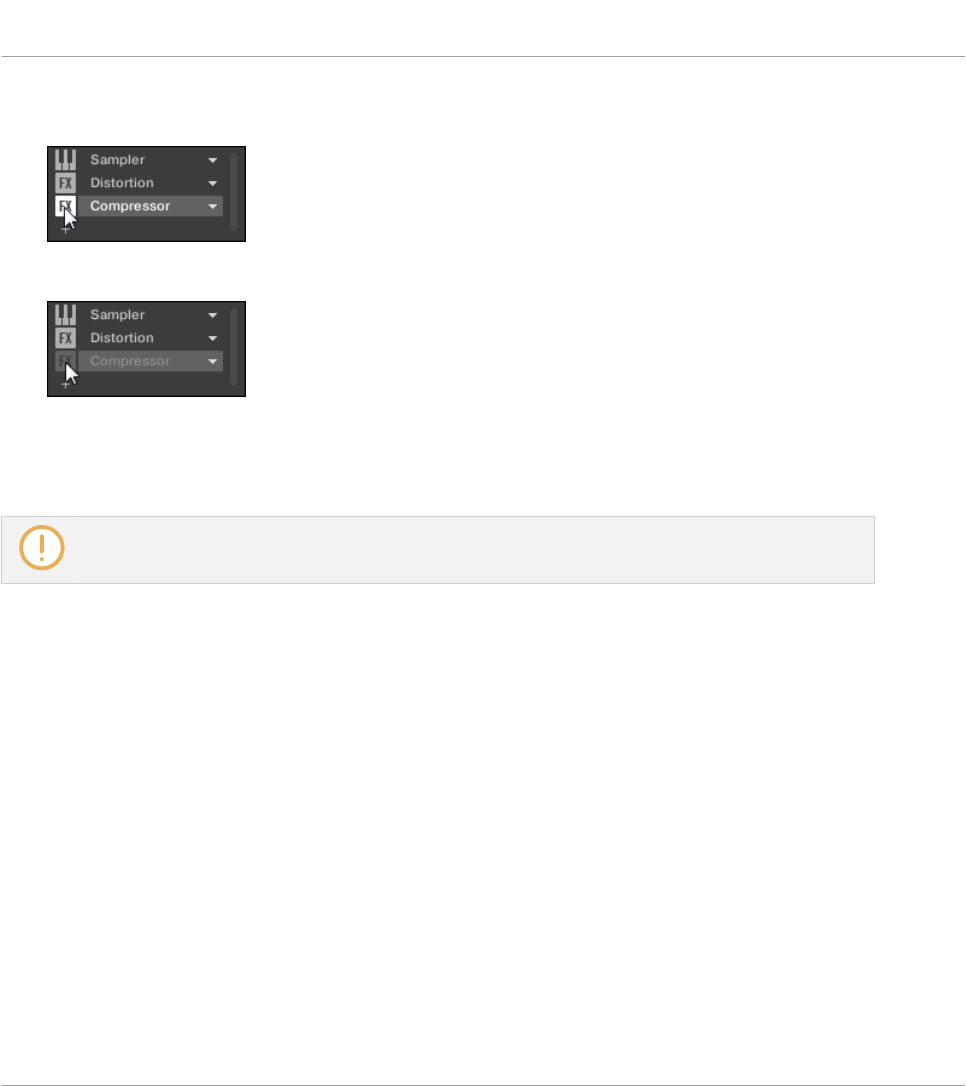
4. Klicken Sie nun in der Plug-in-Liste das Symbol links vom Plug-in-Namen (Tastatur für
Instrumenten-Plug-ins, FX für Effekt-Plug-ins), um das Plug-in stummzuschalten
Das Plug-in beeinflusst den Sound jetzt nicht mehr. Das Symbol wird nun grau darge-
stellt, um die Stummschaltung des Slots anzuzeigen.
Nutzen Sie die gleiche Methode, um das Plug-in wieder anzuschalten:
►Zur Reaktivierung des stummgeschalteten Slots klicken Sie auf sein grau dargestelltes
Symbol.
Meist enthält der erste Plug-in-Slot eines Sounds ein Instrumenten-Plug-in (z.B. einen Sampler).
Seien Sie vorsichtig, die Stummschaltung des Slots schaltet den gesamten Sound aus!
Plug-in-Stummschaltung mit dem Controller
1. Drücken Sie den PLUG-IN-Button, um in den Control-Modus zu gelangen und die Plug-in-
Slots anzuzeigen.
2. Wenn Sie im Master ein Plug-in stummschalten möchten, drücken Sie Button 1, um den
MASTER-Tab anzuwählen.
3. Um ein Plug-in in einer Group stummzuschalten, drücken Sie Button 2 zur Anwahl des
GROUP-Tabs und drücken Sie dann den entsprechenden Group-Button (A-H) der ge-
wünschten Group. Wenn nötig, drücken Sie vorher SHIFT + den gewünschten Group-But-
ton A–H, um auf die Group-Bank mit der gewünschten Group zu schalten.
4. Um ein Plug-in in einem Sound stummzuschalten, drücken Sie Button 3, um den
SOUND-Tab anzuwählen, wählen seine Eltern-Group, wie im vorigen Schritt beschrieben
und drücken dann SELECT + das Pad des Sounds (oder einfach eines der Pads, wenn die
Pads im Pad-Modus sind).
Mit Plug-ins arbeiten
Plug-ins-Überblick
MASCHINE MK3 - Benutzerhandbuch - 375
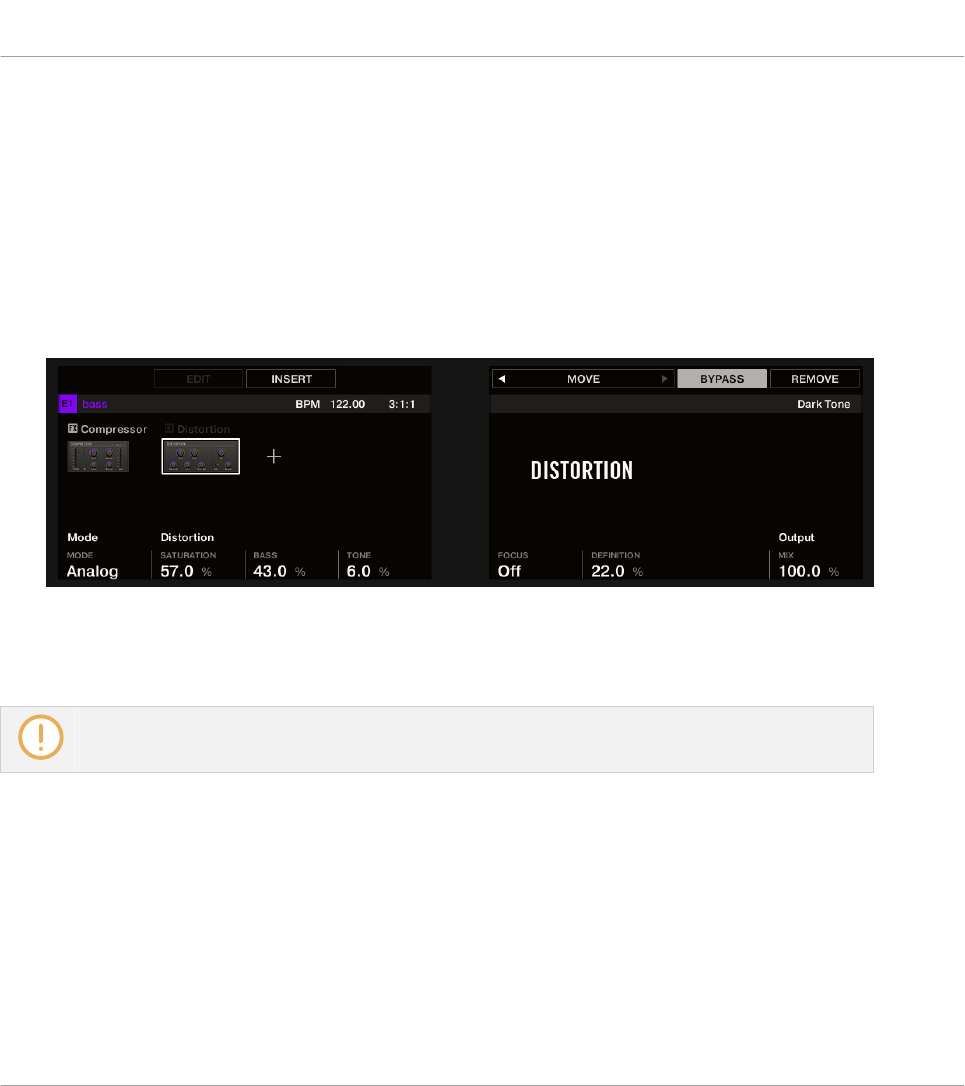
5. Drücken Sie die Button 5/6, um den gewünschten Plug-in-Slot auszuwählen.
Der Name des gewählten Plug-ins erscheint im Feld zwischen den Pfeilen unter Button 5
und 6. Wenn der Kanal keine Plug-ins hat, steht dort EMPTY (leer).
6. Halten Sie SHIFT gedrückt und drücken Sie Button 7 (BYPASS) über dem rechten Dis-
play, um den gewählten Plug-in-Slot stummzuschalten.
→Jetzt beeinflusst das Plug-in den Sound nicht mehr. Im linken Display werden das Plug-
in-Symbol und sein Name grau dargestellt. Wenn Sie SHIFT gedrückt halten ist Button 7
hell beleuchtet und die BYPASS-Beschriftung im rechten Display ist hervorgehoben, um
die Stummschaltung des Plug-in-Slots anzuzeigen:
Nutzen Sie die gleiche Methode, um den Effekt wieder anzuschalten:
►Drücken Sie SHIFT + den leuchtenden Button 7 (BYPASS), um den Effekt wieder anzu-
schalten
Meist enthält der erste Plug-in-Slot eines Sounds ein Instrumenten-Plug-in (z.B. einen Sampler).
Seien Sie vorsichtig, die Stummschaltung des Slots schaltet den gesamten Sound aus!
7.1.6 Side-Chains Nutzen
Einige Plug-ins bieten eine Side-Chain-Funktion. Das ermöglicht Ihnen, den Einfluss des Plug-
ins auf das Signal über ein anderes Audio-Signal zu steuern, das in ihren sekundären Side-
Chain-Eingang gespeist wird. Diese spezielle Signalfluss-Funktion wird in Abschnitt ↑14.1.3,
Den Side-Chain-Eingang nutzen detailliert beschrieben.
Mit Plug-ins arbeiten
Plug-ins-Überblick
MASCHINE MK3 - Benutzerhandbuch - 376
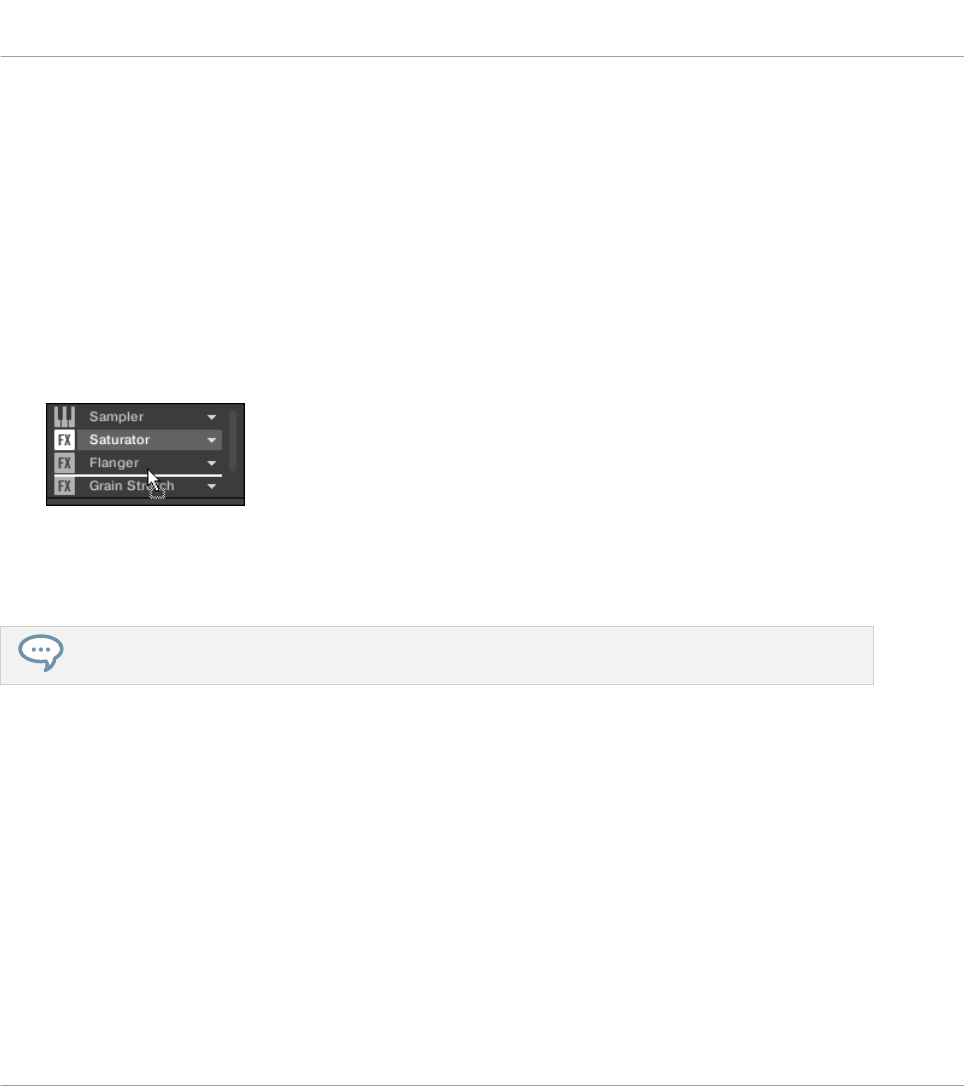
7.1.7 Plug-ins verschieben
MASCHINE ermöglicht Ihnen jetzt die Verschiebung von Plug-ins innerhalb der Plug-in-Liste
und zwischen Sounds und Groups.
Plug-ins innerhalb der Plug-in-Liste verschieben
►Um ein Plug-in innerhalb der Plug-in-Liste zu verschieben, klicken Sie seinen Namen und
ziehen die Maus vertikal. Während Sie die Maustaste gedrückt halten, erscheint an der
Stelle, an der das Plug-in beim Loslassen landen würde, eine Einfüge-Linie. Bewegen Sie
Ihre Maus und lassen Sie den Sound los, wenn die Markierung an der gewünschten Positi-
on erscheint.
→Das Plug-in nimmt seinen neuen Platz zwischen den bestehenden Plug-ins ein und behält
dabei exakt seine Parameter-Werte. Alle anderen Plug-ins zwischen seiner alten und neu-
en Position rücken einen Slot nach oben/unten, um die Lücke zu füllen.
Plug-ins zu verschieben kann sehr nützlich sein, wenn Sie schnell die Reihenfolge der Signalverar-
beitung im Kanal ändern möchten.
Plug-ins zwischen Sounds und Groups verschieben
Plug-ins können nicht nur innerhalb eines Sounds, sondern auch zwischen Sounds, Groups,
verschiedenen Ebenen (z.B. von einem Sound in eine Group) oder zwischen Sounds in unter-
schiedlichen Groups verschoben werden!
Um ein Plug-in in einen anderen Sound, eine Group oder den Master zu verschieben, tun Sie
Folgendes:
1. Klicken Sie auf den nach unten gerichteten Pfeil des Slots mit dem Plug-in, das Sie ver-
schieben möchten.
2. Wählen Sie Cut (Ausschneiden) vom sich öffnenden Plug-in-Menü.
Mit Plug-ins arbeiten
Plug-ins-Überblick
MASCHINE MK3 - Benutzerhandbuch - 377

3. Wählen Sie den gewünschten Sound, die Group bzw. den Master, in den Sie das Plug-in
verschieben möchten (siehe Abschnitt ↑3.3.7, Den Fokus auf eine Group oder einen
Sound setzten).
4. Klicken Sie auf den nach unten gerichteten Pfeil des Ziel-Slots (dem Slot, in den Sie das
Plug-in verschieben möchten).
5. Wählen Sie Paste (Einfügen) vom sich öffnenden Plug-in-Menü.
→Das Plug-in wurde jetzt mit all seinen Parametern von seinem ursprünglichen Ort an den
Ziel-Ort verschoben.
Plug-ins zwischen Sounds und Groups duplizieren
Anstatt im Plug-in-Menü des Ursprungs-Slots Cut zu wählen (siehe oben), wählen Sie Copy
(Kopieren), um das Plug-in in einem anderen Slot zu duplizieren!
Plug-ins mit dem Controller verschieben
Um ein Plug-in von einem Slot auf einen anderen im gleichen Sound, Group oder Master zu
verschieben, machen Sie auf dem Controller Folgendes im Control-Modus. Um dies zu tun:
1. Wählen Sie das gewünschte Plug-in (siehe Abschnitt ↑3.3.9, Navigation durch Kanal-Ei-
genschaften, Plug-ins und Parameter-Pages im Control-Bereich).
2. Drücken Sie SHIFT + Button 5/6, um das Plug-in in den vorherigen bzw. nächsten Plug-in
Slot zu verschieben.
→Das Plug-in nimmt seinen neuen Platz zwischen den bestehenden Plug-ins ein und behält
dabei exakt seine Parameter-Werte. Alle anderen Plug-ins zwischen seiner alten und neu-
en Position rücken einen Slot nach oben/unten, um die Lücke zu füllen.
7.1.8 Alternative: Der Plug-in-Strip
Sie können Ihre Plug-ins auch über den Plug-in-Strip im Mix-View von MASCHINE manipulie-
ren. In Abschnitt ↑13.4, Der Plug-in-Strip finden Sie alle Details zu dieser Funktion.
Mit Plug-ins arbeiten
Plug-ins-Überblick
MASCHINE MK3 - Benutzerhandbuch - 378
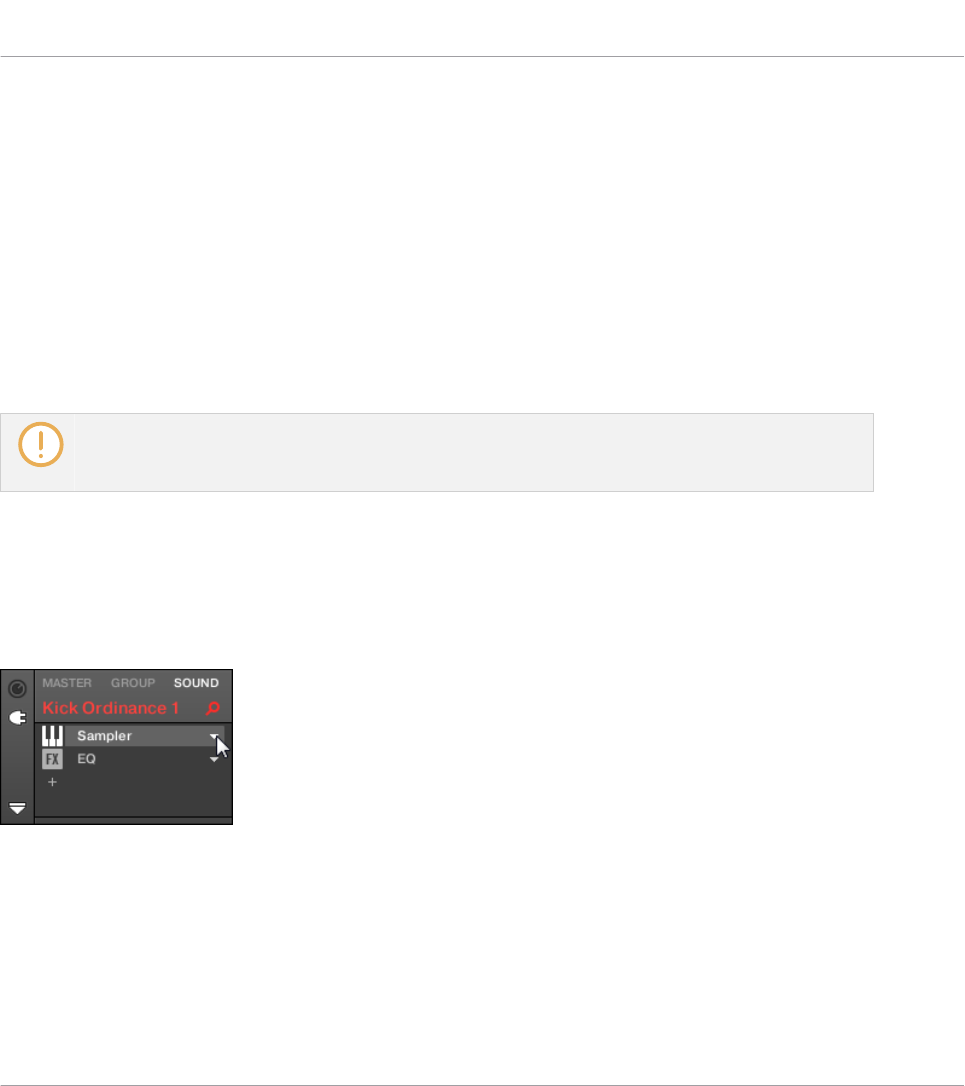
7.1.9 Speichern und laden von Plug-in-Presets
Alle Einstellungen und Zuweisungen eines Plug-ins können als Plug-in-Presets gespeichert
werden. Gespeicherte Plug-in-Presets stehen, sowohl in der Software als auch auf dem Control-
ler, im Browser zur Verfügung (siehe Abschnitt ↑4.2, Dateien in der Library suchen und laden).
Das ist ein sehr schneller und bequemer Weg, um Plug-ins mit bereits eingestellten Parame-
tern aufzurufen. Außerdem kann ein Plug-in-Preset dem Plug-in als Grundeinstellung zugewie-
sen werden, so dass beim Öffnen des Plug-ins automatisch dieses Preset geladen wird.
Mit dem MASCHINE-Dateiformat für Native-Instruments-Plug-ins können Sie Presets im, für
das jeweilige Plug-in, nativen Format speichern und die Dateien dann frei zwischen dem Plug-
in-Instrument im Stand-Alone-Modus, MASCHINE und KOMPLETE KONTROL austauschen.
Um diese Funktion zu nutzen, müssen Sie sicherstellen, dass alle Native-Instruments-Plug-ins in
der aktuellen Version installiert sind. Die aktuellen Versionen finden Sie im Service Center oder
nach einem Log-in in Ihr Native-Instruments-Benutzerkonto.
7.1.9.1 Plug-in-Presets speichern
Die Speicherung von Plug-in-Presets kann nur in der Software über das Plug-in-Menü gesche-
hen. Um zum Plug-in-Menü zu gelangen, klicken Sie in der Plug-in-Liste auf den nach unten
gerichteten Pfeil rechts vom Plug-in-Slot.
Das Plug-in-Menü Öffnen
Die Befehle zur Speicherung von Plug-in-Presets befinden sich ganz unten im Plug-in-Menü.
Mit Plug-ins arbeiten
Plug-ins-Überblick
MASCHINE MK3 - Benutzerhandbuch - 379
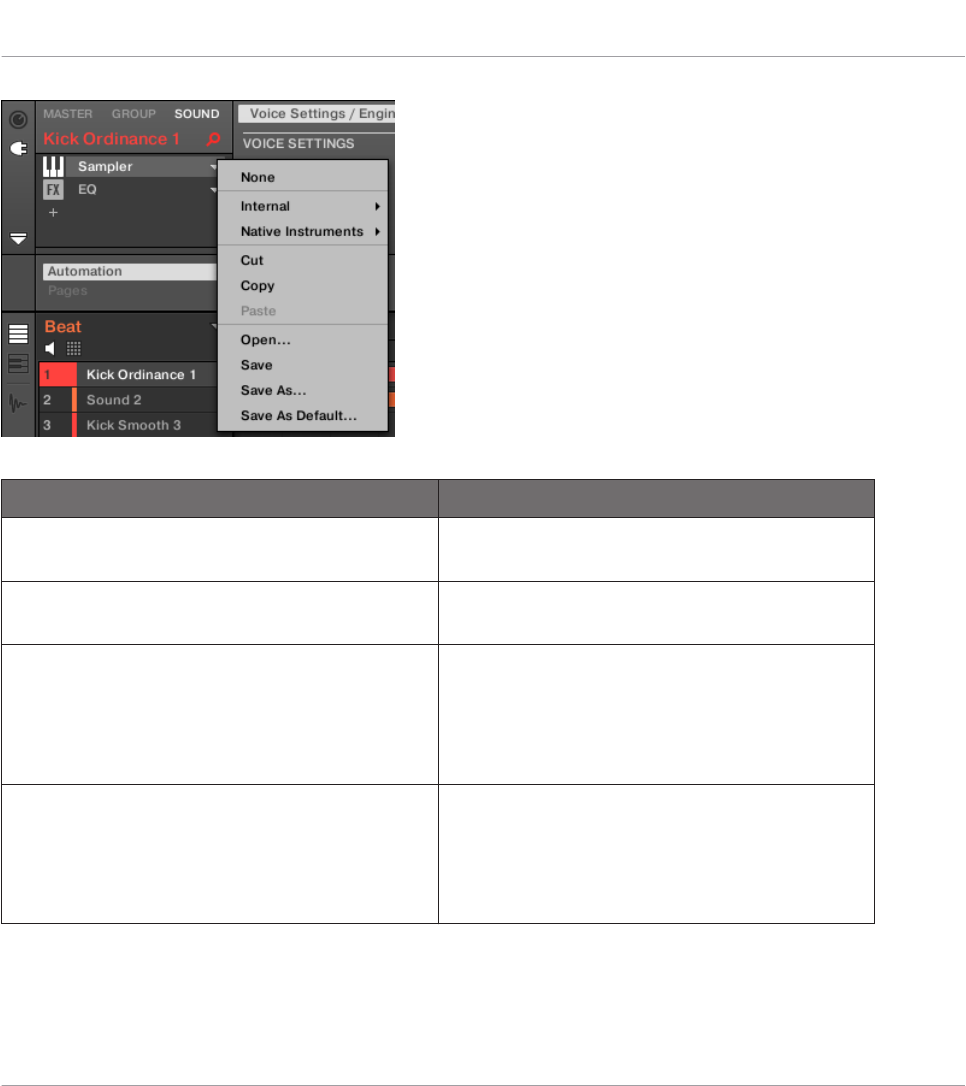
Die Befehle zur Speicherung und zum Laden von Plug-in-Presets im Plug-in-Menü.
Eintrag im Plug-in-Menü Beschreibung
Save Save speichert die Änderungen des aktuell
geladenen Presets.
Save As… Speichert die aktuellen Plug-in-Einstellungen
als neues Preset auf Ihrer Festplatte.
Save As Default… Dieser Befehl speichert die aktuellen
Einstellungen und Zuweisungen als
Grundeinstellungs-Preset für das Plug-in.
Dieses Preset wird beim nächsten Öffnen des
Plug-ins automatisch geladen.
Remove Default Preset Entfernt das Grundeinstellungs-Preset des
aktuellen Plug-ins. Dieser Menü-Eintrag
erscheint nur, wenn vorher ein Preset mit
dem Befehl Save As Default... gespeichert
wurde.
Mit Plug-ins arbeiten
Plug-ins-Überblick
MASCHINE MK3 - Benutzerhandbuch - 380
Die Befehle Save As… und Save As Default… dienen hauptsächlich dem Import Ihrer User-Presets
von Native-Instruments-Instrumenten/-Effekten sowie der Werks- und User-Presets von Instrumen-
ten/Effekten von Drittanbietern in die Library von MASCHINE! Siehe Abschnitt ↑7.3.4, VST-/AU-
Plug-in-Presets nutzen für mehr dazu.
7.1.9.2 Plug-in-Presets laden
Alle über das Plug-in-Menü gespeicherten Plug-in-Presets sind im Browser sowohl in der Soft-
ware als auch auf Ihrem Controller verfügbar. Die Plug-in-Presets werden im Dateityp-Wähler
des LIBRARY-Bereichs im Browser automatisch in die entsprechenden Kategorien 'Instrument'
oder 'Effect' einsortiert. Außerdem stehen die User-Presets bei der Wahl der User-Inhalte im
Inhalte-Wähler des LIBRARY-Bereichs im Browser zur Verfügung.
Mehr Informationen über das Laden von Plug-in-Presets im Browser und die Zuweisung von Tags zu
gespeicherten Plug-in-Presets finden Sie in Kapitel ↑4, Browser.
Zusätzlich bietet die MASCHINE-Library bereits eine Sammlung an Plug-in-Presets für die in-
ternen MASCHINE-Plug-ins. Außerdem wurde die Factory-Library eines jeden auf Ihrem Rech-
ner installierten Native-Instruments-Produkts bereits in die MASCHINE-Datenbank importiert,
so dass sie die Presets direkt im Browser von MASCHINE sehen und laden können.
Sie können den gespeicherten Plug-in-Presets Tags (Schlagworte) zuweisen. Das passiert im Brow-
ser der MASCHINE-Software. Mehr Informationen hierzu erhalten Sie in ↑4.5, Datei-Tags und Ei-
genschaften bearbeiten.
KOMPLETE-Produkte und MASCHINE-EXPANSIONS müssen für die komplette Integration in die
MASCHINE Library auf die neuesten Versionen gebracht werden. Starten Sie für etwaige Updates
Ihrer installierten Native-Instruments-Produkte bitte das Service Center.
Sie können ein Plug-in-Preset auch über das Plug-in-Menü öffnen, indem Sie den Befehl
Open... wählen, dann durch Ihr Dateisystem navigieren und die gewünschte Preset-Datei wäh-
len (Endung '.mxinst' für Instrumenten-Plug-in-Presets, '.mxfx' für Effekt-Plug-in-Presets bzw,
',mfxp' für Module-Presets von Maschine 1.x).
Mit Plug-ins arbeiten
Plug-ins-Überblick
MASCHINE MK3 - Benutzerhandbuch - 381
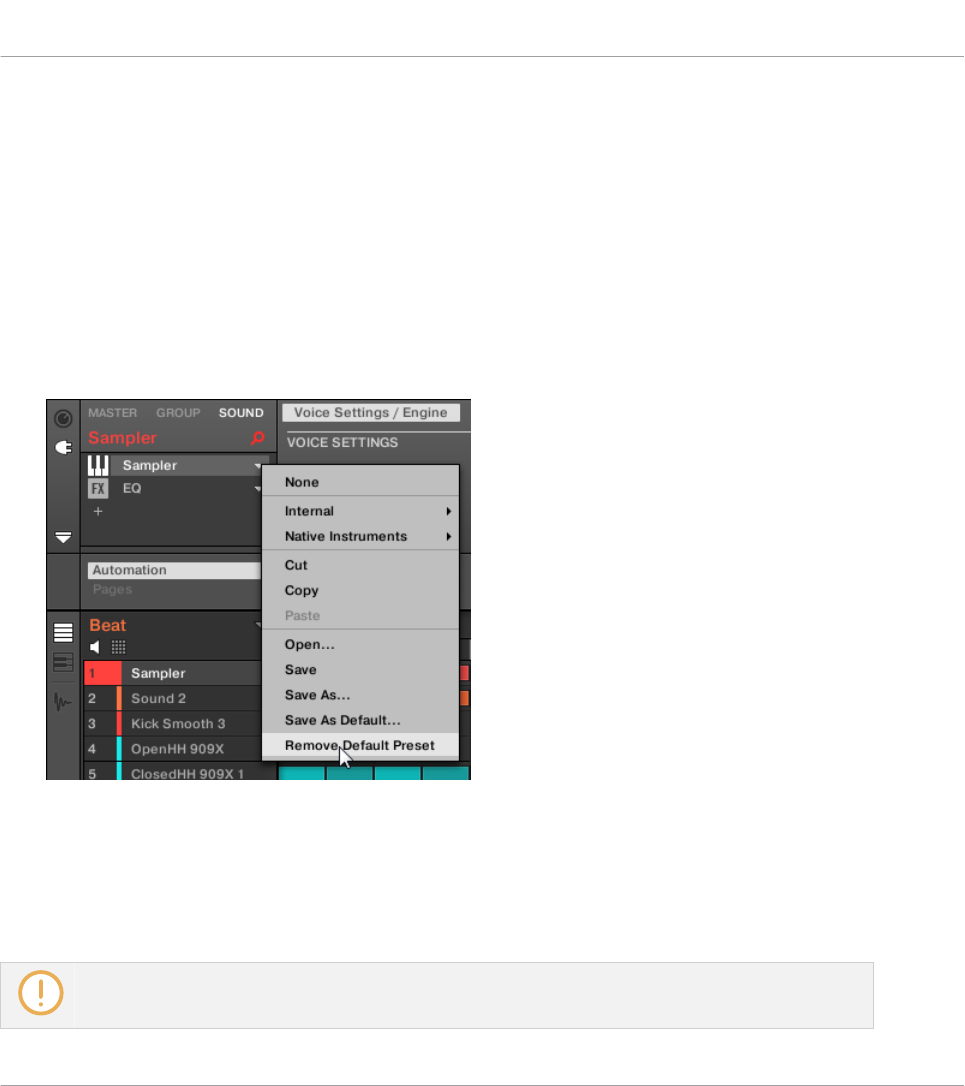
7.1.9.3 Ein Grundeinstellungs-Plug-in-Preset entfernen
Sie können für jedes Plug-in ein Grundeinstellungs-Preset einstellen, das beim laden des Plug-
ins automatisch mit geladen wird. Wenn das Grundeinstellungs-Plug-in-Preset nicht mehr be-
nötigt wird können Sie es über das Plug-in-Menü wieder entfernen.
Um das Grundeinstellungs-Plug-in-Preset über das Plug-in-Preset zu entfernen:
1. Klicken Sie auf den Sound, der das Plug-in enthält.
2. Klicken Sie auf das Plug-in-Ausklappmenü.
3. Klicken Sie im Menü auf Remove Default Preset (Grundeinstellungs-Preset entfernen),
um das Grundeinstellungs-Preset zu entfernen.
→Das Grundeinstellungs-Preset wird entfernt und beim nächsten Öffnen des Plug-ins wer-
den seine Parameter initialisiert.
Sie können außerdem den Plug-in-Manager in den Preferences nutzen, um einen Überblick
über Ihre Grundeinstellungs-Presets zu gewinnen und sie dort auch zu entfernen, wenn er-
wünscht.
Das Entfernen von Grundeinstellungs-Plug-in-Preset ist nur in der Software möglich.
Mit Plug-ins arbeiten
Plug-ins-Überblick
MASCHINE MK3 - Benutzerhandbuch - 382
7.2 Das Sampler-Plug-in
Das Sampler-Plug-in dient zur Wiedergabe beliebiger Samples in MASCHINE — inklusive aller
Groups, Sounds und Samples der Factory-Library. Der Sampler bietet einen großen Satz an Pa-
rametern, über die Sie jeden einzelnen Ihrer Sounds weiter formen können. Sie können sie
stimmen, die Dynamik ändern und sowohl Effekte als auch verschiedene Modulationen hinzu-
fügen.
Viele dieser Parameter können moduliert und automatisiert werden. Siehe ↑11.5, Aufnahme und
Bearbeitung von Modulation, bzw. ↑12.2.3, Parameter über MIDI- und Host-Automation steuern für
weitere Informationen.
Sollte MASCHINE das/die in einem Sampler-Plug-in geladene(n) Samples nicht finden, erscheint
ein Missing Sample-Dialog, der Ihnen beim Auffinden der fehlenden Samples hilft. Mehr Informati-
onen dazu erhalten Sie in ↑4.7, Fehlende Samples finden.
Dieser Abschnitt beschäftigt sich mit den Parametern des Samplers. Eine generelle Beschrei-
bung der Funktionen und Eigenschaften von Plug-ins (inklusive des Samplers) finden Sie in
Abschnitt ↑7.1, Plug-ins-Überblick.
Wir zeigen hier die Parameter des Samplers, wie sie im Control-Bereich des Arrange-Views erschei-
nen. Der Sampler hat auch ein maßgeschneitertes Panel im Plug-in-Strip des Mix-Views. Das Panel
wird in Abschnitt ↑13.4.3, Panel für den Sampler beschrieben.
Die Sampler-Parameter sind in 6 Pages organisiert:
▪Page 1: Voice-Settings / Engine: ↑7.2.1, Page 1: Voice Settings / Engine.
▪Page 2: Pitch / Envelope: ↑7.2.2, Page 2: Pitch / Envelope.
▪Page 3: FX / Filter: ↑7.2.3, Page 3: FX / Filter.
▪Page 4: Modulation: ↑7.2.4, Page 4: Modulation.
▪Page 5: LFO: ↑7.2.5, Page 5: LFO.
▪Page 6: Velocity / Modwheel: ↑7.2.6, Page 6: Velocity / Modwheel.
Mit Plug-ins arbeiten
Das Sampler-Plug-in
MASCHINE MK3 - Benutzerhandbuch - 383
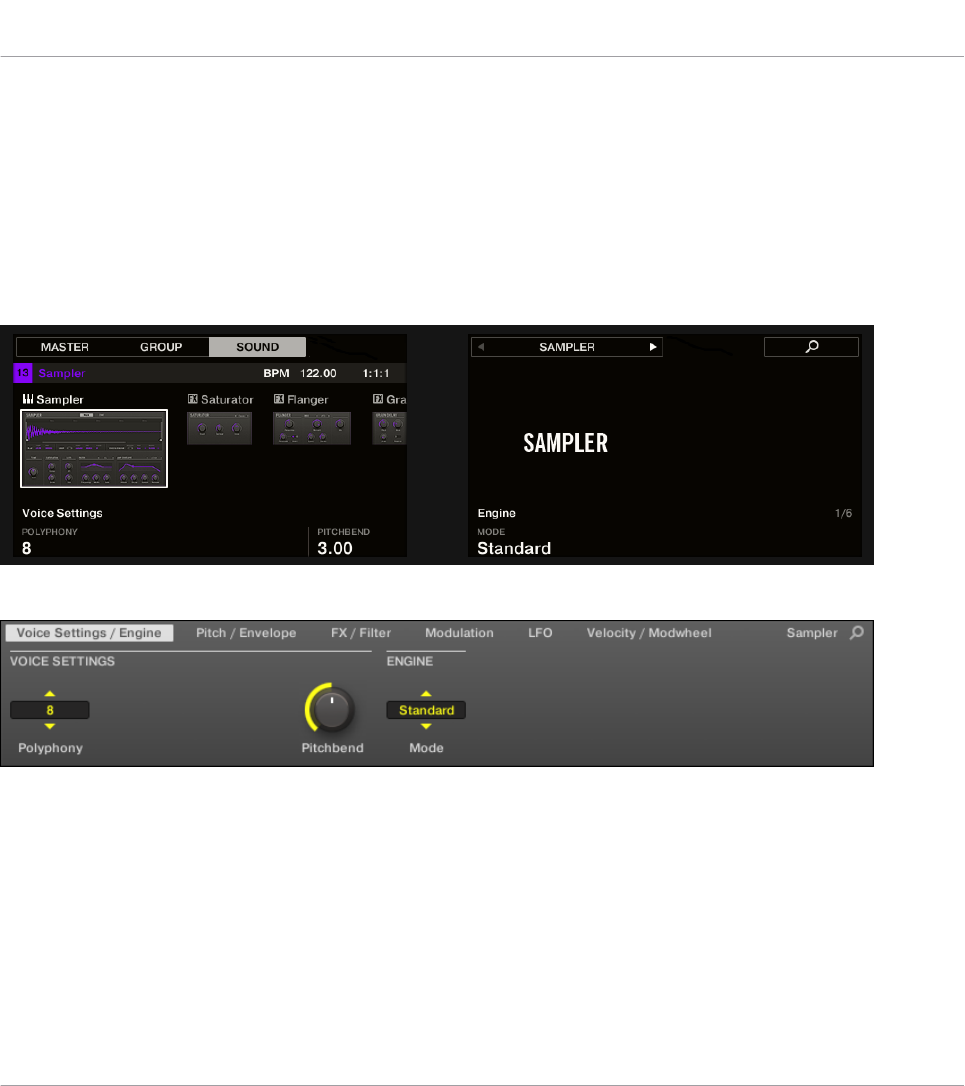
Diese Parameter-Pages werden über die üblichen, in Abschnitt ↑3.3.9, Navigation durch Ka-
nal-Eigenschaften, Plug-ins und Parameter-Pages im Control-Bereich beschriebenen, Wege an-
gezeigt und bearbeitet. Zum Beispiel:
►Um eine bestimmte Parameter-Page in der Software anzuzeigen, klicken Sie auf ihren Na-
men ganz oben im Control-Bereich.
7.2.1 Page 1: Voice Settings / Engine
Sampler-Parameter – Page 1 von 6: VOICE SETTINGS und ENGINE auf dem Controller.
Sampler-Parameter – Page 1 von 6: VOICE SETTINGS und ENGINE in der Software.
Mit Plug-ins arbeiten
Das Sampler-Plug-in
MASCHINE MK3 - Benutzerhandbuch - 384
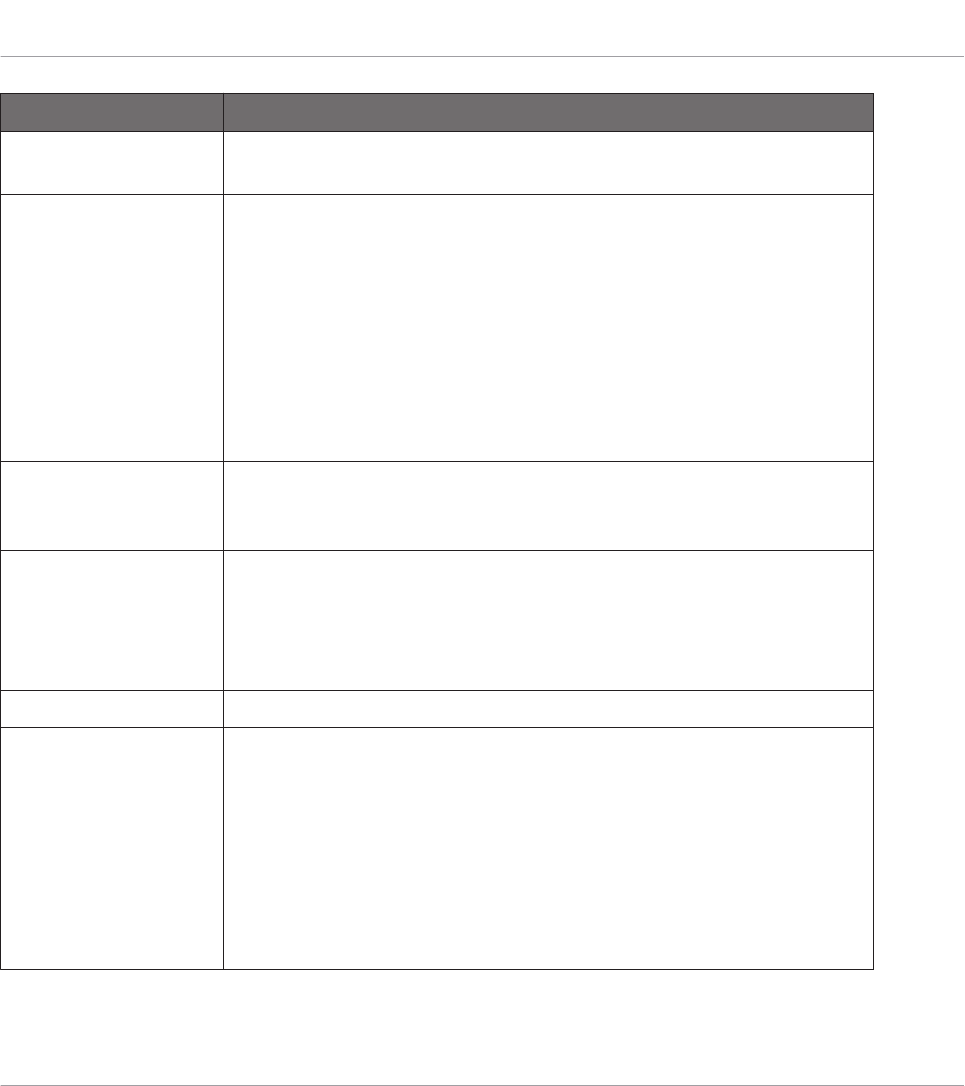
Parameter Beschreibung
VOICE-SETTINGS
(Stimmen)
Polyphony Hier können Sie ein Stimmen-Limit für den Sound einstellen, d.h.
die maximale Anzahl an Stimmen (Noten), die der Sampler
gleichzeitig spielen kann. Wenn diese Polyphonie erreicht wird, führt
das Auslösen einer weiteren Stimme dazu, das die "älteste" Stimme
verstummt (d.h. die Stimme, die zuerst ausgelöst wurde). Die
verfügbaren Werte sind 1, 2, 4, 8 (Grundeinstellung), 16, 32, und
64. Sie können diesen Parameter auch auf Legato stellen, was dazu
führt, dass die Polyphonie auf 1 gesetzt wird und der Sampler
zwischen aufeinanderfolgenden Noten einen kontinuierlichen
Tonhöhen-Übergang spielt.
Glide Wenn der Polyphony-Parameter auf Legato eingestellt ist, können Sie
hier die Länge des Tonhöhenübergangs zwischen
aufeinanderfolgenden Noten einstellen.
Pitchbend Hier können Sie einstellen, wie der Sound auf eingehende MIDI-
Pitchbend-Daten eines externen MIDI-Controllers oder Ihres Hosts
reagiert. Weitere Informationen, wie Sounds MIDI-Daten empfangen
können, finden Sie in Abschnitt ↑12.2.1, Sounds über MIDI-Noten
spielen.
ENGINE
Mode (Modus) Hier können Sie zwischen verschiedenen Modellen der Sampling-
Engine wählen. Neben der Grundeinstellung Standard bilden die
anderen Optionen MP60 und S1200 den Klang zweier legendärer
Sampler nach, die oft im Hip-Hop und verwandten Genres eingesetzt
werden. Der letzere ist in verschiedenen Varianten mit
unterschiedlicher Filterung verfügbar: S1200 (kein Filter), S1200 L
(für Low, d.h. Tiefpass-Filter), S1200 LM (für Low-Mid, d.h. Tief-
Mitten-Filter), S1200 HM (für High-Mid, d.h. Mitten-Hochpass-
Filter) und S1200 High (für High, d.h. Hochpass-Filter).
Mit Plug-ins arbeiten
Das Sampler-Plug-in
MASCHINE MK3 - Benutzerhandbuch - 385
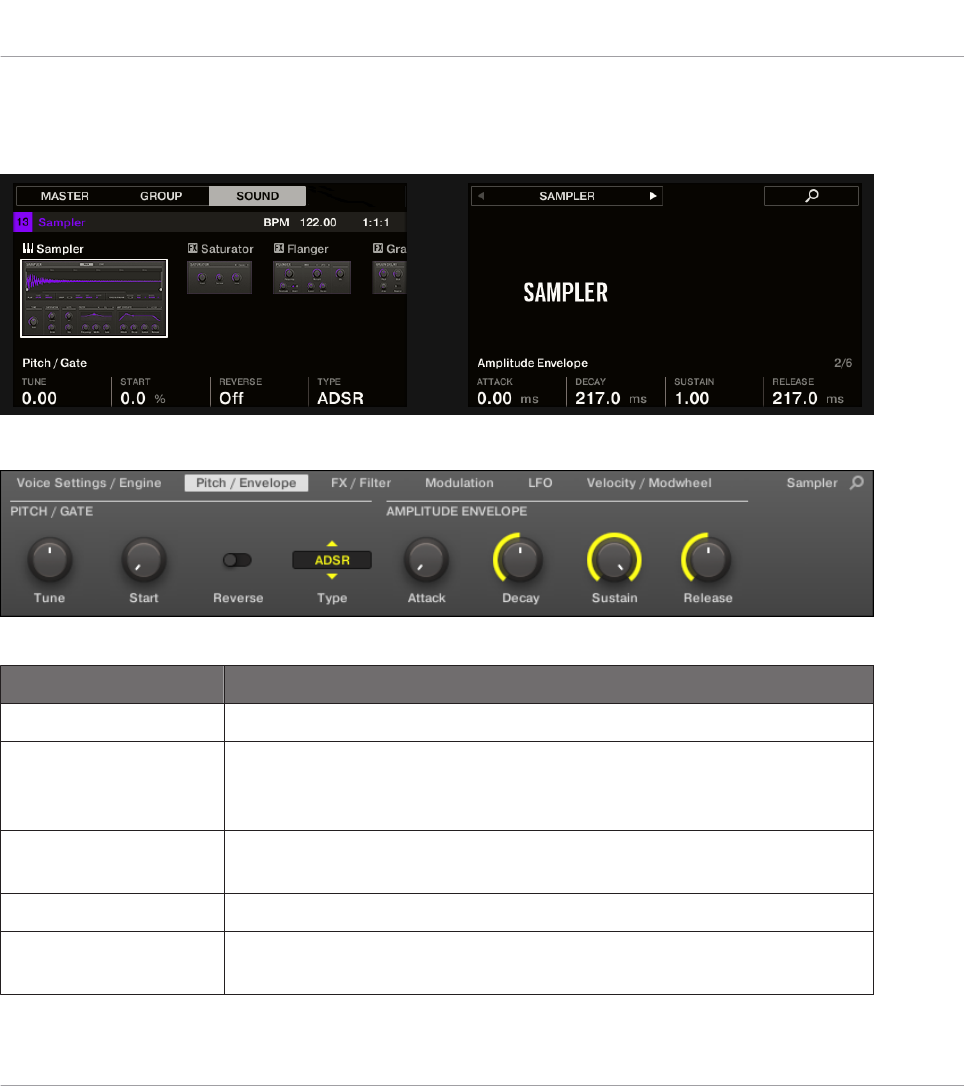
7.2.2 Page 2: Pitch / Envelope
Sampler-Parameter – Page 2 von 6: PITCH / GATE und AMPLITUDE ENVELOPE auf dem Controller.
Sampler-Parameter – Page 2 von 6: PITCH / GATE und AMPLITUDE ENVELOPE in der Software.
Parameter Beschreibung
PITCH / GATE
Tune Definiert den Grundton Ihres Samples: drehen Sie den Drehregler
nach rechts für einen höheren Ton und nach links für einen tieferen
Ton.
Start Passen Sie hier den Startpunkt des Samples an. Dieser Parameter
kann mit Velocity moduliert werden, siehe ↑7.2.5, Page 5: LFO.
Reverse Wenn Reverse aktiviert ist, wird das Sample rückwärts abgespielt.
Type Wählt drei verschiedene Typen von Lautstärke-Hüllkurven. Siehe
unten für weitere Informationen.
Mit Plug-ins arbeiten
Das Sampler-Plug-in
MASCHINE MK3 - Benutzerhandbuch - 386
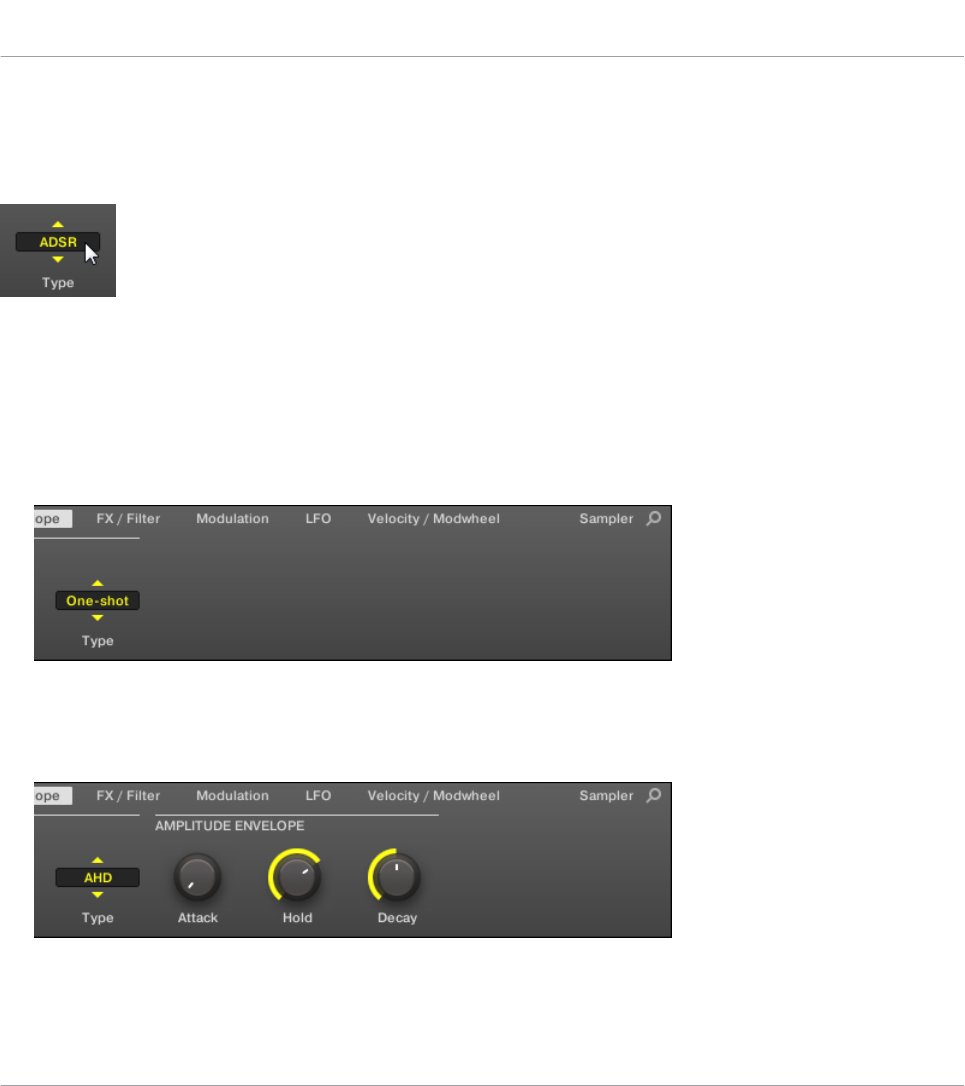
AMPLITUDE ENVELOPE
Mit der AMPLITUDE ENVELOPE (Lautstärken-Hüllkurve) können Sie den Lautstärkeverlauf Ih-
res Samples formen.
Der Type-Wähler.
Der Type-Wähler ermöglicht Ihnen die Wahl zwischen drei verschiedenen Hüllkurven-Typen. Je
nach gewähltem Typ, ändern sich die verfügbaren Parameter im Abschnitt AMPLITUDE ENVE-
LOPE (siehe Tabelle weiter unten).
▪One-shot: Typisch für vintage Drum-Machines; das Sample wird in vollem Umfang von An-
fang bis Ende ohne Hüllkurve gespielt. Für One-shot hat der Bereich AMPLITUDE ENVE-
LOPE keine Parameter.
▪AHD: Der AHD Modus deaktiviert die Sustain- und Release-Steuerung der ADSR-Hüllkurve
(siehe unten) und ersetzt sie durch den Hold-Parameter. Der AHD Modus ist ideal für "Ab-
feuern und Vergessen"-Verhalten, also wenn Sie einen Sound immer gleich lang abspielen
wollen, ungeachtet dessen, wie lange Sie das Pad gedrückt halten.
Mit Plug-ins arbeiten
Das Sampler-Plug-in
MASCHINE MK3 - Benutzerhandbuch - 387
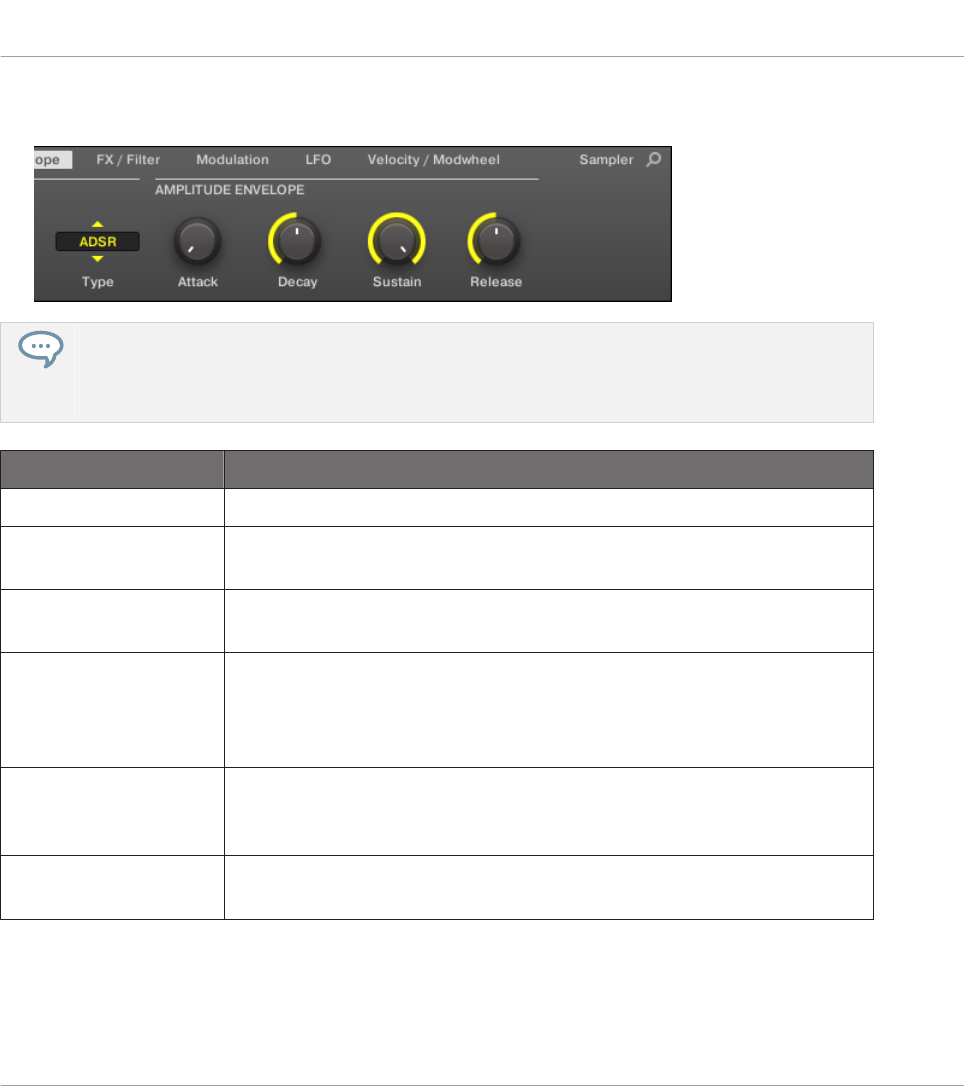
▪ADSR: Typischerweise wird die ADSR Envelope für längere, gehaltene Samples benutzt,
die eine komplexe Kontrolle der Dynamik erfordern.
Anders als bei anderer Hardware reagieren die Pads von MASCHINE nicht nur, wenn sie kurz ange-
schlagen werden, sondern auch, wenn man sie länger gedrückt hält — mit der ADSR-Envelope kön-
nen Sie die Pads dazu bringen, sich wie ein MIDI-Keyboard zu verhalten und einen Klang nur so
lange zu halten, wie Sie das Pad drücken.
Parameter Beschreibung
AMPLITUDE ENVELOPE
Attack (AHD und
ADSR)
Attack (Einschwingzeit) bestimmt, wie schnell ein Sound nach dem
Start die volle Lautstärke erreicht.
Hold (nur AHD) Hold bestimmt, wie lange die Envelope auf ihrem höchsten Level
bleibt.
Decay (AHD und
ADSR)
Mit Decay bestimmen Sie, wie schnell die Envelope im ADSR-Modus
auf den Sustain-Pegel fällt; im AHD-Modus wird mit Decay
bestimmt, wie schnell der Sound ausklingt. Dieser Parameter kann
mit Velocity moduliert werden, siehe ↑7.2.5, Page 5: LFO.
Sustain (nur ADSR) Sustain bestimmt den konstanten Pegel der nach Decay bis zum
Noten-Ende gehalten wird. Dies kann auch mit einem externen MIDI-
Controller oder einem Keyboard über MIDI CC 64 gesteuert werden.
Release (nur ADSR) Release bestimmt, wie lange es dauert, bis der Sound nach dem
Noten-Ende ausgeklungen ist.
Mit Plug-ins arbeiten
Das Sampler-Plug-in
MASCHINE MK3 - Benutzerhandbuch - 388
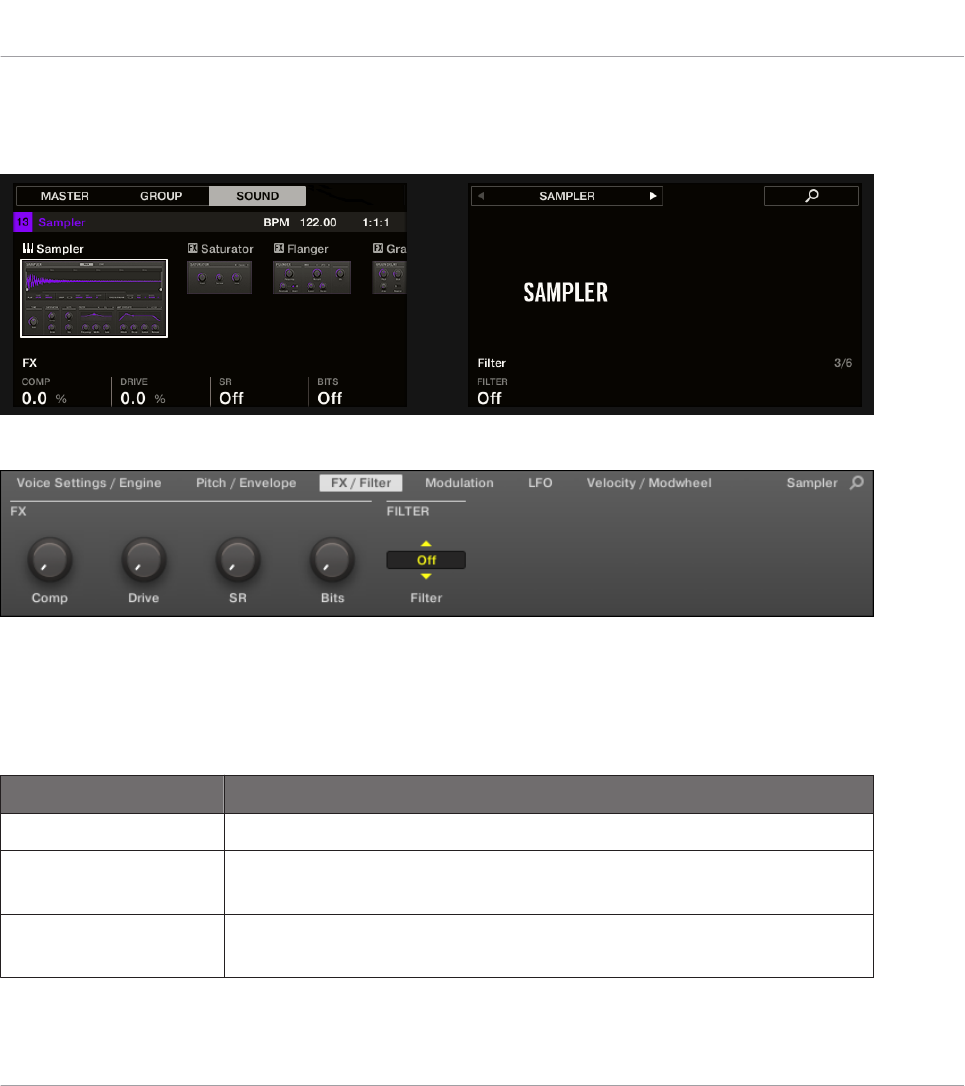
7.2.3 Page 3: FX / Filter
Sampler-Parameter – Page 3 von 6: FX und FILTER auf dem Controller.
Sampler-Parameter – Page 3 von 6: FX und FILTER in der Software.
FX
Dies ist ein kleine Auswahl an grundlegenden Effekten, nicht zu verwechseln mit den in Kapi-
tel ↑15, Effekt-Referenz detailliert beschriebenen Effekt-Plug-ins.
Parameter Beschreibung
FX
Comp Einfacher Kompressor mit dem man dem Sound mehr Dichte
verleihen kann.
Drive Hiermit stellt man den Grad der Sättigung ein, die auf einen Sound
angewendet wird.
Mit Plug-ins arbeiten
Das Sampler-Plug-in
MASCHINE MK3 - Benutzerhandbuch - 389
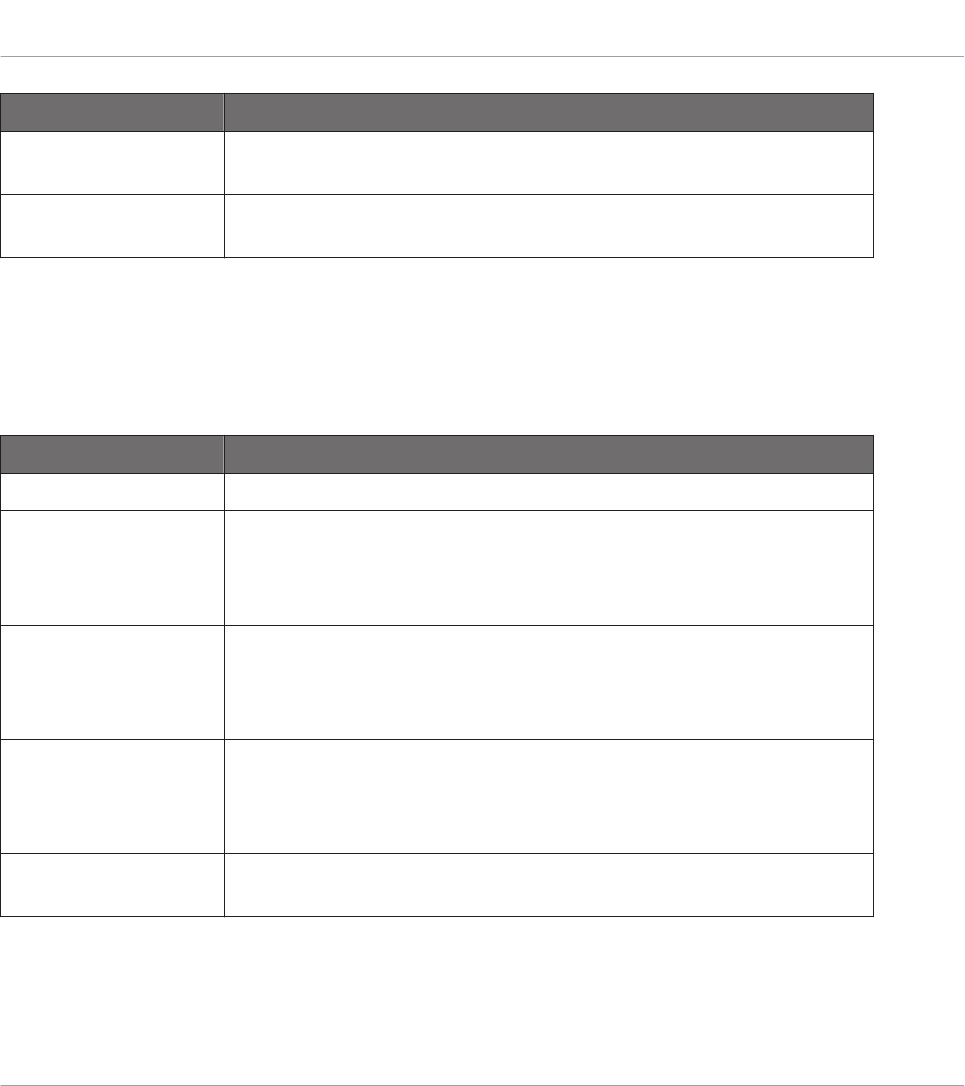
Parameter Beschreibung
SR SR steht für Sample-Rate: Sie können sie benutzen, um einem
Sound einen gewissen Lofi-Touch zu verleihen.
Bits Hiermit lässt sich die Original-Bittiefe des Sounds ändern, wodurch
sich ein roherer, digital klingender Lofi-Effekt erreichen lässt.
FILTER
Der Filter-Wähler im FILTER-Bereich dient dem Zugriff auf verschiedene Filter. Mit den Pfei-
len oder mit einem Klick auf den gerade angezeigten Typ können Sie zwischen den verfügba-
ren Einstellungen umschalten: Off, LP2, BP2, HP2, und EQ. Entsprechend ihrer Auswahl er-
scheinen daneben folgende Parameter:
Filter-Modi Beschreibung
Off (Aus) Kein Filter
LP2 LP2 ist ein Tiefpassfilter mit Cutoff (Filtereckfrequenz) und
Resonance (Resonanz). Cutoff kann durch Velocity, die Modulation-
Envelope, den LFO oder das MIDI-Modulation-Wheel moduliert
werden.
BP2 BP2 ist ein Bandpassfilter mit einem Cutoff-Parameter
(Filtereckfrequenz). Cutoff kann durch Velocity, die Modulation-
Envelope, den LFO oder das MIDI-Modulation-Wheel moduliert
werden.
HP2 HP2 ist ein Hochpassfilter mit Cutoff (Filtereckfrequenz) und
Resonance (Resonanz). Cutoff kann durch Velocity, die Modulation-
Envelope, den LFO oder das MIDI-Modulation-Wheel moduliert
werden.
EQ Der EQ ist ein Equalizer mit Frequency (Frequenz), Bandwidth
(Bandbreite) und Gain (Verstärkung).
Mit Plug-ins arbeiten
Das Sampler-Plug-in
MASCHINE MK3 - Benutzerhandbuch - 390
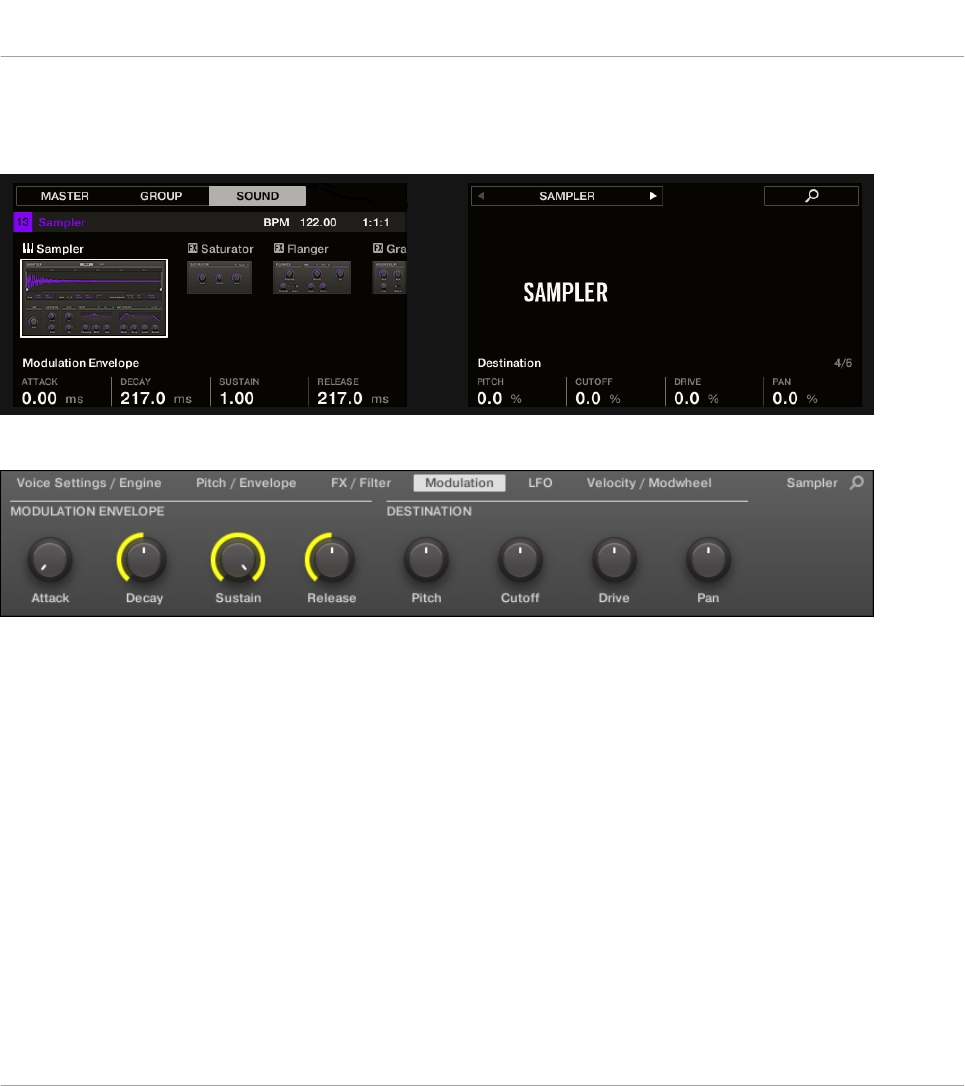
7.2.4 Page 4: Modulation
Sampler-Parameter – Page 4 von 6: MODULATION ENVELOPE und DESTINATION auf dem Controller.
Sampler-Parameter – Page 4 von 6: MODULATION ENVELOPE und DESTINATION in der Software.
MODULATION ENVELOPE
Der Bereich Modulation Envelope bietet eine weitere Hüllkurve, mit der Sie bestimmte Para-
meter des Samplers durch die Art Ihres Spiels auf den Pads bearbeiten (oder "modulieren")
können. Ihre Parameter gleichen der AMPLITUDE ENVELOPE auf Page 2 (siehe ↑7.2.1, Page
1: Voice Settings / Engine), so dass Sie Ihre Parameter entweder mit einer ADSR-Hüllkurve
(Attack, Decay, Sustain, Release) oder einer AHD-Hüllkurve (Attack, Hold, Decay) modulieren
können. Im One-shot-Modus ist nur die AHD-Envelope (abgebildet) für Modulationen verfüg-
bar.
Mit Plug-ins arbeiten
Das Sampler-Plug-in
MASCHINE MK3 - Benutzerhandbuch - 391
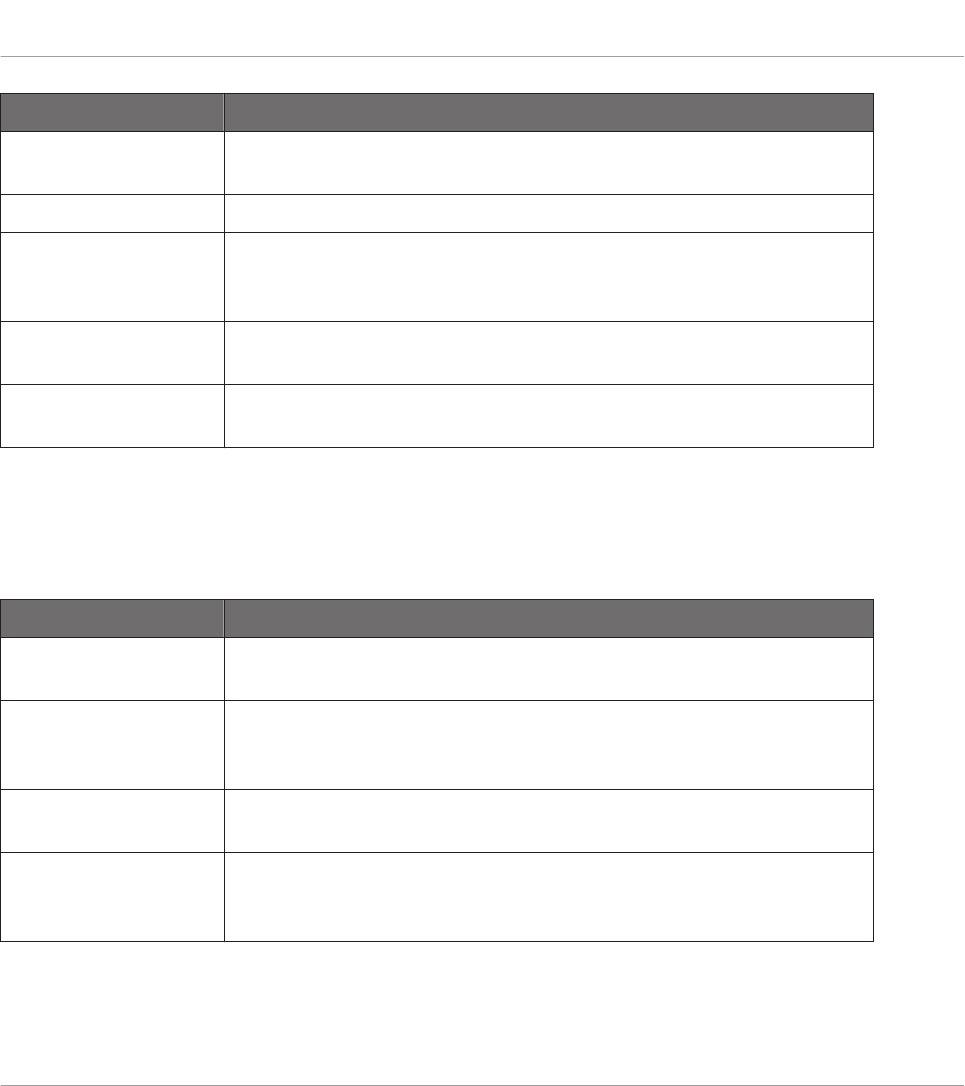
Hüllkurven-Parameter Beschreibung
Attack Die Zeit, die die Envelope braucht, um ihren maximalen Pegel zu
erreichen.
Hold Wie lange die Envelope auf ihrem maximalen Pegel bleibt.
Decay Mit Decay können Sie bestimmen, wie schnell die Envelope im
ADSR-Modus auf den Sustain-Pegel fällt; im AHD-Modus
entscheiden Sie, wie schnell die Envelope ausklingt.
Sustain Der Envelope-Pegel, der so lange bestehen bleibt, wie die Note
gespielt wird.
Release Die Zeit, die der Sustain-Pegel hat, um nach Noten-Ende auf Null
zurückzufallen.
DESTINATION
Hier definieren Sie die Modulationsziele für die Modulation-Envelope, d.h. die Parameter, die
die Hüllkurve steuern soll. Die Drehregler stellen die Modulations-Intensität für die folgenden
Ziele ein:
Parameter Modulations-Ziele
Pitch Tune-Parameter (Stimmung) im Abschnitt PITCH / GATE auf der
Pitch / Envelope-Page (Page 2).
Cutoff Cutoff-Parameter (Filter-Eckfrequenz) des FILTER-Abschnitts (nur
bei den Filtertypen LP2, HP2, BP2) auf der Page FX / FILTER (Page
3).
Drive Drive-Parameter (Übersteuerung) des Abschnitts FX auf der Page FX /
FILTER (Page 3).
Pan Pan-Parameter (Panorama-Position) auf der Audio-Page der
Ausgangs-Eigenschaften des Sounds (siehe ↑12.1.2, Konfiguration
der Haupt-Ausgänge von Sounds und Groups).
Mit Plug-ins arbeiten
Das Sampler-Plug-in
MASCHINE MK3 - Benutzerhandbuch - 392
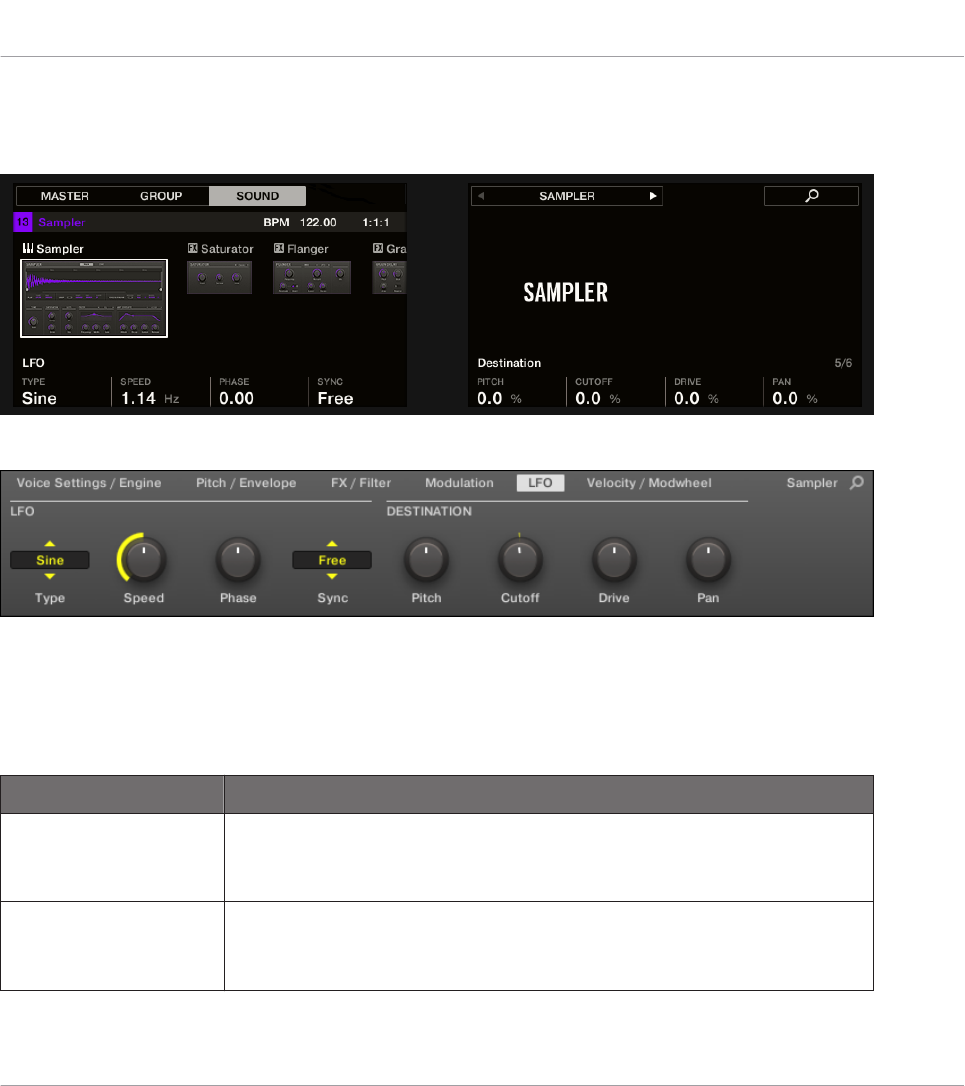
7.2.5 Page 5: LFO
Sampler-Parameter – Page 5 von 6: LFO und DESTINATION auf dem Controller.
Sampler-Parameter – Page 5 von 6: LFO und DESTINATION in der Software.
LFO
Der LFO (Low Frequency Oscillator) ist eine weitere, auf verschiedenen Wellenformen basieren-
de Modulationsquelle.
LFO-Bedienelemente Beschreibung
Type Hier können Sie die Form der LFO-Wellenform bestimmen.
Verfügbare Formen sind Sine, Tri (Dreieck), Rect (Rechteck), Saw
und Random.
Speed Steuert die Frequenz des LFO, gemessen in Hertz (Hz). Falls Sie die
Frequenz synchronisieren möchten und Sync aktivieren, werden
stattdessen Notenwerte angezeigt.
Mit Plug-ins arbeiten
Das Sampler-Plug-in
MASCHINE MK3 - Benutzerhandbuch - 393
LFO-Bedienelemente Beschreibung
Phase Definiert die Startphase der LFO-Wellenform, zwischen -0.50 und
0.50.
Sync Der Sync-Wähler wird genutzt, um den LFO mit dem Tempo Ihres
Projects zu synchronisieren. Wenn Free gewählt ist, läuft der LFO
unabhängig vom Tempo des Projects. Wenn Retrig oder Lock aktiviert
ist, wechseln die Werte des Parameters Speed in rhythmische Werte,
die von 16/1 (= ein Modulations-Zyklus in 16 Takten) bis 1/32 (= ein
Modulations-Zyklus in 1/32stel-Note) reichen und synchron zum
Project-Tempo laufen. Während Retrig (Neustart) den LFO bei jeder
neuen Note neu startet (jede Note hat eine andere LFO-Phase) hält
Lock (eingerastet) die LFO-Phase für alle Noten synchron zur Song-
Position.
DESTINATION
Hier definieren Sie die Modulationsziele für den LFO, d.h. die Parameter, die der LFO steuern
soll. Die Drehregler stellen die Modulations-Intensität für die folgenden Ziele ein:
Parameter Modulations-Ziele
Pitch Tune-Parameter (Stimmung) im Abschnitt PITCH / GATE auf der
Pitch / Envelope-Page (Page 2).
Cutoff Cutoff-Parameter (Filter-Eckfrequenz) des FILTER-Abschnitts (nur
bei den Filtertypen LP2, HP2, BP2) auf der Page FX / FILTER (Page
3).
Drive Drive-Parameter (Übersteuerung) des Abschnitts FX auf der Page FX /
FILTER (Page 3).
Pan Pan-Parameter (Panorama-Position) auf der Audio-Page der
Ausgangs-Eigenschaften des Sounds (siehe ↑12.1.2, Konfiguration
der Haupt-Ausgänge von Sounds und Groups).
Mit Plug-ins arbeiten
Das Sampler-Plug-in
MASCHINE MK3 - Benutzerhandbuch - 394
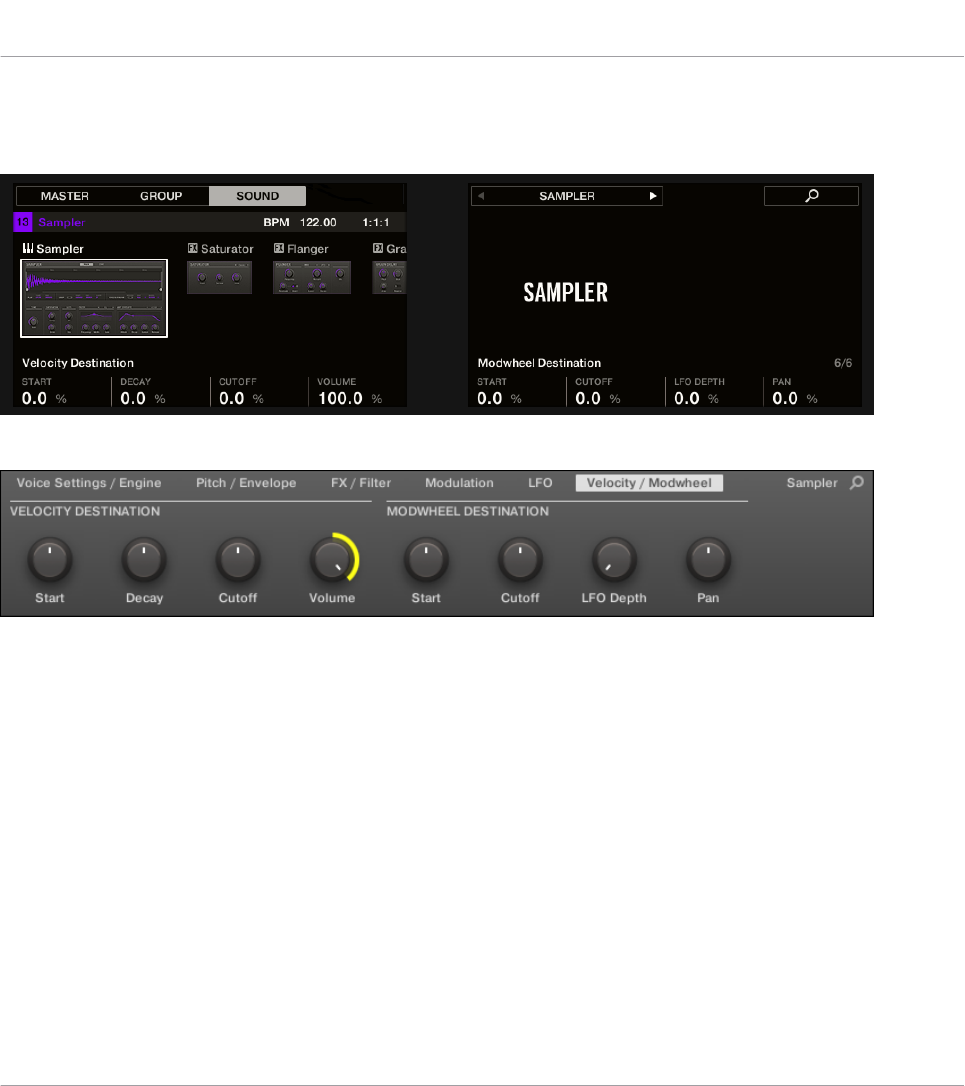
7.2.6 Page 6: Velocity / Modwheel
Sampler-Parameter – Page 6 von 6: VELOCITY DESTINATION und MODWHEEL DESTINATION auf dem Controller.
Sampler-Parameter – Page 6 von 6: VELOCITY DESTINATION und MODWHEEL DESTINATION in der Software.
VELOCITY DESTINATION
In diesem Abschnitt können Sie die Velocity (Anschlagsdynamik) zur Modulation verschiedener
Parameter nutzen.
Mit Plug-ins arbeiten
Das Sampler-Plug-in
MASCHINE MK3 - Benutzerhandbuch - 395
Parameter Modulations-Ziele
Start Start-Parameter im Abschnitt PITCH / GATE auf der Page Pitch /
Envelope (Page 2). Positive Werte bewirken, dass die Startposition
des Samples zeitlich nach hinten verschoben wird, wenn Sie härter
spielen; negative Werte verschieben sie näher zum Anfang des
Samples, wenn Sie härter spielen.
Tipp: Charakteristisch für den Einsatz dieses Parameters ist es ihn so
zu setzen, dass die Transienten des Attacks einer Snare-Drum nur
bei hohen Velocitywerten zu hören sind. Das macht den Sound “
knalliger”, wenn er hart gespielt wird, und “dumpfer” oder gedämpft,
wenn er leicht gespielt wird.
Decay Decay-Parameter des Abschnitts AMPLITUDE ENVELOPE auf der
Page Pitch / Envelope (Page 2).
Cutoff Cutoff-Parameter (Filter-Eckfrequenz) des FILTER-Abschnitts (nur
bei den Filtertypen LP2, HP2, BP2) auf der Page FX / FILTER (Page
3).
Volume (Lautstärke) Damit können Sie die Lautstärke modulieren, wozu Velocity
normalerweise benutzt wird.
MODWHEEL DESTINATION
Hier können Sie bestimmen, wie eingehende MIDI-Daten des Modulations-Rads die verschie-
denen Parameter beeinflussen sollen.
Parameter Modulations-Ziele
Start Start-Parameter im Abschnitt PITCH / GATE auf der Page Pitch /
Envelope (Page 2).
Cutoff Cutoff-Parameter (Filter-Eckfrequenz) des FILTER-Abschnitts (nur
bei den Filtertypen LP2, HP2, BP2) auf der Page FX / FILTER (Page
3).
Mit Plug-ins arbeiten
Das Sampler-Plug-in
MASCHINE MK3 - Benutzerhandbuch - 396
Parameter Modulations-Ziele
LFO Depth Mit diesem Drehregler stellen Sie ein, wie stark das Modulations-Rad
die auf der LFO-Page (Page 5) definierte Modulationsintensität des
LFOs (für alle Ziele) beeinflussen soll.
Pan Pan-Parameter (Panorama-Position) auf der Audio-Page der
Ausgangs-Eigenschaften des Sounds (siehe ↑12.1.2, Konfiguration
der Haupt-Ausgänge von Sounds und Groups).
7.3 Externe und Native-Instruments-Plug-ins nutzen
In MASCHINE können Sie VST-/AU-Plug-ins von Native Instruments (Native-Instruments-Plug-
ins) oder von Drittanbietern (externe Plug-ins) laden und sie wie die internen Plug-ins von MA-
SCHINE nutzen.
Genau wie bei den internen Plug-ins, gelten beim Laden von externen und Native-Instruments-
Plug-ins folgende Regeln:
▪Ein Instrumenten-Plug-in kann nur in den ersten Plug-in-Slot von Sounds geladen werden.
▪Effekt-Plug-ins können in jeden Plug-in-Slot der Sound-, Group- und Master-Ebene geladen
werden.
Der folgende Abschnitt beschreibt zusätzliche Funktionen und Methoden, die, verglichen mit
den internen Plug-ins, spezifisch für externe und/oder Native-Instruments-Plug-ins sind. Für
alle anderen Aufgaben (z.B. laden, Plug-in-Parameter einstellen, usw.) lesen Sie bitte Ab-
schnitt ↑7.1, Plug-ins-Überblick.
7.3.1 Öffnen und schließen von Plug-in-Fenstern
Wenn Sie ein externes oder ein Native-Instruments-Plug-in in einen Plug-in-Slot laden, können
Sie ein schwebendes Fenster mit der Bedienoberfläche des Instrumenten- oder Effekt-Plug-ins
öffnen.
Mit Plug-ins arbeiten
Externe und Native-Instruments-Plug-ins nutzen
MASCHINE MK3 - Benutzerhandbuch - 397
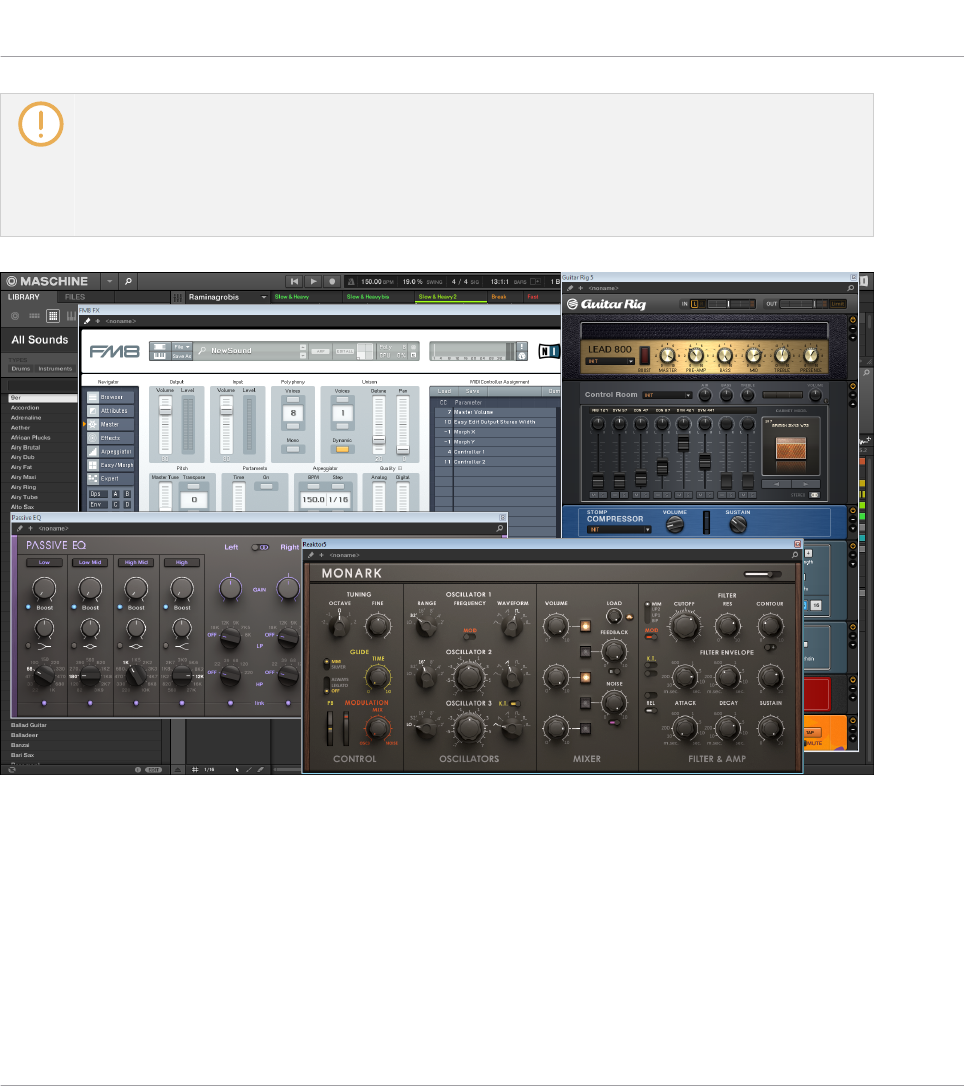
Plug-ins aus Plattform-Produkten von Native Instruments (REAKTOR, KONTAKT, GUITAR RIG) wer-
den automatisch in schwebenden Fenstern geöffnet, wenn Sie vom Plug-in-Menü geladen werden.
Alle anderen Plug-ins von Native Instruments, sowie alle externen Plug-ins werden in der Grundein-
stellung nicht in schwebenden Fenstern geöffnet — sie merken sich aber ihren letzten Zustand:
Wenn solch ein Plug-in vorher in seinem schwebenden Fenster geöffnet lief, wird eine weitere In-
stanz des Plug-ins nach auch wieder als schwebendes Fenster geöffnet.
MASCHINE mit den Bedienoberflächen einiger Native-Instruments-Plug-ins (MONARK, PASSIVE EQ, GUITAR RIG, und
FM8).
Wenn ein externes oder ein Native-Instruments-Plug-in in einen Plug-in-Slot geladen wurde,
erscheint oben im Control-Bereich ein kleiner, diagonaler Pfeil links neben den Tabs der Para-
meter-Pages.
Mit Plug-ins arbeiten
Externe und Native-Instruments-Plug-ins nutzen
MASCHINE MK3 - Benutzerhandbuch - 398
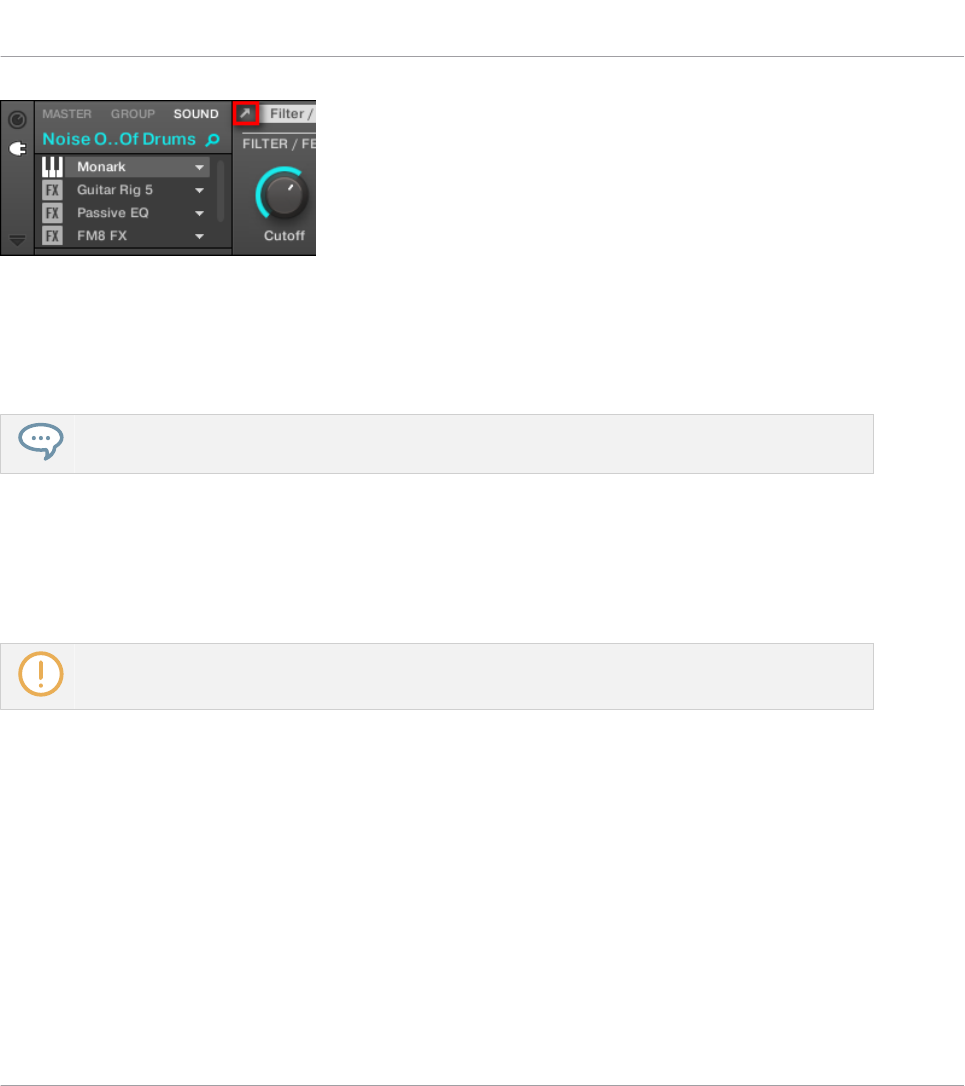
Der kleine, diagonale Pfeil neben den Tabs der Parameter-Pages.
►Um ein schwebendes Fenster eines externen oder Native-Instruments-Plug-ins zu öffnen
bzw. zu schließen, wählen Sie das Plug-in an und klicken Sie oben im Control-Bereich auf
den kleinen, diagonalen Pfeil links neben den Tabs der Parameter-Pages. Sie können al-
ternativ auch den Namen des Plug-ins in der Plug-in-Liste doppelklicken.
Sie können die schwebenden Fenster auch über die Standard-Buttons Ihres Betriebssystems in der
oberen linken oder echten Ecke der Fenster schließen.
MASCHINE zeigt immer die geöffneten und schwebenden Fenster des fokussierten Sounds,
Group oder des Masters an. Wenn Sie den Fokus auf einen anderen Sound, eine andere Group
bzw. den Master setzen, verschwinden alle schwebenden Fenster, werden aber möglicherweise
durch die schwebenden Fenster der Plug-ins des jetzt fokussierten Sounds/Group/Masters er-
setzt.
Die Auswahl von Plug-ins wird in Abschnitt ↑3.3.9, Navigation durch Kanal-Eigenschaften, Plug-ins
und Parameter-Pages im Control-Bereich beschrieben.
Native-Instruments-Plug-ins: Standard-, Zusatz- und Edit-View
Native-Instruments-Plug-ins bieten im schwebenden Fenster folgende Extra-Funktionen.
▪Plug-in-Kopfzeile: Dies ist die gleiche, wie im Panel des Plug-ins im Plug-in-Strip (im Mix-
View der Software), aber mit einem zusätzlichen Edit-Button (siehe unten). Mehr Informati-
onen hierzu erhalten Sie in ↑13.4.4, Maßgeschneiderte Panels für Native-Instruments-
Plug-ins.
▪Standard-View und Zusatz-View: Jedes Native-Instruments-Plug-in kann ein oder zwei Zu-
satz-Views mitbringen, die z.B. einen reduzierten Satz an Bedienelementen enthalten kön-
nen. Der Standard-View ist bei allen Native-Instruments-Plug-ins verfügbar, während der
Mit Plug-ins arbeiten
Externe und Native-Instruments-Plug-ins nutzen
MASCHINE MK3 - Benutzerhandbuch - 399
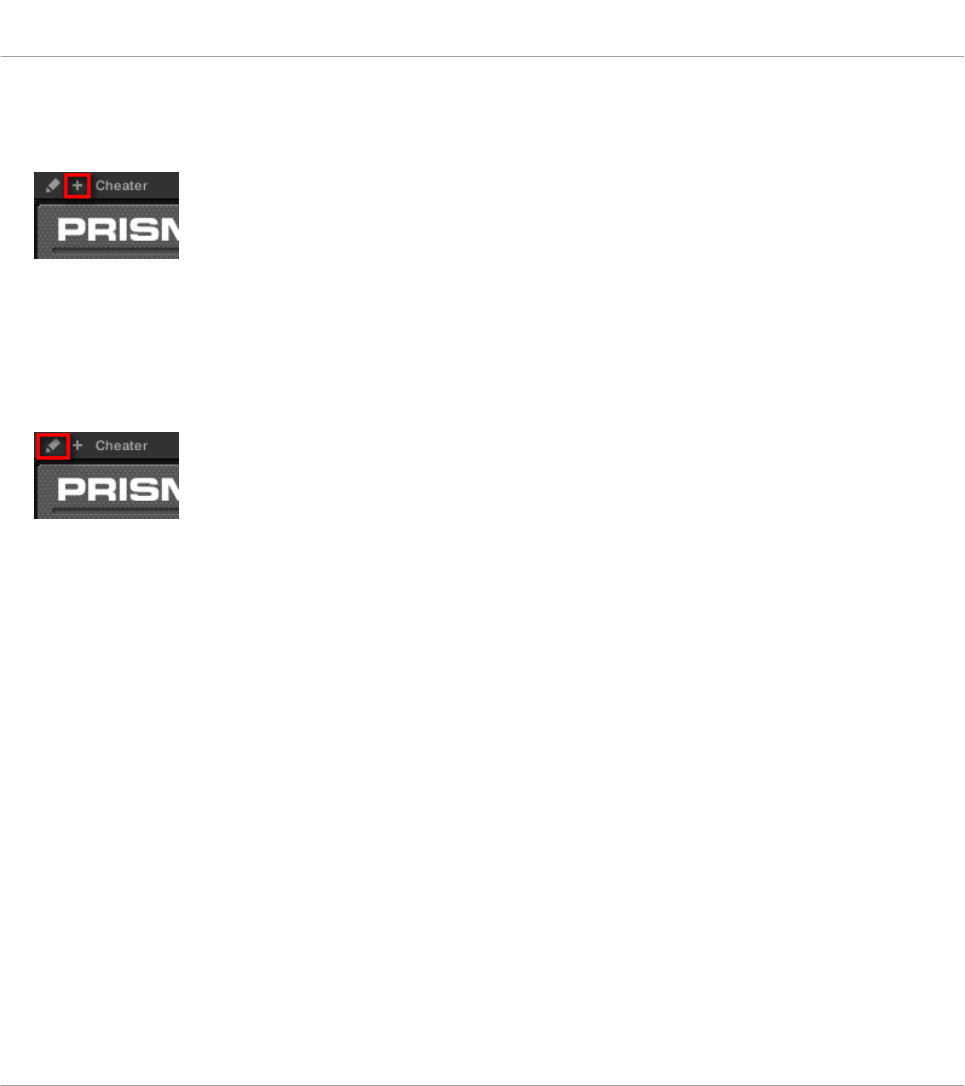
Zusatz-View nur bei bestimmten Native-Instruments-Plug-ins zum Einsatz kommt. Wenn
ein Native-Instruments-Plug-in einen Zusatz-View hat, können Sie mit dem '+'-Button in
der Kopfzeile des Plug-ins zwischen Standard- und Zusatz-View umschalten:
Die gleichen Views sind im Plug-in-Panel auf dem Plug-in-Strip verfügbar (Mix-View). Mehr
Informationen hierzu erhalten Sie in ↑13.4.4, Maßgeschneiderte Panels für Native-Instru-
ments-Plug-ins.
▪Edit-View: Der Edit-View zeigt die komplette Bedienoberfläche des originalen Native-Instru-
ments-Produkts. Sie können den Edit-View mit einem Klick auf den Edit-Button (das Blei-
stift-Symbol) in der Plug-in-Kopfzeile öffnen bzw. schließen:
Plug-in-Fenster mit dem Controller öffnen/schließen
Tun Sie Folgendes, um mit dem Controller das schwebende Fenster eines externen oder Nati-
ve-Instruments-Plug-ins zu öffnen bzw. zu schließen:
1. Wählen Sie das gewünschte externe oder Native-Instruments-Plug-in (siehe Abschnitt
↑3.3.9, Navigation durch Kanal-Eigenschaften, Plug-ins und Parameter-Pages im Control-
Bereich).
2. Drücken Sie SHIFT + Button 3 (EDIT), um die Bedienoberfläche des Plug-ins in einem
schwebenden Fenster zu öffnen. Wenn Sie ein zweites Mal SHIFT + Button 3 drücken,
wird das schwebende Fenster geschlossen.
7.3.2 Die VST-/AU-Plug-in-Parameter nutzen
Die Parameter von externen und Native-Instruments-Plug-ins bieten verschiedene Wege, jedes
Instrument bzw. jeden Effekt individuell einzustellen. Natürlich können Sie die Parameter mit
der eigenen Bedienoberfläche des Plug-ins einstellen (siehe Abschnitt ↑7.3.1, Öffnen und
schließen von Plug-in-Fenstern weiter oben). MASCHINE ermöglicht Ihnen auch schnellen und
bequemen Zugriff auf die Parameter jedes externen oder Native-Instruments-Plug-ins: Beim la-
Mit Plug-ins arbeiten
Externe und Native-Instruments-Plug-ins nutzen
MASCHINE MK3 - Benutzerhandbuch - 400
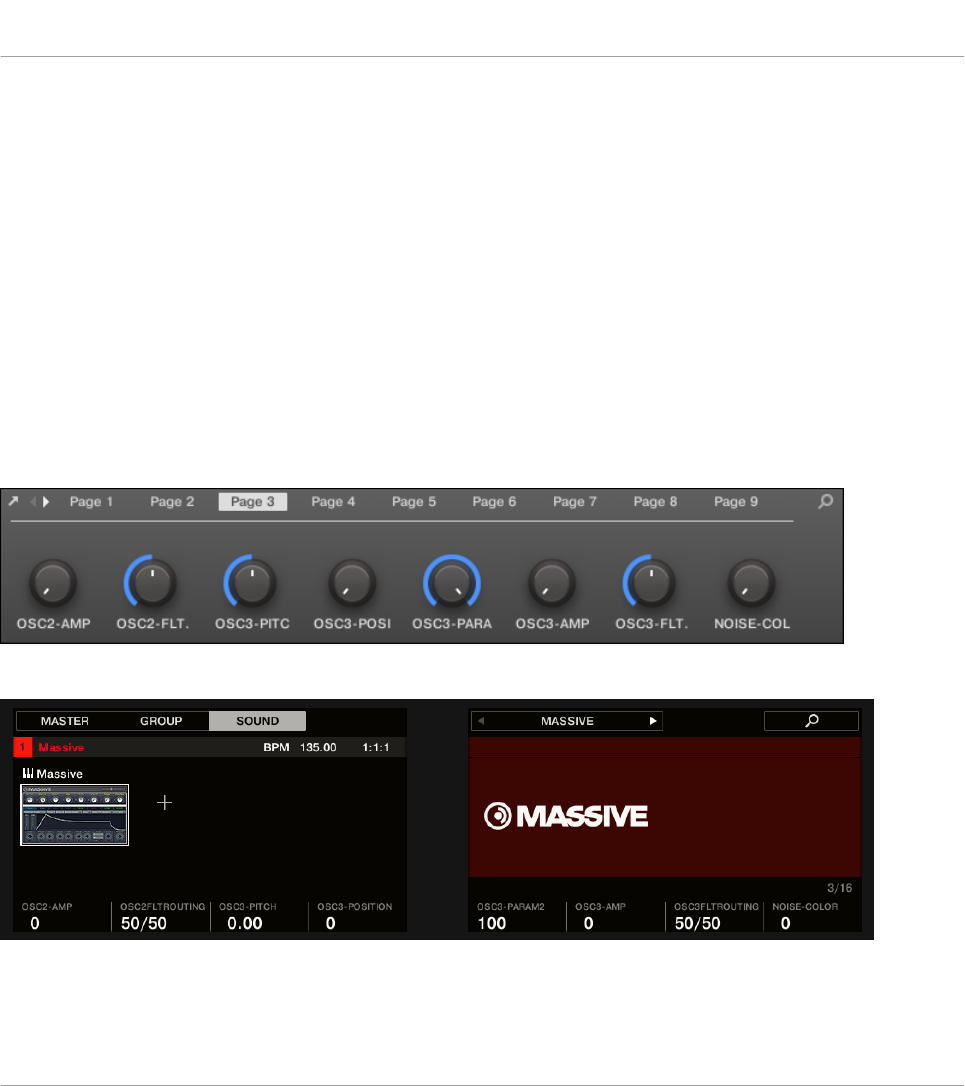
den werden diese Parameter automatisch zugewiesen (Automap) und in Parameter-Pages orga-
nisiert, die sowohl im Control-Bereich der Software als auch im Control-Modus auf Ihrem Con-
troller erscheinen — genau wie bei internen Plug-ins.
Die Plug-in-Parameter auf Parameter-Pages zu haben, hat die folgenden Vorteile:
▪Sie können direkt nach dem Laden der externen oder Native-Instruments-Plug-ins schritt-
weise durch die Parameter-Pages schalten und jeden einzelnen Parameter mit der üblichen
Methode einstellen (siehe Abschnitt ↑3.3.9, Navigation durch Kanal-Eigenschaften, Plug-
ins und Parameter-Pages im Control-Bereich).
▪Die Plug-in-Parameter können wie jeder andere Parameter automatisiert werden (siehe Ab-
schnitt ↑11.5, Aufnahme und Bearbeitung von Modulation).
▪Der aktuelle Zustand der Plug-in-Parameter kann im Browser als Preset gespeichert wer-
den, um das Plug-in später komplett eingestellt wieder aufzurufen (siehe Abschnitt ↑7.1.9,
Speichern und laden von Plug-in-Presets).
Eine per Automap automatisch zugewiesene Parameter-Page des MASSIVE-Plug-ins in der Software.
Eine per Automap automatisch zugewiesene Parameter-Page des MASSIVE-Plug-ins auf dem Controller.
Mit Plug-ins arbeiten
Externe und Native-Instruments-Plug-ins nutzen
MASCHINE MK3 - Benutzerhandbuch - 401
Außerdem ordnen diese Parameter-Pages bei Native-Instruments-Plug-ins die Parameter intel-
ligent gemäß des Workflows des jeweiligen Plug-ins an. So sind zum Beispiel beim MASSIVE-
Plug-in die acht Macro-Drehregler von MASSIVE auf einer einzelnen Parameter-Page gruppiert,
die Hauptparameter für Oszillator 1 auf einer weiteren Parameter-Page, usw.
7.3.3 Ihre eigenen Parameter-Pages einrichten
Wie bei jedem Plug-in, werden die Parameter von externen und Native-Instruments-Plug-ins in
Pages (Seiten) aufgeteilt. Jedes Plug-in kann beliebig viele Seiten mit jeweils 8 Drehreglern
haben, denen die Parameter von Instrumenten- oder Effekt-Plug-ins zugewiesen werden kön-
nen.
Parameter-Pages können durch Automap automatisch zugewiesen (siehe Abschnitt ↑7.3.2, Die
VST-/AU-Plug-in-Parameter nutzen oben) oder mit dem Learn-Modus individuell erzeugt wer-
den. Im Learn-Modus können Sie Ihre eigenen, maßgeschneiderten Pages erzeugen, die nur
die gewünschten Parameter in Ihrer Wunsch-Anordnung enthalten. Außerdem können Sie auf
jeder Ihrer eigenen Parameter-Pages Abschnitte mit Parametern erzeugen und eigene Namen
für Parameter, Abschnitte und ganze Parameter-Seiten vergeben.
Beachten Sie bitte, dass Parameter von externen und Native-Instruments-Plug-ins den Drehreglern
von MASCHINE (nicht den Schaltern oder Wählern) systematisch zugewiesen werden — das gilt
auch für die MASCHINE-Software.
Ein Parameter eines externen oder Native-Instruments-Plug-ins kann nur einem einigen Drehregler
zugewiesen werden!
Tun Sie Folgendes, um mit der Parameterzuweisung zu beginnen:
1. Wählen Sie das Plug-in, für das Sie Ihre Parameter-Zuweisungen individuell anpassen
möchten.
Mit Plug-ins arbeiten
Externe und Native-Instruments-Plug-ins nutzen
MASCHINE MK3 - Benutzerhandbuch - 402
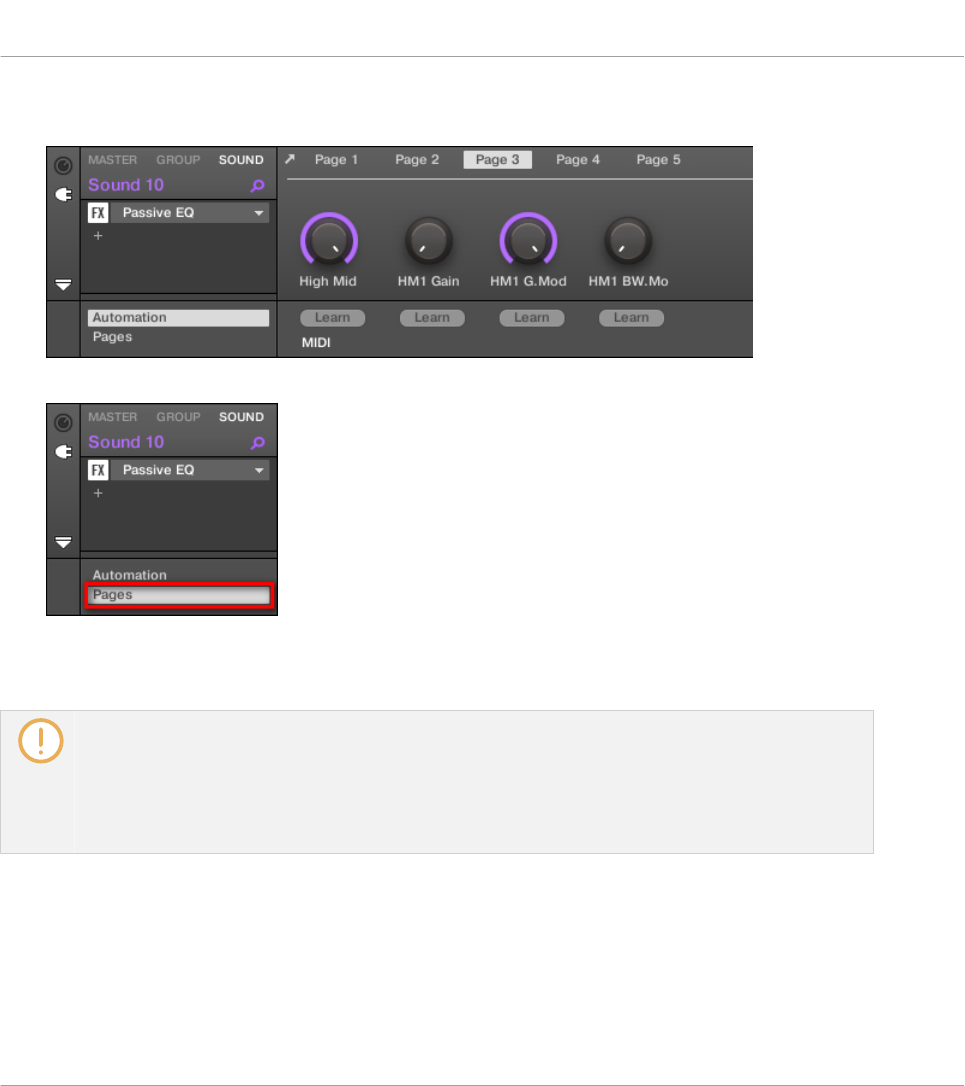
2. Klicken Sie auf den nach unten zeigenden Pfeil unten links im Control-Bereich, um da-
runter den Zuweisungs-Bereich zu öffnen:
3. Klicken Sie auf den Pages-Tab im linken Teil des Zuweisungs-Bereichs:
→Der Pages-Tab leuchtet auf und rechts davon erscheint die Pages-Leiste. Jetzt können Sie
den Parameter-Pages Parameter zuweisen.
Der Pages-Tab kann nur für externe Plug-ins oder solche von Native Instruments, sowie für Macro-
Eigenschaften geöffnet werden. Für alle anderen Plug-ins und Kanal-Eigenschaften können die Pa-
rameter und Parameter-Pages nicht bearbeitet werden und der Pages-Tab ist deaktiviert und wird
grau dargestellt. Mehr Informationen über die Macro-Eigenschaften und die Belegung von Macro-
Drehreglern finden Sie in Abschnitt ↑12.3, Über die Macro-Regler maßgeschneiderte Parametersät-
ze erzeugen.
Wenn der Pages-Bereich des Zuweisungs-Bereichs offen ist, gibt es außerdem ein paar Ände-
rungen im Control-Bereich darüber.
Mit Plug-ins arbeiten
Externe und Native-Instruments-Plug-ins nutzen
MASCHINE MK3 - Benutzerhandbuch - 403
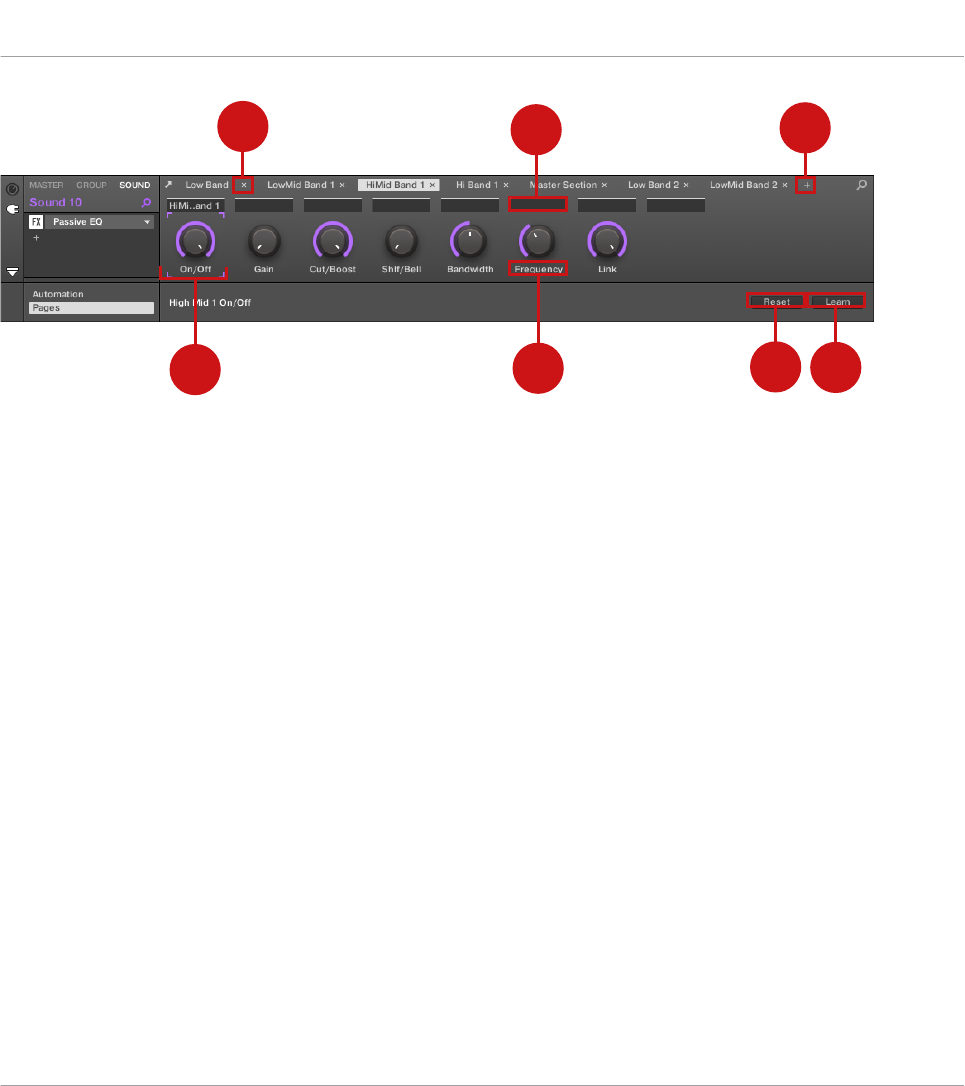
123
4
65
7
Der Control-Bereich mit der aktiven Pages-Leiste im Zuweisungs-Bereich darunter.
(1) Page-Lösch-Button (“x”-Symbol): Klicken Sie auf das kleine “x” hinter dem Page-Namen, um
die Parameter-Page zu löschen.
(2) Abschnitts-Namens-Felder: Über diese Felder können Sie Parameter-Abschnitte innerhalb
der angezeigten Page definieren. Doppelklicken Sie das Feld über dem ersten Parameter, den
Sie im Abschnitt verwenden möchten, geben Sie den gewünschten Namen für den Abschnitt
ein und drücken Sie zur Bestätigung [Enter]. Der neue Abschnitt enthält dann alle folgenden
Parameter bis zum Beginn des nächsten Abschnitts (das sehen Sie erst, nachdem Sie den Zu-
weisungs-Bereich geschlossen haben). Außerdem spiegelt die Parameter-Page die Bezeichnun-
gen Ihrer Abschnitte wider — wenn es mehr als einen Abschnitt gibt, werden alle dargestellt
und mit Schrägstrichen getrennt.
(3) Page-Hinzufügen-Button (“+”-Symbol): Klicken Sie auf das kleine “+” hinter der letzten Pa-
ge-Bezeichnung, um eine neue Page anzuhängen. In der Grundeinstellung werden die Pages
mit 'Page 1', Page 2', usw. bezeichnet. Sie könne diese Page-Namen durch die Definition von
Abschnitten innerhalb Ihrer Pages über die Abschnitts-Namens-Felder (2) ändern — siehe
oben.
(4) Fokus-Rahmen: Zeigt den Drehregler an, der zugewiesen wird. Klicken Sie einen der Dreh-
regler, um seine Zuweisung zu bearbeiten.
(5) Parameter-Namens-Feld: Doppelklicken Sie in diese Felder, um Ihren Parametern maßge-
schneiderte Namen zu geben (drücken Sie dann zur Bestätigung [Enter]). Diese Namen finden
Sie dann für die jeweiligen Parameter überall in MASCHINE.
Mit Plug-ins arbeiten
Externe und Native-Instruments-Plug-ins nutzen
MASCHINE MK3 - Benutzerhandbuch - 404
(6) Zuweisungs-Reset-Button: Klicken Sie Reset, um die Zuweisung für den gewählten Regler zu
entfernen.
(7) Learn-Button: Klicken Sie Learn, um den Learn-Modus zu starten. Der Learn-Modus ist ein
intuitiver Lern-Prozess, mit dem Sie die gewünschten Plug-in-Parameter schnell den acht
Drehreglern der aktuellen Page zuweisen können. Wenn der Learn-Modus gestartet wird, be-
kommen die einzelnen Drehregler der Page, angefangen mit dem gewählten Regler, nacheinan-
der den Fokus — angezeigt durch den Fokus-Rahmen (4). Der nächste Parameter, den Sie auf
der Bedienoberfläche des Plug-ins anfassen (siehe Abschnitt ↑7.3.1, Öffnen und schließen von
Plug-in-Fenstern) wird dem Drehregler im Fokus zugewiesen. Nach einer Zuweisung, wird der
nächste, rechts daneben liegende Drehregler fokussiert, bis alle acht Drehregler zugewiesen
wurden. Nach dem Abschluss dieses Vorgangs wird der Learn-Modus automatisch deaktiviert.
Sie können alternativ auch jederzeit erneut Learn klicken, um die Parameterzuweisung zu be-
enden. Bei aktivem Lern-Modus können Sie per Mausklick auf den gewünschten Drehregler
manuell den Fokus wechseln.
Wenn Sie die Plug-in-Parameter in Parameter-Pages organisiert haben, können Sie die MASCHINE-
Macro-Drehregler dazu verwenden, die gängigsten Parameter beispielsweise bei einem Live-Auftritt
zu steuern. Mehr zu den Macro-Controls finden Sie in Abschnitt↑12.3, Über die Macro-Regler maß-
geschneiderte Parametersätze erzeugen .
Parameter-Slots - Kontext-Menü
Wenn der Zuweisungs-Bereich geöffnet und der Pages-Tab angewählt ist, rechtsklicken Sie
zum Öffnen des Kontext-Menüs auf einen zugewiesenen oder nicht zugewiesenen Parameter-
Slot.
Mit Plug-ins arbeiten
Externe und Native-Instruments-Plug-ins nutzen
MASCHINE MK3 - Benutzerhandbuch - 405
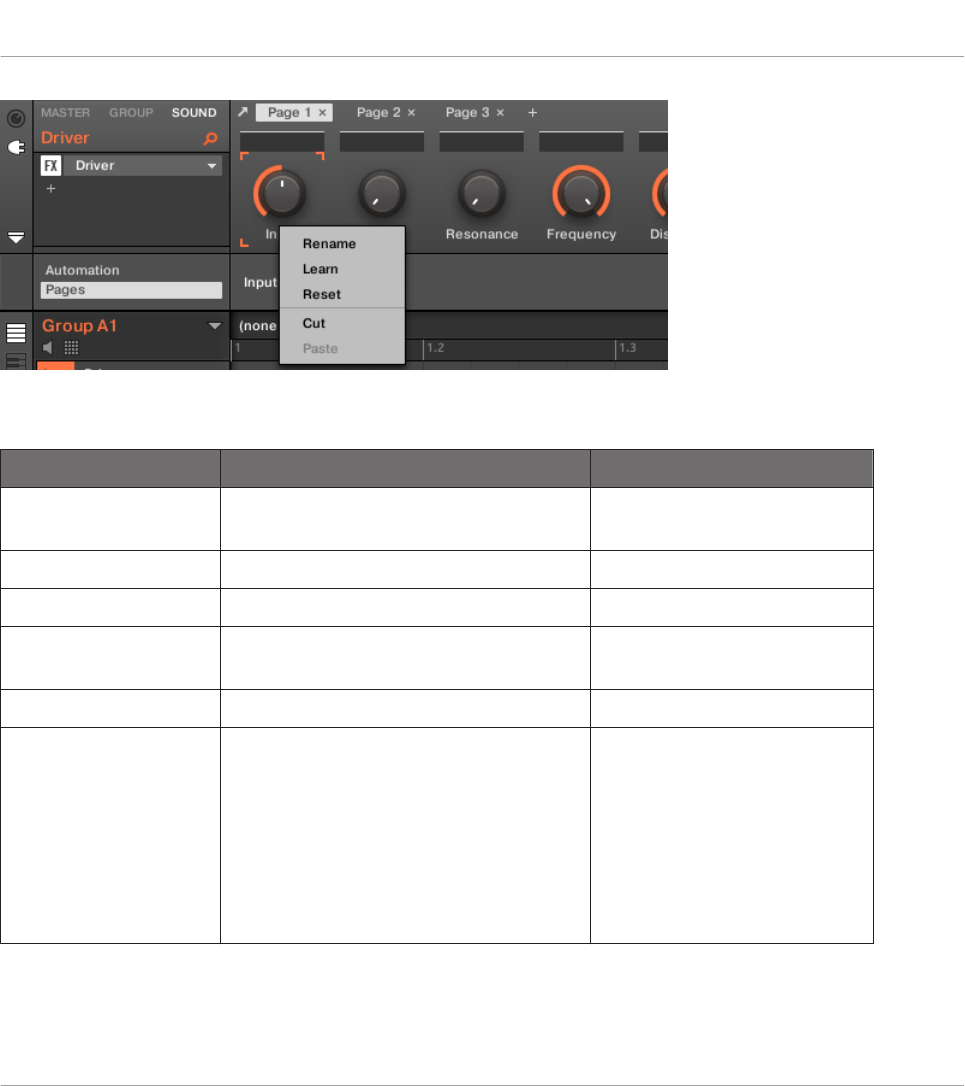
Das Kontext-Menü der Parameter-Slots.
Im Kontext-Menü finden Sie folgende Einträge:
Menü-Eintrag Beschreibung Tastaturbefehle
Rename
(Umbenennen)
Umbenennung des Parameters. Ctrl + R / Cmd + R
Learn (Lernen) Aktiviert den Lern-Modus.
Reset (Zurücksetzen) Setzt den Parameter zurück.
Cut Schneidet den Parameter aus, um ihn
an anderer Stelle einzufügen.
Ctrl + X / Cmd + X
Copy Kopiert den Parameter. Ctrl + C / Cmd + C
Einfügen Das ausgeschnittene oder kopierte
Macro an neuer Position einfügen.
Paste ist nur verfügbar, wenn sich ein
verwendbarer Parameter in der
Zwischenablage befindet. Paste steht
nur für das gleiche Plug-in zur
Verfügung, das sich aber an anderer
Stelle befinden kann.
Ctrl + V / Cmd + V
Mit Plug-ins arbeiten
Externe und Native-Instruments-Plug-ins nutzen
MASCHINE MK3 - Benutzerhandbuch - 406
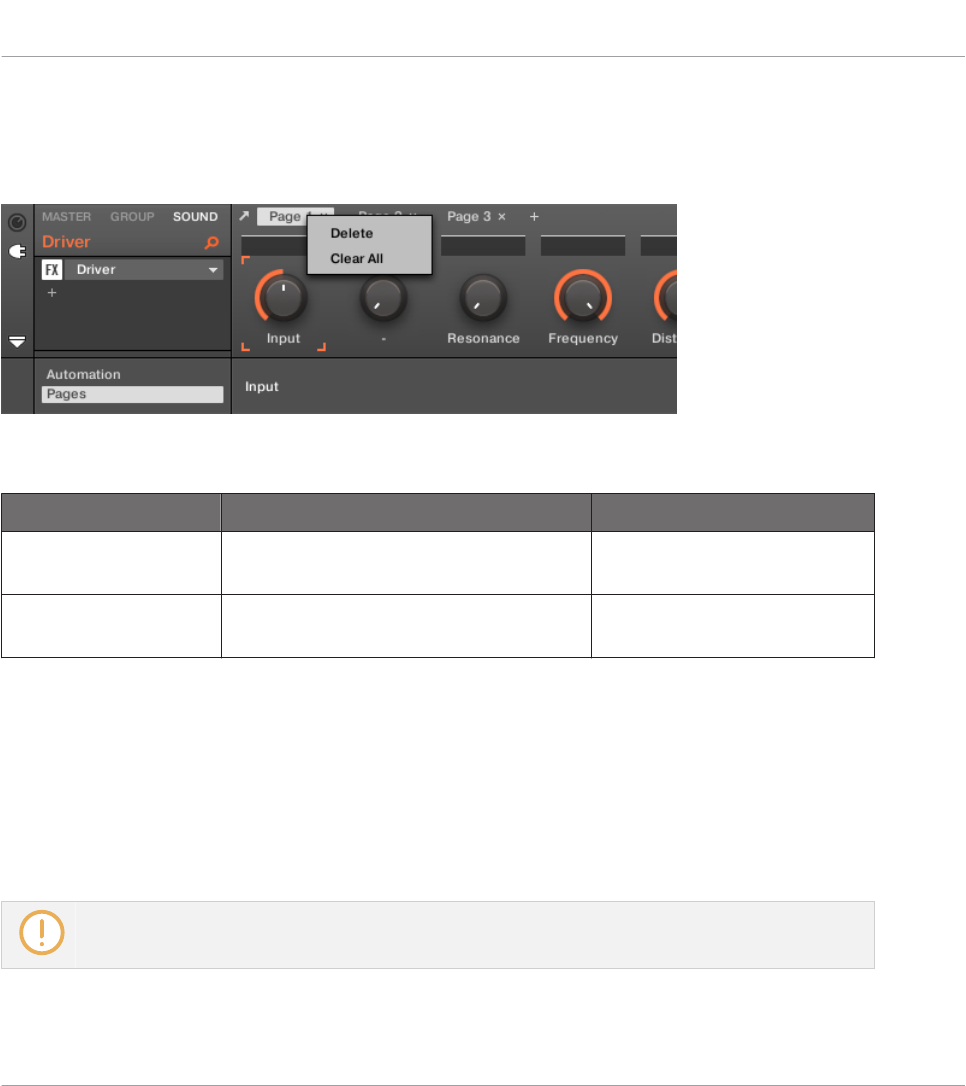
Pages-Name - Kontext-Menü
Wenn der Zuweisungs-Bereich geöffnet und der Pages-Tab angewählt ist, rechtsklicken Sie
zum Öffnen des Kontext-Menüs oben im Parameter-Bereich auf einen Page-Namen.
Das Kontext-Menü der Parameter-Page.
Im Kontext-Menü finden Sie folgende Einträge:
Menü-Eintrag Beschreibung Tastaturbefehle
Delete (Löschen) Löscht die aktuelle Page mit allen
Zuweisungen.
Clear All (Alle
löschen)
Löscht alle Zuweisungen und alle
Pages.
7.3.4 VST-/AU-Plug-in-Presets nutzen
Sie haben für manche Ihrer VST-/AU-Plug-ins von Native Instruments oder Drittanbietern viel-
leicht schon Factory- oder Nutzer-Presets (oder Patches, Programs, usw.), die Sie benutzen
möchten. Mit MASCHINE können Sie diese Presets direkt laden und als Plug-in-Presets in MA-
SCHINE speichern. Die Speicherung Ihrer VST-/AU-Presets in MASCHINE ermöglicht vor allem
den Zugriff auf sie über den MASCHINE-Browser, sowohl in der Software als auch auf Ihrem
Controller.
Die Speicherung von Presets kann nur in der MASCHINE-Software geschehen.
Mit Plug-ins arbeiten
Externe und Native-Instruments-Plug-ins nutzen
MASCHINE MK3 - Benutzerhandbuch - 407
Zugriff auf die Factory Presets von Native-Instruments-Instrumenten/Effekten
Der Zugriff auf Factory-Presets der Instrumente und Effekte von Native Instruments ist ein-
fach: Sämtliche Factory-Presets aller auf Ihrem Rechner installierten Instrumente / Effekte von
Native Instruments sind bereits in MASCHINE integriert! Sie finden sie direkt im Browser, in-
dem Sie im Dateityp-Wähler den entsprechenden Dateityp (Instrument oder Effekt) wählen,
dann mit einem Klick auf das NI-Logo die Factory-Inhalte wählen und dann das gewünschte
NI-Produkt vom Ausklappmenü darunter — und natürlich finden Sie all diese Presets an glei-
cher Stelle im Browser Ihres Controllers.
Sie können der MASCHINE-Library auch die User-Presets, die Sie vielleicht für manche auf Ihrem
Rechner installierte Native-Instruments-Produkte erstellt haben, hinzufügen. Um dies zu tun, fügen
Sie die entsprechenden Pfade einfach in den Preferences der Liste im User-Bereich der Library-Pa-
ge hinzu. Siehe Kapitel ↑3.7.4, Preferences – Default-Page für weitere Details.
Auf andere VST-/AU-Presets zugreifen
Um auf User-Presets Ihrer Native-Instruments-Instrumente/Effekte sowie auf Factory- und
User-Presets Ihrer VST-/AU-Plug-ins von Drittanbietern zuzugreifen, laden Sie zunächst das
entsprechende externe oder Native-Instruments-Plug-in in einen Plug-in-Slot.
1. Laden Sie das gewünschte externe oder Native-Instruments-Plug-in in einen Plug-in-Slot
(siehe Abschnitt ↑7.1.3, Ein Plug-in laden, entfernen oder ersetzten).
2. Öffnen Sie das Plug-in-Menü, indem Sie auf den kleinen Pfeil rechts vom Plug-in-Slot kli-
cken.
Im Plug-in-Menü finden Sie jetzt unter den Native-Instruments- und External-Untermenüs
ein zusätzliches Presets-Untermenü:
Mit Plug-ins arbeiten
Externe und Native-Instruments-Plug-ins nutzen
MASCHINE MK3 - Benutzerhandbuch - 408
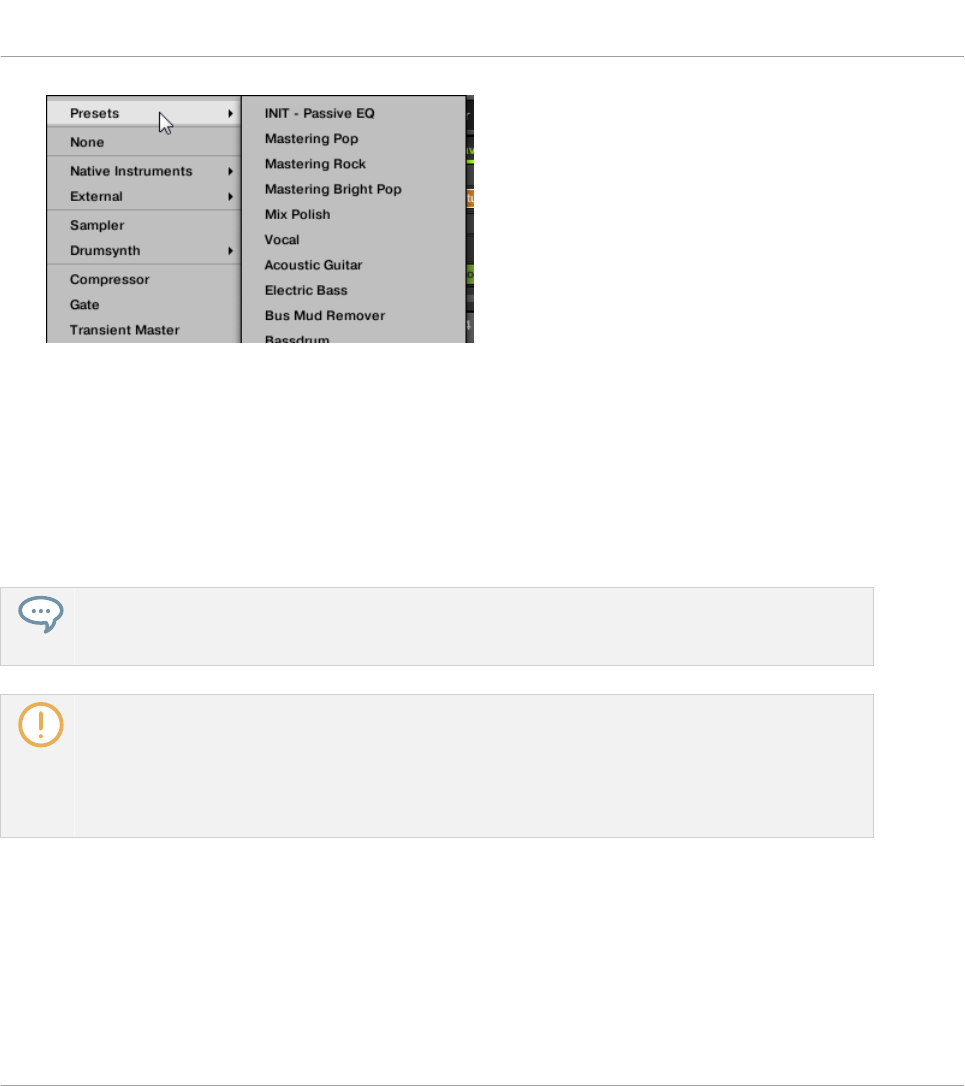
Dieses Untermenü zeigt eine Liste aller Presets an, die Ihr VST-/AU-Plug-in dem Host —
in diesem Fall MASCHINE — zur Verfügung stellt.
3. Wählen Sie in diesem Untermenü das gewünschte Preset.
→Das Preset wird in das Plug-in geladen.
Jedes VST-/AU-Plug-in handhabt seine Presets (oder Patches, Programs...) anders. Lesen Sie
bitte die Dokumentation des Plug-ins, um zu erfahren, wie es seine Presets (oder einen be-
stimmten Satz davon) dem Host zur Verfügung stellt.
In MASSIVE, ABSYNTH 5 und FM8 müssen Sie zum Beispiel die Program List aktivieren und sie
mit den gewünschten Presets füllen, um diese im Presets-Untermenü des Plug-in-Menüs von MA-
SCHINE sehen zu können.
Manche VST-/AU-Plug-ins können als Instrument und als Effekt eingesetzt werden. Wenn Sie ein
Preset für ein solches Plug-in laden, stellen Sie sicher, dass das Preset auch wirklich in den aktuel-
len Plug-in-Slot geladen werden kann — denken Sie insbesondere daran, dass Presets für Instru-
mente nur in den ersten Plug-in-Slot von Sounds geladen werden können! Eine Lösung zur Fehler-
vermeidung ist die explizite Benennung Ihrer VST-/AU-Presets (z.B. durch Anhängen der Endung
'[FX]' an die Effekt-Presets.
MASCHINE ermöglicht es Ihnen auch, die Presets Ihrer Plug-ins von Native Instruments oder
Drittanbietern über MIDI-Programmwechsel-Befehle umzuschalten. Mehr Informationen finden
Sie in Abschnitt ↑12.2.3, Parameter über MIDI- und Host-Automation steuern.
Mit Plug-ins arbeiten
Externe und Native-Instruments-Plug-ins nutzen
MASCHINE MK3 - Benutzerhandbuch - 409

VST-/AU-Presets als MASCHINE-Plug-in-Presets speichern
Wenn Sie ein VST-/AU-Preset (ein User-Preset eines Native-Instruments-Instrumenten- oder
Effekts bzw. irgendein Preset eines VST-/AU-Instruments oder -Effekts eines Drittanbieters)
einmal über die oben beschriebene Methode geladen haben, können Sie es in MASCHINE über
die Befehle Save As… oder Save As Default… im Plug-in-Menü (siehe Abschnitt ↑7.1.9, Spei-
chern und laden von Plug-in-Presets) als Plug-in-Preset speichern. Ist dies geschehen, finden
Sie Ihr Preset als User-Preset in den Kategorien Instrument oder Effekt im Browser von MA-
SCHINE.
7.3.5 Plug-ins mit vielen Ausgängen und multi-timbrale Plug-ins.
MASCHINE ermöglicht Ihnen eine erweiterte Nutzung von Plug-ins mit vielen Ausgängen sowie
von multi-timbralen Plug-ins.
Plug-ins mit vielen Ausgängen
Plug-ins mit vielen Ausgängen haben mehr als zwei Stereo-Ausgänge.
Wenn solch ein Plug-in in einen Sound geladen wird, nutzt MASCHINE die verfügbaren Aus-
gänge wie folgt:
▪Der erste Ausgang des Plug-ins wird in die normale Plug-in-Signalkette eingefügt: Dieses
Ausgangs-Paar wird in den Eingang des nächsten Plug-in-Slots geleitet (bzw. zu den Kanal-
Ausgängen, wenn das Plug-in im letzten Plug-in-Slot sitzt).
▪Die zusätzlichen Ausgänge des Plug-ins werden als Signal-Quellen für andere Sounds der
gleichen Group zur Verfügung gestellt (sie erscheinen im Source-Menü der Audio-Page in
den Eingangs-Eigenschaften dieser Sounds). So können in MASCHINE erweiterte Signal-
verschaltungen (Routings) erreicht werden. Mehr Informationen über die Konfiguration der
Audio-Eingänge von Sounds finden Sie in Abschnitt ↑12.1.1, Sounds mit externen Audio-
Signalen beschicken.
Multi-timbrale Plug-ins
Multi-timbrale Plug-ins sind solche, die über die Host-Steuerung hinaus noch MIDI-Daten
empfangen können.
Mit Plug-ins arbeiten
Externe und Native-Instruments-Plug-ins nutzen
MASCHINE MK3 - Benutzerhandbuch - 410

Wenn ein multi-timbrales Plug-in in einen Sound geladen wird, können die anderen Sounds
der gleichen Group diesem Plug-in MIDI-Daten senden: Das Plug-in erscheint dann auf der
MIDI-Page der Ausgangs-Eigenschaften dieser Sounds als zusätzlicher Eingang im Dest.-Menü.
Mehr Informationen über die Konfiguration der MIDI-Ausgänge von Sounds finden Sie in Ab-
schnitt ↑12.2.5, MIDI-Output von Sounds.
Mit Plug-ins arbeiten
Externe und Native-Instruments-Plug-ins nutzen
MASCHINE MK3 - Benutzerhandbuch - 411
8 Nutzung des Audio-Plug-ins
Das Audio-Plug-in kann Samples (Drums, Percussion, Bassläufe, Gitarren-Riffs, usw.) synchron
zum Tempo Ihres Projects wiedergeben. Es kennt zwei Modi: Loop-Modus und Gate-Modus.
▪Loop-Modus ist die Grundeinstellung, wobei der geladene Loop kontinuierlich wiedergege-
ben wird, wenn in der Group ein aktives Pattern existiert. Sie können im Pattern-Editor an
der Wellenform des Samples erkennen, wie der Loop am Pattern ausgerichtet ist.
▪Gate-Modus ähnelt dem Loop-Modus, wobei der geladene Loop kontinuierlich wiedergege-
ben wird. Der Loop ist allerdings nur an Stellen hörbar, an denen im Pattern Noten plat-
ziert sind. Außerdem wird bei der Nutzung des Stretch-Modus die Tonhöhe des Loops ba-
sierend auf der Tonhöhe der Noten transponiert (z.B. spielt die Note C3 das Sample mit
seiner ursprünglichen Tonhöhe, während C4 das Sample eine Oktave höher spielt).
Das Audio-Plug-in ist darauf spezialisiert, Audio-Loops synchron zu Ihrem Project wiederzuge-
ben und bietet die optionale Möglichkeit, dies ohne Einfluss auf die Tonart des Loops zu tun.
Außerdem können Sie den Loop während der Wiedergabe transponieren, so dass er zur Tonart
Ihres Songs passt.
Sie können Samples im Browser schnell vorhören und sie dann direkt in einen Sound ziehen.
Wenn Sie ein Sample, das den Loops-Tag enthält, in einen leeren Sound ziehen, wird automa-
tisch das Audio-Plug-in geladen.
Wenn ein Loop einmal geladen ist, erscheint er im Pattern-Editor als Wellenform des Samples
und kann durch Änderung der Pattern-Länge, der Gesamt-Stimmung, des Quell-Tempos und
der Länge des Samples sowie durch Hinzufügen von MIDI-Events zu Regionen des Loops für
selektive Wiedergabe und Tonhöhensteuerung bearbeitet werden. Für feinere Einstellungen
können Sie Events in einer Nah-Ansicht bearbeiten, indem Sie diese im Pattern-Editor aktivie-
ren.
Mehr Informationen über die Aufnahme Ihrer eigenen Audio-Loops finden Sie in Kapitel ↑17,
Sampling & Sample-Mapping.
Nutzung des Audio-Plug-ins
MASCHINE MK3 - Benutzerhandbuch - 412
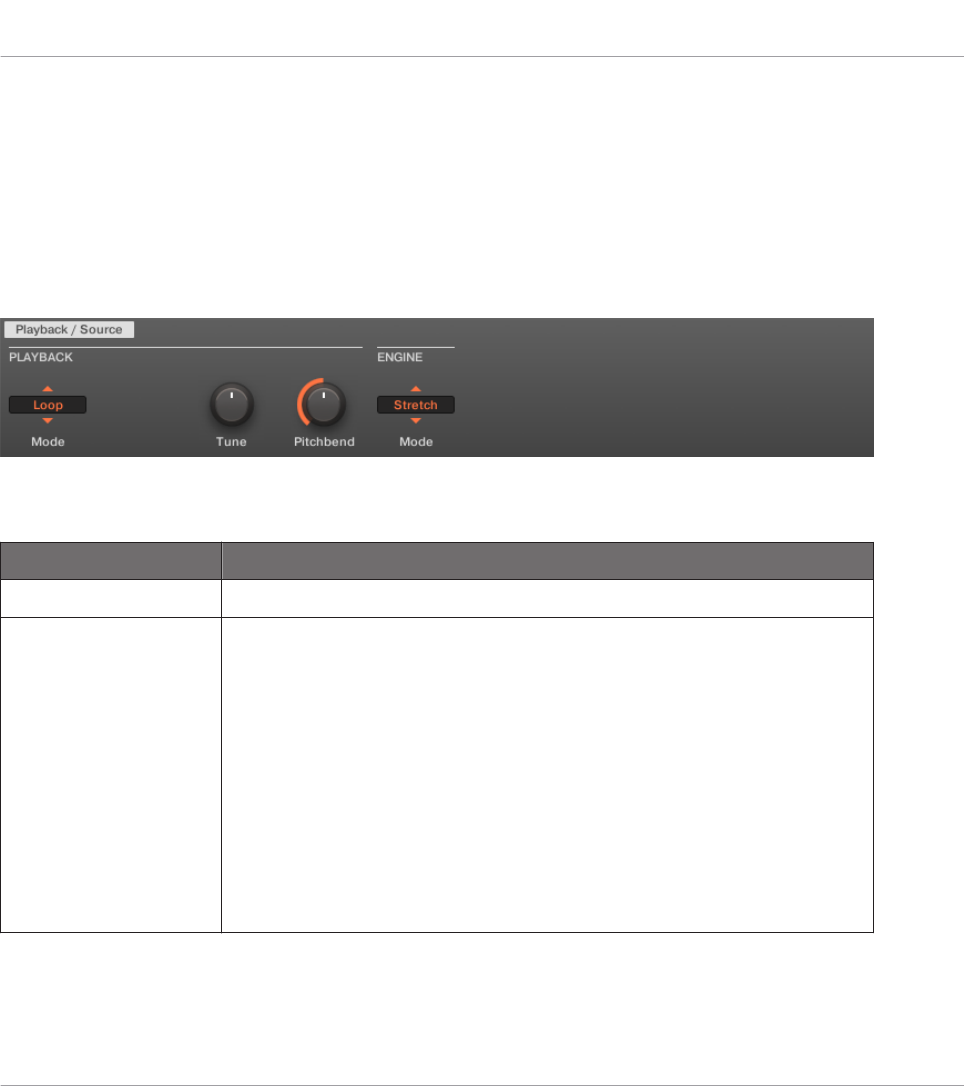
Das Audio-Plug-in laden
Das Audio-Plug-in kann in jeden Sound einer Group geladen werden. Als MASCHINE-Plug-in
unterstützt es alle üblichen Plug-in-Aktionen und -Methoden. Um also zu erfahren, wie Sie ein
Audio-Plug-in laden, entfernen, ersetzen, verschieben, kopieren, einfügen und wie Sie die Pa-
rameter des Audio-Plug-ins einstellen, lesen Sie bitte Abschnitt ↑7, Mit Plug-ins arbeiten.
Wenn das Audio-Plug-in geladen ist, wird es sowohl in der MASCHINE-Software als auch auf
dem Controller sichtbar.
MASCHINEs Audio-Plug-in
Hier sind die Parameter des Audio-Plug-ins im Überblick:
Element Beschreibung
PLAYBACK-Bereich
Mode (Modus) Wählen Sie den Modus der Audio-Wiedergabe: Loop oder Gate.
Loop: Die Grundeinstellung für die Wiedergabe, wobei das Sample
zusammen mit dem Pattern wiedergegeben wird (wie bei jedem
normalen MIDI-Event), ohne dass es gespielt werden muss. In
diesem Modus können Playback- und Source-Parameter eingestellt
werden, wie z.B. Tune (Stimmung), Pitchbend, Tempo und Length
(Länge).
Gate: Im Gate-Modus hören Sie das Sample nur, wenn es durch ein
MIDI-Noten-Event gespielt wird. Das Sample wird für die Dauer des
MIDI-Noten-Events wiedergegeben und die Note kann außerdem zur
Steuerung der Tonhöhe des Samples genutzt werden.
Nutzung des Audio-Plug-ins
MASCHINE MK3 - Benutzerhandbuch - 413
Element Beschreibung
Fade (nur Gate-
Modus)
Bei der Nutzung des Gate-Modus können Sie einen einfachen Fade
(Blende) einstellen, um Knackser oder Klickgeräusche zu vermeiden.
Um die Blende zu verstärken, drehen Sie den Fade-Regler im
Uhrzeigersinn, indem Sie ihn anklicken und die Maus aufwärts
ziehen. Um die Blende zu verringern, drehen Sie den Fade-Regler
gegen den Uhrzeigersinn, indem Sie ihn anklicken und die Maus
abwärts ziehen. Drücken Sie die [SHIFT]-Taste auf Ihrer Computer-
Tastatur, während Sie den Drehregler drehen, um die Blende in
feinerer Auflösung einzustellen.
Tune Transponieren Sie die Stimmung (Bereich: -36 - +36 Halbtöne) des
Audio-Plug-ins. Sie können diesen Drehregler nutzen, um die
Wiedergabe-Tonhöhe des Loops auf 'C' zu setzen, wodurch die
Tonhöhe des Loops mit der Tonhöhe von im Pattern programmierten
Noten übereinstimmt.
Um die Tonhöhe des Samples in Halbtönen zu erhöhen, drehen Sie
den Tune-Regler im Uhrzeigersinn, indem Sie ihn anklicken und die
Maus aufwärts ziehen. Um die Tonhöhe des Samples in Halbtönen zu
senken, drehen Sie den Tune-Regler gegen den Uhrzeigersinn, indem
Sie ihn anklicken und die Maus abwärts ziehen. Drücken Sie die
[SHIFT]-Taste auf Ihrer Computer-Tastatur, während Sie den
Drehregler drehen, um die Tonhöhe in Cents einzustellen.
Pitchbend Stellen Sie den Pitchbend-Bereich (-12 - +12) des Audio-Plug-ins
ein, der relativ zur Stimmung ist. Dieser Parameter steuert den Effekt
des Pitch-Rads auf Ihrem MIDI-Controller.
Um den Bereich des Pitchbends zu erhöhen, drehen Sie den
Pitchbend-Regler im Uhrzeigersinn, indem Sie ihn anklicken und die
Maus aufwärts ziehen. Um den Bereich des Pitchbends zu verringern,
drehen Sie den Pitchbend-Regler gegen den Uhrzeigersinn, indem
Sie ihn anklicken und die Maus abwärts ziehen. Drücken Sie die
[SHIFT]-Taste auf Ihrer Computer-Tastatur, während Sie den
Drehregler drehen, um den Pitchbend-Bereich in Cents einzustellen.
ENGINE-Bereich
Nutzung des Audio-Plug-ins
MASCHINE MK3 - Benutzerhandbuch - 414
Element Beschreibung
Re-pitch Diese Wiedergabe-Engine gleicht einfach das Tempo des Loops an
das Tempo des Projects durch Änderung der Wiedergabe-
Geschwindigkeit des Loops an und diese Änderung der Wiedergabe-
Geschwindigkeit führt zu Tonhöhen-Änderungen des Loops. Wie bei
einer Vinyl-Schallplatte führt eine schnellere Wiedergabe zum
Ansteigen der Tonhöhe des Loops, während ein Abbremsen die
Tonhöhe sinken lässt. Dieser Modus eignet sich daher besser für
nicht tonales Material, wie Drums und Percussion, er hat den Vorteil,
dass die Transienten der Klänge klar erhalten bleiben und er benötigt
auch deutlich weniger CPU-Leistung als die anderen Engine-Modi.
Weil Tempo und Tonhöhe mit dieser Engine nicht unabhängig
voneinander eingestellt werden können, wird jegliche Tonhöhen-
Automation über im Gate-Modus erstellte Events ignoriert und nur
der Rhythmus der Events wird zum Ein-/Ausblenden des Loops
genutzt.
Stretch Diese Wiedergabe-Engine bietet die komplett unabhängige Regelung
von Tempo und Tonhöhe. Mit dieser Engine können Sie das Tempo
eines Loops ändern, ohne seine Tonhöhe zu beeinflussen oder Sie
können Tempo und Tonhöhe gleichzeitig ändern. Dieser Modus
ermöglicht es Ihnen sogar, Tonhöhen-Änderungen zu automatisieren,
indem Sie bei der Nutzung des Gate-Modus im Pattern-Editor Events
erzeugen. Weil dieser Modus die komplette Unabhängigkeit des
Tempos von der Tonhöhe bietet und auch mit polyphonem Material
funktioniert, benötigt er mehr CPU-Leistung als andere Engines.
Formant Diese Wiedergabe-Engine eignet sich am besten für tonales Material,
weil dabei die Formanten des Klangs erhalten bleiben. Durch die
Bewahrung der Formanten bleibt der wesentliche Klangcharakter
erhalten und es werden Tonhöhen-Verschiebungen vermieden, die bei
der höheren oder tieferen Wiedergabe von Stimmen normalerweise zu
unerwünschten Effekten führt, die an Charaktere aus Zeichentrick-
Filmen erinnern.
SOURCE-Bereich
Nutzung des Audio-Plug-ins
MASCHINE MK3 - Benutzerhandbuch - 415
Element Beschreibung
Tempo Stellen Sie das Ursprungs-Tempo Ihres Samples ein, damit das
Audio-Plug-in es exakt synchron wiedergeben kann, egal welches
Tempo Sie für Ihr Project wählen. Das ist nützlich, wenn MASCHINE
das Tempo beim Import des Samples falsch berechnet hat. Beachten
Sie dabei bitte, dass die Änderung des Tempo-Parameters während
der Wiedergabe die Synchronisation Ihres Samples beeinträchtigen
kann.
Um das Tempo zu erhöhen, klicken Sie und ziehen Sie die Maus
aufwärts. Um das Tempo zu verringern, klicken Sie und ziehen Sie
die Maus abwärts. Drücken Sie die [SHIFT]-Taste auf Ihrer
Computer-Tastatur, während Sie die Maus ziehen, um den Wert in
feinerer Auflösung einzustellen.
Length Stellen Sie die Ursprungs-Länge Ihres Audio-Materials ein, damit das
Audio-Plug-in es exakt synchron wiedergeben kann, egal welches
Tempo Sie für Ihr Project wählen. Das ist nützlich, wenn MASCHINE
das Tempo beim Import des Samples falsch berechnet hat. Beachten
Sie dabei bitte, dass die Änderung des Length-Parameters während
der Wiedergabe die Synchronisation Ihres Samples beeinträchtigen
kann.
Um Length zu erhöhen, klicken Sie und ziehen Sie die Maus
aufwärts. Um Length zu verringern, klicken Sie und ziehen Sie die
Maus abwärts. Drücken Sie die [SHIFT]-Taste auf Ihrer Computer-
Tastatur, während Sie die Maus ziehen, um den Wert in feinerer
Auflösung einzustellen.
8.1 Einen Loop in das Audio-Plug-in laden
Sie können mit dem Sampler-Plug-in Klänge direkt über ein an Ihr Audio-Interface angeschlos-
senes Mikrophon oder von einem elektrischen Instrument (wie einer elektrischen Gitarre) auf-
nehmen, um Ihre eigenen Loops zu erzeugen. Alternativ können Sie durch Nutzung des Loops-
Nutzung des Audio-Plug-ins
Einen Loop in das Audio-Plug-in laden
MASCHINE MK3 - Benutzerhandbuch - 416
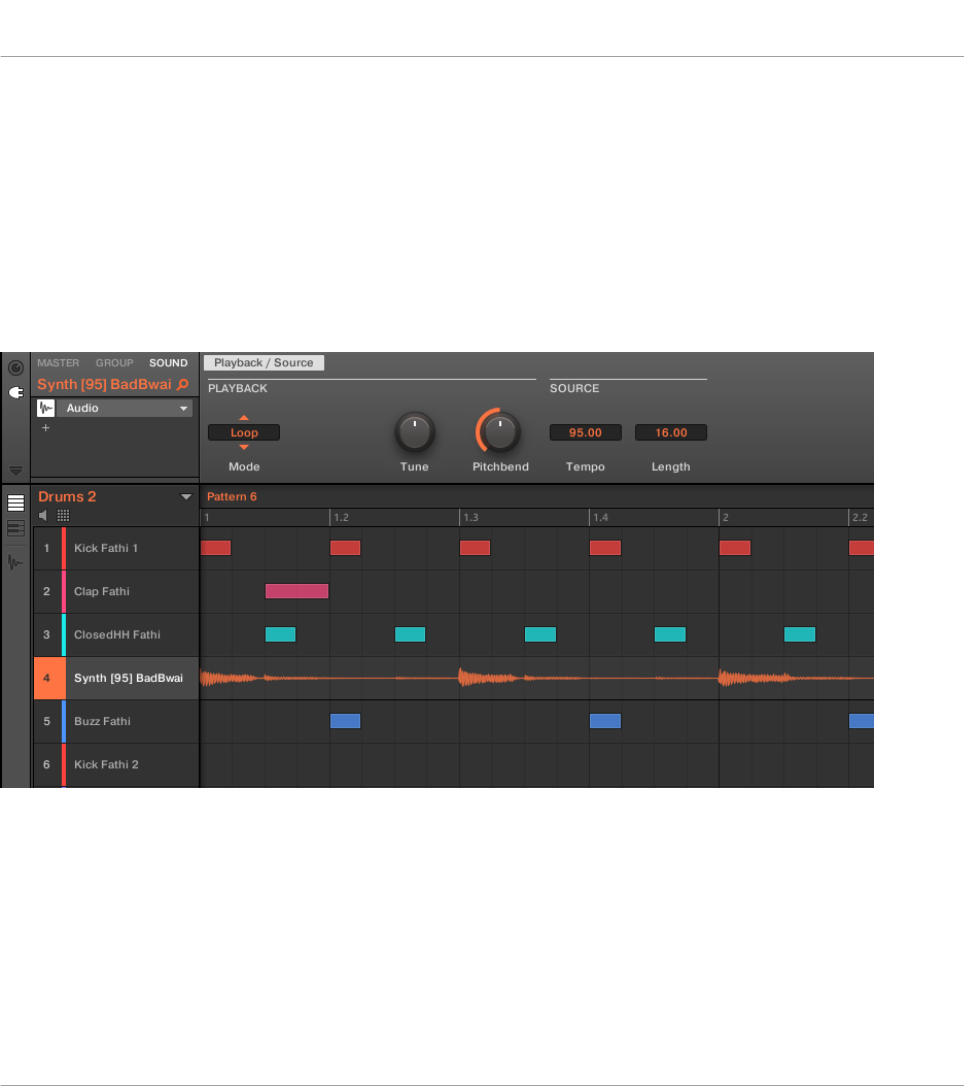
Tags im Browser Loops in der MASCHINE-Library schnell vorhören und so die gewünschten
Dateien finden. Um mehr über die Filterung nach Loops im Browser zu erfahren, lesen Sie bit-
te Abschnitt ↑4.2.6, Type- und Mode-Tags wählen.
Es ist möglich mit dem 'Loops'-Tag markierte Samples direkt aus dem Browser zu laden, in-
dem man sie auf einen leeren Sound-Slot zieht, was das Sample direkt in das Pattern einfügt.
Beim laden des Samples in das Pattern erscheint die Wellenform des Samples und MASCHI-
NE wird nahtlos Tempo und Pattern-Längen-Informationen aus dem Sample auslesen, um das
Audio-Material dann automatisch per Time-Stretching an das Tempo Ihres Projects anzupas-
sen. Sie können die Audio-Datei sofort nach dem Laden wiedergeben.
Pattern-Editor mit dem Audio-Plug-in im Loop-Modus, geladen in Sound 4.
In der Grundeinstellung arbeitet das Audio-Plug-in im Loop-Modus, d.h. das Sample wird un-
abhängig von seiner Länge für die Dauer des Patterns wiederholt. Wenn Sie den Loop aufspal-
ten und seine Tonhöhe steuern möchten, schalten Sie in den Gate-Modus. Mehr Informationen
zum Gate-Modus finden Sie im folgenden Abschnitt ↑8.2, Den Loop-Modus nutzen.
Nutzung des Audio-Plug-ins
Einen Loop in das Audio-Plug-in laden
MASCHINE MK3 - Benutzerhandbuch - 417
Wenn Sie ein Sample mit dem Sampler-Plug-in nutzen und sich entscheiden, es mit dem Audio-
Plug-in zu nutzen, können Sie mit dem Controller schnell zwischen den beiden Plug-ins umschal-
ten. Diese Funktionalität kann nützlich sein, wenn Sie versuchen, einen Loop zu laden, der nicht
mit dem Loops-Tag markiert wurde, weil diese Dateien in das Sampler-Plug-in geladen werden.
Mehr Informationen über die Wahl von Plug-ins finden Sie in Abschnitt ↑7.1.3.1, Browser-Plug-in-
Slot-Auswahl.
8.2 Den Loop-Modus nutzen
Der Loop-Modus ist die Grundeinstellung des Audio-Plug-ins und wird zur Wiedergabe einer
Audio-Datei im Takt mit Ihrem Project genutzt. Beim Laden in einen Sound erscheint die Au-
dio-Datei im Pattern-Editor als Wellenform und wird für die komplette Dauer des Patterns wie-
dergegeben. Im Keyboard-View wird eine detaillierte Übersicht der Wellenform angezeigt.
Wenn die Pattern-Länge so weit reduziert wird, dass sie kürzer als das Sample ist, wird das
Pattern zurück zu seinem Anfang zurückspringen, bevor das komplette Sample wiedergegeben
wurde; die Pattern-Länge muss also mindestens so lang sein, wie das Sample, um das komp-
lette Audio-Material im Pattern zu hören. Wenn die Pattern-Länge erhöht wird, so dass sie län-
ger als das Sample ist, wird das Sample automatisch in einer Schleife wiedergegeben, um die
komplette Pattern-Länge zu füllen und diese Wiederholungen werden durch abgedunkelte Ver-
sionen der Wellenform dargestellt. Siehe ↑11.1.6, Das Arrange-Grid und die Pattern-Länge
einstellen für mehr über die Änderung der Pattern-Länge.
Das Vorgehen bei der Nutzung des Loop-Modus ist wie folgt: Laden Sie eine Audio-Datei in ei-
nen Sound und wählen Sie aus den Parametern des des Audio-Plug-ins den Loop-Modus.
Nutzung des Audio-Plug-ins
Den Loop-Modus nutzen
MASCHINE MK3 - Benutzerhandbuch - 418
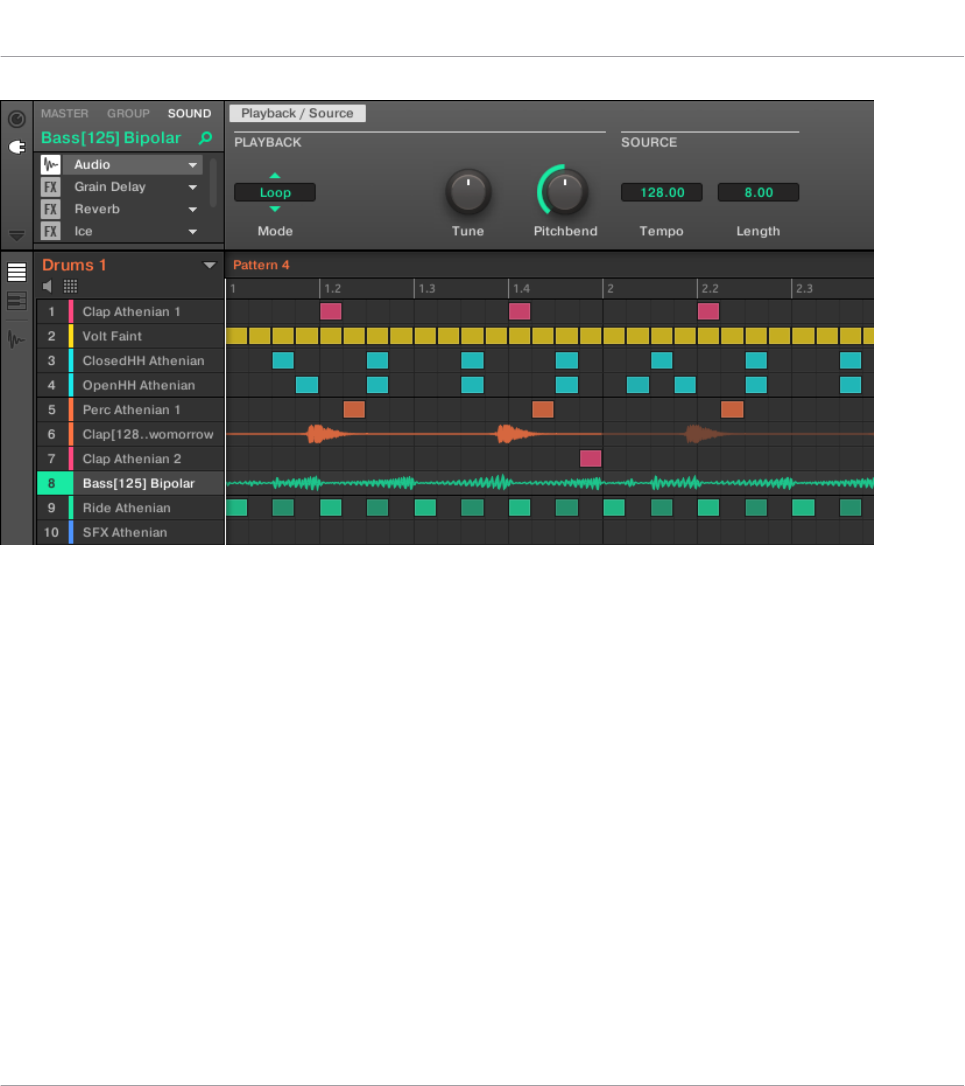
Das Audio-Plug-in mit einer Bass-Aufnahme im Loop-Modus.
Audio pro Pattern aktivieren und deaktivieren
Bei der Nutzung des Loop-Modus mit dem Audio-Plug-in können Sie im Pattern-Editor das Au-
dio-Signal im aktuellen Pattern aktivieren bzw. deaktivieren. In der Grundeinstellung wird die
Audio-Wiedergabe im Pattern, bei Aufnahme mit dem Audio-Plug-in oder wenn das Sample als
"Loop" markiert und direkt über den Browser geladen wurde, aktiviert und das Sample wird bei
Betätigung des Play-Buttons wiedergegeben.
Doppelklicken Sie einfach auf die Wellenform, um das Sample zu deaktivieren und es tempo-
rär aus dem Pattern zu entfernen. Mit einem erneuten Klick auf den gleichen Bereich wird das
Sample für das Pattern wieder aktiviert.
Nutzung des Audio-Plug-ins
Den Loop-Modus nutzen
MASCHINE MK3 - Benutzerhandbuch - 419

8.3 Den Gate-Modus nutzen
Der Gate-Modus dient dem Zerschneiden und der Tonhöhen-Steuerung einzelner Teile Ihres
Samples durch die Anwendung von MIDI-Events im Keyboard-View des Pattern-Editors oder
durch die Aufnahme dieser mit dem Controller. Jedes Event stellt ein Gate für das Sample dar.
Die Länge bestimmt die Dauer der Wiedergabe und die Platzierung auf der Skala die Tonhöhe.
Durch das Zerschneiden und die Tonhöhen-Steuerung können Sie Melodien erzeugen oder das
Material sogar für Drum-Effekte nutzen.
Im Keyboard-View werden MIDI-Noten-Events in die Sample-Wellenform eingebettet darge-
stellt und sie können jederzeit bearbeitet oder gelöscht werden. Noch wichtiger ist aber, dass
jederzeit auch das Sample geändert werden kann, während die MIDI-Noten-Events im Pattern
bestehen bleiben. D.h. Sie können Phrasierung und Melodien beibehalten aber für die Wieder-
gabe ein anderes Sample verwenden.
Nutzung des Audio-Plug-ins
Den Gate-Modus nutzen
MASCHINE MK3 - Benutzerhandbuch - 420
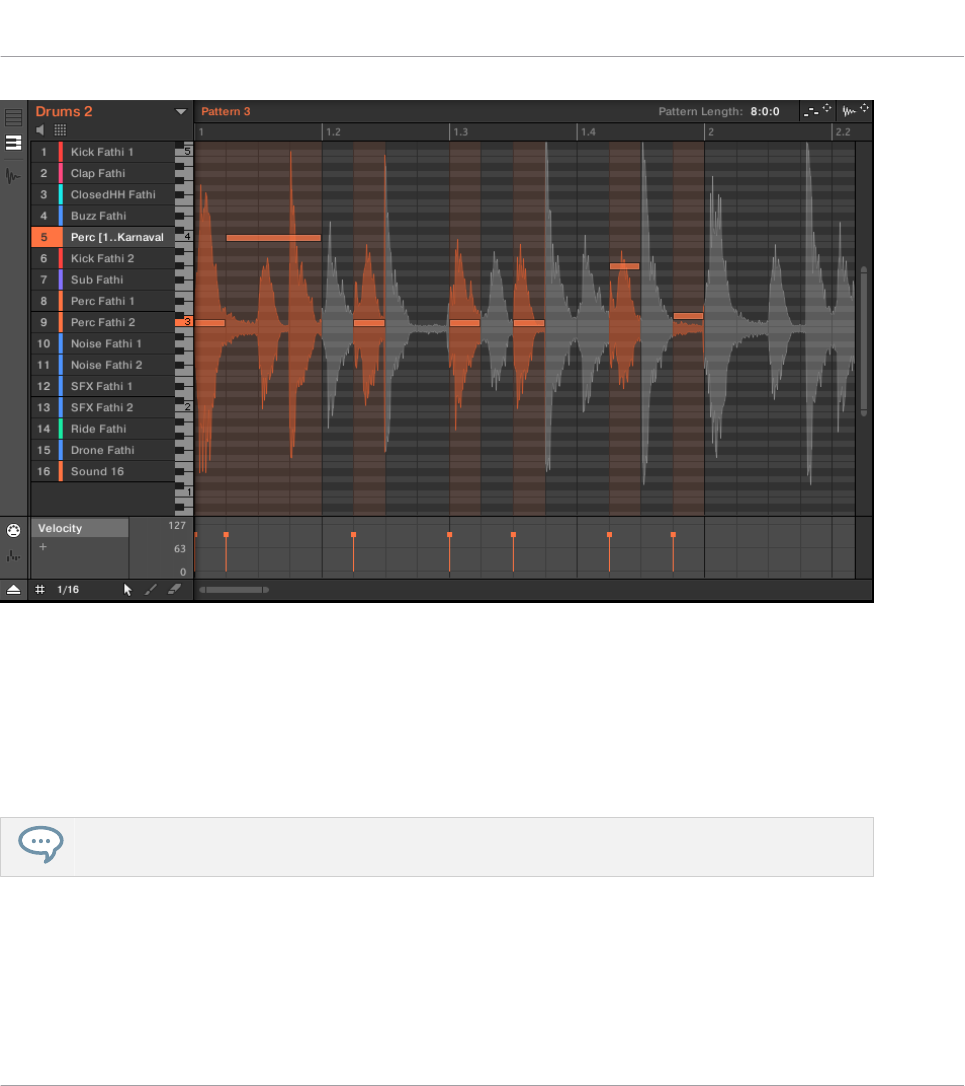
Gate-Modus im Pattern-Editor mit einem Sample und MIDI-Events.
Das Vorgehen bei der Nutzung des Gate-Modus ist wie folgt: Laden Sie einen Loop in einen
Sound, wählen Sie im aus den Parametern des Audio-Plug-ins den Gate-Modus und platzieren
Sie dann in den Abschnitten, die Sie spielen und in der Tonhöhe steuern möchten MIDI-
Events im Pattern oder drücken Sie auf Ihrem Controller Play und nutzen Sie die Pads zur
Steuerung der Sample-Tonhöhe. Mehr Informationen über die Aufnahme und Bearbeitung von
Events finden Sie in Kapitel ↑11, Mit Patterns arbeiten.
Um in ein Pattern hinein zu zoomen, doppelklicken Sie rechts vom Pattern-Editor auf den vertikalen
Rollbalken.
Nutzung des Audio-Plug-ins
Den Gate-Modus nutzen
MASCHINE MK3 - Benutzerhandbuch - 421
9 Die Drumsynths nutzen
Drumsynths sind mächtige, monofone, interne Instrumenten-Plug-ins (d.h. Instrumenten-Plug-
ins, die mit MASCHINE mitgeliefert werden), mit denen Sie für Ihre Musik-Produktionen ein-
zigartige, fein angepasste Drum-Sounds erzeugen können. Wie jedes andere Instrumenten-
Plug-in auch, können Sie nur in den ersten Plug-in-Slot von Sounds geladen werden.
Drumsynths wurden entwickelt, um extrem gute Spielbarkeit, sowohl über die hochwertigen
Pads Ihres MASCHINE-Controllers als auch über anschlagsdynamische MIDI-Keyboards, zu ge-
währleisten. Sie haben komplette Kontrolle über die Eigenschaften der verschiedenen Drums
und entwickeln schnell maßgeschneiderte Drum-Sounds — zögern Sie nicht, die Sounds wäh-
rend einer Live-Performance zu ändern oder sie, wie jedes andere Plug-in, zu automatisieren!
Mehr zur Automation finden Sie in Abschnitt ↑11.5, Aufnahme und Bearbeitung von Modulation.
In diesem Kapitel finden Sie:
▪Eine Übersicht über die Drumsynths und eine Präsentation ihrer gemeinsamen Funktionen:
↑9.1, Drumsynths — allgemeiner Umgang.
▪Eine detaillierte Beschreibung jedes einzelnen Drumsynths:
◦Das Kick-Plug-in: ↑9.2, Kick.
◦Das Snare-Plug-in: ↑9.3, Snares.
◦Das Hi-hat-Plug-in: ↑9.4, Hi-hat.
◦Das Tom-Plug-in: ↑9.5, Tom.
◦Das Percussion-Plug-in: ↑9.6, Percussion.
Wir beschreiben hier die speziellen Parameter und die Besonderheiten im Umgang mit den Drum-
synths. Eine generelle Beschreibung der Funktionen und Eigenschaften von Plug-ins (inklusive der
Drumsynths) finden Sie in Abschnitt ↑7.1, Plug-ins-Überblick.
Die Drumsynths nutzen
MASCHINE MK3 - Benutzerhandbuch - 422

9.1 Drumsynths — allgemeiner Umgang
Dieser Abschnitt beschreibt den generellen Umgang und die allgemeinen Funktionen von
Drumsynths.
Drumsynths verwalten
Drumsynths sind MASCHINE-Plug-ins und unterstützen als solche alle üblichen Plug-in-Aktio-
nen und -Methoden. Um also zu erfahren, wie Sie Drumsynths laden, entfernen, ersetzen, ver-
schieben, kopieren, einfügen und wie Sie die Parameter von Drumsynths einstellen, lesen Sie
bitte Abschnitt ↑7.1, Plug-ins-Überblick, wo diese Aspekte detailliert beschrieben werden.
9.1.1 Engines: Viele verschiedene Drums pro Drumsynth
Jeder verfügbare Drumsynth (Kick, Snare, Hi-hat, Tom und Percussion) bietet viele verschiede-
ne Drums: Bei jedem Drumsynth können Sie eine bestimmte Engine zur Erzeugung des Drum-
Sounds wählen. In einem bestimmten Drumsynth hat jede Engine ihren eigenen Algorithmus,
eigene Parameter und Klang-Eigenschaften — sie stellt also eine komplett eigenständige
Trommel dar. Die Kick bietet zum Beispiel acht verschiedene Engines! Einige Engines erzeu-
gen akustische Trommel-Klänge, während andere eher elektronische Klänge erzeugen.
In jedem Drumsynth wählen Sie über den ersten Parameter (Engine) die Engine, die Sie nut-
zen möchten. Die meisten anderen Parameter hängen von der gewählten Engine ab.
9.1.2 Allgemeine Organisation der Parameter
Die Parameter aller Drumsynths sind sowohl im Control-Bereich des Arrange-Views, als auch
im Plug-in-Strip des Mix-Views ähnlich organisiert.
Allgemeine Parameter-Pages im Control-Bereich (Arrange-View)
Im Arrange-View sind die Parameter aller Drumsynths im Control-Bereich auf ähnliche Weise
angeordnet:
Die Drumsynths nutzen
Drumsynths — allgemeiner Umgang
MASCHINE MK3 - Benutzerhandbuch - 423
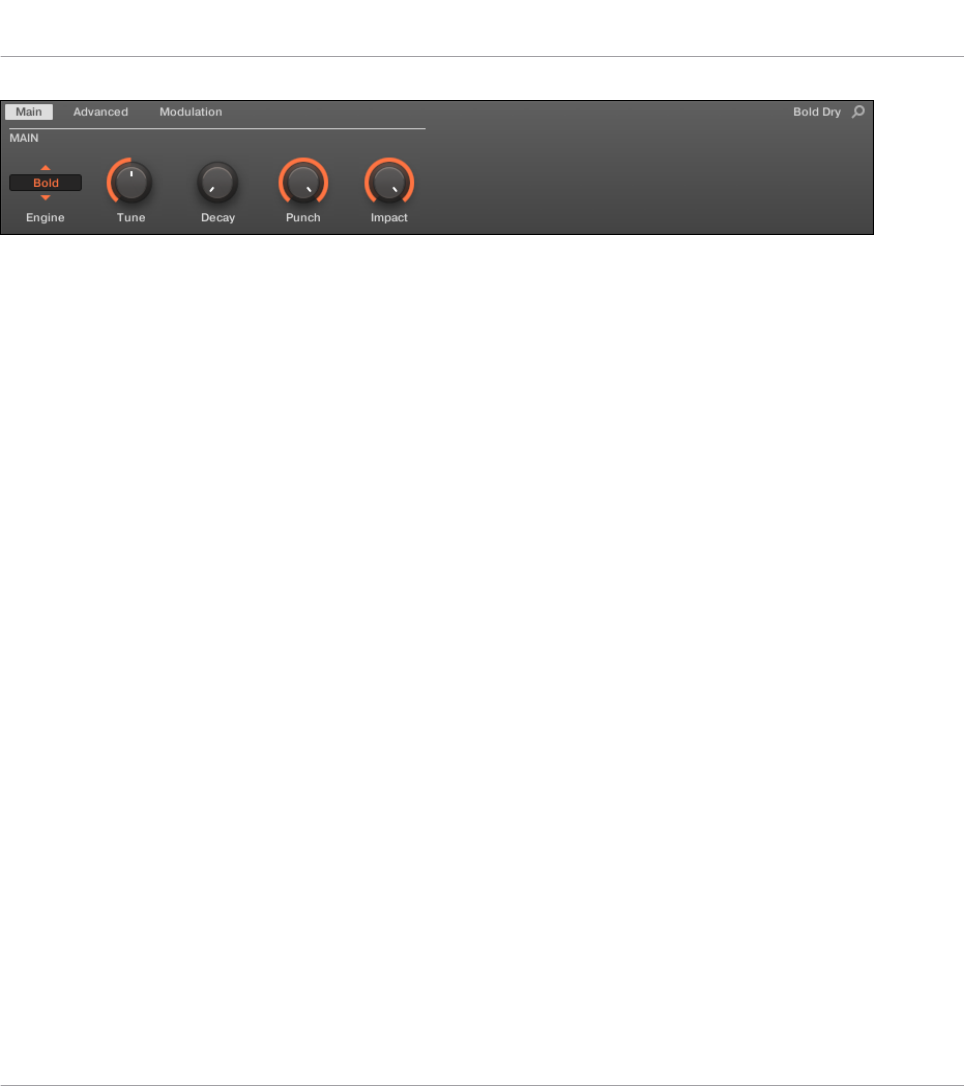
Die Parameter aller Drumsynths sind im Control-Bereich gleich organisiert.
▪Ihre Parameter werden auf die gleichen drei Parameter-Pages gruppiert:
◦Die Main-Page fasst für jeden Drum-Typ die wichtigsten Parameter zusammen. Hier
wählen Sie die Engine und stellen Tuning, Decay, usw. ein.
◦Die Advanced-Page bietet Zugriff auf komplexere und feinere Einstellungen.
◦Auf der Modulation-Page steuern Sie über die Einstellung des Velocity-Ansprechverhal-
tens die Spielbarkeit der Drums.
▪Die Main-Page beginnt immer mit dem MAIN-Bereich. Die anderen Bereiche auf der Seite
unterscheiden sich bei jedem Drumsynth und jeder Engine.
Allgemeines Layout im Plug-in-Strip (Mix-View)
Im Mix-View haben die Plug-in-Panels aller Drumsynths im Plug-in-Strip ein ähnliches Layout:
Die Drumsynths nutzen
Drumsynths — allgemeiner Umgang
MASCHINE MK3 - Benutzerhandbuch - 424
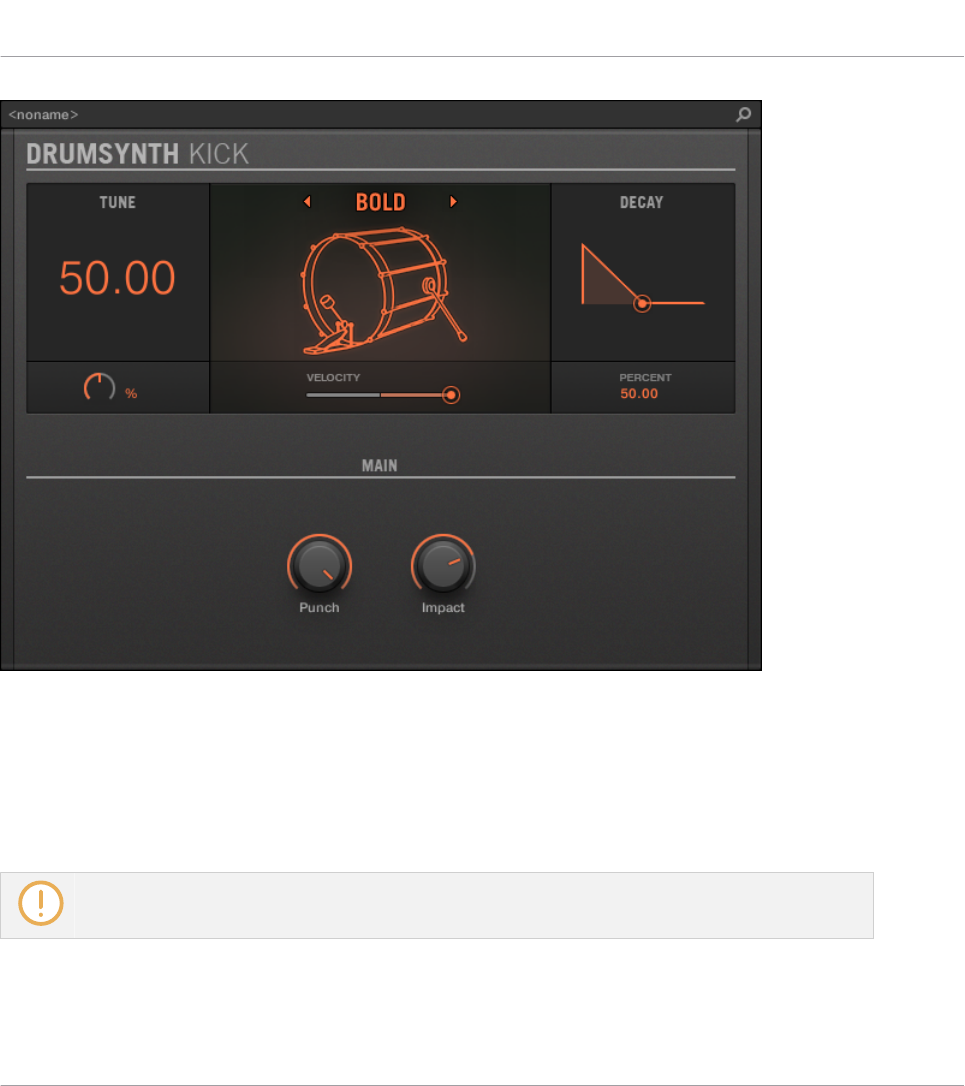
Alle Drum-Synths haben im Plug-in-Strip ein gemeinsames Layout.
▪Im oberen Teil des Panels können Sie den Tune-Parameter einstellen, die gewünschte En-
gine wählen, das Velocity-Ansprechverhalten steuern und den Decay-Parameter (bzw. den
Filter-Parameter der Shaker-Engine des Percussion-Synths) einstellen.
▪Im unteren Teil des Panels finden Sie die anderen Parameter zur Einstellung des Klangs
der gewählten Engine.
Mehr Informationen über die verschiedenen Plug-in-Panels im Plug-in-Strip finden Sie in Abschnitt
↑13.4, Der Plug-in-Strip.
Die Drumsynths nutzen
Drumsynths — allgemeiner Umgang
MASCHINE MK3 - Benutzerhandbuch - 425
9.1.3 Gemeinsame Parameter
In den Drumsynths finden sich Parameter, die von mehreren Engines gemeinsam genutzt werden
(z.B. der Parameter Tune). Gemeinsam genutzte Parameter haben den Vorteil, dass sie ihre Po-
sition behalten, wenn Sie im Drumsynth auf eine andere Engine schalten. So können Sie den
Klang der verschiedenen Engines leichter vergleichen.
Die Werte-Bereiche mancher gemeinsam genutzter Parameter können für verschiedene Engines un-
terschiedlich sein. Das ist zum Beispiel beim Tune-Parameter der Fall: Wenn Sie auf eine andere
Engine umschalten, kann sich die Stimmung ändern, obwohl der Parameter-Wert auf der gleichen
Position bleibt.
Die Erkennung der von den Engines gemeinsam genutzten Parameter ist einfach: Wenn Sie ei-
nen Parameter in mehr als einer Engine finden, wird er von diesen Engines gemeinsam ge-
nutzt.
Wenn Sie auf einen anderen Drumsynth wechseln (Sie ersetzen z.B. eine Kick in einem Plug-in-Slot
durch eine Hi-Hat), werden die Parameter-Werte nicht beibehalten!
9.1.4 Verschiedene Velocity-Ansprechverhalten
Jede Engine jedes Drumsynths spricht auf die Velocity der gespielten Noten anders an. Allge-
mein können Engines in zwei Kategorien eingeteilt werden:
▪Akustisch klingende Engines sind sehr abhängig von der Velocity: Die Anschlagsdynamik be-
trifft viele Klang-Eigenschaften, so dass Sie diese Drums sehr ausdrucksvoll spielen kön-
nen.
▪Elektronisch klingende Engines sind im Allgemeinen weniger Velocity-abhängig. Die meisten
nutzen die Velocity nur zur Modulation der Ausgangs-Lautstärke des Klangs.
Die Gesamt-Anschlagsempfindlichkeit kann für akustische und elektronische Engine-Typen ge-
meinsam mit dem Velocity-Drehregler auf der Modulation-Page eingestellt werden.
Die Drumsynths nutzen
Drumsynths — allgemeiner Umgang
MASCHINE MK3 - Benutzerhandbuch - 426
9.1.5 Tonhöhen-Bereich, Stimmung und MIDI-Noten
Alle Drumsynths können chromatisch gespielt werden: Die Tonhöhe des Klangs wird dabei
durch die Noten bestimmt, die Sie auf Ihrem MIDI-Keyboard (oder auf den Pads im Keyboard-
Modus) spielen.
Bei allen Engines bestimmt der Tune-Parameter die Tonhöhe beim Anschlag des Sound-Pads
(mit den Pads im Pad-Modus) bzw. beim Spiel des mittleren Cs (MIDI-Note 60).
In der MASCHINE-Konvention ist die MIDI-Note 60 das C3.
Die Engines haben unterschiedliche Tonhöhen-Bereiche.
▪Die meisten Engines haben begrenzte Tonhöhen-Bereiche: So kann z.B. die Chrome-Engine
der Snare Tonhöhen von MIDI-Note 60 bis 84 spielen, während die Iron-Engine Tonhöhen
von MIDI-Note 46 bis 70 spielen kann. Wenn die Tonhöhe einer eingehenden MIDI-Note
außerhalb des Tonhöhen-Bereichs der Engine liegt, bleibt die gespielte Tonhöhe innerhalb
des Tonhöhen-Bereichs der Engine.
▪Manche Engines haben einen unbegrenzten Tonhöhen-Bereich: Dies ist z.B. bei der Sub-En-
gine der Kick, den Fractal- und Tronic-Engines der Tom und der Fractal-Engine des Per-
cussion-Synths der Fall.
Bei manchen Drum-Engines ist die Einstellung einer exakten Stimmung in MIDI-Noten.Werten
nicht möglich. In solchen Fällen wird der Tune-Wert in Prozenten eingestellt (0 % bis 100 %)
9.2 Kick
Der Kick-Drumsynth kann eine Unzahl an Kick-Klängen erzeugen.
Die Drumsynths nutzen
Drumsynths — allgemeiner Umgang
MASCHINE MK3 - Benutzerhandbuch - 427
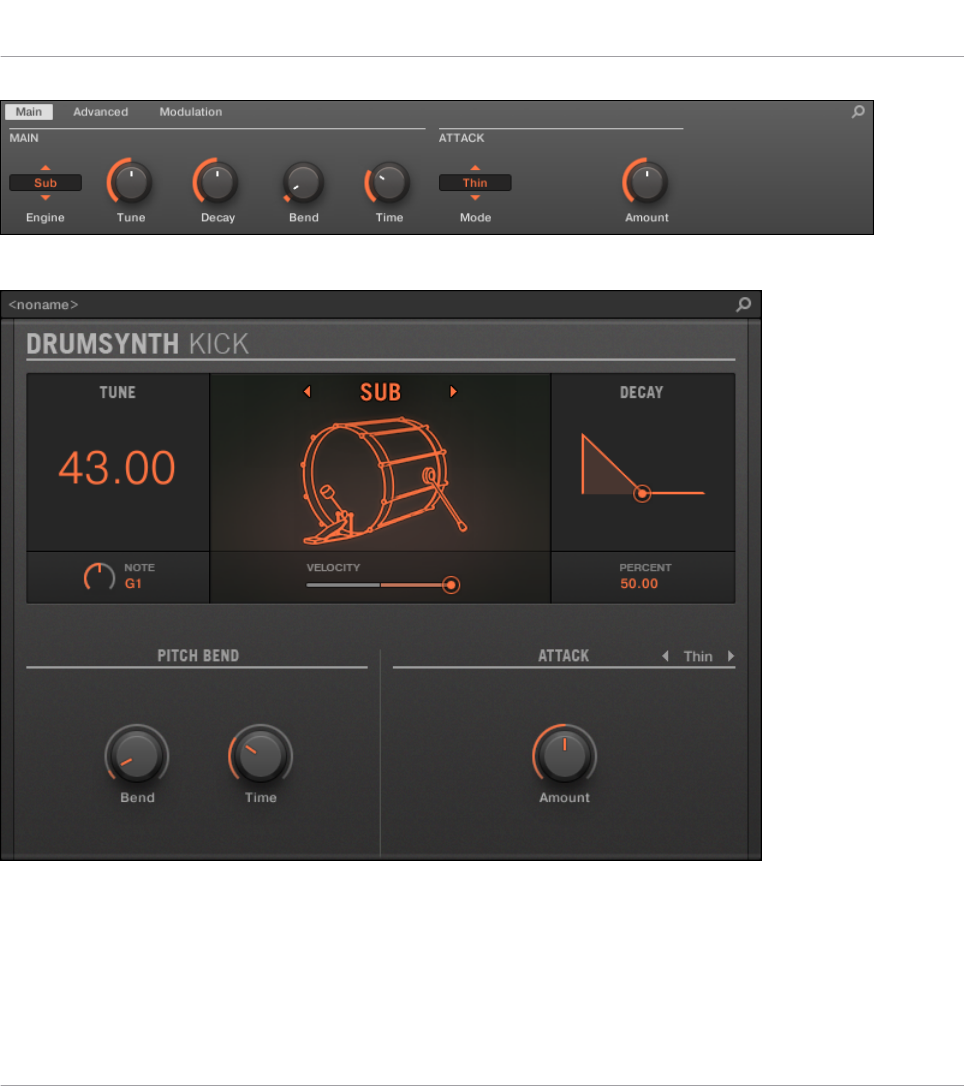
Die Kick im Control-Bereich (Main-Page abgebildet).
Das Kick-Panel im Plug-in-Strip.
Wie bei jedem Drumsynth, kann die Engine mit dem Engine-Wähler auf der Main-Page gewählt
werden. Jede Engine hat einen anderen Charakter und bringt einen eigenen Parameter-Satz
mit, der in den folgenden Abschnitten beschrieben wird.
Die Kick bietet folgende Engines:
Die Drumsynths nutzen
Kick
MASCHINE MK3 - Benutzerhandbuch - 428
▪Sub (Grundeinstellung): ↑9.2.1, Kick – Sub.
▪Tronic: ↑9.2.2, Kick – Tronic.
▪Dusty: ↑9.2.3, Kick – Dusty.
▪Rasper: ↑9.2.5, Kick – Rasper.
▪Snappy: ↑9.2.6, Kick – Snappy.
▪Bold: ↑9.2.7, Kick – Bold.
▪Maple: ↑9.2.8, Kick – Maple.
▪Push: ↑9.2.9, Kick – Push.
Mehr über die Engines finden Sie in Abschnitt ↑9.1.1, Engines: Viele verschiedene Drums pro
Drumsynth. Allgemeine Informationen über die Kick und die anderen Drumsynths finden Sie in Ab-
schnitt ↑9.1, Drumsynths — allgemeiner Umgang.
9.2.1 Kick – Sub
Die Sub-Engine ist die Standard-Engine des Kick-Drumsynths.
Sie basiert auf einem klassischen, elektronischen Drumcomputer und ist eine saubere Kick-
Drum auf Sinus-Basis, die auch sehr effektiv als Sub-Bass, Tom oder, wenn Sie hoch gestimmt
und chromatisch auf dem Keyboard gespielt wird, sogar als Lead-Sound missbraucht werden
kann.
Wir zeigen hier die Parameter, wie sie im Control-Bereich des Arrange-Views erscheinen. Die glei-
chen Parameter sind im Plug-in-Panel auf dem Plug-in-Strip verfügbar (Mix-View). Mehr dazu in Ab-
schnitt ↑13.4, Der Plug-in-Strip.
Main-Tab
Element Beschreibung
MAIN-Bereich
Engine Wählt die Engine aus, die im Kick-Plug-in genutzt wird. Wenn Sie
diesen Parameter ändern, lesen Sie bitte Abschnitt ↑9.2, Kick.
Die Drumsynths nutzen
Kick
MASCHINE MK3 - Benutzerhandbuch - 429
Element Beschreibung
Tune Stellt die auf dem mittleren C gespielte Tonhöhe der Trommel in
MIDI-Noten und Cents ein. Die verfügbaren Werte reichen von
31.00 bis 55.00. Die Grundeinstellung ist 43.00. Siehe ↑9.1.5,
Tonhöhen-Bereich, Stimmung und MIDI-Noten für weitere Details.
Decay Stellt die Abkling-Dauer des Klangs in Prozent ein. Die verfügbaren
Werte reichen von 0.0 bis 100.0 (Grundeinstellung 50.0 %).
Bend (Biegung) Stellt die Amplitude der Tonhöhen-Hüllkurve in Prozent ein, die
während der Dauer des Klangs abläuft (Punch). Die verfügbaren
Werte reichen von 0.0 bis 100.0 % (Grundeinstellung 6.8 %). Bei
Null bleibt der Klang während der kompletten Auskling-Phase auf
seiner ursprünglichen Tonhöhe. Je höher der Bend-Wert, desto
stärker entfaltet die Tonhöhen-Hüllkurve ihre Wirkung. Das heißt,
dass die Tonhöhe der Trommel auf einem höheren Wert anfängt und
dann in der Auskling-Phase auf ihren eigentlichen Wert abfällt. Je
höher der Bend-Wert, desto höher ist die Anfangs-Tonhöhe.
Time Stellt die Abkling-Dauer der Tonhöhen-Hüllkurve in Prozent ein. Die
verfügbaren Werte reichen von 0.0 bis 100.0 % (Grundeinstellung
30.0 %). Bitte beachten Sie, dass Sie bei einem Time-Wert, der im
Vergleich zum Decay-Wert zu hoch ist, nicht den kompletten
Tonhöhen-Verlauf hören können, sondern nur seinen Anfang — d.h.
Sie hören eine höhere Tonhöhe, als durch den Parameter Tune
vorgegeben.
ATTACK-Bereich
Mode (Modus) Wählt den Typ von Attack: Thin ist ein dünn klingender Klick, Thick
ein etwas runderer Klick mit etwas Rauschen und Noise nutzt nur
einen kurzen Rausch-Impuls für einen weniger scharfen Attack-
Sound.
Die Drumsynths nutzen
Kick
MASCHINE MK3 - Benutzerhandbuch - 430
Element Beschreibung
COLOR Nur verfügbar, wenn im Mode-Wähler Thick oder Noise gewählt ist.
Stellt die Color (Farbe) des Attacks in Prozent ein. Die verfügbaren
Werte reichen von 0.0 bis 100.0 (Grundeinstellung 50.0 %). Bei
niedrigeren Werten ist der Attack matter. Erhöhen Sie den Color-
Wert, um einen prägnanteren Attack zu bekommen.
Amount Stellt den Pegel des Attacks ein. Die verfügbaren Werte reichen von
0.0 % (weiches Einschwingen) bis 100.0 % (maximal hart). Die
Grundeinstellung ist 50.0 %.
Advanced-Page
Bei dieser Engine enthält die Advanced-Page keine Parameter.
Modulation-Tab
Wie bei allen anderen Engines und Drumsynths enthält die Modulation-Page einen Parameter:
Velocity.
Element Beschreibung
SCALE-Bereich
Velocity Stellt das Velocity-Ansprechverhalten der Trommel ein. Die
verfügbaren Werte reichen von -100.0 % bis 100.0 %
(Grundeinstellung). Bei Null (Mittelstellung) wird die Trommel
unabhängig von der Anschlags-Härte Ihres Spiels auf den Tasten
(oder Pads), immer mit voller Velocity gespielt. Wenn Sie den
Drehregler ausgehend von der Mittelposition nach rechts drehen,
erhöhen Sie die Velocity-Empfindlichkeit und die Trommel reagiert
stärker auf die verschiedenen Anschlags-Stärken Ihres Spiels auf
den Tasten/Pads. Wenn Sie den Drehregler von der Mittelposition
nach links drehen, hat dies den gegenteiligen Effekt und je härter
Sie die Taste / das Pad anschlagen, desto weicher wird der Klang
der Trommel.
Die Drumsynths nutzen
Kick
MASCHINE MK3 - Benutzerhandbuch - 431
9.2.2 Kick – Tronic
Fett, druckvoll und warm, basiert die Tronic-Kick auf einem anderen, klassischen Drumcompu-
ter, der in den letzten 30 Jahren das Rückgrat unzähliger Dance- und Elektronik-Platten war.
Die Tronic-Kickdrum hebt diesen Klassiker mit erweiterten Parameter-Bereichen und chromati-
scher Spielbarkeit auf eine neue Ebene und fügt sogar einen maßgeschneiderten Distortion-Ef-
fekt hinzu, der von subtil abgerundeten Sounds bis hin zum vollen Gabber-Angriff ein breites
Klangfeld abdeckt.
Wir zeigen hier die Parameter, wie sie im Control-Bereich des Arrange-Views erscheinen. Die glei-
chen Parameter sind im Plug-in-Panel auf dem Plug-in-Strip verfügbar (Mix-View). Mehr dazu in Ab-
schnitt ↑13.4, Der Plug-in-Strip.
Main-Tab
Element Beschreibung
MAIN-Bereich
Engine Wählt die Engine aus, die im Kick-Plug-in genutzt wird. Wenn Sie
diesen Parameter ändern, lesen Sie bitte Abschnitt ↑9.2, Kick.
Tune Stellt die auf dem mittleren C gespielte Tonhöhe der Trommel in
MIDI-Noten und Cents ein. Die verfügbaren Werte reichen von
31.00 bis 55.00. Die Grundeinstellung ist 43.00. Siehe ↑9.1.5,
Tonhöhen-Bereich, Stimmung und MIDI-Noten für weitere Details.
Decay Stellt die Abkling-Dauer des Klangs in Prozent ein. Die verfügbaren
Werte reichen von 0.0 bis 100.0 (Grundeinstellung 50.0 %).
Die Drumsynths nutzen
Kick
MASCHINE MK3 - Benutzerhandbuch - 432
Element Beschreibung
Bend (Biegung) Stellt die Amplitude der Tonhöhen-Hüllkurve in Prozent ein, die
während der Dauer des Klangs abläuft. Die verfügbaren Werte
reichen von 0.0 bis 100.0 % (Grundeinstellung 6.8 %). Niedrigere
Werte führen zu einem sanfteren Klang. Wenn Bend erhöht wird,
wird die Kick-Drum druckvoller und bei hohen Werten ist die
Tonhöhen-Hüllkurve klarer als Tonhöhen-Beugung hörbar.
Impact (Anschlag) Stellt die Dauer der Einschwing-Phase (Attack) ein. Die verfügbaren
Werte reichen von 0.0 % (weiches Einschwingen) bis 100.0 %
(maximal hart). Die Grundeinstellung ist 75.0 %.
Advanced-Page
Die Advanced-Page enthält Bedienelemente für den Distortion-Effekt.
Element Beschreibung
DISTORTION-Bereich
Gain Stellt den Eingangs-Pegel des Distortion-Effekts in Prozent ein. Die
verfügbaren Werte reichen von 0.0 bis 100.0 % (Grundeinstellung
70.0 %). Ein höherer Wert für Gain führt zu mehr Verzerrungen im
Sound.
Tone (Attributes aus der
Kategorie Tone)
Stellt die Color (Farbe) der Distortion in Prozent ein. Die
verfügbaren Werte reichen von 0.0 bis 100.0 % (Grundeinstellung
25.0 %).
Die Drumsynths nutzen
Kick
MASCHINE MK3 - Benutzerhandbuch - 433
Element Beschreibung
Bias Stellt das Timbre der Distortion in Prozent ein. Die verfügbaren
Werte reichen von 0.0 bis 100.0 (Grundeinstellung 50.0 %). Bei
Null ist die Verzerrung symmetrisch und fügt dem Signal
hauptsächlich ungeradzahlige Obertöne hinzu. Wenn der Bias-Wert
erhöht wird, werden die Verzerrungen asymmetrischer und dem
Signal werden zunehmend geradzahlige Obertöne hinzugefügt, was
insbesondere bei subtilen Gain-Einstellungen zu einer anderen
Klangfarbe führt.
Mix Stellt das Pegel-Verhältnis zwischen unbearbeitetem und verzerrtem
Signal in Prozent ein. Die verfügbaren Werte reichen von 0.0 bis
100.0 (Grundeinstellung 50.0 %). Bei Null hört man nichts von der
verzerrten Kick-Drum. Bei 100.0 % ist nur die verzerrte Kick-Drum
hörbar.
Änderungen an den Distortion-Parametern sind nur hörbar, wenn der Mix-Parameter über 0 % steht.
Modulation-Tab
Wie bei allen anderen Engines und Drumsynths enthält die Modulation-Page einen Parameter:
Velocity.
Die Drumsynths nutzen
Kick
MASCHINE MK3 - Benutzerhandbuch - 434
Element Beschreibung
SCALE-Bereich
Velocity Stellt das Velocity-Ansprechverhalten der Trommel ein. Die
verfügbaren Werte reichen von -100.0 % bis 100.0 %
(Grundeinstellung). Bei Null (Mittelstellung) wird die Trommel
unabhängig von der Anschlags-Härte Ihres Spiels auf den Tasten
(oder Pads), immer mit voller Velocity gespielt. Wenn Sie den
Drehregler ausgehend von der Mittelposition nach rechts drehen,
erhöhen Sie die Velocity-Empfindlichkeit und die Trommel reagiert
stärker auf die verschiedenen Anschlags-Stärken Ihres Spiels auf
den Tasten/Pads. Wenn Sie den Drehregler von der Mittelposition
nach links drehen, hat dies den gegenteiligen Effekt und je härter
Sie die Taste / das Pad anschlagen, desto weicher wird der Klang
der Trommel.
9.2.3 Kick – Dusty
Die Dusty-Kick ist eine elektronische Kick-Drum mit einem organischen Klang. Sie kann zer-
brochene, verstaubte Klänge erzeugen, kann sich aber auch zu einem donnernden Warehouse-
Boom öffnen.
Wir zeigen hier die Parameter, wie sie im Control-Bereich des Arrange-Views erscheinen. Die glei-
chen Parameter sind im Plug-in-Panel auf dem Plug-in-Strip verfügbar (Mix-View). Mehr dazu in Ab-
schnitt ↑13.4, Der Plug-in-Strip.
Main-Tab
Element Beschreibung
MAIN-Bereich
Engine Wählt die Engine aus, die im Kick-Plug-in genutzt wird. Wenn Sie
diesen Parameter ändern, lesen Sie bitte Abschnitt ↑9.2, Kick.
Die Drumsynths nutzen
Kick
MASCHINE MK3 - Benutzerhandbuch - 435
Element Beschreibung
Tune Stellt die auf dem mittleren C gespielte Tonhöhe der Trommel in
Prozent ein. Die verfügbaren Werte reichen von 0.0 bis 100.0
(Grundeinstellung 50.0 %). Siehe ↑9.1.5, Tonhöhen-Bereich,
Stimmung und MIDI-Noten für weitere Details.
Decay Stellt die Abkling-Dauer des Klangs in Prozent ein. Die verfügbaren
Werte reichen von 0.0 bis 100.0 (Grundeinstellung 50.0 %).
Impact (Anschlag) Stellt die Intensität von Attack und Klick in Prozent ein. Die
verfügbaren Werte reichen von 0.0 % (weiches Einschwingen) bis
100.0 % (maximal hart). Die Grundeinstellung ist 75.0 %.
CHARACTER-Abschnitt
Filter Stellt das Timbre der Trommel in Prozent ein. Die verfügbaren
Werte reichen von 0.0 bis 100.0 % (Grundeinstellung 40.0 %).
Erhöhen Sie den Wert, um mehr hohe Frequenzen zu erzeugen.
Noise (Rauschen) Stellt den Pegel des Rauschens in Prozent ein. Die verfügbaren
Werte reichen von 0.0 bis 100.0 % (Grundeinstellung 10.0 %).
Advanced-Page
Bei dieser Engine enthält die Advanced-Page keine Parameter.
Modulation-Tab
Wie bei allen anderen Engines und Drumsynths enthält die Modulation-Page einen Parameter:
Velocity.
Die Drumsynths nutzen
Kick
MASCHINE MK3 - Benutzerhandbuch - 436
Element Beschreibung
SCALE-Bereich
Velocity Stellt das Velocity-Ansprechverhalten der Trommel ein. Die
verfügbaren Werte reichen von -100.0 % bis 100.0 %
(Grundeinstellung). Bei Null (Mittelstellung) wird die Trommel
unabhängig von der Anschlags-Härte Ihres Spiels auf den Tasten
(oder Pads), immer mit voller Velocity gespielt. Wenn Sie den
Drehregler ausgehend von der Mittelposition nach rechts drehen,
erhöhen Sie die Velocity-Empfindlichkeit und die Trommel reagiert
stärker auf die verschiedenen Anschlags-Stärken Ihres Spiels auf
den Tasten/Pads. Wenn Sie den Drehregler von der Mittelposition
nach links drehen, hat dies den gegenteiligen Effekt und je härter
Sie die Taste / das Pad anschlagen, desto weicher wird der Klang
der Trommel.
9.2.4 Kick – Grit
Die Grit-Kick ist eine moderne, elektronische Kick-Drum, die sich für eine breite Palette an
Musik-Stilen anbietet. Sie ist vielseitig: Eine langes Decay, eine tiefe, bassige aber luftige To-
nalität, wobei sie aber auch sehr knackig eingestellt werden kann, um richtig Punch zu liefern.
Höher gestimmt, besonders bei extremen Einstellungen für “Aero Grind” und “Aero Amount”
wird sie sehr dreckig und Bit-reduziert, was sich ideal für IDM und Electro eignet.
Wir zeigen hier die Parameter, wie sie im Control-Bereich des Arrange-Views erscheinen. Die glei-
chen Parameter sind im Plug-in-Panel auf dem Plug-in-Strip verfügbar (Mix-View) — mehr dazu fin-
den Sie in Abschnitt 9.4 “Der Plug-in-Strip” im Benutzerhandbuch von MASCHINE 2.0.
Main-Tab
Element Beschreibung
MAIN-Bereich
Engine Wählt die Engine aus, die im Kick-Plug-in genutzt wird. Wenn Sie
diese Einstellung ändern, lesen Sie bitte Abschnitt 10.2 "Kicks" im
Benutzerhandbuch von MASCHINE 2.0.
Die Drumsynths nutzen
Kick
MASCHINE MK3 - Benutzerhandbuch - 437
Element Beschreibung
Tune Stellt die auf dem mittleren C gespielte Tonhöhe der Trommel in
MIDI-Noten und Cents ein. Die verfügbaren Werte reichen von
31.00 bis 55.00. Die Grundeinstellung ist 43.00.
Decay Stellt die Abkling-Dauer des Klangs in Prozent ein. Die verfügbaren
Werte reichen von 0.0 bis 100.0 % (Grundeinstellung 50.0 %).
Bend (Biegung) Stellt die die Intensität, mit der die Pitch-Hüllkurve auf die Kick
wirkt in Prozent ein. Die verfügbaren Werte reichen von 0.0 bis
100.0 % (Grundeinstellung 6.8 %).
Impact (Anschlag) Stellt die Intensität des Clicks, d.h. der ersten Attack-Phase, in
Prozent ein. Die verfügbaren Werte reichen von 0.0 bis 100.0 %
(Grundeinstellung 75.0 %).
Gate Wenn aktiviert, wird das Decay der Kick-Drum durch das Ende der
MIDI-Note abgedämpft. Wenn deaktiviert, wird der Drum-Sound
einmal komplett bis zum Ende seiner Auskling-Zeit abgespielt, auch
wenn die Note früher aufhört. Dabei hängt die Klang-Dauer aber
immer noch vom Decay-Parameter ab (siehe oben). Die Aktivierung
von Gate und ein hoher Wert für den Parameter Decay beim Spiel
von kurzen Noten kann zu einem Sound mit mehr Punch und Biss
führen, als die Nutzung von kurzen Decay-Werten bei deaktiviertem
Gate.
AERO-Bereich
Grind Stellt die Klangfarbe des "Aero"-Anteils des Klangs in Prozent ein.
Die verfügbaren Werte reichen von 0.0 bis 100.0 %
(Grundeinstellung 45.0 %). Niedrige Werte führen zu einem
bassbetonten Ausklingeffekt. Hohe Werte fügen dem Klang einen
kaputten, digitalen "Air"-Anteil hinzu. Bitte beachten Sie, dass
dieser Parameter nur einen Effekt hat, wenn Amount auf einen
anderen Wert als Null eingestellt ist (siehe unten).
Amount Stellt die Intensität von Air bzw. Dreck im Kick-Klang in Prozent
ein. Die verfügbaren Werte reichen von 0.0 bis 100.0 %
(Grundeinstellung 20.0 %).
Die Drumsynths nutzen
Kick
MASCHINE MK3 - Benutzerhandbuch - 438
Advanced-Page
Bei dieser Engine enthält die Advanced-Page keine Parameter.
Modulation-Tab
Wie bei allen anderen Engines und Drumsynths enthält die Modulation-Page einen Parameter:
Velocity.
Element Beschreibung
SCALE-Bereich
Velocity Stellt das Velocity-Ansprechverhalten der Trommel ein. Die
verfügbaren Werte reichen von -100.0 % bis 100.0 %
(Grundeinstellung). Bei Null (Mittelstellung) wird die Trommel
unabhängig von der Anschlags-Härte Ihres Spiels auf den Tasten
(oder Pads), immer mit voller Velocity gespielt. Wenn Sie den
Drehregler ausgehend von der Mittelposition nach rechts drehen,
erhöhen Sie die Velocity-Empfindlichkeit und die Trommel reagiert
stärker auf die verschiedenen Anschlags-Stärken Ihres Spiels auf
den Tasten/Pads. Wenn Sie den Drehregler von der Mittelposition
nach links drehen, hat dies den gegenteiligen Effekt und je härter
Sie die Taste / das Pad anschlagen, desto weicher wird der Klang
der Trommel.
9.2.5 Kick – Rasper
Die Rasper-Kick ist eine akustische Kick-Drum-Emulation mit einem einzigartigen, organi-
schen Klang, der leicht an Drum'n'Bass- oder Dubstep-Produktionen angepasst werden kann.
Ihre zwei Crispness-Modi ermöglichen eine große Zahl an Bass-Drum-Klängen.
Wir zeigen hier die Parameter, wie sie im Control-Bereich des Arrange-Views erscheinen. Die glei-
chen Parameter sind im Plug-in-Panel auf dem Plug-in-Strip verfügbar (Mix-View). Mehr dazu in Ab-
schnitt ↑13.4, Der Plug-in-Strip.
Die Drumsynths nutzen
Kick
MASCHINE MK3 - Benutzerhandbuch - 439
Main-Tab
Element Beschreibung
MAIN-Bereich
Engine Wählt die Engine aus, die im Kick-Plug-in genutzt wird. Wenn Sie
diesen Parameter ändern, lesen Sie bitte Abschnitt ↑9.2, Kick.
Tune Stellt die auf dem mittleren C gespielte Tonhöhe der Trommel in
MIDI-Noten und Cents ein. Die verfügbaren Werte reichen von
38.00 bis 62.00. Die Grundeinstellung ist 50.00. Siehe ↑9.1.5,
Tonhöhen-Bereich, Stimmung und MIDI-Noten für weitere Details.
Decay Stellt die Abkling-Dauer des Klangs in Prozent ein. Die verfügbaren
Werte reichen von 0.0 bis 100.0 (Grundeinstellung 50.0 %).
Punch Stellt gleichzeitig die Intensität der Tonhöhen-Hüllkurve und den
Pegel des Attack-Rauschens ein. Die verfügbaren Werte reichen von
0.0 bis 100.0 % (Grundeinstellung).
Impact (Anschlag) Hier stellen Sie ein, wie hart die Trommel geschlagen wird. Die
verfügbaren Werte reichen von 0.0 % (weich) bis 100.0 % (am
härtesten). Die Grundeinstellung ist 75.0 %.
CRISPNESS-Bereich
Mode (Modus) Hier wählen Sie zwei verschiedene Crispness-Modi: Wählen Sie A
(Grundeinstellung) für einen Tambourin-ähnlichen Klang und B für
einen Snare-ähnlichen Klang.
Decay Stellt die Dauer des Crispness-Effekts in Prozent ein. Die
verfügbaren Werte reichen von 0.0 bis 100.0 % (Grundeinstellung
34.0 %).
Amount Stellt die Intensität der Crispness in Prozent ein. Die verfügbaren
Werte reichen von 0.0 bis 100.0 (Grundeinstellung 50.0 %).
Advanced-Page
Bei dieser Engine enthält die Advanced-Page keine Parameter.
Die Drumsynths nutzen
Kick
MASCHINE MK3 - Benutzerhandbuch - 440
Modulation-Tab
Wie bei allen anderen Engines und Drumsynths enthält die Modulation-Page einen Parameter:
Velocity.
Element Beschreibung
SCALE-Bereich
Velocity Stellt das Velocity-Ansprechverhalten der Trommel ein. Die
verfügbaren Werte reichen von -100.0 % bis 100.0 %
(Grundeinstellung). Bei Null (Mittelstellung) wird die Trommel
unabhängig von der Anschlags-Härte Ihres Spiels auf den Tasten
(oder Pads), immer mit voller Velocity gespielt. Wenn Sie den
Drehregler ausgehend von der Mittelposition nach rechts drehen,
erhöhen Sie die Velocity-Empfindlichkeit und die Trommel reagiert
stärker auf die verschiedenen Anschlags-Stärken Ihres Spiels auf
den Tasten/Pads. Wenn Sie den Drehregler von der Mittelposition
nach links drehen, hat dies den gegenteiligen Effekt und je härter
Sie die Taste / das Pad anschlagen, desto weicher wird der Klang
der Trommel.
9.2.6 Kick – Snappy
Die Snappy-Kick ist eine akustische Bass-Drum-Emulation, die über den Parameter Snap den
Pegel des vom Schlegel erzeugten Luftstrom steuerbar macht. Sie erzeugt schöne, mittenbe-
tonte Bass-Drum-Klänge, die über die erweiterten Punch-Parameter fein eingestellt werden
können.
Wir zeigen hier die Parameter, wie sie im Control-Bereich des Arrange-Views erscheinen. Die glei-
chen Parameter sind im Plug-in-Panel auf dem Plug-in-Strip verfügbar (Mix-View). Mehr dazu in Ab-
schnitt ↑13.4, Der Plug-in-Strip.
Die Drumsynths nutzen
Kick
MASCHINE MK3 - Benutzerhandbuch - 441
Element Beschreibung
MAIN-Bereich
Engine Wählt die Engine aus, die im Kick-Plug-in genutzt wird. Wenn Sie
diesen Parameter ändern, lesen Sie bitte Abschnitt ↑9.2, Kick.
Tune Stellt die auf dem mittleren C gespielte Tonhöhe der Trommel in
MIDI-Noten und Cents ein. Die verfügbaren Werte reichen von
36.00 bis 60.00. Die Grundeinstellung ist 48.00. Siehe ↑9.1.5,
Tonhöhen-Bereich, Stimmung und MIDI-Noten für weitere Details.
Decay Stellt die Abkling-Dauer des Klangs in Prozent ein. Die verfügbaren
Werte reichen von 0.0 bis 100.0 (Grundeinstellung 50.0 %).
Snap Emuliert die Luftbewegung des Schlegels bevor das Trommelfell
erreicht wird. So entsteht in der Wellenform ein Knacken, dessen
Länge über diesen Parameter geregelt wird. Die verfügbaren Werte
reichen von 0.0 bis 100.0 (Grundeinstellung 50.0 %).
Impact (Anschlag) Hier stellen Sie in Prozent ein, wie hart die Trommel geschlagen
wird. Die verfügbaren Werte reichen von 0.0 % (weich) bis 100.0 %
(am härtesten). Die Grundeinstellung ist 75.0 %.
PUNCH-Bereich
Mode (Modus) Wählt zwischen zwei verschiedenen Punch-Modi: A
(Grundeinstellung) und B.
Decay Stellt die Punch-Dauer in Prozent ein. Die verfügbaren Werte
reichen von 0.0 bis 100.0 (Grundeinstellung 50.0 %).
Amount Stellt die Punch-Intensität in Prozent ein. Die verfügbaren Werte
reichen von 0.0 bis 100.0 % (Grundeinstellung).
Advanced-Page
Bei dieser Engine enthält die Advanced-Page keine Parameter.
Die Drumsynths nutzen
Kick
MASCHINE MK3 - Benutzerhandbuch - 442
Modulation-Tab
Wie bei allen anderen Engines und Drumsynths enthält die Modulation-Page einen Parameter:
Velocity.
Element Beschreibung
SCALE-Bereich
Velocity Stellt das Velocity-Ansprechverhalten der Trommel ein. Die
verfügbaren Werte reichen von -100.0 % bis 100.0 %
(Grundeinstellung). Bei Null (Mittelstellung) wird die Trommel
unabhängig von der Anschlags-Härte Ihres Spiels auf den Tasten
(oder Pads), immer mit voller Velocity gespielt. Wenn Sie den
Drehregler ausgehend von der Mittelposition nach rechts drehen,
erhöhen Sie die Velocity-Empfindlichkeit und die Trommel reagiert
stärker auf die verschiedenen Anschlags-Stärken Ihres Spiels auf
den Tasten/Pads. Wenn Sie den Drehregler von der Mittelposition
nach links drehen, hat dies den gegenteiligen Effekt und je härter
Sie die Taste / das Pad anschlagen, desto weicher wird der Klang
der Trommel.
9.2.7 Kick – Bold
Die Bold-Kick ist eine akustische Bass-Drum-Emulation mit aggressivem Charakter und einem
druckvollen, dreckigen Klang. Sie kann einen großen Bereich an Klängen erzeugen, der von
Rock-Sounds bis zu eher knackigen und direkten Sub-Kicks reicht.
Wir zeigen hier die Parameter, wie sie im Control-Bereich des Arrange-Views erscheinen. Die glei-
chen Parameter sind im Plug-in-Panel auf dem Plug-in-Strip verfügbar (Mix-View). Mehr dazu in Ab-
schnitt ↑9.1.5, Tonhöhen-Bereich, Stimmung und MIDI-Noten.
Die Drumsynths nutzen
Kick
MASCHINE MK3 - Benutzerhandbuch - 443
Main-Tab
Element Beschreibung
MAIN-Bereich
Engine Wählt die Engine aus, die im Kick-Plug-in genutzt wird. Wenn Sie
diesen Parameter ändern, lesen Sie bitte Abschnitt ↑9.2, Kick.
Tune Stellt die auf dem mittleren C gespielte Tonhöhe der Trommel in
Prozent ein. Die verfügbaren Werte reichen von 0.0 bis 100.0
(Grundeinstellung 50.0 %). Siehe ↑9.1.5, Tonhöhen-Bereich,
Stimmung und MIDI-Noten für weitere Details.
Decay Stellt die Abkling-Dauer des Klangs in Prozent ein. Die verfügbaren
Werte reichen von 0.0 bis 100.0 (Grundeinstellung 50.0 %).
Punch Stellt gleichzeitig die Lautstärke und die Auskling-Zeit des Attack-
Rauschens ein. Die verfügbaren Werte reichen von 0.0 bis 100.0 %
(Grundeinstellung).
Impact (Anschlag) Hier stellen Sie in Prozent ein, wie hart die Trommel geschlagen
wird. Die verfügbaren Werte reichen von 0.0 % (weich) bis 100.0 %
(am härtesten). Die Grundeinstellung ist 75.0 %.
Advanced-Page
Bei dieser Engine enthält die Advanced-Page keine Parameter.
Modulation-Tab
Wie bei allen anderen Engines und Drumsynths enthält die Modulation-Page einen Parameter:
Velocity.
Die Drumsynths nutzen
Kick
MASCHINE MK3 - Benutzerhandbuch - 444
Element Beschreibung
SCALE-Bereich
Velocity Stellt das Velocity-Ansprechverhalten der Trommel ein. Die
verfügbaren Werte reichen von -100.0 % bis 100.0 %
(Grundeinstellung). Bei Null (Mittelstellung) wird die Trommel
unabhängig von der Anschlags-Härte Ihres Spiels auf den Tasten
(oder Pads), immer mit voller Velocity gespielt. Wenn Sie den
Drehregler ausgehend von der Mittelposition nach rechts drehen,
erhöhen Sie die Velocity-Empfindlichkeit und die Trommel reagiert
stärker auf die verschiedenen Anschlags-Stärken Ihres Spiels auf
den Tasten/Pads. Wenn Sie den Drehregler von der Mittelposition
nach links drehen, hat dies den gegenteiligen Effekt und je härter
Sie die Taste / das Pad anschlagen, desto weicher wird der Klang
der Trommel.
9.2.8 Kick – Maple
Die Maple-Kick ist eine akustische Bass-Drum-Emulation mit realistischem und organischem
Klang. Sie eignet sich für jede Produktion, bei der eine unterstützende Kick-Drum gebraucht
wird. Sie passt sich mühelos an akustische Instrumente an und fügt sich durch ihren Room-
Parameter nahtlos in jeden Mix ein.
Wir zeigen hier die Parameter, wie sie im Control-Bereich des Arrange-Views erscheinen. Die glei-
chen Parameter sind im Plug-in-Panel auf dem Plug-in-Strip verfügbar (Mix-View). Mehr dazu in Ab-
schnitt ↑9.1.5, Tonhöhen-Bereich, Stimmung und MIDI-Noten.
Main-Tab
Element Beschreibung
MAIN-Bereich
Engine Wählt die Engine aus, die im Kick-Plug-in genutzt wird. Wenn Sie
diesen Parameter ändern, lesen Sie bitte Abschnitt ↑9.2, Kick.
Die Drumsynths nutzen
Kick
MASCHINE MK3 - Benutzerhandbuch - 445
Element Beschreibung
Tune Stellt die auf dem mittleren C gespielte Tonhöhe der Trommel in
MIDI-Noten und Cents ein. Die verfügbaren Werte reichen von
42.00 bis 54.00. Die Grundeinstellung ist 48.00. Siehe ↑9.1.5,
Tonhöhen-Bereich, Stimmung und MIDI-Noten für weitere Details.
Decay Stellt die Abkling-Dauer des Klangs in Prozent ein. Die verfügbaren
Werte reichen von 0.0 bis 100.0 (Grundeinstellung 50.0 %).
Skin Tune Dient der Fein-Stimmung des Trommelfells in Prozent. Die
verfügbaren Werte reichen von 0.0 bis 100.0 (Grundeinstellung
50.0 %).
Impact (Anschlag) Hier stellen Sie in Prozent ein, wie hart die Trommel geschlagen
wird. Die verfügbaren Werte reichen von 0.0 % (weich) bis 100.0 %
(am härtesten). Die Grundeinstellung ist 75.0 %.
ROOM-Bereich
Mode (Modus) Wählt zwischen zwei verschiedenen Typen Rauschens, die den
Raum simulieren, in dem die Trommel gespielt wird. Die
verfügbaren Modi sind A (Grundeinstellung) und B.
Size Stellt die Raumgröße in Prozent ein. Die verfügbaren Werte reichen
von 0.0 bis 100.0 (Grundeinstellung 50.0 %).
Amount Stellt die Intensität des Raum-Effekts in Prozent ein. Die
verfügbaren Werte reichen von 0.0 bis 100.0 % (Grundeinstellung
75.0 %).
Advanced-Page
Bei dieser Engine enthält die Advanced-Page keine Parameter.
Modulation-Tab
Wie bei allen anderen Engines und Drumsynths enthält die Modulation-Page einen Parameter:
Velocity.
Die Drumsynths nutzen
Kick
MASCHINE MK3 - Benutzerhandbuch - 446
Element Beschreibung
SCALE-Bereich
Velocity Stellt das Velocity-Ansprechverhalten der Trommel ein. Die
verfügbaren Werte reichen von -100.0 % bis 100.0 %
(Grundeinstellung). Bei Null (Mittelstellung) wird die Trommel
unabhängig von der Anschlags-Härte Ihres Spiels auf den Tasten
(oder Pads), immer mit voller Velocity gespielt. Wenn Sie den
Drehregler ausgehend von der Mittelposition nach rechts drehen,
erhöhen Sie die Velocity-Empfindlichkeit und die Trommel reagiert
stärker auf die verschiedenen Anschlags-Stärken Ihres Spiels auf
den Tasten/Pads. Wenn Sie den Drehregler von der Mittelposition
nach links drehen, hat dies den gegenteiligen Effekt und je härter
Sie die Taste / das Pad anschlagen, desto weicher wird der Klang
der Trommel.
9.2.9 Kick – Push
Die Push-Kick ist eine akustische Bass-Drum-Emulation, die aggressiv und unverschämt klingt.
Sie ist bei Mischungen, in denen eine dreckige, direkte und mächtige Kick benötigt wird, un-
verzichtbar. Ihre Vielseitigkeit ermöglicht rauschige und klickende Kicks.
Wir zeigen hier die Parameter, wie sie im Control-Bereich des Arrange-Views erscheinen. Die glei-
chen Parameter sind im Plug-in-Panel auf dem Plug-in-Strip verfügbar (Mix-View). Mehr dazu in Ab-
schnitt ↑13.4, Der Plug-in-Strip.
Main-Tab
Element Beschreibung
MAIN-Bereich
Engine Wählt die Engine aus, die im Kick-Plug-in genutzt wird. Wenn Sie
diesen Parameter ändern, lesen Sie bitte Abschnitt ↑9.2, Kick.
Die Drumsynths nutzen
Kick
MASCHINE MK3 - Benutzerhandbuch - 447
Element Beschreibung
Tune Stellt die auf dem mittleren C gespielte Tonhöhe der Trommel in
Prozent ein. Die verfügbaren Werte reichen von 0.0 bis 100.0
(Grundeinstellung 50.0 %). Siehe ↑9.1.5, Tonhöhen-Bereich,
Stimmung und MIDI-Noten für weitere Details.
Decay Stellt die Abkling-Dauer des Klangs in Prozent ein. Die verfügbaren
Werte reichen von 0.0 bis 100.0 (Grundeinstellung 50.0 %).
Punch Stellt gleichzeitig die Intensität der Tonhöhen-Hüllkurve und den
Pegel des Attack-Rauschens ein. Die verfügbaren Werte reichen von
0.0 bis 100.0 % (Grundeinstellung).
Impact (Anschlag) Hier stellen Sie ein, wie hart die Trommel geschlagen wird. Die
verfügbaren Werte reichen von 0.0 % (weich) bis 100.0 % (am
härtesten). Die Grundeinstellung ist 75.0 %.
Advanced-Page
Bei dieser Engine enthält die Advanced-Page keine Parameter.
Modulation-Tab
Wie bei allen anderen Engines und Drumsynths enthält die Modulation-Page einen Parameter:
Velocity.
Die Drumsynths nutzen
Kick
MASCHINE MK3 - Benutzerhandbuch - 448
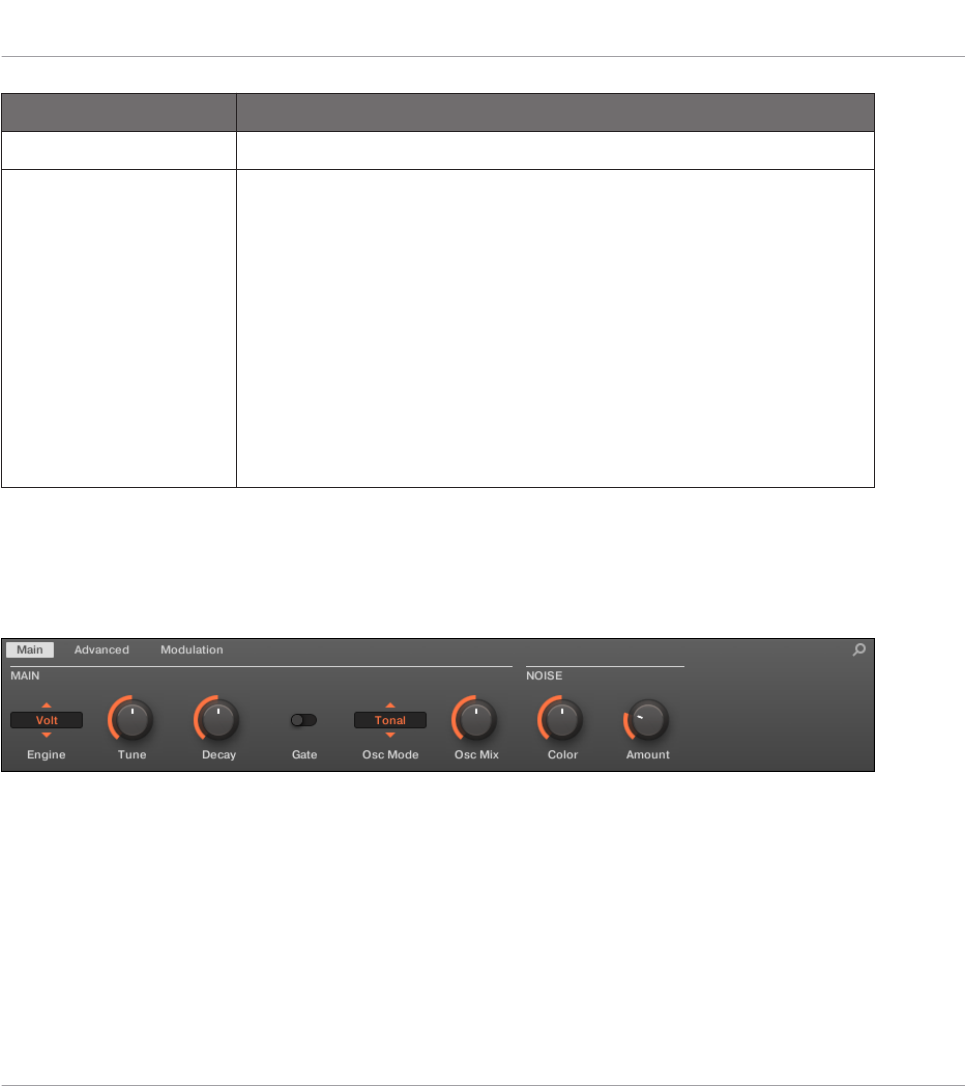
Element Beschreibung
SCALE-Bereich
Velocity Stellt das Velocity-Ansprechverhalten der Trommel ein. Die
verfügbaren Werte reichen von -100.0 % bis 100.0 %
(Grundeinstellung). Bei Null (Mittelstellung) wird die Trommel
unabhängig von der Anschlags-Härte Ihres Spiels auf den Tasten
(oder Pads), immer mit voller Velocity gespielt. Wenn Sie den
Drehregler ausgehend von der Mittelposition nach rechts drehen,
erhöhen Sie die Velocity-Empfindlichkeit und die Trommel reagiert
stärker auf die verschiedenen Anschlags-Stärken Ihres Spiels auf
den Tasten/Pads. Wenn Sie den Drehregler von der Mittelposition
nach links drehen, hat dies den gegenteiligen Effekt und je härter
Sie die Taste / das Pad anschlagen, desto weicher wird der Klang
der Trommel.
9.3 Snares
Der Snare-Drumsynth kann eine unbegrenzte Zahl an verschiedenen Snare-Klängen erzeugen.
Die Snare im Control-Bereich (Main-Page abgebildet).
Die Drumsynths nutzen
Snares
MASCHINE MK3 - Benutzerhandbuch - 449
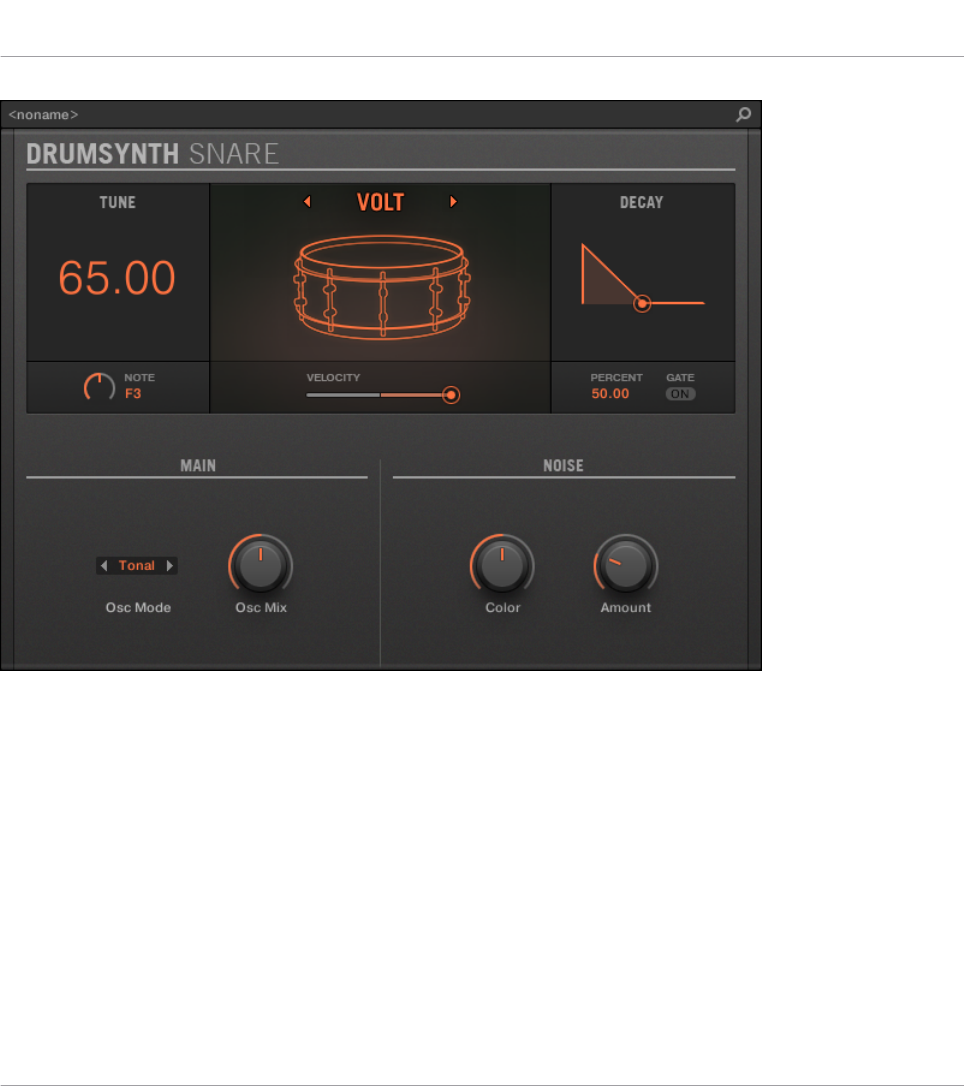
Das Snare-Panel im Plug-in-Strip.
Wie bei jedem Drumsynth, kann die Engine mit dem Engine-Wähler auf der Main-Page gewählt
werden. Jede Engine hat einen anderen Charakter und bringt einen eigenen Parameter-Satz
mit, der in den folgenden Abschnitten beschrieben wird.
Die Snare bietet folgende Engines:
▪Volt (Grundeinstellung): ↑9.3.1, Snare – Volt
▪Bit: ↑9.3.2, Snare – Bit
▪Pow: ↑9.3.3, Snare – Pow
▪Sharp: ↑9.3.4, Snare – Sharp
▪Airy: ↑9.3.5, Snare – Airy
Die Drumsynths nutzen
Snares
MASCHINE MK3 - Benutzerhandbuch - 450
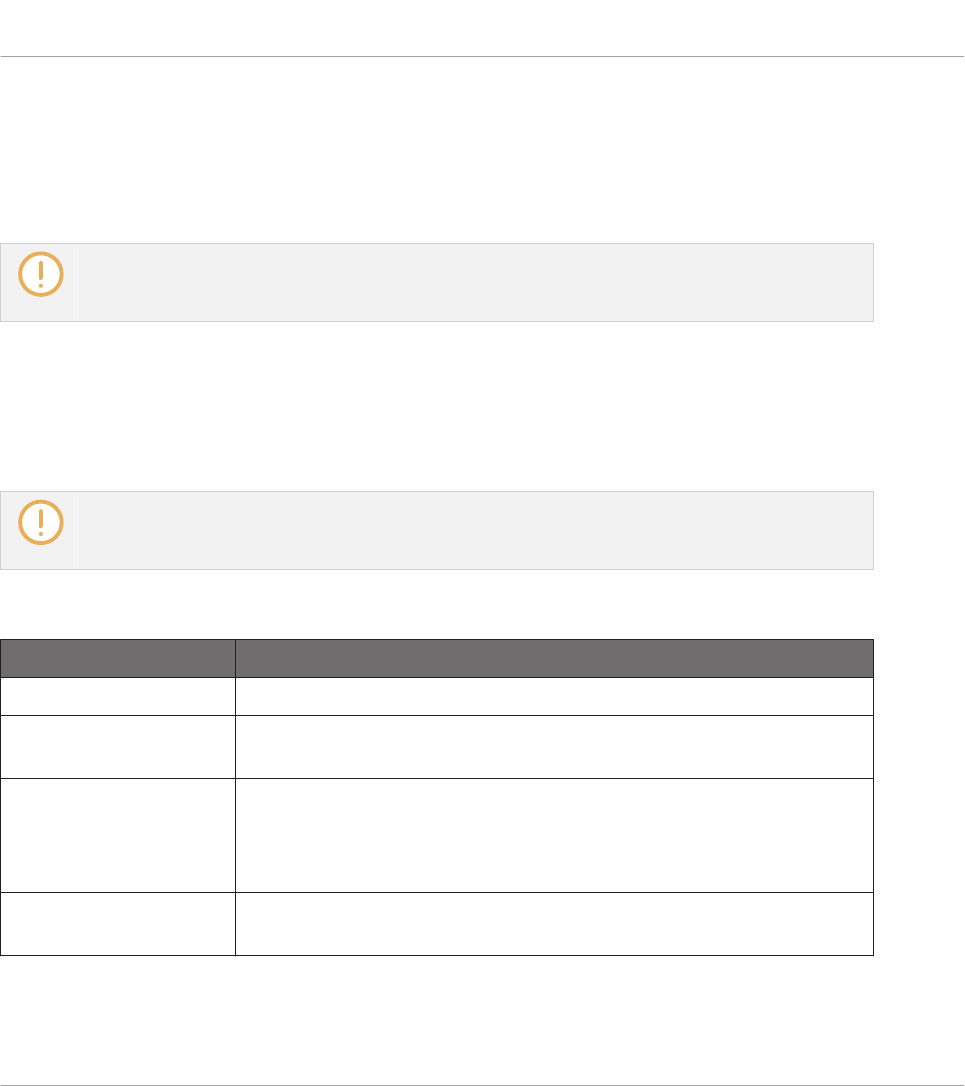
▪Vintage: ↑9.3.6, Snare – Vintage
▪Chrome: ↑9.3.7, Snare – Chrome
▪Iron: ↑9.3.8, Snare – Iron
▪Clap: ↑9.3.9, Snare – Clap
Mehr über die Engines finden Sie in Abschnitt ↑9.1.1, Engines: Viele verschiedene Drums pro
Drumsynth. Allgemeine Informationen über die Snare und die anderen Drumsynths finden Sie in
Abschnitt ↑9.1, Drumsynths — allgemeiner Umgang.
9.3.1 Snare – Volt
Die Volt-Engine ist die Standard-Engine des Snare-Drumsynths.
Die Volt-Snare ist eine elektronische Snare, die auf einer Familie analoger Klassiker basiert.
Wir zeigen hier die Parameter, wie sie im Control-Bereich des Arrange-Views erscheinen. Die glei-
chen Parameter sind im Plug-in-Panel auf dem Plug-in-Strip verfügbar (Mix-View). Mehr dazu in Ab-
schnitt ↑13.4, Der Plug-in-Strip.
Main-Tab
Element Beschreibung
MAIN-Bereich
Engine Wählt die Engine aus, die im Snare-Plug-in genutzt wird. Wenn Sie
diesen Parameter ändern, lesen Sie bitte Abschnitt ↑9.3, Snares.
Tune Stellt die auf dem mittleren C gespielte Tonhöhe der Trommel in
MIDI-Noten und Cents ein. Die verfügbaren Werte reichen von
53.00 bis 77.00. Die Grundeinstellung ist 65.00. Siehe ↑9.1.5,
Tonhöhen-Bereich, Stimmung und MIDI-Noten für weitere Details.
Decay Stellt die Auskling-Dauer des Klangs in Prozent ein. Die verfügbaren
Werte reichen von 0.0 bis 100.0 (Grundeinstellung 50.0 %).
Die Drumsynths nutzen
Snares
MASCHINE MK3 - Benutzerhandbuch - 451
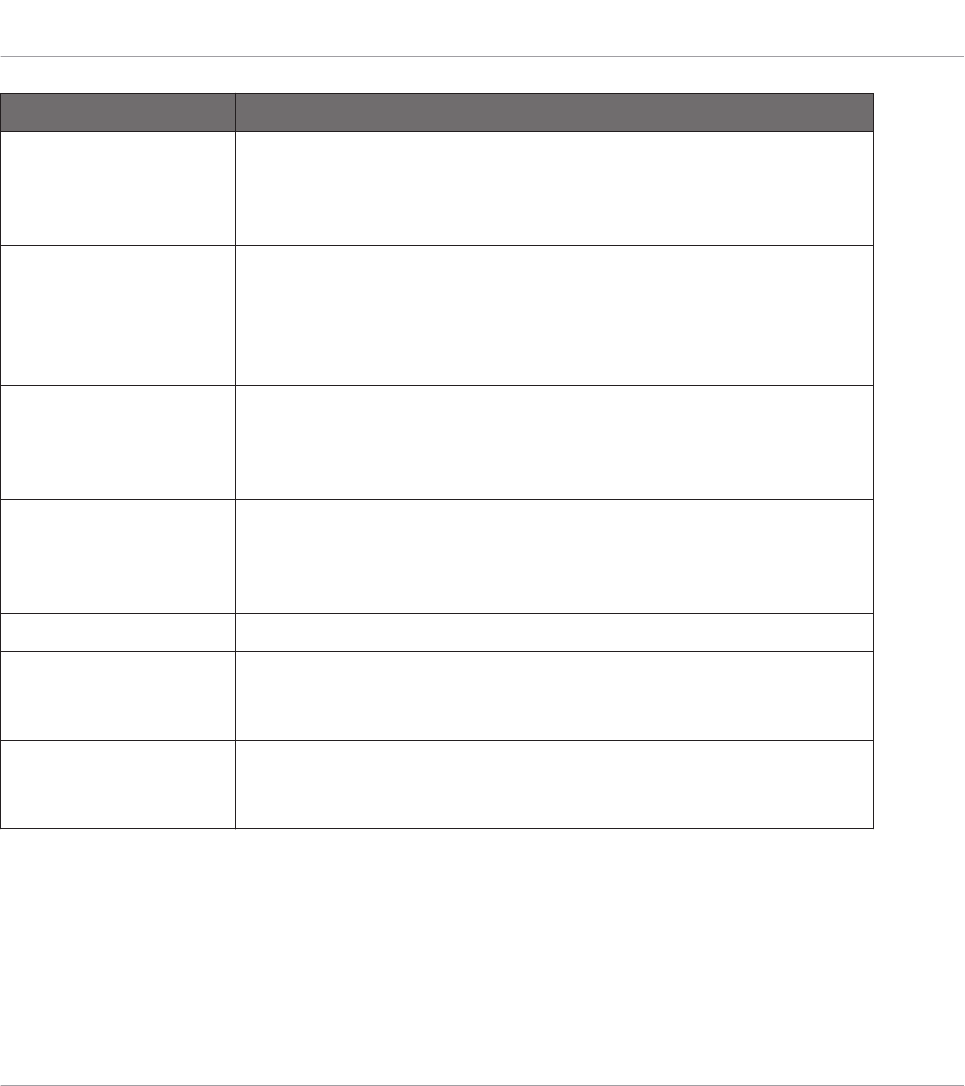
Element Beschreibung
Gate Wenn aktiviert, wird das Decay der Drums durch das Ende der
MIDI-Note abgedämpft. Wenn deaktiviert (Grundeinstellung), wird
der Drum-Sound einmal komplett bis zum Ende seiner Auskling-Zeit
abgespielt, auch wenn die Note früher aufhört.
Osc-Modus Wählt den Oszillator-Modus: Wenn Sie Tonal (Grundeinstellung)
wählen, nutzt die Engine zwei parallel laufende Oszillatoren, von
denen der höhere für erhöhte Ausdruckskraft besonders empfindlich
für Velocity ist. Wenn Sie Punchy wählen, nutzt die Engine einen
Oszillator mit einer Tonhöhen-Hüllkurve.
Osc Mix Nur verfügbar, wenn im Osc-Mode-Wähler Tonal gewählt ist (siehe
oben). Stellt den Mix zwischen den beiden Oszillatoren in Prozent
ein. Die verfügbaren Werte reichen von 0.0 bis 100.0
(Grundeinstellung 50.0 %).
Punch Nur verfügbar, wenn im Osc-Mode-Wähler Punchy gewählt ist (siehe
oben). Stellt die Amplitude der Tonhöhen-Hüllkurve (Punch) in
Prozent ein. Die verfügbaren Werte reichen von 0.0 bis 100.0 %
(Grundeinstellung 25.0 %).
NOISE-Bereich
COLOR Stellt die Klangfarbe des "Snare"-Anteils des Klangs in Prozent ein.
Die verfügbaren Werte reichen von 0.0 bis 100.0 (Grundeinstellung
50.0 %).
Amount Stellt den Pegel des "Snare"-Anteils des Klangs in Prozent ein. Die
verfügbaren Werte reichen von 0.0 bis 100.0 % (Grundeinstellung
25.0 %).
Advanced-Page
Bei dieser Engine enthält die Advanced-Page keine Parameter.
Die Drumsynths nutzen
Snares
MASCHINE MK3 - Benutzerhandbuch - 452
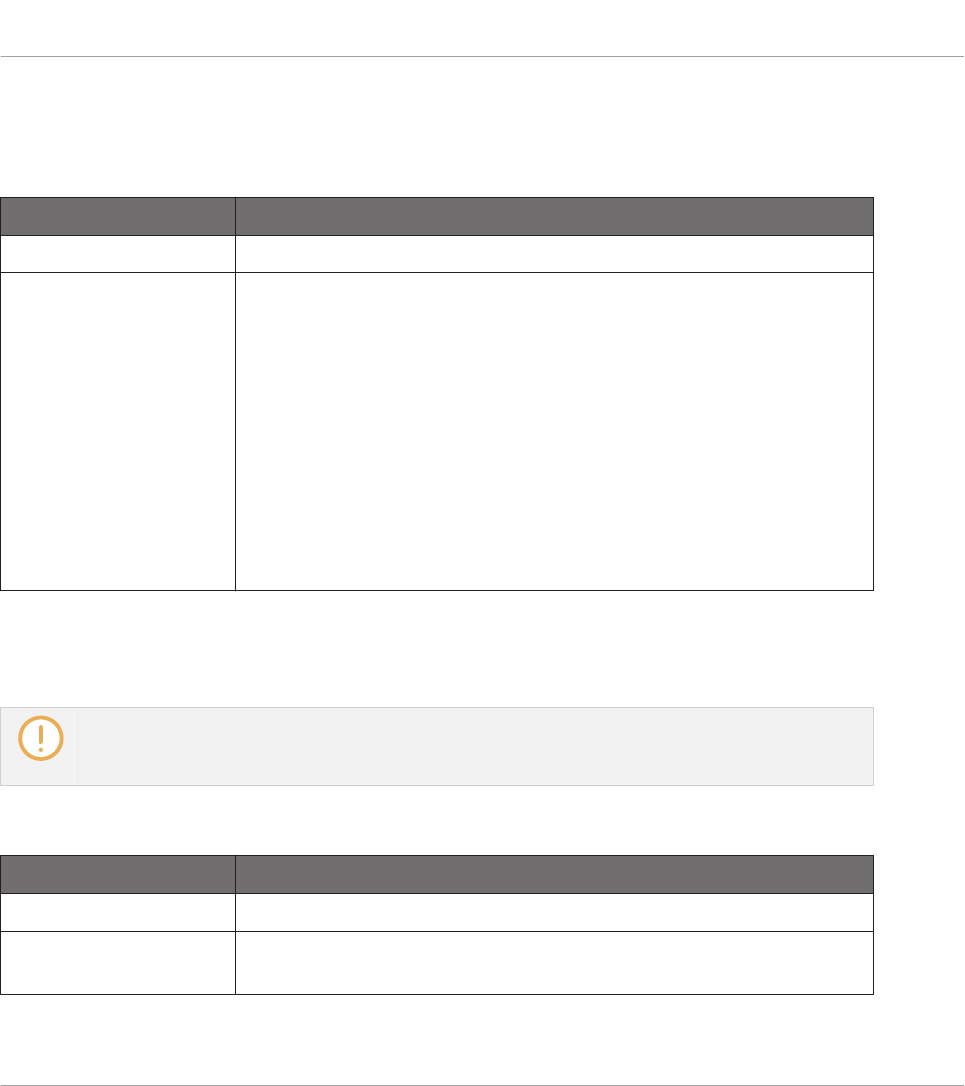
Modulation-Tab
Wie bei allen anderen Engines und Drumsynths enthält die Modulation-Page einen Parameter:
Velocity.
Element Beschreibung
SCALE-Bereich
Velocity Stellt das Velocity-Ansprechverhalten der Trommel ein. Die
verfügbaren Werte reichen von -100.0 % bis 100.0 %
(Grundeinstellung). Bei Null (Mittelstellung) wird die Trommel
unabhängig von der Anschlags-Härte Ihres Spiels auf den Tasten
(oder Pads), immer mit voller Velocity gespielt. Wenn Sie den
Drehregler ausgehend von der Mittelposition nach rechts drehen,
erhöhen Sie die Velocity-Empfindlichkeit und die Trommel reagiert
stärker auf die verschiedenen Anschlags-Stärken Ihres Spiels auf
den Tasten/Pads. Wenn Sie den Drehregler von der Mittelposition
nach links drehen, hat dies den gegenteiligen Effekt und je härter
Sie die Taste / das Pad anschlagen, desto weicher wird der Klang
der Trommel.
9.3.2 Snare – Bit
Die Bit-Snare ist eine dünne, harsche, digitale Snare.
Wir zeigen hier die Parameter, wie sie im Control-Bereich des Arrange-Views erscheinen. Die glei-
chen Parameter sind im Plug-in-Panel auf dem Plug-in-Strip verfügbar (Mix-View). Mehr dazu in Ab-
schnitt ↑13.4, Der Plug-in-Strip.
Main-Tab
Element Beschreibung
MAIN-Bereich
Engine Wählt die Engine aus, die im Snare-Plug-in genutzt wird. Wenn Sie
diesen Parameter ändern, lesen Sie bitte Abschnitt ↑9.3, Snares.
Die Drumsynths nutzen
Snares
MASCHINE MK3 - Benutzerhandbuch - 453
Element Beschreibung
Tune Stellt die auf dem mittleren C gespielte Tonhöhe der Trommel in
Prozent ein. Die verfügbaren Werte reichen von 0.0 bis 100.0 %
(Grundeinstellung 50.0 %). Siehe ↑9.1.5, Tonhöhen-Bereich,
Stimmung und MIDI-Noten für weitere Details.
Decay Stellt die Abkling-Dauer des Klangs in Prozent ein
(Grundeinstellung 50,0 %).
Gate Wenn aktiviert, wird das Decay der Drums durch das Ende der
MIDI-Note abgedämpft. Wenn deaktiviert (Grundeinstellung), wird
der Drum-Sound einmal komplett bis zum Ende seiner Auskling-Zeit
abgespielt, auch wenn die Note früher aufhört.
Grit Stellt die Intensität des Bit-Crushers in Prozent ein. Die verfügbaren
Werte reichen von 0.0 bis 100.0 % (Grundeinstellung 30.0 %).
NOISE-Bereich
COLOR Stellt die Klangfarbe des digitalen Rauschens in Prozent ein. Die
verfügbaren Werte reichen von 0.0 bis 100.0 (Grundeinstellung
50.0 %).
Amount Stellt den Pegel des digitalen Rauschens in Prozent ein. Die
verfügbaren Werte reichen von 0.0 bis 100.0 % (Grundeinstellung
25.0 %).
Advanced-Page
Bei dieser Engine enthält die Advanced-Page keine Parameter.
Modulation-Tab
Wie bei allen anderen Engines und Drumsynths enthält die Modulation-Page einen Parameter:
Velocity.
Die Drumsynths nutzen
Snares
MASCHINE MK3 - Benutzerhandbuch - 454
Element Beschreibung
SCALE-Bereich
Velocity Stellt das Velocity-Ansprechverhalten der Trommel ein. Die
verfügbaren Werte reichen von -100.0 % bis 100.0 %
(Grundeinstellung). Bei Null (Mittelstellung) wird die Trommel
unabhängig von der Anschlags-Härte Ihres Spiels auf den Tasten
(oder Pads), immer mit voller Velocity gespielt. Wenn Sie den
Drehregler ausgehend von der Mittelposition nach rechts drehen,
erhöhen Sie die Velocity-Empfindlichkeit und die Trommel reagiert
stärker auf die verschiedenen Anschlags-Stärken Ihres Spiels auf
den Tasten/Pads. Wenn Sie den Drehregler von der Mittelposition
nach links drehen, hat dies den gegenteiligen Effekt und je härter
Sie die Taste / das Pad anschlagen, desto weicher wird der Klang
der Trommel.
9.3.3 Snare – Pow
Die Pow-Snare ist ein Schuß aus gefiltertem Rauschen, nützlich als Electro-Snare, Effekt oder
als Klang-Schicht in einem kombinierten Snare-Sound.
Wir zeigen hier die Parameter, wie sie im Control-Bereich des Arrange-Views erscheinen. Die glei-
chen Parameter sind im Plug-in-Panel auf dem Plug-in-Strip verfügbar (Mix-View). Mehr dazu in Ab-
schnitt ↑13.4, Der Plug-in-Strip.
Main-Tab
Element Beschreibung
MAIN-Bereich
Engine Wählt die Engine aus, die im Snare-Plug-in genutzt wird. Wenn Sie
diesen Parameter ändern, lesen Sie bitte Abschnitt ↑9.3, Snares.
Die Drumsynths nutzen
Snares
MASCHINE MK3 - Benutzerhandbuch - 455
Element Beschreibung
Tune Stellt die auf dem mittleren C gespielte Tonhöhe der Trommel in
Prozent ein. Die verfügbaren Werte reichen von 0.0 bis 100.0 %
(Grundeinstellung 50.0 %). Siehe ↑9.1.5, Tonhöhen-Bereich,
Stimmung und MIDI-Noten für weitere Details.
Decay Stellt die Abkling-Dauer des Klangs in Prozent ein
(Grundeinstellung 50,0 %).
Bend (Biegung) Stellt den Tonhöhen-Verlauf des Klangs in Prozent ein. Die
verfügbaren Werte reichen von -100 % bis 100.0 %
(Grundeinstellung 0.0 %).
Focus Stellt den Attack des Sound sowie die Geschwindigkeit und Form
der Tonhöhen-Hüllkurve ein, um so verschiedene Arten von Attack
und Schärfe zu erreichen. Die verfügbaren Werte reichen von 0.0
bis 100.0 % (Grundeinstellung 50.0 %).
Advanced-Page
Bei dieser Engine enthält die Advanced-Page keine Parameter.
Modulation-Tab
Wie bei allen anderen Engines und Drumsynths enthält die Modulation-Page einen Parameter:
Velocity.
Die Drumsynths nutzen
Snares
MASCHINE MK3 - Benutzerhandbuch - 456
Element Beschreibung
SCALE-Bereich
Velocity Stellt das Velocity-Ansprechverhalten der Trommel ein. Die
verfügbaren Werte reichen von -100.0 % bis 100.0 %
(Grundeinstellung). Bei Null (Mittelstellung) wird die Trommel
unabhängig von der Anschlags-Härte Ihres Spiels auf den Tasten
(oder Pads), immer mit voller Velocity gespielt. Wenn Sie den
Drehregler ausgehend von der Mittelposition nach rechts drehen,
erhöhen Sie die Velocity-Empfindlichkeit und die Trommel reagiert
stärker auf die verschiedenen Anschlags-Stärken Ihres Spiels auf
den Tasten/Pads. Wenn Sie den Drehregler von der Mittelposition
nach links drehen, hat dies den gegenteiligen Effekt und je härter
Sie die Taste / das Pad anschlagen, desto weicher wird der Klang
der Trommel.
9.3.4 Snare – Sharp
Die Sharp-Snare ist eine akustische Snare-Drum-Emulation, die vom Sound der Disco-Snares
der Siebziger Jahre inspiriert ist.
Wir zeigen hier die Parameter, wie sie im Control-Bereich des Arrange-Views erscheinen. Die glei-
chen Parameter sind im Plug-in-Panel auf dem Plug-in-Strip verfügbar (Mix-View). Mehr dazu in Ab-
schnitt ↑13.4, Der Plug-in-Strip.
Main-Tab
Element Beschreibung
MAIN-Bereich
Engine Wählt die Engine aus, die im Snare-Plug-in genutzt wird. Wenn Sie
diesen Parameter ändern, lesen Sie bitte Abschnitt ↑9.3, Snares.
Die Drumsynths nutzen
Snares
MASCHINE MK3 - Benutzerhandbuch - 457
Element Beschreibung
Tune Stellt die auf dem mittleren C gespielte Tonhöhe der Trommel in
Prozent ein. Die verfügbaren Werte reichen von 0.0 bis 100.0 %
(Grundeinstellung 50.0 %). Siehe ↑9.1.5, Tonhöhen-Bereich,
Stimmung und MIDI-Noten für weitere Details.
Decay Stellt die Abkling-Dauer des Klangs in Prozent ein. Die verfügbaren
Werte reichen von 0.0 bis 100.0 % (Grundeinstellung 50.0 %).
Skin Tune Dient der Fein-Stimmung des Trommelfells in Prozent. Die
verfügbaren Werte reichen von 0.0 bis 100.0 (Grundeinstellung
50.0 %).
Impact (Anschlag) Hier stellen Sie in Prozent ein, wie hart die Trommel geschlagen
wird. Die verfügbaren Werte reichen von 0.0 % (weich) bis 100.0 %
(am härtesten). Die Grundeinstellung ist 75.0 %.
Body Stellt unabhängig vom Draht-Pegel auf der Advanced-Page (siehe
unten) den Pegel des Snare-Bodys ein. Die verfügbaren Werte
reichen von 0.0 bis 100.0 % (Grundeinstellung 75.0 %).
Noise (Rauschen) Stellt den Pegel und die Dauer des Wires-Klangs (Draht) in Prozent
ein. Die verfügbaren Werte reichen von 0.0 bis 100.0 %
(Grundeinstellung 40.0 %).
Advanced-Page
Bei dieser Engine enthält die Advanced-Page keine Parameter.
Modulation-Tab
Wie bei allen anderen Engines und Drumsynths enthält die Modulation-Page einen Parameter:
Velocity.
Die Drumsynths nutzen
Snares
MASCHINE MK3 - Benutzerhandbuch - 458
Element Beschreibung
SCALE-Bereich
Velocity Stellt das Velocity-Ansprechverhalten der Trommel ein. Die
verfügbaren Werte reichen von -100.0 % bis 100.0 %
(Grundeinstellung). Bei Null (Mittelstellung) wird die Trommel
unabhängig von der Anschlags-Härte Ihres Spiels auf den Tasten
(oder Pads), immer mit voller Velocity gespielt. Wenn Sie den
Drehregler ausgehend von der Mittelposition nach rechts drehen,
erhöhen Sie die Velocity-Empfindlichkeit und die Trommel reagiert
stärker auf die verschiedenen Anschlags-Stärken Ihres Spiels auf
den Tasten/Pads. Wenn Sie den Drehregler von der Mittelposition
nach links drehen, hat dies den gegenteiligen Effekt und je härter
Sie die Taste / das Pad anschlagen, desto weicher wird der Klang
der Trommel.
9.3.5 Snare – Airy
Die Airy-Snare ist eine akustische Snare-Drum-Emulation mit realistischem, metallischem
Klang. Die beiden verfügbaren Modi auf der Advanced-Page bilden zwei verschiedene Span-
nungen der Snare-Drähte nach und ermöglichen so eine große Zahl an Snare-Klängen, die sich
im Mix immer gut durchsetzen.
Wir zeigen hier die Parameter, wie sie im Control-Bereich des Arrange-Views erscheinen. Die glei-
chen Parameter sind im Plug-in-Panel auf dem Plug-in-Strip verfügbar (Mix-View). Mehr dazu in Ab-
schnitt ↑13.4, Der Plug-in-Strip.
Main-Tab
Element Beschreibung
MAIN-Bereich
Engine Wählt die Engine aus, die im Snare-Plug-in genutzt wird. Wenn Sie
diesen Parameter ändern, lesen Sie bitte Abschnitt ↑9.3, Snares.
Die Drumsynths nutzen
Snares
MASCHINE MK3 - Benutzerhandbuch - 459
Element Beschreibung
Tune Stellt die auf dem mittleren C gespielte Tonhöhe der Trommel in
MIDI-Noten und Cents ein. Die verfügbaren Werte reichen von
52.00 bis 76.00. Die Grundeinstellung ist 64.00. Siehe ↑9.1.5,
Tonhöhen-Bereich, Stimmung und MIDI-Noten für weitere Details.
Decay Stellt die Abkling-Dauer des Klangs in Prozent ein. Die verfügbaren
Werte reichen von 0.0 bis 100.0 (Grundeinstellung 50.0 %).
Skin Tune Dient der Fein-Stimmung des Trommelfells in Prozent. Die
verfügbaren Werte reichen von 0.0 bis 100.0 (Grundeinstellung
50.0 %).
Impact (Anschlag) Hier stellen Sie in Prozent ein, wie hart die Trommel geschlagen
wird. Die verfügbaren Werte reichen von 0.0 % (weich) bis 100.0 %
(am härtesten). Die Grundeinstellung ist 75.0 %.
Advanced-Page
Die Advanced-Page enthält Parameter zur Steuerung des Klangs der Trommel-Drähte.
Element Beschreibung
SPECTRA-Bereich
Mode (Modus) Wählt zwischen zwei verschiedenen Typen Rauschens zur
Simulation der Trommel-Drähte. Die verfügbaren Modi sind A
(Grundeinstellung) und B.
Tune Bietet die unabhängige Stimmung des Snare-Geräuschs. Es ist die
Nachbildung der Snare-Teppich-Spannung einer echten Snare-
Drum. Die verfügbaren Werte reichen von 0.0 bis 100.0
(Grundeinstellung 50.0 %).
Die Drumsynths nutzen
Snares
MASCHINE MK3 - Benutzerhandbuch - 460
Element Beschreibung
Decay Stellt unabhängig vom Haupt-Decay-Parameter auf der Main-Page
die Dauer des Snare-Teppich-Klangs ein. Die verfügbaren Werte
reichen von 0.0 % bis 100.0 % (Grundeinstellung 40.0 %).
Amount Stellt die Intensität des Snare-Teppich-Klangs in Prozent ein. Die
verfügbaren Werte reichen von 0.0 bis 100.0 % (Grundeinstellung
75.0 %).
Modulation-Tab
Wie bei allen anderen Engines und Drumsynths enthält die Modulation-Page einen Parameter:
Velocity.
Element Beschreibung
SCALE-Bereich
Velocity Stellt das Velocity-Ansprechverhalten der Trommel ein. Die
verfügbaren Werte reichen von -100.0 % bis 100.0 %
(Grundeinstellung). Bei Null (Mittelstellung) wird die Trommel
unabhängig von der Anschlags-Härte Ihres Spiels auf den Tasten
(oder Pads), immer mit voller Velocity gespielt. Wenn Sie den
Drehregler ausgehend von der Mittelposition nach rechts drehen,
erhöhen Sie die Velocity-Empfindlichkeit und die Trommel reagiert
stärker auf die verschiedenen Anschlags-Stärken Ihres Spiels auf
den Tasten/Pads. Wenn Sie den Drehregler von der Mittelposition
nach links drehen, hat dies den gegenteiligen Effekt und je härter
Sie die Taste / das Pad anschlagen, desto weicher wird der Klang
der Trommel.
9.3.6 Snare – Vintage
Die Vintage-Snare ist eine akustische Snare-Drum-Emulation, die den Sound alter Holz-Snares
nachbildet. Der Klang-Charakter rührt von ihrem breiten Frequenz-Spektrum her, das bei subti-
lem Einsatz des Tune-Parameters zu einer großen Zahl an Snare-Klängen führt.
Die Drumsynths nutzen
Snares
MASCHINE MK3 - Benutzerhandbuch - 461
Wir zeigen hier die Parameter, wie sie im Control-Bereich des Arrange-Views erscheinen. Die glei-
chen Parameter sind im Plug-in-Panel auf dem Plug-in-Strip verfügbar (Mix-View). Mehr dazu in Ab-
schnitt ↑13.4, Der Plug-in-Strip.
Main-Tab
Element Beschreibung
MAIN-Bereich
Engine Wählt die Engine aus, die im Snare-Plug-in genutzt wird. Wenn Sie
diesen Parameter ändern, lesen Sie bitte Abschnitt ↑9.3, Snares.
Tune Stellt die auf dem mittleren C gespielte Tonhöhe der Trommel in
MIDI-Noten und Cents ein. Die verfügbaren Werte reichen von
61.00 bis 79.00. Die Grundeinstellung ist 70.00. Siehe ↑9.1.5,
Tonhöhen-Bereich, Stimmung und MIDI-Noten für weitere Details.
Decay Stellt die Abkling-Dauer des Klangs in Prozent ein. Die verfügbaren
Werte reichen von 0.0 bis 100.0 (Grundeinstellung 50.0 %).
Skin Tune Dient der Fein-Stimmung des Trommelfells in Prozent. Die
verfügbaren Werte reichen von 0.0 bis 100.0 (Grundeinstellung
50.0 %).
Impact (Anschlag) Hier stellen Sie in Prozent ein, wie hart die Trommel geschlagen
wird. Die verfügbaren Werte reichen von 0.0 % (weich) bis 100.0 %
(am härtesten). Die Grundeinstellung ist 75.0 %.
Advanced-Page
Die Advanced-Page enthält Parameter zur Steuerung des Klangs der Trommel-Drähte.
Element Beschreibung
SPECTRA-Bereich
Mode (Modus) Wählt zwischen zwei verschiedenen Typen Rauschens zur
Simulation der Trommel-Drähte. Die verfügbaren Modi sind A
(Grundeinstellung) und B.
Die Drumsynths nutzen
Snares
MASCHINE MK3 - Benutzerhandbuch - 462
Element Beschreibung
Tune Bietet die unabhängige Stimmung des Snare-Geräuschs. Es ist die
Nachbildung der Snare-Draht-Spannung einer echten Snare-Drum.
Die verfügbaren Werte reichen von 0.0 bis 100.0 (Grundeinstellung
50.0 %).
Decay Stellt unabhängig vom Haupt-Decay-Parameter auf der Main-Page
die Dauer des Snare-Draht-Klangs ein. Die verfügbaren Werte
reichen von 0.0 bis 100.0 % (Grundeinstellung 40.0 %).
Amount Stellt die Intensität des Snare-Teppich-Klangs in Prozent ein. Die
verfügbaren Werte reichen von 0.0 bis 100.0 % (Grundeinstellung
75.0 %).
Modulation-Tab
Wie bei allen anderen Engines und Drumsynths enthält die Modulation-Page einen Parameter:
Velocity.
Element Beschreibung
SCALE-Bereich
Velocity Stellt das Velocity-Ansprechverhalten der Trommel ein. Die
verfügbaren Werte reichen von -100.0 % bis 100.0 %
(Grundeinstellung). Bei Null (Mittelstellung) wird die Trommel
unabhängig von der Anschlags-Härte Ihres Spiels auf den Tasten
(oder Pads), immer mit voller Velocity gespielt. Wenn Sie den
Drehregler ausgehend von der Mittelposition nach rechts drehen,
erhöhen Sie die Velocity-Empfindlichkeit und die Trommel reagiert
stärker auf die verschiedenen Anschlags-Stärken Ihres Spiels auf
den Tasten/Pads. Wenn Sie den Drehregler von der Mittelposition
nach links drehen, hat dies den gegenteiligen Effekt und je härter
Sie die Taste / das Pad anschlagen, desto weicher wird der Klang
der Trommel.
Die Drumsynths nutzen
Snares
MASCHINE MK3 - Benutzerhandbuch - 463
9.3.7 Snare – Chrome
Die Chrome-Snare ist eine akustische Snare-Drum-Emulation mit einem hellen Klang. Die bei-
den Modi auf der Advanced-Page beziehen sich auf verschiedene Snare-Draht-Charakteristika:
Noisy (rauschend) und Crispy (knursprig).
Wir zeigen hier die Parameter, wie sie im Control-Bereich des Arrange-Views erscheinen. Die glei-
chen Parameter sind im Plug-in-Panel auf dem Plug-in-Strip verfügbar (Mix-View). Mehr dazu in Ab-
schnitt ↑13.4, Der Plug-in-Strip.
Main-Tab
Element Beschreibung
MAIN-Bereich
Engine Wählt die Engine aus, die im Snare-Plug-in genutzt wird. Wenn Sie
diesen Parameter ändern, lesen Sie bitte Abschnitt ↑9.3, Snares.
Tune Stellt die auf dem mittleren C gespielte Tonhöhe der Trommel in
MIDI-Noten und Cents ein. Die verfügbaren Werte reichen von
60.00 bis 84.00. Die Grundeinstellung ist 72.00. Siehe ↑9.1.5,
Tonhöhen-Bereich, Stimmung und MIDI-Noten für weitere Details.
Decay Stellt die Abkling-Dauer des Klangs in Prozent ein. Die verfügbaren
Werte reichen von 0.0 bis 100.0 (Grundeinstellung 50.0 %).
Skin Tune Dient der Fein-Stimmung des Trommelfells in Prozent. Die
verfügbaren Werte reichen von 0.0 bis 100.0 (Grundeinstellung
50.0 %).
Impact (Anschlag) Hier stellen Sie ein, wie hart die Trommel geschlagen wird. Die
verfügbaren Werte reichen von 0.0 % (weich) bis 100.0 % (am
härtesten). Die Grundeinstellung ist 75.0 %.
Advanced-Page
Die Advanced-Page enthält Parameter zur Steuerung des Klangs der Trommel-Drähte.
Die Drumsynths nutzen
Snares
MASCHINE MK3 - Benutzerhandbuch - 464
Element Beschreibung
SPECTRA-Bereich
Mode (Modus) Wählt zwischen zwei verschiedenen Typen Rauschens zur
Simulation der Trommel-Drähte. Die verfügbaren Modi sind A
(Grundeinstellung) und B.
Tune Bietet die unabhängige Stimmung des Snare-Geräuschs. Es ist die
Nachbildung der Snare-Draht-Spannung einer echten Snare-Drum.
Die verfügbaren Werte reichen von 0.0 bis 100.0 (Grundeinstellung
50.0 %).
Decay Stellt unabhängig vom Haupt-Decay-Parameter auf der Main-Page
die Dauer des Snare-Draht-Klangs ein. Die verfügbaren Werte
reichen von 0.0 bis 100.0 % (Grundeinstellung 40.0 %).
Amount Stellt die Intensität des Snare-Teppich-Klangs in Prozent ein. Die
verfügbaren Werte reichen von 0.0 bis 100.0 % (Grundeinstellung
75.0 %).
Modulation-Tab
Wie bei allen anderen Engines und Drumsynths enthält die Modulation-Page einen Parameter:
Velocity.
Die Drumsynths nutzen
Snares
MASCHINE MK3 - Benutzerhandbuch - 465
Element Beschreibung
SCALE-Bereich
Velocity Stellt das Velocity-Ansprechverhalten der Trommel ein. Die
verfügbaren Werte reichen von -100.0 % bis 100.0 %
(Grundeinstellung). Bei Null (Mittelstellung) wird die Trommel
unabhängig von der Anschlags-Härte Ihres Spiels auf den Tasten
(oder Pads), immer mit voller Velocity gespielt. Wenn Sie den
Drehregler ausgehend von der Mittelposition nach rechts drehen,
erhöhen Sie die Velocity-Empfindlichkeit und die Trommel reagiert
stärker auf die verschiedenen Anschlags-Stärken Ihres Spiels auf
den Tasten/Pads. Wenn Sie den Drehregler von der Mittelposition
nach links drehen, hat dies den gegenteiligen Effekt und je härter
Sie die Taste / das Pad anschlagen, desto weicher wird der Klang
der Trommel.
9.3.8 Snare – Iron
Die Iron-Snare ist eine akustische Snare-Drum-Emulation mit metallischem, hellem Klang. Die
beiden Modi auf der Advanced-Page beziehen sich auf zwei verschiedene Snare-Draht-Charak-
teristika.
Wir zeigen hier die Parameter, wie sie im Control-Bereich des Arrange-Views erscheinen. Die glei-
chen Parameter sind im Plug-in-Panel auf dem Plug-in-Strip verfügbar (Mix-View). Mehr dazu in Ab-
schnitt ↑13.4, Der Plug-in-Strip.
Main-Tab
Element Beschreibung
MAIN-Bereich
Engine Wählt die Engine aus, die im Snare-Plug-in genutzt wird. Wenn Sie
diesen Parameter ändern, lesen Sie bitte Abschnitt ↑9.3, Snares.
Die Drumsynths nutzen
Snares
MASCHINE MK3 - Benutzerhandbuch - 466
Element Beschreibung
Tune Stellt die auf dem mittleren C gespielte Tonhöhe der Trommel in
MIDI-Noten und Cents ein. Die verfügbaren Werte reichen von
46.00 bis 70.00. Die Grundeinstellung ist 58.00. Siehe ↑9.1.5,
Tonhöhen-Bereich, Stimmung und MIDI-Noten für weitere Details.
Decay Stellt die Abkling-Dauer des Klangs in Prozent ein. Die verfügbaren
Werte reichen von 0.0 bis 100.0 (Grundeinstellung 50.0 %).
Skin Tune Dient der Fein-Stimmung des Trommelfells in Prozent. Die
verfügbaren Werte reichen von 0.0 bis 100.0 (Grundeinstellung
50.0 %).
Impact (Anschlag) Hier stellen Sie in Prozent ein, wie hart die Trommel geschlagen
wird. Die verfügbaren Werte reichen von 0.0 % (weich) bis 100.0 %
(am härtesten). Die Grundeinstellung ist 75.0 %.
Body Stellt unabhängig vom Draht-Pegel auf der Advanced-Page (siehe
unten) den Pegel des Snare-Bodys ein. Die verfügbaren Werte
reichen von 0.0 bis 100.0 % (Grundeinstellung 75.0 %).
Advanced-Page
Die Advanced-Page enthält Parameter zur Steuerung des Klangs der Trommel-Drähte.
Element Beschreibung
SPECTRA-Bereich
Mode (Modus) Wählt zwischen zwei verschiedenen Typen Rauschens zur
Simulation der Trommel-Drähte. Die verfügbaren Modi sind A
(Grundeinstellung) und B.
Decay Stellt unabhängig vom Haupt-Decay-Parameter auf der Main-Page
die Dauer des Snare-Draht-Klangs ein. Die verfügbaren Werte
reichen von 0.0 bis 100.0 % (Grundeinstellung 40.0 %).
Amount Stellt die Intensität des Snare-Teppich-Klangs in Prozent ein. Die
verfügbaren Werte reichen von 0.0 bis 100.0 % (Grundeinstellung
75.0 %).
Die Drumsynths nutzen
Snares
MASCHINE MK3 - Benutzerhandbuch - 467
Modulation-Tab
Wie bei allen anderen Engines und Drumsynths enthält die Modulation-Page einen Parameter:
Velocity.
Element Beschreibung
SCALE-Bereich
Velocity Stellt das Velocity-Ansprechverhalten der Trommel ein. Die
verfügbaren Werte reichen von -100.0 % bis 100.0 %
(Grundeinstellung). Bei Null (Mittelstellung) wird die Trommel
unabhängig von der Anschlags-Härte Ihres Spiels auf den Tasten
(oder Pads), immer mit voller Velocity gespielt. Wenn Sie den
Drehregler ausgehend von der Mittelposition nach rechts drehen,
erhöhen Sie die Velocity-Empfindlichkeit und die Trommel reagiert
stärker auf die verschiedenen Anschlags-Stärken Ihres Spiels auf
den Tasten/Pads. Wenn Sie den Drehregler von der Mittelposition
nach links drehen, hat dies den gegenteiligen Effekt und je härter
Sie die Taste / das Pad anschlagen, desto weicher wird der Klang
der Trommel.
9.3.9 Snare – Clap
Ein Urgestein der elektronischen Musik, klang die klassische elektronische Clap nie wie eine
Gruppe von klatschenden Leuten - aber das macht sie umso kultiger!
Wir zeigen hier die Parameter, wie sie im Control-Bereich des Arrange-Views erscheinen. Die glei-
chen Parameter sind im Plug-in-Panel auf dem Plug-in-Strip verfügbar (Mix-View). Mehr dazu in Ab-
schnitt ↑13.4, Der Plug-in-Strip.
Main-Tab
Element Beschreibung
MAIN-Bereich
Engine Wählt die Engine aus, die im Snare-Plug-in genutzt wird. Wenn Sie
diesen Parameter ändern, lesen Sie bitte Abschnitt ↑9.3, Snares.
Die Drumsynths nutzen
Snares
MASCHINE MK3 - Benutzerhandbuch - 468
Element Beschreibung
Tune Stellt die auf dem mittleren C gespielte Tonhöhe der Trommel in
Prozent ein. Die verfügbaren Werte reichen von 0.0 bis 100.0 %
(Grundeinstellung 50.0 %). Siehe ↑9.1.5, Tonhöhen-Bereich,
Stimmung und MIDI-Noten für weitere Details.
Decay Stellt die Abkling-Dauer des Klangs, aber auch die 'Spreizung'
zwischen den einzelnen Klatschern in Prozent ein. Die verfügbaren
Werte reichen von 0.0 bis 100.0 (Grundeinstellung 50.0 %).
Room Regelt die Balance zwischen trockenem Klang — dem eigentlichen
Klatschen — und dem synthetischen Raum-Klang in Prozent. Die
verfügbaren Werte reichen von 0.0 bis 100.0 (Grundeinstellung
50.0 %). Bei hohen Werten wird Extra-'Air' hinzugefügt.
Focus Regelt die Schärfe des Klatsch-Klangs in Prozent. Die verfügbaren
Werte reichen von 0.0 bis 100.0 (Grundeinstellung 50.0 %). Bei
0.0 % ist der Klang sehr glatt; bei 100.0 % klingen die Klatscher
sehr scharf und stakkato.
Advanced-Page
Bei dieser Engine enthält die Advanced-Page keine Parameter.
Modulation-Tab
Wie bei allen anderen Engines und Drumsynths enthält die Modulation-Page einen Parameter:
Velocity.
Die Drumsynths nutzen
Snares
MASCHINE MK3 - Benutzerhandbuch - 469
Element Beschreibung
SCALE-Bereich
Velocity Stellt das Velocity-Ansprechverhalten der Trommel ein. Die
verfügbaren Werte reichen von -100.0 % bis 100.0 %
(Grundeinstellung). Bei Null (Mittelstellung) wird die Trommel
unabhängig von der Anschlags-Härte Ihres Spiels auf den Tasten
(oder Pads), immer mit voller Velocity gespielt. Wenn Sie den
Drehregler ausgehend von der Mittelposition nach rechts drehen,
erhöhen Sie die Velocity-Empfindlichkeit und die Trommel reagiert
stärker auf die verschiedenen Anschlags-Stärken Ihres Spiels auf
den Tasten/Pads. Wenn Sie den Drehregler von der Mittelposition
nach links drehen, hat dies den gegenteiligen Effekt und je härter
Sie die Taste / das Pad anschlagen, desto weicher wird der Klang
der Trommel.
9.3.10 Snare – Breaker
Die Breaker-Snare ist eine hoch gestimmte, akustische Snare, die sich in Mischungen mit ho-
hem Bassanteil perfekt durchsetzt. Die Einstellungen des Teppich-Spektrums ermöglicht ein
breites Spektrum an Klängen. Sie lässt sich gut mit der Rasper-Kick kombinieren.
Wir zeigen hier die Parameter, wie sie im Control-Bereich des Arrange-Views erscheinen. Die glei-
chen Parameter sind im Plug-in-Panel auf dem Plug-in-Strip verfügbar (Mix-View). Mehr dazu in Ab-
schnitt ↑13.4, Der Plug-in-Strip.
Main-Tab
Element Beschreibung
MAIN-Bereich
Engine Wählt die Engine aus, die im Snare-Plug-in genutzt wird. Weitere
Informationen über die verfügbaren Engines finden Sie im
Abschnitt ↑9.3, Snares.
Die Drumsynths nutzen
Snares
MASCHINE MK3 - Benutzerhandbuch - 470
Element Beschreibung
Tune Stellt die auf dem mittleren C gespielte Tonhöhe der Trommel in
MIDI-Noten und Cents ein. Die verfügbaren Werte reichen von
61.00 (NOTE C#3) bis.00 (NOTE C#5). Die Grundeinstellung ist
73,00 (NOTE C#4).
Decay Stellt die Abkling-Dauer des Klangs in Prozent ein. Die verfügbaren
Werte reichen von 0.0 bis 100.0 % (Grundeinstellung 50.0 %).
Skin Tune Dient der Fein-Stimmung des Trommelfells in Prozent. Die
verfügbaren Werte reichen von 0.0 bis 100.0 % (Grundeinstellung
50.0 %).
Impact (Anschlag) Stellt die Intensität des Clicks, d.h. der ersten Attack-Phase, in
Prozent ein. Die verfügbaren Werte reichen von 0.0 bis 100.0 %
(Grundeinstellung 75.0 %).
Advanced-Page
Bei dieser Engine enthält die Advanced-Page keine Parameter.
Element Beschreibung
SPECTRA-Bereich
Mode (Modus) Wählt zwischen zwei verschiedenen Typen Rauschens zur Simulation
der Trommel-Drähte. Die verfügbaren Modi sind A (Grundeinstellung)
und B.
Tune Bietet die unabhängige Stimmung des Snare-Geräuschs. Es ist die
Nachbildung der Snare-Teppich-Spannung einer echten Snare-Drum.
Die verfügbaren Werte reichen von 0.0 bis 100.0 %
(Grundeinstellung 50.0 %).
Die Drumsynths nutzen
Snares
MASCHINE MK3 - Benutzerhandbuch - 471
Element Beschreibung
Decay Stellt unabhängig vom Haupt-Decay-Parameter auf der Main-Page
die Dauer des Snare-Teppich-Klangs ein. Die verfügbaren Werte
reichen von -100 % bis 100.0 % (Grundeinstellung 40%).
Amount Stellt die Intensität des Snare-Teppich-Klangs in Prozent ein. Die
verfügbaren Werte reichen von 0.0 bis 100.0 % (Grundeinstellung
75.0 %).
Modulation-Tab
Wie bei allen anderen Engines und Drumsynths enthält die Modulation-Page einen Parameter:
Velocity.
Element Beschreibung
SCALE-Bereich
Velocity Stellt das Velocity-Ansprechverhalten der Trommel ein. Die
verfügbaren Werte reichen von -100.0 % bis 100.0 %
(Grundeinstellung). Bei Null (Mittelstellung) wird die Trommel
unabhängig von der Anschlags-Härte Ihres Spiels auf den Tasten
(oder Pads), immer mit voller Velocity gespielt. Wenn Sie den
Drehregler ausgehend von der Mittelposition nach rechts drehen,
erhöhen Sie die Velocity-Empfindlichkeit und die Trommel reagiert
stärker auf die verschiedenen Anschlags-Stärken Ihres Spiels auf
den Tasten/Pads. Wenn Sie den Drehregler von der Mittelposition
nach links drehen, hat dies den gegenteiligen Effekt und je härter
Sie die Taste / das Pad anschlagen, desto weicher wird der Klang
der Trommel.
9.4 Hi-hat
Der Hi-Hat-Drumsynth kann viele Arten von Hi-Hat-Klängen erzeugen.
Die Drumsynths nutzen
Hi-hat
MASCHINE MK3 - Benutzerhandbuch - 472
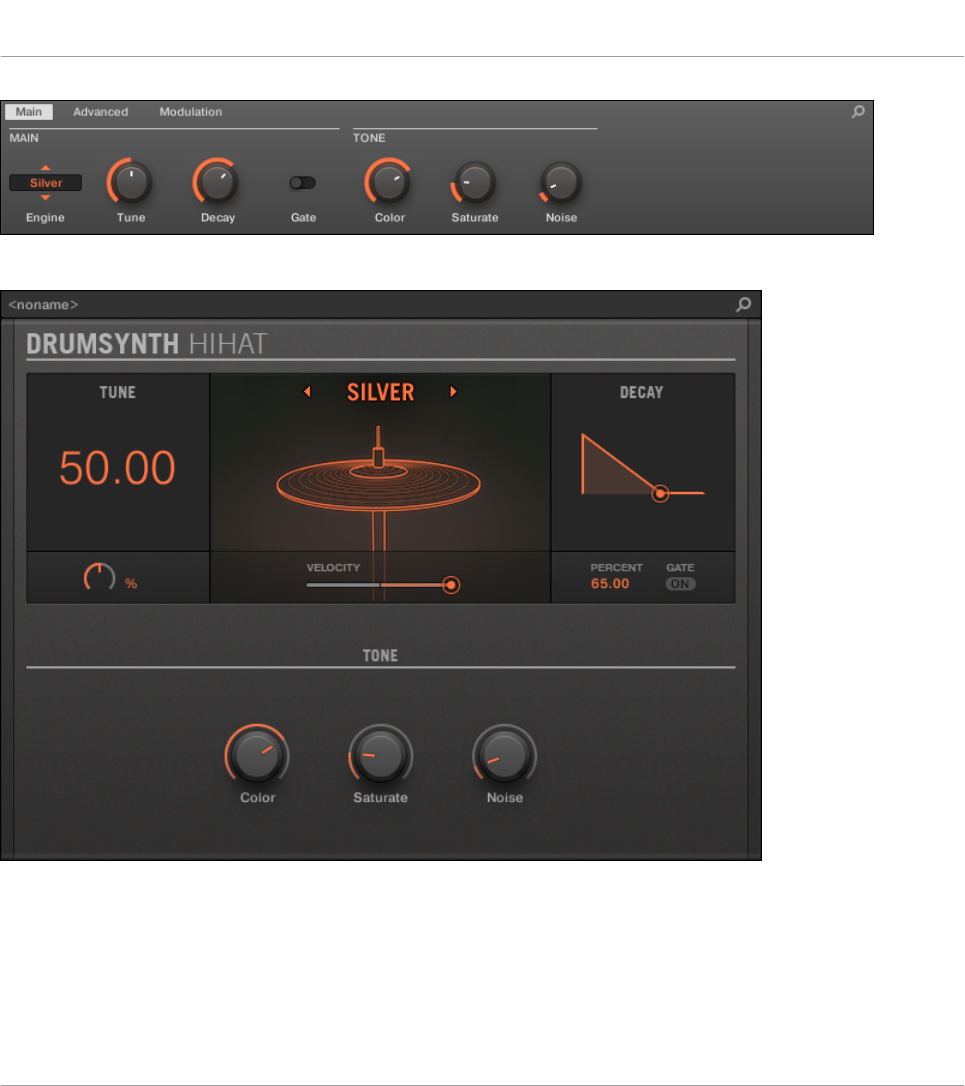
Die Hi-hat im Control-Bereich (Main-Page abgebildet).
Das Hi-hat-Panel im Plug-in-Strip.
Wie bei jedem Drumsynth, kann die Engine mit dem Engine-Wähler auf der Main-Page gewählt
werden. Jede Engine hat einen anderen Charakter und bringt einen eigenen Parameter-Satz
mit, der in den folgenden Abschnitten beschrieben wird.
Die Hi-hat bietet folgende Engines:
Die Drumsynths nutzen
Hi-hat
MASCHINE MK3 - Benutzerhandbuch - 473
▪Silver (Grundeinstellung): ↑9.4.1, Hi-hat – Silver.
▪Circuit: ↑9.4.2, Hi-hat – Circuit.
▪Memory: ↑9.4.3, Hi-hat – Memory.
Außerdem gehen wir kurz darauf ein, wie man Choke-Groups mit Hi-hat-Plug-ins nutzt, um ei-
ne Kombination aus offener und geschlossener Hi-Hat zu bekommen ↑9.4.5, Patterns mit Of-
fenen und Geschlossenen Hi-hats erzeugen.
Mehr über die Engines finden Sie in Abschnitt ↑9.1.1, Engines: Viele verschiedene Drums pro
Drumsynth. Allgemeine Informationen über die Snare und die anderen Drumsynths finden Sie in
Abschnitt ↑9.1, Drumsynths — allgemeiner Umgang.
9.4.1 Hi-hat – Silver
Die Silver-Engine ist die Standard-Engine des Hi-hat-Drumsynths.
Eine klassische analoge Hi-hat kann auch als Percussion-Instrument oder Klang-Effekt einge-
setzt werden.
Wir zeigen hier die Parameter, wie sie im Control-Bereich des Arrange-Views erscheinen. Die glei-
chen Parameter sind im Plug-in-Panel auf dem Plug-in-Strip verfügbar (Mix-View). Mehr dazu in Ab-
schnitt ↑13.4, Der Plug-in-Strip.
Main-Tab
Element Beschreibung
MAIN-Bereich
Engine Wählt die Engine aus, die im Hi-hat-Plug-in genutzt wird. Wenn Sie
diesen Parameter ändern, lesen Sie bitte Abschnitt ↑9.4, Hi-hat.
Tune Stellt die auf dem mittleren C gespielte Tonhöhe der Zimbel in
Prozent ein. Die verfügbaren Werte reichen von 0.0 bis 100.0 %
(Grundeinstellung 50.0 %). Siehe ↑9.1.5, Tonhöhen-Bereich,
Stimmung und MIDI-Noten für weitere Details.
Die Drumsynths nutzen
Hi-hat
MASCHINE MK3 - Benutzerhandbuch - 474
Element Beschreibung
Decay Stellt die Dauer des Klangs in Prozent ein. Ein kurzes Decay erzeugt
eine geschlossene Hi-hat, ein langes Decay ergibt eine offene Hi-
hat oder ein Becken. Die verfügbaren Werte reichen von 0.0 bis
100.0 % (Grundeinstellung 65.0 %).
Gate Wenn aktiviert, wird das Decay des Beckens durch das Ende der
MIDI-Note abgedämpft. Wenn deaktiviert (Grundeinstellung), wird
der Becken-Sound einmal komplett bis zum Ende seiner Auskling-
Zeit abgespielt, auch wenn die Note früher aufhört. Dabei hängt die
Klang-Dauer aber immer noch vom Decay-Parameter ab (siehe
oben).
TONE-Bereich
COLOR Regelt die Mittenfrequenz des Filters in Hertz. Die verfügbaren
Werte reichen von 932.3 Hz bis 16.7 kHz (Grundeinstellung
7.4 kHz). Die Grundeinstellung ergibt eine normale, metallische
Analog-Hi-hat. Im unteren Wertebereich des Parameters eignet sich
der Klang besser für Melodien und im Mittelbereich ist er gut für
Percussion und Effekte. Dieser Parameter ist also bei der
Einstellung der Stimmung fast effektiver als der Tune-Parameter
selbst. Bitte beachten Sie, dass die Color- und Tune-Parameter im
Rahmen ihrer Werte-Bereiche auch der Position auf der Tastatur
folgen (also den Tasten/Pads, die Sie spielen; Keyboard-Tracking).
Saturate (Sättigung) Stellt die Intensität der emulierten Analog-Sättigung in Prozent ein.
Die verfügbaren Werte reichen von 0.0 bis 100.0 %
(Grundeinstellung 19.0 %).
Noise (Rauschen) Stellt das Pegel-Verhältnis zwischen einer Oszillator-Bank und
weißem Rauschen als Signal-Quelle in Prozent ein. Die verfügbaren
Werte reichen von 0.0 % (nur Oszillator-Bank) bis 100.0 % (nur
weißes Rauschen). Die Grundeinstellung ist 10.0 %
Advanced-Page
Bei dieser Engine enthält die Advanced-Page keine Parameter.
Die Drumsynths nutzen
Hi-hat
MASCHINE MK3 - Benutzerhandbuch - 475
Modulation-Tab
Wie bei allen anderen Engines und Drumsynths enthält die Modulation-Page einen Parameter:
Velocity.
Element Beschreibung
SCALE-Bereich
Velocity Stellt das Velocity-Ansprechverhalten der Trommel ein. Die
verfügbaren Werte reichen von -100.0 % bis 100.0 %
(Grundeinstellung). Bei Null (Mittelstellung) wird die Trommel
unabhängig von der Anschlags-Härte Ihres Spiels auf den Tasten
(oder Pads), immer mit voller Velocity gespielt. Wenn Sie den
Drehregler ausgehend von der Mittelposition nach rechts drehen,
erhöhen Sie die Velocity-Empfindlichkeit und die Trommel reagiert
stärker auf die verschiedenen Anschlags-Stärken Ihres Spiels auf
den Tasten/Pads. Wenn Sie den Drehregler von der Mittelposition
nach links drehen, hat dies den gegenteiligen Effekt und je härter
Sie die Taste / das Pad anschlagen, desto weicher wird der Klang
der Trommel.
9.4.2 Hi-hat – Circuit
Ähnlich der Silver-Hi-hat, nutzt die Circuit-Hi-hat einen komplexeren Oszillator zur Erzeugung
eines digitaleren, Roboter-Sounds.
Wir zeigen hier die Parameter, wie sie im Control-Bereich des Arrange-Views erscheinen. Die glei-
chen Parameter sind im Plug-in-Panel auf dem Plug-in-Strip verfügbar (Mix-View). Mehr dazu in Ab-
schnitt ↑13.4, Der Plug-in-Strip.
Main-Tab
Element Beschreibung
MAIN-Bereich
Engine Wählt die Engine aus, die im Hi-hat-Plug-in genutzt wird. Wenn Sie
diesen Parameter ändern, lesen Sie bitte Abschnitt ↑9.4, Hi-hat.
Die Drumsynths nutzen
Hi-hat
MASCHINE MK3 - Benutzerhandbuch - 476
Element Beschreibung
Tune Stellt die auf dem mittleren C gespielte Tonhöhe der Zimbel in
Prozent ein. Die verfügbaren Werte reichen von 0.0 bis 100.0 %
(Grundeinstellung 50.0 %). Siehe ↑9.1.5, Tonhöhen-Bereich,
Stimmung und MIDI-Noten für weitere Details.
Decay Stellt die Dauer des Klangs in Prozent ein. Ein kurzes Decay erzeugt
eine geschlossene Hi-hat, ein langes Decay ergibt eine offene Hi-
hat oder ein Becken. Die verfügbaren Werte reichen von 0.0 bis
100.0 % (Grundeinstellung 65.0 %).
Gate Wenn aktiviert, wird das Decay des Beckens durch das Ende der
MIDI-Note abgedämpft. Wenn deaktiviert (Grundeinstellung), wird
der Becken-Sound einmal komplett bis zum Ende seiner Auskling-
Zeit abgespielt, auch wenn die Note früher aufhört. Dabei hängt die
Klang-Dauer aber immer noch vom Decay-Parameter ab (siehe
oben).
TONE-Bereich
COLOR Regelt die Mittenfrequenz des Filters in Hertz. Die verfügbaren
Werte reichen von 932.3 Hz bis 16.7 kHz (Grundeinstellung
7.4 kHz). Die Grundeinstellung ergibt eine normale, metallische
Analog-Hi-hat. Im unteren Wertebereich des Parameters eignet sich
der Klang besser für Melodien und im Mittelbereich ist er gut für
Percussion und Effekte. Dieser Parameter ist also bei der
Einstellung der Stimmung fast effektiver als der Tune-Parameter
selbst. Bitte beachten Sie, dass die Color- und Tune-Parameter im
Rahmen ihrer Werte-Bereiche auch der Position auf der Tastatur
folgen (also den Tasten/Pads, die Sie spielen; Keyboard-Tracking).
Saturate (Sättigung) Stellt die Intensität der emulierten Analog-Sättigung in Prozent ein.
Die verfügbaren Werte reichen von 0.0 bis 100.0 %
(Grundeinstellung 19.0 %).
Die Drumsynths nutzen
Hi-hat
MASCHINE MK3 - Benutzerhandbuch - 477
Element Beschreibung
Seed Wählt eine zufällige Sequenz zur Steuerung der vom Oszillator
erzeugten Wellenform. Jeder der 31 verfügbaren Seed-Werte
erzeugt einen anderen Satz zufälliger Tonhöhen und Obertöne.
Dissonance Stellt die Intensität der Randomisierung des Oszillators in Prozent
ein. Die verfügbaren Werte reichen von 0.0 bis 100.0 %
(Grundeinstellung 25.0 %). Höhere Werte führen zu mehr Zufall
und einem geräuschhafteren Klang. Niedrigere Werte produzieren
einen melodischeren Klang, der mehr einem Oszillator ähnelt.
Advanced-Page
Bei dieser Engine enthält die Advanced-Page keine Parameter.
Modulation-Tab
Wie bei allen anderen Engines und Drumsynths enthält die Modulation-Page einen Parameter:
Velocity.
Element Beschreibung
SCALE-Bereich
Velocity Stellt das Velocity-Ansprechverhalten der Trommel ein. Die
verfügbaren Werte reichen von -100.0 % bis 100.0 %
(Grundeinstellung). Bei Null (Mittelstellung) wird die Trommel
unabhängig von der Anschlags-Härte Ihres Spiels auf den Tasten
(oder Pads), immer mit voller Velocity gespielt. Wenn Sie den
Drehregler ausgehend von der Mittelposition nach rechts drehen,
erhöhen Sie die Velocity-Empfindlichkeit und die Trommel reagiert
stärker auf die verschiedenen Anschlags-Stärken Ihres Spiels auf
den Tasten/Pads. Wenn Sie den Drehregler von der Mittelposition
nach links drehen, hat dies den gegenteiligen Effekt und je härter
Sie die Taste / das Pad anschlagen, desto weicher wird der Klang
der Trommel.
Die Drumsynths nutzen
Hi-hat
MASCHINE MK3 - Benutzerhandbuch - 478
9.4.3 Hi-hat – Memory
Die Memory-Hi-hat ähnelt einem Becken auf Sample-Basis ― allerdings in modernisierter Ver-
sion, denn sie nutzt anstatt eines aufgenommenen Samples analysierte und rekonstruierte
Klangfarben.
Wir zeigen hier die Parameter, wie sie im Control-Bereich des Arrange-Views erscheinen. Die glei-
chen Parameter sind im Plug-in-Panel auf dem Plug-in-Strip verfügbar (Mix-View). Mehr dazu in Ab-
schnitt ↑13.4, Der Plug-in-Strip.
Main-Tab
Element Beschreibung
MAIN-Bereich
Engine Wählt die Engine aus, die im Hi-hat-Plug-in genutzt wird. Wenn Sie
diesen Parameter ändern, lesen Sie bitte Abschnitt ↑9.4, Hi-hat.
Tune Stellt die auf dem mittleren C gespielte Tonhöhe der Zimbel in
Prozent ein. Die verfügbaren Werte reichen von 0.0 bis 100.0 %
(Grundeinstellung 50.0 %). Siehe ↑9.1.5, Tonhöhen-Bereich,
Stimmung und MIDI-Noten für weitere Details.
Decay Stellt die Dauer des Klangs in Prozent ein. Die verfügbaren Werte
reichen von 0.0 bis 100.0 % (Grundeinstellung 65.0 %). Ein
kurzes Decay erzeugt eine geschlossene Hi-hat, ein langes Decay
ergibt eine offene Hi-hat oder ein Becken.
Gate Wenn aktiviert, wird das Decay des Beckens durch das Ende der
MIDI-Note abgedämpft. Wenn deaktiviert (Grundeinstellung), wird
der Becken-Sound einmal komplett bis zum Ende seiner Auskling-
Zeit abgespielt, auch wenn die Note früher aufhört. Dabei hängt die
Klang-Dauer aber immer noch vom Decay-Parameter ab (siehe
oben).
Source Wählt das als Quelle genutzte Klangfarben-Sample. Es stehen sechs
Modi zur Verfügung — A (Grundeinstellung), B, C, D, E, und F —
von denen jeder einem anderen Becken entspricht.
Die Drumsynths nutzen
Hi-hat
MASCHINE MK3 - Benutzerhandbuch - 479
Element Beschreibung
TONE-Bereich
COLOR Stellt die Frequenz-Kurve des Klangs in Prozent ein. Die
verfügbaren Werte reichen von 0.0 bis 100.0 % (Grundeinstellung
71.5 %). Höhere Werte erzeugen einen helleren Klang; niedrigere
Werte erzeugen einen mittenbetonteren Klang.
Strike Stellt den Attacks des Beckens in Prozent ein. Die verfügbaren
Werte reichen von 0.0 bis 100.0 % (Grundeinstellung 75.0 %).
Distress Erzeugt noch mehr Lo-fi-Dreck, Bit-Crushing und Verzerrungen. Die
verfügbaren Werte reichen von 0.0 % (Grundeinstellung) bis
100.0 %.
Advanced-Page
Bei dieser Engine enthält die Advanced-Page keine Parameter.
Modulation-Tab
Wie bei allen anderen Engines und Drumsynths enthält die Modulation-Page einen Parameter:
Velocity.
Die Drumsynths nutzen
Hi-hat
MASCHINE MK3 - Benutzerhandbuch - 480
Element Beschreibung
SCALE-Bereich
Velocity Stellt das Velocity-Ansprechverhalten der Trommel ein. Die
verfügbaren Werte reichen von -100.0 % bis 100.0 %
(Grundeinstellung). Bei Null (Mittelstellung) wird die Trommel
unabhängig von der Anschlags-Härte Ihres Spiels auf den Tasten
(oder Pads), immer mit voller Velocity gespielt. Wenn Sie den
Drehregler ausgehend von der Mittelposition nach rechts drehen,
erhöhen Sie die Velocity-Empfindlichkeit und die Trommel reagiert
stärker auf die verschiedenen Anschlags-Stärken Ihres Spiels auf
den Tasten/Pads. Wenn Sie den Drehregler von der Mittelposition
nach links drehen, hat dies den gegenteiligen Effekt und je härter
Sie die Taste / das Pad anschlagen, desto weicher wird der Klang
der Trommel.
9.4.4 Hi-hat – Hybrid
Die Hybrid-Hi-hat ist eine akustische Emulation mit einem eigenen Klang, der sich zwischen
akustischen und elektronischem Charakter bewegt. Sie bietet authentische, akustische Ele-
ment, wie Zischen, das über den Rattle-Parameter gesteuert wird und spezielle, elektronische
Klanganteile, die vom Metallic-Paramter gesteuert werden. Durch die Automation dieser Para-
meter können Sie hervorragend klingende Hi-hat-Muster erzeugen.
Wir zeigen hier die Parameter, wie sie im Control-Bereich des Arrange-Views erscheinen. Die glei-
chen Parameter sind im Plug-in-Panel auf dem Plug-in-Strip verfügbar (Mix-View) — mehr dazu fin-
den Sie in Abschnitt ↑13.4, Der Plug-in-Strip.
Main-Tab
Element Beschreibung
MAIN-Bereich
Engine Wählt die Engine aus, die im Hi-hat-Plug-in genutzt wird. Weitere
Informationen über die verfügbaren Engines finden Sie im
Abschnitt ↑9.4, Hi-hat.
Die Drumsynths nutzen
Hi-hat
MASCHINE MK3 - Benutzerhandbuch - 481
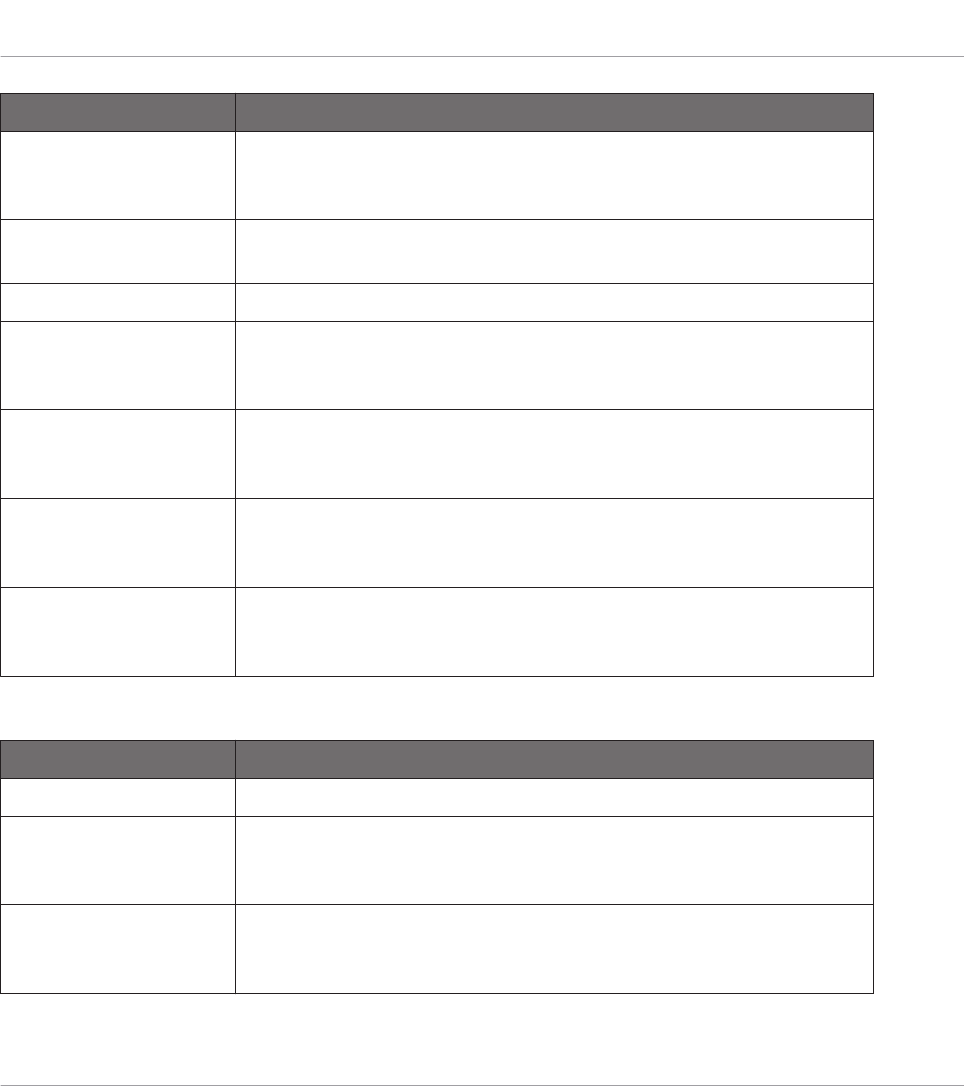
Element Beschreibung
Tune Stellt die auf dem mittleren C gespielte Tonhöhe der Zimbel in
Prozent ein. Die verfügbaren Werte reichen von 0,0 % bis 100.0 %
(Grundeinstellung 50%).
Decay Stellt die Abkling-Dauer des Klangs in Prozent ein. Die verfügbaren
Werte reichen von 0.0 bis 100.0 % (Grundeinstellung 65.0 %).
TONE-Bereich
COLOR Stellt zur Erlangung des gewünschten Klangs die Filter-Eckfrequenz
verschiedener Tiefpass-Filter ein. Die verfügbaren Werte reichen von
0.0 bis 100.0 % (Grundeinstellung 71.5 %).
Metallic Fügt dem Klang einen unharmonischen, metallischen Charakter
hinzu. Die verfügbaren Werte reichen von 0.0 bis 100.0 %
(Grundeinstellung 0.0 %).
Strike Stellt die Intensität des Clicks, d.h. der ersten Attack-Phase, in
Prozent ein. Die verfügbaren Werte reichen von 0.0 bis 100.0 %
(Grundeinstellung 80.0 %).
Character Ermöglicht einen weiten Bereich an Klängen, von rauschend bis
metallisch, als Prozent dargestellt. Die verfügbaren Werte reichen
von 0.0 bis 100.0 % (Grundeinstellung 25.0 %).
Advanced-Page
Element Beschreibung
HYBRID-Bereich
Bend (Biegung) Stellt für Sound-Design-Zwecke die Intensität der Tonhöhen-
Hüllkurve ein. Es ist ein bipolarer Parameter, der von -100.0 bis
100.0% reicht (Grundeinstellung 0.0%).
Rattle Stellt die Intensität des Zischens der Hi-hat ein. Dies wird mit
zunehmender Abklingdauer auffälliger. Die verfügbaren Werte
reichen von 0.0 bis 100.0 % (Grundeinstellung 50.0 %).
Die Drumsynths nutzen
Hi-hat
MASCHINE MK3 - Benutzerhandbuch - 482
Modulation-Tab
Wie bei allen anderen Engines und Drumsynths enthält die Modulation-Page einen Parameter:
Velocity.
Element Beschreibung
SCALE-Bereich
Velocity Stellt das Velocity-Ansprechverhalten der Trommel ein. Die
verfügbaren Werte reichen von -100.0 % bis 100.0 %
(Grundeinstellung). Bei Null (Mittelstellung) wird die Trommel
unabhängig von der Anschlags-Härte Ihres Spiels auf den Tasten
(oder Pads), immer mit voller Velocity gespielt. Wenn Sie den
Drehregler ausgehend von der Mittelposition nach rechts drehen,
erhöhen Sie die Velocity-Empfindlichkeit und die Trommel reagiert
stärker auf die verschiedenen Anschlags-Stärken Ihres Spiels auf
den Tasten/Pads. Wenn Sie den Drehregler von der Mittelposition
nach links drehen, hat dies den gegenteiligen Effekt und je härter
Sie die Taste / das Pad anschlagen, desto weicher wird der Klang
der Trommel.
9.4.5 Patterns mit Offenen und Geschlossenen Hi-hats erzeugen
Zögern Sie nicht, ein paar Hi-hat-Plug-ins in einer Choke-Group zu nutzen! Indem Sie zwei Hi-
hat-Plug-ins mit unterschiedlichen Einstellungen in zwei verschiedenen Sounds (einen für die
geschlossene und einen für die offene Hi-hat) laden, dann beide Sounds der gleichen Choke-
Group zuweisen und beide in der Group als Master einstellen, können Sie sich gegenseitig aus-
schließende Hi-hat-Klänge erzeugen, die beim Spiel den jeweils anderen Klang abschneiden
― wie bei einem echten Drumkit. Sie sind dabei übrigens nicht auf zwei Hi-hat-Sounds be-
schränkt — d.h. Sie könnten der gleichen Choke-Group einen dritten Sound hinzufügen, der
eine halb-offene Hi-hat enthält. Um zu erfahren, wie das geht, lesen Sie bitte Abschnitt
↑6.1.4, Choke-Groups nutzen, wo Choke-Groups detailliert erklärt werden.
Die Drumsynths nutzen
Hi-hat
MASCHINE MK3 - Benutzerhandbuch - 483
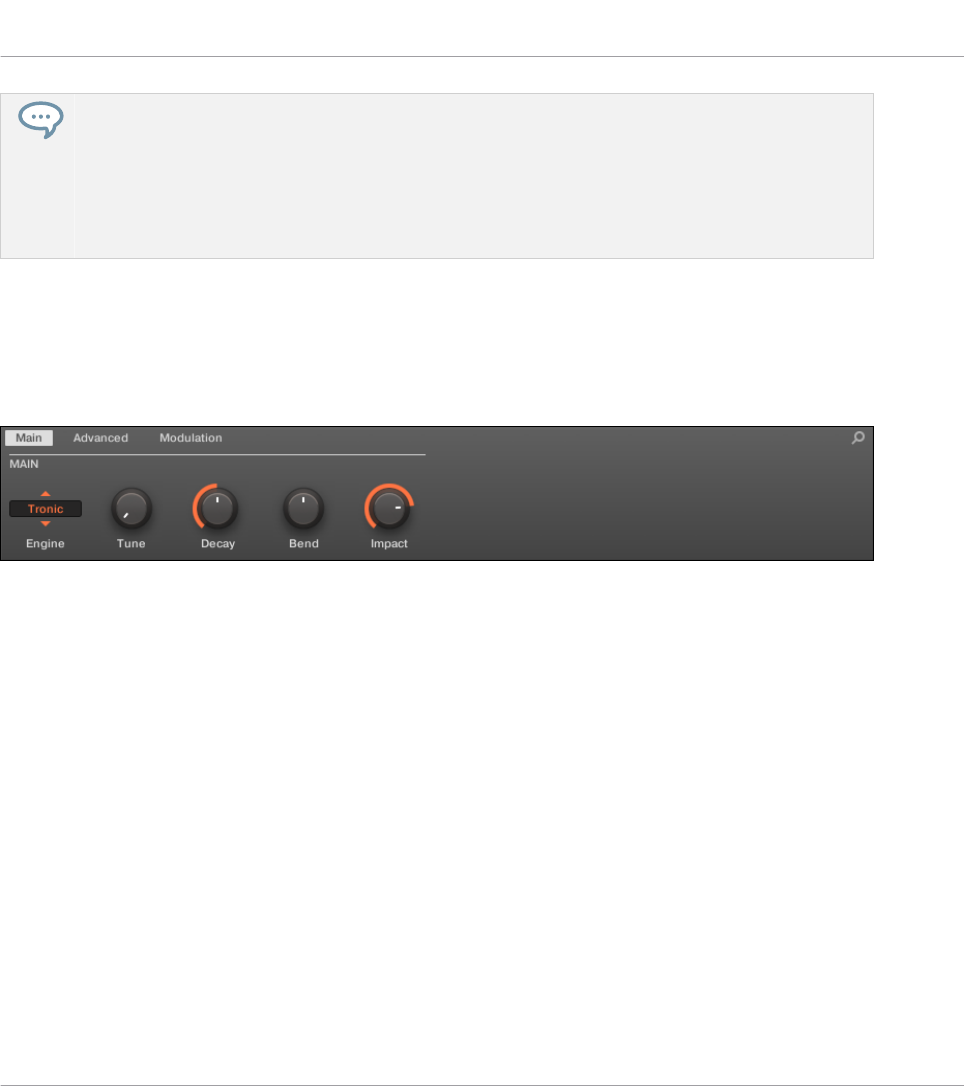
Mit einem einzelnen Hi-hat-Plug-in können Sie das Verhalten einer offenen/geschlossenen Hi-hat
dadurch erzeugen, dass Sie Gate deaktivieren und in Ihrem Pattern den Decay-Parameter modulie-
ren. Diese fortgeschrittene Technik kann Ihnen noch feinere Kontrolle über die Dauer Ihrer ver-
schiedenen Hi-hat-Klänge geben und so Ihren Hi-hat-Spuren ein 'menschlicheres' Gefühl geben.
Weil diese Methode außerdem nur einen Einzel-Sound nutzt, können Sie andere Parameter Ihres
Hi-hat-Plug-ins schnell ändern — Ihre Modifikationen betreffen dann nahtlos alle Ihre Hi-hat-Vari-
anten!
9.5 Tom
Der Tom-Drumsynth kann viele Arten von Tom-Klängen erzeugen.
Die Tom im Control-Bereich (Main-Page abgebildet).
Die Drumsynths nutzen
Tom
MASCHINE MK3 - Benutzerhandbuch - 484
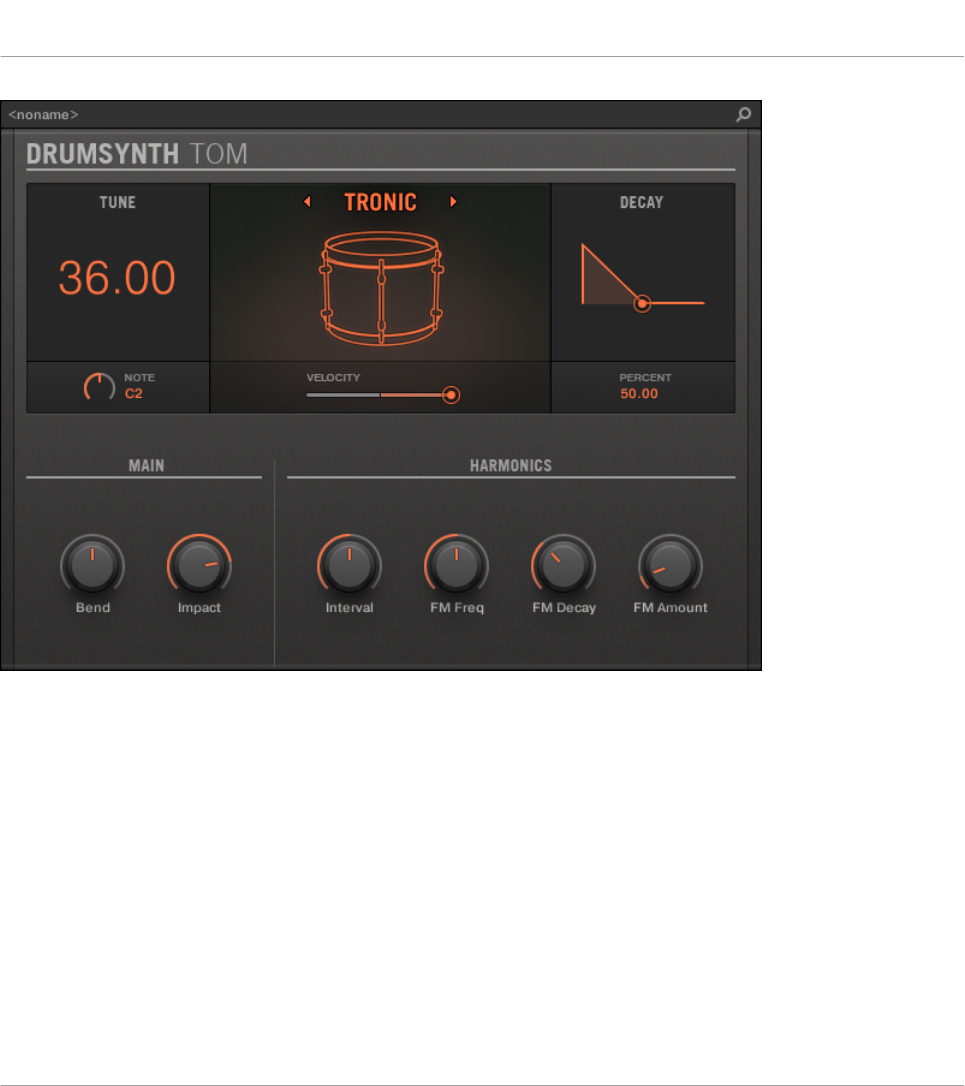
Das Tom-Panel im Plug-in-Strip.
Wie bei jedem Drumsynth, kann die Engine mit dem Engine-Wähler auf der Main-Page gewählt
werden. Jede Engine hat einen anderen Charakter und bringt einen eigenen Parameter-Satz
mit, der in den folgenden Abschnitten beschrieben wird.
Die Tom bietet folgende Engines:
▪Tronic (Grundeinstellung): ↑9.5.1, Tom – Tronic.
▪Fractal: ↑9.5.2, Tom – Fractal.
▪Floor: ↑9.5.3, Tom – Floor.
Die Drumsynths nutzen
Tom
MASCHINE MK3 - Benutzerhandbuch - 485
Mehr über die Engines finden Sie in Abschnitt ↑9.1.1, Engines: Viele verschiedene Drums pro
Drumsynth. Allgemeine Informationen über die Snare und die anderen Drumsynths finden Sie in
Abschnitt ↑9.1, Drumsynths — allgemeiner Umgang.
9.5.1 Tom – Tronic
Die Tronic-Engine ist die Standard-Engine des Tom-Drumsynths.
Eine fette Tom im Analog-Stil, mit zwei stimmbaren Oszillatoren und einem stimmbaren FM-
Oszillator.
Wir zeigen hier die Parameter, wie sie im Control-Bereich des Arrange-Views erscheinen. Die glei-
chen Parameter sind im Plug-in-Panel auf dem Plug-in-Strip verfügbar (Mix-View). Mehr dazu in Ab-
schnitt ↑13.4, Der Plug-in-Strip.
Main-Tab
Element Beschreibung
MAIN-Bereich
Engine Wählt die Engine aus, die im Tom-Plug-in genutzt wird. Wenn Sie
diesen Parameter ändern, lesen Sie bitte Abschnitt ↑9.5, Tom.
Tune Stellt die auf dem mittleren C gespielte Tonhöhe der Trommel in
MIDI-Noten und Cents ein. Die verfügbaren Werte reichen von
36.00 bis 60.00. Die Grundeinstellung ist 36.00. Siehe ↑9.1.5,
Tonhöhen-Bereich, Stimmung und MIDI-Noten für weitere Details.
Decay Stellt die Abkling-Dauer des Klangs in Prozent ein. Die verfügbaren
Werte reichen von 0.0 bis 100.0 (Grundeinstellung 50.0 %).
Die Drumsynths nutzen
Tom
MASCHINE MK3 - Benutzerhandbuch - 486
Element Beschreibung
Bend (Biegung) Stellt den Tonhöhen-Verlauf des Klangs in Prozent ein. Die
verfügbaren Werte reichen von -100 % bis 100.0 %
(Grundeinstellung 0.0 %). Bei Null bleibt der Klang während der
kompletten Auskling-Phase auf seiner ursprünglichen Tonhöhe. Bei
höheren Werten wird die Tonhöhe aufwärts gebogen. Bei niedrigeren
Werten wird die Tonhöhe abwärts gebogen.
Impact (Anschlag) Stellt die Attack-Intensität in Prozent ein. Die verfügbaren Werte
reichen von 0.0 % (weiches Einschwingen) bis 100.0 % (maximal
hart). Die Grundeinstellung ist 80.0 %.
Advanced-Page
Die Advanced-Page enthält Parameter zur Steuerung der einzelnen Oszillatoren.
Element Beschreibung
HARMONICS-Bereich
Interval Stellt das Intervall zwischen den beiden Oszillatoren in Halbtönen
und Cents ein. Die verfügbaren Werte reichen von -0.50 bis 13.50
(Grundeinstellung 6.50). Bei niedrigen Werten liegen die
Stimmungen der Oszillatoren eng beieinander, was zu einem
verstimmten Klang führt, der sich gut für Bass-Lines eignet.
FM Freq Regelt die Frequenz des FM-Oszillators in Prozent. Die verfügbaren
Werte reichen von 0.0 bis 100.0 (Grundeinstellung 50.0 %).
Die Drumsynths nutzen
Tom
MASCHINE MK3 - Benutzerhandbuch - 487
Element Beschreibung
FM Decay Regelt das Decay des FM-Oszillators in Prozent. Die verfügbaren
Werte reichen von 0.0 bis 100.0 % (Grundeinstellung 35.0 %).
Kurze Decays sind nützlich zur Unterstützung des Attacks oder
Impacts der Tom. Lange Decays können, besonders bei subtilem
Einsatz, den Klang der Tom schöner ausgestalten (siehe FM
Amount weiter unten).
FM Amount Regelt die Intensität der Frequenz-Modulation durch den FM-
Oszillator in Prozent. Die verfügbaren Werte reichen von 0.0 bis
100.0 % (Grundeinstellung 10.0 %). Bei 0.0 % findet keine
Frequenz-Modulation statt, so dass die anderen FM-Bedienelemente
(FM Freq und FM Decay) keinen Effekt haben.
Modulation-Tab
Wie bei allen anderen Engines und Drumsynths enthält die Modulation-Page einen Parameter:
Velocity.
Element Beschreibung
SCALE-Bereich
Velocity Stellt das Velocity-Ansprechverhalten der Trommel ein. Die
verfügbaren Werte reichen von -100.0 % bis 100.0 %
(Grundeinstellung). Bei Null (Mittelstellung) wird die Trommel
unabhängig von der Anschlags-Härte Ihres Spiels auf den Tasten
(oder Pads), immer mit voller Velocity gespielt. Wenn Sie den
Drehregler ausgehend von der Mittelposition nach rechts drehen,
erhöhen Sie die Velocity-Empfindlichkeit und die Trommel reagiert
stärker auf die verschiedenen Anschlags-Stärken Ihres Spiels auf
den Tasten/Pads. Wenn Sie den Drehregler von der Mittelposition
nach links drehen, hat dies den gegenteiligen Effekt und je härter
Sie die Taste / das Pad anschlagen, desto weicher wird der Klang
der Trommel.
Die Drumsynths nutzen
Tom
MASCHINE MK3 - Benutzerhandbuch - 488
9.5.2 Tom – Fractal
Die Fractal-Tom ist eine moderne, elektronische Tom und deckt von sauberen, analogen Klän-
gen über organisch-perkussiv und glocken-ähnlich bis hin zu komplett fremdartig ein breites
Klang-Spektrum ab. Sie nutzt einen Ton-Oszillator und eine Rückkopplungs-Oszillator-Bank
(diese wird auch in der Fractal-Engine des Percussion-Synths genutzt, siehe ↑9.6.1, Percussi-
on – Fractal), deren Mischungs-Verhältnis mit dem Mix-Parameter auf der Advanced-Page ge-
regelt wird. Der Ton-Oszillator allein erzeugt eine einfache Tom im Analog-Stil. Die zusätzliche
Rückkopplungs-Oszillator-Bank führt zu einem stark erweiterten Klang-Spektrum.
Wir zeigen hier die Parameter, wie sie im Control-Bereich des Arrange-Views erscheinen. Die glei-
chen Parameter sind im Plug-in-Panel auf dem Plug-in-Strip verfügbar (Mix-View). Mehr dazu in Ab-
schnitt ↑13.4, Der Plug-in-Strip.
Main-Tab
Element Beschreibung
MAIN-Bereich
Engine Wählt die Engine aus, die im Tom-Plug-in genutzt wird. Wenn Sie
diesen Parameter ändern, lesen Sie bitte Abschnitt ↑9.5, Tom.
Tune Stellt die auf dem mittleren C gespielte Tonhöhe der Trommel in
MIDI-Noten und Cents ein. Die verfügbaren Werte reichen von
48.00 bis 72.00. Die Grundeinstellung ist 48.00. Siehe ↑9.1.5,
Tonhöhen-Bereich, Stimmung und MIDI-Noten für weitere Details.
Beachten Sie bitte, dass die Tonhöhe dieses Instruments stark von
den Einstellungen auf der Advanced-Page abhängt (siehe unten).
Decay Stellt die Abkling-Dauer des Klangs in Prozent ein. Die verfügbaren
Werte reichen von 0.0 bis 100.0 (Grundeinstellung 50.0 %).
Die Drumsynths nutzen
Tom
MASCHINE MK3 - Benutzerhandbuch - 489
Element Beschreibung
Bend (Biegung) Stellt den Tonhöhen-Verlauf des Klangs in Prozent ein. Die
verfügbaren Werte reichen von -100 % bis 100.0 %
(Grundeinstellung 0.0 %). Bei Null bleibt der Klang während der
kompletten Auskling-Phase auf seiner ursprünglichen Tonhöhe. Bei
höheren Werten wird die Tonhöhe aufwärts gebogen. Bei niedrigeren
Werten wird die Tonhöhe abwärts gebogen.
Impact (Anschlag) Stellt die Attack-Intensität in Prozent ein. Die verfügbaren Werte
reichen von 0.0 % (weiches Einschwingen) bis 100.0 % (maximal
hart). Die Grundeinstellung ist 80.0 %.
COLOR Regelt einen einfachen Filter, der die hohen Frequenzen im Klang
beeinflusst. Die verfügbaren Werte reichen von 0.0 bis 100.0
(Grundeinstellung 50.0 %).
Glide Die Stimmung der Fractal-Tom ist für jede Note festgesetzt, das
heißt eine Änderung der Tonhöhe ist nur bei einer neuen Note
möglich. Wenn der Glide-Parameter höher als Null eingestellt ist,
gleitet die Tonhöhe stufenlos auf die neue Stimmung. Der Glide-
Parameter definiert dann die Dauer des Gleit-Vorgangs in
Millisekunden: Je höher der Glide-Wert, desto länger dauert der
Übergang, was ihn stärker hörbar macht. Das gilt auch, wenn die
Tom auf dem Keyboard gespielt wird. Verfügbare Werte reichen von
None (kein Glide) bis 350,0 ms (langsamster Glide). Die
Grundeinstellung ist 5.5 ms.
Advanced-Page
Die Advanced-Page enthält Parameter zur Steuerung der einzelnen Oszillatoren.
Die Drumsynths nutzen
Tom
MASCHINE MK3 - Benutzerhandbuch - 490
Element Beschreibung
HARMONICS-Bereich
KTr. Mode (Key-
Tracking-Modus)
Wählt zwischen zwei Key-Tracking-Modi: Harmonic
(Grundeinstellung) und Dissonant.
Im Harmonic-Modus folgen alle Oszillatoren gleichmäßig dem Tune-
Parameter (auf der Main-Page, siehe oben) und der Position auf
dem Keyboard. Die Trommel bleibt also bei der Einstellung des
Tune-Parameters in sich gestimmt und kann chromatisch über die
ganze Tastatur gespielt werden.
Im Dissonant-Modus folgen die Oszillatoren dem Tune-Parameter
und der Tastatur-Position nur ungleichmäßig. Daher erzeugt die
Trommel, wenn der Tune-Parameter geändert wird oder Sie andere
Noten spielen, dissonante, verstimmte Obertöne.
Mix Stellt das Pegel-Verhältnis zwischen dem Oszillator und der
Rückkopplungs-Oszillator-Bank in Prozent ein. Die verfügbaren
Werte reichen von 0.0 % (nur Ton-Oszillator) bis 100.0 % (nur die
Rückkopplungs-Oszillator-Bank). Die Grundeinstellung ist 5.0 %.
Transpose Regelt die Tonhöhen-Transposition nur der Rückkopplungs-
Oszillator-Bank in Halbtönen und Cents. Dies ist nützlich, um die
Stimmung dem Ton-Oszillator anzugleichen. Die verfügbaren Werte
reichen von -12.0 bis 12 (Grundeinstellung 0.00).
Freq A Stellt die Tonhöhe von Oszillator A in der Rückkopplungs-Oszillator-
Bank in Prozent ein. Die verfügbaren Werte reichen von 0.0 bis
100.0 % (Grundeinstellung).
Freq B Stellt die Tonhöhe von Oszillator B in der Rückkopplungs-Oszillator-
Bank in Prozent ein. Die verfügbaren Werte reichen von 0.0 bis
100.0 % (Grundeinstellung 75.0 %). Bitte beachten Sie, dass
dieser Parameter keinen Effekt hat, wenn FM und AM auf Null
stehen (siehe unten).
Die Drumsynths nutzen
Tom
MASCHINE MK3 - Benutzerhandbuch - 491
Element Beschreibung
FM Regelt die Intensität der Frequenz-Modulation innerhalb der
Rückkopplungs-Oszillator-Bank in Prozent. Frequenz-Modulation
fügt dem Klang meist glocken-ähnliche, metallische Obertöne
hinzu. Die verfügbaren Werte reichen von 0.0 bis 100.0
(Grundeinstellung 50.0 %).
AM Regelt die Intensität der Amplituden-Modulation innerhalb der
Rückkopplungs-Oszillator-Bank in Prozent. Amplituden-Modulation
führt oft zu aufdringlichen, hell klingenden Oberton-Strukturen. Die
verfügbaren Werte reichen von 0.0 bis 100.0 (Grundeinstellung
50.0 %).
Modulation-Tab
Wie bei allen anderen Engines und Drumsynths enthält die Modulation-Page einen Parameter:
Velocity.
Element Beschreibung
SCALE-Bereich
Velocity Stellt das Velocity-Ansprechverhalten der Trommel ein. Die
verfügbaren Werte reichen von -100.0 % bis 100.0 %
(Grundeinstellung). Bei Null (Mittelstellung) wird die Trommel
unabhängig von der Anschlags-Härte Ihres Spiels auf den Tasten
(oder Pads), immer mit voller Velocity gespielt. Wenn Sie den
Drehregler ausgehend von der Mittelposition nach rechts drehen,
erhöhen Sie die Velocity-Empfindlichkeit und die Trommel reagiert
stärker auf die verschiedenen Anschlags-Stärken Ihres Spiels auf
den Tasten/Pads. Wenn Sie den Drehregler von der Mittelposition
nach links drehen, hat dies den gegenteiligen Effekt und je härter
Sie die Taste / das Pad anschlagen, desto weicher wird der Klang
der Trommel.
Die Drumsynths nutzen
Tom
MASCHINE MK3 - Benutzerhandbuch - 492
9.5.3 Tom – Floor
Die Floor-Tom ist eine akustische Tom, die Emulationen einer ganzen Reihe von Toms bietet.
Obwohl sie sich am besten für Floor- und Bass-Toms eignet, erzeugt sie auch interessante
Mid- und High-Toms. Außerdem ermöglicht die Steuerung von Tonhöhen-Beugung und Mute-
Parametern eine große Palette an Klängen.
Wir zeigen hier die Parameter, wie sie im Control-Bereich des Arrange-Views erscheinen. Die glei-
chen Parameter sind im Plug-in-Panel auf dem Plug-in-Strip verfügbar (Mix-View). Mehr dazu in Ab-
schnitt ↑13.4, Der Plug-in-Strip.
Main-Tab
Element Beschreibung
MAIN-Bereich
Engine Wählt die Engine aus, die im Tom-Plug-in genutzt wird. Wenn Sie
diesen Parameter ändern, lesen Sie bitte Abschnitt ↑9.5, Tom.
Tune Stellt die auf dem mittleren C gespielte Tonhöhe der Trommel in
MIDI-Noten und Cents ein. Die verfügbaren Werte reichen von
48.00 bis 62.00. Die Grundeinstellung ist 48.00. Siehe ↑9.1.5,
Tonhöhen-Bereich, Stimmung und MIDI-Noten für weitere Details.
Decay Stellt die Abkling-Dauer des Klangs in Prozent ein. Die verfügbaren
Werte reichen von 0.0 bis 100.0 (Grundeinstellung 50.0 %).
Tension Regelt die Spannung des Trommelfells in Prozent und steuert die
Tonhöhen-Beugung. Die verfügbaren Werte reichen von 0.0 bis
100.0 % (Grundeinstellung).
Impact (Anschlag) Hier stellen Sie in Prozent ein, wie hart die Trommel geschlagen
wird. Die verfügbaren Werte reichen von 0.0 % (weich) bis 100.0 %
(am härtesten). Die Grundeinstellung ist 80.0 %.
Flex Regelt die Elastizität des Trommelfells in Prozent und trägt zur
Tonhöhen-Beugung bei. Die verfügbaren Werte reichen von 0.0 bis
100.0 % (Grundeinstellung 30.0 %).
Die Drumsynths nutzen
Tom
MASCHINE MK3 - Benutzerhandbuch - 493
Element Beschreibung
MUTE-Bereich
Skin Stellt die Dämpfung des Trommelfells in Prozent ein. Die
verfügbaren Werte reichen von 0.0 % (Grundeinstellung) bis
100.0 %.
Air Stellt die Luft-Dämpfung in Prozent ein. Die verfügbaren Werte
reichen von 0.0 bis 100.0 (Grundeinstellung 50.0 %).
Advanced-Page
Bei dieser Engine enthält die Advanced-Page keine Parameter.
Modulation-Tab
Wie bei allen anderen Engines und Drumsynths enthält die Modulation-Page einen Parameter:
Velocity.
Element Beschreibung
SCALE-Bereich
Velocity Stellt das Velocity-Ansprechverhalten der Trommel ein. Die
verfügbaren Werte reichen von -100.0 % bis 100.0 %
(Grundeinstellung). Bei Null (Mittelstellung) wird die Trommel
unabhängig von der Anschlags-Härte Ihres Spiels auf den Tasten
(oder Pads), immer mit voller Velocity gespielt. Wenn Sie den
Drehregler ausgehend von der Mittelposition nach rechts drehen,
erhöhen Sie die Velocity-Empfindlichkeit und die Trommel reagiert
stärker auf die verschiedenen Anschlags-Stärken Ihres Spiels auf
den Tasten/Pads. Wenn Sie den Drehregler von der Mittelposition
nach links drehen, hat dies den gegenteiligen Effekt und je härter
Sie die Taste / das Pad anschlagen, desto weicher wird der Klang
der Trommel.
Die Drumsynths nutzen
Tom
MASCHINE MK3 - Benutzerhandbuch - 494
9.5.4 Tom – High
Die High-Tom ist eine akustische Tom, komplementär zur Floor-Tom. Mit nur wenigen Parame-
tern bietet sie eine breite Palette an Tom-Rolls und -Fills.
Wir zeigen hier die Parameter, wie sie im Control-Bereich des Arrange-Views erscheinen. Die glei-
chen Parameter sind im Plug-in-Panel auf dem Plug-in-Strip verfügbar (Mix-View). Mehr dazu in Ab-
schnitt ↑13.4, Der Plug-in-Strip.
Main-Tab
Element Beschreibung
MAIN-Bereich
Engine Wählt die Engine aus, die im Tom-Plug-in genutzt wird. Weitere
Informationen über die verfügbaren Engines finden Sie im
Abschnitt ↑9.5, Tom.
Tune Stellt die auf dem mittleren C gespielte Tonhöhe der Trommel in
MIDI-Noten und Cents ein. Die verfügbaren Werte reichen von
57.00 (NOTE A2) bis 71 (NOTE B3). Die Grundeinstellung ist
57.00.
Decay Stellt die Abkling-Dauer des Klangs in Prozent ein. Die verfügbaren
Werte reichen von 0.0 bis 100.0 % (Grundeinstellung 50.0 %).
Tension Regelt die Spannung des Trommelfells in Prozent und steuert die
Tonhöhen-Beugung. Die verfügbaren Werte reichen von 0.0 bis
100.0 % (Grundeinstellung).
Impact (Anschlag) Stellt die Intensität des Clicks, d.h. der ersten Attack-Phase, in
Prozent ein. Die verfügbaren Werte reichen von 0.0 bis 100.0 %
(Grundeinstellung 80.0 %).
Advanced-Page
Bei dieser Engine enthält die Advanced-Page keine Parameter.
Die Drumsynths nutzen
Tom
MASCHINE MK3 - Benutzerhandbuch - 495
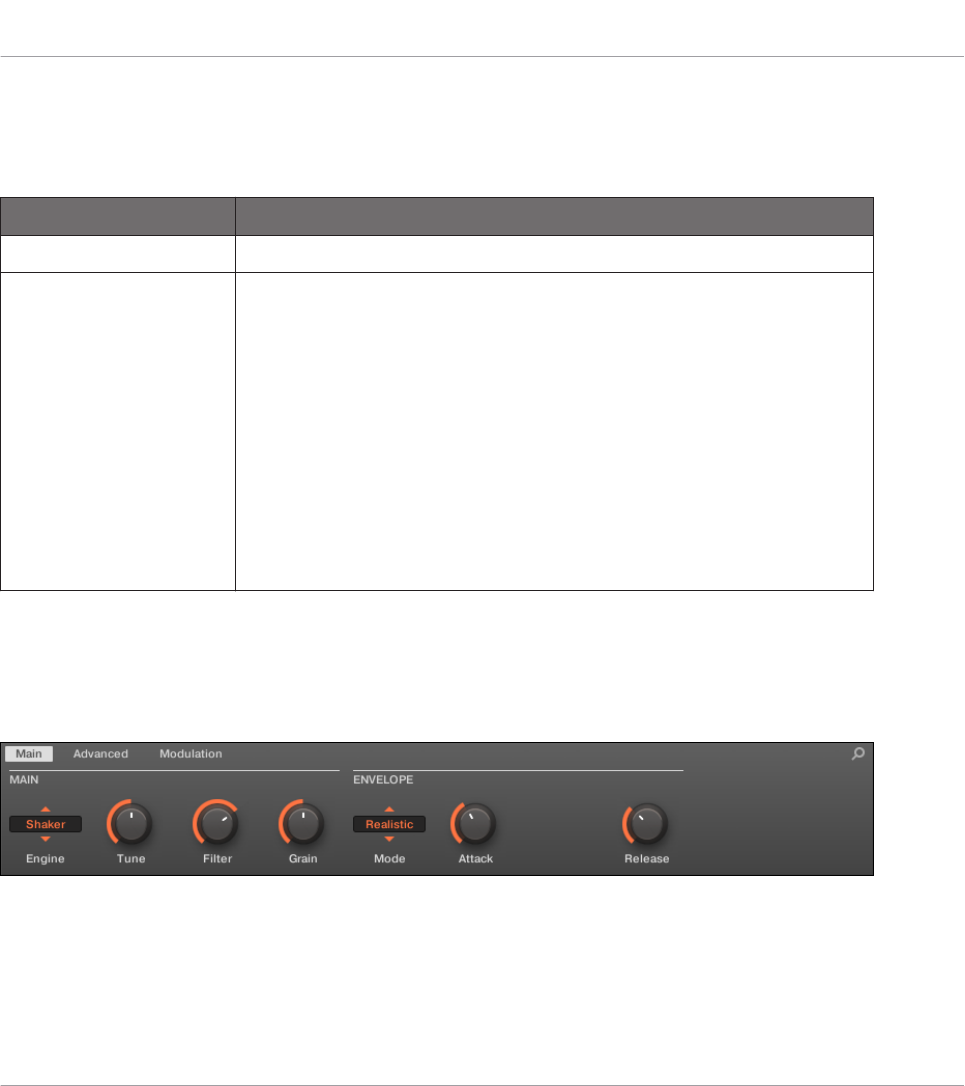
Modulation-Tab
Wie bei allen anderen Engines und Drumsynths enthält die Modulation-Page einen Parameter:
Velocity.
Element Beschreibung
SCALE-Bereich
Velocity Stellt das Velocity-Ansprechverhalten der Trommel ein. Die
verfügbaren Werte reichen von -100.0 % bis 100.0 %
(Grundeinstellung). Bei Null (Mittelstellung) wird die Trommel
unabhängig von der Anschlags-Härte Ihres Spiels auf den Tasten
(oder Pads), immer mit voller Velocity gespielt. Wenn Sie den
Drehregler ausgehend von der Mittelposition nach rechts drehen,
erhöhen Sie die Velocity-Empfindlichkeit und die Trommel reagiert
stärker auf die verschiedenen Anschlags-Stärken Ihres Spiels auf
den Tasten/Pads. Wenn Sie den Drehregler von der Mittelposition
nach links drehen, hat dies den gegenteiligen Effekt und je härter
Sie die Taste / das Pad anschlagen, desto weicher wird der Klang
der Trommel.
9.6 Percussion
Der Percussion-Drumsynth kann viele Arten von Percussion-Klängen erzeugen.
Die Percussion im Control-Bereich (Main-Page abgebildet).
Die Drumsynths nutzen
Percussion
MASCHINE MK3 - Benutzerhandbuch - 496
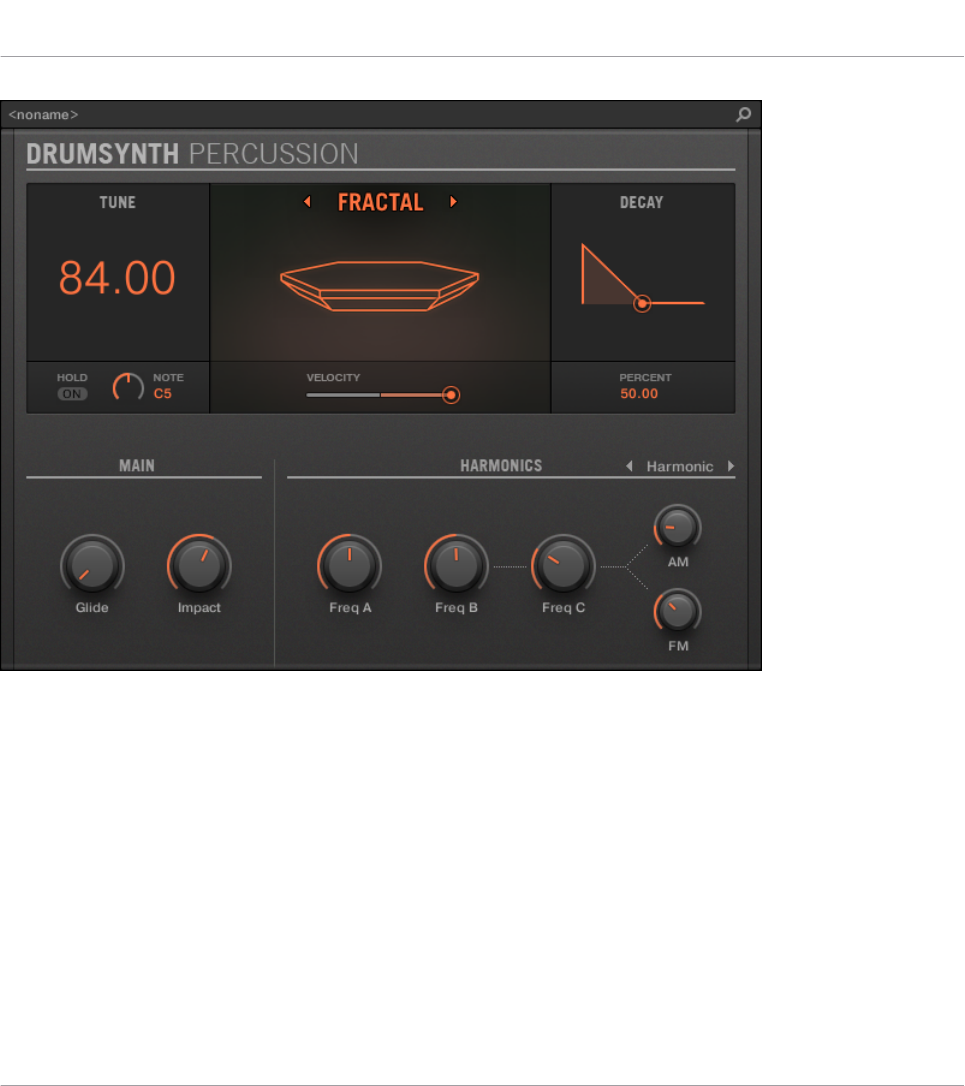
Das Percussion-Panel im Plug-in-Strip.
Wie bei jedem Drumsynth, kann die Engine mit dem Engine-Wähler auf der Main-Page gewählt
werden. Jede Engine hat einen anderen Charakter und bringt einen eigenen Parameter-Satz
mit, der in den folgenden Abschnitten beschrieben wird.
Die Percussion bietet folgende Engines:
▪Fractal (Grundeinstellung): ↑9.6.1, Percussion – Fractal.
▪Kettle: ↑9.6.2, Percussion – Kettle.
▪Shaker: ↑9.6.3, Percussion – Shaker.
Die Drumsynths nutzen
Percussion
MASCHINE MK3 - Benutzerhandbuch - 497
Mehr über die Engines finden Sie in Abschnitt ↑9.1.1, Engines: Viele verschiedene Drums pro
Drumsynth. Allgemeine Informationen über die Snare und die anderen Drumsynths finden Sie in
Abschnitt ↑9.1, Drumsynths — allgemeiner Umgang.
9.6.1 Percussion – Fractal
Die Fractal-Engine ist die Standard-Engine des Percussion-Drumsynths.
Der Fractal-Percussion-Modus basiert auf der Rückkopplungs-Oszillator-Bank der Fractal-Tom
(siehe ↑9.5.2, Tom – Fractal). Er eignet sich zur Erzeugung einer breiten Palette an Klänge,
von glockenhaft bis metallisch, ultratief, melodisch, seltsam und abgedreht und sollte auch
auf dem Keyboard gespielt werden.
Wir zeigen hier die Parameter, wie sie im Control-Bereich des Arrange-Views erscheinen. Die glei-
chen Parameter sind im Plug-in-Panel auf dem Plug-in-Strip verfügbar (Mix-View). Mehr dazu in Ab-
schnitt ↑13.4, Der Plug-in-Strip.
Main-Tab
Element Beschreibung
MAIN-Bereich
Engine Wählt die Engine aus, die im Percussion-Plug-in genutzt wird. Wenn
Sie diesen Parameter ändern, lesen Sie bitte Abschnitt ↑9.6,
Percussion.
Tune Stellt die auf dem mittleren C gespielte Tonhöhe der Trommel in
MIDI-Noten und Cents ein. Die verfügbaren Werte reichen von
60.00 bis 108.00. Die Grundeinstellung ist 84.00. Siehe ↑9.1.5,
Tonhöhen-Bereich, Stimmung und MIDI-Noten für weitere Details.
Beachten Sie bitte, dass die Tonhöhe dieses Instruments stark von
den Einstellungen auf der Advanced-Page abhängt (siehe unten).
Decay Stellt die Abkling-Dauer des Klangs in Prozent ein. Die verfügbaren
Werte reichen von 0.0 bis 100.0 (Grundeinstellung 50.0 %).
Die Drumsynths nutzen
Percussion
MASCHINE MK3 - Benutzerhandbuch - 498
Element Beschreibung
Tune Hold Wenn Tune Hold aktiviert ist, verhält sich die Stimmung wie bei der
Fractal-Tom: Die Stimmung ist festgesetzt, bis die nächste Note
gespielt wird (siehe ↑9.5.1, Tom – Tronic). So können Sie Arpeggio-
Patterns erzeugen, indem Sie den Tune-Parameter während einer
Noten-Sequenz ändern.
Wenn Tune Hold deaktiviert ist (Grundeinstellung), verhält dich die
Stimmung wie bei den anderen Plug-ins: Sie reagiert sofort, wenn
der Tune-Parameter bewegt wird.
Glide Stellt den gleitenden Übergang zwischen den Tonhöhen der Noten
in Millisekunden ein. Wenn der Glide-Parameter höher als Null
eingestellt ist, gleitet die Tonhöhe stufenlos auf die neue
Stimmung. Dann bestimmt der Glide-Parameter die Dauer des
Übergangs. Verfügbare Werte reichen von None (kein Glide) bis
762.8 ms (langsamster Glide).
Impact (Anschlag) Stellt die Attack-Intensität in Prozent ein. Die verfügbaren Werte
reichen von 0.0 % (weiches Einschwingen) bis 100.0 % (maximal
hart). Die Grundeinstellung ist 60.0 %.
Advanced-Page
Die Advanced-Page enthält Parameter zur Steuerung der einzelnen Oszillatoren.
Die Drumsynths nutzen
Percussion
MASCHINE MK3 - Benutzerhandbuch - 499
Element Beschreibung
HARMONICS-Bereich
KTr. Mode (Key-
Tracking-Modus)
Wählt zwischen zwei Key-Tracking-Modi: Harmonic
(Grundeinstellung) und Dissonant.
Im Harmonic-Modus folgen alle Oszillatoren gleichmäßig dem Tune-
Parameter (auf der Main-Page, siehe oben) und der Position auf
dem Keyboard. Die Trommel bleibt also bei der Einstellung des
Tune-Parameters in sich gestimmt und kann chromatisch über die
ganze Tastatur bzw. die Pads gespielt werden.
Im Dissonant-Modus folgen die Oszillatoren dem Tune-Parameter
und der Tastatur-Position nur ungleichmäßig. Daher erzeugt die
Trommel, wenn der Tune-Parameter geändert wird oder Sie auf dem
Keyboard oder den Pads andere Noten spielen, dissonante,
verstimmte Obertöne.
Freq A Stellt die Tonhöhe von Oszillator A in der Rückkopplungs-Oszillator-
Bank in Prozent ein. Die verfügbaren Werte reichen von 0.0 bis
100.0 (Grundeinstellung 50.0 %).
Freq B Stellt die Tonhöhe von Oszillator B in der Rückkopplungs-Oszillator-
Bank in Prozent ein. Die verfügbaren Werte reichen von 0.0 bis
100.0 (Grundeinstellung 50.0 %). Bitte beachten Sie, dass dieser
Parameter keinen Effekt hat, wenn FM und AM auf Null stehen
(siehe unten).
Freq C Stellt die Tonhöhe von Oszillator C in der Rückkopplungs-Oszillator-
Bank in Prozent ein. Die verfügbaren Werte reichen von 0.0 bis
100.0 % (Grundeinstellung 29.1 %). Bitte beachten Sie, dass
dieser Parameter keinen Effekt hat, wenn FM und AM auf Null
stehen (siehe unten).
Die Drumsynths nutzen
Percussion
MASCHINE MK3 - Benutzerhandbuch - 500
Element Beschreibung
FM Regelt die Intensität der Frequenz-Modulation innerhalb der
Rückkopplungs-Oszillator-Bank in Prozent. Frequenz-Modulation
fügt dem Klang meist glocken-ähnliche, metallische Obertöne
hinzu. Die verfügbaren Werte reichen von 0.0 bis 100.0 %
(Grundeinstellung 34.4 %).
AM Regelt die Intensität der Amplituden-Modulation innerhalb der
Rückkopplungs-Oszillator-Bank in Prozent. Amplituden-Modulation
führt oft zu aufdringlichen, hell klingenden Oberton-Strukturen. Die
verfügbaren Werte reichen von 0.0 bis 100.0 % (Grundeinstellung
18.6 %).
Modulation-Tab
Wie bei allen anderen Engines und Drumsynths enthält die Modulation-Page einen Parameter:
Velocity.
Element Beschreibung
SCALE-Bereich
Velocity Stellt das Velocity-Ansprechverhalten der Trommel ein. Die
verfügbaren Werte reichen von -100.0 % bis 100.0 %
(Grundeinstellung). Bei Null (Mittelstellung) wird die Trommel
unabhängig von der Anschlags-Härte Ihres Spiels auf den Tasten
(oder Pads), immer mit voller Velocity gespielt. Wenn Sie den
Drehregler ausgehend von der Mittelposition nach rechts drehen,
erhöhen Sie die Velocity-Empfindlichkeit und die Trommel reagiert
stärker auf die verschiedenen Anschlags-Stärken Ihres Spiels auf
den Tasten/Pads. Wenn Sie den Drehregler von der Mittelposition
nach links drehen, hat dies den gegenteiligen Effekt und je härter
Sie die Taste / das Pad anschlagen, desto weicher wird der Klang
der Trommel.
Die Drumsynths nutzen
Percussion
MASCHINE MK3 - Benutzerhandbuch - 501
9.6.2 Percussion – Kettle
Die Kettle-Percussion emuliert eine akustische Pauke mit einem orchestralen und mächtigen
Klang.
Wir zeigen hier die Parameter, wie sie im Control-Bereich des Arrange-Views erscheinen. Die glei-
chen Parameter sind im Plug-in-Panel auf dem Plug-in-Strip verfügbar (Mix-View). Mehr dazu in Ab-
schnitt ↑13.4, Der Plug-in-Strip.
Main-Tab
Element Beschreibung
MAIN-Bereich
Engine Wählt die Engine aus, die im Percussion-Plug-in genutzt wird. Wenn
Sie diesen Parameter ändern, lesen Sie bitte Abschnitt ↑9.6,
Percussion.
Tune Stellt die auf dem mittleren C gespielte Tonhöhe der Trommel in
MIDI-Noten und Cents ein. Die verfügbaren Werte reichen von
22.00 bis 57.00. Die Grundeinstellung ist 45.00. Siehe ↑9.1.5,
Tonhöhen-Bereich, Stimmung und MIDI-Noten für weitere Details.
Decay Stellt die Abkling-Dauer des Klangs in Prozent ein. Die verfügbaren
Werte reichen von 0.0 bis 100.0 (Grundeinstellung 50.0 %).
Puff Stellt in Prozent die Menge an Rausch-Rückkopplung im Klang ein.
Die verfügbaren Werte reichen von 0.0 bis 100.0 %
(Grundeinstellung 25.0 %).
Damp (Dämpfung) Stellt in Prozent die Dämpfung des Klangs ein. Die verfügbaren
Werte reichen von 0.0 % (Grundeinstellung) bis 100.0 %.
Impact (Anschlag) Stellt die Dauer der Einschwing-Phase (Attack) ein. Die verfügbaren
Werte reichen von 0.0 % (weiches Einschwingen) bis 100.0 %
(maximal hart). Die Grundeinstellung ist 60.0 %.
Die Drumsynths nutzen
Percussion
MASCHINE MK3 - Benutzerhandbuch - 502
Advanced-Page
Bei dieser Engine enthält die Advanced-Page keine Parameter.
Modulation-Tab
Wie bei allen anderen Engines und Drumsynths enthält die Modulation-Page einen Parameter:
Velocity.
Element Beschreibung
SCALE-Bereich
Velocity Stellt das Velocity-Ansprechverhalten der Trommel ein. Die
verfügbaren Werte reichen von -100.0 % bis 100.0 %
(Grundeinstellung). Bei Null (Mittelstellung) wird die Trommel
unabhängig von der Anschlags-Härte Ihres Spiels auf den Tasten
(oder Pads), immer mit voller Velocity gespielt. Wenn Sie den
Drehregler ausgehend von der Mittelposition nach rechts drehen,
erhöhen Sie die Velocity-Empfindlichkeit und die Trommel reagiert
stärker auf die verschiedenen Anschlags-Stärken Ihres Spiels auf
den Tasten/Pads. Wenn Sie den Drehregler von der Mittelposition
nach links drehen, hat dies den gegenteiligen Effekt und je härter
Sie die Taste / das Pad anschlagen, desto weicher wird der Klang
der Trommel.
9.6.3 Percussion – Shaker
Der Shaker ist eine vielseitige, elektronische Shaker-/Maraca-Engine.
Wir zeigen hier die Parameter, wie sie im Control-Bereich des Arrange-Views erscheinen. Die glei-
chen Parameter sind im Plug-in-Panel auf dem Plug-in-Strip verfügbar (Mix-View). Mehr dazu in Ab-
schnitt ↑13.4, Der Plug-in-Strip.
Die Drumsynths nutzen
Percussion
MASCHINE MK3 - Benutzerhandbuch - 503
Main-Tab
Element Beschreibung
MAIN-Bereich
Engine Wählt die Engine aus, die im Percussion-Plug-in genutzt wird. Wenn
Sie diesen Parameter ändern, lesen Sie bitte Abschnitt ↑9.6,
Percussion.
Tune Stellt die Mittenfrequenz des Filters in Prozent ein, der die Rausch-
Quelle bearbeitet und die Tonhöhe der Trommel beim Spiel des
mittleren Cs bestimmt. Die verfügbaren Werte reichen von 0.0 bis
100.0 % (Grundeinstellung 50.0 %). Siehe ↑9.1.5, Tonhöhen-
Bereich, Stimmung und MIDI-Noten für weitere Details.
Filter Stellt die Bandbreite des Filters in Prozent ein, der die Rausch-
Quelle bearbeitet. Höhere Werte führen zu einem breiteren
Arbeitsbereich. Niedrigere Werte führen zu einem engeren Filter.
Die verfügbaren Werte reichen von 0.0 bis 100.0 %
(Grundeinstellung 70.0 %).
Grain Stellt die Klangfarbe de Rausch-Quelle in Prozent ein. Höhere
Einstellungen emulieren den körnigen Klang eines echten Shakers.
Die verfügbaren Werte reichen von 0.0 bis 100.0 (Grundeinstellung
50.0 %). Außerdem ist der Grain-Parameter der Velocity
zugewiesen: Niedrige Velocity-Shakes klingen körniger.
ENVELOPE-Bereich
Die Drumsynths nutzen
Percussion
MASCHINE MK3 - Benutzerhandbuch - 504
Element Beschreibung
Mode (Modus) Wählt zwischen zwei Hüllkurven-Modi: Realistic (Grundeinstellung)
und Machine.
Im Realistic-Modus nutzt die Hüllkurve für einen natürlicheren
Klang kurvenförmige Attack- und Release-Verläufe.
Im Machine-Modus führen lineare Attack-, Hold- und Release-
Phasen zu einem statischen, Maschinen-Klang.
Im Performer-Modus produziert der Shaker anstatt Einzel-Sounds
ein rhythmisches Muster, wie ein echter Shaker-Spieler. Halten Sie
in diesem Modus einfach die Note so lange, wie der Rhythmus
gespielt werden soll.
Attack Stellt die Dauer der Attack-Phase der Hüllkurve in Prozent ein. Die
verfügbaren Werte reichen von 0.0 bis 100.0 % (Grundeinstellung
40.0 %).
Hold (nur Machine-
Modus)
Stellt die Dauer der Hold-Phase der Hüllkurve, d.h. die Zeit,
während der die Hüllkurve auf ihrem höchsten Wert bleibt, in
Prozent ein. Die verfügbaren Werte reichen von 0.0 %
(Grundeinstellung) bis 100.0 %.
Accent (nur Performer-
Modus)
Steuert die Intensität der Betonung bestimmter Noten im Shaker-
Rhythmus in Prozent. Bei niedrigen Werten entsteht ein eher
statischer Groove mit leisen Noten, als würde der Shaker ganz leicht
und gleichmäßig gespielt. Wenn der Wert erhöht wird, werden
wichtige Schläge im Rhythmus betont und klassische Shaker-
Grooves entstehen. Hohe Werte simulieren einen Shaker-Spieler,
der mit viel Enthusiasmus bei der Sache ist! Die verfügbaren Werte
reichen von 0.0 bis 100.0 % (Grundeinstellung 70.0 %).
Die Drumsynths nutzen
Percussion
MASCHINE MK3 - Benutzerhandbuch - 505
Element Beschreibung
Fill (nur Performer-
Modus)
Der Fill-Parameter sollte zunächst auf None stehen und dann
während einer Performance manuell gespielt oder im Sequencer
automatisiert werden. In der Grundeinstellung spielt der Shaker
seinen Rhythmus gemäß der Einstellung des Rate-Parameters auf
der Advanced-Page (siehe unten).
Wenn der Fill-Parameter auf Double steht, wird das Tempo des
Rhythmus verdoppelt. Wenn er auf Triple steht, spielt der Shaker
schnelle Triolen. Nutzen Sie dies, um improvisierte Fills in Ihre
Shaker-Parts einzufügen und so für Abwechslung zu sorgen.
Release Stellt die Dauer der Release-Phase der Hüllkurve in Prozent ein. Die
verfügbaren Werte reichen von 0.0 bis 100.0 % (Grundeinstellung
35.0 %).
Advanced-Page
Die Advanced-Page enthält nur Parameter, wenn sich die Shaker-Engine im Performance-Mo-
dus befindet (siehe oben, Mode-Parameter). Diese Parameter dienen zur Einstellung der Hüll-
kurve,
ENVELOPE-Bereich
Die Drumsynths nutzen
Percussion
MASCHINE MK3 - Benutzerhandbuch - 506
Element Beschreibung
Sync Der Sync-Parameter kennt zwei Einstellungen: Lock und Retrig.
Im Lock-Modus wird der Shaker-Rhythmus zur Song-Position
synchronisiert, d.h. er ist immer im Takt, egal wann eine Note
gespielt wird.
Im Retrig-Modus wird das Shaker-Muster (inklusive der
Betonungen) bei jedem Notenbefehl erneut ausgelöst, ohne auf den
nächsten Schlag quantisiert zu werden.
In beiden Fällen bleibt das Tempo des Rhythmus-Musters passend
zum Song.
Rate Stellt das Noten-Teilungsverhältnis des Shaker-Musters ein. Zum
Beispiel führt der Wert 1/16 (Grundeinstellung) zu einem Shaker-
Muster, das 16tel-Noten spielt, usw.
Length Stellt die Länge des Musters ein dessen Betonungen durch den
Accent-Parameter auf der Main-Page gesteuert werden (siehe oben).
In der Grundeinstellung steht Length auf 4, das Muster wiederholt
sich also alle 4 "Shakes" (deren Notenlänge mit dem Rate-
Parameter darüber gesteuert wird). Synkopierte Muster können
durch die Wahl eines anderen Wertes als 4 oder 8 (bzw. 3 oder 6,
wenn der Rate-Parameter auf einem triolischen Teilungsverhältnis
steht) erreicht werden.
Offset Stellt das Takt-Verschiebung des Shaker-Musters ein. Feine
Änderungen verschieben das Muster nur leicht für weniger als eine
Noten-Unterteilung und beeinflussen das Feeling des Shaker-
Patterns relativ zum Beat. Grobe Änderungen verschieben das
Muster über ganze Noten-Unterteilungen und ermöglichen so das
schnelle Einfügen synkopierter Variationen während der
Performance oder durch Automation. Die verfügbaren Werte reichen
von -4.00 bis 4.00 (Grundeinstellung 0.00).
Die Drumsynths nutzen
Percussion
MASCHINE MK3 - Benutzerhandbuch - 507
Element Beschreibung
Mit Ihrem Controller führen Sie in der Grundeinstellung grobe
Änderungen (die Einstellung des Wertes in Schritten von 1.0)
dieses Parameters aus. Fein-Einstellungen werden durch halten des
SHIFT-Buttons bei der Reglerdrehung getätigt.
Swing Stellt die Intensität des Swing- oder Shuffle-Effekts für das Shaker-
Muster ein. Höhere Werte führen zu Rhythmen mit mehr Swing.
Beachten Sie bitte, dass Swing alleine zu einem eher
mechanischen Feeling führt — für eine menschlichere Anmutung
empfehlen wir zusätzlich etwas Twist (siehe unten). Die verfügbaren
Werte reichen von 0.0 bis 100.0 % (Grundeinstellung 0.0 %).
Twist Der Twist-Parameter "verdreht" den Groove des Shaker-Musters. Für
sich alleine, mit dem Swing-Parameter auf Null, kann es etwas
seltsam und schief klingen. Allerdings kann der Twist-Parameter —
sparsam zusammen mit dem Swing-Parameter eingesetzt — dem
Muster einen flüssigen, natürlichen Groove geben, der klingt, als ob
er von einer echten Person gespielt würde. Die verfügbaren Werte
reichen von 0.0 bis 100.0 % (Grundeinstellung 0.0 %).
Modulation-Tab
Wie bei allen anderen Engines und Drumsynths enthält die Modulation-Page einen Parameter:
Velocity.
Die Drumsynths nutzen
Percussion
MASCHINE MK3 - Benutzerhandbuch - 508
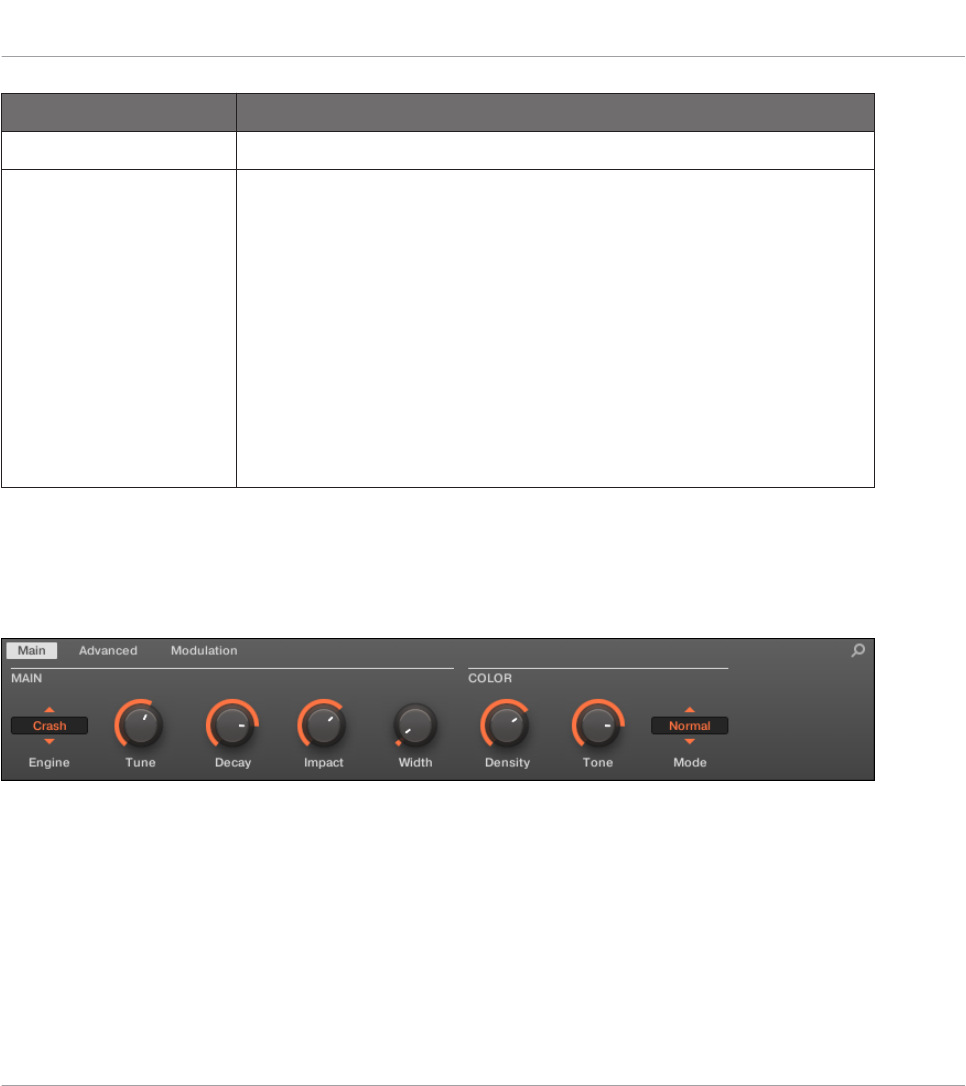
Element Beschreibung
SCALE-Bereich
Velocity Stellt das Velocity-Ansprechverhalten der Trommel ein. Die
verfügbaren Werte reichen von -100.0 % bis 100.0 %
(Grundeinstellung). Bei Null (Mittelstellung) wird die Trommel
unabhängig von der Anschlags-Härte Ihres Spiels auf den Tasten
(oder Pads), immer mit voller Velocity gespielt. Wenn Sie den
Drehregler ausgehend von der Mittelposition nach rechts drehen,
erhöhen Sie die Velocity-Empfindlichkeit und die Trommel reagiert
stärker auf die verschiedenen Anschlags-Stärken Ihres Spiels auf
den Tasten/Pads. Wenn Sie den Drehregler von der Mittelposition
nach links drehen, hat dies den gegenteiligen Effekt und je härter
Sie die Taste / das Pad anschlagen, desto weicher wird der Klang
der Trommel.
9.7 Cymbals
Der Cymbal-Drumsynth kann viele Arten von Becken-Klängen erzeugen.
Die für die Cymbal im Control-Bereich angewählte Crash-Engine (Main-Page dargestellt).
Die Drumsynths nutzen
Cymbals
MASCHINE MK3 - Benutzerhandbuch - 509
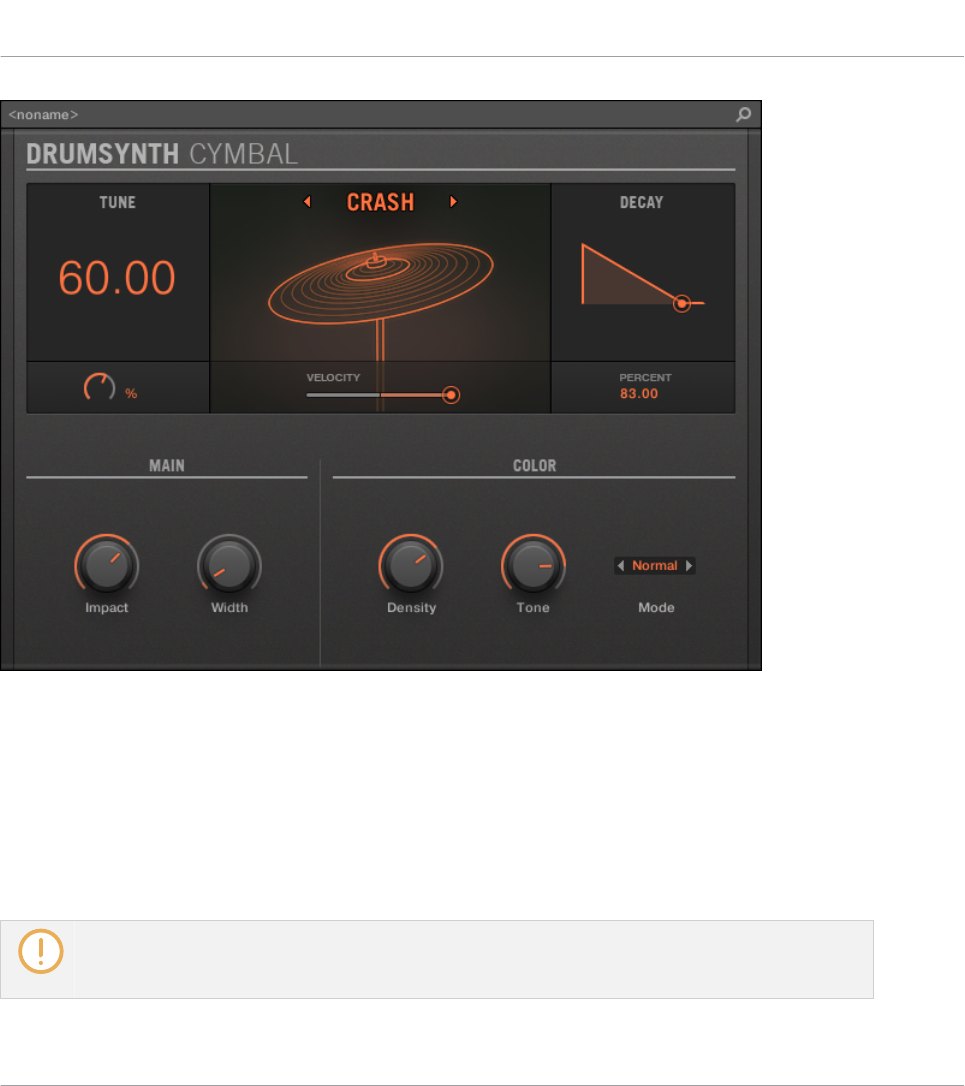
Die im Cymbal-Panel des Plug-in-Strips angewählte Crash-Engine.
Wie bei jedem Drumsynth, kann die Engine mit dem Engine-Wähler auf der Main-Page gewählt
werden. Jede Engine hat einen anderen Charakter und bringt einen eigenen Parameter-Satz
mit, der in den folgenden Abschnitten beschrieben wird.
Cymbal bietet folgende Engines:
▪Crash (Grundeinstellung): ↑9.7.1, Cymbal – Crash.
▪Ride: ↑9.7.2, Cymbal – Ride.
Mehr über die Engines finden Sie in Abschnitt ↑9.1.1, Engines: Viele verschiedene Drums pro
Drumsynth. Allgemeine Informationen über Cymbal und die anderen Drumsynths finden Sie in Ab-
schnitt ↑9.1, Drumsynths — allgemeiner Umgang.
Die Drumsynths nutzen
Cymbals
MASCHINE MK3 - Benutzerhandbuch - 510
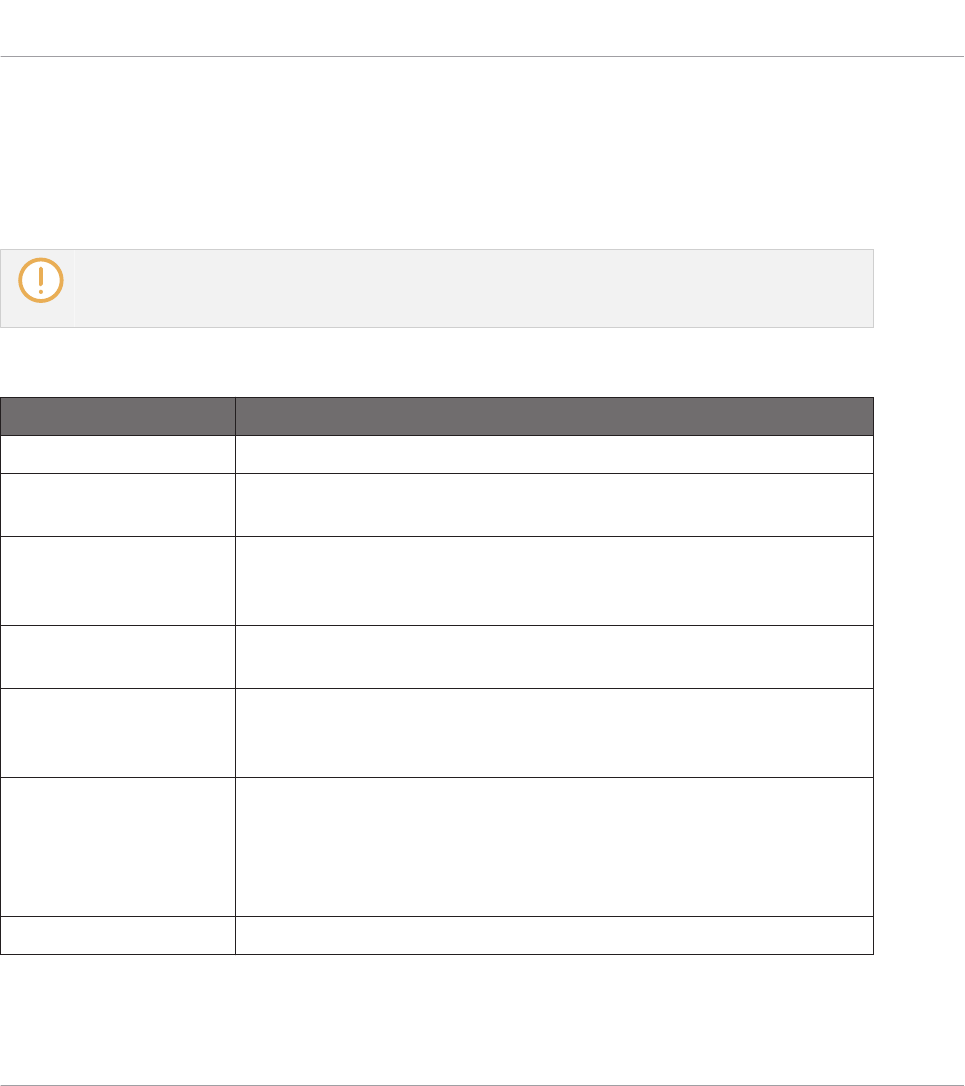
9.7.1 Cymbal – Crash
Die Crash-Engine erzeugt eine breite Palette an Zimbel-Klängen, die von typischen 909-ähnli-
chen Crash-Sounds bis hin zu eher akustischen Klängen reichen. Ihre Parameter bieten einen
großen Bereich an Ausdruckskraft und spektraler Variation.
Wir zeigen hier die Parameter, wie sie im Control-Bereich des Arrange-Views erscheinen. Die glei-
chen Parameter sind im Plug-in-Panel auf dem Plug-in-Strip verfügbar (Mix-View) — mehr dazu fin-
den Sie in Abschnitt ↑13.4, Der Plug-in-Strip.
Main-Tab
Element Beschreibung
MAIN-Bereich
Engine Wählt die Engine aus, die im Cymbal-Plug-in genutzt wird. Die
verfügbaren Engines sind Crash und Ride.
Tune Stellt die auf dem mittleren C gespielte Tonhöhe der Trommel in
MIDI-Noten und Cents ein. Die verfügbaren Werte reichen von 0.0
bis 100.0 % (Grundeinstellung 30%).
Decay Stellt die Abkling-Dauer des Klangs in Prozent ein. Die verfügbaren
Werte reichen von 0.0 bis 100.0 % (Grundeinstellung 70.0 %).
Impact (Anschlag) Stellt die Intensität des Clicks, d.h. der ersten Attack-Phase, in
Prozent ein. Die verfügbaren Werte reichen von 0.0 bis 100.0 %
(Grundeinstellung 70.0 %).
Width Stellt das wahrgenommene Stereo-Bild in Prozent ein. Bei Null ist
der Klang mono, bei 100,0% hat der Klang ein breites Stereo-Bild,
das den Effekt einer Aufnahme mit einem über Kopf montierten
Stereo-Mikrofon hat. Die verfügbaren Werte reichen von 0.0 bis
100.0 % (Grundeinstellung 50.0 %).
COLOR-Bereich
Die Drumsynths nutzen
Cymbals
MASCHINE MK3 - Benutzerhandbuch - 511
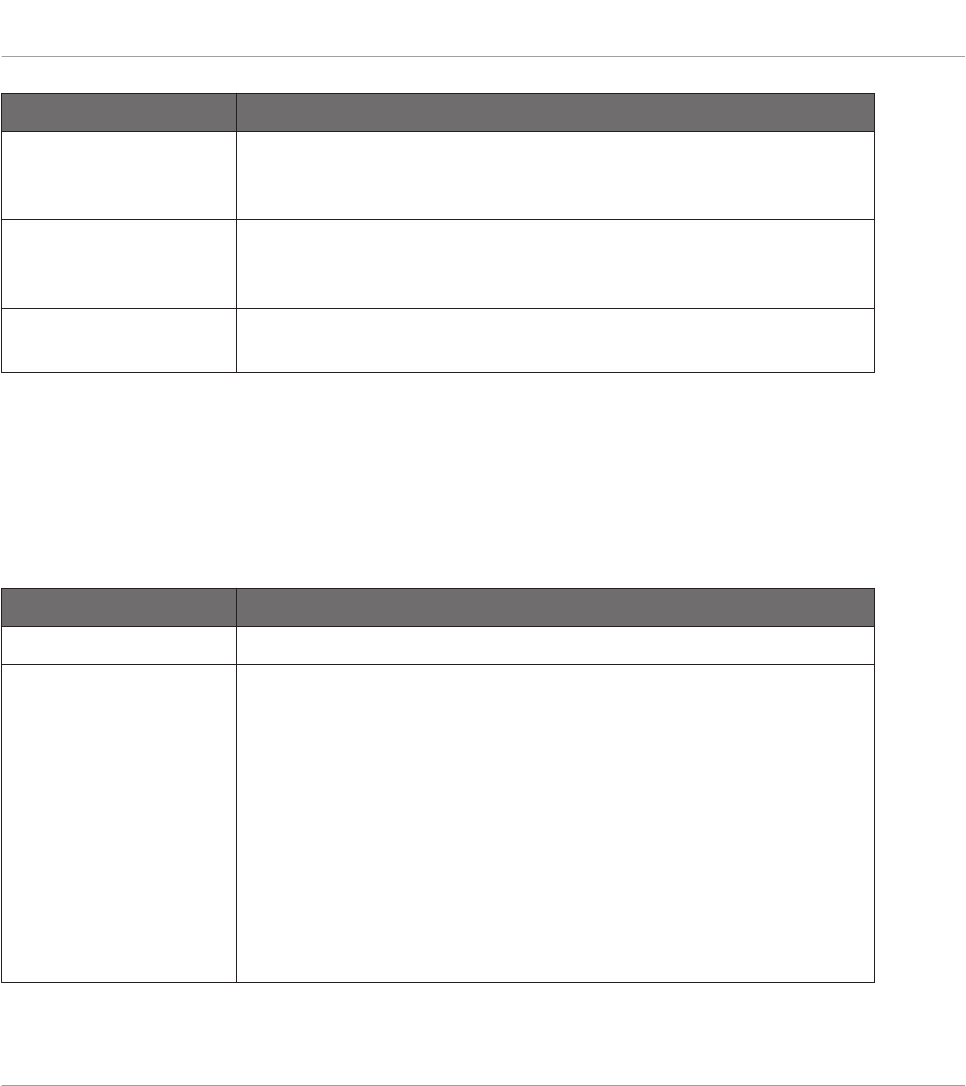
Element Beschreibung
Density Stellt die Komplexität des Klangspektrums in Prozent ein. Die
verfügbaren Werte reichen von 0.0 bis 100.0 % (Grundeinstellung
100.0 %).
Tone (Attributes aus der
Kategorie Tone)
Stellt die Balance des Klangspektrums in Prozent ein. Die
verfügbaren Werte reichen von 0.0 bis 100.0 % (Grundeinstellung
50.0 %).
Mode (Modus) Bietet die Wahl zwischen den Modi Metallic, Normal oder Soft
(Grundeinstellung Metallic).
Advanced-Page
Bei dieser Engine enthält die Advanced-Page keine Parameter.
Modulation-Tab
Wie bei allen anderen Engines und Drumsynths enthält die Modulation-Page einen Parameter:
Velocity.
Element Beschreibung
SCALE-Bereich
Velocity Stellt das Velocity-Ansprechverhalten der Trommel ein. Die
verfügbaren Werte reichen von -100.0 % bis 100.0 %
(Grundeinstellung). Bei Null (Mittelstellung) wird die Trommel
unabhängig von der Anschlags-Härte Ihres Spiels auf den Tasten
(oder Pads), immer mit voller Velocity gespielt. Wenn Sie den
Drehregler ausgehend von der Mittelposition nach rechts drehen,
erhöhen Sie die Velocity-Empfindlichkeit und die Trommel reagiert
stärker auf die verschiedenen Anschlags-Stärken Ihres Spiels auf
den Tasten/Pads. Wenn Sie den Drehregler von der Mittelposition
nach links drehen, hat dies den gegenteiligen Effekt und je härter
Sie die Taste / das Pad anschlagen, desto weicher wird der Klang
der Trommel.
Die Drumsynths nutzen
Cymbals
MASCHINE MK3 - Benutzerhandbuch - 512
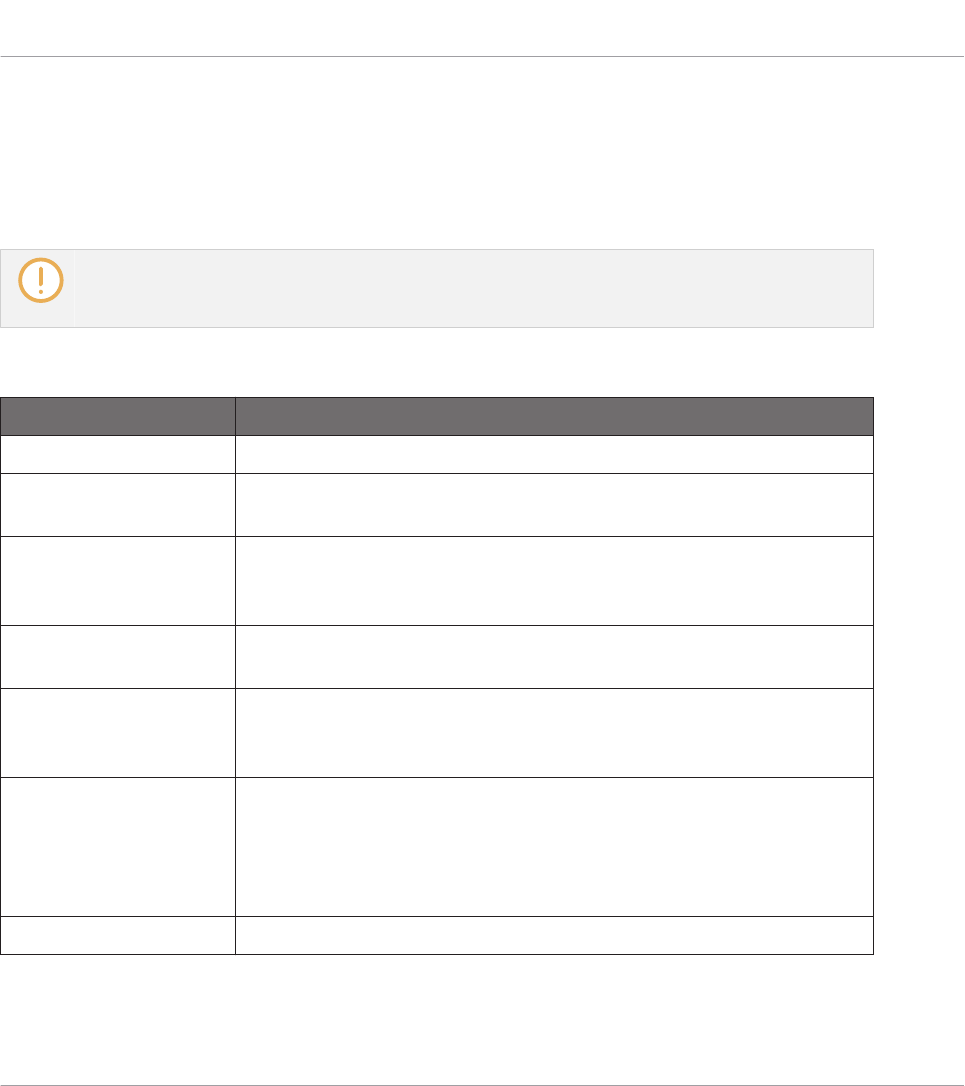
9.7.2 Cymbal – Ride
Die Ride-Engine ist eine akustische Emulation, mit der die Zimbel über die Parameter Edge
und Ball auf viele verschiedene Weisen angeschlagen werden kann. Die Klangpalette reicht
von weichen Jazz-Rides bis zu eher krachigen Cymbals.
Wir zeigen hier die Parameter, wie sie im Control-Bereich des Arrange-Views erscheinen. Die glei-
chen Parameter sind im Plug-in-Panel auf dem Plug-in-Strip verfügbar (Mix-View) — mehr dazu fin-
den Sie in Abschnitt ↑13.4, Der Plug-in-Strip.
Main-Tab
Element Beschreibung
MAIN-Bereich
Engine Wählt die Engine aus, die im Cymbal-Plug-in genutzt wird. Die
verfügbaren Engines sind Crash und Ride.
Tune Stellt die auf dem mittleren C gespielte Tonhöhe der Trommel in
MIDI-Noten und Cents ein. Die verfügbaren Werte reichen von 0.00
bis 1.00. Die Grundeinstellung ist 0.30.
Decay Stellt die Abkling-Dauer des Klangs in Prozent ein. Die verfügbaren
Werte reichen von 0.0 bis 100.0 % (Grundeinstellung 70.0 %).
Impact (Anschlag) Stellt die Intensität des Clicks, d.h. der ersten Attack-Phase, in
Prozent ein. Die verfügbaren Werte reichen von 0.0 bis 100.0 %
(Grundeinstellung 70.0 %).
Width Stellt das wahrgenommene Stereo-Bild in Prozent ein. Bei Null ist
der Klang mono, bei 100,0% hat der Klang ein breites Stereo-Bild,
das den Effekt einer Aufnahme mit einem über Kopf montierten
Stereo-Mikrofon hat. Die verfügbaren Werte reichen von 0.0 bis
100.0 % (Grundeinstellung 50.0 %).
STRIKE-Bereich
Die Drumsynths nutzen
Cymbals
MASCHINE MK3 - Benutzerhandbuch - 513
Element Beschreibung
Edge Stellt den Anschlagspunkt am Becken in Prozent ein. Ein Anschlag
am Rand des Beckens (100%) erzeugt einen eher chaotischen
Klang, Anschläge in Richtung Mitte (0.0%) führen zu hoch
gestimmten Klängen. Die verfügbaren Werte reichen von 0.0 bis
100.0 % (Grundeinstellung 50.0 %).
Bell Stellt die hohen Frequenzanteile in einem schmalen Band in
Prozent ein. Grundeinstellung 0.0%.
Advanced-Page
Element Beschreibung
HYBRID-Bereich
Character Ermöglicht einen weiten Bereich an Klängen, von rauschend bis
metallisch, als Prozent dargestellt. Die verfügbaren Werte reichen
von 0.0 bis 100.0 % (Grundeinstellung 20.0 %).
Tail (Abklingen) Stellt die Abklingdauer des Klangs ein. Die verfügbaren Werte
reichen von 0.0 bis 100.0 % (Grundeinstellung 100.0 %).
Modulation-Tab
Wie bei allen anderen Engines und Drumsynths enthält die Modulation-Page einen Parameter:
Velocity.
Die Drumsynths nutzen
Cymbals
MASCHINE MK3 - Benutzerhandbuch - 514
Element Beschreibung
SCALE-Bereich
Velocity Stellt das Velocity-Ansprechverhalten der Trommel ein. Die
verfügbaren Werte reichen von -100.0 % bis 100.0 %
(Grundeinstellung). Bei Null (Mittelstellung) wird die Trommel
unabhängig von der Anschlags-Härte Ihres Spiels auf den Tasten
(oder Pads), immer mit voller Velocity gespielt. Wenn Sie den
Drehregler ausgehend von der Mittelposition nach rechts drehen,
erhöhen Sie die Velocity-Empfindlichkeit und die Trommel reagiert
stärker auf die verschiedenen Anschlags-Stärken Ihres Spiels auf
den Tasten/Pads. Wenn Sie den Drehregler von der Mittelposition
nach links drehen, hat dies den gegenteiligen Effekt und je härter
Sie die Taste / das Pad anschlagen, desto weicher wird der Klang
der Trommel.
Die Drumsynths nutzen
Cymbals
MASCHINE MK3 - Benutzerhandbuch - 515
10 Den Bass Synth nutzen
Bass Synth ist ein internes, monofones Synthesizer-Modul, mit dem Sie schnell und einfach
ausdrucksstarke Basslinien erzeugen können. Sie laden es wie jedes andere Instrumenten-
Plug-in in den ersten Plug-in-Slot eines Sounds und haben sofort volle Kontrolle über seine Pa-
rameter, sowohl über das Steuer-Panel als auch über Ihren Hardware-Controller. Erzeugen Sie
schnell und einfach fette Bass-Klänge oder programmieren Sie Acid-Lines.
Sie können die Sounds des Bass Synths weiter über interne Effekte verbessern, während einer
Live-Performance Parameterwerte anpassen oder sie wie bei jedem anderen Plug-in automati-
sieren.
Hauptmerkmale des Bass Synths:
▪Ein Oszillator (monofon)
▪Nahtloses Morphen von Sinus über Sägezahn nach Rechteck – inklusive aller Zwischenpo-
sitionen.
▪Oktaven-Schalter
▪Filter, Mod-Envelope, Decay, Drive (bi-polar Sättigung/Verzerrung) und Glide Time
▪Integration in MASCHINE JAM: Programmieren Sie Bass- und Acid-Linien über Noten und
Glides auf MASCHINE JAM direkt über die 8x8-klick-Matrix. Mehr Informationen über die
Bedienung de Bass Synths mit MASCHINE JAM finden Sie im MASCHINE-JAM-Handbuch,
dass im Help-Menü verfügbar ist und auf der Website von Native Instruments.
Mehr zur Automation finden Sie in Abschnitt ↑11.5, Aufnahme und Bearbeitung von Modulation.
In diesem Kapitel finden Sie:
▪Der Bass Synth im Überblick: ↑10.1, Bass Synth — allgemeiner Umgang.
▪Eine Beschreibung des Bass-Synth-Parameter: ↑10.1.2, Bass-Synth-Parameter.
In diesem Kapitel werden die speziellen Parameter und die Besonderheiten im Umgang mit den
Drumsynths beschrieben. Eine generelle Beschreibung der Funktionen und Eigenschaften von Plug-
ins (inklusive des Bass-Synths) finden Sie in Abschnitt ↑7.1, Plug-ins-Überblick.
Den Bass Synth nutzen
MASCHINE MK3 - Benutzerhandbuch - 516
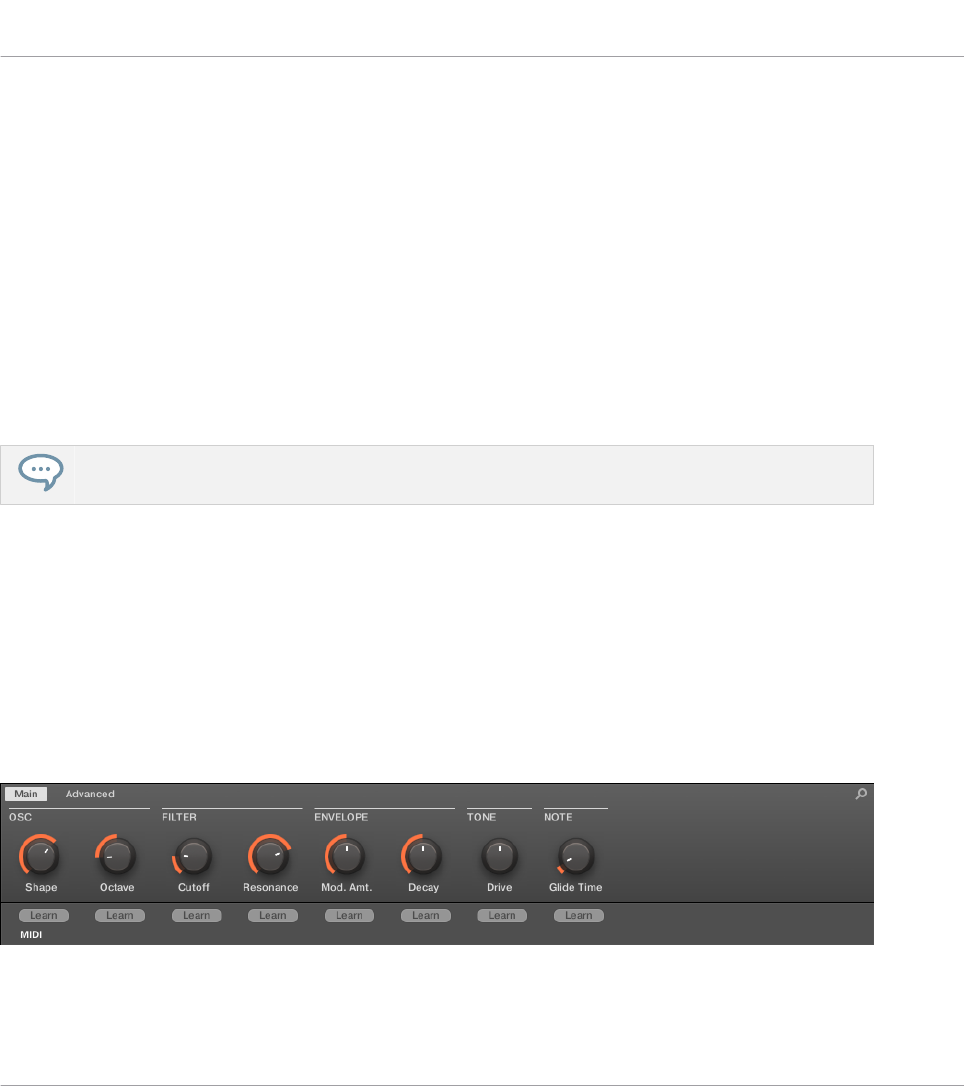
10.1 Bass Synth — allgemeiner Umgang
Dieser Abschnitt beschreibt den generellen Umgang und die allgemeinen Funktionen des Bass
Synths.
Den Bass Synth verwalten
Bass Synth ist ein MASCHINE-Plug-in und unterstützt als solches alle üblichen Plug-in-Aktio-
nen und -Methoden. Um also zu erfahren, wie Sie einen Bass Synth laden, entfernen, erset-
zen, verschieben, kopieren, einfügen und wie Sie die Parameter des Bass Synths einstellen, le-
sen Sie bitte Abschnitt ↑7.1, Plug-ins-Überblick, wo diese Aspekte detailliert beschrieben wer-
den.
Bass-Synth-Presets werden im Browser geladen, indem Sie SOUNDS, MASCHINE, BASS SYNTH
anwählen.
10.1.1 Organisation der Parameter
Der Bass Synths bietet im Control-Bereich des Arrange-Views und im Plug-in-Strip des Mix-
Views die gleichen Parameter.
Parameter-Pages im Control-Bereich (Arrange-View)
Im Arrange-View (Idea-View und Song-View) sind die Parameter des Bass Synths im Control-
Bereich gruppiert:
Die Organisation der Parameter des Bass-Synths im Control-Bereich.
▪Die Parameter werden auf zwei Parameter-Pages gruppiert:
Den Bass Synth nutzen
Bass Synth — allgemeiner Umgang
MASCHINE MK3 - Benutzerhandbuch - 517
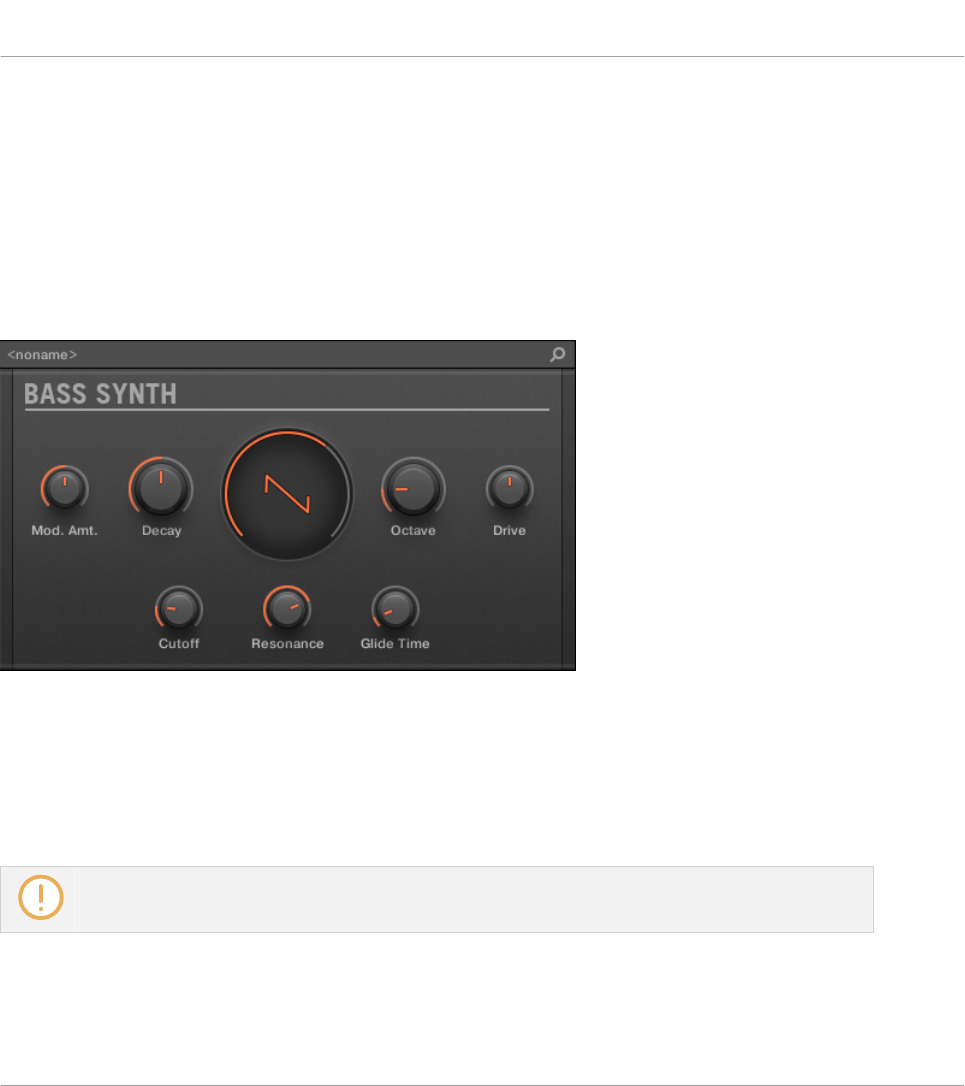
◦Die Main-Page fasst die wichtigsten Parameter zusammen. Stellen Sie hier die Oszilla-
tor-Wellenform (Shape), die Filter-Cutoff und -Resonance, die Hüllkurven-Modulation
(Mod. Amt.) und das Hüllkurven-Decay, die Drive-Intensität und die Glide Time ein.
◦Die Advanced page bietet Zugang zum Parameter Glide on/off.
Allgemeines Layout im Plug-in-Strip (Mix-View)
Im Mix-View bietet das Plug-in-Panel des Bass Synths schnellen Zugriff auf Parameter und ei-
ne visuelle Darstellung der Oszillator-Wellenform:
Das Layout des Bass-Synths im Plug-in-Strip.
▪In der oberen Zeile des Panels befinden sich die Parameter Mod. Amt. (Modulations-In-
stensität) und Decay , gefolgt von den Parametern Shape (Oszillator-Wellenform), Octave-
Bereich und Drive.
▪In der untersten Zeile des Panels finden Sie die Parameter Filter-Cutoff, Filter-Resonance
und Glide Time.
Mehr Informationen über die verschiedenen Plug-in-Panels im Plug-in-Strip finden Sie in Abschnitt
↑13.4, Der Plug-in-Strip.
Den Bass Synth nutzen
Bass Synth — allgemeiner Umgang
MASCHINE MK3 - Benutzerhandbuch - 518
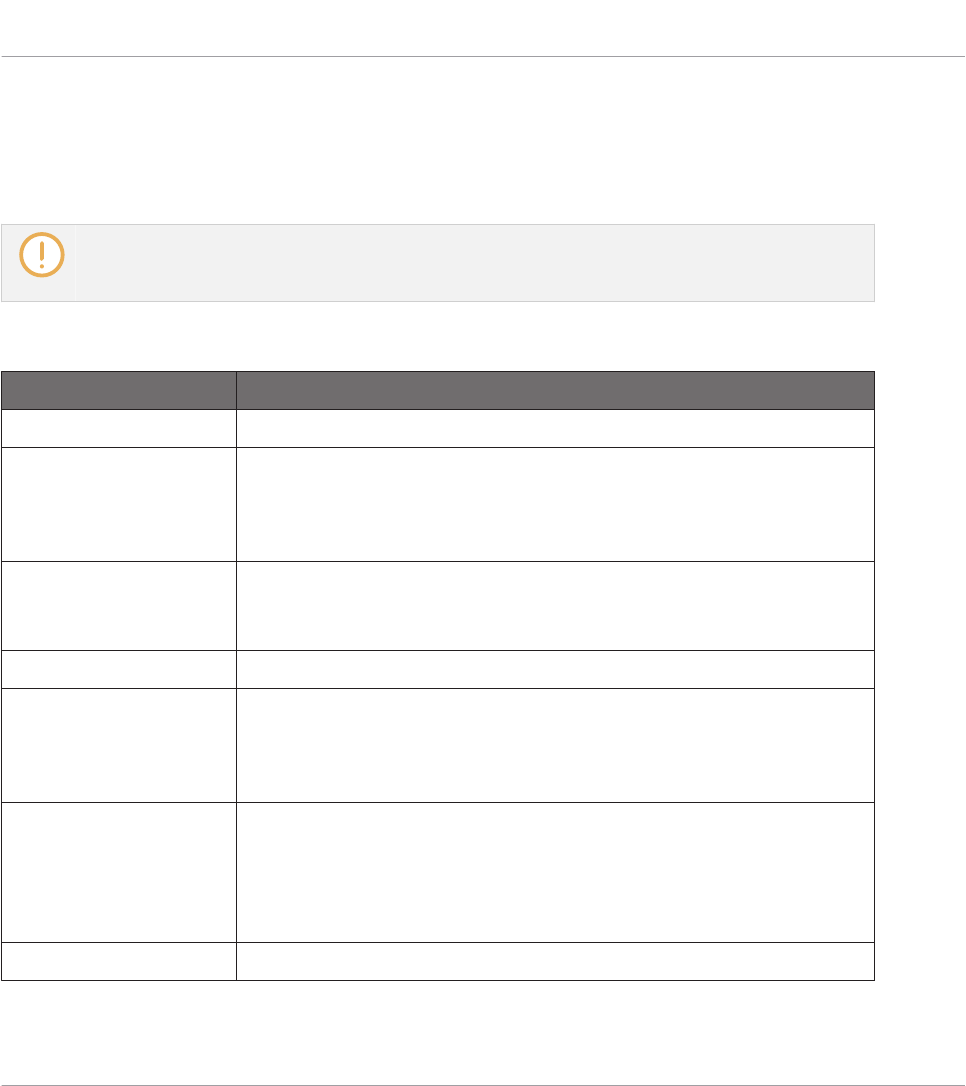
10.1.2 Bass-Synth-Parameter
Folgende Parameter stehen im Control-Bereich des Arrange-Views und im Plug-in-Strip des
Mix-Views zur Verfügung:
Wir zeigen hier die Parameter, wie sie im Control-Bereich des Arrange-Views erscheinen. Die glei-
chen Parameter sind im Plug-in-Panel auf dem Plug-in-Strip verfügbar (Mix-View). Mehr dazu in Ab-
schnitt ↑13.4, Der Plug-in-Strip.
Main-Tab
Element Beschreibung
OSC-Bereich
SHAPE Stellt die Wellenform stufenlos zwischen Sinus und Rechteck ein.
Drehen Sie den Shape-Regler, indem Sie ihn anklicken und die
Maus auf- bzw. abwärts ziehen, um die Wellenform einzustellen.
Die aktuelle Wellenform sehen Sie im Plug-in-Strip des Mix-Views.
Octave Transponiert den Grundton des Bass-Synths (Bereich: -3 - 3).
Drehen Sie den Octave-Regler, indem Sie ihn anklicken und die
Maus auf- bzw. abwärts ziehen, um den Grundton zu transponieren.
Filter-Abschnitt
Cutoff Stellt die Frequenz des Tiefpass-Filters ein (Bereich: 14,6 Hz -
23,7 Hz). Drehen Sie den Cutoff-Regler, indem Sie ihn anklicken
und die Maus auf- bzw. abwärts ziehen, um die Filter-Eckfrequenz
einzustellen.
Resonance Stellt den Grad der Verstärkung um die Filter-Eckfrequenz ein
(Bereich: 0,0% - 120%). Wenn der Wert über 100,0% erhöht wird,
kann die Resonanz in Eigenschwingung geraten. Drehen Sie den
Resonance-Regler, indem Sie ihn anklicken und die Maus auf- bzw.
abwärts ziehen, um die Resonanz einzustellen.
Envelope-Bereich
Den Bass Synth nutzen
Bass Synth — allgemeiner Umgang
MASCHINE MK3 - Benutzerhandbuch - 519
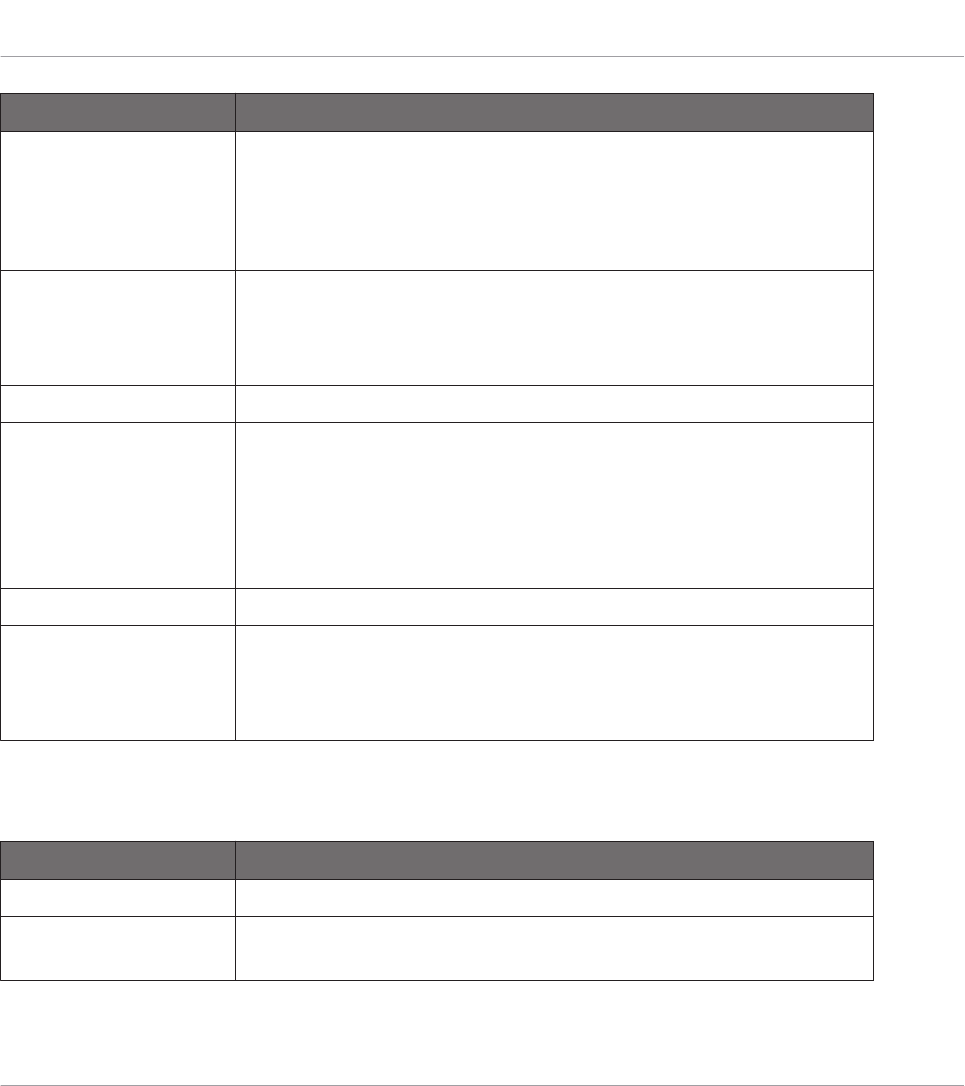
Element Beschreibung
Mod. Amt. Stellt die die Intensität, mit der die Hüllkurve auf die Filter-Cutoff
wirkt, ein (Bereich: 0,0% - 100%). Um den Grad der Modulation zu
erhöhen, die auf die Cuttoff wirkt, drehen Sie den Regler Mod. Amt.
im Uhrzeigersinn, indem Sie ihn anklicken und die Maus aufwärts
ziehen.
Decay Stellt ein, wie schnell der Klang ausklingt (Bereich: 0,0% - 100%).
Um das Decay zu erhöhen, drehen Sie den Decay-Regler im
Uhrzeigersinn, indem Sie ihn anklicken und die Maus aufwärts
ziehen.
Tone-Sektion
Drive Stellt den Grad der Verzerrung (Bereich: -100% - 100%) ein;
-100% erhöht den Eingangspegel des Filters und fährt das Signal
intern in die Sättigung. 100% steuert den Drive-Pegel des
Verzerrers am Ende der Signalkette. Drehen Sie den Drive-Regler,
indem Sie ihn anklicken und die Maus auf- bzw. abwärts ziehen,
um den Grad der Verzerrung einzustellen.
Note-Bereich
Glide Time Bestimmt die Zeit, in der von einer Tonhöhe zur nächsten geglitten
wird (Bereich: 10 ms - 1000 ms). Drehen Sie den Regler Glide
Time, indem Sie ihn anklicken und die Maus auf- bzw. abwärts
ziehen, um die Glide-Time einzustellen.
Advanced-Page
Für dieses Modul enthält die Advanced-Page nur einen Parameter.
Element Beschreibung
Note-Bereich
Glide Aktiviert den Glide-Parameter auf globaler Ebene. Wenn er
angeschaltet ist, wird die Note kontinuierlich monofon gespielt.
Den Bass Synth nutzen
Bass Synth — allgemeiner Umgang
MASCHINE MK3 - Benutzerhandbuch - 520

11 Mit Patterns arbeiten
Mit der Erstellung eines Patterns wird es richtig interessant, denn das eigentliche Herz von
MASCHINE ist der Sequencer. Ihr Controller und die Software bieten Ihnen viele mächtige
Werkzeuge zur Erstellung und Bearbeitung Ihrer eigenen Beats.
Dieses Kapitel ist wie folgt aufgebaut:
▪Allgemeine Dinge über Patterns und den Pattern-Editor: ↑11.1, Pattern-Grundlagen.
▪Wie Patterns in Echtzeit über den Controller aufgenommen werden: ↑11.2, Patterns in
Echtzeit Aufnehmen.
▪Wie Patterns über den Step-Sequencer auf Ihrem Controller aufgenommen werden: ↑11.3,
Patterns mit dem Step-Sequencer aufnehmen.
▪Wie Sie in Ihren Patterns Events/Noten erzeugen und bearbeiten: ↑11.4, Events bearbei-
ten.
▪Wie Sie in Ihren Patterns Modulationen erzeugen und bearbeiten: ↑11.5, Aufnahme und
Bearbeitung von Modulation.
▪Wie Sie in Ihren Patterns MIDI-Spuren erzeugen: ↑11.6, MIDI-Spuren in MASCHINE von
Grund auf erstellen.
▪Wie Sie Ihre Patterns im Project verwalten: ↑11.7, Pattern-Verwaltung.
▪Wie Sie MIDI-Daten in/aus Patterns importieren/exportieren und wie Audiodaten aus Pat-
terns exportiert werden: ↑11.8, Audio und MIDI in/aus Patterns importieren/exportieren.
11.1 Pattern-Grundlagen
Ein Pattern enthält die Events (auch Noten genannt), die den Rhythmus oder die melodische
Phrase der Sounds in der gewählten Group definieren. Es enthält außerdem die Modulations-
Daten (wenn vorhanden), welche die Werte der Parameter in der Group oder in ihren Sounds
dynamisch ändern. Das Pattern gehört zu einer Group und wird zusammen mit der Group ge-
speichert. Jede Group kann beliebig viele Patterns beinhalten. Patterns sind in Pattern-Banks
organisiert sind, die jeweils aus 16 Patterns bestehen.
Mit Patterns arbeiten
Pattern-Grundlagen
MASCHINE MK3 - Benutzerhandbuch - 521
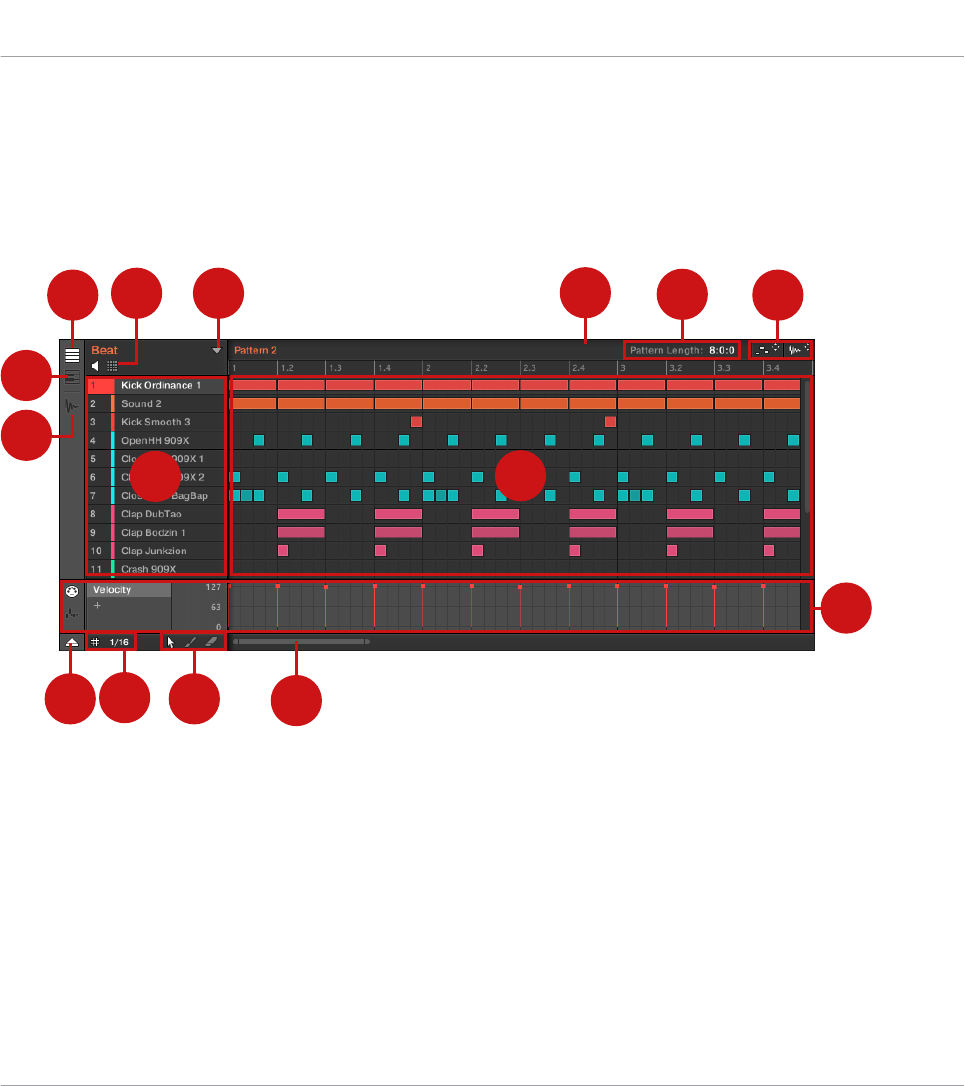
11.1.1 Pattern-Editor — Überblick
Der Pattern-Editor bündelt sämtliche Bearbeitungs-Funktionen der MASCHINE-Software.
Dieser Überblick über den Pattern-Editor führt Sie in seine Hauptabschnitte und -Bedienele-
mente ein.
2
47
11
65 8910
14 13 12
15
1
3
Der Pattern-Editor (Group-View dargestellt).
(1) Group-View-Button: Klicken Sie diesen Button, um in den Group-View zu schalten. Siehe
Abschnitt ↑11.1.5, Group-View und Keyboard-View.
(2) Keyboard-View-Button: Klicken Sie diesen Button, um in die Keyboard-Ansicht zu schalten.
Siehe Abschnitt ↑11.1.5, Group-View und Keyboard-View.
(3) Sample-Editor-Button: Klicken Sie diesen Button, um zwischen Pattern-Editor und Sample-
Editor umzuschalten. Der Sample-Editor wird in Kapitel ↑17, Sampling & Sample-Mapping be-
schrieben.
Mit Patterns arbeiten
Pattern-Grundlagen
MASCHINE MK3 - Benutzerhandbuch - 522

(4) Sound-Liste: In diesem Bereich werden die Sound Slots 1-16 der ausgewählten Group ange-
zeigt. Im Keyboard-View (2) klicken Sie einen Sound-Slot an, um im Event-Bereich (7) seine
Events zu sehen.
(5) Pad-View-Button: Klicken Sie diesen Button, um zwischen Sound-Liste (4) und dem Pad-
View umzuschalten. Der Pad-View ist eine alternative Repräsentation Ihrer Sound-Slots, der
sich auf die Pads Ihres Controllers konzentriert. Im Pad-View können Sie einstellen, wie die
Sounds von Ihren Pads gespielt werden sollen. Siehe Abschnitt ↑6.1.1, Der Pad-View in der
Software..
(6) Pattern-Manager-Button: Öffnet/schließt den Pattern-Manager. Der Pattern-Manager bietet
Zugang zu verschiedenen Verwaltungs-Funktionen für Ihre Patterns. Insbesondere können Sie
so das Pattern, das Sie im Pattern-Editor bearbeiten und in der aktuellen Scene des Arrangers
nutzen möchten, wählen. Er bietet außerdem verschiedene Befehle zur Pattern-Verwaltung
(siehe Abschnitt ↑11.7.1, Der Pattern-Manager und Pattern-Modus).
(7) Event-Bereich: Zeigt den Inhalt des gewählten Pattern an. Hier sehen Sie Ihre aufgenomme-
nen Events als Rechtecke. Im Group-View (1) repräsentieren diese die Sounds Ihrer Group. Im
Keyboard-View (2) repräsentieren sie musikalische Noten des gewählten Sounds. Die Länge je-
des Rechtecks repräsentiert die Dauer des Events und seine Transparenz zeigt die Anschlags-
dynamik (Velocity) an (je schwächer der Anschlag, desto transparenter das Event). Sie können
Events mit Ihrer Maus bearbeiten; Sie können Sie über verschiedene Edit-Modi (13) auf eine
andere Position verschieben, sie verlängern/verkürzen und sie erzeugen bzw. löschen. Der
Event-Bereich zeigt auch die Unterteilungen des Step-Grids an, ein Satz gleichmäßig verteil-
ten, vertikaler Linien, die die Auflösung Ihrer Bearbeitungen bestimmen. Über die Step-Grid-
Einstellungen (14) können Sie Ihre Bearbeitungen automatisch auf das gewünschte Step-Grid
einrasten lassen.
(8) Pattern-Timeline: Die Zeitleiste über dem Event-Bereich (7) zeigt musikalische Zeitangaben
wie Takte und Taktschläge an. Klicken Sie irgendwo in der Zeitleiste, um die Wiedergabe-Mar-
kierung auf diese Position zu setzen (siehe Abschnitt ↑11.1.4, Auf eine andere Wiedergabe-
Position im Pattern springen). Ziehen Sie die weiße Pattern-Längen-Markierung horizontal, um
die Pattern-Länge anzupassen (das kann auch über die Pattern-Längen-Bedienelemente (9) ge-
schehen, siehe Abschnitt ↑11.1.6, Das Arrange-Grid und die Pattern-Länge einstellen).
(9) Pattern-Längen-Bedienelemente: Hier ändern Sie die Länge des gerade angezeigten Patterns
und wählen den Quantisierungs-Wert, mit dem Sie die Länge des Patterns einstellen können.
Siehe Abschnitt ↑11.1.6, Das Arrange-Grid und die Pattern-Länge einstellen.
Mit Patterns arbeiten
Pattern-Grundlagen
MASCHINE MK3 - Benutzerhandbuch - 523

(10) MIDI- und Audio-Dragger-Symbole: Der MIDI-Dragger und der Audio-Dragger ermöglichen
das einfache Verschieben von MIDI- bzw. Audio-Patterns per Drag-and-Drop auf Ihren Desktop
bzw. in Ihre Host-Software. Mehr dazu in den Abschnitten ↑11.8.1, Audio aus Patterns expor-
tieren und ↑11.8.2, MIDI aus Patterns exportieren.
(11) Control-Spur: Die Control-Spur bietet Ihnen den Überblick und Bearbeitungs-Werkzeuge
für die Modulation und die MIDI-/Host-Automationen der Parameter. Mehr dazu in den Ab-
schnitten ↑11.5, Aufnahme und Bearbeitung von Modulation und ↑12.2, MIDI-Fernsteuerung
und Host-Automation nutzen.
(12) Horizontaler Zoomender Rollbalken: Klicken Sie in den Hauptbereich des Rollbalkens und
ziehen Sie Ihre Maus horizontal, um auf der horizontalen Achse (Zeit) durch den Event-Bereich
zu fahren oder ziehen Sie sie vertikal, um auf der Zeitachse hinein/heraus zu zoomen. Sie kön-
nen auch den linken und rechten Griff des Rollbalkens horizontal ziehen, um hinein/heraus zu
zoomen, während die gegenüberliegende Grenze der Anzeige an einer festen Position im Pat-
tern bleibt. Doppelklicken Sie in den Hauptbereich des Rollbalkens, um die Skalierung der An-
zeige zurückzusetzen und das komplette Pattern zu sehen. Im Keyboard-View (2) finden Sie
rechts im Pattern-Editor einen vertikalen, zoomenden Rollbalken mit ähnlicher Funktionalität.
Mehr dazu in Abschnitt ↑11.1.2, Durch den Event-Bereich navigieren.
(13) Edit-Modus-Wähler: Mit dem Edit-Modus-Wähler wählen Sie bei der Bearbeitung der Pat-
tern-Inhalte zwischen drei verschiedenen Modi: dem Select- (Auswahl), Paint- (Malen) und
Erase-Modus (Löschen). Siehe Kapitel ↑11.4.1, Events mit der Maus bearbeiten: Ein Über-
blick für weitere Informationen.
(14) Step-Grid-Einstellungen: Nutzen Sie den Step-Grid-Button, um das Step-Grid ein- bzw. aus-
zuschalten und das Step-Längen-Menü, um die Auflösung des Rasters einzustellen. Mehr dazu
in Abschnitt ↑11.1.7, Das Step-Grid und das Nudge-Grid einstellen .
(15) Control-Spur-Button: Klicken Sie den Control-Spur-Button, um die Control-Spur ein-/auszu-
blenden (11).
11.1.1.1 Patterns auf dem Controller
Ihr Controller bietet für die Arbeit an Ihren Patterns zahlreiche Modi:
▪Im Pattern-Arrange-Modus machen Sie sich schnell ein Bild vom Inhalt Ihres Patterns und
erhalten Zugriff auf die verschiedenen Bearbeitungs-Befehle (siehe unten).
▪Der Pattern-Modus dient zur Auswahl und Verwaltung Ihrer Patterns: ↑11.7, Pattern-Ver-
waltung.
Mit Patterns arbeiten
Pattern-Grundlagen
MASCHINE MK3 - Benutzerhandbuch - 524

▪Im Control-Modus (Standard-Modus Ihres Controllers) nehmen Sie über verschiedene Auf-
nahme-Modi Patterns in Echtzeit auf: ↑11.2, Patterns in Echtzeit Aufnehmen. Er dient
ebenfalls zur Aufnahme von Modulationen in Ihren Patterns: ↑11.5, Aufnahme und Bear-
beitung von Modulation.
▪Der Step-Modus dient zur Aufnahme von Patterns (inklusive Modulationen) mit dem Step-
Sequencer: ↑11.3, Patterns mit dem Step-Sequencer aufnehmen.
▪Im Event-Auswahl-Modus wählen Sie die gewünschten Events aus: ↑11.4.3, Events und
Noten auswählen.
▪Im Event-Edit-Modus bearbeiten Sie die ausgewählten Events: ↑11.4.4, Ausgewählte
Evens/Noten bearbeiten.
▪Im Grid-Modus stellen Sie das Step-Grid ein: ↑11.1.7, Das Step-Grid und das Nudge-Grid
einstellen .
Der Pattern-Arrange-Modus
Der Pattern-Arrange-Modus ist ein mächtiges Werkzeug, mit dem Sie die Inhalte Ihrer Patterns
visuell erfassen und der Ihnen wichtige Verwaltungs-Funktionen für Ihre Patterns bietet.
Um auf Ihrem Controller in den Pattern-Arrange-Modus zu gelangen:
1. Drücken Sie ARRANGER, um in den Arrange-Modus zu gelangen.
Der ARRANGER-Button leuchtet und zeigt so den aktiven Arrange-Modus an.
2. Drücken Sie Button 2 (PATTERN), um in den Pattern-Arrange-Modus zu gelangen.
→Button 2 leuchtet und die Anzeige PATTERN darunter ist weiß unterlegt, um anzuzeigen,
dass sich der Controller nun im Pattern-Arrange-Modus befindet.
Mit Patterns arbeiten
Pattern-Grundlagen
MASCHINE MK3 - Benutzerhandbuch - 525
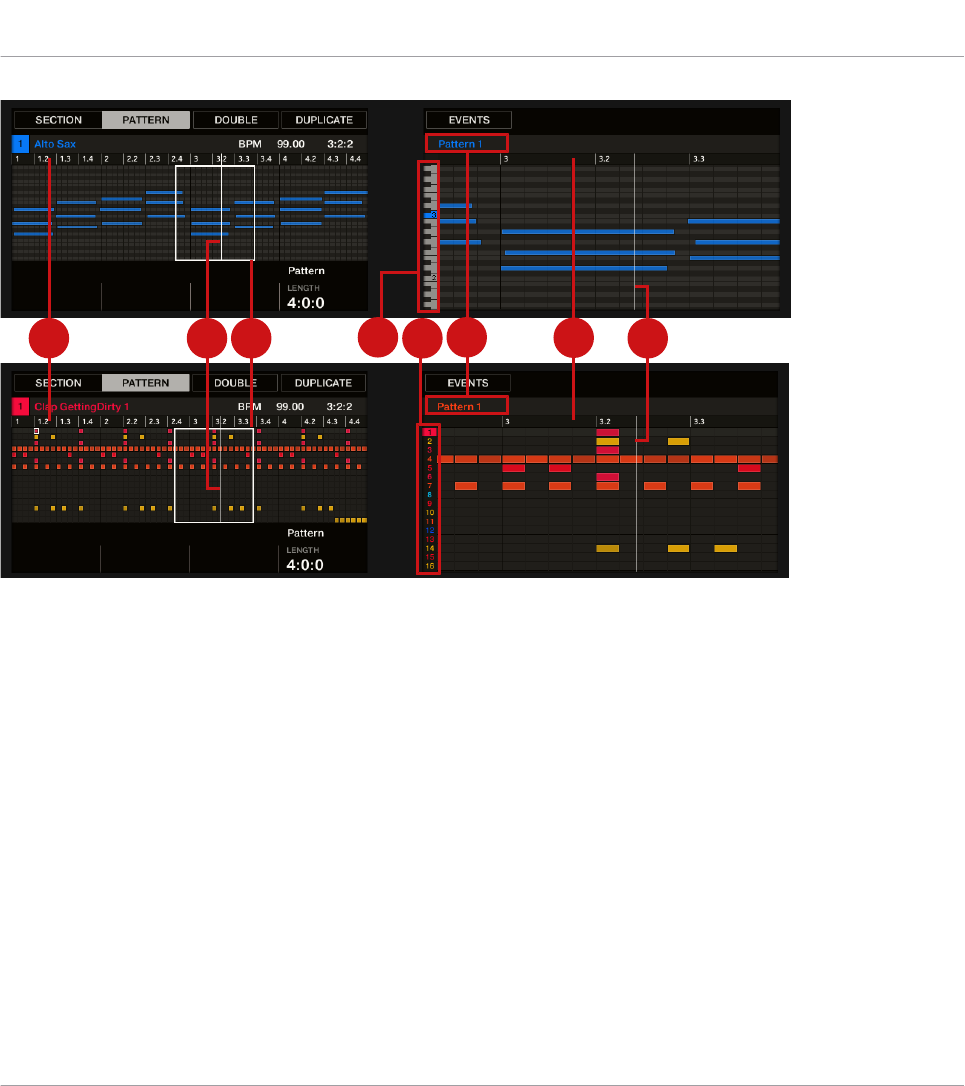
12345678
Der Pattern-Arrange-Modus auf den Controller-Displays: Keyboard-View (oben) und Group-View (unten).
Im Pattern-Arrange-Modus zeigen die Displays Ihres Controller Folgendes an:
▪Das linke Display bietet eine Übersicht über das komplette Pattern:
◦Das Display folgt dem Group- bzw. Keyboard-View der Software und dem Modus Ihrer
Pads: Wenn Ihre Pads im Pad-Modus sind, zeigt das Display alle Events aller Sounds
in der Group an; wenn Ihre Pads im Keyboard-Modus sind, zeigt das Display alle No-
ten des fokussierten Sounds auf allen Tonhöhen an. Mehr dazu in Abschnitt ↑11.1.5,
Group-View und Keyboard-View.
◦Die Anschlagsdynamik (Velocity) jedes Events / jeder Note wird durch ihre Transpa-
renz angezeigt. Gewählte Events/Noten werden hervorgehoben dargestellt. Sie können
mit den Page-Buttons (links der Displays) auch einzelne Events auswählen.
◦Die Übersicht beinhaltet eine Zeitleiste (1). Ein weiße, vertikale Linie zeigt die aktuel-
le Wiedergabe-Position an (2). Zusätzlich zeigt ein Rahmen (3) an, welcher Teil Ihres
Arrangements gerade im rechten Display (siehe unten) angezeigt wird.
Mit Patterns arbeiten
Pattern-Grundlagen
MASCHINE MK3 - Benutzerhandbuch - 526
◦Über der Arrangement-Übersicht sehen Sie den Namen des Projects, der fokussierten
Group bzw. des fokussierten Sounds (abhängig davon, welcher der MASTER-, GROUP-
bzw. SOUND-Tabs im Control-Bereich der Software ausgewählt ist) sowie das aktuelle
Tempo und die Wiedergabe-Position.
▪Das rechte Display bietet eine detaillierte Ansicht eines Teils Ihres Patterns:
◦Der Name des ausgewählten Patterns wird oben im Display angezeigt (6).
◦Die Anschlagsdynamik (Velocity) jedes Events / jeder Note wird durch ihre Transpa-
renz angezeigt. Wenn sie sichtbar sind, werden Events/Noten hervorgehoben darge-
stellt.
◦Wenn die Pads im Pad-Modus sind, zeigt das Display Events aller Sounds in der
Group an. Die 16 Sound-Slots der Group werden in der Spalte ganz links durch Ihre
Index-Nummer (5) angezeigt. Der fokussierte Sound wird hervorgehoben dargestellt.
◦Sind die Pads im Keyboard-View, zeigt das Display auf zwei Oktaven die Noten des fo-
kussierten Sounds an. Links zeigt eine Klaviertastatur (4) die Tonhöhe der verschiede-
nen Events an. Auf der Klaviertastatur wird jedes C durch seine Oktav-Nummer und
das mittlere C (in der MASCHINE-Konvention C3) farbig dargestellt. Zusätzlich wird
die Tonhöhe der gerade gespielten Noten hervorgehoben dargestellt. Drehen Sie Dreh-
regler 7, um auf der Tonhöhen-Achse (vertikale Achse) von Events auf der tiefsten
Tonhöhe zu Events auf der höchsten Tonhöhe zu fahren. Wenn alle Events innerhalb
zweier Oktaven liegen, erscheinen Sie alle im Display und Drehregler 7 ist deaktiviert.
◦Horizontal ist das angezeigte Zeitintervall variabel: Drehen Sie Drehregler 5 und 6, um
im rechten Display nach Belieben horizontal zu zoomen bzw. zu blättern.
◦Wie im linken Display sehen Sie oben eine Zeitleiste (7) und über das komplette Dis-
play eine vertikale Markierung für die Wiedergabe-Position (8).
Im Pattern-Arrange-Modus verhalten sich die Pads wie im Control-Modus. So können Sie Patterns
aufnehmen und gleichzeitig ihre Entstehung auf dem Display beobachten! Mehr dazu in Abschnitt
↑11.2, Patterns in Echtzeit Aufnehmen.
Schließlich bietet der Pattern-Arrange-Modus nützliche Befehle für das ausgewählte Pattern.
▪Drehen Sie Regler 4 (LENGTH), um die Pattern-Länge einzustellen (siehe Abschnitt
↑11.1.6, Das Arrange-Grid und die Pattern-Länge einstellen).
Mit Patterns arbeiten
Pattern-Grundlagen
MASCHINE MK3 - Benutzerhandbuch - 527

▪Drücken Sie Button 3 (DOUBLE), um das Pattern zu verdoppeln (siehe Abschnitt ↑11.4.9,
Ein Pattern verdoppeln).
▪Drücken Sie Button 4 (DUPLICATE), um das Pattern zu duplizieren (siehe Abschnitt
↑11.7.8, Patterns duplizieren, kopieren und einfügen).
▪Drücken Sie Button 5 (EVENTS), um in den Event-Edit-Modus zu gelangen, mit dem Sie
die ausgewählten Events präzise anpassen können (siehe Abschnitt ↑11.4.4, Ausgewählte
Evens/Noten bearbeiten).
Sehen Sie dazu auch
2Pattern-Verwaltung [➙ 606]
2Patterns in Echtzeit Aufnehmen [➙ 544]
2Aufnahme und Bearbeitung von Modulation [➙ 593]
2Patterns mit dem Step-Sequencer aufnehmen [➙ 552]
2Events und Noten auswählen [➙ 562]
2Ausgewählte Evens/Noten bearbeiten [➙ 571]
2Das Step-Grid und das Nudge-Grid einstellen [➙ 539]
2Group-View und Keyboard-View [➙ 533]
2Der Wiedergabe-Position im Pattern folgen [➙ 530]
2Das Arrange-Grid und die Pattern-Länge einstellen [➙ 536]
2Patterns duplizieren, kopieren und einfügen [➙ 620]
2Ein Pattern verdoppeln [➙ 588]
11.1.2 Durch den Event-Bereich navigieren
Der Event-Bereich im Pattern-Editor kann ganz nach Wunsch verschoben und gezoomt werden.
Mit Patterns arbeiten
Pattern-Grundlagen
MASCHINE MK3 - Benutzerhandbuch - 528
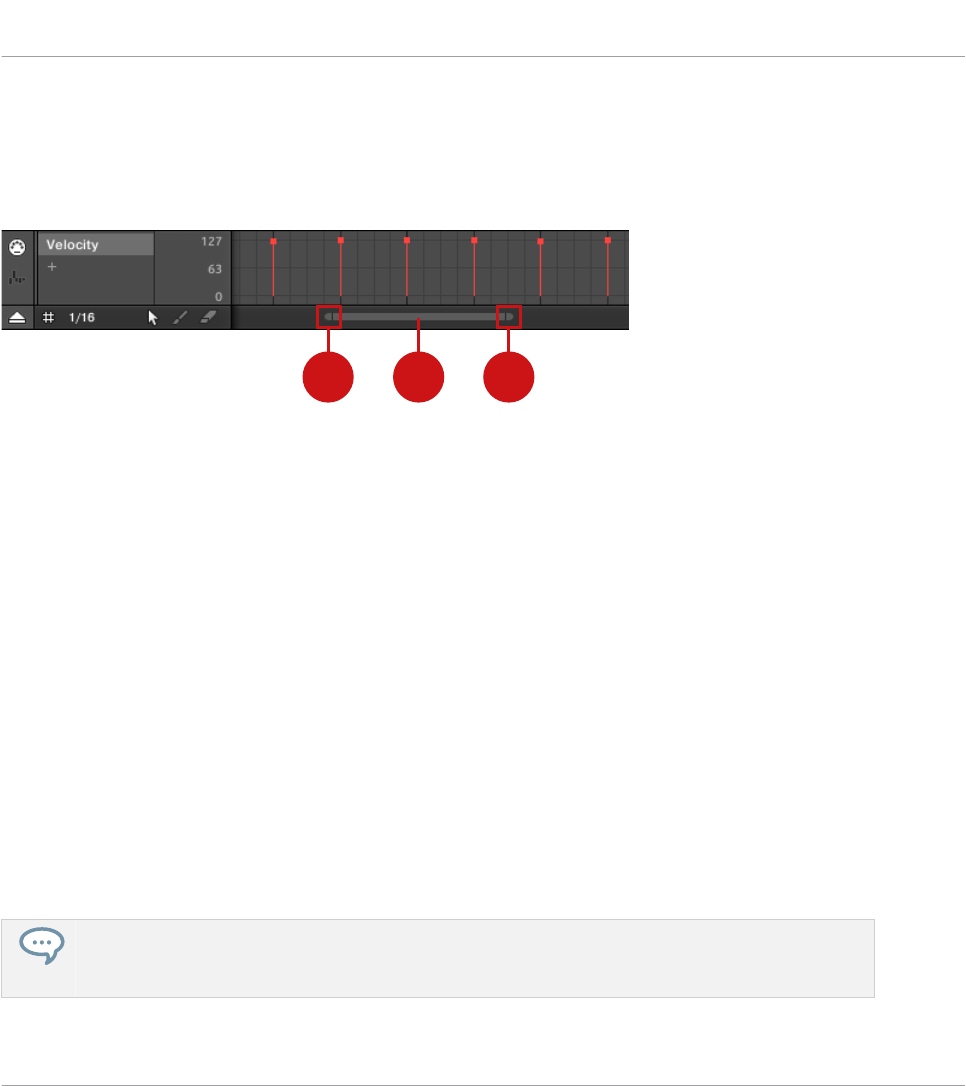
Horizontal (Zeit) durch den Pattern-Editor navigieren
Unten im Pattern-Editor steht ein zoomender Rollbalken zur Verfügung. Mit diesem Werkzeug
können Sie den Event-Bereich horizontal und vertikal durchfahren/zoomen und die Control-
Spur auf der Zeitachse:
12 3
Der zoomende Rollbalken unten im Pattern-Editor.
Nutzen Sie den horizontalen, zoomenden Rollbalken wie folgt:
▪Klicken Sie in den Hauptbereich (1) des Rollbalkens.
◦Ziehen Sie Ihre Maus horizontal, um auf der Zeitachse durch den Event-Bereich zu
fahren (normales Verhalten von Rollbalken).
◦Ziehen Sie Ihre Maus vertikal, um im Event-Bereich auf der Zeitachse hinein/heraus
zu zoomen. Das Zentrum des Zoom-Vorgangs liegt exakt dort, wo Sie Ihren Mauszeiger
beim Klick platziert haben.
▪Klicken Sie den linken Griff (2) des Rollbalkens, halten Sie die Maustaste gedrückt und zie-
hen Sie Ihre Maus horizontal, um im Event-Bereich hinein/heraus zu zoomen, während der
rechte Rand der Anzeige an einer festen Position im Pattern bleibt.
▪Ebenso klicken Sie den rechten Griff (3) des Rollbalkens, halten die Maustaste gedrückt
und ziehen Ihre Maus horizontal, um im Event-Bereich hinein/heraus zu zoomen, während
der linke Rand der Anzeige an einer festen Position im Pattern bleibt.
▪Doppelklicken Sie in den Hauptbereich (1) des Rollbalkens, um die Skalierung der Anzeige
zurückzusetzen und das komplette Pattern zu sehen.
Der Event-Bereich und die Control-Spur (wenn sichtbar) bleiben auf der Zeitachse immer synchron
zueinander. Siehe Abschnitt ↑11.5.3, Modulation in der Control-Spur erzeugen und bearbeiten. für
mehr über die Control-Spur.
Mit Patterns arbeiten
Pattern-Grundlagen
MASCHINE MK3 - Benutzerhandbuch - 529
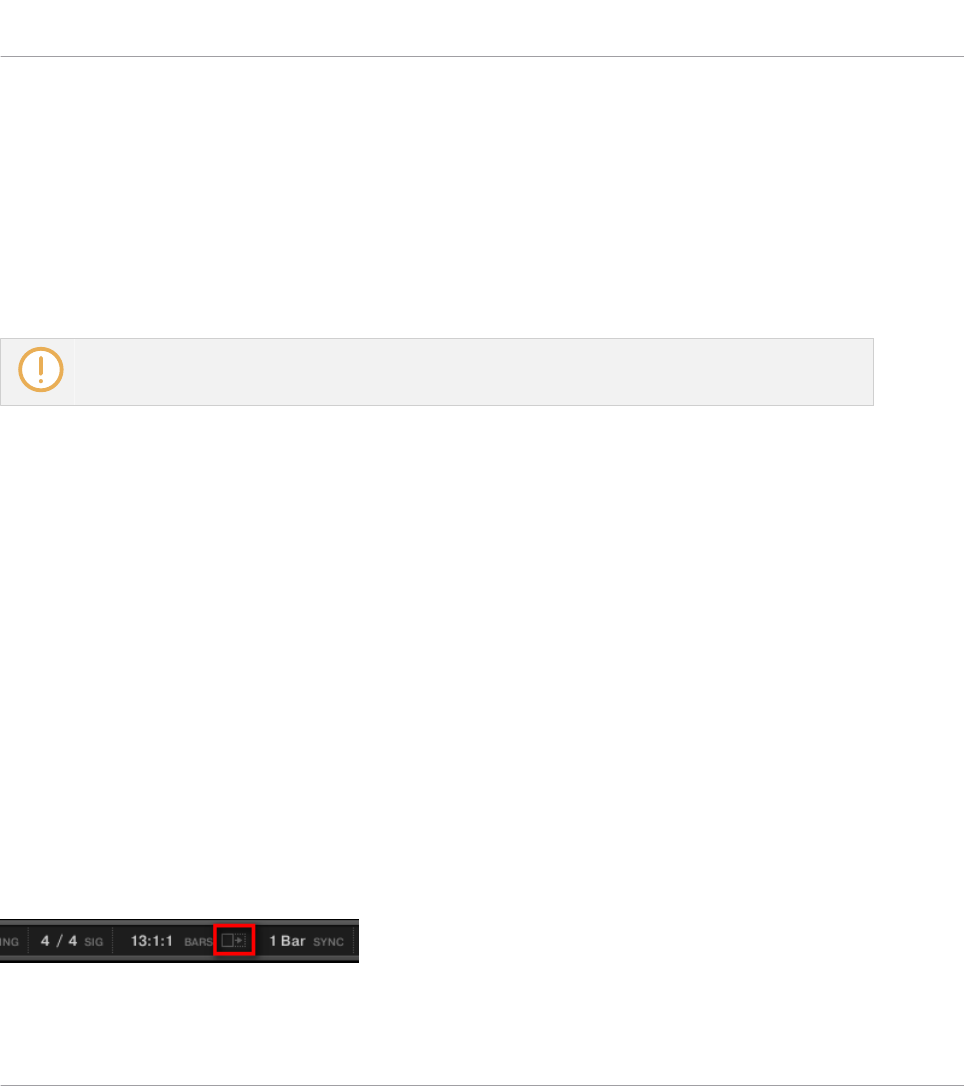
Vertikal (Sounds oder Tonhöhen) durch den Pattern-Editor navigieren
Wenn der Pattern-Editor sich im Group-View befindet, gibt es rechts im Pattern-Editor einen
klassischen Rollbalken. Damit können Sie zu versteckten Sounds-Slots blättern, wenn nicht al-
le in den Pattern-Editor passen.
Wenn der Pattern-Editor sich in der Keyboard-Ansicht befindet, gibt es rechts im Pattern-Edi-
tor einen vertikalen, zoomenden Rollbalken, mit dem Sie durch die Tonhöhen-Achse fahren
und auf ihr vertikal hinein/heraus zoomen können. Er funktioniert genau so, wie der oben be-
schriebene horizontale Rollbalken.
Für mehr Informationen über die Group- und Keyboard-Views lesen Sie bitte Abschnitt ↑11.1.5,
Group-View und Keyboard-View.
Sie können auch die Höhe des Pattern-Editors einstellen, um mehr bzw. weniger Sound-Slots
anzuzeigen, indem Sie die Höhe des Arrangers darüber anpassen — siehe Abschnitt ↑16.1.1,
Im Song-View navigieren.
Mit dem Controller durch den Event-Bereich navigieren
Sie können die Position im Event-Bereich und seinen horizontalen Zoom-Faktor auch über Ih-
ren Controller steuern
1. Drücken Sie SHIFT + VARIATION + (Navigation), um in den Navigate-Modus zu gelangen.
2. Drücken Sie Button 2 IDEAS, um in den Ideas-View zu gelangen (wenn nötig).
3. Drehen Sie Drehregler 5 (Pattern Zoom), um im Edit-Bereich hinein/heraus zu zoomen.
4. Drehen Sie Drehregler 6 (Pattern Scroll), um durch den Edit-Bereich zu fahren.
11.1.3 Der Wiedergabe-Position im Pattern folgen
Damit der Song-View des Arrangers und des Pattern-Editors die Anzeige der Song-Position au-
tomatisch nachführt, aktivieren Sie den Follow-Button.
Aktivieren Sie den Follow-Button, um Wiedergabe-Position zu folgen.
Mit Patterns arbeiten
Pattern-Grundlagen
MASCHINE MK3 - Benutzerhandbuch - 530
►Klicken Sie den Follow-Button in der Kopfzeile von MASCHINE, um der Wiedergabe-Posi-
tion während der laufenden Wiedergabe zu folgen.
→Der Follow-Button in der Kopfzeile von MASCHINE leuchtet. Der Song- und der Pattern-
Editor zeigt jetzt immer die aktuelle Position an.
Die Follow-Funktion wird automatisch abgeschaltet, sowie Sie den Arranger oder Pattern-Editor ma-
nuell durchfahren (in der Software oder mit dem Controller).
Die Follow-Funktion betrifft gleichzeitig den Pattern-Editor und den Song-View des Arrangers
(siehe Abschnitt ↑16.1.2, Der Wiedergabe-Position in Ihrem Project folgen für mehr Informati-
onen über den Song-View).
Der Wiedergabe-Position auf dem Controller folgen
►Drücken Sie FOLLOW, um während laufender Wiedergabe der Wiedergabe-Position zu fol-
gen.
→Der FOLLOW-Button leuchtet und die Software folgt der Widergabe-Position des Songs.
Die Follow-Funktion wird automatisch abgeschaltet, sowie Sie manuell auf eine andere Position im
Song fahren.
Die Follow-Funktion betrifft verschiedene Anzeigen in der Software und auf dem Controller:
▪In der Software betrifft die Follow-Funktion gleichzeitig den Pattern-Editor und den Song-
View des Arrangers.
▪Auf Ihrem Controller betrifft die Follow-Funktion die Displays im Arrange-Modus (für SEC-
TION, SCENE- und PATTERN-Pages), Event-Modus, Step-Modus und Note-Repeat-Modus.
Zusätzlich betrifft die Follow Funktion im Step-Modus Ihre Pads: Bei aktiviertem Follow
schalten die Pads automatisch auf die nächsten 16 Steps des Patterns, wenn die Wieder-
gabe-Position alle von den Pads auf dem Controller dargestellten Steps durchlaufen hat. In
Abschnitt ↑11.3, Patterns mit dem Step-Sequencer aufnehmen finden Sie mehr Informati-
onen über den Step-Modus.
Mit Patterns arbeiten
Pattern-Grundlagen
MASCHINE MK3 - Benutzerhandbuch - 531
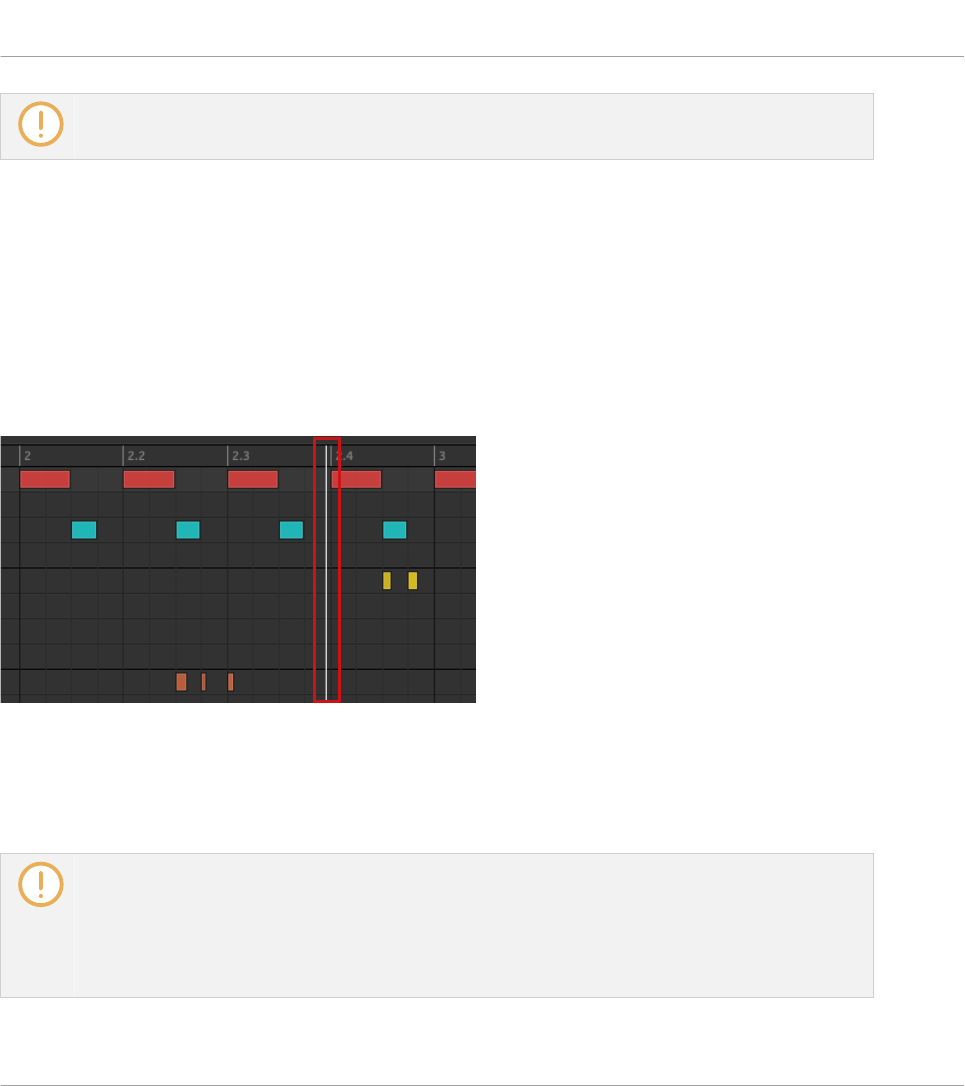
Die Follow-Funktion arbeitet nicht, wenn die Wiedergabe-Position sich außerhalb des gewählten
Patterns befindet.
11.1.4 Auf eine andere Wiedergabe-Position im Pattern springen
Sie können die Zeitleiste über dem Event-Bereich nutzen, um die Wiedergabe auf die ge-
wünschte Position zu setzen. Das kann zum Beispiel nützlich sein, um ohne auf den komplet-
ten Durchlauf des Loop-Bereichs zu warten, einen bestimmten Übergang zwischen Events in
Ihrem Pattern zu prüfen.
In der Zeitleiste über dem Event-Bereich zeigt eine Wiedergabe-Markierung (die kleine, weiße,
vertikale Linie) die aktuelle Wiedergabe-Position im Pattern an.
Die Wiedergabe-Markierung in der Zeitleiste zeigt die aktuelle Position im Pattern an.
Sie können jederzeit im Pattern auf eine andere Position springen:
►Klicken Sie irgendwo in der Zeitleiste des Event-Bereichs, um die Wiedergabe-Position
auf die entsprechende Position im Pattern zu setzen.
Das Verschieben der Wiedergabe-Position auf eine andere Position auf der Zeitleiste des Pattern-
Editors verschiebt sie automatisch auch im Arranger auf die entsprechende Position. Sie können
durch die Nutzung der Zeitleiste des Pattern-Editors allerdings nicht aus dem gerade angezeigten
Pattern herausspringen. Um dies zu tun, nutzen Sie die Zeitleiste des Arrangers (siehe ↑16.4.1, Im
Project auf eine andere Wiedergabe-Position springen) oder nutzen Sie Ihren Controller (siehe un-
ten).
Mit Patterns arbeiten
Pattern-Grundlagen
MASCHINE MK3 - Benutzerhandbuch - 532
Je nach Wiedergabe-Zustand passiert Folgendes:
▪Wenn die Wiedergabe nicht läuft, springt die Wiedergabe-Position gemäß der aktuellen
Einstellungen für das Step-Grid auf den nächsten Step vor dem Mauszeiger. Wenn das
Step-Grid deaktiviert ist, springt die Wiedergabe-Position exakt auf die angeklickte Positi-
on.
In Abschnitt ↑11.1.7, Das Step-Grid und das Nudge-Grid einstellen finden Sie mehr Informationen
über das Step-Grid.
▪Wenn die Wiedergabe läuft, springt die Wiedergabe-Position gemäß der aktuellen Einstel-
lung für die Grid-Auflösung auf die Ihrem Mauszeiger am nächsten liegende Position im
Raster. Das ermöglicht nahtlose Sprünge ohne den rhythmischen Fluss Ihrer Musik zu un-
terbrechen. Wenn das Pattern-Grid auf Off (d.h deaktiviert) oder Quick (Schnell) steht,
bleibt die Wiedergabeposition relativ zum aktuellen Takt erhalten.
In Abschnitt ↑11.1.6, Das Arrange-Grid und die Pattern-Länge einstellen finden Sie mehr Informati-
onen über das Pattern-Grid.
Beispiel bei laufender Wiedergabe: Angenommen Ihr Pattern ist vier Takte lang und die Auflö-
sung des Pattern-Grids steht auf einem Takt. Wenn Sie jetzt auf der Zeitleiste in der Nähe der
Markierung 1.4 (vierter Schlag des ersten Taktes) klicken, während die Wiedergabe-Position
bei 3.3 ist (dritter Schlag des dritten Taktes), springt die Wiedergabe-Position von der Markie-
rung 3.3 auf die 1.3 (dritter Schlag des ersten Taktes) und läuft von dort aus weiter.
11.1.5 Group-View und Keyboard-View
Der Pattern-Editor ermöglicht Ihnen die Bearbeitung der Events aller 16 Sound-Slots der ge-
wählten Group: Das wird Group-View genannt.
►Klicken Sie den Group-View-Button (der kleine Zeilen anzeigt) links vom Pattern-Editor,
um ihn in den Group-View zu schalten:
Mit Patterns arbeiten
Pattern-Grundlagen
MASCHINE MK3 - Benutzerhandbuch - 533
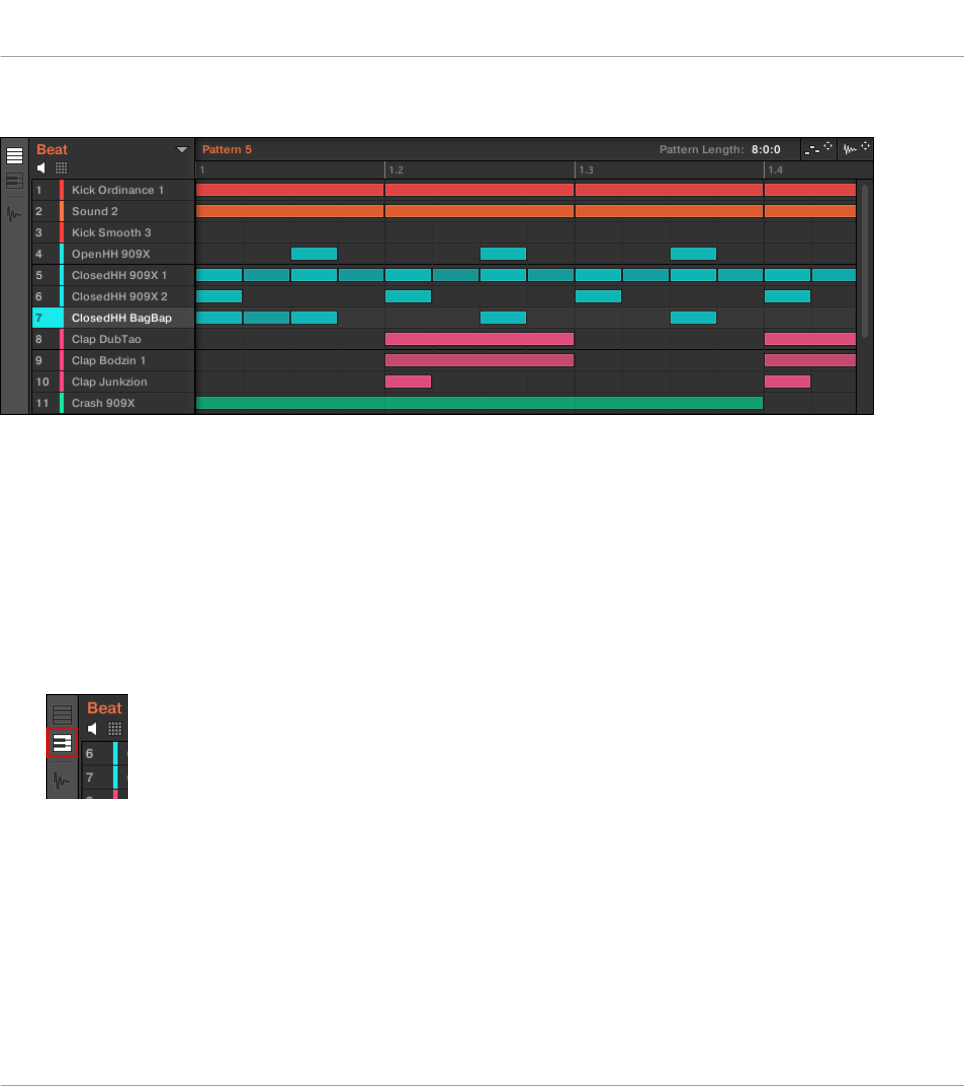
Im Group-View repräsentiert jede Reihe im Event-Bereich einen anderen Sound-Slot.
Im Group-View zeigt der Pattern-Editor die Events aller Sounds in der Group an.
Das eignet sich besonders für rhythmische Instrumente (z.B. Drumkits), weil Sie die Events al-
ler Sounds gleichzeitig sehen und bearbeiten können, ohne sich Gedanken über die Tonhöhe
der erzeugten oder bearbeiteten Events machen zu müssen.
Der Keyboard-View
Alternativ können Sie den Pattern-Editor in den Keyboard-View schalten.
►Klicken Sie den Keyboard-View-Button (der eine kleines Tastatur anzeigt) links vom Pat-
tern-Editor, um ihn in den Keyboard-View zu schalten:
→Der Event-Bereich zeigt jetzt nur die Noten des gewählten Sounds an. Beim Hinzufügen
oder Bearbeiten von Noten können sie ihre Tonhöhe durch die vertikale Position in Halb-
tonschritten bestimmen. Dabei liegt die tiefste Note in der untersten Zeile.
Mit Patterns arbeiten
Pattern-Grundlagen
MASCHINE MK3 - Benutzerhandbuch - 534
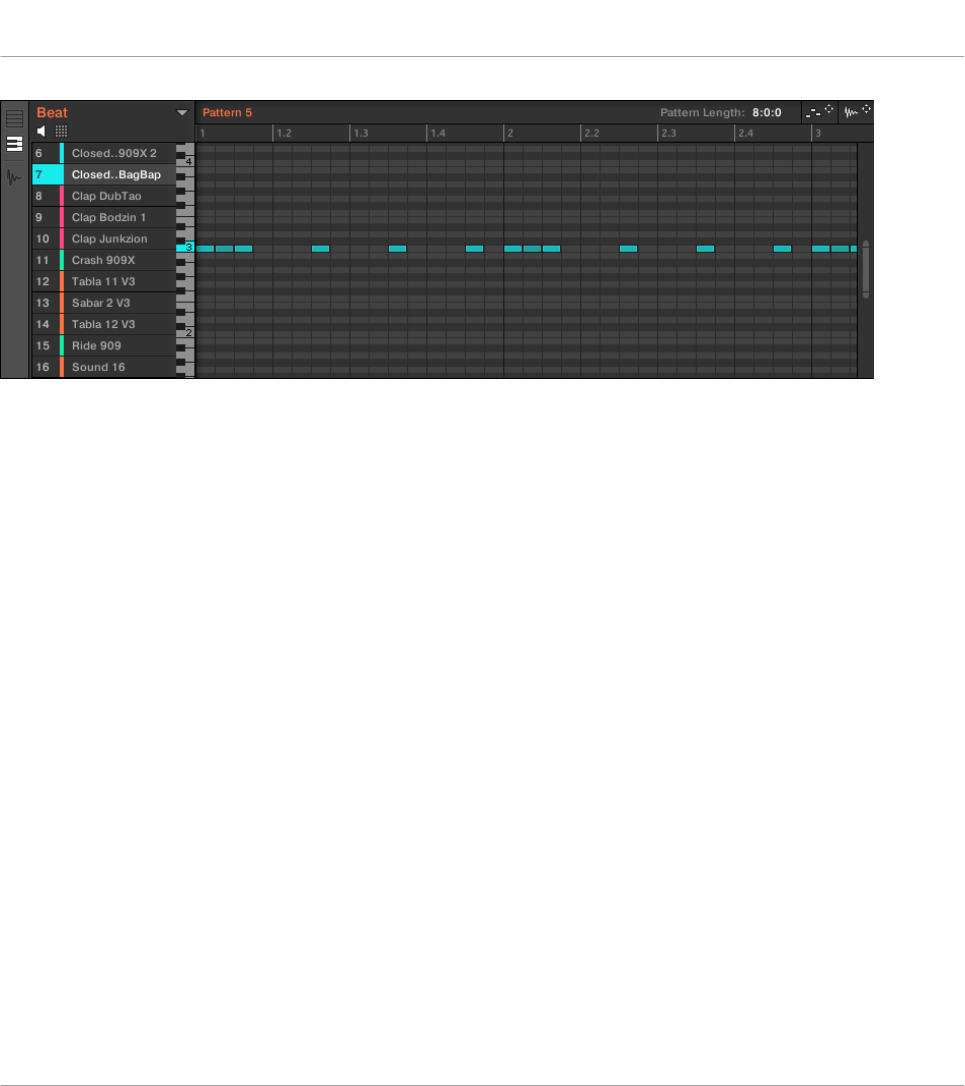
Der Pattern-Editor im Keyboard-View zeigt alle Noten eines bestimmten Sounds.
Wenn Sie links in der Sound-Liste einen anderen Sound-Slot wählen, schaltet der komplette
Event-Bereich auf die Noten für diesen Sound.
Links des Event-Bereichs zeigt eine vertikale Klaviertastatur die Noten an, die jeder Zeile im
Event-Bereich entsprechen. Oktaven werden durch eine Nummer auf den C-Tasten angezeigt:
z.B. ist das mittlere C, das in der MASCHINE-Konvention C3 ist, mit einer '3' beschriftet. Kli-
cken Sie eine der Noten auf der Klaviertastatur, um den gewählten Sound auf der entsprech-
enden Tonhöhe zu spielen.
Dieser View eignet sich gut für melodische Instrumente (z.B. ein Klavier), weil Sie sich auf ei-
nen bestimmten Sound konzentrieren und seine Noten auf jeder Tonhöhe bearbeiten können.
Mit dem Controller zwischen Group-View und Keyboard-View umschalten
Der Group-/Keyboard-View der Software geht immer synchron mit dem Group-/Keyboard/
Chords-Modus auf den Pads Ihres Controllers: Wenn Sie auf dem Controller zwischen Pad- und
Keyboard-Modus umschalten, wird in der Software ebenfalls automatisch zwischen Group- und
Keyboard-View umgeschaltet und umgekehrt.
Als Konsequenz daraus brauchen Sie einfach nur Ihre Pads zwischen Group- und Keyboard-
Modus umzuschalten, um im Pattern-Editor zwischen Group- und Keyboard-View zu wechseln.
►Drücken Sie auf dem Controller PAD MODE, um den Pattern-Editor in den Group-View
umzuschalten.
→Der Pattern-Editor in der Software schaltet in den Group-View.
Mit Patterns arbeiten
Pattern-Grundlagen
MASCHINE MK3 - Benutzerhandbuch - 535
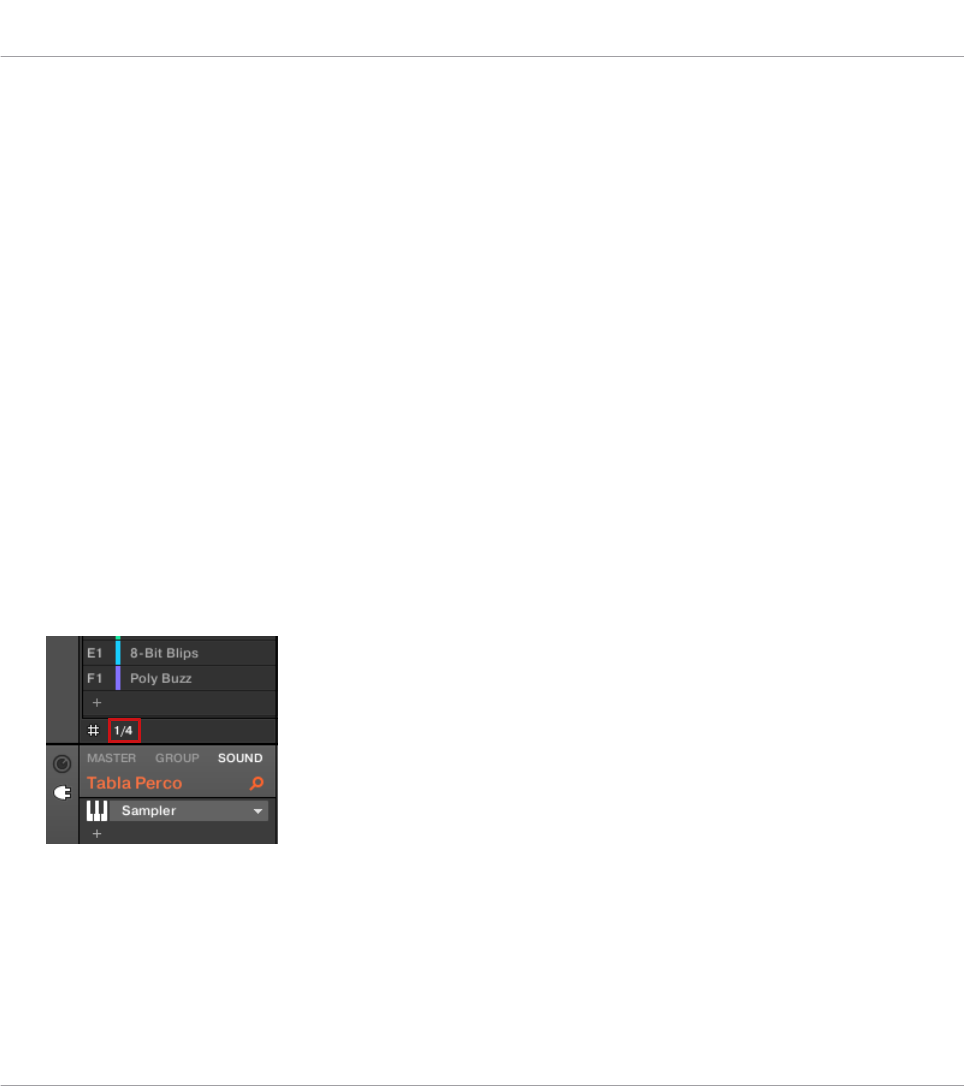
►Drücken Sie auf dem Controller KEYBOARD/CHORDS, um den Pattern-Editor in den Key-
board-View umzuschalten.
→Der Pattern-Editor in der Software schaltet in den Keyboard-View.
Im Abschnitt "Der Pad-View in der Software" finden Sie weitere Details über die verschiedenen
Pad-Modi auf Ihrem Controller.
11.1.6 Das Arrange-Grid und die Pattern-Länge einstellen
Das Arrange-Grid definiert ein gleichmäßiges Zeitraster, das insbesondere in folgenden Situati-
onen genutzt wird:
▪Einstellung der Pattern-Länge (siehe unten).
▪Einstellung der Section-Länge.
Anpassung des Arrange-Grids
Um das Arrange-Grid einzustellen:
►Um die Auflösung des Arrange-Grids zu ändern, klicken Sie im Arrange-Grid auf den Wert
unter den Groups im Arranger-View und wählen Sie den gewünschten Wert vom Menü
(siehe oben für die verfügbaren Werte).
→Die Unterteilung des Arrange-Grids hat jetzt die gerade gewählte Auflösung.
Die folgenden Arrange-Grid-Auflösungen sind verfügbar:
▪1 Bar, 1/2 Note, …, 1/16 Note: Jede dieser Einstellungen ermöglicht Ihnen die Anpassung
der Pattern-Länge in der entsprechenden Schritt-Länge.
Mit Patterns arbeiten
Pattern-Grundlagen
MASCHINE MK3 - Benutzerhandbuch - 536
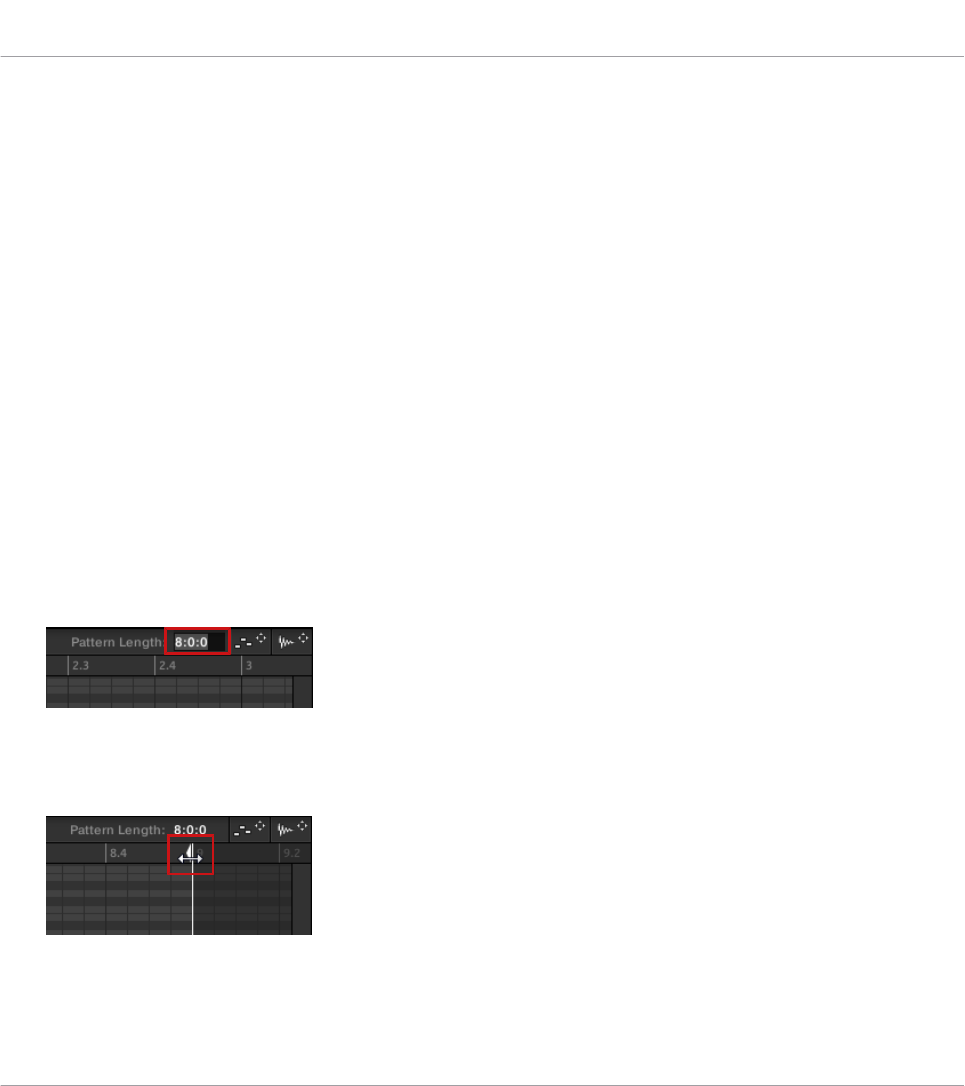
▪Off: Das Arrange-Grid ist deaktiviert. So können Sie die Pattern-Länge frei auf jeden Wert
setzen bzw. die Wiedergabe-Position an jede Stelle im Pattern.
▪Quick (Grundeinstellung): Bei dieser Einstellung stehen folgende Längen für Ihr Pattern zur
Verfügung: 1 Takt, 2 Takte, 4 Takte, 8 Takte, 12 Takte, 16 Takte, usw. (ab 4 Takte jedes
Mal + 4 Takte). Dieser praktische Modus ermöglicht Ihnen die schnelle Wahl zwischen den
gängigsten Pattern-Längen. Für andere Anwendungen des Arrange-Grids (Einstellung der
Wiedergabe-Position und des Loop-Bereichs) wird stattdessen ein 1-Takt-Raster verwendet.
Pattern-Länge ändern
Sie können die Länge Ihrer Patterns nach Ihren Wünschen anpassen. Die Pattern-Länge wird
in Takten und Schlägen gemessen und Patterns können bis zu 256 Takte lang sein. Wenn Sie
ein neues, leeres Pattern erzeugen (siehe ↑11.7.3, Patterns erstellen), hat das Pattern die auf
der Default-Page der Preferences (siehe ↑3.7.1, Preferences – General-Page) bestimmte Stan-
dard-Länge.
Sie können die Pattern-Länge auf zwei Wegen einstellen:
►Die Pattern-Länge passen Sie an, indem Sie auf Pattern-Length-Feld klicken und die
Maus nach oben ziehen, um das Pattern zu verlängern, oder nach unten ziehen, um es zu
verkürzen. Sie können den angezeigten Wert auch doppelklicken, über Ihre Rechnertasta-
tur einen neuen Wert eingeben und zur Bestätigung [Enter] drücken.
oder
►Sie können die Pattern-Länge auch durch Verschieben des weißen Pfeils ändern, der in
der Zeitleiste das Ende des Patterns markiert:
Bei beiden Methoden hängen die verfügbaren Längen von der aktuellen Auflösung des Pattern-
Grids ab (siehe oben).
Mit Patterns arbeiten
Pattern-Grundlagen
MASCHINE MK3 - Benutzerhandbuch - 537

Die Verkürzung eines Patterns kann zum Ausschluss der letzten Events im Pattern führen. Die-
se Events werden dabei allerdings nicht gelöscht: Sie werden im Event-Bereich lediglich dunk-
ler dargestellt und sind wieder Teil des Patterns, wenn Sie es verlängern.
Events hinter dem Pattern-Ende können in der Software bearbeitet werden. Sie können sie je-
doch nicht mit dem Controller bearbeiten. In Abschnitt ↑11.4, Events bearbeiten finden Sie
mehr über die Bearbeitung von Events.
Das Arrange-Grid und die Pattern-Länge mit dem Controller anpassen
Mit Ihrem Controller können Sie die Länge des gewählten Patterns und die Auflösung des Ar-
range-Grids, die zur Längen-Einstellung genutzt wird, über verschiedene Methoden einstellen:
Über den Pattern-Modus, den Pattern-Arrange-Modus, den Grid-Modus oder den Aufnahme-
Vorbereitungs-Modus. Wählen Sie die Methode, die am besten zu Ihrer persönlichen Arbeits-
weise passt.
Methode 1: Den Pattern-Modus nutzen
Im Pattern-Modus können Sie die Pattern-Länge des aktuellen Patterns einstellen:
1. Drücken und halten Sie PATTERN, um in den Pattern-Modus zu gelangen. Sie können
auch PATTERN + Button 1 drücken, um den Pattern-Modus festzusetzen, damit Sie PAT-
TERN wieder loslassen können (siehe Einen Modus auf dem Controller festsetzen.).
2. Drehen Sie Drehregler 4 (LENGTH), um die Pattern-Länge in Schritten der aktuellen Auf-
lösung des Pattern-Grids einzustellen.
Methode 2: Den Pattern-Arrange-Modus nutzen
Im Pattern-Modus können Sie die Pattern-Länge des aktuellen Patterns einstellen:
1. Drücken Sie ARRANGER und dann Button 2 (PATTERN), um in den Pattern-Arrange-Mo-
dus zu gelangen.
2. Drehen Sie Drehregler 4 (LENGTH), um die Pattern-Länge in Schritten der aktuellen Auf-
lösung des Pattern-Grids einzustellen.
Mit Patterns arbeiten
Pattern-Grundlagen
MASCHINE MK3 - Benutzerhandbuch - 538
Anpassung des Grids
Im Grid-Modus können Sie die verschiedenen Grids von MASCHINE einstellen, inklusive der
Auflösung des Arrange-Grids. Das Arrange-Grid bestimmt die Schrittweite, mit der die Section-
und Pattern-Längen eingestellt werden können.
1. Drücken Sie SHIFT + FOLLOW (Grid), um in den Grid-Modus zu gelangen.
2. Drücken Sie Button 3 (PATTERN), um die Arrange-Grid-Einstellungen zu sehen.
Das rechte Display zeigt Ihnen, welches Pad welche Auflösung repräsentiert:
3. Wählen Sie eine Auflösung, indem Sie auf das entsprechende Pad drücken. Alternativ
können Sie die Buttons 5, 6 oder 8 nutzen, um durch die Werte der entsprechenden
Spalten zu schalten.
→Die gewählte Auflösung ist dabei im rechten Display hervorgehoben dargestellt und das
zugehörige Pad ist voll beleuchtet.
Um das Arrange-Grid zu deaktivieren, wählen Sie oben rechts in der Ecke einfach den Wert
OFF:
►Um das Pattern-Grid zu deaktivieren, halten Sie SHIFT + FOLLOW (Grid), drücken But-
ton 3 (ARRANGE) und drücken dann Pad 16 (OFF).
Sie brauchen das Pattern-Grid auf Ihrem Controller nicht explizit zu aktivieren: Es wird angeschal-
tet, sobald Sie eine andere Auflösung als OFF (Pad 16) wählen.
Das Grid im Aufnahme-Vorbereitungs-Modus einstellen
Diese Extra-Methode ist sehr praktisch, wenn Sie gerade eine neue Aufnahme starten möch-
ten. Der Aufnahme-Vorbereitungs-Modus (aktiviert durch Drücken und Halten des unbeleuch-
teten REC-Buttons) ist im Control-Modus fest in den Aufnahme-Vorgang integriert. Alle Details
dazu finden Sie in Abschnitt ↑11.2.2, Der Aufnahme-Vorbereitungs-Modus.
11.1.7 Das Step-Grid und das Nudge-Grid einstellen
Das Step-Grid das gleichmäßige Zeitraster, in dem Sie Ihre Events/Noten erzeugen, bewegen,
usw. können. Die Auflösung des Step-Grids — die Step-Länge — beeinflusst die Präzision
sämtlicher Bearbeitungsschritte im Pattern, inklusive der Quantisierung (in Abschnitt ↑11.4.7,
Events/Noten quantisieren finden Sie mehr über Quantisierung).
Mit Patterns arbeiten
Pattern-Grundlagen
MASCHINE MK3 - Benutzerhandbuch - 539
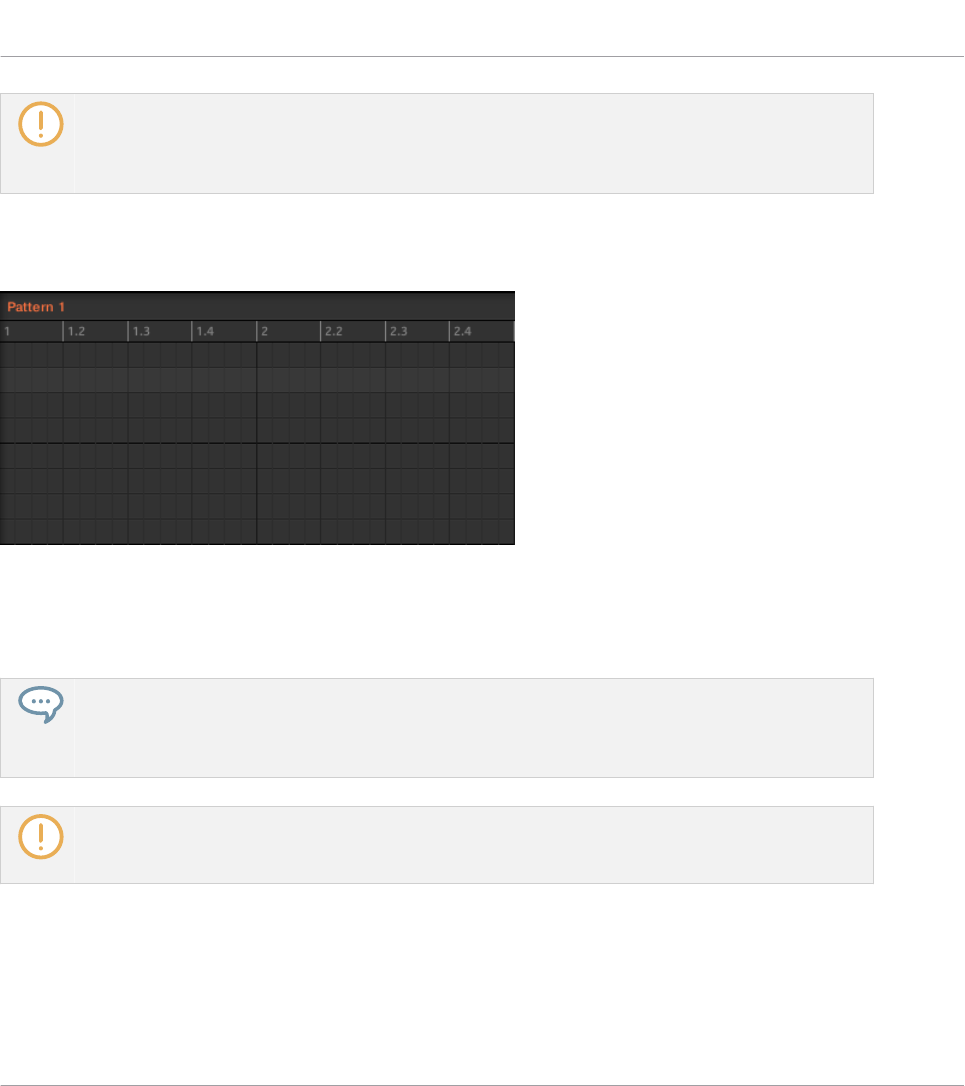
Es betrifft auch den Step-Sequencer auf Ihrem Controller: Die Erhöhung der Auflösung des Step-
Grids (d.h. die Verringerung der Step-Länge) führt zu mehr verfügbaren Steps im Pattern, auf denen
Sie Events platzieren können. Siehe ↑11.4.2, Events/Noten erzeugen für mehr Informationen über
den Step-Sequencer.
Im Pattern-Editor wird das Step-Grid im Event-Bereich durch graue, vertikale Linien darge-
stellt:
Die vertikalen Linien repäsentieren das Step-Grid im Event-Bereich.
Das Step-Grid ist in der Grundeinstellung aktiviert und der Standardwert für die Step-Länge ist
eine 16tel (1/16). Sie können natürlich auch eine andere Auflösung nutzen oder das Step-Grid
komplett deaktivieren, wie unten beschrieben.
Je nach aktuellem Zoom-Faktor und Auflösung des Step-Grids werden die vertikalen Linien des
Step-Grids manchmal teilweise ausgeblendet, um eine unübersichtliche Anzeige durch zu niedrigen
Linienabstand zu verhindern. Das könnte zum Beispiel der Fall sein, wenn Sie sechs oder acht Tak-
te anzeigen und für das Step-Grid eine Auflösung von 1/64 wählen.
Unabhängig von der aktuellen Auflösung des Step-Grids sind die grauen Linien auf den Schlägen
(Viertelnoten) und die schwarzen Linien auf den Takten (ganze Noten) im Event-Bereich immer
sichtbar.
Das Step-Grid aktivieren oder deaktivieren
►Um das Step-Grid zu aktivieren oder zu deaktivieren, klicken Sie unten links im Pattern-
Editor auf den Step-Grid-Button (das kleine Raster-Symbol).
Mit Patterns arbeiten
Pattern-Grundlagen
MASCHINE MK3 - Benutzerhandbuch - 540
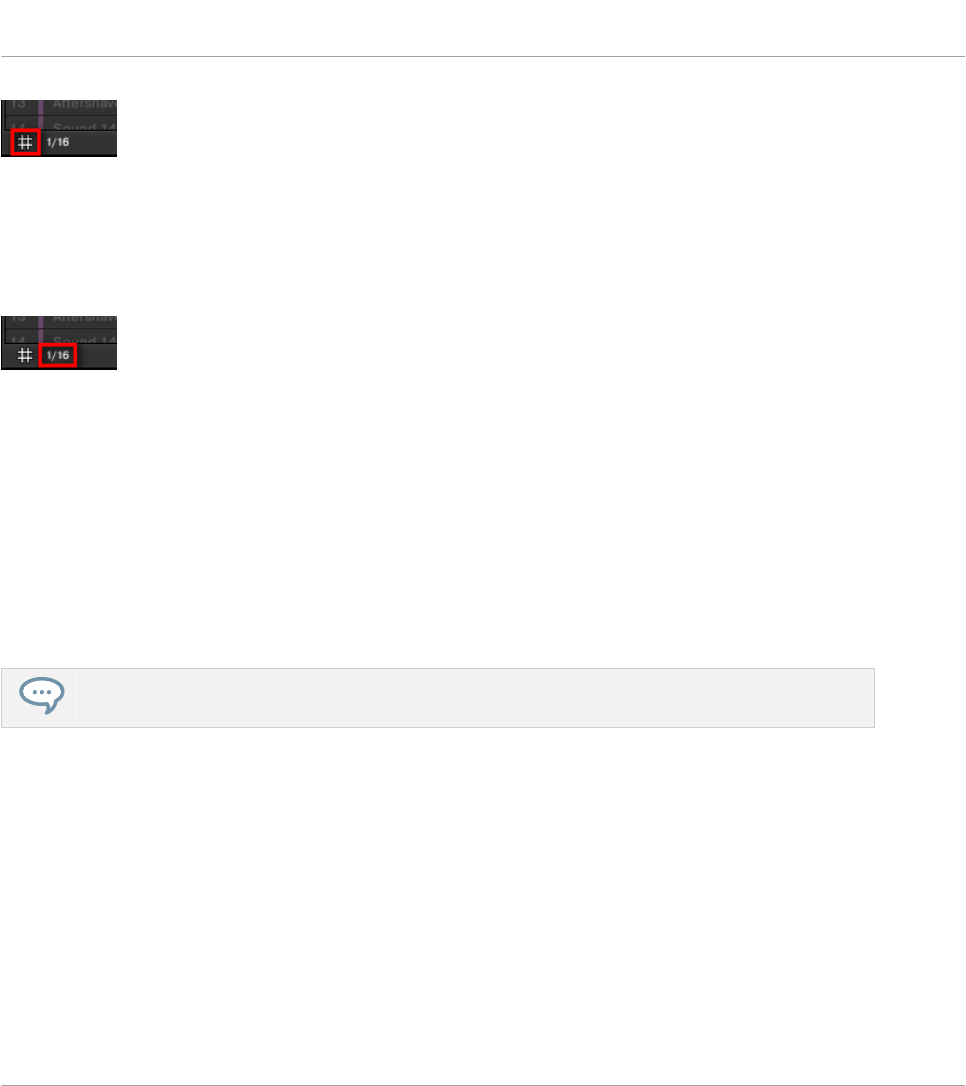
Das Step-Grid ist aktiv.
Das Step-Grid einstellen
Die Auflösung des Step-Grids wird über das Step-Längen-Menü eingestellt, das sich unten
links im Pattern-Editor hinter dem Wert neben dem Grid-Symbol verbirgt.
Im Step-Längen-Menü stellen Sie die Auflösung des Step-Grids ein.
►Um die Step-Länge einzustellen, die alle Ihre Bearbeitungen bestimmt, klicken Sie unten
links im Pattern-Editor auf den Wert neben dem Grid-Symbol und wählen die gewünschte
Auflösung aus dem Ausklapp-Menü. Die Werte reichen von 1 Bar (ein Takt) bis 1/128 und
beinhalten auch triolische Werte. Der Standardwert ist 1/16.
Das Nudge-Grid
Zusätzlich zum oben beschriebenen Step-Grid gibt es ein sekundäres Grid, dass speziell die
zeitliche Auflösung bestimmt, mit der Events/Noten im Pattern verschoben werden können:
das Nudge-Grid.
Events zu 'nudgen' heißt, sie ein kleines bisschen vor oder hinter ihre aktuelle Position zu schub-
sen. Siehe Kapitel ↑11.4.4, Ausgewählte Evens/Noten bearbeiten für weitere Informationen.
Das Nudge-Grid basiert auf dem Step-Grid.
▪Das Nudge-Grid ist aktiv, wenn das Step-Grid aktiv ist. Wenn das Step-Grid deaktiviert ist,
verschiebt das Nudgen von Events sie mit der maximalen Auflösung des Sequencers.
▪In der Grundeinstellung ist die Auflösung des Nudge-Grids ein halber Step, das heißt
Events können um einen halben Step zur Zeit geschubst werden.
▪Wenn Sie die Auflösung des Nudge-Grids auf einen ganzen Step setzen, spiegelt das Nud-
ge-Grid das Step-Grid wider und Sie können Events mit der gleichen Auflösung herum-
schubsen, wie bei der Erzeugung oder Quantisierung von Events.
Mit Patterns arbeiten
Pattern-Grundlagen
MASCHINE MK3 - Benutzerhandbuch - 541
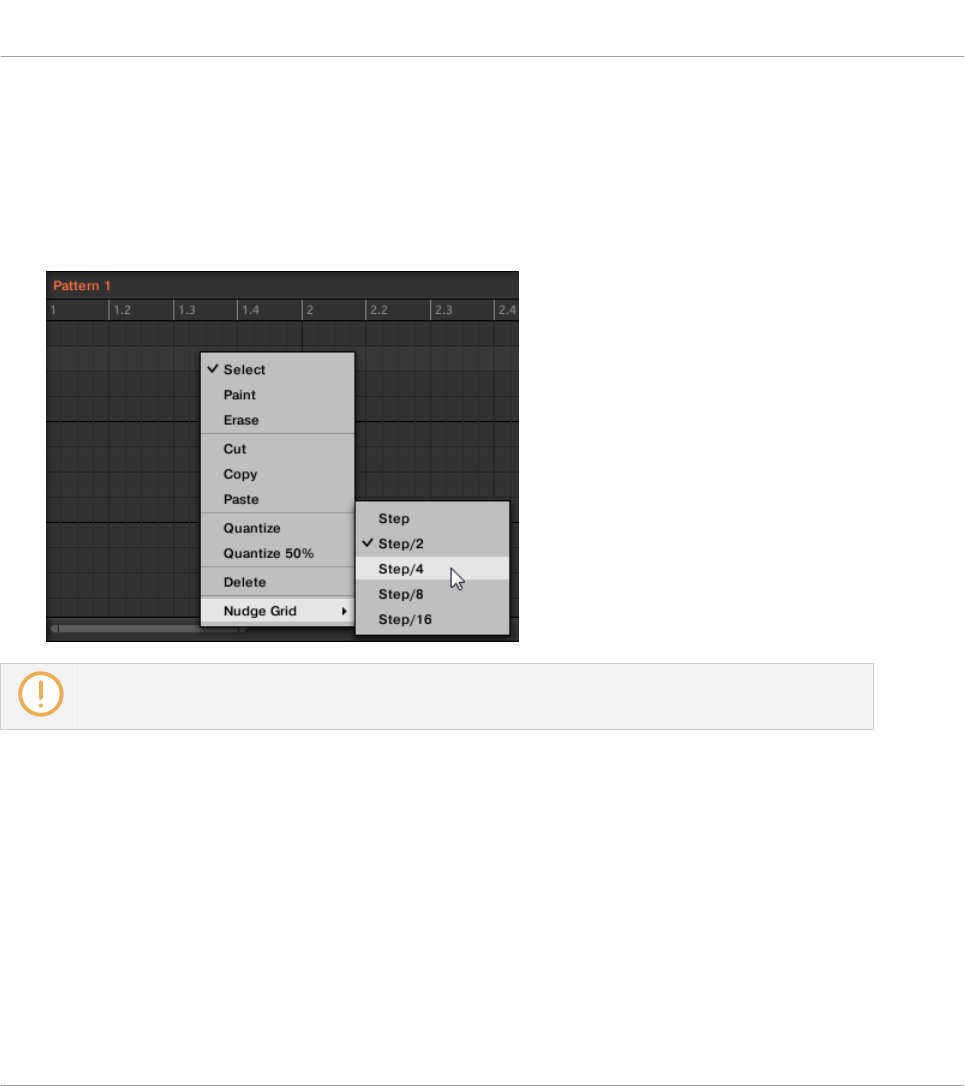
▪Sie können die Auflösung des Nudge-Grids auch auf einen kleineren Teil der Step-Grid-
Auflösung setzen. Dann können Sie Events in kleineren Schritten schubsen.
Die Auflösung des Nudge-Grids wird im Kontext-Menüs des Event-Bereichs geändert:
►Um das Nudge-Grid anzupassen, rechtsklicken Sie ([Ctrl]-Klick in macOS) in den Hinter-
grund des Event-Bereichs, wählen Nudge Grid vom Menü, und wählen dann eine Auflö-
sung vom Untermenü: Step, Step/2, Step/4, Step/8, oder Step/16:
Das Nudge-Grid ist im Event-Bereich des Pattern-Editors nicht zu sehen.
Das Step-Grid und das Nudge-Grid mit Ihrem Controller einstellen
Sie können mit Ihrem Controller das Step-Grid aktivieren/deaktivieren und die Auflösung von
Step- und Nudge-Grid einstellen.
Das Step-Grid aktivieren/deaktivieren und einstellen
Um die Auflösung des Step-Grids zu ändern, tun Sie Folgendes:
1. Halten Sie SHIFT + FOLLOW (Grid), um in den Grid-Modus zu gelangen.
Mit Patterns arbeiten
Pattern-Grundlagen
MASCHINE MK3 - Benutzerhandbuch - 542
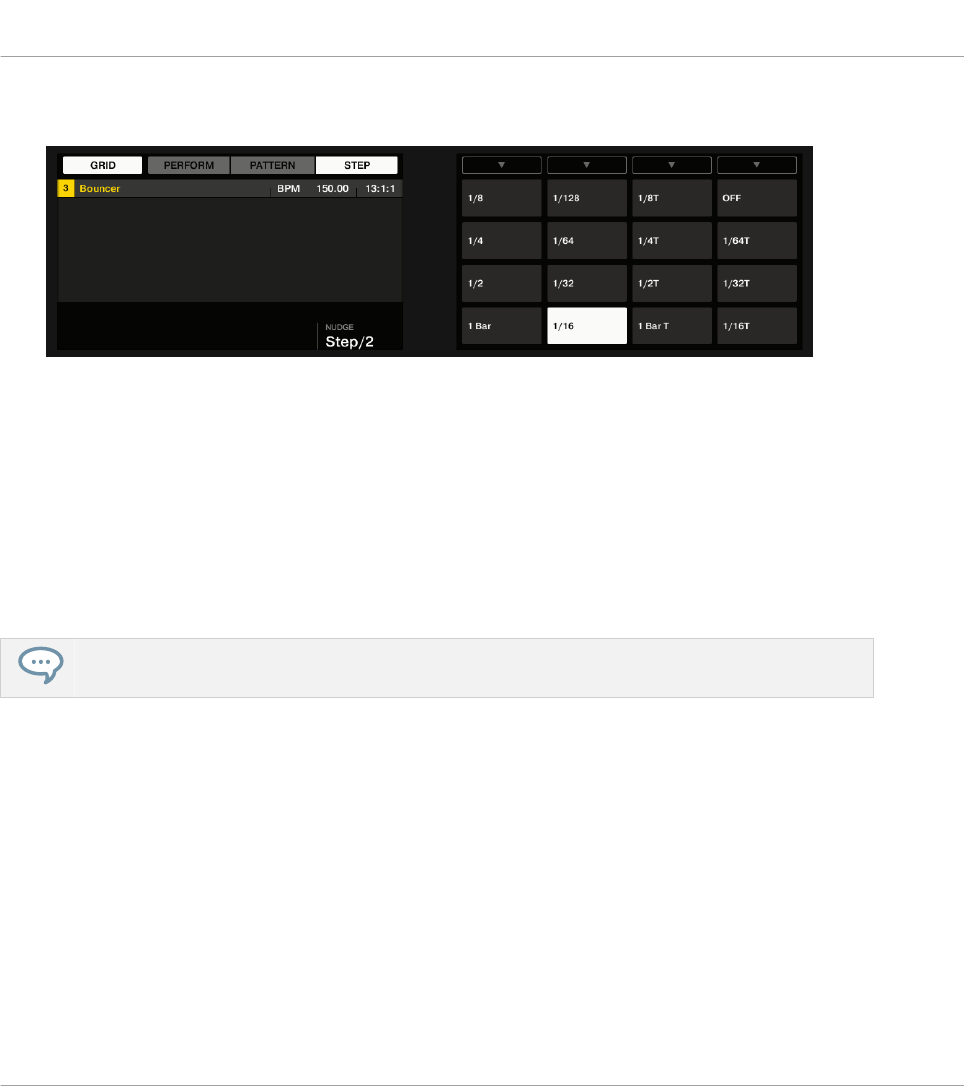
2. Drücken Sie Button 4 (STEP), um die Einstellungen für Step- und Nudge-Grid zu sehen.
Das rechte Display zeigt Ihnen, welches Pad welche Auflösung repräsentiert:
3. Wählen Sie die Step-Länge, indem Sie das entsprechende Pad drücken. Alternativ können
Sie wiederholt die Buttons 5-8 drücken, um durch die Werte der entsprechenden Spalten
zu schalten.
→Die gewählte Auflösung ist dabei im rechten Display hervorgehoben dargestellt und das
zugehörige Pad ist voll beleuchtet.
Um das Step-Grid zu deaktivieren, wählen Sie einfach den Wert OFF oben rechts in der Ecke:
►Um das Step-Grid zu deaktivieren, halten Sie SHIFT + FOLLOW (Grid), drücken Button 4
(STEP) und drücken dann Pad 16 (OFF).
Sie brauchen das Step-Grid auf Ihrem Controller nicht explizit zu aktivieren: Es wird angeschaltet,
sobald Sie eine andere Auflösung als OFF (Pad 16) wählen.
Das Nudge-Grid einstellen
Um die Auflösung des Nudge-Grids zu ändern:
1. Halten Sie SHIFT + FOLLOW (Grid), um in den Grid-Modus zu gelangen.
2. Drücken Sie Button 4 (STEP), um die Einstellungen für Step- und Nudge-Grid zu sehen.
3. Drehen Sie Drehregler 4 (NUDGE), um die gewünschte Auflösung des Nudge-Grids einzu-
stellen.
→Die neue Auflösung des Nudge-Grids tritt sofort in Kraft — vorausgesetzt, das Step-Grid
ist aktiviert (siehe oben).
Mit Patterns arbeiten
Pattern-Grundlagen
MASCHINE MK3 - Benutzerhandbuch - 543
11.2 Patterns in Echtzeit Aufnehmen
Dieser Abschnitt beschreibt die verschiedenen Wege, Funktionen und Hilfen, die auf Ihrem
Controller bei der Aufnahme von Patterns während laufender Wiedergabe verfügbar sind:
▪Die gängigste Methode wird Overdub-Aufnahme genannt (dazumischen). Alternativ können
Sie auch Replace-Aufnahmen (überschreiben) tätigen. Beides wird in Abschnitt ↑11.2.1,
Ein Pattern live aufnehmen beschrieben.
▪Direkt vor der Aufnahme eines neuen Patterns können Sie kurz in den Aufnahme-Vorberei-
tungs-Modus gehen, um einige wichtige Einstellungen für Ihr Pattern vorzunehmen:
↑11.2.2, Der Aufnahme-Vorbereitungs-Modus.
▪Sie können jederzeit das Metronom an Ihre Bedürfnisse anpassen: ↑11.2.3, Das Metronom
nutzen.
▪Außerdem können Sie die Aufnahme mit einem Vorzähler beginnen: ↑11.2.4, Aufnahme
mit Vorzähler.
▪Während der Aufnahme kann MASCHINE automatisch Ihr Spiel auf den Pads quantisieren:
↑11.2.5, Quantisierung während der Aufnahme.
11.2.1 Ein Pattern live aufnehmen
Im Control-Modus bietet Ihr Controller viele Werkzeuge, um für die fokussierte Group live Pat-
terns aufzunehmen.
Nehmen Sie sich Zeit und passen Sie Pad-Sensitivity und Velocity-Scaling ihren Bedürfnissen an
und Sie werden beim Spiel und bei den Aufnahmen mit Ihrem Controller noch mehr Spaß haben!
Diese Einstellungen finden Sie unter Preferences > Hardware > Pads. Siehe Kapitel ↑3.7.6, Prefe-
rences – Plug-ins-Page für weitere Informationen.
Overdub-Modus
Overdub ist der normale Aufnahme-Modus. In diesem Modus werden alle Pad-Anschläge dem
Pattern als Events/Noten hinzugefügt, auch wenn es bereits Events enthält.
Mit Patterns arbeiten
Patterns in Echtzeit Aufnehmen
MASCHINE MK3 - Benutzerhandbuch - 544
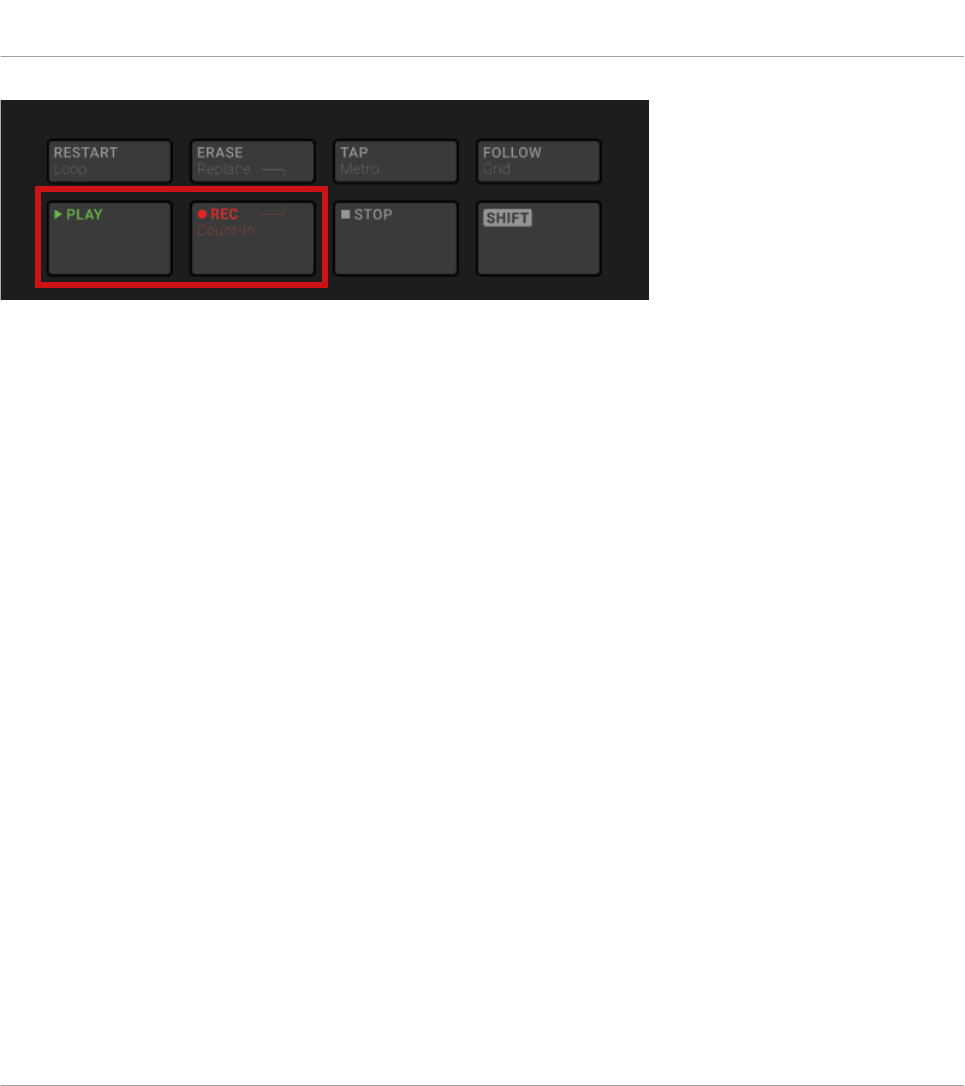
Ein Pattern aufnehmen: Sie drücken PLAY und dann REC und spielen ein paar Pads!
1. Drücken Sie PLAY, um den Sequencer zu starten.
Der PLAY-Button leuchtet jetzt.
2. Drücken Sie REC, um mit der Aufnahme zu beginnen.
Der REC-Button leuchtet nun.
3. Drücken Sie nun die Pads, die Sie aufnehmen wollen, und hören Sie was passiert.
Jeder Anschlag erzeugt im Pattern-Editor ein Event. Events werden dem Pattern stetig
hinzugefügt, auch wenn das Pattern wieder von vorne beginnt.
4. Wenn Sie fertig sind, drücken Sie wieder REC, um die Aufnahme der Pads zu stoppen.
Die REC-Button erlischt daraufhin. Der Sequencer läuft weiter, bis Sie erneut PLAY drü-
cken.
Replace-Modus
Bei der Aufnahme im Replace-Modus werden die Events des/der ausgewählten Sounds durch
das ersetzt, was Sie spielen.
1. Wählen Sie den/die Sound(s), bei denen Sie Events ersetzen möchten aus: Im Pad-Modus
können Sie mehrere Sounds gleichzeitig auswählen (siehe Abschnitt ↑5.1.3, Mehrfach-
Auswahl von Sounds oder Groups); Im Keyboard-Modus werden nur die Events des fokus-
sierten Sounds (der von Ihren Pads gespielt wird) ersetzt.
2. Drücken Sie PLAY, um den Sequencer zu starten.
Der PLAY-Button leuchtet jetzt.
3. Drücken Sie ERASE + REC, um die Aufnahme im Replace-Modus zu starten.
Die ERASE- und REC-Buttons leuchten.
Mit Patterns arbeiten
Patterns in Echtzeit Aufnehmen
MASCHINE MK3 - Benutzerhandbuch - 545
4. Spielen Sie jetzt die Pads, die Sie aufnehmen möchten.
Jeder Anschlag erzeugt im Pattern-Editor ein Event. Die Länge dieses Events hängt davon
ab, wie lange Sie das Pad gedrückt halten. Bestehende Events des/der gewählten Sounds
werden gelöscht, sowie sie von der Wiedergabe-Position erreicht werden.
5. Wenn Sie fertig sind, drücken Sie wieder REC, um die Aufnahme der Pads zu stoppen.
Die ERASE- und REC-Buttons gehen aus. Der Sequencer läuft weiter, bis Sie erneut PLAY
drücken.
Um die versehentliche Löschung von Events zu vermeiden, wird der Replace-Modus in den fol-
genden Situationen automatisch abgeschaltet (ERASE geht aus) und die Aufnahme läuft im
Overdub-Modus weiter:
▪Wenn die Wiedergabe-Schleife von vorne beginnt (entweder am Ende des Loop-Bereichs
oder am Ende Ihres Projects).
▪Wenn Sie den Sequencer anhalten (durch Betätigung des PLAY-Buttons).
▪Wenn Sie an eine andere Stelle in Ihrem Project springen (siehe ↑11.1.4, Auf eine andere
Wiedergabe-Position im Pattern springen).
▪Wenn Sie Ihren Controller in einen anderen Modus schalten (z.B. durch Drücken von
SCENE, PATTERN, usw.).
▪Wenn Sie den Fokus auf eine andere Group setzen.
Sie können den Replace-Modus auch manuell abschalten und in den Overdub-Modus wechseln:
►Drücken Sie während der Aufnahme im Replace-Modus den ERASE-Button, um den Re-
place-Modus abzuschalten.
→Die Aufnahme läuft im Overdub-Modus weiter (siehe oben).
Sie können Events auch löschen, ohne eine Aufnahme zu starten: Wenn Sie während der Wiederga-
be gleichzeitig ERASE und ein Pad drücken, werden alle Events dieses Pads an der aktuellen Wie-
dergabe-Position gelöscht (siehe Abschnitt ↑11.4.5, Events/Noten löschen).
Wo werden die Events aufgenommen?
Wenn Sie die Aufnahme der Pads beginnen, werden sie wie folgt aufgenommen:
Mit Patterns arbeiten
Patterns in Echtzeit Aufnehmen
MASCHINE MK3 - Benutzerhandbuch - 546
▪Wenn bereits ein Pattern ausgewählt ist (d.h. im Pattern-Editor geladen), werden die
Events in diesem Pattern aufgenommen. Das gilt auch für den Fall, dass die Wiedergabe-
Position im Arranger sich gerade innerhalb einer automatischen Wiederholung des Patterns
befindet).
▪Wenn kein Pattern ausgewählt ist, führt der Start einer Aufnahme (im Overdub- und im Re-
place-Modus) automatisch zur Erzeugung eines leeren Patterns mit der Standard-Pattern-
Länge. Das neue Pattern wird am Anfang der aktuellen Scene genutzt und wird über die
komplette Scene wiederholt.
Sie können die Standard-Pattern-Länge auf der Defaults-Page der Preferences ändern. Mehr dazu in
Abschnitt ↑3.7.1, Preferences – General-Page.
Wenn Sie sich für eine Aufnahme bereit machen, können Sie auf Ihrem Controller auch den
Aufnahme-Vorbereitungs-Modus nutzen, um schnell ein neues Pattern in der gewünschten
Länge zu erzeugen und dann direkt mit der Aufnahme beginnen! Siehe Abschnitt ↑11.2.2, Der
Aufnahme-Vorbereitungs-Modus für mehr dazu.
11.2.2 Der Aufnahme-Vorbereitungs-Modus
Der Aufnahme-Vorbereitungs-Modus ist kurz vor einer Aufnahme sehr nützlich. Dort können
Sie nämlich vor dem Start der Aufnahme schnell und einfach die Pattern-Länge und die Auflö-
sung des Pattern-Grids einstellen. So erzeugen Sie schnell ein neues Pattern in der gewünsch-
ten Länge und fangen dann direkt an, Events darin aufzunehmen!
Im Aufnahme-Vorbereitungs-Modus können Sie auch die Länge bestehender Patterns einstellen.
Mit Patterns arbeiten
Patterns in Echtzeit Aufnehmen
MASCHINE MK3 - Benutzerhandbuch - 547
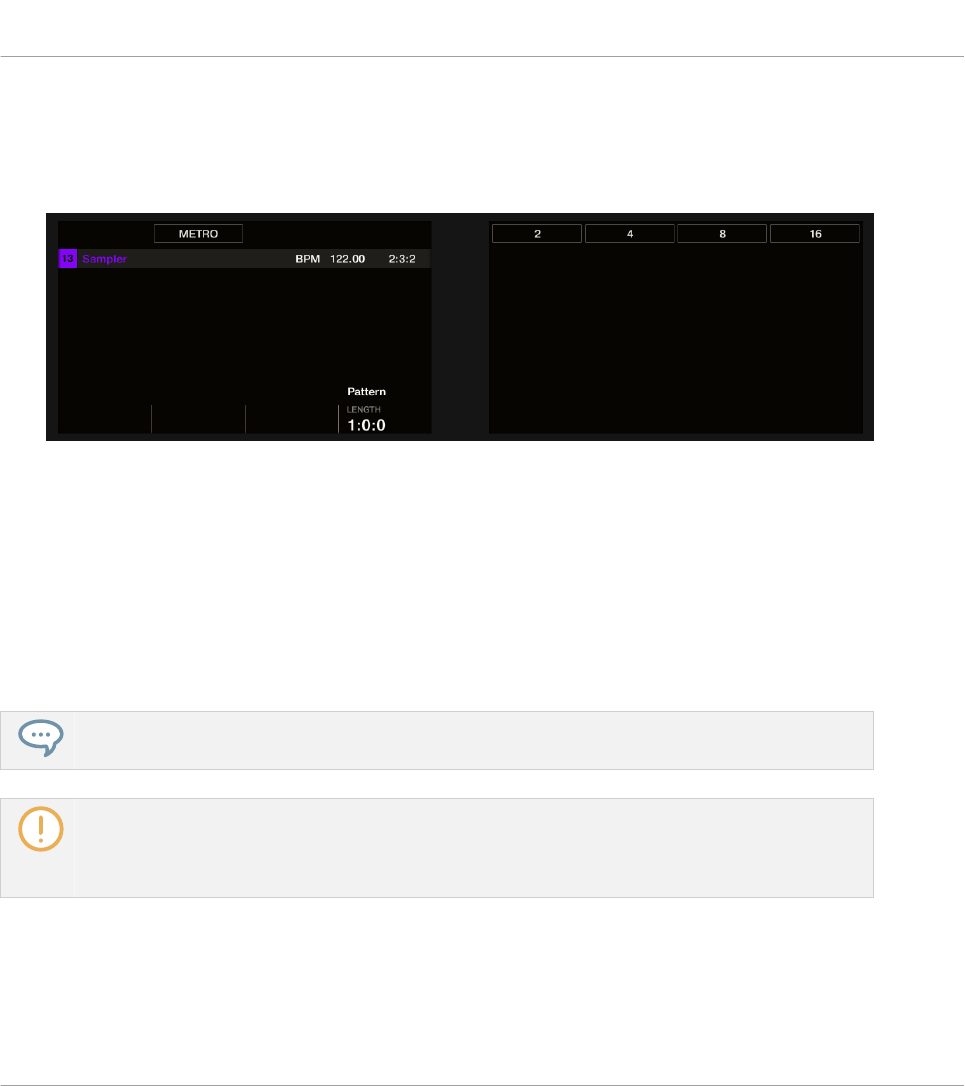
Der Aufnahme-Vorbereitungs-Modus auf Ihrem Controller
1. Drücken und halten Sie bei deaktiviertem REC den REC-Button, um in den Aufnahme-
Vorbereitungs-Modus zu gelangen.
Nach einer Sekunde erscheint Folgendes im Display:
2. Während Sie REC gedrückt halten, können Sie zur Einstellung der Länge des Patterns, in
dem Sie aufnehmen möchten, Drehregler 4 (LENGTH) nutzen oder mit den Buttons 5–8
to direkt eines der vier verfügbaren Längen-Presets wählen: 2, 4, 8, oder 16 Takte.
3. Lassen Sie REC wieder los.
→Der Aufnahme-Modus ist aktiv (REC leuchtet) und das Pattern hat die von Ihnen einge-
stellte Länge. Drücken Sie PLAY, um den Sequencer zu starten (wenn er noch nicht läuft)
und spielen Sie die Pads, um die Aufnahme zu beginnen! Mehr Informationen über die
Aufnahme von Patterns finden Sie in Abschnitt ↑11.2, Patterns in Echtzeit Aufnehmen.
Im Aufnahme-Vorbereitungs-Modus können Sie mit Button 2 auch das Metronom ein- oder aus-
schalten! Siehe Abschnitt ↑11.2.3, Das Metronom nutzen für mehr über das Metronom.
Sie können auch in den Aufnahme-Vorbereitungs-Modus gelangen, wenn Sie eine Aufnahme im Re-
place-Modus (siehe ↑11.2.1, Ein Pattern live aufnehmen) starten: Drücken Sie einfach ERASE +
REC und halten Sie REC, bis Ihr Controller in den Aufnahme-Vorbereitungs-Modus schaltet. Das gilt
auch bei der Nutzung des Vorzählers (siehe ↑11.2.4, Aufnahme mit Vorzähler).
11.2.3 Das Metronom nutzen
Das Metronom hilft Ihnen, während einer Echtzeit-Aufnahme, das Tempo zu halten.
Mit Patterns arbeiten
Patterns in Echtzeit Aufnehmen
MASCHINE MK3 - Benutzerhandbuch - 548
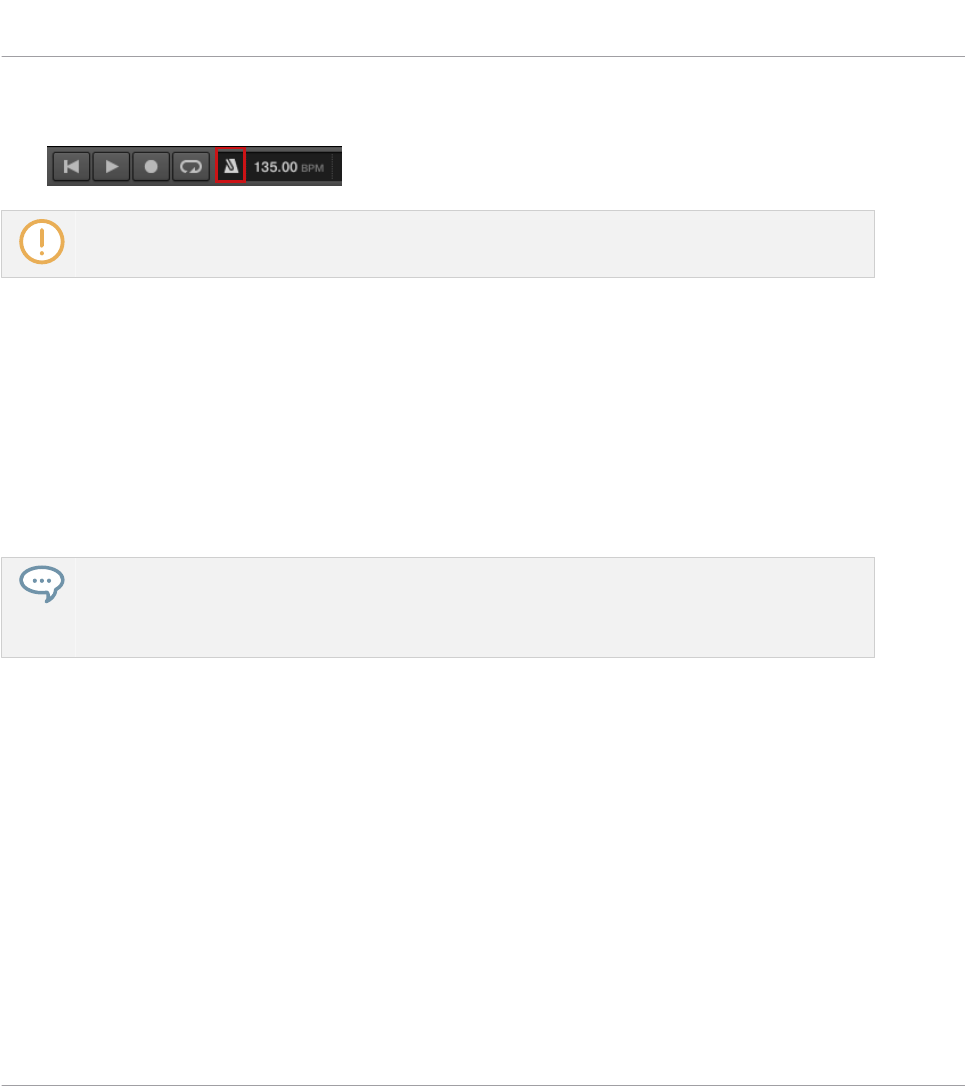
►Klicken Sie auf das Metronom-Symbol in der Kopfzeile von MASCHINE, um das Metro-
nom an-/auszuschalten:
Das Metronom erklingt nur, wenn der Sequencer läuft!
Das Metronom-Signal wird in den Cue-Bus geschickt. Siehe Abschnitt ↑13.2.6, Den Cue-Bus
nutzen, um zu erfahren wie der Cue-Bus genutzt wird.
In den Preferences können Sie das Metronom auf verschiedene Weisen individuell anpassen:
▪Sie können die Lautstärke und das Taktmaß des Metronoms auf der General-Page der Pre-
ferences anpassen (siehe ↑3.7.1, Preferences – General-Page für mehr Details).
▪Auf der Default-Page der Preferences können Sie individuell angepasste Klänge für die
Down- und Upbeats des Metronoms wählen (siehe Abschnitt ↑3.7.4, Preferences – Default-
Page für mehr Details).
Das Taktmaß des Metronoms kann anders eingestellt werden als das Taktmaß Ihres Projects. Das
kann nützlich sein, um in einem Pattern ungewöhnliche Rhythmen aufzunehmen. Erinnerung: Das
Taktmaß Ihres Projects wird in der Kopfzeile von MASCHINE (MASCHINE im Stand-Alone-Modus)
oder von der Host-Anwendung (MASCHINE als Plug-in) bestimmt.
Auf dem Controller:
►Drücken Sie SHIFT + TAP (Metro) im Transport-Bereich, um das Metronom ein. bzw. aus-
zuschalten.
Die Lautstärke und das Taktmaß des Metronoms ändern
Auf Ihrem Controller können Sie die Lautstärke und das Taktmaß des Metronoms in den Auf-
nahme-Einstellungen ändern:
1. Drücken Sie SETTINGS, um die Aufnahme-Einstellungen zu sehen.
2. Drücken Sie Button 1 (GENERAL).
3. Drehen Sie Drehregler 1 (METRONOME LEVEL), um die Lautstärke des Metronoms zu än-
dern.
Mit Patterns arbeiten
Patterns in Echtzeit Aufnehmen
MASCHINE MK3 - Benutzerhandbuch - 549
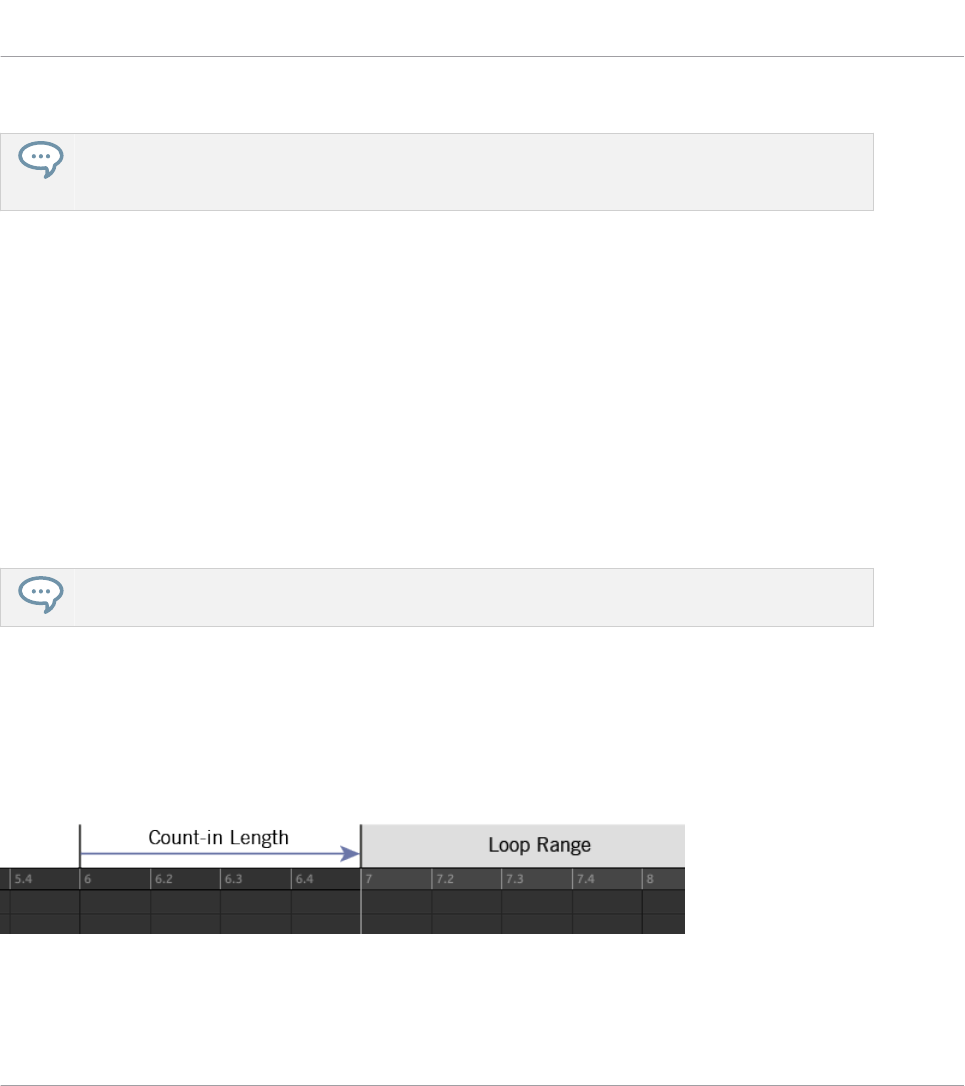
4. Drehen Sie Drehregler 2 (METRONOME TIME), um das Taktmaß zu ändern.
Während Sie die Metronom-Einstellungen ändern, können Sie das Metronom mit Button 5 (METRO-
NOME) ein-/ausschalten. Das entspricht exakt der oben erwähnten Betätigung von SHIFT + TAP
(Metro).
11.2.4 Aufnahme mit Vorzähler
Bei aktivem Vorzähler startet das Metronom vor dem Sequencer und der Aufnahme. Das ist
sehr praktisch, wenn Sie die Aufnahme eines Patterns direkt auf der Eins beginnen möchten.
Wenn die Aufnahme mit Vorzähler startet, passiert Folgendes:
▪Die Wiedergabe-Position springt an den Anfang des Loop-Bereichs.
▪Während der Vorzähl-Phase hören Sie das Metronom alleine (1, 2 oder 4 Takte).
▪Nach der Vorzähl-Phase beginnt die Aufnahme im Overdub-Modus (siehe ↑11.2.1, Ein Pat-
tern live aufnehmen). Wenn das Metronom vor dem Vorzähler aus war, geht es jetzt aus,
sonst läuft es weiter.
Sie können die Lautstärke, das Taktmaß und die Klänge für Down- und Upbeat des Metronoms än-
dern. Mehr dazu in Abschnitt ↑11.2.3, Das Metronom nutzen.
Wenn der aktuelle Loop-Bereich nicht am, Anfang eines Takts startet (d.h. auf dem ersten
Schlag eines Takts, einem Downbeat), beginnt die Vorzähl-Phase mit einem Downbeat, läuft
über die gewählte Dauer (1, 2 oder 4 Takte) und wird dann um den Versatz zwischen Taktan-
fang des Takts, in dem der Loop-Bereich anfängt und dem tatsächlichen Beginn des Loop-Be-
reichs verlängert.
Vorzähler, wenn der Loop-Bereich am Taktanfang beginnt...
Mit Patterns arbeiten
Patterns in Echtzeit Aufnehmen
MASCHINE MK3 - Benutzerhandbuch - 550
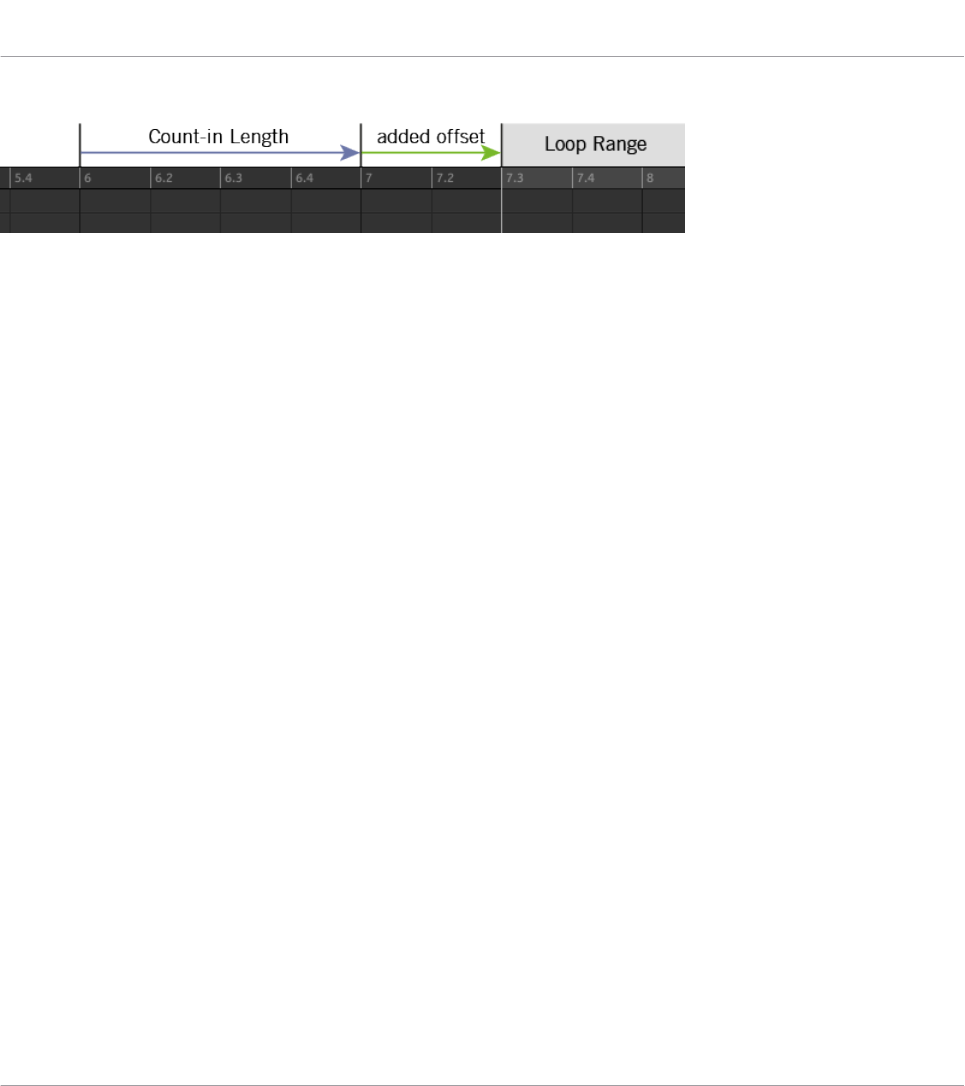
...und wenn der Loop-Bereich nicht an einem Taktanfang beginnt.
Sie können den Vorzähler auch für Aufnahmen im Replace-Modus nutzen.
Die Vorzähler-Dauer einstellen
Sie können wählen, wie lange das Metronom vor dem eigentlichen Start der Aufnahme laufen
soll. In der Software geschieht dies über den Parameter Count-in Length (Vorzähler-Dauer) auf
der General-Page der Preferences. Die verfügbaren Werte sind 1 Takt, 2 Takte und 4 Takte.
Siehe Abschnitt ↑3.7.1, Preferences – General-Page für mehr Details über die Vorzähler- und
Metronom-Einstellungen der Preferences.
Auf Ihrem Controller:
►Drücken Sie SHIFT + REC, um eine Aufnahme mit Vorzähler im Overdub-Modus zu star-
ten.
oder
►Drücken Sie SHIFT + ERASE + REC, um eine Aufnahme mit Vorzähler im Replace-Modus
zu starten (siehe Abschnitt ↑11.2.1, Ein Pattern live aufnehmen für mehr Informationen
über den Replace-Modus).
Die Vorzähler-Dauer einstellen
Sie können die Dauer des Vorzählers in den Aufnahme-Einstellungen ändern:
1. Drücken Sie SHIFT + GRID, um die Aufnahme-Einstellungen zu sehen.
2. Drehen Sie Drehregler 4 (LENGTH), um die Dauer des Vorzählers zu wählen.
11.2.5 Quantisierung während der Aufnahme
Sie haben die Wahl, ob Noten während der Aufnahme automatisch quantisiert werden. Das
heißt dann Eingangs-Quantisierung.
Mit Patterns arbeiten
Patterns in Echtzeit Aufnehmen
MASCHINE MK3 - Benutzerhandbuch - 551
Sie können aufgenommene Noten jederzeit quantisieren. Mehr dazu in Abschnitt ↑11.4.7, Events/
Noten quantisieren.
11.3 Patterns mit dem Step-Sequencer aufnehmen
Wenn Sie mit klassischen Drum-Computern vertraut sind, möchten Sie Ihre Patterns vielleicht
mit dem Step-Sequencer erstellen.
11.3.1 Grundlagen des Step-Modus
Der Step-Sequencer ist auf Ihrem Controller über den Step-Modus verfügbar. Im Step-Modus
programmieren Sie die Steps, die vom fokussierten Sound der aktuellen Group gespielt wer-
den.
1. Drücken Sie STEP, um Ihren Controller in den Step-Modus zu schalten.
2. Bewegen Sie zur Auswahl eines Sounds den 4-D-Encoder auf- oder abwärts.
Der Step-Modus ein Unter-Modus des Event-Edit-Modus, der über die PATTERN-Page des Ar-
range-Modus zugänglich ist (siehe Abschnitt ↑11.4.4, Ausgewählte Evens/Noten bearbeiten für
mehr über den Event-Edit-Modus). Er ähnelt daher dem Event-Edit-Modus.
Der Haupt-Unterschied zum Event-Edit-Modus ist der, dass im Step-Modus jedes Pad Ihres
Controllers einen Step einer 16-Step-Sequenz für den fokussierten Sound repräsentiert. Die
Länge der Steps hängt von der aktuellen Einstellung des Step-Grids ab. Leuchtende Pads zei-
gen Events auf den entsprechenden Steps an.
In Abschnitt ↑11.1.7, Das Step-Grid und das Nudge-Grid einstellen finden Sie mehr Informationen
über das Step-Grid.
Die Displays Ihres Controller zeigen Folgendes an:
Mit Patterns arbeiten
Patterns mit dem Step-Sequencer aufnehmen
MASCHINE MK3 - Benutzerhandbuch - 552
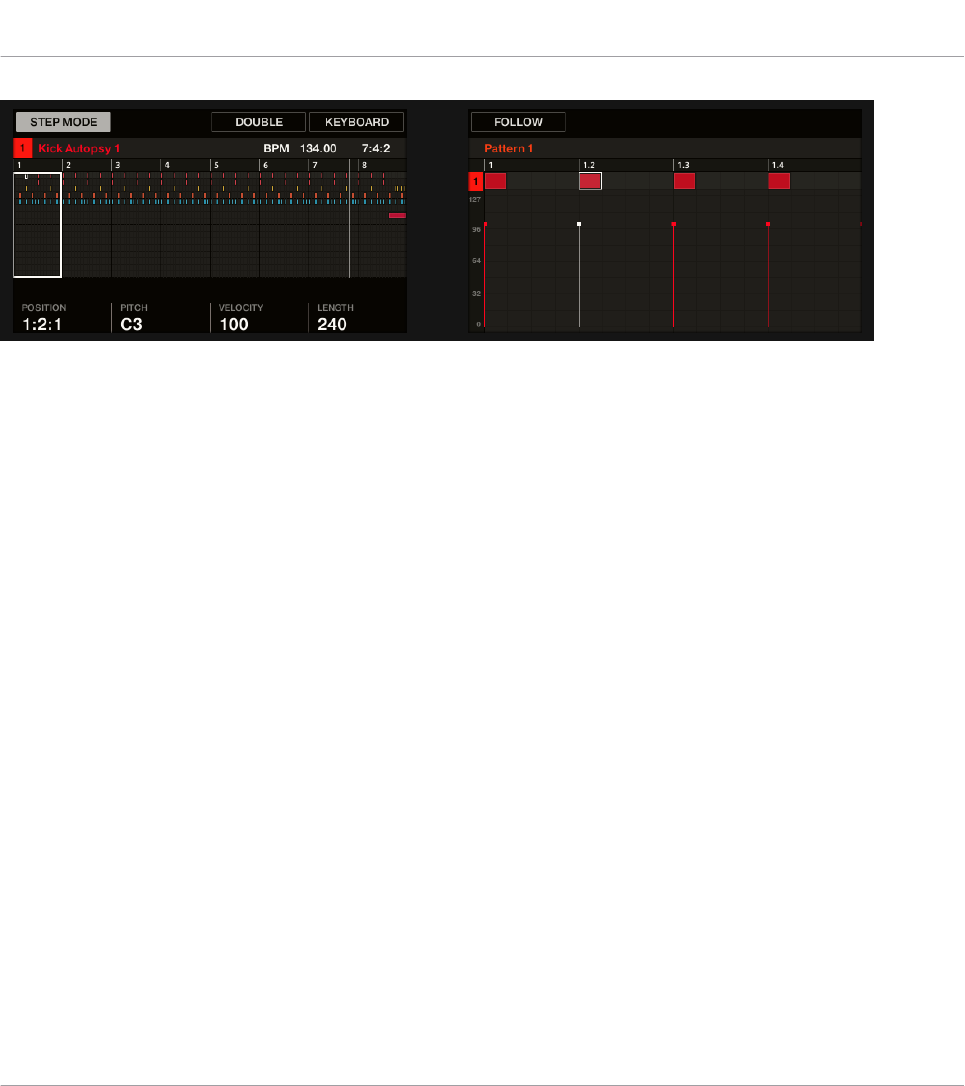
Der Step-Modus auf dem Controller zeigt den ersten Takt eines achttaktigen Patterns.
Das linke Display zeigt das komplette Pattern an und das rechte Display konzentriert sich auf
den Teil des Patterns, der gerade von Ihren Pads gesteuert wird. Die auf den Displays gezeig-
ten Details hängen vom aktuellen Modus Ihrer Pads ab.
▪Wenn Ihre Pads im Pad-Modus sind:
◦Das linke Display zeigt die Events aller Sounds in der Group an.
◦Das rechte Display zeigt ganz oben in einer Reihe Events des fokussierten Sounds an
und die entsprechenden Velocity-Werte (Anschlagsdynamik) darunter.
▪Wenn Ihre Pads im Keyboard-Modus sind, zeigen beide Displays Noten des fokussierten
Sounds über die Tonhöhen-Skala verteilt an. Je nach Tonhöhen-Verteilung der bestehenden
Noten müssen Sie vielleicht Drehregler 7 drehen, um im rechten Display durch die Tonhö-
hen zu fahren (im linken Display wird der vertikale Zoom-Faktor automatisch angepasst, so
dass alle Noten im Display erscheinen).
Eine Sequenz aufnehmen
1. Setzen Sie den Fokus auf den Sound, den Sie aufnehmen möchten, indem Sie den 4-D-
Encoder auf- oder abwärts bewegen oder SELECT gedrückt halten und das Pad des ge-
wünschten Sounds drücken (siehe Abschnitt ↑3.3.7, Den Fokus auf eine Group oder ei-
nen Sound setzten).
Mit Patterns arbeiten
Patterns mit dem Step-Sequencer aufnehmen
MASCHINE MK3 - Benutzerhandbuch - 553

2. Drücken Sie PLAY.
Sie sehen die Wiedergabe-Position in Form eines Lauflichts, das angefangen bei Pad 1 al-
le vier Reihen aufwärts von links nach rechts bis auf Pad 16 läuft. Sie können jederzeit
nach Belieben PLAY ein-/ausschalten (z.B., um zu prüfen, wie Ihre Arbeit das Pattern ver-
ändert).
3. Drücken Sie ein unbeleuchtetes Pad, um auf dem entsprechenden Step ein Event zu er-
zeugen.
Das Pad leuchtet, um anzuzeigen, dass dort ein Step sitzt. Das neue Event ist einen Step
lang. Wenn die Wiedergabe-Position das nächste Mal diesen Step erreicht, wird das Event
gespielt.
4. Drücken Sie ein leuchtendes Pad, um den entsprechenden Step zu entfernen.
⇨Das Pad geht aus und das Event auf dem Step ist gelöscht.
5. Wenn Sie mit der Sequenz des Sounds fertig sind, wiederholen Sie die obigen Schritte,
um für alle gewünschten Sounds Sequenzen zu erstellen.
So können Sie die Drums einfach und schnell zusammenstellen.
Im Step-Modus werden Events mit den folgendes Einstellungen erzeugt:
▪Die Tonhöhe der Events ist der Grundton (Base Key) des Sounds. Siehe Abschnitt Einstel-
lung des Grundtons, um mehr über die Einstellung des Grundtons Ihrer Sounds zu erfah-
ren.
▪Die Velocity (Anschlagsdynamik) ist die Härte Ihrer Pad-Anschläge, es sei denn, Sie haben
die Option Fixed Velocity aktiviert (siehe unten).
▪Die Event-Length (Länge) ist auf einen Step gesetzt (sie hängt von der aktuellen Einstellung
für das Step-Grid ab).
▪Die Position des Events wird natürlich durch das Pad definiert, das Sie anschlagen.
Ihre Sequenz prüfen (rechtes Display)
Das rechte Display Ihres Controllers bietet mehr Informationen über die Sequenz:
Mit Patterns arbeiten
Patterns mit dem Step-Sequencer aufnehmen
MASCHINE MK3 - Benutzerhandbuch - 554

▪Einzelne Events/Noten werden durch Rechtecke dargestellt. Diese spiegeln immer die
Steps wider, die gerade von Ihren Pads repräsentiert werden. Im Group- und im Keyboard-
Modus werden die Anschlagsstärken (Velocity) durch die Transparenz des Events darge-
stellt: je transparenter das Event, desto weicher der Anschlag (im Pad-Modus werden die
Anschlagsstärken zusätzlich unter jedem Event im Display angezeigt).
▪Die Wiedergabe-Position im Pattern wird durch eine Markierung dargestellt, die von links
nach rechts läuft.
▪Im Hintergrund ist das Step-Grid zu sehen.
Um das rechte Display und Ihre Pads auf einen anderen Teil der Sequenz zu schalten, haben
Sie zwei Möglichkeiten:
►Drücken Sie den FOLLOW-Button oder Button 5 (FOLLOW), um die Folgen-Funktion zu
aktivieren/deaktivieren.
Wenn Folgen aktiv ist, schalten das rechte Display und Ihre Pads auf die nächsten 16 Steps,
sobald die Wiedergabe-Position das Ende des gerade angezeigten Teils erreicht.
11.3.2 Events im Step-Modus bearbeiten
Im Step-Modus können Sie die Parameter von Events auf den Steps bearbeiten.
Bearbeitung von Events im Step-Modus auf dem Controller
Sie können die verschiedenen Einstellungen Ihrer Events über das linke Display einstellen:
1. Drücken und halten Sie das/die Pads des/der Events, das/die Sie bearbeiten möchten für
eine Sekunde. Wenn Sie den zuletzt erzeugten Step bearbeiten möchten, können Sie die-
sen Schritt auslassen: Das zuletzt erzeugte Event ist immer automatisch angewählt. Sie
können auch den 4-D-Encoder oder die Page-Buttons links der Displays drücken, um
schnell einzelne Steps auszuwählen.
2. Nutzen Sie Drehregler 1-4 wie in der folgenden Tabelle beschrieben, um die Position,
Länge, Tonhöhe und Velocity der ausgewählten Events zu ändern:
Mit Patterns arbeiten
Patterns mit dem Step-Sequencer aufnehmen
MASCHINE MK3 - Benutzerhandbuch - 555
Bearbeitungsfunktion Beschreibung
Drehregler 1
(POSITION)
Verschiebt die gewählten Events, d.h. die Events auf der Zeitleiste
gemäß dem Nudge-Grid (der Versatz der Events relativ zum Nudge-
Grid bleibt dabei erhalten). Halten Sie SHIFT gedrückt, während Sie
den Drehregler drehen, um die Quantisierung auf das Nudge-Grid
zeitweise auszusetzen und die Position in extrem kleinen Schritten zu
verschieben. In Abschnitt ↑11.1.7, Das Step-Grid und das Nudge-Grid
einstellen finden Sie mehr Informationen über das Nudge-Grid.
Wenn nur ein Event ausgewählt ist, wird seine Position unter
POSITION angezeigt. Bei mehreren Events in der Auswahl zeigt das
Feld (MULTI) an.
Drehregler 2 (PITCH) Transponiert die gewählten Events in Halbtönen.
Wenn nur ein Event ausgewählt ist, wird seine Tonhöhe unter PITCH
angezeigt. Bei mehreren Events in der Auswahl zeigt das Feld (MULTI)
an.
Drehregler 3
(VELOCITY)
Stellt die Velocity der ausgewählten Events ein. Wenn die Events
unterschiedliche Velocity-Werte haben, bleiben die Unterschiede
bestehen, solange die Werte innerhalb des Wertebereichs bleiben
(0-127). Wenn nur ein Event ausgewählt ist, wird seine Velocity unter
VELOCITY angezeigt. Bei mehreren Events in der Auswahl zeigt das
Feld (MULTI) an.
Drehregler 4
(LENGTH)
Verschiebt das Ende ausgewählter Events gemäß dem Step-Grid (der
Versatz der Enden jedes Events relativ zum Step-Grid bleibt erhalten).
Halten Sie SHIFT gedrückt, während Sie den Drehregler drehen, um
die Quantisierung auf das Step-Grid zeitweise auszusetzen und die
Step-Länge in extrem kleinen Schritten zu ändern. Wenn die Events
unterschiedliche Längen haben, werden die Unterschiede beibehalten,
solange kein Event kürzer als ein Step wird.
Wenn nur ein Event ausgewählt ist, wird seine Länge unter LENGTH
angezeigt. Bei mehreren Events in der Auswahl zeigt das Feld (MULTI)
an.
Mit Patterns arbeiten
Patterns mit dem Step-Sequencer aufnehmen
MASCHINE MK3 - Benutzerhandbuch - 556
Quick-Edit-Tastenbefehle für die gewählten Steps
Sie können Velocity, Tonhöhe und Position jeglicher Events auch über die Quick-Edit-Tasten-
befehle ändern:
1. Drücken und halten Sie das/die Pads des/der Events, das/die Sie bearbeiten möchten.
2. Um die Velocity des Events einzustellen, drücken Sie mden Button VOLUME (Velocity),
um ihn zu aktivieren und drehen dann den 4-D-Encoder.
Der eingestellte Wert erscheint im linken Display.
3. Drücken Sie den Button SWING (Position) und drehen Sie den 4-D-Encoder, um die Posi-
tion des Events fein einzustellen.
Der eingestellte Wert erscheint im linken Display.
4. Um die Tonhöhe des Events einzustellen, drücken Sie TEMPO (Tune), um den Button zu
aktivieren und drehen dann den 4-D-Encoder.
Der eingestellte Wert erscheint im linken Display.
5. Lassen Sie das/die Pad(s) los, wenn Sie fertig sind.
Die Event-Position wird dann unabhängig vom aktuellen Step-Grid eingestellt: Es dient der Feinein-
stellung des gewählten Steps.
11.3.3 Modulation im Step-Modus aufnehmen
Sie können im Step-Modus auch Modulation aufnehmen. Das ist nützlich, wenn Sie an einer
bestimmten Stelle im Pattern Werte-Änderungen setzen möchten.
Alle Details zur Modulationen finden Sie in Abschnitt ↑11.5, Aufnahme und Bearbeitung von Modu-
lation.
1. Drücken und halten Sie das Pad des/der Steps, den/die Sie modulieren möchten (viel-
leicht müssen Sie vorher mit Drehregler 6 in den gewünschten Abschnitt des Patterns na-
vigieren).
Die Displays schalten in einen Modus, der dem Control-Modus ähnelt und zeigen Parame-
ter-Werte an.
Mit Patterns arbeiten
Patterns mit dem Step-Sequencer aufnehmen
MASCHINE MK3 - Benutzerhandbuch - 557
2. Wie im Control-Modus nutzen Sie Buttons 2 oder 3 zur Wahl der Group- bzw. Sound-Ebe-
ne; drücken PLUG-IN oder CHANNEL, um die Plug-in- oder Kanal-Eigenschaften dieser
Ebene anzuzeigen; nutzen den 4-D-Encoder, um den gewünschten Plug-in-Slot bzw. den
Satz Kanal-Eigenschaften zu wählen; und nutzen den Page-Button (links der Displays),
um die Parameter-Page mit den Parametern zu wählen, für die Sie Modulationen aufneh-
men möchten.
Nur Parameter, die moduliert werden können, erscheinen unten in den Displays.
3. Während Sie das Pad gedrückt halten, drehen Sie einen der Drehregler 1-8 unter den Dis-
plays, um den Modulations-Wert des entsprechenden Parameters für diesen Step zu än-
dern.
→Die Modulations-Werte werden für diesen Step aufgenommen.
Ein Modulations-Wert, der für einen Step gesetzt ist, ist nur für diesen Step gültig. Wenn Sie möch-
ten, dass mehrere Steps des Patterns geändert werden, halten Sie beim Einstellen des Modulations-
Wertes alle entsprechenden Pads gedrückt.
11.4 Events bearbeiten
Viele der Befehle zur Erzeugung und Bearbeitung von Events/Noten sind im Event-Bereich des
Pattern-Editors direkt mit der Maus zu erreichen. Sie werden Step-Grid-Auflösung entspre-
chend angewandt (siehe ↑11.1.7, Das Step-Grid und das Nudge-Grid einstellen ). Im Group-
View ändert sich der Sound im Fokus je nach der Reihe, in der Sie geklickt haben. Gewählte
Noten sind hervorgehoben.
Events und Noten
Eigentlich sind Events und Noten die gleiche Sache: Der Auslöser für einen Klang mit einer
bestimmten Anschlagsdynamik, Tonhöhe, Länge, usw. Obwohl wir eher dazu neigen, bei melo-
dischen Instrumenten "Note" zu benutzen und "Event" eher bei Drum-Beats, sollten Sie daran
denken, das beide Begriffe im MASCHINE-Kontext das gleiche bedeuten.
Mit Patterns arbeiten
Events bearbeiten
MASCHINE MK3 - Benutzerhandbuch - 558
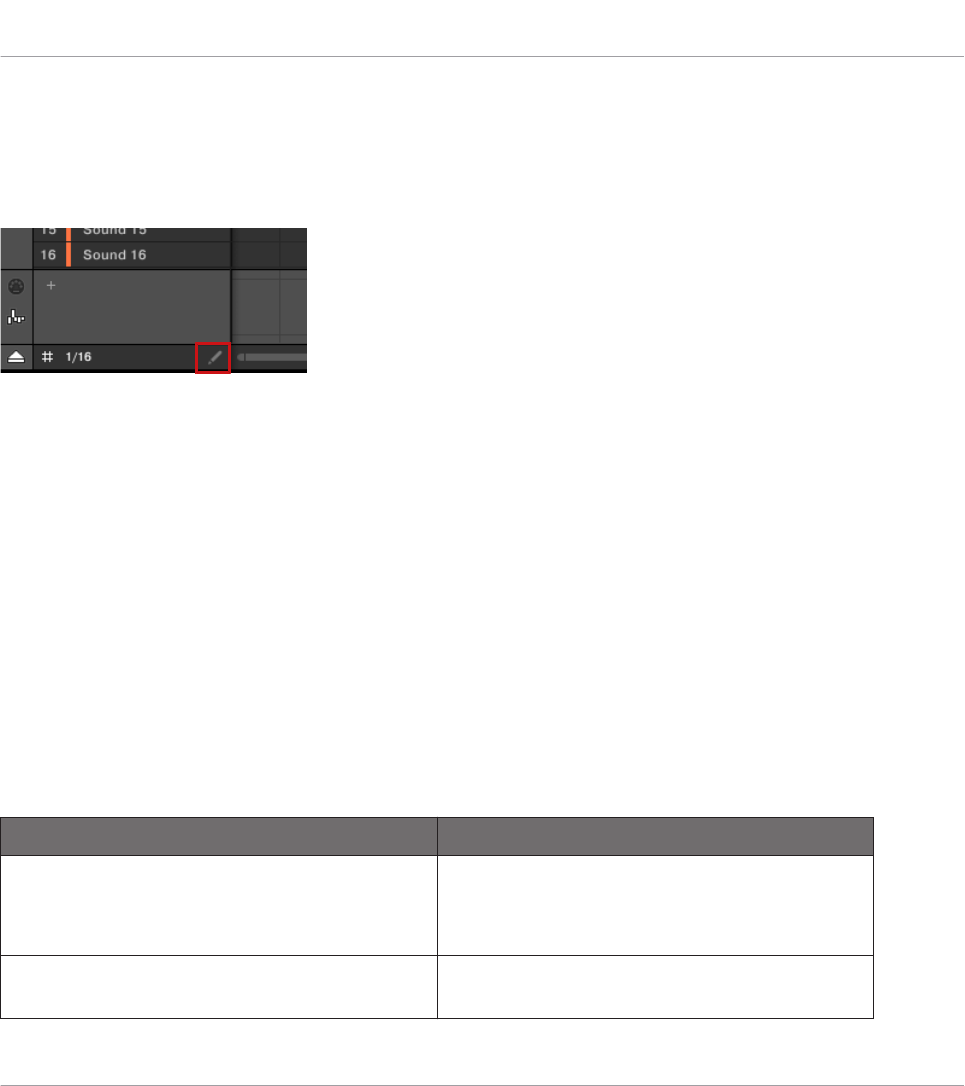
11.4.1 Events mit der Maus bearbeiten: Ein Überblick
In der Software haben Sie die Wahl zwischen Select-Modus und Stift-Modus. Jeder von ihnen
bietet im Event-Bereich verschiedene Maus-Aktionen.
Der Edit-Modus-Wähler.
►Um zwischen Select- und Stift-Modus umzuschalten, klicken Sie unten links im Pattern-
Editor auf das Stift-Symbol. Sie können diese Modi auch vom Edit-Menü wählen oder in-
dem Sie auf Ihrer Rechner-Tastatur den Buchstaben E drücken.
▪Select-Modus (Auswahl-Modus): Bietet einen umfassenden Satz an Aktionen für die Erzeu-
gung, Auswahl, Bearbeitung und Löschung von Events/Noten.
▪Stift-Modus: Bietet schnelle Wege zur Erzeugung, Skalierung und Löschung von Events/No-
ten.
Hier sehen Sie alle verfügbaren Maus-Aktionen der Maus-Edit-Modi. Mehr Details über be-
stimmte Aktionen entnehmen Sie bitte den anderen Abschnitten in ↑11.4, Events bearbeiten.
Maus im Select-Modus
Es folgt eine Liste der im Pattern-Editor verfügbaren Maus-Aktionen (funktioniert sowohl im
Group-View als auch im Keyboard-View, siehe ↑11.1.5, Group-View und Keyboard-View).
Ausführung Funktion
Noten erzeugen
(siehe ↑11.4.2, Events/Noten erzeugen für
Details)
Doppelklick im Hintergrund des Event-
Bereichs
Erzeugt eine Note.
Mit Patterns arbeiten
Events bearbeiten
MASCHINE MK3 - Benutzerhandbuch - 559

Ausführung Funktion
Noten Löschen
(siehe ↑11.4.5, Events/Noten löschen für
Details)
Doppelklick auf Note(n) Gewählte Noten löschen.
Rechtsklicken Sie (macOS: [Ctrl]-Klick) und
wählen Sie Delete (Löschen) vom Menü.
Gewählte Noten löschen.
Noten auswählen
(siehe ↑11.4.3, Events und Noten auswählen
für Details)
Klick auf nicht angewählte Note Eine Note auswählen
[Shift] + Klick auf nicht angewählte Note Fügt die Note der aktuellen Auswahl hinzu.
[Shift] + Klick auf angewählte Note Entfernt die Note aus der Auswahl.
Ziehen im Hintergrund des Event-Bereichs Mehrere Noten auswählen (Auswahlrahmen).
Klick im Hintergrund des Event-Bereichs Alle Noten abwählen.
Ausgewählte Noten bearbeiten*
(siehe ↑11.4.4, Ausgewählte Evens/Noten
bearbeiten für Details)
Note horizontal ziehen Verschiebt ausgewählte Noten in der Zeit in
auf das Step-Grid quantisierten Schritten
[Ctrl] + Note horizontal ziehen
(macOS: [Cmd]) + Note ziehen)
Verschiebt ausgewählte Noten frei in der Zeit
(ohne Quantisierung auf das Step-Grid)
[Alt]) + Note(n) ziehen Dupliziert ausgewählte Noten. Wenn Sie
horizontal ziehen, werden die Kopien in auf
das Step-Grid quantisierten Schritten auf der
Zeitachse verschoben.
Mit Patterns arbeiten
Events bearbeiten
MASCHINE MK3 - Benutzerhandbuch - 560
Ausführung Funktion
Linke/rechte Notengrenze ziehen Verschiebt den Start / das Ende ausgewählter
Noten in der Zeit in auf das Step-Grid
quantisierten Schritten und ändert so die
Notenlänge.
[Ctrl] + Linke/rechte Notengrenze ziehen
(macOS: [Cmd] + Linke/rechte Notengrenze
ziehen)
Verschiebt den Start / das Ende der
ausgewählten Noten (ohne Quantisierung auf
das Step-Grid) und ändert so die Notenlänge.
Note vertikal ziehen Group-View: Verschiebt die Note in einen
anderen Sound der Group
Keyboard-View: Transponiert ausgewählte
Noten
* Bei der Arbeit können diese Maus-Aktionen auf beliebige einzelne angewählte Noten angew-
endet werden — sie wirken sich dann auf alle angewählten Noten aus.
Maus im Stift-Modus
Bei aktivem Stift-Modus können Sie die Maus zum zeichnen von Events oder Noten nutzen:
►Klicken Sie in den Hintergrund des Event-Bereichs und ziehen Sie die Maus bei gedrück-
ter Maustaste, um überall unter dem Mauszeiger Noten zu erzeugen. Noten werden für
den ausgewählten Sound erzeugt.
Anders herum:
►Klicken Sie auf eine Note und ziehen bei gehaltener Maustaste, um die Noten unter dem
Mauszeiger zu löschen. Noten werden nur im ausgewählten Sound gelöscht.
11.4.2 Events/Noten erzeugen
Sie können in der Software mit der Maus überall im Event-Bereich neue Events erzeugen. Die
Prozedur hängt vom aktiven Maus-Edit-Modus ab (Select oder Stift).
Jedes Event wird am Anfang des Steps, in dem Ihr Mauszeiger gerade sitzt, gemäß der Step-
Grid-Einstellungen erzeugt. Wenn das Step-Grid ausgeschaltet ist, wir das Event exakt an der
Position Ihres Mauszeigers erzeugt.
Mit Patterns arbeiten
Events bearbeiten
MASCHINE MK3 - Benutzerhandbuch - 561
Im Group-View können Sie auf dem Grundton Events (Base Key) für alle Sounds der Group er-
zeugen, egal welcher Sound fokussiert ist. Im Keyboard-View können Sie für den fokussierten
Sound Events auf allen Tonhöhen erzeugen — Sie müssen den Fokus auf einen anderen Sound
setzten, um für diesen Events zu erzeugen.
Maus im Select-Modus
►Im Select-Modus wird mit einem einem Doppelklick am gewünschten Platz im Event-Be-
reich ein neues Event erzeugt.
Maus im Stift-Modus
►Im Stift-Modus genügt ein Klick am gewünschten Ort zur Erzeugung eines neuen Events.
Klicken und halten Sie Ihre Maustaste und bewegen Sie den Mauszeiger horizontal, um
schnell eine Serie von Events zu erzeugen.
Events jenseits des Pattern-Endes erzeugen
Wenn Sie im Event-Bereich ein Event jenseits des Pattern-Endes erzeugen, wird das Pattern
automatisch auf die nächste Unterteilung des Pattern-Grids hinter dem neuen Event verlän-
gert, damit das Pattern das neue Event enthält.
In Abschnitt ↑11.1.6, Das Arrange-Grid und die Pattern-Länge einstellen finden Sie mehr Informati-
onen über die Pattern-Länge und das Pattern-Grid.
Ihr Controller bietet zahlreiche Wege zur Erzeugung von Events — auf Ihrem Controller nennt
man das "Patterns aufnehmen". Details dazu finden Sie in den Abschnitten ↑11.2, Patterns in
Echtzeit Aufnehmen und ↑11.3, Patterns mit dem Step-Sequencer aufnehmen.
11.4.3 Events und Noten auswählen
Nutzen Sie den Select-Modus zur Auswahl von Events/Noten in Ihrem Pattern. Der Select-Mo-
dus ist die Grundeinstellung und wird durch die fehlende Hervorhebung des Stift-Symbols an-
gezeigt. Das ermöglicht Ihnen vor allem die präzise Auswahl der Events, die Sie bearbeiten
möchten.
Mit Patterns arbeiten
Events bearbeiten
MASCHINE MK3 - Benutzerhandbuch - 562
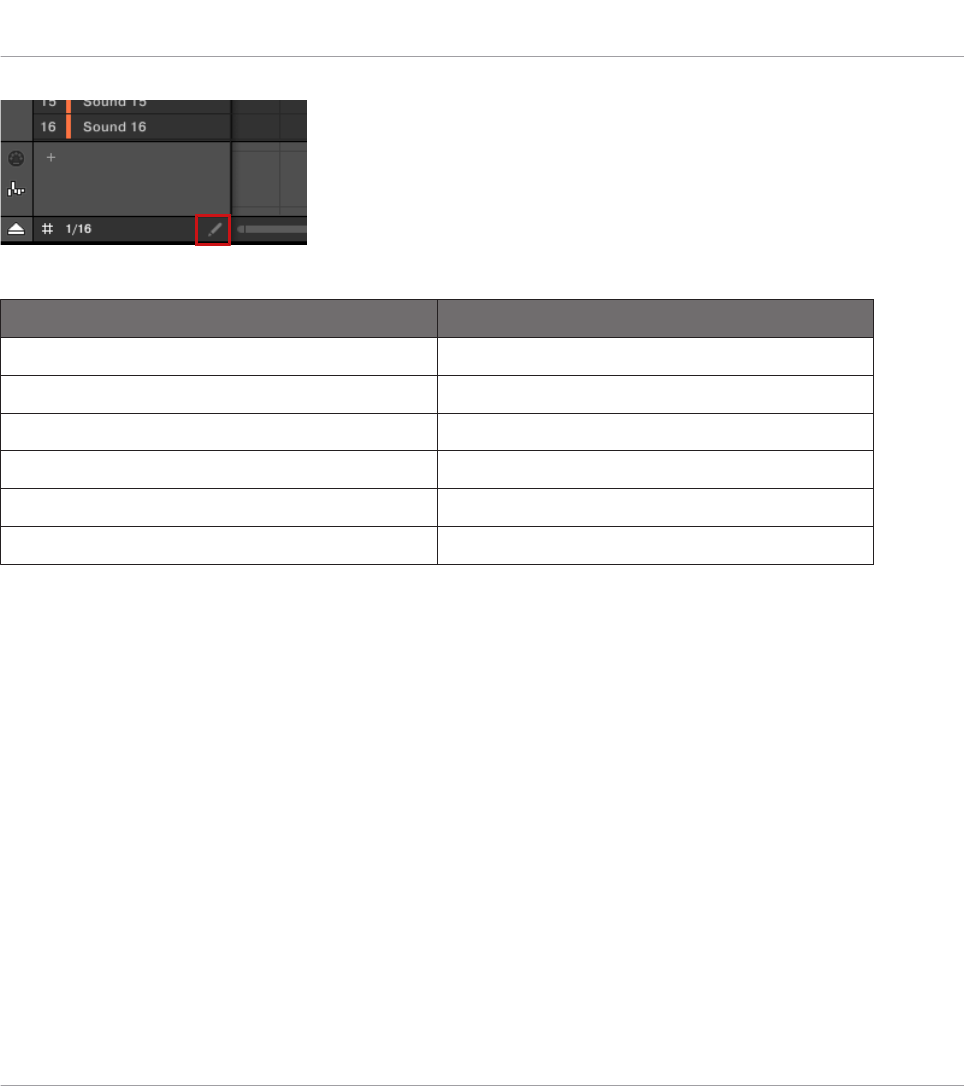
Der Select-Modus wird durch die fehlende Hervorhebung des Stift-Symbols angezeigt.
Ausführung Funktion
Events Auswählen
Klick auf nicht angewähltes Event Event auswählen
[Shift] + Klick auf nicht angewähltes Event Fügt das Event der aktuellen Auswahl hinzu
[Shift] + Klick auf angewähltes Event Entfernt das Event aus der Auswahl
Ziehen im Hintergrund des Event-Bereichs Mehrere Noten auswählen (Auswahlrahmen)
Klick im Hintergrund des Event-Bereichs Alle Events abwählen
Alle Events auswählen
Sie können über den übliche Tastatur-Befehl Ihres Betriebs-Systems alle im Event-Bereich an-
gezeigten Events auswählen:
►Klicken Sie irgendwo im Event-Bereich und drücken Sie auf Ihrer Rechnertastatur [Ctrl] +
[A] ([Cmd] + [A] in macOS), um alle angezeigten Events auszuwählen.
→Wenn der Pattern-Editor sich im Group-View befindet, wählt dies alle Events aller Sounds
im Pattern aus. Wenn der Pattern-Editor sich im Keyboard-View befindet, wählt dies alle
Events aller Tonhöhen des fokussierten Sounds aus.
Events/Noten mit dem Controller auswählen
Mit Ihrem Controller können Sie bestimmte Events des aktuellen Patterns anwählen und
schnell bearbeiten, ohne die anderen Events zu beeinflussen.
Um Events in Ihrem Pattern auszuwählen:
Mit Patterns arbeiten
Events bearbeiten
MASCHINE MK3 - Benutzerhandbuch - 563
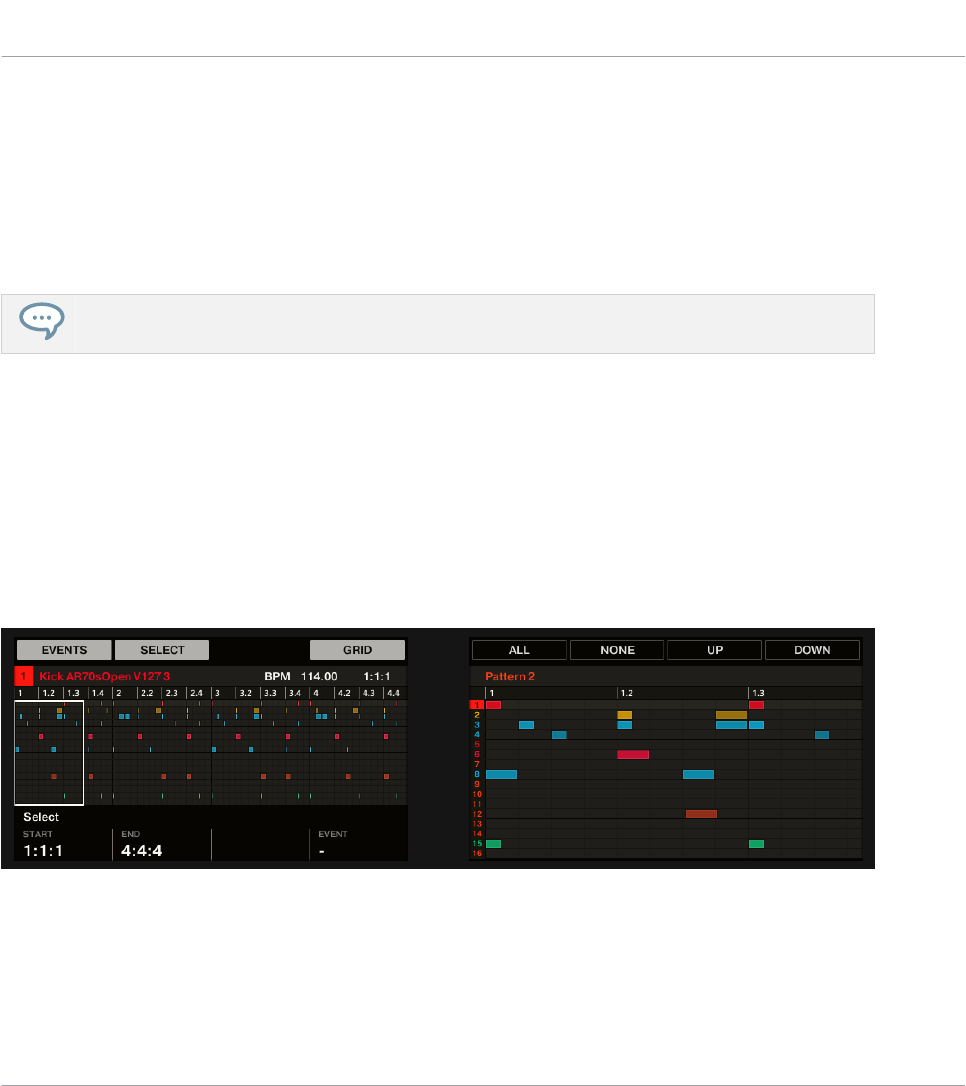
1. Halten Sie EVENTS , um in den Event-Edit-Modus zu gelangen oder drücken Sie EVENTS
+ Button 1, um den Event-Edit-Modus festzusetzen.
2. Drücken Sie Button 2 (SELECT), um in den Event-Select-Modus zu gelangen.
→Der EVENTS-Button leuchtet. Jetzt können Sie über verschiedene Befehle Noten und
Events auswählen: Mit dem 4-D-Encoder, den Pads, Buttons 5–8, Drehreglern 1–4 und
den Page-Buttons (links von den Displays).
Der Event-Select-Modus ergänzt den Event-Edit-Modus. Sie können mit Button 2 (SELECT) schnell
zwischen den beiden Modi umschalten.
Je nach aktuellem Pad-Modus (Pad- oder Keyboard-Modus, siehe ↑6.1.1, Der Pad-View in der
Software.), wählen diese Befehle die Events unterschiedlich aus. Dies wird in den nächsten
Paragraphen beschrieben.
Event-Select-Modus: Events auswählen (Pads im Pad-Modus)
Im Pad-Modus (dem Standard-Modus der Pads), repräsentiert jedes Pad einen bestimmten
Sound der fokussierten Group.
Wenn Ihre Pads im Pad-Modus sind, sieht der Event-Select-Modus wie folgt aus:
Events auswählen mit den Pads im Pad-Modus.
▪Das linke Display zeigt für alle Sounds in der Group eine Übersicht der Events Ihres Pat-
terns an.
Mit Patterns arbeiten
Events bearbeiten
MASCHINE MK3 - Benutzerhandbuch - 564

▪Das rechte Display zeigt eine detaillierte Ansicht eines Teils Ihres Patterns mit Events und
Velocities des fokussierten Sounds an.
Sie können das rechte Display wie folgt anpassen:
1. Drehen Sie Drehregler 5, um im rechten Displays in die Events hinein bzw. aus ihnen he-
raus zu zoomen.
2. Drehen Sie Drehregler 6, um im rechten Displays durch die Events zu blättern.
3. Drehen Sie Drehregler 7, um die Sound-Spur zu vergrößern/verkleinern.
Ihnen stehen die folgenden Auswahl-Befehle zur Verfügung:
Mit Patterns arbeiten
Events bearbeiten
MASCHINE MK3 - Benutzerhandbuch - 565
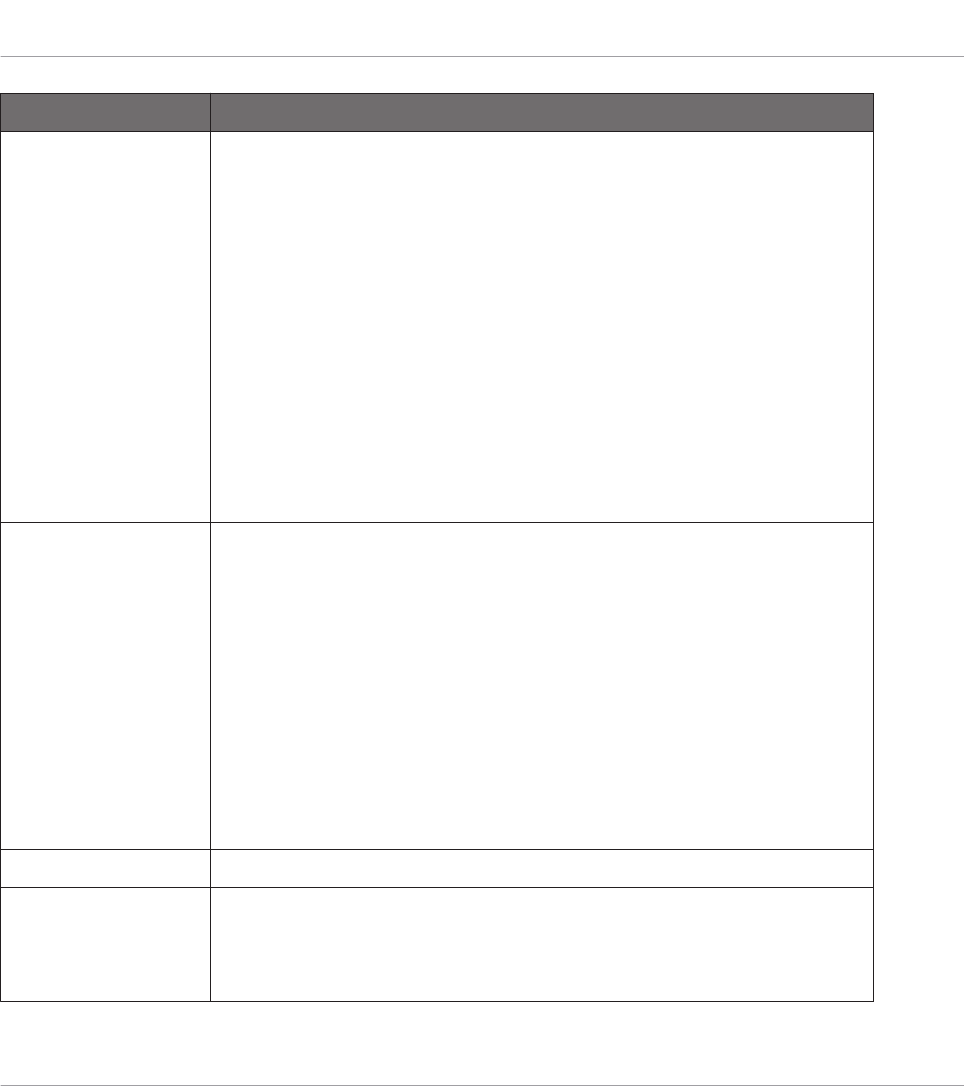
Auswahl-Befehl Beschreibung
Pads Unbeleuchtete Pads zeigen Sounds ohne Events im Pattern an. Bei
ihrer Betätigung passiert nichts.
Halb leuchtende Pads zeigen Sounds an, deren Events ausgewählt
werden können: Drücken Sie eins der halb beleuchteten Pads, um der
Auswahl alle Events des Sound hinzuzufügen. Das Pad ist nun hell
beleuchtet und zeigt so an, dass alle seine Events ausgewählt sind.
Sie können zusätzliche, halb beleuchtete Pads drücken, deren Events
dann der Auswahl hinzugefügt werden. Die Betätigung eines halb
beleuchteten Pads verschiebt außerdem den Fokus auf den
entsprechenden Sound.
Hell leuchtende Pads zeigen Sounds an, deren Events alle ausgewählt
sind: Drücken Sie eins der hell leuchtenden Pads, um alle seine
Events aus der Auswahl zu entfernen (das Pad leuchtet nur noch
halb).
4-D-Encoder Einen Sound wählen: Bewegen Sie zur Auswahl eines Sounds den 4-D-
Encoder auf- oder abwärts.
Ein Event wählen: Drehen Sie den 4-D-Encoder, um ein Event zu
wählen.
Anstoßen: Bewegen Sie den 4-D-Encoder nach links/rechts, um das
gewählte Event zu verschieben. Drücken Sie Button 4 (GRID), um
Events gemäß des gewählten Step-Grid-Werts zu verschieben.
Event-Länge ändern: Drücken und drehen Sie den 4-D-Encoder, um die
Länge des gewählten Events zu ändern. Drücken Sie Button 4 (GRID),
um die Länge der Events gemäß des gewählten Step-Grid-Werts zu
skalieren.
Button 2 (SELECT)Zwischen Event-Select-Modus und Event-Edit-Modus umschalten.
Button 4 (GRID) Wählt das Step-Grid an/ab. Wenn das GRID angewählt ist, können
Events mit dem 4-D-Encoder gemäß des Step-Grid-Werts verschoben
bzw. skaliert werden. Drücken Sie SHIFT + FOLLOW (Grid), um Zugriff
auf das Step-Grid zu bekommen.
Mit Patterns arbeiten
Events bearbeiten
MASCHINE MK3 - Benutzerhandbuch - 566
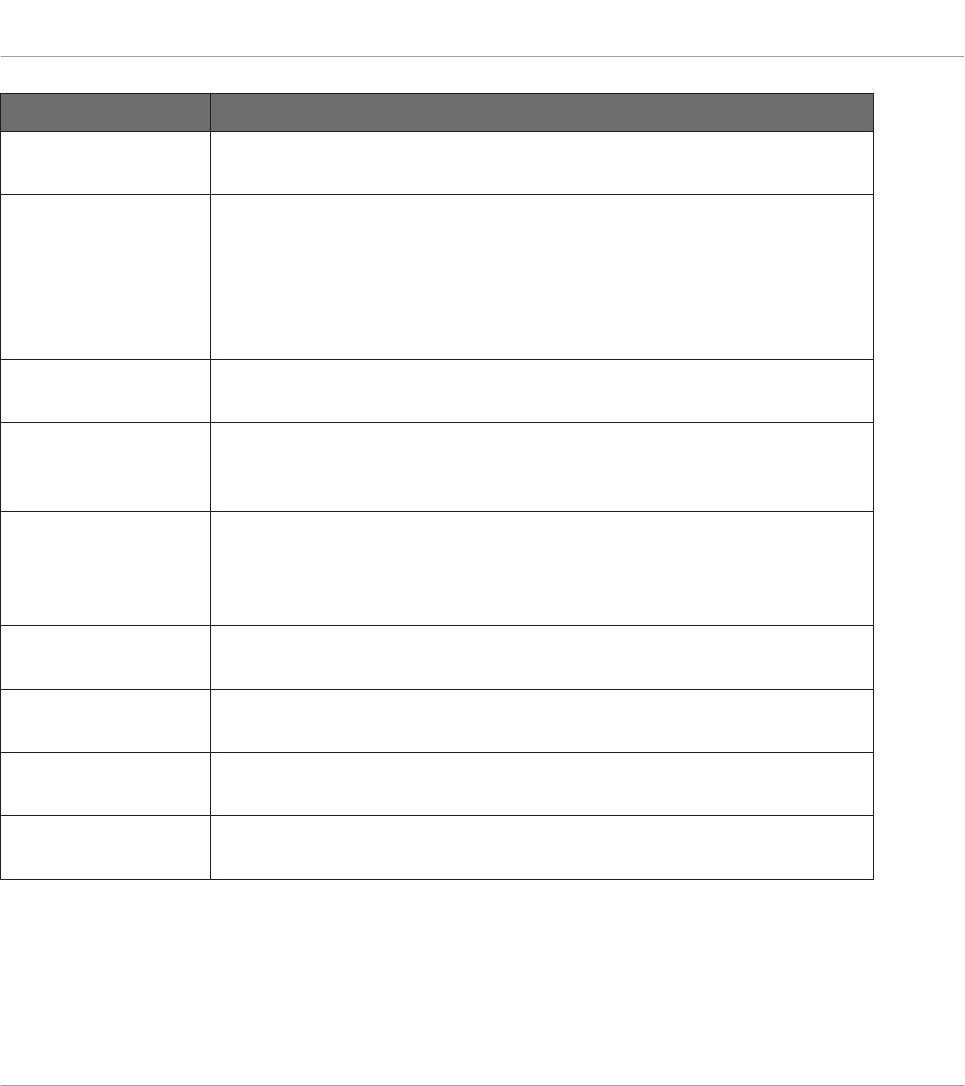
Auswahl-Befehl Beschreibung
Button 5/6 (ALL/
NONE)
Wählt alle Events aller Sounds an/ab — also alle Events im Pattern.
Button 7/8 (UP/
DOWN)
Verschiebt den Fokus auf den vorherigen/nächsten Sound, um einige
seiner Events in die Auswahl aufzunehmen bzw. sie aus ihr zu
entfernen (nutzen Sie Drehregler 1, 2 und 4 sowie die Page-Buttons;
siehe unten). Der Name des gewählten Sounds wird unter der
EVENTS-Anzeige in der linken, oberen Ecke des linken Displays
angezeigt.
Page-Buttons Lässt die aktuelle Auswahl fallen und wählt das vorherige/nächste
Einzel-Event des fokussierten Sounds.
Drehregler 1/2
(START/END)
Bestimmt die Start- und End-Punkte des gewählten Events des
fokussierten Sounds in der Zeitleiste. Alle Events innerhalb des
Intervalls werden in die Auswahl aufgenommen.
Drehregler 4
(EVENT)
Wählt einzelne Events des fokussierten Sounds über die Index-
Nummer der Events aus (ihre "Reihenfolge" im Pattern). Wenn die
Auswahl mehr als ein Event enthält, zeigt das EVENT-Feld (MULTI)
an.
Regler 5 Drehen Sie Drehregler 5, um im rechten Displays in die Events hinein
bzw. aus ihnen heraus zu zoomen.
Regler 6 Drehen Sie Drehregler 6, um im rechten Displays durch die Events zu
blättern.
Regler 7 Drehen Sie Drehregler 7, um im rechten Display die Sound-Spur zu
vergrößern/verkleinern.
Page-Buttons Lässt die aktuelle Auswahl fallen und wählt das vorherige/nächste
Einzel-Event des fokussierten Sounds.
Durch die Kombination dieser Befehle können Sie die Auswahl an Events, die Sie bearbeiten
möchten, präzise definieren.
Mit Patterns arbeiten
Events bearbeiten
MASCHINE MK3 - Benutzerhandbuch - 567
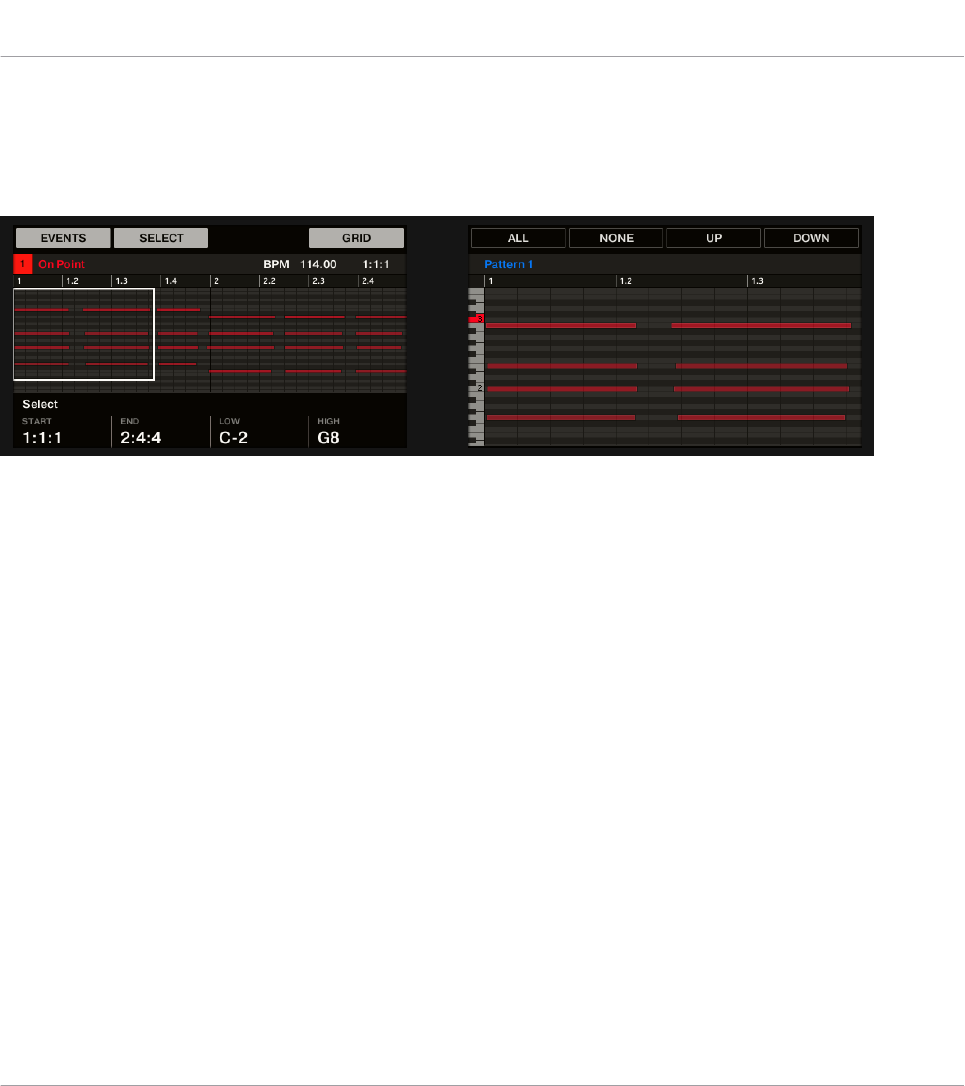
Event-Select-Modus: Noten auswählen (Pads im Keyboard-Modus)
Im Keyboard-Modus repräsentiert jedes Pad eine bestimmte Tonhöhe des Sounds im Fokus.
Wenn Ihre Pads im Keyboard-Modus sind, sieht der Event-Select-Modus wie folgt aus:
Auswahl von Events auf dem Controller mit den Pads im Keyboard-Modus.
▪Das linke Display zeigt für alle Tonhöhen des fokussierten Sounds eine Übersicht der
Events Ihres Patterns an.
▪Das rechte Display zeigt eine detaillierte Ansicht eines Teils Ihres Patterns mit mit Events
auf zwei Oktaven an.
Sie können das rechte Display wie folgt anpassen:
Sie können das rechte Display wie folgt anpassen:
1. Drehen Sie Drehregler 5, um im rechten Displays in die Events hinein bzw. aus ihnen he-
raus zu zoomen.
2. Drehen Sie Drehregler 6, um im rechten Displays durch die Events zu blättern.
3. Drehen Sie Drehregler 7, um die Sound-Spur zu vergrößern/verkleinern.
Ihnen stehen die folgenden Auswahl-Befehle zur Verfügung:
Mit Patterns arbeiten
Events bearbeiten
MASCHINE MK3 - Benutzerhandbuch - 568
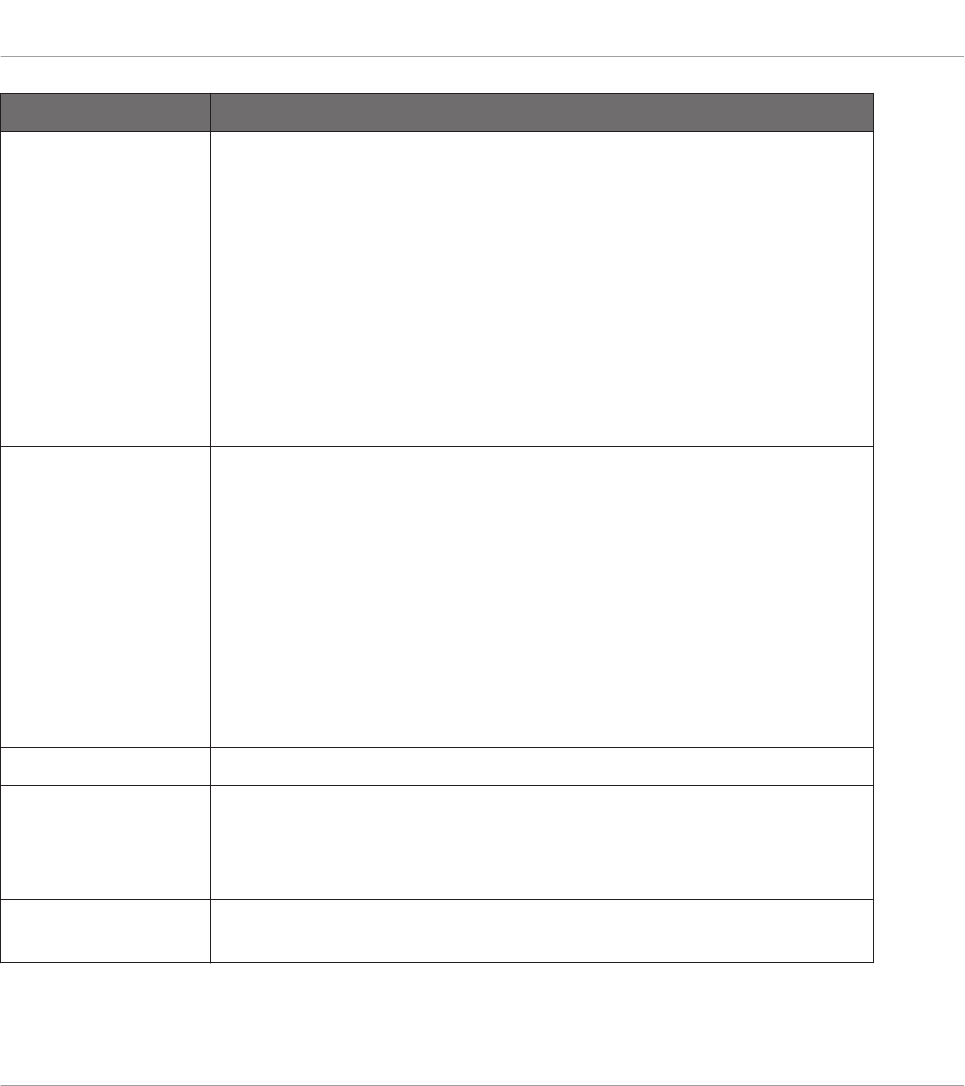
Auswahl-Befehl Beschreibung
Pads Unbeleuchtete Pads zeigen Tonhöhen ohne Noten im Pattern an. Bei
ihrer Betätigung passiert nichts.
Halb leuchtende Pads zeigen Tonhöhen an an, auf denen Noten
ausgewählt werden können: Drücken Sie eins der halb beleuchteten
Pads, um der Auswahl alle Noten dieser Tonhöhe hinzuzufügen. Das
Pad ist nun hell beleuchtet und zeigt so an, dass alle seine Noten
ausgewählt sind. Sie können zusätzliche, halb beleuchtete Pads
drücken, deren Noten dann der Auswahl hinzugefügt werden.
Hell leuchtende Pads zeigen Tonhöhen an, deren Noten alle ausgewählt
sind: Drücken Sie eins der hell leuchtenden Pads, um alle seine Noten
aus der Auswahl zu entfernen (das Pad leuchtet nur noch halb).
4-D-Encoder Ein Event wählen: Drehen Sie den 4-D-Encoder, um ein Event zu
wählen.
Anstoßen: Bewegen Sie den 4-D-Encoder nach links/rechts, um das
gewählte Event zu verschieben. Drücken Sie Button 4 (GRID), um
Events gemäß des gewählten Step-Grid-Werts zu verschieben.
Tonhöhe ändern: Bewegen Sie den 4-D-Encoder auf/abwärts, um die
Tonhöhe des gewählten Events zu ändern.
Event-Länge ändern: Drücken und drehen Sie den 4-D-Encoder, um die
Länge des gewählten Events zu ändern. Drücken Sie Button 4 (GRID),
um Events gemäß des gewählten Step-Grid-Werts zu skalieren.
Button 2 (SELECT)Zwischen Event-Select-Modus und Event-Edit-Modus umschalten.
Button 4 (GRID) Wählt das Step-Grid an/ab. Wenn das GRID angewählt ist, können
Events mit dem 4-D-Encoder gemäß des Step-Grid-Werts verschoben
bzw. skaliert werden. Drücken Sie SHIFT + FOLLOW (Grid), um Zugriff
auf das Step-Grid zu bekommen.
Button 5/6 (ALL/
NONE)
An-/Abwahl aller Noten auf allen Tonhöhen des aktuellen Sounds —
also aller Events des Sounds.
Mit Patterns arbeiten
Events bearbeiten
MASCHINE MK3 - Benutzerhandbuch - 569
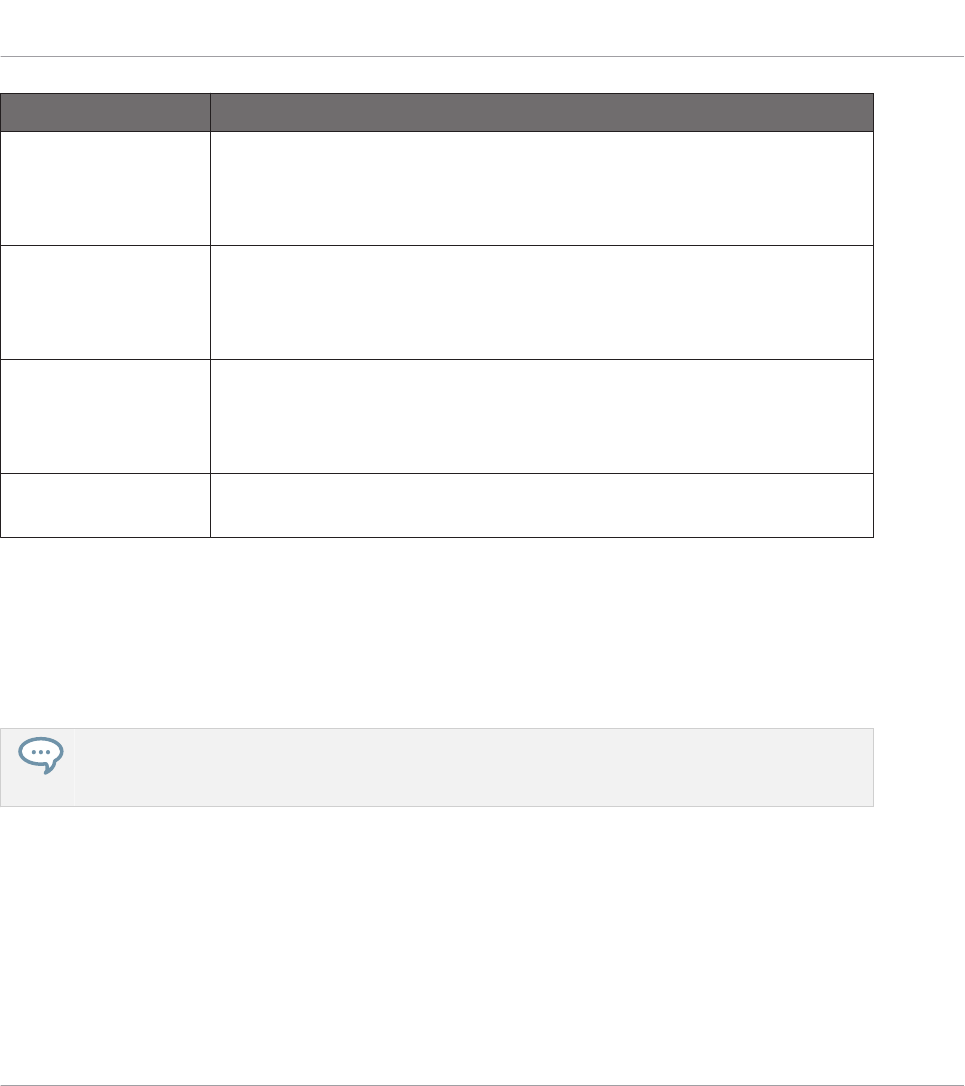
Auswahl-Befehl Beschreibung
Button 7/8 (UP/
DOWN)
Setzt den Fokus auf den vorherigen/nächsten Sound, um einige seiner
Noten in die Auswahl aufzunehmen bzw. sie zu entfernen. Der Name
des gewählten Sounds wird unter der EVENTS-Anzeige in der linken,
oberen Ecke des linken Displays angezeigt.
Drehregler 1/2
(START/END)
Bestimmt die Start- und End-Punkte des fokussierten Sounds in der
Zeitleiste. Alle Noten, die innerhalb dieses Zeit-Intervalls und des
Tonhöhen-Intervalls liegen, das über LOW und HIGH definiert wird
(siehe unten), werden in die Auswahl aufgenommen.
Drehregler 3/4 (LOW/
HIGH)
Bestimmt für den fokussierten Sound die niedrigste und höchste
Tonhöhe der Auswahl. Alle Noten, die innerhalb dieses Tonhöhen-
Intervalls und des Zeit-Intervalls liegen, das über START und END
definiert wird (siehe oben), werden in die Auswahl aufgenommen.
Page-Buttons Lässt die aktuelle Auswahl fallen und wählt das vorherige/nächste
Einzel-Event des fokussierten Sounds.
Durch die Kombination dieser Befehle können Sie die Auswahl an Noten, die Sie bearbeiten
möchten, präzise definieren.
Events/Noten mit dem Controller auswählen
Mit Ihrem Controller können Sie bestimmte Events des aktuellen Patterns anwählen. Sie kön-
nen sie dann bearbeiten, ohne die anderen Events zu berühren.
Das kann zum Beispiel im Pad-Modus sehr praktisch sein, um schnell ein paar Drum-Instrumente
zu quantisieren, ohne den Rest des Kits zu bearbeiten: Drücken Sie SHIFT + SELECT + die Pads
der gewünschten Drum-Instrumente und dann SHIFT + Pad 5 (QUANTIZE) und das war es schon!
Sie können mit den Pads Noten und Events auswählen. Je nach aktuellem Pad-Modus (Pad-
oder Keyboard-Modus, siehe ↑6.1.1, Der Pad-View in der Software.), wählen diese Befehle die
Events unterschiedlich aus:
▪Im Pad-Modus (dem Standard-Modus der Pads), repräsentiert jedes Pad einen bestimmten
Sound der fokussierten Group.
Mit Patterns arbeiten
Events bearbeiten
MASCHINE MK3 - Benutzerhandbuch - 570

◦Unbeleuchtete Pads zeigen Sounds ohne Events im Pattern an. Bei ihrer Betätigung
passiert nichts.
◦Halb leuchtende Pads zeigen Sounds an, deren Events ausgewählt werden können: Drü-
cken Sie eins der halb beleuchteten Pads, um der Auswahl alle Events des Sound hin-
zuzufügen. Das Pad ist nun hell beleuchtet und zeigt so an, dass alle seine Events
ausgewählt sind. Sie können zusätzliche, halb beleuchtete Pads drücken, deren
Events dann der Auswahl hinzugefügt werden. Die Betätigung eines halb beleuchteten
Pads verschiebt außerdem den Fokus auf den entsprechenden Sound.
◦Hell leuchtende Pads zeigen Sounds an, deren Events alle ausgewählt sind: Drücken
Sie eins der hell leuchtenden Pads, um alle seine Events aus der Auswahl zu entfer-
nen (das Pad leuchtet nur noch halb).
▪Im Keyboard-Modus repräsentiert jedes Pad eine bestimmte Tonhöhe des Sounds im Fokus.
◦Unbeleuchtete Pads zeigen Tonhöhen ohne Noten im Pattern an. Bei ihrer Betätigung
passiert nichts.
◦Halb leuchtende Pads zeigen Tonhöhen an an, auf denen Noten ausgewählt werden
können: Drücken Sie eins der halb beleuchteten Pads, um der Auswahl alle Noten
dieser Tonhöhe hinzuzufügen. Das Pad ist nun hell beleuchtet und zeigt so an, dass
alle seine Noten ausgewählt sind. Sie können zusätzliche, halb beleuchtete Pads drü-
cken, deren Noten dann der Auswahl hinzugefügt werden.
Hell leuchtende Pads zeigen Tonhöhen an, deren Noten alle ausgewählt sind: Drücken Sie eins
der hell leuchtenden Pads, um alle seine Noten aus der Auswahl zu entfernen (das Pad leuch-
tet nur noch halb).
11.4.4 Ausgewählte Evens/Noten bearbeiten
Wenn Sie bestimmte Events ausgewählt haben, können diese auf verschiedene Weise bearbei-
tet werden.
In der Software können Sie Events mit der Maus nur auswählen, wenn im Edit-Modus-Wähler
der Select-Modus gewählt ist. Der Select-Modus ist die Grundeinstellung und wird durch die
fehlende Hervorhebung des Stift-Symbols angezeigt:
Mit Patterns arbeiten
Events bearbeiten
MASCHINE MK3 - Benutzerhandbuch - 571
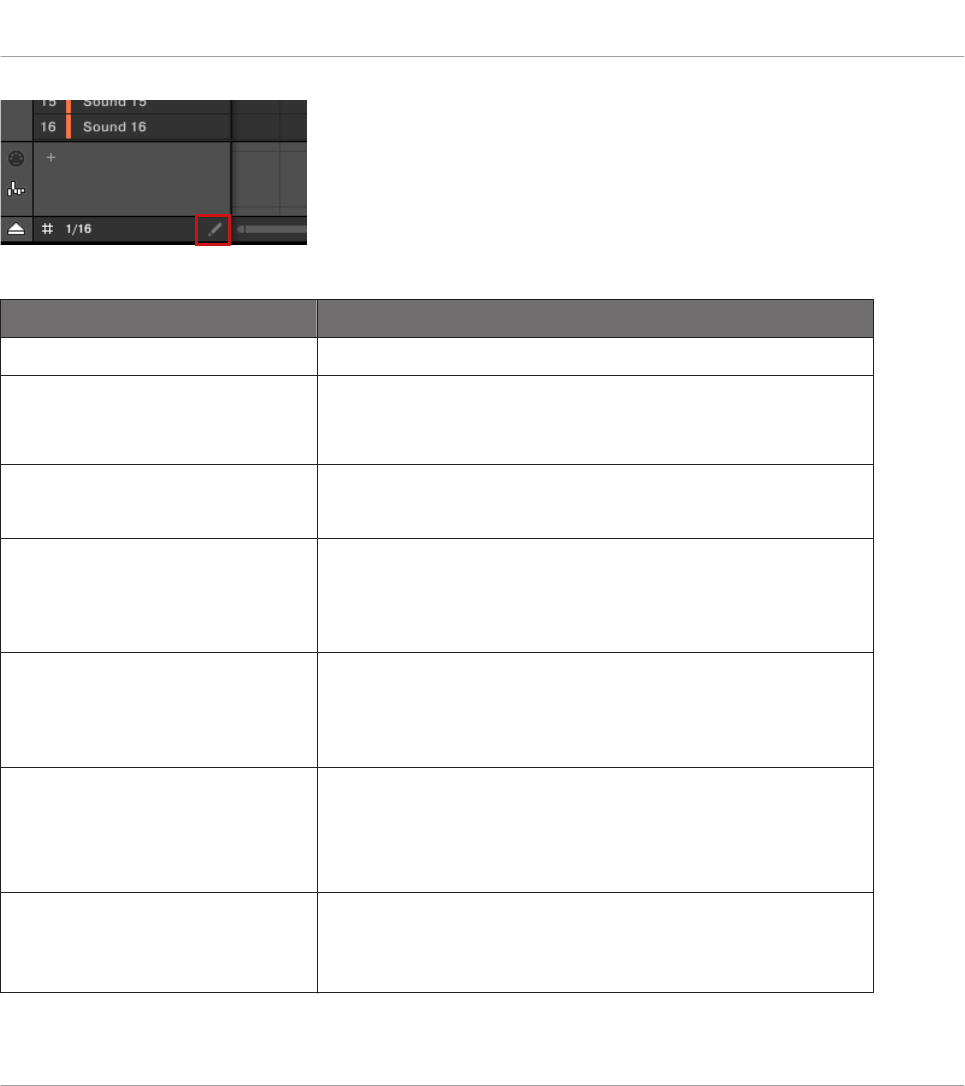
Der Select-Modus wird durch die fehlende Hervorhebung des Stift-Symbols angezeigt.
Ausführung Funktion
Ausgewählte Noten bearbeiten
Note horizontal ziehen Verschiebt die gewählten Noten in der Zeit in Schritten
gemäß dem Step-Grid (siehe Quantisierungs-Regeln
unten).
[Ctrl] + Note horizontal ziehen
(macOS: [Cmd]) + Note ziehen)
Verschiebt ausgewählte Noten frei in der Zeit (ohne
Quantisierung auf das Step-Grid)
[Alt]) + Note(n) ziehen Dupliziert ausgewählte Noten. Wenn Sie horizontal ziehen,
werden die Kopien in auf das Step-Grid quantisierten
Schritten auf der Zeitachse verschoben (siehe
Quantisierungs-Regeln unten).
Linke/rechte Notengrenze ziehen Verschiebt den Start / das Ende ausgewählter Noten in der
Zeit in auf das Step-Grid quantisierten Schritten und
ändert so die Notenlänge (siehe Quantisierungs-Regeln
unten).
[Ctrl] + Linke/rechte
Notengrenze ziehen
(macOS: [Cmd] + Linke/rechte
Notengrenze ziehen)
Verschiebt den Start / das Ende der ausgewählten Noten
(ohne Quantisierung auf das Step-Grid) und ändert so die
Notenlänge.
Note vertikal ziehen Group-View: Verschiebt die Note in einen anderen Sound
der Group
Keyboard-View: Transponiert ausgewählte Noten.
Mit Patterns arbeiten
Events bearbeiten
MASCHINE MK3 - Benutzerhandbuch - 572
Ausführung Funktion
Doppelklick auf Note(n) Löscht die angewählten Note(n)
Rechtsklick (macOS: [Cmd]-
Klick)
Löscht die angewählten Note(n)
Bei mehreren ausgewählten Noten können diese Maus-Aktionen auf beliebige einzelne ange-
wählte Noten angewendet werden — sie wirken sich dann auf alle angewählten Noten aus.
Wenn Sie eine der oben aufgeführten Aktionen auf eine Note anwenden, die nicht in der aktu-
ellen Auswahl ist, wird die Auswahl fallen gelassen und die bearbeitete Note wird als einzige
geändert.
Quantisierung bei der Bearbeitung eines Einzel-Events/Note
In der Grundeinstellung werden alle Zieh-Aktionen auf der Zeitachse auf das Step-Grid quanti-
siert.
▪Wenn Sie eine Note (oder Ihr Duplikat) horizontal verschieben, bleibt ihr ursprünglicher
Versatz zum Step-Grid erhalten; es sei denn, Sie ziehen die Note in die Nähe einer Raster-
Linie — dann springt sie auf das Raster (Snap).
▪Wenn Sie die Länge einer Note durch Ziehen der Start-/End-Grenze ändern, rasten die neu-
en Notengrenzen auf das Step-Grid ein.
Halten Sie [Ctrl] ([Cmd] in macOS) während Sie ziehen, um die Quantisierung zu umgehen und die
Noten-Position bzw. die -Länge frei einzustellen.
Quantisierung bei der gleichzeitigen Bearbeitung mehrerer Events/Noten
Wenn Sie mehrere Noten (oder ihre Duplikate) gleichzeitig auf der Zeitachse verschieben oder
Ihre Länge gemäß dem Step-Grid ändern, werden die verschiedenen Noten wie folgt bearbei-
tet:
▪Die Note, die Sie klicken wird gemäß der oben beschriebenen Quantisierungs-Regel ver-
schoben oder in der Länge verändert.
Mit Patterns arbeiten
Events bearbeiten
MASCHINE MK3 - Benutzerhandbuch - 573
▪Alle anderen Noten in der Auswahl werden um den gleichen Betrag bewegt bzw. in der
Länge geändert (unabhängig von ihren eigenen Quantisierungs-Regeln). Wenn die Events
bei der Längen-Änderung unterschiedliche Längen haben, werden die Unterschiede beibe-
halten, solange kein Event kürzer als ein Step wird.
Wenn Sie zum Beispiel einen Drum-Roll, einen Flam oder eine andere spezielle Sequenz direkt vor
einem Schlag haben, können Sie so die komplette Sequenz mit perfektem Timing auf einen ande-
ren Schlag verschieben und dabei das Gefühl der Sequenz behalten.
Ziehen und Nudging
Ziehen mit der Maus unterscheidet sich vom Nudge-Befehl auf Ihrem Controller.
▪Während Ziehen auf dem Step-Grid basiert, ist der Nudge-Befehl an das Nudge-Grid ge-
bunden (siehe Abschnitt↑11.1.7, Das Step-Grid und das Nudge-Grid einstellen ).
▪Sie können zum Beispiel Noten über das Ende des Patterns hinaus ziehen, während beim
Nudge-Befehl die Noten beim Erreichen des Pattern-Endes automatisch an den Anfang des
Patterns springen.
▪Wenn eine Note nicht auf einer Raster-Linie des Step-Grids sitzt, führt ein Ziehen bei ak-
tivem Step-Grid dazu, dass sie abwechselnd auf die Step-Grid-Unterteilungen und auf Po-
sitionen, die ihren ursprünglichen Versatz zum Step-Grid erhalten, einrastet (siehe Quanti-
sierungs-Regel oben).
In der Software ist der Nudge-Befehl nicht mit der Maus, sondern über einen Tastatur-Befehl
verfügbar.
►Drücken Sie [Alt] + die linke/rechte Pfeiltaste auf Ihrer Rechnertastatur, um die ausge-
wählten Noten um eine Nudge-Grid-Unterteilung zu verschieben. Wenn keine Events aus-
gewählt sind, wird dies auf sämtliche Noten des Patterns angewendet.
Im Hardware-Abschnitt weiter unten finden Sie mehr Informationen über den Nudge-Befehl.
Bearbeitung von ausgewählten Events/Noten auf dem Controller
Ihr Controller bietet verschiedene Funktionen zur Bearbeitung von ausgewählten Events.
Mit Patterns arbeiten
Events bearbeiten
MASCHINE MK3 - Benutzerhandbuch - 574
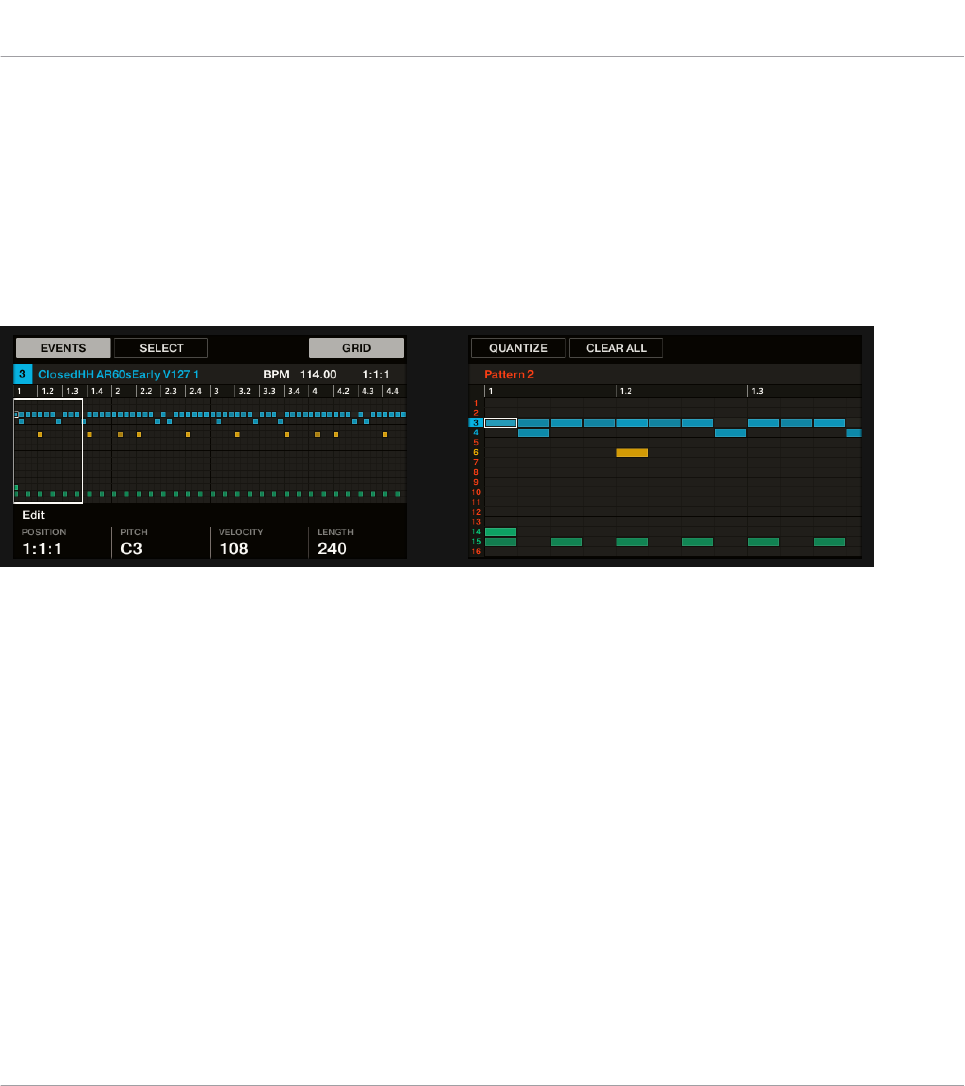
Bearbeitung von Events und Noten über den Event-Edit-Modus
Der Event-Edit-Modus bietet Ihnen einige grundlegende Bearbeitungsfunktionen. Diese Funkti-
onen werden auf die aktuelle Auswahl von Events angewendet.
►Drücken Sie EVENTS, um in den Event-Edit-Modus zu gelangen.
→Der EVENTS-Bildschirm erscheint.
Wenn Ihre Pads im Pad-Modus sind, sieht der Event-Edit-Modus wie folgt aus:
Der Event-Edit-Modus auf dem Controller mit den Pads im Pad-Modus.
▪Das linke Display zeigt für alle Sounds in der Group eine Übersicht der Events Ihres Pat-
terns an.
▪Das rechte Display zeigt eine detaillierte Ansicht eines Teils Ihres Patterns mit Events und
Velocities des fokussierten Sounds an.
Wenn Ihre Pads im Keyboard-Modus sind, sieht der Event-Edit-Modus wie folgt aus:
Mit Patterns arbeiten
Events bearbeiten
MASCHINE MK3 - Benutzerhandbuch - 575
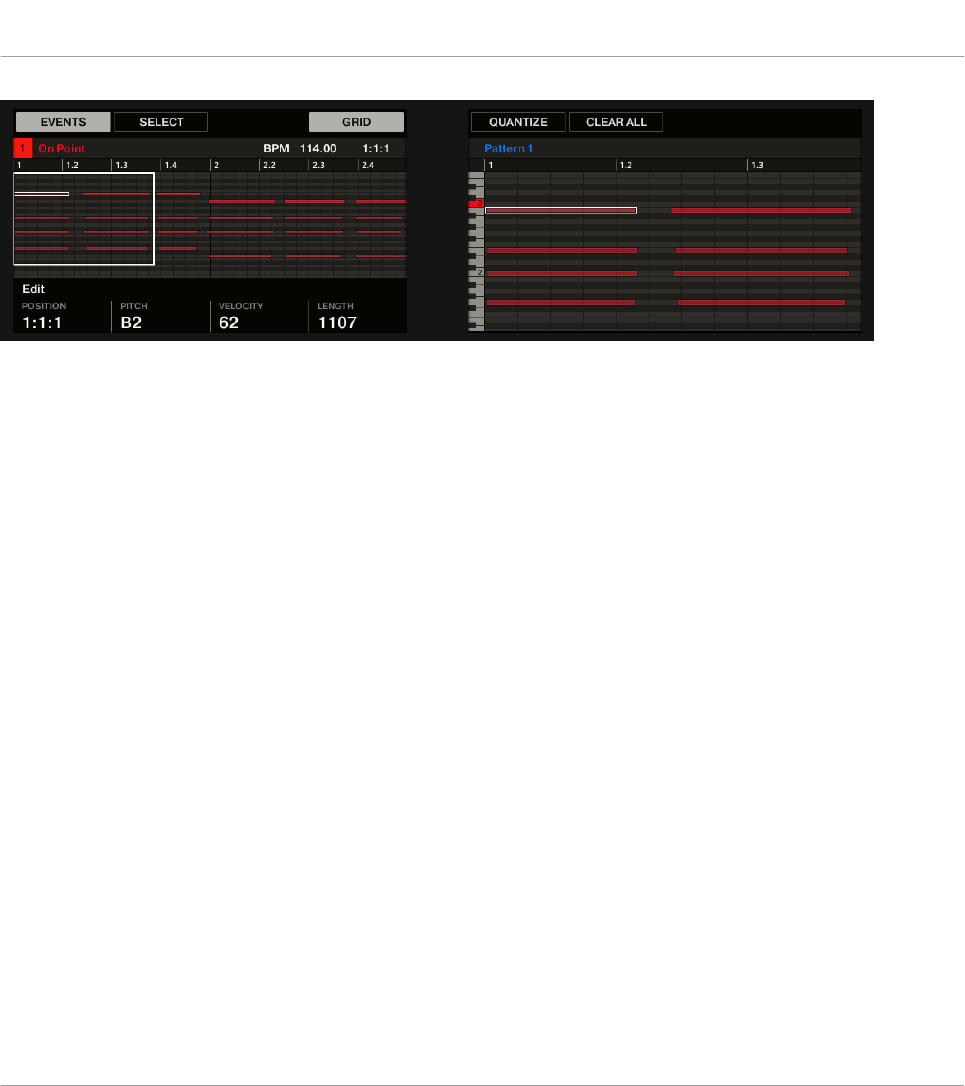
Der Event-Edit-Modus auf dem Controller mit den Pads im Keyboard-Modus.
▪Das linke Display zeigt für alle Tonhöhen des fokussierten Sounds eine Übersicht der
Events Ihres Patterns an.
▪Das rechte Display zeigt eine detaillierte Ansicht eines Teils Ihres Patterns mit mit Events
auf zwei Oktaven an.
Sie können das rechte Display wie folgt anpassen:
1. Drehen Sie Drehregler 5 und 6, um auf der Zeitachse (horizontale Achse) hinein bzw. he-
raus zu zoomen.
2. Wenn Ihre Pads im Keyboard-Modus sind, drehen Sie Drehregler 7, um auf der Tonhöhen-
Achse (vertikale Achse) von Events auf der tiefsten Tonhöhe zu Events auf der höchsten
Tonhöhe zu fahren.
Unter dem linken Display bieten die Drehregler 1-4 folgende Bearbeitungs-Funktionen:
Mit Patterns arbeiten
Events bearbeiten
MASCHINE MK3 - Benutzerhandbuch - 576
Bearbeitungsfunktion Beschreibung
Drehregler 1
(POSITION)
Verschiebt die gewählten Events, d.h. die Events auf der Zeitleiste
gemäß dem Nudge-Grid (der Versatz der Events relativ zum Nudge-
Grid bleibt dabei erhalten). Halten Sie SHIFT gedrückt, während Sie
den Drehregler drehen, um die Quantisierung auf das Nudge-Grid
zeitweise auszusetzen und die Position in extrem kleinen Schritten zu
verschieben. In Abschnitt ↑11.1.7, Das Step-Grid und das Nudge-Grid
einstellen finden Sie mehr Informationen über das Nudge-Grid.
Wenn nur ein Event ausgewählt ist, wird seine Position unter
POSITION angezeigt. Bei mehreren Events in der Auswahl zeigt das
Feld (MULTI) an.
Siehe auch die weiter unten beschriebene alternative Methode.
Drehregler 2 (PITCH)Transponiert die gewählten Events in Halbtönen.
Wenn nur ein Event ausgewählt ist, wird seine Tonhöhe unter PITCH
angezeigt. Bei mehreren Events in der Auswahl zeigt das Feld (MULTI)
an.
Siehe auch die weiter unten beschriebene alternative Methode.
Mit Patterns arbeiten
Events bearbeiten
MASCHINE MK3 - Benutzerhandbuch - 577
Bearbeitungsfunktion Beschreibung
Drehregler 3
(VELOCITY)
Stellt die Velocity der ausgewählten Events ein. Wenn die Events
unterschiedliche Velocity-Werte haben, bleiben die Unterschiede
bestehen, solange die Werte innerhalb des Wertebereichs bleiben
(0-127). Wenn nur ein Event ausgewählt ist, wird seine Velocity unter
VELOCITY angezeigt. Bei mehreren Events in der Auswahl zeigt das
Feld (MULTI) an.
Drehregler 4
(LENGTH)
Verschiebt das Ende ausgewählter Events gemäß dem Step-Grid (der
Versatz der Enden jedes Events relativ zum Step-Grid bleibt erhalten).
Halten Sie SHIFT gedrückt, während Sie den Drehregler drehen, um
die Quantisierung auf das Step-Grid zeitweise auszusetzen und die
Step-Länge in extrem kleinen Schritten zu ändern. Wenn die Events
unterschiedliche Längen haben, werden die Unterschiede beibehalten,
solange kein Event kürzer als ein Step wird.
Wenn nur ein Event ausgewählt ist, wird seine Länge unter LENGTH
angezeigt. Bei mehreren Events in der Auswahl zeigt das Feld (MULTI)
an.
Sie können diese Funktionen auch nutzen, um während einer Live-Performance schnell Variationen
Ihrer Patterns zu erzeugen!
Der folgende Paragraph zeigt ihnen alternative Bearbeitungs-Funktionen, die im EDIT-Bereich
Ihres Controllers verfügbar sind. Diese Funktionen arbeiten auch außerhalb des Select-Modus.
Noten und Events nudgen
Verschiebt die gewählten Events, d.h. die Events werden auf der Zeitleiste gemäß der Nudge-
Grid-Auflösung (der Versatz der Events relativ zum Nudge-Grid bleibt dabei erhalten).
Das Nudge-Grid basiert auf dem Step-Grid und ermöglicht Ihnen ein noch präziseres Verschieben
Ihrer Events in Schritten, die kleiner als die Step-Grid-Unterteilungen sind. Siehe Kapitel ↑11.1.7,
Das Step-Grid und das Nudge-Grid einstellen für weitere Details.
Mit Patterns arbeiten
Events bearbeiten
MASCHINE MK3 - Benutzerhandbuch - 578
►Drücken Sie SHIFT + Pad 7 (NUDGE <), um die ausgewählten Events nach links zu ver-
schieben, oder SHIFT + Pad 8 (NUDGE >), um sie nach rechts zu verschieben. Wenn
nichts ausgewählt ist, sind alle Events/Noten des Patterns betroffen.
Wenn Sie das Step-Grid auf “Off“ stellen und dann Nudge benutzen, werden die Events in extrem
kleinen Schritten verschoben. Damit können Sie ein Pattern grooviger machen — zum Beispiel die
Snare so weit verschieben, dass sie immer ein klein wenig zu spät kommt, was ein Funk-Drummer
ganz automatisch macht!
Noten und Events transponieren
Sie können ausgewählte Events in Halbtönen oder Oktaven transponieren, um die Tonhöhe Ih-
ren Wünschen anzupassen.
►Um die ausgewählten Events in Halbtonschritten herunter zu transponieren, drücken Sie
SHIFT + Pad 13 (SEMITONE -); um sie hoch zu transponieren SHIFT + Pad 14 (SEMITO-
NE +). Wenn nichts ausgewählt ist, sind alle Events/Noten des Patterns betroffen.
Um die ausgewählten Events in Oktavschritten herunter zu transponieren, drücken Sie
SHIFT + Pad 15 (OCTAVE -); um sie hoch zu transponieren SHIFT + Pad 16 (OCTAVE +).
Wenn nichts ausgewählt ist, sind alle Events des Patterns betroffen.
11.4.5 Events/Noten löschen
In der Software können Sie im Event-Bereich Events mit der Maus löschen. Die Prozedur hängt
vom aktiven Maus-Edit-Modus ab (Select oder Stift).
Maus im Select-Modus
►Um Events in einem Pattern zu löschen, doppelklicken Sie sie. Alternativ können Sie
auch rechtsklicken (macOS: [Ctrl]-Klick) und Delete (Löschen) vom Menü wählen. Dies
funktioniert auch mit mehreren ausgewählten Events.
Wenn mehrere Events gewählt sind, können Sie zum Löschen auch [Entf] oder [Backspace] auf
Ihrer Rechnertastatur drücken. Siehe Abschnitt ↑11.4.3, Events und Noten auswählen, um zu
erfahren wie Events ausgewählt werden.
Mit Patterns arbeiten
Events bearbeiten
MASCHINE MK3 - Benutzerhandbuch - 579
Maus im Stift-Modus
►Um ein Event zu löschen, klicken Sie es einfach an. Klicken und halten Sie ein Event und
bewegen Sie den Mauszeiger, um schnell eine Serie von Events zu löschen.
Events/Noten mit dem Controller löschen
Ihr Controller bietet verschiedene Funktionen zur Löschung von Events aus dem aktuellen Pat-
tern.
Schnell-Löschung von Events oder Noten
Der schnellste und einfachste Weg zum löschen von Events ist der folgende:
►Drücken Sie EVENTS + ERASE + das gewünschte Pad, um alle Events des Sounds (wenn
die Pads im Pad-Modus sind) bzw. um alle Noten der entsprechenden Tonhöhe des
Sounds (wenn die Pads im Keyboard-Modus sind) aus dem Pattern zu löschen.
Weitere Informationen über die Pad-Modi finden Sie im Abschnitt ↑6.1.1, Der Pad-View in der Soft-
ware..
Sobald Sie EVENT + ERASE gedrückt halten, leuchten einige Pads auf, um anzuzeigen, wo Sie
etwas löschen können.
▪Wenn Ihre Pads sich im Pad-Modus befinden, zeigen Ihnen die leuchtenden Pads die
Sounds an, für die das Pattern Events enthält.
▪Wenn Ihre Pads sich im Keyboard-Modus befinden, zeigen Ihnen leuchtende Pads die Ton-
höhen (des fokussierten Sounds) an, für die das Pattern Events enthält.
Anders ausgedrückt brauchen Sie hier keine unbeleuchteten Pads zu drücken, weil es dort
auch keine Events zu löschen gibt. Während Sie EVENT + ERASE drücken, können Sie mehre-
re Pads drücken, um ihre Events zu löschen.
Wenn Sie versehentlich Events gelöscht haben, drücken Sie UNDO (im EDIT-Bereich) um die Lö-
schung zu widerrufen!
Mit Patterns arbeiten
Events bearbeiten
MASCHINE MK3 - Benutzerhandbuch - 580
Die ausgewählten Events oder Noten löschen
Wenn Sie einige Events ausgewählt haben (siehe ↑11.4.3, Events und Noten auswählen für
mehr dazu), können Sie diese aus dem Pattern löschen.
►Drücken Sie SHIFT + Pad 9 (CLEAR), um die ausgewählten Events/Noten zu löschen.
Wenn nichts ausgewählt ist, sind alle Events/Noten des Patterns betroffen.
Events oder Noten beim Spielen löschen
Wenn der Sequencer läuft, können Sie sie an der Wiedergabe-Position selektiv Events löschen:
►Drücken Sie bei laufendem Pattern ERASE + das gewünschte Pad, um an der Wiederga-
be-Position fortlaufend die Events des Sounds (Pads im Pad-Modus) bzw. die Noten der
entsprechenden Tonhöhe des fokussierten Sounds (Pads im Keyboard-Modus) aus dem
Pattern zu löschen.
→Solange Sie das Pad gedrückt halten, werden die entsprechenden Events fortlaufend ge-
löscht, während das Pattern voranschreitet.
Sie können dies nutzen, um selektiv Noten an einer bestimmten Stelle im Pattern zu löschen.
Besonders bei hohem Tempo müssen Sie sich daran vielleicht erst gewöhnen. Sie können mit Undo/
Redo (SHIFT + Pad 1, SHIFT + Pad 2) immer zu Ihrer Ausgangsposition zurückkehren.
Löschung von Events an der Wiedergabeposition für komplette Groups
Sie können mit Ihrem Controller Events an der Wiedergabeposition für alle Sounds in der
Group löschen.
►Während das Pattern läuft, halten Sie ERASE + den gewünschten Group-Button A-H ge-
drückt, um fortschreitend Events aller Sounds in der Group zu löschen sowie sie von der
Wiedergabeposition erreicht werden.
Events oder Noten über die Transport-Funktionen löschen
Wenn der Sequencer gerade nicht läuft, können Sie durch Bewegen der Wiedergabe-Position
in beiden Richtungen Events löschen.
Mit Patterns arbeiten
Events bearbeiten
MASCHINE MK3 - Benutzerhandbuch - 581

►Wenn die Wiedergabe steht, halten Sie ERASE gedrückt und drehen den 4-D-Encoder,
um zum vorherigen/nächsten Step zu springen und für den/die gewählten Sound(s) alle
auf dem Weg liegenden Events zu löschen.
Bitte beachten Sie Folgendes:
▪Wenn mehrere Sounds gewählt sind, sind sie alle betroffen. Mehr dazu in Abschnitt
↑5.1.3, Mehrfach-Auswahl von Sounds oder Groups.
▪Diese Sprünge basieren auf der Step-Länge, d.h. auf der Step-Grid-Einstellung. Mehr dazu
in Abschnitt ↑11.1.7, Das Step-Grid und das Nudge-Grid einstellen .
Der Befehl hat bei Pads im Pad- und im Keyboard-Modus den gleichen Effekt.
11.4.6 Events/Noten ausschneiden, kopieren und einfügen
Sie können außerdem ausgewählte Events ausschneiden oder kopieren und an einem anderen
Ort im gleichen Pattern oder in einem anderen Pattern einfügen. Das Einfügen kann im glei-
chen Sound oder in einem anderen geschehen (möglicherweise in einer anderen Group).
Um in der Software die gewählten Events auszuschneiden, zu kopieren bzw. einzufügen, tun
Sie Folgendes:
1. Um die gewählten Events auszuschneiden bzw. zu kopieren, drücken Sie [Ctrl] + [X] bzw.
[Ctrl] + [C] ([Cmd] + [X] bzw. [Cmd] + [C] in macOS). Sie können auch in den Hinter-
grund des Event-Bereichs rechtsklicken ([Ctrl]-Klick in MacOS) und Cut (Ausschneiden)
oder Copy (Kopieren) vom Kontext-Menü wählen.
Die gewählten Events werden in die Zwischenablage gelegt und sind bereit eingefügt zu
werden. Wenn Sie den Cut-Befehl genutzt haben, werden Sie zusätzlich noch von Ihrem
ursprünglichen Ort entfernt.
2. Wenn Sie die Events in einem anderen Pattern einfügen möchten, öffnen Sie den Pattern-
Manager und doppelklicken das Pattern, in das Sie die Events einfügen möchten (siehe
Abschnitt ↑11.7.1, Der Pattern-Manager und Pattern-Modus für mehr Informationen zum
Pattern-Manager).
3. Klicken Sie irgendwo im Event-Bereich des neu gewählten Patterns.
4. Um die Events einzufügen (paste), drücken Sie [Ctrl] + [V] ([Cmd] + [V] in macOS). Sie
können auch die gewünschte Position im Hintergrund des Event-Bereichs rechtsklicken
([Ctrl]-Klick in MacOS) und Paste vom Kontext-Menü wählen.
Mit Patterns arbeiten
Events bearbeiten
MASCHINE MK3 - Benutzerhandbuch - 582
→Das Event wird gemäß den unten aufgeführten Regeln eingefügt. Wenn keine Events aus-
gewählt sind, betreffen die Befehle alle Events: Im Keyboard-View sind das alle Events
des fokussierten Sounds; im Group-View sind das alle Events aller Sound in der Group
(siehe Abschnitt ↑11.1.5, Group-View und Keyboard-View für mehr Informationen über
Group- und Keyboard-View.
Wenn Sie mit dem Pattern-Editor im Group-View Events aus mehreren Sounds kopiert haben und
dann in den Keyboard-View umschalten, bevor Sie die Events einfügen, werden nur die kopierten
Events des Sounds eingefügt, der vorher im Fokus war.
Einfüge-Regeln
Der Ort, an dem die ausgeschnittenen bzw. kopierten Events eingefügt werden, hängt von fol-
genden Faktoren ab:
▪In jedem Fall wird das erste Event durch das aktuelle Step-Grid quantisiert und die folgen-
den, eingefügten Events behalten ihren Zeit-Versatz auf das erste Event.
▪Wenn Sie die Events mit dem Paste-Befehl aus dem Kontext-Menü des Hintergrunds des
Event-Bereichs einfügen:
◦Das erste kopierte Event wir auf dem Step eingefügt, der auf der Zeitachse dem Maus-
zeiger am nächsten ist.
◦Im Group-View werden die kopierten Events, die aus dem obersten Sound der Sound-
Liste stammen, in den fokussierten Sound kopiert. Im Keyboard-View werden die
Events, die von der höchsten Tonhöhe kopiert wurden, auf die Tonhöhe der Reihe ko-
piert, in der sich der Mauszeiger befindet.
◦Alle kopierten Events behalten relativ zueinander Ihre Position, sowohl auf der Zeit-
achse als auch auf der vertikalen Achse (Sound-Liste im Group-View und Tonhöhen im
Keyboard-View).
◦Wenn eingefügte Events über das Pattern-Ende hinausreichen, wird das Pattern auto-
matisch auf die nächste Unterteilung des Pattern-Grids hinter dem letzten eingefüg-
ten Event verlängert.
▪Wenn Sie die Events über den Tastatur-Befehl Ihrer Rechnertastatur einfügen, während die
Wiedergabe läuft:
Mit Patterns arbeiten
Events bearbeiten
MASCHINE MK3 - Benutzerhandbuch - 583

◦Wenn Sie den Sound-Fokus nicht geändert haben, werden die Events einen Step hin-
ter den Original-Events eingefügt.
◦Wenn Sie den Sound-Fokus geändert haben, werden die Events an den gleichen Zähl-
zeiten der Original-Events eingefügt. Im Group-View werden die kopierten Events, die
aus dem obersten Sound der Sound-Liste stammen, in den fokussierten Sound kopiert
und die anderen Events behalten relativ zu den obersten Events ihre vertikale Positi-
on.
▪Wenn Sie die Events über den Tastatur-Befehl Ihrer Rechnertastatur einfügen, während die
Wiedergabe steht:
◦Wenn Sie den Sound-Fokus und die Wiedergabe-Position nicht geändert haben, wer-
den die Events einen Step hinter den Original-Events eingefügt.
◦Wenn Sie den Sound-Fokus nicht geändert haben, die Wiedergabe-Position aber
schon, werden Events mit dem Beginn des ersten Events an der Wiedergabe-Position
eingefügt. Alle folgenden Events behalten relativ zum ersten Event ihre Position.
◦Wenn Sie den Sound-Fokus geändert haben, die Wiedergabe-Position aber nicht, wer-
den die Events an den gleichen Zählzeiten der Original-Events eingefügt. Im Group-
View werden die kopierten Events, die aus dem obersten Sound der Sound-Liste stam-
men, in den fokussierten Sound kopiert und die anderen Events behalten relativ zu
den obersten Events ihre vertikale Position.
◦Wenn Sie den Sound-Fokus und die Wiedergabe-Position beide geändert haben (z.B.
durch einen Klick in die Zeitleiste über dem Event-Bereich, siehe Abschnitt ↑11.1.4,
Auf eine andere Wiedergabe-Position im Pattern springen), werden Events mit dem
Beginn des ersten Events an der Wiedergabe-Position eingefügt. Im Group-View wer-
den die Events, die aus dem obersten Sound in der Sound-Liste stammen, in den fo-
kussierten Sound eingefügt und alle kopierten Events behalten relativ zueinander Ihre
Position, sowohl auf der Zeitachse als auch auf der vertikalen Achse (Sound-Liste im
Group-View und Tonhöhen im Keyboard-View).
Events/Noten mit dem Controller ausschneiden, kopieren und einfügen
Um mit Ihrem Controller ausgewählte Events zu kopieren und einzufügen:
1. Drücken Sie SHIFT + Pad 11 (COPY), um die ausgewählten Events zu kopieren.
Mit Patterns arbeiten
Events bearbeiten
MASCHINE MK3 - Benutzerhandbuch - 584
2. Wenn Sie die gewählten Events vor dem Einfügen ausschneiden möchten, drücken Sie
SHIFT + Pad 9 (CLEAR), um die Original-Events zu löschen.
3. Um Sie einzufügen, drücken Sie SHIFT + Pad 12 (PASTE).
→Die Events werden nach den gleichen Regeln eingefügt, die für die Tastatur-Befehle in
der Software gelten (siehe oben). Wenn keine Events ausgewählt sind, betreffen die Be-
fehle alle Events: Im Keyboard-View sind das alle Events des fokussierten Sounds; im
Group-View sind das alle Events aller Sound in der Group (siehe Abschnitt ↑11.1.5,
Group-View und Keyboard-View für mehr Informationen über Group- und Keyboard-View.
Sie können Events von einem Pattern zum nächsten kopieren: kopieren Sie die ausgewählten
Events, wählen Sie das Ziel-Pattern, und fügen Sie sie wieder ein.
11.4.7 Events/Noten quantisieren
Bei der Quantisierung werden Events auf den nächstliegenden Step verschoben. Sie können
Ihre Noten jederzeit quantisieren, ganz unabhängig davon, wie sie aufgenommen wurden. Die
Quantisierung erfolgt entsprechend der ausgewählten Step-Länge (d.h. dem Step-Grid). Wenn
Sie das Step-Grid ausschalten, findet keine Quantisierung statt. In Abschnitt ↑11.1.7, Das
Step-Grid und das Nudge-Grid einstellen finden Sie mehr Informationen über das Step-Grid
und die Step-Länge.
Es gibt zwei Grade der Quantisierung:
▪Volle Quantisierung: Bewegt jedes Event direkt auf den nächstliegenden Step des aktuellen
Step-Grids. Das führt zu perfekt regelmäßigen Rhythmen.
▪Halbe Quantisierung (50%): Bewegt jedes Event um den halben Weg zum nächstliegenden
Step des aktuellen Step-Grids. So entsteht ein exakterer Rhythmus, ohne dass menschli-
che Feel zu verlieren.
Wenn Sie Noten mit einem MIDI-Keyboard oder den Pads aufnehmen, kann es passieren, dass
Sie unerwünschte, doppelte Noten erzeugen; MASCHINE findet und entfernt solche doppelten
Noten während der Quantisierung automatisch.
Mit Patterns arbeiten
Events bearbeiten
MASCHINE MK3 - Benutzerhandbuch - 585
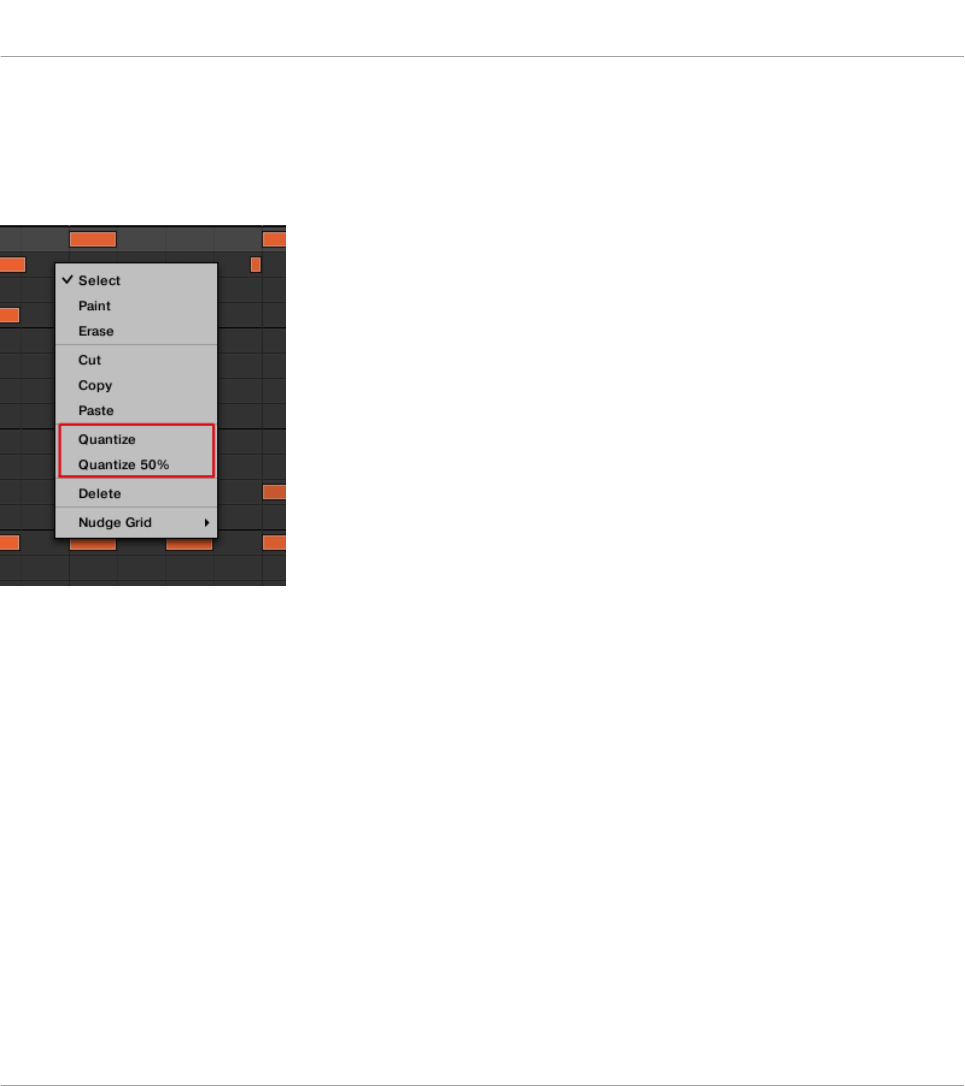
Events über das Kontext-Menü des Pattern-Editors quantisieren
Quantize und Quantize 50% stehen im Kontext-Menü des Pattern-Editors zur Verfügung. Die-
ses Menü bietet die gleichen Funktionen, wie die Betätigung von QUANTIZE und QUANTIZE
50% auf der MASCHINE-Hardware.
Quantize und Quantize 50% im Kontext-Menü des Pattern-Editors.
Um in der MASCHINE-Software voll oder halb zu quantisieren:
1. Wählen Sie im Pattern-Editor die Events, die Sie quantisieren möchten. Wenn nichts aus-
gewählt ist, wird er Inhalt des kompletten Patterns quantisiert.
2. Um die volle Quantisierung auf die gewählten Events anzuwenden, rechtsklicken Sie und
wählen Sie Quantize vom Kontext-Menü.
3. Um nach der Aufnahme Ihres Patterns den Groove zu erhalten, können Sie mit einem
Rechtsklick und der Wahl von Quantize 50% vom Kontext-Menü eine leichte Quantisie-
rung vornehmen.
4. Um die Quantisierung rückgängig zu machen bzw. zu wiederholen, nutzen Sie die Tasten-
befehle Ctrl+Z bzw. CTRL+Y (Cmd+Z/Cmd+Y in macOS).
Mit Patterns arbeiten
Events bearbeiten
MASCHINE MK3 - Benutzerhandbuch - 586
Nutzung der Quantisierung auf dem Controller
Sie können Ihre Noten jederzeit quantisieren, ganz unabhängig davon, wie sie aufgenommen
wurden. Die Quantisierung erfolgt entsprechend der ausgewählten Step-Länge (d.h. dem Step-
Grid). Wenn Sie das Step-Grid ausschalten, findet keine Quantisierung statt. In Abschnitt
↑11.1.7, Das Step-Grid und das Nudge-Grid einstellen finden Sie mehr Informationen über
das Step-Grid und die Step-Länge.
Sie können Noten auch automatisch während der Aufnahme über die Pads quantisieren lassen!
Mehr dazu in Abschnitt ↑11.2.5, Quantisierung während der Aufnahme.
Um voll oder halb zu quantisieren:
1. Wählen Sie die Events, die Sie quantisieren möchten. Wenn nichts ausgewählt ist, wird er
Inhalt des kompletten Patterns quantisiert. Siehe Abschnitt ↑11.4.3, Events und Noten
auswählen, um zu erfahren wie Events ausgewählt werden.
2. Für die volle Quantisierung der gewählten Events drücken Sie SHIFT + Pad 5 (QUANTI-
ZE).
3. Um nur ein bisschen zu quantisieren und den beim Einspielen erzeugten Groove zu erhal-
ten, drücken Sie SHIFT + Pad 6 (QUANTIZE 50%).
Sie können QUANTIZE 50% so oft anwenden wie sie möchten; zum Beispiel so lange, bis sie nahe
genug am Step-Grid sind, um „tight" zu klingen, aber trotzdem ihr natürliches „Feeling" beizubehal-
ten. Sollte Ihnen die Quantisierung zu stark sein, drücken Sie einfach SHIFT + Pad 1, um die letzte
Änderung rückgängig zu machen.
11.4.8 Quantisierung beim Spiel
Im Eingangs-Quantisierungs-Modus können Sie Events auch während Sie sie auf den Pads
spielen quantisieren.
Die bisher verfügbaren Werte für die Eingangs-Quantisierung wurden umbenannt, um den neu-
en Eingangs-Quantisierungs-Modus aufzunehmen — die Eingangs-Quantisierung kann in den
Preferences jetzt in die folgenden Modi geschaltet werden:
▪None: Eingangs-Quantisierung abgeschaltet. Auf den Pads gespielte oder aufgenommene
Events werden nicht quantisiert.
Mit Patterns arbeiten
Events bearbeiten
MASCHINE MK3 - Benutzerhandbuch - 587
▪Record: Eingangs-Quantisierung nur bei der Aufnahme der Pads.
▪Play/Rec: Eingangs-Quantisierung beim Spiel der Pads und bei der Aufnahme der Pads.
Im Play/Rec-Modus unterscheidet sich die Quantisierung während des Spiels leicht von der Quanti-
sierung, die bei der Aufnahme stattfindet: Bei der Aufnahme werden alle Events auf den nächst ge-
legenen Step quantisiert — möglicherweise auch dem Event voraus. Beim Spiel hingegen bleiben
Events, die in der ersten Hälfte der Steps passieren unberührt (weil sie in der Zeitleiste nicht nach
vorne verschoben werden können!), während in der zweiten Hälfte des Steps sitzende Steps auf den
nächsten Step quantisiert werden.
Wahl eines Eingangs-Quantisierungs-Modus
In der Software kann die Eingangs-Quantisierung über den Parameter Quantize im Input-Be-
reich unten auf der General-Page der Preferences konfiguriert werden.
►Klicken Sie auf das Quantize-Menü und wählen Sie den gewünschten Eingangs-Quantisie-
rungs-Modus aus den drei verfügbaren Modi (Beschreibung siehe oben).
Wahl eines Eingangs-Quantisierungs-Modus auf Ihrem Controller
Auf Ihrem Controller wird die Eingangs-Quantisierung in den Recording-Einstellungen konfigu-
riert:
►Drücken Sie SETTINGS, um die Aufnahme-Einstellungen zu sehen.
Drehen Sie Regler 5 (Quantize MODE) und wählen Sie den gewünschten Eingangs-Quantisie-
rungs-Modus aus den drei verfügbaren Modi (Beschreibung siehe oben).
11.4.9 Ein Pattern verdoppeln
Ihr Controller bietet einen nützlichen Kurzbefehl, um die Länge und den Inhalt des aktuellen
Patterns zu verdoppeln. In der Software können Sie das z.B. durch kopieren aller Events, ver-
schieben der Wiedergabe-Position an das Ende des Patterns und einfügen der Events erreichen
(die Pattern-Länge wird automatisch verdoppelt).
Um die Länge des Patterns samt Inhalt zu verdoppeln:
1. Drücken und halten Sie PATTERN, um in den Pattern-Modus zu gelangen.
2. Wählen Sie das gewünschte Pattern, indem Sie das entsprechende Pad drücken.
Mit Patterns arbeiten
Events bearbeiten
MASCHINE MK3 - Benutzerhandbuch - 588
3. Drücken Sie Button 3 (DOUBLE).
→Das Pattern wird verdoppelt.
Wenn Sie ein Pattern zweimal verdoppeln, erhalten Sie ein viermal so langes Pattern.
11.4.10 Patterns variieren
Variation bietet eine Menge an Inspiration und führt manchmal zu glücklichen Zufällen. Die
Variations-Engine hat zwei Modi:
▪Humanize: Dieser Modus fügt programmierten Sequenzen natürliche, rhythmische Fluktua-
tionen hinzu.
▪Random (Zufall): Dieser Modus bietet, basierend auf einstellbaren Werten, zufällig erzeugte
Patterns oder Variationen Ihrer Beats und Melodien.
Die Variationen sind sowohl im Pad-Modus als auch im Keyboard-Modus zur Anwendung auf
Sounds verfügbar. Im Keyboard-Modus bietet der Variation-Random-Modus zusätzliche Para-
meter, mit denen Sie melodische Inhalte variieren können.
Wenn Sie Ihren Patterns Variationen hinzufügen, denken Sie bitte daran, dass der Random-Modus
sich an die gewählte Skala hält.
Um Zugriff auf die Variation-Modi zu bekommen:
1. Wählen Sie die Group (A-H) mit dem Sound, den Sie variieren möchten.
2. Drücken Sie SELECT + Sound (1-16).
3. Drücken Sie VARIATION, um Zugriff auf die Variations-Bedienelemente zu bekommen.
Drücken Sie Button 1, um die Variations-Page festzusetzen.
Mit Patterns arbeiten
Events bearbeiten
MASCHINE MK3 - Benutzerhandbuch - 589
Element Beschreibung
HUMANIZE Dieser Modus variiert Ihre programmierten Beats, basierend auf den
Parametern dieses Modus, indem ihnen natürliche klingende,
rhythmische Fluktuationen hinzugefügt werden.
RANDOM Dieser Modus erzeugt, basierend auf seinen Parametern, zufällig
veränderte Versionen Ihrer Beats und Melodien.
APPLY Wendet die aktuellen Einstellungen auf den gewählten Sound an.
Parameter des Humanize-Modus
Element Beschreibung
Apply (Bestätigen) Wendet die aktuellen Einstellungen auf den gewählten Sound an.
VELOCITY RANGE
(Velocity-Bereich)
Velocity Lo Passt Noten mit einer Velocity an, die nicht niedriger als der
eingestellte Wert ist.
Velocity Hi Passt Noten mit einer Velocity an, die nicht höher als der eingestellte
Wert ist.
TIME SHIFT
(Zeitverschiebung)
Step Bestimmen Sie den Grad der Zeitverschiebung pro Step. Der Wert
wird auf alle Noten angewendet und verschiebt sie zufällig in beide
Richtungen, gemäß dem hier eingestellten Prozent-Wert.
Step kann +/- 0-50% in 5% Schritten eingestellt werden. Halten Sie
SHIFT gedrückt, um den Wert in Schritten von 1% zu ändern.
Mit Patterns arbeiten
Events bearbeiten
MASCHINE MK3 - Benutzerhandbuch - 590
Parameter des Random-Modus
Element Beschreibung
PROBABILITY
(Wahrscheinlichkeit)
(Keyboard-Modus))
Probability
(Wahrscheinlichkeit)
Bestimmen Sie die Wahrscheinlichkeit, dass eine Note erzeugt wird.
Bei 50% wird bei durchschnittlich jedem zweiten Step eine Note
erzeugt.
Bei 100% wird bei jedem Step des Patterns eine Note erzeugt.
Probability kann zwischen 10-100% in Schritten von 10%
eingestellt werden. Halten Sie SHIFT gedrückt, um sie in Schritten
von 1% zu ändern.
NOTE RANGE
(Notenbereich)
(Keyboard-Modus)
Note Lo Erzeugt Noten, die nicht tiefer als der eingestellte Wert sind.
Note Hi Erzeugt Noten, die nicht höher als der eingestellte Wert sind.
VELOCITY RANGE
(Velocity-Bereich)
Velocity Lo Erzeugt Noten mit einer Velocity, die nicht tiefer als der eingestellte
Wert ist.
Velocity Hi Erzeugt Noten mit einer Velocity, die nicht höher als der eingestellte
Wert ist.
CHORDS (Akkorde)
(Keyboard-Modus)
Mit Patterns arbeiten
Events bearbeiten
MASCHINE MK3 - Benutzerhandbuch - 591
Element Beschreibung
Note Count
(Notenanzahl)
Bestimmt die Anzahl der Noten, die pro Step einen Akkord
ausmachen können. Dies wird außerdem im Verhältnis zur Noten-
Anzahl berechnet, die im DISTRIBUTIONS-Bereich eingestellt ist.
Der Wertebereich des Note-Count-Parameters liegt zwischen 1 bis 6.
NOTE LENGTH
(Notenlänge)
Steps Bestimmt die Länge einer Note in Steps.
Die Werte können von 1 bis 6 Steps pro Note reichen. Drücken Sie
SHIFT, um in feineren Schritten zu arbeiten.
TIME SHIFT
(Zeitverschiebung)
Step Bestimmen Sie den Grad der Zeitverschiebung pro Step. Der Wert
wird auf alle Noten angewendet und verschiebt sie zufällig in beide
Richtungen, gemäß dem hier eingestellten Prozent-Wert.
Time Shift kann +/- 0-50% in 5% Schritten eingestellt werden.
Halten Sie SHIFT gedrückt, um den Wert in Schritten von 1% zu
ändern.
DISTRIBUTIONS
(Verteilungen)
Note Count
(Notenanzahl)
(Keyboard-Modus)
Fixed (Fest): Die Notenanzahl ist fest definiert. Der für Note Count
im CHORDS-Bereich eingestellte Wert hat hier Vorrang.
Equal (Gleichmäßig): Die Notenanzahl wird gleichmäßig über die
NOTE RANGE (Notenbereich) verteilt.
Gauss: Die Noten werden mit höherer Wahrscheinlichkeit im
Mittelbereich der NOTE RANGE verteilt.
½ Gauss: Die Noten werden mit höherer Wahrscheinlichkeit in der
Mitte und im unteren Bereich der NOTE RANGE verteilt.
Hinweise Equal (Gleichmäßig): Noten werden gemäß der Step-Grid-Einstellung
gleichmäßig auf das Pattern verteilt.
Mit Patterns arbeiten
Events bearbeiten
MASCHINE MK3 - Benutzerhandbuch - 592
Element Beschreibung
(Keyboard-Modus) Gauss: Noten werden mit höherer Wahrscheinlichkeit in der Mitte
des Notenbereichs verteilt.
½ Gauss: Noten werden im Einklang mit der Step-Range mit höherer
Wahrscheinlichkeit in der Mitte und im tieferen Bereich des Patterns
verteilt.
Note Length
(Notenlänge)
Fixed (Fest): Die Noten bekommen im ganzen Pattern die gleiche
Länge.
Equal (Gleichmäßig): Die Notenlängen werden gleichmäßig über das
Pattern verteilt.
Gauss: Die Notenlängen sind mit höherer Wahrscheinlichkeit im
Mittelteil des Patterns kürzer.
½ Gauss: Die Notenlängen sind mit höherer Wahrscheinlichkeit im
Mittelteil und im unteren Teil des Patterns kürzer.
11.5 Aufnahme und Bearbeitung von Modulation
Eine der herausragenden Funktionen von MASCHINE ist die Möglichkeit, nahezu alle MASCHI-
NE-Parameter sowohl mit dem Controller als auch mit der Software auf sehr einfache Weise zu
modulieren.
In MASCHINE bedeutet Modulation die automatische Änderung von MASCHINE-Parametern
durch eine interne Quelle (z.B. über Auto-Write aufgenommene, manuelle Werte-Änderungen).
Werte-Änderungen sind:
▪Temporär: Der geänderte Wert gilt nur bis zum Ende des Clips: Wenn die Scene in einer
Schleife läuft oder die Wiedergabe neu gestartet wird, wird der Parameter auf seinen un-
modulierten Wert zurückgesetzt.
▪Relativ (nur Drehregler): Bei stufenlosen Parametern (diese Parameter werden in der Soft-
ware über einen Drehregler gesteuert) wird der Parameter-Wert als Abweichung vom wirkli-
chen Wert definiert. Beachten Sie bitte, dass bei Wählern und Buttons Modulation statt-
dessen Absolutwerte definiert.
Mit Patterns arbeiten
Aufnahme und Bearbeitung von Modulation
MASCHINE MK3 - Benutzerhandbuch - 593
Modulation und Automation
Obwohl sich beide im automatische Änderung von MASCHINE-Parametern drehen, müssen
Modulation und Automation unterschieden werden. Die folgende Tabelle fasst die Haupt-Un-
terschiede zusammen:
Modulation Automation
Quelle der Steuerung Intern (z.B. Änderungen per
Auto-Write aufgenommen)
Extern (z.B. ein externer
MIDI-Sequencer oder eine
Automations-Spur in Ihrem
Host).
Dauer der Änderung Temporär (bis zum Ende des
Clips)
Permanent
Ziel-Parameter Nur auf der Sound- und
Group-Ebene (siehe unten)
Auf allen Ebenen (Sound,
Group und Master)
Natur der Änderung (nur
stufenlose Parameter)
Relativ (bestimmt eine
Abweichung vom
unmodulierten Wert)
Absolut (bestimmt
unabhängig vom nicht
automatisierten Wert einen
neuen Wert)
Dieser Abschnitt beschreibt die Nutzung von Modulation in MASCHINE — für Informationen über
die Nutzung von Automation, lesen Sie bitte Abschnitt ↑12.2.3, Parameter über MIDI- und Host-
Automation steuern.
Bitte beachten Sie, dass Modulation und Automation sich nicht gegenseitig ausschließen: Sie
können einen Parameter in MASCHINE gleichzeitig modulieren und automatisieren (z.B. über
Ihren Host)! Dann weicht der Parameter-Wert (gemäß der aufgenommenen Modulation) von
seinem durch die Automation bewegten Wert ab.
Ein Beispiel: Nehmen wir an, dass Sie für den Cutoff-Parameter eines Filter-Plug-ins etwas Modula-
tion aufgenommen haben, um einen Filter-Sweep zu erzeugen. Weil Modulation relativ zum unmo-
dulierten Wert definiert ist, können Sie den kompletten Sweep durch manuelle Einstellung des Cu-
toff-Parameters im Frequenzbereich verschieben. Durch die Zuweisung des Cutoff-Parameters zu ei-
nem MIDI-Controller oder eine Automations-ID (siehe Abschnitt ↑12.2.3, Parameter über MIDI- und
Host-Automation steuern, um zu zerfahren wie das geht) können Sie einen Filter-Sweep erzeugen,
der automatisch durch die Frequenzen fährt!
Mit Patterns arbeiten
Aufnahme und Bearbeitung von Modulation
MASCHINE MK3 - Benutzerhandbuch - 594
11.5.1 Welche Parameter sind modulierbar?
Alle modulierbaren Parameter finden sich in den Plug-ins oder Kanal-Eigenschaften (z.B. kann
die Pattern-Länge oder die Auflösung des Step-Grids nicht moduliert werden). Das heißt, dass
sich alle modulierbaren Parameter auf einer der Parameter-Pages des Control-Bereichs befin-
den (wenn die Software im Arrange-View ist).
Damit sie modulierbar sind, müssen Plug-in-Parameter und Kanal-Eigenschaften die folgenden
Bedingungen erfüllen:
▪Die Parameter müssen in der Software von einem Drehregler oder einem Button gesteuert
werden. Die meisten von einem Wähler gesteuerten Parameter (z.B. zur Wahl eines Be-
triebs-Modus oder eines Filter-Typs) können nicht moduliert werden — es gibt allerdings
einige Ausnahmen.
▪Der Parameter muss auf der Group- oder Sound-Ebene sitzen. Parameter auf der Master-Ebe-
ne können nicht moduliert werden.
Die zweite Regel gilt auch für Plug-ins: Wenn ein Plug-in auf der Master-Ebene geladen ist, können
seine Parameter nicht moduliert werden — aber das gleiche Plug-in kann moduliert werden, wenn
es auf der Group- oder Sound-Ebene geladen ist.
Nahezu alle Parameter, die diese Bedingungen erfüllen, sind modulierbar — mit folgenden
Ausnahmen:
▪Plug-ins:
◦Saturator: im Tube-Modus, Bass-Overload-Button (MAIN-Bereich) und Bypass-Button
(EQ-Bereich).
◦Percussion (Drumsynth): im Fractal-Modus, der Tune-Hold-Button auf der Main-Page.
▪Kanal-Eigenschaften
◦Ausgangs-Eigenschaften der Sounds und Groups: der Cue-Button auf der Audio-Page.
◦Eingangs-Eigenschaften der Groups: der Root-Note-Drehregler auf der MIDI-Page.
Auf der Sound- und Group-Ebene können Parameter sowohl automatisiert als auch moduliert wer-
den. Mehr Informationen über Automation erhalten Sie in ↑12.2.3, Parameter über MIDI- und Host-
Automation steuern.
Mit Patterns arbeiten
Aufnahme und Bearbeitung von Modulation
MASCHINE MK3 - Benutzerhandbuch - 595
Beachten Sie bitte, dass Ihre Macro-Drehregler nur dann moduliert werden können, wenn die
entsprechenden Ziel-Parameter ebenfalls modulierbar sind. Mehr zu den Macro-Drehreglern
finden Sie in Abschnitt ↑12.3, Über die Macro-Regler maßgeschneiderte Parametersätze er-
zeugen.
11.5.2 Modulation aufnehmen
Wenn Sie sich die Drehregler auf den Parameter-Pages im Control-Bereich der Software genau-
er ansehen, werden Sie feststellen, dass die Farbe des äußeren Rings eines Drehreglers in hel-
les Grau wechselt, sobald Sie mit dem Cursor darüber hinweg fahren.
Ziehen Sie den äußeren Ring des Drehreglers, um Modulation aufzunehmen.
►Um in Echtzeit eine Modulation für einen Drehregler aufzunehmen, klicken Sie während
der Wiedergabe auf seinen äußeren Ring und ziehen ihn vertikal.
→Ihre Maus-Bewegungen werden im Pattern aufgenommen und abgespielt, wenn die Wie-
dergabe-Schleife erneut beginnt.
Sobald Sie eine Modulation für einen Parameter erzeugt haben, passiert Folgendes:
▪Auf dem äußeren Ring des Drehreglers wird der farbige Abschnitt (der normalerweise den
aktuellen Parameter-Wert anzeigt) durch ein kleines Segment ersetzt, das den modulierten
Wert anzeigt. Während der Wiedergabe folgt dieses kleine Segment der gerade aufgenom-
menen Bewegung. Der unmodulierte Wert des Parameters wird dabei immer noch durch
das kleine weiße Segment auf dem Drehregler selbst angezeigt. Weil Modulation als relativ
zu diesem unmodulierten Wert definiert ist, können Sie durch Nutzung des Drehreglers den
Referenz-Wert ändern, von dem die aufgenommene Modulation ausgeht.
▪Für den Parameter wird im Modulations-Bereich des Control-Bereichs (unten im Pattern-
Editor) eine Modulations-Spur mit den gerade aufgenommenen Modulations-Punkten er-
zeugt. Sie können die Modulations-Spur nun noch weiter bearbeiten — siehe Abschnitt
↑11.5.3, Modulation in der Control-Spur erzeugen und bearbeiten..
Mit Patterns arbeiten
Aufnahme und Bearbeitung von Modulation
MASCHINE MK3 - Benutzerhandbuch - 596
Modulation entfernen
Sie können den äußeren Ring auch nutzen, um die komplette Modulation des Drehreglers zu
entfernen.
►Um die komplette Modulation eines Parameters zu entfernen, rechtsklicken Sie (in ma-
cOS: [Ctrl]-Klick) einfach auf den äußeren Ring.
Sie können Modulations-Spuren auch direkt in der Control-Spur erzeugen. Mehr dazu in Abschnitt
↑11.2.2, Der Aufnahme-Vorbereitungs-Modus.
Um mit dem Controller einen Parameter zu modulieren:
1. Stellen Sie zunächst sicher, dass der Song läuft (PLAY muss leuchten) und sich Ihr Con-
troller im Control-Modus befindet (CHANNEL oder PLUG-IN muss leuchten, wenn nicht,
drücken Sie bitte einen davon).
2. Navigieren Sie zu dem Parameter, den Sie modulieren möchten. Um dies zu tun, setzen
Sie den Fokus auf die gewünschte Group bzw. den Sound (siehe ↑3.3.7, Den Fokus auf
eine Group oder einen Sound setzten), navigieren zum gewünschten Plug-in oder dem
Satz an Kanal-Eigenschaften und schließlich auf die Parameter-Page, die den Parameter
enthält (siehe ↑3.3.9, Navigation durch Kanal-Eigenschaften, Plug-ins und Parameter-Pa-
ges im Control-Bereich).
3. Halten Sie AUTO, um in den Auto-Write-Modus zu wechseln.
Unten im Display verschwinden die nicht modulierbaren Parameter. Unter den verbleiben-
den Parametern (die alle moduliert werden können), wird der Wert der stufenlosen Para-
meter durch eine Prozentangabe ersetzt.
4. Drehen Sie den gewünschten Drehregler 1–8 unter den Displays, während Sie AUTO ge-
drückt halten, um die Abweichung vom aktuellen Wert nach Wunsch einzustellen.
→Ihre Modulation wird jetzt aufgezeichnet. Jede Reglerbewegung wird in Ihrem Pattern als
Modulations-Event gespeichert. Im nächsten Durchlauf des Patterns wird alles wiederge-
geben.
Wenn Sie die gerade aufgenommene Modulation verwerfen möchten, um neu anzufangen:
►Halten Sie ERASE gedrückt und drehen Sie wieder den Drehregler, mit dem Sie Modulati-
on aufgenommen haben, um für diesen Parameter alle Modulations-Events zu löschen.
Mit Patterns arbeiten
Aufnahme und Bearbeitung von Modulation
MASCHINE MK3 - Benutzerhandbuch - 597
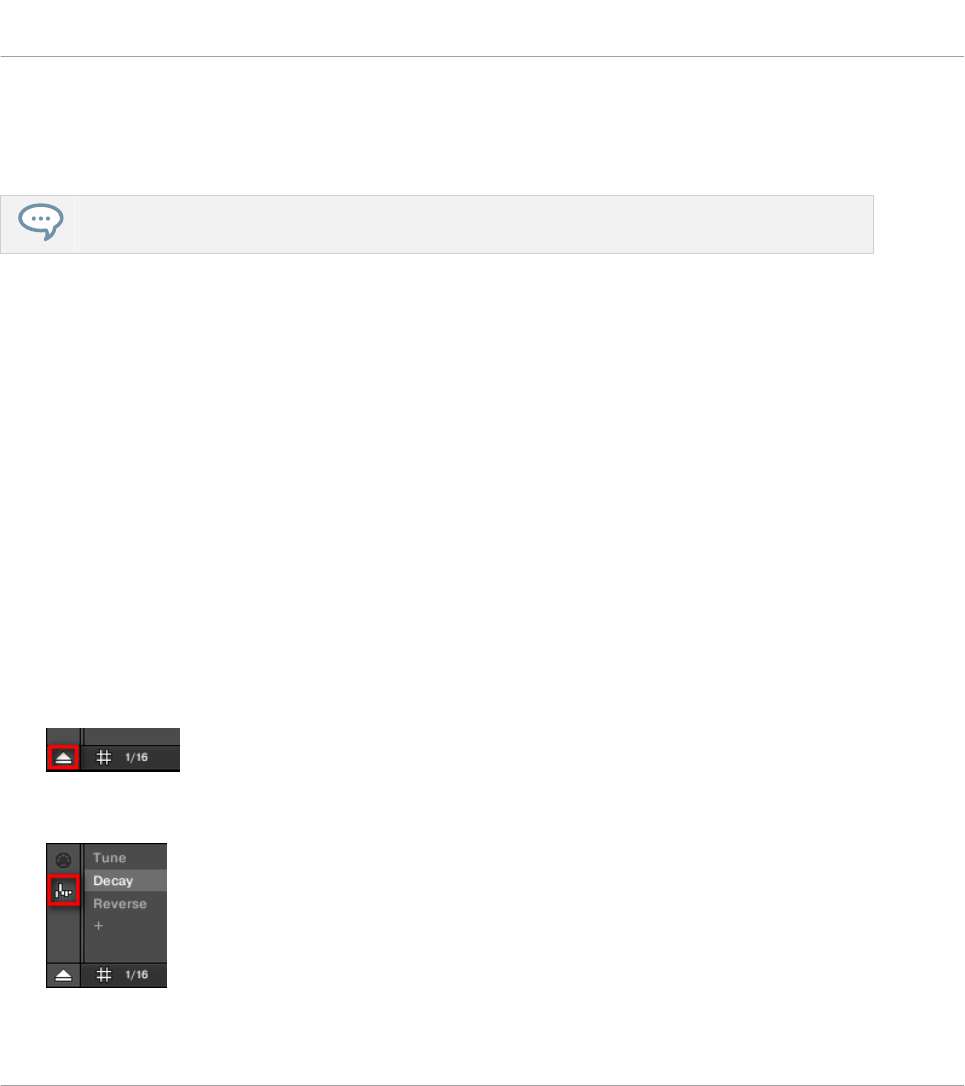
Sie können auch alle Modulations-Events für alle Parameter des Kanals löschen:
►Drücken Sie SHIFT + Pad 10 (Clear Auto), um alle Modulationen für alle Parameter der
fokussierten Group bzw. des Sounds zu löschen..
Sie können Modulation auch mit dem Step-Sequencer aufnehmen! Siehe Kapitel ↑11.3.3, Modula-
tion im Step-Modus aufnehmen für weitere Informationen.
11.5.3 Modulation in der Control-Spur erzeugen und bearbeiten.
Sie können im Modulations-Bereich der Control-Spur auch einzelne Modulations-Punkte erzeu-
gen auswählen und bearbeiten.
Den Modulations-Bereich in der Control-Spur anzeigen
1. Um Modulation für Parameter eines Sounds zu sehen und zu bearbeiten, klicken Sie den
gewünschten Sound in der Sound-Liste (links vom Pattern-Editor) und klicken den
SOUND-Tab im Control-Bereich.
2. Um Modulation für Parameter einer Group zu sehen und zu bearbeiten, klicken Sie die
gewünschte Group in der Group-Liste (links vom Arranger) und klicken den GROUP-Tab
im Control-Bereich.
3. Wenn die Control-Spur unten im Pattern-Editor nicht zu sehen ist, klicken Sie den nach
oben gerichteten Pfeil in der linken, unteren Ecke des Pattern-Editors, um sie anzuzeigen.
4. Klicken Sie auf das kleine Balken-Symbol links von der Control-Spur, um den Modulati-
ons-Bereich zu sehen.
Mit Patterns arbeiten
Aufnahme und Bearbeitung von Modulation
MASCHINE MK3 - Benutzerhandbuch - 598
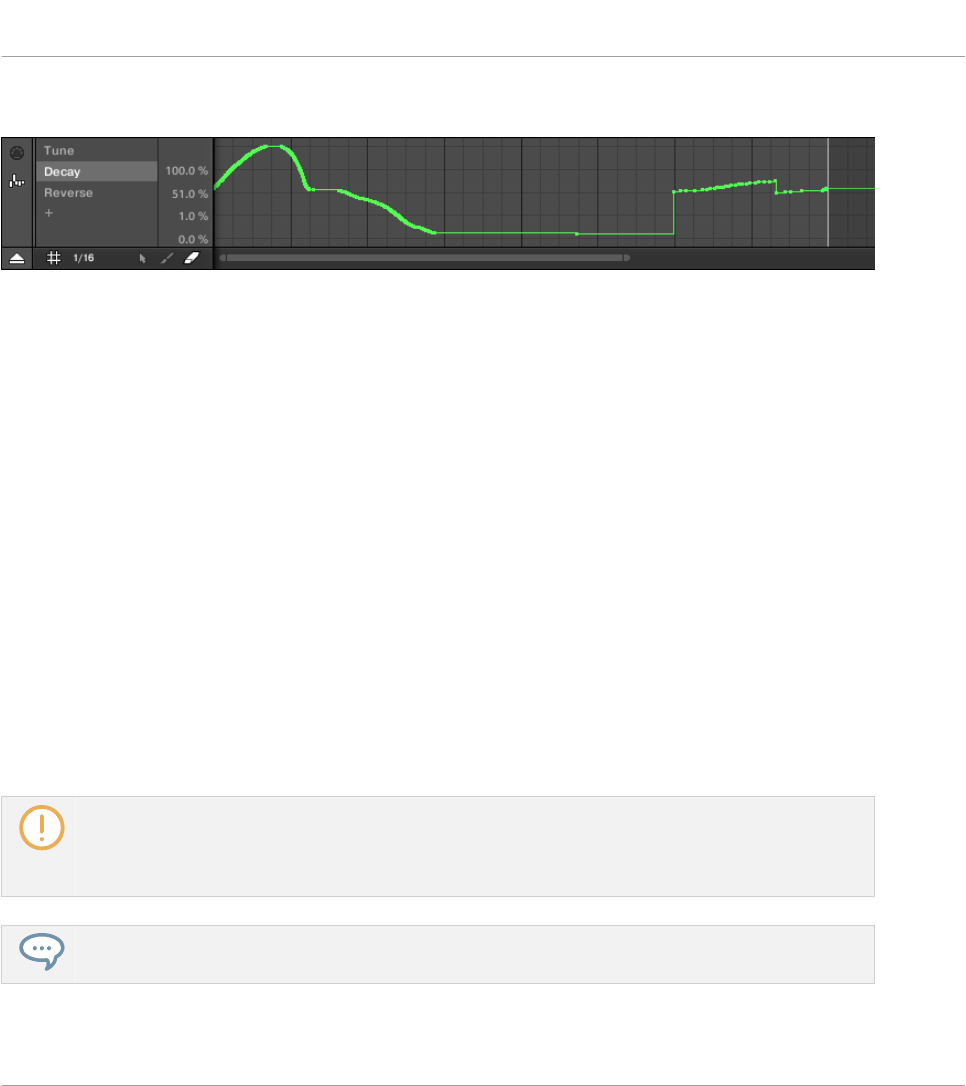
→Der Modulations-Bereich erscheint.
Der Modulations-Bereich zeigt die Modulations-Spur für den Parameter Decay an (siehe links).
Der Modulations-Bereich enthält die folgenden Elemente:
▪Im linken Teil sehen Sie die Modulator-Liste mit allen modulierten Parametern der fokus-
sierten Group bzw. des fokussierten Sounds. Klicken Sie einen Eintrag, um rechts die Mo-
dulations-Spur des Parameters zu sehen. Klicken Sie das '+'-Symbol am Ende der Liste,
um eine Modulations-Spur für einen anderen Parameter hinzuzufügen (siehe unten). Wenn
der Platz nicht ausreicht, um alle Einträge der Liste gleichzeitig anzuzeigen, erscheint
rechts ein vertikaler Rollbalken zur Navigation durch die Liste.
▪Der rechte und größte Teil besteht aus der Modulations-Spur für den links in der Modulator-
Liste gewählten Parameter:
◦Jede Modulations-Spur enthält eine variable Anzahl Modulations-Punkte, von denen je-
der einen neuen Wert für den Parameter definiert.
◦Der Zoom-Faktor und die Position in der Modulations-Spur wird immer zu den Einstel-
lungen des Event-Bereichs darüber synchron gehalten.
◦Links von der Modulations-Spur zeigt eine vertikale Skala den Werte-Bereich des Pa-
rameters an. In der Modulations-Spur können Sie Modulations-Punkte erzeugen, bear-
beiten und löschen (siehe unten).
Der Wertebereich der vertikalen Skala links von der Modulations-Spur hängt vom aktuellen, unmo-
dulierten Wert des gewählten Parameters ab: Weil Modulations-Punkte die neuen Werte relativ zu
den unmodulierten Parameter-Werten setzen, können Sie auf dieser Skala jederzeit den echten Wert
sehen, der durch die verschiedenen Modulations-Punkte auf der Spur erzeugt wird.
Sie können die Gesamthöhe der Control-Spur durch ziehen ihres oberen Rands mit der Maus ein-
stellen.
Mit Patterns arbeiten
Aufnahme und Bearbeitung von Modulation
MASCHINE MK3 - Benutzerhandbuch - 599
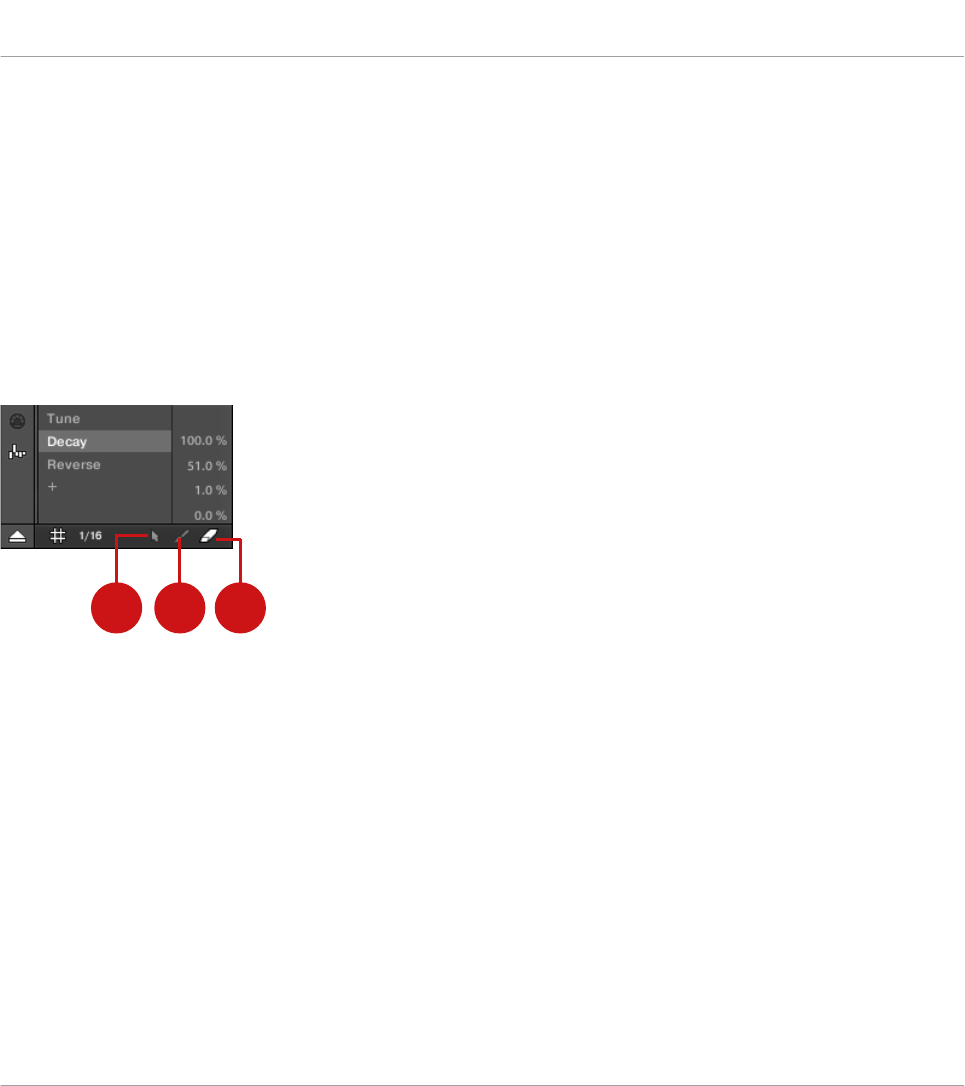
Sobald in einem Pattern einer Group für einen Parameter etwas Modulation aufgenommen wur-
de, erscheint der entsprechende Modulator samt Modulations-Spur in allen Patterns der Group. Die
Spur wird in Patterns, in denen Sie für diesen Parameter noch keine Modulation aufgenommen
haben, leer sein. Desgleichen gilt, dass bei Löschung dieses Modulators aus der Modulator-Lis-
te und seiner Modulations-Spur (siehe unten, um zu erfahren wie das geht) in einem Pattern,
der Modulator auch in allen anderen Patterns der Group gelöscht wird.
Modulations-Punkte bearbeiten
In der Modulations-Spur können Sie mit der Maus Modulations-Punkte erzeugen, bearbeiten
und löschen. Wie beim Event-Bereich darüber, hängt das Maus-Verhalten in der Control-Spur
vom unten links im Pattern-Editor im Edit-Modus-Wähler gewählten Maus-Edit-Modus ab:
2 31
Der Edit-Modus-Wähler.
Alle Aktionen auf der Control-Spur werden auf das Step-Grid quantisiert. Weitere Informatio-
nen über die beiden Modi finden Sie im Abschnitt ↑11.1.7, Das Step-Grid und das Nudge-Grid
einstellen .
Mit Patterns arbeiten
Aufnahme und Bearbeitung von Modulation
MASCHINE MK3 - Benutzerhandbuch - 600
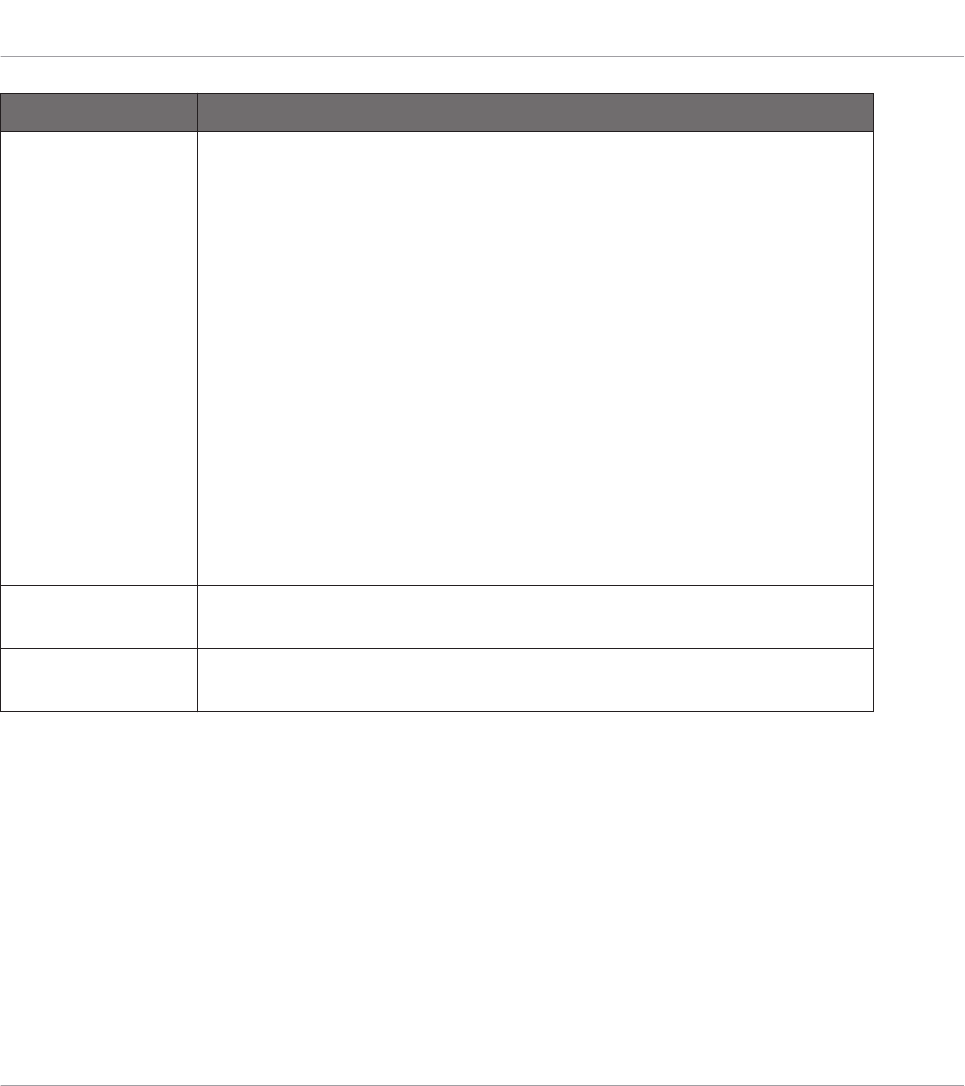
Maus-Edit-Modus Verfügbare Maus-Aktionen
(1) Select-Modus Zur Erzeugung von Modulations-Punkten doppelklicken Sie in die
Control-Spur — andere Punkte auf dem Step werden dadurch ersetzt.
Mit einem Rechtsklick (macOS: [Ctrl]-Klick) löschen Sie den
Modulations-Punkt.
Um einen bestehenden Modulations-Punkt zu bearbeiten, ziehen Sie
ihn vertikal (Sie können stattdessen auch das horizontale Segment, das
dem Punkt folgt ziehen). Wenn der Mauszeiger über einem Modulations-
Punkt oder dem nachfolgenden Segment schwebt, erscheint am Punkt
der Parameter-Wert. Beim ziehen der Maus ändert sich der Wert
entsprechend.
Sie können gleichzeitig mehrere Modulations-Punkte in der
Modulations-Spur auswählen, indem Sie klicken und ein Rechteck um
sie herum ziehen; bearbeiten Sie nun die Werte gemeinsam, indem Sie
sie die Punkte aufwärts oder abwärts ziehen— sie behalten den
relativen Versatz untereinander, bis einer von ihnen den Minimal- oder
Maximalwert erreicht.
(2) Paint-Modus Klicken und ziehen Sie, um mit dem Mauszeiger Modulations-Punkte zu
erzeugen.
(3) Erase-Modus Klicken und ziehen Sie, um mit dem Mauszeiger Modulations-Punkte zu
löschen.
Eine Modulations-Spur erzeugen
Sowie Sie für einen Parameter in der Software oder mit Ihrem Controller Modulation aufneh-
men, wird eine neue Modulations-Spur erzeugt, die Ihre aufgenommenen Bewegungen in Form
von Modulations-Punkten enthält. Sie können aber auch direkt in der Control-Spur eine leere
Modulations-Spur erzeugen. Das geht so.
Am Ende der Modulator-Liste (im linken Teil des Control-Spur) können Sie das '+'-Symbol nut-
zen, um eine neue Modulations-Spur zu erzeugen.
Mit Patterns arbeiten
Aufnahme und Bearbeitung von Modulation
MASCHINE MK3 - Benutzerhandbuch - 601
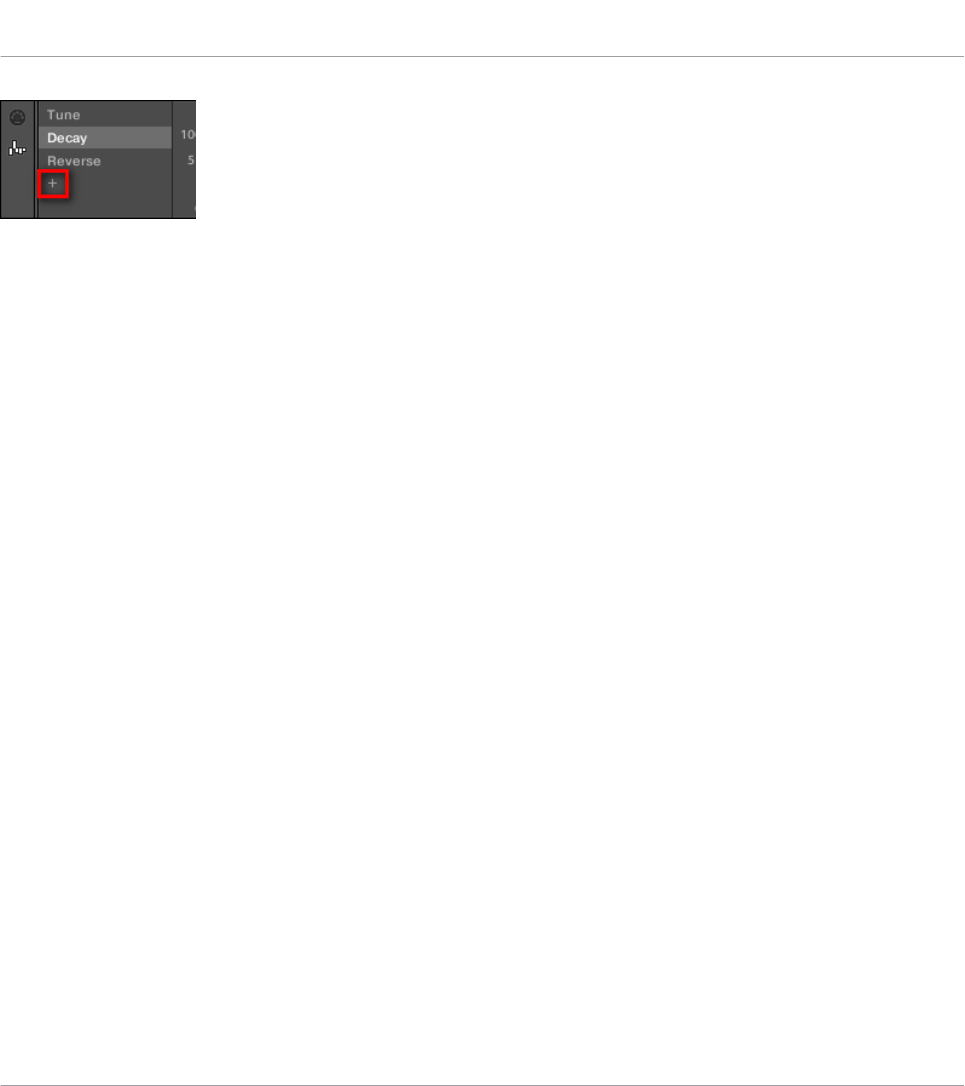
Klicken Sie auf das '+'-Symbol, um eine Modulations-Spur hinzuzufügen.
Um eine neue Modulations-Spur zu erzeugen:
1. Um für einen Parameter eines Sounds eine neue Modulations-Spur zu erzeugen, klicken
Sie den gewünschten Sound in der Sound-Liste (links vom Pattern-Editor) und klicken
den SOUND-Tab im Control-Bereich.
2. Um für einen Parameter einer Group eine neue Modulations-Spur zu erzeugen, klicken Sie
die gewünschte Group in der Group-Liste (links vom Arranger) und klicken den GROUP-
Tab im Control-Bereich.
3. Klicken Sie im Modulations-Bereich auf das '+'-Symbol am Ende der Modulator-Liste, um
eine neue. leere Modulations-Spur zu erzeugen.
Ein neuer Modulator-X-Eintrag erscheint am Ende der Liste (X ist eine Index-Nummer)
und ist automatisch angewählt. Die entsprechende Modulations-Spur ist immer noch leer.
Allerdings können Sie immer noch keine Modulations-Punkte in der Spur erzeugen, denn
Sie müssen die Spur noch einem Parameter Ihrer Wahl zuweisen.
4. Rechtsklicken Sie ([Ctrl]-Klick in macOS) das Label Modulator X, um ein strukturiertes
Menü zu öffnen, dass alle modulierbaren Parameter im Kanal enthält.
5. Navigieren Sie in der Struktur des Menüs zum gewünschten Parameter: Für einen Para-
meter in den Kanal-Eigenschaften wählen Sie Sound > [Satz an Parameter-Eigenschaften]
> [Parameter-Page] > [Parameter]. Bei einem Parameter in einem Plug-in wählen Sie
[Plug-in-Name] > [Parameter-Page] > [Parameter].
Mit Patterns arbeiten
Aufnahme und Bearbeitung von Modulation
MASCHINE MK3 - Benutzerhandbuch - 602
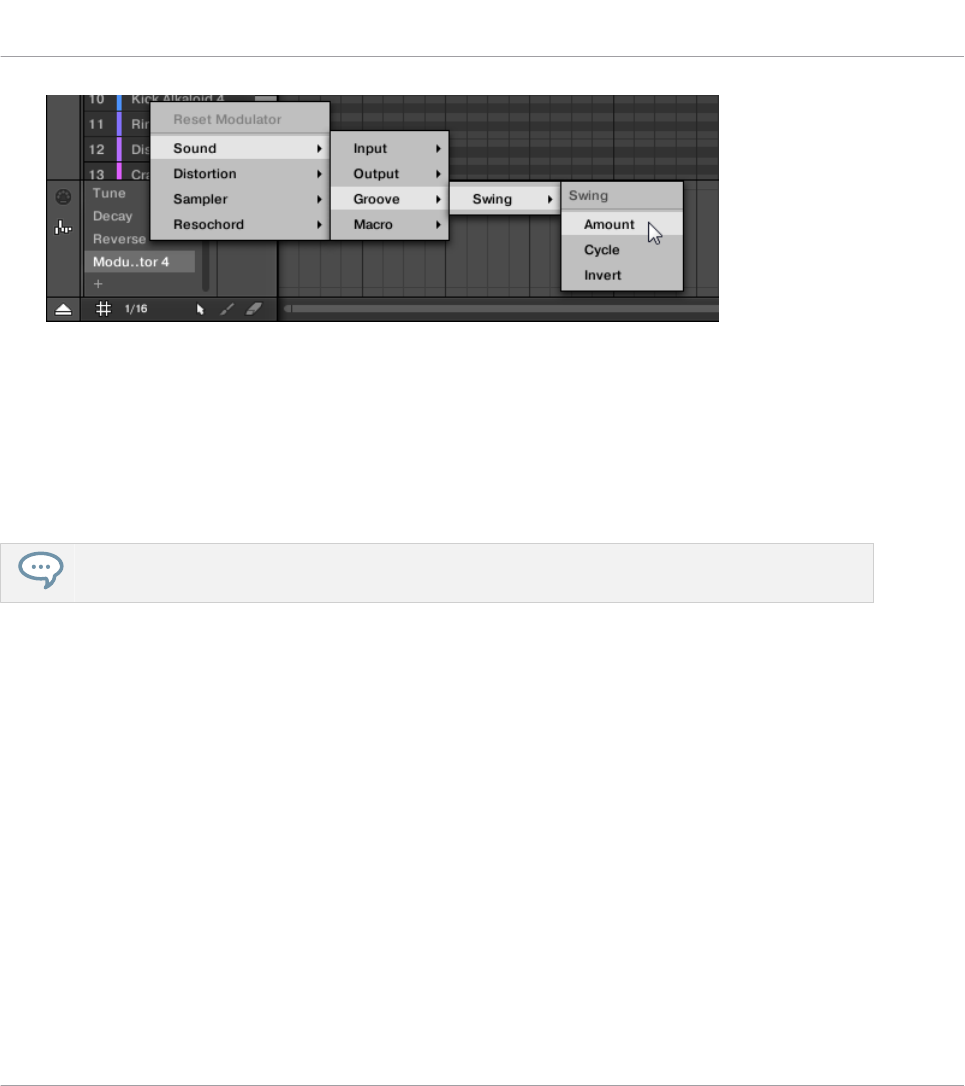
Wenn Sie einen Parameter vom Menü gewählt haben, erscheint anstatt des Modulator X
sein Name in der Modulator-Liste und die Modulations-Spur rechts kann bearbeitet wer-
den.
→In der Modulations-Spur können Sie jetzt für den gewählten Parameter, wie oben be-
schrieben, Modulations-Punkte erzeugen und bearbeiten. Die Modulations-Spur wird allen
Patterns der Group hinzugefügt und Sie können direkt in der Spur für andere Patterns
Modualtions-Punkte erzeugen.
Wenn Sie in einem Kanal (Sound oder Group) ein Plug-in laden, tauchen modulierbare Parameter
automatisch im Menü der verfügbaren Parameter auf, wenn der Kanal im Fokus ist.
Eine Modulations-Spur zurücksetzen
►Um die Modulations-Spur eines Parameters zurückzusetzen, rechtsklicken Sie ([Ctrl]-
Klick in macOS) den gewünschten Eintrag in der Modulator-Liste und wählen ganz oben
im Menü Reset Modulator.
→Alle Modulations-Punkte des Parameters in allen Patterns der Group werden gelöscht und
Sie können die Modulation des Parameters von Grund auf neu erstellen.
Eine Modulations-Spur neu zuweisen
►Um die Parameter-Zuweisung einer Modulations-Spur zu ändern, rechtsklicken Sie ([Ctrl]-
Klick in macOS) den gewünschten Eintrag in der Modulator-Liste und wählen, wie oben
beschrieben, einen anderen Parameter vom hierarchischen Menü.
Mit Patterns arbeiten
Aufnahme und Bearbeitung von Modulation
MASCHINE MK3 - Benutzerhandbuch - 603
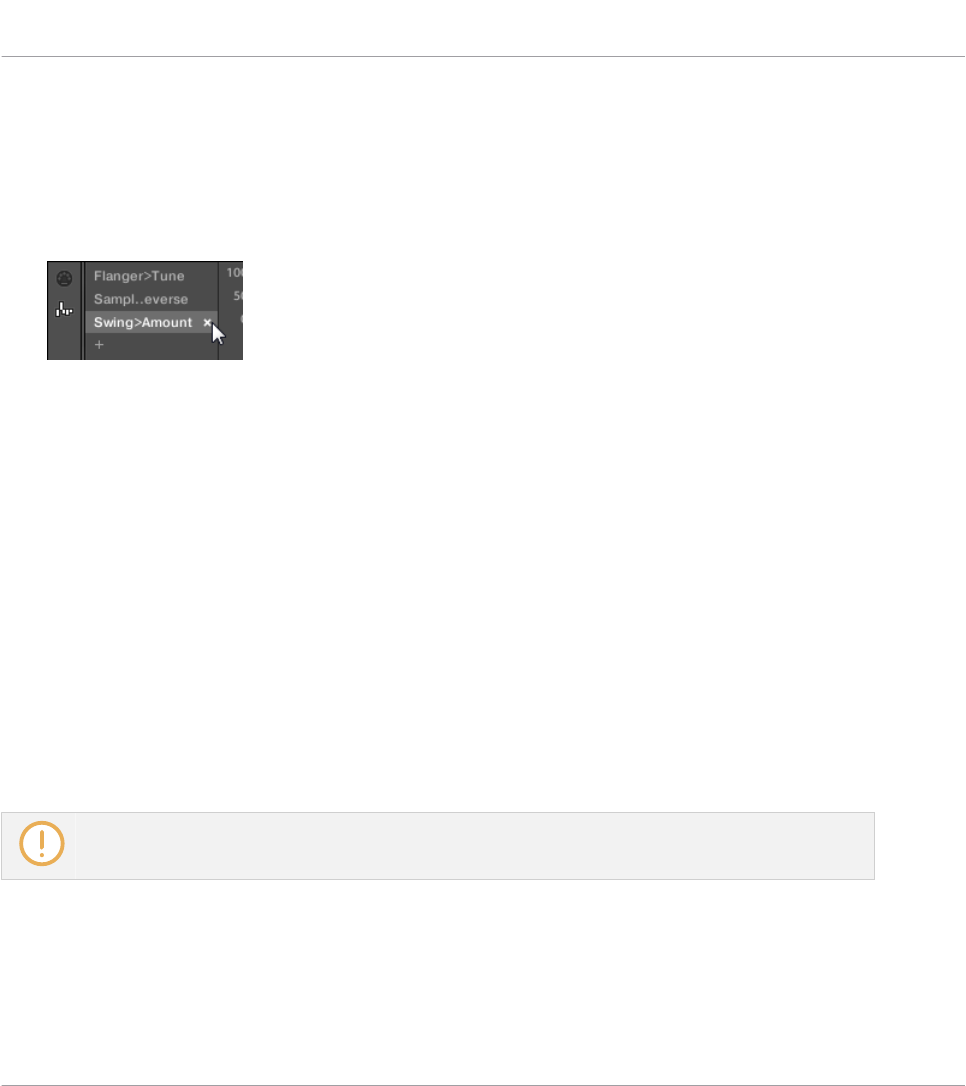
→Nach Ihrer Auswahl werden alle Modulations-Punkte gelöscht und die Spur wird dem neu-
en Parameter zugewiesen. Der vorherige Parameter wird nicht mehr moduliert.
Eine Modulations-Spur entfernen
►Um eine Modulations-Spur zu entfernen, bewegen Sie den Mauszeiger über ihren Eintrag
in der Modulator-Liste und klicken Sie auf das kleine Kreuz, das rechts erscheint.
→Die Modulations-Spur und ihr Eintrag in der Modulator-Liste werden für alle Patterns aus
dem Modulations-Bereich entfernt. Der Parameter wird nicht mehr moduliert.
11.6 MIDI-Spuren in MASCHINE von Grund auf erstellen
In MASCHINE können Sie für jeden Sound Ihres Projects MIDI-Spuren von Grund auf erstel-
len. MASCHINEs MIDI-Automations-Spuren können zwei Zwecke haben:
▪Wenn die Wiedergabe läuft, wird der Inhalt dieser Spuren in Echtzeit als MIDI-Daten über
die MIDI-Ausgänge des Sounds ausgegeben (wenn aktiviert). Die Konfiguration der MIDI-
Ausgabe von Sounds geschieht auf der MIDI-Page der Ausgangs-Eigenschaften des Sounds
— siehe Abschnitt ↑12.2.5, MIDI-Output von Sounds.
▪Wenn Sie ein Pattern als MIDI-Datei zur Nutzung in einer anderen Umgebung exportieren,
sind die MIDI-Automations-Spuren in den MIDI-Dateien mit enthalten. Mehr dazu in Ab-
schnitt ↑11.8.2, MIDI aus Patterns exportieren.
Sie können für Groups und den Master keine MIDI-Spuren erzeugen.
Die Erzeugung und Bearbeitung von MIDI-Spuren geschieht im MIDI-Bereich der Control-Spur:
Mit Patterns arbeiten
MIDI-Spuren in MASCHINE von Grund auf erstellen
MASCHINE MK3 - Benutzerhandbuch - 604
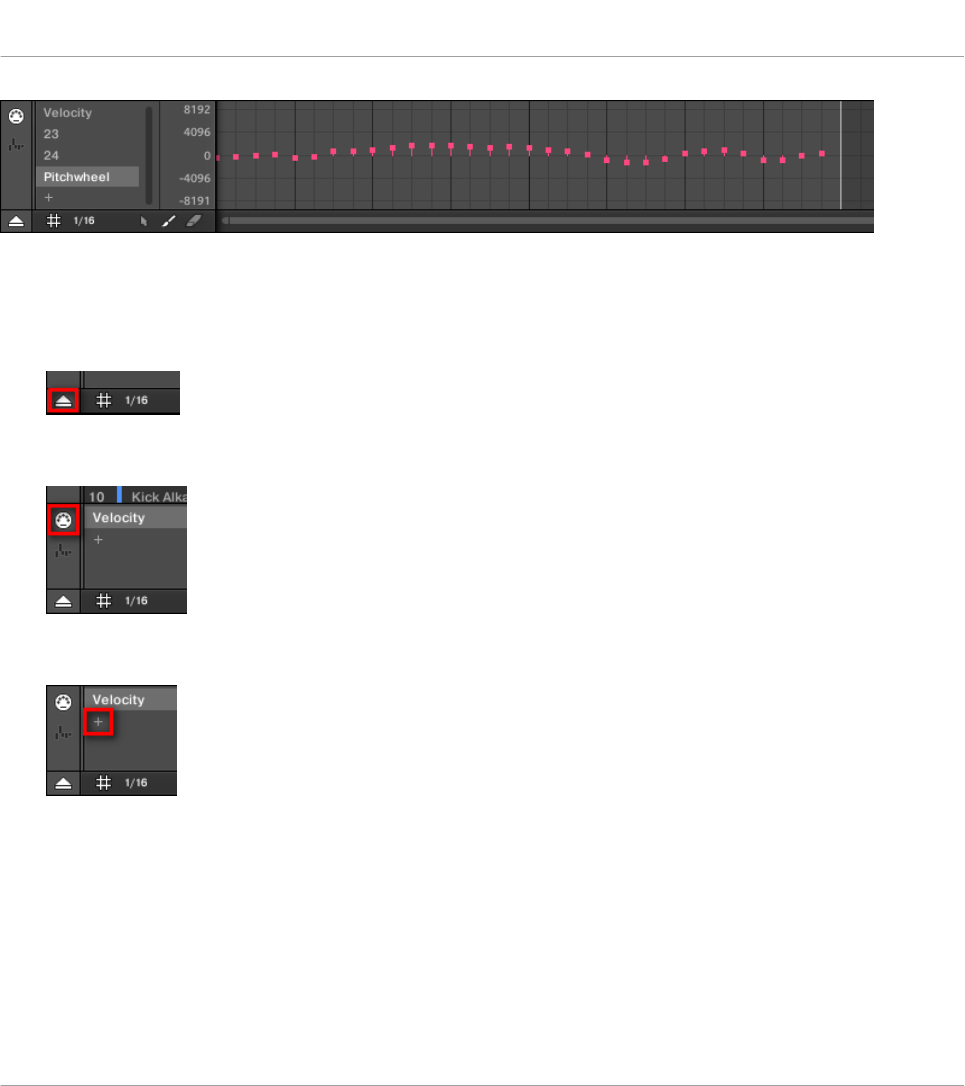
Erzeugen Sie MIDI-Spuren im MIDI-Bereich der Control-Spur:
1. Klicken Sie den gewünschten Sound-Slot in der Sound-Liste links im Pattern-Editor.
2. Wenn die Control-Spur unten im Pattern-Editor nicht zu sehen ist, klicken Sie den nach
oben gerichteten Pfeil in der linken, unteren Ecke des Pattern-Editors, um sie anzuzeigen.
3. Klicken Sie auf das kleine MIDI-Buchsen-Symbol links von der Control-Spur, um den MI-
DI-Bereich zu sehen.
4. Klicken Sie am Ende der Liste der MIDI-Controller auf das '+', um eine neue MIDI-Spur
zu erzeugen.
Ein neuer Eintrag namens Not assigned (nicht zugewiesen) erscheint am Ende der Liste.
5. Rechtsklicken Sie ([Ctrl]-Klick in macOS) auf den Eintrag Not assigned und wählen Sie
den gewünschten MIDI-Controller vom Kontext-Menü.
6. Fügen Sie der neuen MIDI-Spur Events hinzu und bearbeiten Sie sie mit den gleichen
Werkzeugen wie bei den Modulations-Spuren (siehe ↑11.5.3, Modulation in der Control-
Spur erzeugen und bearbeiten.).
→Sie haben gerade eine neue MIDI-Spur erzeugt!
Mit Patterns arbeiten
MIDI-Spuren in MASCHINE von Grund auf erstellen
MASCHINE MK3 - Benutzerhandbuch - 605
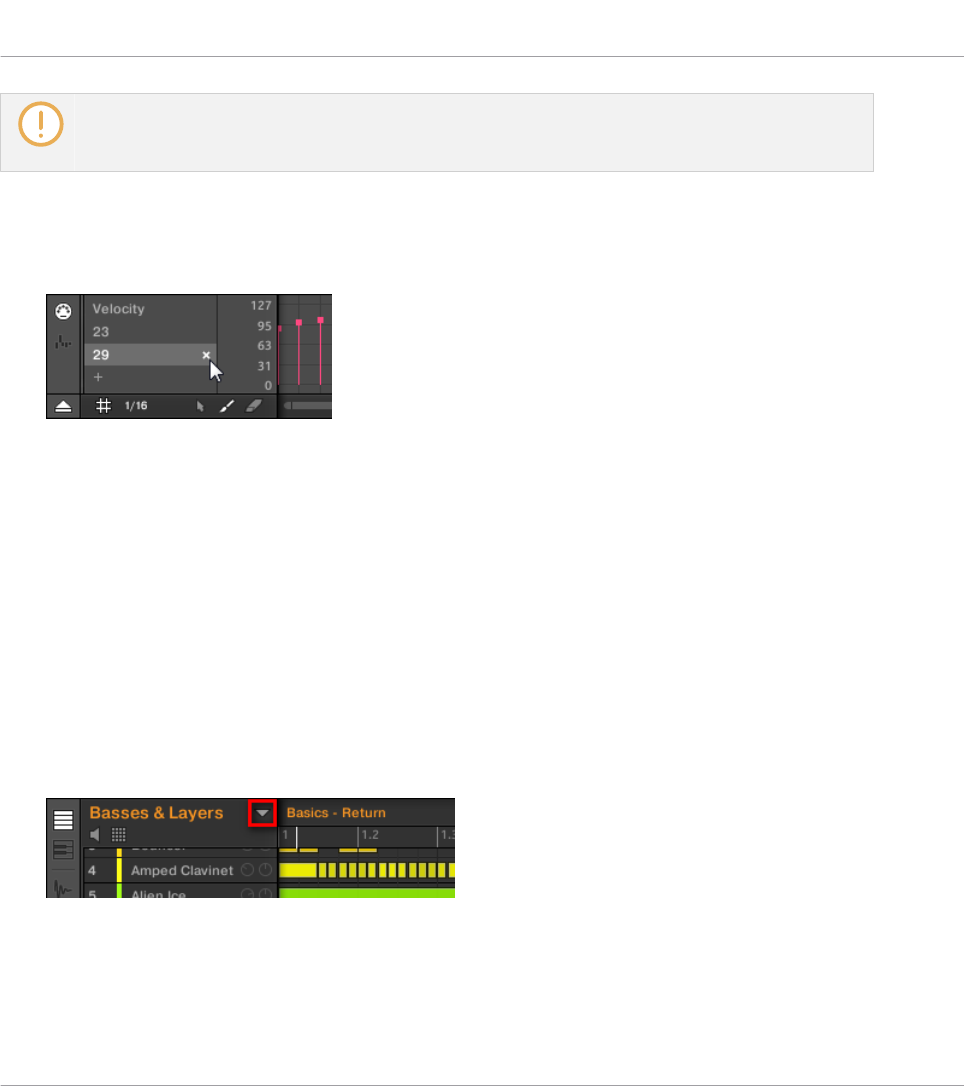
Sie werden bemerken, dass im MIDI-Bereich immer eine MIDI-Spur vorhanden ist: die Velocity-
Spur (Anschlagsdynamik). Diese Spur enthält die Velocities aller Events des fokussierten Sounds im
Pattern. Sie können die Velocity-Spur nicht löschen.
Eine MIDI-Spur entfernen
►Um eine MIDI-Spur zu entfernen, bewegen Sie den Mauszeiger über ihren Eintrag in der
MIDI-Controller-Liste und klicken Sie auf das kleine Kreuz, das rechts erscheint.
→Die MIDI-Spur und ihr Eintrag in der MIDI-Controller-Liste werden aus dem MIDI-Bereich
entfernt.
11.7 Pattern-Verwaltung
Dieser Abschnitt beschreibt die Verwaltung Ihrer Patterns, Pattern-Slots und Pattern-Bänke.
11.7.1 Der Pattern-Manager und Pattern-Modus
In der Software geschehen alle Arbeiten zur Pattern-Verwaltung im Pattern-Manager:
►Um den Pattern-Manager zu öffnen, klicken Sie den Pattern-Manager-Button (ein nach
unten gerichteter Pfeil) links vom Namen des gewählten Patterns.
→Der Pattern-Manager erscheint darunter.
Mit Patterns arbeiten
Pattern-Verwaltung
MASCHINE MK3 - Benutzerhandbuch - 606
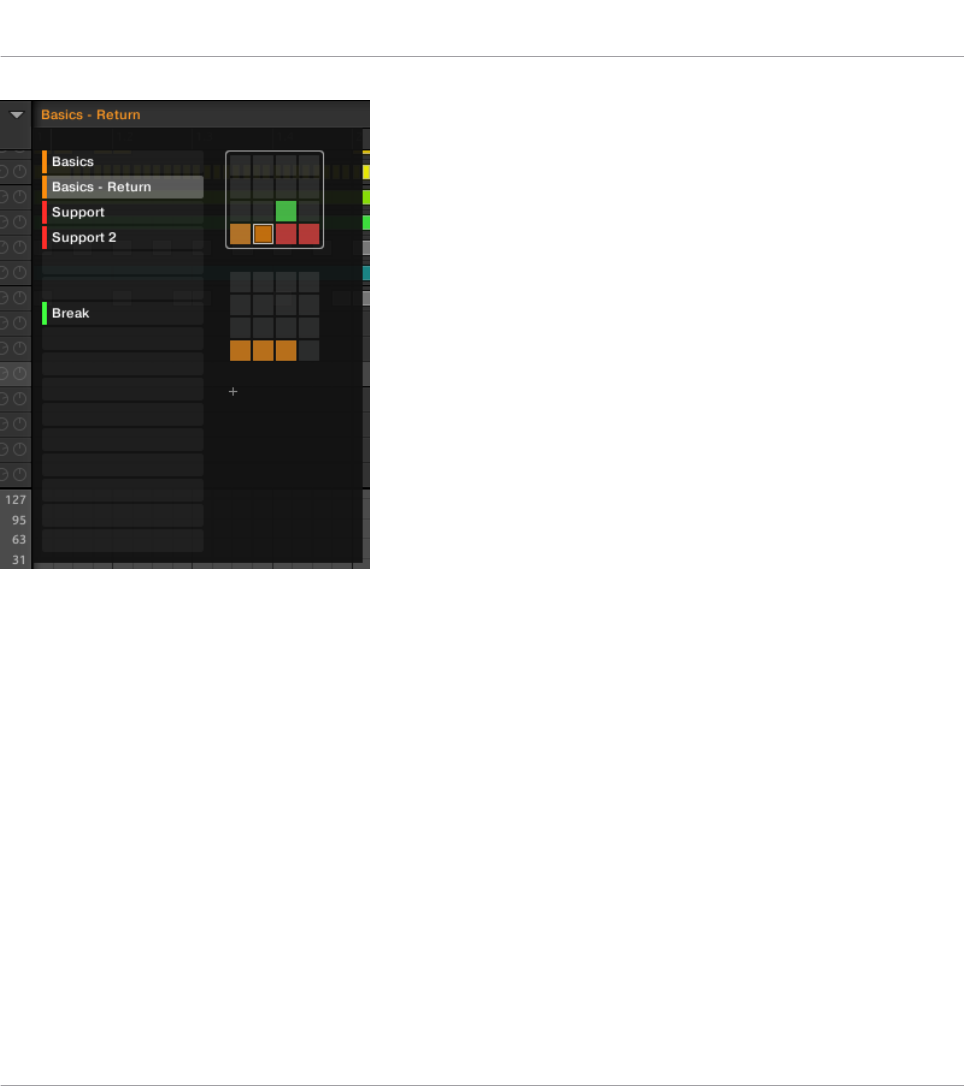
Nutzen Sie den Pattern-Manager, um Ihre Patterns zu verwalten.
▪Links können Sie die Liste mit den 16 Pattern-Slots der gewählten Pattern-Bank sehen.
Slots, die ein Pattern enthalten, zeigen links einen farbigen Balken und den Pattern-Na-
men an. Die anderen Slots enthalten kein Pattern. Das ausgewählte Pattern (in obiger Ab-
bildung ist es das Pattern Basics - Return) wird hervorgehoben dargestellt.
▪Rechts sehen Sie die verschiedenen Pattern-Bänke in Form von Pad-Grids — ein Pad-Grid
ist ein Quadrat mit 4x4 Zellen, welche die Pads Ihres Controllers repräsentieren. In jeder
Pattern-Bank zeigen die farbigen Zellen Pattern-Slots an, die ein Pattern enthalten, wäh-
rend unbeleuchtete Zellen leere Pattern-Slots bedeuten. Die ausgewählte Pattern-Bank ist
durch eine weiße Umrandung gekennzeichnet (in der Abbildung oben ist es die erste
Bank). Wenn es für die Höhe des Pattern-Managers zu viele Pattern-Bänke gibt, nutzen Sie
Ihr Mausrad, um die anderen Bänke anzuzeigen.
▪Die Pattern-Slots links und die Zellen im angewählten Pad-Grid auf der rechten Seite sind
absolut gleichwertig: Sie können für alle im Folgenden beschriebenen Verwaltungs-Befehle
entweder die Slots oder die entsprechenden Zellen benutzen.
Mit Patterns arbeiten
Pattern-Verwaltung
MASCHINE MK3 - Benutzerhandbuch - 607
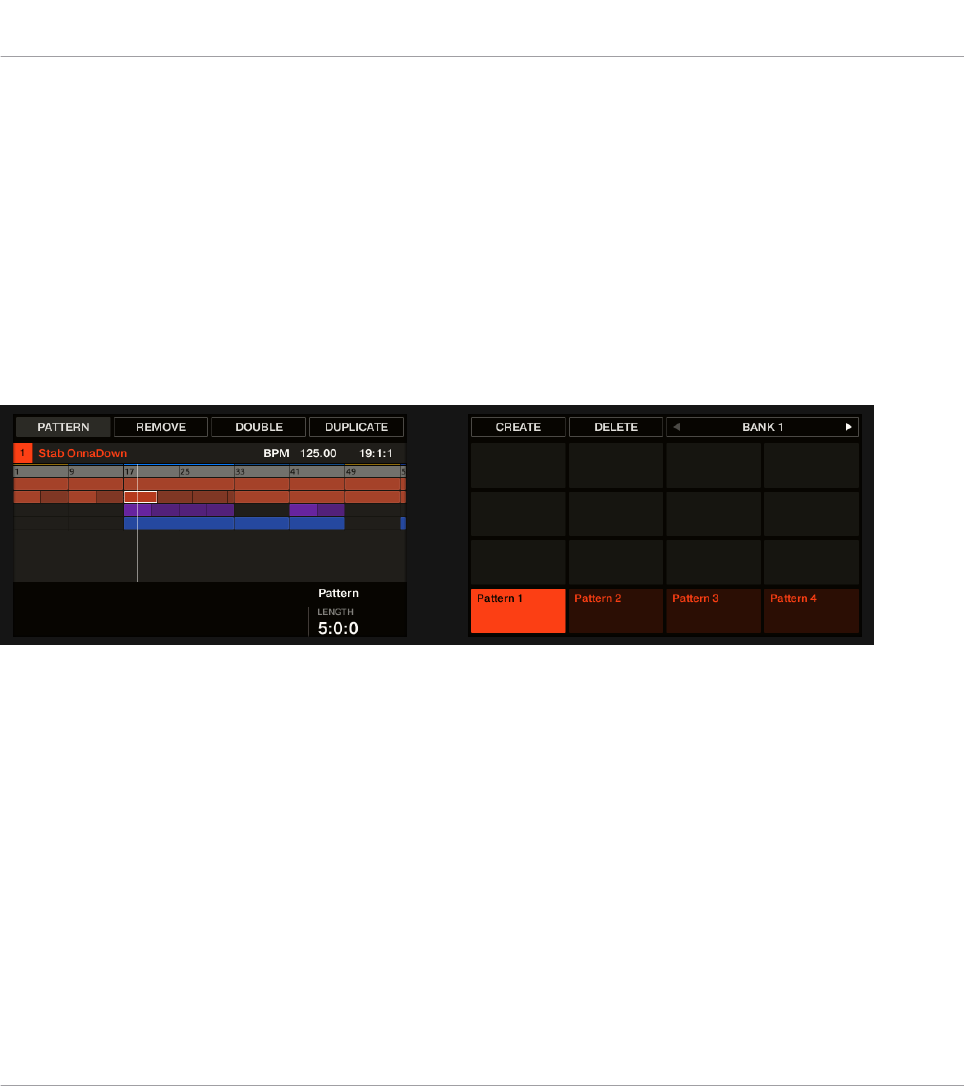
Den Pattern-Manager schließen
►Um den Pattern-Manager zu schließen, klicken Sie irgendwo außerhalb von ihm.
Der Pattern-Modus auf Ihrem Controller
Im Pattern-Modus wählen und verwalten Sie Ihre Patterns.
►Durch Betätigung von PATTERN gelangen Sie auf Ihrem Controller in den Pattern-Modus
(bei gleichzeitigem Drücken von Button 1 wird er festgesetzt).
→Ihr Controller schaltet in den Pattern-Modus. Dies wird durch den hell leuchtenden PAT-
TERN-Button angezeigt.
Die Hardware-Displays im Pattern-Modus.
Im rechten Display sehen Sie alle verfügbaren Pattern-Slots der gewählten Pattern-Bank als
Quadrat aus 4x4 Zellen:
▪Die hervorgehoben dargestellte Zelle zeigt den angewählten Pattern-Slot an.
▪Zellen mit einem Namen repräsentieren Pattern-Slots mit einem Pattern.
▪Leere Zellen repräsentieren leere Pattern-Slots.
Das Raster aus Zellen entspricht den Pads auf Ihrem Controller.
▪Das hell leuchtende Pad zeigt den angewählte Pattern-Slot an.
▪Halb leuchtende Pads zeigen Slots mit einem Pattern an.
▪Unbeleuchtete Pads repräsentieren leere Pattern-Slots.
Mit Patterns arbeiten
Pattern-Verwaltung
MASCHINE MK3 - Benutzerhandbuch - 608
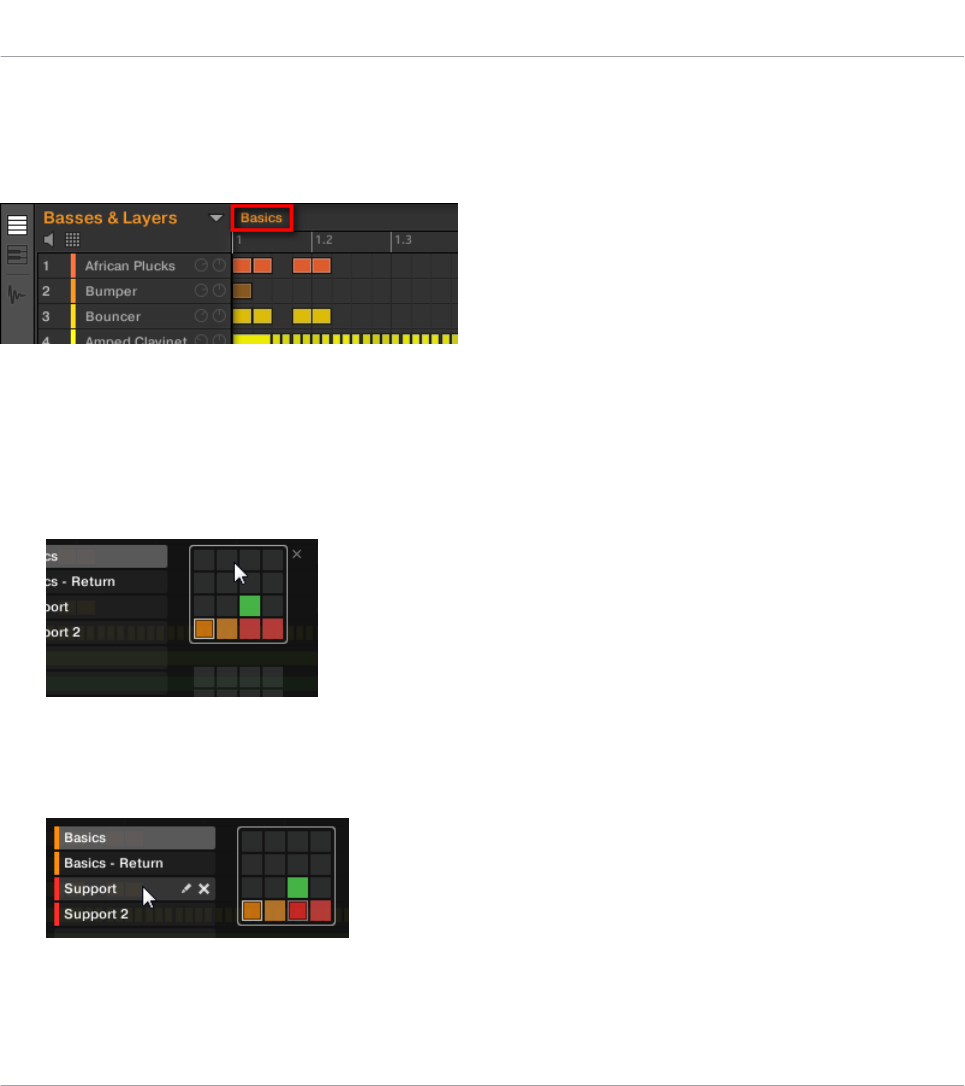
11.7.2 Patterns und Pattern-Banks auswählen
In der obersten Reihe des Pattern-Editors sehen Sie links den Namen des gewählten Patterns:
Das gewählte Pattern heißt Basics.
Ein Pattern auswählen:
1. Öffnen Sie den Pattern-Manager (siehe ↑11.7.1, Der Pattern-Manager und Pattern-Mo-
dus).
2. Wenn sie noch nicht ausgewählt ist, wählen Sie die Pattern-Bank mit dem gewünschten
Pattern, indem Sie rechts ihr Pad-Grid klicken.
Die gewählte Pattern-Bank bekommt eine weiße Umrandung und der linke Teil des Pat-
tern-Managers zeigt die Pattern-Slots in der Bank.
3. Wählen Sie das gewünschte Pattern, indem Sie links seinen Namen in der Liste klicken
oder indem Sie rechts seine Zelle im gewählten Pad-Grid klicken.
Mit Patterns arbeiten
Pattern-Verwaltung
MASCHINE MK3 - Benutzerhandbuch - 609
→Das gewählte Pattern wird im Pattern-Editor geladen und seine Events erscheinen im
Event-Bereich. Außerdem wird dieses Pattern in der aktuellen Scene im Arranger mit ei-
nem Clip für die angewählte Group verknüpft. Dieser Clip ersetzt in der Scene einen et-
waigen, früheren Clip für die Group (siehe Kapitel ↑16.3, Den Song-View nutzen für mehr
dazu).
Patterns und Pattern-Bänke mit dem Controller wählen
Um ein Pattern auszuwählen, dass in einer anderen Pattern-Bank als der gerade gewählten
sitzt, müssen Sie zunächst die andere Pattern-Bank wählen:
►Drücken Sie PATTERN + Button 7 oder 8, um die vorherige bzw. nächste Pattern-Bank zu
wählen.
Wenn die letzte Pattern-Bank ausgewählt und nicht leer ist, erzeugen Sie mit Button 8 eine neue,
leere Pattern-Bank — siehe Abschnitt ↑11.7.5, Erstellen und löschen von Pattern-Bänken.
Ein Pattern auswählen
►Um ein Pattern in der aktuellen Pattern-Bank auszuwählen, drücken Sie PATTERN + das
halb beleuchtete Pad, das im rechten Display der Zelle des gewünschten Patterns ent-
spricht.
→Die Anwahl eines Patterns hat die folgenden Konsequenzen:
▪Dieses Pattern wird im Pattern-Editor der Software angezeigt. Sie können es nun über den
Controller und in der Software bearbeiten.
▪Auf dieses Pattern wird nun von einem Clip für die angewählte Group in der aktuellen
Scene verwiesen. Dieser Clip ersetzt in der Scene einen etwaigen, früheren Clip für die
Group (siehe Kapitel ↑16.3, Den Song-View nutzen für mehr dazu).
Patterns und Pattern-Bänke mit dem Controller wählen
Eine Pattern-Bank auswählen
Um ein Pattern auszuwählen, dass in einer anderen Pattern-Bank als der gerade gewählten
sitzt, müssen Sie zunächst die andere Pattern-Bank wählen:
1. Drücken und halten Sie PATTERN, um in den Pattern-Modus zu gelangen.
Mit Patterns arbeiten
Pattern-Verwaltung
MASCHINE MK3 - Benutzerhandbuch - 610

2. Drücken Sie den rechten Pfeil-Button, um Bank auszuwählen.
3. Drehen Sie den Encoder, um eine Pattern-Bank zu wählen.
Ein Pattern auswählen
►Um ein Pattern in der aktuellen Pattern-Bank auszuwählen, drücken Sie PATTERN + das
halb beleuchtete Pad, das dem Pattern entspricht.
→Wenn ein Pattern gewählt wurde:
▪Dieses Pattern wird im Pattern-Editor der Software angezeigt. Sie können es nun über den
Controller und in der Software bearbeiten.
▪Auf dieses Pattern wird nun für die angewählte Group in der aktuellen Scene verwiesen.
Dieses Pattern ersetzt in der Scene ein etwaiges, früheres Pattern für die Group (siehe Ka-
pitel ↑16.3, Den Song-View nutzen für mehr dazu).
11.7.3 Patterns erstellen
Zunächst sei gesagt, dass Sie nicht explizit ein neues Pattern erzeugen müssen, bevor Sie es
mit Events füllen:
▪Wenn kein Pattern gewählt ist, wird bei Erzeugung eines Events (im leeren Event-Bereich
der Software oder durch die Aufnahme von Pads auf Ihrem Controller) dafür ein neues Pat-
tern erzeugt! In Abschnitt ↑11.4.2, Events/Noten erzeugen finden Sie mehr über die Erzeu-
gung von Events.
▪Wenn Sie in eine Zelle des Arrangers doppelklicken, wird in Ihrem Arrangement ein Clip
erzeugt, der für die aktuelle Group mit einem neuen, leeren Pattern verknüpft ist (siehe Ab-
schnitt ↑16.2.3, Patterns zuweisen und entfernen).
Sie können immer noch in der Software manuell ein leeres Pattern erzeugen.
1. Öffnen Sie den Pattern-Manager (siehe ↑11.7.1, Der Pattern-Manager und Pattern-Mo-
dus).
Mit Patterns arbeiten
Pattern-Verwaltung
MASCHINE MK3 - Benutzerhandbuch - 611
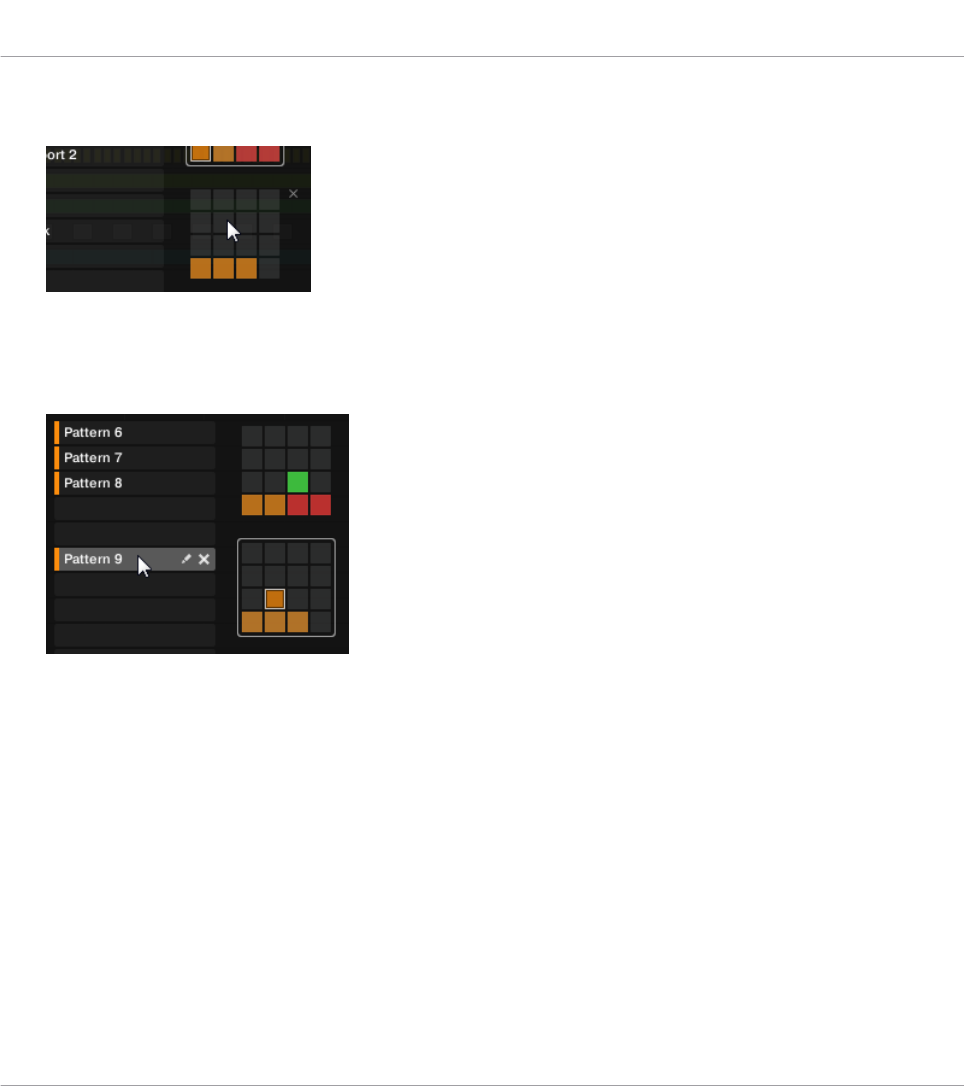
2. Wenn sie noch nicht ausgewählt ist, wählen Sie die Pattern-Bank, in der Sie ein Pattern
erzeugen möchten, indem Sie rechts ihr Pad-Grid klicken.
Die gewählte Pattern-Bank bekommt eine weiße Umrandung und der linke Teil des Pat-
tern-Managers zeigt die Pattern-Slots in der Bank.
3. Klicken Sie links in der Liste einen leeren Pattern-Slot oder klicken Sie rechts eine der
dunklen Zellen im gewählten Pad-Grid, um dort ein neues, leeres Pattern zu erzeugen.
→Im gewählten Pattern-Slot wird ein neues, leeres Pattern erzeugt. Das neue Pattern wird
mit einem leeren Event-Bereich im Pattern-Editor geladen. Außerdem wird dieses Pattern
in der aktuellen Scene im Arranger mit einem Clip für die angewählte Group verknüpft.
Dieser Clip ersetzt in der Scene einen etwaigen, früheren Clip für die Group (siehe Kapitel
↑16.3, Den Song-View nutzen für mehr dazu).
11.7.3.1 Ein neues Pattern mit Ihrem Controller erzeugen
►Um in der aktuellen Pattern-Bank ein neues, leeres Pattern zu erzeugen, drücken Sie
PATTERN + ein unbeleuchtetes Pad.
→In der aktuellen Pattern-Bank wird an dieser Position ein neues, leeres Pattern erzeugt.
Zusätzlich:
Mit Patterns arbeiten
Pattern-Verwaltung
MASCHINE MK3 - Benutzerhandbuch - 612
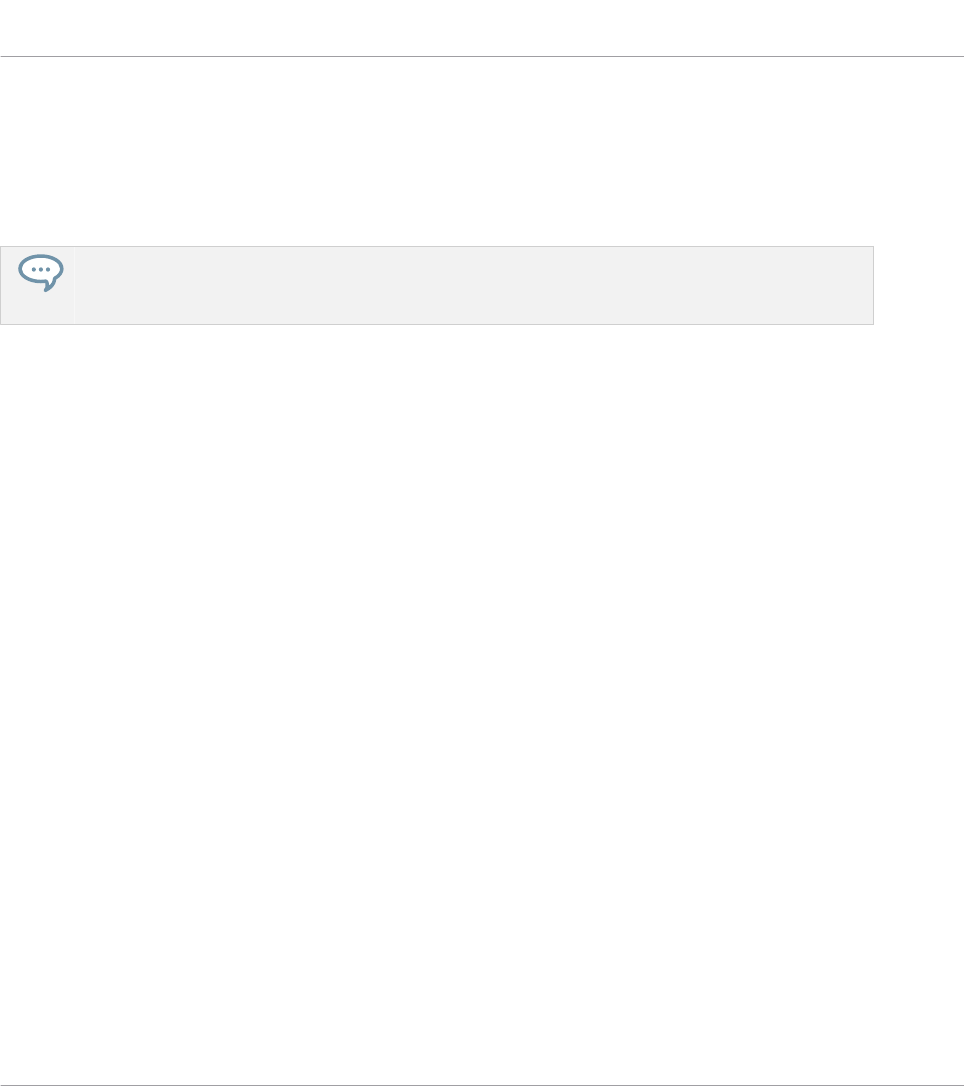
▪Dieses Pattern wird angewählt und im Pattern-Editor der Software angezeigt. Sie können es
nun über den Controller und in der Software bearbeiten.
▪Außerdem wird dieses Pattern in der aktuellen Scene im Arranger mit einem Clip für die
angewählte Group verknüpft. Dieser Clip ersetzt in der Scene einen etwaigen, früheren Clip
für die Group (siehe Kapitel ↑16.3, Den Song-View nutzen für mehr dazu).
Sie brauchen nicht explizit ein neues Pattern zu erzeugen, bevor Sie es mit Events füllen: Wenn
kein Pattern gewählt ist, wird, sobald Sie ein Event erzeugen, dafür ein neues Pattern erstellt! In
Abschnitt ↑11.4.2, Events/Noten erzeugen finden Sie mehr über die Erzeugung von Events.
11.7.3.2 Auf Ihrem Controller ein neues Pattern hinter dem aktuellen Pattern einfügen
Sie können auch direkt hinter einem Pattern ein neues einfügen.
1. Drücken und halten Sie PATTERN, um in den Pattern-Modus zu gelangen.
2. Nutzen Sie die Buttons 7 und 8 zur Anwahl der gewünschten Pattern-Bank.
3. Drücken Sie das Pad, welches das Pattern repräsentiert, hinter dem Sie ein neues Pattern
einfügen möchten.
4. Drücken Sie Button 5 (CREATE).
→Direkt hinter dem gewählten Pattern wird ein neues, leeres Pattern erzeugt. Alle folgen-
den Patterns rücken auf den jeweils nächsten Slot.
11.7.4 Patterns löschen
Um ein Pattern zu löschen:
1. Öffnen Sie den Pattern-Manager (siehe ↑11.7.1, Der Pattern-Manager und Pattern-Mo-
dus).
2. Wenn nötig, wählen Sie die Pattern-Bank mit dem gewünschten Pattern, indem Sie rechts
ihr Pad-Grid klicken.
Die ausgewählte Pattern-Bank ist durch eine weiße Umrandung gekennzeichnet und ihre
Patterns erscheinen links in der Liste.
Mit Patterns arbeiten
Pattern-Verwaltung
MASCHINE MK3 - Benutzerhandbuch - 613
3. Klicken Sie rechts des Pattern-Slots auf das kleine Kreuz-Symbol:
Sie können auch auf den gewünschten Pattern-Slot oder auf die entsprechende Zelle im
Pad-Grid rechtsklicken ([Ctrl]-Klick in macOS) und Delete (Löschen) vom Kontext-Menü
wählen:
→Das Pattern wird gelöscht.
Wenn das Pattern mit Clips im Arranger verknüpft war, werden diese Clips ebenfalls gelöscht!
Patterns auf dem Controller löschen
Um mit Ihrem Controller ein Pattern zu löschen:
1. Drücken und halten Sie PATTERN, um in den Pattern-Modus zu gelangen.
2. Nutzen Sie die Buttons 7 und 8 zur Anwahl der gewünschten Pattern-Bank.
3. Drücken Sie das Pad, welches das Pattern repräsentiert, das Sie löschen möchten.
4. Drücken Sie Button 6 (DELETE).
→Das Pattern wird gelöscht.
Mit Patterns arbeiten
Pattern-Verwaltung
MASCHINE MK3 - Benutzerhandbuch - 614
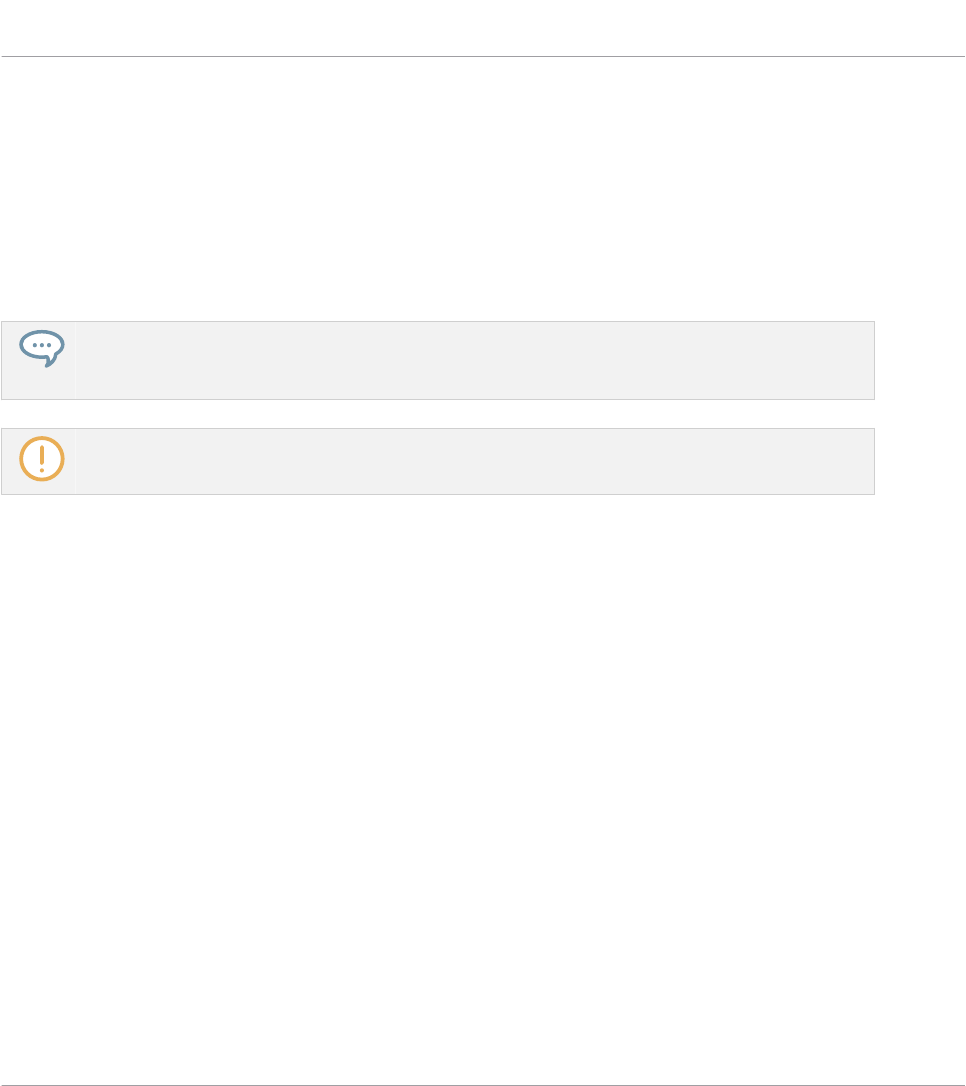
Alternative Methode
1. Drücken und halten Sie PATTERN, um in den Pattern-Modus zu gelangen.
2. Nutzen Sie die Buttons 7 und 8 zur Anwahl der gewünschten Pattern-Bank.
3. Drücken Sie das ERASE + das Pad, welches das Pattern repräsentiert, das Sie löschen
möchten.
→Das Pattern wird gelöscht.
Wenn die gewünschte Pattern-Bank bereits angewählt ist (oder wenn es nur eine Pattern-Bank gibt),
kann diese alternative Methode wie folgt vereinfacht werden: Drücken Sie ERASE + PATTERN +
das Pad, um das entsprechende Pattern zu löschen!
Wenn ein Pattern, auf das im Arranger verweisen wird, gelöscht wird, verschwindet es auch aus dem
Arranger.
11.7.5 Erstellen und löschen von Pattern-Bänken
Sie können Pattern-Bänke erzeugen und löschen, um Ihre Patterns nach Wunsch zu organisie-
ren.
Eine Pattern-Bank erzeugen
Wenn die letzte Pattern-Bank mindestens ein Pattern enthält (auch, wenn es leer ist), können
Sie hinter dieser letzten Bank eine zusätzliche Pattern-Bank erzeugen. Um dies zu tun:
1. Öffnen Sie den Pattern-Manager (siehe ↑11.7.1, Der Pattern-Manager und Pattern-Mo-
dus).
Mit Patterns arbeiten
Pattern-Verwaltung
MASCHINE MK3 - Benutzerhandbuch - 615
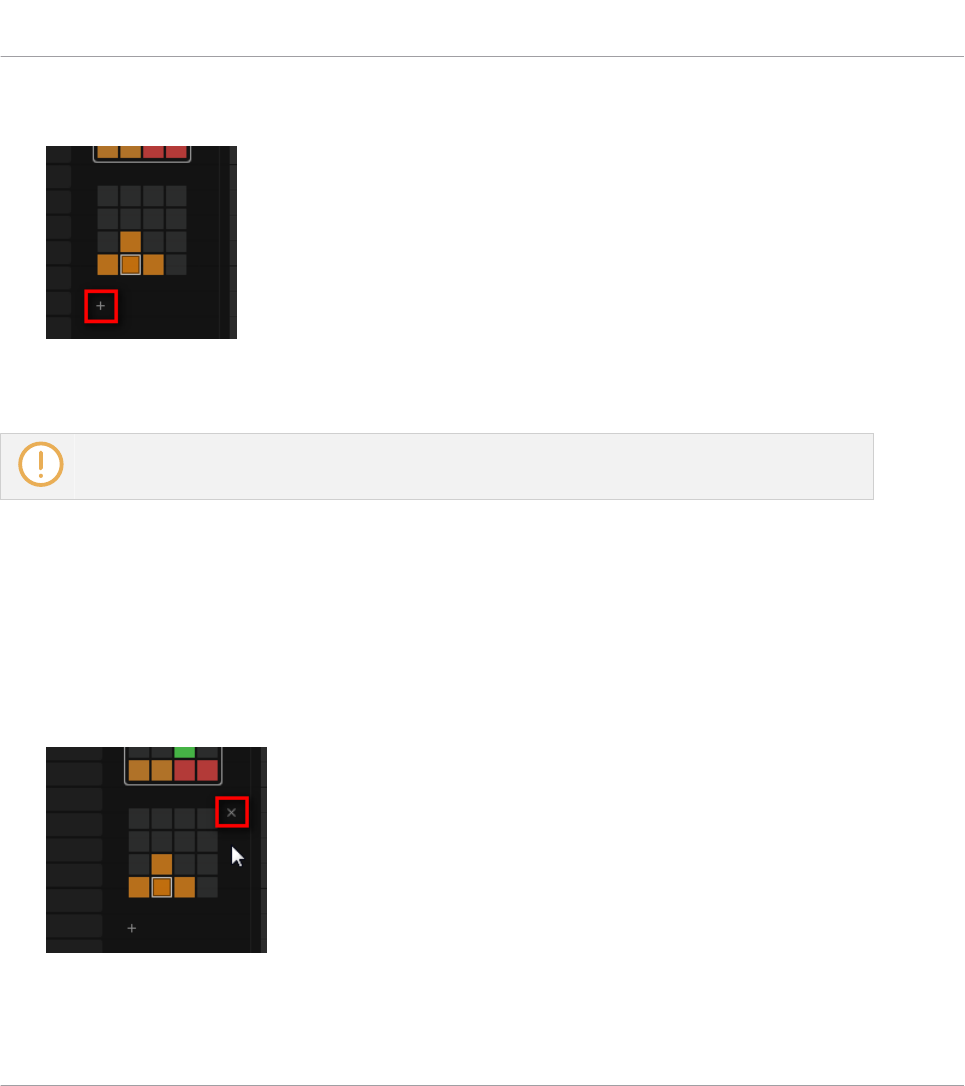
2. Klicken Sie auf das '+'-Symbol rechts unter dem letzten Pattern-Grid, um ein neues Pat-
tern zu erzeugen.
→Eine neue, leere Pattern-Bank wird erzeugt und ihr Pad-Grid erscheint anstelle des '+'-
Symbols.
Wenn die letzte Pattern-Bank leer ist, gibt es kein '+'-Symbol unter Ihrem Pattern-Grid und Sie kön-
nen keine neue Pattern-Bank erzeugen.
Eine Pattern-Bank löschen
Um eine Pattern-Bank zu löschen:
1. Öffnen Sie den Pattern-Manager (siehe ↑11.7.1, Der Pattern-Manager und Pattern-Mo-
dus).
2. Lassen Sie Ihren Mauszeiger über dem Pad-Grid der gewünschten Pattern-Bank schwe-
ben.
Oben rechts vom Pattern-Grid erscheint ein kleines Kreuz.
3. Klicken Sie das kleine Kreuz, um die Pattern-Bank zu löschen.
Mit Patterns arbeiten
Pattern-Verwaltung
MASCHINE MK3 - Benutzerhandbuch - 616
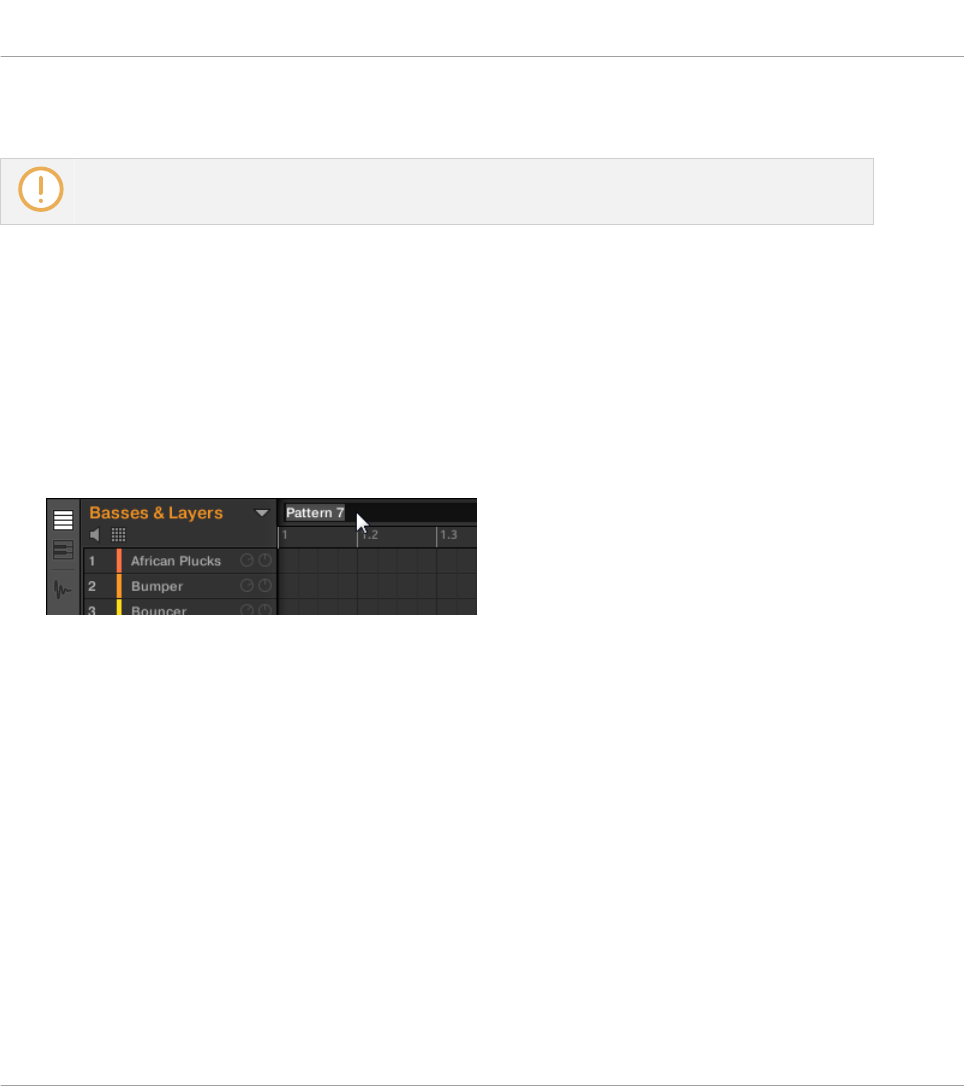
→Die Pattern-Bank wird inklusive aller ihrer Patterns gelöscht. Alle folgenden Bänke rücken
aufwärts, um die Lücke zu füllen.
Wenn die Patterns der gelöschten Pattern-Bank mit Clips im Arranger verknüpft waren, werden die-
se Clips ebenfalls gelöscht!
11.7.6 Patterns umbenennen
Sie können die Standard-Namen der Patterns durch Ihre eigenen Namen ersetzen. Das kann
im Pattern-Editor, im Pattern-Manager und im Arranger geschehen.
Patterns im Pattern-Editor umbenennen
Um das gewählte Pattern im Pattern-Editor umzubenennen.
1. Doppelklicken Sie oben links im Pattern-Editor den Pattern-Namen:
2. Geben Sie einen Namen ein und drücken Sie zur Bestätigung [Enter] auf Ihrer Rechner-
tastatur (oder [ESC], um die Umbenennung abzubrechen).
→Das Pattern wird umbenannt. Im Arranger haben jetzt alle mit dem Pattern verknüpften
Clips auch den neuen Namen.
Patterns im Pattern-Editor umbenennen
Um ein Pattern umzubenennen, selbst wenn es nicht angewählt ist:
1. Öffnen Sie den Pattern-Manager (siehe ↑11.7.1, Der Pattern-Manager und Pattern-Mo-
dus).
2. Wenn nötig, wählen Sie die Pattern-Bank mit dem gewünschten Pattern, indem Sie rechts
ihr Pad-Grid klicken.
Die ausgewählte Pattern-Bank ist durch eine weiße Umrandung gekennzeichnet und ihre
Patterns erscheinen links in der Liste.
Mit Patterns arbeiten
Pattern-Verwaltung
MASCHINE MK3 - Benutzerhandbuch - 617
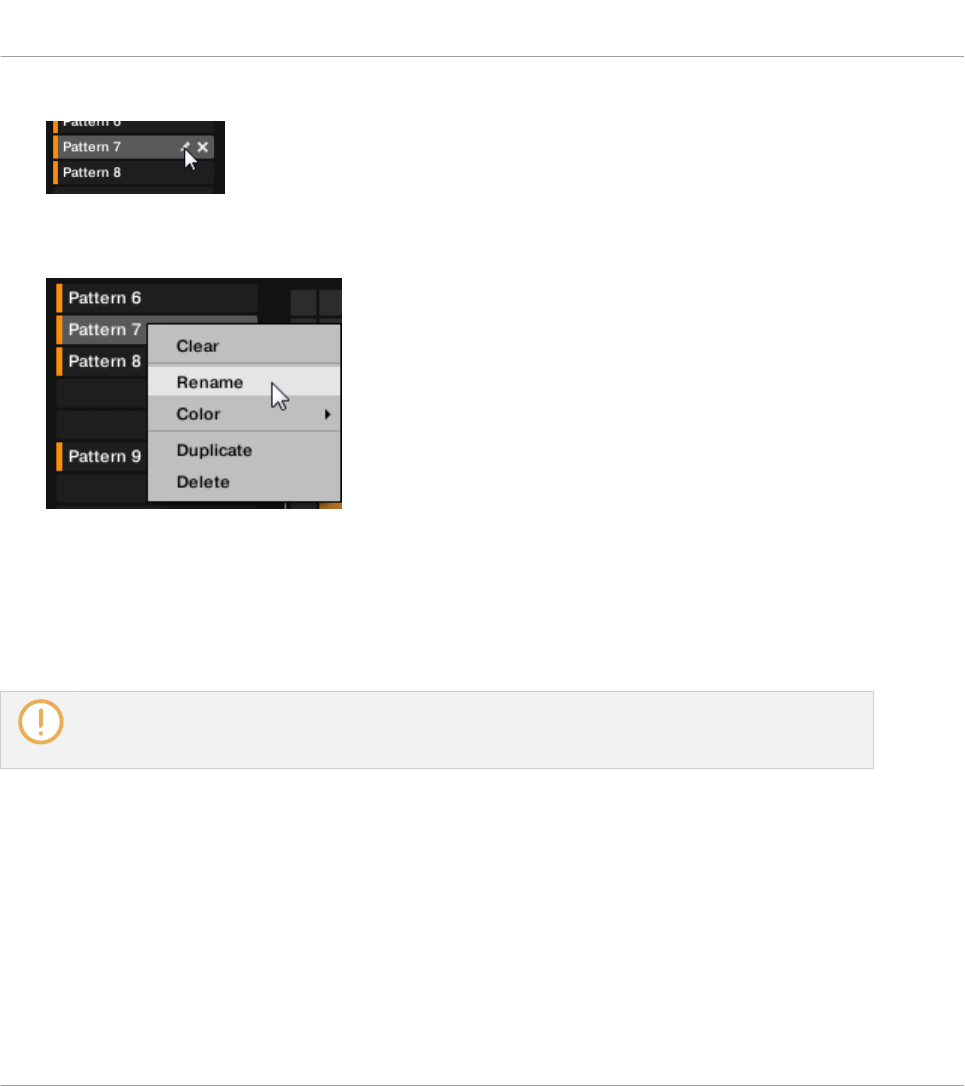
3. Klicken Sie rechts des Pattern-Slots auf das kleine Stift-Symbol:
Sie können auch auf den gewünschten Pattern-Slot oder auf die entsprechende Zelle im
Pad-Grid rechtsklicken ([Ctrl]-Klick in macOS) und Rename (Umbenennen) vom Kontext-
Menü wählen:
Der Name des Patterns wird hervorgehoben dargestellt und kann jetzt geändert werden.
4. Geben Sie einen Namen ein und drücken Sie zur Bestätigung [Enter] auf Ihrer Rechner-
tastatur (oder [ESC], um die Umbenennung abzubrechen).
→Das Pattern wird umbenannt. Im Arranger haben jetzt alle mit dem Pattern verknüpften
Clips auch den neuen Namen.
Wenn Sie MASCHINE als Plug-in nutzen, fangen einige Hosts die [Enter]-Taste ab, da sie im Host
mit einer Funktion verbunden ist. Klicken Sie in diesem Fall irgendwo in das MASCHINE-Plug-in-
Fenster, um den eingegebenen Namen zu bestätigen.
Patterns im Arranger umbenennen
Sie können ein Pattern auch im Arranger über jeden der mit dem Pattern verknüpften Clips
umbenennen.
Mit Patterns arbeiten
Pattern-Verwaltung
MASCHINE MK3 - Benutzerhandbuch - 618
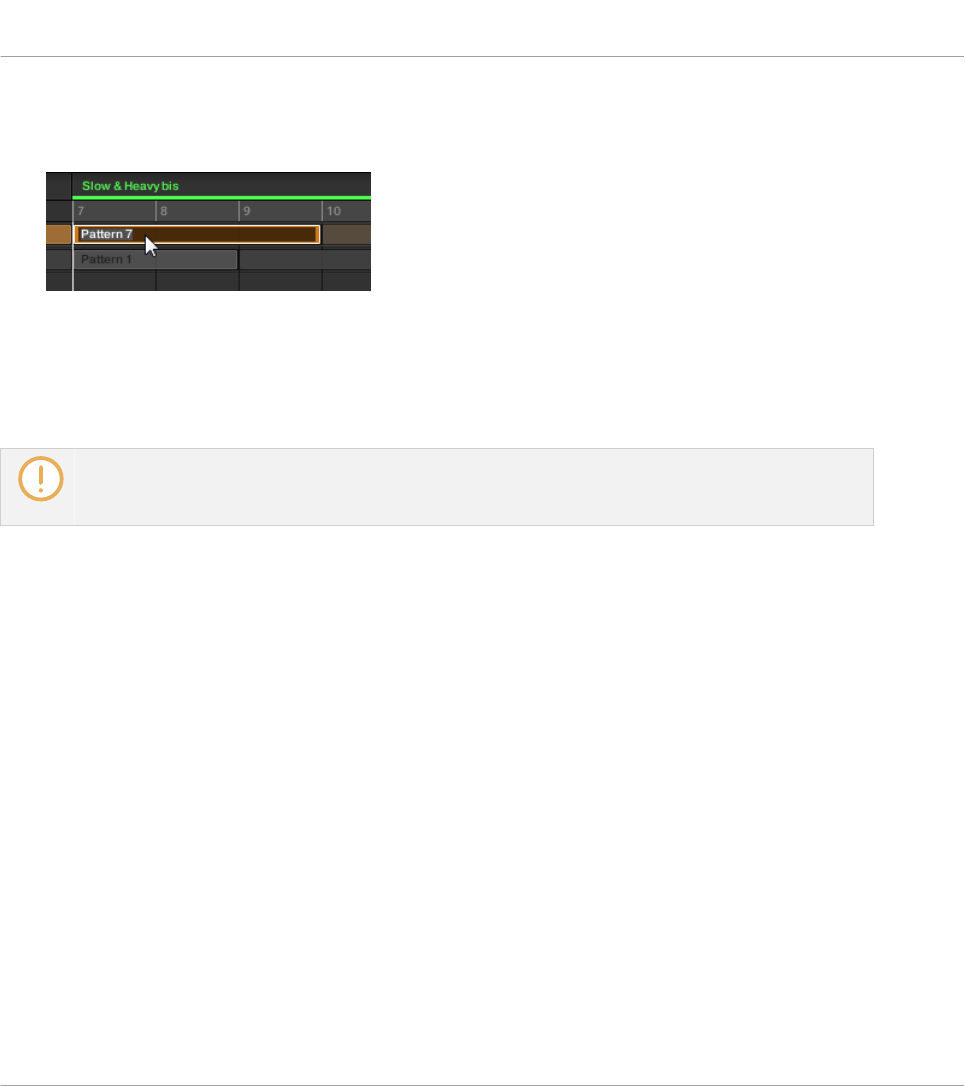
1. Doppelklicken Sie irgendeinen der Clips mit einem Verweis auf das Pattern, dem Sie ei-
nen Namen geben möchten.
Der Clip wird zu einem Textfeld und wartet auf Ihre Eingabe.
2. Geben Sie einen Namen ein und drücken Sie zur Bestätigung [Enter] auf Ihrer Rechner-
tastatur.
→Das Pattern wird umbenannt. Im Arranger haben jetzt alle mit dem Pattern verknüpften
Clips auch den neuen Namen.
Wenn Sie MASCHINE als Plug-in nutzen, fangen einige Hosts die [Enter]-Taste ab, da sie im Host
mit einer Funktion verbunden ist. Klicken Sie in diesem Fall irgendwo in das MASCHINE-Plug-in-
Fenster, um den eingegebenen Namen zu bestätigen.
11.7.7 Die Farbe des Patterns ändern
In der Grundeinstellung nehmen Patterns die Farbe ihrer Group an. Aber Sie können die Farbe
jedes Patterns einzeln an Ihre Wünsche anpassen. Um dies zu tun:
1. Öffnen Sie den Pattern-Manager (siehe ↑11.7.1, Der Pattern-Manager und Pattern-Mo-
dus).
2. Wenn nötig, wählen Sie die Pattern-Bank mit dem gewünschten Pattern, indem Sie rechts
ihr Pad-Grid klicken.
Die ausgewählte Pattern-Bank ist durch eine weiße Umrandung gekennzeichnet und ihre
Patterns erscheinen links in der Liste.
Mit Patterns arbeiten
Pattern-Verwaltung
MASCHINE MK3 - Benutzerhandbuch - 619
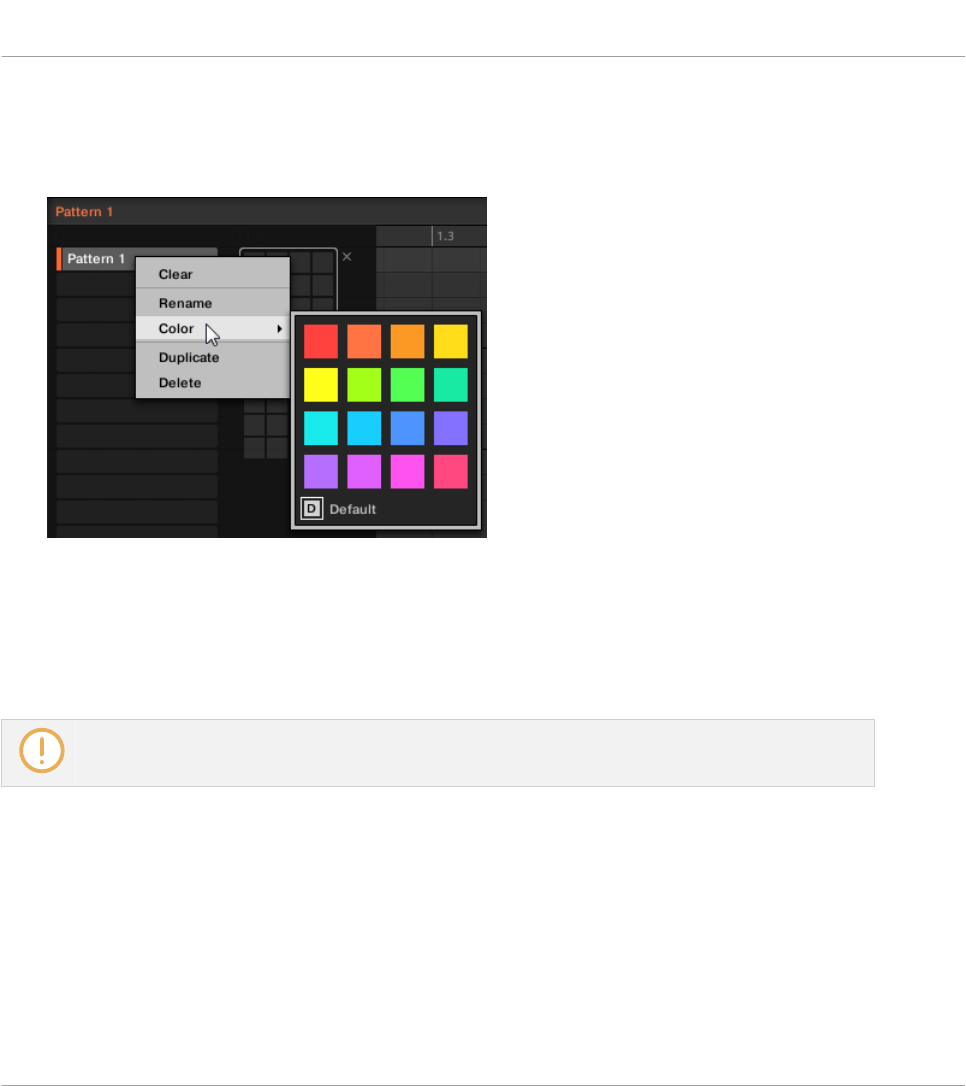
3. Rechtsklicken Sie ([Ctrl]-Klick in macOS) auf den gewünschten Pattern-Slot oder auf die
entsprechende Zelle im Pad-Grid und wählen Sie Color (Farbe) vom Kontext-Menü.
Eine Farbpalette erscheint. In der Palette ist die aktuelle Farbe des Patterns hervorgeho-
ben dargestellt.
4. Wählen Sie die gewünschte Farbe von der Palette. Sie können die Farbe des Patterns
auch auf ihre Grundeinstellung zurücksetzen, indem Sie unten in der Palette Default
(Grundeinstellung) wählen.
→Der Pattern-Slot nimmt jetzt die neu gewählte Farbe an. Im Arranger haben jetzt alle Clips
des Patterns auch die neue Farbe.
In der Grundeinstellung bekommen Patterns die Farbe Ihrer Group.
11.7.8 Patterns duplizieren, kopieren und einfügen
MASCHINE bietet verschiedene Wege, um Patterns zu kopieren und einzufügen:
Ein Pattern duplizieren
Um ein Pattern zu duplizieren:
Mit Patterns arbeiten
Pattern-Verwaltung
MASCHINE MK3 - Benutzerhandbuch - 620
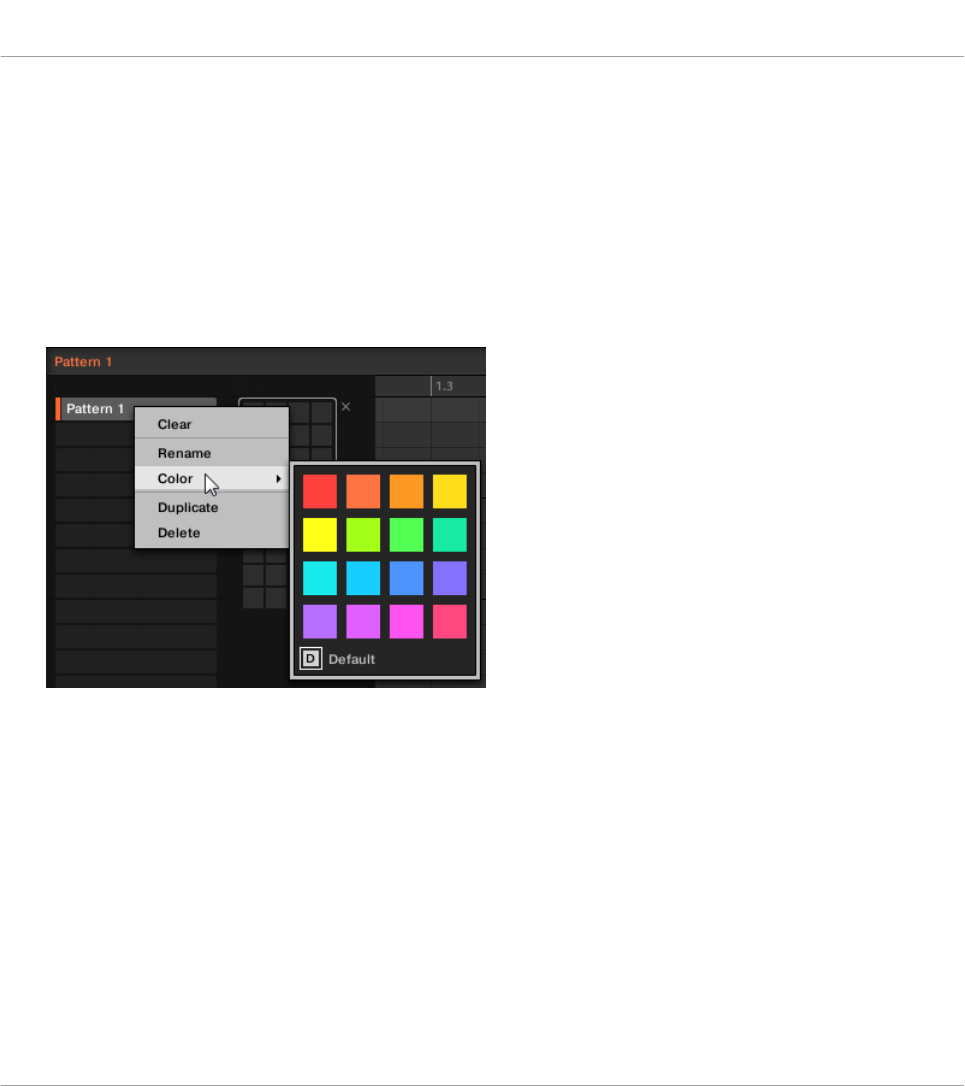
1. Öffnen Sie den Pattern-Manager (siehe ↑11.7.1, Der Pattern-Manager und Pattern-Mo-
dus).
2. Wenn nötig, wählen Sie die Pattern-Bank mit dem gewünschten Pattern, indem Sie rechts
ihr Pad-Grid klicken.
Die ausgewählte Pattern-Bank ist durch eine weiße Umrandung gekennzeichnet und ihre
Patterns erscheinen links in der Liste.
3. Rechtsklicken Sie ([Ctrl]-Klick in macOS) auf den gewünschten Pattern-Slot oder auf die
entsprechende Zelle im Pad-Grid und wählen Sie Duplicate (Duplizieren) vom Kontext-
Menü:
→Eine Kopie des Patterns wird rechts hinter dem Original in die Pattern-Bank eingefügt —
alle folgenden Patterns werden auf den nächsten Slot verschoben.
Ein Pattern kopieren und einfügen
Um den Inhalt eines Patterns auszuschneiden oder zu kopieren und ihn in ein anderes Pattern
einzufügen, tun Sie Folgendes:
1. Klicken Sie in den Hintergrund des Event-Bereichs, um etwaige, angewählte Events abzu-
wählen (Ihre Maus muss sich im Select-Modus befinden).
Mit Patterns arbeiten
Pattern-Verwaltung
MASCHINE MK3 - Benutzerhandbuch - 621
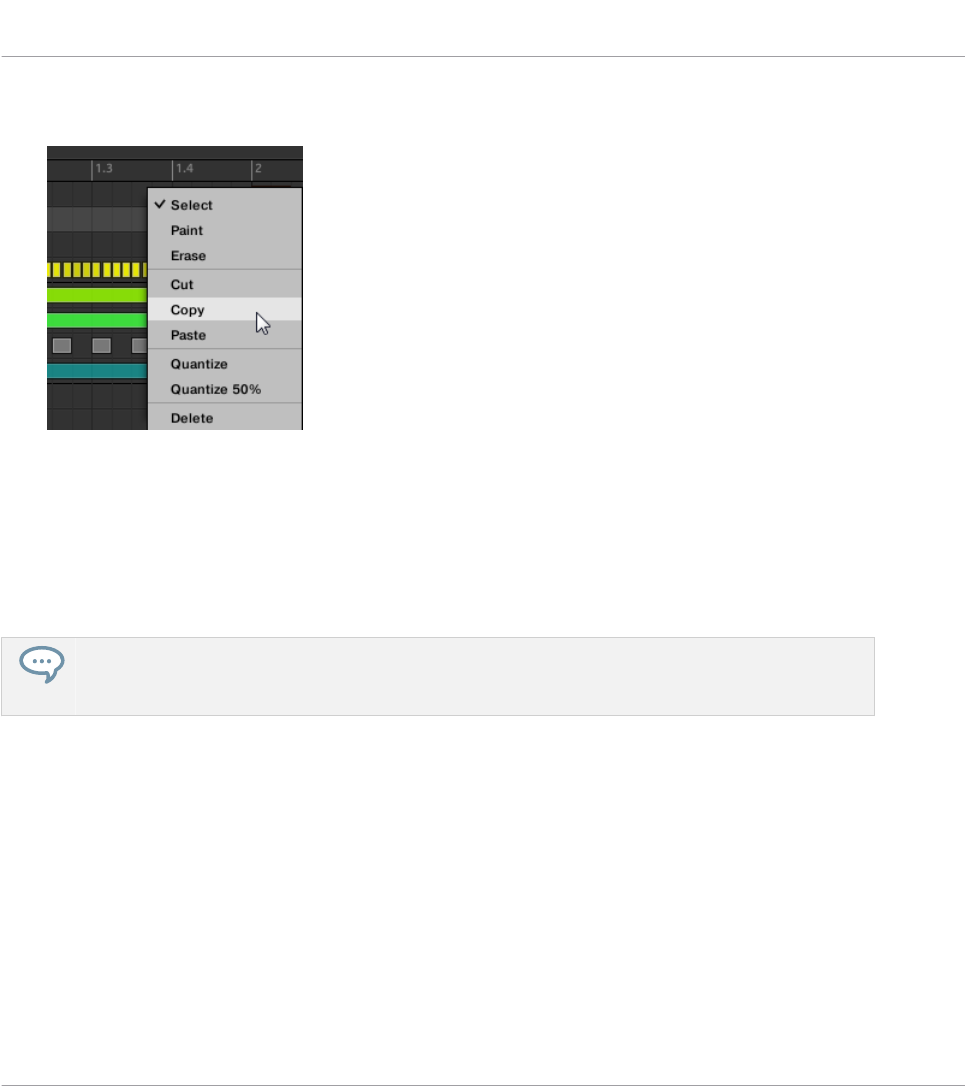
2. Rechtsklicken Sie ([Ctrl]-Klick in macOS) in den Hintergrund des Event-Bereichs und
wählen Sie Copy (Kopieren) vom Kontext-Menü:
3. Wählen Sie die Group, in die Sie den Pattern-Inhalt einfügen möchten.
4. Öffnen Sie den Pattern-Manager, wählen (oder erzeugen) Sie ein leeres Pattern und
schließen Sie den Pattern-Manager wieder.
Das gewählte (bzw. erzeugte) Pattern erscheint im Pattern-Editor.
5. Rechtsklicken Sie ([Ctrl]-Klick in macOS) in den Hintergrund des Event-Bereichs und
wählen Sie Paste (Einfügen) vom Kontext-Menü, um das Pattern einzufügen.
Wenn im Pattern Events/Noten angewählt sind, bezieht sich die Kopier-/Einfüge-Funktion nur auf
diese Events/Noten! Mehr darüber finden Sie im Abschnitt ↑11.7.1, Der Pattern-Manager und Pat-
tern-Modus.
Patterns auf Ihrem Controller duplizieren, kopieren und einfügen
Während die oben beschriebene Duplizier-Methode die schnellste ist, können Sie zum Kopie-
ren eines Patterns in einen anderen Pattern-Slot auch den DUPLICATE-Button Ihres Control-
lers nutzen:
1. Durch Betätigung von PATTERN gelangen Sie in den Pattern-Modus (bei gleichzeitigem
Drücken von Button 1 wird er festgesetzt).
2. Drücken und halten Sie DUPLICATE (diesen Modus können Sie auch durch drücken von
Button 1 festsetzen).
Mit Patterns arbeiten
Pattern-Verwaltung
MASCHINE MK3 - Benutzerhandbuch - 622
3. Drücken Sie das Pad des Patterns, das Sie kopieren möchten.
Das Pad fängt an zu blinken.
4. Drücken Sie das Ziel-Pad für die Pattern-Kopie.
→Das Pattern wird auf das Ziel-Pad kopiert. Das Ziel-Pad fängt an zu blinken und Sie kön-
nen es in weitere Slots einfügen!
Diese Methode hat folgende Vorteile:
▪Sie können die Kopie in den Pattern-Slot Ihrer Wahl einfügen — leer oder nicht. Wenn der
Ziel-Pattern-Slot bereits ein Pattern enthält, wird es durch das kopierte Pattern ersetzt.
▪Der Ziel-Slot kann in einer anderen Pattern-Bank sitzen: Nachdem Sie das Quell-Pattern
angewählt haben, schalten Sie vor der Anwahl des Ziel-Slots einfach mit den Buttons 7
und 8 auf die gewünschte Pattern-Bank.
▪Zu guter Letzt ist dieser Befehl auch außerhalb des Pattern-Modus verfügbar: Drücken und
halten Sie einfach DUPLICATE + PATTERN (anstatt DUPLICATE allein im Pattern-Modus),
bevor Sie die Quell- und Ziel-Slots anwählen!
Beachten Sie bitte, dass die hier beschriebenen Kopier- und Einfüge-Methoden das Pattern als
Ganzes betreffen. Sie können auch einzelne Events innerhalb des Patterns oder zwischen Patterns
kopieren und einfügen. Mehr darüber finden Sie im Abschnitt ↑11.4.4, Ausgewählte Evens/Noten
bearbeiten.
11.7.9 Patterns verschieben
In der Software können Sie die Reihenfolge der Patterns per Drag-and-Drop ändern. Das hilft
bei der Organisation der Patterns (z.B. um Variationen des gleichen Rhythmus zusammenzu-
bringen).
Um Patterns zu verschieben:
1. Öffnen Sie den Pattern-Manager (siehe ↑11.7.1, Der Pattern-Manager und Pattern-Mo-
dus).
2. Wenn nötig, wählen Sie die Pattern-Bank mit dem gewünschten Pattern, indem Sie rechts
ihr Pad-Grid klicken.
Die ausgewählte Pattern-Bank ist durch eine weiße Umrandung gekennzeichnet und ihre
Patterns erscheinen links in der Liste.
Mit Patterns arbeiten
Pattern-Verwaltung
MASCHINE MK3 - Benutzerhandbuch - 623
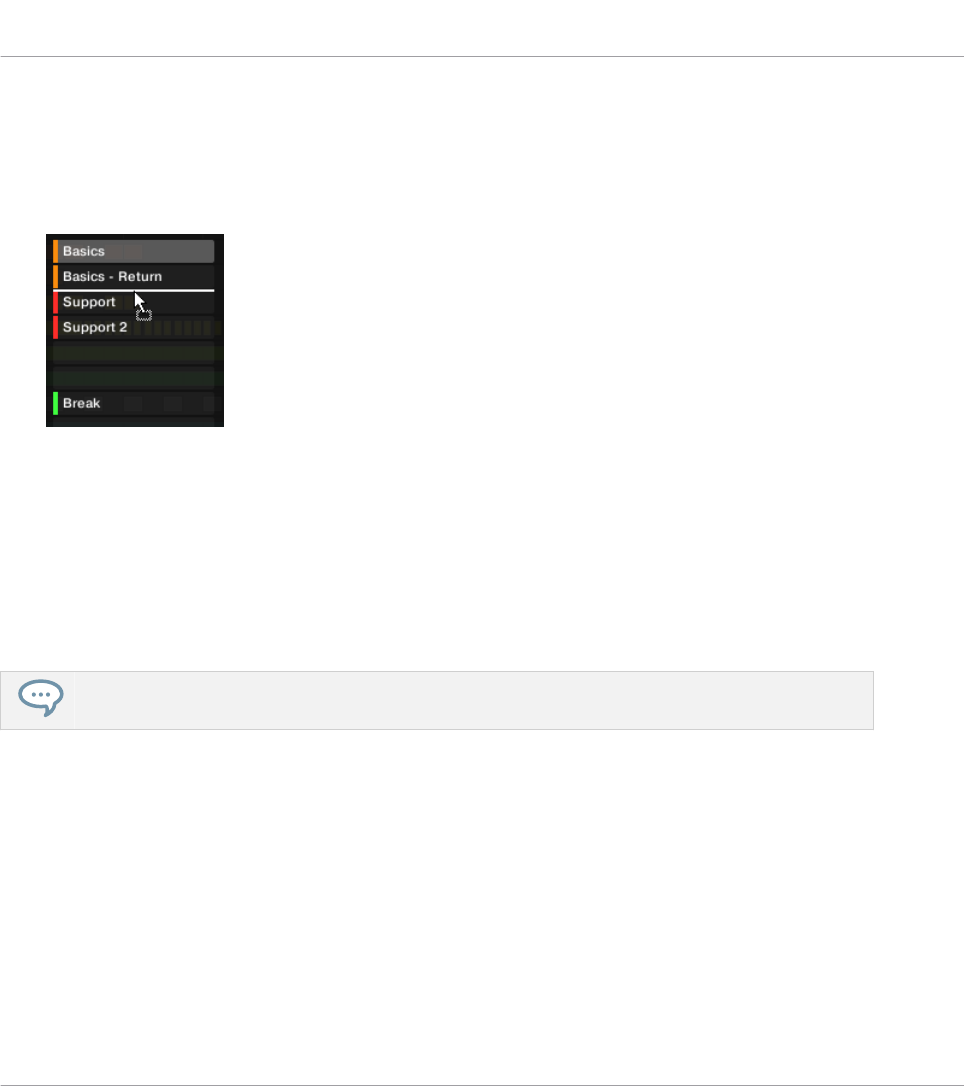
3. Klicken und halten Sie den Pattern-Slot oder die entsprechende Zelle im Pattern-Grid.
4. Ziehen Sie die Maus bei gehaltener Maustaste auf die gewünschte Position.
Der Mauszeiger bewegt sich und die möglichen Ziel-Slots werden hervorgehoben bzw. es
erscheint zwischen den Slots eine Einfüge-Markierung, an wo Sie das Pattern einfügen
können.
5. Lassen Sie den Sound los, wenn der gewünschte Ziel-Slot aufleuchtet bzw. wenn die Ein-
füge-Markierung an der gewünschten Position erscheint.
→Das Pattern nimmt jetzt seinen neuen Platz ein. Wenn Sie das Pattern auf einen Slots fal-
len lassen, wird ein etwaiges im Slot sitzendes Pattern ersetzt. Die Clips, die mit diesem
Pattern verknüpft waren, sind jetzt stattdessen mit dem verschobenen Pattern verknüpft.
Natürlich sind Clips, die vorher mit dem verschobenen Pattern verknüpft waren auch danach
noch mit ihm verknüpft.
Sie können ein Pattern auch vom Pad-Grid in die Pad-Liste ziehen und umgekehrt!
11.7.10 Die Pattern-Länge in kleinen Schritten ändern
Die Pattern-Länge kann in kleinen Schritten eingestellt werden, um unregelmäßige Pattern-
Längen zu erzeugen, indem Sie bei der Einstellung der Pattern-Länge temporär die [Shift]-Tas-
te auf Ihrer Rechner-Tastatur oder SHIFT auf dem MASCHINE-Controller drücken. Die Schritt-
weite wird über das Step-Grid definiert.
1. Drücken Sie SHIFT + FOLLOW (GRID) und dann Button 4, um Zugriff auf STEP zu be-
kommen.
Mit Patterns arbeiten
Pattern-Verwaltung
MASCHINE MK3 - Benutzerhandbuch - 624

2. Nutzen Sie die Buttons 5 und 8 oder drücken Sie das entsprechende Pad, um die ge-
wünschte Step-Grid-Weite einzustellen.
3. Drücken Sie PATTERN, um auf die Pattern-Page zu gelangen und setzen Sie diese bei
Bedarf durch Betätigung von Button 1 fest.
4. Drücken Sie das entsprechende Pad des Patterns, das Sie bearbeiten möchten.
5. Drücken Sie SHIFT und drehen Sie Drehregler 4 LENGTH, um die Pattern-Länge in klei-
nen Schritten zu ändern.
→Die Pattern-Länge kann in kleineren Schritten eingestellt werden, dessen Länge über das
Step-Grid festgelegt wird.
11.8 Audio und MIDI in/aus Patterns importieren/exportieren
Im Pattern-Editor können Sie schnell MIDI und Audio per Drag-and-Drop aus Patterns exportie-
ren und MIDI in Patterns importieren.
11.8.1 Audio aus Patterns exportieren
Mit der Audio-Drag-and-Drop-Funktion können Sie Audio aus dem gewählten Pattern auf Ihren
Desktop oder in Ihre Host-Software exportieren, indem Sie es einfach auf den Ziel-Ort bzw. die
Ziel-Anwendung ziehen. Diese Funktion ist nur in der Software verfügbar.
Die Audio-Daten werden als WAV-Datei exportiert und zwar gemäß der aktuellen Einstellungen
der Export-Audio-Page (siehe Abschnitt ↑5.4.3, Audiodateien exportieren für mehr Informatio-
nen darüber), mit den folgenden Ausnahmen:
▪Der exportierte Bereich basiert auf dem gewählten Pattern und ist unabhängig vom aktuel-
len Loop-Bereich. Beachten Sie bitte, dass die Einstellungen für Loop Optimize dabei res-
pektiert bleiben.
▪Die exportierten Audio-Daten beinhalten nur die Group im Fokus (im Group-View bzw. den
fokussierten Sound (im Keyboard-View) — anders ausgedrückt wird das exportiert, was Sie
im Event-Bereich sehen können.
▪Die Audio-Datei wird wie folgt benannt:
◦Export im Group-View: [Group-Name] - [Pattern-Name] - [BPM].wav
Mit Patterns arbeiten
Audio und MIDI in/aus Patterns importieren/exportieren
MASCHINE MK3 - Benutzerhandbuch - 625
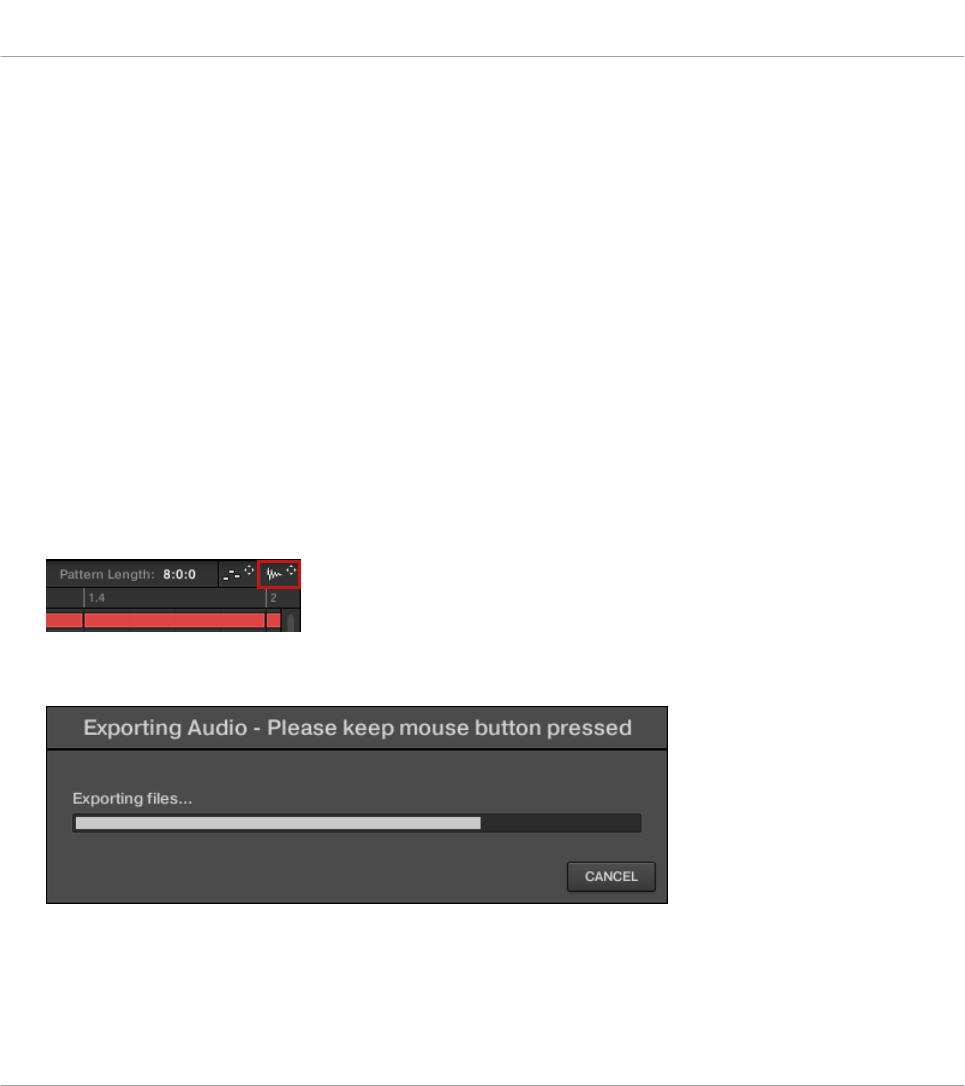
◦Export im Keyboard-View: [Group-Name] - [Pattern-Name] - [Sound-Name] -
[BPM].wav
Patterns zu Audio-Dateien rendern:
1. Wählen Sie das Pattern, woraus Sie als Audio-Datei exportieren möchten (siehe Abschnitt
↑11.7.2, Patterns und Pattern-Banks auswählen).
2. Wenn Sie mehrere Sounds der Group exportieren möchten, schalten Sie den Pattern-Edi-
tor in den Group-View, schalten die Sounds, die Sie vom Export ausschließen möchten
stumm (siehe Abschnitt ↑6.3.1, Mute und Solo) und prüfen, dass die Group selbst nicht
stummgeschaltet ist — sonst enthält die exportierte Audio-Datei nämlich nur Stille!
3. Wenn Sie einen Einzel-Sound aus der Group exportieren möchten, können Sie den Pat-
tern-Editor in den Keyboard-View schalten, den Fokus auf den gewünschten Sound setzen
und prüfen, dass der Sound nicht stummgeschaltet ist (siehe Abschnitt ↑6.3.1, Mute und
Solo) — sonst enthält die exportierte Audio-Datei nur Stille! Alternativ können Sie den
Pattern-Editor im Group-View belassen und den Sound solo schalten.
4. Klicken Sie oben rechts im Pattern-Editor auf das Audio-Dragger-Symbol und halten Sie
die Maustaste gedrückt:
5. Ziehen Sie das Symbol bei gehaltener Maustaste, um den Export zu starten.
Ein Pop-up-Fenster informiert Sie über den aktuellen Stand des Renderings.
Sobald der Render-Vorgang abgeschlossen ist, zeigt der Mauszeiger den Namen des Pat-
terns an, dass Sie ziehen.
Mit Patterns arbeiten
Audio und MIDI in/aus Patterns importieren/exportieren
MASCHINE MK3 - Benutzerhandbuch - 626
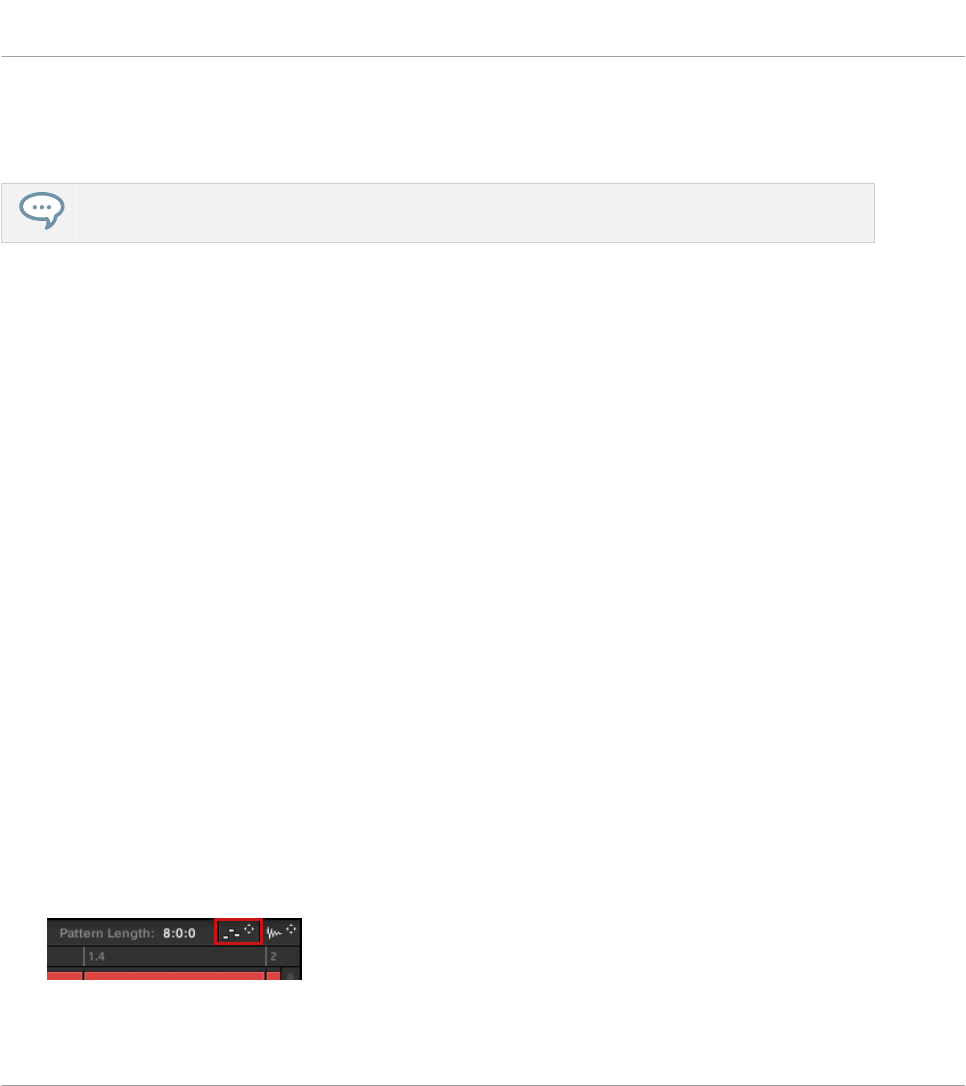
→Sie können das exportierte Audio-Material nun auf Ihren Desktop oder auf eine Audio-
Spur Ihrer Host-Applikation oder sogar in einen anderen Sound bzw. eine andere Group in
MASCHINE ziehen!
Wenn Sie die Audio-Datei in eine Group fallen lassen, wird sie in den ersten leeren Sound-Slot der
Group geladen.
11.8.2 MIDI aus Patterns exportieren
Sie können aus angewählten Patterns MIDI-Dateien exportieren. Das ist hilfreich, falls Sie das
MIDI-Material in einer anderen Applikation bearbeiten möchten. Diese Funktion ist nur in der
Software verfügbar.
Die MIDI-Datei wird gemäß der Parameter Channel und Transpose auf der MIDI-Page der Aus-
gangs-Eigenschaften jedes exportierten Sounds exportiert — in Abschnitt ↑12.2.5, MIDI-Out-
put von Sounds finden Sie mehr über diese Parameter.
Sie können MIDI-Dateien mit zwei Methoden exportieren: Per Drag-and-Drop oder über das
Kontext-Menü der Group / des Sounds.
MIDI-Dateien per Drag-and-Drop exportieren
Sie können das gewählte Pattern in eine MIDI-Datei exportieren, indem Sie es einfach auf den
Ziel-Ort in Ihrem Betriebssystem oder direkt in einen MIDI-Kanal Ihrer Host-Software ziehen:
1. Wählen Sie das Pattern, das Sie als MIDI-Datei exportieren möchten (siehe Abschnitt
↑11.7.2, Patterns und Pattern-Banks auswählen).
2. Wenn Sie eine komplette Group als MIDI-Datei exportieren möchten, schalten Sie den
Pattern-Editor in den Group-View. Wenn Sie stattdessen nur MIDI-Daten des fokussierten
Sounds exportieren möchten, schalten Sie den Pattern-Editor in den Keyboard-View. Sie-
he Abschnitt ↑11.1.5, Group-View und Keyboard-View, um zu erfahren wie das geht.
3. Klicken Sie oben rechts im Pattern-Editor auf das MIDI-Dragger-Symbol und halten Sie die
Maustaste gedrückt:
Mit Patterns arbeiten
Audio und MIDI in/aus Patterns importieren/exportieren
MASCHINE MK3 - Benutzerhandbuch - 627
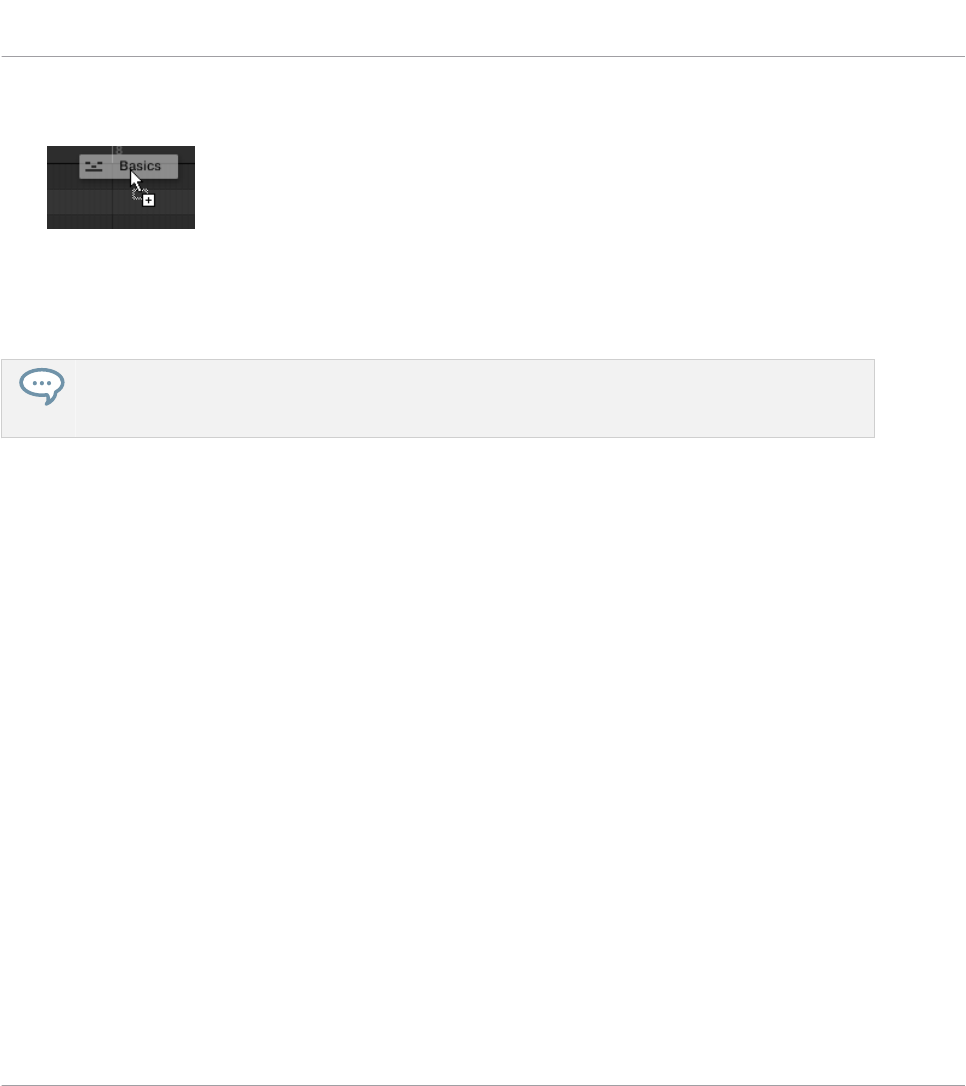
Sobald der Render-Vorgang abgeschlossen ist, zeigt der Mauszeiger den Namen des Pat-
terns an, dass Sie exportieren.
4. Ziehen Sie das Symbol auf Ihren Desktop oder auf einen MIDI-Kanal Ihrer Host-Anwen-
dung.
→Die MIDI-Datei wird zum gewählten Ort exportiert.
Sie können die MIDI-Datei sogar in MASCHINE in eine andere Group oder einen anderen Sound zie-
hen! Dann wird die MIDI-Datei direkt gemäß der in Abschnitt ↑11.8.3, MIDI in Patterns importieren
beschriebenen Regeln in ein Pattern der gewählten Group exportiert.
MIDI über das Kontext-Menü exportieren
Sie können das gewählte Pattern auch über den Eintrag Export MIDI... im Kontext-Menü des
Sounds bzw. der Group auf Ihre Festplatte exportieren:
1. Wählen Sie das Pattern, das Sie als MIDI-Datei exportieren möchten (siehe Abschnitt
↑11.7.2, Patterns und Pattern-Banks auswählen).
2. Um MIDI-Daten der gesamten Group zu exportieren, schalten Sie den Pattern-Editor in
den Group-View und rechtsklicken Sie ([Ctrl]-Klick in macOS) in der Group-Liste (links
vom Arranger) auf die gewünschte Group, um ihr Kontext-Menü zu öffnen. Sie können
auch den Group-Namen über der Sound-Liste rechtsklicken ([Ctrl]-Klick in macOS).
Um nur MIDI-Daten eines bestimmten Sounds zu exportieren, rechtsklicken Sie ([Ctrl]-
Klick in macOS) den gewünschten Sound in der Sound-Liste (links vom Pattern-Editor),
um sein Kontext-Menü zu öffnen.
Mit Patterns arbeiten
Audio und MIDI in/aus Patterns importieren/exportieren
MASCHINE MK3 - Benutzerhandbuch - 628
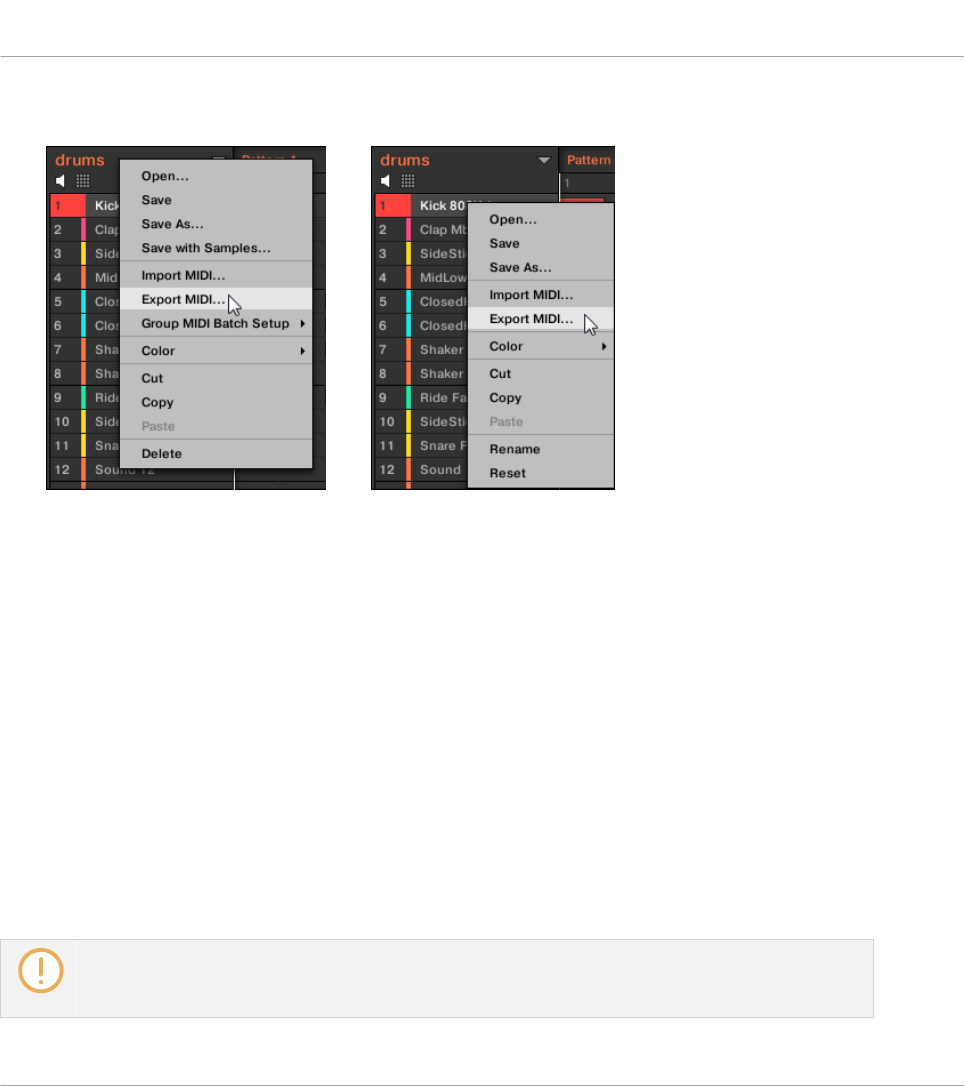
3. Wählen Sie Export MIDI… vom Kontext-Menü (das Bild unten zeigt das Kontext-Menü ei-
nes Sounds).
4. Im Export-MIDI-Dialog, der sich öffnet, navigieren Sie an den gewünschten Ort auf Ihrem
Rechner, geben für die MIDI-Datei einen Namen ein und klicken zur Bestätigung Save.
→Die MIDI-Datei wird zum gewählten Ort exportiert.
Sounds, die in keinem Group-Pattern Events enthalten, werden als leere MIDI-Tracks expor-
tiert. Wenn Sie also mehrere Patterns exportieren und und manche Sounds der Group nur No-
ten in manchen dieser Pattern haben, bekommen Sie trotzdem eine über alle exportierten Pat-
terns konsistente Zuweisung der Noten zu den MIDI-Spuren. Wenn Sie außerdem ein Pattern
exportieren und dann wieder in MASCHINE re-importieren, werden die Noten immer den kor-
rekten Sounds zugewiesen.
11.8.3 MIDI in Patterns importieren
Sie können MIDI-Dateien (Endung .mid) in Patterns importieren. So nutzen Sie in MASCHINE
MIDI-Dateien, die Sie in einer anderen Anwendung vorbereitet haben. Diese Funktion ist nur in
der Software verfügbar.
Der Import von MIDI-Dateien in ein Pattern, das bereits Daten enthält, (Noten, Modulations-Spuren
oder MIDI-Spuren) ersetzt diese Daten. Wie üblich, kann dies sowohl vom Controller aus, als auch
in der Software rückgängig gemacht werden (siehe Abschnitt↑3.3.4, Undo/Redo).
Mit Patterns arbeiten
Audio und MIDI in/aus Patterns importieren/exportieren
MASCHINE MK3 - Benutzerhandbuch - 629
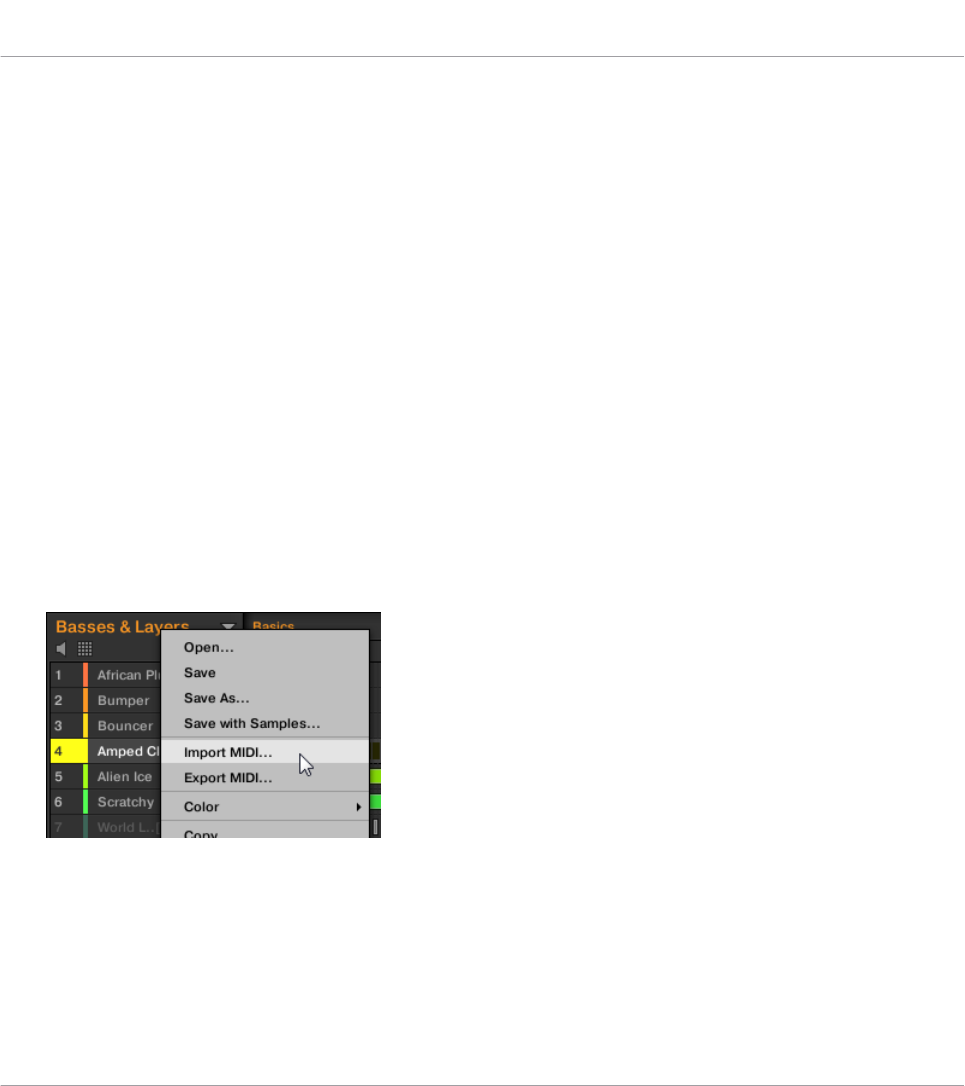
Sie können MIDI-Dateien in Groups oder in einzelne Sounds importieren. Dies kann über drei
Methoden geschehen: Über das Kontext-Menü der Group / des Sounds, per Drag-and-Drop oder
über den FILES-Bereich des Browsers geschehen. Sie können sogar mehrere MIDI-Dateien
gleichzeitig importieren. Der folgende Paragraph beschreibt jede dieser Situationen.
Eine MIDI-Datei in eine Group importieren.
Sie können eine MIDI-Datei in eine ganze Group importieren. Das ermöglicht es Ihnen insbe-
sondere, einen Drum-Beat für ein komplettes Drumkit zu importieren. Sie können dies über
das Kontext-Menü der Group oder per Drag-and-Drop tun.
Methode 1: über das Kontext-Menü der Group
1. Klicken Sie in der Group-Liste (links von Arranger) auf die Group, in die Sie die MIDI-Da-
tei importieren möchten.links von Arranger) auf die Group, in die Sie die MIDI-Datei im-
portieren möchten.
Das setzt den Fokus auf die Group und zeigt im Pattern-Editor untereinander ihre Patterns
an.
2. Wählen Sie das Pattern, in das Sie die MIDI-Datei importieren möchten.
3. Rechtsklicken Sie ([Ctrl]-Klick in macOS) in der Group-Liste auf die Group und wählen
Sie Import MIDI... vom Kontext-Menü.
Alternativ können Sie auch den Group-Namen in der Kopfzeile über der Sound-Liste
rechtsklicken ([Ctrl]-Klick in macOS) un den gleichen Eintrag wählen.
4. Im sich öffnenden Import-MIDI-Dialog navigieren Sie dann zur gewünschten MIDI-Datei
auf Ihrem Rechner und klicken Öffnen, um sie zu laden.
Mit Patterns arbeiten
Audio und MIDI in/aus Patterns importieren/exportieren
MASCHINE MK3 - Benutzerhandbuch - 630
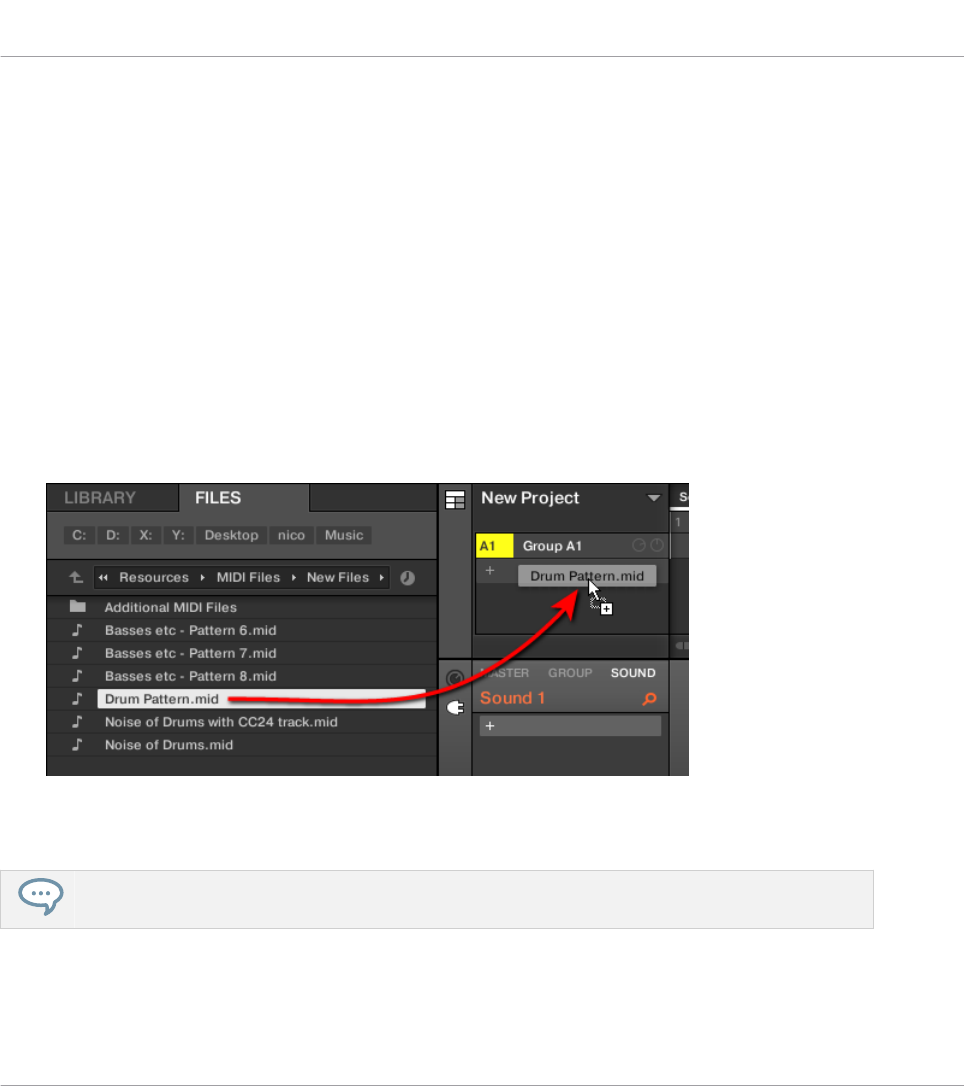
→Dann wird die MIDI-Datei gemäß der unten beschriebenen Regeln in das gewählte Pattern
der Group importiert.
Methode 2: per Drag-and-Drop
1. Klicken Sie in der Group-Liste (links von Arranger) auf die Group, in die Sie die MIDI-Da-
tei importieren möchten.links von Arranger) auf die Group, in die Sie die MIDI-Datei im-
portieren möchten.
Das setzt den Fokus auf die Group und zeigt im Pattern-Editor untereinander ihre Patterns
an.
2. Wählen Sie das Pattern, in das Sie die MIDI-Datei importieren möchten.
3. Navigieren Sie im Explorer/Finder Ihres Betriebssystems oder im FILES-Bereich des MA-
SCHINE-Browsers zur gewünschten MIDI-Datei.
4. Ziehen Sie die MIDI-Datei auf die gewünschte Group in der Group-Liste links vom Arran-
ger.
→Dann wird die MIDI-Datei gemäß der unten beschriebenen Regeln in das gewählte Pattern
der Group importiert.
Wenn der Pattern-Editor im Group-View ist, können Sie die MIDI-Datei auch direkt in den Event-
Bereich ziehen, um Sie in die Group zu importieren!
Mit Patterns arbeiten
Audio und MIDI in/aus Patterns importieren/exportieren
MASCHINE MK3 - Benutzerhandbuch - 631

MIDI in Group – Import-Regeln: Wenn Sie eine MIDI-Datei in eine Group importieren, nimmt MA-
SCHINE an, dass die MIDI-Datei Daten für verschiedene Instrumente enthält (z.B. für ein
Drumkit) und importiert die Daten dementsprechend. Ihre MIDI-Datei wird wie folgt importiert:
▪Die importierten MIDI-Daten ersetzen in den gewählten Patterns etwaige bestehende Daten
(Noten, MIDI-Spuren und Modulations-Spuren).
▪Wenn die MIDI-Datei Daten auf einem einzigen MIDI-Kanal enthält: MIDI-Noten werden ge-
mäß ihrer Tonhöhe in die verschiedenen Sounds Ihrer Group importiert.
◦Die MIDI-Noten-Daten werden den verschiedenen Sounds in Ihrer Group gemäß des
Parameters Root Note (Grundton) auf der MIDI-Page der Eingangs-Eigenschaften der
Group zugeordnet — siehe Abschnitt ↑12.2.1, Sounds über MIDI-Noten spielen. Die-
ser Parameter bestimmt die tiefste Note in der Group, die an Sound-Slot 1 gebunden
ist.
Beispiel: Wenn Root Note auf C1 gesetzt ist (was in der MASCHINE-Konvention der
MIDI-Noten-Nummer 36 entspricht), werden alle Noten mit der Noten-Nummer 36 in
den ersten Sound (in Sound-Slot 1) importiert, alle Noten mit der MIDI-Noten-Num-
mer 37 in den zweiten Sound (in Sound-Slot 2) usw.
◦Für jeden Sound werden MIDI-Noten auf dem Standard-Grundton C3 importiert —
das stellt sicher, dass die importierten MIDI-Daten alle Factory-Kits von MASCHINE
korrekt spielen.
◦Die MIDI-CC-Daten werden in alle Sounds kopiert, für die MIDI-Noten importiert wur-
den.
▪Wenn die MIDI-Datei Daten auf mehreren MIDI-Kanälen enthält, werden die Daten der ver-
schiedenen Kanäle in einzelne Sounds importiert.
◦Wenn ein Kanal der MIDI-Datei mit dem MIDI-Eingangs-Kanal eines bestimmten
Sounds in der Group übereinstimmt, werden die Daten in diesen Sound importiert.
Der MIDI-Eingangs-Kanal jedes Sounds wird über den Parameter Channel auf der MI-
DI-Page der Eingangs-Eigenschaften des Sounds bestimmt — siehe Abschnitt
↑12.2.1, Sounds über MIDI-Noten spielen.
◦Für alle anderen Kanäle der MIDI-Datei (d.h. die Kanäle, die mit keinem MIDI-Ein-
gangs-Kanal eines Sounds in Ihrer Group übereinstimmen), werden die Daten der ein-
zelnen Kanäle in einzelne Sounds importiert, die während des aktuellen Imports noch
keine Daten erhalten haben: Der Kanal mit der niedrigsten Nummer wird in den
Sound mit der niedrigsten Slot-Nummer importiert, und so weiter.
Mit Patterns arbeiten
Audio und MIDI in/aus Patterns importieren/exportieren
MASCHINE MK3 - Benutzerhandbuch - 632
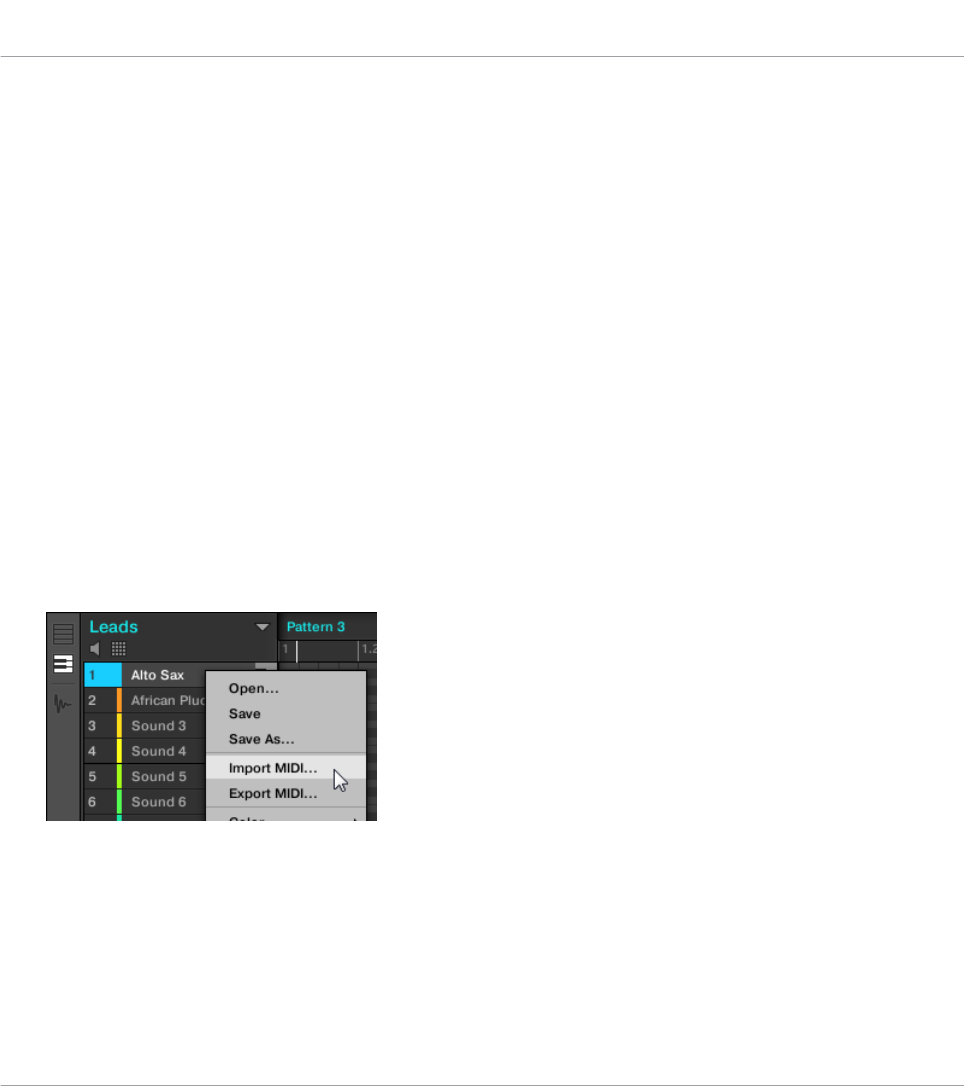
Beispiel: Wenn die MIDI-Datei Daten auf den Kanälen 2, 3 und 5 enthält und diese
Kanäle keinem MIDI-Eingangs-Kanal eines der Sounds in Ihrer Group entsprechen, er-
hält Sound-Slot 1 die Daten aus Kanal 1, Sound-Slot 2 die Daten aus Kanal 3 und
Sound-Slot 3 die aus Kanal 5.
Eine MIDI-Datei in einen Sound importieren
Sie können eine MIDI-Datei in einen einzelnen Sound importieren. Das kann zum Beispiel
nützlich sein, um ein melodisches Stück für ein einzelnes Instrument zu importieren. Dies
kann über das Kontext-Menü des Sounds, per Drag-and-Drop oder über den FILES-Bereich des
Browsers geschehen.
Method 1: über das Kontext-Menü des Sounds
1. Klicken Sie in der Group-Liste (links von Arranger) auf die Group mit dem Sound, in den
Sie die MIDI-Datei importieren möchten.
Das setzt den Fokus auf diese Group und zeigt ihre Sounds und Patterns im Pattern-Edi-
tor darunter an.
2. Wählen Sie das Pattern, in das Sie die MIDI-Datei importieren möchten.
3. Rechtsklicken Sie ([Ctrl]-Klick in macOS) in der Sound-Liste auf den Sound und wählen
Sie Import MIDI... vom Kontext-Menü.
4. Im sich öffnenden Import-MIDI-Dialog navigieren Sie dann zur gewünschten MIDI-Datei
auf Ihrem Rechner und klicken Öffnen, um sie zu laden.
→Dann wird die MIDI-Datei gemäß der unten beschriebenen Regeln in das gewählte Pattern
des Sounds importiert.
Methode 2: per Drag-and-Drop
Mit Patterns arbeiten
Audio und MIDI in/aus Patterns importieren/exportieren
MASCHINE MK3 - Benutzerhandbuch - 633
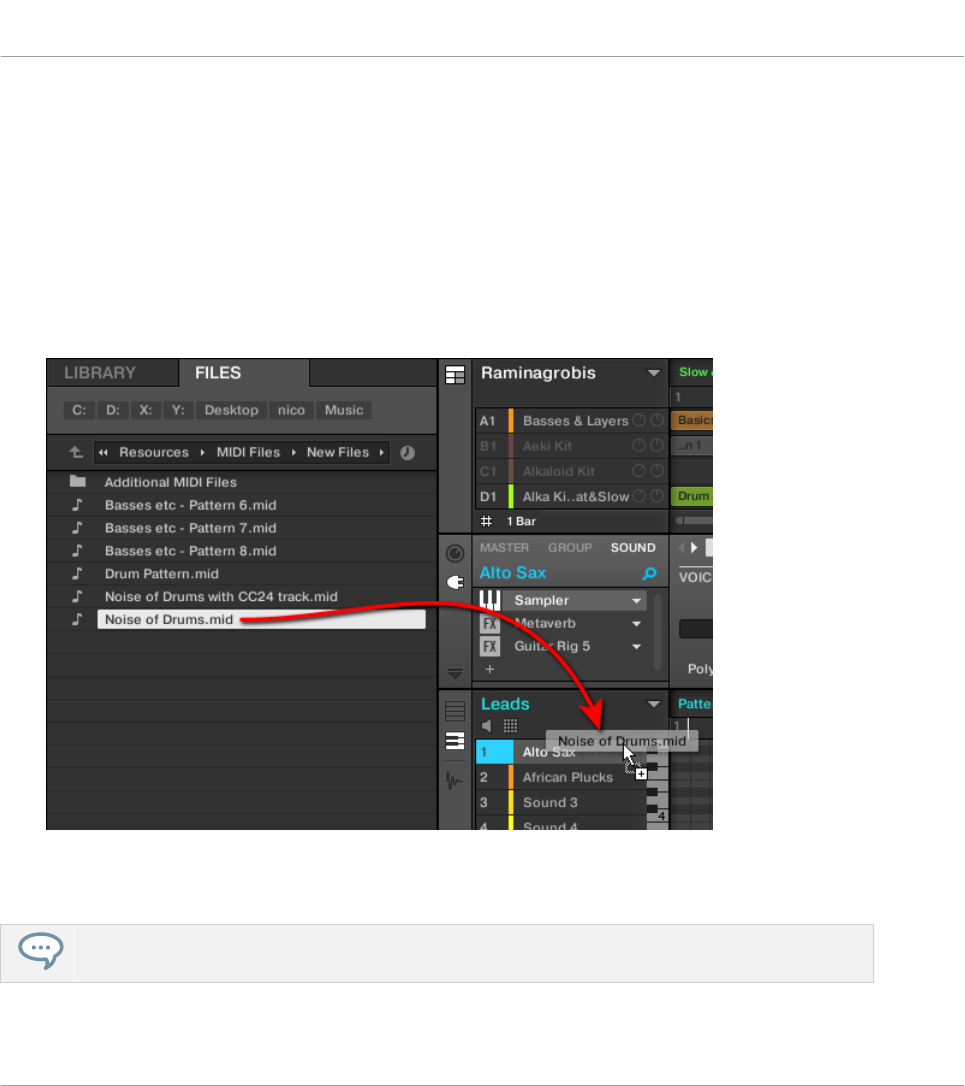
1. Klicken Sie in der Group-Liste (links von Arranger) auf die Group mit dem Sound, in den
Sie die MIDI-Datei importieren möchten.
Das setzt den Fokus auf diese Group und zeigt ihre Sounds und Patterns im Pattern-Edi-
tor darunter an.
2. Wählen Sie das Pattern, in das Sie die MIDI-Datei importieren möchten.
3. Navigieren Sie im Explorer/Finder Ihres Betriebssystems oder im FILES-Bereich des MA-
SCHINE-Browsers zur gewünschten MIDI-Datei.
4. Ziehen Sie die MIDI-Datei in den gewünschten Sound in der Sound-Liste (links vom Pat-
tern-Editor).
→Dann wird die MIDI-Datei gemäß der unten beschriebenen Regeln in das gewählte Pattern
des Sounds importiert.
Wenn der Pattern-Editor im Keyboard-View ist, können Sie die MIDI-Datei auch direkt in den Event-
Bereich ziehen, um Sie in den fokussierten Sound zu importieren!
Mit Patterns arbeiten
Audio und MIDI in/aus Patterns importieren/exportieren
MASCHINE MK3 - Benutzerhandbuch - 634

Methode 3: den FILES-Bereich des Browsers nutzen
1. Klicken Sie in der Group-Liste (links von Arranger) auf die Group mit dem Sound, in den
Sie die MIDI-Datei importieren möchten.
Das setzt den Fokus auf diese Group und zeigt ihre Sounds und Patterns im Pattern-Edi-
tor darunter an.
2. Wählen Sie das Pattern, in das Sie die MIDI-Datei importieren möchten.
3. Setzen Sie den Fokus auf den gewünschten Sound, indem Sie ihn in der Sound-Liste
(links vom Pattern-Editor) anklicken.
4. Öffnen Sie den FILES-Bereich des Browsers und navigieren Sie zur gewünschten MIDI-
Datei (siehe Abschnitt ↑4.6, Dateien von Ihrem Dateisystem importieren für Details über
die Nutzung des FILES-Bereichs).
5. Doppelklicken Sie die MIDI-Datei oder klicken Sie sie und drücken Sie [Enter] auf Ihrer
Rechnertastatur.
→Dann wird die MIDI-Datei gemäß der unten beschriebenen Regeln in das gewählte Pattern
des fokussierten Sounds importiert.
MIDI in Sound – Import-Regeln: Wenn Sie eine MIDI-Datei über sein Kontext-Menü in einen
Sound importieren, nimmt MASCHINE an, dass die MIDI-Datei Daten für ein einzelnes Instru-
ment enthält (z.B. für einen Bass oder einen Lead-Synthesizer) und importiert die Daten dem-
entsprechend. Ihre MIDI-Datei wird wie folgt importiert:
▪Die importierten MIDI-Daten ersetzen im Sound im gewählten Pattern etwaige bestehende
Daten (Noten, MIDI-Spuren und Modulations-Spuren). Dabei werden die Pattern-Inhalte
der anderen Sounds nicht angetastet.
▪Jegliche Kanal-Informationen in der MIDI-Datei werden ignoriert. Für diesen einen Sound
erscheinen alle Noten im gleichen Pattern. Wenn auf verschiedenen Kanälen der MIDI-Da-
tei die gleichen MIDI-Noten- und MIDI-CC-Nummer genutzt werden, werden die Noten-
und Automations-Daten zusammengemischt. Konflikte werden dabei wie folgt gelöst:
◦Doppelte Noten: Nur die längsten Noten werden behalten.
◦Modifikatoren (Modulationsrad, Pitch Bend, usw.), Velocity und MIDI-CCs: höhere
Werte werden behalten.
Mit Patterns arbeiten
Audio und MIDI in/aus Patterns importieren/exportieren
MASCHINE MK3 - Benutzerhandbuch - 635
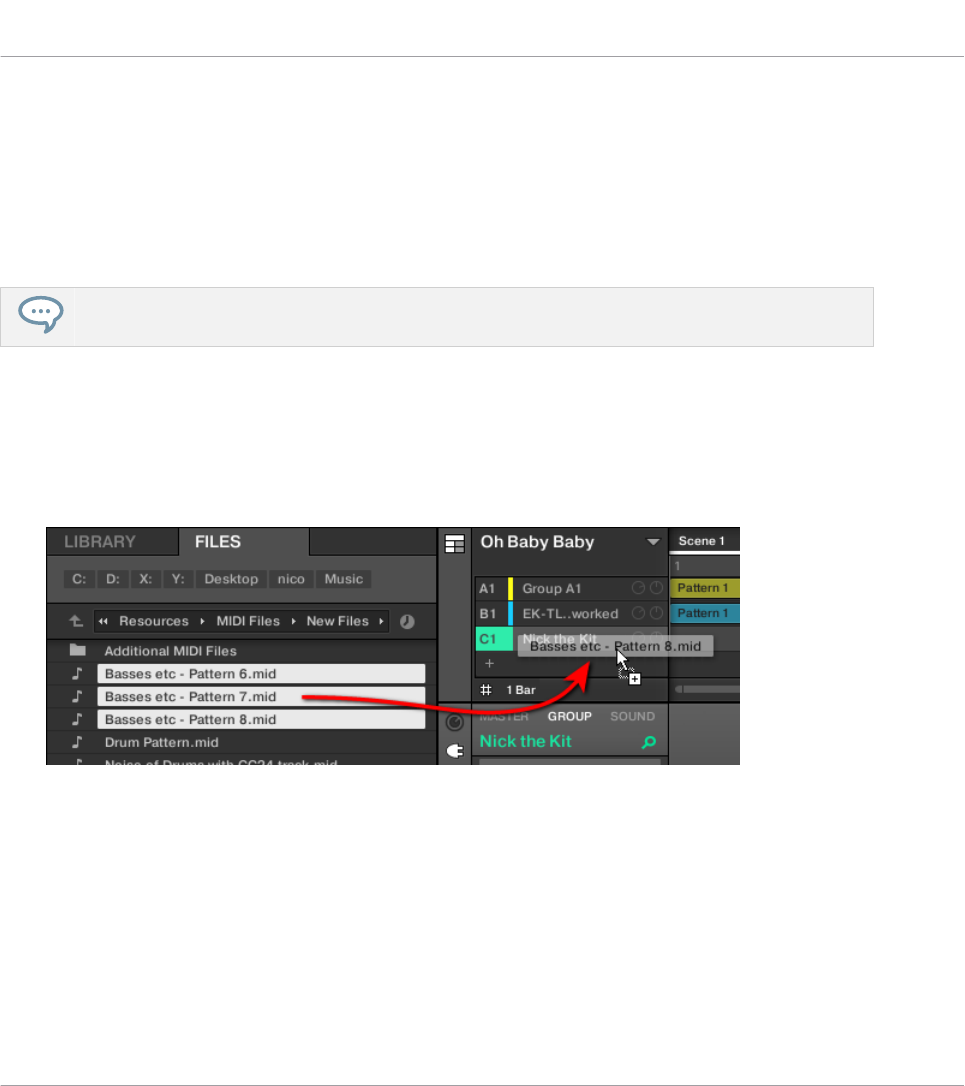
Mehrere MIDI-Dateien in einen Sound oder eine Group imortieren
Sie können sogar mehrere MIDI-Dateien auswählen und sie gleichzeitig in alle Sounds oder
Groups importieren!
Im Gegensatz zum oben beschriebenen Import von Einzeldateien, ersetzt der parallele Import
von mehreren Dateien nicht den Inhalt des ausgewählten Patterns — stattdessen wird für jede
MIDI-Datei in der Auswahl ein neues Pattern erzeugt.
Als Konsequenz daraus brauchen Sie beim parallelen Import mehrerer MIDI-Dateien, vorher kein
bestimmtes Pattern auszuwählen.
Um mehrere MIDI-Dateien in eine Group zu importieren:
1. Wählen Sie in Ihrem Betriebssystem oder im FILES-Bereich des Browsers mehrere MIDI-
Dateien aus.
2. Ziehen Sie die Mehrfach-Auswahl per Drag-and-Drop auf die gewünschte Group in der
Group-Liste.
→Für die Group werden neue Patterns erzeugt. Abgesehen davon, erhält jedes Pattern die
Daten einer der MIDI-Dateien. Außerdem wir jede MIDI-Datei als einzelne MIDI-Datei in
die Group importiert — siehe oben für eine detaillierte Beschreibung.
Um mehrere MIDI-Dateien in einen Sound zu importieren:
1. Wählen Sie in Ihrem Betriebssystem oder im FILES-Bereich des Browsers mehrere MIDI-
Dateien aus.
Mit Patterns arbeiten
Audio und MIDI in/aus Patterns importieren/exportieren
MASCHINE MK3 - Benutzerhandbuch - 636
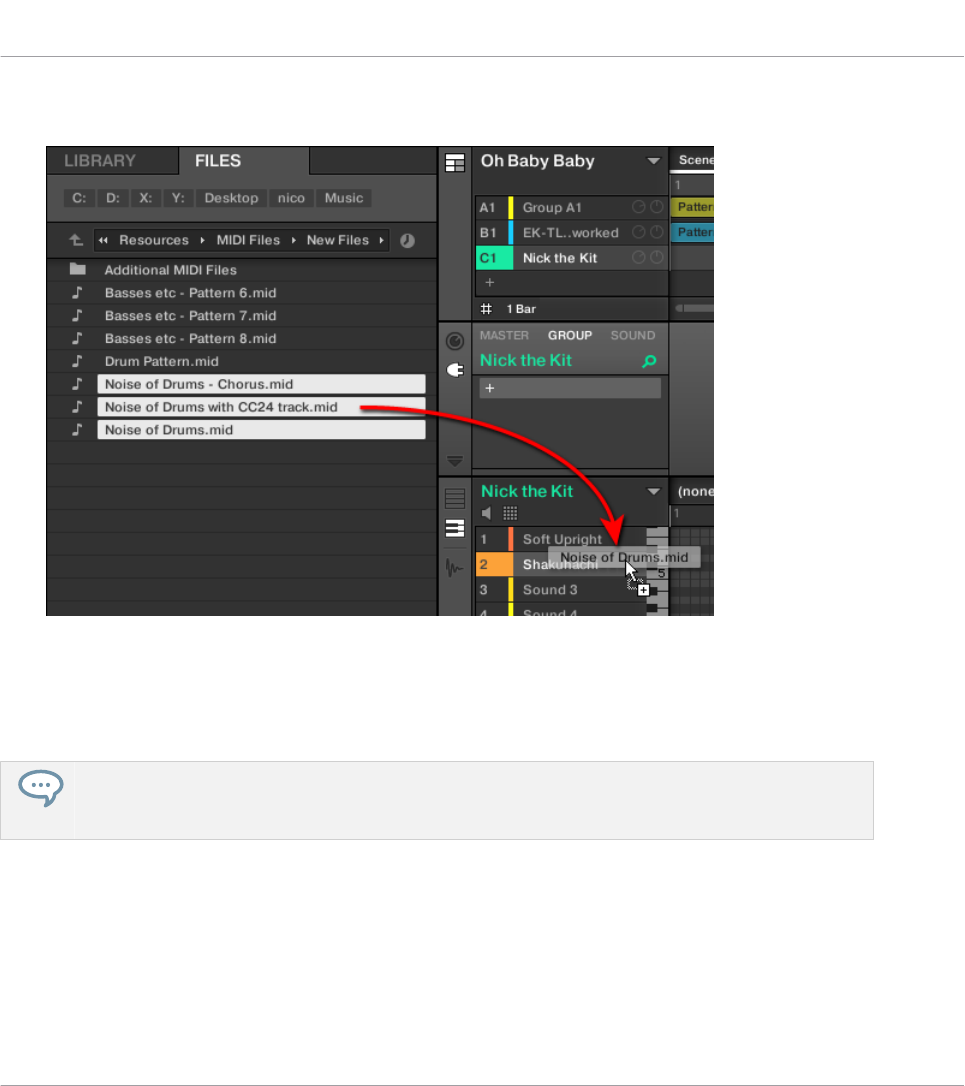
2. Ziehen Sie die Mehrfach-Auswahl per Drag-and-Drop auf den gewünschten Sound in der
Sound-Liste.
→Für den Sound in der Group werden neue Patterns erzeugt, wobei jedes neue Pattern die
Daten einer der MIDI-Dateien erhält. Nur dieser eine Sound wird in den neuen Patterns
Noten enthalten. Außerdem wir jede MIDI-Datei als einzelne MIDI-Datei in den Sound im-
portiert — siehe oben für eine detaillierte Beschreibung.
Alternativ können Sie, wenn Sie die MIDI-Dateien im FILES-Bereich des Browsers gewählt haben,
einfach [Enter] auf Ihrer Rechnertastatur drücken, um die mehrfach-Auswahl in den fokussierten
Sound zu importieren!
Mit Patterns arbeiten
Audio und MIDI in/aus Patterns importieren/exportieren
MASCHINE MK3 - Benutzerhandbuch - 637

12 Audio-Routing, Fernsteuerung und Macro-Drehregler
Dieses Kapitel beschreibt ein paar wichtige Themen und Funktionen von MASCHINEs Routing-
und Zuweisung-System. Diese zu verstehen, wird Ihnen bei zahlreichen Arbeitsgängen in MA-
SCHINE eine große Hilfe sein.
▪Wir werden erklären, wie der Signalfluss in MASCHINE funktioniert und wie Sie von seiner
Flexibilität profitieren können: ↑12.1, Audio-Routing in MASCHINE.
▪Wir werden beschreiben, wie MIDI-Signale in und aus Ihren Sounds und Groups geleitet
werden und wie Sie MASCHINE-Parameter über MIDI und Host-Automation steuern:
↑12.2, MIDI-Fernsteuerung und Host-Automation nutzen.
▪Wir werden Ihnen zeigen, wie Sie die mächtigen Macro-Drehregler nutzen können, um Ihre
Live-Auftritte deutlich flexibler zu gestalten, indem die gewünschten Parameter immer di-
rekt griffbereit sind: ↑12.3, Über die Macro-Regler maßgeschneiderte Parametersätze er-
zeugen.
Die Kanal-Eigenschaften
Die meisten der hier beschriebenen Funktionen sind in den Kanal-Eigenschaften zu finden. Ka-
nal-Eigenschaften sind globale Einstellungen eines Sounds, einer Group bzw. des Masters, die
nicht von den geladenen Plug-ins in seinen Plug-in-Slots abhängen.
Kanal-Eigenschaften sind in vier Sätzen organisiert. Für alle Kanäle (Sounds, Groups und Mas-
ter) sind ähnliche Sätze mit Eigenschaften verfügbar: Eingangs-Eigenschaften (nicht verfügbar
für den Master), Ausgangs-Eigenschaften, Groove-Eigenschaften und Macro-Eigenschaften.
Sie haben auf die Kanal-Eigenschaften und ihre Parameter, sowohl in der Software als auch
auf Ihrem Controller, über die gleichen Methoden Zugriff, wie bei den Plug-ins. Lesen Sie bitte
Abschnitt ↑3.3.9, Navigation durch Kanal-Eigenschaften, Plug-ins und Parameter-Pages im
Control-Bereich, für eine detaillierte Beschreibung.
Die Eingangs-, Ausgangs- und Macro-Eigenschaften werden in den folgenden Abschnitten be-
handelt. Weitere Informationen über die Groove-Eigenschaften finden Sie im Abschnitt ↑6.3.3,
Groove.
Audio-Routing, Fernsteuerung und Macro-Drehregler
MASCHINE MK3 - Benutzerhandbuch - 638

12.1 Audio-Routing in MASCHINE
MASCHINE bietet ein mächtiges Audio-Routing-System, mit dem Sie den Signalfluss präzise
an Ihre Bedürfnisse anpassen können.
In der Grundeinstellung sind die Kanäle von MASCHINE auf einfache, hierarchische Weise
strukturiert:
▪Auf der untersten Ebene hat jeder Sound seinen eigenen Kanal. Der Ausgang des Sound-
Kanals wird in seine Eltern-Group geschickt.
▪Auf der mittleren Ebene hat jede Group ihren eigenen Kanal, der alle Kanäle der enthalte-
nen Sounds summiert. Der Ausgang des Group-Kanals wird in den Master geschickt.
▪Auf der obersten Ebene hat der Master seinen eigenen Kanal, in dem alle Kanäle aller
Groups summiert werden und diese Summe landet schließlich in den Haupt-Ausgängen
von MASCHINE. Der Ausgang des Master-Kanals wird an Ihr Verstärker-System (im Stand-
Alone-Modus) bzw. an die Host-Anwendung (im Plug-in-Modus) geschickt.
Diese Basis-Konfiguration kann auf vielfältige Weise modifiziert werden. Mit den Audio-Ein-
stellungen, die in den Eingangs- und Ausgangs-Eigenschaften der Sound-, Group- und Master-
Ebene verfügbar sind, können Sie komplexe Signal-Verschaltungen erstellen, die einen weiten
Bereich an Situationen abdecken.
▪Schicken Sie externe Signale in die Eingänge Ihrer Sounds: ↑12.1.1, Sounds mit externen
Audio-Signalen beschicken.
▪Steuern Sie die Haupt-Ausgänge Ihrer Sounds und Groups und schicken Sie sie an eine
Vielzahl an Zielen: ↑12.1.2, Konfiguration der Haupt-Ausgänge von Sounds und Groups.
▪Schicken Sie Aux-Ausgänge Ihrer Sounds und Groups an andere Ziele: ↑12.1.3, Konfigura-
tion der Aux-Ausgänge bei Sounds und Groups.
▪Wählen Sie die Ziele und Einstellungen des Master-Ausgangs (MASCHINEs Haupt-Aus-
gang) und für den Cue-Bus, der zum Vorhören genutzt wird: ↑12.1.4, Konfiguration der
Master- und Cue-Ausgänge von MASCHINE.
Audio-Routing, Fernsteuerung und Macro-Drehregler
Audio-Routing in MASCHINE
MASCHINE MK3 - Benutzerhandbuch - 639

Mix-View oder Arrange-View?
Wenn es um die Einstellung der Audio- und MIDI-Routings geht, kann der Mix-View manchmal
der effizienteste Weg sein: Der vertraute Aufbau eines Mischpults lässt Sie schnell jeden Para-
meter finden und die Signalwege können auf die Schnelle geändert werden. In den folgenden
Abschnitten beschreiben wir das Vorgehen im Arrange-View und im Mix-View. Mehr Details
zum Mix-View finden Sie in Kapitel ↑13, Ihren Mix steuern.
Im Kapitel ↑14, Effekte nutzen finden Sie außerdem nützliche Beispiele zu den verschiedenen
Routings, die hier beschriebenen werden.
Die Konfiguration des Audio-Routings über Ihren Controller
Alle in den folgenden Abschnitten beschriebenen Methoden nutzen die Kanal-Eigenschaften.
Das hat zur Konsequenz, dass sie auch über den Controller nutzbar sind! Um dies zu tun,
schalten Sie den Controller in den Control-Modus und navigieren Sie, wie in Abschnitt ↑3.3.9,
Navigation durch Kanal-Eigenschaften, Plug-ins und Parameter-Pages im Control-Bereich be-
schrieben, zu den gewünschten Kanal-Eigenschaften.
12.1.1 Sounds mit externen Audio-Signalen beschicken
Jeder Sound kann zum Empfang externer Audio-Signale eingerichtet werden. Sie können Au-
dio-Signale aus den folgenden Quellen nutzen:
▪Extern von MASCHINE (über die Eingänge Ihres Audio-Interfaces, wenn MASCHINE im
Stand-Alone-Modus läuft oder aus Ihrem Host, wenn MASCHINE als Plug-in genutzt wird).
▪Zusätzliche Ausgänge von Plug-ins mit multiplen Ausgängen, die irgendwo in Ihrem Project
geladen sind.
Jeder Sound kann einen externen Stereo-Eingang nutzen. Das identische, externe Signal kann
in beliebig viele Sounds geleitet werden.
Zum Beispiel können Sie so jedes externe Audio-Signal mit den, in einem Sound geladenen,
Plug-ins bearbeiten und ganz allgemein externe Audio-Signale in das MASCHINE-Routing- und
Bearbeitungs-System integrieren. Siehe auch Abschnitt ↑14.2, Externe Audio-Signale mit Ef-
fekten bearbeiten für ein Beispiel und detaillierte Beschreibungen.
Die Konfiguration externer Audio-Quellen für einen Sound findet auf der Audio-Page der Ein-
gangs-Eigenschaften des Sounds statt.
Audio-Routing, Fernsteuerung und Macro-Drehregler
Audio-Routing in MASCHINE
MASCHINE MK3 - Benutzerhandbuch - 640
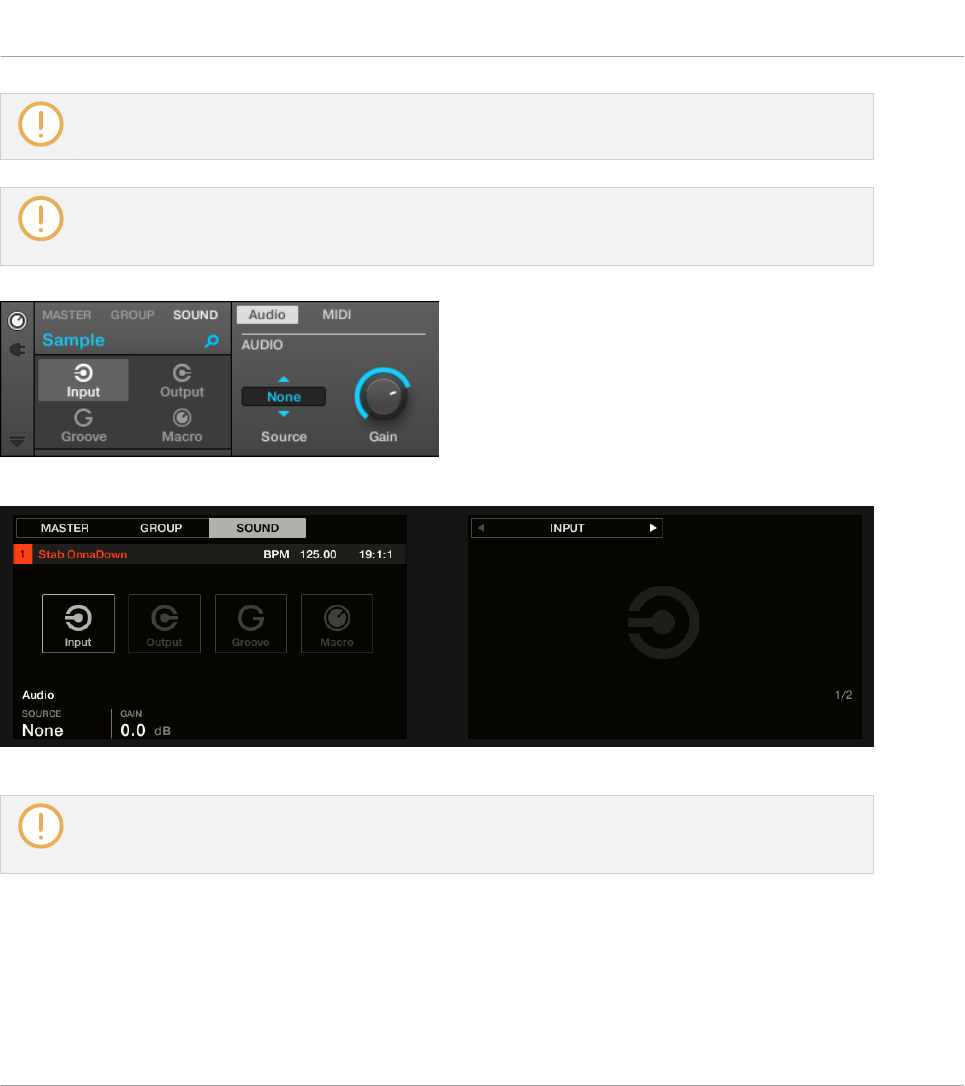
Die Audio-Page der Eingangs-Eigenschaften ist nur bei Sounds verfügbar.
Besitzer von MASCHINE 1.x: Die Audio-Page der Eingangs-Eigenschaften eines Sounds ersetzt und
erweitert die Funktionen, der in vorherigen Versionen von MASCHINE verfügbaren Eingangs-Modu-
le.
Die Audio-Page der Eingangs-Eigenschaften eines Sounds in der Software.
Die Audio-Page der Eingangs-Eigenschaften eines Sounds auf dem Controller.
Lesen Sie bitte Abschnitt ↑3.3.9, Navigation durch Kanal-Eigenschaften, Plug-ins und Parameter-
Pages im Control-Bereich, um zu erfahren, wie Sie in der Software und auf Ihrem Controller auf die
Audio-Page der Eingangs-Eigenschaften zugreifen.
Audio-Routing, Fernsteuerung und Macro-Drehregler
Audio-Routing in MASCHINE
MASCHINE MK3 - Benutzerhandbuch - 641
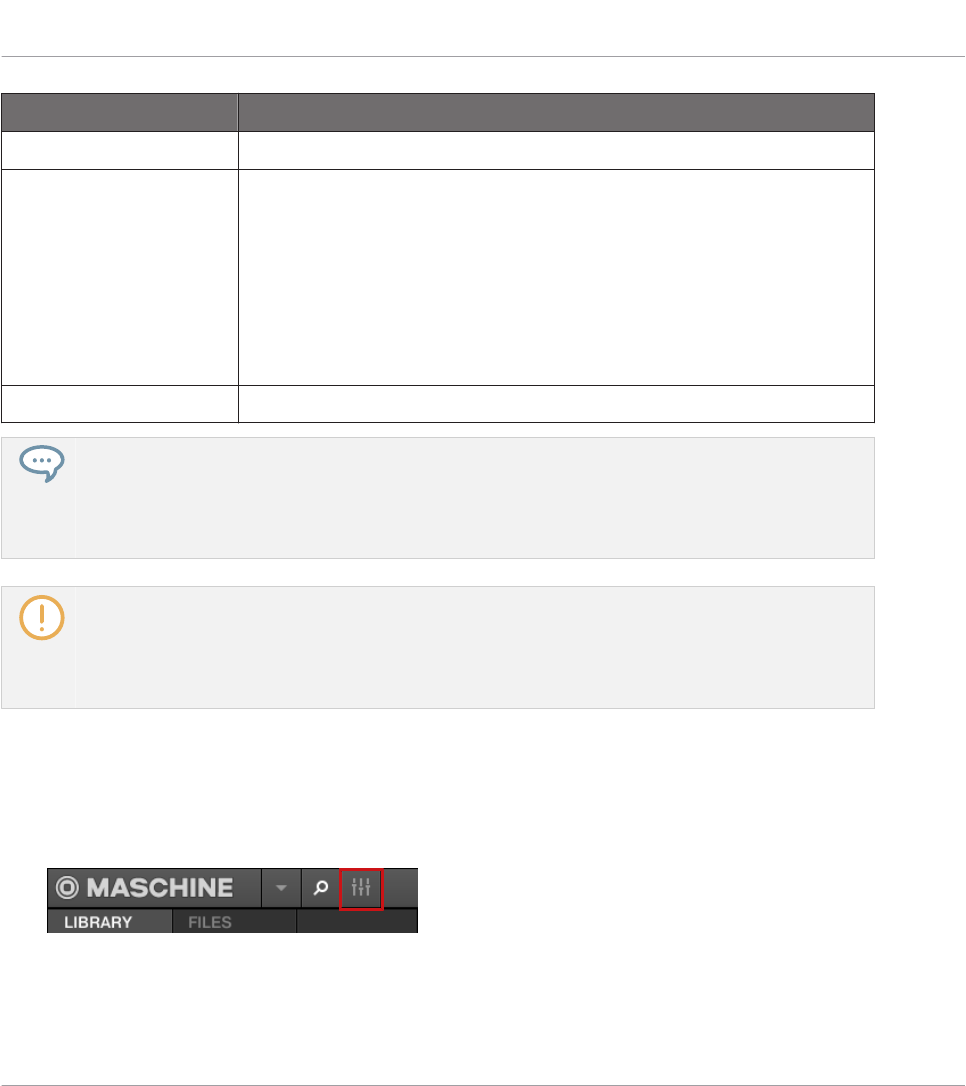
Bedienelemente Beschreibung
Audio-Bereich
Source Wählen Sie hier einen externen Audio-Eingang, der in den Sound
geleitet werden soll. Verfügbare Einträge sind None (kein externer
Eingang) und die vier externen Eingänge Ext. 1–4 sowie etwaige,
zusätzliche Ausgänge von Plug-ins mit multiplen Ausgängen, die in
anderen Sounds der gleichen Group sitzen. Auf der Routing-Page
der Audio and MIDI Settings leiten Sie die physischen Eingänge
Ihres Audio-Interfaces in die virtuellen Eingänge von MASCHINE
(siehe Abschnitt ).
Gain Stellt den Eingangs-Pegel des eingehenden Signals ein.
Wenn MASCHINE als Plug-in läuft, korrespondieren die externen Stereo-Eingänge Ext 1-4 des Sour-
ce-Wählers im MAIN-Bereich mit virtuellen Eingängen in Ihrem Host. So können Sie z. B. Mixer-
Kanäle Ihrer DAW in einzelne Sounds von MASCHINE leiten. Lesen Sie bitte die Dokumentation Ih-
res Hosts, um herauszufinden, wie Sie Signale in die virtuellen Audio-Eingänge des MASCHINE-
Plug-ins leiten.
Wie jede Parameter-Page der Kanal-Eigenschaften oder Plug-ins, ist diese Page auch auf Ihrem
Controller verfügbar. Zugriff darauf und die Änderung seiner Parameter geschieht über die in
↑3.3.9, Navigation durch Kanal-Eigenschaften, Plug-ins und Parameter-Pages im Control-Bereich
beschriebene Methode. Außerdem wird sie in ↑14.2, Externe Audio-Signale mit Effekten bearbeiten
Schritt für Schritt anhand eines Beispiels erklärt.
Konfiguration externer Eingänge von Sounds im Mix-View
Sie können im Mixer von MASCHINE auch einfach externe Audio-Signale in Sounds leiten.
1. Klicken Sie auf der linken Seite des Arrangers den Mix-View-Button, um zwischen Arran-
ge-View und Mix-View umzuschalten:
Audio-Routing, Fernsteuerung und Macro-Drehregler
Audio-Routing in MASCHINE
MASCHINE MK3 - Benutzerhandbuch - 642
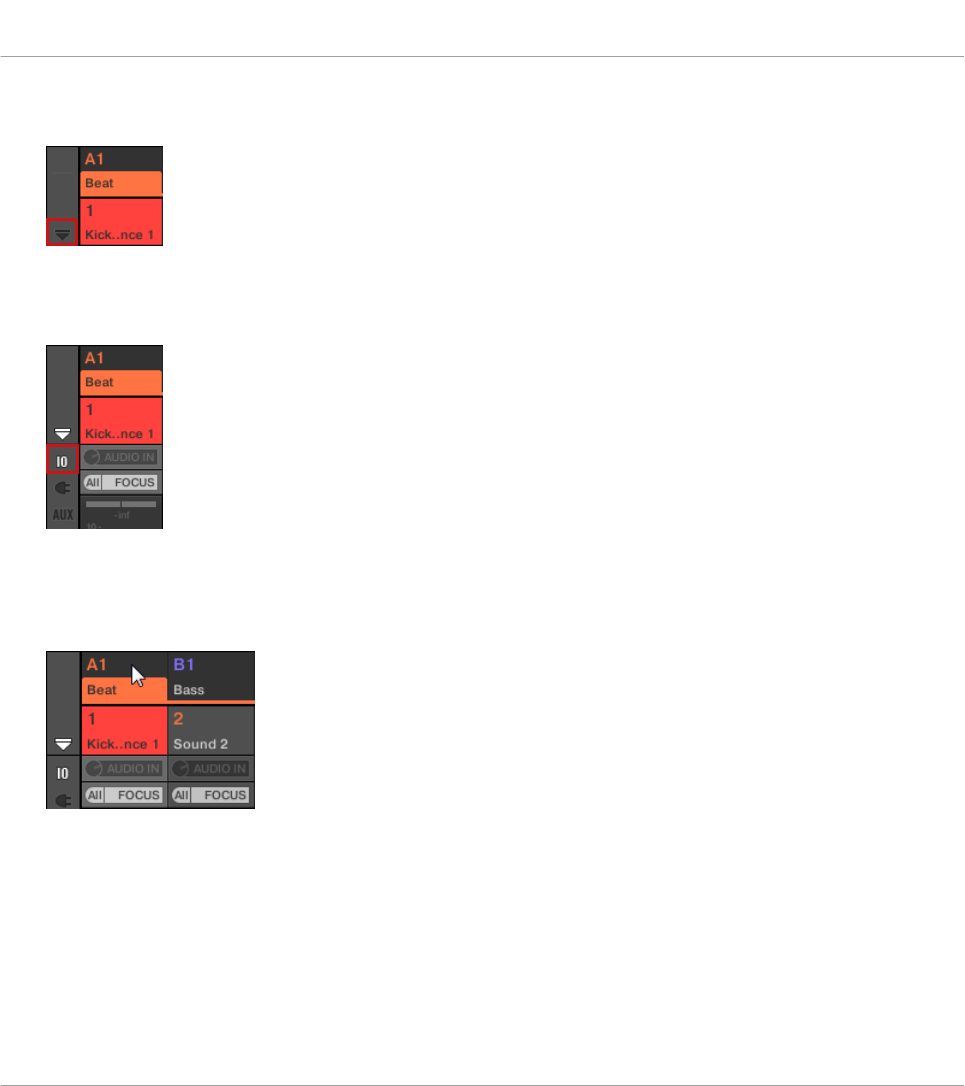
2. Öffnen Sie die erweiterte Ansicht des Mixers, indem Sie auf den nach unten gerichteten
Pfeil links vom Mixer klicken:
3. Prüfen Sie, dass der IO-Button links vom Mixer aktiviert ist — wenn nicht, aktivieren Sie
ihn mit einem Klick und zeigen Sie so die Eingangs-/Ausgangs-Einstellungen der Kanalzü-
ge an.
4. Wenn der Mixer gerade die Group-Kanäle anzeigt, doppelklicken Sie in der oberen Reihe
des Mixers die Kopfzeile der Group mit dem Sound, den Sie konfigurieren möchten. Wenn
der Mixer gerade die Sound-Kanäle anzeigt, klicken Sie einfach auf die Kopfzeile der ge-
wünschten Group.
Der Mixer zeigt die Kanalzüge aller Sounds der gewählten Group an.
Audio-Routing, Fernsteuerung und Macro-Drehregler
Audio-Routing in MASCHINE
MASCHINE MK3 - Benutzerhandbuch - 643
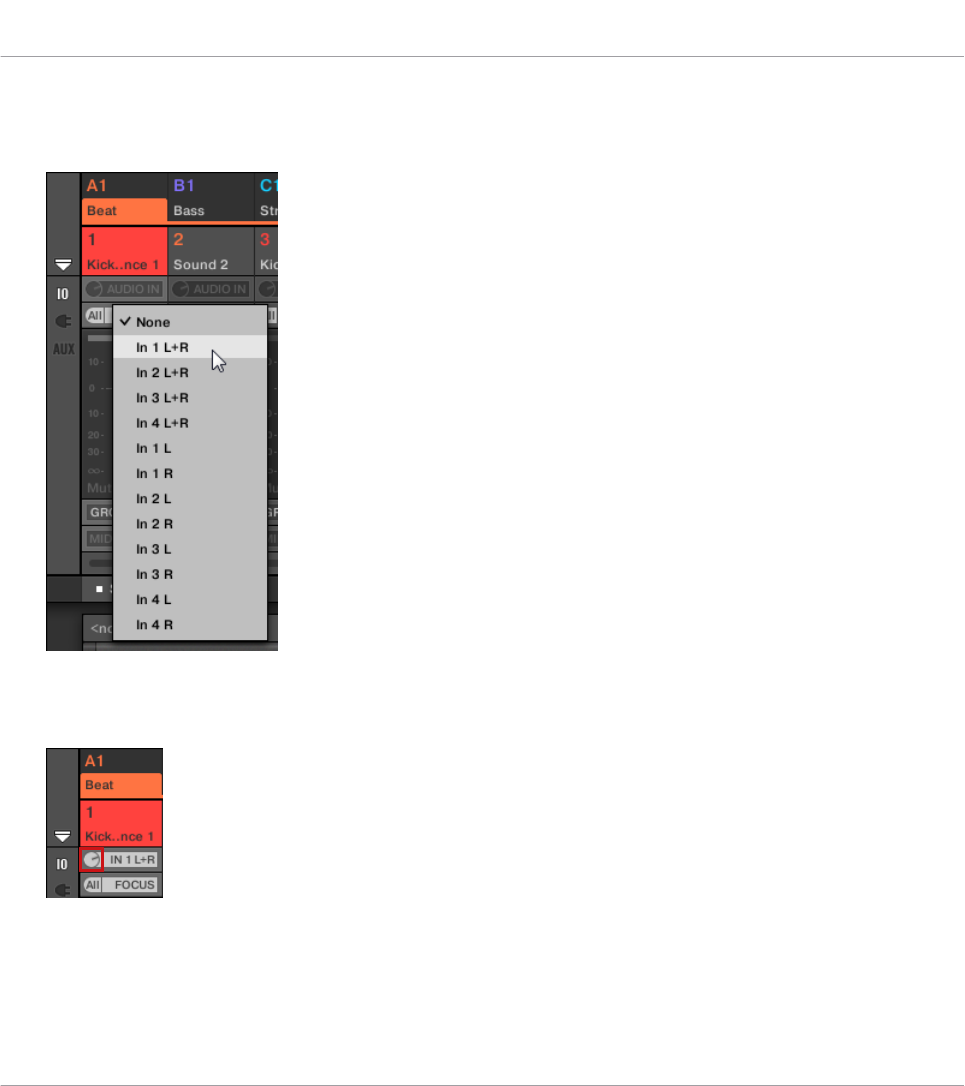
5. Klicken Sie oben im Kanalzug des Sounds, den Sie konfigurieren möchten, auf das erste
Feld unter dem Sound-Namen und wählen Sie den gewünschten externen Eingang aus
dem Menü.
Dies ist entspricht der Einstellung des oben beschriebenen Source-Parameters.
6. Drehen Sie den kleinen Drehregler auf seiner Linken, um den Eingangs-Pegel einzustel-
len.
Dies entspricht dem oben beschriebenen Gain-Parameter.
Audio-Routing, Fernsteuerung und Macro-Drehregler
Audio-Routing in MASCHINE
MASCHINE MK3 - Benutzerhandbuch - 644
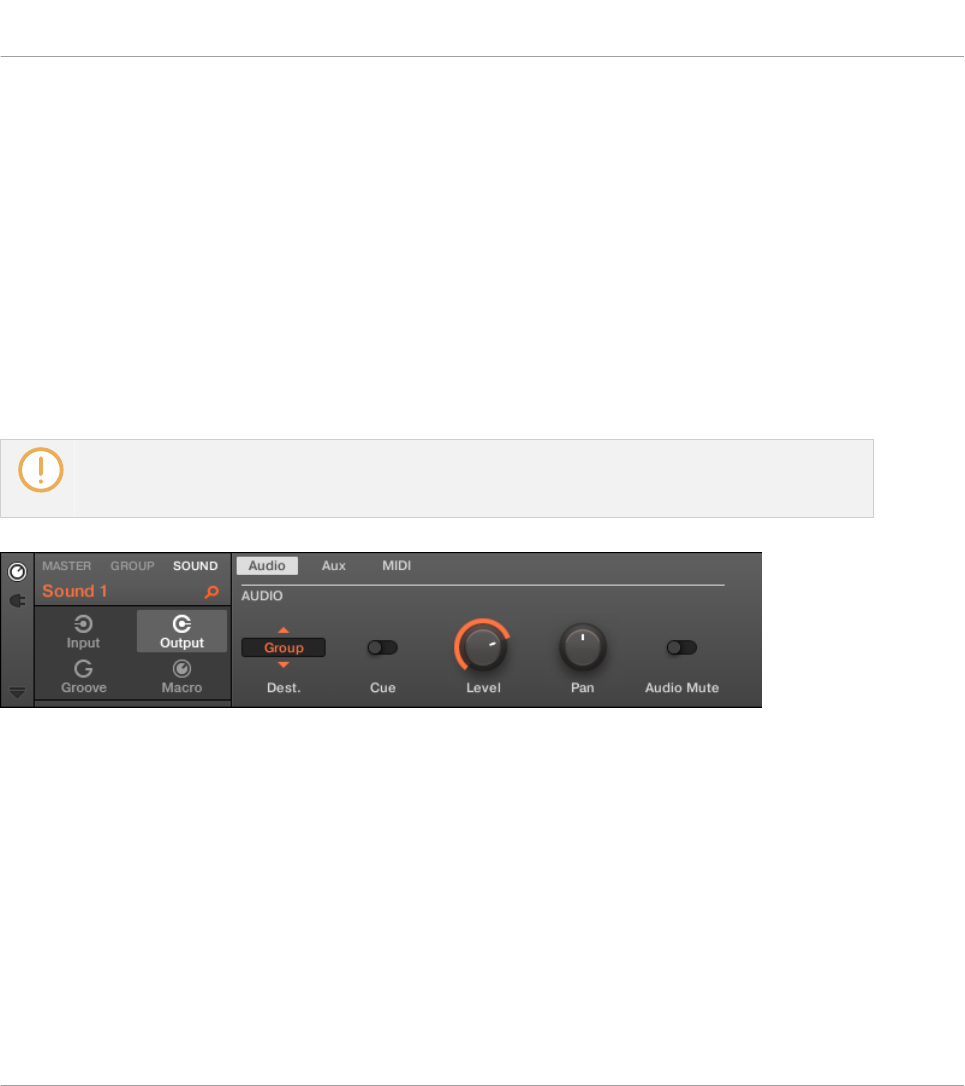
12.1.2 Konfiguration der Haupt-Ausgänge von Sounds und Groups
In der Grundeinstellung werden die Kanäle aller Sounds einer Group gemischt und in den
Group-Kanal geleitet, wo Ihre Summe durch etwaige Plug-ins der Group bearbeitet wird. Genau
so werden die Kanäle aller Groups in Ihrem Projekt gemischt und in den Master-Kanal geleitet,
wo ihre Summe durch etwaige Master-Plug-ins bearbeitet wird.
Sie können dieses Standard-Verhalten an Ihre Wünsche anpassen: Stellen Sie den Pegel und
die Panorama-Position des Kanal-Ausgangs ein oder schicken Sie ihn zum Vorhören in den
Cue-Bus. Außerdem könnten Sie auch einzelne Sounds oder ganze Groups auf andere Aus-
gangs-Paare Ihres Audio-Interfaces schicken, um sie separat weiter zu bearbeiten. Die Konfi-
guration des Ausgangs-Routings geschieht auf der Audio-Page der Ausgangs-Eigenschaften der
Sounds und Groups.
Hier beschreiben wir nur die Audio-Page der Ausgangs-Eigenschaften von Sounds und Groups. Die
entsprechende Seite des Masters wird in Abschnitt ↑12.1.4, Konfiguration der Master- und Cue-
Ausgänge von MASCHINE beschrieben.
Die Audio-Page der Ausgangs-Eigenschaften eines Sounds in der Software.
Audio-Routing, Fernsteuerung und Macro-Drehregler
Audio-Routing in MASCHINE
MASCHINE MK3 - Benutzerhandbuch - 645
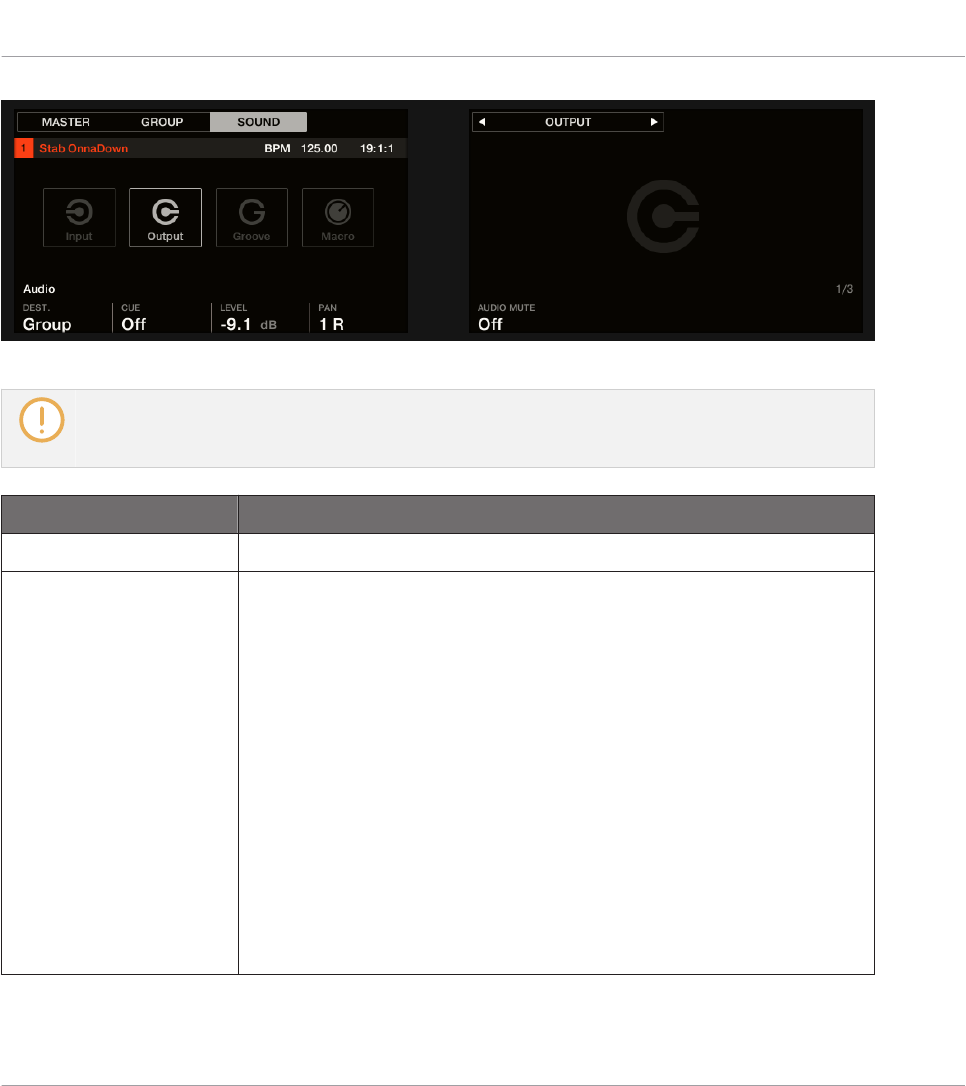
Die Audio-Page der Eingangs-Eigenschaften eines Sounds auf dem Controller.
Lesen Sie bitte Abschnitt ↑3.3.9, Navigation durch Kanal-Eigenschaften, Plug-ins und Parameter-
Pages im Control-Bereich, um zu erfahren, wie Sie in der Software und auf Ihrem Controller auf die
Audio-Page der Ausgangs-Eigenschaften zugreifen.
Bedienelemente Beschreibung
Audio-Bereich
Dest. (Ziel) Hier entscheiden Sie, wo Sie den Haupt-Audio-Ausgang Ihres
Kanals hinschicken möchten.
Bei Sounds sind die verfügbaren Optionen None (kein Ausgang),
Master, Group (Eltern-Group in der Grundeinstellung), jede andere
Group bzw. jeder andere Sound, die/der als Einschleif-Punkt agiert
(d.h. in ihrem/seinem ersten Plug-in-Slot sitzt ein Effekt-Plug-in)
sowie die 16 externen Stereo-Ausgänge Ext. 1–16.
Bei Groups sind die verfügbaren Optionen None (kein Ausgang),
Master (Grundeinstellung), jede andere Group, die als Einschleif-
Punkt agiert (d.h. in ihrem ersten Plug-in-Slot sitzt ein Effekt-Plug-
in), jeder andere als Einschleif-Punkt agierende Sound sowie die 16
externen Stereo-Ausgänge Ext. 1–16.
Die verfügbaren Einschleif-Punkte werden wie unten beschrieben
bezeichnet.
Audio-Routing, Fernsteuerung und Macro-Drehregler
Audio-Routing in MASCHINE
MASCHINE MK3 - Benutzerhandbuch - 646
Bedienelemente Beschreibung
Cue Wenn Cue aktiviert ist, werden die Haupt-Ausgänge des Kanals
anstatt zu seinem normalen Ziel (bestimmt durch Dest., siehe
oben) auf den Cue-Bus geschickt. Das ist zum Beispiel sehr
nützliche, wenn Sie einen Kanal vorhören möchten, bevor Sie ihn
einer Live-Performance hinzu mischen. Mehr dazu in Abschnitt
↑13.2.6, Den Cue-Bus nutzen.
Bitte beachten Sie, dass bei aktivem Cue die Aux-1- und Aux-2-
Ausgänge ebenfalls stummgeschaltet werden — aber sie werden
nicht auf dem Cue-Bus geschickt (siehe ↑12.1.3, Konfiguration der
Aux-Ausgänge bei Sounds und Groups weiter unten).
Level Bestimmt die Gesamt-Lautstärke des Kanals.
Pan Bestimmt die Panorama-Position des Kanals im Stereofeld.
Audio Mute (nur
Sounds)
Bei aktivem Audio Mute führt die Stummschaltung des Sounds
nicht nur zur Unterdrückung seiner Events, sondern schaltet auch
den Audio-Ausgang und somit auch ausklingende Audio-Signale von
bereits aktiven Noten stumm. Mehr dazu in Abschnitt ↑6.3.1, Mute
und Solo.
Wenn MASCHINE als Plug-in läuft, korrespondieren die externen Stereo-Ausgänge Ext 1-16 des
Dest.-Wählers im MAIN-Bereich mit virtuellen Ausgängen in Ihrem Host. So können Sie z. B. ein-
zelne Sound oder Groups aus MASCHINE in ihre eigenen Mixer-Kanäle in der DAW leiten.
Bezeichnungen der Einschleif-Punkte im Dest.-Wähler Auswahl
Die verschiedenen Einschleif-Punkte, die im Dest.-Wähler zur Verfügung stehen (beschrieben
in der Tabelle oben) werden im Ausklapp-Menü und im Wähler unterschiedlich bezeichnet.
▪Im Ausklapp-Menü werden sie wie folgt bezeichnet:
◦Bei Groups: [Group-Name] (z.B. Drums).
◦Bei Sounds: [Group-Name]: [Sound-Name]-[Eingangs-Nummer] (z.B. Drums: Kick-1).
▪In der Anzeige des Wählers heißen sie:
◦Bei Groups: [Group-Buchstabe+Nummer] (z.B. A2).
Audio-Routing, Fernsteuerung und Macro-Drehregler
Audio-Routing in MASCHINE
MASCHINE MK3 - Benutzerhandbuch - 647
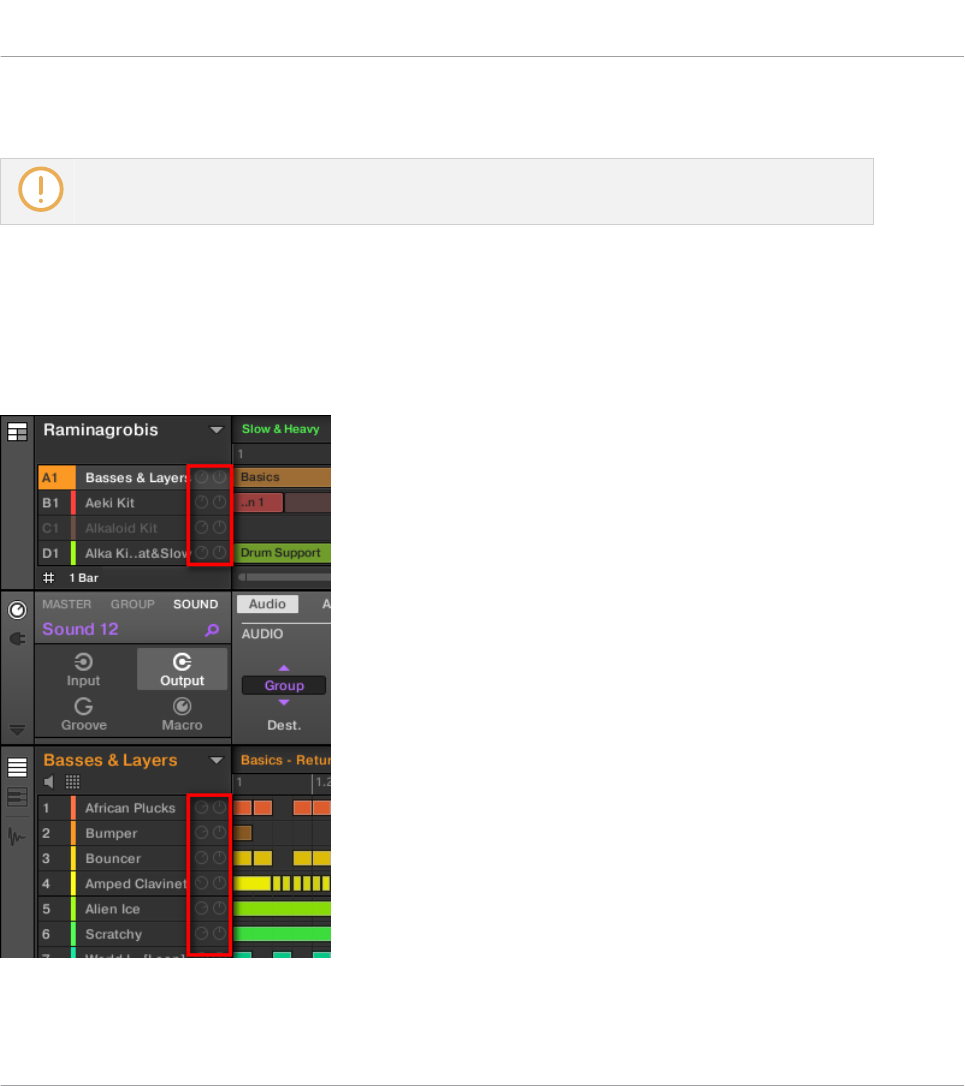
◦Bei Sounds: [Group-Buchstabe+Nummer]:S[Sound-Nummer]-[Eingangs-Nummer] (z.B.
A2:S4-1 für den ersten Eingang von Sound 4 der Group A2).
Auf Ihrem Controller werden die über den Parameter DEST. verfügbaren Einschleif-Punkte wie in
der oben beschriebenen Wähler-Anzeige bezeichnet.
Level- und Pan-Kurz-Befehle für Sounds und Groups
Sie können auf die oben beschriebenen Parameter Level und Pan schnell über die kleinen
Drehregler zugreifen, die in der Sound-Liste bzw. der Group-Liste links vom Pattern-Editor ver-
fügbar sind: Für jeden Kanal (Sound oder Group) stellt der linke Drehregler die Lautstärke (Le-
vel) und der rechte Drehregler die Panorama-Position (Pan) ein.
Mir dem Paar Drehregler für jeden Sound / jede Group können schnell die Kanal-Lautstärke und Panorama-Position einstel-
len.
Audio-Routing, Fernsteuerung und Macro-Drehregler
Audio-Routing in MASCHINE
MASCHINE MK3 - Benutzerhandbuch - 648
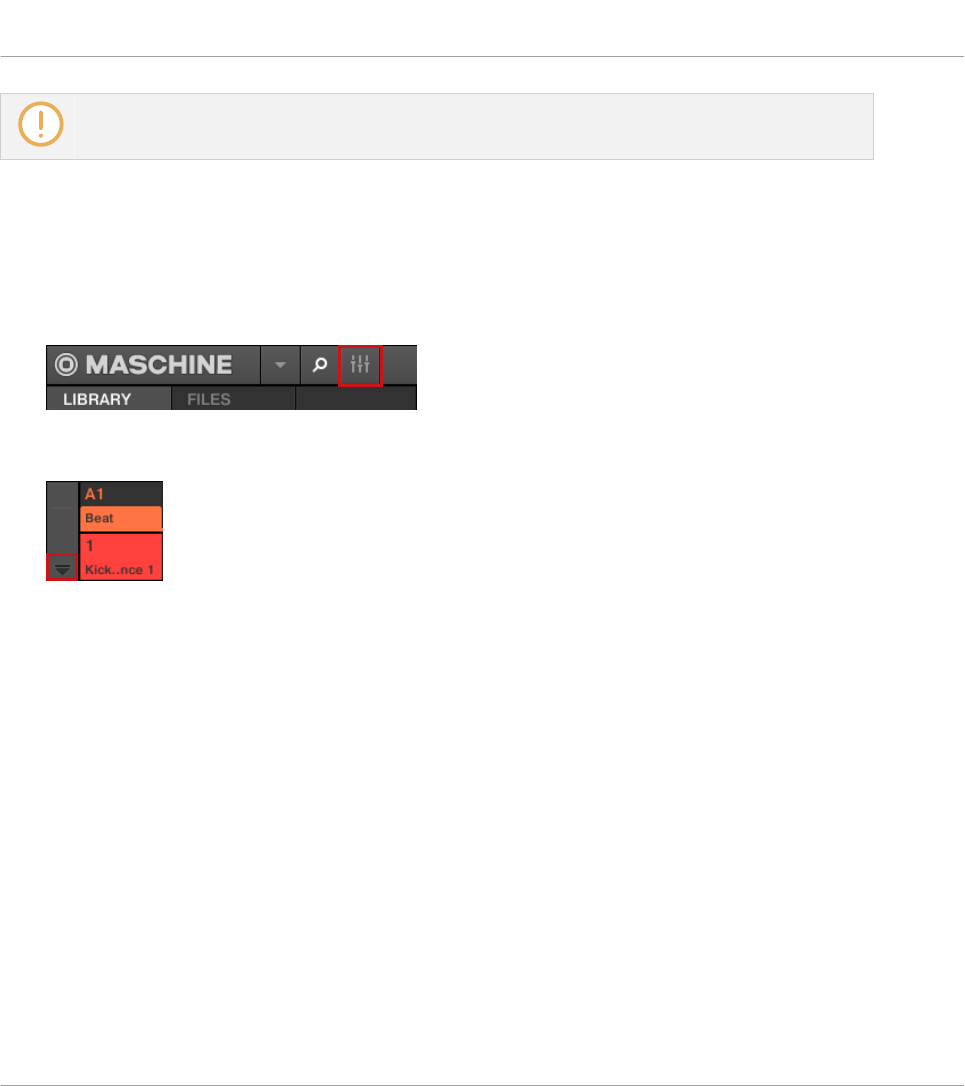
Bei Sound-Slots sind die Drehregler nur sichtbar, wenn der Pattern-Editor sich im Pad-Modus befin-
det. Im Keyboard-Modus sind die Drehregler nicht sichtbar.
Konfiguration der Haupt-Ausgänge von Sounds und Groups im Mix-View
Sie können die Ausgänge Ihrer Sounds und Groups auch einfach im Mixer von MASCHINE
konfigurieren.
1. Klicken Sie auf der linken Seite des Arrangers den Mix-View-Button, um zwischen Arran-
ge-View und Mix-View umzuschalten:
2. Öffnen Sie die erweiterte Ansicht des Mixers, indem Sie auf den nach unten gerichteten
Pfeil links vom Mixer klicken:
Navigieren Sie zum Kanal, dessen Ausgang Sie konfigurieren möchten: Bei einem Sound
klicken Sie in die Kopfzeile seiner Eltern-Group (oder doppelklicken Sie sie, wenn der Mi-
xer grade die Group-Kanalzüge anzeigt) und stellen Sie bei einer Group einfach sicher,
dass ihr Kanalzug sichtbar ist (doppelklicken Sie die Kopfzeile der Group, wenn der Mixer
gerade die Kanalzüge der Sounds anzeigt).
3. Um Lautstärke, Panorama-Position oder Cue-Zustand eines Kanals einzustellen, nutzen
Sie den Kanal-Fader, den Balance-Regler (über dem Fader) bzw. den Kopfhörer-Button
(unter dem Fader).
Audio-Routing, Fernsteuerung und Macro-Drehregler
Audio-Routing in MASCHINE
MASCHINE MK3 - Benutzerhandbuch - 649
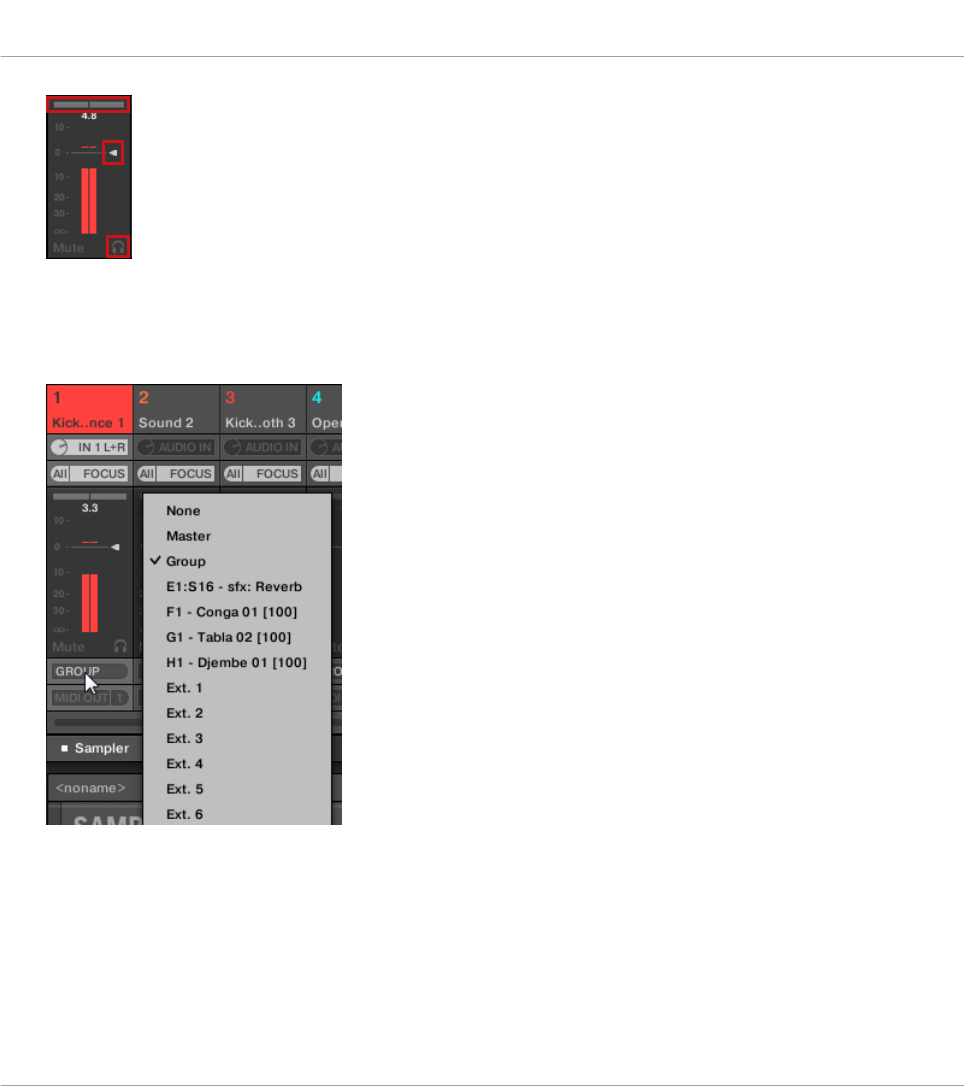
Dies ist entspricht der Einstellung der oben beschriebenen Parameter Level, Pan, bzw.
Cue.
4. Um andere Ziele für die Kanal-Ausgänge zu wählen, klicken Sie in den ersten Bereich un-
ter dem Pegel-Meter und wählen Sie das gewünschten Ziel vom Menü.
Dies entspricht dem oben beschriebenen Parameter Dest..
Audio-Routing, Fernsteuerung und Macro-Drehregler
Audio-Routing in MASCHINE
MASCHINE MK3 - Benutzerhandbuch - 650
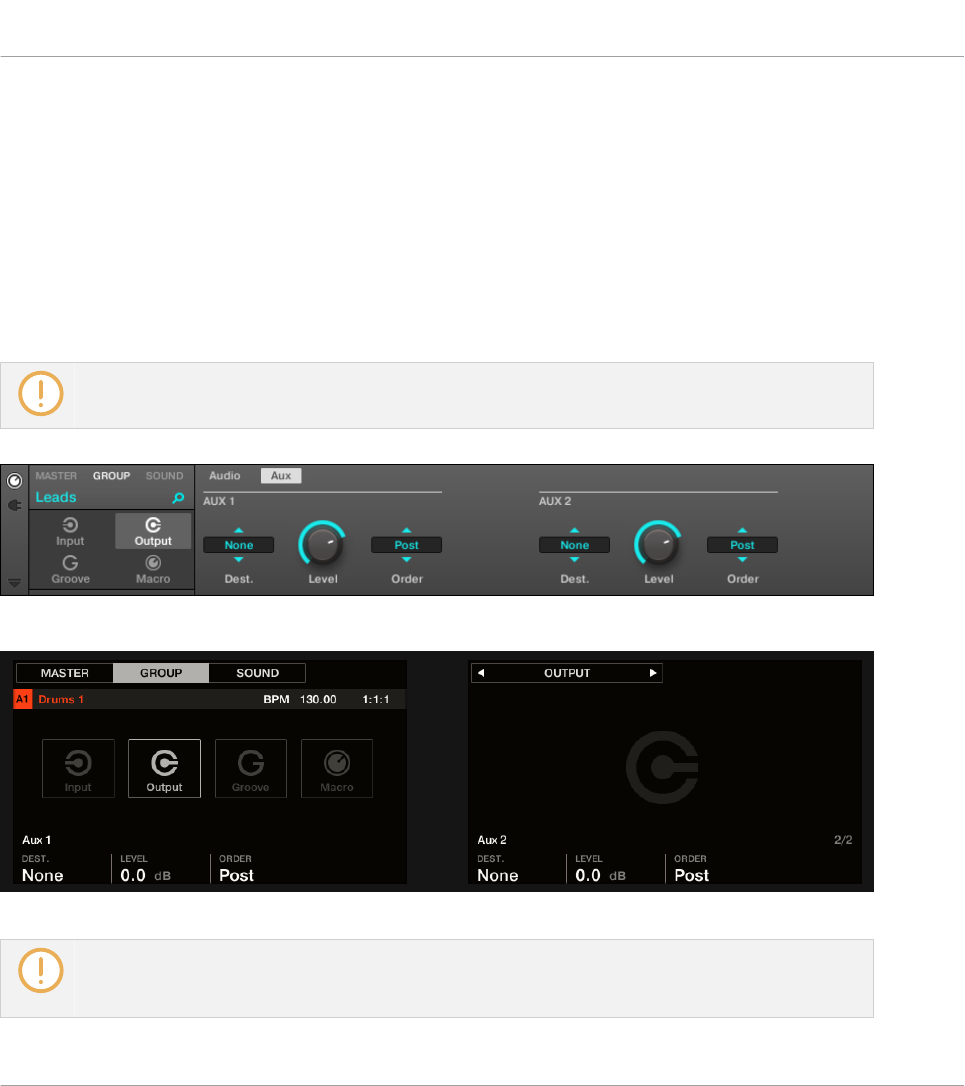
12.1.3 Konfiguration der Aux-Ausgänge bei Sounds und Groups
Jeder Sound und jede Group Ihres Projects hat zwei Auxiliary-Ausgänge (Aux; Neben-Ausgän-
ge), über die Sie das Signal auf zusätzliche Ziele leiten können. So können Sie einen beliebi-
gen Anteil des Kanal-Signals zur Bearbeitung in andere Sounds anderer Kanäle leiten. Das
wird insbesondere für Send-Effekte genutzt — siehe Abschnitt ↑14.3, Einen Send-Effekt er-
zeugen, um die Konfiguration eines klassischen Send-Effekts zu lernen.
Die Aux-Ausgänge eines Sounds / einer Group werden auf der Aux-Page der Ausgangs-Eigen-
schaften konfiguriert.
In den Ausgangs-Eigenschaften des Masters gibt es keine Aux-Page.
Die Aux-Page der Ausgangs-Eigenschaften einer Group in der Software.
Die AUX-Page der Eingangs-Eigenschaften einer Group auf dem Controller.
Lesen Sie bitte Abschnitt ↑3.3.9, Navigation durch Kanal-Eigenschaften, Plug-ins und Parameter-
Pages im Control-Bereich, um zu erfahren, wie Sie in der Software und auf Ihrem Controller auf die
Aux-Page der Ausgangs-Eigenschaften zugreifen.
Audio-Routing, Fernsteuerung und Macro-Drehregler
Audio-Routing in MASCHINE
MASCHINE MK3 - Benutzerhandbuch - 651
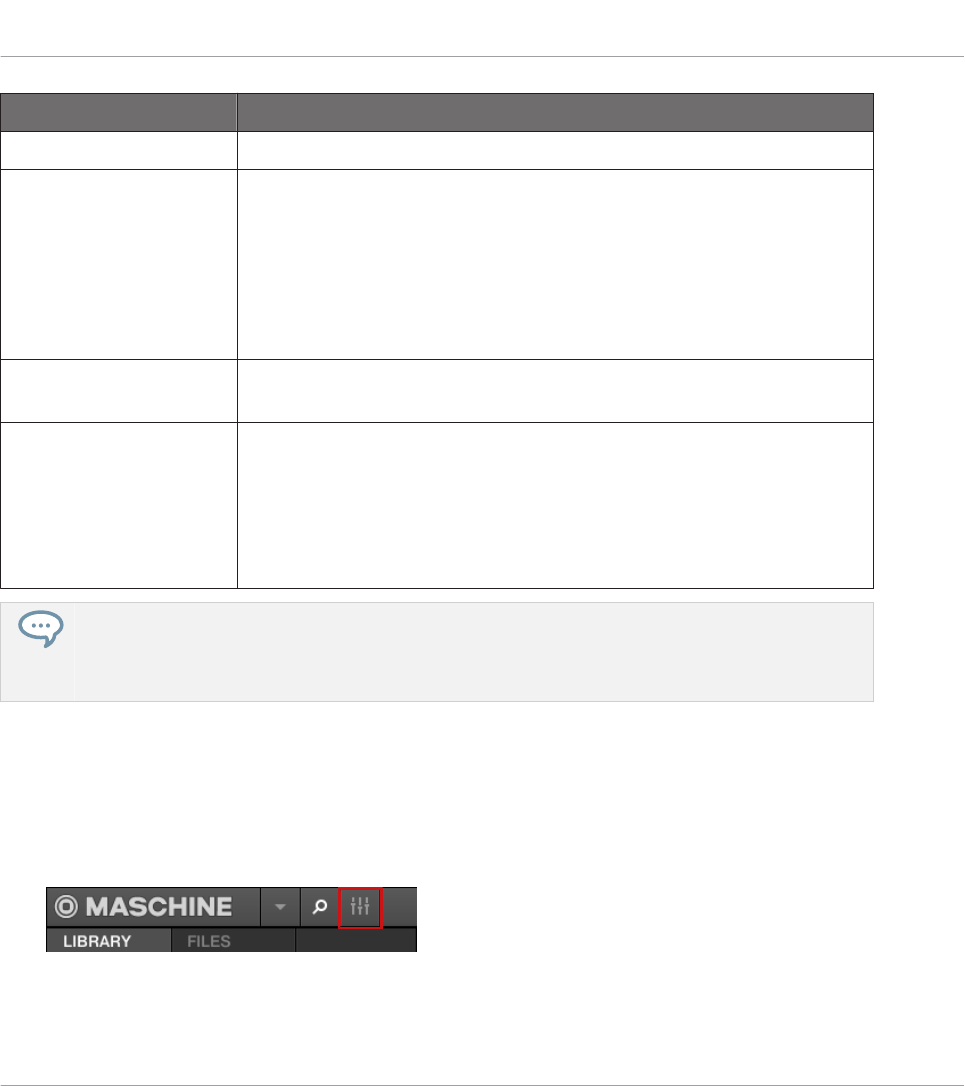
Bedienelemente Beschreibung
Aux-1- / Aux-2-Bereich
Dest. (Ziel) Hier entscheiden Sie, wo Sie die Aux-1- und Aux-2-Ausgänge Ihres
Kanals hinschicken möchten. Die verfügbaren Optionen sind die
gleichen, wie beim Dest.-Wähler der Audio-Page (siehe ↑12.1.2,
Konfiguration der Haupt-Ausgänge von Sounds und Groups), außer
dass bei Aux 1 und Aux 2 das Standard-Ziel None ist — anders
ausgedrückt sind in der Grundeinstellung keine Aux-Sends
definiert.
Level Hier stellen Sie den Signal-Pegel ein, der zum Aux-1- bzw Aux-2-
Ausgang geschickt wird.
Order (Reihenfolge) Wenn Order (Reihenfolge) auf Pre steht, wird er Kanal in Aux 1
bzw. Aux 2 gespeist, bevor die Einstellungen von Level und Pan des
MAIN-Bereichs der Audio-Page auf das Signal angewendet werden.
Wenn Order auf Post steht (Grundeinstellung), beeinflussen die
Einstellungen des Haupt-Ausgangs für Level und Pan auch die
entsprechenden Aux-Ausgänge.
Wenn MASCHINE als Plug-in läuft, korrespondieren die externen Stereo-Ausgänge Ext 1-16 des
Dest.-Wählers im Aux-1- und AUX-2-Bereich mit virtuellen Ausgängen in Ihrem Host. So können Sie
z. B. die Aux-Ausgänge einzelner Sounds oder Groups aus MASCHINE in ihre eigenen Mixer-Kanäle
in der DAW leiten.
Konfiguration der Aux-Ausgänge von Sounds und Groups im Mix-View
Sie können die Aux-Ausgänge Ihrer Sounds und Groups auch einfach im Mixer von MASCHINE
konfigurieren.
1. Klicken Sie auf der linken Seite des Arrangers den Mix-View-Button, um zwischen Arran-
ge-View und Mix-View umzuschalten:
Audio-Routing, Fernsteuerung und Macro-Drehregler
Audio-Routing in MASCHINE
MASCHINE MK3 - Benutzerhandbuch - 652
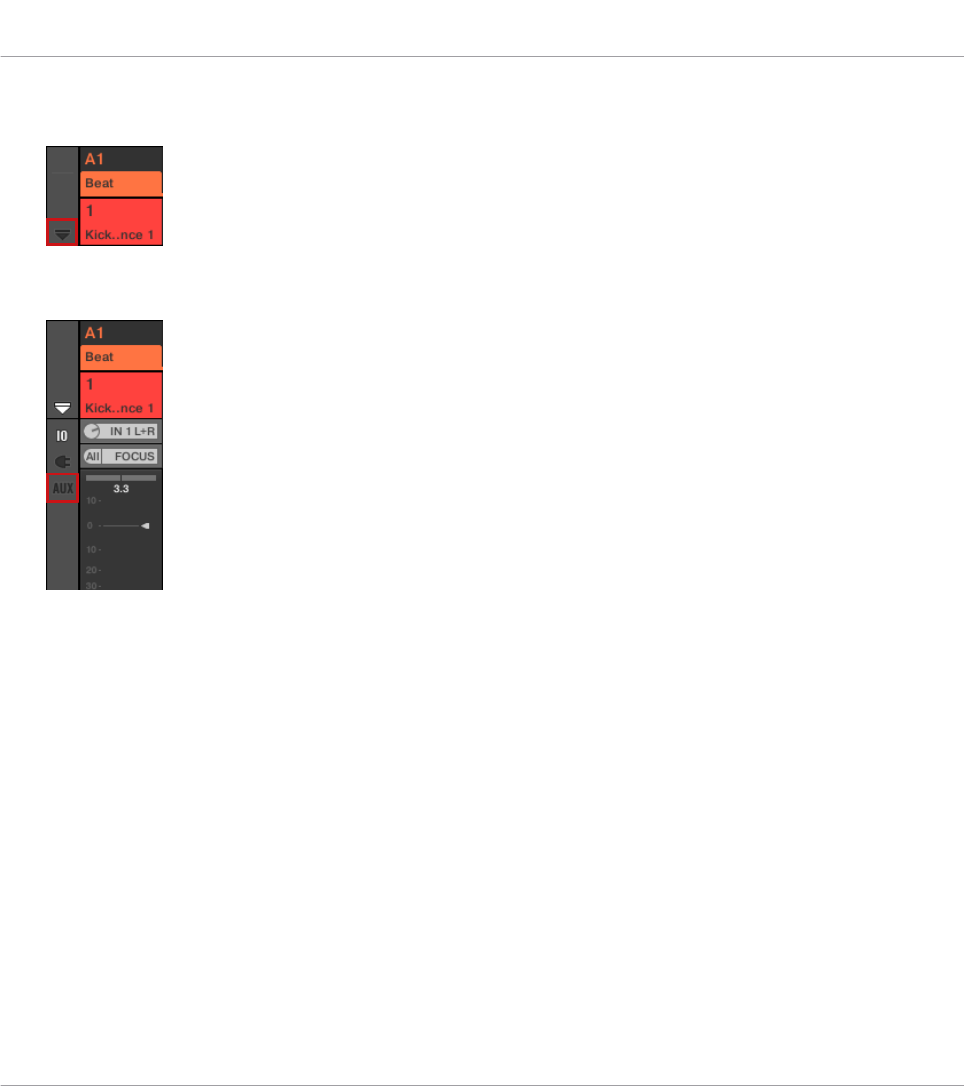
2. Öffnen Sie die erweiterte Ansicht des Mixers, indem Sie auf den nach unten gerichteten
Pfeil links vom Mixer klicken:
3. Prüfen Sie, dass der AUX-Button links vom Mixer aktiviert ist — wenn nicht, aktivieren
Sie ihn mit einem Klick und zeigen Sie so die Aux-Einstellungen der Kanalzüge an.
4. Navigieren Sie zum Kanal, dessen Aux-Ausgang Sie konfigurieren möchten: Bei einem
Sound klicken Sie in die Kopfzeile seiner Eltern-Group (oder doppelklicken Sie sie, wenn
der Mixer grade die Group-Kanalzüge anzeigt) und stellen Sie bei einer Group einfach si-
cher, dass ihr Kanalzug sichtbar ist (doppelklicken Sie die Kopfzeile der Group, wenn der
Mixer gerade die Kanalzüge der Sounds anzeigt).
Audio-Routing, Fernsteuerung und Macro-Drehregler
Audio-Routing in MASCHINE
MASCHINE MK3 - Benutzerhandbuch - 653
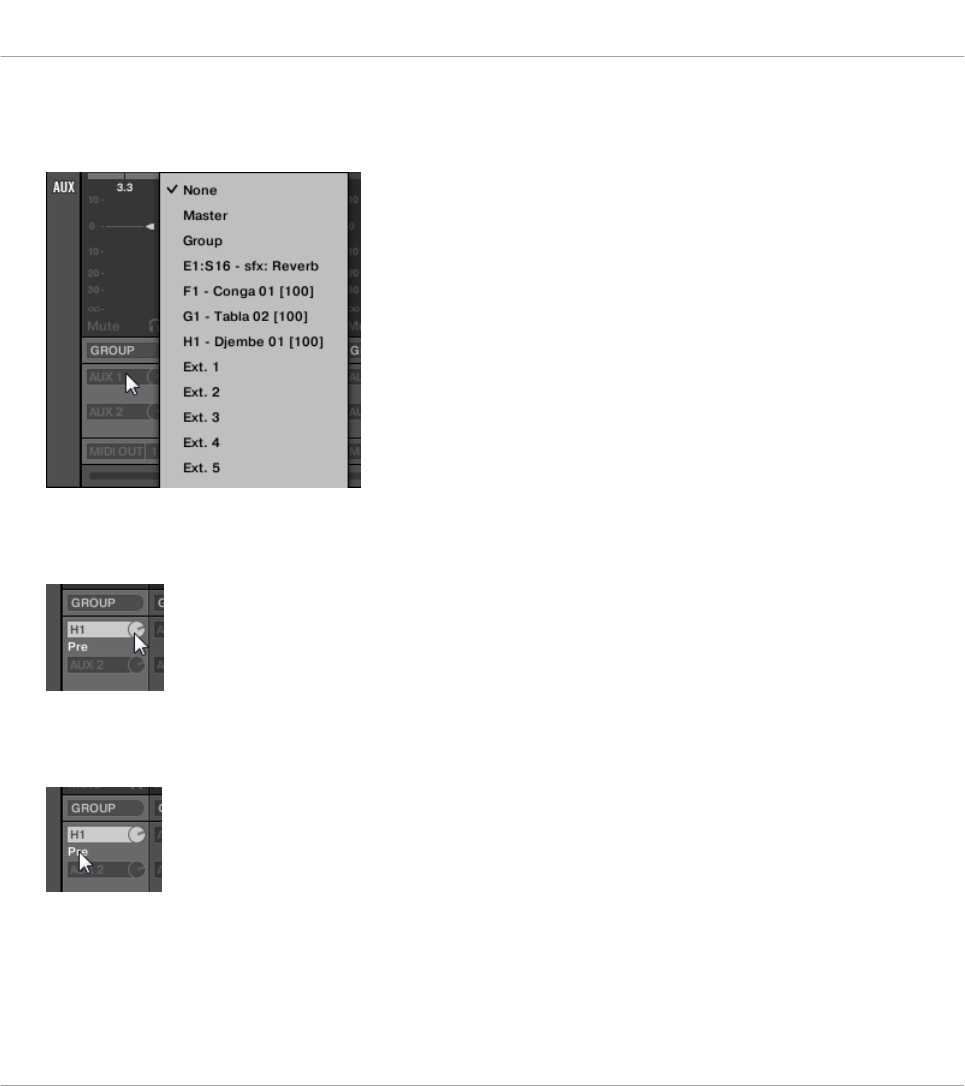
5. Im Kanalzug des gewünschten Sounds oder der Group klicken Sie unten im Kanalzug auf
die Labels AUX 1 bzw. AUX 2 (Standard-Labels) und wählen das gewünschte Ziel vom
Menü.
Dies entspricht dem oben beschriebenen Parameter Dest..
6. Stellen Sie den Pegel des Aux-Ausgangs mit dem kleinen Drehregler rechts vom Menü
ein.
Dies entspricht dem oben beschriebenen Level-Parameter.
7. Der Pre-/Post-Zustand des Aux-Ausgangs wird durch Klicks auf die Labels Post bzw. Pre
direkt unter dem Menü gewählt.
Dies entspricht dem oben beschriebenen Order-Parameter.
Audio-Routing, Fernsteuerung und Macro-Drehregler
Audio-Routing in MASCHINE
MASCHINE MK3 - Benutzerhandbuch - 654
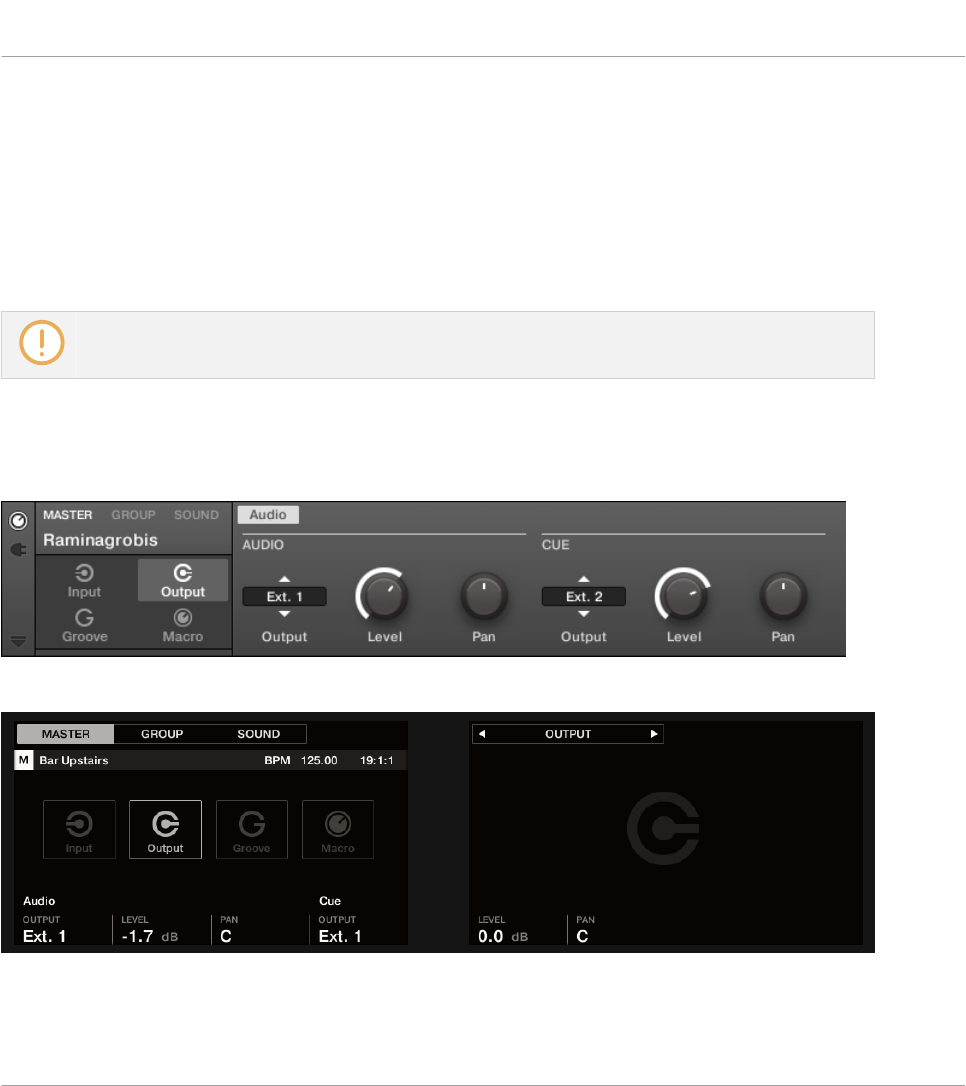
12.1.4 Konfiguration der Master- und Cue-Ausgänge von MASCHINE
Alle in den Master geführten Kanäle werden gemischt und durch etwaige im Master geladenen
Plug-ins bearbeitet. Das Ergebnis wird in den Master-Ausgang geführt (das ist der Haupt-Aus-
gang von MASCHINE).
Davon abgesehen, werden alle gerade zum Vorhören auf den Cue-Bus geschalteten Kanäle ge-
mischt und auf den Cue-Ausgang geführt.
Siehe Abschnitt ↑13.2.6, Den Cue-Bus nutzen für mehr über die Nutzung des Cue-Bus.
Sie können die Ausgänge (Ihres Audio-Interfaces oder Ihres Hosts) für den Master und den
Cue-Bus wählen und ihre jeweiligen Pegel und Panorama-Positionen einstellen. Dies geschieht
auf der Audio-Page der Ausgangs-Eigenschaften des Masters.
Die Audio-Page der Ausgangs-Eigenschaften des Masters in der Software.
Die Audio-Page der Ausgangs-Eigenschaften des Masters auf dem Controller.
Audio-Routing, Fernsteuerung und Macro-Drehregler
Audio-Routing in MASCHINE
MASCHINE MK3 - Benutzerhandbuch - 655
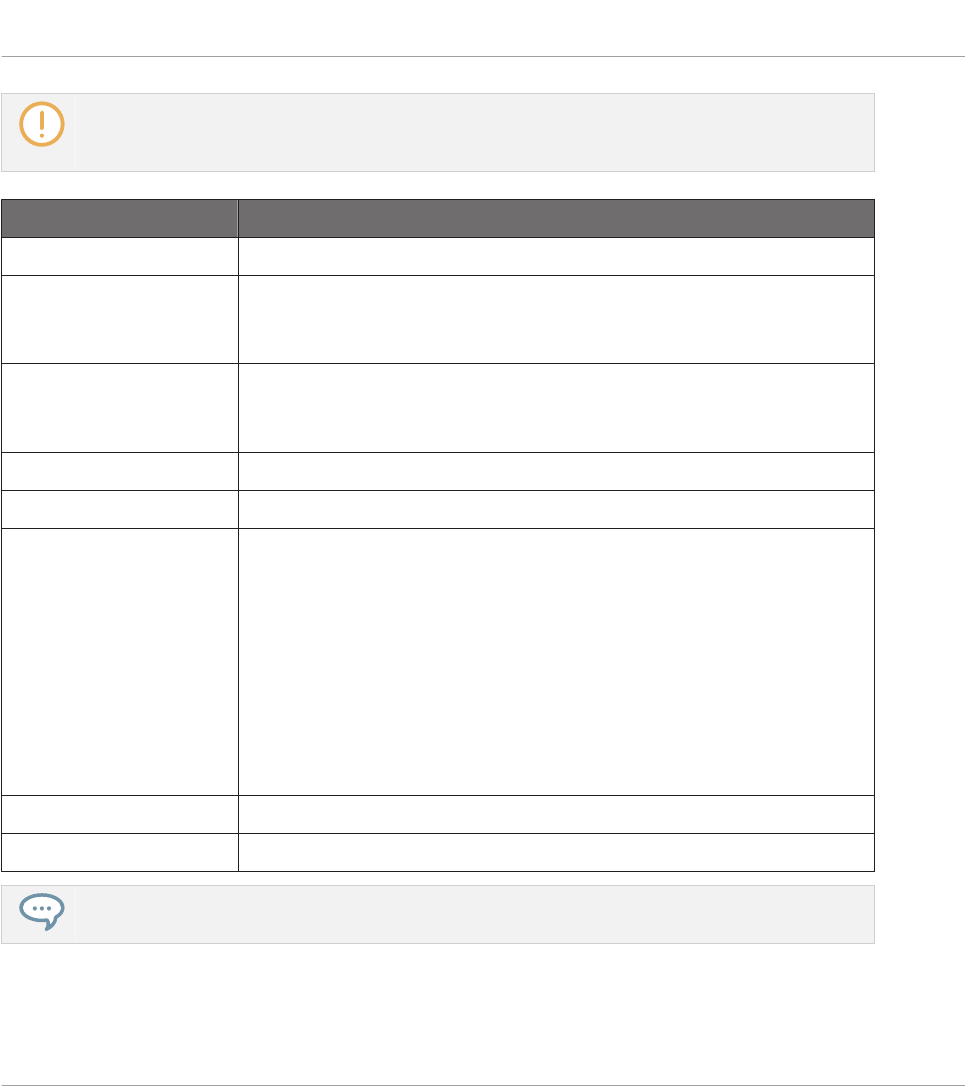
Lesen Sie bitte Abschnitt ↑3.3.9, Navigation durch Kanal-Eigenschaften, Plug-ins und Parameter-
Pages im Control-Bereich, um zu erfahren, wie Sie in der Software und auf Ihrem Controller auf die
Audio-Page der Ausgangs-Eigenschaften zugreifen.
Bedienelemente Beschreibung
Audio-Bereich
Output (Ausgang) Hier entscheiden Sie, wo Sie den Master-Audio-Ausgang Ihres
Projects hinschicken möchten. Die verfügbaren Optionen sind die
externen Stereo-Ausgänge Ext. 1–16.
Level Ändert die Gesamtlautstärke des Master-Ausgangs. Dieser Regler
hat die gleiche Wirkung, wie der Master-Lautstärke-Fader in der
Kopfzeile, ganz rechts oben im MASCHINE-Fenster.
Pan Bestimmt die Position des Master-Ausgangs im Stereofeld.
CUE-Bereich
Output (Ausgang) Hier entscheiden Sie, wo Sie den Cue-Bus Ihres MASCHINE-
Projects hinschicken möchten. Die verfügbaren Optionen sind die
externen Stereo-Ausgänge Ext. 1–16. Durch die Wahl eines anderen
Ausgangs als für den Haupt-Stereo-Ausgang können Sie die gerade
auf dem Cue-Bus anliegenden Kanäle einfach über diesen
zusätzlichen Ausgang (z.B. mit Ihrem Kopfhörer) vorhören. Um
einen Kanal zum Cue-Bus zu schicken, aktivieren Sie den Cue-
Schalter auf der Audio-Page der Ausgangs-Eigenschaften (siehe
Abschnitt ↑12.1.2, Konfiguration der Haupt-Ausgänge von Sounds
und Groups).
Level Stellt den Pegel des Cue-Signals ein.
Pan Bestimmt die Position des Cue-Ausgangs im Stereofeld.
Wenn MASCHINE als Plug-in läuft, korrespondieren die externen Stereo-Ausgänge Ext 1-16 des
Output-Wählers im MAIN- und CUE-Bereich mit virtuellen Ausgängen in Ihrem Host.
Audio-Routing, Fernsteuerung und Macro-Drehregler
Audio-Routing in MASCHINE
MASCHINE MK3 - Benutzerhandbuch - 656
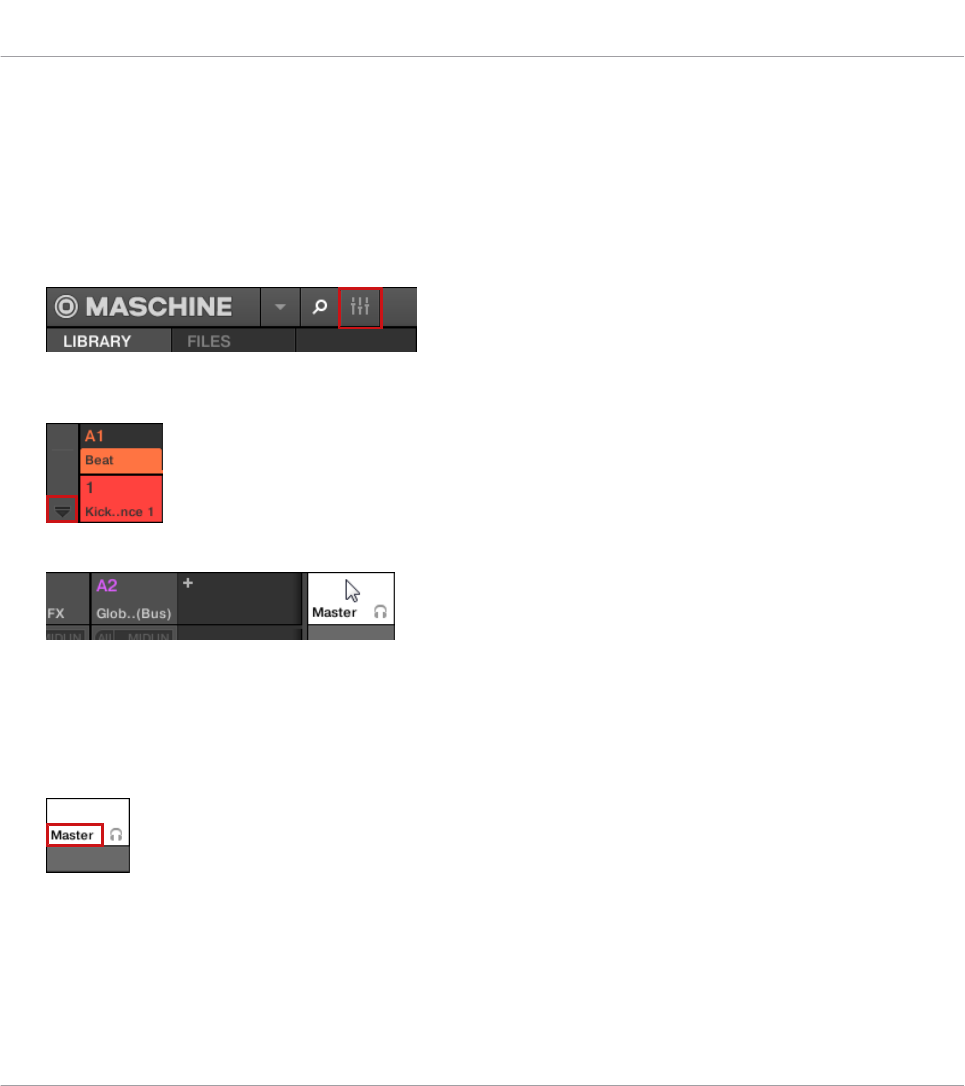
Konfiguration der Master- und Cue-Ausgänge im Mix-View
Sie können die Ausgänge des Masters und Cue-Bus auch einfach im Mixer von MASCHINE
konfigurieren. Beide teilen sich ganz rechts denselben Kanalzug.
Tun Sie folgendes, um den Master-/Cue-Kanalzug anzuzeigen:
1. Klicken Sie auf der linken Seite des Arrangers den Mix-View-Button, um zwischen Arran-
ge-View und Mix-View umzuschalten:
2. Öffnen Sie die erweiterte Ansicht des Mixers, indem Sie auf den nach unten gerichteten
Pfeil links vom Mixer klicken:
3. Klicken Sie auf den Hintergrund des letzten Kopfzeilen-Abschnitts rechts im Mixer.
Der Master-/Cue-Kanalzug erscheint darunter.
Tun Sie in diesem Master-/Cue-Kanalzug das Folgende, um den Ausgang des Master-Kanals zu
konfigurieren:
1. Klicken Sie in der Kopfzeile des Kanalzugs auf Master, um die Bedienelemente für den
Master-Kanal anzuzeigen.
Audio-Routing, Fernsteuerung und Macro-Drehregler
Audio-Routing in MASCHINE
MASCHINE MK3 - Benutzerhandbuch - 657
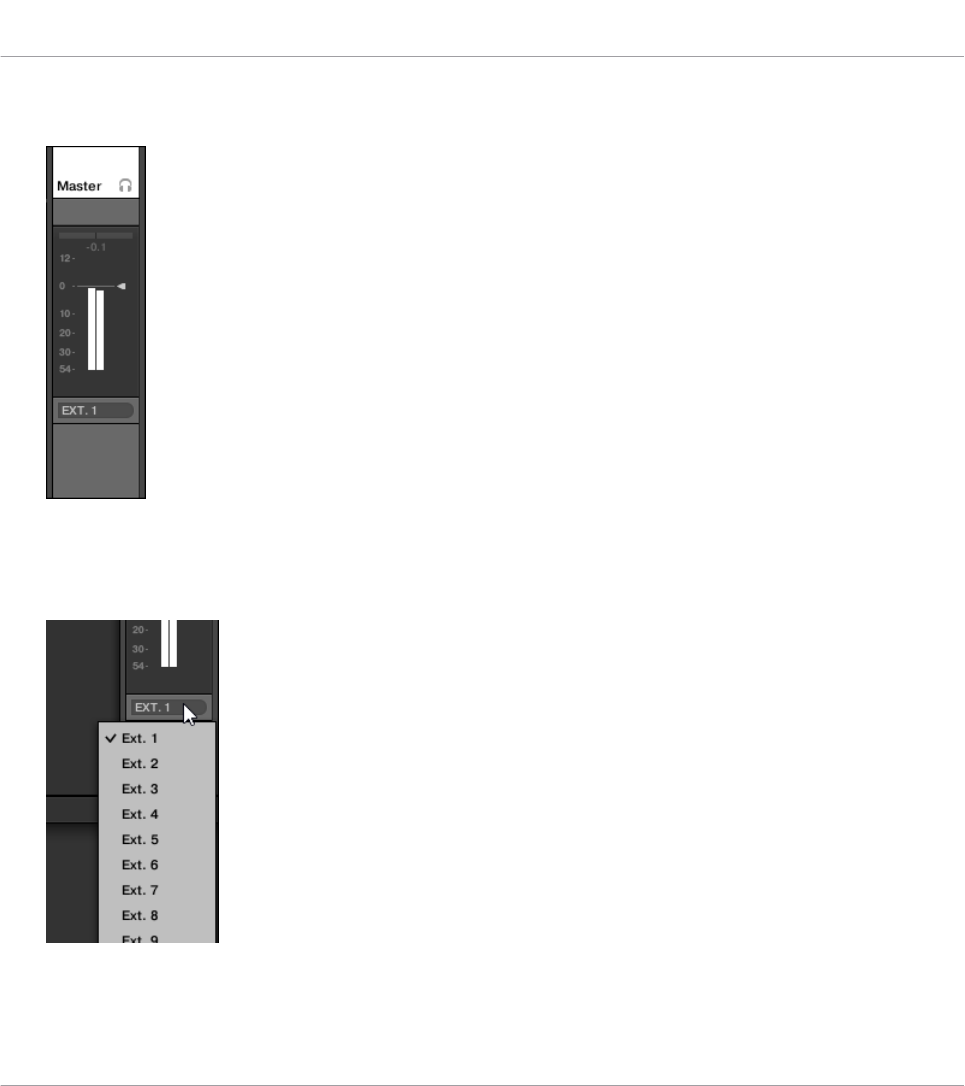
2. Um Lautstärke und Panorama-Position des Haupt-Ausgangs einzustellen, nutzen Sie den
Kanal-Fader bzw. den Balance-Regler (über dem Fader).
Dies ist entspricht der Einstellung der Parameter Level bzw. Pan im MAIN-Bereich (siehe
oben).
3. Um andere Ziele für die Master-Ausgänge zu wählen, klicken Sie in den ersten Bereich
unter dem Pegel-Meter und wählen Sie das gewünschten Ziel vom Menü.
Dies entspricht dem Parameter Output im MAIN-Bereich (siehe oben).
Audio-Routing, Fernsteuerung und Macro-Drehregler
Audio-Routing in MASCHINE
MASCHINE MK3 - Benutzerhandbuch - 658
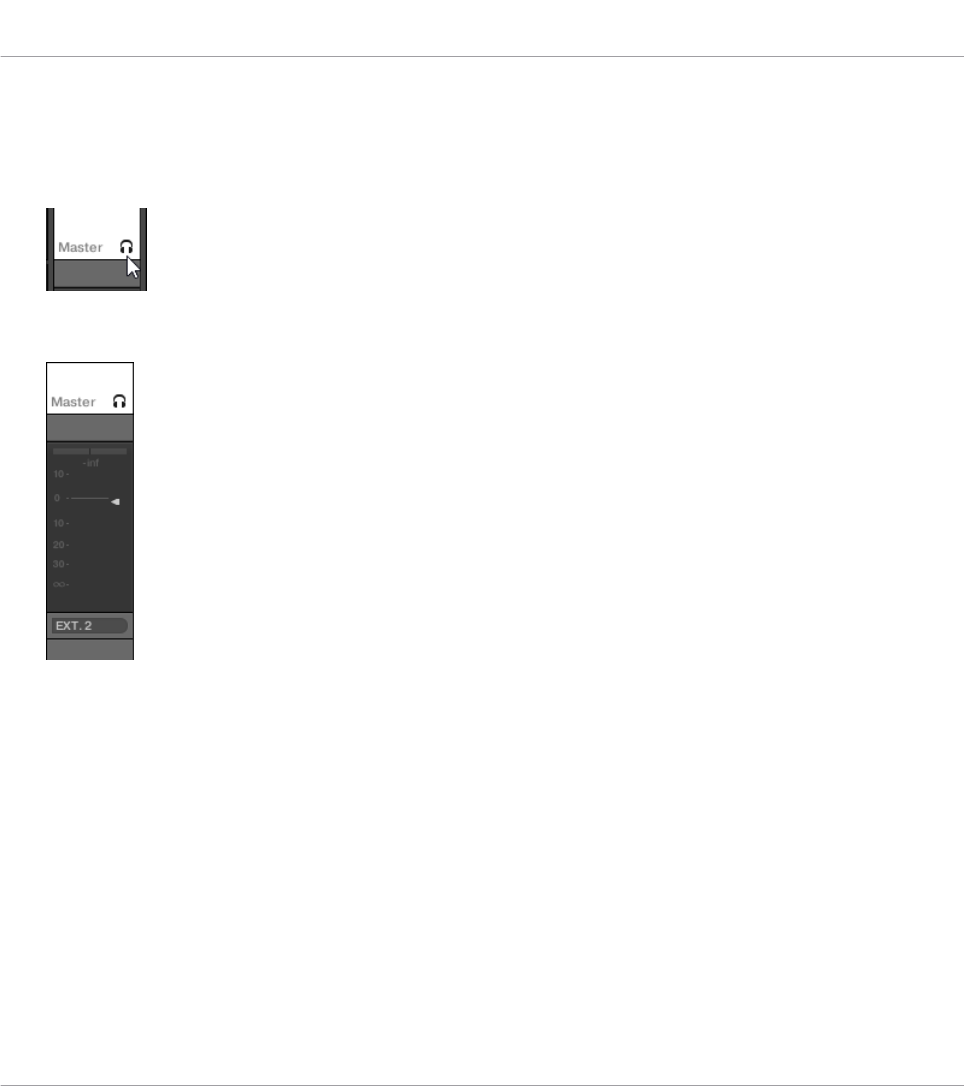
Tun Sie in diesem Master-/Cue-Kanalzug das Folgende, um den Ausgang des Cue-Kanals zu
konfigurieren:
1. Klicken Sie in der Kopfzeile des Kanalzugs auf das Kopfhörer-Symbol, um die Bedienele-
mente für den Cue-Kanal anzuzeigen.
2. Um Lautstärke und Panorama-Position des Cue-Ausgangs einzustellen, nutzen Sie den
Kanal-Fader bzw. den Balance-Regler (über dem Fader).
Dies ist entspricht der Einstellung der Parameter Level bzw. Pan im CUE-Bereich (siehe
oben).
Audio-Routing, Fernsteuerung und Macro-Drehregler
Audio-Routing in MASCHINE
MASCHINE MK3 - Benutzerhandbuch - 659
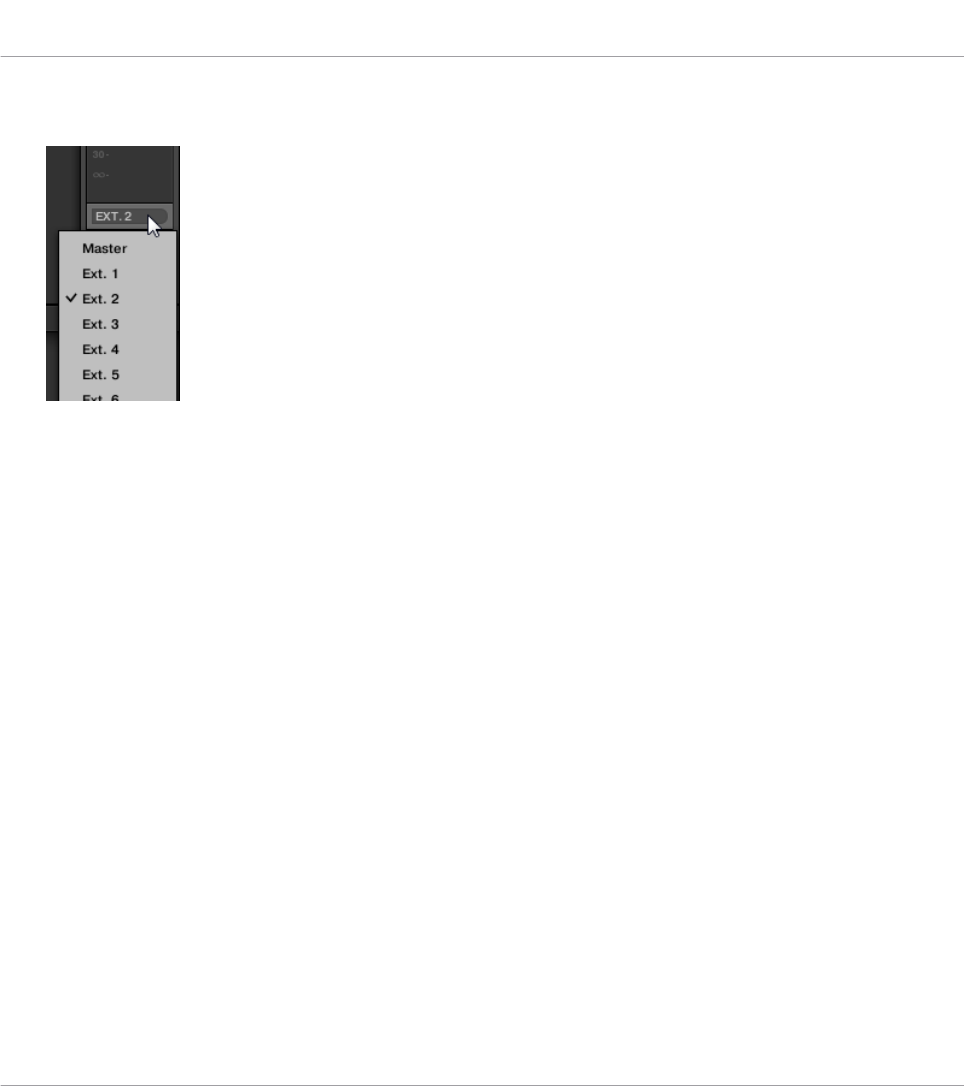
3. Um andere Ziele für den Cue-Ausgang zu wählen, klicken Sie in den ersten Bereich unter
dem Pegel-Meter und wählen Sie das gewünschten Ziel vom Menü.
Dies entspricht dem Parameter Output im MAIN-Bereich (siehe oben).
12.1.5 Mono-Audio-Eingänge
Jeder Sound kann für den Empfang externer Stereo- oder Mono-Audio-Signale konfiguriert wer-
den. Nutzen Sie externe Audio-Signale über die Eingänge Ihres Audio-Interfaces, wenn MA-
SCHINE im Stand-Alone-Modus läuft oder aus Ihrem Host, wenn MASCHINE als Plug-in ge-
nutzt wird.
MASCHINE bietet entweder 4 Stereo-Eingänge oder 8 Mono-Eingänge, so dass jeder Sound ei-
nen externen Mono- oder Stereo-Eingang nutzen kann. Das identische, externe Signal kann in
beliebig viele Sounds geleitet werden.
Zum Beispiel können Sie so jedes externe Audio-Signal mit den, in einem Sound geladenen,
Plug-ins bearbeiten und ganz allgemein externe Audio-Signale in das MASCHINE-Routing- und
Bearbeitungs-System integrieren.
Die Konfiguration externer Audio-Quellen für einen Sound findet auf der Audio-Page der Ein-
gangs-Eigenschaften des Sounds statt.
Audio-Routing, Fernsteuerung und Macro-Drehregler
Audio-Routing in MASCHINE
MASCHINE MK3 - Benutzerhandbuch - 660
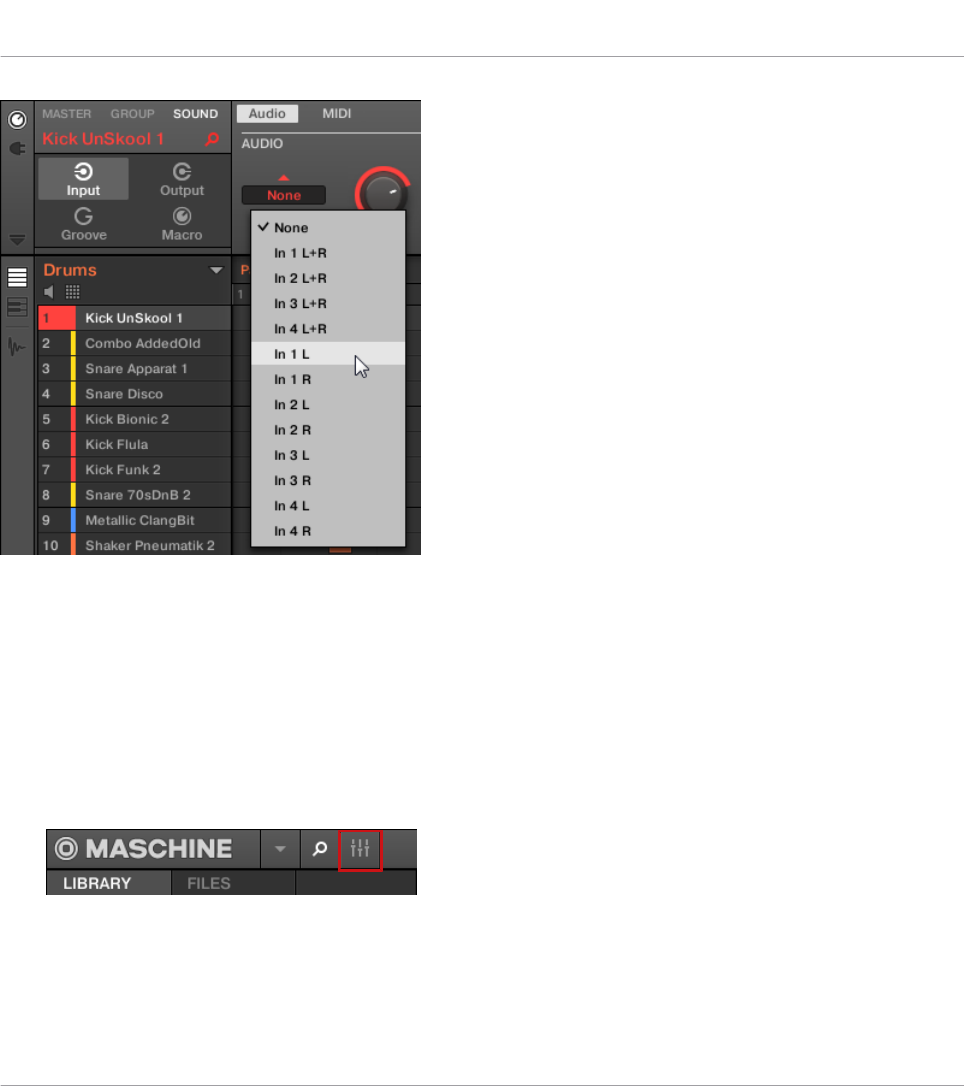
Konfiguration externer Audio-Eingänge in den Eingangs-Eigenschaften.
Für mehr Information über das Audio-Routing und der Nutzung externer Audio-Signale in
Sounds lesen Sie das Kapitel 8 des MASCHINE-Handbuchs.
12.1.5.1 Konfiguration externer Eingänge von Sounds im Mix-View
Sie können im Mixer von MASCHINE auch einfach externe Stereo- oder Mono-Audio-Signale in
Sounds leiten.
1. Klicken Sie auf der linken Seite des Arrangers den Mix-View-Button, um zwischen Arran-
ge-View und Mix-View umzuschalten:
Audio-Routing, Fernsteuerung und Macro-Drehregler
Audio-Routing in MASCHINE
MASCHINE MK3 - Benutzerhandbuch - 661
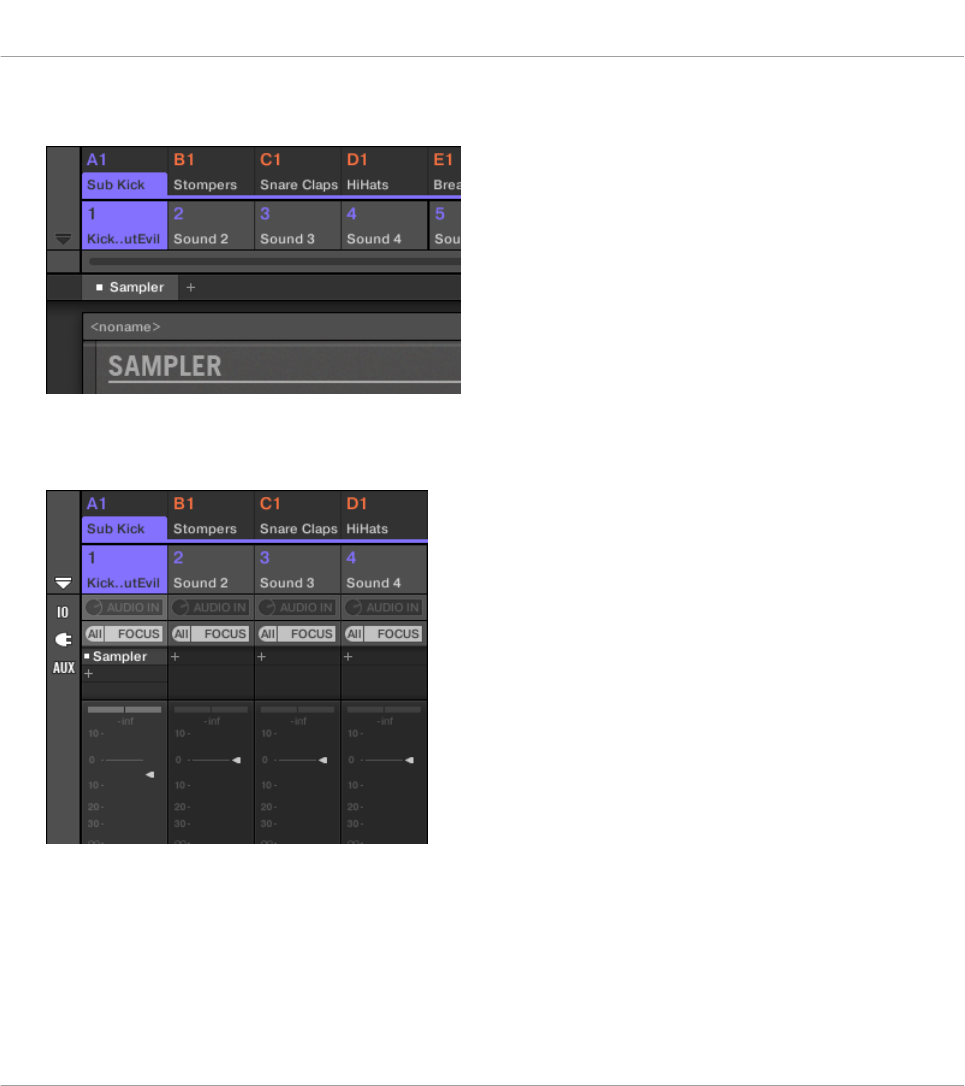
2. Öffnen Sie die erweiterte Ansicht des Mixers, indem Sie auf den nach unten gerichteten
Pfeil links vom Mixer klicken:
3. Prüfen Sie, dass der IO-Button links vom Mixer aktiviert ist — wenn nicht, aktivieren Sie
ihn mit einem Klick und zeigen Sie so die Eingangs-/Ausgangs-Einstellungen der Kanalzü-
ge an.
4. Wenn der Mixer gerade die Group-Kanäle anzeigt, doppelklicken Sie in der oberen Reihe
des Mixers die Kopfzeile der Group mit dem Sound, den Sie konfigurieren möchten. Wenn
der Mixer gerade die Sound-Kanäle anzeigt, klicken Sie einfach auf die Kopfzeile der ge-
wünschten Group.
Audio-Routing, Fernsteuerung und Macro-Drehregler
Audio-Routing in MASCHINE
MASCHINE MK3 - Benutzerhandbuch - 662
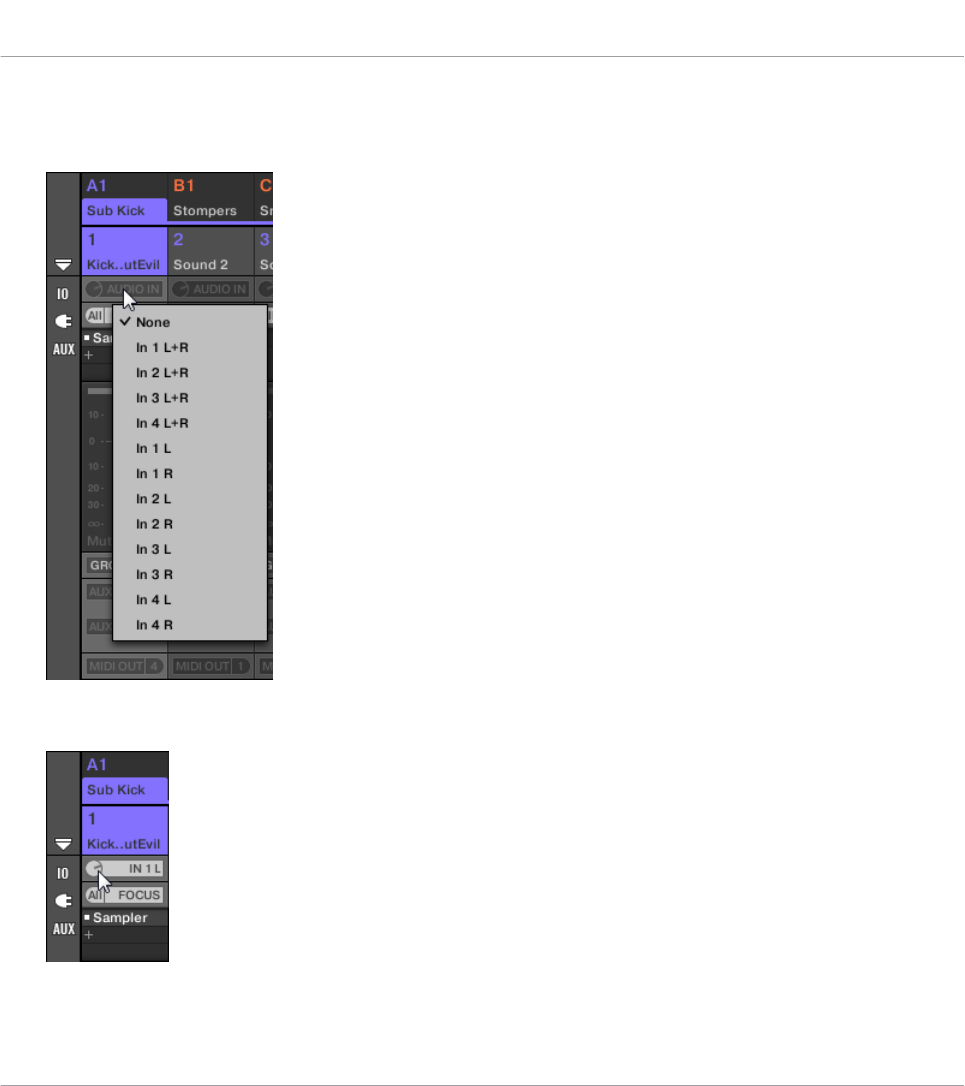
5. Klicken Sie oben im Kanalzug des Sounds, den Sie konfigurieren möchten, auf das erste
Feld unter dem Sound-Namen und wählen Sie den gewünschten externen Eingang aus
dem Menü.
6. Drehen Sie den kleinen Drehregler auf seiner Linken, um den Eingangs-Pegel einzustel-
len.
Audio-Routing, Fernsteuerung und Macro-Drehregler
Audio-Routing in MASCHINE
MASCHINE MK3 - Benutzerhandbuch - 663
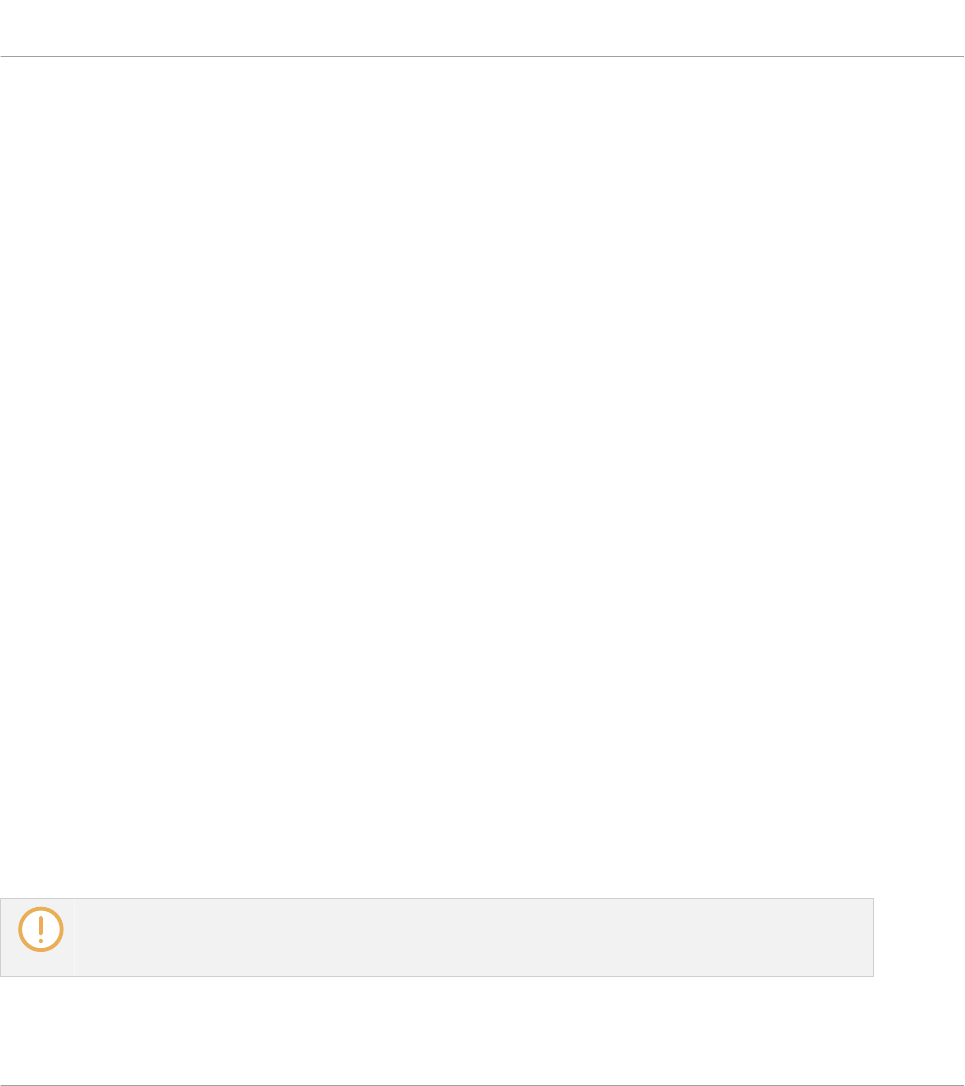
12.2 MIDI-Fernsteuerung und Host-Automation nutzen
MASCHINE bietet Ihnen flexible Möglichkeiten zur MIDI-Fernsteuerung und Host-Automation,
die in vielen Situationen anwendbar sind.
Eingehende MIDI-Daten und Host-Automation
MASCHINEs Master, Groups und Sounds können global und einzeln über MIDI und den Host
(wenn MASCHINE als Plug-in läuft) gesteuert werden.
▪In der Grundeinstellung werden sämtliche auf den aktivierten MIDI-Eingangs-Ports eingeh-
enden MIDI-Daten vom fokussierten Sound der fokussierten Group empfangen. In Ab-
schnitt ↑3.7.3, Preferences – MIDI-Page erfahren Sie, wie man in MASCHINE MIDI-Ein-
gangs-Ports ein-/abschaltet.
▪Sounds über MIDI-Noten spielen: In der Grundeinstellung spielen eingehende MIDI-Noten
den fokussierten Sound. Sie können dieses Verhalten ändern und eingehende MIDI-Noten
anders zuweisen, um MASCHINE Ihren Bedürfnissen anzupassen. Die entsprechenden MI-
DI-Einstellungen werden sowohl für Einzel-Sounds als auch für ganze Groups auf der MIDI-
Page der Eingangs-Eigenschaften konfiguriert. Beides wird in Abschnitt ↑12.2.1, Sounds
über MIDI-Noten spielen beschrieben.
▪Parameter Über MIDI-Befehle und Host-Automation Steuern: Sie können in Ihren Kanälen
(Sounds, Groups und Master) Parameter von Kanal-Eigenschaften und Plug-ins über MIDI-
Befehle und Host-Automation (wenn MASCHINE als Plug-in läuft) steuern. Dies wird in Ab-
schnitt ↑12.2.3, Parameter über MIDI- und Host-Automation steuern beschrieben.
▪Plug-in-Patches über MIDI-Programmwechsel-Befehle umschalten: Sie können MIDI-Pro-
grammwechsel-Befehle nutzen, um bestimmte Patches (oder Programme, Presets, usw.)
von auf der Sound-Ebene geladenen externen und Native-Instruments-Plug-ins wieder auf-
zurufen. Dies wird in Abschnitt ↑12.2.4, VST-/AU-Plug-in-Presets über MIDI-Programm-
wechsel-Befehle auswählen beschrieben.
Wenn MASCHINE als Plug-in in einem Host läuft, können Sie außerdem Ihre Scenes mit MIDI-No-
ten oder MIDI-Programmwechsel-Befehlen auslösen. Schlagen Sie weitere Informationen dazu bitte
in Abschnitt ↑16.5, Sections oder Scenes über MIDI triggern nach.
Audio-Routing, Fernsteuerung und Macro-Drehregler
MIDI-Fernsteuerung und Host-Automation nutzen
MASCHINE MK3 - Benutzerhandbuch - 664
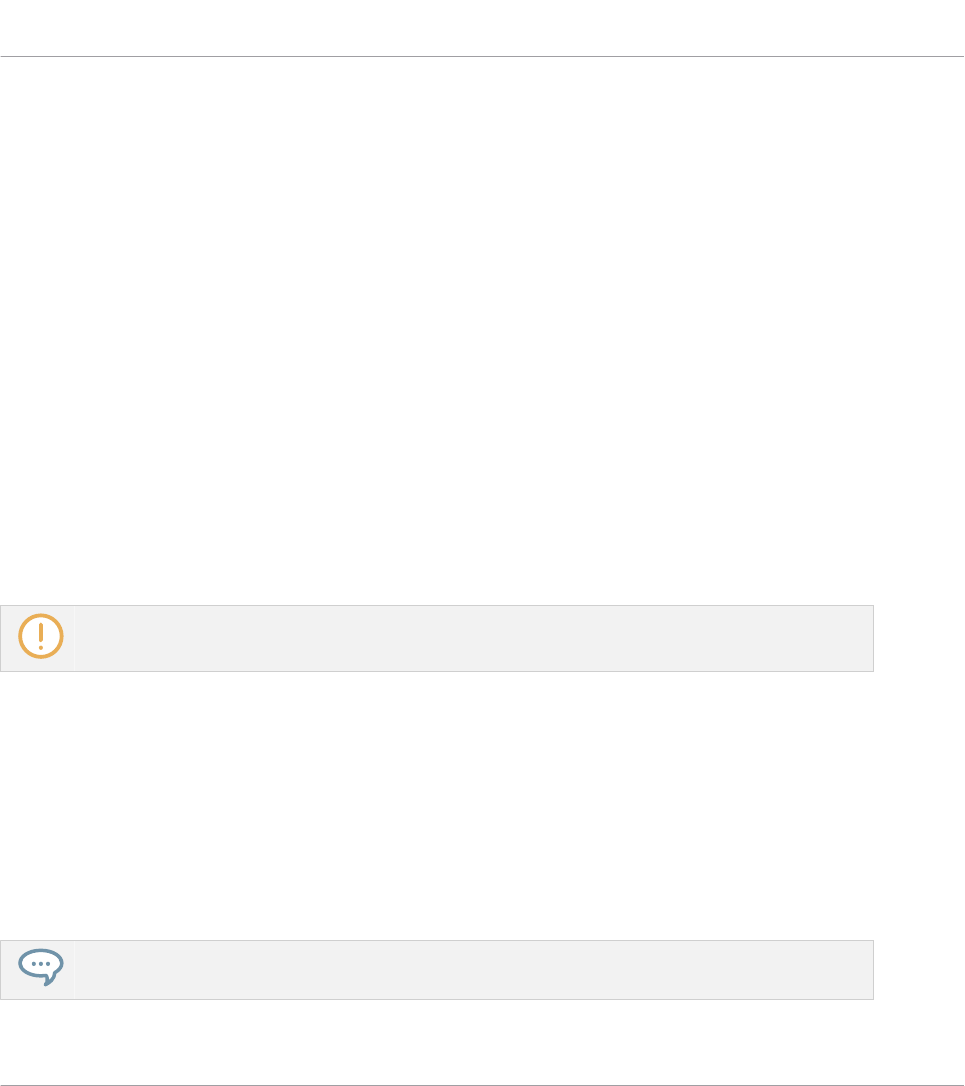
Ausgehende MIDI-Daten
Sie können auch MIDI-Daten von Sounds senden. Wenn MASCHINE zum Beispiel als Plug-in in
einer Host-Umgebung läuft, können Sie so in der Host-Anwendung Ihre Performance auf den
Pads als MIDI-Pattern aufnehmen. Dies wird in Abschnitt ↑12.2.5, MIDI-Output von Sounds
beschrieben.
12.2.1 Sounds über MIDI-Noten spielen
Mit MASCHINE können Sie Ihre Sounds über MIDI-Noten spielen (z.B. über eine MIDI-Tasta-
tur).
In der Grundeinstellung und ohne jegliche Konfiguration spielen die über alle MIDI-Ports und
auf allen MIDI-Kanälen eingehenden MIDI-Noten die verschiedenen Tonhöhen des aktuell fo-
kussierten Sound-Slots.
Um einen oder mehrere Sounds unabhängig vom fokussierten Sound-Slot per MIDI zu spielen,
müssen Sie die MIDI-Eingangs-Einstellungen Ihrer Sounds oder der entsprechenden Groups
konfigurieren, d.h. bestimmen, wie die Sounds bzw. die Groups auf eingehende MIDI-Daten re-
agieren sollen. Das passiert auf der MIDI-Page der Eingangs-Eigenschaften der Group bzw. in
den Eingangs-Eigenschaften des Sounds.
In den Eingangs-Eigenschaften des Masters gibt es keine MIDI-Page.
Bei der Konfiguration der MIDI-Einstellungen gilt es Folgendes zu beachten:
▪MIDI-Eingangs-Eigenschaften einer Group gelten für alle Sounds in der Group: Jeder Sound
wird von einer anderen MIDI-Note gespielt. Das ermöglicht zum Beispiel die schnelle Kon-
figuration einer MIDI-Fernsteuerung für ein komplettes Drumkit.
▪MIDI-Eingangs-Eigenschaften eines Sounds betreffen nur diesen einen Sound: Eingehende
MIDI-Noten spielen verschiedene MIDI-Noten dieses Sounds. So Spielen Sie zum Beispiel
ein melodisches Instrument über MIDI. Genauer gesagt werden die eingehenden MIDI-No-
ten in das erste Plug-in des Sounds geleitet.
Wenn der Sound keine Plug-ins hat, werden die eingehenden MIDI-Daten an den MIDI-Ausgang des
Sounds weitergeleitet, wenn dieser aktiviert ist (siehe Abschnitt ↑12.2.5, MIDI-Output von Sounds).
Audio-Routing, Fernsteuerung und Macro-Drehregler
MIDI-Fernsteuerung und Host-Automation nutzen
MASCHINE MK3 - Benutzerhandbuch - 665
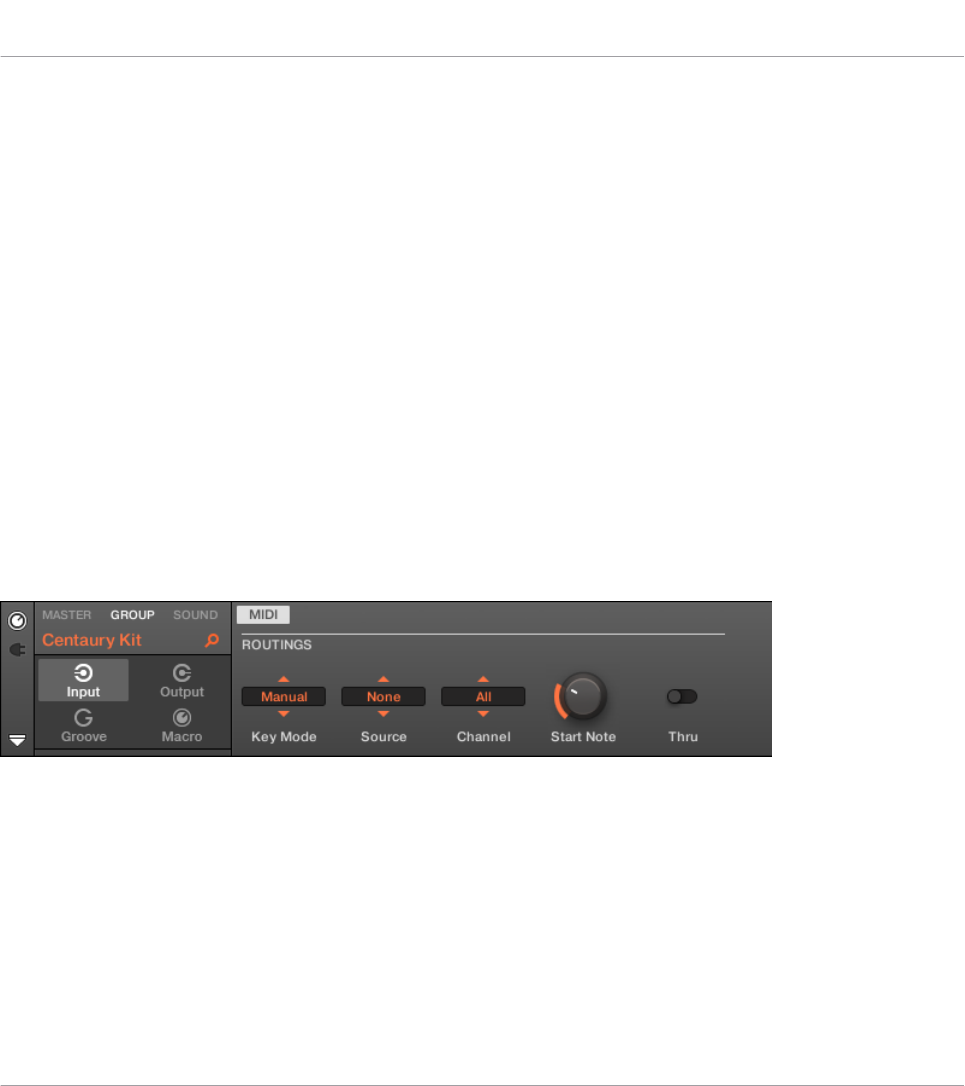
▪Die MIDI-Eingangs-Einstellungen eines Sounds und seiner Eltern-Group werden zusam-
mengelegt: Wenn Sie zum Beispiel eine Group so konfigurieren, dass sie auf eingehende
Noten auf MIDI-Kanal 1 reagiert aber einen ihrer Sounds so, dass er auf MIDI-Kanal 2 rea-
giert, dann wird dieser Sound auf eine der eingehenden Note auf MIDI-Kanal 1 und auf al-
le eingehenden Noten auf MIDI-Kanal 2 reagieren.
▪Die hier beschriebenen MIDI-Eingangs-Einstellungen betreffen auch andere Funktionen
von MASCHINE:
◦Die Preset-Wahl über MIDI-Programmwechsel-Befehle für externe und Native-Instru-
ments-Plug-ins. Mehr dazu in Abschnitt ↑12.2.4, VST-/AU-Plug-in-Presets über MIDI-
Programmwechsel-Befehle auswählen.
◦Die Art und Weise, wie MIDI-Dateien in Sounds und Groups importiert werden. Mehr
dazu in Abschnitt ↑11.8.3, MIDI in Patterns importieren.
◦Die Art und Weise, wie der MIDI-Dragger im Pattern-Editor Sounds platziert, wenn Sie
in die Host-Software gezogen werden.
▪Die MIDI-Automation (d.h. die Steuerung von MASCHINE-Parametern über MIDI) ist von
den hier beschriebenen Einstellungen nicht betroffen. Mehr Informationen über MIDI-Auto-
mation erhalten Sie in ↑12.2.3, Parameter über MIDI- und Host-Automation steuern.
Die MIDI-Page der Eingangs-Eigenschaften einer Group in der Software.
Audio-Routing, Fernsteuerung und Macro-Drehregler
MIDI-Fernsteuerung und Host-Automation nutzen
MASCHINE MK3 - Benutzerhandbuch - 666
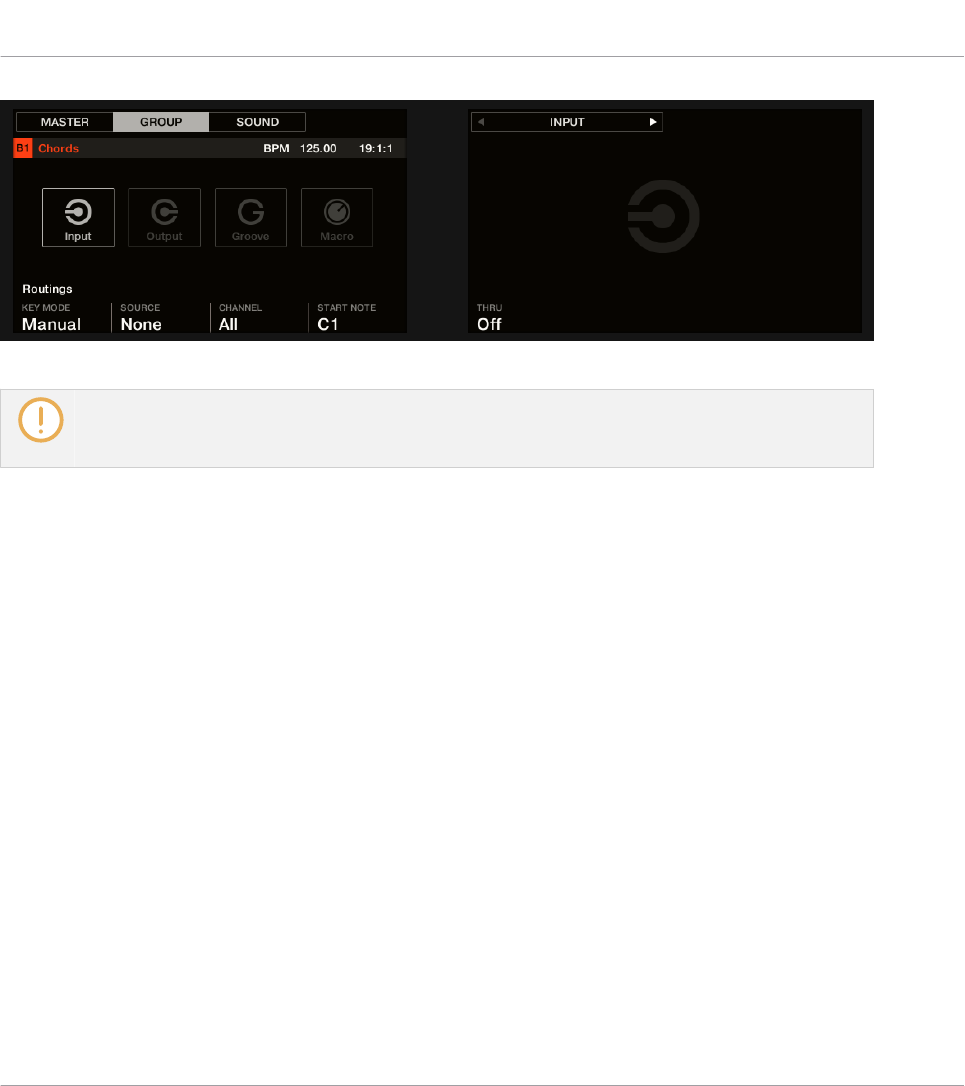
Die MIDI-Page der Eingangs-Eigenschaften einer Group auf dem Controller.
Lesen Sie bitte Abschnitt ↑3.3.9, Navigation durch Kanal-Eigenschaften, Plug-ins und Parameter-
Pages im Control-Bereich, um zu erfahren, wie Sie in der Software und auf Ihrem Controller auf die
MIDI-Page der Eingangs-Eigenschaften zugreifen.
In den MIDI-Eingangs-Eigenschaften für Sounds und Groups finden Sie folgende Parameter:
Audio-Routing, Fernsteuerung und Macro-Drehregler
MIDI-Fernsteuerung und Host-Automation nutzen
MASCHINE MK3 - Benutzerhandbuch - 667
Bedienelemente Beschreibung
MIDI-Routing-Bereich
Key Mode (nur Pad-
Modus)
Aktiviert den MIDI-Noten-Eingang der gewählten Group (in der
Grundeinstellung aus). Lesen Sie das Handbuch Ihres Hosts, um
Informationen zur Einleitung von MIDI-Daten in Ihr MASCHINE-
Plug-in zu erhalten.
Key Mode bietet die folgenden Optionen:
Off: Wählen Sie diese Option, um den MIDI-Noten-Eingang für die
gewählte Group zu deaktivieren.
Drumkit: Wählen Sie diese Option, um bequem den MIDI-Noten-
Eingang der gewählten Group zu konfigurieren und alle Sounds,
angefangen vom C2 aufwärts, chromatisch über die Tasten zu
verteilen.
Wenn in einem Sound nichts geladen ist, kann auch nichts gespielt
werden und wenn Sie ein KOMPLETE-KONTROL-S-series-Keyboard
nutzen, bleibt der Light-Guide weiß, um anzuzeigen, dass nichts
geladen ist. Außerdem haben KOMPLETE-KONTROL-S-series-
Keyboards einen fest zugewiesenen KEY-MODE-Button, um in
MASCHINE schnell die Drumkit-Option für die gewählte Group zu
aktivieren.
Durch die Auswahl von Drumkit beeinflussen Sie auch den Export
von MIDI-Daten aus MASCHINE in einen anderen Host-Sequenzer
mit dem MIDI-Dragger im Pattern-Editor. Mehr Informationen
darüber, wie Sie MIDI-Daten aus Ihren Patterns auf Ihren Desktop
oder in andere Host-Software ziehen, finden Sie in Abschnitt
↑11.8, Audio und MIDI in/aus Patterns importieren/exportieren.
Manual (Manuell): Mit dieser Option können Sie die MIDI-Noten-
Eingabe nach Ihrer eigenen Vorstellung konfigurieren, inklusive der
Parameter Source (Quelle), Channel (Kanal), Start Note und Thru
(Durchleitung).
Audio-Routing, Fernsteuerung und Macro-Drehregler
MIDI-Fernsteuerung und Host-Automation nutzen
MASCHINE MK3 - Benutzerhandbuch - 668
Bedienelemente Beschreibung
Source (nur Stand-alone
und im Manual-Modus)
Wählt den MIDI-Port, über den der Sound oder die Group MIDI-
Noten empfangen soll. Verfügbare Einträge sind None (MIDI-Noten-
Eingang deaktiviert; Grundeinstellung), All (MIDI-Noten werden auf
allen aktivierten Eingangs-Ports empfangen) und jeweils alle
aktivierten MIDI-Eingangs-Ports. Die gewünschten MIDI-Eingangs-
Ports Ihres MIDI-Interfaces können Sie auf der MIDI-Page der
Audio and MIDI Settings aktivieren (siehe Abschnitt ↑3.7.3,
Preferences – MIDI-Page). Bitte beachten Sie, dass bei der Auswahl
von None für einen Sound und seine Eltern-Group, der Sound MIDI-
Noten von allen MIDI-Ports und auf allen MIDI-Kanälen empfängt,
wenn er im Fokus ist.
Channel (nur Manual-
Modus)
Wählt den MIDI-Kanal, über den der Sound oder die Group MIDI-
Noten empfangen soll. Wenn Sie All (Grundeinstellung) wählen,
empfängt der Sound bzw. die Group MIDI-Noten auf allen Kanälen.
Der Channel-Parameter eines Sounds wird auch genutzt, wenn in
seine Group eine mehrkanalige MIDI-Datei importiert wird — siehe
Abschnitt ↑11.8.3, MIDI in Patterns importieren.
Audio-Routing, Fernsteuerung und Macro-Drehregler
MIDI-Fernsteuerung und Host-Automation nutzen
MASCHINE MK3 - Benutzerhandbuch - 669
Bedienelemente Beschreibung
Start Note (nur Manual-
Modus)
Bestimmt den MIDI-Grundton der gewählten Group (C1 in der
Grundeinstellung). Der MIDI-Grundton und die die oberen 15 MIDI-
Noten (von [Grundton] bis [Grundton + 15]) spielt jeweils den
Grundton der Sound-Slots 1-16. Eingehende MIDI-Noten außerhalb
dieses Bereichs werden von der Group ignoriert.
Der Parameter Start Note wird auch beim Import einer einkanaligen
MIDI-Datei in die Group genutzt — sie Abschnitt ↑11.8.3, MIDI in
Patterns importieren.
Thru (nur Manual-
Modus)
Schalten Sie diesen Parameter an, um eingehende Events an die
MIDI-Ausgänge weiterzuleiten. Das kann nützlich sein, wenn Sie
von MASCHINE gespielte Noten in Ihren Host-Sequenzer leiten und
sie dann von dort aus mit MASCHINE als Klang-Quelle wiedergeben
möchten.
Schalten Sie diesen Parameter aus, um eingehende Events nicht an
die MIDI-Ausgänge weiterzuleiten.
Einige dieser Parameter betreffen auch den Import von MIDI-Dateien: Der Channel-Parameter eines
Sounds wird genutzt, wenn in seine Group eine mehrkanalige MIDI-Datei importiert wird, während
der Parameter Root Note beim Import einkanaliger MIDI-Dateien in die Group genutzt wird. Mehr
Informationen über den Import von MIDI-Dateien erhalten Sie in ↑11.8.3, MIDI in Patterns impor-
tieren.
Wenn MASCHINE in einem Host als Plug-in läuft und Sie Ihre Scenes so konfiguriert haben, dass
Sie über MIDI-Noten ausgelöst werden, hat die Auslösung der Scenes Priorität über das Spiel jegli-
cher Sounds auf dem gleichen MIDI-Kanal. Um die MIDI-Steuerung von Scenes zu konfigurieren,
lesen Sie bitte Abschnitt ↑16.5, Sections oder Scenes über MIDI triggern.
Konfiguration des MIDI-Noten-Inputs von Sounds und Groups im Mix-View
Sie können den MIDI-Noten-Input Ihrer Sounds und Groups auch einfach im Mixer von MA-
SCHINE konfigurieren.
Audio-Routing, Fernsteuerung und Macro-Drehregler
MIDI-Fernsteuerung und Host-Automation nutzen
MASCHINE MK3 - Benutzerhandbuch - 670
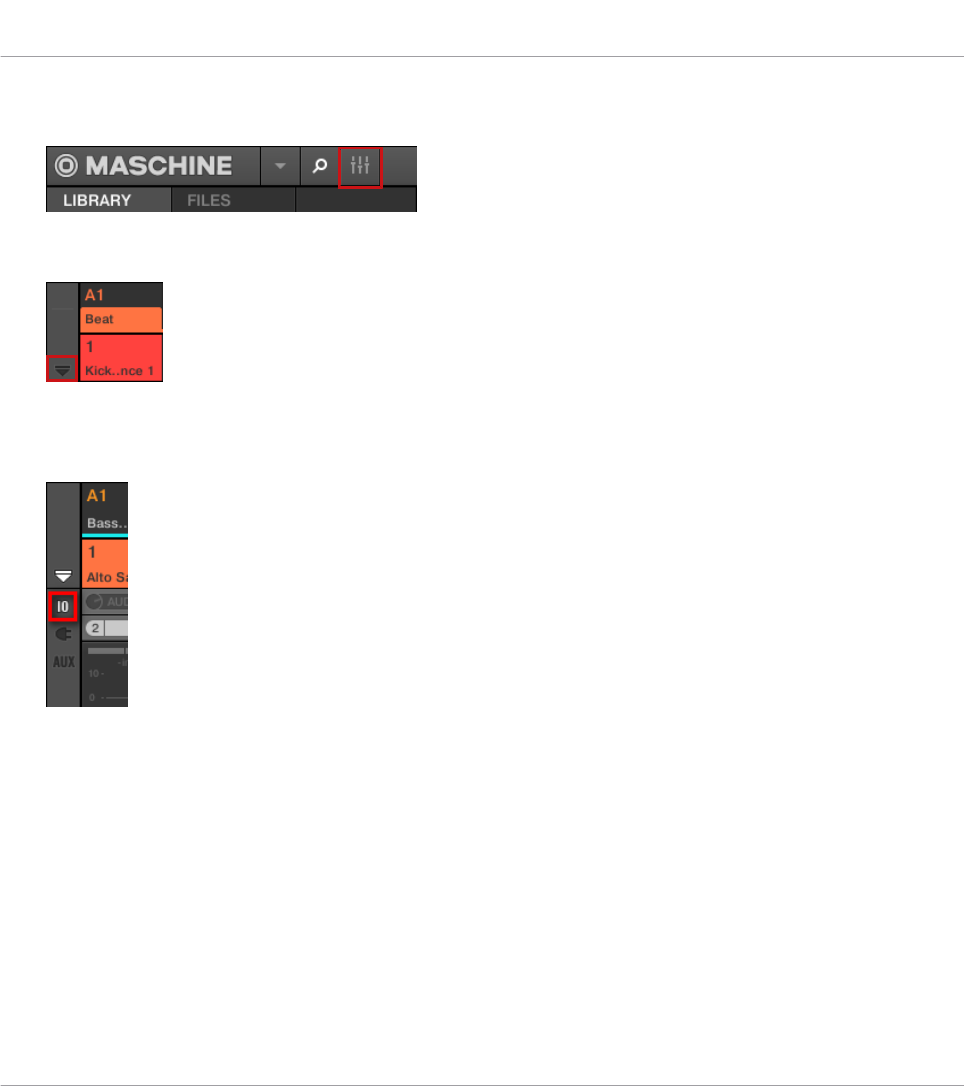
1. Klicken Sie auf der linken Seite des Arrangers den Mix-View-Button, um zwischen Arran-
ge-View und Mix-View umzuschalten:
2. Öffnen Sie die erweiterte Ansicht des Mixers, indem Sie auf den nach unten gerichteten
Pfeil links vom Mixer klicken:
3. Prüfen Sie, dass der IO-Button links vom Mixer aktiviert ist — wenn nicht, aktivieren Sie
ihn mit einem Klick und zeigen Sie so die Eingangs-/Ausgangs-Einstellungen der Kanalzü-
ge an.
4. Über dem Fader-Bereich des Kanalzugs des Sounds bzw. der Group, den/die Sie konfigu-
rieren möchten, klicken Sie auf das größere Feld auf der rechten Seite (in der Grundein-
stellung mit MIDI IN bezeichnet) und wählen Sie den gewünschten MIDI-Port aus dem
Menü.
Audio-Routing, Fernsteuerung und Macro-Drehregler
MIDI-Fernsteuerung und Host-Automation nutzen
MASCHINE MK3 - Benutzerhandbuch - 671
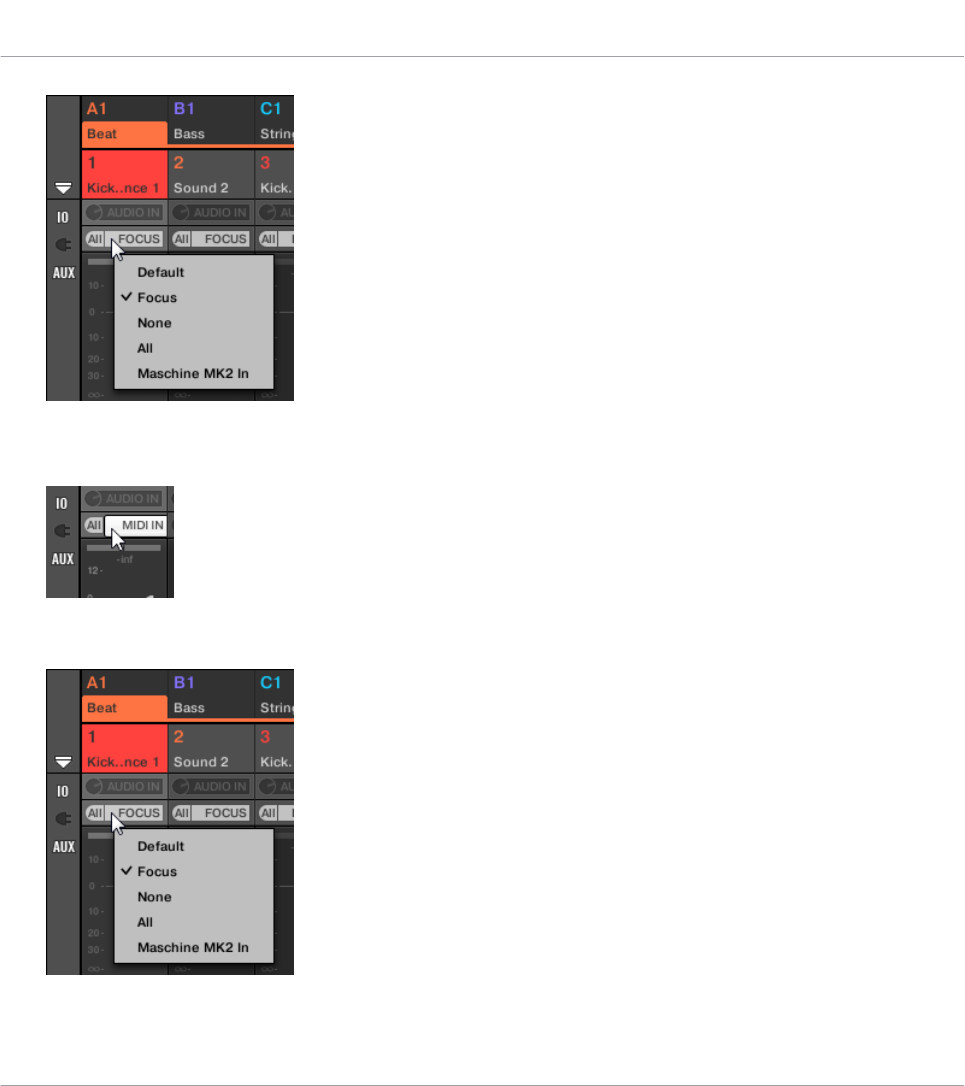
Dies ist entspricht der Einstellung des oben beschriebenen Source-Parameters.
Wenn MASCHINE als Plug-in läuft, sehen Sie stattdessen einen MIDI-IN-Button. Klicken
Sie ihn, um den MIDI-Input vom Host zu aktivieren.
Dies entspricht dem oben beschriebenen Active-Button.
5. Klicken Sie in das kleine Feld auf der linken Seite, um einen MIDI-Kanal auszuwählen.
Dies entspricht dem oben beschriebenen Parameter Channel.
Audio-Routing, Fernsteuerung und Macro-Drehregler
MIDI-Fernsteuerung und Host-Automation nutzen
MASCHINE MK3 - Benutzerhandbuch - 672
12.2.2 Scenes über MIDI triggern
Der Hardware-Scene-Modus von MASCHINE kann so konfiguriert werden, dass er MIDI (Noten/
Programmwechsel-Befehle) erzeugt, mit denen Sie Scenes spielen können. Wenn MASCHINE
als Plug-in läuft, werden diese MIDI-Daten zur Host-Anwendung geschickt. Wenn MASCHINE
als Stand-alone-Anwendung läuft, werden diese MIDI-Daten an alle aktivierten MIDI-Ausgangs-
Geräte geschickt.
Programmwechsel-Befehle für den MIDI-Scene-Wechsel können dazu genutzt werden, eine
Scene-Performance in einer Host-Anwendung aufzunehmen und alle aufgenommenen Scene-
Performances können dann im Host abgespeichert und zur Wiedergabe der Scenes in der auf-
genommenen Reihenfolge wieder an MASCHINE zurück geschickt werden.
MIDI-Scene-Wechsel-Befehle senden
Um die MIDI-Scene-Change-Funktion zu aktivieren bzw. zu deaktivieren:
1. Klicken Sie auf Edit > MIDI Change.
2. Wählen Sie im Untermenü, dass sich öffnet, die Quelle der MIDI-Befehle, die Sie nutzen
möchten. Eine Liste mit angeschlossenen Controller-Namen erscheint im Ausklapp-Menü,
Sie können aber auch None wählen, um die Funktion auszuschalten.
3. Wählen Sie dann MIDI Note vom Ausklapp-Menü, um Ihre Scenes über MIDI-Noten zu
spielen oder wählen Sie Program Change, um die Scenes über MIDI-Programmwechsel-
Befehle auszulösen.
4. Wenn nötig, öffnen Sie das Untermenü erneut und wählen den MIDI-Kanal, auf dem die
Scene-Wechsel die MIDI-Befehle erhalten sollen (Kanal 1 in der Grundeinstellung).
MIDI-Scene-Change (MIDI-Scene-Umschaltung) hat Priorität über Lock-Change (Lock-Umschal-
tung). Wenn Sie für MIDI-Scene- und Lock-Change die gleiche MIDI-Quelle und -Kanal wählen,
werden durch die entsprechenden, von der MIDI-Quelle eingehenden, Events nur Scenes ausgelöst.
Die entsprechenden Lock-Snapshots werden nicht aufgerufen.
5. Weitere Informationen über MIDI-Lock-Changes finden Sie im Kapitel ↑6.5.7, Lock-
Snapshots via MIDI aufrufen.
Audio-Routing, Fernsteuerung und Macro-Drehregler
MIDI-Fernsteuerung und Host-Automation nutzen
MASCHINE MK3 - Benutzerhandbuch - 673
12.2.3 Parameter über MIDI- und Host-Automation steuern
Sie können viele Parameter der Kanal-Eigenschaften und der Plug-ins in den verschiedenen
Kanälen (Sounds, Groups und Master) Ihres Projects MIDI-Befehlen zuweisen, um sie über MI-
DI zu steuern und zu automatisieren.
Zusätzlich können Sie diese Parameter Automations-IDs zuweisen, wenn MASCHINE als Plug-
in läuft, um Sie in Ihrem Host über Host-Automations-Spuren zu steuern und zu automatisie-
ren.
Die Konfiguration von MIDI- und Host-Automation kann nur in der Software geschehen.
In MASCHINE bedeutet Automation die Steuerung von MASCHINE-Parametern über eine exter-
ne Quelle (MIDI- oder Host-Automation). Werte-Änderungen sind:
▪Permanent: Der neue Parameter-Wert bleibt bestehen, bis ein neuer Wert definiert wird
(über MIDI/Host oder manuell), selbst wenn die Wiedergabe in einer Schleife läuft oder
neu gestartet wird.
▪Absolut: Der neue Parameter-Wert wird unabhängig vom aktuellen Wert bestimmt.
Automation und Modulation
Obwohl sich beide im automatische Änderung von MASCHINE-Parametern drehen, müssen
Automation und Modulation unterschieden werden. Die folgende Tabelle fasst die Haupt-Un-
terschiede zusammen:
Modulation Automation
Quelle der Steuerung Intern (z.B. Änderungen per
Auto-Write aufgenommen)
Extern (z.B. ein externer
MIDI-Sequencer oder eine
Automations-Spur in Ihrem
Host).
Dauer der Änderung Temporär (bis zum Ende des
Clips)
Permanent
Audio-Routing, Fernsteuerung und Macro-Drehregler
MIDI-Fernsteuerung und Host-Automation nutzen
MASCHINE MK3 - Benutzerhandbuch - 674
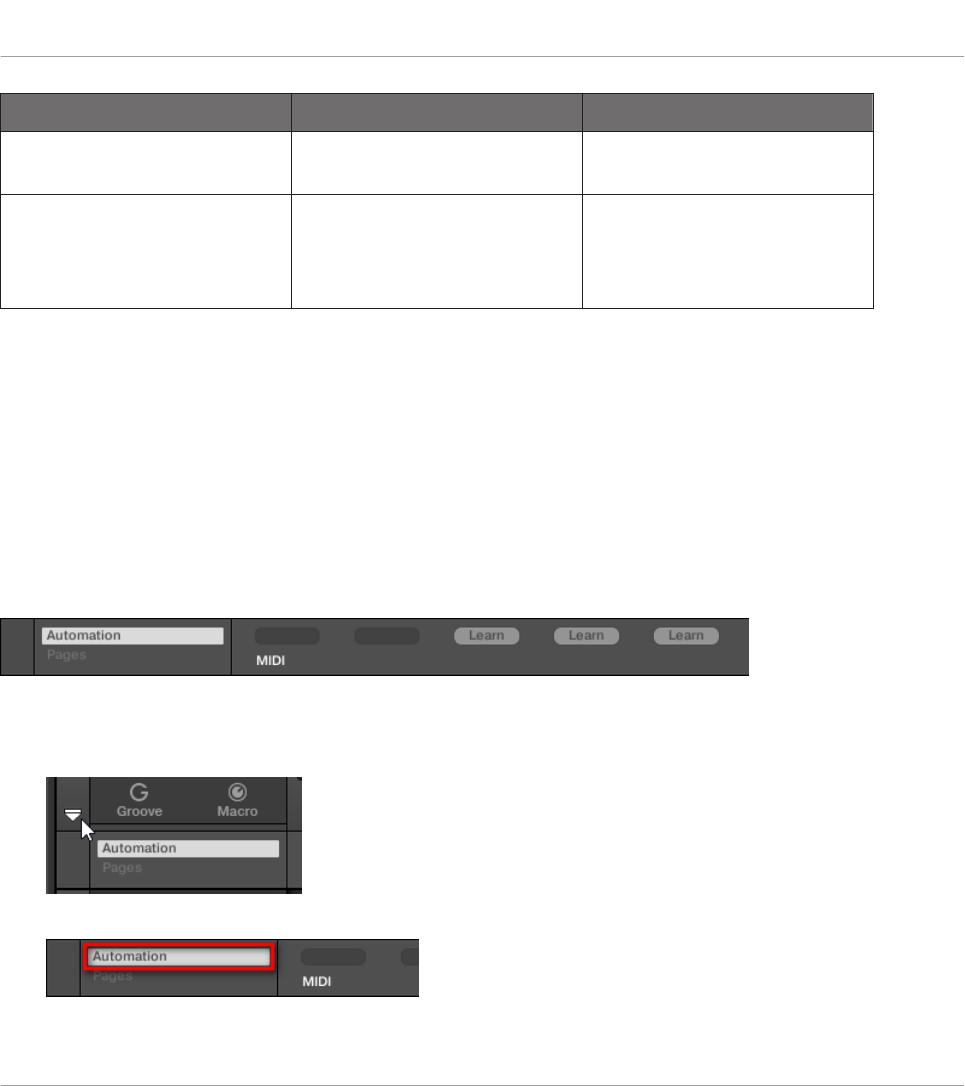
Modulation Automation
Ziel-Parameter Nur auf der Sound- und
Group-Ebene
Auf allen Ebenen (Sound,
Group und Master)
Natur der Änderung (nur
stufenlose Parameter)
Relativ (bestimmt eine
Abweichung vom
unmodulierten Wert)
Absolut (bestimmt
unabhängig vom nicht
automatisierten Wert einen
neuen Wert)
Dieser Abschnitt beschreibt die Nutzung von Automation in MASCHINE — für Informationen
über die Nutzung von Modulation, lesen Sie bitte Abschnitt ↑11.5, Aufnahme und Bearbeitung
von Modulation.
Bitte beachten Sie, dass Modulation und Automation sich nicht gegenseitig ausschließen: Sie
können einen Parameter in MASCHINE gleichzeitig modulieren und automatisieren (z.B. über
Ihren Host)! Dann weicht der Parameter-Wert (gemäß der aufgenommenen Modulation) von
seinem durch die Automation bewegten Wert ab.
Den Automations-Bereich im Zuweisungs-Bereich nutzen
MIDI- und Host-Steuerung wird im Automations-Bereich des Zuweisungs-Bereichs konfiguriert.
Der Automations-Bereich des Zuweisungs-Bereichs.
1. Klicken Sie auf den nach unten zeigenden Pfeil unten links im Control-Bereich, um da-
runter den Zuweisungs-Bereich zu öffnen:
2. Klicken Sie auf den Automation-Tab im linken Teil des Zuweisungs-Bereichs:
Audio-Routing, Fernsteuerung und Macro-Drehregler
MIDI-Fernsteuerung und Host-Automation nutzen
MASCHINE MK3 - Benutzerhandbuch - 675
→Der Automation-Tab leuchtet auf und rechts davon erscheint der Automations-Bereich.
Jetzt sind Sie bereit, die MIDI- und Host-Automation für die Parameter der aktuellen Pa-
rameter-Page zu konfigurieren.
Wenn der Zuweisungs-Bereich einmal geöffnet ist, folgt er beim Umschalten auf andere Parameter-
Pages Ihrer Auswahl: er zeigt immer die Zuweisungen für die aktuell darüber angezeigte Page an.
Besitzer von MASCHINE 1.x: In vorherigen MASCHINE-Versionen war MIDI-/Host-Automation nur
über die Macro-Drehregler möglich. Jetzt ist die MIDI-/Host-Automation von den Macro-Bedienele-
menten unabhängig: die MIDI-/Host-Automation kann unabhängig von Ihren Zuweisungen für die
Macro-Drehregler direkt für die Parameter konfiguriert werden. Macro-Drehregler dienen nun einzig
der Schnell-Bedienung von Parametern — siehe Abschnitt ↑12.3, Über die Macro-Regler maßge-
schneiderte Parametersätze erzeugen.
Im Automations-Bereich finden Sie zwei Tabs:
▪MIDI-Tab: Klicken Sie den MIDI-Tab, um MIDI-Befehle automatisierbaren Parametern zuzu-
weisen. Sie können dann MASCHINE-Parameter über jedes MIDI-fähige Gerät oder Soft-
ware fernsteuern. Mögliche MIDI-Befehle sind Pitch-Rad, Programmwechsel und die MIDI-
CCs 0-127.
▪Host-Tab: Klicken Sie den Host-Tab, um die Automations-IDs automatisierbaren Parame-
tern Parametern zuzuweisen, wenn MASCHINE als Plug-in läuft. Sie können dann MA-
SCHINE-Parameter über Ihre Host-Software fernsteuern.
Unter jedem automatisierbaren Parameter der aktuellen Parameter-Page zeigt der Automati-
ons-Bereich ein Zuweisungs-Feld mit den etwaig vorhandenen Zuweisungen für den Parameter
an. Wenn der Parameter bisher keine Zuweisung hat, steht im Zuweisungs-Feld Learn (MIDI-
Tab) bzw. Enable (Host-Tab). Wenn der Parameter nicht automatisiert werden kann, wird sein
Zuweisungs-Feld grau eingefärbt und es ist inaktiv (welche Parameter automatisiert werden
können erfahren Sie weiter unten).
Audio-Routing, Fernsteuerung und Macro-Drehregler
MIDI-Fernsteuerung und Host-Automation nutzen
MASCHINE MK3 - Benutzerhandbuch - 676
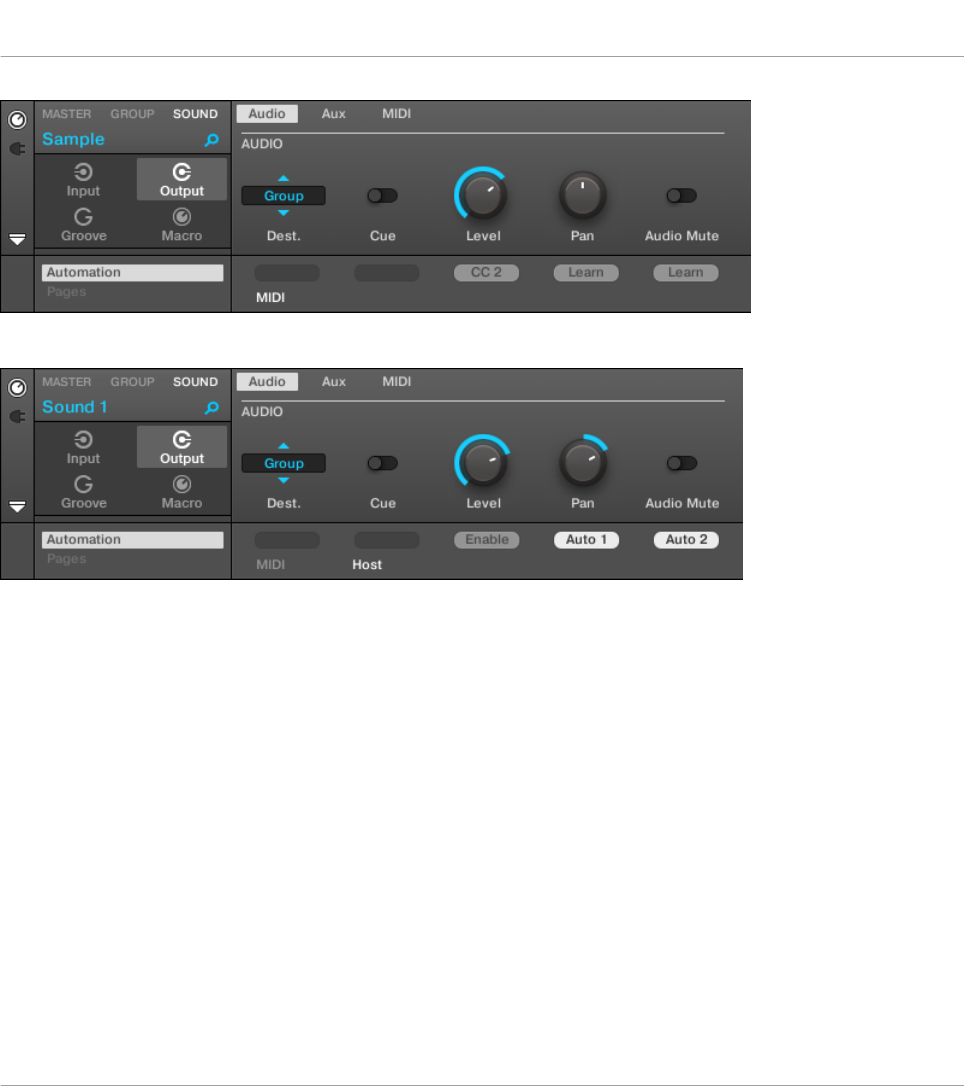
Eine Midi-CC-Zuweisung auf der aktuellen Parameter-Page.
Einige Host-Automations-Zuweisungen der aktuellen Parameter-Page.
Die folgenden Paragraphen beschreiben detailliert die Zuweisung von MIDI-CCs und Host-Au-
tomations-IDs zu den Parametern von MASCHINE.
Welche MASCHINE-Parameter können automatisiert werden?
Alle automatisierbaren Parameter finden sich in den Plug-ins oder Kanal-Eigenschaften (z.B.
kann die Pattern-Länge oder die Farbe einer Scene nicht automatisiert werden). Wenn die
Software im Mix-View ist, heißt das, dass sich alle automatisierbaren Parameter auf einer der
Parameter-Pages des Control-Bereichs befinden.
Damit sie automatisierbar sind, müssen Plug-in-Parameter und Kanal-Eigenschaften eine ein-
zige Bedingung erfüllen:
▪Um automatisierbar zu sein, muss der Parameter in der Software durch einen Drehregler
oder Button steuerbar sein — die meisten Parameter, die über Wähler bedient werden (z.B.
zur Auswahl eines Arbeitsmodus oder Filtertyps), können nicht automatisiert werden.
Audio-Routing, Fernsteuerung und Macro-Drehregler
MIDI-Fernsteuerung und Host-Automation nutzen
MASCHINE MK3 - Benutzerhandbuch - 677
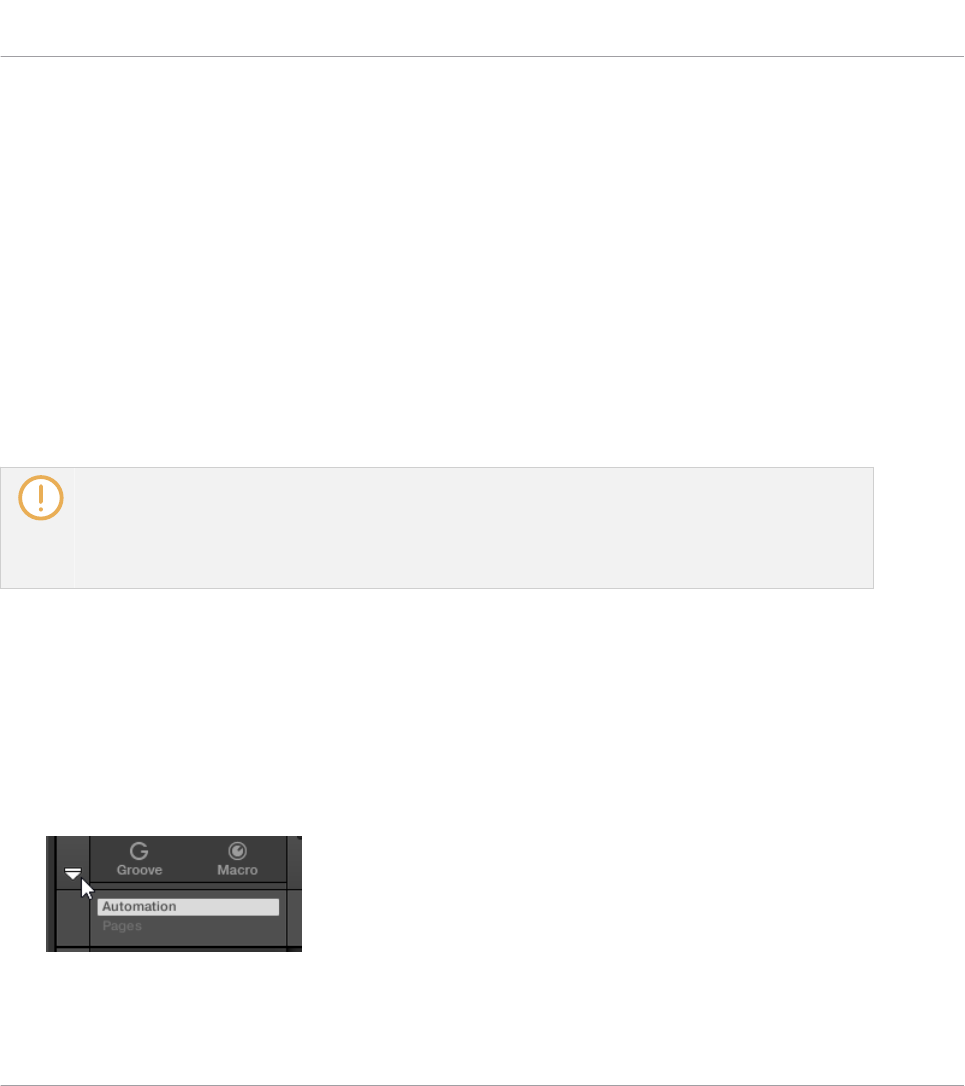
Nahezu alle Parameter, die diese Bedingungen erfüllen, sind automatisierbar — mit folgenden
Ausnahmen:
▪Plug-ins:
◦Saturator: im Tube-Modus, Bass-Overload-Button (MAIN-Bereich) und Bypass-Button
(EQ-Bereich).
◦Percussion (Drumsynth): im Fractal-Modus, der Tune-Hold-Button auf der Main-Page.
▪Kanal-Eigenschaften
◦Ausgangs-Eigenschaften der Sounds und Groups: der Cue-Button auf der Audio-Page.
◦Eingangs-Eigenschaften der Groups: der Root-Note-Drehregler auf der MIDI-Page.
◦Master-Groove-Eigenschaften: Der Amount-Drehregler und der Invert-Umschalter auf
der Swing-Page.
Wie Sie sehen, sind die Regeln für automatisierbare Parameter die gleichen, wie für modulierbare
Parameter, mit der Ausnahme, dass modulierbare Parameter nur in Sounds und Groups zu finden
sind (nicht im Master). Anders ausgedrückt, können auf der Sound- und Group-Ebene Parameter so-
wohl automatisiert als auch moduliert werden. Schlagen Sie weitere Informationen über Modulation
bitte in Abschnitt ↑11.5, Aufnahme und Bearbeitung von Modulation nach.
Beachten Sie bitte auch, dass Ihre Macro-Drehregler nur dann automatisierbar sind, wenn die
Parameter, die sie steuern, ebenfalls automatisierbar sind. Mehr zu den Macro-Drehreglern fin-
den Sie in Abschnitt ↑12.3, Über die Macro-Regler maßgeschneiderte Parametersätze erzeu-
gen.
Parametern Host-Automations-IDs zuweisen (MASCHINE als Plug-in)
1. Klicken Sie auf den nach unten zeigenden Pfeil unten links im Control-Bereich, um da-
runter den Zuweisungs-Bereich zu öffnen.
Audio-Routing, Fernsteuerung und Macro-Drehregler
MIDI-Fernsteuerung und Host-Automation nutzen
MASCHINE MK3 - Benutzerhandbuch - 678
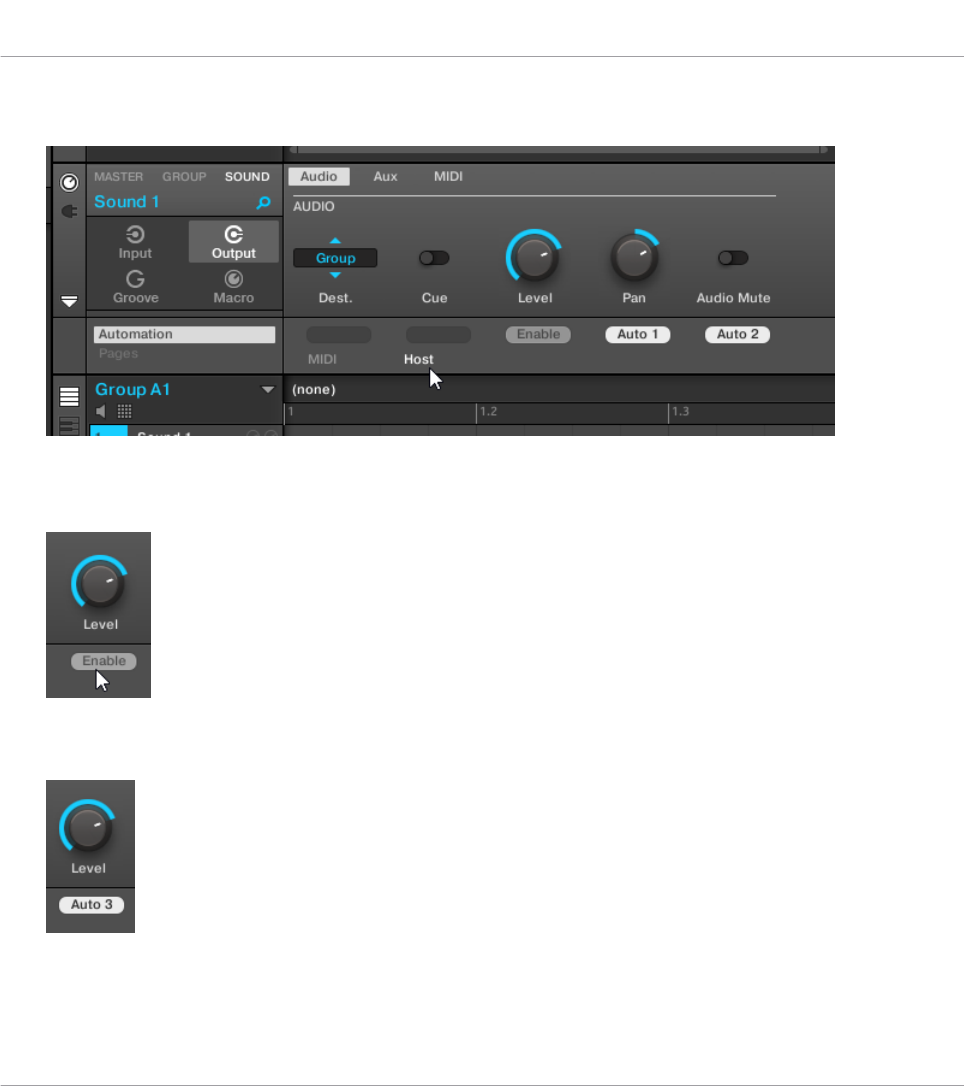
2. Klicken Sie links vom Zuweisungs-Bereich auf den Automations-Tab, um den Automati-
ons-Bereich zu sehen und klicken Sie dort auf den Host-Tab.
3. Klicken Sie auf das Label Enable im Zuweisungs-Feld unter einem nicht zugewiesenen
Parametern, um den Parameter automatisch der nächsten freien Automations-ID zuzuwei-
sen.
→Das Zuweisungs-Feld zeigt die Automations-ID des Parameters an. Der Parameter kann
jetzt über Ihren Host gesteuert werden.
Das Entfernen von Automations-IDs ist ebenfalls unkompliziert.
Audio-Routing, Fernsteuerung und Macro-Drehregler
MIDI-Fernsteuerung und Host-Automation nutzen
MASCHINE MK3 - Benutzerhandbuch - 679
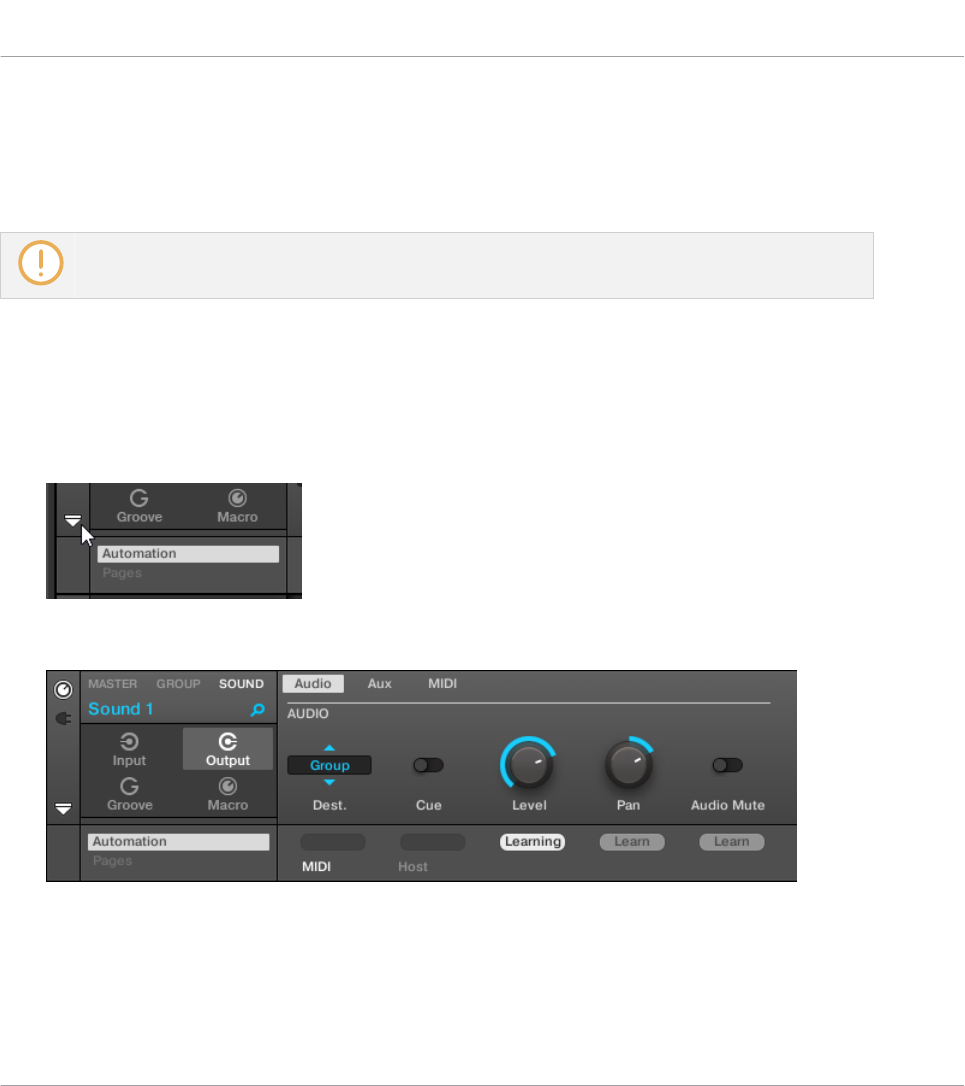
►Klicken Sie auf das Zuweisungs-Feld unter einem zugewiesenen Parameter, um die dem
Parameter aktuell zugewiesene Automations-ID zu entfernen.
→Die zugewiesene Automations-ID wird aus dem Automations-Feld entfernt und der Para-
meter steht nicht mehr für Host-Automationen zur Verfügung.
Mehr Informationen zur Automation von VST-/AU-Plug-in-Parametern über Ihren Host finden Sie in
der Dokumentation Ihrer Host-Software.
Parametern MIDI-Controller zuweisen
MIDI-Controller (MIDI-CCs oder MIDI-Continuous-Controller) werden in MASCHINE den Para-
metern über einen intuitiven Lern-Modus zugewiesen.
1. Klicken Sie auf den nach unten zeigenden Pfeil unten links im Control-Bereich, um da-
runter den Zuweisungs-Bereich zu öffnen.
2. Klicken Sie links vom Zuweisungs-Bereich auf den Automations-Tab, um den Automati-
ons-Bereich zu sehen und klicken Sie dort auf den MIDI-Tab.
In diesem Tab steht in den Zuweisungs-Feldern für automatisierbare Parameter Learn
(Lernen).
Audio-Routing, Fernsteuerung und Macro-Drehregler
MIDI-Fernsteuerung und Host-Automation nutzen
MASCHINE MK3 - Benutzerhandbuch - 680
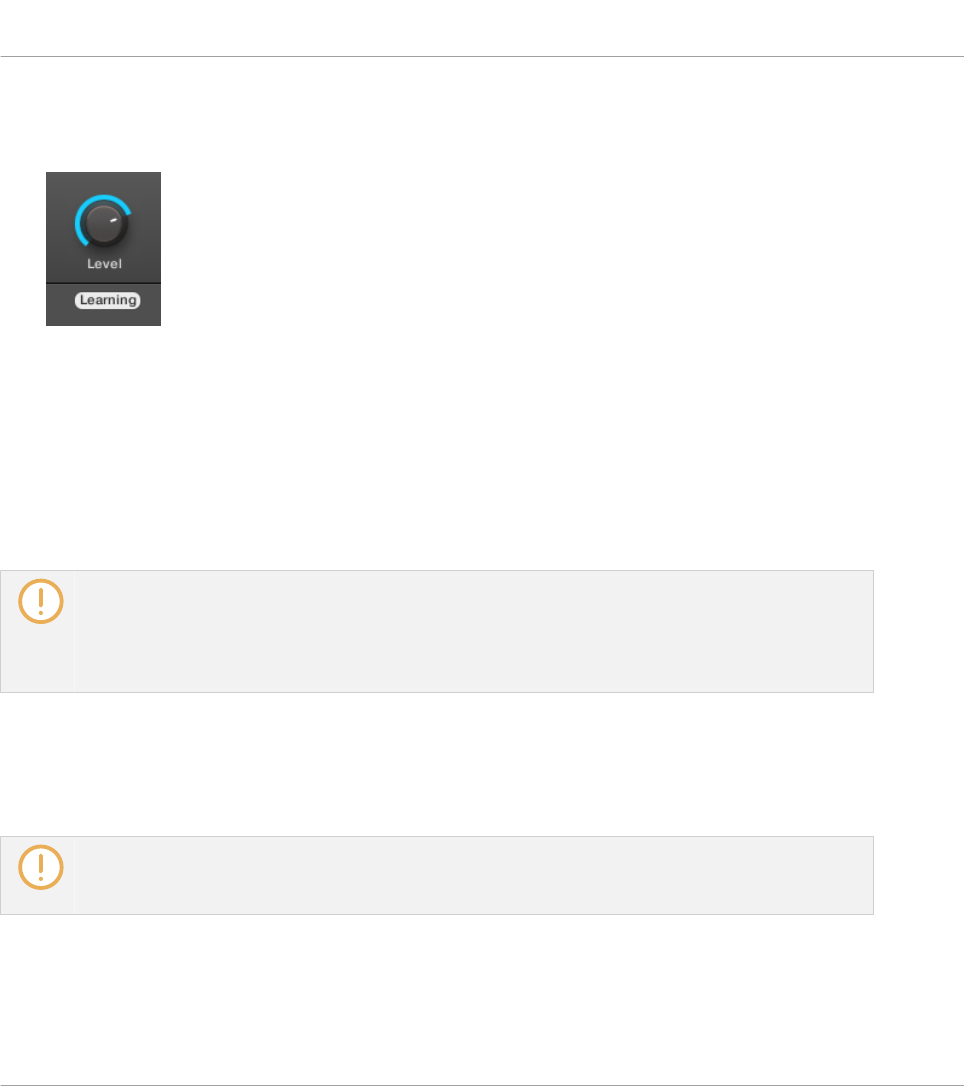
3. Klicken Sie im Zuweisungs-Feld eines Parameters auf Learn, um für den Parameter den
Lern-Modus zu aktivieren.
Im Zuweisungs-Feld blinkt Learning (lerne).
4. Bewegen Sie den gewünschten Regler auf Ihrem MIDI-Controller (z.B. einen Schiebereg-
ler).
→Das Zuweisungs-Feld zeigt automatisch den empfangenen MIDI-Befehls-Typ an (MIDI-CC-
Nummer, PC für Programmwechsel bzw. PW für Pitchbend). Der Parameter kann jetzt
über MIDI gesteuert werden.
Beachten Sie bitte, dass die von Ihnen erzeugten Zuweisungen MIDI-Befehle auf allen Kanälen
aller aktivierten MIDI-Ports empfangen.
Damit der Lern-Modus und die erstellte MIDI-Steuerung funktioniert, muss MIDI in MASCHINE kor-
rekt konfiguriert sein. Wenn MASCHINE als Stand-Alone-Anwendung läuft, passiert dies auf der MI-
DI-Page der Preferences — mehr Details finden Sie in ↑3.7.3, Preferences – MIDI-Page. Wenn MA-
SCHINE als Plug-in in einer Host-Anwendung läuft, wird seine MIDI-Konfiguration vom Host verwal-
tet (siehe ↑3.5, Die Modi Stand-Alone und Plug-in).
Wenn Sie bereits eine MIDI-Zuweisung für den Parameter getätigt haben, ersetzt die neue MI-
DI-Zuweisung die alte. Wenn Sie sich anders entscheiden und doch keine neue MIDI-Zuwei-
sung machen möchten, während Learn blinkt, klicken Sie erneut in das Zuweisungs-Feld oder
drücken Sie [Esc] auf Ihrer Rechnertastatur.
Sie können den gleichen MIDI-Controller in MASCHINE nicht mehr als einem Parameter zuweisen:
Wenn ein MIDI-CC bereits einem Parameter zugewiesen ist, wir diese Zuweisung bei erneuter Zu-
weisung zu einem anderen Parameter automatisch gelöscht.
Wenn Sie eine MIDI-Zuweisung einfach entfernen möchten, ohne eine neue zu erstellen, tun
Sie Folgendes:
Audio-Routing, Fernsteuerung und Macro-Drehregler
MIDI-Fernsteuerung und Host-Automation nutzen
MASCHINE MK3 - Benutzerhandbuch - 681
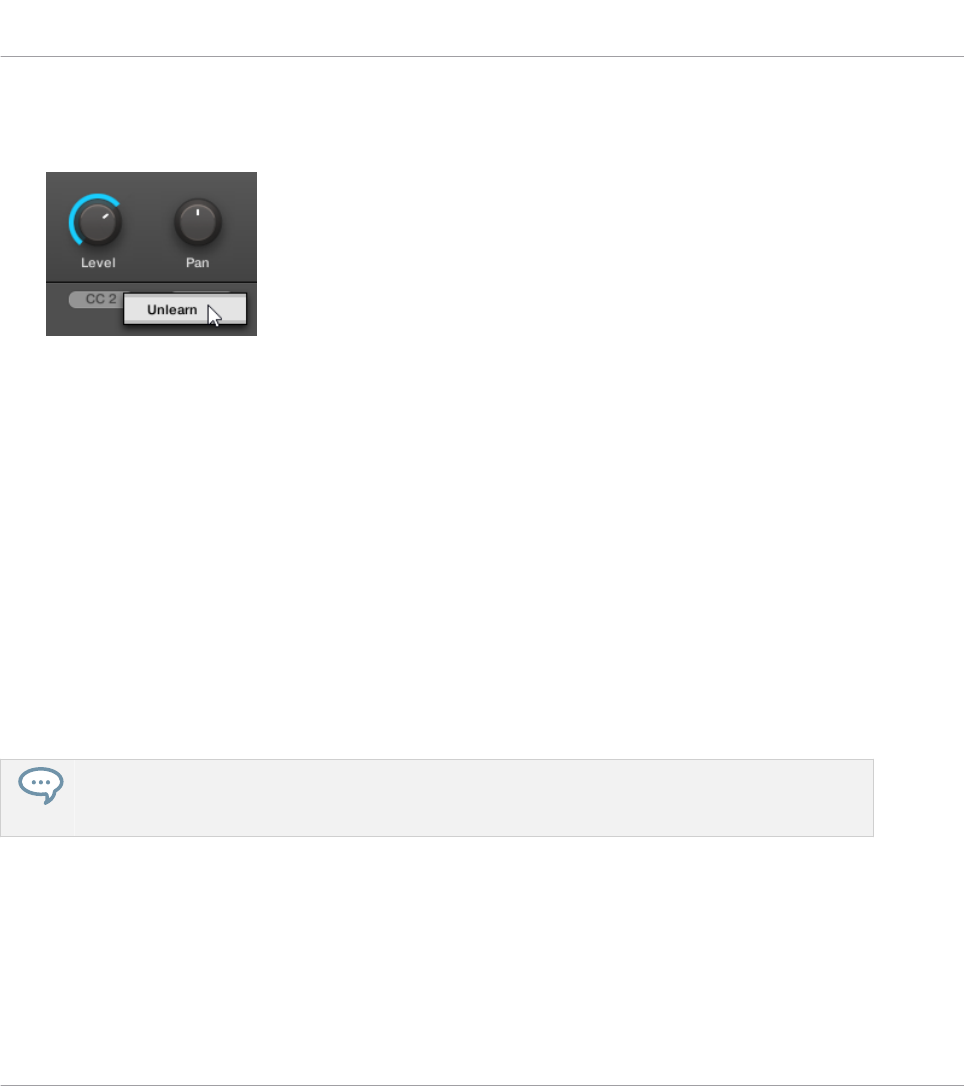
►Rechtsklicken Sie ([Ctrl]-Klick in macOS) das belegte Zuweisungs-Feld unter einem Para-
meter und wählen Sie Unlearn vom Menü, um die MIDI-Zuweisung für den Parameter zu
entfernen.
→Die MIDI-Zuweisung wird aus dem Zuweisungs-Feld entfernt und der Parameter wird
nicht mehr über MIDI gesteuert.
Dieses Vorgehen funktioniert natürlich auch bei in MASCHINE geladenen externen und Native-
Instruments-Plug-ins.
12.2.4 VST-/AU-Plug-in-Presets über MIDI-Programmwechsel-Befehle auswählen
Wenn Sie ein VST-/AU-Plug-in von Native-Instruments oder von einem Dritt-Anbieter in einem
Sound geladen haben, können Sie das Umschalten von Presets (oder Patches, Programmen,
usw.) über MIDI-Programmwechsel-Befehlen fernsteuern.
Damit das funktioniert, muss das Plug-in seine Presets (oder einen bestimmten Satz Presets)
dem Host offenlegen. Jedes VST-/AU-Plug-in handhabt seine Presets (oder Patches, Pro-
grams...) anders. Lesen Sie bitte die Dokumentation des Plug-ins, um zu erfahren, wie es seine
Presets dem Host zur Verfügung stellt.
In MASSIVE, ABSYNTH 5, und FM8 müssen Sie zum Beispiel die Program List aktivieren und sie
mit den gewünschten Presets bestücken, damit diese in MASCHINE verfügbar sind und über MIDI-
Programmwechsel-Befehle gewählt werden können.
Das VST-/AU-Plug-in von Native Instruments oder vom Dritt-Anbieter erwartet dann MIDI-Pro-
grammwechsel-Befehle gemäß der Source- und Channel-Einstellungen, die Sie auf der MIDI-
Page der Eingangs-Eigenschaften des jeweiligen Sounds bestimmt haben — diese Page wird
oben in Abschnitt ↑12.2.1, Sounds über MIDI-Noten spielen detailliert beschrieben.
Audio-Routing, Fernsteuerung und Macro-Drehregler
MIDI-Fernsteuerung und Host-Automation nutzen
MASCHINE MK3 - Benutzerhandbuch - 682
12.2.5 MIDI-Output von Sounds
Sounds können so eingestellt werden, dass sie MIDI-Noten und -Automations-Daten ausgeben,
um MIDI-fähige Anwendungen und/oder externe MIDI-Geräte über den Sequencer von MA-
SCHINE zu steuern.
Wenn seine MIDI-Ausgabe aktiviert ist, sendet ein Sound:
▪MIDI-Noten entsprechend der von diesem Sound im aktuellen Pattern gespielten Noten.
▪MIDI-Noten entsprechen den von Ihnen gespielten Pads.
▪Alle Events auf den MIDI-Spuren, die Sie im MIDI-Automations-Bereich der Control-Spur
unten im Pattern-Editor erzeugt haben. Siehe Abschnitt ↑11.6, MIDI-Spuren in MASCHI-
NE von Grund auf erstellen für mehr dazu.
Ein Sound kann ohne geladenes Plug-in trotzdem die oben genannten MIDI-Daten erzeugen! Außer-
dem wird der Sound, wenn er über kein Plug-in verfügt, alle eingehenden MIDI-Daten an seinen MI-
DI-Ausgang weiterleiten. Um zu erfahren, wie Sie den MIDI-Noten-Eingang von Sounds konfigurie-
ren, lesen Sie bitte Abschnitt ↑12.2.1, Sounds über MIDI-Noten spielen.
Der MIDI-Ausgang von Sounds wird auf der MIDI-Page der Ausgangs-Eigenschaften von
Sounds konfiguriert.
Die MIDI-Page der Ausgangs-Eigenschaften ist nur bei Sounds verfügbar.
Besitzer von MASCHINE 1.x: Die MIDI-Page der Ausgangs-Eigenschaften eines Sounds ersetzt und
erweitert die Funktionen, des in vorherigen Versionen von MASCHINE verfügbaren MIDI-Out-Modu-
les.
Audio-Routing, Fernsteuerung und Macro-Drehregler
MIDI-Fernsteuerung und Host-Automation nutzen
MASCHINE MK3 - Benutzerhandbuch - 683
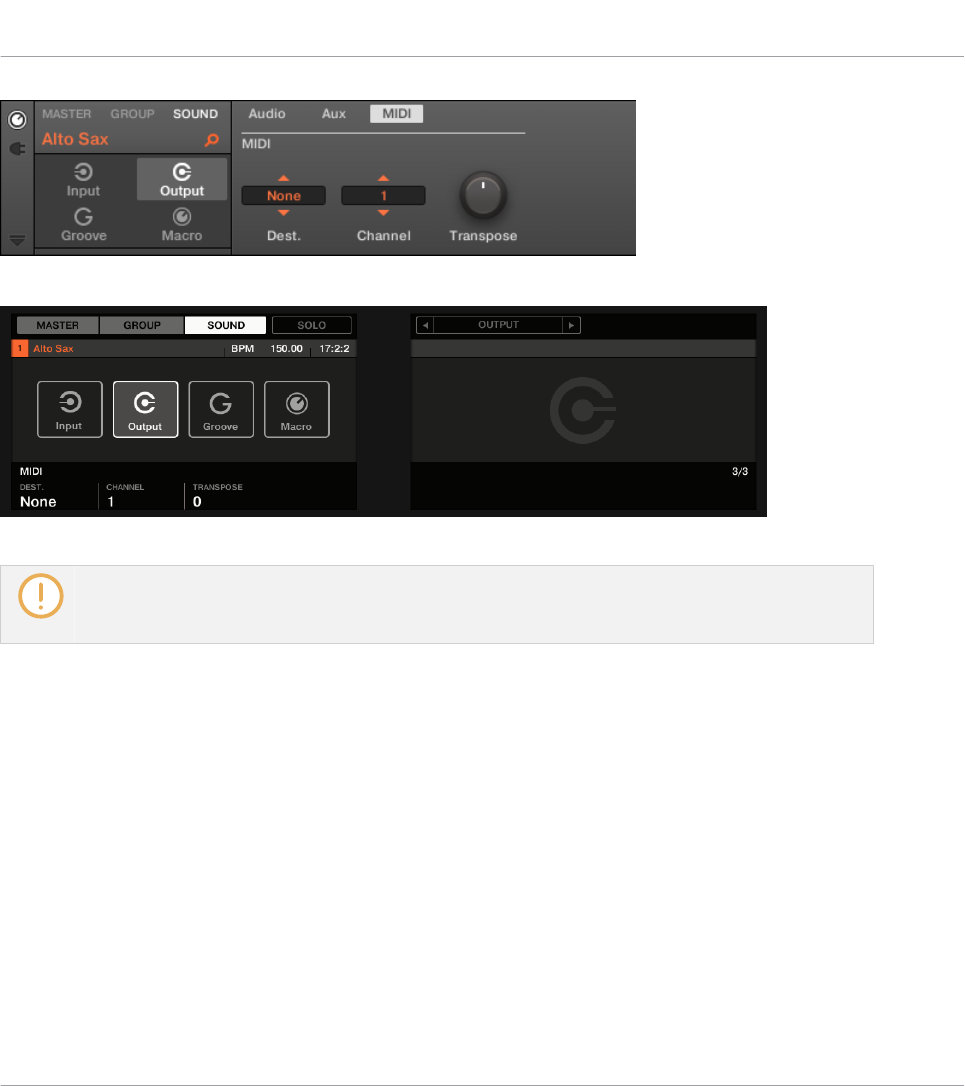
Die MIDI-Page der Ausgangs-Eigenschaften eines Sounds in der Software.
Die MIDI-Page der Ausgangs-Eigenschaften eines Sounds auf dem Controller.
Lesen Sie bitte Abschnitt ↑3.3.9, Navigation durch Kanal-Eigenschaften, Plug-ins und Parameter-
Pages im Control-Bereich, um zu erfahren, wie Sie in der Software und auf Ihrem Controller auf die
MIDI-Page der Ausgangs-Eigenschaften zugreifen.
Audio-Routing, Fernsteuerung und Macro-Drehregler
MIDI-Fernsteuerung und Host-Automation nutzen
MASCHINE MK3 - Benutzerhandbuch - 684
Steuerung Beschreibung
MIDI-Bereich
Dest. (Ziel) Wählt den MIDI-Port, über den der Sound MIDI-Daten sendet.
Wenn MASCHINE im Stand-Alone-Modus läuft, sind die verfügbaren
Einträge None (MIDI-Ausgabe deaktiviert, Grundeinstellung), jeder
aktivierte MIDI-Ausgangs-Port sowie jeder Sound in der gleichen
Group, der ein Plug-in enthält, das MIDI-Daten empfangen kann
(multi-timbrales Plug-in). Die gewünschten MIDI-Ausgangs-Ports
Ihres MIDI-Interfaces können Sie auf der MIDI-Page der
Preferences aktivieren (siehe Abschnitt ↑3.7.3, Preferences – MIDI-
Page).
Wenn MASCHINE als Plug-in in einer Host-Anwendung läuft, sind
die Einträge für die aktivierten MIDI-Ausgangs-Ports None (MIDI-
Ausgabe deaktiviert, Grundeinstellung) und Host. Wenn Host
gewählt ist, leitet MASCHINE die MIDI-Daten des Sounds an die
Host-Anwendung weiter. Das ermöglicht Ihnen die Aufnahme Ihres
Spiels auf den Pads im Host — z.B. zur weiteren Bearbeitung, der
Steuerung andere Instruments, usw.
Channel Wählt den MIDI-Kanal, über den der Sound MIDI-Daten sendet. In
der Grundeinstellung sendet Sound-Slot 1 MIDI-Daten auf Kanal 1,
Sounds.Slot 2 auf Kanal 2, usw.
Transpose Fügt den MIDI-Noten einen Versatz hinzu, bevor Sie gesendet
werden. Die Werte reichen von -48 (Abwärts-Transposition um 48
Halbtöne, d.h. vier Oktaven) bis +48 (Aufwärts-Transposition um
48 Halbtöne,d.h. vier Oktaven). Die Grundeinstellung ist 0.
Die MIDI-Ausgabe von Sounds im Mix-View konfigurieren
Sie können die MIDI-Noten-Ausgabe Ihrer Sounds auch einfach im Mixer von MASCHINE kon-
figurieren.
Audio-Routing, Fernsteuerung und Macro-Drehregler
MIDI-Fernsteuerung und Host-Automation nutzen
MASCHINE MK3 - Benutzerhandbuch - 685
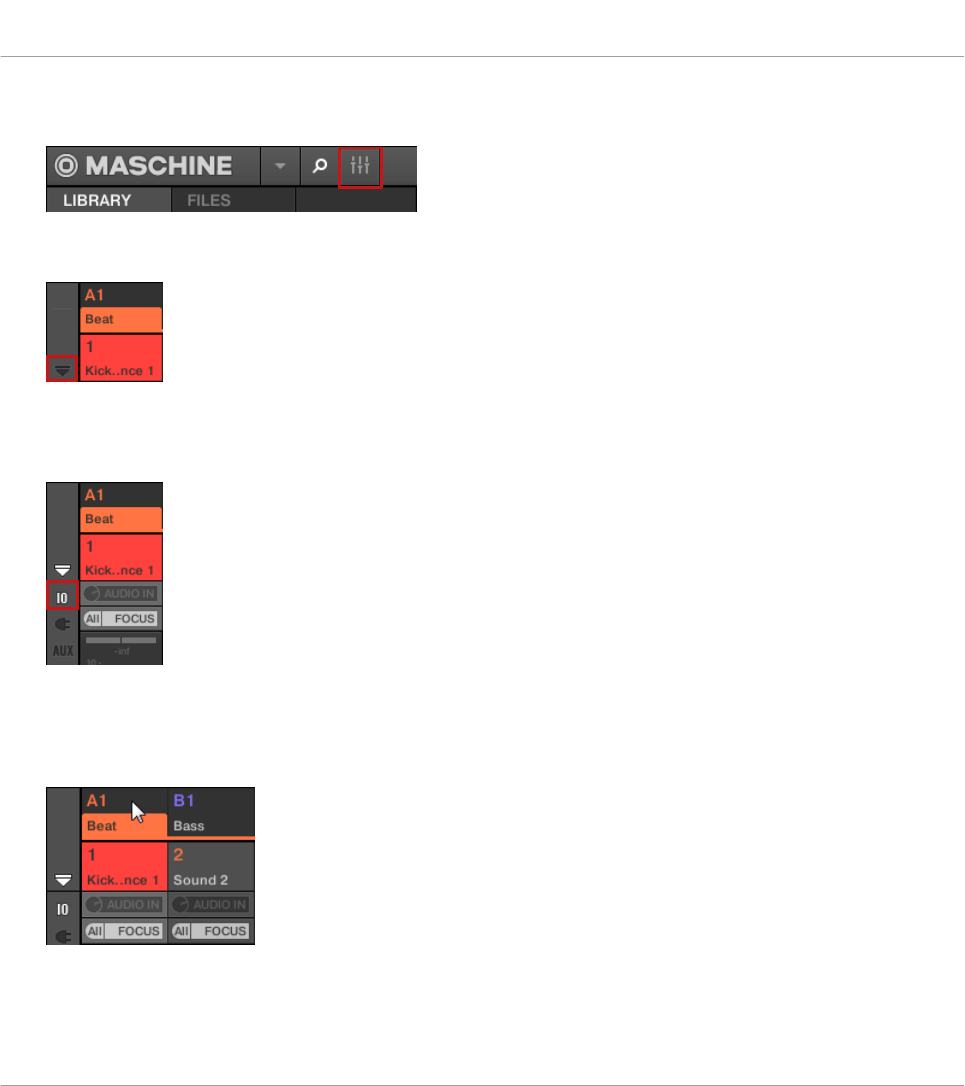
1. Klicken Sie auf der linken Seite des Arrangers den Mix-View-Button, um zwischen Arran-
ge-View und Mix-View umzuschalten:
2. Öffnen Sie die erweiterte Ansicht des Mixers, indem Sie auf den nach unten gerichteten
Pfeil links vom Mixer klicken:
3. Prüfen Sie, dass der IO-Button links vom Mixer aktiviert ist — wenn nicht, aktivieren Sie
ihn mit einem Klick und zeigen Sie so die Eingangs-/Ausgangs-Einstellungen der Kanalzü-
ge an.
4. Wenn der Mixer gerade die Group-Kanäle anzeigt, doppelklicken Sie in der oberen Reihe
des Mixers die Kopfzeile der Group mit dem Sound, den Sie konfigurieren möchten. Wenn
der Mixer gerade die Sound-Kanäle anzeigt, klicken Sie einfach auf die Kopfzeile der ge-
wünschten Group.
Der Mixer zeigt die Kanalzüge aller Sounds der gewählten Group an.
Audio-Routing, Fernsteuerung und Macro-Drehregler
MIDI-Fernsteuerung und Host-Automation nutzen
MASCHINE MK3 - Benutzerhandbuch - 686
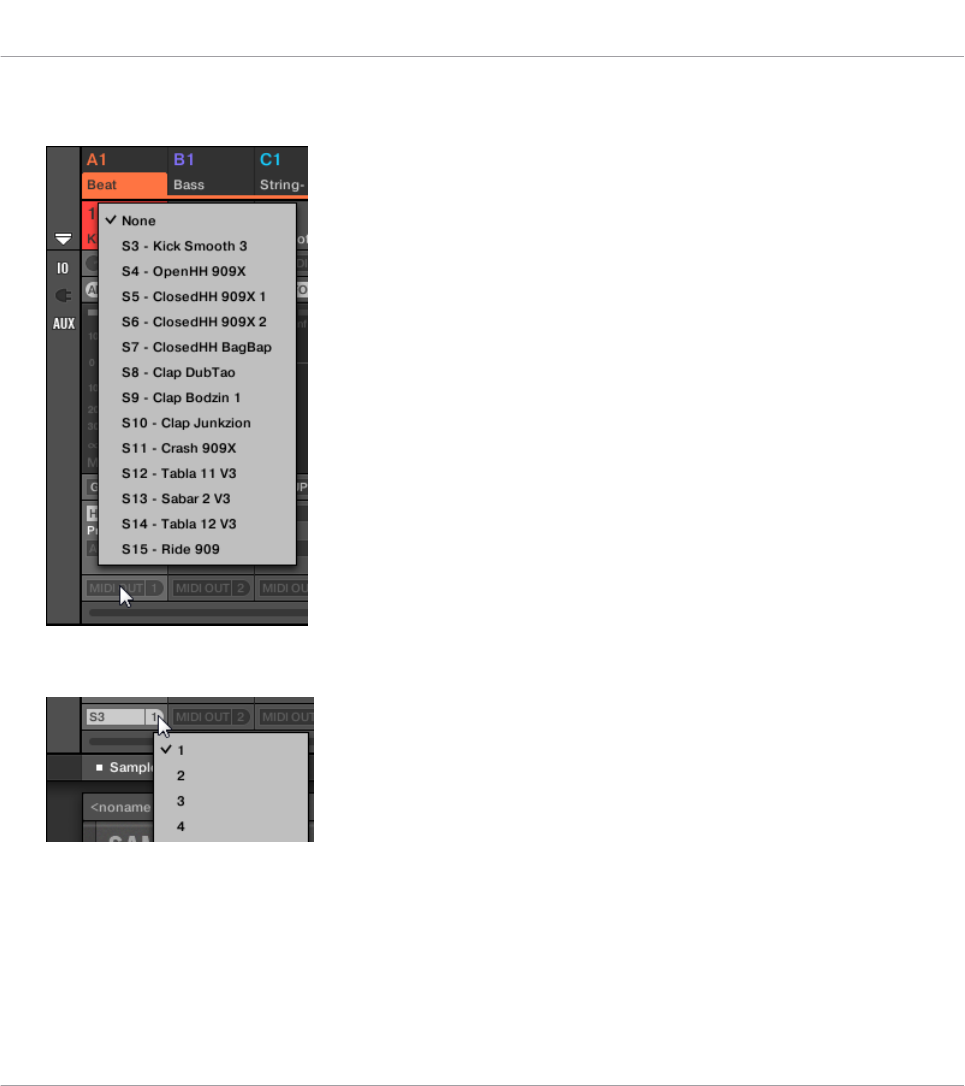
5. Klicken Sie unten im Kanalzug des Sounds, den Sie konfigurieren möchten, auf das grö-
ßere Feld links und wählen Sie den gewünschten MIDI-Port aus dem Menü.
Dies entspricht dem oben beschriebenen Parameter Dest..
6. Klicken Sie in das kleine Feld auf der rechten Seite, um einen MIDI-Kanal auszuwählen.
Dies entspricht dem oben beschriebenen Parameter Channel.
Audio-Routing, Fernsteuerung und Macro-Drehregler
MIDI-Fernsteuerung und Host-Automation nutzen
MASCHINE MK3 - Benutzerhandbuch - 687
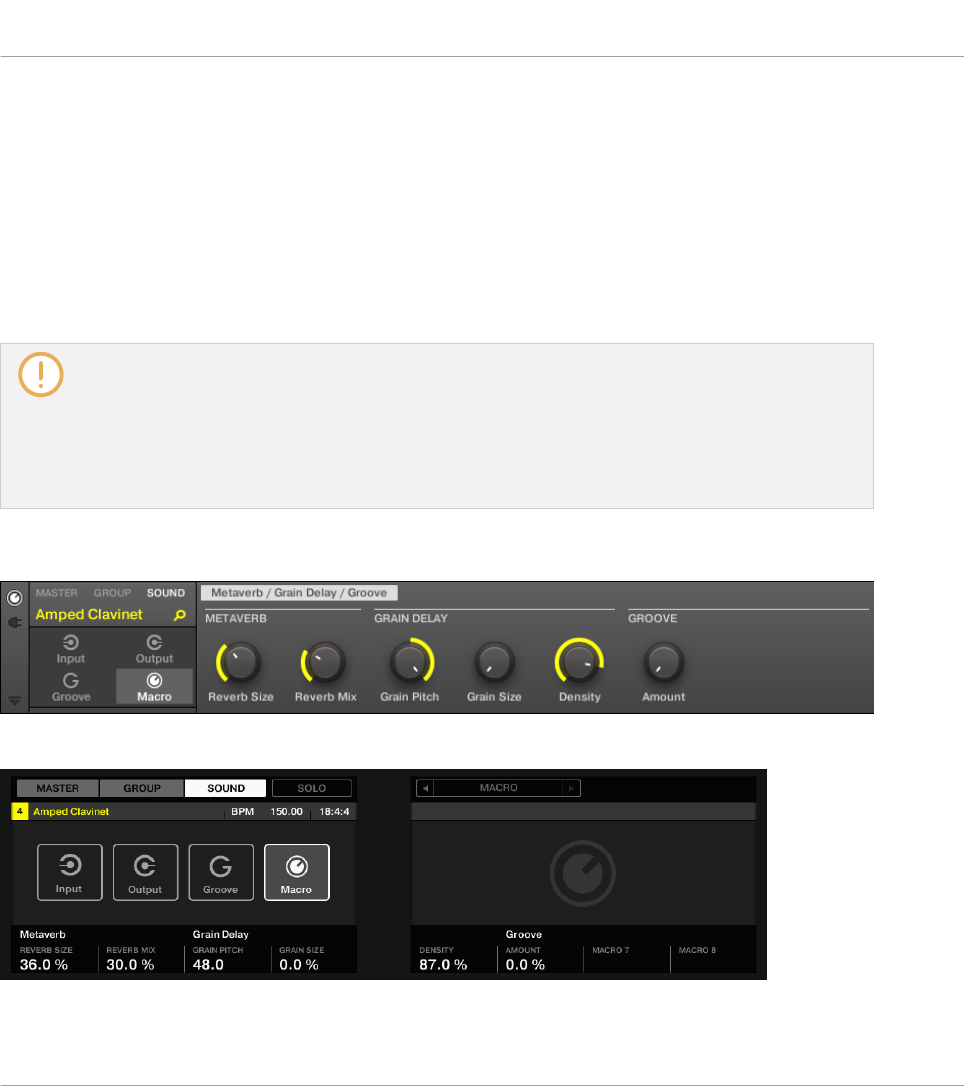
12.3 Über die Macro-Regler maßgeschneiderte Parametersätze
erzeugen
Macro-Regler dienen der Einstellung von Parametern aus verschiedenen Quellen an ein und
demselben Ort. In jedem Kanal (Sounds, Groups und Master) verfügbar, sind Macro-Regler
nützlich beim Live-Spiel, weil Sie sich einen Satz an Parametern aus verschiedenen Quellen
selbst zusammenstellen können, um diese ohne Umschalten auf einer Seite zu bedienen.
Besitzer von MASCHINE 1.x: in MASCHINE 1.x wurden Macro-Drehregler zusätzlich dazu genutzt,
um MASCHINE-Parameter über MIDI-Host-Automation zu automatisieren. Dies ist in MASCHINE
2.0 nicht mehr der Fall: Automation und Macro-Drehregler sind jetzt komplett unabhängig vonei-
nander. Jetzt können MASCHINE-Parameter direkt MIDI-Controllern oder Host-Automations-IDs zu-
gewiesen werden (wie in Abschnitt ↑12.1.4, Konfiguration der Master- und Cue-Ausgänge von MA-
SCHINE beschrieben), während Macro-Drehregler auf jeder Ebene in MASCHINE und ohne Ein-
schränkung in ihrer Zahl, einfach nur zur Schnell-Steuerung von Parametern dienen.
Die Macro-Regler sind in den Macro-Eigenschaften verfügbar.
Die Macro-Eigenschaften (hier für einen Sound) in der Software.
Die Macro-Eigenschaften (hier von einem Sound) auf dem Controller.
Audio-Routing, Fernsteuerung und Macro-Drehregler
Über die Macro-Regler maßgeschneiderte Parametersätze erzeugen
MASCHINE MK3 - Benutzerhandbuch - 688
Lesen Sie bitte Abschnitt ↑3.3.9, Navigation durch Kanal-Eigenschaften, Plug-ins und Parameter-
Pages im Control-Bereich, um zu erfahren, wie Sie in der Software und auf Ihrem Controller auf die
Macro-Eigenschaften zugreifen.
12.3.1 Macro-Control-View
Jeder Macro-Drehregler kann einem Ziel mit dem vollen Wertebereich des gewählten Ziel-Para-
meters zugewiesen werden. Der gleiche Parameter kann aber auch Ziel von mehr als einem
Macro-Regler sein.
Um zu wissen, welche Parameter den Macro-Reglern zugewiesen werden können, merken Sie
sich folgende, einfache Regel:
Ein Macro-Regler eines Kanals kann jede Eigenschaft und jeden Plug-in-Parameter eben jenes Ka-
nals oder eines untergeordneten Kanals steuern. Anders ausgedrückt:
▪Bei Sounds: Sie können die Macro-Regler eines Sounds jedem Parameter seiner Eigen-
schaften oder seiner Plug-ins zuweisen. Es ist außerdem möglich, den Macro-Controls MI-
DI-Control-Change-Befehle, Pitchbend und Programmwechsel-Befehle zuzuweisen, um ex-
terne MIDI-Geräte zu steuern.
▪Bei Groups: Sie können die Macro-Regler einer Group jedem Parameter seiner Eigenschaf-
ten, seiner Plug-ins, sowie jedem Parameter in jedem seiner Sounds zuweisen.
▪Beim Master: Sie können die Macro-Regler jedem Parameter der Eigenschaften oder Plug-
ins in jedem der Kanäle Ihres Projects zuweisen.
Die Macro-Eigenschaften (auch nicht die, eines anderen Kanals) stehen als Ziel für die Macro-Reg-
ler nicht zur Verfügung.
Den gleichen Parameter mehreren Macro-Reglern zuzuweisen kann zum Beispiel in folgender Situa-
tion nützlich sein: Wenn ein Parameter eines Sounds besonders wichtig ist, können Sie ihn in dem
gleichen Regler in den Macro-Eigenschaften des Sounds, seiner Eltern-Group und des Masters zu-
weisen. So stellen Sie sicher, dass der Parameter immer auf dem gleichen Regler verfügbar ist,
wenn Sie zwischen Master-, Group- und Sound-Ebene umschalten (aber natürlich nicht, wenn Sie
auf einen anderen Sound oder eine andere Group umschalten).
Audio-Routing, Fernsteuerung und Macro-Drehregler
Über die Macro-Regler maßgeschneiderte Parametersätze erzeugen
MASCHINE MK3 - Benutzerhandbuch - 689

Macro-Regler auf dem Controller
Auf Ihrem Controller gibt es einen fest zugeordneten Button, mit dem Sie jederzeit schnell auf
Ihre Macro-Regler zugreifen können:
Drücken Sie MACRO, um direkt zu den Macro-Reglern des aktuell fokussierten Kanals (Sound,
Group oder Master) zu gelangen.
12.3.2 Macro-Regler mit der Software zuweisen
Macro-Bedienelemente können auf zweierlei Weise zugewiesen werden. Der schnellste und
einfachste Weg ist die Erzeugung eines Macro-Bedienelements direkt aus einem Parameter.
Die andere, etwas ausführlichere Methode ist die Nutzung der Pages-Pane im Zuweisungs-Be-
reich.
Macro-Regler über Parameter zuweisen
Einen Parameter aus den Kanal- oder Plug-in-Eigenschaften als Macro zuzuweisen geht
schnell und einfach vonstatten. Rechtsklicken Sie ([Ctrl]-Klick in macOS) einfach einen Para-
meternamen und wählen Sie, welcher Macro-Ebene Sie ihn zuweisen möchten-
Um einen Macro-Regler direkt von einem Parameter zuzuweisen:
1. Je nachdem, wo der Parameter, den Sie zuweisen möchten, sitzt, wählen Sie das Kanal-
oder das Plug-in-Symbol.
2. Wählen Sie die Ebene des Parameters, d.h. die MASTER-, GROUP- oder SOUND-Ebene.
3. Rechtsklicken Sie ([Ctrl]-Klick in macOS) den Namen de Parameters (den Text unter dem
Regler, Button oder Menü), den Sie zuweisen möchten und wählen Sie, abhängig von den
verfügbaren Optionen und davon, auf welcher Ebene Sie den Parameter als Macro-Regler
zuweisen möchten, entweder Create Master Macro, Create Group Macro oder Create
Sound Macro.
⇨Der Parameter wird als Macro zugewiesen und Sie können Ihre Zuweisung sehen, indem
Sie in den Kanal-Eigenschaften Macro wählen und dann die Macro-Ebene wählen (MAS-
TER, GROUP oder SOUND), der Sie den Macro-Regler zugewiesen haben.
4. Um ein Macro zu entfernen, rechtsklicken Sie erneut auf den Parameter und wählen Re-
move Macro.
Audio-Routing, Fernsteuerung und Macro-Drehregler
Über die Macro-Regler maßgeschneiderte Parametersätze erzeugen
MASCHINE MK3 - Benutzerhandbuch - 690
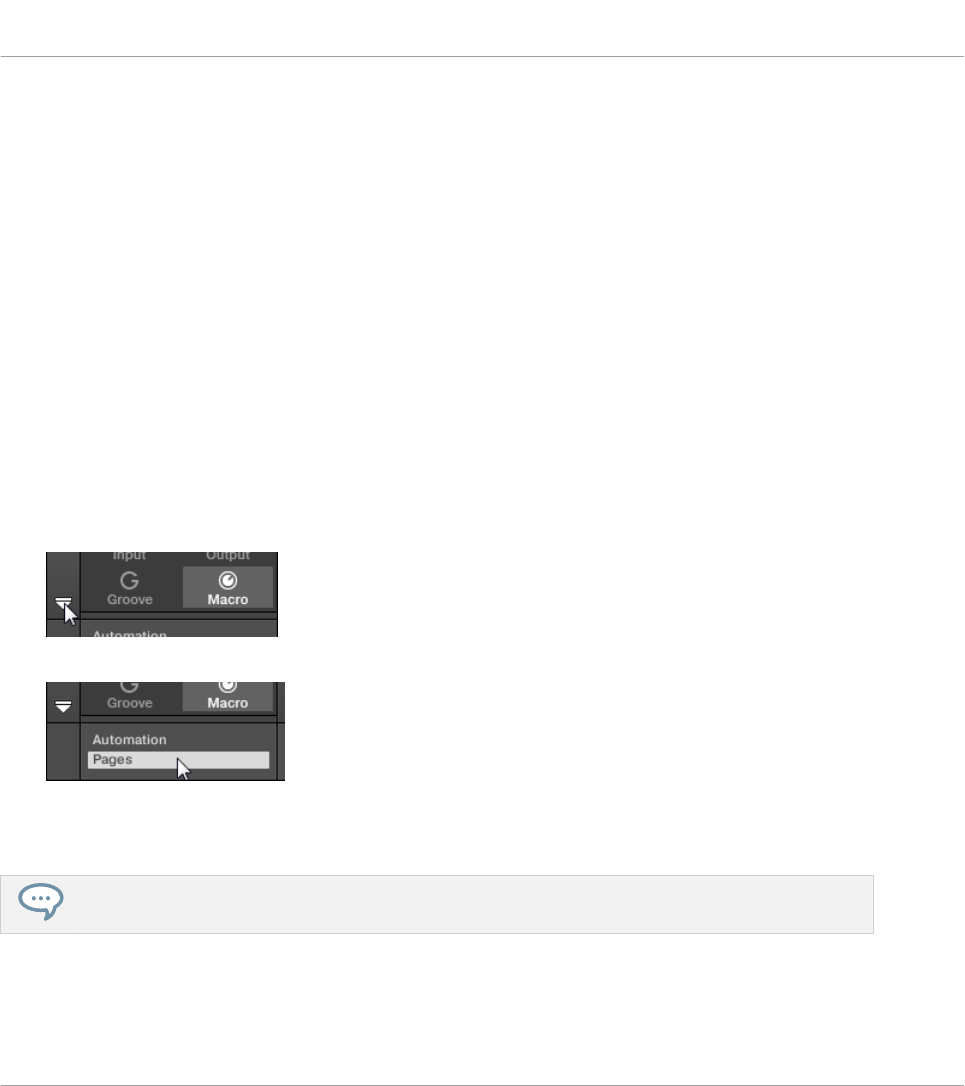
→Das gewählte Macro wird entfernt.
Macro-Regler auf der Pages-Pane zuweisen
Die Zuweisung von Macro-Reglern geschieht im Pages-Pane des Zuweisungs-Bereichs, wenn
die Macro-Eigenschaften gewählt sind. Der Vorgang ähnelt dem bei der Zuweisung von Para-
metern von VST-/AU-Plug-ins auf Parameter-Pages in MASCHINE (siehe Abschnitt ↑7.3.3, Ihre
eigenen Parameter-Pages einrichten).
Die Pages-Leiste im Zuweisungs-Bereich öffnen
Zunächst müssen Sie die Pages-Leiste des Zuweisungs-Bereichs für Macro-Regler öffnen. Um
dies zu tun:
1. Wählen Sie die Macro-Eigenschaften des gewünschten Kanals (Sound, Group oder Mas-
ter), wie in Abschnitt ↑3.3.9, Navigation durch Kanal-Eigenschaften, Plug-ins und Para-
meter-Pages im Control-Bereich beschrieben.
2. Klicken Sie auf den nach unten zeigenden Pfeil unten links im Control-Bereich, um da-
runter den Zuweisungs-Bereich zu öffnen:
3. Klicken Sie auf den Pages-Tab im linken Teil des Zuweisungs-Bereichs:
→Der Pages-Tab leuchtet auf und rechts davon erscheint die Pages-Leiste. Jetzt können Sie
die Macro-Drehregler Parameter zuweisen.
Wenn der Zuweisungs-Bereich einmal geöffnet ist, folgt er beim Umschalten auf andere Parameter-
Pages Ihrer Auswahl: er zeigt immer die Zuweisungen für die aktuell darüber angezeigte Page an.
Audio-Routing, Fernsteuerung und Macro-Drehregler
Über die Macro-Regler maßgeschneiderte Parametersätze erzeugen
MASCHINE MK3 - Benutzerhandbuch - 691
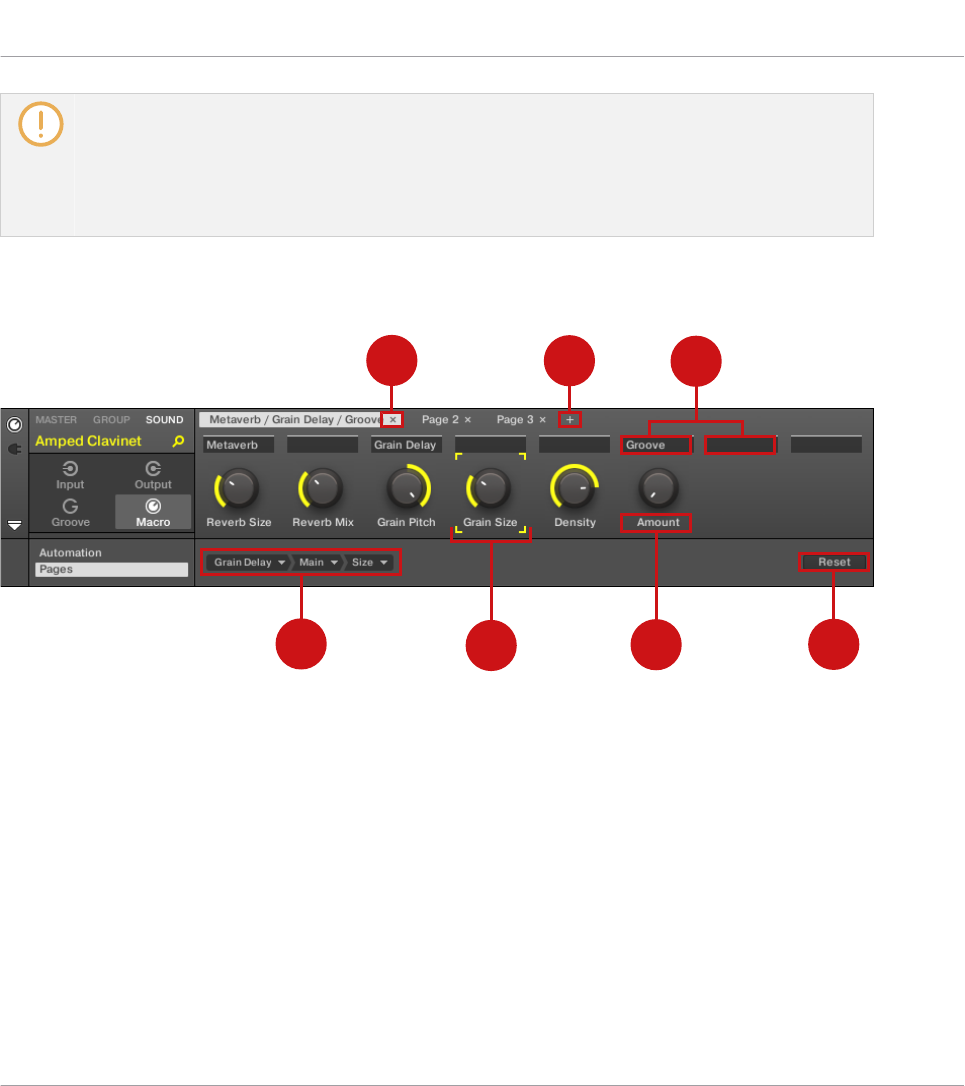
Der Pages-Tab kann nur für Plug-ins, Control-Change-Zuweisungen für externe MIDI-Geräte und für
Macro-Eigenschaften geöffnet werden. Für alle anderen Plug-ins und Kanal-Eigenschaften können
die Parameter und Parameter-Pages nicht bearbeitet werden und der Pages-Tab ist deaktiviert und
wird grau dargestellt. Mehr Informationen zur Zuweisung von Parametern von externen oder Native-
Instruments-Plug-ins zu Parameter-Pages finden Sie in Abschnitt ↑7.3.3, Ihre eigenen Parameter-
Pages einrichten.
Wenn die Pages-Leiste des Zuweisungs-Bereichs offen ist, gibt es außerdem ein paar Änderun-
gen im Control-Bereich darüber.
123
7654
Der Control-Bereich mit Macro-Eigenschaften und der aktiven Pages-Leiste im Zuweisungs-Bereich darunter.
(1) Page-Lösch-Button (“x”-Symbol): Klicken Sie auf das kleine “x” hinter dem Page-Namen, um
die Parameter-Page zu löschen.
(2) Page-Hinzufügen-Button (“+”-Symbol): Klicken Sie auf das kleine “+” hinter der letzten Pa-
ge-Bezeichnung, um eine neue Page anzuhängen. In der Grundeinstellung werden die Pages
mit 'Page 1', Page 2', usw. bezeichnet. Sie könne diese Page-Namen durch die Definition von
Abschnitten innerhalb Ihrer Pages über die Abschnitts-Namens-Felder (3) ändern.
(3) Abschnitts-Namens-Felder: Über diese Felder können Sie Parameter-Abschnitte innerhalb
der angezeigten Page definieren. Doppelklicken Sie das Feld über dem ersten Parameter, den
Sie im Abschnitt verwenden möchten, geben Sie den gewünschten Namen für den Abschnitt
ein und drücken Sie zur Bestätigung [Enter]. Der neue Abschnitt enthält dann alle folgenden
Parameter bis zum Beginn des nächsten Abschnitts (das sehen Sie erst, nachdem Sie den Zu-
Audio-Routing, Fernsteuerung und Macro-Drehregler
Über die Macro-Regler maßgeschneiderte Parametersätze erzeugen
MASCHINE MK3 - Benutzerhandbuch - 692
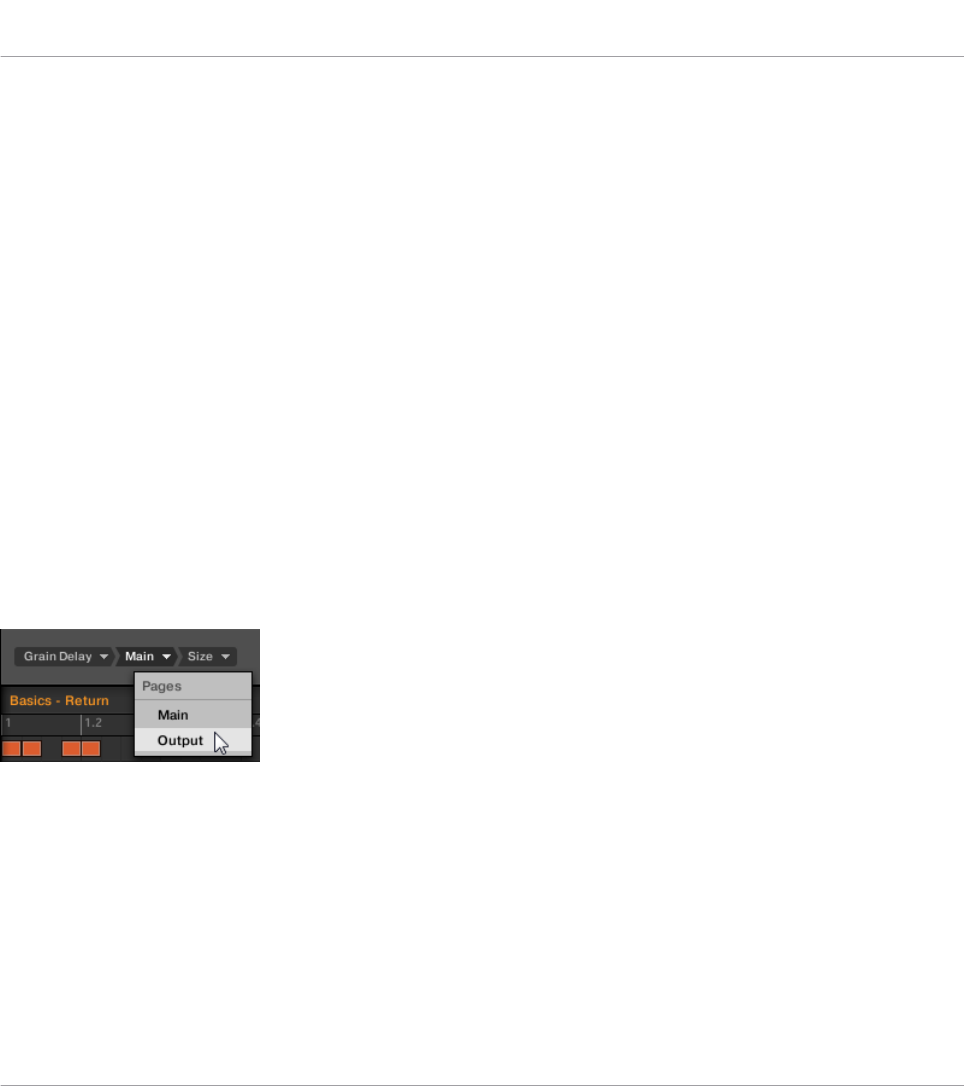
weisungs-Bereich geschlossen haben). Außerdem spiegelt die Parameter-Page die Bezeichnun-
gen Ihrer Abschnitte wider — wenn es mehr als einen Abschnitt gibt, werden alle dargestellt
und mit Schrägstrichen getrennt.
(4) Zuweisungs-Reset-Button: Klicken Sie Reset, um die Zuweisung für den gewählten Macro-
Regler zu entfernen.
(5) Parameter-Namens-Feld: Doppelklicken Sie in diese Felder, um Ihren Parametern maßge-
schneiderte Namen zu geben (drücken Sie dann zur Bestätigung [Enter]). Diese Namen finden
Sie dann für die jeweiligen Parameter überall in MASCHINE.
(6) Fokus-Rahmen: Zeigt den Macro-Regler an, der zugewiesen wird. Klicken Sie im Ziel-Wähler
darunter auf einen Macro-Regler, um seine Zuweisung anzuzeigen und zu bearbeiten (4).
(7) Ziel-Wähler: Zeigt und wählt den Ziel-Parameter des gewählten Macro-Reglers, der durch
den Fokus-Rahmen angezeigt wird (5). Dieses mehrstufige Ausklapp-Widget ermöglicht Ihnen
die schnelle Navigation durch die Kanal-Struktur zum gewünschten Parameter. Das genaue
Vorgehen dabei wird im nächsten Absatz erklärt.
Parameter mit dem Ziel-Wähler wählen
Der Ziel-Wähler (siehe obige Abbildung) ermöglicht es Ihnen, für jeden Macro-Regler das Ziel
aus sämtlichen, verfügbaren Parametern auszuwählen.
Mit dem Ziel-Wähler finden Sie schnell den gewünschten Parameter.
Dieses Werkzeug ähnelt einem Menü mit mehreren Ebenen von Untermenüs — mit dem Un-
terschied, dass jede Zwischen-Auswahl für schnelleres Umschalten sichtbar bleibt.
Tun Sie bei der Zuweisung eines neuen, freien Macro-Reglers Folgendes:
1. Klicken Sie das Select-Menü (momentan die einzige Ebene des Ziel-Wählers).
Das Menü ist in Unterkategorien eingeteilt: Settings (Liste der Eigenschaften des aktuel-
len Kanals), Slots (Liste der Plug-ins, die im aktuellen Kanal geladen sind), und mögli-
cherweise einer dritten Kategorie mit den Kanälen, die in der nächsten Ebene enthalten
Audio-Routing, Fernsteuerung und Macro-Drehregler
Über die Macro-Regler maßgeschneiderte Parametersätze erzeugen
MASCHINE MK3 - Benutzerhandbuch - 693
sind: wenn Sie die Macro-Eigenschaften des Masters bearbeiten, sehen Sie die Unterkate-
gorie Groups mit allen Groups Ihres Projects, wenn Sie die Macros einer Group bearbei-
ten, sehen Sie die Unterkategorie Sounds mit allen Sounds der Group und wenn Sie die
Macro-Eigenschaften eines Sounds bearbeiten, sehen Sie den Menü-Eintrag MIDI, der bei
Auswahl alle verfügbaren Control-Change-Befehle auflistet, die einem Macro-Bedienele-
ment zugewiesen werden können.
Der Eintrag Select > MIDI im Macro-Control-Menü listet die komplette Bandbreite an MIDI-Control-
Change-Befehlen von 0-127 auf, die einzeln einem Macro-Bedienelement zugewiesen werden kön-
nen, um die Parameter eines externen MIDI-Geräts zu steuern. Wenn Sie sich nicht sicher sind,
welche MIDI-Control-Change-Befehle zur Steuerung eines bestimmten Parameters geeignet sind, le-
sen Sie dazu bitte die Dokumentation des jeweiligen MIDI-Geräts.
2. Bei der Auswahl im vorangegangenen Menü nimmt das Menü den Namen Ihrer Auswahl
an und rechts davon kann ein weiteres Menü erscheinen, mit dem Sie Ihre Suche weiter
verfeinern können (z.B. durch die Auflistung aller Parameter-Pages des angewählten Plug-
ins oder der Kanal-Eigenschaften). Das geht immer so weiter, bis Sie einen Parameter er-
reichen und auswählen.
→Durch die Auswahl eines Parameters wird der Macro-Regler diesem zugewiesen.
Beachten Sie bitte, dass der komplette Pfad zu diesem Parameter im Ziel-Wähler sichtbar
bleibt: So können Sie eine einzelne Auswahl ändern, ohne wieder mit dem obersten Kanal an-
zufangen und erneut durch den kompletten Auswahl-Prozess gehen zu müssen.
►Um einen bestimmten Eintrag in der Auswahl des Ziel-Auswahl-Menüs zu ändern, klicken
Sie ihn an und wählen für diese Ebene einen anderen.
→Einträge links vom gewählten Eintrag (d.h. auf einer höheren Ebene) bleiben unberührt,
während Einträge rechts davon (d.h. auf einer niedrigeren Ebene) zurückgesetzt werden.
Macro-Zuweisungen — Kontext-Menü
Wenn der Zuweisungs-Bereich geöffnet und der Pages-Tab angewählt ist, rechtsklicken Sie
zum Öffnen des Kontext-Menüs auf einen zugewiesenen oder nicht zugewiesenen Macro-Slot.
Audio-Routing, Fernsteuerung und Macro-Drehregler
Über die Macro-Regler maßgeschneiderte Parametersätze erzeugen
MASCHINE MK3 - Benutzerhandbuch - 694
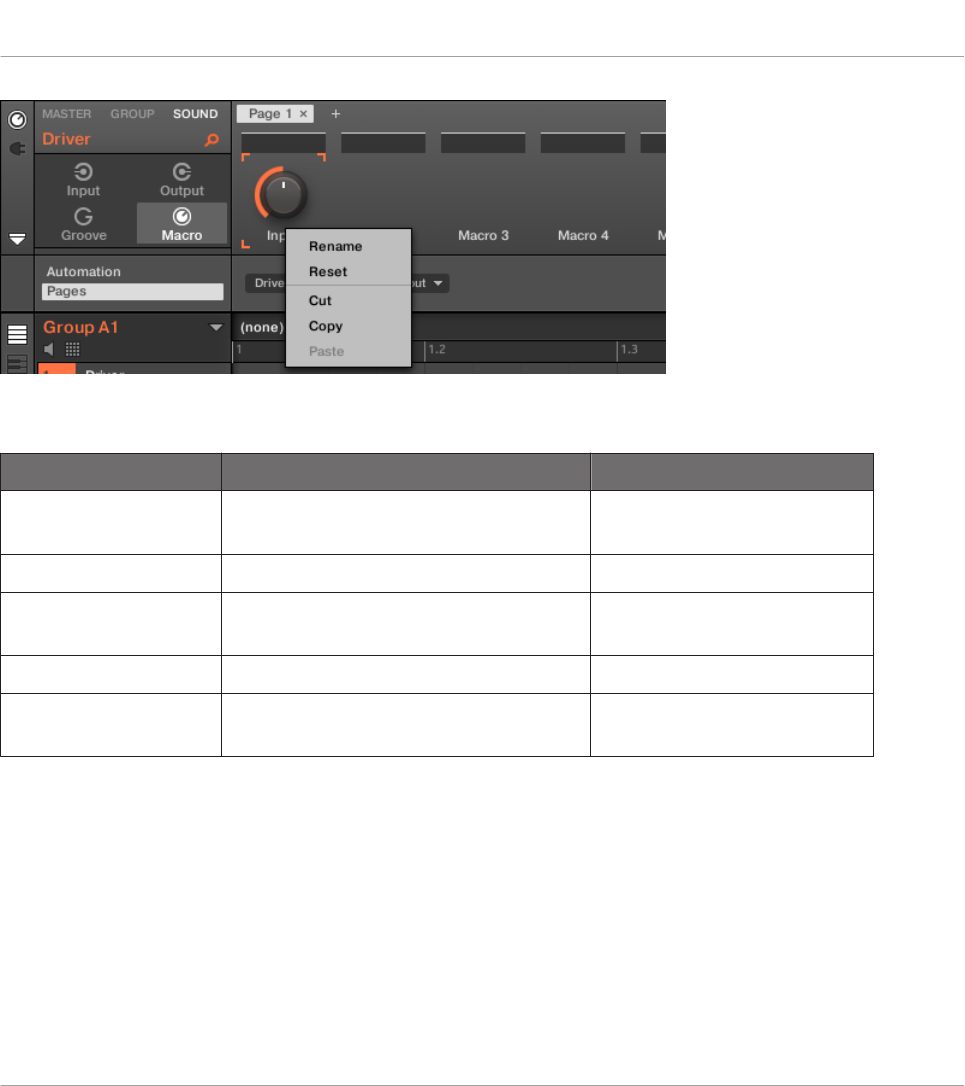
Das Kontext-Menü der Macro-Eigenschaften.
Im Kontext-Menü finden Sie folgende Einträge:
Menü-Eintrag Beschreibung Tastaturbefehle
Rename
(Umbenennen)
Das Macro umbenennen. Ctrl + R / Cmd + R
Reset (Zurücksetzen) Das Macro zurücksetzen.
Cut Das Macro ausschneiden, um es an
anderer Stelle einzufügen.
Ctrl + X / Cmd + X
Copy Das Macro kopieren. Ctrl + C / Cmd + C
Einfügen Das ausgeschnittene oder kopierte
Macro an neuer Position einfügen.
Ctrl + V / Cmd + V
Zuweisungs-Bereichs-Pages — Kontext-Menü
Wenn der Zuweisungs-Bereich geöffnet und der Pages-Tab angewählt ist, rechtsklicken Sie
zum Öffnen des Kontext-Menüs auf ein Page.
Audio-Routing, Fernsteuerung und Macro-Drehregler
Über die Macro-Regler maßgeschneiderte Parametersätze erzeugen
MASCHINE MK3 - Benutzerhandbuch - 695
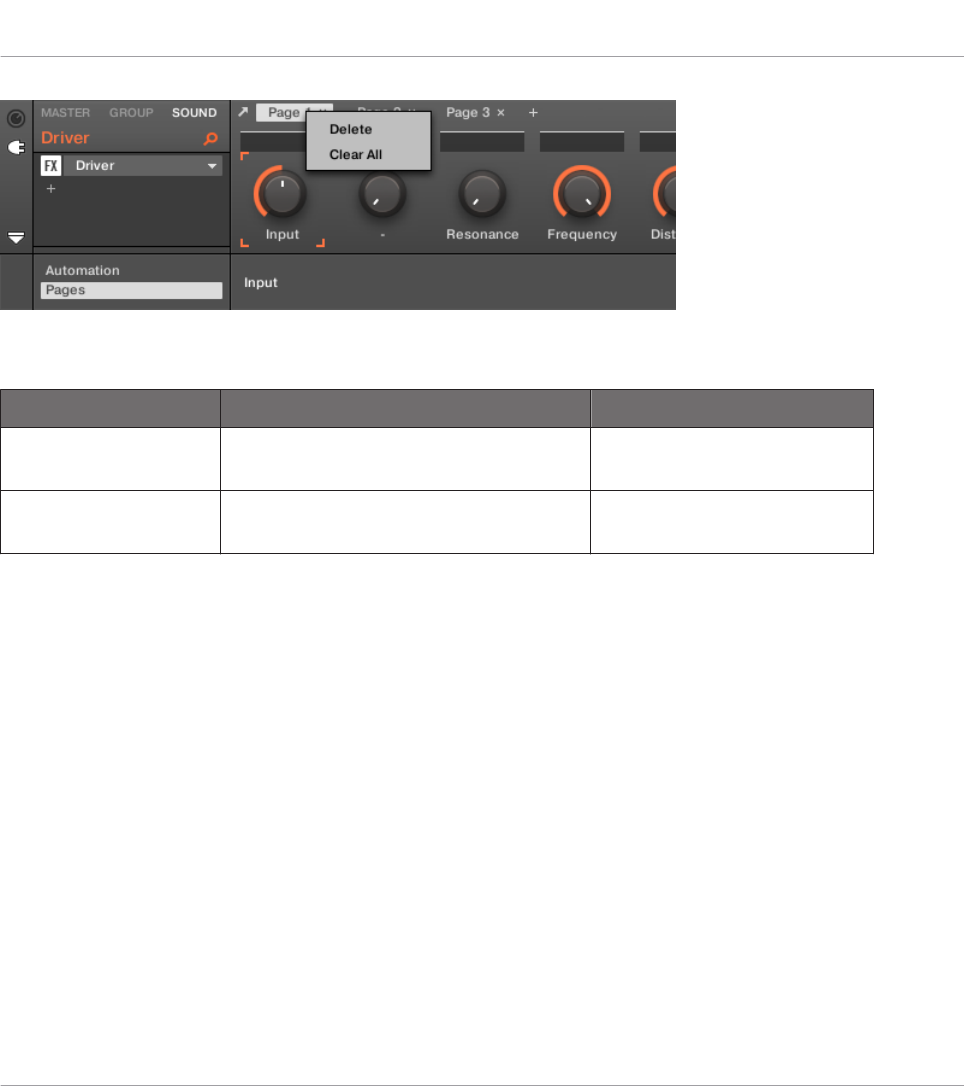
Das Kontext-Menü der Zuweisungs-Bereichs-Pages.
Im Kontext-Menü finden Sie folgende Einträge:
Menü-Eintrag Beschreibung Tastaturbefehle
Delete (Löschen) Löscht die aktuelle Page mit allen
Zuweisungen.
Clear All (Alle
löschen)
Löscht alle Zuweisungen und alle
Pages.
12.3.3 Macro-Regler mit dem Controller zuweisen
Die Zuweisung oder Entfernung von Parametern der Kanal- oder Plug-in-Eigenschaften als
Macros geht mit dem Controller schnell und einfach vonstatten.
Einen Macro-Regler mit dem Controller zuweisen
Um einen Macro-Regler mit dem Controller direkt von einem Parameter zuzuweisen:
1. Je nachdem wo der Parameter sitzt, den Sie zuweisen möchten, wählen Sie CHANNEL
oder PLUG-IN.
2. Wählen Sie die Ebene des Parameters, d.h. die MASTER-, GROUP- oder SOUND-Ebene.
3. Drücken Sie SHIFT + MACRO (Set) und berühren Sie den Drehregler unter dem Parame-
ter, den Sie zuweisen möchten.
→Der Parameter wird als Macro zugewiesen und ein kleines Symbol erscheint neben dem
Parameter-Namen.
Audio-Routing, Fernsteuerung und Macro-Drehregler
Über die Macro-Regler maßgeschneiderte Parametersätze erzeugen
MASCHINE MK3 - Benutzerhandbuch - 696
Sie können die Macro-Zuweisungen für die verschiedenen Ebenen sehen, indem Sie auf dem
Controller den MACRO-Button drücken und dann die Macro-Ebene wählen (MASTER, GROUP
oder SOUND).
Macro-Regler werden mit einem MASCHINE-Project abgespeichert, vergessen Sie also nicht SHIFT
+ FILE (Save) zu drücken, wenn Sie alle Macros zugewiesen haben.
Eine Macro-Regler-Zuweisung mit dem Controller entfernen
Um einen Parameter aus den Macro-Reglern zu entfernen:
1. Je nachdem, wo der Parameter, den Sie entfernen möchten, sitzt, wählen Sie das Kanal-
oder das Plug-in-Symbol.
2. Wählen Sie die Ebene des Parameters, d.h. die MASTER-, GROUP- oder SOUND-Ebene.
3. Gehen Sie mit SHIFT + MACRO (Set) in den Set-Macro-Modus.
4. Berühren Sie einfach den Drehregler des zugewiesenen Parameters, um ihn aus den Mac-
ro-Reglern zu entfernen.
→Das Symbol neben dem Parameter-Namen wird entfernt und der Parameter ist nicht mehr
zugewiesen.
Audio-Routing, Fernsteuerung und Macro-Drehregler
Über die Macro-Regler maßgeschneiderte Parametersätze erzeugen
MASCHINE MK3 - Benutzerhandbuch - 697

13 Ihren Mix steuern
Der Standard-View der MASCHINE-Software ist der Arrange-View, mit dem Arranger oben, dem
Control-Bereich in der Mitte und dem Pattern-Editor / Sampler-Editor unten. Der Arrange-View
eignet sich am besten zur Organisation Ihrer Melodien und Rhythmen auf der Zeitleiste: So
können Sie zum Beispiel im Pattern-Editor die Feinarbeit an den Patterns Ihrer Groups vorneh-
men und sie im Arranger als Clips zu einem kompletten Song arrangieren.
Der Mix-View ist der andere-Haupt-View von MASCHINE. Anstatt des Fokus auf die zeitabhän-
gigen Aspekte Ihres Projects, bietet er schnellen Zugriff auf die Pegel und das Routing aller
Ihrer Sounds, Groups und des Masters. Zusätzlich bietet er eine intuitive Oberfläche zur Ein-
stellung aller Parameter Ihrer Plug-ins.
Der Mix-View ist für verschiedenen Stufen Ihrer Arbeit eine praktische Sache, z.B. beim Auf-
bau maßgeschneiderter Drumkits, der Einrichtung verschiedener Send-Effekte, der Erstellung
fortgeschrittener Routings und, nicht zuletzt, bei der Live-Performance.
13.1 Grundlagen des Mix-Views
Dieser Abschnitt beschreibt die grundlegenden Schritte bei der Arbeit im Mix-View.
Mix-View vs. Arranger-Views
Denken Sie immer daran, dass der Mix-View keine zusätzlichen Parameter bietet, die nicht
auch im Arrange-View verfügbar sind. Anders ausgedrückt können Sie alles, was Sie im Mix-
View tun, auch in den Arranger-View (Ideas-View und Song-View) machen. Der Zweck des Mix-
Views ist die alternative Organisation von Informationen und Einstellungen, die sich für man-
che Arbeitsabläufe, wie zum Beispiel bei der Arbeit an Pegeln und Routings, besser eignet.
Im Rest des Kapitels beschreiben wir für jeden Vorgang im Mix-View das entsprechende Pen-
dant im Arrange-View oder verweisen auf die entsprechende Beschreibung in diesem Hand-
buch.
Ihren Mix steuern
Grundlagen des Mix-Views
MASCHINE MK3 - Benutzerhandbuch - 698
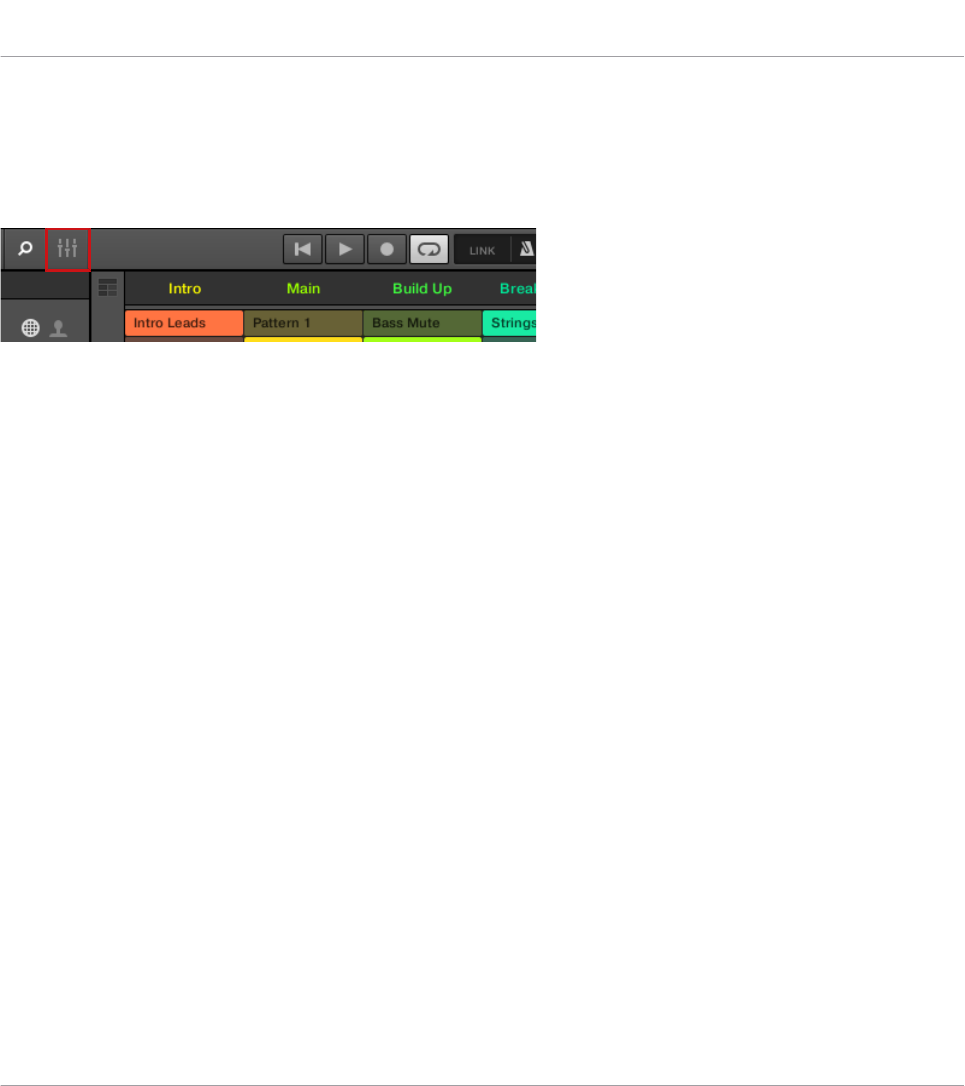
13.1.1 Umschalten zwischen Arrange-View und Mix-View.
Sie können die MASCHINE-Software jederzeit zwischen den Arranger-Views (Ideas-View und
Song-View) und dem Mix-View umschalten..
Der Mix-View-Button.
►Klicken Sie den Mix-View-Button oben links im Arranger, um zwischen den Arrange-Views
und dem Mix-View umzuschalten.
►Drücken Sie den MIXER-Button , um auf dem Controller den Mix-View anzuzeigen. Drü-
cken Sie erneut den MIXER-Button, um in den vorherigen View zurückzukehren.
13.1.2 Elemente des Mix-Views
Wenn Sie die MASCHINE-Software in den Mix-View schalten, werden der Arranger, der Con-
trol-Bereich und der Pattern-Editor durch die folgenden drei Elemente ersetzt:
Ihren Mix steuern
Grundlagen des Mix-Views
MASCHINE MK3 - Benutzerhandbuch - 699
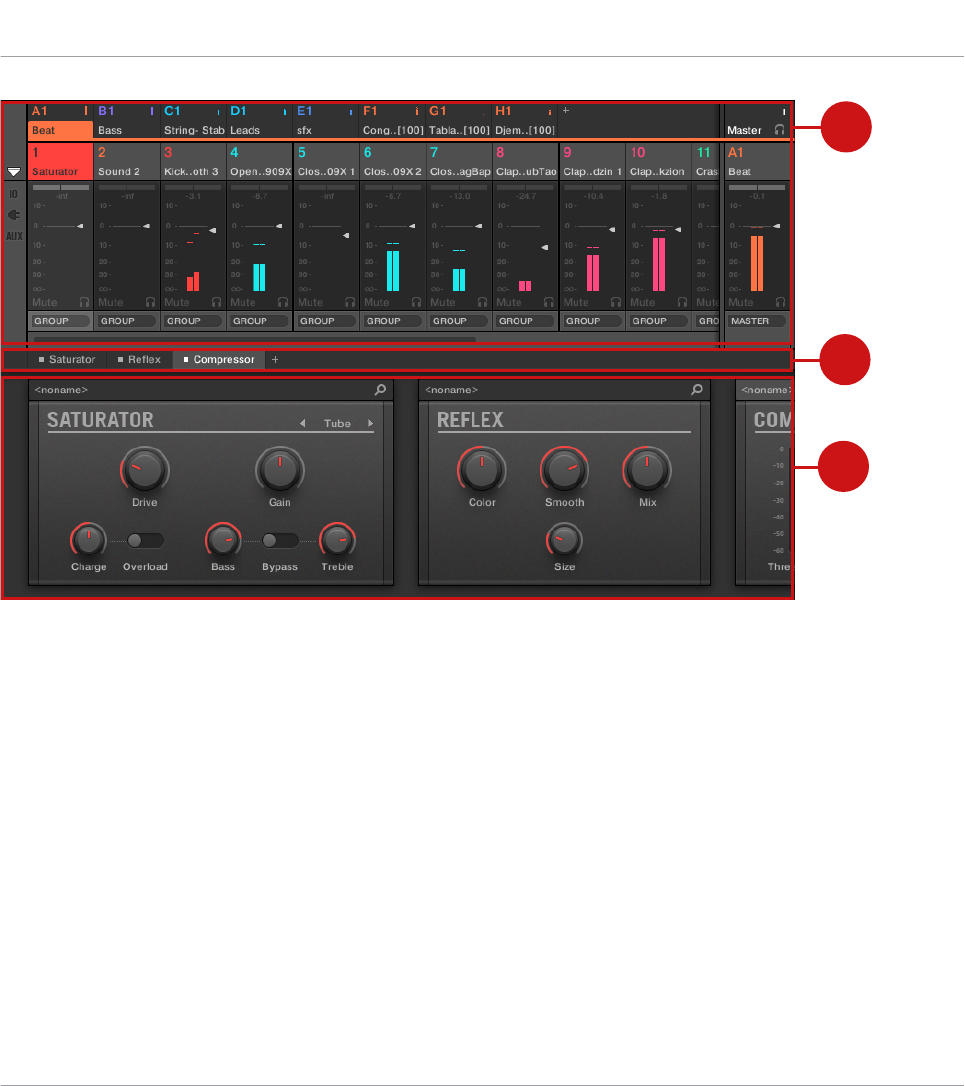
1
2
3
Der Mix-View, mit dem Mixer (1) oben, der Plug-in-Kette (2) in der Mitte, und dem Plug-in-Strip (3) unten.
(1) Mixer: Ganz oben zeigt Ihnen der Mixer auf einen Blick die Pegel- und Routing-Einstellun-
gen aller Sounds in der fokussierten Group bzw. aller Groups in Ihrem Project an. Sie können
diese Einstellungen jederzeit ändern, einen anderen Kanal in den Fokus setzen, usw. Ganz
rechts stellen Sie die Parameter des Eltern-Kanals ein — wenn der Mixer Sound-Kanäle an-
zeigt, ist dies der entsprechende Group-Kanal, wenn der Mixer Group-Kanäle anzeigt, ist es der
Master-/Cue-Kanal. Siehe Abschnitt ↑13.2, Der Mixer für eine detaillierte Beschreibung.
(2) Plug-in-Kette: In der Mitte listet die Plug-in-Kette alle im fokussierten Kanal (Sound, Group
oder Master) geladenen Plug-ins auf. Siehe Abschnitt ↑13.3, Die Plug-in-Kette für eine detail-
lierte Beschreibung.
(3) Plug-in-Strip: Unten zeigt der Plug-in-Strip die Reihe von Plug-ins an, die im fokussierten
Kanal (Sound, Group oder Master) geladen sind. Sie können die Parameter jedes Plug-ins di-
rekt auf seiner eigenen Bedienoberfläche einstellen. Siehe Abschnitt ↑13.4, Der Plug-in-Strip
für eine detaillierte Beschreibung.
Ihren Mix steuern
Grundlagen des Mix-Views
MASCHINE MK3 - Benutzerhandbuch - 700
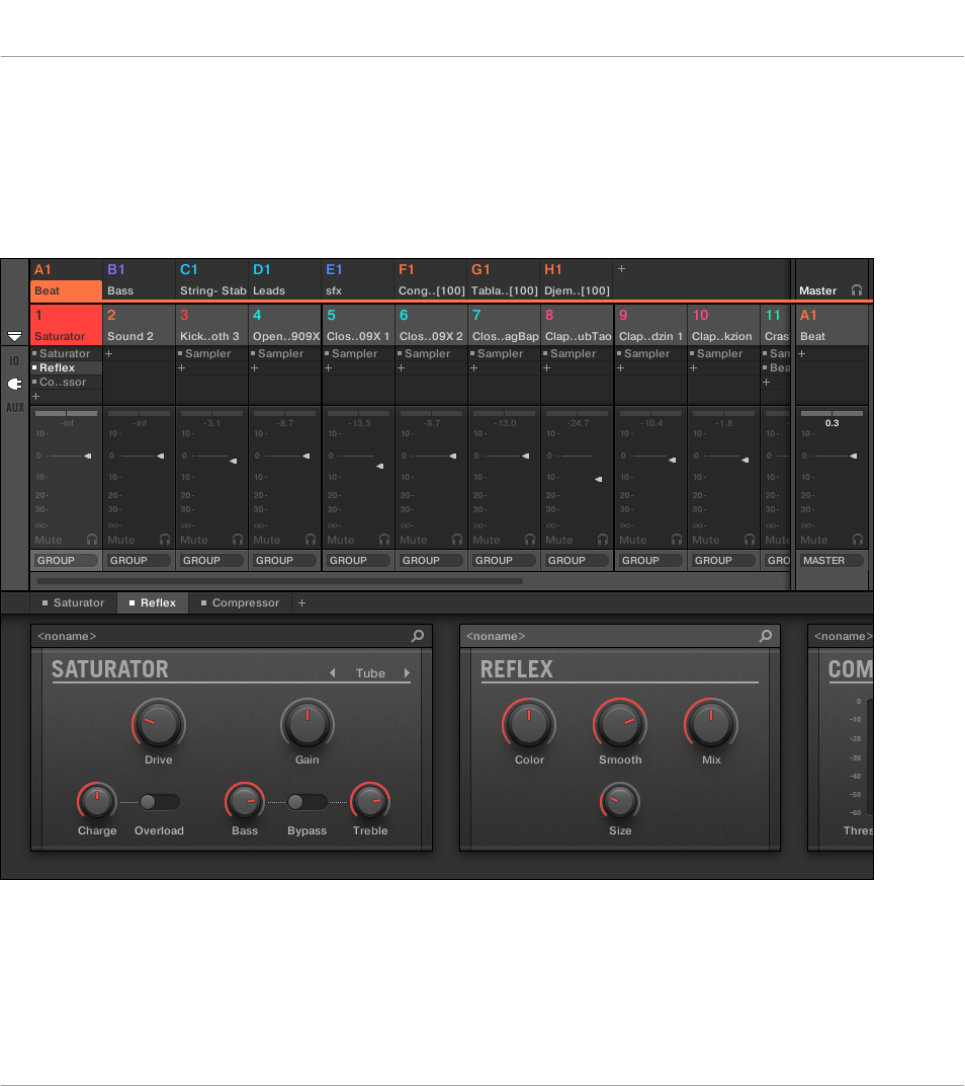
13.2 Der Mixer
Der Mixer im oberen Teil des Mix-Views eignet sich perfekt, um schnell alle Pegel- und Rou-
ting-Einstellungen verschiedener Kanäle zu sehen und einzustellen.
Der Mixer in der MASCHINE-Software.
Der Mixer bietet einen klassischen Mischpult-Aufbau mit einer bestimmten Anzahl an Kanalzü-
gen. Die einzelnen Kanalzüge und ihr genaues Layout werden abhängig von folgenden Faktoren
angezeigt:
Ihren Mix steuern
Der Mixer
MASCHINE MK3 - Benutzerhandbuch - 701
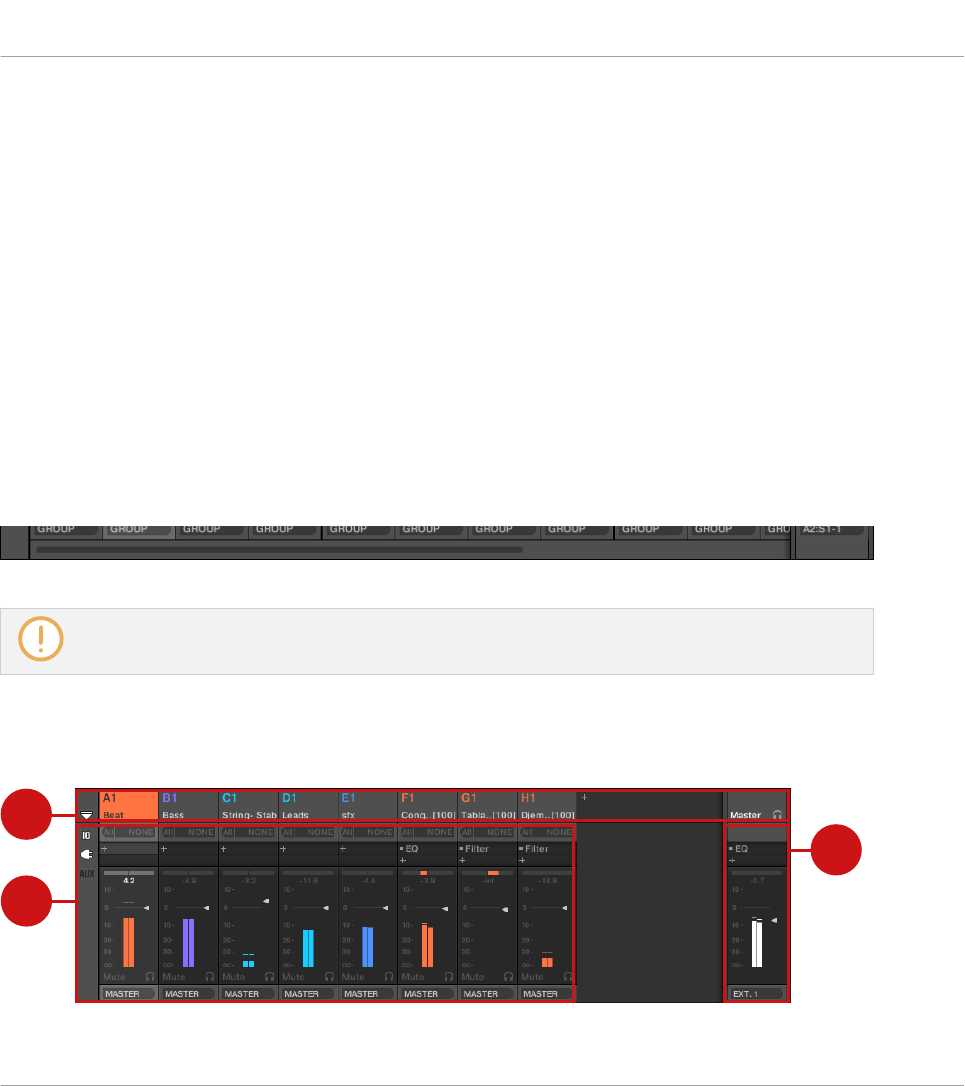
▪Welche der Sound- oder Group-Ebenen angezeigt wird: ↑13.2.1, Groups anzeigen und
Sounds anzeigen.
▪Ob der Mixer verkleinert ist oder nicht und welche Bereiche angezeigt werden: ↑13.2.2,
Das Mixer-Layout anpassen.
13.2.1 Groups anzeigen und Sounds anzeigen
Der Mixer bietet zwei Anzeige-Modi, mit denen Sie den Fokus immer auf dem aktuellen Kon-
text haben:
▪Group-Ebene: Der Mixer zeigt Kanalzüge für alle Groups Ihres Projects an.
▪Sound-Ebene: Der Mixer zeigt Kanalzüge für alle Sound-Slots der fokussierten Group an.
Beide Anzeige-Modi werden in den folgenden Abschnitten beschrieben.
Wenn das MASCHINE-Fenster zu klein ist, um alle Kanalzüge anzuzeigen, erscheint unten im
Mixer ein horizontaler Rollbalken, mit dem Sie die versteckten Kanäle anzeigen können.
Wenn nötig, nutzen Sie den Rollbalken, um versteckte Kanäle anzuzeigen.
Egal, ob der Rollbalken erscheint oder nicht, finden Sie am rechten Rand des Mixers immer den
Ausgangs-Kanalzug.
Mixer-Anzeige auf der Group-Ebene
Der Mixer kann alle Groups gleichzeitig anzeigen:
1
2
3
Ihren Mix steuern
Der Mixer
MASCHINE MK3 - Benutzerhandbuch - 702
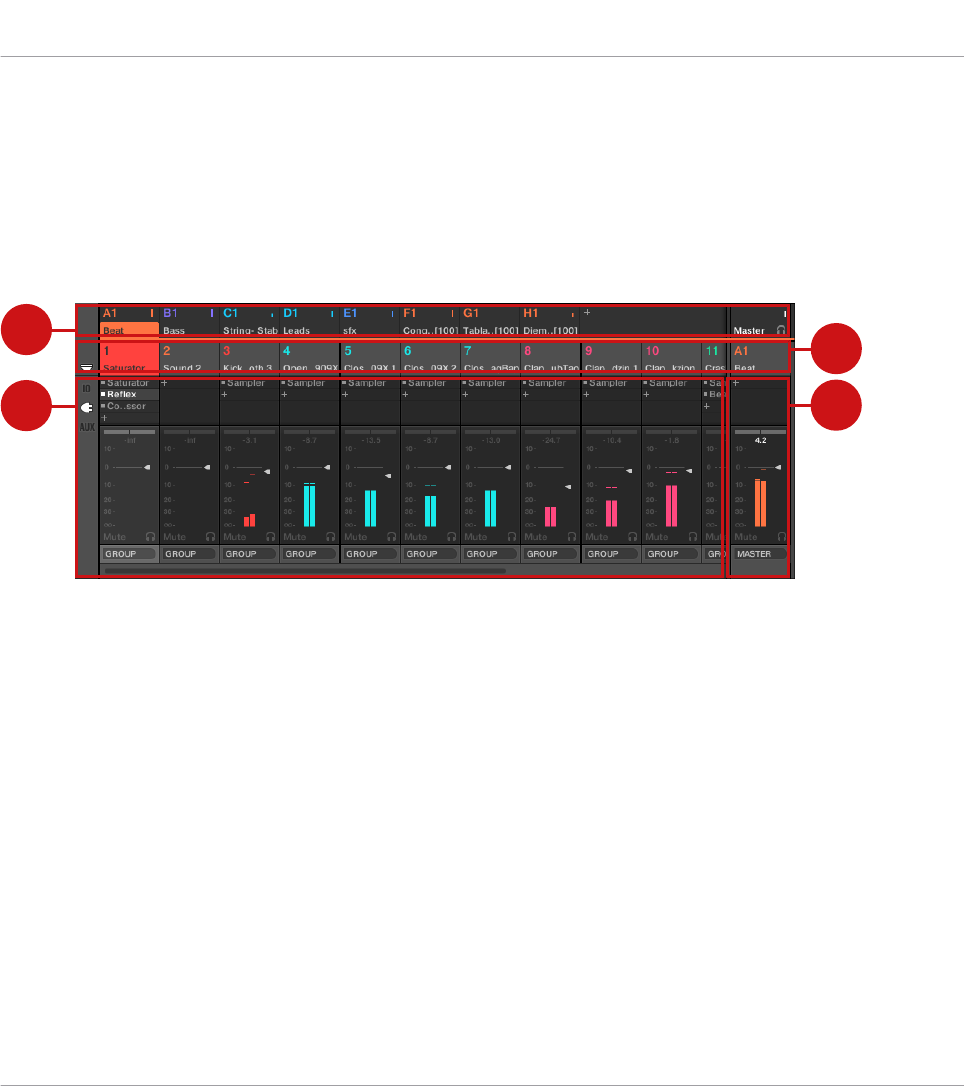
In diesem Modus repräsentieren die Eingangs-Kanalzüge (1) des Mischpults alle Groups Ihres
Projects, während der Ausgangs-Kanalzug ganz rechts (2) den Master repräsentiert. Oben im
Mixer sehen Sie die Kopfzeilen aller Ihrer Groups und des Master-/Cue-Kanals (3). Der fokus-
sierte Kanal wird hervorgehoben dargestellt.
Der Mixer bei Anzeige der Sound-Ebene
Der Mixer kann alternativ die Sound-Slots einer bestimmten Group anzeigen.
12
34
In diesem Modus repräsentieren die Eingangs-Kanalzüge (1) alle Sounds der fokussierten
Group, während der Ausgangs-Kanalzug ganz rechts (2) die fokussierte Group repräsentiert.
Ganz oben im Mixer sehen Sie zwei Zeilen:
▪Die erste Zeile (3) enthält die Kopfzeilen aller Ihrer Groups und des Master-/Cue-Kanals.
Die Kopfzeile der fokussierten Group (oder des Master-/Cue-Kanals ganz rechts) wird her-
vorgehoben dargestellt.
▪Die zweite Zeile (4) enthält die Kopfzeilen der Sound-Slots der fokussierten Group. Die
Kopfzeile des fokussierten Sound-Slots (oder der Eltern-Group ganz rechts) wird hervorge-
hoben dargestellt.
Den Mixer zwischen Group- und Sound-Ebene umschalten.
Sie können jederzeit zwischen den beiden Anzeige-Modi umschalten:
►Um die Anzeige des Mixers zwischen allen Groups Ihres Projects und allen Sound-Slots
einer bestimmten Group umzuschalten, doppelklicken Sie den Hintergrund einer der
Group-Kopfzeilen ganz oben im Mixer.
Ihren Mix steuern
Der Mixer
MASCHINE MK3 - Benutzerhandbuch - 703
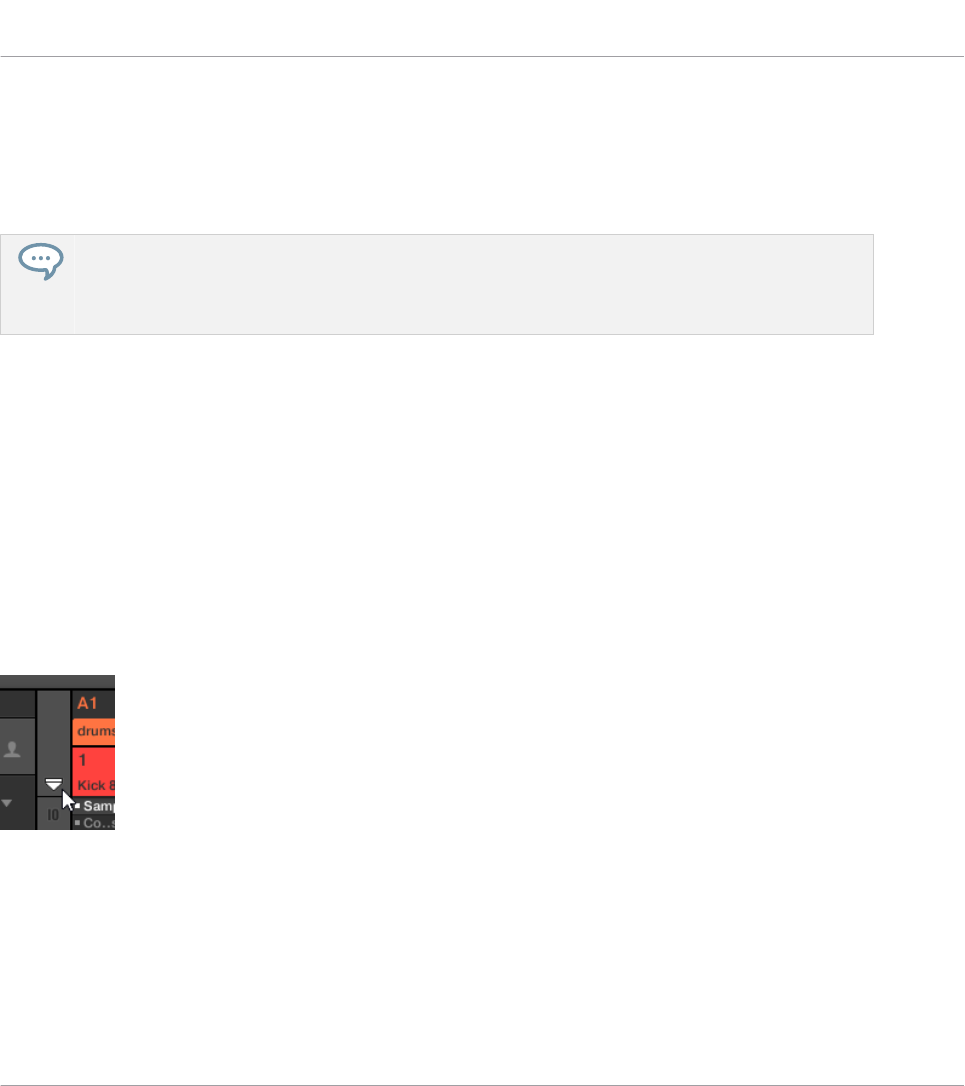
→Wenn der Mixer vorher die Sound-Kanalzüge angezeigt hat, zeigt er dann alle Group-Ka-
nalzüge an und die Group, die Sie doppelgeklickt haben befindet sich im Fokus. Wenn
der Mixer vorher die Group-Kanalzüge angezeigt hat, zeigt er dann alle Sound-Kanalzüge
der Group an, die Sie doppelgeklickt haben. Der zuletzt fokussierte Sound-Slot befindet
sich wieder im Fokus.
Stellen Sie sicher, dass Sie im Hintergrund der Kopfzeile und nicht auf die Nummer bzw. den
Buchstaben + Nummer links oben in der Ecke der Kopfzeile doppelklicken — statt den Mixer zwi-
schen den beiden Anzeige-Modi umzuschalten, würden Sie dann den Group- bzw- Sound-Kanal
stumm/laut schalten!
13.2.2 Das Mixer-Layout anpassen
Unabhängig davon, ob gerade die Group- oder die Sound-Ebene im Mixer angezeigt wird, kön-
nen Sie das Layout wie unten beschrieben der aktuellen Aufgabe anpassen.
Den Mixer maximieren/minimieren
Sie können den Mixer minimieren/maximieren, so dass er nur die Group- und Sound-Kopfzei-
len anzeigt oder die kompletten Kanalzüge.
►Klicken Sie auf den Pfeil-Button unten links im Mixer, um die Kanal-Details im Mixer an-
zuzeigen bzw. zu verstecken.
Den Mixer verkleinern/vergrößern.
Wenn der Mixer minimiert ist, schrumpfen die Kanalzüge auf Ihre Kopfzeilen zusammen.
Ihren Mix steuern
Der Mixer
MASCHINE MK3 - Benutzerhandbuch - 704
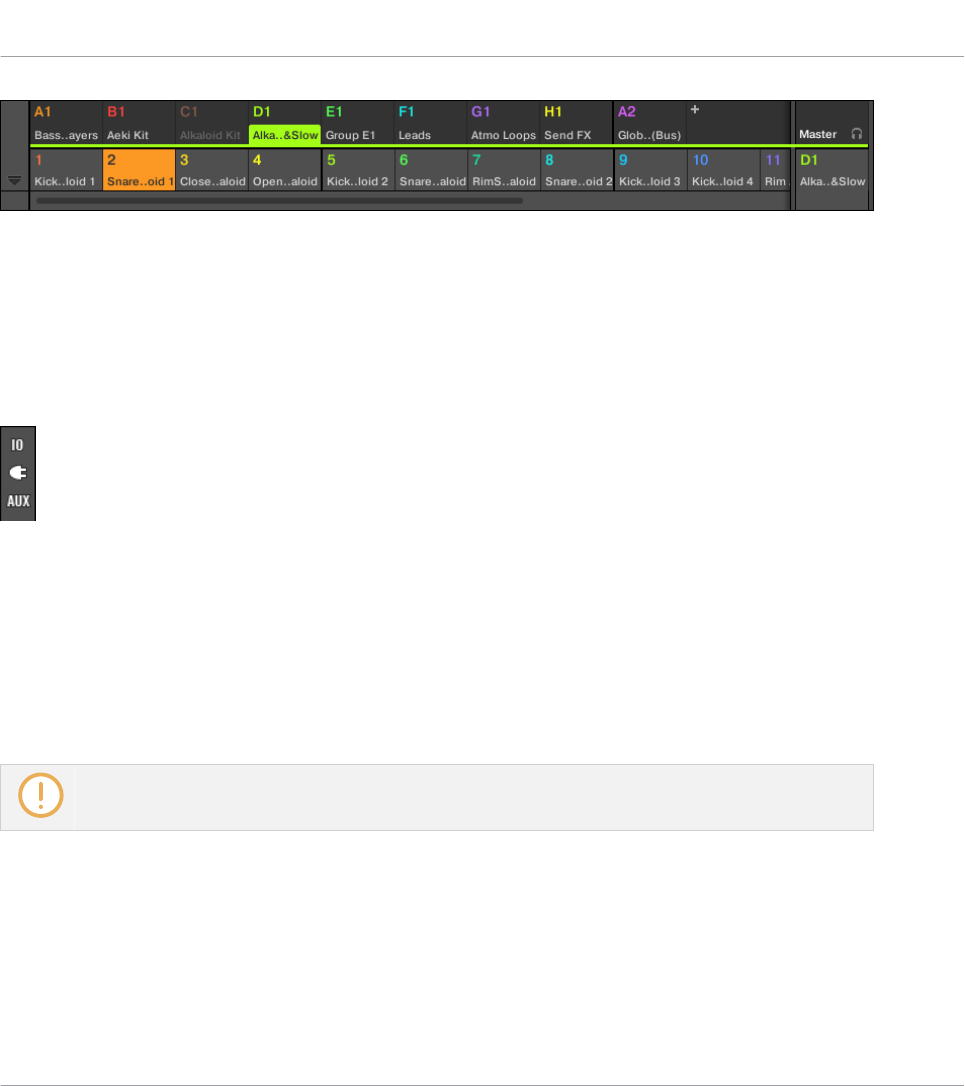
Ein Kanalzug im minimierten Mixer.
Bestimmte Abschnitte der Kanalzüge anzeigen/verstecken
Bei der Anzeige aller Group-Kanäle oder aller Sound-Kanäle einer bestimmten Group ermög-
licht Ihnen der Mixer die Auswahl der Abschnitte, die in den Kanalzügen angezeigt werden.
Nutzen Sie die drei Buttons links vom Mixer, unter dem Pfeil zum Ausklappen des Mixer, um
dies zu tun:
Wählen, was in den Kanalzügen angezeigt wird.
Von oben nach unten:
▪IO-Button: Klicken Sie ihn, um in den Kanalzügen die Eingangs- und Ausgangs-Einstellun-
gen (MIDI und Audio) anzuzeigen.
▪Plug-in-Symbol: Klicken Sie es, um in den Kanalzügen die Plug-in-Listen anzuzeigen.
▪AUX-Button: Klicken Sie ihn, um in den Kanalzügen die Aux-Ausgangs-Einstellungen anzu-
zeigen.
Die Einstellungen für die Haupt-Audio-Ausgänge sind immer sichtbar, sogar wenn der IO-Button
deaktiviert ist.
Eine detaillierte Beschreibung der in den Kanalzügen verfügbaren Parameter finden Sie in Ab-
schnitt ↑13.2.5, Parameter in den Kanalzügen einstellen weiter unten.
Ihren Mix steuern
Der Mixer
MASCHINE MK3 - Benutzerhandbuch - 705
13.2.3 Kanalzüge auswählen
Weil der Mix-View nur ein weiterer Weg ist, die Kanäle von MASCHINE zu sehen, funktionieren
Auswahl und Fokus im Mixer ähnlich wie im Arrange-View.
▪Um den Fokus auf einen bestimmten Kanal zu setzen (Sound oder Group), klicken Sie in
den obersten zwei Zeilen des Mixers (obere Zeile für Groups und den Master-/Cue-Kanal,
untere Zeile, wenn sichtbar, für Sounds) in den Hintergrund seiner Kopfzeile oder nutzen
die üblichen Befehle auf Ihrem Controller (siehe Abschnitt ↑3.3.7, Den Fokus auf eine
Group oder einen Sound setzten). Die Kopfzeile des fokussierten Kanals wird hervorgeho-
ben dargestellt.
▪Wenn Sie den Fokus im Mixer auf einen bestimmten Kanalzug setzen, wird der Fokus im
Arranger auch automatisch auf den entsprechenden Sound, die Group oder den Master ge-
setzt, und umgekehrt.
▪Wenn der Mixer die Sound-Kanalzüge einer Group anzeigt und Sie in der obersten Zeile auf
eine andere Group-Kopfzeile klicken, bleibt der Mixer auf der Sound-Ebene und zeigt di-
rekt die Sound-Kanalzüge der neu gewählten Group an.
▪Sie können unter den angezeigten Kanalzügen mehr als einen auswählen. Der fokussierte
Kanalzug ist immer ausgewählt. Die Mehrfach-Auswahl folgt den gleichen Regeln, wie im
Arrange-View (siehe Abschnitt ↑5.1.3, Mehrfach-Auswahl von Sounds oder Groups).
Der Plug-in-Strip ganz unten im Mix-View zeigt unabhängig von einer etwaigen Mehrfach-Auswahl
immer die Plug-ins des fokussierten Kanals an (siehe Abschnitt ↑13.4, Der Plug-in-Strip).
13.2.4 Ihre Kanäle im Mixer verwalten
Der Mixer bietet die gleichen Sound- und Group-Verwaltungs-Befehle, wie der Arramge-View
und zwar mit ähnlicher Bedienung. Die meisten Befehle sind über das Kontext-Menü des Ka-
nals verfügbar:
Ihren Mix steuern
Der Mixer
MASCHINE MK3 - Benutzerhandbuch - 706
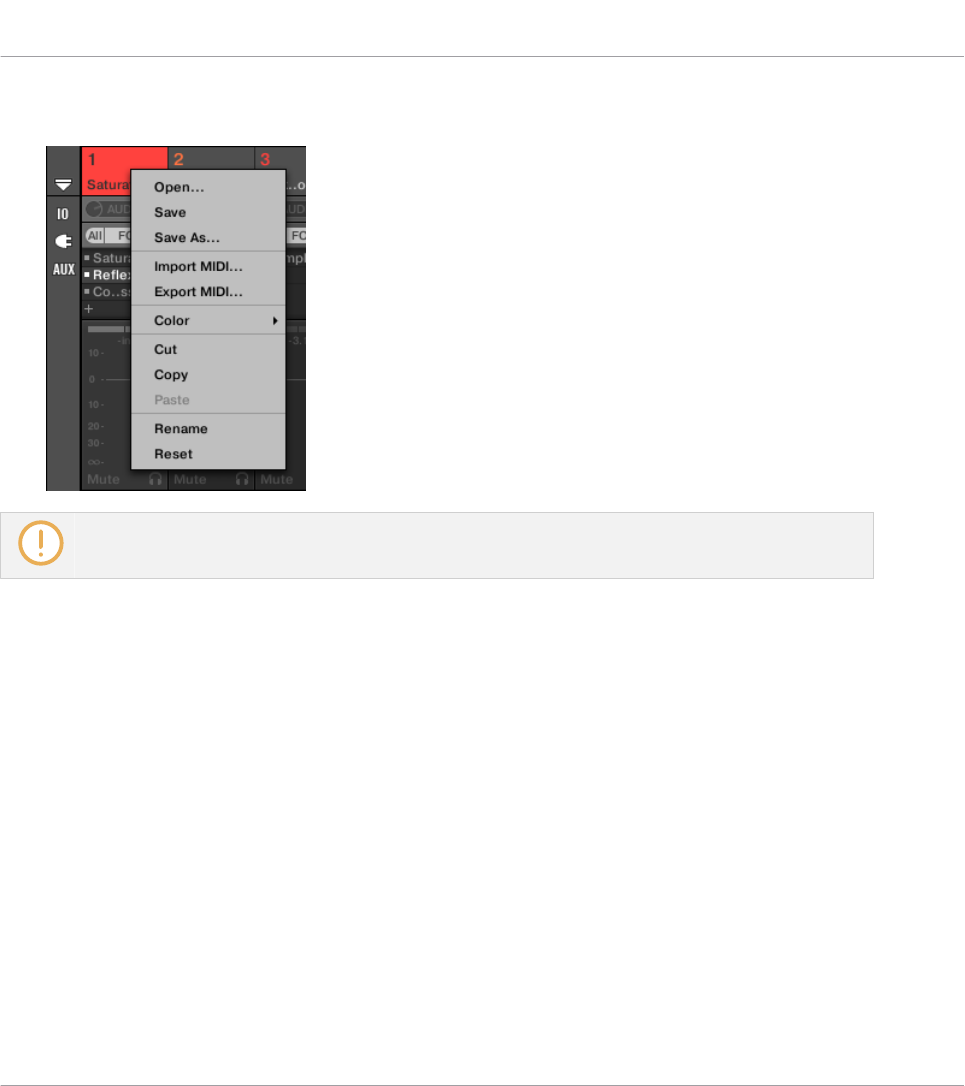
►Um das Kontext-Menü des Kanals zu öffnen, rechtsklicken Sie ([Ctrl]-Klick in macOS) in
den Hintergrund der Kanal-Kopfzeile:
Wenn Sie das Kontext-Menü eines Kanals öffnen, wird der Kanal automatisch in den Fokus gerückt.
Das Kontext-Menü bietet exakt die gleichen Einträge, wie im Arrange-View.
Im Mixer sind die folgenden Verwaltungs-Befehle verfügbar:
Ihren Mix steuern
Der Mixer
MASCHINE MK3 - Benutzerhandbuch - 707
Verwaltungs-Befehl Ausführung
Kanäle umbenennen Doppelklicken Sie auf den Namen in der Kopfzeile, geben Sie
den gewünschten Namen ein und drücken Sie zur Bestätigung
[Enter] auf Ihrer Rechnertastatur (oder [ESC], um abzubrechen).
Sie können auch das Kontext-Menü des Kanals öffnen und
Rename (umbenennen) wählen.
Siehe Abschnitte ↑5.2.3, Sound-Slots umbenennen und ↑5.3.3,
Groups umbenennen.
Die Farbe des Kanals
ändern
Öffnen Sie das Kontext-Menü des Kanals und wählen Sie Color
(Farbe).
Siehe Abschnitte ↑5.2.4, Die Farbe des Sounds ändern und
↑5.3.4, Die Farbe der Group ändern.
Kanäle kopieren/einfügen Öffnen Sie das Kontext-Menü des Kanals und wählen Sie Copy
(kopieren) oder Paste (einfügen).
Siehe Abschnitte ↑5.2.6, Sounds kopieren und einfügen und
↑5.3.6, Groups kopieren und einfügen.
Sound-Kanäle
zurücksetzen
Öffnen Sie das Kontext-Menü des Sound-Kanals und wählen Sie
Reset (zurücksetzen).
Siehe Abschnitt ↑5.2.8, Sound-Slots zurücksetzen.
Group-Kanäle Löschen Öffnen Sie das Kontext-Menü des Group-Kanals und wählen Sie
Delete (löschen).
Siehe Abschnitt ↑5.3.8, Groups löschen.
Kanäle speichern Öffnen Sie das Kontext-Menü des Kanals und wählen Sie Save
As... (speichern unter).
Siehe Abschnitte ↑5.2.5, Sounds speichern und ↑5.3.5, Groups
speichern.
Sie können Sounds und Groups im Mixer nicht per Drag-and-Drop verschieben. Dies ist nur im Ar-
ranger möglich — siehe Abschnitt ↑5.2.7, Sounds verschieben und ↑5.3.7, Groups umsortieren.
Ihren Mix steuern
Der Mixer
MASCHINE MK3 - Benutzerhandbuch - 708
13.2.5 Parameter in den Kanalzügen einstellen
Das Layout der Sound- und Group-Kanalzüge ähnelt dem eines klassischen Mischpults. Das
Signal läuft von oben nach unten: Von den Eingangs-Einstellungen oben durchläuft es die ver-
schiedenen geladenen Plug-ins im Kanal, dann durch die Pan- und Pegel-Regler und kommt
schließlich unten an den Ausgangs-Einstellungen an.
Die in jedem Kanalzug verfügbaren Einstellungen spiegeln die Parameter wider, die Sie im Ar-
range-View in den Kanal-Eigenschaften des Control-Bereichs finden, nur dass sie im Mixer in-
tuitiver und visueller bedient werden können (siehe die Liste der verfügbaren Parameter am
Ende dieses Abschnitts).
Einstellungen im Vorübergehen vornehmen
Der Mixer bietet eine interessante Funktion, die im Arrange-View nicht zur Verfügung steht: Sie
können die Einstellungen jedes der gerade angezeigten Kanäle schnell ändern, ohne vorher
den Kanal in den Fokus zu setzen: Klicken Sie einfach den gewünschten Parameter in einem
der Kanalzüge und ändern Sie seinen Wert — die aktuelle Auswahl/Fokus bleibt dabei unbe-
rührt.
Tipp: Nutzen Sie den Eltern-Kanalzug ganz rechts
In beiden Anzeige-Modi des Mixers repräsentiert der Kanalzug ganz rechts (der "Ausgangs"-Ka-
nal des Mischpults) den Eltern-Kanal:
▪Wenn der Mixer gerade alle Groups anzeigt, repräsentiert der Kanalzug ganz rechts den
Master- (bzw. Cue-) Kanal.
▪Wenn der Mixer gerade die Sounds der fokussierten Group anzeigt, repräsentiert der Kanal-
zug ganz rechts diese Group.
So können Sie insbesondere schnell den Pegel und die Einstellungen der Eltern-Group bear-
beiten, ohne die Mixer-Anzeige auf die Group-Ebene zu schalten.
Wenn zum Beispiel eine Kick-Drum in einem Drumkit zu laut ist, sehen Sie bei der Einstellung des
Pegels ganz rechts immer, wie Ihre Änderung den Gesamt-Pegel der Group verändert — und Sie
können den Group-Pegel, wenn nötig, schnell anpassen.
Ihren Mix steuern
Der Mixer
MASCHINE MK3 - Benutzerhandbuch - 709
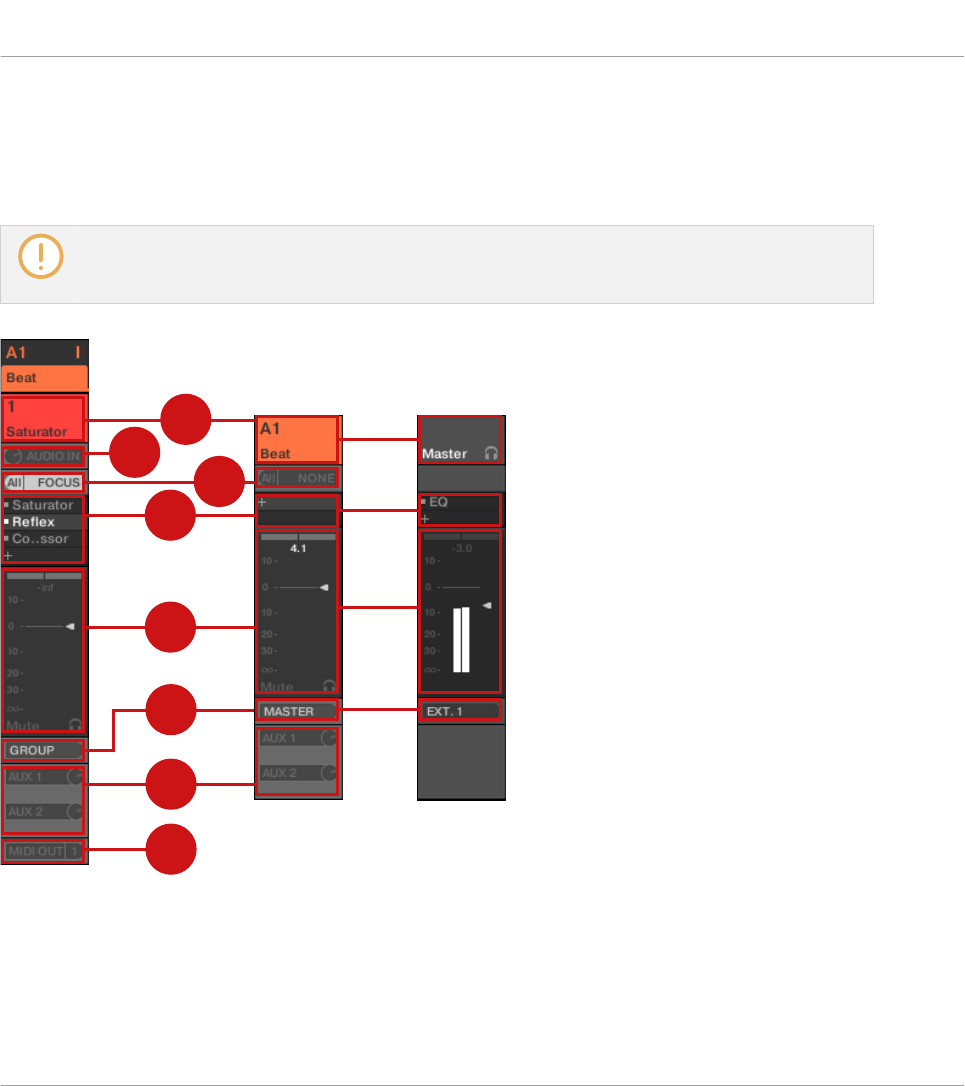
Verfügbare Einstellungen in den Sound-/Group-Kanalzügen
Wir listen hier alle verfügbaren Elements eines kompletten Kanalzugs auf. Für jedes Element
beschreiben wir die grundlegende Bedienung und die entsprechenden Parameter im Arrange-
View.
Wenn einige der Parameter nicht sichtbar sind, prüfen Sie, dass der Master nicht minimiert ist und
dass der entsprechende Button links vom Master aktiviert ist — siehe Abschnitt ↑13.2.2, Das Mi-
xer-Layout anpassen für mehr darüber.
1
2
3
4
5
6
7
8
Ein kompletter Kanalzug im Mixer (Sound links, Group und Master rechts).
Ihren Mix steuern
Der Mixer
MASCHINE MK3 - Benutzerhandbuch - 710

(1) Kopfzeile: Zeigt Namen und Index (Buchstabe + Nummer) der Group oder Nummer des
Sounds an. Kopfzeilen in der obersten Zeile des Mixers gehören zu Groups, Kopfzeilen in der
zweiten Zeile (nur Sound-Ebene) gehören zu Sounds. Wenn der Rest eines Kanalzugs gerade
nicht sichtbar ist, finden Sie in seiner Kopfzeile in der rechten, oberen Ecke zusätzlich eine
kleine Pegel-Anzeige. Die folgenden Aktionen sind verfügbar:
▪Den Mixer zwischen Sounds und Groups umschalten (siehe Abschnitt ↑13.2.1, Groups an-
zeigen und Sounds anzeigen).
▪Bestimmte Kanäle fokussieren/wählen (siehe Abschnitt ↑13.2.3, Kanalzüge auswählen).
▪Den Kanal umbenennen: Doppelklicken Sie auf den Namen in der Kopfzeile, geben Sie
den gewünschten Namen ein und drücken Sie zur Bestätigung [Enter] auf Ihrer Rechner-
tastatur (oder [ESC], um abzubrechen). Sie können auch den Eintrag Rename (umbenen-
nen) im Kontext-Menü des Kanals nutzen.
▪Andere Verwaltungs-Befehle: Rechtsklicken Sie ([Ctrl]-Klick in macOS) in den Hintergrund
der Kanal-Kopfzeile, um das Kontext-Menü des Kanals zu öffnen (siehe Abschnitt ↑13.2.4,
Ihre Kanäle im Mixer verwalten).
(2) Audio-Eingangs-Einstellungen (nur Sound-Kanalzüge): Einstellung des Audio-Eingangs-Rou-
tings. Nur sichtbar, wenn links vom Mixer der IO-Button aktiviert ist. Klicken Sie das Label
AUDIO IN, um einen Audio-Eingang zu wählen und über den kleinen Drehregler links seinen
Pegel einzustellen. Diese Bedienelemente entsprechen den Parametern Source und Gain auf
der Audio-Page der Eingangs-Eigenschaften des Sounds. Mehr dazu in Abschnitt ↑12.1.1,
Sounds mit externen Audio-Signalen beschicken.
(3) MIDI-Eingangs-Eigenschaften: Einstellung des MIDI-Eingangs-Routings. Nur sichtbar, wenn
links vom Mixer der IO-Button aktiviert ist. Klicken Sie das Label MIDI IN, um einen MIDI-Port
zu wählen und dann über das kleine Menü rechts einen MIDI-Kanal zu wählen. Diese Bediene-
lemente entsprechen den Parametern Source und Channel auf der MIDI-Page der Eingangs-Ei-
genschaften des Sounds bzw. der Group. Mehr dazu in Abschnitt ↑12.2.1, Sounds über MIDI-
Noten spielen.
(4) Plug-in-Liste: Zeigt die im Kanal geladenen Plug-ins an. Nur sichtbar, wenn links vom Mixer
das Plug-ins-Symbol aktiviert ist. Die folgenden Aktionen sind verfügbar:
▪Klicken Sie das kleine '+'-Symbol, um das Plug-in-Menü zu öffnen und am Ende der Liste
ein neues Plug-in zu laden.
Ihren Mix steuern
Der Mixer
MASCHINE MK3 - Benutzerhandbuch - 711

▪Rechtsklicken Sie (macOS: [Ctrl]-Klick) ein vorhandenes Plug-in, um es durch ein anderes
zu ersetzen oder es zu entfernen (wählen Sie dazu None vom Menü).
▪Klicken Sie ein Plug-in, um es auszuwählen. Wenn dieses Plug-in im Plug-ins-Strip unter
dem Mixer gerade versteckt ist, rollt der Strip automatisch, um die Bedienoberfläche des
Plug-ins anzuzeigen (siehe Abschnitt ↑13.4, Der Plug-in-Strip).
▪Klicken Sie auf das kleine Quadrat links eines Plug-ins, um es zu umgehen (das umgange-
ne Plug-in wird grau) bzw. um es wieder in die Signal-Kette einzufügen.
▪Sie können Plug-ins per Drag-and-Drop in der Liste verschieben.
Diese Plug-in-Liste entspricht exakt der Plug-in-Liste im Control-Bereich des Arrange-Views.
Siehe Abschnitt ↑7.1, Plug-ins-Überblick für weitere Details.
(5) Fader-Bereich: Hier stellen Sie Pegel, Panorama-Position sowie Mute- und Cue-Zustand des
Kanals ein. Die folgenden Aktionen sind verfügbar:
▪Ziehen Sie den Fader vertikal, um den Pegel des Kanals einzustellen. Dies entspricht dem
Parameter Level auf der Audio-Page des Ausgangs-Eigenschaften des Kanals (siehe
↑12.1.2, Konfiguration der Haupt-Ausgänge von Sounds und Groups). Zusätzlich zeigt das
Pegel-Meter jederzeit den aktuellen Pegel des Kanals an. Der Peak-Pegel-Wert erscheint in
grau über dem Pegel-Meter und Fader. Wenn der Peak-Wert Null überschreitet, wird er
weiß, um Übersteuerung anzuzeigen; klicken Sie auf den Wert, um ihn zurückzusetzen.
▪Ziehen Sie den kleinen horizontalen Regler ganz oben, um die Panorama-Position des Ka-
nals im Stereo-Feld einzustellen. Dies entspricht dem Parameter Pan auf der Audio-Page
des Ausgangs-Eigenschaften des Kanals (siehe ↑12.1.2, Konfiguration der Haupt-Ausgänge
von Sounds und Groups).
▪Klicken Sie den Mute-Button, um den Kanal stumm zu schalten oder rechtsklicken Sie ihn
([Ctrl]-Klick in macOS), um alle anderen Kanäle stumm zu schalten (Solo-Funktion). Mehr
dazu in Abschnitt ↑6.3.1, Mute und Solo.
▪Klicken Sie den kleinen Kopfhörer-Button,um den Kanal auf den Cue-Bus zu schicken bzw.
ihn daraus zu entfernen. Dies entspricht dem Parameter Cue auf der Audio-Page des Aus-
gangs-Eigenschaften des Kanals. Mehr dazu in Abschnitt ↑13.2.6, Den Cue-Bus nutzen.
(6) Haupt-Audio-Ausgangs-Menü: Wählt das Ziel des Haupt-Ausgangs des Kanals. In der Grund-
einstellung werden Sound-Kanäle in Ihre Eltern-Group geleitet, Group-Kanäle in den Master
und der Master in das erste Stereo-Paar der Hauptausgänge von MASCHINE. Klicken Sie auf
das Label, um ein anderes Ziel zu wählen. Dieses Menü entspricht dem Dest.-Wähler auf der
Ihren Mix steuern
Der Mixer
MASCHINE MK3 - Benutzerhandbuch - 712
Audio-Page der Ausgangs-Eigenschaften von Sounds und Groups (siehe ↑12.1.2, Konfiguration
der Haupt-Ausgänge von Sounds und Groups) und des Masters (siehe ↑12.1.4, Konfiguration
der Master- und Cue-Ausgänge von MASCHINE).
(7) Aux-Routings: Hier können Sie die Signale der beiden Aux-Wege verschalten. Nur sichtbar,
wenn links vom Mixer der AUX-Button aktiviert ist. Klicken Sie AUX 1 oder AUX 2, um ein Ziel
für den jeweiligen Aux-Ausgang zu wählen, stellen Sie über den kleinen Drehregler rechts sei-
nen Pegel ein und klicken Sie auf die Label Post oder Pre, um seinen Einschleif-Punkt zu wäh-
len. Diese Bedienelemente entsprechen den Parametern Dest., Level und Order auf der Aux-
Page der Ausgangs-Eigenschaften des Sounds bzw. der Group (siehe ↑12.1.3, Konfiguration
der Aux-Ausgänge bei Sounds und Groups).
(8) MIDI-Ausgangs-Einstellungen (nur Sound-Kanalzüge): Hier wählen Sie einen MIDI-Ausgang.
Nur sichtbar, wenn links vom Mixer der IO-Button aktiviert ist. Klicken Sie das Label MIDI
OUT, um einen MIDI-Ausgangs-Port zu wählen und dann über das kleine Menü rechts einen
MIDI-Kanal zu wählen. Diese Bedienelemente sind entsprechen den Parametern Dest. und
Channel auf der MIDI-Page der Ausgangs-Eigenschaften des Sounds (siehe ↑12.2.5, MIDI-
Output von Sounds).
Parameter-Modulationen werden im Mixer nicht angezeigt. Als Konsequenz daraus kann sich der
Wert modulierter Parameter ändern, auch wenn ihr Steuer-Element im Mixer sich nicht bewegt.
Wenn zum Beispiel ein Fader eines Kanalzugs ganz unten steht, der Kanal-Pegel aber moduliert
wird, kann der tatsächliche Pegel des Kanals zeitweise die Fader-Position überschreiten und zu ei-
nem hörbaren Signal (und sichtbarer Aktivität auf dem Pegel-Meter!) führen, obwohl der Fader kom-
plett abgeregelt ist. Andererseits zeigt der Control-Bereich im Arrange-View die Modulation stufenlo-
ser Parameter über den Ring um ihre Drehregler an. Siehe Abschnitt ↑11.5, Aufnahme und Bear-
beitung von Modulation für mehr Informationen über die Modulation von Parametern.
Verfügbare Einstellungen in den Master- und Cue-Kanalzügen
Abgesehen von den folgenden Elementen ähneln die Master- und Cue-Kanalzüge den oben be-
schriebenen Kanalzügen für Sounds und Groups (Nummern beziehen sich auf das Bild im vor-
herigen Absatz):
▪Der Mute-Button (5) steht im Fader-Bereich nicht zur Verfügung.
▪Die Audio- (2) und MIDI-Eingangs-Einstellungen (3) sind nicht verfügbar.
▪Die Aux-Routings (7) und MIDI-Ausgangs-Einstellungen (8) sind nicht verfügbar.
▪Im Cue-Kanalzug gibt es keine Plug-in-Liste (4).
Ihren Mix steuern
Der Mixer
MASCHINE MK3 - Benutzerhandbuch - 713
13.2.6 Den Cue-Bus nutzen
MASCHINE bietet einen dedizierten Cue-Bus. Dieser Cue-Bus ermöglicht die Verschaltung je-
des Kanals (Sound oder Group) auf einen separaten Ausgang, ohne dabei den Haupt-Ausgang
von MASCHINE zu beeinflussen. Sie können es zum Beispiel nutzen, um während einer Live-
Performance auf Ihrem Kopfhörer beliebige Sounds und Groups vorzubereiten: Schicken Sie
zunächst den leeren Kanal auf den Cue-Bus, laden dann mit dem Browser den gewünschten
Sound oder die Group (oder erzeugen eine von Grund auf neu), fügen etwaige Plug-ins hinzu,
stellen die Parameter im Kanal ein, nehmen nach Wunsch Patterns für die Group auf und
wenn Sie fertig sind, fügen Sie den Kanal Ihrer Performance hinzu!
Der Cue-Bus wird auch für die folgenden Funktionen genutzt:
▪Samples im Browser vorhören (siehe Abschnitt ↑4.3.3, Samples vorhören).
▪Metronom (siehe ↑11.2.3, Das Metronom nutzen).
▪Vorhören bei der Aufnahme im Sample-Editor (siehe Abschnitt ↑17.2.2, Die Quelle und
den Aufnahme-Modus wählen) bzw. beim Slicen von Samples (siehe Abschnitt ↑17.4, Sli-
cen (zerschneiden) eines Samples).
Sound- und Group-Kanäle auf den Cue-Bus schicken
►Klicken Sie in irgendeinem Kanalzug den kleinen Kopfhörer-Button, um diesen Kanal auf
den Cue-Bus zu schalten.
→Der Kopfhörer-Button leuchtet. Der Kanal wird nicht mehr an das eingestellte Ziel ge-
schickt sondern auf den Cue-Bus.
Um den Kanal aus dem Cue-Bus zu entfernen und ihn wieder an sein normales Ziel zu führen,
klicken Sie einfach erneut auf den Kopfhörer-Button.
Sie können beliebig viele Sound- und Group-Kanäle gleichzeitig auf den Cue-Bus schalten.
Im Arrange-View ist das Äquivalent zum Kopfhörer-Button der Cue-Schalter auf der Audio-Page der
Ausgangs-Eigenschaften von Sounds und Groups (siehe Abschnitt ↑12.1.2, Konfiguration der
Haupt-Ausgänge von Sounds und Groups).
Ihren Mix steuern
Der Mixer
MASCHINE MK3 - Benutzerhandbuch - 714
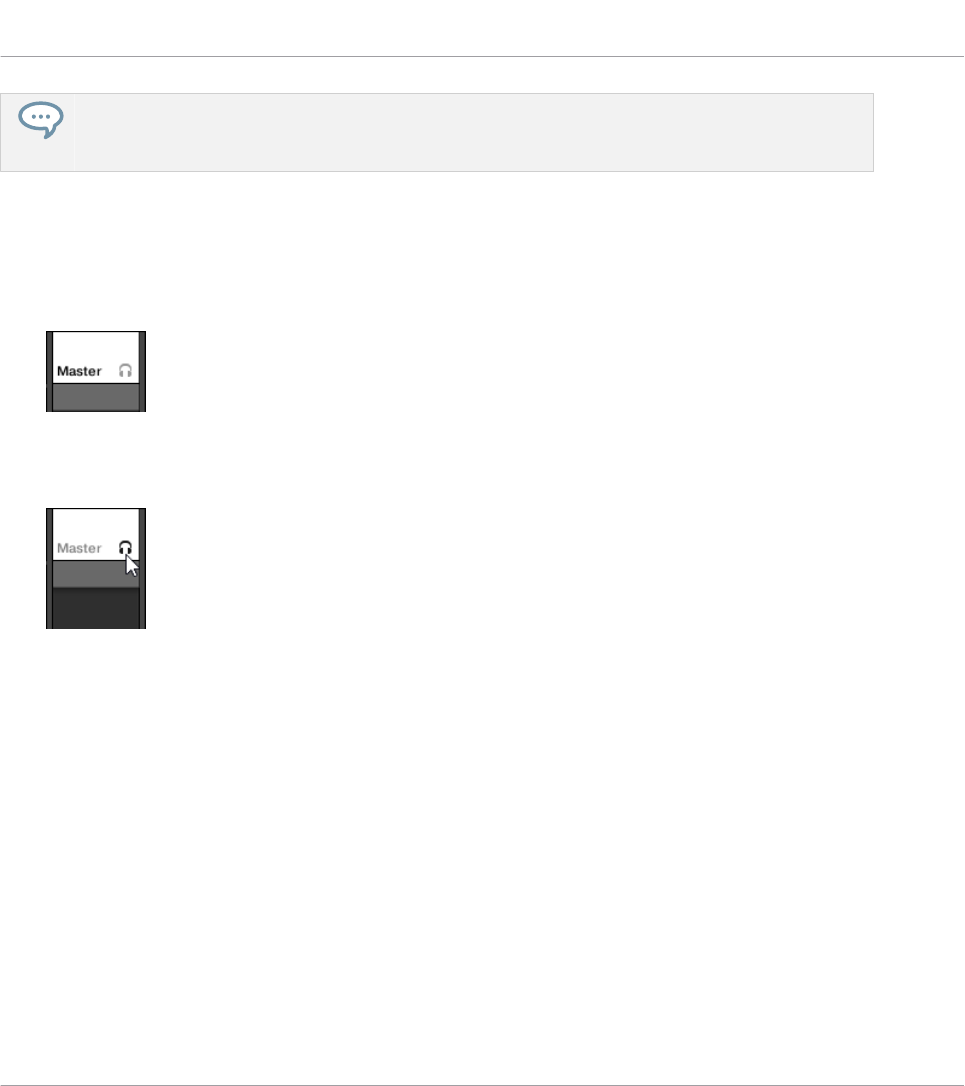
Die Stumm- und Solo-Schaltung von Kanälen wirkt sich nicht auf Ihre Signale im Cue-Bus aus: Was
auf den Cue-Bus geschaltet wird, ist dort unabhängig von der Stummschaltung des Original-Kanals
immer hörbar.
Den Cue-Kanal im Mixer einstellen
Alle Signale im Cue-Bus kommen im Cue-Kanalzug an. Sie können den Cue-Kanalzug im Mixer
wie folgt anzeigen:
1. Klicken Sie auf die Kopfzeile des Master-/Cue-Kanalzugs rechts oben im Mixer.
Wenn der Mixer Sound-Kanäle angezeigt hat, schaltet er auf die Group-Ebene. Der Mas-
ter-Cue-Kanalzug erscheint und befindet sich im Fokus.
2. Klicken Sie auf das Kopfhörer-Symbol in der Kopfzeile des Masters.
→Der Master-Kanalzug schaltet auf den Cue-Kanalzug um. Hier können Sie den Pegel und
die Panorama-Position des Cue-Kanals einstellen und das Ziel wählen, auf das der Cue-
Kanal geschaltet wird. Als Ziel können Sie zum Beispiel ein anderes Ausgangs-Paar wäh-
len, an das Sie Ihren Kopfhörer anschließen. Diese Einstellungen werden in Abschnitt
↑12.1.4, Konfiguration der Master- und Cue-Ausgänge von MASCHINE beschrieben.
13.3 Die Plug-in-Kette
In der Mitte des Mix-Views sehen Sie direkt unter dem Mixer einen horizontalen Balken, der
alle Plug-ins des fokussierten Kanals anzeigt: Die Plug-in-Kette. In der Plug-in-Kette sind Plug-
ins in einer horizontalen Reihe angeordnet, wobei die Audio-Signale von links nach rechts
durch jedes Plug-in des Kanals laufen.
Ihren Mix steuern
Die Plug-in-Kette
MASCHINE MK3 - Benutzerhandbuch - 715
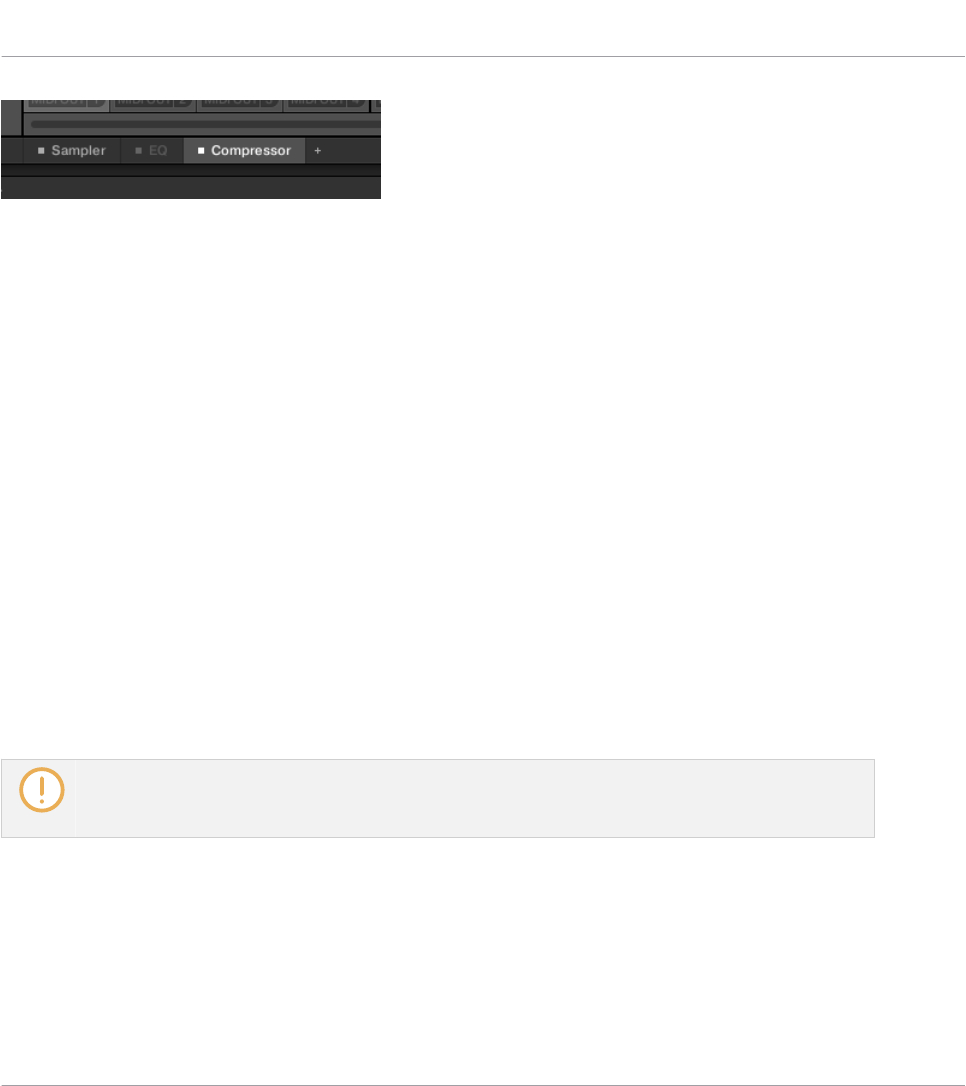
Eine Plug-in-Kette mit angewähltem Compressor und einem stummgeschalteten EQ.
Mit Ausnahme ihres horizontalen Layouts hat die Plug-in-Kette die gleiche Funktionalität, wie
die Plug-in-Liste im Kanalzug des Mixers oben — sie dient nämlich der Organisation der Plug-
ins des Kanals:
▪Klicken Sie ein Plug-in, um es auszuwählen. Wenn dieses Plug-in im Plug-ins-Strip unter
dem Mixer gerade versteckt ist, rollt der Strip automatisch, um die Bedienoberfläche des
Plug-ins anzuzeigen.
▪Klicken Sie auf das kleine '+'-Symbol am Ende der Plug-in-Kette und wählen Sie ein Plug-
in vom Plug-in-Menü, um es an das Ende der Kette anzuhängen oder rechtsklicken Sie
(macOS: [Ctrl]-Klick) einen Plug-in-Namen, um dieses Plug-in durch ein anderes zu erset-
zen. Mehr dazu in Abschnitt ↑7.1.3, Ein Plug-in laden, entfernen oder ersetzten.
▪Klicken Sie auf das kleine Quadrat links eines Plug-in-Namens, um diesen Plug-in-Slot zu
umgehen (das umgangene Plug-in wird grau). Klicken Sie das kleine Quadrat erneut, um
das Plug-in wieder in die Signalkette zu nehmen. Mehr dazu in Abschnitt ↑7.1.5, Plug-in-
Slots stummschalten.
▪Rechtsklicken Sie (macOS: [Ctrl]-Klick) einen Plug-in-Namen und nutzen Sie die Befehle
Open…, Save As…, und Save As Default… (nur externe und Native-Instruments-Plug-ins)
zur Verwaltung Ihrer Plug-in-Presets. Mehr dazu in den Abschnitten ↑7.1.9, Speichern und
laden von Plug-in-Presets und ↑7.3.4, VST-/AU-Plug-in-Presets nutzen.
Sie können Plug-ins nicht innerhalb der Plug-in-Kette verschieben. Um das zu tun, können Sie bei-
spielsweise die Plug-in-Liste in den Kanälen des Mixers darüber nutzen (siehe die Beschreibung der
Plug-in-Liste in Abschnitt ↑13.2.5, Parameter in den Kanalzügen einstellen).
Ihren Mix steuern
Die Plug-in-Kette
MASCHINE MK3 - Benutzerhandbuch - 716
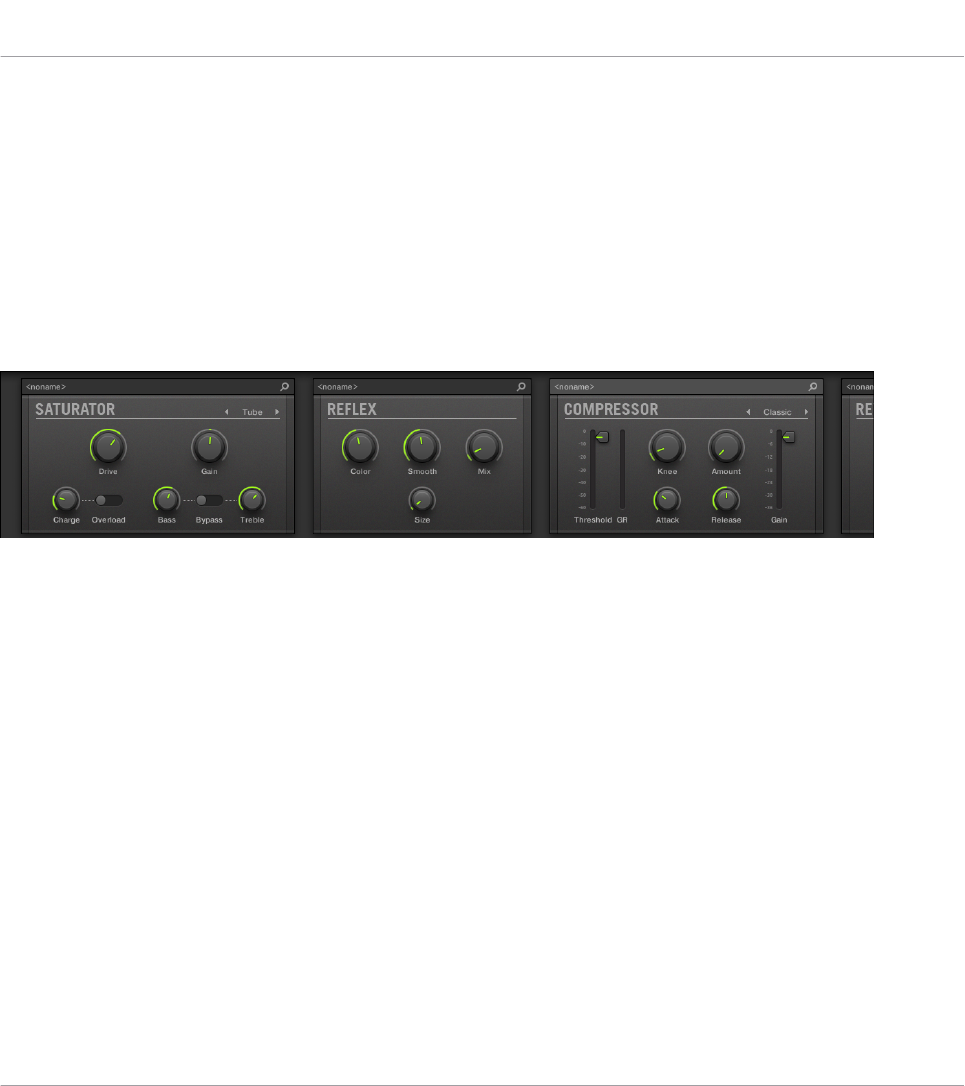
13.4 Der Plug-in-Strip
Im unteren Teil des Mix-Views von MASCHINE finden Sie eine intuitive Darstellung aller im
fokussierten Kanal (Sound, Group oder Master) geladenen Plug-ins: den Plug-in-Strip. Der Plug-
in-Strip zeigt die Plug-ins als Reihe von Plug-in-Panels an, wobei jedes Plug-in sein eigenes
hat.
Wie in der Plug-in-Kette sind Plug-ins in einer horizontalen Reihe angeordnet, wobei die Au-
dio-Signale von links nach rechts durch jedes Plug-in des Kanals laufen.
Der Plug-in-Strip eines Kanals mit einer eigenen Bedienoberfläche für jedes Plug-in.
Im Plug-in-Strip variieren die Panels je nach Typ des Plug-ins (intern, von Native Instruments
oder extern).
▪Bei allen Plug-in-Typen zeigt das Panel ganz oben die Plug-in-Kopfzeile an: ↑13.4.1, Die
Plug-in-Kopfzeile.
▪Interne Effekte und Drumsynths haben ihre eigenen, maßgeschneiderten Panels: ↑13.4.2, Pa-
nels für Drumsynths und interne Effekte.
▪Das Sampler-Plug-in hat ein spezielles, erweitertes Panel: ↑13.4.3, Panel für den Sampler.
▪Native-Instruments-Plug-ins bieten dedizierte Panels, die von der Benutzer-Oberfläche der
jeweiligen Plug-ins abgeleitet sind: ↑13.4.4, Maßgeschneiderte Panels für Native-Instru-
ments-Plug-ins.
▪Externe und Native-Instruments-Plug-ins können auch abgelöst und in einem schwebendes
Fenster geöffnet werden: ↑13.4.5, Ein Plug-in-Panel abkoppeln (Nur externe und Native-
Instruments-Plug-ins):
Ihren Mix steuern
Der Plug-in-Strip
MASCHINE MK3 - Benutzerhandbuch - 717
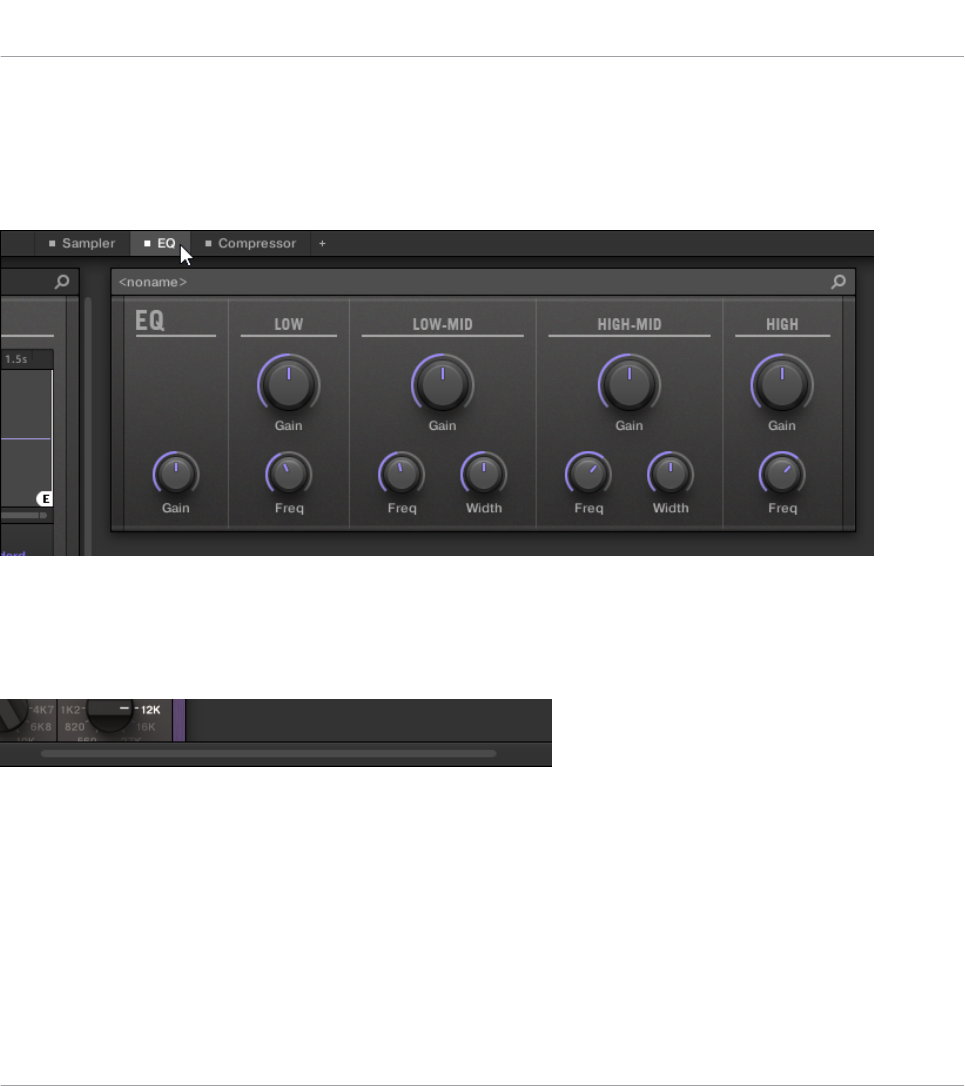
Durch den Plug-in-Strip navigieren
Wenn das MASCHINE-Fenster nicht breit genug ist, um alle Ihre Plug-ins-Panels im Plug-in-
Strip anzuzeigen, klicken Sie in der Plug-in-Kette darüber auf das gewünschte Plug-in, um den
Plug-in-Strip auf die Position des Panels zu fahren.
Klicken Sie ein Plug-in in der Plug-in-Kette, um sein Panel im Plug-in-Strip darunter zu sehen.
Wenn das MASCHINE-Fenster nicht breit genug ist, um alle Plug-in-Panels anzuzeigen, er-
scheint unten im Plug-in-Strip ein horizontaler Rollbalken, mit dem Sie den versteckten Teil
anzeigen können.
Nutzen Sie den horizontalen Rollbalken, um die anderen Plug-in-Panels zu sehen.
Wenn das MASCHINE-Fenster nicht hoch genug ist, um ein Plug-in-Panel komplett anzuzei-
gen, erscheint rechts vom Panel ein vertikaler Rollbalken, mit dem Sie den versteckten Teil an-
zeigen können.
Ihren Mix steuern
Der Plug-in-Strip
MASCHINE MK3 - Benutzerhandbuch - 718
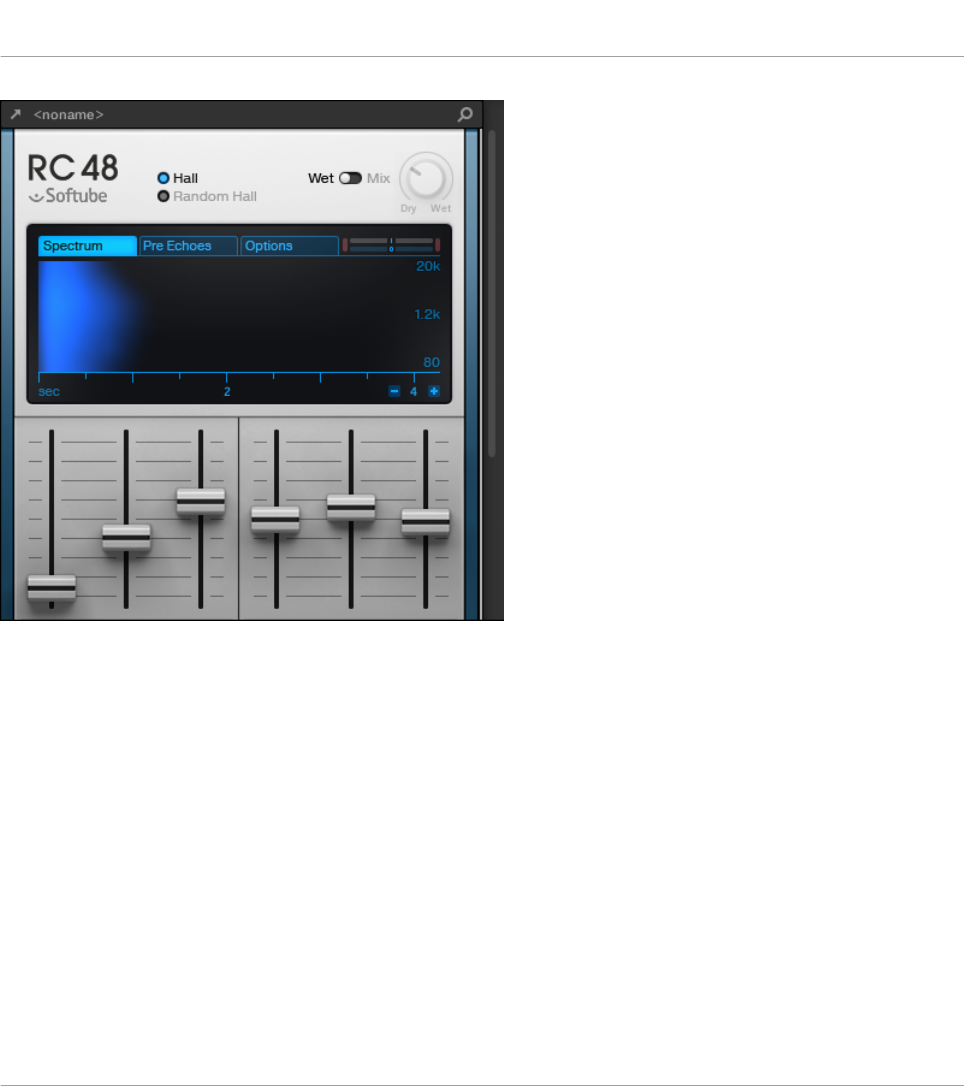
Nutzen Sie den vertikalen Rollbalken rechts vom Panel, um den versteckten Teil anzuzeigen.
13.4.1 Die Plug-in-Kopfzeile
Bei allen Plug-in-Typen (intern, extern und von Native Instruments) hat das Plug-in-Panel oben
eine Plug-in-Kopfzeile.
Ihren Mix steuern
Der Plug-in-Strip
MASCHINE MK3 - Benutzerhandbuch - 719
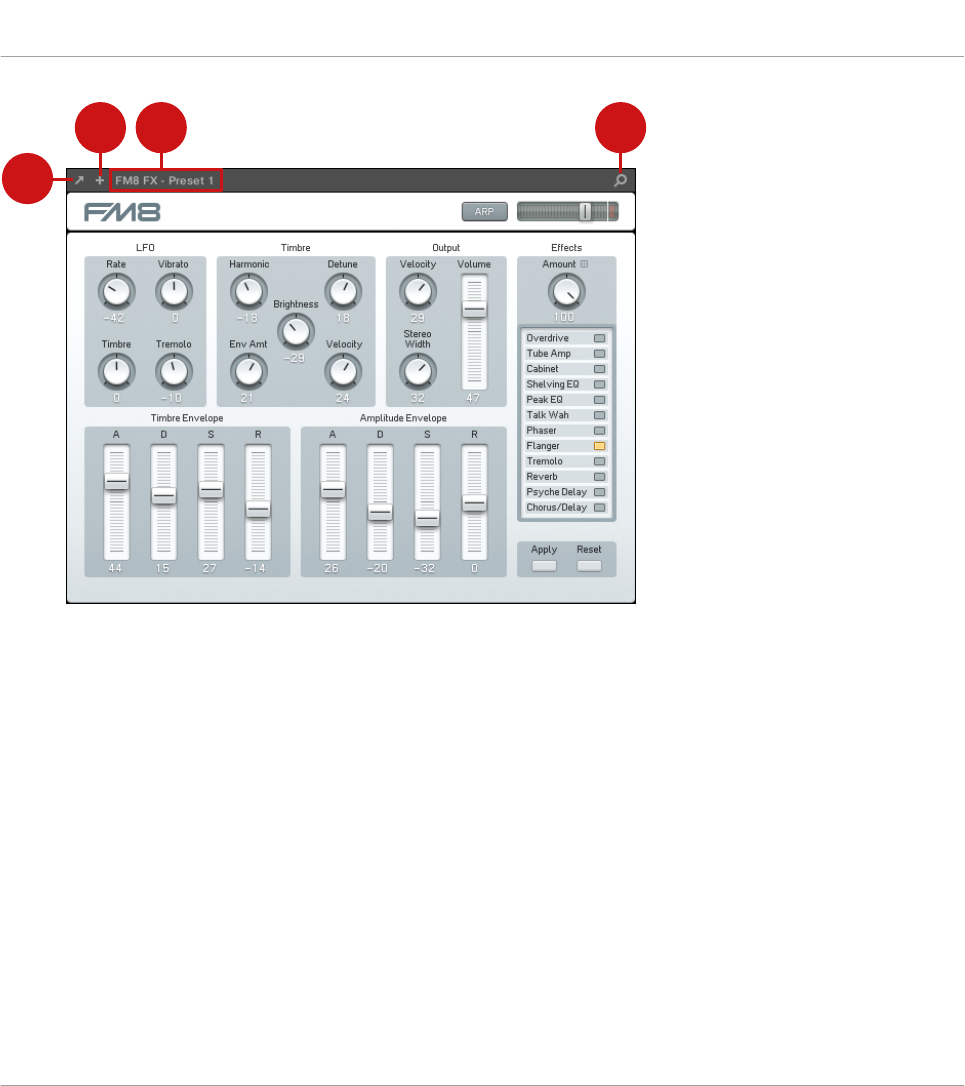
1
2 3 4
Die Plug-in-Kopfzeile oben im Plug-in-Panel.
Die Plug-in-Kopfzeile kann von links nach rechts folgende Elemente enthalten:
(1) Plug-in-Fenster-Öffnen-Button (nur externe und Native-Instruments-Plug-ins): Klicken Sie auf
das kleine Pfeil-Symbol, um die Bedien-Oberfläche des Plug-ins in einem externen Fenster zu
öffnen/schließen. Siehe Abschnitt ↑13.4.4, Maßgeschneiderte Panels für Native-Instruments-
Plug-ins für mehr dazu.
(2) Zusatz-View-Button (nur bestimmte Native-Instruments-Plug-ins): Manche Plug-ins von Nati-
ve Instruments bieten zwei verschiedene Ansichten Ihres Panels. Klicken Sie auf das kleine
'+', um zwischen Standard- und Zusatz-View umzuschalten. Siehe Abschnitt ↑13.4.4, Maßge-
schneiderte Panels für Native-Instruments-Plug-ins für mehr dazu.
(3) Preset-Name: Wenn ein Preset geladen ist, wird hier sein Name angezeigt.
Ihren Mix steuern
Der Plug-in-Strip
MASCHINE MK3 - Benutzerhandbuch - 720
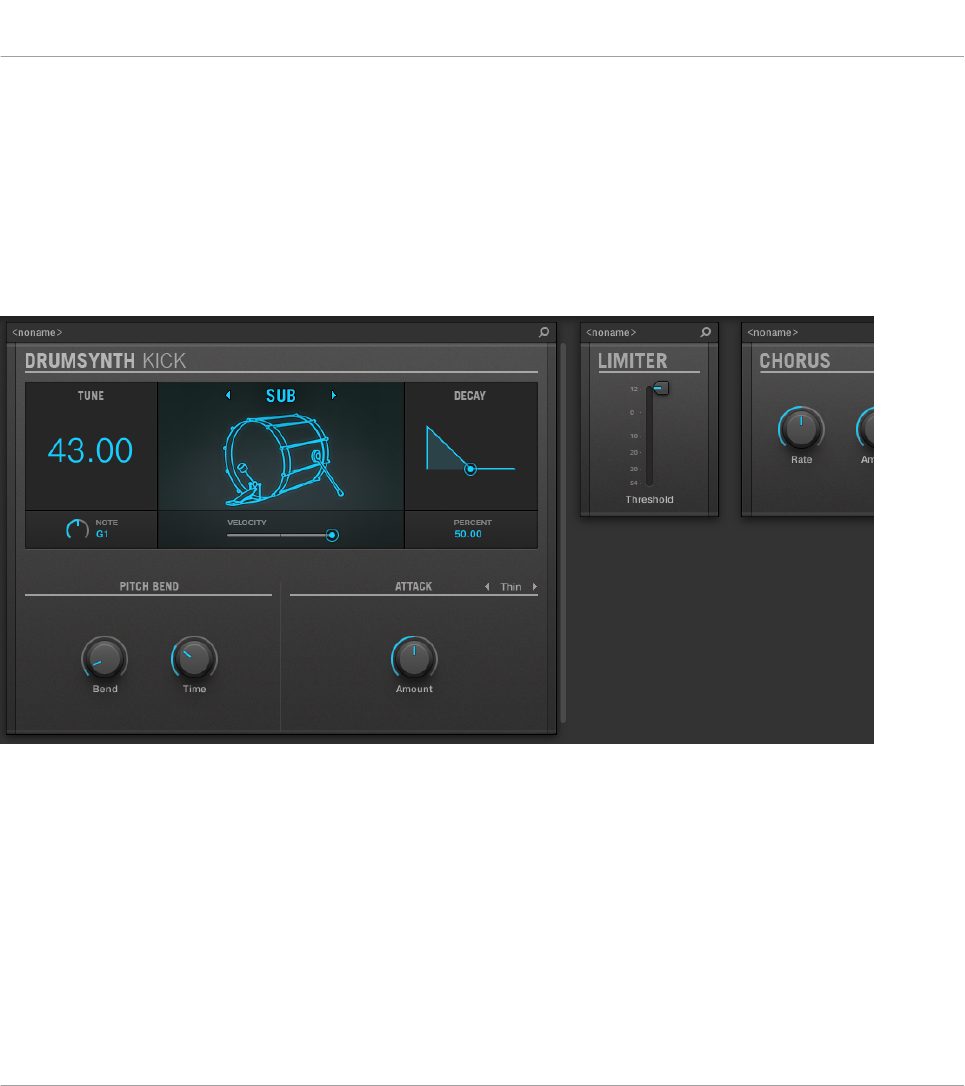
(4) Quick-Browse-Button: Klicken Sie auf das Vergrößerungs-Glas, um die Quick-Browse-Funkti-
on zu starten, mit der Sie die Suchanfrage wieder im Browser aufrufen, die Sie zum geladenen
Preset geführt hat.
13.4.2 Panels für Drumsynths und interne Effekte
Bei Drumsynths und internen Effekten bieten die Panels im Plug-in-Strip eine intuitive, visuel-
le Repräsentation der Plug-ins und ihrer Parameter.
Die Plug-in-Panels eines Drumsynths und zweier interner Effekte.
Wie bei allen anderen Plug-ins haben die Panels von Drumsynths und internen Effekten eine
Kopfzeile. Diese Kopfzeile enthält den Namen des aktuellen Presets und den Quick-Browse-
Button — siehe Abschnitt ↑13.4.1, Die Plug-in-Kopfzeile oben.
Obwohl Parameter auf den Panels anders organisiert sind als auf den Parameter-Pages des Ar-
range-Views, enthalten die Panels für Drumsynths und interne Effekte extakt die gleichen Pa-
rameter, wie besagte Parameter-Pages.
Ihren Mix steuern
Der Plug-in-Strip
MASCHINE MK3 - Benutzerhandbuch - 721
Die einzigen Ausnahmen sind der Compressor, das Gate und der Limiter: Ihre Panels enthalten ein
zusätzliches Pegel-Meter, das im Control-Bereich nicht zur Verfügung steht (Gain Reduction beim
Compressor und Eingangs-Pegel bei Limiter und Gate).
Eine umfassende Beschreibung der Parameter jedes Panels finden Sie für Drumsynths in Kapi-
tel ↑9, Die Drumsynths nutzen und für interne Effekte in Kapitel ↑15, Effekt-Referenz.
Parameter-Modulationen werden im Panel für interne Plug-ins nicht angezeigt. Als Konsequenz da-
raus kann sich der Wert modulierter Parameter ändern, auch wenn ihr Steuer-Element im Panel
sich nicht bewegt. Siehe Abschnitt ↑11.5, Aufnahme und Bearbeitung von Modulation für mehr In-
formationen über die Modulation von Parametern.
13.4.3 Panel für den Sampler
Für den Sampler bietet der Plug-in-Strip ein maßgeschneidertes Panel mit einem vernünftigen
Mix an Parametern von den ersten drei Seiten des Control-Bereichs kombiniert mit Parametern
von der Zone-Page des Sample-Editors.
Wie bei allen Plug-in-Typen, zeigt das Sampler-Panel ganz oben die Plug-in-Kopfzeile an. Die-
se Kopfzeile enthält den Namen des aktuellen Presets und den Quick-Browse-Button — siehe
Abschnitt ↑13.4.1, Die Plug-in-Kopfzeile oben.
Das Sampler-Panel enthält zwei getrennte Bereiche: MAIN und ZONE. Diese werden durch
Klicks auf den MAIN- bzw. ZONE-Button im Panel-Wähler oben im Sampler-Panel angezeigt.
Parameter-Modulationen werden im Panel für interne Plug-ins nicht angezeigt. Als Konsequenz da-
raus kann sich der Wert modulierter Parameter ändern, auch wenn ihr Steuer-Element im Panel
sich nicht bewegt. Siehe Abschnitt ↑11.5, Aufnahme und Bearbeitung von Modulation für mehr In-
formationen über die Modulation von Parametern.
Ihren Mix steuern
Der Plug-in-Strip
MASCHINE MK3 - Benutzerhandbuch - 722
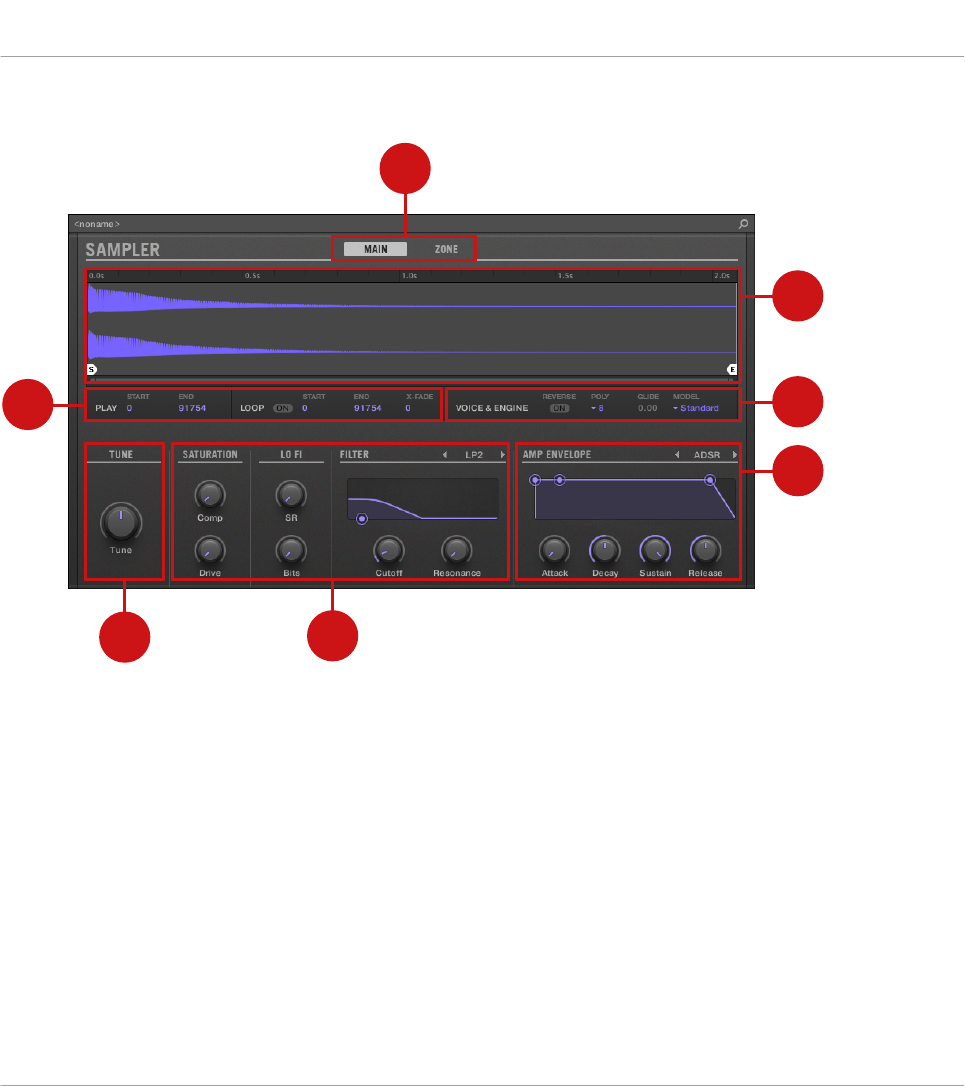
Sampler - MAIN-Page
1
2
3
4
5
6
7
Der Sampler im Plug-in-Strip.
(1) Bereichs-Wähler: Klicken Sie MAIN oder ZONE, um den entsprechenden Bereich des Plug-
in-Panels anzuzeigen.
(2) Sample-Wellenform: Zeigt die Wellenform des in der gewählten Zone genutzten Samples an.
Sie bietet die gleichen Funktionen, wie die Wellenform im Sample-View der Zone-Page im
Sample-Editor: Start- und End-Markierungen, Zoomen, usw. Siehe Abschnitt ↑17, Sampling &
Sample-Mapping für weitere Details.
(3) Bereich VOICE & ENGINE: Hier stellen Sie die Parameter Polyphony, Glide, und Mode von der
Page Voice Settings / Engine des Control-Bereichs und den Reverse-Button von der Page Pitch/
Envelope des Control-Bereichs ein. Siehe ↑7.2.1, Page 1: Voice Settings / Engine, bzw.
↑7.2.2, Page 2: Pitch / Envelope für weitere Informationen.
Ihren Mix steuern
Der Plug-in-Strip
MASCHINE MK3 - Benutzerhandbuch - 723
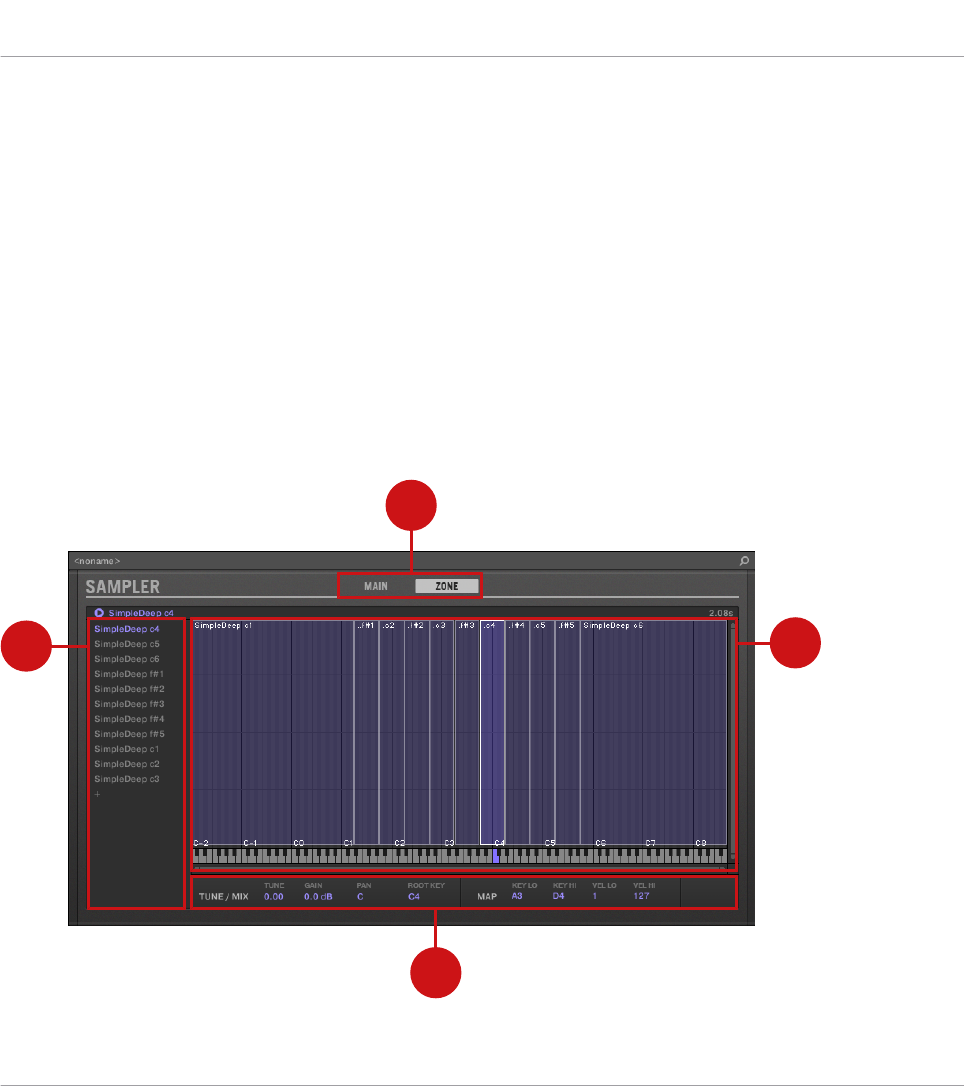
(4) Bereich AMP ENVELOPE: Hier befindet sich der Parameter Type und die Envelope-Parameter
von der Page Pitch/Envelope des Control-Bereichs. Siehe Abschnitt ↑7.2.2, Page 2: Pitch / En-
velope für weitere Details.
(5) Bereiche SATURATION, LO FI, und FILTER: Hier stellen Sie die Parameter der Page FX/Filter
des Control-Bereichs ein. Siehe Abschnitt ↑7.2.3, Page 3: FX / Filter für weitere Details.
(6) TUNE-Bereich: Hier befindet sich der Parameter Tune von der Page Pitch/Envelope des Con-
trol-Bereichs. Siehe Abschnitt ↑7.2.2, Page 2: Pitch / Envelope für weitere Details.
(7) PLAY- und LOOP-Bereiche: Hier stellen Sie den Wiedergabe-Bereich bzw. den Loop-Bereich
der gewählten Zone ein. Dies bietet die gleichen Parameter, wie die Bereiche PLAY RANGE
und LOOP der Zone-Page des Sample-Editors. Siehe Abschnitt ↑17, Sampling & Sample-Map-
ping für weitere Details.
Sample - ZONE-Page
1
42
3
Ihren Mix steuern
Der Plug-in-Strip
MASCHINE MK3 - Benutzerhandbuch - 724
Der Sampler im Plug-in-Strip.
(1) Bereichs-Wähler: Klicken Sie MAIN oder ZONE, um den entsprechenden Bereich des Plug-
in-Panels anzuzeigen.
(2) Sample-Map: Dient zur Einstellung der Tasten- und Velocity-Bereiche Ihrer Zonen. Sie ist
identisch mit dem Map-View auf der Zone-Page des Sample-Editors. Siehe Abschnitt ↑17,
Sampling & Sample-Mapping für weitere Details.
(3) Bereiche TUNE / MIX und MAP: Hier stellen Sie die Tuning- und Gain-Parameter sowie die
Tasten- und Velocity-Bereiche Ihrer Zonen ein. Sie sind identisch mit den Bereichen TUNE
und MAP der Zone-Page des Sample-Editors. Siehe Abschnitt ↑17.5.6, Die Zonen-Einstellun-
gen anpassen für weitere Details.
(4) Zonen-Liste: Hier verwalten Sie Ihre Zonen. Sie ist identisch mit der Zonen-Liste auf der
Zone-Page des Sample-Editors. Siehe Abschnitt ↑17, Sampling & Sample-Mapping für weitere
Details.
Wie bei allen internen Plug-ins, werden Parameter-Modulationen werden im Panel des Samplers
nicht angezeigt. Als Konsequenz daraus kann sich der Wert modulierter Parameter ändern, auch
wenn ihr Steuer-Element im Panel sich nicht bewegt. Siehe Abschnitt ↑11.5, Aufnahme und Bear-
beitung von Modulation für mehr Informationen über die Modulation von Parametern.
13.4.4 Maßgeschneiderte Panels für Native-Instruments-Plug-ins
Die Panels für Native-Instruments-Plug-ins bieten eine Extra-Funktion: Ein oder zwei spezielle
Views, auf denen die wichtigsten Parameter des Plug-ins auf einer klaren und prägnanten
Oberfläche zusammengefasst werden, wobei die Anmutung und Bedien-Logik des jeweiligen
Native-Instruments-Produkts erhalten bleibt:
▪Der Standard-View ist bei jedem Native-Instruments-Plug-in verfügbar.
▪Ein Zusatz-View, den es nur für bestimmte Native-Instruments-Plug-ins gibt, bietet einen
alternativen Satz Bedienelemente für das Plug-in.
Zum Beispiel:
Ihren Mix steuern
Der Plug-in-Strip
MASCHINE MK3 - Benutzerhandbuch - 725
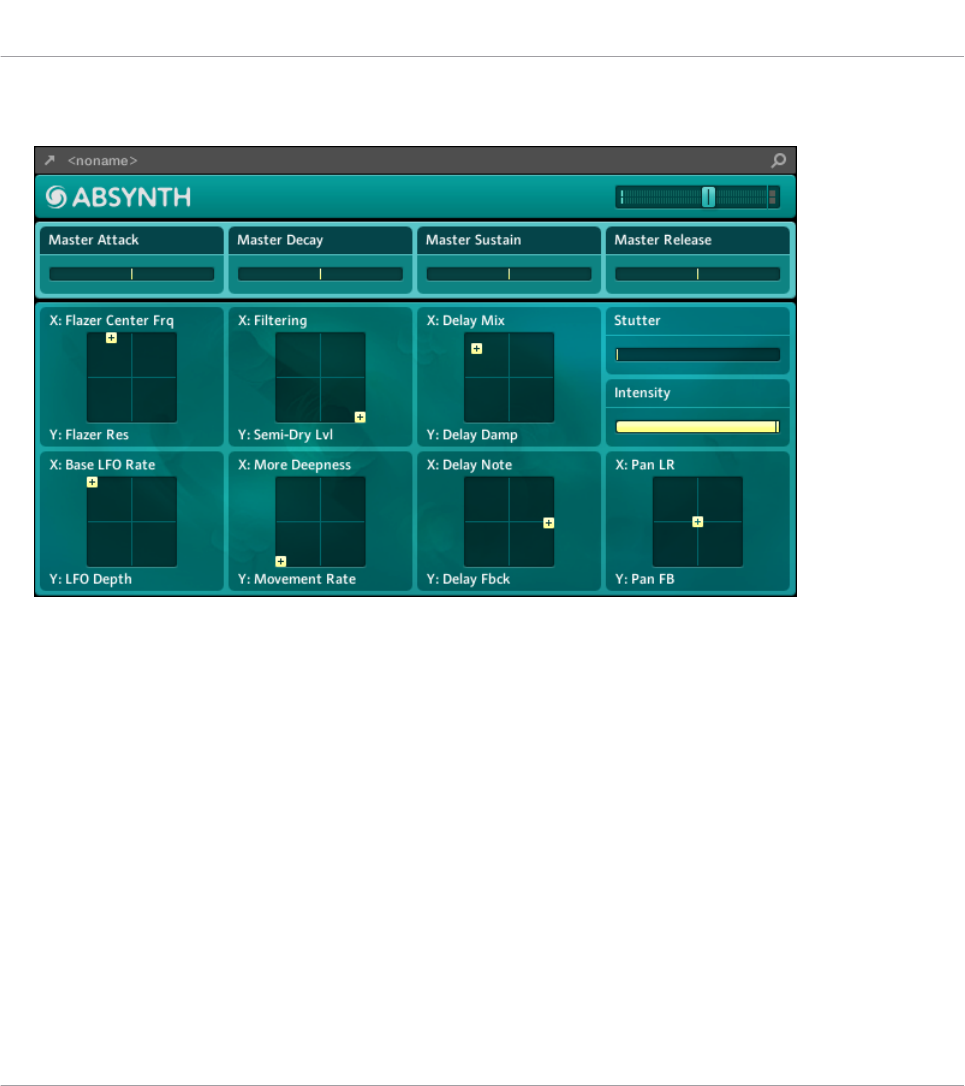
▪Der Standard-View von ABSYNTH 5 zeigt die Haupt-Elemente des Perform-Fensters von
ABSYNTH 5:
Ihren Mix steuern
Der Plug-in-Strip
MASCHINE MK3 - Benutzerhandbuch - 726
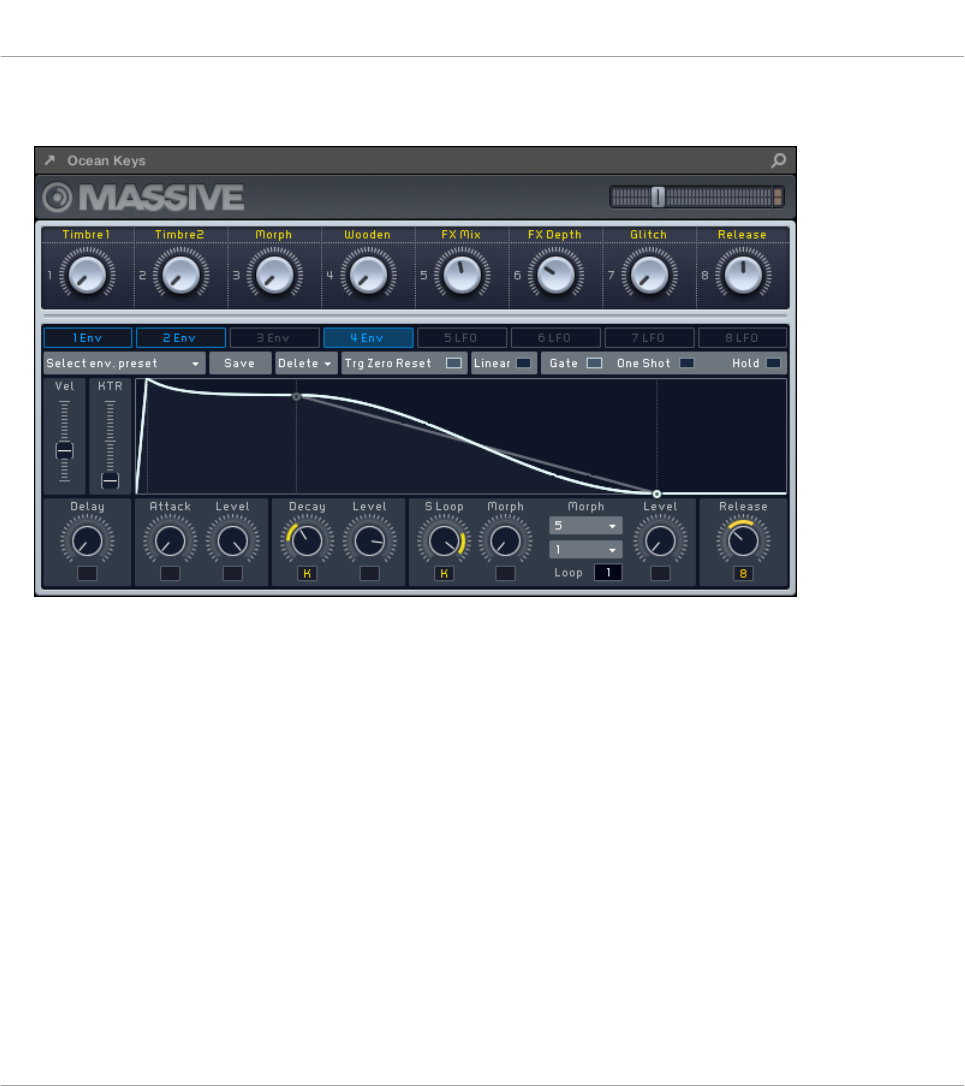
▪Der Standard-View von MASSIVE zeigt ausgewählte Teile des Synth-Views (oben die acht
Macro-Regler und darunter die Modulation-Pages):
Ihren Mix steuern
Der Plug-in-Strip
MASCHINE MK3 - Benutzerhandbuch - 727
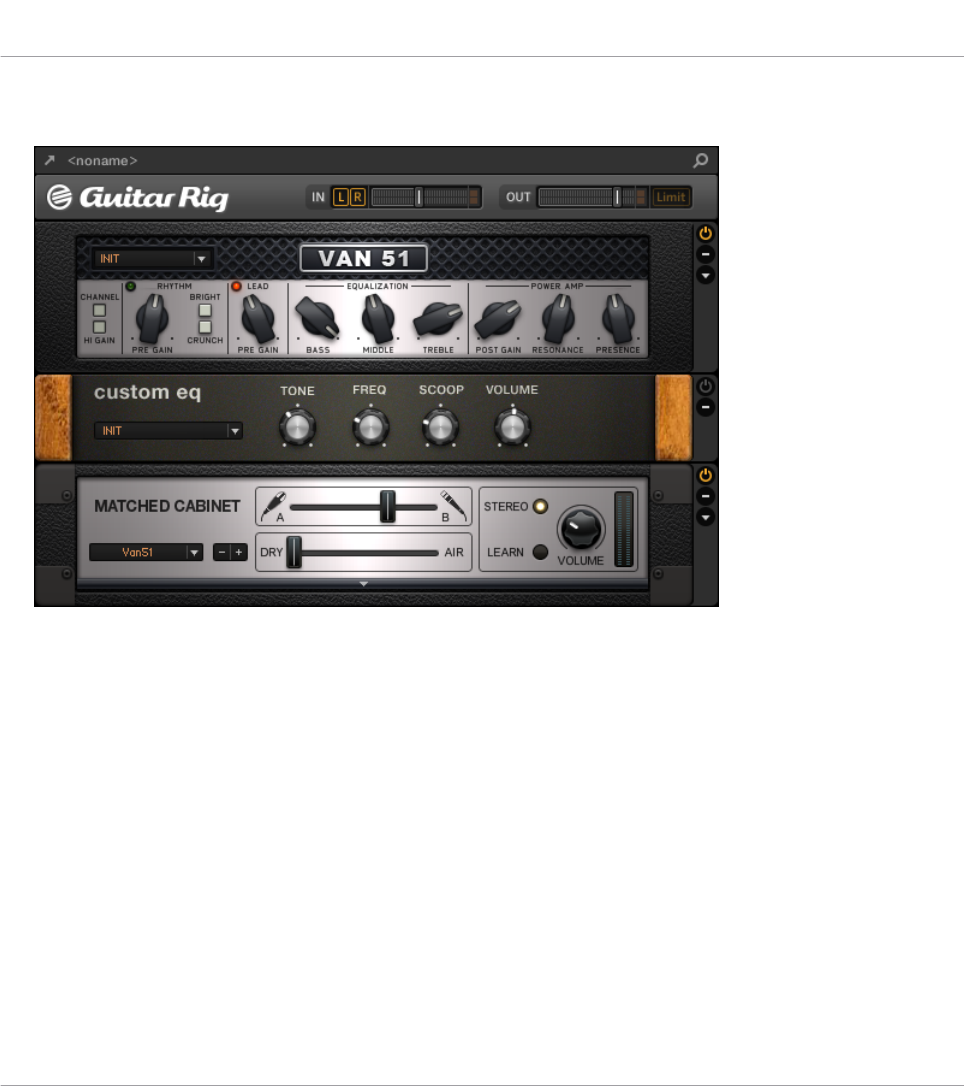
▪Der Standard-View von GUITAR RIG zeigt ein Mini-Rack mit einer reduzierten Version der
globalen Kopfzeile darüber:
Wie bei allen Plug-ins zeigen die Panels von Native-Instruments-Plug-ins oben die Plug-in-
Kopfzeile mit einem Button zum Öffnen des Plug-ins in einem schwebenden Fenster sowie den
Namen des aktuellen Presets und das Quick-Browse-Symbol an — siehe Abschnitt ↑13.4.1,
Die Plug-in-Kopfzeile oben.
Bei Native-Instruments-Plug-ins mit einem Zusatz-View enthält die Kopfzeile außerdem einen
Zusatz-View-Button (ein kleines '+'Symbol), mit dem Sie zwischen Standard- und Zusatz-View
umschalten.
Ihren Mix steuern
Der Plug-in-Strip
MASCHINE MK3 - Benutzerhandbuch - 728
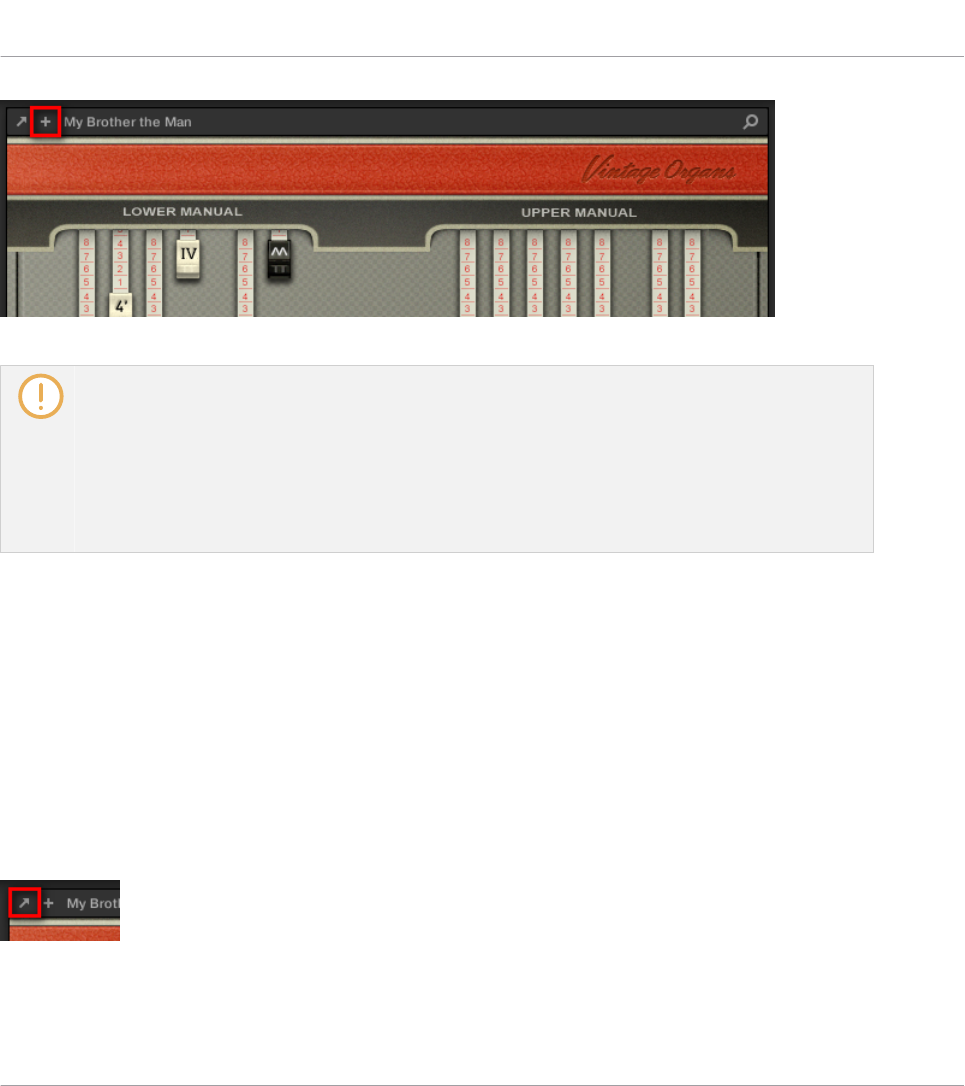
Klicken Sie auf das kleine '+' in der Kopfzeile, um zwischen Standard- und Zusatz-View umzuschalten.
Nutzer von macOS: Das VST-Plug-in eines Native-Instruments-Produkts muss installiert sein, damit
der Standard-View (und ein etwaiger Zusatz-View) im Plug-in-Strip auftaucht. Wenn Sie normaler-
weise die AU-Version des Native-Instruments-Produkts benutzen, stellen Sie bitte sicher, dass seine
VST-Version ebenfalls auf Ihrem Rechner installiert ist, damit die perfekte Integration des Plug-ins
in MASCHINE gewährleistet ist. Sie können die AU-Version von Native-Instruments-Plug-ins im
Plug-in-Menü (Software) und Plug-in-Browser (Controller) über das Ankreuzfeld Use NI Audio Units
auf der Plug-ins-Page der Preferences anzeigen/verstecken — sie Abschnitt ↑3.7.6, Preferences –
Plug-ins-Page.
Sie können außerdem jedes Native-Instruments-Plug-in abkoppeln und in einem separaten,
schwebenden Fenster anzeigen. Im schwebenden Fenster können Sie dann zwischen Standard-
View und der kompletten Benutzer-Oberfläche des Native-Instruments-Produkts umschalten —
siehe Abschnitt ↑13.4.5, Ein Plug-in-Panel abkoppeln (Nur externe und Native-Instruments-
Plug-ins).
13.4.5 Ein Plug-in-Panel abkoppeln (Nur externe und Native-Instruments-Plug-ins)
Sie können das Panel eines externen oder eines Native-Instruments-Plug-ins abkoppeln und es
in einem separaten, schwebenden Fenster anzeigen, indem Sie den kleinen, diagonalen Pfeil
in der Plug-in-Kopfzeile klicken.
Klicken Sie auf den kleinen, diagonalen Pfeil, um das Plug-in in einem schwebenden Fenster zu öffnen.
Ihren Mix steuern
Der Plug-in-Strip
MASCHINE MK3 - Benutzerhandbuch - 729
►Um das Panel eines externen oder eines Native-Instruments-Plug-ins abzukoppeln und es
in einem separaten, schwebenden Fenster anzeigen, indem Sie den kleinen, diagonalen
Pfeil links von der Plug-in-Kopfzeile klicken.
→Das Plug-in erscheint in seinem eigenen, schwebenden Fenster.
Nach dem Abkoppeln von Native-Instruments-Plug-ins wird ihr Panel im Plug-in-Strip durch einen
dünnen Plug-in-Platzhalter ersetzt (siehe unten).
Plug-ins aus Plattform-Produkten von Native Instruments (REAKTOR, KONTAKT, GUITAR RIG) wer-
den automatisch in schwebenden Fenstern geöffnet, wenn Sie vom Plug-in-Menü geladen werden.
MASCHINE zeigt immer die geöffneten und schwebenden Fenster des fokussierten Kanals
(Sounds, Group oder Master) an. Sie können in einem Kanal so viele schwebende Fenster ge-
öffnet haben, wie Sie möchten. Wenn Sie den Fokus auf einen anderen Kanal setzen, ver-
schwinden alle schwebenden Fenster, werden aber möglicherweise durch die schwebenden
Fenster von Plug-ins des jetzt fokussierten Sounds/Group/Masters ersetzt.
Das schwebende Plug-in-Fenster ist das gleiche, wie im Arrange-View — siehe Abschnitt ↑7.3.1,
Öffnen und schließen von Plug-in-Fenstern.
Ein Native-Instruments-Plug-in abkoppeln
Wenn Sie ein Native-Instruments-Plug-in in seinem eigenen, schwebenden Fenster öffnen,
passieren zusätzlich folgende Dinge:
Ihren Mix steuern
Der Plug-in-Strip
MASCHINE MK3 - Benutzerhandbuch - 730
▪Im Plug-in-Strip wird das Plug-in-Panel durch einen dünnen, vertikalen Plug-in-Platzhalter
ersetzt, der nur den kleinen, diagonalen Pfeil enthält — damit können Sie das Plug-in wie-
der an den Plug-in-Strip ankoppeln (siehe unten).
▪Das schwebende Fenster zeigt außerdem oben die Plug-in-Kopfzeile an. Zusätzlich zu den
in Abschnitt ↑13.4.4, Maßgeschneiderte Panels für Native-Instruments-Plug-ins beschrie-
benen Kopfzeilen-Elementen enthält die Kopfzeile einen Edit-Button (das Stift-Symbol). mit
dem Sie in den Edit-View schalten können, der die komplette Bedien-Oberfläche des Nati-
ve-Instruments-Produkts anzeigt:
Das schwebende Plug-in-Fenster schließen
►Um das Panel eines externen oder eines Native-Instruments-Plug-ins wieder an den Plug-
in-Strip anzukoppeln und sein separates, schwebendes Fenster zu schließen, klicken Sie
im Plug-in-Strip auf den kleinen, diagonalen Pfeil im Plug-in-Platzhalter (Native-Instru-
ments-Plug-ins) bzw. in der Plug-in-Kopfzeile des generischen Panels (externe Plug-ins).
Sie können die schwebenden Fenster auch über die Standard-Buttons Ihres Betriebssystems in der
oberen linken oder echten Ecke der Fenster schließen. Das Plug-in wird wieder in den Plug-in-Strip
eingefügt.
Ihren Mix steuern
Der Plug-in-Strip
MASCHINE MK3 - Benutzerhandbuch - 731
13.5 Ihren Mix über den Controller steuern
Ihr Controller bietet einen eigenständigen Mix-Modus. Der Mix-Modus bietet eine Übersicht Ih-
rer Kanäle in Form eines Mischpult-Layouts, das dem Mixer in der Software ähnelt (siehe Ab-
schnitt ↑13.2, Der Mixer).
Der Mix-Modus auf Ihrem Controller und der Mix-View der Software sind voneinander unabhängig:
Umschalten der Views in der Software schaltet nicht den Modus auf Ihrem Controller um und umge-
kehrt — so können Sie zum Beispiel Ihren Controller im Mix-Modus nutzen, während in der Soft-
ware der Arrange-View angezeigt wird.
►Drücken Sie MIXER auf dem Controller, um in den Mix-Modus zu gelangen bzw. ihn zu
verlassen.
Wenn der Mix-Modus aktiv ist, leuchtet der MIXER-Button.
Im Mix-Modus zeigen die Displays Kanalzüge für Ihre Sounds und Groups an.
13.5.1 Im Mix-Modus durch Ihre Kanäle navigieren
Wie beim Mixer in der Software, können Sie im Mix-Modus zwischen der Anzeige von Kanalzü-
gen der Group-Ebene (d.h. alle Ihre Groups) oder der Sound-Ebene (d.h. alle Sounds der fokus-
sierten Group) wählen.
Auf beiden Ebenen sind die Kanäle in Achter-Gruppen organisiert (vier in jedem Display).
►Nutzen Sie die Page-Buttons links von den Displays, um die nächsten/vorherigen acht Ka-
näle anzuzeigen (Sounds: 1–8 und 9–16; Groups: A1–H1, A2–H2, usw.).
Den Fokus auf einen Kanal setzen (Sound oder Group)
►Um den Fokus auf einen der angezeigten Kanäle zu setzen (Sounds oder Groups), drü-
cken Sie über dem gewünschten Kanalzug in den Displays Button 1-8.
→Der fokussierte Kanal wird hervorgehoben dargestellt.
Ihren Mix steuern
Ihren Mix über den Controller steuern
MASCHINE MK3 - Benutzerhandbuch - 732
Alternativ können Sie, wie im Control-Modus, Groups und Sounds durch Betätigung der Group-
Buttons und der Pads fokussieren. Wenn Sie den Fokus auf einen Sound oder eine Group set-
zen, die in den Displays nicht sichtbar sind, schalten diese automatisch auf den jeweiligen
Satz an acht Kanälen: Wenn Sie z.B. die Sound-Kanäle 1–8 sehen und Pad 11 drücken, sprin-
gen die Displays automatisch auf die Sound-Kanäle 9–16, um den Sound-Slot 11 anzuzeigen,
den Sie gerade ausgewählt haben.
Der Fokus ist im Mix-Modus und im Control-Modus absolut äquivalent: Der im Mix-Modus fokussier-
te Sound oder die Group wird auch im Control-Modus fokussiert und umgekehrt.
Mix-Modus – Die Group-Ebene anzeigen
►Um Group-Kanäle anzuzeigen, bewegen Sie den 4-D-Encoder aufwärts.
Die Kanalzüge auf den Displays repräsentieren die Groups Ihres Projects. Oben in den Displays
sehen Sie die Kopfzeilen aller Ihrer Groups. Der fokussierte Kanal wird hervorgehoben darge-
stellt.
Mix-Modus – Die Sound-Ebene anzeigen
►Um den Sound-Kanal der Group im Fokus anzuzeigen, bewegen Sie den 4-D-Encoder ab-
wärts.
Die Kanalzüge auf den Displays repräsentieren die Sound-Slots der fokussierten Group. Ganz
oben in den Displays sehen Sie zwei Zeilen:
▪Die erste Zeile enthält die Kopfzeilen Ihrer Groups. Die Kopfzeile der fokussierten Group
wird hervorgehoben dargestellt.
▪Die zweite Zeile enthält die Kopfzeilen der Sound-Slots der fokussierten Group. Die Kopf-
zeile des fokussierten Sound-Slots wird hervorgehoben dargestellt.
Wenn Sie eine andere Group auswählen (durch Betätigung ihres Group-Buttons), schalten die
Displays direkt auf die Sound-Slots der neu fokussierten Group um.
13.5.2 Den Pegel und die Panorama-Position im Mix-Modus einstellen
Im Mix-Modus können Sie die Pegel und die Panorama-Position jedes Ihrer Kanäle schnell mit
den Drehreglern 1-8 einstellen. Um dies zu tun:
Ihren Mix steuern
Ihren Mix über den Controller steuern
MASCHINE MK3 - Benutzerhandbuch - 733
1. Wenn Sie den Pegel oder die Panorama-Position von Groups einstellen möchten, schalten
Sie durch Aufwärts-Bewegung des 4-D-Encoders in den Group-View.
2. Wenn Sie den Pegel eines Sounds einstellen möchten, schalten Sie durch Abwärts-Bewe-
gung des 4-D-Encoders in den Sound-View.
3. Wenn Sie die Panorama-Position eines Sounds einstellen möchten, drücken Sie den 4-D-
Encoder und drehen Sie ihn gegen den Uhrzeigersinn, um den Sound nach links zu ver-
schieben und im Uhrzeigersinn, um ihn nach rechts zu verschieben.
4. Nutzen Sie die Page-Buttons, um die gewünschten Kanäle auf den Displays zu sehen. Sie
können auch die Group-Buttons und Pads Ihres Controllers nutzen, um direkt auf die ge-
wünschten Kanäle zu schalten.
5. Unten in den Displays erscheint der gewählte Parameter unter jedem Kanalzug.
6. Drehen Sie die gewünschten Drehregler 1-8, um den angezeigten Parameter für die ent-
sprechenden Kanäle einzustellen. Sie können auch den 4-D-Encoder nutzen, um den Pa-
rameter für den fokussierten Kanal einzustellen.
Halten Sie bei der Änderung eines Werts für feinere Einstellung SHIFT gedrückt.
In jedem Kanalzug wird über dem Pegel-Meter der Peak-Wert angezeigt. Dieser Peak-Wert wird
jedes Mal zurückgesetzt, wenn Sie auf Ihrem Controller die Wiedergabe über PLAY oder RE-
START starten oder wenn Sie im Mixer der Software auf den Peak-Wert klicken (siehe ↑13.2.5,
Parameter in den Kanalzügen einstellen).
Sehen Sie dazu auch
2Parameter in den Kanalzügen einstellen [➙ 709]
13.5.3 Mute und Solo im Mix-Modus
Wenn sich Ihr Controller im Mix-Modus befindet, schaltet die Betätigung von MUTE oder SOLO
die Displays nicht in den üblichen Mute- bzw. Solo-Modus: Zusätzlich zur bekannten Methode
beim Stumm- oder Solo-Schalten von Groups und Sounds können Sie Ihre Kanäle auch direkt
im Mix-Modus stumm- bzw. solo-schalten. Um dies zu tun:
Ihren Mix steuern
Ihren Mix über den Controller steuern
MASCHINE MK3 - Benutzerhandbuch - 734
1. Um einen Kanal im Mix-Modus stumm zu schalten, drücken Sie MUTE + Button 1-8 über
dem/den gewünschten Kanal/Kanälen.
2. Um einen Kanal im Mix-Modus solo zu schalten, drücken Sie SOLO + Button 1-8 über
dem/den gewünschten Kanal/Kanälen.
Sie Kanalzüge vom stummgeschalteten Kanälen werden in den Displays grau dargestellt.
Auch wenn die Displays nicht in den Mute- bzw. Solo-Modus schalten, funktionieren die üblichen
Methoden zur Stumm. und Solo-Schaltung von Groups und Sounds auch im Mix-Modus. Weitere In-
formationen über die Mute- und Solo-Funktionen finden Sie im Abschnitt ↑6.3.1, Mute und Solo.
13.5.4 Plug-in-Symbole im Mix-Modus
Im Mix-Modus stellt jeder Kanal seine Plug-ins in Form von kleinen Symbolen dar, die rechts
vom Pegel-Meter vertikal angeordnet werden:
Instrumenten- und Effekt-Plug-ins werden durch unterschiedliche Symbole dargestellt (diese
Symbole ähneln denen in der Plug-in-Liste des Arrange-Views).
Auf den Displays können Sie pro Kanal bis zu sieben Plug-ins sehen. Etwaige, zusätzliche Plug-ins
werden nicht angezeigt.
Ihren Mix steuern
Ihren Mix über den Controller steuern
MASCHINE MK3 - Benutzerhandbuch - 735
14 Effekte nutzen
Auf jeder Project-Ebene (Sound, Group und Master) können Sie Effekte in Form von Plug-ins
nutzen. Jeder Sound, jede Group und der Master kann eine unbegrenzte Anzahl an Insert-Ef-
fekten in seinen Plug-in-Slots beherbergen. In jeden Plug-in-Slot können Sie ein internes Ef-
fekt-Plug-in, eines von Native Instruments oder ein externes Effekt-Plug-in laden.
Der Signalfluss läuft in der Plug-in-Liste des Control-Bereichs (im Ideas-View und im Song-
View) und im Kanalzug des Mixers (im Mix-View) immer von oben nach unten. Der Signalfluss
läuft im Plug-in-Strip des Mix-Views von links nach rechts.
Bei Sounds sitzt im ersten Plug-in-Slot oft ein Instrumenten-Plug-in (Sampler, Drumsynth, Native-
Instruments- oder externes Plug-in) — dadurch erzeugt der Sound seine eigenen Signale. Wenn Sie
stattdessen einen Effekt in den ersten Plug-in-Slot eines Sounds laden, wird dieser zu einem Ein-
schleifpunkt für andere Sounds und Groups und Sie werden den Sound in den verschiedenen Dest.-
Wählern der Ausgangs-Eigenschaften anderer Sounds und Groups finden. Siehe Abschnitt ↑14.1,
Effekte auf einen Sound, eine Group oder den Master anwenden für weitere Informationen.
Die meisten der in diesem Kapitel erwähnten Funktionen und Methoden wurden bereits in Ka-
pitel ↑7, Mit Plug-ins arbeiten beschrieben — in MASCHINE sind Effekte nur ein bestimmter
Typ von Plug-ins. Wir werden Sie hier trotzdem mit verschiedenen Effekt-orientierten Beispie-
len illustrieren. Außerdem werden wir ab und an den Mix-View anstatt des Standard-Arrange-
Views nutzen — die intuitiven Routing-Möglichkeiten des Mix-Views eignen sich nämlich her-
vorragend zur Erstellung fortgeschrittener Effekt-Routings.
14.1 Effekte auf einen Sound, eine Group oder den Master anwenden
Das Vorgehen für die Anwendung von Effekten auf der Sound-, Group- und Master-Ebene ist
immer ähnlich.
14.1.1 Einen Effekt hinzufügen
Lassen Sie uns irgendwo im Project ein Effekt-Plug-in einfügen. Wir beschreiben zunächst de-
tailliert den Vorgang im Arrange-View und zeigen dann das Äquivalent dazu im Mix-View.
Effekte nutzen
Effekte auf einen Sound, eine Group oder den Master anwenden
MASCHINE MK3 - Benutzerhandbuch - 736
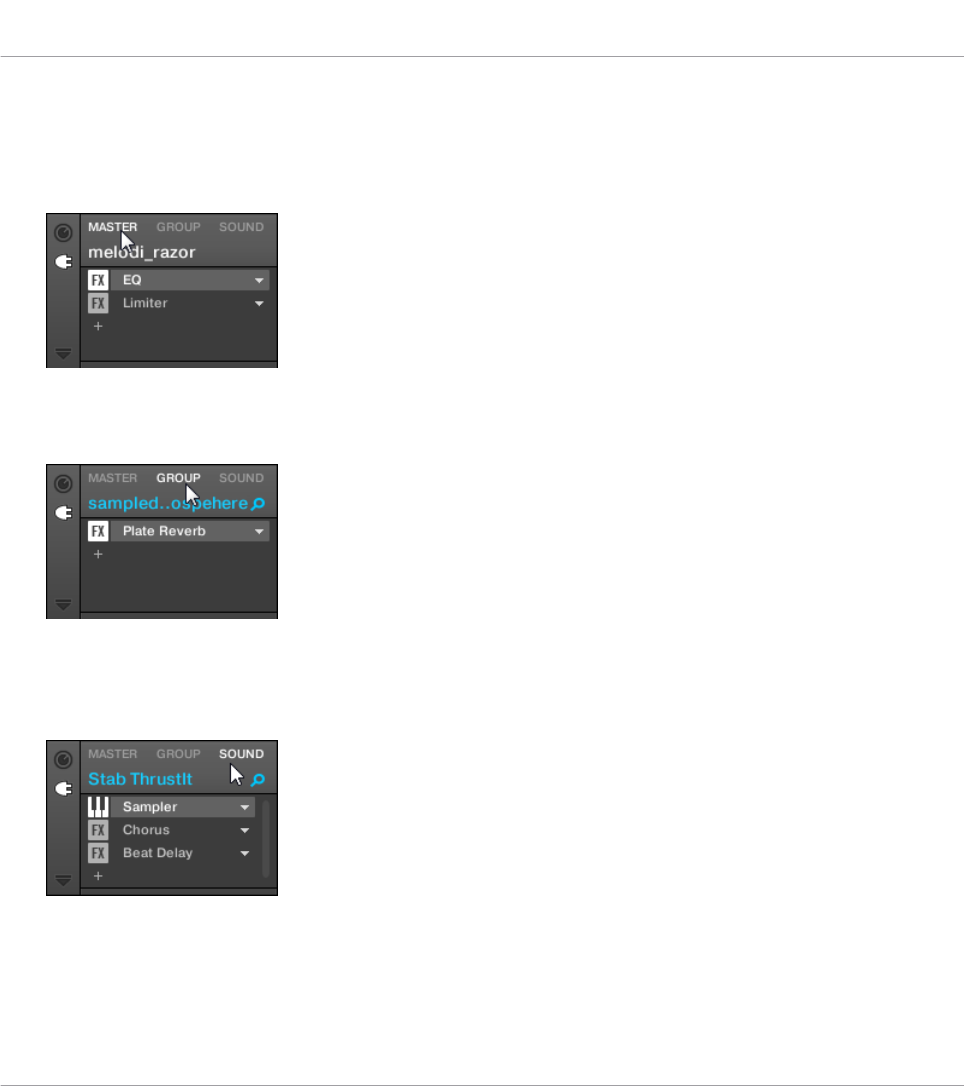
Wählen Sie einen Kanal, in den der Effekt eingefügt werden soll
1. Wenn Sie den Effekt auf den Master anwenden möchten (um das Summensignal des Pro-
jects zu bearbeiten), klicken Sie den MASTER-Tab in der oberen, linken Ecke des Control-
Bereichs.
2. Wenn Sie den Effekt auf eine Group anwenden möchten (um das Summensignal der
Group zu bearbeiten), klicken Sie die gewünschte Group links vom Arranger und dann den
GROUP-Tab in der oberen, linken Ecke des Control-Bereichs.
3. Wenn Sie einen Sound mit einem Effekt bearbeiten möchten, klicken Sie links vom Arran-
ger in der Group-Liste auf seine Eltern-Group, klicken links im Pattern-Editor in der
Sound-Liste den gewünschten Sound und schließlich den SOUND-Tab in der oberen, lin-
ken Ecke des Control-Bereichs.
Effekte nutzen
Effekte auf einen Sound, eine Group oder den Master anwenden
MASCHINE MK3 - Benutzerhandbuch - 737
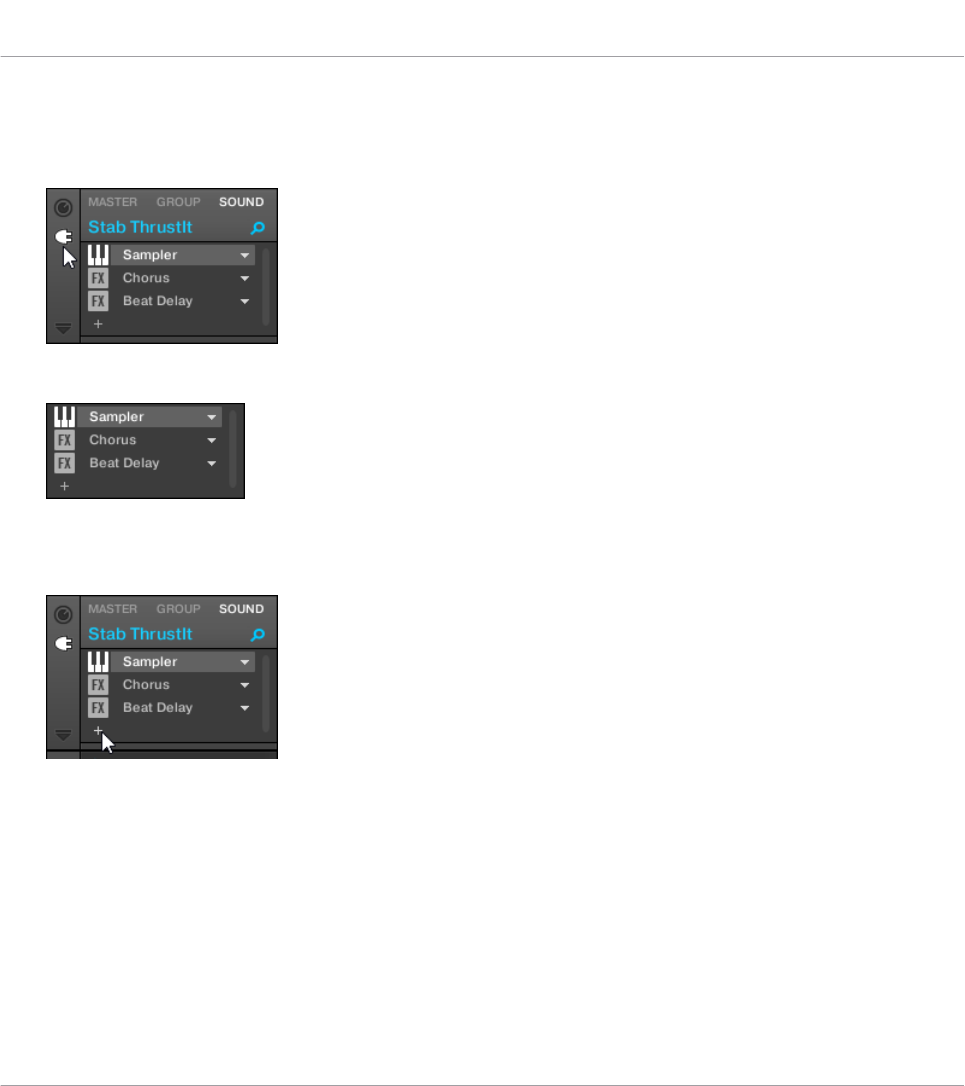
Einen Effekt in einen neuen Slot laden
1. Ganz links im Control-Bereich klicken Sie auf das kleine Plug-in-Symbol, um die Plug-ins
des gewählten Kanals zu sehen.
Das Symbol leuchtet auf. Die Plug-in-Liste erscheint daneben und zeigt einen Stapel mit
allen bereits im Kanal geladenen Plug-ins:
In der Plug-in-Liste hat jedes Plug-in seinen eigenen Slot.
2. Klicken Sie das '+'-Symbol unter dem letzten Plug-in in der Liste (oder ganz oben, wenn
die Liste leer ist)
Das Plug-in-Menü geht auf und Sie sehen eine Liste aller verfügbaren Effekt-Plug-ins.
Effekte nutzen
Effekte auf einen Sound, eine Group oder den Master anwenden
MASCHINE MK3 - Benutzerhandbuch - 738
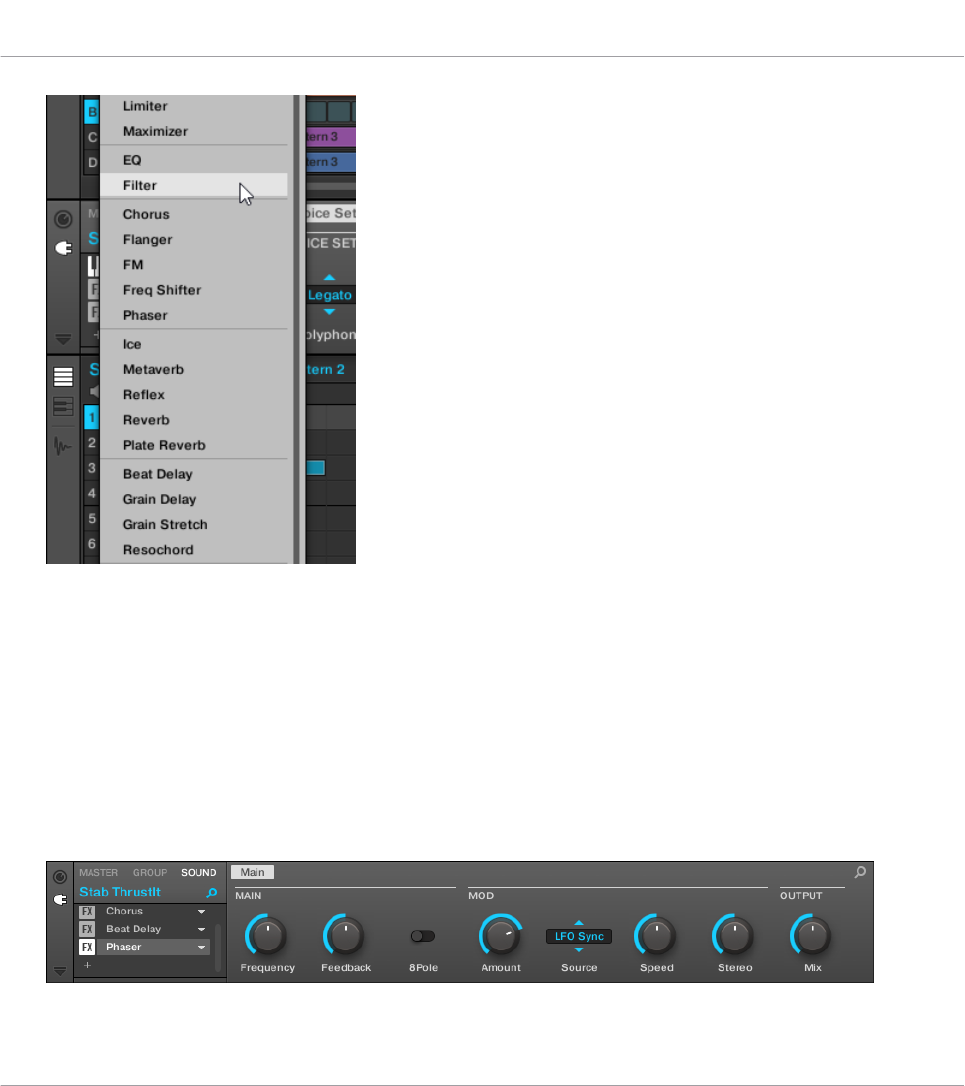
Wenn Sie einen Sound ausgewählt haben und seine Plug-in-Liste leer ist, zeigt das Plug-
in-Menü auch alle verfügbaren Instrumenten-Plug-ins an.
3. Klicken Sie auf den gewünschten Eintrag in der Liste. Wenn Sie VST-/AU-Effekt-Plug-ins
installiert haben, können Sie diese auch vom Menü laden, indem Sie oben in der Liste
Native Instruments (für Produkte von Native Instruments) oder External (für Produkte von
Drittanbietern) anwählen.
→Nach Ihrer Auswahl wird der Effekt in einen neuen Plug-in-Slot am Ende der Liste gela-
den und bearbeitet sofort die Signale des Kanals. Seine Parameter werden rechts im Pa-
rameter-Bereich angezeigt (unten im Beispiel haben wir den Phaser-Effekt vom Plug-in-
Menü gewählt).
Effekte nutzen
Effekte auf einen Sound, eine Group oder den Master anwenden
MASCHINE MK3 - Benutzerhandbuch - 739
Anmerkungen und Hinweise zum laden von Effekten in der Software
▪Anstatt auf das '+'-Symbol zu klicken, um einen Effekt in einen neuen Slot zu laden, kön-
nen Sie auch auf den nach unten gerichteten Pfeil rechts eines bestehenden Sound-Slots
klicken, um das Plug-in-Menü zu öffnen: Der vom Menü gewählte Effekt ersetzt dann das
aktuell in diesem Slot geladene Plug-in.
▪Anstatt der Nutzung des Plug-in-Menüs können Sie auch den Browser benutzen, um ein
bestimmtes Preset eines Effekts zu laden. Das ist besonders praktisch, um in der Plug-in-
Liste einen neuen Effekt zwischen zwei bestehenden Plug-ins zu laden. Mehr Informatio-
nen dazu erhalten Sie in ↑4.2, Dateien in der Library suchen und laden. Alternativ können
Sie Quick-Browse nutzen, um die Suchanfrage, die zum Laden eines bestimmten Plug-in-
Presets geführt hat, wieder aufzurufen — siehe Abschnitt ↑4.8, Nutzung von Quick-Browse
für mehr dazu.
▪In Kapitel ↑15, Effekt-Referenz finden Sie sämtliche Details über jeden MASCHINE-Effekt.
▪Zusätzliche Informationen zu VST-/AU-Plug-ins finden Sie in Abschnitt ↑7.3, Externe und
Native-Instruments-Plug-ins nutzen.
▪Wenn Sie eine gute Effekt-Einstellung erstellt haben, können Sie diese zur weiteren Nut-
zung als Plug-in-Preset abspeichern. Siehe ↑7.1.9, Speichern und laden von Plug-in-Pre-
sets für weitere Details.
Im Mix-View einen Effekt hinzufügen
Sie können Effekte auch im Mix-View laden. Dabei gehen Sie ähnlich vor, wie oben für den
Arrange-View beschrieben.
Zur Erinnerung: Um die Anzeige des Mixers zwischen allen Groups Ihres Projects und allen Sound-
Slots einer bestimmten Group umzuschalten, doppelklicken Sie den Hintergrund einer der Group-
Kopfzeilen ganz oben im Mixer. Mehr dazu in Abschnitt ↑13.2.1, Groups anzeigen und Sounds an-
zeigen.
Öffnen Sie im Mix-View zunächst die Plug-in-Liste:
1. Klicken Sie den Mix-View-Button (die drei kleinen Fader) links vom Arranger, um zwi-
schen Arrange-View und Mix-View umzuschalten:
Effekte nutzen
Effekte auf einen Sound, eine Group oder den Master anwenden
MASCHINE MK3 - Benutzerhandbuch - 740
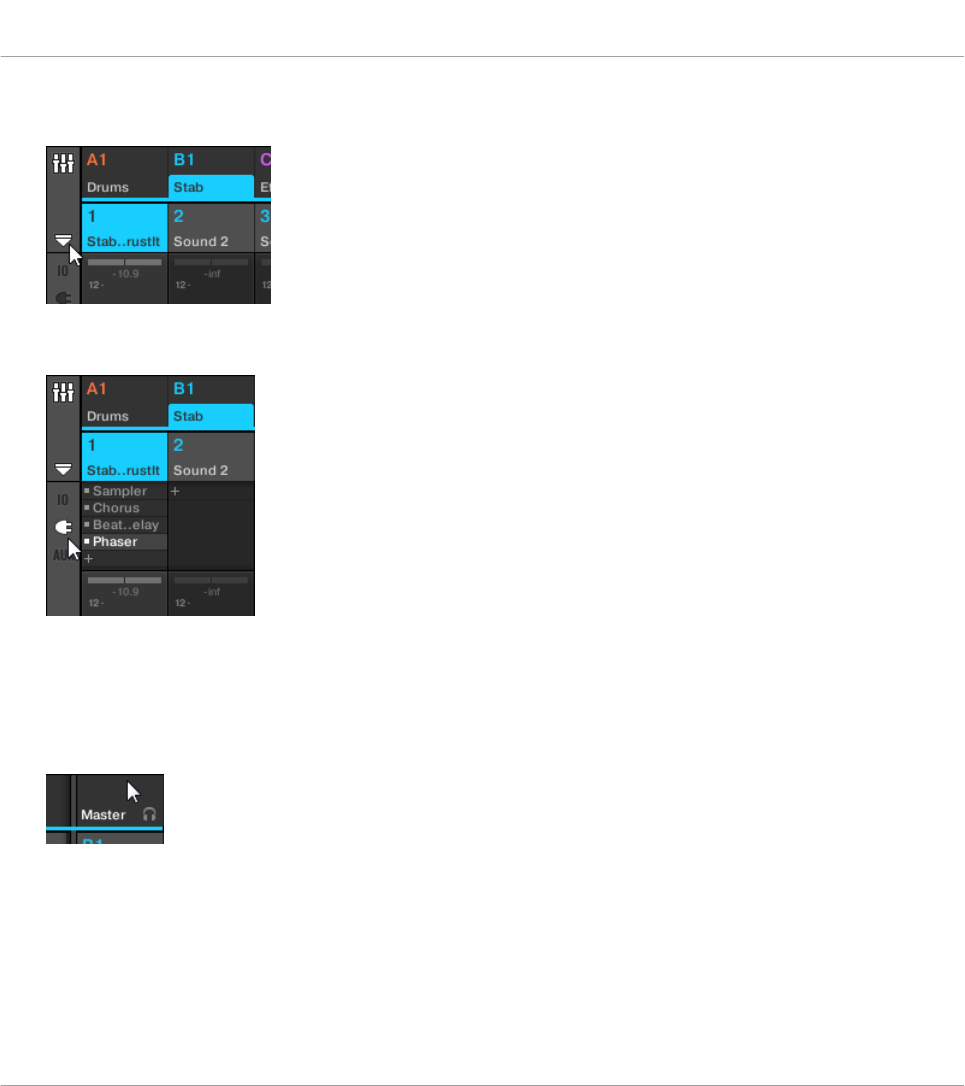
2. Wenn sie nicht bereits geöffnet ist, öffnen Sie die erweiterte Ansicht des Mixers, indem
Sie auf den nach unten gerichteten Pfeil links vom Mixer klicken:
3. Prüfen Sie, dass der Plug-in-Button links vom Mixer aktiviert ist — wenn nicht, aktivieren
Sie ihn mit einem Klick und öffnen Sie so in allen Kanalzügen die Plug-in-Liste.
Dann setzen Sie den Fokus auf den Kanal (Master, Group oder Sound), in dem Sie den Effekt
laden möchten.
1. Um den Fokus auf den Master-Kanal zu setzen: Klicken Sie in der oberen, rechten Ecke
des Mixers in den leeren Bereich über dem Master-Label und dem Kopfhörer-Symbol, um
den Fokus auf den Master-/Cue-Kanalzug zu setzen.
Wenn nötig, klicken Sie in der Kopfzeile Master, um vom Cue-Kanal auf den Master-Kanal
zu schalten.
2. Um den Fokus auf einen Group-Kanal zu setzen: Wenn der Mixer gerade die Group-Kanal-
züge anzeigt, klicken Sie ganz oben im Mixer auf die Kopfzeile der gewünschten Group.
Wenn der Mixer gerade die Sound-Kanalzüge anzeigt, doppelklicken Sie ganz oben im Mi-
xer auf die Kopfzeile der gewünschten Group.
Effekte nutzen
Effekte auf einen Sound, eine Group oder den Master anwenden
MASCHINE MK3 - Benutzerhandbuch - 741
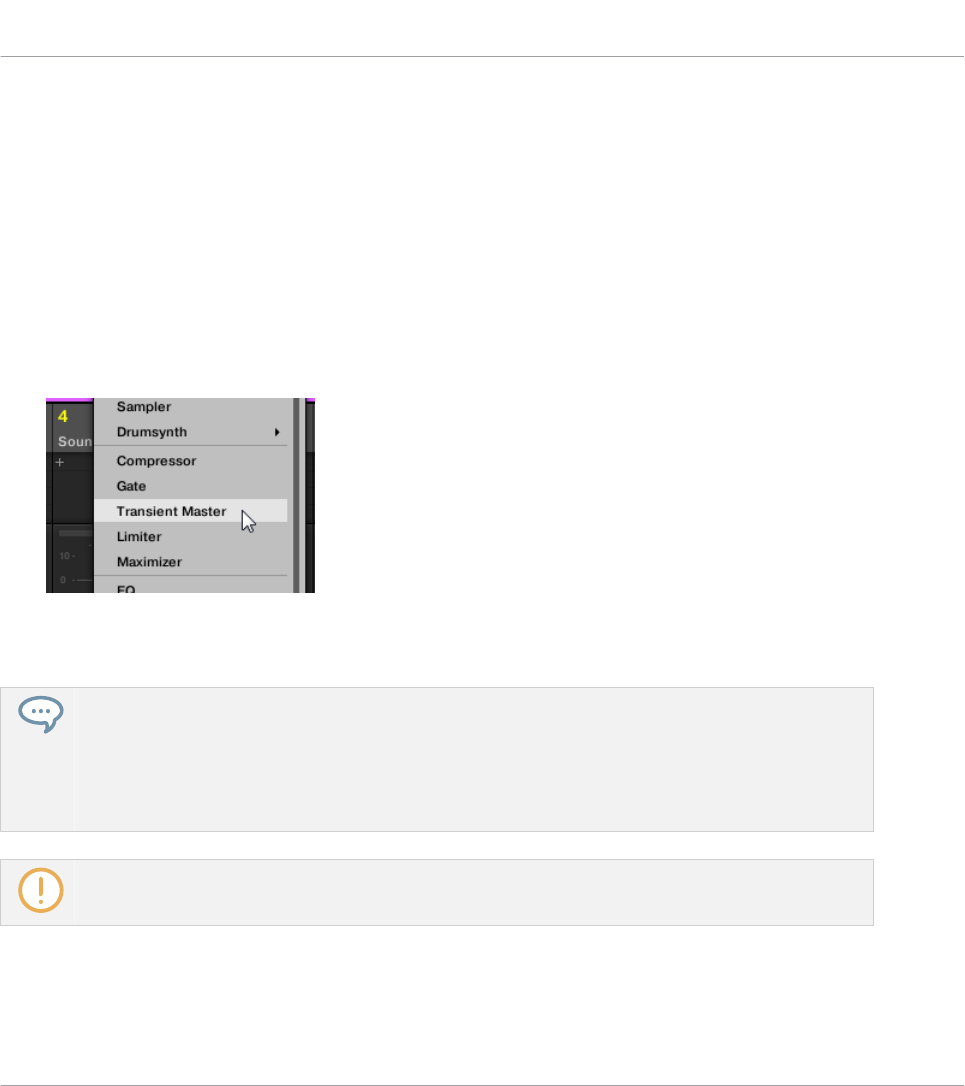
3. Um den Fokus auf einen Sound-Kanal zu setzen: Wenn der Mixer gerade die Group-Kanal-
züge anzeigt, doppelklicken Sie in der obersten Zeile des Mixers in den leeren Bereich der
Kopfzeile der Group mit dem gewünschten Sound und klicken dann in der Zeile darunter
auf die Kopfzeile des gewünschten Sounds. Wenn der Mixer gerade die Sound-Kanalzüge
anzeigt, klicken Sie in der obersten Zeile des Mixers auf die Kopfzeile der Group mit dem
gewünschten Sound und klicken dann in der Zeile darunter auf die Kopfzeile des Sounds.
Schließlich laden Sie den Effekt in den fokussierten Kanalzug:
►Klicken Sie auf das kleine '+'-Symbol in der Plug-in-Liste des fokussierten Kanals, um
den Effekt an die Liste anzuhängen oder rechtsklicken Sie ([Ctrl]-Klick in macOS) einen
bestehenden Plug-in-Slot, um sein aktuelles Plug-in zu ersetzen und wählen dann das ge-
wünschte Effekt-Plug-in vom Menü,
→Der Effekt wird geladen und bearbeitet sofort die Signale des Kanals. Der Effekt erscheint
auch unter dem Mixer im Plug-in-Strip, wo Sie seine Parameter bearbeiten können.
Eigentlich müssen Sie gar nicht explizit den Fokus auf den Kanal setzen, in dem Sie den Effekt la-
den möchten: Es reicht, den Kanal im Mixer sichtbar zu machen! Sie können dann direkt auf das
'+'-Symbol klicken oder einen bestehenden Plug-in-Slot rechtsklicken ([Ctrl]-Klick in macOS), um
in diesem Kanal einen Effekt zu laden. Nichtsdestotrotz hat das Setzen des Fokus auf den Kanal
den Vorteil, dass der neue Effekt zur Bearbeitung seiner Parameter sofort unter dem Mixer im Plug-
in-Strip auftaucht — Sie können damit dann sofort loslegen.
Weitere Informationen über den Mixer und den Mix-View finden Sie im Abschnitt ↑13.2, Der Mixer.
Effekte nutzen
Effekte auf einen Sound, eine Group oder den Master anwenden
MASCHINE MK3 - Benutzerhandbuch - 742
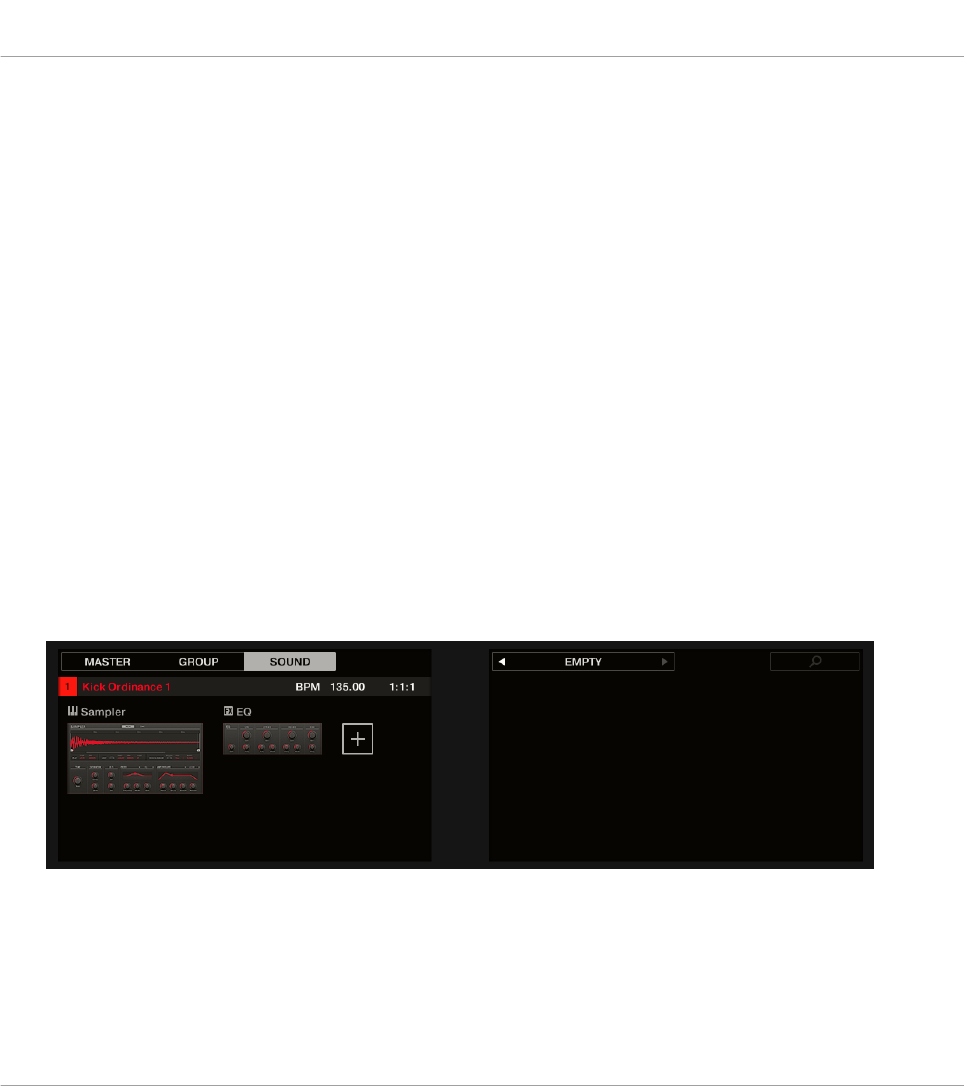
Einen Effekt mit dem Controller hinzufügen
1. Drücken Sie den PLUG-IN-Button, um in den Control-Modus zu gelangen und die Plug-in-
Slots anzuzeigen.
2. Wenn Sie den Effekt auf den Master anwenden möchten (um das Summensignal des Pro-
jects zu bearbeiten), drücken Sie Button 1, um den MASTER-Tab anzuwählen.
3. Um einen Effekt in einer Group anzuwenden (um das Signale der kompletten Group zu
bearbeiten), drücken Sie Button 2 zur Anwahl des GROUP-Tabs und drücken Sie dann
den Group-Button (A-H) zur Anwahl der gewünschten Group. Wenn die gewünschte Group
in einer anderen Bank sitzt, müssen Sie vor der Wahl der Group zunächst SHIFT + den
Entsprechenden Group-Button A-H drücken, um die Group-Bank anzuwählen.
4. Um den Effekt auf einen Sound anzuwenden, drücken Sie Button 3, um den SOUND-Tab
anzuwählen, wählen dann die Group mit dem Sound (siehe vorheriger Schritt) und drü-
cken dann SELECT + das Pad des Sounds (oder einfach eines der Pads, wenn die Pads
im Pad-Modus sind).
5. Bewegen Sie den 4-D-Encoder, um zum Plug-in-Slot zu navigieren, in dem Sie den Effekt
laden möchten (der Name des gerade im gewählten Slot geladenen Plug-ins erscheint
zwischen den Pfeilen unter Button 5 und 6 und im linken Display). Wenn Sie den Effekt
zusätzlich zu den bereits bestehenden Plug-ins laden möchten, drücken Sie wiederholt
Button 6, um EMPTY (leer) zu wählen.
6. Drücken Sie den 4-D-Encoder oder SHIFT + BROWSER (Plug-in), um den Plug-in-Brow-
ser zu öffnen und durch die verfügbaren Plug-ins zu blättern.
Effekte nutzen
Effekte auf einen Sound, eine Group oder den Master anwenden
MASCHINE MK3 - Benutzerhandbuch - 743

7. Im linken Display drehen Sie Drehregler 1, um für den TYPE zwischen Instrument und
Effect zu wählen. Die Instrument-Option erscheint nur, wenn Effekte auf einen Sound an-
gewendet werden.
Das rechte Display zeigt nun eine Liste der verfügbaren Instrumente oder Effekt-Plug-ins
an.
8. Drehen Sie Drehregler 2, um VENDOR in INTERNAL, oder den Namen des Anbieters, z.B.
Native Instruments, zu wählen.
Wenn Sie einen anderen Plug-in-Slot als den ersten in einem Sound gewählt haben, steht
das TYPE-Feld nicht zur Verfügung — im rechten Display erscheinen dann nur Effekt-
Plug-ins.
9. Drehen Sie den 4-D-Encoder oder Drehregler 8, um durch die Liste der verfügbaren Ef-
fekt-Plug-ins zu blättern.
10. Wenn Sie das gewünschte Plug-in gefunden haben, drücken Sie den 4-D-Encoder oder
Button 8 (LOAD), um es zu laden. Sie können die Liste auch mit den Buttons 5 und 6
durchblättern, und jeden Effekt direkt laden.
11. Verlassen Sie den Plug-in-Browser und schalten Sie wieder in den Control-Modus um, in-
dem Sie den 4-D-Encoder oder PLUG-IN drücken.
→Der Effekt wird in den gewählten Plug-in-Slot geladen und wird automatisch auf Ihrem
Controller angezeigt. Nun können Sie die Effekt-Parameter mit den Drehreglern 1-8 und
den Page-Buttons bearbeiten — siehe Abschnitt ↑4.2, Dateien in der Library suchen und
laden für mehr dazu.
Anmerkungen und Hinweise zum laden von Effekten über Ihren Controller
▪Wenn Sie einen Plug-in-Slot gewählt haben, der bereits ein Plug-in enthält, wird dieses
Plug-in durch das neue Effekt-Plug-in ersetzt. Wenn Sie stattdessen den Eintrag EMPTY
gewählt haben, wird das neue Effekt-Plug-in an die Liste der geladenen Plug-ins ange-
hängt.
▪Anstatt der Nutzung des Plug-in-Browsers können Sie auch BROWSE drücken und den glo-
balen Browser nutzen, um ein bestimmtes Preset eines Effekt-Plug-ins zu laden. Mehr In-
formationen dazu erhalten Sie in ↑4.2, Dateien in der Library suchen und laden.
Effekte nutzen
Effekte auf einen Sound, eine Group oder den Master anwenden
MASCHINE MK3 - Benutzerhandbuch - 744
▪Anstatt den Effekt in den gewählten Plug-in-Slot zu laden (und dabei möglicherweise das
aktuell geladene Plug-in zu ersetzen), können Sie den Effekt auch direkt hinter dem ge-
wählten Plug-in-Slot einfügen (es wird dann automatisch ein neuer Plug-in-Slot erzeugt):
Nachdem Sie den gewünschten Plug-in-Slot im Control-Modus ausgewählt haben, drücken
Sie SHIFT + Button 3 (INSERT) und wählen im automatisch geöffneten Browser ein Effekt-
Preset. Nach dem Laden verlässt Ihr Controller automatisch den Browser und schaltet zu-
rück in den Control-Modus. Für mehr Informationen über die Nutzung des Browsers zum
laden eines Effekt-Presets, lesen Sie bitte Abschnitt ↑4.2, Dateien in der Library suchen
und laden.
▪In Kapitel ↑15, Effekt-Referenz finden Sie sämtliche Details über jeden MASCHINE-Effekt.
▪Zusätzliche, spezifische Informationen zu VST-/AU-Plug-ins finden Sie in Abschnitt ↑7.3,
Externe und Native-Instruments-Plug-ins nutzen.
▪Wenn Sie eine gute Effekt-Einstellung erstellt haben, können Sie diese zur weiteren Nut-
zung in der Software als Plug-in-Preset abspeichern. Siehe ↑7.1.9, Speichern und laden
von Plug-in-Presets für weitere Details.
14.1.2 Andere Operationen an Effekten
Sie können Effekte wie jedes andere Plug-in in einem Plug-in-Slot manipulieren. Das beinhal-
tet vor allem die Einstellung der Effekt-Parameter, das Entfernen von Effekten, das Verschie-
ben von Effekten in andere Plug-in-Slots, das Speichern und Aufrufen von Presets, usw.
Hier bieten wir Ihnen eine Erinnerung an alle für Effekte verfügbaren Operationen, sowohl im
Arrange-View als auch im Mix-View.
Was die unten aufgeführten Methoden angeht, ist der einzige Unterschied zwischen Arrange-View
und Mix-View die Art, wie das Plug-in-Menü geöffnet wird: Im Arrange-View öffnen Sie es mit einem
Klick auf den nach unten gerichteten Pfeil des Plug-in-Slots, während Sie es im Mix-View durch ei-
nen Rechtsklick ([Ctrl]-Klick in macOS) auf den Effekt-Namen in der Plug-in-Liste öffnen.
Effekte nutzen
Effekte auf einen Sound, eine Group oder den Master anwenden
MASCHINE MK3 - Benutzerhandbuch - 745
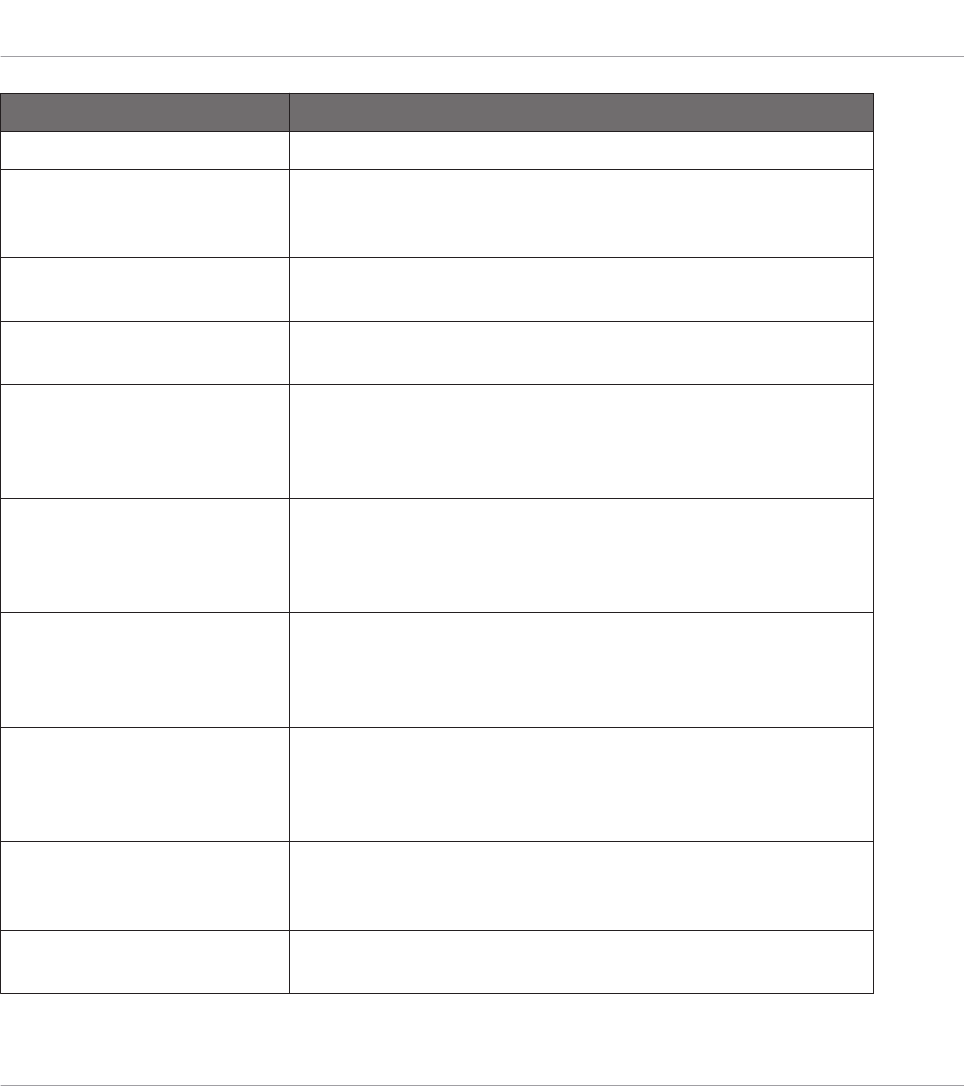
Ausführung Vorgehen
Alle Effekte
Einen Effekt hinter einem
bestehenden Plug-in einfügen
Ziehen Sie den gewünschten Effekt aus dem Browser oder aus
Ihrem Betriebssystem per Drag-and-Drop zwischen zwei
bestehende Plug-in-Slots.
Einen Effekt ersetzen Öffnen Sie das Plug-in-Menü und wählen Sie einen anderen
Effekt vom Menü.
Einen Effekt entfernen Öffnen Sie das Plug-in-Menü und wählen Sie None vom
Menü.
Einen Effekt in der Plug-in-
Liste verschieben
Klicken und halten Sie den Effekt in der Plug-in-Liste, ziehen
Sie Ihre Maus auf die gewünschte Position (eine Einfüge-Linie
erscheint, wo der Effekt fallen gelassen werden kann) und
lassen Sie die Maustaste los.
Einen Effekt in einen anderen
Kanal (Sound, Group oder
Master) verschieben
Zunächst öffnen Sie das Plug-in-Menü des Quell-Slots und
wählen Cut (ausschneiden). Dann öffnen Sie das Plug-in-
Menü des gewünschten Slots im Ziel-Kanal (Sound, Group
oder Master) und wählen Paste (einfügen).
Einen Effekt duplizieren Zunächst öffnen Sie das Plug-in-Menü des Quell-Slots und
wählen Copy (kopieren). Dann öffnen Sie das Plug-in-Menü
des gewünschten Slots im Ziel-Kanal (Sound, Group oder
Master) und wählen Paste (einfügen).
Einen Effekt umgehen Klicken Sie im Arrange-View auf das FX-Symbol oder im Mix-
View auf das kleine Quadrat in der Plug-in-Liste links vom
Effekt-Namen. Klicken Sie erneut darauf, um den Effekt
wieder zu aktivieren.
Die aktuellen Effekt-
Einstellungen als Preset
speichern
Öffnen Sie das Plug-in-Menü und wählen Sie unten vom
Menü Save As....
Ein Effekt-Preset aufrufen Nutzen Sie den Browser (siehe Kapitel ↑4, Browser) oder
öffnen Sie das Plug-in-Menü und wählen unten Open.
Effekte nutzen
Effekte auf einen Sound, eine Group oder den Master anwenden
MASCHINE MK3 - Benutzerhandbuch - 746
Ausführung Vorgehen
Externe und Native-
Instruments-Effekte
Das Effekt-Fenster öffnen/
schließen
Arrange-View: Klicken Sie das kleine Fenster-Symbol oben
links in der Ecke des Parameter-Bereichs (links vom ersten
Page-Tab).
Mix-View: Klicken Sie im Plug-in-Strip unter dem Mixer den
kleinen Pfeil in der oberen, linken Ecke des Effekt-Panels.
Die aktuellen Effekt-
Einstellungen für diesen
Effekt als Standard-Preset
speichern
Öffnen Sie das Plug-in-Menü und wählen Sie unten vom
Menü Save As Default....
Detaillierte Informationen zu diesen Themen finden Sie in ↑7.1, Plug-ins-Überblick. Mehr De-
tails über die spezifischen Arbeitsschritte für Native-Instruments- und externe Effekte finden
Sie in Abschnitt ↑7.3, Externe und Native-Instruments-Plug-ins nutzen.
Weitere Effekt-Bedienung mit dem Controller
Wenn Sie ein Effekt-Plug-in in einem Sound, einer Group oder im Master ausgewählt haben,
stehen die folgenden Aktionen zur Verfügung:
Ausführung Vorgehen
Hinter dem ausgewählten
Effekt einen anderen Effekt
einfügen
Drücken Sie SHIFT + Button 3.
Der Browser öffnet sich automatisch und Sie können das
gewünschte Effekt-Preset wählen, das Sie hinter dem aktuell
ausgewählten Plug-in einfügen möchten.
Den Effekt ersetzen Nutzen Sie, wie oben in Abschnitt ↑14.1.1, Einen Effekt
hinzufügen beschrieben, den Plug-in-Browser (drücken Sie
SHIFT + BROWSE) oder den Browser (BROWSE).
Effekte nutzen
Effekte auf einen Sound, eine Group oder den Master anwenden
MASCHINE MK3 - Benutzerhandbuch - 747
Ausführung Vorgehen
Einen Effekt entfernen Drücken Sie SHIFT + Button 8.
Der Effekt wird aus dem Plug-in-Slot entfernt und alle
folgenden Effekte rücken einen Slot nach oben, um die Lücke
zu füllen.
Den Effekt verschieben Drücken Sie SHIFT + Button 5/6, um den Effekt in den
vorherigen bzw. nächsten Plug-in Slot zu verschieben.
Den Effekt umgehen (Bypass) Drücken Sie SHIFT + Button 7.
Ein Effekt-Preset aufrufen Nutzen Sie den Browser (BROWSE drücken), um auf alle
Effekt-Presets zuzugreifen und sie zu laden. Siehe Abschnitt
↑4.2, Dateien in der Library suchen und laden für mehr dazu.
Externe und Native-
Instruments-Effekte
Das Effekt-Fenster öffnen/
schließen
Drücken Sie SHIFT + Button 2 (EDIT).
Mehr Details über die Arbeit mit Plug-ins finden Sie in Abschnitt ↑7.1, Plug-ins-Überblick.
Mehr Details über die spezifischen Arbeitsschritte für Native-Instruments- und externe Effekte
finden Sie in Abschnitt ↑7.3, Externe und Native-Instruments-Plug-ins nutzen.
14.1.3 Den Side-Chain-Eingang nutzen
Bei bestimmten Plug-ins bietet MASCHINE einen Side-Chain-Eingang zur Steuerung der Sig-
nalverarbeitung im Effekt.
Was ist ein Side-Chain-Eingang?
Wenn wie einen Effekt betrachten, der das eingehende Signal an seinem Haupt-Eingang bear-
beitet, bedeutet Side-Chaining die Nutzung eines sekundären Signals (dem 'Side-Chain-Sig-
nal'), das in einen sekundären Eingang des Effekts gespeist wird (dem 'Side-Chain-Eingang'),
um das Verhalten des Effekts zu steuern. Meist bestimmt die Amplitude des Side-Chain-Sig-
nals wie stark das Haupt-Signal durch den Effekt bearbeitet wird.
Effekte nutzen
Effekte auf einen Sound, eine Group oder den Master anwenden
MASCHINE MK3 - Benutzerhandbuch - 748
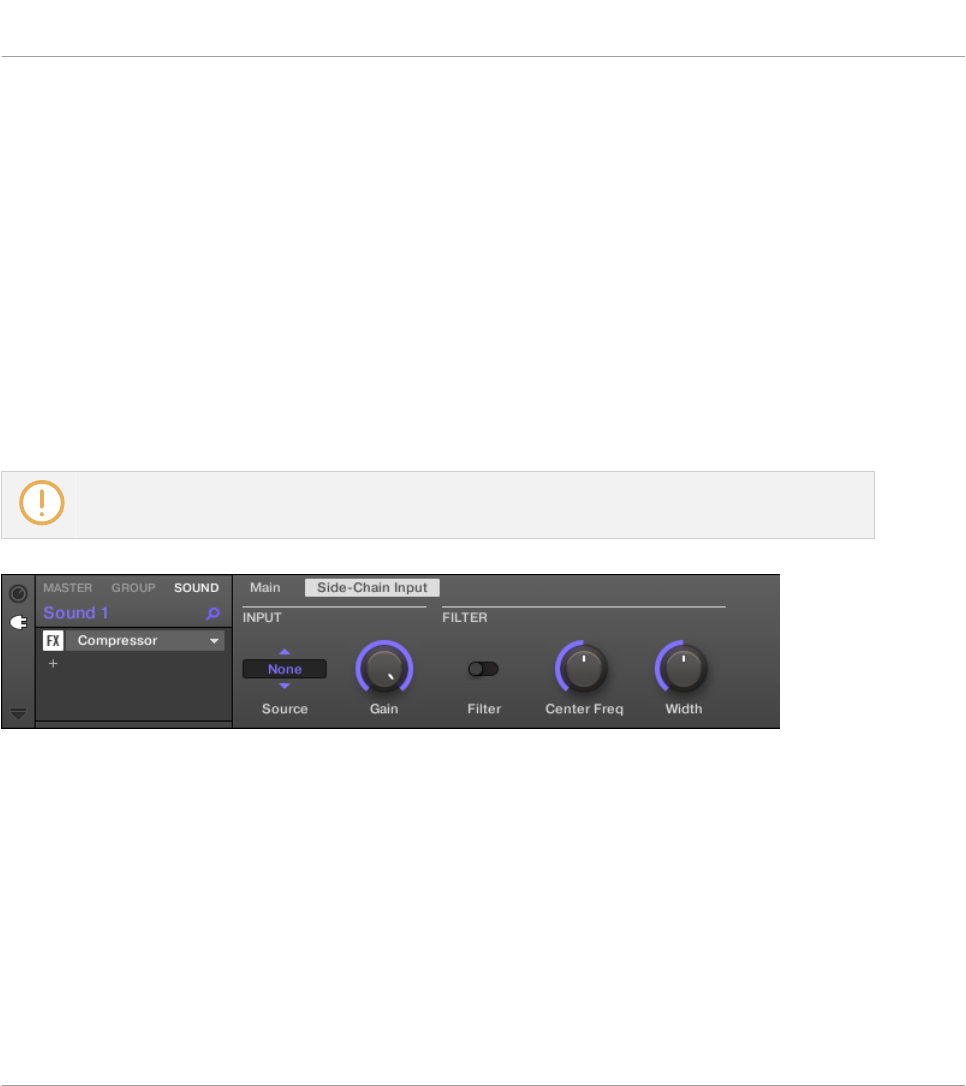
In Musik-Produktionen ist das Side-Chain-Signal meist eine andere Audio-Spur des Projekts.
Ein häufiges Beispiel ist die Nutzung der Kick-Drum als Side-Chain für die Kompression der
Bass-Spur: Auf jeder Kick komprimiert der Kompressor den Bass stärker, was zum typischen
Pump-Effekt zwischen Kick und Bass führt, der in zahlreichen Dance-Musik-Genres beliebt ist.
Die Side-Chain-Parameter-Page
Die folgenden internen, externen und Native-Instruments-Plug-ins unterstützen Side-Chaining:
▪Interne Plug-ins: Compressor, Maximizer, Limiter, Gate, Filter.
▪AU-Plug-ins (Native Instruments und extern): Alle AU-Plug-ins mit Side-Chain-Eingang.
▪VST-Plug-ins (Native Instruments und extern): Alle VST-Plug-ins mit mehreren Eingängen.
Wenn Sie eines dieser Plug-ins in einen Sound oder eine Group laden, erscheint am Ende der
Page-Liste eine Parameter-Page für den Side-Chain-Eingang.
Side-Chaining ist auf der Master-Ebene nicht möglich (d.h., wenn das Plug-in in einem Plug-in-Slot
des Masters sitzt).
Die Side-Chain-Input-Page des Compressor-Plug-ins im Control-Bereich.
Effekte nutzen
Effekte auf einen Sound, eine Group oder den Master anwenden
MASCHINE MK3 - Benutzerhandbuch - 749
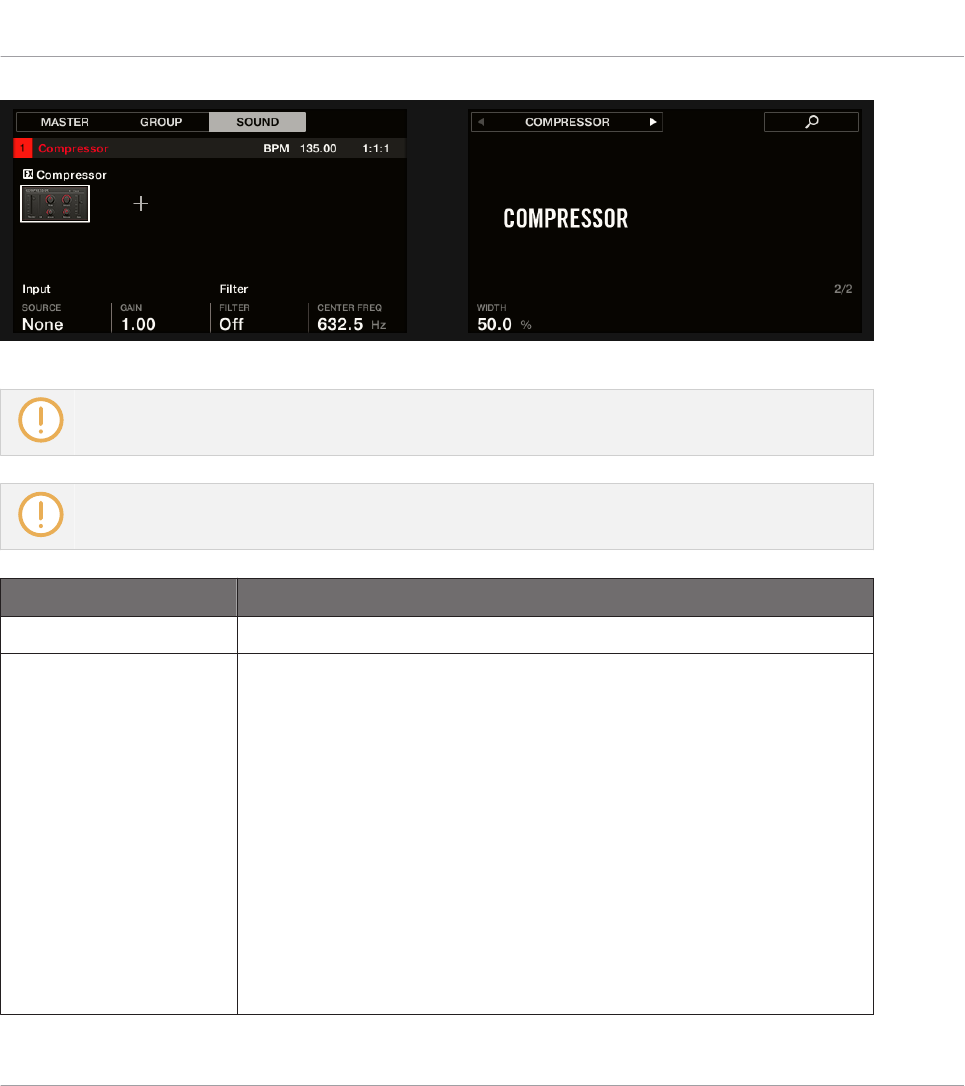
Die SIDE-CHAIN-INPUT-Page des Compressor-Plug-ins auf dem Controller.
Lesen Sie bitte Abschnitt ↑3.3.9, Navigation durch Kanal-Eigenschaften, Plug-ins und Parameter-
Pages im Control-Bereich, um alles über den Zugriff auf Parameter-Pages zu erfahren.
Die Parameter des Side-Chain-Eingangs sind im Plug-in-Panel auf dem Plug-in-Strip nicht verfüg-
bar.
Parameter Beschreibung
INPUT-Bereich
Source Wählt das Audio-Signal, das Sie als Side-Chain-Signal zur
Steuerung des Plug-ins nutzen möchten. Die verfügbaren Optionen
sind None (Side-Chain deaktiviert, Grundeinstellung), die Ausgänge
aller (anderen) Sounds und die Ausgänge aller (anderen) Groups.
Im Menü werden diese Ausgänge wie folgt bezeichnet:
Bei Groups: [Group-Name] (z.B. Drums).
Bei Sounds: [Group-Name]: [Sound-Name] (z.B. Drums: Kick).
In der Anzeige des Wählers heißen diese Ausgänge:
Bei Groups: [Group-Name] (z.B. Drums).
Bei Sounds: [Group-Buchstabe+Nummer]:S[Sound-Nummer] (z.B.
A1:S4 für den Sound 4 der Group A1).
Effekte nutzen
Effekte auf einen Sound, eine Group oder den Master anwenden
MASCHINE MK3 - Benutzerhandbuch - 750
Parameter Beschreibung
Gain Stellt den Pegel des Side-Chain-Signals ein, das in das Plug-in
geleitet wird.
FILTER-Bereich
Filter Aktiviert im Side-Chain-Eingang einen Filter. Dieser Filter dient
Auswahl eines bestimmten Frequenz-Bereichs im Side-Chain-Signal
zur Steuerung des Plug-ins.
Center Freq Regelt die Mittelfrequenz des Filters.
Width Steuert die Bandbreite des Filters.
Auf Ihrem Controller werden die über den Parameter SOURCE verfügbaren Ausgänge wie in der
oben beschriebenen Source-Wähler-Anzeige bezeichnet.
Beachten Sie, dass die Einstellungen auf der Side-Chain-Input-Page bestehen bleiben, wenn Sie
auf ein anderes Plug-in umschalten, das Side-Chaining unterstützt. So können Sie verschiedene
Kompressoren bzw. verschiedene Kompressor-Presets ausprobieren, ohne dass Ihre Side-Chain-Ein-
stellungen verloren gehen.
14.2 Externe Audio-Signale mit Effekten bearbeiten
Mit MASCHINEs flexiblen Routing-Möglichkeiten können Sie externen Audioquellen ebenfalls
mit Effekten bearbeiten. Diese externen Quellen können über die Eingänge Ihres Audio-Interfa-
ces laufen, wenn MASCHINE im Stand-alone-Modus läuft oder aus Ihrem Host stammen, wenn
MASCHINE als Plug-in genutzt wird.
Um dies auszuprobieren, wählen wir einen Sound und nutzen die Audio-Page in seinen Ein-
gangs-Eigenschaften.
14.2.1 Schritt 1: Konfiguration der Audio-Eingänge von MASCHINE
Die Audio-Eingänge von MASCHINE können nur in der Software konfiguriert werden. Außer-
dem ist diese Konfiguration nur nötig, wenn MASCHINE als Stand-Alone-Anwendung läuft.
Effekte nutzen
Externe Audio-Signale mit Effekten bearbeiten
MASCHINE MK3 - Benutzerhandbuch - 751
Wenn Sie MASCHINE als Plug-in in einer Host-Anwendung nutzen, kann MASCHINE auf seinen
vier virtuellen Stereo-Eingängen Audio-Signale von Ihrem Host empfangen. Lesen Sie bitte die Do-
kumentation Ihres Hosts, um herauszufinden, wie Sie Signale in die virtuellen Audio-Eingänge des
MASCHINE-Plug-ins leiten. Wenn Sie damit fertig sind, springen Sie direkt zu Abschnitt ↑14.2.2,
Schritt 2: Einen Sound für den Empfang des externen Eingangs konfigurieren.
MASCHINE im Stand-Alone-Modus
Stellen Sie zunächst sicher, dass Sie eine externe Audioquelle, beispielsweise einen Synthesi-
zer, mit Ihrer Soundkarte verbunden haben, und dass die Eingänge der Audio-Hardware akti-
viert sind. Um dies zu tun:
1. Wählen Sie Preferences... im File-Menü, um die Preferences zu öffnen.
2. Klicken Sie auf der Audio-Page den Input-Button, aktivieren Sie mit einem Klick auf die
entsprechenden Felder in der Port-Spalte die gewünschten Eingänge, wählen Sie einen
physischen Eingang vom Ausklapp-Menü und klicken Sie dann Close.
→Jetzt werden externe Audio-Signale, die an die hier gewählten Eingänge angeschlossen
sind durch die in der ersten Spalte angezeigten Eingänge von MASCHINE geleitet.
Effekte nutzen
Externe Audio-Signale mit Effekten bearbeiten
MASCHINE MK3 - Benutzerhandbuch - 752
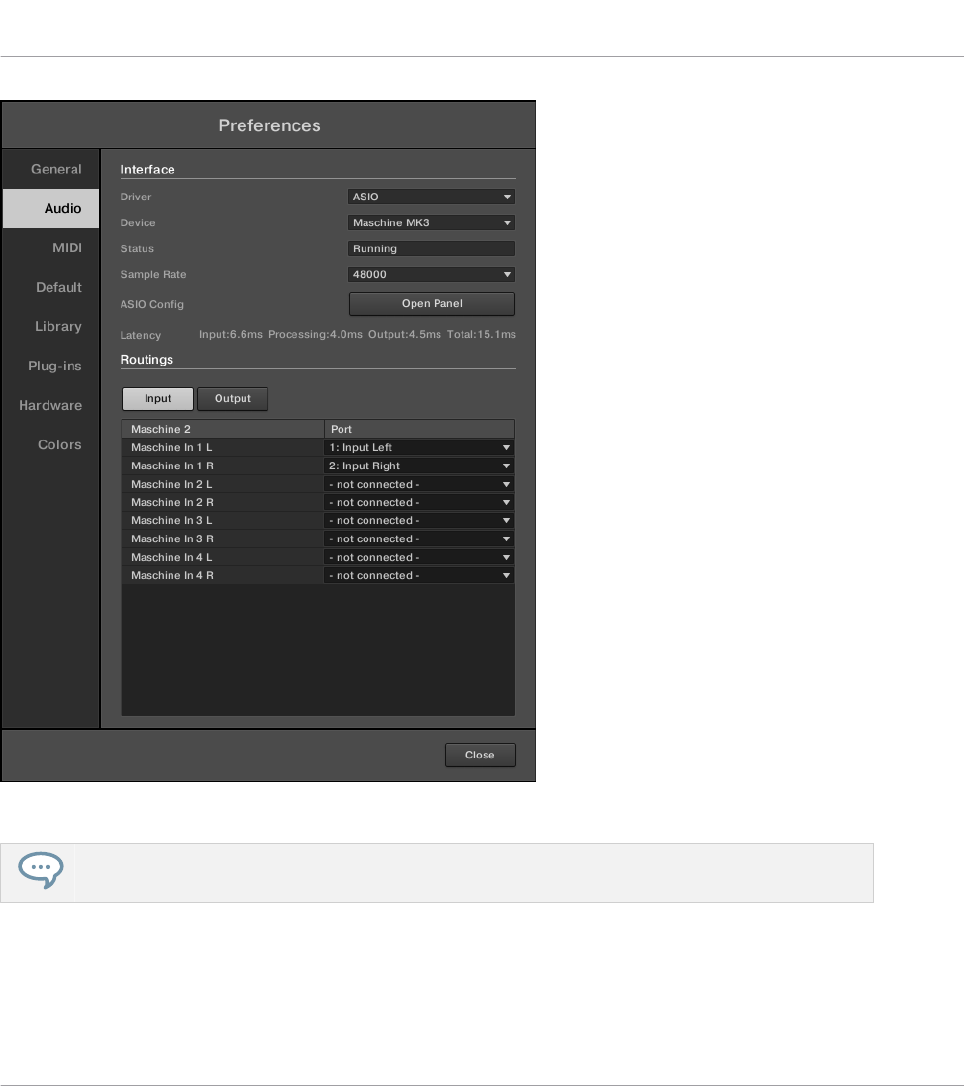
Eine Audio-Quelle, die an den ersten Eingang Ihres Audio-Interfaces angeschlossen ist, ist über den Eingang In 1 L von MA-
SCHINE verfügbar, usw..
Siehe Abschnitt ↑3.7.2, Preferences – Audio-Page für mehr Informationen über die Audio-Page der
Preferences.
Effekte nutzen
Externe Audio-Signale mit Effekten bearbeiten
MASCHINE MK3 - Benutzerhandbuch - 753
MASCHINE im Plug-in-Modus
Wenn MASCHINE als Plug-in in einem Host läuft, kann das MASCHINE-Plug-in nur Audio-Sig-
nale vom Host empfangen. Lesen Sie bitte die Dokumentation Ihres Hosts, um herauszufin-
den, wie Sie Audio-Kanäle in die virtuellen Audio-Eingänge des MASCHINE-Plug-ins leiten.
In diesem Beispiel nehmen wir an, dass Sie ein paar Audio-Kanäle Ihres Hosts in das erste,
virtuelle Eingangs-Paar von MASCHINE geleitet haben.
14.2.2 Schritt 2: Einen Sound für den Empfang des externen Eingangs konfigurieren
Wir beschreiben hier das Vorgehen im Arrange-View. Sie können dies auch im Mix-View tun — siehe
Abschnitt ↑12.1.1, Sounds mit externen Audio-Signalen beschicken.
▪Jetzt wird das externe Audio-Signal durch Ihren Sound geleitet! Mit dem Gain-Drehregler
können Sie den Pegel des eingehenden Signals einstellen.
Eine detaillierte Beschreibung der Audio-Page in den Eingangs-Eigenschaften von Sounds finden
Sie in Abschnitt ↑12.1.1, Sounds mit externen Audio-Signalen beschicken.
Es gibt zwei Wege, um mit dem Controller Zugriff auf die Bedienelemente für die Eingangs-
Signale zu bekommen.
Methode 1: Die Kanal-Page nutzen
Wählen Sie auf Ihrem Controller zunächst den Sound, den Sie konfigurieren möchten:
1. Drücken Sie den CHANNEL-Button, um in den Control-Modus zu gelangen und die Kanal-
Eigenschaften anzuzeigen.
2. Drücken Sie Button 3, um den SOUND-Tab anzuwählen.
3. Drücken Sie den Group-Button A-H der Group mit dem leeren Sound, den Sie nutzen
möchten. Wenn die gewünschte Group in einer anderen Bank sitzt, müssen Sie vor der
Wahl der Group zunächst SHIFT + den Entsprechenden Group-Button A-H drücken, um
die Group-Bank anzuwählen.
Effekte nutzen
Externe Audio-Signale mit Effekten bearbeiten
MASCHINE MK3 - Benutzerhandbuch - 754
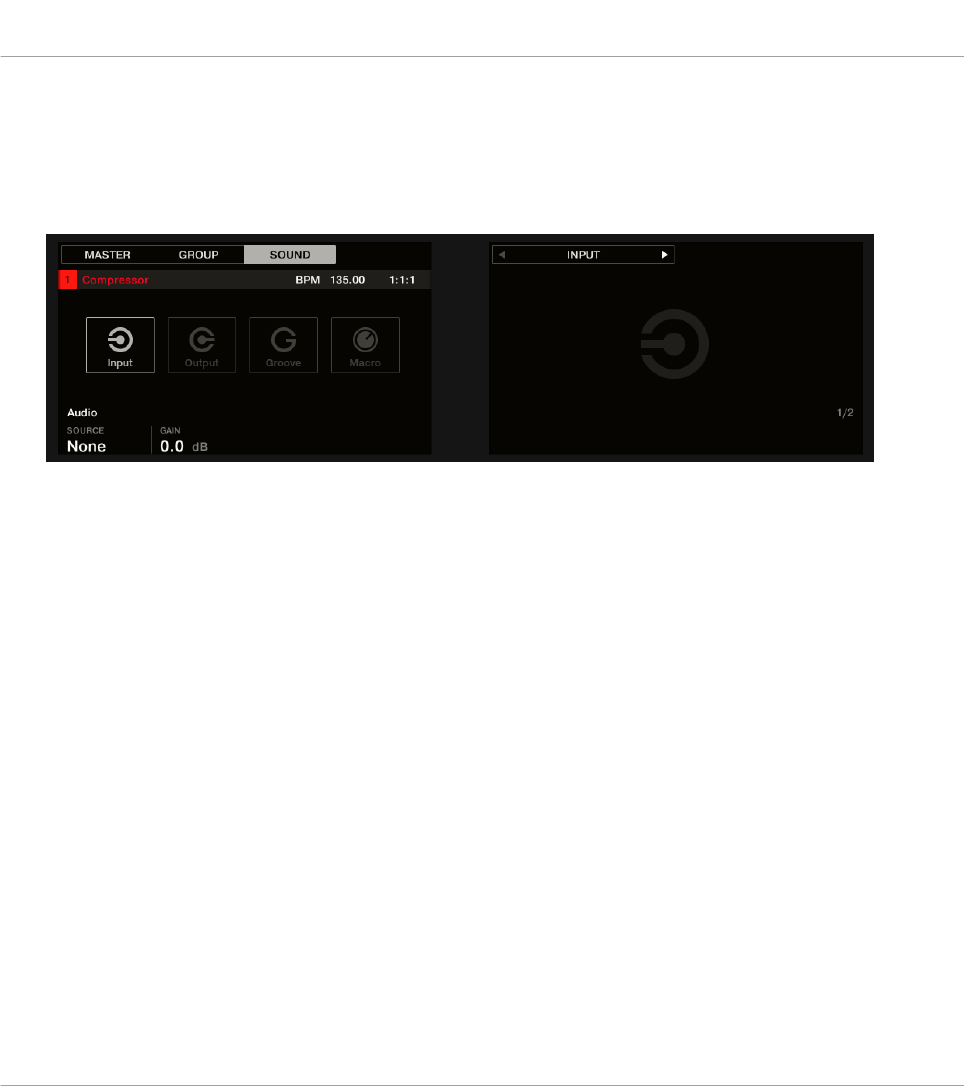
4. Drücken Sie SELECT + das unbeleuchtete Pad des gewünschten Sounds (oder drücken
Sie einfach das Pad, wenn die Pads im Pad-Modus sind). Sie können dann den ge-
wünschten Eingang wählen. Dies kann über zwei Wege geschehen: Über den Master-Be-
reich Ihres Controllers oder durch Nutzung der Eingangs-Eigenschaften auf den Displays.
5. Drehen Sie Drehregler 1, um SOURCE auf Ext 1 zu setzen.
→Jetzt wird das externe Audio-Signal durch Ihren Sound geleitet! Mit Drehregler 2 (GAIN)
können Sie den Pegel des eingehenden Signals einstellen.
Methode 2: Die Navigate-Page nutzen
1. Drücken Sie wiederholt Button 5, bis die Eingangs-Eigenschaften gewählt sind (Sie soll-
ten oben links im rechten Display unter Button 5/6 INPUT sehen).
2. Drücken Sie SHIFT + NAVIGATE + Pad 1, um die Audio-Parameter-Page zu wählen. Sie
können auch den linken Page-Button drücken, bis er ausgeht, weil die Audio-Page die
erste Page der Eingangs-Eigenschaften ist.
Effekte nutzen
Externe Audio-Signale mit Effekten bearbeiten
MASCHINE MK3 - Benutzerhandbuch - 755
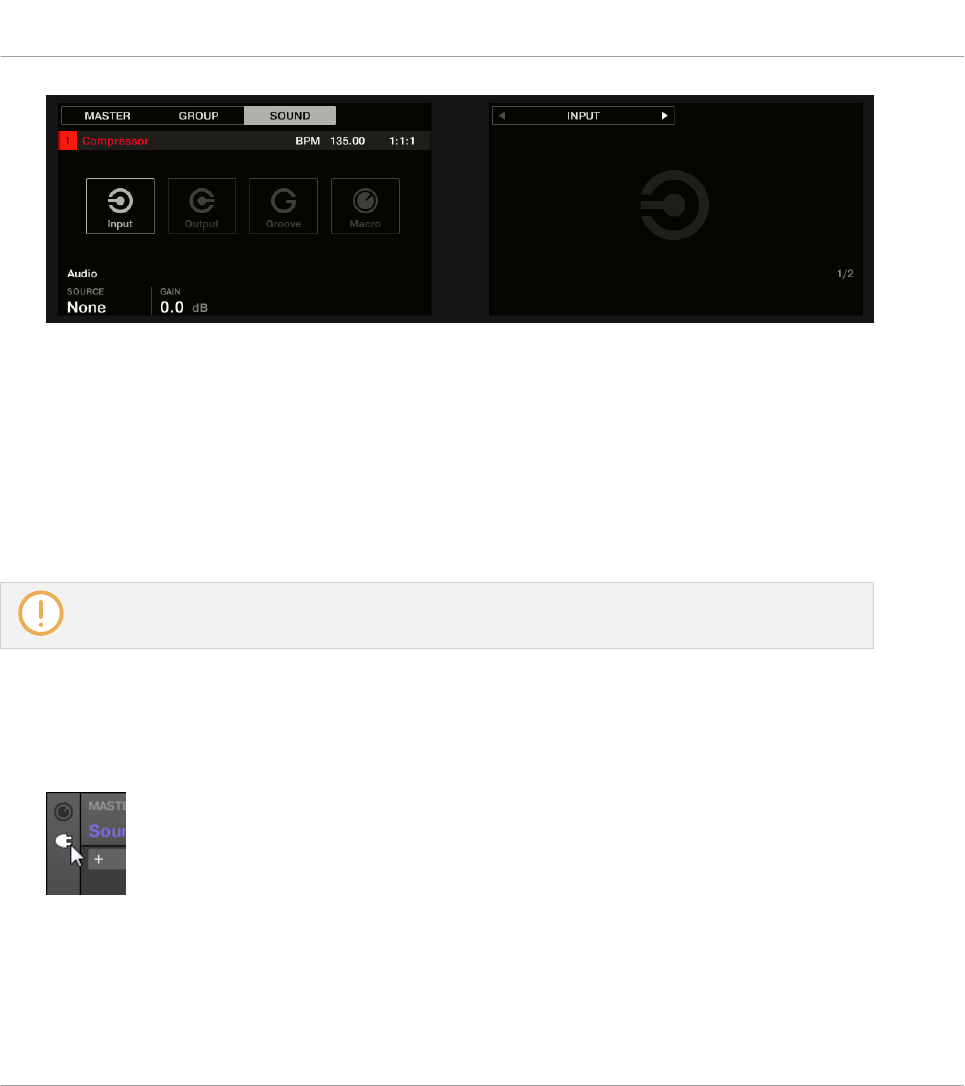
Sie sehen unten im Display jetzt zwei Parameter: SOURCE (der die Quelle wählt) und
GAIN (der den Pegel des Eingangs einstellt).
3. Drehen Sie Drehregler 1, um SOURCE auf Ext 1 zu setzen.
→Jetzt wird das externe Audio-Signal durch Ihren Sound geleitet! Mit Drehregler 2 (GAIN)
können Sie den Pegel des eingehenden Signals einstellen.
14.2.3 Schritt 3: Einen Effekt zur Bearbeitung eines Eingangs laden
Wir beschreiben hier das Vorgehen im Arrange-View. Sie können dies auch im Mix-View tun — siehe
Abschnitt ↑14.1.1, Einen Effekt hinzufügen.
Jetzt können Sie in den Sound ein Effekt-Plug-in einfügen, der die eingehenden Audio-Signale
bearbeitet.
1. Ganz links im Control-Bereich klicken Sie auf das kleine Plug-in-Symbol, um die Plug-ins
des Sounds zu sehen.
Das Symbol leuchtet auf. Daneben erscheint die Plug-in-Liste. Weil wir oben in Abschnitt
Effekte nutzen
Externe Audio-Signale mit Effekten bearbeiten
MASCHINE MK3 - Benutzerhandbuch - 756
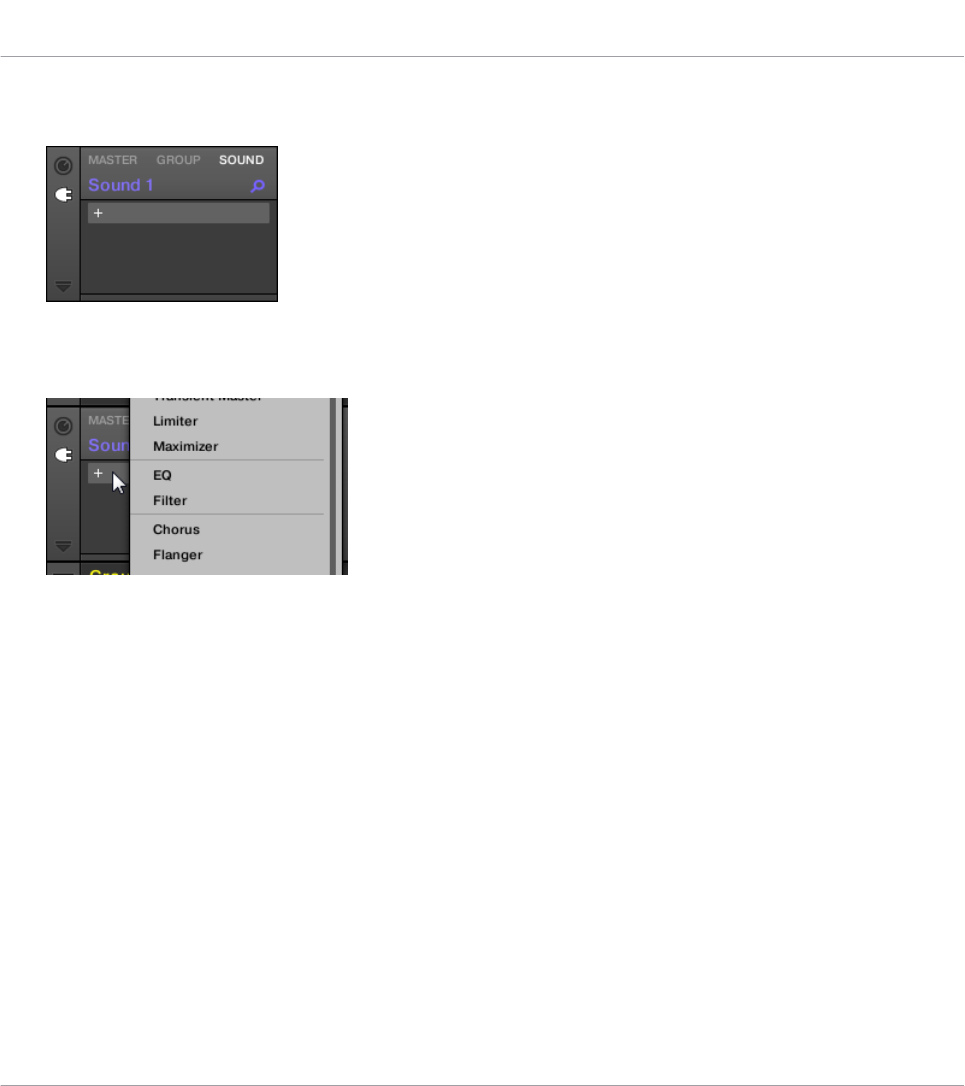
↑14.2.2, Schritt 2: Einen Sound für den Empfang des externen Eingangs konfigurieren ei-
nen leeren Sound gewählt haben, sollte die Plug-in-Liste leer sein:
2. Klicken Sie oben in der Plug-in-Liste auf das '+'-Symbol.
Das Plug-in-Menü geht auf und Sie sehen eine Liste aller verfügbaren Instrumenten- und
Effekt-Plug-ins.
3. Klicken Sie auf den gewünschten Effekt in der Liste. Wenn Sie VST-/AU-Effekt-Plug-ins
installiert haben, können Sie diese auch vom Menü laden, indem Sie oben in der Liste
das Untermenü Native Instruments (für Produkte von Native Instruments) oder External
(für Produkte von Drittanbietern) wählen.
→Nach Ihrer Auswahl wird der Effekt in einen neuen Plug-in-Slot geladen und bearbeitet
sofort die externen Signale.
Mit dem Controller einen Effekt zur Bearbeitung eines Eingangs laden
Auf Ihrem Controller:
1. Drücken Sie den PLUG-IN-Button, um die Plug-in-Slots des gewählten Sounds zu sehen.
Weil wir einen leeren Sound-Slot gewählt haben, steht links im linken Display und im
rechten Display unter Button 5/6 EMPTY (leer, d.h. es gibt momentan noch keine Plug-
ins zu sehen).
Effekte nutzen
Externe Audio-Signale mit Effekten bearbeiten
MASCHINE MK3 - Benutzerhandbuch - 757

2. Drücken Sie SHIFT + BROWSER (Plug-in), um den Plug-in-Browser zu öffnen und durch
die verfügbaren Plug-ins zu blättern.
3. Im linken Display drehen Sie Drehregler 1, um für TYPE Effect zu wählen.
4. Wenn Sie den ersten Plug-in-Slot eines Sounds gewählt haben, drehen Sie Drehregler 2,
um VENDOR in INTERNAL, oder den Namen des Anbieters, z.B. Native Instruments, zu
wählen.
5. Drehen Sie den 4-D-Encoder oder Drehregler 8, um durch die Ihrer Auswahl entsprechen-
den Effekt-Plug-ins zu blättern.
6. Wenn Sie das gewünschte Plug-in gefunden haben, drücken Sie den 4-D-Encoder oder
Button 8 (LOAD), um es zu laden. Sie können die Liste auch mit den Buttons 5 und 6
durchblättern, und jeden Effekt direkt laden.
→Der gewählte Effekt in einen neuen Plug-in-Slot geladen und bearbeitet sofort die exter-
nen Signale. Indem Sie PLUG-IN oder erneut SHIFT + BROWSE drücken, schalten Sie
zurück in den Control-Modus und können den Effekt einstellen.
14.3 Einen Send-Effekt erzeugen
Manchmal brauchen Sie einen klassischen Send-Effekt, zum Beispiel einen Hall, den sich
mehrere Klang-Quellen teilen. Um einen Send-Effekt zu nutzen müssen Sie:
▪Schritt 1: Einen Sound oder eine Group als Send-Effekt einrichten. Das passiert, indem Sie
in seinen ersten Plug-in-Slot einen Effekt laden: ↑14.3.1, Schritt 1: Einen Sound oder eine
Group als Send-Effekt einrichten.
▪Schritt 2: Einen Teil der gewünschten Audio-Signale aus den ursprünglichen Sounds und
Groups in den Send-Effekt leiten. Das passiert, indem Sie die Output-Eigenschaften des
entsprechenden Sounds bzw. der Group konfigurieren: ↑14.3.2, Schritt 2: Audio-Signale in
den Send-Effekt leiten.
Effekte nutzen
Einen Send-Effekt erzeugen
MASCHINE MK3 - Benutzerhandbuch - 758
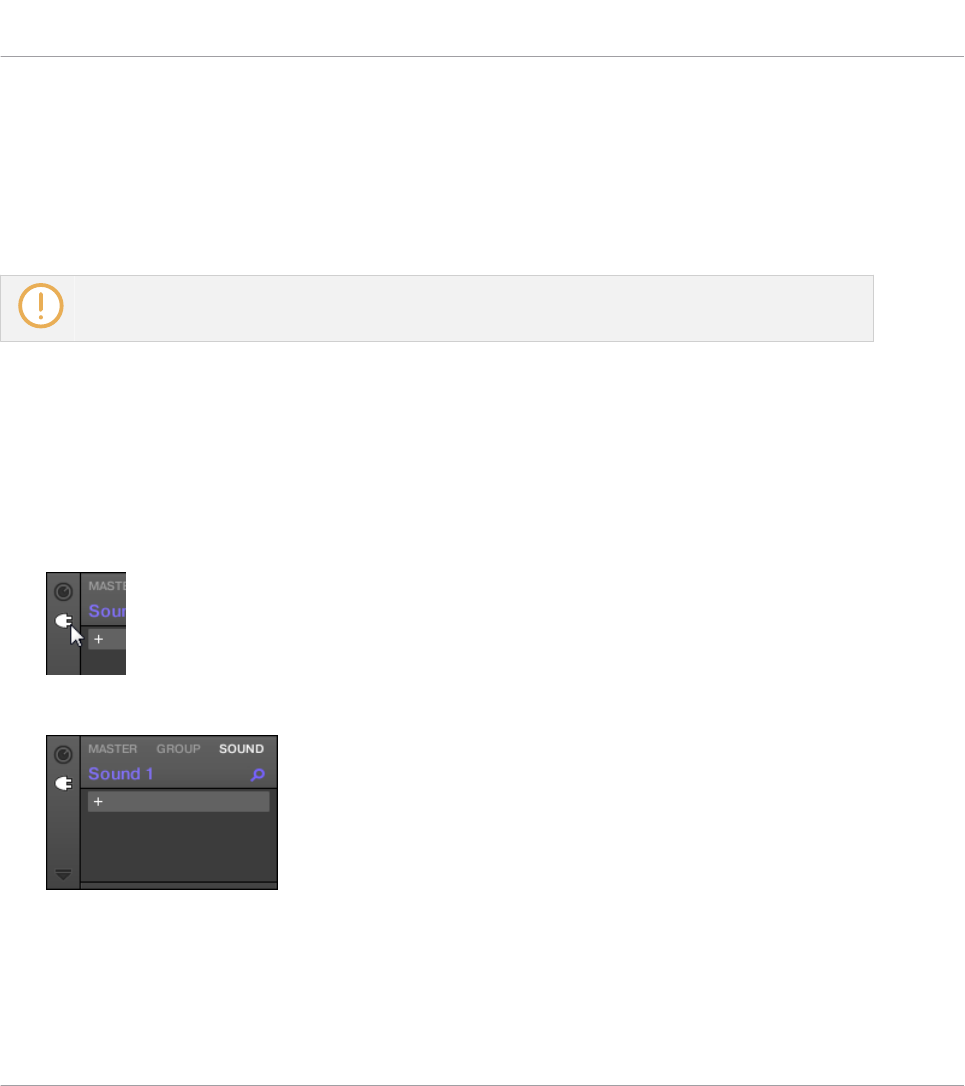
14.3.1 Schritt 1: Einen Sound oder eine Group als Send-Effekt einrichten
Das Vorgehen zur Einrichtung eines Sounds oder einer Group als Send-Effekt ist einfach: Sie
müssen nur einen Effekt anstatt eines Instruments in seinen ersten Plug-in-Slot laden — MA-
SCHINE kümmert sich um den Rest und stellt ihn als Ziel für andere Kanäle Ihres Projects zur
Verfügung!
Wir beschreiben hier das Vorgehen im Arrange-View. Sie können dies auch im Mix-View tun — siehe
Abschnitt ↑14.1.1, Einen Effekt hinzufügen.
In diesem Beispiel werden wir einen leeren Sound benutzen.
1. Wählen Sie den leeren Sound, den Sie als Send-Effekt nutzen möchten: Klicken Sie links
vom Arranger auf seine Eltern-Group, klicken dann links im Pattern-Editor den gewünsch-
ten Sound-Slot und klicken schließlich den SOUND-Tab in der oberen, linken Ecke des
Control-Bereichs.
2. Ganz links im Control-Bereich klicken Sie auf das kleine Plug-in-Symbol, um die Plug-ins
des Sounds zu sehen.
Das Symbol leuchtet auf. Die Plug-in-Liste erscheint. Weil wir einen leeren Sound gewählt
haben, sollte die Plug-in-Liste leer sein:
Effekte nutzen
Einen Send-Effekt erzeugen
MASCHINE MK3 - Benutzerhandbuch - 759
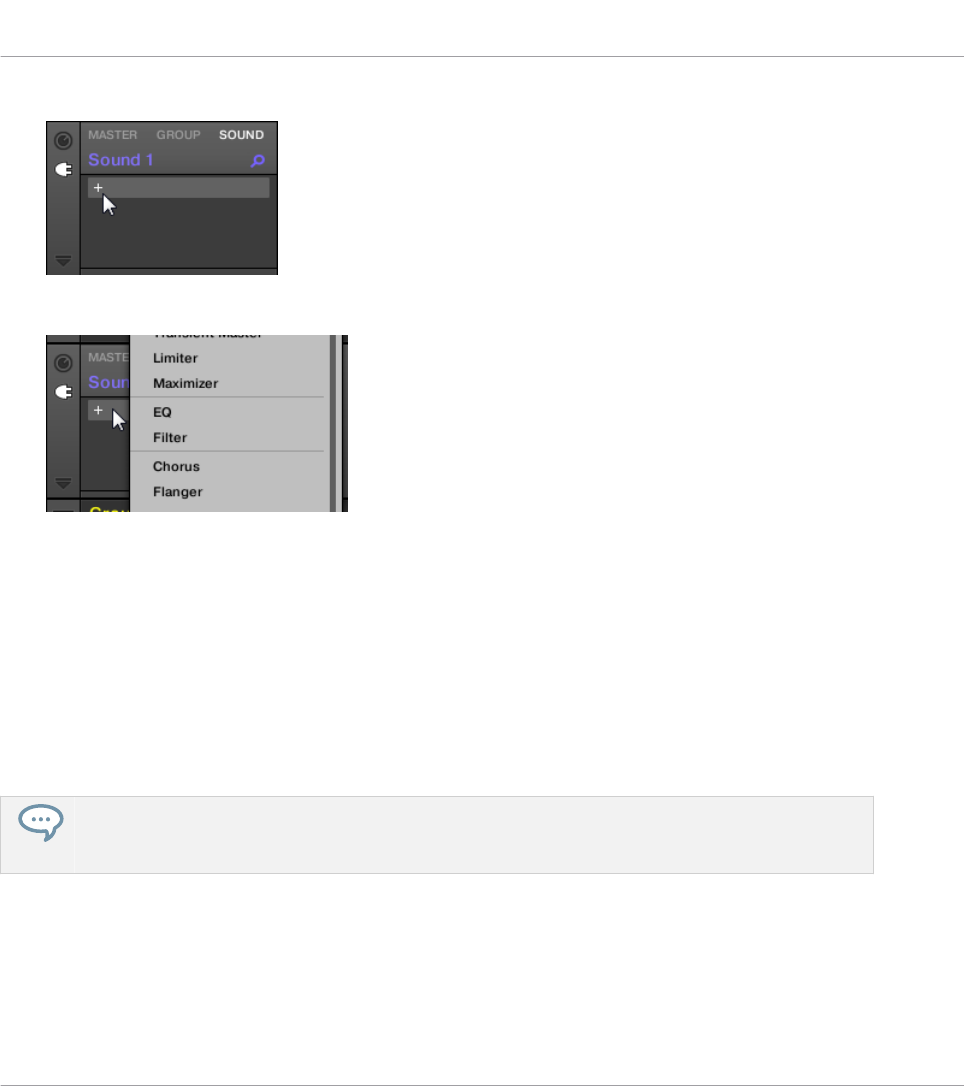
3. Klicken Sie oben in der Plug-in-Liste auf das '+'-Symbol.
Das Plug-in-Menü geht auf und Sie sehen eine Liste aller verfügbaren Instrumenten- und
Effekt-Plug-ins.
4. Klicken Sie auf den gewünschten Effekt in der Liste. Wenn Sie VST-/AU-Effekt-Plug-ins
installiert haben, können Sie diese auch vom Menü laden, indem Sie oben in der Liste
das Untermenü Native Instruments (für Produkte von Native Instruments) oder External
(für Produkte von Drittanbietern) wählen.
→Beim Anwählen wird der Effekt geladen und seine Parameter werden im Parameter-Be-
reich darunter angezeigt. Wenn Sie einen Effekt in den ersten Plug-in-Slot eines Sounds
laden, konfiguriert MASCHINE automatisch den Eingang des Sounds für den Empfang
von Signalen anderer Sounds und Groups Ihres Projects, die dann durch seine Plug-in-
Slots geleitet werden — anders ausgedrückt haben Sie jetzt einen Send-Effekt.
Sie könnten auch ein Effekt-Preset aus dem Browser laden, anstatt das Plug-in-Menü zu nutzen.
Für mehr über das Laden von Effekt-Presets lesen Sie Kapitel ↑4.2, Dateien in der Library suchen
und laden.
Jetzt, wo der Effekt geladen ist, schlagen wir vor, dass Sie den Sound-Slot auf den Namen des
Plug-ins umbenennen: Das wird Ihnen beim Verschalten anderer Signale auf den Send-Effekt
von großer Hilfe sein (siehe Abschnitt ↑14.3.2, Schritt 2: Audio-Signale in den Send-Effekt
leiten weiter unten). Um den Sound-Slot umzubenennen:
Effekte nutzen
Einen Send-Effekt erzeugen
MASCHINE MK3 - Benutzerhandbuch - 760
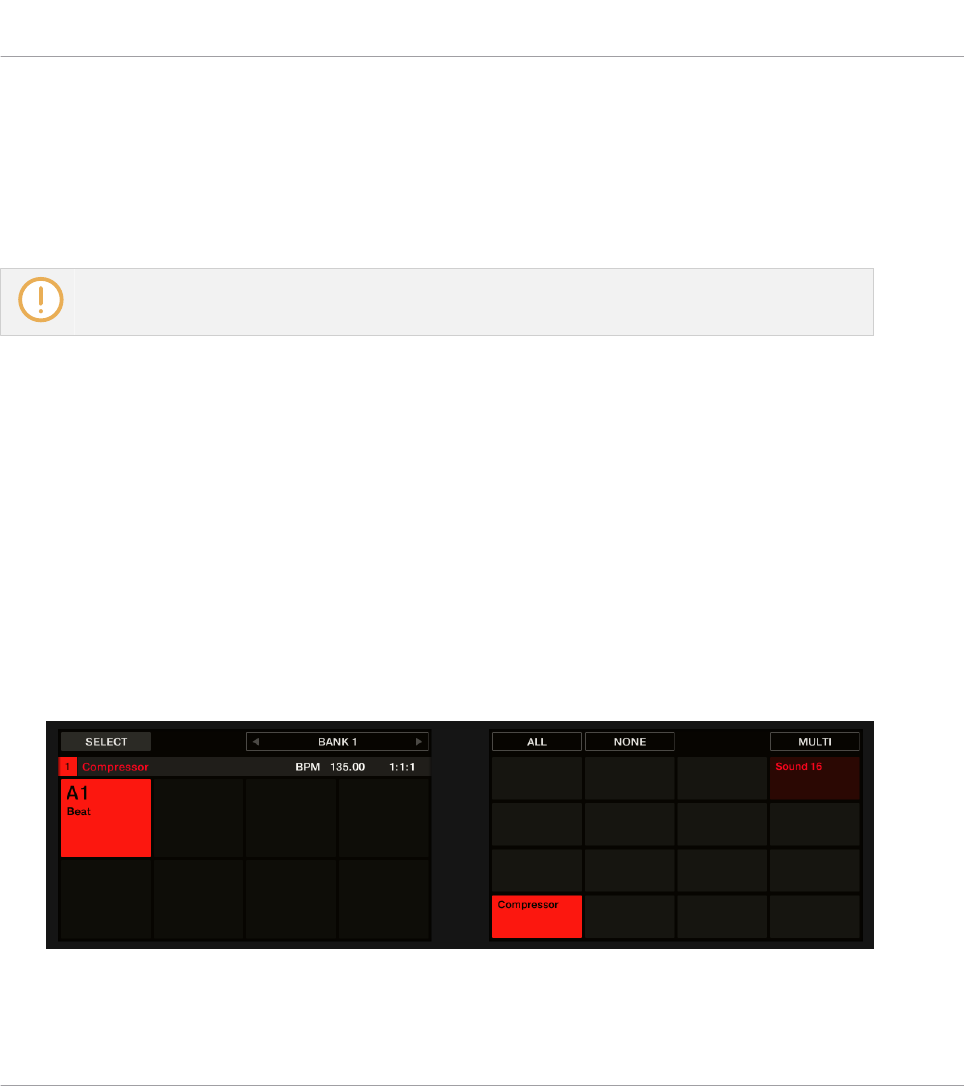
1. Doppelklicken den Namen des Sound-Slots in der Sound-Liste.
Der Name des Sound-Slots wird hervorgehoben dargestellt und kann bearbeitet werden.
2. Geben Sie den Namen des Plug-ins ein und drücken Sie zur Bestätigung [Enter] auf Ihrer
Rechnertastatur.
→Der Sound Slot spiegelt jetzt den Namen des Plug-ins wider.
Mehr zur Umbenennung von Sound-Slots finden Sie in Abschnitt ↑5.2.3, Sound-Slots umbenennen.
Einen Sound mit dem Controller als Send-Effekt einrichten
1. Drücken Sie den PLUG-IN-Button, um in den Control-Modus zu gelangen und die Plug-in-
Slots anzuzeigen.
2. Drücken Sie die Button 3, um den SOUND-Tab anzuwählen.
3. Drücken Sie den Group-Button A-H der Group mit dem leeren Sound, den Sie nutzen
möchten. Wenn die gewünschte Group in einer anderen Bank sitzt, müssen Sie vor der
Wahl der Group zunächst SHIFT + den Entsprechenden Group-Button A-H drücken, um
die Group-Bank anzuwählen.
4. Drücken Sie SELECT + das unbeleuchtete Pad des gewünschten Sounds (oder drücken
Sie einfach das Pad, wenn die Pads im Pad-Modus sind).
Weil wir einen leeren Sound gewählt haben, steht unter Button 7/8 (NONE) (keine) und
diese Buttons sind inaktiv (d.h. es gibt momentan keine Plug-ins zu sehen).
5. Drücken Sie SHIFT + BROWSE, um den Plug-in-Browser zu öffnen und durch die verfüg-
baren Instrumenten- und Effekt-Plug-ins zu blättern.
Effekte nutzen
Einen Send-Effekt erzeugen
MASCHINE MK3 - Benutzerhandbuch - 761
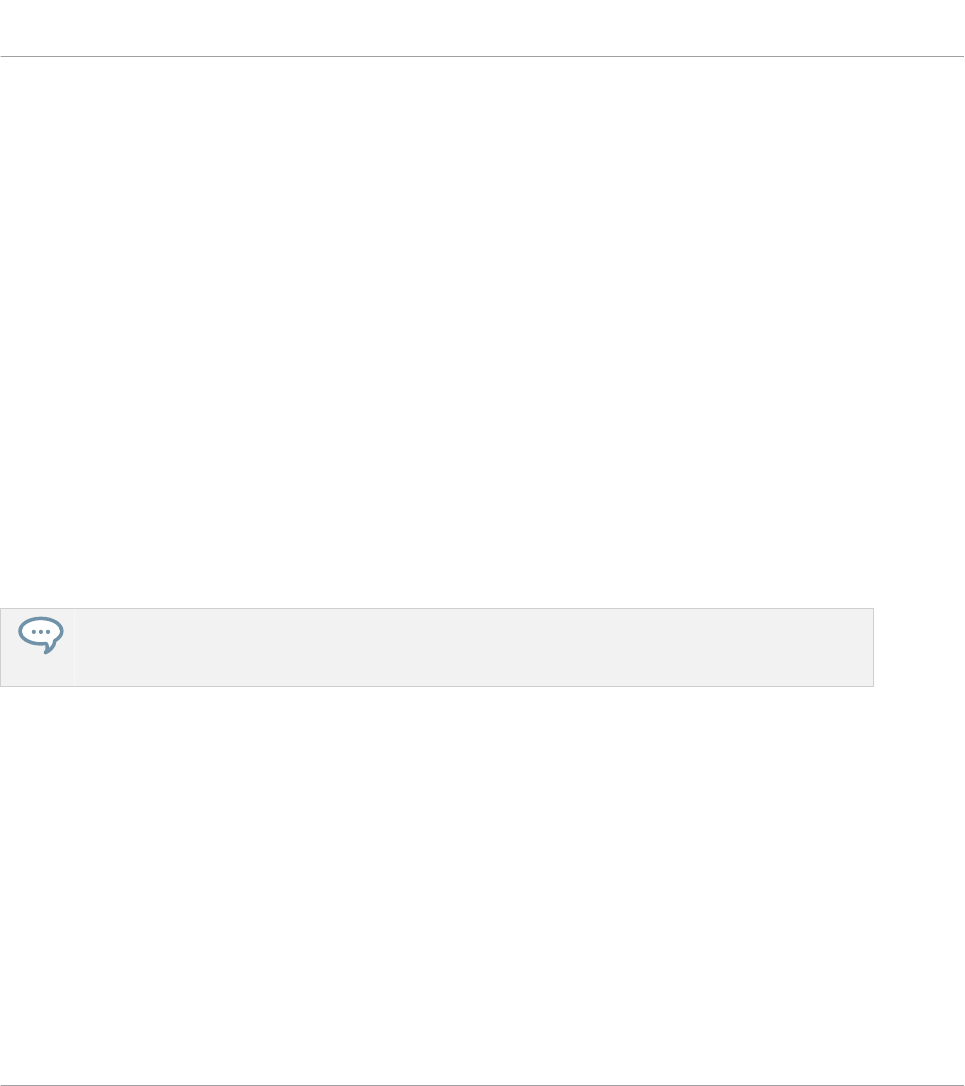
6. Im linken Display drehen Sie Drehregler 1, um für TYPE Effect zu wählen.
7. Wenn Sie den ersten Plug-in-Slot eines Sounds gewählt haben, drehen Sie Drehregler 2,
um VENDOR in INTERNAL, oder den Namen des Anbieters, z.B. Native Instruments, zu
wählen.
8. Drehen Sie den 4-D-Encoder oder Drehregler 8, um durch die Ihrer Auswahl entsprechen-
den Effekt-Plug-ins zu blättern.
9. Wenn Sie den passenden Effekt gefunden haben (z.B. den MASCHINE-Compressor), la-
den Sie ihn durch Drücken des 4-D-Encoders oder Buttons 8. Sie können die Liste auch
mit den Buttons 5 und 6 durchblättern, und jeden Effekt direkt laden.
10. Schalten Sie wieder in den Control-Modus um, indem Sie PLUG-IN drücken (oder erneut
SHIFT + BROWSE).
→Nun können Sie die Effekt-Parameter mit den Drehreglern 1-8 und den Page-Buttons be-
arbeiten (siehe ↑3.3.9, Navigation durch Kanal-Eigenschaften, Plug-ins und Parameter-
Pages im Control-Bereich). Wenn Sie einen Effekt in den ersten Plug-in-Slot eines Sounds
laden, konfiguriert MASCHINE automatisch den Eingang des Sounds für den Empfang
von Signalen anderer Sounds und Groups Ihres Projects, die dann durch seine Plug-in-
Slots geleitet werden — anders ausgedrückt haben Sie jetzt einen Send-Effekt.
Sie könnten auch ein Effekt-Preset aus dem Browser laden, anstatt das Plug-in-Menü zu nutzen.
Für mehr über das Laden von Effekt-Presets lesen Sie Kapitel ↑4.2, Dateien in der Library suchen
und laden.
Jetzt, wo der Effekt geladen ist, schlagen wir vor, dass Sie den Sound-Slot auf den Namen des
Plug-ins umbenennen: Das wird Ihnen beim Verschalten anderer Signale auf den Send-Effekt
von großer Hilfe sein (siehe Abschnitt ↑14.3.2, Schritt 2: Audio-Signale in den Send-Effekt
leiten weiter unten). In der Software können Sie den Sound-Slot wie folgt umbenennen:
1. Doppelklicken den Namen des Sound-Slots in der Sound-Liste.
Der Name des Sound-Slots wird hervorgehoben dargestellt und kann bearbeitet werden.
2. Geben Sie den Namen des Plug-ins ein und drücken Sie zur Bestätigung [Enter] auf Ihrer
Rechnertastatur.
→Der Sound Slot spiegelt jetzt den Namen des Plug-ins wider.
Effekte nutzen
Einen Send-Effekt erzeugen
MASCHINE MK3 - Benutzerhandbuch - 762
Mehr zur Umbenennung von Sound-Slots finden Sie in Abschnitt ↑5.2.3, Sound-Slots umbenennen.
14.3.2 Schritt 2: Audio-Signale in den Send-Effekt leiten
Wenn Sie einen Sound oder eine Group als Send-Effekt eingerichtet haben, (siehe ↑14.3.1,
Schritt 1: Einen Sound oder eine Group als Send-Effekt einrichten), können Sie den Ausgang
jedes anderen Sounds bzw. Group in diesen Sound bzw. die Group leiten. Zu diesem Zweck
sind alle Sounds und Groups mit zwei zusätzlichen (Aux-) Ausgängen ausgestattet, die Sie in
den jeweiligen Ausgangs-Eigenschaften finden.
Wir beschreiben hier das Vorgehen im Arrange-View. Sie können dies auch im Mix-View tun — siehe
Abschnitt ↑12.1.2, Konfiguration der Haupt-Ausgänge von Sounds und Groups.
Sie können diesen Vorgang wiederholen, um mehr Sounds/Groups durch den gleichen Send-
Effekt zu schicken oder, um den gleichen Sound bzw. die gleiche Group über AUX 2 in einen
anderen Send-Effekt zu schicken.
Audio-Signale mit dem Controller in den Send-Effekt leiten
1. Drücken Sie den CHANNEL-Button, um in den Control-Modus zu gelangen und die Kanal-
Eigenschaften anzuzeigen.
2. Um das Signal einer Group in den Send-Effekt zu leiten, drücken Sie Button 2 zur An-
wahl des GROUP-Tabs, drücken, wenn nötig, SHIFT + den entsprechenden Group-Button
A-H der gewünschten Group-Bank und dann den entsprechenden Group-Button A-H der
gewünschten Group.
3. Um den Ausgang eines Sounds in den Send-Effekt zu leiten, drücken Sie Button 3, um
den SOUND-Tab anzuwählen, wählen dann wie oben beschrieben die Group mit dem
Sound und drücken dann SELECT + das Pad des Sounds (oder einfach eines der Pads,
wenn die Pads im Pad-Modus sind).
Effekte nutzen
Einen Send-Effekt erzeugen
MASCHINE MK3 - Benutzerhandbuch - 763
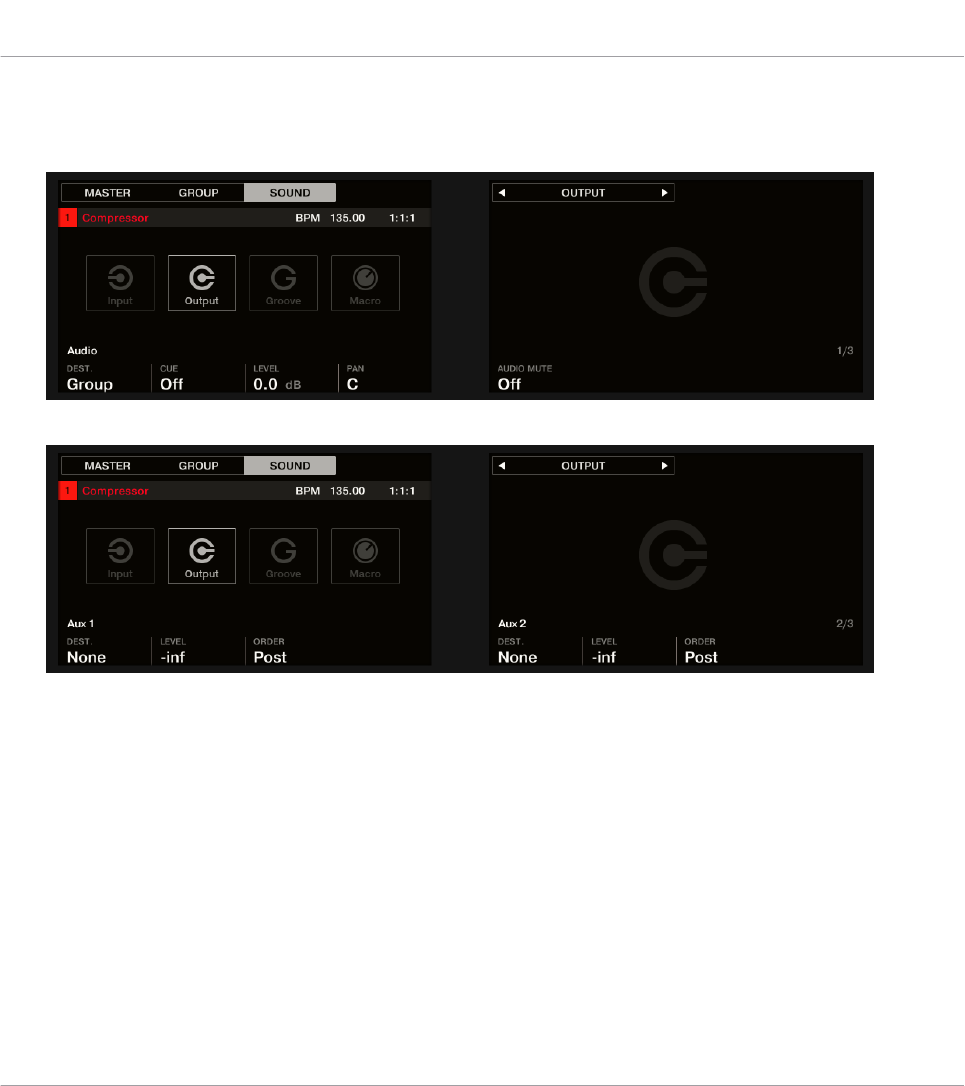
4. Drücken Sie Button 5/6, um OUTPUT anzuwählen.
Die Ausgangs-Eigenschaften werden in den Displays Ihres Controllers angezeigt (im Bei-
spiel unten zeigen wir die Output-Eigenschaften eines Sounds).
5. Drücken Sie den rechten Page-Button, um zur Aux-Page zu gelangen.
6. Drehen Sie Drehregler 1 (AUX 1 DEST.), um den ersten Aux-Ausgang dem gewünschten
Send-Effekt zuzuweisen. Zusätzlich zu den üblichen Einträgen der beiden Felder finden
Sie dort jetzt auch alle Sounds und Groups, in dessen erstem Plug-in-Slot ein Effekt-Plug-
in sitzt — siehe ↑14.3.1, Schritt 1: Einen Sound oder eine Group als Send-Effekt einrich-
ten. Für jeden Sound zeigt der Eintrag den Group-Buchstaben und die -Nummer gefolgt
Effekte nutzen
Einen Send-Effekt erzeugen
MASCHINE MK3 - Benutzerhandbuch - 764
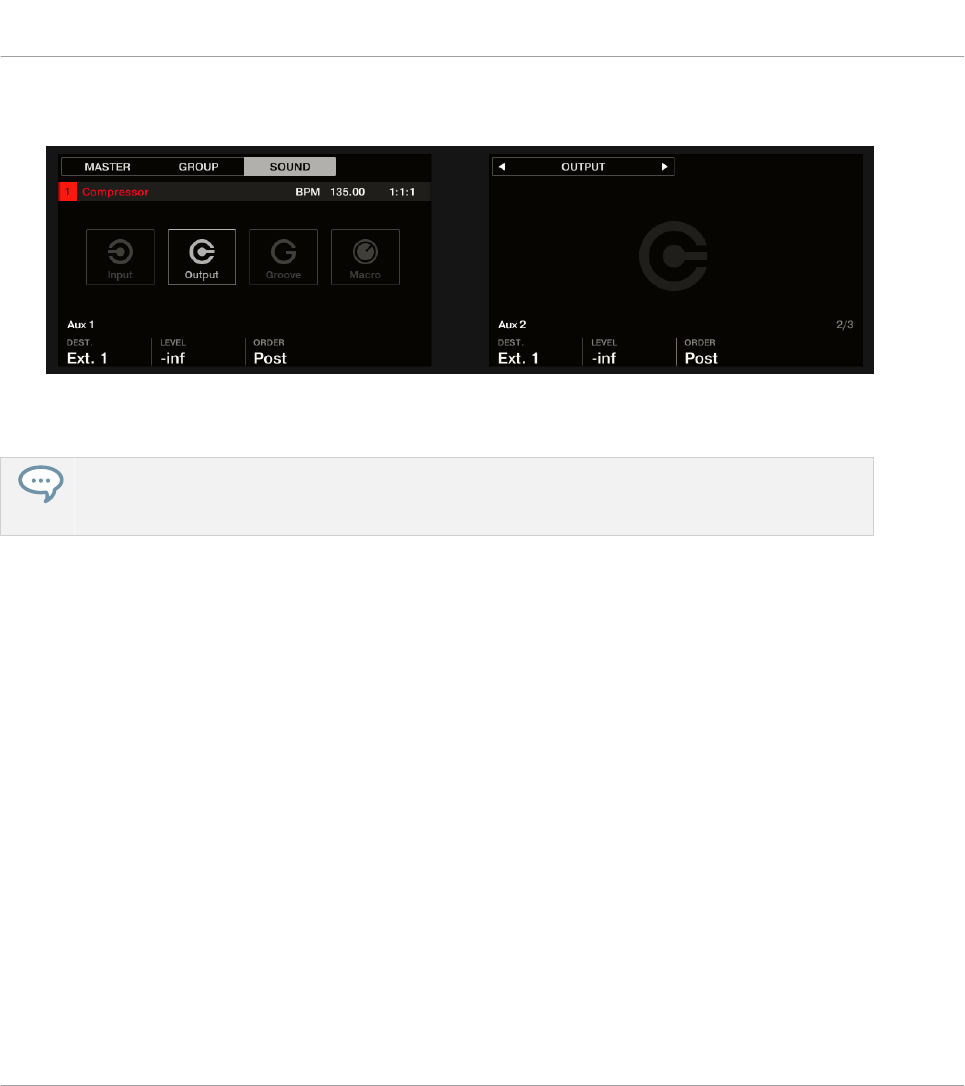
von der Sound-Nummer an (im Beispiel unten haben wir den Eintrag A1:S1-1 für den
AUX-1-Ausgang gewählt).
7. Nutzen Sie Drehregler 2 (AUX 1 LEVEL), um den Pegel des Signals einzustellen, das in
den Aux-Ausgang geschickt wird.
Das Signal jedes Aux-Ausgangs wird in der Grundeinstellung hinter dem Regler für die Hauptlaut-
stärke abgezweigt. Das kann mit Drehregler 3 (Aux 1 ORDER) geändert werden. Mehr dazu finden
Sie in Abschnitt ↑12.1.3, Konfiguration der Aux-Ausgänge bei Sounds und Groups.
Sie können diesen Vorgang wiederholen, um mehr Sounds/Groups durch die gleichen Send-Ef-
fekte zu schicken oder, um den gleichen Sound bzw. die gleiche Group über AUX 2 in einen
anderen Send-Effekt zu schicken.
14.3.3 Einige Anmerkungen zu Send-Effekten
Denken Sie bei der Arbeit mit Send-Effekten bitte an Folgendes:
▪Sie können den Master-Ausgang nicht durch Send-Effekte schicken.
▪Der Ausgang eines Send-Effekts kann nicht in seinen Eingang geschickt werden und der
Ausgang einer Group nicht in einen ihrer eigenen Sounds.
Sie können allerdings:
▪Mehrere, als Send-Effekt eingerichtete, Sounds verketten, indem Sie den Ausgang eines
Send-Effekts mit der oben beschriebenen Methode (siehe ↑14.3.2, Schritt 2: Audio-Signa-
le in den Send-Effekt leiten) in den nächsten Send-Effekt schicken.
▪Die in einer Group geladenen Effekt-Plug-ins nutzen, um gleichzeitig ihre eigenen Sounds
und andere Sounds/Groups zu bearbeiten.
Effekte nutzen
Einen Send-Effekt erzeugen
MASCHINE MK3 - Benutzerhandbuch - 765
Das eröffnet praktisch unendliche Routing-Möglichkeiten!
Achten Sie bei der Einrichtung komplexer Routings bitte darauf, keine Feedback-Schleifen zu er-
zeugen!
Zusätzlich sind die folgenden Punkte beachtenswert:
▪CPU-Last: Send-Effekte können eine große Hilfe beim einsparen von CPU-Leistung sein.
Nur einen Hall für mehrere Sounds und Groups zu nutzen, anstatt für jeden Sound einen
eigenen zu nehmen, kann für die CPU-Last einen großen Unterschied ausmachen. Sie kön-
nen über die jeweiligen Level-Regler in den Ausgangs-Eigenschaften der Sounds/Groups
einstellen, wieviel Hall jeder Sound bekommt.
▪MIDI-Steuerung: Wie jeder andere Sound, können als Send-Effekte genutzte Sounds über
MIDI gesteuert werden. Das gilt nicht nur für alle Effekt-Parameter (siehe ↑12.2.3, Para-
meter über MIDI- und Host-Automation steuern), sondern auch für Effekte, die eingehende
Noten benötigen (z.b. Vocoder). Siehe Kapitel ↑12.2.1, Sounds über MIDI-Noten spielen
für weitere Informationen.
▪Nutzen Sie Patterns: Sie können für Ihre Send-Effekte Patterns erzeugen, um sie lebendiger
zu machen. Nehmen Sie im Control- oder Step-Modus einfach etwas Automation für die
gewünschten Effekt-Parameter auf — oder nehmen Sie für Effekte, die eingehende Noten
brauchen (z.B. der oben erwähnte Vocoder), sogar Noten auf.
14.4 Multi-Effekte erstellen
Die Erstellung einer Multi-Effekt-Einheit ist letztlich das gleiche, wie die Erzeugung einer Rei-
he von Sounds als Send-Effekte in einer Group in der Reihenfolge Ihrer Wahl. Der im vorheri-
gen Abschnitt ↑14.3, Einen Send-Effekt erzeugen beschriebenen Methode folgend, können Sie
in jedem Sound der Group einen Send-Effekt mit einer beliebigen Anzahl von Effekten einrich-
ten, wobei die Rechenleistung Ihres Computers die einzige Grenze darstellt! Sie können die
Signale innerhalb der Group nach Belieben verteilen: Verketten Sie sie, belassen Sie sie als se-
parate Send-Effekte für parallele Nutzung, kombinieren Sie beides, usw.
Effekte nutzen
Multi-Effekte erstellen
MASCHINE MK3 - Benutzerhandbuch - 766

Ihre Effekte in verschiedenen Sounds organisieren
Wenn Sie die Erstellung eines Multi-Effekts mit mehr als ein paar in Serie geschalteten Effekt-
Plug-ins planen stehen viele Möglichkeiten zur Disposition. Weil Sie in jedem Sound eine be-
liebige Anzahl Effekt-Plug-ins haben können, können Sie die komplette Reihe Effekte in einen
einzigen Sound packen. Es kann allerdings von Vorteil sein, die Effekt-Kette auf mehrere
Sounds aufzuteilen, deren Ausgänge in die Eingänge der nächsten Sounds geleitet werden
(und so die gleiche Reihe von Effekten aufzubauen). Das kann verschiedene Vorteile haben,
z.B.:
▪Die Sound-Liste bietet Ihnen einen besseren Überblick über Ihre Effekt-Sequenz als die
winzige Plug-in-Liste in einem Einzel-Sound.
▪Sie können jeden Sound gemäß der enthaltenen Effekte einzeln umbenennen und einfär-
ben.
▪Sie haben mit Ihrem Controller eine bessere Kontrolle über Ihre komplette Effekt-Sequenz.
▪Sie können die Effekte in der Sequenz einfach durch Änderung der Sound-Verschaltung
um-arrangieren.
Um mehrere in Reihe geschaltete Sounds zu nutzen, gehen Sie den im vorherigen Abschnitt
↑14.3, Einen Send-Effekt erzeugen beschriebenen Weg und schicken den Ausgang jedes
Sounds in den Eingang des nächsten in der Reihe.
Welchen der Haupt-, Aux-1- und Aux-2-Ausgänge soll man nutzen?
Jeder Sound bietet drei getrennte Ausgänge: Haupt-Ausgang, Aux 1 und Aux 2. Wenn Sie eine
Reihe von Effekten auf mehrere Sounds aufteilen möchten, müssen Sie bei jedem der Sounds
einen dieser Ausgänge in den Eingang des nächsten Sounds leiten. Wir empfehlen Ihnen, dazu
den Haupt-Ausgang des Sounds und nicht einen der Aux-Ausgänge zu nutzen, weil er über ei-
nige nützliche Zusatz-Funktionen verfügt, die bei den Aux-Ausgängen fehlen.
▪Cue-Schalter: Sie können den Haupt-Ausgang jedes Sounds auf den Cue-Bus schalten und
den Kanal auf einem getrennten MASCHINE-Ausgang vorhören (am besten über Ihren
Kopfhörer). Beachten Sie, dass bei Aktivierung des Cue-Schalters die beiden Aux-1- und
Aux-2-Ausgänge automatisch auch stumm geschaltet werden, sie aber nicht in den Cue-
Bus geleitet werden!
▪Hardware-Steuerung: Ihr Controller bietet verschiedene Kurzbefehle zur schnellen und ein-
fachen Steuerung des Haupt-Ausgangs Ihres Sounds.
Effekte nutzen
Multi-Effekte erstellen
MASCHINE MK3 - Benutzerhandbuch - 767
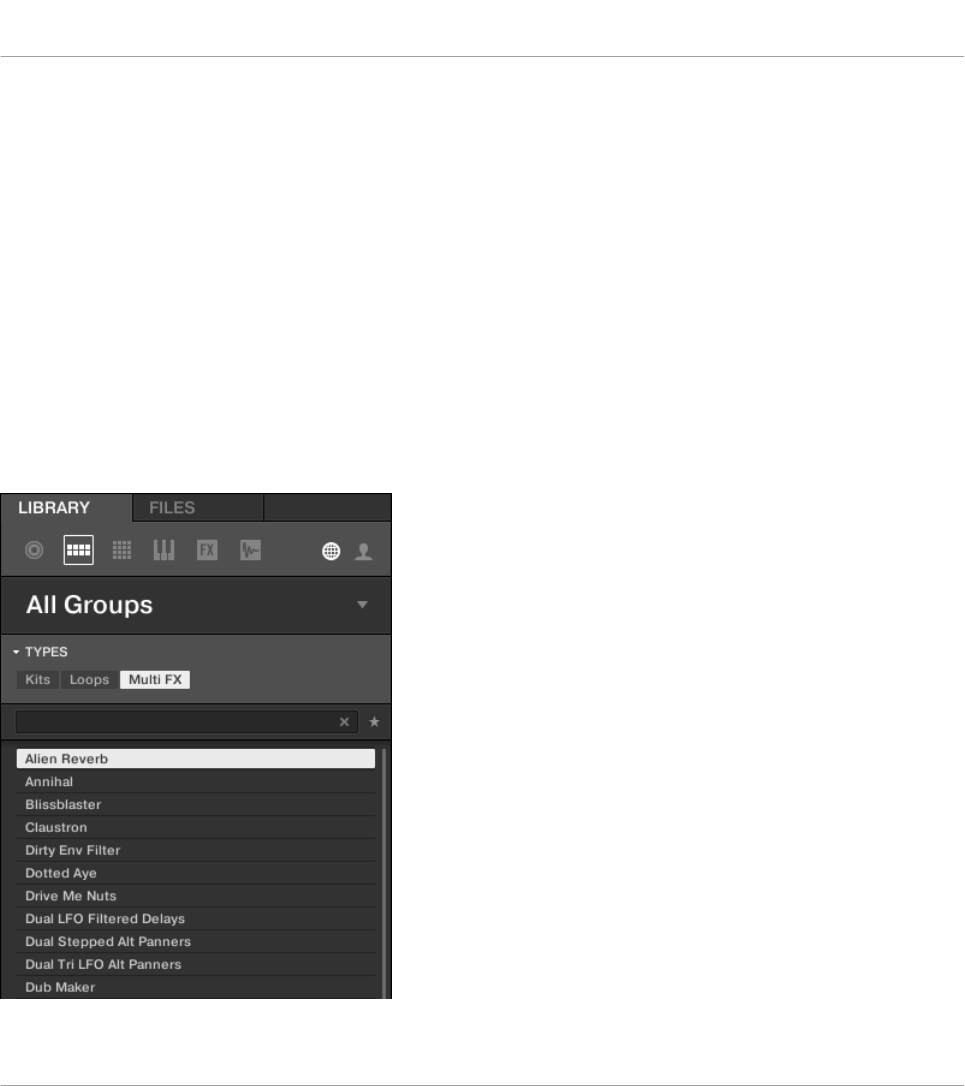
Diese können beim Aufbau komplexer Multi-Effekte sehr hilfreich sein!
Speichern Ihrer Multi-Effekte
Sie können die komplette Multi-Effekt-Group dann zur späteren Nutzung speichern. Dies kann
auch praktisch sein, wenn Sie für Ihr Live Setup oder im Studio eine bestimmte Kombination
von Effekten einsetzen möchten. Obwohl es übertrieben scheint, können Sie der Multi-Effekt-
Group selbst auch hinterher immer noch Effekte hinzufügen — stellen Sie sich zum Beispiel
getrennte Send-Effekte in verschiedenen Sounds vor, von denen aber alle auf der Group-Ebene
durch den gleichen Satz Effekte noch weiter bearbeitet werden.
Benennen Sie trotzdem nach dem Hinzufügen des Effekts jeden Sound in dieser Multi-Effekt-
Group so, dass Sie ihn später als Effekt wiedererkennen. Denken Sie daran, dass Sie diesen
Effekt möglicherweise aus einer langen Liste Ihrer Benutzer-Datenbank auswählen! In der MA-
SCHINE-Library gibt es bereits mehrere Multi-Effekt-Groups die mit “Multi-FX” getaggt wur-
den:
Groups vom Typ Multi FX im LIBRARY-Bereich.
Effekte nutzen
Multi-Effekte erstellen
MASCHINE MK3 - Benutzerhandbuch - 768

15 Effekt-Referenz
MASCHINE verfügt über die stattliche Anzahl von über 20 verschiedenen Effekt-Plug-ins, die
Sie als Insert-Effekte schnell und einfach auf Sounds, Groups und den Master anwenden kön-
nen. Über MASCHINEs leistungsstarkes Routing-System können Sie auch Send-Effekte ein-
richten, komplexe Effektketten aufbauen oder einen Effekt auf mit Ihrem Audio-Interface ver-
bundenen externen Quellen, wie einem Instrument, Gesang oder einem Plattenspieler, anwen-
den. Wir empfehlen Ihnen, ein Project aus der Factory-Library zu laden, um die Handhabung
von Effekten zu lernen.
Dieses Kapitel beschreibt die Effekte und deren Parameter. Mehr Informationen über die
Handhabung von Effekten in Ihrem Project finden Sie in Kapitel ↑14, Effekte nutzen.
Verfügbare Effekte
Die Bandbreite an abrufbaren Effekten ist groß, und nahezu alle Einsatzgebiete werden be-
dient. Es gibt natürlich traditionelle Effekte wie Delays, Reverbs und Verzerrer, aber auch Inge-
nieurs-Werkzeuge, wie EQs, Dynamik-Prozessoren und Filter. Außerdem bieten wir Ihnen auch
eine Reihe von einzigartigen und ungewöhnlichen Effekten wie Reflex, Ice und Resochord an.
Effekte sind in den folgenden Kategorien organisiert:
▪Dynamik: Compressor, Gate, Transient Master, Limiter, und Maximizer. Siehe Abschnitt
↑15.1, Dynamik (Dynamics).
▪Filter-Effekte: EQ und Filter. Siehe Abschnitt ↑15.2, Filter-Effekte.
▪Modulations-Effekte: Chorus, Flanger, FM, Freq Shifter, und Phaser. Siehe Abschnitt ↑15.3,
Modulations-Effekte.
▪Raum- und Hall-Effekte Ice, Metaverb, Reflex, Reverb, und Plate Reverb. Siehe Abschnitt
↑15.4, Raum- und Hall-Effekte.
▪Delays: Beat Delay, Grain Delay, Grain Stretch, und Resochord. Siehe Abschnitt ↑15.5, De-
lays.
▪Distortion-Effekte: Distortion, Lofi, und Saturation. Siehe Abschnitt ↑15.6, Distortion-Effek-
te (Verzerrung).
Effekt-Referenz
MASCHINE MK3 - Benutzerhandbuch - 769
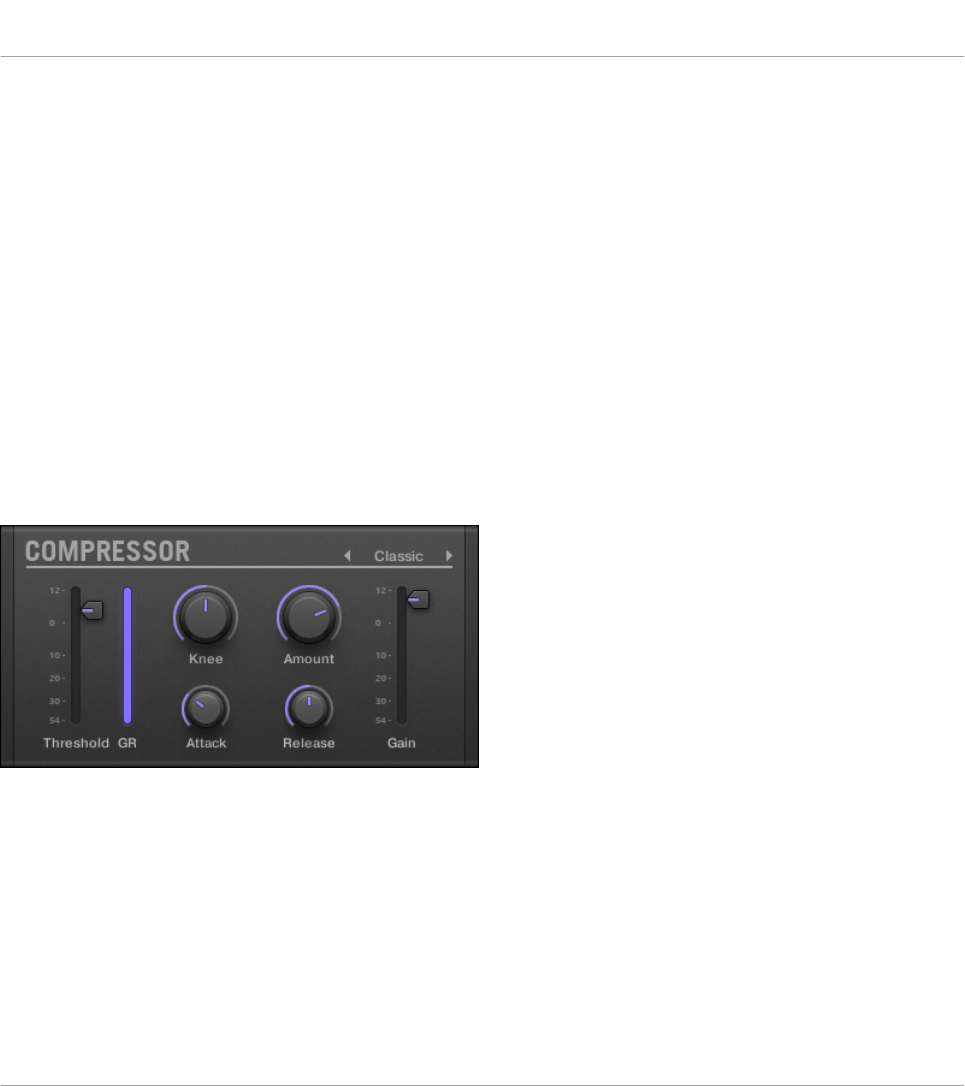
▪Performance FX: Entwickelt für spontane, taktile Steuerung bei Aufnahmen oder Live-Spiel,
ändern diese komplexen Multi-Effekte Bewegungen, Raum, Dynamik und mehr für stärke-
ren Ausdruck. Siehe Abschnitt ↑15.7, Perform FX.
15.1 Dynamik (Dynamics)
15.1.1 Compressor
Dies ist ein klassischer Kompressor-Effekt, um die Dynamik des Audiosignals zu beeinflussen.
Sie können den Compressor dazu benutzen, Ihre Drums anzudicken oder Signale mit großem
Dynamikumfang unter Kontrolle zu bekommen.
Zusätzlich zum alten Classic-Modus, bietet der Compressor als Alternative den Feedback-Mo-
dus. Wenn dieser Effekt in einem Sound oder einer Group genutzt wird, bietet er auch eine
Side-Chain-Input-Page (im Control-Bereich und auf Ihrem Controller).
Das Compressor-Panel im Plug-in-Strip.
Effekt-Referenz
Dynamik (Dynamics)
MASCHINE MK3 - Benutzerhandbuch - 770
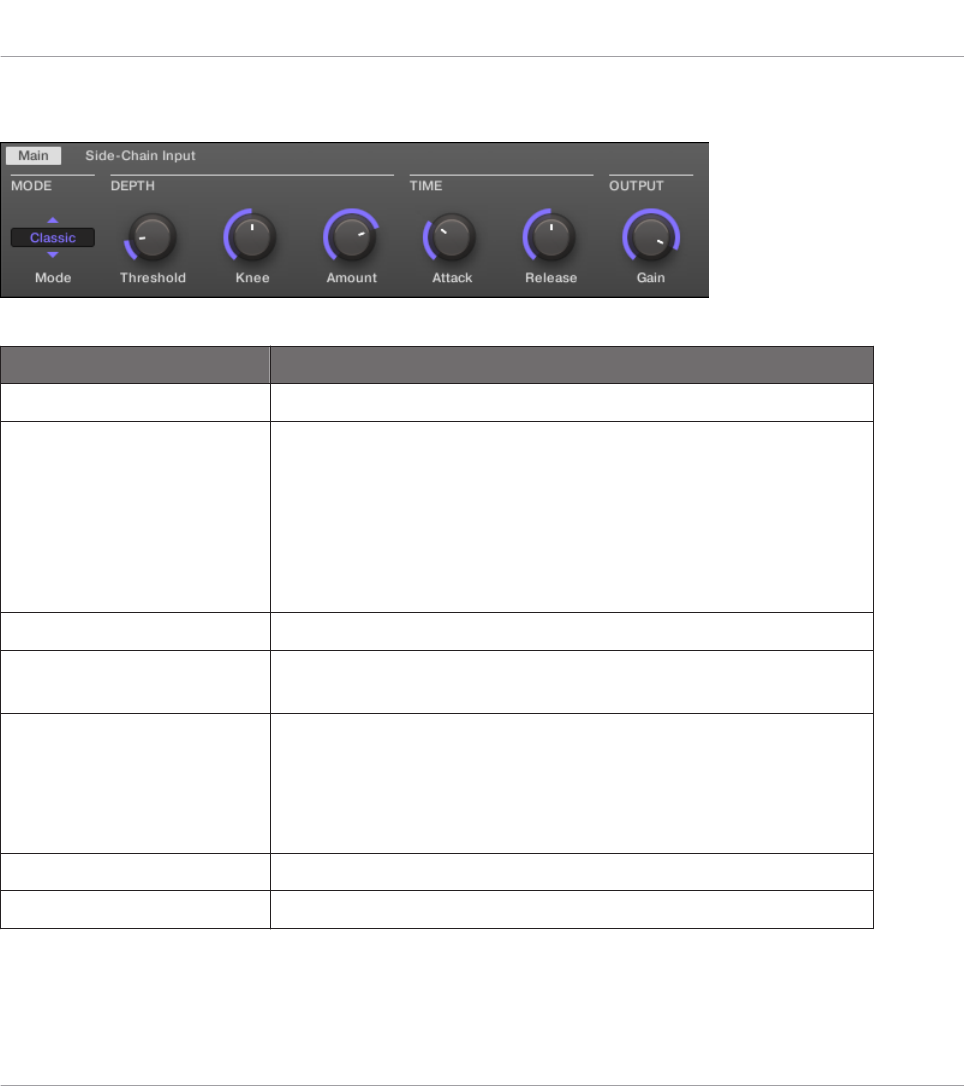
Main-Tab
Der Compressor im Control-Bereich: Main-Page.
Parameter Beschreibung
MODE-Bereich
Mode (Modus) Wählt zwischen zwei Betriebsarten: Classic (Grundeinstellung)
und Feedback. Während der Classic-Modus eine sauberere und
präzisere Kompression bietet, hat der Feedback-Modus eine
subtil andere Transienten-Form und Frequenz-Ansprache. Die
speicher-basierte Hüllkurven-Erkennung in Kombination mit
dem knee-abhängigen Ratio und Gain gibt diesem Modus ein
typisches Vintage-Gefühl.
DEPTH-Bereich
Threshold Dieser Wert ist der Schwellenwert, ab dem der Compressor zu
arbeiten beginnt.
Knee Dieser Parameter bestimmt, wie der Compressor zu arbeiten
beginnt: mit einem niedrigen Wert ist der Übergang in die
Kompression weich, wohingegen ein hoher Wert dafür sorgt,
dass der Compressor abrupt anfängt zu arbeiten, sobald der
Threshold erreicht ist.
Amount Der Grad der Kompression, üblicherweise auch Ratio genannt.
Time-Bereich
Effekt-Referenz
Dynamik (Dynamics)
MASCHINE MK3 - Benutzerhandbuch - 771
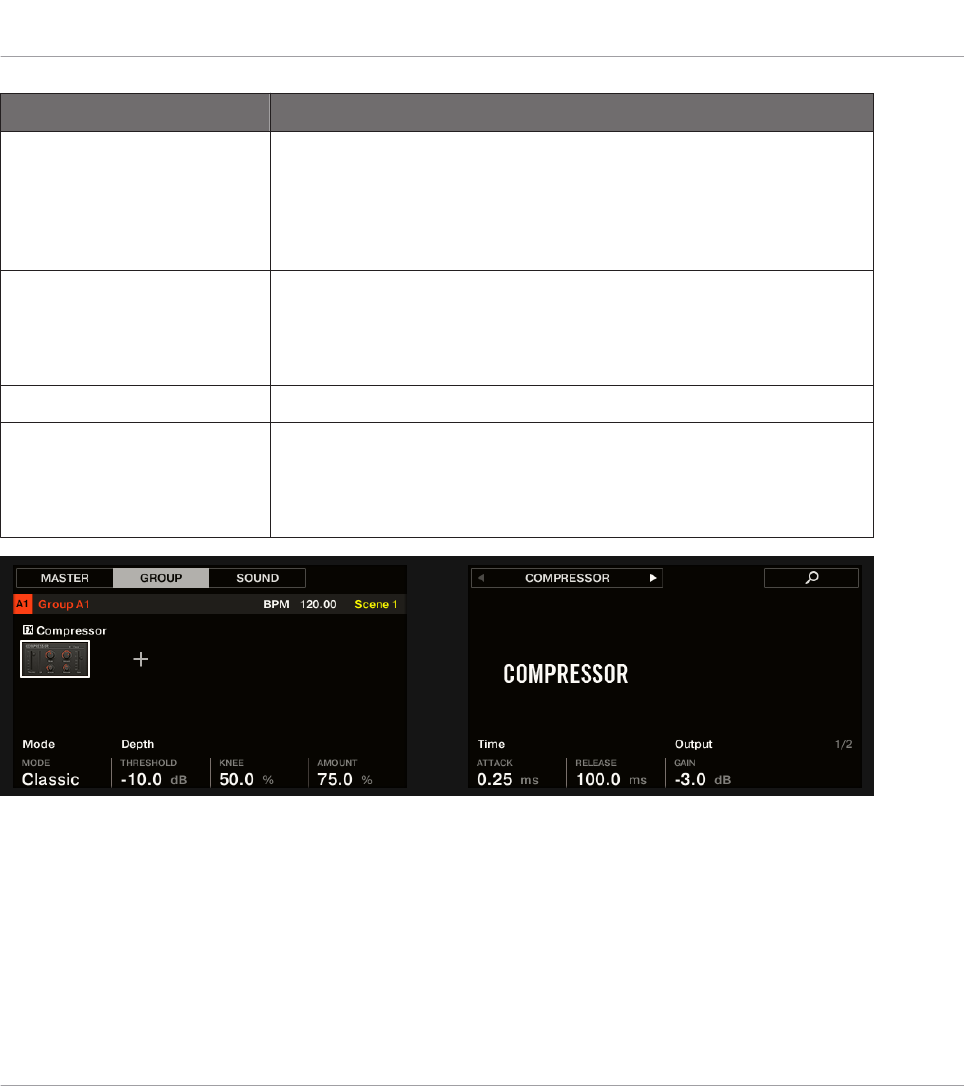
Parameter Beschreibung
Attack Mit Attack können Sie bestimmen, wie schnell der Compressor
auf das eingehende Audiosignal reagiert: je weiter sie den Knob
nach rechts drehen, umso langsamer wird die Reaktion
ausfallen. Wenn Sie Attack erhöhen, werden mehr Transienten
durchgelassen.
Release Die Zeit die der Compressor dafür benötigt, nicht mehr zu
komprimieren, nachdem das Eingangssignal den Schwellenwert
unterschritten hat. Wenn Sie Release erhöhen, dauert es länger,
bis das Signal wieder normal ist.
OUTPUT-Bereich
Gain Nutzen Sie Gain als Lautstärke-Regelung für das resultierende
Signal; manchmal „Make-up Gain" genannt, da man es dafür
nutzen kann, etwaige, durch die oben genannten Parameter
entstandene, Lautstärkeverluste auszugleichen.
Der Compressor auf dem Controller: MAIN-Page.
Effekt-Referenz
Dynamik (Dynamics)
MASCHINE MK3 - Benutzerhandbuch - 772
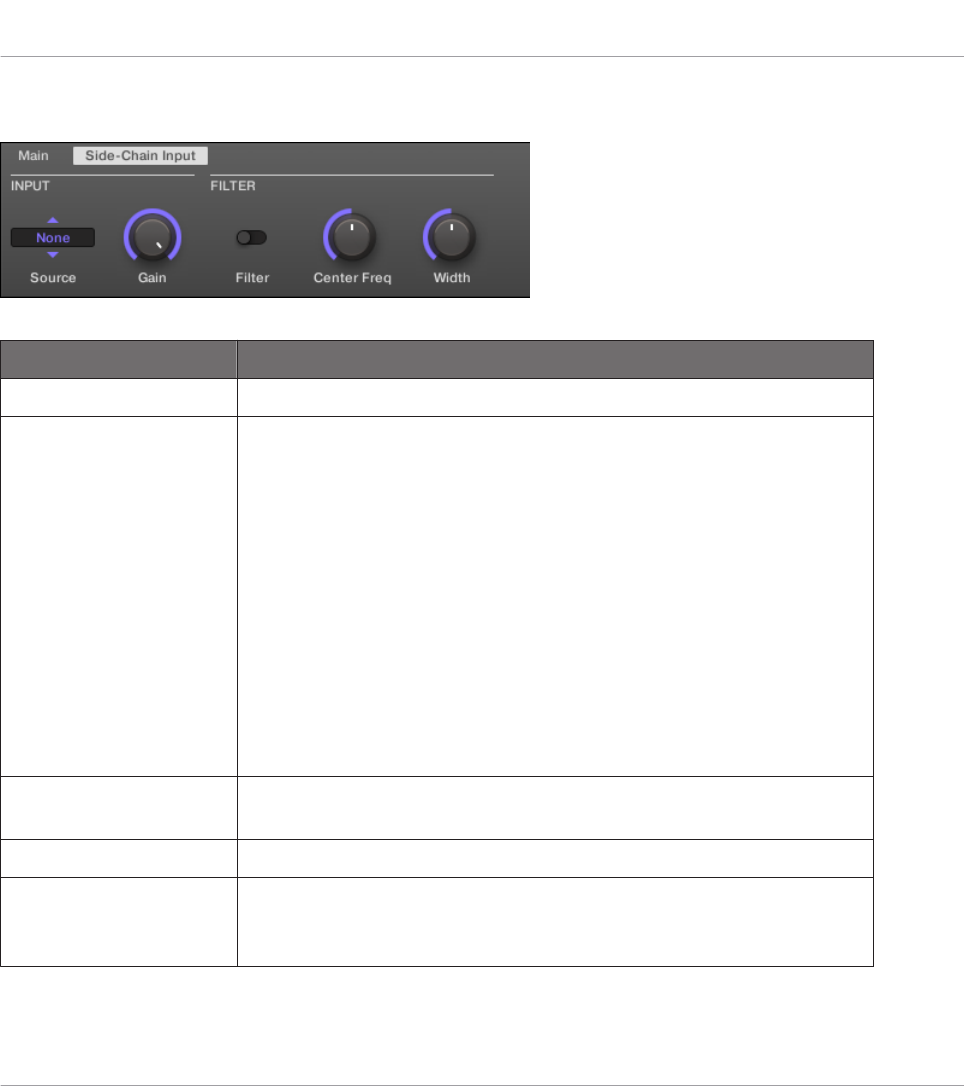
Side-Chain-Input-Page
Der Compressor im Control-Bereich: Side-Chain-Input-Page.
Parameter Beschreibung
INPUT-Bereich
Source Wählt das Audio-Signal, das Sie als Side-Chain-Signal zur
Steuerung des Plug-ins nutzen möchten. Die verfügbaren Optionen
sind None (Side-Chain deaktiviert, Grundeinstellung), die Ausgänge
aller (anderen) Sounds und die Ausgänge aller (anderen) Groups.
Im Menü werden diese Ausgänge wie folgt bezeichnet:
Bei Groups: [Group-Name] (z.B. Drums).
Bei Sounds: [Group-Name]: [Sound-Name] (z.B. Drums: Kick).
In der Anzeige des Wählers heißen diese Ausgänge:
Bei Groups: [Group-Name] (z.B. Drums).
Bei Sounds: [Group-Buchstabe+Nummer]:S[Sound-Nummer] (z.B.
A1:S4 für den Sound 4 der Group A1).
Gain Stellt den Pegel des Side-Chain-Signals ein, das in das Plug-in
geleitet wird.
FILTER-Bereich
Filter Aktiviert im Side-Chain-Eingang einen Filter. Dieser Filter dient
Auswahl eines bestimmten Frequenz-Bereichs im Side-Chain-Signal
zur Steuerung des Plug-ins.
Effekt-Referenz
Dynamik (Dynamics)
MASCHINE MK3 - Benutzerhandbuch - 773
Parameter Beschreibung
Center Freq Regelt die Mittelfrequenz des Filters.
Width Steuert die Bandbreite des Filters.
Auf Ihrem Controller werden die über den Parameter SOURCE verfügbaren Ausgänge wie in der
oben beschriebenen Source-Wähler-Anzeige bezeichnet.
Für mehr Informationen zur Nutzung des Side-Chain-Eingangs lesen Sie bitte Kapitel ↑14.1.3, Den
Side-Chain-Eingang nutzen.
Pegel-Meter im Compressor-Panel (Plug-in-Strip).
Im Plug-in-Strip hat das Compressor-Panel ein paar Extra-Funktionen, die im Control-Bereich
fehlen:
▪Die Threshold- und Gain-Fader (entsprechen den Parametern Threshold und Gain auf der
Main-Page des Control-Bereichs) haben Pegel-Meter für die visuelle Kontrolle der Ein-
gangs- und Ausgangs-Pegel. Durch den Vergleich zwischen Eingangs-Pegel und Position
des Threshold-Faders (Schwellenwert), können Sie leicht erkennen, welche Teile des Sig-
nals komprimiert werden und den Threshold-Fader entsprechende einstellen.
▪Ein zusätzliches GR-Pegel-Meter zeigt die Gain-Reduction (Pegel-Reduktion) an, die der
Kompressor gerade auf das Eingangs-Signal anwendet.
15.1.2 Gate
Das Gate schneidet diejenigen Teile aus dem Eingangssignal, die unter einen Schwellenwert
(Threshold) fallen. Diesen Effekt können Sie dazu benutzen, um ein Signal rhythmisch zu zer-
hacken und es zum Stottern bringen oder Staccato klingen zu lassen.
Wenn dieser Effekt in einem Sound oder einer Group genutzt wird, bietet er auch eine Side-
Chain-Input-Page (im Control-Bereich und auf Ihrem Controller).
Effekt-Referenz
Dynamik (Dynamics)
MASCHINE MK3 - Benutzerhandbuch - 774
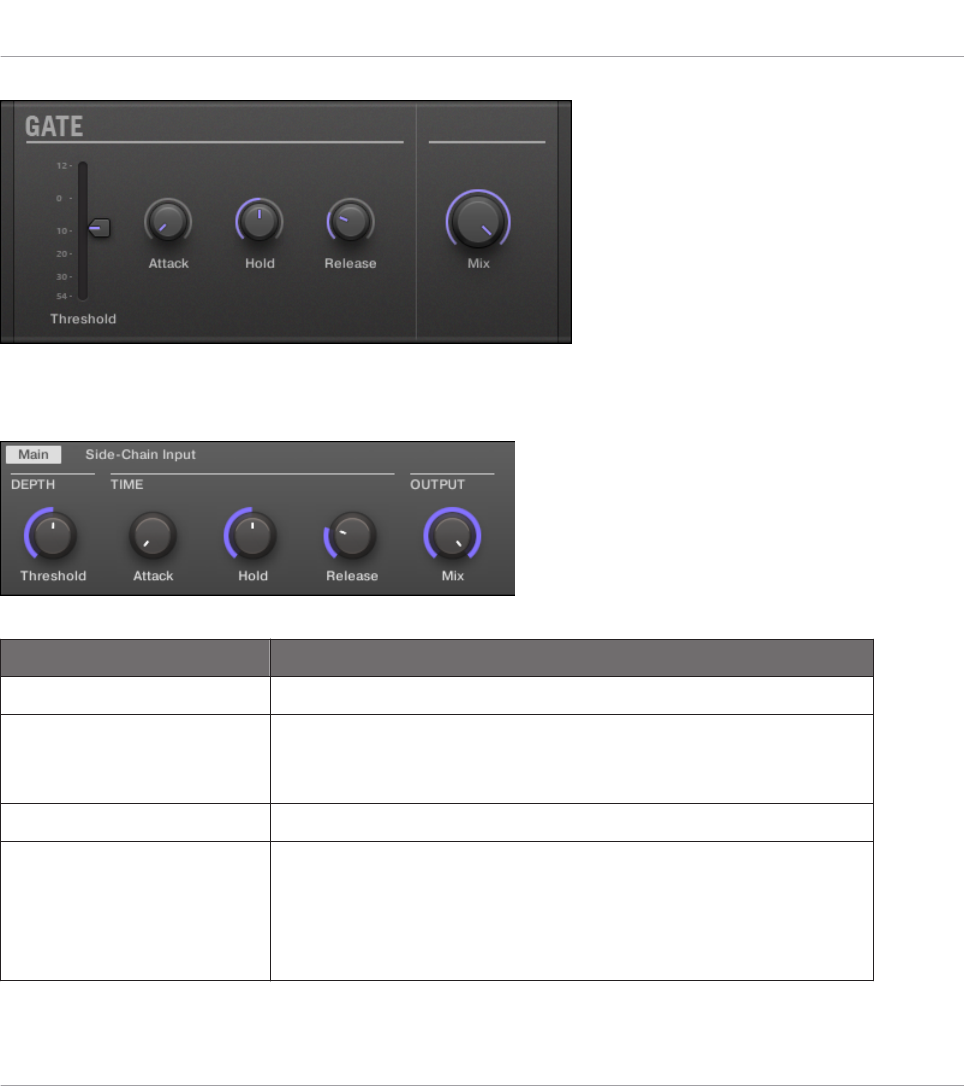
Das Gate-Panel im Plug-in-Strip.
Main-Tab
Das Gate im Control-Bereich: Main-Page.
Parameter Beschreibung
DEPTH-Bereich
Threshold Dieser Wert ist der Schwellenwert, ab dem das Gate zu arbeiten
beginnt. Höhere Werte lassen nur die lautesten Stellen des
Signals durch das Gate.
Time-Bereich
Attack Mit ATTACK bestimmen Sie, wie schnell das Gate auf das
ankommende Audiosignal reagiert: Je weiter Sie nach rechts
drehen, umso langsamer reagiert es, was zu einem weicheren
Übergang zwischen den abgeschnittenen und nicht
abgeschnittenen Anteilen des Signals führt.
Effekt-Referenz
Dynamik (Dynamics)
MASCHINE MK3 - Benutzerhandbuch - 775
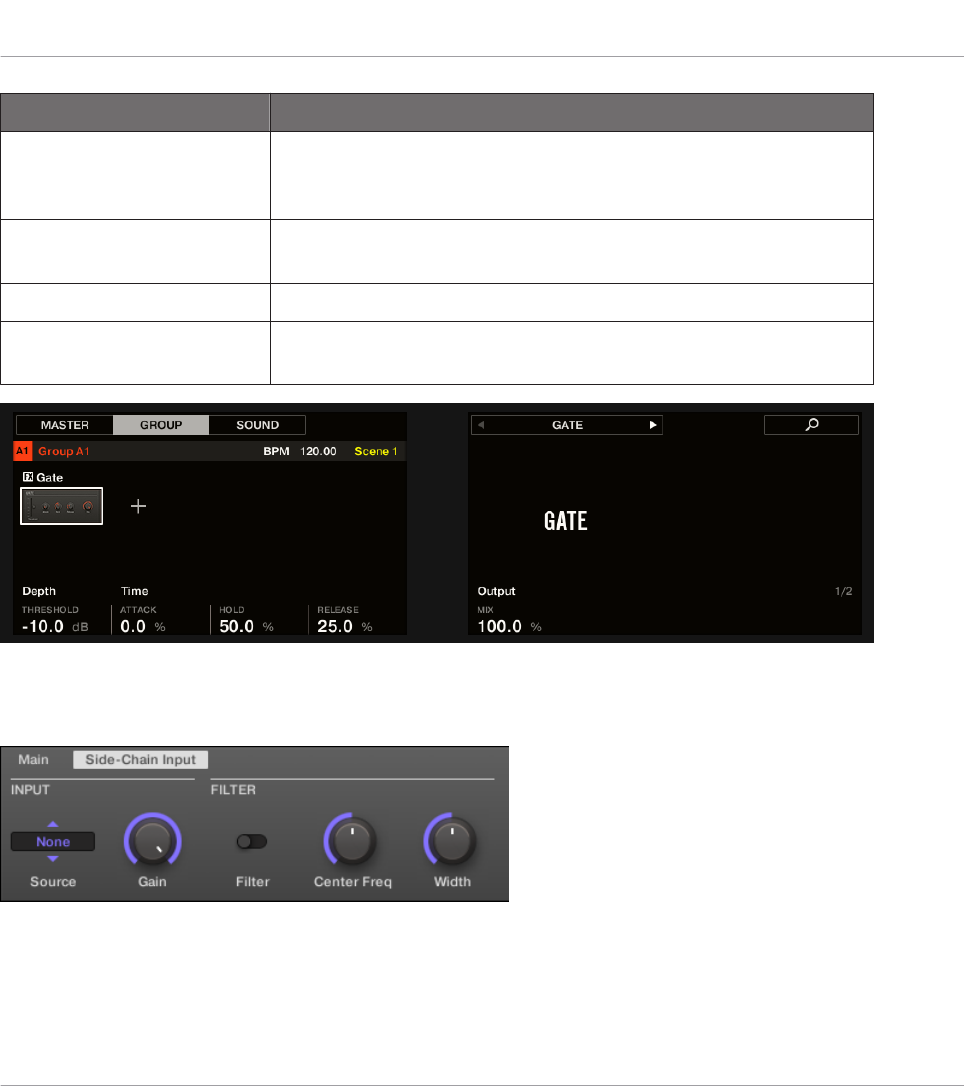
Parameter Beschreibung
Hold Mit HOLD bestimmen Sie, wie lange das gegatete Signal
gehalten wird; niedrigere Werte führen zu einem
"abgehackteren" Effekt.
Release Die Zeit, die das Gate dafür benötigt, nicht mehr zu arbeiten,
nachdem das Eingangssignal den Threshold unterschritten hat.
OUTPUT-Bereich
Mix Mix bestimmt das Verhältnis zwischen dem Originalsignal und
dem Effektanteil.
Das Gate auf dem Controller: MAIN-Page.
Side-Chain-Input-Page
Das Gate im Control-Bereich: Side-Chain-Input-Page.
Effekt-Referenz
Dynamik (Dynamics)
MASCHINE MK3 - Benutzerhandbuch - 776
Parameter Beschreibung
INPUT-Bereich
Source Wählt das Audio-Signal, das Sie als Side-Chain-Signal zur
Steuerung des Plug-ins nutzen möchten. Die verfügbaren Optionen
sind None (Side-Chain deaktiviert, Grundeinstellung), die Ausgänge
aller (anderen) Sounds und die Ausgänge aller (anderen) Groups.
Im Menü werden diese Ausgänge wie folgt bezeichnet:
Bei Groups: [Group-Name] (z.B. Drums).
Bei Sounds: [Group-Name]: [Sound-Name] (z.B. Drums: Kick).
In der Anzeige des Wählers heißen diese Ausgänge:
Bei Groups: [Group-Name] (z.B. Drums).
Bei Sounds: [Group-Buchstabe+Nummer]:S[Sound-Nummer] (z.B.
A1:S4 für den Sound 4 der Group A1).
Gain Stellt den Pegel des Side-Chain-Signals ein, das in das Plug-in
geleitet wird.
FILTER-Bereich
Filter Aktiviert im Side-Chain-Eingang einen Filter. Dieser Filter dient
Auswahl eines bestimmten Frequenz-Bereichs im Side-Chain-Signal
zur Steuerung des Plug-ins.
Center Freq Regelt die Mittelfrequenz des Filters.
Width Steuert die Bandbreite des Filters.
Auf Ihrem Controller werden die über den Parameter SOURCE verfügbaren Ausgänge wie in der
oben beschriebenen Source-Wähler-Anzeige bezeichnet.
Für mehr Informationen zur Nutzung des Side-Chain-Eingangs lesen Sie bitte Kapitel ↑14.1.3, Den
Side-Chain-Eingang nutzen.
Effekt-Referenz
Dynamik (Dynamics)
MASCHINE MK3 - Benutzerhandbuch - 777
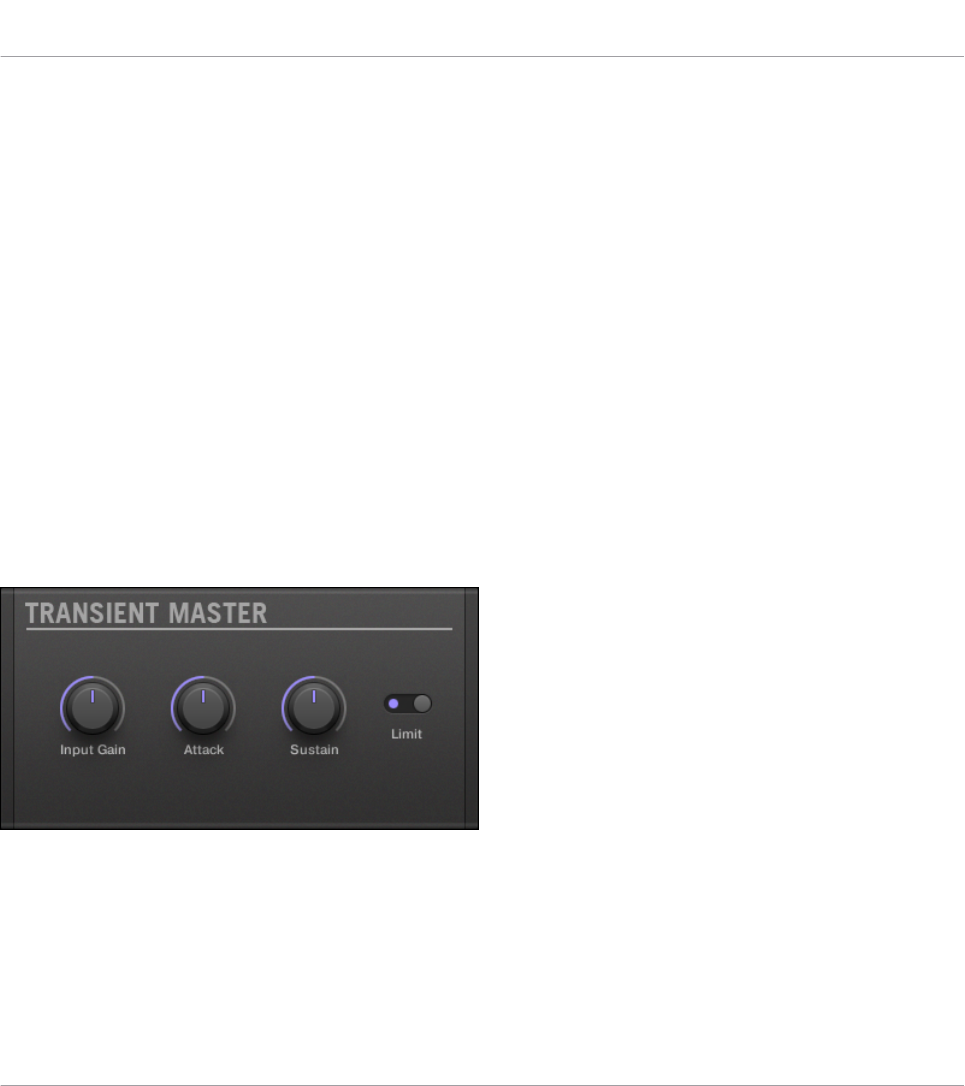
Eingangs-Pegel-Meter im Gate-Panel (Plug-in-Strip)
Im Plug-in-Strip bietet das Gate-Panel eine Extra-Funktion, die im Control-Bereich nicht ver-
fügbar ist: Der Threshold-Fader (entspricht dem Parameter Threshold auf der Main-Page des
Control-Bereichs) hat ein Pegel-Meter zur visuellen Kontrolle des Eingangs-Pegels. Durch den
Vergleich zwischen Eingangs-Pegel und Position des Threshold-Faders (Schwellenwert), kön-
nen Sie leicht erkennen, welche Teile des Signals das Gate passieren.
15.1.3 Transient Master
Durch Modifikation der Hüllkurven jeder Einschwing- und Halte-Phase, betont der Transient
Master die Transienten Ihres Audio-Materials bzw. schwächt sie ab. Durch die Verstärkung des
Attacks einer Snare oder Kick können Sie mächtige Klänge erzeugen, ohne Gefahr zu laufen,
Ihren natürlichen Klang zu beschädigen. Im Unterschied zu anderen Dynamik-Effekten (Kom-
pressoren, Limitern, usw.), nutzt der Transient Master nicht den Eingangs-Pegel des Signals,
um zu entscheiden, wann er arbeitet (kein Schwellenwert), sondern wirkt auf das ganze Signal.
So bleibt der musikalische Charakter Ihres Sounds bestehen und die Handhabung ist einfach
und intuitiv: Stellen Sie den Grad der Akzentuierung für die Attack (Einschwing-) und/oder
Sustain-Phasen (Halte-Phase) ein und fertig!
Das Transient-Master-Panel im Plug-in-Strip.
Effekt-Referenz
Dynamik (Dynamics)
MASCHINE MK3 - Benutzerhandbuch - 778
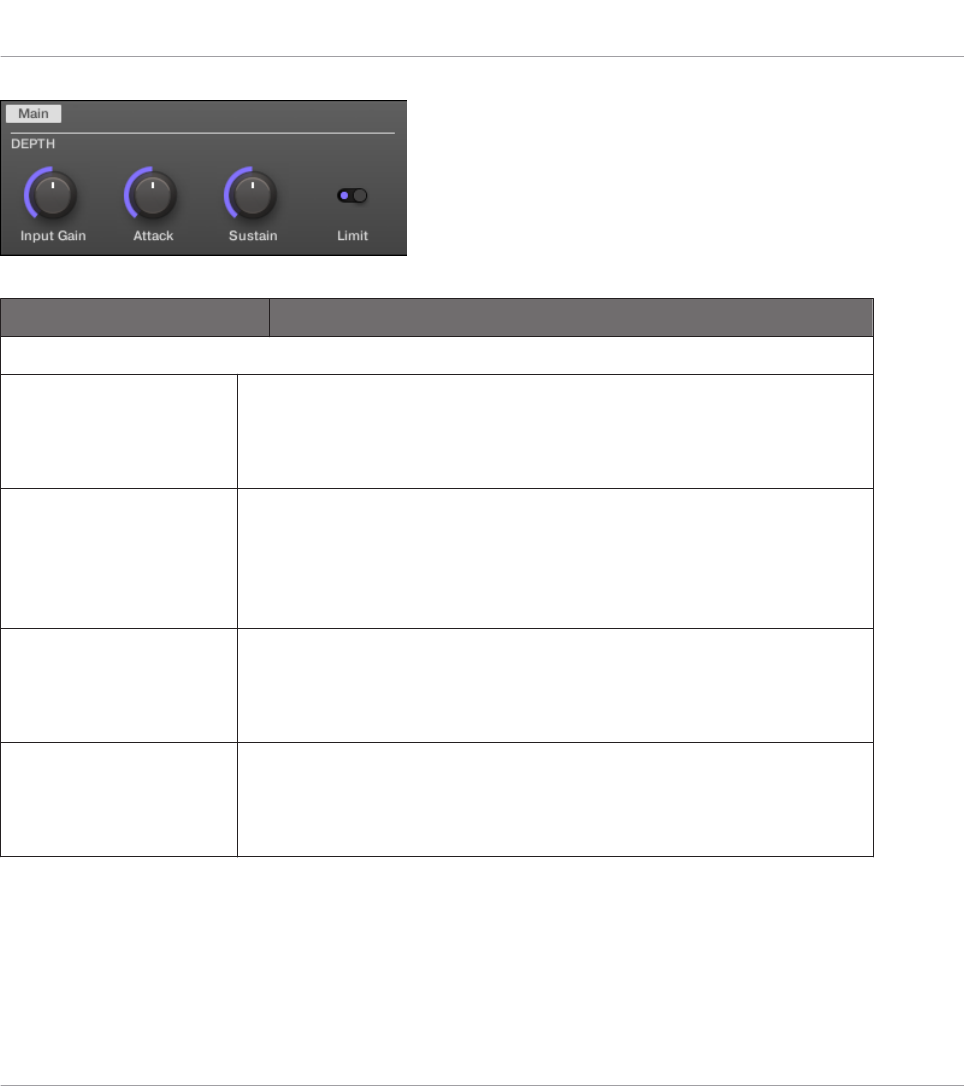
Der Transient Master im Control-Bereich.
Parameter Beschreibung
DEPTH-Bereich
Input Gain Stellt den Pegel des Eingangs-Signals ein. Hier können Sie nach
der Einstellung des gewünschten Klangs den Gesamtpegel
verschieben, um etwaigen Pegel-Verlusten oder -Verstärkungen
entgegenzuwirken.
Attack Macht die Einschwing-Phasen Ihres Signals weicher/schärfer. In der
Mittelposition werden die Einschwing-Phasen (Attack) nicht
beeinflusst. Ausgehend davon, werden die Einschwing-Phasen bei
Drehung von Attack nach links weicher und bei Drehung nach
rechts schärfer.
Sustain Verlängert/verkürzt die Halte-Phasen (Sustain) in Ihrem Signal. In
der Mittelposition werden die Halte-Phasen nicht beeinflusst.
Ausgehend davon, werden die Halte-Phasen bei Drehung von
Sustain nach links verkürzt und bei Drehung nach rechts verlängert.
Limit Aktiviert am Ausgang einen harten Limiter, der das Signal vor
Übersteuerung schützt. Das kann sehr nützlich sein, wenn Attack
auf einem hohen Wert steht, weil das zu sehr lauten Transienten
führen kann.
Effekt-Referenz
Dynamik (Dynamics)
MASCHINE MK3 - Benutzerhandbuch - 779
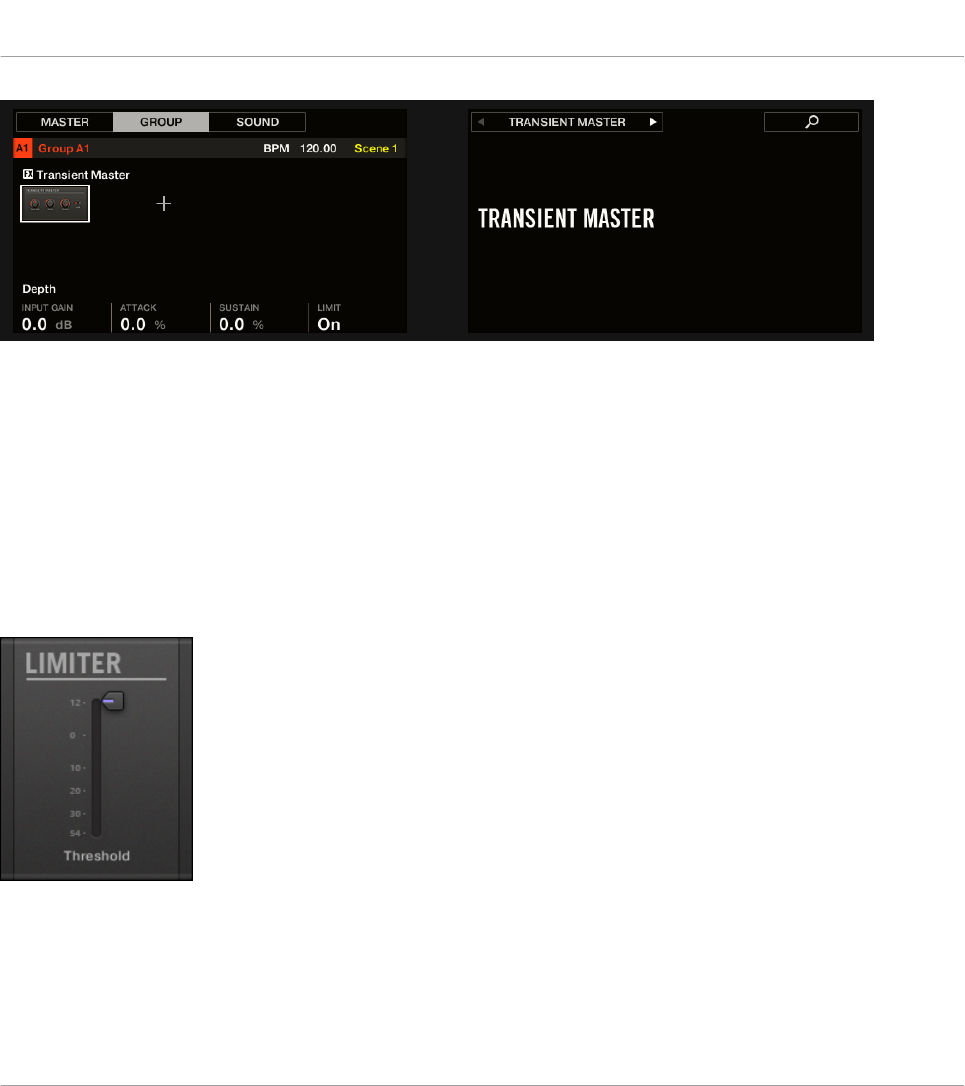
Der Transient Master in der Software.
15.1.4 Limiter
Der Limiter sorgt dafür, dass das Signal unter 0 dB bleibt, und hilft so, digitale Übersteuerun-
gen zu vermeiden. Der Limiter kann außerdem die wahrgenommene Lautstärke erhöhen, wenn
der Threshold reduziert wird. Sie sollten den Limiter deshalb in einem Master-Plug-in-Slot ein-
setzen. Beachten Sie aber, dass der Limiter zu einer kleinen Verzögerung des Signals führt.
Wenn dieser Effekt in einem Sound oder einer Group genutzt wird, bietet er auch eine Side-
Chain-Input-Page (im Control-Bereich und auf Ihrem Controller).
Das Limiter-Panel im Plug-in-Strip.
Effekt-Referenz
Dynamik (Dynamics)
MASCHINE MK3 - Benutzerhandbuch - 780
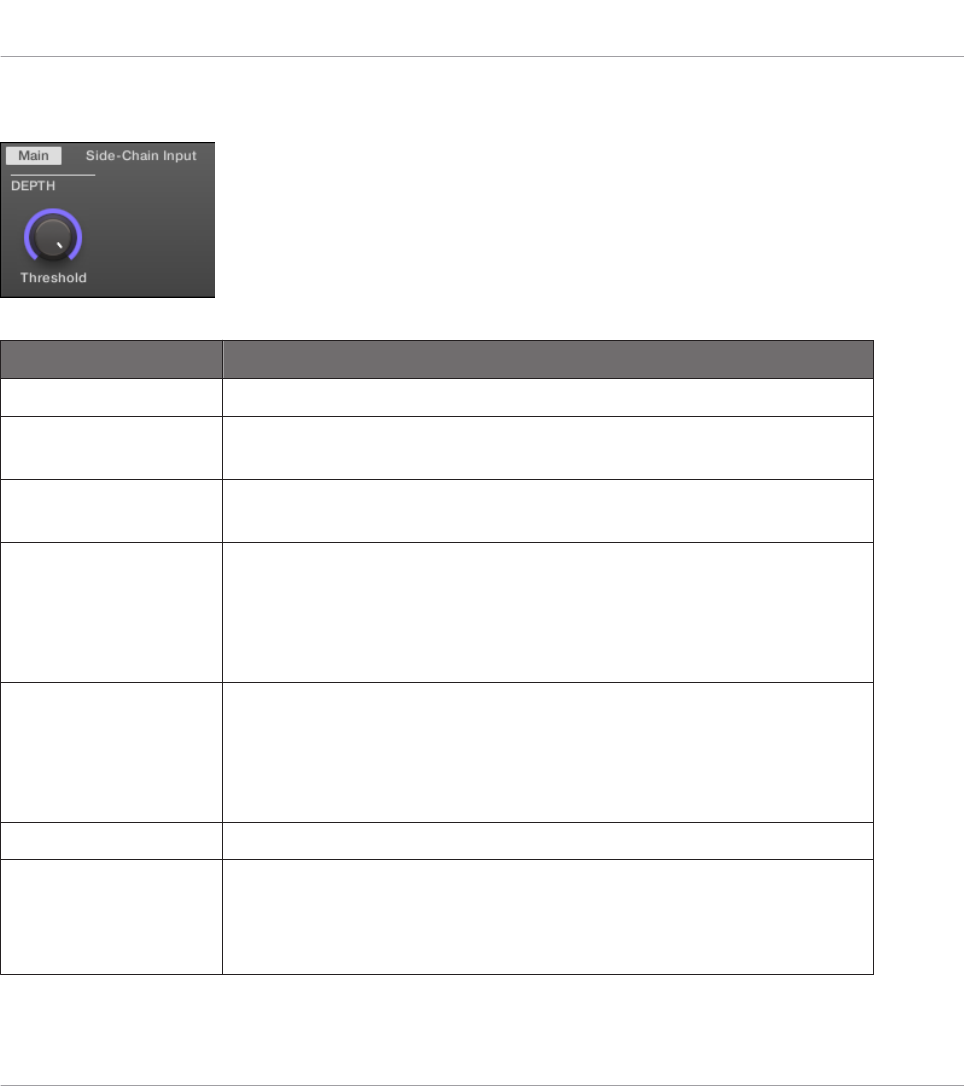
Main-Tab
Der Limiter im Control-Bereich: Main-Page.
Element Beschreibung
MODE-Bereich
Mode (Modus) Wählen Sie zwischen zwei verschiedenen Limiter-Typen. Die
verfügbaren Modi sind Legacy und Transparent.
DEPTH-Bereich (nur
Transparent-Modus)
Threshold Dieser Wert ist der Schwellenwert, ab dem der Limiter zu arbeiten
beginnt. Wenn Sie ihn benutzen, um eine Übersteuerung zu
verhindern, belassen Sie ihn auf 0 dB; wenn Sie ihr Signal lauter
machen wollen, drehen Sie den Knob nach links. Die verfügbaren
Werte reichen von -40.0 dB bis 0.0 dB (Grundeinstellung -0.0 dB).
Release Die Zeit die der Limiter dafür benötigt, nicht mehr zu begrenzen,
nachdem das Eingangssignal den Schwellenwert unterschritten hat.
Wenn Sie Release erhöhen, dauert es länger, bis das Signal wieder
normal ist. Die verfügbaren Werte reichen in Millisekunden von
1.0 ms bis 500.0 ms (Grundeinstellung 1.0 ms).
OUTPUT-Bereich
Ceiling Bestimmt den maximalen Ausgangspegel, auch Ceiling (Obergrenze)
genannt. Das Signal wird diesen Pegel nicht überschreiten. Die
verfügbaren Werte reichen von -40.0 dB bis -0.3 dB
(Grundeinstellung -0.3 dB).
Effekt-Referenz
Dynamik (Dynamics)
MASCHINE MK3 - Benutzerhandbuch - 781
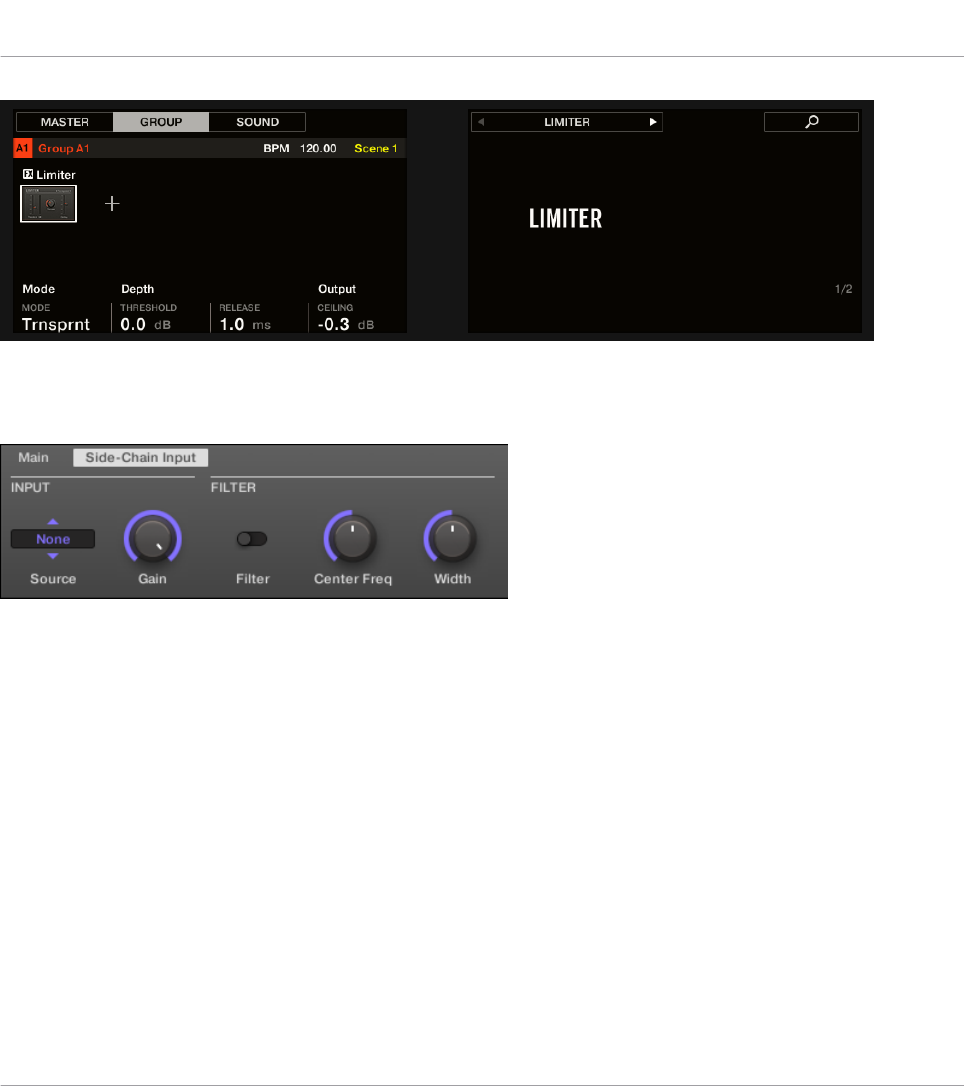
Der Limiter auf dem Controller: MAIN-Page.
Side-Chain-Input-Page
Der Limiter im Control-Bereich: Side-Chain-Input-Page.
Die Modulation-Page enthält einen Parameter: Velocity.
Effekt-Referenz
Dynamik (Dynamics)
MASCHINE MK3 - Benutzerhandbuch - 782
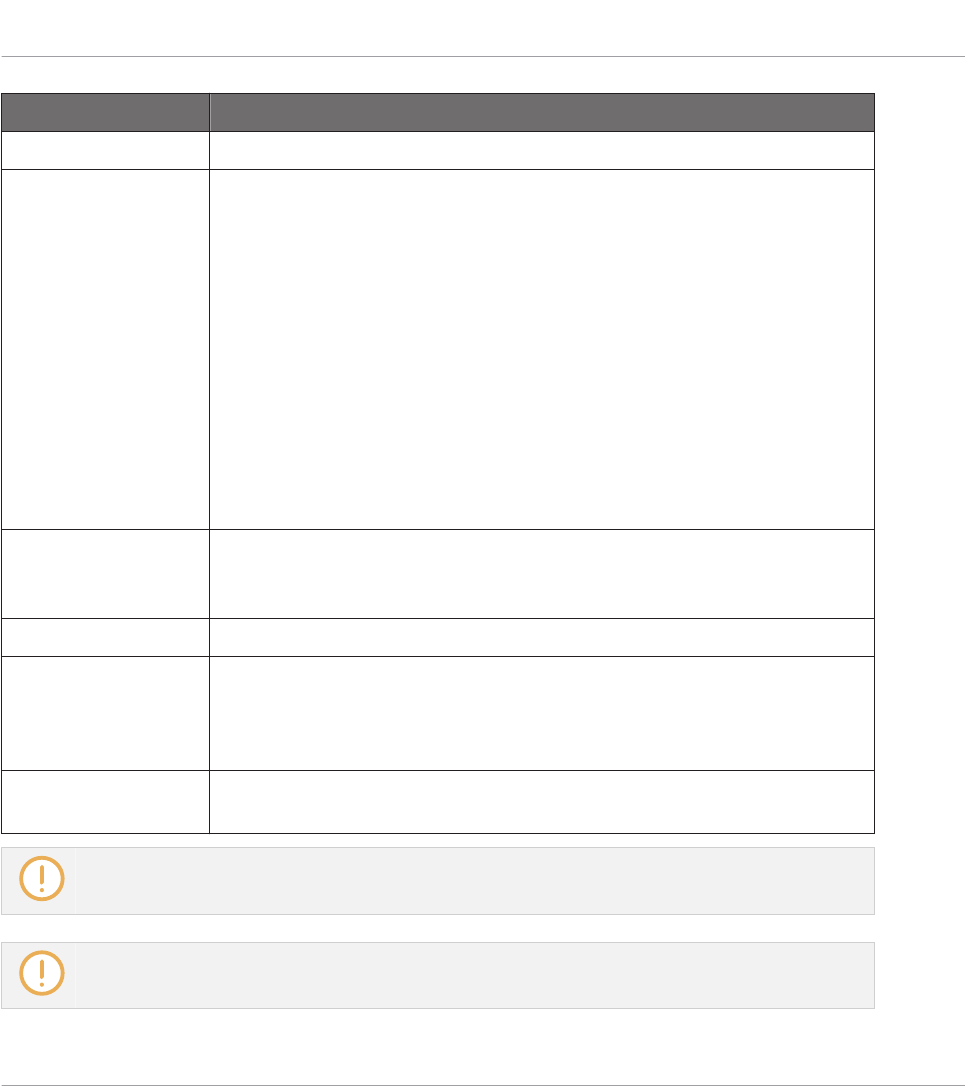
Element Beschreibung
INPUT-Bereich
Source Wählt das Audio-Signal, das Sie als Side-Chain-Signal zur Steuerung
des Plug-ins nutzen möchten. Die verfügbaren Optionen sind None
(Side-Chain deaktiviert, Grundeinstellung), die Ausgänge aller
(anderen) Sounds und die Ausgänge aller (anderen) Groups.
Im Menü werden diese Ausgänge wie folgt bezeichnet:
▪Bei Groups: [Group-Name] (z.B. Drums).
▪Bei Sounds: [Group-Name]: [Sound-Name] (z.B. Drums: Kick).
▪In der Anzeige des Wählers heißen diese Ausgänge:
▪Bei Groups: [Group-Name] (z.B. Drums).
▪Bei Sounds: [Group-Buchstabe+Nummer]:S[Sound-Nummer] (z.B.
A1:S4 für den Sound 4 der Group A1).
Gain Stellt den Pegel des Side-Chain-Signals ein, das in das Plug-in geleitet
wird. Die verfügbaren Werte reichen von 0.0 bis 100.0 dB
(Grundeinstellung 1.0 dB).
FILTER-Bereich
Filter Aktiviert im Side-Chain-Eingang einen Filter. Dieser Filter dient
Auswahl eines bestimmten Frequenz-Bereichs im Side-Chain-Signal
zur Steuerung des Plug-ins. Die verfügbaren Werte sind off (aus) und
on (an) (Grundeinstellung off).
Center Freq Regelt die Mittelfrequenz des Filters. Die verfügbaren Werte reichen
von 20.0 Hz bis 20.0 kHz (Grundeinstellung 632.5 kHz).
Auf Ihrem Controller werden die über den Parameter SOURCE verfügbaren Ausgänge wie in der
oben beschriebenen Source-Wähler-Anzeige bezeichnet.
Für mehr Informationen zur Nutzung des Side-Chain-Eingangs lesen Sie bitte Kapitel ↑14.1.3, Den
Side-Chain-Eingang nutzen.
Effekt-Referenz
Dynamik (Dynamics)
MASCHINE MK3 - Benutzerhandbuch - 783
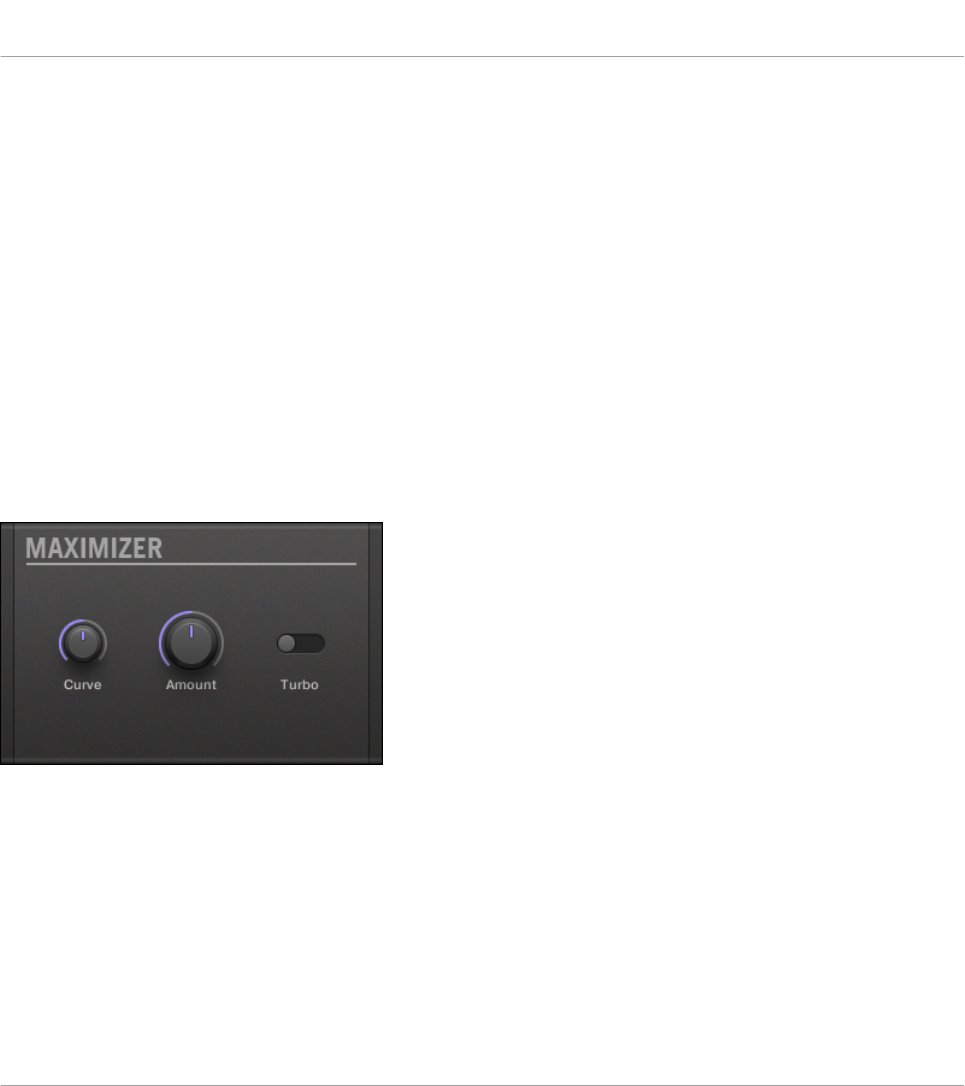
Eingangs-Pegel-Meter im Limiter-Panel (Plug-in-Strip)
Im Plug-in-Strip bietet das Limiter-Panel eine Extra-Funktion, die im Control-Bereich nicht ver-
fügbar ist: Der Threshold-Fader (entspricht dem Parameter Threshold auf der Main-Page des
Control-Bereichs) hat ein Pegel-Meter zur visuellen Kontrolle des Eingangs-Pegels. Durch den
Vergleich zwischen Eingangs-Pegel und Position des Threshold-Faders (Schwellenwert), kön-
nen Sie leicht erkennen, welche Teile des Signals begrenzt werden und den Threshold-Fader
entsprechende einstellen.
15.1.5 Maximizer
Der Maximizer reduziert die Dynamik des Audiosignals und verdichtet es, um ein lauteres Sig-
nal zu erhalten. Er ist vergleichbar mit dem Limiter, aber speziell dafür geschaffen, um die
wahrgenommene Lautstärke zu erhöhen.
Wenn dieser Effekt in einem Sound oder einer Group genutzt wird, bietet er auch eine Side-
Chain-Input-Page (im Control-Bereich und auf Ihrem Controller).
Das Maximizer-Panel im Plug-in-Strip.
Effekt-Referenz
Dynamik (Dynamics)
MASCHINE MK3 - Benutzerhandbuch - 784
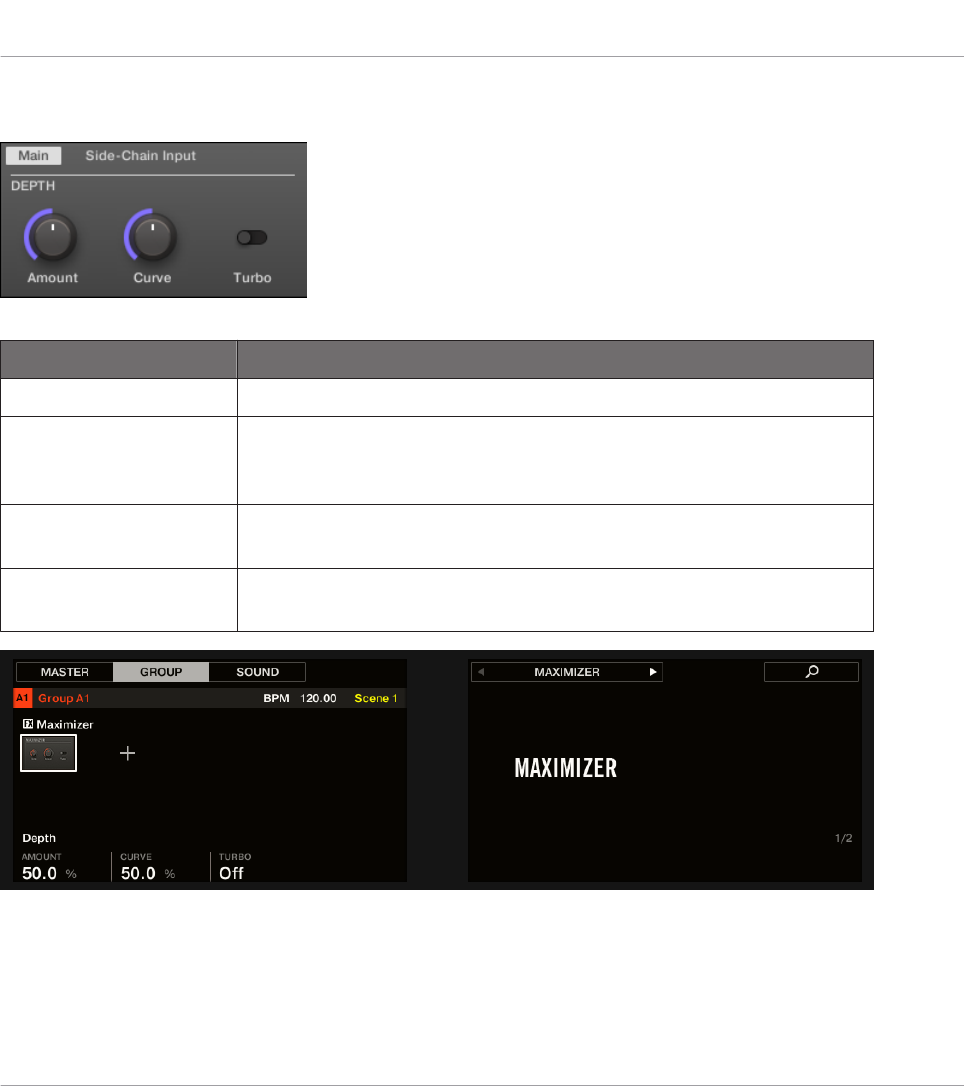
Main-Tab
Der Maximizer im Control-Bereich: Main-Page.
Parameter Beschreibung
DEPTH-Bereich
Amount Dieser Parameter dient der Einstellung der Intensität des
Maximizer-Effekts. Drehen Sie den Regler im Uhrzeigersinn, um die
Lautheit des Signals zu erhöhen.
Curve Kontrolliert das Compressor-Knee; bei höheren Werten wird die
Dynamik schneller und heftiger eingeschränkt.
Turbo Turbo intensiviert den Effekt des Maximizers, weil das Signal den
Algorithmus zweimal durchläuft.
Der Maximizer auf dem Controller: MAIN-Page.
Effekt-Referenz
Dynamik (Dynamics)
MASCHINE MK3 - Benutzerhandbuch - 785
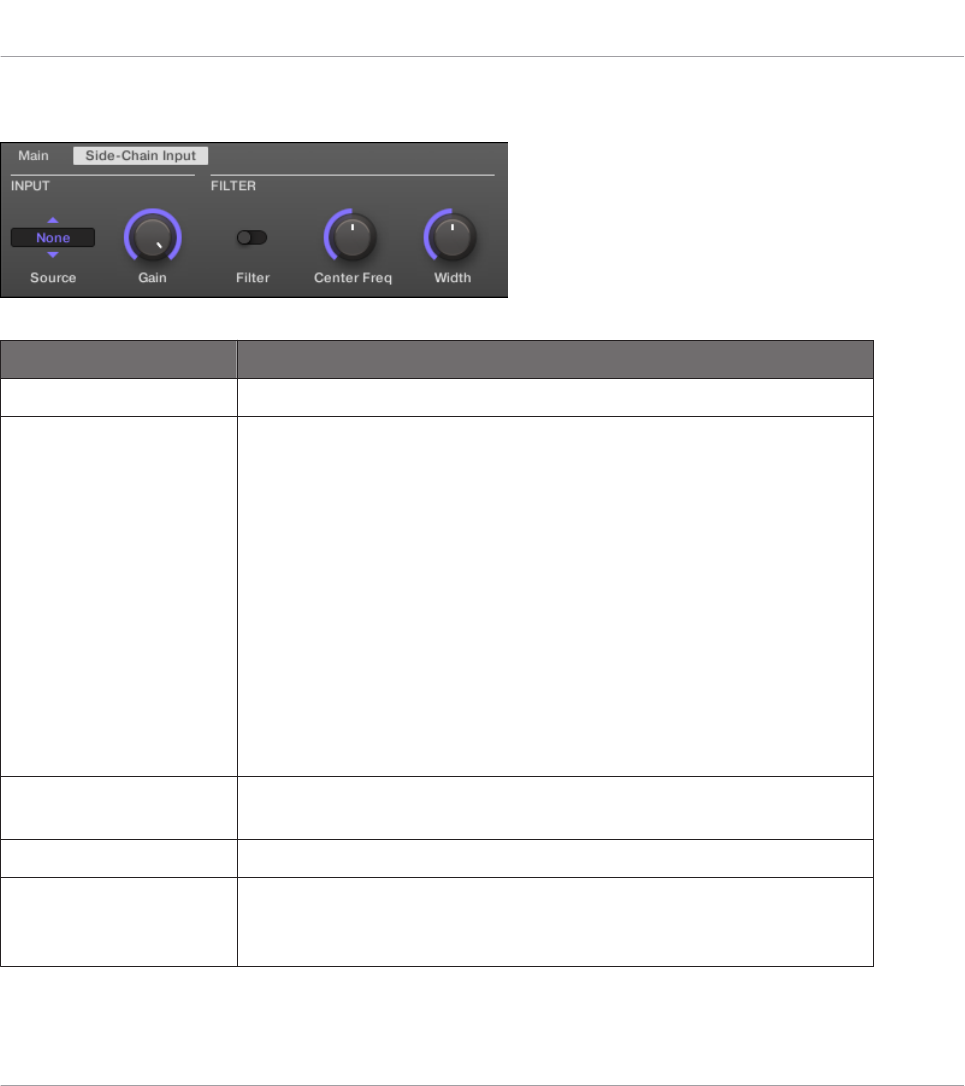
Side-Chain-Input-Page
Der Maximizer im Control-Bereich: Side-Chain-Input-Page.
Parameter Beschreibung
INPUT-Bereich
Source Wählt das Audio-Signal, das Sie als Side-Chain-Signal zur
Steuerung des Plug-ins nutzen möchten. Die verfügbaren Optionen
sind None (Side-Chain deaktiviert, Grundeinstellung), die Ausgänge
aller (anderen) Sounds und die Ausgänge aller (anderen) Groups.
Im Menü werden diese Ausgänge wie folgt bezeichnet:
Bei Groups: [Group-Name] (z.B. Drums).
Bei Sounds: [Group-Name]: [Sound-Name] (z.B. Drums: Kick).
In der Anzeige des Wählers heißen diese Ausgänge:
Bei Groups: [Group-Name] (z.B. Drums).
Bei Sounds: [Group-Buchstabe+Nummer]:S[Sound-Nummer] (z.B.
A1:S4 für den Sound 4 der Group A1).
Gain Stellt den Pegel des Side-Chain-Signals ein, das in das Plug-in
geleitet wird.
FILTER-Bereich
Filter Aktiviert im Side-Chain-Eingang einen Filter. Dieser Filter dient
Auswahl eines bestimmten Frequenz-Bereichs im Side-Chain-Signal
zur Steuerung des Plug-ins.
Effekt-Referenz
Dynamik (Dynamics)
MASCHINE MK3 - Benutzerhandbuch - 786
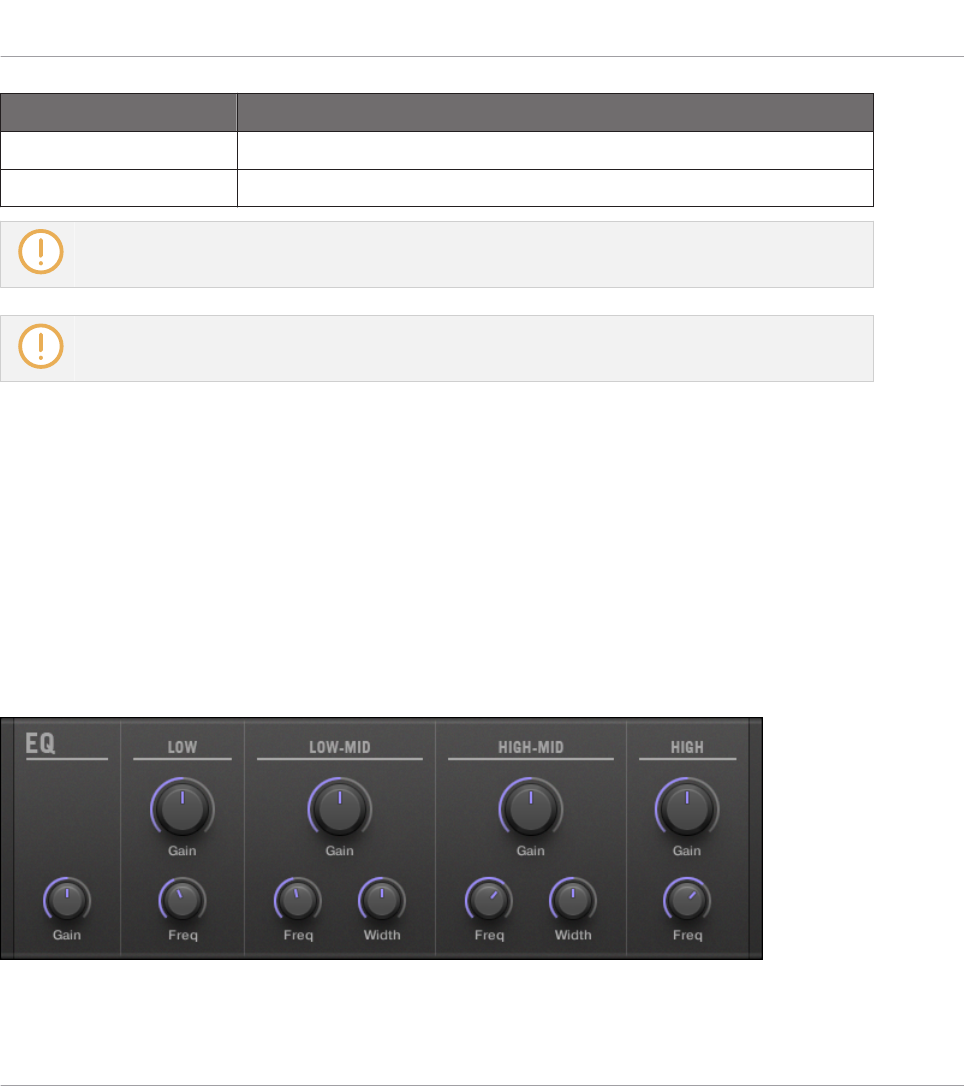
Parameter Beschreibung
Center Freq Regelt die Mittelfrequenz des Filters.
Width Steuert die Bandbreite des Filters.
Auf Ihrem Controller werden die über den Parameter SOURCE verfügbaren Ausgänge wie in der
oben beschriebenen Source-Wähler-Anzeige bezeichnet.
Für mehr Informationen zur Nutzung des Side-Chain-Eingangs lesen Sie bitte Kapitel ↑14.1.3, Den
Side-Chain-Eingang nutzen.
15.2 Filter-Effekte
15.2.1 EQ
Nutzen Sie den EQ, um ausgewählte Frequenzen des Audiosignals zu verstärken oder abzusen-
ken. Der EQ dient hauptsächlich der Anpassung des Audiosignals an Ihren persönlichen Ge-
schmack, indem Sie ausgewählte Frequenzen abschwächen und andere verstärken. Er kann
aber auch gut als „Cut-And-Boost-Effekt" im DJ-Stil benutzt werden. Beachten Sie, dass die
EQ-Parameter im Control-Bereich und auf Ihrem Controller zwei Pages belegen.
Das EQ-Panel im Plug-in-Strip.
Effekt-Referenz
Filter-Effekte
MASCHINE MK3 - Benutzerhandbuch - 787
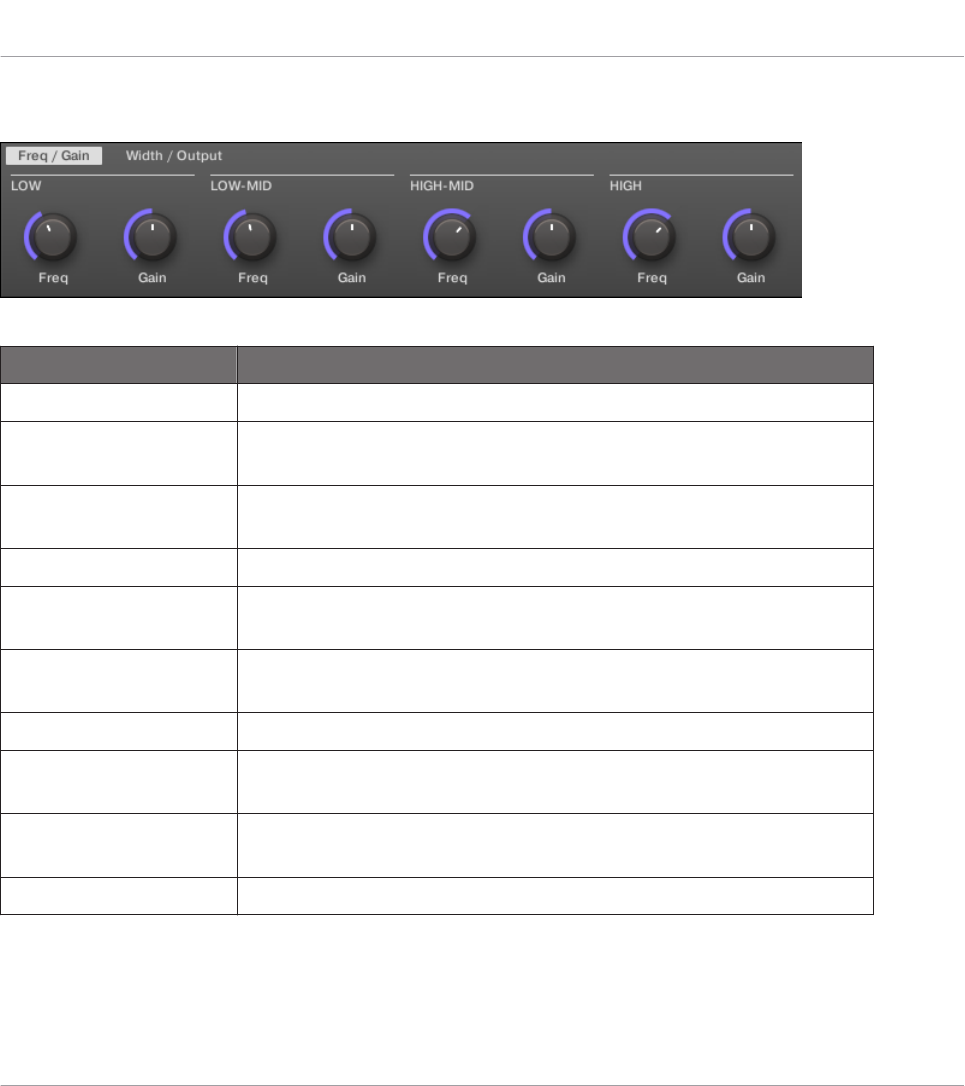
Freq / Gain-Page
Der EQ im Control-Bereich: Freq / Gain-Page.
Parameter Beschreibung
LOW-Bereich
Freq Frequenzregler für das Bass-Frequenzband. Reicht von 20 Hz bis
8 kHz.
Gain Bestimmt, wie stark die gewählte Frequenz verstärkt/abgeschwächt
wird.
LOW-MID-Bereich
Freq Frequenzregler für das erste Mitten-Frequenzband. Reicht von
40 Hz bis 16 kHz.
Gain Bestimmt, wie stark die gewählte Frequenz verstärkt/abgeschwächt
wird.
HIGH-MID-Bereich
Freq Frequenzregler für das zweite Mitten-Frequenzband. Reicht von
40 Hz bis 16 kHz.
Gain Bestimmt, wie stark die gewählte Frequenz verstärkt/abgeschwächt
wird.
HIGH-Bereich
Effekt-Referenz
Filter-Effekte
MASCHINE MK3 - Benutzerhandbuch - 788
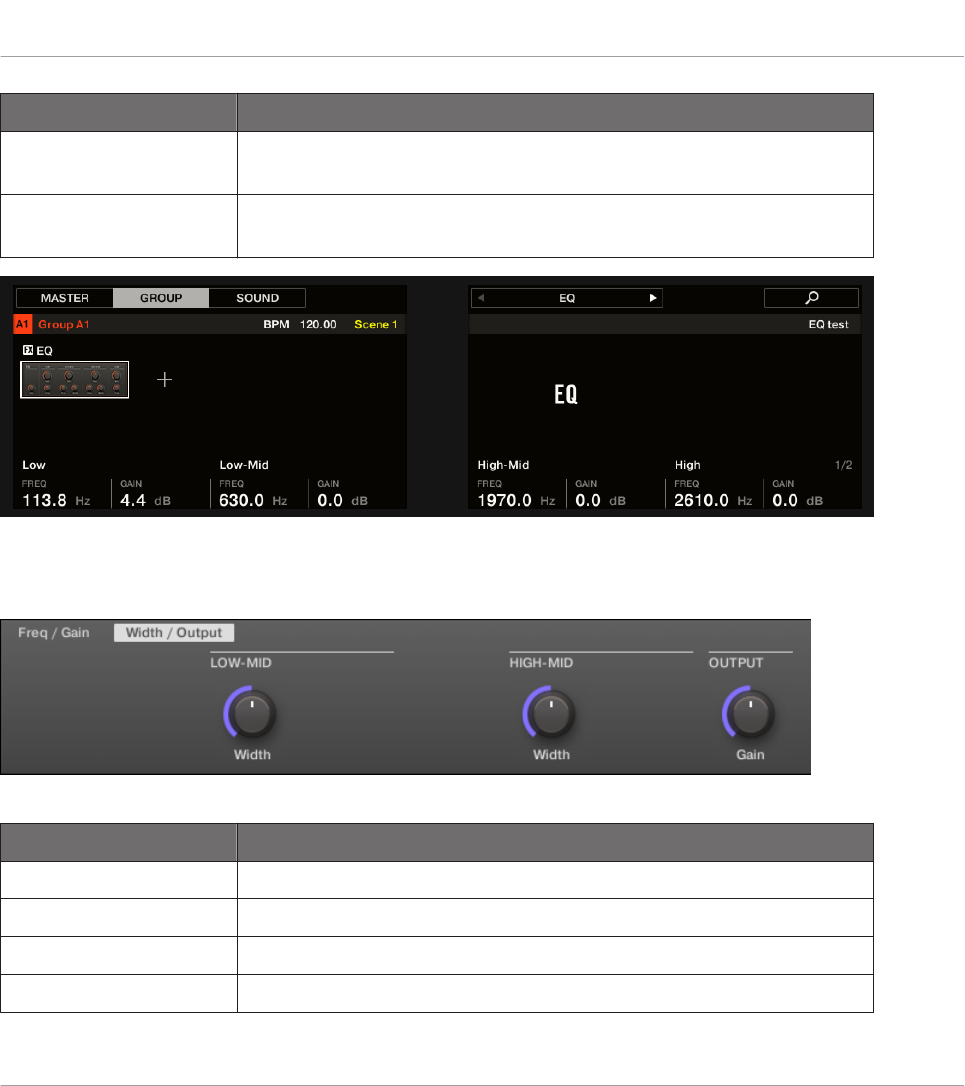
Parameter Beschreibung
Freq Frequenzregler für das Höhen-Frequenzband. Reicht von 50 Hz bis
20 kHz.
Gain Bestimmt, wie stark die gewählte Frequenz verstärkt/abgeschwächt
wird.
Der EQ auf dem Controller: FREQ / GAIN-Page.
Width / Output-Page
Der EQ im Control-Bereich: Width /Output-Page.
Parameter Beschreibung
LOW-MID-Bereich
Width Bandbreite des ersten Mitten-Frequenzbands.
HIGH-MID-Bereich
Width Bandbreite des zweiten Mitten-Frequenzbands.
Effekt-Referenz
Filter-Effekte
MASCHINE MK3 - Benutzerhandbuch - 789
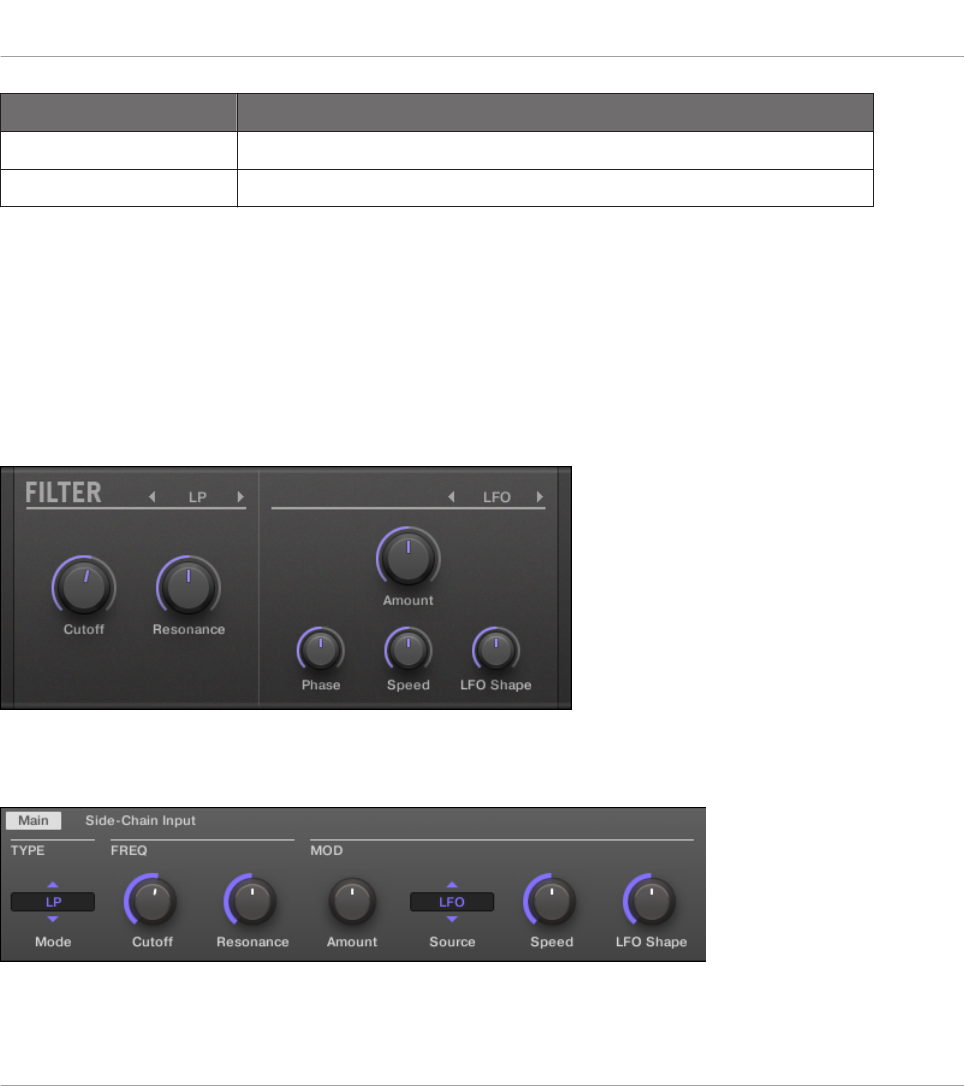
Parameter Beschreibung
OUTPUT-Bereich
Gain Gesamtpegel des EQs.
15.2.2 Filter
Ein Filter mit wählbarer Charakteristik, der per LFO oder Envelope moduliert werden kann. Für
einen Filter gibt es zahlreiche Anwendungen: Er kann der realistischeren Nachbildung eines
Synthesizers dienen, dem Wegfiltern von ausgewählten Frequenzen oder der Erzeugung von
Filterverläufen.
Wenn dieser Effekt in einem Sound oder einer Group genutzt wird, bietet er auch eine Side-
Chain-Input-Page (im Control-Bereich und auf Ihrem Controller).
Das Filter-Panel im Plug-in-Strip.
Main-Tab
Der Filter im Control-Bereich: Main-Page.
Effekt-Referenz
Filter-Effekte
MASCHINE MK3 - Benutzerhandbuch - 790
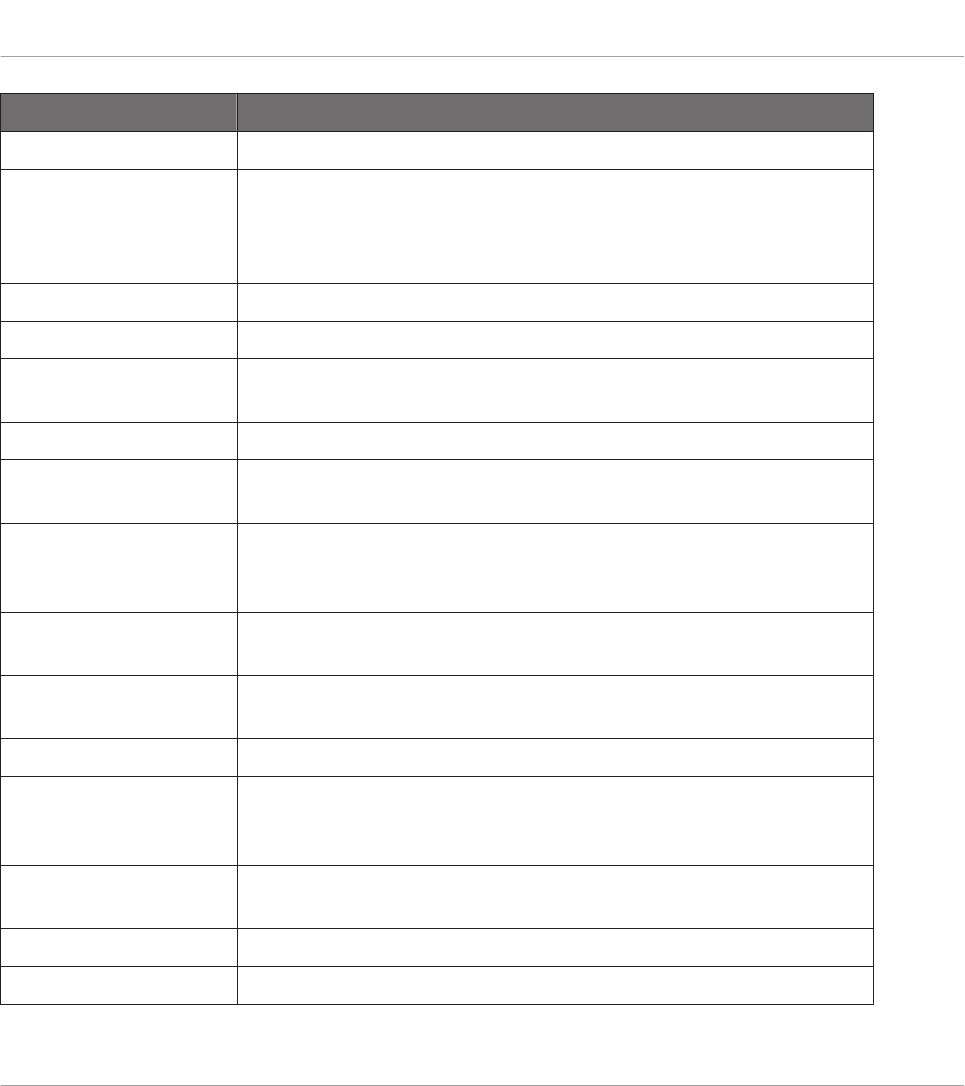
Parameter Beschreibung
TYPE-Bereich
Mode (Modus) Hier haben Sie die Wahl zwischen vier verschiedenen Filter-Modi:
LP (Tiefpass), BP (Bandpass), HP (Hochpass) und Notch
(Kerbfilter). Je nach Filtertyp variieren die folgenden Parameter wie
beschrieben.
FREQ-Bereich
Cutoff Regelt die Cutoff-Frequenz des Filters.
Resonance Steuert die Stärke der Resonanz – den Grad der Verstärkung nahe
der Cutoff-Frequenz. Nicht verfügbar beim Filtertyp Notch.
MOD-Bereich
Amount Hier stellen Sie ein, wie stark der Filter durch die
Modulationsquelle moduliert wird.
Source Hier können Sie zwischen drei verfügbaren Modulationsquellen
wählen: LFO, LFO Sync und Envelope. Je nach Modulationsquelle
erscheinen rechts die folgenden Parameter:
Source: LFO Öffnet und schließt den Filter mittels eines LFOs. Die zugehörigen
Parameter sind Speed und LFO Shape.
Speed Bestimmt die Frequenz der Modulation in Hz (Hertz) von 0,03 Hz
bis zu 16 Hz.
LFO Shape Bestimmt, wie sich der LFO über die Zeit entwickelt.
Source: LFO Sync Öffnet und schließt den Filter mittels eines LFOs, der zum Tempo
des Projects synchronisiert ist. Die zugehörigen Parameter sind
Speed, LFO Shape und Phase.
Speed Die Geschwindigkeit der Modulation in Notenwerten von 16/1 (eine
Zyklus alle 16 Takte) bis zu 1/32 (32tel-Noten).
LFO Shape Bestimmt, wie sich der LFO über die Zeit entwickelt.
Phase Dient der Einstellung der Startphase des LFOs.
Effekt-Referenz
Filter-Effekte
MASCHINE MK3 - Benutzerhandbuch - 791
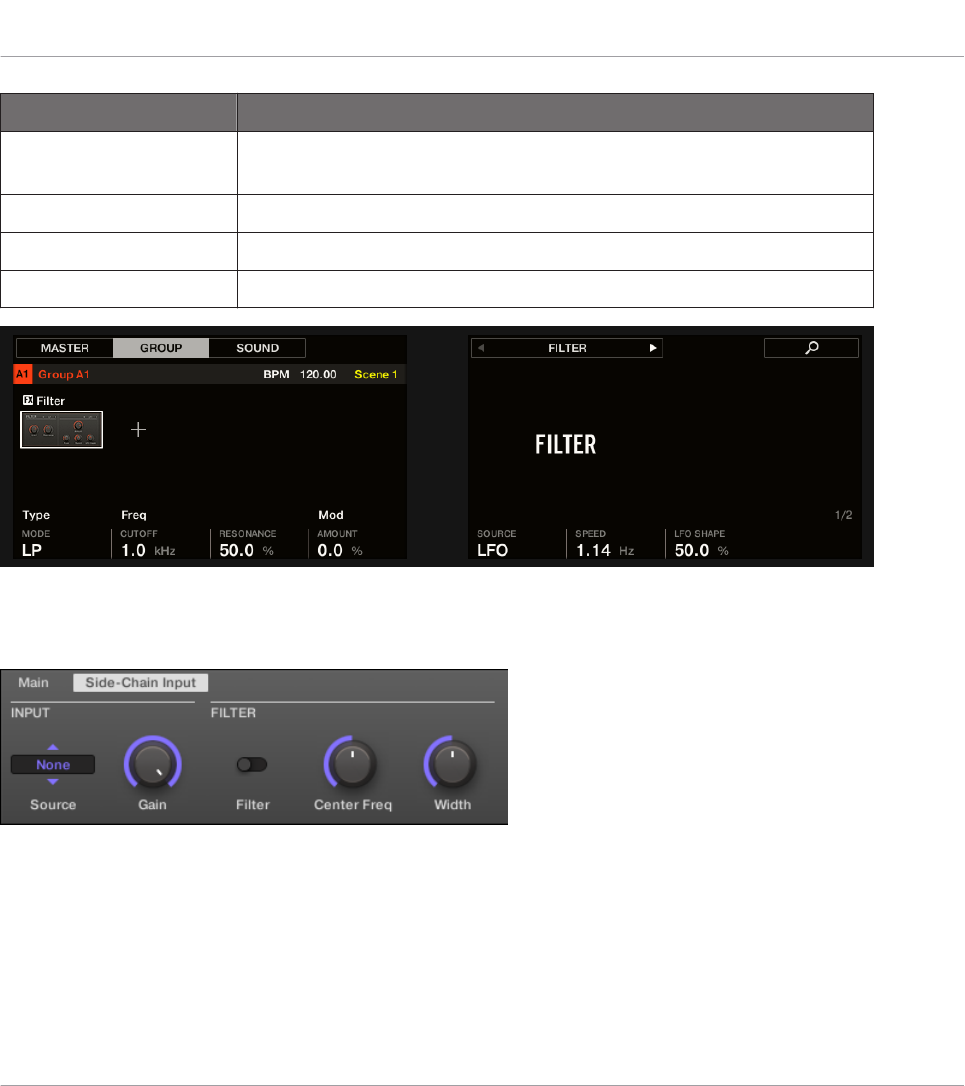
Parameter Beschreibung
Source: Envelope Öffnet und schließt den Filter mittels einer Hüllkurve. Die
zugehörigen Parameter sind Decay, Smooth und Shape.
Decay Bestimmt wie schnell die Hüllkurve ausblendet.
Smooth Glättet die Form der Envelope.
SHAPE Ändert die Form der Hüllkurve.
Der Filter auf dem Controller: MAIN-Page.
Side-Chain-Input-Page
Der Filter im Control-Bereich: Side-Chain-Input-Page.
Effekt-Referenz
Filter-Effekte
MASCHINE MK3 - Benutzerhandbuch - 792
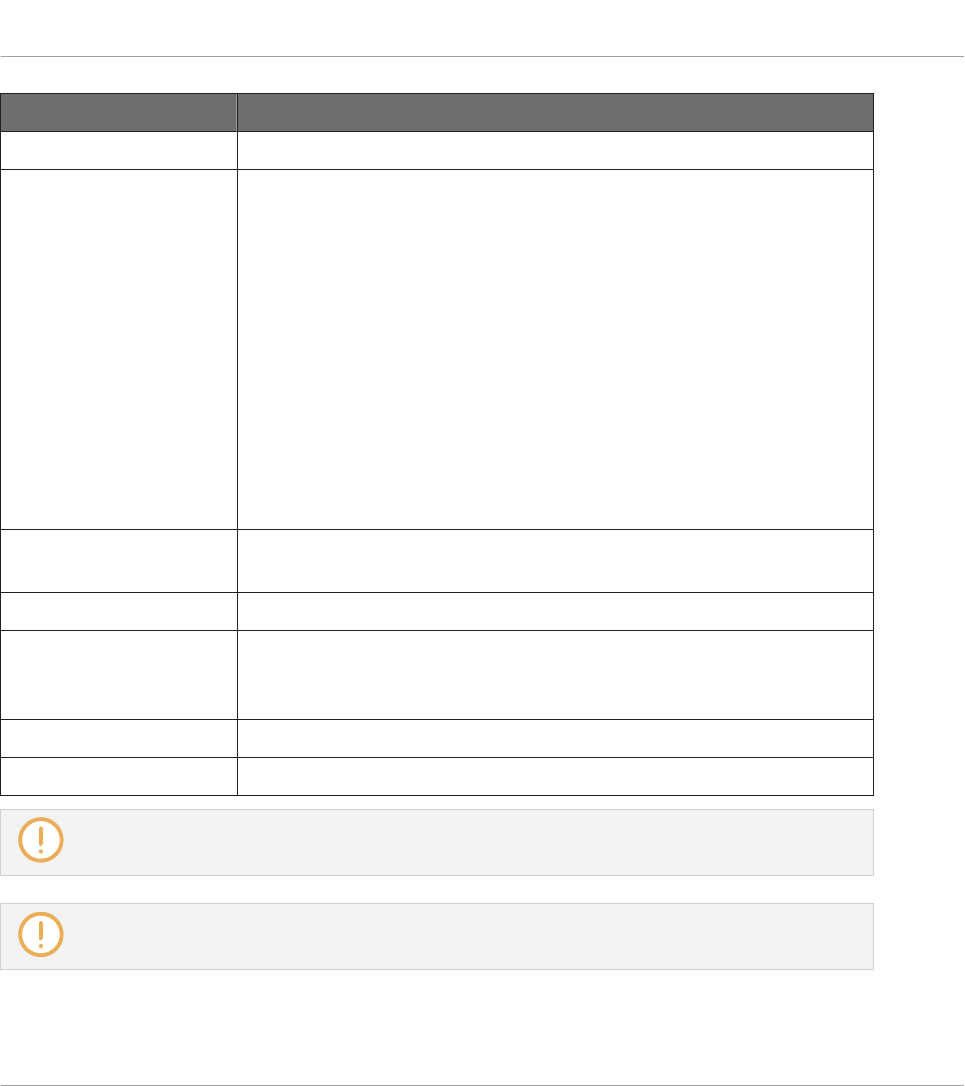
Parameter Beschreibung
INPUT-Bereich
Source Wählt das Audio-Signal, das Sie als Side-Chain-Signal zur
Steuerung des Plug-ins nutzen möchten. Die verfügbaren Optionen
sind None (Side-Chain deaktiviert, Grundeinstellung), die Ausgänge
aller (anderen) Sounds und die Ausgänge aller (anderen) Groups.
Im Menü werden diese Ausgänge wie folgt bezeichnet:
Bei Groups: [Group-Name] (z.B. Drums).
Bei Sounds: [Group-Name]: [Sound-Name] (z.B. Drums: Kick).
In der Anzeige des Wählers heißen diese Ausgänge:
Bei Groups: [Group-Name] (z.B. Drums).
Bei Sounds: [Group-Buchstabe+Nummer]:S[Sound-Nummer] (z.B.
A1:S4 für den Sound 4 der Group A1).
Gain Stellt den Pegel des Side-Chain-Signals ein, das in das Plug-in
geleitet wird.
FILTER-Bereich
Filter Aktiviert im Side-Chain-Eingang einen Filter. Dieser Filter dient
Auswahl eines bestimmten Frequenz-Bereichs im Side-Chain-Signal
zur Steuerung des Plug-ins.
Center Freq Regelt die Mittelfrequenz des Filters.
Width Steuert die Bandbreite des Filters.
Auf Ihrem Controller werden die über den Parameter SOURCE verfügbaren Ausgänge wie in der
oben beschriebenen Source-Wähler-Anzeige bezeichnet.
Für mehr Informationen zur Nutzung des Side-Chain-Eingangs lesen Sie bitte Kapitel ↑14.1.3, Den
Side-Chain-Eingang nutzen.
Effekt-Referenz
Filter-Effekte
MASCHINE MK3 - Benutzerhandbuch - 793
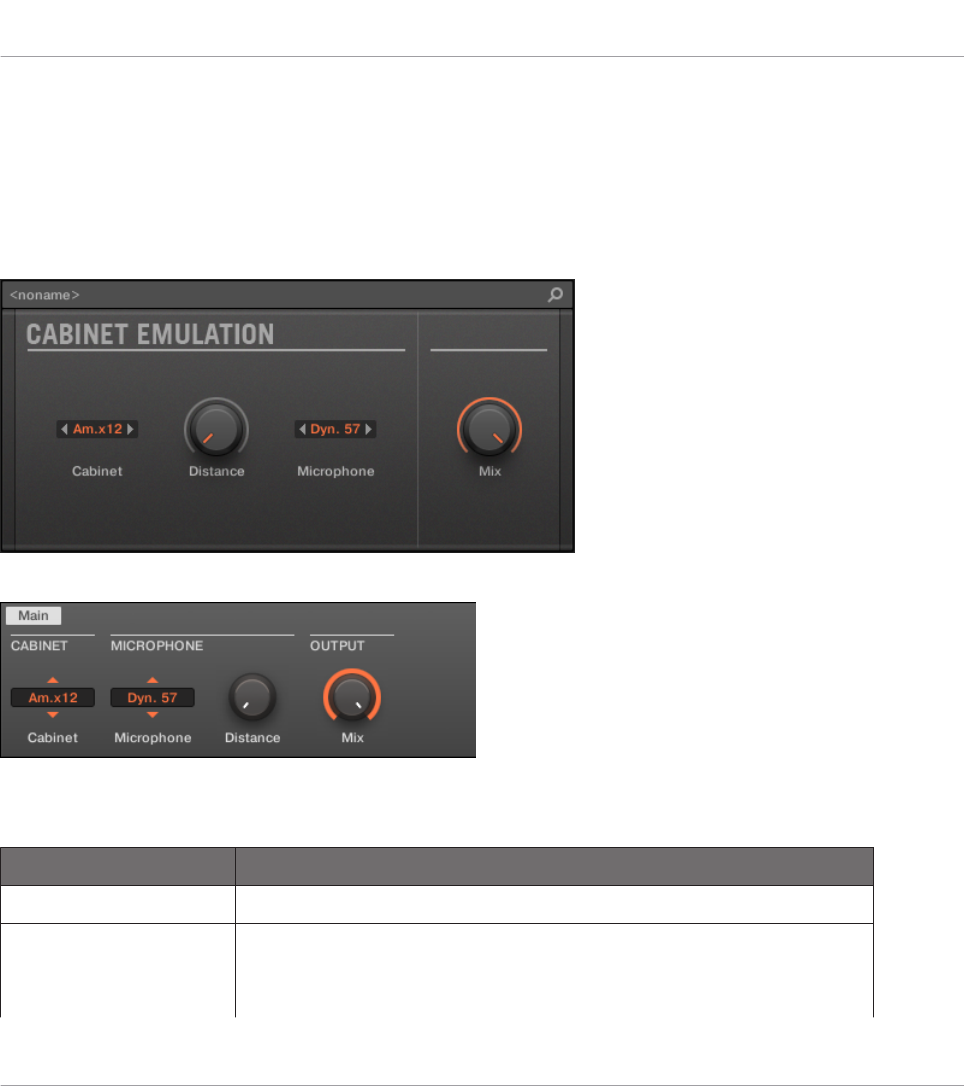
15.2.3 Cabinet
Die Cabinet-Emulation ist eine Boxen- und Mikrofon-Komponente, mit der Sie volle Kontrolle
über alle Aufnahme-Stufen eines Gitarren-Klangs haben (hinter dem Verstärker). Cabinet-Emu-
lation beinhaltet die vier Boxen-Typen und die variable Position von sechs verschiedenen Mik-
rofonen.
Der Cabinet-Emulation-Effekt im Plug-in-Strip.
Die Cabinet-Emulation im Control-Bereich (Main-Page dargestellt).
Main-Tab
Element Beschreibung
CABINET-Bereich
Cabinet Sie haben die Wahl zwischen vier verschiedenen Boxen-Typen,
nämlich:
▪American Cabinet
Effekt-Referenz
Filter-Effekte
MASCHINE MK3 - Benutzerhandbuch - 794
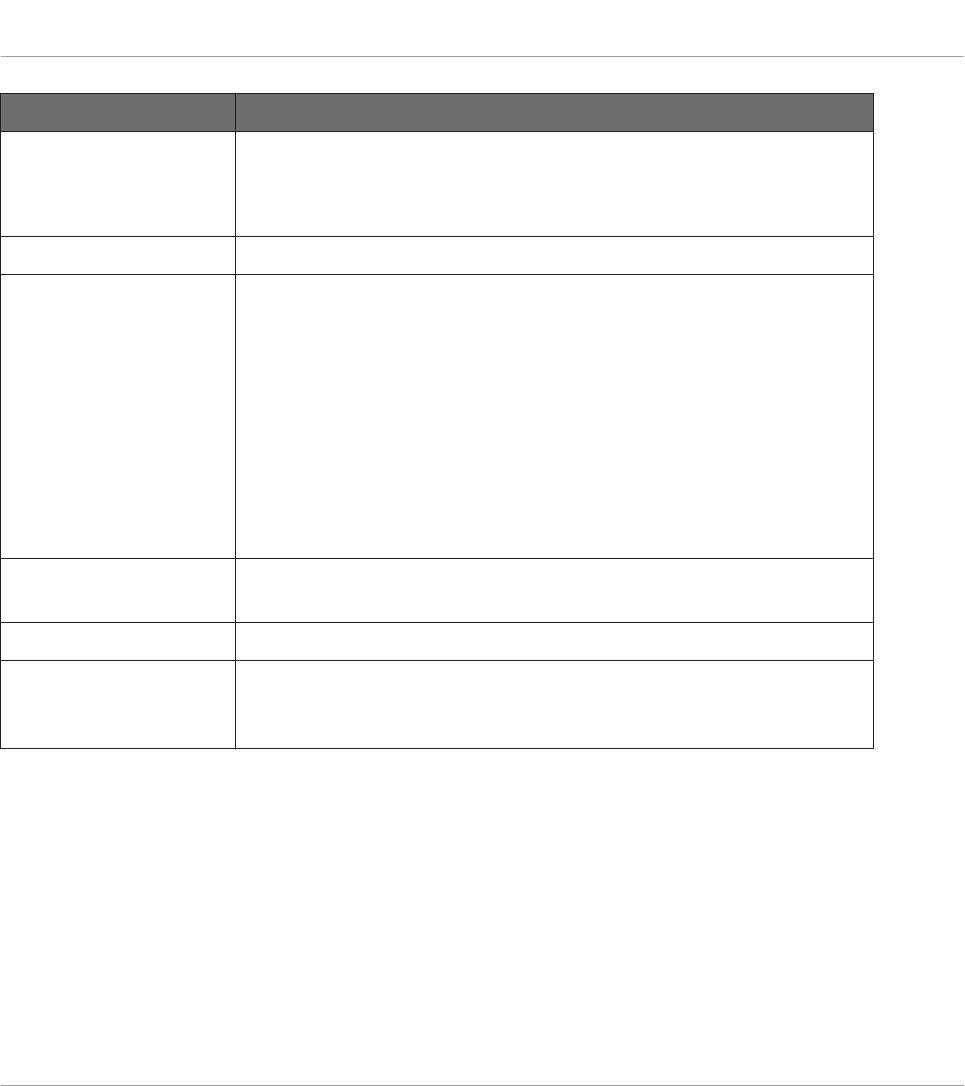
Element Beschreibung
▪British Cabinet
▪Vintage Cabinet
▪Modern Cabinet
MICROPHONE-Bereich
Mikrofon Sie haben die Wahl zwischen sechs verschiedenen Mikrofon-Typen,
nämlich:
▪Dynamic 57
▪Dynamic 421
▪Dynamic 441
▪Ribbon 121
▪Condenser 47
▪Condenser 67
Distance Stellt den Abstand des Mikrofons von der Box ein. Die verfügbaren
Werte reichen von 0.0 bis 100.0 % (Grundeinstellung 0.0 %).
OUTPUT-Bereich
Mix Stellt das Verhältnis zwischen Effekt (wet) und Original (dry) ein.
Die verfügbaren Werte reichen von 0.0 bis 100.0 %
(Grundeinstellung 100.0 %).
Effekt-Referenz
Filter-Effekte
MASCHINE MK3 - Benutzerhandbuch - 795
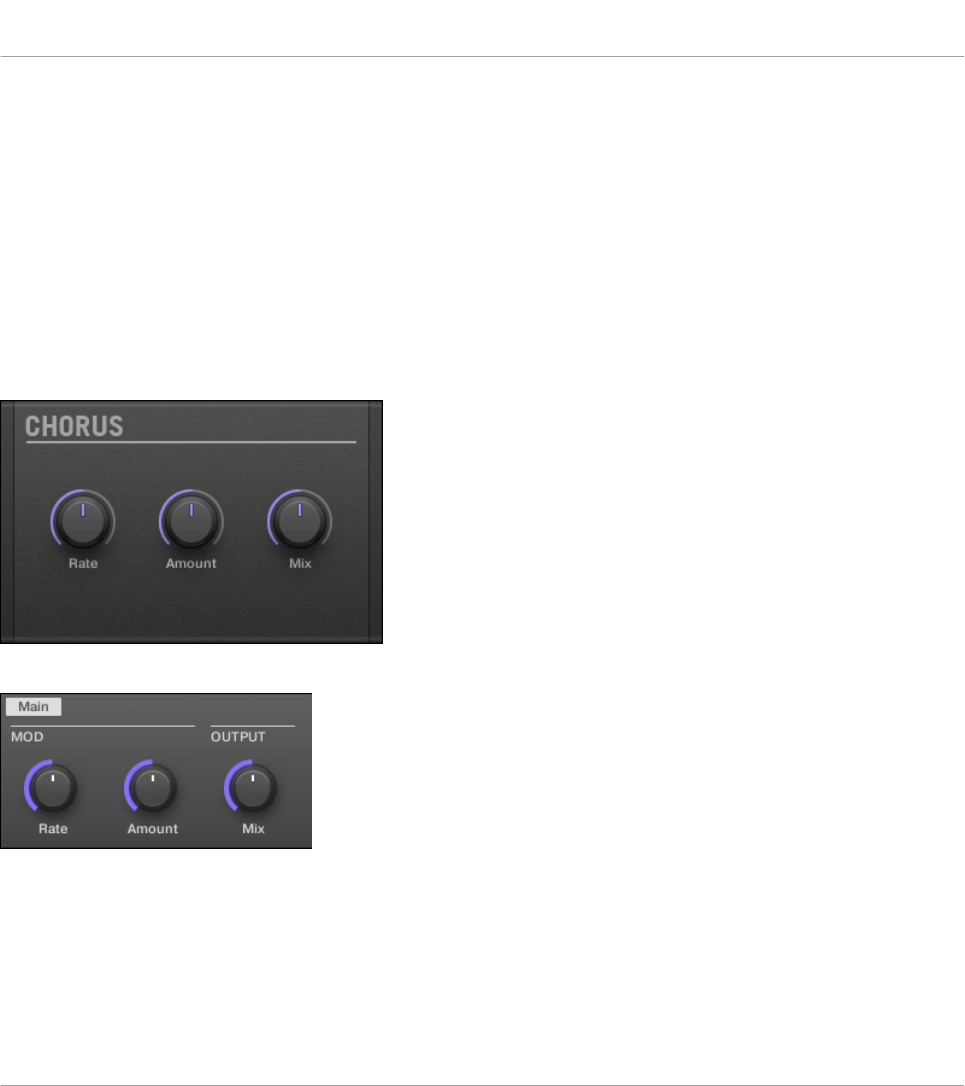
15.3 Modulations-Effekte
15.3.1 Chorus
Der Chorus ist nützlich, um Signale dicker zu machen und ihren Stereoinhalt zu verbreitern. Er
ist am effektivsten bei melodischen Klängen, kann aber auch für Hi-Hats benutzt werden, um
sie lebendiger zu gestalten, oder als Verdoppelungs-Effekt bei Stimmen (klingt, als würden
mehrere Stimmen singen). Der Effekt funktioniert, indem er das Eingangssignal auf zwei Wege
aufteilt und einen davon um ein kleines Bisschen verstimmt.
Das Chorus-Panel im Plug-in-Strip.
Der Chorus im Control-Bereich.
Effekt-Referenz
Modulations-Effekte
MASCHINE MK3 - Benutzerhandbuch - 796
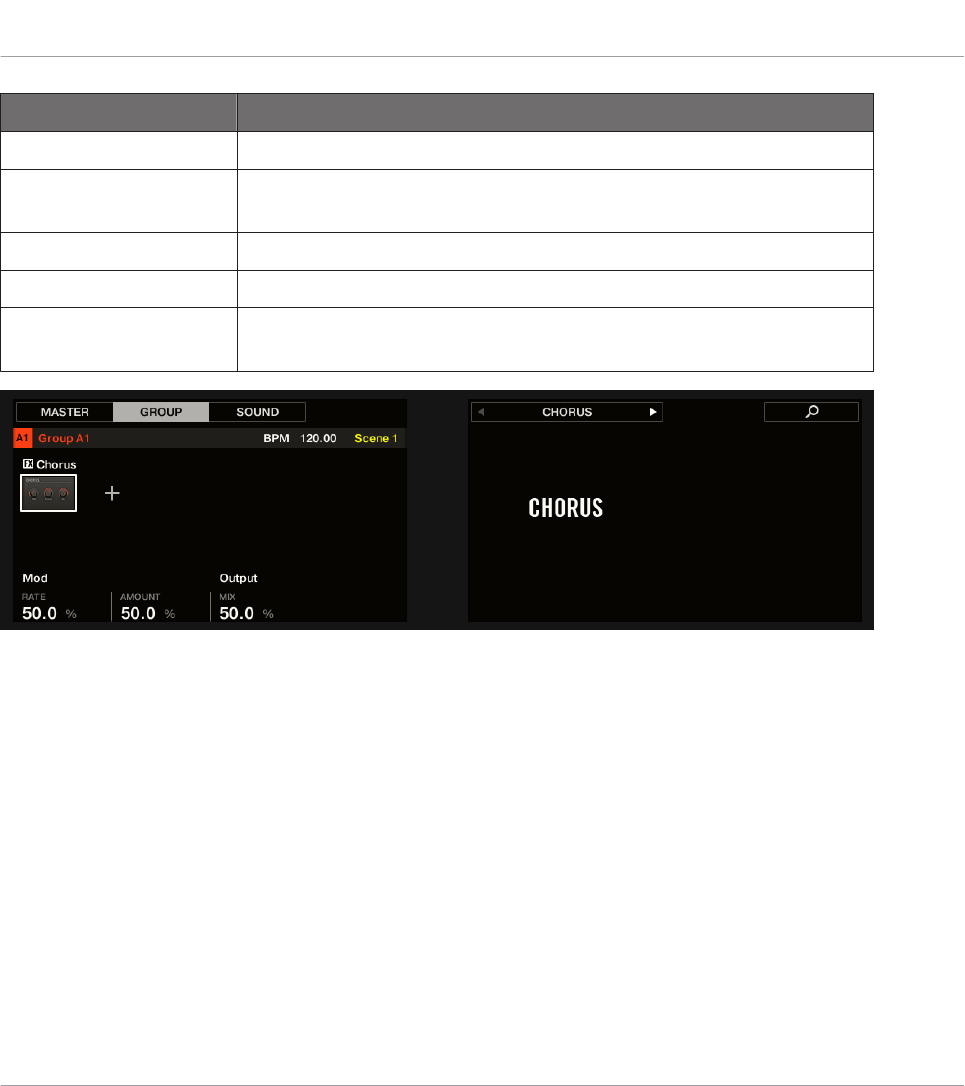
Parameter Beschreibung
MOD-Bereich
Rate Der Rate-Drehregler bestimmt wie schnell die Phase (und somit die
wahrgenommene Tonhöhe) des verstimmten Signals moduliert wird.
Amount Der Anteil des Chorus-Effektes.
OUTPUT-Bereich
Mix Mix bestimmt das Verhältnis zwischen dem Originalsignal und dem
Effektanteil.
Der Chorus auf dem Controller.
15.3.2 Flanger
Klassischer Flanger mit LFO- und Envelope-Modulation. Der Flanger klingt ein wenig wie der
Chorus, aber der Unterschied zwischen beiden ist, dass der Flanger das Signal schneller mo-
duliert, mit einem Feedback-Mechanismus ausgestattet ist und außerdem zum Tempo des Pro-
jects synchronisiert werden kann.
Effekt-Referenz
Modulations-Effekte
MASCHINE MK3 - Benutzerhandbuch - 797
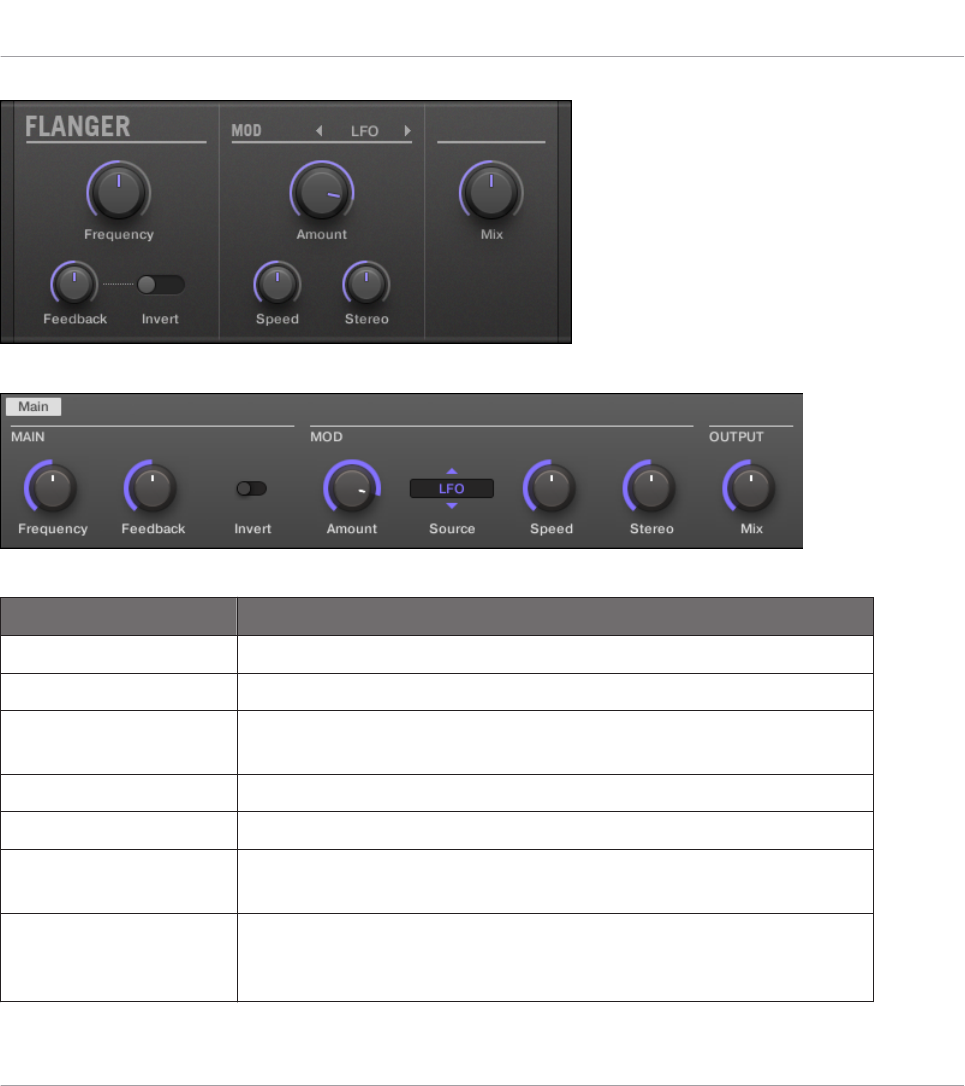
Das Flanger-Panel im Plug-in-Strip.
Der Flanger im Control-Bereich.
Parameter Beschreibung
MAIN-Bereich
Frequency Hiermit bestimmen Sie die Grundfrequenz des Flangers.
Feedback Stellt den Pegel des Ausgangs-Signals ein, der in den Eingang
zurückgeführt wird.
Invert Invertiert den Flanger
MOD-Bereich
Amount Hier bestimmen Sie, wie stark der Flanger durch die
Modulationsquelle moduliert wird.
Source Hier wählen Sie die Modulationsquelle des Flangers: Zur Auswahl
stehen LFO, LFO Sync und Envelope. Je nach Auswahl ändern sich
die Parameter rechts davon:
Effekt-Referenz
Modulations-Effekte
MASCHINE MK3 - Benutzerhandbuch - 798
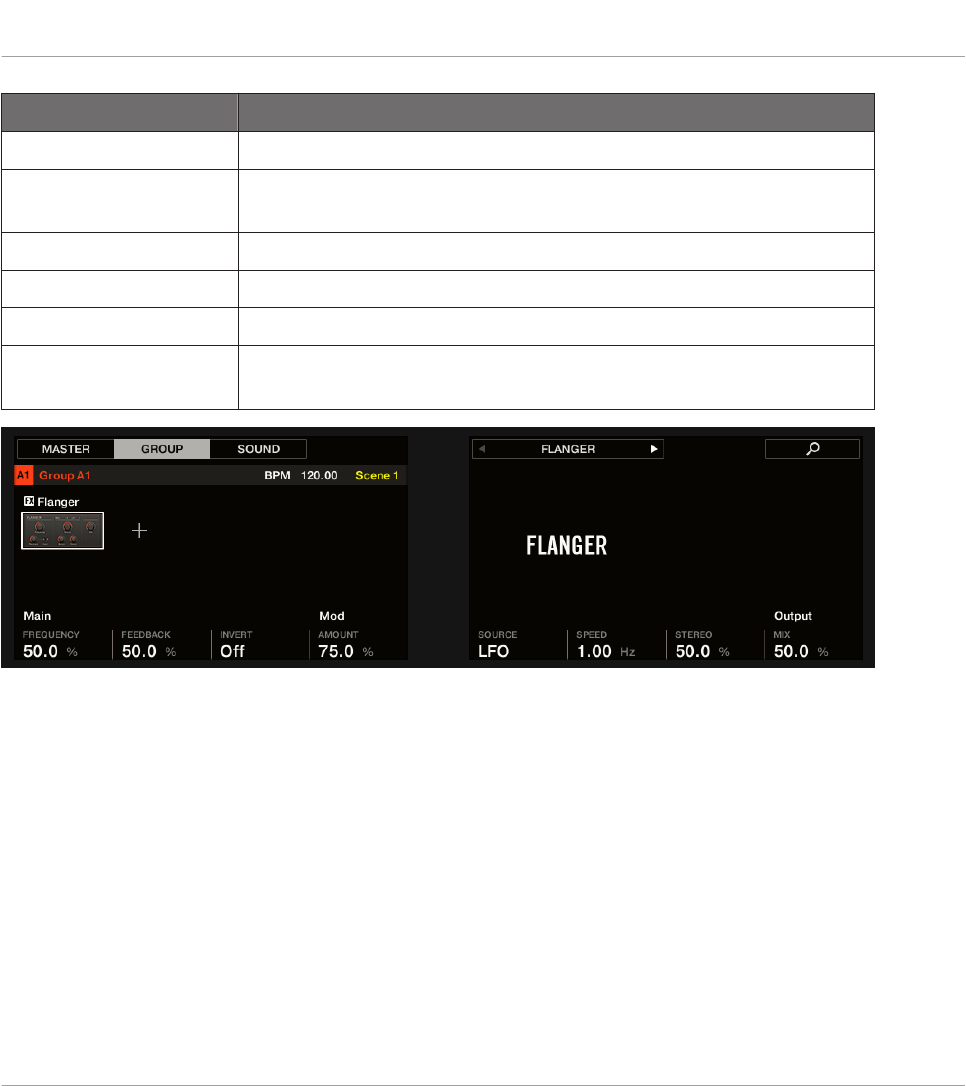
Parameter Beschreibung
Speed (LFO) Die Frequenz des LFOs von 0,03 Hz bis 8 Hz.
Speed (LFO Sync) Die Frequenz des LFOs in Notenwerten von 16/1 (eine Schwingung
alle 16 Takte) bis zu 1/32 (32tel-Noten).
Shape (Envelope) Ändern Sie hier die Form der Hüllkurve.
Stereo Dieser Parameter erweitert das Stereofeld des Effekts.
OUTPUT-Bereich
Mix Mix bestimmt das Verhältnis zwischen dem Originalsignal und dem
Effektanteil.
Der Flanger auf dem Controller.
15.3.3 FM
FM moduliert die Frequenzen des Audiosignals auf Basis der FM-Synthese. Mit hohen Fre-
quenzwerten lässt sich das Eingangssignal etwas „aufrauhen“.
Effekt-Referenz
Modulations-Effekte
MASCHINE MK3 - Benutzerhandbuch - 799
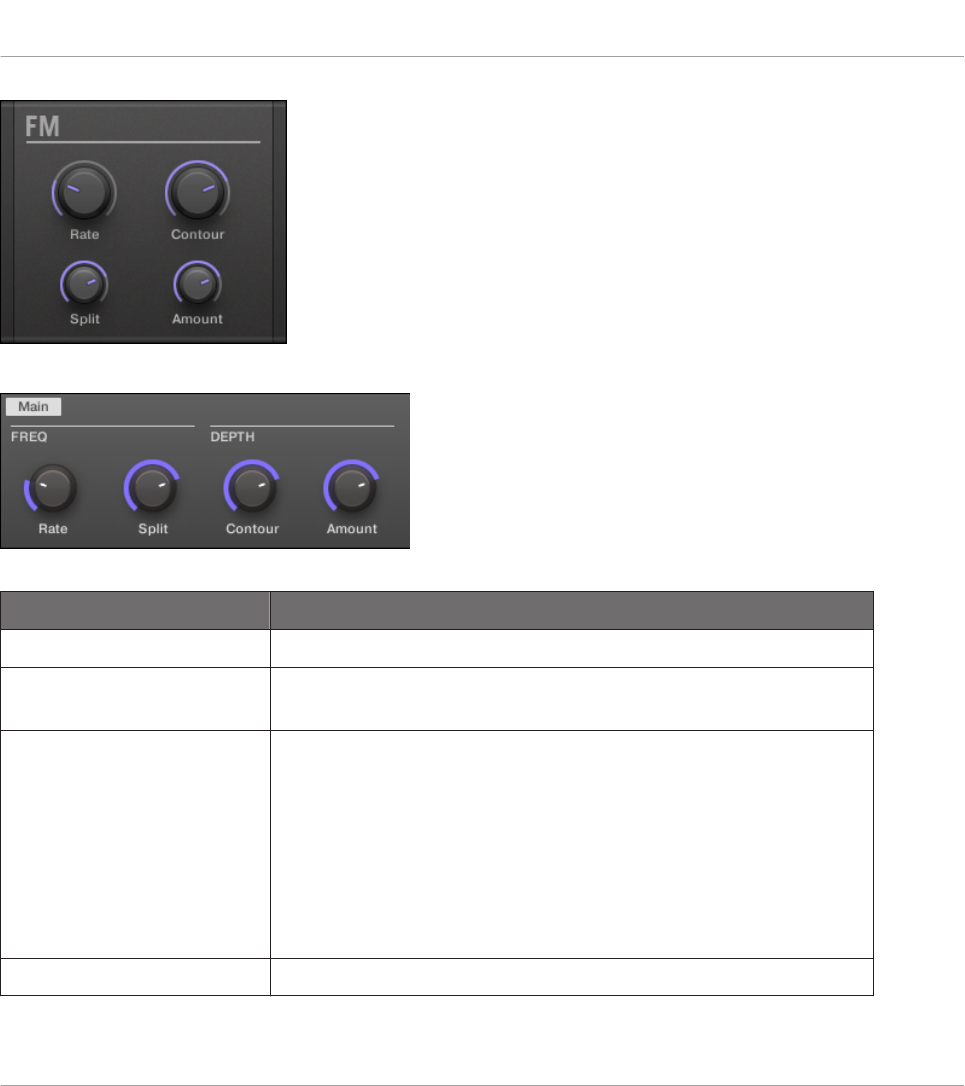
Das FM-Panel im Plug-in-Strip.
FM im Control-Bereich.
Parameter Beschreibung
FREQ-Bereich
Rate Dies dient der Einstellung der Geschwindigkeit der
Frequenzmodulation.
Split Mit Split stellt man ein, wie sehr der FM-Effekt über einen
Crossover auf die hohen Frequenzen einwirkt. Drehen Sie diesen
Drehregler nach rechts um höhere Frequenzen zu beeinflussen.
Das kann nützlich sein, um Noise-Artefakte die durch
Einwirkung von FM bei sehr hohen Frequenzen entstehen, zu
verhindern.
Mit hohen Split-Einstellungen hört sich der Effekt „körniger"
und knisternder an.
DEPTH-Bereich
Effekt-Referenz
Modulations-Effekte
MASCHINE MK3 - Benutzerhandbuch - 800
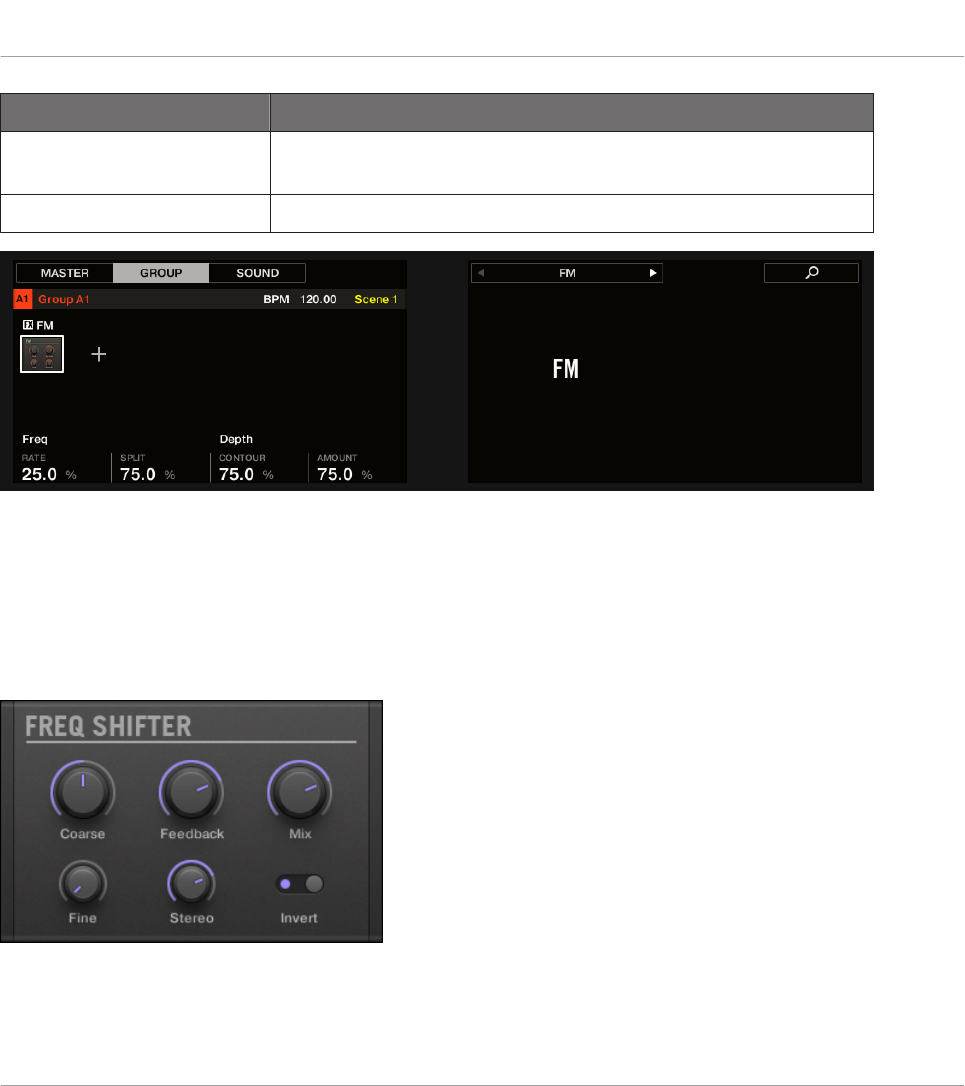
Parameter Beschreibung
Contour Contour bestimmt wie stark der Eingangspegel die Intensität des
Effekts beeinflusst.
Amount Definiert den Anteil des FM-Effekts.
FM auf dem Controller.
15.3.4 Freq Shifter
Mit dem Frequency-Shifter lassen sich ausgewählte Frequenzen des Audiosignals um einen de-
finierten Anteil verschieben. Bei hohen Frequenzen klingt es wie ein Pitch-Shifter, bei tiefen
Frequenzen klingt es wie ein spezieller Chorus.
Das Freq-Shifter-Panel im Plug-in-Strip.
Effekt-Referenz
Modulations-Effekte
MASCHINE MK3 - Benutzerhandbuch - 801
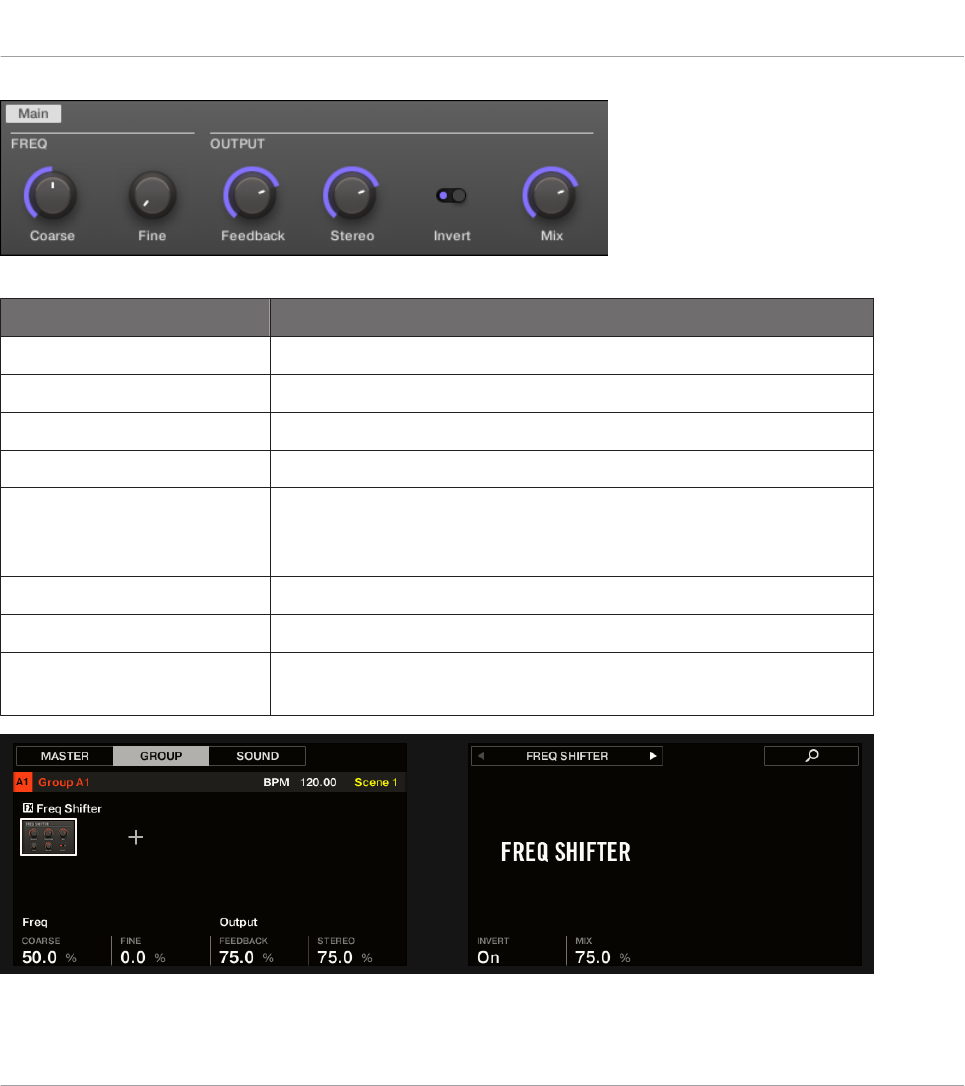
Der Freq Shifter im Control-Bereich.
Parameter Beschreibung
FREQ-Bereich
Coarse Hiermit bestimmen Sie die Grundfrequenz des Freq-Shifters.
Fine Feineinstellung der Frequenz.
OUTPUT-Bereich
Feedback Stellt den Pegel des Ausgangs-Signals ein, der in den Eingang
zurückgeführt wird. Eine Erhöhung des Werts verstärkt den
Effekt.
Stereo Dieser Parameter erweitert das Stereofeld des Effekts.
Invert Invertiert die Einstellungen des Freq Shifters.
Mix Mix bestimmt das Verhältnis zwischen dem Originalsignal und
dem Effektanteil.
Der Freq Shifter auf dem Controller.
Effekt-Referenz
Modulations-Effekte
MASCHINE MK3 - Benutzerhandbuch - 802
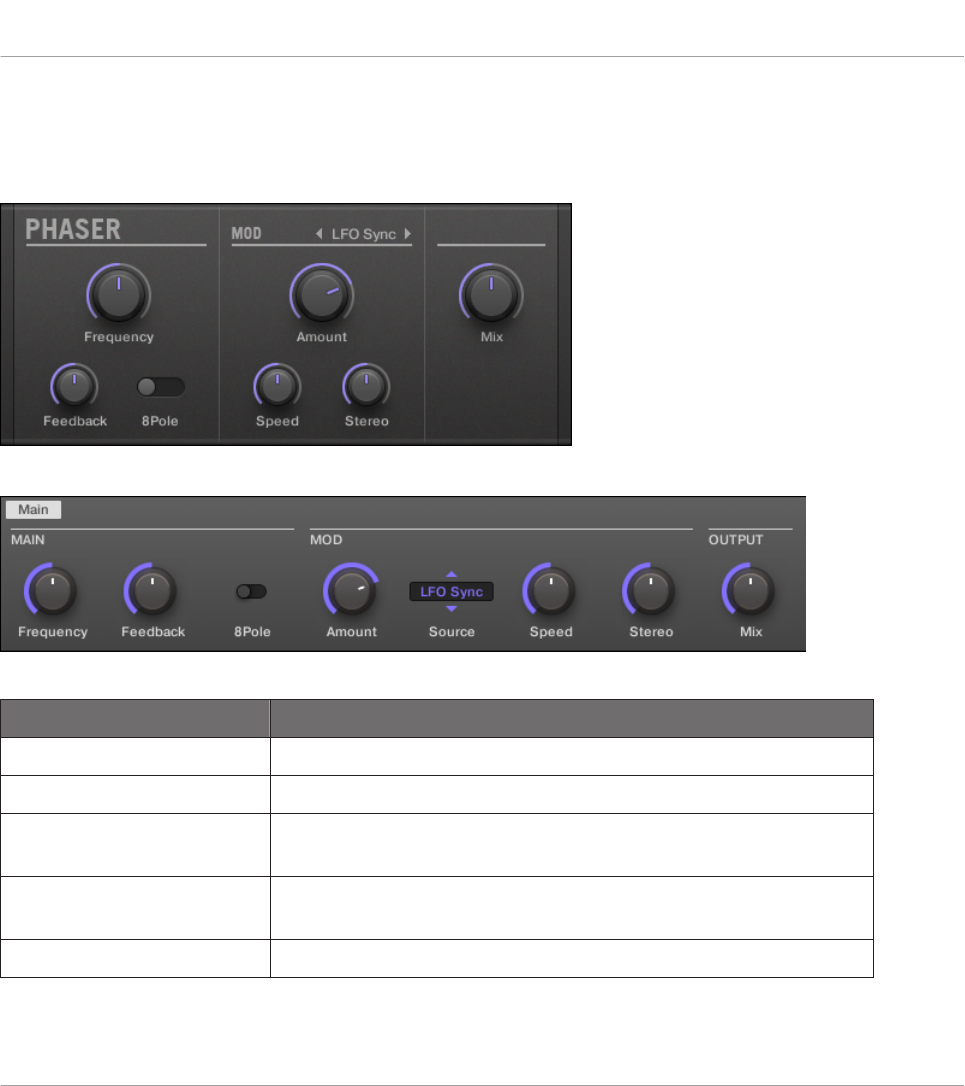
15.3.5 Phaser
Klassischer Phaser mit LFO- und Envelope-Modulation.
Das Phaser-Panel im Plug-in-Strip.
Der Phaser im Control-Bereich.
Parameter Beschreibung
MAIN-Bereich
Frequency Hiermit bestimmen Sie die Grundfrequenz des Phasers.
Feedback Stellt den Pegel des Ausgangs-Signals ein, der in den Eingang
zurückgeführt wird.
8Pole Durch Aktivierung des 8-Pole-Modus wird der Effekt des
Phasers intensiviert.
MOD-Bereich
Effekt-Referenz
Modulations-Effekte
MASCHINE MK3 - Benutzerhandbuch - 803
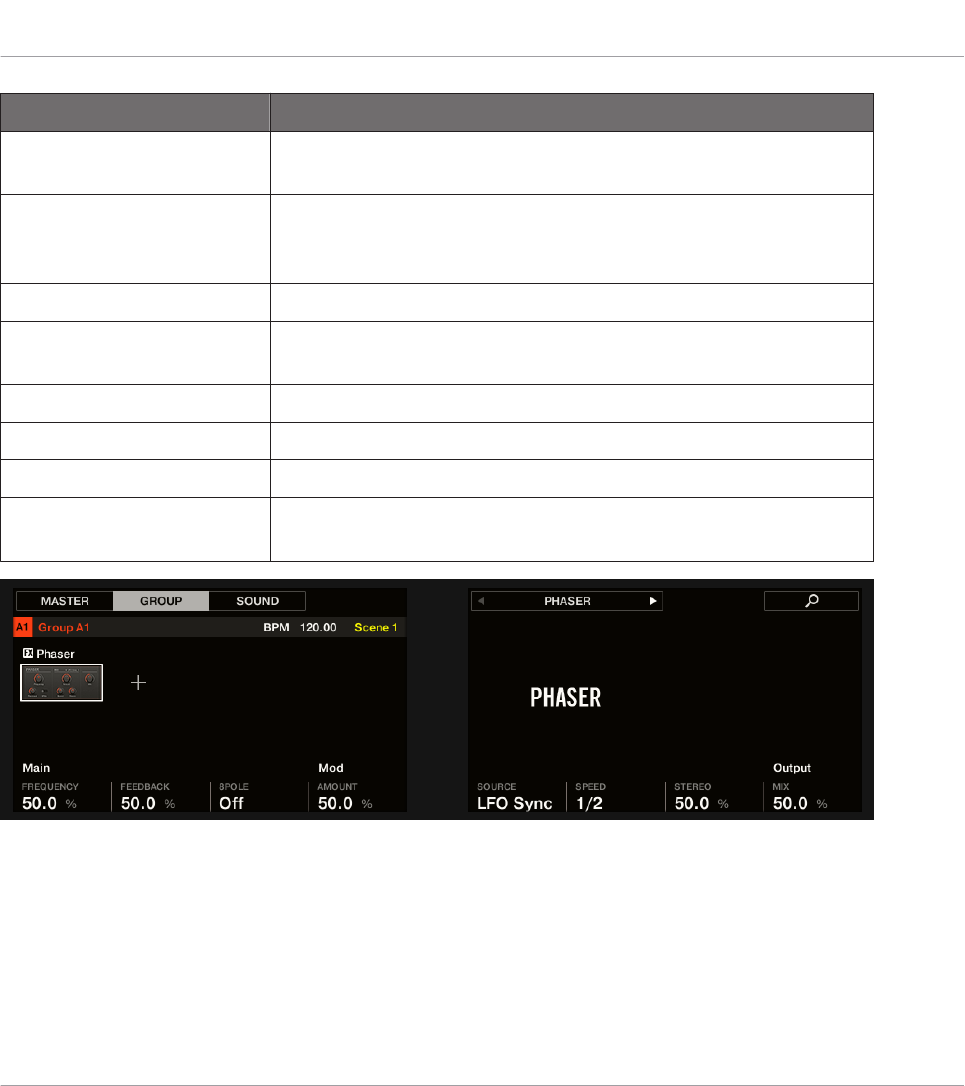
Parameter Beschreibung
Amount Hier stellen Sie ein, wie stark der Phaser durch die
Modulationsquelle moduliert wird.
Source Hier wählen Sie die Modulationsquelle des Phasers: Zur
Auswahl stehen LFO, LFO Sync, und Envelope. Je nach Auswahl
ändern sich die Parameter rechts davon:
Speed (LFO) Die Frequenz des LFOs von 0,03 Hz bis 8 Hz.
Speed (LFO Sync) Die Frequenz des LFOs in Notenwerten von 16/1 (eine
Schwingung alle 16 Takte) bis zu 1/32 (32tel-Noten).
Shape (Envelope) Ändern Sie hier die Form der Hüllkurve.
Stereo Dieser Parameter erweitert das Stereofeld des Effekts.
OUTPUT-Bereich
Mix Mix bestimmt das Verhältnis zwischen dem Originalsignal und
dem Effektanteil.
Der Phaser auf dem Controller.
Effekt-Referenz
Modulations-Effekte
MASCHINE MK3 - Benutzerhandbuch - 804
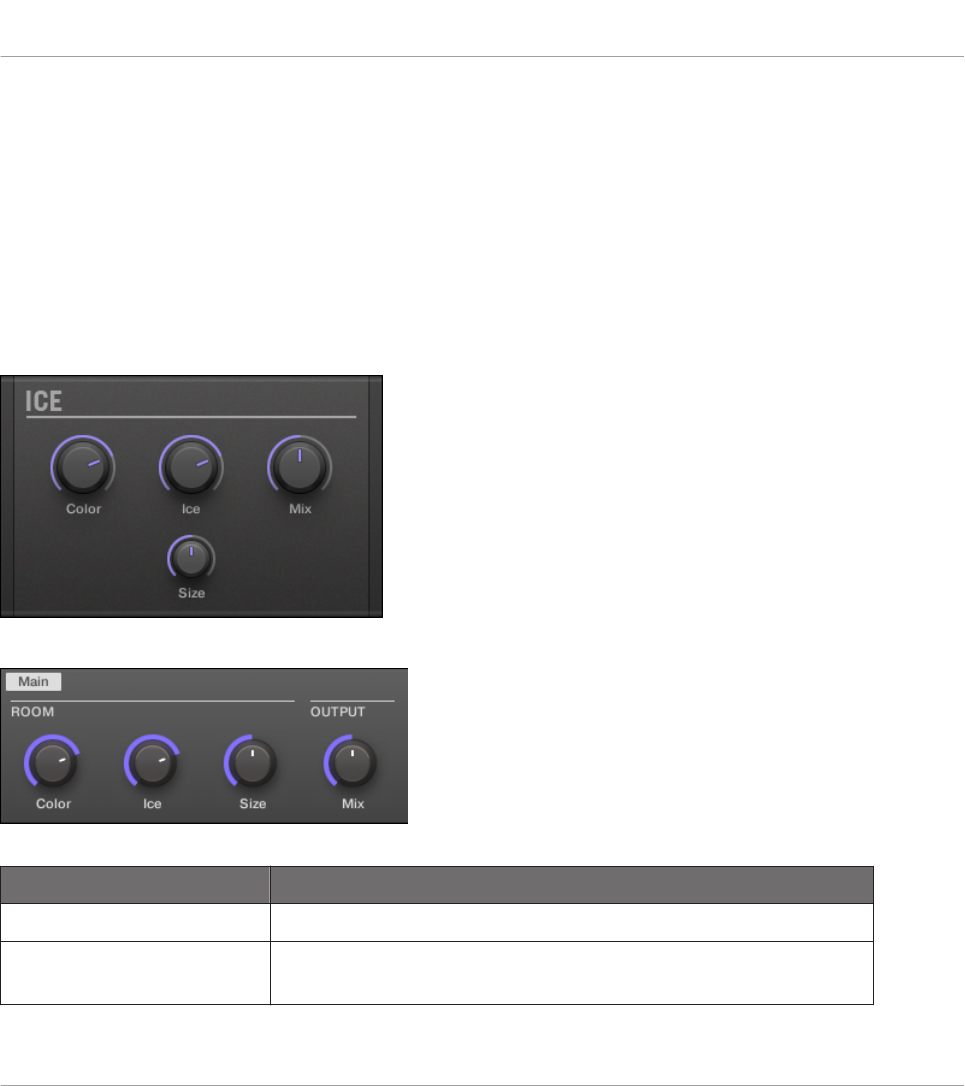
15.4 Raum- und Hall-Effekte
15.4.1 Ice
Dies ist ein spezieller Hall, zur Erzeugung kalter und metallischer Sounds. Ice besteht aus ei-
ner Bank selbstoszillierender Filter, die interessante und spezielle Effekte erzeugen. Im „Come
Into My Disco"-Project aus der MASCHINE-Library können Sie hören, wie er während des
Breaks in Scene 6 tiefgründige Klanglandschaften erzeugt.
Das Ice-Panel im Plug-in-Strip.
Der Ice-Hall im Control-Bereich.
Parameter Beschreibung
ROOM-Bereich
COLOR Bei niedrigeren Einstellungen von Color klingt es etwas dumpf.
Je höher die Color-Werte, desto heller wird der Klang.
Effekt-Referenz
Raum- und Hall-Effekte
MASCHINE MK3 - Benutzerhandbuch - 805
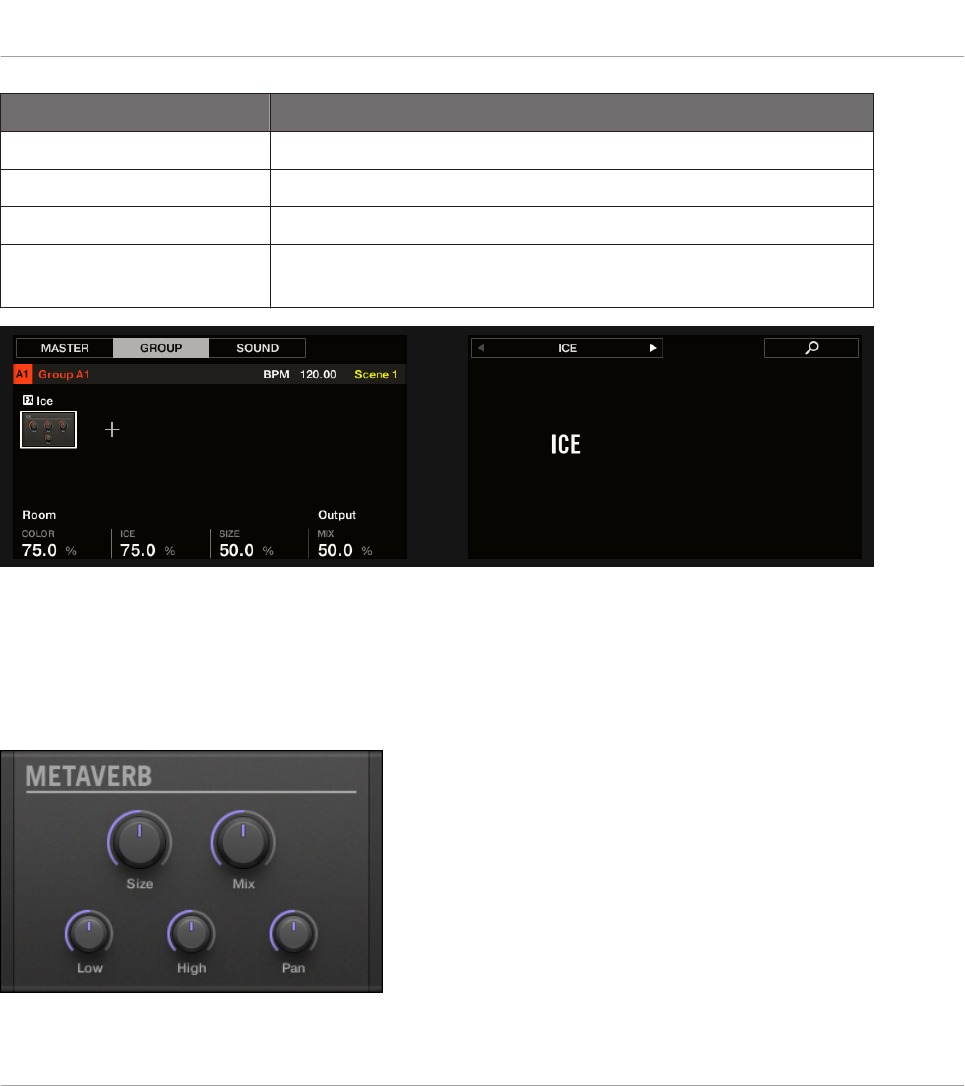
Parameter Beschreibung
Ice Der „ICE"-Faktor: höhere Werte klingen metallischer.
Size Hier lässt sich die Größe des virtuellen Raums einstellen.
OUTPUT-Bereich
Mix Mix bestimmt das Verhältnis zwischen dem Originalsignal und
dem Effektanteil.
Der Ice-Hall auf dem Controller.
15.4.2 Metaverb
Wie das Reverb erweitert auch das Metaverb die räumlichen Informationen. Allerdings hat es
einen wesentlich "synthetischeren" Klang, der sich besonders für melodische Inhalte eignet.
Das Metaverb-Panel im Plug-in-Strip.
Effekt-Referenz
Raum- und Hall-Effekte
MASCHINE MK3 - Benutzerhandbuch - 806
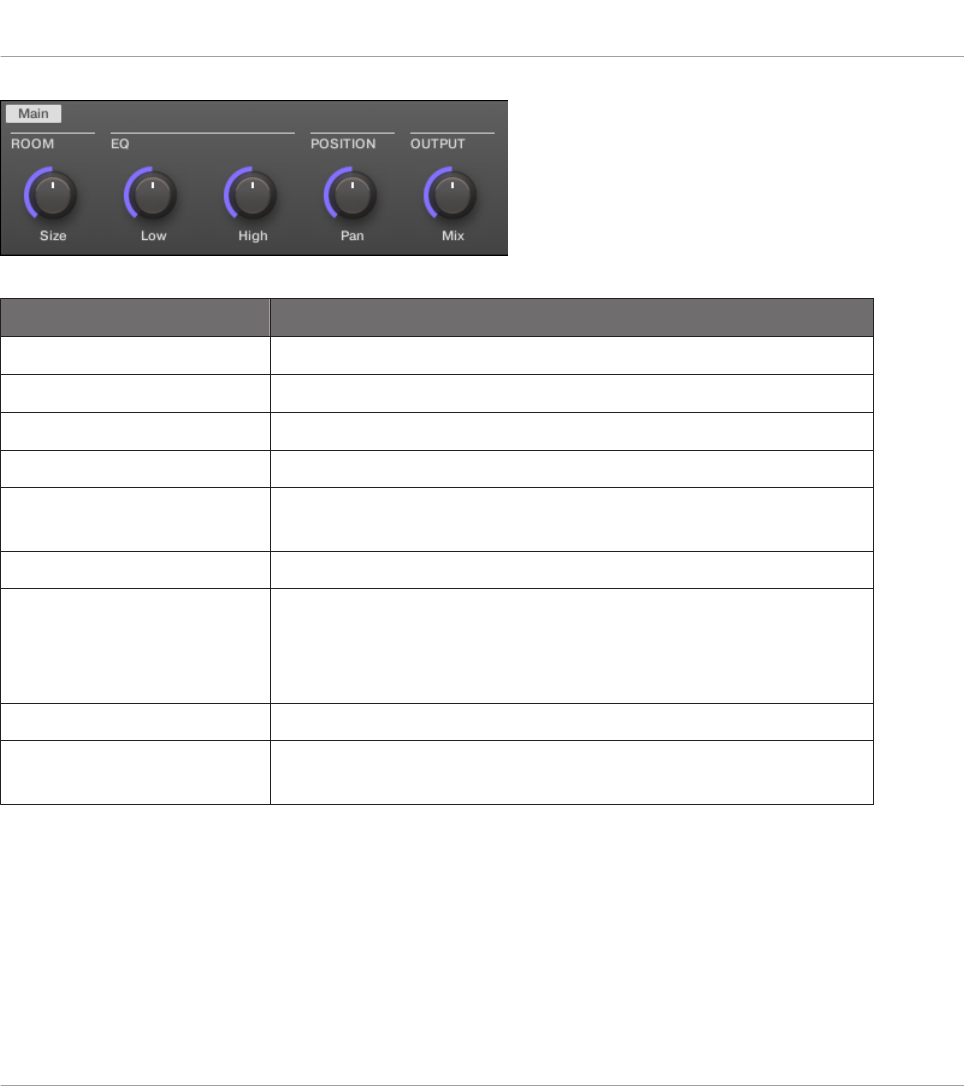
Das Metaverb im Control-Bereich.
Parameter Beschreibung
ROOM-Bereich
Size Hier lässt sich die Größe des virtuellen Raums einstellen.
EQ-Bereich
Low Tiefband-EQ zum Anheben oder Absenken von Bassfrequenzen.
High Hochband-EQ zum Anheben oder Absenken von hohen
Frequenzen.
POSITION-Bereich
Pan Verschiebt das unbearbeitete Signal im Stereo-Panorama. Das
ist hilfreich, weil das trockene Signal hinter dem Effekt nicht
mehr im Stereobild verschoben werden kann, ohne das Hall-
Signal mit zu verschieben — was unnatürlich klingen würde.
OUTPUT-Bereich
Mix Mix bestimmt das Verhältnis zwischen dem Originalsignal und
dem Effektanteil.
Effekt-Referenz
Raum- und Hall-Effekte
MASCHINE MK3 - Benutzerhandbuch - 807
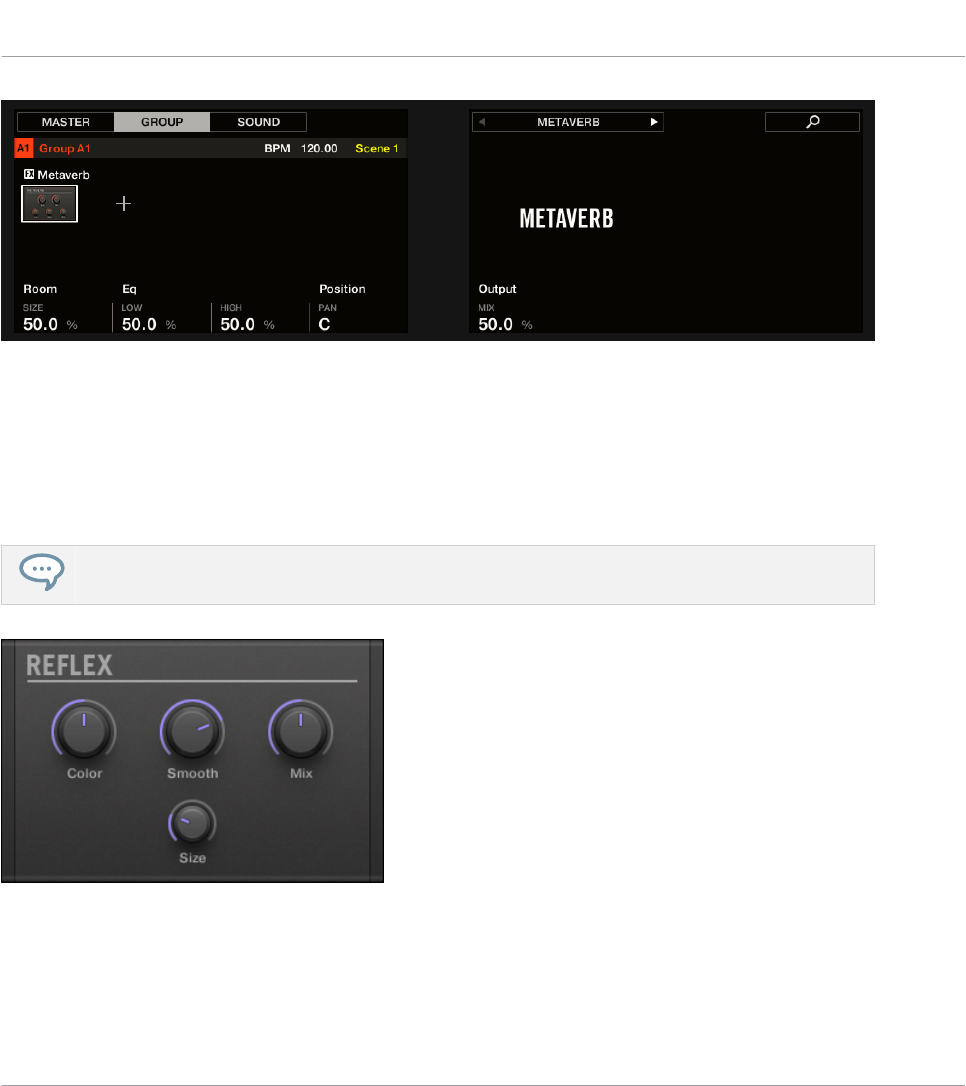
Das Metaverb auf dem Controller.
15.4.3 Reflex
Dies ist ein spezieller, mitschwingender Hall. Bei moderaten Einstellungen kann Reflex dazu
dienen, kleine "dichte" Räume zu simulieren. Extreme Einstellungen erzeugen interessante,
metallisch-künstliche Texturen.
Meistens führt eine Automation des Parameters Color zu sehr überzeugenden Ergebnissen.
Das Reflex-Panel im Plug-in-Strip.
Effekt-Referenz
Raum- und Hall-Effekte
MASCHINE MK3 - Benutzerhandbuch - 808
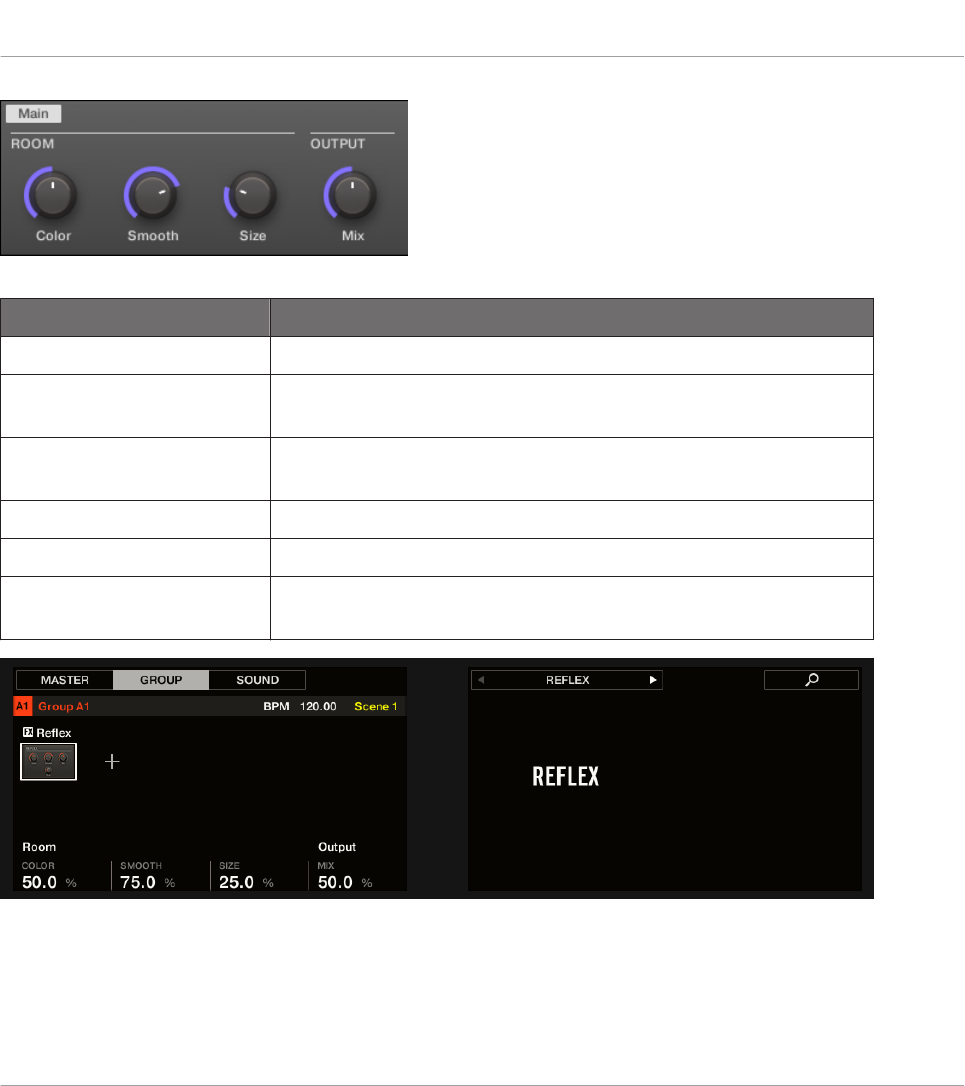
Der Reflex im Control-Bereich.
Parameter Beschreibung
ROOM-Bereich
COLOR Bei niedrigeren Einstellungen von Color klingt es etwas dumpf.
Je höher die Werte hier, desto heller und klarer wird der Klang.
Smooth Mit diesem Parameter lässt sich der metallische Charakter von
Reflex abschwächen.
Size Hier lässt sich die Größe des virtuellen Raums einstellen.
OUTPUT-Bereich
Mix Mix bestimmt das Verhältnis zwischen dem Originalsignal und
dem Effektanteil.
Der Reflex-Hall auf dem Controller.
Effekt-Referenz
Raum- und Hall-Effekte
MASCHINE MK3 - Benutzerhandbuch - 809
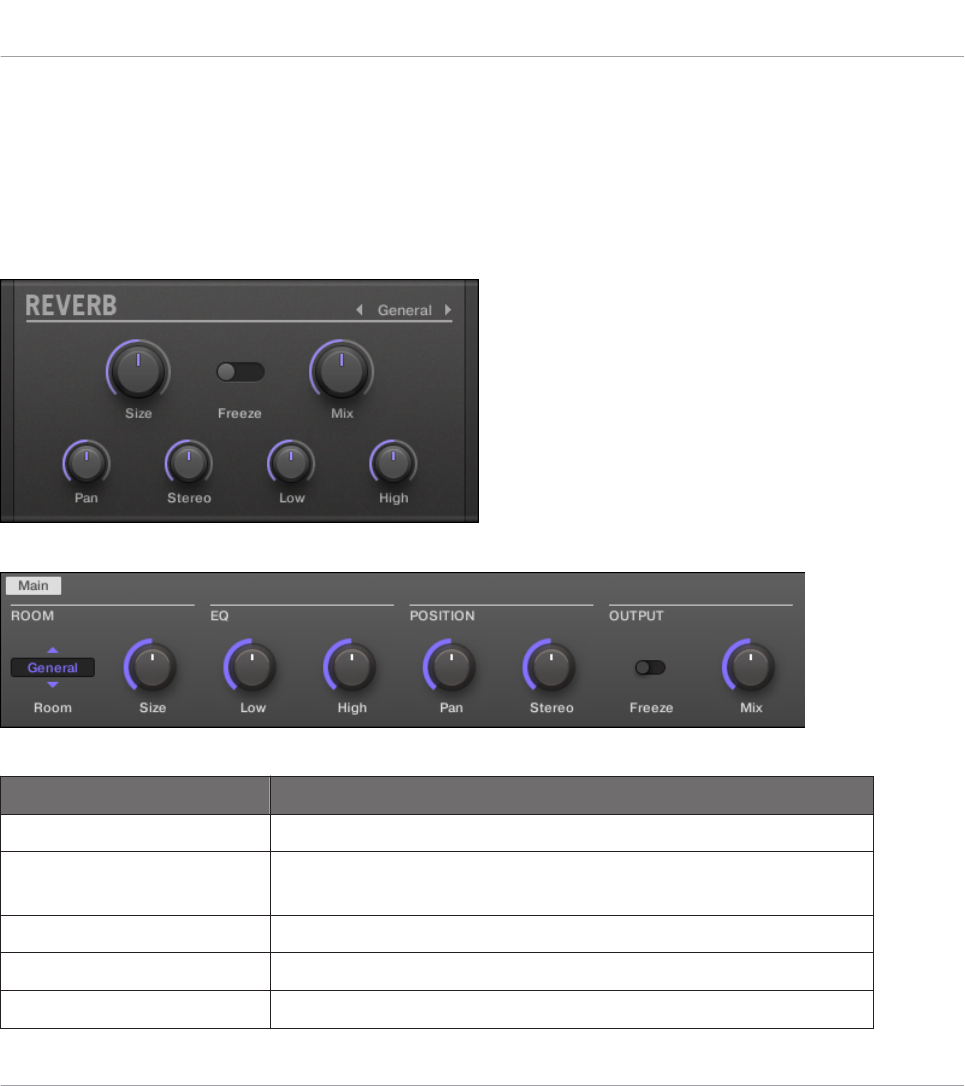
15.4.4 Reverb (Legacy)
Für viele der üblichen Anwendungen ist dieser Hall der Beste. Das Reverb fügt dem Signal
Rauminformationen hinzu, wodurch der Klang weiträumiger und natürlicher wird. Es passt be-
sonders gut zu Drum-Sounds, kann aber auch vielen anderen Signalen einen „natürlicheren“
Klang geben.
Das Reverb-Panel im Plug-in-Strip.
Das Reverb im Control-Bereich.
Parameter Beschreibung
ROOM-Bereich
Room Hier können Sie eine von vier Grundcharakteristika des Reverbs
wählen: General, Bright, Guitar, und Shatter.
Size Hier lässt sich die Größe des virtuellen Raums einstellen.
EQ-Bereich
Low Tiefband-EQ zum Anheben oder Absenken von Bassfrequenzen.
Effekt-Referenz
Raum- und Hall-Effekte
MASCHINE MK3 - Benutzerhandbuch - 810
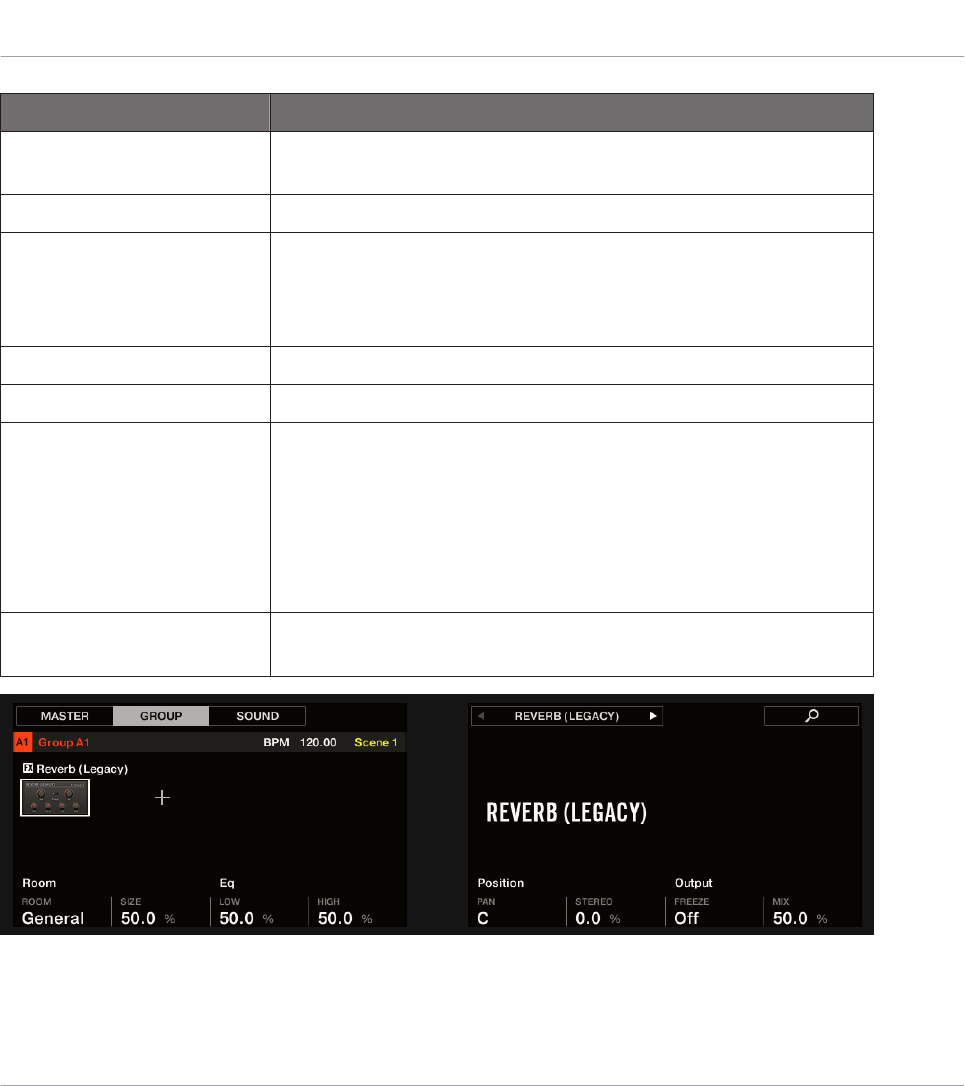
Parameter Beschreibung
High Hochband-EQ zum Anheben oder Absenken von hohen
Frequenzen.
POSITION-Bereich
Pan Verschiebt das unbearbeitete Signal im Stereo-Panorama. Das
ist hilfreich, weil das trockene Signal hinter dem Effekt nicht
mehr im Stereobild verschoben werden kann, ohne das Hall-
Signal mit zu verschieben — was unnatürlich klingen würde.
Stereo Dieser Parameter erweitert das Stereofeld des Effekts.
OUTPUT-Bereich
Freeze Freeze schaltet das trockene Signal stumm und legt das
aktuelle Hall-Signal in einem Puffer ab, um es viel länger
ausklingen zu lassen. Das ist ein mächtiges Werkzeug beim
Live-Spiel: Indem Sie gleichzeitig den Mix-Drehregler bedienen,
können Sie eindrucksvolle Breaks erzeugen! Die Parameter Low
und High des EQs auf großzügig Werte zu setzen, verstärkt den
Effekt noch.
Mix Mix bestimmt das Verhältnis zwischen dem Originalsignal und
dem Effektanteil.
Das Reverb auf dem Controller.
Effekt-Referenz
Raum- und Hall-Effekte
MASCHINE MK3 - Benutzerhandbuch - 811
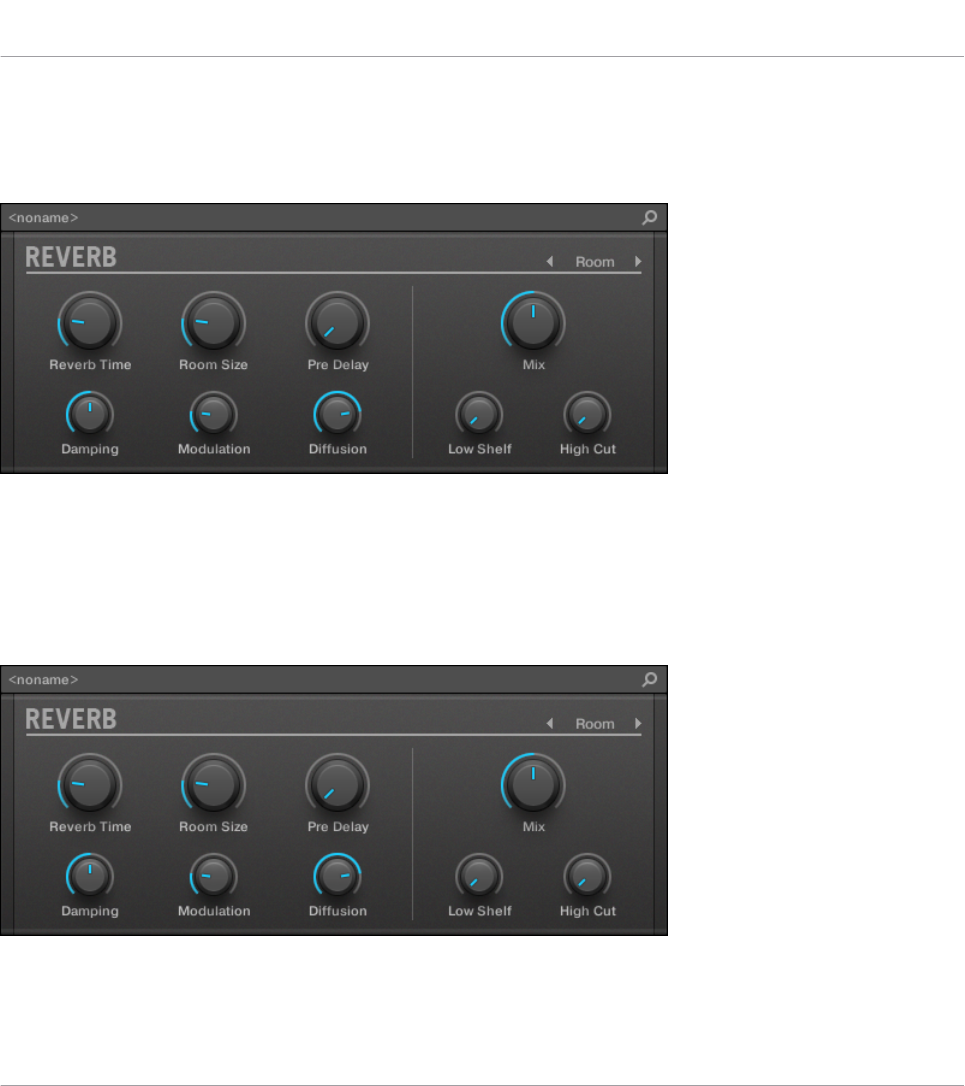
15.4.5 Reverb
Der Reverb-Effekt bietet drei verschiedene Modi, die in diesem Abschnitt beschrieben werden.
Das Room-Reverb-Panel im Plug-in-Strip.
15.4.5.1 Reverb Room
Der Room-Modus passt gut zu Drums und perkussiven Klängen und klingt besonders gut bei
Snares. Modulieren Sie die Parameter Room Size und Pre Delay, um besondere Effekte zu er-
zielen.
Der Reverb-Effekt im Plug-in-Strip.
Effekt-Referenz
Raum- und Hall-Effekte
MASCHINE MK3 - Benutzerhandbuch - 812
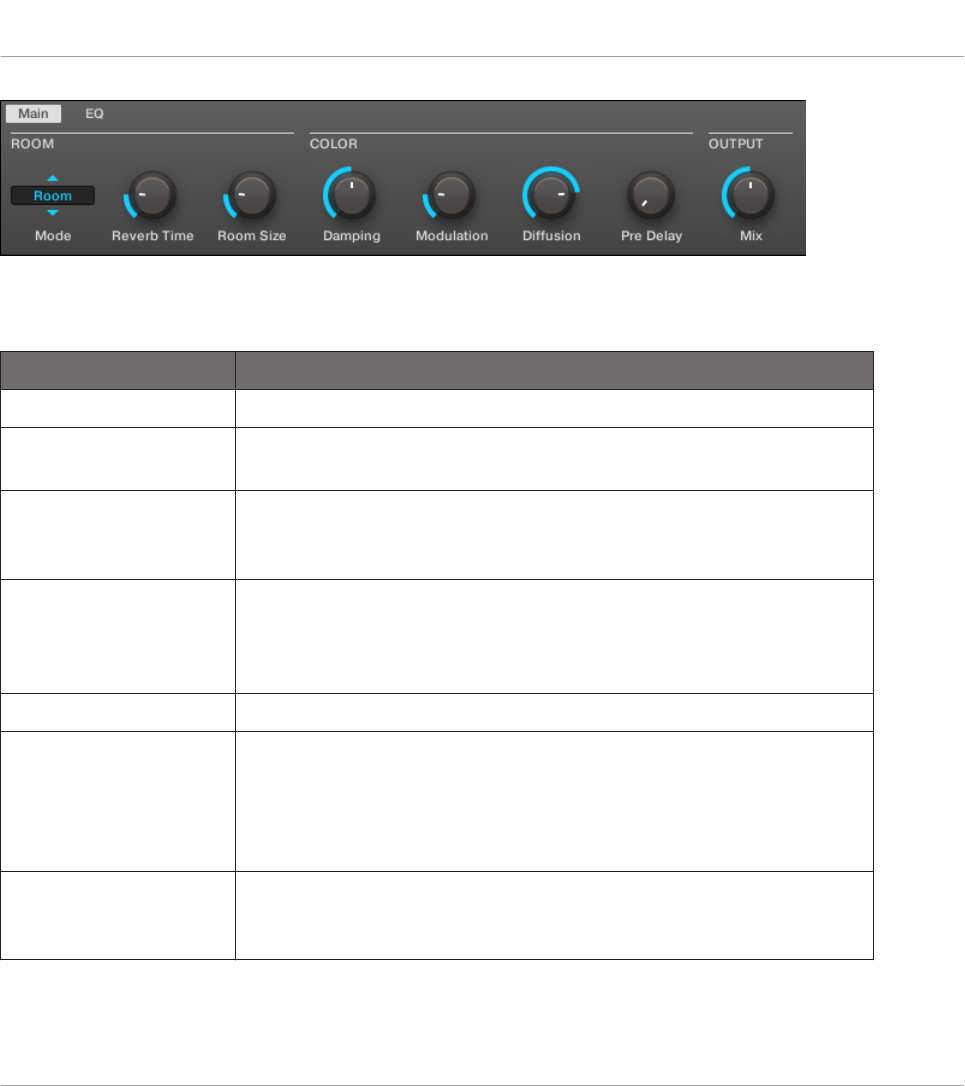
Das Reverb im Control-Bereich (Main-Page abgebildet).
Main-Tab
Element Beschreibung
ROOM-Bereich
Mode (Modus) Hier wählen Sie zwischen drei Grund-Modi des Halls: Room, Hall
und Plate (Grundeinstellung: Room).
Reverb Time (Hallzeit) Stellt die Ausklingzeit des Halls ein. Drehen Sie diesen Regler im
Uhrzeigersinn, um die Ausklingzeit zu verlängern. Die verfügbaren
Werte reichen von 0.5 s bis 20.2 s (Grundeinstellung 1 s).
Reverb Size
(Raumgröße)
Hier stellen Sie die Größe des virtuellen Raums ein. Drehen Sie den
Regler im Uhrzeigersinn, um die wahrgenommene Größe des Raums
und der Hall-Reflexionen zu erhöhen. Die verfügbaren Werte reichen
von 0.0 bis 100.0 % (Grundeinstellung 20.0 %).
COLOR-Bereich
Damping (Dämpfung) Regelt die Dämpfung der hohen Frequenzen im Hall-Signal. Die
Dämpfung bezieht sich auf die Ausklingzeit der hohen
Frequenzanteile. Bei zunehmender Dämpfung wird der Klang immer
dumpfer und wärmer. Die verfügbaren Werte reichen von 0.0 bis
100.0 % (Grundeinstellung 50.0 %).
Modulation Hier wird der Grad der Modulation festgelegt. Ein Wert von 0
schaltet die Modulation aus. Die verfügbaren Werte reichen von 0.0
bis 100.0 % (Grundeinstellung 50.0 %).
Effekt-Referenz
Raum- und Hall-Effekte
MASCHINE MK3 - Benutzerhandbuch - 813
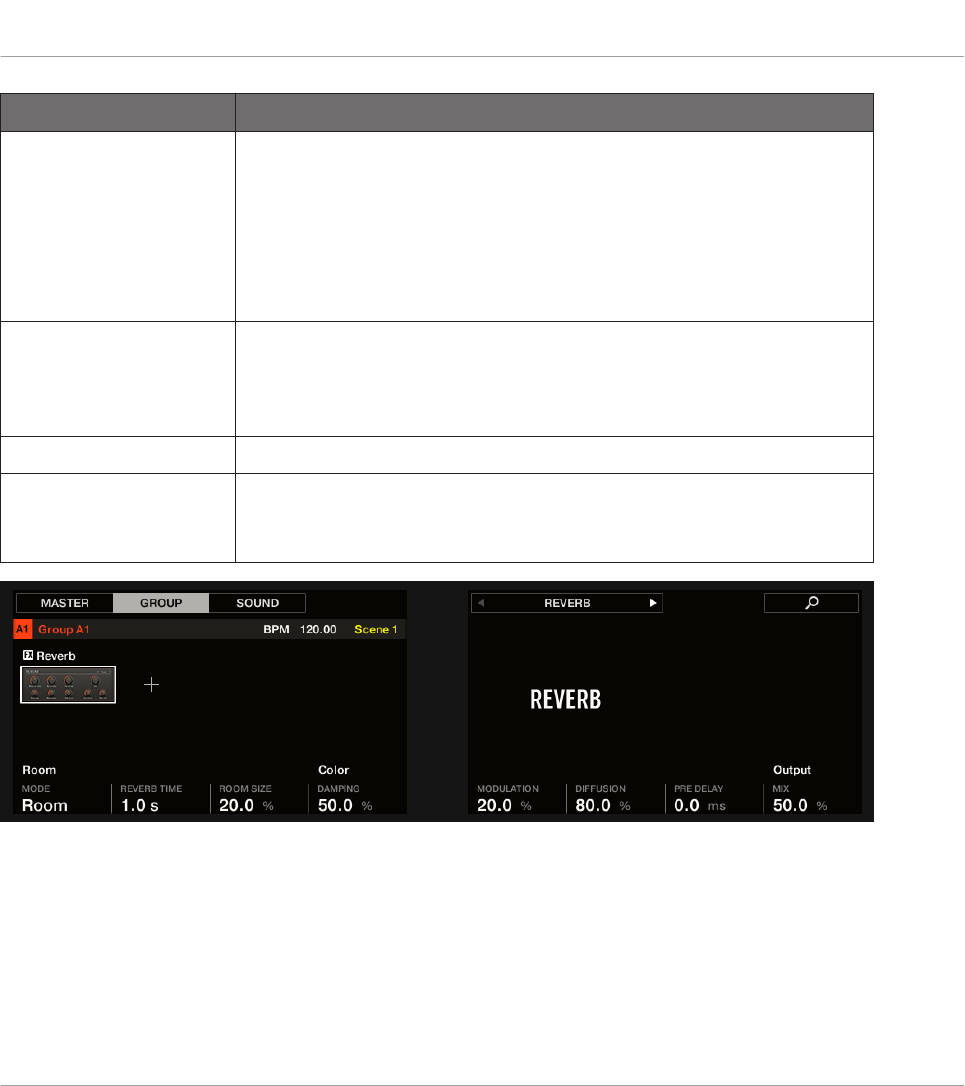
Element Beschreibung
Diffusion Steuert die Dichte der Reflexionen im virtuellen Raum. Ein
niedriger Diffusion-Wert lässt die Reflexionen, wie bei einem
Nahbereichs-Echo, klarer hervortreten. Ein hoher Diffusion-Wert
führt zu sehr dichten Reflexionen, die mehr nach Rauschen klingen
und keine unterscheidbaren Echos mehr beinhalten. Die
verfügbaren Werte reichen von 0.0 bis 100.0 % (Grundeinstellung
80.0 %).
Pre Delays Stellt die Zeit zwischen Original-Signal und dem ersten Hall-Signal
ein. Höhere Werte können vielfältig kreativ genutzt werden. Die
verfügbaren Werte reichen in Millisekunden von 0.0 ms bis
250.0 ms (Grundeinstellung 0.0 ms).
OUTPUT-Bereich
Mix Stellt das Verhältnis zwischen Effekt (wet) und Original (dry) ein.
Die verfügbaren Werte reichen von 0.0 bis 100.0 %
(Grundeinstellung 50.0 %).
Der Reverb-Room auf dem Controller.
EQ-Page
Die EQ-Page enthält Parameter zur Einstellung des Hall-Equalizers.
Effekt-Referenz
Raum- und Hall-Effekte
MASCHINE MK3 - Benutzerhandbuch - 814
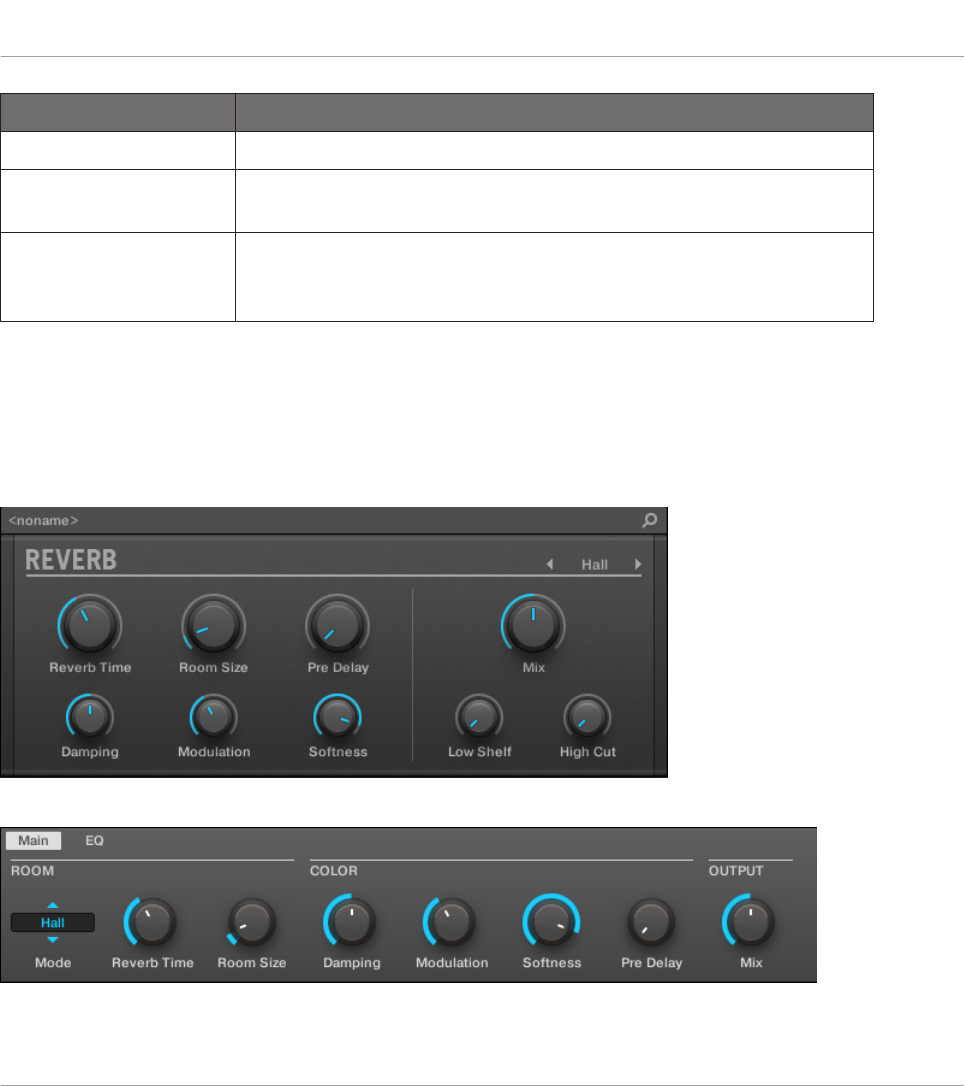
Element Beschreibung
EQ-Bereich
High Cut Regelt die hohen Frequenzen im Hall-Signal. Die verfügbaren Werte
reichen von 20.0 kHz bis 2.0 kHz (Grundeinstellung 20.0 kHz).
Low Shelf Steuert die tiefen Frequenzinhalte des verhallten Signals. Die
verfügbaren Werte reichen von -0.0 dB bis -12.0 dB
(Grundeinstellung -0.0 dB).
15.4.5.2 Reverb Hall
Der Hall-Modus hat einen weiträumigen und natürlichen Charakter, der sich besonders gut für
tonale Klänge eignet. Bei der Nutzung mit hohen Hallzeiten bietet dieser Modus sehr üppige
Hallklänge, was ihn auch sehr tauglich für experimentelle Musik und Ambient macht. Modulie-
ren Sie die Parameter Room Size und Pre Delay, um besondere Effekte zu erzielen.
Der Reverb-Effekt im Plug-in-Strip.
Das Reverb im Control-Bereich (Main-Page abgebildet).
Effekt-Referenz
Raum- und Hall-Effekte
MASCHINE MK3 - Benutzerhandbuch - 815
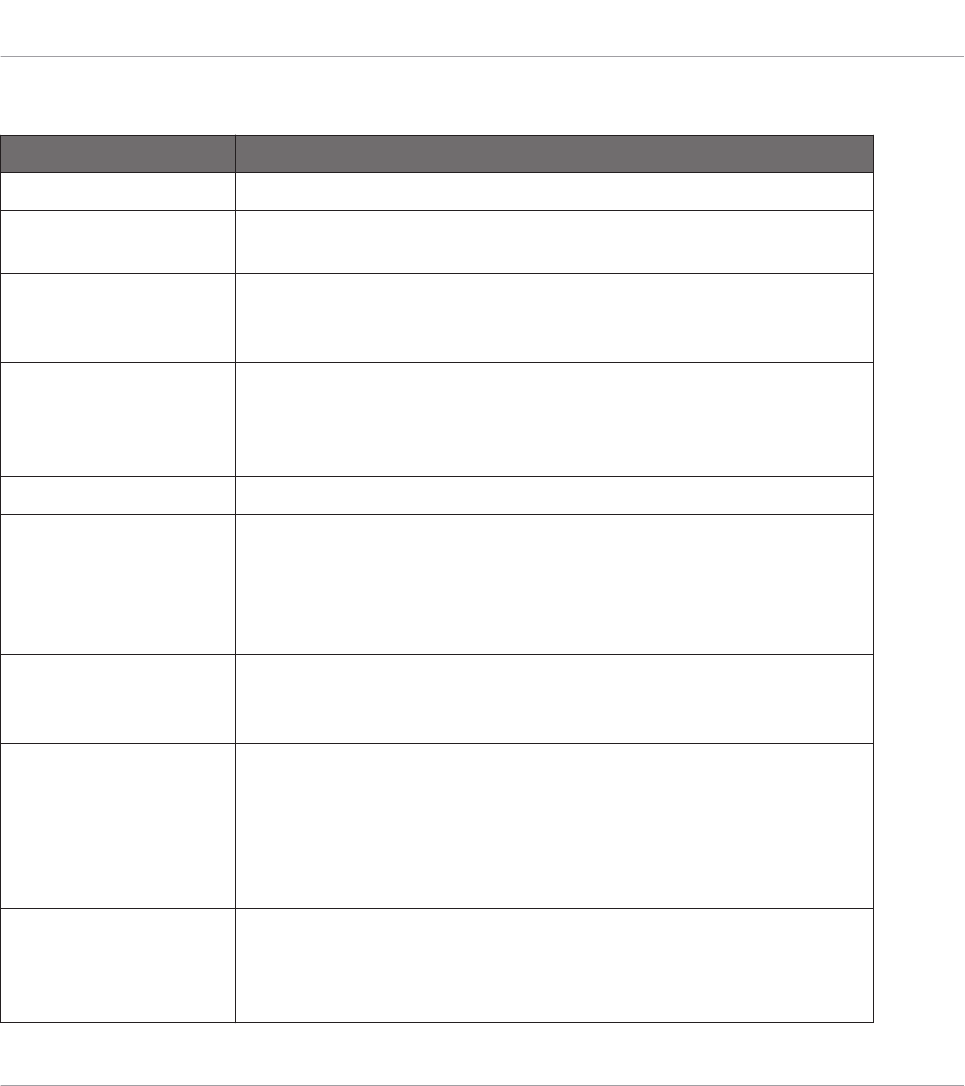
Main-Tab
Element Beschreibung
ROOM-Bereich
Mode (Modus) Hier wählen Sie zwischen drei Grund-Modi des Halls: Room, Hall
und Plate (Grundeinstellung: Room).
Reverb Time (Hallzeit) Stellt die Ausklingzeit des Halls ein. Drehen Sie diesen Regler im
Uhrzeigersinn, um die Ausklingzeit zu verlängern. Die verfügbaren
Werte reichen von 0.5 s bis 20.2 s (Grundeinstellung 2.2 s).
Room Size (Raumgröße) Hier stellen Sie die Größe des virtuellen Raums ein. Drehen Sie den
Regler im Uhrzeigersinn, um die wahrgenommene Größe des Raums
und der Hall-Reflexionen zu erhöhen. Die verfügbaren Werte reichen
von 0.0 bis 100.0 % (Grundeinstellung 10.0 %).
COLOR-Bereich
Damping (Dämpfung) Regelt die Dämpfung der hohen Frequenzen im Hall-Signal. Die
Dämpfung bezieht sich auf die Ausklingzeit der hohen
Frequenzanteile. Bei zunehmender Dämpfung wird der Klang immer
dumpfer und wärmer. Die verfügbaren Werte reichen von 0.0 bis
100.0 % (Grundeinstellung 50.0 %).
Modulation Hier wird der Grad der Modulation festgelegt. Ein Wert von 0
schaltet die Modulation aus. Die verfügbaren Werte reichen von 0.0
bis 100.0 % (Grundeinstellung 40.0 %).
Softness (Weichheit) Regelt das Verhältnis zwischen frühen Reflexionen und der späten
Hall-Antwort. Die Diffusions-Intensität ändert sich dabei auch. So
können Sie die Einschwingzeit des Halls weicher gestalten und es
mehr in den Hintergrund rücken, um das Original-Signal nicht zu
verschleiern. Die verfügbaren Werte reichen von 0.0 bis 100.0 %
(Grundeinstellung 90.0 %).
Pre Delay Stellt die Zeit zwischen Original-Signal und dem ersten Hall-Signal
ein. Höhere Werte können vielfältig kreativ genutzt werden. Die
verfügbaren Werte reichen in Millisekunden von 0.0 ms bis
250.0 ms (Grundeinstellung 0.0 ms).
Effekt-Referenz
Raum- und Hall-Effekte
MASCHINE MK3 - Benutzerhandbuch - 816
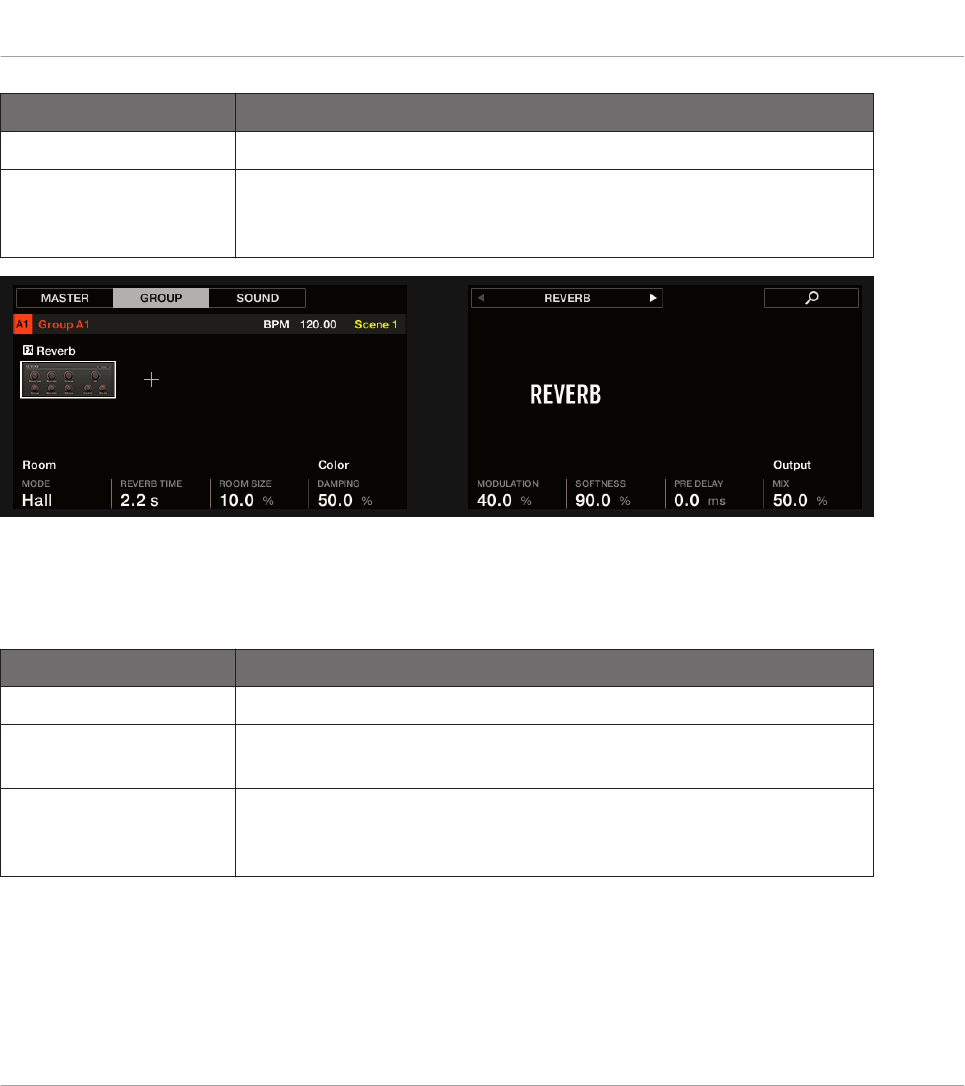
Element Beschreibung
OUTPUT-Bereich
Mix Stellt das Verhältnis zwischen Effekt (wet) und Original (dry) ein.
Die verfügbaren Werte reichen von 0.0 bis 100.0 %
(Grundeinstellung 50.0 %).
Der Hall-Reverb auf dem Controller.
EQ-Page
Die EQ-Page enthält Parameter zur Einstellung des Hall-Equalizers.
Element Beschreibung
EQ-Bereich
High Cut Regelt die hohen Frequenzen im Hall-Signal. Die verfügbaren Werte
reichen von 20.0 kHz bis 2.0 kHz (Grundeinstellung 20.0 kHz).
Low Shelf Steuert die tiefen Frequenzinhalte des verhallten Signals. Die
verfügbaren Werte reichen von -0.0 dB bis -12.0 dB
(Grundeinstellung -0.0 dB).
15.4.5.3 Plate Reverb
Dieser Effekt bildet einen Platten-Hall nach. Teilweise von einem legendären Platten-Hallsys-
tem inspiriert, eignet sich dieser effiziente Hall für viele Situationen. Der Plate Reverb ist ein-
fach in der Nutzung aber trotzdem flexibel und einzigartig im Klang. Der Plate Reverb ist die
Effekt-Referenz
Raum- und Hall-Effekte
MASCHINE MK3 - Benutzerhandbuch - 817
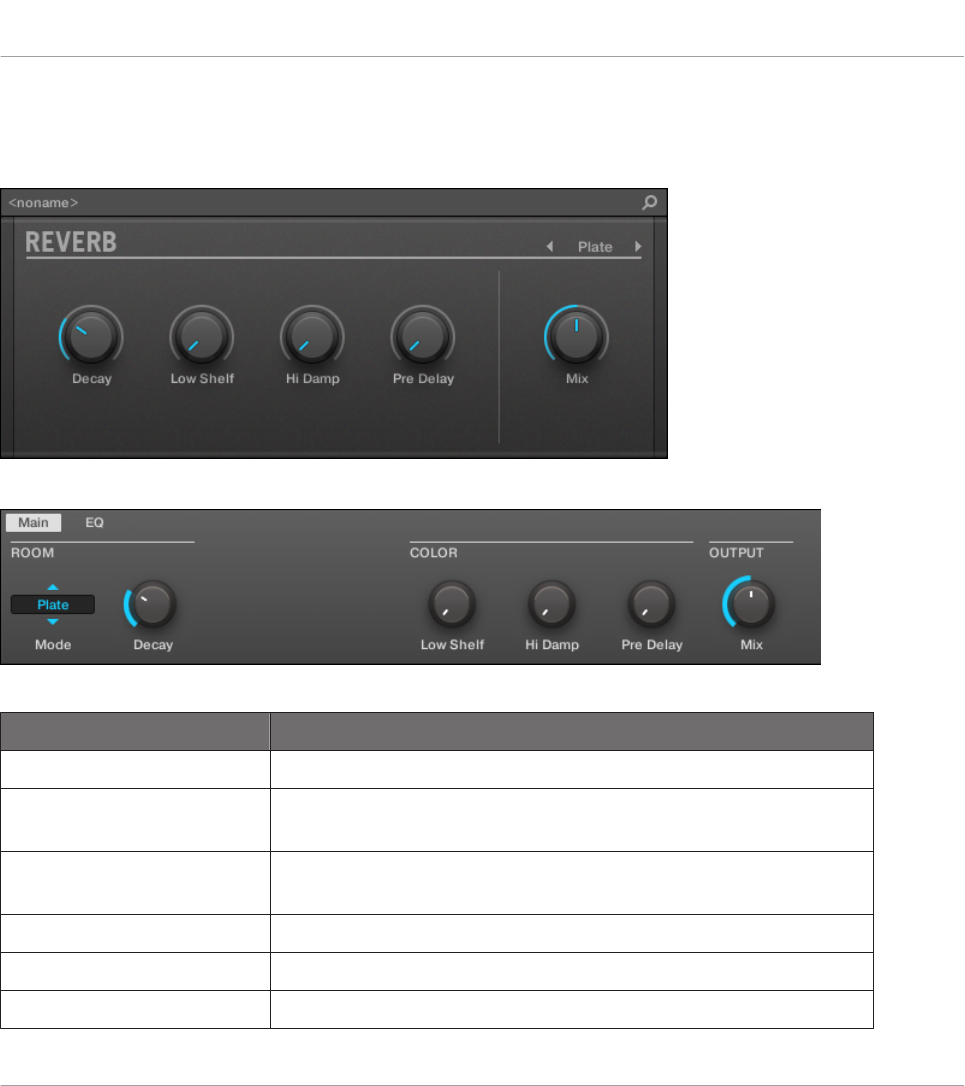
beste Lösung, wenn ein etwas metallischer Klang mit Vintage-Charakter gewünscht ist. Er eig-
net sich besonders gut für Vocals, ist aber auch bei anderem Material beliebt, wie z.B. für Sna-
re-Drums.
Der Plate-Reverb-Effekt im Plug-in-Strip.
Das Plate Reverb im Control-Bereich.
Parameter Beschreibung
MAIN-Bereich
Mode (Modus) Hier wählen Sie zwischen drei Grund-Modi des Halls: Room,
Hall und Plate (Grundeinstellung: Room).
Decay Regelt die Dämpfung der Platte, was direkten Einfluss auf die
Auskling-Zeit des Halls hat.
EQ-Bereich
Low Shelf Steuert die tiefen Frequenzen des verhallten Signals.
High Damp Regelt die Dämpfung der hohen Frequenzen im Hall-Signal.
Effekt-Referenz
Raum- und Hall-Effekte
MASCHINE MK3 - Benutzerhandbuch - 818
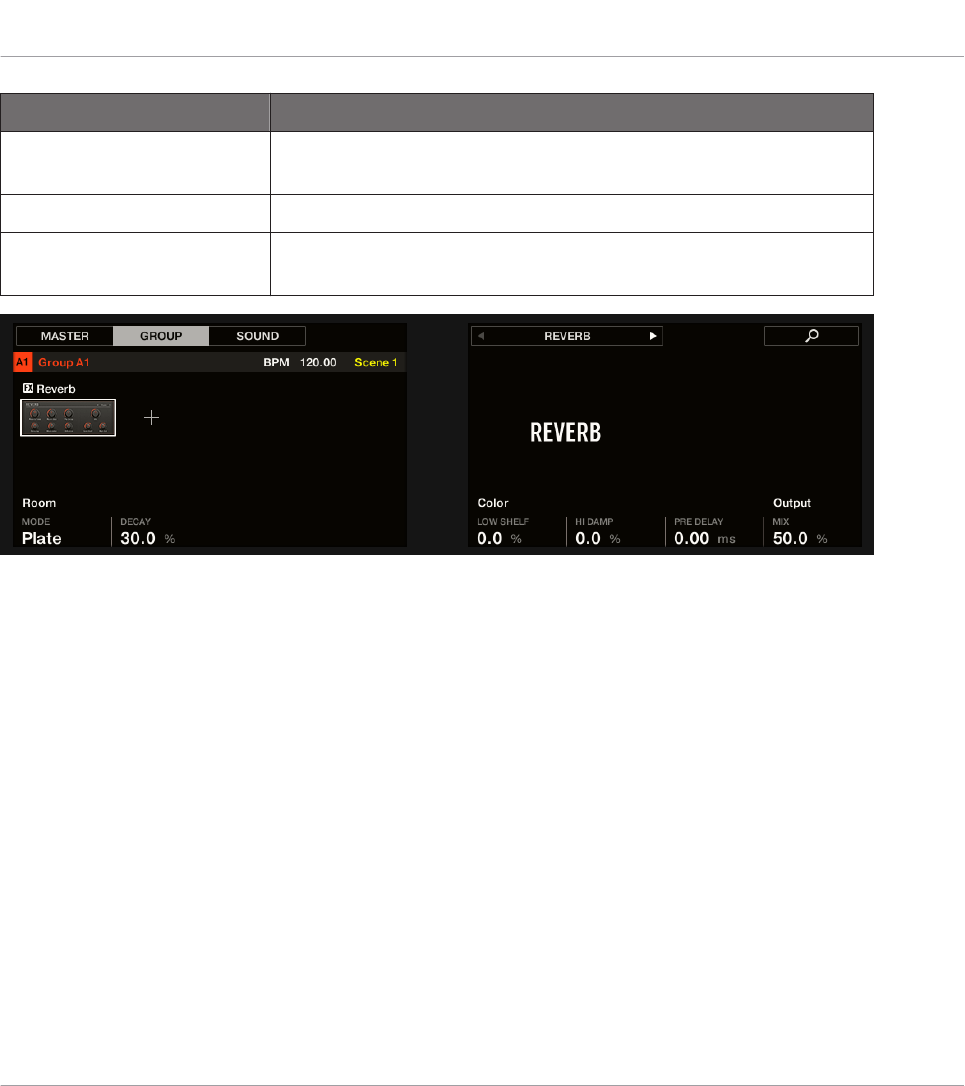
Parameter Beschreibung
Pre Delay Stellt die Zeit zwischen Original-Signal und den frühen
Reflexionen ein.
OUTPUT-Bereich
Mix Mix bestimmt das Verhältnis zwischen dem Originalsignal und
dem Effektanteil.
Der Plate-Reverb auf dem Controller.
15.5 Delays
15.5.1 Beat-Delay
Das Beat Delay ist ein zum Tempo synchronisierter Echo-Effekt. Falls Sie sich fragen, wie das
klingt, dann laden Sie einfach das Project „Big Stream“ aus der MASCHINE-Library: Das Beat-
Delay wurde hier auf verschiedene Groups gelegt. Es eröffnet eine Vielzahl an rhythmisch-
akustischen Möglichkeiten. Beachten Sie, dass die Beat-Delay-Parameter im Control-Bereich
und auf Ihrem Controller zwei Pages belegen.
Effekt-Referenz
Delays
MASCHINE MK3 - Benutzerhandbuch - 819
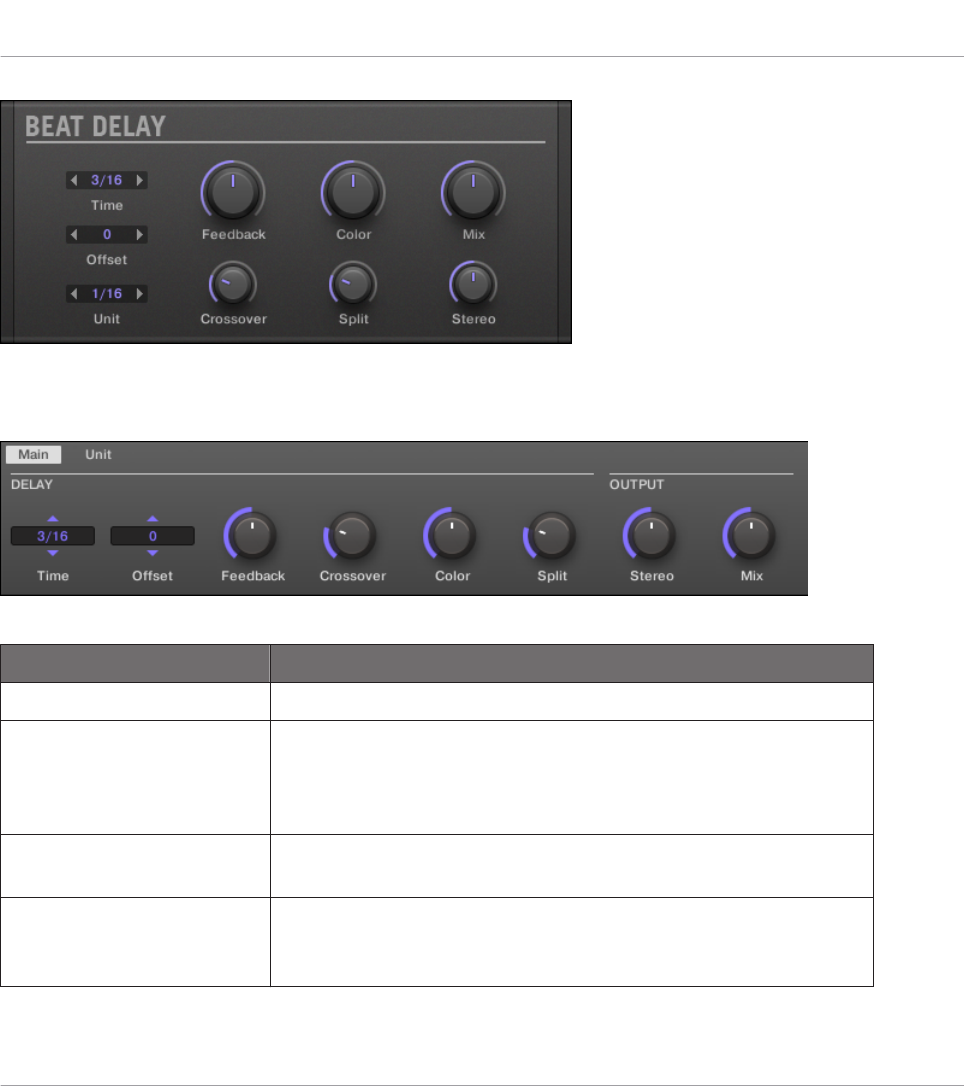
Das Beat-Delay-Panel im Plug-in-Strip.
Main-Tab
Das Beat Delay im Control-Bereich: Main-Page.
Parameter Beschreibung
DELAY-Bereich
Time Der Time-Parameter stellt die Verzögerung in Notenwerten ein.
Die verfügbaren Werte hängen vom Parameter Unit (Einheit) auf
der Unit-Page ab (siehe unten). Sie reichen von einem halben
Unit bis zu 16 Units.
Offset Dieser Parameter dient dazu, den Start des Delays im Verhältnis
zum Tempo zu verschieben.
Feedback Stellt den Pegel des Ausgangs-Signals ein, der in den Eingang
zurückgeführt wird. Höhere Werte erzeugen mehr Kopien des
Signals und längeres Ausklingen.
Effekt-Referenz
Delays
MASCHINE MK3 - Benutzerhandbuch - 820
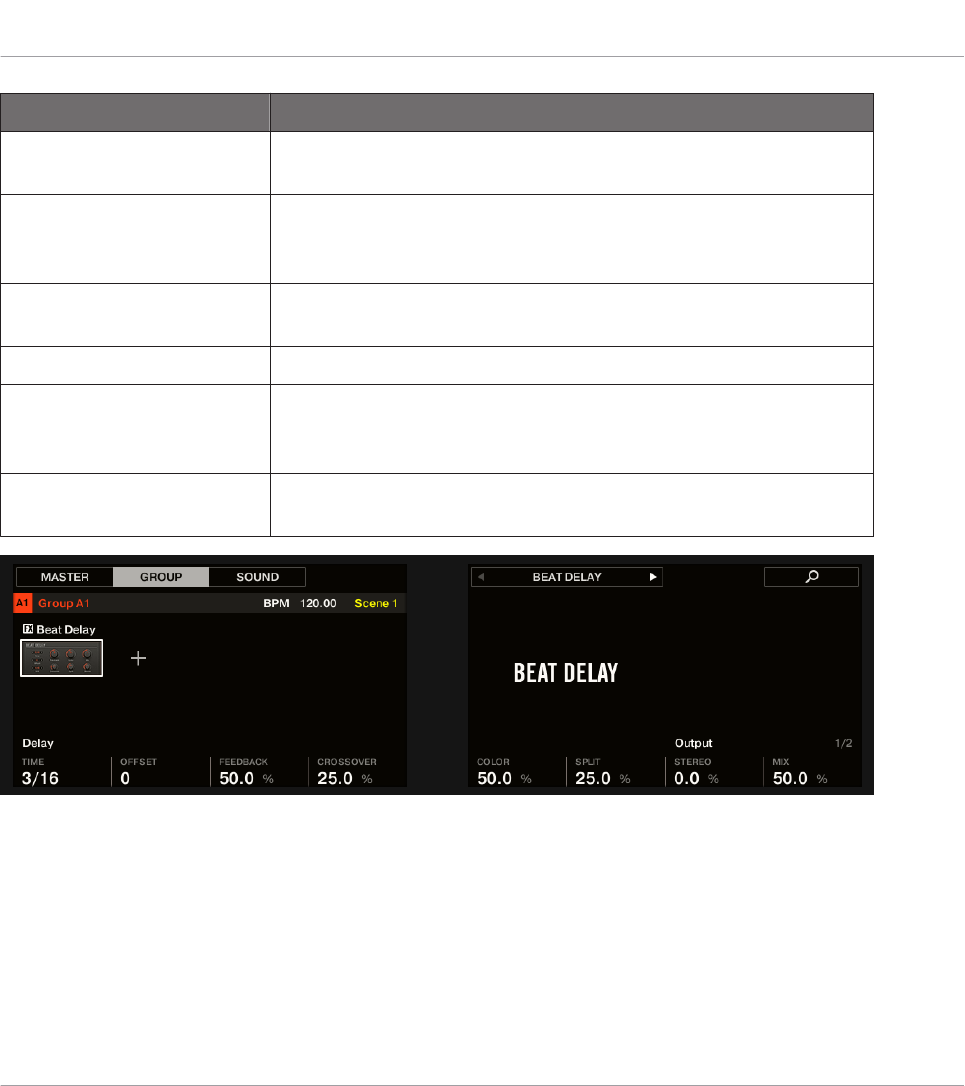
Parameter Beschreibung
Crossover Hiermit lässt sich das Feedback-Signal rhythmisch im
Stereofeld bewegen.
COLOR Legt die Grundfrequenz des Feedbacks fest: Niedrigere Werte
erzeugen einen tieferen Klang, wohingegen höhere Werte den
Klang aufhellen.
Split Regelt den Frequenzunterschied zwischen linkem und rechtem
Kanal. Ganz nach links gedreht ist dieser Regler abgeschaltet.
OUTPUT-Bereich
Stereo Dieser Parameter erweitert das Stereofeld des Effekts. Die Werte
reichen von -100.0% bis 100.0 % — negative Werte invertieren
das Stereofeld des Effekts.
Mix Mix bestimmt das Verhältnis zwischen dem Originalsignal und
dem Effektanteil.
Das Beat Delay auf dem Controller: MAIN-Page.
Effekt-Referenz
Delays
MASCHINE MK3 - Benutzerhandbuch - 821
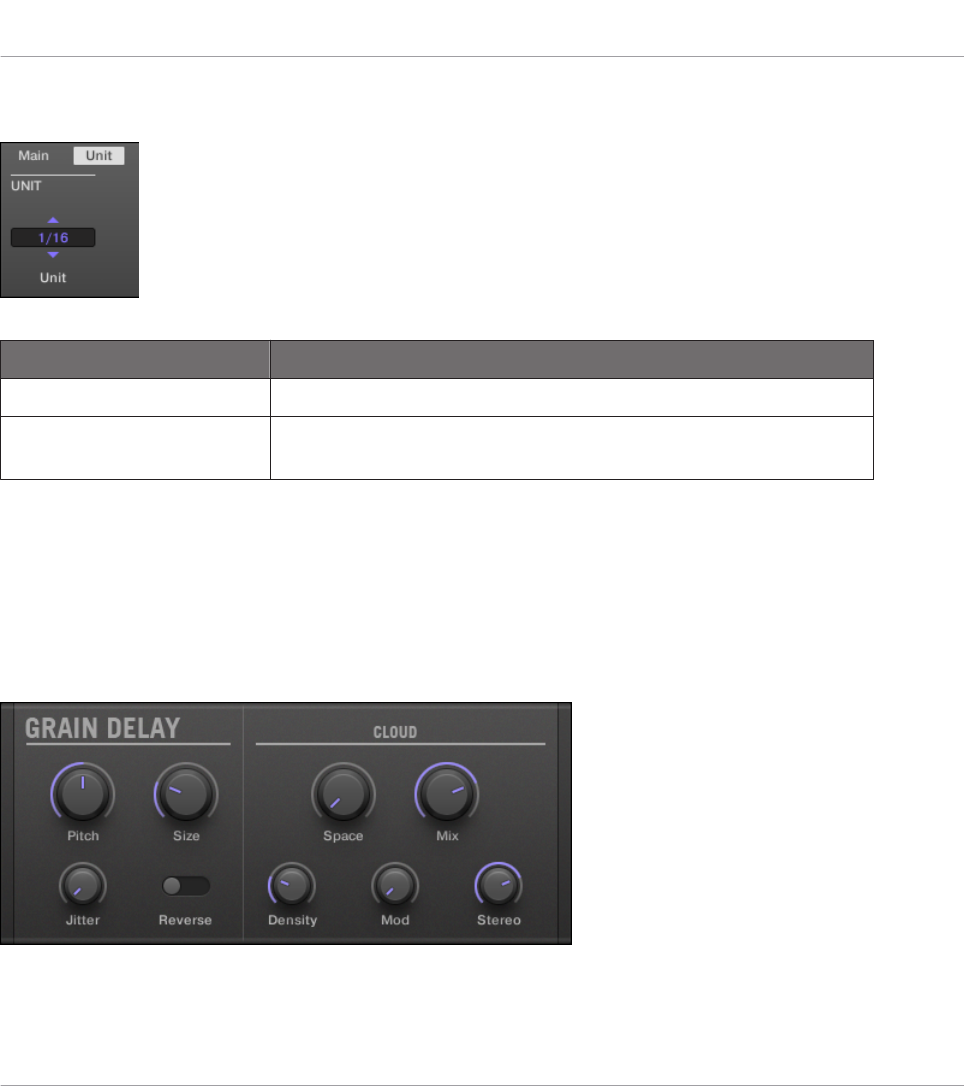
Unit-Page
Das Beat Delay im Control-Bereich: Unit-Page.
Parameter Beschreibung
UNIT-Bereich
Unit Bestimmt die von den Parametern Time und Offset auf der
Main-Page genutzte Einheit.
15.5.2 Grain Delay
Durch das Zerlegen des Eingangssignals in kleine Stückchen, so genannten „Grains“ und dem
erneuten Zusammensetzen in einer Wolke, erzeugt das Grain Delay fließende Texturen. Wenn
Sie die Werte der Parameter Size, Space und Density erhöhen, wird aus praktisch jedem
Sound eine sich entwickelnde Ambient-Textur. Am besten ausprobieren! Beachten Sie, dass
die Grain-Delay-Parameter im Control-Bereich und auf Ihrem Controller zwei Pages belegen.
Das Grain-Delay-Panel im Plug-in-Strip.
Effekt-Referenz
Delays
MASCHINE MK3 - Benutzerhandbuch - 822
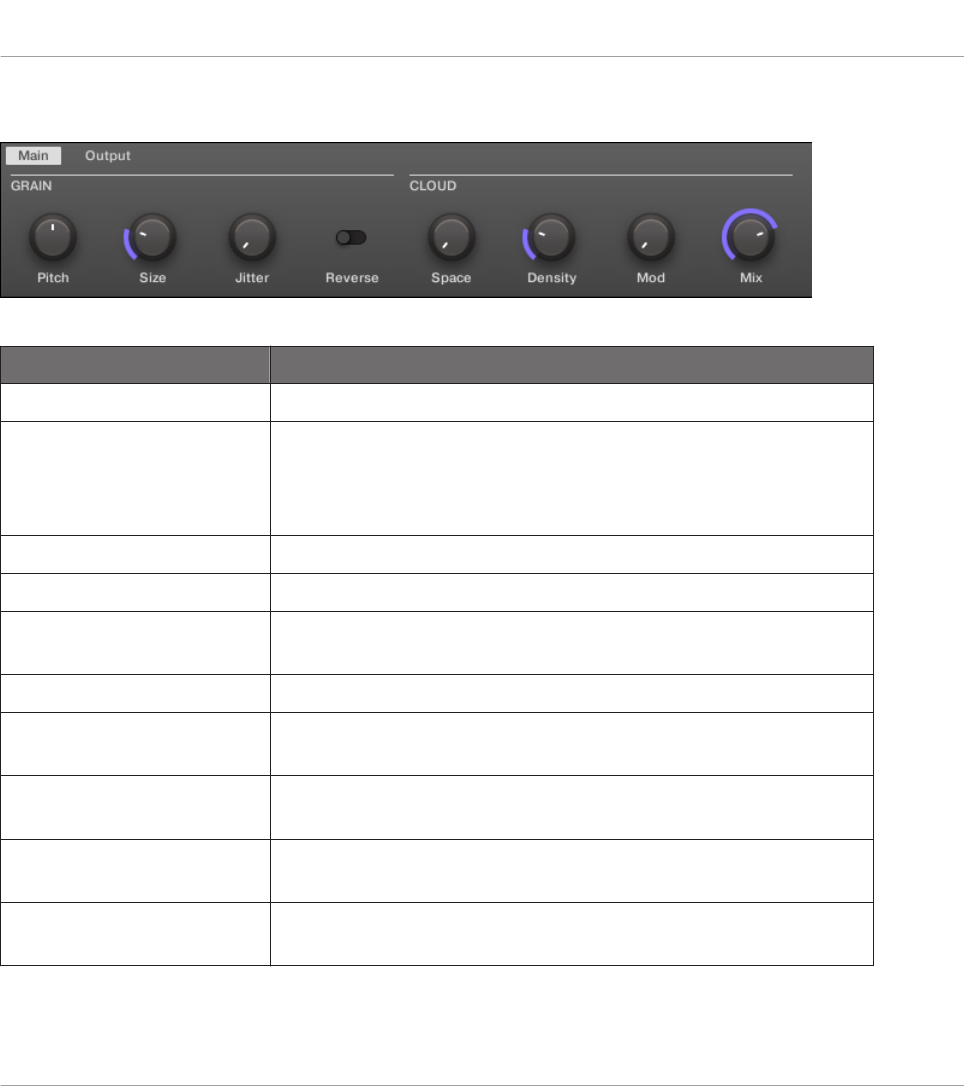
Main-Tab
Das Grain Delay im Control-Bereich: Main-Page.
Parameter Beschreibung
GRAIN-Bereich
Pitch Bestimmt die Tonhöhe der Grains: Niedrige Werte erzeugen ein
tiefes, sich langsam wiederholendes Grain, hohe Werte erhöhen
die Grain-Frequenz, wodurch es sowohl schneller als auch höher
klingt.
Size Hiermit stellen Sie die Länge des Grains ein.
Jitter Erzeugt Audioartefakte in den Grains.
Reverse Dieser Button führt dazu, dass die Grains rückwärts abgespielt
werden.
CLOUD-Bereich
Space Definiert den Abstand zwischen den Grain-Clouds; je höher der
Wert, desto größer der Abstand.
Density Erzeugt eine "dichtere" Grain-Cloud: höhere Werte führen zu
Feedback-artigen Effekten.
Mod Hiermit bestimmen Sie den Grad der Modulation der Grain-
Cloud.
Mix Mix bestimmt das Verhältnis zwischen dem Originalsignal und
dem Effektanteil.
Effekt-Referenz
Delays
MASCHINE MK3 - Benutzerhandbuch - 823
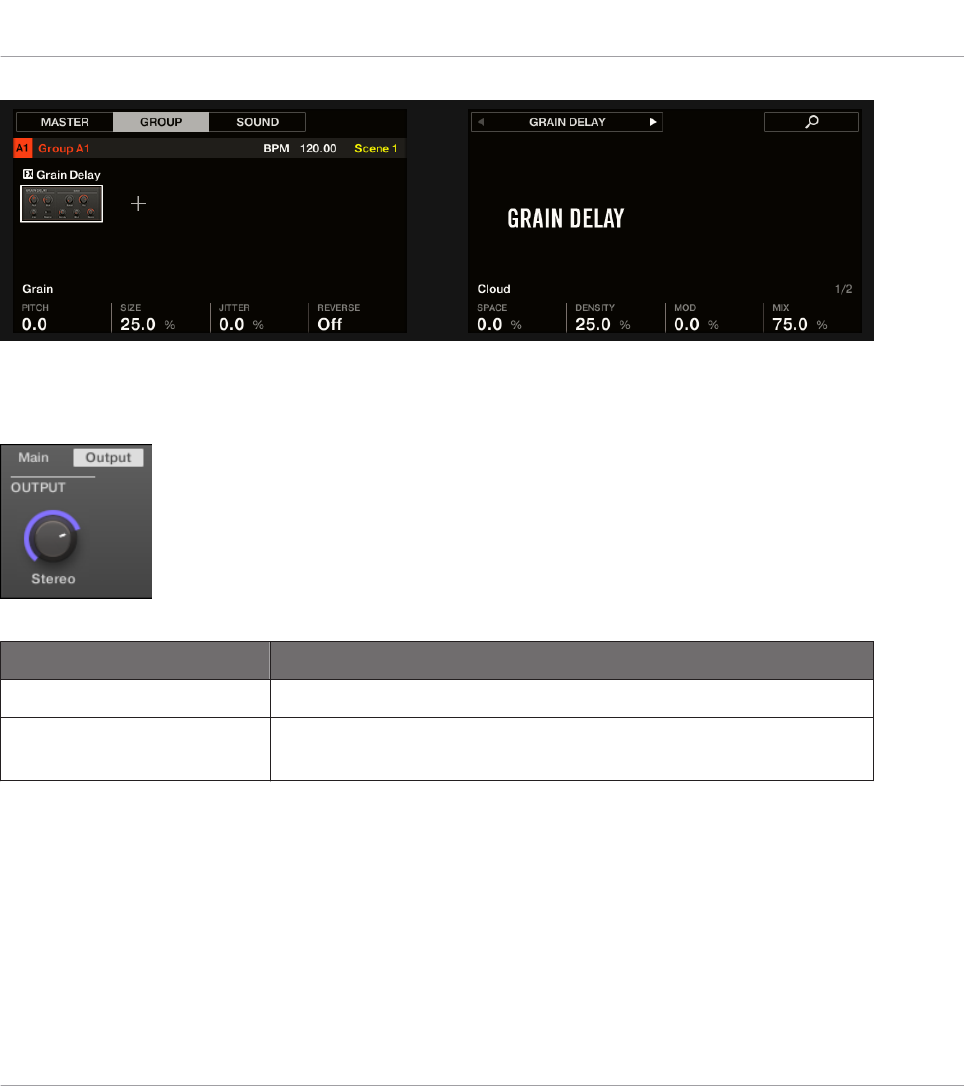
Das Grain Delay auf dem Controller: MAIN-Page.
Output-Page
Das Grain Delay im Control-Bereich: OUTPUT-Page.
Parameter Beschreibung
OUTPUT-Bereich
Stereo Dieser Parameter erweitert das Stereofeld des Effekts. Die Werte
reichen von 0 % (kein stereo) bis 100 % (volles stereo).
15.5.3 Grain-Stretch
Der Effekt Grain Stretch verwendet Granularsynthese, um die Geschwindigkeit und die Tonhö-
he des eingehenden Signals zu manipulieren.
Effekt-Referenz
Delays
MASCHINE MK3 - Benutzerhandbuch - 824
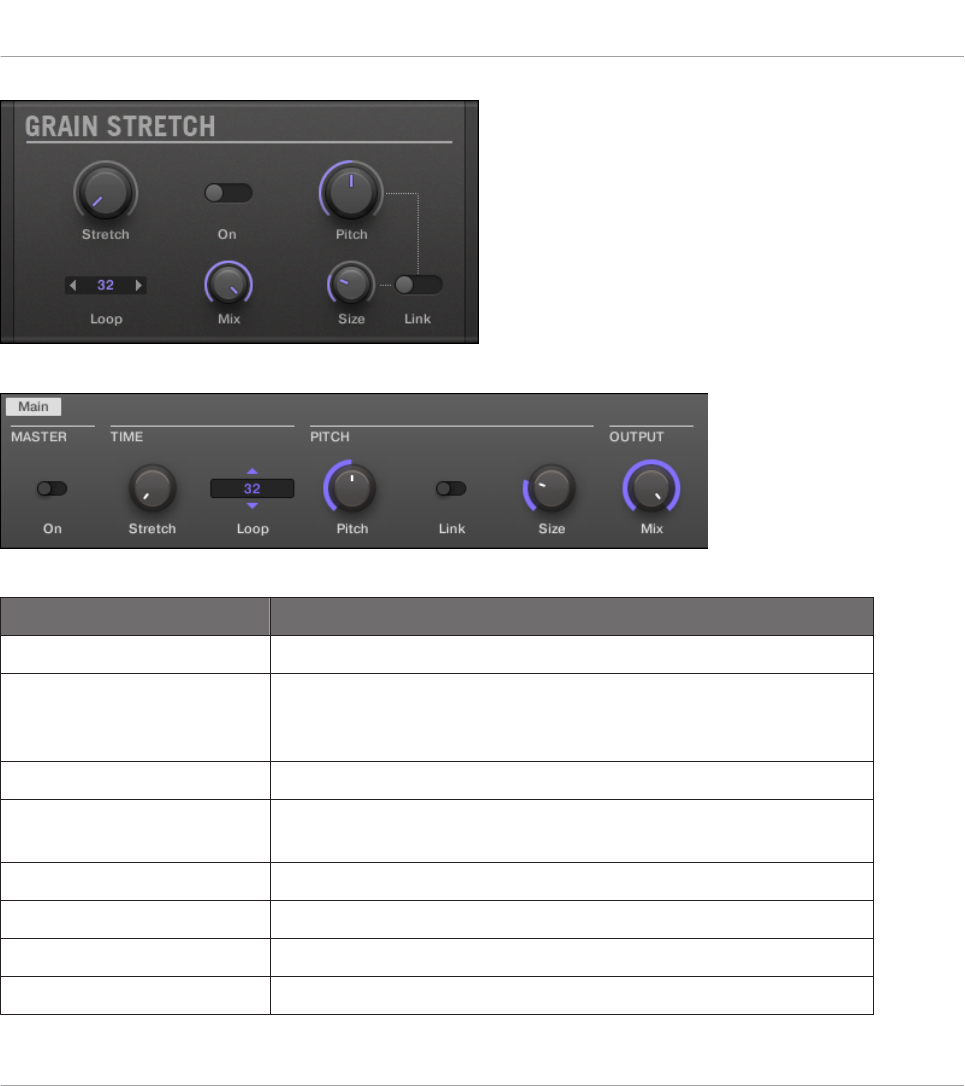
Das Grain-Stretch-Panel im Plug-in-Strip.
Der Grain Stretch im Control-Bereich.
Parameter Beschreibung
MASTER-Bereich
On Schaltet den Effekt ein. Jedes Mal, wenn dieser Button aktiviert
wird, puffert der Grain Stretch eingehende Audio-Signale für 32
x 1/16-Schritte.
Time-Bereich
Stretch Bestimmt die Time-Stretch-Intensität. Setzen Sie ihn auf
50.0 % für halbe Geschwindigkeit.
Loop Gibt eine Loop-Länge in 1/16-Schritten vor.
PITCH-Bereich
Pitch Steuert die Tonhöhe der Grains.
Link Falls aktiv, wird die Grain Size durch Pitch korrigiert.
Effekt-Referenz
Delays
MASCHINE MK3 - Benutzerhandbuch - 825
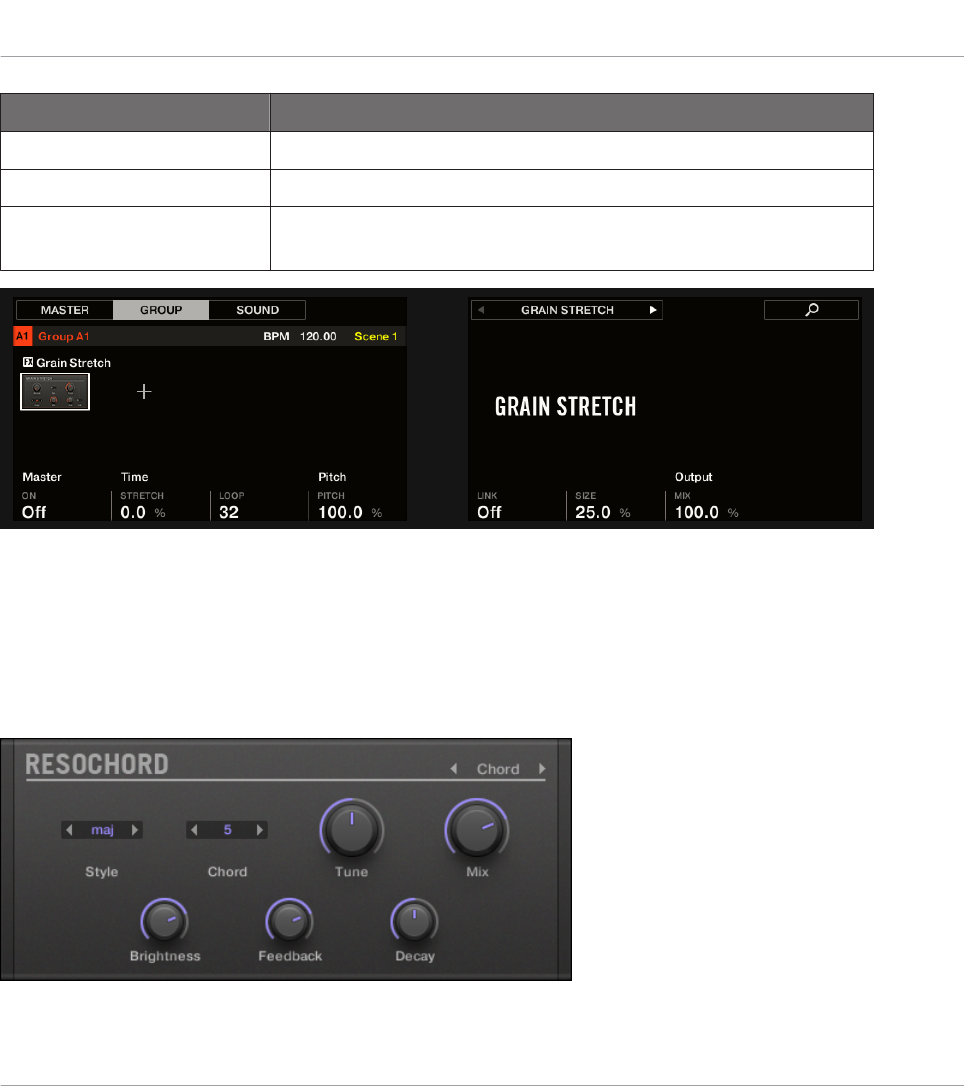
Parameter Beschreibung
Size Steuert die Länge der Grains.
OUTPUT-Bereich
Mix Mix bestimmt das Verhältnis zwischen dem Originalsignal und
dem Effektanteil.
Der Grain-Stretch auf dem Controller.
15.5.4 Resochord
Der Resochord besteht aus einer Bank mit 6 Kammfiltern, den eingestellten Akkord gestimmt
sind. Der Resochord versieht dadurch das eingehende Material, wie beispielsweise Drums, mit
einem eigenen harmonischen Stempel.
Das Resochord-Panel im Plug-in-Strip.
Effekt-Referenz
Delays
MASCHINE MK3 - Benutzerhandbuch - 826
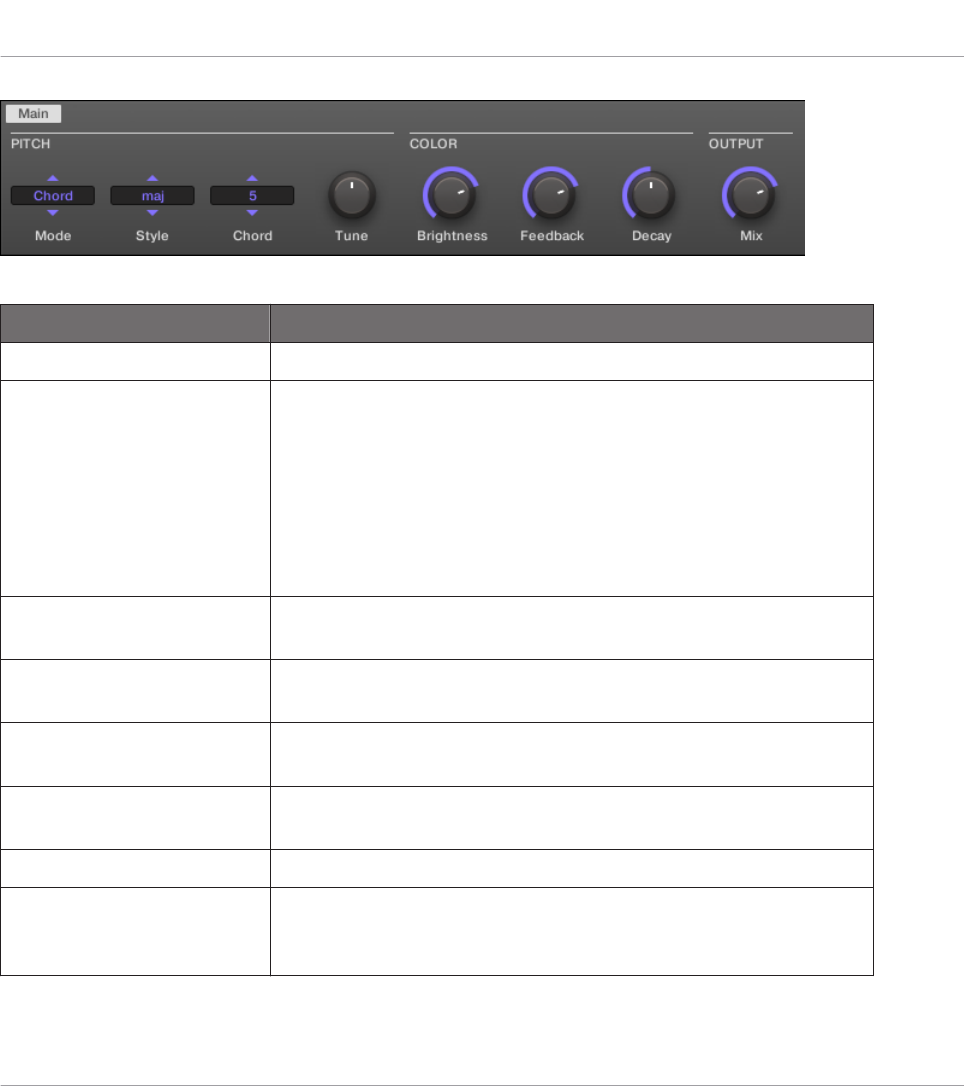
Der Resochord-Effekt im Control-Bereich.
Parameter Beschreibung
PITCH-Bereich
Mode (Modus) Hier können Sie zwischen den zwei Modi des Resochord
wählen: Chord und String. Im Chord-Modus sind die 6
Kammfilter auf verschiedene Akkorde gestimmt. Im String-
Modus sind die 6 Kammfilter um eine bestimmte Frequenz
gruppiert und können gespreizt werden, um einen Chorus-
ähnlichen Effekt zu erzeugen. Je nachdem, welchen Modus Sie
wählen, ändern sich die nachfolgenden Parameter im Pitch-
Bereich.
Spread (String-Modus) Hier können Sie einstellen, wie groß der Unterschied in der
Stimmung zwischen den einzelnen Kammfiltern ist.
Style (Chord-Modus) Sie können zwischen verschiedenen Akkordstilen wie Dur und
Moll wählen.
Chord (Chord-Modus) Hier können Sie verschiedene Akkorde auswählen, die dem
Audiosignal aufgeprägt werden.
Tune Es erlaubt Ihnen, das Resochord in Halbtonschritten zu
transponieren.
COLOR-Bereich
Brightness Hiermit legen Sie die Grundcharakteristik des Sounds des
Resochords fest: Höhere Werte machen den Klang heller, indem
hohe Frequenzen hinzugefügt werden.
Effekt-Referenz
Delays
MASCHINE MK3 - Benutzerhandbuch - 827
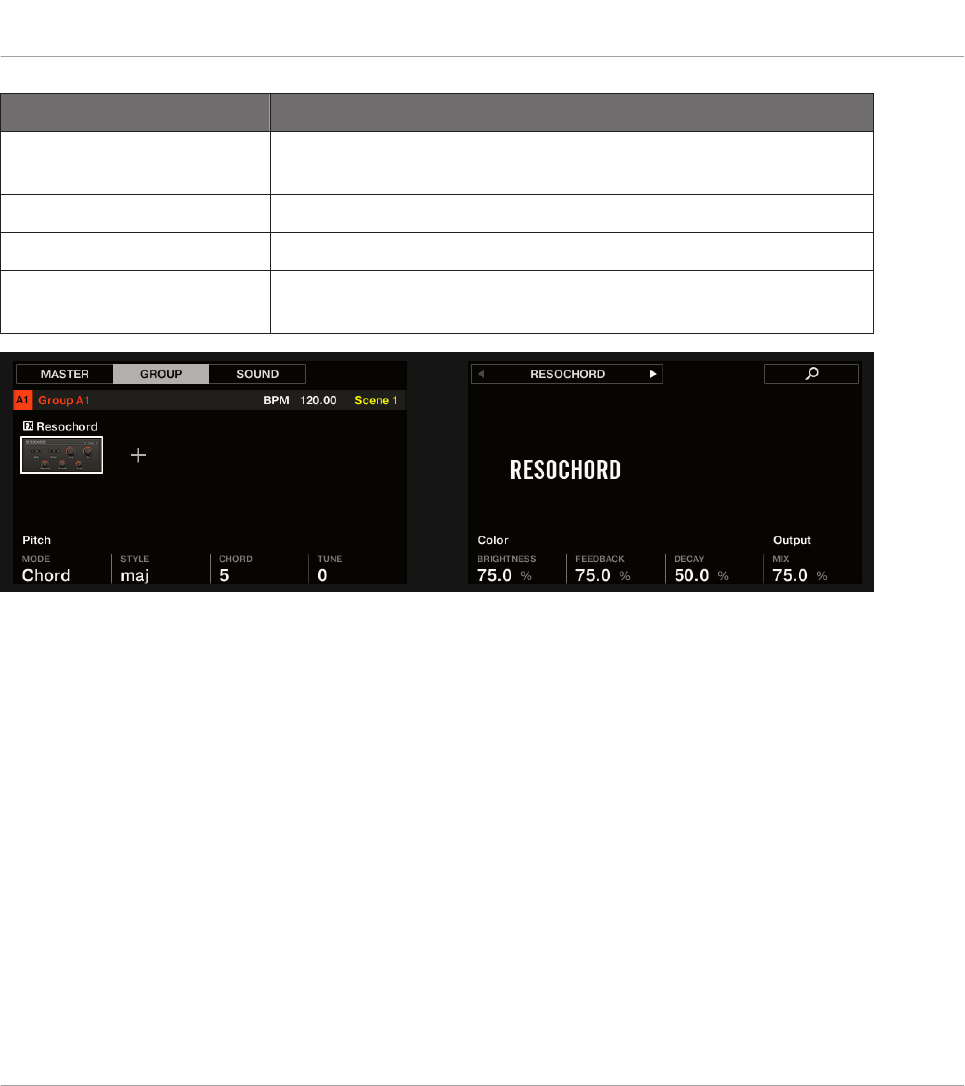
Parameter Beschreibung
Feedback Stellt den Pegel des Ausgangs-Signals ein, der in den Eingang
zurückgeführt wird.
Decay Mit Decay stellen Sie ein, wie schnell Resochord ausklingt.
OUTPUT-Bereich
Mix Mix bestimmt das Verhältnis zwischen dem Originalsignal und
dem Effektanteil.
Resochord auf dem Controller.
15.6 Distortion-Effekte (Verzerrung)
15.6.1 Distortion (Verzerrung)
Der Distortion-Effekt verfügt über zwei Modi: Mullholland und Analog.
Effekt-Referenz
Distortion-Effekte (Verzerrung)
MASCHINE MK3 - Benutzerhandbuch - 828
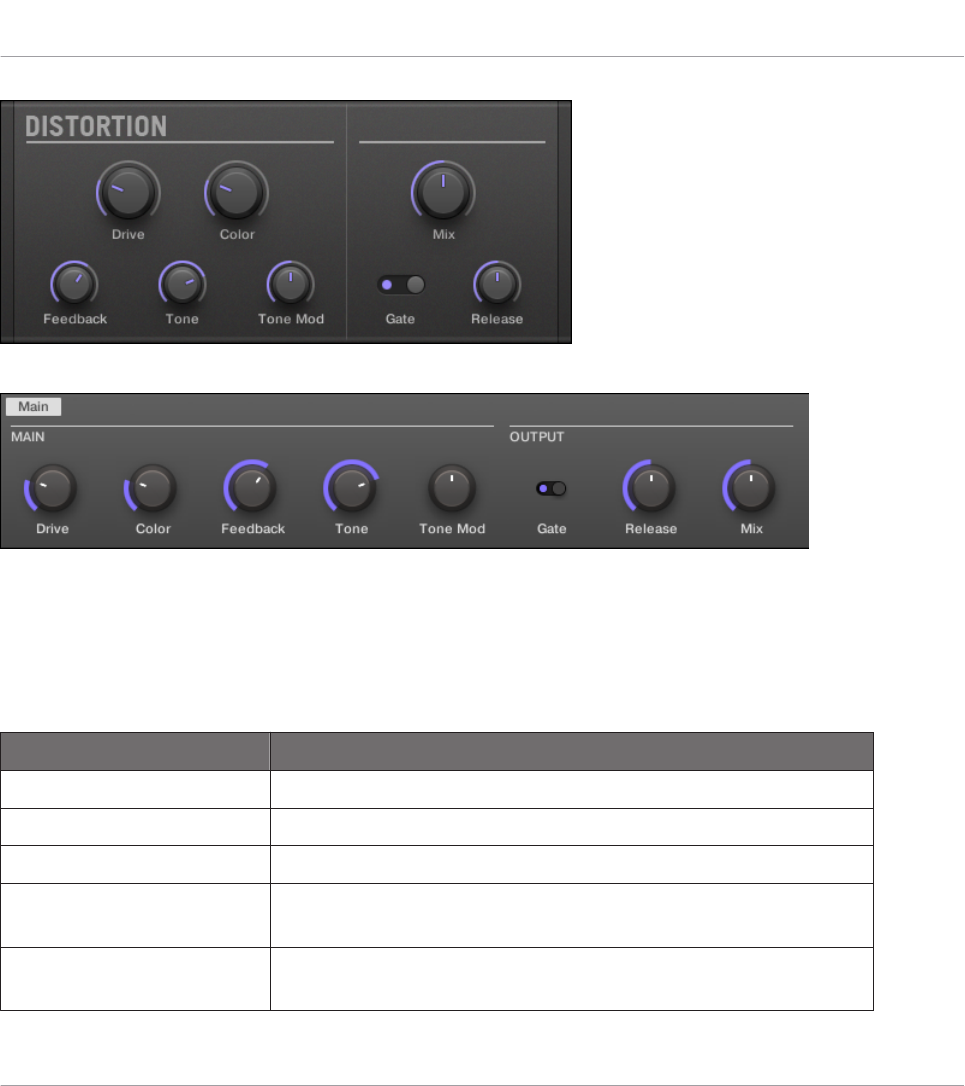
Das Distortion-Panel im Plug-in-Strip.
Der Distortion-Effekt im Control-Bereich.
Mullholland-Modus
Der Mullholland-Modus kombiniert Overdrive, Feedback und Modulation zu einer kräftigen Ver-
zerrung, die vergleichbar mit Distortion-Bodeneffekten für Gitarren ist. Das Feedback macht
diesen Effekt zu einer Besonderheit.
Parameter Beschreibung
MAIN-Bereich
Mode (Modus) Wählen Sie einen Distortion-Typ: Mullholland oder Analog.
Drive Bestimmt den Grundanteil der Verzerrung.
COLOR Bei niedrigeren Einstellungen von Color klingt es etwas dumpf.
Je höher die Werte hier, desto heller und klarer wird der Klang.
Feedback Stellt den Pegel des Ausgangs-Signals ein, der in den Eingang
zurückgeführt wird.
Effekt-Referenz
Distortion-Effekte (Verzerrung)
MASCHINE MK3 - Benutzerhandbuch - 829
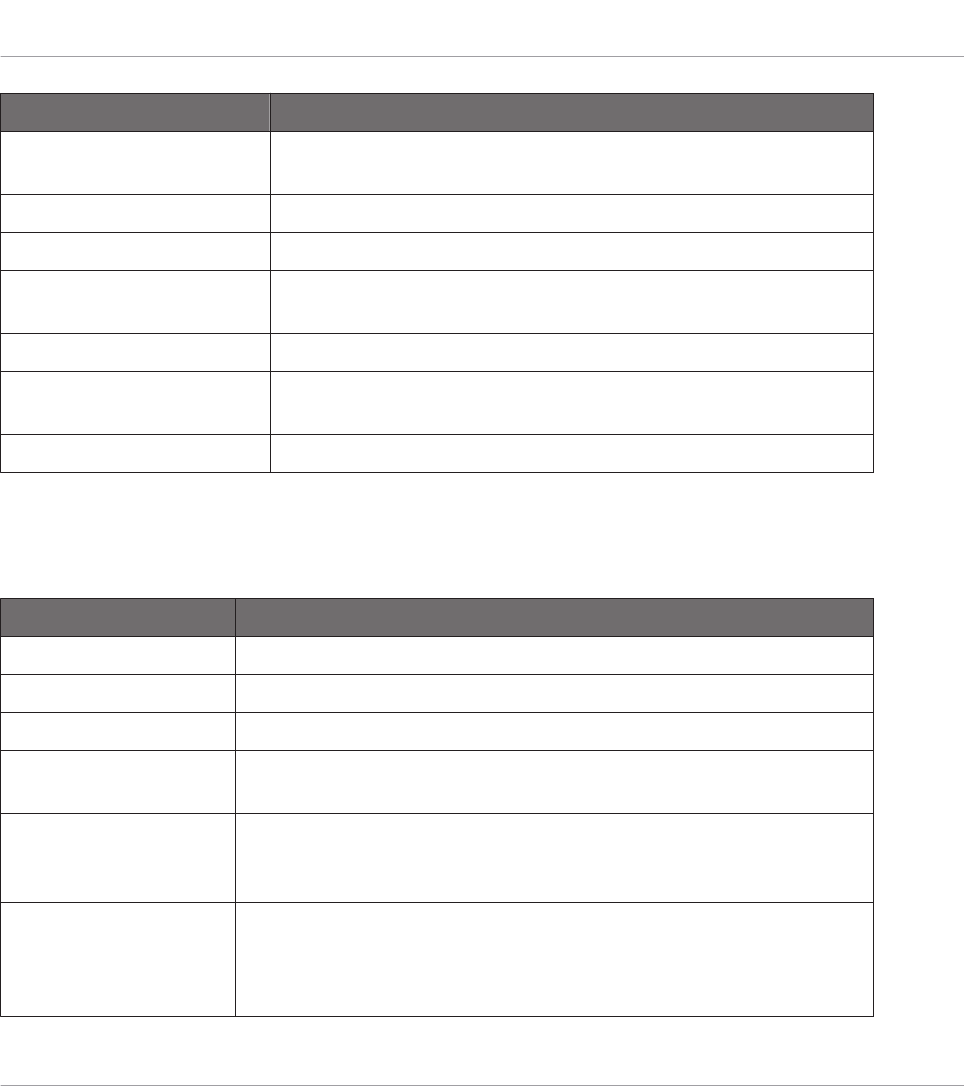
Parameter Beschreibung
Tone (Attributes aus der
Kategorie Tone)
Hiermit bestimmen Sie die tonale Charakteristik des Feedbacks.
Tone Mod Steuert die Modulation des Feedback-Signals.
OUTPUT-Bereich
Mix Mix bestimmt das Verhältnis zwischen dem Originalsignal und
dem Effektanteil.
GATE-Bereich
Gate Mit dem Gate-Button verhindern Sie Rückkopplungs-Schleifen,
die durch hohe Feedback-Werte entstehen können.
Release Regelt die Ausklingzeit des verzerrten Signals bei aktivem Gate.
Analog Distortion
Der Analog-Modus eignet sich hervorragend dazu, Drums, Perkussion, Lead-Synths und Gitar-
ren ein Portion Dreck hinzuzufügen.
Element Beschreibung
MODE-Bereich
Mode (Modus) Wählen Sie einen Distortion-Typ: Mullholland oder Analog.
DISTORTION-Bereich
Saturation Hiermit stellt man den Grad der Sättigung ein. Die verfügbaren
Werte reichen von 0.0 bis 100.0 % (Grundeinstellung 25.0 %).
Bass Schwächt die tiefen Frequenzen des Distortion-Effekts ab. Die
verfügbaren Werte reichen von 0.0 bis 100.0 % (Grundeinstellung
100.0 %).
Tone (Attributes aus der
Kategorie Tone)
Bestimmt die Cutoff-Frequenz des Hochpassfilters. Die Filterung
des obertonreichen, verzerrten Signals führt zu einem weicheren
Klang. Die verfügbaren Werte reichen von 0.0 bis 100.0 %
(Grundeinstellung 100.0 %).
Effekt-Referenz
Distortion-Effekte (Verzerrung)
MASCHINE MK3 - Benutzerhandbuch - 830
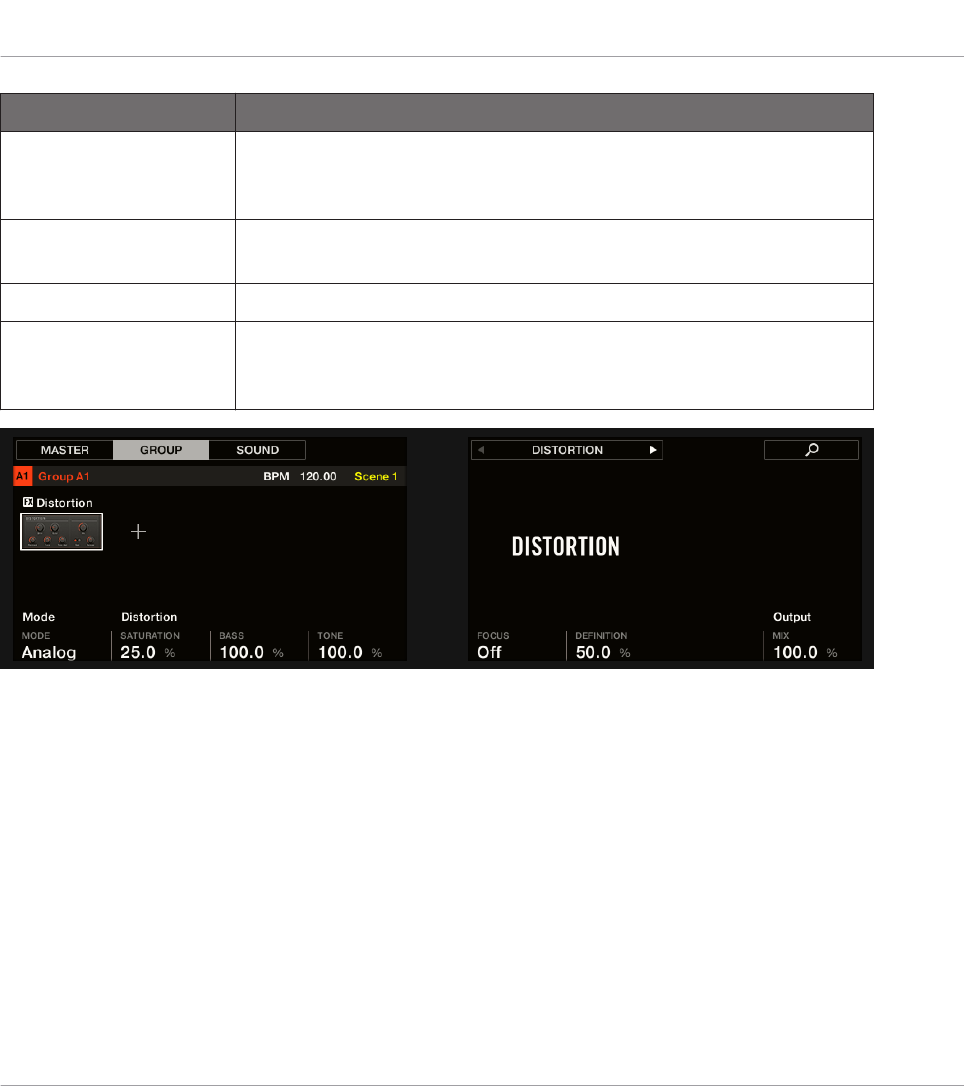
Element Beschreibung
Focus Schaltet den Frequenzbereich des bearbeiteten Signals um und
zieht es so im Mix etwas weiter in den Vordergrund. Der Effekt ist
ausgeprägter, wenn Definition auf niedrigeren Werten steht.
Definition Bestimmt, wie ausgeprägt der Distortion-Effekt ist. Die verfügbaren
Werte reichen von 0.0 bis 100.0 % (Grundeinstellung 50.0 %).
OUTPUT-Bereich
Mix Mix bestimmt das Verhältnis zwischen dem Originalsignal und dem
Effektanteil. Die verfügbaren Werte reichen von 0.0 bis 100.0 %
(Grundeinstellung 100.0 %).
Die Distortion auf dem Controller.
15.6.2 Lofi
Der Lofi-Effekt reduziert Bit-Rate und Sampling-Rate des Eingangssignals, was bei subtilen
Einstellungen zu einem „Vintage“-Effekt führt und bei extremen Einstellungen eine starke di-
gitale Verzerrung erzeugt.
Effekt-Referenz
Distortion-Effekte (Verzerrung)
MASCHINE MK3 - Benutzerhandbuch - 831
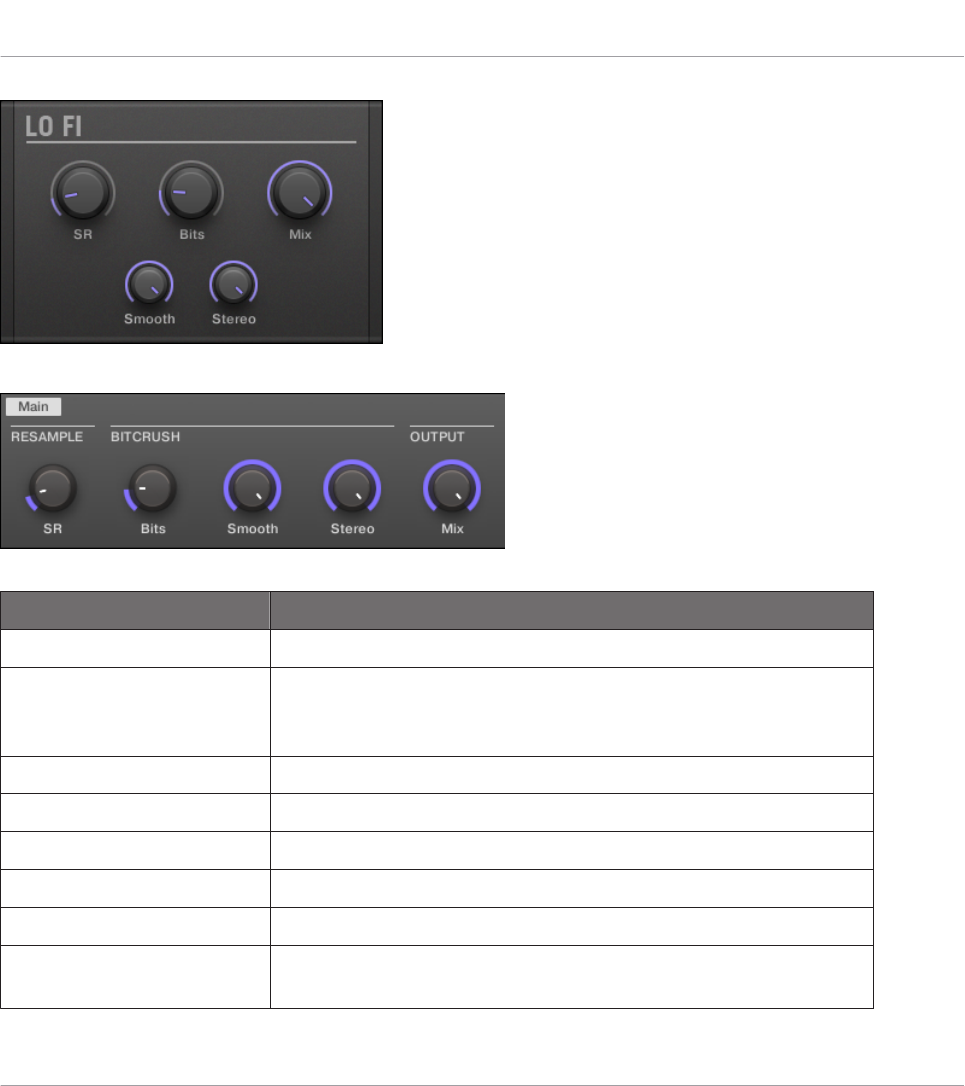
Das Lofi-Panel im Plug-in-Strip.
Der Lofi-Effekt im Control-Bereich.
Parameter Beschreibung
RESAMPLE-Bereich
SR SR steht für Sample Rate und reicht von CD-Qualität
(44,1 kHz) bis hin zu 99,5 Hz, was nur noch wie zischendes
Knacksen klingt.
BITCRUSH-Bereich
Bits Erzeugt eine Verzerrung, die auf Bit-Reduzierung basiert.
Smooth Mit Smooth wird das Aliasing des Lofi-Effekts reduziert.
Stereo Dieser Parameter erweitert das Stereofeld des Effekts.
OUTPUT-Bereich
Mix Mix bestimmt das Verhältnis zwischen dem Originalsignal und
dem Effektanteil.
Effekt-Referenz
Distortion-Effekte (Verzerrung)
MASCHINE MK3 - Benutzerhandbuch - 832
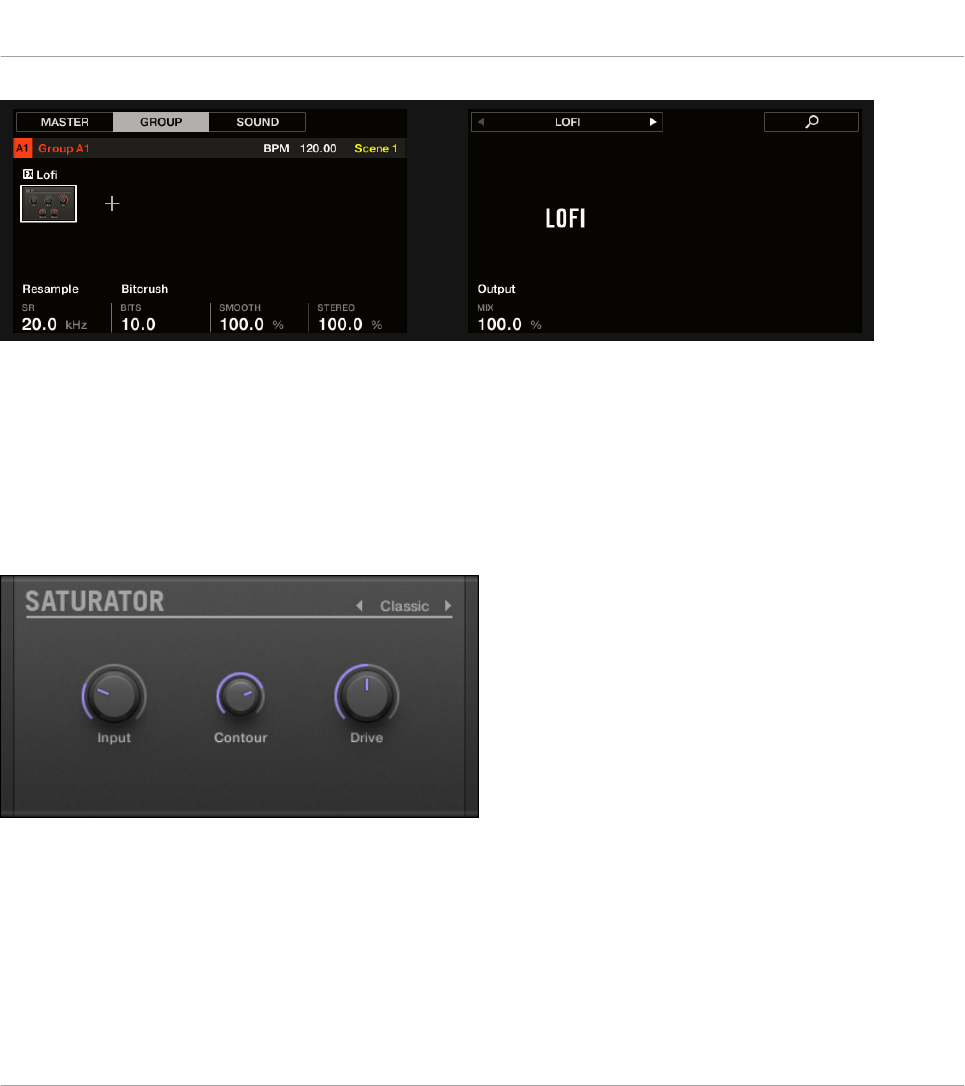
Lofi auf dem Controller.
15.6.3 Saturator
Der Saturator ist ein flexibles Werkzeug, das Ihnen verschiedene Typen der Signal-Sättigung
zur Verfügung stellt. Der Effekt hat drei Modi: Classic (ursprünglicher Modus), Tape (Band)
und Tube (Röhre). Sie können den gewünschten Modus über den Mode-Wähler wählen. Die
drei Modi haben unterschiedliche Parameter und im Folgenden wird jeder einzeln beschrieben.
Das Saturator-Panel im Plug-in-Strip.
Classic-Modus
Der Classic-Modus ist der ursprüngliche Algorithmus. Er kombiniert Kompression und Sätti-
gung, um die Gesamtlautheit zu erhöhen und zusätzliche Obertöne hinzuzufügen.
Effekt-Referenz
Distortion-Effekte (Verzerrung)
MASCHINE MK3 - Benutzerhandbuch - 833
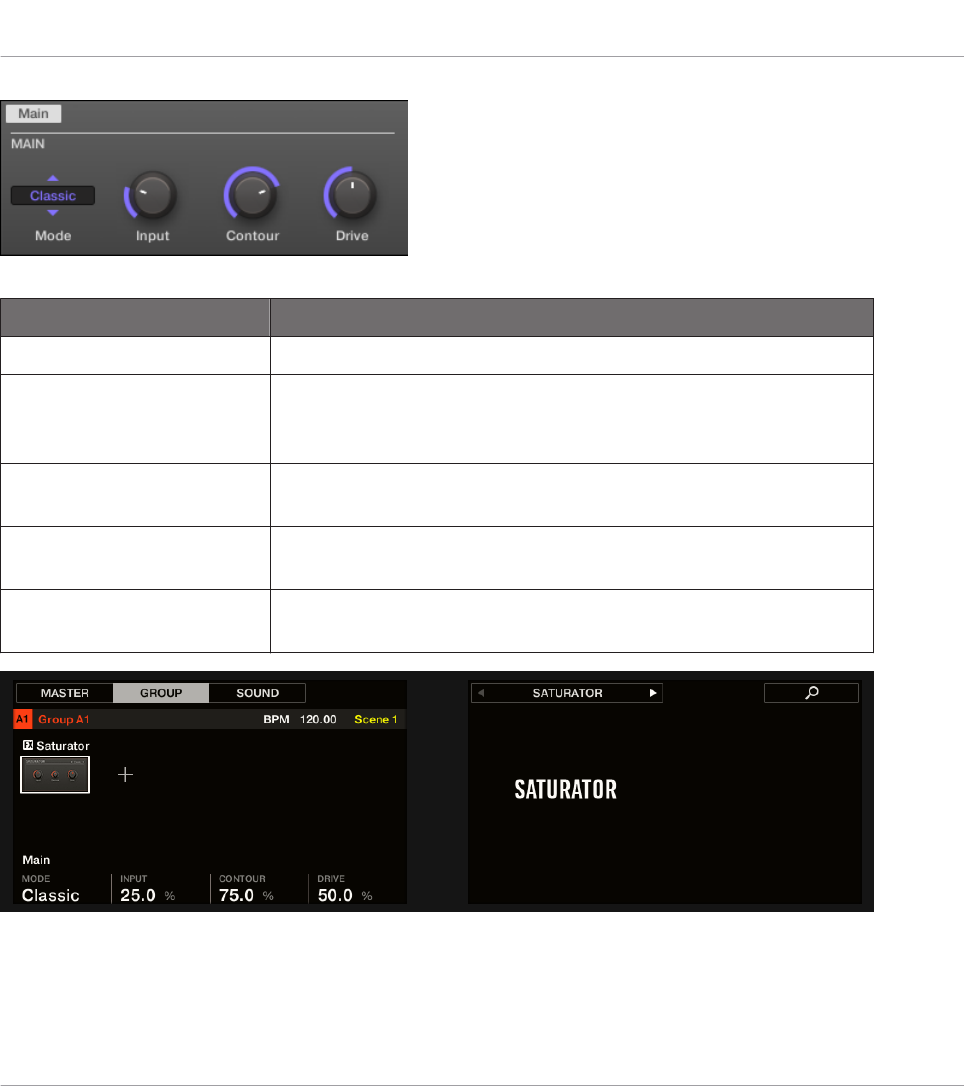
Der Saturator im Classic-Modus im Control-Bereich.
Classic-Modus – Parameter Beschreibung
MAIN-Bereich
Mode (Modus) Wählt zwischen den Sättigungs-Modi Classic, Tape, und Tube.
Die folgenden Parameter variieren je nach hier angewähltem
Modus.
Input (Eingang) Bestimmt die Vorverstärkung des Eingangssignals. Erhöhung
von Input erhöht den Kompressions-Grad des Audio-Signals.
Contour Regelt wie stark der Saturator auf das Eingangssignal reagiert.
Höhere Werte führen zu einem stärker verzerrten Sound.
Drive Der Grad der Verzerrung, der durch den Saturator hinzugefügt
wird.
Der Saturator im Classic-Modus auf dem Controller.
Effekt-Referenz
Distortion-Effekte (Verzerrung)
MASCHINE MK3 - Benutzerhandbuch - 834
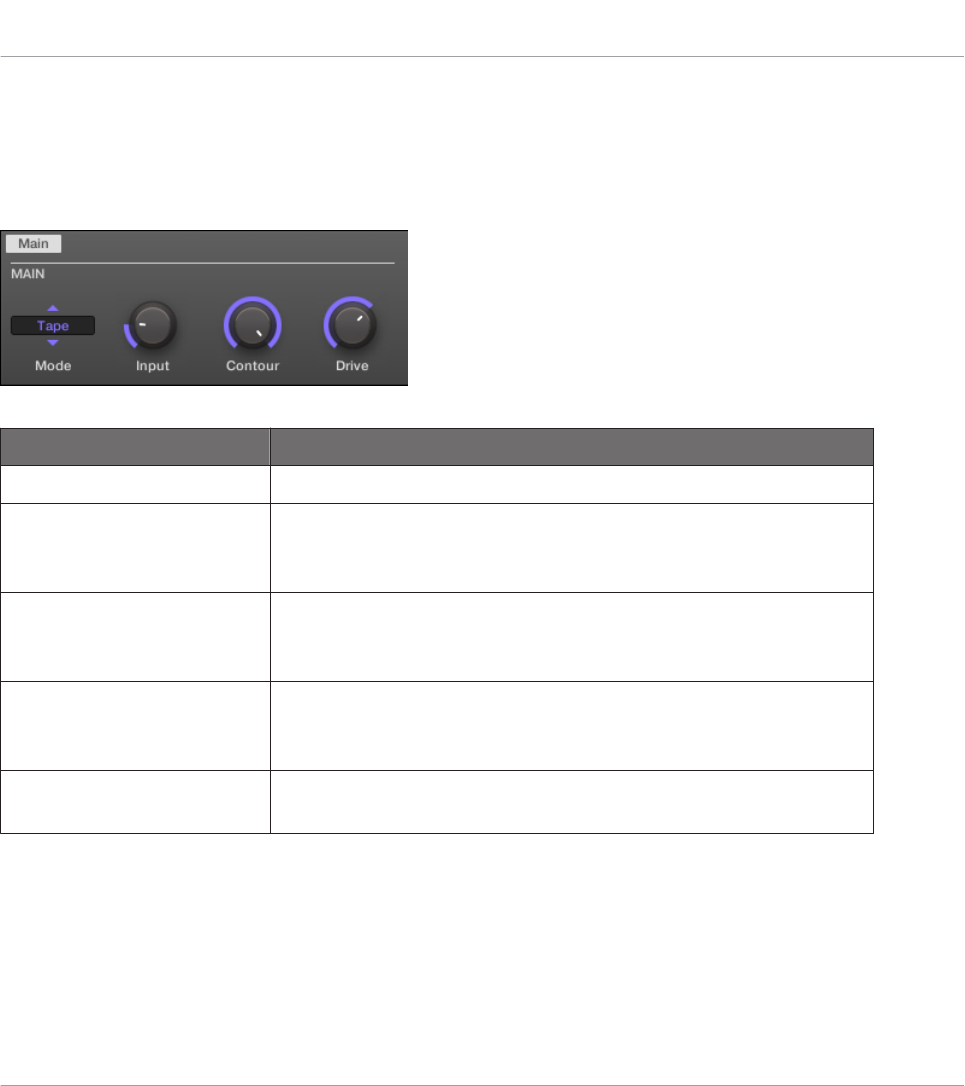
Tape-Modus
Der Tape-Modus emuliert die weiche Kompression und angenehme Sättigung, die bei der Auf-
nahme auf Magnetbändern entsteht. Der Effekt kann dazu genutzt werden, digitale Klänge zu
färben und mit analoger Wärme zu versehen oder um aggressive Verzerrungen zu erzeugen.
Der Saturator im Tape-Modus im Control-Bereich.
Tape-Modus – Parameter Beschreibung
MAIN-Bereich
Mode (Modus) Wählt zwischen den Sättigungs-Modi Classic, Tape, und Tube.
Die folgenden Parameter variieren je nach hier angewähltem
Modus.
Input (Eingang) Bestimmt die Vorverstärkung des Eingangssignals. Ein Anheben
dieses Parameters erhöht den Grad der Bandsättigung und
Kompression.
Contour Bestimmt den Einsatzpunkt für die Abschwächung der hohen
Frequenzen. Frequenzen oberhalb der hier eingestellten
Frequenz werden abgeschwächt.
Drive Steuert die Anhebung oder Absenkung tiefer Frequenzen
innerhalb des Effekts.
Tube-Modus
Der Tube-Modus emuliert die weiche Verzerrung übersteuerter Röhrenverstärker. Er ist mit
Feedback-getriebener, dynamischer Kompression und einem zusätzlichen EQ ausgestattet, mit
dem Sie die eingehenden Frequenzinhalte fein einstellen können.
Effekt-Referenz
Distortion-Effekte (Verzerrung)
MASCHINE MK3 - Benutzerhandbuch - 835
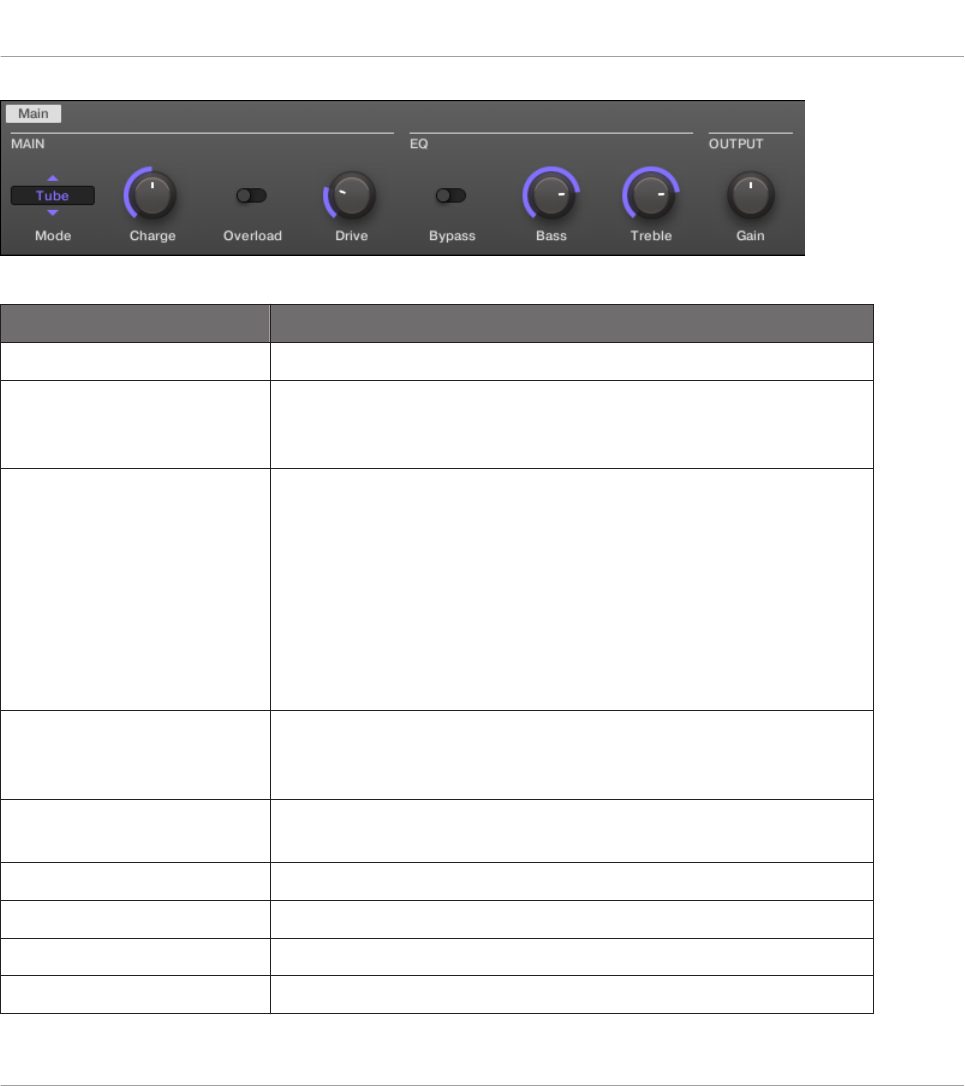
Der Saturator im Tube-Modus im Control-Bereich.
Tube-Modus – Parameter Beschreibung
MAIN-Bereich
Mode (Modus) Wählt zwischen den Sättigungs-Modi Classic, Tape, und Tube.
Die folgenden Parameter variieren je nach hier angewähltem
Modus.
Charge Im Tube-Modus bietet der Saturator eine negativen Feedback-
Schleife, die den Pegel am Eingang des Effekts nach Maßgabe
des Bass-Pegels an seinem Ausgang abschwächt. Das verhindert
vor allem, das die Bass-Frequenzen die Sättigung
"verschmutzen". Der Parameter Charge regelt die Stärke des
Feedbacks. Bei 0 (ganz nach links) ist die Feedback-Schleife
abgeschaltet. Höhere Charge-Werte verstärken den Effekt.
Höhere Werte führen zusätzlich noch zu einem interessanten
Kompressions-Effekt.
Overload Verstärkt die tiefen Frequenzen des Eingangs-Signals. In
Kombination mit dem Charge-Parameter (siehe oben) ist dies
ein mächtiges Werkzeug für fettere Sounds.
Drive Stellt den Pegel des Eingangs-Signals ein. Das beeinflusst auch
direkt die Intensität der Röhrenverzerrung.
EQ-Bereich
Bypass Mit diesem Button umgehen Sie den EQ.
Bass Regelt den Pegel des Bass-Frequenzbands.
Treble Regelt den Pegel des Höhen-Frequenzbands.
Effekt-Referenz
Distortion-Effekte (Verzerrung)
MASCHINE MK3 - Benutzerhandbuch - 836
Tube-Modus – Parameter Beschreibung
OUTPUT-Bereich
Gain Stellt den Pegel des Ausgangs-Signals ein. Verwenden Sie
dieses Bedienelement, um die Pegel-Änderungen durch die
Eingangspegelsteuerung und die Komprimierung auszugleichen.
15.7 Perform FX
Performance FX: Entwickelt für spontane, taktile Steuerung bei Aufnahmen oder Live-Spiel,
ändern diese acht komplexen Multi-Effekte Bewegungen, Raum, Dynamik und mehr für stärke-
ren Ausdruck.
▪Filter: Ein analog-modellierter Hoch-, Tief- und Bandpass-Filter, der mit Resonanz und Sät-
tigung rohe und natürlich klingende Ergebnisse liefert und in die Selbstoszillation gefahren
werden kann. Mehr Informationen finden Sie in Abschnitt ↑15.7.1, Filter.
▪Flanger: Der Flanger ist ein Kammfilter-Effekt. Er kann sich wie ein Standard-Flanger oder-
Phaser verhalten, kann aber auch ziemlich wild werden und eher nach einem kreativen De-
lay klingen, wenn Sie das Decay und die Delay-Zeit hoch drehen. Es stehen verschiedene
Bedienelemente zur Klangformung zur Verfügung. Mehr Informationen finden Sie in Ab-
schnitt ↑15.7.2, Flanger.
▪Brst Echo: Das Burst Echo ist ein warmes und vielseitiges Echo mit viel Charakter. Es ist
sehr gut als Dub-Echo geeignet, kann aber auch für extremes Sound-Design genutzt wer-
den. Mehr Informationen finden Sie in Abschnitt ↑15.7.3, Burst Echo.
▪Reso Echo: Das Reso Echo ist ein verrücktes, psychedelisches Echo, das auch als knackiger
Resonator genutzt werden kann. Mehr Informationen finden Sie in Abschnitt ↑15.7.4, Reso
Echo.
▪Ring: Bestehend aus einer sorgfältig ausgewählten Bank mit Ringmodulatoren, gibt Ring
melodischen Klangquellen einen glockenhaften Sound. Mit einem zusätzlichen Platten-
Hall können Sie einzelne Noten herauspicken und für mehrere Sekunden klingen lassen.
Mehr Informationen finden Sie in Abschnitt ↑15.7.5, Ring.
Effekt-Referenz
Perform FX
MASCHINE MK3 - Benutzerhandbuch - 837

▪Stutter: Stutter dreht Beats durch die Mangel und eigent sich sehr gut zur Erzeugung von
Glitches und Fills aus Drumm-Patterns. Mehr Informationen finden Sie in Abschnitt
↑15.7.6, Stutter.
▪Tremolo: Tremolo ist ein Tremolo-/Vibrato-Effekt und sehr nützlich für die schnelle Erzeu-
gung von Ausdruck und Bewegung. Mehr Informationen finden Sie in Abschnitt ↑15.7.7,
Tremolo.
▪Scratcher: Im Kern kann dieser Effekt mit dem eingehenden Signale eine Plattenspieler-
Bremsung machen und es dann scratchen als wäre es Vinyl. Aber ein zusätzliches Pitchs-
hifter-Delay bietet reichhaltige Klangmöglichkeiten von einfachem Andicken bis hin zu
fremdartigen Sweeps. Mehr Informationen finden Sie in Abschnitt ↑15.7.8, Scratcher.
Informationen über die Steuerung eines Perform-FX-Parameters mit dem Smart-Strip finden
Sie in Abschnitt ↑6.6.3, Perform-Modus.
15.7.1 Filter
Ein analog-modellierter Hoch-, Tief- und Bandpass-Filter, der mit Resonanz und Sättigung ro-
he und natürlich klingende Ergebnisse liefert. Drehen Sie die Höhen für einen dicken, düste-
ren Schleier zu oder nutzen Sie die Resonanz für Klänge, die in endlose Selbst-Oszillation ab-
gleiten.
Effekt-Referenz
Perform FX
MASCHINE MK3 - Benutzerhandbuch - 838
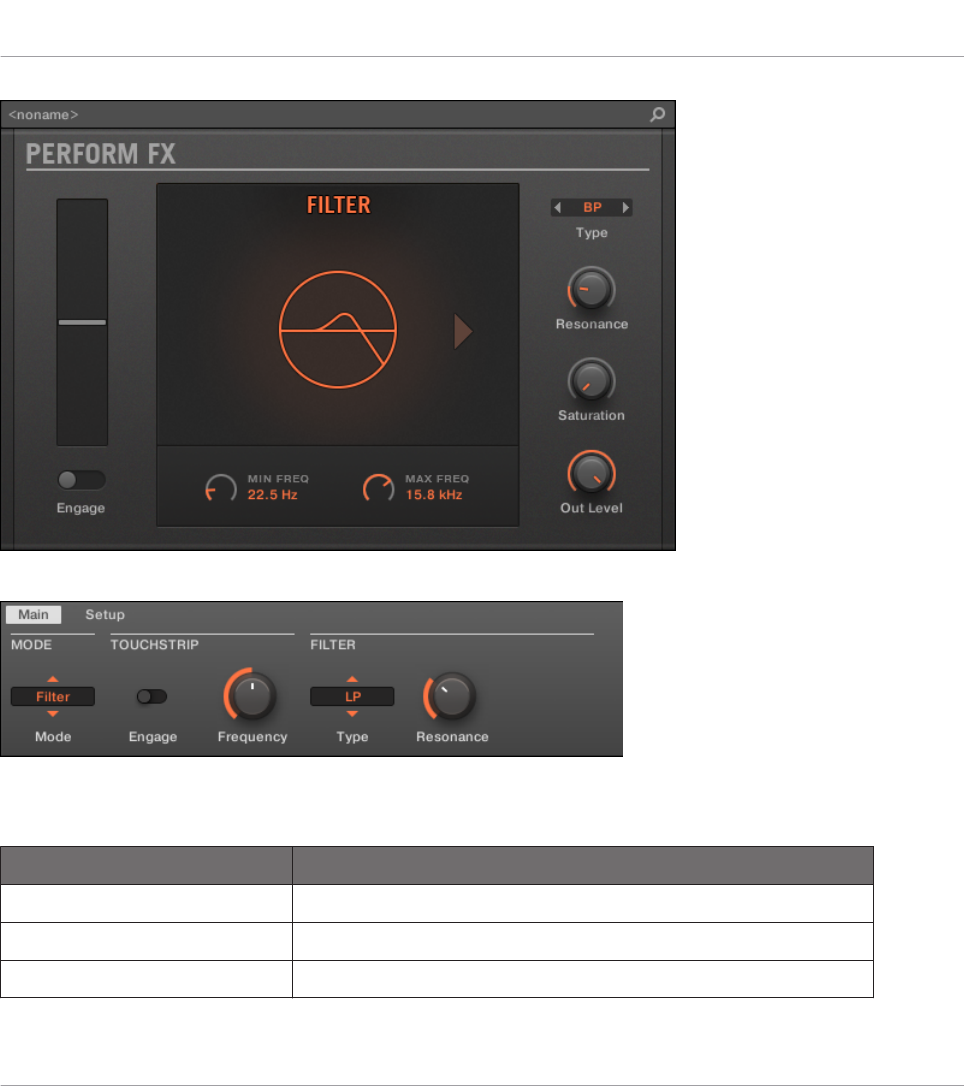
Der Filter-Perform-FX im Plug-in-Strip.
Der Filter-Perform-FX im Control-Bereich.
Main-Tab
Parameter Beschreibung
MODE-Bereich
Mode (Modus) Wählen Sie einen Effekt.
TOUCHSTRIP-Bereich
Effekt-Referenz
Perform FX
MASCHINE MK3 - Benutzerhandbuch - 839
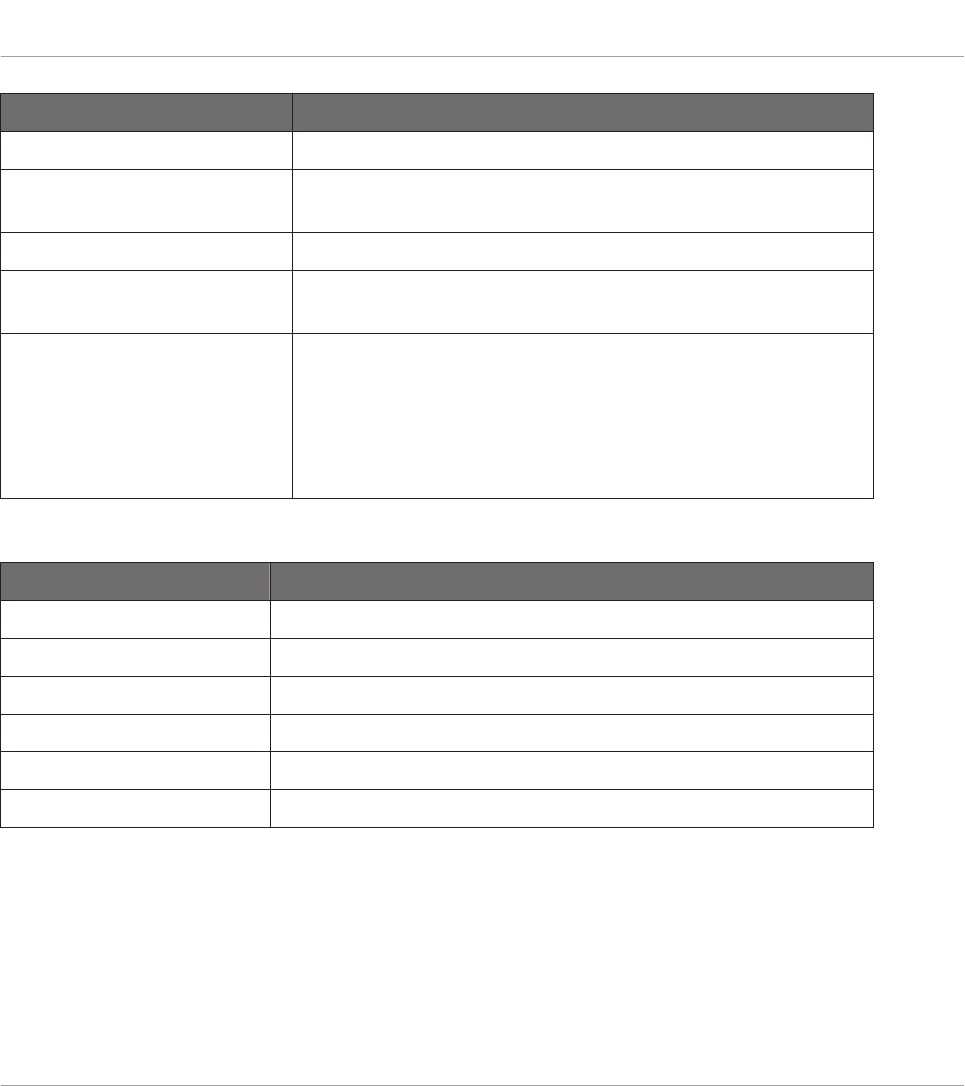
Parameter Beschreibung
Engage Aktiviert den Filter.
Frequency Bestimmt die Filter-Eckfrequenz gemäß der Min-/Max-
Parameter.
FILTER
Type Wählt zwischen den Modi Tiefpass (LP), Bandpass (BP und
Hochpass (HP).
Resonance Stellt die Resonanz des Filters ein. Werte über 100% führen
zur Selbst-Oszillation — Vorsicht! Drehen Sie zur Vermeidung
extrem lauter Töne den Output-Pegel herunter (kompensieren
Sie dies mit mehr Saturation). Beachten Sie bitte, dass die
Resonanz bei niedrigeren Saturation-Werten intensiver ist und
umgekehrt.
Setup-Tab
Parameter Beschreibung
RANGE-Bereich
Min. Freq Bestimmt die untere Grenze der Filter-Eckfrequenz.
Max. Freq Bestimmt die obere Grenze der Filter-Eckfrequenz.
SATURATION-Bereich
Saturation Bestimmt den Eingangs-Pegel des Filters.
Out Level Bestimmt den Ausgangs-Pegel des Filters.
15.7.2 Flanger
Ein Kammfilter-Effekt mit mehr als einem Trick in der Hinterhand. Sie bekommen fertige Flan-
ger- oder Phaser-Effekte oder decken seine wilde Seite auf – bei höheren Decay- und Frequen-
cy-Einstellungen entstehen Ping-Pong-Delay-ähnliche Flatterecho-Effekte.
Effekt-Referenz
Perform FX
MASCHINE MK3 - Benutzerhandbuch - 840
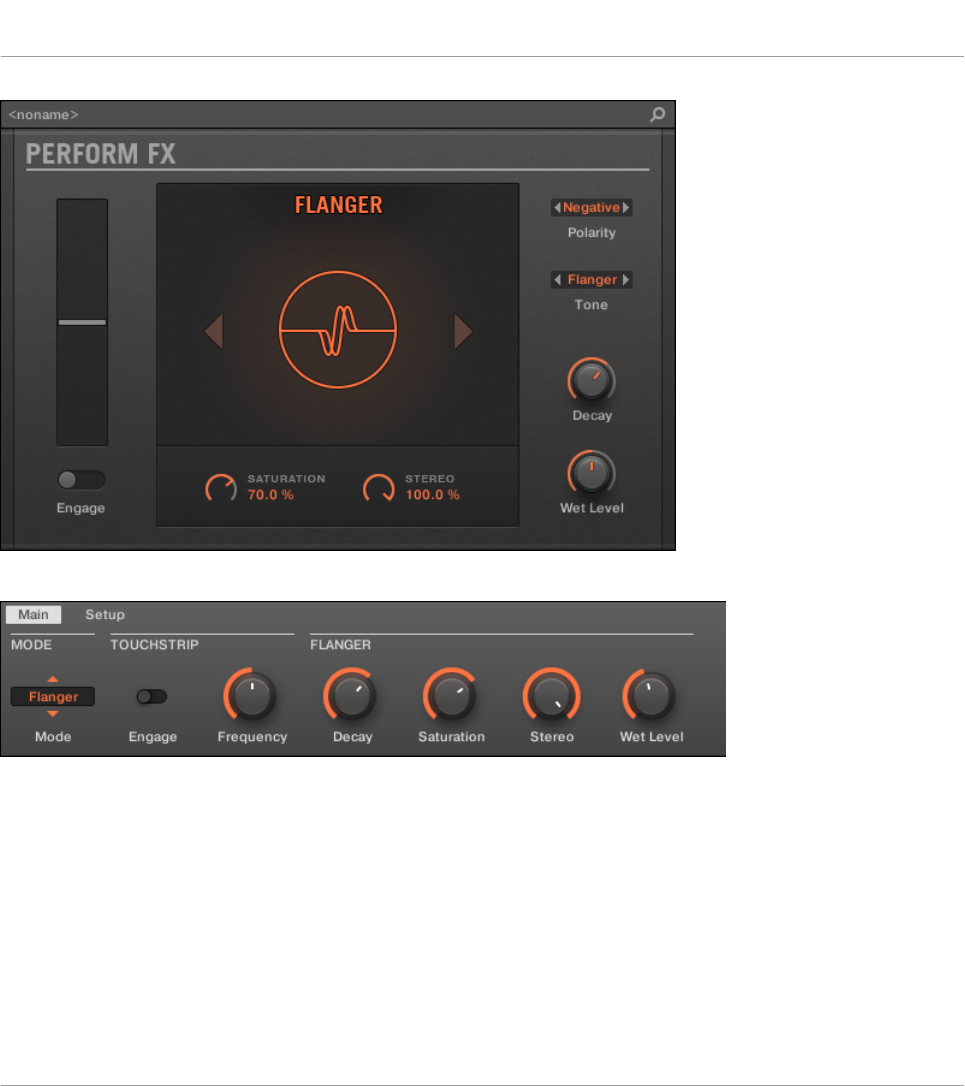
Der Flanger-Perform-FX im Plug-in-Strip.
Der Flanger-Perform-FX im Control-Bereich.
Effekt-Referenz
Perform FX
MASCHINE MK3 - Benutzerhandbuch - 841
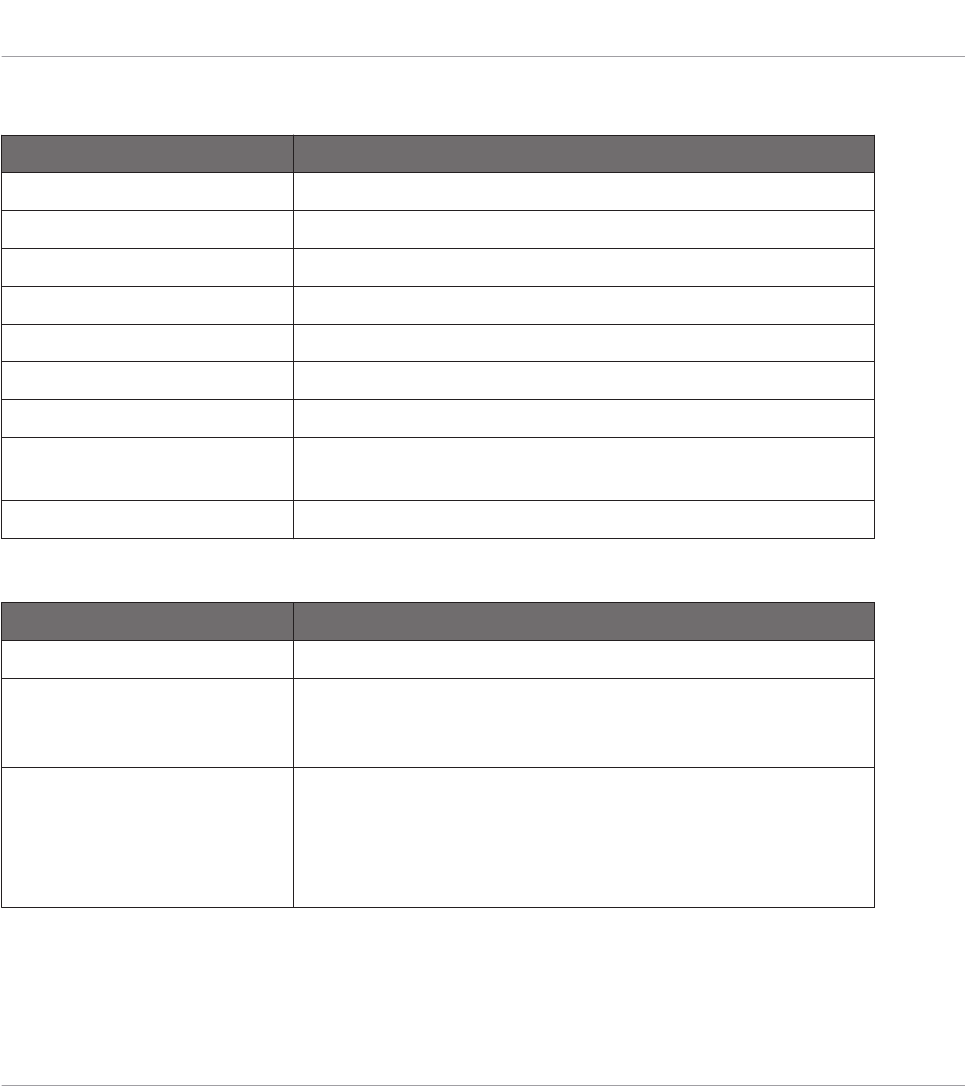
Main-Tab
Parameter Beschreibung
MODE
Mode (Modus) Wählen Sie einen Effekt.
TOUCHSTRIP
Engage Aktiviert den Effekt.
Frequency Regelt die Eckfrequenz des Kammfilters.
FLANGER
Decay Regelt die Decay-Zeit.
SATURATION Steuert die Sättigung im Feedback-Pfad und führt zu einem
dreckigeren, komprimierten Klang.
STEREO Steuert die Stereo-Spreizung des Effekts.
Setup-Tab
Parameter Beschreibung
COLOR (Farbe)
Polarity Kehrt die Phase des Feedback-Signals um. Negative Polarität
vermindert die Tonhöhe um eine Oktave und erzeugt einen
etwas hohleren Ton.
Tone (Attributes aus der
Kategorie Tone)
Bietet die Wahl zwischen Flanger-Modus, was einen
geradlinigen Kammfilter oder ein kurzes Delay darstellt und
Phaser-Modus, in dem die Phase des Signals in der
Feedback-Schleife verschoben wird, um einen runderen,
hohleren Ton zu erzeugen.
Effekt-Referenz
Perform FX
MASCHINE MK3 - Benutzerhandbuch - 842
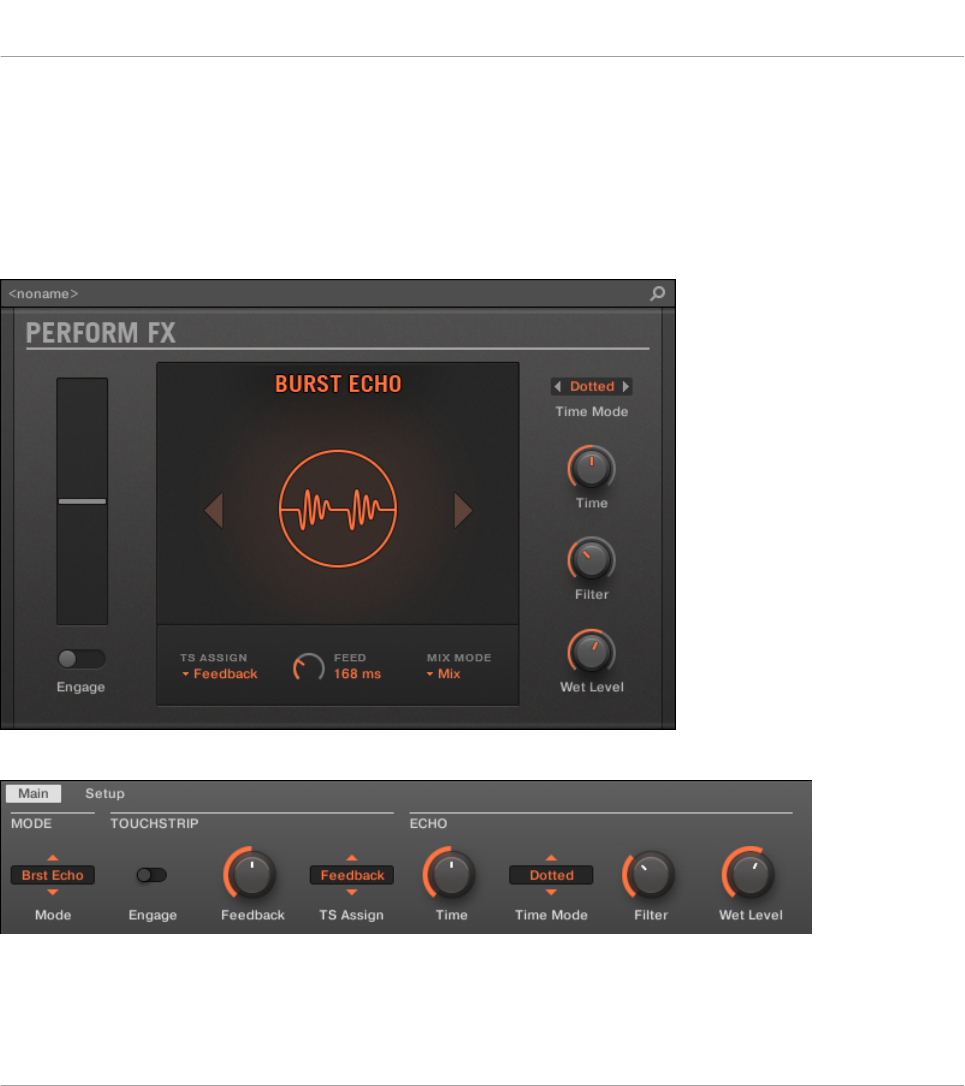
15.7.3 Burst Echo
Ein warmes, vielseitiges Echo mit starkem Charakter, das für spontane Echo-Spritzer entwi-
ckelt wurde. Starke, schnell ansprechende Attacks, die in verschleierten Soundfahnen abeb-
ben eignen sich perfekt für Dub und können auch für extremeres Sound-Design genutzt wer-
den.
Der Burst-Echo-Perform-FX im Plug-in-Strip.
Der Burst-Echo-Perform-FX im Control-Bereich.
Effekt-Referenz
Perform FX
MASCHINE MK3 - Benutzerhandbuch - 843
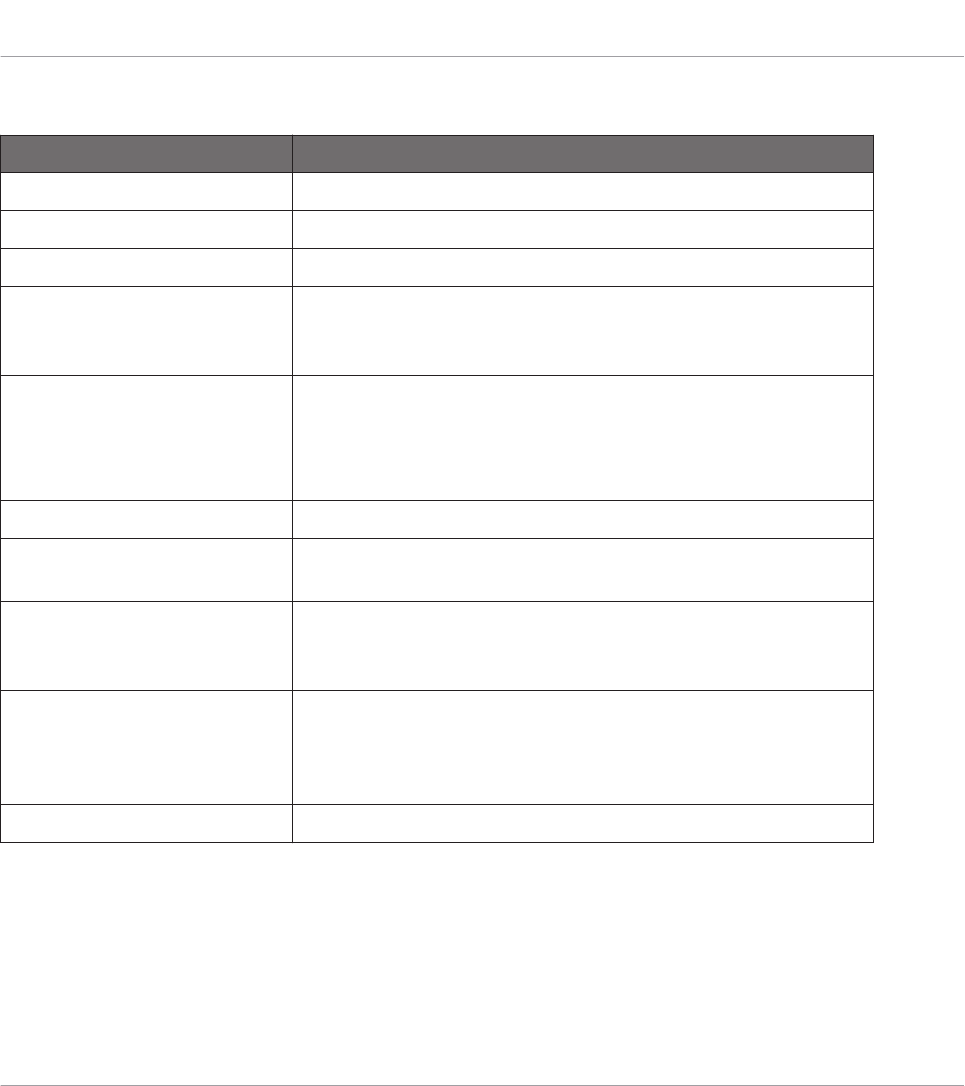
Main-Tab
Parameter Beschreibung
MODE
Mode (Modus) Wählen Sie einen Effekt.
TOUCHSTRIP
Engage Aktiviert den Effekt. Wenn aktiv, wird ein Signalstoß mit einer
Länge gemäß des Werts des Feed-Parameters in den Effekt
geführt.
TS Assign Weist die Steuerung den Parametern Feedback oder Time zu.
Feedback: Bestimmt das Delay-Feedback bei aktivem Effekt.
Das Feedback wird reduziert, wenn der Effekt ausgeschaltet
ist.
ECHO
Time Steuert die Delay-Zeit entweder stufenlos oder in gemäß dem
Time-Mode-Parameter quantisierten Schritten.
Time Mode Bestimmt den Rhythmus-Modus des Delays, entweder in
quantisierten Notenwerten (Gerade/punktiert/Frei) oder
unquantisiert (Millisekunden).
Filter Steuert den Tiefpass- bzw. Hochpass-Filter in der Feedback-
Schleife. Bei 0% ist der Filter komplett offen. Bei höheren
Werten steigt die HPF-Frequenz und die LPF-Frequenz sinkt
für aggressivere Filterung.
Wet Level Bestimmt die Lautstärke des verzögerten Signals.
Effekt-Referenz
Perform FX
MASCHINE MK3 - Benutzerhandbuch - 844
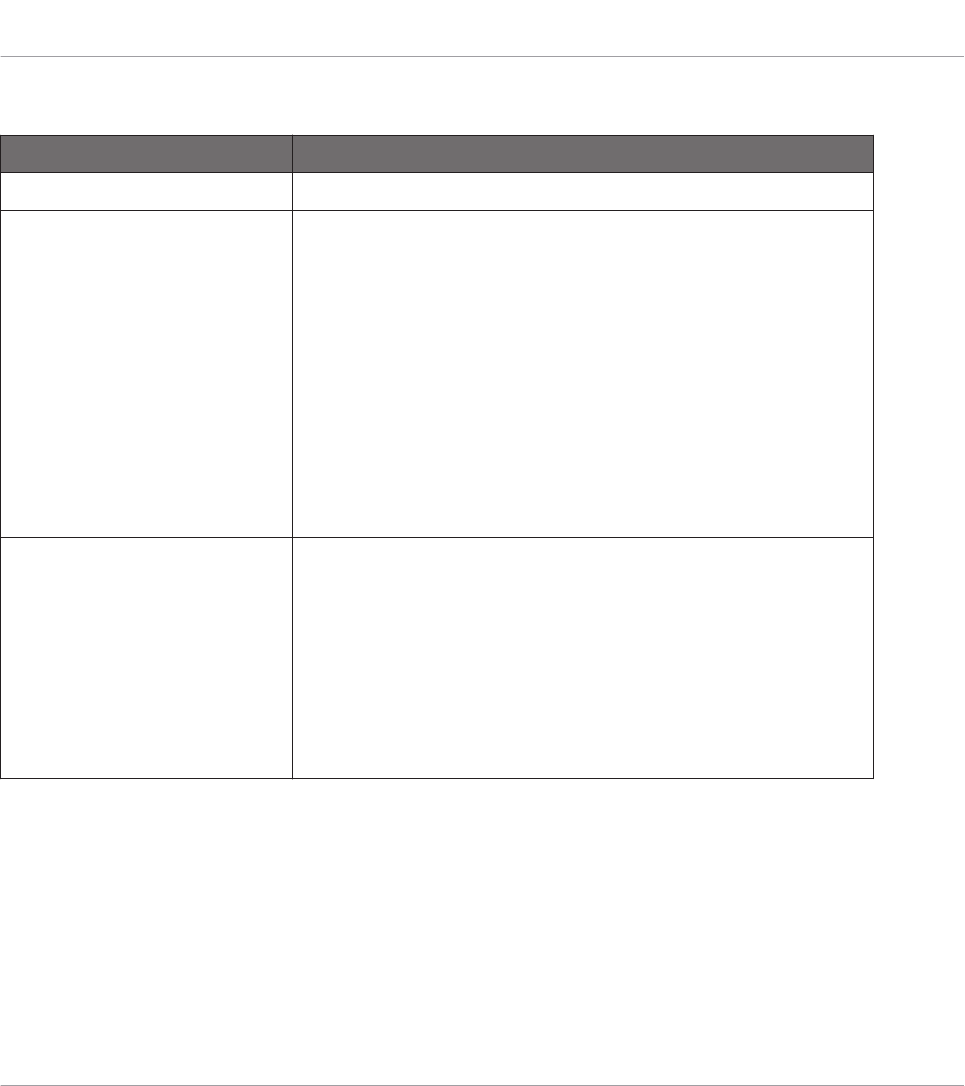
Setup-Tab
Parameter Beschreibung
ROUTING
Mix Mode Mix mode bestimmt das Routing des Signals:
▪Im Mix-Modus bleibt das trockene Signal unbearbeitet
und das bearbeitete Signal wird gemäß der Einstellung
des Wet-Level-Parameters hinzu gemischt.
▪Im Replace-Modus wird das unbearbeitete Signal nach
der ersten Wiederholung stummgeschaltet, so dass bis
zum abschalten des Effekts nur noch der Delay-Schweif
hörbar ist.
▪Im Wet-OnlyModus wird das unbearbeitete Signal kom-
plett stummgeschaltet, was bei der Platzierung des Ef-
fekts in einem Send nützlich ist.
Feed Bestimmt die Länge des Signalstoßes, der in das Delay
geführt wird, wenn der Effekt aktiviert wird. Kürzere Stöße
(z.B. 100-150 ms) sind nützlich, um einzelne Noten oder
Drum-Schläge herauszupicken. Längere Stöße (bis zu einer
Sekunde) können zur Wiederholung musikalischer Phrasen
genutzt werden. Auf dem Maximum (>99%) entsteht ein
kontinuierliches Signal, das den Burst-Modus komplett
deaktiviert und beim einschalten des Effekts einfach das
Delay füttert.
15.7.4 Reso Echo
Ein komplexes, resonantes Echo mit erweitertem Feedback und Sättigung, das leicht psyche-
delische Tendenzen hat. Die Echos reichen von direkten, druckvoll-resonanten Klängen bis hin
zu heulenden Sounds aus einer anderen Dimension.
Effekt-Referenz
Perform FX
MASCHINE MK3 - Benutzerhandbuch - 845
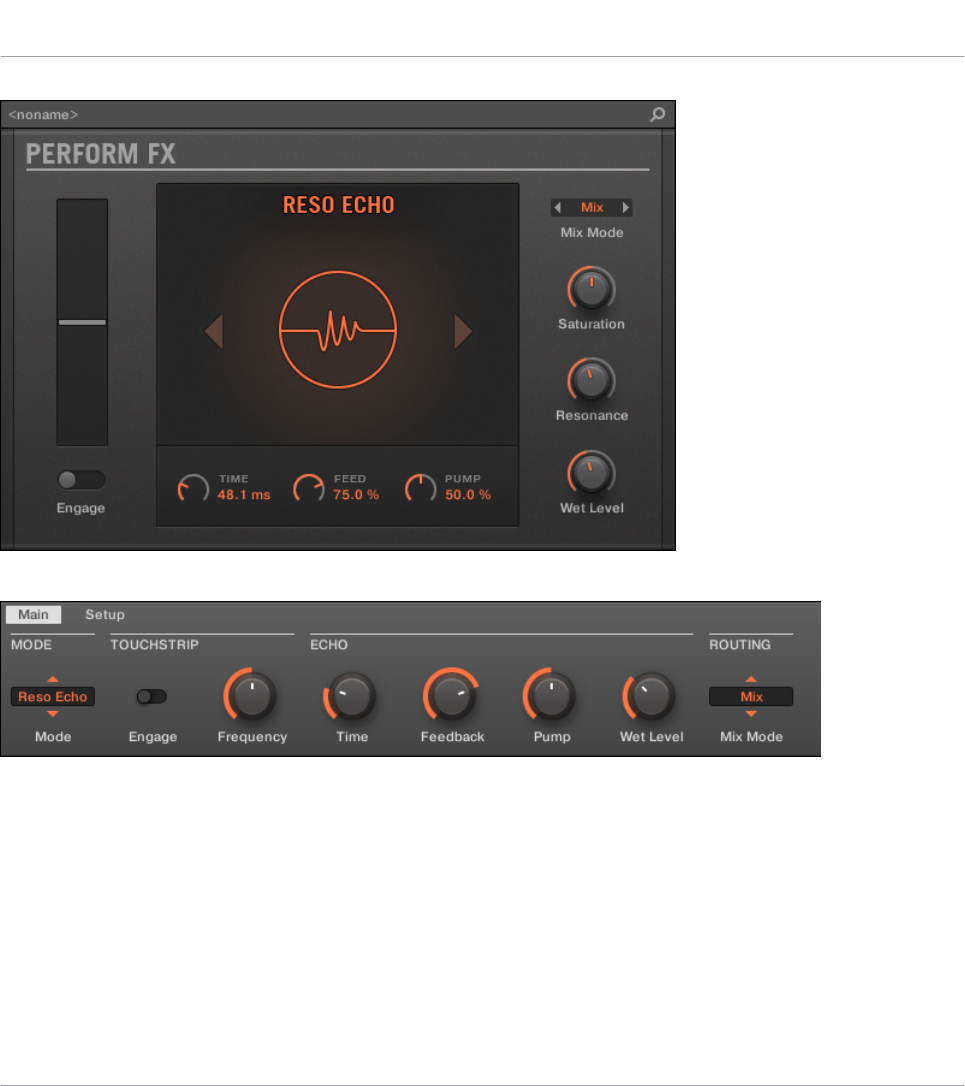
Der Reso-Echo-Perform-FX im Plug-in-Strip.
Der Reso-Echo-Perform-FX im Control-Bereich.
Effekt-Referenz
Perform FX
MASCHINE MK3 - Benutzerhandbuch - 846
Main-Tab
Parameter Beschreibung
MODE
Mode (Modus) Wählen Sie einen Effekt.
TOUCHSTRIP
Engage Aktiviert den Effekt.
Frequency Steuert die Frequenz des Filters in der Filter-Bank und ändert
so den Klang des Signals.
ECHO
Time Regelt die Delay-Zeit.
Feedback Regelt das Delay-Feedback.
Pump Regelt den Grad der Kompression der Feedback-Schleife.
Wet Level Bestimmt die Lautstärke des verzögerten Signals.
Mix Mode Bestimmt das Routing des Signals:
- Im Mix-Modus bleibt das trockene Signal unbearbeitet und
das bearbeitete Signal wird gemäß der Einstellung des Wet-
Level-Parameters hinzu gemischt.
- Im Insert-Modus wird das unbearbeitete Signal mit einem
Filter bearbeitet und das bearbeitete Signal wird dann
dazugemischt. Der Wet-Level-Parameter steuert den
Ausgangspegel des kompletten Effekts, wenn dieser aktiviert
ist.
- Im Wet-OnlyModus wird das unbearbeitete Signal komplett
stummgeschaltet, was bei der Platzierung des Effekts in
einem Send nützlich ist.
Effekt-Referenz
Perform FX
MASCHINE MK3 - Benutzerhandbuch - 847
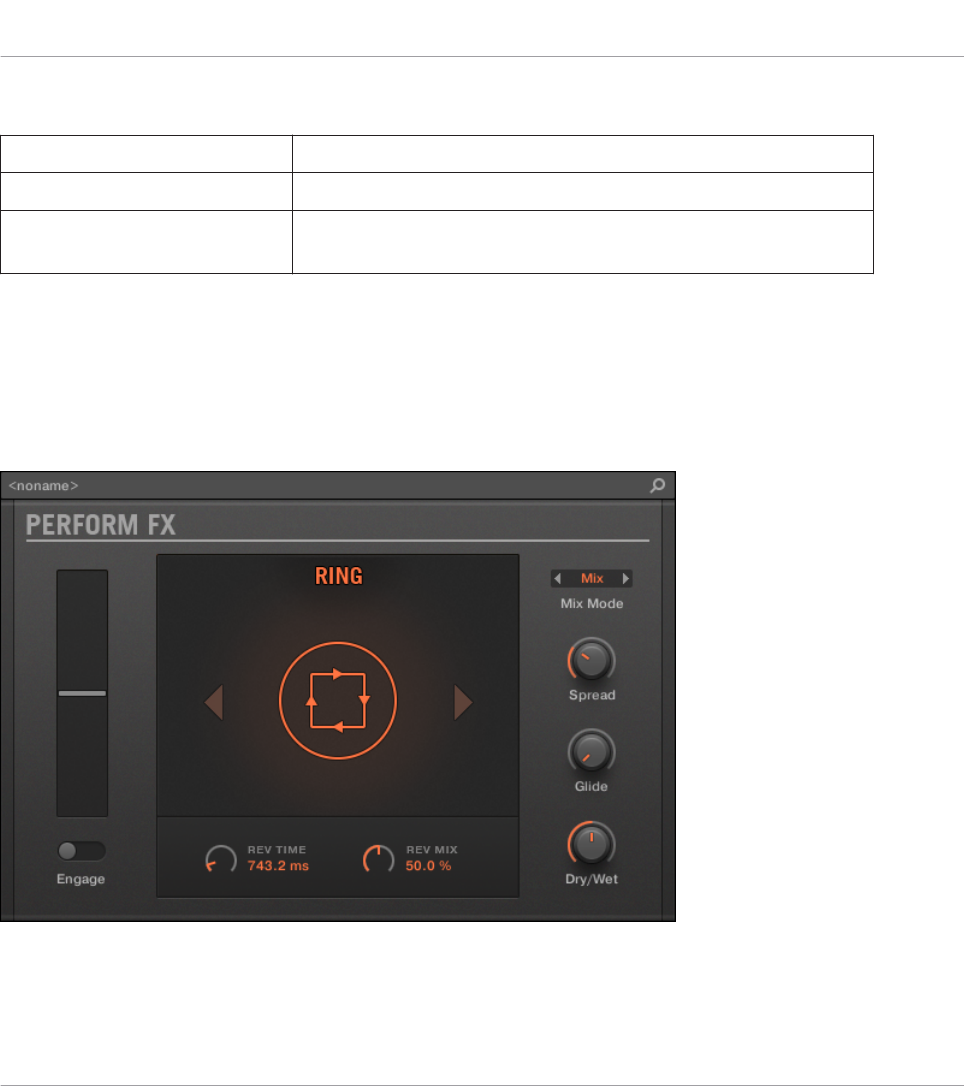
Setup-Tab
COLOUR
Saturation Regelt den Grad der Sättigung in der Feedback-Schleife.
Resonance Regelt die Resonanz des ersten Filters in der Filterbank.
Meher Resonance führt zu "singenderem" Klang.
15.7.5 Ring
Bestehend aus einer sorgfältig ausgewählten Bank mit Ringmodulatoren, gibt Ring melodi-
schen Klangquellen einen glockenhaften Sound. Mit dem zusätzlichen Plattenhall picken Sie
sich auf den Smart Strips einzelne Noten heraus und schicken sie endlos klingend in die Stra-
tosphäre.
Der Ring-Perform-FX im Plug-in-Strip.
Effekt-Referenz
Perform FX
MASCHINE MK3 - Benutzerhandbuch - 848
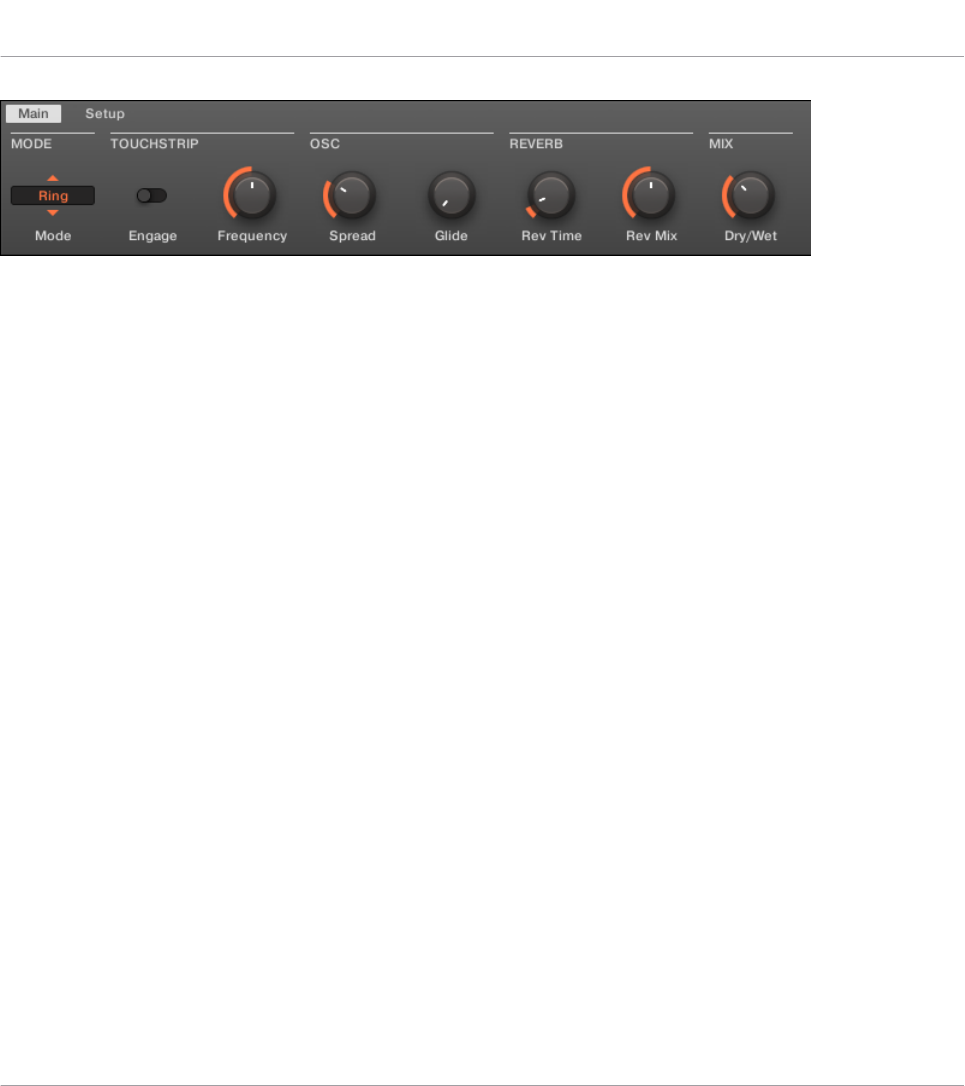
Der Ring-Perform-FX im Control-Bereich.
Effekt-Referenz
Perform FX
MASCHINE MK3 - Benutzerhandbuch - 849
Main-Tab
Parameter Beschreibung
MODE
Mode (Modus) Wählen Sie einen Effekt.
TOUCHSTRIP
Engage Aktiviert den Effekt.
Frequency Steuert die Frequenz der Ringmodulatoren.
OSC
Spread Steuert die Frequenz-Spreizung der Ringmodulatoren.
Niedrige Spread-Werte führen die Ringmodulatoren auf eine
gemeinsame Modulations-Frequenz zusammen. Bei höheren
Spread-Werten liegen die Frequenzen der Oszillatoren weiter
auseinender.
Glide Bestimmt die Glättungs-Rate der Steuer-Position und
ermöglicht so bei Werte-Änderungen gleitende Tonhöhen-
Übergänge.
REVERB
Rev Time Steuert die Abkling-Zeit des Platten-Halls.
Rev Mix Steuert das Verhältnis zwischen unbearbeitetem und
bearbeitetem Signal (Dry/Wet-Mix).
MIX
Dry/Wet Steuert das Verhältnis zwischen unbearbeitetem und
bearbeitetem Signal für den kompletten Effekt (Dry/Wet-Mix).
Effekt-Referenz
Perform FX
MASCHINE MK3 - Benutzerhandbuch - 850
Setup-Tab
Parameter Beschreibung
ROUTING
Mix Mode Mix Mode bestimmt das Routing des Signals:
▪Im Mix-Modus bleibt das trockene Signal unbearbeitet
und das bearbeitete Signal wird gemäß der Einstellung
des Wet-Level-Parameters hinzu gemischt.
▪Im Wet-Only-Modus wird das unbearbeitete Signal kom-
plett stummgeschaltet, man hört also nur etwas, wenn der
Effekt aktiviert wird. Dies ist bei der Nutzung des Rings
mit einem Instrument mit anhaltendem Klang (z.B. einer
Fläche) als Quell-Material nützlich.
15.7.6 Stutter
Mit Stutter drehen Sie die Intensität hoch. Dieser Beat-verstümmelnde Effekt erzeugt aus
Drum-Patterns kreative Dynamik mit Glitches, Fills und ausdrucksvollen Tonhöhen-Crescendos.
Effekt-Referenz
Perform FX
MASCHINE MK3 - Benutzerhandbuch - 851
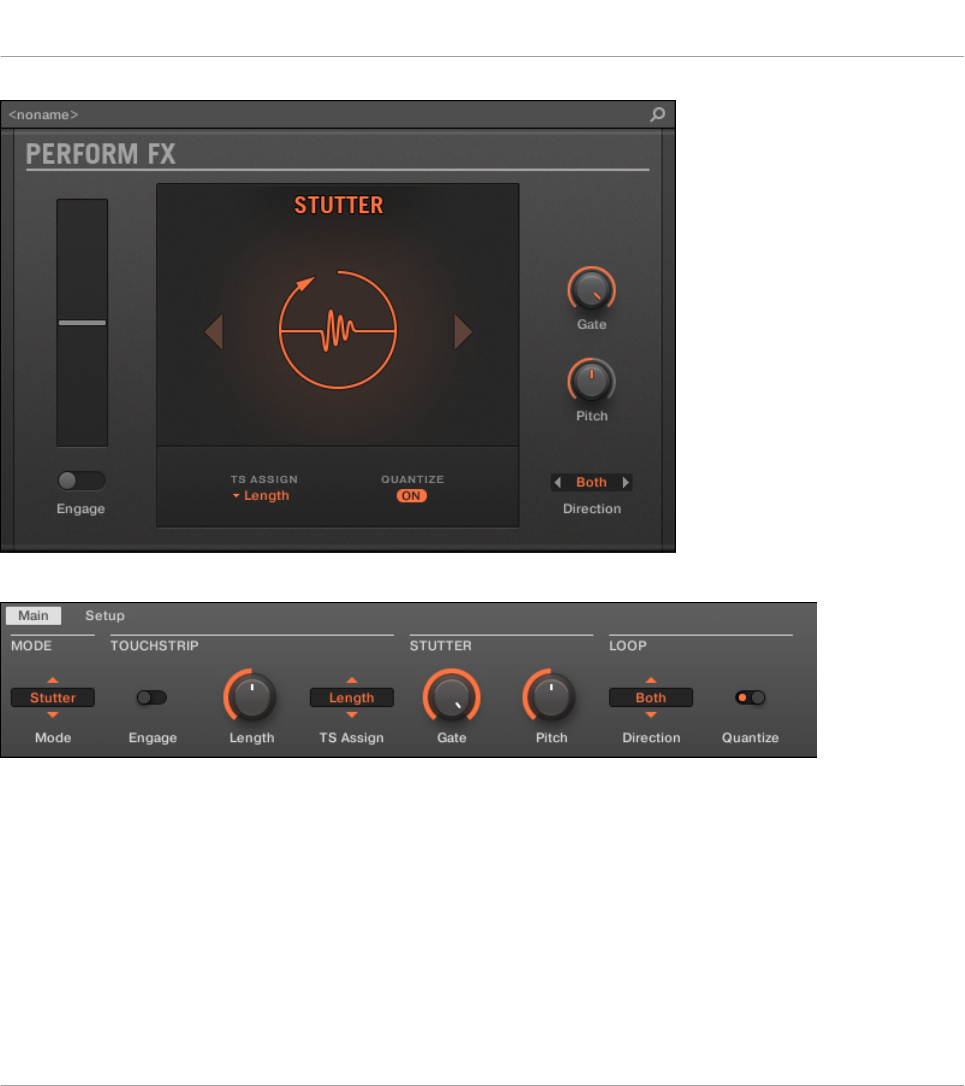
Der Stutter-Perform-FX im Plug-in-Strip.
Der Stutter-Perform-FX im Control-Bereich.
Effekt-Referenz
Perform FX
MASCHINE MK3 - Benutzerhandbuch - 852
Main-Tab
Parameter Beschreibung
MODE
Mode (Modus) Wählen Sie einen Effekt.
TOUCHSTRIP
Engage Steuert einen harten Bypass. Bei der Aktivierung des
Bedienelements beginnt das Looping, loslassen des
Bedienelements umgeht den Effekt.
Length Kann mit der TS-Assign-Option entweder Length (Loop-Länge
— Grundeinstellung) oder Pitch (relative Tonhöhe)
zugewiesen werden.
TS Assign Weist das Bedienelement Length oder Pitch zu.
STUTTER
Gate Wendet eine Lautstärke-Hüllkurve auf den Loop an und
verstärkt so, insbesondere bei kurzen Loop-Längen, den
Stutter-Effekt. Wenn der Parameter auf 100% steht, wird die
Hüllkurve praktisch deaktiviert, während das Gating bei 0%
am extremsten ist.
Pitch Der Parameter steuert die Tonhöhe der Wiedergabe (relativ
zur Tonhöhe, wenn der Effekt eingeschaltet ist), wenn die
Bedienelemente Length zugewiesen sind und der Length-
Parameter steuert die Loop-Länge, wenn das Bedienelement
Pitch zugewiesen ist. Sonst haben diese Parameter keine
Auswirkungen und werden jeweils versteckt.
LOOP
Direction Steuert die Looping-Richtung — Forward (immer vorwärts),
Reverse (immer rückwärts) oder Both (beide Richtungen). Im
Both-Modus ist die Richtung in der Grundeinstellung vorwärts
beim Einschalten des Effekts und wenn die letzte Steuer-
Effekt-Referenz
Perform FX
MASCHINE MK3 - Benutzerhandbuch - 853
Parameter Beschreibung
Bewegung aufwärts war bzw. rückwärts, wenn die letzte
Steuer-Bewegung abwärts war. Der Direction-Parameter steht
nur zur Verfügung, wenn TS Assign auf Length gesetzt ist.
Quantize Quantisiert die Loop-Länge und den Start-Punkt auf die
Song-Position und das Tempo. Wenn Quantize aus ist, ist die
Loop-Länge stufenlos variabel, wird in Millisekunden
gemessen und es findet keine Quantisierung statt.
Quantisierung ist vor allem dann sinnvoll, wenn Direction auf
Reverse oder Both steht, weil ein zeitlich schlecht
eingestellter Loop bei der Rückwärts-Wiedergabe komplett
unrhythmisch klingt.
15.7.7 Tremolo
Ein Tremolo- und Vibrato-Effekt ohne Schnickschnack, der sich perfekt für die Erzeugung von
Bewegung und Wobbeln eignet. Verschiedene Modi mit Rate- und Depth-Bereichen bringen
vielfältigen Ausdruck und mit dem Stereo-Drehregler bringen Sie Bewegung ins Stereo-Panora-
ma.
Effekt-Referenz
Perform FX
MASCHINE MK3 - Benutzerhandbuch - 854
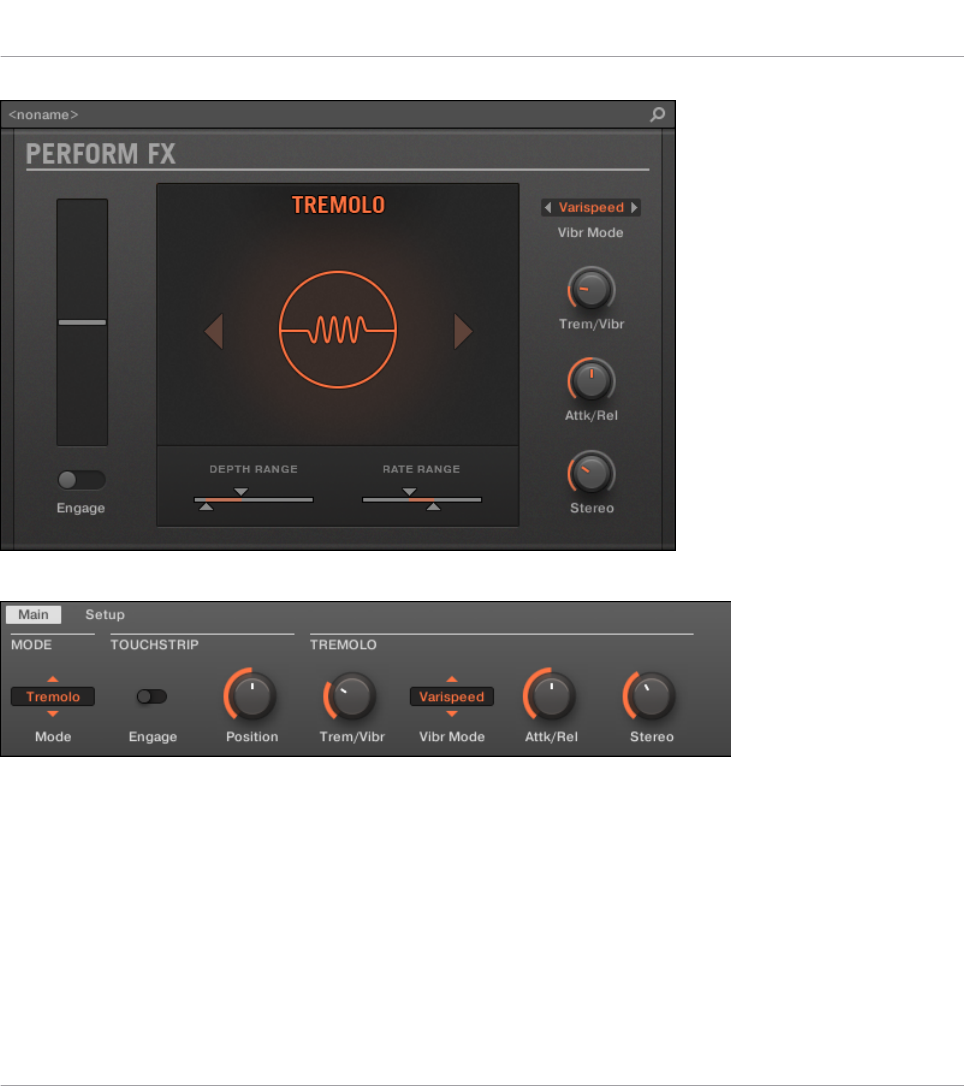
Der Tremolo-Perform-FX im Plug-in-Strip.
Der Tremolo-Perform-FX im Control-Bereich.
Effekt-Referenz
Perform FX
MASCHINE MK3 - Benutzerhandbuch - 855
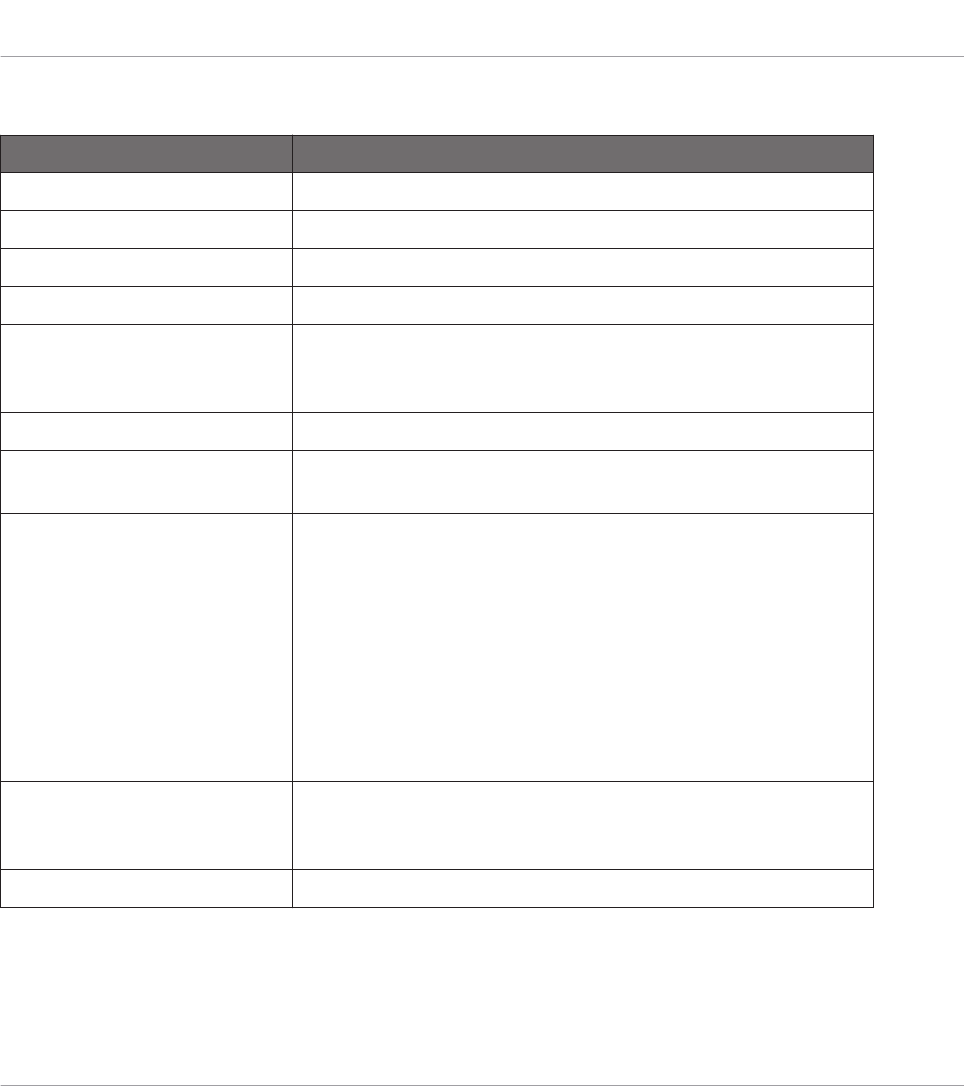
Main-Tab
Parameter Beschreibung
MODE
Mode (Modus) Wählen Sie einen Effekt.
TOUCHSTRIP
Engage Aktiviert und deaktiviert den Effekt.
Position Steuert die Geschwindigkeit und Intensität des Tremolos und
Vibratos innerhalb des durch die Parameter Min und Max auf
der zweiten Seite definierten Bereichs.
TREMOLO
Trem/Vibr Steuert das Verhältnis zwischen Tremolo (Modulation der
Amplitude) und Vibrato (Modulation der Frequenz/Tonhöhe).
Vibr Mode Bestimmt den Vibrato-Modus. Es stehen zwei zur Verfügung:
Varispeed, in dem die Wiedergabe-Geschwindigkeit des
Signals moduliert wird, ähnlich wie bei der Pitch-Steuerung
eines Platten- oder Kasettenspielers und Freq-Shift, der einen
modulierten Frequenzschieber nutzt. Freq Shift produziert
durch die Natur des Frequenzschiebers einen etwas
verstimmten Klang — tiefe Frequenzen werden hörbarer
verschoben als hohe Frequenzen. Varispeed skaliert die
Tonhöhen gleichmäßig über den hörbaren Bereich aber der
Modus produziert auch kleine Zeit-Verschiebungen.
Attk/Rel Steuert die Geschwindigkeit, mit der der Effekt nach dem
Einschalten einsetzt und mit der er nach dem Loslassen
wieder ausklingt (Attack/Release).
Stereo Steuert die Stereo-Breite der Modulation.
Effekt-Referenz
Perform FX
MASCHINE MK3 - Benutzerhandbuch - 856
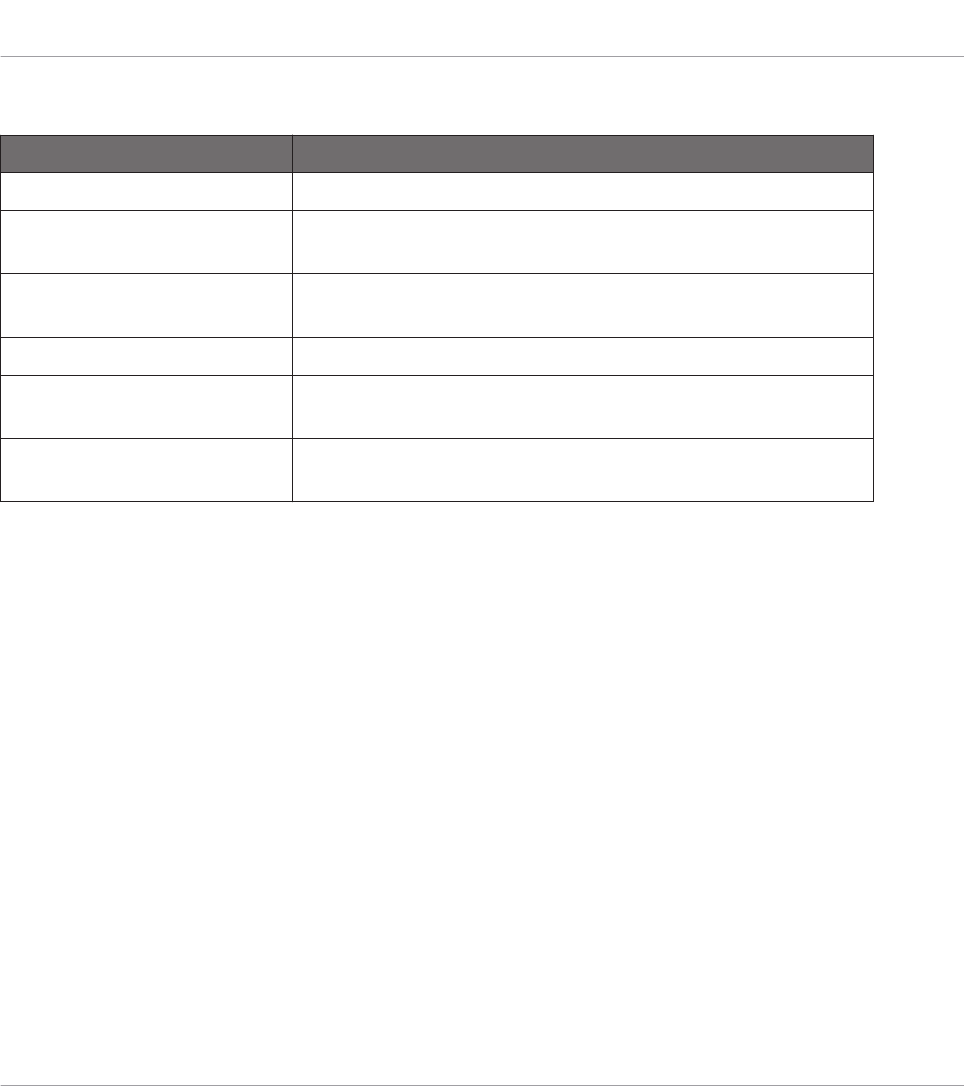
Setup-Tab
Parameter Beschreibung
DEPTH RANGE
Depth Min Steuert die Amplitude der Modulation, wenn der Parameter
auf 0% steht.
Depth Max Bestimmt die Amplitude der Modulation bei einem
Parameterwert von 100%.
DEPTH RANGE
Rate Min Steuert die Geschwindigkeit der Modulation, wenn der
Parameter auf 0% steht.
Rate Max Steuert die Geschwindigkeit der Modulation, wenn der
Parameter auf 100% steht.
15.7.8 Scratcher
Scratcher verformt Ihre Sounds mit jenseitigen Plattenspieler-Effekten. Bremsen Sie einen
Sound komplett herunter und scratchen Sie dann damit – genau wie mit Vinyl. Oder nutzen
Sie das Pitch-Shifter-Delay, um den Sound anzudicken und außerirdische Sweeps zu erzeu-
gen.
Effekt-Referenz
Perform FX
MASCHINE MK3 - Benutzerhandbuch - 857
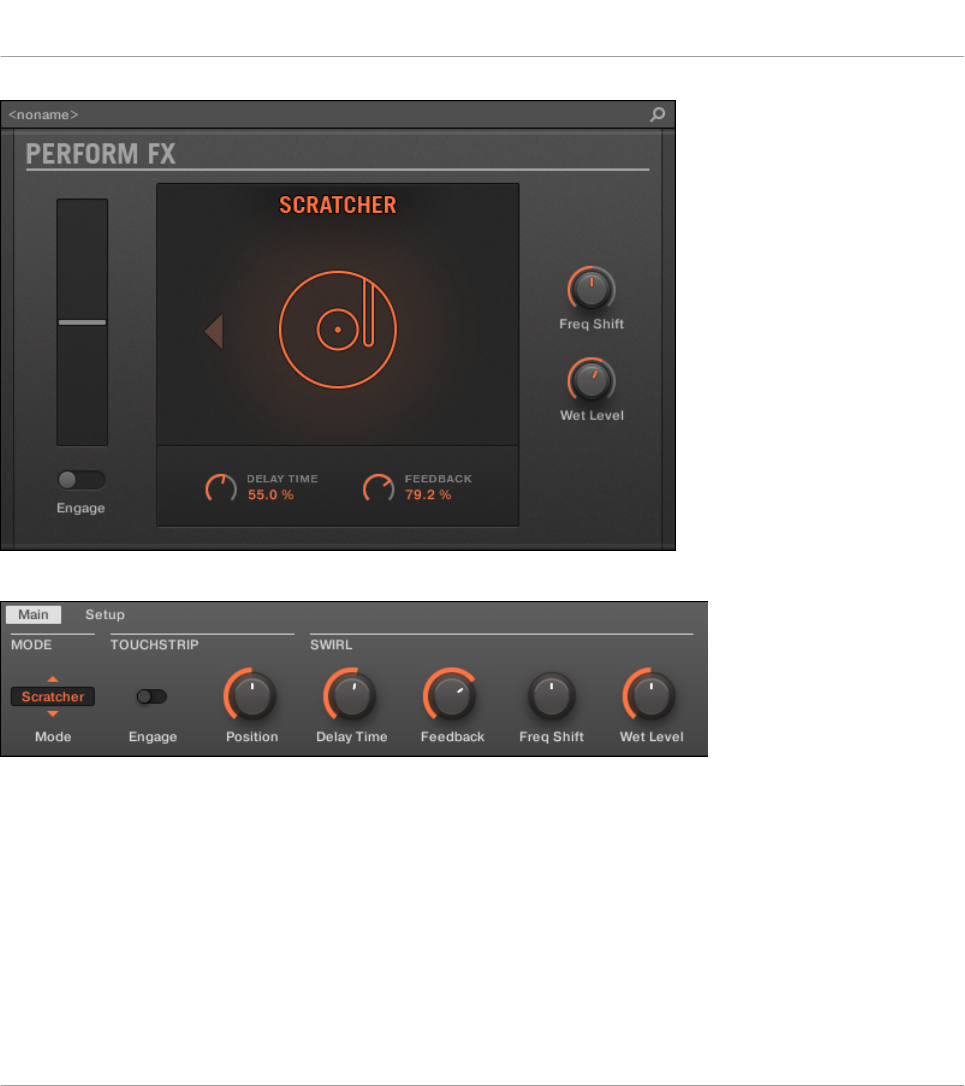
Der Scratcher-Perform-FX im Plug-in-Strip.
Der Scratcher-Perform-FX im Control-Bereich.
Effekt-Referenz
Perform FX
MASCHINE MK3 - Benutzerhandbuch - 858
Main-Tab
Parameter Beschreibung
MODE
Mode (Modus) Wählen Sie einen Effekt.
TOUCHSTRIP
Engage Schaltet die Plattenspieler-Bremse ein und aktiviert die
Scratch-Steuerung. Nach dem Loslassen wird der Effekt
komplett umgangen.
Position Steuert die Brems-Geschwindigkeit (höher = langsamere
Bremse), die Scratch-Position (höher = vorwärts) und die
Delay-Zeit (höher = längere Delay-Zeit).
SWIRL
Delay Time Steuert den Werte-Bereich für die Delay-Zeit. Höhere Werte
führen zu einem Delay-Effekt. Niedrigere Werte ergeben
einen Kammfilter-Effekt. Der Position-Parameter agiert als
zusätzlicher Skalierungs-Faktor für diese Delay-Zeit.
Feedback Steuert das Feedback des Delays.
Freq Shift Steuert einen Frequenzschieber in der Feedback-Schleife des
Delays. Bei 12 Uhr ist der Frequenzschieber deaktiviert.
Wirbelnde, fremdartige und metallische Klänge können
entstehen, wenn man des Frequenzschieber aktiviert und das
Feedback erhöht.
Wet Level Steuert den Pegel des Delay-Effekts.
Effekt-Referenz
Perform FX
MASCHINE MK3 - Benutzerhandbuch - 859
16 Mit dem Arranger arbeiten
Der Arranger ist der große Bereich im oberen Teil der MASCHINE-Software-Fenster, direkt un-
ter der Kopfzeile.
Der MASCHINE-Arranger verfügt über zwei Views: Ideas-View und Song-View, die sich auch auf
Ihrem Controller widerspiegeln. Jeder View hat bei der Arbeit an einem Song einen bestimmten
Zweck, sie repräsentieren prinzipiell jedoch beide die gleichen Inhalte. Im Ideas-View experi-
mentieren Sie mit Ihren musikalischen Ideen, ohne auf eine Timeline oder jeglicher Form von
Arrangement angewiesen zu sein. Hier erzeugen Sie für jede Group Patterns und kombinieren
Sie diese in einer Scene.
Alternativ können Sie im Song-View Ihren Song strukturieren, indem Sie die Scenes, die Sie
im Ideas-View erzeugt haben, auf der Timeline Sections zuweisen, die Sie dann schnell herum-
schieben können, um eine größere, musikalische Struktur aufzubauen.
16.1 Arranger-Grundlagen
Der Arranger verfügt über zwei Views: Ideas-View und Song-View. Jeder View hat bei der Arbeit
an einem Song einen bestimmten Zweck, sie repräsentieren prinzipiell jedoch beide die glei-
chen Inhalte.
Zwischen Ideas-View und Song-View umschalten
Der Arranger-View-Button.
►Klicken Sie den Arranger-View-Button , um zwischen Ideas-View und Song-View umzu-
schalten.
→Wenn der Button nicht leuchtet, ist der Ideas-View aktiv und wenn er leuchtet, ist der
Song-View aktiv.
Mit dem Arranger arbeiten
Arranger-Grundlagen
MASCHINE MK3 - Benutzerhandbuch - 860
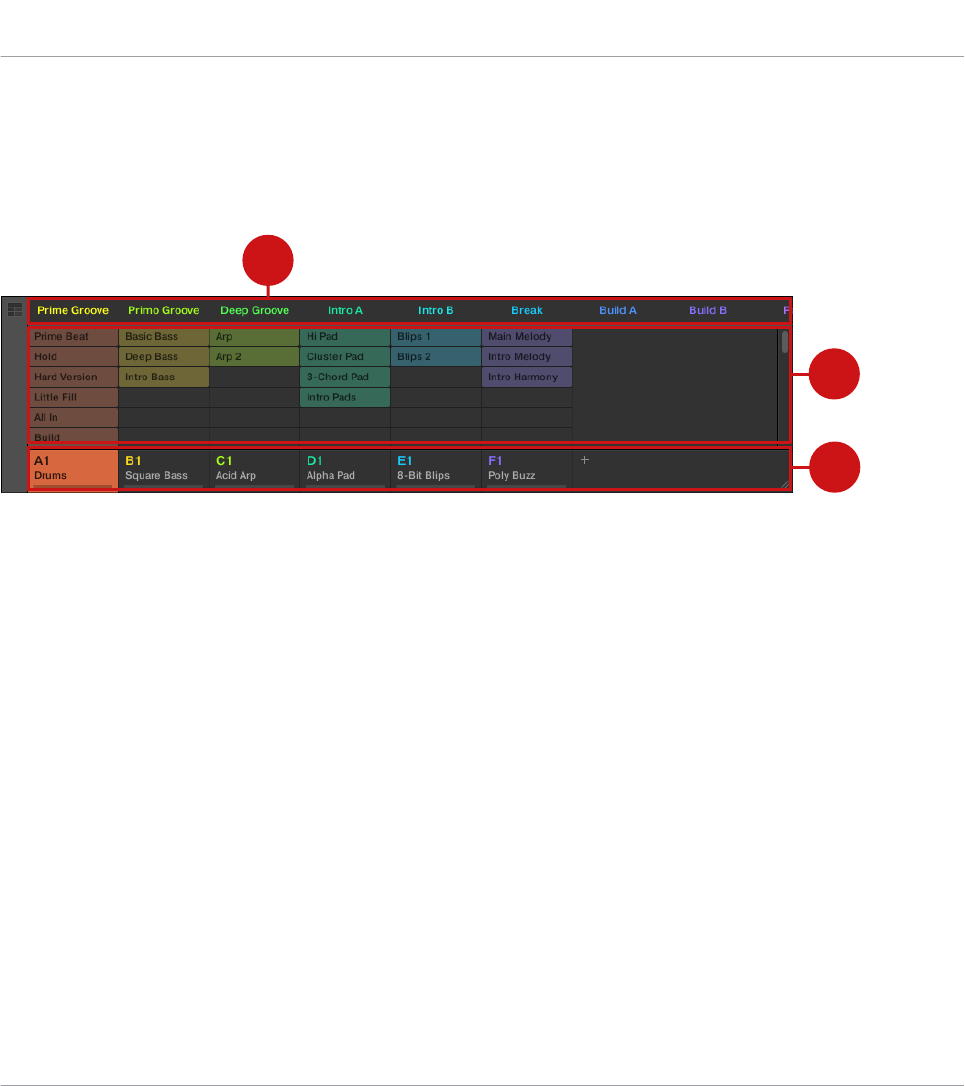
Der Ideas-View
Im Ideas-View experimentieren Sie mit Ihren musikalischen Ideen, ohne auf eine Timeline
oder jeglicher Form von Arrangement angewiesen zu sein. Hier erzeugen Sie für jede Group
Patterns und kombinieren Sie diese in einer Scene.
1
2
3
Im Ideas-View erzeugen Sie musikalische Ideen und experimentieren damit lösgelöst von der Zeitleiste.
(1) Scenes: Dieser Bereich zeigt alle aktuellen Scenes Ihres Projects an. Nachdem Sie mit dem
+-Symbol eine Scene erzeugt haben, können Sie die Scene durch Auswahl eines Patterns jeder
Group aufbauen. Durch Klick auf einen der Scene-Namen (Scene-Slot) können Sie zwischen
Scenes umschalten, um Kombinationen Ihrer musikalischen Ideen auszuprobieren.
Mit Ihrer Maus können Sie auf den Scene-Slot rechtsklicken ([Ctrl]-Klick in macOS) und vom
Menü Append to Song (an den Song anhängen) wählen, um im Song-View Ihren Song aufzu-
bauen. Sie können das Kontext-Menü auch dazu nutzen, Scenes zu leeren (Clear), zu duplizie-
ren (Duplicate) oder zu löschen (Delete) sowie Ihre Scenes mit den Optionen Rename (Umbe-
nennen) oder Color (Farbe) zu organisieren.
(2) Pattern-Bereich: Hier werden alle Patterns in Ihrem Song angezeigt. Doppelklicken Sie ei-
nen leeren Bank-Slot, um ein neues Pattern zu erzeugen oder klicken Sie auf ein bestehendes
Pattern, um es der gewählten Scene zuzuweisen. Einmal zugewiesen, wird ein Pattern hervor-
gehoben dargestellt und Sie können es mit einem erneuten Klick wieder aus der gewählten
Scene entfernen. Mit einem Rechts-Klick ([Ctrl]-Klick in macOS) auf den Namen eines Pat-
terns können Sie ein Pattern über das Kontext-Menü leeren (Clear), duplizieren (Duplicate)
oder löschen (Delete). Sie können Ihre Patterns außerdem über die Optionen Rename (Umbe-
nennen) oder Color (Farbe) organisieren.
Mit dem Arranger arbeiten
Arranger-Grundlagen
MASCHINE MK3 - Benutzerhandbuch - 861
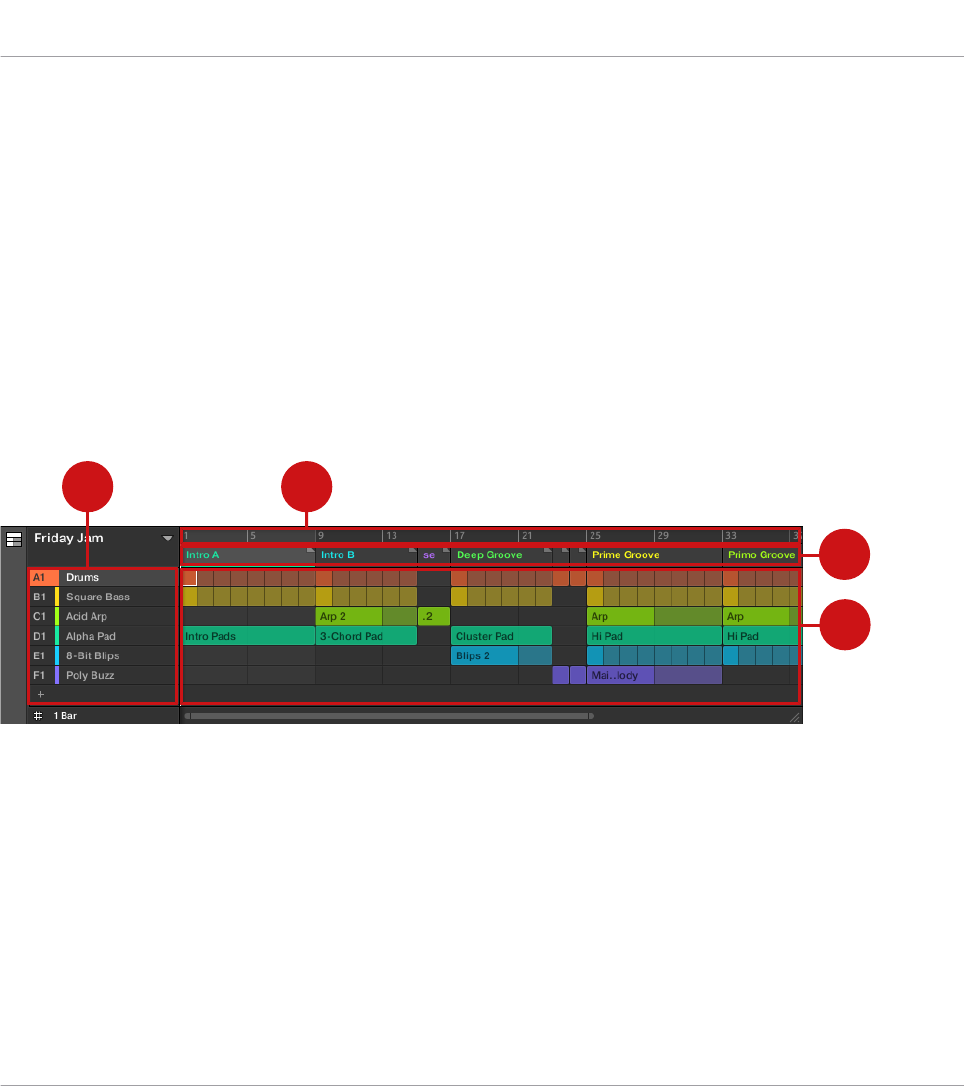
(3) Groups: Die Group-Slots können jeweils eine Group enthalten. Wählen Sie den gewünschten
Group-Slot an, um eine Group zu laden, im Pattern-Editor (siehe ↑2.4.5, Pattern-Editor) ihren
Inhalt (Sounds, Patterns,...) und im Control-Bereich (siehe ↑2.4.4, Control-Bereich) ihre Ka-
nal-Eigenschaften und Plug-in-Parameter zu sehen. Klicken Sie auf den Group-Buchstaben,
um die Group stummzuschalten, z.B. A1 und rechtsklicken ([Ctrl] + Klick in macOS) Sie auf
den Buchstaben, um sie solo zu schalten. Außerdem können Sie mit Ihrer Maus den Namen
einer Group rechtsklicken ([Ctrl]-Klick in macOS), um Zugriff auf viele Management-Optionen
für Ihre Groups zu erhalten.
Der Song-View
Im Song-View strukturieren Sie Ihren Song, indem Sie die Scenes, die Sie im Ideas-View er-
zeugt haben, auf der Timeline Sections zuweisen, die Sie dann schnell herumschieben kön-
nen, um eine größere, musikalische Struktur aufzubauen.
3
4
2
1
Der Song-View dient der Organisation Ihrer musikalischen Ideen zu einem Song auf der Zeitleiste.
(1) Groups: Die Group-Slots können jeweils eine Group enthalten. Wählen Sie den gewünschten
Group-Slot an, um eine Group zu laden, im Pattern-Editor (siehe ↑2.4.5, Pattern-Editor) ihren
Inhalt (Sounds, Patterns,...) und im Control-Bereich (siehe ↑2.4.4, Control-Bereich) ihre Ka-
nal-Eigenschaften und Plug-in-Parameter zu sehen.
(2) Song-Zeitleiste: Dieser Bereich zeigt die aktuelle Position im Track an und dient der Ein-
stellung des Loop-Bereichs.
(3) Section-Slots: In diesem Bereich werden Section-Slots angezeigt. Eine Section ist ein Be-
hälter für eine Scene auf der Zeitleiste. Sie können eine Section frei bewegen, indem Sie auf
den Namen der Section klicken und sie per Drag-And-Drop verschieben. Durch ziehen der End-
Mit dem Arranger arbeiten
Arranger-Grundlagen
MASCHINE MK3 - Benutzerhandbuch - 862
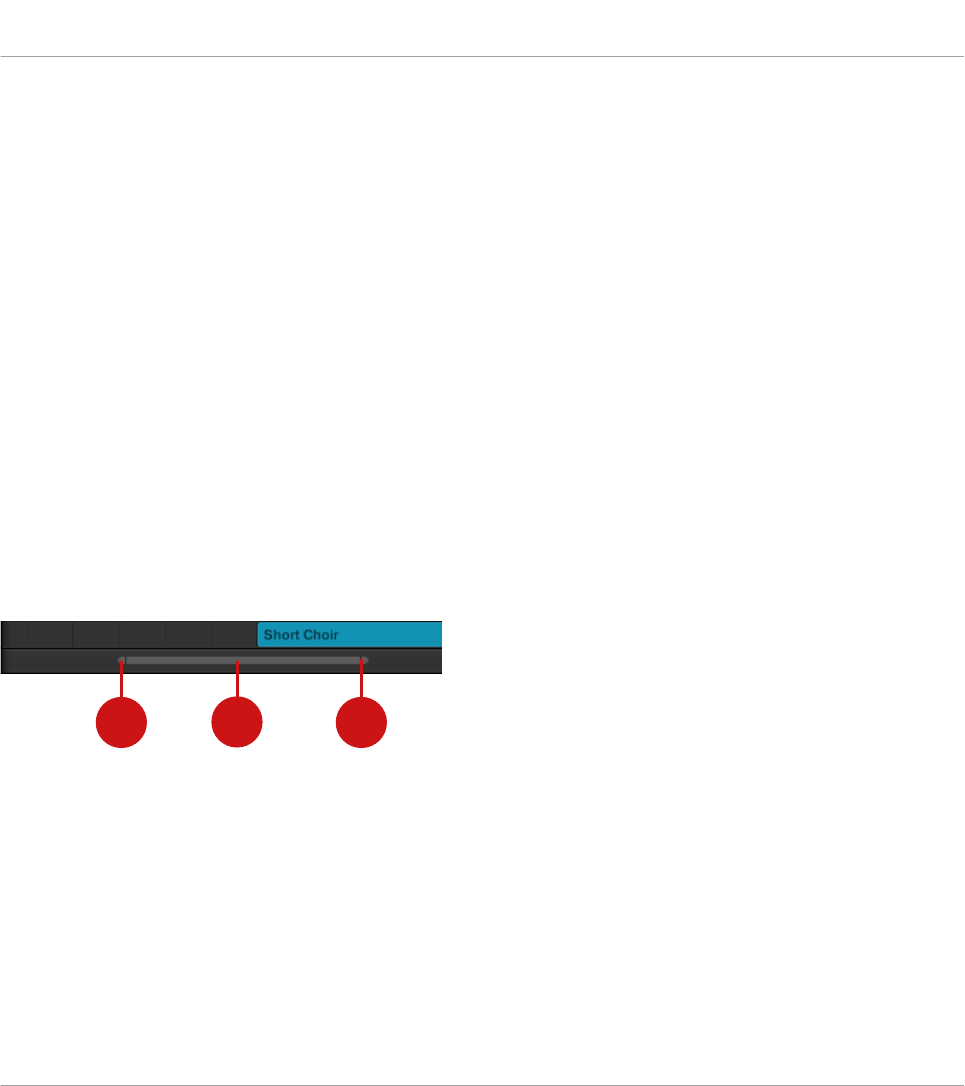
Markierung nach links kann die Länge einer Section verkürzt und durch ziehen nach rechts
kann sie verlängert werden. Rechtsklicken Sie mit Ihrer Maus ([Ctrl]-Klick in macOS) auf eine
Section und nutzen Sie den Befehl Select vom Menü, um eine Scene einer Section zuzuwei-
sen. Sie können über das Menü außerdem Sections einfügen (Insert), duplizieren (Duplicate),
löschen (Delete), leeren (Clear) oder entfernen (Remove) und sie mit den Befehlen Rename
(Umbenennen) und Color (Farbe) organisieren.
(4) Pattern-Bereich: In jeder Section des Arrangements sehen Sie für jede Group im Project den
Namen der Scene, die der Section zugewiesen wurde und die Patterns der Scene als vertikalen
Stapel. Die hier dargestellten Patterns sind die gleichen, wie jene, die Sie in der Ansicht der
gleichen Scene im Ideas-View sehen.
16.1.1 Im Song-View navigieren
Der Song-View kann ganz nach Wunsch verschoben und gezoomt werden.
Im Song-View horizontal navigieren
Unten im Song-View des Arrangers steht ein zoomender Rollbalken zur Verfügung. Mit diesem
Werkzeug können Sie den Event-Bereich horizontal und vertikal durchfahren/zoomen und die
Control-Spur auf der Zeitachse:
1
2 3
Der zoomende Rollbalken unten im Song-View des Arrangers.
Nutzen Sie den horizontalen, zoomenden Rollbalken wie folgt:
▪Klicken Sie in den Hauptbereich (1) des Rollbalkens.
◦Ziehen Sie Ihre Maus horizontal, um auf der Zeitachse durch den Song-View zu fahren
(normales Verhalten von Rollbalken).
◦Ziehen Sie Ihre Maus vertikal, um im Song-View auf der Zeitachse hinein/heraus zu
zoomen.
Mit dem Arranger arbeiten
Arranger-Grundlagen
MASCHINE MK3 - Benutzerhandbuch - 863
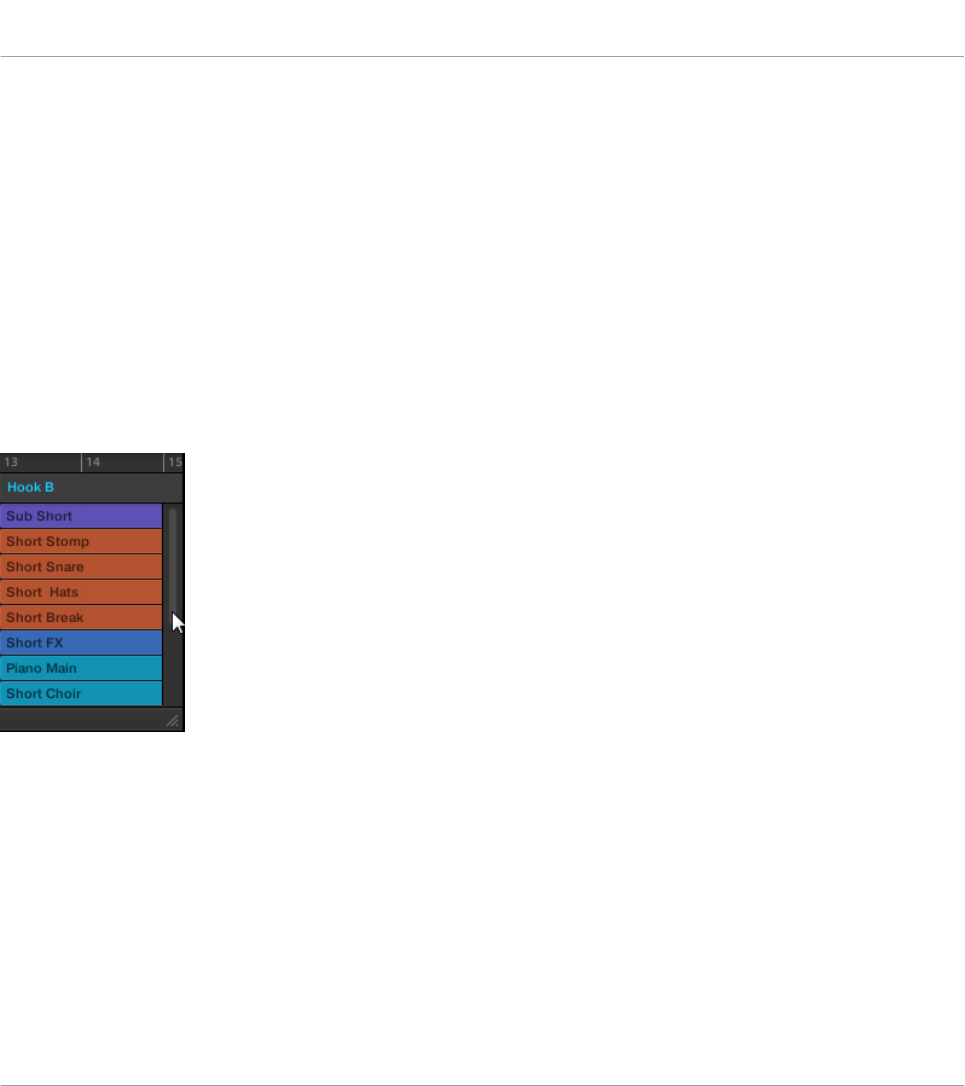
▪Klicken Sie den linken Griff (2) des Rollbalkens, halten Sie die Maustaste gedrückt und zie-
hen Sie Ihre Maus horizontal, um im Song-View hinein/heraus zu zoomen, während der
rechte Rand der Anzeige an einer festen Position im Song bleibt.
▪Ebenso klicken Sie den rechten Griff (3) des Rollbalkens, halten die Maustaste gedrückt
und ziehen Ihre Maus horizontal, um im Song-View hinein/heraus zu zoomen, während der
linke Rand der Anzeige an einer festen Position im Song bleibt.
▪Doppelklicken Sie in den Haupt-Bereich (1) des Rollbalkens, um die Skalierung der Anzeige
zurückzusetzen und in Ihrem Arrangement alle Scenes zu sehen.
Vertikal durch den Arranger navigieren
Rechts vom Arranger steht ein klassischer Rollbalken zur Verfügung. Damit können Sie zu ver-
steckten Groups blättern, wenn nicht alle in den Arranger passen.
Der klassische Rollbalken rechts vom Arranger.
Die Höhe des Arrangers ist zur Anzeige von mehr/weniger Groups einstellbar, indem Sie seine
rechte, untere Ecke mit der Maus vertikal ziehen.
Mit dem Arranger arbeiten
Arranger-Grundlagen
MASCHINE MK3 - Benutzerhandbuch - 864
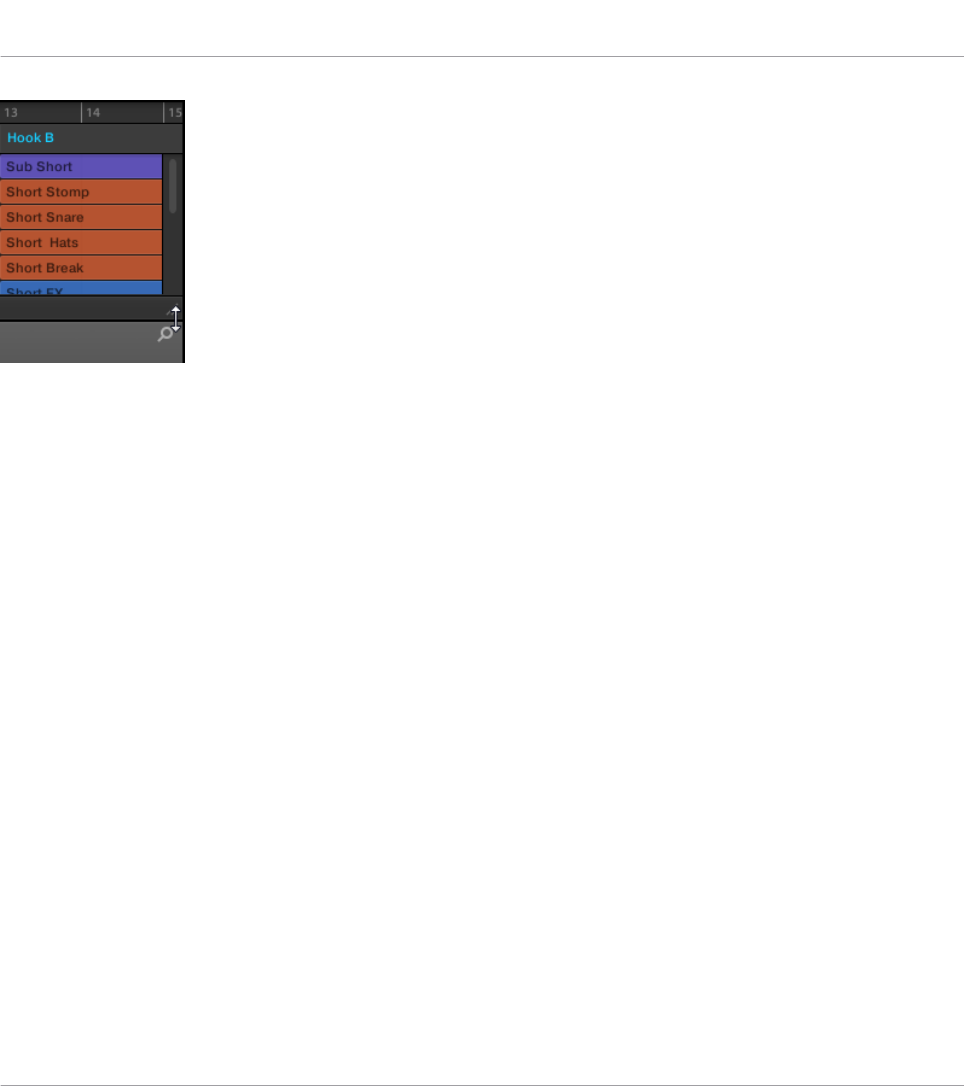
Ziehen Sie den Griff, um die Höhe des Arrangers zu ändern.
Mit dem Controller durch den Song-View navigieren
Sie können die Position im Song-View und seinen horizontalen Zoom-Faktor auch über Ihren
Controller steuern:
1. Drücken Sie SHIFT+ ARRANGER und wählen Sie dann Button 3 (SONG), um in den
Song-View zu gelangen.
2. Drücken Sie SHIFT + VARIATION + (Navigate), um in den Navigate-Modus zu gelangen.
3. Drehen Sie Drehregler 1 (Arranger Zoom), um im Arranger herein bzw. heraus zu zoomen.
4. Drehen Sie Drehregler 2 (Arranger Scroll), um durch den Arranger zu rollen.
16.1.2 Der Wiedergabe-Position in Ihrem Project folgen
Wenn der Arranger nicht den kompletten Loop-Bereich anzeigt, wird die Wiedergabe-Position
irgendwann über den gerade im Arranger angezeigten Teil des Projects hinauslaufen und sie
verlieren die Wiedergabe-Position dann aus dem Blick. Um dies zu vermeiden, können Sie den
Arranger dazu zwingen, der Wiedergabe-Position zu folgen.
Mit dem Arranger arbeiten
Arranger-Grundlagen
MASCHINE MK3 - Benutzerhandbuch - 865
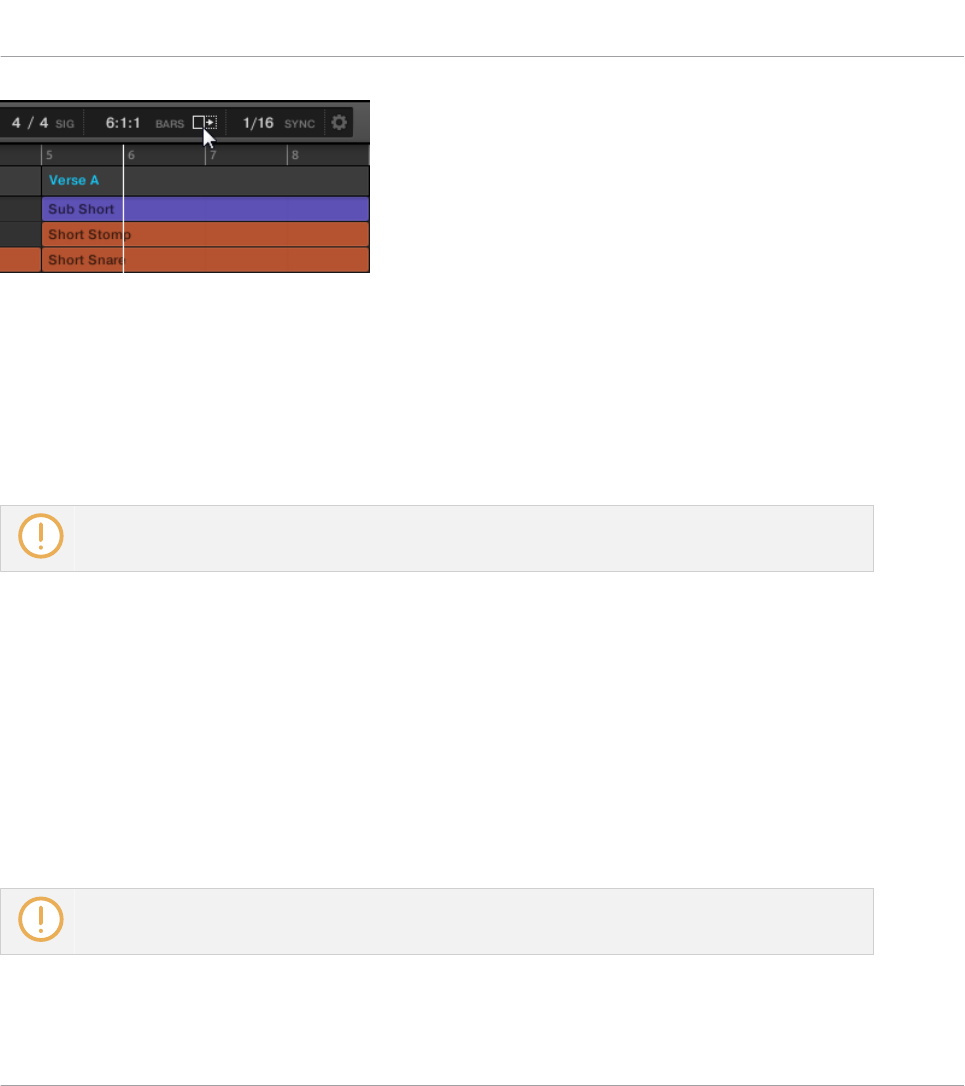
Aktivieren Sie den Folgen-Button, um im Arranger der Wiedergabe-Position zu folgen.
►Klicken Sie den Folgen-Button in der Kopfzeile von MASCHINE, damit der Arranger der
Wiedergabe-Position während der laufenden Wiedergabe folgt.
→Der Folgen-Button in der Kopfzeile von MASCHINE leuchtet. Sobald die Wiedergabe-Posi-
tion nun das Ende des gerade angezeigten Bereichs erreicht, schaltet der Arranger (mit
dem gleichen Zoom-Faktor) auf den nächsten Abschnitt Ihres Projects. So sehen Sie im-
mer den gerade wiedergegebenen Abschnitt des Projects.
Die Folgen-Funktion wird automatisch abgeschaltet, sowie Sie den Arranger oder Pattern-Editor ma-
nuell durchfahren (in der Software oder mit dem Controller).
Die Folgen-Funktion betrifft gleichzeitig den Pattern-Editor und den Arranger (siehe Abschnitt
↑11.1.3, Der Wiedergabe-Position im Pattern folgen für mehr Informationen über die Folgen-
Funktion im Pattern-Editor).
Um während laufender Wiedergabe der Wiedergabe-Position zu folgen:
►Drücken Sie den FOLLOW-Button im Transport-Bereich (unten auf dem Controller).
→Der FOLLOW-Button leuchtet. Sobald die Wiedergabe-Position nun das Ende des gerade
angezeigten Bereichs erreicht, schaltet der Arranger in der Software (mit dem gleichen
Zoom-Faktor) auf den nächsten Abschnitt Ihres Projects. So sehen Sie immer den gerade
wiedergegebenen Abschnitt.
Die Folgen-Funktion wird automatisch abgeschaltet, sowie Sie im Arranger oder Pattern-Editor ma-
nuell auf eine andere Position fahren.
Die Folgen-Funktion betrifft verschiedene Anzeigen in der Software und auf dem Controller:
Mit dem Arranger arbeiten
Arranger-Grundlagen
MASCHINE MK3 - Benutzerhandbuch - 866

▪In der Software betrifft die Folgen-Funktion gleichzeitig den Pattern-Editor und den Arran-
ger.
▪Auf Ihrem Controller betrifft die Folgen-Funktion die Displays im Arrange-Modus (für SEC-
TION- und PATTERN-Pages), Event-Modus, Step-Modus und Note-Repeat-Modus. Zusätz-
lich betrifft die Folgen Funktion im Step-Modus Ihre Pads: Bei aktiviertem Folgen schalten
die Pads automatisch auf die nächsten 16 Steps des Patterns, wenn die Wiedergabe-Posi-
tion alle 16 von den Pads auf dem Controller dargestellten Steps durchlaufen hat. In Ab-
schnitt ↑11.4.2, Events/Noten erzeugen finden Sie mehr Informationen über den Step-Mo-
dus.
16.1.3 Scenes und Sections mit den Pads spielen
MASCHINE bietet Parameter für die zeitliche Feineinstellung der Sprünge zwischen Scenes
und Sections:
▪Das Perform-Grid dient zur Quantisierung der Scene-Übergänge: Sie können den Zeitpunkt
wählen, an dem die Wiedergabe-Position die aktuelle Scene (Ideas-View) bzw. Section
(Song-View) verlässt. Manchmal möchten Sie z.B. nicht, dass ein neu ausgewählter Loop
sofort loslegt – das soll vielleicht erst beim nächsten Taktanfang geschehen. Die verfügba-
ren Quantisierungs-Werte sind ein Takt, eine halbe Note, eine Viertelnote, eine Achtelnote,
eine Sechzehntelnote, die ganze Scene/Section und Off (aus). Wenn Sie Off wählen, pas-
siert der Wechsel der Scene/Section sofort, nachdem Sie den nächsten Loop gewählt ha-
ben.
▪Mit Retrigger entscheiden Sie, wann der nächste Loop startet.
◦Wenn Retrigger aktiviert ist, wird die nächste ausgewählte Scene (Ideas-View) bzw.
Section (Song-View) gezwungen, von Anfang an zu laufen. Das ist sinnvoll, wenn Ihre
Scenes oder Sections immer beim Start zu spielen anfangen sollen, ungeachtet des-
sen, was sonst in der Musik passiert.
◦Bei deaktiviertem Retrigger (Grundeinstellung), läuft die Wiedergabe der nächsten ge-
wählten Scene bzw. Section mit dem gleichen Versatz zum Anfang der Section weiter.
Wenn z.B. die aktuelle Section auf dem dritten Viertel verlassen wird, läuft die neue
Section nach dem Sprung auf dem dritten Viertel weiter. So wird der Gesamt-Groove
Ihres Tracks nie unterbrochen!
Mit dem Arranger arbeiten
Arranger-Grundlagen
MASCHINE MK3 - Benutzerhandbuch - 867
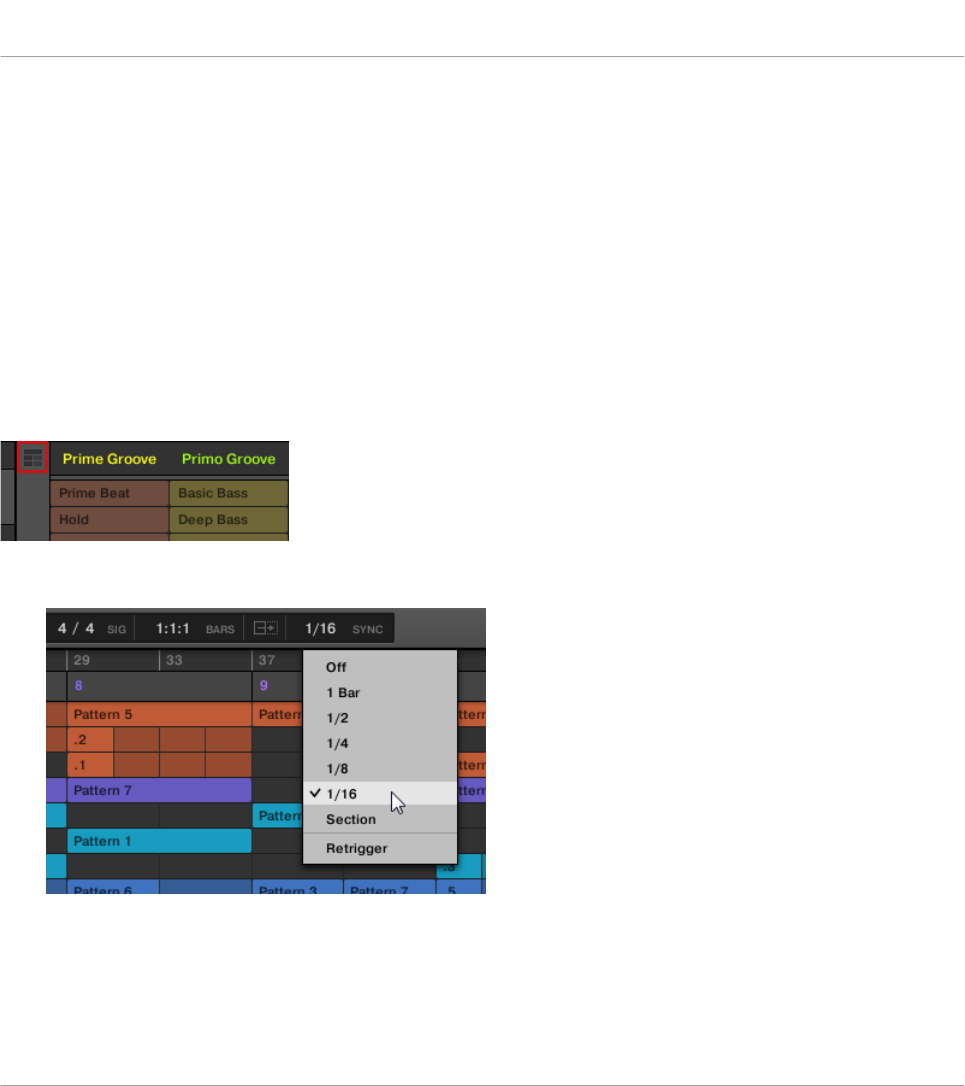
16.1.3.1 In der Software zwischen Scenes bzw. Sections springen
In der Software werden das Perform-Grid und der Retrigger-Parameter in der Kopfzeile von MA-
SCHINE eingestellt.
Im Ideas-View dienen das Perform-Grid und die Retrigger-Bedienelemente zur Steuerung von
Sprüngen zwischen Scenes und im Song-View bestimmen sie das Raster für Sprünge zwischen
Sections.
Um das Perform-Grid und die Retrigger-Parameter zu bearbeiten:
1. Klicken Sie auf den Arranger-View-Button, um für Scenes in den Ideas-View bzw. für Sec-
tions in den Song-View zu gelangen.
⇨Wenn der Arranger-View-Button leuchtet, ist der Song-View aktiv.
2. Um das Perform-Grid einzustellen, klicken Sie in der Kopfzeile auf das Performance-Grid-
Menü und wählen die gewünschte Unterteilung vom Menü:
→Bei der nächsten Anwahl einer neuen Scene/Section oder Gruppe von Scenes/Sections als
Loop passiert der Sprung auf der nächsten, hier gewählten Unterteilung.
Mit dem Arranger arbeiten
Arranger-Grundlagen
MASCHINE MK3 - Benutzerhandbuch - 868
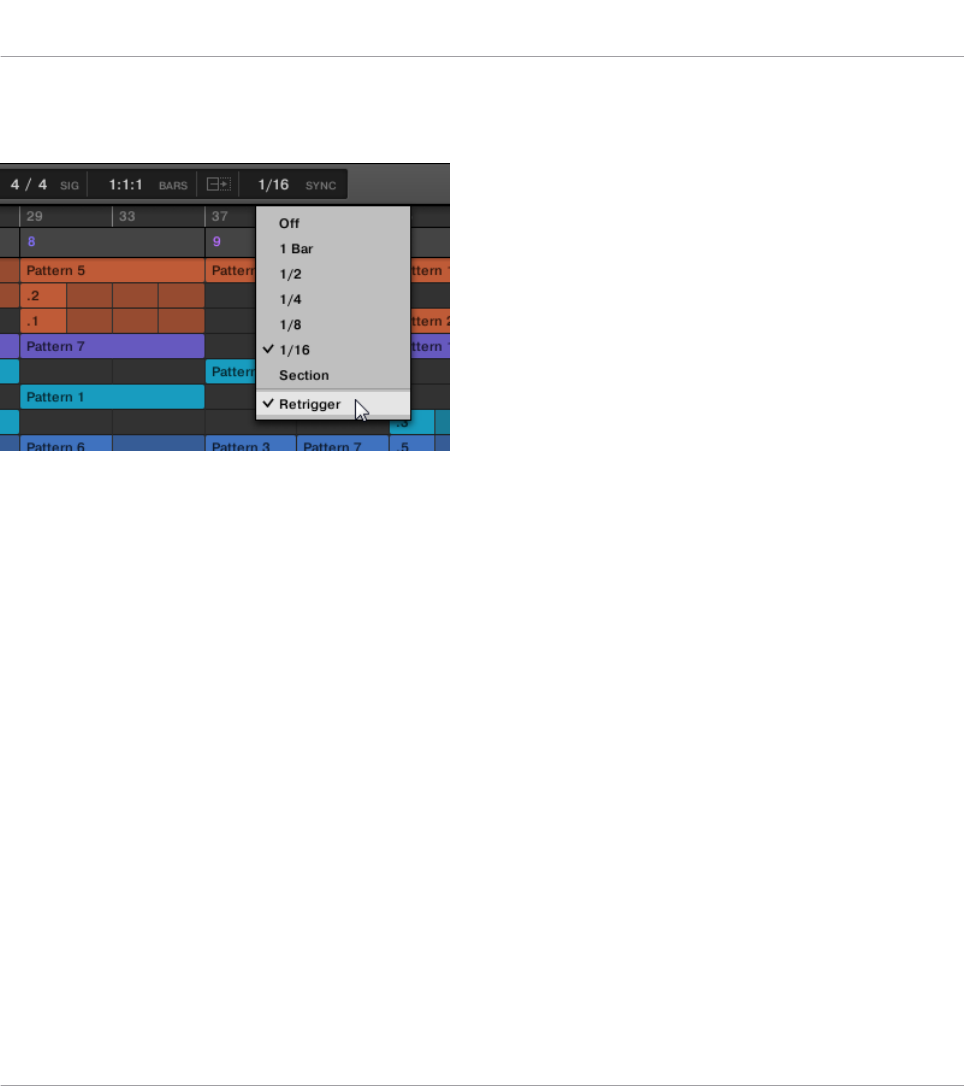
►Um Retrigger zu aktivieren/deaktivieren, klicken Sie in der Kopfzeile auf das Perfor-
mance-Grid-Menü und wählen Retrigger vom Menü.
→Das nächste Mal, wenn Sie eine neue Scene/Section oder Gruppe von Scenes/Sections als
Loop auswählen, startet der neue Loop vom Anfang der ersten Scene/Section (Retrigger
aktiv) bzw. von der gleichen Position, die er in der aktuellen Scene/Section verlassen hat
(Retrigger deaktiviert).
16.1.3.2 Mit dem Controller zu anderen Scenes springen
Im Ideas-View dienen das Perform-Grid und die Retrigger-Bedienelemente zur Steuerung von
Sprüngen zwischen Scenes und im Song-View bestimmen sie das Raster für Sprünge zwischen
Sections.
Um das Perform-Grid und die Retrigger-Parameter zu bearbeiten:
1. Drücken Sie ARRANGER.
2. Drücken Sie SHIFT + Button 1 oder 2, um den Ideas-View bzw. den Song-View zu wäh-
len.
3. Drücken und halten Sie FOLLOW (Grid), um in den Grid-Modus zu gelangen (oder setzen
Sie ihn mit FOLLOW (Grid) + Button 1 fest).
4. Drücken Sie Button 2, um PERFORM anzuwählen.
5. Drücken Sie ein Pad, um den gewünschten Wert auszuwählen, z.B. Pad 9 (für 1/4, eine
Viertelnote).
Mit dem Arranger arbeiten
Arranger-Grundlagen
MASCHINE MK3 - Benutzerhandbuch - 869

→Bei der nächsten Anwahl einer anderen Scene/Section oder eines anderen Loop-Bereichs
passiert der Sprung auf der nächsten Viertelnote.
Den Scene-Retrigger-Parameter einstellen
Um den Scene-Retrigger-Wert einzustellen:
1. Drücken und halten Sie SCENE für den Section-Modus (oder setzten Sie ihn per SCENE
+ Button 1 fest).
2. Unten links im linken Display sehen Sie den aktuellen RETRIGGER-Wert (Off, in der
Grundeinstellung).
3. Drehen Sie Drehregler 1, um On zu wählen.
→Bei der nächsten Anwahl einer neuen Scene oder eines Loop-Bereichs, springt die Wie-
dergabe an den Anfang der Scene.
Den Section-Retrigger-Parameter einstellen
Um den Section-Retrigger-Wert einzustellen:
1. Drücken und halten Sie SHIFT + SCENE für den Section-Modus (oder setzten Sie ihn per
SCENE + Button 1 fest).
2. Drücken Sie den rechten Page-Button, um zur Page 2 zu gelangen.
3. Unten links im linken Display sehen Sie den aktuellen RETRIGGER-Wert (Off, in der
Grundeinstellung).
4. Drehen Sie Drehregler 1, um On zu wählen.
→Bei der nächsten Anwahl einer neuen Section oder eines Loop-Bereichs, springt die Wie-
dergabe an den Anfang.
16.2 Den Ideas-View nutzen
Im Ideas-View experimentieren Sie mit Ihren musikalischen Ideen, ohne auf eine Timeline
oder jeglicher Form von Arrangement angewiesen zu sein. Hier erzeugen Sie für jede Group
Patterns und kombinieren Sie diese in einer Scene.
Mit dem Arranger arbeiten
Den Ideas-View nutzen
MASCHINE MK3 - Benutzerhandbuch - 870
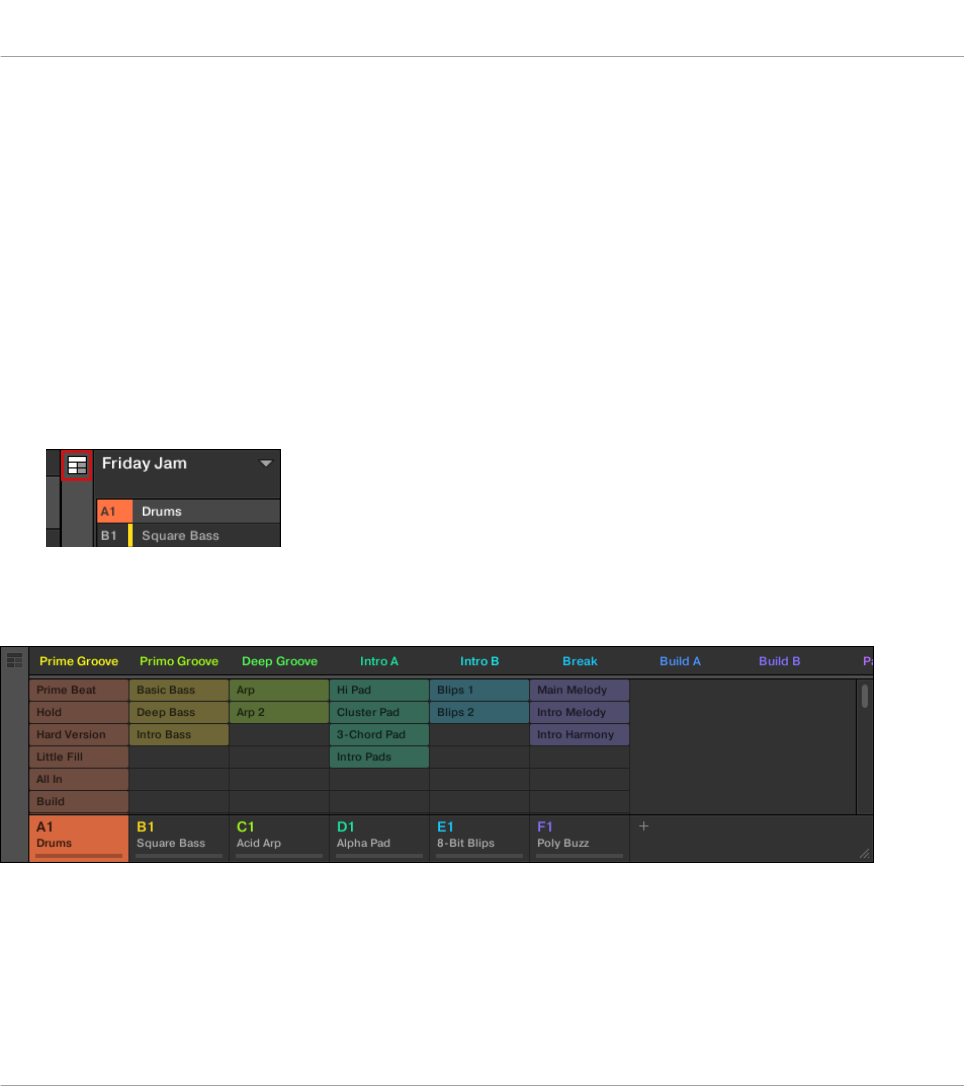
Der Ideas-View bietet in MASCHINE einen Überblick über alle Scenes, Patterns und Groups.
Hier können Sie eine Scene durch die Auswahl eines Patterns für jede Group erzeugen, Ihre
Scenes duplizieren, eine Scene leeren und – ganz wichtig – Ihre Scenes spielen, so dass Sie
hören, wie sie in einer bestimmten Reihenfolge klingen.
Das Spiel eines Pads im, Scene-Modus löst die Wiedergabe ein Scene aus und spielt so alle
zugewiesenen Patterns ab. Abgesehen von der Ideen-Findung, ist der Scene-Modus ein fantas-
tisches Werkzeug für die Improvisation bei einer Live-Performance.
16.2.1 Scene-Überblick
In der Software können alle Scenes im Ideas-View verwaltet werden:
►Klicken Sie auf der linken Seite des Arrangers den Arranger-View-Button, um den Ideas-
View zu öffnen.
→Wenn der Button nicht leuchtet, ist der Ideas-View aktiv und wenn er leuchtet, ist der
Song-View aktiv.
Der Ideas-View.
▪Ganz oben sehen Sie Scene-Slots. Die gewählte Scene ist hervorgehoben.
▪Die gewählte Scene zeigt die gewählten Patterns an.
Mit dem Arranger arbeiten
Den Ideas-View nutzen
MASCHINE MK3 - Benutzerhandbuch - 871

Der Scene-Modus auf dem Controller
Der Scene-Modus dreht sich um Scene-Wahl und -Manipulation.
Um auf Ihrem Controller in den Scene-Modus zu gelangen:
►Drücken Sie SCENE (Section), um in den Scene-Modus zu gelangen.
→Die Software schaltet in den Scene-Modus. Dies wird durch den hell leuchtenden SCENE-
Button (Section) angezeigt.
Im rechten Display sehen Sie im Scene-Modus alle verfügbaren Scene-Slots der gewählten
Scene-Bank als Quadrat aus 4x4 Zellen:
▪Die hervorgehoben dargestellte Zelle zeigt den angewählten Scene-Slot an.
▪Zellen mit einem Namen repräsentieren Scene-Slots mit einer Scene.
▪Leere Zellen repräsentieren leere Scene-Slots.
Dieses Raster aus Zellen im rechten Display entspricht den Pads auf Ihrem Controller, welche
die gleiche Funktion haben, wie im Scene-Arrange-Modus.
▪Das hell leuchtende Pad zeigt den angewählte Scene-Slot an.
▪Halb leuchtende Pads zeigen Slots mit einer Scene an.
▪Unbeleuchtete Pads repräsentieren leere Scene-Slots.
Zusätzlich bietet der Scene-Arrange-Modus nützliche Befehle zur Scene-Verwaltung, die jenen
des Scene-Arrange-Modus ähneln. Diese werden in den folgenden Abschnitten beschrieben.
16.2.2 Scenes erzeugen
Sie können eine neue Scene über den Scene-Manager oder direkt im Ideas-View erzeugen.
Eine Scene im Ideas-View erzeugen
►Um eine neue Scene zu erzeugen, klicken Sie in der obersten Zeile des Ideas-View den
'+'-Button hinter allen bestehenden Scene-Namen.
Mit dem Arranger arbeiten
Den Ideas-View nutzen
MASCHINE MK3 - Benutzerhandbuch - 872
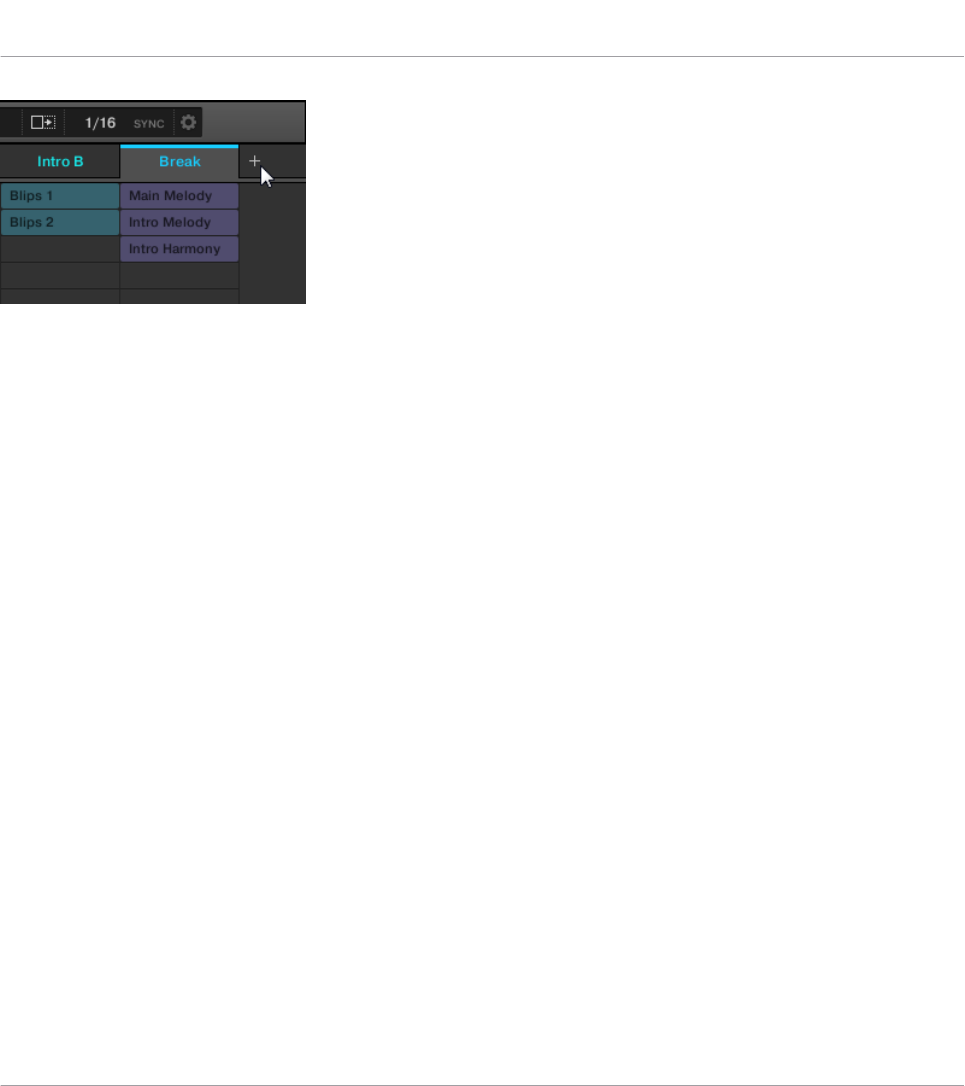
Klicken Sie den '+'-Button, um eine neue Scene zu erzeugen.
▪Eine neue, leere Scene wird hinter den bestehenden Scenes erzeugt.
Mit dem Controller eine neue Scene erzeugen
Im Ideas-View können Sie mit dem Controller eine neue Scene erzeugen.
►Drücken Sie SCENE (Section) + ein unbeleuchtetes Pad, um in der aktuellen Scene-Bank
eine neue, leere Scene zu erzeugen.
→Eine neue, leere Scene wird erzeugt. Dann können Sie mit Ihrem Controller und in der
Software Patterns zuweisen — siehe Abschnitt ↑16.2.3, Patterns zuweisen und entfernen.
16.2.3 Patterns zuweisen und entfernen
Jedes im Arranger (Ideas-View oder Song-View) platzierte Pattern verweist auf eines der im Pat-
tern-Editor für die entsprechende Group erzeugten Patterns.
Im Ideas-View repräsentiert jede Spalte eine Group. Nach der Wahl einer Scene können Sie
per Klick auf die Pattern-Slots Patterns zuweisen bzw. wieder entfernen.
Jegliche Änderung im Ideas- oder Song-View findet sich identisch im jeweils anderen View wie-
der.
Mit dem Arranger arbeiten
Den Ideas-View nutzen
MASCHINE MK3 - Benutzerhandbuch - 873
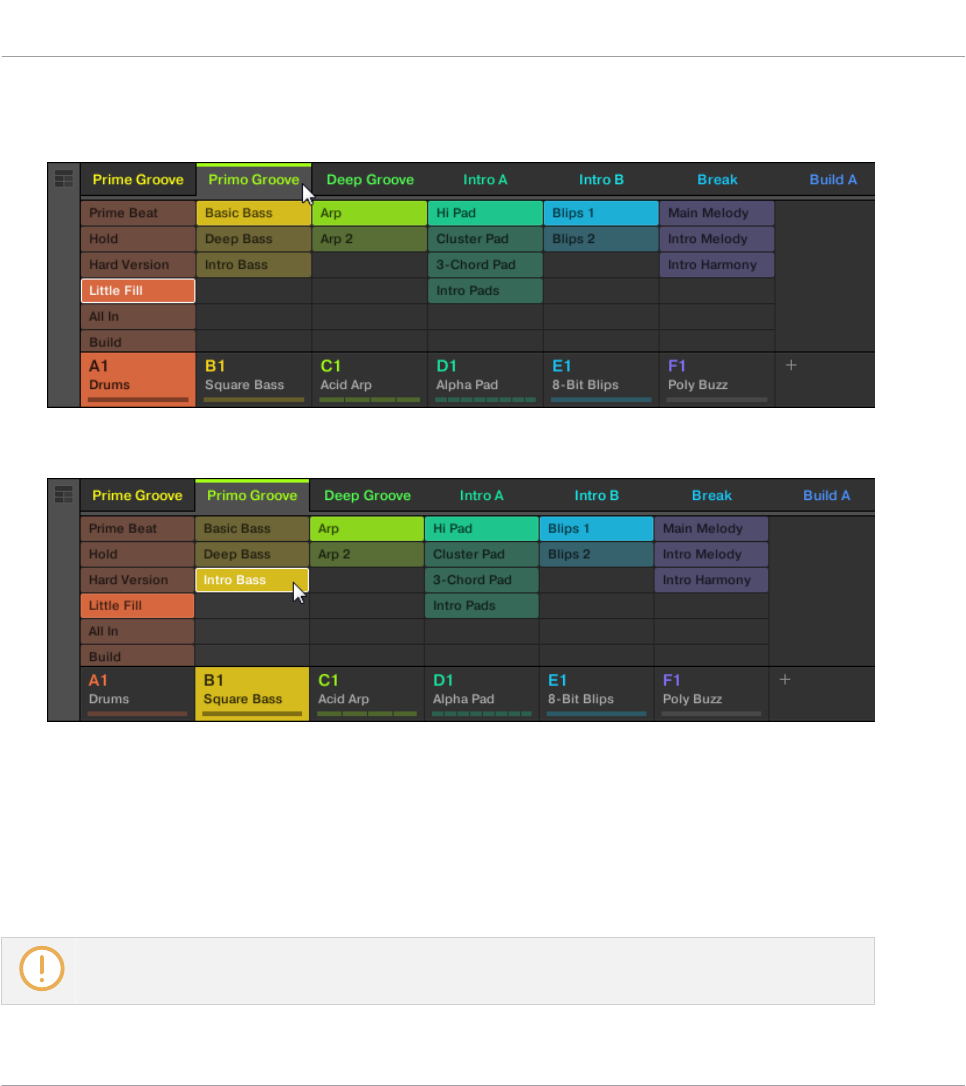
Patterns im Ideas-View zuweisen und entfernen
1. Wählen Sie einen Scene-Slot.
2. Klicken Sie dann den Pattern-Slot, den Sie für die Scene zuweisen oder aus ihr entfernen
möchten.
→Bei der Anwahl wird das Pattern in die gewählte Scene eingefügt.
▪Das Pattern ersetzt für die Group in der Scene jegliches frühere Pattern.
▪Das Pattern wird mit Namen und Farbe angezeigt.
▪Das zugehörige Pattern wird jetzt von dieser Scene gespielt.
▪Zusätzlich wird das Pattern im Pattern-Editor zur Bearbeitung geladen.
Patterns und der Pattern-Editor werden in Kapitel ↑11, Mit Patterns arbeiten beschrieben.
Mit dem Arranger arbeiten
Den Ideas-View nutzen
MASCHINE MK3 - Benutzerhandbuch - 874

Im Ideas-View ein neues, leeres Pattern erzeugen
Sie können im Ideas-View auch ein neues, leeres Pattern erzeugen.
►Doppelklicken Sie im Ideas-View auf den leeren Pattern-Slot, der sich in der Spalte der
gewünschten Group befindet.
→Ein neues, leeres Pattern wird erzeugt.
Ein Pattern im Ideas-View entfernen
Sie können im Ideas-View auch ein Pattern aus der Scene entfernen.
►Klicken Sie in einer der Groups das hervorgehobene Pattern, um es aus der Scene zu ent-
fernen.
→Das Pattern wird aus der Scene entfernt.
▪Das zugehörige Pattern wird jetzt von dieser Scene nicht mehr gespielt.
▪Das Pattern selbst bleibt unberührt.
Mit dem Controller einer Scene ein Pattern zuweisen
Die Zuweisung von Patterns geschieht im Pattern-Modus:
Wählen Sie zunächst die Scene, der Sie ein Pattern zuweisen möchten.
1. Drücken und halten Sie SCENE (Section.
2. Wenn nötig, nutzen Sie die Buttons 7 und 8 zur Anwahl der gewünschten Scene-Bank.
3. Drücken Sie das Pad, das die Scene repräsentiert, der Sie ein Pattern zuweisen möchten.
Erzeugen Sie dann für die gewünschte Group das Pattern.
1. Wählen Sie über die Group-Buttons A-H eine Group an, von der Sie ein Pattern wählen
möchten.
2. Drücken und halten Sie PATTERN.
Mit dem Arranger arbeiten
Den Ideas-View nutzen
MASCHINE MK3 - Benutzerhandbuch - 875
Sowohl die Pads als auch das rechte Display zeigen eine Übersicht über die verfügbaren Pat-
terns an. Halb leuchtende Pads zeigen die verfügbaren Patterns an. Wenn in der gewählten
Scene bereits ein Pattern für die Group existiert, wird das verknüpfte Pattern hervorgehoben
dargestellt und sein Pad ist hell beleuchtet.
►Während Sie PATTERN gedrückt halten, drücken Sie falls nötig Button 7 oder 8, um die
gewünschte Pattern-Bank zu wählen, drücken dann das gewünschte Pad (oder drücken
die Page-Buttons), um das Pattern zu wählen, das Sie in der Scene nutzen möchten.
→Wenn Sie ein halb beleuchtetes Pad gedrückt haben, wird ein Pattern in die gewählte
Scene eingefügt. Wenn Sie ein unbeleuchtetes Pad gedrückt haben, wird in der gewählten
Scene automatisch ein neues, leeres Pattern erzeugt. In beiden Fällen wird ein etwaiges,
für diese Group bereits bestehendes, Pattern in der Scene ersetzt.
Darüber hinaus passiert Folgendes::
▪Im Arranger (Ideas-View und Song-View) wird das Pattern mit Namen und Farbe angezeigt.
▪Das zugehörige Pattern wird jetzt von dieser Scene gespielt.
▪Zusätzlich wird das Pattern im Pattern-Editor zur Bearbeitung geladen.
Weitere Informationen über den Pattern-Modus finden Sie im Abschnitt ↑11.7, Pattern-Verwaltung.
Mit dem Controller ein Pattern aus einer Scene entfernen
Das Entfernen von Patterns geschieht ebenfalls im Pattern-Modus.
Um ein Pattern aus der gewählten Scene zu entfernen:
►Drücken Sie PATTERN + Button 2 (REMOVE).
→Das Pattern wird aus der Scene entfernt.
▪Das zugehörige Pattern wird jetzt von dieser Scene nicht mehr gespielt.
▪Das Pattern selbst bleibt unberührt.
▪Wenn das Pattern das längste in der Scene war, schrumpft die Scene automatisch auf die
Länge des nächst-längsten Patterns.
Mit dem Arranger arbeiten
Den Ideas-View nutzen
MASCHINE MK3 - Benutzerhandbuch - 876
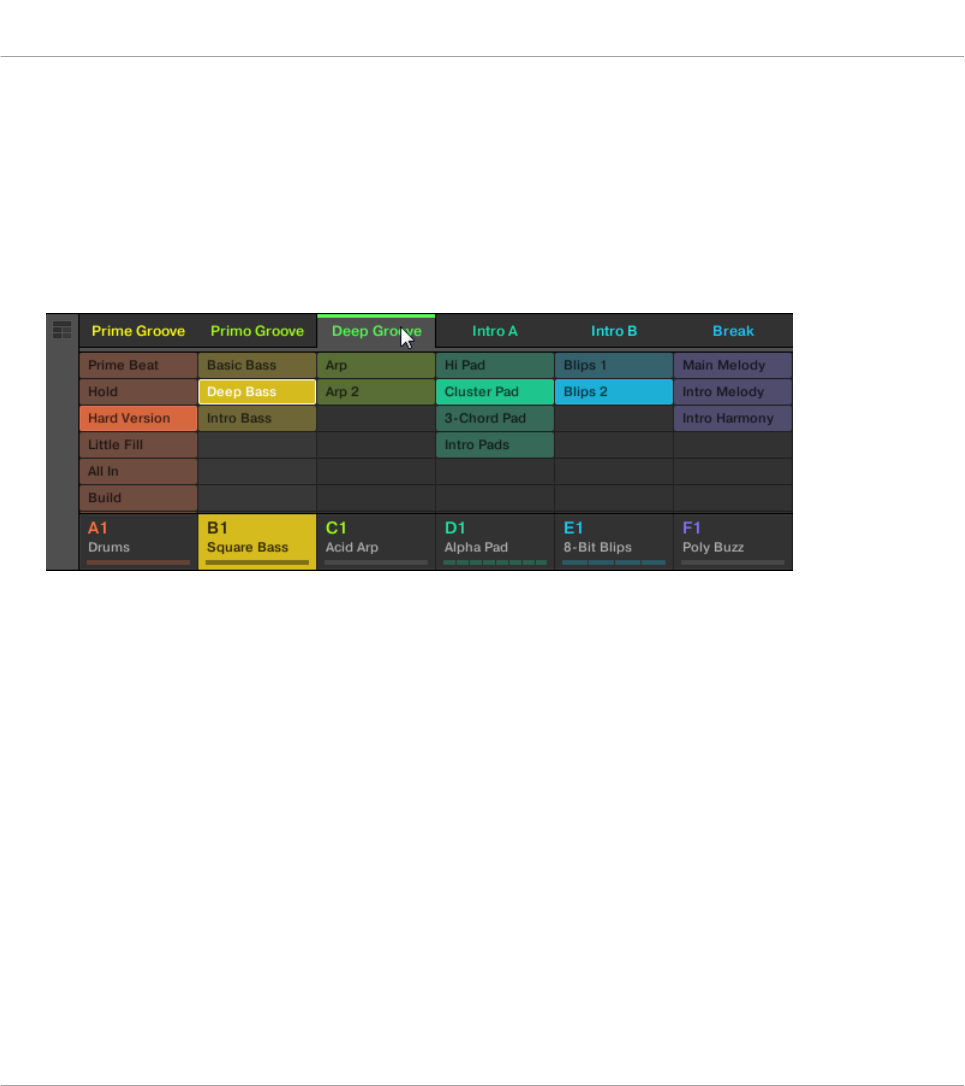
16.2.4 Scenes wählen
Sie können die gewünschte Scene im Ideas-View wählen.
Im Ideas-View eine Scene auswählen
Um im Ideas-View eine Scene auszuwählen, tun Sie Folgendes:
►Wählen Sie die gewünschte Scene, indem Sie oben im Ideas-View Ihren Namen klicken:
→Der Name der gewählten Scene wird hervorgehoben, um die Auswahl der Scene anzuzei-
gen.
Wenn erst einmal eine Scene gewählt ist...
Nach der Anwahl einer Scene passiert Folgendes:
▪Die gewählten Pattern-Slots für die Scene im Fokus werden hervorgehoben dargestellt. Der
Pattern-Slot mit dem weißen Rahmen wird im Pattern-Editor angezeigt. Ungewählte Pat-
tern-Slots werden abgedunkelt. Wenn für die Scene im Fokus keine Pattern-Slots gewählt
wurden oder wenn es überhaupt keine Patterns gibt, ist der Pattern-Editor leer.
▪Wenn die Wiedergabe steht, springt die Wiedergabe-Position auf den Anfang der gewählten
Scene. Wenn die Wiedergabe läuft, springt die Wiedergabe-Position gemäß des Perform-
Grids.
Mit dem Arranger arbeiten
Den Ideas-View nutzen
MASCHINE MK3 - Benutzerhandbuch - 877
Scenes und Scene-Bänke mit dem Controller wählen
Eine Scene-Bank auswählen
Um eine Scene in einer anderen Scene-Bank auszuwählen:
1. Drücken Sie SCENE (Section).
2. Drücken Sie die Buttons 7 oder 8 zur Anwahl der vorherigen bzw. nächsten Scene-Bank.
Wenn die letzte Scene-Bank ausgewählt und nicht leer ist, erzeugen Sie mit Button 8 eine neue,
leere Scene-Bank — siehe Abschnitt ↑16.2.6, Erstellen und löschen von Scene-Bänken.
Eine Scene auswählen
Um eine Scene in der aktuellen Scene-Bank auszuwählen:
►Drücken Sie SCENE (Section) + das halb beleuchtete Pad, das im rechten Display der
Zelle der gewünschten Scene entspricht. Alternativ können Sie SCENE + Page-Buttons
drücken, um die vorherige/nächste Scene auszuwählen.
Nach Ihrer Auswahl geschieht Folgendes:
▪Der Pattern-Editor zeigt das Pattern an, das mit dem Clip der fokussierten Group in dieser
Scene verknüpft ist. Wenn es in der gerade gewählten Scene kein Pattern für die fokussier-
te Group gibt, ist der Pattern-Editor leer.
▪Wenn die Wiedergabe steht, springt die Wiedergabe-Position auf den Anfang der gewählten
Scene. Wenn die Wiedergabe läuft, springt die Wiedergabe-Position gemäß des Perform-
Grids — siehe Abschnitt Zu anderen Scenes springen.
16.2.5 Scenes löschen
Um im Ideas-View eine Scene zu löschen:
Mit dem Arranger arbeiten
Den Ideas-View nutzen
MASCHINE MK3 - Benutzerhandbuch - 878
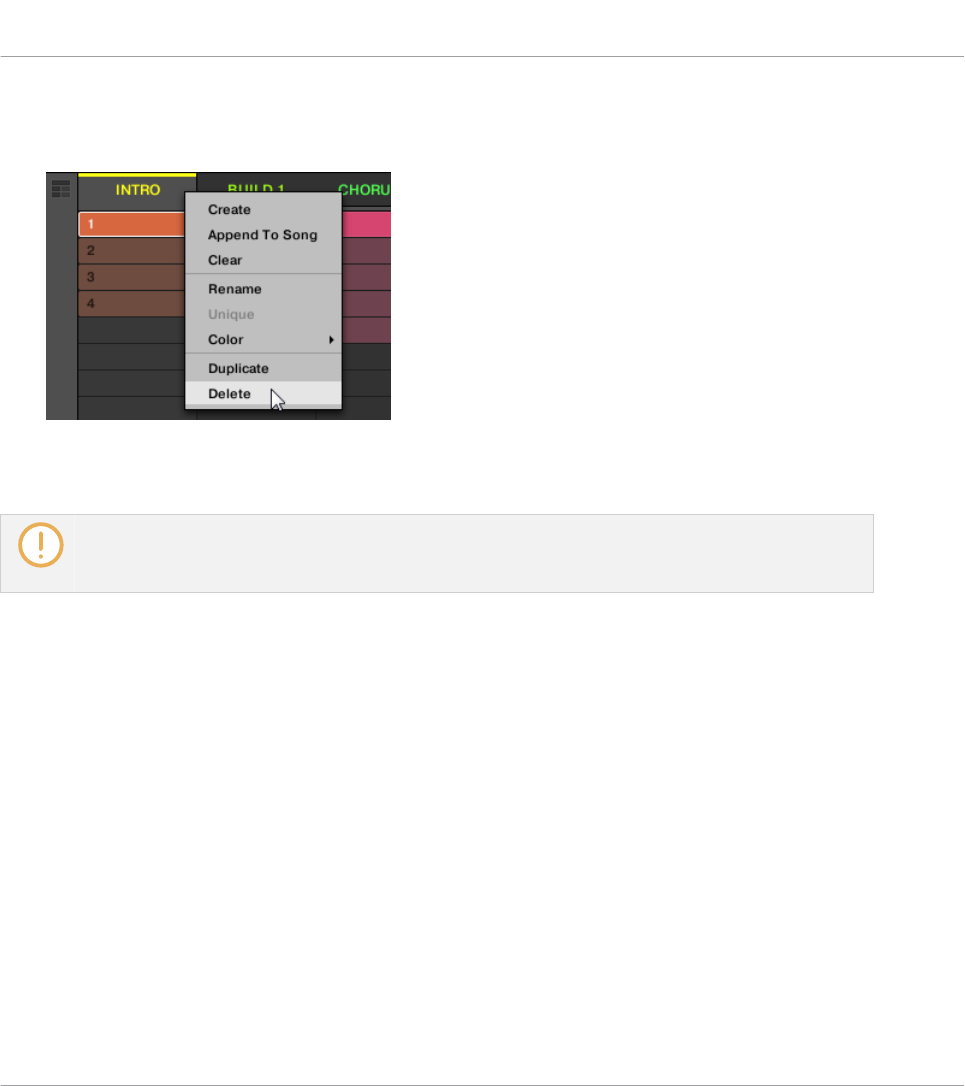
►Rechtsklicken Sie ([Ctrl]-Klick in macOS) in der obersten Zeile des Ideas-Views den Na-
men der Scene die Sie löschen möchten und wählen Sie Delete (löschen) vom Kontext-
Menü:
→Die Scene wird mit allen ihren Patterns gelöscht. Die Scenes weiter rechts rücken auf und
füllen die Lücke.
Anstatt eine Scene zu löschen, was sie komplett entfernt, können Sie die Scene auch leeren: Dabei
wird nur ihr Inhalt entfernt — die Scene bleibt in Ihrem Arrangement, ist aber leer. Mehr dazu in
Abschnitt ↑16.2.7, Scenes leeren.
Scenes mit dem Controller löschen
Um mit Ihrem Controller eine Scene zu löschen:
1. Drücken und halten Sie SCENE, um in den Scene-Modus zu gelangen.
2. Nutzen Sie die Buttons 7 und 8 zur Anwahl der gewünschten Scene-Bank.
3. Drücken Sie das Pad, welches die Scene repräsentiert, die Sie löschen möchten. Alterna-
tiv können Sie die Scene über die Page-Buttons auswählen.
4. Drücken Sie Button 6 (DELETE).
→Die Scene wird mit allen ihren Patterns gelöscht. Die Scenes weiter rechts rücken auf und
füllen die Lücke.
Alternative Methode
1. Drücken und halten Sie SCENE (Section), um in den Scene-Modus zu gelangen.
Mit dem Arranger arbeiten
Den Ideas-View nutzen
MASCHINE MK3 - Benutzerhandbuch - 879
2. Nutzen Sie die Buttons 7 und 8 zur Anwahl der gewünschten Scene-Bank.
3. Drücken Sie ERASE + das Pad, welches die Scene repräsentiert, die Sie löschen möch-
ten.
→Die Scene wird mit allen ihren Patterns gelöscht. Die Scenes weiter rechts rücken auf und
füllen die Lücke.
Wenn die gewünschte Scene-Bank bereits angewählt ist (oder wenn es nur eine Scene-Bank gibt),
kann diese alternative Methode wie folgt vereinfacht werden: Drücken Sie ERASE + SCENE (Secti-
on) + das Pad, um die entsprechende Scene zu löschen.
16.2.6 Erstellen und löschen von Scene-Bänken
Wenn Sie eine Scene-Bank komplett mit Scenes gefüllt haben, wird automatisch eine neue er-
zeugt.
Scene-Bänke mit dem Controller löschen
Um eine Scene-Bank zu löschen:
1. Drücken und halten Sie SCENE (Section), um in den Scene-Modus zu gelangen.
2. Wenn nötig, nutzen Sie die Buttons 7 und 8 zur Anwahl der gewünschten Scene-Bank.
3. Drücken Sie SHIFT + Button 6 (DELETE), um die angewählte Scene-Bank zu löschen.
Die Scene-Bank wird inklusive aller ihrer Scenes gelöscht. Alle folgenden Bänke rücken auf-
wärts, um die Lücke zu füllen.
16.2.7 Scenes leeren
Bei der Leerung einer Scene entfernen Sie alle ihre Patterns und hinterlassen eine leere
Scene. Die Leerung von Scenes ist nur in der MASCHINE-Software verfügbar.
Während die Löschung einer Scene sie komplett aus Ihrem Arrangement löscht, entfernt die Lee-
rung einer Scene nur ihren Inhalt — die Scene bleibt in Ihrem Arrangement, ist aber leer. In Ab-
schnitt ↑16.2.5, Scenes löschen finden Sie mehr Informationen über die Löschung von Scenes.
Um eine Scene zu leeren:
Mit dem Arranger arbeiten
Den Ideas-View nutzen
MASCHINE MK3 - Benutzerhandbuch - 880
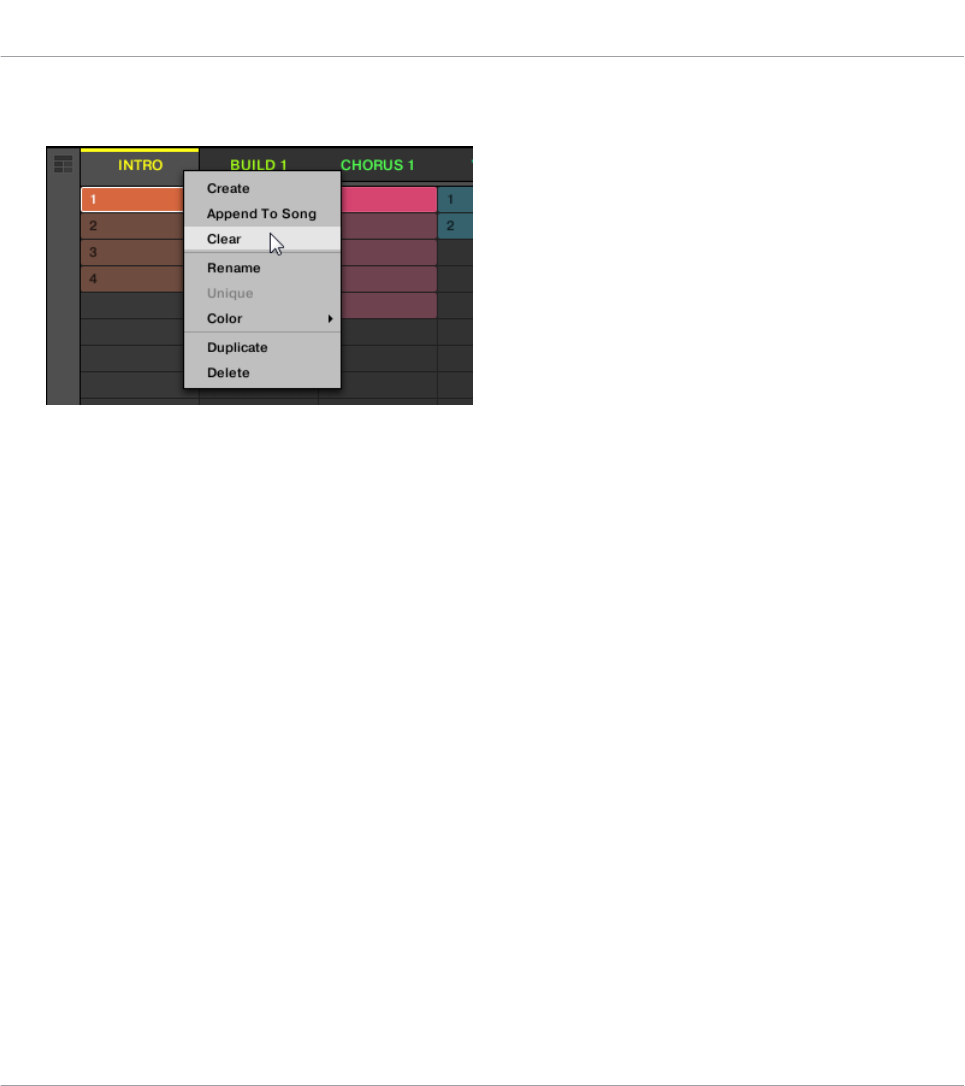
►Rechtsklicken Sie ([Ctrl]-Klick in macOS) den Namen der Scene die Sie leeren möchten
und wählen Sie Clear (leeren) vom Kontext-Menü:
→Die Scene wird geleert.
16.2.8 Duplizieren von Scenes
Im Ideas-View können Sie Scenes duplizieren. Diese Funktion arbeitet in Verbindung mit Ein-
stellungen auf der Default-Page der Preferences.
Insgesamt sind folgende Optionen verfügbar:
▪Scenes duplizieren
▪Scenes und Patterns duplizieren,
▪Verknüpfung beim duplizieren von Sections
Siehe Abschnitt ↑3.7.4, Preferences – Default-Page für mehr Informationen über die Default-
Page der Preferences.
Duplizieren einer Scene in der Software
Um in der Software eine Scene zu duplizieren:
►Rechtsklicken Sie ([Ctrl]-Klick unter macOS) und wählen Sie Duplicate (Duplizieren) vom
Kontext-Menü.
Mit dem Arranger arbeiten
Den Ideas-View nutzen
MASCHINE MK3 - Benutzerhandbuch - 881
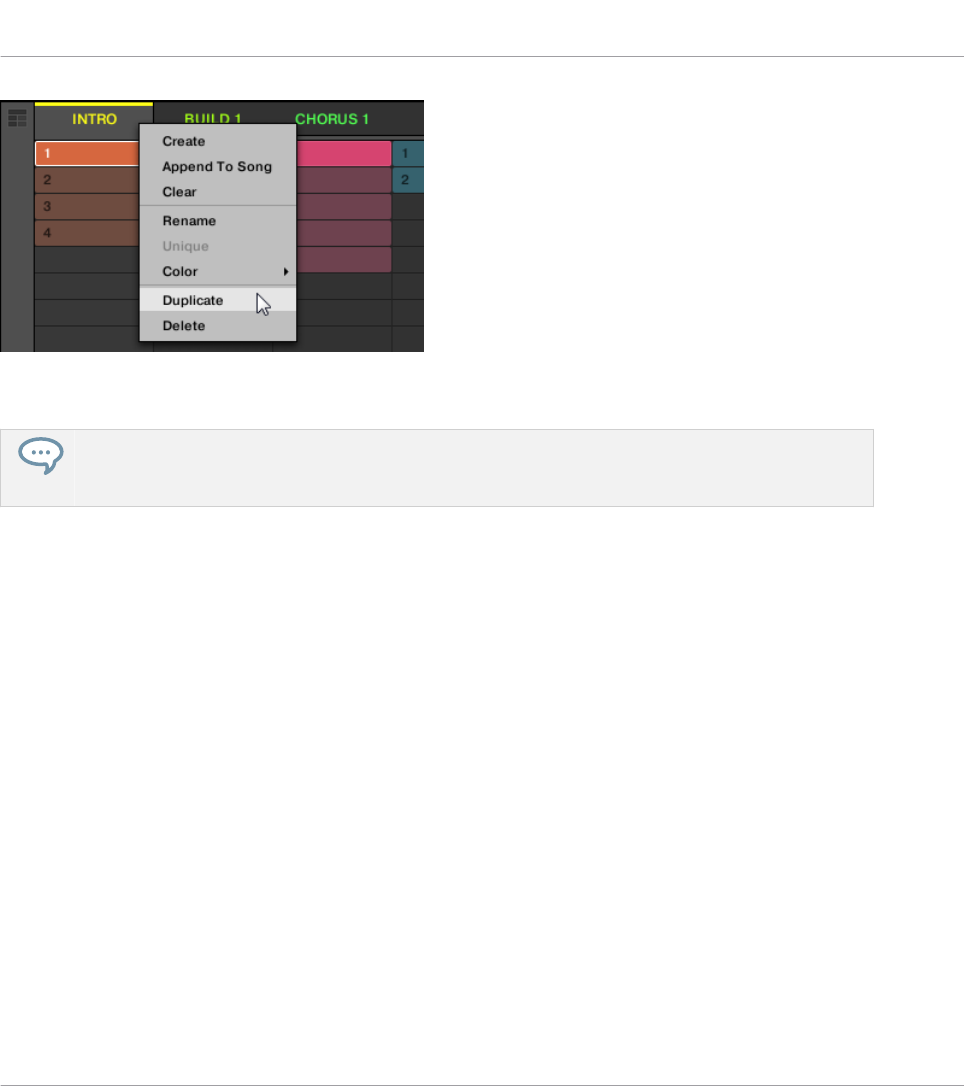
▪Die gewählte Scene wird gemäß der Einstellungen auf der Default-Page der Preferences
dupliziert.
Sie können außerdem im Ideas-View und im Arranger-View eine Scene duplizieren, indem Sie die
Scene-Slot-Kopfzeile bei gedrückt gehaltener [ALT]-Taste (bzw. [CTRL]-Taste in Windows) klicken
und die Maus ziehen. Nach dem Loslassen der Maustaste wird eine Kopie der Scene erzeugt.
Eine Scene mit Ihrem Controller duplizieren
Um mit Ihrem Controller eine Scene zu duplizieren:
1. Drücken Sie SCENE (Section), um in den Scene-Modus zu gelangen.
2. Drücken Sie das Pad, das die Scene repräsentiert, die Sie duplizieren möchten.
3. Drücken Sie ein unbeleuchtetes Pad, um die Scene zu duplizieren.
→Die gewählte Scene wird gemäß der Einstellungen auf der Default-Page der Preferences
dupliziert. Mehr dazu finden Sie in Abschnitt ↑3.7.4, Preferences – Default-Page.
16.2.9 Scenes umsortieren
Durch umsortieren der Scenes im Ideas-View können Sie Ihre Ideen auf visuelle Weise organi-
sieren und außerdem jede Ihrer Ideen auf einem bestimmten Pad Ihres Controllers platzieren.
Die Umsortierung von Scenes hat keinen Einfluss auf Ihr Arrangement.
In der Software können Sie Scenes im Ideas-View umsortieren.
Mit dem Arranger arbeiten
Den Ideas-View nutzen
MASCHINE MK3 - Benutzerhandbuch - 882
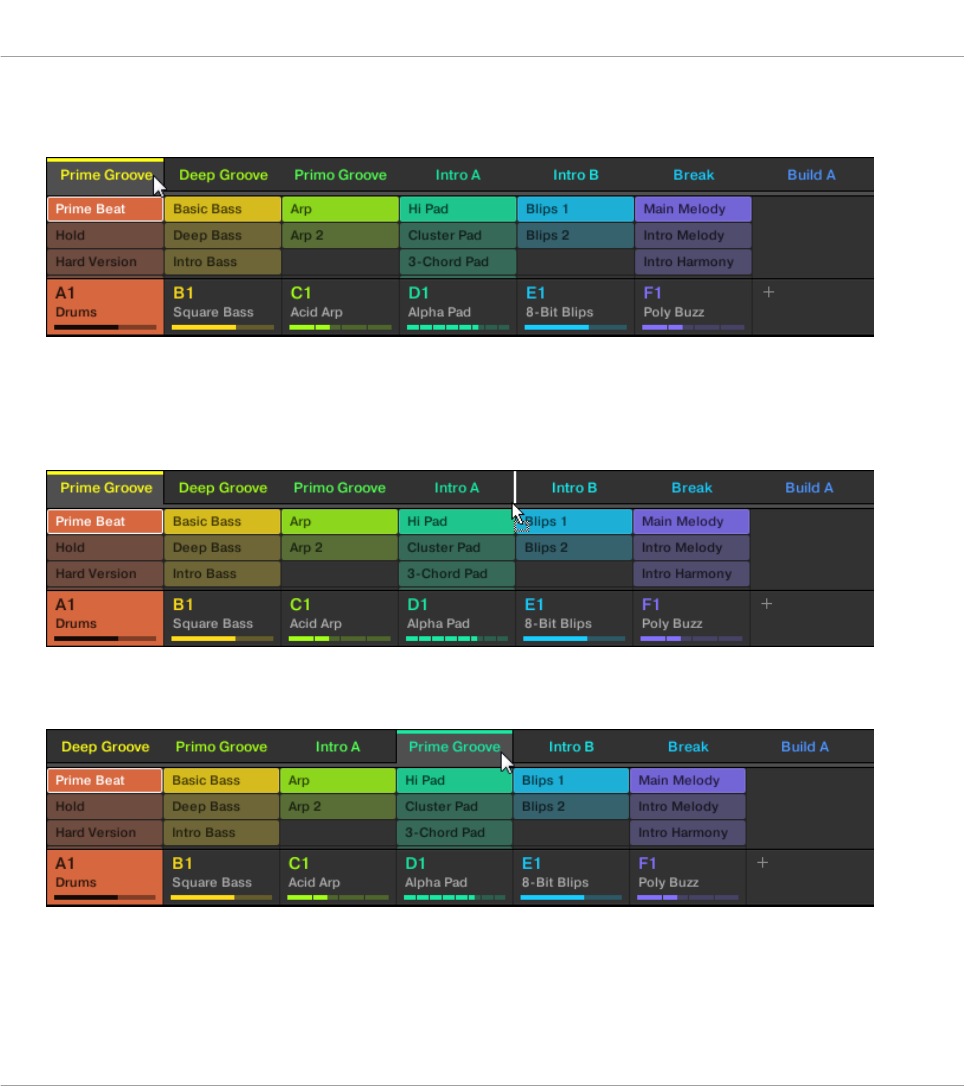
Um Scenes umzusortieren:
1. Klicken und halten Sie im Ideas-View den Scene-Namen.
2. Ziehen Sie die Maus bei gehaltener Maustaste horizontal auf die gewünschte Position.
Der Mauszeiger bewegt sich und es erscheint eine Einfüge-Markierung an den Positionen,
an denen Sie die Scene einfügen können.
3. Lassen Sie den Sound los, wenn die Markierung an der gewünschten Position erscheint.
→Die Scene nimmt jetzt ihren neuen Platz ein. Auf Ihrem Controller können Sie jetzt die
Scene über das der neuen Position entsprechende Pad auswählen.
Mit dem Arranger arbeiten
Den Ideas-View nutzen
MASCHINE MK3 - Benutzerhandbuch - 883
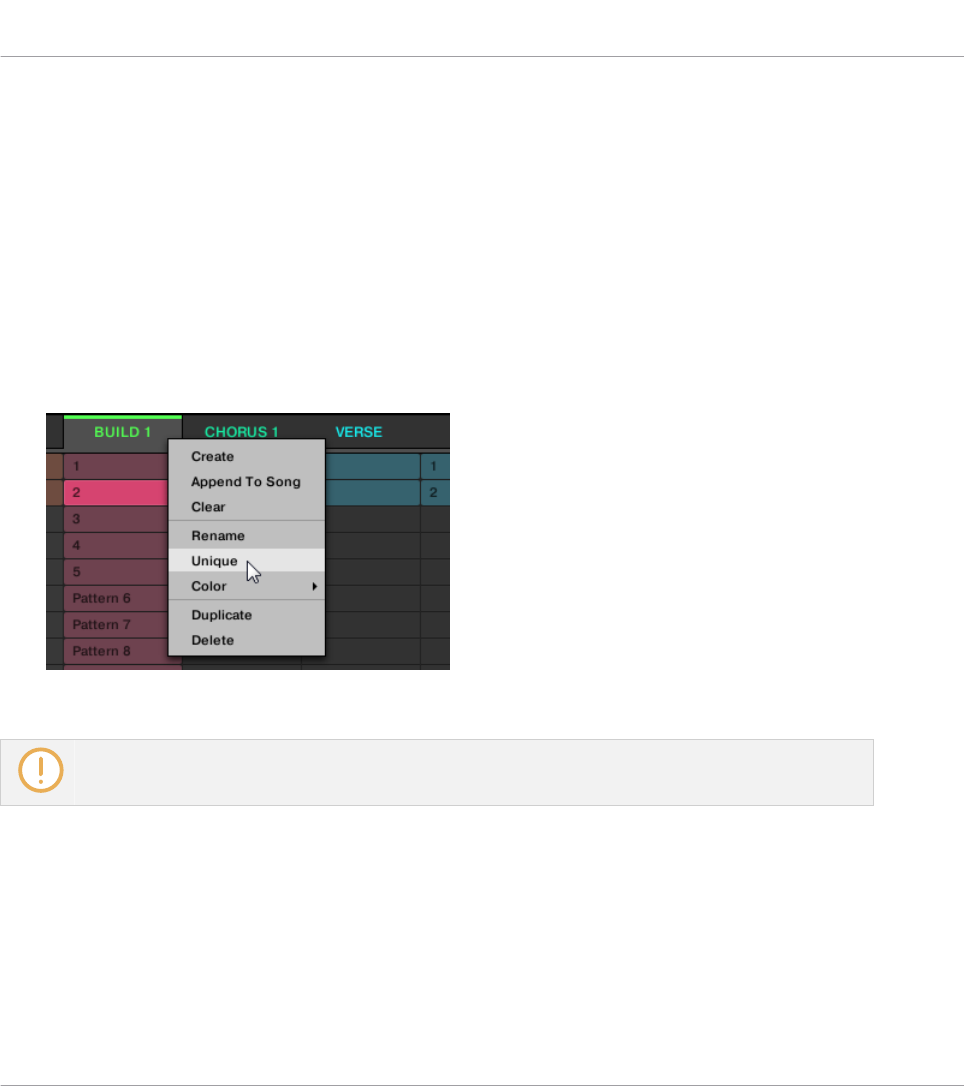
16.2.10 Scenes eigenständig machen
Wenn eine Scene auf die gleichen Patterns verweist, können Sie eine separate Kopie der
Scene und ihrer Patterns erzeugen, indem Sie Unique (einzigartig) wählen. Dann können Sie
an einer separaten, isolierten Kopie der Scene und ihrer Patterns weiterarbeiten. Nutzen Sie
Unique in Kombination mit der Duplicate-Option. Mehr Informationen über die Duplicate-Opti-
on finden Sie in Abschnitt ↑16.2.8, Duplizieren von Scenes.
Um im Ideas-View eine Scene einzigartig zu machen:
►Rechtsklicken Sie ([Ctrl]-Klick in macOS) in der obersten Zeile des Ideas-Views den Na-
men der Scene die Sie eigenständig machen möchten und wählen Sie Unique vom Kon-
text-Menü:
→Eine eigenständige Kopie der Scene und ihrer Patterns wird erzeugt.
Diese Option steht nur zur Verfügung, wenn die gewählte Scene auf die gleichen Patterns verweist,
wie eine andere Scene.
Scenes mit dem Controller eigenständig machen
Um eine Scene mit Ihrem Controller eigenständig zu machen:
1. Drücken und halten Sie SCENE (Section), um in den Scene-Modus zu gelangen.
2. Wenn nötig, nutzen Sie die Buttons 7 und 8 zur Anwahl der gewünschten Scene-Bank.
Mit dem Arranger arbeiten
Den Ideas-View nutzen
MASCHINE MK3 - Benutzerhandbuch - 884
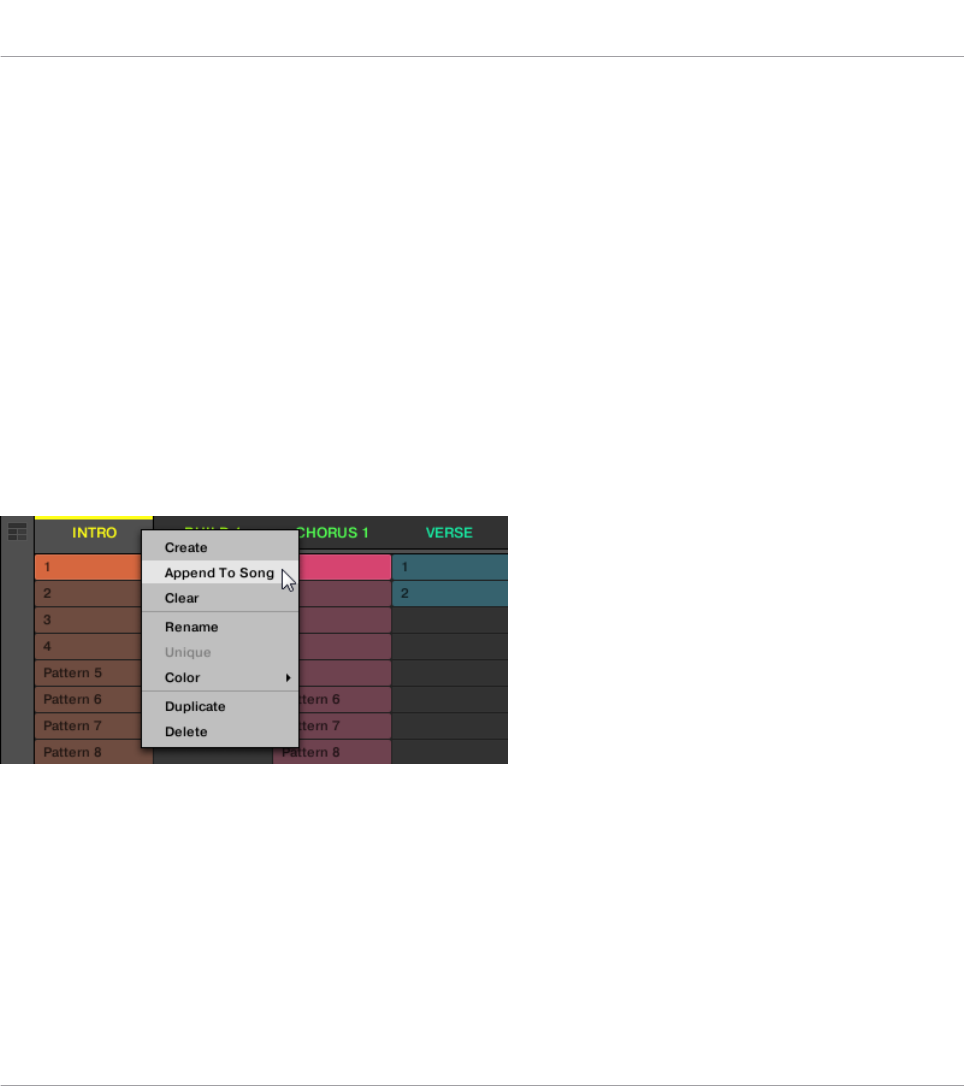
3. Drücken Sie das Pad, welches die Scene repräsentiert, die Sie eigenständig machen
möchten.
4. Drücken Sie Button 2 (UNIQUE).
→Eine eigenständige Kopie der Scene und ihrer Patterns wird erzeugt.
16.2.11 An das Arrangement Scenes anhängen
Wenn Sie mit einer Scene zufrieden sind , hängen Sie sie im Song-View direkt an Ihr Arrange-
ment an.
An das Arrangement in der Software eine Scene anhängen
►Rechtsklicken Sie ([Ctrl]-Klick in macOS) in der obersten Zeile des Ideas-Views den Na-
men der Scene die Sie an das Arrangement anhängen möchten und wählen Sie Append to
Arrangement (Dem Arrangement anhängen) vom Kontext-Menü:
▪Eine Section, welche die angehängte Scene enthält wird erzeugt und am Ende Ihres Arran-
gements hinzugefügt. Dann können Sie den Section-Slot (der die Scene enthält) mit der
Maus auf den gewünschten Platz auf der Zeitleiste des Arrangers ziehen.
An das Arrangement mit dem Controller eine Scene anhängen
Sie können Ihren Controller zum Anhängen einer Scene an das Arrangement nutzen.
1. Drücken und halten Sie SCENE (Section), um in den Scene-Modus zu gelangen.
2. Wenn nötig, nutzen Sie die Buttons 7 und 8 zur Anwahl der gewünschten Scene-Bank.
Mit dem Arranger arbeiten
Den Ideas-View nutzen
MASCHINE MK3 - Benutzerhandbuch - 885
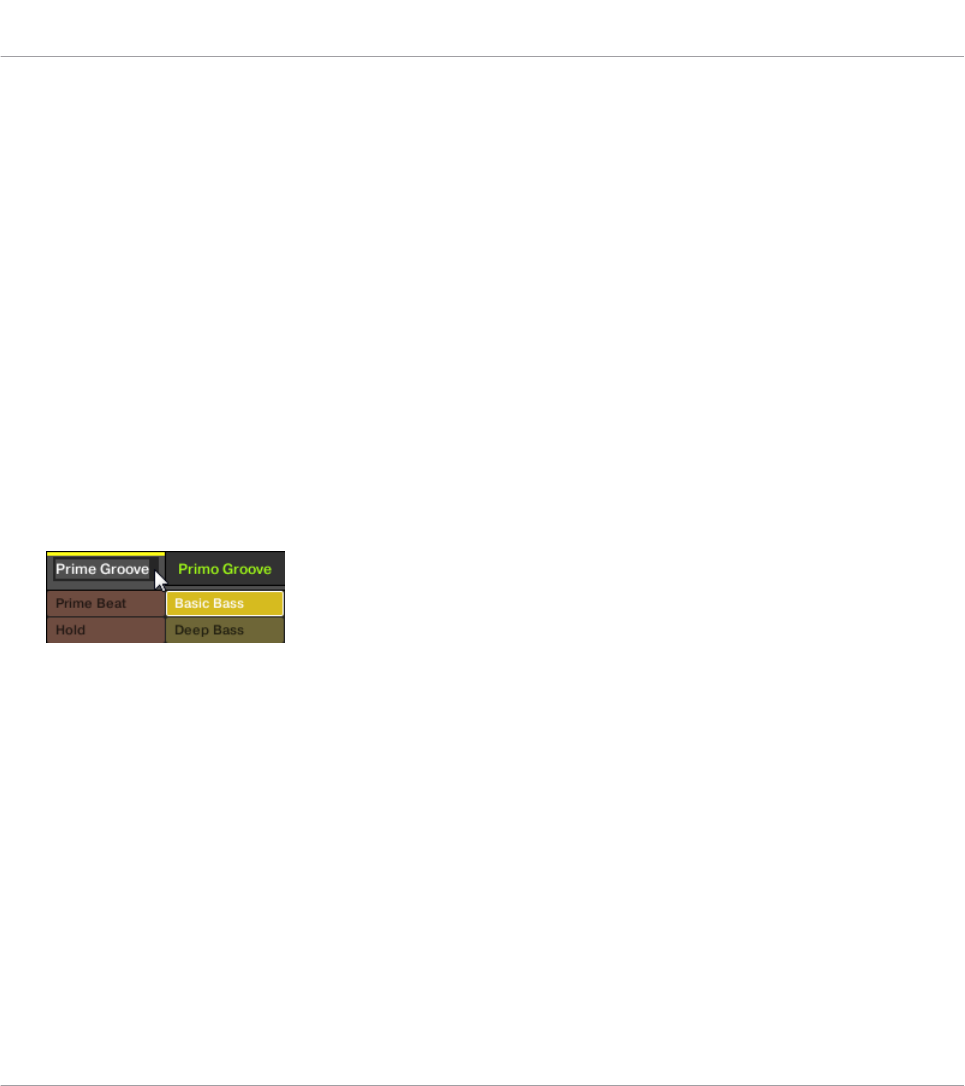
3. Drücken Sie Button 3 (APPEND; anhängen).
4. Drücken Sie das Pad, welches die Scene repräsentiert, die Sie anhängen möchten. Sie
können dies mehr als einmal machen – drücken Sie eine Serie von Pads und alle diese
Scenes werden in einem schnellen Schritt in Sections an das Ende des Arrangers ange-
hängt.
Lassen Sie SCENE (Section) los oder schalten Sie APPEND aus, wenn Sie fertig sind.
16.2.12 Scenes umbenennen
In der Grundeinstellung haben Scenes die Namen Scene 1, Scene 2, Scene 3, usw. Sie kön-
nen Scenes umbenennen und Ihre eigenen Namen verwenden. Namen lassen sich nur über die
Software eingeben, Änderungen tauchen aber auch auf der Hardware auf.
Scenes im Arranger umbenennen
Um eine Scene im Arranger umzubenennen:
1. Doppelklicken Sie oben im Arranger den Scene-Namen:
Sie können auch auf den gewünschten Scene-Slot oder auf die entsprechende Zelle im
Pad-Grid rechtsklicken ([Ctrl]-Klick in macOS) und Rename (Umbenennen) vom Kontext-
Mit dem Arranger arbeiten
Den Ideas-View nutzen
MASCHINE MK3 - Benutzerhandbuch - 886
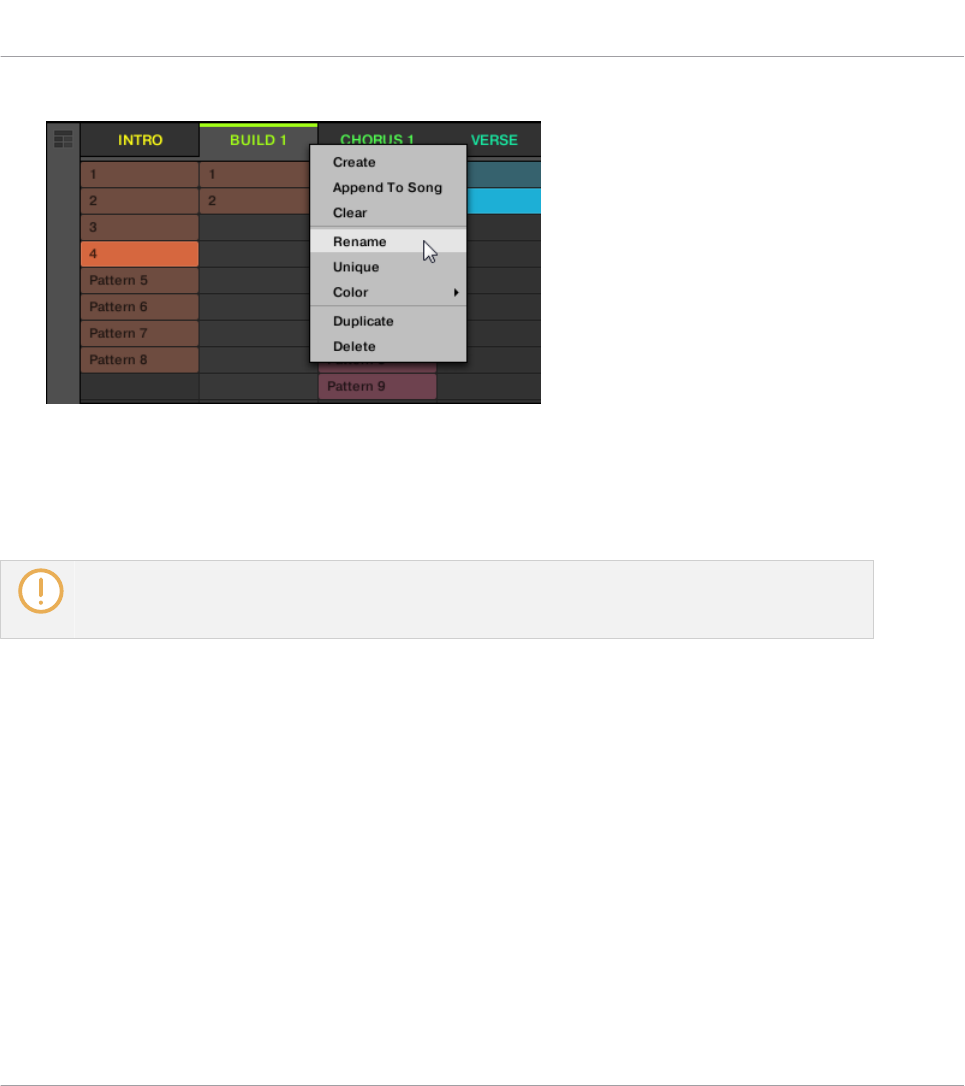
Menü wählen:
Der Name der Scene wird hervorgehoben dargestellt und kann jetzt geändert werden.
2. Geben Sie einen Namen ein und drücken Sie zur Bestätigung [Enter] auf Ihrer Rechner-
tastatur (oder [ESC], um die Umbenennung abzubrechen).
→Sie Scene wird umbenannt.
Wenn Sie MASCHINE als Plug-in nutzen, fangen einige Hosts die [Enter]-Taste ab, da sie im Host
mit einer Funktion verbunden ist. Klicken Sie in diesem Fall irgendwo in das MASCHINE-Plug-in-
Fenster, um den eingegebenen Namen zu bestätigen.
16.2.13 Die Farbe einer Scene ändern
Sie können die Farbe jeder einzelnen Scene in der Software ändern. Um dies zu tun:
Mit dem Arranger arbeiten
Den Ideas-View nutzen
MASCHINE MK3 - Benutzerhandbuch - 887
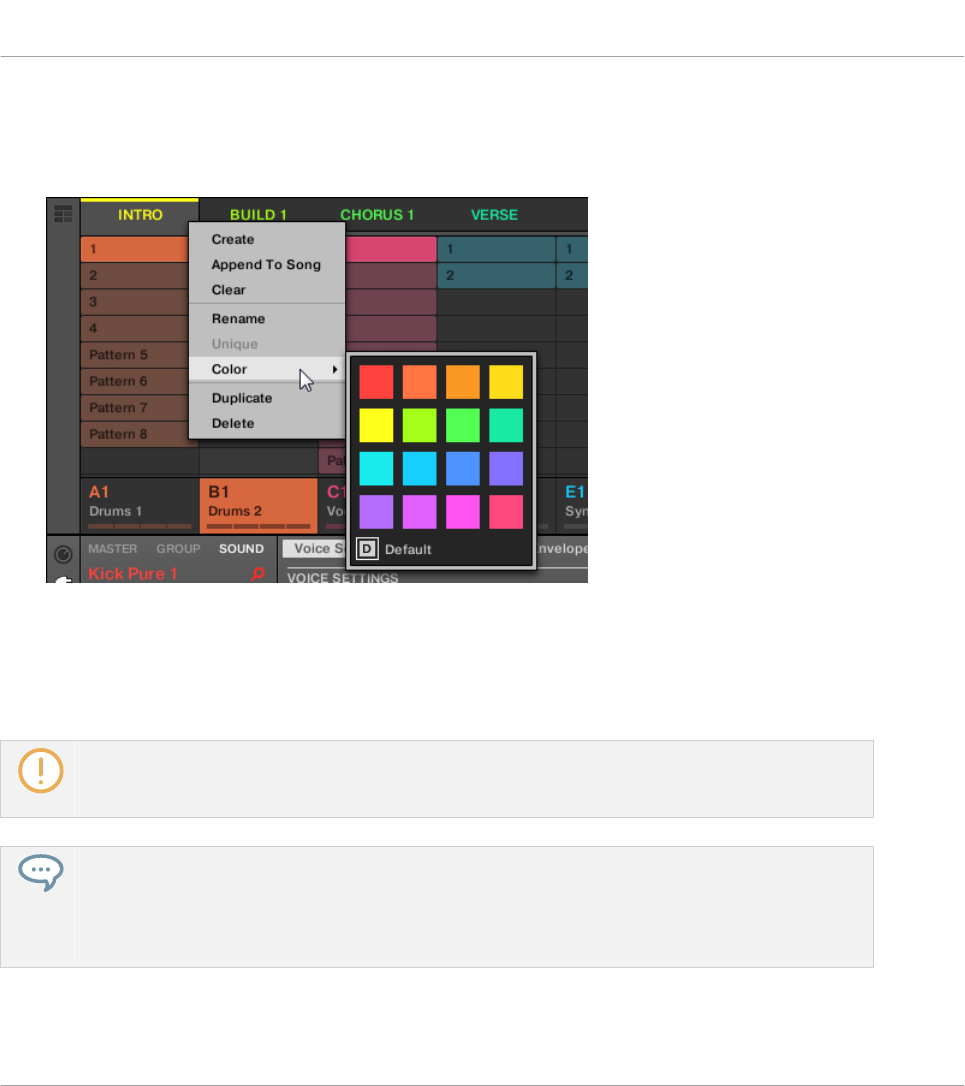
1. Rechtsklicken Sie ([Ctrl]-Klick unter macOS) im Arranger oder im Scene-Manager auf den
Namen der gewünschten Scene und wählen Sie Color vom Kontext-Menü.
Eine Farbpalette erscheint. In der Palette ist die aktuelle Farbe der Scene hervorgehoben
dargestellt.
2. Wählen Sie die gewünschte Farbe von der Palette. Sie können die Farbe der Scene auch
auf ihre Grundeinstellung zurücksetzen, indem Sie unten in der Palette Default (Grund-
einstellung) wählen.
→Der Scene-Slot nimmt jetzt die neu gewählte Farbe an.
In der Grundeinstellung sind Scenes weiß. Sie können in Preferences > Colors > Scene Default aber
auch eine andere Grundeinstellung für die Scene-Farbe definieren. Mehr dazu in Abschnitt ↑3.7.8,
Preferences – Colors-Page.
Wenn Sie, wie oben beschrieben, für eine Scene einmal eine eigene Farbe eingestellt haben, behält
diese Scene die Farbe beim verschieben im Song-View und sie wird auch mit der Scene abgespei-
chert, wenn Sie Ihr Project speichern. Beachten Sie bitte, dass Sie die Farbe wählen können, die
der Grundeinstellung entspricht: Dann wird diese Farbe (obwohl unverändert) wie eine nutzerspezi-
fische Farbe behandelt und folgt der Scene, wenn Sie sie verschieben.
Mit dem Arranger arbeiten
Den Ideas-View nutzen
MASCHINE MK3 - Benutzerhandbuch - 888
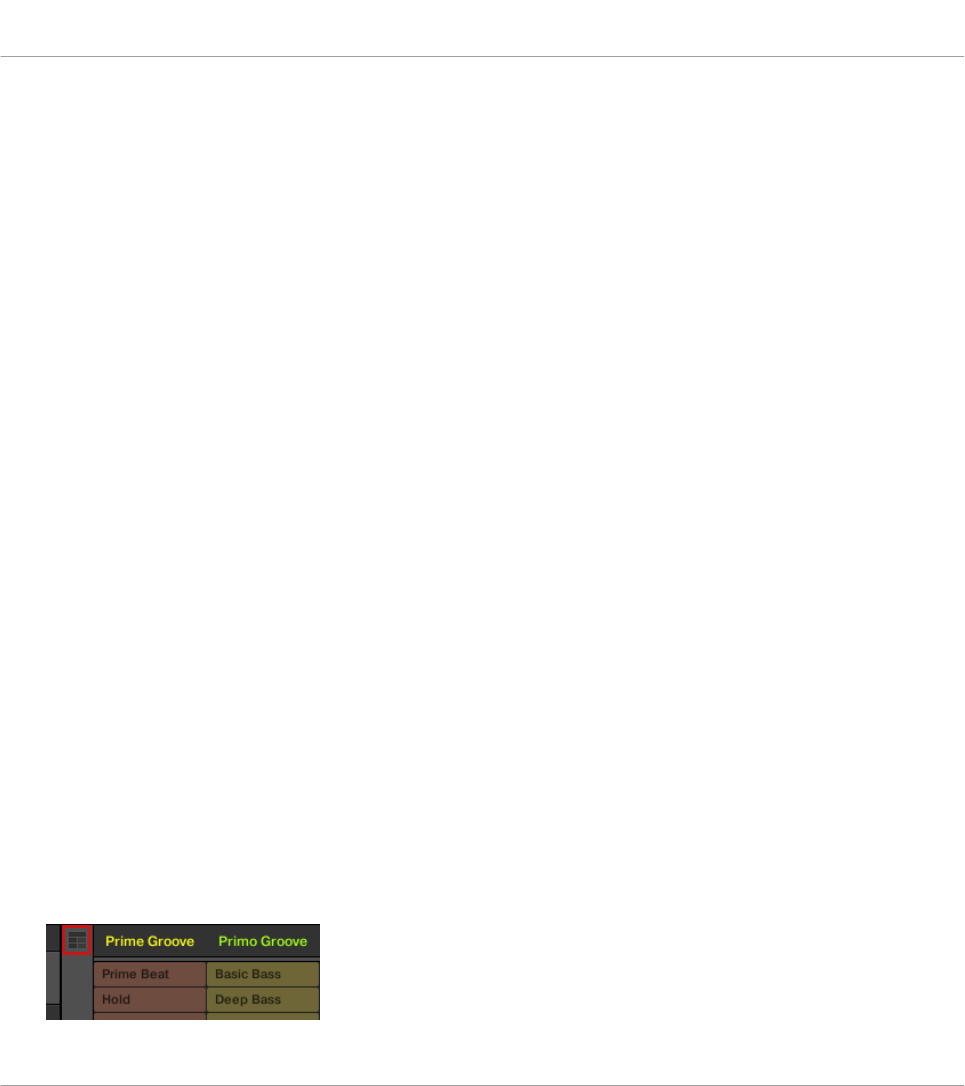
16.3 Den Song-View nutzen
In MASCHINE besteht ein Song aus einer variablen Anzahl von Scenes, welche die verschiede-
nen Teile des Songs repräsentieren – z.B. Intro, Strophe, Brücke, weitere Strophe. Indem Sie
im Song-View Ihre Scenes Sections auf der Zeitleiste zuweisen, können Sie Ihren Song struktu-
rieren.
Im Song-View reihen Sie Scenes auf, um letztlich Ihr Arrangement zu erzeugen. Dieser Prozess
beinhaltet die Erzeugung einer Section auf der Zeitleiste und der Zuweisung einer Scene. Jede
der im Ideas-View vorhandenen Scenes kann im Song-View einer Section zugewiesen werden.
Sie können die Länge der Section (welche die Wiedergabe-Länge der Scene bestimmt) ändern.
Außerdem können Sie die gleiche Scene auf der Zeitleiste in mehreren Sections nutzen und
Sie haben die Möglichkeit, einer Section keinerlei Scene zuzuweisen.
Ein mächtiger Aspekt der Beziehung zwischen Ideas-View und Song-View ist die Tatsache,
dass die Inhalte in diesen beiden Bereichen eigentlich ein und dasselbe sind. Das bedeutet,
dass eine Änderung, die Sie an einer Scene vornehmen, automatisch alle anderen Instanzen
dieser Scene betreffen. Wenn Sie eine Scene in drei verschiedenen Sections der Zeitleiste
platzieren und dann damit fortfahren, die der Scene zugewiesenen Patterns zu ändern, spielen
die anderen zwei Instanzen der Scene auch die geänderten Patterns. Dadurch ist es äußerst
einfach, Änderungen an einzelnen Patterns und Scenes vorzunehmen, nachdem das Arrange-
ment erstellt wurde und dann sofort das Ergebnis im Zusammenhang des Arrangements zu hö-
ren. Die Änderungen können entweder im Ideas-View oder im Song-View vorgenommen wer-
den.
16.3.1 Section-Verwaltung im Überblick
In der Software können alle Sections im Song-View verwaltet werden:
Um den Section-Manager zu öffnen:
1. Klicken Sie auf der linken Seite des Arrangers den Arranger-View-Button, um den Song-
View zu öffnen.
Mit dem Arranger arbeiten
Den Song-View nutzen
MASCHINE MK3 - Benutzerhandbuch - 889
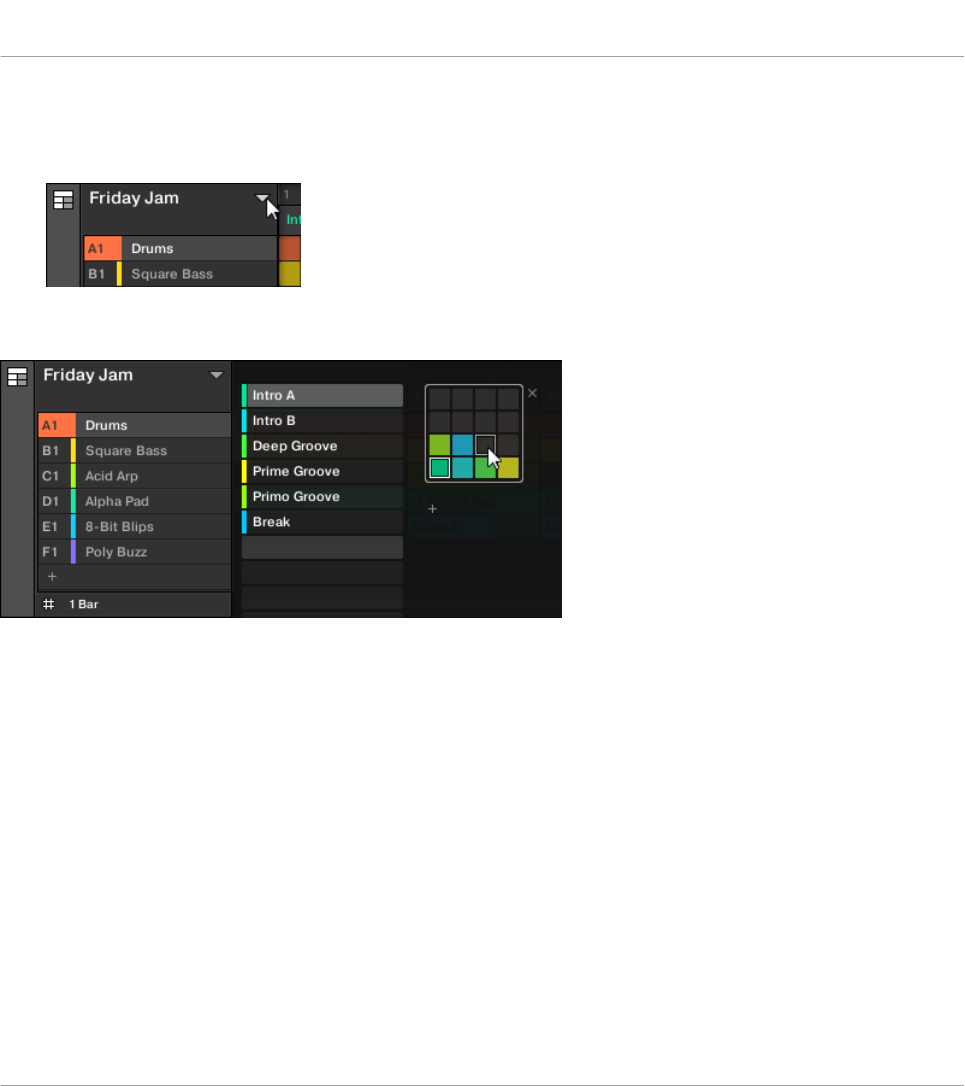
⇨Rechts erscheint der Song-View.
2. Klicken Sie links vom Arrangement auf das Ausklapp-Menü, um den Section-Manager zu
öffnen.
→Der Section-Manager erscheint rechts.
Nutzen Sie den Section-Manager zur Verwaltung Ihrer Sections.
▪Links können Sie die Liste mit den 16 Section-Slots der gewählten Section-Bank sehen.
Slots, die eine Section enthalten, zeigen links einen farbigen oder weißen Balken und den
Section-Namen an. Die anderen Slots enthalten kein Section. Die ausgewählte Section
wird hervorgehoben dargestellt (Intro A im Bild oben).
▪Rechts sehen Sie die verschiedenen Section-Bänke in Form von Pad-Grids. Ein Pad-Grid
ist ein Quadrat mit 4x4 Zellen, welche die Pads Ihres Controllers repräsentieren. In jeder
Section-Bank zeigen die farbigen Zellen Section-Slots an, die eine Section enthalten, wäh-
rend unbeleuchtete Zellen leere Section-Slots bedeuten. Die ausgewählte Section-Bank ist
durch eine weiße Umrandung gekennzeichnet (in der Abbildung oben ist es die zweite
Bank). Wenn es für die Höhe des Section-Managers zu viele Section-Bänke gibt, nutzen
Sie Ihr Mausrad, um die anderen Bänke anzuzeigen.
Mit dem Arranger arbeiten
Den Song-View nutzen
MASCHINE MK3 - Benutzerhandbuch - 890
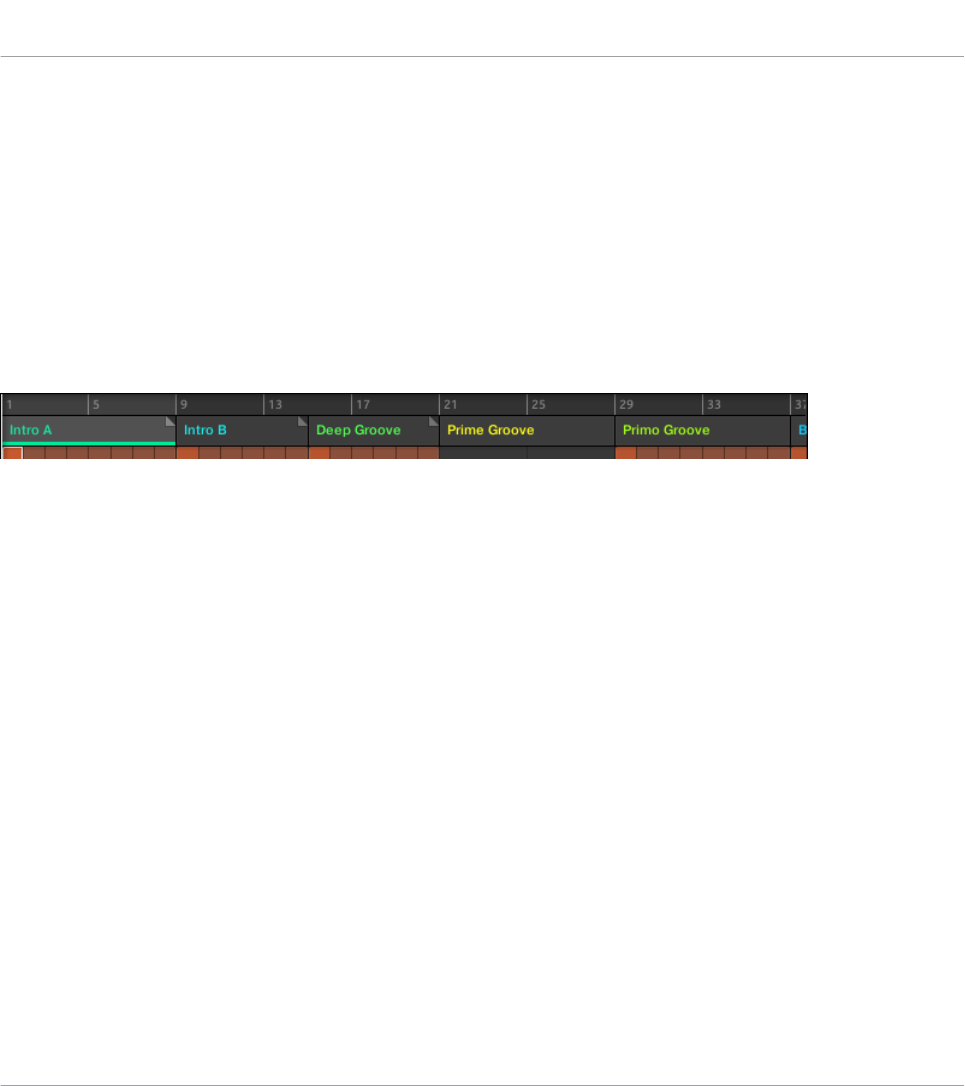
▪Die Section-Slots links und die Zellen im angewählten Pad-Grid auf der rechten Seite sind
absolut gleichwertig: Sie können für alle im Folgenden beschriebenen Verwaltungs-Befehle
entweder die Slots oder die entsprechenden Zellen benutzen.
Den Section-Manager schließen
►Um den Section-Manager zu schließen, klicken Sie irgendwo außerhalb von ihm.
Section-Manager und die oberste Zeile des Arrangers
Während alle Arbeiten mit Sections im Section-Manager passieren können, gilt dies für die
meisten auch in der obersten Zeile des Arrangers.
Die oberste Zeile des Arrangers.
Der einzige Unterschied zwischen dem Section-Manager und der obersten Zeile des Arrangers
ist der, dass Sie im Section-Manager Ihre Section-Bänke verwalten können, was in der ober-
sten Zeile des Arrangers nicht möglich ist. Unabhängig davon sind Aktionen in der obersten
Zeile des Arrangers und im Section-Manager absolut gleichwertig.
Der Section-Modus und der Section-Arrange-Modus auf dem Controller
Auf Ihrem Controller gibt es zwei Modi zur Steuerung Ihrer Sections: Den Section-Arrange-Mo-
dus und den Section-Modus.
Der Section-Arrange-Modus
Im Section-Arrange-Modus erfassen Sie Ihre Sections visuell und er bietet Ihnen wichtige Ver-
waltungs-Funktionen für die Sections. In diesem Modus können Sie Ihr Arrangement schnell
aufbauen und bearbeiten.
Um auf Ihrem Controller in den Section-Arrange-Modus zu gelangen:
►Drücken Sie ARRANGER, um in den Arrange-Modus zu gelangen.
⇨Der ARRANGER leuchtet und zeigt so den aktiven Arrange-Modus an.
Mit dem Arranger arbeiten
Den Song-View nutzen
MASCHINE MK3 - Benutzerhandbuch - 891
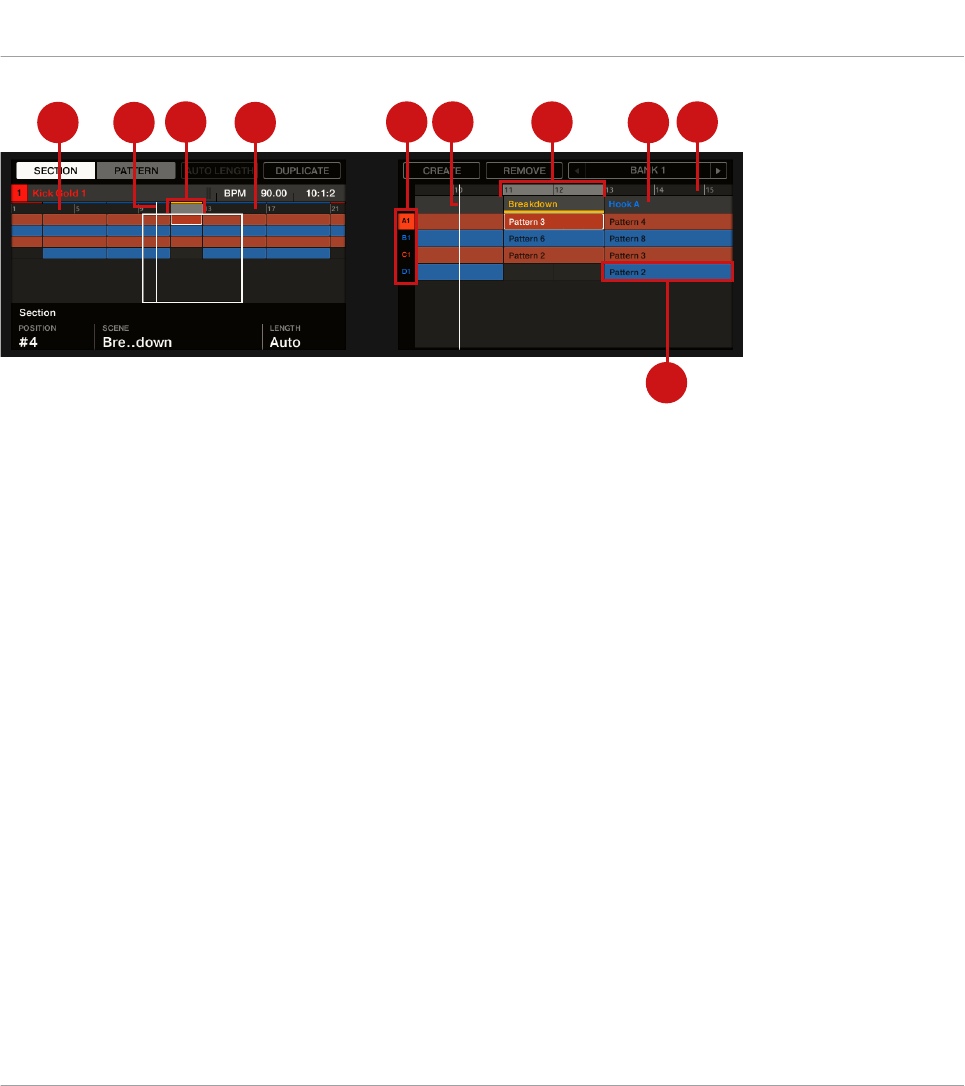
1245689
10
7
3
Der Scene-Arrange-Modus auf den Displays des Controllers.
Im Section-Arrange-Modus zeigen die Displays Ihres Controller Folgendes an:
▪Das linke Display bietet eine Übersicht über das Arrangement Ihres gesamten Projects.
◦Ähnlich dem Arranger in der Software sind hier die Sections in Spalten angeordnet
und die Groups in Zeilen.
◦Die Übersicht beinhaltet eine Zeitleiste (1) und zeigt den aktuellen Loop-Bereich an
(4). Ein weiße, vertikale Linie zeigt die aktuelle Wiedergabe-Position an (2). Zusätzlich
zeigt ein Rahmen (3) an, welcher Teil Ihres Arrangements gerade im rechten Display
(siehe unten) angezeigt wird.
◦Über der Arrangement-Übersicht sehen Sie den Namen des Projects, der fokussierten
Group bzw. des fokussierten Sounds (abhängig davon, welcher der MASTER-, GROUP-
bzw. SOUND-Tabs im Control-Bereich der Software ausgewählt ist) sowie das aktuelle
Tempo und die Wiedergabe-Position.
▪Das rechte Display bietet für einen Teil Ihres Arrangements eine detaillierte Ansicht Ihrer
Patterns:
◦Ähnlich dem linken Display und dem Arranger in der Software sind hier die Sections
in Spalten angeordnet und die Groups in Zeilen.
Mit dem Arranger arbeiten
Den Song-View nutzen
MASCHINE MK3 - Benutzerhandbuch - 892
◦Vertikal wird nur eine Group-Bank angezeigt: Sie sehen immer die Group-Bank der fo-
kussierten Group. Die acht Groups werden in der Spalte ganz links durch ihren Bank-
Buchstaben und ihre Index-Nummer (5) angezeigt. Die fokussierte Group wird hervor-
gehoben dargestellt.
◦Horizontal ist das angezeigte Zeitintervall variabel: Drehen Sie Drehregler 5 und 6, um
im rechten Display nach Belieben horizontal zu zoomen bzw. zu blättern. Sie können
auch FOLLOW aktivieren und das rechte Display der Wiedergabe-Position beim Durch-
fahren Ihres Arrangements folgen lassen — siehe Abschnitt ↑16.1.2, Der Wiedergabe-
Position in Ihrem Project folgen für mehr darüber.
◦Oben im rechten Display sehen Die die Section-Namen (7) mit der Zeitleiste (8) da-
runter. Der Name der gewählten Section ist unterstrichen. Wie im linken Display se-
hen Sie die vertikale Markierung für die Wiedergabe-Position (6) und den Loop-Be-
reich (10) über das gesamte Display.
◦Wie im Arranger der Software zeigt jedes Pattern (9) den Namen und die Farbe des
Patterns, auf das er verweist. Das ausgewählte Pattern (d.h. das Pattern in der für die
fokussierte Group gewählten Section) wird hervorgehoben dargestellt. Indem Sie But-
ton 2 (PATTERN) drücken, können Sie in den Pattern-Arrange-Modus schalten und
den Inhalt des verknüpften Patterns kontrollieren, siehe Abschnitt ↑11.1.1, Pattern-
Editor — Überblick.
Um zu erfahren, wie Sie Namen und Farbe Ihrer Patterns ändern, lesen Sie bitte Abschnitt
↑11.7.6, Patterns umbenennen bzw. ↑11.7.7, Die Farbe des Patterns ändern.
Außerdem repräsentieren die Pads auf Ihrem Controller die Sections der aktuellen Section-
Bank:
▪Das hell leuchtende Pad zeigt den angewählte Section-Slot an.
▪Halb leuchtende Pads zeigen Section-Slots mit einer verknüpften Section an.
▪Unbeleuchtete Pads repräsentieren leere Section-Slots.
Zusätzlich bietet der Section-Arrange-Modus nützliche Befehle zur Section-Verwaltung. Diese
werden in den folgenden Abschnitten beschrieben.
Mit dem Arranger arbeiten
Den Song-View nutzen
MASCHINE MK3 - Benutzerhandbuch - 893

Section-Modus
Obwohl der Section-Modus viele Funktionen mit dem oben beschriebenen Section-Arrange-Mo-
dus teilt, konzentriert der Section-Modus sich mehr auf Section-Auswahl und -Manipulation,
als auf ihr Arrangement.
►Um auf Ihrem Controller in den Section-Modus zu gehen, drücken und halten Sie SCENE
(oder setzten Sie ihn durch gleichzeitigen Druck auf Button 1 fest).
→Ihr Controller schaltet in den Section-Modus. Dies ist am hervorgehobenen SECTION in
der oberen linken Ecke des linken Displays zu erkennen.
Abgesehen von ein paar Befehlen, liegt der Haupt-Unterschied zwischen Section-Modus und
Section-Arrange-Modus im rechten Display des Controllers: Im Section-Modus sehen Sie alle
Section-Slots der gewählten Section-Bank repräsentiert durch ein Quadrat aus 4x4 Zellen:
▪Die hervorgehoben dargestellte Zelle zeigt den angewählten Section-Slot an.
▪Zellen mit einem Namen repräsentieren Section-Slots mit einer Scene.
▪Leere Zellen repräsentieren leere Section-Slots.
Dieses Raster aus Zellen im rechten Display entspricht den Pads auf Ihrem Controller, welche
die gleiche Funktion haben, wie im Section-Arrange-Modus.
▪Das hell leuchtende Pad zeigt den angewählte Section-Slot an.
▪Halb leuchtende Pads zeigen Section-Slots mit einer Scene an.
▪Unbeleuchtete Pads repräsentieren leere Section-Slots.
Zusätzlich bietet der Section-Arrange-Modus nützliche Befehle zur Section-Verwaltung, die je-
nen des Section-Arrange-Modus ähneln. Diese werden in den folgenden Abschnitten beschrie-
ben.
16.3.2 Sections erzeugen
Sie können eine neue Section über den Section-Manager oder direkt im Song-View erzeugen.
Eine Section über die Software erzeugen
►Um eine neue Section zu erzeugen, klicken Sie in der obersten Zeile des Song-Views den
'+'-Button hinter allen bestehenden Section-Namen.
Mit dem Arranger arbeiten
Den Song-View nutzen
MASCHINE MK3 - Benutzerhandbuch - 894
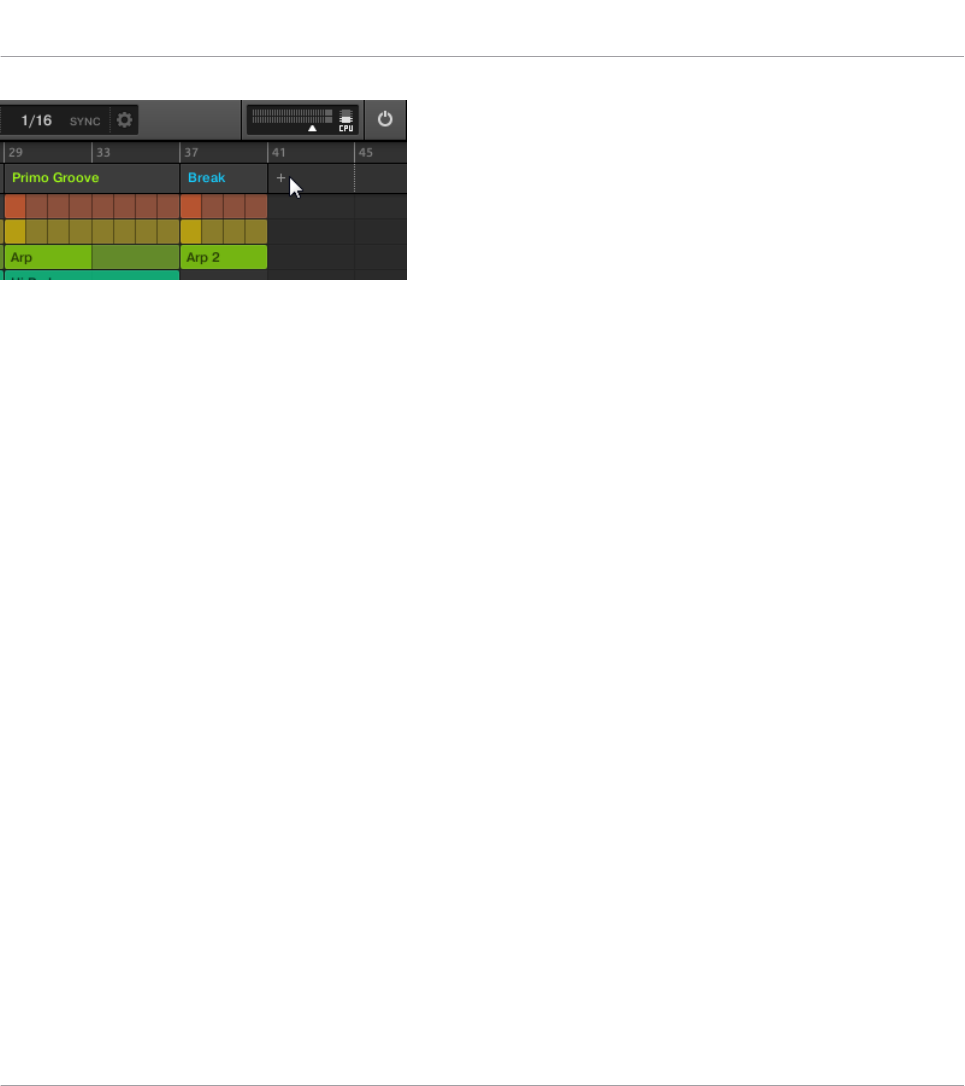
Klicken Sie den “+”-Button, um eine neue Section zu erzeugen.
▪Eine neue, leere Section wird hinter den bestehenden Sections erzeugt. Dann können Sie
mit Ihrem Controller oder in der Software eine Scene zuweisen — siehe Abschnitt ↑16.3.3,
Eine Scene einer Section zuweisen.
Eine neue Section mit Ihrem Controller erzeugen
Um mit Ihrem Controller eine neue Section zu erzeugen:
1. Drücken Sie ARRANGER.
2. Drücken Sie SHIFT + Button 2, um in den Song-View zu gelangen.
3. Um in der aktuellen Section-Bank eine neue, leere Section zu erzeugen, drücken Sie
SCENE (Section) + unbeleuchtetes Pad.
→Eine neue, leere Section wird erzeugt. Dann können Sie mit Ihrem Controller oder in der
Software eine Scene zuweisen — siehe Abschnitt ↑16.3.3, Eine Scene einer Section zu-
weisen.
16.3.3 Eine Scene einer Section zuweisen
Da Sie jetzt auf der Zeitleiste des Arrangers eine neue Section erzeugt haben, können Sie dem
Song-View aus dem Ideas-View eine Scene hinzufügen.
Um einer Section auf der Zeitleiste des Arrangers eine Scene hinzuzufügen:
Mit dem Arranger arbeiten
Den Song-View nutzen
MASCHINE MK3 - Benutzerhandbuch - 895
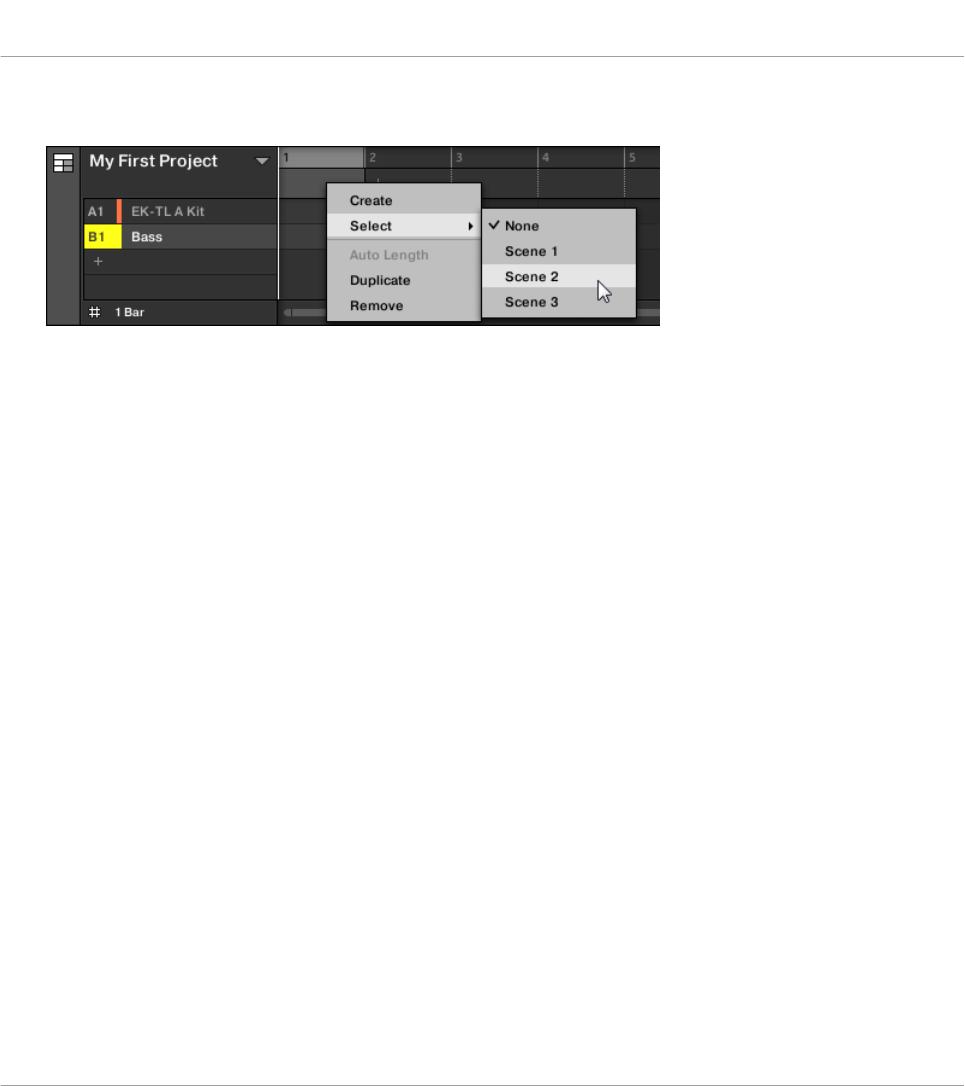
►Rechtsklicken Sie ([Cmd] + Klick in macOS) einen Section-Slot, wählen Sie Append (An-
hängen) vom Kontext-Menü und dann wählen Sie z.B. Scene 2 vom Untermenü.
→Die gewählte Scene wird der Section hinzugefügt.
Indem Sie dies für jede neue Section wiederholen, können Sie dem Arranger schnell Scenes
hinzufügen.
Um einer Section im Song-View mit Ihrem Controller eine Scene hinzuzufügen :
1. Drücken Sie SHIFT + SCENE (Section), um in den Song-View zu gelangen.
2. Drücken Sie den rechten Pfeil-Button, um Scene auszuwählen.
3. Drehen Sie den Encoder, um die Scene zu wählen, die Sie der Section hinzufügen möch-
ten.
→Die gewählte Scene wird der Section hinzugefügt.
Indem Sie dies für jede neue Section wiederholen, können Sie dem Arranger schnell Scenes
hinzufügen.
16.3.4 Sections und Section-Bänke wählen
Sie können die gewünschte Section über den Section-Manager oder direkt im Song-View wäh-
len.
Eine Section im Song-View auswählen
Um im Song-View eine Section auszuwählen, tun Sie Folgendes:
Mit dem Arranger arbeiten
Den Song-View nutzen
MASCHINE MK3 - Benutzerhandbuch - 896
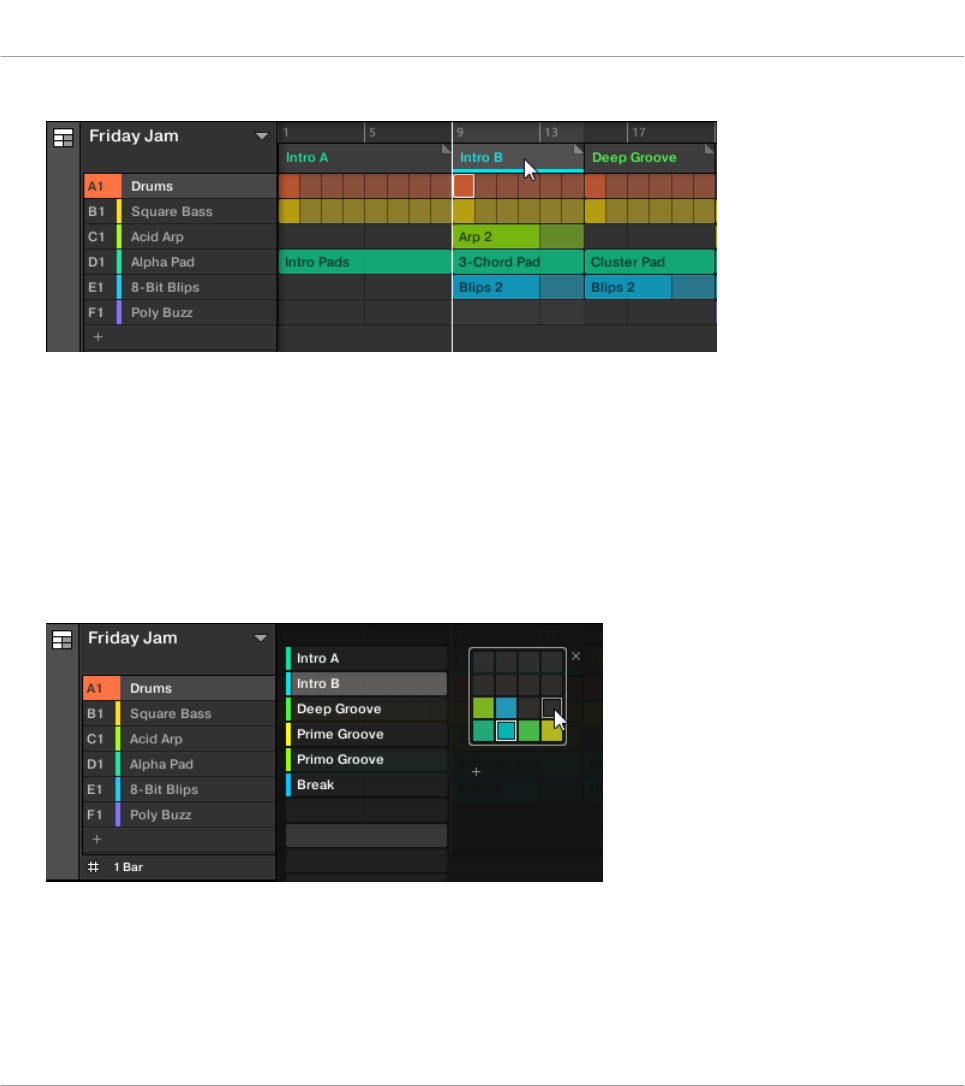
►Wählen Sie die gewünschte Section, indem Sie oben im Song-View Ihren Namen klicken:
→Der Name der gewählten Section wird hervorgehoben, um die Auswahl der Section anzu-
zeigen.
Eine Section und eine Section-Bank im Section-Manager wählen
Um im Section-Manager eine Section auszuwählen, tun Sie Folgendes:
1. Öffnen Sie den Section-Manager (siehe ↑16.3.1, Section-Verwaltung im Überblick).
2. Wenn sie noch nicht ausgewählt ist, wählen Sie die Section-Bank mit der gewünschten
Section, indem Sie rechts ihr Pad-Grid klicken.
Die gewählte Section-Bank bekommt eine weiße Umrandung und der linke Teil des Secti-
on-Managers zeigt die Section-Slots in der Bank.
Mit dem Arranger arbeiten
Den Song-View nutzen
MASCHINE MK3 - Benutzerhandbuch - 897
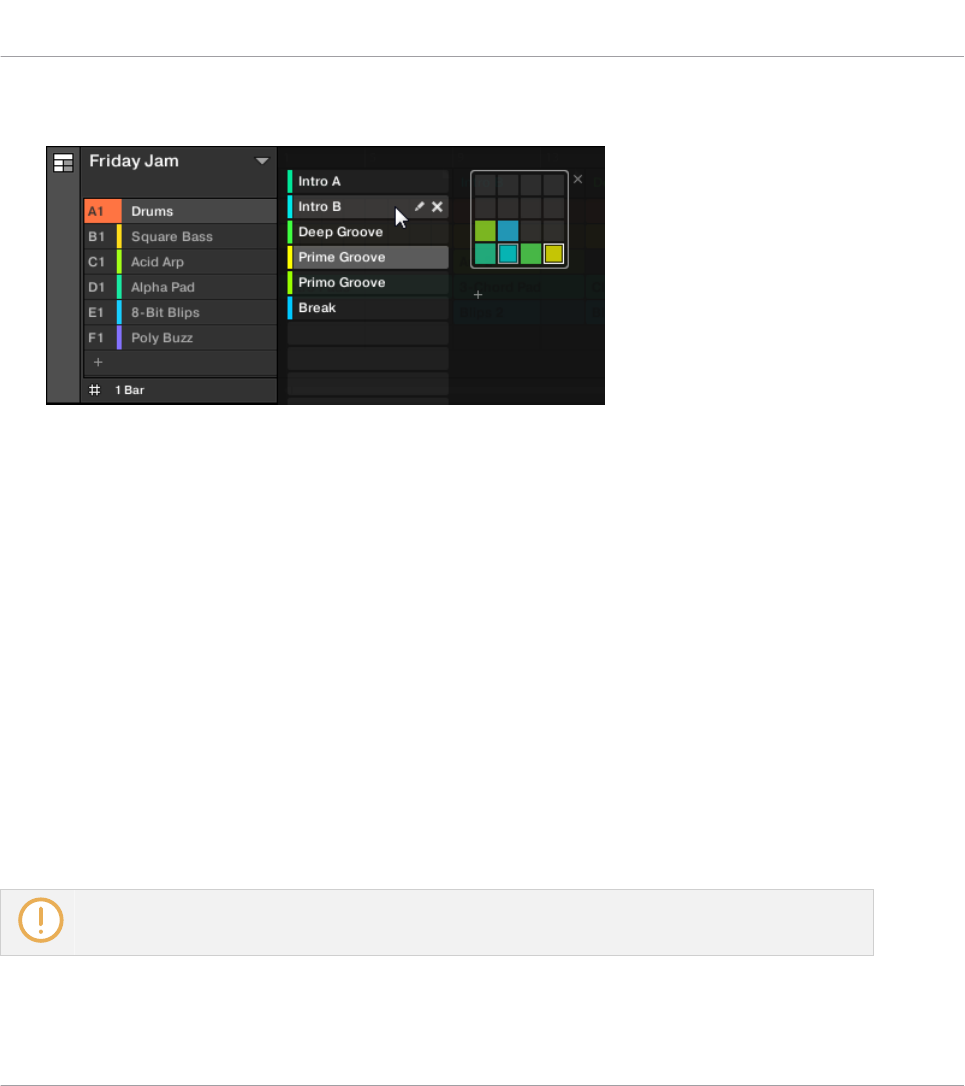
3. Wählen Sie die gewünschte Section, indem Sie links ihren Namen in der Liste klicken
oder indem Sie rechts ihre Zelle im gewählten Pad-Grid klicken.
→Der Section-Slot und die entsprechende Zelle rechts werden jetzt hervorgehoben darge-
stellt, um die Auswahl der Section anzuzeigen.
Wenn erst einmal eine Section gewählt ist...
Wenn Sie mit einer der oben beschriebenen Methoden eine Section ausgewählt haben, pas-
siert Folgendes:
▪Der Pattern-Editor zeigt das Pattern an, das mit der fokussierten Group in dieser Section
verknüpft ist. Wenn es in der gerade gewählten Section kein Pattern für die fokussierte
Group gibt, ist der Pattern-Editor leer.
▪Außerdem passiert Folgendes, wenn die gewählte Section außerhalb des Loop-Bereichs
sitzt:
◦Der Loop-Bereich wird auf die gewählte Section gesetzt.
◦Wenn die Wiedergabe steht, springt die Wiedergabe-Position auf den Anfang der ge-
wählten Section. Wenn die Wiedergabe läuft, springt die Wiedergabe-Position gemäß
des Perform-Grids.
Siehe ↑16.3.1, Section-Verwaltung im Überblick für mehr über den Loop-Bereich. In Abschnitt
↑16.3.1, Section-Verwaltung im Überblick finden Sie mehr über das Perform-Grid.
Mit dem Arranger arbeiten
Den Song-View nutzen
MASCHINE MK3 - Benutzerhandbuch - 898
Mit dem Controller Sections und Section-Bänke wählen
Eine Section-Bank auswählen
Um eine Section in einer anderen Section-Bank auszuwählen:
►Drücken Sie ARRANGE + Button 7 oder 8, um die vorherige bzw. nächste Section-Bank
zu wählen.
→Die gewünschte Bank wird gewählt.
Wenn die letzte Section-Bank ausgewählt und nicht leer ist, erzeugen Sie mit Button 8 eine neue,
leere Section-Bank, siehe Abschnitt ↑16.3.12, Erstellen und löschen von Section-Bänken.
Sie können Section-Bänke auch im Section-Arrange-Modus wählen: Drücken Sie ARRANGE, dann
Button 1 (SECTION) und nutzen Sie dann wie oben beschrieben Button 7 and 8.
Eine Section auswählen
Um eine Section in der aktuellen Section-Bank auszuwählen:
1. Drücken Sie ARRANGER.
2. Drücken Sie SHIFT + Button 2, um in den Song-View zu gelangen.
3. Drücken Sie das halb beleuchtete Pad, das im rechten Display der Zelle der gewünschten
Section entspricht..
→Die gewünschte Section wird gewählt.
Nach Ihrer Auswahl geschieht Folgendes:
▪Der Pattern-Editor zeigt das Pattern an, das mit der fokussierten Group in dieser Section
verknüpft ist. Wenn es in der gerade gewählten Section kein Pattern für die fokussierte
Group gibt, ist der Pattern-Editor leer.
▪Wenn Sie die Section durch Betätigung eines Pads gewählt haben oder eine Section außer-
halb des Loop-Bereichs gewählt haben:
◦Der Loop-Bereich wird auf die gewählte Section gesetzt, siehe Abschnitt Einen Loop-
Bereich wählen.
Mit dem Arranger arbeiten
Den Song-View nutzen
MASCHINE MK3 - Benutzerhandbuch - 899
◦Wenn die Wiedergabe steht, springt die Wiedergabe-Position auf den Anfang der ge-
wählten Section. Wenn die Wiedergabe läuft, springt die Wiedergabe-Position gemäß
des Perform-Grids, siehe Abschnitt Zu anderen Scenes springen.
▪Wenn Sie eine Section über die Page-Buttons innerhalb des aktuellen Loop-Bereichs ge-
wählt haben, bleiben der Loop-Bereich und die Wiedergabe-Position unberührt.
Mit dem Controller Sections und Section-Bänke wählen
Eine Section-Bank auswählen
Um eine Section in einer anderen Section-Bank auszuwählen:
1. Drücken Sie SHIFT + SCENE, um in den Song-View zu gelangen.
2. Drücken und halten Sie SCENE für den Scene-Modus (oder setzten Sie ihn per SCENE +
Control fest).
3. Drücken Sie SHIFT + Pfeil-Buttons, um die vorherige bzw. nächste Section-Bank zu wäh-
len.
Wenn die letzte Section-Bank ausgewählt und nicht leer ist, erzeugen Sie mit SHIFT + Rechter
Pfeil-Button eine neue, leere Section-Bank, siehe Abschnitt ↑16.3.12, Erstellen und löschen von
Section-Bänken.
Eine Section auswählen
►Um eine Section in der aktuellen Section-Bank auszuwählen, drücken Sie SCENE + das
halb beleuchtete Pad, das im rechten Display der Zelle der gewünschten Section ent-
spricht.
Nach Ihrer Auswahl geschieht Folgendes:
▪Der Pattern-Editor zeigt das Pattern der fokussierten Group in dieser Section an. Wenn es
in der gerade gewählten Section kein Pattern für die fokussierte Group gibt, ist der Pattern-
Editor leer.
▪Der Loop-Bereich wird auf die gewählte Section gesetzt, siehe Abschnitt Einen Loop-Be-
reich wählen.
Mit dem Arranger arbeiten
Den Song-View nutzen
MASCHINE MK3 - Benutzerhandbuch - 900
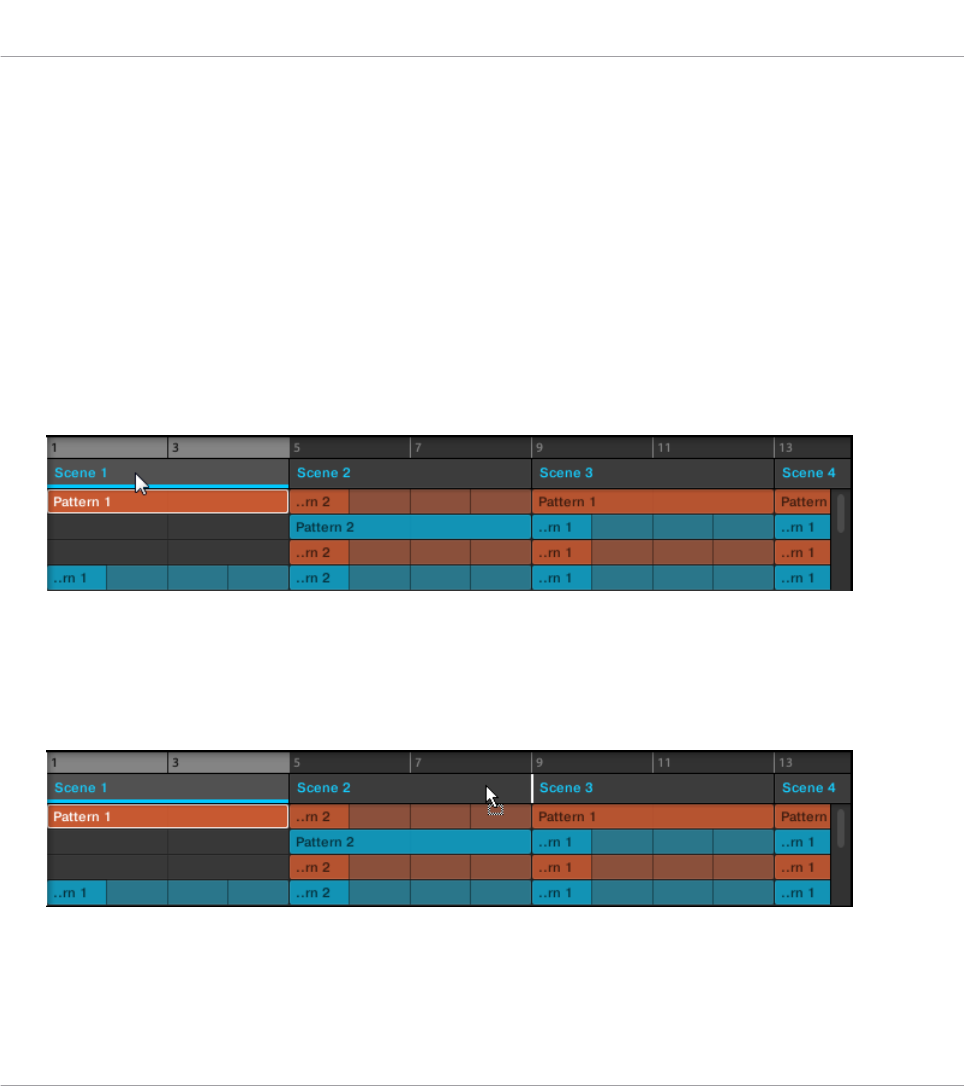
▪Wenn die Wiedergabe steht, springt die Wiedergabe-Position auf den Anfang der gewählten
Section. Wenn die Wiedergabe läuft, springt die Wiedergabe-Position gemäß des Perform-
Grids, siehe Abschnitt Zu anderen Scenes springen.
16.3.5 Sections umorganisieren
Die Umordnung von Sections ist für die Organisation von Sections und das Arrangieren Ihres
Songs essentiell.
In der Software können Sie Sections sowohl im Arranger, als auch im Section-Manager ver-
schieben.
Um eine Section zu verschieben:
1. Klicken und halten Sie den Section-Namen im Arranger.
2. Ziehen Sie die Maus bei gehaltener Maustaste im Arranger horizontal auf die gewünschte
Position.
Der Mauszeiger bewegt sich und es erscheint eine Einfüge-Markierung an den Positionen,
an denen Sie die Section einfügen können.
3. Lassen Sie den Sound los, wenn die Markierung an der gewünschten Position erscheint.
Mit dem Arranger arbeiten
Den Song-View nutzen
MASCHINE MK3 - Benutzerhandbuch - 901
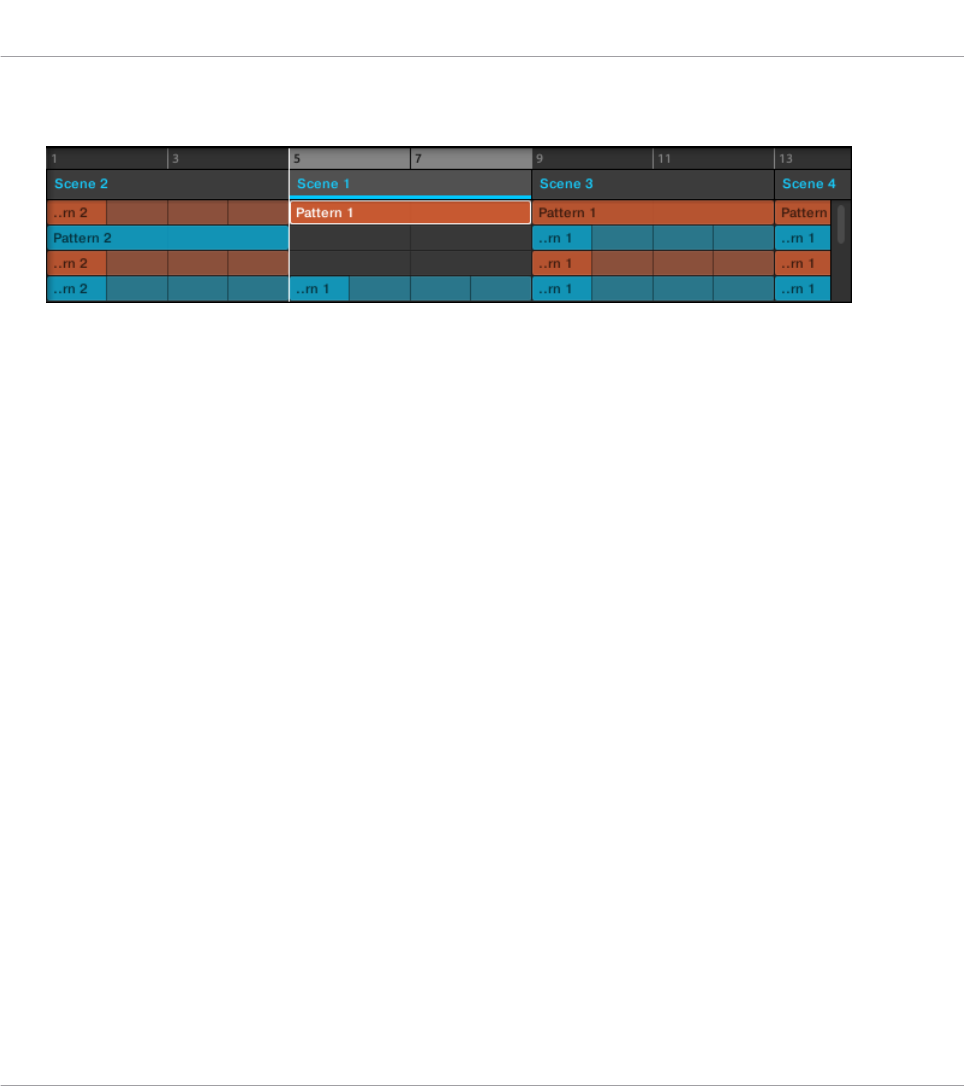
→Die Section nimmt jetzt ihren neuen Platz ein. Auf Ihrem Controller können Sie jetzt die
Section über das der neuen Position entsprechende Pad auswählen.
Mit dem Controller eine Section verschieben
Um mit Ihrem Controller eine Section zu verschieben:
1. Drücken Sie ARRANGER.
2. Drücken Sie SHIFT + Button 2, um in den Song-View zu gelangen.
3. Durch Betätigung von SCENE (Section) gelangen Sie in den Section-Modus (bei gleichzei-
tigem Drücken von Button 1 wird er festgesetzt).
4. Falls nötig nutzen Sie die Buttons 7 und 8 zur Anwahl der Section-Bank mit der Section,
die Sie verschieben möchten.
5. Drücken Sie das Pad, das die Section enthält, die Sie verschieben möchten.
6. Drehen Sie Drehregler 1 (POSITION), um die gewählte Section in Ihrem Arrangement auf
eine andere Position zu verschieben.
→Die Section nimmt jetzt ihren neuen Platz ein. Im Section-Modus können Sie jetzt die
Section über das der neuen Position entsprechende Pad auswählen.
16.3.6 Die Länge einer Section einstellen
Hier sind ein paar Regeln bezüglich der Darstellung von Scenes und Patterns im Arranger:
In der Grundeinstellung wird die Länge einer Section automatisch auf die des längsten, in der
verknüpften Scene genutzten, Patterns gesetzt (Auto-Länge), es sei denn, die Länge der Section
wird manuell auf einen bestimmten Taktbereich eingestellt (Manuelle Länge).
Mit dem Arranger arbeiten
Den Song-View nutzen
MASCHINE MK3 - Benutzerhandbuch - 902
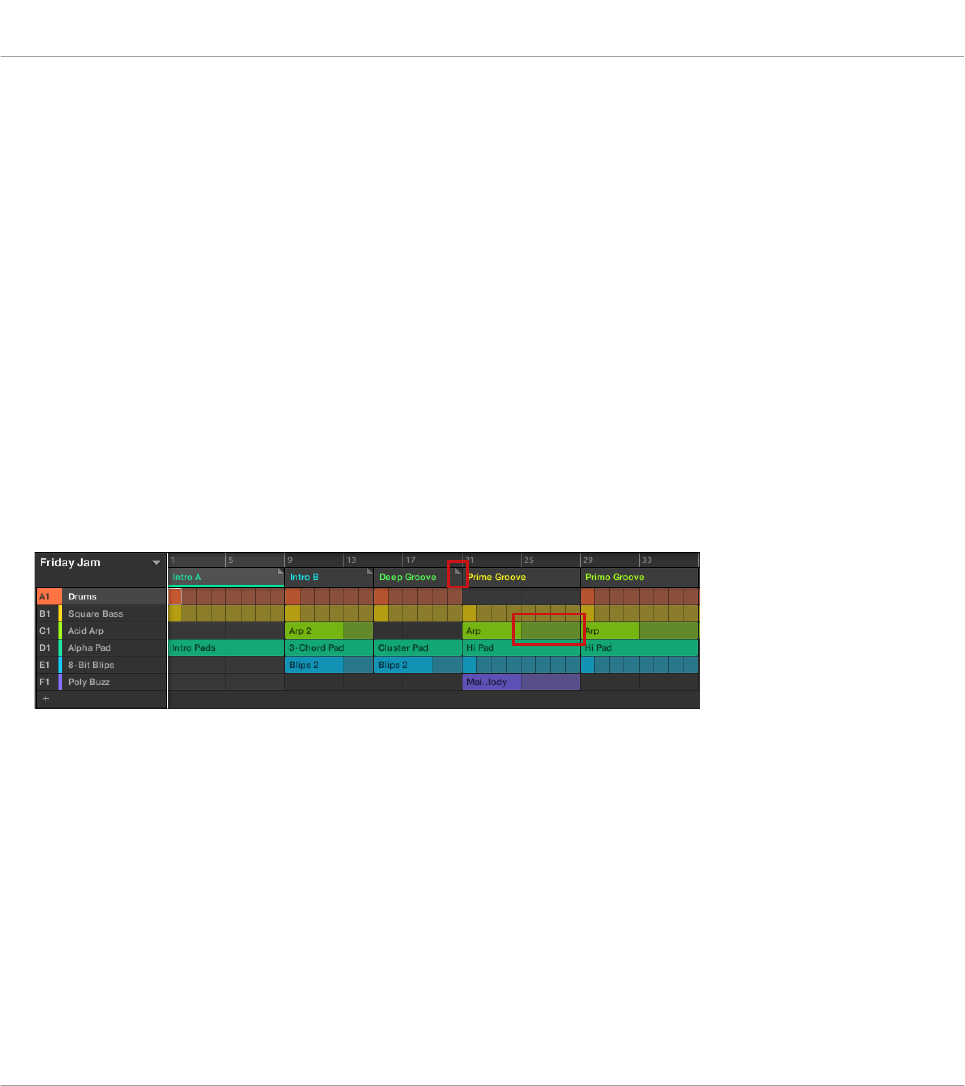
▪Auto Length: In der Grundeinstellung entspricht die Länge einer Section der des längsten,
in der verknüpftenScene genutzten, Patterns. Wird ein neues Pattern eingefügt, das länger
als die Section ist, wird diese automatisch verlängert. Wird das längste Pattern aus der
Section entfernt, schrumpft diese automatisch. Die Verlängerung/Verkürzung des längsten
Patterns verlängert/verkürzt die Section automatisch entsprechend.
▪Manual Length: Eine Section kann manuell auf eine andere Länge eingestellt werden. Diese
kann kürzer oder länger als die in der verknüpften Scene enthaltenen Patterns sein. Das
Einfügen oder Löschen von Patterns in der Scene verändert die Länge der Section nicht.
Die Länge der Section kann aber durch das Ziehen mit der Maus in der Zeitleiste oder über
Ihren MASCHINE-Controller geändert werden.
▪Wenn ein Pattern kürzer als die Section ist, in der er sitzt, wird er automatisch bis zum
Ende der Section wiederholt (die letzte Wiederholung kann verkürzt sein). Diese Wiederho-
lungen werden automatisch erzeugt und können nicht bearbeitet werden. Sie sind mit dem
gleichen Pattern verknüpft, wie das Pattern am Anfang der Section. Wiederholungen eines
Patterns werden im Arranger durch dunklere Blöcke dargestellt und eine Gestutzes-Pattern-
Markierung erscheint auf der rechten Seite der Section, um anzuzeigen, dass ein Teil des
Patterns versteckt ist:
▪Wenn eine Section manuell verkürzt wurde, ist nur der innerhalb der eingestellten Länge
sichtbare Teil des Patterns hörbar.
▪Scenes starten am Anfang der Section.
16.3.6.1 Die Section-Länge in der Software einstellen
Die variable Section-Länge ermöglicht Ihnen die Verlängerung oder Verkürzung einer Scene auf
der Zeitleiste des Arrangers, ohne die verknüpften Patterns zu verändern. Das ist besonders
nützlich, weil so vermieden wird, dass Sie eine neue Version einer Scene erzeugen müssen,
wenn Sie eine Scene nur durch Verlängerung oder Verkürzung an ein Arrangement anpassen
möchten.
Mit dem Arranger arbeiten
Den Song-View nutzen
MASCHINE MK3 - Benutzerhandbuch - 903
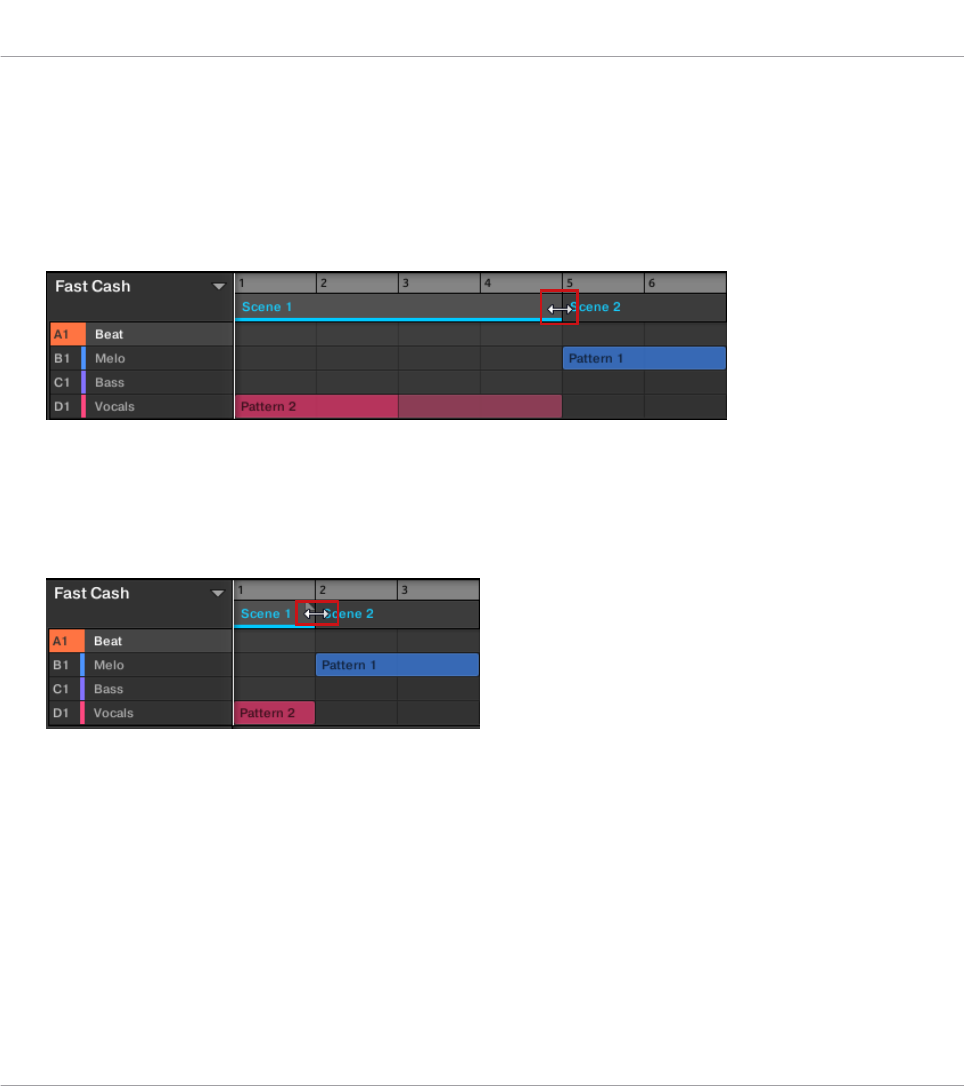
Wenn der rechte Section-End-Marker über die Länge einer Scene hinaus bewegt wird, werden
die zugehörigen Patterns wiederholt. Wenn der rechte Section-End-Marker so verkürzt wird,
dass die Section kürzer als die verknüpfte Scene ist, sind nur die sichtbaren Teile der Patterns
hörbar.
Um eine Section zu verlängern:
►Klicken Sie auf die Section-End-Markierung und ziehen Sie sie nach rechts.
→Die Scene wird wiederholt, wenn die neue Einstellung länger als das zugehörige Pattern
ist.
Um eine Section zu verkürzen:
►Klicken Sie auf die Section-End-Markierung und ziehen Sie sie nach links.
Mit dem Arranger arbeiten
Den Song-View nutzen
MASCHINE MK3 - Benutzerhandbuch - 904
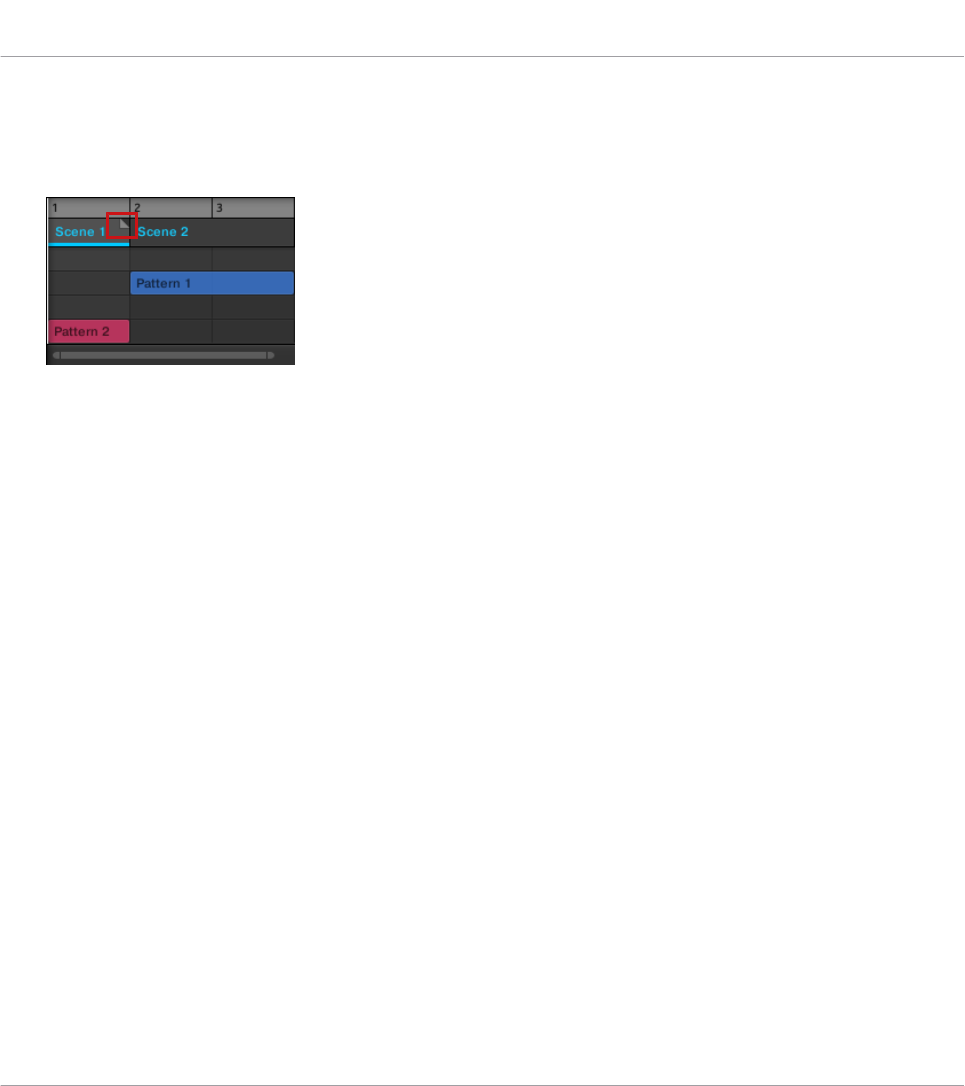
→Die Scene wird verkürzt und wenn die Einstellung kürzer als das zugehörige Pattern ist,
erscheint auf der rechten Seite der Section eine kleine Gestutzer-Clip-Markierung, um an-
zuzeigen, dass ein Teil der Scene versteckt ist. Nur die sichtbaren Teile der Scene sind
nun hörbar.
Bei der Einstellung der Section-Länge gelten folgende Regeln:
▪Der im Arrange-Grid eingestellte Wert wird als Längen-Schrittweite genutzt. Mehr über das
Arrange-Grid finden Sie in Abschnitt ↑16.6, Das Arrange-Grid.
▪Wenn bei der Längeneinstellung [Shift] gedrückt wird, gilt der im Step-Grid eingestellte
Wert als Schrittweite. Mehr über das Step-Grid finden Sie in Abschnitt ↑11.1.7, Das Step-
Grid und das Nudge-Grid einstellen .
▪Die minimale Länge, um die eine Section-Markierung ohne Modifizierer bewegt werden
kann, ist ein Arrange-Grid-Schritt.
▪Wenn [Shift] gedrückt ist, ist die minimale Länge, um die eine Section-Markierung bewegt
werden kann, ist ein Step-Grid-Schritt.
▪Die minimale Länge einer Section entspricht der kleinsten Scene-Länge. Sie kann nur er-
reicht werden, wenn das Arrange- oder Step-Grid auf Off (Aus) gestellt ist.
16.3.6.2 Die Section-Länge mit dem Controller einstellen
Um mit Ihrem Hardware-Controller die Länge einer Section einzustellen:
1. Drücken Sie SHIFT + SCENE (Section), um in den Song-View zu gelangen.
2. Drücken Sie SCENE (Section), um in den Section-Modus zu gelangen.
3. Wählen Sie das Pad der Scene, die Sie einstellen möchten.
4. Drehen Sie Drehregler 4, um die Länge der Section nach Ihren Wünschen einzustellen.
Eine Drehung nach links verkürzt die Section, eine Drehung nach rechts verlängert sie.
Mit dem Arranger arbeiten
Den Song-View nutzen
MASCHINE MK3 - Benutzerhandbuch - 905

5. Drücken Sie SHIFT und drehen Sie Drehregler 4, um die Section-Länge in kleineren
Schritten zu ändern.
→Die Section-Länge wird entsprechend geändert.
16.3.7 Im Song-View ein Pattern leeren
Über die Leerung eines Patterns entfernen Sie alle seine Inhalte und hinterlassen ein leeres
Pattern.
Um im Song-View ein Pattern zu leeren:
1. Rechtsklicken ([Ctrl]-Klick in macOS) den Namen des Patterns, das Sie leeren möchten.
2. Wählen Sie Clear vom Kontext-Menü.
→Alle Inhalte werden aus dem Pattern entfernt.
16.3.8 Duplizieren von Sections
Der Song-View ermöglicht auch die Duplizierung einer Section. Diese Funktion arbeitet in Ver-
bindung mit Einstellungen auf der Default-Page der Preferences.
Insgesamt sind folgende Optionen verfügbar:
▪Scenes duplizieren,
▪Scenes und Pattern duplizieren,
▪Verknüpfung beim duplizieren von Sections
Siehe Abschnitt ↑3.7.4, Preferences – Default-Page für mehr Informationen über die Default-
Page der Preferences.
Eine Section Duplizieren
►Rechtsklicken Sie ([Ctrl]-Klick unter macOS) und wählen Sie Duplicate (Duplizieren) vom
Kontext-Menü.
Mit dem Arranger arbeiten
Den Song-View nutzen
MASCHINE MK3 - Benutzerhandbuch - 906
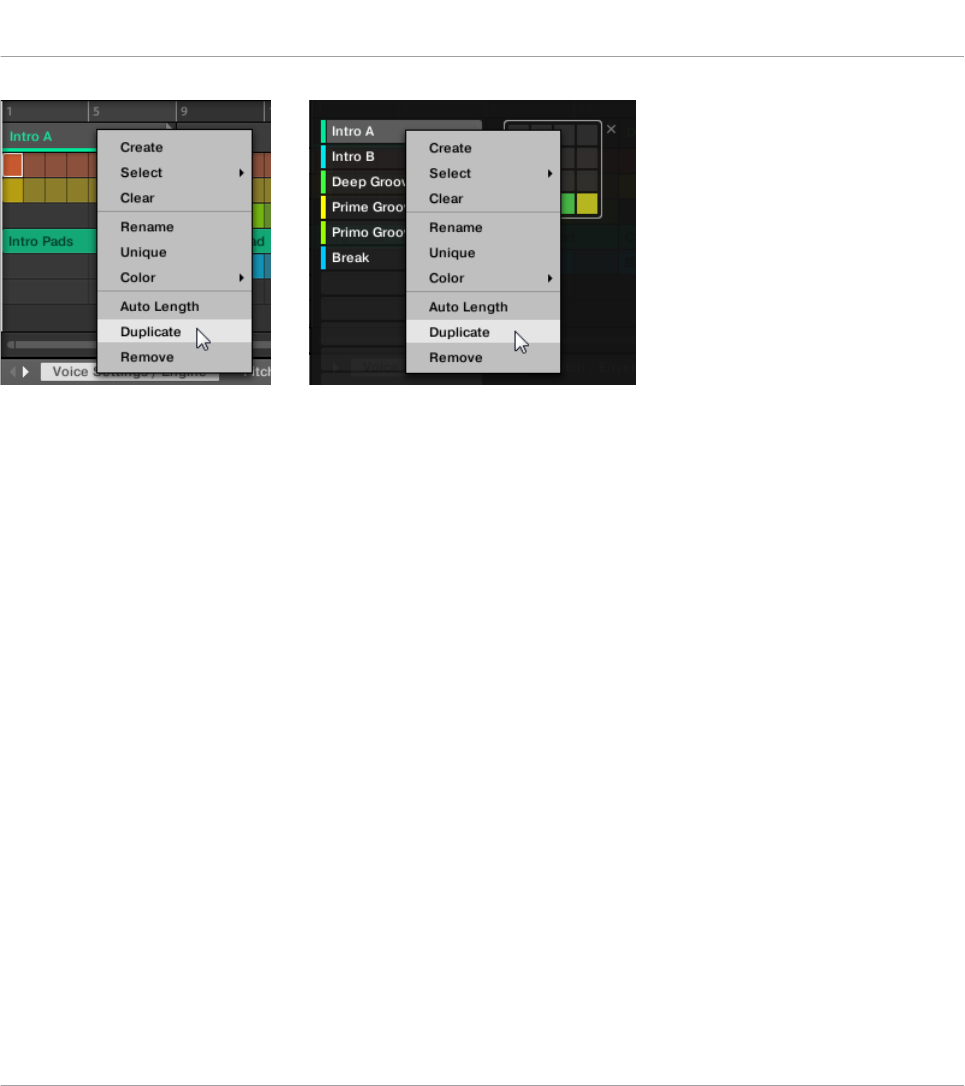
▪Die gewählte Scene/Section wird gemäß der Einstellungen auf der Default-Page der Prefe-
rences dupliziert.
Eine Section mit Ihrem Controller duplizieren
Um mit Ihrem Controller eine Section zu duplizieren:
►Drücken Sie ARRANGER.
→Der ARRANGER-Button leuchtet.
1. Halten Sie SHIFT gedrückt und drücken Sie Button 2 SONG.
2. Drücken Sie SCENE (Section) + DUPLICATE.
3. Drücken Sie das Pad, das die Section repräsentiert, die Sie duplizieren möchten.
4. Drücken Sie das Pad, auf dem Sie die Section einfügen möchten.
→Die gewählte Scene/Section wird gemäß der Einstellungen auf der Default-Page der Prefe-
rences dupliziert. Weitere Informationen über die Default-Page finden Sie in Kapitel
↑3.7.4, Preferences – Default-Page.
16.3.8.1 Sections eigenständig machen
Sie können eine verknüpfte Section jederzeit komplett eigenständig machen. Dies erzeugt
dann an der gleichen Stelle eine neue Section und es werden ebenfalls neue Patterns erzeugt.
Sie können die Patterns der Section dann frei austauschen oder die Daten der Patterns bear-
Mit dem Arranger arbeiten
Den Song-View nutzen
MASCHINE MK3 - Benutzerhandbuch - 907
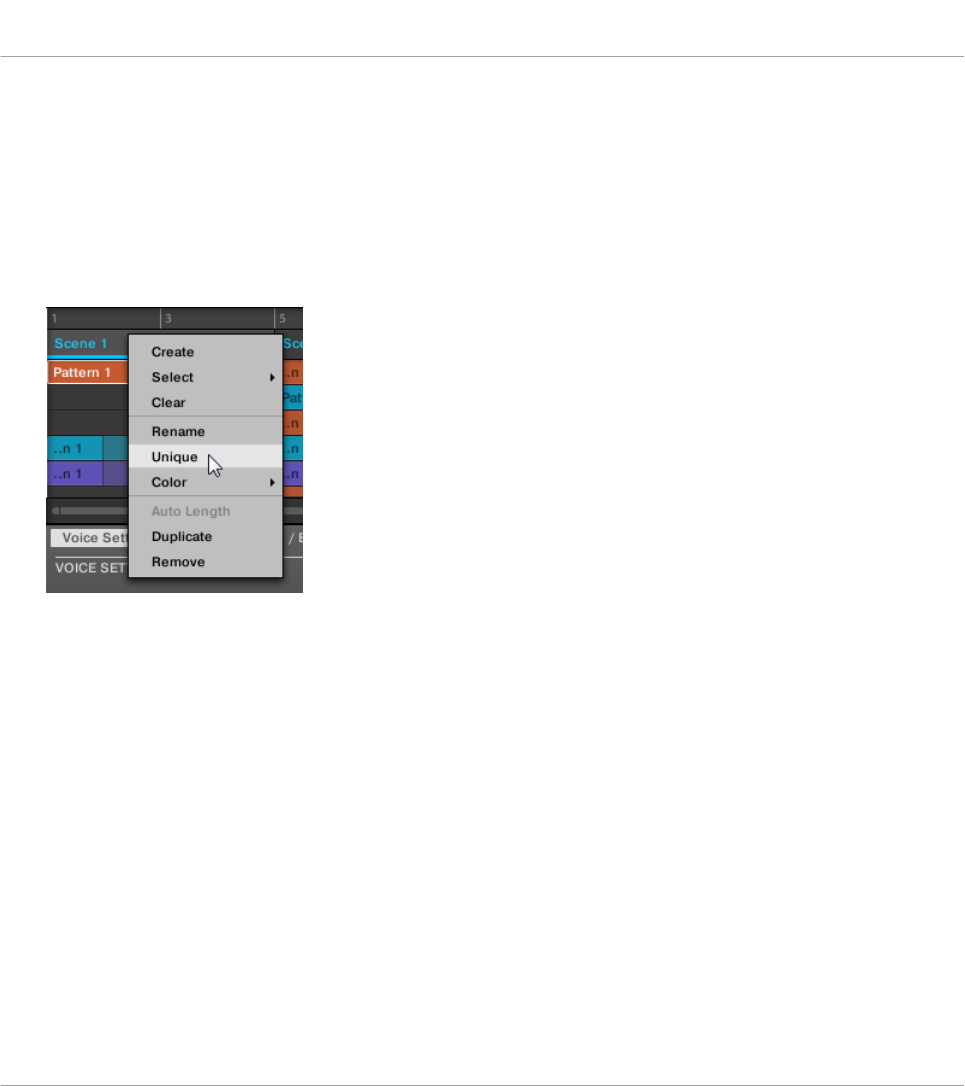
beiten, ohne eine der Original-Sections zu beeinflussen. Das ist äußerst praktisch, wenn Sie
z.B. Variationen in eine Song-Struktur einbauen möchten, die mit verknüpften Section aufge-
baut wurde.
Um in der MASCHINE-Software eine Section eigenständig zu machen:
1. Rechtsklicken Sie (bzw. [Ctrl]-klicken Sie in OS X) in der Zeitleiste die Section, die Sie
eigenständig machen möchten. Das Kontextmenü erscheint.
2. Klick Unique.
→Die Section wird dann unabhängig von allen anderen Section, mit denen sie verknüpft war
und die Patterns können bearbeitet werden, ohne eine der Original-Sections zu beeinflus-
sen.
Eine Section mit der Hardware eigenständig machen
Um eine Section mit der Hardware eigenständig zu machen:
1. Drücken Sie SHIFT + SCENE (Section), um in den Song-View zu gelangen.
2. Wählen Sie durch Betätigung des Pads die Section, die Sie eigenständig machen möch-
ten.
3. Drücken Sie Button 2 UNIQUE.
→Die Section wird dann unabhängig von allen anderen Section, mit denen sie verknüpft war
und die Patterns können bearbeitet werden, ohne eine der Original-Sections zu beeinflus-
sen.
Mit dem Arranger arbeiten
Den Song-View nutzen
MASCHINE MK3 - Benutzerhandbuch - 908
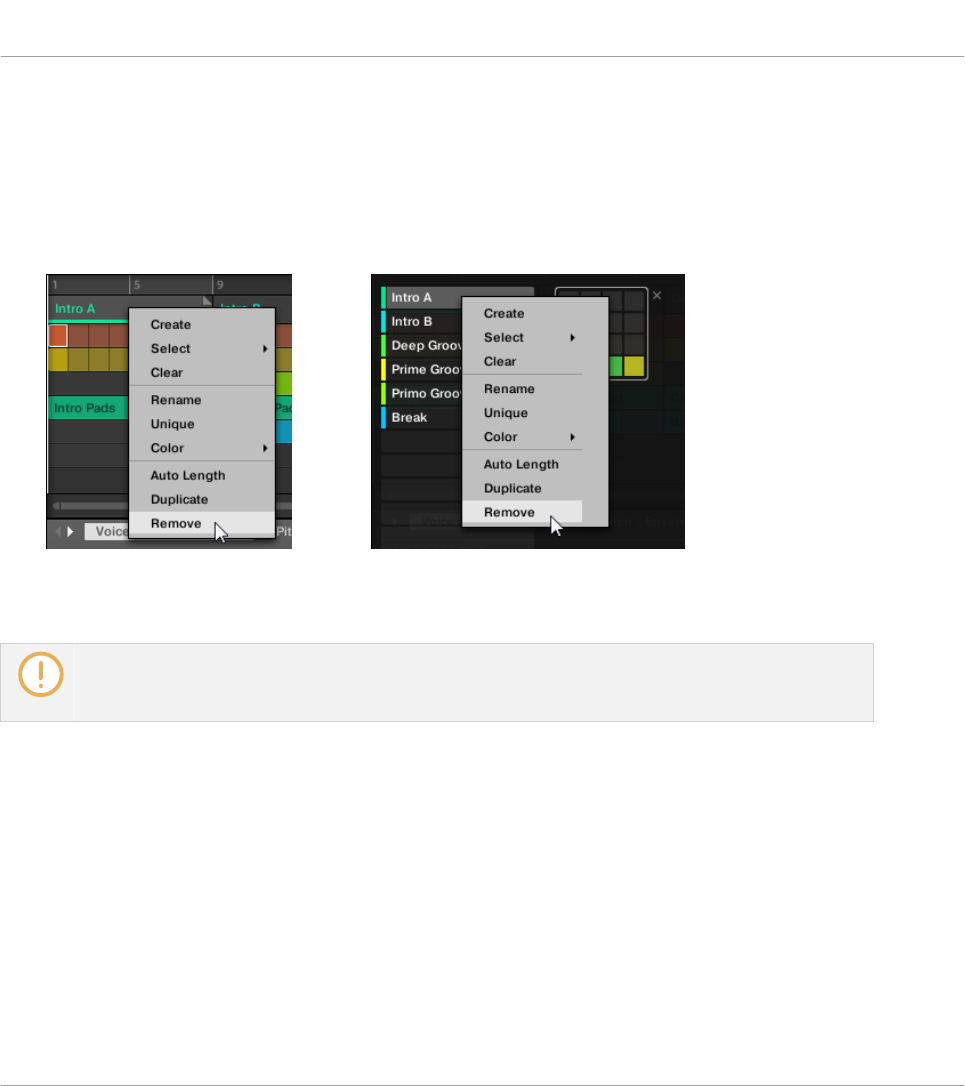
16.3.9 Sections entfernen
Um eine Section aus dem Arrangement zu entfernen:
►Rechtsklicken Sie ([Ctrl]-Klick in macOS) in der obersten Zeile des Song-Views den Na-
men der Section die Sie entfernen möchten und wählen Sie Remove (entfernen) vom Kon-
text-Menü:
→Die Section wird aus dem Arrangement entfernt. Die nächsten Sections rücken auf, um
die Lücke zu füllen.
Anstatt eine Section zu entfernen, was sie komplett entfernt, können Sie die Section auch leeren:
Dabei wird nur ihr Inhalt entfernt, die Section bleibt in Ihrem Arrangement, ist aber leer. Mehr dazu
in Abschnitt ↑16.3.11, Sections leeren.
Mit dem Controller Sections entfernen
Um mit Ihrem Controller eine Section zu entfernen:
1. Drücken Sie ARRANGER.
2. Drücken Sie SHIFT + Button 2, um in den Song-View zu gelangen.
3. Drücken und halten Sie SCENE (Section), um in den Section-Modus zu gelangen.
4. Nutzen Sie die Buttons 7 und 8 zur Anwahl der gewünschten Section-Bank.
5. Drücken Sie das Pad, das die Section repräsentiert, die Sie entfernen möchten. Alternativ
können Sie die Section über die Page-Buttons auswählen.
Mit dem Arranger arbeiten
Den Song-View nutzen
MASCHINE MK3 - Benutzerhandbuch - 909
6. Drücken Sie Button 6 (REMOVE).
→Die Section wird aus dem Arrangement entfernt. Die nächsten Sections rücken auf, um
die Lücke zu füllen.
Alternative Methode
1. Drücken Sie ARRANGER.
2. Drücken Sie SHIFT + Button 2, um in den Song-View zu gelangen.
3. Drücken und halten Sie SCENE (Section), um in den Section-Modus zu gelangen.
4. Nutzen Sie die Buttons 7 und 8 zur Anwahl der gewünschten Section-Bank.
5. Drücken Sie ERASE + das Pad, das die Section repräsentiert, die Sie entfernen möchten.
→Die Section wird aus dem Arrangement entfernt. Die nächsten Sections rücken auf, um
die Lücke zu füllen.
Wenn die gewünschte Section-Bank bereits angewählt ist (oder wenn es nur eine Section-Bank
gibt), kann diese alternative Methode wie folgt vereinfacht werden: Drücken Sie ERASE + SCENE +
das Pad, um die entsprechende Section zu entfernen!
Sie können Sections auch im Section-Arrange-Modus entfernen: Drücken Sie ARRANGE, dann But-
ton 1 (SCENE), um in den Section-Arrange-Modus zu gelangen und folgen Sie dann einer der oben
beschriebenen Prozeduren.
16.3.10 Scenes umbenennen
Sections werden in der Software mit dem Namen der Scene angezeigt, auf die sie verweisen.
Sections haben neben den Namen der Scene, die sie repräsentieren, keine eigenen Namen.
Auf dem Controller werden Sie über Ihre Position benannt, z.B. #4.
Um Ihren Song zu organisieren, können Sie Scenes umbenennen und Ihre eigenen Namen ver-
wenden. Namen lassen sich nur über die Software eingeben, Änderungen tauchen aber auch in
beiden Views des Arrangers (Ideas-View und Song-View) auf Ihrem Controller auf.
Mit dem Arranger arbeiten
Den Song-View nutzen
MASCHINE MK3 - Benutzerhandbuch - 910
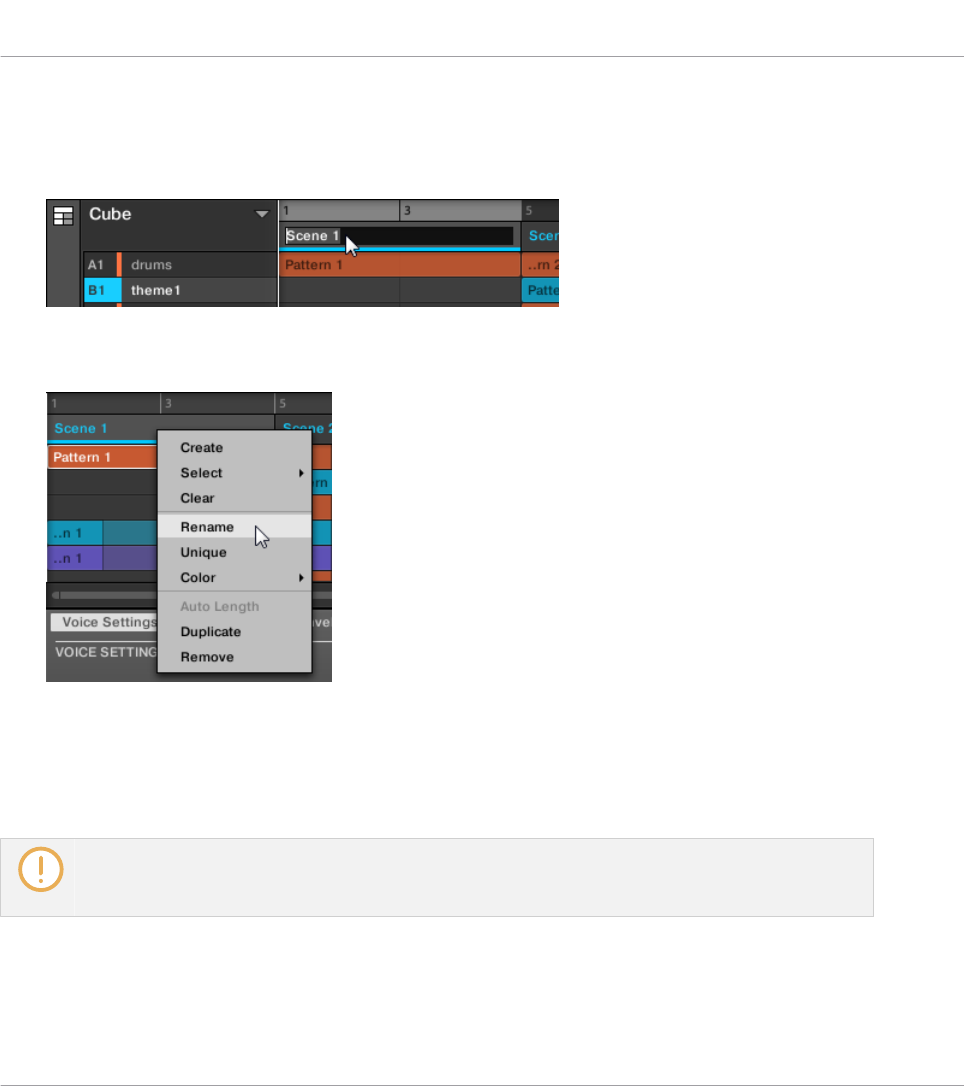
Scenes im Song-View umbenennen
Um eine Scene im Song-View umzubenennen:
1. Doppelklicken Sie oben im Song-View den Scene-Namen:
Sie können auch auf den gewünschten Scene-Slot oder auf die entsprechende Zelle im
Pad-Grid rechtsklicken ([Ctrl]-Klick in macOS) und Rename (Umbenennen) vom Kontext-
Menü wählen:
Der Name der Scene wird hervorgehoben dargestellt und kann jetzt geändert werden.
2. Geben Sie einen Namen ein und drücken Sie zur Bestätigung [Enter] auf Ihrer Rechner-
tastatur (oder [ESC], um die Umbenennung abzubrechen).
→Sie Scene wird umbenannt.
Wenn Sie MASCHINE als Plug-in nutzen, fangen einige Hosts die [Enter]-Taste ab, da sie im Host
mit einer Funktion verbunden ist. Klicken Sie in diesem Fall irgendwo in das MASCHINE-Plug-in-
Fenster, um den eingegebenen Namen zu bestätigen.
Mit dem Arranger arbeiten
Den Song-View nutzen
MASCHINE MK3 - Benutzerhandbuch - 911
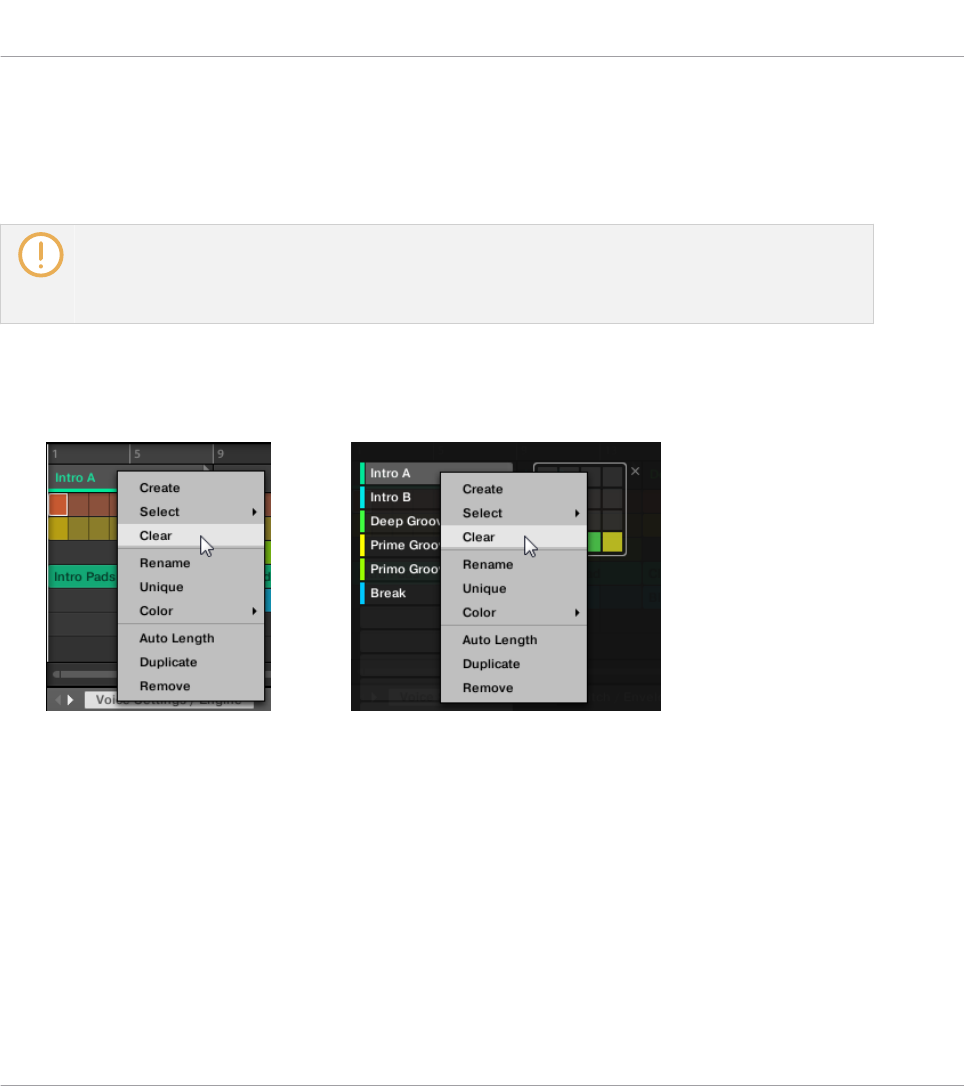
16.3.11 Sections leeren
Bei der Leerung einer Section entfernen Sie die verknüpften Scenes und hinterlassen eine lee-
re Section. Die Leerung von Section ist nur in der Software verfügbar.
Während die Löschung einer Section sie komplett aus Ihrem Arrangement löscht, entfernt die Lee-
rung einer Section nur ihren Inhalt, die Section bleibt in Ihrem Arrangement, ist aber leer. In Ab-
schnitt ↑16.3.9, Sections entfernen finden Sie mehr Informationen über die Löschung von Secti-
ons.
Um eine Section zu leeren:
►Rechtsklicken Sie ([Ctrl]-Klick in macOS) im Song-View auf den Namen der gewünschten
Section und wählen Sie Clear vom Kontext-Menü.
→Die Section wird geleert.
16.3.12 Erstellen und löschen von Section-Bänken
Wenn Sie eine Section-Bank komplett mit Sections gefüllt haben, wird automatisch eine neue
erzeugt.
Section-Bänke mit dem Controller löschen
Um eine Section-Bank zu löschen:
1. Drücken Sie ARRANGER.
Mit dem Arranger arbeiten
Den Song-View nutzen
MASCHINE MK3 - Benutzerhandbuch - 912

2. Drücken Sie SHIFT + Button 2, um in den Song-View zu gelangen.
3. Drücken und halten Sie SCENE (Section), um in den SECTION-Modus zu gelangen.
4. Nutzen Sie die Buttons 7 und 8 zur Anwahl der gewünschten Section-Bank.
5. Drücken Sie SHIFT + Button 6 (DELETE), um die angewählte Section-Bank zu löschen.
→Die Section-Bank wird inklusive aller ihrer Sections gelöscht. Alle folgenden Bänke rü-
cken aufwärts, um die Lücke zu füllen.
16.3.13 Im Song-View mit Patterns arbeiten
Mit einem Rechtsklick auf ein Pattern im Song-View haben Sie Zugriff auf ein Kontext-Menü
mit vielen nützlichen Optionen zum Arrangieren und Interagieren mit Patterns.
16.3.13.1 Im Song-View ein Pattern erstellen
Im Song-Viewnutzen Sie mit einem Rechtsklick das Kontext-Menü, um in einer Section ein
Pattern zu erzeugen.
Um im Song-View ein Pattern zu erzeugen:
►Rechtsklicken ([Ctrl]-Klick in macOS) Sie in der Section, in der Sie ein neues Pattern er-
zeugen möchten, eine leere Zelle und wählen Sie Create (Erzeugen) vom Menü.
→Ein neues, leeres Pattern wird in der gewählten Section erzeugt.
16.3.13.2 Im Song-View ein Pattern auswählen
Im Song-Viewnutzen Sie mit einem Rechtsklick das Kontext-Menü, um für eine Section ein an-
deres Pattern auszuwählen.
Um im Song-View ein Pattern auszuwählen:
►Rechtsklicken ([Ctrl]-Klick in macOS) das Pattern, das Sie ändern möchten und klicken
Sie im Menü Select (Auswählen).
→Ein neues Pattern wird für diese Scene ausgewählt und erscheint in jeder Section, in der
die Scene genutzt wird.
Mit dem Arranger arbeiten
Den Song-View nutzen
MASCHINE MK3 - Benutzerhandbuch - 913

16.3.13.3 Im Song-View ein Pattern leeren
Im Song-Viewnutzen Sie mit einem Rechtsklick das Kontext-Menü, um die Inhalte eines Pat-
terns zu leeren. Das Leeren des Patterns entfernt alle Events und Audio-Loops aus dem Pat-
tern.
Um im Song-View ein Pattern zu leeren:
►Rechtsklicken ([Ctrl]-Klick in macOS) das Pattern, das Sie leeren möchten und klicken
Sie im Menü Clear (Leeren).
→Alle Inhalte werden aus dem gewählten Pattern entfernt.
16.3.13.4 Im Song-View ein Pattern umbenennen
Im Song-Viewnutzen Sie mit einem Rechtsklick das Kontext-Menü, um in einer Section ein
Pattern umzubenennen.
Um im Song-View ein Pattern umzubenennen:
►Rechtsklicken ([Ctrl]-Klick in macOS) das Pattern, das Sie umbenennen möchten und kli-
cken Sie im Menü Rename (Umbenennen).
→Das Pattern wird umbenannt.
16.3.13.5 Im Song-View die Farbe eines Patterns ändern
Im Song-Viewnutzen Sie mit einem Rechtsklick das Kontext-Menü, um die Farbe eines Pat-
terns zu ändern.
Um im Song-View die Farbe eines Patterns zu ändern:
1. Rechtsklicken ([Ctrl]-Klick in macOS) das Pattern, dessen Farbe Sie ändern möchten und
klicken Sie im Menü Color (Farbe).
2. Wählen Sie eine andere Farbe.
→Das gewählte Pattern hat nun eine andere Farbe.
Mit dem Arranger arbeiten
Den Song-View nutzen
MASCHINE MK3 - Benutzerhandbuch - 914

16.3.13.6 Im Song-View ein Pattern entfernen
Im Song-Viewnutzen Sie mit einem Rechtsklick das Kontext-Menü, um ein Pattern aus einer
Section zu entfernen.
Um im Song-View ein Pattern aus einer Section zu entfernen:
►Rechtsklicken ([Ctrl]-Klick in macOS) das Pattern, das Sie entfernen möchten und kli-
cken Sie im Menü Remove (Entfernen).
→Das Pattern wird aus der Section entfernt aber nicht gelöscht. Durch die Auswahl von Se-
lect im Kontext-Menü können Sie das Pattern der Scene wieder hinzufügen.
Mehr Informationen über Select finden Sie in Abschnitt ↑16.3.13.2, Im Song-View ein Pattern
auswählen.
16.3.13.7 Im Song-View ein Pattern duplizieren
Im Song-Viewnutzen Sie mit einem Rechtsklick das Kontext-Menü, um in der gewählten Scene
ein Pattern zu duplizieren.
Um im Song-View ein Pattern zu duplizieren:
►Rechtsklicken ([Ctrl]-Klick in macOS) das Pattern, das Sie duplizieren möchten und kli-
cken Sie im Menü Duplicate (Duplizieren).
→Das gewählte Pattern wird dupliziert. Das duplizierte Pattern nimmt in der Scene den
Platz des bisherigen Patterns ein und erscheint in jeder Section, in der die Scene im Ar-
rangement genutzt wird.
16.3.14 Auto-Length aktivieren
In der Grundeinstellung ist für eine Section die Option Auto-Length (Auto-Länge) aktiv, so dass
die Section-Länge automatisch auf den Inhalt der Section angepasst wird. Wenn die Länge ei-
ner Section manuell durch Verschieben der Section-End-Markierung eingestellt wird, führt dies
zur Deaktivierung der Auto-Length-Option und die Section wird automatisch auf manuelle Län-
geneinstellung gesetzt.
Mit dem Arranger arbeiten
Den Song-View nutzen
MASCHINE MK3 - Benutzerhandbuch - 915
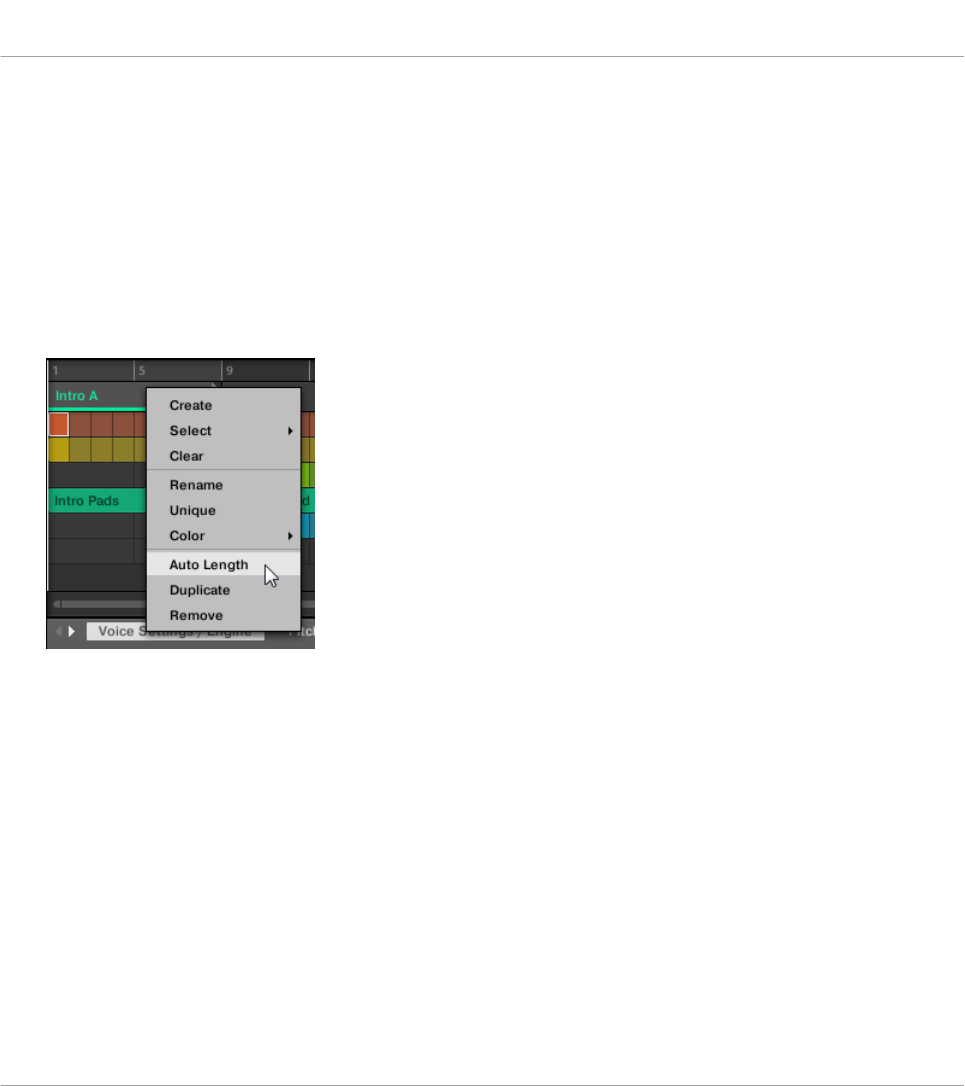
Es ist mit der Software oder über den Controller möglich, eine Section schnell zurück in den
Auto-Length-Modus zu schalten, um die Section in ihre Grundeinstellung zu bringen und et-
waige, abgeschnittene (versteckte) Inhalte wieder sichtbar zu machen. Wenn Auto-Length aktiv
ist, werden die manuellen Längen-Einstellungen verworfen, die Section-Länge wird entspre-
chend der in der zugewiesenen Scene enthaltenen Patterns eingestellt und die Längenanpas-
sung an den Inhalt geschieht so lange weiterhin, bis die Länge wieder manuell eingestellt wird.
Um in der Software für eine Section Auto-Length zu aktivieren:
1. Rechtsklicken Sie (macOS: [Cmd]-Klick) auf die Section.
2. Wählen Sie Auto Length vom Menü.
→Auto-Length ist aktiviert und die Länge der gewählten Section wird automatisch an die In-
halte der in der zugewiesenen Scene enthaltenen Patterns angepasst. Jegliche vorher ge-
tätigten manuellen Einstellungen der Länge werden verworfen.
Um mit Ihrem Controller für eine Section Auto-Length zu aktivieren:
1. Drücken Sie SHIFT + SCENE (Section), um in den Song-View zu gelangen.
2. Drücken Sie zur Auswahl einer Section das entsprechende Pad.
3. Drücken Sie Button 3 (AUTO LENGTH), um Auto-Length einzuschalten.
→Die Länge der gewählten Section wird automatisch an die Inhalte der in der zugewiesenen
Scene enthaltenen Patterns angepasst.
Mit dem Arranger arbeiten
Den Song-View nutzen
MASCHINE MK3 - Benutzerhandbuch - 916
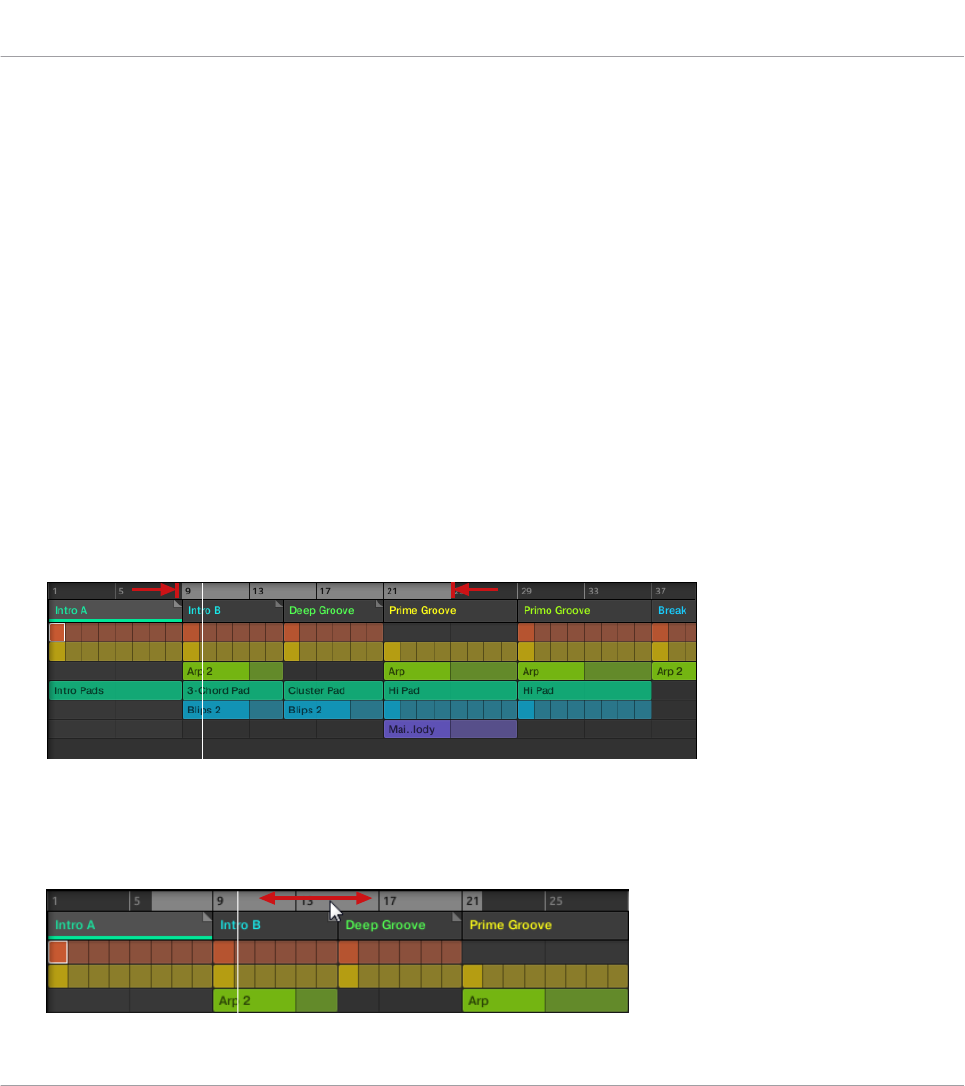
16.3.15 Loop-Funktionen
Aktivieren Sie einen Loop, um einen Abschnitt des Arrangements wiederholt wiederzugeben.
Wenn ein Loop aktiviert wurde, werden die Sections innerhalb des Loop-Bereichs in einer
Schleife wiedergegeben, bis der Loop deaktiviert wird. Nutzen Sie den Loop, um einen be-
stimmten Teil des Songs wiederholt abzuspielen. Das kann z.B. zu Kompositionszwecken, zum
Üben eines Teils vor der Aufnahme, für die Aufnahme mehrerer Takes, usw. nützlich sein. Der
Loop-Bereich ist permanent sichtbar (selbst, wenn der Loop deaktiviert ist) und der Bereich
des Loops kann über seine Start- und Endpunkte jederzeit geändert werden.
16.3.15.1 Den Loop-Bereich in der Software einstellen
Ändern Sie Start, Ende und Position des Loops über den in der Zeitleiste angezeigten Loop-
Bereich. Der im Arrange-Grid eingestellte Wert wird als Längen-Schrittweite für den Loop-Be-
reich genutzt.
Um den Loop-Bereich in der Software einzustellen:
►Ziehen Sie das linke oder rechte Ende des Loop-Bereichs, um den Loop zu verlängern
oder zu verkürzen.
→Die Loop-Länge hat sich geändert.
Um den Loop in der Software zu verschieben:
►Klicken Sie auf den Loop-Bereich und ziehen Sie ihn nach rechts oder links.
Mit dem Arranger arbeiten
Den Song-View nutzen
MASCHINE MK3 - Benutzerhandbuch - 917
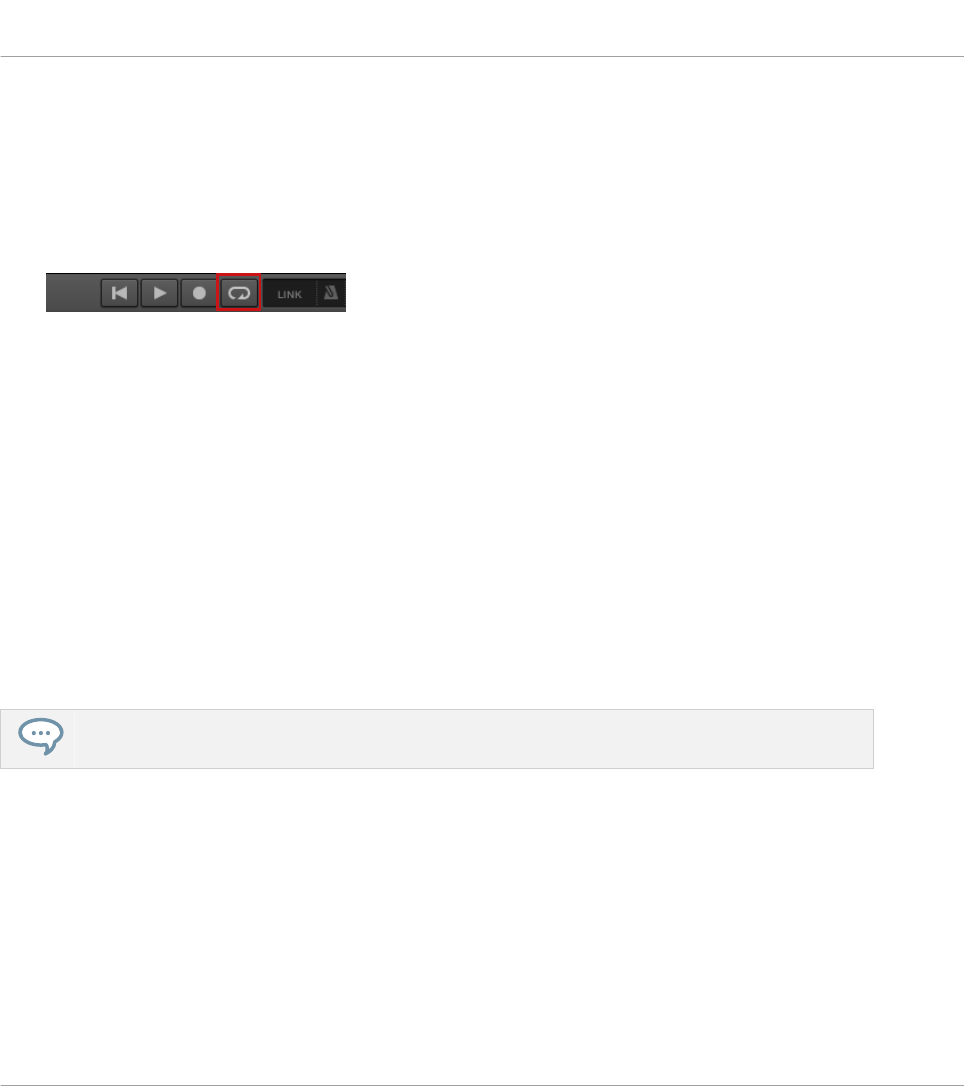
→Der gesamte Loop-Bereich wird verschoben.
Aktivierung/Deaktivierung eines Loops in der Software
Um einen Loop in der Software zu aktivieren:
►Klicken Sie auf den Loop-Button in der Kopfzeile, um den Loop zu aktivieren bzw. zu
deaktivieren.
→Wenn der Loop aktiviert wurde, werden die Sections innerhalb des Loop-Bereichs in einer
Schleife wiedergegeben.
16.4 Mit Sections spielen
MASCHINE bietet Ihnen verschiedene Werkzeuge an, mit denen Sie exakte Kontrolle darüber
haben, welche Sections wann wiedergegeben werden.
Studio-Track oder Live-Performance?
Wenn Sie einen Studio-Track produzieren, der am Stück exportiert werden soll, können Sie die
Sections so arrangieren, dass das ganze Stück in einem Rutsch von der allerersten Section bis
zur letzten abgespielt wird.
Lesen Sie bitte Kapitel ↑5.4.3, Audiodateien exportieren für mehr über den Export von Audio.
Wenn Sie allerdings einen Track für eine Live-Performance vorbereiten, möchten Sie während
der Performance wahrscheinlich im Ideaas-View zwischen verschiedenen Scenes hin und her
schalten.
Das kann auch nötig sein, wenn Sie einen Studio-Track komponieren und die Kontrolle über
die Scene- oder Section-Wiedergabe im MASCHINE-Plug-in brauchen. In solchen Fällen helfen
Ihnen die MASCHINE-Werkzeuge, die wir im Folgenden beschreiben.
Mit dem Arranger arbeiten
Mit Sections spielen
MASCHINE MK3 - Benutzerhandbuch - 918
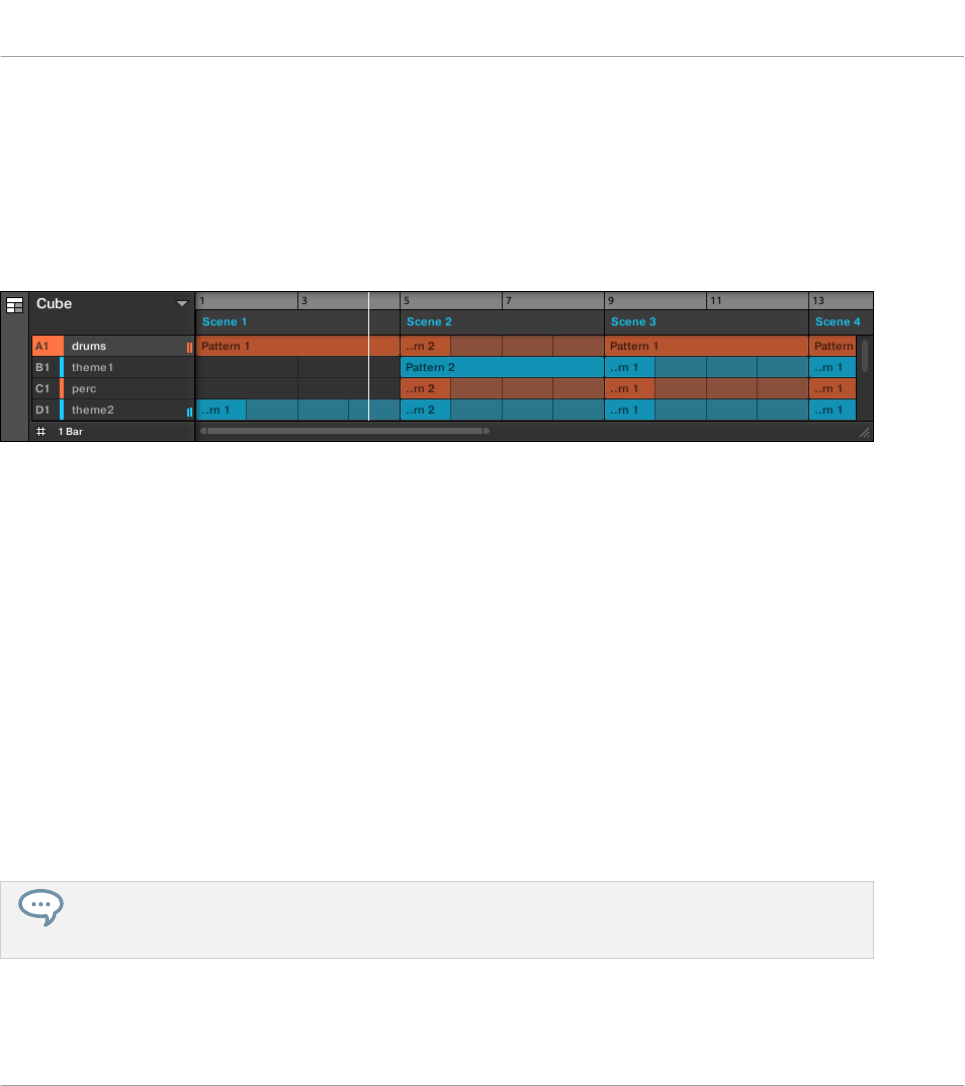
16.4.1 Im Project auf eine andere Wiedergabe-Position springen
Sie können die Zeitleiste über den Scene-Kopfzeilen im Song-View nutzen, um die Wiedergabe
auf die gewünschte Position zu setzen.
In der Zeitleiste und über die komplette Höhe des Song-Views zeigt eine Wiedergabe-Markie-
rung (die weiße, vertikale Linie) die aktuelle Wiedergabe-Position im Project an.
Die Wiedergabe-Markierung zeigt die aktuelle Wiedergabe-Position an.
Sie können jederzeit auf eine andere Position im Project springen:
►Klicken Sie irgendwo in der Zeitleiste, um die Wiedergabe-Position auf die entsprechende
Position im Project zu setzen.
Je nach Wiedergabe-Zustand passiert Folgendes:
▪Wenn die Wiedergabe nicht läuft, springt die Wiedergabe-Position auf die nächste Perform-
Grid-Unterteilung. Wenn das Perform-Grid auf Off gestellt ist, springt die Wiedergabe-Posi-
tion exakt auf die angeklickte Position. Wenn das Perform-Grid auf Quick gesetzt ist,
springt die Wiedergabe-Position auf den Anfang des Taktes, in den Sie geklickt haben.
▪Wenn die Wiedergabe läuft, springt die Wiedergabe-Position auf die Ihrem Mauszeiger am
nächsten liegende Position und behält die relative Position zum Perform-Grid-Raster bei.
Das ermöglicht nahtlose Sprünge ohne den rhythmischen Fluss Ihrer Musik zu unterbre-
chen. Wenn das Perform-Grid auf Off (d.h deaktiviert) oder Quick (Schnell) steht, bleibt die
Wiedergabeposition relativ zum aktuellen Takt erhalten.
Sie können die Wiedergabe-Position auch durch Umschalten auf eine andere Scene ändern. Der
Moment, an dem der Sprung passiert, hängt von den Einstellungen des Perform-Grids ab. Mehr da-
zu in Abschnitt ↑11.1.6, Das Arrange-Grid und die Pattern-Länge einstellen.
Mit dem Arranger arbeiten
Mit Sections spielen
MASCHINE MK3 - Benutzerhandbuch - 919
16.5 Sections oder Scenes über MIDI triggern
Sie können Sections und Scenes spielen und ändern, indem Sie über Ihren Host oder mit ei-
nem MIDI-Controller MIDI-Noten oder MIDI-Programmwechsel-Befehle an das MASCHINE-
Plug-in schicken.
Wenn diese Funktion aktiviert ist, sind MIDI-Noten oder MIDI-Programmwechsel-Befehle mit
den ersten 128 Section-Slots oder Scenes (je nach Einstellung) verknüpft, egal, ob diese leer
sind, oder nicht.
Section- / Scene-Slot MIDI-Noten-Nummer Programmwechsel-Nummer
1 0 1
2 1 2
3 2 3
… … …
128 127 128
MIDI-Noten-Nummern: Host-Anwendungen nutzen bei der Benennung von MIDI-Noten unterschiedli-
che Konventionen. So ist z.B. in MASCHINE die MIDI-Noten-Nummer 0 das C-2 und die MIDI-No-
ten-Nummer 60 (mittleres C) das C3. Lesen Sie bitte die Dokumentation Ihres Hosts, um zu erfah-
ren, welcher Konvention er folgt.
Programmwechsel-Nummern: Manche Host-Anwendungen senden Programmwechsel-Nummern im
Bereich [0–127], anstatt [1–128]. In einem solchen Fall löst die Programmwechsel-Nummer 0
Section-/Scene-Slot 1 aus, die Nummer 1 löst Section-/Scene-Slot 2 aus, usw. Lesen Sie bitte die
Dokumentation Ihres Hosts, um zu erfahren, in welchem Wertebereich er Programmwechsel-Befehle
sendet.
Tun Sie Folgendes, um die MIDI-Section/Scene-Change-Funktion ein-/auszuschalten:
►Wählen Sie im Menü Edit > MIDI Change.
Mit dem Arranger arbeiten
Sections oder Scenes über MIDI triggern
MASCHINE MK3 - Benutzerhandbuch - 920
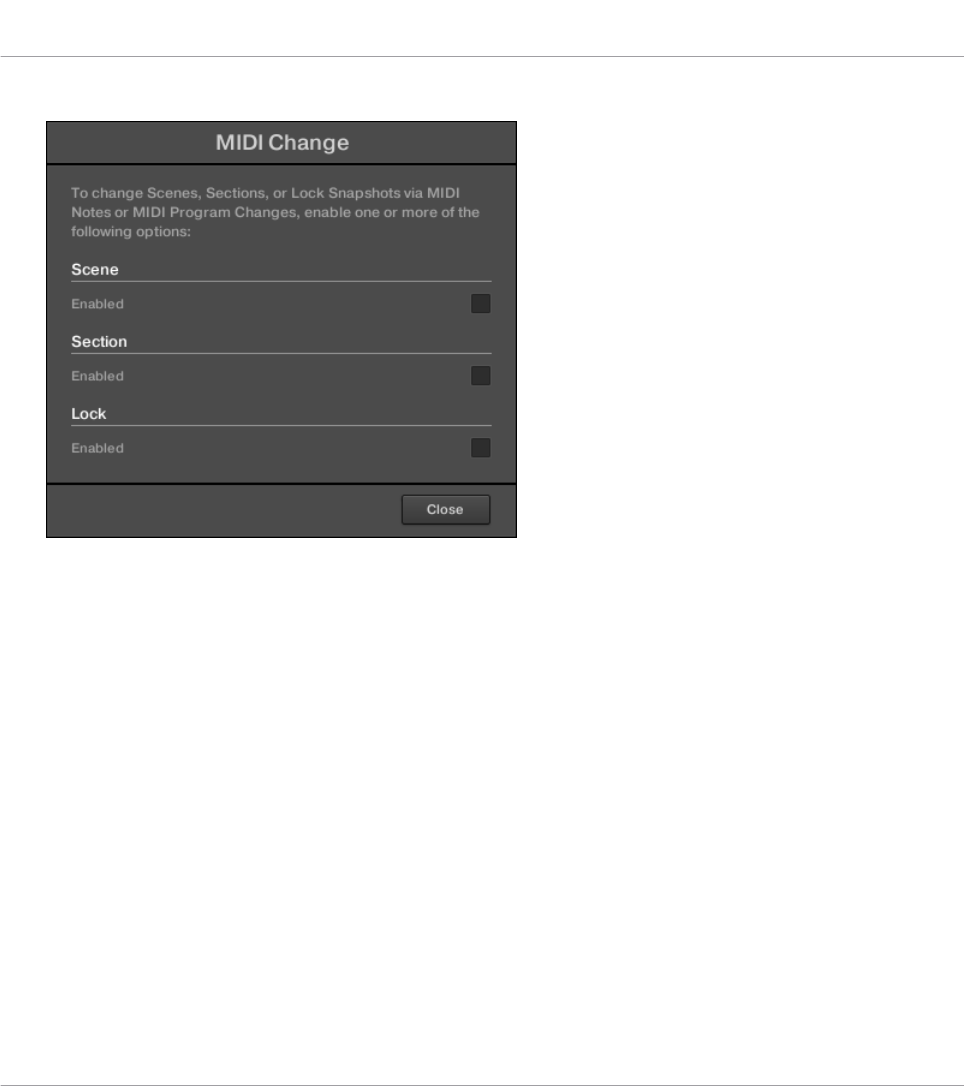
→Der MIDI-Change-Dialog erscheint.
Im MIDI-Change-Dialog:
1. Bei der Scene-Option klicken Sie das Enabled-Ankreuzfeld, um das Spiel von Scenes im
Ideas-View zu aktivieren. Bei der Section-Option klicken Sie das Enabled-Ankreuzfeld, um
das Spiel von Sections im Song-View zu aktivieren.
2. Wählen Sie im Source-Untermenü den Namen Ihres Controllers.
3. Wählen Sie im Trigger-Untermenü von Scene und Section MIDI Note, um über MIDI-No-
ten zu spielen, Program Change, um über MIDI-Programmwechsel-Befehle zu spielen oder
None (Gundeinstellung), um MIDI-Change komplett zu deaktivieren.
4. Im Channel-Untermenü wählen Sie den MIDI-Kanal, über den die Scenes oder Sections
MIDI-Daten empfangen sollen.
16.6 Das Arrange-Grid
Das Arrange-Grid wird zur Quantisierung aller Änderungen genutzt, die mit der Zeitleiste zu tun
haben. Der hier eingestellte Wert wird für folgende Funktionen genutzt:
Mit dem Arranger arbeiten
Das Arrange-Grid
MASCHINE MK3 - Benutzerhandbuch - 921
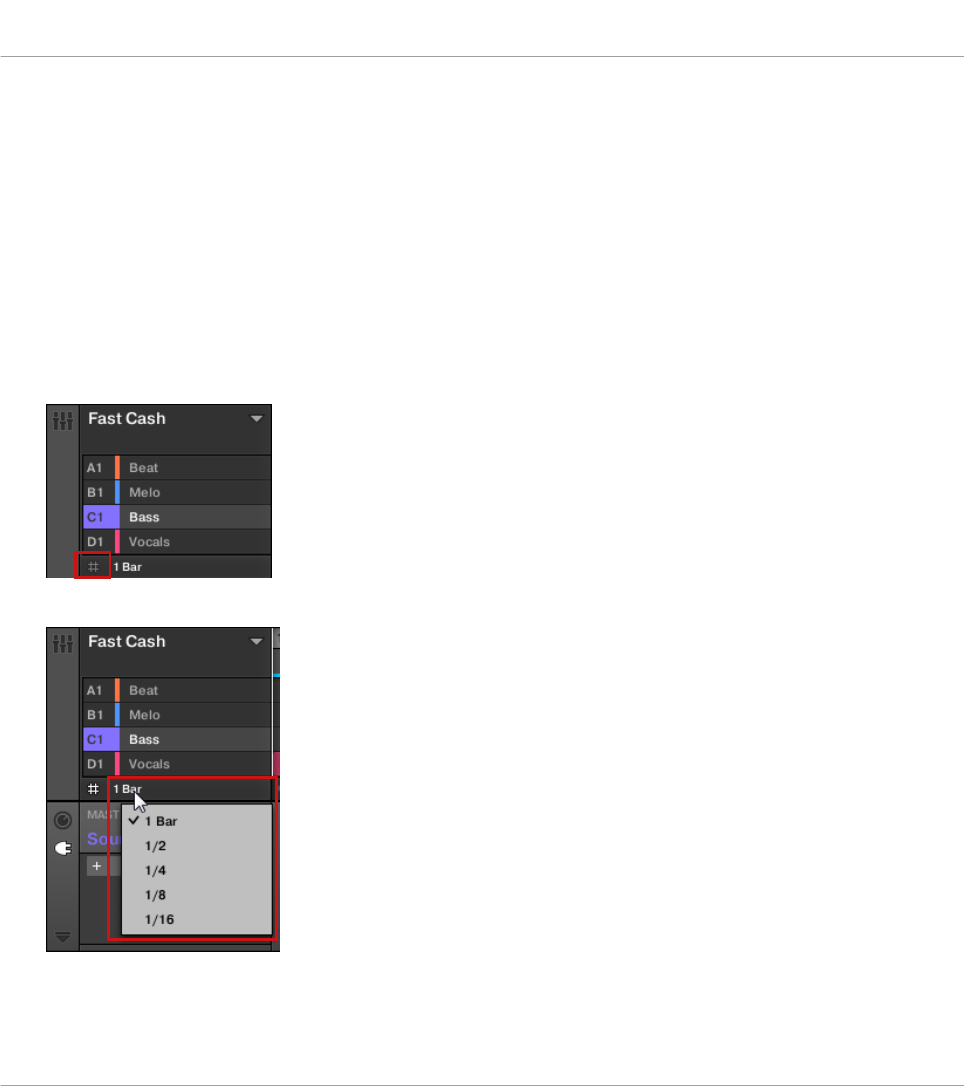
▪Loop-Start / -Länge
▪Loop-Position
▪Pattern-Länge
▪Scene-Länge
▪Song-Clip-Start / -Länge
▪Verschieben der Wiedergabeposition
Der Arrange-Grid-Wert befindet sich in der linken, unteren Ecke des Arranger-Bereichs und
wird durch Umschalten des Grid-Symbols aktiviert/deaktiviert.
1. Klicken Sie auf das Grid-Symbol neben dem Wert, um das Arrange-Grid zu aktivieren.
2. Klicken Sie auf den aktuellen Arrange-Grid-Wert, um das Ausklappmenü zu öffnen.
3. Wählen Sie einen anderen Wert für das Arrange-Grid.
Mit dem Arranger arbeiten
Das Arrange-Grid
MASCHINE MK3 - Benutzerhandbuch - 922
→Der gewählte Arrange-Grid-Wert wird angewendet.
Auf Ihrem Controller:
1. Drücken Sie SHIFT + FOLLOW (Grid), um auf die Grid-Page zu gelangen.
2. Drücken Sie Button 3, um ARRANGE anzuwählen.
3. Drücken Sie Button 5 oder das entsprechende Pad, um einen Arrange-Grid-Wert zu wäh-
len.
→Der gewählte Arrange-Grid-Wert wird angewendet.
Das Arrange-Grid deaktivieren
►Drücken Sie Pad 16, um OFF (aus) auszuwählen.
Das Arrange-Grid ist deaktiviert.
16.7 Quick-Grid
Mit dem Quick-Grid-Wert können Sie über Ihren Controller bequem die gängigsten Pattern-
Längen einstellen.
Auf das Quick-Grid haben Sie nur mit Ihrem Controller Zugriff.
Bei der Nutzung des Quick-Grids gelten folgende Regeln:
▪Folgende Pattern-Längen stehen zur Verfügung: (ab 4 Takte jedes Mal + 4 Takte).
▪Das Quick-Grid wird ausschließlich auf die Pattern-Länge angewendet. Für alle anderen
Funktionen, die mit dem Grid zusammenhängen (wie z.B. die Einstellung der Wiedergabe-
position oder des Loop-Bereichs), wird das Arrange-Grid genutzt.
▪Die Einstellung des Quick-Grids ist global und gilt für alle Patterns.
▪Wenn das Quick-Grid auf OFF eingestellt ist, wird das Arrange-Grid genutzt.
Um das Quick-Grid mit Ihrem Controller zu aktivieren:
Mit dem Arranger arbeiten
Quick-Grid
MASCHINE MK3 - Benutzerhandbuch - 923

1. Drücken Sie SHIFT + FOLLOW (Grid), um auf die Grid-Page zu gelangen.
2. Drücken Sie Button 3, um ARRANGE anzuwählen.
3. Drehen Sie Drehregler 4, um das QUICK-Grid zu aktivieren.
Das Quick-Grid wird aktiviert und global auf alle Patterns angewendet.
Mit dem Arranger arbeiten
Quick-Grid
MASCHINE MK3 - Benutzerhandbuch - 924
17 Sampling & Sample-Mapping
Mit MASCHINE können Sie interne und externe Audiosignale aufzunehmen, ohne den Sequen-
cer zu stoppen. Das ist nützlich, wenn Sie Ihre eigenen Samples aufnehmen oder Loops, die
Sie selbst mit MASCHINE erzeugt haben, neu arrangieren möchten.
Sie können auf die aufgenommenen Audio-Signale oder jedes Sample, dass Sie in einem
Sound verwenden möchten, verschiedene destruktive Bearbeitungen anwenden.
Die Slice-Funktion dient dem Zerschneiden von Sample-Loops, damit Sie sie in jedem beliebi-
gen Tempo abspielen können, ohne ihre Tonhöhe oder ihr Timing zu ändern. Sie ist auch nütz-
lich, um schnell Einzel-Samples aus Loops herauszulösen (z. B. einen Snare-Sound von einem
Drum-Loop), oder um Loops neu zu arrangieren. Dies kann man tun, indem man ihre Slices
bearbeitet oder stummschaltet, die Reihenfolge der Slices ändert bzw. eine andere Quantisie-
rung oder Swing hinzufügt.
Außerdem können Sie Ihre Samples bestimmten Zonen zuweisen (mappen) und damit Multi-
sample-Sounds mit individuellen Velocity- und Noten-Bereichen, Lautstärke und Panorama-Po-
sition erzeugen. Damit kann das Verhalten von Synthesizern und klassischen Instrumenten
nachgebildet werden, und es ermöglicht Ihnen, in nur einem Sound eine große Anzahl von
Samples zu benutzen.
All das kann man im Sample-Editor tun.
Schauen Sie sich bitte auf der Native-Instruments-Website (http://www.native-instru-
ments.com) die Tutorial-Videos zum Thema Sampling an.
Bevor Sie eine externe Quelle aufnehmen, lesen Sie bitte das Handbuch Ihrer Soundkarte, um In-
formationen zum Anschließen von Audio-Geräten und -Instrumenten zu erhalten.
17.1 Öffnen des Sample-Editors
Um in der Software den Sample-Editor zu öffnen, tun Sie folgendes:
Sampling & Sample-Mapping
Öffnen des Sample-Editors
MASCHINE MK3 - Benutzerhandbuch - 925
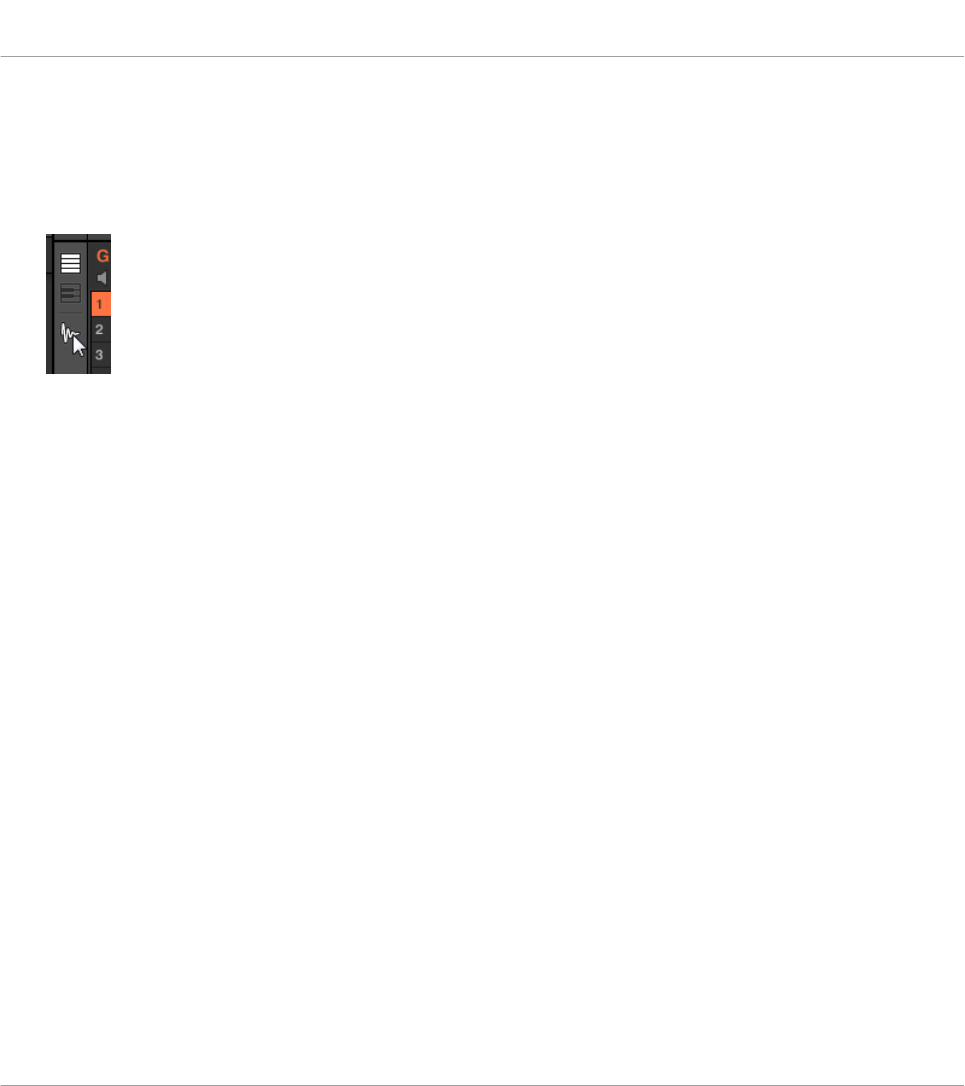
1. Klicken Sie den gewünschten Sound in der Sound-Liste links vom Pattern-Editor, um ihn
in den Fokus zu setzen. Details über das Fokussieren von Sounds finden Sie in Abschnitt
↑3.3.7, Den Fokus auf eine Group oder einen Sound setzten.
2. Klicken Sie den Sample-Editor-Button links vom Pattern-Editors, um auf den Sample-Edi-
tor zu schalten.
Der Sample-Editor erscheint und zeigt den Sample-Inhalt des fokussierten Sounds an.
3. Klicken Sie den gewünschten Tab oben im Sample-Editor, um die entsprechende Page zu
öffnen.
▪Auf der Record-Page nehmen Sie neues Audio-Material auf: ↑17.2, Recording Audio.
▪Auf der Edit-Page bearbeiten Sie bestehende Samples destruktiv: ↑17.3, Samples bearbei-
ten.
▪Auf der Slice-Page erzeugen Sie aus den bestehenden Samples Slices: ↑17.4, Slicen (zer-
schneiden) eines Samples.
▪Auf der Zone-Page weisen Sie Ihre Samples bestimmten Noten- und Velocity-Bereichen
(Zonen genannt) in Ihrem Sound zu und können für jede einzelne Zone verschiedene Wie-
dergabe-Parameter einstellen: ↑17.5, Samples Zonen zuweisen.
17.2 Recording Audio
MASCHINE bietet alles, was Sie zur Aufnahme von Audio-Material brauchen.
17.2.1 Die Record-Page öffnen
In der Software geschieht die Aufnahme von Audio-Material im Sample-Editor. In der Grund-
einstellung zeigt der Sample-Editor die leere Record-Page und es sind keine weiteren Reiter
sichtbar. Der Record-Page-Reiter sowie zusätzliche Reiter werden erst nach der Aufnahme von
Audio-Material sichtbar.
Sampling & Sample-Mapping
Recording Audio
MASCHINE MK3 - Benutzerhandbuch - 926
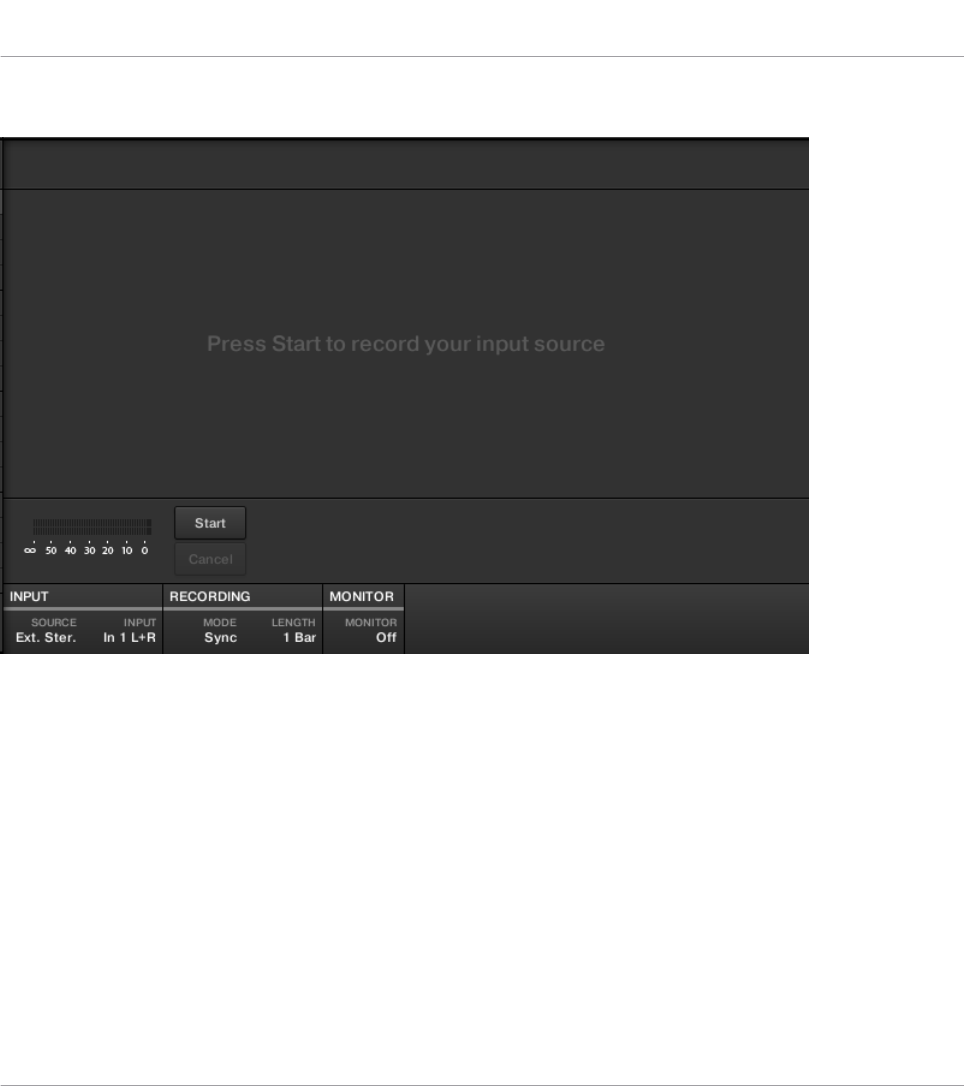
Die Record-Page sieht folgendermaßen aus:
Die Record-Page in der Software.
Öffnen der RECORD-Page auf dem Controller
►Drücken Sie im Sampling-Modus den Button 1, um die RECORD-Page zu öffnen.
Die RECORD-Page sieht folgendermaßen aus:
Sampling & Sample-Mapping
Recording Audio
MASCHINE MK3 - Benutzerhandbuch - 927
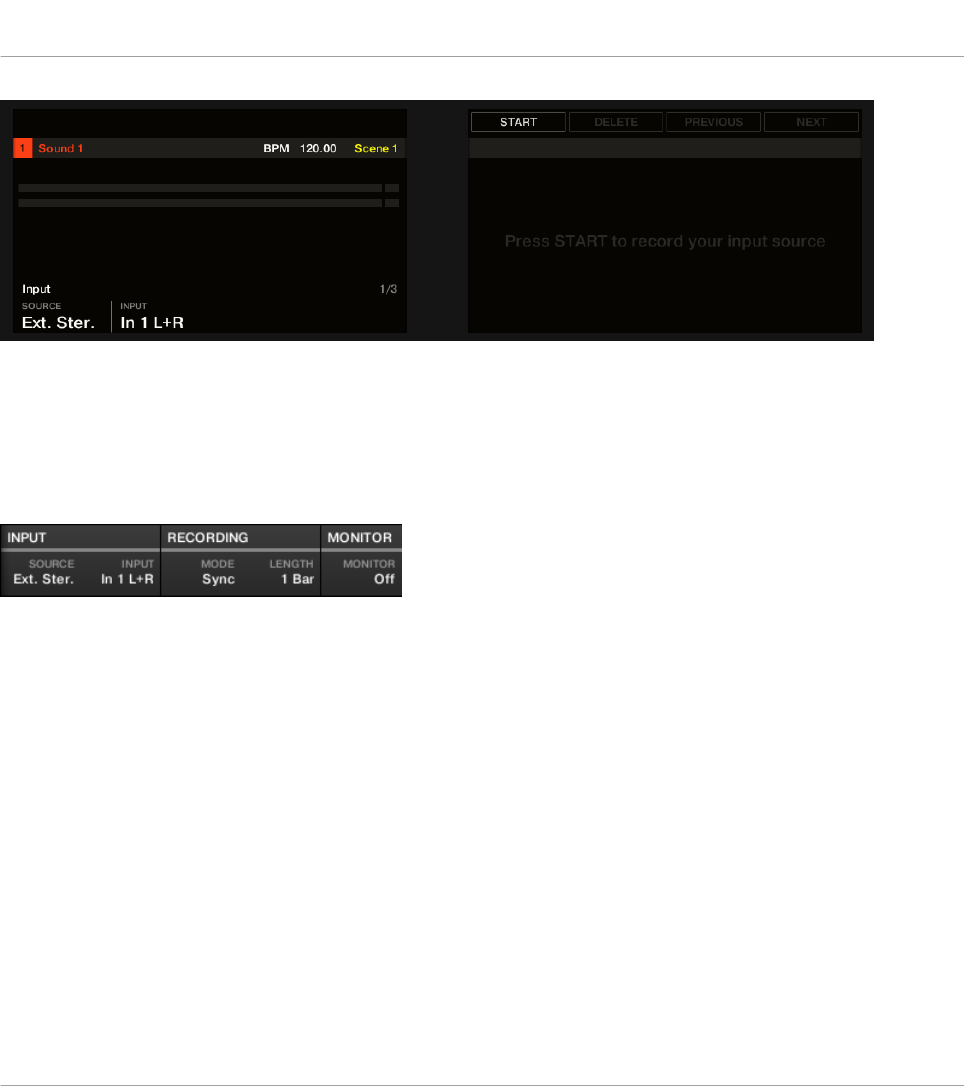
Die RECORD-Page auf dem Controller.
17.2.2 Die Quelle und den Aufnahme-Modus wählen
Unten auf der Record-Page ermöglichen die Parameter der INPUT- und RECORDING-Bereiche
die Auswahl der aufzunehmenden Quelle und des Aufnahme-Modus.
Einstellung der Quelle und des Aufnahme-Modus in der Software.
Wahl der Aufnahme-Quelle
►Klicken Sie links den SOURCE-Wähler, um den Quell-Typ der Quelle zu wählen, die Sie
aufnehmen möchten.
▪Um externe Audio-Signale über Ihr Audio-Interface aufzunehmen, wählen Sie Ext. Ster.
(für Stereo-Signale) oder Ext. Mono (für Mono-Signale).
▪Um Audio-Signale aus MASCHINE selbst aufzunehmen, wählen Sie Internal.
►Klicken Sie den INPUT-Wähler, um zwischen den verfügbaren Eingängen zu wählen:
▪Wenn SOURCE auf Ext. Ster. steht, haben Sie die Wahl zwischen den vier verfügbaren, ex-
ternen Audio-Eingängen In 1-4 von MASCHINE.
▪Wenn SOURCE auf Ext. Mono steht, können Sie einen von MASCHINEs acht externen Mo-
no-Eingängen wählen: den linken ('L') oder rechten ('R') Kanal jedes Eingangs-Paars
In 1-4.
Sampling & Sample-Mapping
Recording Audio
MASCHINE MK3 - Benutzerhandbuch - 928
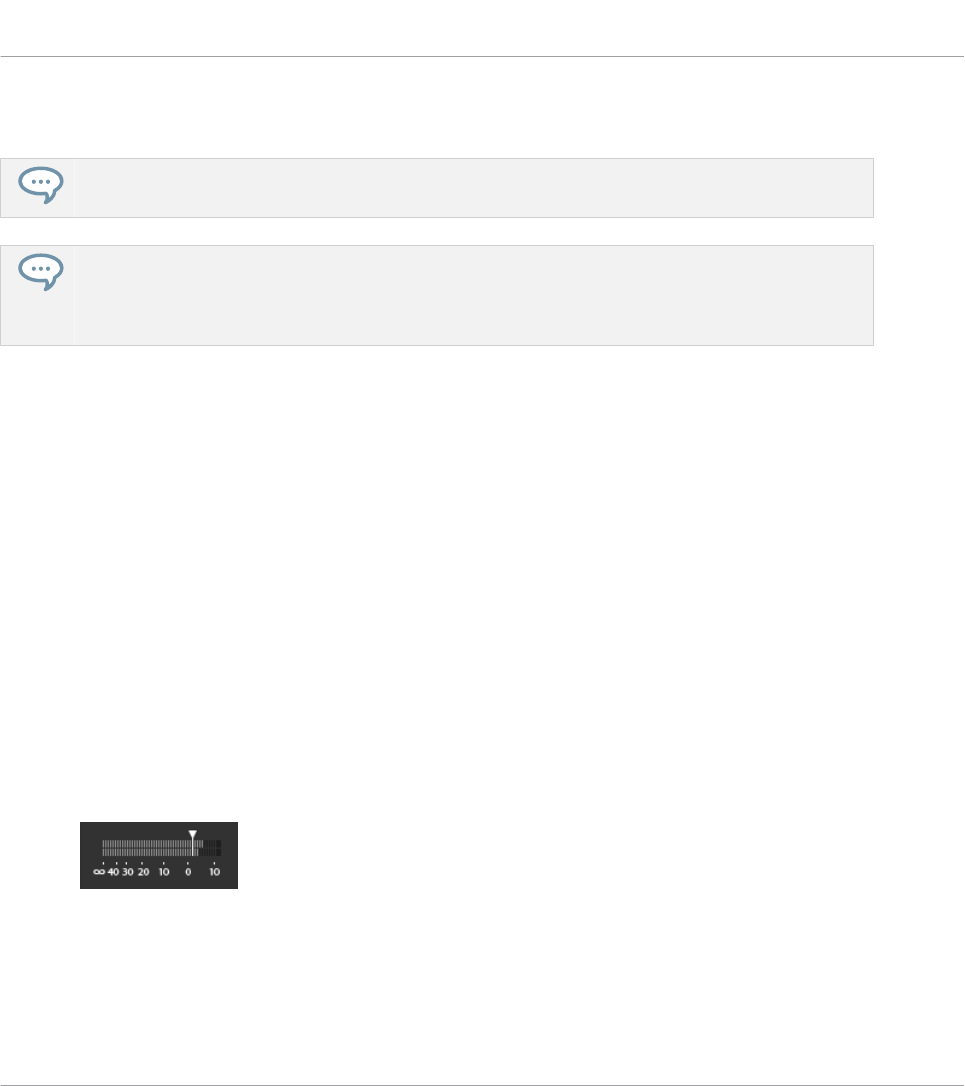
▪Wenn SOURCE auf Internal steht, können Sie den Ausgang jeder verfügbaren Group oder
des Masters wählen.
Sie können den Ausgang eines bestimmten Sounds einfach aufnehmen, indem Sie SOURCE auf
Internal setzen, den Sound solo schalten und im INPUT-Wähler seine Eltern-Group wählen.
Sie können auch SOURCE auf Internal setzen, als INPUT eine Group mit einem geladenen Drumkit
wählen und beim Spiel des Drumkits Ihre Live-Improvisationen auf den Pads aufnehmen. Dann ha-
ben Sie Ihre eigenen Improvisationen als Samples aufgenommen, bereit zur Nutzung, Bearbeitung,
Slicing, usw., genau wie bei jedem anderen Sample im MASCHINE.
Einen Aufnahme-Modus wählen
►Klicken Sie den MODE-Wähler, um zwischen den drei verfügbaren Aufnahme-Modi zu
wählen:
▪Detect: Wählen Sie den Detect-Modus (Erkennung), um die Aufnahme automatisch zu star-
ten, wenn der Pegel die eingestellte Schwelle überschreitet. Dies ist nützlich, wenn Sie Au-
dio-Material ohne die Stille aufnehmen möchten, die dem Klang vorausgeht. Wenn der
Sound-Slot im Fokus weder ein Audio- noch ein Sampler-Plug-in enthält, wird das aufge-
nommene Sample beim ersten Take automatisch in ein Sampler-Plug-in geladen. Sie müs-
sen den Sampler über MIDI-Events spielen, z.B. aus einem Pattern, um das Audio-Material
wiederzugeben.
◦Wenn Detect gewählt wurde, können Sie über den Pegel-THRESHOLD-Drehregler
rechts einen Schwellenwert einstellen. Nachdem Sie Start geklickt haben, startet die
Aufnahme, sowie der Pegel des Eingangs-Signals den Schwellenwert überschreitet.
Sie können die Aufnahme dann durch einen Klick auf STOP manuell stoppen. Sie
können den Schwellenwert auch über den Schieberegler einstellen, der auf dem hori-
zontalen Pegel-Meter über dem RECORDING-Bereich erscheint:
Sowie der Eingangs-Pegel die Position des Schiebereglers erreicht, beginnt die Auf-
nahme. Doppelklicken Sie den Schieberegler, um den Schwellenwert auf seine Grund-
einstellung (-12 dB) zurückzusetzen.
Sampling & Sample-Mapping
Recording Audio
MASCHINE MK3 - Benutzerhandbuch - 929

▪Sync: Wählen Sie Sync, um die Aufnahme im Takt mit dem Pattern-Grid zu starten. Wenn
der Sound-Slot im Fokus weder ein Audio- noch ein Sampler-Plug-in enthält, wird das auf-
genommene Sample beim ersten Take automatisch in in ein Sampler-Plug-in geladen. Sie
müssen den Sampler über MIDI-Events spielen, z.B. aus einem Pattern, um das Audio-Ma-
terial wiederzugeben.
◦Wenn Sync aktiviert wurde, beginnt die Aufnahme nach dem Klick auf Start synchron
zum Sequencer. Die Aufnahme beginnt am Anfang des nächsten Takts. Mit dem
LENGTH-Parameter rechts wählen Sie die Dauer der Aufnahme: Wählen Sie zwischen
1, 2, 4, 8 und 16 Takten oder wählen Sie Free (Frei), wenn Sie die Dauer der Aufnah-
me nicht begrenzen möchten. Sie können jederzeit Stop klicken, um die Aufnahme zu
beenden und die Aufnahme wird beim nächsten Takt stoppen.
▪Loop: Wählen Sie Loop, um Audio-Material aufzunehmen, das mit dem Audio-Plug-in syn-
chron mit Ihrem Project wiedergegeben werden soll. Die Aufnahme funktioniert so, wie im
Sync-Modus, nur dass im Loop-Modus ein zusätzlicher Parameter namens Target (Ziel) zur
Verfügung steht. Im Loop-Modus wird die Aufnahme direkt in ein Audio-Plug-in geladen, so
dass Sie das Ergebnis sofort hören. Der Target-Parameter bestimmt, wie MASCHINE neue
Aufnahmen in das Audio-Plug-in lädt:
◦Take: Wählen Sie diesen Wert, wenn jeder neue Take in den fokussierten Sound-Slot
geladen werden soll. Nach einer Aufnahme wird diese im Audio-Pool sichtbar und ist
automatisch für die Wiedergabe ausgewählt. Sie können sich alle Takes im Audio-Pool
anschauen und jeden von ihnen zur Wiedergabe im Audio-Plug-in auswählen.
◦Sound: Wählen Sie diesen Wert, um, ähnlich wie bei einem Gitarren-Loop-Pedal, ge-
schichtete Aufnahmen zu machen. In diesem Modus wird jede neue Aufnahme in der
aktuellen Group und im Pattern in einen leeren Sound-Slot geladen und wiedergege-
ben. Daher wird jede neue Aufnahme als zusätzliche Schicht über den bisherigen Auf-
nahmen in der jeweiligen Group und im jeweiligen Pattern wiedergegeben. Indem Sie
jeden neuen Take in einen neuen Sound schichten, können Sie schnell ein komplettes
Pattern aufbauen. Sie können damit fortfahren, bis alle leeren Sound-Slots der Group
aufgebraucht sind und danach wird jede neue Aufnahme einfach in den letzten Sound
der Group geladen, der ein Audio-Plug-in enthält (und die vorherigen Aufnahmen blei-
ben trotzdem erhalten, so dass Sie auf sie zurück schalten können).
◦Pattern: Wählen Sie diesen Wert, um auf ähnliche Weise wie im oben beschriebenen
Sound-Target aufzunehmen, nur dass dabei jede neue Aufnahme einem eigenen, neu-
en Pattern zugewiesen wird. Das ist nützlich, wenn Sie verschiedene Variationen einer
Sampling & Sample-Mapping
Recording Audio
MASCHINE MK3 - Benutzerhandbuch - 930
Aufnahme machen möchten, um diese dann durch Wiedergabe der verschiedenen
Patterns einfach vergleichen möchten. So wird z.B. die erste Aufnahme in ein Audio-
Plug-in im ersten verfügbaren Sounds-Slot der Group geladen und dann wird ein neu-
es Pattern erzeugt, in dem nur diese Aufnahme wiedergegeben wird. Eine erneute Auf-
nahme wird dann in einen anderen, ungenutzten Sound-Slot geladen und ein weite-
res, neues Pattern wird erzeugt, in dem nur diese, neueste Aufnahme wiedergegeben
wird. Wenn Sie dann auf das vorherige Pattern schalten, hören Sie nur die vorherige
Aufnahme (die neueste wird im anderen Pattern automatisch deaktiviert).
Das Eingangs-Signal abhören
Visuelle Kontrolle des Eingangs-Signals.
Die Pegel-Meter über dem RECORDING-Bereich zeigen Ihnen immer den Pegel der gewählten
Audio-Quelle. Das ist zum Beispiel praktisch zur Einstellung des Schwellenwerts im Detect-
Modus. Zu diesem Zweck haben die Pegel-Meter im Detect-Modus zusätzlich einen Fader zur
Einstellung des Schwellenwerts. Dieser Fader hat die identische Funktion, wie der oben be-
schriebene THRESHOLD-Regler. Auf diese Weise können Sie leicht sehen, wann das Eingangs-
Signal den aktuellen Schwellenwert überschreitet (und daher auch, wann die Aufnahme begin-
nen würde) und den Schwellenwert entsprechend einstellen.
Das Eingangssignal abhören.
Wenn Sie außerdem ein externes Signal (in SOURCE Ext. Ster. oder Ext. Mono gewählt) ge-
wählt haben, erscheint rechts ein zusätzlicher MONITOR-Bereich. Aktivieren Sie in diesem Be-
reich den MONITOR-Button, um das Eingangs-Signal auf den Cue-Bus von MASCHINE zu
schalten, so dass Sie es auf einem separaten Ausgang (z.B. Ihrem Kopfhörer) hören können.
Siehe Abschnitt ↑13.2.6, Den Cue-Bus nutzen für mehr über die Nutzung des Cue-Bus.
Sampling & Sample-Mapping
Recording Audio
MASCHINE MK3 - Benutzerhandbuch - 931
17.2.3 Die Aufnahme scharf schalten, starten und stoppen
Die Start- und Cancel-Buttons
►Klicken Sie Start, um die Aufnahme scharfzuschalten.
Nachdem die Aufnahme scharfgeschaltet ist, hängt ihr weiteres Verhalten vom Aufnahme-Mo-
dus ab (den Sie mit dem MODE-Wähler einstellen, siehe ↑17.2.2, Die Quelle und den Aufnah-
me-Modus wählen oben).
▪Bei Aufnahmen im Detect-Modus:
◦Die Aufnahme beginnt, sowie der Pegel des Eingangs-Signals den THRESHOLD-Wert
überschreitet. Bis dann wird der Start-Button zu einem Waiting-Button und die Nach-
richt Waiting for input... (Warte auf Eingangs-Signal) erscheint in der Informations-
Zeile über der Wellenform-Anzeige. Während dieser Warte-Phase können Sie die Auf-
nahme durch einen Klick auf den Waiting-Button manuell starten oder sie durch einen
Klick auf Cancel abbrechen.
◦Wenn die Aufnahme einmal läuft, können Sie Stop klicken, um die Aufnahme anzu-
halten (sie hält sofort an), während CANCEL die Aufnahme verwirft (das aufgenomme-
ne Sample wird dann nicht gespeichert).
▪Bei Aufnahmen im Sync-Modus:
◦Die Aufnahme beginnt am Anfang des nächsten Takts. Bis dann blinkt auf dem Start-
Button ein Waiting-Label und die Nachricht Waiting for the next bar... (Warte auf den
nächsten Takt) erscheint in der Informations-Zeile über der Wellenform-Anzeige.
◦Wenn die Aufnahme läuft, wird das Signal für die mit dem LENGTH-Parameter einge-
stellte Dauer aufgenommen (siehe Abschnitt ↑17.2.2, Die Quelle und den Aufnahme-
Modus wählen weiter oben). Sie können auch vorher Stop klicken, um die Aufnahme
beim nächsten Takt anzuhalten oder Cancel, um sie abzubrechen (in dem Fall wird
das aufgenommene Material nicht gespeichert).
▪Bei Aufnahmen im Loop-Modus:
Sampling & Sample-Mapping
Recording Audio
MASCHINE MK3 - Benutzerhandbuch - 932
◦Die Aufnahme beginnt am Anfang des Patterns. Bis dann blinkt auf dem Start-Button
ein Waiting-Label und die Nachricht Waiting for end of Pattern... (Warte auf das Pat-
tern-Ende) erscheint in der Informations-Zeile über der Wellenform-Anzeige.
◦Wenn die Aufnahme läuft, wird das Signal für die mit dem LENGTH-Parameter einge-
stellte Dauer aufgenommen (siehe Abschnitt ↑17.2.2, Die Quelle und den Aufnahme-
Modus wählen weiter oben). Sie können auch vorher Stop klicken, um die Aufnahme
beim nächsten Takt anzuhalten oder Cancel, um sie abzubrechen (in dem Fall wird
das aufgenommene Material nicht gespeichert).
Falls Sie die Aufnahme manuell starten und stoppen möchten, lassen Sie MODE auf Detect einge-
stellt, stellen THRESHOLD auf Off und starten Sie die Aufnahme, indem Sie Start klicken. Um die
Aufnahme anzuhalten, klicken Sie Stop.
In jedem Fall wird das aufgenommene Material im Sound gespeichert, der im Fokus war, als
Sie die Aufnahme gestartet haben.
Wenn die Aufnahme komplett ist
Nach der Aufnahme passieren folgende Dinge:
▪Jede Aufnahme bekommt einen Namen und wird als Datei auf Ihrer Festplatte gespeichert
(siehe ↑17.2.7, Speicherort und Name Ihrer aufgenommenen Samples).
▪Ihre Wellenform erscheint in der Wellenform-Anzeige und ihr Name erscheint in der Infor-
mations-Zeile darüber.
▪Die Aufnahme wird automatisch in den Audio-Pool des Sounds gelegt und ausgewählt (sie-
he Abschnitt ↑17.2.6, Ihre Aufnahmen überprüfen weiter unten).
▪Ein Sampler-Plug-in wird automatisch in den ersten Plug-in-Slot des Sounds geladen, da-
mit die neue Aufnahme gespielt werden kann. Alle vorher in dem Sound geladenen Plug-
ins werden entfernt. Wenn die Aufnahme im Loop-Modus stattfindet, wird ein Audio-Plug-
in geladen. Wenn im Slot beim Start der Loop-Aufnahme bereits ein Sampler-Plug-in saß,
wird dieses nicht in ein Audio-Plug-in umgewandelt, es bleibt ein Sampler und Sie können
das Plug-in, wenn erwünscht, manuell zu einem Audio-Plug-in machen. In dem Fall blei-
ben alle Aufnahmen erhalten.
▪Der Sound-Slot nimmt den Namen Ihrer Aufnahme an.
Sampling & Sample-Mapping
Recording Audio
MASCHINE MK3 - Benutzerhandbuch - 933
▪Wenn das Sampler-Plug-in im Detect- oder Sync-Modus genutzt wurde, wird die Aufnahme
einer neuen Zone zugewiesen, die auf der Zone-Page den kompletten Noten- und Velocity-
Bereich abdeckt, so dass Ihr neues Sample direkt über das Pad seines Sound-Slots spiel-
bar ist (bzw. über alle Pads, wenn die Pads im Keyboard-Modus sind). Etwaige, bestehende
Zonen werden ersetzt. Das Sample muss über MIDI-Events im Pattern-Editor gespielt wer-
den. Mehr Informationen über Zonen finden Sie in Abschnitt ↑17.5, Samples Zonen zuwei-
sen.
▪Wenn das Audio-Plug-in im Loop-Modus genutzt wurde, wird die letzte Aufnahme automa-
tisch mit dem Pattern wiedergegeben.
Beachten Sie, dass jegliche MIDI-Events des Sounds im aktuellen Pattern bestehen bleiben. Als
Konsequenz daraus kann es sein, dass Ihre Aufnahme gleich mit den von den MIDI-Events definier-
ten Tonhöhen wiedergegeben wird!
17.2.4 Die Aufnahme auf Ihrem Controller scharf schalten, starten und stoppen
►Drücken Sie Button 5 (START), um die Aufnahme scharfzuschalten.
Falls Sie die Aufnahme manuell stoppen und starten wollen, lassen Sie MODE auf DETECT einge-
stellt, drehen Sie THRESHOLD auf OFF und beginnen Sie die Aufnahme, indem Sie START (But-
ton 5) drücken. Um die Aufnahme zu beenden, drücken Sie STOP (Button 5).
In jedem Fall wird das aufgenommene Material im Sound gespeichert, der im Fokus war, als
Sie die Aufnahme gestartet haben.
Sehen Sie dazu auch
2Die Quelle und den Aufnahme-Modus wählen [➙ 928]
2Speicherort und Name Ihrer aufgenommenen Samples [➙ 940]
2Ihre Aufnahmen überprüfen [➙ 935]
2Samples Zonen zuweisen [➙ 978]
Sampling & Sample-Mapping
Recording Audio
MASCHINE MK3 - Benutzerhandbuch - 934

17.2.5 Den Fußschalter für Audio-Aufnahmen nutzen
Ihr Controller verfügt über einen Eingang für einen Fußschalter, den Sie zur Steuerung der
Loop-Aufnahme nutzen können, um Ihre Hände zum spielen Ihrer Instrumente frei zu haben.
Um den Fußschalter zur Aufnahme von Loops zu nutzen, gehen Sie zunächst auf Ihrem Con-
troller auf die SAMPLING-Page, um den Aufnahme-Modus festzusetzen. Dann können Sie die
Aufnahme-Parameter, wie in Abschnitt ↑17.2.2, Die Quelle und den Aufnahme-Modus wählen
beschrieben, bearbeiten.
Wenn alle Aufnahme-Parameter eingestellt sind, drücken Sie einfach den Fußschalter. Wenn
der Sync-Punkt erreicht ist, beginnt die Aufnahme. Sie endet nach der vor-eingestellten Dauer
(Length) oder, insbesondere, wenn Sie für den LENGTH-Parameter Free gewählt haben, drü-
cken Sie erneut den Fußschalter, um die Aufnahme am Anfang des nächsten Takts zu stop-
pen. Nach beendeter Aufnahme wird diese gemäß der Einstellung des Target-Parameters gela-
den.
Es kann passieren, dass Sie versehentlich eine neue Aufnahme starten. In diesem Fall kann
der Fußschalter helfen:
▪Widerruf: Während eine Aufnahme auf ihren Start wartet (warten auf den Sync-Punkt), kön-
nen Sie einfach erneut den Fußschalter drücken, um die Aufnahme abzubrechen. Es wird
dann keine neue Aufnahme gemacht und kein neues Pattern erzeugt.
▪Abbruch: Wenn eine Aufnahme begonnen hat, "doppelklicken" Sie den Fußschalter, um die
aktuelle Aufnahme abzubrechen. Jegliches aufgenommenes Audio-Material wird dann ver-
worfen, es werden keine Loops geladen und keine neuen Patterns erzeugt.
▪Rückgängig: Wenn eine Aufnahme beendet wurde, bevor Sie sie widerrufen konnten, drü-
cken und halten Sie einfach den Fußschalter, um ein Undo (rückgängig machen) auszulö-
sen.
17.2.6 Ihre Aufnahmen überprüfen
Sie können sich von Ihren letzten Aufnahmen im aktuellen Sound ein Bild machen:
Sampling & Sample-Mapping
Recording Audio
MASCHINE MK3 - Benutzerhandbuch - 935
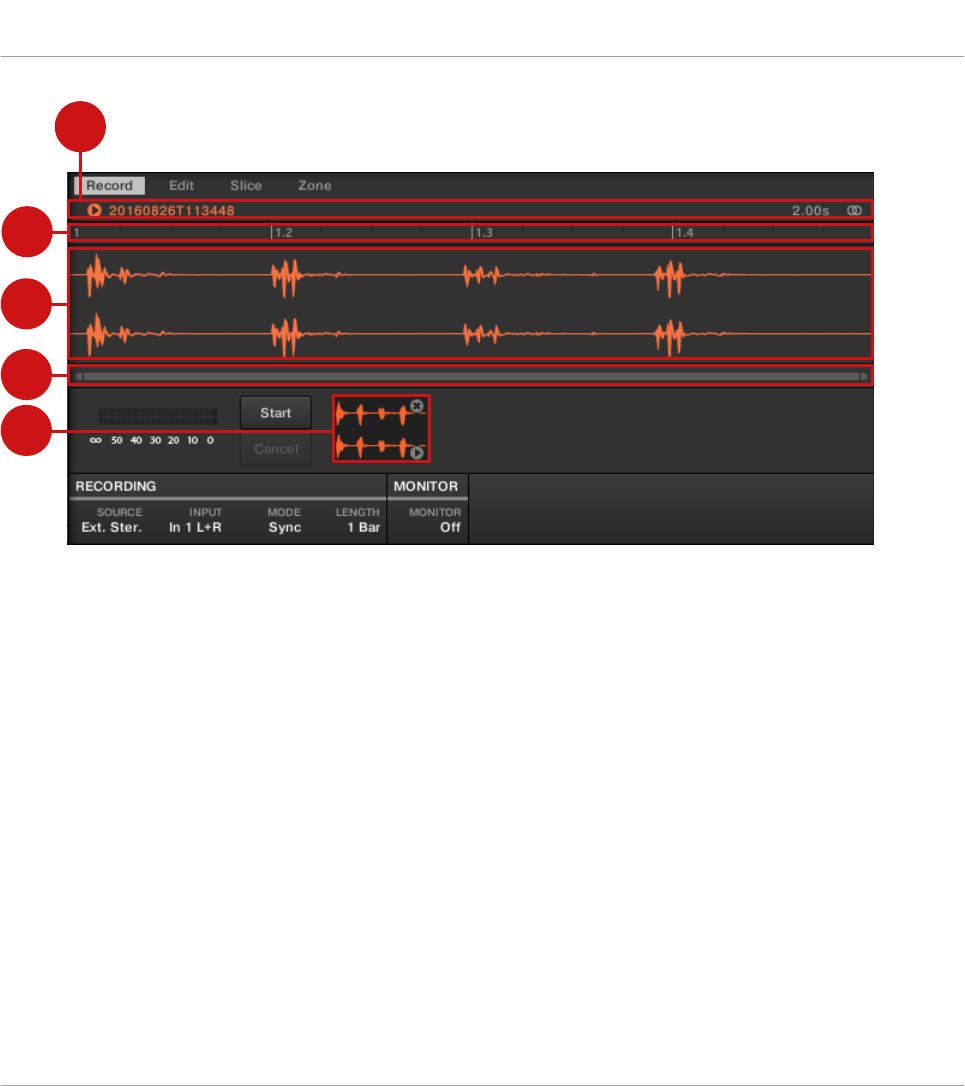
1
2
3
4
5
Die Wellenform-Anzeige und die Informations-Zeile zeigen eine Aufnahme.
(1) Wellenform-Anzeige
Zeigt die Wellenform der im Audio-Pool (5) gewählten Aufnahme — in der Grundeinstellung
Ihre letzte Aufnahme:
▪Nutzen Sie das Mausrad, um heraus/hinein zu zoomen. Sie können auch den zoomenden
Rollbalken (2) benutzen.
▪Während der Wiedergabe (z.B. durch spielen des Pads oder durch einen Klick auf das klei-
ne Start-Symbol in der Informations-Zeile (4)) des Samples zeigt Ihnen die Wiedergabe-
Markierung (weiße, vertikale Linie) die aktuelle Wiedergabe-Position in der Wellenform an.
▪Rechtsklicken Sie (macOS: [Ctrl]-Klick) irgendwo in der Wellenform, um ein Kontext-Menü
mit folgenden Befehlen zu öffnen:
Sampling & Sample-Mapping
Recording Audio
MASCHINE MK3 - Benutzerhandbuch - 936
Befehl Beschreibung
Open containing folder Öffnet für den schnellen Zugriff auf die Original-Datei den Ordner
des Samples auf Ihrer Festplatte.
Save Sample As…
(Sample speichern
unter...)
Öffnet einen Speicher-Dialog, mit dem Sie das aufgenommene
Sample unter einem anderen Namen und/oder an einem anderen Ort
auf Ihrem Computer speichern können.
(2) Zoomender Rollbalken
Klicken Sie in den Hauptbereich des Rollbalkens und ziehen Sie Ihre Maus horizontal, um auf
der horizontalen Achse (Zeit) durch die Wellenform zu fahren oder ziehen Sie sie vertikal, um
auf der Zeitachse hinein/heraus zu zoomen. Sie können auch den linken und rechten Griff des
Rollbalkens horizontal ziehen, um hinein/heraus zu zoomen, während die gegenüberliegende
Grenze der Anzeige an einer festen Position in der Wellenform bleibt. Doppelklicken Sie in den
Hauptbereich des Rollbalkens, um die Skalierung der Anzeige zurückzusetzen und die komp-
lette Wellenform zu sehen. Wenn Ihr Mauszeiger über der Wellenform schwebt, können Sie al-
ternativ das Mausrad benutzen, um die Wellenform-Anzeige (1) zu zoomen.
(3) Zeitleiste
Zeigt die Zeitskala in Takten (Sync-Modus) oder Sekunden (Detect-Modus) an.
(4) Informations-Zeile
Zeigt den Namen und die Länge des aufgenommenen Samples an. Klicken und halten Sie
links das kleine Start-Symbol, um das Sample auf dem Cue-Bus zu hören (siehe Abschnitt
↑13.2.6, Den Cue-Bus nutzen für mehr dazu). Klicken Sie ganz rechts auf den kleinen Kreis
(bzw. das Kreispaar), um die Wellenform-Anzeige (1) zwischen Einkanal- und Zweikanal-Anzei-
ge umzuschalten.
(5) Audio-Pool
Alle Aufnahmen, die Sie seit dem Öffnen des Projects gemacht haben, werden im Audio-Pool
gespeichert und unter der Wellenform-Anzeige als Mini-Wellenformen angezeigt. Die folgenden
Aktionen sind verfügbar:
Sampling & Sample-Mapping
Recording Audio
MASCHINE MK3 - Benutzerhandbuch - 937
▪Klicken Sie eine der Wellenformen, um die jeweilige Aufnahme anzuzeigen. Dann können
Sie diese Aufnahme über die anderen Pages des Sample-Editors weiter bearbeiten. Wenn
ausgewählt, wird eine Aufnahme auch automatisch einer neuen Zone zugewiesen, die auf
der Zone-Page den kompletten Noten- und Velocity-Bereich abdeckt. Etwaige, bestehende
Zonen werden ersetzt.
▪Klicken und halten Sie in der unteren, rechten Ecke das kleine Start-Symbol, um das Sam-
ple auf dem Cue-Bus zu hören, ohne es in die Wellenform-Anzeige oder die Zone-Page zu
laden.
▪Ein Klick auf das kleine Kreuz in der oberen, rechten Ecke einer Mini-Wellenform löscht
die jeweilige Aufnahme.
▪Ziehen Sie eine Mini-Wellenform auf einen anderen Sound-Slot, um sie in den Sound zu
laden.
Rechtsklicken Sie (macOS: [Ctrl]-Klick) irgendwo in einer der Mini-Wellenformen im Audio-
Pool, um ein Kontext-Menü mit folgenden Befehlen zu öffnen:
Befehl Beschreibung
Delete (Löschen) Löscht das angezeigte Sample aus dem Audio-Pool. Das hat den
gleichen Effekt, wie ein Klick auf das kleine Kreuz in der oberen,
rechten Ecke der gewählten Mini-Wellenform im Audio-Pool.
Remove unused
recordings
Löscht alle Aufnahmen aus dem Audio-Pool, die auf der Zone-Page
aktuell keiner Zone zugewiesen sind.
Map recordings to
zones
Weist automatisch alle Aufnahmen des Audio-Pools Zonen auf der
Zone-Page zu. Die erzeugten Zonen werden auf benachbarte Tasten
gelegt und decken den kompletten Velocity-Bereich ab. Etwaige,
bestehende Zonen werden ersetzt.
Alle Aufnahmen im Audio-Pool werden mit dem Project gespeichert. Wenn Sie das aktuelle Project
schließen, werden alle Ihre Aufnahmen als Audio-Dateien gespeichert und bleiben im Audio-Pool
für die spätere Nutzung verfügbar, solange Sie sie nicht explizit löschen (über die MASCHINE-Soft-
ware oder in Ihrem Betriebssystem).
Sampling & Sample-Mapping
Recording Audio
MASCHINE MK3 - Benutzerhandbuch - 938

Ihre Aufnahmen mit dem Controller prüfen
Sie können sich von Ihren letzten Aufnahmen im aktuellen Sound auf dem rechten Display Ih-
res Controllers ein Bild machen:
Der Name und die Länge des Samples werden über der Wellenform angezeigt. Während der
Wiedergabe des Samples (z.B. nach Betätigung des hell leuchtenden Pads) zeigt Ihnen die
Wiedergabe-Markierung (vertikale Linie) die aktuelle Wiedergabe-Position in der Wellenform
an.
►Mit Drehregler 5 können Sie in die Wellenform des Samples hineinzoomen und mit Dreh-
regler 6 darin navigieren.
Den Audio-Pool nutzen
Alle Aufnahmen, die Sie seit dem Öffnen des Projects gemacht haben, werden im Audio-Pool
gespeichert und im linken Display als Mini-Wellenformen angezeigt. Die folgenden Aktionen
sind verfügbar:
▪Um durch Ihre verschiedenen Aufnahmen zu navigieren, drücken Sie Button 7 (PREV) und
Button 8 (NEXT).
▪Wenn Sie das Sampler-Plug-in nutzen:
◦Die gewählte Aufnahme wird automatisch in das Sampler-Plug-in geladen und ist be-
reit, gespielt zu werden.
◦Sie können die ausgewählte Aufnahme über die anderen Pages des Sampling-Modus
weiter bearbeiten. Wenn ausgewählt, wird eine Aufnahme auch automatisch einer
neuen Zone zugewiesen, die auf der Zone-Page den kompletten Noten- und Velocity-
Bereich abdeckt. Etwaige, bestehende Zonen werden ersetzt.
◦Drücken Sie das hell beleuchtete Pad (den fokussierten Sound-Slot), um die angezeig-
te Aufnahme auf dem Cue-Bus zu hören (siehe Abschnitt ↑13.2.6, Den Cue-Bus nut-
zen für mehr dazu).
▪Wenn Sie das Audio-Plug-in nutzen:
◦Die letzte Aufnahme wird automatisch wiedergegeben.
◦Sie können den Wiedergabe-Modus, den Engine-Modus, das Quell-Tempo und die
Dauer einstellen.
Sampling & Sample-Mapping
Recording Audio
MASCHINE MK3 - Benutzerhandbuch - 939
▪Drücken Sie Button 6 (DELETE), um die gewählte Aufnahme zu löschen.
Alle Aufnahmen im Audio-Pool werden mit dem Project gespeichert. Wenn Sie das aktuelle Project
schließen, werden alle Ihre Aufnahmen als Audio-Dateien gespeichert und bleiben im Audio-Pool
für die spätere Nutzung verfügbar, solange Sie sie nicht explizit löschen (über die MASCHINE-Soft-
ware oder in Ihrem Betriebssystem).
17.2.7 Speicherort und Name Ihrer aufgenommenen Samples
In der Grundeinstellung werden Samples im Recordings-Unterordner des Standard-User-Direc-
tory gespeichert, das Sie im User-Bereich des Library-Bereichs in den Preferences einstellen
können (siehe ↑3.7.4, Preferences – Default-Page). Wenn Sie die Option Prefer Project Folder
auf der General-Page der Preferences aktivieren (siehe ↑3.7.1, Preferences – General-Page),
werden die aufgenommenen Samples stattdessen in einem Recordings-Unterordner des Ord-
ners gespeichert, in dem Sie Ihr aktuelles Project gespeichert haben.
Aufgenommene Samples werden nach dem folgenden Schema automatisch mit Namen verse-
hen:
[YYMMDD]T[HHMMSS].wav
In obigem Namen steht [YYMMDD] für das aktuelle Datum (Jahr, Monat, Tag, alle mit zwei Zif-
fern) und [HHMMSS] für die aktuelle Zeit (Stunde, Minute, Sekunde, alle mit 2 Ziffern).
17.3 Samples bearbeiten
Die Edit-Page des Sample-Editors in der Software und die entsprechende EDIT-Page des
Sampling-Modus auf Ihrem Controller dienen zur Einstellung des Start- und End-Punktes eines
Samples oder Slices und der destruktiven Bearbeitung eines beliebigen Teil des Samples mit
verschiedenen Audio-Bearbeitungs-Funktionen.
Samples können nur im Sampler-Plug-in und nicht im Audio-Plug-in bearbeitet werden. Wenn Sie
ein Sample im Audio-Plug-in bearbeiten möchten, schalten Sie es zuerst in ein Sampler-Plug-in
um, bearbeiten Sie es und schalten Sie es wieder in ein Audio-Plug-in um.
Sampling & Sample-Mapping
Recording Audio
MASCHINE MK3 - Benutzerhandbuch - 940

Welches Sample Wird auf der Edit-Page Angezeigt?
Die Edit-Page (EDIT-Page auf Ihrem Controller) zeigt immer das Sample der gerade ausgewähl-
ten Zone (siehe Abschnitt ↑17.5.3, Zonen in der Zonen-Liste auswählen und verwalten für
mehr Informationen über die Auswahl von Zonen) und alle Ihre Aktionen auf der Page betref-
fen dieses eine Sample. Zum Beispiel:
▪Wenn Sie gerade ein Sample aufgenommen haben, wird es direkt hier erscheinen. Wenn
Sie mehr als ein Sample aufgenommen haben, erscheint hier das im Audio-Pool gewählte
Sample (in der Grundeinstellung das zuletzt aufgenommene Sample). Siehe Abschnitt
↑17.2.6, Ihre Aufnahmen überprüfen für mehr Informationen über den Audio-Pool.
▪Wenn das Sample im Sound bereits in Slices eingeteilt ist, hat jeder Slice seine eigene Zo-
ne und der Slice der fokussierten Zone erscheint hier. Mehr zum Slicing von Samples fin-
den Sie in Abschnitt ↑17.4, Slicen (zerschneiden) eines Samples.
17.3.1 Die Edit-Page nutzen
►Klicken Sie oben im Sample-Editor auf den Edit-Tab, um auf die Edit-Page zu kommen.
Die Edit-Page sieht folgendermaßen aus:
Sampling & Sample-Mapping
Samples bearbeiten
MASCHINE MK3 - Benutzerhandbuch - 941
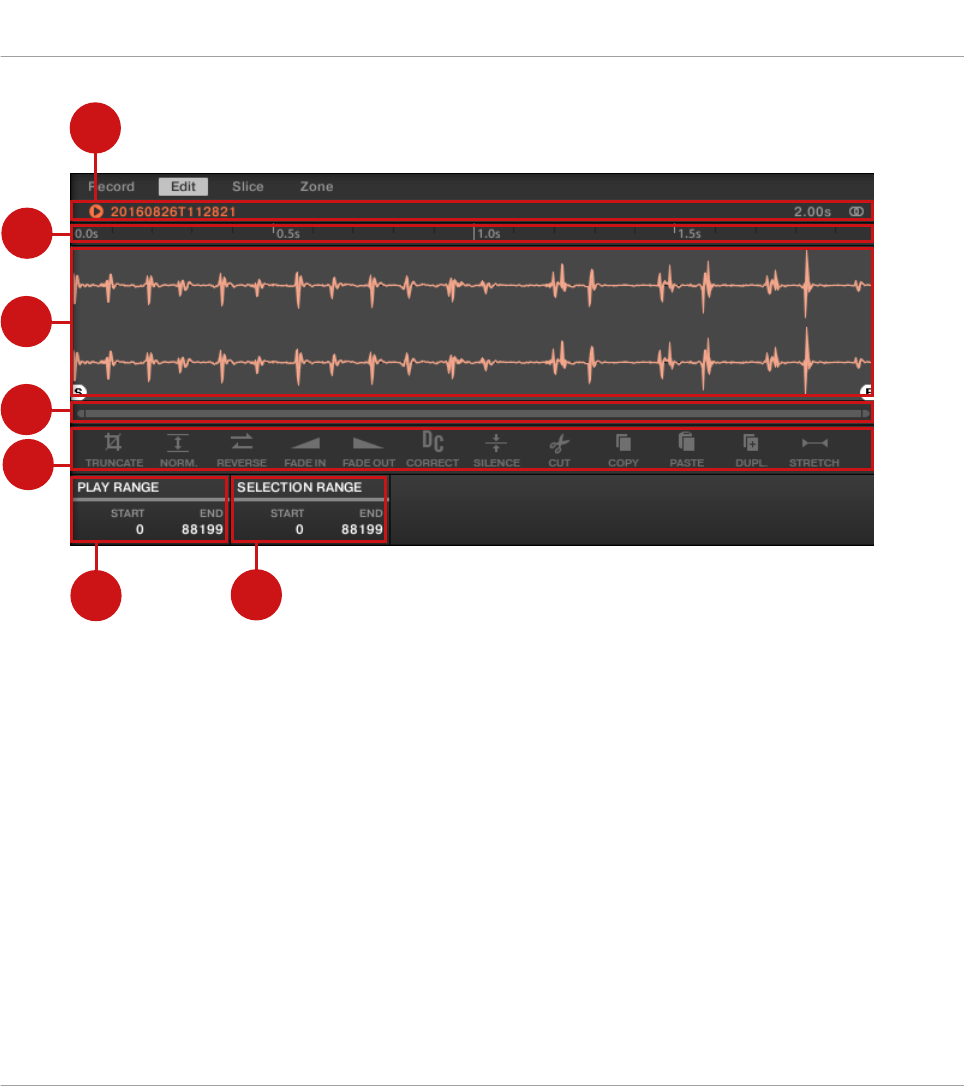
1
2
3
4
7
56
Die Edit-Page in der Software.
(1) Wellenform-Anzeige
Zeigt die Wellenform des Samples der fokussierten Zone an. Die Wellenform-Anzeige bietet fol-
gende Werkzeuge:
▪Ziehen Sie ein beliebiges Sample auf die Wellenform, um das aktuelle Samples der fokus-
sierten Zone zu ersetzen. Wenn noch kein Sample geladen ist, lädt dies automatisch ein
Sampler-Plug-in in den Sound und erzeugt für das herein gezogene Sample eine Zone über
den kompletten Noten- und Velocity-Bereich.
▪Nutzen Sie das Mausrad, um heraus/hinein zu zoomen. Sie können auch den zoomenden
Rollbalken (4) benutzen.
▪Play Range: Die S- und E-Markierungen zeigen Start- bzw. End-Punkt des Wiedergabe-Be-
reichs an. Ziehen Sie sie mit der Maus, um den wiedergegebenen Bereich des Samples zu
ändern. Das kann auch im PLAY-RANGE-Bereich (5) geschehen.
Sampling & Sample-Mapping
Samples bearbeiten
MASCHINE MK3 - Benutzerhandbuch - 942
▪Loop-Bereich: Wenn im Sample ein Loop definiert wurde, wird dieser ebenfalls in der Wel-
lenform angezeigt. Sie können Start und Ende dann ändern, indem Sie im Sample-View an
den Grenzen des Loops ziehen, oder den ganzen Loop bewegen, indem Sie seine Kopfzeile
bewegen. Loops werden auf der Zone-Page erzeugt und eingestellt — siehe Abschnitt
↑17.5.4, Zonen im Map-View auswählen und bearbeiten. Beachten Sie, dass der Loop im-
mer innerhalb des Wiedergabe-Bereichs bleibt. Wenn Sie also die Start- und Endpunkte
des Samples aufeinander zu bewegen, kann das auch den Loop verkleinern.
▪Wiedergabe-Markierung: Während der Wiedergabe (z.B. durch spielen des Pads oder durch
einen Klick auf das kleine Start-Symbol in der Informations-Zeile (2)) des Samples zeigt
Ihnen die Wiedergabe-Markierung (weiße, vertikale Linie) die aktuelle Wiedergabe-Position
in der Wellenform an.
▪Selection-Range: Klicken Sie und ziehen Sie Ihre Maus, um einen Auswahl-Bereich zu er-
zeugen. Die Selection-Range (Auswahl-Bereich) bestimmt den Teil des Samples, auf den
die Audio-Bearbeitungs-Funktionen der Audio-Werkzeugleiste (7) angewendet werden. Stel-
len Sie die aktuelle Selection-Range durch ziehen ihrer Grenzen ein oder verschieben Sie
sie durch horizontales ziehen ihres oberen Teils. Doppelklicken Sie irgendwo in der Wellen-
form-Anzeige, um die Selection-Range auf den Wiedergabe-Bereich zu setzen (d.h., um al-
les zwischen dem S- und E-Markierungen auszuwählen. Sie können bestimmte Bereiche
auch über das Kontext-Menü (siehe unten) und über die Bedienelemente des SELECTION-
RANGE-Bereichs (6) auswählen.
▪Kontext-Menü: Rechtsklicken (macOS: [Ctrl]-Klick) irgendwo in der Wellenform, um ein
Kontext-Menü mit folgenden Befehlen zu öffnen:
Befehl Beschreibung
Deselect (Auswahl
aufheben)
Hebt die aktuelle Selection-Range (Auswahl-Bereich) auf.
Select All (Alles
auswählen)
Wählt das komplette Sample aus.
Select Play Range
(Wiedergabe-Bereich
auswählen)
Wählt die Play-Range (Wiedergabe-Bereich) zwischen den S- und E-
Markierungen aus. Das entspricht einem Doppelklick irgendwo in der
Wellenform.
Select Loop (Loop
auswählen)
Wählt den Loop aus.
Sampling & Sample-Mapping
Samples bearbeiten
MASCHINE MK3 - Benutzerhandbuch - 943
Befehl Beschreibung
Open containing folder Öffnet für den schnellen Zugriff auf die Original-Datei den Ordner
des Samples auf Ihrer Festplatte.
Save Sample As…
(Sample speichern
unter...)
Öffnet einen Speicher-Dialog, mit dem Sie das aufgenommene
Sample unter einem anderen Namen und/oder an einem anderen Ort
auf Ihrem Computer speichern können.
(2) Informations-Zeile
Zeigt den Namen und die Länge des aufgenommenen Samples an. Klicken und halten Sie
links das kleine Start-Symbol, um das Sample auf dem Cue-Bus wiederzugeben (siehe Ab-
schnitt ↑13.2.6, Den Cue-Bus nutzen für mehr dazu). Klicken Sie ganz rechts auf den kleinen
Kreis (bzw. das Kreispaar), um die Wellenform-Anzeige (1) zwischen Einkanal- und Zweikanal-
Anzeige umzuschalten.
(3) Timeline
Zeigt die Zeitskala in Sekunden an.
(4) Zoomender Rollbalken
Klicken Sie in den Hauptbereich des Rollbalkens und ziehen Sie Ihre Maus horizontal, um auf
der horizontalen Achse (Zeit) durch die Wellenform zu fahren oder ziehen Sie sie vertikal, um
auf der Zeitachse hinein/heraus zu zoomen. Sie können auch den linken und rechten Griff des
Rollbalkens horizontal ziehen, um hinein/heraus zu zoomen, während die gegenüberliegende
Grenze der Anzeige an einer festen Position in der Wellenform bleibt. Doppelklicken Sie in den
Hauptbereich des Rollbalkens, um die Skalierung der Anzeige zurückzusetzen und die komp-
lette Wellenform zu sehen. Wenn Ihr Mauszeiger über der Wellenform schwebt, können Sie al-
ternativ das Mausrad benutzen, um die Wellenform-Anzeige (1) zu zoomen.
(5) PLAY-RANGE-Bereich
Stellt den Bereich ein, der beim Spiel einer Note wiedergegeben wird. Die Start- oder End-
punkte des Bereichs werden über die Start- und End-Parameter definiert. Sie können dies
auch mit der Maus durch ziehen der weißen Markierungen tun, die in der Wellenform (1) mit S
und E bezeichnet sind.
(6) SELECTION-RANGE-Bereich
Sampling & Sample-Mapping
Samples bearbeiten
MASCHINE MK3 - Benutzerhandbuch - 944
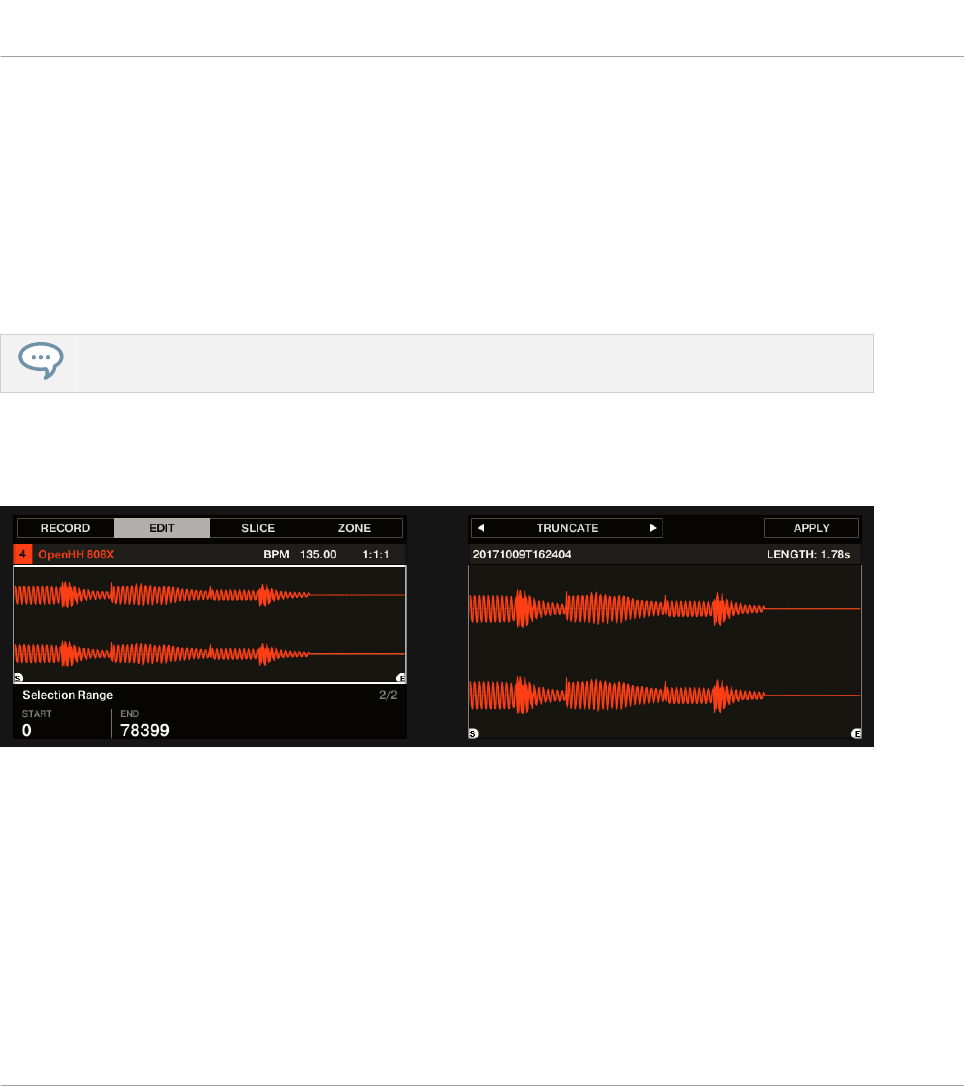
Stellt den Bereich ein, auf den die Audio-Bearbeitungs-Befehle angewendet werden. Sie kön-
nen dies auch mit der Maus, wie oben beschrieben, durch horizontales ziehen in der Wellen-
form (1) tun.
(7) Audio-Werkzeugleiste
Bietet mehrere, destruktive Funktionen zur Manipulation des Audiomaterials Ihres Samples.
Diese Funktionen werden auf die aktuelle Selection-Range (Auswahl-Bereich) angewendet. Die
verfügbaren Funktionen werden in Abschnitt ↑17.3.2, Audio-Bearbeitungs-Funktionen weiter
unten beschrieben:
Sie können die Play- und Loop-Bereiche auch auf der Zone-Page bearbeiten. Mehr dazu in Ab-
schnitt ↑17.5.6, Die Zonen-Einstellungen anpassen.
Nutzung der EDIT-Page auf Ihrem Controller
►Drücken Sie im Sampling-Modus den Button 2, um die EDIT-Page zu öffnen.
Die EDIT-Page auf dem Controller.
Das rechte Display zeigt die Wellenform des ausgewählten Samples an.
▪Mit Drehregler 5 können Sie in die Wellenform des Samples hineinzoomen und mit Dreh-
regler 6 darin navigieren.
▪Der Name und die Länge des Samples werden in der Informations-Zeile über der Wellen-
form angezeigt.
Sampling & Sample-Mapping
Samples bearbeiten
MASCHINE MK3 - Benutzerhandbuch - 945
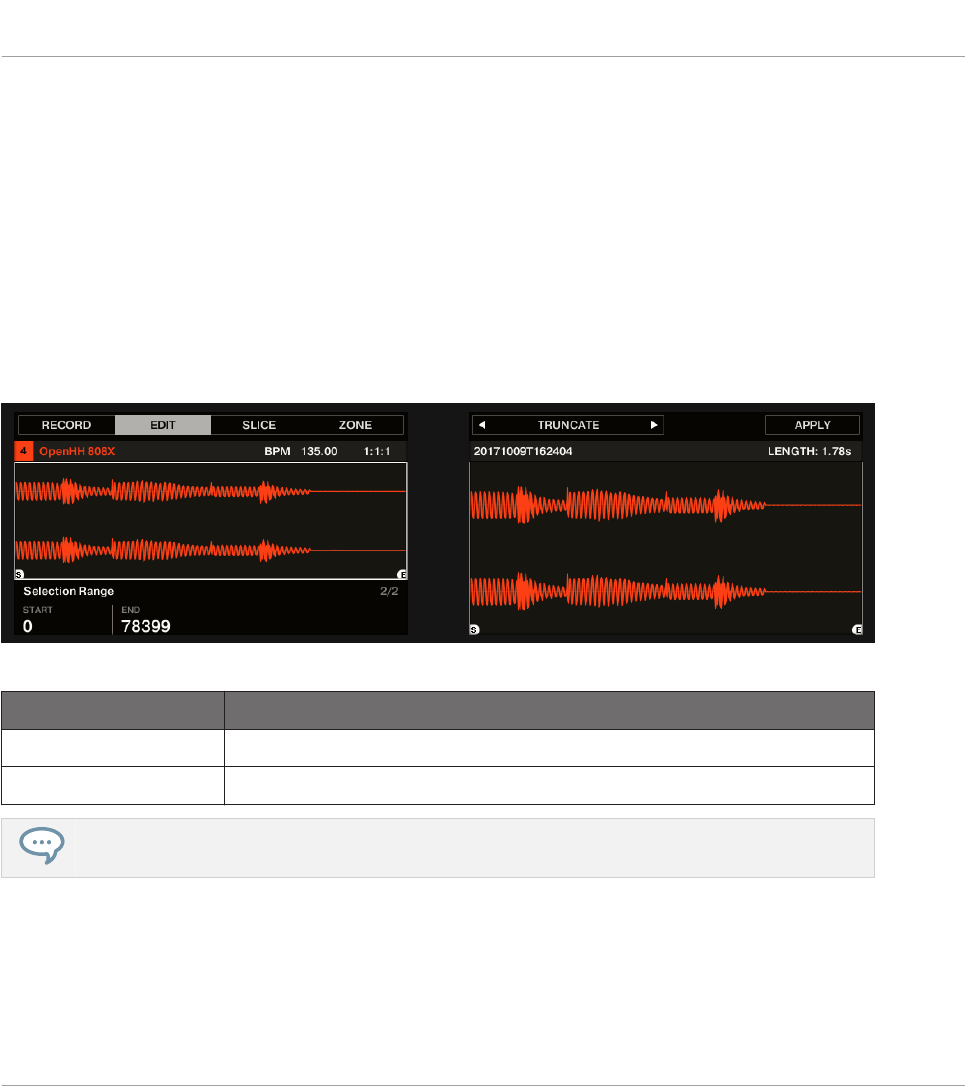
▪Das Sample kann durch Betätigung des entsprechenden Pads auf Ihrem Controller jeder-
zeit wiedergegeben werden. Während der Wiedergabe des Samples zeigt Ihnen der Play-
Marker (vertikale Linie) auf dem rechten Display die aktuelle Position in der Wellenform
an.
Die verfügbaren Parameter unten im linken Display sind auf zwei Pages verteilt.
►Mit den Page-Buttons links von den Displays schalten Sie durch die Pages.
Page 1 – PLAY-RANGE-Parameter
Die Parameter des PLAY-RANGE-Bereichs dienen der Einstellung des Bereichs, der beim Spiel
einer Note wiedergegeben wird.
Die EDIT-Page auf dem Controller, Page 1 von 2: Einstellung der Play-Range (Wiedergabe-Bereich) des Samples.
Parameter Beschreibung
START (Drehregler 1) Stellt den Startpunkt des Samples ein.
END (Drehregler 2) Stellt den Endpunkt des Samples ein.
Halten Sie SHIFT gedrückt, während Sie die Regler drehen, um mit feinerer Auflösung zu arbeiten.
In der Wellenform auf dem rechten Display werden die Regionen außerhalb der Play-Range
grau dargestellt.
Sampling & Sample-Mapping
Samples bearbeiten
MASCHINE MK3 - Benutzerhandbuch - 946
Wenn im Sample ein Loop definiert wurde, wird dieser ebenfalls in der Wellenform angezeigt. Loops
werden auf der Zone-Page erzeugt und eingestellt — siehe Abschnitt ↑17.5.4, Zonen im Map-View
auswählen und bearbeiten. Beachten Sie, dass der Loop immer innerhalb des Wiedergabe-Bereichs
bleibt. Wenn Sie also die Start- und Endpunkte des Samples aufeinander zu bewegen, kann das
auch den Loop verkleinern.
Page 2 – SELECTION-RANGE-Parameter
Die Parameter im SELECTION-RANGE-Bereich dienen zur Einstellung des Bereichs, auf den
die Funktionen zur Audio-Bearbeitung angewendet werden.
Parameter Beschreibung
START (Drehregler 1) Stellt im Sample den Startpunkt der Selection-Range ein.
END (Drehregler 2) Stellt den Endpunkt der Selection-Range ein.
Halten Sie SHIFT gedrückt, während Sie die Regler drehen, um mit feinerer Auflösung zu arbeiten.
Die Selection-Range wird im rechten Display hervorgehoben dargestellt
Eine Änderung der Play-Range (Wiedergabe-Bereich) setzt die Selection-Range (Wiedergabe-Be-
reich) automatisch auf die neue Play-Range.
Audio-Bearbeitung
Die EDIT-Page bietet zusätzlich mehrere Funktionen zur Manipulation des Audiomaterials Ih-
res Samples. Diese Funktionen werden im nächsten Abschnitt ↑17.3.2, Audio-Bearbeitungs-
Funktionen detailliert beschrieben und sind über die Buttons 5-8 über dem rechten Display
verfügbar.
17.3.2 Audio-Bearbeitungs-Funktionen
Auf der Edit-Page bietet die Audio-Werkzeugleiste verschiedene Funktionen zur Audio-Bearbei-
tung. Diese werden auf den ausgewählten Bereich des Samples angewendet, der durch die Pa-
rameter Start und End im SELECTION-RANGE-Bereich (siehe ↑17.3.1, Die Edit-Page nutzen
oben) eingestellt wird.
Sampling & Sample-Mapping
Samples bearbeiten
MASCHINE MK3 - Benutzerhandbuch - 947
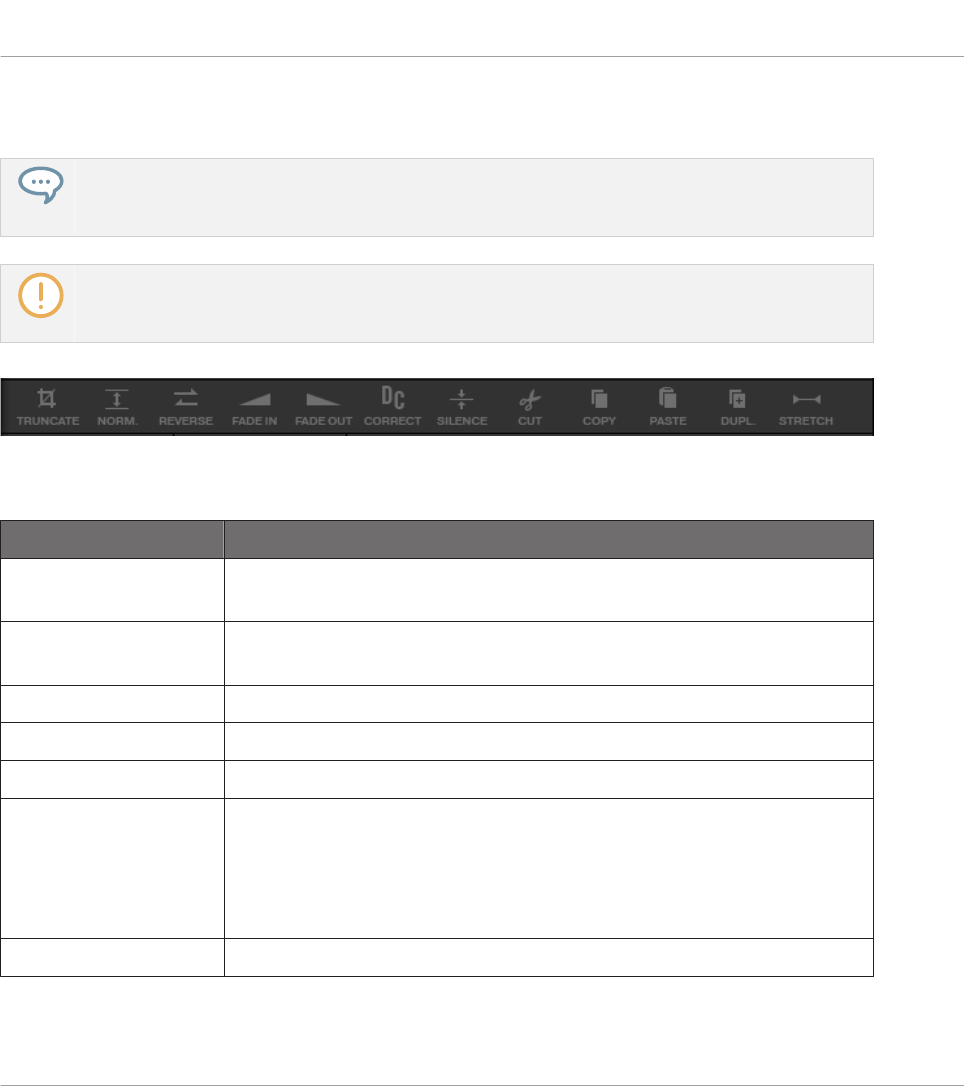
►Um eine Audio-Funktion auf den im Sample ausgewählten Bereich anzuwenden, klicken
Sie das gewünschte Symbol in der Audio-Werkzeugleiste.
Diese Audio-Bearbeitungs-Funktionen sind destruktiv, d.h. sie modifizieren direkt das Audiomaterial
des Samples. Ihr ursprüngliches Sample wird allerdings nicht verändert, denn für jede durchgeführ-
te Funktion wird eine neue Kopie des Samples gespeichert!
Die Wiedergabe-Einstellungen des Samples (z.B. Stimmung, Hüllkurven, usw.) können auf der Zo-
ne-Page eingestellt werden. Mehr dazu in Abschnitt ↑17.5.4, Zonen im Map-View auswählen und
bearbeiten.
Die Audio-Werkzeugleiste.
Die Audio-Werkzeugleiste bietet die folgenden Funktionen zur Audio-Bearbeitung:
Befehl Beschreibung
TRUNCATE Die Teile des Samples außerhalb des angewählten Bereichs werden
gelöscht.
NORM. (Normalize) Setzt den Pegel des gewählten Bereichs auf den höchsten, ohne
Übersteuerung möglichen, Wert.
REVERSE Kehrt den gewählten Teil des Samples um.
FADE IN Der gewählte Bereich des Samples wird eingeblendet.
FADE OUT Der gewählte Bereich des Samples wird ausgeblendet.
DC CORRECT Dies entfernt Gleichstromverschiebungen. Gleichstromverschiebung
(DC Offset = Direct Current Offset) ist eine unerwünschte, konstante
Verschiebung des Signalpegels, die durch manche Audio-
Bearbeitungsprozesse entstehen kann. Diese Verschiebung kann vor
allem Teile des verfügbaren Headrooms verschwenden.
SILENCE Der gewählte Bereich im Sample wird durch Stille ersetzt.
Sampling & Sample-Mapping
Samples bearbeiten
MASCHINE MK3 - Benutzerhandbuch - 948
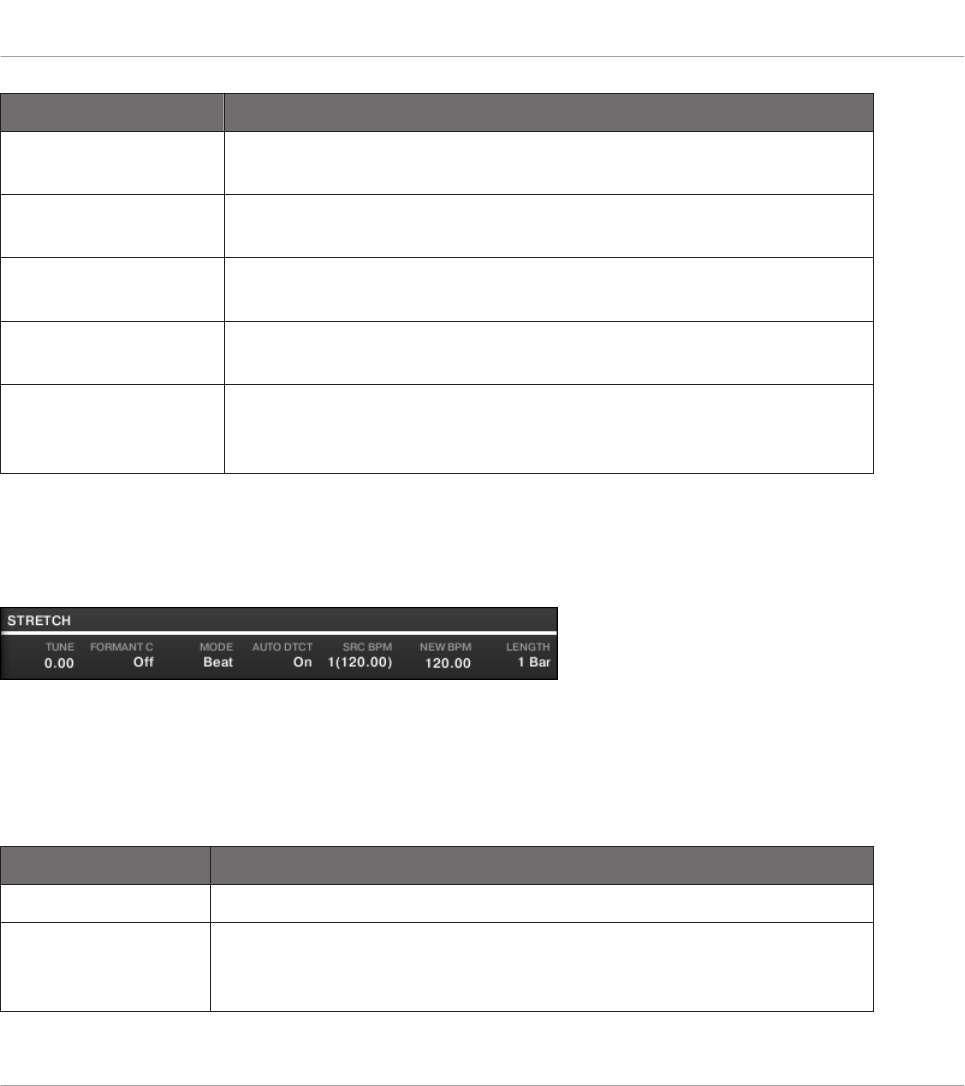
Befehl Beschreibung
CUT Löscht den gewählten Bereich aus dem Sample und legt ihn für die
spätere Nutzung in die Zwischenablage.
COPY Kopiert den gewählten Bereich des Samples und legt ihn für die
spätere Nutzung in die Zwischenablage.
PASTE Fügt den ausgeschnittenen/kopierten Bereich in das Sample ein und
ersetzt den gerade gewählten Bereich.
DUPL. (Duplicate) Der gewählte Bereich im Sample wird dupliziert. Die Kopie wird
direkt hinter den Original-Bereich platziert.
STRETCH Hier können Sie Time-Stretching bzw. Pitch-Shifting auf den
gewählten Bereich anwenden. Eine detaillierte Beschreibung finden
Sie weiter unten.
Time-Stretching / Pitch-Shifting
Wenn Sie STRETCH von der Audio-Werkzeugleiste wählen, schaltet der untere Bereich der
Edit-Page auf die folgenden Bedienelemente um:
Die Stretch-Bedienelemente unten auf der Edit-Page.
Hier können Sie die Parameter der Time-Stretching- bzw. Pitch-Shifting-Funktionen einstellen
und sie auf den gewählten Bereich anwenden. Pitch-Shifting und Time-Stretching können un-
abhängig voneinander eingesetzt werden.
Folgende Parameter sind verfügbar:
Parameter Beschreibung
STRETCH-Bereich
TUNE Stellt die Tonhöhen-Verschiebung (Pitch-Shifting) in Halbtönen und
Cents ein. Belassen Sie diesen Wert auf 0.00, um die ursprüngliche
Tonhöhe beizubehalten.
Sampling & Sample-Mapping
Samples bearbeiten
MASCHINE MK3 - Benutzerhandbuch - 949
Parameter Beschreibung
FORMANT C
(Formant-Korrektur)
Aktiviert/deaktiviert die Formant-Korrektur. Damit kann das per Pitch-
Shifting bearbeitete Audiomaterial soweit wie möglich den Klang (oder
"Färbung") des Ursprungsmaterials behalten. Das ist besonders wichtig
bei melodischen Instrumenten.
MODE Wählt zwischen Beat- und Free-Modus:
Im Beat-Modus wird das neue Tempo relativ zum Taktmaß (Schläge
und Takte) des Originalmaterials definiert. Das ist nützlich, wenn Sie
einen Loop mit klar definiertem Rhythmus gesampelt haben (z.B.
einen Drum-Loop).
Im Free-Modus wird das Tempo unabhängig vom Taktmaß der Quelle
eingestellt. Das ist eher bei unrhythmischen Samples angebracht. In
diesem Modus steht nur ein Parameter zur Verfügung (SPEED) (siehe
unten).
AUTO DTCT (Auto-
Erkennung, nur im
Beat-Modus)
Wenn die Auto-Erkennung (Auto-Detection) aktiv ist, erkennt
MASCHINE automatisch das Tempo des Ausgangsmaterials.
SRC BPM (Quell-
BPM, nur im Beat-
Modus)
Bestimmt das Tempo des Originals (in BPM). Die Tempo-Bestimmung
ist abhängig vom Wert des Parameters AUTO DTCT:
Wenn AUTO DTCT aktiv ist, können Sie die Länge des Originals (in
Takten) eingeben. Wählen Sie zwischen 1/2, 1 und 2 Takten. Die Zahl
in Klammern zeigt das resultierende Tempo (in BPM) an, das von der
eingegebenen Taktzahl und dem errechneten Tempo-Wert abgeleitet
wird.
Wenn AUTO DTCT abgeschaltet ist, können Sie die Länge des
Originals direkt eingeben (in BPM).
NEW BPM
(nur im Beat-Modus)
Bestimmt das Ziel-Tempo des per Time-Stretching bearbeiteten
Audiomaterials (in BPM).
Sampling & Sample-Mapping
Samples bearbeiten
MASCHINE MK3 - Benutzerhandbuch - 950
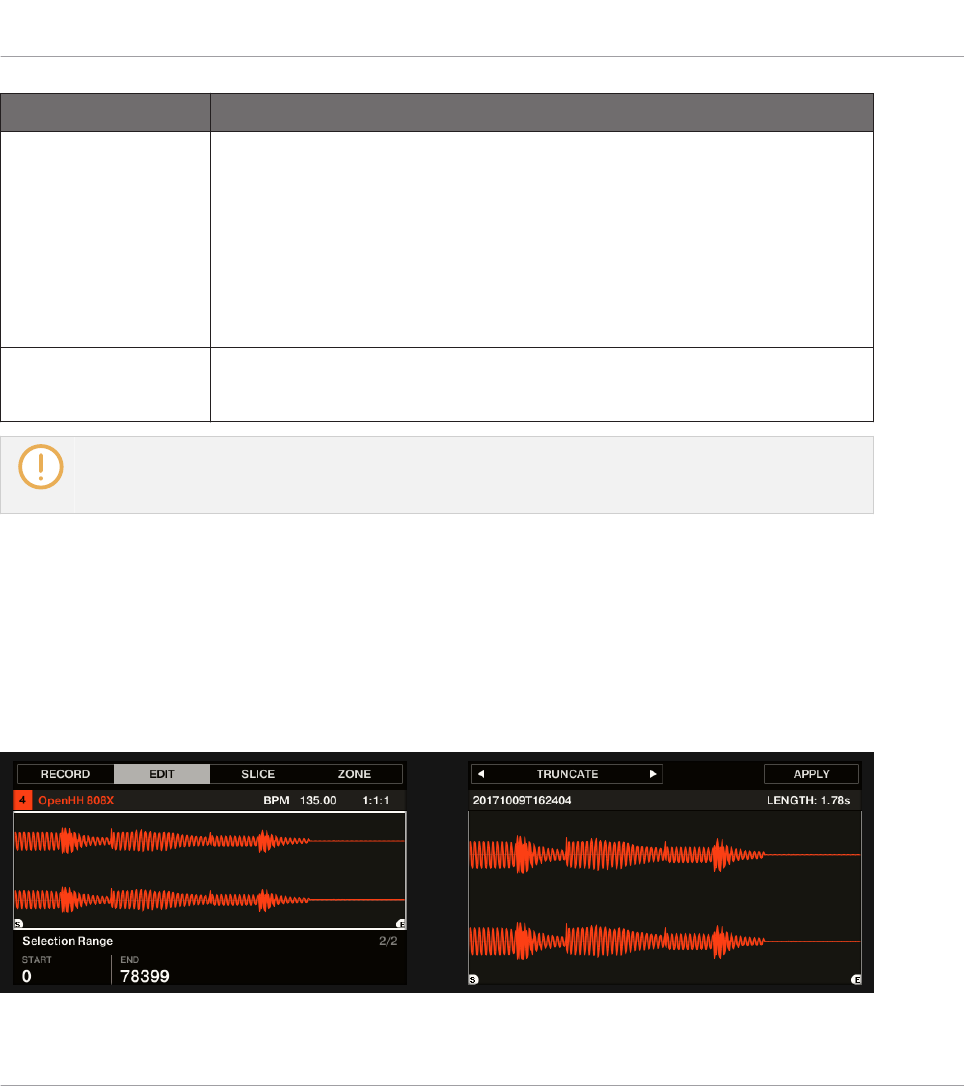
Parameter Beschreibung
LENGTH (Länge, nur
im Beat-Modus bei
aktivierter Auto-
Detection)
Wenn AUTO DTCT aktiv ist, können Sie die Länge des Ziel-
Audiomaterials (in Takten) eingeben. Beachten Sie bitte, das jegliche
Änderungen des SRC-BPM-Werts (siehe oben) sich automatisch im
LENGTH-Wert widerspiegeln. Wenn Sie die Anzahl der Takte für das
Quellmaterial eingegeben haben, können Sie hier eine andere Anzahl
von Takten eingeben und so das Tempo des Originals teilen oder
multiplizieren. Verfügbare Werte sind 1/16, 1/8, 1/4, 1/2, 1, 2, 4, und
8 Takte, sowie die entsprechenden Triolen.
SPEED
(nur Free-Modus)
Bestimmt das Tempo relativ zum Originaltempo (in Prozent). Der
kleinste, erlaubte Wert ist 10%.
Wenn Sie im Beat-Modus ein Ziel-Tempo eingeben, das kleiner als ein Zehntel des Originaltempos
ist, wird der Apply-Button deaktiviert. Stellen Sie einen höheren Wert für das Zieltempo ein, um
den Apply-Button wieder freizugeben!
►Wenn Sie die Parameter auf die gewünschten Werte eingestellt haben, klicken Sie Apply
(Anwenden), um das Pitch-Shifting und/oder Time-Stretching auf den gewählten Bereich
im Sample anzuwenden oder Cancel (Abbrechen), um das Sample unberührt zu lassen.
Audio-Bearbeitungs-Funktionen auf dem Controller
Die EDIT-Page bietet zusätzlich mehrere Funktionen zur Manipulation des Audiomaterials Ih-
res Samples.
Funktionen zur Audio-Bearbeitung auf dem rechten Display des Controllers.
Sampling & Sample-Mapping
Samples bearbeiten
MASCHINE MK3 - Benutzerhandbuch - 951
1. Nutzen Sie die Buttons 5 und 6 zur Anwahl des gewünschten Sounds.
2. Um die gewählte Audio-Bearbeitungs-Funktion auszuführen, drücken Sie Button 8.
→Die Audio-Bearbeitungs-Funktion wird auf den ausgewählten Bereich Ihres Samples an-
gewendet, der durch die Parameter START und END im SELECTION-RANGE-Bereich auf
Page 2 (siehe ↑17.3.1, Die Edit-Page nutzen) eingestellt wird.
Diese Funktionen sind destruktiv, d.h. sie modifizieren direkt das Audiomaterial des Samples. Ihr
ursprüngliches Sample wird allerdings nicht verändert, denn für jede durchgeführte Funktion wird
eine neue Kopie des Samples gespeichert!
Die Wiedergabe-Einstellungen des Samples (z.B. Stimmung, Hüllkurven, usw.) können auf der Zo-
ne-Page eingestellt werden. Mehr dazu in Abschnitt ↑17.5.4, Zonen im Map-View auswählen und
bearbeiten.
Die verfügbaren Funktionen sind:
Parameter Beschreibung
TRUNCATE Die Teile des Samples außerhalb des angewählten Bereichs werden
gelöscht.
NORMALIZE Setzt den Pegel des gewählten Bereichs auf den höchsten, ohne
Übersteuerung möglichen, Wert.
REVERSE Kehrt den gewählten Teil des Samples um.
FADE IN Der gewählte Bereich des Samples wird eingeblendet.
FADE OUT Der gewählte Bereich des Samples wird ausgeblendet.
FIX DC Dies entfernt Gleichstromverschiebungen. Gleichstromverschiebung
(DC Offset = Direct Current Offset) ist eine unerwünschte, konstante
Verschiebung des Signalpegels, die durch manche Audio-
Bearbeitungsprozesse entstehen kann. Diese Verschiebung kann vor
allem Teile des verfügbaren Headrooms verschwenden.
SILENCE Der gewählte Bereich im Sample wird durch Stille ersetzt.
Sampling & Sample-Mapping
Samples bearbeiten
MASCHINE MK3 - Benutzerhandbuch - 952
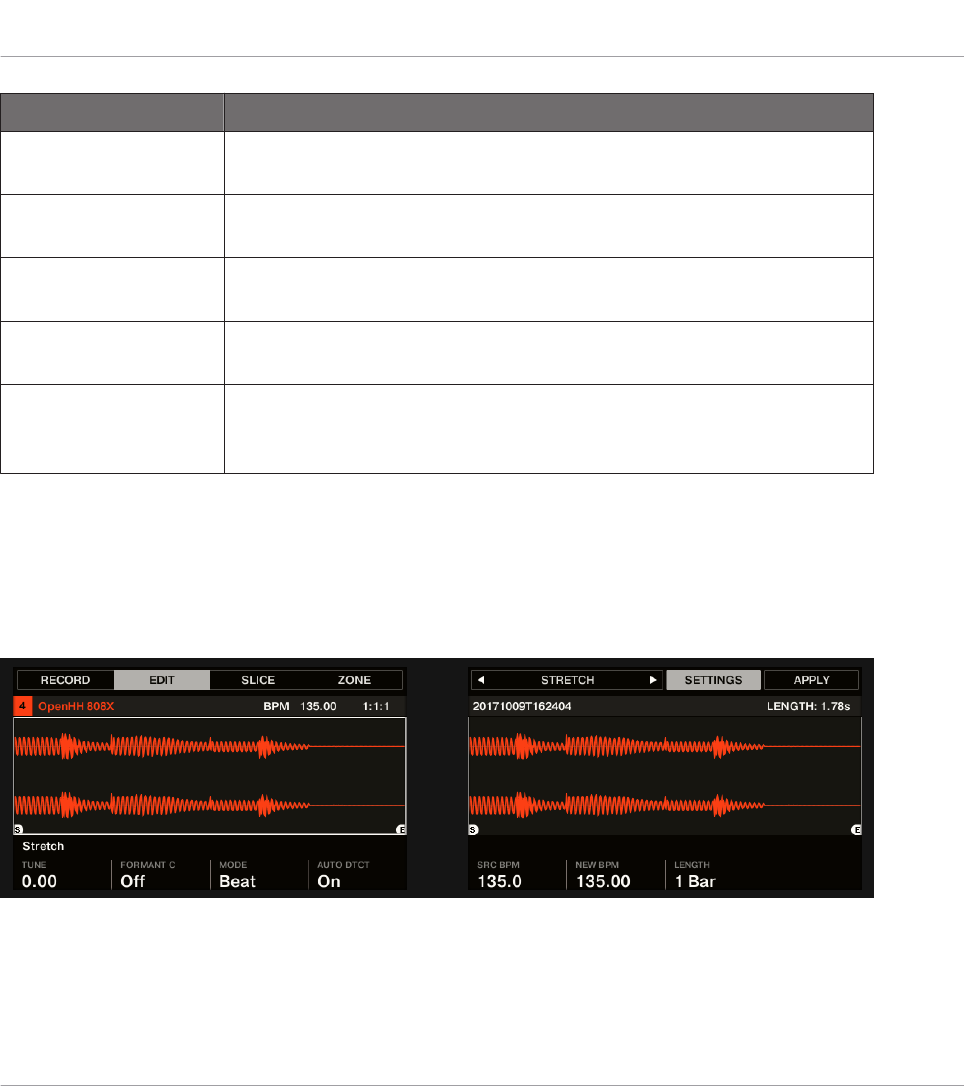
Parameter Beschreibung
CUT Löscht den gewählten Bereich aus dem Sample und legt ihn für die
spätere Nutzung in die Zwischenablage.
COPY Kopiert den gewählten Bereich des Samples und legt ihn für die
spätere Nutzung in die Zwischenablage.
PASTE Fügt den ausgeschnittenen/kopierten Bereich in das Sample ein und
ersetzt den gerade gewählten Bereich.
DUPLICATE Der gewählte Bereich im Sample wird dupliziert. Die Kopie wird
direkt hinter den Original-Bereich platziert.
STRETCH Hier können Sie Time-Stretching bzw. Pitch-Shifting auf den
gewählten Bereich anwenden. Eine detaillierte Beschreibung finden
Sie weiter unten.
Time-Stretching / Pitch-Shifting
Wenn STRETCH angewählt ist, können Sie mit Button 7 (SETTINGS) die Parameter der Time-
Stretching/Pitch-Shifting-Funktion einstellen, bevor sie auf den gewählten Bereich angewendet
wird. Nutzen Sie die Drehregler 1-8 zur Arbeit an den Parametern. Pitch-Shifting und Time-
Stretching können unabhängig voneinander eingesetzt werden.
Parameter für die Stretch-Funktion.
Die folgenden Parameter sind über die Drehregler 1-8 verfügbar:
Sampling & Sample-Mapping
Samples bearbeiten
MASCHINE MK3 - Benutzerhandbuch - 953
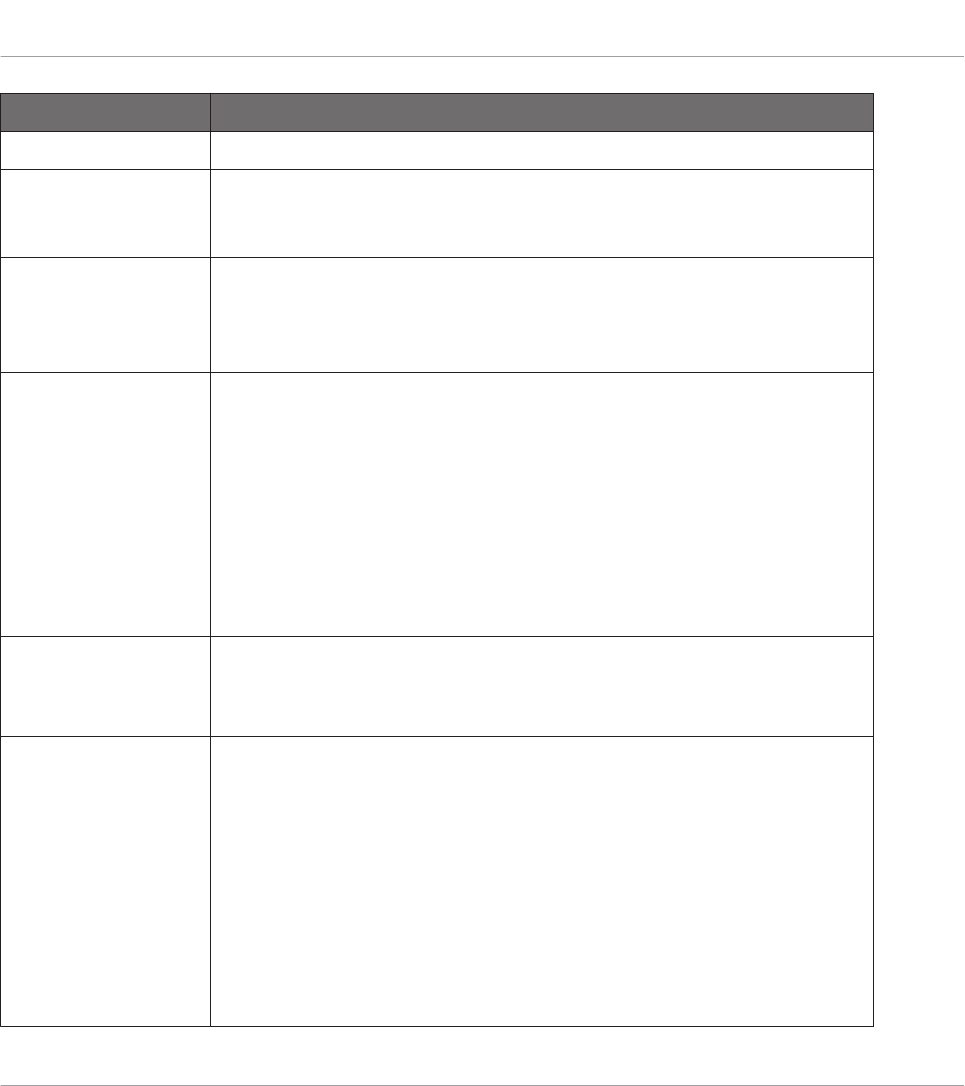
Parameter Beschreibung
STRETCH-Bereich
TUNE Stellt die Tonhöhen-Verschiebung (Pitch-Shifting) in Halbtönen und
Cents ein. Belassen Sie diesen Wert auf 0.00, um die ursprüngliche
Tonhöhe beizubehalten.
FORMANT C
(Formanten-
Korrektur)
Aktiviert/deaktiviert die Formant-Korrektur. Damit kann das per Pitch-
Shifting bearbeitete Audiomaterial soweit wie möglich den Klang (oder
"Färbung") des Ursprungsmaterials behalten. Das ist besonders wichtig
bei melodischen Instrumenten.
MODE Wählt zwischen zwei verschiedenen Time-Stretching-Modi.
BEAT: Im Beat-Modus wird das neue Tempo relativ zum Taktmaß
(Schläge und Takte) des Originalmaterials definiert. Das ist nützlich,
wenn Sie einen Loop mit klar definiertem Rhythmus gesampelt haben
(z.B. einen Drum-Loop).
FREE: Im Free-Modus wird das Tempo unabhängig vom Taktmaß der
Quelle eingestellt. Das ist eher bei unrhythmischen Samples
angebracht. In diesem Modus steht nur ein Parameter zur Verfügung
(SPEED) (siehe unten).
AUTO DTCT
(Auto-Erkennung, nur
im Beat-Modus)
Wenn AUTO DTCT (Auto-Erkennung) aktiv ist, erkennt MASCHINE
automatisch das Tempo des Ausgangsmaterials.
SRC BPM
(Quellen-BPM, nur
Beat-Modus)
SRC BPM (Quellen-BPM) hier können Sie das Tempo des Original-
Audiomaterials eingeben (in BPM). Die Tempo-Bestimmung ist
abhängig vom Wert des Parameters AUTO DTCT:
Wenn AUTO DTCT aktiv ist, können Sie die Länge des Originals (in
Takten) eingeben. Wählen Sie zwischen 1/2, 1 und 2 Takten. Die Zahl
in Klammern zeigt das resultierende Tempo (in BPM) an, das von der
eingegebenen Taktzahl und dem errechneten Tempo-Wert abgeleitet
wird.
Wenn AUTO DTCT abgeschaltet ist, können Sie die Länge des
Originals direkt eingeben (in BPM).
Sampling & Sample-Mapping
Samples bearbeiten
MASCHINE MK3 - Benutzerhandbuch - 954
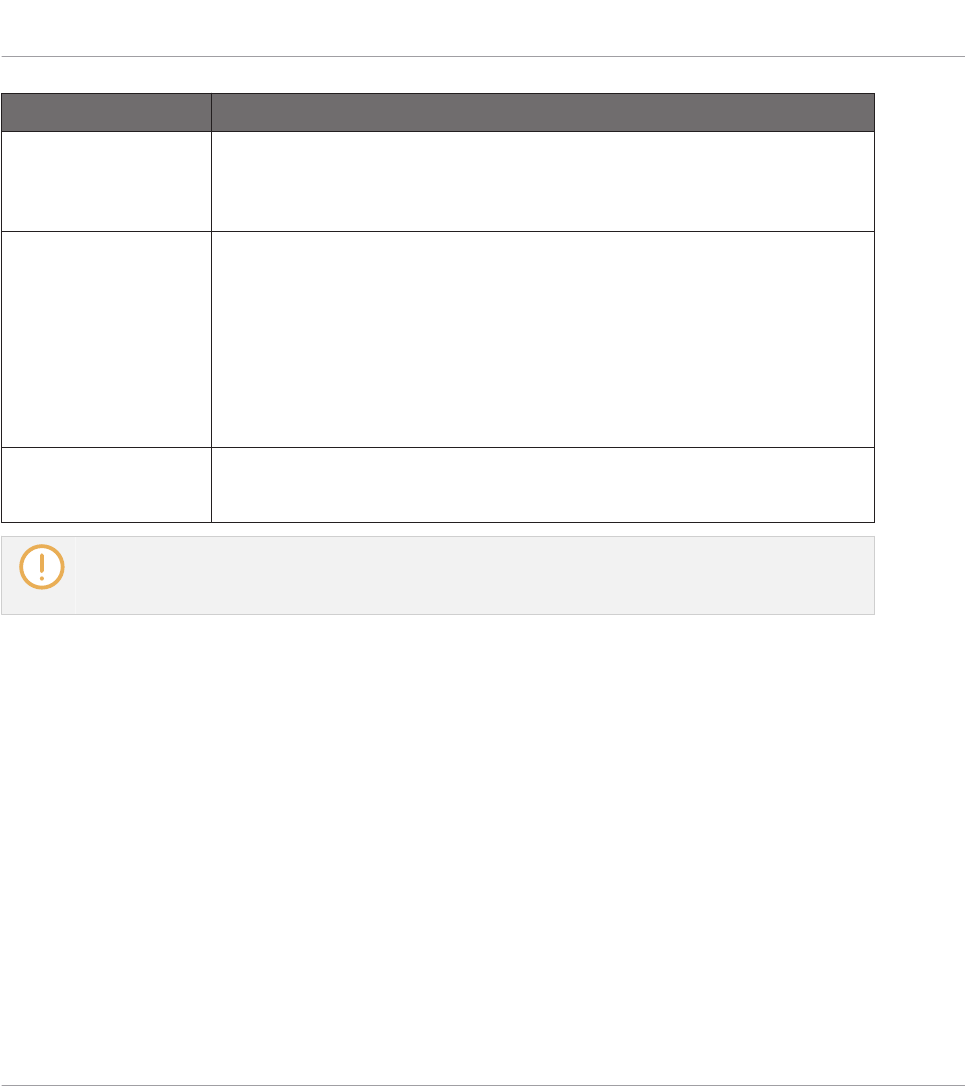
Parameter Beschreibung
NEW BPM
(Neue BPM, nur im
Beat-Modus)
Bestimmt das Ziel-Tempo des per Time-Stretching bearbeiteten
Audiomaterials (in BPM).
LENGTH
(Stretch-Länge, nur
im Beat-Modus bei
aktivierter Auto-
Detection)
Wenn AUTO DTCT aktiv ist, können Sie die Länge des Ziel-
Audiomaterials (in Takten) eingeben. Beachten Sie bitte, das jegliche
Änderungen des SRC-BPM-Werts (siehe oben) sich automatisch im
LENGTH-Wert widerspiegeln. Wenn Sie die Anzahl der Takte für das
Quellmaterial eingegeben haben, können Sie hier eine andere Anzahl
von Takten eingeben und so das Tempo des Originals teilen oder
multiplizieren. Verfügbare Werte sind 1/16, 1/8, 1/4, 1/2, 1, 2, 4, und
8 Takte, sowie die entsprechenden Triolen.
SPEED
(nur Free-Modus)
Bestimmt das Tempo relativ zum Originaltempo (in Prozent). Der
kleinste, erlaubte Wert ist 10%.
Wenn Sie im Beat-Modus ein Ziel-Tempo (NEW BPM) eingeben, das kleiner als ein Zehntel des Ori-
ginaltempos (SRC BPM) ist, wird der Button 8 (APPLY) grau und deaktiviert. Stellen Sie einen hö-
heren Wert für das Zieltempo ein, um den Button wieder freizugeben!
►Wenn Sie die Parameter auf die gewünschten Werte eingestellt haben, drücken Sie But-
ton 8 (APPLY), um das Pitch-Shifting und/oder Time-Stretching auf den gewählten Be-
reich im Sample anzuwenden. Wenn Sie die Stretch-Funktion doch nicht anwenden
möchten, drücken Sie Button 7 (SETTINGS), um zur Auswahl der Audio-Bearbeitungs-
Funktionen zurückzukehren.
17.4 Slicen (zerschneiden) eines Samples
Slicing dient dem Zerschneiden von Loops, um einzelne Sounds (z.B. die Drum-Sounds eines
Drum-Loops) herauszulösen. Aber man kann damit auch einen Loop so bearbeiten, dass er in
einem anderen Tempo als dem ursprünglichen abgespielt wird, ohne seine Tonhöhe oder sein
Timing zu ändern. Die entstehenden Slices (Scheiben) können Sie dann in andere Noten des
gleichen Sounds oder in andere Sounds der gleichen Group exportieren.
Sampling & Sample-Mapping
Slicen (zerschneiden) eines Samples
MASCHINE MK3 - Benutzerhandbuch - 955

Die Slice-Page des Sample-Editors in der Software und ihre Entsprechung, die SLICE-Page im
Sample-Modus Ihres Controllers, dienen dem Slicing Ihrer Samples auf verschiedene Weise.
Der typische Arbeits-Ablauf beim Slicing Ihrer Samples sieht wie folgt aus:
1. Öffnen Sie die Slice-Page (SLICE-Page auf dem Controller): ↑17.4.1, Die Slice-Page öff-
nen.
2. Wählen Sie eine Slicing-Methode und stellen Sie abhängig von der Methode einige Para-
meter ein: ↑17.4.2, Die Slicing-Einstellungen anpassen.
3. Wenn Sie möchten, passen Sie die vorgeschlagenen Slices manuell an: ↑17.4.4, Manuel-
le Platzierung von Slices.
4. Wenden Sie das Slicing auf Ihr Sample an und exportieren Sie die Slices — entweder an
gleicher Stelle oder in einen anderen Sound/Group: ↑17.4.5, Das Slicing anwenden.
Welches Sample wird auf der Slice-Page angezeigt?
Die Slice-Page (SLICE-Page auf Ihrem Controller) zeigt immer das Sample der gerade ausge-
wählten Zone (siehe Abschnitt ↑17.5.3, Zonen in der Zonen-Liste auswählen und verwalten für
mehr Informationen über die Auswahl von Zonen) und alle Ihre Aktionen auf der Page betref-
fen dieses eine Sample. Zum Beispiel:
▪Wenn Sie gerade ein Sample aufgenommen haben, wird es direkt hier erscheinen. Wenn
Sie mehr als ein Sample aufgenommen haben, erscheint hier das in der Aufnahme-Historie
gewählte Sample (in der Grundeinstellung das zuletzt aufgenommene Sample) — siehe Ab-
schnitt ↑17.2, Recording Audio für mehr Informationen über die Aufnahme von Samples.
▪Sie können ein Sample auch aus dem Browser oder aus Ihrem Betriebssystem auf den fo-
kussierten Sound-Slot oder direkt in die Slice-Page ziehen. Es erscheint dann auf der Page
und ersetzt das etwaige im Sound bestehende Sample.
17.4.1 Die Slice-Page öffnen
In der Software geschieht das Slicing eines Samples auf der Slice-Page des Sample-Editors.
►Klicken Sie oben im Sample-Editor auf den Slice-Tab, um auf die Slice-Page zu kommen.
Die Slice-Page sieht folgendermaßen aus:
Sampling & Sample-Mapping
Slicen (zerschneiden) eines Samples
MASCHINE MK3 - Benutzerhandbuch - 956
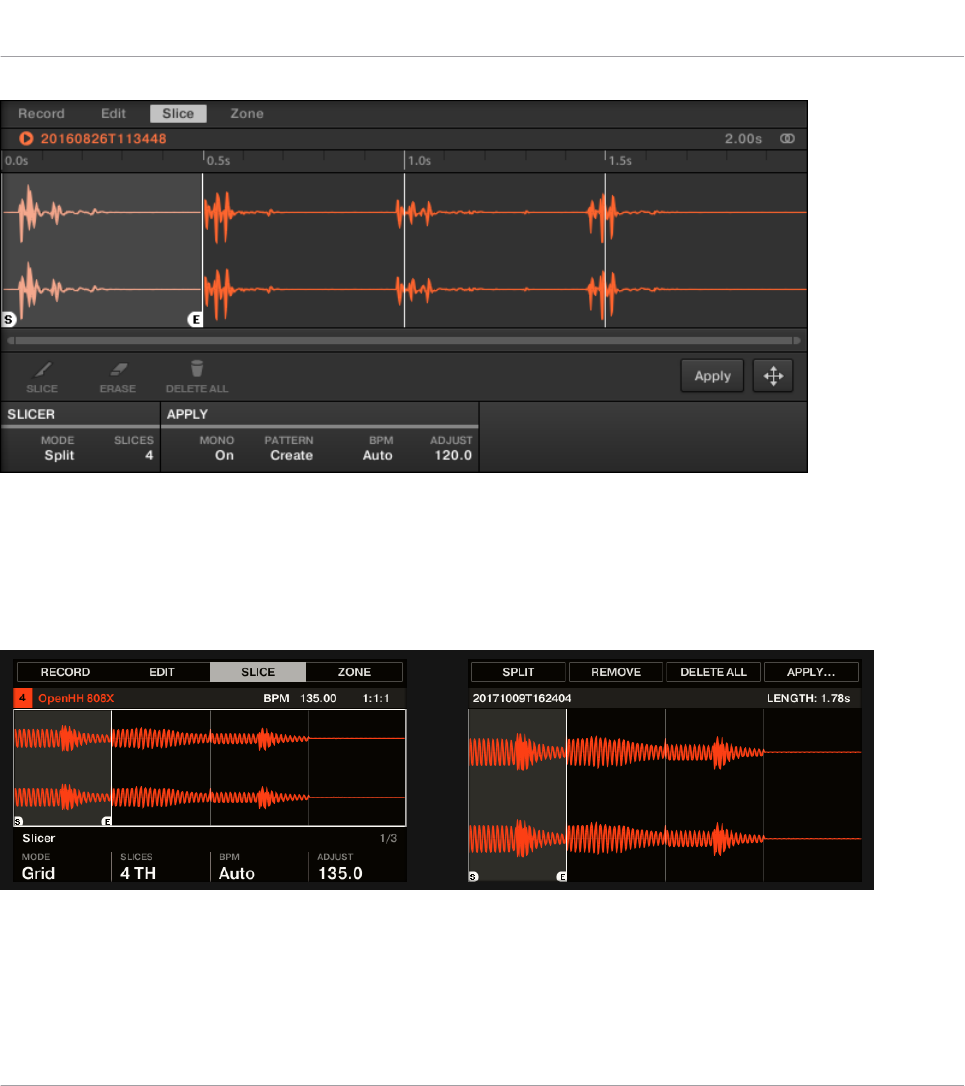
Die Slice-Page in der Software.
Öffnen der SLICE-Page auf Ihrem Controller
►Drücken Sie im Sampling-Modus den Button 3, um die SLICE-Page zu öffnen.
Die Slice-Page sieht folgendermaßen aus:
Die SLICE-Page 1 auf dem Controller.
Sampling & Sample-Mapping
Slicen (zerschneiden) eines Samples
MASCHINE MK3 - Benutzerhandbuch - 957
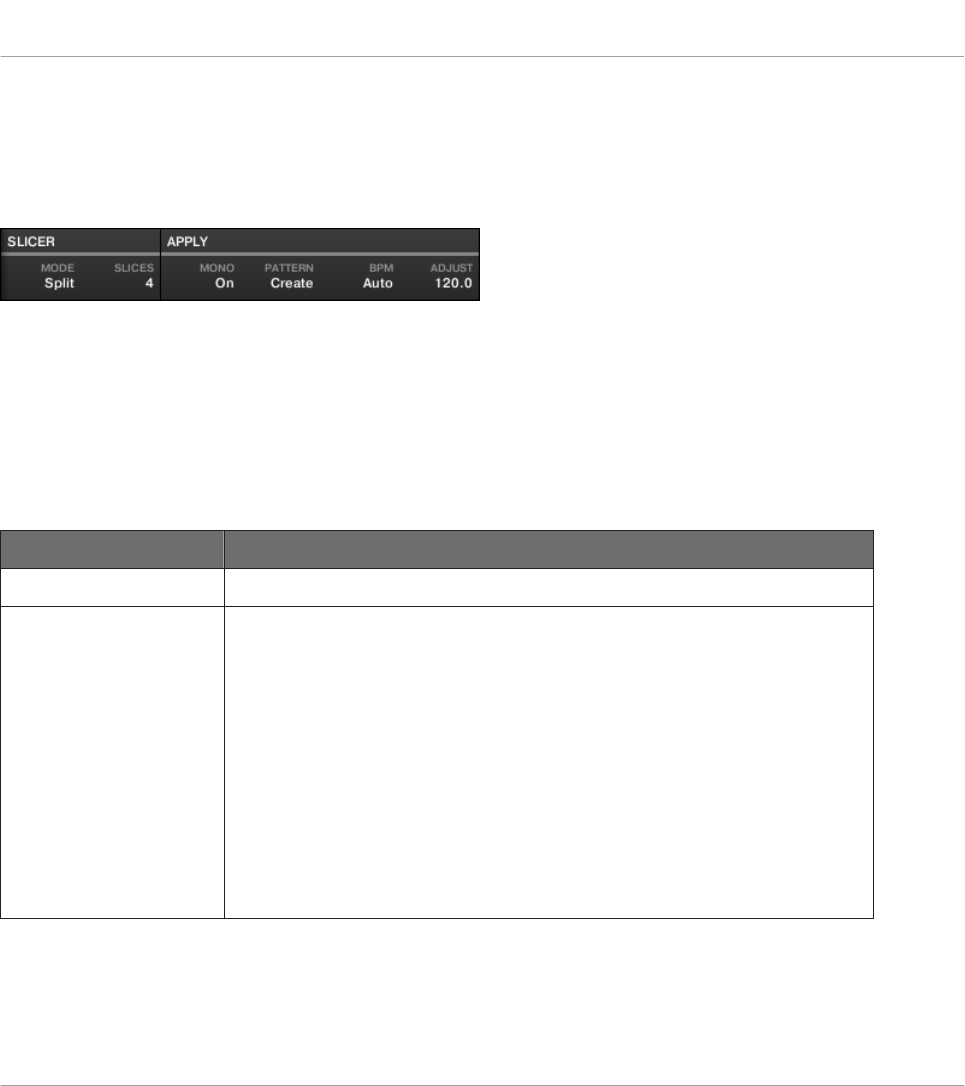
17.4.2 Die Slicing-Einstellungen anpassen
Unten auf der Slice-Page können Sie über ein paar Einstellungen bestimmen, wo die verschie-
denen Slices im Sample erzeugt werden.
Einstellung der Slicing-Parameter unten auf der Slice-Page.
Jede Änderung an diesen Parametern betrifft direkt die Anzahl und Position der Slice-Markie-
rungen, die in der Wellenform darüber angezeigt werden.
Sie können die vorgeschlagenen Slices jederzeit auf dem Cue-Bus (siehe Abschnitt ↑13.2.6,
Den Cue-Bus nutzen) vorhören, indem Sie die leuchtenden Pads drücken oder auf die Slices in
der Wellenform-Anzeige klicken.
Die folgenden Parameter sind verfügbar:
Parameter Beschreibung
SLICER-Bereich
MODE Hier können Sie Split, Grid, Detect oder Manual auswählen.
Detect-Modus: Im Detect-Modus wird das Sample nach seinen
Transienten zerteilt.
Split-Modus: Im Split-Modus wird das Sample in Slices gleicher
Größe unterteilt.
Grid-Modus: Im Grid-Modus wird das Sample nach Notenwerten in
Slices zerteilt.
Manueller Modus: Geben Sie manuell über die Pads Ihres Controllers
Slice-Punkte ein oder stellen Sie die Start- und Endpunkte eines
Slices ein.
Sampling & Sample-Mapping
Slicen (zerschneiden) eines Samples
MASCHINE MK3 - Benutzerhandbuch - 958
Parameter Beschreibung
SLICES (nur Split-
und Grid-Modus)
Wenn MODE auf Split steht (siehe oben) wählen Sie mit SLICES die
Anzahl der Slices: 4, 8, 16 oder 32.
Wenn MODE auf Grid steht (siehe oben), bestimmt SLICES die
Länge der Slices in Notenwerten: 4tel, 8tel,16tel oder 32stel.
AUTO-SNAP (nur im
manuellen Modus)
Der manuelle Modus des Sample Slicers bietet jetzt ein neues
Transienten-Einrast-Verhalten (Auto-Snap), das Slice-Punkte beim
Auslösen des Slicings mit den Pads automatisch auf die
nächstliegenden Transienten setzt. Es kann abgeschaltet werden, so
dass die Slices genau dort landen, wo Sie gespielt werden. Um Auto-
Snap zu nutzen, müssen Sie auf die Analyse des Samples warten,
dass Sie slicen möchten — die Analyse geht schnell vonstatten, die
Dauer ist aber von der Länge des Samples abhängig.
SENSITIVITY (nur
Detect-Modus)
Wenn MODE auf Detect Steht (siehe oben) bestimmt SENSITIVITY
die Empfindlichkeit der Transienten-Erkennung. Bei höheren Werten
werden mehr Slices erzeugt, weil mehr Transienten erkannt werden,
niedrigere Werte haben weniger Slices zur Folge. Dieser Parameter
sollte solange angepasst werden, bis alle musikalisch wichtigen
Slices in der Wellenform erscheinen.
APPLY-Bereich
(Anwenden)
Sampling & Sample-Mapping
Slicen (zerschneiden) eines Samples
MASCHINE MK3 - Benutzerhandbuch - 959
Parameter Beschreibung
MONO Bei aktiver Sample-Slicer-Mono-Option werden Voice (Stimmen) und
Choke Group aller Sample Slices auf 1 gesetzt, wenn Sie in eine
Group slicen.
Diese zeitsparende Funktion ist von Nutzen, wenn Sie die
gleichzeitige Wiedergabe vieler Samples bzw. ihre Wiederholung
vermeiden möchten, z.B. beim Slicen eines Drum-Loops und dem
Spiel einzelner Schläge zum Aufbau eines neuen Patterns. Wenn
Mono gewählt ist und die Slices auf eine Group angewendet werden,
wird die Polyfonie des Samplers automatisch auf 1 gesetzt, so dass
nur eine Stimme zur Zeit erklingt. Die Choke Group wird ebenfalls
automatisch auf 1 gesetzt, so dass jedes neu gespielte Pad immer
Priorität über das vorher gespielte hat und seine Wiedergabe aufhebt.
Dieses Verhalten finden Sie in älteren Drum-Computern
(normalerweise, um die offene Hi-Hat mir der geschlossenen Hi-Hat
abzubrechen) oder in monofonen Synthesizern, welche nur einzelne
Noten nacheinander ausgeben können.
BPM (BPM-Modus) Bestimmt wie das Tempo definiert wird: Wenn Sie Auto wählen,
rechnet MASCHINE das Tempo automatisch aus. Wenn Sie Manual
wählen, können Sie das Tempo manuell in BPM (Beats per Minute)
eingeben.
ADJUST Wenn BPM auf Auto steht, können Sie zwischen dem von
MASCHINE erkannten Tempo, der Hälfte oder dem Doppelten dieses
Tempos wählen. Wenn BPM auf Manual gesetzt ist, können Sie das
Tempo manuell regeln.
ENGINE-Bereich (nur Detect-Modus)
ZERO-X (Zero Crossing
= Null-Durchgang, nur
Detect-Modus)
Wenn MODE auf Detect steht, können Sie ZERO-X aktivieren, um die
ermittelten Slices zu zwingen, sich möglichst nah am nächsten Null-
Durchgang des Samples zu platzieren. Das kann bei der Vermeidung
von Knacks-Geräuschen bei der Wiedergabe der Slices in anderer
Reihenfolge helfen.
Sampling & Sample-Mapping
Slicen (zerschneiden) eines Samples
MASCHINE MK3 - Benutzerhandbuch - 960
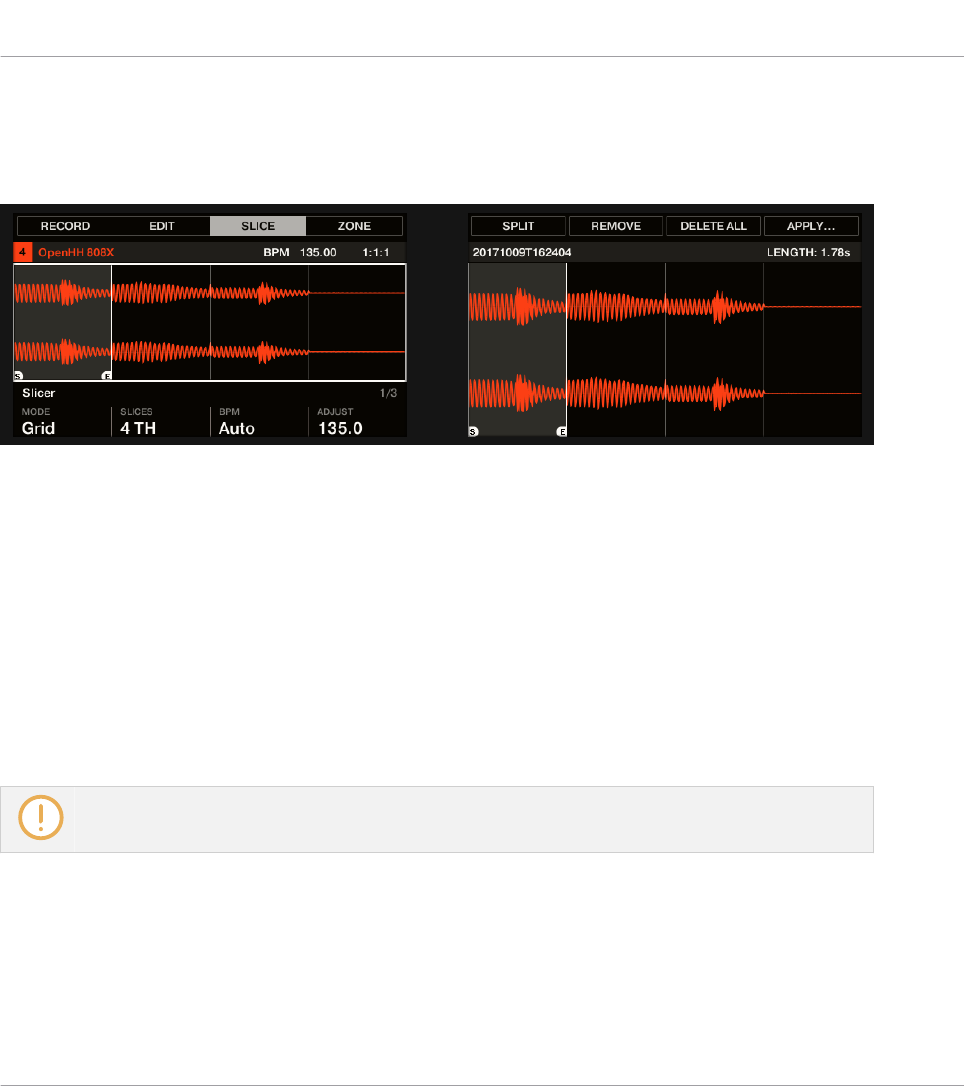
Die Slicing-Einstellungen mit dem Controller bearbeiten
Unten auf dem linken Display können Sie über ein paar Einstellungen bestimmen, wo die ver-
schiedenen Slices im Sample erzeugt werden.
Stellen Sie die Slice-Parameter mit den Drehreglern 1-4 ein.
Jede Änderung an diesen Parametern betrifft direkt die Anzahl und Position der Slice-Markie-
rungen, die in der Wellenform auf den Displays angezeigt werden.
Auswahl und vorhören von Slices mit den Pads
Die vorgeschlagenen Slices stehen jederzeit auf den Pads zur Verfügung: Die voll beleuchteten
Pads zeigen das gewählte Slice an, während die halb beleuchteten die anderen Slices darstel-
len.
►Drücken Sie ein hell oder halb leuchtendes Pad, um das entsprechende Slice auf dem
Cue-Bus wiederzugeben (siehe Abschnitt ↑13.2.6, Den Cue-Bus nutzen für mehr Informa-
tionen).
Mehr Informationen über den Cue-Kanal finden Sie in Abschnitt ↑13.2.6, Den Cue-Bus nutzen.
Wenn es mehr als 16 Slices gibt,können Sie wählen, welcher Satz an 16 Slices von den Pads
gespielt werden soll.
►Wenn mehr als 16 Slices existieren, können Sie mit SHIFT + Button 7 oder 8 die Pads
auf die vorherigen bzw. nächsten 16 Slices schalten.
Sampling & Sample-Mapping
Slicen (zerschneiden) eines Samples
MASCHINE MK3 - Benutzerhandbuch - 961
Beachten Sie bitte, dass wir bisher noch kein Slicing angewendet haben: Bisher können Sie nur
über Ihre Pads vorhören, wie die vorgeschlagenen Slices klingen würden, nachdem Sie das Slicing
anwenden. Die Anwendung des Slicings auf das Sample wird in Abschnitt ↑17.4.5, Das Slicing an-
wenden beschrieben.
Slicing-Parameter
Die folgenden Parameter sind verfügbar:
Parameter Beschreibung
Time-Bereich
MODE Hier können Sie entweder DETECT, SPLIT, GRID oder MANUAL
wählen:
Detect-Modus: Im Detect-Modus wird das Sample nach seinen
Transienten zerteilt.
Split-Modus: Im Split-Modus wird das Sample in Slices gleicher
Größe unterteilt.
Grid-Modus: Im Grid-Modus wird das Sample nach Notenwerten in
Slices zerteilt.
Manueller Modus: Geben Sie manuell über die Pads Ihres Controllers
Slice-Punkte ein und stellen Sie die Start- und Endpunkte eines
Slices ein.
SLICES (nur Split-
und Grid-Modus)
Wenn MODE auf SPLIT steht (siehe oben) wählen Sie mit SLICES
die Anzahl der Slices: 4, 8, 16 oder 32.
Wenn MODE auf GRID steht (siehe oben), bestimmt SLICES die
Länge der Slices in Notenwerten: 4tel, 8tel,16tel oder 32stel.
Sampling & Sample-Mapping
Slicen (zerschneiden) eines Samples
MASCHINE MK3 - Benutzerhandbuch - 962
Parameter Beschreibung
AUTO-SNAP (nur im
manuellen Modus)
Der manuelle Modus des Sample Slicers bietet jetzt ein neues
Transienten-Einrast-Verhalten (Auto-Snap), das Slice-Punkte beim
Auslösen des Slicings mit den Pads automatisch auf die
nächstliegenden Transienten setzt. Es kann abgeschaltet werden, so
dass die Slices genau dort landen, wo Sie gespielt werden. Um Auto-
Snap zu nutzen, müssen Sie auf die Analyse des Samples warten,
dass Sie slicen möchten — die Analyse geht schnell vonstatten, die
Dauer ist aber von der Länge des Samples abhängig.
SENSITIVITY (nur
Detect-Modus)
Wenn MODE auf DETECT Steht (siehe oben) bestimmt SENSITIVITY
die Empfindlichkeit der Transienten-Erkennung. Bei höheren Werten
werden mehr Slices erzeugt, weil mehr Transienten erkannt werden,
niedrigere Werte haben weniger Slices zur Folge. Dieser Parameter
sollte solange angepasst werden, bis alle musikalisch wichtigen
Slices in der Wellenform erscheinen.
BPM (BPM-Modus) Bestimmt wie das Tempo definiert wird: Wenn Sie AUTO wählen,
rechnet MASCHINE das Tempo automatisch aus. Wenn Sie MANUAL
wählen, können Sie das Tempo manuell in BPM (Beats per Minute)
eingeben.
ADJUST Wenn BPM auf AUTO steht, können Sie zwischen dem von
MASCHINE erkannten Tempo, der Hälfte oder dem Doppelten dieses
Tempos wählen. Wenn BPM auf MANUAL gesetzt ist, können Sie das
Tempo manuell regeln.
Wenn MODE auf DETECT gesetzt ist, steht unten im linken Display ein zweiter Bereich mit Pa-
rametern zur Verfügung: Der ENGINE-Bereich.
►Wenn MODE auf DETECT steht, drücken Sie den rechten Page-Button, um den ENGINE-
Bereich zu sehen.
Sampling & Sample-Mapping
Slicen (zerschneiden) eines Samples
MASCHINE MK3 - Benutzerhandbuch - 963
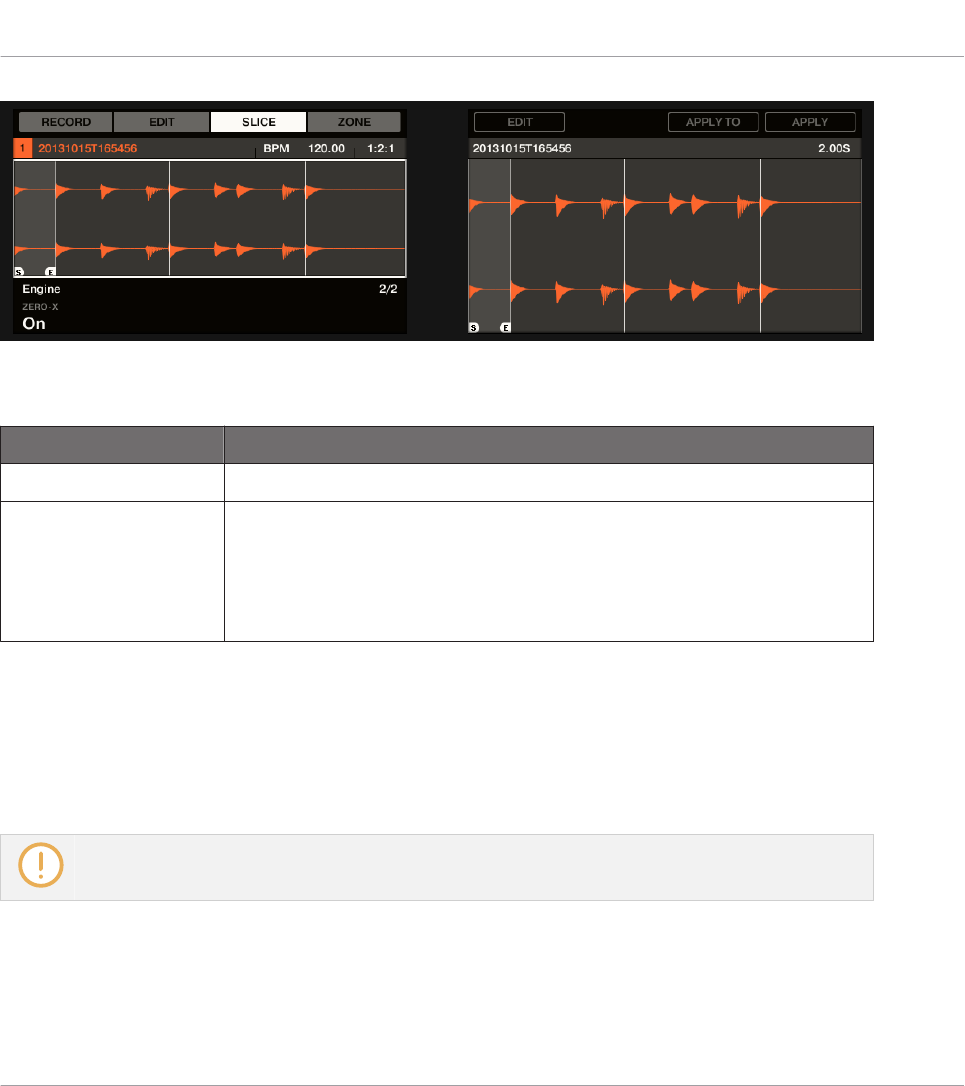
Der ENGINE-Bereich.
Dieser ENGINE-Bereich enthält einen einzigen Parameter: ZERO-X.
Parameter Beschreibung
ENGINE-Bereich (nur Detect-Modus)
ZERO-X (Zero Crossing
= Null-Durchgang, nur
Detect-Modus)
Wenn MODE auf DETECT steht, können Sie ZERO-X aktivieren, um
die ermittelten Slices zu zwingen, sich möglichst nah am nächsten
Null-Durchgang des Samples zu platzieren. Das kann bei der
Vermeidung von Knacks-Geräuschen bei der Wiedergabe der Slices in
anderer Reihenfolge helfen.
17.4.3 Live-Slicing
Live-Slicing ist ein schneller, intuitiver Weg, um einem Sample mit den Pads Ihres Controllers
Slices hinzuzufügen. Das erste Pad wird dabei zum Spiel des Samples genutzt und die nach-
folgenden Pads zum Hinzufügen der gewünschten Slices. Wenn nötig, können die Start- und
End-Punkte der Slices im Edit-Modus fein eingestellt werden.
Live-Slicing ist nur über Ihren MASCHINE-Controller verfügbar.
17.4.3.1 Live-Slicing mit dem Controller
Um einem Sample mit den Pads Ihres Controllers manuell Slices hinzuzufügen:
Sampling & Sample-Mapping
Slicen (zerschneiden) eines Samples
MASCHINE MK3 - Benutzerhandbuch - 964
1. Drücken Sie den SAMPLING-Button, um die Sampling-Page zu öffnen.
2. Drücken Sie zur Anwahl von SLICE Button 3, um den SLICE-Tab zu öffnen.
3. Drehen Sie Drehregler 1 und wählen Sie so den Manual-Modus.
4. Drücken Sie Pad 1, um dem Sample das erste Slice hinzuzufügen.
5. Drücken Sie Pad 2, um den zweiten Slice-Punkt zu erzeugen.
6. Fahren Sie mit der Betätigung nachfolgender, blinkender Pads fort, um mehr Slices zu er-
zeugen.
→Wenn die Wiedergabe des Samples stoppt, können Sie die Start- und End-Punkte Ihrer
Slices fein einstellen, indem Sie in den EDIT-Modus schalten.
Drücken Sie SHIFT + MUTE, wenn Sie die Wiedergabe eines langen Samples stoppen möchten.
Drücken Sie SHIFT + Button 7 und 8, um Zugriff auf jede Slice-Bank zu erhalten.
17.4.3.2 Alle Slices löschen
Die Option DELETE ALL (Alle löschen) im SAMPLING-EDIT-Modus ist ein einfacher und
schneller Weg, um mit Ihrem Controller alle Slices eines Samples gemeinsam zu entfernen.
17.4.4 Manuelle Platzierung von Slices
Zusätzlich zu den Split-, Grid-, Detect- und Manual-Modi, die automatisch Slices erzeugen
(siehe Abschnitt ↑17.4.2, Die Slicing-Einstellungen anpassen weiter oben), können Sie Slices
auch manuell mit Ihrer Maus, der Wellenform-Anzeige und verschiedenen Bearbeitungs-Funk-
tionen anpassen.
Sie können Ihre Slices direkt manuell anpassen, indem Sie im MODE-Wähler von vorneherein Ma-
nual wählen oder sich von MASCHINE, wie in Abschnitt ↑17.4.2, Die Slicing-Einstellungen anpas-
sen beschrieben, Slices vorschlagen lassen und diese dann fein justieren — in dem Fall schaltet
der MODE-Wähler automatisch auf Manual.
Sampling & Sample-Mapping
Slicen (zerschneiden) eines Samples
MASCHINE MK3 - Benutzerhandbuch - 965
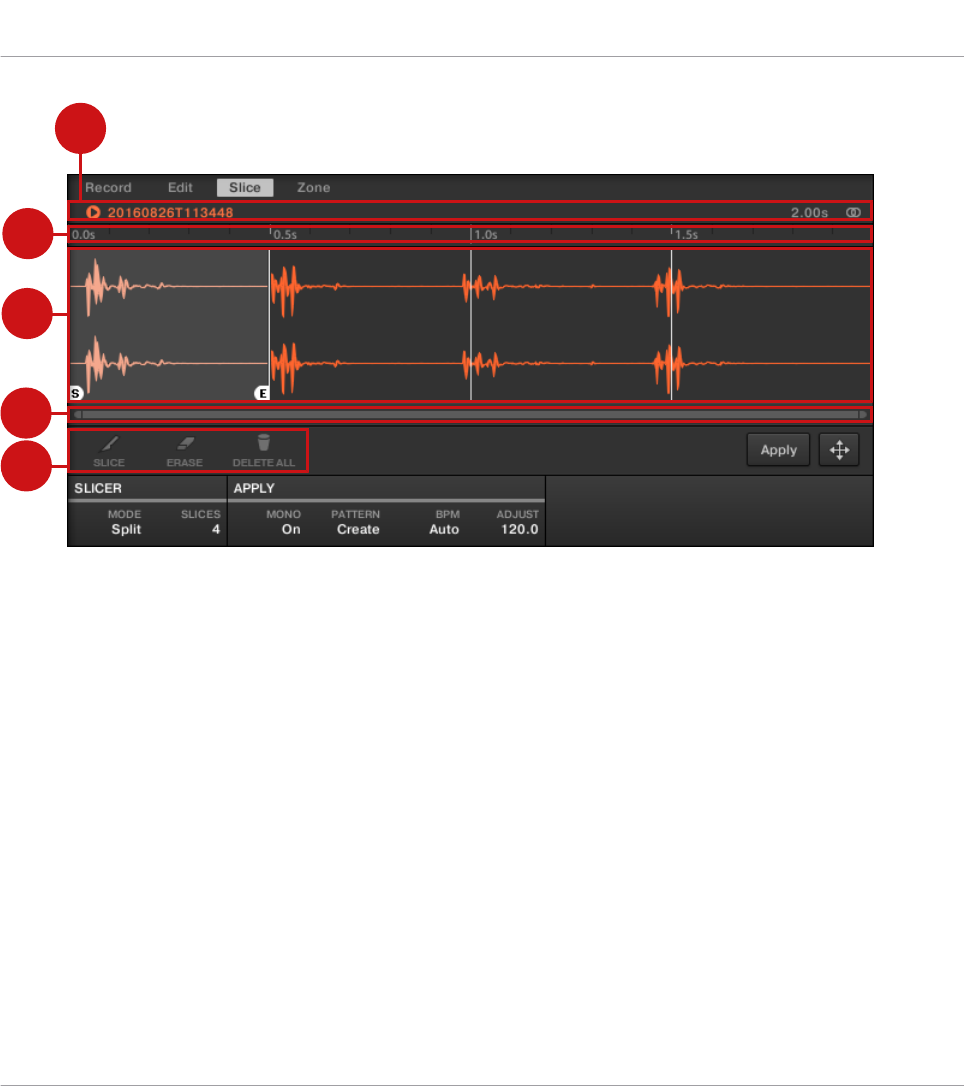
3
4
1
2
5
Manuelle Platzierung von Slices
(1) Wellenform-Anzeige
Zeigt das ausgewählte Sample, über das gleichmäßig einige vertikale Linien verteilt sind: Dort
werden die Slices liegen.
▪Lassen Sie Ihren Mauszeiger über einem Slice schweben, um in Anzuwählen (er wird her-
vorgehoben dargestellt). Kleine 'S'- und 'E'-Markierungen erschienen unten an den Slice-
Grenzen, um Start- und End-Punkt des Slices anzuzeigen.
▪Nutzen Sie das Mausrad, um heraus/hinein zu zoomen. Sie können auch den zoomenden
Rollbalken (2) benutzen.
▪Während der Wiedergabe des ganzen Samples oder eines einzelnen Slices zeigt Ihnen die
Wiedergabe-Markierung (vertikale Linie) die aktuelle Position in der Wellenform an.
▪Kontext-Menü: Rechtsklicken (macOS: [Ctrl]-Klick) irgendwo im Slice, um ein Kontext-Me-
nü mit folgenden Befehlen zu öffnen:
Sampling & Sample-Mapping
Slicen (zerschneiden) eines Samples
MASCHINE MK3 - Benutzerhandbuch - 966
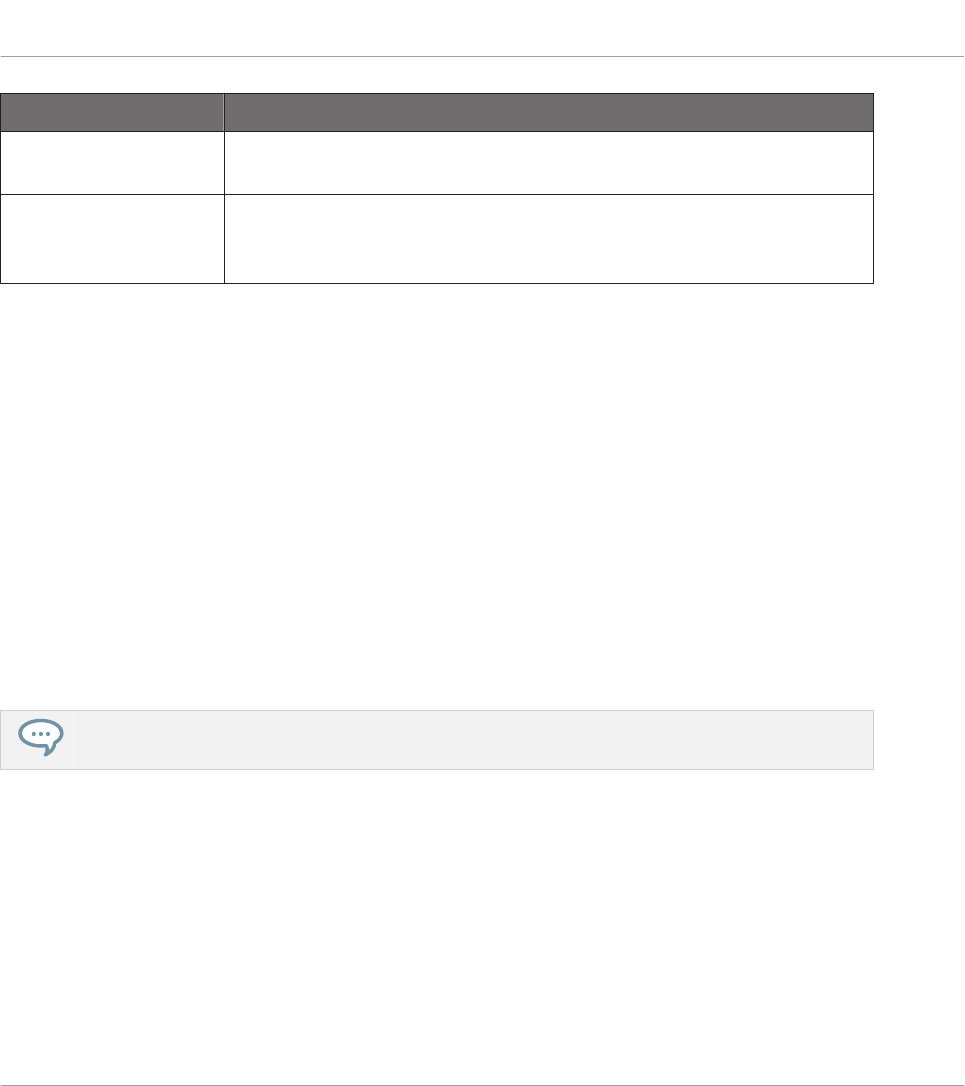
Befehl Beschreibung
Open containing folder Öffnet für den schnellen Zugriff auf die Original-Datei den Ordner
des Samples auf Ihrer Festplatte.
Save Sample As…
(Sample speichern
unter...)
Öffnet eines Speicher-Dialog, mit dem Sie das Slice als separate
Datei auf Ihrem Rechner speichern können.
In der Grundeinstellung können Sie Slices wie folgt mit der Maus bearbeiten:
▪Klicken Sie innerhalb eines Slices (d.h. irgendwo zwischen seinen Grenzen), um es auf
dem Cue-Bus wiederzugeben (siehe Abschnitt ↑13.2.6, Den Cue-Bus nutzen für mehr In-
formationen).
▪Ziehen Sie die Grenzen eines Slices, um sie einzustellen. Sie haben zwei Möglichkeiten:
◦Wenn der Endpunkt des vorherigen Slices und der Start-Punkt des gewählten Slices
an der gleichen Stelle liegen, ziehen Sie die vertikale Linie der Grenze, um sowohl
den End-Punkt des vorherigen Slices und den Start-Punkt des gewählten Slices zu-
sammen zu verschieben, so dass beide Slices verbunden bleiben.
◦Ziehen Sie die kleine 'S'- (oder 'E'-) Markierung am unteren Ende der vertikalen Linie,
um den Start- (oder End-) Punkt eins Slices unabhängig vom End- (bzw. Start-) Punkt
des vorherigen (bzw. nächsten) Slices zu verschieben. Wenn Sie möchten, dass diese
Grenze wieder mit der des vorherigen (oder nächsten) Slices zusammenfällt, ziehen
Sie die vertikale Linie (anstatt der 'S'-/'E'-Markierung).
Indem Sie die Start- und End-Punkte von Slices unabhängig voneinander verschieben, können Sie
überlappende Slices oder Lücken zwischen Slices erzeugen.
Diese Standard-Maus-Aktionen funktionieren nur, wenn die SLICE- und REMOVE-Buttons in
der Edit-Werkzeugleiste (5) deaktiviert sind. Wenn einer von ihnen aktiviert wird, führt dies zu
einem anderen Verhalten der Maus, was unten beschrieben wird.
(2) Zoomender Rollbalken
Klicken Sie in den Hauptbereich des Rollbalkens und ziehen Sie Ihre Maus horizontal, um auf
der horizontalen Achse (Zeit) durch die Wellenform zu fahren oder ziehen Sie sie vertikal, um
auf der Zeitachse hinein/heraus zu zoomen. Sie können auch den linken und rechten Griff des
Rollbalkens horizontal ziehen, um hinein/heraus zu zoomen, während die gegenüberliegende
Sampling & Sample-Mapping
Slicen (zerschneiden) eines Samples
MASCHINE MK3 - Benutzerhandbuch - 967

Grenze der Anzeige an einer festen Position in der Wellenform bleibt. Doppelklicken Sie in den
Hauptbereich des Rollbalkens, um die Skalierung der Anzeige zurückzusetzen und die komp-
lette Wellenform zu sehen. Wenn Ihr Mauszeiger über der Wellenform schwebt, können Sie al-
ternativ das Mausrad benutzen, um die Wellenform-Anzeige (1) zu zoomen.
(3) Zeitleiste
Zeigt die Zeitskala in Sekunden an.
(4) Informations-Zeile
Zeigt den Namen und die Länge des gewählten Samples an. Klicken und halten Sie links das
kleine Start-Symbol, um das Sample auf dem Cue-Bus wiederzugeben (siehe Abschnitt
↑13.2.6, Den Cue-Bus nutzen für mehr dazu). Klicken Sie ganz rechts auf den kleinen Kreis
(bzw. das Kreispaar), um die Wellenform-Anzeige (1) zwischen Einkanal- und Zweikanal-Anzei-
ge umzuschalten.
(5) Edit-Werkzeugleiste
Mit den drei Buttons in der Edit-Werkzeugleiste können Sie Slices hinzufügen bzw. entfernen.
▪SLICE: Bei aktivem SLICE-Button wird das Standard-Maus-Verhalten in der Wellenform-
Anzeige durch das folgende ersetzt:
◦Klicken Sie innerhalb eines Slices, um es an der Stelle in zwei Slices zu teilen.
◦Stellen Sie die Grenzen bestehender Slices, wie oben beschrieben, in der Wellenform-
Anzeige (1) ein.
▪REMOVE: Bei aktivem REMOVE-Button verwandelt sich der Mauszeiger in der Wellenform-
Anzeige in ein Radiergummi-Symbol und das Standard-Maus-Verhalten ändert sich wie
folgt:
◦Klicken Sie die Start-Grenze eines Slices, um diese Grenze zu löschen und den Slice
mit dem vorherigen zu vereinigen.
◦Klicken Sie innerhalb eines Slices (d.h. irgendwo zwischen seinen Grenzen), um das
ganzen Slice zu entfernen. Der entsprechende Teil des Samples wird grau dargestellt
und wird nicht als Slice exportiert.
▪DELETE ALL: Klicken Sie den DELETE-ALL-Button (alle löschen), um alle beabsichtigten
Slices zu löschen und von vorne zu beginnen.
Sampling & Sample-Mapping
Slicen (zerschneiden) eines Samples
MASCHINE MK3 - Benutzerhandbuch - 968
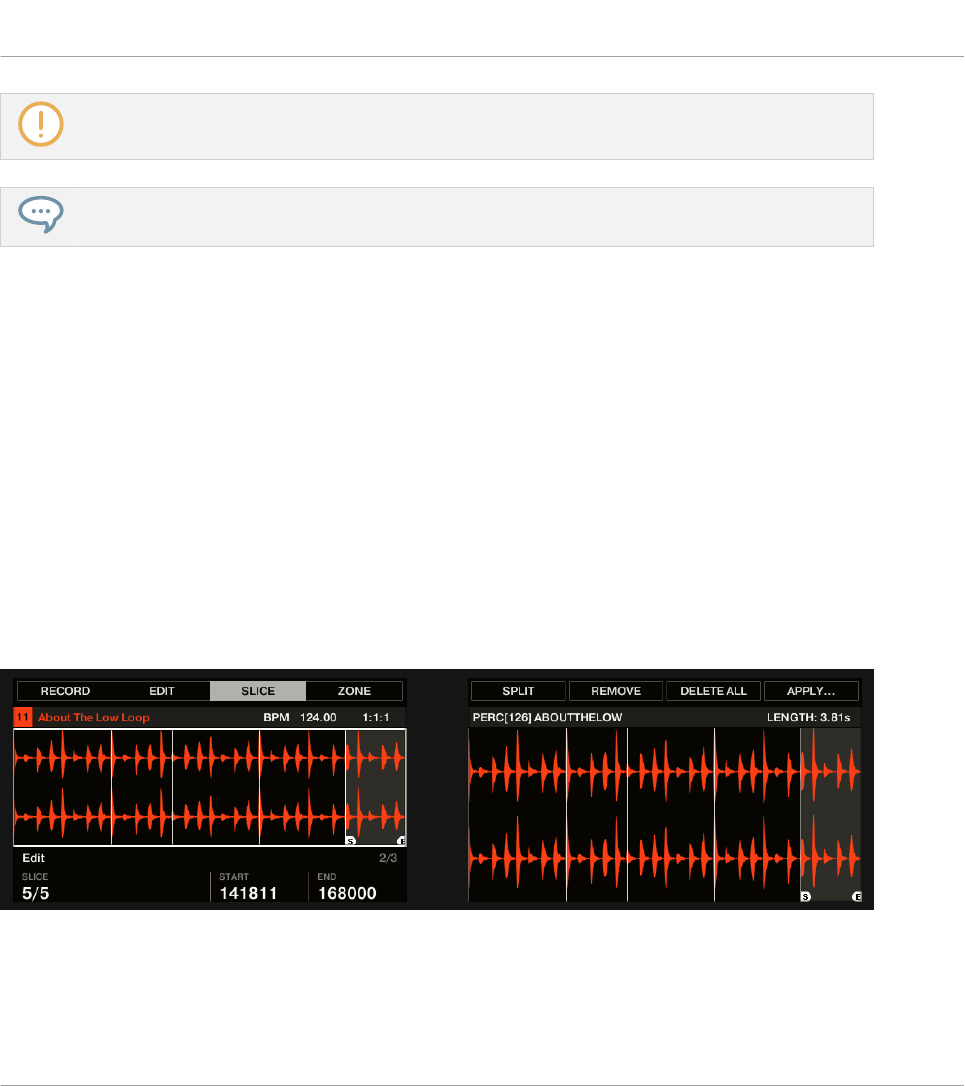
Die Buttons SLICE und REMOVE schließen sich gegenseitig aus.
Wenn SLICE oder REMOVE aktiv sind, können Sie die einzelnen Slices immer noch vorhören, in-
dem Sie die entsprechenden Pads auf Ihrem Controller benutzen!
Ihre Slices manuell mit dem Controller einstellen
Ihr Controller bietet einen separaten Slice-Edit-Modus, mit dem Sie einzelne Slices auswählen
und einstellen können.
Nach der Erzeugung von Slices im Live-Slice-Modus (siehe ↑17.4.3, Live-Slicing), können Sie
diese mit folgenden Schritten bearbeiten:
1. Im SLICE-Modus:
2. Drücken Sie den rechten Page-Button, um zur Page 2 (Edit) zu gelangen.
3. Drehregler 1 wählt einen Slice zur Bearbeitung.
4. Drehregler 3 passt den Startpunkt des gewählten Slices an.
5. Drehregler 4 passt den Endpunkt des gewählten Slices an.
6. Drücken Sie Button 8, um das Slice anzuwenden.
Der EDIT-Modus auf der SLICE-Page.
Nutzen Sie die Page-Buttons, um auf die folgenden Parameter und Befehle zuzugreifen:
Sampling & Sample-Mapping
Slicen (zerschneiden) eines Samples
MASCHINE MK3 - Benutzerhandbuch - 969
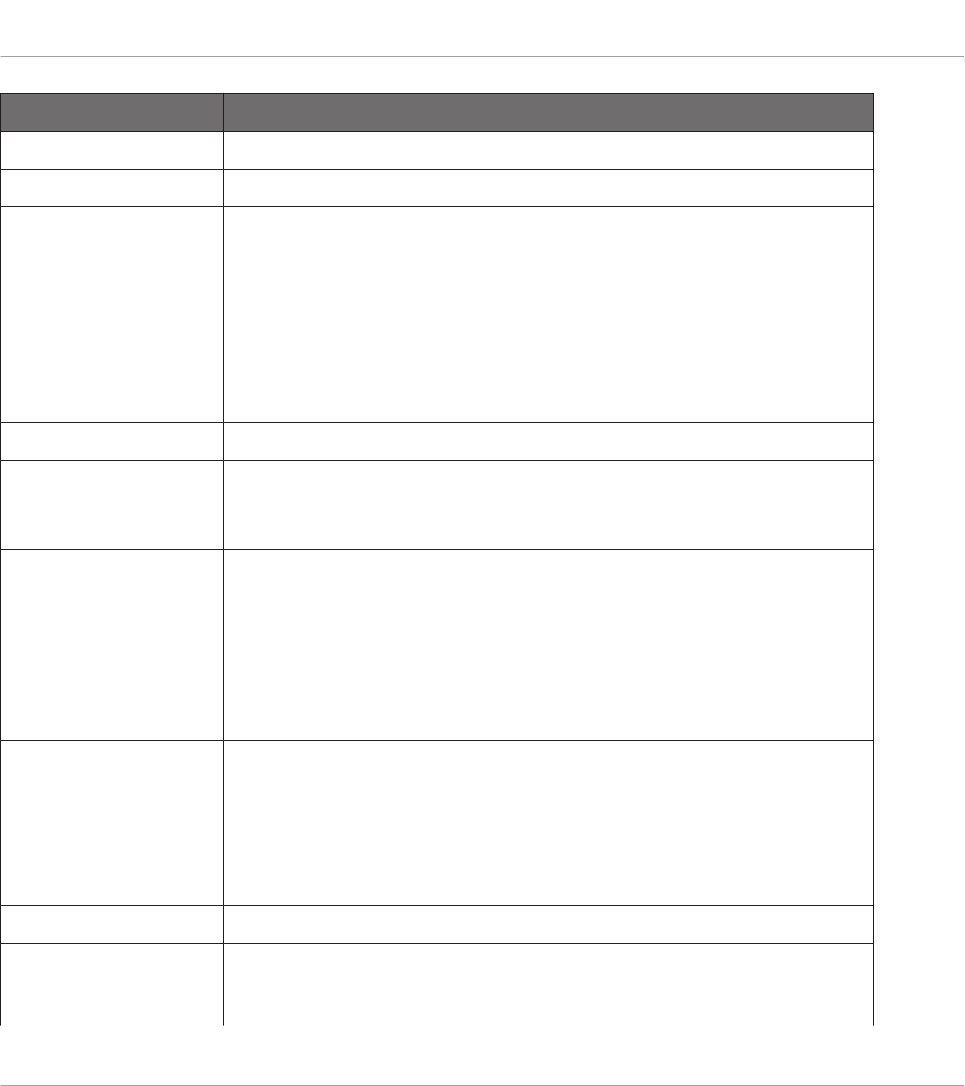
Page / Parameter Beschreibung
Slicer-Page
Mode (Modus) Wählt den Slicer-Edit-Modus.
AUTO-SNAP Der manuelle Modus des Sample Slicers bietet jetzt ein neues
Transienten-Einrast-Verhalten (Auto-Snap), das Slice-Punkte beim
Auslösen des Slicings mit den Pads automatisch auf die
nächstliegenden Transienten setzt. Es kann abgeschaltet werden, so
dass die Slices genau dort landen, wo Sie gespielt werden. Um Auto-
Snap zu nutzen, müssen Sie auf die Analyse des Samples warten,
dass Sie slicen möchten — die Analyse geht schnell vonstatten, die
Dauer ist aber von der Länge des Samples abhängig.
Edit-Page
SLICE (Drehregler 1) Wählt den Slice aus, der bearbeitet werden soll. Das Display zeigt
Ihnen das gerade ausgewählte Slice. Sie können auch die Pads,
ausgehend von Pad 1, benutzen, um Slices zu selektieren.
START (Drehregler 3) Passen Sie hier den Startpunkt des Slices an. Halten Sie SHIFT
gedrückt, während Sie die Regler drehen, um mit feinerer Auflösung
zu arbeiten. Wenn der Endpunkt des vorherigen Slices und der Start-
Punkt des gewählten Slices an der gleichen Stelle liegen, ziehen Sie
die vertikale Linie der Grenze, um sowohl den End-Punkt des
vorherigen Slices und den Start-Punkt des gewählten Slices
zusammen zu verschieben, so dass beide Slices verbunden bleiben.
END (Drehregler 4) Passen Sie hier den Endpunkt des Slices an. Halten Sie SHIFT
gedrückt, während Sie die Regler drehen, um mit feinerer Auflösung
zu arbeiten. Beachten Sie, dass der Endpunkt eines Slices nicht
gleichzeitig den Start-Punkt den Start-Punkt des nächsten Slices
verschiebt — im Gegensatz zur Einstellung des Parameters START
(siehe oben).
Apply-Page
MONO Bei aktiver Sample-Slicer-Mono-Option werden Voice (Stimmen) und
Choke Group aller Sample Slices auf 1 gesetzt, wenn Sie in eine
Group slicen.
Sampling & Sample-Mapping
Slicen (zerschneiden) eines Samples
MASCHINE MK3 - Benutzerhandbuch - 970
Page / Parameter Beschreibung
Diese zeitsparende Funktion ist von Nutzen, wenn Sie die
gleichzeitige Wiedergabe vieler Samples bzw. ihre Wiederholung
vermeiden möchten, z.B. beim Slicen eines Drum-Loops und dem
Spiel einzelner Schläge zum Aufbau eines neuen Patterns. Wenn
Mono gewählt ist und die Slices auf eine Group angewendet werden,
wird die Polyfonie des Samplers automatisch auf 1 gesetzt, so dass
nur eine Stimme zur Zeit erklingt. Die Choke Group wird ebenfalls
automatisch auf 1 gesetzt, so dass jedes neu gespielte Pad immer
Priorität über das vorher gespielte hat und seine Wiedergabe aufhebt.
Dieses Verhalten finden Sie in älteren Drum-Computern
(normalerweise, um die offene Hi-Hat mir der geschlossenen Hi-Hat
abzubrechen) oder in monofonen Synthesizern, welche nur einzelne
Noten nacheinander ausgeben können.
PATTERN Das erzeugt ein neues Pattern oder ersetzt das bestehende, wenn die
Slices angewendet wurden.
BPM Verfügbar, wenn Create (Erzeugen) oder Replace (Ersetzen) im
PATTERN-Parameter gewählt wurde. Bestimmt wie das Tempo
definiert wird: Wenn Sie Auto wählen, rechnet MASCHINE das
Tempo automatisch aus. Wenn Sie Manual wählen, können Sie das
Tempo manuell in BPM (Beats per Minute) eingeben.
ADJUST Verfügbar, wenn Create (Erzeugen) oder Replace (Ersetzen) im
PATTERN-Parameter gewählt wurde. Wenn BPM auf Auto steht,
können Sie zwischen dem von MASCHINE erkannten Tempo, der
Hälfte oder dem Doppelten dieses Tempos wählen. Wenn BPM auf
Manual gesetzt ist, können Sie das Tempo manuell regeln.
Button 5, 6, 7 und 8
SPLIT (Button 5) Teilt das Sample in zwei Hälften oder fügt während der Sample-
Wiedergabe ein Slice hinzu.
REMOVE (Button 6) Entfernt den Startpunkt des gewählten Slices und vereinigt es
dadurch mit dem vorherigen Slice.
Sampling & Sample-Mapping
Slicen (zerschneiden) eines Samples
MASCHINE MK3 - Benutzerhandbuch - 971
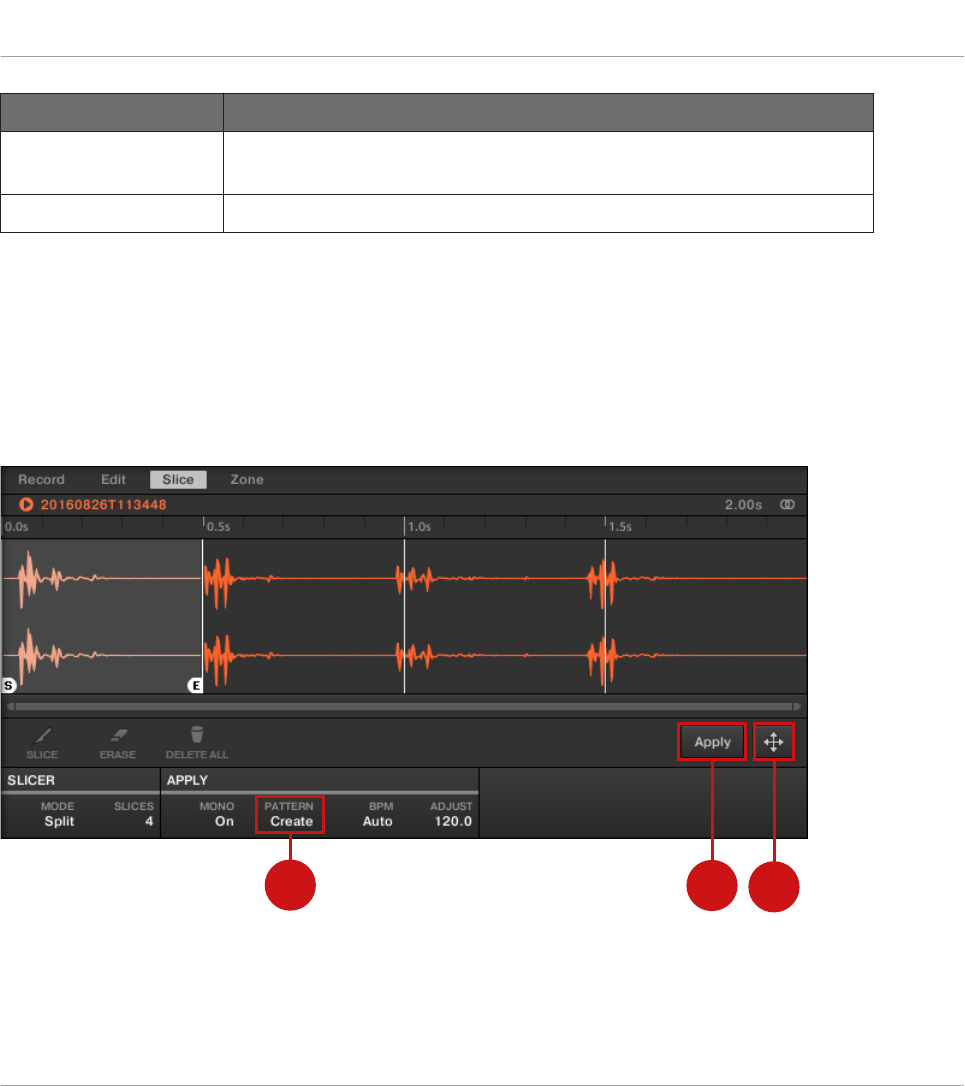
Page / Parameter Beschreibung
DELETE ALL
(Button 7)
Entfernt alle Slices
APPLY… (Button 8) Wendet die Slices an.
17.4.5 Das Slicing anwenden
Wenn Sie mit den vorgeschlagenen und/oder manuell erstellen Slices zufrieden sind (siehe Ab-
schnitt ↑17.4.2, Die Slicing-Einstellungen anpassen), können Sie das Slicing anwenden, um
das Original-Sample zu zerschneiden und die Slices zu erzeugen. Dies geschieht über die drei
Bedienelemente unten rechts auf der Slice-Page:
12
3
Sie können die Slices auf verschiedene Weise anwenden.
(1) Apply-Button
Sampling & Sample-Mapping
Slicen (zerschneiden) eines Samples
MASCHINE MK3 - Benutzerhandbuch - 972
Exportiert die Slices in den gleichen Sound. Wenn Sie Apply klicken, werden die Slices einzel-
nen Noten des Sounds zugewiesen, der Sample-Editor wird durch den Pattern-Editor im Key-
board-View ersetzt und die Pads Ihres Controllers schalten in den Keyboard-Modus, so dass Sie
ihre Slices direkt auf den Pads spielen können. Außerdem können je nach Einstellung des Pat-
tern-Erzeugungs-Wählers (3) für jeden Slice automatisch Noten erzeugt werden (siehe unten).
(2) Slice-Dragger
Ziehen Sie den Slice-Dragger, um den Slice in einen anderen Sound oder eine andere Group
zu exportieren.
▪Wenn Sie den Slice in einen Sound ziehen (in die Sound-Liste links vom Sample-Editor):
◦Die Slices werden, angefangen mit dem unteren C (C-2 in der MASCHINE-Konventi-
on) einzelnen Noten dieses Sounds zugewiesen. Der Grundton des Sounds wird eben-
falls auf das untere C gesetzt (siehe Abschnitt Einstellung des Grundtons für mehr In-
formationen über den Grundton). Jegliche bestehende Inhalte im Sound werden er-
setzt.
◦Der Sample-Editor wird vom Pattern-Editor im Keyboard-Modus ersetzt.
◦Die Pads Ihres Controllers schalten in den Keyboard-Modus, so dass Sie Ihre Slices
direkt auf den Pads spielen können.
◦Je nach Einstellung des Pattern-Erzeugungs-Wählers (3), können für jeden Slice auto-
matisch Noten erzeugt werden (siehe unten).
Anders ausgedrückt ist der Apply-Button (1) nur ein Kurzbefehl für das Ziehen des Slice-Draggers
auf den fokussierten Sound selbst!
▪Wenn Sie auf eine Group ziehen (in der Group-Liste links im Arranger):
◦Die Slices werden einzelnen Sound-Slots zugewiesen und ersetzten deren aktuellen
Inhalt (wenn vorhanden). Nur die ersten 16 Slices werden exportiert.
◦Der Sample-Editor wird vom Pattern-Editor im Keyboard-Modus ersetzt.
◦Die Pads Ihres Controllers schalten in den Group-Modus, so dass Sie Ihre Slices direkt
auf den Pads spielen können.
◦Je nach Einstellung des Pattern-Erzeugungs-Wählers (3), können für jeden Slice auto-
matisch Noten erzeugt werden (siehe unten).
Sampling & Sample-Mapping
Slicen (zerschneiden) eines Samples
MASCHINE MK3 - Benutzerhandbuch - 973
(3) Pattern-Erzeugungs-Wähler
Wählt zwischen drei Modi zur automatischen Erzeugung von Noten beim Slice-Export. Der hier
gewählte Modus wird sowohl bei der Nutzung des Apply-Buttons (1) als auch beim Slice-Drag-
ger (2) genutzt. Folgende Optionen sind verfügbar:
▪Create Pattern (Pattern erzeugen, Grundeinstellung): Beim Export der Slices wird ein neues
Pattern mit einer Note für jede Tonhöhe (wenn die Slices in einen Sound exportiert wer-
den) bzw, einer Note für jeden Sound (wenn die Slices in eine Group exportiert werden) er-
zeugt, so dass das Pattern das ursprüngliche, unzerschnittene Sample reproduziert.
▪Replace Pattern (Pattern ersetzen): Beim Slicing wird im aktuellen Pattern eine Sequenz
von Noten erzeugt, so dass das Pattern das ursprüngliche, unzerschnittene Sample repro-
duziert. Wenn die Sequenz kürzer als das aktuelle Pattern ist, wird sie wiederholt, um das
Pattern zu füllen; wenn Sie länger als das Pattern ist, wird das Pattern gemäß des Pattern-
Grids verlängert und die Inhalte anderer Sounds werden wiederholt.
◦Wenn Slices in einen Sound exportiert werden, enthält die Noten-Sequenz für jede
Tonhöhe eine Note. Jegliche, bestehende Noten des Sounds werden ersetzt. Noten an-
derer Sounds im Pattern bleiben unberührt.
◦Wenn Slices in eine Group exportiert werden, enthält die Noten-Sequenz für jeden
Sound, der einen Slice enthält, eine Note. Jegliche, bestehende Noten dieser Sounds
werden ersetzt. Noten anderer Sounds im Pattern bleiben unberührt.
▪No Pattern (Kein Pattern): Es wird kein Pattern erzeugt und das aktuelle Pattern bleibt un-
berührt.
Testen Sie die Slice-Funktionen, indem Sie einige der Noten entfernen, quantisieren, oder komplett
neu arrangieren!
Diese Noten in obiger Abbildung repräsentieren die Slices und spielen Sie so, dass das Sample
mit korrektem Tempo und richtiger Tonhöhe wiedergegeben wird. Wenn Sie das Tempo Ihres
Projects ändern, werden Sie hören, dass sich der Loop automatisch dem neuen Tempo an-
passt.
Einzelne Slices exportieren
Sie können einzelne Slices auch per Drag-And-Drop in einen anderen Sound exportieren.
Sampling & Sample-Mapping
Slicen (zerschneiden) eines Samples
MASCHINE MK3 - Benutzerhandbuch - 974
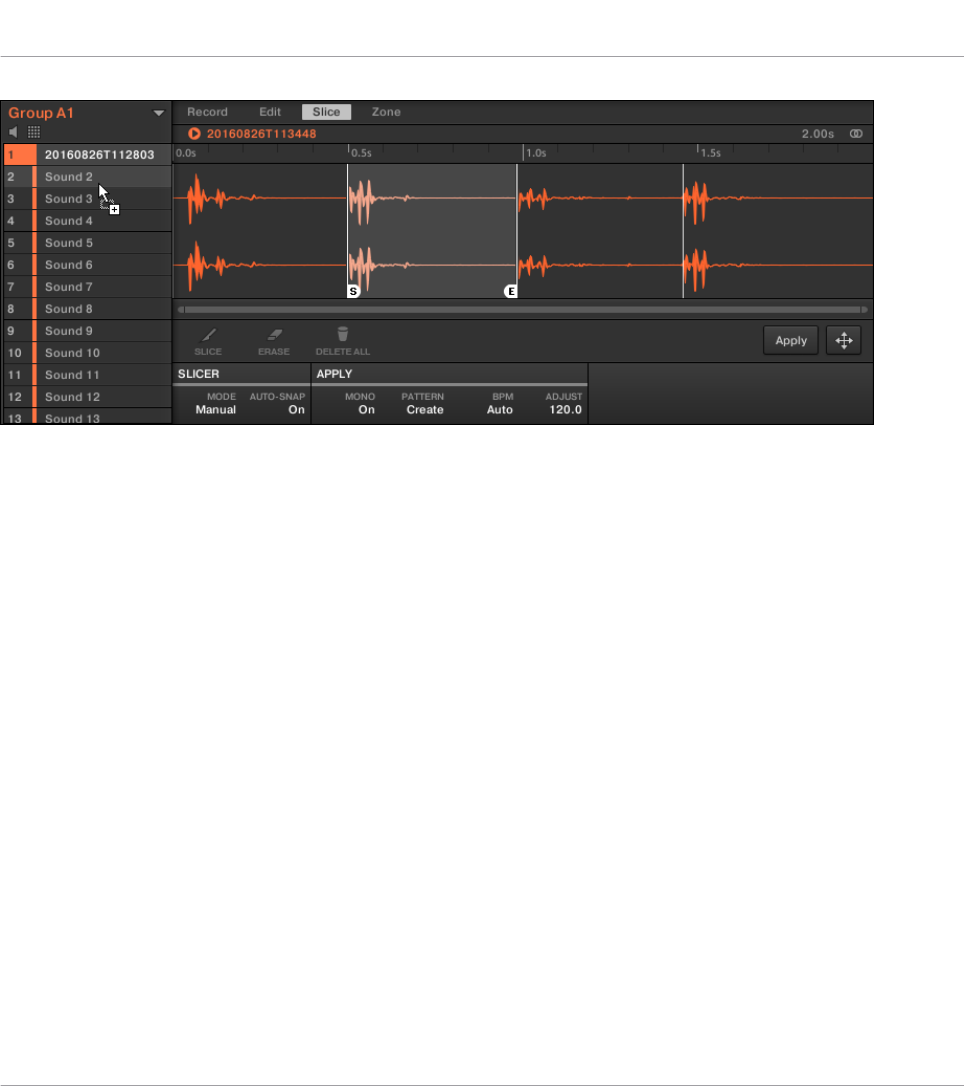
Ein Slice wird in einen anderen Sound gedraggt.
Die Slices eines Samples auf einen Sound anwenden
Wenn Sie einen Slice auf eine Group ziehen (in der Group-Liste links im Arranger), wird es in
den ersten Sound-Slot der Group exportiert. Ein etwaiger, im Ziel-Slot geladener Sound wird
dadurch ersetzt.
Bei der Anwendung der Slices eines Samples auf einen Sound einer ansonsten leeren Group
wird der Grundton des Sounds, entsprechend der Tastaturzonen der Slices, auf C-2 gesetzt.
Der Parameter Root Note (Grundton) wird von allen Sounds einer Group geteilt. Wenn dem
Sound aber Slices zugewiesen werden, beginnen diese Slices immer auf der niedrigst mögli-
chen Note, um Raum für die maximale Anzahl an Slices zu schaffen. Wenn Sie in einer Group
bereits Sounds haben, wird der Grundton nach dem Anwenden der Slices nicht geändert, um
das Verhalten der bestehenden Sounds nicht zu ändern. Dann entspricht die Anordnung der
Slices im Sound, auf den sie angewendet wurden, allerdings nicht mehr dem ursprünglichen
Zugriff auf die Slices mit den Pads im Sampling-/Slice-Tab. Normalerweise spielen Sie mit
Pad 1 einen Grundton auf C3, während das tiefste Slice auf C-2 beginnt. Um diese Diskrepanz
zu vermeiden und die Slices im Sound im gleichen Layout zu bekommen, wie bei ihrer Erzeu-
gung auf dem Sampling-/Slice-Screen, wenden Sie Slices auf einen Sound in einer Group an,
in der Sie nichts in andere Sounds geladen haben. Das funktioniert auch, wenn Sie mit dem
Laden eines Samples in einen Sound einer Group anfangen, in die Sie bisher nichts anderes
geladen haben.
Sampling & Sample-Mapping
Slicen (zerschneiden) eines Samples
MASCHINE MK3 - Benutzerhandbuch - 975
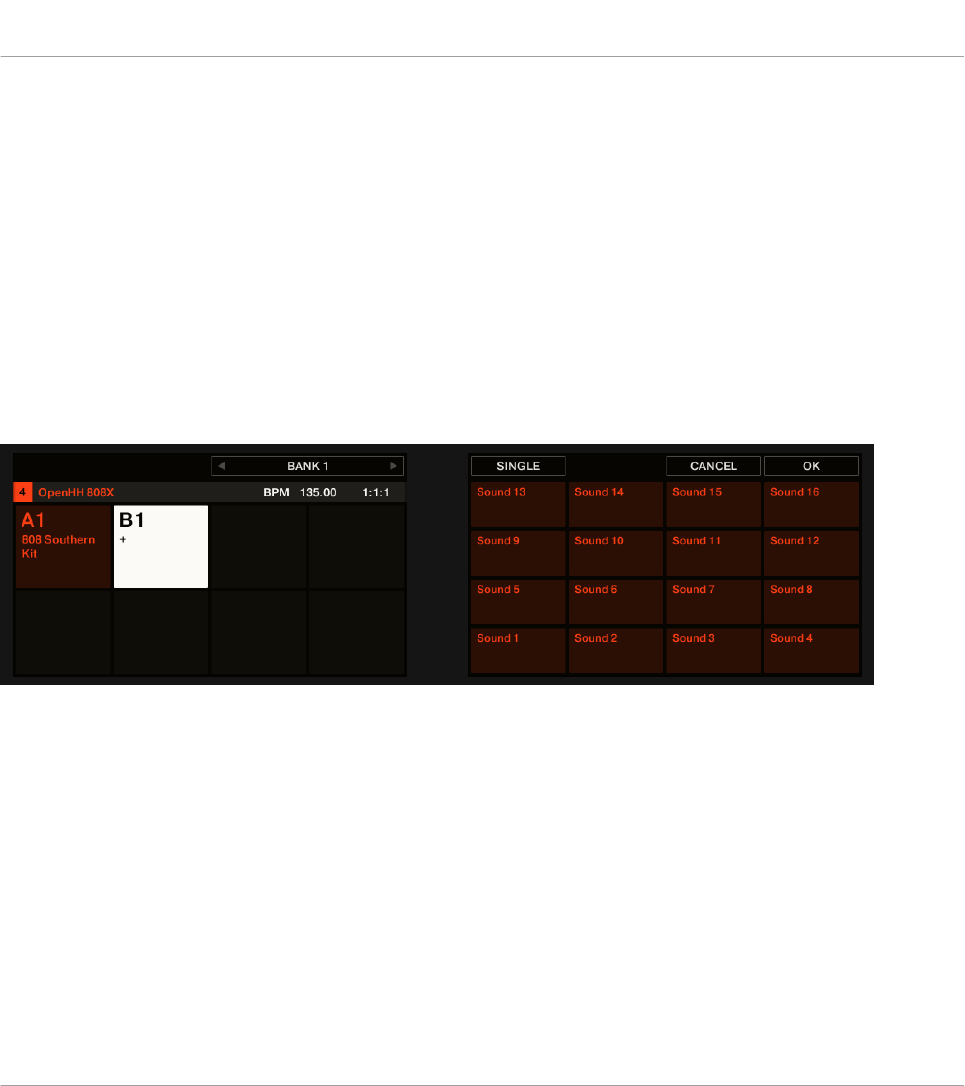
Die Slices mit dem Controller exportieren
Wenn Sie mit den vorgeschlagenen und/oder manuell erstellen Slices zufrieden sind (siehe Ab-
schnitt ↑17.4.2, Die Slicing-Einstellungen anpassen), können Sie das Slicing anwenden, um
das Original-Sample zu zerschneiden und die Slices zu erzeugen. Das geschieht über den Be-
fehl oben im rechten Display: APPLY... (Button 8).
Ein Ziel für die Slices wählen
►Drücken Sie Button 8 (APPLY...), um die Slices in einen Sound oder eine Group Ihres
Projects zu exportieren.
→Die Displays schalten in einen Auswahl-Modus, in dem Sie ein Ziel für die exportierten
Slices wählen können.
Auswahl eines Ziels für die Slices.
In diesem Auswahl-Modus können Sie Slices in einen Sound oder eine Group exportieren.
Um die Slices in einen Sound zu exportieren:
1. Wählen Sie die Group, die den Ziel-Sound enthält, indem Sie ihren Group-Button A-H
drücken. Wenn Ihr Project mehr als acht Groups hat, können Sie zunächst Buttons 3 und
4 nutzen, um die gewünschte Group-Bank zu wählen.
Der gewählte Group-Button fängt an zu blinken und die entsprechende Group wird im lin-
ken Display hervorgehoben dargestellt. Zusätzlich repräsentieren die Pads jetzt die Sound-
Slots der Group.
Sampling & Sample-Mapping
Slicen (zerschneiden) eines Samples
MASCHINE MK3 - Benutzerhandbuch - 976
2. Wählen Sie den Ziel-Sound, indem Sie das entsprechende Pad drücken.
Der Group-Button hört auf zu blinken, das gewählte Pad fängt an zu blinken und zeigt so
an, dass es nun das Ziel ist.
3. Drücken Sie Button 8 (OK), um die Slices zu exportieren.
→Die Slices werden, angefangen mit dem unteren C (C-2 in der MASCHINE-Konvention)
einzelnen Noten des gewählten Sounds zugewiesen. Der Grundton des Sounds wird eben-
falls auf das untere C gesetzt (siehe Abschnitt Einstellung des Grundtons für mehr Infor-
mationen über den Grundton). Jegliche bestehende Inhalte im Sound werden ersetzt. Ihr
Controller verlässt den Sample-Modus und kehrt in den Control-Modus zurück. Die Pads
schalten in den Keyboard-Modus, so dass Sie Ihre Slices direkt auf den Pads spielen kön-
nen. Außerdem können je nach Einstellung des Pattern-Erzeugungs-Wählers auf der Slice-
Page der Software für jeden Slice automatisch Noten erzeugt werden (siehe weiter oben,
für mehr dazu).
Um die Slices in eine Group zu exportieren:
1. Wählen Sie die gewünschte Group, indem Sie einen der Group-Buttons A-H drücken.
Wenn Ihr Project mehr als acht Groups hat, können Sie zunächst Buttons 3 und 4 nutzen,
um die gewünschte Group-Bank zu wählen.
Der gewählte Group-Button fängt an zu blinken und die entsprechende Group wird im lin-
ken Display hervorgehoben dargestellt.
2. Drücken Sie Button 8 (OK), um die Slices zu exportieren.
→Die Slices werden einzelnen Sound-Slots zugewiesen und ersetzten deren aktuellen Inhalt
(wenn vorhanden). Nur die ersten 16 Slices werden exportiert. Ihr Controller verlässt den
Sample-Modus und kehrt in den Control-Modus zurück. Die Pads schalten in den Group-
Modus, so dass Sie Ihre Slices direkt auf den Pads spielen können. Außerdem können, je
nach Einstellung des Pattern-Erzeugungs-Wählers auf der Slice-Page der Software, für je-
den Slice automatisch Noten erzeugt werden (siehe unten).
Sie können jederzeit Button 7 (CANCEL) drücken, um den Export abzubrechen und auf die SLICE-
Page zurückzukehren.
Einen einzelnen Slice exportieren
Anstatt alle Slices zu exportieren, können Sie auch nur den ausgewählten Slice exportieren:
Sampling & Sample-Mapping
Slicen (zerschneiden) eines Samples
MASCHINE MK3 - Benutzerhandbuch - 977

1. Drücken Sie Button 7 (APPLY TO).
Der Controller schaltet in den oben beschriebenen Auswahl-Modus.
2. Drücken Sie Button 5 (SINGLE), um nur den ausgewählten Slice zu exportieren.
3. Wählen Sie, wie oben beschrieben, den Ziel-Sound oder die Ziel-Group.
4. Drücken Sie Button 8 (APPLY), um den ausgewählten Slice zu exportieren.
APPLY: Slices in den gleichen Sound exportieren
►Drücken Sie auf der SLICE-Page Button 8 (APPLY), um alle Slices in den fokussierten
Sound selbst zu exportieren.
→Das Sample, das gerade in dem Sound geladen ist, wird durch seine eigenen Slices er-
setzt, jeder von ihnen wird einer bestimmten Note zugeordnet.
Das entspricht der Betätigung von Button 7 (APPLY TO) und der Auswahl des Sounds, in dem
Sie gerade die Slices vorbereitet haben.
17.5 Samples Zonen zuweisen
Durch das Mapping von Samples können Sounds mit mehreren, über das Keyboard verteilten,
Samples erzeugt werden. Sie können Zonen einrichten und anpassen, die für jedes Sample im
Sound einen Noten- und einen Velocity-Bereich zu definieren. Anders ausgedrückt, werden die
Samples dann nur wiedergegeben, wenn die gespielte Note sich innerhalb des Noten- und Ve-
locitybereichs der Zone befindet.
Die Zonen können überlappen, was Ihnen ermöglicht, verschiedene Samples gleichzeitig oder
auch in Abhängigkeit von der Anschlagsdynamik zu triggern. Sie können für jedes einzelne
Sample jeder Zone verschiedene Wiedergabe-Parameter einstellen. Ein kompletter Satz Zonen
bildet die Sample-Map (kurz “Map”) des Sounds.
17.5.1 Die Zone-Page öffnen
Mapping findet auf der Zone-Page des Sample-Editors statt.
Sampling & Sample-Mapping
Samples Zonen zuweisen
MASCHINE MK3 - Benutzerhandbuch - 978
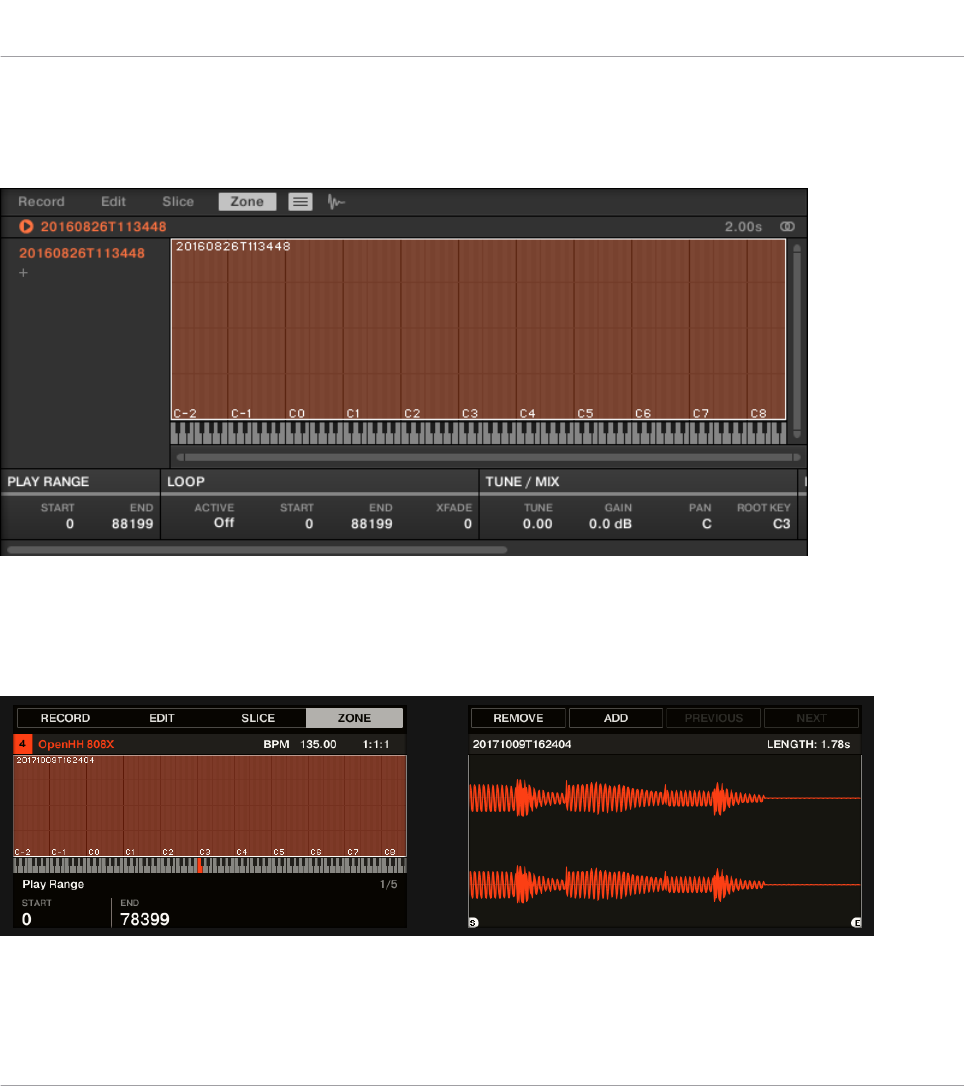
►Wählen Sie einen Sound-Slot, öffnen Sie dann den Sample-Editor (mit einem Klick auf
das Wellenform-Symbol links im Pattern-Editor) und klicken Sie dann den Zone-Tab, um
die Zone-Page zu öffnen.
Die Zone-Page (hier für einen leeren Sound).
Öffnen der ZONE-Page auf Ihrem Controller
►Drücken Sie im Sampling-Modus den Button 4, um die ZONE-Page zu öffnen.
Die ZONE-Page auf dem Controller.
Sampling & Sample-Mapping
Samples Zonen zuweisen
MASCHINE MK3 - Benutzerhandbuch - 979
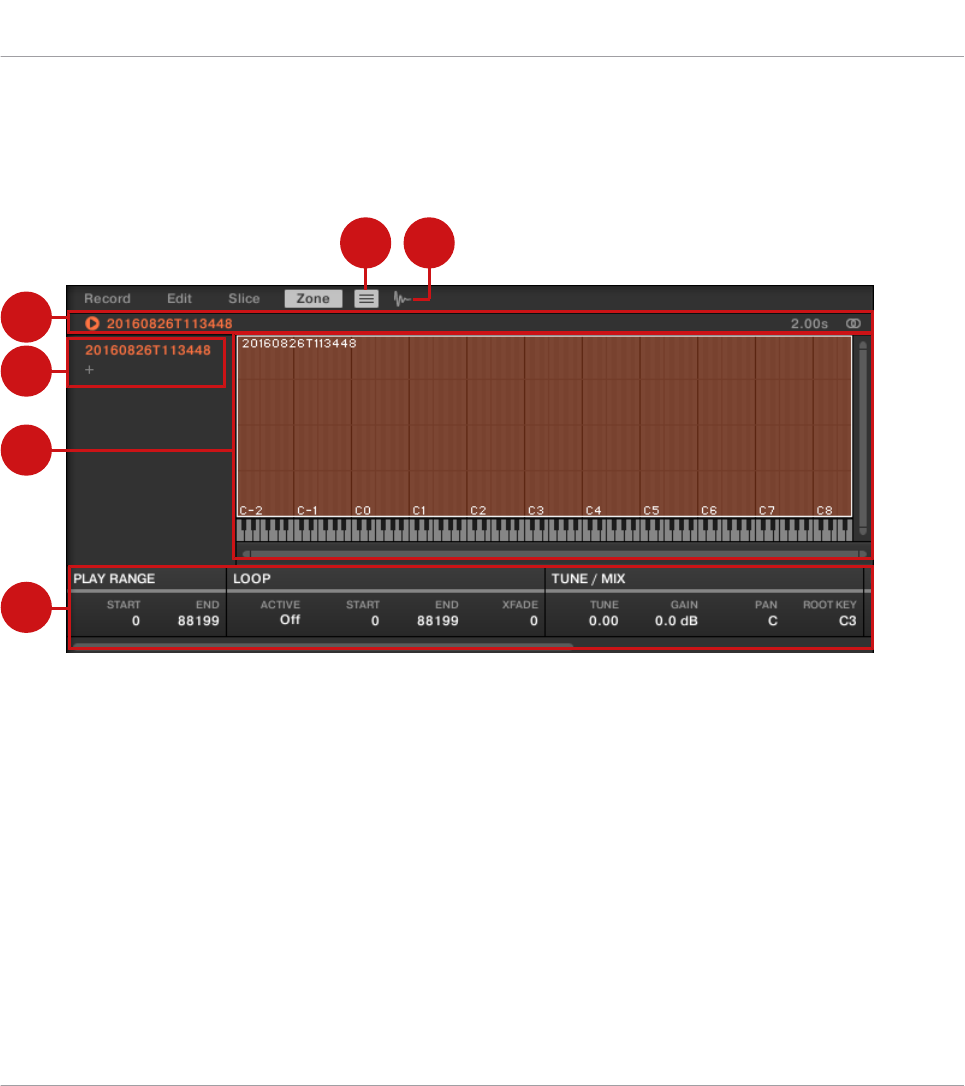
17.5.2 Zone-Page-Überblick
Auf der Zone-Page finden Sie die folgenden Elemente:
1 2
3
4
5
6
Die Zone-Page: Ein Überblick.
(1) Zonen-Listen-Button: Zeigt/versteckt die Zonen-Liste (4).
(2) Sample-View-Button: Schaltet die Zone-Page zwischen Map-View und Sample-View (5) um.
(3) Informations-Zeile: Zeigt Dateinamen und Länge des Samples in der fokussierten Zone an.
Klicken und halten Sie links das kleine Start-Symbol, um das Sample auf dem Cue-Bus wie-
derzugeben (siehe Abschnitt ↑13.2.6, Den Cue-Bus nutzen für mehr dazu). Klicken Sie ganz
rechts auf den kleinen Kreis (bzw. das Kreispaar), um die Wellenform-Anzeige (1) zwischen
Einkanal- und Zweikanal-Anzeige umzuschalten.
(4) Zonen-Liste: Zeigt alle Zonen in einer Liste an. Sie können die Zonen-Liste anzeigen/verste-
cken, indem Sie den Zonen-Listen-Button (1) drücken. Klicken Sie auf einen Eintrag in der
Liste, um den Fokus auf diese Zone zu setzen. Sie können auch mehrere Zonen auswählen, sie
Sampling & Sample-Mapping
Samples Zonen zuweisen
MASCHINE MK3 - Benutzerhandbuch - 980
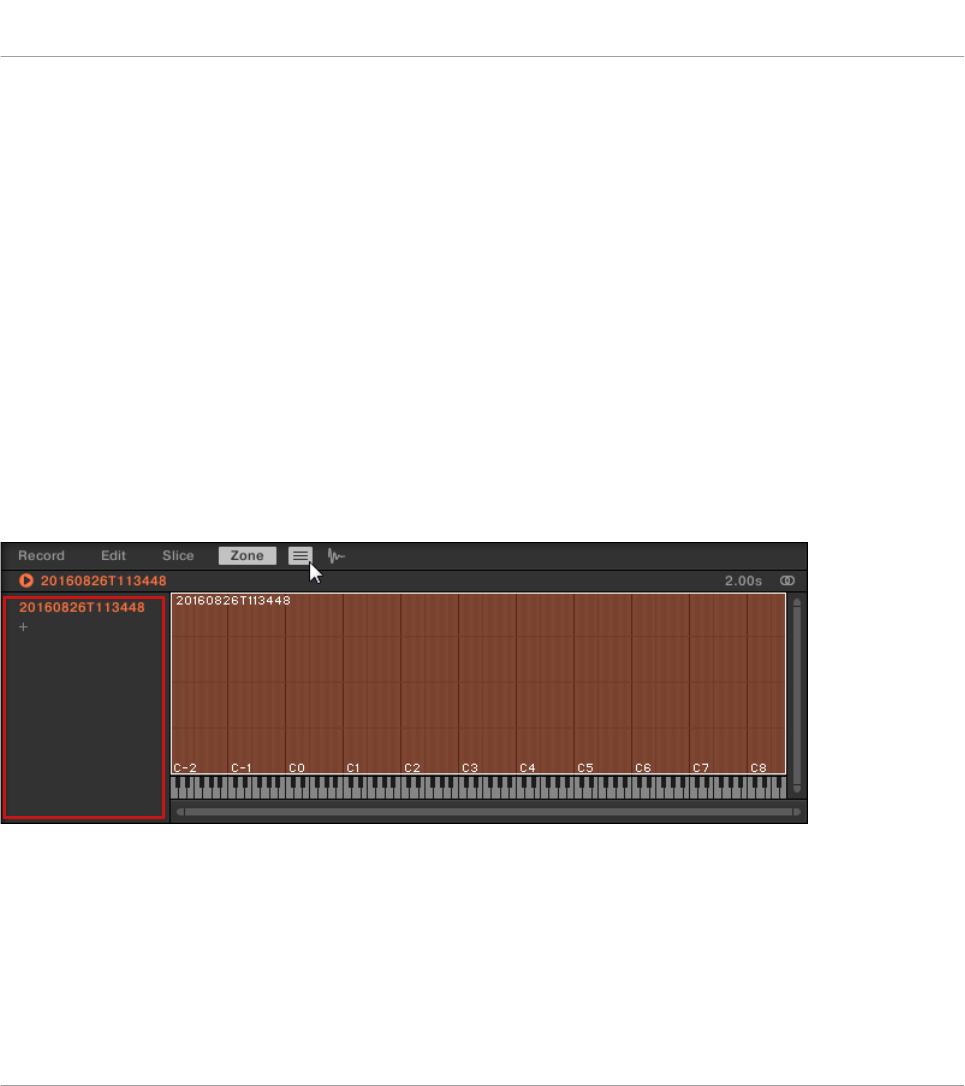
per Drag-and-Drop verschieben und Zonen in der Liste hinzufügen und entfernen. Eine komp-
lette Beschreibung der Zonen-Liste finden Sie in Abschnitt ↑17.5.3, Zonen in der Zonen-Liste
auswählen und verwalten.
(5) Map.View / Sample-View: Der Map-View ist der Standard-View (oben abgebildet). Er zeigt al-
le Zonen Ihres Sounds zur Bearbeitung an. Der Sample-View zeigt die Wellenform des Samples
der fokussierten Zone an und ermöglicht die Bearbeitung einiger ihrer Einstellungen. Klicken
Sie den Sample-View-Button (2), um zwischen Map-View und Sample-View umzuschalten (der
Sample-View ist sichtbar, wenn der Sample-View-Button aktiviert ist). Die Map- und Sample-
Views werden in Abschnitt ↑17.5.4, Zonen im Map-View auswählen und bearbeiten bzw.
↑17.5.5, Zonen im Sample-View bearbeiten detailliert beschrieben.
(6) Zonen-Einstellungen: Zeigt die Parameter der fokussierten Zone an. Im Abschnitt ↑17.5.6,
Die Zonen-Einstellungen anpassen finden Sie eine Beschreibung der verfügbaren Parameter.
17.5.3 Zonen in der Zonen-Liste auswählen und verwalten
Die Zonen-Liste zeigt alle Zonen der fokussierten Zone an.
Die Zonen-Liste auf der Zone-Page.
►Klicken Sie den Zonen-Listen-Button neben dem Slice-Tab, um die Zonen-Liste anzuzei-
gen/zu verstecken.
Sie können Zonen auf der Zonen-Liste hinzufügen, entfernen, ersetzen, auswählen und umsor-
tieren.
Sampling & Sample-Mapping
Samples Zonen zuweisen
MASCHINE MK3 - Benutzerhandbuch - 981
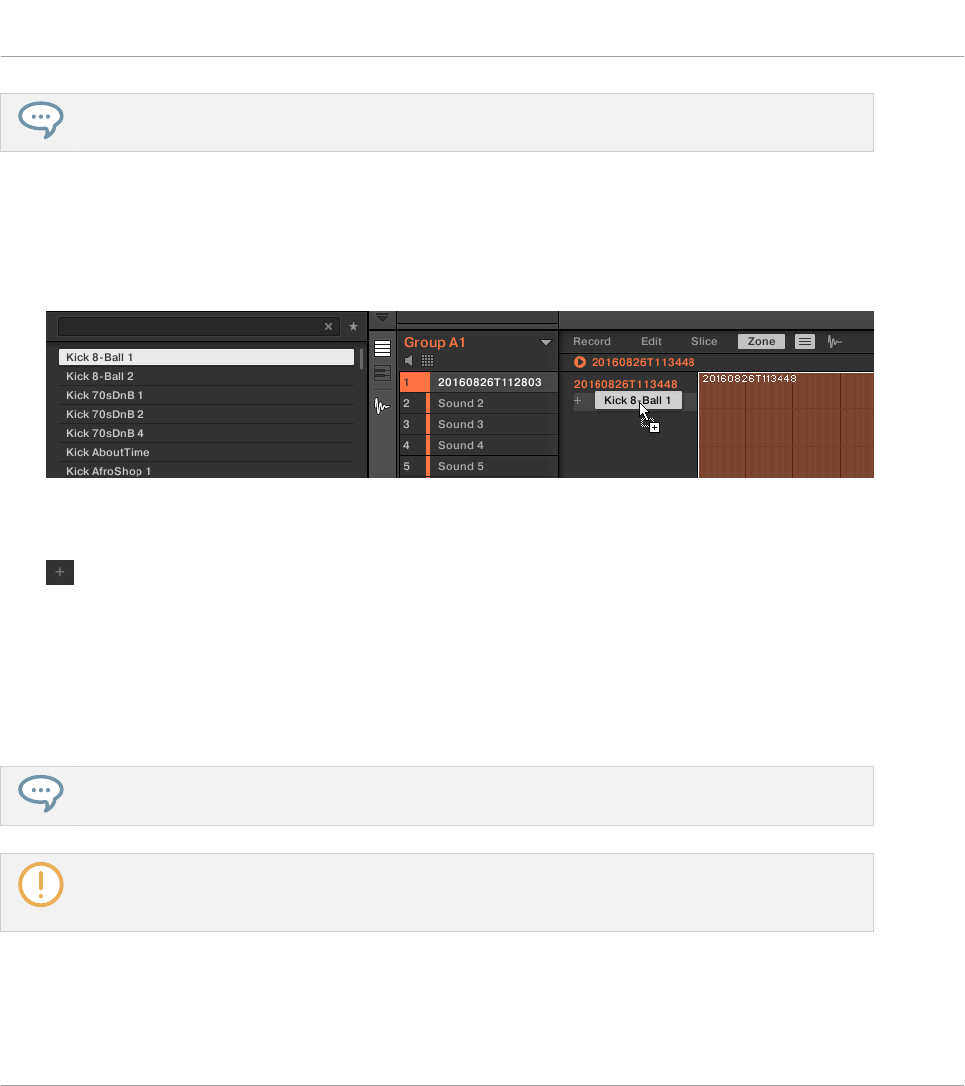
Sie können die Breite der Zonen-Liste durch ziehen ihres rechten Rands mit der Maus einstellen.
Der Zonen-Liste eine neue Zone hinzufügen
Sie können der Zonen-Liste auf zwei Wegen eine neue Zone hinzufügen:
►Ziehen Sie ein Sample aus dem LIBRARY- oder FILES-Bereich des Browsers oder aus Ih-
rem Betriebssystem in den leeren Bereich der Zonen-Liste.
oder
1. Klicken Sie am Ende der Zonen-Liste auf das '+'-Symbol.
Ein Dialog zum Öffnen von Samples erscheint.
2. Navigieren Sie in Ihrem Betriebssystem zu der gewünschten Audio-Datei und drücken Sie
zur Bestätigung [Enter].
→Am Ende der Zonen-Liste wird eine neue Zone erzeugt, die das hinein gezogene bzw. ge-
wählte Sample enthält.
Sie können mehrere Samples gleichzeitig hineinziehen: Es werden entsprechend viele Zonen er-
zeugt!
Sie können Ihrem Sound auch Zonen hinzufügen, indem Sie Samples direkt per Drag-and-Drop in
die Sample-Map des Map-Views ziehen. Siehe Abschnitt ↑17.5.7, Der Sample-Map Samples zuwei-
sen für mehr dazu.
Sampling & Sample-Mapping
Samples Zonen zuweisen
MASCHINE MK3 - Benutzerhandbuch - 982
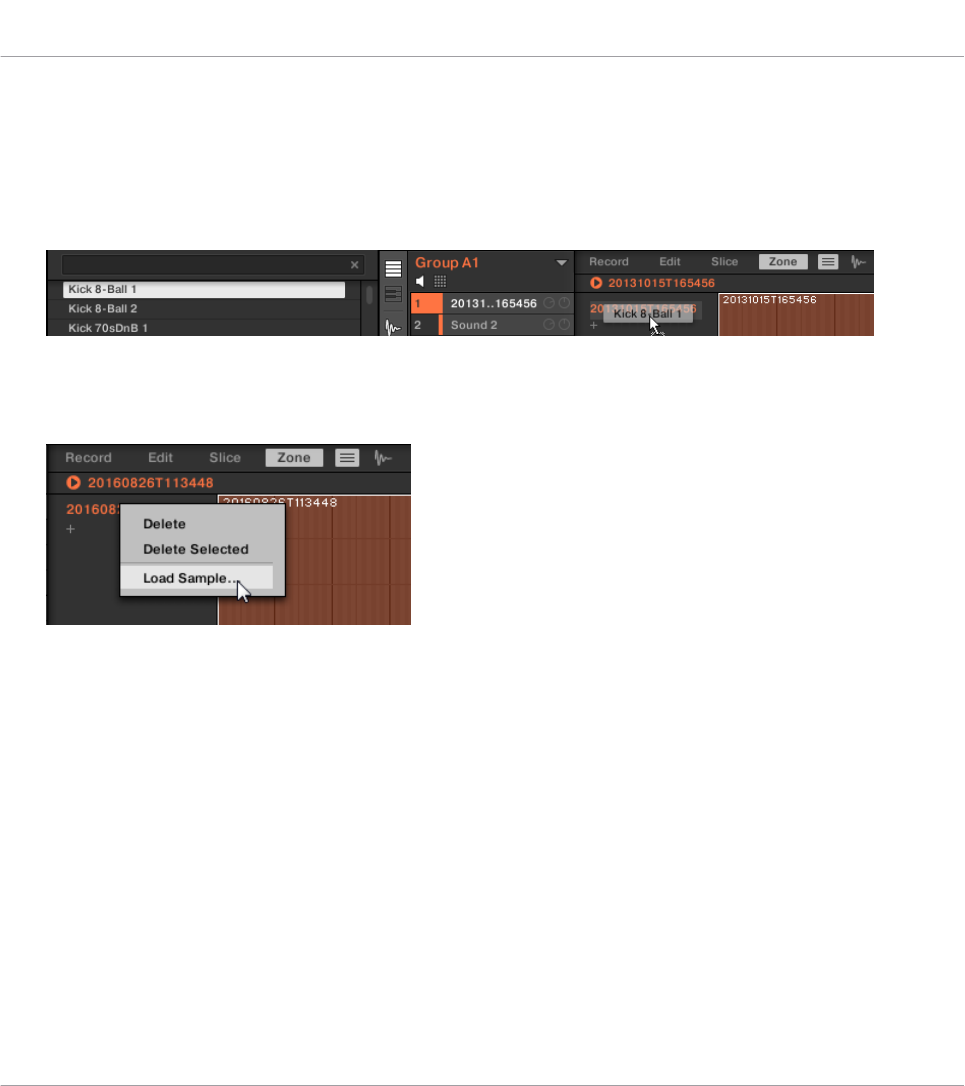
Das Sample einer bestehenden Zone ersetzen
Sie können ein neues Sample auch in eine bestehende Zone einfügen und so das gerade in der
Zone sitzende Sample ersetzen. Ihnen stehen wiederum zwei Methoden zur Verfügung:
►Ziehen Sie ein Sample aus dem LIBRARY- oder FILES-Bereich des Browsers oder aus Ih-
rem Betriebssystem auf den gewünschten Eintrag der Zonen-Liste.
oder
1. Rechtsklicken Sie ([Ctrl]-Klick in macOS) den gewünschten Eintrag in der Zonen-Liste
und wählen Sie Load Sample… vom Menü.
Ein Dialog zum Öffnen von Samples erscheint.
2. Navigieren Sie in Ihrem Betriebssystem zu der gewünschten Audio-Datei und drücken Sie
zur Bestätigung [Enter].
→Das neue Sample ersetzt in der Ziel-Zone das vorhandene Sample.
Eine Zone in der Zonen-Liste auswählen.
►Klicken Sie auf einen Zonen-Eintrag in der Liste, um den Fokus auf diese Zone zu setzen.
→Die fokussierte Zone wird in der Liste und im Map-View (wenn sichtbar) farblich markiert.
Zusätzlich:
▪Die fokussierte Zone wird im Sample-View angezeigt und ihre Parameter erscheinen unten
auf der Page in den Zonen-Einstellungen. Mehr dazu finden Sie in den Abschnitten
↑17.5.6, Die Zonen-Einstellungen anpassen.
Sampling & Sample-Mapping
Samples Zonen zuweisen
MASCHINE MK3 - Benutzerhandbuch - 983
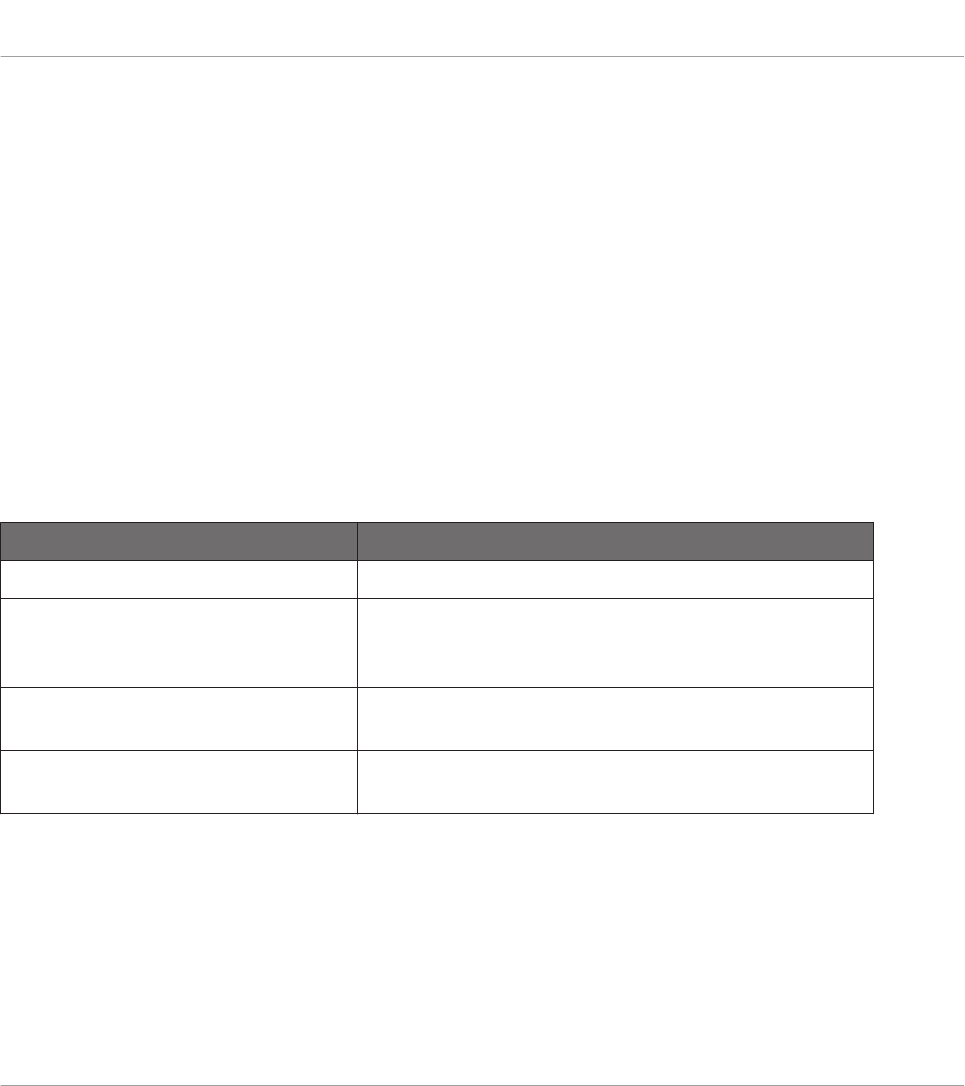
▪Die fokussierte Zone erscheint ebenfalls auf der Edit- und der Slice-Page, wo Sie das ent-
haltene Sample weiter bearbeiten können. Für mehr Informationen zu den Edit- und Slice-
Pages lesen Sie bitte Kapitel ↑17.3, Samples bearbeiten bzw ↑17.4, Slicen (zerschneiden)
eines Samples.
Mehrere Zone in der Zonen-Liste auswählen.
Sie können in der Zonen-Liste über die üblichen Methoden Ihres Betriebsystems mehrere Zo-
nen gleichzeitig auswählen. Die Grundregeln für die Mehrfach-Auswahl sind folgende:
▪Die fokussierte Zone wird automatisch ausgewählt. Sie wird in der Farbe des Sounds her-
vorgehoben dargestellt und ihre Wellenform und Parameter erscheinen im Sample-View der
Slice-Page und in den Zonen-Einstellungen sowie auf den Edit- und Slice-Pages.
▪Die anderen gewählten Zonen werden weiß hervorgehoben. Ihre Einstellungen werden nir-
gends angezeigt, sie werden allerdings durch Ihre Aktionen in der Zonen-Liste und im Map-
View bearbeitet (siehe ↑17.5.4, Zonen im Map-View auswählen und bearbeiten für mehr
dazu).
Maus/Tastatur-Aktion Befehl
Mehrfach-Auswahl
[Ctrl] ([Cmd] in macOS) halten und
mehrere Einträge in der Liste klicken
Wählt alle angeklickten Zonen an. Klicken Sie eine
gewählte Zone, um sie abzuwählen (d.h., sie aus der
Auswahl zu entfernen).
[Shift] halten und zwei Einträge
klicken
Wählt beide Zonen und alle Zonen dazwischen aus.
[Ctrl]+[A] ([Cmd]+[A] in macOS)
drücken
Wählt alle Zonen in der Liste aus/ab. Beim Abwählen
bleibt nur die fokussierte Zone ausgewählt.
Zonen aus der Liste löschen
Um eine oder mehrere Zonen aus der Zonen-Liste zu entfernen:
1. Wählen Sie die Zone(n), die Sie entfernen möchten, aus.
2. Drücken Sie [ENTF] oder die Lösch-Taste Ihrer Computertastatur.
Sampling & Sample-Mapping
Samples Zonen zuweisen
MASCHINE MK3 - Benutzerhandbuch - 984
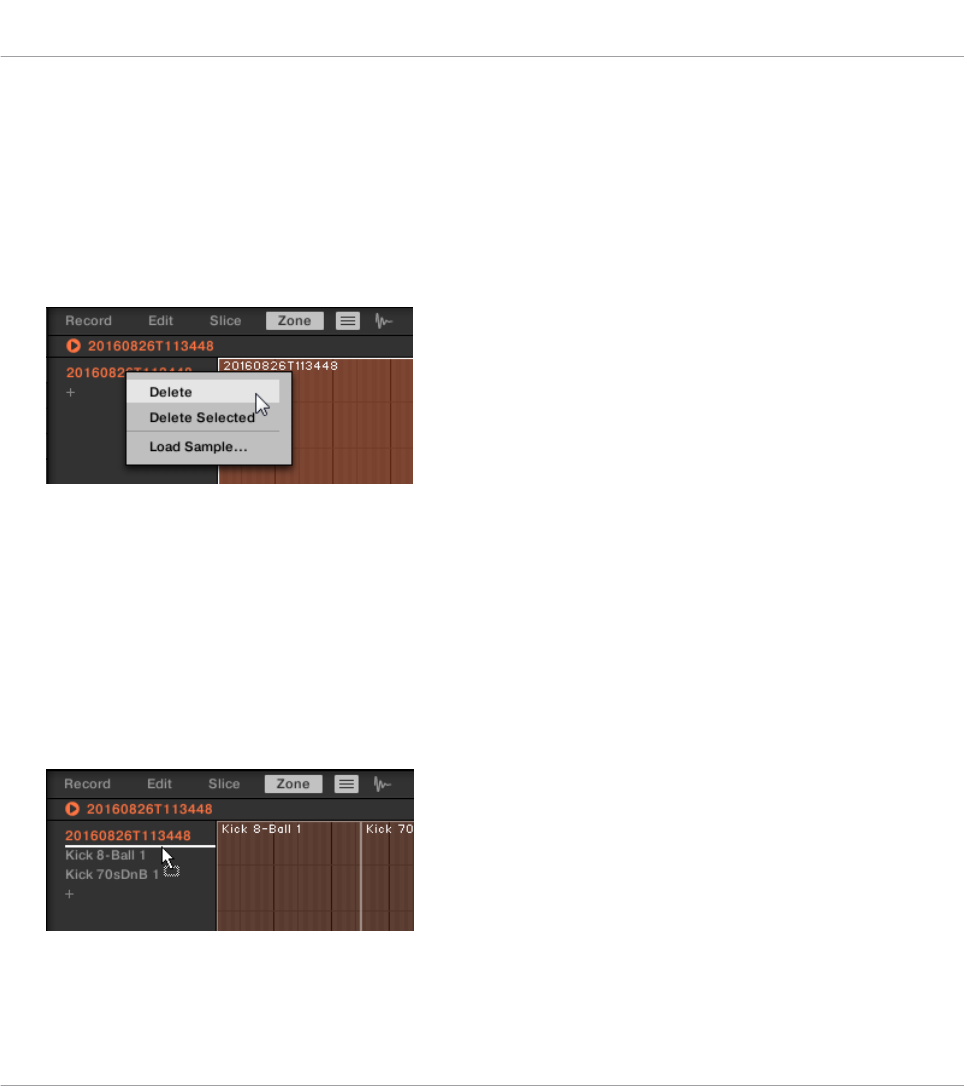
→Die ausgewählten Zonen werden aus der Zonen-Liste und aus der Sample-Map entfernt
und die entsprechenden Samples werden im Sound nicht mehr genutzt.
Nachdem Sie die Zonen, die Sie entfernen möchten, ausgewählt haben, können Sie auch das
Kontext-Menü nutzen:
1. Wählen Sie die Zone(n), die Sie entfernen möchten, aus.
2. Rechtsklicken Sie ([Ctrl]-Klick in macOS) eine der ausgewählten Zonen.
Ein Menü erscheint.
3. Wählen Sie Delete (löschen) vom Menü, um nur die fokussierte Zone zu entfernen oder
Delete Selected (ausgewählte löschen), um alle ausgewählten Zonen zu entfernen.
Zonen in der Liste verschieben
Sie können Zonen per Drag-and-Drop in der Zonen-Liste verschieben.
1. Wählen Sie die Zone(n), die Sie verschieben möchten, aus.
2. Klicken und halten Sie die Maustaste gedrückt und ziehen Sie die Maus vertikal.
Sowie sich der Mauszeiger bewegt, erscheint zwischen den bestehenden Einträgen eine
Einfüge-Markierung.
3. Wenn die Markierung an der gewünschten Position erscheint, lassen Sie die Maustaste
los, um die gewählte Zone auf Ihren neuen Platz fallen zu lassen.
Sampling & Sample-Mapping
Samples Zonen zuweisen
MASCHINE MK3 - Benutzerhandbuch - 985
Durch das Verschieben von Zonen können Sie die Zonen-Liste umsortieren. Das kann nützlich sein,
bevor Sie den Befehl Map as Drum Kit (Als-Drumkit mappen) vom Kontext-Menü der Sample-Map
wählen, damit Ihre Samples im neuen Mapping gut sortiert sind. Siehe Abschnitt ↑17.5.4, Zonen
im Map-View auswählen und bearbeiten für mehr über die Sample-Map.
Zonen mit Ihrem Controller auswählen und verwalten
Sie können Zonen mit Ihrem Controller auswählen und entfernen.
Eine Zone auswählen
►Drücken Sie auf der ZONE-Page des Sampling-Modus Button 7 (PREVIOUS) oder 8
(NEXT), um den Fokus auf die vorherige bzw. nächste Zone in der Liste zu setzen.
→Die Wellenform des Samples in der fokussierten Zone erscheint im rechten Display und
die Zonen-Einstellungen erscheinen unten im linken Display.
Eine Mehrfach-Auswahl ist mit dem Controller nicht möglich. Das Setzen des Fokus auf die vorheri-
ge/nächste Zone wählt daher alle anderen Zonen ab, so dass nur noch die fokussierte Zone ausge-
wählt ist.
Das Sample kann durch Betätigung des entsprechenden Pads auf Ihrem Controller jederzeit
über den Cue-Bus wiedergegeben werden. Während der Wiedergabe des Samples zeigt Ihnen
der Play-Marker (vertikale Linie) auf dem rechten Display die aktuelle Position in der Wellen-
form an.
Mehr Informationen über den Cue-Kanal finden Sie in Abschnitt ↑13.2.6, Den Cue-Bus nutzen.
Eine Zone Entfernen
►Drücken Sie auf der ZONE-Page des Sampling-Modus Button 5 (REMOVE), um die ge-
wählte Zone aus dem Sound zu entfernen.
Sampling & Sample-Mapping
Samples Zonen zuweisen
MASCHINE MK3 - Benutzerhandbuch - 986
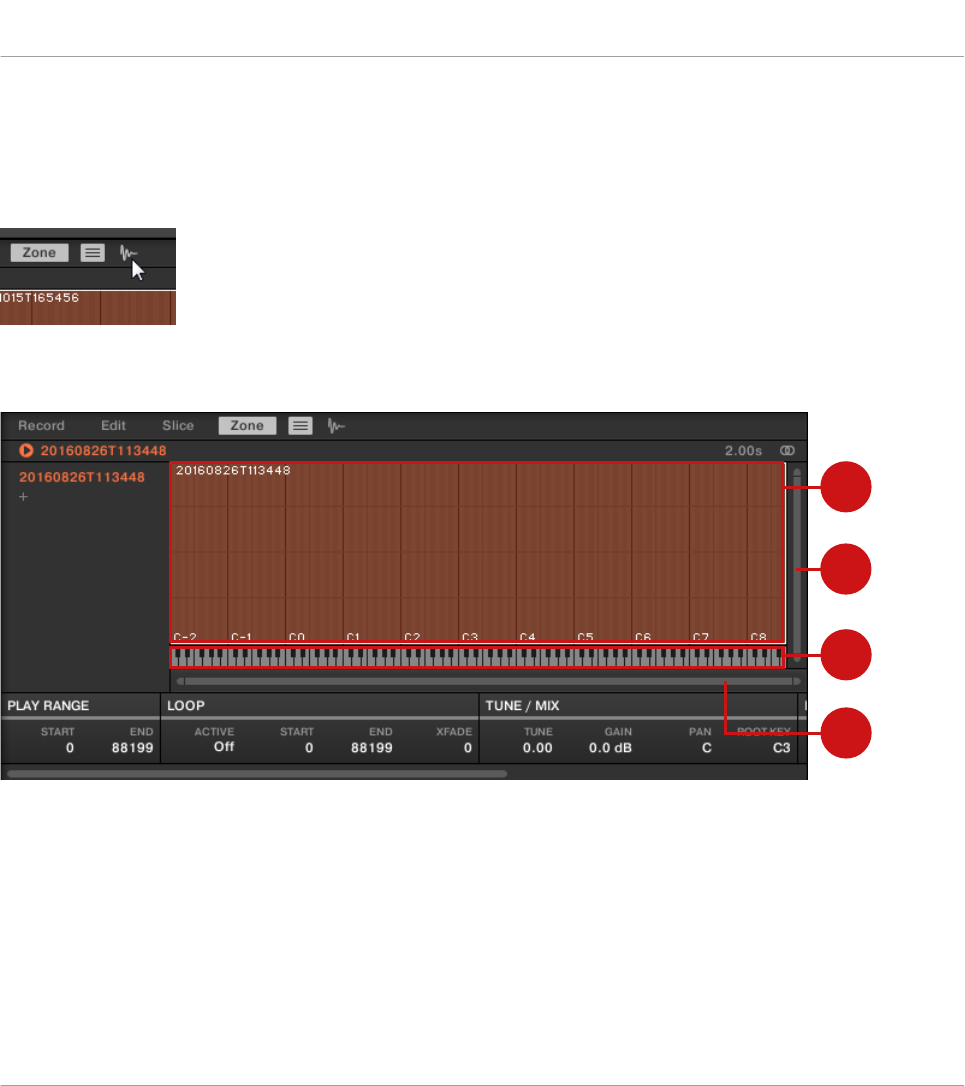
17.5.4 Zonen im Map-View auswählen und bearbeiten
Der Map-View ist sichtbar, wenn der Sample-View-Button (das kleine Wellenform-Symbol
rechts vom Zone-Tab) ausgeschaltet ist.
Schalten Sie den Sample-View-Button aus, um den Map-View zu sehen.
Der Map-View enthält die folgenden Elemente:
1
2
4
3
Der Map-View auf der Zone-Page.
(1) Sample-Map
Die Sample-Map zeigt alle Zonen Ihres Sounds an.
▪Auf der horizontalen Achse liegen die Tasten (Tonhöhen) von C-2 bis G8, während die ver-
tikale Achse Velocities (Anschlagsdynamik-Werte) zwischen 0 und 127 repräsentiert.
Sampling & Sample-Mapping
Samples Zonen zuweisen
MASCHINE MK3 - Benutzerhandbuch - 987
▪Jede Zone wird als Rechteck dargestellt, das einen bestimmten Tastenbereich (die Breite
des Rechtecks) und einen Velocity-Bereich (die Höhe des Rechtecks) definiert. Jede Note,
die innerhalb dieser Tasten- und Velocity-Bereiche liegt, löst das Sample der Zone aus.
▪Mit den zoomenden Rollbalken (3) und (4) zoomen Sie horizontal bzw. vertikal hinein oder
heraus.
▪Die Kopfzeilen der Zonen zeigen die jeweiligen Namen der zugehörigen Samples an.
▪Klicken Sie auf eine Zone in der Liste, um den Fokus auf sie zu setzen. Die fokussierte Zo-
ne wird hervorgehoben dargestellt und ihre Informationen und Parameter werden in den Zo-
nen-Einstellungen unten auf der Zone-Page angezeigt.
▪Sie können mehrere Zonen gleichzeitig auswählen: Alle Ihre Maus-Aktionen innerhalb des
Map-Views (verschieben, Größen-Änderungen, usw.) betreffen alle ausgewählten Zonen —
im nächsten Absatz finden Sie mehr Details über die verfügbaren Auswahl- und Bearbei-
tungs-Befehle in der Map.
Sie können Samples auch hinzufügen, indem Sie sie direkt in die Sample-Map ziehen. Mehr dazu
in Abschnitt ↑17.5.7, Der Sample-Map Samples zuweisen.
(2) Virtuelles Keyboard
Unter dem Map-View repräsentiert das virtuelle Keyboard die gesamte Notenskala. Der Grund-
ton (Root) der angewählten Zone wird durch eine farbige Taste dargestellt. Verschieben Sie
diese Taste mit der Maus, um den Grundton zu ändern.
(3) Horizontaler zoomender Rollbalken
Klicken Sie in den Hauptbereich des Rollbalkens und ziehen Sie Ihre Maus horizontal, um auf
der horizontalen Achse (Tonhöhe) durch die Sample-Map zu fahren oder ziehen Sie sie verti-
kal, um auf der Tonhöhen-Achse hinein/heraus zu zoomen. Sie können auch den linken und
rechten Griff des Rollbalkens horizontal ziehen, um hinein/heraus zu zoomen, während die ge-
genüberliegende Grenze der Anzeige an einer festen Position in der Sample-Map bleibt. Dop-
pelklicken Sie in den Hauptbereich des Rollbalkens, um die Skalierung der Anzeige zurückzu-
setzen und den kompletten Noten-Bereich zu sehen.
(4) Vertikaler zoomender Rollbalken
Sampling & Sample-Mapping
Samples Zonen zuweisen
MASCHINE MK3 - Benutzerhandbuch - 988
Klicken Sie in den Hauptbereich des Rollbalkens und ziehen Sie Ihre Maus horizontal, um auf
der vertikalen Achse (Velocity) durch die Sample-Map zu fahren oder ziehen Sie sie vertikal,
um auf der Velocity-Achse hinein/heraus zu zoomen. Sie können auch den oberen und unteren
Griff des Rollbalkens vertikal ziehen, um hinein/heraus zu zoomen, während die gegenüberlie-
gende Grenze der Anzeige an einer festen Position in der Sample-Map bleibt. Doppelklicken
Sie in den Hauptbereich des Rollbalkens, um die Skalierung der Anzeige zurückzusetzen und
den kompletten Velocity-Bereich zu sehen.
Verfügbare Aktionen in der Map
Sie können Zonen im Map-View mit der Maus und Ihrem Keyboard anwählen und bearbeiten.
Die folgenden Aktionen sind verfügbar:
Maus/Tastatur-Aktion Befehl
Auswahl-Befehle
Eine Zone anklicken Die Zone in den Fokus setzen. Die fokussierte Zone
wird hervorgehoben dargestellt. Sie können die
fokussierte Zone und die Wiedergabe-Einstellungen
ihres Samples über die Zonen-Einstellungen unten auf
der Zone-Page sowie das Audio-Material des Samples
auf der Edit-Page bearbeiten und/oder das Sample auf
der Slice-Page slicen.
[Ctrl] ([Cmd] in macOS) halten und
mehrere Zonen klicken
Wählt alle angeklickten Zonen an. Klicken Sie eine
gewählte Zone, um sie abzuwählen (d.h., sie aus der
Auswahl zu entfernen).
[Shift] halten und zwei Zonen
anklicken
Wählt beide Zonen und alle Zonen dazwischen aus.
In die Sample-Map klicken und
einen Auswahl-Rahmen aufziehen
Wählt alle Zonen an, die mit dem Rechteck
überlappen oder sich darin befinden.
[Ctrl]+[A] ([Cmd]+[A] in macOS)
drücken
Wählt alle Zonen aus/ab. Beim Abwählen bleibt nur
die fokussierte Zone ausgewählt.
Bearbeitungs-Befehle
Sampling & Sample-Mapping
Samples Zonen zuweisen
MASCHINE MK3 - Benutzerhandbuch - 989
Maus/Tastatur-Aktion Befehl
Die linke/rechte Grenze einer Zone
verschieben
Stellt den Noten-Bereich der gewählten Zone ein.
Die untere/obere Grenze einer Zone
verschieben
Stellt den Velocity-Bereich der gewählten Zone ein.
Die Ecke einer Zone verschieben Ändert gleichzeitig die höchste/tiefste Note und die
höchste/niedrigste Velocity der gewählten Zone(n) (je
nach Ecke).
In eine Zone klicken und ziehen Verschiebung der gewählten Zone(n) innerhalb der
Sample-Map. Beachten Sie, dass der Grundton jeder
Zone sich entspechend verschiebt.
Eine Zone doppelklicken Erweitert die Noten. und Velocity-Bereiche der Zone,
so dass sie an die Noten- und Velocity-Bereiche der
benachbarten Zonen stoßen. Das kann sehr nützlich
sein, um schnell eine Noten- oder Velocity-Lücke
zwischen Zonen zu schließen.
Eine Zone rechtsklicken (macOS:
[Cmd]-Klick)
Öffnet das Sample-Map-Menü (siehe unten).
[ENTF] oder die Lösch-Taste Ihrer
Computertastatur drücken
Entfernt die gewählte(n) Zone(n) aus der Sample-Map.
Sie können die Noten- und Velocity-Bereiche auch in den Zonen-Einstellungen unten auf der Zone-
Page bearbeiten. Siehe Abschnitt ↑17.5.6, Die Zonen-Einstellungen anpassen für eine detaillierte
Beschreibung.
Für mehr Informationen zu den Edit- und Slice-Pages lesen Sie bitte Kapitel ↑17.3, Samples bear-
beiten bzw ↑17.4, Slicen (zerschneiden) eines Samples.
Sample-Map-Menü
Das Sample-Map-Menü enthält zusätzliche Bearbeitungs-Funktionen.
Sampling & Sample-Mapping
Samples Zonen zuweisen
MASCHINE MK3 - Benutzerhandbuch - 990
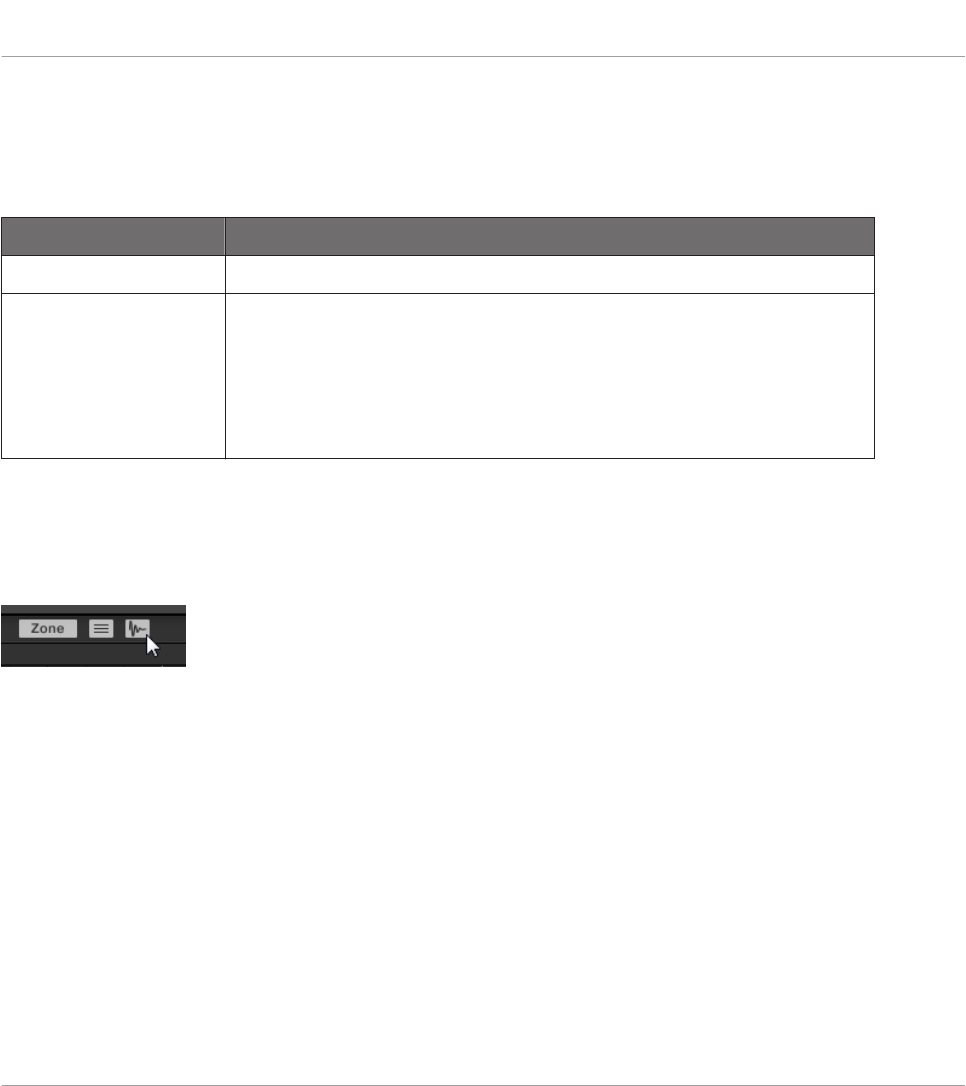
►Rechtsklicken Sie ([Ctrl]-Klick in macOS) eine Zone, um das Sample-Map-Menü zu öff-
nen.
Die Befehle im Sample-Menü betreffen alle ausgewählten Zonen. Im Menü finden Sie die fol-
genden Befehle:
Befehl Beschreibung
Delete (Löschen) Entfernt die gewählte(n) Zone(n) aus der Sample-Map.
Map as Drum Kit Reduziert die ausgewählten Zonen auf eine Note über den
kompletten Velocity-Bereich und platziert die Zonen vom mittleren C
(C3) aufwärts nebeneinander. Welche Note jeder Zone zugewiesen
wird, hängt von der Position in den Zonen-Liste ab: Die oberste Zone
wird dem mittleren C (C3) zugewiesen, die Zone darunter dem C#3,
usw.
17.5.5 Zonen im Sample-View bearbeiten
Der Sample-View ist sichtbar, wenn der Sample-View-Button (das kleine Wellenform-Symbol
rechts vom Zone-Tab) eingeschaltet ist.
Schalten Sie den Sample-View-Button ein, um den Sample-View zu sehen.
Der Sample-View enthält die folgenden Elemente:
Sampling & Sample-Mapping
Samples Zonen zuweisen
MASCHINE MK3 - Benutzerhandbuch - 991
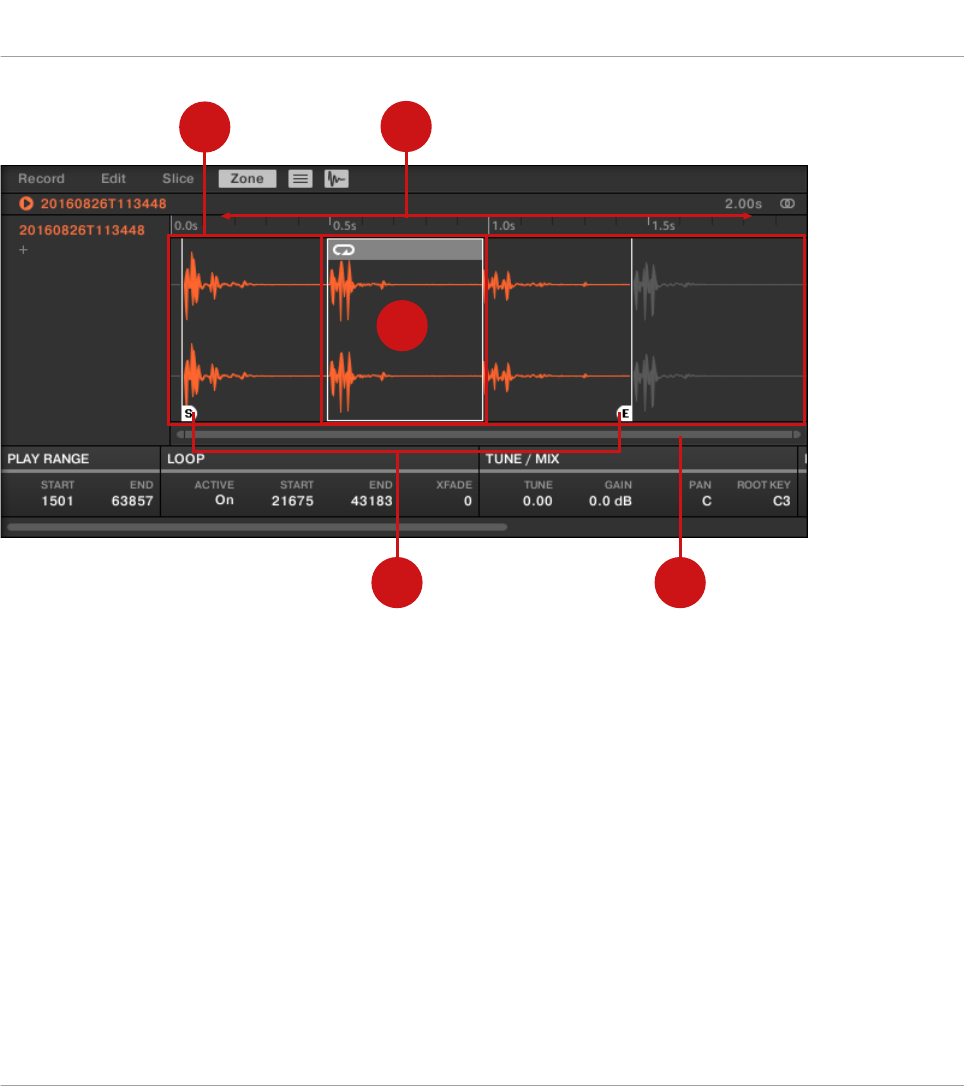
5
2
1
4 3
Der Sample-View auf der Zone-Page.
(1) Wellenform-Anzeige
Zeigt die Wellenform des Samples der fokussierten Zone an. Die Wellenform-Anzeige bietet fol-
gende Werkzeuge:
▪Nutzen Sie das Mausrad, um heraus/hinein zu zoomen. Sie können auch den zoomenden
Rollbalken (3) benutzen.
▪Play-Range-Markierungen (4) und Loop-Markierungen (5): Siehe unten.
▪Wiedergabe-Markierung: Während der Wiedergabe (z.B. durch spielen des Pads oder durch
einen Klick auf das kleine Start-Symbol in der Informations-Zeile über der Wellenform) des
Samples zeigt Ihnen die Wiedergabe-Markierung (weiße, vertikale Linie) die aktuelle Wie-
dergabe-Position in der Wellenform an.
▪Kontext-Menü: Rechtsklicken (macOS: [Ctrl]-Klick) irgendwo in der Wellenform, um ein
Kontext-Menü mit folgenden Befehlen zu öffnen:
Sampling & Sample-Mapping
Samples Zonen zuweisen
MASCHINE MK3 - Benutzerhandbuch - 992
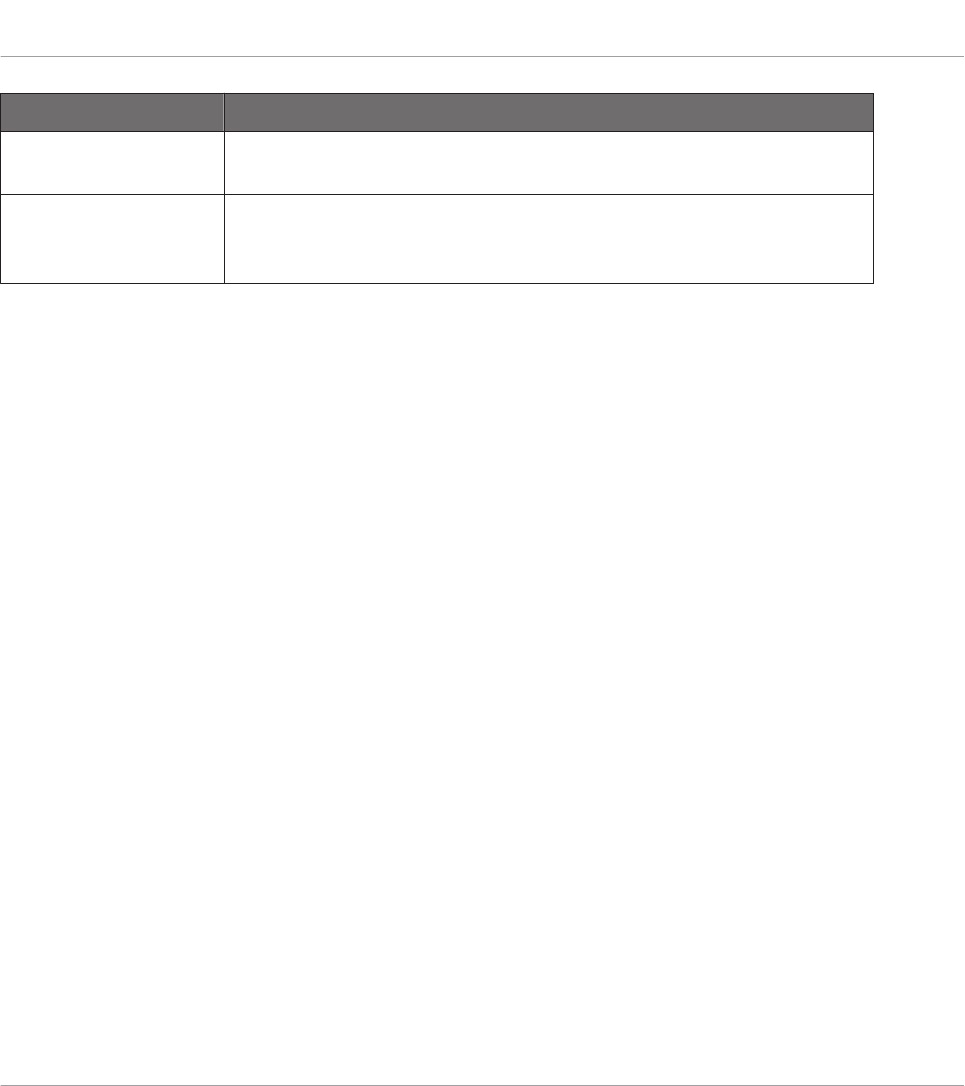
Befehl Beschreibung
Open containing folder Öffnet für den schnellen Zugriff auf die Original-Datei den Ordner
des Samples auf Ihrer Festplatte.
Save Sample As…
(Sample speichern
unter...)
Öffnet einen Speicher-Dialog, mit dem Sie das Sample der
fokussierten Zone unter einem anderen Namen und/oder an einem
anderen Ort auf Ihrem Computer speichern können.
(2) Timeline
Zeigt die Zeitskala in Sekunden an.
(3) Zoomender Rollbalken
Klicken Sie in den Hauptbereich des Rollbalkens und ziehen Sie Ihre Maus horizontal, um auf
der horizontalen Achse (Zeit) durch die Wellenform zu fahren oder ziehen Sie sie vertikal, um
auf der Zeitachse hinein/heraus zu zoomen. Sie können auch den linken und rechten Griff des
Rollbalkens horizontal ziehen, um hinein/heraus zu zoomen, während die gegenüberliegende
Grenze der Anzeige an einer festen Position in der Wellenform bleibt. Doppelklicken Sie in den
Hauptbereich des Rollbalkens, um die Skalierung der Anzeige zurückzusetzen und die komp-
lette Wellenform zu sehen. Wenn Ihr Mauszeiger über der Wellenform schwebt, können Sie al-
ternativ das Mausrad benutzen, um die Wellenform-Anzeige (1) zu zoomen.
(4) Play-Range-Markierungen
Die S- und E-Markierungen zeigen Start- bzw. End-Punkt des Wiedergabe-Bereichs an. Ziehen
Sie sie mit der Maus, um den wiedergegebenen Bereich des Samples zu ändern. Dies passiert
im PLAY-RANGE-Bereich der Zonen-Einstellungen (siehe Abschnitt ↑17.5.6, Die Zonen-Ein-
stellungen anpassen).
(5) Loop-Markierungen
Wenn im Sample ein Loop definiert wurde, wird dieser ebenfalls in der Wellenform angezeigt.
Sie können Start und Ende dann ändern, indem Sie im Sample-View an den Grenzen des
Loops ziehen, oder den ganzen Loop bewegen, indem Sie seine Kopfzeile bewegen. Loops wer-
den im LOOP-Bereich der Zonen-Einstellungen unter der Wellenformanzeige (siehe Abschnitt
↑17.5.6, Die Zonen-Einstellungen anpassen) erzeugt und eingestellt. Beachten Sie, dass der
Loop immer innerhalb des Wiedergabe-Bereichs bleibt. Wenn Sie also die Start- und Endpunk-
te des Samples aufeinander zu bewegen (siehe oben), kann das auch den Loop verkleinern.
Sampling & Sample-Mapping
Samples Zonen zuweisen
MASCHINE MK3 - Benutzerhandbuch - 993
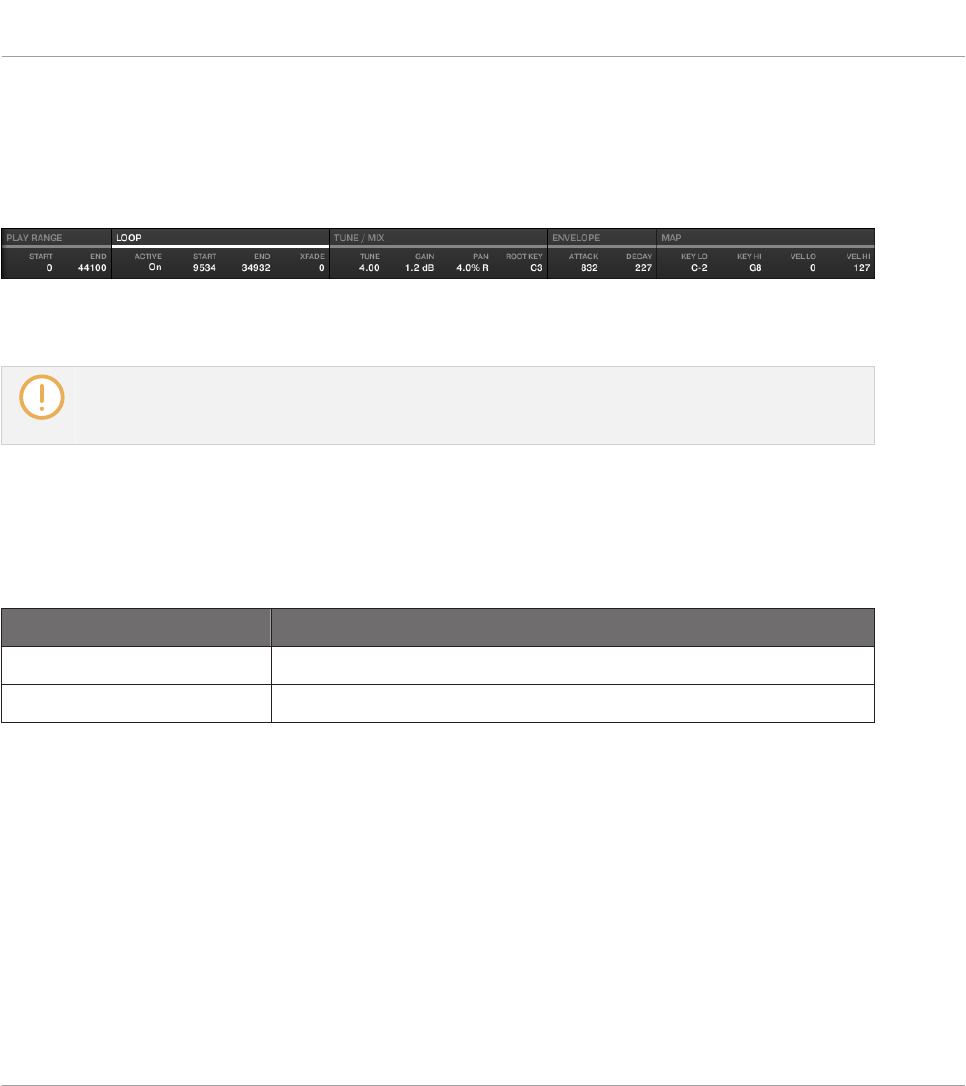
17.5.6 Die Zonen-Einstellungen anpassen
Unten auf der Zone-Page bestimmen Sie in den Zonen-Einstellungen, wie jede Zone wiederge-
geben werden soll.
Die Zonen-Einstellungen in der Software.
Die verschiedenen Parameter zeigen immer die Werte der fokussierten Zone an.
Wenn das MASCHINE-Fenster nicht breit genug ist, um alle Zonen-Einstellungen auf einmal anzu-
zeigen, erscheint darunter ein horizontaler Rollbalken, mit dem Sie zu den gewünschten Parame-
tern blättern können.
Die folgenden Parameter sind verfügbar:
(1) PLAY-RANGE-Bereich
Mit den Parameter des PLAY-RANGE-Bereichs bestimmen Sie, welcher Teil des Samples beim
Spiel der Zone wiedergegeben wird.
Parameter Beschreibung
START Stellt den Startpunkt des Samples der fokussierten Zone ein.
END Stellt den Endpunkt des Samples der fokussierten Zone ein.
(2) LOOP-Bereich
Die Parameter des LOOP-Bereichs bestimmen einen Teil des Samples, der beim Halten der
Note in einer Schleife wiedergegeben wird.
Sampling & Sample-Mapping
Samples Zonen zuweisen
MASCHINE MK3 - Benutzerhandbuch - 994
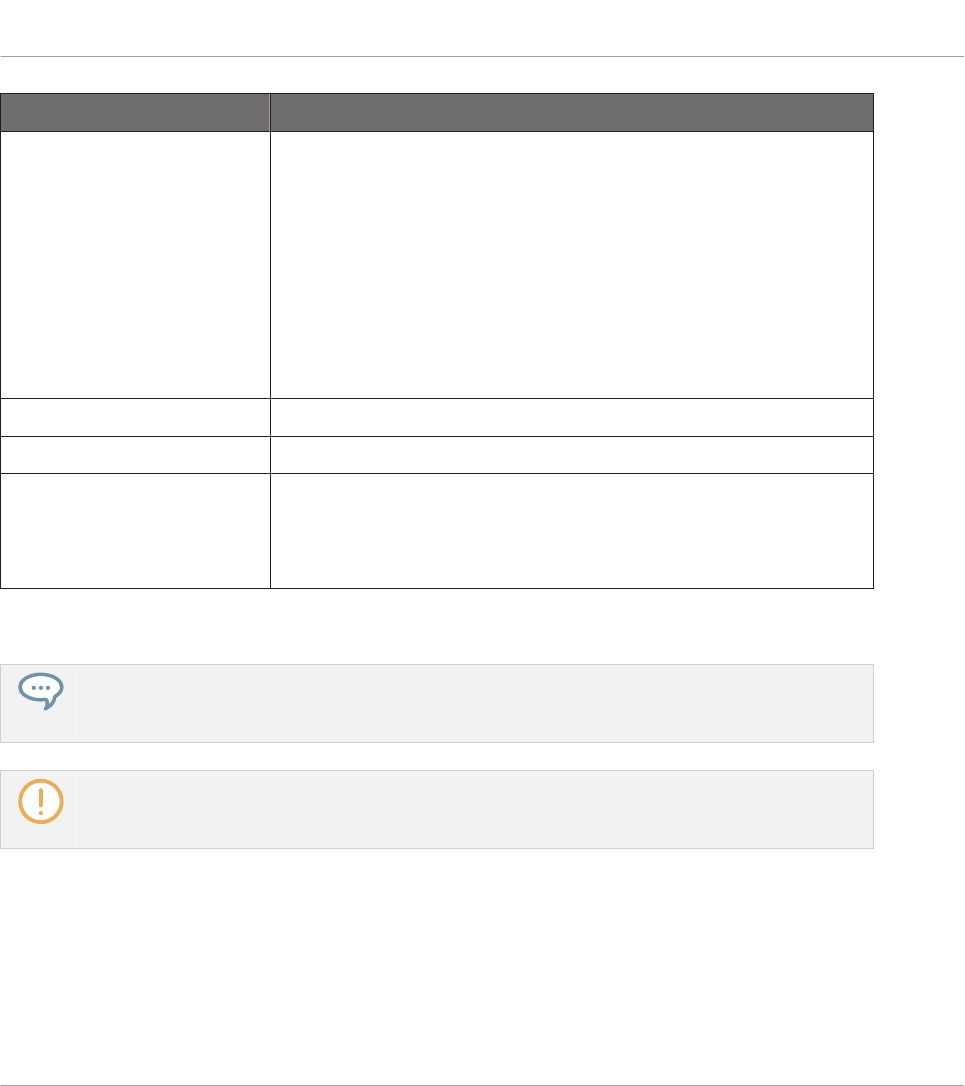
Parameter Beschreibung
ACTIVE Schalten Sie dies ein, um im Sample der fokussierten Group
einen Loop zu definieren. Falls aktiv, wird der Loop im rechten
Display hervorgehoben (siehe obige Abbildung). Wenn die
Wiedergabeposition den Loop erreicht, wird die Wiedergabe
geloopt, so lange die Note gehalten wird. Dies ist praktisch,
wenn man ein ganzes Sample oder einen Teil eines Samples
loopen will, um einen längeren Ton zu simulieren. Anmerkung:
Diese Technik erfordert, dass Sie den Type-Wähler des Samples
auf der Pitch / Envelope-Page auf AHD oder ADSR setzen (siehe
↑7.2.2, Page 2: Pitch / Envelope).
START Passen Sie hier den Startpunkt des Loops an.
END Passen Sie hier den Endpunkt des Loops an.
XFADE (Crossfade) Hier können Sie das Material in der Nähe der Start- und
Endpunkte ein- und ausblenden, um einen weicheren, weniger
abrupten Loop zu erhalten. Das ist vor allem hilfreich, wenn der
Loop Klicks erzeugt.
Sie können Start und Ende auch ändern, indem Sie im Sample-View an den Grenzen des
Loops ziehen, oder den ganzen Loop bewegen, indem Sie seine Kopfzeile bewegen.
Indem Sie die Start- und Endpunkte aufeinander zu bewegen, können Die den Loop während der
Wiedergabe extrem klein einstellen, was in Live-Situationen sehr interessante Glitch-Effekte erzeu-
gen kann.
Beachten Sie, dass der Loop immer innerhalb der Play-Range des Samples bleibt. Wenn Sie also
die Start- und Endpunkte des Samples aufeinander zu bewegen, kann das auch den Loop verklei-
nern.
(3) TUNE- / MIX-Bereich
Der TUNE- / MIX-Bereich enthält Parameter, die sich um Tonhöhen- und Pegel-Aspekte bei der
Wiedergabe des Samples drehen.
Sampling & Sample-Mapping
Samples Zonen zuweisen
MASCHINE MK3 - Benutzerhandbuch - 995
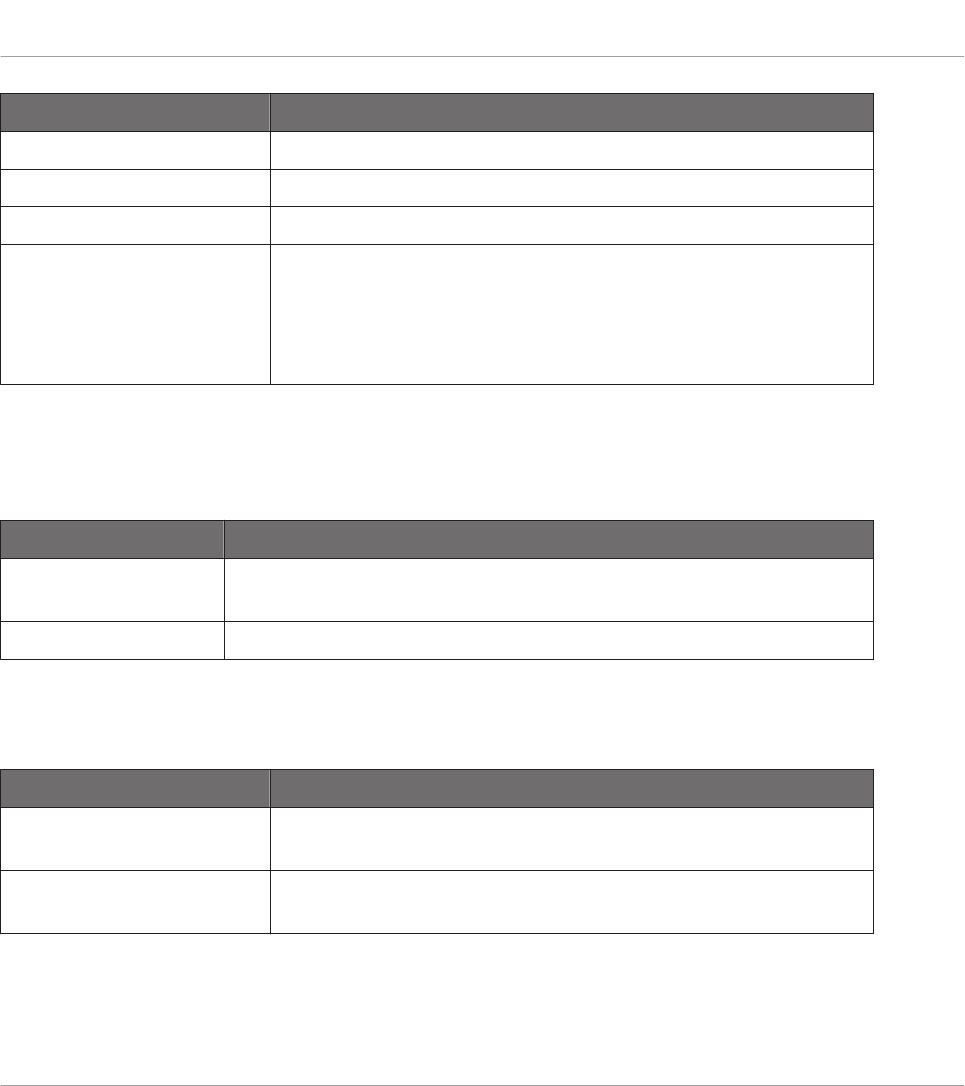
Parameter Beschreibung
TUNE Regelt die Tonhöhe der fokussierten Zone.
GAIN Regelt den Pegel der fokussierten Zone.
PAN Bestimmt die Panorama-Position der fokussierten Zone.
ROOT KEY Bestimmt den Grundton der angewählten Zone, d.h. die Taste,
mit der das Sample mit seiner ursprünglichen Tonhöhe
wiedergegeben wird. Der Grundton wird auf dem virtuellen
Keyboard farbig hervorgehoben. Um ihn zu ändern, ziehen Sie
ihn auf eine anderen Note auf dem Keyboard.
(4) ENVELOPE-Bereich (Hüllkurve)
Diese Lautstärke-Hüllkurve dient vor allem dazu, nach dem Slicing Klicks loszuwerden. Sie
können sie entweder auf die Zonen des ganzen Samples oder auf einzelne Zonen ausgewählter
Slices anwenden.
Parameter Beschreibung
ATTACK Attack definiert wie schnell das Sample/Slice nach dem Triggern die
volle Lautstärke erreicht.
DECAY Bestimmt, wie schnell das Sample/Slice ausklingt.
(5) MAP-Bereich
Der MAP-Bereich enthält die Parameter, mit denen die Noten- und Velocity-Bereiche der Zone
eingestellt werden.
Parameter Beschreibung
KEY LO (Tiefste Taste) Bestimmt die tiefste Note (Taste) der fokussierten Zone. Sie
können auch in der Map den linken Rand der Zone ziehen.
KEY HI (Höchste Taste) Bestimmt die höchste Note (Taste) der fokussierten Zone. Sie
können auch in der Map den rechten Rand der Zone ziehen.
Sampling & Sample-Mapping
Samples Zonen zuweisen
MASCHINE MK3 - Benutzerhandbuch - 996
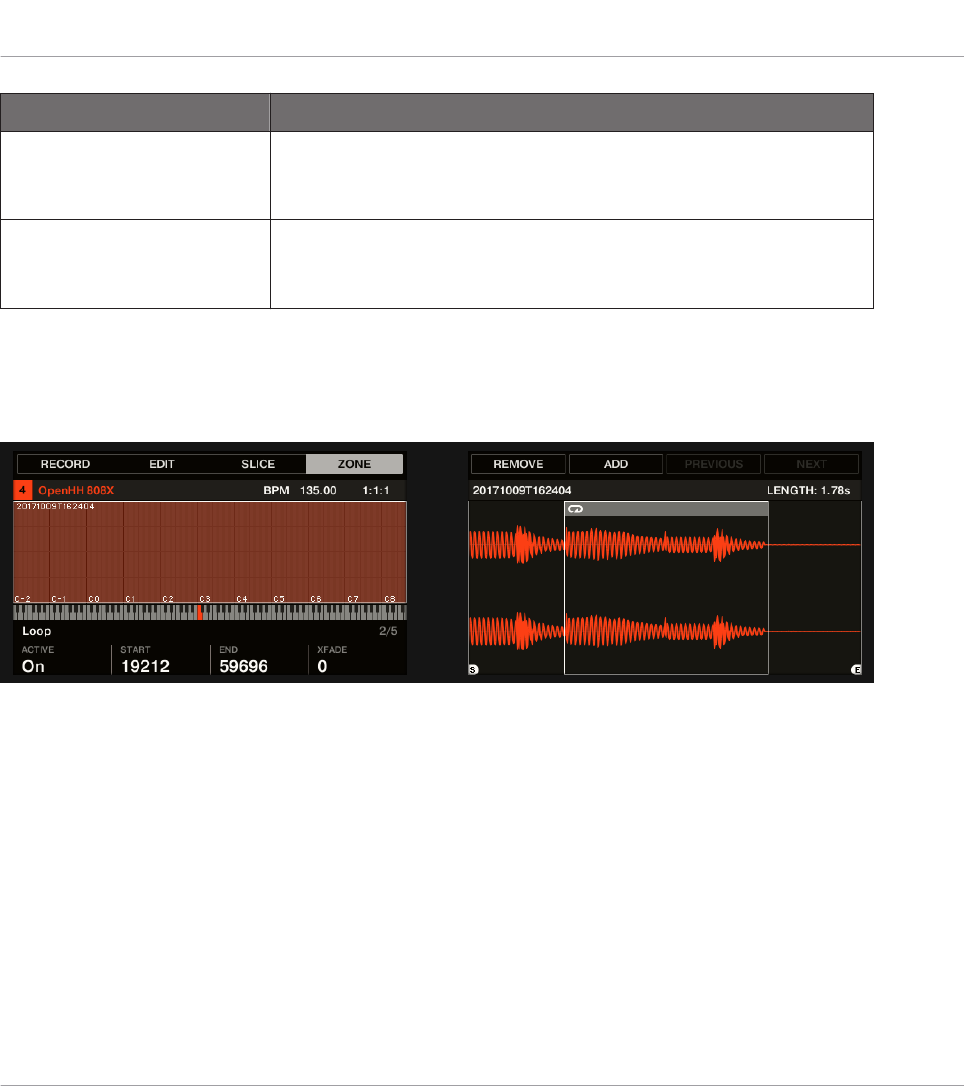
Parameter Beschreibung
VEL LO (Niedrigste
Velocity)
Bestimmt die niedrigste Velocity (Anschlagsdynamik) der
fokussierten Zone. Sie können auch in der Map den unteren
Rand der Zone ziehen.
VEL HI (Höchste Velocity) Bestimmt die höchste Velocity (Anschlagsdynamik) der
fokussierten Zone. Sie können auch in der Map den oberen
Rand der Zone ziehen.
Bearbeitung der Zonen auf Ihrem Controller
Unten im linken Display bestimmen Sie in den Zonen-Einstellungen, wie jede Zone wiederge-
geben werden soll.
Die Zonen-Einstellungen auf dem Controller.
Die verschiedenen Parameter zeigen immer die Werte der fokussierten Zone an.
Die Parameter der Zonen-Einstellungen sind auf fünf Pages verteilt.
►Mit den Page-Buttons links von den Displays schalten Sie durch die Pages.
Page 1 – PLAY-RANGE-Parameter
Mit den Parameter der PLAY-RANGE-Page bestimmen Sie, welcher Teil des Samples beim
Spiel der Zone wiedergegeben wird.
Sampling & Sample-Mapping
Samples Zonen zuweisen
MASCHINE MK3 - Benutzerhandbuch - 997
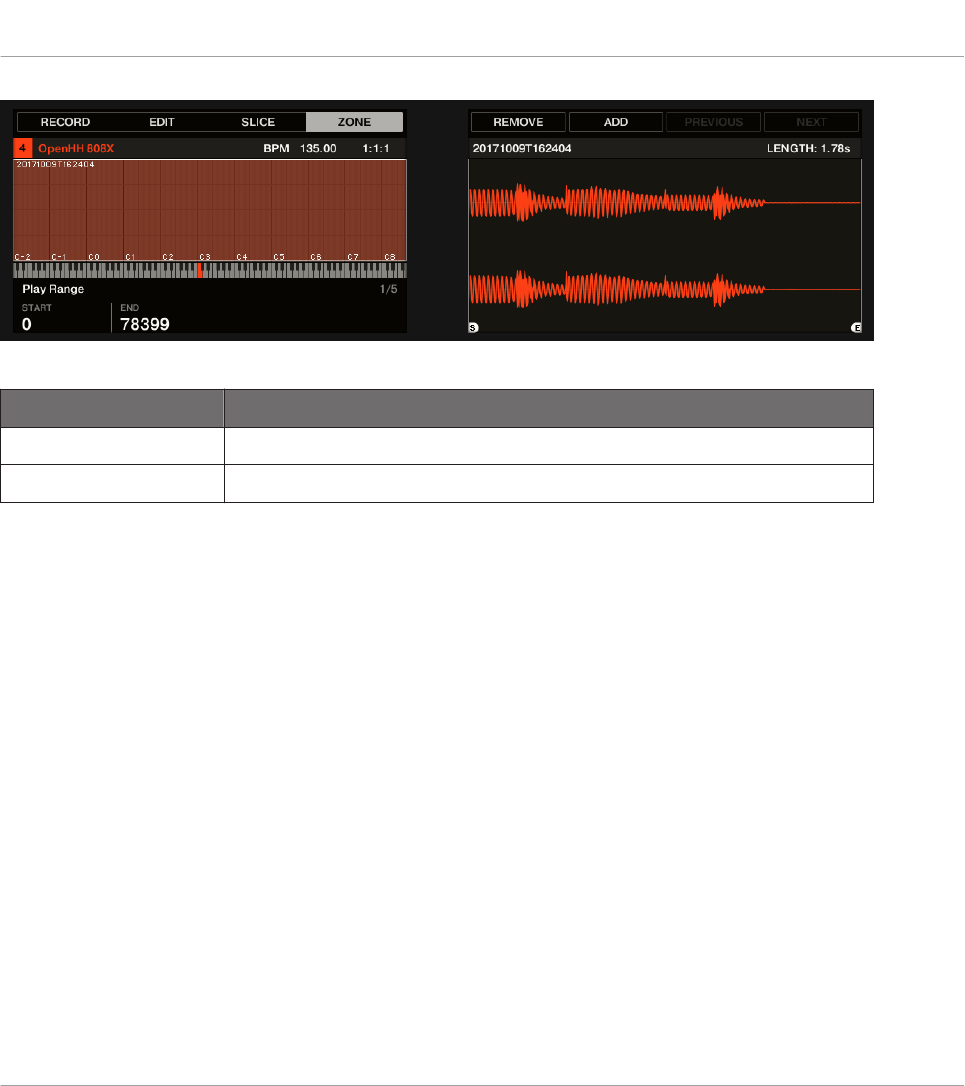
Die ZONE-Page auf dem Controller – Page 1 von 5: PLAY-RANGE-Parameter.
Parameter Beschreibung
START (Drehregler 1) Stellt den Startpunkt des Samples der fokussierten Zone ein.
END (Drehregler 2) Stellt den Endpunkt des Samples der fokussierten Zone ein.
►Halten Sie SHIFT gedrückt, während Sie die Regler drehen, um mit feinerer Auflösung zu
arbeiten.
In der Wellenform auf dem rechten Display werden die Regionen außerhalb der Play-Range
grau dargestellt.
Page 2 – LOOP-Parameter
Die Parameter der LOOP-Page bestimmen einen Teil des Samples, der beim Halten der Note
in einer Schleife wiedergegeben wird.
Sampling & Sample-Mapping
Samples Zonen zuweisen
MASCHINE MK3 - Benutzerhandbuch - 998
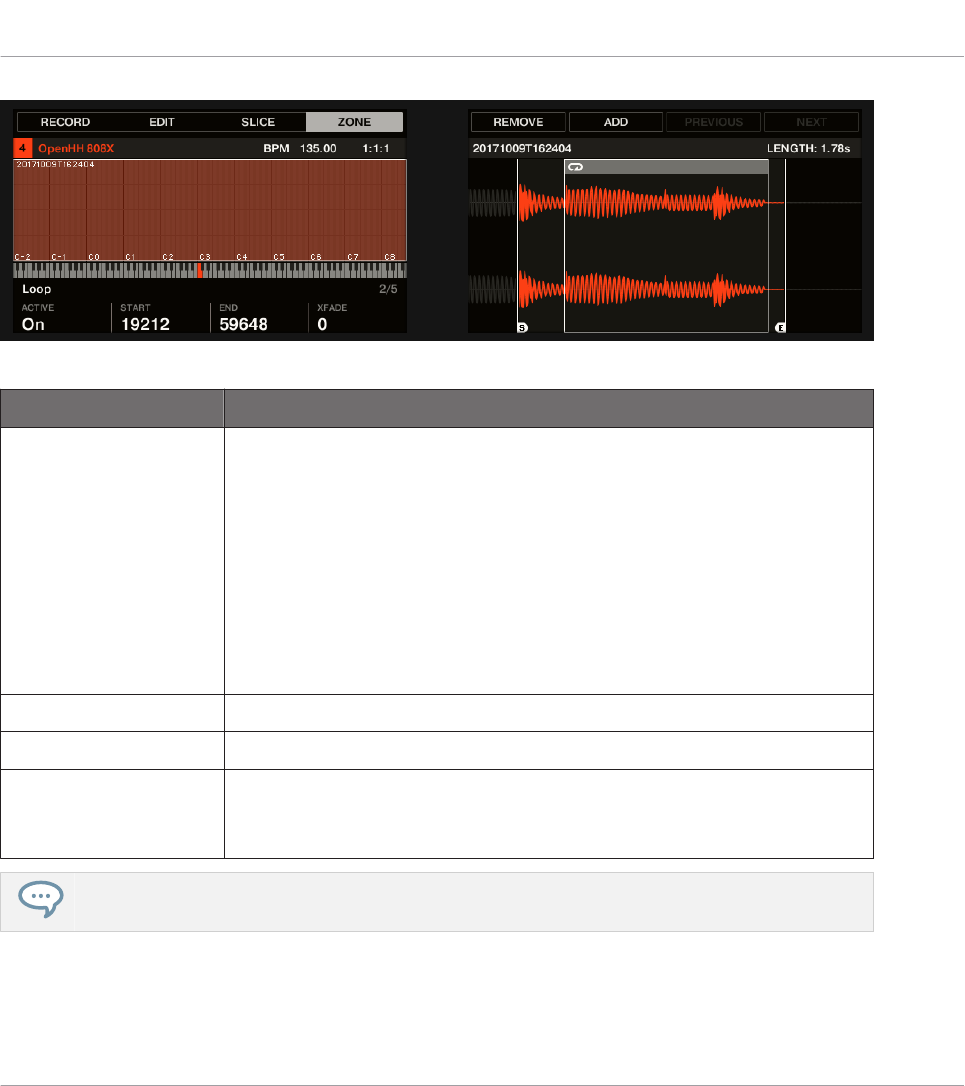
Die ZONE-Page auf dem Controller – Page 2 von 5: LOOP-Parameter.
Parameter Beschreibung
ACTIVE (Drehregler 1) Schalten Sie dies ein, um im Sample der fokussierten Group einen
Loop zu definieren. Falls aktiv, wird der Loop im rechten Display
hervorgehoben (siehe obige Abbildung). Wenn die
Wiedergabeposition den Loop erreicht, wird die Wiedergabe geloopt,
so lange die Note gehalten wird. Dies ist praktisch, wenn man ein
ganzes Sample oder einen Teil eines Samples loopen will, um einen
längeren Ton zu simulieren. Anmerkung: Diese Technik erfordert,
dass Sie den TYPE-Wähler des Samples im Pitch / GATE-Bereich auf
AHD oder ADSR setzen (Parameter-Page 2, siehe ↑7.2.2, Page 2:
Pitch / Envelope).
START (Drehregler 2) Passen Sie hier den Startpunkt des Loops an.
END (Drehregler 3) Passen Sie hier den Endpunkt des Loops an.
XFADE (Drehregler 4) Hier können Sie das Material in der Nähe der Start- und Endpunkte
ein- und ausblenden, um einen weicheren, weniger abrupten Loop zu
erhalten. Das ist vor allem hilfreich, wenn der Loop Klicks erzeugt.
Halten Sie SHIFT gedrückt, während Sie die Regler drehen, um mit feinerer Auflösung zu arbeiten.
Sampling & Sample-Mapping
Samples Zonen zuweisen
MASCHINE MK3 - Benutzerhandbuch - 999
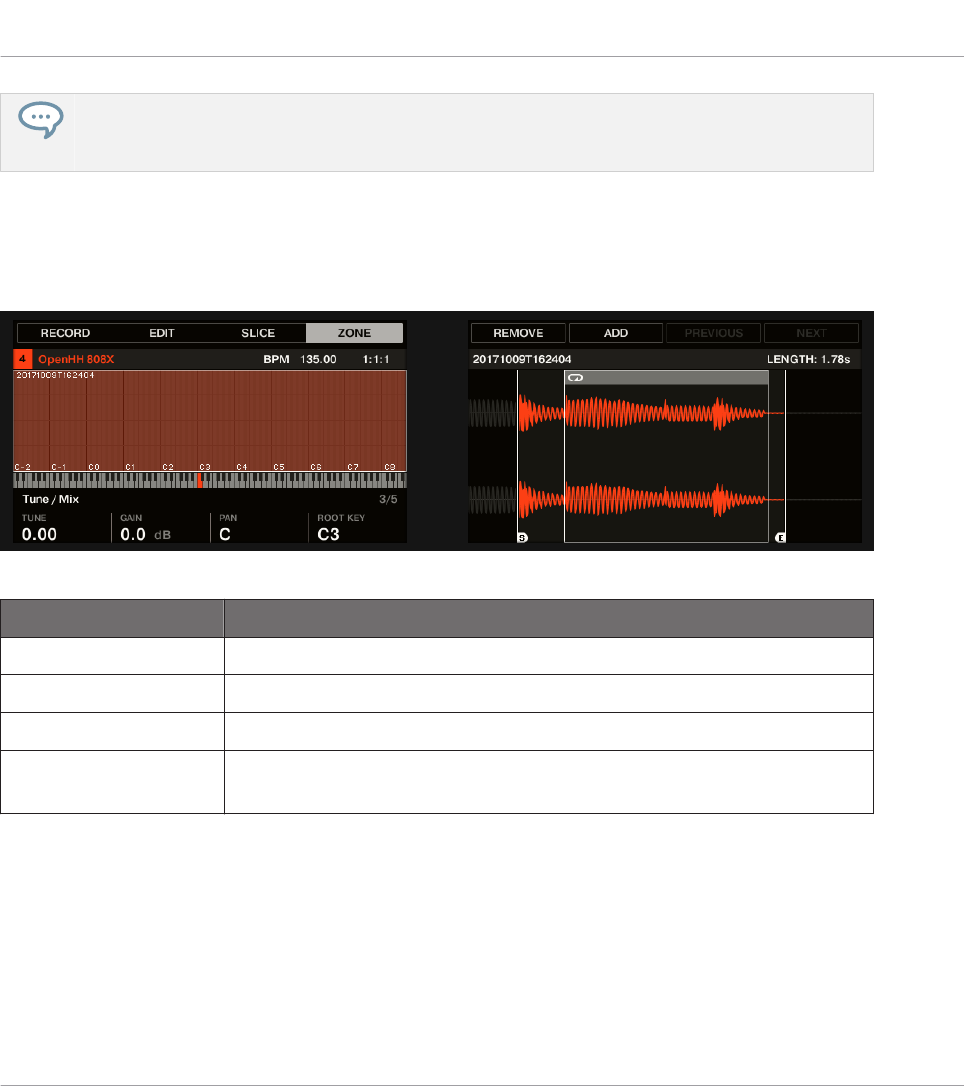
Indem Sie die Start- und Endpunkte aufeinander zu bewegen, können Die den Loop während der
Wiedergabe extrem klein einstellen, was in Live-Situationen sehr interessante Glitch-Effekte erzeu-
gen kann.
Page 3 – TUNE- / MIX-Parameter
Die TUNE- / MIX-Page enthält Parameter, die sich um Tonhöhen- und Pegel-Aspekte bei der
Wiedergabe des Samples drehen.
Die ZONE-Page auf dem Controller – Page 3 von 5: TUNE- / MIX-Parameter.
Parameter Beschreibung
TUNE (Drehregler 1) Regelt die Tonhöhe der fokussierten Zone.
GAIN (Drehregler 2) Regelt den Pegel der fokussierten Zone.
PAN (Drehregler 3) Bestimmt die Panorama-Position der fokussierten Zone.
ROOT KEY
(Drehregler 4)
Bestimmt den Grundton der angewählten Zone, d.h. die Taste, mit der
das Sample mit seiner ursprünglichen Tonhöhe wiedergegeben wird.
Page 4 – ENVELOPE-Parameter
Diese Lautstärke-Hüllkurve dient vor allem dazu, nach dem Slicing Klicks loszuwerden. Sie
können sie entweder auf die Zonen des ganzen Samples oder auf einzelne Zonen ausgewählter
Slices anwenden.
Sampling & Sample-Mapping
Samples Zonen zuweisen
MASCHINE MK3 - Benutzerhandbuch - 1000
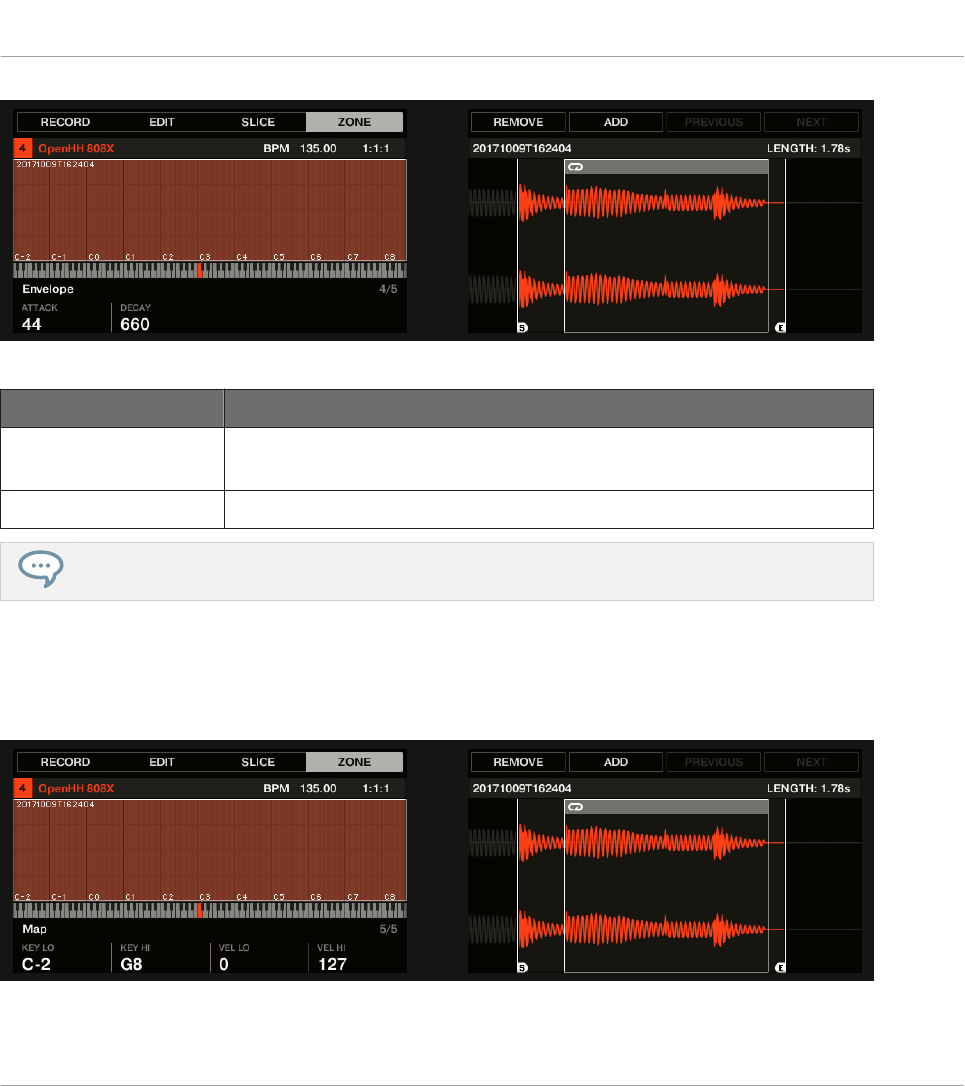
Die ZONE-Page auf dem Controller – Page 4 von 5: ENVELOPE-Parameter.
Parameter Beschreibung
ATTACK (Drehregler 1) Attack definiert wie schnell das Sample/Slice nach dem Triggern die
volle Lautstärke erreicht.
DECAY (Drehregler 2) Bestimmt, wie schnell das Sample/Slice ausklingt.
Halten Sie SHIFT gedrückt, während Sie die Regler drehen, um mit feinerer Auflösung zu arbeiten.
Page 5 – MAP-Parameter
Die MAP-Page enthält die Parameter, mit denen die Noten- und Velocity-Bereiche der Zone
eingestellt werden.
Die ZONE-Page auf dem Controller – Page 5 von 5: MAP-Parameter.
Sampling & Sample-Mapping
Samples Zonen zuweisen
MASCHINE MK3 - Benutzerhandbuch - 1001
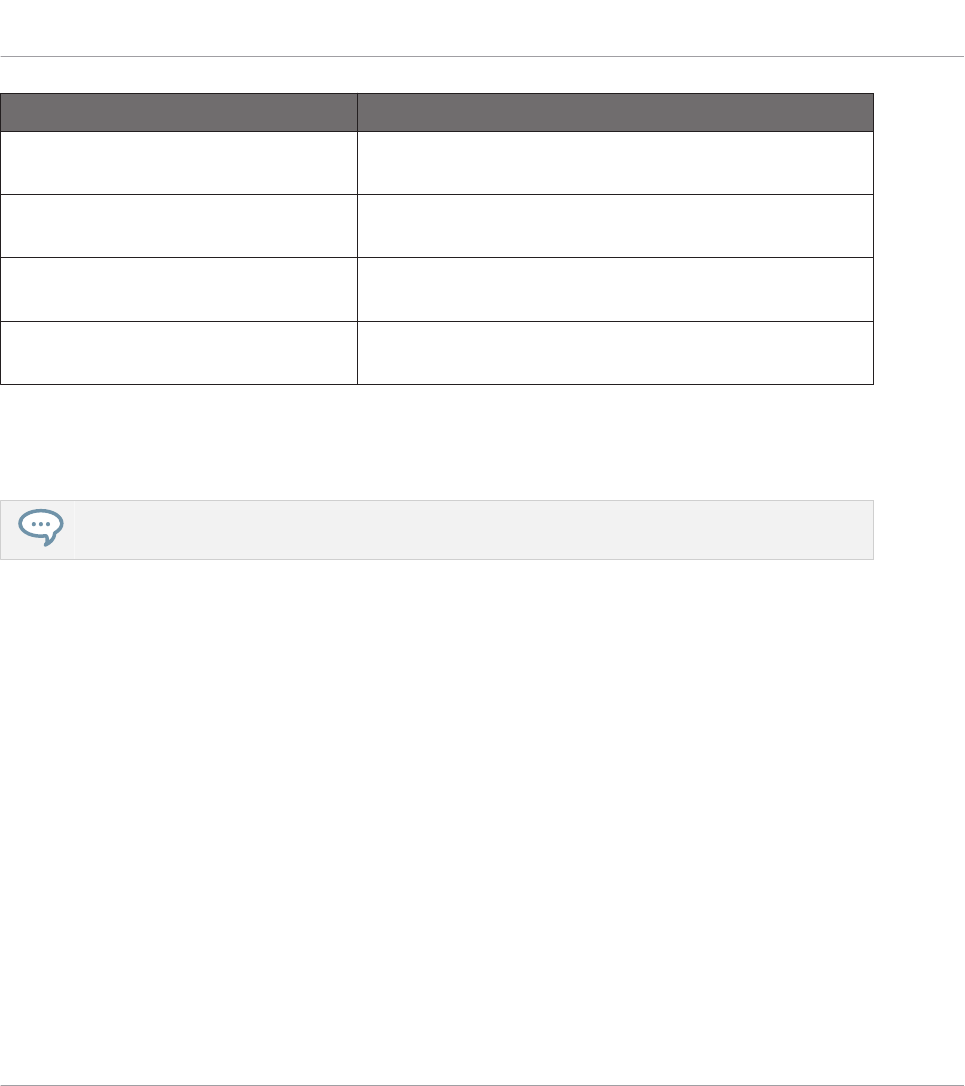
Parameter Beschreibung
KEY LO (Tiefste Taste, Drehregler 1) Bestimmt die tiefste Note (Taste) der fokussierten
Zone.
KEY HI (Höchste Taste, Drehregler 2) Bestimmt die höchste Note (Taste) der fokussierten
Zone.
VEL LO (Niedrigste Velocity,
Drehregler 3)
Bestimmt die niedrigste Velocity (Anschlagsdynamik)
der fokussierten Zone.
VEL HI (Höchste Velocity,
Drehregler 4)
Bestimmt die höchste Velocity (Anschlagsdynamik) der
fokussierten Zone.
17.5.7 Der Sample-Map Samples zuweisen
Sie können dem Map-View der Zone-Page, direkt Samples hinzufügen.
Um den Map-View zu sehen, muss der Sample-View-Button oben im Sample-Editor neben dem Zo-
ne-Tab abgeschaltet sein. Wenn das nicht der Fall ist, klicken Sie ihn, um ihn abzuschalten.
►Um ein neues Sample hinzuzufügen, wählen Sie ein Sample aus dem Browser oder Ihrem
Betriebssystem aus und ziehen es in die Sample-Map des Map-Views (den größten Be-
reich in der Mitte der Zone-Page). Wenn Ihr Mauszeiger über der Sample-Map schwebt
und bevor Sie die Maustaste loslassen:
▪Bewegen Sie Ihre Maus horizontal, um den Grundton der neuen Zone zu wählen.
▪Bewegen Sie Ihre Maus vertikal, um den Noten-Bereich einzustellen: Mit dem Mauszeiger
in der unteren Hälfte der Sample-Map wir die Zone nur die Grundnote abdecken. Wenn Sie
nun die Maus in die obere Hälfte hoch bewegen, erweitert sich der Noten-Bereich der Zone
um bis zu einer Oktave über dem Grundton. Wenn der Mauszeiger ganz oben in der Sam-
ple-Map sitzt, deckt die Zone das gesamte Keyboard ab.
▪Wenn Sie die Maustaste loslassen, wird die Zone erzeugt.
Mit dieser Methode können Sie dem Sound weitere Samples hinzufügen.
Der Noten-Bereich sowie der Velocity-Bereich verschiedener Zonen können sich überlappen.
Sampling & Sample-Mapping
Samples Zonen zuweisen
MASCHINE MK3 - Benutzerhandbuch - 1002
Mehrere Samples gleichzeitig hinzufügen
Sie können auch mehrere Samples gleichzeitig in die Sample-Map ziehen.
1. Halten Sie [Ctrl] ([Cmd] in macOS) oder [Shift] auf Ihrer Rechnertastatur und klicken Sie
die gewünschten Samples im Browser oder in Ihrem Betriebsystem.
2. Ziehen Sie die gewählten Samples auf die Sample-Map.
→Das erzeugt mehrere, benachbarte Zonen. Die Breite (d.h. Noten-Bereich) dieser Zonen
hängt wiederum davon ab, wo sie die Samples in der Sample-Map fallen gelassen haben:
Je weiter oben Sie sie fallen lassen, desto breiter werden die einzelnen Zonen. Ziehen in
des obersten Bereich verteilt alle Zonen über den gesamten Noten-Bereich.
Die Platzierung der Zonen hängt von der Position des Original-Samples in der Auswahl-Liste
ab: Das zuerst gewählte Sample bekommt die Zone mit dem tiefsten Noten-Bereich, das zweite
Sample bekommt die Zone direkt über dem vorherigen, usw.
Ein Sample mit dem Controller in die Sample Map einfügen
Um der Sample-Map des aktuellen Sounds ein neues Sample hinzuzufügen:
1. Drücken Sie SAMPLING, um den Sampling-Modus zu aktivieren und drücken Sie Button
4 (ZONE), um die ZONE-Page zu öffnen.
2. Drücken Sie Button 6 (ADD).
Ihr Controller schaltet automatisch auf den Browser mit dem SAMPLE-Type vorgewählt.
Button 1 und 2 sind deaktiviert, so dass Sie nur Samples auswählen und laden können.
3. Wählen Sie im MASCHINE-Browser das Sample, dass Sie der Map des aktuellen Sounds
hinzufügen möchten (siehe ↑4.2, Dateien in der Library suchen und laden für mehr über
die Nutzung des Browsers auf Ihrem Controller).
4. Drücken Sie nun Button 8 (LOAD), um das Sample zu laden.
→Eine neue Zone wird erzeugt, die das neue Sample enthält. Ihr Controller schaltet auto-
matisch zurück auf den Sampling-Modus und die neue Zone ist ausgewählt und erscheint
auf dem rechten Display, bereit eingestellt zu werden.
Während Sie im Browser sind, können Sie Button 6 (CANCEL) drücken, um in den Sampling-Modus
zurückzukehren, ohne neue Samples zu laden.
Sampling & Sample-Mapping
Samples Zonen zuweisen
MASCHINE MK3 - Benutzerhandbuch - 1003

18 Appendix: Tipps für die Live-Performance
MASCHINE ist nicht nur für die Musikproduktion, sondern auch für Live-Darbietungen bestens
geeignet. Daher haben wir zu diesem Thema ein paar Tipps für Sie zusammengestellt. Falls
Sie schon des Öfteren live gespielt haben, kommen Sie bestimmt auch ohne diese Hinweise
zurecht, aber vielleicht finden Sie hier neue Ideen für Ihr Set.
18.1 Vorbereitung
18.1.1 Konzentrieren Sie sich auf die Hardware
In einer live-Situation ist es sehr unpraktisch und wenig intuitiv, wenn Sie die ganze Zeit zwi-
schen dem Computer-Bildschirm, also der MASCHINE-Software und der MASCHINE-Hardware
hin und her wechseln müssen.
18.1.2 Stellen Sie die Pads der Hardware auf Ihre Bedürfnisse ein
Nehmen Sie sich die Zeit um die Pad-Sensitivity und das Velocity-Scaling nach ihrem persönli-
chen Geschmack einzustellen (siehe Abschnitt ↑3.7.6, Preferences – Plug-ins-Page) Wir garan-
tieren Ihnen, dass Sie dadurch noch mehr Spaß mit MASCHINE haben werden.
18.1.3 Überprüfen Sie Ihre Rechnerleistung, bevor Sie spielen
Manche Dinge können auf der Bühne sehr peinlich sein, zum Beispiel wenn Ihr Computer Pro-
bleme bekommt, weil er mit der Menge an genutzten Effekten schlicht überfordert ist. Die MA-
SCHINE Software ist zwar sehr effizient programmiert, aber bei älteren Computern könnte die-
ses Problem trotzdem auftauchen. Unterziehen Sie also Ihr Live-Set einem eingehenden Per-
formance-Test, indem Sie es zuhause einmal komplett durchspielen. Achten Sie darauf, dass
das CPU-Meter in der Kopfzeile der MASCHINE-Software niemals in den roten Bereich geht.
Wenn nötig, erhöhen Sie den Latenz-Wert (Latency, siehe ↑3.7.1, Preferences – General-Page).
Appendix: Tipps für die Live-Performance
Vorbereitung
MASCHINE MK3 - Benutzerhandbuch - 1004

18.1.4 Benennen und färben Sie Ihre Groups, Patterns, Sounds und Scenes
18.1.5 Benutzen Sie einen Limiter für den Master-Ausgang
Das mag etwas übervorsichtig klingen, aber zur Vermeidung von digitalen Verzerrungen durch
Übersteuerung Ihres Audio-Interfaces ist das eine nützliche Sicherheitsmaßnahme. Anderer-
seits kann ein Limiter auch zu einem dumpfen, leblosen Klang führen, wenn man ihn überfor-
dert, indem man ihn mit zu lauten Signalen füttert. Am besten, Sie probieren es selbst aus!
Siehe Kapitel ↑15.1.4, Limiter für weitere Informationen.
18.1.6 Synchronisieren Sie Ihre anderen Geräte per MIDI-Clock
18.1.7 Improvisieren Sie!
Es ist schön, wenn ein Live Set genau so läuft, wie Sie es geplant haben. Das kann aber
manchmal sowohl für Sie als auch für ihr Publikum langweilig werden. Etwas Unerwartetes
oder sogar schlichte Fehler können der Schlüssel zu inspirierenden Tracks und Performances
sein, genau wie spontanes Spielen mit Ihren Sounds und Samples.
18.2 Grundlegende Techniken
18.2.1 Nutzen Sie Mute und Solo
Mute und Solo sind praktische Features für den Aufbau eines Live-Sets — besonders mit dem
MASCHINE-Controller, da man Groups und Sounds hier gleichzeitig stumm- und solo schalten
kann.
Da die Solofunktion alle anderen Sounds bis auf einen stummschaltet, kann man die Sounds
mit dem MUTE-Button nach und nach wieder zuschalten. Mit dieser Technik können Sie einen
Breakdown erstellen: Schalten Sie einen bestimmten Sound solo, z. B. eine Kick-Drum und
bauen Sie dann den Track wieder auf, indem Sie die stummgeschalteten Sounds alle nachei-
nander mit dem MUTE-Button wieder zuschalten. Mehr darüber finden Sie im Abschnitt
↑18.2.4, Note-Repeat verwenden.
Appendix: Tipps für die Live-Performance
Vorbereitung
MASCHINE MK3 - Benutzerhandbuch - 1005

18.2.2 Nutzung des Scene-Modus und Einstellung der Loop-Range.
Der Scene-Modus ist praktisch um verschiedene Teile eines Arrangements zu triggern, indem
man die Scenes wechselt, während die Änderung des Loop-Bereichs Ihrem Spiel eine weitere
Improvisations-Ebene hinzufügt. Wenn Sie einen niedrigen Wert für das Perform-Grid benut-
zen, können Sie schnell Scenes kombinieren und neue Variationen erstellen.
18.2.3 Variieren Sie Ihre Drum-Patterns im Step-Sequencer
Sie können ganz einfach interessante Drums-Patterns erzeugen, indem Sie im Step-Sequencer
Steps hinzufügen oder löschen. Breaks und Build-Ups wie Snare-Wirbel oder eine doppelt so
schnelle Hi-Hat lassen sich so schnell realisieren. Siehe ↑11.3, Patterns mit dem Step-Se-
quencer aufnehmen für mehr Informationen über den Step-Sequencer.
18.2.4 Note-Repeat verwenden
Note Repeat ist ein sehr nützliches Werkzeug für die Live-Performance: Sie können damit wei-
tere Drums oder Effekt-Sounds hinzufügen, oder auch eine Melodie oder eine Bassline spielen.
Es ist auch interessant, Note-Repeat mit tonalen Sounds zu benutzen, um im Keyboard-Modus
Synthesizer-artige Arpeggios zu erzeugen. Siehe Kapitel Note-Repeat für weitere Informatio-
nen.
18.2.5 Erstellen Sie Ihre eigenen Multi-Effekt-Groups und automatisieren Sie sie
Sie können sich eine Multi-Effekt-Group zusammenstellen, die alle Effekte enthält, die Sie in
Ihrem Live-Set nutzen wollen. Im LIBRARY-Bereich gibt es bereits eine Auswahl von Multi-Ef-
fekt-Group, die Ihnen als Inspiration dienen können. Um die Effekt-Einstellungen schnell und
unkompliziert wechseln und modulieren zu können, können Sie in der MASCHINE-Software
Modulationen der Multi-Effekte als Patterns aufnehmen. Durch die Nutzung von Patterns für
die Multi-Effekt-Group, könnten Sie zum Beispiel einen Filterverlauf oder ein wild moduliertes
Beat-Delay triggern. Siehe Kapitel ↑14.4, Multi-Effekte erstellen für weitere Details.
Appendix: Tipps für die Live-Performance
Grundlegende Techniken
MASCHINE MK3 - Benutzerhandbuch - 1006

18.3 Spezielle Tricks
18.3.1 Ändern Sie die Pattern-Länge, um Variationen zu erzeugen
Probieren Sie eine kurze Pattern-Grid-Auflösung, wie eine Viertel- oder Achtelnote aus und än-
dern Sie die Pattern-Länge im Pattern-Modus (siehe Kapitel ↑11.1.6, Das Arrange-Grid und
die Pattern-Länge einstellen), um mehrere Variationen eines Patterns zu erzeugen. Mit einem
noch niedrigeren Wert wie z. B. 1/64, können Sie stotternde Breaks und Rolls erzeugen.
18.3.2 Loops nutzen, um durch Samples zu schalten
Sie können Loops dazu nutzen, durch Samples zu schalten, wodurch Glitches, Stotter-Breaks
oder interessante Klanglandschaften entstehen können. Gehen Sie im Sampling-Modus ein-
fach auf die ZONE-Page, aktivieren Sie den ACTIVE-Parameter auf der Loop-Page und experi-
mentieren Sie mit den Parametern für den Start- und Endpunkt des Loops. Drücken Sie den
SHIFT-Button, um die Werte feiner aufgelöst zu ändern. Mehr darüber finden Sie im Abschnitt
↑7.2.1, Page 1: Voice Settings / Engine. Anmerkung: Für diese Technik muss auf den Parame-
ter-Pages des Samplers entweder AHD oder ADSR als Amplitude-Envelope ausgewählt sein
(siehe ↑17.5.4, Zonen im Map-View auswählen und bearbeiten).
18.3.3 Loops nutzen, um durch Samples zu schalten
Sie können Loops dazu nutzen, durch Samples zu schalten, wodurch Glitches, Stotter-Breaks
oder interessante Klanglandschaften entstehen können. Gehen Sie im Sampling-Modus ein-
fach auf die ZONE-Page, aktivieren Sie den ACTIVE-Parameter auf der LOOP-Page und experi-
mentieren Sie mit den Parametern für den Start- und Endpunkt des Loops. Drücken Sie den
SHIFT-Button, um die Werte feiner aufgelöst zu ändern. Mehr darüber finden Sie im Abschnitt
↑7.2.1, Page 1: Voice Settings / Engine. Anmerkung: Für diese Technik muss auf den Parame-
ter-Pages des Samplers entweder AHD oder ADSR als Amplitude-Envelope ausgewählt sein
(siehe ↑17.5.4, Zonen im Map-View auswählen und bearbeiten).
Appendix: Tipps für die Live-Performance
Spezielle Tricks
MASCHINE MK3 - Benutzerhandbuch - 1007

18.3.4 Lange Audiodateien laden und mit dem Startpunkt spielen
Sie können den Startpunkt eines Samples in den Sampler-Parameter-Pages einstellen (siehe
↑7.2.1, Page 1: Voice Settings / Engine). Wenn Sie eine lange Audiodatei laden, können Sie
durch Spiel mit dem Startpunkt (oder durch seine Modulation) interessante Ergebnisse erzie-
len.
Appendix: Tipps für die Live-Performance
Spezielle Tricks
MASCHINE MK3 - Benutzerhandbuch - 1008
19 Fehlerbehebung
Sollten Sie Probleme mit Ihrem Native-Instruments-Produkt haben, die Sie mit der mitgeliefer-
ten Dokumentation nicht lösen können, gibt es mehrere Möglichkeiten, Hilfe zu bekommen!
Bevor Sie Hilfe rufen, stellen Sie bitte sicher, dass Sie mit Native Access die aktuelle Version der
MASCHINE-Software heruntergeladen haben.
19.1 Knowledge Base
Die Online-Knowledge-Base enthält viele nützliche Informationen über Ihr Native-Instruments-
Produkt und kann Ihnen während des Einsatzes bei der Lösung möglicher Probleme behilflich
sein. Die Knowledge Base finden Sie: www.native-instruments.com/knowledge.
19.2 Technischer Support
Wenn keiner der Einträge der Knowledge Base mit Ihrem Problem übereinstimmt oder die ge-
fundenen Treffer Ihr Problem nicht lösen können, haben Sie die Möglichkeit, über das Online-
Hilfeformular mit dem technischen Support von Native Instruments Kontakt aufzunehmen.
Das Hilfeformular fragt zunächst Informationen zu Ihrer Hard- und Software ab. Diese Informa-
tionen sind wichtig, damit unser Team Sie bei Schwierigkeiten optimal beraten kann. Sie errei-
chen den technischen Support unter: www.native-instruments.com/suppform.
Wenn Sie mit dem Native-Instruments-Support-Team sprechen, denken Sie bitte daran: je
mehr wir über Ihre Hardware, Ihr Betriebssystem und die Software-Version wissen, desto bes-
ser können wir Ihnen bei Ihrem Problem helfen.
Ihre Beschreibung sollte die folgenden Angaben enthalten:
▪Wie das Problem reproduziert werden kann
▪Was Sie bereits unternommen haben, um das Problem zu lösen
Fehlerbehebung
Knowledge Base
MASCHINE MK3 - Benutzerhandbuch - 1009
▪Eine Beschreibung Ihres Setups, inklusive der verwendeten Hardware und und der Version
Ihrer Software
▪Das exakte Modell und die technischen Daten Ihres Computers
Wenn Sie eine neue Software-Version oder ein Software-Update installieren, informiert Sie eine Re-
adme-Datei über die Neuigkeiten und neue Programmfunktionen, die noch nicht im Handbuch be-
schrieben wurden. Bitte öffnen und lesen Sie diese Readme-Datei, bevor Sie den technischen Sup-
port kontaktieren.
19.3 Registrierungs-Support
Sollten Probleme während der Produkt-Aktivierung auftauchen, kontaktieren Sie bitte unser
Team vom Registrierungssupport: Support-Team: www.native-instruments.com/regsuppfrm.
19.4 User-Forum (Benutzerforum)
Im Native-Instruments-User-Forum können Sie Produktthemen direkt mit anderen Benutzern
und Experten diskutieren, die das Forum leiten. Denken Sie bitte daran, dass das Support-
Team sich nicht am Forum beteiligt. Sollten Sie Ihr Problem nicht durch das Befragen anderer
Anwender lösen können, kontaktieren Sie das Support-Team von Native Instruments, wie zuvor
beschrieben. Besuchen Sie das NI-User-Forum auf unserer Website: http://www.native-instru-
ments.com/forum/.
Fehlerbehebung
Registrierungs-Support
MASCHINE MK3 - Benutzerhandbuch - 1010

20 Begriffsdefinitionen
In diesem Glossar finden Sie kurze Definitionen für zahlreiche Begriffe, die im Zusammenhang
mit MASCHINE genutzt werden. Wenn Sie Zweifel an der Bedeutung eines Begriffs haben:
Dies ist der Ort um nachzuschauen!
Arranger
Der Arranger ist der große Bereich im oberen Teil der MASCHINE-Software-Fenster, direkt un-
ter der Kopfzeile. Er verfügt über zwei Views: Ideas-View und Song-View.
Song-View
Im Song-View kombinieren Sie Sections (Verweise auf Scenes) und arrangieren sie auf der
Zeitleiste zu einem Song.
Autoload
Wenn Autoload aktiv ist, wird jedes Element, das Sie im Browser anwählen, egal ob Group,
Sound, Pattern, Plug-in-Preset (Instrument oder Effekt) oder Sample, sofort in den gewählten
Group-, Sound-, Pattern- bzw. Plug-in-Slot geladen. So hören Sie das jeweilige Element sofort
im Kontext Ihres Songs.
Browser
Der Browser ist Ihr Werkzeug für den Zugriff auf sämtliche MASCHINE-Objekte: Projects,
Groups, Sounds, Patterns, Presets für Instrumenten- und Effekt-Plug-ins sowie Samples. Jedes
dieser Elemente kann gespeichert und mit Schlagworten (Tags) versehen werden und ist so im-
mer in Ihrem direkten Zugriff. Die Factory-Library von MASCHINE ist bereits komplett ver-
schlagwortet. Sie können Ihre eigenen Samples in die Library importieren und ebenfalls "tag-
gen".
Bussing-Punkt
Ein Einschleif-Punkt ist eine Stelle im Signalfluss, die Signale von verschiedenen Stellen des
Audio-Routing-Systems annehmen kann. In MASCHINE enthält zum Beispiel der erste Plug-in-
Slot normalerweise eine Klangquelle (die Sie hören, wenn Sie das entsprechende Pad auf dem
Begriffsdefinitionen
MASCHINE MK3 - Benutzerhandbuch - 1011

Controller betätigen). Wenn Sie ein Effekt-Plug-in in den ersten Plug-in-Slot laden, wird der
Sound zwar keine eigenen Signale erzeugen, aber er steht stattdessen für die Bearbeitung der
Signale anderer Sounds und Groups zur Verfügung. Dazu brauchen Sie nur die gewünschten
Sounds und Groups Ihres Projects so zu konfigurieren, dass Sie ihre Signale zu diesem Ein-
schleif-Punkt schicken. So erstellen Sie in MASCHINE Send-Effekte!
Kanal-Eigenschaften
Kanal-Eigenschaften sind Parametersätze auf jeder Project-Ebene (d.h. für jeden Sound, jede
Group und für den Master), die unabhängig von den Plug-ins sind, die in Sound, Group oder
Master geladen wurden. Wie die Plug-in-Parameter, werden die Kanal-Eigenschaften in der
Software über Parameter-Pages im Control-Bereich angezeigt. Die Parameter Level, Pan oder
Swing sind zum Beispiel Eigenschaften des jeweiligen Sound-, Group- oder Master-Kanals.
Control-Bereich
Der Control-Bereich befindet sich im Arrange-View in der Mitte des MASCHINE-Fensters zwi-
schen dem Arranger (darüber) und dem Pattern-Editor (darunter). Hier stellen Sie alle Plug-in
und Kanal-Parameter der Sound-, Group- bzw. Master-Ebene ein: Routing, Effekte, Macro-Reg-
ler, etc.
Automations-Spur
Die Automations-Spur ganz unten im Pattern-Editor der MASCHINE-Software zeigt für jeden
automatisierten Parameter die aufgezeichneten Automationen in Form von Automations-Punk-
ten an und ermöglicht dort Ihre Bearbeitung. Fügen Sie Automations-Punkte hinzu, löschen
Sie welche, erzeugen Sie neue oder fügen Sie der Automation neue Parameter hinzu.
Control-Modus
Der Control-Modus ist der Grund-Modus Ihres Controllers. In diesem Modus spielen Sie oder
nehmen Ihre Aktionen in Echtzeit auf. Im Control-Modus können Sie über den Control-Ab-
schnitt auf der Hardware auch schnell jegliche Parameter Ihrer Groups und Sounds einstellen.
Begriffsdefinitionen
MASCHINE MK3 - Benutzerhandbuch - 1012

Effekte (FX)
Ein Effekt bearbeitet das Audio-Signal, das er empfängt. MASCHINE bringt bereits viele ver-
schiedene Effekte mit. Sie können zusätzlich auch VST-/AU-Plug-in-Effekte verwenden. Effek-
te können als Plug-ins in jeden Plug-in-Slot der Sound-, Group- und Master-Ebene geladen
werden. Das flexible Routing-System von MASCHINE ermöglicht Ihnen nicht nur die Erstellung
von Insert-Effekten, sondern auch von Send-Effekten und Multi-Effekt-Ketten.
Event
Events sind die individuellen Rhythmus-Schläge oder die Noten die ein Pattern ausmachen.
Im Pattern-Editor werden diese im Step-Grid visuell in Form von Rechtecken dargestellt. Je
nach aktueller Ansicht im Pattern-Editor, sehen Sie die Events für alle Sound-Slots (Group-
View) oder nur für die angewählten Sound-Slots (Keyboard-View).
Groove-Eigenschaften
Die Groove-Eigenschaften steuern den rhythmischen Zusammenhang zwischen Events der ge-
wählten Group bzw. des Sounds der Master-Ebene. Durch leichtes Verschieben einiger Events
in der Zeit, können Sie Ihren Patterns z.B. ein Shuffle-Gefühl geben. Der Hauptparameter der
Groove-Eigenschaften ist der Swing.
Group
Eine Group enthält 16 Sound-Slots, wovon jeder einen Sound enthalten kann. Zusätzlich zu
den Effekten, die auf der Sound-Ebene aktiviert werden können, lassen sich Insert-Effekte
auch in die Plug-in-Slots von Groups laden. Diese bearbeiten alle Sounds in einer Group. Eine
Group kann außerdem eine unbegrenzte Anzahl an Patterns beinhalten, die in Pattern-Bänken
organisiert sind.
Group-View
Der Group-View ist die Ansicht im Pattern-Editor, bei der die Events sämtlicher 16 Sounds der
gewählten Group sichtbar sind und bearbeitet werden können. Im Group-View repräsentiert je-
de Reihe im Step-Grid einen anderen Sound-Slot. Dieser Modus ist gut für rhythmische Instru-
mente (z.B. ein Drum-Kit) geeignet.
Begriffsdefinitionen
MASCHINE MK3 - Benutzerhandbuch - 1013

Ideas-View
Im Ideas-View experimentieren Sie mit Ihren musikalischen Ideen, ohne auf eine Timeline
oder ein Arrangement angewiesen zu sein. Erzeugen Sie für jede Group Patterns und kombinie-
ren Sie diese in einer Scene. Diese Scenes werden dann im Song-View Sections zugewiesen,
um größere, musikalische Strukturen zu erzeugen.
Insert-Effekt
Ein Insert-Effekt wird direkt in den Signalweg des zu bearbeitenden Audiosignals eingefügt.
Kopfzeile
Die Kopfzeile ist die oberste Reihe an Bedienelementen im MASCHINE-Software-Fenster. Sie
enthält globale Parameter, wie den Master-Lautstärke-Fader, die Transport-Bedienelemente,
den globalen Swing, das Taktmaß, usw.
Keyboard-View
Der Keyboard-View ist die Ansicht im Pattern-Editor, bei der nur Events des gerade gewählten
Sounds sichtbar sind und bearbeitet werden können. Im Keyboard-View sehen Sie eine vertika-
le Piano-Tastatur, die die Tonhöhe jedes Events anzeigt (eine Reihe pro Halbton). Dieser Mo-
dus eignet sich am besten für melodische Instrumente (z.B. Synthesizer). Der Keyboard-View
des Pattern-Editors und der Keyboard-Modus Ihres Controllers sind eng miteinander verknüpft.
Macro-Bedienelemente
Jeder Sound-/Group/Master-Kanal besitzt eine Page mit acht Macro-Reglern, denen Sie fast je-
den Parameter der jeweiligen Ebene oder einer untergeordneten zuweisen können. So können
Sie für jede Group oder Sound einen Satz von acht Parametern definieren, auf den Sie schnel-
len Zugriff haben. Außerdem können die Macro-Drehregler MIDI-CCs zugewiesen werden, um
von externen MIDI-Controllern gesteuert zu werden. Zu guter Letzt sind die Macro-Regler in der
Host-Software automatisierbar, wenn MASCHINE als Plug-in läuft.
Master
Im Master-Signal kommen alle Audiosignale jeder einzelnen Group und jedes einzelnen
Sounds zusammen und werden gemischt. Der Master-Bus kann in seinen Plug-in-Slots eben-
falls Insert-Effekte beherbergen. Diese wirken auf alle enthaltenen Groups und Sounds.
Begriffsdefinitionen
MASCHINE MK3 - Benutzerhandbuch - 1014

Modulation
Modulation nennt sich die Aufnahme der Änderung von Parameter-Werten, so dass diese nicht
in Echtzeit von Ihnen betätigt werden müssen. Jeder modulierte Parameter wird sowohl in der
Automations-Spur (unten im Pattern-Editor), als auch als Bewegung des betreffenden Parame-
ters selbst im Control-Bereich angezeigt.
Mute und Solo
Die Mute-Funktion schaltet das Audiosignal eines Sounds oder einer Group stumm, während
Solo das Gegenteil macht: Alle anderen Sounds oder Groups werden stummgeschaltet und nur
der solo geschaltete Sound/Group erklingt. Die Kombination beider Funktionen ist nützlich bei
live-Performances und beim Testen des Zusammenspiels verschiedener Groups und Sounds.
Pad-Modus
Ihr Controller bietet verschiedene Pad-Modi, mit denen Sie Ihre Sounds über die Pads unter-
schiedlich spielen können. Je nach Pad-Modus wird jeweils ein Sound allen 16 Pads zugewie-
sen (Keyboard-Modus und 16-Velocity-Modus) oder Sie spielen jeden Sound mit seinem eige-
nen Pad (Grundeinstellung und Fixed-Velocity-Modus). Der Keyboard-Modus Ihres Controllers
und der Keyboard-View des Pattern-Editors in der Software sind miteinander verknüpft: Wenn
Sie auf dem Controller den Keyboard-Modus wählen, wird in der Software automatisch der
Keyboard-View aktiv und umgekehrt.
Parameter-Pages
Die Parameter-Pages (Seiten) machen den größten Teil des Control-Bereichs im MASCHINE-
Fenster aus. Sie enthalten die einstellbaren Parameter der Plug-ins und die Kanal-Eigenschaf-
ten der Sounds-, der Groups und der Master-Ebene.
Pattern
Ein Pattern ist eine Sequenz, welche die Sounds einer Group spielt. Patterns sind die Baustei-
ne für Scenes. In einer Scene können Sie für jede Group einen Pattern hinzufügen. Sie können
unterschiedliche Scenes mit den gleichen Patterns verknüpfen. Wenn Sie im Pattern-Editor ein
Pattern ändern, werden alle zugehörigen Verweise auf dieses Pattern im Arranger aktualisiert.
Begriffsdefinitionen
MASCHINE MK3 - Benutzerhandbuch - 1015

Pattern-Editor
Ganz unten im MASCHINE-Fenster befindet sich der Pattern-Editor, in dem Sie Sound-Slots
wählen (linke Seite), die Patterns sehen und bearbeiten, das Step-Grid einstellen und Automa-
tionen erstellen und bearbeiten.
Plug-in
Ein Plug-in ist ein internes oder externes VST/AU-Instrument oder ein Effekt, entweder von Na-
tive Instruments oder von Drittanbietern, das als Plug-in in einen Plug-in-Slot geladen wird,
um Klänge zu produzieren oder zu verändern. Wenn ein Plug-in in einen Plug-in-Slot geladen
wird, erscheint das Plug-in-Symbol in der Plug-in-Liste (im linken Teil des Control-Bereichs).
Vorhören
Die Vorhör-Funktion ermöglicht es Ihnen, Samples direkt im Browser zu hören, ohne sie in
Sounds-Slots laden zu müssen. So können Sie ein Sample aussuchen, ohne etwas an Ihrem
Project zu ändern.
Project
Ein Project enthält alle Daten eines Songs: alle Groups, Patterns, Sounds, Samples, Scenes
und alle Einstellungen, Automationen, Effekte, Routings, usw. Es ist wie ein Schnappschuss
des Gesamtzustands von MASCHINE.
Quantisierung
Die Quantisierung eines Patterns führt dazu, dass seine Events auf eine Reihe gleichmäßig ver-
teilter Positionen, auch Steps genannt, verteilt werden. So befinden sich alle Events auf den
richtigen Schlägen. Sie können MASCHINE auch Events, die Sie spielen und/oder live aufneh-
men, automatisch quantisieren lassen. Quantisierung vereinfacht die Erstellung von Rhythmen,
aber zu starke Quantisierung kann einen Beat auch steif oder leblos machen.
Sample
Ein Sample ist ein Stück Audiomaterial, dass z.B. zum Aufbau eines Drum-Kits oder eines me-
lodischen Instruments genutzt werden kann oder einfach als Loop in Ihrem Song. Sie können
in jeden Sound-Slot ein oder mehrere Samples laden.
Begriffsdefinitionen
MASCHINE MK3 - Benutzerhandbuch - 1016

Sample Editor-Tab
Der Sample-Editor kann anstelle des Pattern-Editors angezeigt werden. Im Sample-Editor bear-
beiten Sie Ihre Samples. Vor allem können Sie hier Samples aufnehmen, sie bearbeiten, sie in
Slices zerschneiden und sie über die Tasten und Velocities Ihres Keyboards verteilen (map-
pen).
Scene
Eine Scene ist eine Kombination von Patterns für jede Group. Sie werden bei der Erzeugung
musikalischer Ideen zur Kombination von Patterns genutzt. Scenes werden im Ideas-View er-
zeugt und dann Sections im Song-View hinzugefügt, um eine Arrangement zu erzeugen.
Section
Sections sind Verweise auf bestimmte Scenes auf der Timeline des Song-Views und wird be-
nutzt, um die Scenes in größere, musikalische Strukturen zu arrangieren. Der Vorteil bei der
Nutzung von Sections besteht darin, dass jegliche Änderungen an einer Scene sich sofort in
sämtlichen Sections, denen die Scene zugewiesen wurde, wiederfinden und dass so die Ände-
rung von Teilen eines Songs schnell und einfach vonstatten geht.
Send-Effekt
Ein Send-Effekt ist ein Effekt, der für Signale aus einem anderen Sound oder einer anderen
Group verfügbar ist. Die Audio-Signale können dann mit beliebigem Pegel zur Bearbeitung in
den Send-Effekt geschickt werden. Send-Effekte sind vor allem dazu geeignet, den gleichen
Effekt für mehrere Sounds und/oder Groups zu nutzen und so die CPU-Last zu verringern.
Sequencer
Allgemein ausgedrückt ist ein Sequencer eine Hard- oder Software, die musikalische Sequen-
zen arrangiert, z.B. Drum-Patterns oder Akkord-Wechsel. Hardware-Sequencer arbeiten oft mit
einem Satz an Steps (Schritten), wobei jeder Step mit musikalischem Inhalt gefüllt werden
kann. Die Steps werden dann als musikalische Sequenz wiedergegeben. MASCHINE hat seine
eigenen Sequencing-Fähigkeiten: Sie können Einzel-Patterns aufnehmen und abspielen oder
Patterns zu Scenes und Scenes zu kompletten Songs arrangieren.
Begriffsdefinitionen
MASCHINE MK3 - Benutzerhandbuch - 1017

Solo
Siehe Mute und Solo.
Sound
Sounds sind die Grundbausteine der Klänge in MASCHINE. Sie sind in Groups organisiert, von
denen jede 16 Sounds enthalten kann. Sie können Sounds direkt über die Pads Ihres Control-
lers spielen. Ein Sound kann Plug-ins unterschiedlichen Typs (Klangquelle oder Effekt, intern
oder extern, usw.) enthalten.
Step (Schrittweite)
Steps sind elementare Zeitblöcke. Sie werden vor allem zur Quantisierung oder zur Kompositi-
on von Patterns im Step-Modus über den Controller genutzt. Alle Steps zusammen bilden das
Step-Grid. Im Pattern-Editor der Software werden sie durch vertikale Linien dargestellt. Sie
können z.B. die Step-Länge einstellen, um verschiedenen Events unterschiedliche Quantisie-
rungen zu geben oder um das Step-Grid für präzisere Arbeit feiner aufzulösen.
Step-Grid
Das Step-Grid ist eine Reihe paralleler Linien, die das Pattern in Steps einteilt. Indem Sie die
Auflösung des Step-Grids ändern (d.h die Step-Länge), ändern Sie die Notenwerte, auf die Ihr
Pattern quantisiert wird und die Anzahl der im Step-Modus auf dem Controller verfügbaren
Steps.
Step-Modus
Im Step-Modus wird der Controller als traditioneller Step-Sequencer genutzt, wobei jedes der
16 Pads einen Step im Step-Grid repräsentiert. Genau wie bei klassischen Drum-Computern
zeigt ein Lauflicht die Position im Pattern an, indem es von Pad 1 bis Pad 16 hoch läuft. Wäh-
len Sie einen Sound an und verteilen Sie durch Druck auf die verschiedenen Pads Events auf
die jeweiligen Steps der Sequenz. Indem Sie dies Sound für Sound wiederholen, bauen Sie
das komplette Pattern auf.
Swing
Der Parameter Swing verschiebt definierte Events im Pattern, um einen Shuffle-Effekt zu er-
zeugen.
Begriffsdefinitionen
MASCHINE MK3 - Benutzerhandbuch - 1018

Index
Numerisch
16 Velocities
Im Pad Modus [303]
4-D-Encoder [52]
Lautstärke, Swing, Tempo und Stimmung
einstellen [90]
A
Ableton Link
Einer Link-Session beitreten [172]
Verbindung mit einem Netzwerk [171]
Alle Noten abdämpfen [318]
Amplitude Envelope (Sampler) [387]
Arpeggiator
Rhythmische Patterns erzeugen [349]
Arrange-Grid [536]
Arranger
Definition [78] [1011]
Views umschalten [71] [860]
ARRANGER-Button [51] [525] [891]
Arranger-View-Button [71] [860]
ASIO-Treiber [135]
Attribut-Editor [223]
Audio
Rendern aus Patterns [625]
Audio-Eingang [640] [751]
Audio-Engine-Button [67]
Audio-Export
Aus Patterns [625]
Audio-Interface [1005]
Index
MASCHINE MK3 - Benutzerhandbuch - 1019

Ein- und Ausgänge wählen [133]
Ein- und Ausgangs-Routing [133]
Einstellungen [133]
Audio-Plug-in [412]
Fade [414]
Formant [415]
Gate-Modus [412] [420]
Laden [413]
Length [416]
Loop-Modus [412] [418]
Modus [413]
Parameter [413]
Pitchbend [414]
Re-pitch [415]
Stretch [415]
Tempo [416]
Tune [414]
Audio-Treiber (Auswahl) [134]
Audio-Typ
Audio exportieren [293]
Aufnahme
Aufnahme-Vorbereitungs-Modus (Control-
ler) [547]
Eingangs-Quantisierung [551]
Overdub-Modus [544]
Replace-Modus [545]
Vorzähler [550]
Aufnahme-Vorbereitungs-Modus (Controller)
[547]
AU-Plug-ins [397]
Ausgangs-Eigenschaften
Audio-Page [645] [655]
Aux-page [651]
Auslösen von Scenes über MIDI [673]
Ausschneiden/kopieren/einfügen
Events/Noten (Controller) [584]
Events/Noten (Software) [582]
Auswahl
Events/Noten (Controller) [563] [570]
Pad-Modus (Controller) [302]
AUTO-Button [51] [597]
Autoload [210]
Definition [1011]
Automations-Spur
Definition [1012]
Index
MASCHINE MK3 - Benutzerhandbuch - 1020

B
Bearbeitung
Events/Noten (Controller) [574]
Beat Delay [819]
Bit-Depth
Audio-Export [293]
Bit-Tiefe
Reduktion (Effekt) [831]
BP2 (Filter-Modus) [390]
Browser [65]
+ PATTERNS-Button [214]
+PATTERNS-Button [69]
+ROUTING-Button [69]
Anzeigen und ausblenden [84]
Button [66]
Dateityp-Wähler [195]
Definition [78] [1011]
Im Detail [175]
Laden mit Patterns [214]
BROWSER-Button [51]
Bypass
Plug-in-Slots [374]
C
CHANNEL-Button [50]
Choke-Groups [307]
CHORDS-Button [62]
Chorus [796]
Classic-Saturation [833]
Compressor [770]
Control-Bereich [49] [66]
Definition [1012]
Controller
Control-Bereich [49]
Edit-Bereich [52]
Group-Bereich [55]
Group-Buttons [55]
Pad-Bereich [58]
Performance-Bereich [53]
Rückseite [63]
Transport-Bereich [56]
Überblick [47]
Wahl des Pad-Modus [302]
Controller-Einstellungen [161]
Controller-Modi
Temporär gegen festgesetzt [87]
Controller-Modi festsetzen [37]
Controller-Modus [37]
Index
MASCHINE MK3 - Benutzerhandbuch - 1021

Control-Modus
Definition [1012]
Control-Spur [598]
CPU-Last [1004]
CPU-Meter [67]
Cue
Einstellung des Ausgangs [655]
D
Dateien laden
Nutzung des Controllers [173]
Dateien speicehrn
Nutzung des Controllers [173]
Dateityp
Auswahl im Browser [195]
Dateityp-Auswahl [69]
Dateityp-Wähler [178]
Datei-Verwaltung
Nutzung des Controllers [173]
Delay-Effekte [819]
Die Pattern-Farbe ändern
Song-View [914]
Digitale Verzerrung [831]
Display-Bereich [67]
Display-Helligkeit [161]
Distortion [828]
Analog [830]
Mullholland [829]
Drum-Program-Dateien
Import [295]
DUPLICATE-Button [59]
Duplizieren
Group [278]
Index
MASCHINE MK3 - Benutzerhandbuch - 1022

Pattern (Software) [620]
Sections eigenständig machen [907]
Sound [264]
Dynamik-Effekte [770]
E
Edit-Bereich [52]
EDIT-Page (Controller) [945]
Edit-Page (Software) [940]
Effekte [736] [769]
Anwenden [736]
Auf externe Audio-Signale anwenden [751]
Beat Delay [819]
Chorus [796]
Compressor [770]
Definition [79] [1013]
Distortion: Analog [830]
Distortion: Mullholland [829]
EQ [787]
Erzeugung eines Send-Effekts [758]
Filter [790]
Flanger [797]
FM [799]
Freq Shifter [801]
Gate [774]
Grain Delay [822]
Grain Stretch [824]
Ice [805]
Insert-Effekt [1014]
Laden [736]
Index
MASCHINE MK3 - Benutzerhandbuch - 1023

Limiter [780]
Lofi [831]
Manipulieren [745]
Maximizer [784]
Metaverb [806]
Multi-Effekt [766]
Phaser [803]
Plate Reverb [817]
Reflex [808]
Resochord [826]
Reverb [810]
Saturator [833]
Send-Effekt [758] [1017]
Transient Master [778]
Effekt-Kategorien
Delays [819]
Distortion [828]
Dynamik [770]
Filterung [787]
Modulation [796]
Räume und Hall [805]
Eigene Dateien in die Library importieren [237]
Ein Pattern auswählen
Song-View [913]
Ein Pattern duplizieren
Song-View [915]
Ein Pattern entfernen
Song-View [915]
Ein Pattern erzeugen
Song-View [913]
Ein Pattern leeren
Song-View [914]
Ein Pattern umbenennen
Song-View [914]
Einen Modus festsetzen (Controller) [87]
Eingangs-Eigenschaften
Audio-Page [640] [751]
Eingangs-Quantisierung [551]
Einschleif-Punkt [1011]
EQ [787]
EQ (Filter-Modus) [390]
Equalizer [787]
ERASE-Button [57]
Event
Definition [79] [1013]
Event-Auswahl-Modus (Controller) [563]
Event-Edit-Modus (Controller) [575]
Events
Ausschneiden/kopieren/einfügen (Control-
ler) [584]
Index
MASCHINE MK3 - Benutzerhandbuch - 1024

Ausschneiden/kopieren/einfügen (Software)
[582]
Auswahl (Controller) [563] [564] [570]
Bearbeitung (Controller) [574]
Bearbeitung mit der Maus [559]
Einfügen (Controller) [584]
Einfügen (Software) [582]
Löschen (Controller) [580]
Löschen (Software) [579]
Nudging (Controller) [556] [577] [578]
Nudging (Software) [574]
Quantisierung [585]
Skalierung (Controller) [556] [578]
Skalierung (Software) [571]
Transponierung (Controller) [579]
Transponierung (Software) [572]
Verschieben (Controller) [556] [577] [578]
Verschieben (Software) [571]
Events und Noten [558]
EVENTS-Button [60]
Export
MIDI aus Pattern [627]
Extended Lock [54]
Externe Audiosignale [640]
Externe Audio-Signale [751]
Externe MIDI-Geräte mit Macro-Reglern steu-
ern [691]
Externe Plug-ins [397]
Index
MASCHINE MK3 - Benutzerhandbuch - 1025

F
Farbe
Group [274]
Pattern [619]
Scene [887]
Sound [260]
Favoriten [216]
Anzeigen [216]
Entfernen [216]
Hinzufügen [216]
Fehlende Samples [240]
Fehlerbehebung [1009]
FILE-Button [51] [173]
FILES-Bereich [229]
Files-Tab [68]
Filter [790]
Filter (Sampler) [390]
Filter-Effekte [787]
Fixed Velocity [303]
FIXED-VEL-Button [62]
Flanger [797]
FM [799]
FOLLOW-Button [57] [555]
Frequency Shifter [801]
Fußschalter [173]
Audio-Aufnahmen [935]
Index
MASCHINE MK3 - Benutzerhandbuch - 1026

G
Gate [774]
Gate-Modus [420]
Grain Delay [822]
Grain Stretch [824]
Groove [319]
Groove-Eigenschaften [319]
Definition [1013]
Group
Ausgang-Eigenschaften (Aux-Page) [651]
Ausgangs-Eigenschaften (Audio-Page) [645]
Auslösen von Sounds über MIDI-Noten
[665]
Benennen [273]
Definition [79] [1013]
Duplizieren [278]
Effekte anwenden [736]
Einfügen [278]
Einführung [246]
Eingangs-Eigenschaften (MIDI-Page) [665]
Einrichtung als Send-Effekt [759]
Erzeugen [270]
Farbe [274]
Groove-Eigenschaften [319]
Group-Liste [246]
Kopieren und Einfügen [278]
Löschen [282]
Macro-Eigenschaften [688]
Mit Patterns laden [214]
Mit Samples Speichern [284]
Multi-Effekt [766]
Multi-Effekte [1006]
Mute und Solo [314]
Solo [314]
Speichern [275]
Verschieben [281]
Group-Bereich [55]
Group-Buttons [55]
Group-Index [315]
Group-Liste [246]
Group-Modus (Controller)
Auswahl von Events [564]
Schnelles löschen von Events [580]
Groups [73] [862]
Group-Tab [74]
Group-View [75]
Definition [1013]
Grundton [306]
Grundton (Root Key)
Einstellen [996] [1000]
Index
MASCHINE MK3 - Benutzerhandbuch - 1027

H
Halbtöne
Transponierung von Events/Noten in [579]
Hall-Effekte [805]
Hauptschalter [64]
Hilfe [1009]
Host-Automation [674]
Host-Integration [120]
Einrichtung von Ableton Live (macOS) [120]
Einrichtung von Ableton Live (Windows)
[121]
Integration mit Ableton Live [123]
Integration mit Apple Logic Pro X [125]
Host-Integration: Apple Logic X einrichten [122]
HP2 (Filter-Modus) [390]
Humanizing
Pattern-Variation [590]
I
Ice [805]
Ideas-View
Definition [79] [1014]
Groups [72] [862]
Pattern-Bereich [72] [861]
Scenes [71] [861]
Import
MIDI in Pattern [629]
IMPORT-Button [238]
Inhalte-Auswahl [69]
Insert-Effekt [1014]
Index
MASCHINE MK3 - Benutzerhandbuch - 1028

K
Kanal
Ausgangs-Eigenschaften (Audio-Page) [645]
Ausgangs-Eigenschaften (Aux-Page) [651]
Eingangs-Eigenschaften (Audio-Page) [640]
[751]
Groove-Eigenschaften [319]
Macro-Eigenschaften [688]
Kanal-Eigenschaften [638]
Ausgang [645] [651] [655]
Definition [1012]
Eingang [640] [751]
Groove [319]
Macro [688]
Kanal-Eigenschaften-Auswahl [74]
Kanal-Symbol [74]
KEYBOARD-Button [61] [304]
Keyboard-Modus
Aktivierung [304]
Nutzung [304]
Scale [304]
Keyboard-Modus (Controller) [304]
Auswahl von Noten [568] [571]
Schnelles löschen von Events [580]
Keyboard-View [75]
Definition [1014]
Kopfzeile [65]
Audio-Engine-Button [67]
Browser-Button [66]
CPU-Meter [67]
Definition [1014]
Display-Bereich [67]
MASCHINE-Menü [66]
Master-Lautstärke-Fader [67]
NI-Logo [67]
Transport-Bedienelemente [67]
Kopieren/Einfügen
Group [278]
Pattern (Controller) [622]
Pattern-Inhalt (Software) [621]
Sound [264]
Index
MASCHINE MK3 - Benutzerhandbuch - 1029

L
Laden
Group mit Patterns [214]
Latenz [135] [1004]
Lautstärke [67]
Schnelle Einstellung mit dem Controller
(Master/Group/Sound) [90]
Leeren
Scene (Software) [880] [906]
Section (Software) [912]
LFO [790] [797] [803]
Library [175]
Eigene Dateien importieren [237]
Library-Bereich [177]
Library-Tab [68]
Limiter [780]
Nutzung [1005]
LINE IN 1 und 2 [64]
LINE OUT L und R [63]
LINE-OUT-VOLUME-Drehregler [63]
Link-Groups [309]
Live spielen
Nutzung des Smart-Strips [356]
Load
Plug-in [365]
LOCK-Button [54]
Lock-Funktion
Nutzung [350]
Lock-Snapshot
Aktualisieren im Lock-View [352]
Aufruf im Lock-View [352]
Erzeugen [351]
Grundlagen [350]
Löschen [354]
Morphing zwischen Snapshots [353]
Über MIDI ändern [355]
Über MIDI aufrufen [355]
Lock-View
Snapshot aktualisieren [352]
Snapshot aufrufen [352]
Zugriff [351]
Lofi [831]
Loop Optimize
Audio exportieren [292]
Loop-Modus [418]
Löschen
Events/Noten (Controller) [580]
Events/Noten (Software) [579]
Group [282]
LP2 (Filter-Modus) [390]
Index
MASCHINE MK3 - Benutzerhandbuch - 1030

M
MACRO-Button [52]
Macro-Regler [52] [688]
Definition [1014]
Mit dem Controller entfernen [697]
Zuweisung mit dem Controller [696]
Macro-Regler (Controller) [690]
Macro-Regler zuweisen
MIDI-CC-Befehle [691]
Mit dem Controller [696]
Pages-Pane [691]
Von Parametern [690]
Macro-Zuweisung entfernen
Mit dem Controller [697]
MASCHINE-Library [175]
MASCHINE-Menü [66]
MASCHINE-Software
Stand-Alone oder Plug-in [117]
Master
Ausgangs-Eigenschaften [655]
Definition [80] [1014]
Effekte anwenden [736]
Einführung [246]
Groove-Eigenschaften [319]
Macro-Eigenschaften [688]
Master-Lautstärke-Fader [67]
Master-Tab [74]
Maximizer [784]
Metaverb [806]
Metro-Button [549]
Metronom [548]
Metrum [130] [132]
Metronome
Lautstärke [130]
MIC IN [64]
MIC IN GAIN [63]
MIDI [25]
Anschluss externer Geräte [169]
Auslösen von Sounds über MIDI-Noten
[665]
Automation [674]
Export aus Pattern [627]
Import in Pattern [629]
Keyboard [305]
Lock-Snapshots ändern [355]
Lock-Snapshots aufrufen [355]
MIDI-Lock-Change aktivieren [355]
MIDI-Lock-Change deaktivieren [355]
MIDI-Scene-Change aktivieren [673]
MIDI-Scene-Change deaktivieren [673]
Index
MASCHINE MK3 - Benutzerhandbuch - 1031

Senden von MIDI aus Sounds [683]
Steuerung von Parametern über [674]
Synchronisation [139] [169] [170]
MIDI IN und OUT [64]
MIDI-Clock [139] [169] [170]
MIDI-Clock senden [139]
Mit Patterns arbeiten
Song-View [913]
MIXER-Button [51] [699] [732]
MOD-Button [54] [357]
MODES-Filter [179]
Modulation [593]
Aufnahme im Control-Modus (Controller)
[597]
Aufnahme im Step-Modus (Controller) [557]
Definition [1015]
Mit dem Smart-Strip [357]
Mit der Maus zeichnen [600]
Modulierbare Parameter [595]
Modulation Envelope (Sampler) [391]
Modulation-Modus
Des Smart-Strips [357]
Modulations-Effekte [796]
Modus festsetzen [37]
Modus sperren [37]
Modus-Buttons [59]
Morphing
Parameter [354]
Zwischen Lock-Snapshots [353]
Multi-Effekt [766]
Multi-Effekte [1006]
Mute [1005]
Definition [1015]
Plug-in-Slot [374]
Sound oder Group [314]
MUTE (Controller) [317]
MUTE-Button [59]
Index
MASCHINE MK3 - Benutzerhandbuch - 1032

N
Name
Group [273]
Pattern [617]
Scene [886]
Sound-Slot [259]
Native Kontrol Standard [115]
Native-Instruments-Plug-ins [397]
Navigate [110]
Pattern-Editor [110]
Song-View [111]
Netzteil-Buchse [64]
NI-Logo [67]
NKS [115]
Normalize
Audio exportieren [292]
Noten
Ausschneiden/kopieren/einfügen (Control-
ler) [584]
Ausschneiden/kopieren/einfügen (Software)
[582]
Auswahl (Controller) [563] [568] [570] [571]
Bearbeitung (Controller) [574]
Bearbeitung mit der Maus [559]
Einfügen (Controller) [584]
Einfügen (Software) [582]
Löschen (Controller) [580]
Löschen (Software) [579]
Nudging (Controller) [556] [577] [578]
Nudging (Software) [574]
Quantisierung [585]
Skalierung (Controller) [556] [578]
Skalierung (Software) [571]
Transponierung (Controller) [579]
Transponierung (Software) [572]
Verschieben (Controller) [556] [577] [578]
Verschieben (Software) [571]
Noten wiederholen
Note-Repeat [346]
Notenskala [304]
Note-Repeat [346] [1006]
NOTE-REPEAT-Button [53]
NOTES
Steuerung mit dem Smart-Strip [358]
NOTES-Button [54] [358]
Notes-Modus
Des Smart-Strips [358]
Nudging von Events/Noten (Controller) [556]
[577] [578]
Nudging von Events/Noten (Software) [574]
Index
MASCHINE MK3 - Benutzerhandbuch - 1033

O
Oktave
Transponierung von Events/Noten in [579]
Overdub-Modus (Controller) [544]
P
Pad-Bereich [58]
Pad-Eingabe-Modi [61]
Pad-Eingabe-Modus-Buttons [61]
Pad-Empfindlichkeit [161]
PAD-MODE-Button [61]
Pad-Modi
Definition [1015]
Pad-Modi (Controller) [302]
Pad-Modus (Controller)
Auswahl von Events [570]
Pad-Modus-Optionen
16 Velocities [303]
Fixed Velocity [303]
Pads [61]
Aufnahme [544]
Choke-Groups [307]
Link-Groups [309]
Page-Buttons [51]
Parameter
Mit Lock Snapshots erzeugen [350]
Scale TYPE [304]
Parameter-Bereich [74]
Parameter-Page
Navigation [103]
Index
MASCHINE MK3 - Benutzerhandbuch - 1034

Parameter-Pages
Definition [1015]
Steuerung von Parametern über Host-Auto-
mation [674]
Steuerung von Parametern über MIDI [674]
Pattern [521]
Aufnahme im Control-Modus (Controller)
[544]
Aufnahme im Step-Modus (Controller) [552]
Ausschneiden/Kopieren/Einfügen (Soft-
ware) [621]
Ausschneiden/kopieren/einfügen von
Events/Noten (Controller) [584]
Ausschneiden/kopieren/einfügen von
Events/Noten (Software) [582]
Auswahl (Controller) [610] [611]
Auswahl (Software) [609]
Auswahl von Events/Noten (Controller) [563]
[570]
Bearbeitung (Software) [522]
Bearbeitung von Events/Noten (Controller)
[574]
Definition [80] [1015]
Duplizieren (Software) [620]
Einfügen (Controller) [613] [622]
Einfügen von Events/Noten (Controller)
[584]
Einfügen von Events/Noten (Software) [582]
Einfügen von Inhalten (Software) [621]
Erzeugen (Controller) [612]
Erzeugen (Software) [611]
Events/Noten im Step-Modus verschieben
(Controller) [556] [577] [578]
Export MIDI aus [627]
Farbe [619]
Import MIDI in [629]
Kopieren und einfügen (Controller) [622]
Länge anpassen (Controller) [538]
Länge einstellen (Software) [537]
Löschen (Controller) [614]
Löschen (Software) [613]
Löschen von Events/Noten (Controller) [580]
Löschen von Events/Noten (Software) [579]
Mit Group laden [214]
Nudging von Events/Noten (Controller) [556]
[577] [578]
Nudging von Events/Noten (Software) [574]
Quantisierung von Events/Noten [585]
Rendern aus [625]
Skalierung von Events/Noten (Software)
[571]
Skalierung von Events/Noten im Step-Mo-
dus (Controller) [556] [578]
Step-Sequencer (Controller) [552]
Index
MASCHINE MK3 - Benutzerhandbuch - 1035

Transponierung von Events/Noten (Control-
ler) [579]
Transponierung von Events/Noten (Soft-
ware) [572]
Umbenennen [617]
Variieren [589]
Verdoppeln (Controller) [588]
Verschieben [623]
Verschieben von Events/Noten (Software)
[571]
Pattern-Arrange-Modus (Controller) [525]
Pattern-Bank
Auswahl (Controller) [610]
Erzeugen (Software) [615]
Löschen (Software) [616]
PATTERN-Button [60]
Pattern-Editor [66] [522]
Definition [1016]
Pattern-Länge [537]
Pattern-Manager [606]
Pattern-Modus [608]
Patterns
Entfernen [873]
Pattern-Variation
Einstellungen auf Sound anwenden [590]
Humanize-Modus [589] [590]
Notenanzahl pro Akkord des Random-Mo-
dus einstellen [591]
Notenlänge des Random-Modus einstellen
[592]
Notenverteilung im Pattern im Random-
Modus [592]
Note-Range des Random-Modus einstellen
[591]
Randomize-Modus [590]
Random-Modus [589]
Random-Modus-Parameter [591]
Velocity-Bereich des Humanize-Modus
[590]
Velocity-Range des Random-Modus einstel-
len [591]
Zeitverschiebung des Humanize-Modus
[590]
Zeitverschiebung des Random-Modus [592]
Zugriff auf Modi [589]
Pedal [173]
PEDAL-Buchse [64]
Perform FX
Steuerung mit dem Smart-Strip [358]
Wählen und laden [55]
Performance-Bereich [53]
PERFORM-Button [54] [358]
Perform-Grid [867]
Index
MASCHINE MK3 - Benutzerhandbuch - 1036

Perform-Modus
Des Smart-Strips [358]
Phaser [803]
PHONES-Buchse [63]
PHONES-VOLUME-Drehregler [63]
Pitch-Bend
Mit dem Smart-Strip [357]
PITCH-Button [54] [357]
Pitch-Modus
Des Smart-Strips [357]
Plate Reverb [817]
PLAY-Button [56]
Plug-in [117]
Bypass [374]
Definition [80] [1016]
Instanzen umschalten [119]
Laden [365]
Mute [374]
Parameter einstellen [374]
Presets speichern [379]
Verschieben [377]
Plug-in-Button [50]
Plug-ins
Externe [397]
Native Instruments [397]
Plug-in-Slot
Bypass [374]
Mute [374]
Plug-in-Symbol [73]
Preferences [127]
Audio-Page [133]
Colors-Page [165]
Default-Page [141]
General-Page [128]
Hardware-Page [161]
Library-Page [145]
MIDI-Page [137]
Plug-ins-Page [154]
Routings [133]
Preset
Externe Plug-ins [407]
Plug-in-Presets speichern [379]
VST-/AU-Presets nutzen [407]
Presets
Native-Instruments-Plug-ins [407]
Produkt-Auswahl [69]
Project
Definition [80] [1016]
Mit Samples Speichern [286]
Überblick und Struktur [42]
Index
MASCHINE MK3 - Benutzerhandbuch - 1037

Q
Quantisierung
Definition [1016]
Quantisierung nach der Aufnahme [585]
Quantisierung während der Aufnahme
(Controller) [551]
Quick-Browse [242]
Quick-Edit-Buttons [53]
R
Randomisierung
Pattern-Variation [590]
REC-Button [56]
RECORD-Page (Controller) [927]
Record-Page (Software) [926]
Redo [92]
Reflex [808]
Replace-Modus (Controller) [545]
Reset
Sound-Slot [268]
Resochord [826]
RESTART-Button [57]
Retrigger von Scenes [867]
Retrigger von Sections [867]
Reverb [810]
Rex-Dateien
In Sounds importieren [295]
Routing [736]
Rückseite [63]
Index
MASCHINE MK3 - Benutzerhandbuch - 1038

S
Sample
Datei-Import in die Library [237]
Definition [1016]
Export mit Group [284]
Export mit Project [286]
Fehlende [240]
Vorhören [211] [213]
Sample-Editor [925]
Definition [1017]
Sample-Plug-in [383]
Sample-Rate
Audio-Export [293]
Auswahl [135]
Reduktion (Effekt) [831]
Sampler-Plug-in
Amplitude Envelope [387]
Samples Vorhören [211] [213]
Sampling
Aufnahme (Software) [926]
Bearbeiten (Controller) [945]
Bearbeiten (Software) [940]
Mapping (Controller) [979]
Mapping (Software) [978]
Slicing (Software) [955]
SAMPLING-Button [51]
Saturator [833]
SAVE-Button [173]
Scale
Im Keyboard-Modus [304]
Scene
Anhängen (Controller) [885]
Anhängen (Software) [885]
Auswahl (Controller) [878]
Auswahl (Software) [877]
Benennen [886]
Definition [81] [1017]
Duplizieren (Controller) [881] [882]
Erzeugen (Controller) [873]
Erzeugen (Software) [872]
Farbe [887]
Leeren (Software) [880] [906]
Löschen (Controller) [879]
Löschen (Software) [878]
Retrigger [867]
Sprung zu einer anderen [867]
Übergänge [867]
Umsortieren (Software) [882]
Unique (Controller) [884]
Unique (Software) [884]
Index
MASCHINE MK3 - Benutzerhandbuch - 1039

Scene-Bank
Auswahl (Controller) [878]
Auswahl (Software) [877]
Erzeugen (Hardware) [880]
Erzeugen (Software) [880]
Löschen (Controller) [880]
SCENE-Button [60] [894]
Scene-Modus (Controller) [872]
Schlagwort-Filter [69]
Schnellreferenz [37]
Section [889]
Auswahl (Controller) [899] [900]
Auswahl (Software) [896]
Definition [81] [1017]
Duplizieren (Controller) [907]
Duplizieren (Software) [906]
ein Erzeugen (Controller) [895]
Entfernen (Controller) [909]
Entfernen (Software) [909]
Erzeugen (Controller) [895]
Erzeugen (Software) [894]
Länge einstellen (Hardware) [905]
Länge einstellen (Software) [902] [903]
Leeren (Software) [912]
Sprung zu einer anderen [867]
Verschieben (Controller) [902]
Verschieben (Software) [901]
Zuweisen (Controller) [896]
Zuweisen (Software) [895]
Section-Arrange-Modus (Controller) [891]
Section-Bank
Auswahl (Controller) [899] [900]
Auswahl (Software) [896]
Erzeugen (Hardware) [912]
Erzeugen (Software) [912]
Löschen (Controller) [912]
Section-Modus (Controller) [894]
Sections eigenständig machen [907]
SELECT-Button [59]
Send-Effekt [758]
Definition [1017]
Senden von MIDI-Clock [170]
Sequencer
Definition [1017]
SETTINGS-Button [51] [549]
SHIFT-Button [57]
Skalen
5-Ton-Skalen [336]
Dur-Skalen [338]
Haupt-Skalen [332]
Index
MASCHINE MK3 - Benutzerhandbuch - 1040

Jazz-Skalen [334]
Modale Skalen [333]
Moderne Skalen [337]
Moll [339]
Weltmusik-Skalen [335]
Skalierung
Events/Noten (Controller) [556] [578]
Events/Noten (Software) [571]
Pattern (Controller) [538]
Pattern (Software) [537]
Slice [955]
Export (Controller) [976]
Export (Software) [973]
SLICE-Page (Controller) [957]
Slice-Page (Software) [956]
Smart-Strip [54]
Modulation-Modus [357]
Notes-Modus [358]
Nutzung [356]
Perform-Modus [358]
Pitch-Modus [357]
Snapshots [350]
Solo [1005]
Definition [1015]
Sound oder Group [314]
SOLO (Controller) [317]
SOLO-Button [59]
Song [889]
Song-View [889]
Definition [81] [1011]
Die Pattern-Farbe ändern [914]
Ein Pattern auswählen [913]
Ein Pattern duplizieren [915]
Ein Pattern entfernen [915]
Ein Pattern erzeugen [913]
Ein Pattern leeren [914]
Ein Pattern umbenennen [914]
Groups [73] [862]
Mit Patterns arbeiten [913]
Pattern-Bereich [73] [863]
Sections [73] [862]
Zeitleiste [73] [862]
Sound
Ausgangs-Eigenschaften (Audio-Page) [645]
Ausgangs-Eigenschaften (Aux-Page) [651]
Ausgangs-Eigenschaften (MIDI-Page) [683]
Auslösen über MIDI-Noten [665]
Benennen [259]
Definition [81] [1018]
Duplizieren [264]
Index
MASCHINE MK3 - Benutzerhandbuch - 1041

Effekte anwenden [736]
Einfügen [264]
Einführung [246]
Eingangs-Eigenschaften (Audio-Page) [640]
[751]
Eingangs-Eigenschaften (MIDI-Page) [665]
Einrichtung all Send-Effekt [759]
Farbe [260]
Groove-Eigenschaften [319]
Kopieren und Einfügen [264]
Macro-Eigenschaften [688]
Mute und Solo [314]
Senden von MIDI [683]
Slot zurücksetzen [268]
Solo [314]
Sound-Liste [246]
Speichern [261]
Verschieben [266]
Soundkarte [1005]
Ein- und Ausgänge wählen [133]
Ein- und Ausgangs-Routing [133]
Einstellungen [133]
Sound-Liste [246]
Sound-Slot
Benennen [259]
Nummer [315]
Zurücksetzen [268]
SOUND-Tab [74]
Speichern
Group [275]
Group mit Samples [284]
Plug-in-Preset [379]
Project mit Samples [286]
Sound [261]
Sperren eines Modus (Controller) [87]
Sperren von Controller-Modi [37]
Spielhilfen
Smart-Strip [356]
Stand-Alone-Anwendung [117]
Step
Definition [1018]
STEP-Button [62] [552]
Step-Grid [76] [539]
Definition [1018]
Step-Modus
Definition [1018]
Step-Modus (Controller) [552]
Step-Sequencer (Controller) [552]
Step-Undo/Redo [92]
Step-Undo/-Redo [93]
Stimmung
Index
MASCHINE MK3 - Benutzerhandbuch - 1042

Schnelle Einstellung mit dem Controller
(Sound/Group) [91]
STOP-Button [56]
Strip-Modus-Buttons [54]
Suchergebnis-Liste [204]
auf dem Files-Tab [231]
auf dem Library-Tab [204]
im FILES-Bereich [234]
Suchergebnisse
Im Library-Bereich [179]
Suchfeld [69] [179]
Swing
Definition [1018]
Schnelle Einstellung mit dem Controller
(Sound/Group/Project) [90]
SWING-Button [53] [90]
Sync mit externer MIDI-Clock [169]
Synchronisation zu externer MIDI-Clock [139]
T
Tag-Filter
Nutzung [196]
Tags
erzeugen [228]
Types und Sub-Types zuweisen [227]
Take-Undo/Redo [92]
Take-Undo/-Redo [93]
TAP-(Metro)-Button [549]
TAP-Button [57] [326]
Tape-Saturation [835]
Template-Project
Plug-in [143]
Stand-Alone [143]
Tempo
Schnelle Einstellung mit dem Controller
[91]
Tap [326]
TEMPO-Button [53] [91]
Textsuche [69]
Nutzung im Browser [204]
Threshold [774] [780]
Tonart [306]
Touch-Strip [54]
Transient Master [778]
Index
MASCHINE MK3 - Benutzerhandbuch - 1043

Transponierung
Events/Noten (Controller) [579]
Events/Noten (Software) [572]
Transport-Bedienelemente [67]
Transport-Bereich [56]
Treiber
Auswahl des Audio-Treibers [134]
Tube-Saturation [835]
TYPES-Filter [179]
U
Überblick
Hardware-Controller [47]
Struktur eines Projects [42]
Undo [92]
USB-Buchse [64]
V
Variation
Einstellungen auf Sound anwenden [590]
Parameter des Humanize-Modus [590]
Pattern [589]
Random-Modus-Parameter [591]
Zugriff auf Modi [589]
VARIATION-Button [59]
Velocity-Skalierung [161]
Verschieben
Events/Noten (Software) [571]
Group [281]
Pattern [623]
Plug-in [377]
Scene (Software) [882]
Section (Controller) [902]
Section (Software) [901]
Sound [266]
Verschieben von Events/Noten (Controller)
[556] [577] [578]
Verzerrung
Vermeiden [1005]
View
Umschalten [82]
VOLUME-Button [53] [90]
Index
MASCHINE MK3 - Benutzerhandbuch - 1044