Руководство пользователя Manual Lexmark Mx410 Mx510 Series
2014-02-26
: Pdf Manual-Lexmark-Mx410-Mx510-Series manual-lexmark-mx410-mx510-series instruction upload
Open the PDF directly: View PDF  .
.
Page Count: 363 [warning: Documents this large are best viewed by clicking the View PDF Link!]
- Содержание
- Информация по технике безопасности
- Знакомство с принтером
- Панель управления принтера
- Установка и использование приложений начального экрана
- Дополнительная настройка принтера
- Установка внутренних дополнительных устройств
- Установка дополнительных аппаратных модулей
- Подключение кабелей
- Установка программного обеспечения принтера
- Работа в сети
- Подготовка к настройке принтера в сети Ethernet
- Установка принтера в сети Ethernet
- Подготовка к настройке принтера в беспроводной сети
- Подключите принтер с помощью мастер настройки беспроводной сети
- Подключение принтера к беспроводной сети с помощью функции настройки защищенной Wi-Fi.
- Подключение принтера к беспроводной сети с использованием встроенного веб-сервера
- Изменение параметров порта после установки нового сетевого порта ISP
- Настройка последовательной печати
- Проверка настройки принтера
- Загрузка обычной и специальной бумаги
- Инструкции по работе с обычной и специальной бумагой
- Печать
- Копирование
- Создание копий
- Копирование фотографий
- Копирование на специальную бумагу
- Настройка параметров копирования
- Копирование на другом формате
- Создание копий с использованием бумаги из выбранного лотка
- Копирование на бумагу разных форматов
- Копирование на обеих сторонах бумаги (двусторонняя печать)
- Уменьшение и увеличение копий
- Настройка качества копии
- Использование разбора по копиям
- Добавление страниц-разделителей между копиями
- Копирование нескольких страниц на один лист
- Размещение информации на копиях
- Отмена задания копирования
- Сведения о параметрах копирования
- Копировать из
- Копировать на
- Масштабирование
- Плотность
- Стороны (двусторонняя печать)
- Разобрать
- Копии
- Содержимое
- Двусторонняя печ.- дополнительно
- Сохранение в виде кода быстрого доступа
- Сдвиг отступа
- Очистка краев
- Наложение
- Настройка титульного листа
- Страницы-разделители
- Верхний/нижний колонтитул
- Экономия бумаги
- Доп. парам. обр. изобр.
- Создать брошюру
- Пользовательское задание
- Устранение сдвига при сканировании
- Отправка по электронной почте
- Работа с факсом
- Настройка принтера для отправки факса
- Отправка факса
- Создание кодов быстрого доступа
- Настройка параметров факса
- Отмена исходящего факса
- Откладывание и пересылка факсов
- Сведения о параметрах факсимильной передачи
- Сканирование
- Структура меню
- Список меню
- Меню "Бумага"
- Меню «Устройство подачи по умолчанию»
- Меню «Формат и тип бумаги»
- Меню «Конфигурация МУП»
- Меню «Замена форматов»
- Меню «Фактура бумаги»
- Меню «Плотность бумаги»
- Меню «Загрузка бумаги»
- Меню «Пользовательские типы»
- Меню «Пользовательские имена»
- Меню «Пользовательские форматы сканирования»
- меню "Универсальная настройка"
- Меню «Отчеты»
- Меню «Сеть/порты»
- Меню «Безопасность»
- Меню «Параметры»
- меню "Справка"
- Экономия денег с заботой об окружающей среде
- Закрепление принтера
- Обслуживание принтера
- Управление принтером
- Устранение замятий
- Предотвращение замятия материалов для печати
- Значение сообщений о замятиях бумаги и их местоположение
- Замятие страницы [x], откройте переднюю дверцу. [20y.xx]
- Замятие страницы [x], откройте заднюю дверцу. [20y.xx]
- Замятие страницы [x], очистите стандартный выходной лоток. [20y.xx]
- Замятие страницы [x], снимите лоток 1 для очистки устройства двусторонней печати. [23y.xx]
- Замятие страницы [x], откройте лоток [x]. [24y.xx]
- Замятие страницы [x], очистите устройство ручной подачи. [25y.xx]
- Замятие страниц ([x]), откройте верхнюю крышку автоподатчика. [28y.xx]
- Поиск и устранение неисправностей
- Значение сообщений принтера
- Мало тонера в картридже [88.xy]
- Тонер в картридже почти закончился [88.xy]
- Очень низкий уровень тонера в картридже, осталось примерно [x] страниц [88.xy]
- Измените [источник бумаги] на [пользовательская строка] с загрузкой [ориентация бумаги]
- Замените [источник бумаги] на [имя пользовательского типа] для загрузки [ориентация]
- Замените [источник бумаги] на [формат бумаги] с загрузкой [ориентация]
- Замените [источник бумаги] на [тип бумаги] [формат бумаги] для загрузки [ориентация]
- При повторе задания закройте крышку планшета и загрузите оригиналы [2yy.xx]
- Закройте пер дверцу
- Изменение конфигурации, некоторые отложенные задания не восстановлены [57]
- Сложная страница, некоторые данные могли быть не напечатаны [39]
- Обнаружена неисправная флэш-память [51]
- Для использования в данном устройстве диск необходимо отформатировать
- Ошибка чтения диска USB. Извлеките USB.
- Ошибка чтения USB-концентратора. Извлеките концентратор.
- Память факса заполнена
- Раздел факса вышел из строя. Обратитесь к системному администратору.
- Не установлен сервер факсов "В формат". Обратитесь к системному администратору.
- Не назначено имя станции факса Обратитесь к системному администратору.
- Не назначен номер станции факса Обратитесь к системному администратору.
- Заканчивается формирователь изображения [84.xy]
- Недостаточно формирователя изображения [84.xy]
- Очень низкий уровень ресурса блока формирования изображения, осталось примерно [x] страниц [84.xy]
- Неверный формат бумаги, откройте [источник бумаги] [34]
- Недостаточно памяти для дефрагментации флэш-памяти [37]
- Недостаточно памяти, некоторые отложенные задания удалены [37]
- Недостат памяти, некоторые отложенные задания не будут восстановлены [37]
- Недостаточно памяти для разбора задания по копиям [37]
- Недостаточно памяти для поддержки функции сохранения ресурсов [35]
- Загрузите в устройство ручной подачи [пользовательская строка] с загрузкой [ориентация бумаги]
- Загрузите в устройство ручной подачи [имя пользовательского типа] с загрузкой [ориентация бумаги]
- Загрузите в устройство ручной подачи [размер бумаги] с загрузкой [ориентация бумаги]
- Загрузите в устройство ручной подачи [тип бумаги] [формат бумаги] с загрузкой [ориентация бумаги].
- Загрузите [пользовательская строка] в [источник бумаги] с загрузкой [ориентация бумаги]
- Загрузите [имя пользовательского типа] в [источник бумаги] с загрузкой [ориентация бумаги]
- Загрузите [размер бумаги] с загрузкой [ориентация бумаги] в [источник бумаги]
- Загрузите [тип бумаги] [формат бумаги] в [источник бумаги] с загрузкой [ориентация бумаги]
- Заканчивается комплект ТО [80.xy]
- Недостаточно комплекта ТО [80.xy]
- Очень низкий уровень комплекта ТО, осталось примерно [x] страниц [80.xy]
- Переполнение памяти [38]
- Память заполнена, печать факсов невозможна
- Переполнение памяти, отправка факсов невозможна
- Программная ошибка сети [x] [54]
- Модем не подключен к аналоговой телефонной линии, факс отключен.
- [Тип расходного материала] не Lexmark, см. Руководство пользователя [33.xy]
- Во флэш-памяти недостаточно места для ресурсов [52]
- Необходимо было перезапустить принтер. Последнее задание могло быть не выполнено.
- Повторно установите отсутствующий или не отвечающий картридж [31.xy]
- Переустановите отсутствующий или не отвечающий формирователь изображения [31.xy]
- Извлеките бумагу из стандартного выходного лотка
- При повторе задания загрузите все оригиналы заново.
- Замените картридж, осталось примерно 0 страниц [88.xy]
- Замените картридж, несоответствие региона принтера [42.xy]
- Замените неисправный блок формирования изображения [31.xy]
- Замените формирователь изображения, осталось примерно 0 страниц [84.xy]
- При повторе задания загрузите замятые оригиналы заново.
- Замените комплект ТО, осталось примерно 0 страниц [80.xy]
- Замените неподдерживаемый картридж [32.xy]
- Замените неподдерживаемый формирователь изображения [32.xy]
- Восстановить отложенные задания?
- Открыта крышка УАП сканера
- Сканер отключен администратором [840.01]
- Сканер отключен. Если не удалось устранить неисправность, обратитесь к системному администратору. [8 ...
- Замятие в сканере, извлеките из сканера все оригиналы [2yy.xx]
- Замятие в сканере, извлеките все замятые оригиналы из сканера [2yy.xx]
- Ошибка последовательного порта [x] [54]
- Не настроен сервер SMTP. Обратитесь к системному администратору.
- Некоторые отложенные задания не восстановлены
- Ошибка ПО стандартной сети [54]
- Стандартный порт USB отключен [56]
- Для выполнения задания требуются расходные материалы
- 58 Слишком много модулей флэш-памяти [58]
- Присоединено слишком много лотков [58]
- Обнаружена неотформатированная флэш-память [53]
- Сервер Weblink не настроен. Обратитесь к системному администратору.
- Устранение неполадок принтера
- Устранение проблем печати
- Проблемы при печати
- Конфиденциальные и другие отложенные задания не распечатываются
- Отображается сообщение об ошибке при чтении с флэш-накопителя
- Печатаются неверные символы
- Для задания на печать применяется бумага неподходящего типа либо бумага загружена в неподходящий лоток
- При печати больших заданий не выполняется разбор по копиям
- Многоязычные файлы PDF не распечатываются
- Скорость печати снижается
- Задания печати не распечатываются
- Печать задания выполняется медленнее, чем ожидалось
- Не работает функция связывания лотков
- Возникают незапланированные разрывы страниц
- Неполадки, связанные с качеством печати
- Символы распечатываются с зубчатыми или неровными краями
- Обрезанные страницы или изображения
- При печати на изображении появляется некоторый оттенок
- Серый фон на распечатываемых изображениях
- На страницах видны горизонтальные пропуски
- Неверные поля на распечатываемых изображениях
- Скручивание бумаги
- Неоднородное качество печати
- Слишком темная печать
- Слишком светлая печать
- Принтер при печати выдает пустые страницы
- Принтер при печати выдает страницы сплошного черного цвета
- При печати на изображениях появляются повторяющиеся дефекты
- При печати на изображении появляется некоторый оттенок
- Печать выполняется с перекосом
- На страницах видны повторяющиеся горизонтальные линии
- На страницах видны повторяющиеся вертикальные линии
- На распечатываемых изображениях появляются расплывчатые следы тонера или посторонний фон
- Стирается тонер
- На распечатываемых изображениях появляются пятна тонера.
- Низкое качество печати на прозрачных пленках
- Неоднородная плотность печати
- На страницах видны вертикальные пропуски
- Проблемы при печати
- Устранение неполадок копирования
- Устранение неполадок факса
- Устранение неполадок сканера
- Устранение неполадок приложений начального экрана
- Встроенный веб-сервер не открывается
- Обращение в службу технической поддержки
- Значение сообщений принтера
- Примечания
- Сведения о продукте
- Примечание к изданию
- Товарные знаки
- Уровни шума
- Информация о температуре
- Инструкция по обращению с отходами электрического и электронного оборудования (WEEE)
- Утилизация изделий
- Предупреждение о чувствительности к разрядам статического электричества
- ENERGY STAR
- Уведомление о лазерном излучении
- Информационная этикетка о лазерном излучении
- Энергопотребление
- Соответствие директивам Европейского сообщества (EC)
- Уведомления о соответствии стандартам для терминального телекоммуникационного оборудования
- Примечание для пользователей в Европейском союзе
- Уведомления о соответствии стандартам для беспроводных устройств
- Уведомление о модульном компоненте
- Воздействие радиочастотного излучения
- Notice to users in Brazil
- Industry Canada (Canada)
- Taiwan NCC RF notice statement
- Примечания для пользователей в странах Европейского союза
- Patent acknowledgment
- Указатель


Содержание
Информация по технике безопасности..........................................7
Знакомство с принтером..................................................................9
Поиск сведений о принтере....................................................................................................9
Выбор места для установки принтера.................................................................................10
Конфигурации принтера........................................................................................................11
Основные функции сканера..................................................................................................12
Использование устройства автоматической подачи и стекла сканера...........................13
Панель управления принтера........................................................14
Использование панели управления принтера.....................................................................14
Знакомство c цветами света кнопки перехода в спящий режим и цветами
индикатора..........................................................................................................................14
Начальный экран....................................................................................................................15
Назначение кнопок сенсорного экрана...............................................................................17
Установка и использование приложений начального
экрана.................................................................................................18
Определение IP-адреса компьютера...................................................................................18
Определение IP-адреса принтера........................................................................................19
Доступ к встроенному веб-серверу......................................................................................19
Настройка начального экрана..............................................................................................20
Информация о различных приложениях..............................................................................20
Включение приложений начального экрана.......................................................................21
Поиск информации о приложениях начального экрана..............................................................21
Настойка форм и избранного.........................................................................................................21
Настройка приложения Card Copy ................................................................................................22
Использование MyShortcut (Параметры экономичного режима)................................................23
Настройка приложения Multi Send ................................................................................................23
Настройка функции сканирования в сетевое расположение ....................................................24
Настройка удаленной панели управления ...................................................................................25
Экспорт и импорт конфигурации..........................................................................................25
Дополнительная настройка принтера.........................................27
Установка внутренних дополнительных устройств............................................................27
Установка дополнительных аппаратных модулей.............................................................44
Содержание 2

Подключение кабелей...........................................................................................................48
Установка программного обеспечения принтера...............................................................49
Работа в сети..........................................................................................................................51
Проверка настройки принтера.............................................................................................60
Загрузка обычной и специальной бумаги...................................62
Задание формата и типа бумаги..........................................................................................62
Настройка параметров для бумаги формата Universal......................................................62
Загрузка бумаги в лотки........................................................................................................62
Загрузка многоцелевого устройства подачи.......................................................................67
Связывание лотков и исключение лотков из цепочки связи............................................72
Инструкции по работе с обычной и специальной бумагой.....76
Использование специальной бумаги....................................................................................76
Инструкции по использованию бумаги.................................................................................78
Поддерживаемые форматы, типы и плотность бумаги......................................................83
Печать.................................................................................................86
Печать форм и документов...................................................................................................86
Печать с флэш-диска.............................................................................................................88
Печать конфиденциальных и других отложенных заданий...............................................90
Печать информационных страниц........................................................................................93
Отмена задания на печать....................................................................................................93
Копирование.....................................................................................95
Создание копий......................................................................................................................95
Копирование фотографий.....................................................................................................96
Копирование на специальную бумагу..................................................................................96
Настройка параметров копирования...................................................................................97
Размещение информации на копиях..................................................................................103
Отмена задания копирования............................................................................................104
Сведения о параметрах копирования................................................................................104
Отправка по электронной почте.................................................109
Настройка принтера для отправки электронной почты..................................................109
Создание кода быстрого доступа для электронной почты.............................................110
Отправка документа по электронной почте.....................................................................111
Настройка параметров электронной почты......................................................................112
Содержание 3

Отмена передачи сообщения электронной почты............................................................114
Сведения о параметрах электронной почты.....................................................................114
Работа с факсом.............................................................................117
Настройка принтера для отправки факса.........................................................................117
Отправка факса...................................................................................................................132
Создание кодов быстрого доступа....................................................................................134
Настройка параметров факса............................................................................................135
Отмена исходящего факса..................................................................................................137
Откладывание и пересылка факсов..................................................................................137
Сведения о параметрах факсимильной передачи...........................................................139
Сканирование.................................................................................142
Использование функции сканирования в сеть.................................................................142
Сканирование с передачей по адресу FTP.......................................................................143
Сканирование на компьютер или флэш-диск...................................................................145
Сведения о параметрах сканирования..............................................................................148
Структура меню..............................................................................152
Список меню.........................................................................................................................152
Меню "Бумага".....................................................................................................................153
Меню «Отчеты»....................................................................................................................163
Меню «Сеть/порты».............................................................................................................165
Меню «Безопасность».........................................................................................................174
Меню «Параметры».............................................................................................................178
меню "Справка"...................................................................................................................224
Экономия денег с заботой об окружающей среде..................226
Экономия бумаги и тонера..................................................................................................226
Экономия энергии................................................................................................................227
Утилизация...........................................................................................................................230
Закрепление принтера..................................................................232
Заявление об энергозависимости......................................................................................232
Очистка энергозависимой памяти......................................................................................232
Очистка энергонезависимой памяти..................................................................................233
Очистка памяти жесткого диска принтера.......................................................................233
Настройка шифрования жесткого диска принтера..........................................................234
Содержание 4

Поиск сведений о безопасности принтера........................................................................235
Обслуживание принтера...............................................................236
Чистка деталей принтера....................................................................................................236
Проверка состояния компонентов и расходных материалов..........................................238
Предполагаемое количество оставшихся страниц...........................................................238
Заказ расходных материалов.............................................................................................239
Хранение расходных материалов.......................................................................................241
Замена расходных материалов..........................................................................................242
Перемещение принтера.......................................................................................................246
Управление принтером.................................................................248
Поиск расширенной информации о сети и данных для администратора.......................248
Проверка виртуального дисплея........................................................................................248
Настройка уведомлений по электронной почте...............................................................248
Просмотр отчетов................................................................................................................249
Настройка уведомлений о расходных материалах из встроенного веб-сервера..........249
Восстановление заводских настроек по умолчанию.......................................................250
Устранение замятий.......................................................................251
Предотвращение замятия материалов для печати..........................................................251
Значение сообщений о замятиях бумаги и их местоположение......................................252
Замятие страницы [x], откройте переднюю дверцу. [20y.xx]...........................................254
Замятие страницы [x], откройте заднюю дверцу. [20y.xx]...............................................258
Замятие страницы [x], очистите стандартный выходной лоток. [20y.xx]........................259
Замятие страницы [x], снимите лоток 1 для очистки устройства двусторонней
печати. [23y.xx]..................................................................................................................260
Замятие страницы [x], откройте лоток [x]. [24y.xx]...........................................................261
Замятие страницы [x], очистите устройство ручной подачи. [25y.xx].............................262
Замятие страниц ([x]), откройте верхнюю крышку автоподатчика. [28y.xx]..................264
Поиск и устранение неисправностей.........................................265
Значение сообщений принтера...........................................................................................265
Устранение неполадок принтера.......................................................................................283
Устранение проблем печати...............................................................................................291
Устранение неполадок копирования.................................................................................319
Устранение неполадок факса............................................................................................323
Устранение неполадок сканера.........................................................................................329
Содержание 5

Устранение неполадок приложений начального экрана.................................................334
Встроенный веб-сервер не открывается...........................................................................334
Обращение в службу технической поддержки.................................................................336
Примечания.....................................................................................337
Сведения о продукте...........................................................................................................337
Примечание к изданию........................................................................................................337
Энергопотребление..............................................................................................................340
Указатель.........................................................................................348
Содержание 6
Информация по технике безопасности
Подключайте кабель питания к легкодоступной и надежно заземленной сетевой розетке,
расположенной рядом с изделием.
Запрещается устанавливать и использовать данное устройство рядом с водой или в местах с высокой
влажностью.
ВНИМАНИЕ-ОПАСНОСТЬ ПОРАЖЕНИЯ ТОКОМ: Во время грозы запрещается использование
факсимильной связи. Запрещается устанавливать и использовать данное устройство или
выполнять электрические/кабельные подключения, например подключение факса, кабеля
питания или телефонного кабеля, во время грозы.
Обслуживание и ремонт, не описанные в документации пользователя, должны производиться
опытным специалистом по поддержке.
Это устройство разработано, проверено и признано соответствующим строгим международным
стандартам при использовании определенных компонентов данного изготовителя. Обеспечивающие
безопасность конструктивные особенности некоторых деталей не всегда являются очевидными.
Изготовитель не несет ответственности за последствия применения других запасных частей.
ВНИМАНИЕ-ОПАСНОСТЬ ПОРАЖЕНИЯ ТОКОМ: Убедитесь в том, что все внешние
подключения (например подключение сети Ethernet или телефона) установлены правильно с
использованием соответствующих портов.
ВНИМАНИЕ-ВОЗМОЖНОСТЬ ТРАВМЫ: В изделии используется лазерное излучение.
Использование органов управления, выполнение регулировок или любых других действий, не
описанных в настоящем руководстве, может привести к опасному облучению.
Процесс печати в данном изделии связан с нагреванием материала для печати, что может привести
к выделению из материала вредных веществ. Во избежание опасных последствий изучите раздел
руководства, содержащий рекомендации по выбору материалов для печати.
ВНИМАНИЕ-ГОРЯЧАЯ ПОВЕРХНОСТЬ: Возможен нагрев внутри принтера. Для уменьшения
опасности получения травмы из-за горячего компонента дождитесь остывания поверхности
перед тем, как до неё дотронуться.
ВНИМАНИЕ-ВОЗМОЖНОСТЬ ТРАВМЫ: Литиевая батарейка в данном устройстве не
подлежит замене. При неправильном выполнении замены существует опасность взрыва
литиевой батарейки. Не перезаряжайте, не разбирайте и не сжигайте литиевую батарейку.
Утилизируйте использованные литиевые батарейки в соответствии с указаниями изготовителя
батарейки или местными предписаниями.
При подключении данного устройства к телефонной сети общего пользования используйте только
телекоммуникационный кабель (RJ-11), прилагаемый к данному устройству или кабель 26 AWG или
большего сечения.
ВНИМАНИЕ-ВОЗМОЖНОСТЬ ТРАВМЫ: Не скручивайте, не сгибайте, не ударяйте и не
ставьте тяжелые предметы на кабель питания. Не подвергайте кабель питания нагрузке и не
допускайте его перетирания. Не защемляйте кабель питания между предметами мебели и
стенами. В противном случае возможно возгорание или поражение электрическим током.
Регулярно проверяйте кабель питания на наличие признаков подобных проблем. Перед
осмотром отключайте кабель питания от электрической розетки.
Информация по технике безопасности 7
ВНИМАНИЕ-ВОЗМОЖНОСТЬ ТРАВМЫ: Для уменьшения риска нестабильной работы
оборудования загружайте каждый лоток отдельно. Остальные устройства подачи или лотки
держите закрытыми.
ВНИМАНИЕ-ОПАСНОСТЬ ПОРАЖЕНИЯ ТОКОМ: Во избежание поражения электрическим
током при чистке корпуса принтера, прежде чем продолжить, отсоедините кабель питания от
электророзетки и отсоедините все кабели принтера.
Используйте кабель питания, входящий в комплект поставки данного продукта или одобренный
изготовителем.
ВНИМАНИЕ-ОПАСНОСТЬ ОПРОКИДЫВАНИЯ: Конфигурации для напольной установки
требуют установки дополнительных устройств. При использовании нескольких
дополнительных устройств подачи необходимо устанавливать принтер на подставку или
основание. Если вы приобрели многофункциональный принтер (МФП) с функциями
сканирования, копирования и факсимильной передачи, вам могут потребоваться
дополнительные приспособления. Дополнительные сведения см. на веб-сайте по адресу:
www.lexmark.com/multifunctionprinters.
ВНИМАНИЕ-ОПАСНОСТЬ ПОРАЖЕНИЯ ТОКОМ: При доступе к плате контроллера или
установке дополнительного оборудования или устройств памяти после настройки принтера,
прежде чем продолжить, выключите принтер и отсоедините кабель питания от электрической
розетки. Если к принтеру подключены другие устройства, отключите их, а затем отсоедините
подключенные к принтеру кабели.
ВНИМАНИЕ-ВОЗМОЖНОСТЬ ТРАВМЫ: Принтер весит более 18 кг, поэтому для его
безопасного перемещения требуется не менее двух человек.
ВНИМАНИЕ-ВОЗМОЖНОСТЬ ТРАВМЫ: Прежде чем перемещать принтер, во избежание
травм и повреждений принтера выполняйте следующие указания.
•Выключите принтер с помощью выключателя и отсоедините кабель питания от электрической
розетки.
•Перед перемещением принтера отсоедините от него все кабели.
•Если установлен дополнительный лоток, сначала извлеките его из принтера. Чтобы удалить
дополнительный лоток, сдвиньте фиксатор с правой стороны лотка по направлению к передней
части лотка, пока не услышите щелчок.
•Поднимайте принтер за выемки для рук с обеих сторон принтера.
•Следите за тем, чтобы при опускании принтера ваши пальцы не оказались под принтером.
•Перед настройкой принтера убедитесь в наличии вокруг него достаточного свободного
пространства.
СОХРАНИТЕ ЭТИ ИНСТРУКЦИИ.
Информация по технике безопасности 8

Знакомство с принтером
Поиск сведений о принтере
Какую информацию требуется
найти?
Рекомендации по поиску
Указания по первоначальной
установке.
•Подключение принтера
•Установка программного
обеспечения принтера
Документация по установке — документацию по установке, которая
прилагается к принтеру, также можно загрузить с веб-сайта
http://support.lexmark.com.
Дополнительные инструкции по
установке и указания по использо-
ванию принтера:
•Выбор и хранение бумаги и
специальной бумаги
•Загрузка бумаги
•Настройка параметров
принтера
•Просмотр и печать документов и
фотографий
•Установка и использование
программного обеспечения
принтера
•Настройка принтера в сети
•Уход и обслуживание принтера
•Поиск и устранение неполадок
Руководство пользователя и Краткое справочное руководство —
руководства доступны на компакт-диске с программным обеспечением и
документацией.
Для получения дополнительных сведений см. http://support.lexmark.com.
Инструкции:
•Подключение принтера к сети
Ethernet
•Устранение проблем подклю-
чения принтера
Руководство по работе в сети. Откройте компакт-диск с программным
обеспечением и документацией и в папке «Публикации»найдите раздел
Документация к принтеру и программному обеспечению. Из списка публи-
каций выберите ссылку Руководство по работе в сети.
Справка по использованию
программного обеспечения
принтера
Справка Windows или Mac - откройте программу принтера, а затем
выберите Справка.
Щелкните
?
для просмотра контекстной справки.
Примечания.
•Справка по программе устанавливается автоматически вместе с
программным обеспечением принтера.
•Программное обеспечение принтера находится в программной папке
принтера или на рабочем столе, в зависимости от операционной
системы.
Знакомство с принтером 9
Какую информацию требуется
найти?
Рекомендации по поиску
Самая последняя вспомогательная
информация, обновления и
поддержка клиентов.
•Документация
•Файлы драйверов для загрузки
•Поддержка путем общения
через Интернет
•Поддержка по электронной
почте
•поддержка голосовой связи
Веб-сайт Службы поддержки Lexmark — http://support.lexmark.com
Примечание. Выберите страну или регион, а затем выберите продукт
для просмотра соответствующего веб-узла поддержки.
Номера телефонов поддержки и часы работы в вашей стране или регионе
можно найти на веб-сайте поддержки или на печатной гарантии, прила-
гаемой к принтеру.
Укажите следующие сведения (которые имеются в чеке продавца и на
задней панели принтера) и будьте готовы предоставить их при обращении
в службу поддержки. Эти сведения помогут быстрее ответить на вопрос:
•Код типа механизма
•Серийный номер
•Дата покупки
•Магазин, где был приобретен принтер
Сведения о гарантии Сведения о гарантии отличаются в зависимости от страны или региона:
•В США — см. Заявление об ограниченной гарантии, прилагаемое к
принтеру, или веб-сайт http://support.lexmark.com.
•В других странах и регионах — см. печатную документацию по гаран-
тийным обязательствам из комплекта поставки сканера.
Выбор места для установки принтера
ВНИМАНИЕ-ВОЗМОЖНОСТЬ ТРАВМЫ: Принтер весит более 18 кг (40 фунтов), поэтому для
его безопасного перемещения требуется не менее двух человек.
При выборе места для принтера, оставьте достаточное пространство для открывания лотков,
крышек и дверец. Если планируется установить дополнительные устройства, предусмотрите также
место и для них. Важно обеспечить выполнение следующих условий.
•Установите принтер рядом с надежно заземленной и легкодоступной розеткой.
•Убедитесь, что циркуляция воздуха отвечает требованиям стандарта ASHRAE в последней
редакции или стандарту 156 технического комитета по стандартизации.
•Необходимо подготовить горизонтальную, прочную и устойчивую поверхность.
•Принтер следует содержать в следующих условиях:
–в чистом состоянии, сухом и незапыленном месте;
–в принтере не должно оставаться скрепок;
–вдали от непосредственного воздействия воздушных потоков кондиционеров, нагревателей
или вентиляторов;
–не допуская воздействия прямого солнечного света, резких перепадов влажности или
температуры;
•Соблюдайте рекомендуемый температурный режим и избегайте колебаний.
Окружающая температура от 15.6 до 32.2°C (от 60 до 90°F)
Температура хранения от -40 до 60°C (от -40 до 140°F)
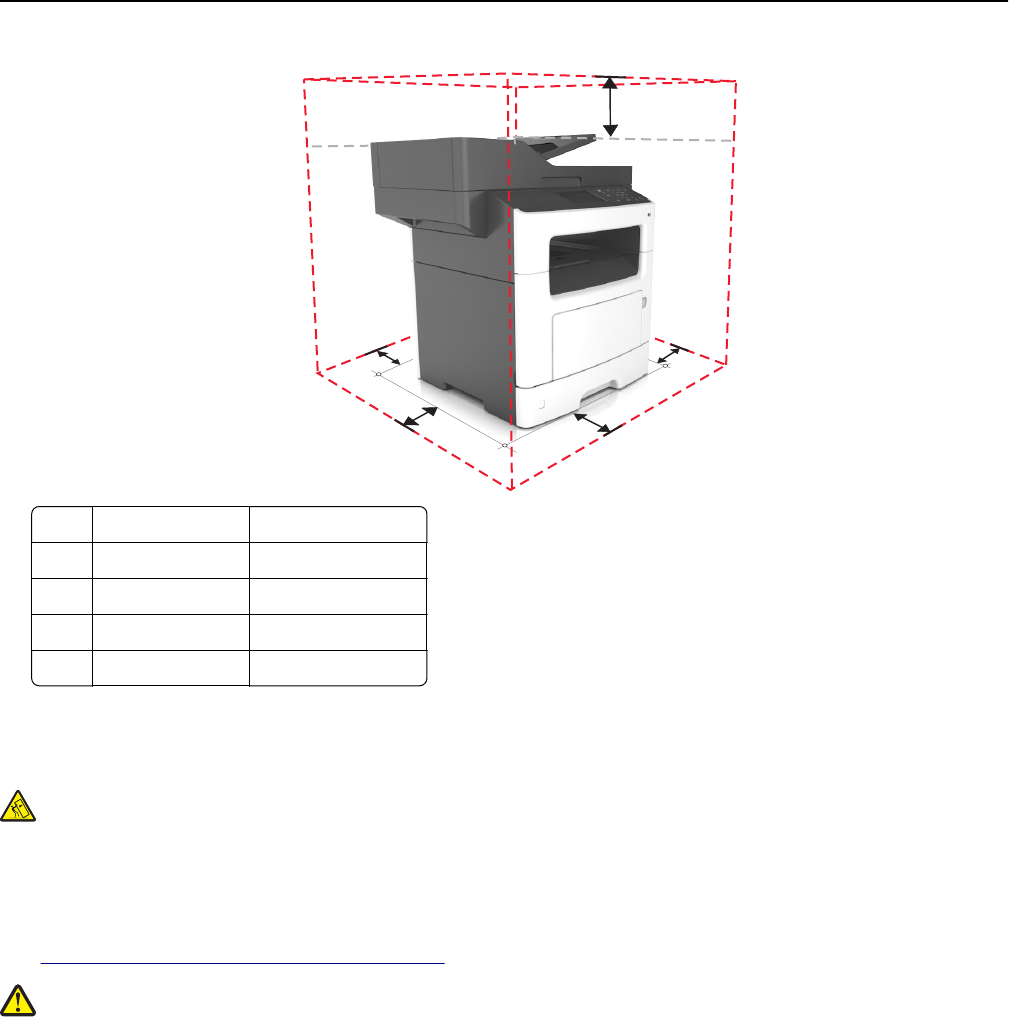
•Обеспечьте наличие рекомендованного свободного пространства вокруг принтера для
надлежащей вентиляции:
Знакомство с принтером 10
4
3
2
1
5
1Правая сторона 30 см (12 дюймов)
2Спереди 51 см (20 дюймов)
3Левая сторона 20 см (8 дюймов)
4Сзади 20 см (8 дюймов)
5Верхний 75 см (29 дюймов)
Конфигурации принтера
ВНИМАНИЕ-ОПАСНОСТЬ ОПРОКИДЫВАНИЯ: Конфигурации для напольной установки
требуют установки дополнительных устройств для устойчивости. При использовании
нескольких дополнительных устройств подачи необходимо устанавливать принтер на
подставку или основание. Если вы приобрели многофункциональный принтер (МФП) с
функциями сканирования, копирования и факсимильной передачи, вам могут потребоваться
дополнительные приспособления. Дополнительные сведения см. на веб-сайте по адресу:
www.lexmark.com/multifunctionprinters.
ВНИМАНИЕ-ВОЗМОЖНОСТЬ ТРАВМЫ: Для уменьшения риска нестабильной работы
оборудования загружайте каждый лоток отдельно. Остальные устройства подачи или лотки
держите закрытыми.
Можно изменить конфигурацию принтера, установив дополнительный лоток на 250 или 50 листов.
Инструкции по установке дополнительного лотка см. в разделе «Установка дополнительных лотков»
на стр. 45.
Знакомство с принтером 11
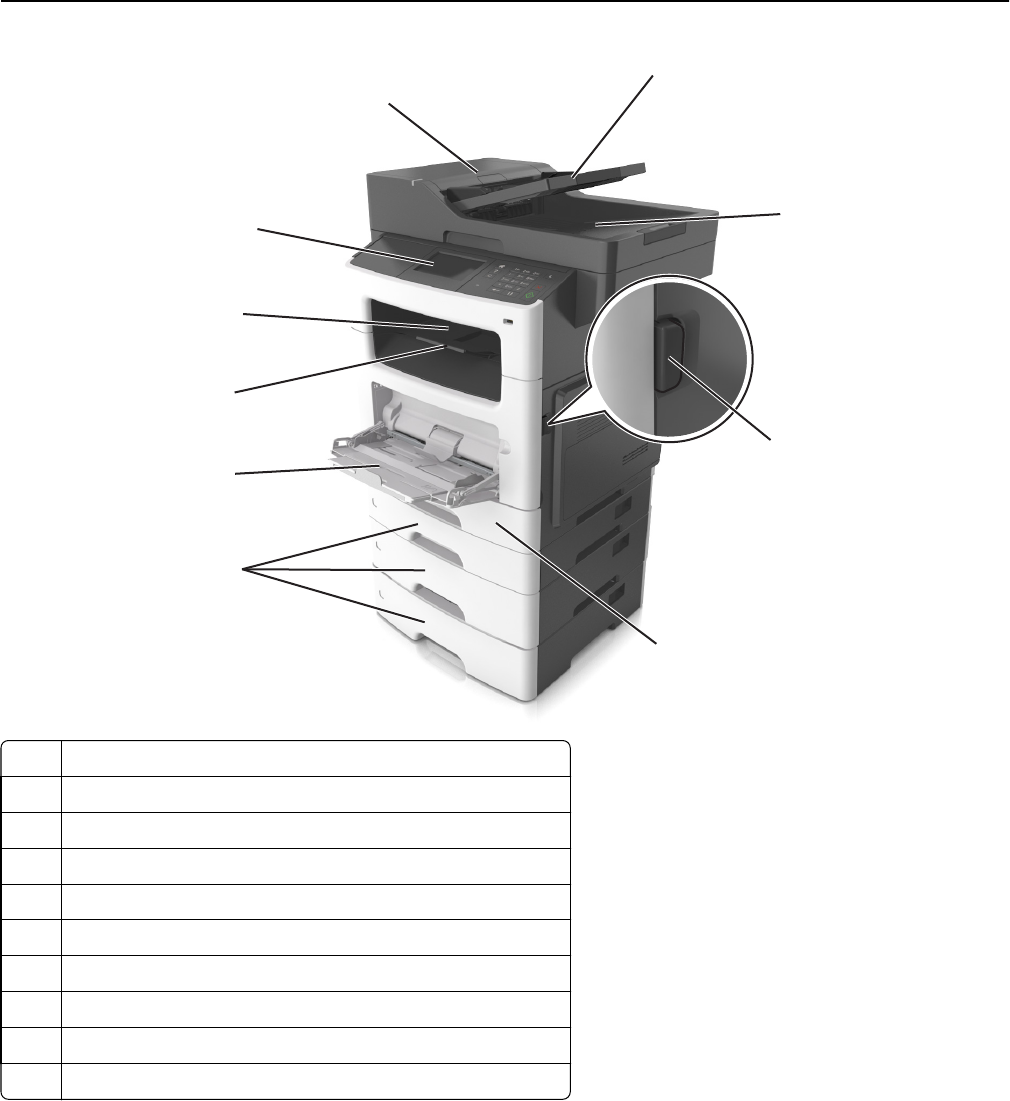
1
2
3
4
9
10
6
5
8
7
1Панель управления принтера
2Устройство автоматической подачи документов (УАП)
3Лоток устройства автоматической подачи
4Лоток УАП
5Кнопка освобождения передней дверцы
6Стандартный лоток на 250 листов
7Дополнительный лоток на 250 или 550 листов
8Многоцелевое устройство подачи на 100 листов
9Фиксатор бумаги
10 Стандартный лоток
Основные функции сканера
•Быстрое копирование или настройка принтера для выполнения специальных заданий на
копирование.
•Отправка факса с помощью панели управления принтера.
•Одновременная передача факса нескольким получателям.
Знакомство с принтером 12
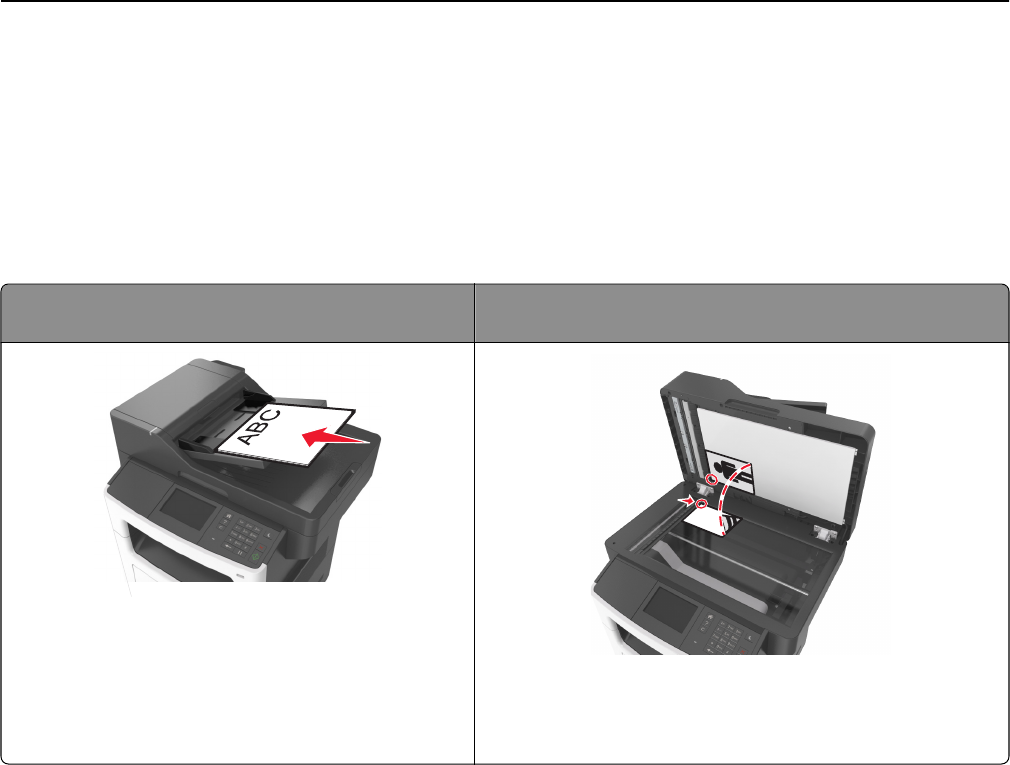
•Сканирование документов и передача их на компьютер, по адресу электронной почты или по
адресу FTP.
•Сканирование документов и передача их на другой принтер (PDF через FTP).
Использование устройства автоматической подачи
и стекла сканера
Устройство автоматической подачи
документов (УАП)
Стекло экспонирования сканера
Устройство автоматической подачи можно исполь-
зовать для многостраничных документов, включая
двусторонние страницы. Стекло сканера используется для одностраничных
документов, небольших документов (например, открыток
или фотографий), прозрачных пленок, фотобумаги или
тонких листов (например, вырезок из журналов).
Использование устройства автоматической подачи
Использование УАПД.
•Загрузите исходный документ в лоток устройства автоматической подачи лицевой стороной
вверх, короткой стороной вперед.
•Загрузите в лоток устройства автоматической подачи не более 50 листов обычной бумаги.
•Размеры сканируемых изображений от 105 x 148 мм (4.1 x 5.8 дюймов) до 216 x 368 мм
(8.5 x 14.5 дюймов).
•Плотность сканируемых документов от 52 до 120 г/м2 (14–32 фунтов).
•Не загружайте в лоток УАПД почтовые открытки, фотокарточки, документы небольшого
формата, прозрачные пленки, фотобумагу и документы на тонкой бумаге (например, вырезки из
журналов). Поместите эти элементы на стекло сканера.
Использование стекла сканера
Использование стекла экспонирования сканера.
•Поместите документ на стекло сканера лицевой стороной вниз в угол, помеченный зеленой
стрелкой.
•Разрешается сканирование и копирование документов форматом 216 x 355,6 мм
(8,5 x 14 дюймов).
•Можно копировать книги толщиной до 25,3 мм (1 дюйм).
Знакомство с принтером 13
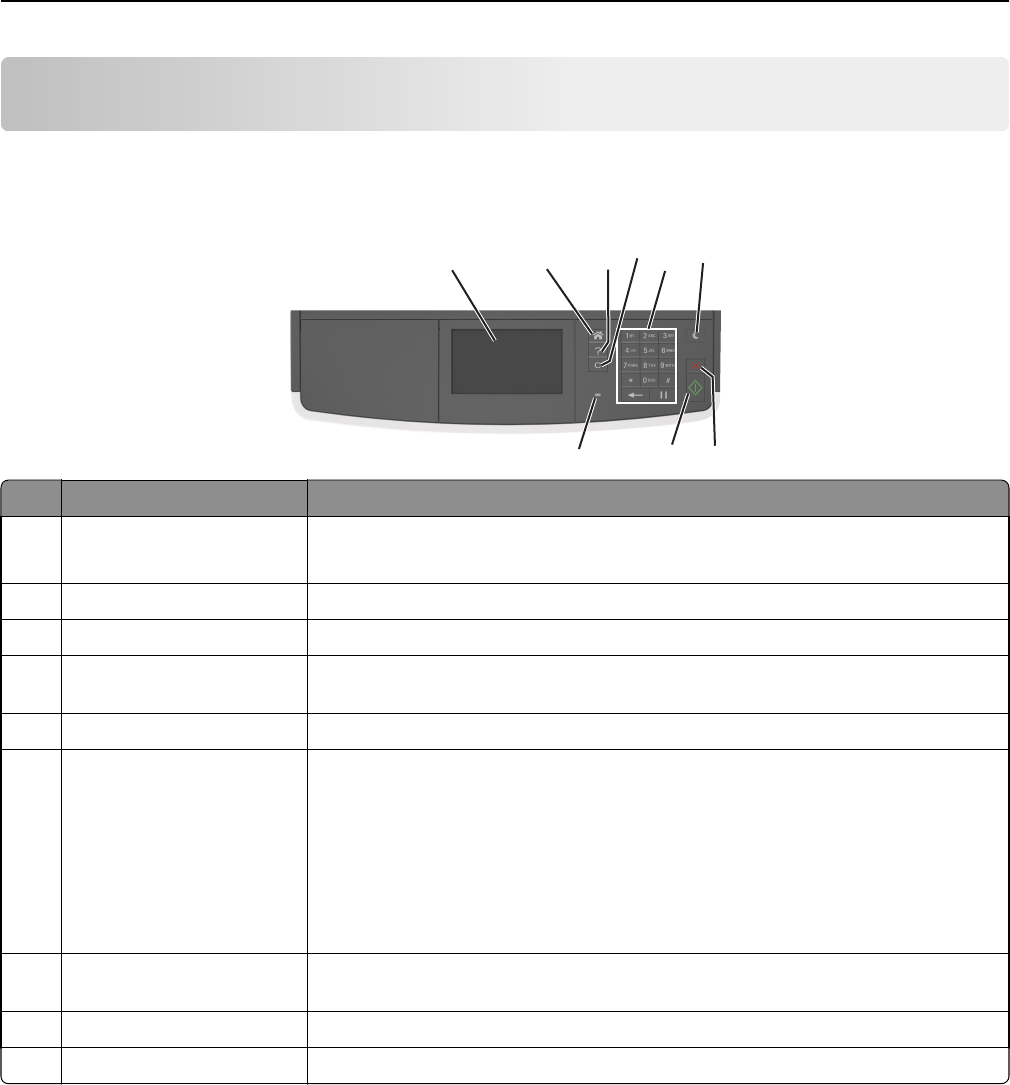
Панель управления принтера
Использование панели управления принтера
1
7
8
2 3 456
9
Использовать Назначение
1Дисплей •Просмотр состояния принтера и сообщений.
•Настройка и работа с принтером.
2Кнопка "Домашняя" Возвращение к начальному экрану.
3Советы Откройте диалоговое окно контекстной справки.
4Кнопка «Очистить все» /
«Сброс»
Сброс использующихся по умолчанию параметров функции, таких как
копирование, передача по факсу или сканирование.
5Клавиатура Введите числа, буквы или символы.
6Кнопка «Сон» Переход в спящий режим или режим гибернации.
Для выведения принтера из спящего режима выполните одно из следующих
действий.
•Нажмите любую кнопку.
•Откройте крышку или дверцу.
•Передайте задание на печать с компьютера.
•Выполните сброс по включению питания выключателем питания.
7Кнопка «Стоп» или
«Отменить»
Остановка всех операций принтера.
8Кнопка «Отправить» Применение изменений, внесенных в параметры принтера.
9Световой индикатор Проверка состояния принтера.
Знакомство c цветами света кнопки перехода в
спящий режим и цветами индикатора
Цвета света кнопки перехода в спящий режим и цвета индикатора на панели управления принтера
обозначают состояние принтера.
Панель управления принтера 14
Проверка состояния принтера по цвету света индикатора
Световой индикатор Состояние принтера
Выкл. Принтер отключен или находится в режиме гибернации.
Мигает зеленым цветом Принтер прогревается, обрабатывает данные или печатает.
Постоянно горит зеленым цветом Принтер включен, но простаивает.
Мигает красным цветом Требуется вмешательство пользователя.
Проверка состояния принтера по цвету света кнопки перехода в спящий режим
Свет кнопки перехода в спящий режим Состояние принтера
Выкл. Принтер выключен или в состоянии готовности.
Постоянно горит желтым цветом Принтер находится в режиме сна.
Мигает желтым Принтер входит в или выходит из режима гибернации.
Мигает желтым 0,1 секунды, затем полностью
перестает гореть в течение 1,9 секунды, и так попере-
менно.
Принтер находится в режиме гибернации.
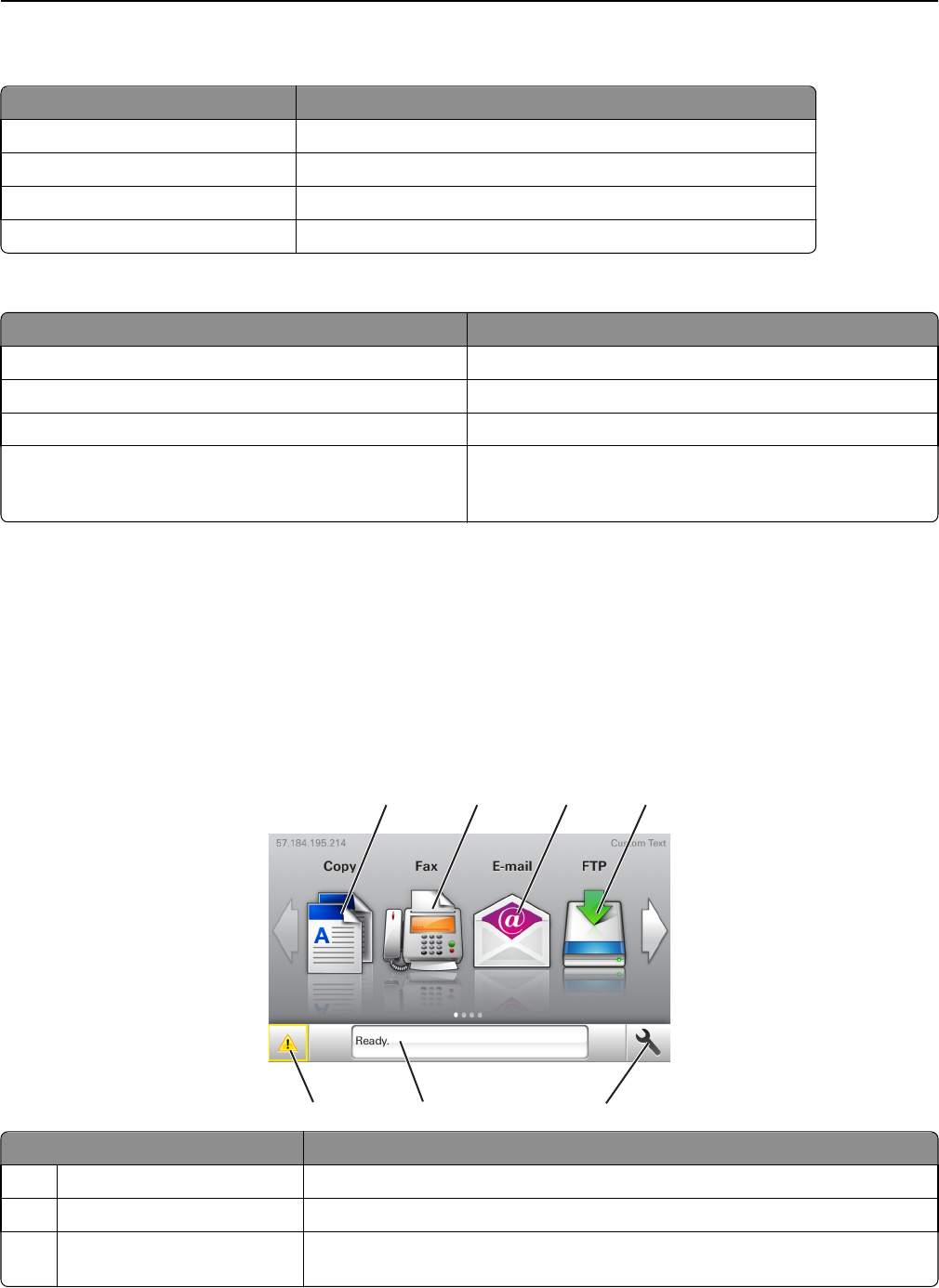
Начальный экран
При включении принтера отображается основной экран, который также называется начальным
экраном. Нажимайте кнопки и значки начального экрана для выполнения следующих действий:
копирование, передача по факсу, сканирование, а также для отображения экрана меню или
отправки ответа на сообщения.
Примечание. Ваш начальный экран может отличаться в зависимости от параметров настройки
экрана, административной настройки и активных встроенных решений.
1 2 3 4
5
6
7
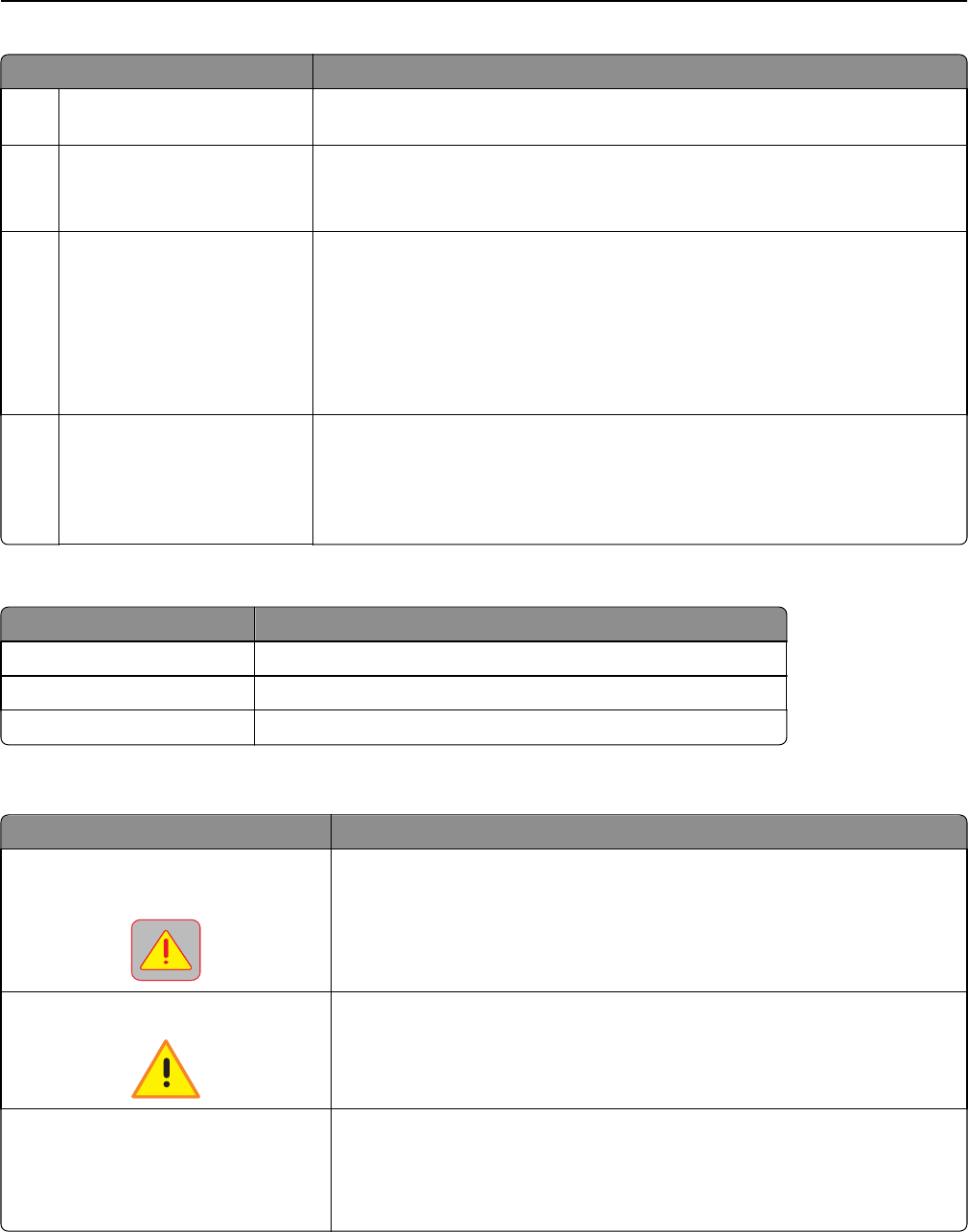
Нажмите Назначение
1Копировать Доступ к меню копирования и создание копий.
2Факс Доступ к меню факса и отправка факсов.
3Эл. почта Доступ к меню электронной почты и отправка сообщений электронной
почты.
Панель управления принтера 15
Нажмите Назначение
4FTP Доступ к меню протокола передачи файлов (FTP) и сканирование
документов непосредственно на FTP-сервер.
5значок меню Доступ к меню принтера.
Примечание. Эти меню доступны, только когда принтер находится в
состоянии готовности.
6Строка сообщений о
состоянии
•Отображение текущего состояния принтера, например Готов или
Занят.
•Отображение состояния расходных материалов принтера, например
Заканчивается ресурс блока формирования изображения или
Низкий уровень тонера в картридже.
•Отображение сообщений о необходимости вмешательства пользо-
вателя и инструкций относительно необходимых действий.
7Состояние/Расходные
материалы
•Отображение предупреждения или сообщения об ошибке каждый раз,
когда требуется вмешательство пользователя для продолжения
обработки задания на принтере.
•Просмотр дополнительной информации о предупреждении или
сообщении об ошибке, в том числе о том, как его закрыть.
Она также может отображаться на начальном экране:
Нажмите Чтобы
Поиск отложенных заданий Поиск отложенных заданий на данный момент.
Задания от пользователя Доступ к заданиям на печать, сохраненным пользователем.
Профили и решения Доступ к профилям и решениям.
Функции
Функция Описание
Сообщение о необходимости вмеша-
тельства пользователя
Если сообщение для оператора затрагивает работу функции, например
копирования или факса, то появляется следующий значок и мигает
красный индикатор.
ВНИМАНИЕ! Если возникает состояние ошибки, появляется данный значок.
IP-адрес принтера
Пример: 123.123.123.123
IP-адрес принтера находится в верхнем левом углу основного экрана и
выглядит как четыре группы цифр, разделенных точками. IP-адрес
можно использовать при доступе к встроенному веб-серверу для
просмотра и удаленной настройки параметров принтера, даже не
находясь в непосредственной близости от принтера.
Панель управления принтера 16
Назначение кнопок сенсорного экрана
Примечание. Ваш начальный экран может отличаться в зависимости от пользовательских
параметров настройки экрана, административной настройки и активных встроенных решений.
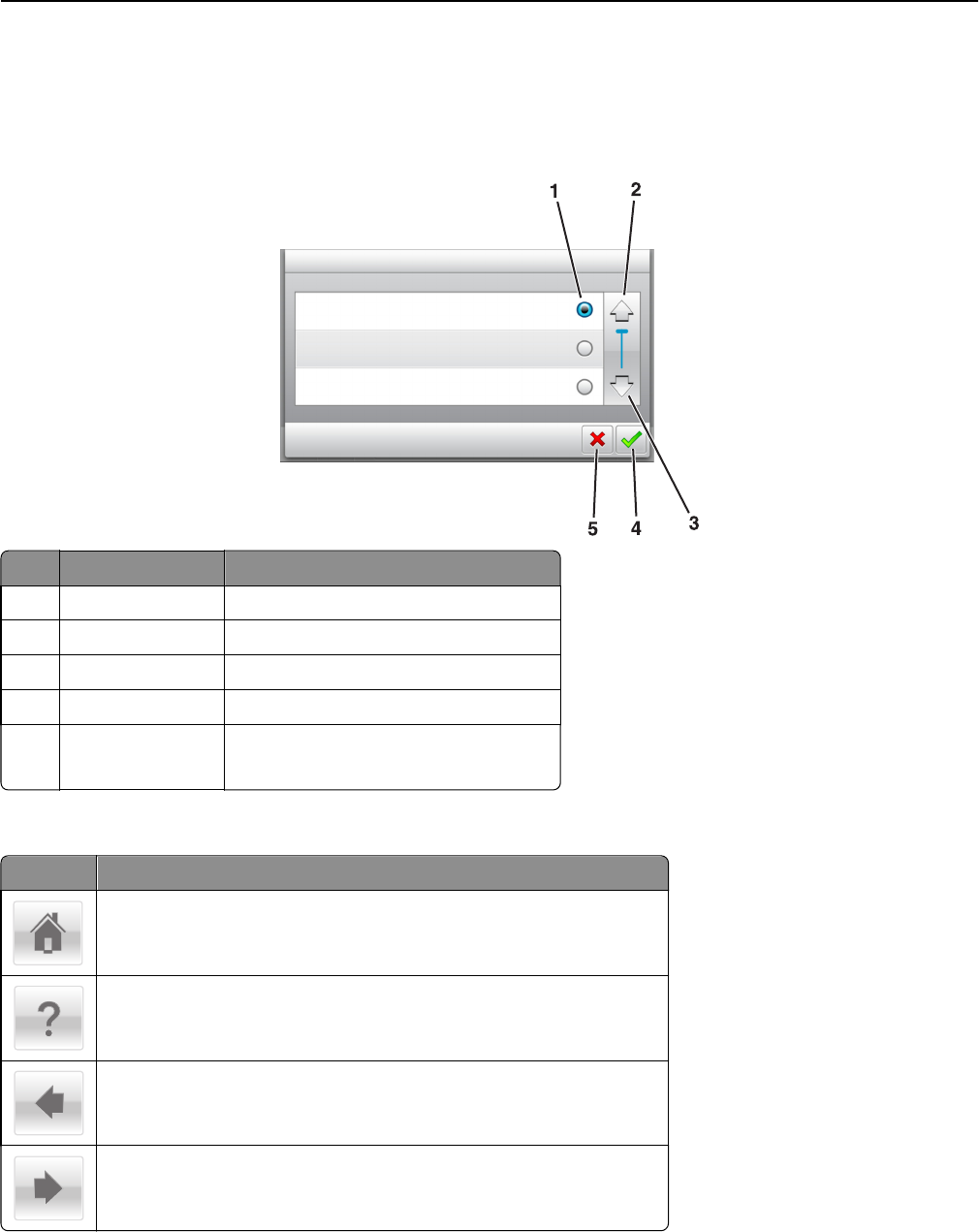
Нажмите значок Чтобы
1Переключатель Выбор или отмена выбора элемента.
2Стрелка вверх Прокрутка вверх.
3Стрелка вниз Прокрутка вниз.
4Кнопка принятия Сохранение параметра.
5кнопка "Отмена" •Отмена действия или выбора.
•Возврат к предыдущему экрану.
Остальные кнопки сенсорного экрана
Нажмите Чтобы
Возврат на начальный экран.
Доступ к контекстной справке на панели управления принтера.
Прокрутка влево.
Прокрутка вправо.
Панель управления принтера 17
Установка и использование приложений
начального экрана
Примечания.
•Ваш начальный экран может отличаться в зависимости от параметров настройки экрана,
административной настройки и активных встроенных приложений. Некоторые приложения
поддерживаются только определенными моделями принтеров.
•В продаже могут быть доступны дополнительные решения и приложения. Для получения
дополнительных сведений посетите веб-сайт www.lexmark.com или обратитесь по месту
продажи оборудования.
Определение IP-адреса компьютера.
Примечание. Убедитесь в том, что знаете, как принтер и компьютер подключены к сети (Ethernet
или беспроводной).
IP-адрес компьютера address требуется для настройки приложений начального экрана, например,
•Формы и избранное
•Multi Send
•Сканирование в сетевое расположение
Для пользователей Windows
1Откройте окно командной строки.
В системе Windows 8
Нажмите чудо-кнопку "Поиск", введите выполнить и выберите:
Список приложений >Выполнить >, введите cmd >,нажмите OK
В системе Windows 7 или более ранних версиях
аЩелкните или нажмите кнопку Пуск, а затем нажмите Выполнить.
бВ поле «Начать поиск» или в диалоговом окне «Выполнить» введите cmd.
вНажмите ВВОД или нажмите ОК.
2Введите ipconfig, а затем нажмите клавишу Пуск или Enter.
Примечание. Введите ipconfig /all для отображения дополнительной информации.
3Найдите адрес IP.
IP-адрес отображается в виде четырех наборов цифр, разделенных точками, например
123.123.123.123.
Установка и использование приложений начального экрана 18

Для пользователей Macintosh
Примечание. Он доступен только в ОС Mac OS X версии 10.5 или выше.
1В меню Apple выберите:
System Preferences >Network
2Нажмите Ethernet, Wi‑Fi или AirPort.
3Нажмите Advanced >TCP/IP.
4Найдите адрес IPv4.
Определение IP-адреса принтера
Примечание. Если принтер подключен к сети или к серверу печати.
Определить IP-адрес принтера можно следующим способом:
•В левом верхнем углу начального экрана принтера.
•В разделе «TCP/IP» меню «Сеть/порты».
•Путем печати страницы настройки сети или параметров меню и поиска раздела «TCP/IP».
Примечание. IP-адрес отображается в виде четырех наборов цифр, разделенных точками,
например 123.123.123.123.
Доступ к встроенному веб-серверу
Встроенный веб-сервер – это веб-страница принтера, позволяющая просматривать и дистанционно
настраивать параметры принтера, даже если вы не находитесь поблизости от него.
1Получение IP-адреса принтера.
•На начальном экране панели управления принтера
•В разделе «TCP/IP» меню «Сеть/порты»
•Путем печати страницы настройки сети или параметров меню и поиска раздела «TCP/IP»
Примечание. IP-адрес отображается в виде четырех наборов цифр, разделенных точками,
например 123.123.123.123.
2Откройте веб-браузер и в поле адреса введите IP-адрес принтера.
3Нажмите клавишу Enter.
Примечание. Если используется прокси-сервер, временно отключите его, чтобы обеспечить
правильную загрузку веб-страницы.
Установка и использование приложений начального экрана 19

Настройка начального экрана
1Откройте веб-браузер и в поле адреса введите IP-адрес принтера.
Примечание. IP-адрес принтера указан на начальном экране принтера. IP-адрес отображается
в виде четырех наборов цифр, разделенных точками, например 123.123.123.123.
2Выполните одно или несколько из указанных ниже действий.
•Отображение или сокрытие значков основных функций принтера.
аНажмите Параметры >Общие параметры >Пользовательские настройки начального
экрана.
бУстановите флажки, чтобы указать, какие значки будут появляться на начальном экране.
Примечание. Если убран флажок рядом со значком, значок не будет появляться на
начальном экране.
вНажмите кнопку Отправить.
•Настройка значком для приложения. Для получения дополнительных сведений см. «Поиск
информации о приложениях начального экрана» на стр. 21 или см. документацию из
комплекта поставки приложения.
Информация о различных приложениях
Параметр Чтобы
Копия карточки Сканировать и печатать обе стороны карточки на одной странице. Подробнее см.
«Настройка приложения Card Copy» на стр. 22.
Факс Сканировать документ и отправить по номеру факса. Подробнее см. «Работа с
факсом» на стр. 117.
Формы и избранное Быстро находить и печатать часто используемые онлайн формы напрямую с
начального экрана принтера. Подробнее см. «Настойка форм и избранного» на
стр. 21.
Multi Send Сканировать документ и отправить в несколько мест назначения. Подробнее см.
«Настройка приложения Multi Send» на стр. 23.
MyShortcut Создавать коды быстрого доступа прямо на начальном экране принтера. Подробнее
см. «Использование MyShortcut (Параметры экономичного режима)» на стр. 23.
Сканировать в
электронную почту
Сканировать документ и отправить на адрес электронной почты. Подробнее см.
«Отправка по электронной почте» на стр. 109.
Сканирование на
компьютер
Сканировать документ и сохранить в предварительно заданной папке на
управляющем компьютере. Подробнее см. «Настройка функции «Сканирование на
компьютер»» на стр. 147.
Сканировать в FTP Сканировать документы с непосредственной передачей их на сервер FTP.
Подробнее см. «Сканирование с передачей по адресу FTP» на стр. 144.
Сканирование в
сетевое располо-
жение
Сканировать документ и отправить в сетевую папку совместного доступа.
Подробнее см. «Настройка функции сканирования в сетевое расположение» на
стр. 24.
Установка и использование приложений начального экрана 20
Включение приложений начального экрана
Поиск информации о приложениях начального экрана
Принтер поставляется с предустановленными приложениями начального экрана. Чтобы
использовать данные приложения необходимо активировать и настроить их с использованием
встроенного веб-сервера. Подробнее о работе со встроенным веб-сервером см. «Доступ к
встроенному веб-серверу» на стр. 19.
Для получения дополнительной информации относительно конфигурации и использования
приложений начального экрана, выполните следующее:
1Перейдите на веб-сайт http://support.lexmark.com и выполните следующее.
•Щелкните Бизнес-решения, а затем выберите имя приложения.
•Щелкните Программы и решения, а затем выберите один из следующих параметров.
–Сканирование в сеть – Поиск информации о приложении «Сканирование в сеть».
–Другие приложения – Поиск информации о других приложениях.
2Щелкните вкладку Руководства, а затем выберите документ для приложения начального
экрана.
Настойка форм и избранного
Примечание. Последняя версия настоящего Руководства пользователя может содержать прямую
ссылку на Руководство администратора для данного приложения. Проверьте наличие обновлений
Руководства пользователя по адресу http://support.lexmark.com.
Параметр Чтобы
Упростить рабочие процессы и быстро находить и печатать часто используемые онлайн
формы непосредственно с начального экрана принтера.
Примечание. У принтера должны быть права доступа к сетевой папке, FTP-сайту или веб-
сайту, где хранятся закладки. С компьютера, на котором хранятся закладки, используя
параметры общего доступа, безопасности и брандмауэра, присвойте принтеру минимум
права чтения. Подробнее см. в документации по операционной системе.
1Откройте веб-браузер и в поле адреса введите IP-адрес принтера.
Примечание. IP-адрес принтера указан на начальном экране принтера. IP-адрес отображается
в виде четырех наборов цифр, разделенных точками, например 123.123.123.123.
2Щелкните Параметры >Приложения >Управление приложениями >Формы и избранное.
3Нажмите Добавить и настройте параметры.
Примечания.
•Описание параметра см. в тексте подсказки, который отображается при наведении
указателя мыши к каждому полю.
•Для проверки правильности настроек местоположения закладки введите правильный IP-
адрес управляющего компьютера, на котором находится закладка. Дополнительную
Установка и использование приложений начального экрана 21
информацию о получении IP-адреса управляющего компьютера см. в «Определение IP-
адреса компьютера.» на стр. 18.
•Убедитесь, что у принтера есть права доступа к папке, где находится закладка.
4Нажмите Применить.
Для использования приложения коснитесь Формы и избранное на начальном экране принтера,
затем просмотрите категории или выполните поиск форм по номеру формы, имени или описанию.
Настройка приложения Card Copy
Примечание. Последняя версия настоящего Руководства пользователя может содержать прямую
ссылку на Руководство администратора для данного приложения. Проверьте наличие обновлений
Руководства пользователя по адресу http://support.lexmark.com.
Параметр Чтобы
Быстро и просто копировать страховой полис, удостоверение личности и другие карточки в
формате бумажника.
Изображение обеих сторон сканируемой карточки можно печатать на одной странице, что
позволяет экономить бумаги и отображать информацию, содержащуюся на карточке, в
более удобном виде.
1Откройте веб-браузер и в поле адреса введите IP-адрес принтера.
Примечание. IP-адрес принтера указан на начальном экране принтера. IP-адрес отображается
в виде четырех наборов цифр, разделенных точками, например 123.123.123.123.
2Нажмите Параметры >Приложения >Управление приложениями >Card Copy.
3Измените параметры сканирования по умолчанию при необходимости.
•Лоток по умолчанию — выберите лоток по умолчанию, который будет использоваться для
печати отсканированных изображений.
•Количество копий по умолчанию — укажите количество копий, которое будет
автоматически печататься при использовании приложения.
•Контрастность по умолчанию — уменьшите или увеличьте уровень контрастности, который
будет использоваться при печати копии отсканированного изображения. Выберите пункт
Оптимизац. в зависим. от содерж., чтобы принтер автоматически настроил контрастность.
•Масштаб по умолчанию — задайте размер, в котором будет печататься отсканированное
изображение. Значение по умолчанию составляет 100% (в натуральную величину).
•Разрешение — настройте качество сканируемой карточки.
Примечания.
–При сканировании карточки убедитесь, что разрешение для сканирования составляет не
более 200 т/д для цветного изображения и не более 400 т/д для черно-белого.
–При сканировании нескольких карточек убедитесь, что разрешение для сканирования
составляет не более 150 т/д для цветного изображения и не более 300 т/д для черно-
белого.
•Печать рамок — установите флажок, чтобы напечатать отсканированное изображение в
рамке.
4Нажмите Применить.
Установка и использование приложений начального экрана 22
Чтобы использовать данное приложение, коснитесь элемента Card Copy на начальном экране
принтера, затем следуйте указаниям на дисплее принтера.
Использование MyShortcut (Параметры экономичного режима)
Примечание. Последняя версия настоящего Руководства пользователя может содержать прямую
ссылку на Руководство администратора для данного приложения. Проверьте наличие обновлений
Руководства пользователя по адресу http://support.lexmark.com.
Параметр Чтобы
Создавать коды быстрого доступа на начальном экране принтера с настройками до 25 часто
используемых заданий копирования, факса или отправки по электронной почте.
Чтобы воспользоваться приложением, коснитесь MyShortcut и следуйте указаниям на дисплее
принтера.
Настройка приложения Multi Send
Примечание. Последняя версия настоящего Руководства пользователя может содержать прямую
ссылку на Руководство администратора для данного приложения. Проверьте наличие обновлений
Руководства пользователя по адресу http://support.lexmark.com.
Параметр Чтобы
Сканировать документ и отправить его нескольким получателям.
Примечание. Убедитесь, что на жестком диске принтера достаточно свободного
пространства.
1Откройте веб-браузер и в поле адреса введите IP-адрес принтера.
Примечание. IP-адрес принтера указан на начальном экране принтера. IP-адрес принтера
отображается в виде четырех наборов цифр, разделенных точками, например 123.123.123.123.
2Нажмите Параметры >Приложения >Управление приложениями >Multi Send.
3В разделе "Профили" выберите Добавить и настройте параметры.
Примечания.
•Описание параметра см. в тексте подсказки, который отображается при наведении
указателя мыши к каждому полю.
•При выборе в качестве места назначения FTP или Папка совм. доступа убедитесь, что
параметры местоположения места назначения указаны правильно. Введите правильный IP-
адрес управляющего компьютера, на котором расположено указанное место назначения.
Установка и использование приложений начального экрана 23

Дополнительную информацию о получении IP-адреса управляющего компьютера см. в
«Определение IP-адреса компьютера.» на стр. 18.
4Нажмите Применить.
Чтобы использовать данное приложение, коснитесь Multi Send на начальном экране принтера, затем
следуйте указаниям на дисплее принтера.
Настройка функции сканирования в сетевое расположение
Примечание. Последняя версия настоящего Руководства пользователя может содержать прямую
ссылку на Руководство администратора для данного приложения. Проверьте наличие обновлений
Руководства пользователя по адресу http://support.lexmark.com.
Параметр Чтобы
Сканировать документ или фотографию и сохранить в сетевой папке совместного доступа.
Можно задать до 30 папок назначения.
Примечания.
•У принтера должны быть права записи в место назначения. С компьютера, на котором
указаны места назначения, используя параметры общего доступа, безопасности и
брандмауэра, присвойте принтеру как минимум права чтения. Подробнее см. в
документации по операционной системе.
•Значок "Сканирование в сетевое расположение" появляется только когда определены
два или более места назначения.
1Откройте веб-браузер и в поле адреса введите IP-адрес принтера.
Примечание. IP-адрес принтера указан на начальном экране принтера. IP-адрес отображается
в виде четырех наборов цифр, разделенных точками, например 123.123.123.123.
2Нажмите Параметры >Приложения >Управление приложениями > Scan to Network.
3Укажите места назначения, затем настройте параметры.
Примечания.
•Описание параметра см. в тексте подсказки, который отображается при наведении
указателя мыши к каждому полю.
•Для проверки правильности настроек местоположения места назначения введите
правильный IP-адрес управляющего компьютера, на котором находится место назначения.
Дополнительную информацию о получении IP-адреса управляющего компьютера см. в
«Определение IP-адреса компьютера.» на стр. 18.
•Убедитесь, что у принтера есть права доступа к папке, где находится место назначения.
4Нажмите Применить.
Чтобы использовать данное приложение, коснитесь Сканирование в сетевое расположение на
начальном экране принтера, затем следуйте указаниям на дисплее принтера.
Установка и использование приложений начального экрана 24

Настройка удаленной панели управления
Это приложение показывает панель управления принтером на экране компьютера, и позволяет
взаимодействовать с панелью управления принтера без физического контакта с сетевым принтером.
На экране компьютера можно видеть состояние принтера, возобновлять печать отложенных
заданий, создавать закладки и другие задачи, относящиеся к печати, которые можно выполнять на
сетевом принтере.
1Откройте веб-браузер и в поле адреса введите IP-адрес принтера.
Примечание. IP-адрес принтера указан на начальном экране принтера. IP-адрес отображается
в виде четырех наборов цифр, разделенных точками, например 123.123.123.123.
2Щелкните Параметры >Настройки удаленной панели управления.
3Поставьте флажок Включено, затем настройте параметры.
4Нажмите кнопку Отправить.
Чтобы запустить приложение, щелкните Удаленная панель управления >Запустить
приложение VNC.
Экспорт и импорт конфигурации
Можно экспортировать настройки конфигурации в текстовый файл, затем импортировать его для
применения настроек на другом принтере.
1Откройте веб-браузер и в поле адреса введите IP-адрес принтера.
Примечание. IP-адрес принтера указан на начальном экране принтера. IP-адрес отображается
в виде четырех наборов цифр, разделенных точками, например 123.123.123.123.
2Для экспорта или импорта конфигурации для одного приложения выполните следующее:
аЩелкните Параметры >Приложения >Управление приложениями.
бВ списке установленных приложений выберите то, которое необходимо настроить.
вЩелкните Настроить и выполните следующее.
•Чтобы экспортировать файл конфигурации, щелкните Экспорт и следуйте экранным
инструкциям для сохранения файла конфигурации.
Примечания.
–При сохранении файла конфигурации можно ввести уникальное имя файла или
использовать имя по умолчанию.
–В случае возникновения ошибки Переполнение памяти JVM повторяйте операцию
экспорта, пока не будет сохранен файл параметров.
•Чтобы импортировать конфигурацию из файла, щелкните Импортировать, затем
перейдите к сохраненному файлу конфигурации, который был экспортирован из ранее
настроенного принтера.
Примечания.
–Перед импортированием файла конфигурации его можно сначала просмотреть или
загрузить сразу.
–При возникновении тайм-аута и отображении пустого экрана, обновите веб-браузер,
затем нажмите кнопку Применить.
Установка и использование приложений начального экрана 25

3Для экспорта или импорта конфигурации для нескольких приложений выполните следующее:
аНажмите Параметры >Импорт/экспорт.
бВыполните одно из следующий действий.
•Чтобы экспортировать файл конфигурации, щелкните Экспорт файла параметров
Embedded Solutions и следуйте инструкциям на экране компьютера для сохранения файла
конфигурации.
•Для импорта файла конфигурации выполните следующее:
1Нажмите Импорт файла параметров Embedded Solutions >Выберите файл, затем
выберите сохраненный файл конфигурации, экспортированный с ранее настроенного
принтера.
2Нажмите кнопку Отправить.
Установка и использование приложений начального экрана 26
Дополнительная настройка принтера
Установка внутренних дополнительных устройств
ВНИМАНИЕ-ОПАСНОСТЬ ПОРАЖЕНИЯ ТОКОМ: При доступе к плате контроллера или
установке дополнительного оборудования или устройств памяти после настройки принтера,
прежде чем продолжить, выключите принтер и отсоедините кабель питания от электрической
розетки. Если к принтеру подключены другие устройства, отключите их, а затем отсоедините
подключенные к принтеру кабели.
Имеющиеся внутренние дополнительные устройства
•Карта памяти
–DDR3 DIMM
–Флэш-память
•Шрифты
•Платы с микропрограммным обеспечением
–Штрих-код форм
–Предписание
–IPDS
–Printcryption
•Жесткий диск принтера1
•Порты внутренних решений Lexmark (ISP)TM
–Параллельный интерфейс 1284‑B
–MarkNetTM сервер беспроводной печати N8350 802.11 b/g/n1
–MarkNet сервер беспроводной печати N8352 802.11 b/g/n2
–MarkNet волоконно-оптический интерфейс N8130 10/100
–Последовательный интерфейс RS‑232
1 Это внутреннее дополнительное устройство поддерживается только моделями принтеров
MX510de, MX511de и MX511dhe.
2 Это внутреннее устройство поддерживается только для моделью принтера MX410de.
Дополнительная настройка принтера 27
Доступ к плате контроллера
ВНИМАНИЕ-ОПАСНОСТЬ ПОРАЖЕНИЯ ТОКОМ: При доступе к плате контроллера или
установке дополнительного оборудования или устройств памяти после настройки принтера,
прежде чем продолжить, выключите принтер и отсоедините кабель питания от электрической
розетки. Если к принтеру подключены другие устройства, отключите их, а затем отсоедините
подключенные к принтеру кабели.
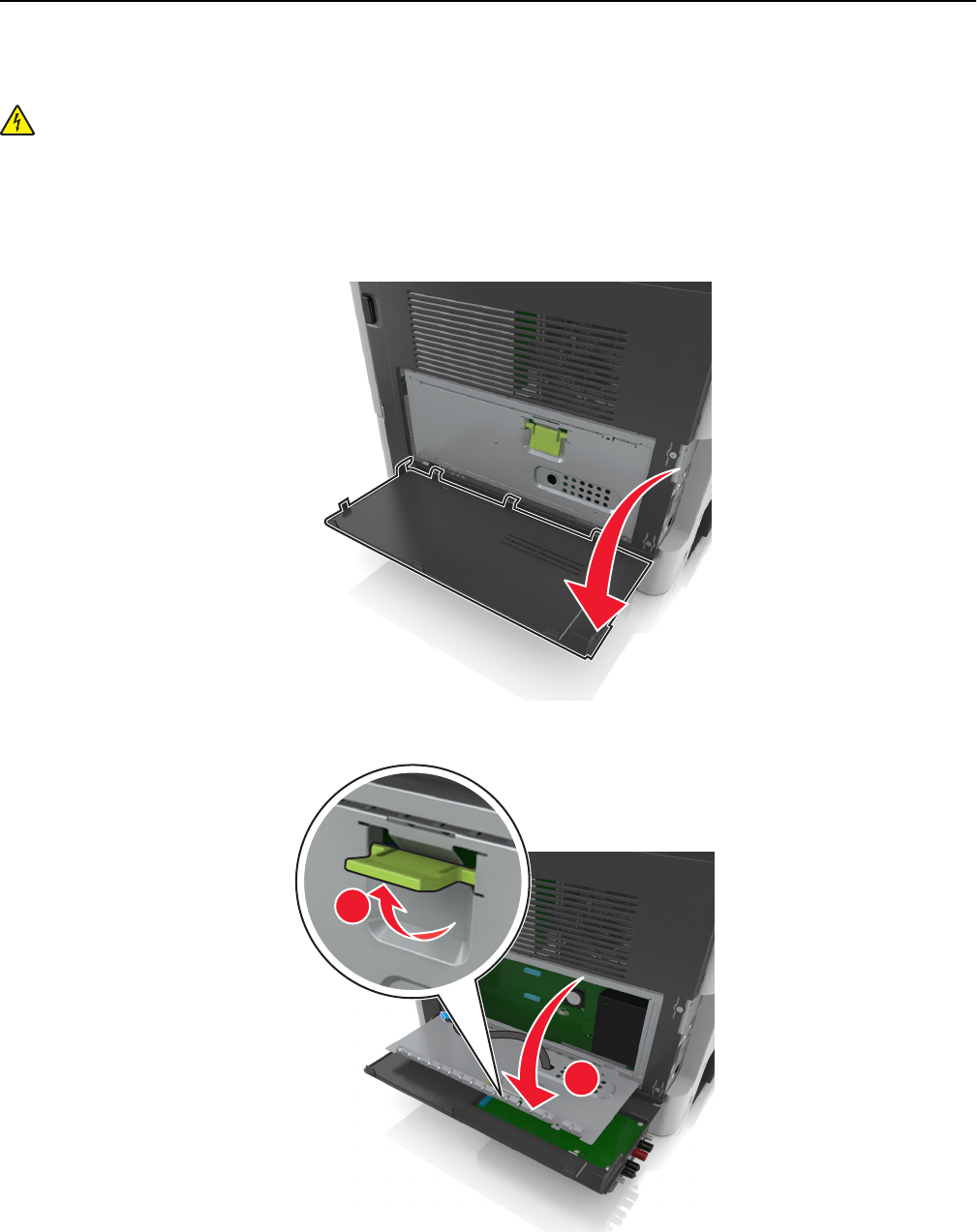
1Откройте дверцу доступа к плате контроллера.
2Откройте защитный чехол платы контроллера, воспользовавшись зеленой рукояткой.
2
1
Дополнительная настройка принтера 28
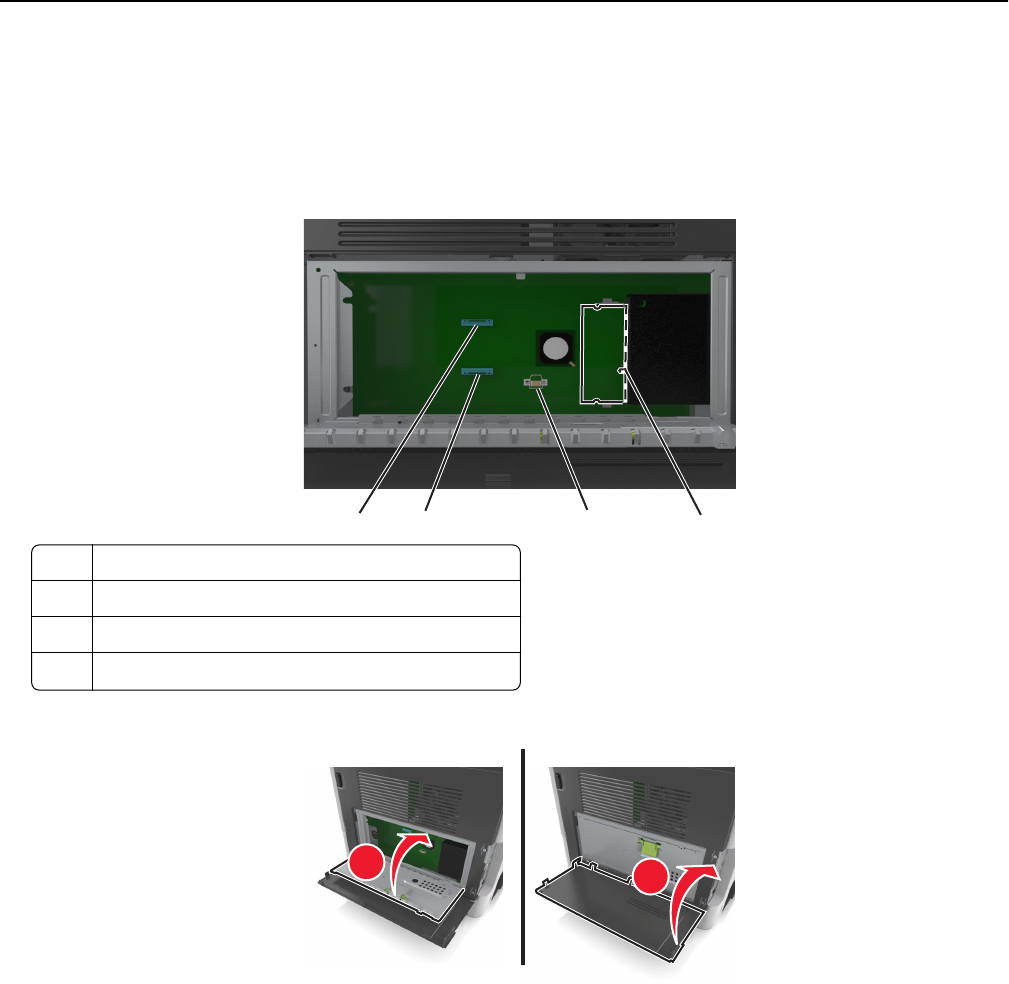
3На следующем рисунке показан соответствующий разъем.
ПРЕДУПРЕЖДЕНИЕ. Возможность повреждения: Электронные компоненты системной
платы могут выйти из строя под действием статического электричества. Перед тем как
прикоснуться к какому-либо электронному компоненту платы контроллера или разъему,
дотроньтесь рукой до какой-нибудь металлической детали принтера.
21
3
4
1Разъем модуля памяти
2Разъем дополнительных плат
3Разъем жесткого диска принтера
4LexmarkTM Разъем порта внутренних решений
4Закройте чехол, а затем закройте дверцу доступа.
1
2
Дополнительная настройка принтера 29
Установка модуля памяти
ВНИМАНИЕ-ОПАСНОСТЬ ПОРАЖЕНИЯ ТОКОМ: При доступе к плате контроллера или
установке дополнительного оборудования или устройств памяти после настройки принтера,
прежде чем продолжить, выключите принтер и отсоедините кабель питания от электрической
розетки. Если к принтеру подключены другие устройства, отключите их, а затем отсоедините
подключенные к принтеру кабели.
ПРЕДУПРЕЖДЕНИЕ. Возможность повреждения: Электронные компоненты платы контроллера
быстро выходят из строя под воздействием статического электричества. Перед тем как
прикоснуться к какому-либо электронному компоненту платы контроллера или разъему,
дотроньтесь рукой до какой-нибудь металлической детали принтера.
Примечание. Можно отдельно приобрести дополнительную карту памяти и установить ее на
системной плате.
1Обеспечьте доступ к системной плате.
Подробнее см. «Доступ к плате контроллера» на стр. 28.
2Распакуйте модуль памяти.
ПРЕДУПРЕЖДЕНИЕ. Возможность повреждения: Не прикасайтесь к контактам разъема,
расположенным вдоль края модуля. Это может привести к повреждению.
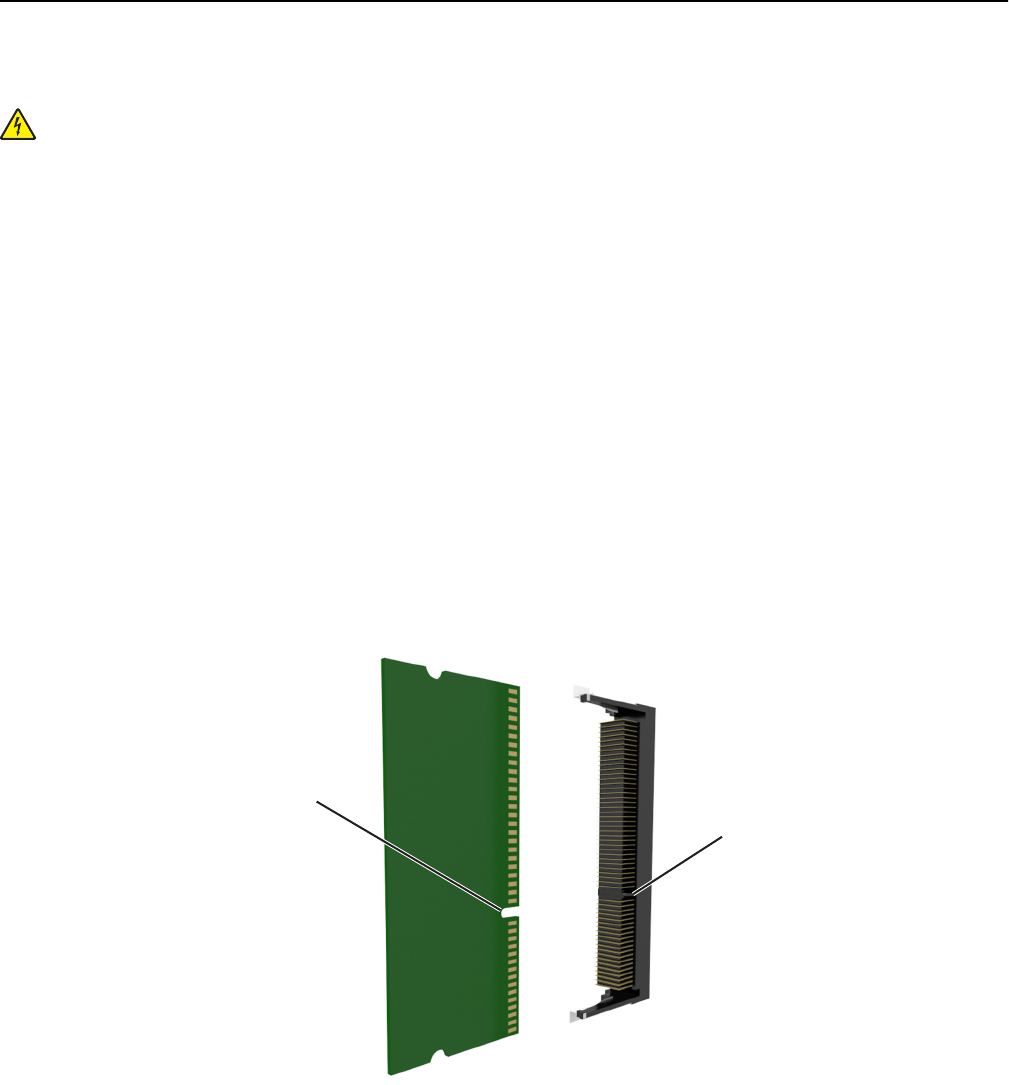
3Совместите паз (1) карты памяти с выступом (2) на разъеме.
1
2
Дополнительная настройка принтера 30
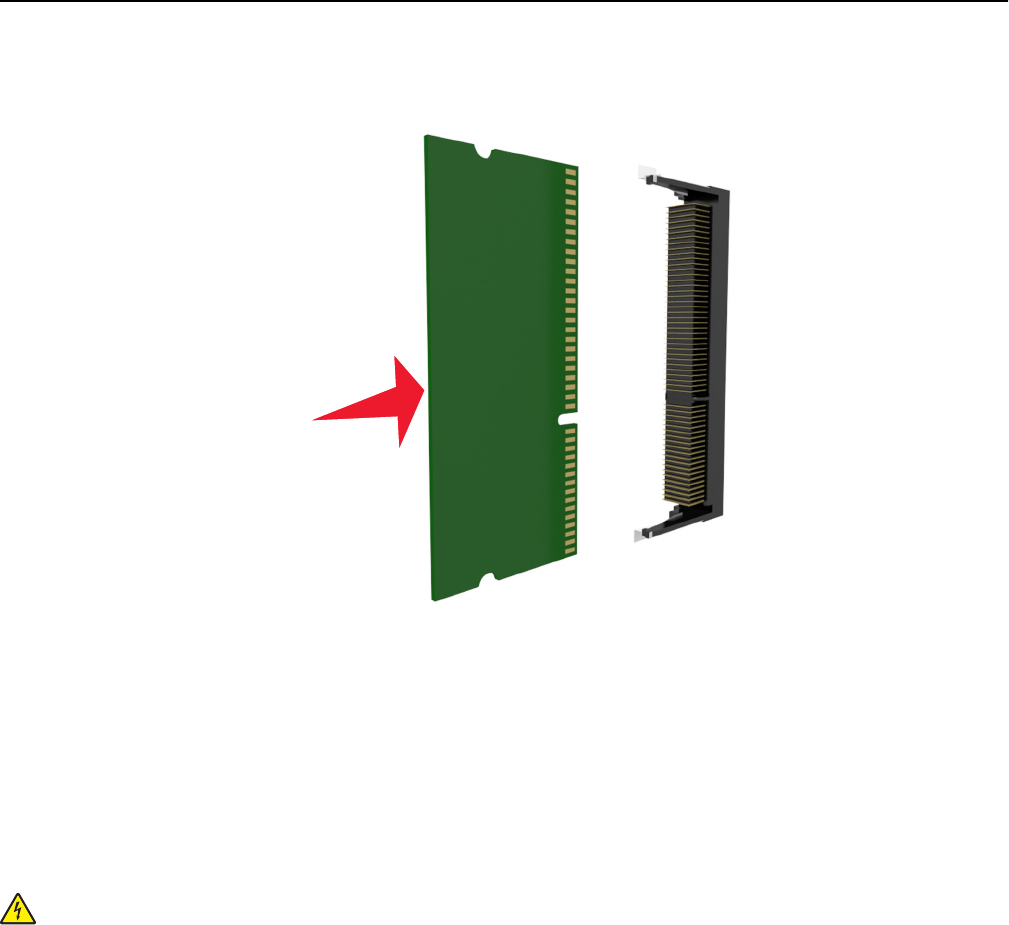
4Вставьте карту памяти прямо в разъем, а затем нажмите на карту в направлении системной платы
до щелчка.
5Закройте защитный чехол платы контроллера и дверцу доступа к плате контроллера.
Примечание. После установки программного обеспечения принтера и всех дополнительных
устройств, возможно, потребуется вручную добавить дополнительные устройства в драйвере
принтера, чтобы сделать их доступными для заданий печати. Для получения дополнительных
сведений см. раздел «Обновление списка дополнительных устройств в драйвере принтера» на
стр. 50.
Установка дополнительной платы
ВНИМАНИЕ-ОПАСНОСТЬ ПОРАЖЕНИЯ ТОКОМ: При доступе к плате контроллера или
установке дополнительного оборудования или устройств памяти после настройки принтера,
прежде чем продолжить, выключите принтер и отсоедините кабель питания от электрической
розетки. Если к принтеру подключены другие устройства, отключите их, а также отсоедините
подключенные к принтеру кабели.
ПРЕДУПРЕЖДЕНИЕ. Возможность повреждения: Электронные компоненты платы контроллера
быстро выходят из строя под воздействием статического электричества. Перед тем, как
прикоснуться к какому-либо электронному компоненту системной платы или разъему, дотроньтесь
рукой до какой-нибудь металлической детали принтера.
1Обеспечьте доступ к системной плате.
Для получения дополнительных сведений, см. «Доступ к плате контроллера» на стр. 28.
2Распакуйте дополнительную плату.
ПРЕДУПРЕЖДЕНИЕ. Возможность повреждения: Не прикасайтесь к контактам разъема,
расположенным вдоль края модуля.
Дополнительная настройка принтера 31
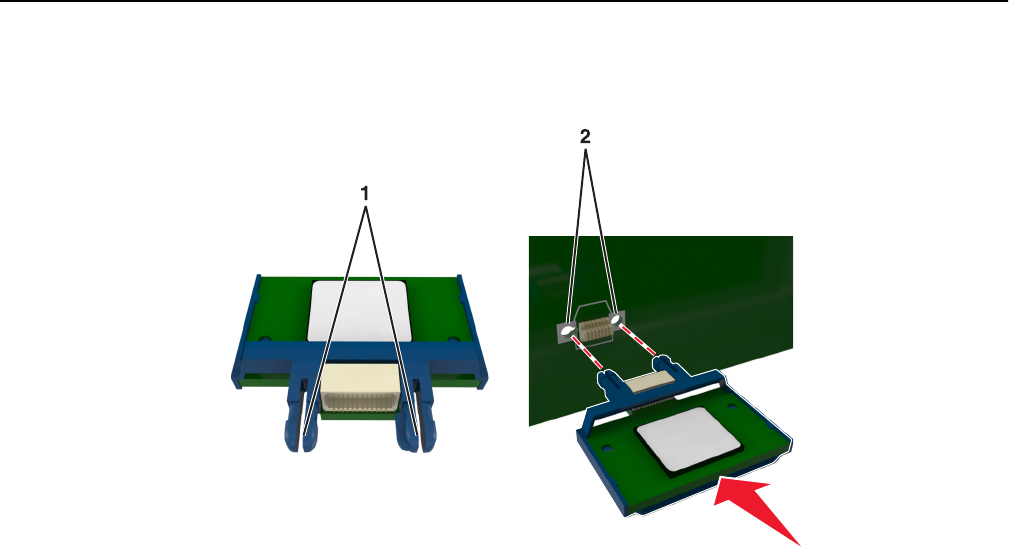
3Возьмите плату за края и совместите пластмассовые штыри (1) на плате с отверстиями (2) на
плате контроллера.
Дополнительная настройка принтера 32
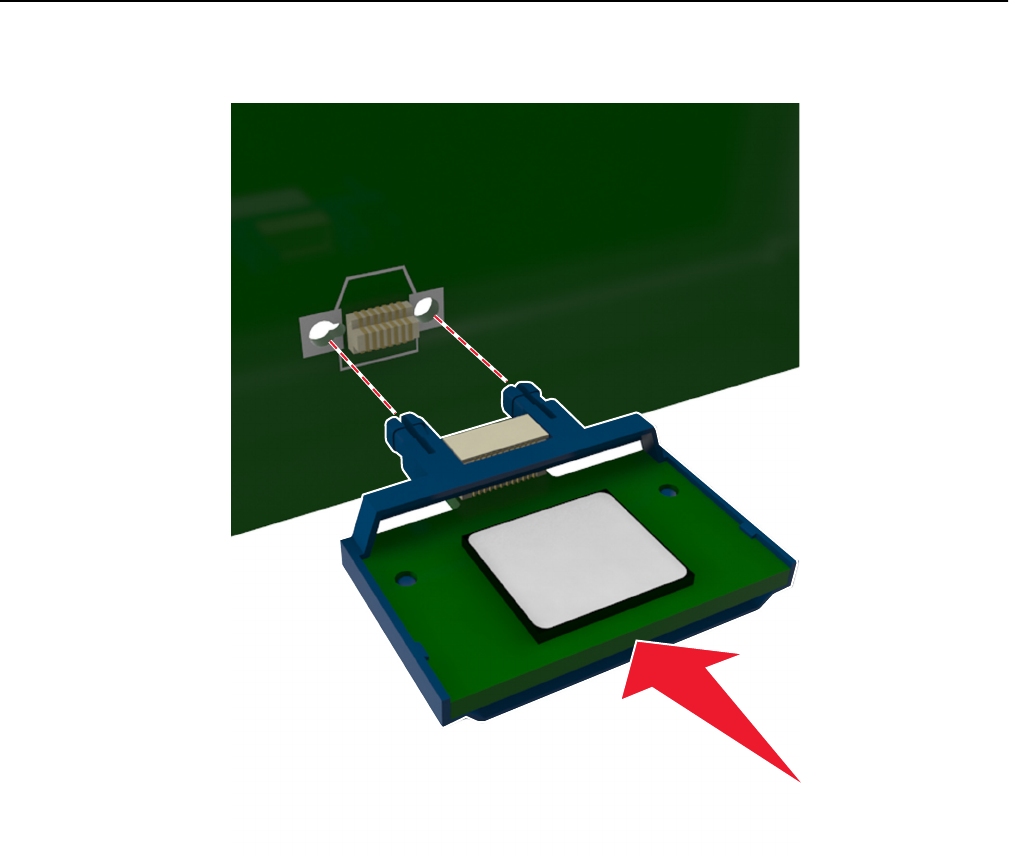
4С усилием вставьте плату в разъем, как показано на рисунке.
ПРЕДУПРЕЖДЕНИЕ. Возможность повреждения: Неправильная установка платы может
привести к повреждению платы и платы контроллера.
Примечание. Разъем платы микропрограммного обеспечения должен соприкасаться с
системной платой по всей длине и располагаться в одной плоскости с ней.
5Закройте защитный чехол платы контроллера и дверцу доступа к плате контроллера.
Примечание. После установки программного обеспечения принтера и всех дополнительных
устройств, возможно, потребуется вручную добавить дополнительные устройства в драйвере
принтера, чтобы сделать их доступными для заданий печати. Для получения дополнительных
сведений см. раздел «Обновление списка дополнительных устройств в драйвере принтера» на
стр. 50.
Дополнительная настройка принтера 33
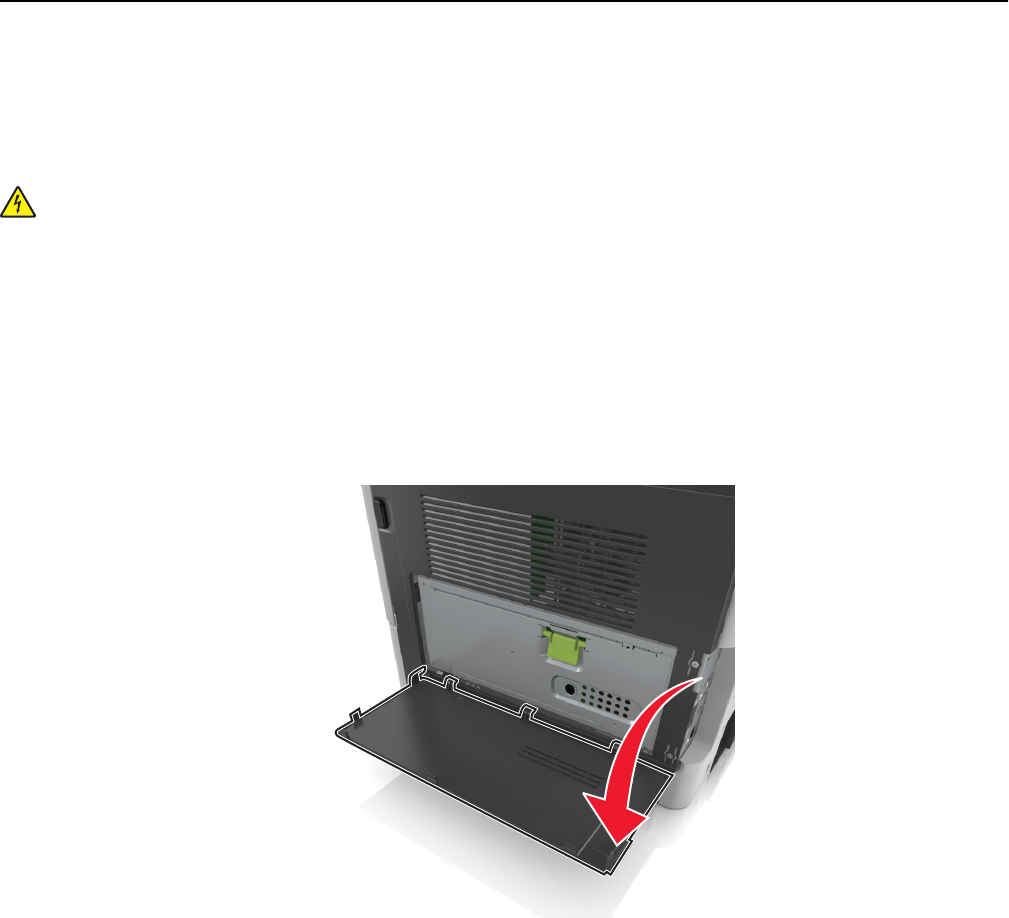
Установка порта внутренних решений
Плата контроллера поддерживает один дополнительный порт внутренних решений (ISP) Lexmark.
Примечание. Для этой работы требуется плоская отвертка.
ВНИМАНИЕ-ОПАСНОСТЬ ПОРАЖЕНИЯ ТОКОМ: При доступе к плате контроллера или
установке дополнительного оборудования или устройств памяти после настройки принтера,
прежде чем продолжить, выключите принтер и отсоедините кабель питания от электрической
розетки. Если к принтеру подключены другие устройства, отключите их, а затем отсоедините
подключенные к принтеру кабели.
ПРЕДУПРЕЖДЕНИЕ. Возможность повреждения: Электронные компоненты платы контроллера
быстро выходят из строя под воздействием статического электричества. Перед тем, как
прикоснуться к какому-либо электронному компоненту платы контроллера или разъему,
дотроньтесь рукой до какой-нибудь металлической детали принтера.
1Откройте дверцу доступа к плате контроллера.
Дополнительная настройка принтера 34
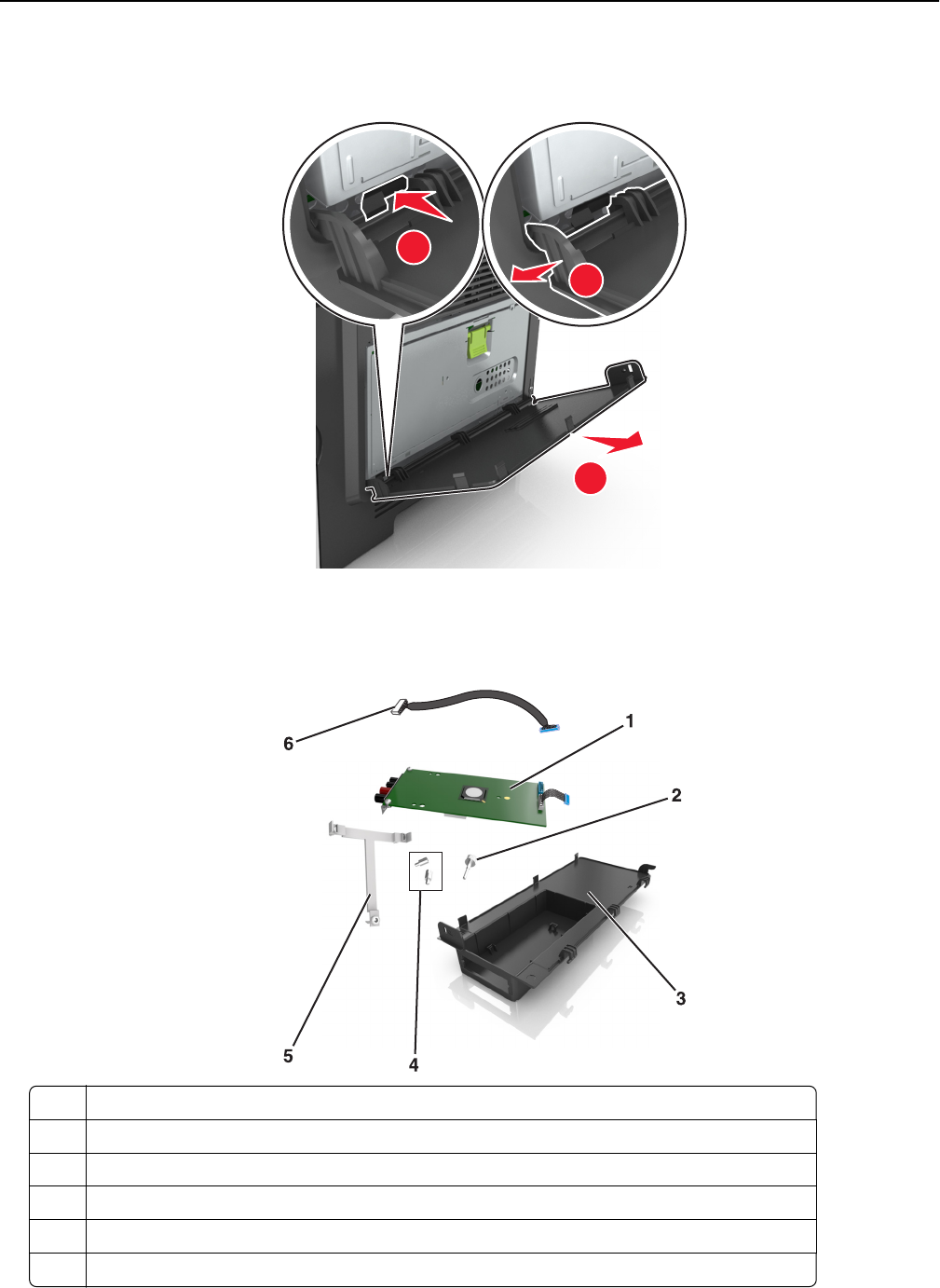
2Слегка нажмите фиксатор на левой стороне платы контроллера, а затем сдвиньте дверцу
доступа.
3
1
2
3Извлеките плату ISP.
Примечание. Убедитесь в том, маленький кабель, подсоединенный к белому разъему,
извлечен и утилизирован.
1Решение ISP
2Затяните винты, чтобы прикрепить ISP к вкладышу.
3Внешняя крышка ISP.
4Затяните винты, чтобы прикрепить металлический держатель ISP к плате принтера.
5Пластиковый вкладыш
6Длинный кабель ISP
Дополнительная настройка принтера 35
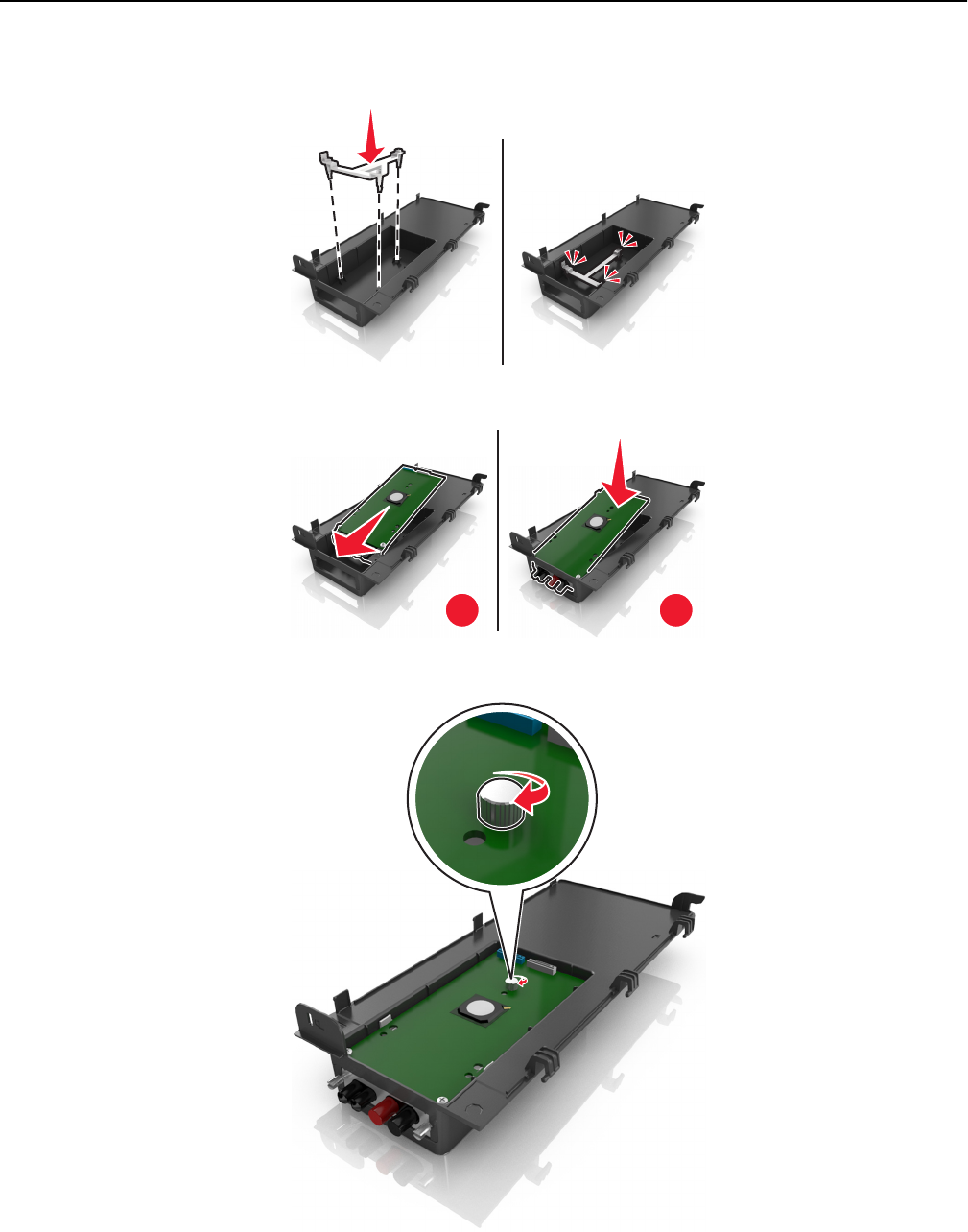
4Поместите пластиковый вкладыш внутрь внешней крышки ISP до щелчка.
5Сдвиньте и втолкните решение ISP внутрь пластикового вкладыша.
12
6Прикрепите решение ISP к пластиковому вкладышу с помощью длинного винта.
Дополнительная настройка принтера 36
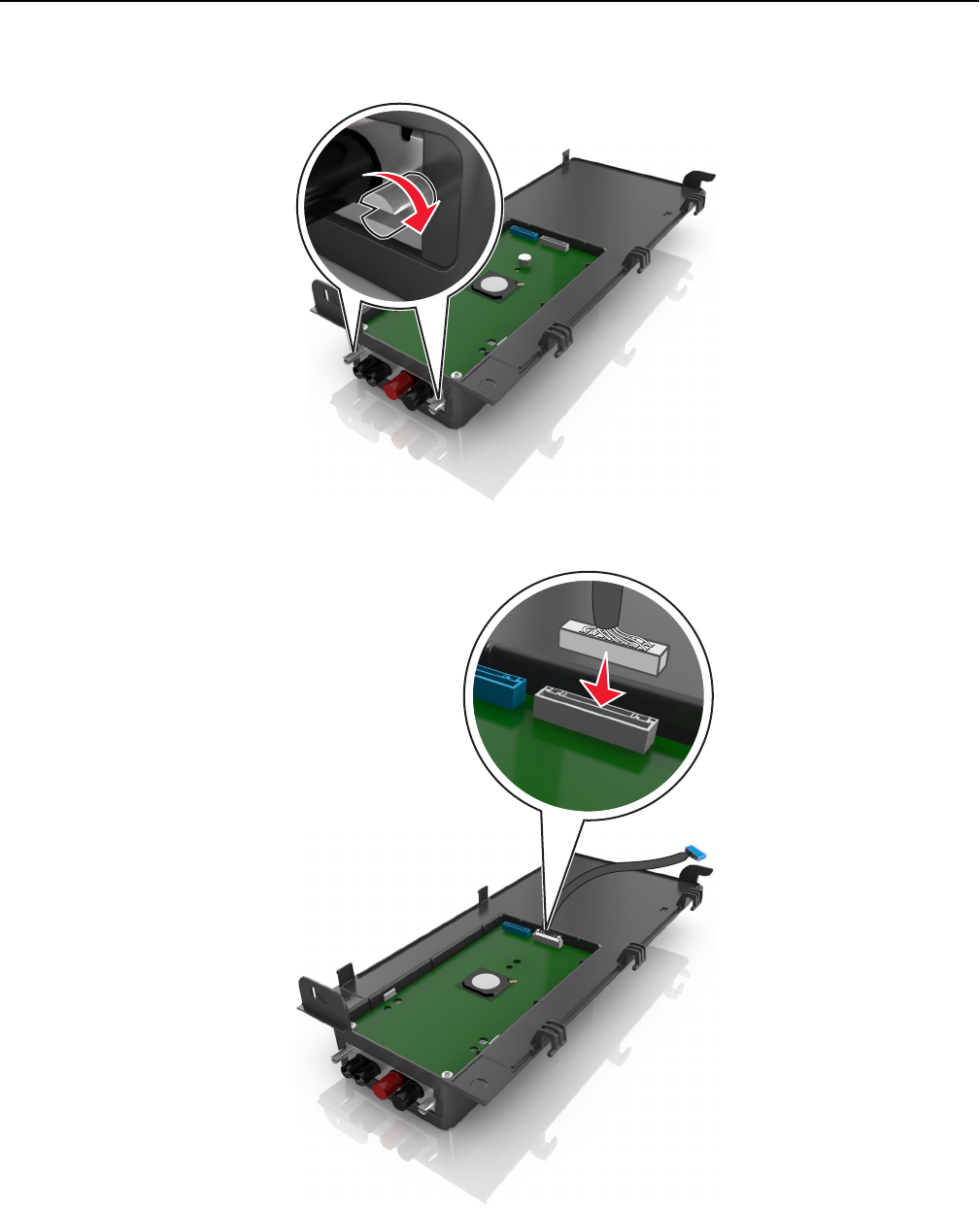
7Затяните два винта на конце решения ISP.
8Вставьте белую вилку интерфейсного кабеля решения ISP в белый разъем на ISP.
Дополнительная настройка принтера 37
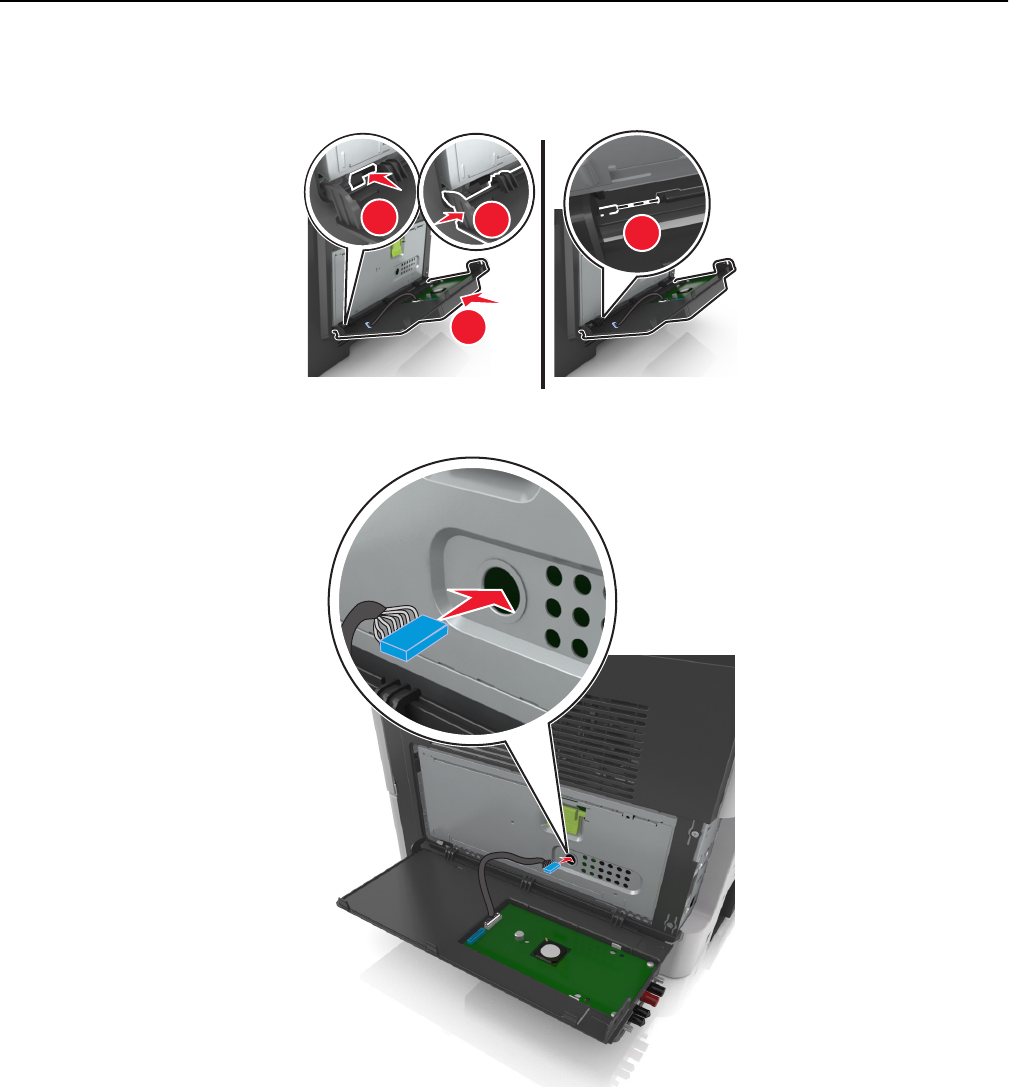
9Прикройте внешнюю крышку ISP приблизительно на 65 градусов, а затем сдвиньте ее для
закрепления.
1
234
10 Протяните кабель ISP через дверцу защитного чехла системной платы.
Дополнительная настройка принтера 38
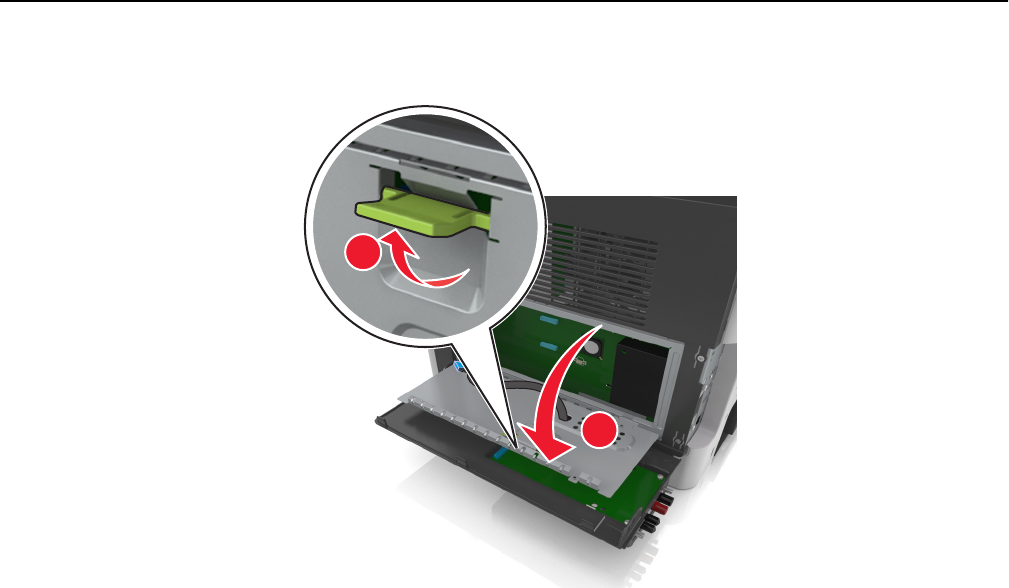
11 Откройте защитный чехол платы контроллера, воспользовавшись зеленой рукояткой.
2
1
12 Вставьте синий разъем интерфейсного кабеля решения ISP в синее гнездо на плате контроллера.
Примечание. Если установлен жесткий диск принтера, его необходимо удалить. Для
получения дополнительных сведений см. раздел «Извлечение жесткого диска принтера» на
стр. 43. Чтобы повторно установить жесткий диск принтера, см. раздел «Установка жесткого
диска принтера» на стр. 41.
Дополнительная настройка принтера 39
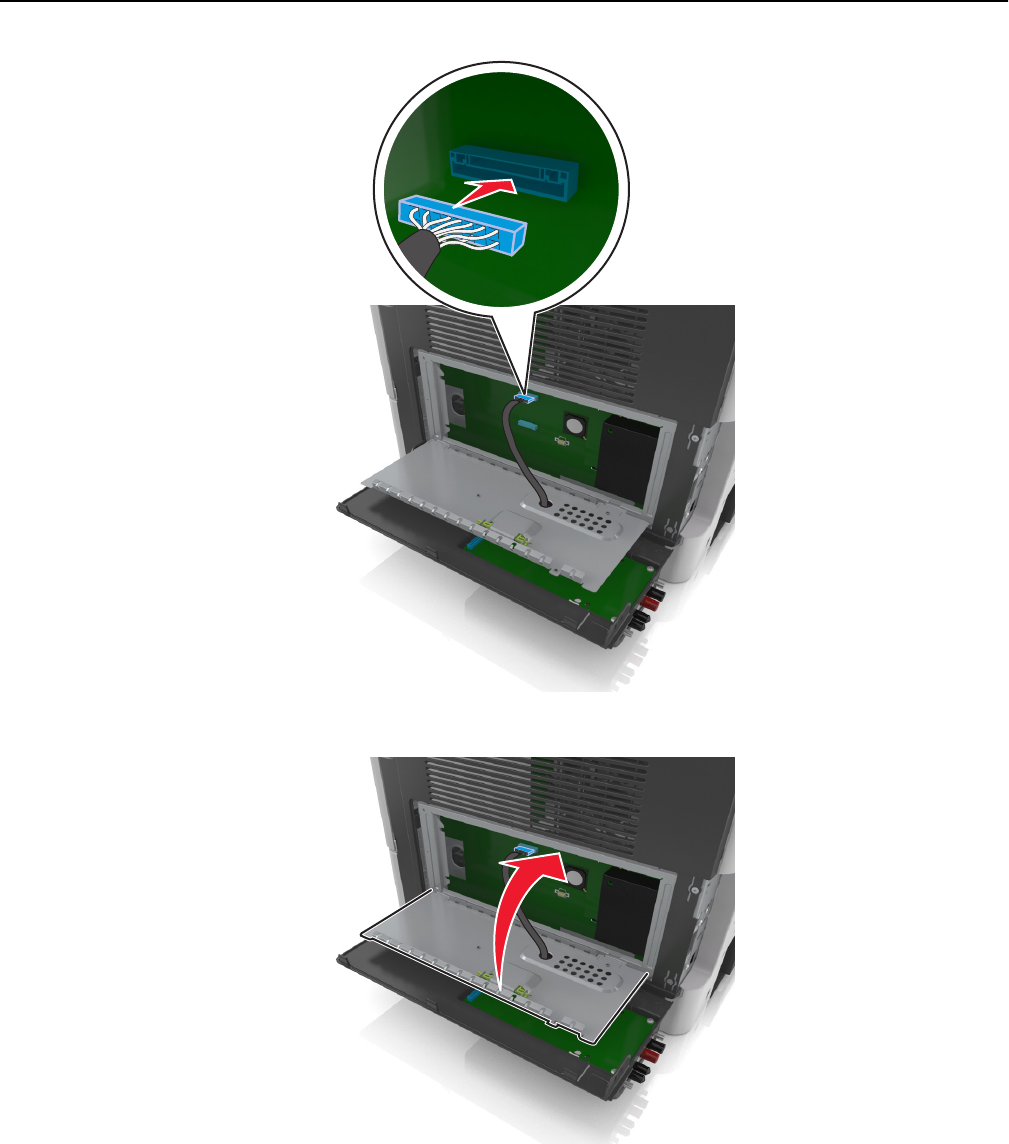
13 Закройте защитный кожух платы контроллера.
14 Закройте внешнюю крышку ISP.
Примечание. После установки программного обеспечения принтера и всех дополнительных
аппаратных устройств, возможно, потребуется вручную добавить дополнительные устройства в
драйвере принтера, чтобы сделать их доступными для заданий печати. Для получения
дополнительных сведений см. раздел «Обновление списка дополнительных устройств в драйвере
принтера» на стр. 50.
Дополнительная настройка принтера 40
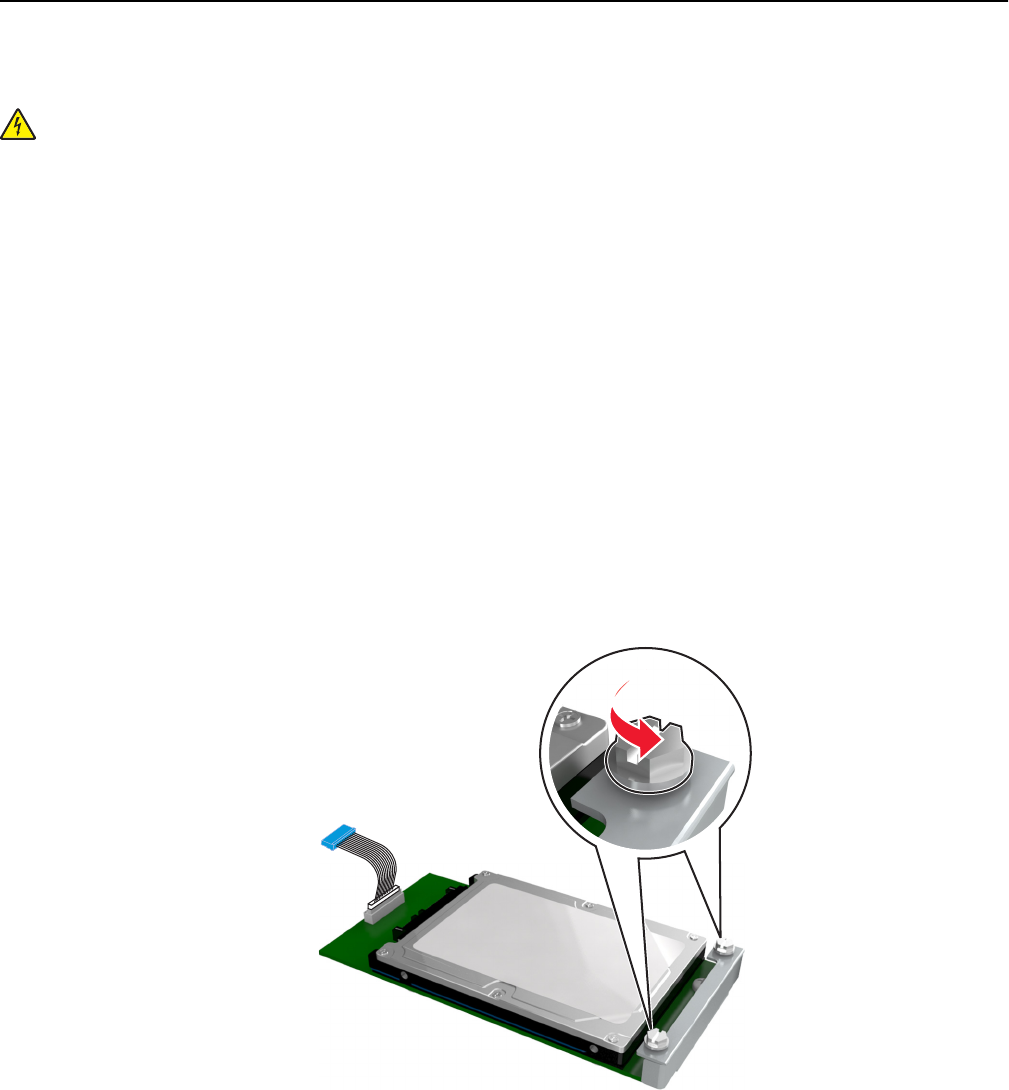
Установка жесткого диска принтера
ВНИМАНИЕ-ОПАСНОСТЬ ПОРАЖЕНИЯ ТОКОМ: При доступе к плате контроллера или
установке дополнительного оборудования или устройств памяти после настройки принтера,
прежде чем продолжить, выключите принтер и отсоедините кабель питания от электрической
розетки. Если к принтеру подключены другие устройства, отключите их, а затем отсоедините
подключенные к принтеру кабели.
ПРЕДУПРЕЖДЕНИЕ. Возможность повреждения: Электронные компоненты платы контроллера
быстро выходят из строя под воздействием статического электричества. Перед тем, как
прикоснуться к какому-либо электронному компоненту платы контроллера или разъему,
дотроньтесь рукой до какой-нибудь металлической детали принтера.
1Доступ к плате контроллера.
Подробнее см. «Доступ к плате контроллера» на стр. 28.
2Извлеките жесткий диск принтера из упаковки.
3Установите жесткий диск принтера на системной плате.
ПРЕДУПРЕЖДЕНИЕ. Возможность повреждения: держите печатную плату только за ее
края. Не дотрагивайтесь и не нажимайте на центральную часть жесткого диска принтера. Это
может привести к повреждению.
аПри помощи шлицевой отвертки ослабьте винты.
бВставьте разъем интерфейсного кабеля принтера в гнездо на плате контроллера.
Примечание. Разъемы и гнезда имеют цветовую кодировку - синюю.
Дополнительная настройка принтера 41
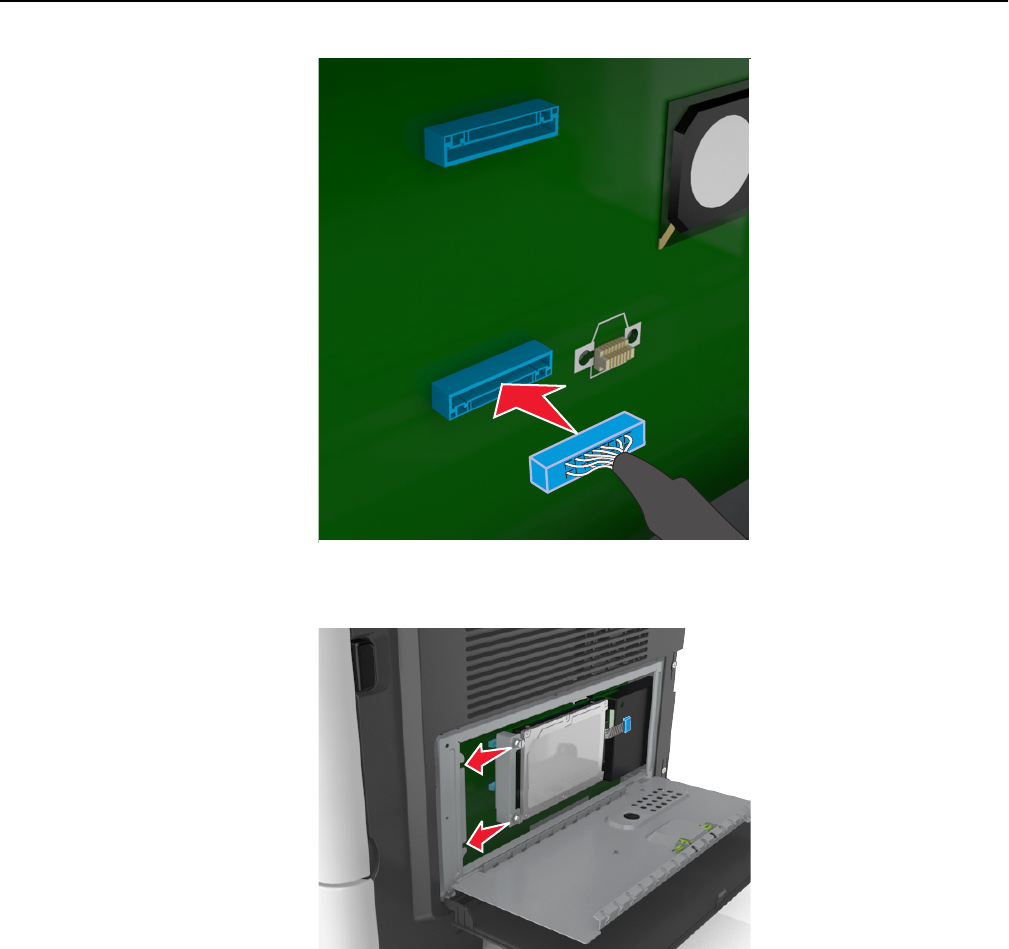
вСовместите винты на жестком диске принтера с отверстиями на каркасе платы контроллера,
затем надвиньте жесткий диск принтера на каркас.
Дополнительная настройка принтера 42
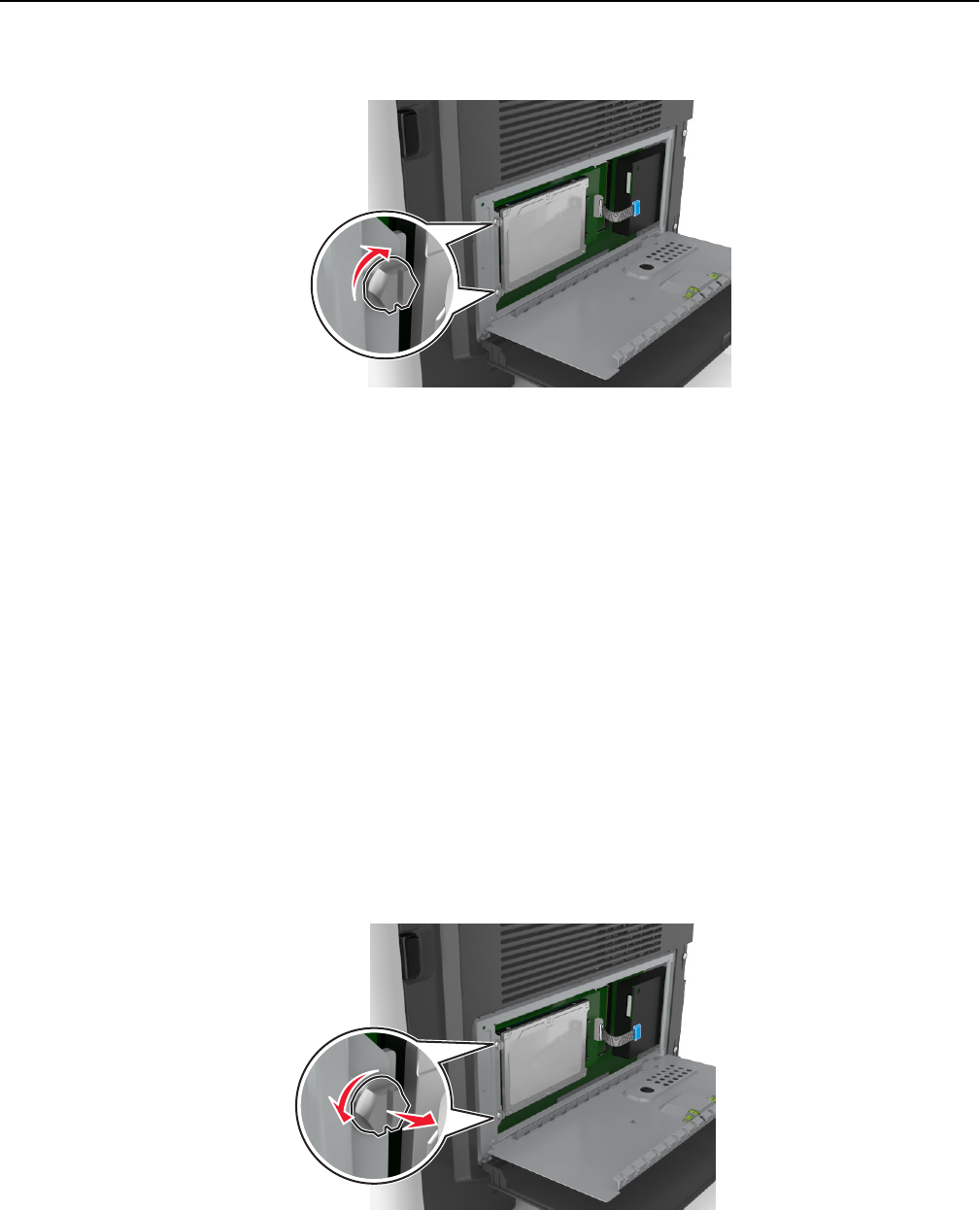
гЗатяните два винта.
4Закройте защитный чехол платы контроллера и закройте дверцу для доступа к плате.
Примечание. После установки программного обеспечения принтера и всех дополнительных
аппаратных устройств, возможно, потребуется вручную добавить дополнительные устройства
в драйвере принтера, чтобы сделать их доступными для заданий печати. Для получения
дополнительных сведений см. раздел «Обновление списка дополнительных устройств в
драйвере принтера» на стр. 50.
Извлечение жесткого диска принтера
ПРЕДУПРЕЖДЕНИЕ. Возможность повреждения: Электронные компоненты платы контроллера
быстро выходят из строя под воздействием статического электричества. Перед тем, как
прикоснуться к какому-либо электронному компоненту платы контроллера или разъему,
дотроньтесь рукой до какой-нибудь металлической детали принтера.
1Доступ к плате контроллера.
Для получения дополнительных сведений см. «Доступ к плате контроллера» на стр. 28.
Примечание. Для этой работы требуется плоская отвертка.
2Ослабьте винты, крепящие жесткий диск принтера к каркасу платы контроллера.
Дополнительная настройка принтера 43
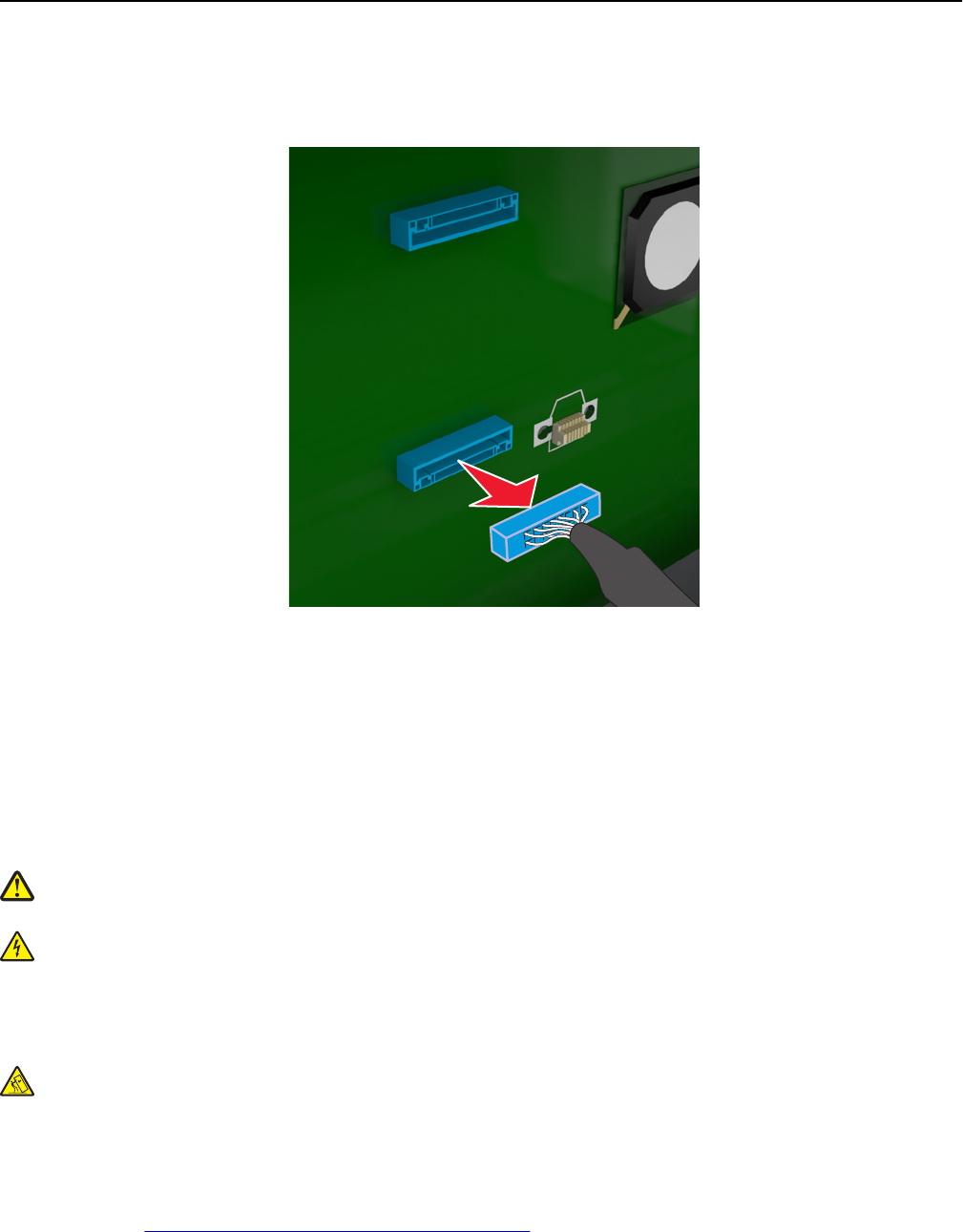
3Отсоедините интерфейсный кабель жесткого диска принтера от разъема платы контроллера,
оставив кабель подключенным к жесткому диску принтера. Прежде чем отсоединить кабель,
сожмите лепестки на разъеме интерфейсного кабеля, чтобы разблокировать фиксаторы.
4Удерживая жесткий диск принтера за края, извлеките его из принтера.
5Закройте защитный чехол платы контроллера и закройте дверцу для доступа к плате.
Установка дополнительных аппаратных модулей
Порядок установки
ВНИМАНИЕ-ВОЗМОЖНОСТЬ ТРАВМЫ: Принтер весит более 18 кг (40 фунтов), поэтому для
его безопасного перемещения требуется не менее двух человек.
ВНИМАНИЕ-ОПАСНОСТЬ ПОРАЖЕНИЯ ТОКОМ: При доступе к плате контроллера или
установке дополнительного оборудования или устройств памяти после настройки принтера,
прежде чем продолжить, выключите принтер и отсоедините кабель питания от электрической
розетки. Если к принтеру подключены другие устройства, отключите их, а затем отсоедините
подключенные к принтеру кабели.
ВНИМАНИЕ-ОПАСНОСТЬ ОПРОКИДЫВАНИЯ: Для устанавливаемых на полу конфигураций
требуются дополнительные принадлежности в целях обеспечения устойчивости. При
использовании нескольких дополнительных устройств подачи необходимо устанавливать
принтер на подставку или основание. Если вы приобрели многофункциональный принтер
(МФП) с функциями сканирования, копирования и факсимильной передачи, вам могут
потребоваться дополнительные приспособления. Дополнительные сведения см. на веб-сайте
по адресу: www.lexmark.com/multifunctionprinters.
Дополнительная настройка принтера 44
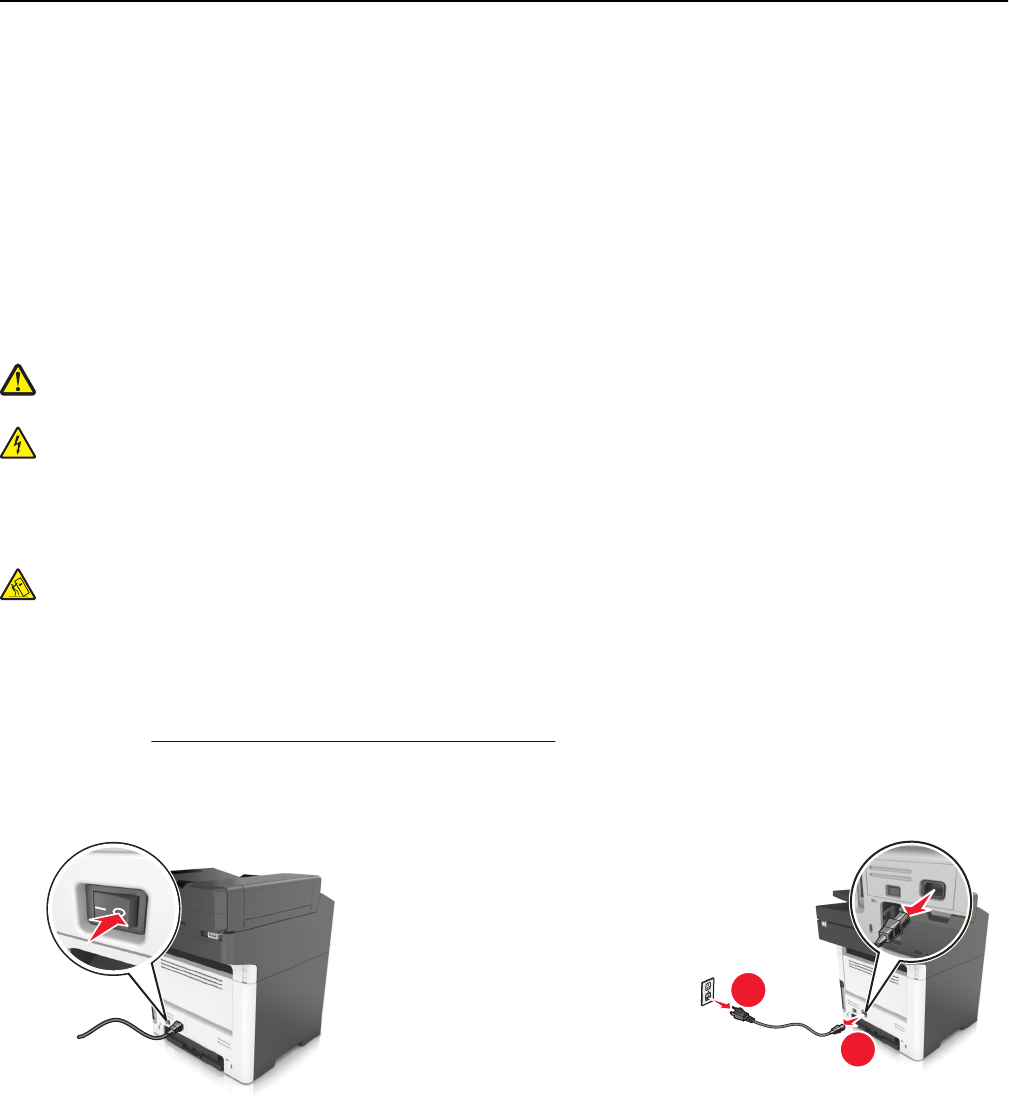
Установка принтера и дополнительных устройств производится в следующем порядке.
•Напольная подставка принтера
•Дополнительный лоток на 250 или 550 листов
•Принтер
Более подробная информация по установке подставки принтера, дополнительного лотка на 250 или
550 листов, или шайбы находится в инструкции по установке, поставляемой с конкретным
устройством.
Установка дополнительных лотков
ВНИМАНИЕ-ВОЗМОЖНОСТЬ ТРАВМЫ: Принтер весит более 18 кг (40 фунтов), поэтому для
его безопасного перемещения требуется не менее двух человек.
ВНИМАНИЕ-ОПАСНОСТЬ ПОРАЖЕНИЯ ТОКОМ: При доступе к плате контроллера или
установке дополнительного оборудования или устройств памяти после настройки принтера,
прежде чем продолжить, выключите принтер и отсоедините кабель питания от электрической
розетки. Если к принтеру подключены другие устройства, отключите их, а затем отсоедините
подключенные к принтеру кабели.
ВНИМАНИЕ-ОПАСНОСТЬ ОПРОКИДЫВАНИЯ: Для устанавливаемых на полу конфигураций
требуются дополнительные принадлежности в целях обеспечения устойчивости. При
использовании нескольких дополнительных устройств подачи необходимо устанавливать
принтер на подставку или основание. Если вы приобрели многофункциональный принтер
(МФП) с функциями сканирования, копирования и факсимильной передачи, вам могут
потребоваться дополнительные приспособления. Дополнительные сведения см. на веб-сайте
по адресу: www.lexmark.com/multifunctionprinters.
1Выключите принтер с помощью выключателем питания и отсоедините кабель питания от розетки
электросети.
2
1
2Извлеките лоток и удалите все упаковочные материалы.
Дополнительная настройка принтера 45
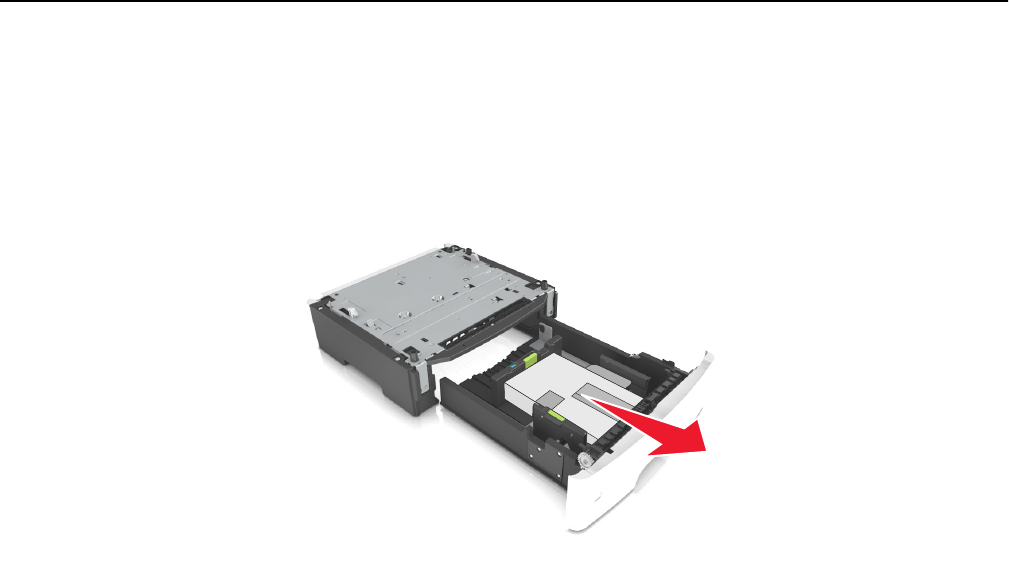
3Извлеките лоток с основания.
4Удалите упаковочный материал и ленту из лотка.
5Вставьте лоток в основание.
6Поместите лоток около принтера.
7Совместите принтер и лоток и медленно опустите принтер на свое место.
Примечание. При установке друг на друга дополнительные лотки защелкиваются.
Дополнительная настройка принтера 46
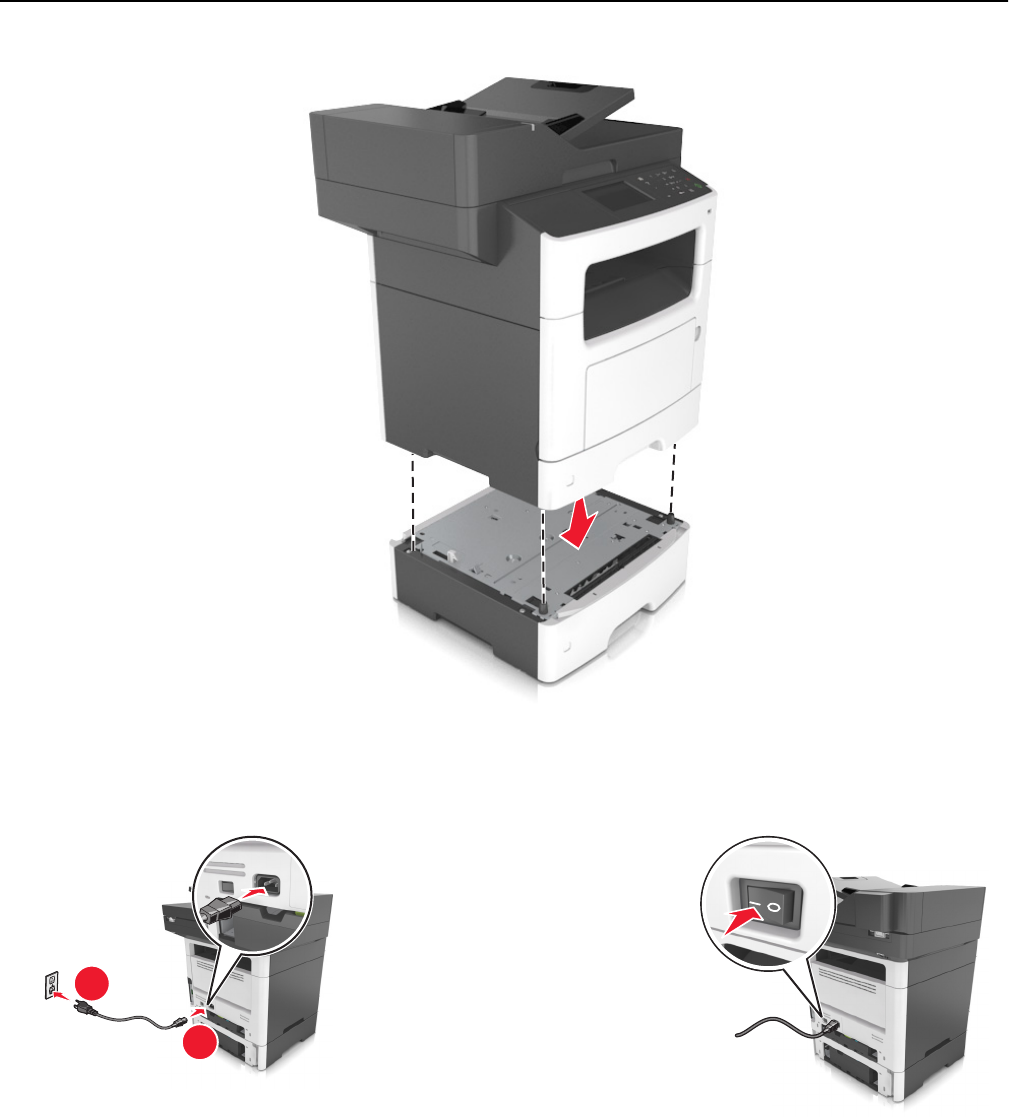
8Подсоедините кабель питания к принтеру, затем к электрической розетке с правильным
заземлением и включите принтер.
1
2
Примечания.
•После установки программного обеспечения принтера и всех дополнительных аппаратных
устройств, возможно, потребуется вручную добавить дополнительные устройства в
драйвере принтера, чтобы сделать их доступными для заданий печати. Для получения
дополнительных сведений см. раздел «Обновление списка дополнительных устройств в
драйвере принтера» на стр. 50.
•Чтобы удалить дополнительные лотки, сдвиньте фиксатор с правой стороны принтера в
направлении передней панели принтера, пока не услышите щелчок, а затем снимайте
установленные друг на друге лотки по одному сверху вниз.
Дополнительная настройка принтера 47
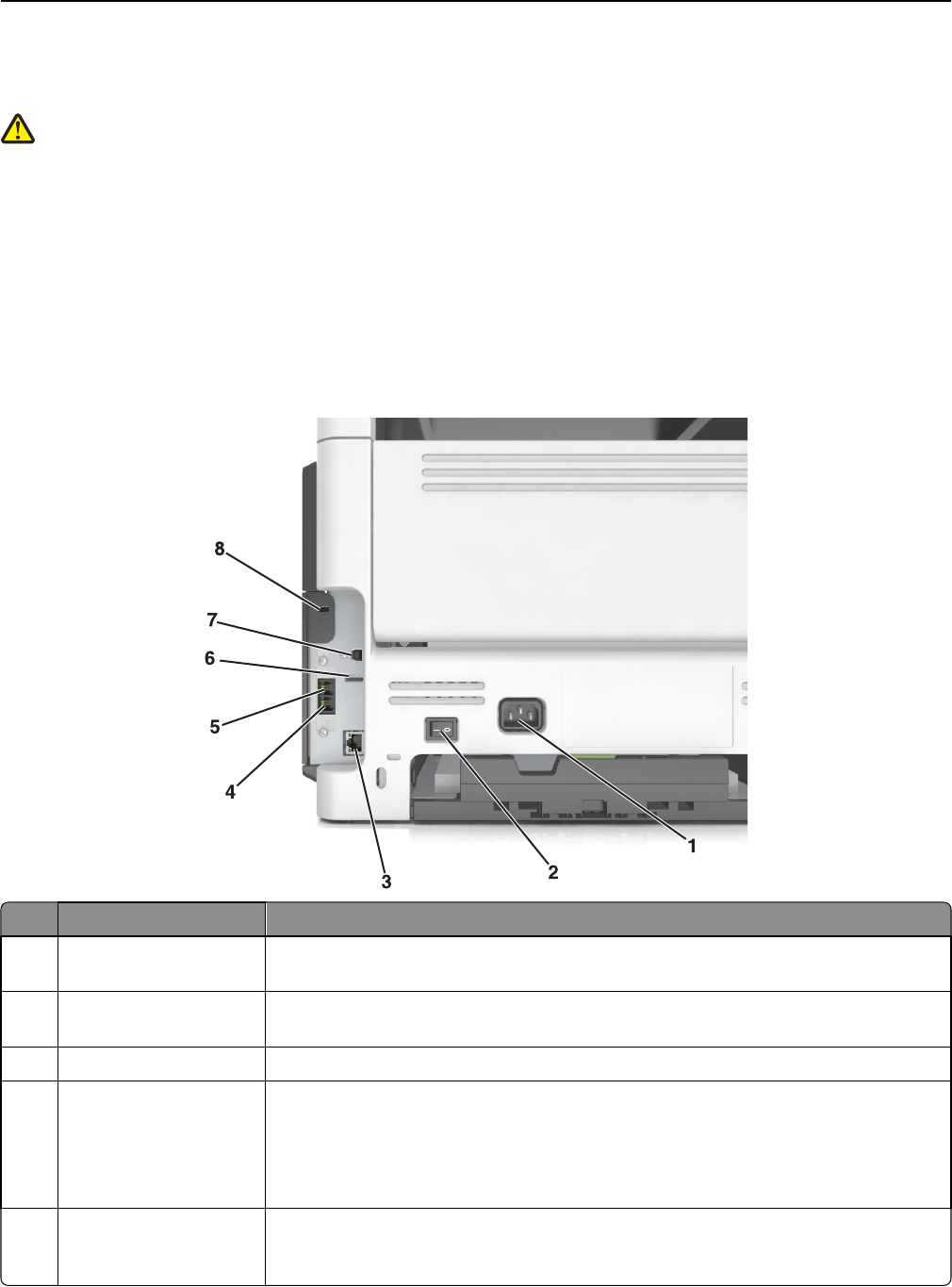
Подключение кабелей
ВНИМАНИЕ-ВОЗМОЖНОСТЬ ТРАВМЫ: Не пользуйтесь факсом во время грозы. Не
настраивайте устройство, не работайте с факсом и не подсоединяйте никакие электрические
провода или кабели (питания или телефонной линии) во время грозы.
Подключите принтер к компьютеру с помощью кабеля USB или к сети с помощью кабеля Ethernet.
Убедитесь в совпадении следующего.
•Символа USB на кабеле с символом USB на принтере
•Подходящий кабель Ethernet с разъемом Ethernet
ПРЕДУПРЕЖДЕНИЕ. Возможность повреждения: Не прикасайтесь к кабелю USB, сетевому
адаптеру, а также к указанным участкам на принтере, когда выполняется печать или
сканирование. Это может привести к потере данных или неисправности.
Использовать Чтобы
1Разъем кабеля
питания принтера
Подсоедините кабель питания к правильно заземленной электрической
розетке.
2Переключатель
питания
Включение или отключение принтера.
3Порт Ethernet Подключение принтера к сети Ethernet.
4Порт EXT Подключение дополнительных устройств (телефона или автоответчика) к
принтеру и телефонной линии. Этот порт используется при отсутствии
выделенной линии факса для принтера и только в том случае, если этот способ
подключения поддерживается в вашей стране или регионе.
Примечание. Для доступа к адаптеру снимите заглушку.
5Порт LINE Подключите принтер к рабочей телефонной линии через стандартную розетку
(RJ-11), DSL фильтр, VoIP адаптер или любой другой адаптер, который
позволяет получить доступ к телефонной линии для передачи и приема факсов.
Дополнительная настройка принтера 48
Использовать Чтобы
6Порт USB Подключение необходимой клавиатуры к принтеру.
7Порт USB принтера Подключите принтер к компьютеру.
8Замок безопасности Прикрепите замок, который будет закреплять принтер на месте.
Установка программного обеспечения принтера
Установка программного обеспечения принтера
Примечания.
•Если ранее на этом компьютере уже было установлено программное обеспечение принтера, но
требуется переустановить его, удалите сначала текущую версию программного обеспечения.
•Перед установкой программного обеспечения принтера закройте все открытые программы.
1Получите копию установочного пакета программного обеспечения.
•С компакт-диска с программным обеспечением и документацией, поставляющегося в
комплекте с принтером.
•С нашего веб-сайта:
Перейдите на веб-узел http://support.lexmark.com, а затем выполните следующие команды.
ПОДДЕРЖКА И ЗАГРУЗКА > выберите принтер > выберите операционную систему
2Дважды щелкните установочный пакет программы.
Дождитесь появления диалогового окна.
Если при использовании компакт-диска с программным обеспечением и документацией
диалоговое окно установки не открывается, выполните одно из описанных ниже действий.
В системе Windows 8
В окне поиска введите run, а затем выполните команду:
Список приложений > Run > введите D:\setup.exe > OK.
В системе Windows 7 или более ранних версий
аЩелкните или нажмите кнопку Пуск и выберите пункт Выполнить.
бВ диалоговом окне «Начать поиск» или «Выполнить» введите D:\setup.exe.
вНажмите Enter или ОК.
В системе Macintosh:
Нажмите на значок компакт-диска на рабочем столе.
Примечание. D соответствует букве имени дисковода компакт-дисков или дисков DVD.
3Нажмите Установить и следуйте указаниям на экране.
Дополнительная настройка принтера 49

Обновление списка дополнительных устройств в драйвере
принтера
После установки аппаратных устройств, возможно, потребуется вручную добавить дополнительные
устройства в драйвере принтера, чтобы сделать их доступными для использования.
Для пользователей Windows
1Откройте папку «Принтеры».
В системе Windows 8
Нажмите чудо-кнопку "Поиск", введите выполнить и выберите:
Список приложений >Выполнить >, введите управлять принтерами >, нажмите OK
В системе Windows 7 или более ранних версиях
аЩелкните или нажмите кнопку Пуск, а затем нажмите Выполнить.
бВ диалоговом окне "Начать поиск" или "Выполнить" введите управлять принтерами.
вНажмите ВВОД или нажмите ОК.
2В зависимости от устройства выполните одно из следующих действий:
•Нажмите и удерживайте принтер, который необходимо обновить.
•Щелкните правой кнопкой принтер, который нужно обновить.
3В появившемся меню выполните одно из следующих действий:
•В системе Windows 7 или более поздних версиях выберите Свойства принтера.
•В более ранних версиях выберите Свойства.
4Откройте вкладку Настройка.
5Выполните одно из следующий действий.
•Щелкните Обновить сейчас ‑ Опрос принтера.
•В разделе параметров конфигурации добавьте все установленные дополнительные
устройства.
6Нажмите Применить.
Для пользователей Macintosh
1В меню Apple найдите один из таких пунктов:
•Настройки системы >Печать и сканирование > выберите принтер >Опции и расходные
материалы >Драйвер
•Настройки системы >Печать и факс > выберите принтер >Опции и расходные
материалы >Драйвер
2Добавьте все установленные дополнительные устройства и нажмите кнопку ОК.
Дополнительная настройка принтера 50

Работа в сети
Примечания.
•Приобретите адаптер беспроводной сети MarkNetTM N8350 для моделей принтеров MX510de,
MX511de, и MX511dhe или адаптер беспроводной сети MarkNet N8352 для модели MX410de
перед тем, как настраивать принтер для работы в беспроводной сети. Для получения
дополнительных сведений об установке адаптера беспроводной сети см. прилагаемые к нему
инструкции по установке.
•Имя SSID (Идентификатор беспроводной сети) — это имя, назначаемое для беспроводной
сети. Wireless Encryption Protocol (WEP), Wi-Fi Protected Access (WPA) и WPA2 – это типы
защиты, которые используются в сети.
Подготовка к настройке принтера в сети Ethernet
Чтобы настроить принтер для использования в сети Ethernet, соберите следующие сведения перед
началом настройки:
Примечание. Если IP-адреса назначаются в сети компьютерам и принтерам автоматически,
продолжите установку принтера.
•Допустимый уникальный IP-адрес, который должен использовать принтер в сети
•Сетевой шлюз
•Маска сети
•Псевдоним для принтера (необязательный)
Примечание. Псевдоним принтера упрощает идентификацию принтера в сети. Можно
использовать псевдоним принтера по умолчанию или назначить легко запоминающееся имя.
Кроме того, потребуется кабель Ethernet для подключения принтера к сети и свободный порт, с
помощью которого принтер можно физически подключить к сети. По возможности используйте
новый сетевой кабель, чтобы предотвратить возможные проблемы, связанные с поврежденным
кабелем.
Установка принтера в сети Ethernet
Для пользователей ОС Windows
1Получите копию установочного пакета программного обеспечения.
•С компакт-диска с программным обеспечением и документацией, поставляющегося в
комплекте с принтером.
•С нашего веб-сайта:
Перейдите на веб-узел http://support.lexmark.com, а затем выполните следующие команды.
ПОДДЕРЖКА И ЗАГРУЗКА > выберите принтер > выберите операционную систему
2Дважды щелкните установочный пакет программы.
Дождитесь появления диалогового окна.
Если при использовании компакт-диска с программным обеспечением и
документацией диалоговое окно установки не открывается, выполните одно из описанных ниже
действий.
Дополнительная настройка принтера 51

В системе Windows 8
В окне поиска введите run, а затем выполните команду:
Список приложений > Выполнить > введите: D:\setup.exe > OK
В системе Windows 7 или более ранних версий
аЩелкните или нажмите кнопку Пуск и выберите пункт Выполнить.
бВ диалоговом окне «Начать поиск» или «Выполнить» введите D:\setup.exe.
вНажмите Enter или ОК.
Примечание. D соответствует букве имени дисковода компакт-дисков или дисков DVD.
3Нажмите Установить и следуйте указаниям на экране.
4Выберите подключение Ethernet, затем нажмите Продолжить.
5Подключите соответствующий кабель Ethernet, если это требуется инструкцией.
6Выберите принтер в списке, а затем нажмите кнопку Продолжить.
Примечание. Если настроенный принтер не отображается в списке, щелкните Изменить
поиск.
7Следуйте указаниям на экране компьютера.
Для пользователей Macintosh
1Разрешите настройку IP-адреса принтера сетевым сервером DHCP.
2Получение IP-адреса принтера:
•С панели управления принтера
•В разделе «TCP/IP» меню «Сеть/порты»
•Путем печати страницы настройки сети или параметров меню и поиска раздела «TCP/IP»
Примечание. Если выполняется настройка доступа для компьютеров, находящихся в другой
подсети, нежели принтер, то потребуется IP-адрес.
3Установка драйвера принтера на компьютер.
аВставьте компакт-диск с программным обеспечением и документацией, а затем дважды
щелкните пакет установки для принтера.
бСледуйте указаниям на экране компьютера.
вВыберите место установки и нажмите кнопку Продолжить.
гНа экране "Простая установка" нажмите кнопку Установить.
дВведите пароль пользователя, а затем нажмите кнопку OK.
На компьютер устанавливаются все необходимые приложения.
еПосле завершения установки нажмите кнопку Close (Закрыть).
4Добавьте принтер.
•Для IP-печати:
аВ меню Apple найдите один из таких пунктов:
–System Preferences > Print & Scan
–System Preferences > Print & Fax
Дополнительная настройка принтера 52

бЩелкните знак +.
вНажмите вкладку IP.
гВведите IP-адрес принтера в поле адреса, а затем нажмите кнопку Add.
•Для печати по протоколу AppleTalk:
Примечания.
–Убедитесь в том, что на принтере активирован протокол AppleTalk.
–Эта функция поддерживается только в Mac OS X версии 10.5.
аВ меню Apple выберите:
System Preferences > Print & Fax
бЩелкните знак +, а затем выберите:
AppleTalk > выберите принтер > Add
Подготовка к настройке принтера в беспроводной сети
Примечания.
•Убедитесь в том, что адаптер беспроводной сети установлен в принтер и работает нормально.
Для получения дополнительных сведений см. инструкции, прилагаемые к адаптеру
беспроводной сети.
•Убедитесь в том, что точка доступа (беспроводной маршрутизатор) включена и работает.
Перед настройкой принтера в беспроводной сети убедитесь в наличии следующих данных.
•SSID. SSID также называют именем сети.
•Беспроводной режим (или режим сети) - это может быть либо одноранговый режим, либо
режим инфраструктуры.
•Канал (для одноранговых сетей). Для сетей в режиме инфраструктуры по умолчанию канал
выбирается автоматически.
В некоторых одноранговых сетях также необходимо использовать параметр автоматического
выбора. Если вы сомневаетесь, какой канал следует выбрать, обратитесь к специалисту службы
поддержки.
•Способ защиты—Существует четыре базовых варианта «Способа защиты»:
–ключ WEP
Если в беспроводной сети используется несколько ключей WEP, введите до четырех ключей
в имеющихся полях. Выберите ключ, который в настоящее время используется в сети. Для
этого выберите параметр «Ключ передачи WEP по умолчанию».
–Предварительный ключ или фраза доступа WPA или WPA2
В WPA используется шифрование в качестве дополнительного уровня безопасности.
Возможные варианты: AES и TKIP. Необходимо выбрать один и тот же тип шифрования на
маршрутизаторе и принтер. В противном случае обмен данными по сети будет невозможен для
принтера.
–802.1X–RADIUS
В случае установки принтера в сети 802.1X может потребоваться следующая информация:
•Тип проверки подлинности
•Тип внутренней проверки подлинности
Дополнительная настройка принтера 53
•Имя пользователя и пароль 802.1X
•Сертификаты
–Защита отсутствует
Если в беспроводной сети не используется никакой тип защиты, никакие данные безопасности
не потребуются.
Примечание. Не рекомендуется использовать беспроводные сети без защиты.
Примечания.
–Если имя SSID сети, к которой подключен компьютер, неизвестно, запустите программу
настройки беспроводного соединения сетевого адаптера компьютера, чтобы узнать имя сети.
Если не удается найти имя SSID или сведения по безопасности для сети, обратитесь к
документации, прилагаемой к беспроводной точке доступа, или к специалисту по поддержке
системы.
–Чтобы найти предварительный ключ/фразу доступа WPA/WPA2 или фразу доступа для
беспроводной сети, обратитесь к документации, прилагаемой к беспроводной точке доступа
(беспроводному маршрутизатору), перейдите на встроенный cервер Embedded Web Server
соответствующей точки доступа, или обратитесь к представителю службы поддержки.
Подключите принтер с помощью мастер настройки беспроводной
сети
Прежде чем начать, убедитесь в следующем.
•Адаптер беспроводной сети установлен в принтере, правильно подключен и работает. Для
получения дополнительных сведений см. инструкции, прилагаемые к адаптеру беспроводной
сети.
•Кабель Ethernet отсоединен от принтера.
•Для параметра «Активная сетевая плата» установлено значение «Авто». Для настройки значения
«Авто» выполните следующие команды:
>Сеть/порты >Активная сетевая плата >Авто >
Примечание. Убедитесь, что принтер выключен и приблизительно через 5 секунд снова включите
его.
1На панели управления принтера выберите:
>Сеть/порты >Сеть [x] >Сеть [x] Настройка >Беспроводная связь >Настройка
беспроводных сетей
2Выберите «Настройка беспроводных сетей».
Использование Чтобы
Найти сети Показать доступные беспроводные соединения.
Примечание. Этот элемент меню показывает передаваемые
защищенные или незащищенные имена SSID.
Введите имя сети Введите имя SSID вручную.
Примечание. Убедитесь в правильности ввода имени SSID.
Настройка защищенной Wi-
Fi
Подключение принтера к беспроводной сети с помощью функции
настройки защищенной Wi-Fi.
Дополнительная настройка принтера 54

3Следуйте указаниям на дисплее принтера.
Подключение принтера к беспроводной сети с помощью функции
настройки защищенной Wi-Fi.
Прежде чем начать, убедитесь в следующем.
•Точка доступа (беспроводной маршрутизатор) сертифицирована по стандарту настройки
защищенной Wi‑Fi (WPS) или совместима со стандартом WPS. Подробная информация
представлена в документации, которая поставляется вместе с точкой доступа.
•Адаптер беспроводной сети установлен в принтере, правильно подключен и работает. Для
получения дополнительных сведений см. инструкции, прилагаемые к адаптеру беспроводной
сети.
Использование метода настройки кнопки (PBC)
1На панели управления принтера выберите:
>Сеть/порты >Сеть [x] >Сеть [x] Настройка >Беспроводная связь >Настройка
беспроводных сетей >Настройка защищенной Wi-Fi >Запуск метода нажатия кнопки
2Следуйте указаниям на дисплее принтера.
Воспользуйтесь методом личного идентификационного номера (PIN-кода)
1На панели управления принтера выберите:
>Сеть/порты >Сеть [x] >Сеть [x] Настройка >Беспроводная связь >Настройка
беспроводных сетей >Настройка защищенной Wi-Fi >Запуск метода подключения по PIN-
коду
2Скопируйте PIN-код WPS, состоящий из 8 символов.
3Откройте обозреватель и в поле адреса введите IP-адрес точки доступа.
Примечания.
•IP-адрес отображается в виде четырех наборов цифр, разделенных точками, например
123.123.123.123.
•Если используется прокси-сервер, временно отключите его, чтобы обеспечить правильную
загрузку веб-страницы.
4Откройте параметры WPS. Подробная информация представлена в документации, которая
поставляется вместе с точкой доступа.
5Введите PIN‑код из восьми цифр, и сохраните настройки.
Подключение принтера к беспроводной сети с использованием
встроенного веб-сервера
Прежде чем начать, убедитесь в следующем.
•Принтер временно подключен к сети Ethernet.
•Адаптер беспроводной сети установлен в принтер и работает нормально. Для получения
дополнительных сведений см. инструкции, прилагаемые к адаптеру беспроводной сети.
Дополнительная настройка принтера 55

1Откройте веб-браузер и в поле адреса введите IP-адрес принтера.
Примечания.
•IP-адрес принтера указан на панели управления принтера. IP-адрес отображается в виде
четырех наборов цифр, разделенных точками, например 123.123.123.123.
•Если используется прокси-сервер, временно отключите его, чтобы обеспечить правильную
загрузку веб-страницы.
2Нажмите Параметры >Сети/Порты >Беспроводная.
3Измените настройки, чтобы они соответствовали параметрам точки доступа (беспроводного
маршрутизатора).
Примечание. Убедитесь в правильности ввода имени SSID, метода обеспечения безопасности,
предварительного ключа или фразы доступа, режима сети и канала.
4Нажмите кнопку Отправить.
5Выключите принтер, а затем отсоедините кабель Ethernet. Затем приблизительно через 10 секунд
снова включите его.
6Если принтер подключен к сети, для проверки сетевого соединения распечатайте страницу
сетевых параметров. Далее, в разделе «Сетевая плата [x]», посмотрите, чтобы отображалось
состояние «Подключен».
Дополнительная настройка принтера 56

Изменение параметров порта после установки нового сетевого
порта ISP
При установке в принтере новогоLexmark порта внутренних решений (ISP), настройки принтера на
компьютерах, имеющих доступ к принтеру, необходимо обновить, поскольку для принтера будет
назначен новый IP-адрес. На всех компьютерах, имеющих доступ к принтеру, необходимо обновить
настройку с учетом этого нового IP-адреса.
Примечания.
•Если у принтера имеется статический IP-адрес, не требуется вносить никаких изменений в
настройки компьютера.
•Если компьютеры настроены на использование сетевого имени, которое будет оставаться
одним и тем же (вместо IP-адреса), то никаких изменений в настройках компьютера не
потребуется выполнять.
•В случае добавления беспроводного порта ISP на принтер, который ранее был настроен на
использование подключения Ethernet, то при настройке беспроводной связи на принтере
обязательно отсоедините его от сети Ethernet. Если оставить подключенным соединение с
сетью Ethernet, то настройка беспроводной связи будет выполнена, однако беспроводной порт
ISP будет неактивным. Чтобы активировать беспроводной порт ISP, отсоедините принтер от
сети Ethernet, выключите принтер, а затем снова включите его.
•Одновременно может быть включено только одно сетевое соединение. Чтобы изменить тип
подключения с Ethernet на беспроводное и наоборот, выключите принтер, подсоедините
кабель (чтобы использовать соединение Ethernet) или отключите его (чтобы использовать
беспроводное соединение), а затем снова включите принтер.
Для пользователей Windows
1Откройте веб-браузер и в поле адреса введите IP-адрес принтера.
Примечания.
•IP-адрес принтера указан на панели управления принтера. IP-адрес отображается в виде
четырех наборов цифр, разделенных точками, например 123.123.123.123.
•Если используется прокси-сервер, временно отключите его, чтобы обеспечить правильную
загрузку веб-страницы.
2Откройте папку «Принтеры».
В системе Windows 8
Нажмите чудо-кнопку "Поиск", введите Выполнить и выберите:
Список приложений >Выполнить >, введите управлять принтерами >,нажмите OK
В системе Windows 7 или более ранних версиях
аЩелкните или нажмите кнопку Пуск и выберите пункт Выполнить.
бВ диалоговом окне "Начать поиск" или "Выполнить" введите управлять принтерами.
вНажмите ВВОД или нажмите ОК.
Дополнительная настройка принтера 57

3Чтобы выбрать изменившийся принтер, выполните одно из следующих действий:
•Нажмите и удерживайте принтер, затем выберите Свойства принтера.
•Щелкните правой кнопкой мыши принтер, а затем выберите в меню пункт Свойства
принтера (Windows 7 или более поздние версии) или Параметры печати (более ранние
версии).
Примечание. Если имеется несколько копий принтера, обновите их все, используя новый IP-
адрес.
4Откройте вкладку Порты.
5Выберите порт из списка, затем нажмите Настроить порт.
6Введите новый IP-адрес в поле “Имя принтера или IP-адрес”.
7Нажмите OK >Закрыть.
Для пользователей Macintosh
1Откройте веб-браузер и в поле адреса введите IP-адрес принтера.
Примечания.
•IP-адрес принтера указан на панели управления принтера. IP-адрес отображается в виде
четырех наборов цифр, разделенных точками, например 123.123.123.123.
•Если используется прокси-сервер, временно отключите его, чтобы обеспечить правильную
загрузку веб-страницы.
2Добавьте принтер.
•Для печати по протоколу IP:
аВ меню Apple найдите один из таких пунктов:
–Настройки системы >Печать и сканирование
–Системные настройки >> Печать и факс
бЩелкните знак +.
вПерейдите на вкладку IP.
гВведите IP-адрес принтера в поле адреса, а затем нажмите кнопку Add.
•Для печати по протоколу AppleTalk:
Примечания.
–Убедитесь в том, что на принтере активирован протокол AppleTalk.
–Эта функция поддерживается только в Mac OS X версии 10.5.
аВ меню Apple выберите:
Системные настройки >> Печать и факс
бЩелкните знак +, а затем выберите:
AppleTalk > выберите принтер >Добавить
Настройка последовательной печати
Используйте печать через последовательный интерфейс, если компьютер находится далеко от
принтера, или для печати на пониженной скорости.
Дополнительная настройка принтера 58

После установки порта последовательного интерфейса или порта связи (COM), настройте значения
параметров принтера и компьютера. Убедитесь, что последовательный кабель подсоединен к
порту COM на принтере.
1Настройте параметры на принтере.
аНа панели управления принтера перейдите в меню с параметрами порта.
бНайдите меню с параметрами последовательного порта, и при необходимости, настройте
параметры.
вСохраните новые настройки, а затем напечатайте страницу настроек.
2Установите драйвер принтера.
аПолучите копию установочного пакета программного обеспечения.
•С компакт-диска с программным обеспечением и документацией, поставляющегося в
комплекте с принтером
•С нашего веб-сайта:
Перейдите на веб-узел http://support.lexmark.com, а затем выполните следующие
команды.
ПОДДЕРЖКА И ЗАГРУЗКА > выберите принтер > выберите операционную систему
бДважды щелкните установочный пакет программы.
Дождитесь появления диалогового окна.
Если при использовании компакт-диска с программным обеспечением и
документацией диалоговое окно установки не открывается, выполните одно из описанных
ниже действий.
В системе Windows 8
В окне поиска введите run, а затем выполните команду:
Список приложений >Run > введите D:\setup.exe >OK
В системе Windows 7 или более ранних версий
1Щелкните или нажмите кнопку Пуск и выберите пункт Выполнить.
2В диалоговом окне «Начать поиск» или «Выполнить» введите D:\setup.exe.
3Нажмите клавишу Enter или кнопку ОК.
Примечание. D соответствует букве имени дисковода компакт-дисков или дисков DVD.
вНажмите кнопку Установить.
гСледуйте указаниям на экране компьютера.
дВыберите Расширенные, и щелкните Продолжить.
еВ диалоговом окне "Настройка соединения принтера" выберите порт.
жЕсли порт не указан в списке, нажмите Обновить, или перейдите:
Добавить порт > выберите тип порта > введите необходимые сведения >OK
зЩелкните Продолжить >Готово.
3Настройте параметры порта COM.
Дополнительная настройка принтера 59

После установки драйвера принтера, настройте параметры последовательного соединения
порта COM, назначенного драйверу принтера.
Примечание. Убедитесь, что параметры последовательного соединения порта COM
совпадают с соответствующими параметрами на принтере.
аОткройте диспетчер устройств.
В системе Windows 8
В окне поиска введите run, а затем выполните команду:
Список приложений >Выполнить > введите devmgmt.msc >ОК
В системе Windows 7 или более ранних версий
1Щелкните или нажмите кнопку Пуск и выберите пункт Выполнить.
2В поле "Начать поиск" или в окне "Запуск программы" введите devmgmt.msc.
3Нажмите клавишу Enter или кнопку ОК.
бДважды щелкните Порты (COM и LPT), чтобы развернуть список доступных портов.
вВыполните одно из следующий действий.
•Нажмите и удерживайте порт COM, с помощью которого последовательный кабель
подсоединен к компьютеру (например: COM1).
•Щелкните правой кнопкой мыши порт COM, с помощью которого последовательный кабель
подсоединен к компьютеру (например: COM1).
гВ открывшемся меню выберите Свойства.
дНа вкладке "Параметры порта" настройте параметры последовательного соединения так же,
как на принтере.
В разделе параметров последовательного порта на странице параметров меню проверьте
параметры принтера.
еЩелкните OK, а затем закройте все окна.
жДля проверки правильности установки принтера распечатайте тестовую страницу.
Проверка настройки принтера
После установки всего оборудования, программного обеспечения и включения принтера проверьте,
правильно ли настроен принтер, распечатав следующее.
•Страница настроек меню — используйте эту страницу для проверки правильности установки
всех дополнительных устройств принтера. Если установленное дополнительное устройство
отсутствует в списке, значит оно установлено неправильно. Извлеките дополнительное
устройство и установите его повторно.
•Страница сетевых параметров— Если принтер имеет сетевую поддержку, используйте эту
страницу для проверки сетевого соединения. Эта страница дополнительно содержит важные
сведения, которые помогут настроить печать по сети.
Печать страницы параметров меню
На начальном экране выберите:
> Отчеты > Страница “Параметры меню”
Дополнительная настройка принтера 60

Печать страницы настройки сети
Если принтер подключен к сети, распечатайте страницу сетевых параметров, чтобы проверить
подключение к сети. Эта страница дополнительно содержит сведения, которые помогут настроить
печать по сети.
1На начальном экране выберите:
> Отчеты > Страница сетевых параметров
2Проверьте, что в первом разделе на странице настроек сети отображается состояние
Подсоединен.
Если отображается состояние Не подключен, возможно, отключен выключатель локальной сети
или неисправен сетевой кабель. Обратитесь за помощью к специалисту по поддержке, а затем
распечатайте еще одну страницу настройки сети.
Дополнительная настройка принтера 61
Загрузка обычной и специальной бумаги
Надежность печати документов зависит от выбора обычной и специальной бумаги для печати, а
также от обращения с ней. Для получения дополнительной информации см. разделы
«Предотвращение замятия материалов для печати» на стр. 251 и «Хранение бумаги» на стр. 82.
Задание формата и типа бумаги
На начальном экране выберите:
>Меню "Бумага" >Формат/тип бумаги > выберите лоток > выберите формат или тип
бумаги >
Настройка параметров для бумаги формата
Universal
Формат бумаги Universal задается пользователем и позволяет печатать на бумаге, имеющей формат,
не представленный в меню принтера.
Примечания.
•Наименьший поддерживаемый формат Universal 76,2 x 76,2 мм (3 x 3 дюймов).
•Самый большой поддерживаемый формат Universal — 215.9 x 359,92 мм (8,5 x 14.17 дюймов).
1На начальном экране выберите:
>Меню «Бумага» >НАстройка формата Universal >Единицы измерения > выберите
единицу измерения >
2Нажмите Книжная – ширина или Книжная – высота.
3Выберите ширину или высоту, затем нажмите .
Загрузка бумаги в лотки
ВНИМАНИЕ-ВОЗМОЖНОСТЬ ТРАВМЫ: Для уменьшения риска нестабильной работы
оборудования загружайте каждый лоток отдельно. Остальные устройства подачи или лотки
держите закрытыми.
1Полностью извлеките лоток.
Примечание. Не отсоединяйте лотки во время печати задания, а также при отображении на
дисплее принтера сообщения Занят. Это может привести к замятию бумаги.
Загрузка обычной и специальной бумаги 62
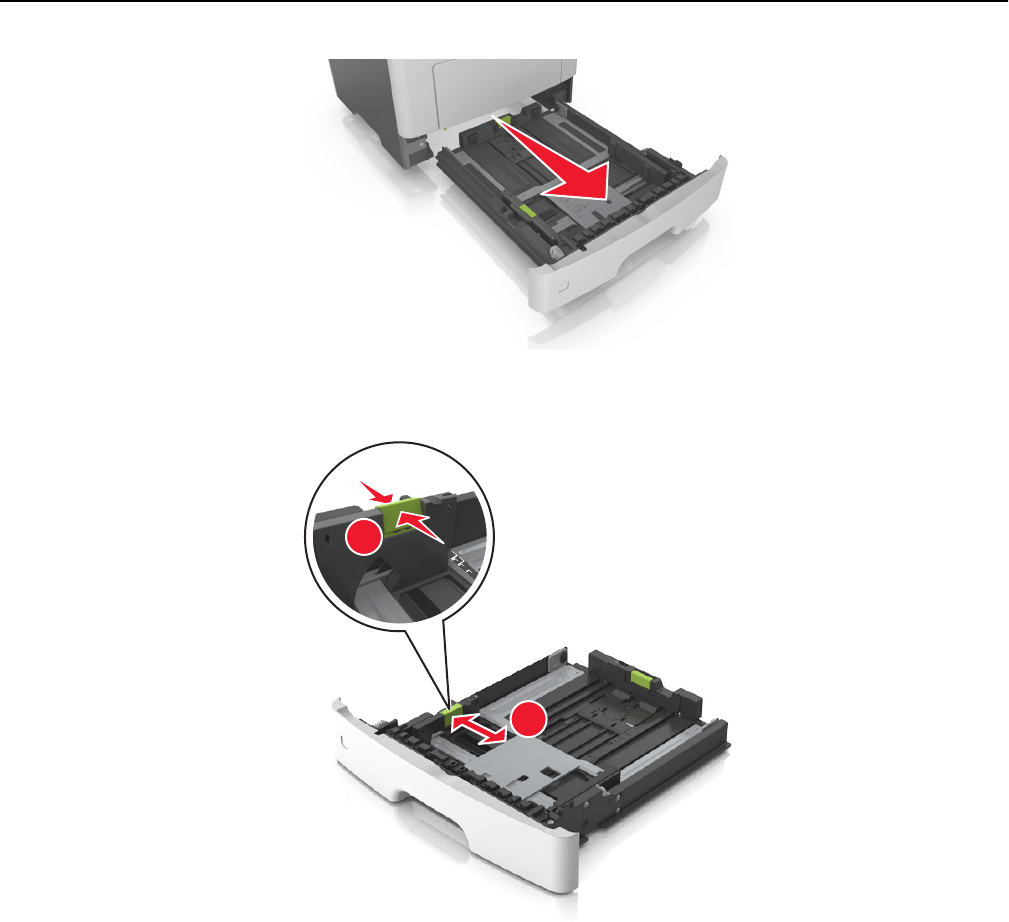
2Сожмите, а затем передвиньте направляющую ширины в положение, соответствующее формату
загружаемой бумаги.
1
LTR
LGL
EXEC
A4B5A5
2
Загрузка обычной и специальной бумаги 63
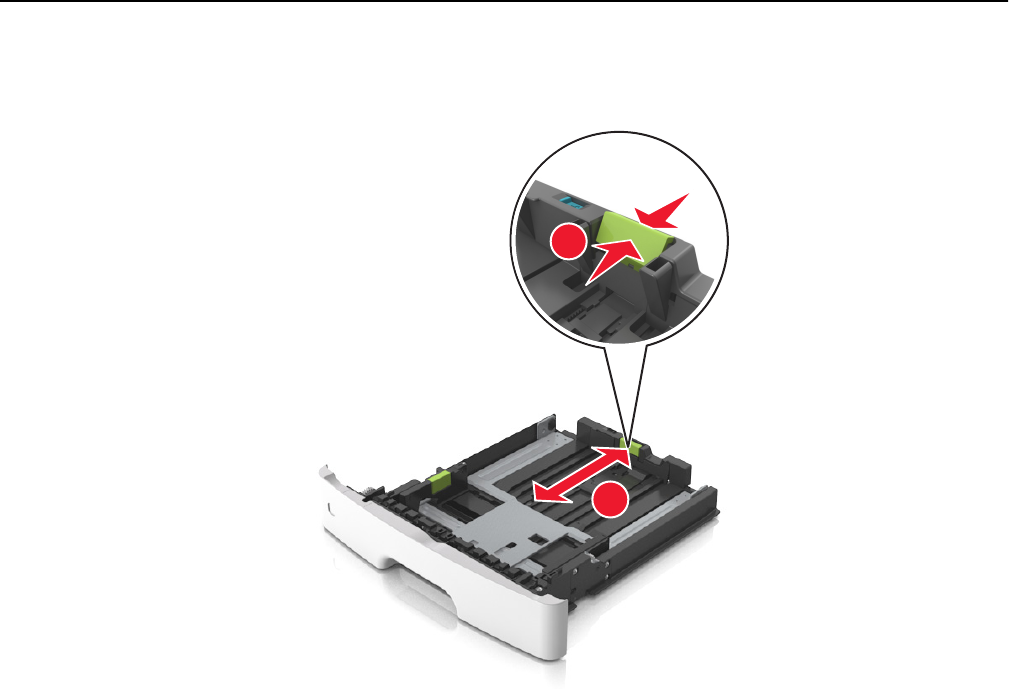
3Сожмите, а затем передвиньте направляющую длины в положение, соответствующее формату
загружаемой бумаги.
1
2
Примечания.
•Для некоторых форматов бумаги, таких как letter, legal и A4, сожмите и передвиньте
направляющую назад, чтобы бумага уместилась по всей длине.
•При загрузке бумаги формата Legal направляющая длины выходит за пределы основания,
подвергая бумагу воздействию пыли. Чтобы защитить бумагу от пыли, отдельно
приобретите пылезащитный чехол. Для получения сведений обратитесь в службу
поддержки клиентов.
•Если вы загружаете в стандартный лоток бумагу формата A6, сначала сожмите, а потом
переместите направляющие длины в середину лотка в положение, соответствующее
формату А6.
•Проверьте, чтобы направляющие ширины и длины для бумаги соответствовали
индикаторам формата внизу лотка.
Загрузка обычной и специальной бумаги 64
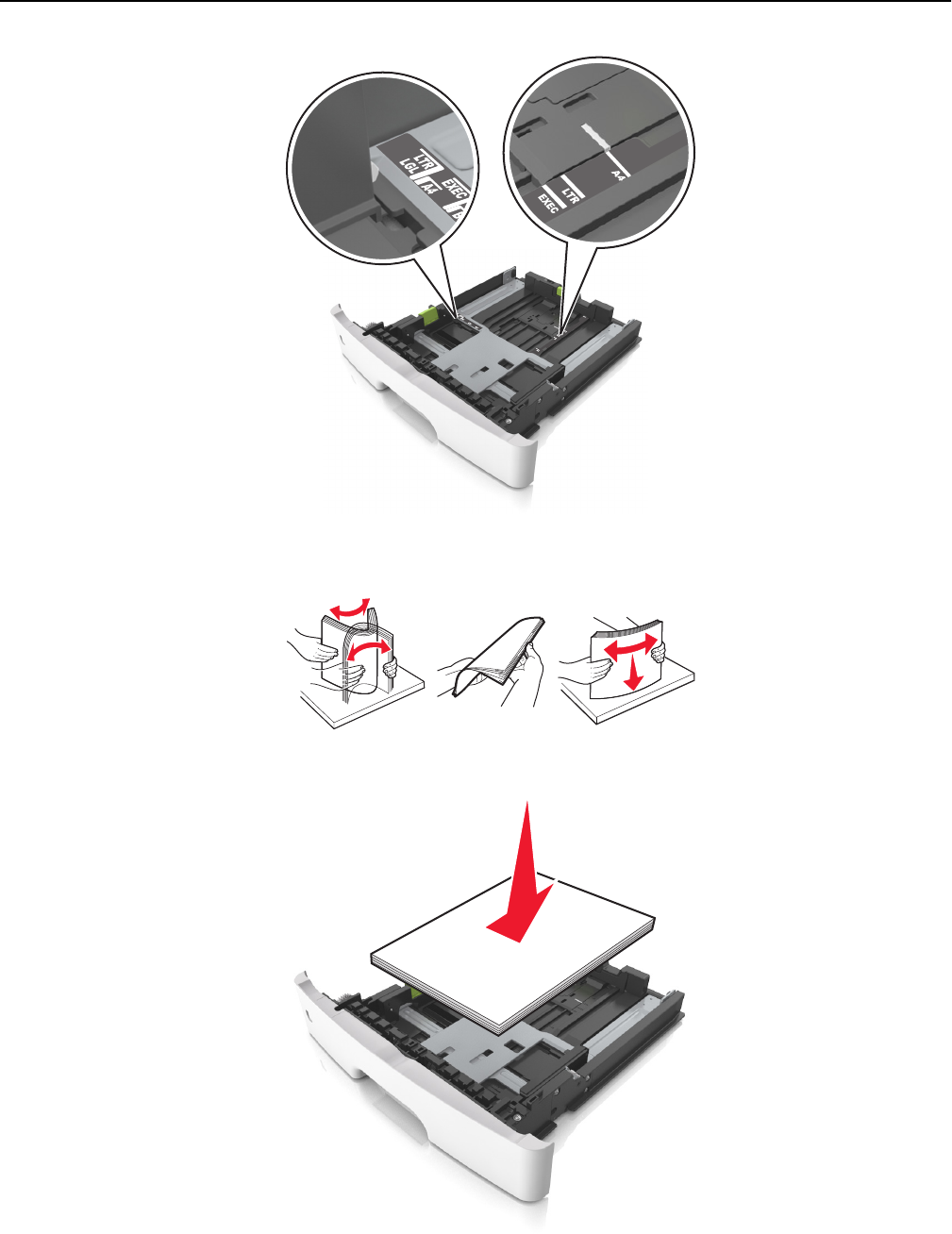
4Изогните стопку несколько раз в разные стороны для разделения листов, затем пролистайте ее.
Не загружайте бумагу со складками и сгибами. Выровняйте края стопки на плоской поверхности.
5Загрузите стопку бумаги.
Загрузка обычной и специальной бумаги 65
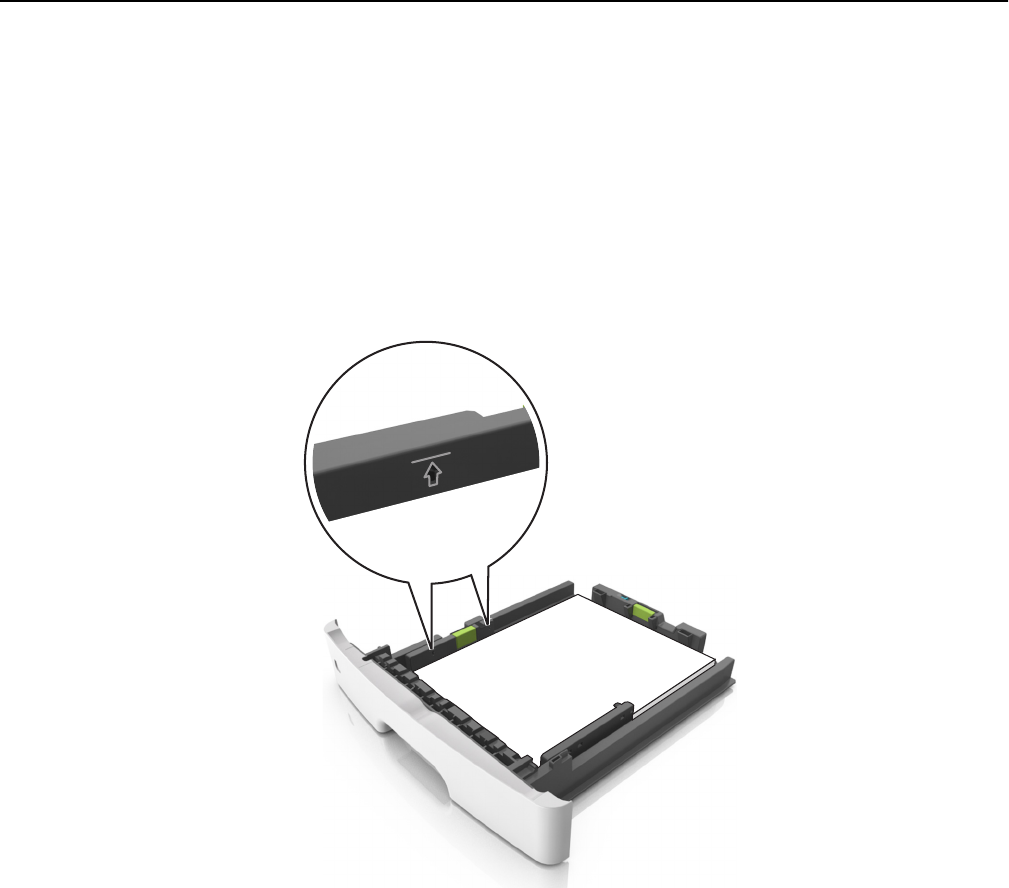
Примечания.
•Загружайте бумагу из вторсырья или печатные бланки стороной для печати вниз.
•Загружайте бумагу с перфорированными отверстиями вверху страницы отверстиями к
передней стороне лотка.
•Положите фирменные бланки лицевой стороной вниз и верхним краем листа к передней
стенке лотка. Для выполнения двусторонней печати фирменные бланки следует загружать
лицевой стороной вверх, нижним краем к передней части лотка.
•Убедитесь в том, что бумага не превышает максимальной высоты, отмеченной индикатором
максимальной загрузки, расположенным на боку направляющей ширины.
Загрузка обычной и специальной бумаги 66
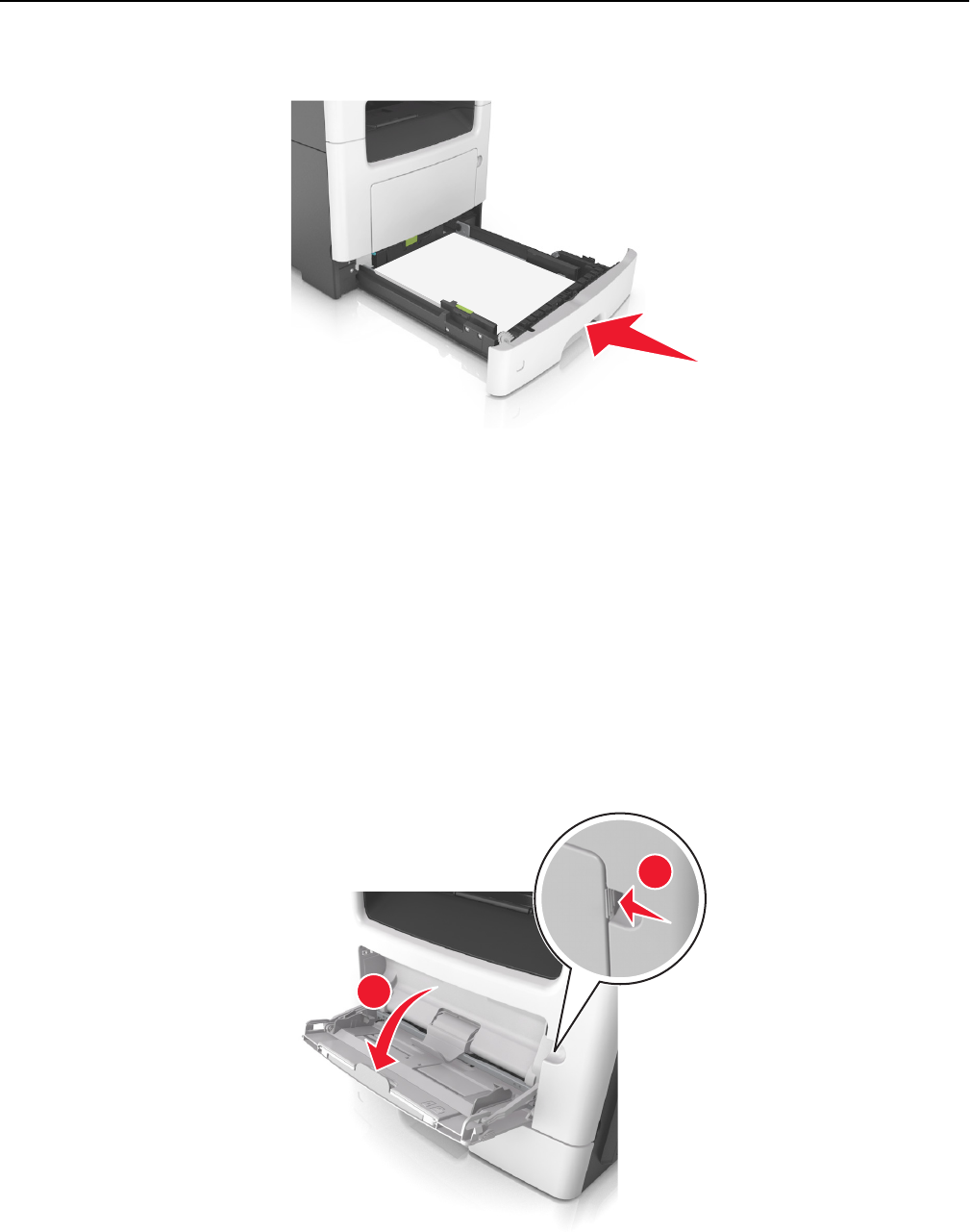
6Вставьте лоток.
7В меню «Бумага» на панели управления принтера задайте тип и формат бумаги в соответствии с
загруженной в лоток бумагой.
Примечание. Укажите правильный формат и тип бумаги, чтобы избежать замятий бумаги и
неполадок, связанных с качеством печати.
Загрузка многоцелевого устройства подачи
Многоцелевое устройство подачи используется при печати на бумаге разных форматов и типов или
на специальной бумаге, например, на карточках, прозрачных пленках, бумажных этикетках или
конвертах. Можно также изменить значения параметров для выполнения отдельных заданий печати
на фирменных бланках.
1Откройте многоцелевое устройство подачи.
1
2
Загрузка обычной и специальной бумаги 67
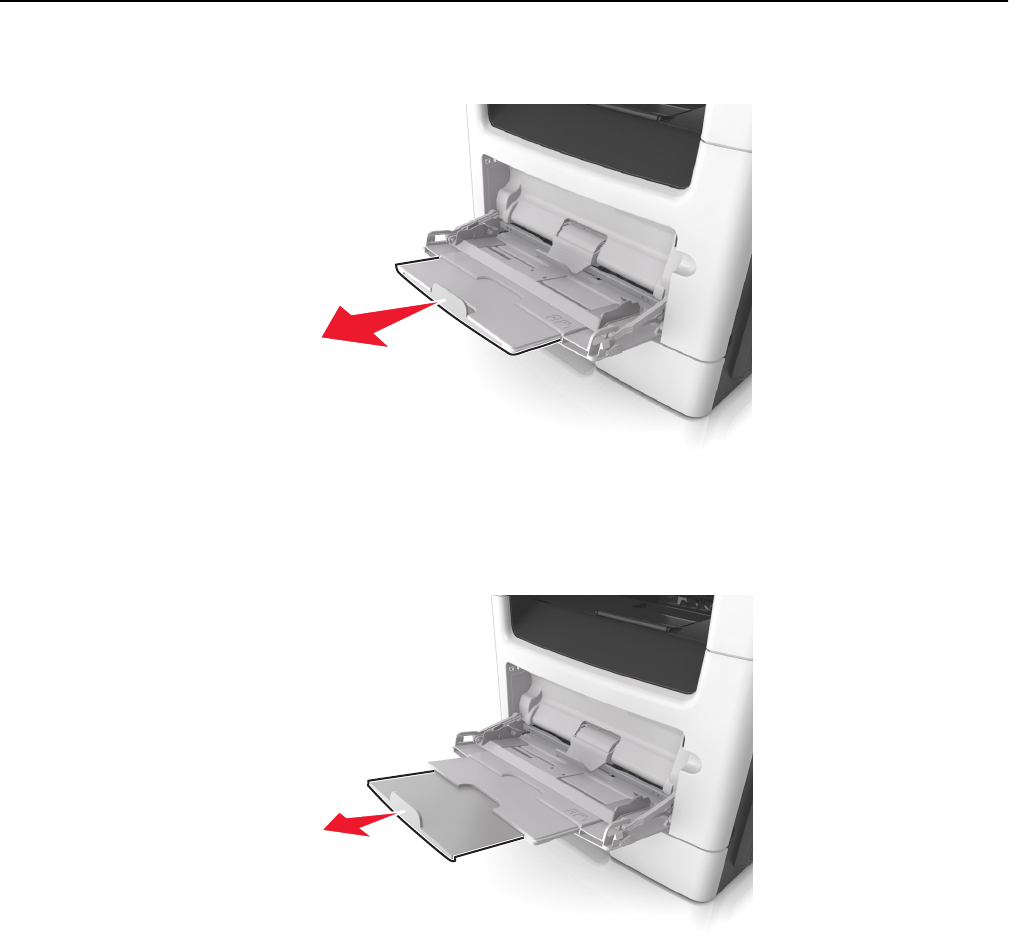
аИзвлеките раскладную часть многоцелевого устройства подачи.
бОсторожно вытащите раскладную часть таким образом, чтобы полностью выдвинуть и
открыть многоцелевое устройство подачи.
Загрузка обычной и специальной бумаги 68
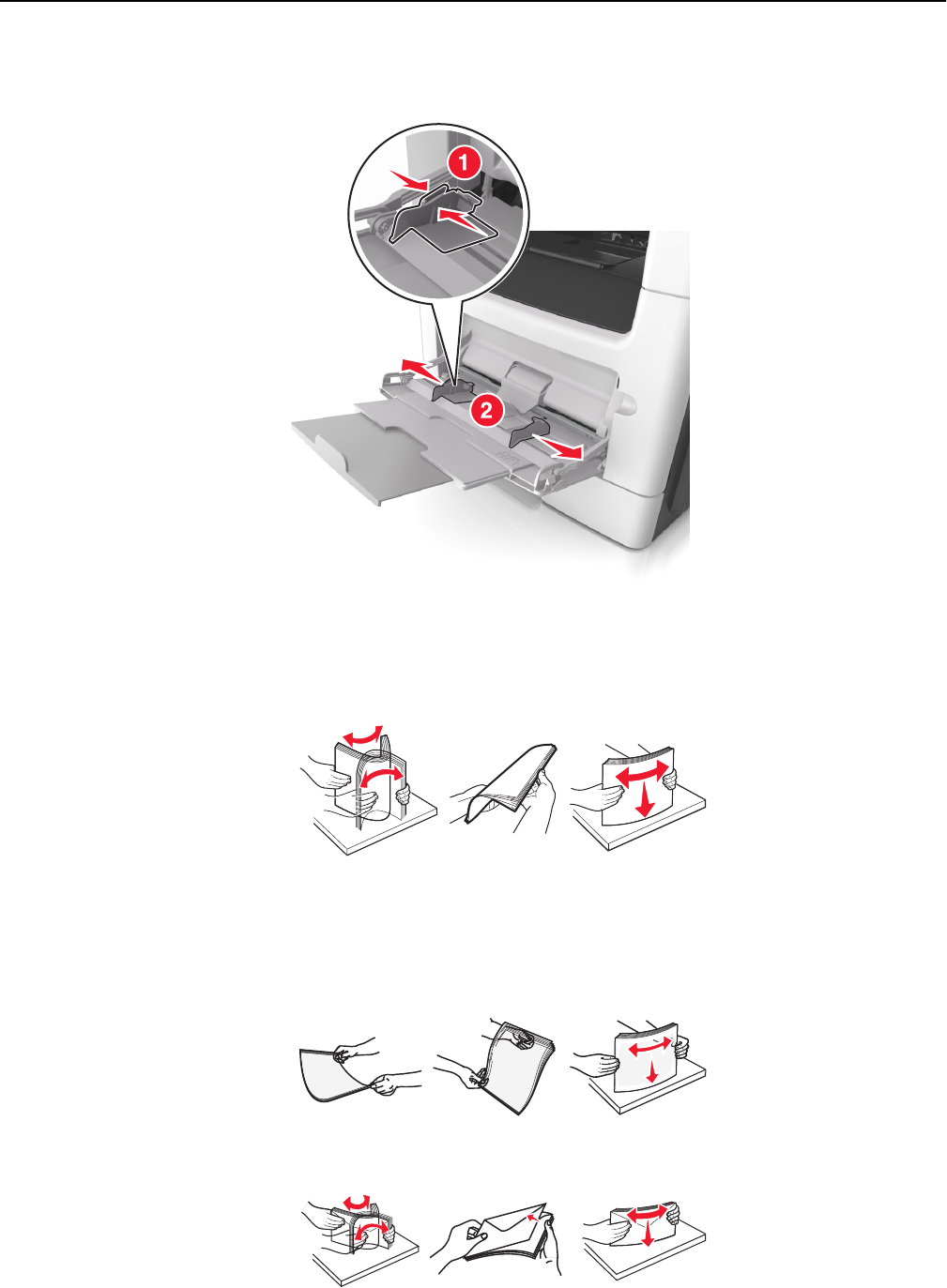
2Прижмите язычок на левой направляющей ширины, а затем переместите направляющие в
положение, соответствующее формату загружаемой бумаги.
3Подготовьте бумагу или специальный материал для загрузки.
•Изогните стопку бумаги несколько раз в разные стороны для разделения листов, затем
пролистайте стопку. Не загружайте бумагу со складками и сгибами. Выровняйте края стопки
на плоской поверхности.
•Удерживайте стопку прозрачных пленок за края. Согните стопку прозрачных пленок, чтобы
они не слипались, затем разверните ее веером. Выровняйте края стопки на плоской
поверхности.
Примечание. Не дотрагивайтесь до рабочей стороны прозрачных пленок. Следите за тем,
чтобы не поцарапать пленки.
•Изогните стопку конвертов несколько раз в разные стороны для разделения конвертов, затем
пролистайте стопку. Выровняйте края стопки на плоской поверхности.
Загрузка обычной и специальной бумаги 69
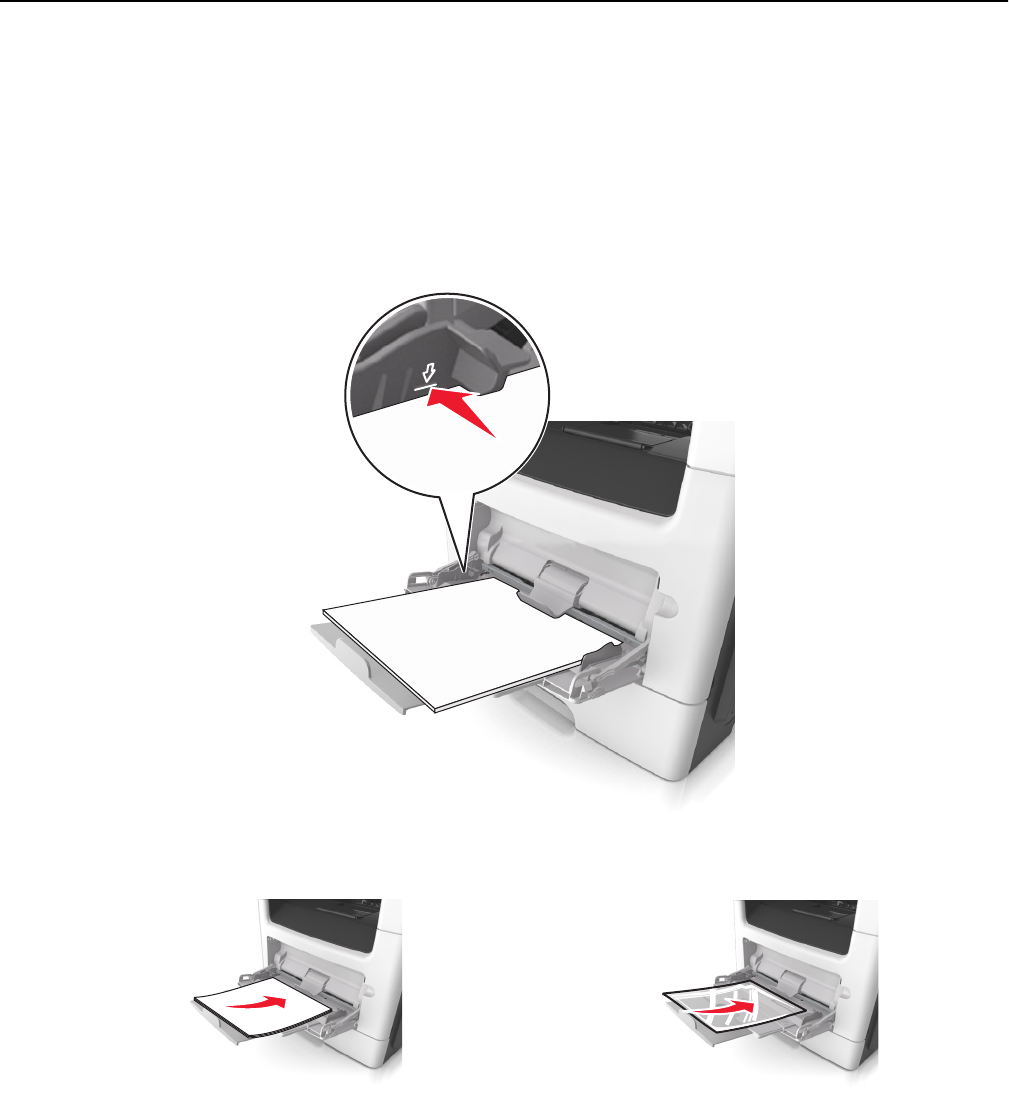
4Загрузите бумагу или специальный материал для печати.
Примечания.
•Не прилагайте усилий при загрузке обычной или специальной бумаги в многоцелевое
устройство подачи.
•Убедитесь в том, что толщина обычной или специальной бумаги ниже индикатора
максимальной загрузки бумаги, размещенном на направляющих бумаги. Переполнение
лотка может вызывать замятия бумаги.
•Бумагу, прозрачные пленки и карточки следует загружать стороной для печати вверх, верхним
краем в принтер. Дополнительные сведения о загрузке прозрачных пленок см. на их упаковке.
Примечание. При загрузке бумаги формата А6 убедитесь, что раскладная часть
многоцелевого устройства подачи слегка упирается в край бумаги, так что несколько
последний листов бумаги остаются на своем месте.
Загрузка обычной и специальной бумаги 70
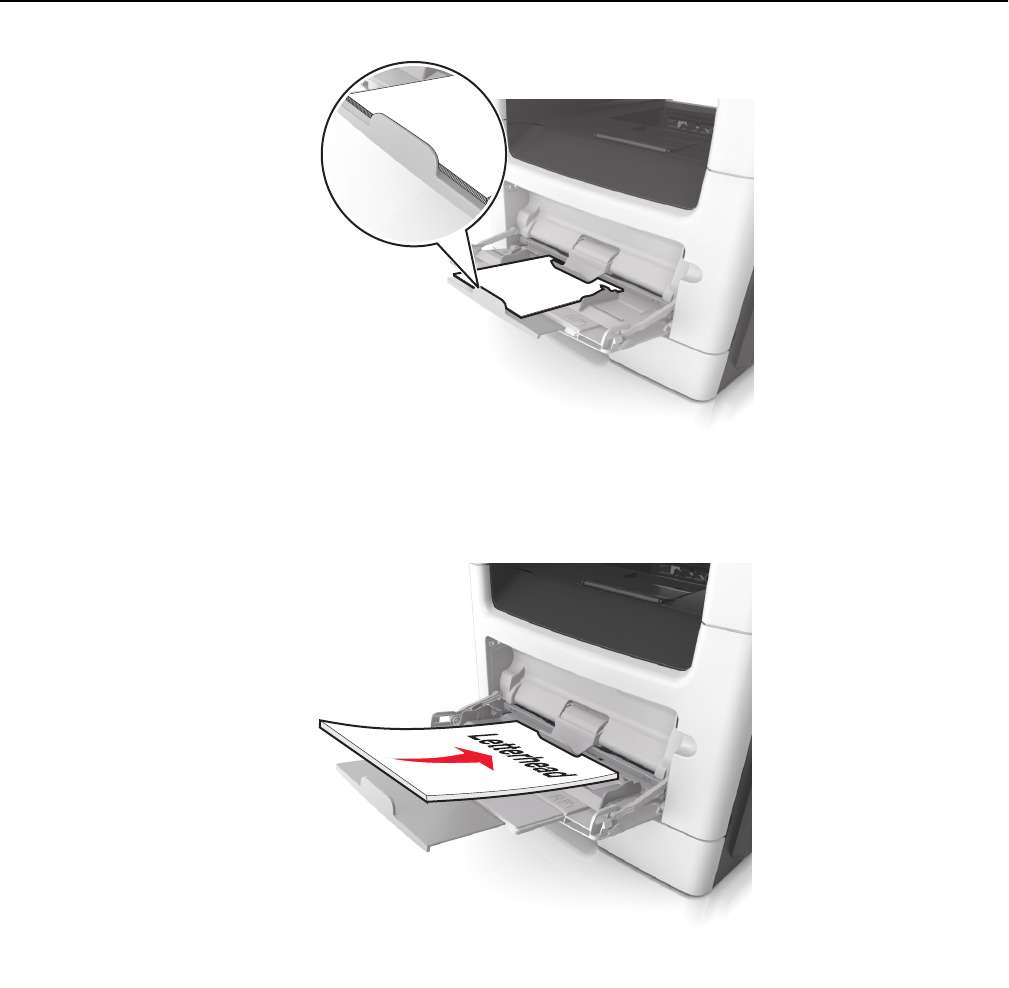
•Фирменные бланки следует загружать лицевой стороной вверх, верхним краем к принтеру.
Для выполнения двусторонней печати фирменные бланки следует загружать лицевой
стороной вниз, нижним краем к принтеру.
Загрузка обычной и специальной бумаги 71
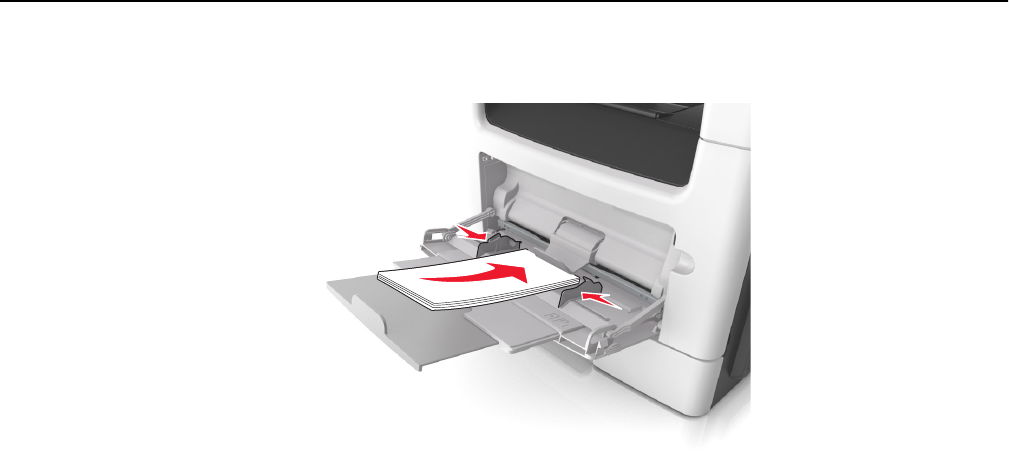
•Загрузите конверты в левую часть устройства подачи клапаном вниз.
ПРЕДУПРЕЖДЕНИЕ. Возможность повреждения: Не используйте конверты со
штампами, зажимами, застежками, окнами, подкладкой и самоклеющимися деталями.
Использование таких конвертов может привести к серьезному повреждению принтера.
5С панели управления принтера откройте меню «Бумага» и установите формат и тип бумаги в
соответствии с бумагой или специальной бумагой, загружаемой в многоцелевое устройство
подачи.
Связывание лотков и исключение лотков из
цепочки связи
Когда в одном из связанных лотков заканчивается бумага, подача бумаги выполняется из
следующего связанного лотка. Рекомендуется назначать всем нестандартным типам бумаги,
например фирменным бланкам и обычной цветной бумаге, различные названия пользовательского
типа, чтобы лотки, в которых находится эта бумага, не связывались автоматически.
Связывание лотков и исключение лотков из цепочки связи
1Откройте веб-браузер и в поле адреса введите IP-адрес принтера.
Примечания.
•IP-адрес принтера указан на начальном экране принтера. IP-адрес отображается в виде
четырех наборов цифр, разделенных точками, например 123.123.123.123.
•Если используется прокси-сервер, временно отключите его, чтобы обеспечить правильную
загрузку веб-страницы.
2Выберите Параметры >меню «Бумага».
Загрузка обычной и специальной бумаги 72

3Измените формат бумаги и настройки типа бумаги для связанных лотков.
•Для связанных лотков убедитесь в том, что формат и тип бумаги одного лотка соответствуют
другому лотку.
•Чтобы отменить связывание лотков, убедитесь в том, что формат и тип бумаги одного лотка
не соответствует параметрам другого лотка.
4Нажмите кнопку Отправить.
Примечание. Также можно изменить формат бумаги и настройки типа бумаги, используя панель
управления принтера. Подробнее см. «Задание формата и типа бумаги» на стр. 62.
ПРЕДУПРЕЖДЕНИЕ. Возможность повреждения: Загруженная в лоток бумага должны быть
такого же типа, как и указанная в настройках принтера. Температура термоблока изменяется в
зависимости от указанного типа бумаги. Если параметры не настроены надлежащим образом, при
печати могут возникнуть проблемы.
Создание пользовательского имени для типа бумаги
Использование встроенного веб-сервера
1Откройте веб-браузер и в поле адреса введите IP-адрес принтера.
Примечания.
•IP-адрес принтера указан на начальном экране принтера. IP-адрес отображается в виде
четырех наборов цифр, разделенных точками, например 123.123.123.123.
•Если используется прокси-сервер, временно отключите его, чтобы обеспечить правильную
загрузку веб-страницы.
2Выберите Параметры >Меню «Бумага» >Пользовательские имена.
3Выберите пользовательское имя и введите имя пользовательского типа бумаги.
4Нажмите кнопку Отправить.
5Щелкните Пользовательские типы, и удостверьтесь в том, что новое имя пользовательского
типа бумаги заменило пользовательское имя.
Использование панели управления принтера
1На начальном экране выберите:
>Меню "Бумага" >Пользовательские имена
2Выберите пользовательское имя и введите имя пользовательского типа бумаги.
3Нажмите кнопку .
4Щелкните Пользовательские типы, и удостверьтесь в том, что новое имя пользовательского
типа бумаги заменило пользовательское имя.
Загрузка обычной и специальной бумаги 73

Назначение пользовательского типа бумаги
Использование встроенного веб-сервера
При связывании или отмене связывания лотков назначьте имя для пользовательского типа бумаги.
1Откройте веб-браузер и в поле адреса введите IP-адрес принтера.
Примечания.
•IP-адрес принтера указан на начальном экране принтера. IP-адрес отображается в виде
четырех наборов цифр, разделенных точками, например 123.123.123.123.
•Если используется прокси-сервер, временно отключите его, чтобы обеспечить правильную
загрузку веб-страницы.
2Выберите Параметры >меню «Бумага» >Пользовательские типы.
3Выберите пользовательское имя для типа бумаги а затем выберите тип бумаги
Примечание. По умолчанию со всеми названиями заданных пользователем пользовательских
типов бумаги связана обычная бумага.
4Нажмите кнопку Отправить.
Использование панели управления принтера
1На начальном экране выберите:
>Меню "Бумага" >Пользовательские типы
2Выберите пользовательское имя для типа бумаги а затем выберите тип бумаги
Примечание. По умолчанию со всеми названиями заданных пользователем пользовательских
типов бумаги связана обычная бумага.
3Нажмите кнопку .
Настройка пользовательского имени
Использование Embedded Web Server
1Откройте веб-обозреватель и в поле адреса введите IP-адрес принтера.
Примечания.
•IP-адрес принтера указан на начальном экране принтера. IP-адрес отображается в виде
четырех наборов цифр, разделенных точками, например 123.123.123.123.
•Если используется прокси-сервер, временно отключите его, чтобы обеспечить правильную
загрузку веб-страницы.
2Выберите Параметры >Меню «Бумага» >Пользовательские типы.
3Выберите пользовательское имя, которое необходимо настроить, а затем выберите бумагу или
тип специальной бумаги и нажмите Отправить.
Загрузка обычной и специальной бумаги 74
Использование панели управления принтера
1На начальном экране выберите:
>Меню «Бумага» >Пользовательские типы
2Выберите пользовательское имя, которое необходимо настроить, и нажмите .
Загрузка обычной и специальной бумаги 75

Инструкции по работе с обычной и
специальной бумагой
Использование специальной бумаги
Советы по использованию фирменных бланков
•Используйте фирменные бланки, предназначенные специально для лазерных принтеров.
•Перед закупкой больших партий фирменных бланков обязательно выполните пробную печать.
•Во избежание слипания бланков изогните и выпрямите стопку перед загрузкой.
•При загрузке фирменных бланков для печати важно правильно выбрать ориентацию страниц.
Дополнительные сведения о загрузке фирменных бланков см. в разделе
–«Загрузка бумаги в лотки» на стр. 62
–«Загрузка многоцелевого устройства подачи» на стр. 67
Советы по печати на прозрачных пленках
•Перед закупкой больших партий прозрачных пленок обязательно выполните пробную печать на
этих прозрачных пленках.
•Подача прозрачных пленок может выполняться из стандартного лотка или многоцелевого
устройства подачи.
•Печатайте на прозрачных пленках, специально предназначенных для лазерных принтеров.
Прозрачные пленки должны выдерживать нагревание до температуры 185°С (365°F) без
оплавления, обесцвечивания, деформации и выделения вредных веществ.
Примечание. Если в меню «Бумага» для плотности прозрачной пленки установлена значение
«Плотная», а для ее фактуры установлено значение «Шероховатая», то на прозрачных
пленках можно печатать при температуре до 195° C (383° F).
•Во избежание ухудшения качества печати не оставляйте следы от пальцев на прозрачных
пленках.
•Во избежание слипания прозрачных пленок изогните и выпрямите стопку перед загрузкой.
Инструкции по работе с обычной и специальной бумагой 76

Советы по использованию конвертов
Перед закупкой больших партий конвертов обязательно выполните пробную печать на этих
конвертах.
•Печатайте на конвертах, специально предназначенных для лазерных принтеров. Уточните у
изготовителя или поставщика, выдерживают ли конверты нагревание до температуры 230 °C (446
°F) без запечатывания, чрезмерного скручивания, образования складок и выделения вредных
веществ.
•Для обеспечения наилучшей производительности используйте конверты, изготовленные из
бумаги плотностью 90г/м2 (24 фунта) или бумаги с содержанием хлопка 25%. Плотность конвертов
со 100-процентным содержанием хлопка не должна превышать 70 г/м2 (24 фунта, для
документов).
•Используйте только новые конверты из пакетов без повреждений.
•Для получения оптимальных результатов и снижения вероятности замятия бумаги не используйте
следующие конверты:
–чрезмерно скрученные или изогнутые;
–слипшиеся или поврежденные;
–с окнами, отверстиями, перфорацией, вырезами или тиснением;
–с металлическими скрепками, проволочными стяжками или планками на сгибах;
–с застежками и зажимами;
–с наклеенными марками;
–с выступающей клейкой полосой (при закрытом клапане);
–с закругленными углами;
–с грубой, волнистой или накладной отделкой.
•Установите направляющие ширины бумаги в соответствии с шириной конвертов.
Примечание. При высокой влажности (более 60 %) высокая температура печати может привести к
образованию складок или запечатыванию конвертов.
Советы по использованию этикеток
Перед закупкой больших партий этикеток обязательно выполните пробную печать на этих этикетках.
Примечание. Следует использовать только бумажные этикетки. Печать на виниловых этикетках,
этикетках для фармацевтических препаратов и двусторонних этикетках не поддерживается.
Подробнее о печати на этикетках, их характеристиках и свойствах см. в разделе Руководство по
печати на карточках и этикетках на веб-сайте http://support.lexmark.com.
При печати на этикетках соблюдайте следующие требования.
•Печатайте на этикетках, специально предназначенных для лазерных принтеров. Уточните у
изготовителя или поставщика следующее.
–Выдерживают ли этикетки температуру 240 °C (464 °F) без запечатывания, чрезмерного
скручивания, образования складок и выделения вредных веществ.
–Выдерживают ли клейкое вещество, сторона для печати и верхний слой давление до 172 кПа
(25 фунтов на кв. дюйм) без расслоения, расплывания по краям или выделения опасных газов.
•Не печатайте на этикетках со скользкой подложкой.
Инструкции по работе с обычной и специальной бумагой 77

•Используйте новые листы с наклейками. При использовании нецелых листов возможно
отслаивание этикеток в процессе печати и образование замятий. Кроме того, неполные листы
загрязняют принтер и картридж клеем, что является основанием для аннулирования гарантии на
принтер и картридж с тонером.
•Не печатайте на этикетках с выступающим клеящим покрытием.
•Не печатайте на расстоянии менее 1 мм (0,04 дюйма) от края этикетки и зоны перфорации, а
также между линиями отреза этикеток.
•Убедитесь, что клейкая подложка не достигает края листа. Рекомендуемая ширина промежутка
между клеящим слоем и краями листа составляет не менее 1 мм (0,04 дюйма). Клей загрязняет
механизм принтера, что является основанием для аннулирования гарантии.
•Если это невозможно, удалите полоску шириной 2 мм (0,08 дюйма) на передней и приводной
кромке бумаги и используйте клей, который не течет.
•Рекомендуется книжная ориентация страниц, особенно при печати штрих-кодов.
Советы по печати на карточках
Карточки — это плотный однослойный материал для печати. Он обладает целым набором свойств
(например, содержание влаги, толщина и текстура), которые существенно влияют на качество
печати. Обязательно проконтролируйте печать на образцах карточек, прежде чем закупать большие
партии.
При печати на карточках выполните следующие действия:
•Убедитесь в том, что для параметра «Тип бумаги» выбрано значение «Карточки».
•Выберите необходимое значение для параметра «Фактура бумаги».
•Помните, что типографическая печать, перфорация и складки могут существенно ухудшить
качество печати, вызвать неполадки при подаче и замятие бумаги.
•Выясните у изготовителя или поставщика, выдерживают ли карточки температуру до 240°C
(464°F) без выделения вредных веществ.
•Не используйте отпечатанные карточки, изготовленные с применением веществ, которые могут
загрязнить принтер. Ранее напечатанный на карточках рисунок может выделять полужидкие и
летучие вещества внутри принтера.
•По возможности следует использовать карточки с поперечным расположением волокон.
Инструкции по использованию бумаги
Выбор подходящей обычной или специальной бумаги для печати снижает вероятность неполадок
при печати. Для обеспечения оптимального качества печати перед закупкой больших партий
материалов для печати рекомендуется выполнить пробную печать на одном листе предлагаемой
бумаги или другого материала для печати.
Характеристики бумаги
В этом разделе представлены характеристики бумаги, влияющие на качество и надежность печати.
Приобретая новые партии бумаги, принимайте во внимание следующие характеристики.
Инструкции по работе с обычной и специальной бумагой 78

Плотность
С помощью лотков принтера возможна автоматическая подача бумаги с продольным расположением
волокон плотностью до 120‑г/м2 (32‑фт.). С многоцелевого устройства подачи возможна
автоматическая подача бумаги с продольным расположением волокон плотностью до 163‑г/м2
(43‑фт.). Бумага плотностью менее 60 г/м2 (16 фунтов) может быть недостаточно жесткой для
правильной подачи, и из-за этого могут возникать замятия. Для наилучшей производительности
используйте бумагу с продольным расположением волокон плотностью 75‑г/м2 (20 фунтов). Бумага
формата меньше, чем 182 x 257 мм (7,2 x 10,1 дюймов), должна иметь плотность 90 г/м2 (24 фунта)
или более.
Примечание. Для двусторонней печати принтер поддерживает только бумагу для документов
плотностью 60 – 90 г/м2 (16 – 24 фунта).
Скручивание
Под скручиванием понимается подверженность материала для печати скручиванию по краям.
Чрезмерное скручивание может приводить к неполадкам при подаче бумаги. Материал может
скручиваться при прохождении через принтер в результате воздействия высоких температур.
Вероятность скручивания перед печатью и неполадок при подаче возрастает при хранении бумаги
без упаковки в условиях повышенной и пониженной температуры, а также повышенной и
пониженной влажности (в том числе в лотке для бумаги).
Гладкость
Степень гладкости бумаги напрямую влияет на качество печати. Если бумага слишком грубая, тонер
может не закрепляться на ней. Если бумага слишком гладкая, возможны проблемы с подачей бумаги
или качество печати. Используйте бумагу с гладкостью в диапазоне от 100 до 300 пунктов по
Шеффилду; оптимальное качество печати обеспечивается при гладкости от 150 до 250 пунктов.
Содержание влаги
Содержание влаги в бумаге влияет как на качество печати, так и на возможность ее правильной
подачи в принтер. Не извлекайте бумагу из первоначальной упаковки до начала использования.
Упаковка препятствует проникновению в бумагу влаги, снижающему ее качество.
Храните бумагу в течение 24-48 часов в первоначальной упаковке в условиях, идентичных условиям
помещения, в котором установлен принтер. Если условия хранения или транспортировки бумаги
значительно отличаются от условий, в которых работает принтер, следует увеличить этот срок на
несколько суток. Для слишком плотной бумаги может требоваться более длительный период
подготовки.
Направление волокон
Одной из характеристик бумаги является ориентация бумажных волокон на листе. Бумага может
быть с продольным расположением волокон или поперечным расположением волокон.
Если плотность составляет 60‑90 г/м2 (16‑24 фунтов), рекомендуется использовать бумагу с
продольным расположением волокон.
Инструкции по работе с обычной и специальной бумагой 79

Содержание волокон
Бумага высшего качества для ксерокопирования изготавливается из 100% древесной целлюлозы.
Такой состав обеспечивает высокую устойчивость бумаги, что способствует снижению частоты
неполадок при подаче и повышению качества печати. Бумага, содержащая волокна другого вида
(например, хлопковые), может иметь характеристики, затрудняющие работу с бумагой.
Выбор бумаги
Использование надлежащей бумаги позволяет избежать замятий и обеспечить бесперебойную
работу принтера.
Во избежание замятий бумаги и низкого качества печати:
•Всегда используйте новую неповрежденную бумагу.
•Перед загрузкой бумаги необходимо выяснить, какая сторона листов предназначена для печати.
Эта информация обычно указывается на упаковке бумаги.
•Не используйте материалы, разрезанные или обрезанные вручную.
•Не загружайте в один лоток одновременно материалы различных форматов, плотности или
типов – это вызывает замятие.
•Не используйте бумагу с покрытием, если она не предназначена для электрофотографической
печати.
Выбор готовых формуляров и бланков
При выборе формуляров и фирменных бланков руководствуйтесь следующими рекомендациями:
•При плотности бумаги от 60 до 90 г/м2 (от 16 до 24 фунтов) используйте бумагу с продольным
расположением волокон.
•Используйте только бланки, изготовленные способом офсетной печати с литографических или
гравированных клише.
•Не используйте бумагу с шероховатой или тисненой поверхностью.
Используйте бланки, отпечатанные термостойкими красками и предназначенные для
копировальных аппаратов. Краски должны выдерживать нагрев до температуры 230°С без
оплавления или выделения вредных веществ. Следует использовать краски, которые не
взаимодействуют со смолой, содержащейся в тонере. Краски, закрепляемые окислением, и краски
на масляной основе удовлетворяют этим требованиям, латексные краски могут не удовлетворять
им. С вопросами и затруднениями обращайтесь к поставщику бумаги.
Предварительно отпечатанная бумага (например, фирменные бланки) должна выдерживать нагрев
до температуры 230°С без оплавления или выделения вредных веществ.
Использование бумаги, изготовленной из вторсырья, и другой
офисной бумаги
Поскольку компания Lexmark заботится о защите окружающей среды, она поддерживает
использование офисной бумаги, изготовленной из вторсырья специально для лазерных
(электрофотографических) принтеров.
Инструкции по работе с обычной и специальной бумагой 80

Несмотря на то, что можно одинаково успешно использовать все виды бумаги, изготовленной из
вторсырья, компания Lexmark постоянно проводит тестирование бумаги, представляющей собой
бумагу меньшего формата, изготовленную из вторсырья, для копировальных аппаратов, которая
предлагается на мировом рынке. Данное научное тестирование проводится строго и
дисциплинированно. Учитываются многие факторы как отдельно, так и вместе взятые, включая
следующие:
•Количество переработанных бытовых отходов (компания Lexmark производит тестирование
материалов с содержанием переработанных бытовых отходов до 100%).
•Заданные условия по температуре и влажности (тестовые камеры имитируют климат по всему
миру).
•Влагосодержание (в канцелярской бумаге должно быть низкое содержание влаги: 4–5%.)
•Изгибостойкость и надлежащая жесткость обеспечивают оптимальную подачу через принтер.
•Толщина (влияет на количество листов, которое можно загружать в лоток)
•Шероховатость поверхности (измеряется в единицах по шкале Шеффилда, влияет на четкость
печати, а также на качество термозакрепления тонера на бумаге)
•Поверхностное трение (определяет, насколько легко отделяются листы друг от друга)
•Расположение и форма волокон (влияет на скручивание, что также влияет на механику
поведения бумаги при прохождении ее через принтер)
•Яркость и текстура (внешний вид и восприятие)
Бумага, изготовленная из вторсырья, стала еще лучше; однако содержание переработанных отходов
в бумаге влияет на степень контроля над наличием посторонних частиц. Несмотря на то, что бумага,
изготовленная из вторсырья, позволяет выполнять печать с минимальным ущербом для окружающей
среды, она все же не идеальная. При производстве энергии, которая необходима для удаления
чернил и добавок, таких как красители и “клей”, в большинстве случаев выделяется больше
парниковых газов, чем при обычном производстве бумаги. Однако переработка бумаги позволяет
лучше распоряжаться ресурсами в целом.
Корпорация Lexmark проявляет заинтересованность к ответственному использованию бумаги в
целом на основе оценки жизненного цикла своих продуктов. Чтобы лучше понять, какое воздействие
оказывают принтеры на окружающую среду, компания провела несколько оценок жизненного цикла
и выяснила, что бумага является главным источником (до 80%) выброса углекислого газа на всем
протяжении жизненного цикла устройства (от его разработки до окончания срока службы). Это
обусловлено тем, что процесс изготовления бумаги является очень энергозатратным.
Таким образом, компания Lexmark старается научить пользователей и партнеров сократить влияние
бумаги. Один из способов сокращения подобного влияния заключается в использовании бумаги,
изготовленной из вторсырья. Другой способ подразумевает сокращение излишнего и ненужного
потребления бумаги. Компания Lexmark обладает всеми возможностями, чтобы сократить отходы,
возникающие в процессе печати и копирования. Кроме того, компания рекомендует покупать бумагу
у тех поставщиков, которые демонстрируют свое ответственное отношение к охране лесов.
Инструкции по работе с обычной и специальной бумагой 81

Компания Lexmark не дает рекомендаций конкретных поставщиков, однако ведет список продуктов
заменителей. Однако следующие рекомендации по выбору бумаги помогут уменьшить воздействие
печати на экологию:
1Сведите к минимуму потребление бумаги.
2Обращайте внимание на происхождение древесного волокна. Приобретайте бумагу у
поставщиков, обладающих сертификацией Совета по разумному использованию лесных ресурсов
(FSC) или по программе по поддержке сертификации лесов (PEFC). Данные сертификации
гарантируют, что изготовитель бумаги использует древесную массу от лесозаготовительных
компаний, демонстрирующих ответственное экологическое и социальное отношение к лесам.
3Выбирайте бумагу, которая лучше всего подходит для печати: обычная сертифицированная
бумага плотностью 75 или 80 г/м2, бумага меньшей плотности или бумага, изготовленная из
вторсырья.
Примеры неподходящей бумаги
Результаты тестирования показали, что использование бумаги следующих типов на лазерных
принтерах сопряжено с риском:
•Химически обработанная бумага, используемая для создания копий и не содержащая углерода,
также называется безуглеродной бумагой
•Типографские бланки, содержащие вещества, которые могут загрязнить принтер
•Типографские бланки, которые могут быть испорчены при нагреве в термоблоке принтера
•Печатные бланки, требующие приводки (точного расположения печатного изображения на
странице) толщиной более ±2,3 мм (±0,9 дюймов), например формы для оптического
распознавания символов. В некоторых случаях для успешной печати таких бланков можно
настроить функцию совмещения в программном приложении.
•Бумага с покрытием (бумага для машинописных работ со стираемым покрытием), синтетическая
бумага, термобумага
•бумага с грубыми краями, с грубой поверхностью или с высоким тиснением, а также скрученная
бумага;
•Бумага, изготовленная из вторсырья, которая не соответствует стандарту EN12281:2002
(европейского тестирования)
•Бумага плотностью менее 60 г/м2 (16 фунтов)
•Несколько печатных бланков или документов
Дополнительную информацию о Lexmark можно найти на веб-сайте www.lexmark.com. Общие
сведения, связанные с ответственным отношением к окружающей среде, можно найти, перейдя по
ссылке Забота об экологии.
Хранение бумаги
Во избежание замятий и неравномерного качества печати придерживайтесь приведенных ниже
рекомендаций по хранению бумаги.
•Для обеспечения оптимального качества печати бумагу следует хранить при температуре около
21 С° (70°F) и относительной влажности 40%. Большинство производителей этикеток
рекомендуют печатать при температуре от 18 до 24 C° (65 - 75 F°) и относительной влажности от
40 до 60%.
•Храните бумагу в картонных коробках на стеллажах или полках, но не на полу.
Инструкции по работе с обычной и специальной бумагой 82
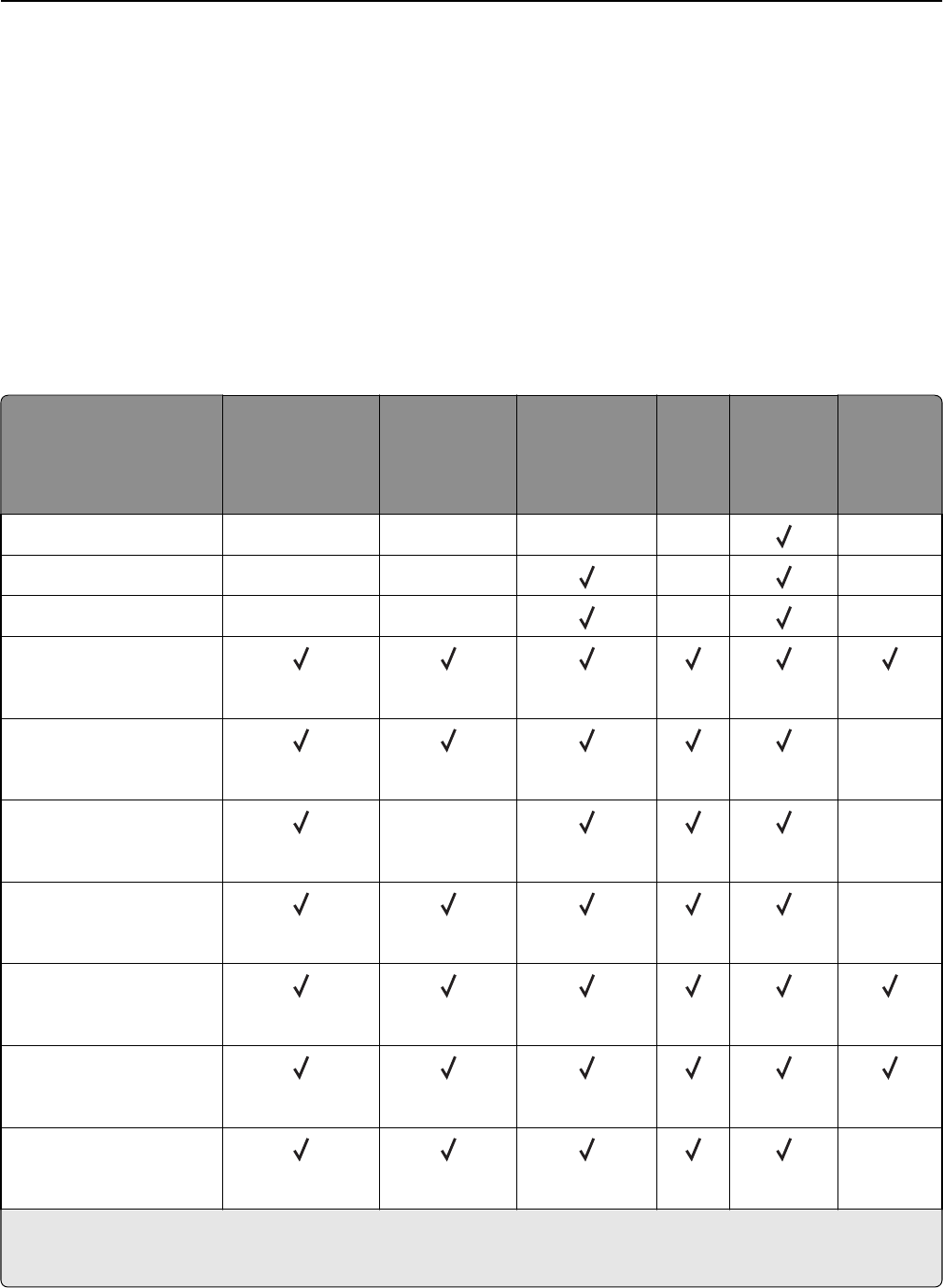
•Отдельные стопки храните на горизонтальной поверхности.
•Не кладите на стопки бумаги посторонние предметы.
•Доставайте бумагу из картонных коробок или заводских упаковок непосредственно перед
загрузкой в принтер. Картонные коробки и заводские упаковки помогают сохранить бумагу
чистой, сухой и гладкой.
Поддерживаемые форматы, типы и плотность
бумаги
Поддерживаемые форматы бумаги
Формат и размеры
бумаги
Стандартный
лоток на 250
листов
Дополни-
тельный
лоток на 250
или 550
листов
Многоце-
левое
устройство
подачи
УАП Стекло
сканера
Режим
двусто-
ронней
печати
Визитная карточка X X X X X
3 x 5 дюймов X X X X
4 x 6 дюймов X X X X
A4
210 на 297 мм
(8,27 11,7 дюймов)
A5
148 на 210 мм
(5,83 x 8,27 дюймов)
X
A6
105 x 148 мм
(4.13 x 5.83 дюймов)
X X
JIS B5
182 x 257 мм
(7,17 x 10,1 дюймов)
X
Letter
215,9 x 279,4 мм
(8,5 x 11 дюймов)
Legal
215,9 x 355,6 мм
(8,5 x 14 дюймов)
Executive
184,2 x 266,7 мм
(7,25 x 10,5 дюймов)
X
Формат* Universal поддерживается только в режиме двусторонней печати если ширина листа составляет как
минимум 210 мм (8,27 дюйма), а длина – как минимум 279,4 мм (11 дюймов). Наименьший поддерживаемый
формат Universal поддерживается только многоцелевым устройством подачи.
Инструкции по работе с обычной и специальной бумагой 83
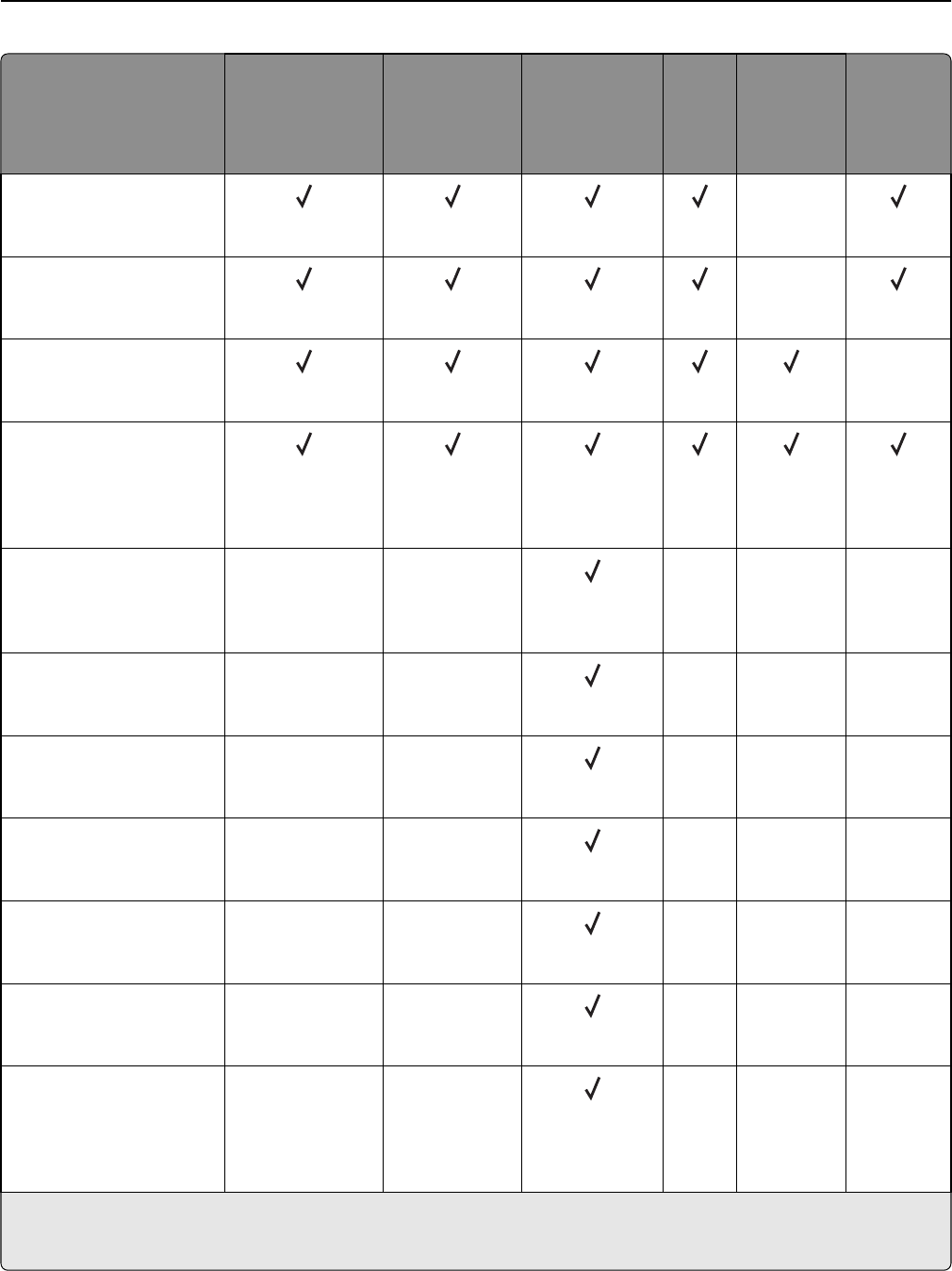
Формат и размеры
бумаги
Стандартный
лоток на 250
листов
Дополни-
тельный
лоток на 250
или 550
листов
Многоце-
левое
устройство
подачи
УАП Стекло
сканера
Режим
двусто-
ронней
печати
Oficio (Мексика)
215,9 x 340,4 мм
(8,5 x 13,4 дюймов)
X
Folio
215,9 x 330,2 мм
(8,5 x 13 дюймов)
X
Statement
139,7 x 215,9 мм
(5,5 x 8,5 дюймов)
X
Universal*
от 76.2 x 127 мм
(3 x 5 дюйма) до
215.9 x 359.92 мм
(8,5 x 14,17 дюйма)
7 3/4 Envelope
(Monarch)
98,4 x 190,5 мм
(3,875 x 7,5 дюймов)
XX XX X
Конверт 9
98,4 x 226,1 мм
(3,875 x 8,9 дюймов)
XX XX X
10 Конверт
104,8 x 241,3 мм
(4,12 x 9,5 дюймов)
XX XX X
Конверт DL
110 x 220 мм
(4,33 x 8,66 дюймов)
XX XX X
Конверт С5
162 x 229 мм
(6,38 x 9,01 дюймов)
XX XX X
Конверт В5
176 x 250 мм
(6,93 x 9,84 дюймов)
XX XX X
Другой конверт
85.7 x 165 мм до
215.9 x 355.6 мм
(3,375 x 6,50 дюйма до
8,5 x 14 дюймов)
XX XX X
Формат* Universal поддерживается только в режиме двусторонней печати если ширина листа составляет как
минимум 210 мм (8,27 дюйма), а длина – как минимум 279,4 мм (11 дюймов). Наименьший поддерживаемый
формат Universal поддерживается только многоцелевым устройством подачи.
Инструкции по работе с обычной и специальной бумагой 84
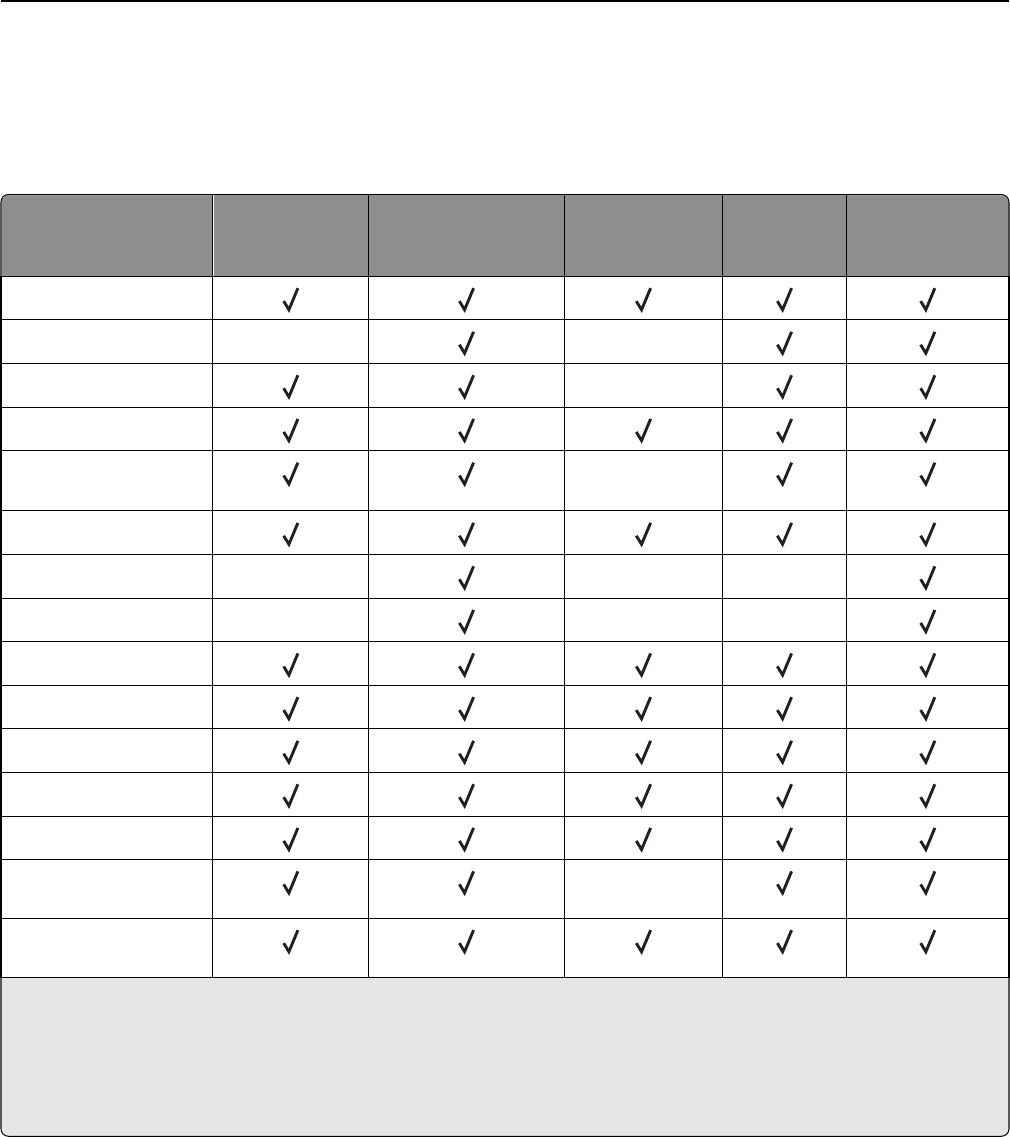
Поддерживаемые типы и плотность бумаги
Стандартный лоток поддерживает бумагу плотностью 60–90‑г/м2 (16–24‑фунта). Дополнительный
лоток поддерживает бумагу плотностью 60–120 г/м2 (16–32 фунта). Многоцелевое устройство подачи
поддерживает бумагу плотностью 60-163‑г/м2 (16-43‑фунтов).
Тип бумаги лоток на 250
или 550
листов
Многоцелевое
устройство подачи
Режим двусто-
ронней печати
УАП Стекло
сканера
Обычная бумага
Карточки XX
Прозрачные пленки X
Переработанный
бумажные
этикетки1
X
Фирменные бланки
Конверт2XXX
Грубый конверт XXX
Бланки
Печатный бланк
Цветная бумага
Тонкая бумага
Плотная бумага
Шероховатая/
Хлопковая бумага
X
Пользовательский
тип [x]
1 Печать на односторонних бумажных этикетках, предназначенных для лазерных принтеров, возможна только
в редких случаях. Мы рекомендуем распечатывать не более 20 бумажных этикеток в месяц. Печать на
виниловых этикетках, этикетках для фармацевтических препаратов и двусторонних этикетках не поддержи-
вается.
2 Следует использовать только ровные плоские конверты. Это можно проверить, положив конверт на стол
лицевой стороной вниз.
Инструкции по работе с обычной и специальной бумагой 85
Печать
Печать форм и документов
Печатные бланки
Приложение "Формы и избранное" предоставляет пользователям быстрый и простой доступ к часто
используемым формам и другим данным, печать которых выполняется регулярно. Перед тем, как
использовать это приложение, его нужно сначала настроить на принтере. Для получения
дополнительной информации см. раздел «Настойка форм и избранного» на стр. 21.
1На начальном экране принтера выберите следующее:
Формы и избранное > выберите форму в списке > введите число копий > настройте другие
параметры
2В зависимости от модели принтера нажмите , , или Отправить.
Печать документа
1В меню «Бумага» на панели управления принтера задайте тип и формат бумаги в соответствии с
загруженной бумагой.
2Отправьте задание на печать:
Для пользователей ОС Windows
аОткрыв документ, выберите Файл >Печать.
бВыберите Свойства, Настройки, Параметры или Настройка.
вПри необходимости настройте нужные параметры.
гНажмите ОК >Печать.
Для пользователей ОС Macintosh
аНастройте параметры в диалоговом окне «Page Setup».
1Открыв документ, выберите File (Файл) >Page Setup (Параметры страницы).
2Выберите формат бумаги или создайте пользовательский формат, соответствующий
загруженной бумаге.
3Нажмите OK.
Печать 86
бНастройте параметры в диалоговом окне «Print».
1Открыв документ, выберите File >Print.
Если необходимо, щелкните значок в виде треугольника, чтобы отобразить
дополнительные параметры.
2При необходимости настройте параметры в диалоговом окне «Print» и раскрывающихся
меню.
Примечание. Чтобы выполнить печать на бумаге определенного типа, настройте
параметр типа бумаги в соответствии с загруженной бумагой или выберите
соответствующий лоток или устройство подачи.
3Нажмите кнопку Печать.
Настройка плотности тонера
Использование встроенного веб-сервера
1Откройте веб-браузер и в поле адреса введите IP-адрес принтера.
Примечания.
•IP-адрес принтера указан на начальном экране принтера. IP-адрес отображается в виде
четырех наборов цифр, разделенных точками, например 123.123.123.123.
•Если используется прокси-сервер, временно отключите его, чтобы обеспечить правильную
загрузку веб-страницы.
2Выберите Параметры >Параметры печати >Меню «Качество» >Плотность тонера.
3Отрегулируйте параметр и нажмите Отправить.
Использование панели управления принтера
1На начальном экране выберите:
>Параметры >Параметры печати >меню "Качество" >Плотность тонера
2Отрегулируйте параметр и коснитесь .
Печать 87
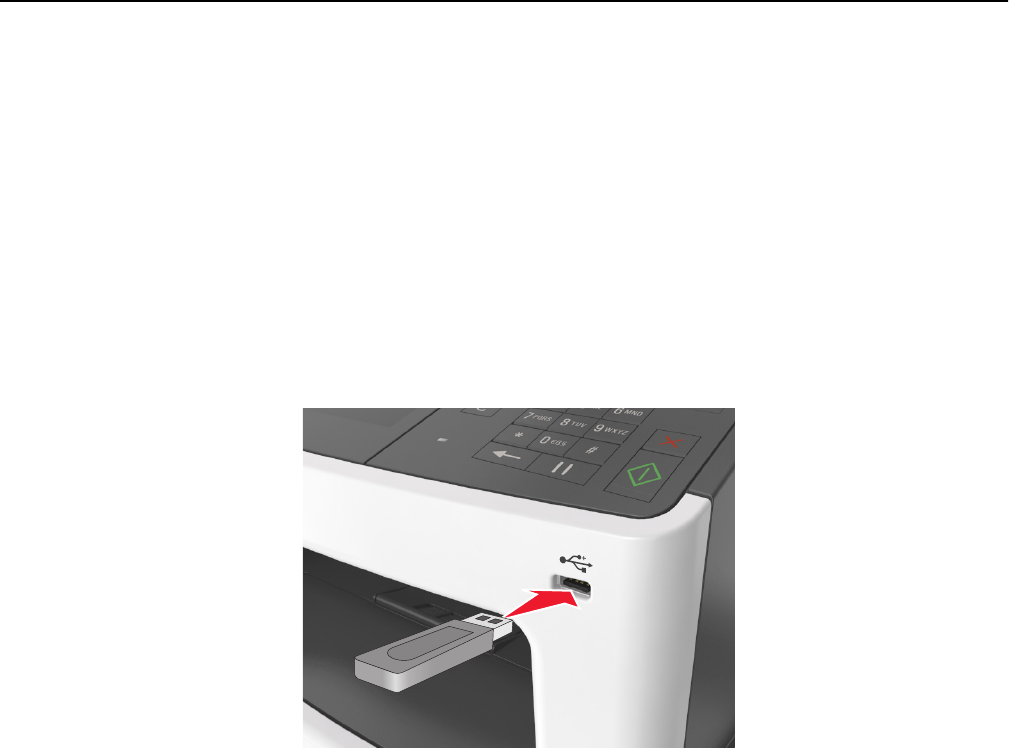
Печать с флэш-диска
Печать с флэш-накопителя
Примечания.
•Перед печатью зашифрованного файла PDF появится запрос на ввод пароля данного файла с
панели управления.
•Пользователь не может выполнять печать файлов, на печать которых он не обладает
полномочиями.
1Вставьте флэш-накопитель в USB порт.
Примечания.
•Если установлен флэш-диск, на начальном экране появится значок флэш-диска.
•Если в момент установки флэш-накопителя принтер требует вмешательства пользователя
(например, в связи с замятием бумаги), это запоминающее устройство игнорируется.
•Если в момент установки флэш-диска на принтере обрабатываются другие задания,
отображается сообщение Занят. По завершении обработки таких заданий для печати
документов с флэш-накопителя может потребоваться просмотр списка отложенных
заданий.
ПРЕДУПРЕЖДЕНИЕ. Возможность повреждения: Не прикасайтесь к кабелю USB, сетевому
адаптеру, разъему, устройству памяти, а также к указанным участкам на принтере, когда
выполняется печать, чтение или запись с устройства памяти. Возможна потеря данных.
Печать 88
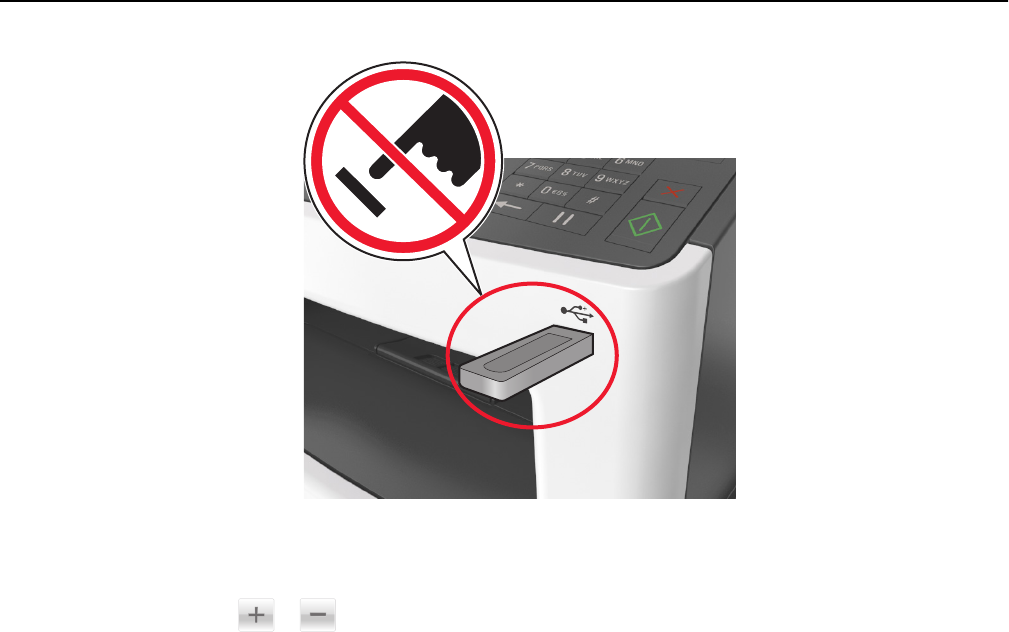
2На панели управления принтера выберите документ для печати.
3С помощью стрелок выберите предварительный просмотр документа.
4С помощью стрелок и задайте количество копий, которые необходимо распечатать, а
затем нажмите Печать.
Примечания.
•Не извлекайте флэш-накопитель из USB-порта до окончания печати документа.
•Если после выхода из экрана меню USB флэш-диск не извлечен из принтера, вы все равно
можете распечатывать файлы, хранящиеся на флэш-диске как Отложенные задания.
Поддерживаемые флэш-диски и типы файлов
Примечания.
•Высокоскоростные флэш-накопители должны поддерживать стандарт полноскоростного
интерфейса USB. Низкоскоростные накопители USB не поддерживаются.
•Флеш-диски USB должны поддерживать FAT-систему (File Allocation Tables). Устройства,
отформатированные с NTFS (файловая система новой технологии) или любой другой файловой
системой, не поддерживаются.
Печать 89
Рекомендованные флэш-диски Тип файла
•Lexar JumpDrive FireFly (512 МБ и 1 ГБ)
•SanDisk Cruzer Micro (512 МБ и 1 ГБ)
•Sony Micro Vault Classic (512 МБ и 1 ГБ)
Документы:
•.pdf
•.xps
Изображения:
•.dcx
•.gif
•.jpeg или .jpg
•.bmp
•.pcx
•.tiff или .tif
•.png
•.fls
Печать конфиденциальных и других отложенных
заданий
Хранение заданий печати в принтере
1На начальном экране выберите:
>Безопасность >Конфиденциальная печатьt > выберите тип задания печати
Параметр Чтобы
Макс неверных PIN Ограничение количества попыток ввода неверного PIN-кода.
Примечание. По достижении предельного значения выполн-
яется удаление заданий печати для данного сочетания имени
пользователя и PIN-кода.
Истечение срока действия конфиден-
циального задания
Позволяет задерживать задания печати на компьютере до
ввода PIN-кода на панели управления принтера.
Примечание. PIN-код задается на компьютере. PIN-код должен
состоять из четырех цифр 0–9.
Истечение срока действия задания на
печать с повтором
Печать и сохранение заданий на печать в памяти принтера.
Примечания.
•Если для обработки на принтере других отложенных заданий требуется дополнительная память, то
конфиденциальные задания, а также задания на печать с проверкой, резервированием или повтором
могут быть удалены.
•Можно настроить принтер на хранение заданий печати в памяти принтера до запуска задания печати
с панели управления принтера.
•Все задания на печать, которые могут быть инициированы пользователем на принтере, называются
отложенными заданиями.
Печать 90
Параметр Чтобы
Истечение срока действия задания на
печать с проверкой
Позволяет распечатать одну копию задания печати с задержкой
принтером печати остальных копий. Это позволяет проверить
первую копию. Задание печати автоматически удаляется из
памяти принтера после печати всех копий.
Истечение срока действия задания на
печать с резервированием
Позволяет сохранить задание на печать и распечатать его позже.
Примечание. Задания печати хранятся до удаления из меню
«Отложенные задания».
Примечания.
•Если для обработки на принтере других отложенных заданий требуется дополнительная память, то
конфиденциальные задания, а также задания на печать с проверкой, резервированием или повтором
могут быть удалены.
•Можно настроить принтер на хранение заданий печати в памяти принтера до запуска задания печати
с панели управления принтера.
•Все задания на печать, которые могут быть инициированы пользователем на принтере, называются
отложенными заданиями.
2Нажмите кнопку .
Печать конфиденциальных и других отложенных заданий
Примечание. По завершении печати конфиденциального задания или задания на печать с
проверкой это задание автоматически удаляется из памяти принтера. Задания на печать с
резервированием и на печать с повтором сохраняются в памяти принтера до их удаления
пользователем.
Для пользователей ОС Windows
1Открыв документ, выберите Файл >Печать.
2Выберите Свойства, Настройки, Параметры или Настройка.
3Выберите Отложенная печать.
4Выберите тип задания печати («Конфиденциальное», «С резервированием», «С повтором» или
«С проверкой»), а затем назначьте имя пользователя. В случае конфиденциального задания
печати необходимо также ввести четырехзначный PIN-код.
5Нажмите кнопку ОК или Печать.
6На начальном экране принтера активируйте задание печати.
•Для доступа к заданиям на конфиденциальную печать перейдите к:
Отложенные задания > выберите имя пользователя >Конфиденциальные задания >
введите PIN-код >Печать
•Для доступа к другим заданиям печати перейдите к:
Отложенные задания > выберите имя пользователя > выберите задание печати > укажите
количество копий >Печать
Печать 91

Для пользователей ОС Macintosh
1Открыв документ, выберите File >Print.
Если необходимо, щелкните значок в виде треугольника, чтобы отобразить дополнительные
параметры.
2В раскрывающемся меню параметров печати или «Copies & Pages» (Копии и страницы) выберите
пункт Job Routing(Маршрутизация задания).
3Выберите тип задания печати («Конфиденциальное», «С резервированием», «С повтором» или
«С проверкой»), а затем назначьте имя пользователя. В случае конфиденциального задания
печати необходимо также ввести четырехзначный PIN-код.
4Нажмите кнопку ОК или Печать.
5На начальном экране принтера активируйте задание печати.
•Для доступа к заданиям на конфиденциальную печать перейдите к:
Отложенные задания > выберите имя пользователя >Конфиденциальные задания >
введите PIN-код >Печать
•Для доступа к другим заданиям печати перейдите к:
Отложенные задания > выберите имя пользователя > выберите задание печати > укажите
количество копий >Печать
Изменение параметров конфиденциальной печати
Примечание. Эта функция доступна только для сетевых принтеров и для принтеров,
подключенных к серверам печати.
1Откройте веб-браузер и в поле адреса введите IP-адрес принтера.
Примечания.
•IP-адрес принтера указан на начальном экране принтера. IP-адрес отображается в виде
четырех наборов цифр, разделенных точками, например 123.123.123.123.
•Если используется прокси-сервер, временно отключите его, чтобы обеспечить правильную
загрузку веб-страницы.
2Щелкните Конфигурация >вкладка Другие параметры >Безопасность >Задать
конфиденциальную печать.
3Изменение настроек
•Задайте максимальное количество попыток ввода PIN-кода. Если пользователь превышает
это количество, все задания этого пользователя удаляются.
•Задайте время хранения заданий на конфиденциальную печать. Если пользователь не
распечатывает задания в течение заданного периода времени, все задания этого
пользователя удаляются.
4Сохраните новые параметры.
Печать 92
Печать информационных страниц
Печать списка образцов шрифтов
1На начальном экране выберите:
> Отчеты > Печать шрифтов
2Коснитесь Шрифты PCL или Шрифты PostScript.
Печать списка каталогов
Список, в котором отображаются ресурсы, хранящиеся на карте флэш-памяти или на жестком диске
принтера.
На начальном экране выберите:
> Отчеты > Печать каталогаy
Отмена задания на печать
Отмена задания печати с помощью панели управления принтером
1На начальном экране нажмите Отменить задания или нажмите на клавиатуре.
2Выберите задание, которое необходимо отменить, затем нажмите .
3Нажмите на клавиатуре для возврата к начальному экрану.
Отмена задания печати с компьютера
Для пользователей ОС Windows
1Откройте папку «Принтеры».
В системе Windows 8
В окне поиска введите run, а затем выполните команду:
Список приложений >Выполнить > введите Управление принтерами >ОК
В системе Windows 7 или более ранних версий
аЩелкните или нажмите кнопку Пуск и выберите пункт Выполнить.
бВ диалоговом окне «Начать поиск» или «Выполнить» введите Управление принтерами.
вНажмите Enter или нажмите ОК.
2Дважды нажмите на значок принтера.
Печать 93

3Выберите задание на печать, которое требуется отменить.
4Нажмите кнопку Удалить.
Для пользователей ОС Macintosh
1В меню Apple найдите один из таких пунктов:
•System Preferences (Настройки системы) >Print & Scan (Принтеры и сканеры) > выберите
принтер >Open Print Queue (Открыть очередь печати)
•System Preferences (Настройки системы) >Print & Fax (Принтеры и факсы) > выберите
принтер >Open Print Queue (Открыть очередь печати)
2В окне принтера выберите задание на печать, которое требуется отменить, затем удалите его.
Печать 94
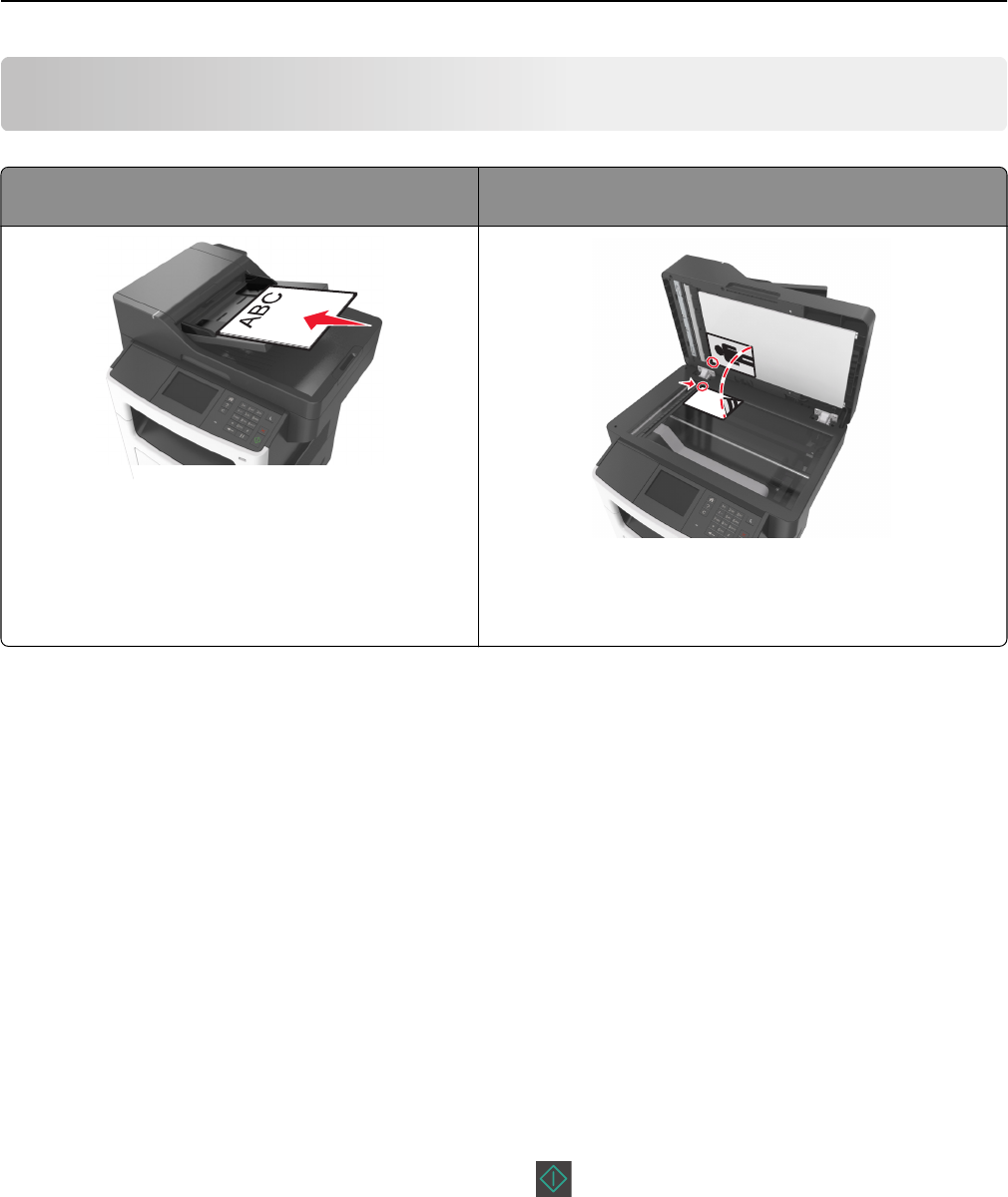
Копирование
Устройство автоматической подачи документов
(УАП)
Стекло сканера
Устройство автоматической подачи можно исполь-
зовать для многостраничных документов, включая
двусторонние страницы. Стекло сканера используется для одностраничных
документов, небольших документов (например, открыток
или фотографий), прозрачных пленок, фотобумаги или
тонких листов (например, вырезок из журналов).
Создание копий
Выполнение ускоренного копирования
1Загрузите исходный документ лицевой стороной вверх, короткой стороной вперед в лоток УАПД
или лицевой стороной вниз на стекло экспонирования сканера.
Примечания.
•Не загружайте в лоток УАПД почтовые открытки, фотокарточки, документы небольшого
формата, прозрачные пленки, фотобумагу и документы на тонкой бумаге (например,
вырезки из журналов). Помещайте такие документы на стекло экспонирования сканера.
•Когда бумага загружена правильно, загорится световой индикатор УАПД.
2При загрузке документа в лоток УАПД отрегулируйте положение направляющих для бумаги.
Примечание. Во избежание обрезки изображения убедитесь, что формат исходного документа
и бумаги для копирования совпадают.
3На панели управления принтера нажмите кнопку .
Копирование с использованием УАПД
1Загрузите оригинал документа лицевой стороной вверх, короткой стороной вперед в лоток УАПД.
Копирование 95

Примечания.
•Не загружайте в лоток УАПД почтовые открытки, фотокарточки, документы небольшого
формата, прозрачные пленки, фотобумагу и документы на тонкой бумаге (например,
вырезки из журналов). Помещайте такие документы на стекло экспонирования сканера.
•Когда бумага загружена правильно, загорается световой индикатор УАПД.
2Отрегулируйте положение направляющих для бумаги.
3На начальном экране выберите:
Копирование > укажите параметры копирования >Копировать
Копирование с помощью стекла сканера
1Поместите оригинал документа лицевой стороной вниз в левый верхний угол стекла
экспонирования сканера.
2На начальном экране выберите:
Копирование > укажите параметры копирования >Копировать
Если необходимо отсканировать большее количество страниц, поместите следующий документ
на стекло сканера, а затем нажмите кнопку Сканировать следующую страницу.
3Нажмите Завершить задание.
Копирование фотографий
1Поместите фотографию в левый верхний угол на стекло сканера лицевой стороной вниз.
2На начальном экране выберите:
Копирование >Содержимое >Фото >
3В меню Источник содержимого выберите настройку, которая больше подходит к копируемой
исходной фотографии.
4Нажмите >Копировать
Примечание. Если необходимо отсканировать больше фотографий, поместите следующую
фотографию на стекло сканера, а затем нажмите кнопку Сканировать следующую страницу.
5Нажмите Завершить задание.
Копирование на специальную бумагу
Копирование на прозрачную пленку
1Загрузите исходный документ лицевой стороной вверх, короткой стороной вперед в лоток УАПД
или лицевой стороной вниз на стекло экспонирования сканера.
Копирование 96

Примечания.
•Не загружайте в лоток УАПД почтовые открытки, фотокарточки, документы небольшого
формата, прозрачные пленки, фотобумагу и документы на тонкой бумаге (например,
вырезки из журналов). Поместите эти элементы на стекло сканера.
•Когда бумага загружена правильно, загорается световой индикатор УАПД.
2На начальном экране выберите:
Копирование >Копировать из > Выбрать размер оригинала документа
3Выберите:
Копировать на > выберите лоток с прозрачными пленками >Копировать
Если нет лотка с прозрачными пленками, выполните следующие действия:
Устройство ручной подачи > выберите размер прозрачных плёнок >Прозрачные пленки
4Загрузите прозрачные пленки в многоцелевое устройство подачи, потом коснитесь Копировать.
Копирование на фирменный бланк
1Загрузите исходный документ лицевой стороной вверх, короткой стороной вперед в лоток УАПД
или лицевой стороной вниз на стекло экспонирования сканера.
Примечания.
•Не загружайте в лоток УАПД почтовые открытки, фотокарточки, документы небольшого
формата, прозрачные пленки, фотобумагу и документы на тонкой бумаге (например,
вырезки из журналов). Поместите эти элементы на стекло сканера.
•Когда бумага загружена правильно, загорается световой индикатор УАПД.
2На начальном экране выберите:
Копирование >Копировать из > выберите размер оригинала документа
3Нажмите Копировать на >Устройство ручной подачи.
4Загрузите прозрачные пленки в многоцелевое устройство подачи.
5Нажмите формат фирменного бланка и затем нажмите Бланки >Копировать.
Настройка параметров копирования
Копирование на другом формате
1Загрузите исходный документ лицевой стороной вверх, короткой стороной вперед в лоток УАПД
или лицевой стороной вниз на стекло экспонирования сканера.
Примечания.
•Не загружайте в лоток УАПД почтовые открытки, фотокарточки, документы небольшого
формата, прозрачные пленки, фотобумагу и документы на тонкой бумаге (например,
вырезки из журналов). Поместите эти элементы на стекло сканера.
Копирование 97

•Если бумага загружена правильно, загорается индикатор УАПД.
2При загрузке документа в лоток УАПД отрегулируйте положение направляющих для бумаги.
3На начальном экране выберите:
Копировать >Копировать из > Выбрать размер оригинала документа
4Выберите:
Копировать на > выберите новый формат копии >Копировать
Примечание. Если выбранный формат бумаги отличается от формата в параметре
«Копировать с», то принтер изменит размер автоматически.
Создание копий с использованием бумаги из выбранного лотка
1Загрузите исходный документ лицевой стороной вверх, короткой стороной вперед в лоток УАПД
или лицевой стороной вниз на стекло экспонирования сканера.
Примечания.
•Не загружайте в лоток УАПД почтовые открытки, фотокарточки, документы небольшого
формата, прозрачные пленки, фотобумагу и документы на тонкой бумаге (например,
вырезки из журналов). Поместите эти элементы на стекло сканера.
•Если бумага загружена правильно, загорается индикатор УАПД.
2При загрузке документа в лоток УАПД отрегулируйте положение направляющих для бумаги.
3На начальном экране выберите:
Копировать >Копировать из > Выбрать размер оригинала документа
4Нажмите Копировать на, и затем выберите лоток с типом бумаги, который необходимо
использовать.
5Нажмите Копировать.
Копирование на бумагу разных форматов
Для копирования оригиналов на бумагу разного формата используйте устройство автоматической
подачи документов (УАПД). В зависимости от загруженного формата бумаги и настроек «Копировать
на», «Копировать с», каждая копия печатается на смешанных форматах бумаги (Пример 1) или
масштабируется под один формат бумаги (Пример 2).
Пример 1. Копирование на бумагу смешанного формата
1Загрузите исходный документ лицевой стороной вверх, короткой стороной вперед в лоток УАПД
или лицевой стороной вниз на стекло экспонирования сканера.
Примечания.
•Не загружайте в лоток УАПД почтовые открытки, фотокарточки, документы небольшого
формата, прозрачные пленки, фотобумагу и документы на тонкой бумаге (например,
вырезки из журналов). Поместите эти элементы на стекло сканера.
•Если бумага загружена правильно, загорается индикатор УАПД.
2При загрузке документа в лоток УАПД отрегулируйте положение направляющих для бумаги.
Копирование 98

3На начальном экране выберите:
Копировать >Копировать из >Смешанный формат >Копировать на >Автовыбор
формата >Копировать
Сканер распознает разные форматы бумаги во время сканирования. Копии, напечатанные с
разных форматов бумаги, соответствуют формату оригинала.
Пример 2. Копирование на бумагу одного формата
1Загрузите исходный документ лицевой стороной вверх, короткой стороной вперед в лоток УАПД
или лицевой стороной вниз на стекло экспонирования сканера.
Примечания.
•Не загружайте в лоток УАПД почтовые открытки, фотокарточки, документы небольшого
формата, прозрачные пленки, фотобумагу и документы на тонкой бумаге (например,
вырезки из журналов). Поместите эти элементы на стекло сканера.
•Если бумага загружена правильно, загорается индикатор УАПД.
2При загрузке документа в лоток УАПД отрегулируйте положение направляющих для бумаги.
3На начальном экране выберите:
Копировать >Копировать из >Смешанный формат >Копировать на >Letter >Копировать
Сканер распознает разный формат бумаги во время сканирования и масштабирует смешанные
форматы под один выбранный формат.
Копирование на обеих сторонах бумаги (двусторонняя печать)
1Загрузите исходный документ лицевой стороной вверх, короткой стороной вперед в лоток УАПД
или лицевой стороной вниз на стекло экспонирования сканера.
Примечания.
•Не загружайте в лоток УАПД почтовые открытки, фотокарточки, документы небольшого
формата, прозрачные пленки, фотобумагу и документы на тонкой бумаге (например,
вырезки из журналов). Помещайте такие документы на стекло экспонирования сканера.
•Когда бумага загружена правильно, загорается световой индикатор УАПД.
2При загрузке документа в лоток УАПД отрегулируйте положение направляющих для бумаги.
3На начальном экране выберите:
Копирование >Стороны (двусторонняя печать) > выберите предпочтительный способ
двусторонней печати
Примечание. В меню предпочтительного способа двусторонней печати первое число означает
количество сторон оригинала, а второе число — количество сторон копии. Например, выберите
параметр "2-сторонний на 2-сторонней", если имеются 2-сторонние оригиналы документов и
требуется создать 2-сторонние копии.
4Нажмите >Копировать.
Копирование 99

Уменьшение и увеличение копий
Копии могут масштабироваться от 25% до 400% в зависимости от формата исходного документа.
1Загрузите исходный документ лицевой стороной вверх, короткой стороной вперед в лоток УАПД
или лицевой стороной вниз на стекло экспонирования сканера.
Примечания.
•Не загружайте в лоток УАПД почтовые открытки, фотокарточки, документы небольшого
формата, прозрачные пленки, фотобумагу и документы на тонкой бумаге (например,
вырезки из журналов). Поместите эти элементы на стекло сканера.
•Если бумага загружена правильно, загорается индикатор УАПД.
2При загрузке документа в лоток УАПД отрегулируйте положение направляющих для бумаги.
3На начальном экране нажмите Копировать.
4В поле «Масштабирование» нажмите или для уменьшения или увеличения копий.
Примечания.
•Значение по умолчанию, заданное изготовителем для функции "Масштабирование" -
"Авто".
•Если оставить для параметра "Масштаб" значение "Авто", то содержимое оригинала
документа будет масштабировано по размеру бумаги, на которую выполняется
копирование.
•Если после настройки масштабирования вручную нажать Копировать в или Копировать из
для масштабирования, восстанавливается значение «Авто».
5Нажмите Копировать.
Настройка качества копии
1Загрузите исходный документ лицевой стороной вверх, короткой стороной вперед в лоток УАПД
или лицевой стороной вниз на стекло экспонирования сканера.
Примечания.
•Не загружайте в лоток УАПД почтовые открытки, фотокарточки, документы небольшого
формата, прозрачные пленки, фотобумагу и документы на тонкой бумаге (например,
вырезки из журналов). Помещайте такие документы на стекло экспонирования сканера.
•Когда бумага загружена правильно, загорается световой индикатор УАПД.
2При загрузке документа в лоток УАПД отрегулируйте положение направляющих для бумаги.
3На начальном экране выберите:
Копирование >Содержимое
4Нажмите кнопку, наилучшим образом соответствующую типу содержимого копируемого
документа.
•Текст — содержимое исходного документа в основном текст или штриховой рисунок.
•Текст/Фото — исходный документ представляет собой сочетание текста, графики и
фотографий.
Копирование 100
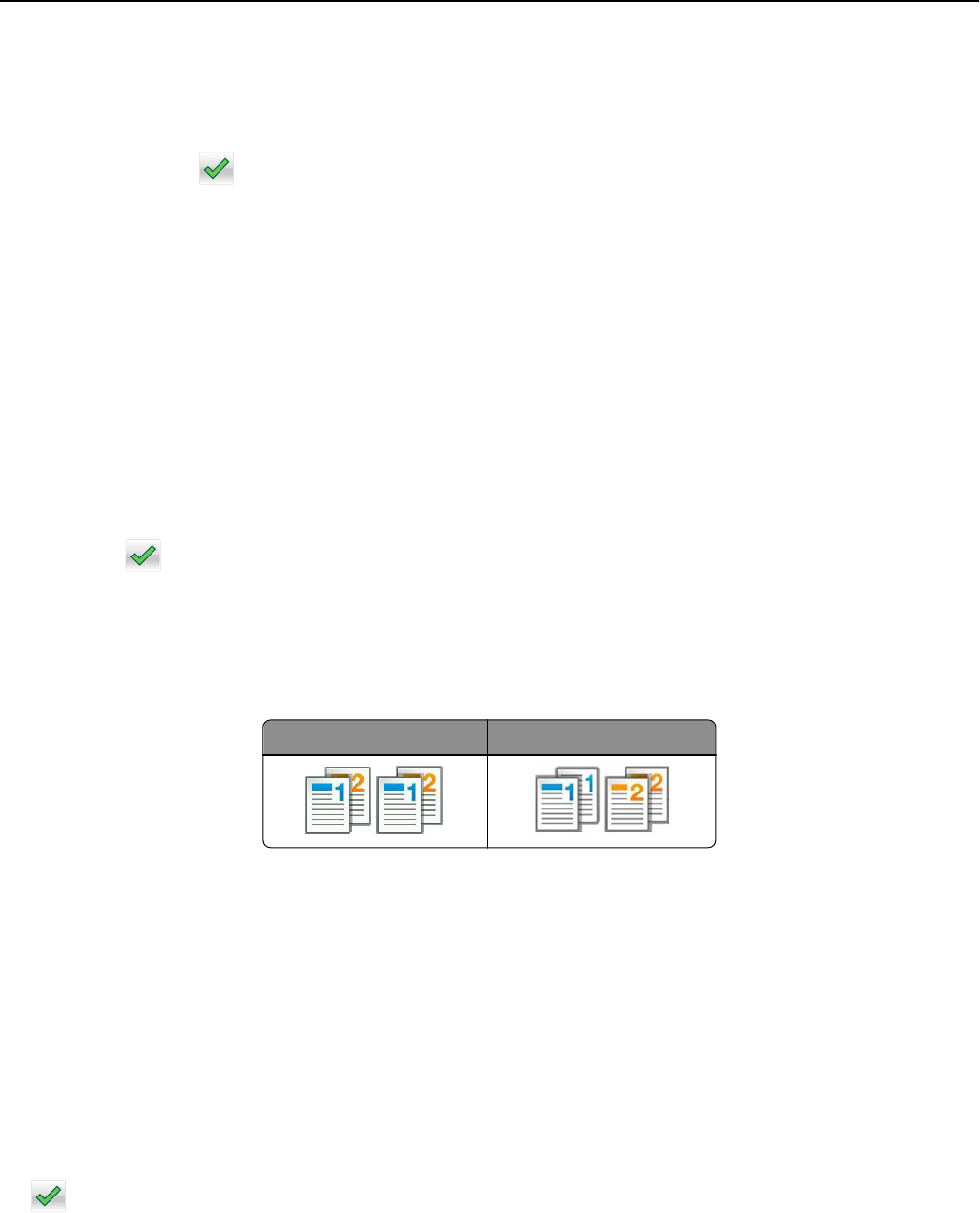
•Фото — исходный документ в основном состоит из фотографий или изображений.
•Графика — исходный документ в основном состоит из графики делового типа, такой как
круговые диаграммы, гистограммы и анимация.
5Нажмите кнопку .
6Нажмите кнопку, наилучшим образом соответствующую источнику содержимого копируемого
документа.
•Цветной лазер — исходный документ напечатан с помощью цветного лазерного принтера.
•Струйный — исходный документ напечатан с помощью струйного принтера.
•Журнал — исходный документ взят из журнала.
•Пресса — исходный документ напечатан с помощью печатной прессы.
•Черно-белый лазер — исходный документ напечатан с помощью монохромного лазерного
принтера.
•Фотопленка — исходный документ является фотографией с пленки.
•Газета — исходный документ взят из газеты.
•Другое — исходный документ напечатан с помощью другого или неизвестного принтера.
7Нажмите >Копировать.
Использование разбора по копиям
При печати нескольких копий многостраничного документа можно распечатать каждую копию как
набор (с разбором) или распечатать копии как группы страниц (без разбора по копиям).
С разбором по копиям Без разбора по копиям
1Загрузите исходный документ лицевой стороной вверх, короткой стороной вперед в лоток УАПД
или лицевой стороной вниз на стекло экспонирования сканера.
Примечания.
•Не загружайте в лоток УАПД почтовые открытки, фотокарточки, документы небольшого
формата, прозрачные пленки, фотобумагу и документы на тонкой бумаге (например,
вырезки из журналов). Помещайте такие документы на стекло экспонирования сканера.
•Когда бумага загружена правильно, загорается световой индикатор УАПД.
2При загрузке документа в лоток УАПД отрегулируйте положение направляющих для бумаги.
3На начальном экране выберите:
Копирование > введите число копий >Разбор по копиям > выберите порядок разбора страниц >
>Копировать
Копирование 101

Добавление страниц-разделителей между копиями
1Загрузите исходный документ лицевой стороной вверх, короткой стороной вперед в лоток УАПД
или лицевой стороной вниз на стекло экспонирования сканера.
Примечания.
•Не загружайте в лоток УАПД почтовые открытки, фотокарточки, документы небольшого
формата, прозрачные пленки, фотобумагу и документы на тонкой бумаге (например,
вырезки из журналов). Поместите эти элементы на стекло сканера.
•Если бумага загружена правильно, загорается индикатор УАПД.
2При загрузке документа в лоток УАПД отрегулируйте положение направляющих для бумаги.
3На начальном экране выберите:
Копировать >Страницы-разделители
Примечание. Для размещения страниц-разделителей между копиями должна быть включена
функция «Разбор по копиям» «1,2,3 – 1,2,3». Если выбран разбор по копиям «1,1,1 – 2,2,2,»
страницы-разделители добавляются в конце задания на копирование. Подробнее см.
«Использование разбора по копиям» на стр. 101.
4Выберите один из следующих параметров:
•Между копиями
•Между заданиями
•Между страницами
•Выкл.
5Нажмите >Копировать.
Копирование нескольких страниц на один лист
С целью экономии бумаги предусмотрено копирование двух или четырех последовательных страниц
многостраничного документа на одном листе бумаги.
Примечания.
•Убедитесь в том, что для параметра «Формат бумаги» задано значение "Letter", "Legal", "A4"
или "B5 JIS".
•Не забудьте установить значение 100% для размера копии.
1Загрузите исходный документ лицевой стороной вверх, короткой стороной вперед в лоток УАПД
или лицевой стороной вниз на стекло экспонирования сканера.
Примечания.
•Не загружайте в лоток УАПД почтовые открытки, фотокарточки, документы небольшого
формата, прозрачные пленки, фотобумагу и документы на тонкой бумаге (например,
вырезки из журналов). Поместите эти элементы на стекло сканера.
•Если бумага загружена правильно, загорается индикатор УАПД.
2При загрузке документа в лоток УАПД отрегулируйте положение направляющих для бумаги.
Копирование 102

3На начальном экране выберите:
Копировать >Экономия бумаги > выберите необходимый выходной лоток > >Копировать
Примечание. Параметр «Печать границ страницы» недоступен, поскольку установлено
значение «Выкл.» для параметра «Экономия бумаги».
Размещение информации на копиях
Разместите верхний и нижний колонтитул на странице
1Загрузите исходный документ лицевой стороной вверх, короткой стороной вперед в лоток УАПД
или лицевой стороной вниз на стекло экспонирования сканера.
Примечания.
•Не загружайте в лоток УАПД почтовые открытки, фотокарточки, документы небольшого
формата, прозрачные пленки, фотобумагу и документы на тонкой бумаге (например,
вырезки из журналов). Поместите эти элементы на стекло сканера.
•Если бумага загружена правильно, загорается индикатор УАПД.
2При загрузке документа в лоток УАПД отрегулируйте положение направляющих для бумаги.
3На начальном экране выберите:
Копировать >Верхний/нижний колонтитул
4Выберите Высоту или Ширину, а затем нажмите .
5Выберите область, в которой требуется вставить верхний и нижний колонтитул, выберите
параметр текста, а затем нажмите .
6Выберите область, в которой требуется вставить верхний и нижний колонтитул, выберите .
7В меню Верхний/нижний колонтитул нажмите >Копировать.
Размещение накладываемого сообщения на каждой странице
1Загрузите исходный документ лицевой стороной вверх, короткой стороной вперед в лоток УАПД
или лицевой стороной вниз на стекло экспонирования сканера.
Примечания.
•Не загружайте в лоток УАПД почтовые открытки, фотокарточки, документы небольшого
формата, прозрачные пленки, фотобумагу и документы на тонкой бумаге (например,
вырезки из журналов). Поместите эти элементы на стекло сканера.
•Если бумага загружена правильно, загорается индикатор УАПД.
2При загрузке документа в лоток УАПД отрегулируйте положение направляющих для бумаги.
Копирование 103
3На начальном экране выберите:
Копирование > Наложение > выберите накладываемое сообщение > .
Примечание. Предусмотрены следующие типы накладываемых сообщений: "Срочное",
"Конфиденциальное", "Копия", "Пользовательское" или "Черновое".
4Нажмите Копировать.
Отмена задания копирования
Отмена задания на копирование, когда документ находится в
УАПД
После начала обработки документа из УАДП нажмите Отменить задание на экране сканирования.
Отмена задания на копирование, когда исходный документ
находится на стекле экспонирования сканера
На начальном экране нажмите Отмена задания.
На дисплее отображается сообщение Отмена. По завершении отмены задания отобразится экран
копирования.
Отмена задания копирования во время печати страниц
1На панели управления принтера нажмите кнопку .
2Выберите задание, которое необходимо отменить, затем нажмите .
3Нажмите кнопку для возврата на начальный экран.
Сведения о параметрах копирования
Копировать из
Этот параметр открывает экран для выбора формата исходного документа.
•Выберите формат бумаги, соответствующий оригинальному документу.
•Нажмите Смешанный формат, чтобы скопировать оригинал, страницы которого имеют разный
формат и одну ширину.
•Чтобы настроить автоматическое определение формата оригинала, нажмите
Автораспознавание формата.
Копирование 104

Копировать на
Этот параметр открывает экран для ввода формата и типа бумаги, на которой должна производится
печать копий.
•Выберите формат и тип бумаги, соответствующий загруженной бумаге.
•Если значения параметров “Копировать с” и “Копировать на” отличаются, принтер автоматически
настраивает параметр "Масштаб" для учета разницы.
•Если ни в один из лотков не загружена бумага для копирования требуемого типа или формата,
нажмите Устройство ручной подачи и вручную загрузите бумагу во многоцелевое устройство
подачи.
•Когда для параметра “Копировать на” задано значение "Автораспознавание формата", формат
каждой копии соответствует формату оригинала. Если ни в одном из лотков не загружена бумага
соответствующего формата, отображается сообщение Бумага заданного формата не
обнаружена и предлагается загрузить бумагу в лоток или во многоцелевое устройство подачи.
Масштабирование
Данный параметр позволяет масштабировать документ от 25% до 400% от исходного размера
документа. Также можно задать автоматическое масштабирование.
•При копировании на бумагу другого формата, например с формата Legal на формат Letter, задайте
для форматов бумаги "Копировать с" и "Копировать на" автоматическое масштабирование
сканированного изображения под формат бумаги, на который выполняется копирование.
•Чтобы уменьшить или увеличить значение на один процент, нажмите или на панели
управления принтера. Чтобы уменьшать или увеличивать значение на несколько процентов,
удерживайте кнопку нажатой в течение двух или более секунд.
Плотность
Данный параметр позволяет задать уровень осветления или затемнения отсканированных
документов по отношению к исходному документу.
Стороны (двусторонняя печать)
Этот параметр позволяет печатать односторонние или двусторонние копии с одностороннего или
двустороннего исходного документа.
Разобрать
Эта функция при выполнении задания на печать обеспечивает сохранение порядка укладываемых
страниц при печати нескольких копий документа.
Копии
Этот параметр позволяет задать количество распечатываемых копий.
Копирование 105

Содержимое
Данный параметр позволяет задать тип и источник оригинала.
Выберите один из следующих типов содержимого:
•Графика — исходный документ в основном состоит из графики делового типа, такой как
круговые диаграммы, гистограммы и анимация.
•Фото — исходный документ в основном состоит из фотографий или изображений.
•Текст — содержимое исходного документа в основном текст или штриховой рисунок.
•Текст/Фото — исходный документ представляет собой сочетание текста, графики и фотографий.
Выберите один из следующих источников содержимого:
•Черно-белый лазер — исходный документ напечатан с помощью монохромного лазерного
принтера.
•Цветной лазер — исходный документ напечатан с помощью цветного лазерного принтера.
•Струйный — исходный документ напечатан с помощью струйного принтера.
•Журнал — исходный документ взят из журнала.
•Газета — исходный документ взят из газеты.
•Другое — исходный документ напечатан с помощью другого или неизвестного принтера.
•Фотопленка — исходный документ является фотографией с пленки.
•Пресса — исходный документ напечатан с помощью печатной прессы.
"Двусторонняя печ.- дополнительно"
Эта функция позволяет указать ориентацию документа, являются ли документы одно- или
двусторонними и как документы сшиты.
Сохранение в виде кода быстрого доступа
Данная функция позволяет сохранять текущие настройки в виде кода быстрого доступа.
Примечание. При выборе данного параметра производится автоматическое назначение
следующего доступного кода быстрого доступа.
"Сдвиг отступа"
Эта функция позволяет увеличить или уменьшить величину поля на странице путем смещения
сканированного изображения. Выберите или для задания нужного поля. Если
дополнительное поле слишком большое, копия будет обрезана.
"Очистка краев"
Эта функция позволяет удалять пятна или пометки по краям документа. Предусмотрены режим
удаления одинакового пространства со всех четырех сторон и режим очистки определенной
стороны. С помощью команды «Очистка краев» также удаляются все данные внутри выбранной
области сканированного изображения.
Копирование 106

Наложение
Данная функция позволяет создать водяной знак или сообщение, которые накладываются на
содержимое копии. Предусмотрены следующие типы наложений: «Конфиденциально», «Копия»,
«Черновик» и «Пользовательское». В поле «Введите налагаемый пользовательский текст и нажмите
кнопку "ОК"» можно ввести текст пользовательского сообщения. Это сообщение будет бледно
напечатано крупным шрифтом поперек каждой страницы.
Настройка титульного листа
Эта функция позволяет задать титульный лист для копий и буклетов.
Страницы-разделители
Эта функция позволяет помещать пустые страницы бумаги между копиями, отпечатками,
страницами, заданиями печати или копирования. Страницы-разделители могут выниматься из лотка,
содержащего цветную бумагу, отличающуюся от бумаги, на которой печатаются копии.
Верхний/нижний колонтитул
Эта функция позволяет вставить верхний или нижний колонтитул и определяет их положение на
странице.
Выберите один из следующих параметров:
•Число убавлений
•Польз. текст
•Дата/время
•Номер страницы
Экономия бумаги
Данная функция позволяет печатать две или большее количество страниц оригинала документа
вместе на одной странице. Функцию «Экономия бумаги» также называют печатью N-страниц, где N
— количество страниц. Например, режим "2 стр. на листе" означает печать двух страниц оригинала
документа на одной странице, а "4 стр. на листе" - печать четырех страниц оригинала документа на
одной странице.
Доп. парам. обр. изобр.
Эта функция позволяет настраивать параметры «Автоцентрирование», «Удаление фона»,
«Выпадение цвета», «Контрастность», «Зеркальное отражение», «Негатив изображения»,
«Сканирование от края до края», «Затенение деталей», «Резкость» и «Температура» перед
копированием документа.
Копирование 107

"Создать брошюру"
Эта функция позволяет задавать порядок печати страниц и их разбора по копиям, которые
сгибаются, образуя брошюру форматом в половину страницы оригинала документа с
расположенными по порядку страницами. Можно выбрать 1-стороннюю или 2-стороннюю печать.
Примечание. Этот параметр отображается только при наличии в принтере жесткого диска.
Пользовательское задание
Эта функция позволяет объединить несколько заданий сканирования в одно задание, которое
отображается только в случае установки рабочего жесткого диска принтера.
Устранение сдвига при сканировании
Эта функция позволяет выпрямлять сканированные изображения, слегка сдвинутые при подаче из
лотка автоматического устройства.
Копирование 108
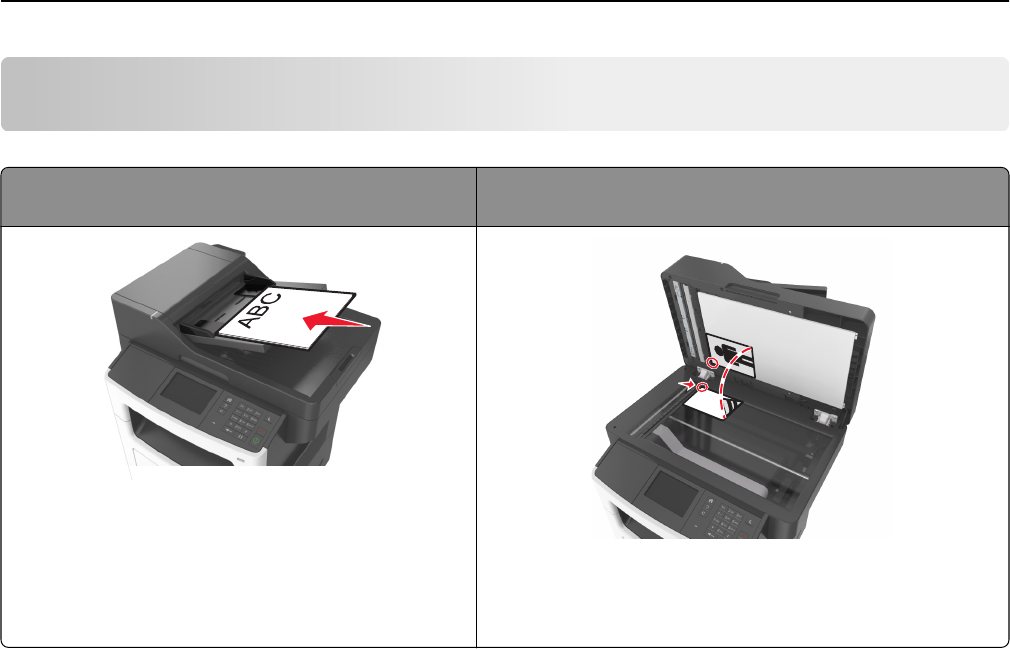
Отправка по электронной почте
Устройство автоматической подачи документов
(УАП)
Стекло сканера
При работе с многостраничными документами
рекомендуется использовать устройство автомати-
ческой подачи. Стекло сканера используется для отдельных страниц,
небольших документов (например, почтовых открыток
или фотографий), прозрачных пленок, фотобумаги или
тонких листов (например, вырезок из журналов).
Принтер можно использовать для передачи отсканированных документов по электронной почте
одному или нескольким получателям. Существует три способа отправки электронной почты с
принтера. Можно ввести адрес электронной почты, использовать код быстрого доступа или
адресную книгу.
Настройка принтера для отправки электронной
почты
Настройка функции электронной почты
1Откройте веб-браузер и в поле адреса введите IP-адрес принтера.
Примечания.
•IP-адрес принтера указан на начальном экране принтера. IP-адрес отображается в виде
четырех наборов цифр, разделенных точками, например 123.123.123.123.
•Если используется прокси-сервер, временно отключите его, чтобы обеспечить правильную
загрузку веб-страницы.
2Нажмите Параметры >Параметры электронной почты / FTP >Параметры электронной почты.
3Введите необходимые данные и нажмите кнопку Отправить.
Отправка по электронной почте 109

Создание кода быстрого доступа для электронной
почты
Создание группы кода быстрого доступа к электронной почте с
использованием встроенного веб-сервера
1Откройте веб-браузер и в поле адреса введите IP-адрес принтера.
Примечания.
•IP-адрес принтера указан на начальном экране принтера. IP-адрес отображается в виде
четырех наборов цифр, разделенных точками, например 123.123.123.123.
•Если используется прокси-сервер, временно отключите его, чтобы обеспечить правильную
загрузку веб-страницы.
2Выберите Настройка.
3В разделе "Другие параметры" выберите Управление кодами быстрого доступа >Настройка
кодов быстрого доступа эл. почты.
4Введите уникальное имя получателя, а затем введите адрес электронной почты. При вводе
нескольких адресов указывайте их через запятую (,).
5Нажмите Добавить.
Создание кода быстрого доступа для электронной почты с
помощью панели управления принтера
1На начальном экране выберите:
Электронная почта >Получатель(и) > введите адрес электронной почты получателя >
Примечание. Чтобы создать группу получателей, нажмите , а затем введите адрес
электронной почты следующего получателя.
2Нажмите Тема > введите тему сообщения электронной почты > .
3Нажмите Сообщение > введите сообщение > .
4Настройка параметров электронной почты.
Примечание. При изменении параметров после создания кода быстрого доступа к
электронной почте эти параметры сохранены не будут.
5Нажмите Сохранить как код быстрого доступа.
6Введите уникальное имя для кода быстрого доступа, а затем нажмите .
7Проверьте правильность кода быстрого доступа, а затем нажмите ОК.
Если имя кода быстрого доступа указано неправильно, нажмите Отмена, а затем повторно
введите необходимые данные.
Отправка по электронной почте 110

Примечания.
•Имя кода быстрого доступа отображается на значке «Коды быстрого доступа для
электронной почты» на начальном экране принтера.
•Код быстрого доступа можно использовать при передаче другого документа по электронной
почте с теми же настройками.
Отправка документа по электронной почте
С помощью принтера можно отсканировать документы одному или нескольким получателям
разными способами. Можно ввести адрес электронной почты, использовать код быстрого доступа
или адресную книгу. Также можно воспользоваться приложением «Многократная отправка» или
«MyShortcuts», запустив его с начального экрана принтера. Для получения дополнительных сведений
см. раздел «Активация приложений начального экрана».
Отправка электронной почты с помощью панели управления
принтера
1Загрузите оригинал лицевой стороной вверх, короткой стороной вперед в лоток УАПД или
лицевой стороной вниз на стекло сканера.
Примечания.
•Не загружайте в лоток УАПД почтовые открытки, фотокарточки, документы небольшого
формата, прозрачные пленки, фотобумагу и документы на тонкой бумаге (например,
вырезки из журналов). Поместите эти элементы на стекло сканера.
•Если бумага загружена правильно, загорается индикатор УАПД.
2При загрузке документа в лоток УАПД отрегулируйте положение направляющих для бумаги.
Примечание. Чтобы избежать обрезания изображения, убедитесь, что формат оригинала и
бумаги для копирования одинаковые.
3На начальном экране выберите:
Электронная почта >Получатель(и)
4Введите адрес электронной почты или нажмите #, а затем введите номер кода быстрого доступа.
Чтобы ввести дополнительных получателей, нажмите кнопку Следующий адрес, а затем
введите адрес электронной почты или код быстрого доступа, который необходимо добавить.
Примечание. Можно также ввести адрес из адресной книги.
5Нажмите >Передать по электронной почте.
Передача сообщения электронной почты с использованием кода
быстрого доступа
1Загрузите оригинал лицевой стороной вверх, короткой стороной вперед в лоток УАПД или
лицевой стороной вниз на стекло сканера.
Отправка по электронной почте 111

Примечания.
•Не загружайте в лоток УАПД почтовые открытки, фотокарточки, документы небольшого
формата, прозрачные пленки, фотобумагу и документы на тонкой бумаге (например,
вырезки из журналов). Поместите эти элементы на стекло сканера.
•Если бумага загружена правильно, загорается индикатор УАПД.
2При загрузке документа в лоток УАПД отрегулируйте положение направляющих для бумаги.
3Нажмите #, введите номер кода быстрого доступа с клавиатуры, затем выберите .
Чтобы ввести дополнительных получателей, нажмите кнопку Следующий адрес, а затем
введите адрес электронной почты или код быстрого доступа, который необходимо добавить.
4Нажмите >Передать по электронной почте.
Передача сообщения электронной почты с использованием
адресной книги
1Загрузите оригинал лицевой стороной вверх, короткой стороной вперед в лоток УАПД или
лицевой стороной вниз на стекло сканера.
Примечания.
•Не загружайте в лоток УАПД почтовые открытки, фотокарточки, документы небольшого
формата, прозрачные пленки, фотобумагу и документы на тонкой бумаге (например,
вырезки из журналов). Поместите эти элементы на стекло сканера.
•Если бумага загружена правильно, загорается индикатор УАПД.
2При загрузке документа в лоток УАПД отрегулируйте положение направляющих для бумаги.
3На начальном экране выберите:
Электронная почта >Получатель(и) > > введите имя получателя >
4Выберите имя получателя.
Чтобы добавить других получателей, выберите пункт Новый поиск и введите имя следующего
получателя.
5Нажмите >Передать по электронной почте.
Настройка параметров электронной почты
Добавление темы и информации сообщения электронной почты
1Загрузите исходный документ лицевой стороной вверх, короткой стороной вперед в лоток УАПД
или лицевой стороной вниз на стекло экспонирования сканера.
Отправка по электронной почте 112

Примечания.
•Не загружайте в лоток УАПД почтовые открытки, фотокарточки, документы небольшого
формата, прозрачные пленки, фотобумагу и документы на тонкой бумаге (например,
вырезки из журналов). Поместите эти элементы на стекло сканера.
•Если бумага загружена правильно, загорается индикатор УАПД.
2При загрузке документа в лоток УАПД отрегулируйте положение направляющих для бумаги.
3На начальном экране выберите:
Электронная почта >Получатели > введите адрес электронной почты >
4Нажмите Тема > введите тему сообщения электронной почты > .
5Нажмите Сообщение > введите сообщение > .
Изменение типа выходного файла
1Загрузите оригинал лицевой стороной вверх, короткой стороной вперед в лоток УАПД или
лицевой стороной вниз на стекло сканера.
Примечания.
•Не загружайте в лоток УАПД почтовые открытки, фотокарточки, документы небольшого
формата, прозрачные пленки, фотобумагу и документы на тонкой бумаге (например,
вырезки из журналов). Поместите эти элементы на стекло сканера.
•Если бумага загружена правильно, загорается индикатор УАПД.
2При загрузке документа в лоток УАПД отрегулируйте положение направляющих для бумаги.
3На начальном экране выберите:
Электронная почта >Получатели > введите адрес электронной почты > >Передать как
4Нажмите кнопку, соответствующую типу передаваемого файла.
•PDF— используется для создания одного файла с несколькими страницами.
•Защищенный PDF – создание зашифрованного файла PDF для защиты содержимого файла
от несанкционированного доступа.
•TIFF — создание нескольких файлов или одного файла. Если в меню «Настройка» встроенного
веб-сервера отключить параметр «Многостраничный TIFF», тогда каждая страница в
формате TIFF будет сохраняться в отдельный файл. Размер файла, как правило, больше, чем
в формате JPEG.
•JPEG — Используется для создания и прикрепления отдельного файла для каждой страницы
оригинала документа, которые можно просмотреть с помощью большинства веб-
обозревателей или графических программ
•XPS— Используется для создания единого файла XPS (XML Paper Specification) с несколькими
страницами, который можно просмотреть в программе просмотра на базе обозревателя
Internet Explorer и платформы .NET Framework, или загрузив его в автономную программу
просмотра стороннего производителя.
5Нажмите >Передать по электронной почте.
Примечание. При выборе Secure PDF появится запрос на ввод пароля дважды.
Отправка по электронной почте 113

Отмена передачи сообщения электронной почты
•Если используется устройство автоматической подачи, нажмите Отмена задания, когда
отображается сообщение Сканирование.
•Если используется стекло сканера, нажмите Отмена задания, когда отображается сообщение
Сканирование или Сканировать следующую страницу / Завершить задание.
Сведения о параметрах электронной почты
Получатели
Этот параметр позволяет ввести получателя для сообщения электронной почты. Можно указать
несколько адресов электронной почты.
Тема
Этот параметр позволяет ввести строку темы для сообщения электронной почты.
Сообщение
Этот параметр позволяет ввести сообщение, которое будет отправлено с отсканированным
вложением.
Имя файла
Этот параметр позволяет настроить имя файла вложения.
Сохранение в виде кода быстрого доступа
Данная функция позволяет сохранять текущие настройки в виде кода быстрого доступа.
Примечание. При выборе данного параметра производится автоматическое назначение
следующего доступного кода быстрого доступа.
Формат оригинала
С помощью этого параметра можно выбрать формат бумаги документов, отправляемых по
электронной почте. Если для функции "Исходный формат" установлено значение "Смешанный
формат", возможно копирование исходных документов смешанных форматов (Letter/Legal).
Плотность
Данный параметр позволяет задать уровень осветления или затемнения отсканированных
документов по отношению к исходному документу.
Отправка по электронной почте 114

Разрешение
Этот параметр позволяет регулировать качество выходного файла электронного сообщения. При
увеличении разрешения изображения возрастает размер файла, передаваемого по электронной
почте, а также время, необходимое для сканирования оригинала. Уменьшение разрешения
изображение приводит к уменьшению размера файла.
Передать как
Данный параметр позволяет задать тип выходного файла для отсканированного изображения.
Выберите один из следующих параметров:
•PDF — используется для создания одного файла с несколькими страницами.
Примечание. Заводской настройкой по умолчанию является значение PDF.
•Secure PDF — используется для создания зашифрованного файла PDF, который защищает
содержимое файла от несанкционированного доступа.
•TIFF — используется для создания нескольких файлов или единого файла. Если в меню
"Настройка" встроенного веб-сервера отключить параметр "Многостраничный TIFF", тогда
каждая страница в формате TIFF будет сохраняться в отдельный файл. Обычно размер TIFF-
файла превышает размер соответствующего JPEG-файла.
•JPEG — используется для создания и вложения отдельного файла для каждой страницы
исходного документа.
•XPS — используется для создания одного файла XPS с несколькими страницами.
Содержимое
Данный параметр позволяет задать тип и источник оригинала.
Выберите один из следующих типов содержимого:
•Графика — исходный документ в основном состоит из графики делового типа, такой как
круговые диаграммы, гистограммы и анимация.
•Фото — исходный документ в основном состоит из фотографий или изображений.
•Текст — содержимое исходного документа в основном текст или штриховой рисунок.
•Текст/Фото — исходный документ представляет собой сочетание текста, графики и фотографий.
Выберите один из следующих источников содержимого:
•Черно-белый лазер — исходный документ напечатан с помощью монохромного лазерного
принтера.
•Цветной лазер — исходный документ напечатан с помощью цветного лазерного принтера.
•Струйный — исходный документ напечатан с помощью струйного принтера.
•Журнал — исходный документ взят из журнала.
•Газета — исходный документ взят из газеты.
•Другое — исходный документ напечатан с помощью другого или неизвестного принтера.
•Фотопленка — исходный документ является фотографией с пленки.
•Пресса — исходный документ напечатан с помощью печатной прессы.
Отправка по электронной почте 115

Параметры страницы
Этот параметр позволяет изменять следующие настройки:
•Стороны (двусторонняя печать). Указывается, распечатан ли оригинал на одной или на обеих
сторонах. Также с помощью этого параметра можно указать, какое содержимое необходимо
отсканировать и включить в сообщение электронной почты.
•Ориентация. Указание ориентации оригинала документа и последующее изменение параметров
"Стороны (двусторонняя печать)" и "Сшивание" в соответствии с ориентацией.
•Сшивание. Указание стороны сшивания: по длинной или по короткой.
Пользовательское задание
Эта функция позволяет объединить несколько заданий сканирования в одно задание, которое
отображается только в случае установки рабочего жесткого диска принтера.
Предварительный просмотр сканирования
Данный параметр позволяет просматривать первую страницу изображения перед его включением в
сообщение электронной почты. По завершении сканирования первой страницы сканирование
приостанавливается и отображается экран предварительного просмотра изображения.
Примечание. Этот параметр меню отображается только при наличии в принтере рабочего
жесткого диска.
Журнал передачи
Эта функция позволяет распечатать журнал передачи или журнал ошибок передачи.
"Очистка краев"
Эта функция позволяет удалять пятна или пометки по краям документа. Предусмотрены режим
удаления одинакового пространства со всех четырех сторон и режим очистки определенной
стороны. С помощью команды «Очистка краев» также удаляются все данные внутри выбранной
области сканированного изображения.
Доп. парам. обр. изобр.
Данный параметр служит для регулировки параметров перед отправкой по электронной почте:
"Удаление фона", "Цветовой баланс", "Выпадение цвета", "Контрастность", "Качество JPEG",
"Зеркальное отражение", "Негатив", "Сканировать от края до края", "Затенение деталей",
"Резкость" и "Температура".
Устранение сдвига при сканировании
Эта функция позволяет выпрямлять сканированные изображения, слегка сдвинутые при подаче из
лотка автоматического устройства.
Отправка по электронной почте 116
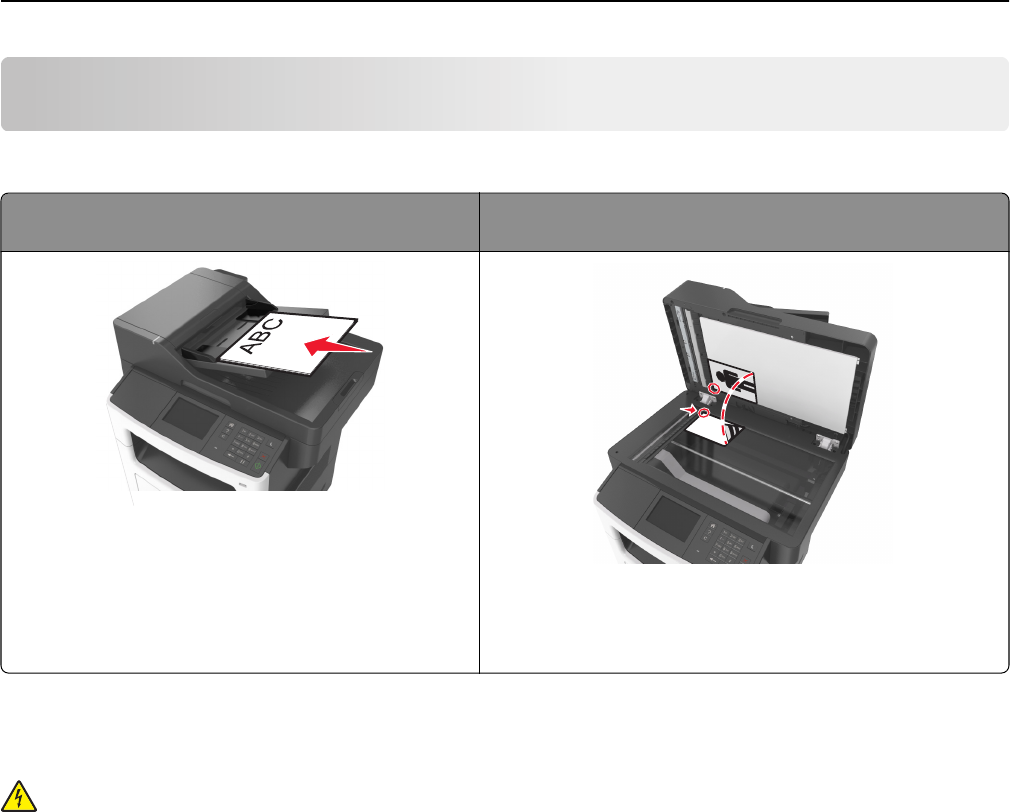
Работа с факсом
Примечание. Функция факса доступна только на определенных моделях принтера.
Устройство автоматической подачи документов
(УАП)
Стекло сканера
Устройство автоматической подачи можно исполь-
зовать для многостраничных документов, включая
двусторонние страницы. Стекло сканера используется для одностраничных
документов, небольших документов (например, открыток
или фотографий), прозрачных пленок, фотобумаги или
тонких листов (например, вырезок из журналов).
Настройка принтера для отправки факса
ВНИМАНИЕ-ОПАСНОСТЬ ПОРАЖЕНИЯ ТОКОМ: Не пользуйтесь факсом во время грозы. Не
настраивайте устройство, не работайте с факсом и не подсоединяйте никакие электрические
провода или кабели (питания или телефонной линии) во время грозы.
Примечание. Следующие способы подключения применяются только в соответствующих странах
и регионах.
Во время начальной настройки принтера снимите метку с тех функций, которые планируете
настроить позже, например «Факс», затем нажмите Продолжить.
Примечание. Световой индикатор замигает красным, если функция передачи факса включена, но
настроена не полностью.
ПРЕДУПРЕЖДЕНИЕ. Возможность повреждения: Не дотрагивайтесь во время приема или
передачи факсов до кабелей или принтера в области, отмеченной белым.
Работа с факсом 117
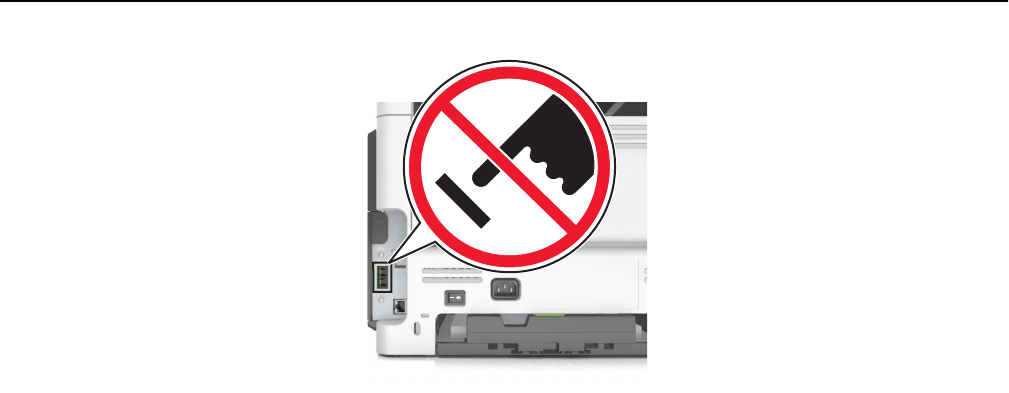
Первоначальная настройка факса
Во многих странах существует требование, чтобы на всех исходящих факсах в вернем или нижнем
полях каждой передаваемой страницы или на первой странице из передаваемого набора
содержалась следующая информация: имя факса (идентификатор предприятия, другого
подразделения или лица, отправляющего сообщение) и номер факса (номер телефона передающего
факсимильного аппарата, предприятия, другого подразделения или лица). Для получения
дополнительных сведений, см. «Уведомления о соответствии стандартам для терминального
телекоммуникационного оборудования» на стр. 342.
Для ввода данных настройки факса используйте панель управления принтера или войдите на
встроенный веб-сервер, используя обозреватель, и войдите в меню «Настройка».
Примечание. Если протокол TCP/IP не настроен, то для ввода данных настройки факса
необходимо использовать панель управления принтера.
Использование панели управления принтера для настройки факса
При первом включении принтера отображается серия экранов запуска. Если на принтере имеется
функция факса, появятся экраны «Имя факса» и «Номер факса».
1Если появляется экран «Имя факса», выполните одно из следующих действий:
аВведите имя, которое должно указываться на всех исходящих факсах.
бВведите имя факса, а затем нажмите кнопку Отправить.
2Если появляется экран «Номер факса», введите номер факса, а затем нажмите кнопку
Отправить.
Использование встроенного веб-сервера для настройки факса
1Откройте веб-браузер и в поле адреса введите IP-адрес принтера.
Примечания.
•IP-адрес принтера указан на начальном экране принтера. IP-адрес отображается в виде
четырех наборов цифр, разделенных точками, например 123.123.123.123.
•Если используется прокси-сервер, временно отключите его, чтобы обеспечить правильную
загрузку веб-страницы.
2Нажмите Параметры >Параметры факса >Настройка аналогового факса.
Работа с факсом 118
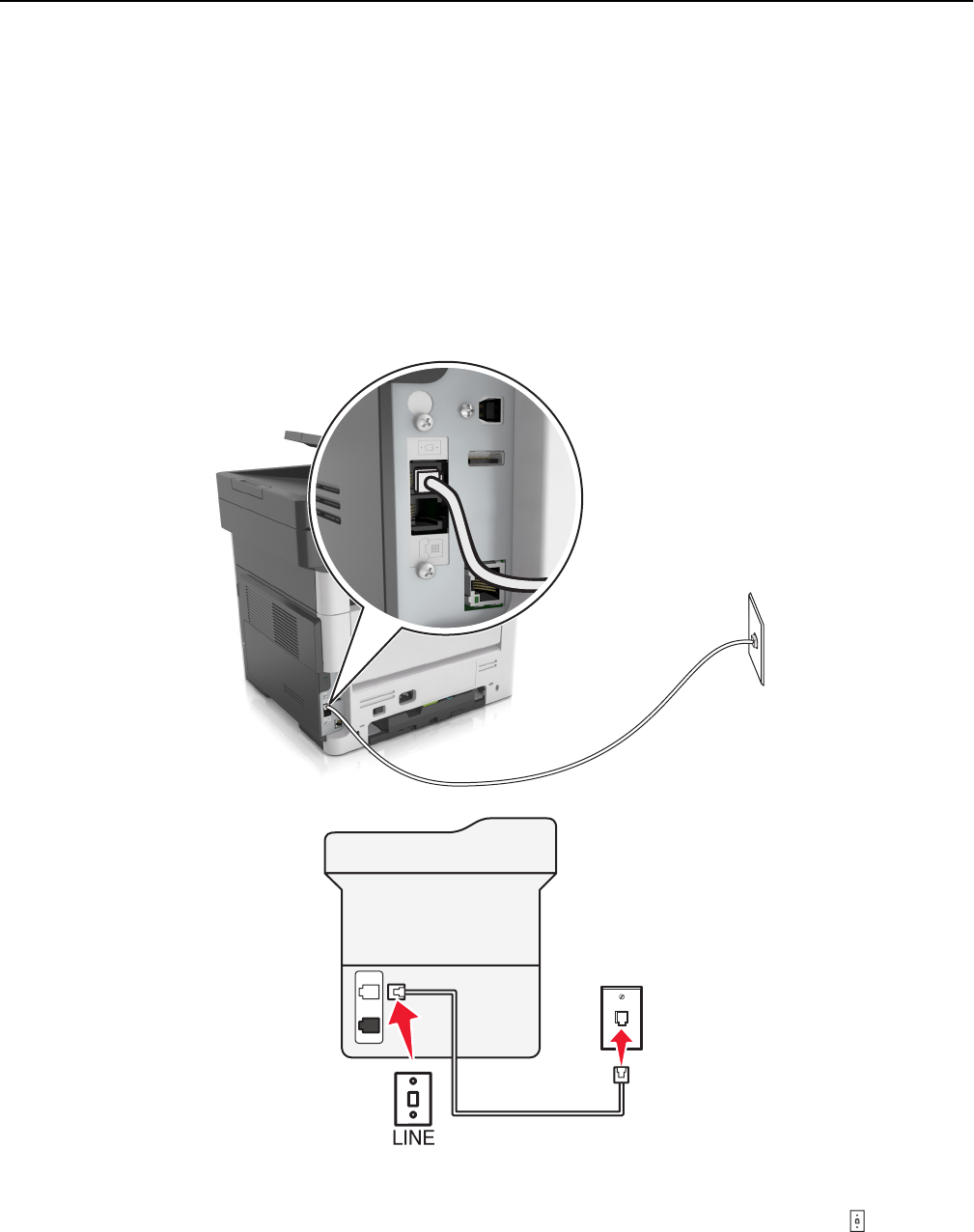
3В поле «Имя факса» введите имя, которое должно указываться на всех исходящих факсах.
4В поле «Номер факса» введите номер факса принтера.
5Нажмите кнопку Отправить.
Выбор типа подключения факса
Сценарий 1: стандартная телефонная линия
Настройка 1: принтер подключен к выделенной линии факса
Подключение
1Подсоедините один разъем телефонного кабеля, прилагаемого к принтеру, к порту принтера.
2Подключите другой разъем телефонного кабеля к исправной аналоговой розетке.
Работа с факсом 119
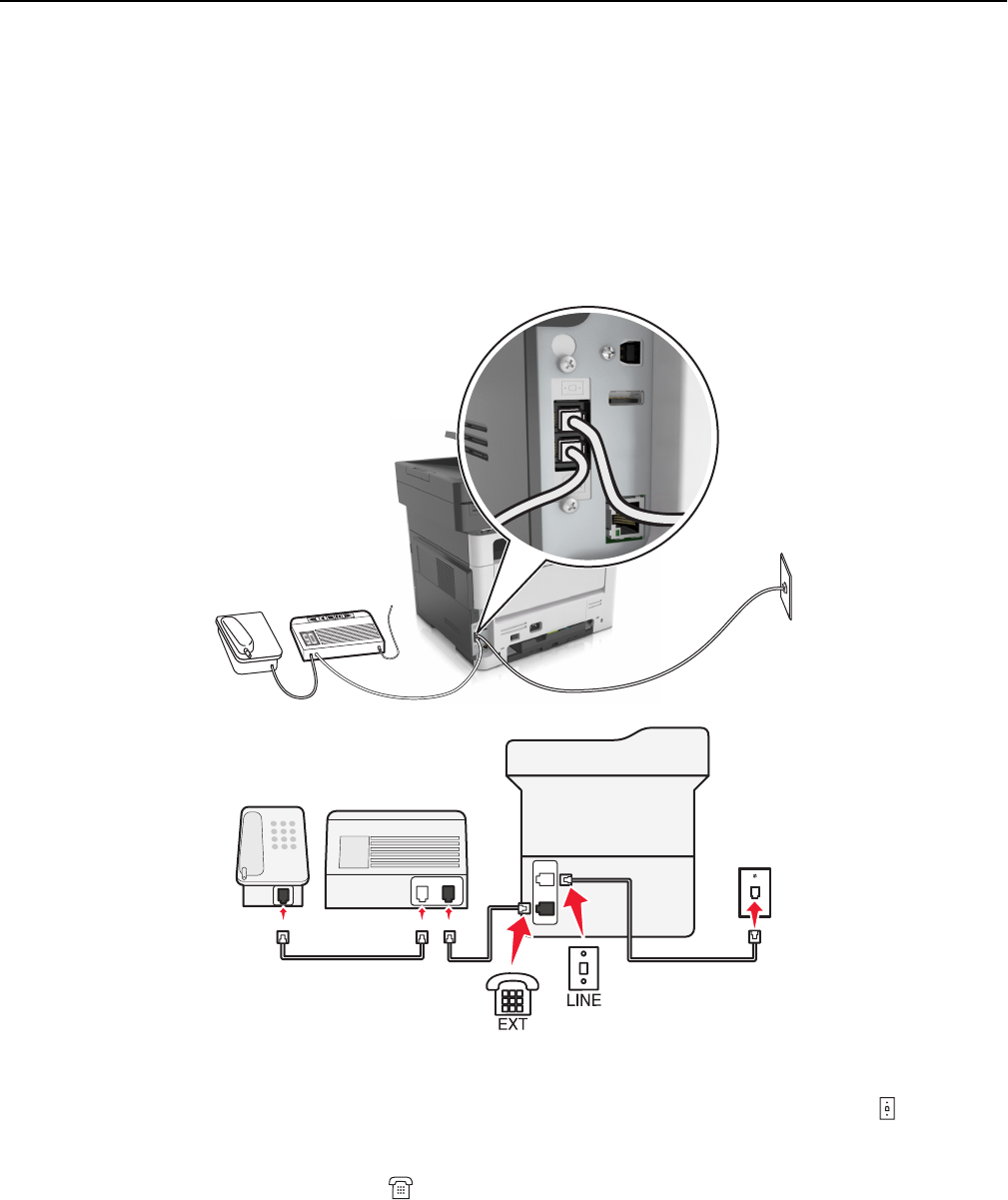
Советы по данной настройке.
•Принтер можно настроить на автоматический прием факсов (включить функцию автоответа) или
на прием вручную (выключить функцию автоответа).
•Если необходимо, чтобы принтер получал факсы автоматически, включите функцию автоответа.
Затем можно настроить ответ принтера после любого числа звонков.
Настройка 2: принтер подключен к той же телефонной линии, что и автоответчик
Подключение к одной телефонной стенной розетке
PHONE
LINE
Подключение
1Подсоедините один разъем телефонного кабеля, прилагаемого к принтеру, к порту принтера.
2Подключите другой разъем телефонного кабеля к исправной аналоговой розетке.
3Подключите автоответчик к порту принтера.
Работа с факсом 120
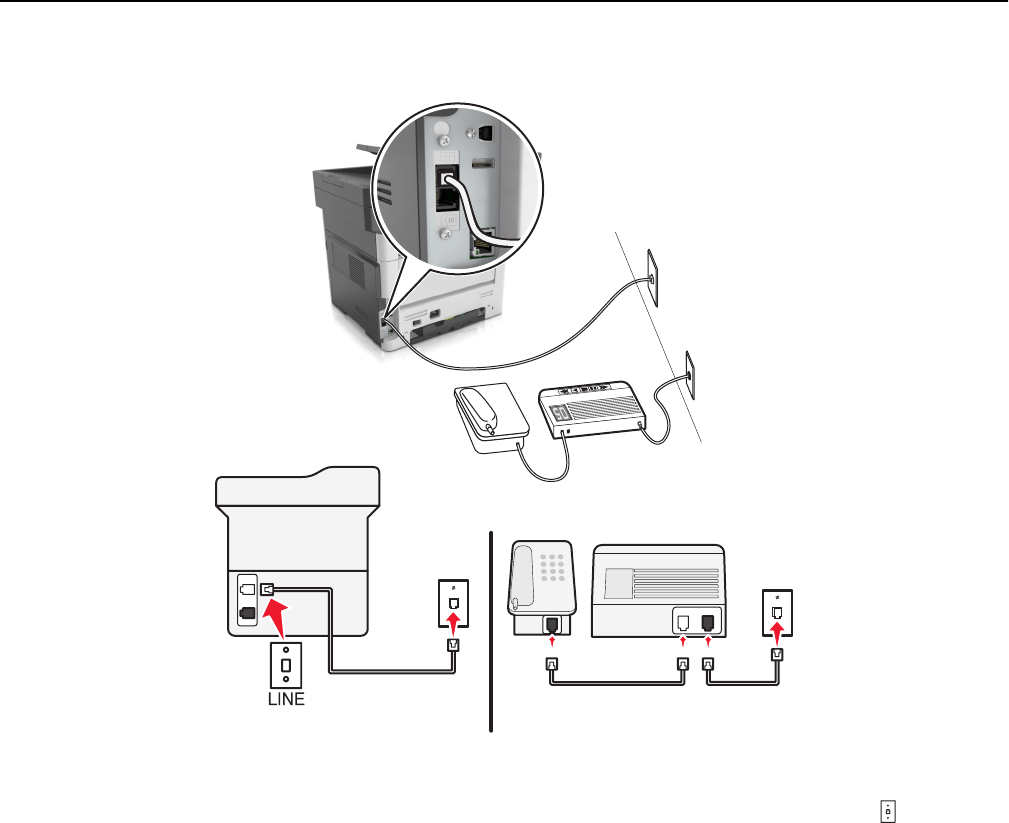
Подключение к разным стенным розеткам
PHONE
LINE
Подключение
1Подсоедините один разъем телефонного кабеля, прилагаемого к принтеру, к порту принтера.
2Подключите другой разъем телефонного кабеля к исправной аналоговой розетке.
Советы по данной настройке.
•Если телефонная линия используется для одного номера, то необходимо настроить принтер на
автоматический прием факсов (включить функцию автоответа).
•Настройте принтер на прием вызовов после числа звонков, на два превышающего указанное для
автоответчика. Например, если автоответчик настроен на ответ через четыре звонка, настройте
принтер так, чтобы он отвечал на вызовы после шести звонков. В этом случае сначала будет
отвечать на вызов автоответчик, и вы сможете принимать голосовые вызовы. Если входящий
вызов поступает от факса, принтер определит сигнал факса на линии и примет вызов.
•При наличии подписки на услугу отличительного звонка, предоставляемой телефонной
компанией, следует настроить соответствующий шаблон звонка для принтера. В противном
случае принтер не будет принимать факсы, даже если настроен автоматический прием факсов.
Работа с факсом 121
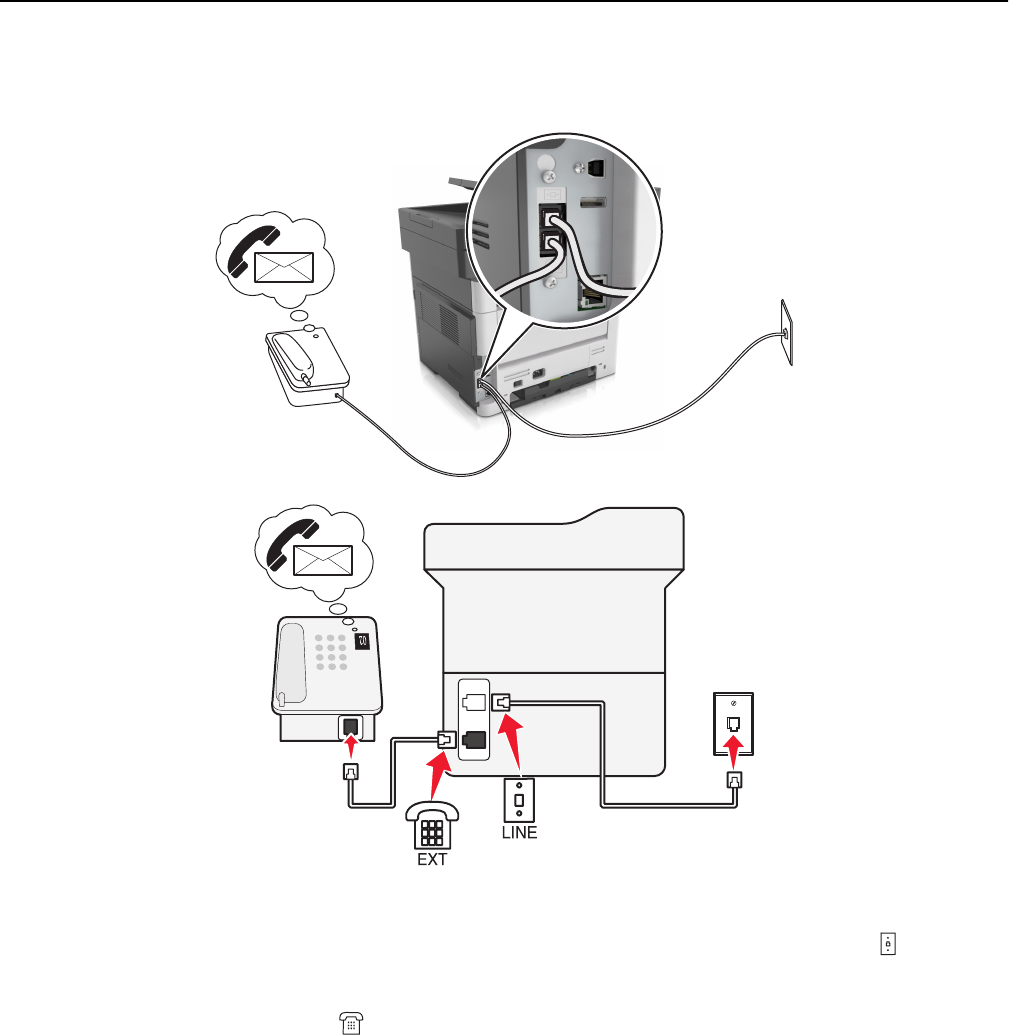
Настройка 3: принтер подключен к телефонной линии, для которой получена
подписка на услугу голосовой почты.
Подключение
1Подсоедините один разъем телефонного кабеля, прилагаемого к принтеру, к порту принтера.
2Подключите другой разъем телефонного кабеля к исправной аналоговой розетке.
3Подключите телефон к порту принтера.
Советы по данной настройке.
•Эта настройка наиболее подходит при наличии подписки на услугу отличительного звонка. Если
вы подписаны на услугу отличительного звонка, следует настроить соответствующий шаблон
звонка для принтера. В противном случае принтер не будет принимать факсы, даже если
настроен автоматический прием факсов.
•Если телефонная линия используется для одного номера, то необходимо настроить принтер на
прием факсов вручную (выключить функцию автоответа).
Если вы разговариваете по телефону и слышите сигналы факса, для получения факса нажмите
*9* или код ответа вручную на телефоне.
Работа с факсом 122
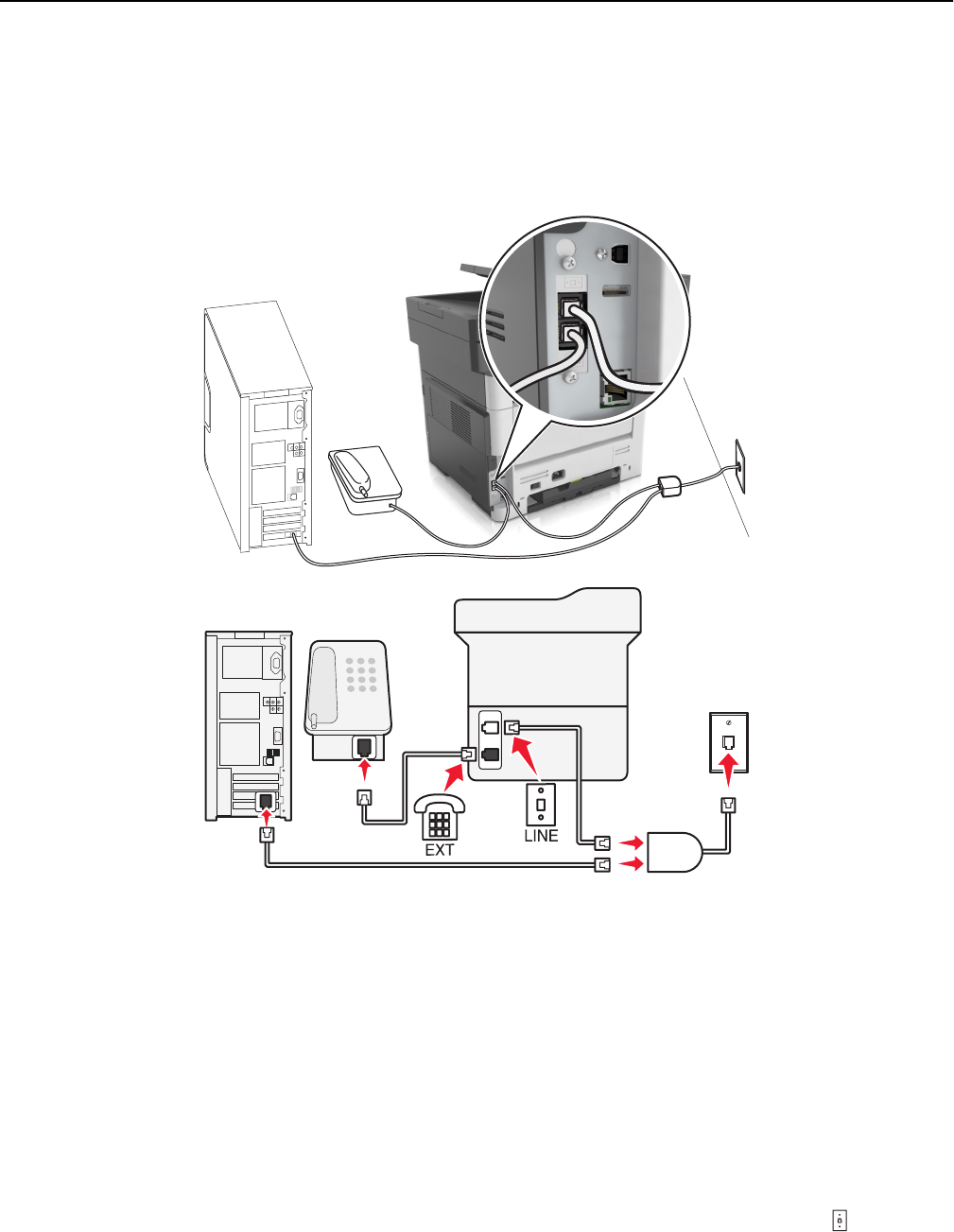
•Можно также настроить принтер на автоматический прием факсов (включить функцию
автоответа), но тогда при ожидании факса необходимо отключить услугу голосовой почты. Эта
настройка наиболее подходит, если голосовая почта используется чаще, чем факс.
Сценарий 2: линия DSL (Digital Subscriber Line)
Линия DSL разделяет обычную телефонную линию на два канала: голосовой и Интернет. Сигналы
телефона и факса передаются по голосовому каналу, а сигналы Интернета – по другому. Таким
образом одну линию можно использовать для аналоговых голосовых вызовов (включая факсы) и для
цифрового доступа в Интернет.
Для снижения помех между двумя каналами и обеспечения качества соединения необходимо
установить фильтр DSL для аналоговых устройств (факсимильного аппарата, телефона,
автоответчика) в сети. Помехи вызывают шум или статические разряды в телефоне, ошибки при
передаче или ухудшение качества факсов на принтере или замедление скорости соединения с
Интернетом на компьютере.
Чтобы установить фильтр для принтера, выполните такие действия:
1Подсоедините линейный порт фильтра DSL к настенной розетке.
2Подсоедините один разъем телефонного кабеля, прилагаемого к принтеру, к порту принтера.
Посоедините другой разъем телефонного кабеля к фильтру DSL.
Работа с факсом 123
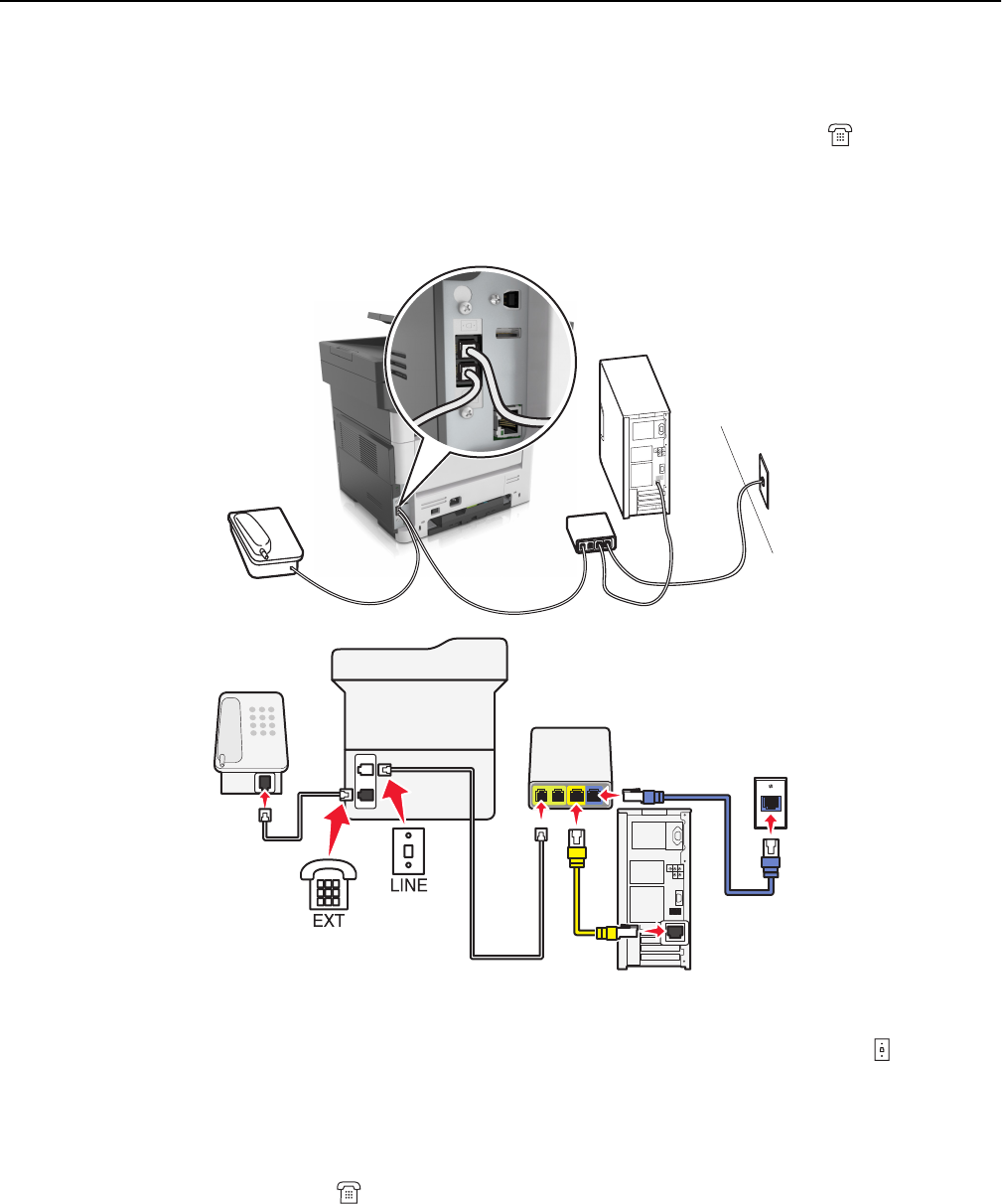
3Чтобы использовать компьютер для доступа в Интернет, подсоедините компьютер к порту DSL
HPN на фильтре DSL.
4Чтобы подсоединить телефон к принтеру, удалите защитную вставку из порта принтера, а
затем подсоедините телефон к этому порту.
Сценарий 3: телефонная служба VoIP
Подключение
1Подсоедините один разъем телефонного кабеля, прилагаемого к принтеру, к порту принтера.
2Подсоедините другой конец кабеля к порту Phone Line 1 или Phone Port на адаптере VoIP.
Примечание. Порт Phone Line 2 или Fax Port не всегда является активным. Поставщики услуг
VoIP могут взимать дополнительную плату за активацию второго порта телефона.
3Подключите телефон к порту принтера.
Работа с факсом 124
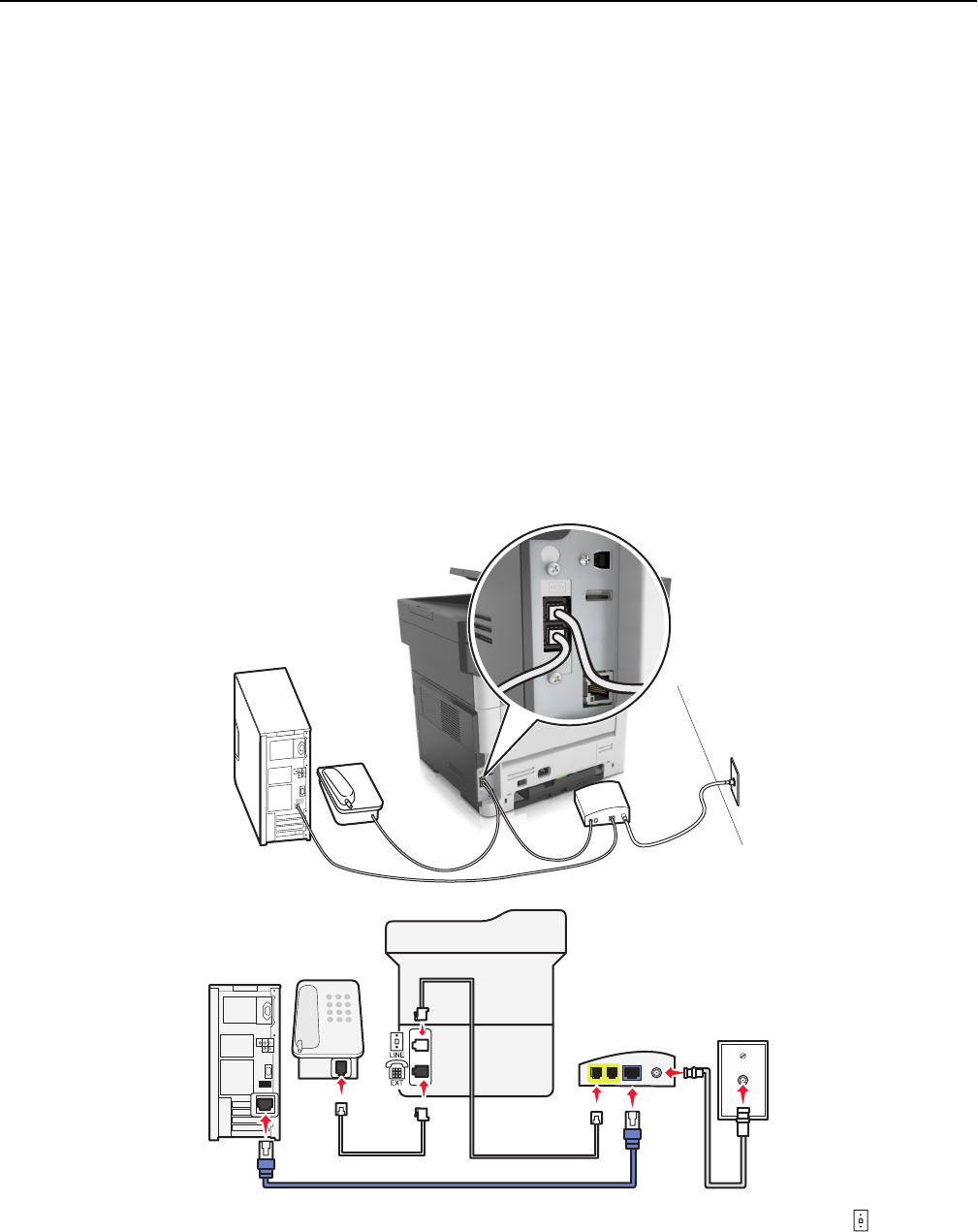
Советы по данной настройке.
•Чтобы убедиться в исправности телефонного порта на адаптере VoIP, подсоедините аналоговый
телефон к этому порту и убедитесь в наличии тонального сигнала. Если сигнал слышен, то порт
активен.
•Если требуется два телефонных порта для устройств, но хочется избежать дополнительных
расходов, то не подключайте принтер ко второму телефонному порту. Можно воспользоваться
телефонным разветвителем. Подсоедините телефонный разветвитель к порту Phone Line 1 или
Phone Port, а затем подсоедините принтер и телефон к разветвителю.
Примечание. Проверьте, что используется телефонный разветвитель, а не линейный. Чтобы
убедиться, что используется соответствующий разветвитель, подсоедините аналоговый
телефон к разветвителю и убедитесь в наличии тонального сигнала.
Сценарий 4: Цифровая телефонная служба через поставщика услуг
кабельной связи
Настройка 1: Принтер подключен напрямую к кабельному модему
1Подсоедините один разъем телефонного кабеля, прилагаемого к принтеру, к порту принтера.
2Подсоедините другой конец кабеля к порту Phone Line 1 или Phone Port на кабельном модеме.
Примечание. Порт Phone Line 2 или Fax Port не всегда является активным. Поставщики услуг
VoIP могут взимать дополнительную плату за активацию второго порта телефона.
Работа с факсом 125
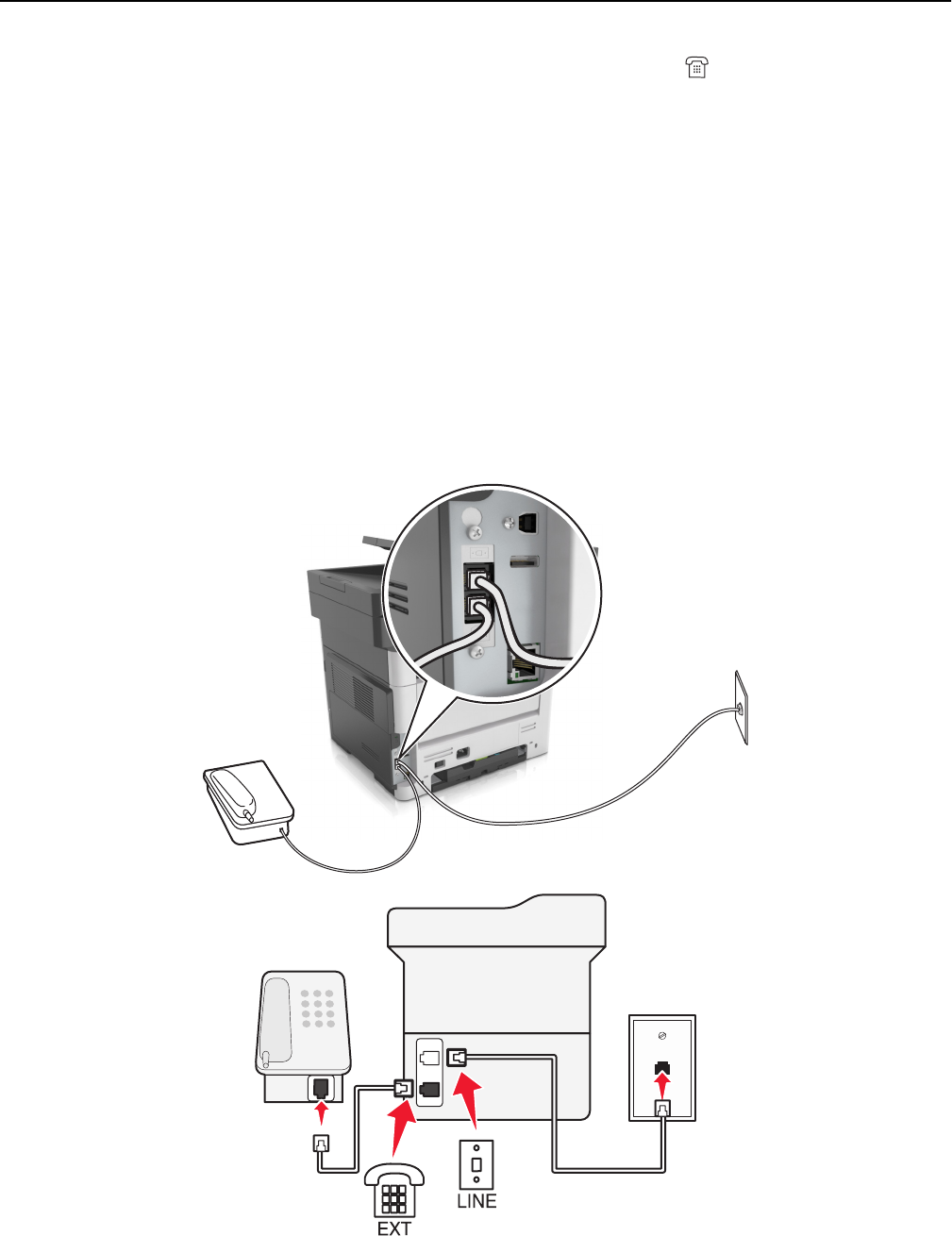
3Подсоедините один конец аналогового телефонного кабеля к порту принтера.
Примечания.
•Чтобы убедиться в исправности телефонного порта на кабельном модеме, подсоедините
аналоговый телефон к этому порту и убедитесь в наличии тонального сигнала. Если сигнал
слышен, то порт активен.
•Если требуется два телефонных порта для устройств, но хочется избежать дополнительных
расходов, то не подключайте принтер ко второму телефонному порту. Можно воспользоваться
телефонным разветвителем. Подсоедините телефонный разветвитель к порту Phone Line 1
или Phone Port, а затем подсоедините принтер и телефон к разветвителю.
•Проверьте, что используется телефонный разветвитель, а не линейный. Чтобы убедиться, что
используется соответствующий разветвитель, подсоедините аналоговый телефон к
разветвителю и убедитесь в наличии тонального сигнала.
Настройка 2: Принтер подключен к стенной розетке; кабельный модем установлен в
доме в другом месте
Работа с факсом 126
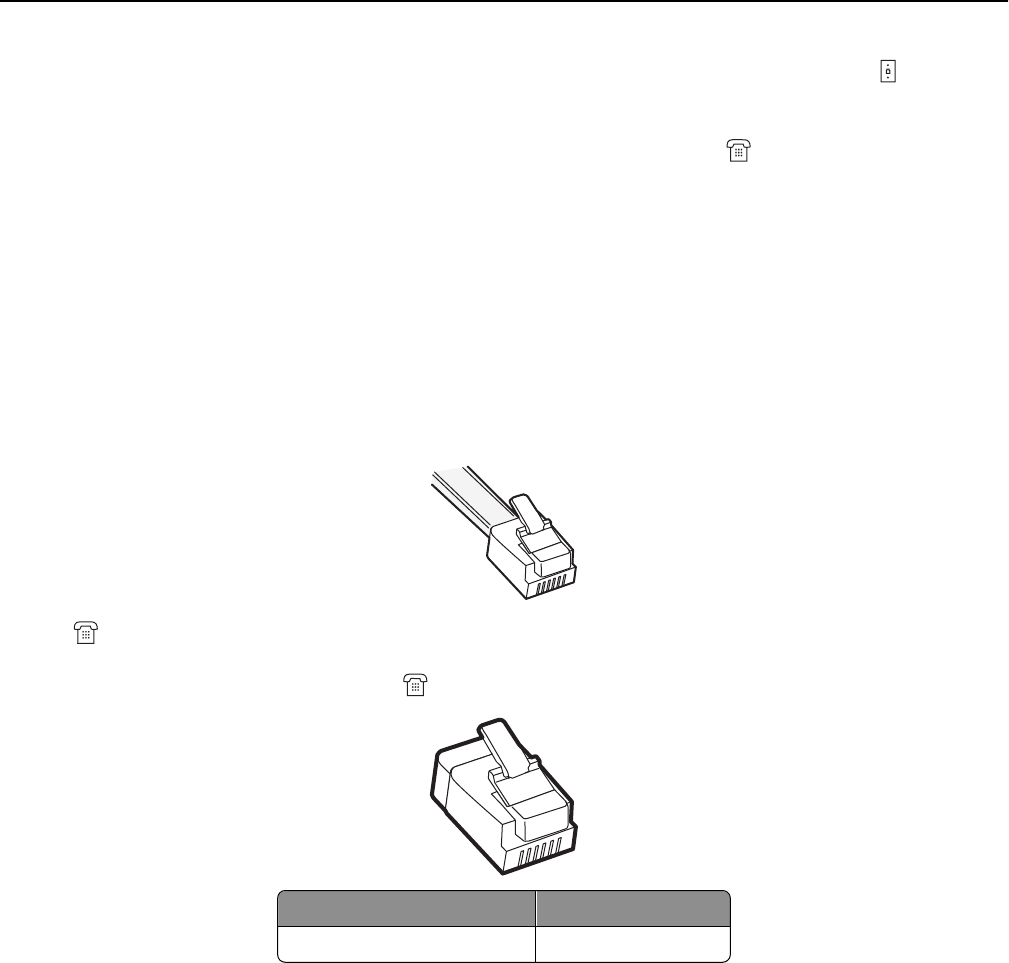
1Подсоедините один разъем телефонного кабеля, прилагаемого к принтеру, к порту принтера.
2Подключите другой разъем телефонного кабеля к исправной аналоговой телефонной розетке.
3Подсоедините один конец аналогового телефонного кабеля к порту принтера.
Сценарий 5: Страны или регионы с другими телефонными розетками и
разъемами
В некоторых странах или регионах могут быть другие типы телефонных розеток, чем поставляемые
с принтером. Стандартный разъем розетки, принятый в большинстве стран, RJ-11. Принтер
поставляется с разъемом RJ-11 и телефонным кабелем с разъемом RJ-11.
Если розетка или оборудование в доме не совместимы с данным типом подключения, необходимо
воспользоваться телефонным адаптером. Адаптер для вашей страны или региона может не
поставляться с принтером, и его может потребоваться приобрести отдельно.
В порт принтера может быть установлен адаптер-заглушка. Если используется телефонный
адаптер или если дом оснащен каскадным или последовательным проводным подключением, не
извлекайте адаптер-заглушку из порта принтера.
Наименование детали Номер по каталогу
Адаптер-заглушка Lexmark 40X8519
Работа с факсом 127
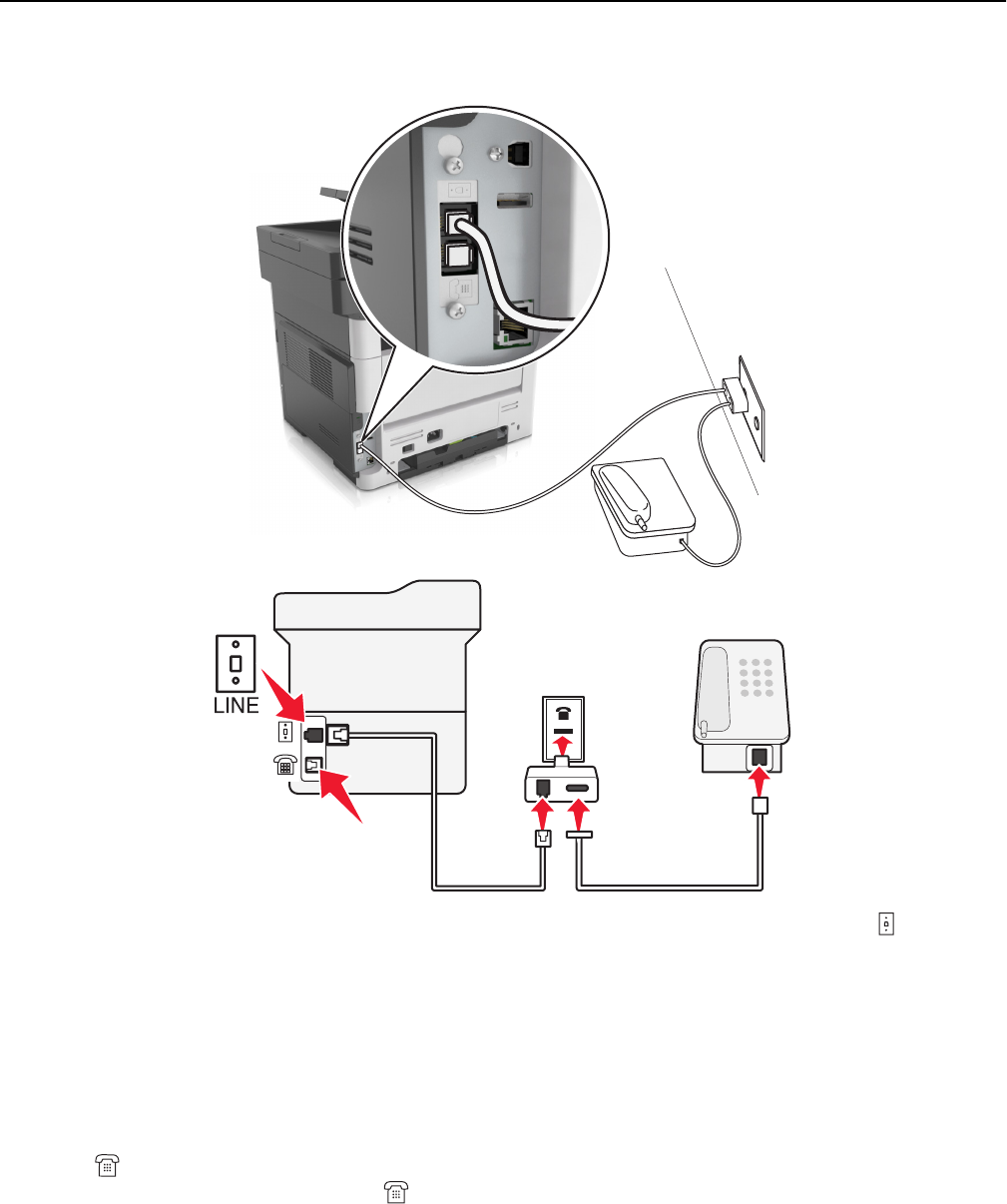
Подсоединение принтера к стенной розетке, отличной от RJ-11
LINE
EXT
1Подсоедините один разъем телефонного кабеля, прилагаемого к принтеру, к порту принтера.
2Подключите другой разъем кабеля к адаптеру RJ-11, а затем подсоедините адаптер к стенной
розетке.
3Если к той же стенной розетке требуется подсоединить другое устройство (телефон или
автоответчик), а также если на устройстве имеется разъем, отличный от RJ-11, подсоедините это
устройство напрямую к телефонному адаптеру.
Примечания.
•Порт принтера может быть оснащен адаптером-заглушкой для использования с адаптером.
Не извлекайте заглушку из порта принтера.
•В некоторых странах или регионах принтер может не поставляться с телефонным адаптером
или адаптером-заглушкой.
Работа с факсом 128
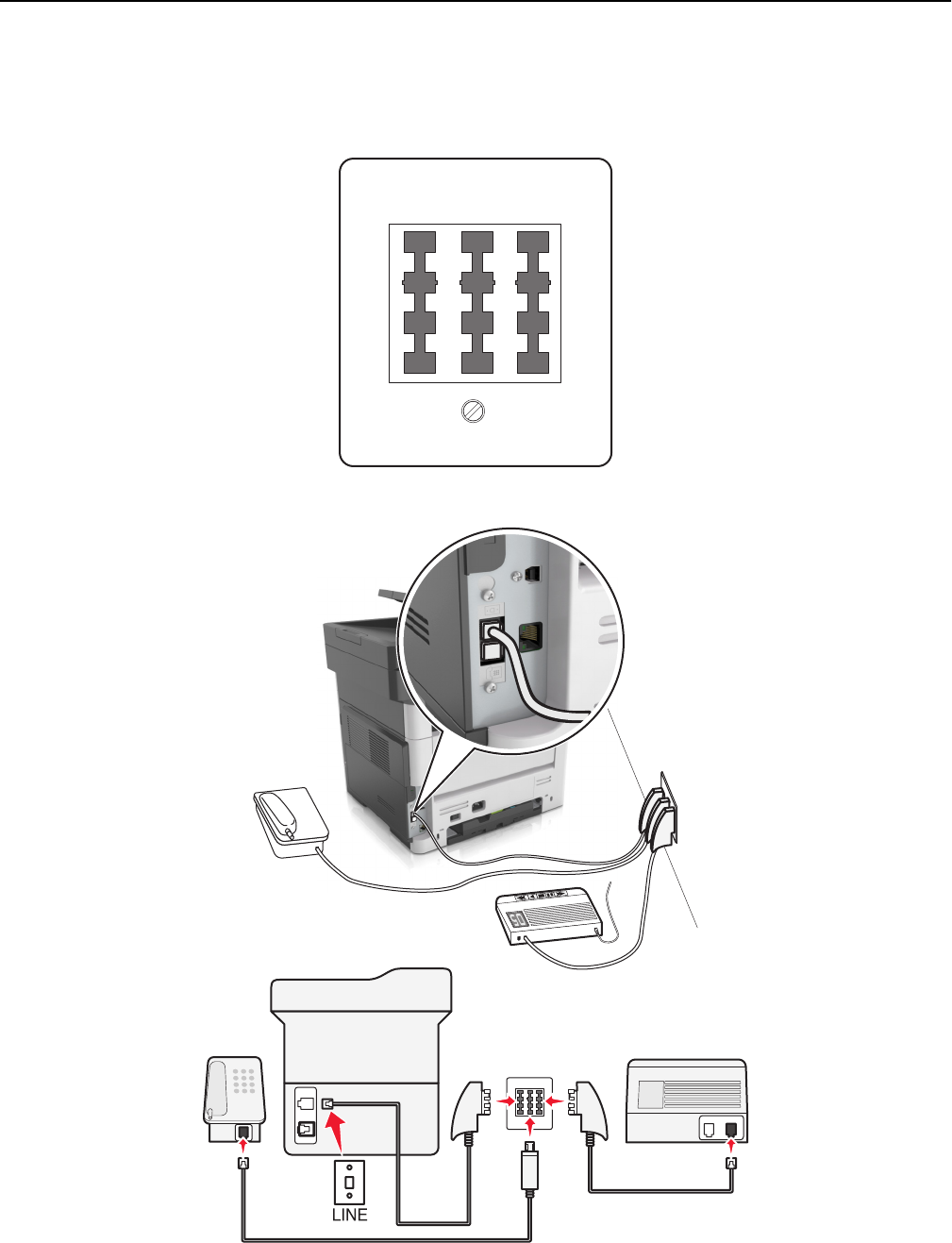
Подсоединение принтера к стенной розетке в Германии
В Германии в стенных розетках имеется два вида портов. Порты N предназначены для
факсимильных аппаратов, модемов и автоответчиков. Порт F предназначен для телефонов.
NFN
Подсоедините принтер к любому из портов N.
PHONE
LINE
NFN
Работа с факсом 129
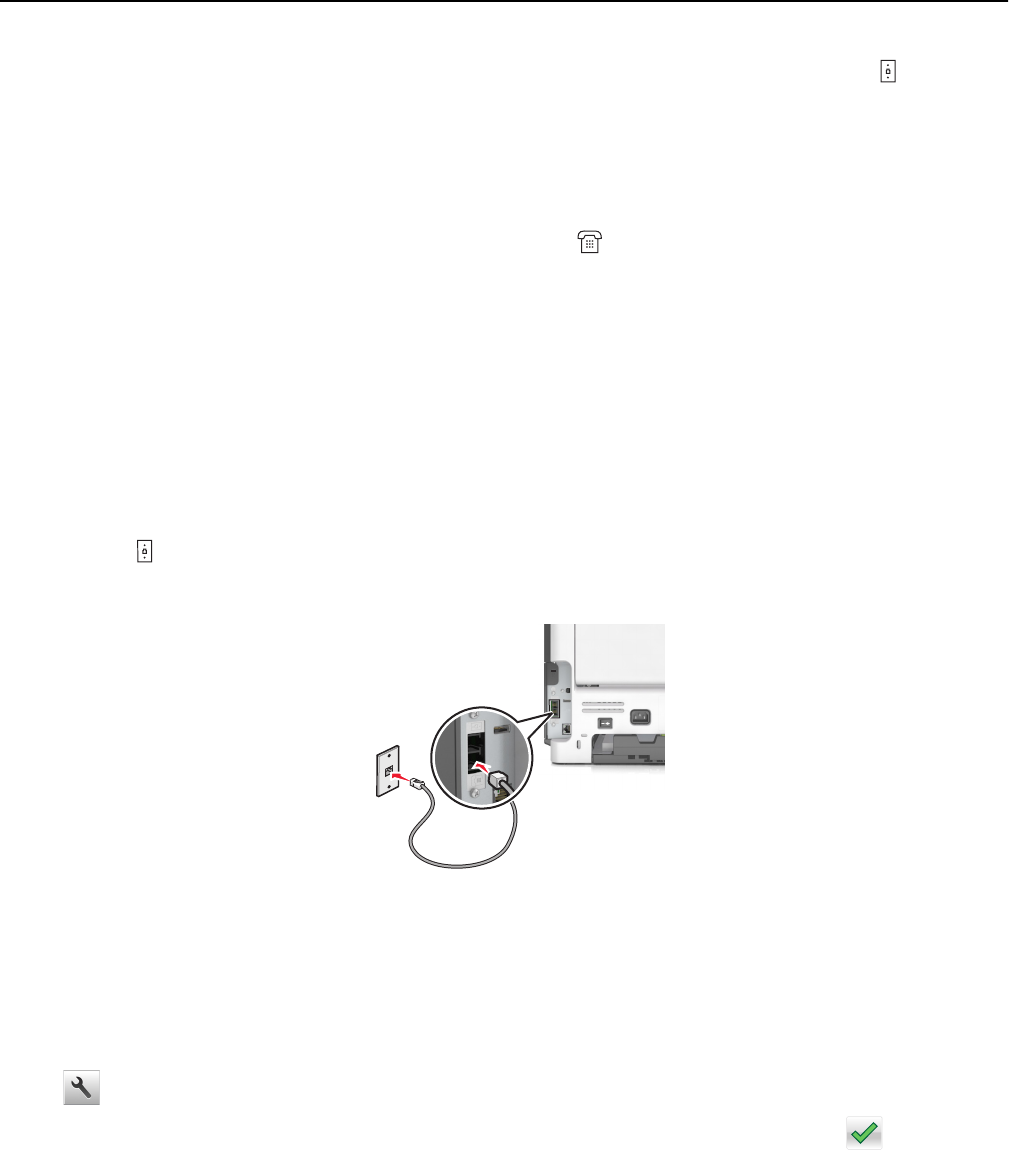
1Подсоедините один разъем телефонного кабеля, прилагаемого к принтеру, к порту на задней
панели принтера.
2Подключите другой разъем кабеля к адаптеру RJ-11, а затем подсоедините адаптер к порту N.
3Если требуется подсоединить телефон или автоответчик к той же стенной розетке, подсоедините
устройства, как показано на рисунке.
Примечание. Не извлекайте адаптер-заглушку из порта принтера при подключении к
последовательной или каскадной телефонной системе.
Подключение к услуге специального звонка
Ваша телефонная компания может предоставлять услугу отличительного звонка. Эта услуга
позволяет использовать несколько номеров телефона на одной телефонной линии, причем у
каждого номера телефона имеется свой отличительный шаблон звонка. Это может быть полезно
для того, чтобы различать голосовые вызовы и вызовы факса. Если имеется подписка на услугу
отличительного звонка, выполните следующие действия для подключения оборудования:
1Подсоедините один разъем телефонного кабеля, прилагаемого к принтеру, к порту LINE
принтера. .
2Подключите другой разъем телефонного кабеля к исправной аналоговой телефонной розетке.
3Измените настройку отличительного звонка в соответствии с шаблоном звонка, на который
должен отвечать принтер.
Примечание. Заводская настройка по умолчанию для отличительных звонков - Вкл.
Позволяет сканеру отвечать на вызовы с одиночным, двойным и тройным шаблонами звонка.
аНа начальном экране выберите:
>Настройки >Настройки факса >Настройка аналогового факса >Ответ включен
бВыберите параметры шаблона, которые требуется изменить, затем нажмите .
Настройка имени и номера исходящего факса
1Откройте веб-браузер и в поле адреса введите IP-адрес принтера.
Примечания.
•IP-адрес принтера указан на начальном экране принтера. IP-адрес отображается в виде
четырех наборов цифр, разделенных точками, например 123.123.123.123.
Работа с факсом 130

•Если используется прокси-сервер, временно отключите его, чтобы обеспечить правильную
загрузку веб-страницы.
2Нажмите Параметры >Параметры факса >Настройка аналогового факса
3В поле "Имя факса" введите имя, которое должно указываться на всех исходящих факсах.
4В поле "Номер факса" введите номер факса принтера.
5Нажмите кнопку Отправить.
Установка даты и времени
Предусмотрена возможность настройки даты и времени для печати на всех передаваемых факсах.
1Откройте веб-браузер и в поле адреса введите IP-адрес принтера.
Примечания.
•IP-адрес принтера указан на начальном экране принтера. IP-адрес отображается в виде
четырех наборов цифр, разделенных точками, например 123.123.123.123.
•Если используется прокси-сервер, временно отключите его, чтобы обеспечить правильную
загрузку веб-страницы.
2Нажмите Безопасность >Установка даты и времени.
3В поле "Установка даты и времени вручную" введите текущую дату и время.
4Нажмите кнопку Отправить.
Примечание. Рекомендуется использовать сетевое время.
Настройка принтера с учетом перехода на летнее время
Предусмотрена возможность автоматической настройки принтера на летнее время.
1Откройте веб-браузер и в поле адреса введите IP-адрес принтера.
Примечания.
•IP-адрес принтера указан на начальном экране принтера. IP-адрес отображается в виде
четырех наборов цифр, разделенных точками, например 123.123.123.123.
•Если используется прокси-сервер, временно отключите его, чтобы обеспечить правильную
загрузку веб-страницы.
2Нажмите Безопасность >Установка даты и времени.
3Поставьте флажок Автопереход на летнее время, затем введите даты перехода на летнее и
зимнее время в разделе "Настройка часового пояса пользователя".
4Нажмите кнопку Отправить.
Работа с факсом 131
Отправка факса
С помощью принтера можно отправить факс одному или нескольким получателям разными
способами. Можно ввести адрес электронной почты, использовать код быстрого доступа или
адресную книгу. Также можно воспользоваться приложением «Многократная отправка» или
«MyShortcuts», запустив его с начального экрана принтера. Для получения дополнительных сведений
см. раздел «Активация приложений начального экрана» Руководства пользователя.
Отправка факса с помощью панели управления принтера
1Загрузите оригинал лицевой стороной вверх, короткой стороной вперед в лоток УАПД или
лицевой стороной вниз на стекло сканера.
Примечания.
•Не загружайте в лоток УАПД почтовые открытки, фотокарточки, документы небольшого
формата, прозрачные пленки, фотобумагу и документы на тонкой бумаге (например,
вырезки из журналов). Поместите эти элементы на стекло сканера.
•Если бумага загружена правильно, загорается индикатор УАПД.
2При загрузке документа в лоток УАПД отрегулируйте положение направляющих для бумаги.
3На начальном экране нажмите Факс.
4На панели управления принтера на клавиатуре введите номер факса или номер кода быстрого
доступа.
Примечание. Чтобы добавить получателей, нажмите кнопку , а затем введите номер
телефона или код быстрого доступа получателя или выполните поиск в адресной книге.
5Нажмите Передать факс.
Передача факса с компьютера
Параметр факсимильной связи драйвера принтера позволяет отправить задание печати на принтер,
которые отправить его на факс. Дополнительное устройство факса работает как обычный
факсимильный аппарат, однако управление осуществляется с помощью драйвера принтера, а не
панели управления принтера.
1Открыв документ, выберите Файл >Печать.
2Выберите принтер, затем нажмите Свойства, Настройки, Параметры или Настройка.
3Выберите:
вкладка Факс >Разрешить использование факса
4Введите номер или номера факсов получателей в поле «Номера факсов».
Примечание. Номера факсов можно вводить вручную или с помощью функции телефонного
справочника.
5При необходимости введите префикс в поле «Префикс набора».
6Выберите соответствующий формат бумаги и ориентацию страницы.
Работа с факсом 132

7При необходимости передачи титульной страницы, выберите Включить в факс титульный
лист и введите соответствующую информацию.
8Выберите OK.
Примечания.
•Функцию факса можно использовать только с драйвером PostScript или универсальным
драйвером факса. Подробнее об установке этих драйверов см. компакт-диск Программное
обеспечение и документация.
•Функция факса должна быть настроена и включена в драйвере PostScript на вкладке
конфигурации, чтобы ее можно было использовать.
•Если установлен флажок Всегда отображать параметры до отправки факса, будут
отображаться данные получателя перед отправкой факса для проверки. Если флажок снят, то
при нажатии кнопки OK на вкладке «Факс» документ в очереди будет отправлен
автоматически как факс.
Передача факса с использованием кода быстрого доступа
Коды быстрого доступа для факса по функциональному назначению можно сравнить с номерами
быстрого набора, сохраняемые в памяти телефона или факсимильного аппарата. Код быстрого
доступа (1–999) может быть назначен для одного или нескольких получателей.
1Загрузите оригинал лицевой стороной вверх, короткой стороной вперед в лоток УАПД или
лицевой стороной вниз на стекло сканера.
Примечания.
•Не загружайте в лоток УАПД почтовые открытки, фотокарточки, документы небольшого
формата, прозрачные пленки, фотобумагу и документы на тонкой бумаге (например,
вырезки из журналов). Поместите эти элементы на стекло сканера.
•Если бумага загружена правильно, загорается индикатор УАПД.
2При загрузке документа в лоток УАПД отрегулируйте положение направляющих для бумаги.
3На панели управления принтера нажмите кнопку #, а затем введите код быстрого доступа с
помощью клавиатуры.
4Нажмите Передать факс.
Передача факса с использованием адресной книги
Функция адресной книги позволяет осуществлять поиск закладок и серверов с сетевыми
каталогами.
Примечание. Если функция адресной книги отключена, обратитесь к системному администратору.
1Загрузите оригинал лицевой стороной вверх, короткой стороной вперед в лоток УАПД или
лицевой стороной вниз на стекло сканера.
Примечания.
•Не загружайте в лоток УАПД почтовые открытки, фотокарточки, документы небольшого
формата, прозрачные пленки, фотобумагу и документы на тонкой бумаге (например,
вырезки из журналов). Поместите эти элементы на стекло сканера.
Работа с факсом 133

•Если бумага загружена правильно, загорается индикатор УАПД.
2При загрузке документа в лоток УАПД отрегулируйте положение направляющих для бумаги.
3На начальном экране выберите:
Факс > > выберите имя получателя >
Примечание. Можно выполнять поиск только одного имени за раз.
4Выберите имя получателя и нажмите Передать по факсу.
Передача факса в назначенное время
1Загрузите исходный документ лицевой стороной вверх, короткой стороной вперед в лоток УАПД
или лицевой стороной вниз на стекло экспонирования сканера.
Примечания.
•Не загружайте в лоток УАПД почтовые открытки, фотокарточки, документы небольшого
формата, прозрачные пленки, фотобумагу и документы на тонкой бумаге (например,
вырезки из журналов). Поместите эти элементы на стекло сканера.
•Если бумага загружена правильно, загорается индикатор УАПД.
2При загрузке документа в лоток УАПД отрегулируйте положение направляющих для бумаги.
3На начальном экране выберите:
Факс > введите номер факса >Параметры >Отложенная передача
Примечание. Если для параметра «Режим факса» задано значение «Сервер факсов», кнопка
«Отложенная передача» не отображается. Список ожидающих отправления факсов находится
в очереди факсов.
4Укажите желаемое время передачи факса, а затем нажмите .
5Нажмите Передать факс.
Примечание. Производится сканирование документа, а затем факс передается в назначенное
время.
Создание кодов быстрого доступа
Создание кода быстрого доступа для назначения факса с
использованием встроенного веб-сервера
Назначте код быстрого доступа одному номеру факса или группе номеров факсов.
1Откройте веб-браузер и в поле адреса введите IP-адрес принтера.
Примечания.
•IP-адрес принтера указан на начальном экране принтера. IP-адрес отображается в виде
четырех наборов цифр, разделенных точками, например 123.123.123.123.
Работа с факсом 134

•Если используется прокси-сервер, временно отключите его, чтобы обеспечить правильную
загрузку веб-страницы.
2Нажмите Параметры >Управление кодами быстрого доступа >Настройка кодов быстрого
доступа факса.
Примечание. Может потребоваться ввести пароль. Если вам не назначили имя пользователя и
пароль, обратитесь к представителю службы поддержки.
3Введите уникальное имя для кода быстрого доступа, а затем введите номер факса.
Примечания.
•Чтобы создать код быстрого доступа для нескольких номеров, введите номера факса для
группы.
•Разделяйте номера факса в группе точкой с запятой (;).
4Назначьте номер для кода быстрого доступа.
Примечание. Если ввести код, который уже используется, появится запрос на выбор другого
кода.
5Нажмите Добавить.
Создание кода быстрого доступа для назначения факса с
использованием панели управления принтера
1На начальном экране нажмите Факс, затем введите номер факса.
Для создания группы номеров факсов нажмите , а затем введите другой номер факса.
2Нажмите .
3Введите уникальное имя для кода быстрого доступа, а затем нажмите .
4Проверьте правильность кода быстрого доступа, а затем нажмите OK.
Если имя или код введены неправильно, нажмите Отмена, а затем повторно введите
необходимые данные.
Настройка параметров факса
Изменение разрешения факса
1Загрузите исходный документ лицевой стороной вверх, короткой стороной вперед в лоток УАПД
или лицевой стороной вниз на стекло экспонирования сканера.
Примечания.
•Не загружайте в лоток УАПД почтовые открытки, фотокарточки, документы небольшого
формата, прозрачные пленки, фотобумагу и документы на тонкой бумаге (например,
вырезки из журналов). Поместите эти элементы на стекло сканера.
Работа с факсом 135

•Если бумага загружена правильно, загорается индикатор УАПД.
2При загрузке документа в лоток УАПД отрегулируйте положение направляющих для бумаги.
3На начальном экране нажмите Факс, затем введите номер факса.
4В области "Разрешение" выберите или измените необходимое разрешение.
Примечание. Задание значения разрешения производится в диапазоне от "Стандартное"
(наивысшая скорость) до "Наивысшее" (наивысшее качество на пониженной скорости).
5Нажмите Передать факс.
Осветление или затемнение факса
1Загрузите исходный документ лицевой стороной вверх, короткой стороной вперед в лоток УАПД
или лицевой стороной вниз на стекло экспонирования сканера.
Примечания.
•Не загружайте в лоток УАПД почтовые открытки, фотокарточки, документы небольшого
формата, прозрачные пленки, фотобумагу и документы на тонкой бумаге (например,
вырезки из журналов). Поместите эти элементы на стекло сканера.
•Если бумага загружена правильно, загорается индикатор УАПД.
2При загрузке документа в лоток УАПД отрегулируйте положение направляющих для бумаги.
3На начальном экране нажмите Факс, затем введите номер факса.
4В области "Плотность" введите или настройте параметры плотности факса.
5Нажмите Передать факс.
Просмотр журнала факсов
1Откройте веб-браузер и в поле адреса введите IP-адрес принтера.
Примечания.
•IP-адрес принтера указан на начальном экране принтера. IP-адрес отображается в виде
четырех наборов цифр, разделенных точками, например 123.123.123.123.
•Если используется прокси-сервер, временно отключите его, чтобы обеспечить правильную
загрузку веб-страницы.
2Нажмите Параметры > Отчеты.
3Нажмите Журнал заданий факсимильной связи или Журнал вызовов факсимильной связи.
Блокировка ненужных факсов
1Откройте веб-браузер и в поле адреса введите IP-адрес принтера.
Примечания.
•IP-адрес принтера указан на начальном экране принтера. IP-адрес отображается в виде
четырех наборов цифр, разделенных точками, например 123.123.123.123.
Работа с факсом 136

•Если используется прокси-сервер, временно отключите его, чтобы обеспечить правильную
загрузку веб-страницы.
2Нажмите Параметры >Параметры факса >Настройка аналогового факса >Блокировать
факсы без имени.
Примечания.
•При помощи этого параметра блокируется прием всех входящих факсов, имеющих
определенный персональный идентификатор отправителя или не имеющих имени станции
передачи факса.
•В поле "Список запрещенных факсов" введите номера телефонов или имена станций
передачи факсов тех отправителей, факсы которых требуется блокировать.
Отмена исходящего факса
Отмена факса во время сканирования исходного документа
•Если используется устройство автоматической подачи, на панели управления принтера нажмите
Отмена задания, когда отображается сообщение Сканирование.
•Если используется стекло сканера, нажмите Отмена задания, когда отображается сообщение
Сканирование или Сканировать следующую страницу, появится сообщение Завершить
задание.
Отмена факса после того, как исходный документ отсканирован в
память
1На начальном экране нажмите Отмена заданий.
Отобразится экран отмены заданий.
2Нажмите одно или несколько заданий, которые требуется отменить.
На экране отображаются только три задания - нажимайте стрелку "вниз" для прокрутки списка
заданий, а затем нажмите задание, которое требуется отменить.
3Нажмите Удаление выбранных заданий.
Отобразится экран удаления выбранных заданий, выбранные задания удаляются, затем
отображается начальный экран.
Откладывание и пересылка факсов
Откладывание факсов
Данный режим позволяет задерживать печать принятых факсов до тех пор, пока факсы не будут
разблокированы. Разблокирование отложенных факсов можно произвести вручную или в
запланированный день и час.
1Откройте веб-обозреватель и в поле адреса введите IP-адрес принтера.
Работа с факсом 137

Примечания.
•IP-адрес принтера указан на начальном экране принтера. IP-адрес отображается в виде
четырех наборов цифр, разделенных точками, например 123.123.123.123.
•Если используется прокси-сервер, временно отключите его, чтобы обеспечить правильную
загрузку веб-страницы.
2Нажмите Параметры >Параметры факса >Настройка аналогового факса >Отложенные
факсы.
3В меню "Режим отложенной факсимильной связи" выберите один из следующих параметров:
•Выкл.
•Всегда включено
•Ручная подача
•"Плановый"
4Если выбран параметр "По расписанию", выполните следующие действия:
аНажмите Планировать откладывание факсов.
бВ меню "Действие" выберите Отложенные факсы.
вВ меню "Время" выберите время, когда необходимо отправить отложенные факсы.
гВ меню "Дни" выберите день, когда необходимо отправить отложенные факсы.
5Нажмите Добавить.
Пересылка факса
Данная функция позволяет печатать и пересылать принятые факсы на номер получателя факса,
адрес электронной почты, адрес узла FTP или LDSS.
1Откройте веб-браузер и в поле адреса введите IP-адрес принтера.
Примечания.
•IP-адрес принтера указан на начальном экране принтера. IP-адрес отображается в виде
четырех наборов цифр, разделенных точками, например 123.123.123.123.
•Если используется прокси-сервер, временно отключите его, чтобы обеспечить правильную
загрузку веб-страницы.
2Нажмите Параметры >Параметры факса.
3В меню Переадресация факса выберите параметр Печать, Переадресация и Печать или
Переадресация.
4В меню "Пересылка" выберите Факс, Электронная почта, FTP, LDSS или eSF.
5В поле "Пересылка по коду быстрого доступа" введите код быстрого доступа для пересылки
факсов.
Примечание. Код быстрого доступа должен соответствовать выбранным параметрам в меню
"Пересылка".
6Нажмите кнопку Отправить.
Работа с факсом 138

Сведения о параметрах факсимильной передачи
Содержимое
Этот параметр позволяет указать тип содержимого и источник исходного документа.
Выберите один из следующих типов содержимого:
•Графика — исходный документ в основном состоит из графики делового типа, такой как
круговые диаграммы, гистограммы и анимация.
•Фото — исходный документ в основном состоит из фотографий или изображений.
•Текст — содержимое исходного документа в основном текст или штриховой рисунок.
•Текст/Фото — исходный документ представляет собой сочетание текста, графики и фотографий.
Выберите один из следующих источников содержимого:
•Черно-белый лазер — исходный документ напечатан с помощью монохромного лазерного
принтера.
•Цветной лазер — исходный документ напечатан с помощью цветного лазерного принтера.
•Струйный — исходный документ напечатан с помощью струйного принтера.
•Журнал — исходный документ взят из журнала.
•Газета — исходный документ взят из газеты.
•Другое — исходный документ напечатан с помощью другого или неизвестного принтера.
•Фотопленка — исходный документ является фотографией с пленки.
•Пресса — исходный документ напечатан с помощью печатной прессы.
Разрешение
Этот параметр позволяет задать качество выходного факса. Увеличение разрешения изображения
приводит к увеличению размера файла и длительности сканирования оригинала документа.
Уменьшение разрешения изображения приводит к уменьшению размера файла.
Выберите один из следующих параметров:
•Стандартное — используется для отправки по факсу большинства документов.
•Высокое 200 точек/дюйм — используйте для отправки по факсу документов с мелким шрифтом.
•Сверхвысокое 300 точек/дюйм — используйте для отправки по факсу документов с большим
количеством мелких деталей.
•Наивысшее 600 точек/дюйм — рекомендуется для документов с рисунками или фотографиями.
Плотность
Данный параметр позволяет задать уровень осветления или затемнения отправленных по факсу
документов по отношению к исходному документу.
Работа с факсом 139

Параметры страницы
Этот параметр позволяет изменять следующие настройки:
•Стороны (двусторонняя печать). Указывается, распечатан ли оригинал на одной или на обеих
сторонах. Этим параметром также определяются сканируемые страницы для включения в факс.
•Ориентация. Указание ориентации оригинала документа и последующее изменение параметров
"Стороны (двусторонняя печать)" и "Сшивание" в соответствии с ориентацией.
•Сшивание. Указание стороны сшивания: по длинной или по короткой.
Пользовательское задание
Эта функция позволяет объединить несколько заданий сканирования в одно задание, которое
отображается только в случае установки рабочего жесткого диска принтера.
Предварительный просмотр сканирования
Этот параметр позволяет просмотреть первую страницу изображения перед отправкой по факсу. По
завершении сканирования первой страницы сканирование приостанавливается и отображается
экран предварительного просмотра изображения.
Примечание. Этот параметр отображается только при наличии в принтере рабочего жесткого
диска.
Отложенная передача
Этот параметр позволяет отправить факс позже (в назначенное время/дату).
Доп. парам. обр. изобр.
Эта функция позволяет настраивать параметры «Удаление фона», «Цветовой баланс», «Выпадение
цвета», «Контрастность», «Зеркальное отражение», «Негатив изображения», «Сканирование от
края до края», «Затенение деталей», «Резкость» и «Температура» перед перед отправкой
документа по факсу.
"Очистка краев"
Эта функция позволяет удалять пятна или пометки по краям документа. Предусмотрены режим
удаления одинакового пространства со всех четырех сторон и режим очистки определенной
стороны. С помощью команды «Очистка краев» также удаляются все данные внутри выбранной
области сканированного изображения.
Журнал передачи
Эта функция позволяет распечатать журнал передачи или журнал ошибок передачи.
Работа с факсом 140

Устранение сдвига при сканировании
Эта функция позволяет выпрямлять сканированные изображения, слегка сдвинутые при подаче из
лотка автоматического устройства.
Работа с факсом 141
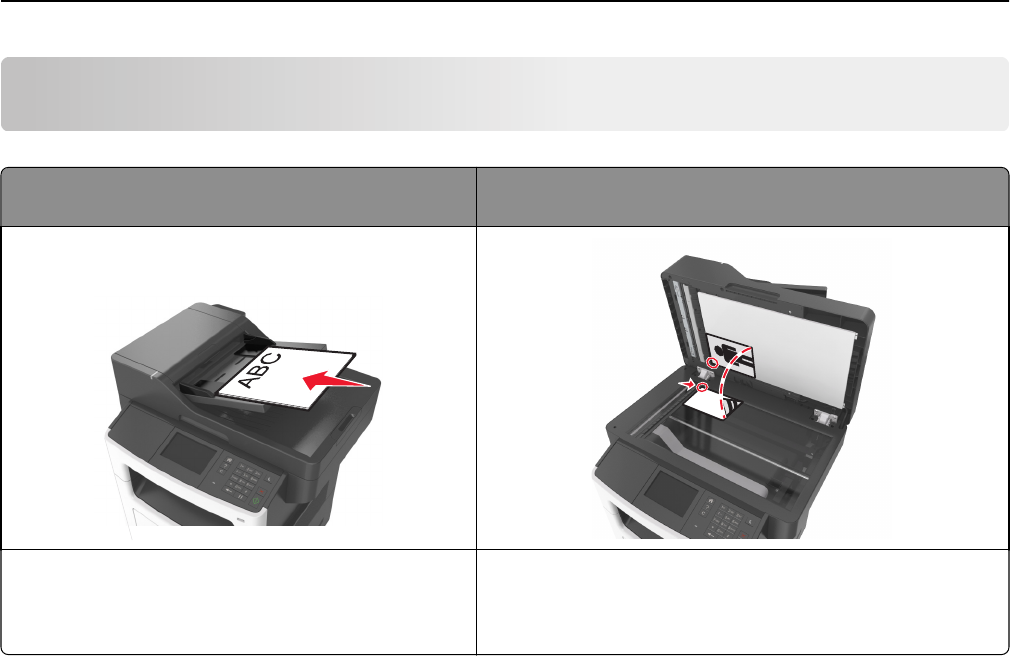
Сканирование
Устройство автоматической подачи документов
(УАП)
Стекло сканера
При работе с многостраничными документами
рекомендуется использовать устройство автома-
тической подачи.
Стекло сканера используется для отдельных страниц,
небольших документов (например, почтовых открыток
или фотографий), прозрачных пленок, фотобумаги или
тонких листов (например, вырезок из журналов).
Предусмотрено сканирование документов с непосредственной передачей их на компьютер или на
флэш-диск. Для приема изображений, полученных в режиме "Сканирование с передачей на ПК", не
требуется непосредственное подключение компьютера к принтеру. Предусмотрено сканирование
документов с передачей на компьютер по сети посредством создания на компьютере профиля
сканирования и последующей загрузки профиля на принтер.
Использование функции сканирования в сеть
Функция "Сканирование в сетевое расположение" позволяет отправлять отсканированные
документы по сети в заданное специалистом по обслуживанию системы местоположение. После
настройки в сети папок назначения (общих сетевых папок) необходимо установить и настроить
приложение на соответствующих принтерах при помощи встроенного веб-сервера. Подробнее см.
«Настройка функции сканирования в сетевое расположение» на стр. 24.
Сканирование 142
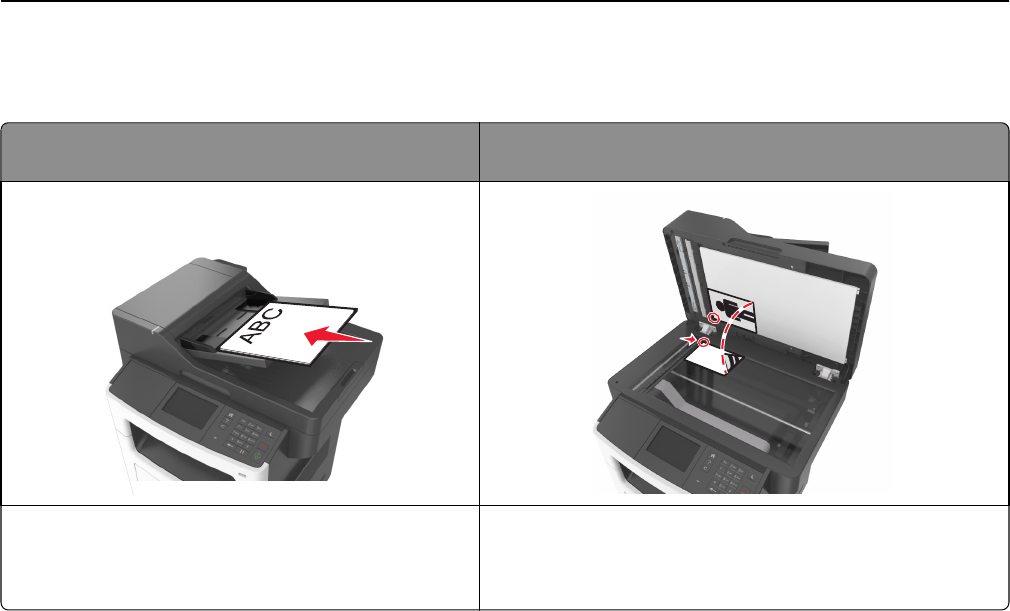
Сканирование с передачей по адресу FTP
Устройство автоматической подачи документов
(УАП)
Стекло сканера
Устройство автоматической подачи можно исполь-
зовать для многостраничных документов, включая
двусторонние страницы.
Стекло сканера используется для одностраничных
документов, небольших документов (например, открыток
или фотографий), прозрачных пленок, фотобумаги или
тонких листов (например, вырезок из журналов).
Предусмотрено сканирование документов с непосредственной передачей их на сервер FTP. В
рамках одной операции на сервер можно передать только один адрес FTP.
После настройки адреса FTP представителем службы поддержки этот адрес становится доступным
в виде номера кода быстрого доступа или попадает в список профилей, открываемый с помощью
значка "Отложенные задания". В качестве адреса FTP может выступать другой принтер,
поддерживающий стандарт PostScript: например, можно отсканировать цветной документ и
передать его на цветной принтер.
Создание кодов быстрого доступа
Вместо того, чтобы каждый раз при передаче документа на сервер FTP вводить с панели управления
принтера полный адрес FTP, можно создать постоянный адрес назначения FTP и присвоить ему код
быстрого доступа. Существует два метода создания кодов быстрого доступа: использование
Embedded Web Server и панели управления принтера.
Создание кода быстрого выбора FTP с использованием встроенного веб-
сервера
1Откройте веб-браузер и в поле адреса введите IP-адрес принтера.
Примечания.
•IP-адрес принтера указан на начальном экране принтера. IP-адрес отображается в виде
четырех наборов цифр, разделенных точками, например 123.123.123.123.
Сканирование 143
•Если используется прокси-сервер, временно отключите его, чтобы обеспечить правильную
загрузку веб-страницы.
2Выберите:
Параметры > Область Другие параметры >Управление кодами быстрого доступа >Настройка
кода быстрого доступа для FTP
3Введите соответствующие данные.
Примечание. Может потребоваться ввести пароль. Если вам не назначили имя пользователя и
пароль, обратитесь к представителю службы поддержки.
4Введите код быстрого доступа.
Примечание. Если ввести код, который уже используется, появится запрос на выбор другого
кода.
5Нажмите Добавить.
Создание кода быстрого доступа для FTP с использованием панели
управления принтера
1На начальном экране выберите:
FTP >Адрес FTP > введите адрес FTP > > > введите имя для кода быстрого доступа >
2Проверьте правильность кода быстрого доступа, а затем нажмите OK.
Если код быстрого доступа введен неправильно, нажмите Отмена, а затем повторно введите
необходимые данные. Если ввести код, который уже используется, появится запрос на выбор
другого кода.
Сканирование с передачей по адресу FTP
С помощью принтера можно отправить сканированные документы по адресу FTP разными
способами. Можно ввести FTP адрес, использовать код быстрого доступа или адресную книгу. Также
можно воспользоваться приложением «Многократная отправка», «Сканирование в сеть» или
«MyShortcuts», запустив его с начального экрана принтера. Для получения дополнительных сведений
см. раздел «Активация приложений начального экрана» Руководства пользователя.
Сканирование на сайт FTP с помощью панели управления принтера
1Загрузите оригинал лицевой стороной вверх, короткой стороной вперед в лоток УАПД или
лицевой стороной вниз на стекло сканера.
Примечания.
•Не загружайте в лоток УАПД почтовые открытки, фотокарточки, документы небольшого
формата, прозрачные пленки, фотобумагу и документы на тонкой бумаге (например,
вырезки из журналов). Поместите эти элементы на стекло сканера.
•Если бумага загружена правильно, загорается индикатор УАПД.
2При загрузке документа в лоток УАПД отрегулируйте положение направляющих для бумаги.
Сканирование 144
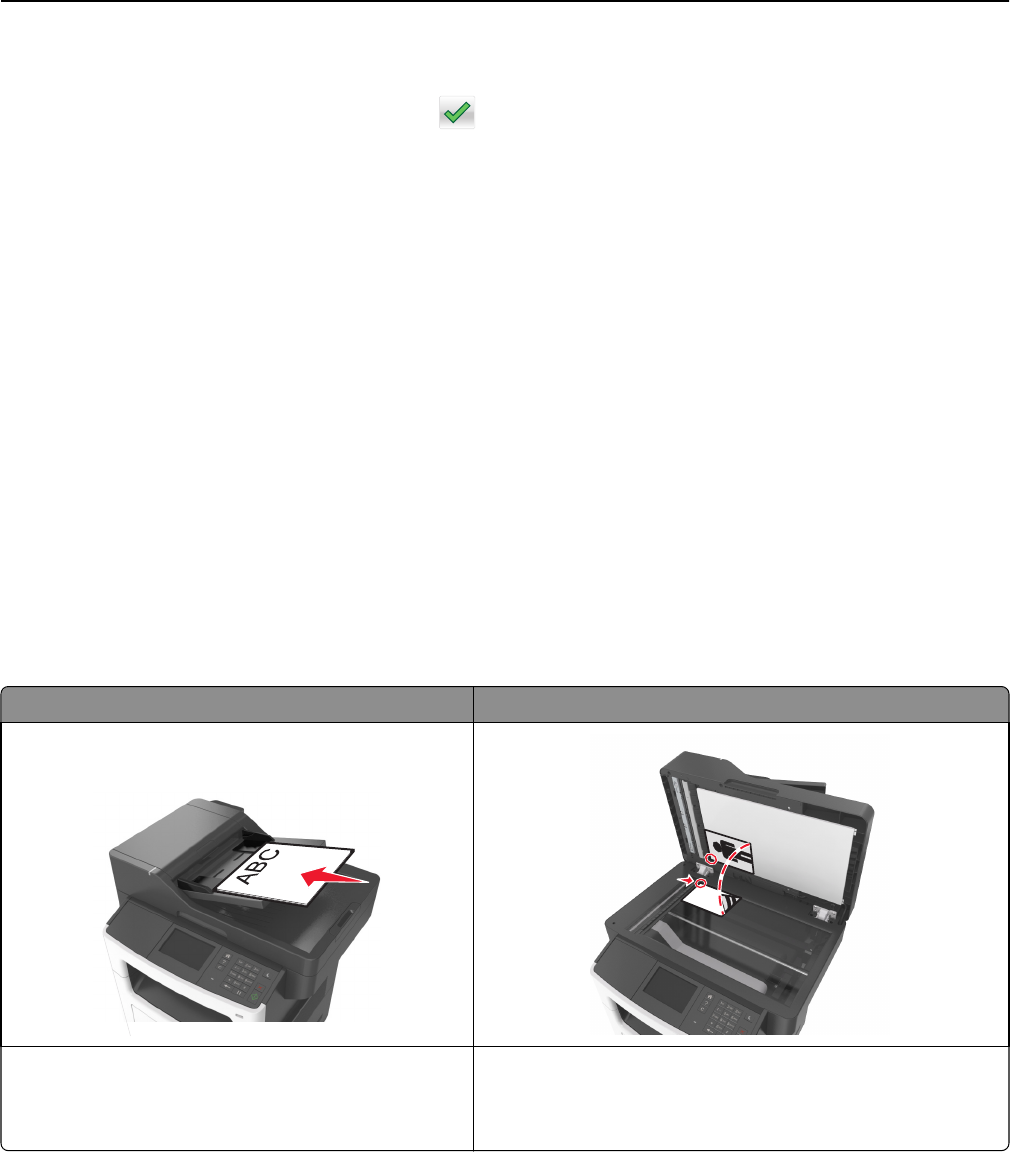
3На начальном экране выберите:
FTP >Адрес FTP > введите адрес FTP > >Сканировать
Сканирование на адрес FTP с использованием кода быстрого доступа
1Загрузите оригинал лицевой стороной вверх, короткой стороной вперед в лоток УАПД или
лицевой стороной вниз на стекло сканера.
Примечания.
•Не загружайте в лоток УАПД почтовые открытки, фотокарточки, документы небольшого
формата, прозрачные пленки, фотобумагу и документы на тонкой бумаге (например,
вырезки из журналов). Поместите эти элементы на стекло сканера.
•Если бумага загружена правильно, загорается индикатор УАПД.
2При загрузке документа в лоток УАПД отрегулируйте положение направляющих для бумаги.
3На панели управления принтера на клавиатуре нажмите #, а затем введите номер кода быстрого
доступа к FTP.
4Нажмите Сканировать.
Сканирование на компьютер или флэш-диск
Устройство автоматической подачи (УАП) Стекло сканера
При работе с многостраничными документами
рекомендуется использовать устройство автома-
тической подачи.
Стекло сканера используется для отдельных страниц,
небольших документов (например, почтовых открыток
или фотографий), прозрачных пленок, фотобумаги или
тонких листов (например, вырезок из журналов).
Предусмотрено сканирование документов с непосредственной передачей их на компьютер или на
флэш-диск. Для приема изображений, полученных в режиме "Сканирование с передачей на ПК", не
требуется непосредственное подключение компьютера к принтеру. Предусмотрено сканирование
документов с передачей на компьютер по сети посредством создания на компьютере профиля
сканирования и последующей загрузки профиля на принтер.
Сканирование 145

Сканирование на компьютер с использованием Embedded Web
Server
1Откройте веб-браузер и в поле адреса введите IP-адрес принтера.
Примечания.
•IP-адрес принтера указан на начальном экране принтера. IP-адрес отображается в виде
четырех наборов цифр, разделенных точками, например 123.123.123.123.
•Если используется прокси-сервер, временно отключите его, чтобы обеспечить правильную
загрузку веб-страницы.
2Нажмите Профиль сканирования >Создать профиль сканирования.
3Выберите параметры сканирования, а затем нажмите кнопку Далее.
4На компьютере выберите папку, в которую требуется сохранить сканируемое изображение.
5Введите имя сканированного изображения и имя пользователя.
Примечание. Имя сканирования - это имя, которое отображается в списке "Профиль
сканирования" на дисплее.
6Нажмите кнопку Отправить.
Примечание. При нажатии кнопки Отправить автоматически назначается номер кода
быстрого доступа. Этот номер кода быстрого доступа используется после подготовки
документов для сканирования.
7Просмотр указаний на экране «Профиль сканирования».
аЗагрузите исходный документ лицевой стороной вверх, короткой стороной вперед в лоток
УАПД или лицевой стороной вниз на стекло экспонирования сканера.
Примечания.
•Не загружайте в лоток УАПД почтовые открытки, фотокарточки, документы небольшого
формата, прозрачные пленки, фотобумагу и документы на тонкой бумаге (например,
вырезки из журналов). Поместите эти элементы на стекло сканера.
•Если бумага загружена правильно, загорается индикатор УАПД.
бПри загрузке документа в лоток УАПД отрегулируйте положение направляющих для бумаги.
вВыполните одно из следующий действий.
•Нажмите #, а затем с помощью клавиатуры введите код быстрого доступа.
•На начальном экране выберите:
Отложенные задания >Профили > выберите код быстрого доступа из списка
Примечание. Сканер отсканирует и отправит документ в указанную папку.
8Просмотр файла с компьютера.
Примечание. Результирующий файл сохраняется в указанном пользователем месте или
открывается в указанной программе.
Сканирование 146

Настройка функции «Сканирование на компьютер»
Примечания.
•Эта функция поддерживается только в Windows Vista или или более поздней версии.
•Убедитесь, что компьютер и принтер подключены к одной и той же сети.
1Откройте папку «Принтеры».
В системе Windows 8
В окне поиска введите run, а затем выполните команду:
Список приложений >Выполнить > введите Управление принтерами >ОК
В системе Windows 7 или более ранних версий
аЩелкните или нажмите кнопку Пуск и выберите пункт Выполнить.
бВ диалоговом окне «Начать поиск» или «Выполнить» введите Управление принтерами.
вНажмите Enter или ОК.
2В зависимости от операционной системы нажмите Добавление устройств и принтеров,
Добавить устройство или Добавить принтер.
3Выберите принтер в списке.
Примечание. Чтобы идентифицировать свой принтер, распечатайте страницу настроек сети и
найдите «Полностью определенное имя домена» в разделе TCP/IP.
4Нажмите Далее >Закрыть.
5В зависимости от устройства выполните одно из следующих действий.
•Нажмите и и удерживайте принтер, который необходимо настроить.
•Щелкните правой кнопкой мыши на значке принтера, который необходимо настроить.
6В появившемся меню выберите Свойства сканирования или Свойства, а затем измените
настройки по необходимости.
7На панели управления принтера нажмите Сканировать на компьютер, а затем выберите
необходимые из указанных ниже параметров.
•Сканировать—Сканируйте и сохраняйте документы в выбранное местоположение на
компьютере.
•Сканирование для печати—Сканируйте и автоматически печатайте документ.
•Сканировать для электронной почты—Вкладывайте сканированный документ в
электронное письмо.
Сканирование 147

•Сканирование для электронной почты—Вкладывайте сканированный документ в
электронное письмо.
•Сканировать для OCR— Сканируйте документы, используя систему оптического
распознавания текстов (OCR), позволяющую преобразовать распечатанные документы в
разные цифровые форматы, включая Microsoft Word, Microsoft Excel и PDF (с поддержкой
поиска по тексту). Для получения справочной информации, см. документацию, прилагаемую к
программе OCR.
8Нажмите Передать.
Сообщение Выполняется задание удаленного сканирования отобразится на дисплее
принтера. Сканированное изображение открывается автоматически на экране компьютера.
Сканирование на флэш-диск
1Загрузите исходный документ лицевой стороной вверх, короткой стороной вперед в лоток УАПД
или лицевой стороной вниз на стекло экспонирования сканера.
Примечания.
•Не загружайте в лоток УАПД почтовые открытки, фотокарточки, документы небольшого
формата, прозрачные пленки, фотобумагу и документы на тонкой бумаге (например,
вырезки из журналов). Помещайте такие документы на стекло экспонирования сканера.
•Когда бумага загружена правильно, загорается световой индикатор УАПД.
2При загрузке документа в лоток УАПД отрегулируйте положение направляющих для бумаги.
3Вставьте флэш-диск в порт USB на передней панели принтера.
Примечание. Откроется начальный экран USB-накопителя.
4Выберите папку назначения и коснитесь пункта Сканирование в накопитель USB.
Примечание. После 30 секунд бездействия принтер вернется к начальному экрану.
5Настройте параметры сканирования, затем коснитесь пункта Сканировать.
Сведения о параметрах сканирования
FTP-адрес
Эта функция позволяет ввести IP-адрес целевого FTP.
Примечание. IP-адрес отображается в виде четырех наборов цифр, разделенных точками,
например 123.123.123.123.
Имя файла
Данный параметр позволяет указать имя файла для сканированного изображения.
Сканирование 148

Сохранение в виде кода быстрого доступа
Данная функция позволяет сохранять текущие настройки в виде кода быстрого доступа.
Примечание. При выборе данного параметра производится автоматическое назначение
следующего доступного кода быстрого доступа.
Формат оригинала
С помощью этого параметра можно выбрать формат сканируемых документов. Если для функции
"Исходный формат" установлено значение "Смешанный формат", возможно копирование исходных
документов смешанных форматов (Letter/Legal).
Плотность
Данная функция позволяет задать уровень осветления или затемнения отсканированных
документов по отношению к исходному документу.
Разрешение
Этот параметр позволяет регулировать качество выходного файла. Увеличение разрешения
изображения приводит к увеличению размера файла и длительности сканирования оригинала
документа. Уменьшение разрешения приведет к уменьшению размера файла.
Передать как
Данный параметр позволяет задать тип выходного файла для отсканированного изображения.
Выберите один из следующих параметров:
•PDF — используется для создания одного файла с несколькими страницами.
•Secure PDF — используется для создания зашифрованного файла PDF, который защищает
содержимое файла от несанкционированного доступа.
•TIFF — используется для создания нескольких файлов или единого файла. Если в меню
"Параметры" отключен режим "Многостраничные файлы TIFF", при нажатии кнопки "TIFF"
каждая страница сохраняется в отдельном файле. Обычно размер TIFF-файла превышает размер
соответствующего JPEG-файла.
•JPEG — используется для создания и вложения отдельного файла для каждой страницы
исходного документа.
•XPS — используется для создания одного файла XPS с несколькими страницами.
Содержимое
Данный параметр позволяет задать тип и источник оригинала.
Выберите один из следующих типов содержимого:
•Графика — исходный документ в основном состоит из графики делового типа, такой как
круговые диаграммы, гистограммы и анимация.
•Фото — исходный документ в основном состоит из фотографий или изображений.
Сканирование 149

•Текст — содержимое исходного документа в основном текст или штриховой рисунок.
•Текст/Фото — исходный документ представляет собой сочетание текста, графики и фотографий.
Выберите один из следующих источников содержимого:
•Черно-белый лазер — исходный документ напечатан с помощью монохромного лазерного
принтера.
•Цветной лазер — исходный документ напечатан с помощью цветного лазерного принтера.
•Струйный — исходный документ напечатан с помощью струйного принтера.
•Журнал — исходный документ взят из журнала.
•Газета — исходный документ взят из газеты.
•Другое — исходный документ напечатан с помощью другого или неизвестного принтера.
•Фотопленка — исходный документ является фотографией с пленки.
•Пресса — исходный документ напечатан с помощью печатной прессы.
Параметры страницы
Этот параметр позволяет изменять следующие настройки:
•Стороны (двусторонняя печать). Указывается, распечатан ли оригинал на одной или на обеих
сторонах.
•Ориентация. Указание ориентации оригинала документа и последующее изменение параметров
"Стороны (двусторонняя печать)" и !Сшивание! в соответствии с ориентацией.
•Сшивание. Указание стороны сшивания: по длинной или по короткой.
Журнал передачи
Эта функция позволяет распечатать журнал передачи или журнал ошибок передачи.
Предварительный просмотр сканирования
Этот параметр позволяет просмотреть первую страницу изображения перед сохранением в файл.
По завершении сканирования первой страницы сканирование приостанавливается и отображается
экран предварительного просмотра изображения.
Примечание. Этот параметр отображается только при наличии в принтере установленного,
отформатированного жесткого диска.
"Очистка краев"
Эта функция позволяет удалять пятна или пометки по краям документа. Предусмотрены режим
удаления одинакового пространства со всех четырех сторон и режим очистки определенной
стороны. С помощью команды «Очистка краев» также удаляются все данные внутри выбранной
области сканированного изображения.
Сканирование 150

Доп. парам. обр. изобр.
Эта функция позволяет настроить параметры «Удаление фона», «Цветовой баланс», «Выпадение
цвета», «Контрастность», «Качество JPEG», «Зеркальное отражение», «Негатив изображения»,
«Сканирование от края до края», «Затенение деталей», «Резкость» и «Температура» перед
сканированием документа.
Пользовательское задание
Эта функция позволяет объединить несколько заданий сканирования в одно задание, которое
отображается только в случае установки рабочего жесткого диска принтера.
Устранение сдвига при сканировании
Эта функция позволяет выпрямлять сканируемые изображения, слегка сдвинутые при подаче из
лотка автоматического устройства.
Сканирование 151

Структура меню
Список меню
Меню «Бумага» Отчеты Сеть/порты Безопасность Параметры
Устройство подачи
по умолчанию
Формат и тип бумаги
Конфигурация МУП
Замена форматов
Фактура бумаги
Плотность бумаги
Загрузка бумаги
Пользовательские
типы
Пользовательские
имена
Пользовательские
форматы сканиро-
вания
Универсальная
настройка
Страница настроек
меню
Статистика
устройства
Страница сетевых
параметров1
Список кодов
быстрого доступа
Журнал заданий
факсимильной связи
Журнал вызовов
факсимильной связи
Копирование кодов
быстрого доступа
Коды быстрого
доступа для
электронной почты
Коды быстрого
доступа для факсов
Коды быстрого
доступа для FTP
Список профилей
Печать шрифтов
Печать каталога
Отчет по устройству
Активная сетевая
плата
Стандартная сеть2
Стандартный USB
Настройка SMTP
Конфиден-
циальная печать
Очистка диска
Журнал проверки
безопасности
Установка даты и
времени
Общие настройки
Параметры копиро-
вания
Параметры факса
Параметры
электронной почты
Параметры FTP
Меню флэш-
накопителя
Параметры печати
1 В зависимости от настроек принтера этот пункт меню называется «Страница настройки сети» или «Страница
настройки сети [x]».
2 В зависимости от настроек принтера этот пункт меню называется «Стандартная сеть» или «Сеть [x]».
3 Это меню отображается имеется только в некоторых моделях принтеров, и если установлен один или
несколько эмуляторов загрузки.
Структура меню 152

Меню «Бумага» Отчеты Сеть/порты Безопасность Параметры
Справка Управление кодами
быстрого доступа
Меню "Дополни-
тельная плата"3
Печать всех
руководств
Руководство по
копированию
Руководство по
электронной почте
Руководство по
использованию
факса
Руководство по
использованию FTP
Руководство по
устранению
дефектов печати
Информационный
справочник
Руководство по
расходным
материалам
Коды быстрого
доступа для факсов
Коды быстрого
доступа для
электронной почты
Коды быстрого
доступа для FTP
Копирование кодов
быстрого доступа
Коды быстрого
доступа для
профилей
Приме-
чание. Появится
список установленных
эмуляторов загрузки.
1 В зависимости от настроек принтера этот пункт меню называется «Страница настройки сети» или «Страница
настройки сети [x]».
2 В зависимости от настроек принтера этот пункт меню называется «Стандартная сеть» или «Сеть [x]».
3 Это меню отображается имеется только в некоторых моделях принтеров, и если установлен один или
несколько эмуляторов загрузки.
Меню "Бумага"
Меню «Устройство подачи по умолчанию»
Параметр Чтобы
Устройство подачи по
умолчанию
Лоток [x]
Многоцелевое
устройство подачи
Ручная подача бумаги
Ручная подача
конвертов
Определяет устройство подачи бумаги по умолчанию для всех заданий на печать.
Примечания.
•Значение по умолчанию, заданное изготовителем — "Лоток 1" (стандартный
лоток).
•В меню «Бумага» для параметра «Конфигурация МУП» необходимо задать
значение «Кассета», и тогда параметр «МУП» будет отображен в меню
«Бумага».
•Если в оба лотка загружена бумага одинакового формата и типа и значения
параметров формата и типа бумаги совпадают, то лотки автоматически
связываются. Когда в одном лотке закончится бумага, печать задания
продолжится на бумаге из связанного лотка.
Структура меню 153

Меню «Формат и тип бумаги»
Элемент Назначение
Формат в лотке [x]
A4
A5
A6
JIS B5
Letter (по умолчанию)
Legal
Executive
Oficio (Мексика)
Folio
Statement
Универсальный
Указание формата бумаги, загруженной в каждый лоток.
Примечания.
•Значение по умолчанию, заданное изготовителем для США, —
Letter. Международной заводской настройкой по умолчанию
является значение «A4».
•Если в оба лотка загружена бумага одинакового формата и
типа, параметры формата и типа бумаги совпадают, то лотки
автоматически связываются. Многоцелевое устройство подачи
также может быть связано. При отсутствии бумаги в одном из
лотков, бумага для задания на печать подается из связанного
с ним лотка.
•Формат бумаги A6 поддерживается только в лотке 1 и в много-
целевом устройстве подачи.
Тип в лотке [x]
Обычная бумага
Прозрачные пленки
Переработанный
Этикетки
Бумага для документов
Бланки
Печатный бланк
Цветная бумага
Тонкая бумага
Плотная бумага
Шерох./хлоп. бум.
Пользовательский тип [x]
Указание типа бумаги, загруженной в каждый лоток.
Примечания.
•"Обычная бумага" — заводская настройка по умолчанию для
Лотка 1. Пользовательский тип [x] — заводская настройка по
умолчанию для всех остальных лотков.
•При наличии пользовательского имени вместо значения
"Польз. тип [x]" отображается это имя.
•Этот пункт меню служит для настройки автоматического
связывания лотков.
Примечание. В этом меню отображаются только установленные лотки и устройства подачи.
Структура меню 154

Элемент Назначение
МУП: формат
A4
A5
A6
JIS B5
Letter
Legal
Executive
Oficio (Мексика)
Folio
Statement
Universal
Конверты 7 3/4
Конверты 9
Конверт 10
Конверты DL
Конверт С5
Конверт В5
Другой конверт
Укажите формат бумаги, загруженной в многоцелевое устройство
подачи.
Примечания.
•Значение по умолчанию, заданное изготовителем для США, —
Letter. Международной заводской настройкой по умолчанию
является значение «A4».
•Для отображения в меню параметра "Формат в МУП"
необходимо в меню "Бумага" задать значение "Кассета" для
параметра "Конфигурация МУП".
•В многоцелевом устройстве подачи бумаги не выполняется
автоматическое определение формата бумаги. Необходимо
задать формат бумаги.
МУП: тип
Обычная бумага
Открытки
Прозрачные пленки
Переработанный
Этикетки
Бумага для документов
Конверт
Грубый конверт
Бланки
Печатный бланк
Цветная бумага
Тонкая бумага
Плотная бумага
Шерох./хлоп. бум.
Пользовательский тип [x]
Укажите формат бумаги, загруженной в многоцелевое устройство
подачи.
Примечания.
•Заводской настройкой по умолчанию является значение
«Обычная бумага».
•В меню «Бумага» для параметра «Конфигурация МУП»
необходимо задать значение «Кассета», чтобы параметр «Тип
МУП» отображался в меню «Бумага».
Примечание. В этом меню отображаются только установленные лотки и устройства подачи.
Структура меню 155

Элемент Назначение
Формат бумаги для подачи вручную
A4
A5
A6
JIS B5
Letter (по умолчанию)
Legal
Executive
Oficio (Мексика)
Folio
Statement
Универсальный
Указание формата загружаемой вручную бумаги.
Примечание. Значение по умолчанию, заданное изготовителем
для США, — Letter. Международной заводской настройкой по
умолчанию является значение «A4».
Тип бумаги для подачи вручную
Обычная бумага
Открытки
Прозрачная пленка
Переработанный
Этикетки
Бумага для документов
Бланки
Печатный бланк
Цветная бумага
Тонкая бумага
Плотная бумага
Шерох./хлоп. бум.
Пользовательский тип [x]
Указание типа загружаемой вручную бумаги.
Примечания.
•Заводской настройкой по умолчанию является значение
«Обычная бумага».
•Для отображения в меню параметра «Тип в МУП» необходимо
в меню «Бумага» задать значение «Вручную» для параметра
«Подача бумаги вручную».
Загрузка конвертов вручную —
формат
Конверты 7 3/4
Конверт 9
Конверт 10
Конверты DL
Конверт С5
Конверт В5
Другой конверт
Указание формата загружаемого вручную конверта.
Примечание. Заводской настройкой по умолчанию для США
является «Конверт 10». Заводская настройка по умолчанию для
других стран – Конверт DL.
Загрузка конвертов вручную — тип
Конверт
Грубый конверт
Пользовательский тип [x]
Указание типа загружаемого вручную конверта.
Примечание. Значение по умолчанию, заданное изготовителем —
«Конверт».
Примечание. В этом меню отображаются только установленные лотки и устройства подачи.
Структура меню 156

Меню «Конфигурация МУП»
Компонент Предназначение
Конфигурация
МУП
Кассета
Ручная
В первую
очередь
Определяет условия, при выполнении которых подача бумаги в принтер выполняется из
многоцелевого устройства подачи.
Примечания.
•Значение по умолчанию, заданное изготовителем — «Кассета». При выборе
значения «Кассета» многоцелевое устройство подачи настраивается в качестве
автоматического устройства подачи бумаги.
•При выборе значения «Вручную» многоцелевое устройство подачи может исполь-
зоваться только для заданий на печать с подачей бумаги вручную.
•При выборе «Первый» многоцелевое устройство подачи настраивается в качестве
первичного устройства подачи бумаги.
Меню «Замена форматов»
Компонент Предназначение
Замена форматов
Выкл.
Statement/A5
Letter/A4
Все из списка
Служит для применения указанного формата бумаги в случае отсутствия запрашиваемого
формата бумаги.
Примечания.
•Значение по умолчанию, заданное изготовителем — «Все из списка». Разрешается
использовать все доступные замены форматов.
•При выборе значения «Откл.» замена формата запрещена.
•Если замена формата разрешена, задание печати продолжается без отображения
сообщения Замените бумагу.
Меню «Фактура бумаги»
Параметр Чтобы
Фактура обычной бумаги
Гладкая
Стандартная
Шероховатая
Указание относительной фактуры загруженной обычной бумаги.
Примечание. Заводской настройкой по умолчанию является
значение «Стандартная».
Фактура карточки
Гладкая
Стандартная
Шероховатая
Указание относительной фактуры загруженных карточек.
Примечания.
•Заводской настройкой по умолчанию является значение
«Стандартная».
•Значения отображаются только в том случае, если печать на
карточках поддерживается.
Фактура прозрачной пленки
Гладкая
Стандартная
Шероховатая
Указание относительной фактуры загруженных прозрачных пленок.
Примечание. Заводской настройкой по умолчанию является
значение «Стандартная».
Структура меню 157

Параметр Чтобы
Фактура бумаги из вторсырья
Гладкая
Стандартная
Шероховатая
Указание относительной фактуры загруженной бумаги из вторсырья.
Примечание. Заводской настройкой по умолчанию является
значение «Стандартная».
Фактура этикетки
Гладкая
Стандартная
Шероховатая
Указание относительной фактуры загруженных этикеток.
Примечание. Значение по умолчанию, заданное изготовителем —
«Стандартная».
Фактура бумаги для документов
Гладкая
Стандартная
Шероховатая
Указание относительной фактуры загруженной бумаги для
документов.
Примечание. Значение по умолчанию, заданное изготовителем —
«Стандартная».
Фактура конверта
Гладкая
Стандартная
Шероховатая
Указание относительной фактуры загруженных конвертов.
Примечание. Заводской настройкой по умолчанию является
значение «Стандартная».
Фактура грубого конверта
Шероховатая
Указание относительной фактуры загруженных шероховатых
конвертов.
Фактура фирменного бланка
Гладкая
Стандартная
Шероховатая
Указание относительной фактуры загруженных фирменных бланков.
Примечание. Заводской настройкой по умолчанию является
значение «Стандартная».
Фактура печ. бланка
Гладкая
Стандартная
Шероховатая
Указание относительной фактуры загруженных печатных бланков.
Примечание. Заводской настройкой по умолчанию является
значение «Стандартная».
Фактура цветной бумаги
Гладкая
Стандартная
Шероховатая
Указание относительной фактуры загруженной цветной бумаги.
Примечание. Заводской настройкой по умолчанию является
значение «Стандартная».
Фактура тонкой бумаги
Гладкая
Стандартная
Шероховатая
Служит для указания относительной фактуры загруженной бумаги.
Примечание. Заводской настройкой по умолчанию является
значение «Стандартная».
Фактура плотной бумаги
Гладкая
Стандартная
Шероховатая
Служит для указания относительной фактуры загруженной бумаги.
Примечание. Заводской настройкой по умолчанию является
значение «Стандартная».
Факт. груб/хлопк бум
Шероховатая
Указание относительной фактуры загруженной хлопковой бумаги.
Структура меню 158

Параметр Чтобы
Фактура пользовательского типа
[x]
Гладкая
Стандартная
Шероховатая
Указание относительной фактуры загруженной бумаги пользователь-
ского типа.
Примечания.
•Заводской настройкой по умолчанию является значение
«Стандартная».
•Этот параметр доступен только в случае, если данный пользова-
тельский тип поддерживается.
Меню «Плотность бумаги»
Параметр Чтобы
Плотность обычной бумаги
Светлая
Стандартная
Плотная
Указание относительной плотности загруженной обычной бумаги.
Примечание. Заводской настройкой по умолчанию является
значение «Стандартная».
Плотность карточки
Светлая
Стандартная
Плотная
Указание относительной плотности загруженных карточек.
Примечание. Заводской настройкой по умолчанию является
значение «Стандартная».
Плотность пр.пленки
Светлая
Стандартная
Плотная
Указание относительной плотности загруженных прозрачных пленок.
Примечание. Заводской настройкой по умолчанию является
значение «Стандартная».
Плотн бум из втрсыр
Светлая
Стандартная
Плотная
Указание относительной плотности загруженной бумаги из вторсырья.
Примечание. Заводской настройкой по умолчанию является
значение «Стандартная».
Плотность этикетки
Светлая
Стандартная
Плотная
Указание относительной плотности загруженных этикеток.
Примечание. Заводской настройкой по умолчанию является
значение «Стандартная».
Плотность бумаги для документов
Светлая
Стандартная
Плотная
Указание относительной плотности загруженной бумаги для
документов.
Примечание. Заводской настройкой по умолчанию является
значение «Стандартная».
Плотность конверта
Светлая
Стандартная
Плотная
Указание относительной плотности загруженных конвертов.
Примечание. Заводской настройкой по умолчанию является
значение «Стандартная».
Плотность шероховатого конверта
Светлая
Стандартная
Плотная
Указание относительной плотности загруженных грубых конвертов.
Примечание. Заводской настройкой по умолчанию является
значение «Стандартная».
Структура меню 159

Параметр Чтобы
Плотность фирменного бланка
Светлая
Стандартная
Плотная
Указание относительной плотности загруженных фирменных бланков.
Примечание. Заводской настройкой по умолчанию является
значение «Стандартная».
Плотность печатного бланка
Светлая
Стандартная
Плотная
Указание относительной плотности загруженных печатных бланков.
Примечание. Заводской настройкой по умолчанию является
значение «Стандартная».
Плотность цветной бумаги
Светлая
Стандартная
Плотная
Указание относительной плотности загруженной цветной бумаги.
Примечание. Заводской настройкой по умолчанию является
значение «Стандартная».
Низкая плотность
Светлая
Указание малой относительной плотности загруженных печатных
бланков.
Средняя плотность
Плотная
Указание большой относительной плотности загруженных печатных
бланков.
Плотность грубой/хлопковой
бумаги
Светлая
Стандартная
Плотная
Указание относительной плотности загруженной хлопковой или
шероховатой бумаги.
Примечание. Заводской настройкой по умолчанию является
значение "Обычная".
Плотность пользовательского типа
[x]
Светлая
Стандартная
Плотная
Указание относительной плотности загруженной бумаги пользова-
тельского типа.
Примечания.
•Заводской настройкой по умолчанию является значение
«Стандартная».
•Значения отображаются только в том случае, если данный
пользовательский тип поддерживается принтером.
Меню «Загрузка бумаги»
Параметр Чтобы
Загрузка бумаги из вторсырья
Двусторонняя печать
Выкл.
Определяет и задает печать на двух сторонах для всех заданий на
печать с указанием типа бумаги «Из вторсырья».
Примечания.
•Параметр «Двусторонняя» настраивает принтер для использования по умолчанию двустороннего
режима печати для всех заданий на печать, если в окне «Параметры печати» или в диалоговом окне
«Печать» не выбран параметр односторонней печати.
•При выборе значения «Двусторонняя печать» все задания на печать передаются через устройство
двусторонней печати, включая задания для печати на одной стороне листа.
•«Выкл.» является параметром по умолчанию для всех меню.
Структура меню 160
Параметр Чтобы
Загрузка бумаги для документов
Двусторонняя печать
Выкл.
Определяет и задает печать на двух сторонах для всех заданий на
печать с указанием типа бумаги «Бумага для документов».
Загрузка фирменных бланков
Двусторонняя печать
Выкл.
Определяет и задает печать на двух сторонах для всех заданий на
печать с указанием типа бумаги «Фирменный бланк».
Загрузка печ. бланков
Двусторонняя печать
Выкл.
Определяет и задает печать на двух сторонах для всех заданий на
печать с указанием типа бумаги «Печатный бланк».
Загрузка цветной бумаги
Двусторонняя печать
Выкл.
Определяет и задает печать на двух сторонах для всех заданий на
печать с указанием типа бумаги «Цветная».
Загрузка тонкой бумаги
Двусторонняя печать
Выкл.
Определяет и задает печать на двух сторонах для всех заданий на
печать с указанием типа бумаги «Тонкая».
Загрузка плотной бумаги
Двусторонняя печать
Выкл.
Определяет и задает печать на двух сторонах для всех заданий на
печать с указанием типа бумаги «Плотная».
Загрузка польз. бумаги [x]
Двусторонняя печать
Выкл.
Определяет и задает печать на двух сторонах для всех заданий на
печать с указанием типа бумаги «Пользовательская [x]».
Примечание. Режим «Загрузка польз. бумаги [x]» доступен
только при поддержке данного пользовательского типа бумаги.
Примечания.
•Параметр «Двусторонняя» настраивает принтер для использования по умолчанию двустороннего
режима печати для всех заданий на печать, если в окне «Параметры печати» или в диалоговом окне
«Печать» не выбран параметр односторонней печати.
•При выборе значения «Двусторонняя печать» все задания на печать передаются через устройство
двусторонней печати, включая задания для печати на одной стороне листа.
•«Выкл.» является параметром по умолчанию для всех меню.
Меню «Пользовательские типы»
Параметр Чтобы
Пользовательский тип [x]
Бумага
Карточки
Прозрачная пленка
Шерох./хлоп. бум.
Наклейки
Конверты
Сопоставьте бумагу или специальную бумагу с использующимся по умолчанию
заводским именем Пользовательского типа [x] или заданным пользователем
пользовательским именем, созданным в Embedded Web Server или MarkVisionTM
Professional. Название, определенное пользователем, отображается вместо
значения Пользовательский тип [x].
Примечания.
•«Бумага» — значение по умолчанию для параметра «Пользовательский
тип [x]».
•Чтобы обеспечить возможность печати с определенных устройств,
материал для печати, назначенный пользователем, должен поддержи-
ваться выбранным лотком или многоцелевым устройством подачи.
Структура меню 161

Параметр Чтобы
Из вторсырья
Бумага
Карточки
Прозрачная пленка
Шерох./хлоп. бум.
Наклейки
Конверты
Хлоп.
Задание типа бумаги, когда в других меню выбран параметр «Из вторсырья».
Примечания.
•Заводской настройкой по умолчанию является значение «Бумага».
•Чтобы иметь возможность печати на бумаге из вторсырья, этот тип бумаги
должен поддерживаться выбранным лотком или устройством подачи.
Меню «Пользовательские имена»
Компонент Предназначение
Пользовательское
имя <x>
Задание пользовательского имени для типа бумаги. Это имя заменяет Пользова-
тельский тип [x] в меню принтера.
Меню «Пользовательские форматы сканирования»
Параметр Чтобы
Пользоват. формат скан. [x]
Название размера скани-
рованного изображения
Ширина
Длина
Ориентация
Книжная
Альбомная
2 сканирования на одной
стороне листа
Выкл.
Вкл
Определяет пользовательский формат сканирования, его имя, размер и ориен-
тация страницы.
Примечания.
•Имя пользовательского размера сканирования заменяет пользова-
тельский формат сканирования [x] в меню принтера.
•Тип материала АПД является заводской настройкой по умолчанию для
пользовательских форматов сканирования 3, 4, 5, и 6.
•Значение ширины по умолчанию, заданное изготовителем для США —
8,5 дюйма. Значение ширины по умолчанию, заданное изготовителем для
других стран — 210 мм.
•Значение длины по умолчанию, заданное изготовителем для США — 14
дюймов. Значение длины по умолчанию, заданное изготовителем для
других стран — 297 мм.
•«Книжная» — значение по умолчанию, заданное изготовителем для
параметра «Ориентация».
•«Выкл» — значение по умолчанию, заданное изготовителем для 2 скани-
рований на одной стороне листа.
меню "Универсальная настройка"
Параметр Чтобы
Единицы измерения
Дюймы
Миллиметры
Задает единицы измерения.
Примечания.
•Значение по умолчанию, заданное изготовителем для США — "Дюймы".
•Значение по умолчанию, заданное изготовителем для других стран — "Милли-
метры".
Структура меню 162

Параметр Чтобы
Книжная - Ширина
3 – 8,5 дюйма
76 – 216 мм
Задает ширину для книжной ориентации.
Примечания.
•Если ширина превышает максимальное значение, принтер использует макси-
мально допустимую ширину.
•8,5 дюймов - заводская настройка по умолчанию для США. Ширину можно увели-
чивать с приращением 0,01‑дюйма.
•216 мм - заводская настройка по умолчанию для других стран. Ширину можно
увеличивать с приращением 1‑мм.
Книжная - Высота
3-14,17 дюйма
76-360 мм
Задает высоту для книжной ориентации.
Примечания.
•Если высота превышает максимальное значение, принтер использует макси-
мально допустимую высоту.
•14 дюймов - заводская настройка по умолчанию для США. Высоту можно увели-
чивать с приращением 0,01‑дюйма.
•356 мм - заводская настройка по умолчанию для других стран. Высоту можно
увеличивать с приращением 1‑мм.
Направление подачи
Короткая сторона
Длинная сторона
Укажите направление подачи, если бумага может быть загружена в любом направ-
лении.
Примечания.
•Значение по умолчанию, заданное изготовителем — "Короткая сторона".
•Параметр "Длинная сторона" отображается только в том случае, если самая
длинная сторона короче максимальной ширины, которая поддерживается для
лотка.
Меню «Отчеты»
Меню "Отчеты"
Параметр Чтобы
Страница настроек
меню
Печать отчета, содержащего информацию о загруженной в лотки бумаге, установ-
ленных модулях памяти, общем количестве страниц, предупреждающих сигналах,
времени ожидания, языке панели управления, адресах TCP/IP, состоянии расходных
материалов и состоянии сетевого соединения, а также другие сведения.
Статистика
устройства
Печать отчета, содержащего статистические данные по принтеру, в частности,
сведения о расходных материалах и распечатанных страницах.
Страница сетевых
параметров
Печать отчета, содержащего информацию о сетевых настройках принтера, например
данные адреса TCP/IP.
Примечание. Этот пункт меню отображается только на сетевых принтерах и
принтерах, подключенных к серверам печати.
Страница настройки
сети [x]
Печать отчета, содержащего информацию о сетевых настройках принтера, например
данные адреса TCP/IP.
Примечание. Этот пункт меню отображается только при наличии нескольких
установленных сетевых устройств и только на сетевых принтерах и принтерах,
подключенных к серверам печати.
Структура меню 163

Параметр Чтобы
Список кодов
быстрого доступа
Печать отчета, содержащего сведения о настроенных кодах быстрого доступа.
Журнал заданий
факсимильной связи
Печать отчета, содержащего сведения о последних 200 заданиях факсимильной
связи.
Примечания.
•Этот параметр меню отображается только в том случае, если в меню
"Параметры факса" для параметра "Включить журнал заданий" установлено
значение "Вкл.".
•Это меню имеется только в некоторых моделях принтеров.
Журнал вызовов
факсимильной связи
Печать отчета, содержащего сведения о последних 100 вызовах (попытках вызова,
принятых и блокированных вызовах).
Примечания.
•Этот параметр меню отображается только в том случае, если в меню
"Параметры факса" для параметра "Включить журнал заданий" установлено
значение "Вкл.".
•Это меню имеется только в некоторых моделях принтеров.
Копирование кодов
быстрого доступа
Печать отчета, содержащего сведения о кодах быстрого выбора для выполнения
копирования.
Коды быстрого
доступа для
электронной почты
Печать отчета, содержащего сведения о кодах быстрого доступа для работы с
электронной почтой.
Коды быстрого
доступа для факсов
Печать отчета, содержащего сведения о кодах быстрого доступа для работы с
факсами.
Коды быстрого
доступа для FTP
Печать отчета, содержащего сведения о кодах быстрого доступа для работы с FTP.
Список профилей Печать списка профилей, сохраненных в принтере.
Печать шрифтов Печать отчета обо всех шрифтах, доступных для того языка управления принтером,
который в данный момент задан для принтера.
Печать каталога Печать списка всех ресурсов, хранящихся на дополнительном модуле флэш-памяти
или на жестком диске принтера.
Примечания.
•Для параметра "Размер буфера заданий" необходимо задать значение "100%".
•Убедитесь в том, что дополнительный модуль флеш-памяти или жесткий диск
принтера установлен правильно и исправен.
Отчет по устройству Печать отчета, содержащего сведения об устройстве, включая серийный номер и
название модели принтера. Отчет содержит текст и штрихкоды UPC, которые могут
быть отсканированы в базу данных реквизитов.
Структура меню 164

Меню «Сеть/порты»
Меню «Активная сетевая плата»
Компонент Предназначение
Активная сетевая плата
Авто
[список доступных сетевых
плат]
Примечания.
•Заводской настройкой по умолчанию является значение «Авто».
•Этот элемент меню отображается только в том случае, если устано-
влена дополнительная сетевая плата.
Меню "Стандартная сеть" и "Сеть [x]"
Примечание. В этом меню указываются только активные порты Все неактивные порты
пропущены.
Элемент Назначение
PCL SmartSwitch
Вкл
Выкл.
Независимо от языка управления принтером по умолчанию принтер автоматически
переключается в режим эмуляции PCL при приеме задания, требующего такого
переключения.
Примечания.
•Заводской настройкой по умолчанию является значение "Вкл".
•Если PCL SmartSwitch отключен, принтер не анализирует поступающие данные
и использует язык принтера по умолчанию, указанный в меню настройки.
PS SmartSwitch
Вкл
Выкл.
Независимо от языка управления принтером по умолчанию принтер автоматически
переключается в режим эмуляции PS при приеме задания, требующего такого
переключения.
Примечания.
•Заводской настройкой по умолчанию является значение "Вкл".
•Если PS SmartSwitch отключен, принтер не анализирует поступающие данные и
использует язык принтера по умолчанию, указанный в меню настройки.
Режим NPA
Выкл.
Автовыбор
Настройка принтера для выполнения особых процедур обработки для двунапра-
вленной связи в соответствии с соглашениями, определенными протоколом NPA.
Примечания.
•Заводской настройкой по умолчанию является значение «Авто».
•В случае изменения этого параметра на панели управления принтера и выхода
из меню принтер перезапускается. Затем выбор меню обновляется.
Структура меню 165

Элемент Назначение
Сетевой буфер
Автовыбор
От 3 КБ до [макси-
мальный разре-
шенный размер]
Задание размера входного буфера сети.
Примечания.
•Заводской настройкой по умолчанию является значение «Авто».
•Минимальное приращение этого значения составляет 1 кбайт.
•Максимально допустимый размер зависит от объема памяти принтера, размера
буферов других каналов связи и значения параметра «Сохранение ресурсов»
(«Вкл.» или «Выкл.»).
•Для расширения допустимого диапазона значений размера сетевого буфера
отключите буфер параллельного интерфейса, последовательного интерфейса и
буферы USB или уменьшите их размеры.
•В случае изменения этого параметра на панели управления принтера и выхода
из меню принтер перезапускается. Затем выбор меню обновляется.
Двоичный PS для
MAC
Вкл.
Выкл.
Автовыбор
Настройка принтера для обработки двоичных заданий на печать PostScript с компь-
ютеров Macintosh.
Примечания.
•Заводской настройкой по умолчанию является значение «Авто».
•При выборе значения «Выкл.» выполняется фильтрация заданий на печать с
применением стандартного протокола.
•При выборе значения «Вкл.» выполняется обработка заданий на печать
PostScript с несформированными двоичными данными.
Настройка
стандартной сети или
Сетевая [x] установка
Отчеты
Сетевая плата
TCP/IP
IPv6
Беспроводная связь
AppleTalk
Отображение и настройка сетевых параметров принтера.
Примечание. Меню «Беспроводная связь» открывается, только если принтер
подключен к беспроводной сети.
Меню "Отчеты"
Чтобы открыть данное меню, выполните одну из следующих команд:
•Сеть/порты >Стандартная сеть >Настройка стандартной сети >Отчеты
•Сеть/порты >Сеть [x] >Сеть [x] Настройка >Отчеты
Параметр Чтобы
Печать страницы настройки Печать отчета, содержащего информацию о сетевых настройках принтера,
например адрес TCP/IP.
Меню "Сетевая плата"
Чтобы открыть данное меню, выполните одну из следующих команд:
•Сеть/порты >Стандартная сеть >Настройка стандартной сети >Сетевая плата
•Сеть/порты >Сеть [x] >Настройка сети [x] >Сетевая плата
Структура меню 166
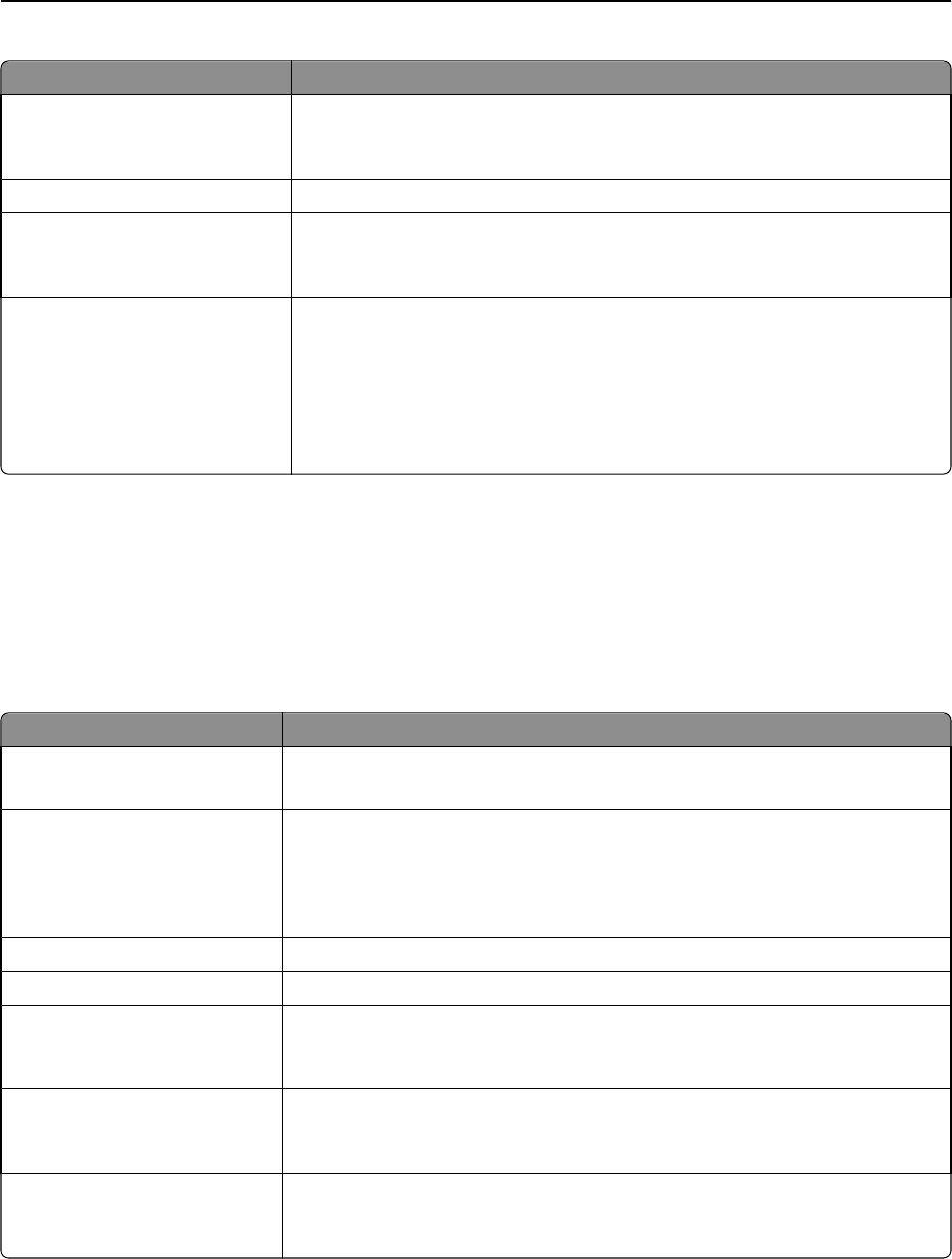
Компонент Предназначение
Просмотреть состояние карты
Подключена
Отключено
Просмотр состояния подключения сетевой платы.
Просмотреть скорость карты Просмотр скорости активной сетевой платы.
Сетевой адрес
UAA-адрес
LAA
Просмотр сетевых адресов.
Время ож. задан.
0–255 секунд
Задание временного интервала, по истечение которого сетевое задание
печати будет отменено.
Примечания.
•Заводское значение по умолчанию – 90 секунд.
•Значение параметра 0 отменяет действие этой настройки.
•Если выбрано значение 1-9, то значение сохраняется как 10.
Меню "TCP/IP"
Чтобы открыть данное меню, выполните одну из следующих команд:
•Сеть/порты >Стандартная сеть >Настройка стандартной сети >TCP/IP
•Сеть/порты >Сеть [x] >Сеть [x] Настройка >TCP/IP
Примечание. Это меню доступно только на сетевых моделях и принтерах, подсоединенных к
серверам печати.
Параметр Чтобы
Задать имя узла Задать текущее имя хоста TCP/IP.
Примечание. Это имя можно изменять только со встроенного веб-сервера.
IP-адрес Просмот или измение текущего адреса TCP/IP.
Примечание. При ручной настройке IP-адреса параметры "Включить
DHCP" и "Включить автоматический IP" переключаются в положение Off
(Выкл.). Также, параметры "Включить BOOTP" и "Включить RARP",
поддерживающие BOOTP и RARP переключаются в положение Off (Выкл.).
Маска подсети Просмот или измение текущей маски сети TCP/IP.
Шлюз Просмот или измение текущего шлюза TCP/IP.
Включить DHCP
Вкл
Выкл
Указать адрес DHCP и настройки назначения параметров.
Примечание. Заводской настройкой по умолчанию является значение
"Вкл".
Включить RARP
Вкл
Выкл
Указание адреса RARP и настройка параметров назначения.
Примечание. Заводской настройкой по умолчанию является значение
"Выкл".
Включить BOOTP
Вкл
Выкл
Указание адреса BOOTP и настройка параметров назначения.
Примечание. Заводской настройкой по умолчанию является значение
"Вкл".
Структура меню 167

Параметр Чтобы
Включить AutoIP
Да
Нет
Указать параметр «Сеть нулевой конфигурации».
Примечание. Значение по умолчанию, заданное изготовителем, — "Да".
Включить FTP/TFTP
Да
Нет
Включение встроенного сервера FTP, который позволяет отправлять файлы
на принтер с использованием протокола FTP.
Примечание. Значение по умолчанию, заданное изготовителем, — "Да".
Включить сервер HTTP
Да
Нет
Включить встроенный веб-сервер При включении данного параметра появл-
яется возможность дистанционного контроля параметров и управления
принтером с помощью веб-обозревателя.
Примечание. Значение по умолчанию, заданное изготовителем, — "Да".
Адрес сервера WINS Просмотр или измение текущего адреса сервера WINS/IP.
Включить DDNS
Да
Нет
Просмотр или изменение текущего параметра DDNS.
Примечание. Значение по умолчанию, заданное изготовителем, — "Да".
Включить mDNS
Да
Нет
Просмотр или изменение текущего параметра mDNS.
Примечание. Значение по умолчанию, заданное изготовителем, — "Да".
Адрес сервера DNS Просмотр или измение текущего адреса сервера DNS/IP.
Адрес резервного сервера
DNS
Служит для просмотра и изменения адреса резервного сервера DNS
Адрес резервного сервера
DNS 2
Адрес резервного сервера
DNS 3
Включить HTTPS
Да
Нет
Просмотр или изменение текущего параметра HTTPS.
Примечание. Значение по умолчанию, заданное изготовителем, — "Да".
меню "IPv6"
Чтобы открыть данное меню, выполните одну из следующих команд:
•Меню «Сеть/порты» >Стандартная сеть >Настройка стандартной сети >IPv6
•Меню «Сеть/порты» >Сеть [x] >Настройка сети [x] >IPv6
Примечание. Это меню доступно только на сетевых моделях и принтерах, подсоединенных к
серверам печати.
Параметр Чтобы
Включить IPv6
Вкл
Выкл
Включение IPv6 в принтере.
Примечание. Заводской настройкой по умолчанию является значение
"Вкл".
Структура меню 168
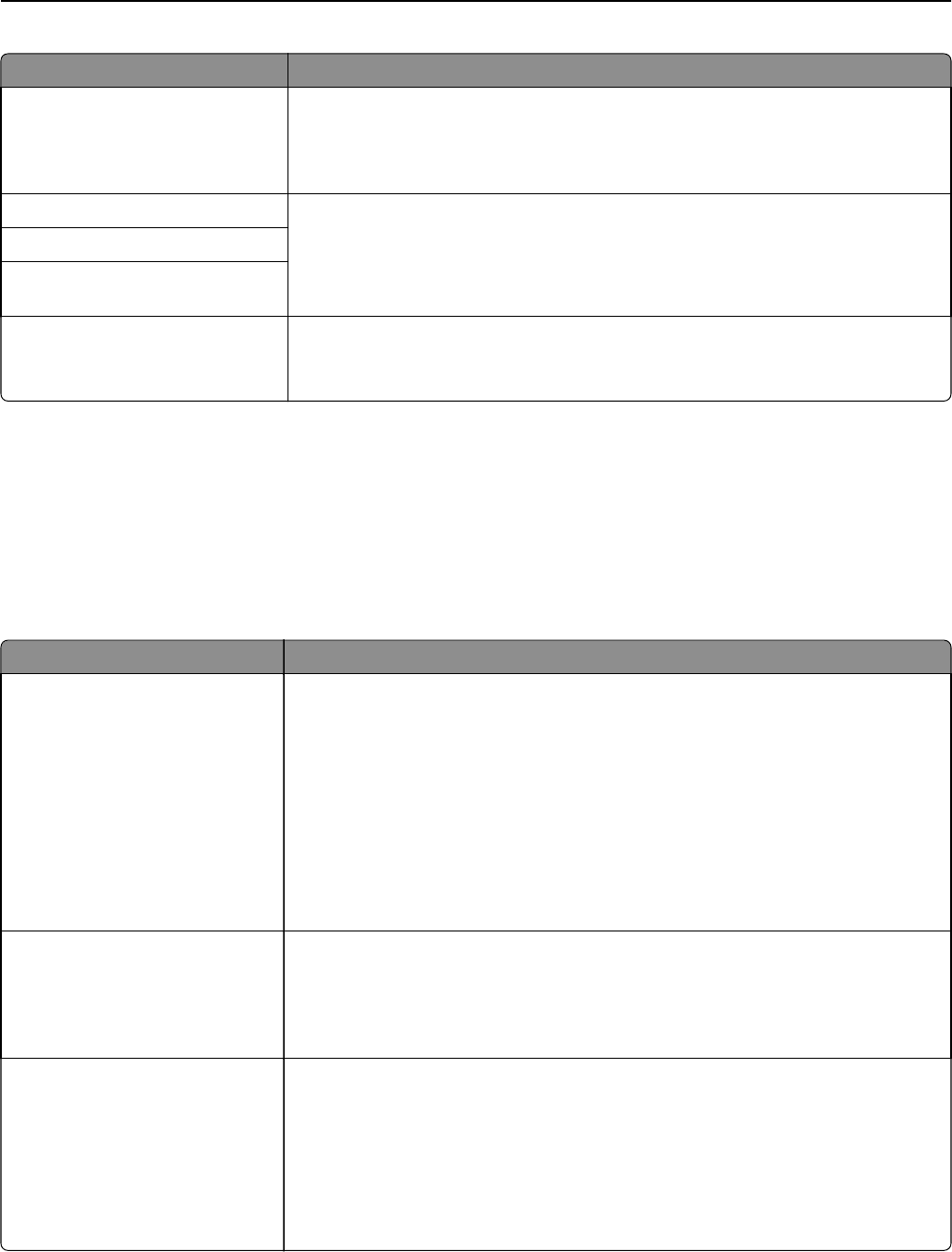
Параметр Чтобы
Автоконфигурация
Вкл
Выкл
Показывает, принимает ли адаптер беспроводной сети данные автомати-
ческой настройки адреса IPv6, предоставляемые маршрутизатором.
Примечание. Заводской настройкой по умолчанию является значение
"Вкл".
Вывести имя узла Служит для задания имени хоста.
Примечание. Эти параметры можно изменять только со встроенного веб-
сервера.
Вывести адрес
Просмотр адреса маршрути-
затора
Включить DHCPv6
Вкл
Выкл
Включение DHCPv6 в принтере.
Примечание. Заводской настройкой по умолчанию является значение
"Вкл".
меню "Беспроводная связь"
Примечание. Это меню доступно только в случае подключения принтеров к сети Ethernet и
принтерам с беспроводной сетью, оснащенных адаптером беспроводной свети.
Чтобы открыть данное меню, выполните одну из следующих команд:
•Сеть/порты >Стандартная сеть >Настройка стандартной сети >Беспроводная связь
•Сеть/порты >Сеть [x] >Настройка сети [x] >Беспроводная связь
Параметр Чтобы
Настройка защищенной Wi-Fi
(WPS)
Запуск метода нажатия
кнопки
Запуск метода подключения
по PIN-коду
Установка беспроводной сети и включение сетевой безопасности.
Примечания.
•Параметр "Настройка нажатием кнопки" позволяет подключать
принтер к беспроводной сети нажатием кнопок как на принтере, так и
на точке доступа (беспроводном маршрутизаторе) в течение заданного
периода времени.
•Запуск метода подключения по PIN-коду позволяет подключать
принтер к беспроводной сети с использованием PIN-кода на принтере и
вводом его в качестве настройки беспроводного соединения точки
доступа.
Включение/отключение
автоопределения WPS
Включить
Отключить
Автоматическое определение способа подключения, которое используется
точкой доступа с WPS: метода нажимания кнопки или метода подключения
по PIN-коду.
Примечание. Заводской настройкой по умолчанию является значение
«Отключено».
Режим сети
Тип BSS
Инфраструктура
Прямое подключение
Служит для задания режима сети.
Примечания.
•Заводской настройкой по умолчанию является значение «Инфра-
структура». Инфраструктура позволяет принтеру получать доступ в
сеть с использованием точки доступа.
•Настройка беспроводного подключения между принтером и компь-
ютером напрямую.
Структура меню 169
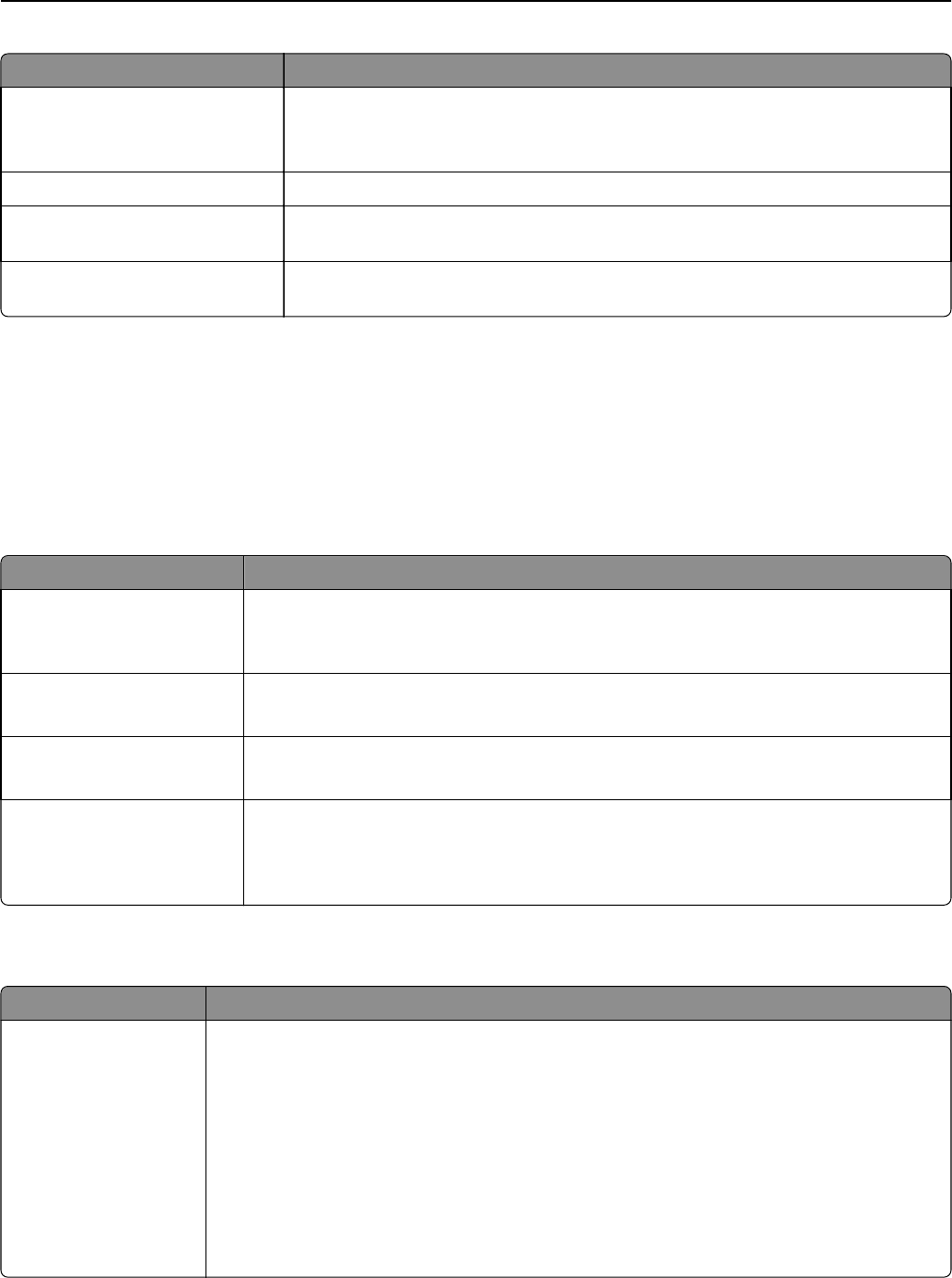
Параметр Чтобы
Совместимость
802.11b/g
802.11b/g/n
Служит для задания стандарта беспроводной связи для беспроводной сети.
Примечание. Заводской настройкой по умолчанию является значение
«802.11b/g/n».
Выбрать сеть Выбор доступной сети, которую должен использовать принтер.
Просмотреть качество
сигнала
Посмотреть качество беспроводного соединения.
Просмотреть режим безопас-
ности
Посмотреть способ шифрования для беспроводной сети.
Меню «AppleTalk»
Примечание. Это меню доступно только для моделей принтеров, подключенных к проводной сети,
или в случае установки дополнительной сетевой карты.
Чтобы открыть данное меню, выполните одну из следующих команд.
•Сеть/порты >Стандартная сеть >Настройка стандартной сети >AppleTalk
•Сеть/порты >Настройка сети [x] >AppleTalk
Компонент Предназначение
Включить
Да
Нет
Включение или отключение поддержки AppleTalk.
Примечание. Заводское значение по умолчанию — «Да».
Просмотреть имя Отображение назначенного имени AppleTalk.
Примечание. Имя можно изменять только со встроенного веб-сервера.
Просмотреть адрес Отображение назначенного адреса AppleTalk.
Примечание. Адрес можно изменять только со встроенного веб-сервера.
Настройка зоны
[список зон, доступных
в сети]
Отображение списка зон AppleTalk, доступных в сети.
Примечание. Заводской настройкой по умолчанию является зона по умолчанию
для сети. Если зона по умолчанию не указана, то заводской настройке по
умолчанию соответствует зона, отмеченная звездочкой (*).
меню «Стандартный USB»
Компонент Предназначение
PCL SmartSwitch
Вкл.
Выкл.
Настройка автоматического переключения принтера на эмуляцию PCL, когда это
требуется для задания на печать, полученного через последовательный порт USB,
независимо от языка принтера по умолчанию.
Примечания.
•Заводской настройкой по умолчанию является значение «Вкл.».
•При выборе значения «Выкл.» на принтере не выполняется анализ поступающих
данных. Принтер использует эмуляцию PostScript, если для параметра PS
SmartSwitch установлено значение “Вкл”. Если для параметра PS SmartSwitch
установлено значение “Выкл”, используется язык принтера по умолчанию,
указанный в меню “Настройка”.
Структура меню 170

Компонент Предназначение
PS SmartSwitch
Вкл.
Выкл.
Настройка автоматического переключения принтера на эмуляцию PS, когда это
требуется для задания на печать, полученного через последовательный порт USB,
независимо от языка принтера по умолчанию
Примечания.
•Заводской настройкой по умолчанию является значение «Вкл.».
•При выборе значения «Выкл.» на принтере не выполняется анализ поступающих
данных. Принтер использует эмуляцию PCL, если для параметра PCL устано-
влено значение “Вкл”. Если для параметра PCL SmartSwitch установлено
значение “Выкл”, используется язык принтера по умолчанию, указанный в
меню “Настройка”.
Режим NPA
Вкл.
Выкл.
Авто
Настройка принтера для выполнения особых процедур обработки для двунапра-
вленной связи в соответствии с соглашениями, определенными протоколом NPA.
Примечания.
•Заводской настройкой по умолчанию является значение «Авто». При выборе
«Авто» принтер выполняет анализ данных, распознает формата, после чего
данные обрабатываются с учетом результатов анализа.
•В случае изменения этого параметра на панели управления принтера принтер
автоматически перезапускается. Затем выбор меню обновляется.
Буфер USB
Отключено
Авто
От 3 КБ до [макси-
мальный разре-
шенный размер]
Настройка размера буфера входного порта USB.
Примечания.
•Заводской настройкой по умолчанию является значение «Авто».
•При отключении отключается буферизация заданий. Все задания печати, ранее
помещенные в буфер на диске принтера, распечатываются до возобновления
обычной обработки заданий.
•Размер буфера USB можно менять с шагом в 1‑КБ.
•Максимально допустимый размер зависит от объема памяти принтера, размера
буферов других каналов связи и значения параметра «Сохранение ресурсов»
(«Вкл.» или «Выкл.»).
•Для расширения допустимого диапазона значений размера буфера USB
отключите буфер параллельного интерфейса, последовательного интерфейса и
сетевой буфер или уменьшите их размеры.
•В случае изменения этого параметра на панели управления принтера принтер
автоматически перезапускается. Затем выбор меню обновляется.
Буферизация
заданий
Выкл.
Вкл.
Авто
Временное сохранение заданий на печать на жестком диске принтера перед выпол-
нением печати.
Примечания.
•Заводской настройкой по умолчанию является значение «Выкл».
•При выборе значения «Вкл.» задания временно сохраняются на жестком диске
принтера.
•При выборе значения «Авто» задания на печать временно сохраняются на
жестком диске только в том случае, если принтер занят обработкой данных,
поступивших через другой входной порт.
•В случае изменения этого параметра на панели управления принтера и выхода
из меню принтер перезапускается. Затем выбор меню обновляется.
Структура меню 171
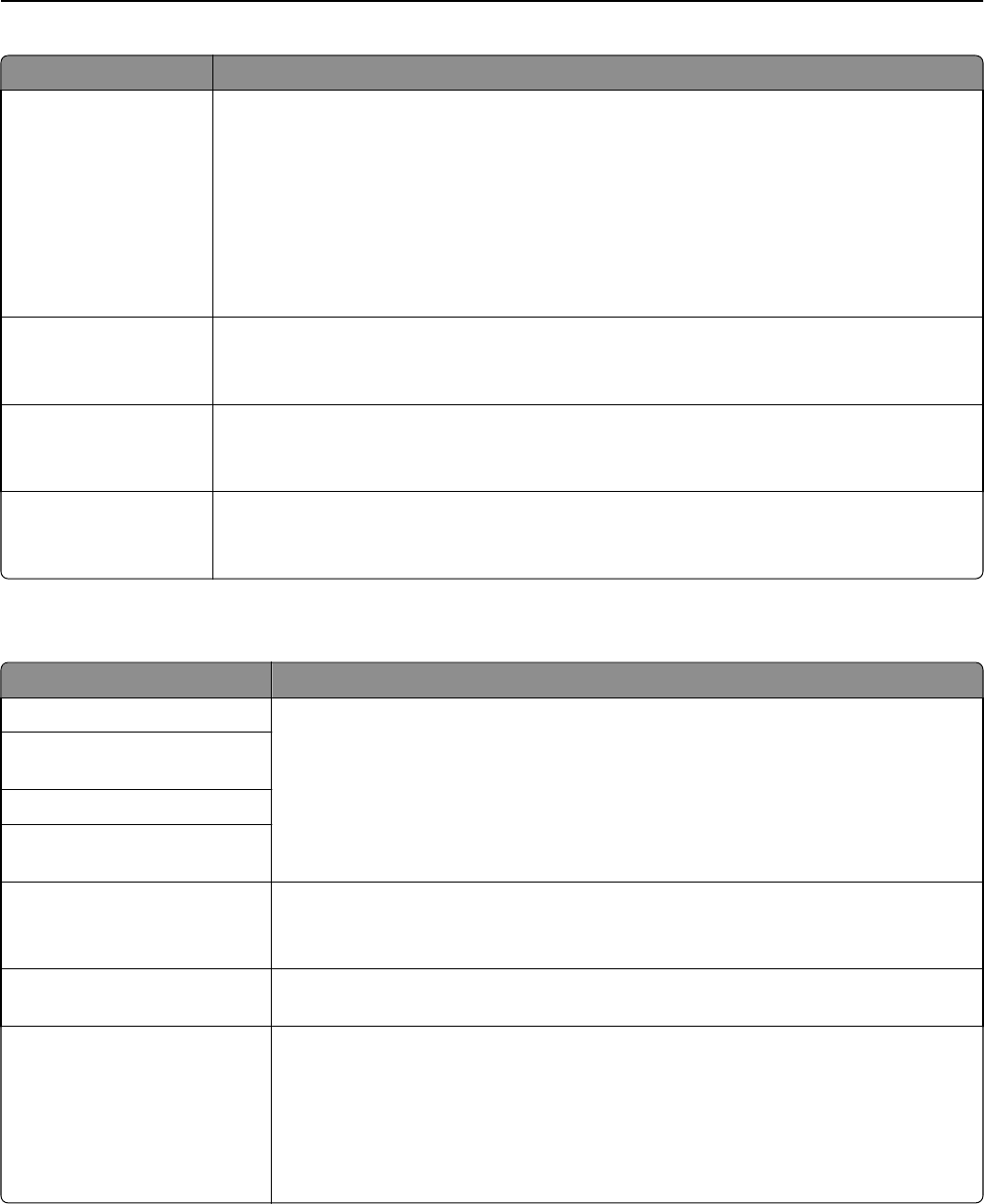
Компонент Предназначение
Двоичный PS для
MAC
Вкл.
Выкл.
Авто
Настройка принтера для обработки двоичных заданий на печать PostScript с компь-
ютеров Macintosh.
Примечания.
•Заводской настройкой по умолчанию является значение «Авто».
•При выборе значения «Вкл.» выполняется обработка заданий на печать
PostScript с несформированными двоичными данными.
•При выборе значения «Выкл.» выполняется фильтрация заданий на печать с
применением стандартного протокола.
Адрес ENA
yyy.yyy.yyy.yyy
Задание сетевого адреса для внешнего сервера печати.
Примечание. Этот элемент меню доступен только в том случае, если принтер
подключен к внешнему серверу печати с использованием порта USB.
Сетевая маска ENA
yyy.yyy.yyy.yyy
Задание сетевой маски для внешнего сервера печати.
Примечание. Этот элемент меню доступен только в том случае, если принтер
подключен к внешнему серверу печати с использованием порта USB.
Шлюз ENA
yyy.yyy.yyy.yyy
Задание шлюза для внешнего сервера печати.
Примечание. Этот элемент меню доступен только в том случае, если принтер
подключен к внешнему серверу печати с использованием порта USB.
Меню «Настройка SMTP»
Компонент Предназначение
Первичный шлюз SMTP Указание данных о шлюзе и порте сервера SMTP.
Примечание. Значение порта шлюза SMTP по умолчанию – 25.
Порт основного шлюза
SMTP
Вторичный шлюз SMTP
Порт вспомогательного
шлюза SMTP
Время ожидания SMTP
5–30
Определяет промежуток времени (в секундах) до прекращения сервером
попыток передачи электронной почты.
Примечание. «30» — заводская настройка по умолчанию.
Обратный адрес Задает адрес для ответа длиной до 128 символов в сообщении электронной
почты, отправляемом принтером.
Использовать SSL
Отключено
Согласование
Требуется
Настройка использования SSL на принтере для повышения безопасности при
подключении к серверу SMTP.
Примечания.
•Заводское значение по умолчанию – «Отключено».
•Когда используется параметр «Согласование», сервер SMTP определяет,
должно ли использоваться шифрование SSL.
Структура меню 172
Компонент Предназначение
Проверка подлинности
сервера SMTP
Проверка подлинности не
требуется
Вход/обычная
CRAM-MD5
Digest-MD5
NTLM
Kerberos 5
Определяет тип проверки подлинности пользователя в соответствии с полно-
мочиями для сканирования в сообщение электронной почты.
Примечание. Значение по умолчанию, заданное изготовителем, — «Проверка
подлинности не требуется».
Эл. сообщение от
устройства
Отсутствует
Испол. учет. данные
SMTP
Задает учетные данные, которые будут использоваться при подключении к
серверу SMTP.
Примечания.
•Заводской настройкой по умолчанию для параметров «Эл. сообщение от
устройства» и «Эл. сообщение от пользователя» является значение
«Нет».
•Параметры «Имя пользователя устройства» и «Пароль устройства»
используются для входа на сервер SMTP, когда выбран параметр
«Использовать учетные данные SMTP».
Эл. сообщение от пользо-
вателя
Отсутствует
Испол. учет. данные
SMTP
Использовать имя польз.
и пароль сеанса
Использовать эл. адрес и
пароль сеанса
Запрос пользователя
Имя польз. устройства
Пароль устройства
Область Kerberos 5
Домен NTLM
Структура меню 173

Меню «Безопасность»
Меню “Другие параметры безопасности”
Параметр Чтобы
Ограничений входа
Ошибки входа
Интервал ошибки
Время блокировки
Время ожидания
входа с помощью
панели
Время ожидания
удаленного входа
Ограничение количества неудачных попыток входа на панель принтера и
временных интервалов между ними, после которых все пользователи будут забло-
кированы.
Примечания.
•«Вход в систему не выполнен» указывает количество неудачных попыток
входа до блокировки пользователей. Диапазон настройки — от 1 до 10.
Заводская настройка по умолчанию – 3 попытки.
•Параметр «Интервал ошибки» задает временной интервал, через который
могут происходить неудачные попытки входа, после которых пользователи
будут заблокированы. Диапазон настройки — от 1 до 60 минут. Заводской
настройкой по умолчанию является значение «5 минут».
•Параметр «Время блокировки» задает продолжительность блокировки
пользователей после достижения предельного значения неудачных попыток
входа. Диапазон настройки — от 1 до 60 минут. Заводской настройкой по
умолчанию является значение «5 минут». "1" указывает на то, что на сканере
не установлено время блокировки.
•«Время ожидания входа в систему с панели управления» указывает, как
долго сканер остается неактивным на начальном экране до автоматического
выхода пользователей из системы. Диапазон настройки — от 1 до 900
секунд. Значение по умолчанию, заданное изготовителем — 30 секунд.
•Параметр "Время ожидания удаленного входа в систему" указывает, как
долго удаленный интерфейс остается неактивным до автоматического
выхода пользователей из системы. Диапазон настройки — от 1 до 120 минут.
Заводской настройкой по умолчанию является значение «10 минут».
Минимальная длина
PIN-кода
1–16
Позволяет настроить ограничение длины PIN-кода.
Примечание. Заводской настройкой по умолчанию является значение 4.
Меню «Конфиденциальная печать»
Компонент Предназначение
Максимальное число неверных
попыток ввода PIN-кода
Выкл.
2–10
Ограничение количества попыток ввода неверного PIN-кода.
Примечания.
•Этот элемент меню отображается только в том случае, если
установлен исправный форматированный жесткий диск
принтера.
•По достижении предельного значения выполняется удаление
заданий печати для данного сочетания имени пользователя и
PIN-кода.
Примечание. Заводской настройкой по умолчанию является значение «Выкл».
Структура меню 174

Компонент Предназначение
Истечение срока действия конфи-
денциального задания
Выкл.
1 час
4 часа
24 часа
1 неделя
Ограничение времени хранения конфиденциального задания печати
в памяти принтера до удаления.
Примечания.
•Если параметр «Истечение срока действия конфиденциального
задания» был изменен, когда в оперативной памяти или на
жестком диске принтера находились конфиденциальные
задания печати, то срок хранения этих заданий не изменяется
на новое значение по умолчанию.
•Если принтер отключен, все конфиденциальные задания,
хранящиеся в оперативной памяти принтера, удаляются.
Срок действия повтор. задания
Выкл.
1 час
4 часа
24 часа
1 неделя
Устанавливается ограничение времени хранения принтером заданий
на печать.
Проверьте срок действия задания
Выкл.
1 час
4 часа
24 часа
1 неделя
Устанавливается ограничение времени хранения принтером заданий
на печать, требующих проверки.
Резерв. срок дейст. задания
Выкл.
1 час
4 часа
24 часа
1 неделя
Устанавливается ограничение времени хранения принтером заданий
на печать для печати позднее.
Примечание. Заводской настройкой по умолчанию является значение «Выкл».
Меню "Очистка диска"
При очистке диска с жесткого диска принтера удаляются только данные задания на печать, которые
в настоящее время не используются файловой системой. Все постоянные данные на жестком диске
принтера, такие как загруженные шрифты, макросы и отложенные задания, сохраняются.
Примечание. Это меню отображается только при наличии в принтере установленного,
отформатированного жесткого диска.
Параметр Чтобы
Режим очистки
Автовыбор
Указание режима очистки диска.
Структура меню 175

Параметр Чтобы
Автоматический
метод
Однопроходная
Многопроходная
Разметка всего дискового пространства, которое использовалось предыдущим
заданием печати. При использовании данного метода файловая система не может
повторно использовать это пространство до тех пор, пока оно не будет полностью
очищено.
Примечания.
•"Однопроходная" — заводская настройка по умолчанию.
•Только функция автоматической очистки позволяет пользователям активизи-
ровать очистку диска без необходимости отключения принтера на продолжи-
тельное время.
•Для удаления секретной информации следует использовать только метод
многопроходной очистки.
Меню "Журнал проверки безопасности"
Параметр Чтобы
Журнал экспорта Позволяет авторизованным пользователям экспортировать файл журнала
безопасности.
Примечания.
•Чтобы экспортировать файл журнала с панели управления принтера,
должен быть прикреплен флэш-накопитель.
•Журнал проверки безопасности можно загрузить со встроенного веб-
сервера и сохранить на компьютере.
Удаление журнала
Да
Нет
Указать удалять файлы журнала проверки безопасности или нет.
Примечание. Значение по умолчанию, заданное изготовителем, — "Да".
Журнал конфигурации
Включить проверку
Да
Нет
Включить удаленный
системный журнал
Нет
Да
Функция удаленного
системного журнала
0–23
Серьезность ошибок для
занесения в журнал
0–7
Указать принципы создания файлов журнала проверки безопасности.
Примечания.
•"Включить проверку" определяет принципы регистрации событий в журнал
проверки безопасности и ужаленный системный журнал Значение по
умолчанию, заданное изготовителем, — "Нет".
•"Включить дистанционный системный журнал" определяет, отправляются
ли файлы журнала на удаленный сервер. Значение по умолчанию,
заданное изготовителем, — "Нет".
•"Функция удаленного системного журнала" определяет значение, исполь-
зуемое для отправки файлов журнала на сервер удаленного системного
журнала. Значение по умолчанию, заданное изготовителем — 4
•При включенном журнале проверки безопасности значение серьезности
ошибки каждого события записывается. Значение по умолчанию, заданное
изготовителем — 4
Меню «Установка даты и времени»
Параметр Чтобы
Текущие дата и время Просмотр текущих настроек даты и времени для принтера.
Структура меню 176
Параметр Чтобы
Установка даты и времени
вручную
[введите дату/время]
Ввод даты и времени.
Примечания.
•При установке даты и времени вручную значение параметра «Включить
NTP» изменяется на «Нет».
•Дата и время устанавливаются с помощью Мастера в формате ГГГГ-ММ-
ДД ЧЧ:ММ.
Часовой пояс
[список часовых поясов]
Выбор часового пояса.
Примечание. Заводской настройкой по умолчанию является значение
«GMT».
Автоматический переход
на летнее время
Вкл
Выкл.
Настройка принтера для включения перехода на летнее и зимнее время с
учетом настройки часового пояса принтера.
Примечание. Заводской настройкой по умолчанию является значение
«Вкл.».
Включить NTP
Вкл.
Выкл.
Включение сетевого протокола времени, который синхронизирует часы на
устройствах в сети.
Примечания.
•Заводской настройкой по умолчанию является значение "Вкл".
•В случае установки даты и времени вручную для этого параметра устана-
вливается значение «Выкл».
Структура меню 177

Меню «Параметры»
меню «Общие параметры»
Элемент Назначение
Язык дисплея
English
Французский
Немецкий
Итальянский
Испанский
Датский
Норвежский
Нидерландский
Шведский
Португальский
Финский
Русский
Польский
Греческий
Венгерский
Турецкий
Чешский
Китайский (упрощенное
письмо)
Китайский (традиционное
письмо)
Корейский
Japanese
Служит для выбора языка отображаемого на дисплее принтера.
Примечание. Не все принтеры поддерживают все языки. Чтобы непод-
держивающиеся языки могли отображаться, возможно, понадобится
установить специальное аппаратное обеспечение.
Показать расчетный ресурс
расходных материалов
Показать расчетный ресурс
Не показывать расчетный
ресурс
Отображение расчетного ресурса расходных материалов на панели
управления принтера, веб-странице, в настройках меню и статистических
отчетах об устройстве.
Примечание. Заводской настройкой по умолчанию является значение
«Показать расчетный ресурс».
Структура меню 178

Элемент Назначение
Экономичный режим
Выкл.
Энергия
Энергосб/экон бум
Бумага
Минимизация потребления электроэнергии, расхода бумаги или
специальной бумаги.
Примечания.
•Заводской настройкой по умолчанию является значение «Выкл.».
Это значение восстанавливает заводские настройки принтера по
умолчанию.
•Параметр "Энергия" позволяет снизить энергопотребление
принтером. При этом может уменьшаться производительность,
однако на качество печати это не влияет.
•Значение "Энергосбережение/Экономия бумаги" минимизирует
потребление электроэнергии, а также расход бумаги и специальной
бумаги.
•Значение "Экономия бумаги" уменьшает количество бумаги и
специальной бумаги, используемых для заданий на печать. При этом
может уменьшаться производительность, однако на качество печати
это не влияет.
Загруженный звуковой сигнал
устройства автоматической
подачи
Включено
Отключено
Определяет подачу звукового сигнала УАПД при загрузке бумаги.
Примечание. Значение по умолчанию, заданное изготовителем, —
"Включено".
Тихий режим
Выкл.
Вкл
Снижает уровень шума, создаваемый принтером.
Примечания.
•Заводской настройкой по умолчанию является значение «Выкл.».
При этом параметре принтер работает с максимальными характери-
стиками.
•При выборе значения «Вкл.» принтер настраивается таким образом,
чтобы уровень производимого им шума был минимальным. Этот
параметр лучше всего подходит для печати текста и линейной
графики.
•Если в драйвере выбрать параметр «Фото», тихий режим может быть
отключен и обеспечено лучшее качество и максимальная скорость
печати.
Запустить начальную
настройку
Да
Нет
Запуск мастера настройки.
Примечания.
•Заводской настройкой по умолчанию является значение «Да».
•По завершении работы мастера установки при выборе значения
"Готово" в окне "Выбор страны или региона", значением по
умолчанию становится "Нет".
Структура меню 179

Элемент Назначение
Клавиатура
Тип клавиатуры
Английский
Французский
Французский (Канада)
Немецкий
Итальянский
Испанский
Греческий
Датский
Норвежский
Нидерландский
Шведский
Финский
Португальский
Русский
Польский
Немецкий (Швейцария)
Французский (Швейцария)
Корейский
Венгерский
Турецкий
Чешский
Упрощенный китайский
Традиционный китайский
Japanese
Пользовательская клавиша [x]
Служит для задания языка и ключевой пользовательской информации
для клавиатуры панели управления принтера. Дополнительные вкладки
позволяют получить доступ к диакритическим знакам и символам.
Примечание. Заводская настройка по умолчанию – Пользовательская
клавиша 1 .
Форматы бумаги
США
Метрические единицы
Служит для задания единиц измерения для форматов бумаги.
Примечания.
•США — заводское значение по умолчанию.
•Исходная настройка зависит от выбора страны или региона при
первоначальной настройке.
Сканировать в диапазон портов
ПК
[диапазон портов]
Задает допустимый диапазон портов для принтеров, находящихся за
брандмауэром, блокирующим порты. Допустимые порты задаются в виде
двух наборов цифр, разделенных точкой с запятой.
Примечание. "9751:12000" — заводская настройка по умолчанию.
Структура меню 180

Элемент Назначение
Отображаемая информация
Левая сторона
Правая сторона
Пользовательский текст [x]
Определяет элементы, отображаемые в левом верхнем и правом верхнем
углах начальной страницы.
Для параметров "Левая сторона" и "Правая сторона", выберите
следующие значения:
Отсутствует
IP-адрес
Имя хоста
Имя контакта
Местоположение
Дата/время
Имя службы mDNS/DDNS
Имя нулевой конфигурации
Пользовательский текст [x]
Наименование модели
Примечания.
•«IP-адрес» — заводская настройка по умолчанию для левой
стороны.
•«Дата/время» — заводская настройка по умолчанию для правой
стороны.
Отображаемые сведения
(продолжение)
Черный тонер
Фотобарабан
Настроить отображаемую информацию для черного тонера и фотоба-
рабана.
Выберите один из следующих параметров:
Когда отображать
Не отображать
Отобразить
Сообщение для отображения
По умолчанию
Альтернативное
По умолчанию
[ввод текста]
Альтернативное
[ввод текста]
Примечания.
•"Не отображать" — значение по умолчанию, заданное для параметра
"Когда отображать".
•Заводской настройкой по умолчанию для параметра «Сообщение для
отображения» является значение «По умолчанию».
Структура меню 181

Элемент Назначение
Отображаемые сведения
(продолжение)
Замятие бумаги
Загрузите бумагу
Ошибки, требующие техниче-
ского обслуживания принтера
Позволяет настраивать отображаемую информацию для параметров
"Замятие бумаги", "Загрузите бумагу" и "Ошибки, требующие технического
обслуживания принтера"
Выберите один из следующих параметров:
Отобразить
Да
Нет
Сообщение для отображения
По умолчанию
Альтернативное
По умолчанию
[ввод текста]
Альтернативное
[ввод текста]
Примечания.
•Для параметра "Отображать" заводские настройки по умолчанию
отсутствуют.
•Заводской настройкой по умолчанию для параметра «Сообщение для
отображения» является значение «По умолчанию».
Пользовательские настройки
начального экрана
Изменить язык
Копировать
Копирование кодов быстрого
доступа
Факс
Коды быстрого доступа для
факса
Эл. почта
Коды быстрого доступа для
электронной почты
FTP
Коды быстрого доступа для
FTP
Поиск отложенных заданий
Отложенные задания
Диск USB
Профили и решения
Закладки
Задания от пользователя
Формы и избранное
Копирование базовой карточки
Сканировать в сеть
Мои коды быстрого доступа
Позволяет изменять значки и кнопки, отображаемые на начальном
экране.
Для каждого значка или кнопки выберите один из следующих параметров.
Отобразить
Не отображать
Примечания.
•Заводской настройкой по умолчанию для параметров меню «Копиро-
вание», «Факс», «Электронная почта», «FTP», «Поиск отложенных
заданий», «Отложенные задания», «Накопитель USB», «Формы и
избранное», «Сканирование базовой карточки», «Сканировать в
сеть», и «Мои коды быстрого доступа» является значение
«Отображать».
•Для параметров "Изменить язык", "Копирование кодов быстрого
доступа", "Коды быстрого доступа для факсов", "Коды быстрого
доступа для электронной почты", "Коды быстрого доступа для FTP",
"Профили и решения", "Закладки" и "Задания от пользователя"
заводской настройкой по умолчанию является значение «Не
отображать».
Структура меню 182

Элемент Назначение
Формат даты
ММ‑ДД‑ГГГГ
ДД‑ММ‑ГГГГ
ГГГГ-ММ‑ДД
Формат даты принтера.
Примечания.
•Значение по умолчанию, заданное изготовителем для США, — "MM-
DD-YYYY".
•Заводской настройкой по умолчанию для других стран является
значение ДД‑ММ‑ГГГГ.
Формат времени
12-часовой
24-часовой
Задается формат времени принтера.
Примечание. Заводская настройка по умолчанию – 12-часовой режим
A.M./P.M.
Яркость экрана
20–100
Приглушение яркости дисплея принтера.
Примечание. Значение по умолчанию, заданное изготовителем — 100.
Односторонняя печать
Выкл.
Вкл
Устанавливает копирование со стекла экспонирования сканера по одной
странице за один раз.
Примечание. Заводской настройкой по умолчанию является значение
«Выкл.».
Звуковые сигналы
Обратная связь кнопок
Вкл
Выкл.
Громкость
1–10
Задает звук, звучащий при нажатии значков и кнопок.
Примечания.
•«Вкл.» — заводская настройка по умолчанию для параметра
«Сигнал кнопок».
•Заводской настройкой по умолчанию для громкости является
значение «5».
Отобразить закладки
Да
Нет
Указывает, следует ли отображать закладки из области «Отложенные
задания».
Примечание. Заводской настройкой по умолчанию является значение
«Да». Если выбрано значение "Да", закладки отображаются в области
"Отложенные задания".
Разрешить удаление фона
Вкл.
Выкл.
Служит для разрешения удаления фона изображения во время копиро-
вания, передачи факса или электронной почты, работы с FTP либо
заданий сканирования на флэш-накопитель.
Примечание. Заводской настройкой по умолчанию является значение
"Вкл". Фон изображения удаляется.
Разрешить пользоват. задания
на сканирование
Вкл.
Выкл.
Позволяет выполнять сканирование нескольких заданий в один файл.
Примечание. Заводской настройкой по умолчанию является значение
"Вкл". Если выбрано значение "Вкл.", для некоторых заданий можно
установить значение "Разрешить пользоват. задания на сканирование".
Устранение замятия в сканере
Уровень задания
уровень страницы
Определяет способ повторной загрузки отсканированного задания в
случае возникновения замятия в УАП.
Примечание. «Уровень задания» является параметром по умолчанию.
Частота обновления веб-
страницы
30–300
Определяет промежуток времени (в секундах) между обновлениями
встроенного веб-сервера.
Примечание. Заводской настройкой по умолчанию является значение
«120».
Структура меню 183

Элемент Назначение
Имя контакта Определяет имя контакта для принтера.
Примечание. Имя контакта, которое будет сохранено на встроенном
веб-сервере.
Местоположение Определяет местоположение принтера.
Примечание. Местоположение будет сохранено на встроенном веб-
сервере печати.
Предупредительные сигналы
Аварийный сигнал
Сигнал картриджа
Устанавливает предупредительный сигнал, когда необходимо вмеша-
тельство пользователя. При включении функции «Аварийный сигнал» вы
можете установить частоту повтора сигнала, а функция «Сигнал
картриджа» позволяет остановить печать, если в картридже заканчи-
вается тонер.
Для предупредительного сигнала каждого типа выберите один из
следующих параметров:
Выкл.
Однократный
Непрерывный
Примечания.
•Значение по умолчанию, заданное изготовителем, — "Однократный".
При этом значении подаётся три коротких звуковых сигнала.
•Выкл. — значение по умолчанию, заданное изготовителем для
сигнала картриджа. При этом значении предупредительные сигналы
не подаются.
•При выборе значения "Непрерывный" три коротких звуковых сигнала
повторяются каждые 10 секунд.
Время ожидания
Режим ожидания
Отключено
1–240
Определяет продолжительность простоя (в минутах) до перехода
принтера в режим пониженного энергопотребления.
Примечание. Заводской настройкой по умолчанию является значение
«15».
Время ожидания
Cпящий режим
Отключено
1–120
Определяет промежуток времени (в минутах), по истечении которого
принтер после печати задания переходит в состояние сниженного энерго-
потребления.
Примечания.
•Заводской настройкой по умолчанию является значение 30.
•"Отключено" появляется только если для параметра "Энергосбере-
жение задано "Выкл".
•При низких значениях достигается более существенная экономия
электроэнергии, но может потребоваться более длительное время
прогрева.
•При постоянной эксплуатации принтера следует выбрать более
высокое значение. В большинстве случаев это обеспечивает готов-
ность принтера с минимальным временем прогрева.
Структура меню 184

Элемент Назначение
Время ожидания
Время ожидания
Отключено
1 час
2 часа
3 часа
6 часов
1 день
2 дня
3 дня
1 неделя
2 недели
1 месяц
Задание продолжительности ожидания принтера до перехода в режим
гибернации.
Примечания.
•«Отключено» – заводская настройка по умолчанию для принтеров,
кроме стран ЕС и Швейцарии.
•«3 дня» – заводская настройка по умолчанию для принтеров класса
В для всех стран ЕС и Швейцарии.
Время в режиме гибернации
при подключении
Гибернация
Не переходить в режим гибер-
нации
Переключение принтера в режим гибернации даже при наличии активного
подключения Ethernet или факса.
Примечания.
•Заводской настройкой по умолчанию является значение «Не
переходить в режим гибернации».
•Функция факса доступна только на определенных моделях принтера.
Время ожидания
Время ожид. экрана
15–300
Задание продолжительности (в секундах) ожидания принтера в секундах,
прежде чем на его дисплее отобразится состояние готовности.
Примечание. Значение по умолчанию, заданное изготовителем — «30»
Время ожидания
Тайм-аут продленного экрана
Вкл
Выкл.
Отображение сообщения, позволяющего сбросить таймер времени
ожидания на экране, а не возвращаться к начальному экрану.
Примечание. Заводской настройкой по умолчанию является значение
«Выкл.».
Время ожидания
Время ожид. печати
Отключено
1–255
Определяет продолжительность времени (в секундах), по истечении
которого отменяется выполнение на принтере оставшейся части задания
на печать в случае отсутствия сообщения об окончании задания.
Примечания.
•«90» — заводская настройка по умолчанию.
•По истечении указанного периода времени распечатываются все
частично распечатанные страницы, еще находящиеся в памяти
сканера, после чего выполняется проверка наличия новых заданий
на печать.
•Значение "Время ожидания печати" доступно только при использо-
вании эмуляции PCL. Этот параметр не влияет на задания печати с
эмуляцией PostScript.
Время ожидания
Время ожидания
Отключено
15–65535
Определяет продолжительность времени (в секундах), по истечении
которого отменяется выполнение задания на печать в случае отсутствия
дополнительных данных.
Примечания.
•Заводской настройкой по умолчанию является значение 40.
•Параметр "Время ожидания" доступен только в режиме эмуляции
PostScript. При печати заданий с эмуляцией PCL значение этого
параметра игнорируется.
Структура меню 185

Элемент Назначение
Время ожидания
Время ожидания задания
5–255
Определяет время, в течение которого принтер ожидает вмешательства
пользователя, после чего откладывает задания, требующие недоступных
ресурсов, и продолжает печать других заданий из очереди
Примечания.
•Значение по умолчанию, заданное изготовителем — 30
•Этот пункт меню отображается только при наличии установленного в
принтер жесткого диска.
Устранение ошибок
Автоперезагрузка
Перезагружать при простое
Перезагружать всегда
Не перезагружать никогда
Автоматическая перезагрузка принтера.
Примечание. Заводской настройкой по умолчанию является значение
«Перезагружать при простое».
Устранение ошибок
Максимальное количество
перезагрузок
1–20
Количество автоматических перезагрузок, которые может выполнить
принтер.
Примечание. Заводской настройкой по умолчанию является значение
«5».
Восстановление печати
Автопродолжение
Отключено
5–255
При возникновении определенных ситуаций в автономном режиме и их
сохранении в течение указанного периода времени печать на принтере
автоматически возобновляется.
Примечание. Заводской настройкой по умолчанию является значение
«Отключено».
Восстановление печати
Печ. замятых стр.
Вкл.
Выкл.
Автовыбор
Определяет, должен ли принтер повторять печать замятых страниц.
Примечания.
•Заводской настройкой по умолчанию является значение «Авто».
Замятые страницы повторно распечатываются на принтере в том
случае, если требуемый для хранения этой страницы объем памяти
принтера не задействован для выполнения других задач.
•При выборе значения "Вкл." замятые страницы всегда распечаты-
ваются на принтере повторно.
•При выборе значения "Выкл." замятые страницы никогда не распеча-
тываются на принтере повторно.
Восстановление печати
Помощник при замятиях
Вкл
Выкл.
Настройка автоматической проверки замятой бумаги.
Примечание. Заводской настройкой по умолчанию является значение
"Вкл".
Восстановление печати
Защита страницы
Выкл.
Вкл
Этот режим обеспечивает успешную печать страниц, которые могут не
распечатываться в обычном режиме.
Примечания.
•Заводской настройкой по умолчанию является значение «Выкл.».
При выборе этого параметра распечатывается часть страницы, если
объема памяти недостаточно для печати всей страницы.
•Если выбрано значение "Вкл.", на принтере выполняется обработка
страницы, обеспечивающая печать всей страницы.
Структура меню 186

Элемент Назначение
Нажатие кнопки перехода в
спящий ожидания
Ничего не делать
Спящий режим
Гибернация
Определение реакции принтера в состоянии ожидания на кратковре-
менное нажатие кнопки "Спящий режим".
Примечание. Заводской настройкой по умолчанию является значение
«Спящий режим».
Нажмите и удерживайте кнопку
«Спящий режим»
Ничего не делать
Спящий режим
Гибернация
Определение реакции принтера в состоянии ожидания на длинное
нажатие кнопки «Сон».
Примечание. "Ничего не делать" – заводская настройка по умолчанию.
Настройки производителя
Не восстанавливать
Восстановить сейчас
Восстановление заводских настроек принтера, заданных по умолчанию.
Примечания.
•Значение по умолчанию, заданное изготовителем, — "Не восстана-
вливать". При выборе этого значения сохраняются пользовательские
параметры.
•При выборе команды "Восстановить сейчас" значения, заданные на
заводе-изготовителе, восстанавливаются для всех параметров
сканера, кроме параметров меню "Сеть/Порты". Все загруженные
файлы, хранящиеся в оперативной памяти, удаляются. На загру-
женные файлы, хранящиеся во флэш-памяти или на жестком диске
принтера, это не влияет.
Экспорт пакета конфигурации
Экспорт
Экспорт пакета конфигурации принтера на флэш-накопитель.
Примечание. Пакет конфигурации нельзя экспортировать, если к
принтеру не подсоединен флэш-накопитель.
Меню «Параметры копирования»
Параметр Чтобы
Тип содержимого
Текст
Графика
Текст/фото
Фото
Задание содержимого оригинала.
Примечание. Значение по умолчанию, заданное изготовителем, —
«Текст/фото».
Источник содержимого
Монохромный лазерный
Цветной лазерный
Струйный принтер
Фото/пленка
Журнальный
Газетный
Нажмите клавишу
Другие
Определение способа изготовления оригинала.
Примечание. Монохромная лазерная печать — заводской параметр
по умолчанию.
Структура меню 187

Параметр Чтобы
Стороны (двусторонняя печать)
1-стор. на 1-стор.
1-стор. на 2-стор.
2-стор. на 1-стор.
2-стор. на 2-стор.
Указать оригинал документа как двусторонний или односторонний, и
определить режим копирования (двусторонний или односторонний).
Примечания.
•1-стор. на 1-стор. — На оригинале печать выполнена на одной
стороне документа; на копии печать выполняется также на
одной стороне.
•1-стор. на 2-стор. — На оригинале печать выполнена на одной
стороне документа; на копии печать выполняется на обеих
сторонах.
•2-стор. на 1-стор. — На оригинале документа печать выполнена
на обеих сторонах; на копии печать выполняется на одной
стороне.
•2-сторонний на 2-сторонней. — Оригинал документа и копия
содержат печатное изображение на обеих сторонах.
Экономия бумаги
Выкл.
2 стр. книжная
4 стр. книжная
2 стр. альбомная
4 стр. альбомная
Копировать два или четыре листа документа на одной странице
Примечание. Заводской настройкой по умолчанию является
значение «Выкл.».
Печать границ страницы
Вкл.
Выкл.
Указание необходимости печати рамки страниц.
Примечание. Заводской настройкой по умолчанию является
значение «Выкл.».
Разобрать
1,1,1 ‑ 2,2,2
1,2,3 ‑ 1,2,3
Определение последовательности выдачи страниц при печати
нескольких копий.
Примечание. Заводской настройкой по умолчанию является
значение «1,2,3 – 1,2,3».
Формат оригинала
Letter (по умолчанию)
Legal
Executive
Folio
Statement
Oficio (Мексика)
Universal
Автораспознавание формата
Смешанный формат
A4
A5
A6
JIS B5
Пользоват. формат скан. [x]
Книжный формат
Визитная карточка
3 x 5 дюймов
4 x 6 дюймов
Личная карточка
Указание формата оригинала документа.
Примечания.
•Значение по умолчанию, заданное изготовителем для США, —
Letter.
•Международной заводской настройкой по умолчанию является
значение «A4».
Структура меню 188

Параметр Чтобы
Источник бумаги для копий
Лоток [x]
Автовыбор формата
Устройство ручной подачи
Указание источника бумаги для заданий копирования.
Примечание. По умолчанию используется лоток 1.
Разделители прозрачных пленок
Вкл.
Выкл.
Размещение листа бумаги между прозрачными пленками.
Примечание. Заводской настройкой по умолчанию является
значение «Вкл.».
Страницы-разделители
Выкл.
Между копиями
Между заданиями
Между страницами
Размещение листа бумаги между страницами, копиями или
заданиями.
Примечание. Заводской настройкой по умолчанию является
значение «Выкл.».
Источник страницы-разделителя
Лоток [x]
Указание источника страницы-разделителя.
Примечание. По умолчанию используется лоток 1.
Плотность
1–9
Определение уровня плотности для задания копирования.
Примечание. «5» — заводская настройка по умолчанию.
Количество копий
1–999
Определение количества копий для задания копирования.
Примечание. «1» — заводская настройка по умолчанию.
Верхний/нижний колонтитул
[Местоположение]
Выкл
Дата/время
Номер страницы
Польз. текст
Печать на
Все страницы
Только первая страница
Все, кроме первой страницы
Польз. текст
Указание данных верхнего и нижнего колонтитула и его местополо-
жения на странице.
Для выбора местоположения выберите один из следующих
параметров.
•Слева сверху
•Сверху посредине
•Справа сверху
•Слева снизу
•Снизу посредине
•Справа снизу
Примечания.
•Для параметра местоположения заводской настройкой по
умолчанию является значение «Выкл.».
•“Все страницы” — заводская настройка по умолчанию для
параметра "Печать на".
Наложение
Конфиденциально
Копирование
Черновой
Срочный
Пользовательский
Выкл.
Указание текста наложения, который распечатывается на каждой
странице копии.
Примечание. Заводской настройкой по умолчанию является
значение «Выкл.».
Пользовательское наложение Указание пользовательского текста наложения.
Примечание. Можно ввести не более 64 знаков.
Структура меню 189

Параметр Чтобы
Разрешить приоритетные копии
Вкл.
Выкл.
Разрешить прерывание задания на печать для копирования страницы
или документа.
Примечание. Заводской настройкой по умолчанию является
значение "Вкл".
Польз. задание на сканирование
Вкл
Выкл.
Сканировать документ, содержащий бумагу разного формата, в
одном задании копирования.
Примечания.
•Заводской настройкой по умолчанию является значение
«Выкл.».
•Этот элемент меню отображается только в том случае, если
установлен рабочий жесткий диск принтера.
Разр. сохр. в виде кода быстрого
доступа
Вкл
Выкл.
Сохранить пользовательские настройки копирования в виде клавиш
быстрого доступа.
Примечание. Заводской настройкой по умолчанию является
значение «Вкл.».
Удаление фона
от ‑4 до 4
Регулирование степени видимости фона, видимого на копии.
Примечание. Значение по умолчанию, заданное изготовителем — 0
Автоцентрирование
Выкл.
Вкл
Автоматически расположить содержимое по центру страницы.
Примечание. Заводской настройкой по умолчанию является
значение «Выкл.».
Контрастность
0–5
Оптимизац. в зависим. от содер-
жимого
Задать контрастность, используемую для задания копирования.
Примечание. Значение по умолчанию, заданное изготовителем, —
"Оптимизац. в зависим. от содержимого".
Зеркальное отражение
Выкл.
Вкл.
Создание зеркального отображения оригинала документа.
Примечание. Заводской настройкой по умолчанию является
значение «Выкл.».
Негатив изображения
Выкл.
Вкл.
Создать изображение негатива для оригинала.
Примечание. Заводской настройкой по умолчанию является
значение «Выкл.».
Затенение деталей
от ‑4 до 4
Настроить затенение деталей, видимых на копии.
Примечание. Значение по умолчанию, заданное изготовителем — 0
Устранение сдвига при сканиро-
вании
Автовыбор
Выкл.
Вкл
Исправление небольшого скоса в сканированном изображении.
Примечание. Заводской настройкой по умолчанию является
значение «Выкл.».
Сканир. от края до края
Выкл.
Вкл
Определяет, выполняется ли сканирование оригинала от края до
края перед отправкой факса.
Примечание. Заводской настройкой по умолчанию является
значение «Выкл.».
Резкость
1–5
Настроить степень резкости копии.
Примечание. «3» — заводская настройка по умолчанию.
Структура меню 190

Параметр Чтобы
Образец копии
Выкл.
Вкл
Создать образец копии оригинала.
Примечание. Заводской настройкой по умолчанию является
значение «Выкл.».
Меню "Параметры факса"
меню «Режим факса» (Настройка аналогового факса)
Режим «Настройка аналогового факса» служит для передачи факса посредством телефонной
линии.
Примечание. Функция факса доступна только на определенных моделях принтера.
Параметр Чтобы
Имя факса Служит для задания имени факса в принтере.
Номер факса Определяет количество, которое требуется передать по факсу.
Идентификационный номер
факса
Имя факса
Номер факса
Определяет способ идентификации факса.
Разрешить передачу факса
вручную
Вкл
Выкл.
Служит для перевода принтера в режим передачи факсов вручную; для
этого режима требуется разветвитель телефонной линии и телефонная
трубка.
Примечания.
•Заводской настройкой по умолчанию является значение «Выкл.».
•Используйте обычный телефонный аппарат для ответа на
входящий сигнал факсимильной связи и для набора номера факса.
•Нажмите # 0 на цифровой клавиатуре, чтобы перейти напрямую к
функции отправки факса вручную.
Использование памяти
Только прием
В основном прием
Поровну
В основном передача
Только передача
Определяет распределение энергонезависимой памяти между
заданиями отправки и приема факсов.
Примечания.
•Значение по умолчанию, заданное изготовителем, — "Поровну".
Это значение служит для разделения памяти поровну между
заданиями приема и передачи факсов.
•Значение "В основном передача" указывает, что большая часть
памяти используется для передачи заданий факсимильной связи.
•Значение «Только передача» указывает, что память используется
только для передачи факсов.
•Значение «Только прием» указывает, что память используется
только для получения заданий факсимильной связи.
•Значение «В основном прием» указывает, что большая часть
памяти используется для приема заданий факсимильной связи.
Отмена факсов
Разрешить
Не разрешать
Определяет, разрешена ли отмена заданий факсимильной связи.
Примечание. Заводской настройкой по умолчанию является значение
«Разрешить».
Структура меню 191

Параметр Чтобы
Код абонента
Выкл.
Основной
Альтернативное
Задание типа используемого шаблона АОН.
Маскирование номеров факсов
Выкл.
Слева
Справа
Определяет направление, в котором выполняется маскирование цифр
номера исходящего факса.
Примечания.
•Заводской настройкой по умолчанию является значение «Выкл.».
•Количество скрываемых символов задается параметром "Маски-
руемые цифры".
Маскируемые цифры
0–58
Определяет количество цифр, маскируемых в номере исходящего
факса.
Примечание. Значение по умолчанию, заданное изготовителем — 0
Титульная страница факса
Титульная страница факса
Выкл. по умолчанию
Вкл. по умолчанию
Не использовать
Всегда использовать
Включить получателя
Вкл
Выкл.
Включить отправителя
Вкл
Выкл.
Из
Включить сообщение
Вкл
Выкл.
Сообщение
Включить логотип
Вкл
Выкл.
Включить ниж. колонтитул [x]
Вкл
Выкл.
Верхний колонтитул [x]
Настройка титульной страницы факса.
Примечания.
•«Выкл. по умолчанию» — заводская настройка по умолчанию для
параметров титульной страницы факса.
•«Выкл.» – заводская настройка по умолчанию для параметров
«Включить получателя», «Включить отправителя», «Включить
логотип» и «Включить ниж. колонтитул. [x]».
•Можно ввести не более 255 знаков.
•Можно ввести не более 80 знаков для параметра «Нижний колон-
титул [x]».
Элементы меню «Параметры передачи факсов» и их описание
Параметр Чтобы
Разрешение
Стандартное
Высокое 200 точек/дюйм
Сверхвысокое 300 точек/дюйм
Задает качество в точках на дюйм (точек/дюйм). Чем выше разрешение,
тем лучше качество печати; однако при этом увеличивается время
передачи исходящих факсов.
Примечание. Значение по умолчанию, заданное изготовителем, —
"Стандартное".
Структура меню 192

Параметр Чтобы
Формат оригинала
Letter (по умолчанию)
Legal
Executive
Folio
Statement
Oficio (Мексика)
Universal
Автораспознавание формата
Смешанный формат
A4
A5
A6
JIS B5
Пользоват. формат скан. [x]
Книжный формат
Визитная карточка
3 x 5 дюймов
4 x 6 дюймов
Указание формата оригинала документа.
Примечание. «Смешанный формат» — заводская настройка по
умолчанию для США. Международной заводской настройкой по
умолчанию является значение «A4».
Стороны (двусторонняя печать)
Выкл.
Длинная сторона
Короткая сторона
Служит для задания ориентации текста и графики на странице.
Примечания.
•Заводской настройкой по умолчанию является значение «Выкл.».
•При использовании переплета по длинной стороне страницы
переплетаются по длинной кромке страницы (с левой стороны при
использовании книжной ориентации и с верхней стороны при
использовании альбомной ориентации).
•При использовании переплета по короткой стороне страницы
переплетаются по короткой кромке страницы (с левой стороны при
использовании книжной ориентации и с верхней стороны при
использовании альбомной ориентации).
Тип содержимого
Текст
Графика
Текст/фото
Фото
Задание содержимого оригинала.
Примечание. Заводской настройкой по умолчанию является значение
"Текст".
Источник содержимого
Монохромный лазерный
Цветной лазерный
Струйный принтер
Фото/пленка
Журнальный
Газетный
Нажмите клавишу
Другие
Определение способа изготовления оригинала.
Примечание. Монохромная лазерная печать — заводской параметр по
умолчанию.
Плотность
1–9
Делает документ более светлым или темным.
Примечание. «5» — заводская настройка по умолчанию.
Структура меню 193

Параметр Чтобы
Префикс набора Введите префикс набора, например 99. Цифровое поле ввода предназ-
начено для ввода чисел.
Правила набор префикса
Правило префикса [x]
Определяет правило префикса набора.
Автоматический повтор набора
0–9
Определяет число попыток передачи принтером факса на указанный
номер.
Примечание. Заводской настройкой по умолчанию является значение
5.
Частота повтора
1–200
Определяет промежуток времени (в минутах) между повторными
наборами номера.
Примечание. «3» — заводская настройка по умолчанию.
Через УАТС
Да
Нет
Служит для включения или отключения режима скрытого набора номера
коммутатором без тонального сигнала набора номера.
Примечание. Значение по умолчанию, заданное изготовителем, —
"Нет".
Включить ECM
Да
Нет
Включение или отключение режима коррекции ошибок для заданий
факсимильной связи.
Примечание. Заводской настройкой по умолчанию является значение
«Да».
Включить сканирование с
передачей по факсу
Вкл
Выкл.
Позволяет передавать отсканированный факсы на принтер.
Примечание. Заводской настройкой по умолчанию является значение
"Вкл".
Драйвер на факс
Да
Нет
Разрешает передачу факсимильных заданий через драйвер принтера.
Примечание. Заводской настройкой по умолчанию является значение
«Да».
Разр. сохр. в виде кода быстрого
доступа
Вкл
Выкл.
Сохраняет номера факсов в виде кодов быстрого доступа в принтере.
Примечание. Заводской настройкой по умолчанию является значение
"Вкл".
Режим набора
Тональный
Импульсный
Определение звука набора — тональный или импульсный.
Примечание. Тональный - заводская настройка по умолчанию.
Максимальная скорость
2400
4800
9600
14400
33600
Определяет максимальную скорость передачи данных факсимильного
сообщения.
Примечание. Значение по умолчанию, заданное изготовителем —
33600
Польз. задание на сканирование
Вкл
Выкл.
Сканирует документ, содержащий бумагу разного формата, в один файл.
Примечания.
•Заводской настройкой по умолчанию является значение «Выкл.».
•Этот элемент меню отображается только в том случае, если
установлен рабочий жесткий диск принтера.
Структура меню 194

Параметр Чтобы
Предварительный просмотр
сканирования
Вкл
Выкл.
Определяет режим предварительного просмотра для заданий сканиро-
вания.
Примечания.
•Заводской настройкой по умолчанию является значение «Выкл.».
•Этот элемент меню отображается только в том случае, если
установлен рабочий жесткий диск принтера.
Удаление фона
от 4 до 4
Настройка степени видимости фона на сканированном изображении.
Примечание. Значение по умолчанию, заданное изготовителем — 0
Контрастность
0–5
Оптимизац. в зависим. от содер-
жимого
Задание контрастности сканируемого изображения.
Примечание. Значение по умолчанию, заданное изготовителем, —
"Оптимизац. в зависим. от содержимого".
Зеркальное отражение
Выкл.
Вкл.
Создание зеркального отображения оригинала документа.
Примечание. Заводской настройкой по умолчанию является значение
«Выкл.».
Негатив изображения
Выкл.
Вкл.
Создать изображение негатива для оригинала.
Примечание. Заводской настройкой по умолчанию является значение
«Выкл.».
Затенение деталей
от ‑4 до 4
Служит для настройки затенения видимых деталей.
Примечание. Значение по умолчанию, заданное изготовителем — 0
Устранение сдвига при сканиро-
вании
Автовыбор
Выкл.
Вкл
Исправление небольшого скоса в сканированном изображении
Примечания.
•Заводской настройкой по умолчанию является значение «Выкл.».
•Этот параметр меню поддерживается только в некоторых моделях
принтеров.
Сканир. от края до края
Выкл.
Вкл
Определяет, выполняется ли сканирование оригинала от края до края
перед отправкой факса.
Примечание. Заводской настройкой по умолчанию является значение
«Выкл.».
Резкость
1–5
Настройка резкости факса.
Примечание. «3» — заводская настройка по умолчанию.
Температура
от 4 до 4
Указать значения для изображений "теплый" или "прохладный".
Значение "Прохладный" создает изображение с оттенками голубого;
значение "Теплый" создает изображение с оттенками красного.
Примечание. Значение по умолчанию, заданное изготовителем — 0
Автопреобразование цветных
факсов в черно-белые
Вкл.
Выкл.
Преобразование всех исходящих факсов в черно-белые.
Примечание. Заводской настройкой по умолчанию является значение
"Вкл".
Структура меню 195

Элементы меню «Параметры приёма факсов» и их описание
Параметр Чтобы
Разрешить прием факсов
Вкл
Выкл.
Позволяет принтеру получать задания факса.
Примечание. Заводской настройкой по умолчанию является значение
«Вкл.».
Ожидание задания факса
Отсутствует
Тонер
Тонер и расходные материалы
Удаление заданий факса из очереди печати, для выполнения которых
нужны недоступные ресурсы.
Примечание. Заводская настройка по умолчанию — «Нет».
Звонков до ответа
1–25
Определяет число звонков до ответа на входящий вызов факсимильной
связи.
Примечание. «3» — заводская настройка по умолчанию.
Автоматическое уменьшение
Вкл.
Выкл.
Масштабирование входящего факса в соответствии с форматом бумаги,
загруженной в указанное устройство подачи бумаги для факса.
Примечание. Заводской настройкой по умолчанию является значение
"Вкл".
Источник бумаги
Автовыбор
Лоток [x]
Многоцелевое устройство
подачи
Устройство ручной подачи
Указывает устройство подачи для печати входящих факсов.
Примечание. Заводской настройкой по умолчанию является значение
«Авто».
Стороны (двусторонняя
печать)
Выкл.
Вкл
Включение двусторонней печати для входящих факсов.
Примечания.
•Заводской настройкой по умолчанию является значение «Выкл.».
•Этот пункт меню отображается только при наличии установленного в
принтер устройства двусторонней печати.
Страницы-разделители
Выкл.
Перед заданием
После задания
Позволяет принтеру включать страницы-разделители для входящих
факсов.
Примечание. Заводской настройкой по умолчанию является значение
«Выкл.».
Источник страницы-разде-
лителя
Лоток [x]
Устройство ручной подачи
Указывает, когда принтер выдаст страницу-разделитель.
Примечание. По умолчанию используется лоток 1.
Нижний колонтитул
Вкл
Выкл.
Печать информации о передаче внизу каждой страницы принятого факса.
Примечание. Заводской настройкой по умолчанию является значение
«Выкл.».
Максимальная скорость
2400
4800
9600
14400
33600
Определяет максимальную скорость передачи данных для принимаемых
факсов.
Примечание. Значение по умолчанию, заданное изготовителем — 33600
Структура меню 196
Параметр Чтобы
Переадресация факсов
Печать
Печать и пересылка
Переадресация
Включение пересылки принятых факсов другим получателям.
Примечание. Значение по умолчанию, заданное изготовителем, —
«Печатать».
Пересылка
Факс
Эл. почта
FTP
LDSS
eSF
Определяет тип получателя, которому пересылается факс.
Примечания.
•Факс - заводская настройка по умолчанию.
•Этот элемент меню доступен только с сервера Embedded Web Server.
Пересылка по коду быстрого
доступа
Позволяет ввести номер быстрого выбора, соответствующий типу
получателя (Факс, Эл.почта, FTP, LDSS или eSF).
Примечание. Предусмотрен ввод до 16 символов.
Блокировать факсы без имени
Выкл.
Вкл
Включение блокирования входящих факсов, передаваемых с устройств с
неизвестным идентификатором станции или номера факса.
Примечание. Заводской настройкой по умолчанию является значение
«Выкл.».
Список запрещенных факсов Включение списка заблокированных номеров факсов, хранящихся в
принтере.
Примечание. Предусмотрен ввод до 512 символов.
Элементы меню «Параметры журнала факсов» и их описание
Параметр Чтобы
Журнал передачи
Напечатать журнал
Не печатать журнал
Печатать только при ошибке
Включение печати журнала передачи после выполнения каждого задания
факсимильной связи.
Примечание. Значение по умолчанию, заданное изготовителем, —
"Напечатать журнал".
Журнал ошибок при приеме
Не печатать никогда
Печатать при ошибке
Включение печати журнала ошибок при приеме в случае возникновения
ошибки приема.
Примечание. Не печатать - заводская настройка по умолчанию.
Автоматическая печать отчетов
Вкл
Выкл.
Включение автоматической печати журналов факсимильной связи.
Примечания.
•Заводской настройкой по умолчанию является значение "Вкл".
•Журналы печатаются после выполнения каждого 200 задания факса.
Источник бумаги для журналов
Лоток [x]
Устройство ручной подачи
Служит для выбора устройства подачи бумаги при печати журналов.
Примечание. По умолчанию используется лоток 1.
Отображение журналов
Имя удаленной станции
Набранный номер
Определяется отображение в распечатанных журналах набранного
номера или имени станции или факса.
Примечание. «Имя удаленной станции» - заводская настройка по
умолчанию.
Структура меню 197
Параметр Чтобы
Включить журнал заданий
Вкл
Выкл.
Разрешает доступ к журналу заданий факса.
Примечание. Заводской настройкой по умолчанию является значение
"Вкл".
Включить журнал вызовов
Вкл
Выкл.
Разрешает доступ к журналу вызовов факса.
Примечание. Заводской настройкой по умолчанию является значение
"Вкл".
Элементы меню «Параметры динамика» и их описание
Параметр Чтобы
Режим динамика
Всегда выключено
Включено, когда
подключено
Всегда включено
Определяет режим работы динамика.
Примечания.
•Значение по умолчанию, заданное изготовителем, — "Включено, когда
подключено". Динамик включен до установления соединения факси-
мильной связи.
•Параметр "Всегда включено" служит для включения динамика.
•Параметр "Всегда выключено" служит для выключения динамика.
Громкость динамика
Высокая
Низкая
Служит для управления параметром громкости.
Примечание. Значение по умолчанию, заданное изготовителем, —
"Высокое".
Громкость звонка
Выкл.
Вкл
Служит для управления громкостью звонка динамика факса.
Примечание. Заводской настройкой по умолчанию является значение
"Вкл".
Элементы меню «Ответ включен» и их описание
Параметр Чтобы
Все звонки
Только один звонок
Только двойной звонок
Только тройной звонок
Только один или двойной звонок
Только один или тройной звонок
Только двойной или тройной звонок
Определяет шаблоны звонка при ответе принтера на звонки.
Примечание. "Все звонки" — заводская настройка по умолчанию.
Меню «Параметры электронной почты»
Параметр Чтобы
Настройка сервера электронной
почты
Тема
Сообщение
Имя файла
Отображает информацию о сервере электронной почты.
Примечания.
•В поле «Тема сообщения» можно ввести до 255 знаков.
•В поле «Сообщение» можно ввести до 512 знаков.
•В поле «Имя файла» можно ввести до 53 знаков.
Структура меню 198

Параметр Чтобы
Настройка сервера электронной
почты
Передать копию отправителю
Не отображается
Вкл. по умолчанию
Выкл. по умолчанию
Всегда включено
Служит для передачи копии сообщения электронной почты отправителю.
Примечание. “Никогда” — заводская настройка по умолчанию.
Настройка сервера электронной
почты
Максимальный размер
электронной почты
0-65535 КБ
Задает максимальный размер сообщения электронной почты в
килобайтах.
Примечание. Сообщения электронной почты, размер которых
превышает указанное значение, не передаются.
Настройка сервера электронной
почты
Сообщение о недопустимом
размере
Служит для передачи сообщения при превышении допустимого размера
сообщения электронной почты.
Примечание. Предусмотрен ввод до 1024 символов.
Настройка сервера электронной
почты
Ограничить получателей
Указывает на имя домена, такое как имя домена организации, а затем
ограничивает адреса получателей сообщений электронной почты до
одного этого имени домена.
Примечание. Можно указать параметры только одного домена.
Настройка сервера электронной
почты
Настройка Web Link
Сервер SMTP
Вход
Пароль
Путь
Имя файла
Web Link
Определение пути для почтового сервера, например: /directory/path.
Примечания.
•Символы * : ? < > | недопустимы в имени пути.
•В поле «Сервер», «Имя», «Пароль», «Путь» и «Web Link» можно
ввести до 128 знаков.
•Можно ввести код длиной до 53 знаков в поле «Имя файла».
Формат
PDF (.pdf)
Защищенный PDF
TIFF (.tif)
JPEG (.jpg)
XPS (.xps)
Определяет формат для сканированного файла.
Примечание. Значение по умолчанию, заданное изготовителем, —
"PDF (.pdf)".
Версия PDF
1.2–1.6
A–1a
Служит для задания версии файла PDF, который необходимо скани-
ровать в сообщение электронной почты.
Примечание. «1,5» — заводская настройка по умолчанию.
Тип содержимого
Графика
Текст
Текст/фото
Фото
Задание содержимого оригинала.
Примечание. Значение по умолчанию, заданное изготовителем, —
«Текст/фото».
Структура меню 199

Параметр Чтобы
Источник содержимого
Монохромный лазерный
Цветной лазерный
Струйный принтер
Фото/пленка
Журнальный
Газетный
Нажмите клавишу
Другие
Определение способа изготовления оригинала.
Примечание. Монохромная лазерная печать — заводской параметр по
умолчанию.
Разрешение
75 точек/дюйм
150 точек/дюйм
200 точек/дюйм
300 точек/дюйм
400 точек/дюйм
600 точек/дюйм
Определяет разрешение в точках на дюйм для сканирования.
Примечание. «150 точек/дюйм» – значение по умолчанию, заданное
изготовителем.
Плотность
1–9
Делает документ более светлым или темным.
Примечание. Заводской настройкой по умолчанию является значение
«5».
Ориентация
Книжная
Альбомная
Определяет ориентацию отсканированного изображения.
Примечание. Значение по умолчанию, заданное изготовителем, —
"Книжная".
Формат оригинала
Letter (по умолчанию)
Legal
Executive
Folio
Statement
Oficio (Мексика)
Universal
Автораспознавание формата
Смешанный формат
A4
A5
A6
JIS B5
Пользоват. формат скан. [x]
Книжный формат
Визитная карточка
3 x 5 дюйма
4 x 6 дюймов
Определяет формат бумаги для сканируемого документа.
Примечания.
•Значение по умолчанию, заданное изготовителем для США, —
Letter.
•Международной заводской настройкой по умолчанию является
значение «A4».
Структура меню 200

Параметр Чтобы
Стороны (двусторонняя печать)
Выкл.
Длинная сторона
Короткая сторона
Служит для задания ориентации текста и графики на странице.
Примечания.
•Заводской настройкой по умолчанию является значение «Выкл.».
•При использовании переплета по длинной стороне страницы
переплетаются по длинной кромке страницы (с левой стороны при
использовании книжной ориентации и с верхней стороны при
использовании альбомной ориентации).
•При использовании переплета по короткой стороне страницы
переплетаются по короткой кромке страницы (с верхней стороны
при использовании книжной ориентации и с левой стороны при
использовании альбомной ориентации).
Качество JPEG
Оптимизац. в зависим. от содер-
жимого
5–90
Задает качество фотоизображения JPEG в зависимости от размера
файла и качества изображения.
Примечания.
•Значение по умолчанию, заданное изготовителем, — "Оптимизац. в
зависим. от содержимого".
•При значении 5 уменьшается размер файла, однако качество
изображения ухудшается.
•Значение 90 обеспечивает наилучшее качество изображения,
однако файл имеет очень большой размер.
•Этот пункт меню предусмотрен для всех функций сканирования.
Текст по умолчанию
5–90
Задает качество изображения текста в зависимости от размера файла и
качества изображения.
Примечание. «75» — заводская настройка по умолчанию.
Текст/фото по умолчанию
5–90
Задание качества изображения текста или фотографии в зависимости
от размера файла и качества изображения.
Примечание. «75» — заводская настройка по умолчанию.
Фото по умолчанию
5–90
Задание качества изображения фотографии в зависимости от размера
файла и качества изображения.
Примечание. «50» — заводская настройка по умолчанию.
Отпр. изобр. по эл. почте как
Вложение
Web Link
Определяет способ передачи изображений.
Примечание. Значение по умолчанию, заданное изготовителем, —
"Вложение".
Использовать многостраничные
файлы Tiff
Вкл
Выкл.
Предлагает выбор между одностраничными и многостраничными
файлами TIFF. При сканировании многостраничного документа в эл.
сообщение, создается либо один файл TIFF, содержащий все страницы,
либо несколько файлов TIFF, каждый из которых содержит по одной
странице документа.
Примечания.
•Заводской настройкой по умолчанию является значение “Вкл”.
•Этот пункт меню предусмотрен для всех функций сканирования.
Журнал передачи
Напечатать журнал
Не печатать журнал
Печатать только при ошибке
Определяет режим печати журнала передачи.
Примечание. Значение по умолчанию, заданное изготовителем, —
«Напечатать журнал».
Структура меню 201

Параметр Чтобы
Источник бумаги для журналов
Лоток [x]
Устройство ручной подачи
Определяет источник бумаги для распечатываемых журналов
электронной почты.
Примечание. По умолчанию используется лоток 1.
Бит. глубина при перед. по эл.
почте
1 бит
8 бит
Включает режим «Текст/Фото» для уменьшения размера файлов,
применяя 1-битовые изображения в том случае, если для параметра
«Цвет» установлено значение «Выкл.» в случае, если для параметра
«Цвет» установлено значение «Выкл.».
Примечание. Значение по умолчанию, заданное изготовителем, — «8
бит».
Польз. задание на сканирование
Вкл
Выкл.
Копировать документы, содержащие страницы разного формата.
Примечания.
•Заводской настройкой по умолчанию является значение «Выкл.».
•Этот элемент меню отображается только в том случае, если
установлен рабочий жесткий диск принтера.
Предварительный просмотр
сканирования
Вкл
Выкл.
Определяет режим предварительного просмотра для заданий сканиро-
вания.
Примечания.
•Заводской настройкой по умолчанию является значение «Выкл.».
•Этот элемент меню отображается только в том случае, если
установлен рабочий жесткий диск принтера.
Разр. сохр. в виде кода быстрого
доступа
Вкл
Выкл.
Сохраняет адрес электронной почты в виде клавиш быстрого доступа.
Примечания.
•Заводской настройкой по умолчанию является значение «Вкл.».
•Если выбрано значение "Выкл", кнопка "Сохранение в виде кода
быстрого доступа" не отображается на экране "Назначение
электронной почты".
Удаление фона
от ‑4 до 4
Настройка степени видимости фона на сканированном изображении.
Примечание. Значение по умолчанию, заданное изготовителем — 0
Контрастность
0–5
Оптимизац. в зависим. от содер-
жимого
Определяет контрастность выходного документа.
Примечание. Значение по умолчанию, заданное изготовителем, —
"Оптимизац. в зависим. от содержимого".
Зеркальное отражение
Выкл.
Вкл.
Создание зеркального отображения оригинала документа.
Примечание. Заводской настройкой по умолчанию является значение
«Выкл.».
Негатив изображения
Выкл.
Вкл.
Создать изображение негатива для оригинала.
Примечание. Заводской настройкой по умолчанию является значение
«Выкл.».
Затенение деталей
от ‑4 до 4
Регулирование степени видимости темных деталей на сканированном
изображении.
Примечание. Значение по умолчанию, заданное изготовителем — 0
Структура меню 202
Параметр Чтобы
Устранение сдвига при сканиро-
вании
Автовыбор
Выкл.
Вкл
Исправление небольшого скоса в сканированном изображении.
Примечания.
•Заводской настройкой по умолчанию является значение «Выкл.».
•Этот пункт меню отображается только в некоторых моделях
принтеров.
Сканир. от края до края
Выкл.
Вкл
Определяет, выполняется ли сканирование оригинала от края до края.
Примечание. Заводской настройкой по умолчанию является значение
«Выкл.».
Резкость
1–5
Настройка степени резкости на сканированном изображении.
Примечание. «3» — заводская настройка по умолчанию.
Температура
от ‑4 до 4
Позволяет пользователю указать значения для изображений «теплый»
или «прохладный». Значение "прохладный" создает изображение с
оттенками голубого; значение "теплый" создает изображение с
оттенками красного.
Примечание. Значение по умолчанию, заданное изготовителем — 0
Использовать cc:/bcc:
Выкл.
Вкл
Разрешение использования полей копии и скрытой копии.
Примечание. Заводской настройкой по умолчанию является значение
«Выкл.».
Меню "Параметры FTP"
Параметр Чтобы
Формат
PDF (.pdf)
Защищенный PDF (.pdf)
TIFF (.tif)
JPEG (.jpg)
XPS (.xps)
Указывает формат файла для передачи по FTP.
Примечание. Значение по умолчанию, заданное изготовителем, —
"PDF (.pdf)".
Версия PDF
1.2–1.6
A–1a
Задает версию файла PDF для отправки на FTP.
Примечание. «1,5» — заводская настройка по умолчанию.
Тип содержимого
Текст
Графика
Текст/фото
Фото
Задание содержимого оригинала.
Примечание. Значение по умолчанию, заданное изготовителем, —
«Текст/фото».
Структура меню 203

Параметр Чтобы
Источник содержимого
Монохромный лазерный
Цветной лазерный
Струйный принтер
Фото/пленка
Журнальный
Газетный
Нажмите клавишу
Другие
Определение способа изготовления оригинала.
Примечание. Монохромная лазерная печать — заводской параметр по
умолчанию.
Разрешение
75 dpi
150 dpi
200 dpi
300 dpi
400 dpi
600 dpi
Определяет качество сканирования в точках на дюйм (dpi).
Примечание. «150 точек/дюйм» – значение по умолчанию, заданное
изготовителем.
Плотность
1–9
Делает документ более светлым или темным.
Примечание. Заводской настройкой по умолчанию является значение
«5».
Ориентация
Книжная
Альбомная
Определяет ориентацию отсканированного изображения.
Примечание. Значение по умолчанию, заданное изготовителем, —
"Книжная".
Формат оригинала
Letter (по умолчанию)
Legal
Executive
Folio
Statement
Oficio (Мексика)
Universal
Автораспознавание формата
Смешанный формат
A4
A5
A6
JIS B5
Пользоват. формат скан. [x]
Книжный формат
Визитная карточка
3 x 5 дюймов
4 x 6 дюймов
Указание формата оригинала документа.
Примечания.
•Значение по умолчанию, заданное изготовителем для США, —
Letter.
•Международной заводской настройкой по умолчанию является
значение «A4».
Структура меню 204

Параметр Чтобы
Стороны (двусторонняя печать)
Выкл.
Длинная сторона
Короткая сторона
Служит для задания ориентации текста и графики на странице.
Примечания.
•Заводской настройкой по умолчанию является значение «Выкл.».
•При использовании переплета по длинной стороне страницы
переплетаются по длинной кромке страницы (с левой стороны при
использовании книжной ориентации и с верхней стороны при
использовании альбомной ориентации).
•При использовании переплета по короткой стороне страницы
переплетаются по короткой кромке страницы (с верхней стороны
при использовании книжной ориентации и с левой стороны при
использовании альбомной ориентации).
Качество JPEG
Оптимизац. в зависим. от содер-
жимого
5–90
Задание качества изображения JPEG в зависимости от размера файла
и качества изображения.
Примечания.
•Значение по умолчанию, заданное изготовителем, — "Оптимизац. в
зависим. от содержимого".
•При значении «5» уменьшается размер файла, однако качество
изображения ухудшается.
•Значение 90 обеспечивает наилучшее качество изображения,
однако файл имеет очень большой размер.
•Этот пункт меню предусмотрен для всех функций сканирования.
Текст по умолчанию
5–90
Задает качество изображения текста в зависимости от размера файла
и качества изображения.
Примечание. «75» — заводская настройка по умолчанию.
Текст/Фото по умолчанию
5–90
Задание качества изображения текста или фотографии в зависимости
от размера файла и качества изображения.
Примечание. «75» — заводская настройка по умолчанию.
Фото по умолчанию
5–90
Задание качества изображения JPEG в зависимости от размера файла
и качества изображения.
Примечание. «50» — заводская настройка по умолчанию.
Использовать многостраничные
файлы TIFF
Вкл.
Выкл.
Предлагает выбор между одностраничными и многостраничными
файлами TIFF. При сканировании многостраничного документа в FTP
создается либо один файл TIFF, содержащий все страницы, либо
несколько файлов TIFF, каждый из которых содержит по одной странице
документа.
Примечания.
•Заводской настройкой по умолчанию является значение “Вкл”.
•Этот пункт меню предусмотрен для всех функций сканирования.
Журнал передачи
Напечатать журнал
Не печатать журнал
Печатать только при ошибке
Определяет режим печати журнала передачи.
Примечание. Значение по умолчанию, заданное изготовителем, —
"Напечатать журнал".
Источник бумаги для журналов
Лоток [x]
Устройство ручной подачи
Определяет источник бумаги для распечатываемых журналов FTP.
Примечание. По умолчанию используется лоток 1.
Структура меню 205

Параметр Чтобы
Бит. глубина при перед. по FTP
1 бит
8 бит
Включает режим «Текст/Фото» для уменьшения размера файлов,
применяя 1-битовые изображения в том случае, если для параметра
«Цвет» установлено значение «Выкл.» в случае, если для параметра
«Цвет» установлено значение «Выкл.».
Примечание. Значение по умолчанию, заданное изготовителем, — «8
бит».
Имя файла Введите базовое имя файла.
Примечание. Предусмотрен ввод до 53 символов.
Польз. задание на сканирование
Вкл
Выкл.
Позволяет копировать документ, содержащий бумагу разного формата,
в одном задании сканирования.
Примечание. Заводской настройкой по умолчанию является значение
«Выкл.».
Предварительный просмотр
сканирования
Вкл
Выкл.
Определяет режим предварительного просмотра для заданий сканиро-
вания.
Примечания.
•Заводской настройкой по умолчанию является значение «Выкл.».
•Этот элемент меню отображается только в том случае, если
установлен рабочий жесткий диск принтера.
Разр. сохр. в виде кода быстрого
доступа
Вкл
Выкл.
Включает создание кодов быстрого доступа для адресов FTP.
Примечание. Заводской настройкой по умолчанию является значение
«Вкл.».
Удаление фона
от ‑4 до 4
Регулирование степени видимости фона, видимого на копии.
Примечание. Значение по умолчанию, заданное изготовителем — 0
Контрастность
0–5
Оптимизац. в зависим. от содер-
жимого
Определяет контрастность выходного документа.
Примечание. Значение по умолчанию, заданное изготовителем, —
"Оптимизац. в зависим. от содержимого".
Зеркальное отражение
Выкл.
Вкл.
Создание зеркального отображения оригинала документа.
Примечание. Заводской настройкой по умолчанию является значение
«Выкл.».
Негатив изображения
Выкл.
Вкл.
Создать изображение негатива для оригинала.
Примечание. Заводской настройкой по умолчанию является значение
«Выкл.».
Затенение деталей
от ‑4 до 4
Регулирование степени видимости темных деталей на сканированном
изображении.
Примечание. Значение по умолчанию, заданное изготовителем — 0
Устранение сдвига при сканиро-
вании
Автовыбор
Выкл.
Вкл
Исправьте небольшой скос в сканированном изображении.
Примечания.
•Заводской настройкой по умолчанию является значение «Выкл.».
•Этот параметр меню поддерживается только в некоторых моделях
принтеров.
Структура меню 206

Параметр Чтобы
Сканир. от края до края
Выкл.
Вкл
Определяет, выполняется ли сканирование оригинала от края до края.
Примечание. Заводской настройкой по умолчанию является значение
«Выкл.».
Резкость
1–5
Настройка степени резкости на сканированном изображении.
Примечание. «3» — заводская настройка по умолчанию.
Температура
от ‑4 до 4
Позволяет пользователю указать значения для изображений «теплый»
или «прохладный». Значение «Прохладный» создает изображение с
оттенками голубого; значение «Теплый» создает изображение с
оттенками красного.
Примечание. Значение по умолчанию, заданное изготовителем — 0
Меню «Флэш-диск»
Параметры сканирования
Параметр Чтобы
Формат
PDF (.pdf)
Защищенный PDF
TIFF (.tif)
JPEG (.jpg)
XPS (.xps)
Определяет формат файла для отправки через FTP.
Примечание. Значение по умолчанию, заданное изготовителем, —
"PDF (.pdf)".
Версия PDF
1.2–1.6
A‑1a
Устанавливает версию файла PDF для отправки через FTP.
Примечание. «1,5» — заводская настройка по умолчанию.
Тип содержимого
Текст
Графика
Текст/фото
Фото
Задание содержимого оригинала.
Примечание. Значение по умолчанию, заданное изготовителем, —
«Текст/фото».
Источник содержимого
Монохромный лазерный
Цветной лазерный
Струйный принтер
Фото/пленка
Журнальный
Газетный
Нажмите клавишу
Другие
Определение способа изготовления оригинала.
Примечание. Монохромная лазерная печать — заводской параметр по
умолчанию.
Структура меню 207

Параметр Чтобы
Разрешение
75 dpi
150 dpi
200 dpi
300 dpi
400 dpi
600 dpi
Определяет разрешение в точках на дюйм для сканирования.
Примечание. «150 точек/дюйм» – значение по умолчанию, заданное
изготовителем.
Плотность
1–9
Делает документ более светлым или темным.
Примечание. «5» — заводская настройка по умолчанию.
Ориентация
Книжная
Альбомная
Определяет ориентацию отсканированного изображения.
Примечание. Значение по умолчанию, заданное изготовителем, —
"Книжная".
Формат оригинала
Letter (по умолчанию)
Legal
Executive
Folio
Statement
Oficio (Мексика)
Universal
Автораспознавание формата
Смешанный формат
A4
A5
A6
JIS B5
Пользоват. формат скан. [x]
Книжный формат
Визитная карточка
3 x 5 дюймов
4 x 6 дюймов
Указание формата оригинала документа.
Примечание. Значение по умолчанию, заданное изготовителем для
США, — Letter. Международной заводской настройкой по умолчанию
является значение «A4».
Стороны (двусторонняя печать)
Выкл.
Длинная сторона
Короткая сторона
Служит для задания ориентации текста и графики на странице.
Примечания.
•Заводской настройкой по умолчанию является значение «Выкл.».
•При использовании переплета по длинной стороне страницы
переплетаются по длинной кромке страницы (с левой стороны при
использовании книжной ориентации и с верхней стороны при
использовании альбомной ориентации).
•При использовании переплета по короткой стороне страницы
переплетаются по короткой кромке страницы (с верхней стороны
при использовании книжной ориентации и с левой стороны при
использовании альбомной ориентации).
Структура меню 208

Параметр Чтобы
Качество JPEG
Оптимизац. в зависим. от содер-
жимого
5–90
Задает качество фотоизображения JPEG в зависимости от размера
файла и качества изображения.
Примечания.
•Значение по умолчанию, заданное изготовителем, — "Оптимизац. в
зависим. от содержимого".
•При значении «5» уменьшается размер файла, однако качество
изображения ухудшается.
•Значение "90" обеспечивает наилучшее качество изображения,
однако файл имеет очень большой размер.
•Этот параметр меню предусмотрен для всех функций сканиро-
вания.
Текст по умолчанию
5–90
Задает качество изображения текста в зависимости от размера файла и
качества изображения.
Примечание. «75» — заводская настройка по умолчанию.
Текст/Фото по умолчанию
5–90
Задание качества изображения текста или фотографии в зависимости от
размера файла и качества изображения.
Примечание. «75» — заводская настройка по умолчанию.
Фото по умолчанию
5–90
Задает качество фотоизображения JPEG в зависимости от размера
файла и качества изображения.
Примечание. «50» — заводская настройка по умолчанию.
Использовать многостраничные
файлы TIFF
Вкл.
Выкл.
Предлагает выбор между одностраничными и многостраничными
файлами TIFF. При сканировании многостраничного документа в FTP
создается либо один файл TIFF, содержащий все страницы, либо
несколько файлов TIFF, каждый из которых содержит по одной странице
документа.
Примечания.
•Заводской настройкой по умолчанию является значение "Вкл.".
•Этот параметр меню предусмотрен для всех функций сканиро-
вания.
Битовая глубина при сканиро-
вании
1 бит
8 бит
Включает режим «Текст/Фото» для уменьшения размера файлов,
применяя 1-битовые изображения в том случае, если для параметра
«Цвет» установлено значение «Выкл.» в случае, если для параметра
«Цвет» установлено значение «Выкл.».
Примечание. «8 бит» – значение по умолчанию, заданное изготови-
телем.
Имя файла Введите базовое имя файла.
Примечание. Можно ввести не более 53 знаков.
Польз. задание на сканирование
Вкл
Выкл.
Позволяет копировать в одном задании на копирование документ, содер-
жащий бумагу разного формата.
Примечание. Заводской настройкой по умолчанию является значение
«Выкл.».
Структура меню 209

Параметр Чтобы
Предварительный просмотр
сканирования
Вкл
Выкл.
Определяет режим предварительного просмотра для заданий сканиро-
вания.
Примечания.
•Заводской настройкой по умолчанию является значение «Выкл.».
•Этот элемент меню отображается только в том случае, если
установлен рабочий жесткий диск принтера.
Удаление фона
от 4 до 4
Регулирование степени видимости фона, видимого на копии.
Примечание. Значение по умолчанию, заданное изготовителем — 0
Контрастность
0–5
Оптимизац. в зависим. от содер-
жимого
Задание контрастности сканируемого изображения.
Примечание. Значение по умолчанию, заданное изготовителем, —
"Оптимизац. в зависим. от содержимого".
Зеркальное отражение
Выкл.
Вкл.
Создание зеркального отображения оригинала документа.
Примечание. Заводской настройкой по умолчанию является значение
«Выкл.».
Негатив изображения
Выкл.
Вкл.
Создать изображение негатива для оригинала.
Примечание. Заводской настройкой по умолчанию является значение
«Выкл.».
Затенение деталей
от ‑4 до 4
Регулирование степени видимости темных деталей на сканированном
изображении.
Примечание. Значение по умолчанию, заданное изготовителем — 0
Устранение сдвига при сканиро-
вании
Автовыбор
Выкл.
Вкл
Определяет, выполняется ли исправление небольшого скоса в сканиро-
ванном изображении
Примечания.
•Заводской настройкой по умолчанию является значение "Выкл"
•Этот пункт меню отображается только в некоторых моделях
принтеров.
Сканир. от края до края
Выкл.
Вкл
Определяет, выполняется ли сканирование оригинала от края до края.
Примечание. Заводской настройкой по умолчанию является значение
«Выкл.».
Резкость
1–5
Настройка степени резкости на сканированном изображении.
Примечание. «3» — заводская настройка по умолчанию.
Температура
от ‑4 до 4
Позволяет пользователю указать значения для изображений «теплый»
или «прохладный». Значение «Прохладный» создает изображение с
оттенками голубого; значение «Теплый» создает изображение с
оттенками красного.
Примечание. Значение по умолчанию, заданное изготовителем — 0
Структура меню 210

Элементы меню «Параметры печати» и их описание
Копии
1–999
Служит для задания значения по умолчанию для числа копий каждого задания
на печать.
Примечание. «1» — заводская настройка по умолчанию.
Источник бумаги
Лоток [x]
МУП
Ручная подача бумаги
Конверт вручную
Определяет устройство подачи бумаги по умолчанию для всех заданий на
печать.
Примечание. По умолчанию используется лоток 1.
Разобрать
1,1,1 ‑ 2,2,2
1,2,3 ‑ 1,2,3
Формирование стопок последовательных страниц при печати нескольких копий.
Примечание. Заводской настройкой по умолчанию является значение «1,2,3 –
1,2,3».
Стороны (двусторонняя
печать)
1-сторонний
2-сторонняя
Указывает, выполняется ли печать на одной или на обеих сторонах листа.
Примечание. "1-сторонняя" - заводская настройка по умолчанию.
Переплет при двусто-
ронней печати
Длинная сторона
Короткая сторона
Определение места сшивания отпечатанных с двух сторон листов относительно
ориентации страницы для распечатываемого документа.
Примечания.
•Значение по умолчанию, заданное изготовителем — Long Edge (Длинная
сторона). При использовании переплета по длинной стороне страницы
переплетаются по длинной кромке страницы (с левой стороны при исполь-
зовании книжной ориентации и с верхней стороны при использовании
альбомной ориентации).
•При использовании переплета по короткой стороне страницы перепле-
таются по короткой кромке страницы (с верхней стороны при использо-
вании книжной ориентации и с левой стороны при использовании
альбомной ориентации).
Ориентация экономии
бумаги
Автовыбор
Альбомная
Книжная
Определяет ориентацию листа, на котором распечатывается несколько страниц
документа.
Примечание. Заводской настройкой по умолчанию является значение «Авто».
Выбор книжной или альбомной ориентации осуществляется автоматически.
Экономия бумаги
Выкл.
2 стр./лист
3 стр./лист
4 стр./лист
6 стр./лист
9 стр./лист
12 стр./лист
16 стр./лист
Указывает на то, что на одной стороне листа бумаги требуется распечатывать
изображения нескольких страниц.
Примечания.
•Заводской настройкой по умолчанию является значение «Выкл.».
•При выборе числового значения на одной стороне листа распечатывается
соответствующее количество изображений страниц.
Граница экономии бумаги
Отсутствует
Сплошной
Печать границы на каждом изображении страницы.
Примечание. Заводская настройка по умолчанию — «Нет».
Структура меню 211

Порядок экономии бумаги
Горизонтальный
Обратн. горизонт.
Reverse Vertical (Обратн.
вертик.)
Вертикальный
Задание положения изображений нескольких страниц.
Примечания.
•Значение по умолчанию, заданное изготовителем, — «Горизонтально».
•Расположение изображений страниц на листе зависит от их количества и
ориентации (книжная или альбомная).
Страницы-разделители
Выкл.
Между копиями
Между заданиями
Между страницами
Указывает на то, требуется ли вставлять страницы-разделители.
Примечания.
•Заводской настройкой по умолчанию является значение «Выкл.».
•При выборе значения «Между копиями» чистый лист вставляется после
каждой копии задания на печать, если для параметра «Разбор по копиям»
задано значение «1,2,3 – 1,2,3». Если для параметра «Разбор по копиям»
задано значение «1,1,1 – 2,2,2», чистый лист вставляется после набора
копий каждой страницы, например, после всех страниц 1 и после всех
страниц 2.
•При выборе значения "Между заданиями" чистые листы вставляются
между заданиями на печать.
•При выборе значения "Между страницами" чистый лист вставляется после
каждой страницы задания на печать. Эту настройку рекомендуется
использовать при печати на прозрачных пленках, а также в тех случаях,
когда требуется вставить в документ чистые страницы .
Источник страницы-разде-
лителя
Лоток [x]
Устройство ручной
подачи
Служит для указания устройства подачи, из которого подаются страницы-разде-
лители.
Примечание. По умолчанию используется лоток 1.
Пустые страницы
Не печатать
Печать
Указывает на то, требуется ли вставлять при печати задания чистые страницы.
Примечание. Значение по умолчанию, заданное изготовителем — Do Not Print
(Не печатать).
Параметры печати
меню «Настройка»
Параметр Чтобы
Язык принтера
Эмуляция PCL
Эмуляция PS
Служит для задания языка интерфейса принтера по умолчанию.
Примечания.
•Эмуляция PCL - заводская настройка по умолчанию.
•Установка языка принтера по умолчанию не мешает программному обеспечению
отправлять задания на печать, использующие другой язык принтера.
Структура меню 212

Параметр Чтобы
Ожидание задания
Вкл
Выкл.
Указание заданий на печать, которые необходимо удалить из очереди на печать, если
для них требуются недоступные дополнительные устройства принтера или
специальные настройки.
Задания на печать, которые необходимо удалить из очереди на печать, сохраняются
в отдельной очереди печати, поэтому остальные задания печатаются как обычно. При
получении недостающих данных или установке дополнительных устройств сохра-
ненные задания распечатываются.
Примечания.
•Заводской настройкой по умолчанию является значение «Выкл.».
•Этот параметр меню отображается только в том случае, если установлен
рабочий жесткий диск принтера. Это требование предотвращает удаление
сохраненных заданий в случае отключения питания принтера.
Область печати
Стандартная
Страница целиком
Задание логической и физической областей для печати.
Примечания.
•Заводской настройкой по умолчанию является значение «Стандартная». При
попытке печати данных за пределами области печати, определяемой значением
"Стандартная", изображение распечатывается по границам этой области.
•При выборе значения "Страница целиком" изображение можно перемещать за
пределы области печати, определяемой значением "Стандартная", но изобра-
жение распечатывается в границах этой области. Этот параметр влияет только
на страницы, распечатываемые с использованием интерпретатора PCL 5e. Этот
параметр не влияет на страницы, распечатываемые с использованием интерпре-
татора PCL XL или PostScript.
Устройство назна-
чения
ОЗУ
Вспышка
Диск
Настройка папки для сохранения загруженных файлов.
Примечания.
•Заводской настройкой по умолчанию является значение «ОЗУ». Оперативная
память (ОЗУ) предназначена для временного хранения загруженных ресурсов.
•Флэш-память и жесткий диск принтера предназначены для постоянного
хранения загруженных ресурсов. Ресурсы, загруженные во флэш-память и на
жесткий диск принтера, сохраняются даже при выключении принтера.
•Этот параметр меню отображается только в том случае, если установлен флэш-
диск или рабочий жесткий диск принтера.
Сохранение
ресурсов
Вкл
Выкл.
Определяет операцию, которая применяется к временно загруженным в память
принтера ресурсам (например, к шрифтам и макрокомандам, хранящимся в опера-
тивной памяти) при приеме задания, для обработки которого требуется больше
памяти, чем доступно.
Примечания.
•Заводской настройкой по умолчанию является значение «Выкл.». При настройке
этого значения принтер сохраняет загруженные файлы, пока не потребуется
память. Загруженные ресурсы удаляются, если это требуется для обработки
заданий на печать.
•Если выбрано значение "Вкл.", загруженные ресурсы сохраняются в памяти
принтера при сбросе принтера и при изменении языка. Если свободной памяти
принтера становится недостаточно, отображается сообщение 38 Память
полна [38] и загруженные файлы не удаляются.
Структура меню 213

Параметр Чтобы
Порядок печати всех
По алфавиту
Начиная с первых
Начиная с
последних
Определение порядка печати отложенных и конфиденциальных заданий при выборе
параметра "Печатать все".
Примечание. "По алфавиту" – заводская настройка по умолчанию. Задания на
печать всегда появляются на панели управления принтера в алфавитном порядке.
Меню «Оформление»
Параметр Чтобы
Стороны (двусторонняя
печать)
1-сторонняя
2-сторонняя
Указывает на то, применяется ли режим двусторонней печати («2-сторонняя») по
умолчанию ко всем заданиям на печать.
Примечания.
•"1-сторонняя" - заводская настройка по умолчанию.
•Можно установить двустороннюю печать из программы.
Для пользователей Windows:
Нажмите Файл >Печать, затем нажмите Свойства, Настройки, Параметры
или Настройка.
Для пользователей Macintosh.
Выберите Файл >Печать, а затем измените значения настроек в диалоговом
окне печати и всплывающих меню.
Переплет при двусто-
ронней печати
Длинная сторона
Короткая сторона
Определяет способ сшивания и печати двусторонних страниц.
Примечания.
•Значение по умолчанию, заданное изготовителем — Long Edge (Длинная
сторона). При использовании переплета по длинной стороне страницы
переплетаются по длинной кромке страницы (с левой стороны при использо-
вании книжной ориентации и с верхней стороны при использовании
альбомной ориентации).
•При использовании переплета по короткой стороне страницы переплетаются
по короткой кромке страницы (с верхней стороны при использовании
книжной ориентации и с левой стороны при использовании альбомной ориен-
тации).
Копии
1–999
Служит для задания значения по умолчанию числа копий каждого задания на
печать.
Примечание. Заводской настройкой по умолчанию является значение 1.
Пустые страницы
Не печатать
Печать
Указывает на то, требуется ли вставлять при печати задания чистые страницы.
Примечание. Значение по умолчанию, заданное изготовителем — Do Not Print
(Не печатать).
Разобрать
(1,1,1) (2,2,2)
(1,2,3) (1,2,3)
Формирование стопок последовательных страниц при печати нескольких копий.
Примечание. «(1,2,3) (1,2,3)» — заводская настройка по умолчанию.
Структура меню 214

Параметр Чтобы
Страницы-разделители
Выкл.
Между копиями
Между заданиями
Между страницами
Указывает на то, требуется ли вставлять страницы-разделители.
Примечания.
•Заводской настройкой по умолчанию является значение «Выкл.».
•Настройка "Между копиями" вставляет пустой лист между каждым экзем-
пляром задания на печать, если параметр "Разбор по копиям" установлен
на “(1,2,3) (1,2,3).” Если параметр "Разбор по копиям" установлен на “(1,1,1)
(2,2,2),” тогда пустая страница вставляется между каждым комплектом
отпечатанных страниц, например, после всех страниц "1" и после всех
страниц "2".
•При выборе значения "Между заданиями" чистые листы вставляются между
заданиями на печать.
•При выборе значения "Между страницами" чистый лист вставляется после
каждой страницы задания на печать. Этот параметр рекомендуется исполь-
зовать при печати на прозрачных пленках, а также в тех случаях, когда
требуется вставить в документ чистые листы.
Источник страницы-
разделителя
Лоток [x]
Устройство ручной
подачи
Служит для указания устройства подачи, из которого подаются страницы-разде-
лители.
Примечания.
•Значение по умолчанию, заданное изготовителем, — «Лоток 1 (стандартный
лоток)».
•Для отображения в меню параметра «Устройство ручной подачи» необходимо
в меню «Бумага» задать значение "Кассета" для параметра «Конфигурация
МУП».
Экономия бумаги
Выкл.
2 стр
3 стр
4 стр
6 стр
9 стр
12 стр
16 стр
Печать нескольких страниц на одном листе бумаги.
Примечания.
•Заводской настройкой по умолчанию является значение «Выкл.».
•После выбора числа страниц на одном листе размер каждой страницы измен-
яется таким образом, чтобы на одном распечатываемом листе поместилось
необходимое количество страниц.
Порядок экономии
бумаги
Горизонтальный
Обратн. горизонт.
Reverse Vertical
(Обратн. вертик.)
Вертикальный
Определение порядка, в котором распечатываются страницы на одном листе при
использовании режима экономии бумаги.
Примечания.
•Значение по умолчанию, заданное изготовителем — Horizontal (Горизо-
нтально).
•Расположение страниц на листе зависит от их количества и ориентации
(книжная или альбомная).
Ориентация экономии
бумаги
Автовыбор
Альбомная
Книжная
Определение порядка, в котором распечатываются страницы на одном листе.
Примечание. Заводской настройкой по умолчанию является значение «Авто».
Выбор книжной или альбомной ориентации осуществляется автоматически.
Структура меню 215

Параметр Чтобы
Граница экономии
бумаги
Отсутствует
Сплошной
Печать рамок при использовании режима экономии бумаги.
Примечание. Заводская настройка по умолчанию — «Нет».
Меню "Качество"
Параметр Чтобы
Разрешение печати
300 dpi
600 dpi
1200 dpi
Качество изображения
1200
Качество изображения
2400
Определяет качество печати в точках на дюйм.
Примечание. Значение по умолчанию, заданное изготовителем, — 600 dpi.
Усиление пикселов
Выкл
Шрифты
По горизонтали
По вертикали
В обоих направлениях
Изолированно
Обеспечивает печать большего количества пикселов в кластере для более
высокой четкости изображения при увеличении по горизонтали или по вертикали
либо для улучшения качества печати шрифтов
Примечание. Заводской настройкой по умолчанию является значение "Выкл".
Плотность тонера
1–10
Делает распечатанный документ более светлым или темным.
Примечания.
•Значение по умолчанию, заданное изготовителем — 8
•Выбор меньших значений способствует экономии тонера.
Улучшение тонких линий
Вкл
Выкл
Этот режим печати является предпочтительным для некоторых файлов,
например, для архитектурных чертежей, карт, электронных схем и блок-схем.
Примечания.
•Заводской настройкой по умолчанию является значение "Выкл".
•Можно установить значение этого параметра из программного обеспе-
чения. Для пользователей Windows, нажмите File (файл) >Print (печать),
затем нажмите Properties (свойства), Preferences (настройки), Options
(параметры) или Setup (настройка). Для пользователей Macintosh:
выберите Файл >Печать, а затем измените значения настроек в диало-
говом окне печати и всплывающих меню.
•Чтобы установить значение этого параметра с помощью встроенного веб-
сервера, введите в окне веб-браузера IP-адрес сетевого принтера.
Коррекция оттенков
серого
Автовыбор
Выкл
Автоматически регулирует контрастность изображений.
Примечание. Заводской настройкой по умолчанию является значение "Авто".
Структура меню 216
Параметр Чтобы
Яркость
-6-6
Настройте осветления или затемнения печатного документа. При осветлении
печатного документа обеспечивается экономия тонера.
Примечание. Значение по умолчанию, заданное изготовителем — 0
Контрастность
0–5
Позволяет регулировать контрастность объектов печати.
Примечание. Значение по умолчанию, заданное изготовителем — 0
Меню «Учет заданий»
Примечание. Этот элемент меню отображается только в том случае, если установлен исправный
форматированный жесткий диск принтера. Убедитесь, что жесткий диск принтера не защищен
блокировкой чтения/записи или записи.
Компонент Предназначение
Журнал учета заданий
Выкл.
Вкл.
Определяет, будет ли принтер создавать журнал
полученных заданий печати.
Примечание. Заводской настройкой по умолчанию
является значение «Выкл.».
Программы учета заданий Печатает и удаляет файлы журналов или экспортирует
их на флэш-накопитель.
Периодичность журнала учета
Еженедельно
Ежемесячно
Определяет и устанавливает периодичность создания
файла журнала.
Примечание. Заводской настройкой по умолчанию
является значение «Ежемесячно».
Действие журнала в конце интервала
Нет
Отправить текущий журнал по электронной
почте
Отправить текущий журнал по электронной
почте и удалить
Опубликовать текущий журнал
Опубликовать и удалить текущий журнал
Определение и настройка ответа принтера по завер-
шении интервала периодичности.
Примечание. Заводская настройка по умолчанию —
«Нет».
Диск почти заполнен
Выкл.
1–99
Задает максимальный размер файла журнала до выпол-
нения принтером действия при заполнении диска.
Примечание. «5» — заводская настройка по
умолчанию.
Структура меню 217

Компонент Предназначение
Действие при заполнении диска
Нет
Отправить текущий журнал по электронной
почте
Отправить текущий журнал по электронной
почте и удалить
Отправить самый старый журнал по электронной
почте и удалить
Опубликовать текущий журнал
Опубликовать и удалить текущий журнал
Опубликовать и удалить самый старый журнал
Удалить текущий журнал
Удалить самый старый журнал
Удалить все журналы
Удалить все кроме текущего
Определяет и задает ответ принтера, когда жесткий
диск принтера практически заполнен.
Примечания.
•Заводская настройка по умолчанию — «Нет».
•Значение, заданное для параметра «Диск почти
заполнен» определяет момент начала действия,
которое выполняется при практически полном
заполнении диска.
Действие при заполнении диска
Нет
Отправить текущий журнал по электронной
почте и удалить
Отправить самый старый журнал по электронной
почте и удалить
Опубликовать и удалить текущий журнал
Опубликовать и удалить самый старый журнал
Удалить текущий журнал
Удалить самый старый журнал
Удалить все журналы
Удалить все кроме текущего
Определяет и задает действия принтера при достижении
ограничения заполнения диска (100 МБ).
Примечание. Заводская настройка по умолчанию —
«Нет».
URL-адрес для публикации журналов Определяет и задает место публикации журналов учета
заданий.
Адрес электронной почты для отправки
журналов
Указание адреса электронной почты, на который
устройство отправляет журналы учета заданий.
Префикс файла журнала Введите префикс для имени файла.
Примечание. Текущее имя хоста, указанное в меню
«TCP/IP» используется как префикс файла журнала по
умолчанию.
Меню «Служебные программы»
Компонент Предназначение
Удаление
отложенных
заданий
Конфиденциальн.
Отложить
Не восстана-
вливать
Все
Удаление с жесткого диска принтера конфиденциальных и отложенных заданий.
Примечания.
•Выбор значения этого параметра влияет только на задания, сохраненные в
памяти принтера. На закладки, задания печати на флэш-дисках и другие типы
отложенных заданий он не влияет.
•При выборе значения «Не восстанавливать» с жесткого диска или памяти
принтера будут удалены все задания печати и отложенные задания, которые не
были восстановлены.
Структура меню 218

Компонент Предназначение
Форматировать
флэш-память
Да
Нет
Выполните форматирование флэш-памяти.
ПРЕДУПРЕЖДЕНИЕ. Возможность повреждения: Во время форматирования
флэш-памяти не выключайте питание принтера.
Примечания.
•При выборе значения «Да» из флэш-памяти удаляются все данные.
•При выборе значения «Нет» запрос на форматирование отменяется.
•Флэш-память добавляется к памяти принтера посредством установки в принтер
дополнительной карты флэш-памяти.
•Для дополнительного модуля флэш-памяти не должна быть установлена блоки-
ровка чтения/записи или записи.
•Этот элемент меню отображается только в том случае, если установлена
исправная карта флэш-памяти.
Удалить загру-
женные файлы на
диске
Удалить сейчас
Не удалять
Удаление загруженных файлов с жесткого диска принтера, включая все отложенные
задания, задания в буфере и сохраненные задания.
Примечания.
•При выборе параметра «Удалить сейчас» загруженные файлы будут удалены, а
также имеется возможность вернуться к первоначальному экрану по завершении
удаления.
•При выборе параметра «Не удалять» осуществляется возвращение в главное
меню «Служебные программы» для моделей принтеров с сенсорным экраном.
При выборе параметра «Не удалять» в моделях принтеров с сенсорным экраном
принтер возвращается к первоначальному экрану после завершения процесса
удаления.
Активировать
шестнадцатеричный
дамп
Упрощение обнаружения причины неполадки при выполнении задания на печать.
Примечания.
•При выборе этого параметра все данные, передаваемые на принтер, распечаты-
ваются в шестнадцатеричном и символьном представлении, а управляющие коды
не выполняются.
•Для выхода из режима шестнадцатеричной трассировки или его отключения,
выключите или перезагрузите принтер.
Оценка заполнения
Выкл.
Вкл.
Расчет приблизительных значений заполнения страницы тонером, выраженный в
процентах. Расчет печатается на отдельной странице после выполнения каждого
задания.
Примечание. Заводской настройкой по умолчанию является значение «Выкл.».
Меню «XPS»
Компонент Предназначение
Печатать страницы с
ошибками
Выкл.
Вкл.
Печать страницы, содержащей сведения об ошибках, включая ошибки
разметки XML.
Примечание. Заводской настройкой по умолчанию является значение
«Выкл.».
Структура меню 219

меню «PDF»
Компонент Предназначение
Уместить на стр.
Да
Ном.
Масштабирование содержимого страницы в соответствии с выбранным форматом бумаги.
Примечание. Значение по умолчанию, заданное изготовителем, — «Нет».
Пометки
Не печатать
Печать
Печать пометок в файле PDF.
Примечание. "Не печатать" — заводская настройка по умолчанию.
меню "PostScript"
Параметр Чтобы
Печать ошибки PS
Вкл
Выкл
Печать страницы с ошибкой PostScript.
Примечание. Заводской настройкой по умолчанию является значение "Выкл".
Заблокировать режим
запуска PS
Вкл
Выкл
Отключить SysStart файл.
Примечание. Заводской настройкой по умолчанию является значение "Выкл".
Приоритет шрифта
Резидентный
Флеш-диск/диск
Служит для задания порядка поиска шрифтов.
Примечания.
•Значение по умолчанию, заданное изготовителем — "Встроенный".
•Это меню доступно только если форматированная дополнительная флэш-
карта памяти или жесткий диск принтера установлены и работают надле-
жащим образом.
•Убедитесь, что опциональная флэш-карта памяти или жесткий диск
принтера не защищены от чтения/записи, записи или паролем.
•Для параметра "Разм буф заданий" необходимо задать значение, отличное
от 100%.
меню "Эмуляция PCL"
Параметр Чтобы
Источник шрифта
Встроенный
Загрузка
Выбрано значение "Все"
Определяет набор шрифтов, используемых в меню «Название шрифта».
Примечания.
•Заводской настройкой по умолчанию является значение
«Встроенный». При выборе этого значения отображается набор
шрифтов по умолчанию, загруженный в ОЗУ на заводе-изгото-
вителе.
•При выборе значения «Загруженный» отображаются все шрифты,
загруженные в ОЗУ.
•При выборе значения «Все» отображаются все шрифты, доступные
при выборе какого-либо из указанных выше значений.
Имя шрифта
Courier 10
Определяет конкретный шрифт и устройство, в котором он хранится.
Примечание. Courier 10 –- заводская настройка по умолчанию.
Структура меню 220

Параметр Чтобы
Набор символов
10U PC‑8
12U PC‑850
Определяет набор символов для каждого названия шрифта.
Примечания.
•10U PC-8 – заводская настройка по умолчанию для США.
12U PC-850 – заводская настройка по умолчанию для других стран.
•Набор символов состоит из буквенных и цифровых символов,
знаков препинания и специальных символов. Наборы символов
поддерживают различные языки и специальные приложения
(например, для научных текстов применяется набор математи-
ческих символов). Отображаются только поддерживаемые наборы
символов.
Парам. эмуляции PCL
Размер шрифта
1.00–1008.00
Изменение размера (в пунктах) масштабируемых типографских
шрифтов.
Примечания.
•Заводской настройкой по умолчанию является значение 12.
•Размером шрифта называется высота символов шрифта. Один
пункт составляет приблизительно 0,014 дюйма. Минимальное
изменение размера в пунктах составляет 0,25.
Парам. эмуляции PCL
Плотность печати
0.08–100.00
Определяет ширину символов (количество cpi) для масштабируемых
моноширинных шрифтов.
Примечания.
•Заводской настройкой по умолчанию является значение 10.
•Плотностью печати называется количество символов постоянной
ширины на один дюйм. Минимальное изменение размера в пунктах
составляет 0,01.
•Для немасштабируемых моноширинных шрифтов плотность печати
отображается на дисплее, но не доступна для изменения.
Парам. эмуляции PCL
Ориентация
Книжная
Альбомная
Служит для задания ориентации текста и графики на странице.
Примечания.
•Значение по умолчанию, заданное изготовителем, — "Книжная".
При печати текст и графика расположены параллельно короткой
стороне страницы.
•При выборе значения «Альбомная» текст и графика расположены
параллельно длинной стороне страницы.
Парам. эмуляции PCL
Строк на стр.
1–255
Определяет количество строк на каждой распечатываемой странице.
Примечания.
•Значение по умолчанию, заданное изготовителем для США — 60.
Значение по умолчанию для других стран — 64.
•Расстояние между строками при печати на принтере определяется
значениями параметров «Строк на страницу», «Формат бумаги» и
«Ориентация». Выберите формат бумаги и ориентацию, прежде чем
задавать значение параметра «Строк на страницу».
Структура меню 221

Параметр Чтобы
Парам. эмуляции PCL
Ширина A4
198 мм
203 мм
Обеспечивает печать на бумаге формата A4.
Примечания.
•Значение по умолчанию, заданное изготовителем — 198 мм.
•Ширина страницы 203 мм соответствует печати восьмидесяти
символов с плотностью печати 10 символов/дюйм.
Парам. эмуляции PCL
Авто CR после LF
Вкл.
Выкл.
Указывает на то, выполняется ли автоматически возврат каретки (CR)
после управляющей команды перевода строки (LF).
Примечание. Заводской настройкой по умолчанию является значение
«Выкл».
Парам. эмуляции PCL
Авто LF после CR
Вкл.
Выкл.
Указывает на то, выполняется ли автоматически перевод строки (LF)
после управляющей команды возврата каретки (CR).
Примечание. Заводской настройкой по умолчанию является значение
«Выкл».
Изменение номера лотка
Назначить МУП
Выкл.
Нет
0–199
Назначить лоток <x>
Выкл.
Нет
0–199
Назначить ручн. под.
Выкл.
Нет
0–199
Назнач руч под конвертов
Выкл.
Нет
0–199
Настройка принтера для работы с программным обеспечением принтера
или программами, в которых применяется другая нумерация лотков и
устройств подачи.
Примечания.
•Заводской настройкой по умолчанию является значение «Выкл.».
•При выборе значения «Нет» команда «Выбрать режим подачи»
игнорируется. Этот параметр отображается только в случае его
выбора интерпретатором PCL 5e.
•Значения 0 – 199 позволяют присваивать пользовательские номера.
Изменение номера лотка
Просмотр заводских установок
Значение МУП по умолчанию
= 8
Значение T1 по умолчанию =
1
Значение T2 по умолчанию =
4
Значение T3 по умолчанию =
5
Значение T4 по умолчанию =
20
Лот. 5: знач. по умолч. = 21
Конв: умолч. = 6
По умолч БумРуч = 2
Руч конв:умолч=3
Отображение использующихся по умолчанию номеров, назначенных для
каждого лотка или устройства подачи.
Структура меню 222

Параметр Чтобы
Изменение номера лотка
Восстановить параметры по
умолчанию
Да
Нет
Восстановление использующихся по умолчанию номеров всех лотков и
устройств подачи.
Меню «HTML»
Использование Для
Название шрифта
Albertus MT
Antique Olive
Apple Chancery
Arial MT
Avant Garde
Bodoni
Bookman
Chicago
Clarendon
Cooper Black
Copperplate
Coronet
Courier
Eurostile
Garamond
Geneva
Gill Sans
Goudy
Helvetica
Hoefler Text
Intl CG Times
Intl Courier
Intl Univers
Joanna MT
Letter Gothic
Lubalin Graph
Marigold
MonaLisa Recut
Monaco
New CenturySbk
New York
Optima
Oxford
Palatino
StempelGaramond
Taffy
Times
TimesNewRoman
Univers
Zapf Chancery
NewSansMTCS
NewSansMTCT
New SansMTJA
NewSansMTKO
Определяет шрифт по умолчанию для документов HTML.
Примечание. В документах HTML, для которых не указан шрифт,
применяется шрифт Times.
Использование Для
Размер шрифта
1–255 пунктов
Определяет размер шрифта по умолчанию для документов HTML.
Примечания.
•Значение по умолчанию, заданное изготовителем — 12 пунктов.
•Минимальное приращение размера шрифта составляет 1 пункт.
Масштаб
1–400%
Масштабирование шрифта по умолчанию для документов HTML.
Примечания.
•Заводской настройкой по умолчанию является значение 100%.
•Минимальное приращение коэффициента масштабирования составляет 1%.
Структура меню 223
Использование Для
Ориентация
Книжная
Альбомная
Определяет ориентацию страниц для документов HTML.
Примечание. Значение по умолчанию, заданное изготовителем, — "Книжная".
Ширина поля
8-255 мм
Определяет поля страниц для документов HTML.
Примечания.
•Значение по умолчанию, заданное изготовителем — 19 мм.
•Минимальное приращение ширины полей составляет 1 мм.
Фон
Не печатать
Печать
Указывает, следует ли печатать фон в документах HTML.
Примечание. Значение по умолчанию, заданное изготовителем — «Печатать».
меню «Изображение»
Использование Для
Автоподгонка
Вкл.
Выкл.
Выбор оптимального формата бумаги, масштаба и ориентации.
Примечание. Заводской настройкой по умолчанию является значение «Вкл.».
При этого значения для некоторых изображений отменяются заданные
значения масштабирования и ориентации.
Инвертировать
Вкл.
Выкл.
Инверсия монохромных изображений, содержащих два оттенка.
Примечания.
•Заводской настройкой по умолчанию является значение «Выкл.».
•Это значение не применяется к изображениям GIF и JPEG.
Масштаб
Привязать лев. вер. угол
Наилучшее соответствие
Привязать центр
Подгон выс. и шир.
Подгон по высоте
Подгон по ширине
Масштабирование изображения в соответствии с форматом бумаги.
Примечания.
•Значение по умолчанию, заданное изготовителем — «Наилучшее соответ-
ствие».
•При задании для параметра «Автоподгонка» значения «Вкл.» для
параметра «Масштабирование» автоматически задается значение
«Наилучшее соответствие».
Ориентация
Книжная
Альбомная
Обратная книжная
Обратная альбомная
Задание ориентации изображения.
Примечание. Значение по умолчанию, заданное изготовителем, — "Книжная".
меню "Справка"
Меню "Справка" обеспечивает доступ к нескольким страницам справки, которые представляют
собой набор файлов PDF, хранящихся в памяти многофункционального принтера (МФП). Они
содержат сведения об использовании принтера и выполнении различных задач, включая
копирование, сканирование и работу с факсом.
В памяти принтера хранятся переводы на английский, французский, немецкий и испанский языки.
Переводы на другие языки доступны по адресу http://support.lexmark.com.
Структура меню 224
Пункт меню Описание
Печать всех руководств Печать всех руководств.
Руководство по копированию Содержит информацию о создании копий и изменении параметров.
Руководство по использованию
электронной почты
Содержит сведения об отправке электронных сообщений с использованием
адресов, кодов быстрого доступа или адресной книги, а также об изменении
параметров
Руководство по использованию
факса
Содержит сведения об отправке факсов с использованием адресов, кодов
быстрого доступа или адресной книги, а также об изменении параметров
Руководство по использованию
FTP
Содержит сведения о сканировании документов непосредственно на
сервер FTP с использованием адреса FTP, кодов быстрого доступа или
адресной книги, а также об изменении параметров
Руководство по устранению
дефектов печати
Содержит рекомендации по устранению повторяющихся дефектов при
копировании или печати.
Информац рук-во Справка по источникам дополнительной информации.
Рук по расх мат Содержит информацию о номерах по каталогу для заказа расходных
материалов.
Структура меню 225

Экономия денег с заботой об
окружающей среде
Lexmark заботится об экологии и постоянно совершенствует свои принтеры с целью уменьшения их
влияния на окружающую среду. При создании продукции мы учитываем экологические требования,
проектируем упаковку, чтобы сократить расход материалов, проводим программы по сбору и
переработке продукции. Подробнее см.:
•Глава “Уведомления”
•Раздел "Забота об экологии" на веб-узле Lexmark www.lexmark.com/environment
•Программа утилизации Lexmark на веб-узле www.lexmark.com/recycle
Выбрав определенные настройки или задачи принтера, вы можете значительно сократить влияние
принтера на окружающую среду. В этой главе описаны параметры и задачи, которые помогут
пользователю внести свой вклад в охрану окружающей среды.
Экономия бумаги и тонера
Как показывают исследования, примерно 80% углекислого газа, выбрасываемого в атмосферу в
результате использования принтера, связано с использованием бумаги. Можно существенно
уменьшить уровень выброса углекислого газа благодаря использованию бумаги, изготовленной из
вторсырья, а также выполняя такие рекомендации, как печать на обеих сторонах бумаги, а также
печать нескольких страниц на одном листе бумаги.
Для получения сведений о том, как быстро сократить использование бумаги и энергии с помощью
одной настройки принтера, см. раздел «Использование экономичного режима».
Использование бумаги из вторсырья
Заботясь о сохранности окружающей среды, компания Lexmark поддерживает использование
офисной бумаги из вторсырья, специально предназначенной для использования в лазерных и
светодиодных принтерах. Для получения дополнительных сведений о бумаге из вторсырья, которую
можно использовать для печати на данном принтере, см. раздел «Использование бумаги,
изготовленной из вторсырья, и другой офисной бумаги» на стр. 80.
Экономия расходных материалов
Печать на обеих сторонах бумаги
Если модель принтера поддерживает двустороннюю печать, можно управлять печатью на одной или
двух сторонах листа бумаги, выбрав 2-стороннюю печать в диалоговом окне "Печать" или на панели
инструментов Lexmark.
Печать нескольких страниц на одном листе бумаги
Можно печатать до 16 последовательных страниц многостраничного документа на одной стороне
листа бумаги, выбрав параметр "Печать нескольких страниц на одном листе" (N-стр./лист)
диалогового окна печати.
Экономия денег с заботой об окружающей среде 226

Проверка точность первого черновика
Перед печатью или созданию нескольких копий документа:
•Воспользуйтесь функцией предварительного просмотра, которую можно выбрать в диалоговом
окне “Печать” или на панели инструментов Lexmark, чтобы посмотреть, как будет выглядеть
документ, перед его печатью.
•Распечатайте одну копию документа, чтобы проверить точность содержимого и формата.
Предотвращение замятий бумаги
Правильно настройте тип и размер бумаги во избежание замятий. Подробнее см. «Предотвращение
замятия материалов для печати» на стр. 251.
Экономия энергии
использование экономичного режима
1Откройте веб-обозреватель и в поле адреса введите IP-адрес принтера.
Примечания.
•IP-адрес принтера указан на начальном экране принтера. IP-адрес отображается в виде
четырех наборов цифр, разделенных точками, например 123.123.123.123.
•Если используется прокси-сервер, временно отключите его, чтобы обеспечить правильную
загрузку веб-страницы.
2Выберите Параметры >Общие параметры >Экономичный режим > выберите параметр
Компонент Предназначение
Выкл. Использование заводских настроек по умолчанию для всех настроек, связанных с эконо-
мичным режимом. При данной настройке принтер работает с максимальными характе-
ристиками.
Энергия Снижение энергопотребления, особенно во время простоя принтера.
•Двигатели принтера не запускаются до тех пор, пока он не будет готов к печати. Перед
началом печати первой страницы может быть заметна задержка.
•Принтер переходит в спящий режим после минуты простоя.
Энергия/Бумага Использование всех настроек, связанных с режимами энергопотребления и бумаги.
Обычная бумага •Включение функции автоматической двусторонней печати.
•Отключение функций журнала печати.
3Нажмите Отправить.
Уменьшение шума от принтера
Включите тихий режим для снижения уровня шума, создаваемого принтером.
1Откройте веб-обозреватель и в поле адреса введите IP-адрес принтера.
Экономия денег с заботой об окружающей среде 227
Примечания.
•IP-адрес принтера указан на начальном экране принтера. IP-адрес отображается в виде
четырех наборов цифр, разделенных точками, например 123.123.123.123.
•Если используется прокси-сервер, временно отключите его, чтобы обеспечить правильную
загрузку веб-страницы.
2Выберите Параметры >Общие параметры >Тихий режим > выберите параметр
Параметр Чтобы
Bкл. Уменьшает шум от принтера.
Примечания.
•Задания печати выполняются на пониженной скорости.
•Двигатели принтера не запускаются до тех пор, пока документ не будет готов к печати.
Перед началом печати первой страницы может быть небольшая задержка.
Выкл. Использование параметров по умолчанию.
Примечание. При данной настройке принтер работает с максимальными характеристиками.
3Нажмите кнопку Отправить.
Настройка спящего режима
Для экономии энергии можно уменьшить число минут до перехода принтера в спящий режим.
Выберите значение от 1 до 120. Заводской настройкой по умолчанию является значение «30 минут».
Примечание. В спящем режиме принтер все равно имеет доступ к заданиям печати.
Использование Embedded Web Server
1Откройте веб-обозреватель и в поле адреса введите IP-адрес принтера.
Примечания.
•IP-адрес принтера указан на начальном экране принтера. IP-адрес отображается в виде
четырех наборов цифр, разделенных точками, например 123.123.123.123.
•Если используется прокси-сервер, временно отключите его, чтобы обеспечить правильную
загрузку веб-страницы.
2Click Параметры >Общие параметры >Время ожидания.
3В поле «Спящий режим» введите количество минут ожидания принтера до перехода в спящий
режим.
4Нажмите кнопку Отправить.
Использование панели управления принтера
1На начальном экране выберите:
>Параметры >Общие параметры >Время ожидания >Спящий режим
2В поле «Спящий режим» выберите количество минут ожидания принтера до перехода в спящий
режим.
3Нажмите кнопку .
Экономия денег с заботой об окружающей среде 228

Использование режима гибернации
Режим гибернации — это режим работы с самым низким энергопотреблением. При работе в режиме
гибернации принтер фактически выключен, а все другие системы и устройства безопасно
переводятся в режим минимального потребления.
Примечание. Режимы гибернации и спящий режим можно запланировать.
Использование Embedded Web Server
1Откройте веб-обозреватель и в поле адреса введите IP-адрес принтера.
Примечания.
•IP-адрес принтера указан на начальном экране принтера. IP-адрес отображается в виде
четырех наборов цифр, разделенных точками, например 123.123.123.123.
•Если используется прокси-сервер, временно отключите его, чтобы обеспечить правильную
загрузку веб-страницы.
2Выберите Параметры >Общие параметры >Параметры кнопки перехода в спящий режим.
3В раскрывающемся меню «Нажать кнопку перехода в спящий ожидания» или «Нажать и
удерживать кнопку перехода в режим ожидания» выберите Гибернация.
4Нажмите Отправить.
Использование панели управления принтера
1На начальном экране выберите:
>Параметры > Общие параметры
2Выберите Нажмите кнопку для перехода в спящий режим или Нажмите и удерживайте
кнопку для перехода в спящий режим.
3Нажмите Гибернация > .
Настройка яркости дисплея
Для экономии энергии или при затруднениях с чтением надписей на дисплее, можно настроить
яркость дисплея.
Можно выбрать значение из диапазона 20-100. Заводской настройкой по умолчанию является
значение 100.
Использование Embedded Web Server
1Откройте веб-обозреватель и в поле адреса введите IP-адрес принтера.
Примечания.
•IP-адрес принтера указан на начальном экране принтера. IP-адрес отображается в виде
четырех наборов цифр, разделенных точками, например 123.123.123.123.
•Если используется прокси-сервер, временно отключите его, чтобы обеспечить правильную
загрузку веб-страницы.
2Выберите Параметры >Общие параметры.
Экономия денег с заботой об окружающей среде 229

3В поле «Яркость экрана» введите необходимый процент яркости дисплея.
4Нажмите кнопку Отправить.
Использование панели управления принтера
1На начальном экране выберите:
>Параметры >Общие параметры >Яркость экрана
2В поле «Яркость экрана» введите необходимый процент яркости дисплея.
3Нажмите .
Утилизация
Компания Lexmark предлагает программы сбора, а также экологичные способы утилизации.
Подробнее см.:
•Глава “Уведомления”
•Раздел "Забота об экологии" на веб-узле Lexmark www.lexmark.com/environment
•Программа утилизации Lexmark на веб-узле www.lexmark.com/recycle
Утилизация продуктов Lexmark
Чтобы вернуть продукты Lexmark на переработку:
1Перейдите на сайт www.lexmark.com/recycle.
2Найдите тип продукта, который необходимо утилизировать, а затем выберите страну или регион
в списке.
3Следуйте инструкциям на экране компьютера.
Примечание. Расходные материалы принтера и оборудование, не вошедшее в список программы
возврата и утилизации Lexmark, могут быть утилизированы в вашем местном пункте приема
утильсырья. За информацией о возможности приемки этих предметов обратитесь в местный пункт
приема утильсырья.
Утилизация упаковки Lexmark
Компания Lexmark постоянно стремится использовать минимальное количество упаковочных
материалов. Меньшее количество упаковочных материалов обеспечивает максимально
эффективную транспортировку принтеров Lexmark, после которой придется выбрасывать меньше
упаковочных материалов. Благодаря подобной оптимизации снижается уровень выброса
парниковых газов, обеспечивается экономия энергии и сохранение природных ресурсов.
Картонные упаковки Lexmark могут полностью перерабатываться в тех местах, где имеется
возможность переработки гофрированной бумаги. В вашей местности подобные пункты по
переработке могут отсутствовать.
Используемый в упаковке изделий Lexmark пенопласт поддерживает переработку в
соответствующих пунктах. В вашей местности подобные пункты по переработке могут
отсутствовать.
Экономия денег с заботой об окружающей среде 230

При возврате картриджа в Lexmark можно повторно использовать коробку, в которой поставлялся
картридж. Компания Lexmark утилизирует эту коробку.
Возврат картриджей Lexmark для повторного использования или
утилизации
Благодаря программе Lexmark по сбору картриджей каждый год удается предотвратить попадание
на свалку миллионов картриджей. Компания Lexmark предлагает своим заказчикам просто и
бесплатно вернуть использованные картриджи для повторного использования или переработки.
Абсолютно все возвращаемые в Lexmark пустые картриджи либо используются повторно, либо
разбираются для утилизации. Коробки, используемые для возврата картриджей, также
утилизируются.
Чтобы вернуть картриджи в компанию Lexmark для повторного использования или утилизации,
следуйте указаниям, прилагаемым к принтеру или картриджу, а также используйте наклейку с
предварительной оплатой пересылки. Можно также установить следующие компоненты.
1Перейдите на сайт www.lexmark.com/recycle.
2В разделе "Картриджи с тонером" выберите необходимую страну в списке.
3Следуйте инструкциям на экране компьютера.
Экономия денег с заботой об окружающей среде 231
Закрепление принтера
Заявление об энергозависимости
В принтере есть разные типы памяти, в которых хранятся параметры устройства и сети, а также
пользовательские данные.
Типы памяти Описание
Энергозависимая
память
В устройстве используется стандартная оперативная память (RAM) для временной
буферизации пользовательских данных во время простых заданий печати и копирования.
Энергонезави-
симая память
В устройстве может быть два типа энергонезависимой памяти: EEPROM и NAND (флэш-
память). Оба типа памяти используются для оперативной системы, параметров
устройства, информации сети, параметров закладок и сканера, а также встроенных
решений.
Память жесткого
диска
Не во всех принтерах установлен жесткий диск. Жесткий диск принтера предназначен для
выполнения определенных функций на данном устройстве. Благодаря ему можно
сохранять буферизированные пользовательские данные сложных заданий сканирования,
печати, копирования и факса, а также данные форм и шрифтов.
Удаляйте содержимое установленного в вашем принтере устройства памяти в следующих ситуациях.
•Вывод принтера из эксплуатации.
•Замена жесткого диска принтера.
•Перемещение принтера в другой отдел или местоположение.
•Обслуживание принтера сторонними организациями.
•Отправка принтера на сервисное обслуживание.
•Продажа принтера другой организации
Утилизация жесткого диска принтера
Примечание. В некоторых моделях принтера жесткий диск может не быть установлен.
Если требуется высокая безопасность, могут быть необходимы дополнительные действия, чтобы
гарантированно ограничить доступ к конфиденциальным данным с жесткого диска принтера, при
вывозе принтера (или его жесткого диска) с территории предприятия.
•Размагничивание— Стирание данных с жесткого диска посредством магнитного поля.
•Раздавливание — Механическое сжатие жесткого диска, чтобы сломать его компоненты и
сделать физически невозможным считывание данных
•Измельчение — Физическое измельчение жесткого диска на мелкие куски
Примечание. Несмотря на то, что большинство данных можно удалить электронным образом,
гарантировать полное удаление данных может только физическое уничтожение каждого жесткого
диска, на котором хранились данные.
Очистка энергозависимой памяти
Для энергозависимой памяти (RAM) принтера требуется питание для хранения информации. Для
удаления хранящихся в буфере данных просто выключите принтер.
Закрепление принтера 232

Очистка энергонезависимой памяти
•Отдельные параметры, параметры устройств и сети, параметры безопасности и
встроенные решения— очистка информации и параметров путем выбора команды Удалить все
параметры в меню конфигурации.
•Данные факса– Удалите параметры и данные факса, выбрав команду Удалить все
параметры в меню конфигурации.
1Выключите принтер.
2При включении принтера нажмите и удерживайте кнопки 2 и 6. Отпустите кнопки только при
появлении на экране индикатора хода выполнения операции.
Будут выполнены операции по включению питания, а меню затем появится меню
«Конфигурация». После подачи питания на принтер на сенсорном экране отображается список
функций, а не стандартные значки начального экрана.
3Нажмите Удалить все параметры.
Во время данного процесса принтер перезагрузится несколько раз.
Примечание. При выполнении команды «Удаление всех параметров» из памяти принтера
будут безопасно удалены параметры устройства, решения, задания, факсы и пароли принтера.
4Выберите Назад >Выход из меню конфигурации.
Принтер выполнит сброс настроек, а затем вернется в обычный рабочий режим.
Очистка памяти жесткого диска принтера
Примечание. В некоторых моделях принтера жесткий диск может не быть установлен.
Настроив параметр «Очистка диска» в меню принтера, можно удалить конфиденциальные данные,
сохранившиеся при выполнении заданий печати. Для этого нужно выполнить безопасную замену
файлов, отмеченных для удаления.
Использование панели управления принтера
1Выключите принтер.
2При включении принтера нажмите и удерживайте кнопки 2 и 6. Отпустите кнопки только при
появлении на экране индикатора хода выполнения операции.
Будут выполнены операции по включению питания, а затем появится меню «Конфигурация».
После подачи питания на принтер на сенсорном экране отображается список функций.
3Нажмите Очистка диска, затем один из следующих параметров:
•Очистка диска (быстрая) – этот параметр позволяет выполнять замену данных диска нулями
за один проход.
•Очистка диска (безопасная) – этот параметр позволяет заменять данные на диске
произвольными битовыми комбинациями несколько раз. Затем выполняется проверочный
проход. Безопасная замена производится в соответствии со стандартом DoD 5220.22-M по
безопасному удалению данных с жесткого диска. Для удаления секретной информации
следует использовать этот метод.
4Нажмите Да, чтобы начать очистку диска.
Закрепление принтера 233

Примечания.
•В строке состояния будет отображаться ход выполнения задания очистки диска.
•Очистка диска может занимать от нескольких минут до часа. В течение этого времени
принтер будет не доступен для выполнения других задач пользователя.
5Выберите Назад >Выход из меню конфигурации.
Принтер выполнит сброс настроек, а затем вернется в обычный рабочий режим.
Настройка шифрования жесткого диска принтера
Возможность шифрования жесткого диска во избежание потери важных данных в случае хищения
принтера или жесткого диска.
Примечание. В некоторых моделях принтера жесткий диск может не быть установлен.
Использование встроенного веб-сервера
1Откройте веб-браузер и в поле адреса введите IP-адрес принтера.
Примечания.
•IP-адрес принтера указан на начальном экране принтера. IP-адрес отображается в виде
четырех наборов цифр, разделенных точками, например 123.123.123.123.
•Если используется прокси-сервер, временно отключите его, чтобы обеспечить правильную
загрузку веб-страницы.
2Щелкните Параметры >Безопасность >Шифрование диска.
Примечание. Параметр "Шифрование диска" отображается в меню "Безопасность" только в
том случае, если установлен исправный форматированный жесткий диск принтера.
3В меню "Шифрование диска" выберите параметр Включить.
Примечания.
•При шифровании диска содержимое жесткого диска принтера будет удалено.
•Шифрование диска может занимать от нескольких минут до часа. В течение этого времени
принтер будет не доступен для выполнения других задач пользователя.
4Нажмите кнопку Отправить.
Использование панели управления принтера
1Выключите принтер.
2При включении принтера нажмите и удерживайте кнопки 2 и 6. Отпустите кнопки только при
появлении на экране индикатора хода выполнения операции.
Будут выполнены операции по включению питания, а меню затем появится меню
«Конфигурация». При полном включении принтера, на дисплее принтера появляется список
функций.
3Нажмите Шифрование диска >Включить.
Примечание. При шифровании диска содержимое жесткого диска принтера будет удалено.
4Нажмите Да, чтобы продолжить очистку диска.
Закрепление принтера 234

Примечания.
•Не отключайте принтер во время шифрования. В противном случае это может привести к
потере данных.
•Шифрование диска может занимать от нескольких минут до часа. В течение этого времени
принтер будет не доступен для выполнения других задач пользователя.
•В строке состояния будет отображаться ход выполнения задания очистки диска. После
шифрования диска снова отобразится экран принтера «Включить/отключить».
5Выберите Назад >Выход из меню конфигурации.
Принтер выполнит сброс настроек, а затем вернется в обычный рабочий режим.
Поиск сведений о безопасности принтера
Если требуется высокая безопасность, могут быть необходимы дополнительные действия, чтобы
доступ к хранящимся в принтере конфиденциальным данным имели только уполномоченные лица.
Дополнительная информация представлена на веб-странице безопасности Lexmark.
Дополнительная информация представлена в Руководстве администратора встроенного веб-
сервера.
1Перейдите на веб-сайт http://support.lexmark.com и выберите раздел Программы и
решения >Другие приложения.
2Выберите вкладку Руководства, а затем Руководство администратора встроенного веб-
сервера.
Закрепление принтера 235

Обслуживание принтера
ПРЕДУПРЕЖДЕНИЕ. Возможность повреждения: Несоблюдение условий для поддержки
оптимальной производительности принтера или несвоевременная замена деталей и расходных
материалов может привести к повреждению принтера.
Чистка деталей принтера
Чистка принтера
Примечание. Эту задачу, возможно, потребуется выполнять через каждые несколько месяцев.
ПРЕДУПРЕЖДЕНИЕ. Возможность повреждения: Повреждения принтера, возникшие
вследствие несоблюдения правил при перемещении, не подпадают под действие гарантии на
принтер.
1Убедитесь, что принтер выключен и отключен от электророзетки.
ВНИМАНИЕ-ОПАСНОСТЬ ПОРАЖЕНИЯ ТОКОМ: Во избежание поражения электрическим
током при чистке корпуса принтера, прежде чем продолжить, отсоедините кабель питания
от электророзетки и отсоедините все кабели принтера.
2Извлеките всю бумагу из стандартного лотка и многофункционального устройства подачи.
3Удалите пыль, ворс, остатки бумаги вокруг принтера мягкой щеткой или пылесосом.
4Смочите в воде чистую ткань без ворса и протрите ею внешние части принтера.
ПРЕДУПРЕЖДЕНИЕ. Возможность повреждения: Не пользуйте бытовыми чистящими
средствами или растворами, поскольку они могут повредить покрытие принтера.
5Перед печатью убедитесь, что все области принтера сухие.
Обслуживание принтера 236
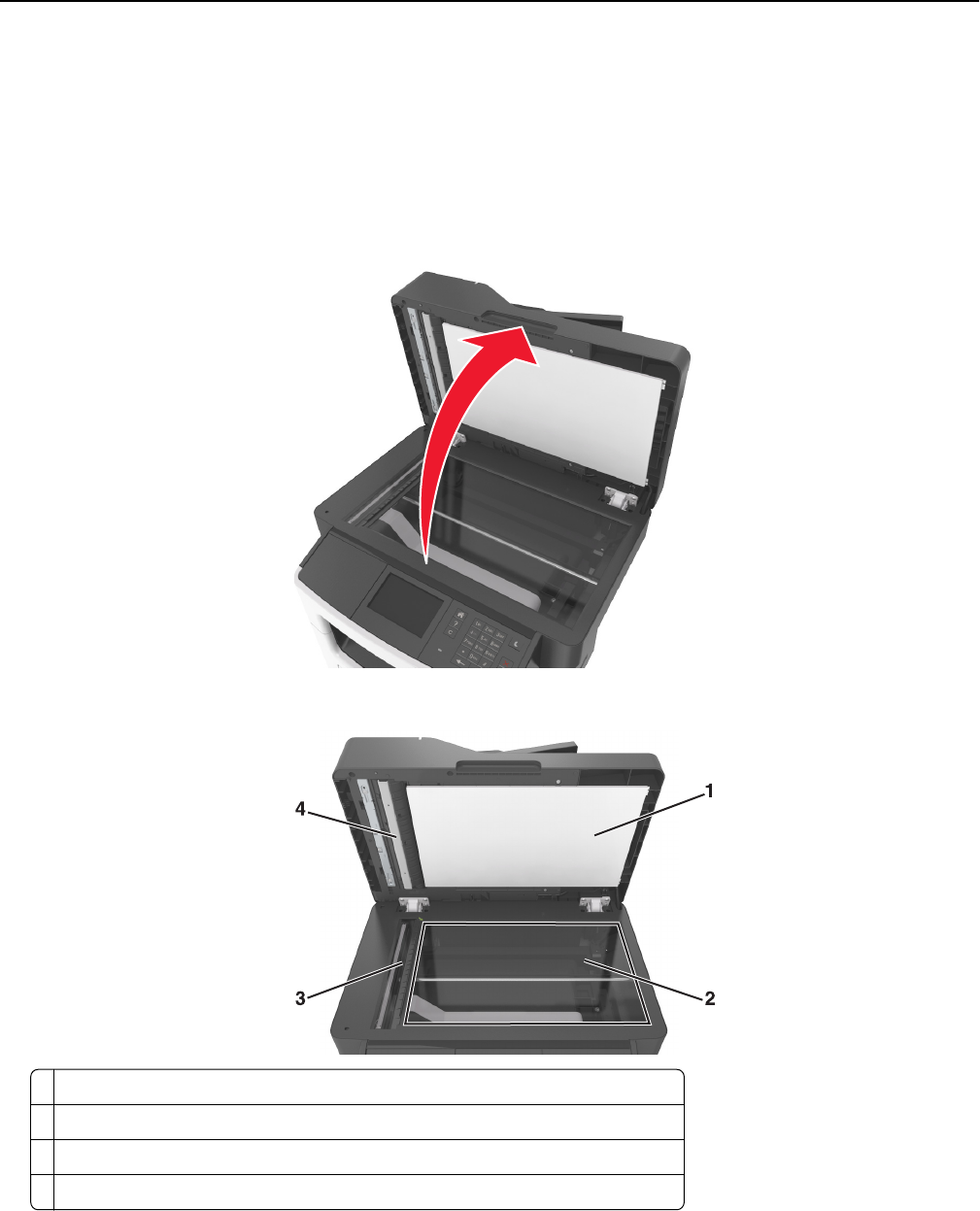
Чистка стекла сканера
При ухудшении качества печати, например, появлении полос на скопированных или
отсканированных изображениях, выполните чистку стекла экспонирования сканера.
1Слегка смочите водой мягкую ткань без ворса или туалетную бумагу.
2Откройте крышку сканера.
3Очистите показанные области и затем дайте им высохнуть.
1Крышка сканера с белой нижней стороной
2Стекло экспонирования сканера
3Стекло устройства автоматической подачи
4Крышка устройства автоматической подачи с белой нижней стороной
4Закройте крышку сканера.
Обслуживание принтера 237

Проверка состояния компонентов и расходных
материалов
Проверка состояния компонентов и расходных материалов
принтера на панели управления принтера
На начальном экране нажмите Состояние/Расходные материалы Просмотр расходных
материалов.
Проверка состояния компонентов и расходных материалов со
встроенного веб-сервера
Примечание. Убедитесь, что компьютер и принтер подключены к одной и той же сети.
1Откройте веб-обозреватель и в поле адреса введите IP-адрес принтера.
Примечания.
•IP-адрес принтера указан на начальном экране принтера. IP-адрес отображается в виде
четырех наборов цифр, разделенных точками, например 123.123.123.123.
•Если используется прокси-сервер, временно отключите его, чтобы обеспечить правильную
загрузку веб-страницы.
2Выберите Состояние устройства >Дополнительные сведения.
Предполагаемое количество оставшихся страниц
Предполагаемое количество оставшихся страниц подсчитывается на основе текущей истории
печати, выполненной на принтере. Реальное количество может существенно отличаться от
предполагаемого и зависит от многих факторов, например, от распечатываемого документа,
настроек качества печати и других настроек принтера.
Количество оставшихся страниц может уменьшиться, если реальное потребление чернил отличается
от того, которое было раньше. Если вы основываетесь на этих оценках перед покупкой или заменой
расходных материалов, примите во внимание, что они не всегда отражают реальную
ситуацию. Исходные подсчеты рассчитываются на основе данных о потреблении чернил,
рассчитанных в соответствии с методами проверки и стандартами по содержимому страницы
Международной организации по стандартизации.
* Заявленная средняя емкость при непрерывном заполнении страницы для черного или
комбинированного картриджа соответствует стандарту ISO/IEC 19752.
Обслуживание принтера 238

Заказ расходных материалов
Чтобы заказать расходные материалы в США, обратитесь в компанию Lexmark по телефону
1-800-539-6275 для получения сведений о ближайшем авторизованном дилере. В других странах и
регионах соответствующую информацию можно найти на веб-узле компании Lexmark по адресу
www.lexmark.com или получить по месту приобретения принтера.
Примечание. Все сроки использования расходных материалов принтера указаны для печати на
обычной бумаге формата Letter или А4.
Использование подлинных расходных материалов, услуг и
запчастей Lexmark.
Принтер Lexmark наиболее эффективно работает с подлинными расходными материалами и
деталями Lexmark. Использование расходных материалов или деталей сторонних производителей
может снизить производительность, надежность или срок службы принтера и его компонентов
формирования изображения. Использование расходных материалов или деталей сторонних
производителей может повлиять на гарантию. Ущерб, возникший в результате использования
расходных материалов или деталей сторонних производителей, не покрывается гарантией. Все
индикаторы срока службы предназначены для работы с расходными материалами и деталями
Lexmark и могут выдавать непредвиденные результаты при использовании расходных материалов
или деталей сторонних производителей. Использование компонентов формирования изображения
дольше предусмотренного срока службы может повредить принтер Lexmark или связанные
компоненты.
Заказ картриджей с тонером
Примечания.
•Расчетный ресурс картриджа указан в соответствии со стандартом ISO/IEC 19752.
•Печать с очень малой областью покрытия в течение продолжительного времени может
негативно повлиять на эффективность.
Элемент Возвращаемый картридж
США и Канада
Картридж с тонером 601
Картридж высокой емкости с тонером 601H
Картридж сверхвысокой емкости с тонером 601X*
Европейский Союз, Европейская Экономическая Зона и Швейцария
Картридж с тонером 602
Картридж высокой емкости с тонером 602H
Картридж сверхвысокой емкости с тонером 602X*
Азиатско-Тихоокеанский регион (в том числе Австралия и Новая Зеландия)
Подробная информация о странах, относящихся к различным регионам, представлена на веб-странице
www.lexmark.com/regions.
* Этот картридж с тонером поддерживается только моделями принтеров MX510de, MX511de и MX511dhe.
Обслуживание принтера 239
Элемент Возвращаемый картридж
Картридж с тонером 603
Картридж высокой емкости с тонером 603H
Картридж сверхвысокой емкости с тонером 603X*
Латинская Америка (в том числе Пуэрто-Рико и Мексика)
Картридж с тонером 604
Картридж высокой емкости с тонером 604H
Картридж сверхвысокой емкости с тонером 604X*
Африка, Ближний Восток, Центральная и Восточная Европа и страны СНГ
Картридж с тонером 605
Картридж высокой емкости с тонером 605H
Картридж сверхвысокой емкости с тонером 605X*
Подробная информация о странах, относящихся к различным регионам, представлена на веб-странице
www.lexmark.com/regions.
* Этот картридж с тонером поддерживается только моделями принтеров MX510de, MX511de и MX511dhe.
Элемент Обычный картридж
Все страны
Картридж высокой емкости с тонером 600HA1
Картридж сверхвысокой емкости с тонером 600XA2
1 Этот картридж с тонером поддерживается только моделью MX410de.
2 Этот картридж с тонером поддерживается только моделями принтеров MX510de, MX511de и MX511dhe.
Заказ блока формирования изображения
Печать с очень малой областью покрытия в течение продолжительного времени может стать
причиной выхода из строя деталей блока формирования изображений раньше, чем закончится тонер
в картридже.
Для получения дополнительных сведений о замене блока формирования изображения см.
прилагаемые к нему инструкции.
Наименование детали Программа возврата картриджей Lexmark Обычный
Блок формирования изображения 500Z 500ZA
Заказ комплекта для технического обслуживания
Примечания.
•При использовании определенных типов бумаги, возможно, потребуется более частая замена
деталей из комплекта техобслуживания.
•Разделяющий валик, термоблок, валик переноса, валики подачи и модуль повторной подачи
включены в комплект техобслуживания, но их также можно заказывать отдельно и
производить замену по мере необходимости.
Обслуживание принтера 240
•Обратитесь к представителю по обслуживанию для замены комплекта техобслуживания.
Рекомендуемые комплекты ТО с тонером и номера по каталогу
Комплект для ТО Номер по каталогу
Комплект ТО 100 В*40X9146
Комплект ТО 100 В 40X9135
Комплект ТО 220 В 40X9136
* Этот компонент доступен только в Японии.
Заказ разделяющего валика для УАПД
Закажите разделяющий валик для УАДП, когда УАПД перестает захватывать бумагу или
единовременно захватывает больше одного листа бумаги.
Для получения дополнительных сведений о замене разделяющего валика для УАПД см. прилагаемые
к нему инструкции.
Номера рекомендуемых деталей
Наименование детали Номер по каталогу
Разделяющий валик 40X9138
Хранение расходных материалов
Расходные материалы для принтера следует хранить в чистом прохладном помещении.
Неиспользованные расходные материалы храните в фирменной упаковке указанной стороной вверх.
Не допускайте воздействия на расходные материалы следующих факторов:
•прямой солнечный свет;
•температура выше 35°С;
•высокая влажность (более 80%);
•атмосфера с повышенным содержанием солей;
•агрессивные газы;
•пыль.
Обслуживание принтера 241
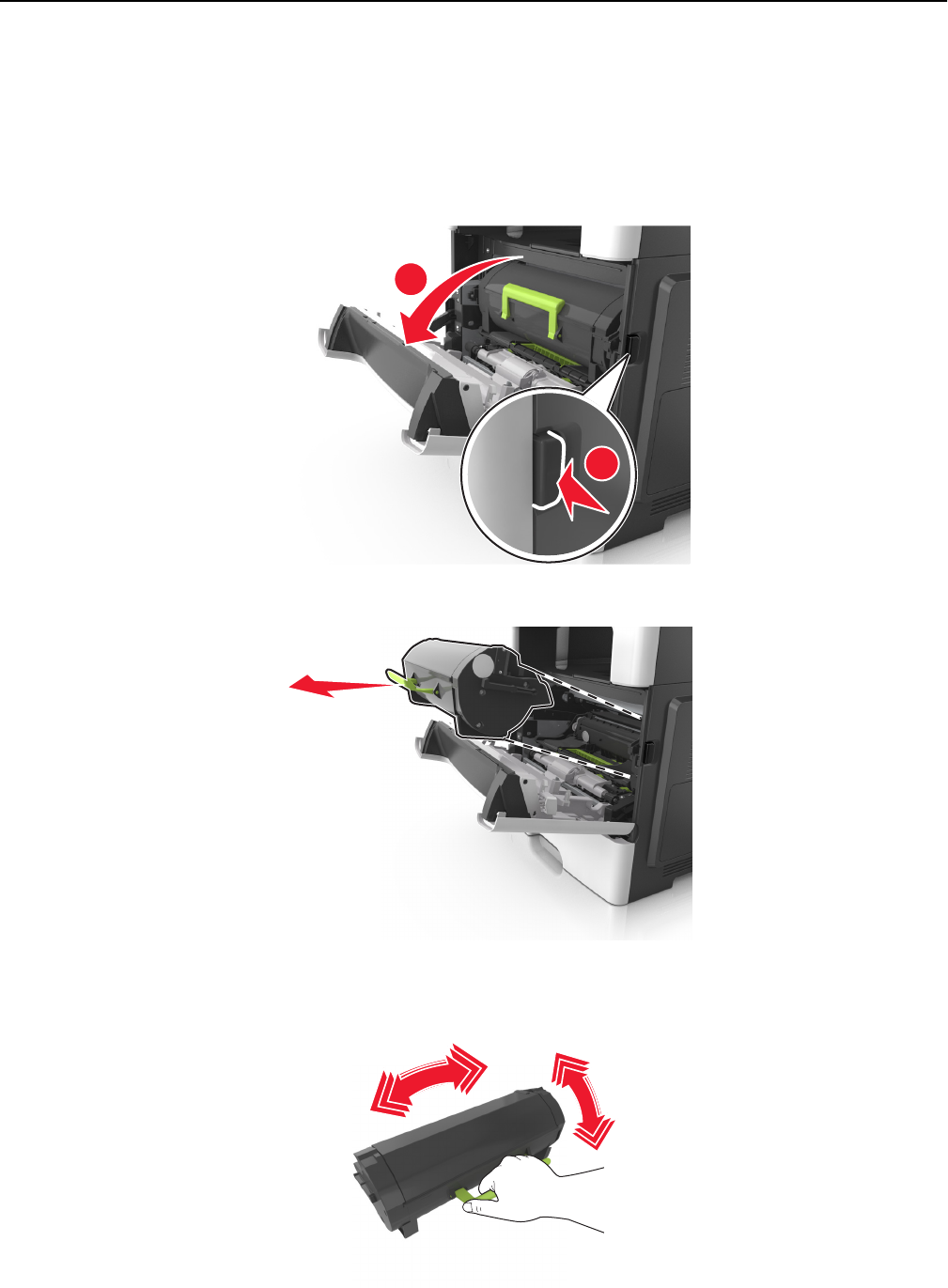
Замена расходных материалов
Замена картриджа
1Нажмите кнопку на правой панели принтера и откройте переднюю дверцу.
2
1
2Вытяните картридж с тонером за ручку.
3Извлеките картридж с тонером и снимите весь упаковочный материал.
4Встряхните новый картридж, чтобы перераспределить тонер.
Обслуживание принтера 242
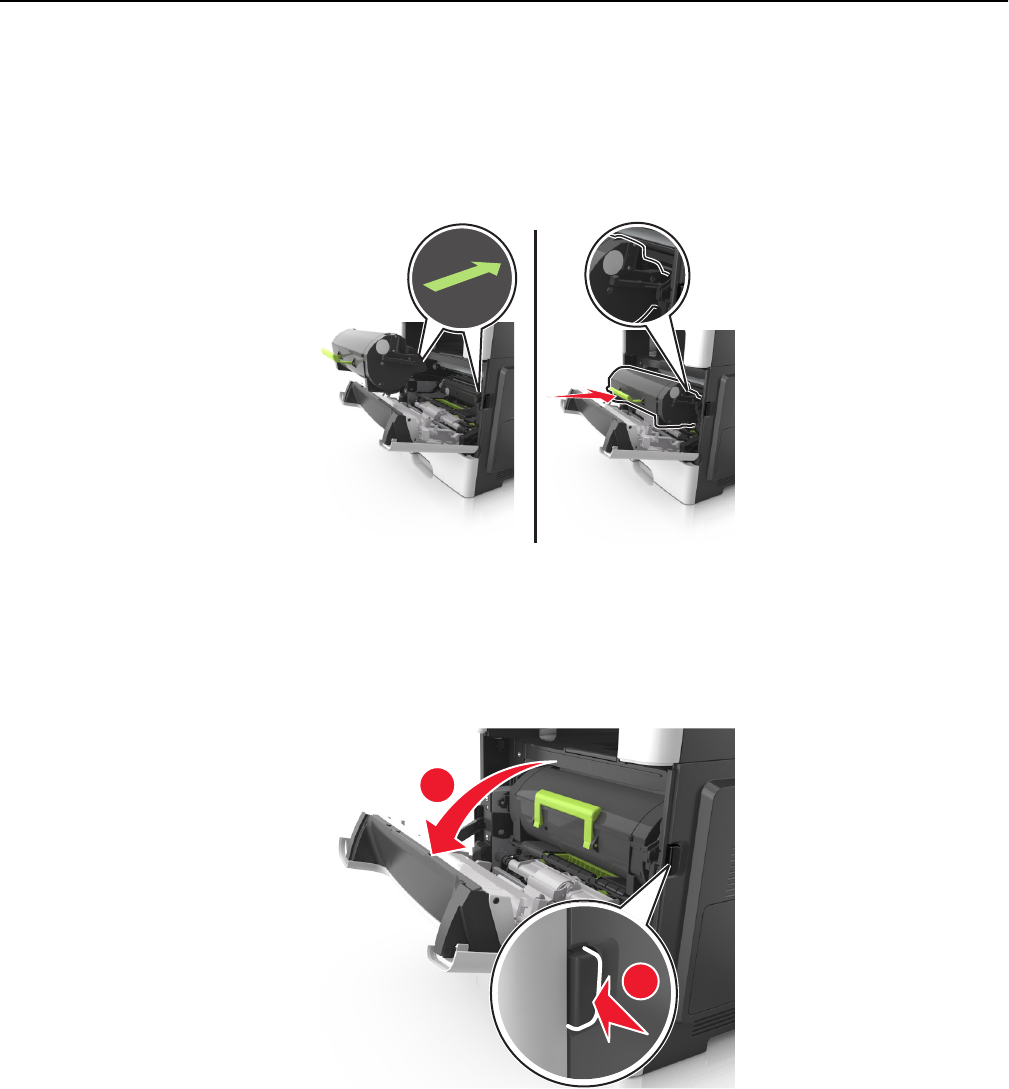
5Установите картридж с тонером в принтер, совместив стрелки на боковых направляющих
картриджа со стрелками на боковых направляющих внутри принтера.
ПРЕДУПРЕЖДЕНИЕ. Возможность повреждения: Не оставляйте формирователь
изображения под воздействием света дольше 10 минут. Длительное воздействие света может
привести к снижению качества печати.
6Закройте переднюю дверцу.
Замена блока формирования изображения
1Нажмите кнопку на правой панели принтера и откройте переднюю дверцу.
2
1
Обслуживание принтера 243
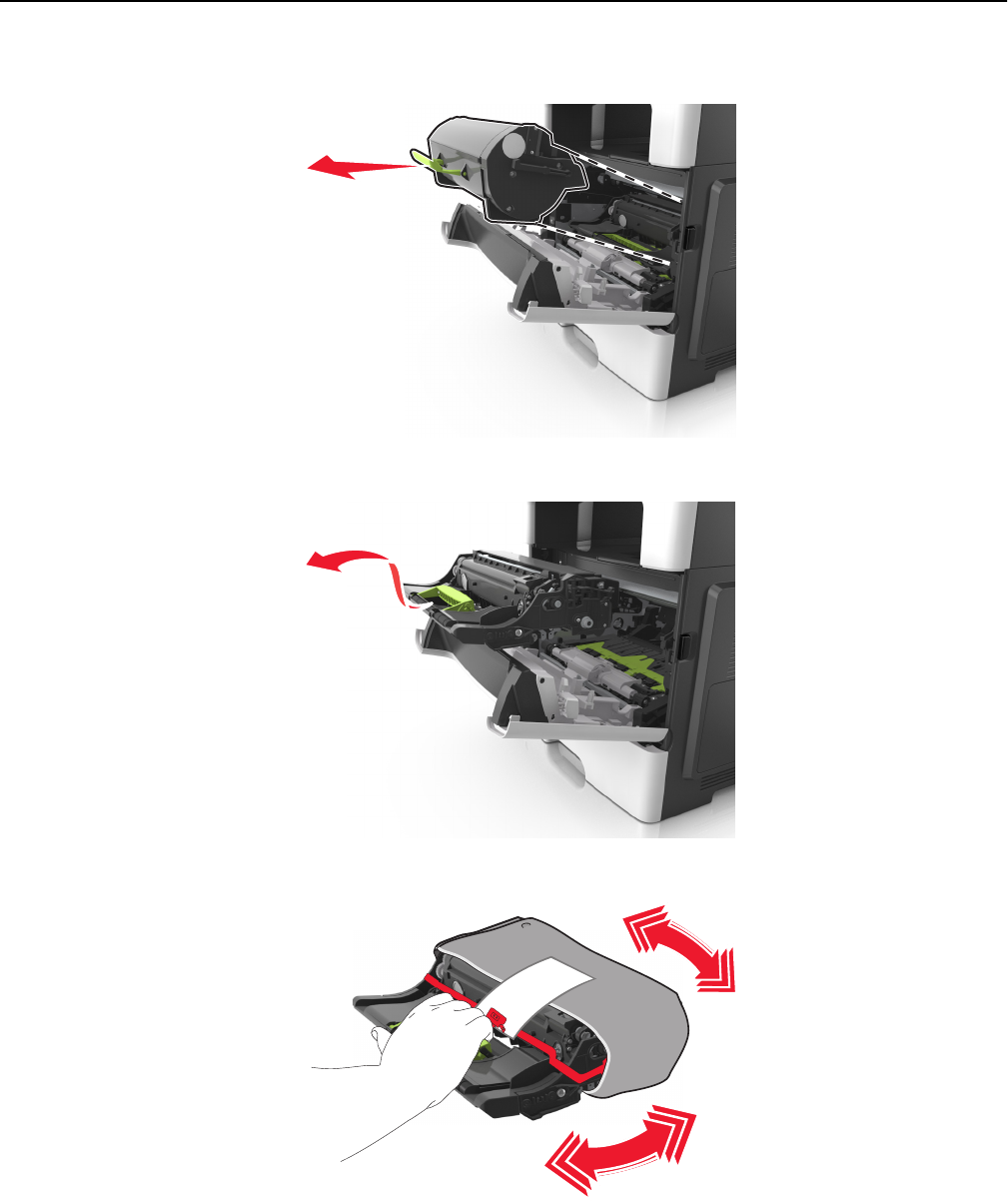
2Вытяните картридж с тонером за ручку.
3Поднимите зеленую ручку и извлеките формирователь изображения из принтера.
4Распакуйте новый блок формирования изображения, затем встряхните его.
Обслуживание принтера 244
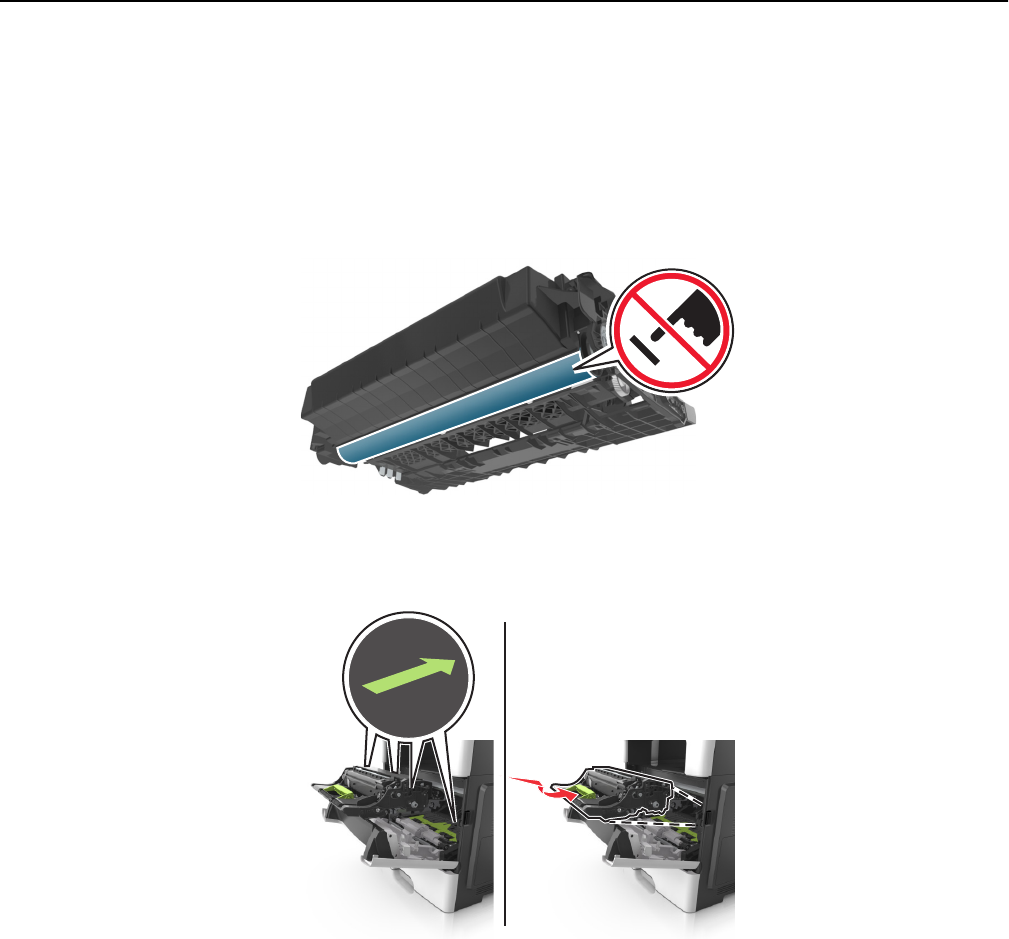
5Снимите весь упаковочный материал с блока формирования изображений.
ПРЕДУПРЕЖДЕНИЕ. Возможность повреждения: Не оставляйте формирователь
изображения под воздействием света дольше 10 минут. Длительное воздействие света может
привести к снижению качества печати.
ПРЕДУПРЕЖДЕНИЕ. Возможность повреждения: Не прикасайтесь к фотобарабану. В
последствии это может привести к снижению качества печати.
6Установите блок формирования изображения в принтер, совместив стрелки на боковых
направляющих блока формирования изображения со стрелками на боковых направляющих
внутри принтера, а потом вставьте формирователь в принтер.
Обслуживание принтера 245
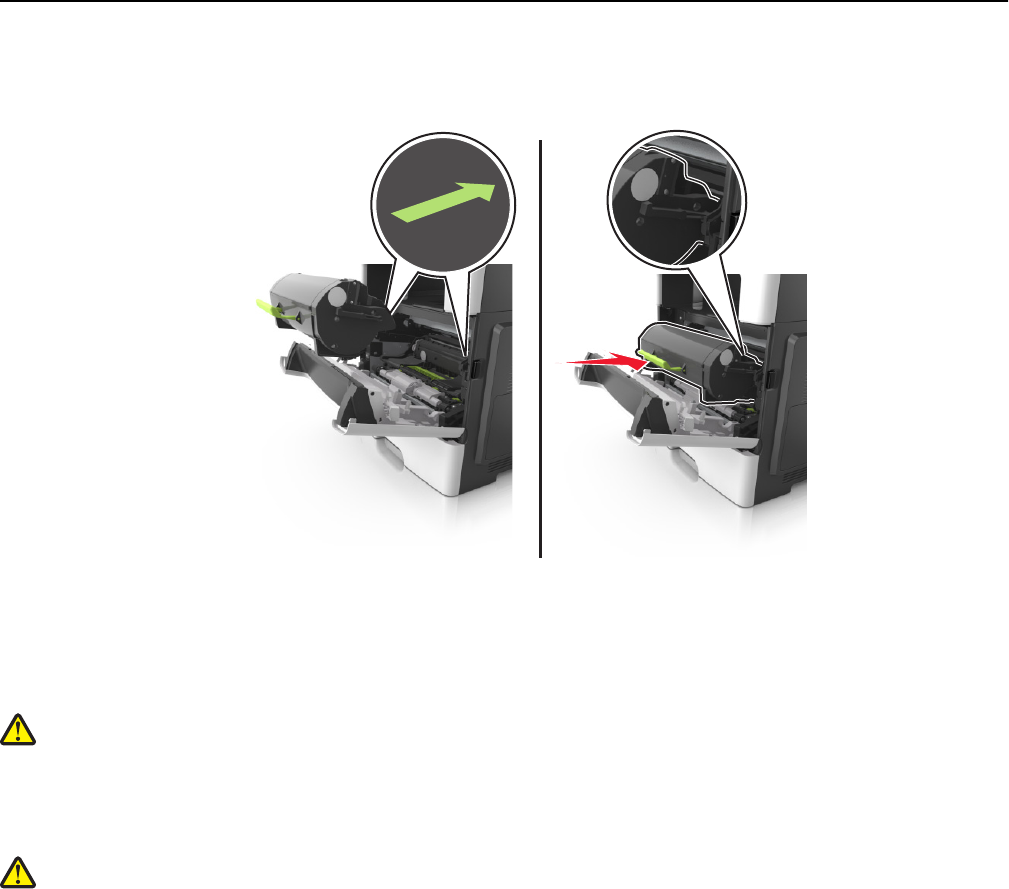
7Установите картридж с тонером в принтер, совместив стрелки на боковых направляющих
картриджа со стрелками на боковых направляющих внутри принтера.
8Закройте переднюю дверцу.
Перемещение принтера
ВНИМАНИЕ-ВОЗМОЖНОСТЬ ТРАВМЫ: Принтер весит более 18 кг, поэтому для его
безопасного перемещения требуется не менее двух человек.
Подготовка к перемещению принтера
ВНИМАНИЕ-ВОЗМОЖНОСТЬ ТРАВМЫ: Прежде чем перемещать принтер, во избежание
травм и повреждений принтера выполняйте следующие указания.
•Выключите принтер с помощью выключателя и отсоедините кабель питания от электрической
розетки.
•Перед перемещением принтера отсоедините от него все кабели.
Обслуживание принтера 246
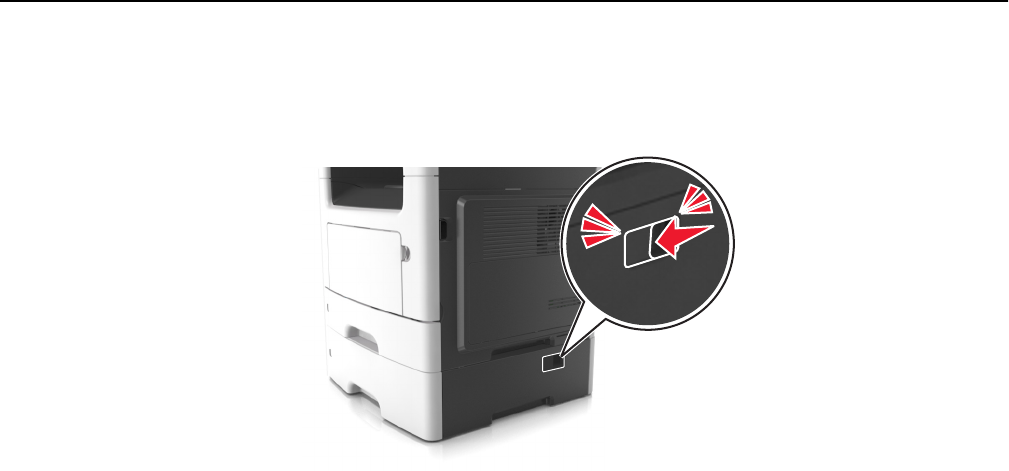
•Если установлен дополнительный лоток, сначала извлеките его из принтера. Чтобы удалить
дополнительный лоток, сдвиньте фиксатор с правой стороны лотка по направлению к передней
части лотка, пока не услышите щелчок.
•Поднимайте принтер за выемки для рук с обеих сторон принтера.
•Следите за тем, чтобы при опускании принтера ваши пальцы не оказались под принтером.
•Перед настройкой принтера убедитесь в наличии вокруг него достаточного свободного
пространства.
Используйте кабель питания, входящий в комплект поставки данного продукта или одобренный
изготовителем.
ПРЕДУПРЕЖДЕНИЕ. Возможность повреждения: Повреждения принтера, возникшие
вследствие несоблюдения правил при перемещении, не подпадают под действие гарантии на
принтер.
Перемещение принтера
При перемещении принтера и дополнительных аппаратных модулей необходимо предпринимать
нижеперечисленные меры предосторожности.
•Габариты тележки, используемой для перемещения принтера, должны соответствовать
габаритам основания принтера.
•Габариты тележки, используемой для перемещения дополнительных аппаратных модулей,
должны соответствовать габаритам этих модулей.
•Удерживайте принтер в вертикальном положении.
•Избегайте резких движений.
Транспортировка принтера
При транспортировке принтера используйте первоначальную упаковку или обратитесь по месту
приобретения за комплектом упаковки для транспортировки.
Обслуживание принтера 247

Управление принтером
Поиск расширенной информации о сети и данных
для администратора
В этой главе описаны основные задачи администратора по поддержке с использованием Embedded
Web Server. Для получения сведений о дополнительных задачах по поддержке системы см.
Руководство по работе в сети на компакт-диске с программным обеспечением и документацией или
в Руководстве администратора встроенного веб-сервера на веб-узле Lexmark по адресу:
http://support.lexmark.com.
Проверка виртуального дисплея
1Откройте веб-обозреватель и в поле адреса введите IP-адрес принтера.
Примечания.
•IP-адрес принтера указан на начальном экране принтера. IP-адрес отображается в виде
четырех наборов цифр, разделенных точками, например 123.123.123.123.
•Если используется прокси-сервер, временно отключите его, чтобы обеспечить правильную
загрузку веб-страницы.
2Проверьте виртуальный дисплей, который отображается в левом верхнем углу экрана.
Виртуальный дисплей работает как обычный дисплей на панели управления принтера.
Настройка уведомлений по электронной почте
Настройте отправку уведомлений по электронной почте с принтера, когда заканчиваются расходные
материалы или если необходимо заменить или добавить бумагу, а также при замятии бумаги.
1Откройте веб-браузер и в поле адреса введите IP-адрес принтера.
Примечания.
•IP-адрес принтера указан на начальном экране принтера. IP-адрес отображается в виде
четырех наборов цифр, разделенных точками, например 123.123.123.123.
•Если используется прокси-сервер, временно отключите его, чтобы обеспечить правильную
загрузку веб-страницы.
2Выберите Настройка.
3В разделе "Другие параметры" выберите Настройка сигнала эл. почты.
4Выберите элементы, для которых следует получать уведомление, и введите адреса электронной
почты.
5Нажмите кнопку Отправить.
Примечание. Подробнее о настройке сервера эл. почты можно узнать у своего системного
администратора.
Управление принтером 248

Просмотр отчетов
Можно просмотреть некоторые отчеты от встроенного веб-сервера. Эти отчеты удобны при оценке
состояния принтера, сети и расходных материалов.
1Откройте веб-браузер и в поле адреса введите IP-адрес принтера.
Примечания.
•IP-адрес принтера указан на начальном экране принтера. IP-адрес отображается в виде
четырех наборов цифр, разделенных точками, например 123.123.123.123.
•Если используется прокси-сервер, временно отключите его, чтобы обеспечить правильную
загрузку веб-страницы.
2Щелкните Отчеты, а затем выберите тип отчета, который необходимо просмотреть.
Настройка уведомлений о расходных материалах
из встроенного веб-сервера
С помощью выбора предупреждений можно определить, каким образом вы будете получать
уведомления о том, что расходные материалы находятся на довольно низком уровне, низком уровне,
очень низком уровне, или исчерпали свой‑ ресурс.
Примечания.
•Выбираемые предупреждения можно установить в отношении картриджа с тонером,
формирователя изображения, а также комплекта для технического обслуживания.
•Все выбираемые предупреждения можно установить для довольно низкого уровня, низкого
уровня, очень низкого уровня. Не все выбираемые предупреждения можно установить для
состояния, когда ‑расходные материалы‑полностью исчерпали свой ресурс.
Предупреждение‑по электронной почте доступно для всех состояний расходных материалов.
•Процент приблизительного остатка расходного материала, который служит сигналом для
запуска предупреждения, можно установить для нескольких расходных материалов и
некоторых состояний расходных материалов.
1Откройте веб-браузер и в поле адреса введите IP-адрес принтера.
Примечания.
•IP-адрес принтера указан на начальном экране принтера. IP-адрес отображается в виде
четырех наборов цифр, разделенных точками, например 123.123.123.123.
•Если используется прокси-сервер, временно отключите его, чтобы обеспечить правильную
загрузку веб-страницы.
2Щелкните Параметры >Параметры печати >Уведомления о расходных материалах.
3В раскрывающемся списке каждого расходного материала выберите один из следующих
вариантов уведомления:
Управление принтером 249
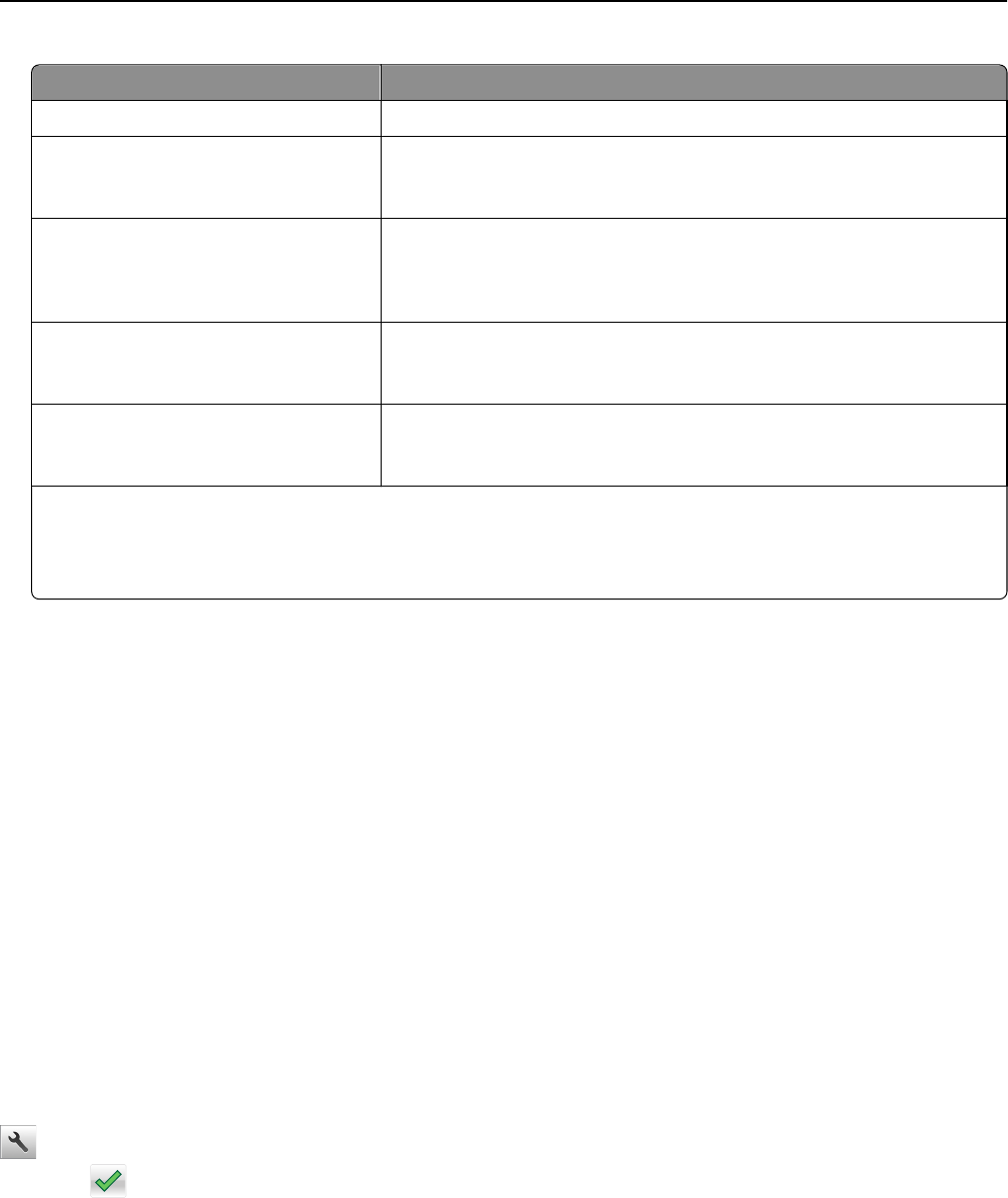
Уведомление Описание
Выкл Обычное поведение принтера для всех расходных материалов
Только эл. почта Принтер создает сообщение эл.‑почты при достижении состояния
расходного материала. Состояние расходного материала появл-
яется на странице меню и странице состояния.
Предупреждение На принтере отображается предупреждающее сообщение и
создается сообщение эл.‑почты о состоянии расходного материала.
Принтер не останавливается при достижении состояния расходного
материала.
Останов, допускающий продолжение
работы 1
Принтер прекращает обработку заданий при достижении состояния
расходного материала, и пользователь должен нажать на кнопку,
чтобы продолжить печать.
Останов, не допускающий продол-
жение работы 1,2
Принтер прекращает обработку заданий при достижении состояния
расходного материала. Для продолжения печати требуется
заменить расходный материал.
1 Принтер создает сообщение эл. почты о состоянии расходного материала, когда уведомление о
расходных материалах включено.
2 Во избежание поломки, принтер останавливается, когда некоторые расходные материалы заканчи-
ваются.
4Нажмите кнопку Отправить.
Восстановление заводских настроек по умолчанию
Если требуется сохранить список текущих настроек меню для справки, прежде чем восстанавливать
заводские настройки по умолчанию, распечатайте страницу настроек меню. Для получения
дополнительных сведений см. раздел «Печать страницы параметров меню» на стр. 60.
Если необходим более комплексный способ восстановления использующихся по умолчанию
заводских настроек, воспользуйтесь функцией «Удалить все параметры». Для получения
дополнительных сведений см. раздел «Очистка энергонезависимой памяти» на стр. 233.
ПРЕДУПРЕЖДЕНИЕ. Возможность повреждения: При восстановлении заводских настроек по
умолчанию восстанавливаются исходные заводские настройки для большинства параметров
принтера. Исключения: язык дисплея, пользовательские форматы и сообщения, а также
параметры меню "Сеть/порт". Все загруженные файлы, хранящиеся в оперативной памяти,
удаляются. На загруженные файлы, хранящиеся во флэш-памяти или на жестком диске принтера,
это не влияет.
На начальном экране выберите:
>Параметры >Общие параметры >Заводские настройки по умолчанию >Восстановить
сейчас >
Управление принтером 250
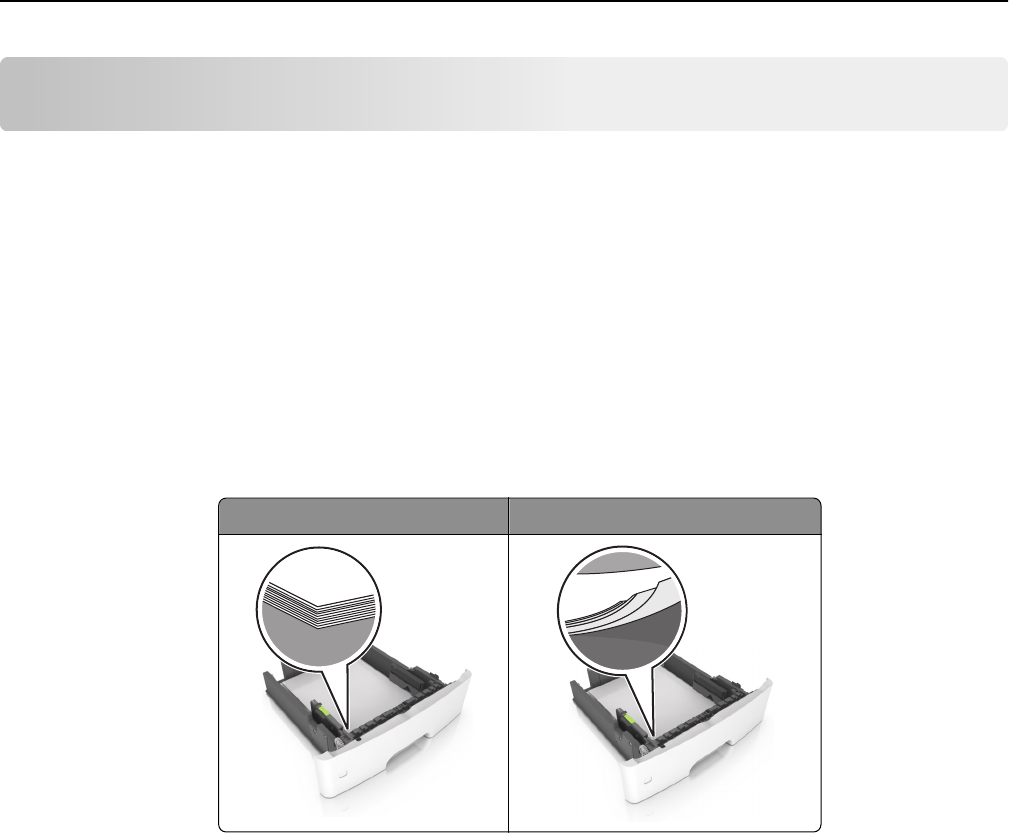
Устранение замятий
Тщательный выбор бумаги или специального материала, а также правильная их загрузка позволяют
предотвратить большинство возможных замятий. В случае замятия выполните действия, описанные
в этой главе.
ПРЕДУПРЕЖДЕНИЕ. Возможность повреждения: Запрещается использовать любые
инструменты для устранения замятий. Это может привести к неустранимому повреждению
термоблока.
Предотвращение замятия материалов для печати
Загрузите бумагу надлежащим образом.
•Убедитесь в том, что бумага лежит ровно в лотке.
Правильная загрузка бумаги Неправильная загрузка бумаги
•Не извлекайте лоток, когда принтер выполняет печать.
•Не выполняйте загрузку бумаги в лоток, когда принтер выполняет печать. Это необходимо
сделать до начала печати или после запроса на загрузку.
•Не загружайте слишком много бумаги. Убедитесь в том, что высота стопки загруженной бумаги
ниже индикатора максимальной загрузки бумаги.
Устранение замятий 251
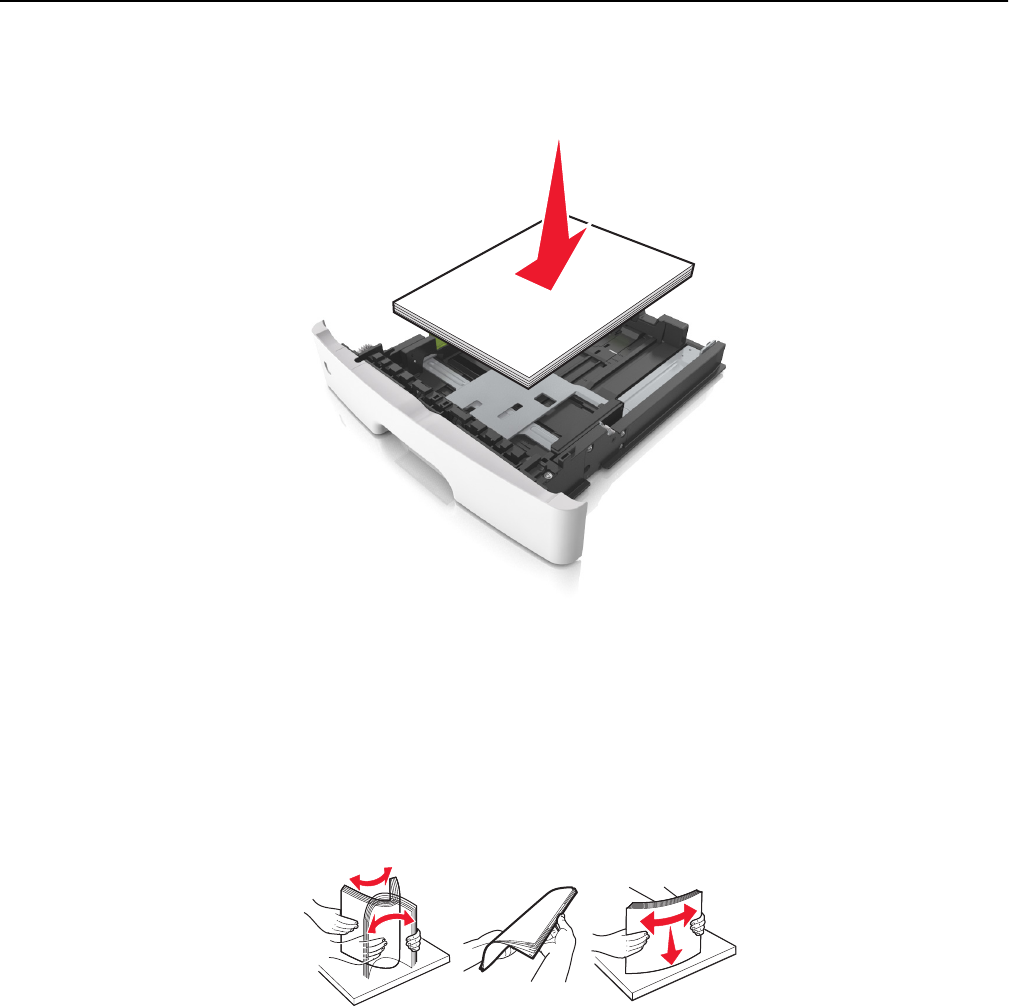
•Не прилагайте усилия при загрузке бумаги в лоток. Загрузите стопку в лоток, как показано на
рисунке.
•Убедитесь, что направляющие в лотке или многофункциональном устройстве подачи
установлены правильно и не слишком прижаты к стопке бумаги или конвертов.
•После загрузки бумаги задвиньте лотки в принтер до упора.
Необходимо использовать рекомендованную бумагу
•Используйте только рекомендованную бумагу или специальные материалы для печати.
•Не загружайте в принтер измятую, покоробленную, влажную и скрученную бумагу.
•Перед загрузкой изогните стопку бумаги в разные стороны, пролистайте ее и выровняйте края.
•Не используйте бумагу, разрезанную или обрезанную вручную.
•Не помещайте в один лоток бумагу, различающуюся по формату, плотности или типу.
•Убедитесь, что формат и тип бумаги правильно указаны на компьютере или панели управления
принтера.
•Следуйте рекомендациям изготовителя при хранении бумаги.
Значение сообщений о замятиях бумаги и их
местоположение
При замятии на дисплее принтера отображается сообщение о месте замятия и необходимости его
устранения. Откройте дверцы, крышки и лотки, указанные на дисплее, чтобы устранить замятие.
Устранение замятий 252
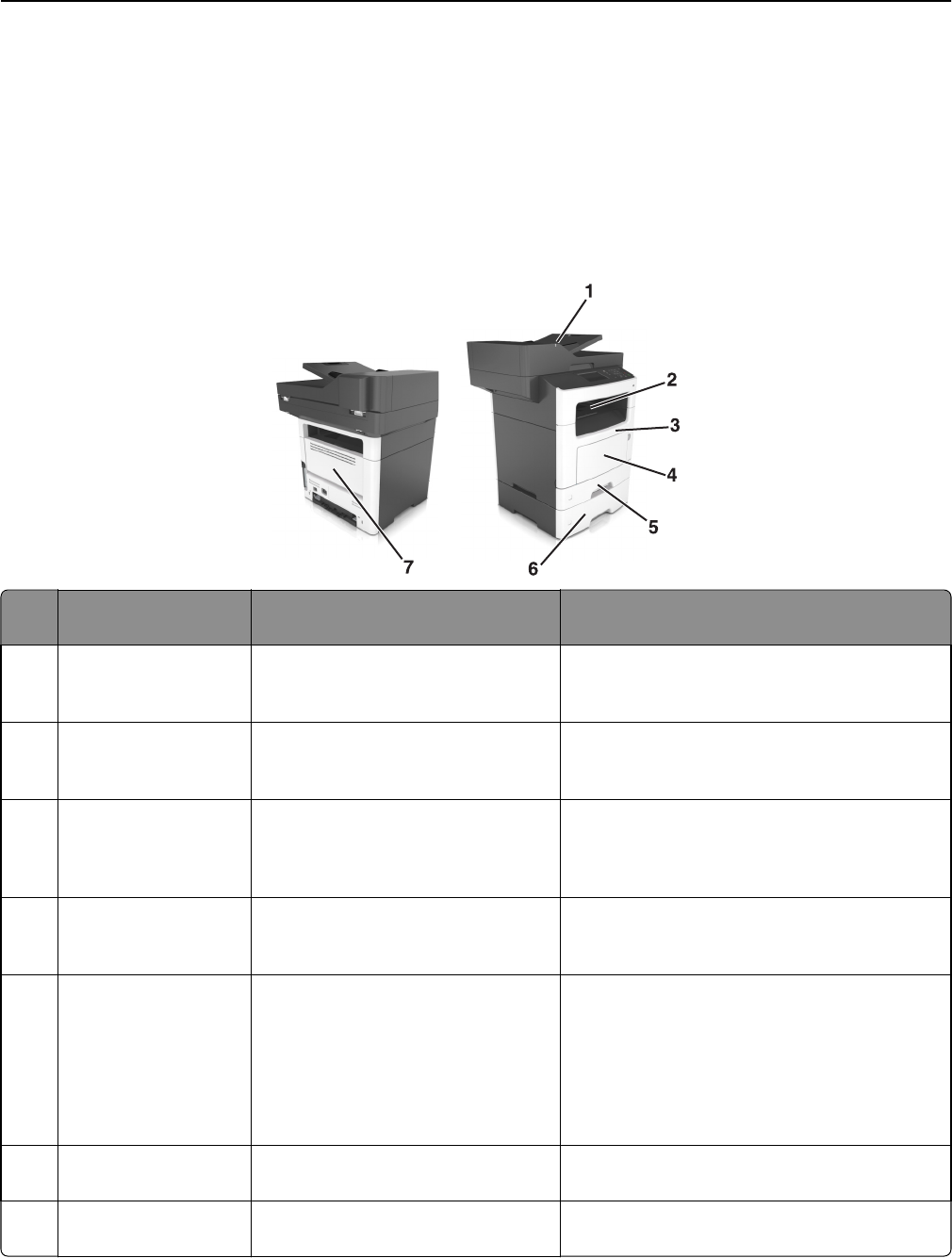
Примечания.
•Если функция помощника при замятиях включена, то после извлечения замятой страницы
принтер автоматически удаляет пустые или не полностью распечатанные страницы в
стандартный выходной лоток. Проверьте наличие испорченных страниц в распечатанных
материалах.
•Если для параметра «Восстановление после замятия» задано значение «Вкл.» или «Авто»,
принтер перепечатывает замятые страницы. Однако, параметр «Авто» не гарантирует
повторной печати страницы.
Область доступа к
замятиям
Сообщения на панели
управления принтера
Инструкции по устранению
1Устройство автома-
тической подачи
документов (УАП)
Замятие страниц ([x]), откройте
верхнюю крышку автопо-
датчика. [28y.xx]
Уберите всю бумагу из лотка УАПД, затем
извлеките всю замятую бумагу.
2Стандартный лоток Замятие страницы [x], очистите
стандартный выходной
лоток. [20y.xx]
Извлеките замятую бумагу.
3Передняя дверца Замятие страницы [x], откройте
переднюю дверцу. [20y.xx]
Откройте переднюю дверцу, извлеките
картридж с тонером и блок формирования
изображений, а затем извлеките замятую
бумагу.
4Многоцелевое
устройство подачи
Замятие страницы [x], очистите
устройство ручной подачи. [250.xx]
Уберите всю бумагу из многоцелевого
устройства подачи, затем извлеките всю
замятую бумагу.
5Лоток 1 Замятие страницы [x], снимите
лоток 1 для очистки устройства
двусторонней печати. [23y.xx]
Полностью вытащите лоток 1, затем
толкните клапан передней части устройства
двусторонней печати вниз, и после этого
извлеките замятую бумагу.
Примечание. Для устранения некоторых
замятий бумаги в зоне 23y.xx может
понадобиться открыть заднюю дверцу.
6Лоток [x] Замятие страницы [x], удалите
лоток [x]. [24y.xx]
Вытащите указанный лоток, затем
извлеките замятую бумагу.
7Задняя дверца Замятие страницы [x], откройте
заднюю дверцу. [20y.xx]
Откройте заднюю дверцу, затем извлеките
замятую бумагу.
Устранение замятий 253
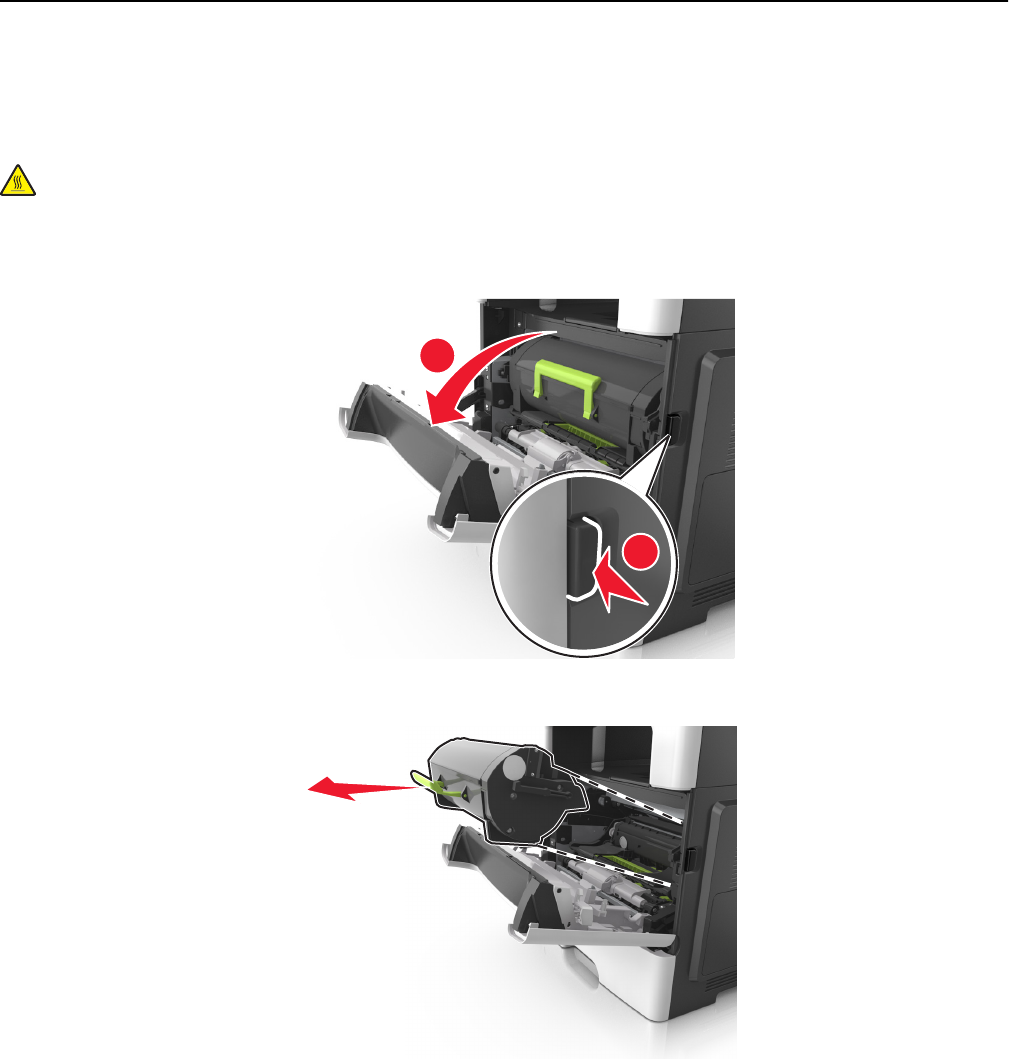
Замятие страницы [x], откройте переднюю
дверцу. [20y.xx]
ВНИМАНИЕ-ГОРЯЧАЯ ПОВЕРХНОСТЬ: Внутренние детали принтера могут сильно
нагреваться. Во избежание ожогов при прикосновении к горячим поверхностям подождите,
пока поверхность остынет.
1Нажмите кнопку на правой панели принтера и откройте переднюю дверцу.
2
1
2Вытяните картридж с тонером за ручку.
Устранение замятий 254
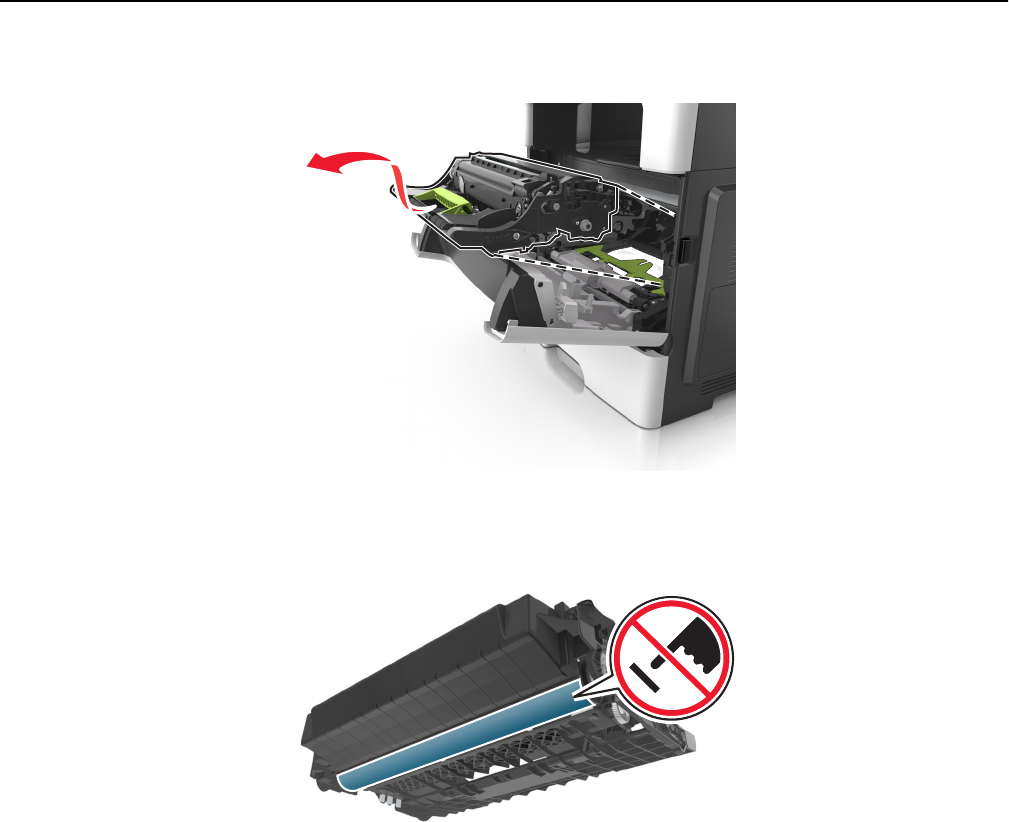
3Поднимите зеленую ручку и извлеките формирователь изображения из принтера.
ПРЕДУПРЕЖДЕНИЕ. Возможность повреждения: Не прикасайтесь к блестящему синему
фотобарабану под формирователем изображения. В последствии это может привести к
снижению качества печати.
4Поместите формирователь изображения рядом на ровную гладкую поверхность.
ПРЕДУПРЕЖДЕНИЕ. Возможность повреждения: Не оставляйте формирователь
изображения под воздействием света дольше 10 минут. Длительное воздействие света может
привести к снижению качества печати.
Устранение замятий 255
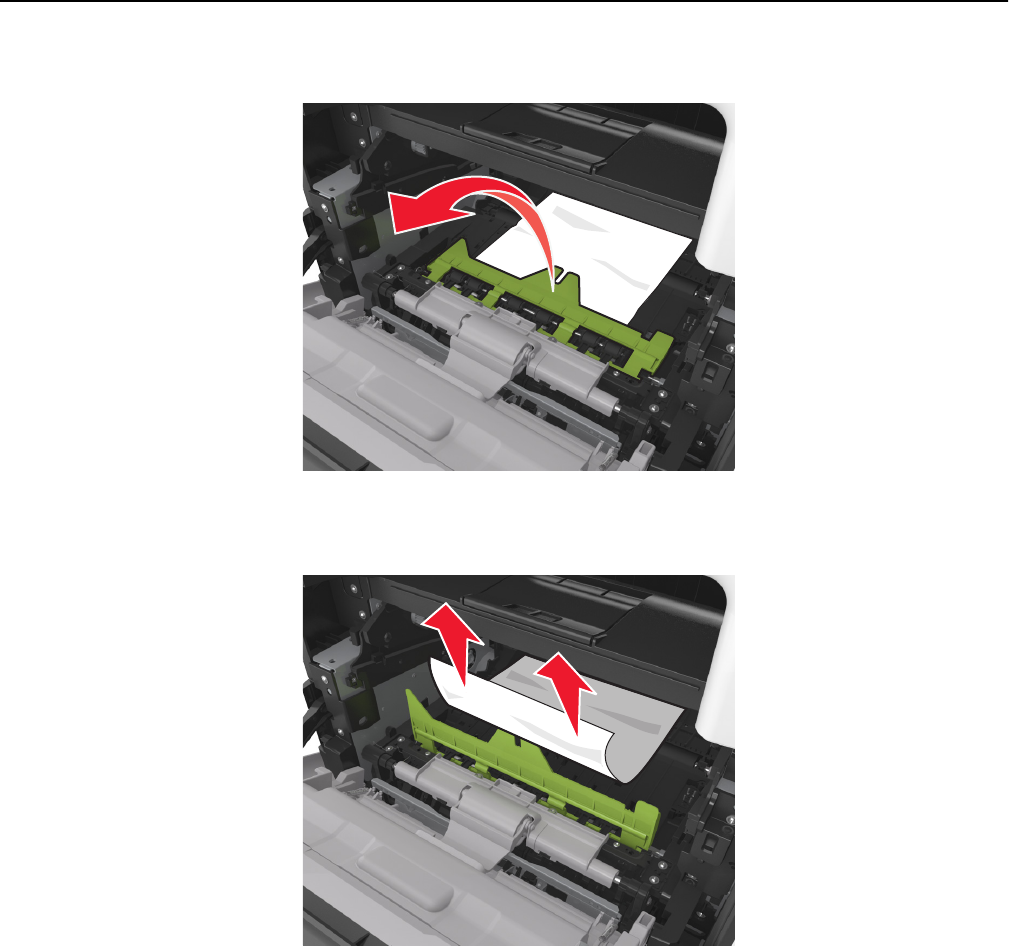
5Поднимите зеленую переднюю откидную дверцу принтера.
6Возьмите замятую бумагу с каждой стороны и аккуратно выньте ее из принтера.
Примечание. Убедитесь в том, что извлечены все обрывки бумаги.
Устранение замятий 256
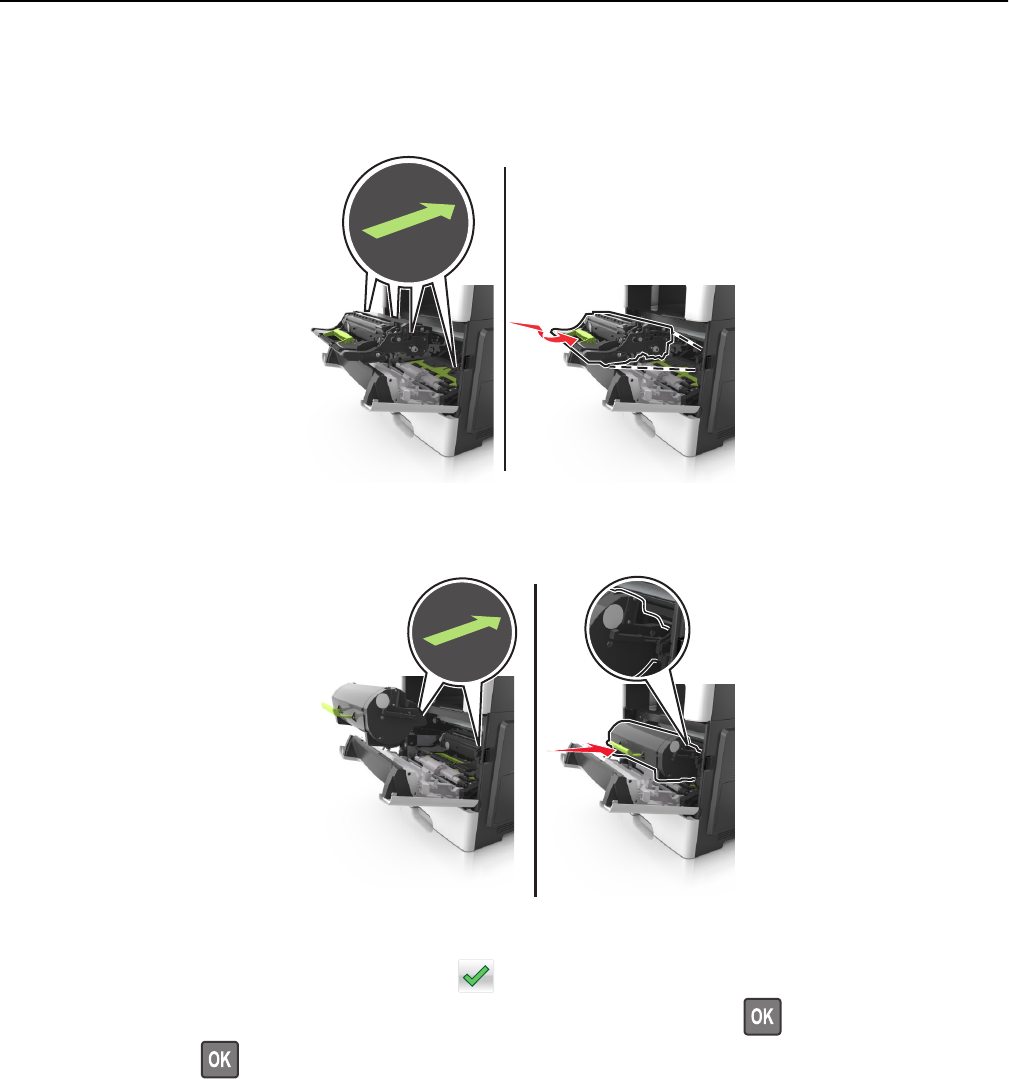
7Установите формирователь изображения, совместив стрелки на боковых направляющих
формирователя со стрелками на боковых направляющих внутри принтера, а потом вставьте
формирователь в принтер.
8Установите картридж с тонером, совместив стрелки на боковых направляющих картриджа со
стрелками на боковых направляющих внутри принтера, а потом вставьте картридж в принтер.
9Закройте переднюю дверцу.
10 На панели управления принтера нажмите для удаления сообщения и продолжения печати.
При использовании принтера без сенсорного экрана нажмите Далее > >Устраните замятие
и нажмите OK > .
Устранение замятий 257
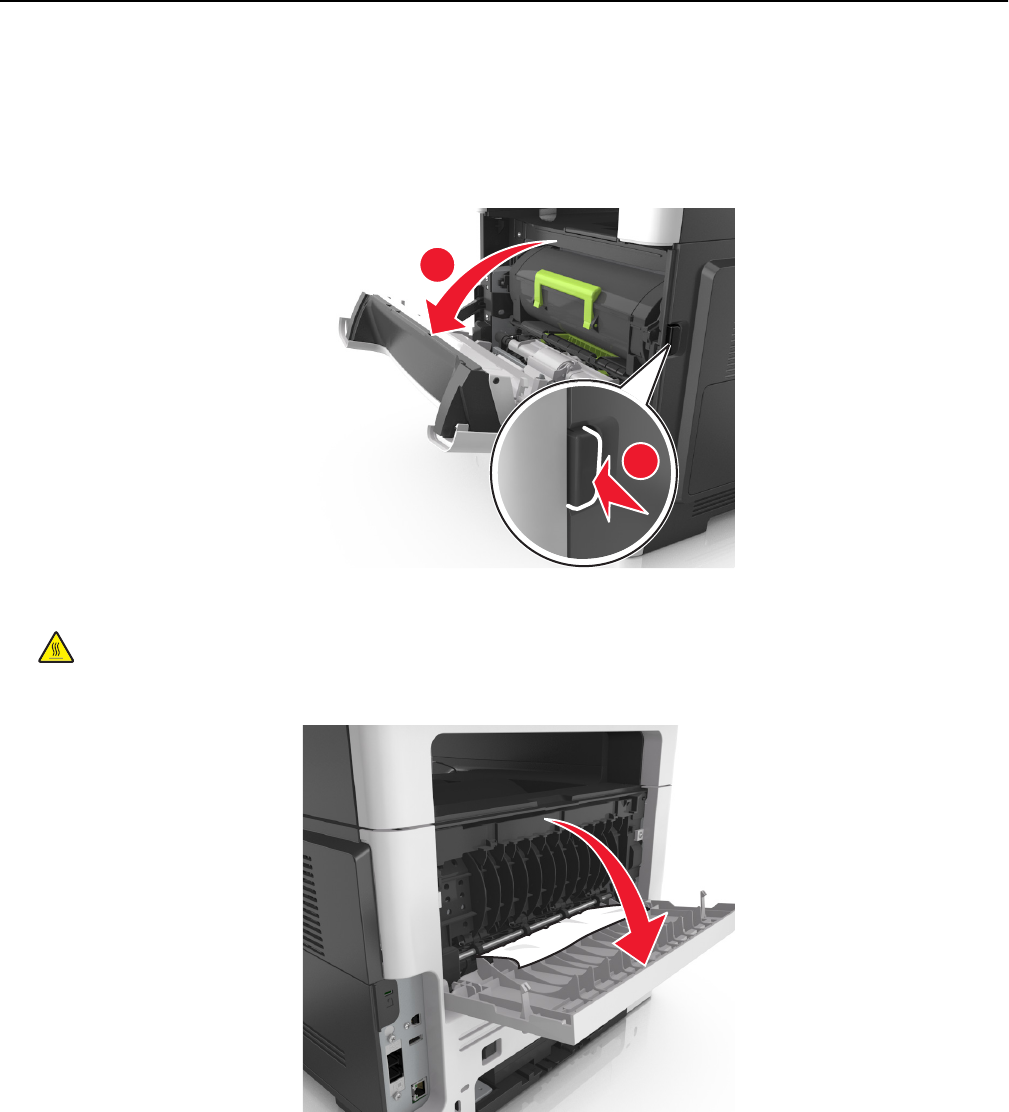
Замятие страницы [x], откройте заднюю
дверцу. [20y.xx]
1Откройте переднюю дверцу, чтобы ослабить бумагу, замятую в задней дверце.
2
1
2Осторожно опустите заднюю дверцу.
ВНИМАНИЕ-ГОРЯЧАЯ ПОВЕРХНОСТЬ: Внутренние детали принтера могут сильно
нагреваться. Во избежание ожогов при прикосновении к горячим поверхностям подождите,
пока поверхность остынет.
3Возьмите замятую бумагу с каждой стороны и аккуратно выньте ее из принтера.
Примечание. Убедитесь в полном извлечении обрывков бумаги.
Устранение замятий 258
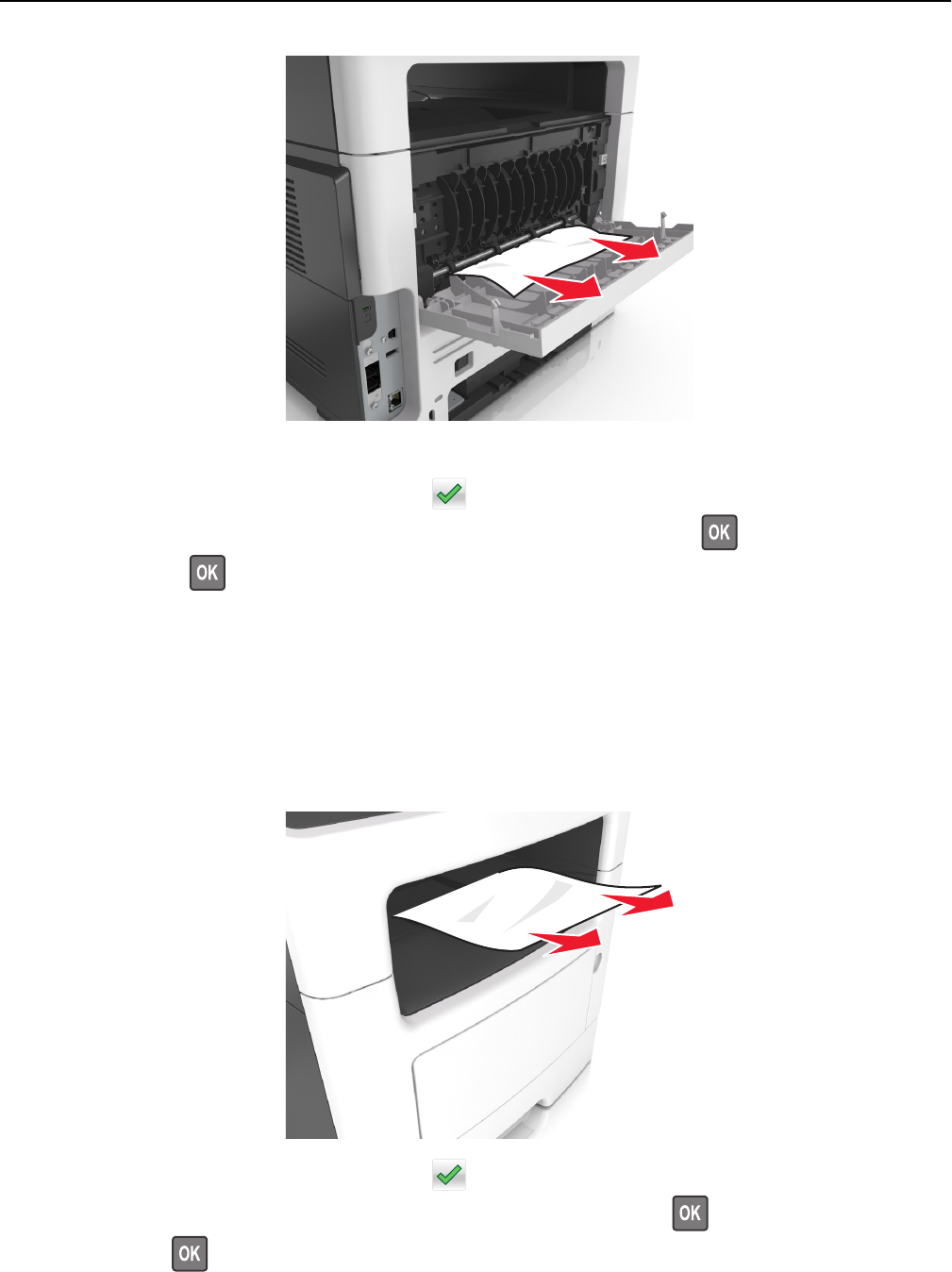
4Закройте заднюю дверцу, а затем откройте переднюю дверцу.
5На панели управления принтера нажмите для удаления сообщения и продолжения печати.
При использовании принтера без сенсорного экрана нажмите Далее > >Устраните замятие
и нажмите OK > .
Замятие страницы [x], очистите стандартный
выходной лоток. [20y.xx]
1Возьмите замятую бумагу с каждой стороны и аккуратно выньте ее из принтера.
Примечание. Убедитесь в полном извлечении обрывков бумаги.
2На панели управления принтера нажмите для удаления сообщения и продолжения печати.
Для моделей принтеров без сенсорного дисплея выберите Далее > >устраните замятие,
нажмите ОК > .
Устранение замятий 259
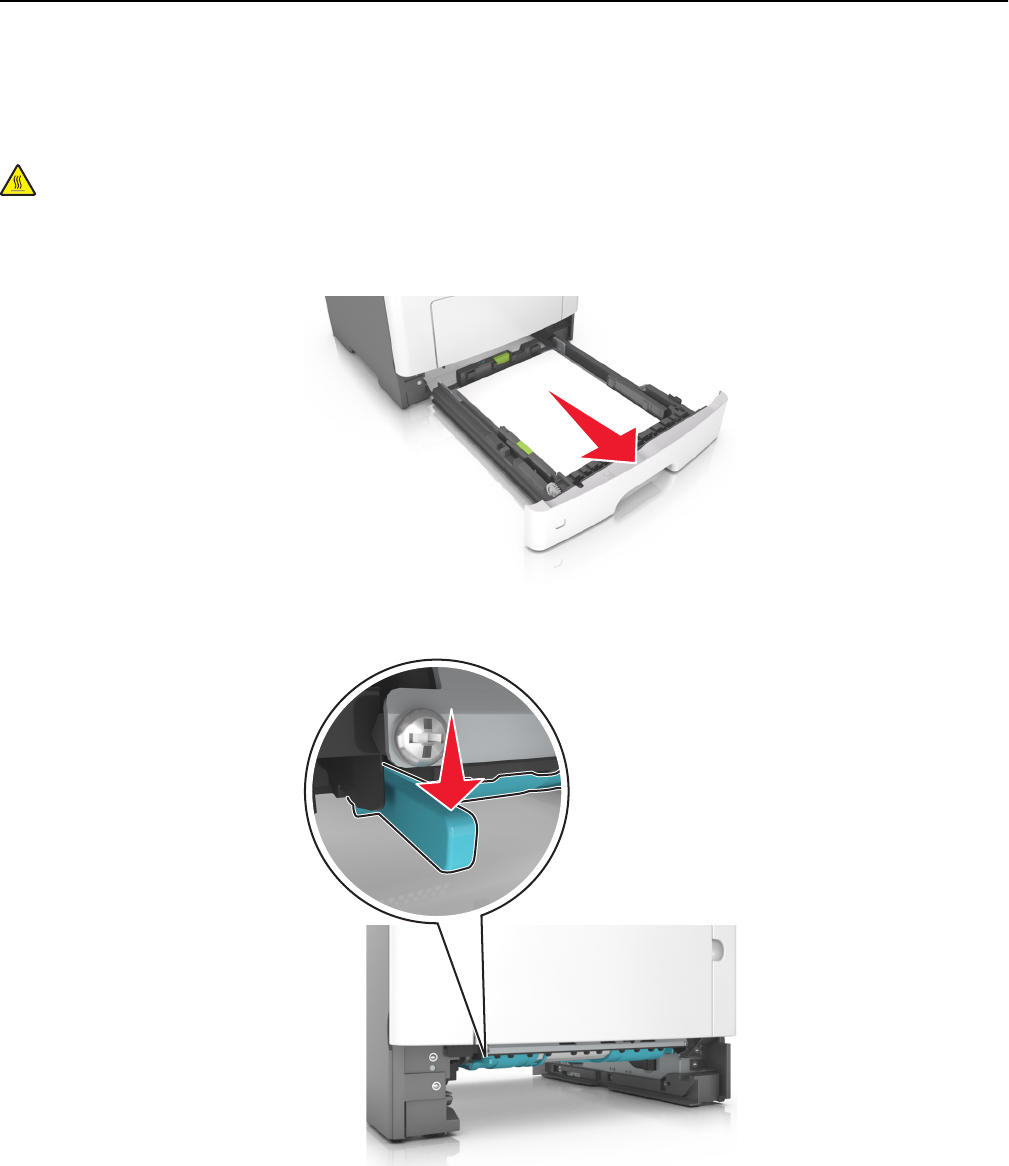
Замятие страницы [x], снимите лоток 1 для очистки
устройства двусторонней печати. [23y.xx]
ВНИМАНИЕ-ГОРЯЧАЯ ПОВЕРХНОСТЬ: Внутренние детали принтера могут сильно
нагреваться. Для снижения вероятности травмы, вызванной прикосновением к горячей
поверхности, подождите, пока поверхность остынет.
1Полностью вытащите лоток из принтера.
2Найдите синий рычаг и потяните его вниз, чтобы освободить замявшуюся бумагу.
3Возьмите замятую бумагу с каждой стороны и аккуратно выньте ее из принтера.
Примечание. Убедитесь в полном извлечении обрывков бумаги.
Устранение замятий 260
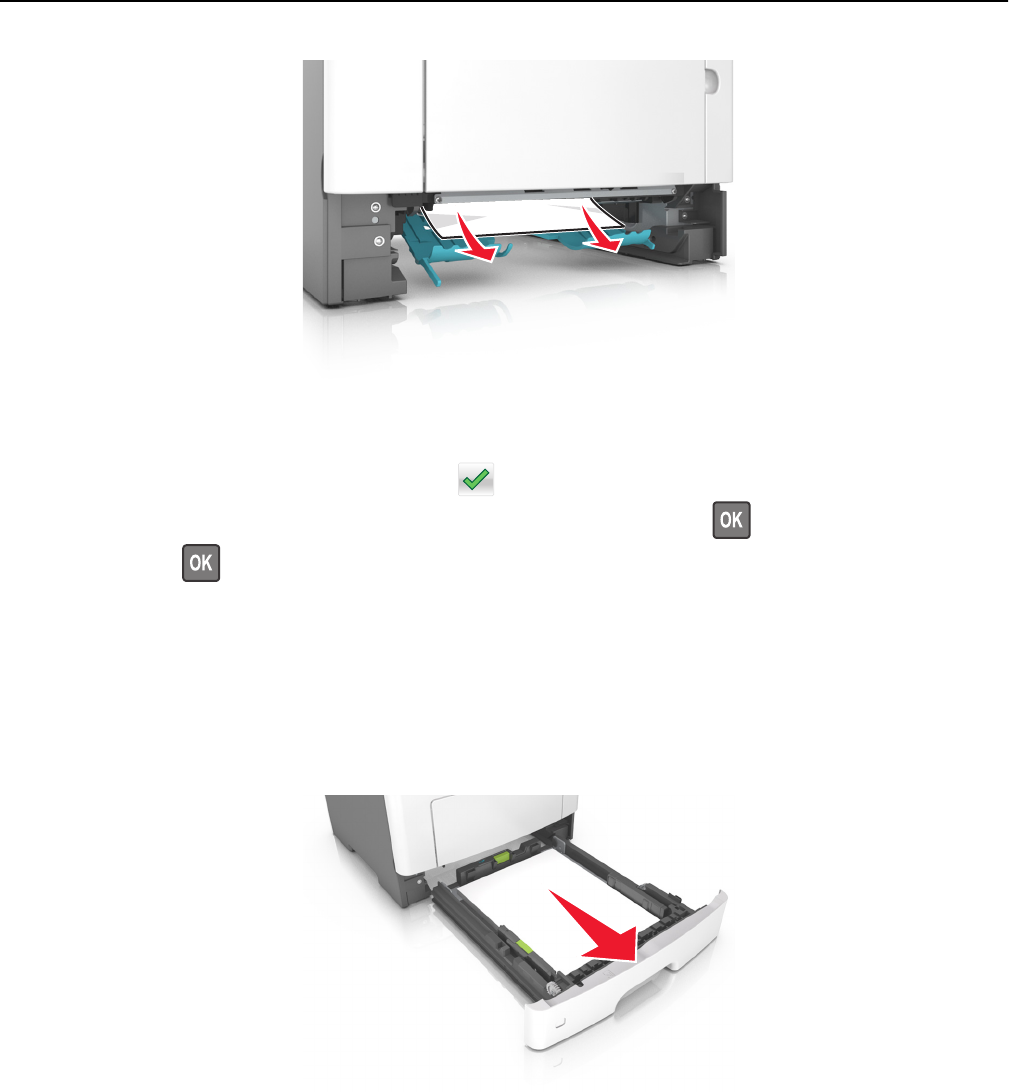
4Вставьте лоток.
5На панели управления принтера нажмите для удаления сообщения и продолжения печати.
Для моделей принтеров без сенсорного дисплея выберите Далее > >устраните замятие,
нажмите ОК > .
Замятие страницы [x], откройте лоток [x]. [24y.xx]
1Полностью вытащите лоток из принтера.
Примечание. В сообщении на дисплее принтера указывается лоток, в котором обнаружено
замятие бумаги.
2Возьмите замятую бумагу с каждой стороны и аккуратно выньте ее из принтера.
Примечание. Убедитесь в полном извлечении обрывков бумаги.
Устранение замятий 261
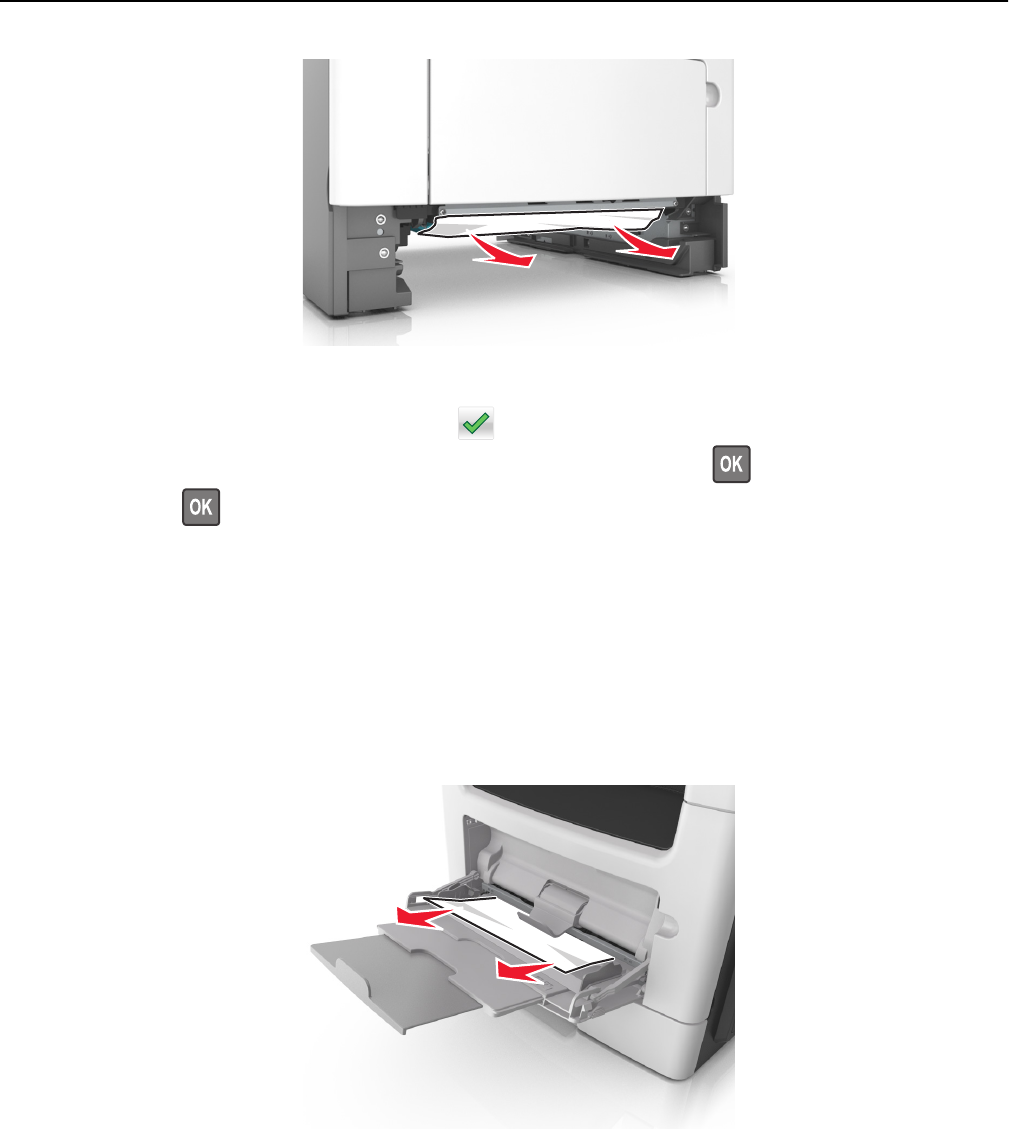
3Вставьте лоток.
4На панели управления принтера нажмите для удаления сообщения и продолжения печати.
Для моделей принтеров без сенсорного дисплея выберите Далее > >устраните замятие,
нажмите ОК > .
Замятие страницы [x], очистите устройство ручной
подачи. [25y.xx]
1Из многофункционального устройства подачи возьмите замятую бумагу с каждой стороны и
аккуратно выньте ее из принтера.
Примечание. Убедитесь в полном извлечении обрывков бумаги.
Устранение замятий 262
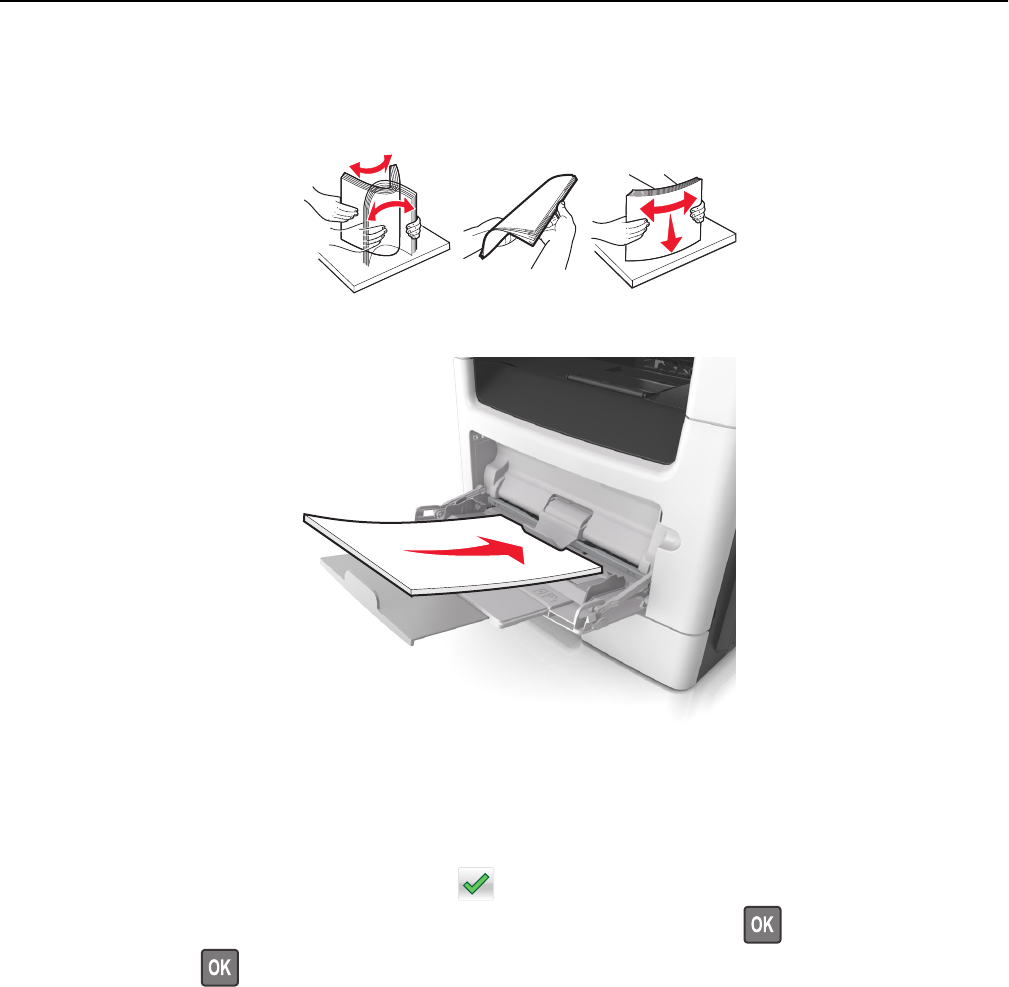
2Изогните стопку бумаги несколько раз в разные стороны для разделения листов, затем
пролистайте стопку. Не загружайте бумагу со складками и сгибами. Выровняйте края стопки на
плоской поверхности.
3Повторно загрузите бумагу в многоцелевое устройство подачи.
Примечание. Сдвиньте направляющую для бумаги так, чтобы она слегка упиралась в край
бумаги.
4На панели управления принтера нажмите для удаления сообщения и продолжения печати.
При использовании принтера без сенсорного экрана нажмите Далее > >Устраните замятие
и нажмите OK > .
Устранение замятий 263
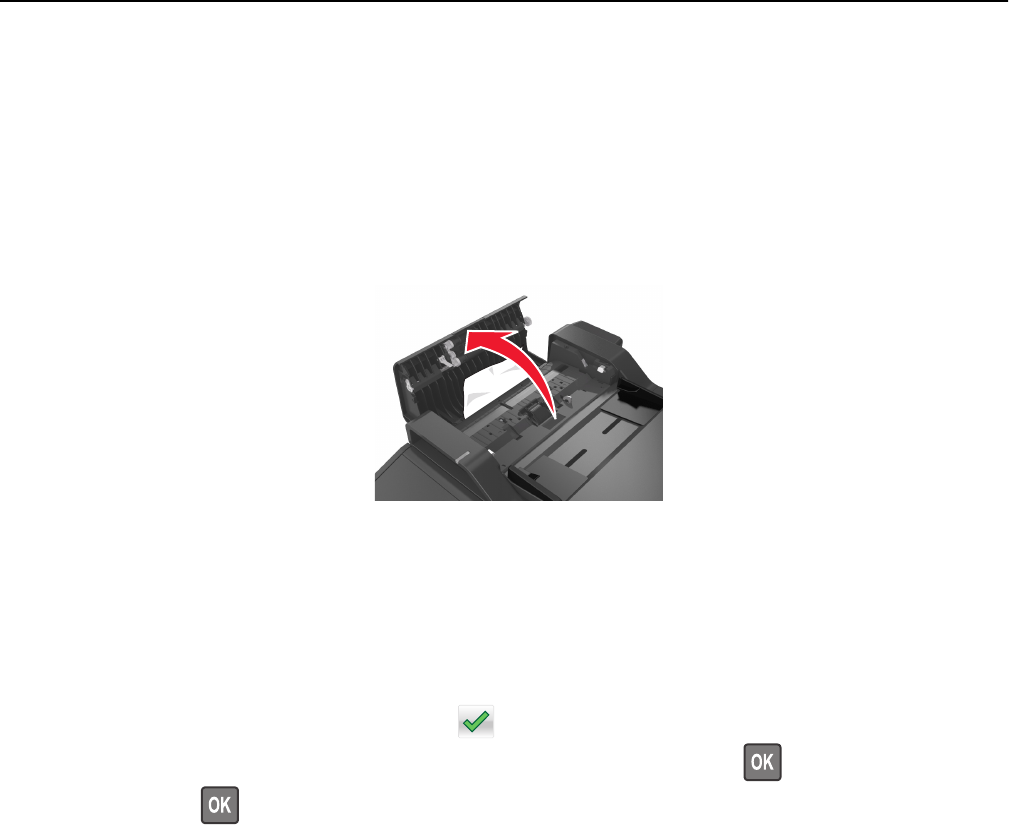
Замятие страниц ([x]), откройте верхнюю крышку
автоподатчика. [28y.xx]
1Извлеките все исходные документы из лотка УАПД.
Примечание. После извлечения всех страниц из лотка УАПД сообщение исчезнет.
2Откройте крышку УАПД.
3Возьмите замятую бумагу с каждой стороны и аккуратно выньте ее из принтера.
Примечание. Убедитесь в полном извлечении обрывков бумаги.
4Закройте крышку устройства автоматической подачи.
5Выровняйте края оригиналов документов, загрузите оригиналы документов в УАПД и
отрегулируйте направляющие для бумаги.
6На панели управления принтера нажмите для удаления сообщения и продолжения печати.
При использовании принтера без сенсорного экрана нажмите Далее > >Устраните замятие
и нажмите OK > .
Устранение замятий 264
Поиск и устранение неисправностей
Значение сообщений принтера
Мало тонера в картридже [88.xy]
Возможно, потребуется заказать новый картридж с тонером. При необходимости на панели
управления принтера нажмите Продолжить для удаления сообщения и продолжения печати. Для
моделей принтеров без сенсорного дисплея нажмите для подтверждения.
Тонер в картридже почти закончился [88.xy]
При необходимости на панели управления принтера нажмите Продолжить для удаления сообщения
и продолжения печати. Для моделей принтеров без сенсорного дисплея нажмите для
подтверждения.
Очень низкий уровень тонера в картридже, осталось примерно [x]
страниц [88.xy]
Возможно, вскоре потребуется замена картриджа с тонером. Для получения дополнительных
сведений см. раздел "Замена расходных материалов" в Руководстве пользователя.
При необходимости на панели управления принтера нажмите Продолжить для удаления сообщения
и продолжения печати. На моделях принтера без сенсорного экрана нажмите для
подтверждения.
Измените [источник бумаги] на [пользовательская строка] с
загрузкой [ориентация бумаги]
Попробуйте воспользоваться одним из следующих способов.
•Загрузите бумагу соответствующего формата и типа в лоток, проверьте, указаны ли настройки
формата и типа бумаги в меню "Бумага" панели управления принтером, затем выберите Замена
бумаги окончена. На моделях принтера без сенсорного экрана нажмите для подтверждения.
•Отмените задание на печать.
Поиск и устранение неисправностей 265

Замените [источник бумаги] на [имя пользовательского типа] для
загрузки [ориентация]
Попробуйте выполнить одно или несколько из следующих рекомендуемых действий
•Загрузите бумагу соответствующего формата и типа в лоток, проверьте настройки формата и
типа бумаги в меню «Бумага» панели управления принтером, затем выберите Замена бумаги
окончена. На моделях принтера без сенсорного экрана нажмите для подтверждения.
•Отмените задание на печать.
Замените [источник бумаги] на [формат бумаги] с загрузкой
[ориентация]
Попробуйте выполнить одно или несколько из следующих действий.
•Загрузите бумагу соответствующего формата и типа в лоток, проверьте настройки формата и
типа бумаги в меню «Бумага» панели управления принтером, затем выберите Замена бумаги
окончена. На моделях принтера без сенсорного экрана нажмите для подтверждения.
•Отмените задание на печать.
Замените [источник бумаги] на [тип бумаги] [формат бумаги] для
загрузки [ориентация]
Попробуйте выполнить одно или несколько из следующих действий.
•Загрузите бумагу соответствующего формата и типа в лоток, проверьте настройки формата и
типа бумаги в меню «Бумага» панели управления принтером, затем выберите Замена бумаги
окончена. На моделях принтера без сенсорного экрана нажмите для подтверждения.
•Отмените задание на печать.
При повторе задания закройте крышку планшета и загрузите
оригиналы [2yy.xx]
На панели управления принтера выполните одно или несколько следующих действий:
•Выберите Сканирование из УАПД, чтобы продолжить сканирование из устройства
автоматической подачи документов сразу после последнего успешного задания сканирования.
•Выберите Сканирование со стекла экспонирования, чтобы продолжить сканирование со
стекла сканера сразу после последнего успешного задания сканирования.
•Выберите Завершить задание, не выполняя сканирование, чтобы завершить последнее
успешное задание сканирования.
Примечание. Это не отменяет задание сканирования. Работа с успешно отсканированными
страницами будет продолжена (копирование, отправка по факсу или эл. почте).
•Выберите Отменить задание, чтобы скрыть сообщение и отменить задание на сканирование.
•Для моделей принтеров без сенсорного дисплея нажмите для подтверждения.
Поиск и устранение неисправностей 266

Закройте пер дверцу
Закройте переднюю дверцу принтера.
Изменение конфигурации, некоторые отложенные задания не
восстановлены [57]
Отложенные задания отмечены как недействительные из-за следующих возможных изменений в
принтере:
•Обновлена микропрограмма принтера.
•Удален лоток для задания печати.
•Задание печати отправлено с флэш-накопителя, который более не подключен к порту USB.
•Жесткий диск принтера содержит задания печати, которые были сохранены во время установки
на принтер другой модели.
На панели управления принтера выберите Продолжить для удаления сообщения. На моделях
принтера без сенсорного экрана нажмите для подтверждения.
Сложная страница, некоторые данные могли быть не
напечатаны [39]
Попробуйте воспользоваться одним из следующих способов.
•На панели управления принтера нажмите Продолжить для игнорирования сообщения и
продолжения печати. Для моделей принтеров без сенсорного дисплея нажмите для
подтверждения.
•Отмените текущее задание на печать. Для моделей принтеров без сенсорного дисплея нажмите
для подтверждения.
•Установите в принтер дополнительную память.
Обнаружена неисправная флэш-память [51]
Попробуйте воспользоваться одним из следующих способов.
•Замените неисправную плату флэш-памяти.
•На панели управления принтера нажмите Продолжить для игнорирования сообщения и
продолжения печати. Для моделей принтеров без сенсорного дисплея нажмите для
подтверждения.
•Отмените текущее задание на печать.
Поиск и устранение неисправностей 267

Для использования в данном устройстве диск необходимо
отформатировать
На панели управления принтера выберите Форматировать диск, чтобы отформатировать жесткий
диск принтера и закрыть сообщение. На моделях принтера без сенсорного экрана нажмите для
подтверждения.
Примечание. При форматировании удаляются все файлы, хранящиеся на жестком диске
принтера.
Ошибка чтения диска USB. Извлеките USB.
Вставлено неподдерживаемое устройство USB. Отключите устройство USB, а затем установите
поддерживаемое.
Ошибка чтения USB-концентратора. Извлеките концентратор.
Установлен неподдерживаемый USB-концентратор. Извлеките USB-концентратор, затем
установите поддерживаемый.
Память факса заполнена
На панели управления принтера нажмите Продолжить для удаления сообщения.
Раздел факса вышел из строя. Обратитесь к системному
администратору.
Попробуйте выполнить одно из следующий действий:
•На панели управления принтера выберите Продолжить для удаления сообщения. Для моделей
принтеров без сенсорного дисплея нажмите для подтверждения.
•Выключите принтер, а затем снова включите его. В случае повторного появления сообщения
обратитесь к представителю службы поддержки или см. раздел «Настройка принтера для
отправки факса» в Руководстве пользователя.
Не установлен сервер факсов "В формат". Обратитесь к
системному администратору.
Попробуйте выполнить одно из следующий действий:
•На панели управления принтера выберите Продолжить для удаления сообщения. Для моделей
принтеров без сенсорного дисплея нажмите для подтверждения.
•Выполните настройку сервера факсов. В случае повторного появления сообщения обратитесь к
представителю службы поддержки.
Поиск и устранение неисправностей 268

Не назначено имя станции факса Обратитесь к системному
администратору.
Попробуйте выполнить одно из следующий действий:
•На панели управления принтера выберите Продолжить для удаления сообщения. Для моделей
принтеров без сенсорного дисплея нажмите для подтверждения.
•Выполните настройку аналогового факса. В случае повторного появления сообщения о
завершении установки обратитесь к представителю службы поддержки.
Не назначен номер станции факса Обратитесь к системному
администратору.
Попробуйте выполнить одно из следующий действий:
•На панели управления принтера выберите Продолжить для удаления сообщения. Для моделей
принтеров без сенсорного дисплея нажмите для подтверждения.
•Выполните настройку аналогового факса. В случае повторного появления сообщения о
завершении установки обратитесь к представителю службы поддержки.
Заканчивается формирователь изображения [84.xy]
Возможно, потребуется заказать новый формирователь изображения. При необходимости на панели
управления принтера нажмите Продолжить для удаления сообщения и продолжения печати. Для
моделей принтеров без сенсорного дисплея нажмите для подтверждения.
Недостаточно формирователя изображения [84.xy]
При необходимости на панели управления принтера нажмите Продолжить для удаления сообщения
и продолжения печати. Для моделей принтеров без сенсорного дисплея нажмите для
подтверждения.
Очень низкий уровень ресурса блока формирования
изображения, осталось примерно [x] страниц [84.xy]
Возможно, вскоре потребуется замена копи-картридж. Для получения дополнительных сведений см.
раздел "Замена расходных материалов" в Руководстве пользователя.
При необходимости на панели управления принтера нажмите Продолжить для удаления сообщения
и продолжения печати. На моделях принтера без сенсорного экрана нажмите для
подтверждения.
Поиск и устранение неисправностей 269

Неверный формат бумаги, откройте [источник бумаги] [34]
Попробуйте воспользоваться одним из следующих способов.
•Загрузите в лоток бумагу правильного формата.
•На панели управления принтера нажмите Продолжить, чтобы закрыть сообщение и выполнить
печать задания, используя другой лоток для бумаги. Для моделей принтеров без сенсорного
дисплея нажмите для подтверждения.
•Проверьте направляющие длины и ширины бумаги лотка и убедитесь, что бумага правильно
загружена в лоток.
•Убедитесь, что в диалоговом окне "Настройка печати" или "Печать" указаны верные формат и
тип бумаги.
•Убедитесь, что формат и тип бумаги указаны в меню "Бумага" на панели принтера.
•Убедитесь в том, что формат бумаги указан правильно. Например, если для параметра "Формат
в МУП" задано значение Universal, убедитесь, что бумага имеет достаточные размеры для
размещения распечатываемых данных.
•Отмените задание на печать.
Недостаточно памяти для дефрагментации флэш-памяти [37]
Попробуйте воспользоваться одним из следующих способов.
•На панели управления принтера нажмите Продолжить для остановки дефрагментации и
продолжения печати. Для моделей принтеров без сенсорного дисплея нажмите для
подтверждения.
•Удалите из памяти принтера шрифты, макросы и другие данные.
•Установите в принтер дополнительную память.
Недостаточно памяти, некоторые отложенные задания удалены
[37]
Некоторые отложенные задания удалены для печати текущих заданий.
Выберите Продолжить, чтобы закрыть сообщение. На моделях принтера без сенсорного экрана
нажмите для подтверждения.
Недостат памяти, некоторые отложенные задания не будут
восстановлены [37]
Попробуйте воспользоваться одним из следующих способов.
•На панели управления принтера выберите Продолжить для удаления сообщения. На моделях
принтера без сенсорного экрана нажмите для подтверждения.
•Удалите другие отложенные задания, чтобы освободить больше памяти принтера.
Поиск и устранение неисправностей 270

Недостаточно памяти для разбора задания по копиям [37]
Попробуйте воспользоваться одним из следующих способов.
•Нажмите Продолжить на панели управления принтера для печати сохраненной части задания и
печати с разбором по копиям оставшейся части задания. Для моделей принтеров без сенсорного
дисплея нажмите для подтверждения.
•Отмените текущее задание на печать.
Недостаточно памяти для поддержки функции сохранения
ресурсов [35]
Установите дополнительную память принтера или нажмите Продолжить на панели управления
принтера, чтобы отключить функцию сохранения ресурсов, удалить сообщение и продолжить печать.
Для моделей принтеров без сенсорного дисплея нажмите для подтверждения.
Загрузите в устройство ручной подачи [пользовательская строка]
с загрузкой [ориентация бумаги]
Попробуйте воспользоваться одним из следующих способов.
•Загрузите бумагу правильного типа и формата в устройство подачи.
•В зависимости от модели принтера коснитесь Продолжить или нажмите для сброса
сообщения и продолжения печати.
Примечание. Если бумага не загружена в устройство подачи при нажатии Продолжить или
выборе , принтер автоматически отменит запрос, затем бумага для печати будет
подаваться из автоматически выбранного лотка.
•Отмените текущее задание.
Загрузите в устройство ручной подачи [имя пользовательского
типа] с загрузкой [ориентация бумаги]
Попробуйте воспользоваться одним из следующих способов.
•Загрузите бумагу правильного типа и формата в многоцелевое устройство подачи.
•В зависимости от модели принтера коснитесь Продолжить или нажмите для сброса
сообщения и продолжения печати.
Примечание. Если бумага не загружена в устройство подачи при нажатии Продолжить или
выборе , принтер самостоятельно отменит запрос, затем бумага для печати будет
подаваться из автоматически выбранного лотка.
•Отмените текущее задание.
Поиск и устранение неисправностей 271

Загрузите в устройство ручной подачи [размер бумаги] с загрузкой
[ориентация бумаги]
Попробуйте воспользоваться одним из следующих способов.
•Загрузите бумагу нужного формата в многоцелевое устройство подачи.
•В зависимости от модели принтера коснитесь Продолжить или нажмите для сброса
сообщения и продолжения печати.
Примечание. Если бумага не загружена в устройство подачи при нажатии Продолжить или
выборе , принтер самостоятельно отменит запрос, затем бумага для печати будет
подаваться из автоматически выбранного лотка.
•Отмените текущее задание.
Загрузите в устройство ручной подачи [тип бумаги] [формат
бумаги] с загрузкой [ориентация бумаги].
Попробуйте воспользоваться одним из следующих способов.
•Загрузите бумагу правильного типа и формата в многоцелевое устройство подачи.
•В зависимости от модели принтера коснитесь Продолжить или нажмите для сброса
сообщения и продолжения печати.
Примечание. Если бумага не загружена в устройство подачи при нажатии Продолжить или
выборе , принтер самостоятельно отменит запрос, затем бумага для печати будет
подаваться из автоматически выбранного лотка.
•Отмените текущее задание.
Загрузите [пользовательская строка] в [источник бумаги] с
загрузкой [ориентация бумаги]
Попробуйте воспользоваться одним из следующих способов.
•Загрузите в лоток или устройство подачи бумагу правильного формата и типа.
•Чтобы использовать лоток с бумагой требуемого формата или типа, выберите на панели
управления принтера Бумага загр., продолжить. Для моделей принтеров без сенсорного
дисплея нажмите для подтверждения.
Примечание. В случае обнаружения принтером лотка с бумагой требуемого типа и формата
бумага будет подана из этого лотка. Если принтеру не удастся обнаружить лоток с бумагой
необходимого типа и формата, он выполнит печать с использованием источника бумаги по
умолчанию.
•Отмените текущее задание.
Поиск и устранение неисправностей 272

Загрузите [имя пользовательского типа] в [источник бумаги] с
загрузкой [ориентация бумаги]
Попробуйте воспользоваться одним из следующих способов.
•Загрузите в лоток или устройство подачи бумагу правильного формата и типа.
•Чтобы использовать лоток с бумагой требуемого формата или типа, выберите на панели
управления принтера Бумага загр., продолжить. Для моделей принтеров без сенсорного
дисплея нажмите для подтверждения.
Примечание. В случае обнаружения принтером лотка с бумагой требуемого типа и формата
бумага будет подана из этого лотка. Если принтеру не удастся обнаружить лоток с бумагой
необходимого типа и формата, он выполнит печать с использованием источника бумаги по
умолчанию.
•Отмените текущее задание.
Загрузите [размер бумаги] с загрузкой [ориентация бумаги] в
[источник бумаги]
Попробуйте воспользоваться одним из следующих способов.
•Загрузите в лоток или устройство подачи бумагу правильного типа и формата.
•Чтобы использовать лоток или устройство подачи с бумагой требуемого формата или типа,
выберите на панели управления принтера Бумага загр., продолжить. Для моделей принтеров
без сенсорного дисплея нажмите для подтверждения.
Примечание. В случае обнаружения принтером лотка с бумагой требуемого типа и формата
бумага будет подана из этого лотка. Если принтеру не удастся обнаружить лоток с бумагой
необходимого типа и формата, он выполнит печать с использованием источника бумаги по
умолчанию.
•Отмените текущее задание.
Загрузите [тип бумаги] [формат бумаги] в [источник бумаги] с
загрузкой [ориентация бумаги]
Попробуйте воспользоваться одним из следующих способов.
•Загрузите в лоток или устройство подачи бумагу правильного формата и типа.
•Чтобы использовать лоток или устройство подачи с бумагой требуемого формата и типа,
выберите на панели управления принтера Бумага загр., продолжить. Для моделей принтеров
без сенсорного дисплея нажмите для подтверждения.
Примечание. В случае обнаружения принтером лотка с бумагой требуемого типа и формата
бумага будет подана из этого лотка. Если принтеру не удастся обнаружить лоток с бумагой
необходимого типа и формата, он выполнит печать с использованием источника бумаги по
умолчанию.
•Отмените текущее задание.
Поиск и устранение неисправностей 273

Заканчивается комплект ТО [80.xy]
Возможно, потребуется заказать комплект ТО. Для получения дополнительных сведений обратитесь
в службу поддержки клиентовпо адресу http://support.lexmark.com или к представителю по
обслуживанию. При необходимости нажмите Продолжить для удаления сообщения и продолжения
печати. Для моделей принтеров без сенсорного дисплея нажмите для подтверждения.
Недостаточно комплекта ТО [80.xy]
Для получения дополнительных сведений обратитесь в службу поддержки клиентовпо адресу
http://support.lexmark.com или к представителю по обслуживанию. При необходимости нажмите
Продолжить для удаления сообщения и продолжения печати. Для моделей принтеров без
сенсорного дисплея нажмите для подтверждения.
Очень низкий уровень комплекта ТО, осталось примерно [x]
страниц [80.xy]
Возможно, вскоре потребуется замена комплекта для технического обслуживания. Для получения
дополнительных сведений обратитесь в службу поддержки по адресу http://support.lexmark.com или
к представителю по обслуживанию.
При необходимости на панели управления принтера нажмите Продолжить для удаления сообщения
и продолжения печати. Для моделей принтеров без сенсорного дисплея нажмите для
подтверждения.
Переполнение памяти [38]
Попробуйте воспользоваться одним из следующих способов.
•На панели управления принтера выберите Отмена задания для удаления сообщения. Для
моделей принтеров без сенсорного дисплея нажмите для подтверждения.
•Установите в принтер дополнительную память.
Память заполнена, печать факсов невозможна
На панели управления принтера нажмите Продолжить, чтобы закрыть сообщения без печати. Для
моделей принтеров без сенсорного дисплея нажмите для подтверждения.
Примечание. После перезапуска принтера будет предпринята попытка печати отложенных
факсов.
Поиск и устранение неисправностей 274
Переполнение памяти, отправка факсов невозможна
1На панели управления принтера нажмите Продолжить для удаления сообщения и отмены
задания факса. Для моделей принтеров без сенсорного дисплея нажмите для
подтверждения.
2Выполните одно из следующий действий.
•Уменьшите разрешение факса, а затем повторно отправьте задание факса.
•Уменьшите число страниц в факсе и повторно отправьте задание факса.
Программная ошибка сети [x] [54]
Попробуйте воспользоваться одним из следующих способов.
•На панели управления принтера нажмите Продолжить для продолжения печати. Для моделей
принтеров без сенсорного дисплея нажмите для подтверждения.
•Выключите принтер и приблизительно через 10 секунд снова включите его.
•Обновите микропрограммное обеспечение сетевого принтера или сервера печати. Для получения
сведений обратитесь в службу поддержки клиентов.
Модем не подключен к аналоговой телефонной линии, факс
отключен.
Подключите к принтеру аналоговую телефонную линию.
[Тип расходного материала] не Lexmark, см. Руководство
пользователя [33.xy]
Примечание. Типом расходных материалов могут быть картридж с тонером или блок
формирования изображения.
Принтер обнаружил установленные в принтере расходный материал или деталь не Lexmark.
Ваш принтер Lexmark предназначен для наилучшей работы с подлинными расходными материалами
и деталями . Использование расходных материалов или деталей сторонних производителей может
снизить производительность, надежность или срок службы принтера и его компонентов
формирования изображения.
Все индикаторы срока службы предназначены для работы с расходными материалами и деталями
Lexmark и могут выдавать непредвиденные результаты при использовании расходных материалов
или деталей сторонних производителей. Использование компонентов формирования изображения
дольше предусмотренного срока службы может повредить принтер Lexmark или связанные
компоненты.
ПРЕДУПРЕЖДЕНИЕ. Возможность повреждения: Использование расходных материалов или
деталей сторонних производителей может повлиять на гарантию. Ущерб, возникший в результате
использования расходных материалов или деталей сторонних производителей, может не
покрываться гарантией.
Поиск и устранение неисправностей 275
Чтобы принять на себя всяческий риск и продолжить использование не подлинных расходных
материалов или деталей в принтере, одновременно нажмите и удерживайте и клавишу # на
панели управления принтера в течение 15 секунд.
Для моделей принтеров без сенсорного дисплея одновременно нажмите и и удерживайте в
течение 15 секунд, чтобы удалить сообщение и продолжить печать.
Если Вы не хотите брать на себя подобный риск, удалите из принтера расходные материалы или
детали сторонних производителей и установите подлинные расходные материалы или детали
Lexmark.
Примечание. Список поддерживаемых расходных материалов см. в разделе "Заказ расходных
материалов" данного Руководства пользователя или на сайте www.lexmark.com.
Во флэш-памяти недостаточно места для ресурсов [52]
Попробуйте воспользоваться одним из следующих способов.
•На панели управления принтера нажмите Продолжить для удаления сообщения и продолжения
печати. Для моделей принтеров без сенсорного дисплея нажмите для подтверждения.
•Удалите из флэш-памяти шрифты, макросы и другие данные.
•Установите модуль флэш-памяти большей емкости.
Примечание. Загруженные шрифты и макросы, не сохраненные ранее во флэш-памяти, будут
удалены.
Необходимо было перезапустить принтер. Последнее задание
могло быть не выполнено.
На панели управления принтера нажмите для удаления сообщения и продолжения печати. Для
моделей принтеров без сенсорного дисплея нажмите для подтверждения.
Для получения дополнительных сведений см. веб-сайт http://support.lexmark.com или обратитесь в
службу поддержки заказчиков.
Повторно установите отсутствующий или не отвечающий
картридж [31.xy]
Попробуйте воспользоваться одним из следующих способов.
•Проверьте, не отсутствует указанный картридж с тонером. Если он отсутствует, установите
новый картридж с тонером
Подробнее об установке картриджа с тонером, см. раздел “Замена расходных материалов” в
Руководстве пользователя.
•Если картридж с тонером установлен, снимите картридж с тонером, не отвечающий на запросы,
а затем снова установите его.
Примечание. Если сообщение появляется после переустановки картриджа, значит, он
неисправен. Замените картридж с тонером.
Поиск и устранение неисправностей 276

Переустановите отсутствующий или не отвечающий
формирователь изображения [31.xy]
Попробуйте воспользоваться одним из следующих способов.
•Проверьте, не отсутствует ли формирователь изображения. При отсутствии, установите
формирователь изображения.
Подробнее об установке формирователя изображения, см. раздел “Замена расходных
материалов” в Руководстве пользователя.
•Если формирователь изображения установлен, снимите формирователь изображения, не
отвечающий на запросы, а затем снова установите его.
Примечание. Если сообщение появляется после переустановки формирователя изображения,
значит, он неисправен. Замените формирователь изображения.
Извлеките бумагу из стандартного выходного лотка
Извлеките стопку бумаги из стандартного выходного лотка. Принтер автоматически распознает
извлечение бумаги и продолжит печать.
Если после удаления бумаги сообщение не исчезнет, выберите Продолжить на панели управления
принтера. На моделях принтера без сенсорного экрана нажмите для подтверждения.
При повторе задания загрузите все оригиналы заново.
На панели управления принтера выполните одно или несколько следующих действий:
•Выберите Отменить задание, чтобы скрыть сообщение и отменить задание на сканирование.
•Выберите Сканирование из УАПД, чтобы продолжить сканирование из устройства
автоматической подачи документов сразу после последнего успешного задания сканирования.
•Выберите Сканирование со стекла экспонирования, чтобы продолжить сканирование со
стекла сканера сразу после последнего успешного задания сканирования.
•Выберите Завершить задание, не выполняя сканирование, чтобы завершить последнее
успешное задание сканирования.
•Выберите Перезапустить задание, чтобы запустить задание сканирования с использованием
параметров из предыдущего задания.
•Для моделей принтеров без сенсорного дисплея нажмите для подтверждения.
Замените картридж, осталось примерно 0 страниц [88.xy]
Замените указанный картридж с тонером, чтобы удалить сообщение и продолжить печать.
Подробнее, см. инструкцию, прилагаемую к расходному материалу или см. раздел “Замена
расходных материалов” в Руководстве пользователя.
Примечание. Если у вас нет картриджа с тонером для замены, см. раздел “Заказ расходных
материалов” в Руководстве пользователя или посетите веб-сайт www.lexmark.com.
Поиск и устранение неисправностей 277
Замените картридж, несоответствие региона принтера [42.xy]
Установите картридж с тонером, который соответствует номеру региона принтера. x указывает
значение региона принтера. y указывает значение региона картриджа. x и y могут иметь следующие
значения:
Перечень регионов для регистрации принтера и картриджа с тонером
Номер региона Регион
0Весь мир
1США, Канада
2 Страны Европейской экономической зоны (EEA), Швейцария
3 Страны Юго-Восточной Азии и Тихоокеанского региона, Австралия, Новая Зеландия
4 Латинская Америка
5 Африка, Ближний Восток, другие страны Европы
9 Неправильный
Примечания.
•Значения x и y являются .xy в коде, который отображается на панели управления принтера
•Чтобы продолжить, значения x и y должны совпадать для печати.
Замените неисправный блок формирования изображения [31.xy]
Замените неисправный блок формирования изображения, чтобы удалить это сообщение. Подробная
информация представлена в инструкциях, поставляющихся вместе с расходным материалом, или в
разделе «Замена расходных материалов» Руководства пользователя.
Примечание. Если у вас нет блока формирования изображения для замены, см. раздел «Заказ
расходных материалов» данного Руководства пользователя или посетите веб-сайт
www.lexmark.com.
Замените формирователь изображения, осталось примерно 0
страниц [84.xy]
Замените указанный формирователь изображения, чтобы удалить сообщение и продолжить печать.
Подробнее, см. инструкцию, прилагаемую к расходному материалу или см. раздел “Замена
расходных материалов” в Руководстве пользователя.
Примечание. Если у вас нет формирователя изображения для замены, см. раздел “Заказ
расходных материалов” в Руководстве пользователя или посетите веб-сайт www.lexmark.com.
Поиск и устранение неисправностей 278

При повторе задания загрузите замятые оригиналы заново.
На панели управления принтера выполните одно или несколько следующих действий:
•Выберите Отменить задание, чтобы скрыть сообщение и отменить задание на сканирование. Для
моделей принтеров без сенсорного дисплея нажмите для подтверждения.
•Выберите Сканирование из УАПД, чтобы продолжить сканирование из устройства
автоматической подачи документов сразу после последнего успешного задания сканирования.
Для моделей принтеров без сенсорного дисплея нажмите для подтверждения.
•Выберите Сканирование со стекла экспонирования, чтобы продолжить сканирование со
стекла сканера сразу после последнего успешного задания сканирования. Для моделей
принтеров без сенсорного дисплея нажмите для подтверждения.
•Выберите Завершить задание, не выполняя сканирование, чтобы завершить последнее
успешное задание сканирования. Для моделей принтеров без сенсорного дисплея нажмите
для подтверждения.
•Выберите Перезапустить задание, чтобы запустить задание сканирования с использованием
параметров из предыдущего задания. Для моделей принтеров без сенсорного дисплея нажмите
для подтверждения.
Замените комплект ТО, осталось примерно 0 страниц [80.xy]
Обратитесь в службу поддержки пользователей по адресу http://support.lexmark.com или к
представителю по обслуживанию и сообщите о данном сообщении. Требуется выполнить плановое
обслуживание принтера.
Замените неподдерживаемый картридж [32.xy]
Извлеките картридж с тонером и установите поддерживаемый картридж, для сброса сообщения и
продолжения печати. Подробнее, см. инструкцию, прилагаемую к расходному материалу или см.
раздел “Замена расходных материалов” в Руководстве пользователя.
Примечание. Если у вас нет картриджа с тонером для замены, см. раздел “Заказ расходных
материалов” в Руководстве пользователя или посетите веб-сайт www.lexmark.com.
Замените неподдерживаемый формирователь
изображения [32.xy]
Извлеките указанный картридж с тонером и установите поддерживаемый, чтобы удалить сообщение
и продолжить печать. Подробнее, см. инструкцию, прилагаемую к расходному материалу или см.
раздел “Замена расходных материалов” в Руководстве пользователя.
Примечание. Если у вас нет формирователя изображения для замены, см. раздел “Заказ
расходных материалов” в Руководстве пользователя или посетите веб-сайт www.lexmark.com.
Поиск и устранение неисправностей 279
Восстановить отложенные задания?
Попробуйте воспользоваться одним из следующих способов.
•На панели управления принтера нажмите Восстановить, чтобы восстановить все отложенные
задания, хранящихся на жестком диске принтера. Для моделей принтеров без сенсорного дисплея
нажмите для подтверждения.
•На панели управления принтера выберите Не восстанавливать, если не требуется
восстановление никаких заданий печати. Для моделей принтеров без сенсорного дисплея
нажмите для подтверждения.
Открыта крышка УАП сканера
Закройте крышку устройства автоматической подачи.
Сканер отключен администратором [840.01]
Печатайте без сканера или обратитесь к представителю службы поддержки.
Сканер отключен. Если не удалось устранить неисправность,
обратитесь к системному администратору. [840.02]
На панели управления принтера выполните одно или несколько следующих действий:
•Выберите Продолжить при отключенном сканере для возврата на основной экран, затем
обратитесь к представителю службы поддержки.
•Выберите Перезагрузка и автоматическое включение сканера, чтобы отменить задание.
Примечание. Попытка включить сканер.
•Для моделей принтеров без сенсорного дисплея нажмите для подтверждения.
Замятие в сканере, извлеките из сканера все оригиналы [2yy.xx]
Извлеките замятую бумагу из сканера.
Замятие в сканере, извлеките все замятые оригиналы из сканера
[2yy.xx]
Извлеките замятую бумагу из сканера.
Поиск и устранение неисправностей 280
Ошибка последовательного порта [x] [54]
Попробуйте воспользоваться одним из следующих способов.
•Убедитесь, что кабель последовательного интерфейса надежно подключен и подходит для
последовательного порта.
•Убедитесь в том, что параметры последовательного интерфейса (протокол, скорость передачи
бод, проверка четности и биты данных) правильно настроены на принтере и на компьютере.
•На панели управления принтера нажмите Продолжить для продолжения печати. Для моделей
принтеров без сенсорного дисплея нажмите для подтверждения.
•Выключите принтер, а затем снова включите его.
Не настроен сервер SMTP. Обратитесь к системному
администратору.
На панели управления принтера выберите Продолжить для удаления сообщения. Для моделей
принтеров без сенсорного дисплея нажмите для подтверждения.
Примечание. В случае повторного появления сообщения обратитесь к системному
администратору.
Некоторые отложенные задания не восстановлены
На панели управления принтера выберите Продолжить для удаления определенного задания. Для
моделей принтеров без сенсорного дисплея нажмите для подтверждения.
Примечание. Невосстановленные отложенные задания остаются на жестком диске принтера, но
доступ к ним невозможен.
Ошибка ПО стандартной сети [54]
Попробуйте воспользоваться одним из следующих способов.
•На панели управления принтера нажмите Продолжить для продолжения печати. Для моделей
принтеров без сенсорного дисплея нажмите для подтверждения.
•Выключите принтер, а затем снова включите его.
•Обновите микропрограммное обеспечение сетевого принтера или сервера печати. Для получения
сведений обратитесь в службу поддержки клиентов.
Стандартный порт USB отключен [56]
На панели управления принтера выберите Продолжить для удаления сообщения. Для моделей
принтеров без сенсорного дисплея нажмите для подтверждения.
Примечания.
•Все данные, поступающие на принтер через порт USB, игнорируются.
Поиск и устранение неисправностей 281

•Убедитесь в том, что в меню «Буфер USB» не выбрано значение «Отключен».
Для выполнения задания требуются расходные материалы
Выполните одно из следующий действий.
•Установите отсутствующие расходные материалы, чтобы выполнить задание.
•Отмените текущее задание.
58 Слишком много модулей флэш-памяти [58]
1Выключите принтер.
2Отсоедините кабель питания от розетки электросети.
3Извлеките лишние модули флэш-памяти.
4Подсоедините кабель питания к правильно заземленной электрической розетке.
5Снова включите принтер.
Присоединено слишком много лотков [58]
1Выключите принтер.
2Отсоедините кабель питания от розетки электросети.
3Удалите лишние лотки.
4Подсоедините кабель питания к правильно заземленной электрической розетке.
5Снова включите принтер.
Обнаружена неотформатированная флэш-память [53]
Попробуйте воспользоваться одним из следующих способов.
•На панели управления принтера выберите Продолжить для остановки дефрагментации и
продолжения печати. Для моделей принтеров без сенсорного дисплея нажмите для
подтверждения.
•Выполните форматирование флэш-памяти.
Примечание. Если сообщение об ошибке не сбрасывается, возможно, флэш-память неисправна, и
необходимо заменить ее.
Поиск и устранение неисправностей 282

Сервер Weblink не настроен. Обратитесь к системному
администратору.
Выберите Продолжить, чтобы закрыть сообщение. Для моделей принтеров без сенсорного дисплея
нажмите для подтверждения.
Примечание. В случае повторного появления сообщения обратитесь к системному
администратору.
Устранение неполадок принтера
•«Основные неисправности принтера» на стр. 283
•«Неполадки аппаратных и внутренних дополнительных устройств» на стр. 286
•«Неполадки при подаче бумаги» на стр. 289
Основные неисправности принтера
Принтер не отвечает
Действия Да Нет
Шаг 1
Убедитесь, что принтер включен.
Принтер выключен?
Перейти к шагу 2. Включите принтер.
Шаг 2
Проверьте, находится ли принтер в спящем режиме или режиме
гибернации.
Принтер находится в спящем режиме или режиме гибернации?
Нажмите кнопку
перехода в спящий
режим, чтобы
вывести принтер из
спящего режима или
режима гибернации.
Перейти к шагу 3.
Шаг 3
Убедитесь в том, что кабель питания подключен к принтеру и
электрической розетке с правильным заземлением.
Кабель питания подключен к принтеру и к надежно заземленной
розетке электросети?
Перейти к шагу 4. Подключите один
конец кабеля
питания принтера к
разъему принтера, а
другой конец — к
надежно
заземленной
электрической
розетке.
Поиск и устранение неисправностей 283

Действия Да Нет
Шаг 4
Проверьте другое электрическое оборудование, подключенное к
электрической розетке.
Электрическое оборудование работает?
Отключите другое
электрическое
оборудование от
розетки, а затем
включите принтер.
Если принтер не
работает, снова
подключите другое
электрическое
оборудование к
розетке.
Перейти к шагу 5.
Шаг 5
Проверьте, чтобы кабели, подключенные к принтеру и компь-
ютеру, были вставлены в правильные порты.
Кабели вставлены в правильные порты?
Перейти к шагу 6. Убедитесь в совпа-
дении следующего.
•Символа USB на
кабеле с
символом USB на
принтере
•Подходящий
кабель Ethernet с
разъемом
Ethernet
Шаг 6
Убедитесь в том, что розетка электросети не выключена с
помощью выключателя или прерывателя.
Розетка электросети выключена с помощью выключателя или
прерывателя?
Включите выклю-
чатель или сбросьте
прерыватель.
Перейти к шагу 7.
Шаг 7
Убедитесь, что принтер не подключен к устройствам защиты от
импульсного перенапряжения, источникам бесперебойного
питания или удлинителям.
Принтер подключен к устройству защиты от импульсного перена-
пряжения, к устройству бесперебойного питания или к
удлинителю?
Подсоедините
кабель питания к
принтеру, а затем к
электрической
розетке с
правильным
заземлением.
Перейти к шагу 8.
Шаг 8
Проверьте, чтобы один конец кабеля принтера был подключен к
порту принтера, а другой конец кабеля подключен к компьютеру,
серверу печати, дополнительному устройству или сетевому
устройству.
Интерфейсный кабель надежно подсоединен к принтеру и к
компьютеру, серверу печати или иному оборудованию для компь-
ютерных сетей?
Перейти к шагу 9. Надежно подсое-
дините интер-
фейсный кабель к
принтеру и к компь-
ютеру, серверу
печати или иному
оборудованию для
компьютерных
сетей.
Шаг 9
Убедитесь, что дополнительные устройства установлены
правильно и упаковочный материал удален.
Вспомогательное оборудование установлено правильно и упако-
вочный материал удален?
Перейти к шагу 10. Выключите принтер,
удалите все упако-
вочные материалы,
снова установите
дополнительные
устройства на
принтер.
Поиск и устранение неисправностей 284
Действия Да Нет
Шаг 10
Проверьте, чтобы были выбраны правильные настройки порта в
драйвере принтера.
Настройки порта правильные?
Перейти к шагу 11. Используйте
правильные
настройки драйвера
принтера.
Шаг 11
Проверьте установленный драйвер принтера.
Установлен правильный драйвер принтера?
Перейти к шагу 12. Установите
правильный драйвер
принтера.
Шаг 12
Выключите принтер и приблизительно через 10 секунд снова
включите его.
Принтер работает?
Неполадка
устранена.
Обратитесь в техни-
ческая поддержка.
На дисплее принтера отсутствует изображение
Действия Да Нет
Шаг 1
На панели управления принтера нажмите кнопку перехода в
спящий режим.
Сообщение Готово появляется на дисплее принтера?
Неполадка
устранена.
Перейти к шагу 2.
Шаг 2
Выключите принтер и приблизительно через 10 секунд снова
включите его.
Сообщения Подождите... и Готово появляются на дисплее
принтера?
Неполадка
устранена.
Выключите принтер,
а затем снова
включите его.
техническая
поддержка.
Поиск и устранение неисправностей 285

Неполадки аппаратных и внутренних дополнительных устройств
Не удается распознать внутреннее дополнительное устройство
Действия Да Нет
Шаг 1
Выключите принтер и приблизительно через 10 секунд снова
включите его.
Правильно ли работает внутреннее дополнительное устройство?
Неполадка
устранена.
Перейти к шагу 2.
Шаг 2
Проверьте, правильно ли установлено внутреннее дополни-
тельное устройство в плату контроллера.
аВыключите принтер с помощью выключателем питания и
отсоедините кабель питания от розетки электросети.
бПроверьте, установлено ли внутреннее дополнительное
устройство в соответствующий разъем платы контроллера.
вПодсоедините кабель питания к принтеру, затем к электри-
ческой розетке с правильным заземлением и включите
принтер.
Правильно ли установлено внутреннее дополнительное
устройство в плату контроллера?
Перейти к шагу 3. Подсоедините
внутреннее допол-
нительное
устройство к плате
контроллера.
Шаг 3
Распечатайте страницу параметров меню и проверьте наличие
внутреннего дополнительного устройства в списке установ-
ленных устройств.
Указано ли внутреннее дополнительное устройство на странице
параметров меню?
Перейти к шагу 4. Повторно
установите
внутреннее допол-
нительное
устройство.
Шаг 4
аПроверьте, выбрано ли внутреннее дополнительное
устройство.
Возможно, потребуется вручную добавить внутреннее допол-
нительное устройство в драйвере принтера, чтобы сделать его
доступным для заданий печати. Для получения дополни-
тельных сведений см. раздел «Обновление списка дополни-
тельных устройств в драйвере принтера» на стр. 50.
бПовторно отправьте задание на печать.
Правильно ли работает внутреннее дополнительное устройство?
Неполадка
устранена.
Обратитесь в техни-
ческая поддержка.
Поиск и устранение неисправностей 286

Порт ISP не работает надлежащим образом
Действия Да Нет
Шаг 1
Убедитесь, что порт Internal Solutions Port (ISP) установлен.
аУстановите порт ISP. Подробнее см. «Установка порта
внутренних решений» на стр. 34.
бРаспечатайте страницу параметров меню и проверьте наличие
данного порта ISP в списке установленных дополнительных
устройств.
Порт ISP присутствует в списке установленных дополнительных
устройств?
Перейти к шагу 2. Проверьте, присут-
ствует ли поддержи-
ваемый порт ISP.
Примечание. Порт
ISP с другого
принтера может не
работать на данном
принтере.
Шаг 2
Проверьте кабель и подключение порта ISP.
аИспользуйте подходящий кабель, и убедитесь, что он надежно
подключен к порту ISP.
бПроверьте надежность подключения интерфейсного кабеля
решения ISP к разъему системной платы.
Примечание. Интерфейсный кабель решения ISP и разъем
системной платы имеют цветную‑кодировку.
Порт Internal Solutions Port работает нормально?
Неполадка
устранена.
Обратитесь в техни-
ческая поддержка.
Проблемы с лотком
Действия Да Нет
Шаг 1
аВыдвиньте лоток и выполните одно из следующих действий.
•Проверьте, не застряла ли бумага.
•Проверьте, чтобы направляющие для бумаги соответ-
ствовали индикаторам размера бумаги на лотке.
•При печати на бумаге пользовательского‑формата,
убедитесь, что направляющие бумаги прилегают к краям
бумаги.
•Убедитесь в том, что высота стопки загруженной бумаги
ниже индикатора максимальной загрузки бумаги.
•Убедитесь в том, что бумага лежит ровно в лотке.
бПроверьте, что лоток закрывается как положено.
Лоток работает?
Неполадка
устранена.
Перейти к шагу 2.
Шаг 2
аВыключите принтер и приблизительно через 10 секунд снова
включите его.
бПовторно отправьте задание на печать.
Лоток работает?
Неполадка
устранена.
Перейти к шагу 3.
Поиск и устранение неисправностей 287

Действия Да Нет
Шаг 3
Проверьте, распознается ли лоток принтером после установки
Распечатайте страницу параметров меню и проверьте наличие
лотка в списке установленных компонентов.
Лоток указан в списке на странице параметров меню?
Перейти к шагу 4. Снова установите
лоток. Подробнее
см. документацию по
установке лотка.
Шаг 4
Убедитесь в том, что лоток доступен в драйвере принтера.
Примечание. Возможно, потребуется вручную добавить лоток в
драйвер принтера, чтобы сделать его доступным для заданий
печати. Подробнее см. «Обновление списка дополнительных
устройств в драйвере принтера» на стр. 50.
Лоток доступен в драйвере принтера?
Неполадка
устранена.
Обратитесь в техни-
ческая поддержка.
Плата интерфейса USB/параллельного интерфейса работает со сбоями
Действия Да Нет
Шаг 1
Убедитесь, что плата интерфейса USB/параллельного интер-
фейса установлена.
аУстановите плату интерфейса USB/параллельного интер-
фейса. Подробнее см. «Установка порта внутренних решений»
на стр. 34.
бРаспечатайте страницу параметров меню и проверьте наличие
платы интерфейса USB/параллельного интерфейса. в списке
установленных дополнительных устройств.
Плата интерфейса USB/параллельного интерфейса присутствует
в списке установленных дополнительных устройств?
Перейти к шагу 2. Проверьте наличие
поддерживаемой
платы интерфейса
USB/параллельного
интерфейса.
Примечание. Плата
интерфейса
USB/параллельного
интерфейса с
другого принтера
может не работать
на данном принтере.
Шаг 2
Проверьте правильность выбора кабеля и его подключение к
плате интерфейса USB/параллельного интерфейса..
Подходящий кабель надежно подключен к плате интерфейса
USB/параллельного интерфейса?
Обратитесь в техни-
ческая поддержка.
Подключите кабель
к разъему платы
интерфейса
USB/параллельного
интерфейса.
Поиск и устранение неисправностей 288
Неполадки при подаче бумаги
Замятые страницы повторно не распечатываются
Действия Да Нет
Включите функцию восстановления после замятия.
аНа начальном экране выберите:
>Параметры >Общие параметры >Восстановление
печати
бВ меню восстановления после замятия кнопками со стрелками
выберите Вкл. или Авто.
вНажмите кнопку Отправить.
Страницы перепечатываются после замятия?
Неполадка
устранена.
Обратитесь в техни-
ческая поддержка.
Частые замятия бумаги
Действия Да Нет
Шаг 1
аВыдвиньте лоток и выполните одно из следующих действий.
•Убедитесь в том, что бумага лежит ровно в лотке.
•Проверьте, чтобы направляющие для бумаги соответ-
ствовали индикаторам размера бумаги на лотке.
•Убедитесь в том, что направляющие придвинуты к краям
бумаги.
•Убедитесь в том, что высота стопки загруженной бумаги
ниже индикатора максимальной загрузки бумаги.
•Убедитесь в том, что печать выполняется на бумаге
рекомендованного размера и типа.
бВставьте лоток должным образом.
Если функция Восстановление после замятия включена, тогда
задания будут повторно распечатаны.
Часто ли происходят замятия бумаги?
Перейти к шагу 2. Неполадка
устранена.
Шаг 2
аЗагрузите бумагу из новой пачки.
Примечание. Бумага может отсыреть вследствие
повышенной влажности воздуха. До загрузки в принтер
бумагу следует хранить в фирменной упаковке.
бПовторно отправьте задание на печать.
Часто ли происходят замятия бумаги?
Перейти к шагу 3. Неполадка
устранена.
Поиск и устранение неисправностей 289
Действия Да Нет
Шаг 3
аОзнакомьтесь с рекомендациями по предотвращение замятий.
Подробнее см. «Предотвращение замятия материалов для
печати» на стр. 251.
бВыполните инструкции в рекомендациях, затем повторно
отправьте задание на печать.
Часто ли происходят замятия бумаги?
Обратитесь в техни-
ческая поддержка.
Неполадка
устранена.
После извлечения замятой бумаги продолжает отображаться сообщение о
замятии бумаги
Действия Да Нет
Проверьте весь тракт продвижения бумаги на предмет замятия.
аИзвлеките замятую бумагу.
бНа панели управления принтера нажмите Продолжить для
удаления сообщения.
Сообщение о замятии по-прежнему отображается?
Обратитесь в техни-
ческая поддержка.
Неполадка
устранена.
Поиск и устранение неисправностей 290

Устранение проблем печати
Проблемы при печати
Конфиденциальные и другие отложенные задания не распечатываются
Примечание. Если для обработки на принтере других отложенных заданий требуется
дополнительная память, то конфиденциальные задания, а также задания на печать с проверкой,
резервированием или повтором могут быть удалены.
Действия Да Нет
Шаг 1
Откройте папку отложенных заданий на дисплее принтера и
посмотрите, находится ли в ней ваше задание печати.
Находится ли ваше задание печати в папке отложенных заданий?
Перейти к шагу 2. Выберите один из
параметров
«Отложенная
печать», а затем
повторно отправьте
задание на печать.
Подробнее см.
«Печать конфиден-
циальных и других
отложенных
заданий» на стр. 91.
Шаг 2
Возможно, задание на печать содержит ошибку форматирование
или недопустимые данные.
•Удалите задание на печать, а затем повторно отправьте его на
печать.
•Для документов PDF создайте новый файл PDF и распеча-
тайте его еще раз.
Задания с одинаковыми названиями, распечатываемые из
Интернета, могут быть распознаны как повторяющиеся, и тогда
принтер удалит все задания кроме первого.
Для пользователей Windows
аОткройте папку «Параметры печати».
бВ диалоговом окне «Отложенная печать» установите флажок
«Сохранять повторяющиеся документы».
вВведите PIN-код.
Для пользователей Macintosh
Сохраните каждое задание печати, присвойте им разные имена и
снова отправьте отдельные задания на печать.
Выполняется ли печать задания?
Неполадка
устранена.
Перейти к шагу 3.
Шаг 3
Освободите дополнительную память принтера, удалив некоторые
отложенные задания.
Выполняется ли печать задания?
Неполадка
устранена.
Добавьте в принтер
дополнительную
память.
Поиск и устранение неисправностей 291

Отображается сообщение об ошибке при чтении с флэш-накопителя
Действия Да Нет
Шаг 1
Убедитесь, что флэш-накопитель вставлен в передний разъем
USB.
Примечание. Флэш-накопитель не будет работать при
установке в разъем USB на задней панели.
Флэш-накопитель вставлен в передний разъем USB?
Перейти к шагу 2. Вставьте флэш-
накопитель в
передний USB порт.
Шаг 2
Убедитесь, что индикатор на панели управления принтера мигает
зеленым.
Примечание. Зеленый мигающий индикатор указывает на то,
что принтер занят.
Индикатор мигает зеленым?
Дождитесь готов-
ности принтера,
затем просмотрите
список отложенных
заданий и распеча-
тайте документы.
Перейти к шагу 3.
Шаг 3
аПроверьте, есть ли на дисплее сообщение об ошибке?
бОчистите сообщение.
Сообщение об ошибке все еще появляется?
Перейти к шагу 4. Неполадка
устранена.
Шаг 4
Убедитесь в том, что флэш-накопитель поддерживается.
Для получения дополнительных сведений о протестированных
и рекомендованных для применения устройствах флэш-
памяти USB см. «Поддерживаемые флэш-диски и типы
файлов» на стр. 89.
Сообщение об ошибке все еще появляется?
Перейти к шагу 5. Неполадка
устранена.
Шаг 5
Проверьте, не был ли разъем USB отключен специалистом по
обслуживанию системы.
Сообщение об ошибке все еще появляется?
Обратитесь в техни-
ческая поддержка.
Неполадка
устранена.
Поиск и устранение неисправностей 292

Печатаются неверные символы
Действия Да Нет
Шаг 1
Убедитесь в том, что принтер не находится в режиме "Шестнад-
цатеричный дамп".
Примечание. Если на дисплей принтера выведено сообщение
Готов шестн., выключите принтер, а затем снова включите
его, чтобы отключить режим "Шестнадцатеричный дамп".
Принтер переведен в режим "Шестнадцатеричный дамп"?
Отключите режим
"Шестнадцате-
ричный дамп".
Перейти к шагу 2.
Шаг 2
аНа панели управления принтера, выберите Стандартная
сеть или Сеть [x], затем установите SmartSwitch в положение
"Вкл.".
бПовторно отправьте задание на печать.
Распечатываются ошибочные символы?
Обратитесь в техни-
ческая поддержка.
Неполадка
устранена.
Для задания на печать применяется бумага неподходящего типа либо бумага
загружена в неподходящий лоток
Действия Да Нет
Шаг 1
аПроверьте, что для печати используется бумага, которая
подходит для лотка.
бПовторно отправьте задание на печать.
Задание на печать выполнялось из правильного лотка и на
правильной бумаге?
Неполадка
устранена.
Перейти к шагу 2.
Шаг 2
аВ меню "Бумага" на панели управления принтера задайте
формат и тип бумаги в соответствии с загруженной в лоток
бумагой.
бПовторно отправьте задание на печать.
Задание на печать выполнялось из правильного лотка и на
правильной бумаге?
Неполадка
устранена.
Перейти к шагу 3.
Шаг 3
аВ зависимости от операционной системы, откройте настройки
печати или диалговое коно печати, и укажите тип бумаги.
бПовторно отправьте задание на печать.
Задание на печать выполнялось из правильного лотка и на
правильной бумаге?
Неполадка
устранена.
Перейти к шагу 4.
Поиск и устранение неисправностей 293

Действия Да Нет
Шаг 4
аПроверьте, не связаны ли лотки.
бПовторно отправьте задание на печать.
Задание на печать выполнялось из правильного лотка и на
правильной бумаге?
Неполадка
устранена.
Обратитесь в техни-
ческая поддержка.
При печати больших заданий не выполняется разбор по копиям
Действия Да Нет
Шаг 1
аВ меню «Оформление» на панели управления принтера
задайте Разбор по копиям «1,2,3 – 1,2,3».
бПовторно отправьте задание на печать.
Печать и разбор по копиям задания выполнены правильно?
Неполадка
устранена.
Перейти к шагу 2.
Шаг 2
аВ программном обеспечении принтера установите Разбор по
копиям «1,2,3 – 1,2,3».
Примечание. Если в программном обеспечении для
параметра «Разбор по копиям» задано значение «1,1,1 –
2,2,2», значение этого параметра, заданное в меню
«Оформление», игнорируется.
бПовторно отправьте задание на печать.
Печать и разбор по копиям задания выполнены правильно?
Неполадка
устранена.
Перейти к шагу 3.
Шаг 3
Упростите задание (уменьшите количество и размер шрифтов,
количество и сложность изображений, количество страниц в
задании).
Печать и разбор по копиям задания выполнены правильно?
Неполадка
устранена.
Обратитесь в техни-
ческая поддержка.
Многоязычные файлы PDF не распечатываются
Действия Да Нет
Шаг 1
аПроверьте, настроены ли параметры печати для вывода PDF
на внедрение всех шрифтов.
Подробнее см. прилагаемую к ПО Adobe Acrobat докумен-
тацию.
бСоздайте новый файл PDF, а затем повторно отправьте
здание на печать.
Файлы печатаются?
Неполадка
устранена.
Перейти к шагу 2.
Поиск и устранение неисправностей 294

Действия Да Нет
Шаг 2
аОткройте документ, который требуется распечатать, в Adobe
Reader.
бЩелкните Файл >Печать >Расширенные >Распечатать как
изображение >OK >OK.
Файлы печатаются?
Неполадка
устранена.
Обратитесь в техни-
ческая поддержка.
Скорость печати снижается
Примечания.
•При печати на бумаге узкого формата, принтер печатает на пониженной скорости для
предотвращения повреждения термоблока.
•Скорость работы принтера может быть уменьшена при печати в течение продолжительного
периода времени, или печати при повышенных температурах.
Действия Да Нет
Шаг 1
аУбедитесь, что указан тип бумаги, соответствующий типу
бумаги, загруженной в лоток или устройство подачи.
Примечание. Для печати на бумаге формата letter следует
использовать термоблок на 110 Вольт, а термоблок на 220
Вольт следует использовать для печати на бумане формата
A4.
бПовторно отправьте задание на печать.
Скорость печати возросла?
Неполадка
устранена.
Перейти к шагу 2.
Шаг 2
аЗамените термоблок. Для получения дополнительных
сведений об установке термоблока см. прилагаемые к нему
инструкции.
бПовторно отправьте задание на печать.
Скорость печати возросла?
Неполадка
устранена.
Обратитесь в техни-
ческая поддержка.
Поиск и устранение неисправностей 295

Задания печати не распечатываются
Действия Да Нет
Шаг 1
аВ документе, который вы пытаетесь вывести на печать,
откройте диалоговое окно Печать и проверьте, выбран ли
правильный принтер.
Примечание. Если принтер не выбран в качестве принтера
по умолчанию, необходимо выбирать принтер для всех
файлов, которые требуется напечатать.
бПовторно отправьте задание на печать.
Задания печатаются?
Неполадка
устранена.
Перейти к шагу 2.
Шаг 2
аПроверьте, подключен ли принтер и включен ли он, а также
появилось ли сообщение Готов на дисплее принтера.
бПовторно отправьте задание на печать.
Задания печатаются?
Неполадка
устранена.
Перейти к шагу 3.
Шаг 3
Если на дисплее принтера появляется сообщение об ошибке,
удалите сообщение.
Примечание. Принтер продолжает работу после удаления
сообщения.
Задания печатаются?
Неполадка
устранена.
Перейти к шагу 4.
Шаг 4
аПроверьте, работают ли порты (USB, последовательный, или
Ethernet) и надежно ли подключены кабели к компьютеру и
принтеру.
Примечание. Подробнее см. документацию по установке,
входящую в комплект поставки принтера.
бПовторно отправьте задание на печать.
Задания печатаются?
Неполадка
устранена.
Перейти к шагу 5.
Шаг 5
аВыключите принтер и приблизительно через 10 секунд снова
включите его.
бПовторно отправьте задание на печать.
Задания печатаются?
Неполадка
устранена.
Перейти к шагу 6.
Поиск и устранение неисправностей 296

Действия Да Нет
Шаг 6
аУдалите и повторно установите программное обеспечение
принтера. Подробнее см. «Установка программного обеспе-
чения принтера» на стр. 49.
Примечание. Обновленное ПО принтера может быть
доступно на сайте http://support.lexmark.com.
бПовторно отправьте задание на печать.
Задания печатаются?
Неполадка
устранена.
Обратитесь в техни-
ческая поддержка.
Печать задания выполняется медленнее, чем ожидалось
Действия Да Нет
Шаг 1
Изменение экологических настроек принтера.
аНа панели управления принтера выберите:
Параметры >Общие параметры
бВыберите Eco‑Mode или Тихий режим, а затем выберите
Выкл..
Примечание. Отключение параметров Eco-Mode или Тихий
режим может привести к повышенному расходу электроэ-
нергии, расходных материалов, либо того и другого.
Задание на печать выполнено?
Неполадка
устранена.
Перейти к шагу 2.
Шаг 2
Уменьшите количество и размер шрифтов, количество и
сложность изображений, количество страниц в задании на
печать, а затем снвоа отправьте задание на печать.
Задание на печать выполнено?
Неполадка
устранена.
Перейти к шагу 3.
Шаг 3
аУдалите задания на печать, сохраненные в памяти компь-
ютера.
бПовторно отправьте задание на печать.
Задание на печать выполнено?
Неполадка
устранена.
Перейти к шагу 4.
Шаг 4
аОтключите функцию "Защита страниц".
На панели управления принтера выберите:
Параметры >Общие параметры >Восстановление
печати >Защита страницы >Выкл.
бПовторно отправьте задание на печать.
Задание на печать выполнено?
Неполадка
устранена.
Перейти к шагу 5.
Поиск и устранение неисправностей 297

Действия Да Нет
Шаг 5
аПроверьте надежность подсоединения кабелей к принтеру и
серверу печати. Подробнее см. документацию по установке,
входящую в комплект поставки принтера.
бПовторно отправьте задание на печать.
Задание на печать выполнено?
Неполадка
устранена.
Перейти к шагу 6.
Шаг 6
Установите в принтер дополнительную память, а затем снова
отправьте задание на печать.
Задание на печать выполнено?
Неполадка
устранена.
Обратитесь в техни-
ческая поддержка.
Не работает функция связывания лотков
Примечания.
•Лотки в состоянии определять длину бумаги.
•В многоцелевом устройстве подачи бумаги не выполняется автоматическое определение
формата бумаги. Формат требуется установить в меню "Формат и тип бумаги".
Действия Да Нет
Шаг 1
аОткройте лотки и проверьте, содержится ли в них бумага
одинакового формата и типа.
•Переместите направляющие бумаги в положения, соответ-
ствующие формату бумаги, загруженному в каждый из
лотков.
•Проверьте, чтобы направляющие для бумаги соответ-
ствовали индикаторам размера бумаги на лотке.
бПовторно отправьте задание на печать.
Лотки связаны правильно?
Неполадка
устранена.
Перейти к шагу 2.
Шаг 2
аВ меню «Бумага» на панели управления принтера задайте тип
и формат бумаги в соответствии с загруженной в связываемые
лотки бумагой.
Примечание. Чтобы связать лотки, формат и тип бумаги
должны совпадать.
бПовторно отправьте задание на печать.
Лотки связаны правильно?
Неполадка
устранена.
Обратитесь в техни-
ческая поддержка.
Поиск и устранение неисправностей 298
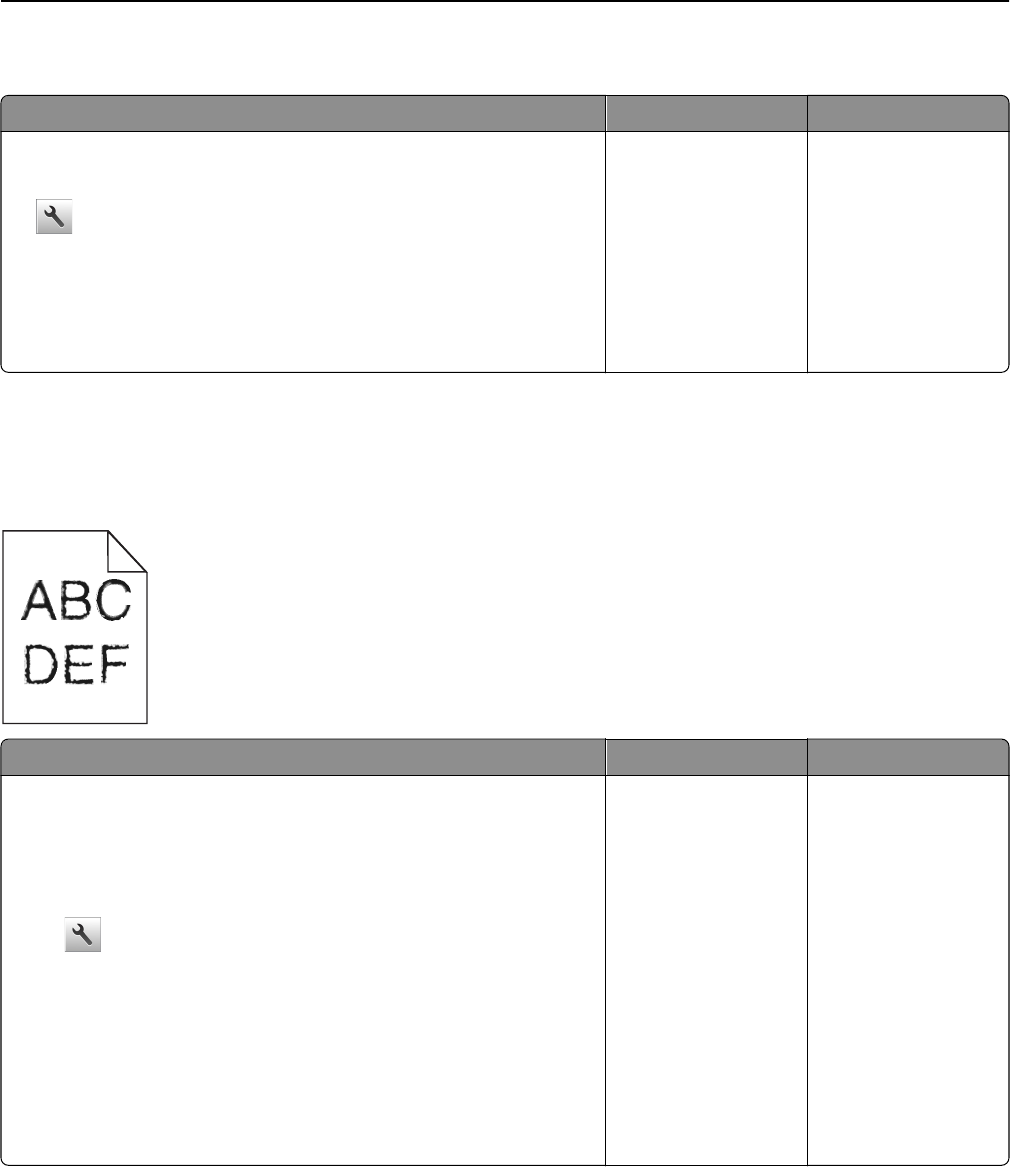
Возникают незапланированные разрывы страниц
Действия Да Нет
Увеличьте время ожидания печати.
аНа начальном экране выберите:
>Параметры >Общие параметры >Время ожидания
бУвеличьте значение параметра “Время ожидания печати”, а
затем нажмите Отправить.
вПовторно отправьте задание на печать.
Правильно ли распечатан файл?
Неполадка
устранена.
Проверьте файл
оригинала на
разрывы страниц
при ручной подаче.
Неполадки, связанные с качеством печати
Символы распечатываются с зубчатыми или неровными краями
Действия Да Нет
Шаг 1
аНапечатайте список образцов шрифтов, чтобы проверить,
поддерживаются ли принтером шрифты, которые исполь-
зуются.
1На панели управления принтера выберите:
>Отчеты >Печать шрифтов
2Коснитесь Шрифты PCL или Шрифты PostScript.
бИспользовать шрифт, поддерживаемый принтером или
установить пользовательский шрифт. Обратитесь за дополни-
тельной информацией к представителю службы поддержки.
вПовторно отправьте задание на печать.
Отпечатки все еще содержат символы с зубчатыми или неравно-
мерными краями?
Перейти к шагу 2. Неполадка
устранена.
Поиск и устранение неисправностей 299
Действия Да Нет
Шаг 2
аИспользовать шрифт, поддерживаемый принтером или
установить шрифт, который требуется использовать на компь-
ютере. Обратитесь за дополнительной информацией к
представителю службы поддержки.
бПовторно отправьте задание на печать.
Отпечатки все еще содержат символы с зубчатыми или неравно-
мерными краями?
Обратитесь в техни-
ческая поддержка.
Неполадка
устранена.
Обрезанные страницы или изображения
Leading edge
Trailing edge
ABCDE
ABCDE
ABCDE
Назначение Да Нет
Шаг 1
аОтрегулируйте положение направляющих длины и ширины в
лотке в соответствии с форматом загруженной бумаги.
бПовторно отправьте задание на печать.
Страница или изображение обрезано?
Перейти к шагу 2. Неполадка
устранена.
Шаг 2
В меню «Бумага» на панели управления принтера задайте тип и
формат бумаги в соответствии с загруженной в лоток бумагой.
Формат и тип бумаги соответствуют бумаге, загруженной в лоток?
Перейти к шагу 3. Выполните одно или
несколько из
указанных ниже
действий.
•В параметрах
лотка укажите
формат бумаги
для соответствия
загруженной в
лоток бумаге.
•Замените бумагу,
загруженную в
лоток, в соответ-
ствии с
форматом
бумаги,
указанном в
параметрах
лотка.
Поиск и устранение неисправностей 300

Назначение Да Нет
Шаг 3
аВ зависимости от операционной системы укажите формат
бумаги в диалоговом окне "Настройка печати" или "Печать".
бПовторно отправьте задание на печать.
Страница или изображение обрезано?
Перейти к шагу 4. Неполадка
устранена.
Шаг 4
аСнова установите блок формирования изображения.
1Извлеките картридж с тонером.
2Извлеките формирователь изображения.
ПРЕДУПРЕЖДЕНИЕ. Возможность повреждения: Не
оставляйте формирователь изображения под воздей-
ствием света дольше 10 минут. Длительное воздействие
света может привести к снижению качества печати.
3Установите формирователь изображения, а затем
картридж.
бПовторно отправьте задание на печать.
Страница или изображение обрезано?
Обратитесь в техни-
ческая поддержка.
Неполадка
устранена.
При печати на изображении появляется некоторый оттенок
Примечание. При печати на бумаге формата letter с помощью термоблока на 220 Вольт происходит
сжатие изображения.
Действия Да Нет
Шаг 1
аУбедитесь, что указан тип бумаги, соответствующий типу
бумаги, загруженной в лоток или устройство подачи.
Примечание. Для печати на бумаге формата letter следует
использовать термоблок на 110 Вольт, а термоблок на 220
Вольт следует использовать для печати на бумане формата
A4.
бПовторно отправьте задание на печать.
Сжатые изображения по-прежнему появляются?
Неполадка
устранена.
Перейти к шагу 2.
Шаг 2
аЗамените термоблок. Для получения дополнительных
сведений об установке термоблока см. прилагаемые к нему
инструкции.
бПовторно отправьте задание на печать.
Сжатые изображения по-прежнему появляются?
Неполадка
устранена.
Обратитесь в техни-
ческая поддержка.
Поиск и устранение неисправностей 301
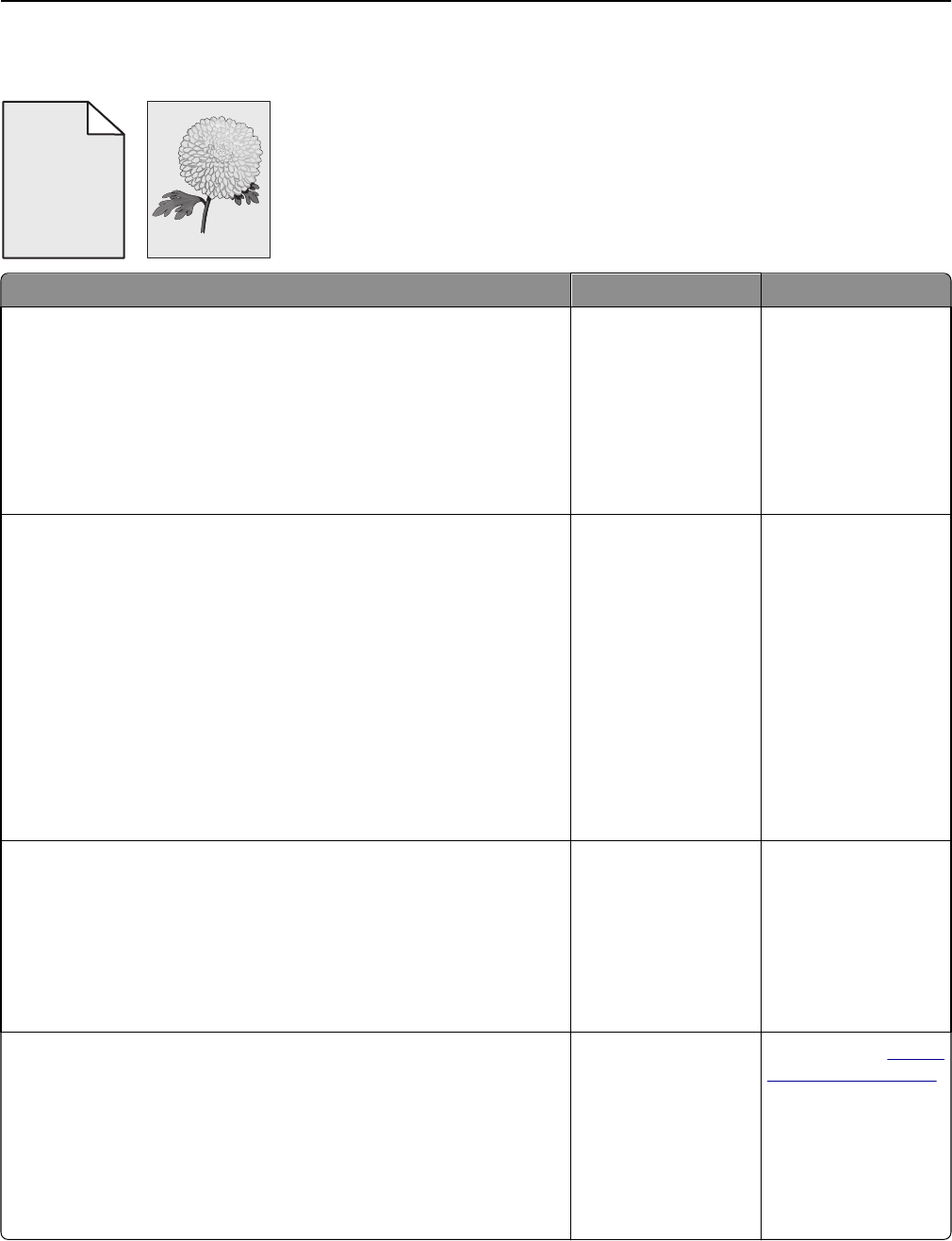
Серый фон на распечатываемых изображениях
ABCDE
ABCDE
ABCDE
Leading edge
Trailing edge
Действия Да Нет
Шаг 1
Проверьте, задано ли значение «Выкл.» для разрешения
удаления фона.
аВ меню «Общие параметры» выберите значение «Вкл.» для
разрешения удаления фона изображения.
бПовторно отправьте задание на печать.
Исчез ли фон на распечатываемых изображениях?
Неполадка
устранена.
Перейти к шагу 2.
Шаг 2
Настройте «Плотность тонера» для получения более светлых
документов.
аДля уменьшения плотности тонера в меню «Качество»
выберите меньшее значение.
•Значение по умолчанию, заданное изготовителем — 4.
•Если для параметра "Режим печати" задано значение
"Только черный", то при выборе значения 5 плотность
тонера для всех заданий на печать увеличивается и распе-
чатки становятся более темными.
бПовторно отправьте задание на печать.
Исчез ли фон на распечатываемых изображениях?
Неполадка
устранена.
Перейти к шагу 3.
Шаг 3
Установите картридж с тонером на место.
аИзвлеките картридж.
бУстановите картридж.
вПовторно отправьте задание на печать.
Исчез ли фон на распечатываемых изображениях?
Неполадка
устранена.
Перейти к шагу 4.
Шаг 4
Убедитесь, что выбран белый фон с сероватым оттенком.
аВ зависимости от операционной системы выберите белый фон
с сероватым оттенком в диалоговом окне «Параметры печати»
или «Печать».
бПовторно отправьте задание на печать.
Исчез ли фон на распечатываемых изображениях?
Неполадка
устранена.
Обратитесь в техни-
ческая поддержка.
Поиск и устранение неисправностей 302
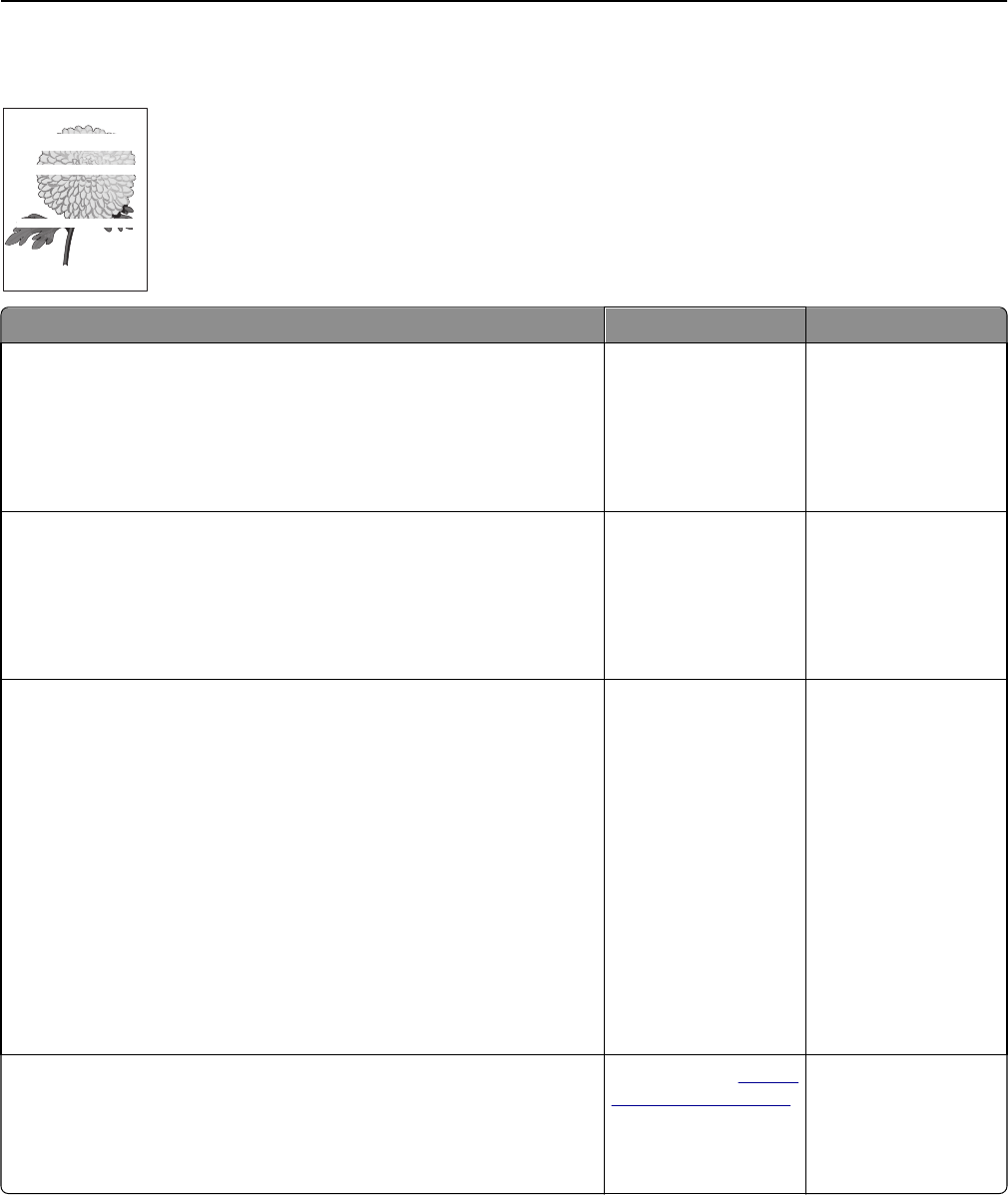
На страницах видны горизонтальные пропуски
Leading edge
Trailing edge
Назначение Да Нет
Шаг 1
аУбедитесь в том, что прикладная программа использует
правильный шаблон заливки.
бПовторно отправьте задание на печать.
На страницах видны горизонтальные пропуски?
Перейти к шагу 2. Неполадка
устранена.
Шаг 2
аЗагрузите в указанный лоток или устройство подачи рекомен-
дуемый тип бумаги.
бПовторно отправьте задание на печать.
На страницах видны горизонтальные пропуски?
Перейти к шагу 3. Неполадка
устранена.
Шаг 3
аПерераспределите тонер в формирователе изображения.
1Извлеките картридж с тонером, а затем формирователь
изображения.
2Резко встряхните формирователь изображения.
ПРЕДУПРЕЖДЕНИЕ. Возможность повреждения: Не
оставляйте формирователь изображения под воздей-
ствием света дольше 10 минут. Длительное воздействие
света может привести к снижению качества печати.
3Повторно установите формирователь изображения, затем
картридж.
бПовторно отправьте задание на печать.
На страницах видны горизонтальные пропуски?
Перейти к шагу 4. Неполадка
устранена.
Шаг 4
Замените формирователь изображения и повторно отправьте
задание на печать.
На страницах видны горизонтальные пропуски?
Обратитесь в техни-
ческая поддержка.
Неполадка
устранена.
Поиск и устранение неисправностей 303
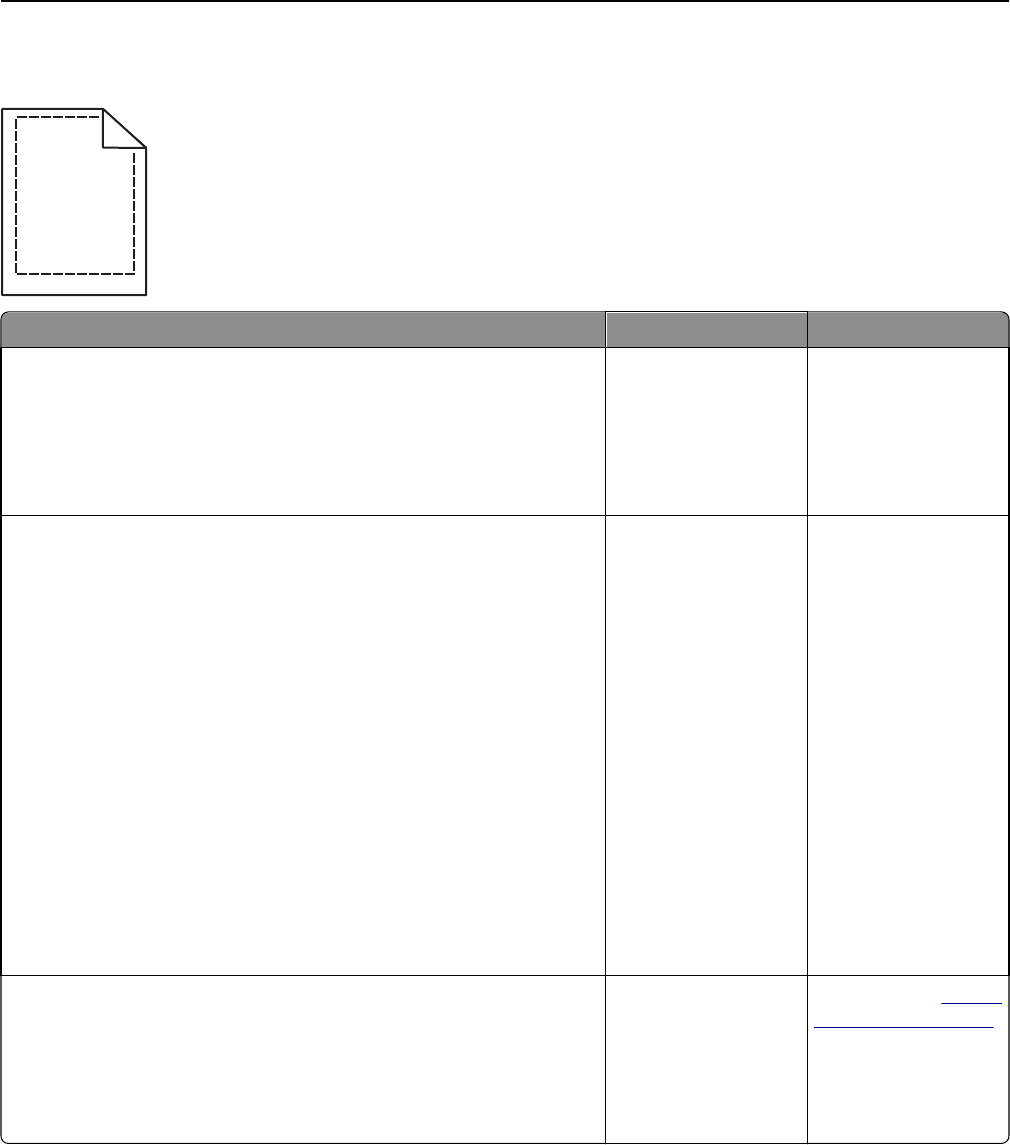
Неверные поля на распечатываемых изображениях
ABCD
ABCD
ABCD
Назначение Да Нет
Шаг 1
аОтрегулируйте положение направляющих ширины и длины в
лотке в соответствии с форматом загруженной бумаги.
бПовторно отправьте задание на печать.
Размер полей правильный?
Неполадка
устранена.
Перейти к шагу 2.
Шаг 2
В меню «Бумага» на панели управления принтера задайте формат
бумаги в соответствии с загруженной в лоток бумагой.
Формат бумаги соответствует загруженной в лоток бумаге?
Перейти к шагу 3. Выполните одно или
несколько из
указанных ниже
действий.
•В параметрах
лотка укажите
формат бумаги
для соответствия
загруженной в
лоток бумаге.
•Замените бумагу,
загруженную в
лоток, в соответ-
ствии с
форматом
бумаги,
указанном в
параметрах
лотка.
Шаг 3
аВ зависимости от операционной системы укажите формат
бумаги в диалоговом окне "Настройка печати" или "Печать".
бПовторно отправьте задание на печать.
Размер полей правильный?
Неполадка
устранена.
Обратитесь в техни-
ческая поддержка.
Поиск и устранение неисправностей 304
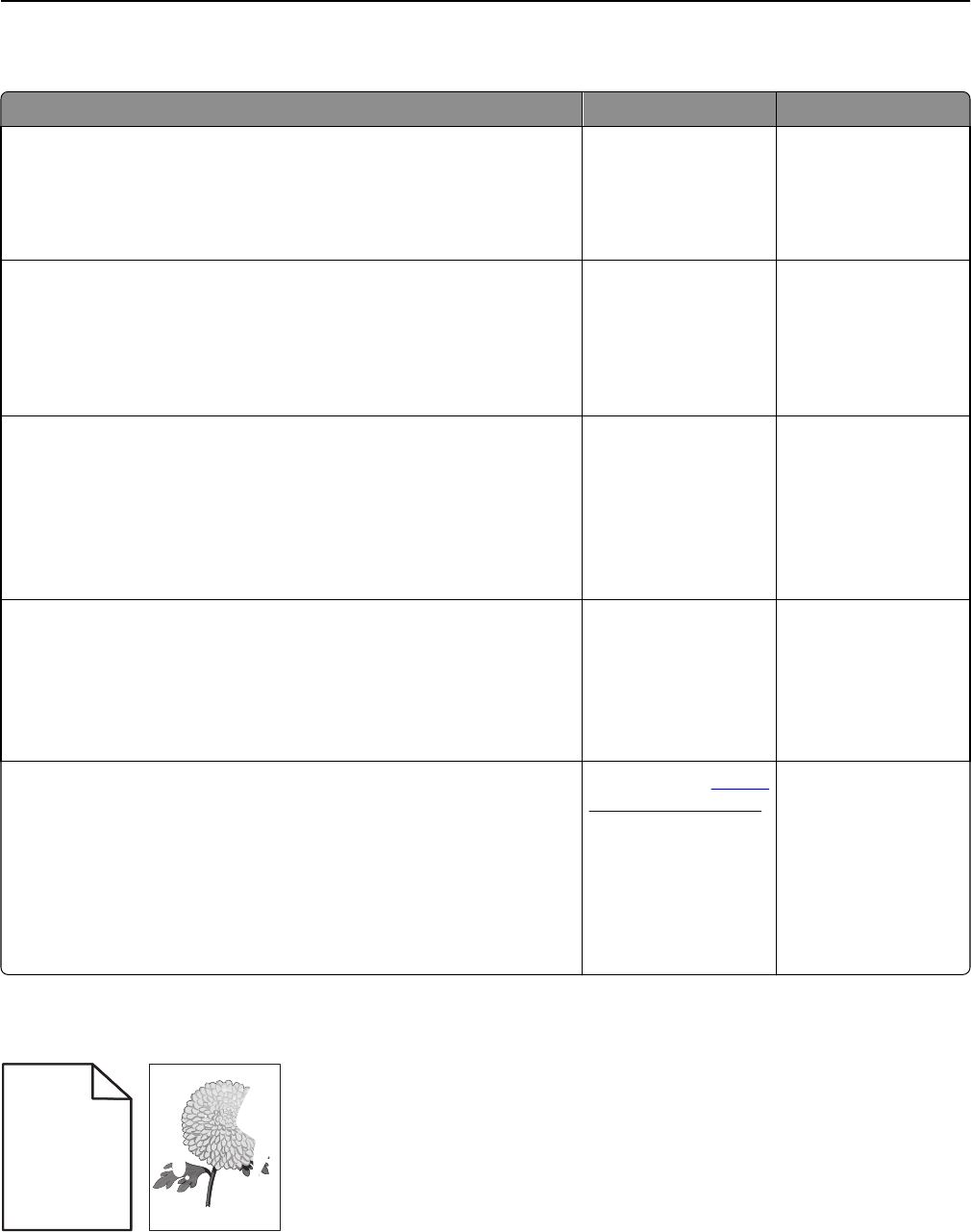
Скручивание бумаги
Назначение Да Нет
Шаг 1
Отрегулируйте положение направляющих ширины и длины в
лотке в соответствии с форматом загруженной бумаги.
Направляющие ширины и длины установлены правильно?
Перейти к шагу 2. Настройте направ-
ляющие ширины и
длины.
Шаг 2
В меню «Бумага» на панели управления принтера задайте тип и
плотность бумаги в соответствии с загруженной в лоток бумагой.
Параметры типа и плотности бумаги соответствуют типу и
плотности загруженной в лоток бумаге?
Перейти к шагу 3. В параметрах лотка
укажите тип и
плотность бумаги,
которые соответ-
ствуют загруженной
в лоток бумаге.
Шаг 3
аВ зависимости от операционной системы укажите тип и
плотность бумаги в диалоговом окне "Настройка печати" или
"Печать".
бПовторно отправьте задание на печать.
По-прежнему происходит скручивание бумаги?
Перейти к шагу 4. Неполадка
устранена.
Шаг 4
аИзвлеките бумагу с лотка и переверните ее другой стороной
вверх.
бПовторно отправьте задание на печать.
По-прежнему происходит скручивание бумаги?
Перейти к шагу 5. Неполадка
устранена.
Шаг 5
аЗагрузите бумагу из новой пачки.
Примечание. Бумага может отсыреть вследствие
повышенной влажности воздуха. До загрузки в принтер
бумагу следует хранить в фирменной упаковке.
бПовторно отправьте задание на печать.
По-прежнему происходит скручивание бумаги?
Обратитесь в техни-
ческая поддержка.
Неполадка
устранена.
Неоднородное качество печати
) )
ABCDE
ABCDE
ABCDE
Leading edge
Trailing edge
Поиск и устранение неисправностей 305

Назначение Да Нет
Шаг 1
аОтрегулируйте положение направляющих ширины и длины в
лотке в соответствии с форматом загруженной в лоток бумаги.
бПовторно отправьте задание на печать.
По-прежнему отображается неровное качество печати?
Перейти к шагу 2. Неполадка
устранена.
Шаг 2
В меню «Бумага» на панели управления принтера задайте тип и
формат бумаги в соответствии с загруженной в лоток бумагой.
Параметры принтера соответствуют типу и плотности загру-
женной в лоток бумаги?
Перейти к шагу 3. В параметрах лотка
укажите формат и
тип бумаги, которые
соответствуют
загруженной в лоток
бумаге.
Шаг 3
аВ зависимости от операционной системы укажите тип и
плотность бумаги в диалоговом окне "Настройка печати" или
"Печать".
бПовторно отправьте задание на печать.
По-прежнему отображается неровное качество печати?
Перейти к шагу 4. Неполадка
устранена.
Шаг 4
Проверьте загруженную в лоток бумагу – возможно, используется
тисненая бумага с шероховатой поверхностью.
Выполняется печать на тисненой бумаге с шероховатой поверх-
ностью?
В меню «Бумага» на
панели управления
принтера задайте
фактуру бумаги в
соответствии с
загруженной в лоток
бумагой.
Перейти к шагу 5.
Шаг 5
аЗагрузите бумагу из новой пачки.
Примечание. Бумага может отсыреть вследствие
повышенной влажности воздуха. До загрузки в принтер
бумагу следует хранить в фирменной упаковке.
бПовторно отправьте задание на печать.
По-прежнему отображается неровное качество печати?
Перейти к шагу 6. Неполадка
устранена.
Шаг 6
Замените формирователь изображения и повторно отправьте
задание на печать.
По-прежнему отображается неровное качество печати?
Обратитесь в техни-
ческая поддержка
службу поддержки
по адресу
http://support.lexma
rk.com или к
представителю по
обслуживанию.
Неполадка
устранена.
Поиск и устранение неисправностей 306

Слишком темная печать
Назначение Да Нет
Шаг 1
аЗначение параметра "Плотность тонера" можно уменьшить,
выбрав на панели управления принтером меню "Quality".
Примечание. Заводской настройкой по умолчанию является
значение 8.
бПовторно отправьте задание на печать.
По-прежнему печать слишком темная?
Перейти к шагу 2. Неполадка
устранена.
Шаг 2
аВ меню «Бумага» на панели управления принтера задайте тип,
фактуру и плотность бумаги в соответствии с загруженной в
лоток бумагой.
бПовторно отправьте задание на печать.
Для лотка заданы тип, фактура и плотность загруженной бумаги?
Перейти к шагу 3. Выполните одно или
несколько из
указанных ниже
действий.
•В параметрах
лотка укажите
тип, фактуру и
плотность
бумаги, которые
соответствуют
загруженной в
лоток бумаге.
•Замените бумагу,
загруженную в
лоток в соответ-
ствии с типом,
фактурой и
плотностью
бумаги, которые
указаны в
параметрах
лотка.
Шаг 3
аВ зависимости от операционной системы укажите тип,
фактуру и плотность бумаги в диалоговом окне "Настройка
печати" или "Печать".
бПовторно отправьте задание на печать.
По-прежнему печать слишком темная?
Перейти к шагу 4. Неполадка
устранена.
Поиск и устранение неисправностей 307
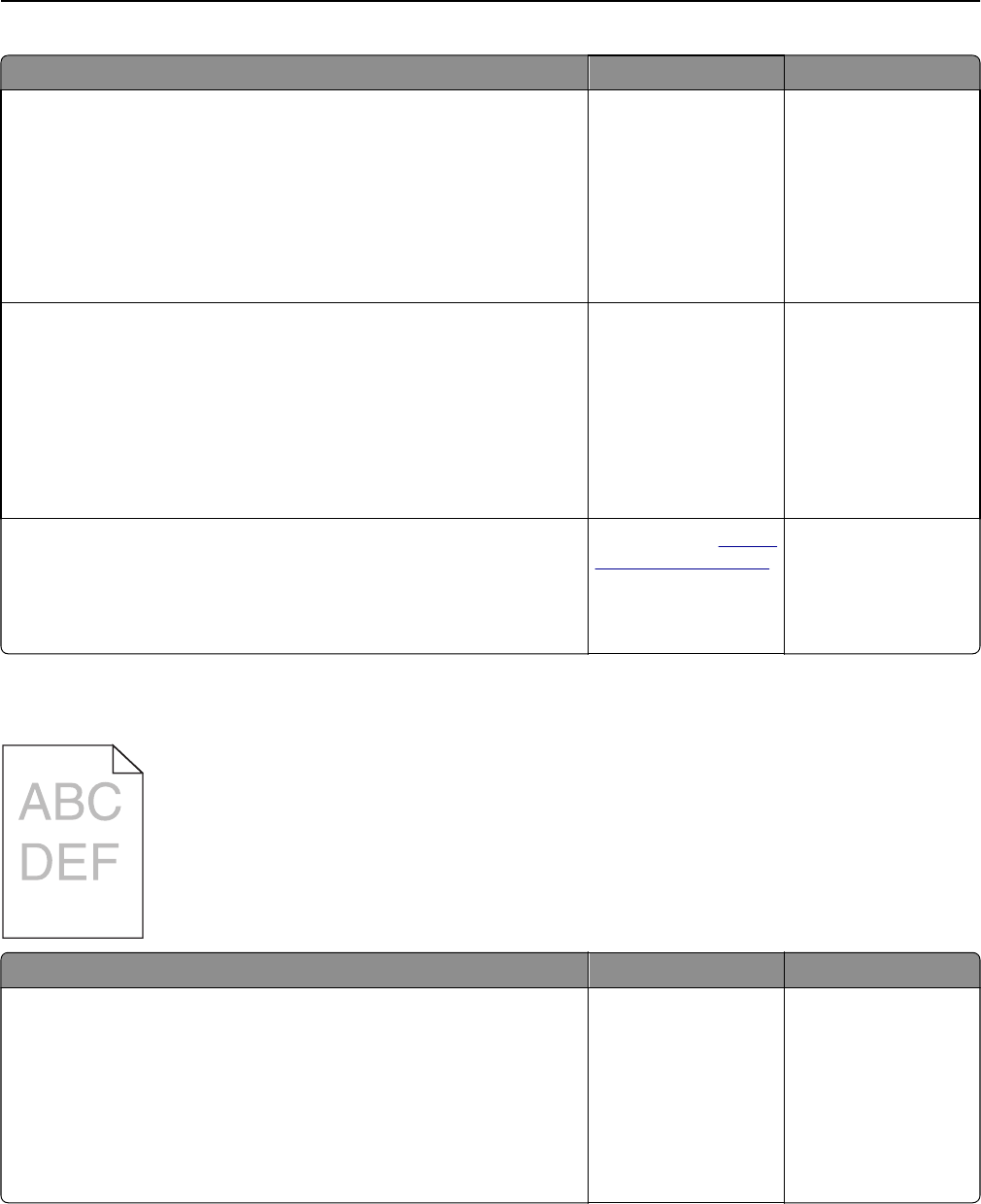
Назначение Да Нет
Шаг 4
Проверьте загруженную в лоток бумагу – возможно, используется
тисненая бумага с шероховатой поверхностью.
Выполняется печать на тисненой бумаге с шероховатой поверх-
ностью?
В меню "Фактура
бумаги" панели
управления
принтера измените
параметры фактуры
бумаги, в соответ-
ствии с бумагой,
которая исполь-
зуется для печати.
Перейти к шагу 5.
Шаг 5
аЗагрузите бумагу из новой пачки.
Примечание. Бумага может отсыреть вследствие
повышенной влажности воздуха. До загрузки в принтер
бумагу следует хранить в фирменной упаковке.
бПовторно отправьте задание на печать.
По-прежнему печать слишком темная?
Перейти к шагу 6. Неполадка
устранена.
Шаг 6
Замените формирователь изображения и повторно отправьте
задание на печать.
По-прежнему печать слишком темная?
Обратитесь в техни-
ческая поддержка.
Неполадка
устранена.
Слишком светлая печать
Назначение Да Нет
Шаг 1
аЗначение параметра "Плотность тонера" можно увеличить,
выбрав на панели управления принтером меню "Quality".
Примечание. Заводской настройкой по умолчанию является
значение 8.
бПовторно отправьте задание на печать.
По-прежнему печать слишком светлая?
Перейти к шагу 2. Неполадка
устранена.
Поиск и устранение неисправностей 308

Назначение Да Нет
Шаг 2
В меню «Бумага» на панели управления принтера задайте тип,
фактуру и плотность бумаги в соответствии с загруженной в лоток
бумагой.
Для лотка заданы тип, фактура и плотность загруженной бумаги?
Перейти к шагу 3. Замените формат,
фактуру и плотность
бумаги для соответ-
ствия загруженной в
лоток бумаге.
Шаг 3
аВ зависимости от операционной системы укажите тип,
фактуру и плотность бумаги в диалоговом окне "Настройка
печати" или "Печать".
бПовторно отправьте задание на печать.
По-прежнему печать слишком светлая?
Перейти к шагу 4. Неполадка
устранена.
Шаг 4
Убедитесь, что бумага не имеет тисненую или шероховатую
поверхность.
Выполняется печать на тисненой бумаге с шероховатой поверх-
ностью?
В меню "Фактура
бумаги" панели
управления
принтера измените
параметры фактуры
бумаги, в соответ-
ствии с бумагой,
которая исполь-
зуется для печати.
Перейти к шагу 5.
Шаг 5
аЗагрузите бумагу из новой пачки.
Примечание. Бумага может отсыреть вследствие
повышенной влажности воздуха. До загрузки в принтер
бумагу следует хранить в фирменной упаковке.
бПовторно отправьте задание на печать.
По-прежнему печать слишком светлая?
Перейти к шагу 6. Неполадка
устранена.
Шаг 6
аПерераспределите тонер в формирователе изображения.
1Извлеките картридж с тонером, а затем формирователь
изображения.
2Резко встряхните формирователь изображения.
ПРЕДУПРЕЖДЕНИЕ. Возможность повреждения: Не
оставляйте формирователь изображения под воздей-
ствием света дольше 10 минут. Длительное воздействие
света может привести к снижению качества печати.
3Установите формирователь изображения, а затем
картридж.
бПовторно отправьте задание на печать.
По-прежнему печать слишком светлая?
Перейти к шагу 7. Неполадка
устранена.
Поиск и устранение неисправностей 309

Назначение Да Нет
Шаг 7
Замените формирователь изображения и повторно отправьте
задание на печать.
По-прежнему печать слишком светлая?
Обратитесь в техни-
ческая поддержка.
Неполадка
устранена.
Принтер при печати выдает пустые страницы
Назначение Да Нет
Шаг 1
аПроверьте, остался ли упаковочный материал на формиро-
вателе изображения.
1Извлеките картридж с тонером, а затем формирователь
изображения.
2Проверьте, полностью ли удален упаковочный материал с
формирователя изображения.
ПРЕДУПРЕЖДЕНИЕ. Возможность повреждения: Не
оставляйте формирователь изображения под воздей-
ствием света дольше 10 минут. Длительное воздействие
света может привести к снижению качества печати.
3Повторно установите формирователь изображения, затем
картридж.
бПовторно отправьте задание на печать.
Принтер по-прежнему при печати выдает пустые страницы?
Перейти к шагу 2. Неполадка
устранена.
Шаг 2
аПерераспределите тонер в формирователе изображения.
1Извлеките картридж с тонером, а затем формирователь
изображения.
2Резко встряхните формирователь изображения.
ПРЕДУПРЕЖДЕНИЕ. Возможность повреждения: Не
оставляйте формирователь изображения под воздей-
ствием света дольше 10 минут. Длительное воздействие
света может привести к снижению качества печати.
3Повторно установите формирователь изображения, затем
картридж.
бПовторно отправьте задание на печать.
Принтер по-прежнему при печати выдает пустые страницы?
Перейти к шагу 3. Неполадка
устранена.
Поиск и устранение неисправностей 310
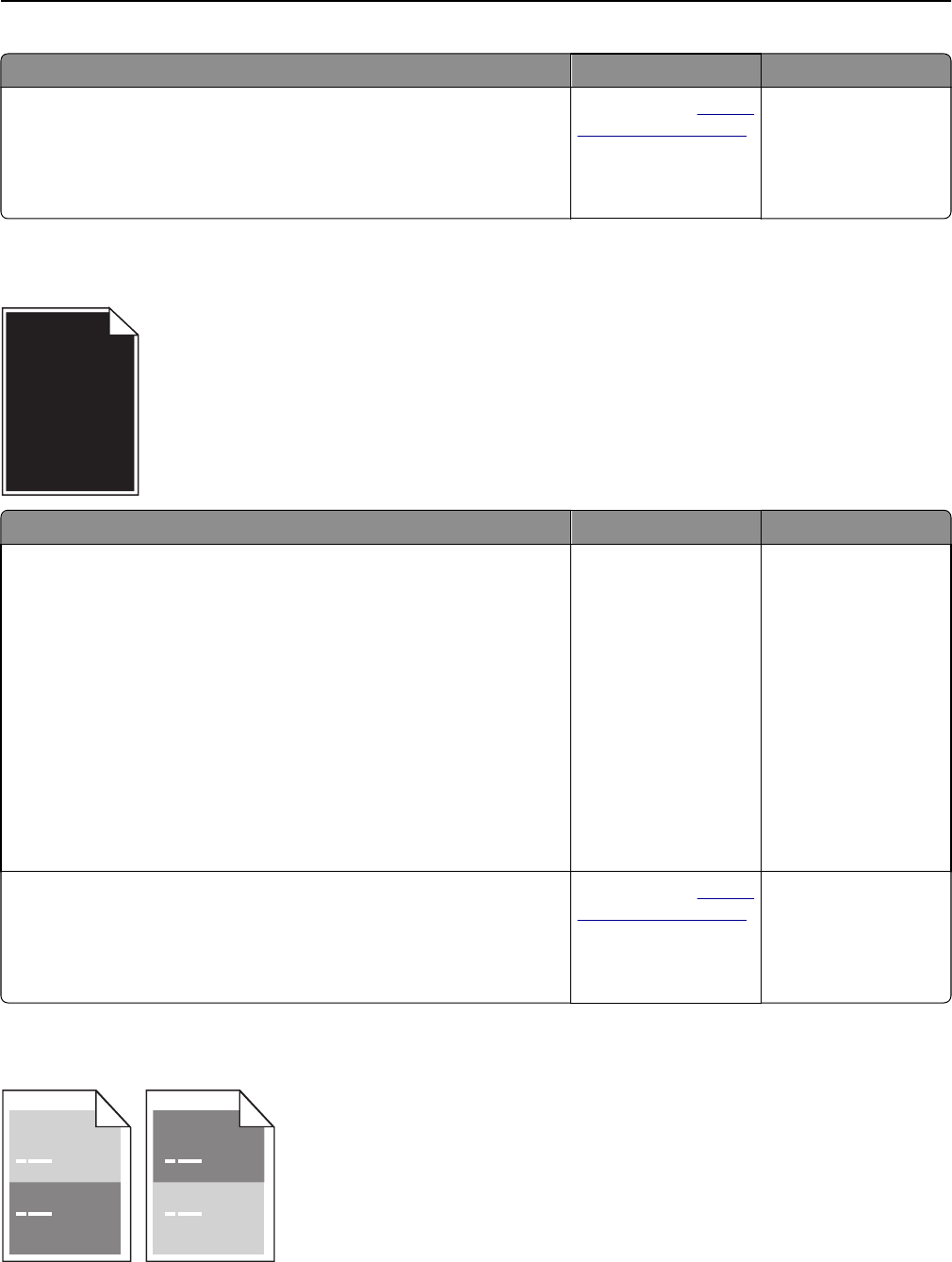
Назначение Да Нет
Шаг 3
Замените формирователь изображения и повторно отправьте
задание на печать.
Принтер по-прежнему при печати выдает пустые страницы?
Обратитесь в техни-
ческая поддержка.
Неполадка
устранена.
Принтер при печати выдает страницы сплошного черного цвета
Назначение Да Нет
Шаг 1
аСнова установите блок формирования изображения.
1Извлеките картридж с тонером, а затем формирователь
изображения.
ПРЕДУПРЕЖДЕНИЕ. Возможность повреждения: Не
оставляйте формирователь изображения под воздей-
ствием света дольше 10 минут. Длительное воздействие
света может привести к снижению качества печати.
2Установите формирователь изображения, а затем
картридж.
бПовторно отправьте задание на печать.
Принтер при печати выдает страницы сплошного черного цвета?
Перейти к шагу 2. Неполадка
устранена.
Шаг 2
Замените формирователь изображения и повторно отправьте
задание на печать.
Принтер при печати выдает страницы сплошного черного цвета?
Обратитесь в техни-
ческая поддержка.
Неполадка
устранена.
При печати на изображениях появляются повторяющиеся дефекты
Поиск и устранение неисправностей 311
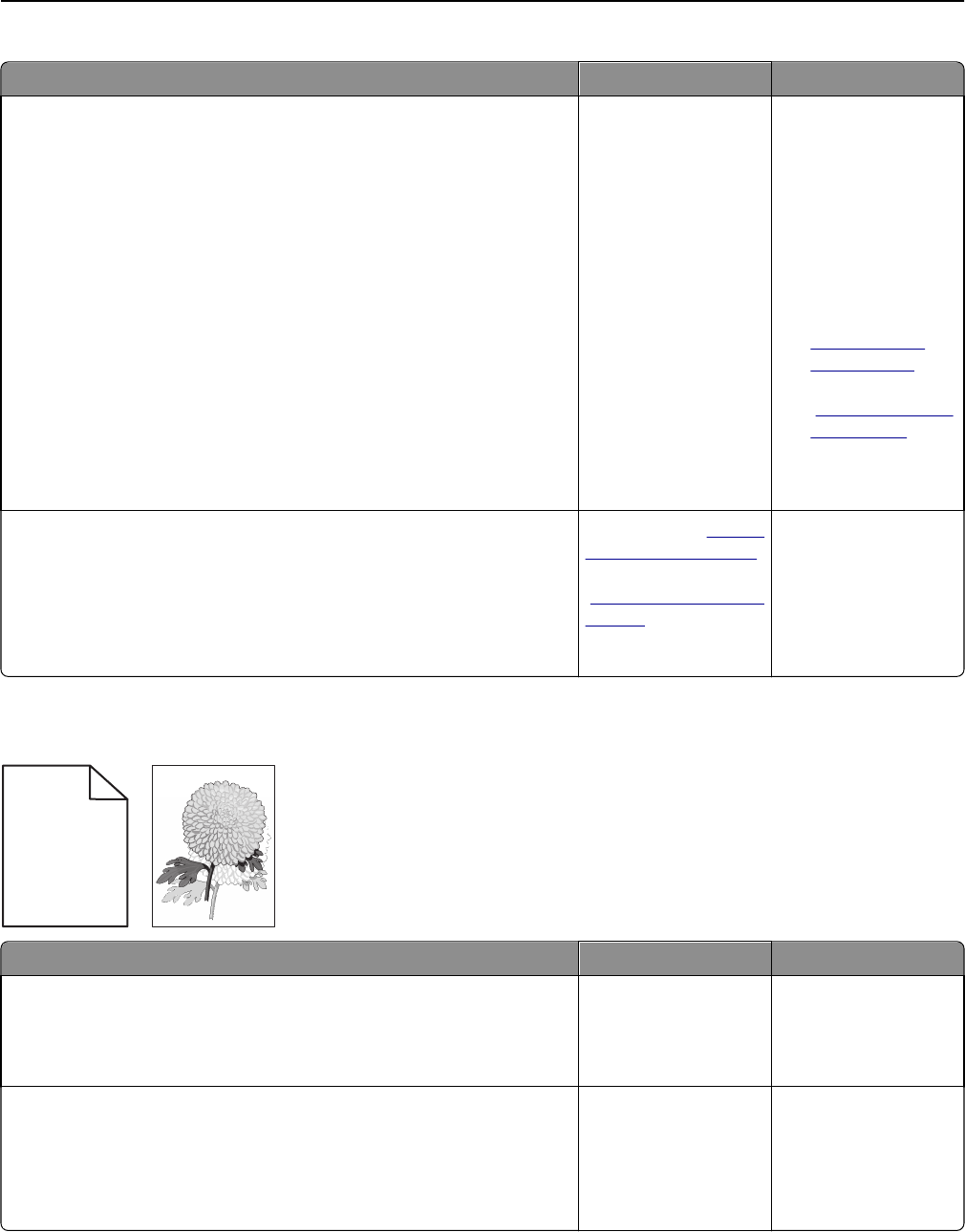
Действия Да Нет
Шаг 1
Измерьте расстояние между дефектами.
Проверьте, составляет ли расстояние между дефектами:
•97 мм (3,82 дюйма)
•47 мм (1,85 дюйма)
•38 мм (1,5 дюйма)
Равно ли расстояние между дефектами одной из вышеперечис-
ленных величин?
Перейти к шагу 2. 1Проверьте,
составляет ли
расстояние
между
дефектами 80
мм (3,15 дюйма).
2Запишите
значение
расстояния и
обратитесь в
техническая
поддержка по
адресу
http://support.le
xmark.com или к
представителю
по обслужи-
ванию.
Шаг 2
Замените блок формирования изображения и повторно отправьте
задание на печать.
Повторяющиеся дефекты все еще появляются?
Обратитесь в техни-
ческая поддержка
по адресу
http://support.lexma
rk.com или к
представителю по
обслуживанию.
Неполадка
устранена.
При печати на изображении появляется некоторый оттенок
ABCD
ABCD
ABCD
ABCD
Leading edge
Trailing edge
Назначение Да Нет
Шаг 1
Загрузите в лоток бумагу соответствующего типа и плотности.
Бумага соответствующего типа и плотности загружена в лоток?
Перейти к шагу 2. Загрузите в лоток
бумагу соответ-
ствующего типа и
плотности.
Шаг 2
В меню «Бумага» на панели управления принтера задайте тип и
плотность бумаги в соответствии с загруженной в лоток бумагой.
Для лотка заданы тип и плотность загруженной бумаги?
Перейти к шагу 3. Замените бумагу,
загруженную в лоток
в соответствии с
типом и плотностью
бумаги, указанных в
параметрах лотка.
Поиск и устранение неисправностей 312
Назначение Да Нет
Шаг 3
аВ зависимости от операционной системы укажите тип и
плотность бумаги в диалоговом окне "Настройка печати" или
"Печать".
бПовторно отправьте задание на печать.
При печати на изображении по-прежнему появляется некоторый
оттенок?
Перейти к шагу 4. Неполадка
устранена.
Шаг 4
Замените формирователь изображения и повторно отправьте
задание на печать.
При печати на изображении по-прежнему появляется некоторый
оттенок?
Обратитесь в техни-
ческая поддержка.
Неполадка
устранена.
Печать выполняется с перекосом
) )
ABCDE
ABCDE
ABCDE
Назначение Да Нет
Шаг 1
аОтрегулируйте положение направляющих ширины и длины в
лотке в соответствии с форматом загруженной бумаги.
бПовторно отправьте задание на печать.
По-прежнему выполняется печать с перекосом?
Перейти к шагу 2. Неполадка
устранена.
Шаг 2
аПроверьте, что для печати используется бумага, которая
поддерживается для лотка.
бПовторно отправьте задание на печать.
По-прежнему выполняется печать с перекосом?
Обратитесь в техни-
ческая поддержка.
Неполадка
устранена.
Поиск и устранение неисправностей 313

На страницах видны повторяющиеся горизонтальные линии
ABCDE
ABCDE
ABCDE
Назначение Да Нет
Шаг 1
аВ зависимости от операционной системы укажите лоток или
устройство подачи в диалоговом окне "Настройка печати" или
"Печать".
бПовторно отправьте задание на печать.
На страницах видны повторяющиеся горизонтальные линии?
Перейти к шагу 2. Неполадка
устранена.
Шаг 2
В меню «Бумага» на панели управления принтера задайте тип и
плотность бумаги в соответствии с загруженной в лоток бумагой.
Параметры типа и плотности бумаги соответствуют типу и
плотности загруженной в лоток бумаге?
Перейти к шагу 3. Замените тип и
плотность бумаги
для соответствия
загруженной в лоток
бумаге.
Шаг 3
аЗагрузите бумагу из новой пачки.
Примечание. Бумага может отсыреть вследствие
повышенной влажности воздуха. До загрузки в принтер
бумагу следует хранить в фирменной упаковке.
бПовторно отправьте задание на печать.
На страницах видны повторяющиеся горизонтальные линии?
Перейти к шагу 4. Неполадка
устранена.
Шаг 4
аСнова установите блок формирования изображения.
1Извлеките картридж с тонером, а затем формирователь
изображения.
ПРЕДУПРЕЖДЕНИЕ. Возможность повреждения: Не
оставляйте формирователь изображения под воздей-
ствием света дольше 10 минут. Длительное воздействие
света может привести к снижению качества печати.
2Установите формирователь изображения, а затем
картридж.
бПовторно отправьте задание на печать.
На страницах видны повторяющиеся горизонтальные линии?
Перейти к шагу 5. Неполадка
устранена.
Поиск и устранение неисправностей 314
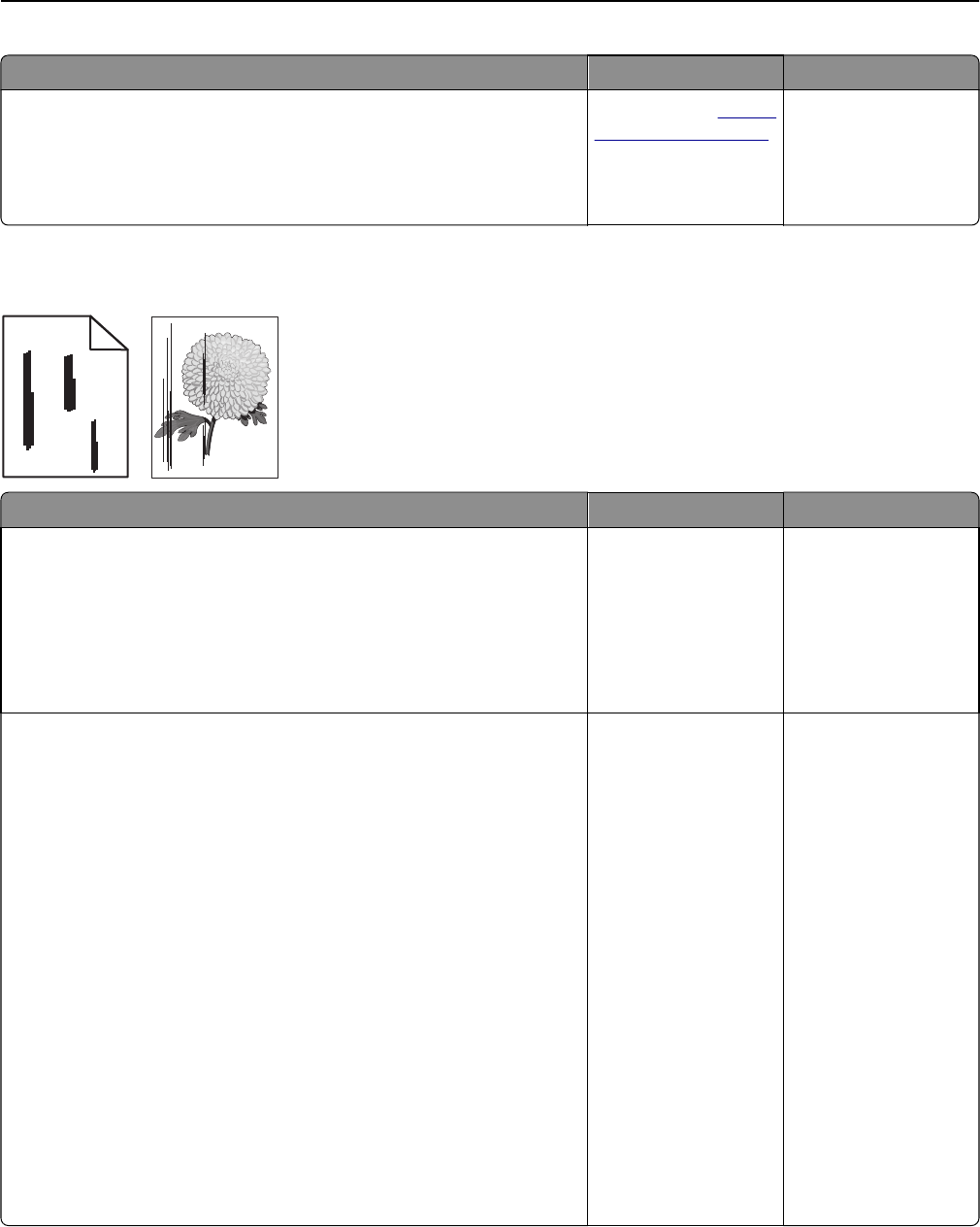
Назначение Да Нет
Шаг 5
Замените формирователь изображения и повторно отправьте
задание на печать.
На страницах видны повторяющиеся горизонтальные линии?
Обратитесь в техни-
ческая поддержка.
Неполадка
устранена.
На страницах видны повторяющиеся вертикальные линии
ABCDE
ABCDE
ABCDE
Leading edge
Trailing edge
Назначение Да Нет
Шаг 1
аВ зависимости от операционной системы укажите тип,
фактуру и плотность бумаги в диалоговом окне "Настройка
печати" или "Печать".
бПовторно отправьте задание на печать.
На страницах видны повторяющиеся вертикальные линии?
Перейти к шагу 2. Неполадка
устранена.
Шаг 2
В меню «Бумага» на панели управления принтера задайте
фактуру, тип и плотность бумаги в соответствии с загруженной в
лоток бумагой.
Параметры фактуры, типа и плотности бумаги соответствуют
бумаге в лотке?
Перейти к шагу 3. Выполните одно или
несколько из
указанных ниже
действий.
•В параметрах
лотка укажите
фактуру, тип и
плотность
бумаги, которые
соответствуют
загруженной в
лоток бумаге.
•Замените бумагу,
загруженную в
лоток в соответ-
ствии с
фактурой, типом
и плотностью
бумаги, которые
указаны в
параметрах
лотка.
Поиск и устранение неисправностей 315

Назначение Да Нет
Шаг 3
аЗагрузите бумагу из новой пачки.
Примечание. Бумага может отсыреть вследствие
повышенной влажности воздуха. До загрузки в принтер
бумагу следует хранить в фирменной упаковке.
бПовторно отправьте задание на печать.
На страницах видны повторяющиеся вертикальные линии?
Перейти к шагу 4. Неполадка
устранена.
Шаг 4
аСнова установите блок формирования изображения.
1Извлеките картридж с тонером, а затем формирователь
изображения.
ПРЕДУПРЕЖДЕНИЕ. Возможность повреждения: Не
оставляйте формирователь изображения под воздей-
ствием света дольше 10 минут. Длительное воздействие
света может привести к снижению качества печати.
2Установите формирователь изображения, а затем
картридж.
бПовторно отправьте задание на печать.
На страницах видны повторяющиеся вертикальные линии?
Перейти к шагу 5. Неполадка
устранена.
Шаг 5
Замените формирователь изображения и повторно отправьте
задание на печать.
На страницах видны повторяющиеся вертикальные линии?
Обратитесь в техни-
ческая поддержка
службу поддержки
по адресу
http://support.lexma
rk.com или к
представителю по
обслуживанию.
Неполадка
устранена.
На распечатываемых изображениях появляются расплывчатые следы
тонера или посторонний фон
ABCDE
ABCDE
ABCDE
Поиск и устранение неисправностей 316
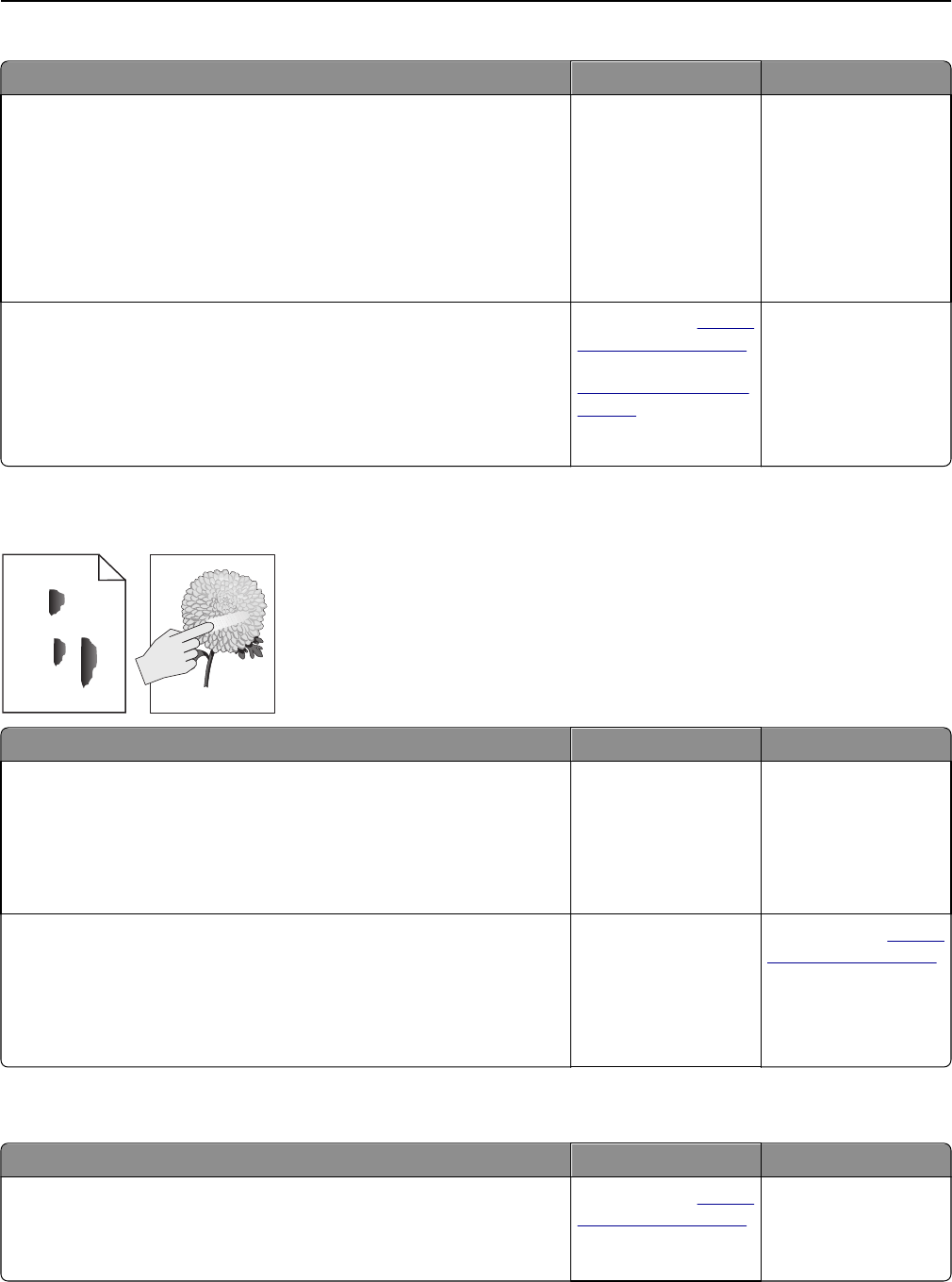
Действия Да Нет
Шаг 1
Снова установите блок формирования изображения.
аИзвлеките блок формирования изображения и установите его
повторно.
бПовторно отправьте задание на печать.
На распечатываемых изображениях появляются расплывчатые
следы тонера или посторонний фон?
Перейти к шагу 2. Неполадка
устранена.
Шаг 2
Замените блок формирования изображения и повторно отправьте
задание на печать.
На распечатываемых изображениях появляются расплывчатые
следы тонера или посторонний фон?
Обратитесь в техни-
ческая поддержка
по адресу
http://support.lexma
rk.com или к
представителю по
обслуживанию.
Неполадка
устранена.
Стирается тонер
Leading edge
Trailing edge
ABC
DEF
Назначение Да Нет
Шаг 1
В меню Paper (Бумага) на панели управления принтера проверьте
параметры типа и плотности бумаги.
Параметры типа и плотности бумаги соответствует загруженной
в лоток бумаге?
Перейти к шагу 2. В параметрах лотка
укажите тип и
плотность бумаги,
которые соответ-
ствуют загруженной
в лоток бумаге.
Шаг 2
Проверьте, не используется ли для печати бумага с тисненной или
шероховатой поверхностью.
Выполняется печать на тисненой бумаге с шероховатой поверх-
ностью?
В меню "Бумага" на
панели управления
принтера задайте
фактуру бумаги.
Обратитесь в техни-
ческая поддержка.
На распечатываемых изображениях появляются пятна тонера.
Назначение Да Нет
Замените формирователь изображения и повторно отправьте
задание на печать.
На распечатываемых изображениях появляются пятна тонера?
Обратитесь в техни-
ческая поддержка.
Неполадка
устранена.
Поиск и устранение неисправностей 317
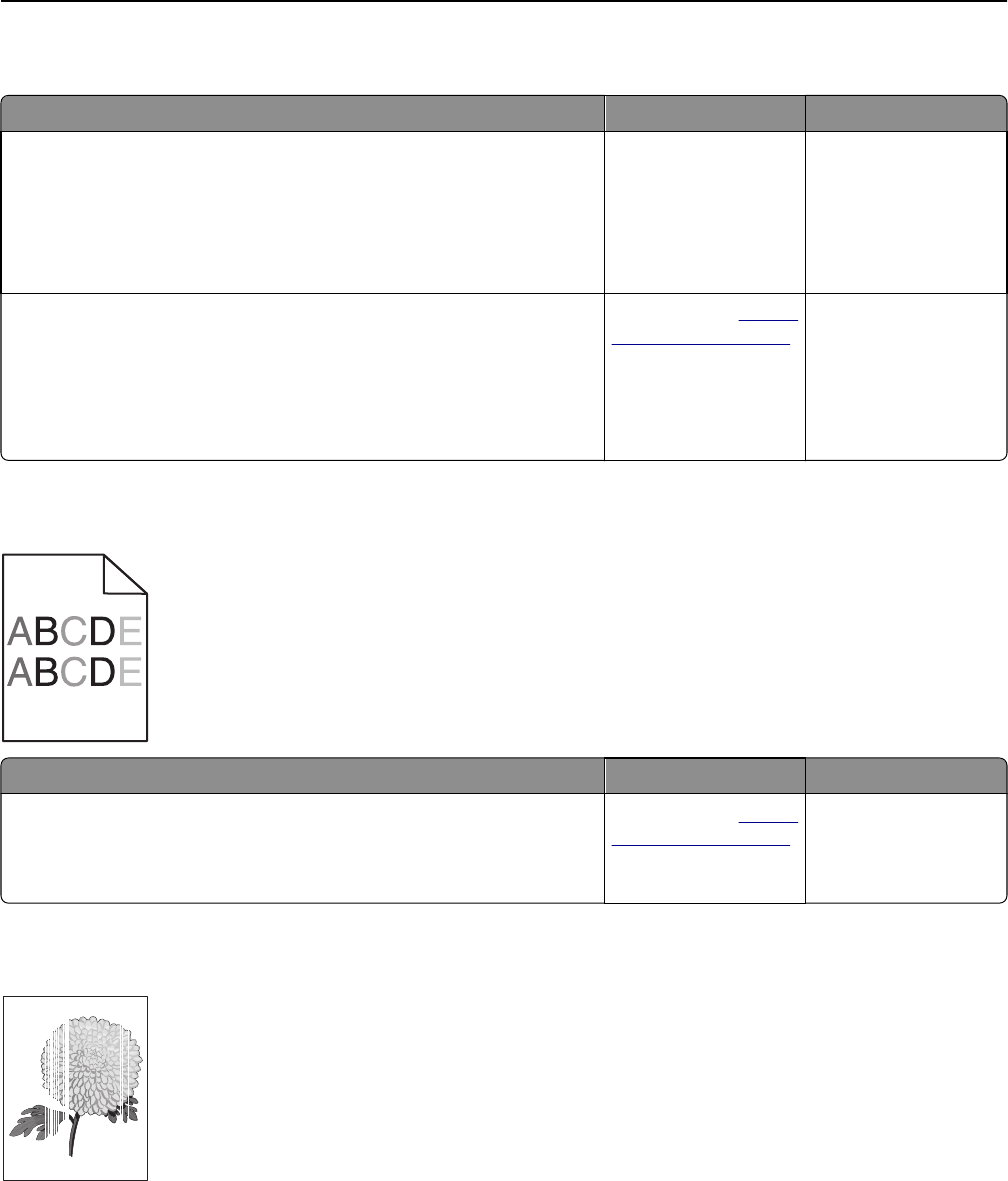
Низкое качество печати на прозрачных пленках
Назначение Да Нет
Шаг 1
В меню «Бумага» на панели управления принтера задайте тип
бумаги в соответствии с загруженной в лоток бумагой.
Для типа бумаги, загруженной в лоток, задано значение
"Прозрачные пленки"?
Перейти к шагу 2. Для типа бумаги
установите
значение
"Прозрачные
пленки".
Шаг 2
аПроверьте, используется ли рекомендуемый тип прозрачных
пленок.
бПовторно отправьте задание на печать.
По-прежнему низкое качество печати?
Обратитесь в техни-
ческая поддержка.
Неполадка
устранена.
Неоднородная плотность печати
Назначение Да Нет
Замените формирователь изображения и повторно отправьте
задание на печать.
Отображается неоднородная плотность печати?
Обратитесь в техни-
ческая поддержка.
Неполадка
устранена.
На страницах видны вертикальные пропуски
Leading edge
Trailing edge
Поиск и устранение неисправностей 318

Назначение Да Нет
Шаг 1
аУбедитесь в том, что прикладная программа использует
правильный шаблон заливки.
бПовторно отправьте задание на печать.
На страницах видны вертикальные пропуски?
Перейти к шагу 2. Неполадка
устранена.
Шаг 2
аВ меню «Бумага» на панели управления принтера задайте тип
и плотность бумаги в соответствии с загруженной в лоток
бумагой.
бПовторно отправьте задание на печать.
На страницах видны вертикальные пропуски?
Перейти к шагу 3. Неполадка
устранена.
Шаг 3
Проверьте, используется ли рекомендуемый тип бумаги.
аЗагрузите в указанный лоток или устройство подачи рекомен-
дуемый тип бумаги.
бПовторно отправьте задание на печать.
На страницах видны вертикальные пропуски?
Перейти к шагу 4. Неполадка
устранена.
Шаг 4
аПерераспределите тонер в формирователе изображения.
1Извлеките картридж с тонером, а затем формирователь
изображения.
2Резко встряхните формирователь изображения.
ПРЕДУПРЕЖДЕНИЕ. Возможность повреждения: Не
оставляйте формирователь изображения под воздей-
ствием света дольше 10 минут. Длительное воздействие
света может привести к снижению качества печати.
3Повторно установите формирователь изображения, затем
картридж.
бПовторно отправьте задание на печать.
На страницах видны вертикальные пропуски?
Перейти к шагу 5. Неполадка
устранена.
Шаг 5
Замените формирователь изображения и повторно отправьте
задание на печать.
На страницах видны вертикальные пропуски?
Обратитесь в техни-
ческая поддержка.
Неполадка
устранена.
Устранение неполадок копирования
•«Copier does not respond (Копировальный аппарат не отвечает)» на стр. 320
•«Неполные копии документа или фотографии» на стр. 320
•«Низкое качество печати» на стр. 321
Поиск и устранение неисправностей 319

•«Не закрывается блок сканера» на стр. 323
Copier does not respond (Копировальный аппарат не отвечает)
Действия Да Нет
Шаг 1
Проверьте, есть ли на дисплее сообщение об ошибке или
состоянии?
Появляется ли ли на дисплее сообщение об ошибке?
Сбросьте сообщение
об ошибке или
состоянии.
Перейти к шагу 2.
Шаг 2
Убедитесь в том, что кабель питания подключен к принтеру и
электророзетке с правильным заземлением.
Кабель питания подключен к принтеру и к надежно заземленной
розетке электросети?
Перейти к шагу 3. Подсоедините
кабель питания к
принтеру, а затем к
электрической
розетке с
правильным
заземлением.
Шаг 3
Выключите принтер и приблизительно через 10 секунд снова
включите его.
Появились ли сообщения Выполняется самодиагностика и
Готов?
Неполадка
устранена.
Обратитесь в техни-
ческая поддержка.
Неполные копии документа или фотографии
Действия Да Нет
Шаг 1
Проверьте расположение документа или фотографии.
Убедитесь в том, что документ или фотография помещены
лицевой стороной на стекло экспонирования в левом верхнем
углу.
Документ или фотография загружены правильно?
Перейти к шагу 2. Поместите документ
или фотографию в
левый верхний угол
на стекло сканера
лицевой стороной
вниз.
Шаг 2
Убедитесь в том, что значение параметра формата бумаги
соответствует формату загруженной в лоток бумаги.
В меню "Бумага" на панели управления принтера проверьте
параметры формата бумаги.
Соответствует ли параметр формата загруженной в лоток
бумаге?
Перейти к шагу 3. Измените значение
параметра формата
бумаги так, чтобы он
соответствовал
загруженной в лоток
бумаге, или
загрузите в лоток
бумагу, соответ-
ствующую
заданному
параметру формата
бумаги.
Поиск и устранение неисправностей 320

Действия Да Нет
Шаг 3
аУкажите формат бумаги. В зависимости от операционной
системы укажите формат бумаги в диалоговом окне
"Настройка печати" или "Печать".
бПовторно отправьте задание на печать.
Копии печатаются правильно?
Неполадка
устранена.
Обратитесь в техни-
ческая поддержка.
Низкое качество печати
Действия Да Нет
Шаг 1
Проверьте, отображается ли на панели управления сообщение об
ошибке или сообщение о состоянии.
Отображается сообщение об ошибке или сообщение о состоянии?
Закройте сообщение
об ошибке или
сообщение о
состоянии.
Перейти к шагу 2.
Шаг 2
Проверьте качество оригинала документа.
Качество оригинала документа удовлетворительное?
Перейти к шагу 3. Для повышения
качества результи-
рующего изобра-
жения увеличьте
разрешение скани-
рования.
Шаг 3
Если при печати на изображении появляются темные дефекты –
протрите стекло сканера, а также стекло устройства автомати-
ческой подачи чистой тканью без ворса, смоченной в воде.
Стекло сканера чистое?
Перейти к шагу 4. См. «Чистка стекла
сканера» на стр. 237.
Шаг 4
Передайте задание на печать, потом проверьте проблемы
качества печати.
аВ меню «Общие параметры» настройте параметры «Эконо-
мичного режима».
бВ меню «Копирование» настройте параметр «Плотность».
вЕсли распечатки остаются блеклыми, замените картридж с
тонером.
Качество печати удовлетворительное?
Перейти к шагу 5. См. «Неполадки,
связанные с
качеством печати»
на стр. 299.
Шаг 5
Проверьте размещение документа или фотографии.
Убедитесь в том, что документ или фотография помещены
лицевой стороной на стекло экспонирования в левом верхнем
углу.
Правильно ли загружен документ или фотография?
Перейти к шагу 6. Поместите документ
или фотографию в
левый верхний угол
на стекло сканера
лицевой стороной
вниз.
Поиск и устранение неисправностей 321

Действия Да Нет
Шаг 6
Проверьте параметры копирования.
На экране «Копирование» проверьте, соответствуют ли
параметры «Тип содержимого» и «Источник содержимого»
сканируемому документу.
Параметры «Тип содержимого» и «Источник содержимого»
соответствуют сканируемому документу?
Перейти к шагу 7. Измените
параметры «Тип
содержимого» и
«Источник содер-
жимого», чтобы они
соответствовали
сканируемому
документу.
Шаг 7
Проверьте комбинации для печати.
аНа панели управления принтера выберите:
Копирование >Резкость > выберите пониженное значение
Примечание. Убедитесь в том, что не выбран параметр
«Масштабирование».
бПовторно отправьте задание копирования.
На распечатываемых изображениях появляются дефекты?
Перейти к шагу 8. Неполадка
устранена.
Шаг 8
Проверьте, нет ли на распечатках пропущенного или выцветшего
текста.
аНа экране «Копирование» настройте следующие параметры:
•Резкость—Увеличьте значение параметра «Резкость».
•Контрастность—Увеличьте значение параметра «Контра-
стность».
бПовторно отправьте задание копирования.
На распечатках есть пропущенный или выцветший текст?
Перейти к шагу 9. Неполадка
устранена.
Шаг 9
Проверьте, получается ли выходной документ размытым или
передержанным.
аНа экране «Копирование» настройте следующие параметры:
•Удаление фона—Уменьшите значение текущего
параметра.
•Плотность—Увеличьте значение текущего параметра.
бПовторно отправьте задание на копирования.
Выходной документ получается размытым или передержанным?
Обратитесь в техни-
ческая поддержка.
Неполадка
устранена.
Поиск и устранение неисправностей 322

Не закрывается блок сканера
Действия Да Нет
Убедитесь, что между блоком сканера и принтером нет посто-
ронних предметов.
аПоднимите блок сканера.
бУстраните препятствие, не позволяющее закрыть блок
сканера.
вОпустите блок сканера на место.
Блок сканера плотно закрыт?
Неполадка
устранена.
Обратитесь в техни-
ческая поддержка.
Устранение неполадок факса
•«Не отображается идентификатор вызывающего» на стр. 323
•«Не удается передать или принять факс» на стр. 324
•«Факсы принимаются, но не передаются» на стр. 326
•«Факсы передаются, но не принимаются» на стр. 327
•«Функции факса и электронной почты не настроены» на стр. 328
•«Низкое качество печати принимаемого факса» на стр. 328
Не отображается идентификатор вызывающего
Действия Да Нет
Обратитесь в свою телекоммуникационную компанию, чтобы
убедиться в том, что для данной телефонной линии имеется
подписка на службу определения идентификатора вызывающего
абонента.
Примечания.
•Если в данном регионе поддерживается несколько
шаблонов идентификаторов вызывающего абонента,
возможно, потребуется изменить заданное по умолчанию
значение. Доступны следующие параметры. FSK (шаблон 1)
и DTMF (шаблон 2).
•Наличие доступа к этим значениям из меню "Факс" зависит
от того, поддерживается ли в конкретной стране или
регионе несколько типов шаблонов идентификатора
вызывающего абонента.
•Обратитесь в телекоммуникационную компанию и уточните,
какой шаблон или переключатель следует использовать.
Идентификатор вызывающего абонента появляется?
Неполадка
устранена.
Обратитесь в техни-
ческая поддержка.
Поиск и устранение неисправностей 323

Не удается передать или принять факс
Действия Да Нет
Шаг 1
Проверьте, есть ли на дисплее сообщение об ошибке или
состоянии?
Отображается ли на дисплее сообщение об ошибке или
состоянии?
Сбросьте сообщение
об ошибке или
состоянии.
Перейти к шагу 2.
Шаг 2
Убедитесь в том, что кабель питания подключен к принтеру и
электророзетке с правильным заземлением.
Кабель питания подключен к принтеру и к надежно заземленной
розетке электросети?
Перейти к шагу 3. Подсоедините
кабель питания к
принтеру, а затем к
электрической
розетке с
правильным
заземлением.
Шаг 3
Проверьте подачу питания.
Проверьте, подключен ли принтер и включен ли он, а также
появилось ли сообщение Готов на дисплее принтера.
Принтер включен, и появилось ли сообщение Готов на дисплее
принтера?
Перейти к шагу 4. Включите принтер, и
дождитесь
появления
сообщения Готов на
дисплее принтера.
Шаг 4
Проверьте соединение с принтером.
Если применимо, убедитесь в надежном подключении
следующего оборудования:
•Телефон
•телефонная трубка
•автоответчик
Кабельные соединения надежны?
Перейти к шагу 5. Надежно подсое-
дините кабели.
Шаг 5
аПроверьте телефонную розетку.
1Подключите телефон к настенной розетке.
2Дождитесь сигнала в линии.
3Если сигнала нет, подключите другой телефонный кабель
к той же настенной розетке.
4Если сигнала по-прежнему нет, подключите телефонный
кабель к другой настенной розетке.
5Если сигнал появился, подсоедините принтер к этой
розетке.
бПопробуйте отправить или принять факс.
Не удается передать или принять факс?
Неполадка
устранена.
Перейти к шагу 6.
Поиск и устранение неисправностей 324

Действия Да Нет
Шаг 6
Убедитесь, что принтер подключен к аналоговой или правильной
цифровой телефонной линии.
Факс-модем является аналоговым устройством. Некоторые
устройства можно подключать к принтеру для обращения к
службам цифровой телефонии.
•Если используется цифровая сеть с интеграцией служб
ISDN, подключите принтер к аналоговому телефонному
порту (порт R-интерфейса) на адаптере терминала ISDN.
За подробными сведениями и для заказа порта R-интер-
фейса обратитесь к поставщику ISDN.
•Если используется DSL, рекомендуется подключение к
фильтру DSL или маршрутизатору, поддерживающему
аналоговый режим. За подробными сведениями обратитесь
к поставщику DSL.
•Если используется телефонная УАТС, убедитесь в том, что
осуществляется аналоговое подключение к УАТС. Если
такого соединения нет, рассмотрите возможность
установки аналоговой телефонной линии для факси-
мильного аппарата.
Принтер подключен к аналоговой или правильной цифровой
телефонной линии?
Перейти к шагу 7. Подключите
принтер к анало-
говой или
правильной
цифровой
телефонной линии.
Шаг 7
Проверьте наличие сигнала в линии.
Сигнал в линии слышен?
Перейти к шагу 8. •Попробуйте
позвонить на
номер факса,
чтобы убедиться,
что он работает
нормально.
•Если телефонная
линия исполь-
зуется другим
устройством,
прежде чем
передавать
факс, дождитесь,
пока это
устройство
закончит работу.
•Если исполь-
зуется функция
"Набор при
неснятой
трубке",
увеличьте
громкость, чтобы
убедиться в
наличии сигнала
в линии.
Поиск и устранение неисправностей 325

Действия Да Нет
Шаг 8
Временно отсоедините другое оборудование, например, автоот-
ветчики, компьютеры с модемами или разделители телефонной
линии, между принтером и телефонной линией, затем попробуйте
отправить или принять факс.
Не удается передать или принять факс?
Неполадка
устранена.
Перейти к шагу 9.
Шаг 9
аВременно отключите режим "Ожидание вызова". Обратитесь
в телефонную компанию, чтобы узнать последовательность
нажатия клавиш для временного отключения функции
ожидания вызова.
бПопробуйте отправить или принять факс.
Не удается передать или принять факс?
Неполадка
устранена.
Перейти к шагу 10.
Шаг 10
аВременно отключите услугу голосовой почты. За дополни-
тельными сведениями обращайтесь в телефонную компанию.
Примечание. Если требуется одновременно использовать
голосовую почту и принтер, можно рассмотреть вариант
добавления второй телефонной линии для принтера.
бПопробуйте отправить или принять факс.
Не удается передать или принять факс?
Неполадка
устранена.
Перейти к шагу 11.
Шаг 11
Отсканируйте оригинал документа по одной странице.
аНаберите номер факса.
бОтсканируйте документ по одной странице.
Не удается передать или принять факс?
Неполадка
устранена.
Обратитесь в техни-
ческая поддержка.
Факсы принимаются, но не передаются
Действия Да Нет
Шаг 1
Убедитесь в том, что принтер находится в режиме факса.
Для перевода принтера в режим "Факс" нажмите Факс на
начальном экране.
Примечание. Приложение одновременной передачи нескольким
получателям не поддерживает тип вывода XPS. Для использо-
вания вывода XPS следует переключиться в обычный режим
отправки факсов.
Отправка факсов работает?
Неполадка
устранена.
Перейти к шагу 2.
Поиск и устранение неисправностей 326

Действия Да Нет
Шаг 2
Загрузите оригинал надлежащим образом.
Оригинал документа следует загружать лицевой стороной
вверх, коротким краем листа в лоток УАПД или располагать в
левом верхнем углу стекла экспонирования лицевой стороной
вниз.
Примечание. Не загружайте в лоток УАПД почтовые открытки,
фотокарточки, документы небольшого формата, прозрачные
пленки, фотобумагу и документы на тонкой бумаге (например,
вырезки из журналов). Помещайте такие документы на стекло
экспонирования сканера.
Отправка факсов работает?
Неполадка
устранена.
Перейти к шагу 3.
Шаг 3
Правильно настройте номер кода быстрого доступа.
•Проверьте соответствие кода быстрого доступа требуемому
номеру получателя.
•Вручную наберите телефонный номер.
Отправка факсов работает?
Неполадка
устранена.
Обратитесь в техни-
ческая поддержка.
Факсы передаются, но не принимаются
Действия Да Нет
Шаг 1
Проверьте лоток или устройство подачи.
Если он пуст, загрузите бумагу в лоток или устройство подачи.
Возможен прием факсов?
Неполадка
устранена.
Перейти к шагу 2.
Шаг 2
Проверьте значение параметра задержки по числу звонков.
аОткройте веб-браузер и в поле адреса введите IP-адрес
принтера.
Примечания.
•IP-адрес принтера указан на начальном экране принтера.
IP-адрес отображается в виде четырех наборов цифр,
разделенных точками, например 123.123.123.123.
•Если используется прокси-сервер, временно отключите
его, чтобы обеспечить правильную загрузку веб-
страницы.
бНажмите Параметры >Параметры факса >Настройка
аналогового факса.
вВ поле "Звонков до ответа" введите число звонков телефона
до ответа.
гНажмите кнопку Отправить.
Возможен прием факсов?
Неполадка
устранена.
Перейти к шагу 3.
Поиск и устранение неисправностей 327
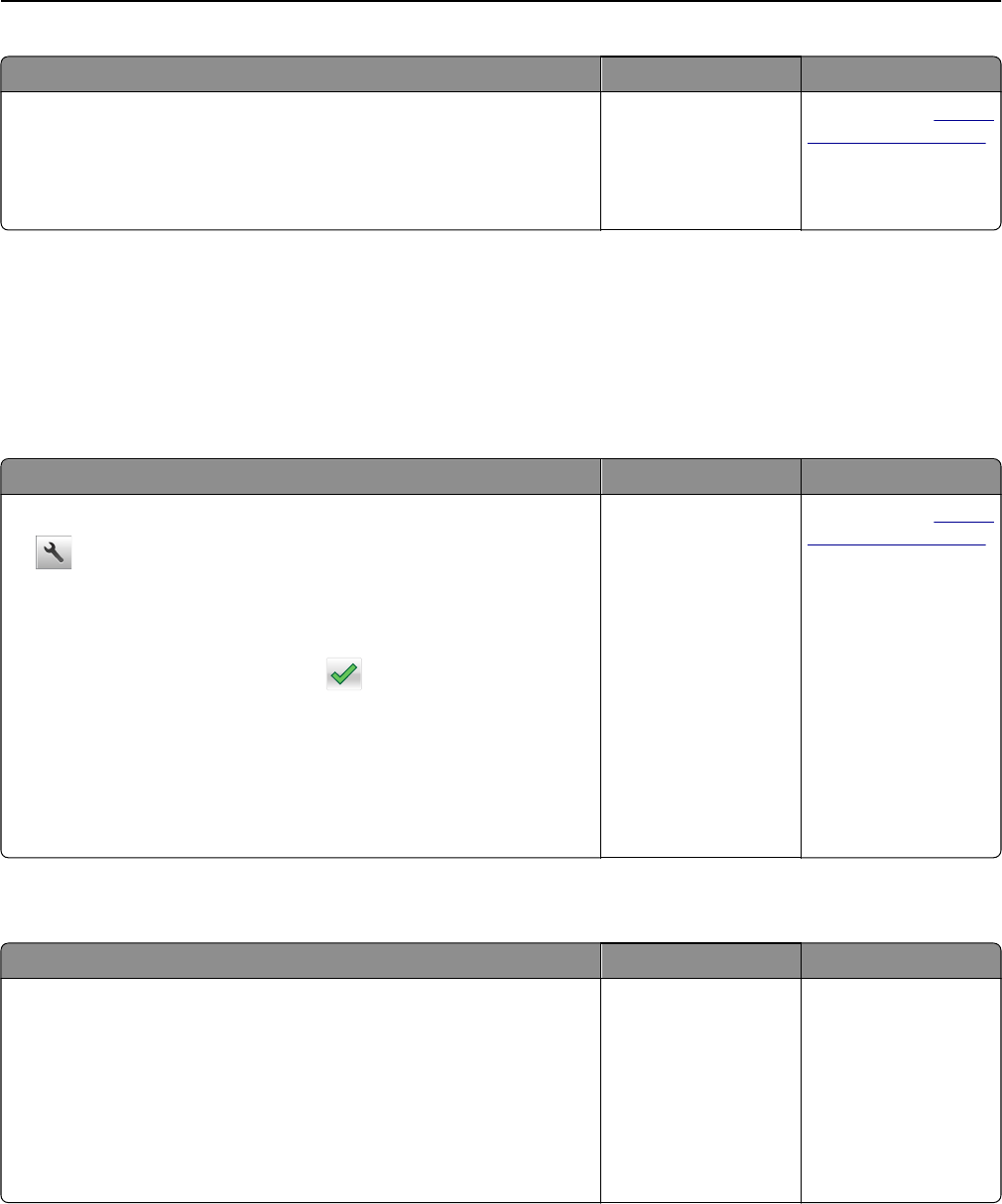
Действия Да Нет
Шаг 3
Замените картридж с тонером. Для получения дополнительных
сведений см. инструкции, прилагаемые к расходным материалам.
Возможен прием факсов?
Неполадка
устранена.
Обратитесь в техни-
ческая поддержка.
Функции факса и электронной почты не настроены
Примечания.
•Перед устранением неполадок убедитесь в том, что подключены кабели факса.
•Индикатор мигает красным до тех пор, пока не будут настроены функции факса и электронной
почты.
Действия Да Нет
аНа начальном экране выберите:
>Параметры >Общие параметры >Запустить
начальную установку >Да >Отправить
бВыключите принтер, а затем снова включите его.
На дисплее принтера появится экран "Выбор языка".
вВыберите язык, затем нажмите .
гВыберите страну/регион, а затем нажмите кнопку Далее.
дВыберите часовой пояс, а затем нажмите кнопку Далее.
еВыберите Факс и Электронная почта, затем нажмите кнопку
Далее.
Функции факса и электронной почты настроены?
Неполадка
устранена.
Обратитесь в техни-
ческая поддержка.
Низкое качество печати принимаемого факса
Действия Да Нет
Шаг 1
Попросите отправителя факса выполнить следующие действия.
аУбедитесь в том, что качество оригинала документа удовле-
творительное.
бПо возможности увеличьте разрешение сканирования факса.
вПовторить передачу факса.
Качество распечатки факса удовлетворительное?
Неполадка
устранена.
Перейти к шагу 2.
Поиск и устранение неисправностей 328
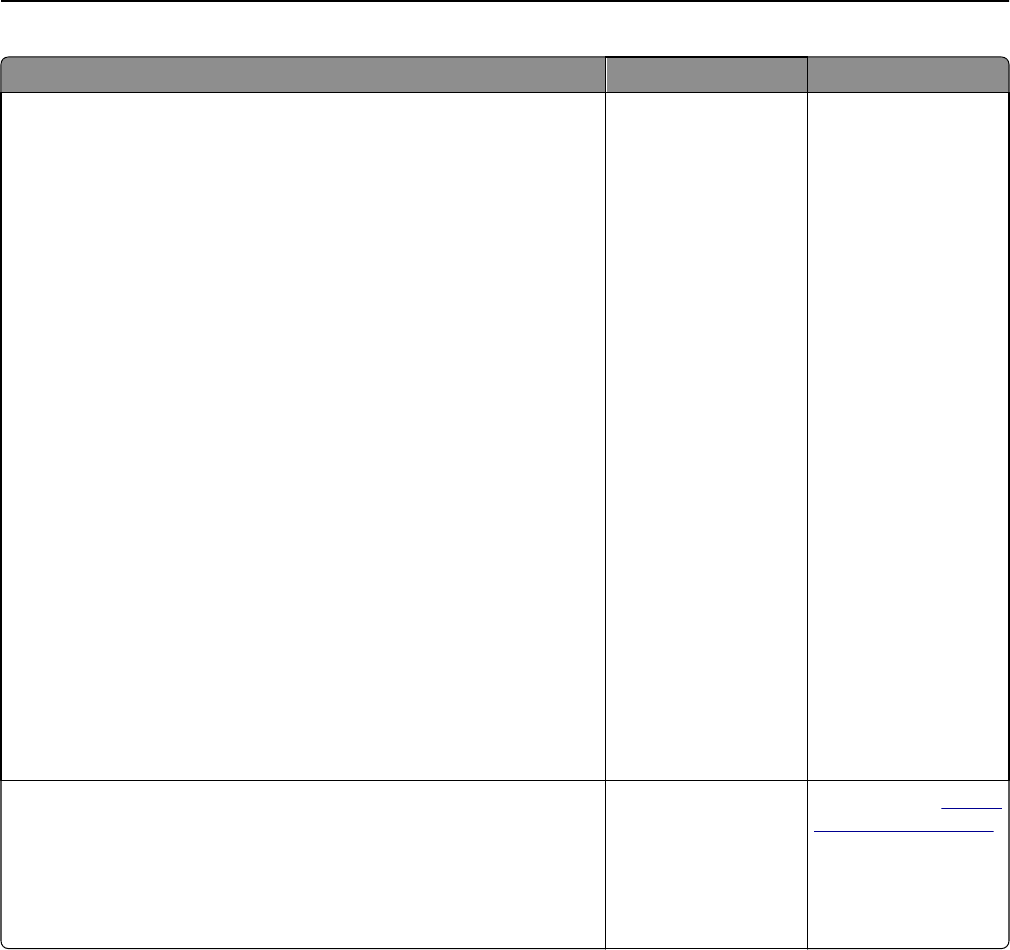
Действия Да Нет
Шаг 2
Уменьшите скорость передачи входящего факса.
аОткройте веб-браузер и в поле адреса введите IP-адрес
принтера.
Примечания.
•IP-адрес принтера указан на начальном экране принтера.
IP-адрес отображается в виде четырех наборов цифр,
разделенных точками, например 123.123.123.123.
•Если используется прокси-сервер, временно отключите
его, чтобы обеспечить правильную загрузку веб-
страницы.
•Распечатать страницу настроек сети или страницы
настроек меню и найти IP-адрес в разделе TCP/IP.
бНажмите Параметры >Параметры факса >Настройка
аналогового факса.
вВ поле "Максимальная скорость" выберите один из следующих
параметров:
•2400
•4800
•9600
•14400
•33600
гНажмите Отправить, а затем повторно отправьте факс.
Качество распечатки факса удовлетворительное?
Неполадка
устранена.
Перейти к шагу 3.
Шаг 3
Замените картридж с тонером.
Когда появится сообщение Мало тонера в картридже
[88.xy], замените картридж и повторно отправьте факс.
Качество распечатки факса удовлетворительное?
Неполадка
устранена.
Обратитесь в техни-
ческая поддержка.
Устранение неполадок сканера
•«Не удается выполнить сканирование с компьютера» на стр. 330
•«Неполное сканирование документа или фотографии» на стр. 330
•«Низкое качество отсканированного изображения» на стр. 330
•«Неудачная попытка сканирования» на стр. 331
•«Не закрывается блок сканера» на стр. 332
•«Сканирование выполняется слишком долго или приводит к паузе в работе компьютера» на стр. 332
•«Сканер не отвечает» на стр. 333
Поиск и устранение неисправностей 329
Не удается выполнить сканирование с компьютера
Действия Да Нет
Шаг 1
Перед сканированием убедитесь, что принтер включен, и на
дисплее принтера отображается сообщение Готов.
Перед сканированием отображается сообщение Готов?
Перейти к шагу 3. Перейти к шагу 2.
Шаг 2
Выключите принтер и приблизительно через 10 секунд снова
включите его.
Отображается ли на дисплее сообщение об ошибке?
Удалите все
сообщения об
ошибках.
Перейти к шагу 3.
Шаг 3
Проверьте надежность подсоединения кабелей к принтеру и
серверу печати.
Подробнее см. документацию по установке, входящую в
комплект поставки принтера.
Кабели надежно подключены к принтеру и серверу печати?
Обратитесь в техни-
ческая поддержка.
Надежно
подключите кабели.
Неполное сканирование документа или фотографии
Действия Да Нет
Проверьте расположение документа или фотографии.
Убедитесь в том, что документ или фотография помещены
лицевой стороной на стекло экспонирования в левом верхнем
углу.
Документ или фотография загружены правильно?
Обратитесь в техни-
ческая поддержка.
Загрузите документ
или фотографию в
левый верхний угол
на стекло сканера
лицевой стороной
вниз.
Низкое качество отсканированного изображения
Действия Да Нет
Шаг 1
Проверьте, отображается ли на панели управления сообщение об
ошибке или сообщение о состоянии.
На панели управления отображается сообщение об ошибке или
сообщение о состоянии?
Закройте сообщение
об ошибке.
Перейти к шагу 2.
Шаг 2
Проверьте качество оригинала документа.
Качество оригинала документа удовлетворительное?
Перейти к шагу 3. Для повышения
качества изобра-
жения увеличьте
разрешение скани-
рования.
Поиск и устранение неисправностей 330

Действия Да Нет
Шаг 3
Очистите стекло сканера и стекло УАДП влажной чистой тканью
без ворса, смоченной в воде.
Стекло сканера чистое?
Перейти к шагу 4. См. «Чистка стекла
сканера» на стр. 237.
Шаг 4
Проверьте размещение документа или фотографии.
Убедитесь в том, что документ или фотография помещены
лицевой стороной на стекло экспонирования в левом верхнем
углу.
Правильно ли загружен документ или фотография?
Перейти к шагу 5. Поместите документ
или фотографию в
левый верхний угол
на стекло сканера
лицевой стороной
вниз.
Шаг 5
Передайте задание на печать, потом проверьте проблемы
качества печати.
•В меню «Общие параметры» настройте параметры «Эконо-
мичного режима».
•В меню «Копирование» настройте параметр «Плотность».
•Если распечатки стали бледными, замените картридж с
тонером.
Качество печати удовлетворительное?
Перейти к шагу 6. См. «Неполадки,
связанные с
качеством печати»
на стр. 299.
Шаг 6
Проверьте параметры сканирования.
На экране «Сканирование» проверьте, соответствуют ли
параметры «Тип содержимого» и «Источник содержимого»
сканируемому документу.
Параметры «Тип содержимого» и «Источник содержимого»
соответствуют сканируемому документу?
Перейти к шагу 7. Измените
параметры «Тип
содержимого» и
«Источник содер-
жимого», чтобы они
соответствовали
сканируемому
документу.
Шаг 7
Для повышения качества результирующего изображения
увеличьте разрешение сканирования.
Обеспечивает ли увеличенное разрешение сканирования
повышение качества изображения?
Неполадка
устранена.
Обратитесь в техни-
ческая поддержка.
Неудачная попытка сканирования
Действия Да Нет
Шаг 1
Проверьте подключения кабелей.
Убедитесь, что Ethernet-кабель или кабель USB надежно
подключен к компьютеру и принтеру.
Все кабели надежно подключены?
Перейти к шагу 2. Надежно подсое-
дините кабели.
Поиск и устранение неисправностей 331

Действия Да Нет
Шаг 2
Проверьте, может имя файла уже используется.
Имя файла уже используется?
Измените имя
файла.
Перейти к шагу 3.
Шаг 3
Проверьте, не используется ли другим приложением или пользо-
вателем документ или фото, которое вы хотите отсканировать.
Файл, который вы хотите отсканировать, используется другим
приложением или пользователем?
Закройте скани-
руемый файл.
Перейти к шагу 4.
Шаг 4
Проверьте, выбраны ли значения Добавить метку времени или
Заменить существующий файл в параметрах настройки назна-
чения.
Значения Добавить метку времени или Заменить
существующий файл выбраны в параметрах настройки назна-
чения?
Обратитесь в техни-
ческая поддержка.
Выберите значение
Добавить метку
времени или
Заменить
существующий
файл в параметрах
настройки назна-
чения.
Не закрывается блок сканера
Действия Да Нет
Убедитесь, что в блоке сканера нет посторонних предметов.
аПоднимите блок сканера.
бУстраните препятствие, не позволяющее закрыть блок
сканера.
вОпустите блок сканера на место.
Блок сканера плотно закрыт?
Неполадка
устранена.
Обратитесь в техни-
ческая поддержка.
Сканирование выполняется слишком долго или приводит к паузе
в работе компьютера
Действия Да Нет
Шаг 1
Убедитесь, что другие приложения не мешают работе сканера.
Закройте все приложения, которые не используются.
Сканирование выполняется очень медленно или приводит к
"зависанию" компьютера?
Перейти к шагу 2. Неполадка
устранена.
Шаг 2
Выберите более низкое разрешение сканирования.
Сканирование выполняется очень медленно или приводит к
"зависанию" компьютера?
Обратитесь в техни-
ческая поддержка.
Неполадка
устранена.
Поиск и устранение неисправностей 332

Сканер не отвечает
Действия Да Нет
Шаг 1
Убедитесь, что принтер включен.
Принтер выключен?
Перейти к шагу 2. Включите принтер.
Шаг 2
Убедитесь, что интерфейсный кабель надежно подсоединен к
принтеру и к компьютеру, серверу печати или иному оборудо-
ванию для компьютерных сетей.
Интерфейсный кабель надежно подсоединен к принтеру и к
компьютеру, серверу печати или иному оборудованию для компь-
ютерных сетей?
Перейти к шагу 3. Надежно подсое-
дините интер-
фейсный кабель к
принтеру и к компь-
ютеру, серверу
печати или иному
оборудованию для
компьютерных
сетей.
Шаг 3
Убедитесь в том, что кабель питания подключен к принтеру и
электророзетке с правильным заземлением.
Кабель питания подключен к принтеру и к надежно заземленной
розетке электросети?
Перейти к шагу 4. Подсоедините
кабель питания к
принтеру, а затем к
электрической
розетке с
правильным
заземлением.
Шаг 4
Убедитесь, что розетка электросети не выключена с помощью
выключателя или прерывателя.
Розетка электросети выключена с помощью выключателя или
прерывателя?
Включите выклю-
чатель или сбросьте
прерыватель.
Перейти к шагу 5.
Шаг 5
Убедитесь, что принтер не подключен к устройствам защиты от
импульсного перенапряжения, источникам бесперебойного
питания или удлинителям.
Принтер подключен к устройству защиты от импульсного перена-
пряжения, к устройству бесперебойного питания или к
удлинителю?
Подсоедините
кабель питания к
принтеру, а затем к
электрической
розетке с
правильным
заземлением.
Перейти к шагу 6.
Шаг 6
Проверьте другое электрическое оборудование, подключенное к
электрической розетке.
Электрическое оборудование работает?
Отключите другое
электрическое
оборудование от
розетки, а затем
включите принтер.
Если принтер не
заработает,
повторно
подключите другое
электрическое
оборудование и
перейдите к шагу 6.
Перейти к шагу 7.
Поиск и устранение неисправностей 333

Действия Да Нет
Шаг 7
Выключите принтер и приблизительно через 10 секунд снова
включите его.
Принтер и сканер работают?
Неполадка
устранена.
Обратитесь в техни-
ческая поддержка.
Устранение неполадок приложений начального
экрана
Произошла ошибка приложения
Действия Да Нет
Шаг 1
Поищите соответствующие записи в системном журнале.
аОткройте веб-браузер и в поле адреса введите IP-адрес
принтера.
Если IP-адрес принтера неизвестен, можно:
•IP-адрес принтера указан на начальном экране принтера.
•Распечатать страницу настроек сети или страницы
настроек меню и найти IP-адрес в разделе TCP/IP.
Примечание. IP-адрес отображается в виде четырех наборов
цифр, разделенных точками, например 123.123.123.123.
бНажмите Параметры >Приложения >Управление приложе-
ниями >вкладка Система >Журнал.
вВ меню "Фильтр" выберите состояние приложения.
гВ меню "Приложение" выберите приложение и нажмите
кнопку Отправить.
Отображается ли сообщение об ошибке в журнале?
Перейти к шагу 2. Обратитесь в техни-
ческая поддержка.
Шаг 2
Устраните ошибку.
Приложение сейчас работает?
Неполадка
устранена.
Обратитесь в техни-
ческая поддержка.
Встроенный веб-сервер не открывается
Действия Да Нет
Шаг 1
аВключите принтер.
бОткройте веб-браузер и в поле адреса введите IP-адрес
принтера.
вНажмите клавишу Enter.
Встроенный веб-сервер открыт?
Неполадка
устранена.
Перейти к шагу 2.
Поиск и устранение неисправностей 334

Действия Да Нет
Шаг 2
Убедитесь, что IP-адрес принтера правильный.
аПолучение IP-адреса принтера.
•В разделе «TCP/IP» меню «Сеть/порты»
•Путем печати страницы настройки сети или параметров
меню и поиска раздела «TCP/IP»
Примечание. IP-адрес отображается в виде четырех
наборов цифр, разделенных точками, например
123.123.123.123.
бОткройте веб-браузер и в поле адреса введите IP-адрес
принтера.
Примечание. В зависимости от параметров сети может
потребоваться ввести “https://” вместо “http://” перед
IP-адресом сканера для доступа к встроенному веб-серверу
встроенный веб-сервер.
вНажмите клавишу Enter.
Встроенный веб-сервер открыт?
Неполадка
устранена.
Перейти к шагу 3.
Шаг 3
Проверьте работу сети.
аРаспечатайте страницу сетевых параметров
бПроверьте первый раздел страницы сетевых параметров и
убедитесь в том, что в поле «Состояние» указано значение
Подключен.
Примечание. Если в поле «Состояние» указано значение Не
подключен, данная линия локальной сети не работает или
неисправен сетевой кабель. Обратитесь за помощью к
специалисту по поддержке, а затем распечатайте еще одну
страницу настройки сети.
вОткройте веб-браузер и в поле адреса введите IP-адрес
принтера.
гНажмите клавишу Enter.
Встроенный веб-сервер открыт?
Неполадка
устранена.
Перейти к шагу 4.
Шаг 4
Проверьте надежность подсоединения кабелей к принтеру и
серверу печати.
аНадежно подсоедините кабели. Подробнее см. документацию
по установке, входящую в комплект поставки принтера.
бОткройте веб-браузер и в поле адреса введите IP-адрес
принтера.
вНажмите клавишу Enter.
Встроенный веб-сервер открыт?
Неполадка
устранена.
Перейти к шагу 5.
Поиск и устранение неисправностей 335
Действия Да Нет
Шаг 5
Временно отключите прокси-серверы.
Прокси-сервера могут блокировать или ограничивать доступ к
некоторым веб-узлам, включая встроенный веб-сервер.
Встроенный веб-сервер открыт?
Неполадка
устранена.
Обратитесь к
специалисту по
обслуживанию
системы.
Обращение в службу технической поддержки
Обращаясь в службу поддержки заказчиков, необходимо описать характер неполадки, сообщение,
отображаемое на дисплее принтера, и действия, предпринятые для устранения неполадки.
Необходимо знать модель и серийный номер принтера. Для получения дополнительной информации
см. этикетку на задней панели принтера. Серийный номер также указан на странице параметров
меню.
Компания Lexmark может предложить ряд способов для устранения проблемы печати. Зайдите на
веб-узел компании Lexmark по адресу http://support.lexmark.com и выполните одно из следующих
действий.
Техническая
библиотека
Решение наиболее распространенных проблем можно найти в руководствах, вспомога-
тельной документации, драйверах и других ресурсах, которые можно загрузить из нашей
библиотеки.
Электронная почта Можно отправить компании Lexmark сообщение электронной почты с описанием
проблемы. Специалист по поддержке ответит на ваше письмо и предоставит инфор-
мацию, которая поможет устранить неполадку.
Поддержка путем
общения через
Интернет
Можно связаться непосредственно с ответственным специалистом по поддержке. Он
может самостоятельно устранить неполадку в принтере или перенаправить ваш запрос
в Службу помощи, ответственный специалист которой может подключиться к вашему
компьютеру через Интернет и устранить неполадку, установить обновления или
выполнить другие задачи, которые помогут вам успешно пользоваться продуктом
Lexmark.
Также оказывается поддержка по телефону В США или Канаде позвоните по телефону
1-800-539-6275. Для получения технической поддержки в других странах или регионах посетите веб-
узел по адресу http://support.lexmark.com.
Поиск и устранение неисправностей 336

Примечания
Сведения о продукте
Наименование устройства:
Lexmark MX410de, Lexmark MX510de, Lexmark MX511de, Lexmark MX511dhe
Тип устройства:
7015
Модели:
470, 630, 670, 675, 679
Примечание к изданию
Октябрь 2012 г.
Следующий пункт не относится к тем странам, где подобное условие противоречит местному
законодательству: КОМПАНИЯ LEXMARK INTERNATIONAL, INC. ПРЕДОСТАВЛЯЕТ ЭТУ
ПУБЛИКАЦИЮ «КАК ЕСТЬ» БЕЗ КАКИХ-ЛИБО ГАРАНТИЙ, КАК ЯВНЫХ, ТАК И
ПОДРАЗУМЕВАЕМЫХ, ВКЛЮЧАЯ ПОДРАЗУМЕВАЕМЫЕ ГАРАНТИИ КОММЕРЧЕСКОГО УСПЕХА
ИЛИ ПРИГОДНОСТИ ДЛЯ ОПРЕДЕЛЕННОЙ ЗАДАЧИ. В некоторых областях не разрешен отказ от
оговоренных явно или подразумеваемых гарантий при определенных сделках, поэтому данное
положение, возможно, к Вам не относится.
В настоящем издании могут содержаться технические неточности или типографские ошибки.
Содержащаяся здесь информация периодически корректируется; данные изменения будут
включены в последующие издания. В любое время в описываемые продукты или программы могут
быть внесены изменения или усовершенствования.
Упоминание в этом документе изделий, программ или услуг не означает, что изготовитель намерен
поставлять их во все страны, в которых он осуществляет свою деятельность. Любые упоминания
изделий, программ или услуг не означают и не предполагают, что может быть использовано только
это изделие, программа или услуга. Вместо них может быть использовано любое эквивалентное
изделие, программа или услуга, если при этом не нарушаются существующие права
интеллектуальной собственности. Пользователь сам несет ответственность за оценку и проверку
работы настоящего изделия в связи с использованием других изделий, программ или услуг, кроме
явно указанных изготовителем.
Техническую поддержку Lexmark можно получить по адресу http://support.lexmark.com.
Подробнее о расходных материалах и загружаемых файлах см. на странице www.lexmark.com.
© Lexmark International, Inc., 2012
Все права защищены.
Примечания 337
Товарные знаки
Lexmark, Lexmark с ромбом и MarkVision являются товарными знаками корпорации Lexmark
International, зарегистрированными в США и/или других странах.
Mac и логотип Mac являются товарными знаками корпорации Apple Inc., зарегистрированными в США
и других странах.
PCL® является зарегистрированным товарным знаком компании Hewlett-Packard. PCL является
наименованием, используемым компанией Hewlett-Packard для обозначения набора команд принтера
(языка) и функций, реализованных в принтерах этой компании. Данный принтер разрабатывался как
совместимый с языком PCL. Это означает, что принтер распознает команды PCL, используемые
различными прикладными программами, и эмулирует функции, соответствующие данным командам.
Другие товарные знаки являются собственностью соответствующих владельцев.
Уровни шума
Следующие измерения были сделаны в соответствии с ISO 7779, а результаты предоставлены в
соответствии с требованиями ISO 9296.
Примечание. Некоторые режимы могут отсутствовать на устройстве.
Среднее звуковое давление на расстоянии 1 м, дБА
Выполняется печать MX410: 53 дБа; MX510: 54 дБа; MX511: 54 дБА
Сканирование 45 дБа
Копирование 55 дБа
Готов н.д.
Значения могут изменяться. Чтобы узнать текущие значения, посетите узел: www.lexmark.com.
Информация о температуре
Рабочая температура окружающей среды от 15.6 до 32.2°C (от 60 до 90°F)
Температура при транспортировке и хранении от -40 до 60°C (от -40 до 140°F)
Инструкция по обращению с отходами электрического и
электронного оборудования (WEEE)
Примечания 338

Логотип WEEE обозначает специальные программы и процедуры утилизации электронных изделий
в странах Европейского союза. Мы призываем пользователей возвращать изделия для утилизации.
Для получения дополнительной информации о способах утилизации перейдите на web-узел
корпорации Lexmark по адресу www.lexmark.com и уточните номер телефона ближайшего
коммерческого представительства.
Утилизация изделий
Процедура утилизации принтера и расходных материалов отличается от процедуры утилизации
обычных бытовых отходов. За информацией о возможностях утилизации обращайтесь в местные
органы власти.
Предупреждение о чувствительности к разрядам статического
электричества
Этим знаком обозначаются компоненты, чувствительные к статическому электричеству. Перед тем,
как прикасаться к поверхностям, отмеченным такими знаками, необходимо дотронуться до
металлического корпуса принтера.
ENERGY STAR
Любой продукт Lexmark с эмблемой ENERGY STAR на корпусе или на начальном экране
сертифицирован на соответствие требованиям (EPA) ENERGY STAR, если его конфигурация и
поставка выполнены корпорацией Lexmark.
Уведомление о лазерном излучении
Данный принтер сертифицирован в США как соответствующий требованиям DHHS 21 CFR, глава I,
подраздел J, для лазерных устройств класса I (1), а также сертифицирован в других странах как
лазерное устройство класса I, соответствующее требованиям стандарта IEC 60825-1.
Лазерные устройства класса I считаются безопасными. Внутри принтера находится лазер класса IIIb
(3b), в качестве которого обычно используется арсенид-галлиевый лазер мощностью 7 мВт,
излучающий в диапазоне длин волн 655-675 нанометров. Лазерная система и принтер
Примечания 339

сконструированы таким образом, что при нормальных условиях эксплуатации, техническом
обслуживании и при соблюдении предписанных условий ремонта персонал не подвергается
воздействию лазерного излучения, превышающего уровень класса I.
Информационная этикетка о лазерном излучении
На данном принтере, как показано ниже, может присутствовать этикетка с уведомлением о
лазерном излучении:
DANGER - Invisible laser radiation when cartridges are removed and interlock defeated. Avoid exposure to laser beam.
PERIGO - Radiaзгo a laser invisнvel serб liberada se os cartuchos forem removidos e o lacre rompido. Evite a exposiзгo aos feixes de laser.
Opasnost - Nevidljivo lasersko zračenje kada su kasete uklonjene i poništena sigurnosna veza. Izbjegavati izlaganje zracima.
NEBEZPEČН - Když jsou vyjmuty kazety a je odblokovбna pojistka, ze zařнzenн je vysнlбno neviditelnй laserovй zбřenн. Nevystavujte se působenн laserovйho paprsku.
FARE - Usynlig laserstrеling, nеr patroner fjernes, og spжrreanordningen er slеet fra. Undgе at blive udsat for laserstrеlen.
GEVAAR - Onzichtbare laserstraling wanneer cartridges worden verwijderd en een vergrendeling wordt genegeerd. Voorkom blootstelling aan de laser.
DANGER - Rayonnements laser invisibles lors du retrait des cartouches et du dйverrouillage des loquets. Eviter toute exposition au rayon laser.
VAARA - Nдkymдtцntд lasersдteilyд on varottava, kun vдrikasetit on poistettu ja lukitus on auki. Vдltд lasersдteelle altistumista.
GEFAHR - Unsichtbare Laserstrahlung beim Herausnehmen von Druckkassetten und offener Sicherheitssperre. Laserstrahl meiden.
ΚΙΝДΥΝΟΣ - Έκλυση αόρατης ακτινοβολίας laser κατά την αφαίρεση των κασετών και την απασφάλιση της мανδάλωσης. Αποφεύγετε την έκθεση στην ακτινοβολία laser.
VESZЙLY – Nem lбthatу lйzersugбrzб
s fordulhat elő a patronok eltбvolнtбsakor йs a zбrуszerkezet felbontбsakor. Kerьlje a lйzersugбrnak valу kitettsйget.
PERICOLO - Emissione di radiazioni laser invisibili durante la rimozione delle cartucce e del blocco. Evitare lґesposizione al raggio laser.
FARE – Usynlig laserstrеling nеr kassettene tas ut og sperren er satt ut av spill. Unngе eksponering for laserstrеlen.
NIEBEZPIECZEŃSTWO - niewidzialne promieniowanie laserowe podczas usuwania kaset i blokady. Należy unikać naświetlenia promieniem lasera.
ОПАСНО! Невидимое лазерное излучение при извлеченных картриджах и снятии блокировки. Избегайте воздействия лазерных лучей.
Pozor – Nebezpečenstvo neviditeľnйho laserovйho žiarenia pri odobratэch kazetбch a odblokovanej poistke. Nevystavujte sa lъčom.
PELIGRO: Se producen radiaciones lбser invisibles al extraer los cartuchos con el interbloqueo desactivado. Evite la exposiciуn al haz de lбser.
FARA – Osynlig laserstrеlning nдr patroner tas ur och spдrrmekanismen дr upphдvd. Undvik exponering fцr laserstrеlen.
危险 - 当移除碳粉盒及互锁失效时会产生看不见的激光辐射,请避免暴露在激光光束下。
危險 - 移除碳粉匣與安全連續開關失效時會產生看不見的雷射輻射。請避免曝露在雷射光束下。
危険 - カートリッジが取り外され、内部ロックが無効になると、見えないレーザー光が放射されます。 このレーザー光に当たらないようにしてください。
Энергопотребление
Потребление энергии устройством
В следующей таблице приведены характеристики потребляемой мощности устройства.
Примечание. Некоторые режимы могут отсутствовать на устройстве.
Режим Описание Потребляемая мощность (Вт)
Выполняется
печать
Устройство создает печатный документ из
электронных документов.
MX410: 560 Вт; MX510: 600 Вт; MX511: 600
Вт
Копировать Устройство создает печатные документы на
основе печатных оригиналов.
MX410: 580 Вт; MX510: 620 Вт; MX511: 620
Вт
Сканировать Устройство выполняет сканирование
печатных документов.
MX410: 30 Вт; MX510: 35 Вт; MX511: 35 Вт
Готов Устройство ожидает задание на печать. MX410: 13 Вт; MX510: 14 Вт; MX511: 14 Вт
Спящий режим Устройство находится в режиме энергосбере-
жения высокого уровня.
MX410: 6 Вт; MX510: 7 WВт; MX511:7 Вт
Примечания 340
Режим Описание Потребляемая мощность (Вт)
Гибернация Устройство находится в режиме энергосбере-
жения низкого уровня.
0,5 Вт
Выкл Устройство подключено к электророзетке, но
выключатель питания выключен.
0 Вт
Уровни энергопотребления, указанные в предыдущей таблице, представляют собой усредненные по
времени измерения. Мгновенные значения потребляемой мощности могут быть существенно выше
этого среднего значения.
Значения могут изменяться. Чтобы узнать текущие значения, посетите узел: www.lexmark.com.
Cпящий режим
Это устройство имеет режим пониженного энергопотребления, который называется Спящий
режим. Спящий режим позволяет экономить энергию, снижая уровень потребляемой энергии во
время длительного простоя. Спящий режим включается автоматически, если устройство не
используется в течение указанного периода, который называется Период ожидания спящего
режима.
Стандартная заводская настройка периода ожидания спящего режима для данного продукта составляет
(в минутах):
30
С помощью меню конфигурации время ожидания для перехода в спящий режим можно изменять в
пределах от 1 до 120 минут. После установки малого значения времени ожидания для перехода в
спящий режим происходит сокращение энергопотребления, но увеличивается время отклика
устройства. После установки большого значения времени ожидания для перехода в спящий режим
время отклика устройства уменьшается, но происходит увеличение энергопотребления.
Режим гибернации
Это устройство может работать в режиме с самым низким энергопотреблением, который называется
Режим гибернации. При работе в режиме гибернации все системы и устройства безопасно
переводятся в режим минимального энергопотребления.
В режим гибернации можно перейти любым из описанных ниже способов.
•Использование времени ожидания гибернации
•Использование планирования режимов питания
•Использование кнопки перехода в спящий режим/режим гибернации
Стандартная заводская настройка параметра «Время ожидания гибернации» для этого продукта
во всех странах, кроме стран ЕС и Швейцарии
Отключено
Стандартная заводская настройка параметра «Время ожидания гибернации» для этого продукта
в странах ЕС и Швейцарии
3 дня
Длительность времени ожидания, по истечении которого принтер после обработки задания печати
переходит в режим гибернации, можно изменять в пределах от одного часа до одного месяца.
Примечания 341

Устройство выключено, но подключено к розетке
Если данное устройство, когда выключено, но подключено к розетке, потребляет некоторую
небольшую энергию, то чтобы полностью прекратить потребление энергии устройством, отключите
его от электрической розетки.
Суммарное энергопотребление
Иногда требуется определить суммарное энергопотребление устройства. Поскольку потребляемая
мощность измеряется в ваттах, то для определения энергопотребления это значение необходимо
умножить на время, в течение которого устройство находится в каждом режиме. Суммарное
энергопотребление устройства равно сумме энергий, потребленных им в каждом режиме.
Соответствие директивам Европейского сообщества (EC)
Данное изделие соответствует требованиям по безопасности, изложенным в директивах Совета
2004/108/EC, 2006/95/EC и 2009/125/EC по сближению и согласованию законодательств государств-
участников об электромагнитной совместимости и безопасности электрического оборудования,
предназначенного для эксплуатации в пределах определенных диапазонов напряжения, а также по
экологическим требованиям к продукции, связанной с энергопотреблением.
Производитель данного изделия: Lexmark International, Inc., 740 West New Circle Road, Lexington, KY,
40550 USA. Авторизованный представитель: Lexmark International Technology Hungбria Kft., 8 Lechner
Цdцn fasor, Millennium Tower III, 1095 Budapest HUNGARY. Заявление о соответствии требованиям
указанных директив может быть предоставлено авторизованным представителем по запросу.
Данное изделие соответствует ограничениям на оборудование класса B EN 55022 и требованиям по
технике безопасности EN 60950.
Уведомления о соответствии стандартам для терминального
телекоммуникационного оборудования
Данный раздел содержит информацию о соответствии стандартам, относящуюся к продуктам,
содержащим терминальное телекоммуникационное оборудование, например факсимильным
аппаратам.
Примечание для пользователей в Европейском союзе
Данные устройства с маркировкой СЕ соответствует требованиям по безопасности директив
Комитета 2004/108/EC, 2006/95/EC, 1999/5/EC и 2009/125/EC на основе сближения и согласования
законов стран-участников относительно электромагнитной совместимости и безопасности
электрического оборудования, предназначенного для использования в указанном диапазоне
напряжений, радиооборудования и оконечного оборудования связи, а также по экологическим
требованиям к энергопотребляющим устройствам.
Примечания 342

Соответствие требованиям обозначается маркировкой CE.
Производитель данного изделия: Lexmark International, Inc., 740 West New Circle Road, Lexington, KY,
40550 USA. Авторизованный представитель: Lexmark International Technology Hungбria Kft., 8 Lechner
Цdцn fasor, Millennium Tower III, 1095 Budapest HUNGARY. Декларацию соответствия требованиям
директив можно получить по запросу у уполномоченного представителя.
Данное устройство соответствует ограничениям EN 55022 для оборудования класса B и требованиям
по безопасности EN 60950.
Подробные сведения о соответствии стандартам см. в таблице в конце раздела уведомлений.
Уведомления о соответствии стандартам для беспроводных
устройств
Данный раздел содержит следующую информацию о соответствии стандартам, относящимся к
устройствам беспроводной связи.
Уведомление о модульном компоненте
Модели, оснащенные компонентами беспроводной связи, содержат следующие модульные
компоненты:
Тип нормативных документов/модель Lexmark LEX-M01-005; FCC ID (Идентификационный номер
Федеральной комиссии США по связи): IYLLEXM01005; IC:2376A-M01005
Воздействие радиочастотного излучения
Мощность излучения данного устройства существенно ниже ограничений FCC и других нормативных
агентств по радиочастотному излучению. В соответствии с требованиями FCC и других нормативных
агентств по дозе радиочастотного облучения расстояние между антенной данного устройства и
человеком должно быть не менее 20 см (8 дюймов).
Notice to users in Brazil
Este equipamento opera em carater secundario, isto e, nao tem direito a protecao contra interferencia prejudicial,
mesmo de estacoes do mesmo tipo, e nao pode causar interferencia a sistemas operando em carater primario.
(Res.ANATEL 282/2001).
Industry Canada (Canada)
This device complies with Industry Canada specification RSS-210. Operation is subject to the following two
conditions: (1) this device may not cause interference, and (2) this device must accept any interference,
including interference that may cause undesired operation of the device.
Примечания 343

This device has been designed to operate only with the antenna provided. Use of any other antenna is strictly
prohibited per regulations of Industry Canada.
To prevent radio interference to the licensed service, this device is intended to be operated indoors and away
from windows to provide maximum shielding. Equipment (or its transmit antenna) that is installed outdoors is
subject to licensing.
The installer of this radio equipment must ensure that the antenna is located or pointed such that it does not
emit RF fields in excess of Health Canada limits for the general population; consult Safety Code 6, obtainable
from Health Canada's Web site www.hc-sc.gc.ca/rpb.
The term "IC:" before the certification/registration number only signifies that the Industry Canada technical
specifications were met.
Industry Canada (Canada)
Cet appareil est conforme а la norme RSS-210 d'Industry Canada. Son fonctionnement est soumis aux deux
conditions suivantes :
(1) cet appareil ne doit pas provoquer d'interfйrences et (2) il doit accepter toute interfйrence reзue, y compris
celles risquant d'altйrer son fonctionnement.
Cet appareil a йtй conзu pour fonctionner uniquement avec l'antenne fournie. L'utilisation de toute autre antenne
est strictement interdite par la rйglementation d'Industry Canada.
En application des rйglementations d'Industry Canada, l'utilisation d'une antenne de gain supйrieur est
strictement interdite.
Pour empкcher toute interfйrence radio au service faisant l'objet d'une licence, cet appareil doit кtre utilisй а l'intйrieur
et loin des fenкtres afin de garantir une protection optimale.
Si le matйriel (ou son antenne d'йmission) est installй а l'extйrieur, il doit faire l'objet d'une licence.
L'installateur de cet йquipement radio doit veiller а ce que l'antenne soit implantйe et dirigйe de maniиre а n'йmettre
aucun champ HF dйpassant les limites fixйes pour l'ensemble de la population par Santй Canada. Reportez-vous
au Code de sйcuritй 6 que vous pouvez consulter sur le site Web de Santй Canada www.hc-sc.gc.ca/rpb.
Le terme « IC » prйcйdant le numйro de d'accrйditation/inscription signifie simplement que le produit est conforme
aux spйcifications techniques d'Industry Canada.
Taiwan NCC RF notice statement
Примечания для пользователей в странах Европейского союза
Данное устройство соответствует требованиям по безопасности директив Комитета Европейского
сообщества 2004/108/EC, 2006/95/EC, 1999/5/EC и 2009/125/EC о приближении и согласовании
Примечания 344
законов стран-участников относительно электромагнитной совместимости и безопасности
электрического оборудования, предназначенного для использования в указанном диапазоне
напряжений, радиооборудования и оконечного оборудования связи, а также по экологическим
требованиям к энергопотребляющим устройствам.
На соответствие стандартам указывает маркировка СЕ.
Производитель данного изделия: Lexmark International, Inc., 740 West New Circle Road, Lexington, KY,
40550 USA. Авторизованный представитель: Lexmark International Technology Hungбria Kft., 8 Lechner
Цdцn fasor, Millennium Tower III, 1095 Budapest HUNGARY. Заявление о соответствии требованиям
указанных директив может быть предоставлено авторизованным представителем по запросу.
Данное изделие соответствует ограничениям на оборудование класса B EN 55022 и требованиям по
технике безопасности EN 60950.
Устройства с возможностью работы в беспроводных локальных сетях 2,4 ГГц соответствуют
требованиям по безопасности директив Комитета ЕС 2004/108/EC, 2006/95/EC, 1999/5/EC и
2009/125/EC о приближении и согласовании законов стран-участников относительно
электромагнитной совместимости и безопасности электрического оборудования, предназначенного
для использования в указанном диапазоне напряжений, а также радиооборудования и оконечного
оборудования связи.
На соответствие стандартам указывает маркировка СЕ.
Разрешено применение во всех странах Европейского Союза и Европейской ассоциации свободной
торговли. Использовать только в помещениях.
Производитель данного изделия: Lexmark International, Inc., 740 West New Circle Road, Lexington, KY,
40550 USA. Авторизованный представитель: Lexmark International Technology Hungбria Kft., 8 Lechner
Цdцn fasor, Millennium Tower III, 1095 Budapest HUNGARY. Заявление о соответствии требованиям
указанных директив может быть предоставлено авторизованным представителем по запросу.
Данный продукт может использоваться в странах, перечисленных в следующей таблице.
AT BE BG CH CY CZ DE DK EE
EL ES FI FR HR HU IE IS IT
LI LT LU LV MT NL NO PL PT
RO SE SI SK TR UK
Česky Společnost Lexmark International, Inc. tímto prohlašuje, že výrobek tento výrobek je ve shodě se základními
požadavky a dalšími příslušnými ustanoveními směrnice 1999/5/ES.
Dansk Lexmark International, Inc. erklærer herved, at dette produkt overholder de væsentlige krav og øvrige relevante krav
i direktiv 1999/5/EF.
Deutsch Hiermit erklärt Lexmark International, Inc., dass sich das Gerät dieses Gerät in Übereinstimmung mit den grundle‐
genden Anforderungen und den übrigen einschlägigen Bestimmungen der Richtlinie 1999/5/EG befindet.
Примечания 345

Ελληνική ΜΕ ΤΗΝ ΠΑΡΟΥΣΑ Η LEXMARK INTERNATIONAL, INC. ΔΗΛΩΝΕΙ ΟΤΙ ΑΥΤΟ ΤΟ ΠΡΟΪΟΝ ΣΥΜΜΟΡ-
ΦΩΝΕΤΑΙ ΠΡΟΣ ΤΙΣ ΟΥΣΙΩΔΕΙΣ ΑΠΑΙΤΗΣΕΙΣ ΚΑΙ ΤΙΣ ΛΟΙΠΕΣ ΣΧΕΤΙΚΕΣ ΔΙΑΤΑΞΕΙΣ ΤΗΣ ΟΔΗΓΙΑΣ
1999/5/ΕΚ.
English Hereby, Lexmark International, Inc., declares that this type of equipment is in compliance with the essential require‐
ments and other relevant provisions of Directive 1999/5/EC.
Español Por medio de la presente, Lexmark International, Inc. declara que este producto cumple con los requisitos esenciales
y cualesquiera otras disposiciones aplicables o exigibles de la Directiva 1999/5/CE.
Eesti Käesolevaga kinnitab Lexmark International, Inc., et seade see toode vastab direktiivi 1999/5/EÜ
põhinõuetele ja nimetatud direktiivist tulenevatele muudele asjakohastele sätetele.
Suomi Lexmark International, Inc. vakuuttaa täten, että tämä tuote on direktiivin 1999/5/EY oleellisten vaatimusten ja
muiden sitä koskevien direktiivin ehtojen mukainen.
Français Par la présente, Lexmark International, Inc. déclare que l'appareil ce produit est conforme aux exigences fondamen‐
tales et autres dispositions pertinentes de la directive 1999/5/CE.
Magyar Alulírott, Lexmark International, Inc. nyilatkozom, hogy a termék megfelel a vonatkozó alapvetõ követelményeknek
és az 1999/5/EC irányelv egyéb elõírásainak.
Íslenska Hér með lýsir Lexmark International, Inc. yfir því að þessi vara er í samræmi við grunnkröfur og aðrar kröfur,
sem gerðar eru í tilskipun 1999/5/EC.
Italiano Con la presente Lexmark International, Inc. dichiara che questo questo prodotto è conforme ai requisiti essenziali ed
alle altre disposizioni pertinenti stabilite dalla direttiva 1999/5/CE.
Latviski Ar šo Lexmark International, Inc. deklarē, ka šis izstrādājums atbilst Direktīvas 1999/5/EK būtiskajām
prasībām un citiem ar to saistītajiem noteikumiem.
LietuviųŠiuo Lexmark International, Inc. deklaruoja, kad šis produktas atitinka esminius reikalavimus ir kitas
1999/5/EB direktyvos nuostatas.
Malti Bil-preżenti, Lexmark International, Inc., jiddikjara li dan il-prodott huwa konformi mal-ħtiġijiet essenzjali u
ma dispożizzjonijiet oħrajn relevanti li jinsabu fid-Direttiva 1999/5/KE.
Nederlands Hierbij verklaart Lexmark International, Inc. dat het toestel dit product in overeenstemming is met de essentiële eisen
en de andere relevante bepalingen van richtlijn 1999/5/EG.
Norsk Lexmark International, Inc. erklærer herved at dette produktet er i samsvar med de grunnleggende krav og øvrige
relevante krav i direktiv 1999/5/EF.
Polski Niniejszym Lexmark International, Inc. oświadcza, że niniejszy produkt jest zgodny z zasadniczymi
wymogami oraz pozostałymi stosownymi postanowieniami Dyrektywy 1999/5/EC.
Português A Lexmark International Inc. declara que este este produto está conforme com os requisitos essenciais e outras
disposições da Diretiva 1999/5/CE.
Slovensky Lexmark International, Inc. týmto vyhlasuje, že tento produkt spĺňa základné požiadavky a všetky príslušné
ustanovenia smernice 1999/5/ES.
Slovensko Lexmark International, Inc. izjavlja, da je ta izdelek v skladu z bistvenimi zahtevami in ostalimi relevantnimi
določili direktive 1999/5/ES.
Svenska Härmed intygar Lexmark International, Inc. att denna produkt står i överensstämmelse med de väsentliga
egenskapskrav och övriga relevanta bestämmelser som framgår av direktiv 1999/5/EG.
Patent acknowledgment
The use of this product or service is subject to the reasonable, non-discriminatory terms in the Intellectual
Property Rights (IPR) Disclosure of Certicom Corp. at the IETF for Elliptic Curve Cryptography (ECC) Cipher
Suites for Transport Layer Security (TLS) implemented in the product or service.
Примечания 346

The use of this product or service is subject to the reasonable, non-discriminatory terms in the Intellectual
Property Rights (IPR) Disclosure of Certicom Corp. at the IETF for TLS Elliptic Curve Cipher Suites with
SHA-256/382 and AES Galois Counter Mode (GCM) implemented in the product or service.
The use of this product or service is subject to the reasonable, non-discriminatory terms in the Intellectual
Property Rights (IPR) Disclosure of Certicom Corp. at the IETF for TLS Suite B Profile for Transport Layer
Security (TLS) implemented in the product or service.
The use of this product or service is subject to the reasonable, non-discriminatory terms in the Intellectual
Property Rights (IPR) Disclosure of Certicom Corp. at the IETF for Addition of the Camellia Cipher Suites to
Transport Layer Security (TLS) implemented in the product or service.
The use of certain patents in this product or service is subject to the reasonable, non-discriminatory terms in
the Intellectual Property Rights (IPR) Disclosure of Certicom Corp. at the IETF for AES-CCM ECC Cipher
Suites for TLS implemented in the product or service.
The use of this product or service is subject to the reasonable, non-discriminatory terms in the Intellectual
Property Rights (IPR) Disclosure of Certicom Corp. at the IETF for IKE and IKEv2 Authentication Using the
Eliptic Curve Digital Signature Algorithm (ECDSA) implemented in the product or service.
The use of this product or service is subject to the reasonable, non-discriminatory terms in the Intellectual
Property Rights (IPR) Disclosure of Certicom Corp. at the IETF for Suite B Cryptographic Suites for IPSec
implemented in the product or service.
The use of this product or service is subject to the reasonable, non-discriminatory terms in the Intellectual
Property Rights (IPR) Disclosure of Certicom Corp. at the IETF for Algorithms for Internet Key Exchange
version 1 (IKEv1) implemented in the product or service.
Примечания 347

Указатель
[
[Тип расходного материала] не
Lexmark, см. Руководство
пользователя [33.xy] 275
C
Cпящий режим
регулирование 228
I
IP-адрес компьютера
поиск 18
IP-адрес принтера
поиск 19
IP-адрес, принтер
поиск 19
А
автоответчик
настройка 119
адаптер RJ-11. 127
адаптер VoIP 124
адрес FTP
параметры FTP 148
создание ярлыков номеров
факсов с использованием
панели управления
принтера 144
адрес FTP, сканирование в
использование номера кода
быстрого доступа 145
с помощью панели
управления принтера 144
Б
безопасность
изменение параметров
конфиденциальной
печати 92
безопасность принтера
сведения 235
беспроводная сеть
данные конфигурации 53
блок формирования
изображения
заказ 240
замена 243
блокировка нежелательных
факсов 136
бумага
выбор 80
загрузка, многоцелевое
устройство подачи 67
из вторсырья 80
использование
изготовленной из
вторсырья 226
Настройка формата
Universal 62
недопустимый 80
печатные бланки 80
разные форматы,
копирование 98
сохранение 102
фирменный бланк 80
характеристики 78
хранение 82
бумага из вторсырья
использование 80, 226
бумажные этикетки
загрузка, многоцелевое
устройство подачи 67
В
веб-страница безопасности
источник 235
верхние
загрузка 62
исключение из цепочки
связи 72, 74
связывание 72, 74
верхний/нижний колонтитул
параметры копирования 107
видны вертикальные
пропуски 318
видны полосы 318
видны пропуски 318
виртуальный дисплей
проверка, с помощью
Embedded Web Server 248
внутренние дополнительные
устройства 27
Во флэш-памяти
недостаточно места для
ресурсов [52] 276
Восстановить отложенные
задания? 280
восстановление заводских
настроек по умолчанию 250
вставка верхнего и нижнего
колонтитула 103
Встроенный веб-сервер
доступ 19
изменение параметров
конфиденциальной
печати 92
настройка уведомлений по
электронной почте 248
настройки
администратора 248
настройки сети 248
первоначальная настройка
факса 118
проблема с доступом 334
проверка состояния
компонентов 238
проверка состояния
расходных материалов 238
сканирование на компьютер
с использованием 146
создание кода быстрого
доступа для FTP 143
создание кода быстрого
доступа для получателей
факсов 134
создание кодов быстрого
доступа для электронной
почты 110
выбор бумаги 80
выбор места для установки
принтера 10
Г
гнездо адаптера 127
гнездо замка безопасности 48
голосовая почта
настройка 119
Д
данные конфигурации
беспроводная сеть 53
дата и время, факс
параметр 131
Указатель 348

двусторонняя печать 99
двусторонняя печать –
дополнительно
параметры копирования 106
детали
использование картриджей
Lexmark 239
проверка состояния 238
проверка, с панели
управления принтера 238
проверка, с помощью
Embedded Web Server 238
дисплей, панель управления
принтера
регулирование яркости 229
Для выполнения задания
требуются расходные
материалы 282
Для использования в данном
устройстве диск необходимо
отформатировать 268
документы, печать
из ОС Windows 86
с компьютера Macintosh 86
дополнительная плата
установка 31
дополнительные параметры
обработки изображений
параметры копирования 107
параметры
сканирования 151
параметры факса 140
параметры электронной
почты 116
дополнительный лоток
загрузка 62
доступ к Embedded Web
Server 19
Ж
жесткий диск принтера
очистка 233
удаление 43
установка 41
утилизация 232
шифрование 234
журнал передачи
параметры
сканирования 150
параметры факса 140
параметры электронной
почты 116
журнал факсов
просмотр 136
З
заводские настройки по
умолчанию
восстановление 250
заголовок
вставка 103
Загрузите [имя
пользовательского типа] в
[источник бумаги] с загрузкой
[ориентация бумаги] 273
Загрузите [пользовательская
строка] в [источник бумаги] с
загрузкой [ориентация
бумаги] 272
Загрузите [тип бумаги]
[формат бумаги] в [источник
бумаги] с загрузкой
[ориентация бумаги] 273
Загрузите [формат бумаги] с
загрузкой [ориентация бумаги]
в [источник бумаги] 273
Загрузите в устройство ручной
подачи [имя
пользовательского типа] с
загрузкой [ориентация
бумаги] 271
Загрузите в устройство ручной
подачи [пользовательская
строка] с загрузкой
[ориентация бумаги] 271
Загрузите в устройство ручной
подачи [тип бумаги] [формат
бумаги] с загрузкой
[ориентация бумаги]. 272
Загрузите в устройство ручной
подачи [формат бумаги] с
загрузкой [ориентация
бумаги] 272
загрузка
верхние 62
многоцелевое устройство
подачи 67
загрузка бумаги в
дополнительный лоток 62
загрузка бумаги в
стандартный лоток 62
задание на печать
отмена, с компьютера 93
задания конфиденциальной
печати 90
печать из ОС Windows 91
печать с компьютера
Macintosh 91
задания на
копирование,отмена
при помощи УАП 104
с помощью стекла
сканера 104
задания на печать с
повтором 90
печать из ОС Windows 91
печать с компьютера
Macintosh 91
задания на печать с
резервированием
печать из ОС Windows 91
печать с компьютера
Macintosh 91
задания печати с
проверкой 90
печать из ОС Windows 91
печать с компьютера
Macintosh 91
заказ
блок формирования
изображения 240
комплект для технического
обслуживания 240
заказ расходных материалов
картриджи с тонером 239
Заканчивается комплект ТО
[80.xy] 274
Заканчивается ресурс блока
формирования изображения
[84.xy] 269
Закройте переднюю
дверцу 267
замена
блок формирования
изображения 243
картридж с тонером 242
Замените [источник бумаги] на
[имя пользовательского типа]
для загрузки [ориентация] 266
Замените [источник бумаги] на
[тип бумаги] [формат бумаги]
для загрузки [ориентация] 266
Замените [источник бумаги] на
[формат бумаги] с загрузкой
[ориентация] 266
Указатель 349

Замените картридж,
несоответствие региона
принтера [42.xy] 278
Замените картридж, осталось
примерно 0 страниц
[88.xy] 277
Замените комплект ТО,
осталось примерно 0 страниц
[80.xy] 279
Замените неисправный блок
формирования изображения
[31.xy] 278
Замените неподдерживаемый
картридж [32.xy] 279
Замените неподдерживаемый
формирователь изображения
[32.xy] 279
Замените формирователь
изображения, осталось
примерно 0 страниц
[84.xy] 278
Замятие в сканере, извлеките
замятые оригиналы из
сканера [2yy.xx] 280
Замятие в сканере, извлеките
из сканера все оригиналы
[2yy.xx] 280
Замятие страниц [x], откройте
верхнюю крышку
автоподатчика. [28y.xx] 264
Замятие страницы [x],
откройте заднюю дверцу.
[20y.xx] 258
Замятие страницы [x],
откройте лоток [x].
[24y.xx] 261
Замятие страницы [x],
откройте переднюю дверцу.
[20y.xx] 254
Замятие страницы [x],
очистите стандартный
выходной лоток. [20y.xx] 259
Замятие страницы [x],
очистите устройство ручной
подачи. [25y.xx] 262
Замятие страницы [x], снимите
лоток 1 для очистки
устройства двусторонней
печати. [23y.xx] 260
замятия
доступ 252
предотвращение 251
расшифровка
сообщений 252
замятия бумаги
предотвращение 251
замятия бумаги, устранение
в верхней крышке АПД 264
в задней дверце 258
в лотке [x] 261
в области устройства
двусторонней печати 260
в передней дверце 254
в стандартном выходном
лотке 259
в устройстве ручной
подачи 262
замятия, устранение
в верхней крышке АПД 264
в задней дверце 258
в лотке [x] 261
в области устройства
двусторонней печати 260
в передней дверце 254
в стандартном выходном
лотке 259
в устройстве ручной
подачи 262
заявление об
энергозависимости 232
заявления о
телекоммуникациях 342
заявления об
излучении 338, 342, 343, 344
знакомство с начальным
экраном 15
значки на основном экране
отображение 20
скрытие 20
И
Извлеките бумагу из
стандартного выходного
лотка 277
извлечение жесткого диска
принтера 43
Изменение конфигурации,
некоторые отложенные
задания не восстановлены
[57] 267
Измените [источник бумаги] на
[пользовательская строка] с
загрузкой [ориентация
бумаги] 265
имеющиеся внутренние
дополнительные
устройства 27
импорт конфигурации
Использование Embedded
Web Server 25
имя пользовательского типа
бумаги
назначение 74
имя файла
параметры
сканирования 148
имя факса, параметр 130
исключение лотков из
цепочки связи 72, 74
использование адресной
книги
отправка факса 133
использование бумаги,
изготовленной из
вторсырья 226
использование кнопок
сенсорного экрана 17
использование кодов
быстрого доступа
отправка факса 133
использование номера кода
быстрого доступа
сканирование с передачей по
адресу FTP 145
использование режима
гибернации 229
использование форм и
избранного 86
источник содержимого
параметры факса 139
параметры электронной
почты 115
К
кабели
Ethernet 48
порт USB 48
карта памяти 27
установка 30
карточки
загрузка, многоцелевое
устройство подачи 67
советы 78
картридж с тонером
замена 242
Указатель 350

картриджи с тонером
заказ 239
утилизация 231
качество копирования
регулирование 100
качество печати
чистка стекла сканера 237
клавиатура
панель управления
принтера 14
кнопка «В начало»
панель управления
принтера 14
кнопка «Назад»
панель управления
принтера 14
кнопка «Отправить»
панель управления
принтера 14
кнопка «Сон»
панель управления
принтера 14
кнопка «Стоп» или «Отмена»
панель управления
принтера 14
кнопки на начальном экране
ознакомление 15
кнопки, сенсорный экран
использование 17
коды быстрого доступа для
электронной почты, создание
использование Embedded
Web Server 110
коды быстрого доступа,
создание
адрес FTP 144, 143
получатель факса 134, 135
экран электронной
почты 110
электронная почта 110
комплект для технического
обслуживания
заказ 240
конверты
загрузка, многоцелевое
устройство подачи 67
советы по использованию 77
конфигурации принтера 11
конфиденциальные данные
сведения по обеспечению
безопасности 235
конфиденциальные задания
изменение параметров
печати 92
копии
параметры копирования 105
копирование
вставка верхнего и нижнего
колонтитула 103
выбор лотка 98
добавление накладываемого
сообщения 103
на листы другого
формата 97
на обеих сторонах бумаги
(двусторонняя печать) 99
на прозрачных пленках 96
на фирменном бланке 97
настройка качества 100
несколько страниц на одном
листе 102
отмена задания
копирования 104
при помощи УАП 95
разбор по копиям 101
размещение страниц-
разделителей между
копиями 102
разные форматы бумаги 98
с помощью стекла
сканера 96
увеличение 100
уменьшение 100
ускоренное копирование 95
фотографии 96
копирование на бумагу разных
форматов 98
копирование на обеих
сторонах бумаги
(двусторонняя печать) 99
копирование на прозрачную
пленку 96
копирование на фирменный
бланк 97
копирование нескольких
страниц на один лист 102
Копия карточки
настройка 22
корпус принтера
очистка 236
Л
Линия DSL (Digital Subscriber
Line)
настройка факса 123
лоток на 250 листов
установка 45
лоток на 550 листов
установка 45
М
мастер настройки
беспроводной сети
использование 54
меню
AppleTalk 170
HTML 223
IPv6 168
PDF 220
PostScript 220
TCP/IP 167
XPS 219
Активная сетевая плата 165
Беспроводная связь 169
Журнал проверки
безопасности 176
загрузка бумаги 160
Замена форматов 157
Изображение 224
Качество 216
Конфигурация МУП 157
Конфиденциальная
печать 174
Меню «Настройка
SMTP» 172
Общие настройки 178
Отчеты 163
Оформление 214
Очистка диска 175
Параметры 212
Параметры FTP 203
Параметры копирования 187
Параметры электронной
почты 198
Плотность бумаги 159
Пользовательские
имена 162
Пользовательские типы 161
Пользовательские форматы
сканирования 162
Разное 174
Указатель 351

Режим факса (Настройка
аналогового факса) 191
Сетевая плата 166
Сетевые отчеты 166
Сеть [x] 165
Служебные программы 218
список 152
Справка 224
Стандартная сеть 165
Стандартный USB 170
Универсальная
настройка 162
Установка даты и
времени 176
Устройство подачи по
умолчанию 153
Учет заданий 217
Фактура бумаги 157
Флэш-диск 207
Формат и тип бумаги 154
Эмуляция PCL 220
Меню "Активная сетевая
плата» 165
меню "Беспроводная
связь" 169
Меню "Параметры
электронной почты" 198
меню "Разное" 174
меню "Справка" 224
Меню «AppleTalk» 170
Меню «IPv6» 168
Меню «PostScript» 220
Меню «TCP/IP» 167
Меню «XPS» 219
Меню «Журнал проверки
безопасности» 176
меню «Загрузка бумаги» 160
Меню «Замена
форматов» 157
Меню «Изображение» 224
Меню «Качество» 216
Меню «Конфигурация
МУП» 157
Меню «Конфиденциальная
печать» 174
Меню «Настройка SMTP» 172
Меню «Настройка формата
Universal» 162
Меню «Общие
параметры» 178
меню «Отчеты» 163
Меню «Оформление» 214
Меню «Очистка диска» 175
меню «Параметры FTP» 203
Меню «Параметры
копирования» 187
Меню «Параметры» 212
Меню «Плотность
бумаги» 159
Меню «Пользовательские
имена» 162
Меню «Пользовательские
типы» 161
Меню «Пользовательские
форматы сканирования» 162
меню «Режим факса
(Настройка аналогового
факса)» 191
Меню «Сетевая плата» 166
Меню «Сетевые отчеты» 166
Меню «Сеть [x]» 165
Меню «Служебные
программы» 218
Меню «Стандартная
сеть» 165
Меню «Стандартный
USB» 170
Меню «Установка даты и
времени» 176
Меню «Устройство подачи по
умолчанию» 153
меню «Учет заданий» 217
Меню «Фактура бумаги» 157
Меню «Флэш-диск» 207
Меню «Формат и тип
бумаги» 154
Меню «Эмуляция PCL» 220
Меню HTML 223
Меню PDF 220
Метод личного
идентификационного номера
использование 55
метод настройки кнопки
использование 55
Многократная отправка
настройка 23
создание профиля 23
многоцелевое устройство
подачи
загрузка 67
Модем не подключен к
аналоговой телефонной
линии, факс отключен. 275
Мой ярлык
сведения 23
Н
на изображениях появляются
повторяющиеся дефекты 311
на напечатанных страницах
видны повторяющиеся
горизонтальные линии 314
на страницах видны
повторяющиеся вертикальные
линии 315
наложение
параметры копирования 107
настройка
уведомления о расходных
материалах, блок
формирования
изображения 249
уведомления о расходных
материалах, картридж с
тонером 249
уведомления о расходных
материалах, комплект
технического
обслуживания 249
настройка Ethernet
подготовка к 51
настройка беспроводной сети
использование Embedded
Web Server 55
настройка имени и номера
исходящего факса 130
настройка номера факса 130
настройка параметров
порта 57
настройка плотности
тонера 87
настройка последовательной
печати 58
настройка принтера
в сети Ethernet (только для
Macintosh) 51
в сети Ethernet (только для
Windows) 51
настройка размера бумаги
формата Universal 62
настройка сети ethernet
использование Macintosh 51
использование Windows 51
настройка спящего
режима 228
Указатель 352

настройка страницы
параметры
сканирования 150
параметры факса 140
параметры электронной
почты 116
настройка титульного листа
параметры копирования 107
настройка уведомлений о
расходных материалах 249
настройка уведомлений по
электронной почте 248
настройка факса
VoIP 124
для конкретной страны или
региона 127
подключение по стандартной
телефонной линии 119
соединение DSL 123
Соединение DSL 123
соединение VoIP 124
цифровая телефонная
служба 125
настройка функций факса и
электронной почты 328
настройка яркости
дисплея 229
настройки администратора
Встроенный веб-сервер 248
настройки для защиты
окружающей среды
Режим гибернации 229
Спящий режим 228
Тихий режим 227
Экономичный режим 227
экономия расходных
материалов 226
яркость дисплея,
настройка 229
настройки экономичных
режимов
Режим гибернации 229
Тихий режим 227
Экономичный режим 227
начальный экран
кнопки, ознакомление 15
настройка 20
отображение значков 20
скрытие значков 20
Не назначен номер станции
факса. Обратитесь к
системному
администратору. 269
Не назначено имя станции
факса. Обратитесь к
системному
администратору. 269
Не установлен сервер факсов
"В формат". Обратитесь к
системному
администратору. 268
Неверный формат бумаги,
откройте [источник бумаги]
[34] 270
невозможно открыть
Embedded Web Server 334
Недостаточно комплекта ТО
[80.xy] 274
Недостаточно памяти для
дефрагментации флэш-памяти
[37] 270
Недостаточно памяти для
поддержки функции
"Экономия ресурсов" [35] 271
Недостаточно памяти для
разбора задания по копиям
[37] 271
Недостаточно памяти,
некоторые отложенные
задания не будут
восстановлены [37] 270
Недостаточно памяти,
некоторые отложенные
задания удалены [37] 270
Некоторые отложенные
задания не
восстановлены 281
Необходимо было
перезапустить принтер.
Последнее задание могло
быть не выполнено. 276
неоднородная плотность
печати 318
неоднородное качество
печати 305
Неподдерживаемый тип
концентратора USB,
отсоедините 268
неполадки принтера,
устранение основных 283
нижний колонтитул
вставка 103
Низкий уровень тонера в
картридже [88.xy] 265
номер факса, параметр 130
О
Обнаружена неисправная
флэш-память [51] 267
Обнаружена
неотформатированная флэш-
память [53] 282
обновление списка
дополнительных устройств в
драйвере принтера 50
обращение в службу
технической поддержки 336
откладывание факсов 137
Открыта крышка сканера
устройства автоматической
подачи 280
отложенная передача
параметры факса 140
отложенные задания 90
печать из ОС Windows 91
печать с компьютера
Macintosh 91
отмена
задание на печать, с
компьютера 93
отмена задания
копирования 104
отмена задания на печать
с компьютера 93
с помощью панели
управления принтера 93
отмена отправки сообщения
по электронной почте 114
отображение значков на
начальном экране 20
отправка факса 132
использование адресной
книги 133
использование кодов
быстрого доступа 133
отправка факса в
назначенное время 134
отправка факса с помощью
панели управления
принтера 132
отправка электронной почты с
помощью панели управления
принтера 111
Указатель 353

отчеты
просмотр 249
Очень низкий уровень
комплекта ТО, осталось
примерно [x] страниц
[80.xy] 274
Очень низкий уровень ресурса
блока формирования
изображения, осталось
примерно [x] страниц
[84.xy] 269
Очень низкий уровень тонера
в картридже, осталось
примерно [x] страниц
[88.xy] 265
очистка
корпус принтера 236
стекло сканера 237
очистка диска 233
очистка жесткого диска
принтера 233
очистка краев
параметры
сканирования 150
параметры факса 140
параметры электронной
почты 116
очистка памяти жесткого
диска 233
очистка энергозависимой
памяти 232
очистка энергонезависимой
памяти 233
Ошибка [54] дополнительного
последовательного порта
[x] 281
Ошибка ПО стандартной сети
[54] 281
Ошибка при чтении с
накопителя USB. Удалите
USB. 268
Ошибка чтения USB-
концентратора. Извлеките
концентратор. 268
П
память
типы установленных на
принтере 232
память жесткого диска
принтера
очистка 233
Память заполнена, печать
факсов невозможна 274
Память факса заполнена 268
панель управления принтера
заводские настройки,
восстановление 250
использование 14
Свет кнопки перехода в
спящий режим 14
световой индикатор 14
панель управления принтера,
виртуальный дисплей
использование Embedded
Web Server 248
панель управления, принтер
Свет кнопки перехода в
спящий режим 14
световой индикатор 14
Параметр
адрес TCP/IP 167
тип бумаги 62
формат бумаги 62
Параметр «Экономичный
режим» 227
параметры
жесткий диск принтера,
извлечение 43
жесткий диск принтера,
установка 41
карта памяти 30
карты памяти 27
лоток на 250 листов,
установка 45
лоток на 550 листов,
установка 45
обновление драйвера
принтера 50
платы с микропрограммным
обеспечением 27
порт внутренних решений,
установка 34
параметры FTP
адрес FTP 148
параметры копирования
верхний/нижний
колонтитул 107
двусторонняя печать –
дополнительно 106
дополнительные параметры
обработки
изображений 107
копии 105
наложение 107
настройка титульного
листа 107
плотность 105
пользовательское
задание 108
разбор по копиям 105
создать брошюру 108
Сохранить как код быстрого
доступа 106
стороны (двусторонняя
печать) 105
страницы-разделители 107
устранение сдвига при
сканировании 108
экономия бумаги 107
параметры порта
настройка 57
параметры сети
Embedded Web Server 248
параметры сканирования
дополнительные параметры
обработки
изображений 151
журнал передачи 150
имя файла 148
настройка страницы 150
очистка краев 150
передать как 149
плотность 149
пользовательское
задание 151
Предварительный просмотр
сканирования 150
размер оригинала 149
разрешение 149
Сохранить как код быстрого
доступа 149
устранение сдвига при
сканировании 151
параметры факса
дополнительные параметры
обработки
изображений 140
журнал передачи 140
источник содержимого 139
настройка страницы 140
отложенная передача 140
очистка краев 140
плотность 139
пользовательское
задание 140
Указатель 354

предварительный просмотр
сканирования 140
разрешение 139
тип содержимого 139
устранение сдвига при
сканировании 141
параметры экономии
Cпящий режим 228
Режим гибернации 229
Тихий режим 227
Экономичный режим 227
экономия расходных
материалов 226
яркость, регулирование 229
параметры электронной
почты
дополнительные параметры
обработки
изображений 116
журнал передачи 116
настройка страницы 116
очистка краев 116
передать как 115
плотность 114
получатели 114
пользовательское
задание 116
размер оригинала 114
разрешение 115
сообщение 114
Сохранить как код быстрого
доступа 114
тема 114
параметры, сенсорный экран
копирование 105
электронная почта 114, 116
параметры, экран
копирования
копировать из 104
масштаб 105
очистка краев 106
сдвиг поля 106
первоначальная настройка
факса 118
Использование Embedded
Web Server 118
передать как
параметры
сканирования 149
параметры электронной
почты 115
передача голоса с помощью
протокола Интернета (VoIP)
настройка факса 124
передача по электронной
почте
добавление строки текста
сообщения 112
добавление строки темы
сообщения 112
изменение типа выходного
файла 113
использование адресной
книги 112
использование кода
быстрого доступа 111
настройка функции передачи
по электронной почте 109
с помощью панели
управления принтера 111
создание кодов быстрого
доступа с использованием
встроенного веб-
сервера 110
создание ярлыков номеров
факсов с использованием
панели управления
принтера 110
перемещение
принтера 10, 246, 247
Переполнение памяти [38] 274
Переполнение памяти,
отправка факсов
невозможна 275
пересылка факсов 138
переход на летнее время,
параметр 131
печатные бланки 86
печать
из ОС Windows 86
отмена, с панели управления
принтера 93
с компьютера Macintosh 86
с флэш-диска 88
список каталогов 93
список образцов
шрифтов 93
страница настроек меню 60
страница настройки сети 61
формы 86
печать документа 86
печать конфиденциальных и
других отложенных заданий
из ОС Windows 91
с компьютера Macintosh 91
печать с флэш-диска 88
печать списка каталогов 93
печать списка образцов
шрифтов 93
печать страницы настроек
меню 60
печать страницы настройки
сети 61
плата интерфейса
USB/параллельного
интерфейса
устранение неполадок 288
плата контроллера
доступ 28
плата с микропрограммным
обеспечением 27
плотность
параметры копирования 105
параметры
сканирования 149
параметры факса 139
параметры электронной
почты 114
плотность бумаги
поддерживаемые
принтером 85
плотность тонера
регулирование 87
Повторно установите
отсутствующий или не
отвечающий картридж
[31.xy] 276
Повторно установите
отсутствующий или не
отвечающий формирователь
изображения [31.xy] 277
подготовка к подключению
принтера к сети Ethernet 51
поддерживаемые флэш-
диски 89
поддерживаемые форматы
бумаги 83
подключение к беспроводной
сети
использование Embedded
Web Server 55
Указатель 355

использование мастера
настройки беспроводной
сети 54
использование метода PIN-
кода 55
использование метода
настройки кнопки (PBC) 55
подключение кабелей 48
подключение принтера к
службе специальных
звонков 130
поиск IP-адреса принтера 19
поиск дополнительных
сведений о принтере 9
поиск и устранение
неисправностей при
копировании
блок сканера не
закрывается 323, 332
документ или фотография
копируется не
полностью 320
копировальное устройство не
отвечает 320
низкое качество
копирования 321
плохое качество
сканированных
изображений 330
поиск и устранение
неисправностей при печати
возникают
незапланированные
разрывы страниц 299
задания не
распечатываются 296
замятые страницы повторно
не распечатываются 289
многоязычные файлы PDF не
распечатываются 294
не работает функция
связывания лотков 298
неверные поля на
распечатываемых
изображениях 304
отложенные задания не
распечатываются 291
ошибка при чтении флэш-
диска 292
печать задания выполняется
медленнее, чем
ожидалось 297
печать на бумаге
неподходящего типа 293
печать с подачей из
неподходящего лотка 293
При печати больших заданий
не выполняется разбор по
копиям 294
распечатываются ошибочные
символы 293
скручивание бумаги 305
частые замятия бумаги 289
поиск и устранение
неисправностей при
сканировании
блок сканера не
закрывается 323, 332
документ или фотография
сканируются не
полностью 330
не удается выполнить
сканирование с
компьютера 330
неудачная попытка
сканирования 331
сканирование выполняется
очень медленно или
приводит к "зависанию"
компьютера 332
поиск и устранение
неисправностей факса
не отображается
идентификатор
вызывающего 323
не удается отправить или
принять факс 324
принят факс плохого
качества 328
факсы передаются, но не
принимаются 327
факсы принимаются, но не
передаются 326
поиск и устранение
неисправностей, копирование
блок сканера не
закрывается 323, 332
документ или фотография
копируется не
полностью 320
копировальное устройство не
отвечает 320
низкое качество
копирования 321
плохое качество
сканированных
изображений 330
поиск и устранение
неисправностей, печать
возникают
незапланированные
разрывы страниц 299
задания не
распечатываются 296
замятые страницы повторно
не распечатываются 289
многоязычные файлы PDF не
распечатываются 294
не работает функция
связывания лотков 298
неверные поля на
распечатываемых
изображениях 304
отложенные задания не
распечатываются 291
ошибка при чтении флэш-
диска 292
печать задания выполняется
медленнее, чем
ожидалось 297
печать на бумаге
неподходящего типа 293
печать с подачей из
неподходящего лотка 293
При печати больших заданий
не выполняется разбор по
копиям 294
распечатываются ошибочные
символы 293
скручивание бумаги 305
частые замятия бумаги 289
поиск и устранение
неисправностей,
сканирование
блок сканера не
закрывается 323, 332
документ или фотография
сканируются не
полностью 330
не удается выполнить
сканирование с
компьютера 330
неудачная попытка
сканирования 331
сканирование выполняется
очень медленно или
Указатель 356

приводит к «зависанию»
компьютера 332
поиск и устранение
неисправностей, факс
не отображается
идентификатор
вызывающего 323
не удается отправить или
принять факс 324
принят факс плохого
качества 328
факсы передаются, но не
принимаются 327
факсы принимаются, но не
передаются 326
получатели
параметры электронной
почты 114
Пользов. тип [x]
изменение типа бумаги 74
создание пользовательского
имени 73
пользовательское задание
параметры копирования 108
параметры
сканирования 151
параметры факса 140
параметры электронной
почты 116
пользовательское имя
настройка 74
Порт Ethernet 48
Порт USB 48
Порт внутренних решений
изменение параметров
порта 57
установка 34
устранение неполадок 287
порты факса 48
последовательная печать
настройка 58
предварительный просмотр
сканирования
параметры факса 140
Предварительный просмотр
сканирования
параметры
сканирования 150
предотвращение замятий 82
предотвращение замятия
бумаги 251
при печати появляются
сжатые изображения 301
При повторе задания
загрузите все оригиналы
заново. 277
При повторе задания
загрузите замятые оригиналы
заново. 279
При повторе задания
закройте крышку планшета и
загрузите оригиналы
[2yy.xx] 266
приложения
ознакомление 20
приложения начального
экрана
настройка 21
Поиск информации 21
примечания 338, 339, 340,
341, 342, 343, 344, 345
принтер
базовая модель 11
выбор места для
установки 10
минимальные зазоры 10
перемещение 10, 246, 247
полная конфигурация 11
транспортировка 247
принтер при печати выдает
пустые страницы 310
Присоединено слишком много
лотков [58] 282
проверка виртуального
дисплея
использование Embedded
Web Server 248
проверка принтера, не
отвечающего на запросы 283
проверка состояния
компонентов и расходных
материалов 238
Программная ошибка сети [x]
[54] 275
программное обеспечение
принтера, установка
(Windows) 49
прозрачные пленки
загрузка, многоцелевое
устройство подачи 67
копирование на 96
советы 76
просмотр
отчеты 249
просмотр журнала факса 136
публикации
источник 9
Р
работа в сети Ethernet
Macintosh 51
Windows 51
работа с факсом
блокировка нежелательных
факсов 136
изменение разрешения 135
настройка имени и номера
исходящего факса 130
настройка номера факса 130
настройка принтера с учетом
перехода на летнее
время 131
настройка факса 118
откладывание факсов 137
отмена задания
факсимильной связи 137
передача факса в
назначенное время 134
пересылка факсов 138
просмотр журнала
факса 136
регулировка яркости
факса 136
служба специальных
звонков 130
создание кодов быстрого
доступа с использованием
встроенного веб-
сервера 134
создание ярлыков номеров
факсов с использованием
панели управления
принтера 135
установка даты и
времени 131
разбор по копиям 101
параметры копирования 105
разветвитель телефона 124
Раздел факса вышел из
строя. Обратитесь к
системному
администратору. 268
Указатель 357

разделяющий валик для
УАПД
заказ 241
размер оригинала
параметры
сканирования 149
параметры электронной
почты 114
размещение страниц-
разделителей между
копиями 102
разные форматы бумаги,
копирование 98
разрешение
параметры
сканирования 149
параметры факса 139
параметры электронной
почты 115
разрешение, факс
изменение 135
расходные материалы
использование бумаги,
изготовленной из
вторсырья 226
использование картриджей
Lexmark 239
проверка с помощью
встроенного веб-
сервера 238
проверка состояния 238
проверка, с панели
управления принтера 238
хранение 241
экономия 226
расходные материалы, заказ
блок формирования
изображения 240
картриджи с тонером 239
комплект для технического
обслуживания 240
разделяющий валик для
УАПД 241
регулирование качества
копии 100
регулирование яркости
Embedded Web Server 229
панель управления
принтера 229
Режим гибернации
использование 229
Ресурс блока формирования
изображения почти исчерпан
[84.xy] 269
Руководство администратора
по использованию Embedded
Web Server
источник 235, 248
Руководство по работе в сети
источник 248
С
сведения о принтере
источник 9
сведения по
безопасности 7, 8
световой индикатор
панель управления
принтера 14
связывание лотков 72, 74
сенсорный экран
кнопки, использование 17
Сервер SMTP не настроен.
Обратитесь к системному
администратору. 281, 283
сеть Ethernet
подготовка настройки печати
с использованием
Ethernet 51
сканер
стекло сканера 13
устройство автоматической
подачи (УАП) 13
функции 12
сканер не отвечает 333
Сканер отключен
администратором [840.01] 280
Сканер отключен Если не
удалось устранить
неисправность, обратитесь к
системному администратору.
[840.02] 280
сканирование
на компьютер 147
на компьютер с
использованием Embedded
Web Server 146
с флэш-диска 148
ускоренное копирование 95
Сканирование в сеть 142
сканирование на
компьютер 147
использование Embedded
Web Server 146
Сканирование на компьютер
настройка 147
сканирование на флэш-
диск 148
сканирование с передачей по
адресу FTP
использование номера кода
быстрого доступа 145
с помощью панели
управления принтера 144
создание кодов быстрого
доступа с использованием
компьютера 143
Сканировать в сеть
использование 142
настройка 24
скорость печати
снижается 295
скрытие значков на
начальном экране 20
Сложная страница, некоторые
данные могли быть не
напечатаны [39] 267
служба специальных звонков,
факс
подключение к 130
советы
карточки 78
панель управления
принтера 14
печать на этикетках 77
по использованию
конвертов 77
прозрачные пленки 76
фирменный бланк 76
советы по использованию
конвертов 77
содержимое
параметры электронной
почты 115
создание кода быстрого
доступа для FTP
использование Embedded
Web Server 143
Указатель 358

создание кода быстрого
доступа для получателей
факсов
использование Embedded
Web Server 134
создание копий с
использованием бумаги из
выбранного лотка 98
создание пользовательского
имени
тип бумаги 73
создать брошюру
параметры копирования 108
сообщение
параметры электронной
почты 114
сообщения о состоянии
бумаги
Замятие страницы [x],
снимите лоток 1 для
очистки устройства
двусторонней печати.
[23y.xx] 260
сообщения принтера
[Тип расходного материала]
не Lexmark, см.
Руководство пользователя
[33.xy] 275
Во флэш-памяти
недостаточно места для
ресурсов [52] 276
Восстановить отложенные
задания? 280
Для выполнения задания
требуются расходные
материалы 282
Для использования в данном
устройстве диск
необходимо
отформатировать 268
Загрузите [имя
пользовательского типа] в
[источник бумаги] с
загрузкой [ориентация
бумаги] 273
Загрузите [пользовательская
строка] в [источник бумаги]
с загрузкой [ориентация
бумаги] 272
Загрузите [тип бумаги]
[формат бумаги] в [источник
бумаги] с загрузкой
[ориентация бумаги] 273
Загрузите [формат бумаги] с
загрузкой [ориентация
бумаги] в [источник
бумаги] 273
Загрузите в устройство
ручной подачи [имя
пользовательского типа] с
загрузкой [ориентация
бумаги] 271
Загрузите в устройство
ручной подачи
[пользовательская строка] с
загрузкой [ориентация
бумаги] 271
Загрузите в устройство
ручной подачи [тип бумаги]
[формат бумаги] с загрузкой
[ориентация бумаги]. 272
Загрузите в устройство
ручной подачи [формат
бумаги] с загрузкой
[ориентация бумаги] 272
Заканчивается комплект ТО
[80.xy] 274
Заканчивается ресурс блока
формирования
изображения [84.xy] 269
Закройте переднюю
дверцу 267
Замените [источник бумаги]
на [имя пользовательского
типа] для загрузки
[ориентация] 266
Замените [источник бумаги]
на [тип бумаги] [формат
бумаги] для загрузки
[ориентация] 266
Замените [источник бумаги]
на [формат бумаги] с
загрузкой [ориентация] 266
Замените картридж,
несоответствие региона
принтера [42.xy] 278
Замените картридж,
осталось примерно 0
страниц [88.xy] 277
Замените комплект ТО,
осталось примерно 0
страниц [80.xy] 279
Замените неисправный блок
формирования
изображения [31.xy] 278
Замените
неподдерживаемый
картридж [32.xy] 279
Замените
неподдерживаемый
формирователь
изображения [32.xy] 279
Замените формирователь
изображения, осталось
примерно 0 страниц
[84.xy] 278
Замятие в сканере,
извлеките замятые
оригиналы из сканера
[2yy.xx] 280
Замятие в сканере,
извлеките из сканера все
оригиналы [2yy.xx] 280
Замятие страниц [x],
откройте верхнюю крышку
автоподатчика. [28y.xx] 264
Замятие страницы [x],
откройте заднюю дверцу.
[20y.xx] 258
Замятие страницы [x],
откройте лоток [x].
[24y.xx] 261
Замятие страницы [x],
откройте переднюю дверцу.
[20y.xx] 254
Замятие страницы [x],
очистите стандартный
выходной лоток.
[20y.xx] 259
Замятие страницы [x],
очистите устройство ручной
подачи. [25y.xx] 262
Извлеките бумагу из
стандартного выходного
лотка 277
Изменение конфигурации,
некоторые отложенные
задания не восстановлены
[57] 267
Измените [источник бумаги]
на [пользовательская
строка] с загрузкой
[ориентация бумаги] 265
Указатель 359

Модем не подключен к
аналоговой телефонной
линии, факс отключен. 275
Не назначен номер станции
факса. Обратитесь к
системному
администратору. 269
Не назначено имя станции
факса. Обратитесь к
системному
администратору. 269
Не установлен сервер
факсов "В формат".
Обратитесь к системному
администратору. 268
Неверный формат бумаги,
откройте [источник бумаги]
[34] 270
Недостаточно комплекта ТО
[80.xy] 274
Недостаточно памяти для
дефрагментации флэш-
памяти [37] 270
Недостаточно памяти для
поддержки функции
"Экономия ресурсов"
[35] 271
Недостаточно памяти для
разбора задания по копиям
[37] 271
Недостаточно памяти,
некоторые отложенные
задания не будут
восстановлены [37] 270
Недостаточно памяти,
некоторые отложенные
задания удалены [37] 270
Некоторые отложенные
задания не
восстановлены 281
Необходимо было
перезапустить принтер.
Последнее задание могло
быть не выполнено. 276
Неподдерживаемый тип
концентратора USB,
отсоедините 268
Низкий уровень тонера в
картридже [88.xy] 265
Обнаружена неисправная
флэш-память [51] 267
Обнаружена
неотформатированная
флэш-память [53] 282
Открыта крышка сканера
устройства автоматической
подачи 280
Очень низкий уровень
комплекта ТО, осталось
примерно [x] страниц
[80.xy] 274
Очень низкий уровень
ресурса блока
формирования
изображения, осталось
примерно [x] страниц
[84.xy] 269
Очень низкий уровень тонера
в картридже, осталось
примерно [x] страниц
[88.xy] 265
Ошибка [54]
дополнительного
последовательного порта
[x] 281
Ошибка ПО стандартной
сети [54] 281
Ошибка при чтении с
накопителя USB. Удалите
USB. 268
Ошибка чтения USB-
концентратора. Извлеките
концентратор. 268
Память заполнена, печать
факсов невозможна 274
Память факса
заполнена 268
Переполнение памяти
[38] 274
Переполнение памяти,
отправка факсов
невозможна 275
Повторно установите
отсутствующий или не
отвечающий картридж
[31.xy] 276
Повторно установите
отсутствующий или не
отвечающий
формирователь
изображения [31.xy] 277
При повторе задания
загрузите все оригиналы
заново. 277
При повторе задания
загрузите замятые
оригиналы заново. 279
При повторе задания
закройте крышку планшета
и загрузите оригиналы
[2yy.xx] 266
Присоединено слишком
много лотков [58] 282
Программная ошибка сети [x]
[54] 275
Раздел факса вышел из
строя. Обратитесь к
системному
администратору. 268
Ресурс блока формирования
изображения почти
исчерпан [84.xy] 269
Сервер SMTP не настроен.
Обратитесь к системному
администратору. 281, 283
Сканер отключен
администратором
[840.01] 280
Сканер отключен Если не
удалось устранить
неисправность, обратитесь
к системному
администратору.
[840.02] 280
Сложная страница,
некоторые данные могли
быть не напечатаны
[39] 267
Стандартный порт USB
отключен [56] 281
Тонер в картридже почти
закончился [88.xy] 265
Установлено слишком много
флэш-модулей [58] 282
состояние компонентов
проверка 238
состояние расходных
материалов
проверка 238
Сохранить как код быстрого
доступа
параметры копирования 106
Указатель 360

параметры
сканирования 149
параметры электронной
почты 114
список каталогов
печать 93
список меню 152
список образцов шрифтов
печать 93
стандартный лоток
загрузка 62
Стандартный порт USB
отключен [56] 281
стекло сканера
копирование с
использованием 96
очистка 237
стороны (двусторонняя
печать)
параметры копирования 105
страница настроек меню
печать 60
страница настройки сети
печать 61
страницы-разделители
параметры копирования 107
Т
тема и информация
сообщения
добавление к электронной
почте 112
техническая поддержка
обращение 336
тип бумаги
установка 62
тип выходного файла
изменение 113
тип содержимого
параметры факса 139
параметры электронной
почты 115
типы бумаги
зона загрузки 85
поддерживаемые
принтером 85
Тихий режим 227
Тонер в картридже почти
закончился [88.xy] 265
транспортировка
принтера 247
У
уведомления о расходных
материалах
настройка 249
Уведомления о соответствии
требованиям Федеральной
комиссии по связям США 343
уведомления по электронной
почте
замятие бумаги 248
настройка 248
низкий уровень расходных
материалов 248
увеличение копии 100
Удаленная панель
управления
настройка 25
уменьшение копии 100
уменьшение уровня шума 227
уровни шума 338
установка дополнительной
платы 31
установка дополнительных
устройств
порядок установки 44
установка жесткого диска
принтера 41
установка лотка на 250
листов 45
установка лотка на 550
листов 45
установка порта внутренних
решений 34
установка принтера в сети
работа в сети Ethernet 51
установка программного
обеспечения принтера
установка дополнительных
устройств 50
установка программного
обеспечения принтера
(Windows) 49
Установлено слишком много
флэш-модулей [58] 282
устранение неполадок
невозможно открыть
встроенный веб-сервер 334
обращение в службу
технической
поддержки 336
проверка принтера, не
отвечающего на
запросы 283
произошла ошибка
приложения 334
сканер не отвечает 333
устранение основных
неполадок принтера 283
функции факса и
электронной почты не
настроены 328
устранение неполадок
дисплея
на дисплее принтера
отсутствует
изображение 285
устранение неполадок
дополнительных устройств
принтера
внутреннее дополнительное
устройство не
обнаружено 286
неполадки лотка для
бумаги 287
плата интерфейса
USB/параллельного
интерфейса 288
Порт внутренних
решений 287
устранение неполадок подачи
бумаги
сообщение продолжает
отображаться после
устранения замятия 290
устранение неполадок,
дисплей
на дисплее принтера
отсутствует
изображение 285
устранение неполадок,
дополнительные устройства
принтера
внутреннее дополнительное
устройство не
обнаружено 286
неполадки лотка для
бумаги 287
плата интерфейса
USB/параллельного
интерфейса 288
Порт внутренних
решений 287
Указатель 361

устранение неполадок,
качество печати
белые полосы на
странице 318
вуаль или серый фон 316
на изображениях появляются
повторяющиеся
дефекты 311
на напечатанных страницах
видны повторяющиеся
горизонтальные линии 314
на напечатанных страницах
появляются тени 312
на распечатываемых
изображениях появляются
пятна тонера 317
на страницах видны
горизонтальные
пропуски 303
неоднородная плотность
печати 318
неоднородное качество
печати 305
низкое качество печати на
прозрачных пленках 318
обрезанные страницы или
изображения 300
перекос при печати 313
повторяющиеся
вертикальные линии 315
при печати появляются
сжатые изображения 301
принтер при печати выдает
страницы сплошного
черного цвета 311
пустые страницы 310
серые оттенки на
отпечатках 302
символы распечатываются с
зубчатыми краями 299
слишком светлая печать 308
слишком темная печать 307
стирается тонер 317
устранение неполадок,
печать
скорость печати
снижается 295
устранение неполадок, подача
бумаги
сообщение продолжает
отображаться после
устранения замятия 290
устранение неполадок,
связанных с качеством
печати
белые полосы 318
вуаль или серый фон 316
на изображениях появляются
повторяющиеся
дефекты 311
на напечатанных страницах
видны повторяющиеся
горизонтальные линии 314
на напечатанных страницах
появляются тени 312
на распечатываемых
изображениях появляются
пятна тонера 317
на страницах видны
горизонтальные
пропуски 303
неоднородная плотность
печати 318
неоднородное качество
печати 305
низкое качество печати на
прозрачных пленках 318
обрезанные страницы или
изображения 300
перекос при печати 313
повторяющиеся
вертикальные линии 315
при печати появляются
сжатые изображения 301
принтер при печати выдает
страницы сплошного
черного цвета 311
пустые страницы 310
серые оттенки на
отпечатках 302
символы распечатываются с
зубчатыми краями 299
слишком светлая печать 308
слишком темная печать 307
стирается тонер 317
устранение сдвига при
сканировании
параметры копирования 108
параметры
сканирования 151
параметры факса 141
экран электронной
почты 116
Устройство автоматической
подачи
копирование с
использованием 95
утилизация
картриджи с тонером 231
Продукты Lexmark 230
упаковка Lexmark 230
утилизация жесткого диска
принтера 232
Ф
факс
отправка 132
отправка с помощью панели
управления принтера 132
передача факса в
назначенное время 134
фильтр DSL; 123
фильтр линии 123
фирменный бланк
загрузка, многоцелевое
устройство подачи 67
копирование на 97
советы по использованию 76
флэш-диск
печать из 88
флэш-диски
поддерживаемые типы
файлов 89
формат бумаги
параметр 62
формат бумаги Universal
параметр 62
Формат бумаги Universal
установить 62
форматы бумаги
поддерживаются 83
Формы и избранное
настройка 21
фотографии
копирование 96
функции факса и электронной
почты
настройка 328
функции факса и электронной
почты не настроены 328
функция электронной почты
настройка 109
Указатель 362

Х
хранение
бумага 82
расходные материалы 241
хранение заданий на
печать 90
Ц
цифровая телефонная
служба
настройка факса 125
Ч
число оставшихся страниц
оценка 238
чистка принтера 236
Ш
шифрование жесткого диска
принтера 234
Э
экономия бумаги 102
параметры копирования 107
экономия расходных
материалов 226
экран копирования
источник содержимого 106
параметры 104, 105, 106
тип содержимого 106
экран сканирования
источник содержимого 149
тип содержимого 149
экран электронной почты
параметры 114, 116
устранение сдвига при
сканировании 116
экспорт конфигурации
использование Embedded
Web Server 25
электронная почта
отмена 114
электронная почта, отправка
использование адресной
книги 112
использование кода
быстрого доступа 111
энергозависимая память 232
очистка 232
энергозависимость
заявление 232
энергонезависимая
память 232
очистка 233
этикетки, бумага
советы по использованию 77
Указатель 363
