Manual De
manual_de
User Manual: Pdf
Open the PDF directly: View PDF  .
.
Page Count: 361 [warning: Documents this large are best viewed by clicking the View PDF Link!]
- Kapitel 1 Vorbemerkung
- 1.1 Was steht im Handbuch?
- 1.2 Die wichtigsten Änderungen
- Neue Namen für die EAGLE Editionen
- Fertigungs- und Mechanik-Datenausgabe
- Anzeige der Signalnamen
- Neuerungen bei USE
- Export der Farbeinstellungen
- Freeware und Light-Edition
- Dateischutz (File Locking)
- Authentifizierung bei Proxy-Servern
- Skalierbare Icons
- Make-Edition
- Verbesserungen im Bibliothekseditor
- CAM-Job
- Inhaltsübersicht im Bibliothekseditor
- Erweiterte Baum-Ansicht im Control Panel
- Hierarchischer Schaltplanentwurf
- Neues Icon-Design
- Autorouter
- Neue Befehle
- 1.3 Hinweise zu den aktuellen EAGLE-Bibliotheken
- 1.4 Begriffe und ihre Verwendung
- Kapitel 2 Installation
- Kapitel 3 EAGLE–Module und –Editionen
- Kapitel 4 EAGLE im Überblick
- 4.1 Das Control Panel
- 4.2 Das Schaltplan-Editor-Fenster
- 4.3 Das Layout-Editor-Fenster
- 4.4 Das Bibliotheks-Editor-Fenster
- 4.5 Der CAM-Prozessor
- 4.6 Das Texteditor-Fenster
- Kapitel 5 Grundlegendes für die Arbeit mit EAGLE
- Kapitel 6 Vom Schaltplan zur fertigen Platine
- 6.1 Schaltplan erstellen
- Schaltplan öffnen
- Raster einstellen
- Bauteile platzieren
- Verdrahten des Schaltplans
- Pinswap und Gateswap
- Stromversorgung
- Attribute festlegen
- ERC – Schaltung überprüfen und korrigieren
- Schaltplanseiten organisieren
- Was noch zu beachten ist
- Duplizieren einer Teilschaltung im Schaltplan
- Zusammenfügen von verschiedenen Schaltplänen
- 6.2 Der hierarchische Schaltplan
- 6.3 Vorüberlegungen zur Platinenerstellung
- 6.4 Platine erstellen
- Ohne Schaltplan-Editor
- Platinenumriss festlegen
- Bauteile anordnen
- Attribute für Bauteile und globale Attribute
- Beidseitig bestückte Platinen
- Austauschen von Bauteilen oder Gehäuseformen
- Ändern der Technology
- Sperrflächen definieren
- Routen – Manuelles Verlegen von Leiterbahnen
- Kupferflächen definieren mit POLYGON
- 6.5 DRC − Layout überprüfen und Fehler korrigieren
- 6.6 Multilayer-Platinen
- 6.7 Bauteile bearbeiten und aktualisieren
- 6.8 Differential Pairs und Mäander
- 6.9 Bestückungsvarianten
- 6.10 Schaltplan und Layout drucken
- 6.11 Nutzen für die Datenausgabe erzeugen
- 6.12 Keine Konsistenz zwischen Schaltplan und Layout – was nun?
- 6.1 Schaltplan erstellen
- Kapitel 7 Der Autorouter
- 7.1 Prinzipielle Möglichkeiten
- 7.2 Was man vom Autorouter erwarten kann
- 7.3 Steuerung des Autorouters
- 7.4 Was ist vor dem Autorouten festzulegen?
- 7.5 Das Autorouter-Menü
- 7.6 Einfluss der Kostenfaktoren und Steuerparameter
- 7.7 Zahl der Ripup/Retry-Versuche
- 7.8 Routen von Mehrlagen-Platinen mit Polygonen
- 7.9 Backup und Unterbrechen des Routens
- 7.10 Informationen für den Anwender
- 7.11 Evaluieren der Ergebnisse
- 7.12 Parameter in einer Steuerdatei
- 7.13 Praktische Tipps
- 7.14 Der Follow-me-Router
- Kapitel 8 Bauteilentwurf an Beispielen erklärt
- 8.1 Definition eines einfachen Widerstandes
- 8.2 Definition eines komplexen Bauteils
- 8.3 Versorgungsspannungen
- 8.4 Connect – Mehrfachverbindungen
- 8.5 Supply-Symbole
- 8.6 Attribute
- 8.7 Externe Devices ohne Package
- 8.8 Beschriftung von Schaltplansymbolen
- 8.9 Mehr zum Parameter Addlevel
- 8.10 Bauteile mit Kontaktspiegel im Elektro-Schaltplan
- 8.11 Zeichnungsrahmen
- 8.12 Bauteile auf der Lötseite
- 8.13 Bauteile mit Langlöchern
- 8.14 Beliebige Padformen
- 8.15 Anlegen einer neuen Package-Variante
- 8.16 Packages in beliebigen Winkeln anlegen
- 8.17 Bibliotheken und Bauteile verwalten
- Kapitel 9 Erstellen der Fertigungsunterlagen
- 9.1 Welche Daten braucht man zur Platinenfertigung?
- 9.2 Regeln, die Zeit und Geld sparen
- 9.3 Datenausgabe im Schnelldurchgang
- 9.4 Welche Dateien brauche ich für meine Platine?
- 9.5 Besonderheiten bei Multilayer-Platinen
- 9.6 Ausgabe-Parameter einstellen
- 9.7 Automatisierte Ausgabe mit CAM-Prozessor-Jobs
- 9.8 Treiberdefinition in der Datei eagle.def
- 9.9 Gerberdateien für Fotoplotter mit festem Blendenteller
- Kapitel 10 Anhang
- 10.1 Layer und Ihre Verwendung
- 10.2 EAGLE-Dateien
- 10.3 EAGLE-Optionen auf einen Blick
- 10.4 Konfiguration des Textmenüs
- 10.5 Platzhaltertexte
- 10.6 Optionen für Experten in eaglerc
- Benennung von Netzen, Bussen, Signalen und Polygonen
- CAM-Prozessor Drills/Holes-Warnung abschalten
- Ctrl für Radiusmodus deaktivieren
- Device-Name als Value für alle Bauteile
- Einheiten in Dialogen
- Gruppe selektieren
- Knicke in Wires löschen
- Konsistenz-Check
- Mauszeiger neu positionieren
- Polygonkanten als durchgezogene Linie
- Projekt öffnen
- Warnung beim Ändern des Values
- Zeichnungsausschnitt verschieben
- Zusammengehörende Dateien automatisch laden
- 10.7 Fehlermeldungen

EAGLE
EINFACH ANZUWENDENDER GRAPHISCHER LAYOUT EDITOR
Handbuch
Version 7
8. Auflage
6811770
Copyright © 2016 CadSoft Computer GmbH
Alle Rechte vorbehalten
So können Sie uns erreichen:
Vertrieb: +49 8635 6989-10
vertrieb@cadsoft.de
Hotline: +49 8635 6989-30
hotline@cadsoft.de
Fax: +49 8635 6989-40
Web: http://www.cadsoft.io
Unsere Hotline steht unseren Kunden kostenlos zur Verfügung:
Mo - Do: 9:00 bis 12:00 und 13:00 bis 16:00 Uhr
Freitag: 9:00 bis 13:00 Uhr
CadSoft Computer GmbH
Pleidolfweg 15
D-84568 Pleiskirchen
Die vorliegende Publikation ist urheberrechtlich geschützt.
© Copyright 1988-2016 CadSoft Computer GmbH. Alle Rechte vorbehalten.
Kein Teil dieser Dokumentation darf ohne Genehmigung der Firma CadSoft in
irgendeiner Form durch Fotokopie, Mikrofilm oder andere Verfahren reproduziert, oder
in eine für elektronische Systeme verwendbare Form übertragen und verbreitet
werden. Rechte der Wiedergabe durch Vortrag, Funk und Fernsehen sind
vorbehalten.
Der Ausdruck dieses Handbuchs für den eigenen Gebrauch ist erlaubt.
Windows ist ein eingetragenes Warenzeichen der Microsoft Corporation.
Linux ist ein eingetragenes Warenzeichen von Linus Torvalds.
Mac ist ein eingetragenes Warenzeichen der Apple Computer Inc.

Inhaltsverzeichnis
Kapitel 1Vorbemerkung..............................................................20
1.1 Was steht im Handbuch?................................................................20
1.2 Die wichtigsten Änderungen...........................................................21
Neue Namen für die EAGLE Editionen.............................................21
Fertigungs- und Mechanik-Datenausgabe........................................22
Anzeige der Signalnamen................................................................22
Neuerungen bei USE........................................................................22
Export der Farbeinstellungen...........................................................22
Freeware und Light-Edition.............................................................22
Dateischutz (File Locking)...............................................................22
Authentifizierung bei Proxy-Servern................................................22
Skalierbare Icons.............................................................................22
Make-Edition...................................................................................22
Verbesserungen im Bibliothekseditor...............................................23
CAM-Job..........................................................................................23
Inhaltsübersicht im Bibliothekseditor...............................................23
Erweiterte Baum-Ansicht im Control Panel......................................23
Hierarchischer Schaltplanentwurf....................................................23
Neues Icon-Design...........................................................................23
Autorouter.......................................................................................24
Neue Befehle....................................................................................24
1.3 Hinweise zu den aktuellen EAGLE-Bibliotheken............................24
1.4 Begriffe und ihre Verwendung........................................................24
Kapitel 2 Installation...................................................................31
2.1 Was Sie benötigen..........................................................................31
2.2 Systemvoraussetzungen..................................................................31
2.3 Installation des EAGLE-Pakets........................................................32
Windows..........................................................................................32
Linux................................................................................................33
Mac OS X.........................................................................................33
2.4 Update von einer älteren Version...................................................34
Erst sichern, dann installieren..........................................................34
Hinweise zu Bauteil-Bibliotheken....................................................35
Bei Änderungen in der Datenstruktur..............................................35
2.5 Lizenz-Änderung bzw. -Erweiterung...............................................36
2.6 Mehrbenutzer-Lizenzen..................................................................36
Hinweise zur Installation im Netzwerk............................................36
Besonderheiten unter Windows.......................................................37
Pfadangaben..................................................................................37
3

Inhaltsverzeichnis
Unterschiedliche Betriebssysteme an den Arbeitsrechnern............37
2.7 Sprache einstellen...........................................................................38
Windows..........................................................................................38
Linux und Mac OS X........................................................................38
Kapitel 3 EAGLE–Module und –Editionen....................................39
3.1 EAGLE-Module................................................................................39
Layout-Editor...................................................................................39
Schaltplan-Editor.............................................................................39
Autorouter.......................................................................................39
3.2 Die verschiedenen Leistungsklassen...............................................40
Ultimate-Edition..............................................................................40
Allgemein......................................................................................40
Layout-Editor.................................................................................41
Schaltplan-Editor...........................................................................42
Autorouter-Modul..........................................................................42
Premium-Edition..............................................................................43
Maker-Edition..................................................................................43
Standard-Edition..............................................................................43
Kapitel 4 EAGLE im Überblick.....................................................45
4.1 Das Control Panel...........................................................................45
Dokumentation................................................................................46
Bibliotheksübersicht.........................................................................46
Design-Regeln..................................................................................48
User-Language-Programme, Script-Dateien, CAM-Jobs...................48
Projekte............................................................................................49
Menüleiste.......................................................................................50
Datei-Menü....................................................................................50
Ansicht-Menü................................................................................52
Optionen-Menü.............................................................................52
Fenster-Menü................................................................................56
Hilfe-Menü....................................................................................56
4.2 Das Schaltplan-Editor-Fenster........................................................57
Wie Sie detaillierte Informationen zu einem Befehl erhalten...........59
Direkthilfe und Benutzerführung...................................................59
Hilfefunktion................................................................................59
Befehls-Parameter............................................................................60
GRID.............................................................................................61
Die Aktionsleiste..............................................................................61
USE...............................................................................................61
SCRIPT.........................................................................................61
4

Inhaltsverzeichnis
RUN..............................................................................................61
WINDOW......................................................................................62
UNDO/REDO:...............................................................................62
Stop-Icon......................................................................................63
Go-Icon.........................................................................................63
Das Befehlsmenü im Schaltplan-Editor............................................63
INFO.............................................................................................63
SHOW...........................................................................................63
DISPLAY.......................................................................................64
MARK...........................................................................................64
MOVE...........................................................................................64
COPY............................................................................................64
MIRROR.......................................................................................65
ROTATE........................................................................................65
GROUP.........................................................................................65
CHANGE.......................................................................................65
PASTE...........................................................................................66
DELETE........................................................................................66
ADD..............................................................................................66
PINSWAP......................................................................................66
GATESWAP..................................................................................66
REPLACE......................................................................................67
NAME...........................................................................................67
VALUE..........................................................................................67
SMASH.........................................................................................67
MITER..........................................................................................67
SPLIT............................................................................................67
INVOKE........................................................................................68
WIRE............................................................................................68
TEXT.............................................................................................68
CIRCLE.........................................................................................68
ARC..............................................................................................68
RECT............................................................................................69
POLYGON.....................................................................................69
BUS...............................................................................................69
NET..............................................................................................69
JUNCTION....................................................................................69
LABEL...........................................................................................69
ATTRIBUTE..................................................................................70
DIMENSION.................................................................................70
MODULE.......................................................................................70
PORT............................................................................................70
5

Inhaltsverzeichnis
ERC...............................................................................................70
Befehle, die nicht über das Befehlsmenü erreichbar sind.................70
ASSIGN..........................................................................................71
CLASS............................................................................................71
CLOSE...........................................................................................71
CUT...............................................................................................71
EDIT..............................................................................................71
EXPORT.........................................................................................71
FRAME..........................................................................................71
LAYER............................................................................................71
MENU............................................................................................72
OPEN.............................................................................................72
PACKAGE.......................................................................................72
PRINT............................................................................................72
QUIT..............................................................................................72
REMOVE........................................................................................73
SET................................................................................................73
TECHNOLOGY...............................................................................73
UPDATE.........................................................................................73
VARIANT.......................................................................................73
WRITE...........................................................................................73
Maustasten.......................................................................................73
Selektieren von benachbarten Objekten........................................74
4.3 Das Layout-Editor-Fenster..............................................................74
Das Befehlsmenü im Layout-Editor..................................................75
INFO.............................................................................................75
SHOW...........................................................................................76
DISPLAY.......................................................................................76
MARK...........................................................................................77
MOVE...........................................................................................78
COPY............................................................................................78
MIRROR.......................................................................................78
ROTATE........................................................................................78
GROUP.........................................................................................79
CHANGE.......................................................................................79
PASTE...........................................................................................79
DELETE........................................................................................79
ADD..............................................................................................80
PINSWAP......................................................................................80
REPLACE......................................................................................80
LOCK............................................................................................80
NAME...........................................................................................80
6

Inhaltsverzeichnis
VALUE..........................................................................................81
SMASH.........................................................................................81
MITER..........................................................................................81
SPLIT............................................................................................81
OPTIMIZE.....................................................................................81
MEANDER....................................................................................82
ROUTE..........................................................................................82
RIPUP...........................................................................................82
WIRE............................................................................................82
TEXT.............................................................................................83
CIRCLE.........................................................................................83
ARC..............................................................................................83
RECT............................................................................................84
POLYGON.....................................................................................84
VIA................................................................................................84
SIGNAL.........................................................................................84
HOLE............................................................................................84
ATTRIBUTE..................................................................................85
DIMENSION.................................................................................85
RATSNEST....................................................................................85
AUTO............................................................................................86
ERC...............................................................................................86
DRC..............................................................................................86
ERRORS........................................................................................86
4.4 Das Bibliotheks-Editor-Fenster........................................................86
Inhaltsverzeichnis............................................................................87
Wichtige Icons im Bibliothekseditor.................................................88
Der Package-Editier-Modus..............................................................88
Neues Package entwerfen..............................................................89
PAD..............................................................................................89
SMD..............................................................................................89
Der Symbol-Editier-Modus...............................................................90
Neues Symbol entwerfen...............................................................90
PIN...............................................................................................90
Der Device-Editier-Modus................................................................90
Reale Bauteile aus Symbolen und Packages entwerfen.................91
ADD..............................................................................................92
NAME...........................................................................................92
CHANGE.......................................................................................92
PACKAGE.......................................................................................92
CONNECT......................................................................................92
PREFIX...........................................................................................92
7

Inhaltsverzeichnis
VALUE...........................................................................................92
TECHNOLOGY...............................................................................93
ATTRIBUTE..................................................................................93
DESCRIPTION...............................................................................93
4.5 Der CAM-Prozessor.........................................................................93
Daten ausgeben...............................................................................94
Starten des CAM-Prozessors..........................................................94
Job-Datei laden..............................................................................95
Board laden...................................................................................95
Ausgabe-Parameter einstellen.......................................................95
Ausgabe starten.............................................................................95
Neuen Job definieren.....................................................................95
4.6 Das Texteditor-Fenster....................................................................96
Kapitel 5 Grundlegendes für die Arbeit mit EAGLE.....................97
5.1 Möglichkeiten der Befehlseingabe..................................................97
Befehl aktivieren und Objekt wählen...............................................97
Kommandozeile...............................................................................97
History-Funktion..............................................................................98
Das Kontextmenü.............................................................................98
Funktionstasten...............................................................................99
Script-Dateien................................................................................100
Gemischte Eingabe.........................................................................101
5.2 Die EAGLE-Kommandosprache.....................................................101
Typographische Konventionen.......................................................101
Enter-Taste und Strichpunkt........................................................101
Fettschrift oder Großbuchstaben.................................................102
Kleinbuchstaben..........................................................................102
Unterstreichungszeichen..............................................................102
Leerzeichen.................................................................................102
Alternative Parameter..................................................................103
Wiederholungspunkte..................................................................103
Mausklick....................................................................................103
Koordinatenangaben in Textform..................................................104
Relative Angaben.........................................................................104
Polare Angaben...........................................................................104
Rechter Mausklick.......................................................................105
Modifier.......................................................................................105
5.3 Raster und aktuelle Einheit...........................................................106
5.4 Aliase für DISPLAY, GRID und WINDOW.....................................108
Beispiel: DISPLAY-Alias.................................................................108
Beispiel: GRID-Alias.......................................................................108
8

Inhaltsverzeichnis
Beispiel: WINDOW-Alias................................................................109
Editieren, Umbenennen, Löschen eines Alias.................................109
5.5 Namen und automatische Namensgebung...................................110
Länge.............................................................................................110
Verbotene Zeichen und Sonderzeichen..........................................110
Automatische Namensgebung........................................................110
5.6 Import und Export von Daten.......................................................111
Script-Dateien und Datenimport....................................................111
Datenexport mit dem EXPORT-Befehl............................................112
DIRECTORY.................................................................................112
NETLIST......................................................................................112
NETSCRIPT..................................................................................112
PARTLIST....................................................................................112
PINLIST.......................................................................................112
SCRIPT........................................................................................113
IMAGE.........................................................................................113
LIBRARIES...................................................................................114
5.7 Die EAGLE-User Language............................................................114
5.8 Forward&Back-Annotation...........................................................115
5.9 EAGLE individuell konfigurieren..................................................116
Konfigurationsbefehle....................................................................116
Das Menü Optionen/Einstellungen (SET-Befehl)...........................117
Nur ausgewählte Layer anzeigen.................................................117
Kontextmenü...............................................................................117
Inhalt der Parameter-Menüs........................................................118
Mitteilungsdialoge automatisch bestätigen....................................118
Farb-Einstellungen.........................................................................119
Verschiedene SET-Optionen...........................................................121
Die Datei eagle.scr.........................................................................123
Die Datei eaglerc............................................................................125
EAGLE-Projektdatei........................................................................125
Kapitel 6 Vom Schaltplan zur fertigen Platine..........................127
6.1 Schaltplan erstellen......................................................................127
Schaltplan öffnen...........................................................................128
Raster einstellen............................................................................128
Bauteile platzieren.........................................................................128
Zeichnungsrahmen laden............................................................128
Schaltungssymbole (Gates) platzieren.........................................130
Versteckte Versorgungs-Gates......................................................131
Bauteile aus mehren Gates platzieren..........................................131
Designlink – Zugang zur Farnell Online-Produkt-Datenbank......132
9

Inhaltsverzeichnis
Verdrahten des Schaltplans............................................................133
Netze verlegen (NET)..................................................................133
Querverweise für Netze definieren..............................................134
Querverweise für Bauteile/Kontakte...........................................135
Netzklassen festlegen...................................................................136
Busse einzeichnen (BUS).............................................................138
Pinswap und Gateswap..................................................................139
Stromversorgung...........................................................................140
Attribute festlegen.........................................................................141
Globale Attribute.........................................................................141
Attribute für Bauteile...................................................................142
ERC – Schaltung überprüfen und korrigieren................................144
Schaltplanseiten organisieren........................................................146
Was noch zu beachten ist...............................................................147
Übereinander liegende Pins.........................................................147
Offene Pins bei MOVE.................................................................147
Duplizieren einer Teilschaltung im Schaltplan...............................147
Mit konsistentem Layout.............................................................147
Zusammenfügen von verschiedenen Schaltplänen.........................147
Mit konsistentem Layout.............................................................149
Mehrkanal-Layouts......................................................................149
6.2 Der hierarchische Schaltplan........................................................149
Erzeugen eines Moduls..................................................................150
Ports definieren.............................................................................152
Modul-Instanzen verwenden.........................................................154
Resultierende Bauteilnamen im Layout.........................................155
Modul-Instanz-Name:Bauteilname..............................................155
Offset...........................................................................................155
Bestückungsvarianten für Module.................................................155
Besonderheiten zwischen Schaltplan und Layout..........................156
SHOW-Befehl...............................................................................156
Erhaltung der Konsistenz.............................................................156
6.3 Vorüberlegungen zur Platinenerstellung......................................157
Überprüfung der Bauteile-Bibliotheken.........................................157
Abstimmung mit dem Platinenhersteller........................................157
Festlegen der Design-Regeln..........................................................158
Grundsätzliches...........................................................................158
Layers..........................................................................................159
Clearance und Distance (Mindestabstände)................................160
Sizes (Mindestgrößen)................................................................161
Restring (Pad- und Via-Durchmesser).........................................161
Shapes.........................................................................................164
10

Inhaltsverzeichnis
Supply.........................................................................................165
Masks...........................................................................................166
Misc.............................................................................................167
6.4 Platine erstellen............................................................................168
Ohne Schaltplan-Editor..................................................................168
Platinenumriss festlegen................................................................169
Bauteile anordnen..........................................................................170
Attribute für Bauteile und globale Attribute..................................172
Beidseitig bestückte Platinen.........................................................173
Austauschen von Bauteilen oder Gehäuseformen..........................173
PACKAGE-Befehl..........................................................................173
REPLACE-Befehl..........................................................................174
Ändern der Technology..................................................................175
Sperrflächen definieren.................................................................175
Routen – Manuelles Verlegen von Leiterbahnen............................175
Kupferflächen definieren mit POLYGON........................................178
6.5 DRC − Layout überprüfen und Fehler korrigieren.......................181
Das DRC-Fehler-Fenster.................................................................182
Bedeutung der Fehlermeldungen...................................................184
6.6 Multilayer-Platinen.......................................................................187
Innenlagen.....................................................................................187
Versorgungslayer mit Polygonen und mehreren Signalen...........187
Sperrflächen für Polygone...........................................................188
Multilayer mit durchgehenden Vias...............................................188
Layer-Setup.................................................................................188
Multilayer mit Blind- und Buried-Vias...........................................189
Begriffsklärung............................................................................189
Darstellung der Vias....................................................................190
Layer-Setup.................................................................................190
Hinweise zum Arbeiten mit Blind-, Buried- und Micro-Vias........196
Micro-Via − ein Sonderfall des Blind-Vias.....................................197
6.7 Bauteile bearbeiten und aktualisieren..........................................198
Device/Symbol/Package öffnen.....................................................198
Zeichnung aktualisieren (Bibliotheks-Update)...............................198
6.8 Differential Pairs und Mäander.....................................................200
Verlegen von Differential-Pair-Signalen.........................................200
Mäander........................................................................................201
Längenausgleich für ein Differential Pair.....................................201
Vorgabe einer bestimmten Länge................................................201
Symmetrische und asymmetrische Mäander................................202
Anzeige der Längenabweichung..................................................202
11

Inhaltsverzeichnis
Länge von Signalen messen.........................................................203
6.9 Bestückungsvarianten...................................................................203
Anlegen von Bestückungsvarianten...............................................203
Bestückungsvarianten mit CAM-Prozessor ausgeben.....................206
6.10 Schaltplan und Layout drucken..................................................206
Einstellungen im Drucken-Dialog..................................................206
6.11 Nutzen für die Datenausgabe erzeugen......................................209
6.12 Keine Konsistenz zwischen Schaltplan und Layout – was nun?. 210
Konsistenzkriterien........................................................................212
Konsistenz-Anzeige........................................................................214
Kapitel 7 Der Autorouter...........................................................215
7.1 Prinzipielle Möglichkeiten............................................................215
7.2 Was man vom Autorouter erwarten kann.....................................216
7.3 Steuerung des Autorouters...........................................................216
Bus-Router.....................................................................................217
Routing-Lauf..................................................................................217
TopRouter......................................................................................217
Optimierung..................................................................................217
7.4 Was ist vor dem Autorouten festzulegen?....................................218
Design-Regeln................................................................................218
Leiterbahnbreite und Netzklassen..................................................218
Raster.............................................................................................218
Platzierungsraster........................................................................218
Routing-Raster.............................................................................219
Speicherbedarf...............................................................................220
Layer..............................................................................................221
Vorzugsrichtungen.........................................................................221
Sperrflächen..................................................................................222
Kostenfaktoren und weitere Steuerparameter...............................222
7.5 Das Autorouter-Menü...................................................................222
Hauptdialog...................................................................................223
Routing-Varianten-Dialog..............................................................224
7.6 Einfluss der Kostenfaktoren und Steuerparameter.......................226
Layerkosten....................................................................................227
cfBase.xx: 0..20...........................................................................227
Kostenfaktoren...............................................................................227
cfVia: 0..99..................................................................................227
cfNonPref: 0..10..........................................................................227
cfChangeDir: 0..25.......................................................................227
cfOrthStep, cfDiagStep................................................................228
cfExtdStep: 0..30.........................................................................228
12

Inhaltsverzeichnis
cfBonusStep, cfMalusStep: 1..3...................................................228
cfPadImpact, cfSmdImpact: 0..10................................................228
cfBusImpact: 0..10.......................................................................229
cfHugging: 0..5............................................................................229
cfAvoid 0..10...............................................................................229
cfPolygon 0..30............................................................................229
Maximum.......................................................................................229
mnVia 0..30.................................................................................229
mnSegments 0..9999...................................................................229
mnExtdSteps 0..9999...................................................................229
7.7 Zahl der Ripup/Retry-Versuche....................................................230
7.8 Routen von Mehrlagen-Platinen mit Polygonen...........................230
7.9 Backup und Unterbrechen des Routens........................................231
7.10 Informationen für den Anwender...............................................232
Statusanzeige.................................................................................232
Protokolldatei................................................................................233
7.11 Evaluieren der Ergebnisse...........................................................233
7.12 Parameter in einer Steuerdatei...................................................234
7.13 Praktische Tipps..........................................................................235
Allgemeine Hinweise.....................................................................235
Einseitige Platine...........................................................................235
SMD-Platine mit Versorgungslagen................................................236
Was tun, wenn nicht alles entflochten wird?.................................236
7.14 Der Follow-me-Router................................................................237
Partial- und Full-Modus.................................................................237
Konfiguration.................................................................................238
Routing-Parameter.........................................................................238
Hinweise........................................................................................239
Kapitel 8 Bauteilentwurf an Beispielen erklärt.........................241
8.1 Definition eines einfachen Widerstandes......................................241
Widerstands-Package.....................................................................242
Anlegen eines neuen Packages....................................................242
Raster einstellen..........................................................................242
Lötpunkte....................................................................................242
Pad-Name....................................................................................243
Bestückungsplan und Dokumentationsdruck...............................243
Beschriftung................................................................................244
Sperrfläche für Bauteile...............................................................244
Beschreibung...............................................................................244
Hinweise......................................................................................245
Widerstands-Symbol......................................................................245
13

Inhaltsverzeichnis
Anlegen eines neuen Symbols.....................................................245
Raster einstellen..........................................................................246
Pins platzieren.............................................................................246
Pin-Namen...................................................................................248
Schaltplansymbol.........................................................................248
Beschreibung...............................................................................249
Widerstands-Device.......................................................................249
Anlegen eines neuen Device........................................................249
Symbol wählen, benennen und konfigurieren.............................249
Wahl des Packages.......................................................................250
Connect − Verbindung zwischen Pins und Pads..........................251
Präfix wählen...............................................................................251
Value...........................................................................................251
Description..................................................................................252
Speichern.....................................................................................252
Bibliotheksbeschreibung................................................................253
Bibliothek benutzen.......................................................................253
8.2 Definition eines komplexen Bauteils.............................................253
Anlegen einer neuen Bibliothek.....................................................255
Zeichnen des bedrahteten Gehäuses..............................................255
Raster einstellen..........................................................................256
Pads platzieren............................................................................256
Pad-Name....................................................................................257
Bestückungsdruck zeichnen.........................................................257
Package-Name und Package-Wert...............................................258
Sperrfläche für Bauteile...............................................................258
Beschreibung...............................................................................258
Speichern.....................................................................................259
Definition des SMD-Packages.........................................................260
Raster einstellen..........................................................................261
SMD Lötflächen platzieren..........................................................261
Name der SMDs...........................................................................262
Bestückungsdruck zeichnen.........................................................263
Package-Name und Package-Wert...............................................263
Sperrfläche für Bauteile...............................................................264
Aufhängepunkt............................................................................264
Beschreibung...............................................................................264
Speichern.....................................................................................265
Definition des Logik-Symbols für den Schaltplan...........................265
Raster prüfen...............................................................................266
Pins platzieren.............................................................................266
Pin-Name.....................................................................................266
14

Inhaltsverzeichnis
Symbol zeichnen..........................................................................267
Platzhalter für NAME und VALUE...............................................267
Beschreibung...............................................................................268
Speichern.....................................................................................268
Definition eines Versorgungsspannungssymbols............................268
Raster prüfen...............................................................................268
Pins platzieren.............................................................................268
Pin-Name.....................................................................................268
Platzhalter für NAME und VALUE...............................................268
Packages und Symbole in einem Device-Set verbinden..................269
Symbole auswählen.....................................................................270
Benennen der Gates.....................................................................270
Festlegen des Addlevels und Swaplevels.....................................270
Auswählen der Package-Varianten..............................................271
Der Connect-Befehl......................................................................272
Technologien definieren..............................................................273
Präfix bestimmen.........................................................................274
Value...........................................................................................274
Description..................................................................................274
Speichern.....................................................................................275
8.3 Versorgungsspannungen...............................................................275
Versorgungspins von Bauelementen..............................................275
Unsichtbare Versorgungspins.......................................................276
Pins mit gleichen Name.................................................................277
8.4 Connect – Mehrfachverbindungen................................................277
8.5 Supply-Symbole............................................................................278
8.6 Attribute........................................................................................280
Attribute definieren.....................................................................280
Attribute anzeigen.......................................................................283
8.7 Externe Devices ohne Package......................................................284
8.8 Beschriftung von Schaltplansymbolen..........................................284
8.9 Mehr zum Parameter Addlevel.....................................................285
Übersicht.....................................................................................285
Relais: Spule und erster Kontakt werden platziert.......................286
Stecker: Einzelne Anschlussflächen sollen entfallen können.......286
Stecker mit Befestigungsloch und Sperrfläche.............................287
8.10 Bauteile mit Kontaktspiegel im Elektro-Schaltplan.....................288
Symbol anlegen...........................................................................288
Device anlegen............................................................................289
Package anlegen..........................................................................289
8.11 Zeichnungsrahmen.....................................................................290
15

Inhaltsverzeichnis
8.12 Bauteile auf der Lötseite.............................................................291
8.13 Bauteile mit Langlöchern............................................................292
8.14 Beliebige Padformen...................................................................292
8.15 Anlegen einer neuen Package-Variante......................................293
Passendes Package aus einer anderen Bibliothek...........................294
Package-Variante definieren........................................................294
Connect-Befehl............................................................................295
Technologien definieren..............................................................295
Speichern.....................................................................................296
Verändertes Package aus einer anderen Bibliothek verwenden.....296
Package kopieren.........................................................................296
8.16 Packages in beliebigen Winkeln anlegen....................................297
Gesamtes Package drehen..............................................................297
Packages mit radialer Pad-Anordnung...........................................298
8.17 Bibliotheken und Bauteile verwalten..........................................299
Kopieren von Bauteilen..................................................................299
Innerhalb einer Bibliothek...........................................................299
Von einer Bibliothek in eine andere.............................................300
Zusammenstellen eigener Bibliotheken.......................................302
Bibliothekselemente löschen und umbenennen...........................302
Packages in Bibliotheken aktualisieren........................................303
Kapitel 9 Erstellen der Fertigungsunterlagen............................305
9.1 Welche Daten braucht man zur Platinenfertigung?......................305
Gerber-Plotdaten............................................................................306
GERBER_RS274X........................................................................306
GERBERAUTO und GERBER........................................................307
Bohrdaten......................................................................................307
EXCELLON...................................................................................307
EXCELLON_RACK........................................................................308
SM1000 und SM3000..................................................................308
Weitere Bohrdaten-Treiber..........................................................308
Prototypenfertigung mit einer Fräsmaschine.................................308
outlines.ulp..................................................................................308
mill-outlines.ulp..........................................................................309
Film-Erstellung mit PostScript-Dateien..........................................309
Folienerstellung über einen Drucker..............................................309
Daten für Bestückungs- und Testautomaten..................................310
Dokumentationsunterlagen............................................................310
Stückliste.....................................................................................311
Bohrplan......................................................................................311
Bohrerlegende.............................................................................313
16

Inhaltsverzeichnis
Projekte mit Bestückungsvarianten................................................313
9.2 Regeln, die Zeit und Geld sparen.................................................313
9.3 Datenausgabe im Schnelldurchgang.............................................314
Job gerb274x.cam..........................................................................315
Job excellon.cam............................................................................316
Job gerber.cam..............................................................................317
9.4 Welche Dateien brauche ich für meine Platine?...........................318
Dateiliste........................................................................................318
Platzhalter für die Namensgestaltung für Ausgabedateien..........321
Hinweis zur Gestaltung der Dateiendungen................................321
9.5 Besonderheiten bei Multilayer-Platinen........................................321
Innenlagen.....................................................................................322
Bohrdaten für Multilayer-Platinen mit Blind- und Buried-Vias......322
9.6 Ausgabe-Parameter einstellen.......................................................322
9.7 Automatisierte Ausgabe mit CAM-Prozessor-Jobs........................326
Neuen CAM-Job definieren............................................................326
Job gerber.cam für Multilayer-Platinen erweitern.........................327
Fehlermeldung: Blenden fehlen.....................................................328
Gerber-Infodateien.........................................................................329
Bohrdatenerzeugung mit separater Bohrertabelle..........................329
Bohrertabelle (Rack-File) erzeugen.............................................329
Job für Bohrdatenausgabe definieren..........................................330
Drill-Infodatei..............................................................................331
9.8 Treiberdefinition in der Datei eagle.def........................................331
Erstellen eines eigenen Device-Treibers.........................................331
Beispiel 1: Gerber(auto)-Treiber, Ausgabe in mm.......................331
Beispiel 2: EXCELLON-Treiber, Ausgabe mit führenden Nullen...332
Maßeinheit in der Blenden-/Bohrertabelle....................................332
9.9 Gerberdateien für Fotoplotter mit festem Blendenteller...............333
Definieren einer Blendentabelle.....................................................333
Blendenemulation..........................................................................334
Kapitel 10 Anhang.....................................................................335
10.1 Layer und Ihre Verwendung.......................................................335
Im Layout- und Package-Editor......................................................335
Im Schaltplan-, Symbol- und Device-Editor...................................336
10.2 EAGLE-Dateien...........................................................................337
10.3 EAGLE-Optionen auf einen Blick................................................337
10.4 Konfiguration des Textmenüs.....................................................341
10.5 Platzhaltertexte...........................................................................342
10.6 Optionen für Experten in eaglerc................................................343
17

Inhaltsverzeichnis
Benennung von Netzen, Bussen, Signalen und Polygonen..........343
CAM-Prozessor Drills/Holes-Warnung abschalten.......................343
Ctrl für Radiusmodus deaktivieren..............................................343
Device-Name als Value für alle Bauteile......................................344
Einheiten in Dialogen..................................................................344
Gruppe selektieren......................................................................344
Knicke in Wires löschen...............................................................344
Konsistenz-Check.........................................................................344
Mauszeiger neu positionieren......................................................345
Polygonkanten als durchgezogene Linie......................................345
Projekt öffnen..............................................................................345
Warnung beim Ändern des Values...............................................345
Zeichnungsausschnitt verschieben...............................................345
Zusammengehörende Dateien automatisch laden.......................345
10.7 Fehlermeldungen........................................................................346
Beim Laden einer Datei..................................................................346
Restring größer als in älterer Version..........................................346
Bibliotheksobjekte mit gleichen Namen.........................................346
Pads, Vias werden durch Holes ersetzt........................................347
Ungeeignete Objekte wurden nicht berücksichtigt......................348
Update nicht möglich...................................................................348
In einer Bibliothek.........................................................................349
Package/Symbol wird verwendet................................................349
Im CAM-Prozessor.........................................................................350
Polygon verursacht extrem große Plotdaten................................350
In der Premium- oder Standard-Edition.........................................350
Kann die gewünschte Aktion nicht ausführen..............................350
Stichwortverzeichnis.................................................................351
18

Inhaltsverzeichnis
Diese
Seite
wurde
absichtlich
frei gelassen.
19

1 Vorbemerkung
Kapitel 1 Vorbemerkung
Dieses Handbuch soll Ihnen den grundsätzlichen Umgang mit dem
Programmpaket EAGLE und die theoretischen Zusammenhänge vermitteln.
Die einzelnen Kapitel sind so angeordnet, dass sie den Anwender durch den
typischen Prozess von der Schaltungsentwicklung bis zur fertigen Platine
führen.
1.1 Was steht im Handbuch?
Die Überschriften der Kapitel geben den Inhalt des behandelten Themas
wieder. An dieser Stelle soll ein kurzer Überblick des Inhalts gegeben
werden.
Kapitel 1 – Vorbemerkung
enthält eine Einführung zum Inhalt des Handbuchs und informiert
über wichtige Neuerungen und Änderungen gegenüber der
Vorgängerversion.
Kapitel 2 – Installation
beschäftigt sich mit der Installation des Programms.
Kapitel 3 – EAGLE-Module und -Leistungsklassen
erläutert die Unterschiede der einzelnen Programm-Varianten.
Kapitel 4 – EAGLE im Überblick
gibt einen ersten Überblick über den Aufbau des Programms und
beschreibt die verschiedenen Editor-Fenster und deren Befehle.
Kapitel 5 – Grundlegendes für die Arbeit mit EAGLE
beschäftigt sich mit der grundlegenden Bedienung und den
Konfigurationsmöglichkeiten im Programm.
Kapitel 6 – Vom Schaltplan zur fertigen Platine
zeigt den Weg vom Schaltplan zum fertigen Layout.
Kapitel 7 – Der Autorouter
widmet sich dem Autorouter-Modul und beschreibt die
Einstellungsmöglichkeiten.
20

1 Vorbemerkung
Kapitel 8 – Bauteilentwurf an Beispielen erklärt
zeigt die Definition von Bibliothekselementen an Beispielen und
informiert über die Möglichkeiten der Bibliotheks- und Bauteile-
Verwaltung.
Kapitel 9 – Erstellen der Fertigungsunterlagen
enthält alles Wissenswerte über die Ausgabe von Fertigungsdaten.
Kapitel 10 – Anhang
listet Nützliches zum schnellen Nachschlagen auf und erklärt
verschiedene Meldungen, die EAGLE in bestimmten Situationen
ausgibt.
Eine Anleitung für den schnellen Einstieg in den praktischen Umgang mit
dem Programm enthält das Trainings-Handbuch. Es ist nützlich, auch das
Trainingshandbuch vor der Arbeit mit EAGLE gelesen zu haben!
1.2 Die wichtigsten Änderungen
Alle diejenigen, die bisher mit einer Vorgängerversion gearbeitet haben, sei
die Datei UPDATE unter Linux und Mac bzw. UPDATE.TXT unter Windows
ans Herz gelegt. Darin sind alle Änderungen gegenüber den älteren
Versionen beschrieben. Die Datei befindet sich im Verzeichnis eagle/doc.
Bitte lesen Sie diese, bevor Sie die Arbeit mit dem neuen EAGLE beginnen!
Informationen, die vor Fertigstellung dieses Handbuchs noch nicht bekannt
waren oder sich inzwischen geändert haben, sind ebenfalls in UPDATE bzw.
UPDATE.TXT oder ggf. in einer README-Datei beschrieben.
Zusätzliche Informationen, die Befehlsreferenz und die ausführliche
Beschreibung der EAGLE-User-Language finden Sie in den Hilfe-Seiten des
Programms.
Die allerwichtigsten Neuerungen, die sich gegenüber der Vorgängerversion
geändert haben, sind in diesem Abschnitt genannt.
Neue Namen für die EAGLE Editionen
V7.7 – Die EAGLE-Editionen erhalten in Anpassung an die Autodesk-Produkte
neue Namen. Die bisherige Professional wird zu Ultimate, Standard zu
Premium und die Light-Edition heißt jetzt Standard. Die bisherige Freeware
ist als EAGLE Express verfügbar. EAGLE Make Personal wird zu EAGLE Make.
Die bisherige Make Pro wird nicht mehr weiter angeboten.
21

1.2 Die wichtigsten Änderungen
Fertigungs- und Mechanik-Datenausgabe
V7.7 – Zwei neue Schaltflächen (MAKE und MCAD) in der Aktionsleiste des
Layout-Editors erlauben mit einem Knopfdruck Fertigungsdaten zu erstellen
bzw. elektrische in mechanische (3D) Daten zu konvertieren. In beiden
Fällen wird ein entsprechendes ULP (manufacturing.ulp und ecadio.ulp)
verwendet.
Anzeige der Signalnamen
V7.7 – Im Layout-Editor werden in den Leiterbahnen die Namen der Signale
angezeigt.
Neuerungen bei USE
V7.6 – Der USE-Befehl zum Laden von Bibliotheken ist jetzt auch über die
Schaltflächen USE und Un-USE im ADD-Dialog verwendbar. In der
Kommandozeile kann eine Bibliothek jetzt mit USE -example.lbr aus der
Liste der verwendeten Bibliotheken entfernt werden.
Export der Farbeinstellungen
V7.6 – EAGLE enthält jetzt das exp-palette.ulp, um die aktuellen
Einstellungen der Farbpaletten in eine Scriptdatei zu exportieren.
Freeware und Light-Edition
V7.5 – Die beiden Editionen unterstützen jetzt 2 Seiten pro Schaltplan.
Dateischutz (File Locking)
V7.5 – Jede Datei, die mit einem EAGLE-Editor geöffnet werden kann, wird
jetzt standardmäßig zum exklusiven Editieren gesperrt. Damit wird
verhindert, dass ein anderer EAGLE-Anwender unbeabsichtigt eine bereits
geladene Datei verändern kann. Einstellbar im Control Panel im Menü
Optionen.
Authentifizierung bei Proxy-Servern
V7.5 – Bei den Proxy-Einstellungen kann jetzt auch ein Benutzername und
optional ein verschlüsseltes Passwort hinterlegt werden.
Skalierbare Icons
V7.5 – Die Größe der aktuellen EAGLE-Icons ist nun einstellbar. Diese sind
jetzt als svg-Grafiken im Ordner eagle-x.x.x/bin/icons hinterlegt.
Make-Edition
V7.4 – Es ist eine neue Make Pro Lizenz verfügbar, die eine flexible
Boardgröße erlaubt. Details dazu finden Sie im Kapitel 3.2 (ab V7.7 nicht
mehr verfügbar).
22

1 Vorbemerkung
Verbesserungen im Bibliothekseditor
V7.4 – Jetzt ist es auch möglich Symbole innerhalb einer Bibliothek oder auch
von einer in eine andere Bibliothek zu kopieren.
Im Inhaltsverzeichnis einer Bibliothek hat jetzt jedes gezeigte Objekt im
Kontextmenü den Eintrag Kopie erzeugen.
CAM-Job
V7.4 – Ein neuer CAM-Job gerb274x-mill-drill.cam wurde hinzugefügt. Dieser
erzeugt Gerberdaten für eine Zweilagen-Platine, gibt (wenn vorhanden)
Fräskonturen aus dem Layer 46, Milling und auch Bohrdaten im EXCELLON-
Format aus.
Inhaltsübersicht im Bibliothekseditor
V7.3 – Beim Öffnen einer Bibliothek wird eine Inhaltsübersicht der
enthaltenen Devices, Packages und Symbole gezeigt. Über das Kontextmenü
eines Eintrags kann man verschiedene Aktionen ausführen: zum Beispiel
Umbenennen, Löschen oder Editieren eines Objekts. Es wird auch angezeigt,
welche Packages oder Symbole in einem Device verwendet werden
beziehungsweise in welchen Devices ein Package oder Symbol verwendet
wird.
Im ADD-Dialog des Device-Editors gibt es jetzt eine Voransicht für die
vorhandenen Symbole.
Erweiterte Baum-Ansicht im Control Panel
V7.3 – Es gibt einen neuen Zweig Dokumentation, der direkten Zugriff auf die
Handbücher und Dokumentation erlaubt. Im Bibliotheken-Zweig sind nun
auch die Symbole sichtbar. Packages und Symbole werden in eigenen
Ordnern angezeigt. Es werden zusätzliche Dateien, wie PDF, BMP, JPG,
angezeigt.
Hierarchischer Schaltplanentwurf
V7.0 – Es ist möglich einen strukturierten Schaltplan zu erstellen, der
untergeordnete Einheiten, sogenannten Module, enthält. Module sind
Teilschaltpläne, die durch Modul-Instanzen auf der Hauptschaltplanebene,
beziehungsweise in einer höheren Ebene, verwendet werden können. Die
einzelnen Modul-Instanzen werden als einfache Symbole (Blöcke) dargestellt.
Modul-Instanzen werden über Ports mit Netzen miteinander verbunden. Die
hierarchische Struktur kann beliebig viele Ebenen haben.
Neues Icon-Design
V7.0 – Die Bedieneroberfläche von EAGLE zeigt sich mit einem neuen Satz
von Icons, der standardmäßig dargestellt wird. Es besteht die Möglichkeit
zwischen neuem und klassischen Design zu wechseln.
23

1.2 Die wichtigsten Änderungen
Autorouter
V7.0 – Der EAGLE-Autorouter unterstützt nun die Berechnung mehrerer
Autorouter-Jobs gleichzeitig bei Nutzung von Mehr-Kern-Prozessoren. Es gibt
neue Setup-Möglichkeiten, wie die automatische Wahl des Routing-Rasters
oder das automatische Bestimmen der Vorzugsrichtungen in den
Signallayern. Über die Einstellung Effort lässt sich die Anzahl der errechneten
Routing-Jobs steuern. Jeder der vorgeschlagenen Jobs kann noch individuell
angepasst werden.
Zusätzlich gibt es die Möglichkeit den sogenannten TopRouter vorzuschalten.
Dieser arbeitet mit einem neuen rasterlosen Algorithmus, der die Signale
zunächst vorverlegt und dann mit dem klassischen EAGLE-Autorouter
optimiert.
Neue Befehle
V7.0 – MODULE Anlegen eines Moduls und Einfügen einer Modul-Instanz
in einen hierarchischen Schaltplan
V7.0 – PORT Definition eines Ports an einer Modul-Instanz
1.3 Hinweise zu den aktuellen EAGLE-
Bibliotheken
Die Bauteile-Bibliotheken, die mit EAGLE geliefert werden, wurden mit
großer Sorgfalt für Sie, unseren Kunden, erstellt. Jedoch sind bei der großen
Vielfalt von Bauteilen und Herstellern Fehler nicht gänzlich auszuschließen.
Bitte haben Sie Verständnis dafür, dass die Firma CadSoft keinerlei Gewähr
für die Richtigkeit der Bauelemente-Definitionen übernimmt.
Vor der Installation einer neuen EAGLE-Version sollten Sie vorsichtshalber
alle bisherigen Bibliotheken sichern, insbesondere wenn Sie eigene
Modifikationen durchgeführt haben.
Weitere Bibliotheken, die nicht oder noch nicht zum offiziellen EAGLE-
Lieferumfang gehören, finden Sie im Download-Bereich von CadSofts
Internet-Seiten: www.cadsoft.io.
1.4 Begriffe und ihre Verwendung
In diesem Handbuch, in der Hilfe-Funktion sowie im EAGLE-Programm
werden einige Begriffe immer wieder verwendet und als selbstverständlich
vorausgesetzt, so dass wir sie an dieser Stelle kurz erklären wollen.
Airwire:
Direkte, noch nicht verlegte Verbindung zwischen zwei Punkten in einer
Platine (= Luftlinie, Signallinie, Sollverbindung).
24

1 Vorbemerkung
Blind-Via:
Auch Sackloch. Eine Durchkontaktierung, die beim Fertigungsprozess einer
Mehrlagen-Platine nicht durch alle Lagen gebohrt wird.
Board:
Gleichbedeutend mit Platine oder Layout.
Buried-Via:
Auch vergrabenes Via. Eine Durchkontaktierung, die bei der Herstellung der
Platine wie ein normales Via durch den aktuellen Layer-Stapel durchgebohrt
wird, aber in Bezug auf die gesamte Platine gesehen nicht durch alle Lagen
geht und nicht sichtbar ist.
Core:
Zwei Kupferschichten, die auf einem starren Trägermaterial aufgebracht sind.
Ctrl-Taste:
Die Control-Taste. Auf deutschen Tastaturen mit Strg für Steuerungstaste
bezeichnet.
Default:
Voreinstellung.
Design Rule Check (DRC):
Design Rules sind Kriterien, die der Entwickler für sein Layout festlegt, z. B.
Mindestabstände zwischen Leiterbahnen, die Breite der Leiterbahnen oder
Mindest- und Maximalmaße für Durchkontaktierungen. Mit dem DRC
werden diese Kriterien überprüft.
Device:
Ein vollständige definiertes Bauteil in einer Bibliothek. Besteht im Normalfall
aus Package und Symbol.
Device-Set:
Besteht aus mehreren Devices, die dieselben Symbole für den Schaltplan
verwenden, aber unterschiedliche Package-Varianten bzw. Technologien
haben.
Drill:
Durchkontaktierte Bohrung in einem Pad oder Via oder auch allgemein für
Bohrdurchmesser.
Electrical Rule Check (ERC):
Bestimmte Verletzungen von elektrischen Grundsätzen kann ein Programm
mit dem Electrical Rule Check erkennen. Beispiele: nicht angeschlossene Pins
oder mehrere Ausgänge, die miteinander verbunden sind. Der ERC prüft
außerdem die Konsistenz zwischen Schaltplan und Layout.
Follow-me-Router:
Der ROUTE-Befehl mit dem man Leiterbahnen von Hand verlegt, bietet einen
Betriebsmodus, der es erlaubt, ein gewähltes Signal automatisch verlegen zu
lassen. EAGLE berechnet den Verlauf der Leiterbahn und zeigt ihn sofort an.
Die aktuelle Mausposition beeinflusst den Weg der Verbindung. Diese
Funktion ist nur in Verbindung mit dem Autorouter-Modul verfügbar.
25

1.4 Begriffe und ihre Verwendung
Forward&Back-Annotation:
Überträgt alle Änderungen im Schaltplan sofort in ein bestehendes Layout
(und auch eingeschränkt vom Layout in den Schaltplan), so dass beide
Dateien immer konsistent sind.
Gate:
In diesem Handbuch wird an verschiedenen Stellen von Gate gesprochen, da
der Aufbau einer Bibliothek am Beispiel eines Bausteins (Device) mit
mehreren Gattern (Gates) leicht zu begreifen ist. Ein Gate ist der Teil eines
Bausteins, der individuell in einem Schaltplan platziert werden kann, also
z. B. ein Gatter eines Logikbausteins, aber auch die Spule eines Relais, wenn
sie getrennt platziert werden kann.
Grid:
Gleichbedeutend mit Raster.
Hole:
Bohrung ohne Durchkontaktierung, z. B. für Befestigungslöcher.
Junction:
Verknüpfungspunkt im Schaltplan, der eine Verbindung zwischen sich
kreuzenden Netzen repräsentiert.
Layer:
Zeichenebene; EAGLE kennt 255 Layer (nicht identisch mit den
physikalischen Layern der Platine).
Layer-Stack:
Anzahl und Anordnung der Kupferlagen, aus denen eine Platine aufgebaut
wird.
Library:
Bauteilebibliothek.
Micro-Via:
Eine Durchkontaktierung (wie Blind-Via) mit relativ kleiner Bohrung, die von
einer Außenlage bis zur nächsten Innenlage reicht.
Miter:
Einfügen von Gehrungsschrägen an Knicken. Zum Beispiel bei Leiterbahnen
das Glätten des Verlaufs durch Abschrägen oder Abrunden der Verbindungs-
punkte.
Modul:
Eine Untereinheit in einem hierarchischen Schaltplan, die eine Teilschaltung
des gesamten Schaltplans enthält.
Modul-Instanz:
Ein einfaches Symbol in einer übergeordneten Ebene im hierarchischen
Schaltplan, das die Verwendung eines Moduls repräsentiert.
Net:
Elektrische Verbindung (Netz) im Schaltplan.
Package:
Packages (Gehäuse) sind in einer Bibliothek gespeichert und werden im Lay-
out-Editor (auf der Platine) verwendet.
26

1 Vorbemerkung
Pad:
Durchkontaktierter Anschluss eines Package.
Pin:
Anschluss eines Schaltplansymbols.
Port:
Ähnlich einem Pin. Er verbindet Netze, die in einem Modul verwendet
werden auf Schaltplanebene mit der Außenwelt.
Prepreg:
Wird bei Multilayer-Platinen zum Verbund von Außen- und Innenlagen
verwendet.
Rack:
Bohrer-Konfigurations-Datei (auch Bohrertabelle genannt), die bei der
Erzeugung der Bohrdaten für den Leiterplattenhersteller benötigt wird.
Ratsnest:
Befehl, der die Länge von Luftlinien zwischen mehreren Anschlusspunkten
minimiert und mit dem man gezielt Luftlinien ein- bzw. ausblenden kann.
Restring:
Verbleibende Breite des Kupferrings um eine durchkontaktierte Bohrung bei
Pad oder Via.
Schematic:
Ein Schaltplan.
Sheet:
Blatt eines Schaltplans.
Signal:
Elektrische Verbindungen im Board.
SMD:
Nicht durchkontaktierte Lötfläche eines Packages.
Supply-Symbol:
Ein Symbol, das im Schaltplan eine Versorgungsspannung repräsentiert.
Dieses veranlasst u. a. den ERC besondere Prüfungen durchzuführen.
Symbol:
Schaltplandarstellung eines Bauteils, die in einer Bibliothek definiert wird.
Thermal-Symbol:
Bei Kupferflächen werden Lötpunkte über Thermal-Symbole angeschlossen
um das zu starke Abfließen der Wärme beim Löten zu verhindern.
User Language:
Frei programmierbare, C-ähnliche Sprache zum Import und Export von Daten
aller Art.
Via:
Durchkontaktierung zum Wechsel der Ebene für eine Leitung. Siehe auch Mi-
cro-Via, Blind-Via und Buried-Via.
27

1.4 Begriffe und ihre Verwendung
Wheel:
Blendentabelle (Blenden-Konfigurations-Datei), die bei der Erzeugung von
Fertigungsdaten für den Leiterplattenhersteller im Gerber-Format benötigt
wird.
Wire:
Linie oder elektrische Verbindung im Board.
28

1 Vorbemerkung
Diese
Seite
wurde
absichtlich
frei
gelassen.
29
Kapitel 2
Installation
2.1 Was Sie benötigen
Für die Installation von EAGLE benötigen Sie eine EAGLE-Installationsdatei,
Ihren persönlichen Installationscode und die dazu gehörende Lizenzdatei.
Sollten Sie für eine bereits vorhandene aktuelle Version ein Upgrade oder
eine Lizenzerweiterung erworben haben, ist es nicht zwingend notwendig
eine Neu-Installation durchzuführen. Mit dem neuen Installationscode und
der Lizenzdatei kann die bestehende Lizenz aktualisiert werden.
Wenn Sie die EAGLE-Freeware installieren möchten, brauchen Sie nur das
EAGLE-Installationspaket.
Verwahren Sie Ihren persönlichen Installationscode an einem sicheren
Ort, der für Unbefugte nicht zugänglich ist! Geben Sie die Lizenzdatei
und den Installationscode niemals an Dritte weiter! Schicken Sie Ihren
Installationscode auch niemals per E-Mail an CadSoft oder an Dritte.
2.2 Systemvoraussetzungen
EAGLE ist ein sehr leistungsfähiger Grafikeditor, der für den Entwurf von
Platinen-Layouts und Schaltplänen optimiert ist. EAGLE ist in einer 32bit-
und in einer 64bit-Variante verfügbar. Wählen Sie je nach Architektur Ihres
Betriebssystems die passende Variante aus. Voraussetzung für den Betrieb ist:
Windows 7 oder neuer,
Linux (Intel-basierend) mit Kernel Version 2.6, X11 mit
mindestens 8 bpp Farbtiefe und folgenden Laufzeitbibliotheken:
libssl.so.1.0.0, libcrypto.so.1.0.0, und CUPS zum Drucken,
Mac OS-X ab Version 10.8 auf Intel-Computer,
eine Grafikauflösung von mindestens 1024 x 768 Pixel,
vorzugsweise eine 3-Tasten-Rädchenmaus.
31

2 Installation
2.3 Installation des EAGLE-Pakets
Laden Sie sich zuerst das aktuelle EAGLE-Paket passend zu Ihrem
Betriebssystem von der CadSoft-Webseite herunter. EAGLE ist für Windows,
Linux und Mac OS-X jeweils in einer 32-bit- und in einer 64-bit-Variante
verfügbar.
Nach der Installation entscheiden Sie sich, wie EAGLE verwendet werden
soll: In der freien Variant EAGLE Express oder als lizenzierte Software mit
den in ihrer Bestellung angegebenen Modulen und in entsprechender
Nutzeranzahl und Edition. Falls Sie bereits eine Lizenz erworben haben,
halten Sie dazu Ihre persönlichen Lizenzdaten, bestehend aus Lizenzdatei
„seriennummer“.key und Ihrem Installationscode bereit.
Windows
Die Installationsdatei für EAGLE für Windows ist ein selbst-extrahierendes
Archiv. Doppelklicken Sie auf die ausführbare Datei eagle-win32-7.7.0.exe für
32-bit-Betriebssysteme oder eagle-win64-7.7.0.exe in der 64-bit-Variante um
die Installation zu starten.
Die Versionsnummer im Namen kann, je nach EAGLE-Version, abweichen.
Die Installationsroutine beginnt mit dem Entpacken der einzelnen Dateien
aus dem Archiv. Klicken Sie auf Setup, um diesen Vorgang zu starten. Danach
startet die eigentliche Installation. Folgen Sie den Anweisungen Schritt für
Schritt:
Am Ende der Installation werden Sie gefragt, wie EAGLE lizenziert werden
soll:
Lizenz-Datei verwenden
Das setzt voraus, dass Sie eine EAGLE-Lizenz gekauft haben. In diesem Fall
müssen Sie im folgenden Dialog den Pfad zur Lizenzdatei
„seriennummer“.key angeben und den persönlichen Installationscode, den
Sie von CadSoft erhalten haben, eintippen.
Als EAGLE Express lizenzieren
EAGLE wird als eingeschränkte Version mit den Limitierungen der
Standard-Edition lizenziert. Diese Lizenz kann jederzeit durch eine
gekaufte Lizenz ohne Neu-Installation ersetzt werden.
Jetzt nicht lizenzieren
verschiebt diesen Vorgang auf den ersten EAGLE-Start.
Im Windows-Startmenü beziehungsweise in der App-Ansicht finden Sie jetzt
den Eintrag EAGLE Layout Editor 7.7.0. In der Installation enthalten sind
auch das Trainingshandbuch und das Handbuch jeweils als PDF-Datei. Mit
einem Doppelklick auf den Eintrag EAGLE 7.7.0 starten Sie das Programm.
EAGLE kann über die unter Windows übliche Weise deinstalliert werden.
32

2.3 Installation des EAGLE-Pakets
Linux
EAGLE für Linux kommt als selbst-extrahierendes Shell-Skript mit Setup-
Dialog. Sie können EAGLE als Root/Administrator oder auch als einfacher
Benutzer installieren. Starten Sie den Installationsvorgang durch einen
Doppelklick in einem Dateimanager auf das Shell-Skript eagle-lin32-7.7.0.run
oder eagle-lin64-7.7.0.run.
Überprüfen Sie bitte vorher, ob die Datei als ausführbar markiert ist. Wenn
nicht, ändern Sie die Datei-Eigenschaften, zum Beispiel mit dem chmod-
Befehl in der Konsole. Sie können das Skript auch direkt in einem Konsolen-
Fenster starten, z.B.:
Die Versionsnummer im Namen kann, je nach EAGLE-Version, abweichen.
Die Installationsroutine beginnt mit dem Entpacken der einzelnen Dateien
aus dem Archiv. Danach startet die eigentliche Installation. Folgen Sie den
Anweisungen Schritt für Schritt.
Zum Schluss werden Sie gefragt, wie EAGLE lizenziert werden soll:
Lizenzdatei verwenden
Das setzt voraus, dass Sie eine EAGLE-Lizenz gekauft haben. In diesem Fall
müssen Sie im folgenden Dialog den Pfad zur Lizenzdatei
„seriennummer“.key angeben und den persönlichen Installationscode, den
Sie von CadSoft erhalten haben, eintippen.
Als EAGLE Express lizenzieren
EAGLE wird als eingeschränkte Version mit den Limitierungen der
Standard-Edition lizenziert. Diese Lizenz kann jederzeit durch eine
gekaufte Lizenz ohne Neu-Installation ersetzt werden.
Jetzt nicht lizenzieren
verschiebt diesen Vorgang auf den ersten EAGLE-Start.
Um EAGLE zu starten, führen Sie im Installationsverzeichnis bin/eagle aus.
Das Trainingshandbuch und das EAGLE-Handbuch werden jeweils als PDF-
Datei im doc-Verzeichnis der EAGLE-Installation abgelegt und sind im EAGLE
Control Panel über den Zweig Dokumentation erreichbar.
Mac OS X
Um die Installation zu starten, doppelklicken Sie auf das Installationsarchiv
mit dem Namen eagle-mac64-7.7.0.zip. Das Installationspaket wird jetzt
zuerst automatisch entpackt. Es erscheint das entsprechende Icon eagle-
mac64-7.7.0.pkg auf dem Desktop. Klicken Sie es an, um die Setup-Routine
zu starten.
Die Versionsnummer im Namen kann, je nach EAGLE-Version, abweichen.
Folgen Sie der Installationsroutine Schritt für Schritt.
33

2 Installation
Bestätigen die die EAGLE Lizenzvereinbarungen mit einem Klick auf
Fortfahren, wenn Sie damit einverstanden sind. Wenn nicht, können Sie mit
einem Klick auf Zurück, die Installation abbrechen.
Jetzt wird das Verzeichnis und gegebenenfalls das Ziel-Volume festgelegt, in
welches EAGLE installiert werden soll. Mit Fortfahren übernehmen Sie den
Vorschlag, mit einem Klick auf Auswählen, dürfen Sie ein beliebiges anderes
Verzeichnis wählen. Nach einer erneuten Bestätigung des Installationspfades
beginnt der Installationsvorgang.
Nach dem Beenden der Installation starten Sie EAGLE, indem Sie im Finder
unter Programme/EAGLE auf das EAGLE-Icon klicken. Beim ersten EAGLE-
Start werden Sie gefragt, wie EAGLE lizenziert werden soll:
Lizenzdatei verwenden
Das setzt voraus, dass Sie eine EAGLE-Lizenz gekauft haben. In diesem Fall
müssen Sie im folgenden Dialog den Pfad zur Lizenzdatei
„seriennummer“.key angeben und den persönlichen Installationscode, den
Sie von CadSoft erhalten haben, eintippen.
Als EAGLE Express lizenzieren
EAGLE wird als eingeschränkte Version mit den Limitierungen der Light-
Edition lizenziert. Diese Lizenz kann jederzeit durch eine gekaufte Lizenz
ohne Neu-Installation ersetzt werden.
Das Trainingshandbuch und das EAGLE-Handbuch werden als PDF-Dateien
im doc-Verzeichnis der EAGLE-Installation abgelegt und sind auch über das
EAGLE Control Panel im Zweig Dokumentation erreichbar.
Wollen Sie das Programm deinstallieren, löschen Sie den EAGLE-Eintrag
unter Programme im Finder.
2.4 Update von einer älteren Version
Erst sichern, dann installieren
Als erstes sollten Sie eine Sicherungskopie des bisherigen EAGLE-
Verzeichnisses anlegen.
Gehen Sie dann so vor, wie im Abschnitt Installation auf Seite 31
beschrieben. Die neue EAGLE-Version wird üblicherweise in einem neuen
Ordner, mit seinen Unterordnern für Bibliotheken, Script-Dateien, User-
Language-Programmen und so weiter, angelegt.
Nach dem ersten Start des Programms sollten Sie die Pfad-Einstellungen im
Menü Optionen/Verzeichnisse.. im Control Panel überprüfen.
Die Pfadeinstellungen werden, wenn vorhanden, aus der Konfigurationsdatei
eaglerc(.usr) der Vorgängerversion übernommen. Wenn nötig, modifizieren
Sie die Pfade wie gewünscht. Der Platzhalter $EAGLEDIR steht hierbei für das
EAGLE-Installationsverzeichnis.
34

2.4 Update von einer älteren Version
Bitte lesen Sie die Datei update.txt, die im Verzeichnis EAGLE/doc steht, um
sich mit den Änderungen im neuen Programm vertraut zu machen.
Zusätzliche Hinweise zur Update-Installation finden Sie ggf. in den aktuellen
README-Dateien.
Hinweise zu Bauteil-Bibliotheken
Alle älteren Dateien können in der neuen EAGLE-Version weiter verwendet
werden. Bitte prüfen Sie, welche Bibliotheken in use, also geladen sind, und
für den ADD-Befehl zur Verfügung stehen.
Damit Sie auch tatsächlich mit den Bibliotheksdateien der neuen EAGLE-
Version arbeiten, sollten Sie, zum Beispiel im Schaltplan-Editor in der
Kommandozeile, den Befehl
eintippen, um alle Bibliotheken aus dem Speicher zu nehmen, und dann mit
alle Bibliotheken des/der aktuell eingestellten Verzeichnisse(s) laden.
Die Information über die verwendeten Bibliotheken wird in der Datei
eagle.epf des geladenen Projekts gespeichert.
Wenn Sie neue Bauteile in den bisherigen Standardbibliotheken definiert
haben und Sie diese Dateien weiter verwenden wollen, sollten Sie diese (von
Anfang an) mit einem eigenen Namen versehen und in einen eigenen Ordner
kopieren. Damit verhindern Sie ein versehentliches Überschreiben und den
damit möglichen Datenverlust oder ein Verwechseln mit den neueren
Bibliotheken. Das ist übrigens auch für ULPs und Script-Dateien sinnvoll.
Bei Änderungen in der Datenstruktur
Bei Updates, bei denen eine Änderung der Datenstruktur notwendig war
(einen entsprechenden Hinweis finden Sie in der Update-Datei im eagle/doc-
Verzeichnis), ist es sinnvoll, die eigenen Bibliotheken aus der
Vorgängerversion einmal in der neuen Version zu speichern. Das Aufklappen
des Bibliotheks-Zweiges im Control Panel oder der erste Aufruf des ADD-
Befehls funktioniert dann schneller, da nicht erst die Datenstruktur
aktualisiert werden muss, bevor der Bibliotheksinhalt gelesen und angezeigt
werden kann.
Falls Sie sehr viele eigene Dateien haben, gibt es eine bequeme, schnelle
Methode. Sie brauchen zwei Dateien als Hilfsmittel:
Das ULP run-loop-all-lbr-script.ulp und eine Script-Datei mit der Zeile
Öffnen Sie eine der Bibliotheken, die auf den neuen Stand gebracht werden
soll, und starten Sie das ULP. Das ULP fragt nach der auszuführenden Script-
Datei und aktualisiert so alle Bibliotheken im Verzeichnis.
Die Datenstruktur der Bibliotheksdateien bleibt beim Übergang von
35
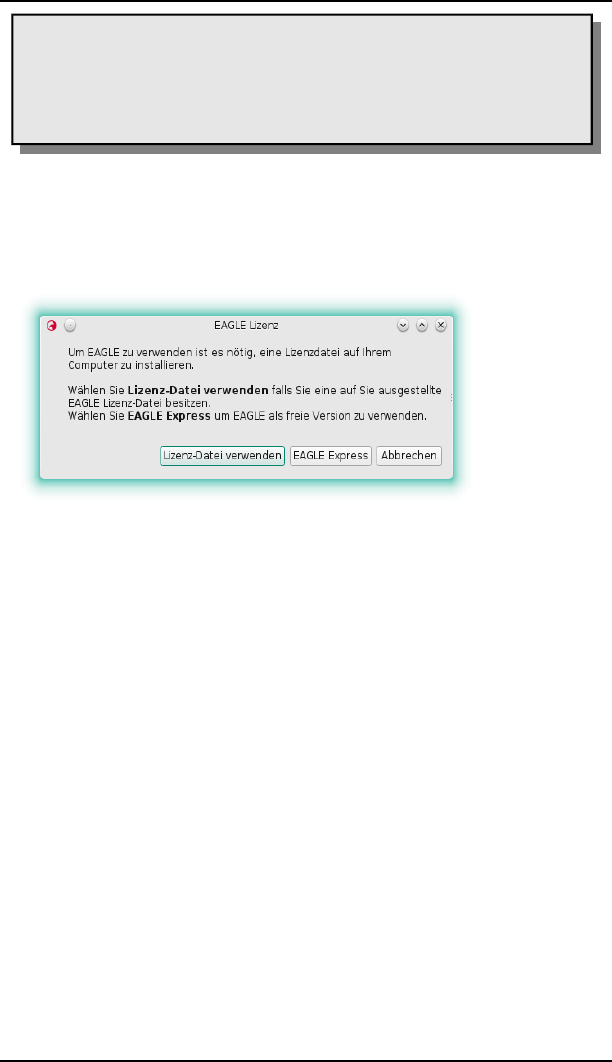
2 Installation
Version 6 auf Version 7 unverändert!
Daten aus älteren EAGLE-Versionen können direkt in der neuen Version
verwendet werden. Sind die Daten aus einer EAGLE-Version vor 2.60,
müssen sie mit dem Programm Update26.exe unter Windows konvertiert
werden. Mehr Informationen dazu gibt es auf Seite 348.
2.5 Lizenz-Änderung bzw. -Erweiterung
Für eine Lizenzänderung erhalten Sie einen aktualisierten Installationscode
und eine neuen Lizenzdatei „seriennummer“.key.
Starten Sie EAGLE und wählen Sie im Control Panel im Hilfe-Menü den
Punkt EAGLE lizenzieren aus. Sie werden jetzt nach dem Pfad zur Lizenzdatei
„seriennummer“.key gefragt. Wählen Sie diesen aus und tippen Sie in der
unteren Zeile Ihren persönlichen Installationscode ein. Klicken Sie dann OK.
Das Programm ist jetzt neu lizenziert. Sie können die Lizenzdaten jederzeit
im EAGLE Control Panel unter Hilfe/Über EAGLE abrufen.
Über diesen Weg können Sie eine bereits installierte aktuelle Express-
(Light-) Edition zu einer vollwertigen Lizenz erweitern.
2.6 Mehrbenutzer-Lizenzen
Mehrbenutzer-Lizenzen dürfen an verschiedenen Rechnern separat oder auch
in einem Netzwerk innerhalb der Lizenzbedingungen installiert werden. Der
Installationsvorgang im Netzwerk läuft im Prinzip genauso, wie auf einem
Einzelrechner und ist im Abschnitt Installation auf Seite 31 beschrieben.
Hinweise zur Installation im Netzwerk
Eine Mehrbenutzer-Lizenz unterscheidet sich von einer Einzelplatzversion in
den Benutzerrechten. Sie enthält keine besonderen Netzwerkmechanismen
und kann so in den meisten Netzwerken verwendet werden.
Eine typische Installation kann so aussehen:
36
➢
Der Lizenz-Dialog

2.6 Mehrbenutzer-Lizenzen
EAGLE wird auf einem Server installiert. Bibliotheks-, Design-, ULP-, Projekt-
und andere Verzeichnisse können frei gewählt werden.
EAGLE wird nach der Installation von einer Arbeitsstation aus gestartet und
lizenziert. Dazu braucht man im Unterverzeichnis bin des EAGLE-
Verzeichnisses Schreibrechte. Nach der Installation wird die generierte
Lizenzdatei eagle.key nicht mehr verändert. Es ist kein Schreibzugriff mehr
notwendig.
Jetzt kann EAGLE von allen anderen Arbeitsstationen aufgerufen werden.
Achten Sie bitte darauf, dass alle Arbeitsrechner denselben Aufruf für EAGLE
verwenden, der auch beim Lizenzieren verwendet wurde.
Für jeden Rechner kann nun ein privates Arbeitsverzeichnis (lokal oder im
Netzwerk) eingerichtet werden. In diesem kann sich eine benutzerspezifische
Konfigurationsdatei (eaglerc.usr unter Windows bzw. ~/.eaglerc unter Linux
oder Mac OS X) befinden. In weiteren Unterverzeichnissen sind zum Beispiel
individuelle Projekte.
Alternativ kann jeder Rechner auf dem EAGLE verfügbar sein soll, separat
lizenziert werden. Dazu kopieren Sie, die im EAGLE-Programmverzeichnis
(eagle/bin) generierte Datei eagle.key, in das private Arbeitsverzeichnis des
Rechners. Geben Sie beim Start des Programms den Installationscode und
den Pfad der Lizenzdatei „seriennummer“.key an.
Diese Vorgehensweise empfiehlt sich zum Beispiel bei Mehrbenutzer-
Lizenzen für 3 oder 5 Benutzer, die nur an bestimmten Rechnern mit EAGLE
arbeiten.
In einer Netzwerkumgebung ist es empfehlenswert, dass Bibliotheken, ULPs,
Scripts und so weiter genau an einer Stelle verfügbar sind. Das sollte jeweils
ein Ordner sein auf den alle EAGLE-Anwender zugreifen können. So stellen
Sie sicher, dass neu definierte Bauteile, ULPs oder Scripts auch von allen
Anwendern verwendet werden können.
Besonderheiten unter Windows
Pfadangaben
Es hat sich als vorteilhaft erwiesen, bei der Pfadangabe des EAGLE-Aufrufs
keinen Laufwerksbuchstaben, sondern den Server-Namen in UNC-Notation
anzugeben, also zum Beispiel:
!"#$
Unterschiedliche Betriebssysteme an den Arbeitsrechnern
Sollten im Netzwerk Rechner mit verschiedenen Windows-Systemen zum
Einsatz kommen, führen Sie zunächst eine Installation wie oben beschrieben
durch.
Folgende Situation könnte entstehen:
Alle Rechner, die zum Beispiel Windows XP verwenden, können EAGLE
starten. Rechner mit zum Beispiel Windows 7 nicht. Um auch die Rechner
mit Windows 7 zum Laufen zu bringen, kopieren Sie bitte die Dateien
37

2 Installation
eagle.exe und eagle.key, die sich im eagle\bin-Verzeichnis auf dem Server
befinden, nach zum Beispiel eaglexp.exe und eaglexp.key. Alle Rechner mit
Windows XP starten nun EAGLE mit dem Aufruf
%&'()
Anschließend starten Sie EAGLE von einem Rechner mit Windows 7 und
lizenzieren diesen mit dem Installationscode und der Lizenzdatei erneut. Die
Datei eagle.key ist dann für alle Windows-7-Rechner gültig. Der Start des
Programms erfolgt mit
%&'
Sie benötigen zum Kopieren und Lizenzieren Schreibrechte im Verzeichnis
eagle/bin!
2.7 Sprache einstellen
EAGLE entscheidet anhand der Spracheinstellung des Betriebssystems welche
Sprache verwendet wird. Wenn die Systemsprache beispielsweise englisch ist,
erscheint EAGLE in englisch. Falls Sie die automatisch erkannte Sprache nicht
verwenden wollen, haben Sie folgende Möglichkeiten diese zu ändern.
Windows
EAGLE beachtet die Umgebungsvariable LANG. Um sie zu ändern, gehen Sie
an die entsprechende Stelle in der Windows Systemsteuerung. Definieren Sie
ein Variable mit Namen LANG. Für deutsch setzen Sie den Wert der Variablen
typischerweise auf de_DE, de_AT oder de_CH. Für englisch ist der typische
Wert en_US oder en_GB.
Falls Sie EAGLE lieber über eine Batchdatei starten wollen, könnte diese
folgendermaßen aussehen:
'%*&+,
-./)0##$$
! $
Das ist sinnvoll, wenn auch andere Anwendungen auf die Variable LANG
reagieren. Diese Batchdatei betrifft nur EAGLE.
Linux und Mac OS X
Was für die Windows-Version beschrieben ist, gilt auch für EAGLE unter
Linux und Mac OS X. Die Umgebungsvariable wird mit dem EXPORT-Befehl
des Betriebssystems definiert.
Es ist alternativ möglich eine Skriptdatei zu schreiben, die EAGLE startet.
Zum Beispiel:
'%*&+,
10#!$$
EAGLE soll in Zukunft weitere Sprachen unterstützen. Bitte sehen Sie in die
Datei UPDATE.txt, um Informationen über derzeit verfügbare Sprachen zu
erhalten.
38

3 EAGLE–Module und –Editionen
Kapitel 3
EAGLE–Module und –Editionen
3.1 EAGLE-Module
EAGLE wird in verschiedenen Ausführungen angeboten. Sie können den
Layout-Editor mit einem zusätzlichen Autorouter-Modul oder/und mit einem
Schaltplan-Editor erweitern. Der Schaltplan-Editor alleine ist geeignet,
Elektro-Schaltpläne zu zeichnen. Der Layout-Editor ist in diesem Fall nicht
unbedingt notwendig. Die Bedienung ist in allen Programmteilen einheitlich.
Layout-Editor
Mit dem Layout-Editor können Sie Platinen entwerfen. Darin enthalten sind
der Bibliotheks-Editor, der CAM-Prozessor und ein Texteditor. Mit dem
Bibliotheks-Editor können Sie Gehäuse und auch Schaltplansymbole
bearbeiten. Der CAM-Prozessor ist das Ausgabeprogramm, mit dem Sie die
Fertigungsdaten (zum Beispiel Gerber- und Bohrdateien) erzeugen. Es ist
ebenfalls möglich User-Language-Programme und Script-Dateien zu nutzen.
Schaltplan-Editor
Im Elektronikbereich ist es sinnvoll, Schaltplan- und Layout-Editor zu
kombinieren. Sie können jederzeit mit einem Mausklick die zugehörige
Platinendatei erzeugen. EAGLE wechselt dann in den Layout-Editor, wo die
Bauelemente mit den Luftlinien (Soll-Verbindungen) neben einer Leerplatine
platziert sind. Von da an können Sie wie gewohnt weiterarbeiten. Schaltplan
und Layout werden von EAGLE automatisch konsistent gehalten
(Forward&Back-Annotation). Schaltpläne können aus maximal 999 Seiten
(Sheets) bestehen. Im Schaltplan-Editor-Fenster zeigt EAGLE standardmäßig
eine Voransicht der Schaltplanseiten.
Mit dem Schaltplan-Editor kann man auch einfache Elektro-Schaltpläne
(Verdrahtungspläne, Klemmenpläne, Kontaktspiegel) zeichnen.
Autorouter
Mit dem Autorouter-Modul haben Sie im Layout-Editor die Möglichkeit,
vorher definierte Soll-Verbindungen (dargestellt als Luftlinien) automatisch
verdrahten zu lassen. Dabei können Sie einzelne Netze, Gruppen von Netzen
39

3 EAGLE–Module und –Editionen
oder alle noch nicht gerouteten Verbindungen dem Autorouter übergeben.
Dabei werden Netzklassen mit unterschiedlichen Leiterbahnbreiten und
Mindestabständen berücksichtigt.
Der Autorouter bildet auch die Grundlage für den Follow-me-Router. Dieser
erlaubt, als erweiterte Funktion des manuellen ROUTE-Befehls, das
automatische Verlegen einzelner Verbindungen.
3.2 Die verschiedenen Leistungsklassen
EAGLE wird in den verschiedenen Leistungs-/Preisklassen (Editionen),
Standard, Premium und Ultimate angeboten. Leistungsangaben in diesem
Handbuch beziehen sich immer auf die Ultimate Edition.
Ultimate-Edition
Allgemein
maximale Zeichenfläche 4000 mm x 4000 mm (ca. 150 Inch x 150
Inch)
Auflösung 0,003125 µm (Micron)
Raster in Millimeter und Inch einstellbar
Bis zu 255 Zeichnungslayer
Ausführen von Befehlsdateien (Script-Dateien)
C-ähnliche Benutzersprache (EAGLE-User-Language) für den Daten-
Import und Export und die Realisierung eigener Befehle
Lesbare, vollständig dokumentierte XML-Datenstruktur
Einfaches Bearbeiten von Bibliotheken
Zusammenstellen eigener Bibliotheken aus vorhandenen durch
Drag&Drop
Einfaches Erzeugen neuer Package-Varianten aus anderen
Bibliotheken durch Drag&Drop
Package-Varianten können in beliebigen Winkeln gedreht angelegt
werden (0.1-Grad-Schritte)
Beliebige Padformen im Package-Editor
Bibliotheksbrowser und bequeme Bauteil-Suchfunktion
Unterstützung von Bauteile-Technologien (z. B. 74L00, 74LS00..)
Einfaches Erzeugen von beschrifteten Zeichnungsrahmen mit
Referenzkoordinaten
Frei definierbare Attribute, anwendbar auf Bauteile in der Bibliothek
und auch in Schaltplan oder Layout
Unterstützung von Bestückungsvarianten
Komfortable Bemaßungsfunktion
40

3.2 Die verschiedenen Leistungsklassen
Zusammenfügen von verschiedenen Projekten mit Beibehaltung
der Konsistenz (Design Reuse)
Integrierte Exportfunktion für PDF-Dateien
Export-Funktion für Grafikdateien (BMP, TIF, PNG...)
Ausdruck über System-Druckertreiber mit Druckvorschau
Stücklisten-Erzeugung mit Datenbank-Support (bom.ulp)
Drag&Drop-Funktion im Control Panel
Frei definierbares Kontextmenü mit spezifischen Befehlen für jedes
Objekt über die rechte Maustaste erreichbar
Eigenschaften eines Objekts über das Kontextmenü erreichbar und
gegebenenfalls veränderbar
Automatische Backup-Funktion
Layout-Editor
Konventionelle und SMD-Technik (auf beiden Seiten)
Blind- und Buried-Via-Technik
Drehen von Elementen in beliebigen Winkeln (0.1-Grad-Schritte)
Bauteile können gegen Verschieben gesperrt werden
Texte können in beliebiger Ausrichtung platziert werden
Dynamisches Berechnen der Signallinien beim Entflechten der Platine
Magnetische-Pads-Funktion beim Verlegen von Leiterbahnen
Verlegen der Leiterbahnen in beliebigen Radien möglich
Mitering zum Glätten von Leiterbahnknicken
Design Rule Check (prüft z.B. Platine auf Kurzschlüsse oder bestimmte
Maße von Pads und Leiterbahnen)
Copper Pouring (Auffüllen z. B. mit Massefläche)
Einfache Nutzung verschiedener Package-Varianten
Verlegen von Differential-Pair-Signalen
Automatische Erzeugung von Mäandern zum Längenausleich von
Signalen
Vom Benutzer frei programmierbare User-Language, zur Erzeugung
von Daten z. B. für Bestückungs-, Test- und Fräsautomaten und
beliebigen anderen Datenformaten
Erzeugung von Fertigungsdaten für Plotter, Fotoplotter,
Bohrmaschinen mit dem CAM-Prozessor
41

3 EAGLE–Module und –Editionen
Schaltplan-Editor
Schaltpläne können in einer hierarchischen Struktur angelegt werden:
Module werden durch Modul-Instanzen auf der oberen
Schaltplanebene repräsentiert und über Ports verbunden
Die Hierarchie kann eine beliebige Tiefe erreichen
Bis zu 999 Blätter pro Schaltplan
Verkleinerte Seiten- und Modulseitenvorschau
Sortieren der Schaltplanseiten und Modulseiten durch Drag&Drop
Querverweise für Netze
Automatisches Erzeugen eines Kontaktspiegels
Einfaches Kopieren von Bauteilen
Replace-Funktion für Bauteile unter Einhaltung der Konsistenz
zwischen Schaltplan und Layout
Online-Forward&Back-Annotation zwischen Schaltplan und Platine
Automatische Platinen-Generierung
Automatische Verdrahtung der Versorgungsspannung
Electrical Rule Check (prüft Schaltplanlogik und Konsistenz zwischen
Schaltplan und Platine)
Autorouter-Modul
Vollständig in die Basis-Software integriert
Toprouter mit rasterlosem Routing-Algorithmus, der dem Autorouter
vorgeschaltet werden kann
Optionale automatische Auswahl von Routing-Raster und
Vorzugsrichtungen in den Signallagen
Unterstützung von Mehr-Kern-Prozessoren zum gleichzeitigen
Bearbeiten mehrerer Routing-Jobs
Verwendet die im Layout gültigen Design-Regeln
Wechsel zwischen manuellem und automatischem Routen in jedem
Entwicklungsstadium der Platine
Grundlage für den Follow-me-Router, ein erweiterter Betriebsmodus
beim Entflechten der Platine, der eine mit der Maus ausgewählte
Signallinie vollautomatisch verlegen kann
Ripup-und-Retry-Algorithmus
Steuerung durch Kostenfaktoren (vom Benutzer definierbar)
Kleinstes Routing-Raster 0,02 mm (ca. 0,8 mil)
Platzierungsraster beliebig
Bis zu 16 Signal-Layer (mit einstellbaren Vorzugsrichtungen)
Volle Unterstützung von Blind- und Buried-Vias
42

3.2 Die verschiedenen Leistungsklassen
Berücksichtigt verschiedene Netzklassen bzgl. Leiterbahnbreite und
Mindestabstand
Premium-Edition
Die Premium-Edition hat gegenüber der Ultimate-Edition die folgenden
Einschränkungen im Layout-Editor:
Es können Layouts mit einer maximalen Fläche einer Europakarte
(160 mm x 100 mm) erzeugt werden.
Es sind maximal 6 Signallagen erlaubt (Top, Route2, Route3,
Route14, Route15, Bottom).
Der Schaltplan darf maximal 99 Seiten haben.
Maker-Edition
Einschränkungen gegenüber der Ultimate-Edition:
Es können Layouts mit einer maximalen Fläche einer Europakarte
(160 mm x 100 mm) erzeugt werden.
Es sind maximal 6 Signallagen erlaubt (Top, Route2, Route3,
Route14, Route15, Bottom).
Der Schaltplan darf maximal 99 Seiten haben.
Nur für nicht-kommerziellen Einsatz.
Standard-Edition
Die Standard-Edition hat folgende Einschränkungen:
Die Platinenfläche ist auf 100 x 80 mm begrenzt. Außerhalb dieses
Koordinatenbereichs können keine Bauteile platziert bzw. Signale
verlegt werden.
Es stehen nur zwei Signallayer zur Verfügung (keine Innenlagen).
Ein Schaltplan kann aus zwei Blättern bestehen.
Größere Layouts und Schaltpläne können auch mit den kleinen Versionen
gedruckt werden. Der CAM-Prozessor kann davon auch Fertigungsdaten
erstellen.
43

3 EAGLE–Module und –Editionen
Diese
Seite
wurde
absichtlich
frei
gelassen.
44

Kapitel 4
EAGLE im Überblick
4.1 Das Control Panel
Das Control Panel erscheint standardmäßig nach dem EAGLE-Start und ist
die Steuerzentrale des Programms. Von hier aus lassen sich alle EAGLE-
spezifischen Dateien verwalten und einige Grundeinstellungen treffen. Es
ähnelt den gebräuchlichen Dateimanagern, die in verschiedensten
Anwendungen und Betriebssystemen zum Einsatz kommen. Jede EAGLE-
Datei wird in der Baum-Ansicht mit einem kleinen Symbol gekennzeichnet.
Durch rechten Mausklick auf einen Eintrag in der Baum-Ansicht öffnet sich
ein Kontextmenü. Mit diesem lassen sich, je nach Objekt, verschiedene
Aktionen (Umbenennen, Kopieren, Drucken, Öffnen, Neu anlegen usw.)
ausführen. Es werden zum Beispiel Grafikdateien oder
Dokumentationsdateien im PDF- oder Text-Format mit der verknüpften
Applikation geöffnet.
Das Control Panel unterstützt Drag&Drop, auch zwischen verschiedenen
Programmen. So kann man beispielsweise Dateien kopieren, verschieben
oder Verknüpfungen auf dem Desktop erstellen. User-Language-Programme
oder Script-Dateien, die man mit der Maus aus dem Control Panel in ein
Editor-Fenster zieht, werden automatisch gestartet. Ziehen Sie mit der Maus
z. B. eine Boarddatei in den Layout-Editor, wird die Datei geöffnet.
Durch die Baum-Ansicht erhält man rasch einen Überblick über Bibliotheken,
Design-Regeln, User-Language-Programme, Script-Dateien, CAM-Jobs, die
Dokumentation und Projekte. Zu den Projekten können, außer Schaltplänen
und Layouts, auch spezielle Bibliotheken, Text-, Fertigungs- und
Dokumentationsdateien gehören.
Nach dem ersten Aufruf präsentiert sich das Control Panel ähnlich wie im
folgenden Bild gezeigt.
Selektiert man ein Objekt in der Baum-Ansicht, werden im rechten Teil des
Fensters weitere Informationen oder eine Voransicht dazu angezeigt.
45
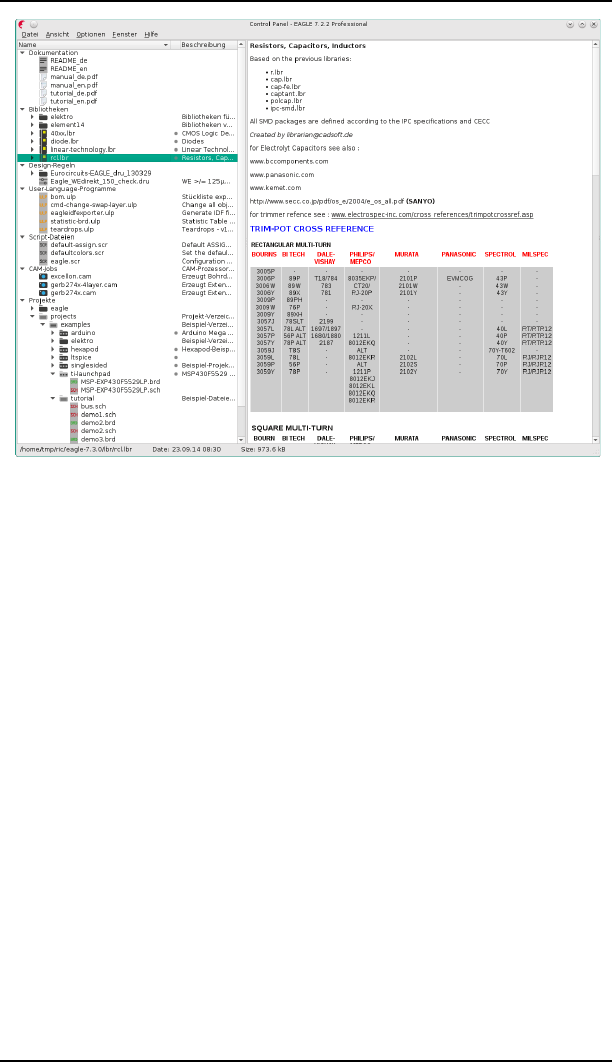
4 EAGLE im Überblick
Dokumentation
Im Dokumentation-Zweig der Baumansicht haben Sie direkten Zugriff auf das
EAGLE Tutorial (Trainingshandbuch) und Manual (Handbuch) in
verschiedenen Sprachen. Außerdem finden Sie dort die Update-Datei, die alle
Änderungen in den verschiedenen EAGLE-Versionen beschreibt. Zusätzlich
gibt es Informationen zu verschiedenen User-Language-Programmen.
Doppelklicken Sie auf einen der Einträge, wird die Datei mit dem
zugehörigen Texteditor oder PDF-Reader geöffnet.
Bibliotheksübersicht
Besonders interessant ist die Möglichkeit, den Inhalt der Bibliotheken
anzuzeigen. Damit gewinnt man sehr schnell einen Überblick über die
verfügbaren Bauteile.
Klappen Sie den Eintrag Bibliotheken auf und Sie sehen die verfügbaren
Bibliotheken. Im Feld Beschreibung wird eine Kurzbeschreibung zum Inhalt
gezeigt. Wird eine Bibliothek selektiert, sehen Sie im rechten Teil des Control
Panels ausführliche Informationen zur Bibliothek. Klappen Sie einen
Bibliothekseintrag auf, zeigt sich der Inhalt mit einer kurzen Beschreibung
zum Element. Devices und Packages werden mit einem kleinem Symbol
markiert.
Selektieren Sie nun ein Device:
Rechts erscheint die Beschreibung des Devices und eine Abbildung davon.
Darunter werden die möglichen Package- und Technologie-Varianten
aufgelistet. Mit einem Klick auf eine der Package-Varianten wird oben die
46
➢
Control Panel: Rechts, die Beschreibung der Bibliothek rcl.lbr

4.1 Das Control Panel
Darstellung des Packages aktualisiert.
Sofern das Schaltplan-Editor-Fenster geöffnet ist, erscheint in der Zeile neben
der selektierten Variante ADD. Klicken Sie darauf, hängt das Device, sobald
Sie sich mit der Maus über dem Schaltplan-Editor-Fenster befinden, an der
Maus. Jetzt können Sie es im Schaltplan platzieren.
Sollten Sie nur mit dem Layout-Editor arbeiten, funktioniert das
selbstverständlich auch mit Packages. Es ist ebenfalls möglich ein Device mit
Drag&Drop von der Baum-Ansicht aus in einen Schaltplan zu ziehen und dort
zu platzieren. Besitzt es mehr als nur eine Package-Variante, öffnet sich
automatisch der ADD-Dialog, um die gewünschte Gehäuseform zu wählen.
Der grüne Marker hinter einem Bibliothekseintrag zeigt an, dass diese
Bibliothek in use ist. Das heißt, sie darf im aktuellen Projekt verwendet
werden. Bauteile dieser Bibliothek werden von der Suchfunktion im ADD-
Dialog des Schaltplans oder Layouts berücksichtigt. Somit stehen Sie für das
Projekt zur Verfügung. Ist die Markierung grau, wird die Bibliothek nicht
beachtet.
Wird EAGLE ohne Projekt gestartet (es wird keine eagle.epf-Datei geladen;
das Projekt wurde geschlossen bevor EAGLE zuletzt beendet wurde) und
dann ein neues Projekt angelegt (⇒ Datei/Neu/Project), sind automatisch alle
Bibliotheken in use. Wird aber vorher ein Projekt geöffnet, für das schon eine
bestimmte Auswahl an Bibliotheken getroffen wurde, wird diese Auswahl in
das neue Projekt übernommen.
Sofern parallel zum Control Panel ein Bibliotheks-Editor-Fenster geöffnet ist,
kann man über Drag&Drop ein vollständiges Device oder ein Package aus der
Baum-Ansicht in die geöffnete Bibliothek ziehen. Dabei wird das Element von
der einen in die andere Bibliothek kopiert. Existiert in der Zielbibliothek
bereits ein gleichnamiges Element, findet ein Bibliotheks-Update statt; das
vorhandene wird durch das neue überschrieben.
47
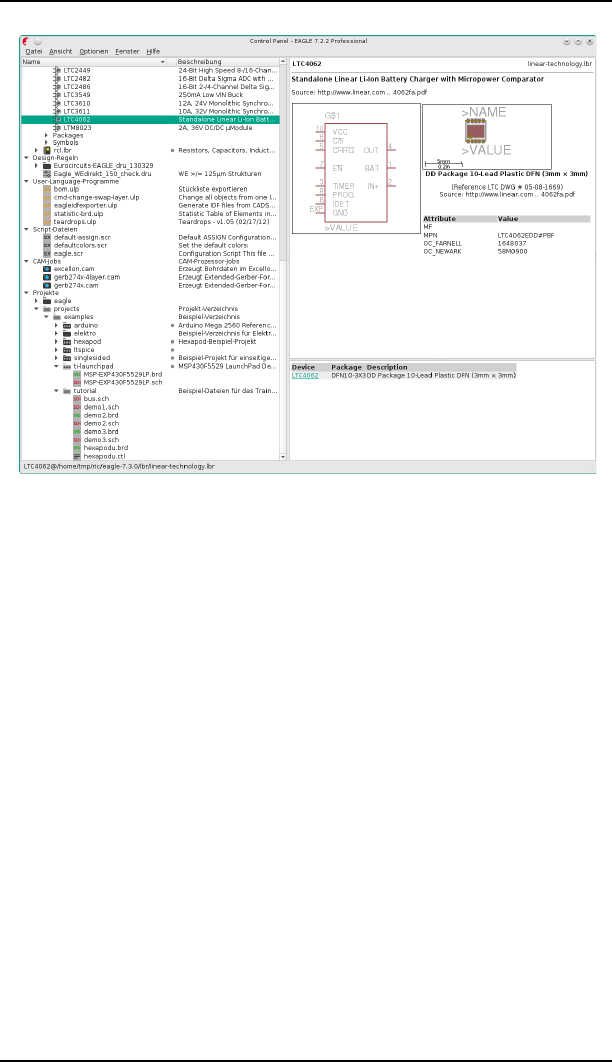
4 EAGLE im Überblick
Design-Regeln
In EAGLE kann man für die Platinen-Entwicklung spezielle Design-Regeln
festlegen. Diese können als Datensatz in speziellen Dateien gesichert werden
(*.dru).
Im Zweig Design-Regeln der Baum-Ansicht legt man fest, welcher Parameter-
satz für das aktuelle Projekt gilt. Sind noch keine Angaben zu den Design-
Regeln (Bearbeiten/Design-Regeln...) getroffen, gibt EAGLE Parameter vor.
Die Markierung rechts vom Dateieintrag, legt den Default-Parametersatz für
das aktuelle Projekt fest. Nach diesen Kriterien wird das Layout vom DRC
geprüft. Weitere Hinweise zum DRC und den Design-Regeln finden Sie ab
Seite 158.
User-Language-Programme, Script-Dateien, CAM-
Jobs
Diese Einträge zeigen den Inhalt der Verzeichnisse ulp, scr und cam. Darin
befinden sich verschiedene User-Language-Programme (*.ulp), Script-Dateien
(*.scr), und CAM-Jobs (*.cam) für die Ausgabe von Daten mit dem CAM-
Prozessor. Wird eine dieser Dateien im Control Panel selektiert, sehen Sie
eine ausführliche Beschreibung zur Datei.
Die Pfade können über das Menü Optionen/Verzeichnisse eingestellt werden.
Dazu finden Sie später in diesem Kapitel mehr.
48
➢
Control Panel: Bibliotheksübersicht mit Device-Ansicht

4.1 Das Control Panel
Projekte
Vom Control Panel aus werden die verschiedenen Projekte verwaltet. Nach
dem Aufklappen des Zweiges Projekte erscheinen verschiedene Ordner. Diese
befinden sich an der Stelle, die über das Menü Optionen/Verzeichnisse im
Feld Projekte gewählt wurde. Es dürfen auch mehrere Pfade angegeben
werden.
Ein Projekt besteht üblicherweise aus einem Ordner, der den Namen des
Projekts repräsentiert und einer projektspezifischen Konfigurationsdatei mit
dem Namen eagle.epf. In diesem Ordner befinden sich üblicherweise alle
Dateien, die zu Ihrem Projekt gehören, zum Beispiel Schaltplan- und Board-
Datei, besondere Bibliotheken, Script-Dateien usw.
Ein Projektverzeichnis, das die Projektdatei eagle.epf enthält, wird durch ein
besonderes Ordnersymbol markiert .
Im Projekte-Zweig wählt man das Projekt, das man bearbeiten will. Rechts
neben einem Projektordner-Eintrag befindet sich ein Marker, der entweder
grau oder grün dargestellt wird. Mit diesem kann man Projekte öffnen und
auch wieder schließen. Klickt man auf einen grauen Marker, wird er grün
und das entsprechende Projekt wird geöffnet. Erneutes Klicken auf den
grünen Marker oder ein Klick auf einen anderen Marker schließt das aktuelle
Projekt bzw. öffnet anschließend gleich das andere Projekt.
Alternativ öffnen oder schließen Sie ein Projekt mit einem Doppelklick auf
den Projekteintrag oder durch Betätigen der Leer- oder Eingabetaste.
Beim Beenden eines Projekts werden die aktuellen Einstellungen der gerade
geöffneten Editor-Fenster in der Datei eagle.epf gespeichert, sofern die Option
Projektdatei automatisch sichern im Menü Optionen/Sicherung aktiviert ist.
Wurde die Projektdatei mit einer anderen als der aktuell verwendeten
EAGLE-Version erzeugt, fragt EAGLE nach, ob sie überschrieben werden darf.
Im Projekte-Zweig legen Sie neue Projekte mit rechtem Mausklick auf einen
Ordner an. Es öffnet sich ein Kontextmenü, das das Anlegen von neuen
Dateien und Verzeichnissen bzw. das Verwalten der einzelnen Projekte
erlaubt.
Wählen Sie die Option Neu/Projekt, erscheint ein neuer Verzeichniseintrag,
dem Sie den Projektnamen geben. Dabei wird in diesem Verzeichnis
automatisch die Projektdatei eagle.epf angelegt.
Man kann auch über das Menü Datei/Öffnen/Project bzw. Datei/Neu/Project
Projekte öffnen bzw. neu anlegen.
Das Kontextmenü enthält unter anderem den Punkt Beschreibung editieren.
Hier kann man eine Beschreibung des Projekts eingeben, die im Feld
Beschreibung angezeigt wird.
49
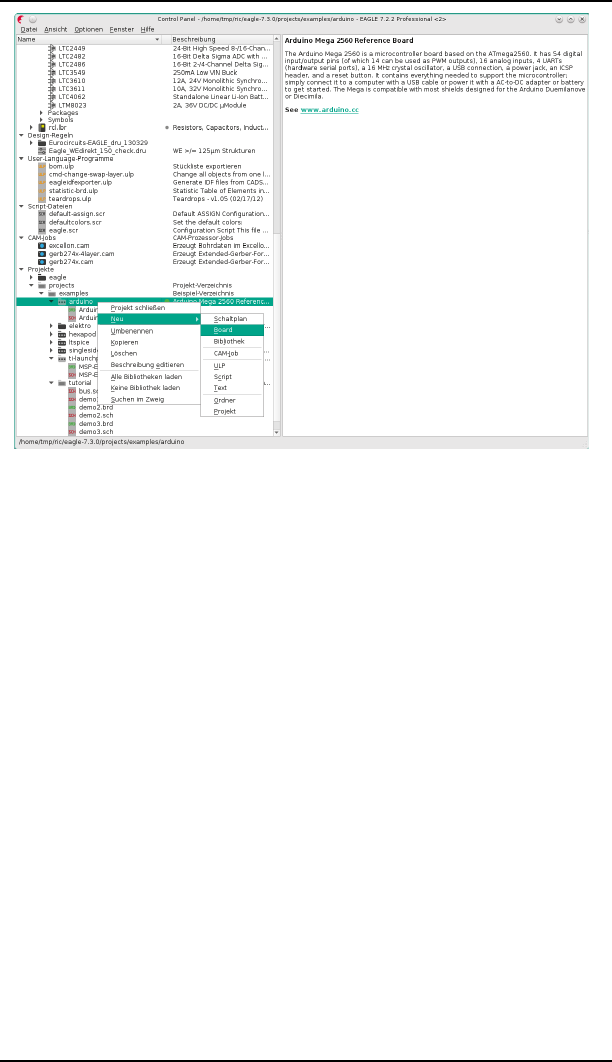
4 EAGLE im Überblick
Auch für Schaltplan- und Boarddateien kann man eine Beschreibung
hinterlegen. Diese wird im jeweiligen Editor-Fenster definiert. Siehe auch
Hilfe zum DESCRIPTION-Befehl.
Menüleiste
Das Control Panel erlaubt über die Menüleiste verschiedene Aktionen und
Einstellungen, die im Folgenden erläutert werden.
Datei-Menü
Das Datei-Menü enthält folgende Einträge:
Neu
Erzeugt eine neue Datei des Typs Layout (Board), Schaltplan (Schematic),
Bibliothek (Library), CAM-Job, ULP, Script oder Text. Die Option Project
erzeugt ein neues Projekt. Das besteht einfach aus einem neuen Verzeichnis,
in dem man die Dateien eines Projekts verwaltet. Dazu gehören im Regelfall
Schaltplan und Layout, evtl. besondere Bibliotheken, Script-Dateien, User-
Language-Programme, Dokumentationsdateien usw. und die Datei eagle.epf,
in der projektspezifische Einstellungen gespeichert werden.
Die Default-Verzeichnisse für die einzelnen Dateitypen werden im Menü
Optionen/Verzeichnisse festgelegt.
CAM-Jobs sind Ablaufvorschriften für die Erzeugung von Ausgabedaten, die
mit Hilfe des CAM-Prozessors definiert werden.
50
➢
Kontextmenü zur Projekt-Verwaltung

4.1 Das Control Panel
Script- und ULP-Dateien sind Textdateien, die Befehlssequenzen der EAGLE-
Kommandosprache bzw. User-Language-Programme enthalten. Sie lassen
sich mit dem EAGLE-Texteditor oder einem externen Texteditor erzeugen
und bearbeiten.
Öffnen
Bereits existierende Dateien der oben genannten Typen lassen sich damit
öffnen.
Zuletzt geöffnete Projekte
Listet die Projekte auf, die kürzlich bearbeitet wurden.
Alles speichern
Alle veränderten Dateien werden abgespeichert. Die aktuellen Einstellungen
für das Projekt werden in der Datei eagle.epf gespeichert, auch wenn die
Option Projektdatei automatisch sichern im Menü Optionen/Sicherung... nicht
aktiviert ist. Die benutzerspezifische Einstellungen werden in der Datei
eaglerc.usr (Windows) beziehungsweise .eaglerc (Linux/Mac) gespeichert.
Projekt schließen
Schließt das aktuelle Projekt. Projektspezifische Einstellungen werden in der
Datei eagle.epf im Projektverzeichnis gespeichert.
Wenn die Datei eagle.epf zuletzt mit einer älteren EAGLE-Version gespeichert
wurde, frägt EAGLE nach, ob diese mit der aktuellen EAGLE-Version
überschrieben oder unverändert bleiben soll.
Wenn Sie eine Projektdatei aus einer älteren EAGLE-Version (vor 6.0)
überschreiben, werden die Werte für Abmessungen in einem anderen Format
abgelegt. Wird eine solche Datei wieder in einer älteren EAGLE-Version
geladen, fallen all diese (z. B. Wire-Breite oder Bohrdurchmesser) auf die
Standardwerte zurück.
Beenden
Das Programm wird beendet.
Beim nächsten Aufruf wird der momentane Zustand wieder hergestellt. Das
heißt, die Anordnung der Fenster und die in der Projektdatei gespeicherten
Betriebsparameter bleiben unverändert. Ist beim Beenden kein Projekt
geladen, wird beim nächsten Start nur das Control Panel geladen.
Mit Alt-X können Sie das Programm von jedem EAGLE-Programmteil aus
verlassen, ohne dass der augenblickliche Status verloren geht.
Wenn Sie die Menüleiste über das Menü Optionen/Benutzeroberfläche
ausgeblendet haben, funktioniert Alt-X in den Editor-Fenstern nicht. Sie
können alternativ den Befehl QUIT verwenden. Diesem könnte man auch
die Tastenkombination Alt+X über ASSIGN zuweisen.
51

4 EAGLE im Überblick
Ansicht-Menü
Erweiterter Modus
Im Dokumentations- und im Projekt-Zweig der Baumansicht werden jetzt
standardmäßig alle Dateien angezeigt. Grafik- und andere binäre Dateien
werden direkt mit der aktuell verknüpften Applikation geöffnet.
Deaktiviert man diese Option, sind nur EAGLE-bezogene Dateien sichtbar.
Aktualisieren
Der Inhalt der Baum-Ansicht wird aktualisiert.
Suchen
Im Control Panel kann die Baum-Ansicht durchsucht werden. Über diesen
Menüpunkt öffnen Sie die Suchen-Zeile über der Statuszeile des Control
Panels. Es wird exakt nach dem eingegebenen Begriff gesucht. Wenn Sie
mehrere Begriffe eingeben, müssen im Ergebnis alle gefunden werden.
Gesucht wird nach allem was in der Baumansicht dargestellt werden kann,
zum Beispiel nach Dateinamen, Device- und Packagenamen in den
Bibliotheken und auch in der Beschreibungszeile, die in der Spalte
Beschreibung angezeigt wird. Zur Suche dürfen die Platzhalter ? (für ein
beliebiges Zeichen) und * (für eine beliebige Anzahl beliebiger Zeichen)
verwendet werden.
Möchten Sie zum Beispiel nach dem Zeichen * in einem Namen Suchen, muss
dieses mit vorangestellten Backslash angegeben werden: 40\*14 sucht zum
Beispiel nach 40*14.
Sortieren
Der Inhalt der Baum-Ansicht wird entweder alphabetisch (nach Name) oder
nach Dateityp (nach Typ) sortiert angezeigt.
Optionen-Menü
Verzeichnisse
Im Auswahlfenster Verzeichnisse werden die Default-Verzeichnisse für
bestimmte EAGLE-Dateien eingetragen.
Es dürfen jeweils mehrere Pfade angegeben werden. In der Windows-Version
trennt man die Einträge durch Strichpunkt, in der Linux- und Mac-Version
durch Doppelpunkt. Für den Texteditor ist das Projekte-Verzeichnis das
Default-Verzeichnis.
Das Projekte-Verzeichnis enthält Unterverzeichnisse, die einzelne Projekte
repräsentieren. Jedes dieser Projektverzeichnisse enthält eine EAGLE-
Projektdatei (eagle.epf). In einem Projektverzeichnis (oder in weiteren
Unterverzeichnissen davon) befinden sich üblicherweise alle Dateien, die zu
einem Projekt gehören, zum Beispiel Schaltplan und Layout, Textdateien,
Fertigungsdaten, Dokumentationsdateien und so weiter.
Tippen Sie den Pfad direkt im entsprechenden Feld ein oder wählen Sie mit
einem Klick auf die Schaltfläche Durchsuchen das gewünschte Verzeichnis.
52
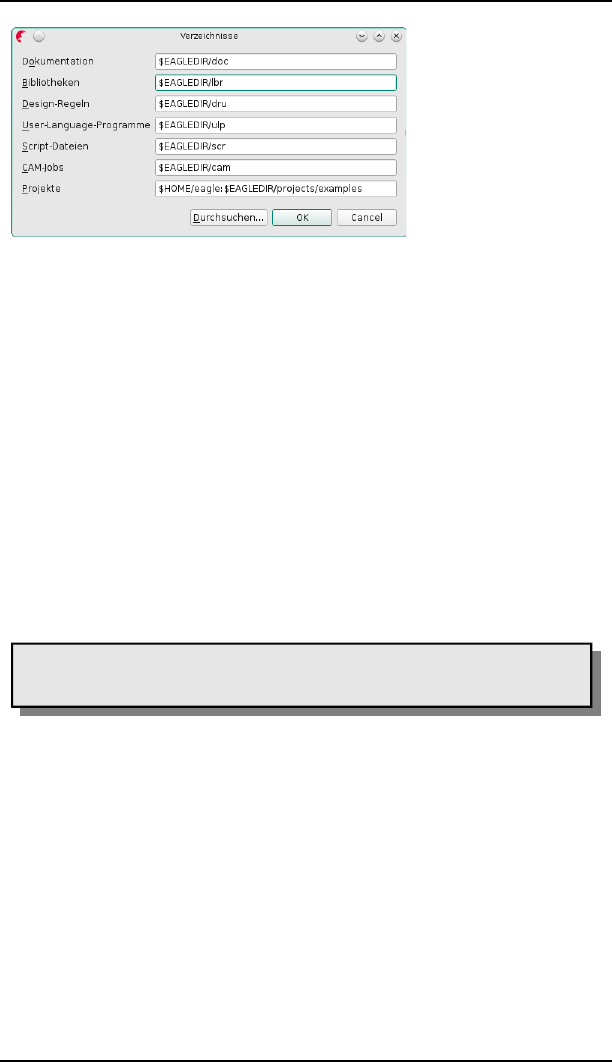
4.1 Das Control Panel
➢
Der Verzeichnisse-Dialog im Menü Optionen
In der Abbildung oben sehen Sie die Default-Einstellungen. $EAGLEDIR steht
für das EAGLE-Verzeichnis der Installation.
Es darf auch die Variable $HOME verwendet werden.
Unter Linux steht sie für die HOME-Variable. Unter Windows kann man diese
Umgebungsvariable in der Systemsteuerung in den System-Einstellungen
definieren. Wenn keine HOME-Variable im Environment gesetzt ist, wählt
EAGLE unter Windows das Verzeichnis für Anwendungsdaten. Das entspricht
dem Eintrag
HKEY_CURRENT_USER\Software\Microsoft\Windows\Current-
Version\Explorer\Shell Folders\AppData
in der Windows Registry. In diesem Verzeichnis befindet sich auch die
Konfigurationsdatei eaglerc.usr. Der typische Pfad sieht unter Windows
7/8/10 dann so aus:
C:\Users\ihr_konto_name\AppData\Roaming\CadSoft\EAGLE
Sie dürfen natürlich auch absolute Pfadangaben wählen.
Die HOME-Variable darf nicht in das Wurzel-Verzeichnis eines Laufwerks
zeigen!
Datensicherung/-schutz
Beim Abspeichern von Dateien legt EAGLE eine Sicherungskopie an. Im
Dialog Datensicherung können Sie einstellen, wie viele Sicherungskopien
maximal angelegt werden (Default: 9). Die Sicherungsdateien werden durch
die Dateiendungen unterschieden und fortlaufend nummeriert. Schaltplan-
Dateien erhalten die Endung s#x, Board-Dateien b#x und Bibliotheks-
Dateien l#x, wobei x = 1 bis 9 sein kann. Die Datei mit x=1 ist die jüngste
Sicherung.
Zusätzlich erlaubt die automatische Backup-Funktion ein zeitgesteuertes
Sichern der Datei. Das Zeitintervall kann zwischen 1 und 60 Minuten liegen
(Default: 5 Minuten). Die Backup-Dateien haben die Endungen b##, s##
bzw. l##.
53
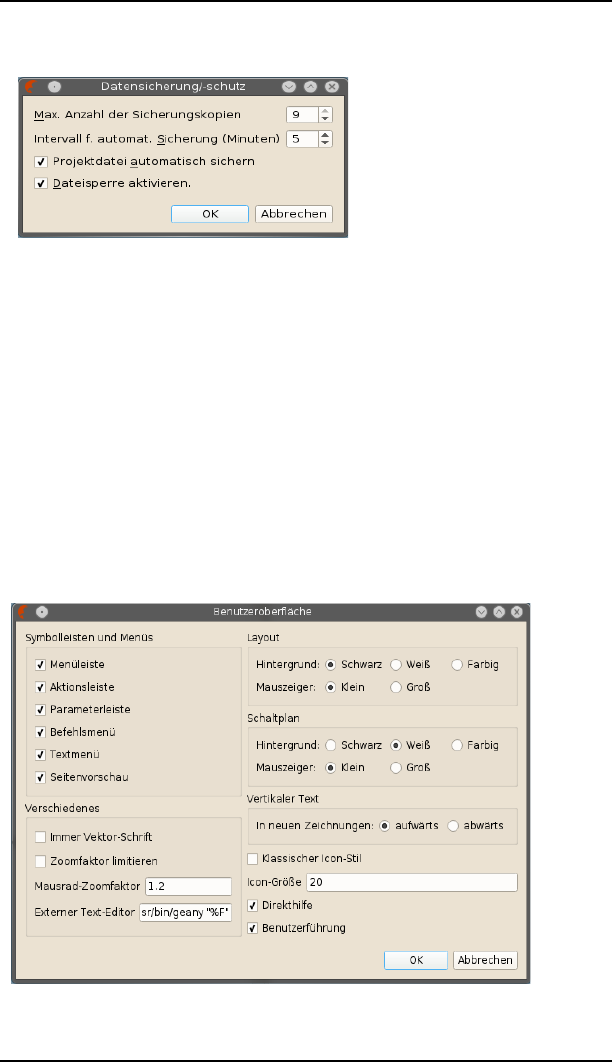
4 EAGLE im Überblick
Alle Sicherungsdateien können nach dem Umbenennen in einen Dateinamen
mit üblicher Dateiendung (brd, sch, lbr) in EAGLE weiter bearbeitet werden.
Wird die Option Projektdatei automatisch sichern gewählt, werden
projektspezifische Einstellungen automatisch gesichert, sobald Sie das
aktuelle Projekt schließen oder das Programm verlassen.
Dateisperre aktivieren ist standardmäßig eingeschaltet. Für jede Datei, die in
einem EAGLE Editor-Fenster geöffnet wird, legt EAGLE eine Lock-Datei
name.lck an. Will ein anderer EAGLE-Anwender eine der bereits gelockten
Datei laden, öffnet sich ein Dialog mit entsprechenden Hinweisen und
Möglichkeiten.
Benutzeroberfläche
Dieser Dialog ermöglicht es, das Erscheinungsbild der Editor-Fenster für
Layout, Schaltplan und Bibliothek den eigenen Vorstellungen anzupassen.
Das Menü kann auch direkt in einem der Editor-Fenster aufgerufen werden.
➢
Einstellungen zur Benutzeroberfläche
54
➢
Dialog zur Datensicherung

4.1 Das Control Panel
Im Feld Symbolleisten und Menüs bestimmen Sie welche Elemente in den Edi-
tor-Fenstern dargestellt werden sollen. Deaktivieren Sie hier alle Optionen,
bleibt nur noch die Kommandozeile für die Befehlseingabe übrig. So hätte
man zum Beispiel die größte Nutzfläche für die Zeichnung.
Die Option Immer Vektor-Schrift zeigt und druckt alle Texte im Vektor-Font,
unabhängig vom ursprünglich verwendeten Font. Nur beim Vektor-Font kann
garantiert werden, dass die Darstellung im Editor-Fenster exakt der Ausgabe
über einen Drucker oder bei der Erstellung von Fertigungsdaten mit dem
CAM-Prozessor entspricht. Alle anderen Fonts sind von Systemeinstellungen
abhängig, die EAGLE nicht beeinflussen kann. Sie können bei der Ausgabe
abweichend dargestellt werden.
Öffnen Sie den Dialog zur Benutzeroberfläche aus einem Editor-Fenster
heraus (z. B. aus dem Layout-Editor), bietet die Option Immer Vektor-Schrift
die Sub-Option In diese Zeichnung einprägen. Wird diese aktiviert, ist die
Einstellung Immer Vektor-Schrift in der Zeichnungsdatei gespeichert. So kann
sichergestellt werden, dass bei der Weitergabe der Datei an einen Dritten
(z. B. einem Leiterplatten-Hersteller) das Layout an seinem System mit
Vektor-Schrift dargestellt wird.
Weitere Informationen finden Sie auch in der Hilfe-Funktion beim TEXT-
Befehl.
Zoomfaktor limitieren begrenzt die maximale Zoomstufe in den Editor-
Fenstern. Die Breite der Zeichenfläche entspricht bei maximaler Zoomstufe
ungefähr einem Millimeter.
Wird diese Option deaktiviert, kann man soweit in die Zeichnung
hineinzoomen, dass sogar das feinste Raster von 0,003125 Micron noch
sichtbar wird.
Sofern Sie mit einer Rädchenmaus arbeiten, kann man durch Drehen des
Rädchens die Zoomstufe verändern. Mausrad-Zoomfaktor bestimmt diesen
Faktor. Wählen Sie den Wert 0, ist diese Funktion deaktiviert. Das Rädchen
kann dann zum Scrollen benutzt werden.
Außerdem unterstützt EAGLE die Gestensteuerung, die es erlaubt auf
Trackpads mit zwei Fingern zu navigieren bzw. zu zoomen. Wenn Sie die
Option Legacy mouse wheel mode aktivieren, verhält sich das Mausrad wie es
in der Vorgängerversion der Fall war. Die Gestensteuerung wird dann nicht
unterstützt.
In der Zeile Externer Text-Editor können Sie eine Alternative zum EAGLE-
internen Texteditor angeben. Bitte beachten Sie dazu die Hinweise in der
Hilfefunktion unter Editor-Fenster/Text-Editor.
Für das Layout- und Schaltplan-Editor-Fenster können Sie die
Hintergrundfarbe und die Darstellung des Zeichencursors jeweils separat
einstellen. Der Hintergrund kann schwarz, weiß oder eine beliebige andere
Farbe sein. Die Definition der Hintergrundfarbe wird ab Seite 119
beschrieben.
Der Mauszeiger kann wahlweise als kleines Kreuz oder als großes
Fadenkreuz dargestellt werden.
55

4 EAGLE im Überblick
Im Abschnitt Vertikaler Text können Sie bestimmen, ob der Text in neuen
Zeichnungen von rechts und von unten nach oben (aufwärts) oder von links
und von oben nach unten (abwärts) gelesen werden kann.
Unter Hilfe lassen sich die Popup-Texte zu den Befehls-Icons (Direkthilfe) und
die Hilfe-Texte zu den Befehlen in der Status-Zeile (Benutzerführung) an-
bzw. ausschalten.
Ist die Benutzerführung aktiviert, werden zusätzlich zu den Informationen
über das aktuell selektierte Objekt, (wie Name oder Wert), Hinweise zu
möglichen Maus-Aktionen in der Statuszeile des Editor-Fensters angezeigt.
EAGLE Version 7 hat ein neues Erscheinungsbild. Die Befehls-Icons und
andere Symbole können im bisher gewohnten Design verwendet werden,
indem Sie die Option Klassischer Icon-Stil aktivieren.
Die neuen Icons können in der Größe skaliert werden. Die Angabe unter
Icon-Größe erfolgt in Pixel. Die Icons des klassischen Icon-Stils können nicht
skaliert werden.
Fensterpositionen
Mit diesem Menüpunkt kann man die aktuellen Fensterpositionen speichern.
Jede Datei, die neu geöffnet wird, erscheint dann im zugehörigen Editor-
Fenster an der gemerkten Position.
Löscht man die gespeicherten Positionen, bestimmt EAGLE, wo und in
welcher Größe ein Editor-Fenster erscheint. Das ist auch der voreingestellte
Zustand.
Fenster-Menü
Im Fenster-Menü wählen Sie das Fenster (Schaltplan, Platine etc.) aus, das in
den Vordergrund geholt werden soll. Die Zahl vor der Bezeichnung des Fens-
ters gibt die Fensternummer an. In Verbindung mit der Alt-Taste erlaubt sie
den direkten Aufruf eines Fensters (z. B.: Alt+1 ruft Fenster Nummer 1 auf).
Die Kombination Alt+0 an beliebiger Stelle im Programm bringt das Control
Panel in den Vordergrund.
Die Funktion Alt+Fensternummer wird nur unter Windows und Linux
unterstützt.
Hilfe-Menü
Aus dem Hilfe-Menü rufen Sie die EAGLE-Hilfe-Funktion auf. Außerdem
können Sie von hier aus eine neue Lizenz installieren, falls Sie einen Upgrade
erworben haben (EAGLE lizenzieren) oder Informationen zur Programm-
version abrufen (Über EAGLE).
EAGLE lizenzieren
Der Registrierungsdialog wird automatisch aufgerufen, wenn Sie EAGLE zum
ersten Mal starten.
Falls Sie einen Upgrade erworben haben, müssen Sie den Dialog über das
56

4.1 Das Control Panel
Hilfe-Menü starten und die erforderlichen Einträge gemäß der Beschreibung
in der Hilfe-Seite Lizenz/Produkt-Registrierung vornehmen. Dabei darf kein
Editor-Fenster geöffnet sein. Lesen Sie hierzu auch die Hinweise im Kapitel
Installation.
Auf Update prüfen
Standardmäßig prüft EAGLE automatisch, ob auf der CadSoft-Web-Seite eine
neuere Version als die installierte zum Download bereit steht. Falls ja, meldet
EAGLE das. Es findet kein automatischer Download statt, es wird nur geprüft,
welche Version verfügbar ist. Möchten Sie die neuere Version nutzen, müssen
Sie die Software von der CadSoft-Webseite herunterladen und installieren.
Über die Schaltfläche Konfigurieren lässt sich einstellen, ob die Update-
Prüfung täglich, wöchentlich oder nie durchgeführt werden soll. Wenn Sie
auch über die aktuelle Beta-Version informiert werden wollen, aktivieren Sie
die entsprechende Option.
Falls Sie das Internet über einen Proxy-Server benutzen, können Sie an dieser
Stelle den Namen und Port des Proxy-Servers angeben. Es ist auch möglich
einen Benutzernamen und ein Passwort anzugeben, das auf Wunsch auch
verschlüsselt gespeichert werden kann.
Über EAGLE
Die Angaben, die nach Aufruf dieses Menüpunktes erscheinen, sollten Sie uns
mitteilen, wenn Sie unseren technischen Support in Anspruch nehmen oder
Fragen an unseren Verkauf bzgl. Updates, Lizenzerweiterungen usw. haben.
4.2 Das Schaltplan-Editor-Fenster
Wenn Sie einen bestehenden Schaltplan laden oder einen neuen Schaltplan
anlegen, öffnet sich das Fenster des Schaltplan-Editors. Es gibt verschiedenste
Möglichkeiten Dateien in EAGLE zu öffnen.
Laden Sie beispielsweise einen Schaltplan über das Menü
Datei/Öffnen/Schaltplan des Control Panels. Alternativ doppelklicken Sie auf
eine Schaltplandatei in der Baum-Ansicht.
Wollen Sie einen neuen Schaltplan anlegen, wählen Sie das Menü
Datei/Neu/Schaltplan. So öffnen Sie einen Schaltplan mit Namen
untiteled.sch im aktuellen Projekt-Verzeichnis.
57
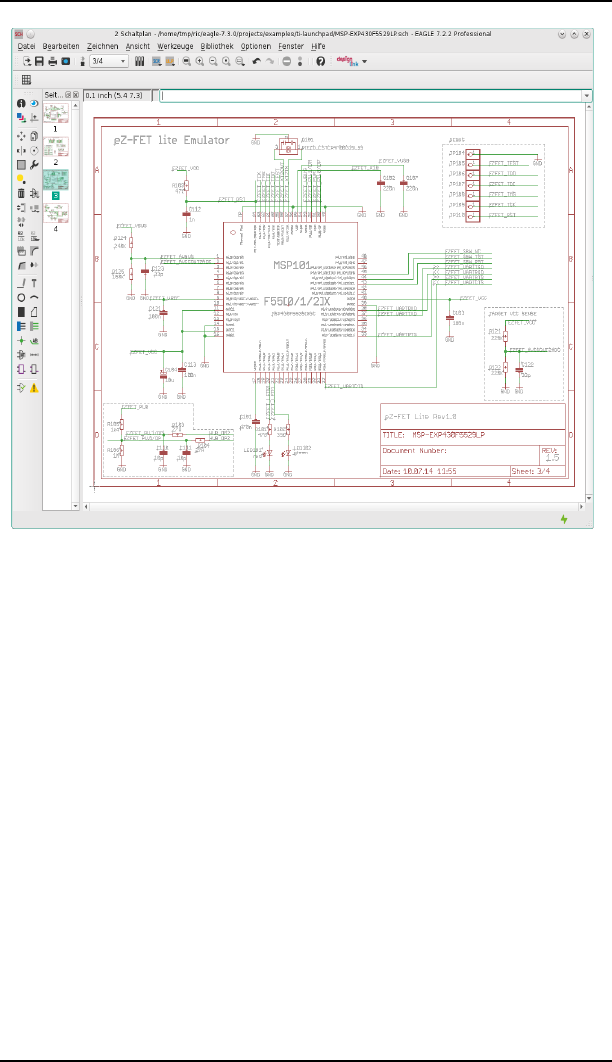
4 EAGLE im Überblick
➢
Der Schaltplan-Editor
Wollen Sie den Schaltplan gleich in einem neuen Projekt anlegen, klicken Sie
zum Beispiel mit der rechten Maustaste auf den Projekte-Eintrag in der Baum-
Ansicht und wählen im Kontextmenü die Option Neues Projekt. Geben Sie
dem neuen Projekt einen Namen. Anschließend ein Klick mit der rechten
Maustaste auf den neuen Projekt-Eintrag. Wählen Sie jetzt im Kontextmenü
den Eintrag Neu/Schaltplan aus. Es öffnet sich ein neuer Schaltplan in diesem
Projekt-Verzeichnis.
An seinem oberen Rand enthält die Titelzeile den Namen der Datei.
Darunter befindet sich die Menüleiste.
Unter der Menüleiste befindet sich die Aktionsleiste.
In der nächsten Zeile erscheint die Parameterleiste, sie enthält
unterschiedliche Icons, je nachdem, welcher Befehl aktiviert ist.
Über der Arbeitsfläche finden Sie links die Koordinatenanzeige und rechts
davon die Kommandozeile zur Eingabe von Befehlen in Textform. EAGLE
lässt sich auf unterschiedliche Weise bedienen: per Mausklick (Icons,
Menüpunkte), per Funktionstasten, per Textbefehl über die Tastatur oder per
Befehlsdatei (Script-Datei).
Links neben der Arbeitsfläche befindet sich das Befehlsmenü, in dem die
meisten Befehle des Schaltplan-Editors als Icon verfügbar sind.
58

4.2 Das Schaltplan-Editor-Fenster
Unten in der Statuszeile erscheinen die Anweisungen für den Benutzer, falls
ein Befehl aktiviert ist (Benutzerführung), oder es werden Meldungen des
Programms zu verschiedenen Aktionen angezeigt.
Links am Rand findet man eine Seitenvorschau für die Schaltplanseiten. Mit
der Maus kann man hier durch Drag&Drop die Seiten neu sortieren.
Die einzelnen Symbolleisten kann man über Optionen/Benutzeroberfläche ein-
bzw. ausblenden. Es ist auch möglich die Symbolleisten mit der Maus in
gewissen Grenzen neu anzuordnen. Beispielsweise kann das Befehlsmenü
auch rechts stehen, oder die Aktions- und Parameterleiste gemeinsam in
einer Zeile liegen.
Wie Sie detaillierte Informationen zu einem Befehl
erhalten
Direkthilfe und Benutzerführung
Wenn sich der Mauszeiger eine gewisse Zeit über einem Icon befindet,
erscheint der Name des EAGLE-Befehls. Zusätzlich sehen Sie in der
Statuszeile unten eine kurze Erklärung.
Bewegen Sie den Mauszeiger zum Beispiel auf das WIRE-Icon: Es erscheint
am Mauszeiger die Direkthilfe mit dem Wort Wire. In der Statuszeile finden
Sie die Kurzbeschreibung Linie zeichnen.
Selektieren Sie den Befehl, erscheint unten in der Statuszeile eine
Kurzanweisung was üblicherweise als nächste Aktion erwartet wird. Klicken
Sie z. B. auf das WIRE-Icon, lautet die Anweisung in der Statuszeile: Linker
Mausklick beginnt die Linie.
Diese Funktionen lassen sich im Control Panel über das Menü
Optionen/Benutzeroberfläche (de-)aktivieren.
Hilfefunktion
Wenn Sie mehr über einen Befehl, zum Beispiel den WIRE-Befehl, erfahren
möchten, klicken Sie dessen Icon im Befehlsmenü und dann das Icon der
Hilfe-Funktion an.
Alternativ dazu können Sie auch
2')←
in der Kommandozeile eintippen. Das Zeichen symbolisiert die Enter-
Taste.
Der Inhalt der Hilfefunktion ist in einer HTML-Datei gespeichert und kann
beispielsweise auch mit einem Web-Browser betrachtet werden. Außerdem
bietet sie eine Volltext-Suchfunktion.
Geben Sie in der Suchen-Zeile einen Begriff ein, werden nur noch die
relevanten Seiten, die den Suchbegriff enthalten, gezeigt. Mit den
Funktionstasten F3 und Shift+F3 kann zum nächsten oder vorherigen
59
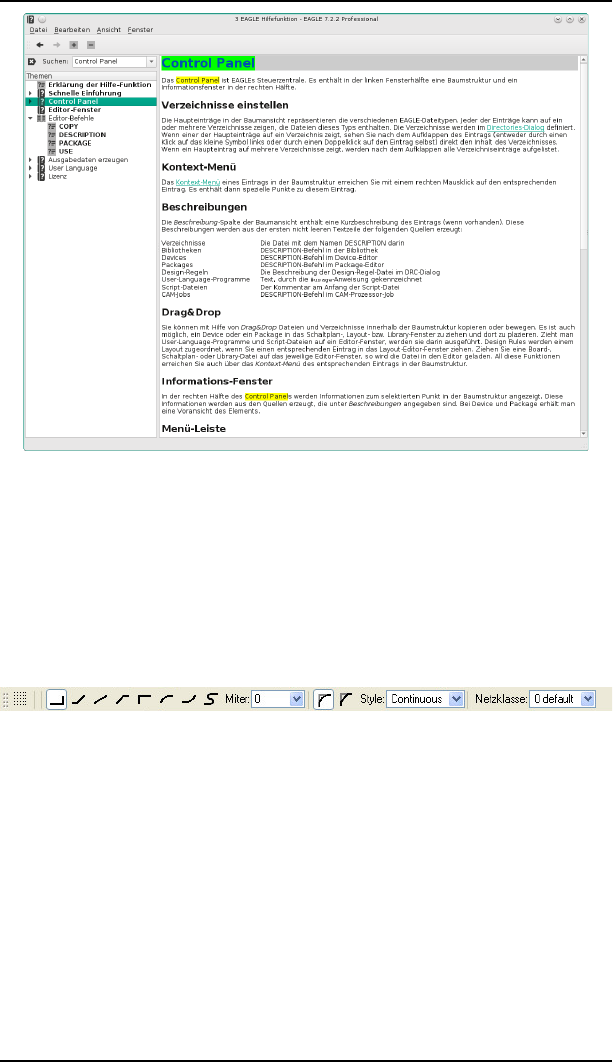
4 EAGLE im Überblick
Suchbegriff blättern. Dabei werden die gefundenen Begriffe farbig hinterlegt.
Grün für den aktuell gefundenen Begriff, gelb für alle weiteren auf dieser
Seite.
Befehls-Parameter
Viele EAGLE-Befehle erfordern die Eingabe zusätzlicher Parameter. Die
Befehlsbeschreibungen in den Hilfe-Seiten erklären die textuelle Parameter-
Eingabe (Kommandozeile, Script-Datei).
Die meisten Parameter lassen sich auch mit der Maus über die
Parameterleiste festlegen, die sich abhängig vom aktivierten Befehl ändert.
Auch zu diesen Icons erhält man eine kurze Direkthilfe.
Links das GRID-Icon zum Einstellen des Rasters. Rechts davon Schaltflächen
für den Knickmodus (SET WIRE_BEND) der Netzlinie, dann der Miter-Radius
zur Bestimmung der Abschrägung von Knickpunkten mit den beiden
Optionen runde oder gerade Abschrägung (siehe MITER-Befehl). Daneben
das Style-Menü zum definieren der Linienart. Ganz rechts ein Menü zum
Zuordnen einer Netzklasse.
60
➢
Parameterleiste bei aktivem NET-Befehl
➢
Die Hilfefunktion
4.2 Das Schaltplan-Editor-Fenster
GRID
Dieses Icon ist immer zugänglich. Es dient zum Einstellen des Rasters und der
aktuellen Einheit. Alle Wertangaben und die Anzeige der Koordinaten
beziehen sich auf die aktuelle Einheit.
Klickt man mit rechts auf das GRID-Icon öffnet sich ein Popup-Menü. Es
enthält den Eintrag Last, um auf das zuletzt eingestellte Raster zurück zu
schalten. Über Neu.. lassen sich so genannte Aliase definieren. Mehr dazu
finden Sie im Kapitel 5.
Die Aktionsleiste
Diese Aktionsleiste setzt sich aus den folgenden Icons zusammen:
Von links nach rechts: Datei öffnen, Datei speichern, Datei drucken, CAM-
Prozessor aufrufen, zugehöriges Board-Fenster öffnen (BOARD-Befehl).
Schaltplanblatt (Sheet) oder Modulseite laden, neu anlegen oder löschen.
USE
Bibliotheken auswählen, die bei ADD berücksichtigt werden. Kann auch über
den Menüpunkt Bibliothek/Benutzen gewählt werden. Die Auswahl kann
alternativ durch Anklicken der Bibliotheks-Marker im Bibliotheken-Zweig der
Baum-Ansicht im Control Panel erfolgen. Im Kontextmenü des Eintrags
Bibliotheken bzw. dessen untergeordneter Bibliotheks-Verzeichnisse kann
man über die Einträge Alle Bibliotheken laden und Keine Bibliotheken laden
bequem alle bzw. keine der Bibliotheken (eines einzelnen Verzeichnisses)
auswählen. In Script-Dateien ist der Befehl notwendig, um die Bibliothek zu
wählen, aus der man Bauteile verwenden will.
SCRIPT
Script-Datei ausführen. Damit können Sie eine beliebige Sequenz von EAGLE-
Befehlen per Mausklick ausführen. Ein Rechtsklick auf das Icon zeigt die Liste
der zuletzt ausgeführten Script-Dateien.
RUN
User-Language-Programm starten. Ein Rechtsklick auf das Icon öffnet ein
Menü mit den zuletzt gestarteten User-Language-Programmen.
61
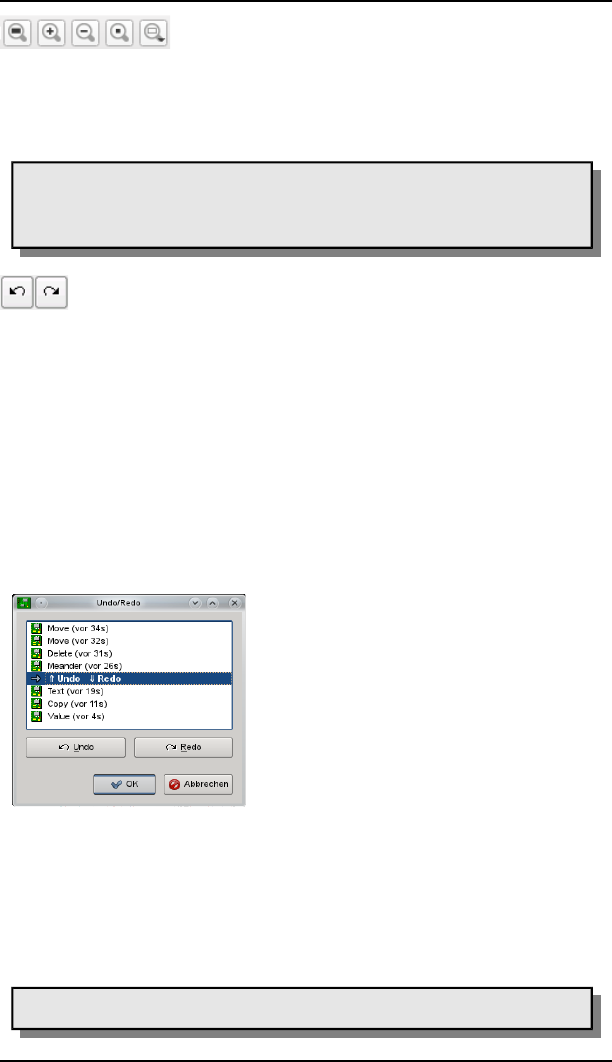
4 EAGLE im Überblick
WINDOW
Die Icons entsprechen unterschiedlichen Betriebsarten des Befehls:
Zeichnung in Arbeitsfläche einpassen (WINDOW FIT, Alt-F2), Hineinzoomen
(F3), Herauszoomen (F4), Bildschirm auffrischen (WINDOW;, F2), Neuen
Zeichnungsausschnitt wählen.
Der Bildausschnitt lässt sich einfach mit gedrückter mittlerer Maustaste
und Bewegen der Maus verschieben!
WINDOW LAST bringt den zuletzt angezeigten Ausschnitt zurück.
UNDO/REDO:
Damit können Sie die bisherigen Befehle Zurücknehmen oder erneut
ausführen. Sofern Sie mit einem konsistenten Schaltplan-/Layout-Paar
arbeiten, wirkt UNDO/REDO in beiden Editor-Fenstern. In der Statuszeile des
aktuellen Editor-Fensters wird angezeigt welche Aktion rückgängig gemacht
bzw. wieder ausgeführt wurde. Ist die Aktion ursprünglich im anderen
Editor-Fenster ausgeführt worden, wird diese Information ebenfalls
angezeigt. Funktionstasten: F9 und F10 (Voreinstellung).
Wenn Sie UNDO LIST in die Kommandozeile eingeben, öffnet sich eine Liste
der bisher ausgeführten Aktionen. Alternativ ist das Fenster auch über das
Menü Bearbeiten/Undo/Redo-Liste... erreichbar. Hier können Sie gezielt eine
bestimmte Anzahl von Schritten rückgängig machen und wieder ausführen
lassen.
Das Undo/Redo-Fenster zeigt die Liste der bisher ausgeführten Aktionen. In
Klammern sehen Sie ein Zeitangabe, wie lange diese Aktion zurück liegt.
Platzieren Sie den Delimiter durch einen Mausklick, durch die Auf/Ab-Tasten
oder über die Undo- und Redo-Schaltflächen. Klicken Sie auf OK, wenn Sie
sicher sind, dass Sie die Aktionen unterhalb des Delimiters rückgängig
machen wollen.
VORSICHT: Dies ist ein sehr mächtiges Werkzeug! Wenn Sie in der
62
➢
Undo/Redo-Liste
4.2 Das Schaltplan-Editor-Fenster
UNDO-Liste sehr weit zurückgehen (mit einem einfachen Mausklick
möglich) und dann einen neuen Befehl eingeben, wird der UNDO-Puffer
an dieser Stelle abgeschnitten. Es führt dann kein Weg zurück! Benutzen
Sie es bitte mit entsprechender Vorsicht!
Stop-Icon
Damit brechen Sie die Ausführung von EAGLE-Befehlen ab (Bearbeiten/Befehl
beenden). Alternativ verwenden Sie ein Semikolon ';' in der Kommandozeile.
Go-Icon
Wenn Sie auf dieses Icon klicken, wird der gegenwärtige Befehl ausgeführt.
Das ist nur bei Befehlen notwendig, bei denen der Benutzer Parameter
angeben kann, wie zum Beispiel bei AUTO oder MARK.
Das Befehlsmenü im Schaltplan-Editor
INFO
Zeigt die Eigenschaften des anschließend selektierten Objekts. Kennt man
den Namen des Objekts, kann man ihn über die Kommandozeile angeben.
Die Eigenschaften können Sie gegebenenfalls direkt in diesem Dialog ändern.
SHOW
Stellt das anschließend mit der Maus selektierte Objekt heller dar.
Man kann den Namen eines Bauteils oder eines einzelnen Gatters (auch
mehrere gleichzeitig) gezielt über die Kommandozeile angeben. Dabei sind
auch die Platzhalter * und ? erlaubt. Mit Ctrl + SHOW invertieren Sie die
Hervorhebung des gewählten Objekts.
Bei sehr kleinen Objekten kann es sinnvoll sein, den SHOW-Befehl mit der
Option @ zu verwenden. Zum Beispiel:
234.56
Die Position von C12 ist sofort erkennbar, da das Bauteil im Schaltplan mit
einem umschließenden Rahmen markiert wird.
Befindet sich das gesuchte Objekt nicht auf der aktuellen Seite, öffnet sich
das SHOW-Fenster, das auf die Seite verweist auf der es zu finden ist. Bei
Objekten, die aus mehreren Teilen bestehen, zum Beispiel Bauteile mit
mehreren Gattern oder Netze, die über mehrere Seiten gehen, werden
mehrere Einträge gezeigt. Ein Klick auf einen Eintrag zeigt das selektierte
Objekt zentriert am Bildschirm. Ist das gesuchte Objekt nicht im Schaltplan
enthalten, wird in der Spalte Sheet ein Minuszeichen ' - ' angezeigt.
63
4 EAGLE im Überblick
DISPLAY
Blendet Zeichenlayer ein und aus. Im Anhang finden Sie eine Liste, die
Auskunft über die Bedeutung der Layer gibt.
DISPLAY LAST zeigt die zuletzt benutzte Layerkombination, die dargestellt
wurde.
Weitere Informationen zum DISPLAY-Befehl finden Sie der Hilfe-Funktion.
MARK
Der anschließende Mausklick definiert den neuen Nullpunkt für die
Koordinatenanzeige. Zusätzlich zum Anzeigefeld der absoluten Koordinaten
sehen Sie dann auch relative Angaben (R x-Wert y-Wert) und polare Werte
(P Radius Winkel). Wenn Sie erst das MARK-Icon und anschließend das
Ampel-Icon anklicken, werden wieder nur die absoluten Koordinatenwerte
angezeigt.
MOVE
Bewegen beliebiger sichtbarer Objekte. Die rechte Maustaste rotiert das
Objekt am Mauszeiger.
Wird ein Netz über einen Pin bewegt, entsteht keine elektrische Verbindung.
Bewegt man ein Gate mit einem Pin über ein Netz oder einen anderen Pin,
entsteht eine Verbindung.
Gruppen von Objekten lassen sich so bewegen:
Gruppe mit GROUP definieren, MOVE-Icon anklicken, Ctrl-Taste drücken,
und bei gedrückter Taste mit der rechten Maustaste in die Zeichnung klicken
und bewegen.
Wird die Ctrl-Taste nicht gedrückt, erscheint nach dem Rechtsklick das
Kontextmenü. Auch dieses hat einen Eintrag Move: Gruppe zum Bewegen der
Gruppe. Während die Gruppe am Mauszeiger hängt, kann sie mit der rechten
Maustaste um 90 Grad weiter gedreht werden.
Möchten Sie die Gruppe auf eine andere Schaltplanseite verschieben, wählen
Sie in der Aktionsleiste oder über die Seitenvoransicht eine andere
Schaltplanseite und setzen dann die Objekte an der gewünschten Stelle ab.
MOVE kann mit vielen Optionen auch direkt über die Kommandozeile
verwendet werden. Siehe Hilfe-Funktion.
COPY
Bauteile und andere Objekte kopieren.
Beim Kopieren von einzelnen Netzen und Bussen wird der Name beibehalten,
bei allen anderen Objekten wird der Name verändert.
Halten Sie die Ctrl-Taste gedrückt während Sie auf ein Objekt klicken, wird
dieses an seinem Aufhängepunkt selektiert und befindet sich somit im aktuell
eingestellten Raster.
64
4.2 Das Schaltplan-Editor-Fenster
Wird vorher eine Gruppe definiert, legt COPY den Inhalt der Gruppe in die
Zwischenablage des Betriebssystems. Somit kann auch in eine andere EAGLE-
Instanz kopiert werden.
MIRROR
Objekte spiegeln.
ROTATE
Objekte um 90 Grad rotieren (auch mit MOVE möglich).
GROUP
Gruppe definieren, die anschließend z. B. bewegt, rotiert oder mit COPY und
PASTE in eine andere Zeichnung kopiert werden soll oder bei der mit
CHANGE eine Eigenschaft verändert werden soll. Nachdem das Icon
angeklickt wurde, kann man die Gruppe entweder durch Aufziehen eines
Rechtecks oder durch ein Polygon (Polygonecken durch Klicken mit der
linken Maustaste; Schließen des Polygons mit der rechten Maustaste)
definieren.
GROUP ALL in der Kommandozeile selektiert alle Objekte der aktuellen Seite,
vorausgesetzt, die entsprechenden Layer sind eingeblendet.
Der anschließend auszuführende Befehl (ROTATE, CHANGE, MOVE...) muss
bei gedrückter Ctrl-Taste und rechtem Mausklick auf die Gruppe angewendet
werden.
Wollen Sie zu einer bestehenden Gruppe noch weitere Gruppen hinzufügen,
so drücken Sie die Shift-Taste während Sie den ersten Eckpunkt der nächsten
Gruppe festlegen.
Sollen einzelne Elemente zur Gruppe hinzugefügt werden oder aus der
Gruppe entfernt werden, klicken Sie mit gedrückter Ctrl-Taste bei aktivem
GROUP-Befehl auf das Element.
Drücken Sie Ctrl + Shift miteinander, um die Gruppenzugehörigkeit eines
Elements und dessen hierarchisch übergeordnete Elemente zu invertieren:
Klicken Sie zum Beispiel auf ein Netzsegment im Schaltplan und alle
Elemente, die zu diesem Netz gehören, ändern die Gruppenzugehörigkeit.
CHANGE
Nachträgliches Ändern von Objekt-Eigenschaften, zum Beispiel der Breite
einer Leitung, der Package-Variante oder der Größe eines Textes. Siehe Hilfe-
Funktion.
Objekt-Eigenschaften kann man auch über das Kontextmenü anzeigen und
ggf. auch ändern. Das Kontextmenü erreicht man durch einen Klick mit der
rechten Maustaste auf das Objekt.
65
4 EAGLE im Überblick
PASTE
Objekte aus dem Zwischenspeicher werden in die Zeichnung eingefügt.
Wenn Sie in der Kommandozeile einen Dateinamen angeben, wird eine
vollständiger Schaltplan (und entsprechendes Layout, wenn vorhanden)
eingefügt. Weitere Informationen finden Sie in der Hilfe-Funktion.
DELETE
Löschen von sichtbaren Objekten.
Auch in Kombination mit GROUP. Ist eine Gruppe definiert, kann sie mit der
Ctrl-Taste plus rechter Maustaste gelöscht werden.
Der DELETE-Befehl löscht ein komplettes Bauteil, wenn man mit gedrückter
Shift-Taste auf ein Gate klickt. In diesem Fall werden im Board (falls
vorhanden) die Leiterbahnen, die zu diesem Bauteil führen nicht aufgelöst.
Klickt man bei gedrückter Shift-Taste auf ein Netz oder einen Bus, wird das
ganze Netz- bzw. Bus-Segment gelöscht.
ADD
Hinzufügen von Bibliothekselementen. Eine Suchfunktion hilft Bauteile
(Devices) schnell zu finden. USE bestimmt welche Bibliotheken zur Auswahl
stehen.
Wenn Sie mit der rechten Maustaste auf das ADD-Icon klicken, öffnet sich ein
Popup-Menü, das die zuletzt geholten Bauteile zeigt.
PINSWAP
Tauscht die an gleichwertige Pins eines Bauelements angeschlossenen Netze.
Voraussetzung: Die Pins müssen mit gleichem Swaplevel definiert sein.
Ein Pin der an mehrere Pads angeschlossen ist, kann grundsätzlich nicht
getauscht werden.
GATESWAP
Tauscht gleichwertige Gates eines Bauelements.
Voraussetzung: Die Gates müssen mit gleichem Swaplevel definiert sein.
Gates nennt man in EAGLE die Symbole eines Bausteins, die in der Schaltung
individuell platziert werden können.
Gates, die Pins enthalten, die an mehrere Pads angeschlossen sind, können
grundsätzlich nicht getauscht werden.
66
4.2 Das Schaltplan-Editor-Fenster
REPLACE
Bauteil (Device) durch ein anderes aus einer beliebigen Bibliothek ersetzen.
Der Austausch kann nur funktionieren, wenn das neue Bauteil mindestens
genauso viele Anschlüsse hat wie das bisherige und zumindest die Position
oder die Namen der Pins und auch der Pads identisch sind.
Ein rechter Mausklick auf das Icon öffnet ein Popup-Menü, das die zuletzt
ausgewählten Bauteile zeigt.
NAME
Namen für Bauteile, Netze oder Busse vergeben.
VALUE
Werte für Bauteile vergeben. Bei ICs wird als Wert im allgemeinen die
Bausteinbezeichnung (z. B. 7400) verwendet.
Bei einem Rechtsklick auf das Icon erscheint eine Liste der bisherigen
verwendeten Values, aus der Sie einen Wert wählen und durch Klick auf ein
oder mehrere Bauteile zuordnen können.
SMASH
Löst die Platzhaltertexte für den Namen, Wert und ggf. für Attribute von
Bauteilen, so dass sie individuell platziert und in ihrer Größe geändert
werden können. Auch in Kombination mit GROUP. Ist eine Gruppe definiert,
kann sie bei gedrückter Ctrl-Taste mit der rechten Maustaste gesmasht
werden.
Nach SMASH kann man die Texte mit DELETE verstecken.
Hält man während des SMASH-Befehls die Shift-Taste gedrückt, werden die
Texte wieder an die ursprüngliche Stelle gesetzt und sind nicht mehr frei
editierbar (auch über das Kontextmenü mit unSmash).
Alternativ lässt sich die Option Smashed auch über das Kontextmenü,
Eigenschaften, ein- bzw. ausschalten.
MITER
Abrunden bzw. Abschrägen von Wire-Verbindungsstellen (auch bei Net, Bus,
Polygonkonturen). Der Grad der Abrundung bzw. Abschrägung wird über
den Miter-Radius vorgegeben. Positives Vorzeichen ergibt eine Rundung,
negatives eine Gerade. Der Miter-Radius ist auch für verschiedene Wire-
Bends (Knickmodi) gültig (siehe Hilfe zum SET-Befehl).
SPLIT
Fügt einen Knick in eine Linie (Wire und Netze) ein.
67
4 EAGLE im Überblick
INVOKE
Bei Bauteilen, die aus mehreren Symbolen (Gates) bestehen, hat man die
Möglichkeit, einzelne Gates gezielt in den Schaltplan zu holen (z. B. Gatter D
vor Gatter C).
Ebenso bei Versorgungspins, die nicht automatisch im Schaltplan erscheinen.
Der Befehl wird auch benötigt, wenn man ein Gate eines Bauteils platzieren
will, das auf einer anderen Schaltplanseite verwendet wurde. In diesem Fall
aktivieren Sie INVOKE und tippen den Namen des Bausteins (z. B. IC1) in die
Kommandozeile ein.
WIRE
Zeichnen von Linien (der Name kommt daher, dass dieser Befehl im Layout-
Editor für Wires, also elektrische Verbindungen, verwendet wird). Über
CHANGE STYLE kann die Linienart verändert werden. Mit der rechten
Maustaste ändert man den Knickmodus (SET WIRE_BEND). Wires kann man
auch in Bögen verlegen.
Bitte beachten Sie auch die Hinweise zu den Besonderheiten in Kombination
mit der Ctrl- bzw. Shift-Taste in der Hilfe-Funktion:
Drücken Sie beispielsweise beim Anfangsklick eines Wires die Ctrl-Taste,
beginnt die Linie exakt am Ende des in der Nähe liegenden Wires, auch wenn
dieser nicht im aktuell eingestellten Raster liegt (Fang-Funktion).
Linienbreite, Linienart und Layer werden vom bereits vorhanden Wire
übernommen.
TEXT
Platzieren von Texten. Die Texthöhe, die Strichstärke des Vektor-Fonts, die
Ausrichtung und die Schriftart können Sie über die Parameterleiste des
TEXT-Befehls vordefinieren. Ist der Text bereits platziert, machen Sie
Änderungen über den Eintrag Eigenschaften des Kontextmenüs oder über die
verschiedenen Optionen des CHANGE-Befehls (Size, Ratio, Align, Font).
Bei mehrzeiligen Texten fügt man im Text-Fenster mit Shift + Enter einen
Zeilenumbruch ein.
Label-Texte ändern Sie, indem Sie mit dem NAME-Befehl dem Bus oder dem
Netz einen anderen Namen zuweisen. Siehe auch LABEL-Befehl.
CIRCLE
Zeichnen von Kreisen. Kreise mit Linienstärke (width) null gezeichnet,
werden gefüllt dargestellt.
ARC
Zeichnen von Kreisbögen (auch mit WIRE möglich).
CHANGE CAP FLAT | ROUND definiert gerade bzw. runde Bogenenden.
68
4.2 Das Schaltplan-Editor-Fenster
RECT
Zeichnen von Rechtecken.
POLYGON
Zeichnen von Polygonen (gefüllte Flächen mit beliebiger Form).
BUS
Zeichnen von Bus-Linien. Ein Bus hat keine logische Bedeutung. Er stellt
lediglich ein Zeichenelement dar. Nur Netze stellen elektrische Verbindungen
her. Netze lassen sich direkt aus Bussen 'herausziehen'.
Der Name eines Busses kann aus einem Synonym und den Netznamen, die
im Bus geführt werden bestehen. Wird im Namen ein Synonym verwendet,
zeigt ein LABEL nur das Synonym, nicht den ganzen Namen.
Beispiel:
%7/%895:;7895:;;.'3.<
Das Bus-Synonym ist ATBUS und wird als Label angezeigt. Der Bus führt die
Signale A0 bis A31, B0 bis B31, RESET und CLOCK.
NET
Zeichnen von Netzen. Netze mit gleichem Namen sind elektrisch verbunden
(auch wenn sie sich auf verschiedenen Schaltplanblättern befinden). Optische
Verbindungen zwischen Netzen und Pins sind nicht notgedrungen elektrisch
verbunden. Bitte mit dem SHOW-Befehl, dem ERC oder per Netzliste bzw.
Pinliste (EXPORT NETLIST oder PINLIST) prüfen. Siehe auch MOVE-Befehl.
JUNCTION
Symbol für Netzverbindung platzieren. Junctions werden im allgemeinen
automatisch gesetzt, man kann sich kreuzende Netze auch über JUNCTION
manuell verbinden.
LABEL
Den Namen eines Busses oder Netzes als Beschriftung platzieren.
Labels werden nicht mit CHANGE TEXT geändert, sondern mit dem Befehl
NAME, da das Label den Netznamen repräsentiert.
Aktiviert man für ein Label die Option XREF (in der Parameterleiste oder über
CHANGE XREF ON), wird automatisch ein Querverweis generiert, der auf das
entsprechende Netz auf der nächsten Seite verweist.
Das Format der Querverweise bestimmen Sie unter Format für Querverweis-
Labels im Menü Optionen/Einstellungen/Verschiedenes. Die Bedeutung der
möglichen Platzhalter wird in der Hilfe des LABEL-Befehls erklärt.
69
4 EAGLE im Überblick
Um ein Objekt gut lokalisieren zu können, verwenden Sie am Besten auf
allen Schaltplanseiten Zeichnungsrahmen, die eine Einteilung in Spalten und
Reihen aufweisen. Zum Anlegen solcher Rahmen verwenden Sie den FRAME-
Befehl. In der Bibliothek frames.lbr befinden sich vordefinierte Rahmen.
ATTRIBUTE
Definiert ein Attribut für ein Bauteil. Attribute können frei definiert werden
und beliebige Informationen enthalten.
Über das Menü Bearbeiten/Globale Attribute.. kann man Attribute festlegen,
die im Schaltplan allgemein bzw. für alle Bauteile gültig sein sollen.
DIMENSION
Bemaßungsfunktion für Objekte, die im Schaltplan gezeichnet wurden. Eine
Bemaßung kann mit Strg + linke Maustaste an jeder beliebiger Stelle
begonnen werden. Siehe auch die Beschreibung zum DIMENSION-Befehl im
Abschnitt über das Layout-Editor-Fenster.
MODULE
Mit dem MODULE-Befehl legt man ein Modul an. Ein Modul kann dann mit
Bauteilen und Netzen als Teilschaltplan definiert werden. Der MODULE-
Befehl fügt auch Modul-Instanzen im hierarchischen Schaltplan ein. Eine
Modul-Instanz, dargestellt durch ein einfaches Symbol, repräsentiert die
Verwendung eines Moduls.
PORT
Der PORT-Befehl schafft die Schnittstelle zwischen Netzen in einem Modul
und der höheren Schaltplanebene. Ports gehören zu Modul-Instanzen und
können mit Netzen verbunden werden, genauso wie bei den Anschlusspins
von Bauteilen.
ERC
Der Electrical Rule Check prüft die Schaltplanlogik und die Konsistenz von
Schaltung und Platine, sofern diese schon existiert.
Befehle, die nicht über das Befehlsmenü erreichbar
sind
Menüpunkte, die bereits beim Control Panel erklärt wurden, werden hier
nicht mehr angesprochen.
Die folgenden Befehle können Sie textuell in die Kommandozeile eingeben.
Einige davon sind auch über die Menüleiste zugänglich. Die meisten können
im Schaltplan- und Layout- bzw. auch im Bibliotheks-Editor angewendet
werden.
70

4.2 Das Schaltplan-Editor-Fenster
ASSIGN
Belegen von Funktionstasten.
Am bequemsten über das Menü Optionen/Tastenbelegung möglich.
CLASS
Auswählen und Definieren von Netzklassen (Bearbeiten/Netzklassen...). Eine
Netzklasse legt die Breite einer Leiterbahn, den Abstand zu Nachbarsignalen
und den Durchmesser von Vias für den Autorouter und den ROUTE-Befehl
fest. Diese Einstellungen werden auch in Polygonen berücksichtigt. Siehe
auch Seite 136.
CLOSE
Textbefehl zum Schließen eines Editor-Fensters (Datei/Schließen).
CUT
Die Objekte einer vorher definierten Gruppe werden in den Paste-Puffer
kopiert. Aktivieren Sie CUT und klicken Sie dann mit der linken Maustaste in
die Gruppe, um einen Referenzpunkt zu setzen. Mit PASTE wird die Gruppe
in die Zeichnung eingefügt.
Seit Version 6 wird diese bisherige Vorgehensweise durch COPY ersetzt.
Weitergehende Hinweise zu CUT und dem neuen Verhalten von COPY finden
Sie in der Hilfe-Funktion: Editor-Befehle/CUT.
EDIT
Textbefehl zum Laden von Dateien. Sie können z. B. vom Schaltplan-Editor
aus eine Platine aufrufen (EDIT name.brd).
Der EDIT-Befehl wird auch zum Erzeugen oder Editieren eines Moduls in
einem Schaltplan verwendet.
,##0
lädt oder erzeugt ein Modul in einem Schaltplan.
,##6
lädt oder erzeugt Seite 2 eines Moduls.
EXPORT
Ausgabe von Listen (insbesondere Netzlisten), Inhaltsverzeichnissen, Script-
Dateien und Grafikdateien (Datei/Exportieren...).
Berücksichtigt die hierarchische Struktur des Schaltplans, falls verwendet.
FRAME
Anlegen eines Zeichnungsrahmens (Zeichnen/Frame) für den Schaltplan.
Auch in der Layout-Zeichnung möglich.
LAYER
Zeichenlayer festlegen und neue Layer definieren. In Zeichenbefehlen
wechselt man den Layer per Mausklick in der Parameterleiste.
71
4 EAGLE im Überblick
Um einen neuen Layer, zum Beispiel mit der Nummer 200 und dem Namen
MeinLayer anzulegen, tippen Sie in der Kommandozeile:
'%=6>'?
Für den Fall, dass Sie beispielsweise in der EAGLE-Light-Edition ein Layout
erzeugt haben, und auf die Standard-Edition aufgerüstet haben, weil Sie
zwei zusätzliche Innenlayer im Layout nutzen möchten, müssen Sie die
beiden Innenlagen zuerst noch definieren:
'%=60 6
'%=5@0 5@
MENU
Legt den Inhalt des Text-Menüs fest. Dieses befindet sich jetzt rechts von der
Aktionsleiste. Das Text-Menü kann auch kleine Grafiken enthalten. Siehe
auch Beispiel im Anhang. Das Text-Menü kann man über
Optionen/Benutzeroberfläche einblenden. Weitere Informationen finden Sie in
der Hilfe-Funktion.
OPEN
Textbefehl der eine Bibliothek zur Bearbeitung öffnet (Bibliothek/Öffnen).
Nicht identisch mit dem Menüpunkt Datei/Öffnen des Editor-Fensters, der im
Falle des Schaltplan-Editors nur Schaltpläne zum Öffnen anbietet. Alternative
zum Datei-Menü des Control Panels.
PACKAGE
Sofern für ein Bauteil (Device) in der Bibliothek mehr als eine Package-
Variante definiert ist, typisches Beispiel wäre ein Widerstand aus rcl.lbr, kann
man über PACKAGE oder auch über CHANGE PACKAGE die aktuell
verwendete Bauform ändern. Das ist im Schaltplan oder auch im Layout
möglich.
PRINT
Aufruf des Drucker-Dialogs über das Drucker-Icon in der Aktionsleiste
oder über das Menü Datei/Drucken.... Damit erstellt man im allgemeinen
Ausdrucke von Schaltplänen oder Ausdrucke zur Überprüfung der
Fertigungsunterlagen. Die eigentlichen Fertigungsdaten werden mit dem
CAM-Prozessor erstellt. Wenn Sie Ihre Zeichnung schwarzweiß ausgeben
wollen, markieren Sie die Option Schwarz (und eventuell auch Gefüllt). Wenn
Sie die Option Titelzeile abschalten, verhindern Sie, dass eine Bildunterschrift
gedruckt wird. Setzen Sie Blatt-Limit auf 1, wenn Sie die Zeichnung auf
maximal einer Seite ausgeben wollen. Wenn Sie nicht die ganze Zeichnung,
sondern den gerade sichtbaren Bildausschnitt drucken wollen, wählen Sie in
der Zeile Bereich anstatt Alles die Option Ausschnitt.
QUIT
EAGLE verlassen. Identisch mit Menüpunkt Datei/Beenden bzw. Alt-X.
72

4.2 Das Schaltplan-Editor-Fenster
REMOVE
Löschen von Dateien, Schaltplanseiten oder Modulseiten.
REMOVE .S3 ←
löscht beispielsweise Blatt 3 des geladenen Schaltplans.
SET
Einstellen von System-Parametern und Betriebsarten. Am bequemsten über
das Menü Optionen/Einstellungen möglich. Voreinstellungen können auch in
der Script-Datei eagle.scr mit Textbefehlen vorgenommen werden. Weitere
Informationen finden Sie in der Hilfe-Funktion.
TECHNOLOGY
Sofern ein Bauteil (Device) in der Bibliothek mit mehreren Technologien
angelegt ist, typische Beispiele finden Sie in 74xx.lbr, kann man über
TECHNOLOGY oder auch über CHANGE TECHNOLOGY die aktuelle
Technologie ändern. Das ist im Schaltplan oder auch im Layout möglich.
UPDATE
Aktualisiert Bibliothekselemente im Schaltplan bzw. Layout mit den Defini-
tionen der aktuellen Bibliotheken (Bibliothek/Aktualisieren... bzw.
Bibliothek/Alles aktualisieren).
VARIANT
Mit diesem Befehl können Sie verschiedene Bestückungsvarianten eines
Projekts definieren. Über einen Dialog können Sie in den verschiedenen
Varianten Ihres Projekts festlegen, welche Bauteile bestückt werden und ob
für die bestückten Bauteile unterschiedliche Values oder Technologien
verwendet werden sollen. Diese Funktion erreichen Sie im Menü
Bearbeiten/Bestückungsvarianten oder durch Eintippen von VARIANT in der
Kommandozeile des Schaltplan- und auch des Layout-Editors. Weitere
Informationen finden Sie im Kapitel 6.9 ab Seite 203.
WRITE
Textbefehl für das Abspeichern der geladenen Datei. Bitte beachten Sie, dass
im Gegensatz zum Menüpunkt Speichern unter... im Editor weiterhin die
bisherige Datei bearbeitet wird, nicht die unter einem neuen Namen
abgespeicherte Datei.
Maustasten
Die mittlere und rechte Maustaste haben in vielen Befehlen eine spezielle Be-
deutung. Voraussetzung für die Verwendung der mittleren Maustaste ist, dass
Ihre Maus dem Betriebssystem als 3-Tasten-Maus bekannt ist.
Verwenden Sie eine Rädchenmaus, kann man durch Drehen des Rädchens
die Zoomstufe in der Zeichnung verändern. Der Mausrad-Zoomfaktor im
Menü Optionen/Benutzeroberfläche bestimmt den Vergrößerungs- bzw.
73

4 EAGLE im Überblick
Verkleinerungsfaktor pro Schritt. Standardmäßig ist der Wert auf 1.2 gesetzt.
Wenn Sie den Wert auf 0 setzen, können Sie durch Drehen des Rädchens in
vertikaler Richtung scrollen.
Halten Sie das Rädchen oder die mittlere Maustaste gedrückt, können Sie
durch das Bewegen der Maus den Bildschirmausschnitt in beliebige Richtung
verschieben.
Mausklicks in Kombination mit der Shift-, Ctrl- oder Alt-Taste können unter-
schiedliche Funktionen haben, zum Beispiel beim Selektieren von Objekten
mit dem MOVE-Befehl oder beim Zeichnen von Linien mit WIRE. Detaillierte
Informationen dazu finden Sie in der Hilfe-Funktion unter Tastatur und Maus
beziehungsweise zum jeweiligen Befehl.
Selektieren von benachbarten Objekten
Beim Selektieren von Objekten, die nahe beieinander liegen, wird der
Mauszeiger als Vierfach-Pfeil dargestellt, und das erste in Frage kommende
Objekt erscheint hell. Betätigen Sie die linke Maustaste, um die Auswahl zu
bestätigen, und die rechte, um zum nächsten Objekt weiter zu schalten. Zum
selektierten Objekt werden in der Statuszeile des Editor-Fensters
Informationen angezeigt.
Siehe auch Hilfe-Funktion (SET-Befehl, SELECT_FACTOR).
4.3 Das Layout-Editor-Fenster
Das Fenster des Layout-Editors öffnet sich, wenn Sie eine neue Platine
(Board) anlegen oder eine bestehende Platinendatei öffnen. Wenn Sie den
Schaltplan-Editor besitzen, werden Sie im allgemeinen zuerst eine Schaltung
entwerfen und dann mit dem BOARD-Befehl bzw. mit dem BOARD-Icon die
zugehörige Platinendatei anlegen.
Der Aufbau des Layout-Editor-Fensters entspricht dem des Schaltplan-Editors.
Auch wenn Sie nur den Layout-Editor besitzen, sollten Sie sich den
vorangegangenen Abschnitt ansehen, da alle Angaben analog für den Layout-
Editor gelten.
74
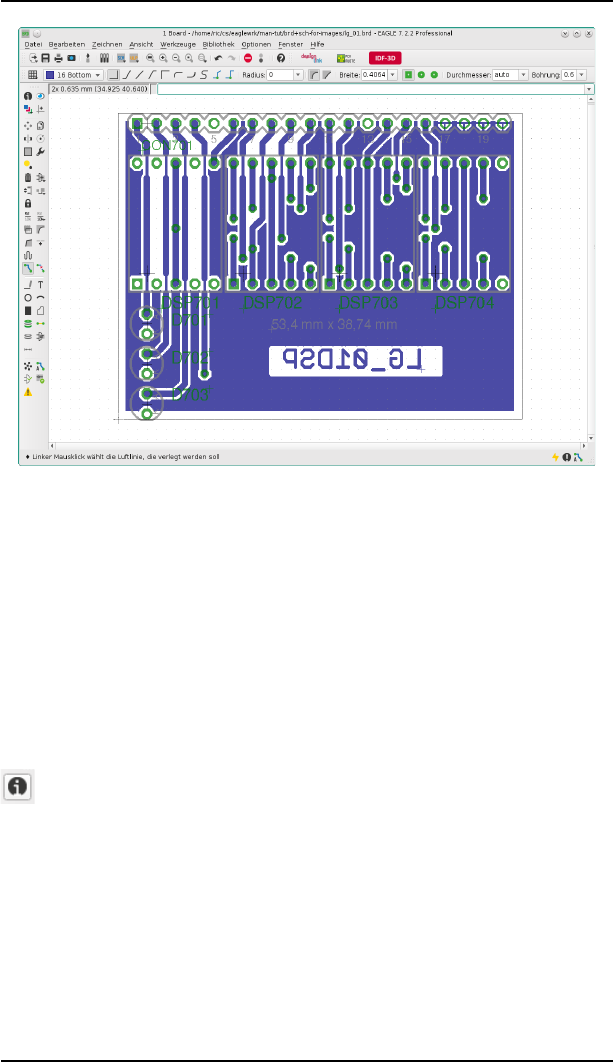
4.3 Das Layout-Editor-Fenster
➢
Der Layout-Editor im neuen Icon-Design
Lediglich die Befehle des Befehlsmenüs werden hier noch einmal komplett
aufgeführt, da sich gleich lautende Befehle im Schaltplan- und im Layout-
Editor manchmal geringfügig unterscheiden.
Die Beschreibung der Befehle, die nicht über das Befehlsmenü erreichbar
sind, finden Sie ebenfalls im Abschnitt über das Schaltplan-Editor-Fenster.
Zusätzlich können alle Befehle über die Pulldown-Menüs in der Menüleiste
erreicht werden. Das gilt selbstverständlich auch für Schaltplan- und Layout-
Editor-Fenster.
Das Befehlsmenü im Layout-Editor
INFO
Zeigt die Eigenschaften des anschließend selektierten Objekts. Tippen Sie
INFO IC1 in die Kommandozeile, zeigt EAGLE die Eigenschaften des
Objekts mit dem Namen IC1. Manche der Eigenschaften können Sie direkt in
diesem Dialog verändern.
75
4 EAGLE im Überblick
SHOW
Stellt das anschließend mit der Maus selektierte Objekt heller dar.
Alternativ kann man den Objektnamen (auch mehrere gleichzeitig) über die
Kommandozeile angeben. Dabei sind auch die Platzhalter * und ? erlaubt.
Mit Ctrl + SHOW invertieren Sie die Hervorhebung des gewählten Objekts.
DISPLAY
Blendet Zeichenlayer ein und aus. Bauteile auf der Top-Seite der Platine
lassen sich nur selektieren, wenn der Layer 23 tOrigins eingeblendet ist.
Entsprechendes gilt für Bauteile auf der Bottom-Seite der Platine und den
Layer 24 bOrigins.
Eine Tabelle im Anhang gibt Auskunft über die Bedeutung der Layer.
Der DISPLAY-Befehl unterstützt so genannte Aliase. Man kann bestimmte
Layerkombinationen benennen und als Parameter übergeben. Das ermöglicht
ein schnelles Umschalten zwischen verschiedenen Darstellungsweisen.
DISPLAY LAST zeigt die zuletzt benutzte Layerkombination, die dargestellt
wurde.
76
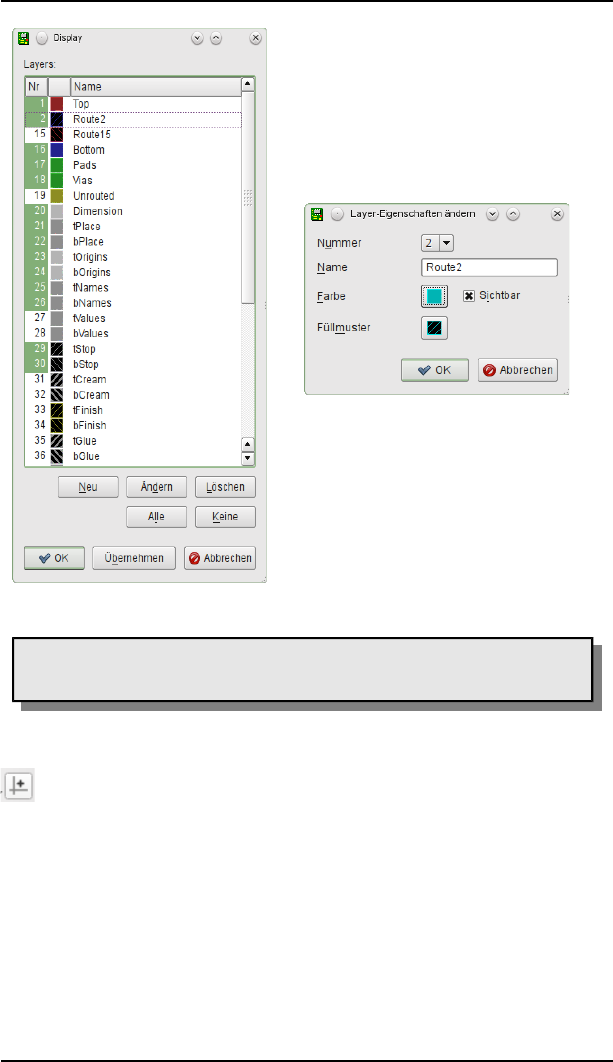
4.3 Das Layout-Editor-Fenster
➢
Das Display-Menü
➢
Layer-Eigenschaften ändern
Im DISPLAY-Menü werden nur die Signal-Layer angezeigt, die auch in
den Design-Regeln im Layer-Setup definiert wurden!
Detaillierte Informationen zu DISPLAY finden Sie in der Hilfe-Funktion.
MARK
Der anschließende Mausklick definiert den neuen Nullpunkt für die
Koordinatenanzeige. Zusätzlich werden relative Koordinaten in der Form
(R x-Wert y-Wert) und polare Werte in der Form (P Radius Winkel)
angezeigt. In dieser Form können Koordinatenwerte auch über die
Kommandozeile eingegeben werden.
Wenn Sie erst das MARK-Icon und anschließend das Ampel-Icon anklicken,
bezieht sich die Koordinatenanzeige wieder auf den absoluten Nullpunkt der
Zeichnung.
77
4 EAGLE im Überblick
MOVE
Bewegen beliebiger sichtbarer Objekte. Die rechte Maustaste rotiert das
Objekt am Mauszeiger.
Der MOVE-Befehl kann keine Signale verbinden, auch wenn ein Wire
(geroutetes Leitungsstück) über einen anderen Wire oder über ein Pad
bewegt wird. Verwenden Sie ROUTE oder WIRE zum Verlegen von
Signalen.
Drücken Sie beim Selektieren eines Bauteils oder eines anderen Objekts die
Ctrl-Taste, wird es in einer besonderen Weise selektiert. Bitte lesen Sie hierzu
in der Hilfe-Funktion (CIRCLE, ARC, WIRE, MOVE, ROUTE usw.) nach.
Bewegen von Gruppen, siehe MOVE im Abschnitt zum Schaltplan-Editor.
COPY
Bauteile und andere Objekte kopieren.
Beim Kopieren von Bauteilen wird der Name verändert, der Value bleibt
unverändert. Beim Kopieren einzelner Wires wird der Name beibehalten.
Halten Sie die Ctrl-Taste gedrückt während Sie auf ein Objekt klicken, wird
dieses an seinem Aufhängepunkt selektiert. Es befindet sich somit im aktuell
eingestellten Raster.
Selektiert man vorher eine Gruppe, legt COPY den Inhalt der Gruppe in die
Zwischenablage des Betriebssystems. Somit auch in eine andere EAGLE-
Instanz kopiert werden.
MIRROR
Objekte spiegeln. Bauteile kann man mit dem MIRROR-Befehl auf die andere
Seite der Platine bringen.
ROTATE
Objekte in beliebigen Winkeln rotieren (auch mit MOVE möglich). Hält man
beim Selektieren des Objekts die linke Maustaste gedrückt, kann man es
durch Bewegen der Maus drehen. In der Parameterleiste wird der aktuelle
Drehwinkel angezeigt.
Auch Gruppen können beliebig gedreht werden: Drücken Sie bei aktivem
ROTATE-Befehl die Ctrl-Taste und klicken Sie mit der rechten Maustaste in
die Zeichnung um den Drehpunkt zu setzen. Die Gruppe wird um den
angegeben Winkel gegen den Uhrzeigersinn gedreht.
Der Winkel kann auch direkt im Feld Winkel oder über die Kommandozeile
angegeben werden. Hinweise zur Syntax finden Sie in der Hilfe-Funktion.
78
4.3 Das Layout-Editor-Fenster
GROUP
Gruppe definieren, die anschließend bewegt, rotiert oder mit COPYkopiert
wird oder über CHANGE andere Eigenschaften erhalten soll. Nachdem das
Icon angeklickt wurde, kann man die Gruppe entweder durch Aufziehen
eines Rechtecks bei gedrückter linker Maustaste oder durch einen Polygonzug
definieren (Polygonecken setzt man mit der linken Maustaste; Schließen des
Polygonzugs mit der rechten Maustaste).
GROUP ALL in der Kommandozeile selektiert alle Elemente.
Um sicher zu gehen, dass alle Elemente selektiert werden, blenden Sie mit
DISPLAY ALL vorher alle Layer ein. Durch gezieltes Ausblenden von Layern
kann man bestimmte Objekte von der Selektion ausschließen.
Zusätzliche Informationen zu GROUP finden Sie im Abschnitt über den
Schaltplan-Editor und in der Hilfe-Funktion.
CHANGE
Nachträgliches Ändern von Objekt-Eigenschaften, z. B. der Breite einer
Leitung oder der Größe eines Textes. Wird nach dem Verändern einer
Eigenschaft die Esc-Taste gedrückt, erscheint das zuletzt benutzte Werte-
Menü. So kann bequem ein neuer Wert gewählt werden. Siehe auch Hilfe-
Funktion.
Objekt-Eigenschaften kann man auch über das Kontextmenü anzeigen und
ggf. ändern. Das Kontextmenü erreicht man durch einen Klick mit der
rechten Maustaste auf das Objekt.
PASTE
Objekte aus dem Zwischenspeicher einfügen.
Über das Menü Datei/Importieren/EAGLE-Zeichnung... kann ein vollständiges
Layout (mit zugehörigem Schaltplan, wenn vorhanden) eingefügt werden.
Weitere Informationen dazu finden Sie in der Hilfe-Funktion.
DELETE
Löschen von sichtbaren Objekten.
Ist eine Gruppe definiert, kann sie bei gedrückter Ctrl-Taste mit der rechten
Maustaste gelöscht werden.
DELETE SIGNALS in der Kommandozeile löscht alle Leiterbahnen und
Signale im Layout, sofern kein konsistenter Schaltplan geladen ist.
Hält man die Shift-Taste beim Klick auf eine Polygonkontur gedrückt, wird
das ganze Polygon entfernt.
Hält man die Ctrl-Taste beim Klick auf einen Knickpunkt einer Linie gedrückt,
wird dieser entfernt und eine direkte Verbindung zwischen den beiden
nächstliegenden Knickpunkten gezeichnet.
79
4 EAGLE im Überblick
Wenn sich Objekte nicht löschen lassen, kann es sich um Fehlerpolygone des
DRC-Befehls handeln. Diese löscht man mit dem ERRORS-Befehl (ERRORS
CLEAR). Ist der Layer 23 tOrigins bzw. 24 bOrigins nicht eingeblendet, lassen
sich Bauteile nicht löschen.
ADD
Hinzufügen von Bibliotheks-Elementen zur Zeichnung. Bietet eine
komfortable Suchfunktion. Über USE wird bestimmt, welche Bibliotheken bei
ADD berücksichtigt werden.
Mit einem Rechtsklick auf das ADD-Icon öffnen Sie das Popup-Menü mit den
zuletzt geholten Bauteilen.
PINSWAP
Tauscht die an gleichwertige Pads eines Bauelements angeschlossenen
Signale, vorausgesetzt die entsprechenden Pins sind mit gleichem Swaplevel
definiert.
Ein Pin der an mehrere Pads angeschlossen ist, kann grundsätzlich nicht
getauscht werden.
REPLACE
Bauteil oder bei einem Layout ohne Schaltplan ein Gehäuse (Package) durch
ein anderes aus einer beliebigen Bibliothek ersetzen.
Soll nicht das ganze Bauteil, sondern nur die Package-Variante getauscht
werden, verwendet man CHANGE PACKAGE bzw. den PACKAGE-Befehl.
Mit einem Rechtsklick auf das Icon öffnet sich ein Popup-Menü, das eine Liste
der kürzlich getauschten Bauteile enthält.
LOCK
Verriegelt die Position und Orientierung eines Bauteils in der Platine.
Ist das Bauteil Locked, kann es mit der Maus nicht verschoben und auch nicht
mit GROUP selektiert werden. Shift + LOCK entriegelt das Bauteil. Das ist
auch über den Eintrag unLock im Kontextmenü möglich.
Der Aufhängepunkt eines verriegelten Bauteils wird im Editor-Fenster als x,
im Gegensatz zu einem + bei nicht verriegelten Bauteilen, dargestellt.
Über den Eigenschaften-Dialog lässt sich die Position eines verriegelten
Bauteils jedoch gezielt durch die Eingabe neuer Koordinaten verändern.
NAME
Namen für Bauteile, Signale, Vias oder Polygone vergeben. Man kann einem
Polygon ein anderes Signal zuordnen, indem man es mit NAME umbenennt.
80
4.3 Das Layout-Editor-Fenster
VALUE
Werte für Bauteile vergeben. Ein Widerstand erhält beispielsweise den Wert
100k.
Bei einem Rechtsklick auf das Icon erscheint eine Liste der bisherigen
verwendeten Values, aus der Sie einen Wert wählen und durch Klick auf ein
oder mehrere Bauteile zuordnen können.
SMASH
Löst die Texte für Name, Wert und Attribute von Bauteilen, so dass sie indivi-
duell platziert und in ihrer Größe geändert werden können. Auch in
Kombination mit GROUP. Ist eine Gruppe definiert, kann sie mit Ctrl und der
rechten Maustaste gesmasht werden.
Nach SMASH kann man die Texte mit DELETE verstecken.
Hält man während des SMASH-Befehls die Shift-Taste gedrückt, werden die
Texte wieder an die ursprüngliche Stelle gesetzt und sind nicht mehr frei
editierbar (auch möglich im Kontextmenü mit unSmash).
Alternativ lässt sich die Option Smashed auch über das Kontextmenü,
Eigenschaften, ein- bzw. ausschalten.
MITER
Abrunden bzw. Abschrägen von Wire-Verbindungsstellen (auch bei
Polygonkonturen). Der Grad der Abrundung bzw. Abschrägung wird über
den Miter-Radius vorgegeben. Positives Vorzeichen ergibt eine Rundung,
negatives eine Gerade. Der Miter-Radius ist auch für verschiedenes Wire-
Bends (Knickmodi) gültig (siehe Hilfe zum SET-Befehl).
SPLIT
Fügt einen Knickpunkt in eine Linie ein.
Wenn Sie zum Beispiel ein Stück einer bereits verlegten Leiterbahn in einen
anderen Layer legen wollen, fügen Sie mit SPLIT zwei Knickpunkte ein, und
wechseln mit CHANGE LAYER die Lage. An den Knickpunkten werden
automatisch Durchkontaktierungen gesetzt.
SPLIT ermöglicht außerdem ein schnelles Neuverlegen einer bereits
gerouteten Leiterbahn. Mit einem Linksklick auf die Leiterbahn fügen Sie
einen Knickpunkt ein. Bewegen Sie die Maus und verlegen Sie die Leiterbahn
auf einem andern Weg. Den bisherigen Verlauf können Sie anschließend mit
Ctrl+DELETE oder RIPUP entfernen.
OPTIMIZE
Fasst Wire-Segmente in den Signallayern, die in einer Linie liegen, zu einem
Segment zusammen.
81
4 EAGLE im Überblick
MEANDER
Erzeugen Sie Mäander zum Längenausgleich von Signalen, insbesondere von
Differential-Pair-Signalen. Der Befehl kann auch dazu verwendet werden, um
die Länge eines Signal anzuzeigen. Nach dem Sie mit gedrückter Strg-Taste
auf eine Leitung im Layout geklickt haben, wird die Länge des gesamten
Signals angezeigt.
ROUTE
Signal manuell verlegen. Dabei werden Luftlinien (Airwires) in Leiterbahnen
verwandelt. Falls Sie das Autorouter-Modul besitzen, unterstützt der ROUTE-
Befehl den Follow-me-Router zum automatischen Verlegen einer selektierten
Signallinie.
Dieser Befehl bietet mit den verschiedenen Maustasten, auch in Verbindung
mit den Tasten Ctrl und Shift, unterschiedliche Funktionen:
Ctrl + Links Routing beginnt an einem beliebigen Punkt eines
Wires oder Vias
Shift + Links Beginnt die Luftlinie an einem bereits verlegten Wire,
wird seine Breite für die neue Leiterbahn verwendet
Mitte Auswahl des Layers
Rechts Wahl des Knickwinkels
Shift + Rechts Umkehr der Knickwinkel-Reihenfolge beim Durchklicken
Ctrl + Rechts Umschalten zwischen korrespondierenden Knickwinkeln
Shift + Links Erzeugt beim Absetzen ein Via
Ctrl + Links Definiert beim Absetzen den Radius des Kreisbogens
Mehr Informationen darüber finden Sie in der Hilfefunktion.
RIPUP
Verdrahtete in unverdrahtete Signale (Luftlinien), berechnete Polygone in
Umriss-Darstellung verwandeln.
Durch die Angabe von Signalnamen in der Kommandozeile können Sie
einzelne Signale gezielt berechnen lassen, bestimmte Signale von der Aktion
ausnehmen, oder auch nur die Polygone ansprechen. Mehr Informationen
dazu finden Sie in der Hilfefunktion zum RIPUP-Befehl.
Leiterbahnen, die nicht an Bauteile angeschlossen sind, also kein echtes
Signal führen, müssen mit DELETE gelöscht werden.
WIRE
Zeichnen von Linien und Bögen. In den Signal-Layern 1 bis 16 erzeugt der
WIRE-Befehl elektrische Verbindungen.
Der Parameter Style (CHANGE-Befehl) bestimmt die Linienart. Der DRC und
der Autorouter behandeln einen WIRE immer als durchgezogene Linie, egal
welcher Style verwendet wurde.
82
4.3 Das Layout-Editor-Fenster
Den Knickmodus (SET-Befehl, Parameter Wire_Bend) ändert man mit der
rechten Maustaste.
Bitte beachten Sie auch die Hinweise zu den Besonderheiten in Kombination
mit der Ctrl- bzw. Shift-Taste in der Hilfe-Funktion:
Drücken Sie beispielsweise beim Starten eines Wires die Ctrl-Taste, beginnt
die Linie exakt am Ende des in der Nähe liegenden Wires, auch wenn dieser
nicht im aktuell eingestellten Raster liegt (Fang-Funktion). Linienbreite,
Linienart und Layer werden vom bereits vorhanden Wire übernommen.
TEXT
Platzieren von Texten. Verwenden Sie CHANGE SIZE um die Texthöhe
einzustellen. CHANGE RATIO ändert die Linienbreite beim Vektor-Font. Mit
CHANGE TEXT ändern Sie den Text selbst. CHANGE FONT verändert die
Schriftart. CHANGE ALIGN bestimmt die Ausrichtung (die Position des
Aufhängepunkts) des Textes.
Die Option Immer Vektor-Schrift (im der Menü Optionen/Benutzeroberfläche)
stellt Texte immer als Vektor-Font dar, egal mit welchem Font der Text
ursprünglich definiert wurde. Das gilt auch für Ausdrucke und die Ausgabe
von Daten mit dem CAM-Prozessor.
Soll Text in einem Kupferlayer invertiert dargestellt werden, schreiben Sie
den Text in den Layer 41 tRestrict bzw. 42 bRestrict und legen darüber eine
Kupferfläche im Top- oder Bottom-Layer mit dem POLYGON-Befehl. Das
Polygon spart dann die Sperrfläche (also den Text) aus.
Bei mehrzeilige Texten wird der Zeilenumbruch über die Tastenkombination
Shift + Enter eingefügt. Der Zeilenabstand (Line distance) kann über den
Eigenschaften-Dialog oder über die Parameterleiste, solange der Text-Befehl
aktiv ist, verändert werden.
Es wird empfohlen, Texte in Kupferlayern mit Vektor-Font zu schreiben!
Nur so entspricht die Ausgabe über den CAM-Prozessor exakt der
Darstellung im Layout-Editor. Siehe auch Hilfe-Funktion.
CIRCLE
Zeichnen von Kreisen. In den Layern 41 tRestrict, 42 bRestrict und 43
vRestrict erzeugt dieser Befehl Sperrflächen für den Autorouter bzw. Follow-
me-Router. Kreise mit Linienstärke (width) null werden gefüllt dargestellt.
ARC
Zeichnen von Kreisbögen (auch mit WIRE möglich).
Mit CHANGE CAP FLAT | ROUND definiert gerade bzw. runde Enden für den
Bogen. Wird der Bogen als Teil eines Wire-Zuges gezeichnet und beide Enden
mit einem Wire verbunden, sind die Bogenenden rund.
83
4 EAGLE im Überblick
Bögen mit geraden Enden werden bei der Gerber-Ausgabe im CAM-Prozessor
immer emuliert ausgegeben, also durch dünne kurze Linien gezeichnet.
Bögen mit runden Enden (CHANGE CAP ROUND) nicht.
RECT
Zeichnen von Rechtecken. In den Layern 41 tRestrict, 42 bRestrict und 43
vRestrict erzeugt dieser Befehl Sperrflächen für den Autorouter/Follow-me-
Router.
POLYGON
Zeichnen von Polygonen bzw. Kupferflächen oder auch Sperrflächen in
Signallayern.
Polygone in den Signallayern werden als Signale behandelt. Sie halten zu
anderen Potentialen einen bestimmten Abstand ein (Copper Pouring). Damit
lassen sich unterschiedliche Signalflächen auf demselben Layer realisieren.
Die Kontur eines Polygons wird in der Umrissdarstellung als gepunktete Linie
dargestellt.
Polygone in den Layern t/b/vRestrict sind Sperrflächen für den
Autorouter/Follow-me-Router. Weitere Möglichkeiten finden Sie in der Hilfe-
Funktion.
Polygone mit dem speziellen Füllmodus cutout werden als Sperrflächen in
den Signallayern (in Innenlayern und auch in Außenlayern) eingesetzt. Ein
solches Polygon wird von allen anderen Polygonen in diesem Layer
subtrahiert. Bei Cutout-Polygonen wird immer die gestrichelte Konturlinie
dargestellt. Die Linienbreite darf auch 0 sein.
VIA
Setzen einer Durchkontaktierung. Vias werden automatisch gesetzt, wenn
beim ROUTE-Befehl die Ebene gewechselt wird. Mit NAME kann ein Via an
ein bestimmtes Signal angeschlossen werden. Vias können in den
Außenlayern unterschiedliche Formen haben (rund, quadratisch, achteckig),
in den Innenlagen sind sie aber immer rund.
SIGNAL
Manuelle Definition eines Signals.
Nicht möglich, wenn die Forward&Back-Annotation aktiv ist. Verbindungen
sind dann im Schaltplan-Editor mit dem NET-Befehl zu definieren.
HOLE
Platzieren einer Bohrung, die nicht durchkontaktiert wird.
84
4.3 Das Layout-Editor-Fenster
ATTRIBUTE
Definiert ein Attribut für ein Bauteil.
Über das Menü Bearbeiten/Globale Attribute.. kann man Attribute festlegen,
die im Layout allgemein gültig sind.
Die ausführliche Beschreibung der Syntax zur Definition über die
Kommandozeile, finden Sie in der Hilfe-Funktion.
DIMENSION
Dient zur Bemaßung der Zeichnung. Der Befehl kann auf ein Objekt
angewendet oder auch an beliebiger Stelle in der Zeichnung eingefügt
werden. Wenn Sie ein Objekt klicken, wählt EAGLE einen geeigneten
Bemaßungstyp (Dtype) aus. Wenn Sie eine andere Bemaßung verwenden
wollen, können Sie mit der rechten Maustaste den Bemaßungstyp ändern.
Möchten Sie an einer beliebigen Stelle mit der Bemaßung beginnen,
verwenden Sie Strg-Taste + linker Mausklick.
Folgende Bemaßungstypen gibt es: Parallel, Horizontal, Vertical, Radius,
Diameter (Durchmesser), Angle (Winkel) und Leader (Hinweislinie).
Über den Eigenschaften-Dialog können Sie jedes einzelne Bemaßungselement
konfigurieren. Alternativ über den CHANGE-Befehl, der auch auf Gruppen
angewendet werden kann:
CHANGE Dtype ändert den Bemaßungstyp.
CHANGE Dunit bestimmt über die Maßeinheit (unit),
die Genauigkeit (precision),
ob die Maßeinheit dargestellt werden soll (show).
CHANGE Dline bestimmt die Breite der Maßlinie (width),
die Breite der Hilfslinie (Hilfslinie, width),
die Verlängerung über dem Maßpfeil (Hilfslinie, length),
den Abstand zum bemaßenden Objekt (Hilfslinie, offset).
RATSNEST
Kürzeste Luftlinien und reale Polygon-Darstellung berechnen.
Gezieltes Berechnen und Ein- und Ausblenden von Luftlinien durch Angabe
eines Signalnamens. Ein dem Namen vorangestelltes Ausrufezeichen blendet
die angegebenen Luftlinien aus. Es sind Platzhalter bei der Namensangabe
erlaubt. Mehr Informationen finden Sie in der Hilfe zum Befehl.
Die Polygon-Berechnung kann über das Menü Optionen/Einstellungen/Ver-
schiedenes abgeschaltet werden. Alternativ über den Befehl
SET POLYGON_RATSNEST ON | OFF oder kurz: SET POLY ON | OFF.
RATSNEST wird beim Verlegen einer Leiterbahn mit ROUTE für das gewählte
Signal automatisch ausgeführt.
Während des RATSNEST-Befehls wird in der Statuszeile der Name des zur
Zeit berechneten Signals angezeigt.
85
4 EAGLE im Überblick
AUTO
Autorouter starten.
Tippen Sie in der Kommandozeile des Layout-Editors AUTO FOLLOWME,
öffnet sich das Autorouter-Setup-Fenster im Follow-me-Modus, in dem man
nur Parameter für den Follow-me-Router einstellen kann.
ERC
Konsistenzprüfung von Schaltung und Platine durchführen.
DRC
Design-Regeln festlegen und Design Rule Check durchführen.
Tippt man DRC * in der Kommandozeile ein, öffnet sich der Design-Regeln-
Dialog, den man nach der Überprüfung oder Änderung der Einstellungen
wieder schließen kann, ohne dass der eigentliche Design-Rule-Check startet.
ERRORS
Vom Design-Rule-Check gefundene Fehler anzeigen. Wurde der DRC bisher
noch nicht aufgerufen, wird dieser zuerst automatisch gestartet, dann werden
eventuelle Fehler gezeigt.
Es gibt im Layout- und Schaltplan-Editor Befehle, die nicht direkt über
das Befehlsmenü erreichbar sind. Sehen Sie sich dazu bitte den Abschnitt
ab Seite 70 an. Die meisten davon sind auch im Layout-Editor nutzbar.
4.4 Das Bibliotheks-Editor-Fenster
Das Bibliotheks-Editor-Fenster öffnet sich, wenn Sie eine Bibliothek zur Be-
arbeitung laden. Eine Bibliothek hat üblicherweise drei verschiedene
Bestandteile: Packages, Symbole und Devices.
Ein Package ist das Gehäuse eines Bausteins, das im Layout-Editor
(also auf der Leiterplatte)verwendet wird.
Das Symbol enthält die Darstellung des Bausteins wie er im Schaltplan
verwendet wird.
Das Device repräsentiert die Verbindung von (mehreren) Symbol(en)
und einem Package bzw. mehreren Package-Varianten. Hier wird die
Zuordnung zwischen einem Pin eines Symbols und den Pads im
Package definiert.
Von einem Device-Set spricht man, wenn das Bauteil in mehreren
Package-Varianten und/oder in verschiedenen Technologie-Varianten
angelegt wird.
86
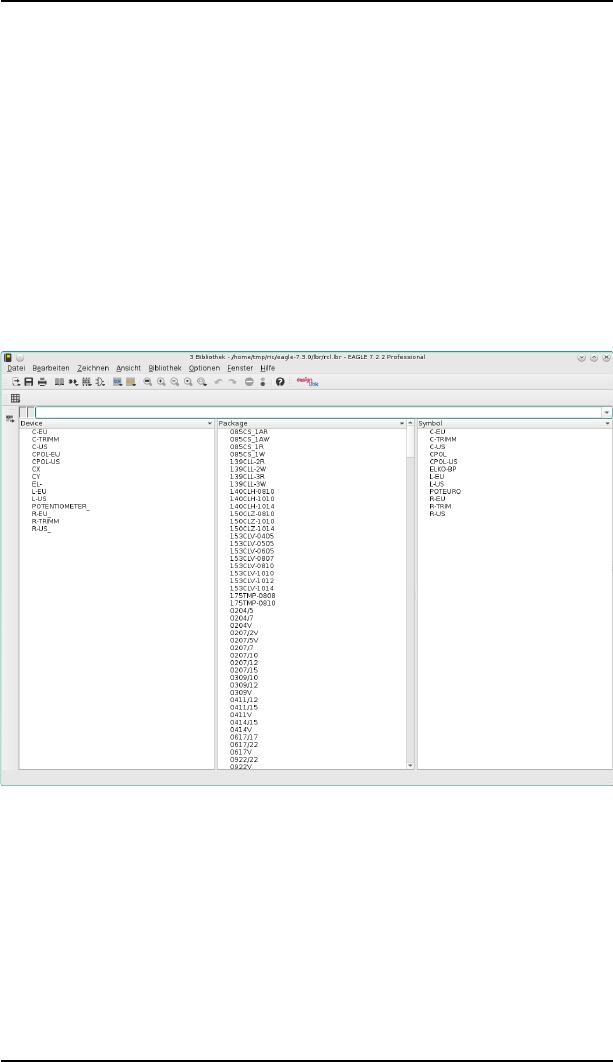
4.4 Das Bibliotheks-Editor-Fenster
Auch wenn Sie keinen Schaltplan-Editor besitzen, können Sie trotzdem
Symbole und Devices entwerfen oder editieren.
Eine Bibliothek muss nicht ausschließlich reale Bauelemente enthalten. Auch
Symbole für Masse und Versorgungsspannungen oder Zeichnungsrahmen
können als Device in einer Bibliothek gespeichert sein. Diese Symbole
beinhalten in der Regel keine Pins.
Es gibt auch Bibliotheken, die nur Packages enthalten. Diese können nur im
Layout-Editor verwendet werden.
Ausführliche Beispiele zur Definition von Bibliothekselementen finden Sie in
einem eigenen Kapitel Bauteilentwurf an Beispielen erklärt ab Seite 241 in
diesem Handbuch.
Inhaltsverzeichnis
Wird eine Bibliothek geladen, erscheint zunächst folgendes Fenster:
Es wird das Inhaltsverzeichnis der Bibliothek gezeigt. In drei Spalten sehen
Sie welche Devices, Packages und Symbole in der Bibliotheksdatei enthalten
sind. Doppelklickt man auf einen der Einträge in einer der Spalten, wird der
Editiermodus aktiviert.
Durch einen Rechtsklick öffnet sich ein Kontextmenü, das verschiedene
Optionen, wie Editieren, Löschen, Umbenennen des selektierten Elements oder
auch das Editieren der Beschreibung ermöglicht.
Bei den Devices gibt es die beiden Einträge Verwendete Packages und
87
➢
Bibliotheks-Editor: Inhaltsübersicht in drei Spalten für Devices,
Packages und Symbole (Bsp: rcl.lbr)

4 EAGLE im Überblick
Verwendete Symbole, bei den Packages und Symbolen jeweils die Einträge
Verwendende DeviceSets. Damit erkennt man welche Symbole und Packages in
welchen Device-Sets benutzt werden.
Wichtige Icons im Bibliothekseditor
Device oder Package (falls nur der Layout-Editor vorhanden ist) zur
Bearbeitung laden.
Von links nach rechts: Inhaltsverzeichnis anzeigen, Device laden, Package
laden, Symbol laden. Diese Icons finden Sie in der Aktionsleiste.
Klickt man mit der rechten Maustaste auf eines der Icons, oder hält man die
linke Maustaste auf einem der Icons (außer Inhaltsverzeichnis anzeigen)
etwas länger gedrückt, erscheint eine Liste der zuletzt editierten Objekte.
Über das Bibliothek-Menü bzw. die Kommandozeile sind alternativ die
Befehle EDIT, REMOVE und RENAME zugänglich. Für weitere Informationen
siehe Hilfe-Funktion oder das Kapitel Bibliotheken und Bauteile verwalten.
Der Package-Editier-Modus
Im Folgenden soll kurz beschrieben werden, wie man ein Bauteil definiert.
Eine ausführliche Anleitung finden Sie im Kapitel Bauteilentwurf an Beispielen
erklärt.
88
➢
Inhaltsverzeichnis der Bibliothek: Optionen im Kontextmenü
4.4 Das Bibliotheks-Editor-Fenster
Die im Befehlsmenü zugänglichen Icons entsprechen denen des Schaltplan-
und Layout-Editors.
Neues Package entwerfen
Wechseln Sie in den Package-Editier-Modus über das Package-Icon in
der Aktionsleiste. Tippen Sie einen Package-Namen ein und bestätigen Sie
die Abfrage Neues Package 'Packagename' erzeugen? mit Ja.
Platzieren Sie Pads (Anschlüsse mit Durchkontaktierung) oder SMD-
Anschlussflächen mit Hilfe folgender Befehle, die nur im Package-Editier-
Modus verfügbar sind.
PAD
Anschluss für bedrahtete Bauelemente (Lötauge) platzieren. Zum Pad gehört
eine durchkontaktierte Bohrung, die durch alle Lagen der Platine geht. Die
Padform kann in den Außenlagen rund, rechteckig, achteckig oder länglich
sein. In den Innenlagen sind Pads immer rund.
SMD
SMD-Pad platzieren.
Ändern Sie bei Bedarf mit dem NAME-Befehl die Pad- bzw. SMD-Namen.
Zeichnen Sie mit Hilfe der Befehle WIRE, CIRCLE, ARC etc:
das Symbol für den Bestückungsdruck in den Layer 21 tPlace,
eventuelle Ergänzungen des Symbols für den Dokumentationsdruck in
den Layer 51 tDocu.
Zeichnen Sie eventuelle Sperrflächen mit Hilfe der Befehle CIRCLE, RECT
oder POLYGON in die Layer 41 tRestrict, 42 bRestrict und 43 vRestrict für den
Autorouter und in die Layer 39 tKeepout bzw. 40 bKeepout für den Design
Rule Check.
Platzieren Sie mit dem HOLE-Befehl Bohrungen, falls erforderlich.
Platzieren Sie mit dem TEXT-Befehl:
den Text >NAME in den Layer 25 tNames als Platzhalter für den
Bauelementnamen,
den Text >VALUE in den Layer 27 tValues als Platzhalter für den
Bauelementwert.
Fügen Sie mit dem DESCRIPTION-Befehl eine Beschreibung für das Package
ein. Man kann dazu das HTML-Text-Format verwenden. Mehr Informationen
darüber finden Sie in der Hilfe-Funktion.
89

4 EAGLE im Überblick
Der Symbol-Editier-Modus
Als Symbol definiert man die Teile eines Bausteins (Device), die man im
Schaltplan individuell platzieren möchte. Das können im Falle eines 74L00
ein NAND-Gatter und ein Versorgungsspannungssymbol (bestehend aus zwei
Pins) sein, oder im Falle eines Widerstands lediglich das Widerstandssymbol.
Wechseln Sie nun in den Symbol-Editier-Modus über das Symbol-Icon in
der Aktionsleiste. Geben Sie den Symbol-Namen an und bestätigen Sie die
Abfrage Neues Symbol 'Symbolname' erzeugen? mit Ja.
Neues Symbol entwerfen
Zeichnen Sie mit Hilfe der Befehle WIRE, ARC etc. das Symbol für den
Schaltplan in den Symbols-Layer.
Platzieren Sie die Pins mit Hilfe des PIN-Befehls, der nur im Symbol-Editier-
Modus zugänglich ist:
PIN
Pins platzieren.
Weisen Sie direkt im PIN-Befehl oder nachträglich mit CHANGE den Pins
geeignete Parameter zu (Direction, Function, Length, Visible, Swaplevel). Die
Pin-Parameter sind ab Seite 246 und in der Hilfe-Funktion unter dem
Stichwort PIN erklärt. Die Pin-Namen ändern Sie mit dem NAME-Befehl.
Platzieren Sie mit dem TEXT-Befehl:
den Text >NAME in den Layer 95 Names als Platzhalter für den
Bauelementnamen,
den Text >VALUE in den Layer 96 Values als Platzhalter für den
Bauelementwert.
Der Device-Editier-Modus
Reale Bausteine werden als Devices definiert. Im Device-Editier-Modus wird
nichts mehr gezeichnet, sondern es wird festgelegt:
welches Package bzw. welche Package-Varianten verwendet werden,
welches oder welche Symbole enthalten sind (im Device als Gates
bezeichnet),
welchen Namen (etwa A, B..) die Gates erhalten,
ob es verschiedene Technologien gibt (z. B. 74L00, 74LS00,
74HCT00),
ob das Bauteil zusätzliche benutzerdefinierte Attribute haben soll,
ob Gates untereinander austauschbar sind (Swaplevel),
wie sich ein Gate beim Holen mit ADD in einen Schaltplan verhält
(Addlevel),
90
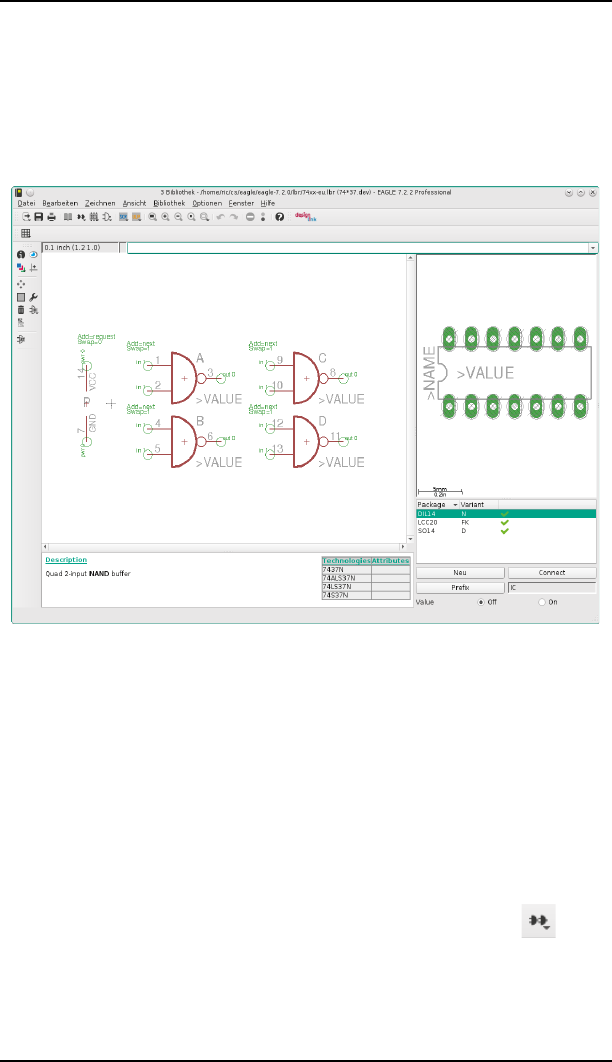
4.4 Das Bibliotheks-Editor-Fenster
ob dem Bauteilnamen im Schaltplan ein Präfix vorangestellt wird,
ob der Wert (Value) im Schaltplan geändert werden kann oder ob als
Wert der Device-Name fest eingestellt ist,
welche Pins welchen Gehäuse-Pads entsprechen (CONNECT-Befehl),
ob eine Beschreibung für dieses Bauteil in der Bibliothek gespeichert
werden soll.
➢
Device-Editor-Fenster
Das Bild zeigt den fertig definierten Baustein 74*37 mit vier NAND-Gattern
und einem Versorgungsgatter in verschiedenen Package- und Technologie-
Varianten.
Klickt man mit der rechten Maustaste auf eines der Gatter, erscheint ein
Kontextmenü mit den möglichen Befehlen, die man auf das Gatter anwenden
kann. Außerdem kann man sich die Eigenschaften anzeigen lassen. Mit
Symbol editieren, kommt man schnell in den Symbol-Editor um es zu
modifizieren.
Reale Bauteile aus Symbolen und Packages entwerfen
Wechseln Sie in den Device-Editier-Modus über das Device-Icon in der
Aktionsleiste. Tippen Sie einen Device-Namen ein und bestätigen Sie die
Abfrage Neues Device 'Devicename' erzeugen? mit Ja.
Für die Erstellung eines Devices stehen folgende Befehle zur Verfügung:
91
4 EAGLE im Überblick
ADD
Symbole in Device holen. Gate-Name, Swaplevel und Addlevel können beim
ADD-Befehl über die Parameterleiste oder nachträglich mit CHANGE
festgelegt werden.
Der Swaplevel definiert, ob äquivalente Gates vorhanden sind.
Der Addlevel definiert z. B., ob ein Gate nur auf Anforderung in die
Schaltung geholt wird (etwa die Versorgungspins).
NAME
Gate-Namen festlegen.
CHANGE
Swaplevel und Addlevel ändern.
PACKAGE
Package-Variante(n) definieren und benennen. Durch Eintippen von
PACKAGE in der Kommandozeile oder Klick auf die Schaltfläche Neu im
Device-Editor-Fenster öffnen Sie ein Auswahl-Fenster. Selektieren Sie die
gewünschte Gehäuse-Variante.
Weitere Informationen zum Anlegen einer neuen Package-Variante finden Sie
ab Seite 293.
CONNECT
Zuordnung von Pins (Gate) und Pads (Package) festlegen.
PREFIX
Präfix für Bauteilnamen in der Schaltung festlegen (R für Widerstand, etc.).
VALUE
Im Device-Modus bestimmt man mit VALUE, ob der Bauteile-Wert im Schalt-
plan oder Layout frei gewählt werden kann oder vorgegeben wird.
On: Wert lässt sich in der Schaltung ändern (z. B. bei Widerständen). Nur
nach Vergabe eines Wertes ist das Bauteil eindeutig spezifiziert.
Off: Wert entspricht automatisch dem Device-Namen, inklusive der Angabe
von Technology und Package-Variante (z. B. 74LS00N), wenn vorhanden.
Auch wenn Value Off gesetzt ist, ist es möglich, den Wert eines Bauteils nach
einer Sicherheitsabfrage zu ändern.
Ein vom Benutzer nachträglich geänderter Wert bleibt bei einer späteren
Änderung der Technologie oder der Package-Variante über CHANGE
PACKAGE bzw. TECHNOLOGY bestehen.
92
4.4 Das Bibliotheks-Editor-Fenster
TECHNOLOGY
Falls erforderlich, können mit einem Klick auf Technologies zum Beispiel
verschiedene Technologien eines Logik-Bausteins definiert werden.
ATTRIBUTE
Mit einem Klick auf Attributes kann man beliebige Attribute für das Bauteil
definieren. Eine ausführliche Beschreibung dazu finden Sie im
Bibliothekskapitel.
DESCRIPTION
Eine Beschreibung des Bauteils verfassen, die auch bei der Suche im ADD-
Dialog berücksichtigt werden kann.
Informationen zum Thema Kopieren von Packages, Symbolen und
Devices finden Sie ab Seite 299.
4.5 Der CAM-Prozessor
Mit Hilfe des CAM-Prozessor erzeugt man Fertigungsdaten. Es stehen
verschiedene Treiber zur Datenausgabe zur Verfügung. Die Treiber sind in
der Datei eagle.def definiert, die Sie mit einem Texteditor bearbeiten können.
Ausdrucke an Matrix-Drucker werden nicht mit dem CAM-Prozessor, sondern
über den PRINT-Befehl erzeugt.
Der Leiterplatten-Hersteller darf die EAGLE-Freeware verwenden, um von
Ihren Boarddateien Fertigungsdaten zu erstellen.
93
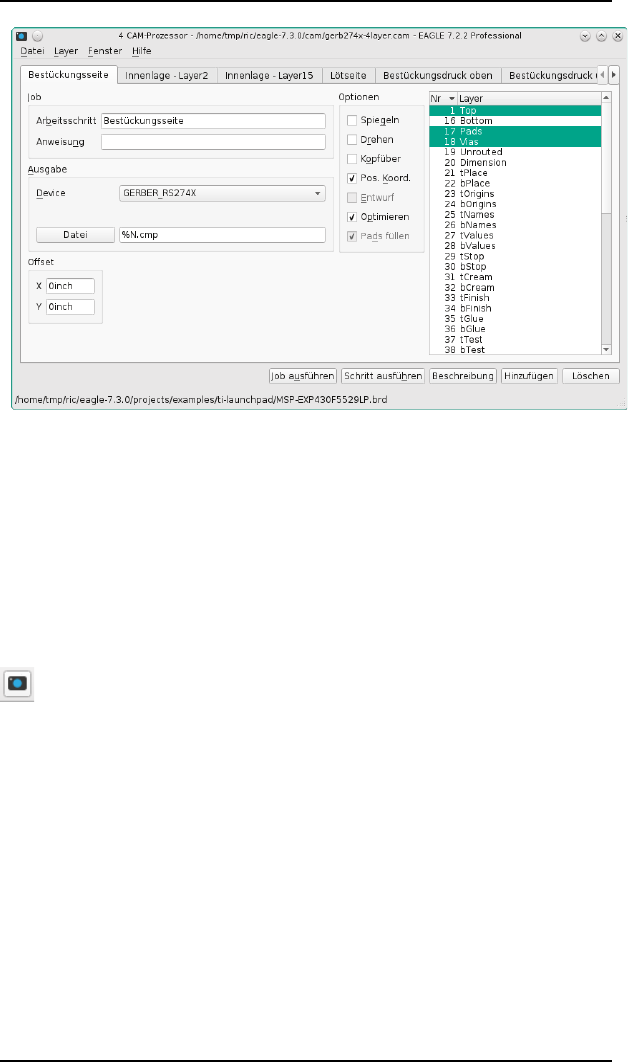
4 EAGLE im Überblick
➢
Der CAM-Prozessor
Der CAM-Prozessor kann auch direkt über die Kommandozeile gestartet
werden. Beim Aufruf können verschiedene Kommandozeilen-Parameter
übergeben werden, die Sie im Anhang dieses Handbuches gelistet finden.
Daten ausgeben
Starten des CAM-Prozessors
Es gibt verschiedene Möglichkeiten, den CAM-Prozessor aufzurufen:
Direkt aus dem Layout- oder Schaltplan-Editor über das CAM-Prozessor-Icon
in der Aktionsleiste oder über das Menü Datei/CAM-Prozessor. Dabei
wird automatisch die soeben bearbeitete Board- oder Schaltplandatei
geladen.
Aus dem Control Panel, indem man den Zweig CAM-Jobs öffnet und auf
einen der Einträge doppelklickt. Dabei wird der selektierte CAM-Job schon
geladen. Anschließend muss man im CAM-Prozessor noch über Datei/Öffnen
die Datei, für die Daten erzeugt werden sollen, also Board oder Schaltplan,
laden.
Direkt über die Kommandozeile (Eingabeaufforderung, Konsole, Terminal)
ohne grafische Oberfläche mit den entsprechenden Optionen. Näheres dazu
finden Sie im Anhang zu den EAGLE-Optionen.
94

4.5 Der CAM-Prozessor
Job-Datei laden
Ein CAM-Job besteht aus mehreren Arbeitsschritten und definiert den
gesamten Ablauf der Datenausgabe. So lassen sich mit Hilfe eines geeigneten
Jobs beispielsweise Gerber-Daten für unterschiedliche Layer der Reihe nach
in verschiedene Dateien schreiben.
Einen Job laden Sie über das Menü Datei/Öffnen/Job des CAM-Prozessors
oder über das Control Panel mit einem Doppelklick auf einen Eintrag im
Zweig CAM-Jobs in der Baum-Ansicht.
Zur Datenausgabe ist nicht unbedingt ein Job erforderlich. Es können auch
alle Einstellungen manuell der Reihe nach getroffen werden.
Board laden
Vor dem Erzeugen der Ausgabedaten, müssen Sie über das Datei-Menü eine
Platinendatei laden, sofern das nicht schon beim Starten aus einem Editor-
Fenster geschehen ist. Links unten im CAM-Prozessor-Fenster sehen Sie, für
welche Datei Daten erzeugt werden.
Man kann auch Schaltpläne über den CAM-Prozessor ausgeben, zum Beispiel
an einen Plotter.
Ausgabe-Parameter einstellen
Falls Sie eine Job-Datei laden, sind die Ausgabe-Parameter bereits eingestellt.
Ein Job kann aus mehreren Teilen (Sections) bestehen, für die wiederum
unterschiedliche Ausgabe-Parameter eingestellt sein können. Sie dürfen auch
unterschiedliche Ausgabe-Treiber (Devices) verwenden.
Falls kein Job geladen ist, stellen Sie die Parameter nach Ihren Wünschen ein
(siehe auch S. 322).
Ausgabe starten
Wenn Sie den ganzen Job (alle Schritte) ausführen wollen, klicken Sie auf
Job ausführen. Wenn Sie nur die Ausgabe mit den gegenwärtig eingestellten
(aktuell sichtbaren) Parametern starten wollen, klicken Sie auf die
Schaltfläche Schritt ausführen an.
Neuen Job definieren
Einen neuen Job definieren Sie so:
1. Hinzufügen anklicken, um neue Schritte zu erzeugen.
2. Parameter einstellen.
3. Gegebenenfalls 1. und 2. wiederholen.
4. Job mit Datei/Job speichern... sichern.
Über die Schaltfläche Beschreibung kann man die Job-Datei beschreiben.
Diese Beschreibung wird dann im Control Panel angezeigt.
Detaillierte Informationen im Kapitel Erstellen der Fertigungsunterlagen.
95

4 EAGLE im Überblick
4.6 Das Texteditor-Fenster
EAGLE enthält einen einfachen Texteditor.
Sie können damit Script-Dateien, User-Language-Programme oder beliebige
andere Textdateien editieren. Der Text-Editor speichert die Dateien mit UTF-
8-Zeichenkodierung ab.
Über die Menüs erreichen Sie verschiedene Funktionen, wie den Print-Befehl,
Kopieren und Ausschneiden, Suchen und Ersetzen (auch Regular
Expressions), Auswahl von Schriftart und Schriftgröße und so weiter. Der
Texteditor verwendet die im Betriebssystem üblichen Tastenkürzel.
Die rechte Maustaste ruft im Texteditor ein Kontextmenü auf.
Wenn Sie lieber einen externen Texteditor verwenden, geben Sie im Menü
Optionen/Benutzeroberfläche des Control Panels bzw. eines der Editor-Fenster
in der Zeile Externer Text-Editor den entsprechenden Aufruf an.
Wollen Sie EAGLE grundsätzlich daran hindern, den internen Texteditor zu
verwenden, geben Sie an dieser Stelle ein Minuszeichen '-' an. Ist in der Zeile
nichts angegeben, wird der interne EAGLE-Texteditor verwendet.
Bitte beachten Sie die Hinweise zur Verwendung eines externen Editors in
der Hilfefunktion unter Editor-Fenster/Text-Editor.
96

Kapitel 5
Grundlegendes für die Arbeit mit
EAGLE
5.1 Möglichkeiten der Befehlseingabe
In EAGLE werden die Befehle üblicherweise über Icons und Menüpunkte
aktiviert und dann durch Anklicken eines Objekts ausgeführt. Aber es gibt
auch weitere Möglichkeiten.
Wege der Befehlseingabe im Schaltplan-, Layout- und Bibliotheks-Editor:
Anklicken des Befehls-Icons
per Textbefehl über die Kommandozeile
mit Hilfe des Kontextmenüs
mit Funktionstasten
über Script-Dateien
über User-Language-Programme
In allen Fällen ist die Kenntnis der EAGLE-Kommandosprache erforderlich,
deren Syntax im anschließenden Abschnitt beschrieben ist.
Die genaue Beschreibung aller Befehle finden Sie in den EAGLE-Hilfe-Seiten.
Befehl aktivieren und Objekt wählen
Bei der klassischen Bedienweise wird zuerst der Befehl aktiviert und dann
das Objekt selektiert, auf das man den Befehl anwenden will. Man aktiviert
zum Beispiel erst den Befehl MOVE, indem man auf das entsprechende Icon
in der Befehlsleiste klickt, oder den Befehl aus einem der Menüs wählt, und
klickt dann auf das Objekt, das man bewegen möchte.
Kommandozeile
Alternativ zum Anklicken der Befehls-Icons kann man die Befehle über die
Kommandozeile eines Editor-Fensters eingeben. Man kann Befehle und
andere Schlüsselwörter abkürzen, solange sie eindeutig sind. Außerdem
spielt Groß- und Kleinschreibung keine Rolle. So versteht EAGLE anstelle des
vollständigen Befehls
.2%*&,26
97

5 Grundlegendes für die Arbeit mit EAGLE
auch
-1A6
Werte sind immer mit Dezimalpunkt einzugeben.
Die aktuelle Einheit ist im GRID-Menü eingestellt. Sie können aber auch die
Einheit direkt und unabhängig vom gerade eingestellten Raster mit dem Wert
angeben:
.2%*&,2>>
oder
.2%,6#
In der Kommandozeile können fast alle Befehle mit Koordinatenangaben
ausgeführt werden.
Beispiele:
>3B IC1>VALUE (2.50 1.75);
Der Value-Platzhalter des Bauteils IC1 wird an die Position 2.50 1.75 im
Layout geschoben (vorausgesetzt er wurde vorher mit SMASH losgelöst). Die
Koordinatenangabe bezieht sich hier auf das aktuell eingestellte Raster.
>3 U1;
Das Bauteil U1 wird auf die Unterseite der Platine gespiegelt.
23' 3.2 (5 8.5);
Eine Bohrung mit Bohrdurchmesser 3.2 wird an der Position 5 8.5 platziert.
B% 'GND' 0.070 round (2.0 3.0);
Eine zum Signal GND gehörende, runde Durchkontaktierung mit einem
Durchmesser von 0.070 wird an die Position 2.0 3.0 gesetzt.
History-Funktion
Mit den Tasten Pfeil-nach-oben () und Pfeil-nach-unten () kann man die
zuletzt eingegebenen Befehle wählen und editieren. Die Esc-Taste löscht die
Zeile.
Das Kontextmenü
Eine andere Bedienmöglichkeit arbeitet mit einem objektspezifischen
Kontextmenü. Man klickt dabei zuerst mit einem rechten Mausklick auf das
Objekt und wählt dann aus dem Kontextmenü den Befehl, der angewendet
werden soll.
Das Kontextmenü bietet alle Befehle an, die auf das gewählte Objekt
angewendet werden können. Außerdem kann man sich auch die
Eigenschaften des Objekts anzeigen lassen. Manche davon kann man direkt
ändern.
98
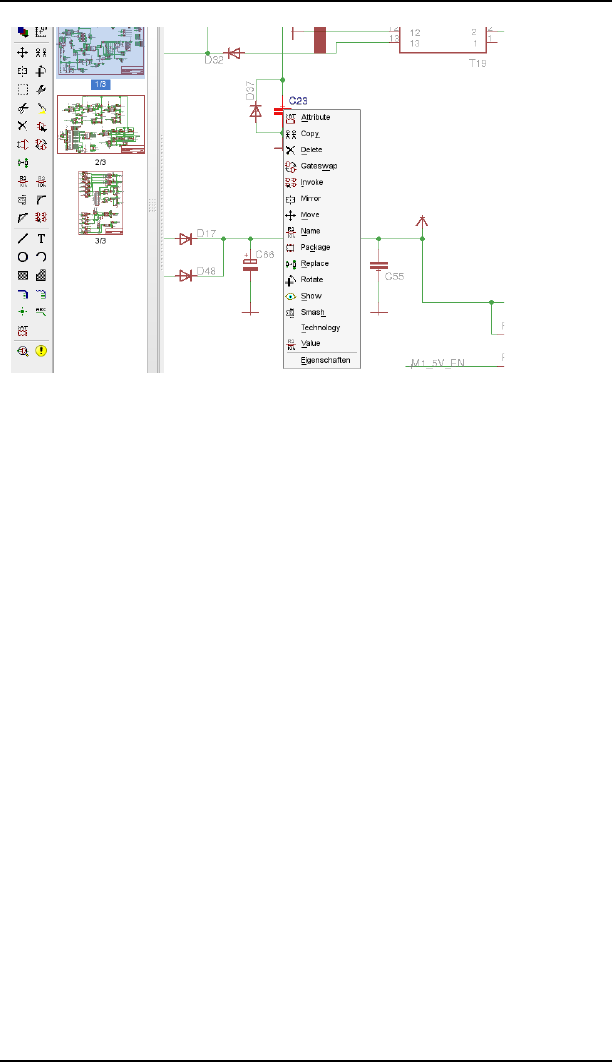
5.1 Möglichkeiten der Befehlseingabe
➢
Das Kontextmenü für ein Bauteil im Schaltplan
Funktionstasten
Beliebige Tasten auch in Kombination mit Alt, Ctrl und Shift (in der Mac-
Version auch Cmd) lassen sich mit Texten belegen, sofern Sie nicht vom
Betriebssystem oder einem Linux-Window-Manager (z. B. F1 für Hilfe)
verwendet werden. Wird eine Funktionstaste gedrückt, entspricht das der
Eingabe des Textes über die Tastatur. Da jeder Befehl als Text eingegeben
werden kann, lässt sich auch jeder Befehl einschließlich bestimmter
Parameter auf eine Funktionstaste legen. Sogar ganze Befehlssequenzen
können auf diese Weise einer Funktionstaste zugeordnet werden.
Der Befehl
%&*
zeigt die aktuelle Belegung der Funktionstasten. Im Assign-Fenster können
Änderungen in der Tastenbelegung durchgeführt werden.
Über die Schaltfläche Neu können Sie neue Tastenbelegungen definieren. Ein
Klick auf Löschen entfernt einen markierten Eintrag, Ändern modifiziert eine
vorhandene Definition. OK schließt das Fenster und speichert die
Definitionen.
Diese Einstellungen können auch über das Menü Optionen/Tastenbelegung im
Schaltplan- oder Layout-Editor getroffen werden.
Sollen bestimmte Tastenbelegungen dauerhaft vordefiniert werden, kann
man den ASSIGN-Befehl auch in der Datei eagle.scr (siehe Seite 123)
verwenden.
99
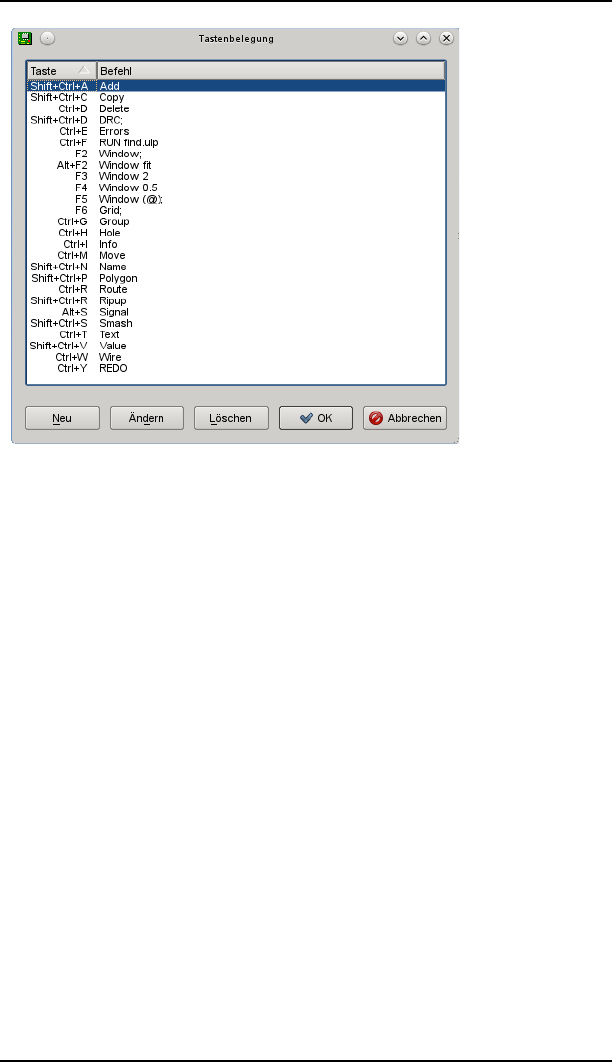
5 Grundlegendes für die Arbeit mit EAGLE
➢
Der Dialog des Assign-Befehls
Beispiele:
Die Tastenkombination Ctrl+Shift+G stellt ein 0.127mm-Raster dar:
%&*.C&D&,>>563*D
Die Tastenkombination Alt+F6 wechselt in den Top-Layer und aktiviert den
ROUTE-Befehl:
%&*%CED'%=3)3D
Die Tastenkombination Alt+R blendet zuerst nur die Layer Top, Pads, Vias
und Dimension ein und startet dann den Ausdruck an den Standarddrucker:
%&*%CD,)'%=*3*555F6)*D
Die Modifier A, C, M und S stehen für die Tasten Alt, Ctrl, Cmd (nur Mac OS-
X) und Shift.
Die Tastenkombination Alt+0 holt immer das Control Panel in den
Vordergrund. Die Kombinationen Alt+1 bis 9 sind den verschiedenen Editor-
Fenstern entsprechend der Fensternummer, die in der jeweiligen Titelzeile
angezeigt wird, zugeordnet.
Script-Dateien
Script-Dateien sind ein überaus leistungsfähiges Werkzeug. Sie können
längere Befehlssequenzen, etwa die Einstellung bestimmter Farben und
Füllmuster für alle Layer, wie beispielsweise in defaultcolors.scr enthalten,
aber auch Netzlisten, die zum Beispiel von Daten anderer Programme
konvertiert wurden.
100
5.1 Möglichkeiten der Befehlseingabe
Zur Ausführung von Script-Dateien dient der SCRIPT-Befehl.
Viele User-Language-Programme (ULP) erzeugen Script-Dateien, die zur
Modifikation eines Layouts oder Schaltplans eingelesen werden können.
EAGLE kann mit dem EXPORT-Befehl zum Beispiel eine komplette Bibliothek
als Script-Datei ausgeben (Option Script). Diese Datei kann man mit einem
Texteditor bearbeiten und anschließend wieder einlesen. Damit lassen sich
recht einfach Änderungen an einer Bibliothek durchführen.
Weitere Informationen zu Script-Dateien und Export-Befehl finden Sie später
in diesem Kapitel.
Gemischte Eingabe
Die verschiedenen Arten der Befehlseingabe lassen sich auch gemischt
verwenden.
Sie können beispielsweise das Icon des CIRCLE-Befehls anklicken (das
entspricht der Eingabe von CIRCLE in der Kommandozeile) und
anschließend die Koordinaten des Kreismittelpunkts und eines Punktes auf
dem Kreisumfang in der Form
G66HG69H←
in die Kommandozeile eintippen.
Mit den oben verwendeten Werten würde bei eingestellter Einheit Inch ein
Kreis mit Radius 1 Inch um den Punkt (2 2) entstehen. Ob der CIRCLE-Befehl
per Icon oder per Kommandozeile eingegeben wird, spielt keine Rolle.
Manche EAGLE-Befehle werden mit gedrückter Shift, Alt oder Ctrl-Taste
angewendet. Unter Mac OS-X verwenden Sie bitte statt der Ctrl-Taste die
Cmd-Taste.
5.2 Die EAGLE-Kommandosprache
Die Kenntnis der EAGLE-Kommandosprache ist für Sie nur dann erforderlich,
wenn Sie die im vorangegangenen Abschnitt besprochenen alternativen
Eingabemöglichkeiten nutzen wollen.
In diesem Abschnitt wird die Syntax der EAGLE-Kommandosprache erklärt,
und es werden typografische Festlegungen getroffen, die zum Verständnis
wichtig sind.
Typographische Konventionen
Enter-Taste und Strichpunkt
Wenn EAGLE-Befehle in die Kommandozeile eingegeben werden, sind sie mit
der Enter-Taste abzuschließen. In manchen Fällen muss ein Befehl am Ende
einen Strichpunkt enthalten, damit EAGLE weiß, dass keine Parameter mehr
folgen.
101

5 Grundlegendes für die Arbeit mit EAGLE
In Script-Dateien muss jede Befehlszeile mit einem Strichpunkt beendet
werden.
An manchen Stellen wird die Enter-Taste in diesem Handbuch mit dem
Zeichen ←symbolisiert.
In den folgenden Beispielen wird jedoch weder das Enter-Zeichen noch der
Strichpunkt angegeben, da man alle Befehle sowohl in der Kommandozeile
als auch in Script-Dateien verwenden kann.
Fettschrift oder Großbuchstaben
Befehle und Parameter in GROSSBUCHSTABEN werden direkt eingegeben.
Bei der Eingabe werden Groß- und Kleinbuchstaben nicht unterschieden.
Beispiel:
Syntax:
&,'*
Eingabe:
&,'*oder!
Kleinbuchstaben
Parameter in Kleinbuchstaben werden durch Namen, Zahlenwerte oder
Schlüsselwörter ersetzt. Beispiel:
Syntax:
&,!I#J
Eingabe:
&,55
Hier wird das Raster auf 1 mm eingestellt (Voraussetzung: Die gegenwärtige
Einheit ist mm). Jede zehnte Rasterlinie ist sichtbar. Die Zahlen 1 und 10
werden als aktuelle Werte anstelle der Platzhalter grid_size und grid_multiple
eingesetzt.
Unterstreichungszeichen
In Parameter-Bezeichnungen und Schlüsselwörtern wird aus Gründen der
optisch klareren Darstellung oft das Unterstreichungszeichen ( _ ) benutzt.
Bitte verwechseln Sie es nicht mit dem Leerzeichen. Wie aus obigem Beispiel
ersichtlich, ist grid_size ein einziger Parameter und grid_multiple ebenfalls.
Enthält ein Schlüsselwort ein Unterstreichungszeichen, etwa COLOR_LAYER
im Befehl
.3'3'%=?#-00A0
dann ist das Zeichen wie jedes andere mit einzugeben. Beispiel:
.3'3'%=733>7'
Leerzeichen
Wo ein Leerzeichen stehen darf, können beliebig viele Leerzeichen stehen.
102

5.2 Die EAGLE-Kommandosprache
Alternative Parameter
Das Zeichen | bedeutet, dass es alternative Parameter gibt.
Beispiel:
Syntax:
7)3*K3EE
Eingabe:
7)3*
oder
7)3EE
Der Piep, ausgelöst bei bestimmten Aktionen, wird ein- oder ausgeschaltet.
Wiederholungspunkte
Die Zeichen .. bedeuten, dass die Funktion mehrfach ausgeführt werden kann
bzw. dass mehrere Parameter vom gleichen Typ erlaubt sind. Beispiel:
Syntax:
,)'%=0J0?#
Eingabe:
,)'%=3))*B%
Alternativ darf auch die Layernummer verwendet werden:
,)'%=555F
Hier werden mehrere Layer eingeblendet.
Soll ein Layer (hier Bottom) ausgeblendet werden:
,)'%=5
Mausklick
Das Zeichen • bedeutet normalerweise, dass an dieser Stelle im Befehl mit
der linken Maustaste ein Objekt anzuklicken ist.
Beispiel:
>3B• •
Eingabe:
>3B← (oder Icon anklicken)
>!L-L! !IA!3ML
>!L-LN
>!L-LIA !IA!3ML
!A
An diesem Beispiel sehen Sie auch, wie die Wiederholungspunkte bei
Befehlen mit Mausklicks zu verstehen sind.
103

5 Grundlegendes für die Arbeit mit EAGLE
Koordinatenangaben in Textform
Für das Programm stellt jeder Mausklick eine Koordinatenangabe dar. Will
man Befehle in der Kommandozeile textuell eingeben, dann kann man
anstelle des Mausklicks die Koordinaten über die Tastatur in folgender Form
eingeben:
(x y)
Dabei sind x und y Zahlen in der mit dem GRID-Befehl gewählten Einheit.
Die textuelle Eingabemöglichkeit ist insbesondere für Script-Dateien
erforderlich.
Mit (@) können Sie die Koordinaten der aktuellen Mauszeiger-Position in
einem Befehl angeben. Beispiel:
*,3G4H
Beispiele für die Koordinatenangabe in Textform:
Sie wollen Platinenumrisse mit exakten Maßen eingeben.
&,>>5
'%=,>*3*
GHG5HG55HG5HGH
&,'%
Zunächst wird auf ein 1-mm-Raster umgeschaltet. Danach wechselt man in
den Dimension-Layer. Der WIRE-Befehl schließlich stellt zunächst die
Linienbreite auf 0 ein und zeichnet dann mit Hilfe der vier
Koordinatenangaben ein Rechteck. Der letzte Befehl stellt das vorher
gewählte Raster wieder ein, da man Platinen normalerweise im Zollraster
entwirft.
Relative Angaben
Koordinatenangaben können auch relativ in der Form (R x y) zu einem Be-
zugspunkt, der vorher über MARK gesetzt wurde, eingegeben werden. Setzt
man keinen Bezugspunkt, gilt der absolute Koordinatennullpunkt.
Ein Via wird relativ zum Bezugspunkt gesetzt:
&,>>@
>%<G65H
B%G@56@H
>%<
Zuerst wird das Raster auf Millimeter eingestellt, dann ein relativer
Nullpunkt an der Koordinate (20 10) gesetzt. Das Via wird relativ zum
gesetzten Referenzpunkt im Abstand x = 5 und y = 12.5 platziert.
Anschließend wird der Bezugspunkt wieder gelöscht.
Polare Angaben
Polarkoordinaten werden in der Form (P Radius Winkel) angegeben.
104

5.2 Die EAGLE-Kommandosprache
&,>>
>%<G56@56@H
'%=65
..'GHGH
)%,G)H
)%,G)56H
)%,G)6H
In diesem Beispiel setzt man den Referenzpunkt auf (12.5 7.125).
Anschließend wird an dieser Stelle im Layer 21 tPlace, ein Kreis mit Radius
40 mm gezeichnet. Auf der Kreislinie werden drei Pads im Winkel von je 120
Grad platziert.
Hier wird der Kreis mit der Angabe von relativen Koordinaten erzeugt. So
braucht man sich keine Gedanken über einen absoluten Koordinatenwert auf
der Kreislinie für das zweite Koordinatenpaar machen.
Rechter Mausklick
Mit dem >-Zeichen in der Klammer, stellt man den rechten Mausklick dar. So
kann man auch per Script eine Gruppe beispielsweise verschieben:
>3BGOHG5H
Eine vorher gewählte Gruppe wird um 10 Einheiten in x-Richtung
verschoben.
Modifier
Innerhalb der Klammern können verschiedene Modifier verwendet werden.
Bei Kombinationen ist die Reihenfolge beliebig.
Folgende Modifier sind erlaubt:
Asteht für die gedrückte Alt-Taste, das alternative Raster
Csteht für die gedrückte Ctrl-Taste (Strg), Mac OS-X: Cmd
Ssteht für die gedrückte Shift-Taste
Rrelative Koordinatenangabe
Ppolare Koordinatenangabe
>rechter Mausklick
C und S bewirken bei verschiedenen Befehlen unterschiedliche
Verhaltensweisen. Informationen dazu finden Sie beim jeweiligen Befehl in
der Hilfe-Funktion.
Falls die Befehle in einer Script-Datei verwendet werden, ist jeder einzelne
mit einem Strichpunkt abzuschießen. Auf den Strichpunkt kann man
verzichten, wenn man die Befehle über die Tastatur eingibt und mit der
Enter-Taste abschließt.
Beispiele:
Ein Bauteil soll auf eine bestimmte Position geschoben werden.
105
5 Grundlegendes für die Arbeit mit EAGLE
&,>>5
>3B.5G566@H
Alternativ könnte man auch die Koordinate des Objekts angeben:
>3BG566@HG566@H
IC1 liegt auf dem Punkt (0.127 2.54) und wird nach Position (120 25)
verschoben.
Die aktuelle Position eines Bauteils erfahren Sie über den INFO-Befehl:
*E3.5
Bei der Definition eines Symbols wird ein Pin an einer bestimmten Stelle
platziert.
)*D&*,D)*3*235FG6H
Sie zeichnen eine Sperrfläche im Layer 41 tRestrict als Rechteck:
'%=.
.G@@HG6@H
5.3 Raster und aktuelle Einheit
Das kleinste mögliche Raster ist 0,003125 µm..
Als Einheit können Sie Micron (µm), Mil (1/1000inch), Zoll (Inch) und
Millimeter (mm) verwenden. Die im GRID-Befehl eingestellte aktuelle Einheit
gilt für alle angegebenen Werte.
Bei Schaltplänen sollten Sie immer das voreingestellte Raster von 0.1
Inch verwenden! Halten Sie dieses Raster auch bei der Definition von
Schaltplan-Symbolen im Bibliotheks-Editor ein!
Beim Anlegen von Platinen und Bibliotheken sollte man sich vorher
Gedanken machen, welches oder welche Raster man zugrunde legt. Auf das
Platzierungsraster der Platine wird nur der Ursprung des Package gezogen.
Alle anderen Objekte des Gehäuses (z. B. die Pads) liegen auch in der Platine
relativ zu diesem Punkt, genau so wie in der Bibliothek definiert.
Grundsätzlich gilt für Platinen: Das Raster immer so groß wie möglich
und so klein wie nötig wählen.
Für die verschiedenen Editorfenster können unterschiedliche Raster voreinge-
stellt werden. Dieses legt man in der Datei eagle.scr fest (siehe Seite 116ff).
106
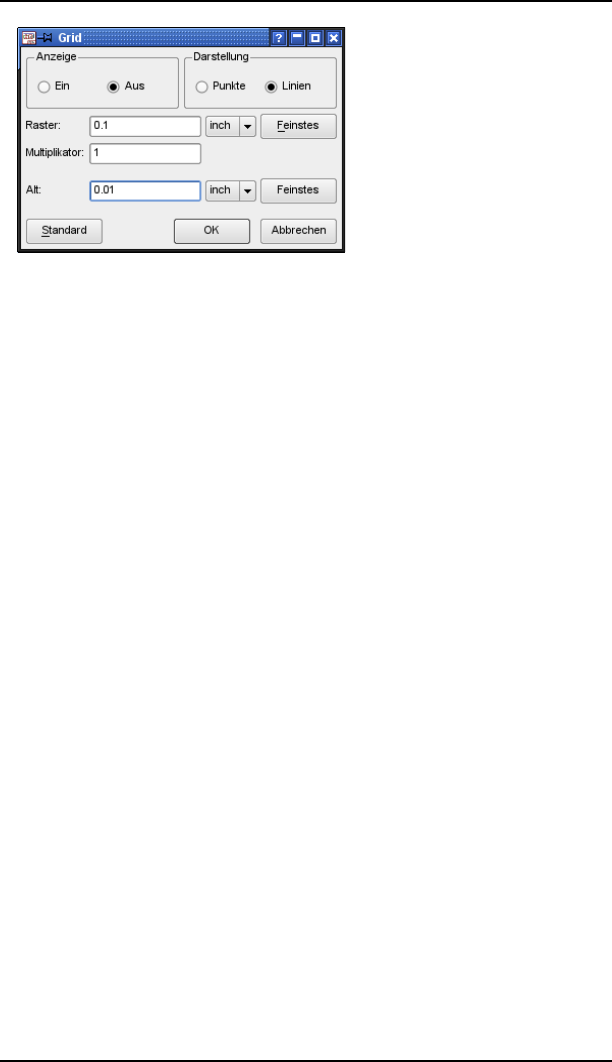
5.3 Raster und aktuelle Einheit
➢
Das Grid-Menü
Im Grid-Menü bestimmt man das aktuelle Raster in der Einheit, die in der
Combo-Box rechts gewählt wurde.
Die Option Multiplikator gibt an wie viele Rasterlinien angezeigt werden
sollen. Trägt man bei Multiplikator zum Beispiel den Wert 5 ein, wird jede
fünfte Linie angezeigt.
Unter Alt: kann man ein alternatives Raster einstellen, das mit gedrückter Alt-
Taste aktiviert wird (z. B. bei MOVE, ROUTE, ADD, WIRE). Das kann
beispielsweise beim Platzieren von Bauteilen in einem komplexen Layout
oder zum Positionieren eines Labels im Schaltplan sehr nützlich sein. Lassen
Sie die Alt-Taste vor dem Absetzen wieder los, springt das Objekt in das
ursprüngliche Raster zurück.
Die Raster-Darstellung kann als Punkte oder Linien erfolgen. Unter Anzeige
schaltet man das Raster Ein bzw. Aus.
Ein Klick auf Feinstes stellt das feinste mögliche Raster ein.
Über Standard werden die Standardwerte für den Editor eingestellt.
Ab einer bestimmten Zoomstufe werden die Rasterlinien in der Zeichenfläche
nicht mehr dargestellt. Diese Grenze kann über das Menü Optionen/Einstel-
lungen/Verschiedenes unter Min. sichtbare Rastergröße variiert werden.
Für Rasterlinien und Rasterpunkte können beliebige Farben zugeordnet
werden. Klicken Sie unter Optionen/Einstellungen/Farben auf das Farbfeld
der entsprechenden Farbpalette (je nach Hintergrundfarbe) und wählen Sie
für die Rasterpunkte bzw. Rasterlinien die gewünschte Farbe aus. Alternativ
kann man den SET-Befehl in der Kommandozeile verwenden:
.3'3&,7'
setzt die Rasterfarbe auf blau.
Statt des Farbnamens kann man auch die Farbnummer angeben. Diese darf
zwischen 0 und 63 liegen. Die resultierende Farbe ist abhängig von den
(selbst-)definierten Farben der aktuellen Palette.
Weitere Hinweise zur Farbdefinition ab Seite 119.
107

5 Grundlegendes für die Arbeit mit EAGLE
5.4 Aliase für DISPLAY, GRID und WINDOW
Für die Befehle DISPLAY, GRID und WINDOW ist es möglich, so genannte
Aliase zu definieren. Dabei handelt es sich um einen Parametersatz, den man
unter einem beliebigen Namen hinterlegen und dem Befehl übergeben kann.
Ein Alias kann durch einen rechten Mausklick oder einen etwas länger
gehaltenen linken Mausklick auf eines der Befehls-Icons erreicht werden.
Die Aliase werden separat für Schaltplan, Board und Library in der Datei
eaglerc gespeichert und stehen somit für alle Schaltpläne, Boards und
Bibliotheken zur Verfügung.
Beispiel: DISPLAY-Alias
Blenden Sie im Layout-Editor über DISPLAY die gewünschten Layer
ein, zum Beispiel Top, Pads, Vias und Dimension
Klicken Sie mit der rechten Maustaste auf das DISPLAY-Icon und
es erscheint ein Popup-Menü
Wählen Sie daraus den Eintrag Neu..
Geben Sie den Namen für den Alias im Fenster ein, zum Beispiel
Top-Ansicht
Klick auf OK
Ab jetzt befindet sich im Popup-Menü des DISPLAY-Befehls der Eintrag Top-
Ansicht.
Der Alias kann auch über die Kommandozeile angesprochen werden:
DISPLAY TOP-ANSICHToderdisp top-a
Groß-/Kleinschreibung spielt dabei keine Rolle. Der Alias darf abgekürzt
werden, solange er eindeutig ist.
Es können beliebig viele Aliase definiert werden.
Mit DISPLAY LAST in der Kommandozeile oder über den Eintrag Last im
Popup-Menü schaltet man auf die zuletzt benutzte Layerauswahl um.
Details zu diesem Thema finden Sie in der Hilfe zum DISPLAY-Befehl.
Beispiel: GRID-Alias
Vorgehensweise und Funktion sind identisch mit der des DISPLAY-Befehls.
Stellen Sie in einem Editor-Fenster das gewünschte Raster ein, klicken Sie
mit der rechten Maustaste auf das GRID-Icon und definieren Sie im
Popup-Menü über Neu.. den Alias.
Ein Alias kann alternativ direkt über die Kommandozeile definiert werden.
Für den GRID-Befehl könnte das so aussehen:
&,+>! ##6@!0
Mit dem Befehl
108
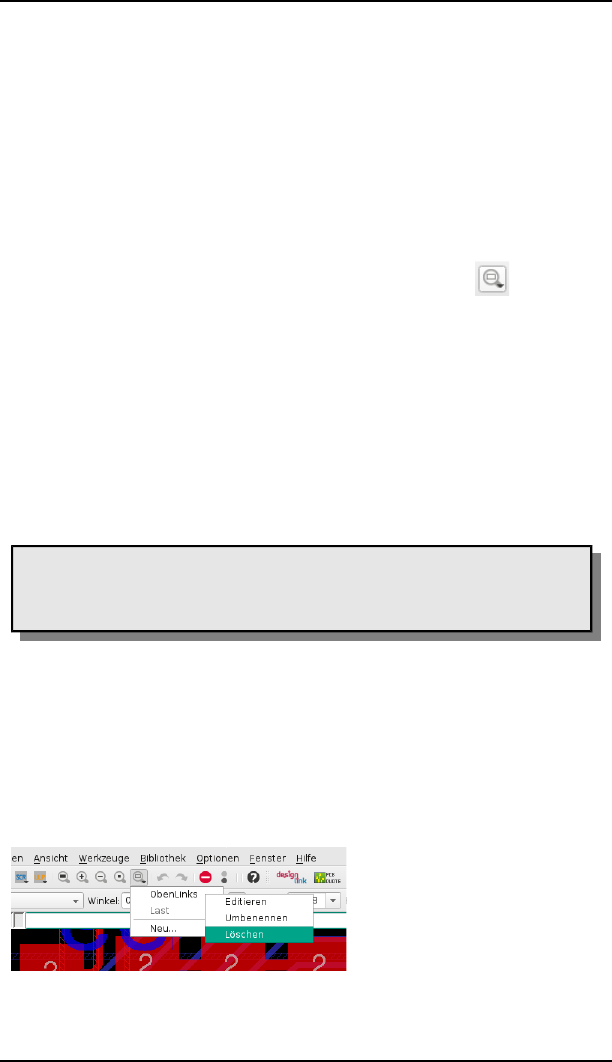
5.4 Aliase für DISPLAY, GRID und WINDOW
#! oder auch kurz #
wird der Alias angewendet. Groß-/Kleinschreibung spielt keine Rolle, der
Alias darf auch abgekürzt werden.
Beispiel: WINDOW-Alias
Der WINDOW-Befehl erlaubt es, einen bestimmten Bildausschnitt als Alias zu
definieren. Dadurch kann man bestimmte Bildausschnitte schnell erreichen
bzw. wiederherstellen. Das Definieren eines WINDOW-Alias funktioniert im
Prinzip genauso, wie im DISPLAY-Beispiel vorher beschrieben:
Wählen Sie im Editor-Fenster den gewünschten Bildausschnitt
Rechtsklick auf das Select-Icon des WINDOW-Befehls öffnet das
Popup-Menü
Klicken Sie auf Neu... und geben Sie einen Aliasnamen an
Angenommen der Aliasname lautet LinksOben, so können Sie über den Befehl
*,3'*<37*oderAL!0
in der Kommandozeile den Ausschnitt jederzeit wieder herstellen. Alternativ
klicken Sie mit der rechten Maustaste auf das Select-Icon des WINDOW-
Befehls in der Aktionsleiste und wählen den Eintrag LinksOben aus dem
Menü.
In einem mehrseitigen Schaltplan wird der Alias immer auf dem aktuell
dargestellten Blatt ausgeführt, egal auf welcher Seite er ursprünglich
definiert wurde.
Editieren, Umbenennen, Löschen eines Alias
Wird ein Alias nicht mehr benötigt, kann man ihn über das Popup-Menü des
entsprechenden Befehls-Icons löschen. Klicken Sie mit der rechten Maustaste
zuerst auf das Befehls-Icon, um das Popup-Menü zu öffnen, dann mit der
rechten Maustaste auf den Aliasnamen und wählen Sie aus dem
Kontextmenü die Option Löschen.
Das Umbenennen oder Editieren erfolgt in derselben Weise.
➢
Löschen eines WINDOW-Alias
109

5 Grundlegendes für die Arbeit mit EAGLE
Alternativ kann man diese Aktionen auch über die Kommandozeile erledigen.
Informationen dazu finden Sie in der Hilfe zu den Befehlen DISPLAY, GRID
und WINDOW.
5.5 Namen und automatische
Namensgebung
Länge
Namen dürfen im EAGLE beliebig lang sein. Es gibt keine praktische
Begrenzung.
Verbotene Zeichen und Sonderzeichen
Leerzeichen, Strichpunkt und Umlaute sind in allen Namen verboten.
Hochkommas und andere (exotische) Zeichen, die einen ASCII-Code über
127 haben, sollten möglichst vermieden werden.
In Device-Namen sollte kein Fragezeichen bzw. Stern vorkommen, da diese
Zeichen als Platzhalter für Package-Variante (?)und Technology (*)stehen.
In Pad-Namen sind Kommas zu vermeiden.
Teil-Bus-Namen dürfen keine Doppelpunkte, Kommas und eckige Klammern
enthalten.
Das Ausrufezeichen hat in Texten eine Sonderfunktion. Es startet und
beendet überstrichenen Text. Beispiele dazu finden Sie in der Hilfefunktion
zum TEXT-Befehl. Soll das Ausrufezeichen im Text erscheinen, muss ein
Backslash ( \ ) vorangestellt werden.
Wenn der Backslash in einem Namen oder Text dargestellt werden soll,
müssen Sie diesen, zum Beispiel beim NAME- oder TEXT-Befehl, zweimal
hintereinander eintippen.
Automatische Namensgebung
Wird in einem der Befehle PIN, PAD, SMD, NET, BUS oder ADD ein Name
mit angegeben, dann werden weitere Namen davon abgeleitet, solange der
Befehl aktiv ist.
Der Name wird einfach vor dem Platzieren des Objekts (während es an der
Maus hängt) über die Kommandozeile eingetippt. Beachten Sie, dass der
Name in einfache Hochkommas gesetzt werden muss. Die Eingabe wird mit
der Enter-Taste ( ) ←abgeschlossen.
Die Beispiele demonstrieren, wie die automatische Namensvergabe wirkt:
%,,,'5D5D←• • •
holt drei Bauteile vom Typ DIL14 in die Platine und vergibt an sie die Namen
U1, U2 und U3 ( • entspricht einem Mausklick).
)%,3.D5D←• • • •
platziert vier achteckige Pads mit den Namen 1, 2, 3, und 4.
110

5.5 Namen und automatische Namensgebung
Besteht der Name nur aus einem Zeichen von A...Z, dann erhalten die
folgenden Objekte den im Alphabet folgenden Buchstaben als Name:
%,,*%*,D%D←• • • •
holt vier NAND-Gatter mit den Namen A, B, C und D. Erreicht der generierte
Name den Wert Z, dann werden wieder Namen mit dem Default-Präfix
erzeugt (z. B. G$1).
5.6 Import und Export von Daten
EAGLE stellt eine Reihe von Werkzeugen für den Datenaustausch bereit.
Script-Dateien für den Import
Export-Befehl für den Export
EAGLE User-Language-Programme für Import und Export.
Die User-Language ist sehr flexibel, setzt aber die Erstellung eines geeigneten
Programms voraus. Näheres dazu erfahren Sie im Abschnitt Die EAGLE-User-
Language.
Script-Dateien und Datenimport
Der SCRIPT-Befehl stellt dem EAGLE-Anwender eine universelle Schnittstelle
für den Datenimport zur Verfügung.
Da sich jede EAGLE-Operation mit Hilfe von Textbefehlen ausführen lässt,
können Sie mit Hilfe einer Script-Datei beliebige Daten importieren. Eine
Script-Datei kann auch weitere Script-Dateien aufrufen.
Script-Dateien lassen sich mit einem einfachen Texteditor erzeugen.
Voraussetzung für den Entwurf eigener Script-Dateien ist, dass Sie die
EAGLE-Kommandosprache verstehen. Die genaue Funktionsweise und die
Syntax der einzelnen Befehle finden Sie in den EAGLE-Hilfe-Seiten.
Ein einfaches Beispiel ist die Datei euro.scr im Verzeichnis eagle/scr, die
Umrisse einer Europakarte mit Begrenzungswinkeln zeichnet.
Soll beispielsweise eine Netzliste in eine Platine importiert werden, die
bereits die entsprechenden Bauelemente enthält, dann ist eine Script-Datei
der folgenden Form erforderlich:
SIGNAL GND IC1 7 IC2 7 J4 22
SIGNAL VCC IC1 14 IC2 14 J4 1
So ein Netscript lässt sich einfach mit dem EXPORT-Befehl aus einem
Schaltplan erzeugen (Menü Datei/Exportieren/Netscript) und anschließend in
das Layout importieren.
Einen weiteren Eindruck von der Leistungsfähigkeit dieses Import-Konzepts
erhalten Sie, wenn Sie eine Bibliothek mit dem EXPORT-Befehl als Script-
Datei ausgeben (Datei/Exportieren/Script) ausgeben. Die erzeugte Script-
Datei dient als lehrreiches Beispiel für die Syntax der Script-Sprache. Sie
kann mit einem beliebigen Texteditor betrachtet werden. Wird diese Datei
111

5 Grundlegendes für die Arbeit mit EAGLE
über SCRIPT anschließend in eine leere Bibliothek eingelesen, entsteht eine
neue Bibliotheksdatei.
Kommentare dürfen nach einem #-Zeichen stehen.
Über das Stop-Icon in der Aktionsleiste kann man das Ausführen einer Script-
Datei abbrechen.
Das Menü Datei/Importieren bietet eine weitere Option zum Import von
Daten aus P-CAD/Altium/Protel. Es können Daten aus diesen Layout-
Systemen übernommen werden, wenn diese im ACCEL-ASCII-Format erzeugt
wurden. Weitere Informationen und Hilfe finden Sie beim Aufruf der
Funktion.
Datenexport mit dem EXPORT-Befehl
Der EXPORT-Befehl beziehungsweise das Menü Datei/Exportieren... bietet je
nach Editor-Fenster folgende Möglichkeiten:
DIRECTORY
Listet den Inhalt der geladenen Bibliothek in einer Textdatei.
NETLIST
Gibt eine Netzliste des geladenen Schaltplans oder der geladenen Platine aus.
Sie kann zur Kontrolle der Verbindungen in der Zeichnung verwendet
werden.
Mit Hilfe von verschiedenen User-Language-Programmen kann man auch
andere Formate erzeugen. Sehen Sie dazu einfach mal in den Download-
Bereich auf Cadsoft's Webseite: http://www.cadsoft.io/resources/
NETSCRIPT
Gibt die Netzliste des geladenen Schaltplans in Form einer Script-Datei aus.
Diese Datei kann über den SCRIPT-Befehl in ein Layout eingelesen werden.
Das ist unter Umständen sinnvoll, wenn zwischen Schaltplan und Layout
Unterschiede in der Signalführung bestehen.
Zuerst löschen Sie mit dem Befehl DELETE SIGNALS alle Signale. Dabei
gehen alle verlegten Leiterbahnen verloren! Erzeugen Sie dann aus dem
Schaltplan das Netscript und lesen Sie es mit Hilfe des SCRIPT-Befehls in das
Layout ein. Jetzt stimmen die Netzlisten von Schaltplan und Layout wieder
überein.
PARTLIST
Gibt eine Bauteileliste des Schaltplans oder der Platine aus.
PINLIST
Gibt eine Pin/Pad-Liste des Schaltplans oder der Platine aus, in der die ange-
schlossenen Netze aufgeführt sind.
112
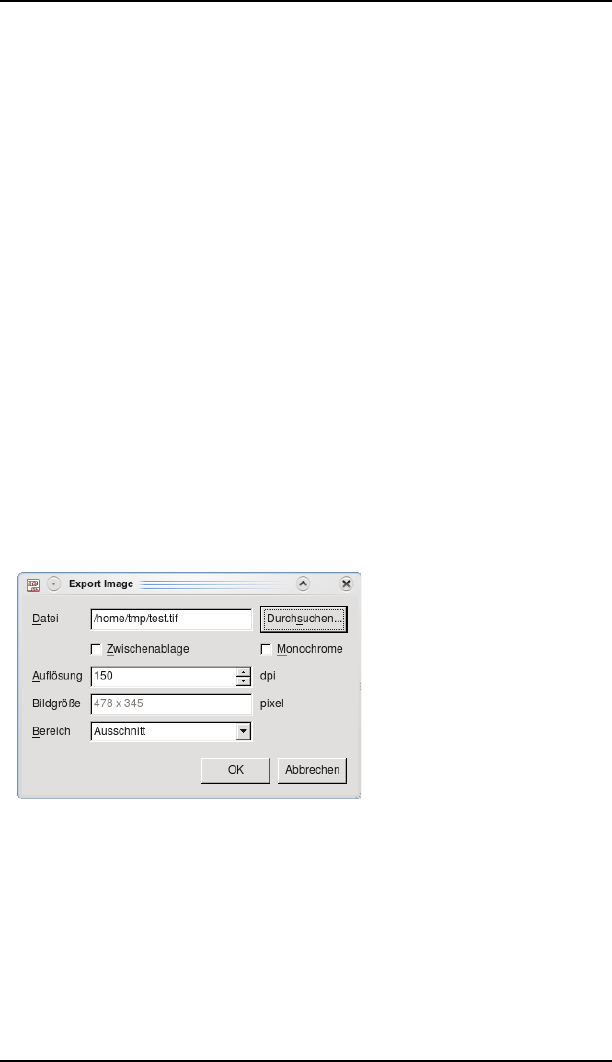
5.6 Import und Export von Daten
SCRIPT
Gibt die geladene Bibliothek in Form einer Script-Datei aus. Dieses Script
kann mit Hilfe eines Texteditors modifiziert werden um beispielsweise eine
benutzerspezifische Bibliothek zu erzeugen, oder um Teile einer Bibliothek in
eine andere zu kopieren. Die bearbeitete Script-Datei kann mit dem SCRIPT-
Befehl in eine neue oder bereits existierende Bibliothek eingelesen werden.
Dieses Script dient auch als lehrreiches Beispiel für die Syntax der EAGLE-
Kommandosprache.
Um Ungenauigkeiten zu vermeiden, wird die Grid-Einheit im Script
automatisch auf Millimeter gesetzt.
IMAGE
Über die Option Image kann man verschiedene Grafikdaten erzeugen.
Folgende Formate können exportiert werden:
bmp Windows-Bitmap-Datei
png Portable-Network-Graphics-Datei
pbm Portable-Bitmap-Datei
pgm Portable-Grayscale-Bitmap-Datei
ppm Portable-Pixelmap-Datei
tif Tag-Image-File-Format-Datei
xbm X-Bitmap-Datei
xpm X-Pixmap-Datei
➢
Einstellungen zur Grafikausgabe
Klicken Sie auf die Schaltfläche Durchsuchen, wählen Sie den Pfad der Grafik-
datei und geben Sie den Dateinamen mit der Dateiendung an. Diese
bestimmt das Grafikformat der Ausgabedatei.
Soll eine Schwarzweiß-Grafik erzeugt werden, aktivieren Sie die Option
Monochrome. Die Option Zwischenablage erzeugt keine Datei, sondern lädt
die Grafik in die Zwischenablage.
Wählen Sie eine Auflösung in dpi. Die resultierende Größe der Grafik wird im
Feld Bildgröße angezeigt.
113

5 Grundlegendes für die Arbeit mit EAGLE
In der Zeile Bereich können Sie zwischen Alles und Ausschnitt wählen. Alles
exportiert die ganze Zeichnung, Ausschnitt gibt nur den im Editor-Fenster
sichtbaren Bereich aus.
Weitere Grafikformate, wie zum Beispiel HPGL, Postscript (PS) oder
Encapsulated Postscript (EPS) können mit Hilfe des CAM-Prozessors
erzeugt werden. Über das User-Language-Programm dxf.ulp kann man
Daten im DXF-Format generieren. Mit PRINT kann man PDF-Dateien
erzeugen.
LIBRARIES
Erzeugt Bibliotheken mit den Devices und Packages, die in der geladenen
Schaltplan- bzw. Boarddatei verwendet wurden.
Geben Sie im Dialog den Pfad an, in dem die Bibliotheksdateien erzeugt
werden sollen. Bitte achten Sie darauf, dass Ihre originalen Dateien nicht
überschrieben werden. Diese Funktion erlaubt es, in der Zeichnung
verwendete Bauteile zu extrahieren und ggf. zu modifizieren, oder auch in
eigene Bibliotheksdateien zu übernehmen. Diese Funktion wird durch das
User-Language-Programm exp-lbrs.ulp ausgeführt.
5.7 Die EAGLE-User Language
EAGLE enthält einen Interpreter für eine C-ähnliche Benutzersprache. Damit
kann man auf beliebige EAGLE-Daten und seit Version 4 auch auf externe
Daten zugreifen. In sehr weiten Grenzen kann man Daten aus EAGLE
exportieren oder verschiedenste Daten in EAGLE importieren.
ULPs können zum Beispiel eine Layout-Datei oder eine Bibliothek über das
Ausführen einer zuvor erzeugten Script-Datei, manipulieren. In der Script-
Datei stehen die entsprechenden Befehle zur Datenmanipulation. Die in die
User-Language integrierte exit()-Funktion kann solche Befehle auch direkt
ausführen.
Einen Eindruck über die Möglichkeiten der User-Language geben die
mitgelieferten Programmbeispiele (*.ulp). Diese finden Sie im ULP-
Verzeichnis Ihrer Installation. Die Beschreibung der Funktionsweise eines
ULPs finden Sie im Dateikopf, die auch im Control Panel angezeigt wird,
bzw. beim Aufruf des Programms in der Usage-Box erscheint.
User-Language-Programme werden mit einem Texteditor geschrieben, der
keine Steuerzeichen hinzufügt. Es gibt Texteditoren, die das sogenannte
Syntax-Highlighting für die Programmiersprache C unterstützen. Diese
Funktion kann helfen, die Struktur eines ULPs besser zu verstehen. Sie
können in EAGLE einen externen Texteditor als Standard im Menü
Optionen/Benutzeroberfläche definieren.
Der Start eines ULPs erfolgt über den RUN-Befehl oder durch ziehen eines
ULPs aus dem Control Panel in ein Editorfenster (Drag&Drop). Es kann über
das Stop-Icon in der Aktionsleiste vorzeitig abgebrochen werden.
114
5.7 Die EAGLE-User Language
Ist das User-Language-Programm beendet, zeigt EAGLE ein Meldung in der
Statuszeile: Run: beendet.
Eine genaue Beschreibung der Sprache finden Sie in den EAGLE-Hilfe-Seiten
unter dem Stichwort User Language.
Typische Anwendungen für ULPs:
Erzeugen von Stücklisten in beliebigen Formaten.
Siehe auch Seite 311.
Ausgeben von Grafikformaten.
Datenausgabe für Bestückungsautomaten, In-Circuit-Tester usw.
Anbindung an eine externe Datenbank.
Manipulation des Bestückungsdrucks, der Lötstopmaske uvm.
Importieren von Grafikdaten (zum Beispiel import-bmp.ulp für Logos
oder ähnliches)
Viele wertvolle ULPs finden Sie auch auf unseren Web-Seiten. Sehen Sie
doch einfach mal nach unter http://www.cadsoft.io/resources.
5.8 Forward&Back-Annotation
Eine Schaltplan-Datei und die zugehörigen Platinen-Datei sind durch die
automatische Forward&Back-Annotation logisch verknüpft. Dadurch ist
sichergestellt, dass Schaltplan und Platine zu jeder Zeit konsistent sind.
Sobald man aus einem Schaltplan über den BOARD-Befehl ein Layout
erzeugt, besteht Konsistenz zwischen den beiden Dateien. Jede Aktion im
Schaltplan wird simultan im Layout ausgeführt. Platzieren Sie zum Beispiel
ein neues Bauteil, erscheint im Layout am Rand der Platine das zugehörige
Gehäuse. Verlegt man ein Netz, wird gleichzeitig im Layout die Signallinie
gezeichnet. Bestimmte Operationen, etwa das Verlegen oder Löschen eines
Signals, sind nur im Schaltplan erlaubt. Der Layout-Editor lässt diese
Aktionen nicht zu und gibt eine entsprechende Meldung aus. Das
Umbenennen von Bauteilen oder das Ändern von Values ist zum Beispiel in
beiden Dateien erlaubt.
Eine weitere Beschreibung der technischen Zusammenhänge finden Sie in
den EAGLE-Hilfe-Seiten.
Als Benutzer müssen Sie sich nicht weiter um diesen Mechanismus kümmern.
Sie müssen lediglich sicherstellen, nicht an einem Schaltplan zu arbeiten,
wenn vorher die zugehörige Platinen-Datei geschlossen wurde, und
umgekehrt. Das heißt, beide Dateien müssen immer gleichzeitig geladen sein.
Ansonsten verlieren Sie die Konsistenz, die Annotation kann nicht mehr
funktionieren.
115

5 Grundlegendes für die Arbeit mit EAGLE
Sollten Sie dennoch einmal Platine und Schaltplan getrennt voneinander
bearbeitet haben, überprüft der Electrical Rule Check (ERC) die Dateien beim
Laden auf Konsistenz. Bestehen Unterschiede, öffnet sich ein ERC-Fehler-
Fenster mit entsprechenden Meldungen zu Schaltplan und Layout. Wie Sie in
diesem Fall weiter vorgehen sollten, wird ab Seite 210 im Kapitel 6.12
gezeigt.
5.9 EAGLE individuell konfigurieren
Es gibt eine Reihe von Einstellungen, die es erlauben EAGLE an individuelle
Bedürfnisse anzupassen. Wir unterschieden zwischen programm-, benutzer-
und projektspezifischen Einstellungen.
Grundeinstellungen des Programms, die für jeden Benutzer und für jedes
neue Projekt gelten sollen, trifft man in der Datei eagle.scr.
Persönliche Präferenzen werden in der Datei eaglerc.usr unter Windows oder
in ~/.eaglerc unter Linux gespeichert. Einstellungen, die nur für ein
bestimmtes Projekt gelten, merkt sich EAGLE in der Projektdatei eagle.epf.
Werte, die beispielsweise für eine bestimmte Platine gelten, wie die Design-
Regeln, besondere Layerfarben, eigene neu definierte Layer oder die
Rastereinstellung werden direkt in der Layout-Datei gespeichert. Das gilt
natürlich auch für Schaltplan- und Bibliotheksdateien.
Konfigurationsbefehle
Die meisten Optionen werden über das Optionen-Menü der einzelnen EAGLE-
Editor-Fenster konfiguriert.
Das Control Panel bietet Einstellungen zu den Verzeichnissen, zum Sichern
von Dateien und zur Benutzeroberfläche. Diese Optionen finden Sie im
Kapitel Das Control Panel unter dem Punkt Optionen-Menü ab Seite 52
beschrieben.
In den Einstellungen zur Benutzeroberfläche kann man zwischen dem
Befehlsmenü (mit Icons) und einem frei konfigurierbaren Textmenü wählen.
Der MENU-Befehl erlaubt eine freie (hierarchische) Konfiguration des
Textmenüs über eine Script-Datei. Ein Beispiel dafür finden Sie im Anhang.
Das Optionen-Menü im Editorfenster von Schaltplan, Layout und Bibliothek
bietet außer dem Punkt Benutzeroberfläche zwei weitere Einträge:
Tastenbelegung und Einstellungen.
Der ASSIGN-Befehl ändert und zeigt die Funktionstasten-Belegung. Hinweise
dazu finden Sie auf Seite 99.
Mit dem SET-Befehl verändert man allgemeine Systemparameter.
Der CHANGE-Befehl ermöglicht verschiedene Voreinstellungen zu Objek-
teigenschaften.
Mit dem GRID-Befehl stellt man Raster und aktuelle Einheit ein. Weitere
Informationen dazu finden Sie ab Seite Fehler: Referenz nicht gefunden.
116

5.9 EAGLE individuell konfigurieren
Das Menü Optionen/Einstellungen (SET-Befehl)
Die gängigsten Optionen des SET-Befehls kann man im Fenster des Menüs
Optionen/Einstellungen wählen. Das Fenster erreicht man auch über die
Kommandozeile durch die Eingabe von:
Nur ausgewählte Layer anzeigen
Die Anzahl der verfügbaren Layer, die im Display- bzw. Layer-Menü gezeigt
werden, kann man über die Option Used_Layers bestimmen. So kann man
Layer, die man nicht nutzen will, der Übersichtlichkeit halber ausblenden.
,'%=5555F5P665696@66P95@@5
sorgt dafür, dass nur diese Layer erreichbar sind. Dauerhaft kann das in der
Datei eagle.scr festgelegt werden.
,'%=%''
zeigt wieder alle Layer.
Kontextmenü
Das Kontextmenü, das Sie sich nach einem Rechtsklick auf ein Objekt öffnet,
kann mit selbst-definierten Einträgen versehen werden. Der Eintrag kann
einen einfachen Befehl, eine ganze Befehlssequenz oder auch eine Scriptdatei
oder ein User-Language-Programm ausführen. Die Syntax des SET-Befehls
sieht so aus:
.3*(0M-Q? $ -0##!
objecttype kann sein: attribute, circle, dimension, element, frame,
gate, hole, instance, junction, label, modinst, pad, pin,
rectangle,
smd, text, via, wire
text der Menüeintrag
commands der/die Befehle, die beim Anklicken ausgeführt werden
Beispiel:
.3*(A*-1 D-1?5D
Das Kontextmenü für Wires (auch Polygone gehören diesem objecttype
an) hat einen zusätzlichen Eintrag Nach_unten, der den Wire in Layer 16 legt.
Um alle selbst-definierten Einträge aus dem Kontextmenü eines bestimmten
objecttype zu entfernen, verwenden Sie
.3*(A
Um zurück zu den Standardinhalten aller Kontextmenüs zu kommen,
verwenden Sie
.3*(
117

5 Grundlegendes für die Arbeit mit EAGLE
Inhalt der Parameter-Menüs
Die Parameter-Menüs für Width, Diameter, Dline (für Bemaßung), Drill, SMD,
Size, Isolate, Spacing und Miter, erreichbar zum Beispiel über CHANGE,
können mit Hilfe des SET-Befehls mit beliebigen Werten gefüllt werden.
Geben Sie die Werte einfach durch Leerzeichen getrennt in der
Kommandozeile an.
Beispiel für das Miter-Menü:
>>*569@55@69
Die Maßeinheit der angegebenen Werte wird durch die des aktuell
eingestellten Rasters bestimmt. Es dürfen maximal 16 Einträge sein.
Beispiel für das SMD-Menü:
>,>*56##6##@##P##55
Hier ist für jeden Eintrag der drei Wertepaare die Einheit angegeben. Es sind
maximal 16 Wertepaare möglich.
Die Werte in den Menüs werden immer in der Einheit angezeigt, die aktuell
mit GRID im Editor gewählt ist.
Schreiben Sie den SET-Befehl in die Datei eagle.scr, um die Einstellung auf
alle zukünftigen Projekte anzuwenden.
Um die Standard-EAGLE-Menüs wieder herzustellen, lautet der Befehl,
beispielsweise für das Width-Menü:
,2>*
Mitteilungsdialoge automatisch bestätigen
Manchmal bringt EAGLE eine Warnmeldung oder einen Dialog mit einer
Abfrage, bei der Sie entscheiden müssen wie das weitere Vorgehen sein soll.
Das kann für automatisierte Abläufe, zum Beispiel beim Ausführen einer
Scriptdatei störend sein. Sie können bestimmen wie eine entsprechende
Abfrage beantwortet werden soll.
.3*E>=
beantwortet die Abfrage im positiven Sinn (Ja oder OK).
Falls Sie die Abfrage im negativen Sinn beantworten möchten (Schaltfläche
Nein, falls vorhanden, oder einfach den Dialog bestätigen), verwenden Sie
.3*E>*3
Um die automatische Option zu beenden, verwenden Sie
.3*E>3EE
Bitte seien Sie mit dieser Option vorsichtig! Verwenden Sie sie nicht
einfach zu Beginn einer Scriptdatei! Das könnte zu unerwarteten
Ergebnissen führen. Weitere Informationen gibt es in der Hilfe-Funktion
zum SET-Befehl.
118
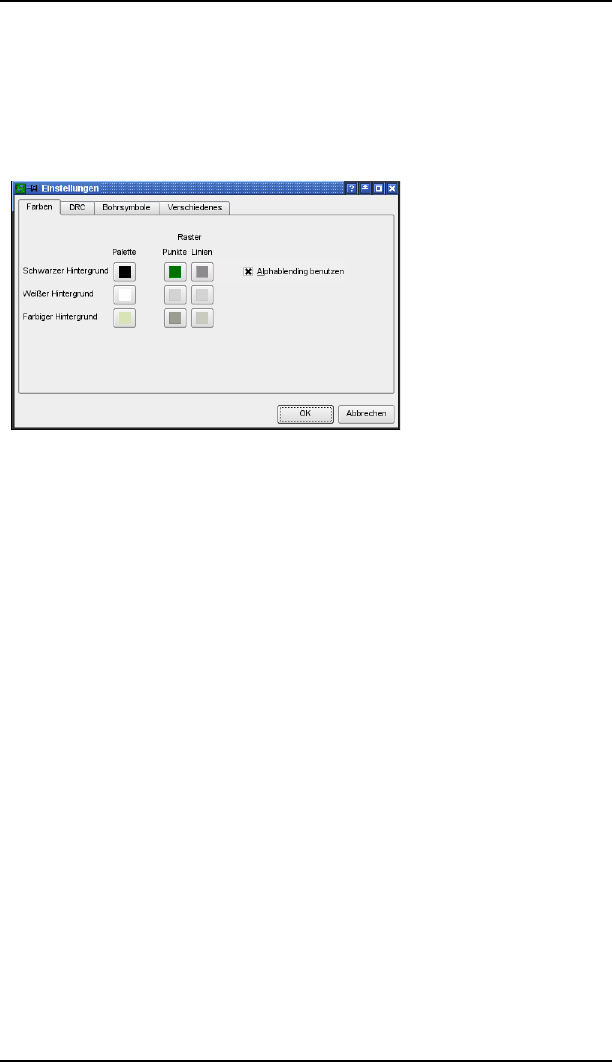
5.9 EAGLE individuell konfigurieren
Farb-Einstellungen
Im Farben-Tab werden Einstellungen für Layer- und Hintergrundfarben sowie
für die Farben der Rasterlinien bzw. -punkte getroffen.
Es gibt drei verschiedene Farbpaletten: für schwarzen, weißen und farbigen
Hintergrund. Jede Farbpalette erlaubt 64 Farbeinträge, denen ein beliebiger
RGB-Wert und ein Alpha-Wert zugeordnet werden kann.
➢
Einstellungen-Fenster: Farben
Falls Sie die in älteren EAGLE-Version verwendete Raster-OP-Darstellung auf
schwarzem Hintergrund bevorzugen, deaktivieren Sie die Check-Box
Alphablending benutzen. Der Alpha-Wert der Farben wird dann ignoriert,
wenn der schwarze Hintergrund verwendet wird. Die Farben werden mit
einer ODER-Funktion gemischt.
Standardmäßig verwendet EAGLE 64 Werte. Jeweils acht Farben, gefolgt von
weiteren acht so genannten Highlight-Farben usw.
Der erste Eintrag in der Farbpalette (Nummer 0) bestimmt die
Hintergrundfarbe. In der weißen Farbpalette kann die Hintergrundfarbe
nicht modifiziert werden, da diese für Ausdrucke (üblicherweise auf weißem
Papier) verwendet wird.
In der vorherigen Abbildung sehen Sie unter Palette drei Schaltflächen
untereinander. Klicken Sie auf eine davon, zum Beispiel auf die untere
Farbiger Hintergrund, öffnet sich das Fenster zum Definieren der Farben.
Links im Fenster sehen Sie eine 8x8-Matrix. Es wechseln sich zeilenweise
immer acht normale Farben mit den acht zugehörigen Highlight-Farben ab.
So kann man einem Layer mit einer Farbe an der Stelle x in der Matrix eine
Highlight-Farbe an der Stelle x+8 zuordnen. Zu den Farben 0 bis 7 gehören
die Highlight-Farben 8 bis 15, den Farben 16 bis 23 folgen die Highlight-
Farben 24 bis 31 und so weiter.
Um neue Werte zu definieren, selektieren Sie mit der Maus ein Feld in der
Matrix und wählen dann über das Farbfenster und den Sättigungsregler
rechts die gewünschte Farbe. Mit Klick auf Farbe setzen übernehmen Sie den
Wert. Wählen Sie dann ein neues Feld aus und wiederholen Sie den Vorgang
für eine andere Farbe.
119
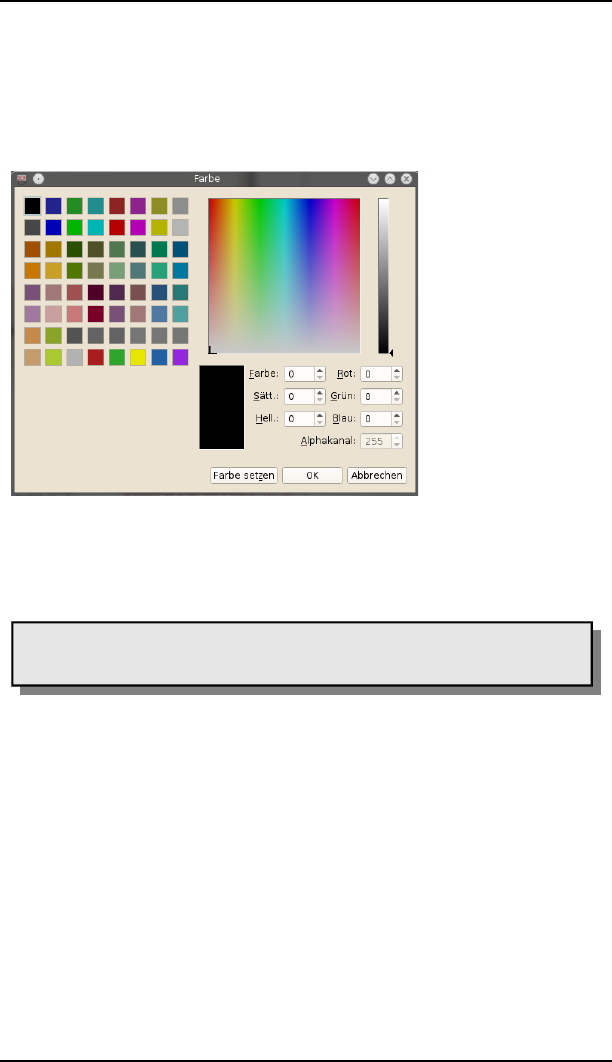
5 Grundlegendes für die Arbeit mit EAGLE
Sie dürfen auch direkt Werte in die Felder Rot, Grün, Blau bzw. Farbe,
Sättigung, Helligkeit und Alphakanal eingeben.
Der Alphakanal bestimmt die Transparenz der Farbe. Der Wert 0 bedeutet,
die Farbe ist vollkommen durchsichtig (also unsichtbar), der Wert 255 steht
für eine völlig deckende Farbe. Beim Ausdrucken werden die Alpha-Werte
der Farben immer auf 255 gesetzt.
➢
Farbe-Fenster: Definition eigener Farbwerte
Wenn Sie für ein Editorfenster (also Schaltplan oder Layout oder auch in der
Bibliothek) die Farbpalette wechseln wollen, wählen Sie im Menü
Optionen/Benutzeroberfläche den entsprechenden Hintergrund.
Sie sollten immer mindestens ein Farbenpaar definieren: Eine normale
Farbe und die zugehörige Highlight-Farbe.
Alternativ lassen sich Farbdefinitionen und Palettenwechsel über die
Kommandozeile oder über Script-Dateien erledigen:
)%'R$ORαO
definiert für die aktuell eingestellte Farbpalette eine Farbe, wobei der
Alphawert und die Farbwerte hexadezimal angegeben werden. Index steht
für die Farbnummer, αrgb für je einen Wert für den Alphakanal und die
Farben Rot, Grün und Blau.
Beispiel:
)%'5$7EEEE
setzt die sechzehnte Farbe auf ein leicht transparentes Gelb.
Das erste Byte B4 bestimmt den Alphawert (dezimal 180), die folgenden
Bytes FF FF 00 den dezimalen RGB-Wert 255 255 0 für Gelb. Die
hexadezimale Angabe wird durch das vorangestellte 0x gekennzeichnet.
120
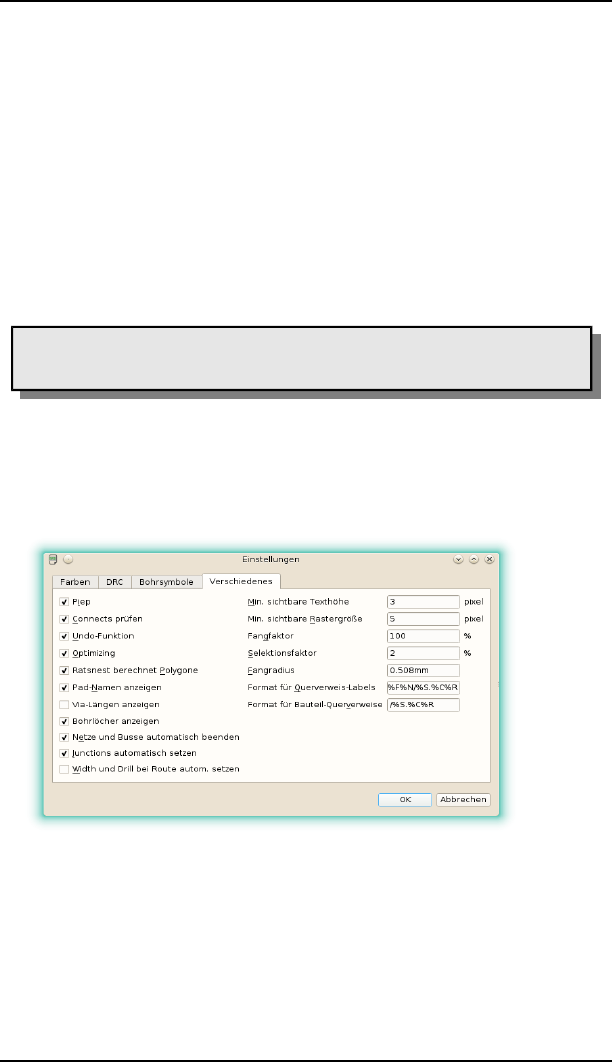
5.9 EAGLE individuell konfigurieren
Soll beispielsweise die schwarze Farbpalette aktiviert werden, geben Sie in
der Kommandozeile ein:
)%'7'%.<
Nach dem Umschalten der Farbpalette muss der Bildschirminhalt mit dem
WINDOW-Befehl neu gezeichnet werden. Erst dann wird die neue Einstellung
sichtbar.
Die Zuordnung der Farben zu den Layern erfolgt über den DISPLAY-Befehl
oder über SET COLOR_LAYER.
.3'3'%=5
definiert für den Layer 16 die Farbe mit der Nummer 4.
Weitere Informationen zur Syntax finden Sie in der Hilfe-Funktion zum SET-
Befehl.
Falls Sie die Farbwerte auf die Standardeinstellung zurücksetzen
möchten, starten Sie die Script-Datei defaultcolors.scr.
Verschiedene SET-Optionen
Im Verschiedenes-Tab des Fensters Einstellungen finden Sie die verschiedene
Optionen, die man über Check-Boxes an- bzw. ausschalten kann. Für einige
Optionen gibt man Werte an.
Übersicht der Optionen:
Piep:
Schaltet den Bestätigungspiep ein/aus. Default: ein.
Connects prüfen:
Aktiviert die Package-Prüfung beim Platzieren von Bauteilen im Schaltplan.
Default: ein.
121
➢
Das Menü Optionen/Einstellungen/Verschiedenes

5 Grundlegendes für die Arbeit mit EAGLE
Undo-Funktion:
Schaltet den Undo/Redo-Puffer für das aktuell geladene Editor-Fenster
ein/aus. Wenn Sie mit konsistentem Schaltplan und Layout arbeiten, wirkt
sich diese Einstellung auf beide Editor-Fenster aus. Default: ein.
Optimizing:
Aktiviert die automatische Entfernung von Knickpunkten in geraden Wires.
Default: ein.
Ratsnest berechnet Polygone:
Polygoninhalte werden bei RATSNEST berechnet. Default: ein.
Pad-Namen anzeigen:
Padnamen werden im Layout- oder Package-Editor angezeigt. Default: aus.
Via-Längen anzeigen:
Die Länge des Vias (Startlayer-Endlayer) wird im Layout-Editor angezeigt.
Default: aus.
Bohrlöcher anzeigen:
Pads/Vias werden mit Bohrlöchern bzw. ohne angezeigt. Default: ein.
Netze und Busse automatisch setzen:
Beim Absetzen eines Netzes auf einem Pin oder einer Buslinie, fällt das Netz
bzw. der Bus von der Maus. Default: ein.
Junctions automatisch setzen:
Setzt man ein Netz auf einem anderen ab, wird automatisch ein
Verknüpfungspunkt gesetzt. Default: ein.
Width und Drill bei Route automatisch setzen:
Ist diese Option eingeschaltet, verwendet der Follow-me-Router beim
Verlegen der Leiterbahnen automatisch den in den Design-Regeln oder in den
Netzklassen vordefinierten Wert für die Leiterbahnbreite und für den
Bohrdurchmesser der Vias. Diese Werte werden beim Anklicken einer
Signallinie automatisch eingestellt.
Ist diese Option ausgeschaltet, gilt der Wert, den Sie zuletzt über, zum
Beispiel, CHANGE WIDTH gewählt haben.
Min. sichtbare Texthöhe:
Texte bis zur angegebenen Höhe werden dargestellt. Default: 3 Pixel.
Min. sichtbare Rastergröße:
Liegen Rasterlinien/-punkte näher beisammen, werden sie nicht mehr
angezeigt. Default: 5 Pixel.
Fangfaktor:
Innerhalb dieses Bereiches können Objekte mit der Maus selektiert werden.
Setzt man den Wert auf 0, gibt es keine Begrenzung. Dann können auch
Objekte erreicht werden, die unter Umständen weit außerhalb des sichtbaren
Bildausschnittes liegen. Default: 5% der aktuellen Höhe des Bildausschnitts.
Selektionsfaktor:
Liegen innerhalb des angegebenen Wertes (in % der Höhe der aktuell
sichtbaren Zeichenfläche) mehrere Objekte, werden diese zur Auswahl
angeboten. Default: 2%.
122

5.9 EAGLE individuell konfigurieren
Fangradius:
Bestimmt den Radius der Magnetische-Pads-Funktion von Pads und SMDs.
Kommen Sie beim Verlegen einer Leiterbahn mit dem ROUTE-Befehl näher
als der angegebene Radius an ein Pad oder SMD heran – das heißt, die
dynamisch berechnete Luftlinie wird kürzer als der hier angegebene Radius –
wird die Leiterbahn automatisch an den Pad/SMD-Mittelpunkt gezogen.
Defaultwert: 20 mil.
Änderungen können auch direkt durch Eingeben des SET-Befehls in die
Kommandozeile getroffen werden. Die Eingabe von
)3'=&3*%*3EE
oder kurz
)3'=3EE
schaltet beispielsweise die Polygonberechnung beim RATSNEST-Befehl aus.
Weitere Hinweise zum SET-Befehl finden Sie in der Hilfe-Funktion.
Die Datei eagle.scr
Die Script-Datei eagle.scr wird beim Öffnen eines Editorfensters oder beim
Anlegen einer neuen Schaltplan-, Platinen- oder Bibliotheksdatei automatisch
ausgeführt, sofern keine Projektdatei existiert.
Sie wird zuerst im aktuellen Projektverzeichnis gesucht. Ist sie dort nicht zu
finden, sieht EAGLE in dem Verzeichnis nach, das im Script-Feld des
Optionen/Verzeichnisse-Dialogs eingetragen ist.
Sie können in diese Datei alle Befehle eintragen, die beim Öffnen eines
Editorfensters (außer Texteditor) ausgeführt werden sollen.
Die Labels SCH, BRD und LBR bezeichnen die Abschnitte der Datei, die nur
dann ausgeführt werden, wenn das Schaltplan-, Layout- oder Bibliotheks-
Editorfensters geöffnet wird.
Die Labels DEV, SYM und PAC bezeichnen die Abschnitte, die nur ausgeführt
werden, wenn der Device-, Symbol- oder Package-Editier-Modus aktiviert
wird.
Befehle, die vor dem ersten Label (in der Regel BRD:) eingefügt werden,
gelten für alle Editorfenster.
Sofern EAGLE beim Start aufgrund einer Projektdatei automatisch ein oder
mehrere Editorfenster öffnet, ist es notwendig, diese zu schließen und erneut
zu öffnen, damit die Einstellungen aus eagle.scr übernommen werden.
Alternativ kann man die Datei eagle.scr einfach über den SCRIPT-Befehl
ausführen.
Kommentare dürfen mit vorangestelltem # in eine Script-Datei eingefügt
werden.
Jede Befehlszeile muss mit einem Semikolon ; abgeschlossen werden.
Erstreckt sich ein Befehl über mehrere Zeilen, kennzeichnet man das mit
einem Backslash \ am Zeilenende.
123

5 Grundlegendes für die Arbeit mit EAGLE
Beispiel für eine eagle.scr-Datei:
S1!T-! 0-0T 1 0A0A!
%!!%CE9D0AD
%!!%CED0A6@D
%!!%CED&##D
%!!%CEFD&-1D
>D8!L66:-10U
&/!L0K
-1#J-/!L0
VD
BRD:
S>%.1.0?, ,!?&&0>0"
S*#W - 0 - 10A
S$ BB0ADD
&-1@0
& -15
)#!0
1#F55
,#696
I#@56
!?!5555F5P665666966@6
66F9P569@
.1A 15
.16
.1!I
SCH:
&,
.1 1
S>%7!.1.0?, ,!?& !A
S&&0"0LX-J0'>0"*#*
S)!AW - 10A B0ADD
S
LBR:
S>.0!$0 3- DD
DEV:
&,
S>%.1.0?.0- , ,!?$0
S&>0"*#)-L)T$W - 10A
SB0ADD
SYM:
,!?
&, 3
.1 15
S>%-.1.0?, ,!?$0
S&&0>0"*#)! )W -
S10A $ B0ADD
PAC:
&, 3
&% -1@
.1 1@
.1I@
.1#9P9P
S>%.1.0?, ,!?&&0
S>0"*#)W - 10A# $
S0ADD
124

5.9 EAGLE individuell konfigurieren
Die Datei eaglerc
Benutzerspezifische Daten werden beim Beenden von EAGLE in der Datei
eaglerc.usr unter Windows bzw. ~/.eaglerc unter Linux und Mac
gespeichert. Diese Datei wird im Home-Verzeichnis des Benutzers abgelegt.
Ist unter Windows keine Home-Variable definiert, gilt folgender Eintrag in
der Windows-Registry:
HKEY_CURRENT_USER\Software\Microsoft\Windows\Current-
Version\Explorer\Shell Folders\AppData
Eaglerc bzw. eaglerc.usr enthält Informationen über:
SET-Befehl (Menü Optionen/Einstellungen)
ASSIGN-Befehl (Funktionstastenbelegung)
Benutzeroberfläche
Aktuell geladenes Projekt (Pfad)
Die Konfigurationsdatei wird von EAGLE an verschiedenen Stellen in der
gegebenen Reihenfolge gesucht und ausgeführt (wenn vorhanden):
<prgdir>/eaglerc (Linux, Mac, Windows)
/etc/eaglerc (Linux, Mac)
$HOME/.eaglerc (Linux, Mac)
$HOME/eaglerc.usr (Windows)
Diese Dateien sollten nicht editiert werden.
Man kann EAGLE mit der Kommandozeilen-Option -U starten, um einen
bestimmten Ort für die Datei eaglerc festzulegen. Das ist ratsam, wenn Sie
zum Beispiel mit verschiedenen EAGLE-Versionen arbeiten und jeweils eigene
Einstellungen verwenden wollen.
EAGLE-Projektdatei
Wird ein neues Projekt angelegt (rechter Mausklick auf einen Eintrag im
Projekte-Zweig der Baum-Ansicht und Auswahl von Neu/Projekt im
Kontextmenü im Control Panel), erzeugt man zunächst ein Projekt-
Verzeichnis, das den Projekt-Namen trägt. In jedem Projektverzeichnis wird
automatisch eine Konfigurationsdatei eagle.epf erzeugt.
EAGLE merkt sich in der Projektdatei Änderungen von Objekteigenschaften,
die während des Editierens mit dem CHANGE-Befehl gemacht wurden und
die Inhalte der Menüs für Width, Diameter, Size und Drill.
Es wird auch hinterlegt, welche Bibliotheken für das Projekt benutzt werden,
also in use sind.
Außerdem werden die Position und der Bildschirminhalt der aktiven Fenster,
als das Programm verlassen wurde, gespeichert. Vorausgesetzt, die Option
Projektdatei automatisch sichern unter Optionen/Sicherung des Control Panels
ist aktiviert. Beim nächsten Programmstart wird dieser Zustand wieder herge-
stellt.
125

5 Grundlegendes für die Arbeit mit EAGLE
Diese
Seite
wurde
absichtlich
frei
gelassen.
126

Kapitel 6
Vom Schaltplan zur fertigen Platine
Dieses Kapitel zeigt den üblichen Weg vom Zeichnen des Schaltplans zum
fertigen, per Hand entflochtenen Layout. Ein Abschnitt widmet sich dem
Anlegen eines hierarchischen Schaltplans. Die Verwendung des Autorouters,
des Follow-me-Routers und die Ausgabe von Fertigungsdaten wird in den
anschließenden Kapiteln beschrieben.
Es ist empfehlenswert zuerst ein neues Projekt(verzeichnis) anzulegen.
Informationen über die Vorgehensweise finden Sie auf Seite 49.
6.1 Schaltplan erstellen
Die übliche Vorgehensweise sieht so aus:
Man nimmt Bauteile aus den vorhandenen Bibliotheken und platziert diese
auf der Zeichenfläche. Anschließend werden die Anschlusspunkte (Pins) der
Bauteile mit Netzen (elektrische Verbindungen) verbunden. Netzen können
beliebige Namen und verschiedene Klassen zugeordnet werden.
Versorgungsspannungen werden in der Regel automatisch verbunden. Um
jede Versorgungsspannung im Schaltplan zu dokumentieren, ist es
notwendig, mindestens ein so genanntes Supply-Symbol pro Spannung zu
setzten.
Schaltpläne dürfen aus mehreren Seiten bestehen (nicht in der Light-
Version). Netze sind über verschiedene Seiten hinweg verbunden, wenn sie
denselben Namen besitzen.
Es wird vorausgesetzt, dass Bibliotheken mit den benötigten Bauelementen
vorhanden sind. Die Definition von Bibliotheken wird in einem eigenen
Kapitel beschrieben.
Es ist jederzeit möglich über den BOARD-Befehl oder das Board-Icon ein
Layout zu erzeugen. Sobald ein Layout existiert, müssen beide Dateien immer
gemeinsam geladen sein. Nur so funktioniert die Kopplung zwischen
Schaltplan und Platine. Nähere Hinweise dazu finden Sie im Abschnitt zur
Forward&Back-Annotation.
127

6 Vom Schaltplan zur fertigen Platine
Schaltplan öffnen
Ausgangspunkt ist zunächst das Control Panel. Von hier aus Öffnen Sie einen
neuen oder bestehenden Schaltplan, z. B. über das Datei/Öffnen bzw.
Datei/Neu-Menü oder über einen Doppelklick auf eine Schaltplandatei im
Verzeichnisbaum. Das Schaltplan-Editor-Fenster erscheint.
Bei Bedarf kann man weitere Schaltplanblätter (Sheets) anlegen. Dazu öffnen
Sie die Combo-Box in der Aktionsleiste mit einem Mausklick und wählen den
Punkt Neu aus. Es wird eine neue Seite erzeugt (siehe Seite 61).
Alternativ kann man z. B. die zweite Seite mit dem Befehl
,6
über die Kommandozeile anlegen. Sollten Sie die Seite doch nicht benötigen,
löscht man mit
>3B6
das ganze Blatt.
Mit einem rechten Mausklick auf eine der Seiten in der Seitenvoransicht
öffnet sich das Kontextmenü. Dieses erlaubt über den Eintrag Beschreibung
einen Beschreibungstext für die Seite. Dieser wird dann unter der
Seitenvoransicht und auch in der Combo-Box in der Aktionsleiste dargestellt.
Wenn Sie nicht nur für die einzelnen Seiten, sondern für den gesamten
Schaltplan eine Beschreibung anlegen wollen, geht das über den
Menüeintrag Bearbeiten/Schaltplanbeschreibung oder durch
DESCRIPTION *
in der Kommandozeile. Diese Beschreibung wird im Control Panel angezeigt.
Raster einstellen
Das Raster sollte grundsätzlich 0,1 Inch bzw. 2,54 mm sein. Netze und An-
schlusspunkte der Symbole (Pins) müssen in einem gemeinsamen Raster
liegen. Ansonsten kommt keine Verbindung zwischen Netz und Pin zustande.
Bauteile platzieren
Bevor Sie Bauteile platzieren können, müssen Sie mit USE die Bibliotheken
laden, aus denen Sie Bauteile holen wollen. Nur Bibliotheken, die in use sind,
werden vom ADD-Befehl und dessen Suchfunktion berücksichtigt. Mehr
Informationen zum USE-Befehl finden Sie auf Seite 61.
Zeichnungsrahmen laden
Empfehlenswert ist es, zuerst einen Rahmen zu platzieren. Mit Hilfe des
ADD-Befehls können Sie einen aus den Bibliotheken wählen.
Nach einem Klick auf das ADD-Icon öffnet sich der ADD-Dialog.
Es werden zunächst die Bibliotheksdateien, die über den USE-Befehl geladen
sind, angezeigt. Sie können die angezeigten Bibliotheken aufklappen und
nach Bauteilen suchen oder die Suchfunktion benutzen.
128
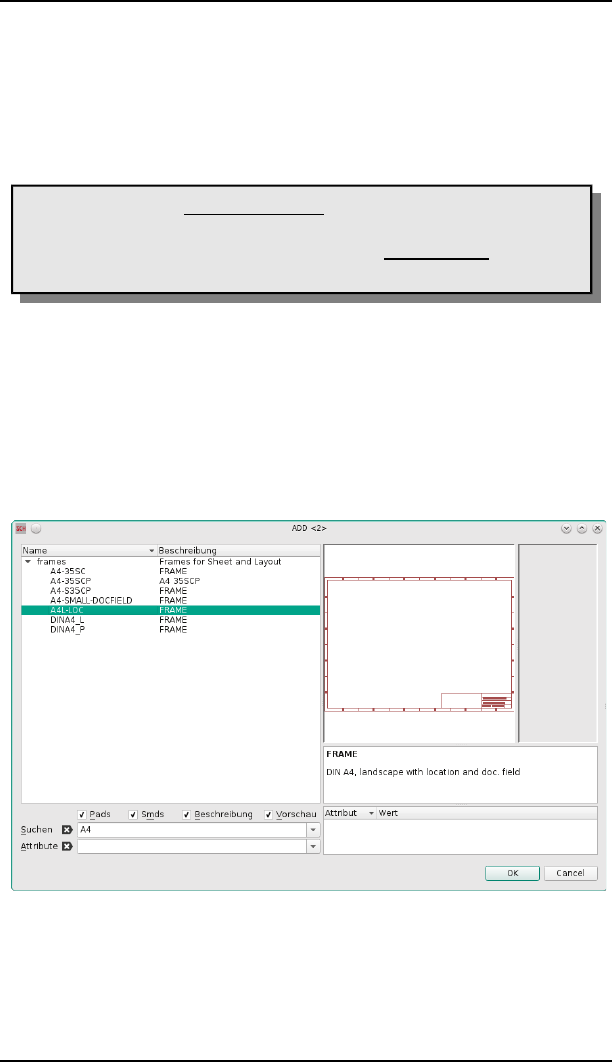
6.1 Schaltplan erstellen
Es soll ein Rahmen im Format A4 verwendet werden. Geben Sie in der
Suchen-Zeile unten links den Suchbegriff A4 oder A4* ein und drücken Sie
die Enter-Taste. Das Suchergebnis zeigt verschiedene Einträge aus frames.lbr.
Selektieren Sie einen der Einträge (A4L-DOC), wird rechts eine Voransicht
gezeigt, sofern die Option Vorschau aktiviert ist. Wird eine der Optionen
Pads/Smds/Beschreibung deaktiviert, wird nicht nach Bauteilen mit
Pads/Smds bzw. nicht in der Beschreibung von Bauteilen gesucht.
Im ADD-Dialog des Schaltplan-Editors sucht man nach Device-Namen
und Begriffen aus der Device-Beschreibung oder über die Attribute-Zeile
nach Attributnamen oder Attributwerten. Im Layout-Editor sucht man
nach Package-Namen und Begriffen aus der Package-Beschreibung!
Ein Klick auf OK schließt das ADD-Fenster und Sie kehren in den Schaltplan-
Editor zurück. Der Rahmen hängt nun an der Maus und kann abgesetzt
werden. Üblicherweise liegt die linke untere Ecke des Rahmens im
Koordinatennullpunkt (0 0).
Bibliotheksnamen, Devicenamen und Begriffe aus der Device-Beschreibung
dürfen als Suchbegriffe verwendet werden. Erlaubt sind auch Platzhalter wie
* oder ?. Es können mehrere Suchbegriffe durch Leerzeichen getrennt
verwendet werden.
➢
ADD-Dialog: Ergebnis des Suchbegriffs A4
Der ADD-Befehl lässt sich auch über die Kommandozeile eingeben oder in
einer Script-Datei verwenden. Den Rahmen kann man auch über das
Kommando
0-4#!
129

6 Vom Schaltplan zur fertigen Platine
platzieren. Auch in der Kommandozeile dürfen Platzhalter wie * und ?
verwendet werden. Die Eingabe von
4#!
öffnet beispielsweise den ADD-Dialog und bietet verschiedene Rahmen im
Format A4 an.
Bei der Suche werden nur Bibliotheken berücksichtigt, die in use sind. Das
bedeutet, die Bibliothek ist über den USE-Befehl geladen (auch über das
Menü Bibliothek/Benutzen möglich).
Zeichnungsrahmen werden mit dem FRAME-Befehl angelegt.
Sinnvollerweise macht man das in der Bibliothek und kombiniert den
Rahmen mit einem Schriftfeld. Es ist aber auch möglich, den FRAME-
Befehl direkt im Schaltplan (oder auch im Board) anzuwenden. Mehr
zum Anlegen von Zeichnungsrahmen finden Sie auf Seite 290.
Schaltungssymbole (Gates) platzieren
Alle weiteren Bauteile werden über den oben beschriebenen Mechanismus
gesucht und dann platziert. Schon jetzt entscheiden Sie sich für eine Package-
Variante. Sollte sich später herausstellen, dass eine andere Bauform im
Layout verwendet wird, kann diese problemlos nachträglich getauscht
werden.
Haben Sie mit ADD ein Bauteil platziert und wollen dann wieder in den ADD-
Dialog zurück, um ein neues Bauteil zu wählen, drücken Sie die Esc-Taste
oder klicken Sie erneut auf das ADD-Icon.
Versehen Sie die Bauteile mit Namen und Wert (NAME, VALUE).
Liegt der Name- bzw. Value-Text an einer ungünstigen Stelle, lösen Sie beide
mit SMASH vom Bauteil und schieben sie mit MOVE an eine beliebige
Position. Ein Klick mit DELETE auf einen Text macht ihn unsichtbar.
Halten Sie während des SMASH-Befehls die Shift-Taste gedrückt, erscheinen
die Texte wieder an der ursprünglichen Position; sie sind nun nicht mehr
vom Bauteil gelöst (unsmashed). Das kann man auch erreichen, indem man
im Kontextmenü unter Eigenschaften die Option Smashed deaktiviert.
MOVE verschiebt Objekte, DELETE löscht sie. Mit INFO bzw. SHOW erhalten
Sie Informationen über ein Objekt bzw. zeigt EAGLE es am Bildschirm.
ROTATE dreht Gates um 90 Grad. Ebenso kann man während des MOVE-
Befehls mit der rechten Maustaste das Bauteil um jeweils 90 Grad weiter
drehen.
Mehrfach benutzte Bauteile lassen sich mit COPY vervielfältigen. COPY
platziert immer ein neues Bauteil, auch wenn es aus mehreren Gates besteht
und bisher noch nicht alle verwendet wurden.
130
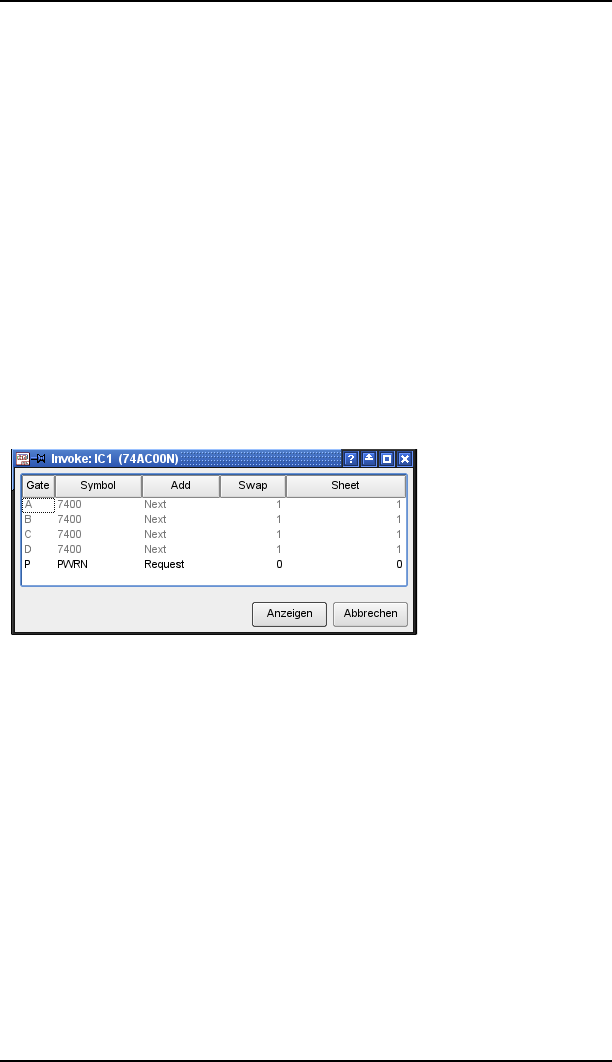
6.1 Schaltplan erstellen
Eine Gruppe von Bauteilen oder wiederkehrende Schaltungsteile können mit
Hilfe der Befehle GROUP, COPY und PASTE im Schaltplan vervielfältigt
werden. Stellen Sie sicher, dass vorher alle Layer eingeblendet sind (DISPLAY
ALL).
Versteckte Versorgungs-Gates
Manche Bauteile sind in den Bibliotheken so definiert, dass die
Versorgungsspannungspins nicht im Schaltplan sichtbar sind. Das ist auch
nicht notwendig, da alle Power-Pins mit demselben Namen automatisch
verbunden werden. Unabhängig davon ob sie sichtbar sind oder nicht. Wollen
Sie ein Netz direkt an einen der versteckten Pins legen, holen Sie das Gate
mit Hilfe des INVOKE-Befehls in den Schaltplan.
Klicken Sie auf das INVOKE-Icon und dann auf das gewünschte Bauteil,
sofern dieses auf derselben Seite des Schaltplans platziert wurde. Soll das
Gate auf einer anderen Seite des Schaltplans liegen, wechseln Sie auf diese
Seite, aktivieren INVOKE und tippen den Namen des Bauteils (z. B. IC1) in
die Kommandozeile. Selektieren Sie das gewünschte Gate im INVOKE-Fenster
und platzieren Sie es. Anschließend verbinden Sie das Versorgungs-Gate mit
den gewünschten Netzen.
➢
INVOKE: Gate P kann noch platziert werden
Bauteile aus mehren Gates platzieren
Manche Bauteile bestehen nicht nur aus einem sondern aus mehreren Gates,
die im Regelfall nacheinander mit dem ADD-Befehl im Schaltplan platziert
werden können. Um ein Gate gezielt auszuwählen, kann man direkt den
Gate-Namen angeben.
Beispiel:
Der Baustein 7400 mit der Package-Variante N und in AC-Technologie aus
der Bibliothek 74xx-eu besteht aus vier NAND-Gates mit der Bezeichnung A
bis D und einem Power-Gate P. Wollen Sie nun als erstes das Gate C
platzieren, geben Sie das beim ADD-Befehl direkt an (siehe auch Hilfe-
Funktion, ADD-Befehl):
%,,%.*4$$.5.
Sobald ein Gate platziert ist, hängt das nächste an der Maus (Addlevel Next).
Setzen Sie ein Gate nach dem anderen ab. Sind alle Gates eines Bausteins
verwendet, wird der nächste Baustein begonnen.
131
6 Vom Schaltplan zur fertigen Platine
Sollen die Gates eines Bausteins über mehrere Seiten verteilt werden,
platzieren Sie zunächst mit ADD, wechseln dann auf eine andere Seite des
Schaltplans und tippen zum Beispiel
*B3<.5
in die Kommandozeile. Wählen Sie aus dem INVOKE-Fenster das gewünschte
Gate.
Wenn man ein Gate, das bereits im Schaltplan platziert ist, im INVOKE-
Fenster selektiert, ändert sich die Schaltfläche OK zu Anzeigen. Klickt
man darauf, wird das gewählte Gate in der Fenstermitte zentriert
angezeigt.
Designlink – Zugang zur Farnell Online-Produkt-Datenbank
Mit Hilfe von designlink-order.ulp können Sie eine allgemeine Produktsuche
oder eine Suche für alle Bauteile Ihres Schaltplans durchführen, Preis und
Verfügbarkeit prüfen und direkt bei Farnell/Newark bestellen. Gefundene
Ordercodes können als Attribute gespeichert werden. Die Bestellliste kann
exportiert werden.
Starten Sie das ULP mit einem Klick auf das designlink-Icon .
Dieses finden Sie standardmäßig rechts neben der Aktionsleiste. Es gehört
zum Text-Menü, das man über das Menü Optionen/Benutzeroberfläche ein-
bzw. ausblenden kann.
Die Option General startet die allgemeine Produktsuche. Nach Aufruf des
ULPs öffnet sich ein Fenster in dem Sie in der Suchen-Zeile einen Suchbegriff
eingeben können. Das ULP baut eine Online-Verbindung zum Farnell-Server
auf und zeigt anschließend die Treffer.
Die Option Schematic startet die Suche nach allen Bauteilen, die Sie in Ihrem
Schaltplan verwendet haben. Als Suchbegriff wird jeweils der Value des
Bauteils verwendet. Als Resultat erhalten Sie eine Bestellliste mit den
entsprechenden Farnell-Bestellnummern.
In Teilen der EAGLE-Bibliotheken sind bereits Attribute für den Farnell- bzw.
Newark-Bestellnummer (Ordercode) hinterlegt. Verwenden Sie eines dieser
Bauteile, wird der Ordercode aus der Bibliothek übernommen. Falls kein
Ordercode in der Bibliothek hinterlegt ist oder auf der Farnell/Newark-
Webseite keiner passender Ordercode zugeordnet werden konnte, erscheint
in der Liste der Eintrag unknown. In diesem Fall kann man durch Doppelklick
auf den Eintrag eine manuelle Suche mit einem modifizierten Suchbegriff
starten. Sobald alle Bauteile, die Sie bestellen wollen mit einem Ordercode
versehen sind, legen Sie mit einem Klick auf Zum Warenkorb hinzufügen
einen Farnell-Warenkorb an.
Das ULP bietet eine ausführliche Hilfe, die die Funktion und die Verwendung
erklärt.
Alternativ können Sie das ULP auch über den RUN-Befehl starten.
132
6.1 Schaltplan erstellen
*!L08:K8!0:
Falls Sie über einen Proxy-Server mit dem Internet verbunden sind,
müssen Sie im EAGLE Control-Panel im Menü Hilfe/Auf Update prüfen
unter Konfigurieren den Proxy-Namen und den verwendeten Port
angeben.
Um die Farnell/Newark-Bestellnummern in Bibliotheken zu hinterlegen, gibt
es designlink-lbr.ulp. Dieses geht durch die Devices der Bibliothek und sucht
nach passenden Ordercodes. Angelegt werden drei Attribute:
>MF für Manufacturer (Hersteller), >MPN Manufacturer Part Number
(Hersteller-Ident-Nummer) , >OC_FARNELL bzw. OC_NEWARK Ordercode.
Verdrahten des Schaltplans
Netze verlegen (NET)
Die Verbindungen zwischen den Pins definiert man mit dem NET-Befehl.
Netze beginnen und enden im Anschlusspunkt eines Pins. Dieser ist sichtbar,
wenn Layer 93 Pins eingeblendet ist (DISPLAY-Befehl).
Netze erhalten immer einen automatisch generierten Namen. Dieser kann mit
dem NAME-Befehl verändert werden. Netze mit demselben Namen sind
miteinander verbunden, unabhängig davon, ob sie durchgehend gezeichnet
sind oder nicht. Das gilt auch über mehrere Seiten hinweg.
Kommt ein Netz auf einem anderen Netz, einem Bus oder einem Pin-
Anschlusspunkt zu liegen, endet die Netzlinie an dieser Stelle und ist
verbunden. Entsteht beim Absetzen des Netzes keine Verbindung zu einem
anderen Objekt, hängt die Netzlinie weiterhin an der Maus. Dieses Verhalten
kann über das Menü Optionen/Einstellungen/Verschiedenes (Option Netze und
Busse automatisch beenden) verändert werden. Deaktiviert man die Option ist
ein Doppelklick notwendig um das Netz zu beenden. Dargestellt werden
Netze im Layer 91 Nets.
Netze müssen exakt im Pin-Anschlusspunkt enden um verbunden zu sein.
Endet ein Netz irgendwo auf der Pin-Linie, ist es nicht mit dem Pin
verbunden.
Beim Verbinden von Netzen werden Sie gegebenenfalls über den
resultierenden Namen informiert bzw. bietet EAGLE eine Auswahl der
möglichen Namen an.
Mit dem Befehl JUNCTION kennzeichnet man Verbindungen sich kreuzender
Netze. Junctions werden automatisch gesetzt. Diese Option (Junction
automatisch setzen) kann auch über das Menü Optionen/Einstellungen/Ver-
schiedenes deaktiviert werden.
Verwenden Sie immer NET und nicht den WIRE-Befehl!
133

6 Vom Schaltplan zur fertigen Platine
Kopieren Sie Netze nicht mit dem COPY-Befehl! Bei dieser Aktion wird für
das neue Netz kein eigener Name generiert. So könnten ungewollte
Verbindungen entstehen.
Schiebt man mit MOVE ein Netz über ein anderes Netz oder über einen Pin,
entsteht keine elektrische Verbindung.
Zur Überprüfung können Sie das Netz mit SHOW anklicken. Alle
verbundenen Pins und Netze müssen heller (in der Highlight-Farbe)
dargestellt werden. Wird ein Gate bewegt, müssen die angeschlossenen Netze
mit wandern.
Mit dem LABEL-Befehl (ohne XREF-Option, siehe nächsten Abschnitt zum
Thema Querverweise) kann man einen einfachen Bezeichner für ein Netz
platzieren. Sofern Sie mit GRID ein alternatives Raster definiert haben,
können Sie Labels bei gedrückter Alt-Taste im feineren Raster gut anordnen.
Querverweise für Netze definieren
Setzt man ein LABEL mit aktivierter XREF-Option für ein Netz, wird
automatisch ein Querverweis erzeugt. Dieser zeigt auf die nächste Seite auf
der dieses Netz wieder vorkommt. Je nachdem in welche Richtung das Label
zeigt, verweist es auf eine vorhergehende oder eine nachfolgende
Schaltplanseite. Zeigt ein Label nach unten oder rechts, zeigt es auf eine
höhere Seitennummer. Zeigt es nach oben oder nach links, verweist es auf
die niedrigeren Seitennummern. Kommt das Netz nur noch auf einer
weiteren Seite vor, wird dieser Querverweis angezeigt, unabhängig von der
Drehung des Labels.
Befindet sich das Netz nur noch auf der aktuellen Seite, zeigt das Label nur
den Netznamen und gegebenenfalls den Label-Rahmen, je nach Definition,
die im Menü Optionen/Einstellungen/Verschiedenes unter Format für
Querverweis-Labels angegeben ist (auch über SET definierbar).
Die XREF-Option aktiviert man direkt in der Parameterleiste des LABEL-
Befehls oder nach dem Platzieren über CHANGE XREF ON.
Die folgenden Platzhalter zur Definition des Label-Formats sind erlaubt:
YEaktiviert das Zeichnen eines Rahmens um das Label
Y*der Name des Netzes
Ydie nächste Seitennummer
Y.die Spalte auf der nächsten Seite
Ydie Zeile auf der nächsten Seite
Das Standard-Format ist %F%N/%S.%C%R.
Neben den definierten Platzhaltern können Sie auch beliebige andere ASCII-
Zeichen verwenden. Die Platzhalter %C und %R funktionieren nur, wenn Sie
auf den Schaltplanseiten jeweils einen Zeichnungsrahmen mit Spalten- und
Reiheneinteilung platziert haben. Ansonsten wird ein Fragezeichen '?'
angezeigt. Siehe auch Seite 290.
134
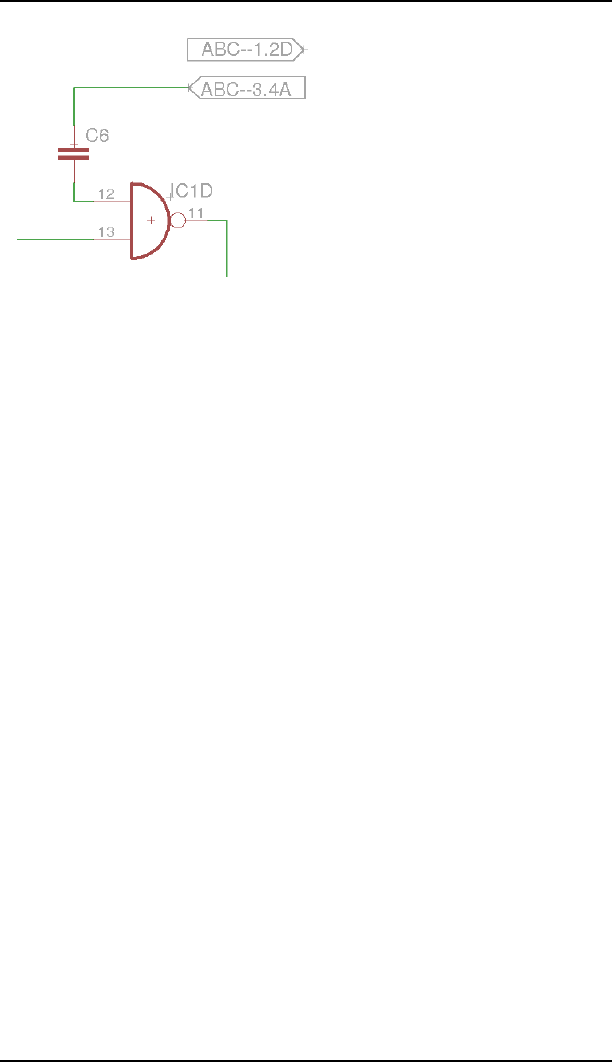
6.1 Schaltplan erstellen
➢
Querverweise mit XREF-Label
Im Bild zeigt das untere Label nach rechts und verweist auf das Netz ABC auf
der nächsten Seite 3 im Feld 4A. Das obere Label weist vom Aufhängepunkt
aus nach links und verweist auf die vorherige Seite 1 ins Feld 2D.
Wird ein XREF-Label direkt auf eine Netzlinie gesetzt, wandert es beim
Bewegen des Netzes mit.
Weitere Informationen zu Querverweisen finden Sie in der Hilfefunktion zum
LABEL-Befehl.
Querverweise für Bauteile/Kontakte
Falls Sie einen Elektro-Schaltplan zeichnen und beispielsweise
elektromechanische Bauteile (Schütze) verwenden, kann EAGLE einen
Kontaktspiegel erzeugen. Platzieren Sie innerhalb des Zeichnungsrahmens
den Platzhalter >CONTACT_XREF. Dieser Text ist im Schaltplan nicht
sichtbar, bestimmt aber durch seine Lage (durch die Y-Koordinate) wie viel
Platz für den Kontaktspiegel auf der Seite reserviert wird. Sobald der
Platzhaltertext platziert ist, wird der Kontaktspiegel angezeigt.
Das Format der Bauteil-Querverweise legt man – wie bei den Querverweisen
für Netze – im Menü Optionen/Einstellungen/Verschiedenes unter Format für
Bauteil-Querverweise fest. Es gelten dieselben Format-Platzhalter wie im
vorigen Abschnitt Querverweise für Netze beschrieben.
Die Standard-Definition ist: /%S.%C%R, also /Seitennummer.SpalteReihe.
Die Angabe der Spalten %C und Reihen %R funktioniert nur, wenn sich auf
jeder Schaltplanseite ein Zeichnungsrahmen befindet, der mit dem FRAME-
Befehl erzeugt und mit einer entsprechenden Einteilung versehen wurde.
Die Bauteile müssen nach bestimmten Kriterien in der Bibliothek definiert
werden, damit eine saubere Darstellung des Kontaktspiegels im Schaltplan
möglich wird. Hinweise zur Bauteildefinition finden Sie in der Hilfefunktion
unter dem Stichwort Kontaktspiegel und im Bibliothekskapitel.
135
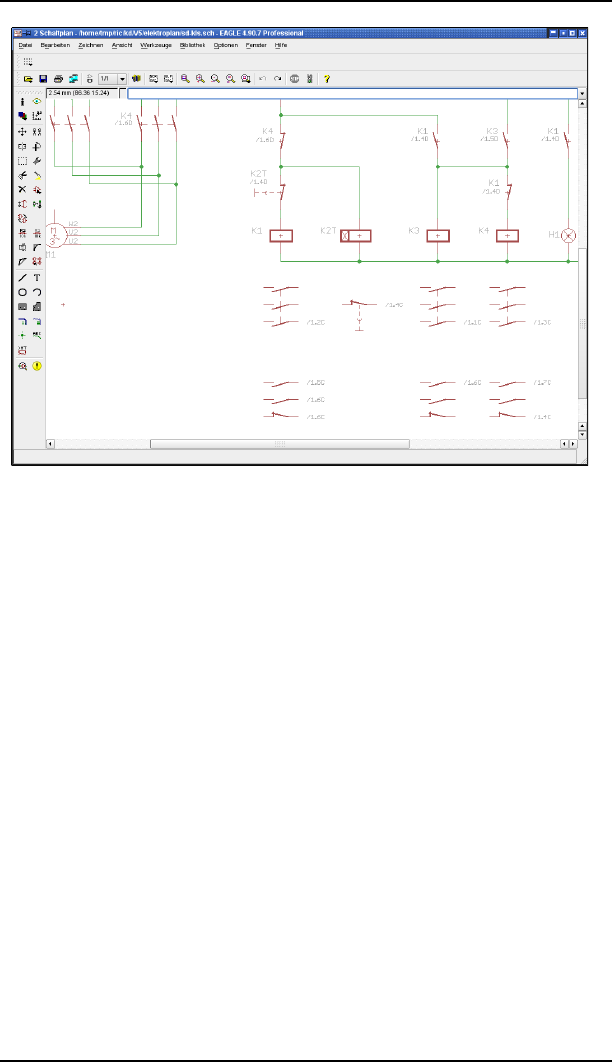
6 Vom Schaltplan zur fertigen Platine
➢
Elektro-Schaltplan mit Kontaktspiegel
Netzklassen festlegen
Der Befehl CLASS legt eine Netzklasse fest (Menü Bearbeiten/Netzklassen...).
Die Netzklasse bestimmt die Mindestleiterbahnbreite, den Mindestabstand zu
anderen Signalen und den Mindestbohrdurchmesser von Vias im Layout für
eine bestimmte Art von Signal. Jedes Netz, das verlegt wird gehört
automatisch der Netzklasse 0, default, an. Für diese Netzklasse sind
standardmäßig keine Vorgaben gemacht. Alle Werte stehen auf 0, das heißt
es gelten die Vorgaben aus den Design-Regeln. Es sind maximal 16
verschiedene Netzklassen möglich. Das Anlegen einer Netzklasse kann mit
UNDO rückgängig gemacht werden.
136
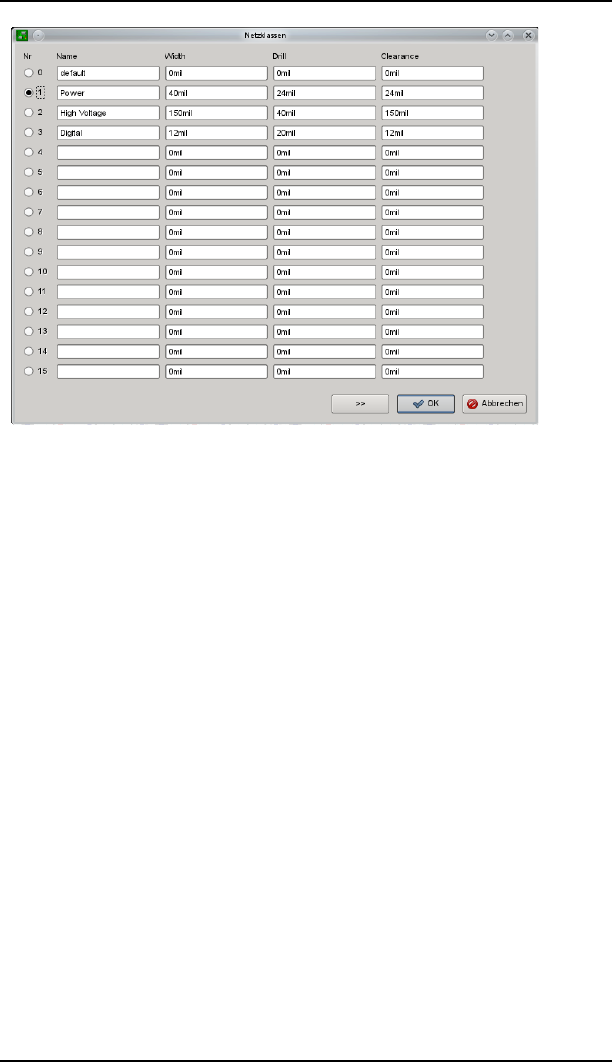
6.1 Schaltplan erstellen
➢
Netzklassen: Parameter festlegen
Im Bild sieht man drei zusätzliche Netzklassen definiert:
Alle Netze, die der Klasse 0 default angehören, werden nach den Vorgaben
der Design-Regeln geprüft.
Die Netzklasse 1 hat zum Beispiel den Namen Power und fordert für
Leiterbahnen eine Mindestbreite (Width) von 40 mil.
Bohrungen für Vias dieser Netzklasse müssen mindestens einen Durchmesser
(Drill) von 24 mil haben.
Der Mindestabstand von Signalen der Netzklasse Power zu Signalen anderer
Netzklassen wird mit dem Clearance-Wert definiert und beträgt 24 mil.
Die Spalte Nr. links im Fenster, bestimmt welcher Netzklasse das nächste
Netz, das gezeichnet wird, angehören wird. Diese Wahl kann auch direkt in
der Parameterleiste des aktiven NET-Befehls getroffen werden.
Wenn Sie die Werte für die Mindestabstände zwischen den einzelnen
Netzklassen zueinander differenzieren wollen, können Sie über die
Schaltfläche mit dem Doppelpfeil nach rechts (>>) die Clearance-Matrix
öffnen. In dieser Matrix legen Sie spezielle Werte für die Mindestabstände
zwischen den einzelnen Netzklassen fest.
137
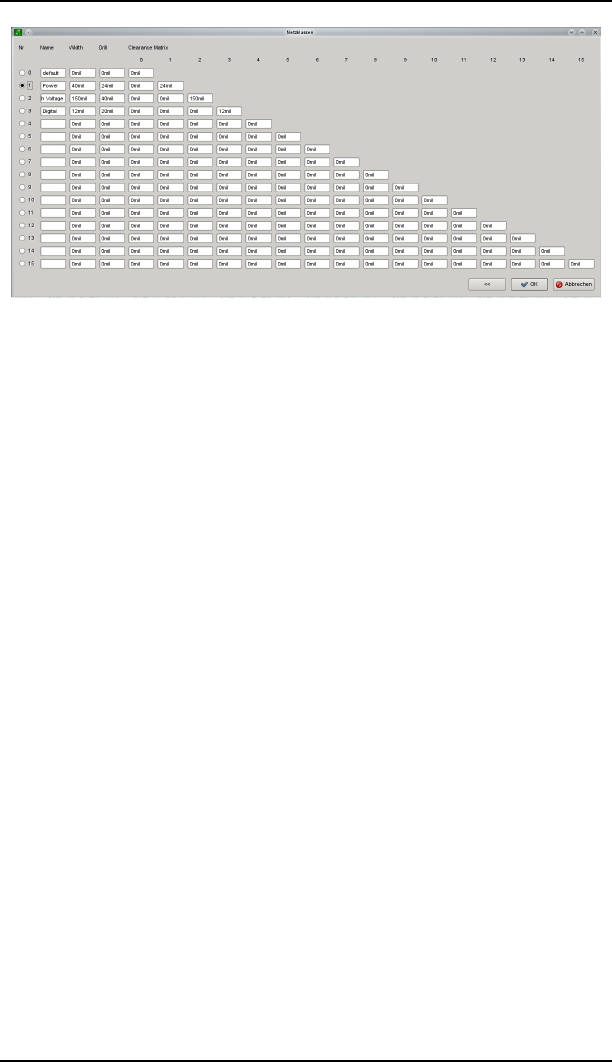
6 Vom Schaltplan zur fertigen Platine
➢
Netzklassen: Die Clearance-Matrix
Wenn Sie wieder zur vereinfachten Darstellung zurückkehren möchten,
klicken Sie auf die Schaltfläche <<. Das ist jedoch nur möglich, wenn in der
Matrix keine Werte definiert sind.
Informationen zur Syntax des CLASS-Befehls finden Sie in der EAGLE-Hilfe.
Die Zuordnung der Netzklassen wird im Schaltplan oder im Layout für Netze
bzw. Signale über den CHANGE-Befehl (Option Class) festgelegt oder auch
nachträglich geändert.
Die Definition der Netzklassen kann auch im Layout Editor erfolgen.
Die Netzklasse kann einem einzelnen Netz/Signal oder auch mehreren
Netzen/Signalen, die man zuvor mit GROUP ausgewählt hat, zugeordnet
werden.
Busse einzeichnen (BUS)
Busse erhalten Namen, aus denen hervorgeht, welche Signale sie führen. Bei
einem Bus handelt es sich um ein Zeichenelement. Er stellt keine elektrischen
Verbindungen her. Sie werden immer über die Netze und deren Namen
hergestellt. Besonderheit des Busses ist seine Menü-Funktion. Klicken Sie mit
NET auf den Bus, öffnet sich ein Menü. Der Menüinhalt wird vom Bus-Namen
bestimmt.
Der Bus im Bild hat den Namen Bus1:A[0..12],D[0..7],Clock.
138
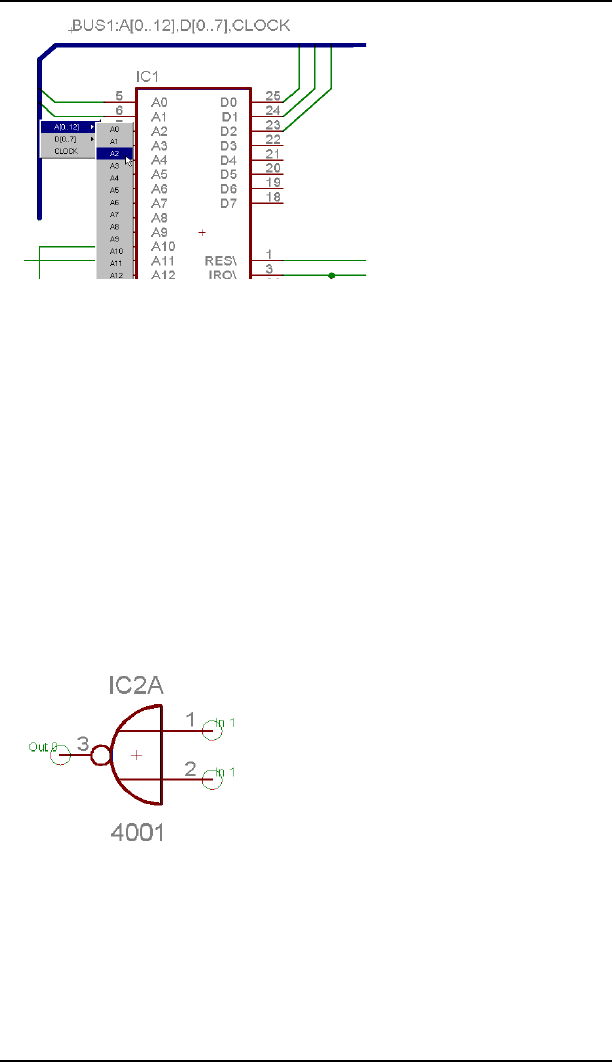
6.1 Schaltplan erstellen
Ein Klick auf die Bus-Linie bei aktiviertem NET-Befehl öffnet das Menü wie
oben dargestellt. Daraus wählt man den Namen des zu verlegenden Netzes.
Der Index eines Teilbusnamens darf zwischen 0..511 liegen.
Weitere Informationen zum BUS-Befehl finden Sie auch in der Hilfe-
Funktion.
Pinswap und Gateswap
Pins bzw. Gates, die denselben Swaplevel haben, können untereinander ge-
tauscht werden. Diese Eigenschaften werden bei der Definition des Symbols
(Pinswap) bzw. beim Erstellen des Device (Gateswap) festgelegt.
Sofern der Swaplevel zweier Pins gleich ist, dürfen Sie vertauscht werden.
Blenden Sie den Layer 93 Pins ein um den Swaplevel der Pins sichtbar zu ma-
chen.
Ist der Swaplevel = 0, dürfen Pins bzw. Gates nicht vertauscht werden.
➢
Swaplevel: Pins-Layer ist sichtbar
Die Input-Pins 1 und 2 haben Swaplevel 1, dürfen also vertauscht werden.
Der Output-Pin 3 mit Swaplevel 0 ist nicht vertauschbar.
Den Swaplevel eines Gates erfahren Sie über den INFO-Befehl, hier zum
Beispiel mit INFO IC2A. Alternativ über das Kontextmenü, Eigenschaften.
139
➢
Busmenü
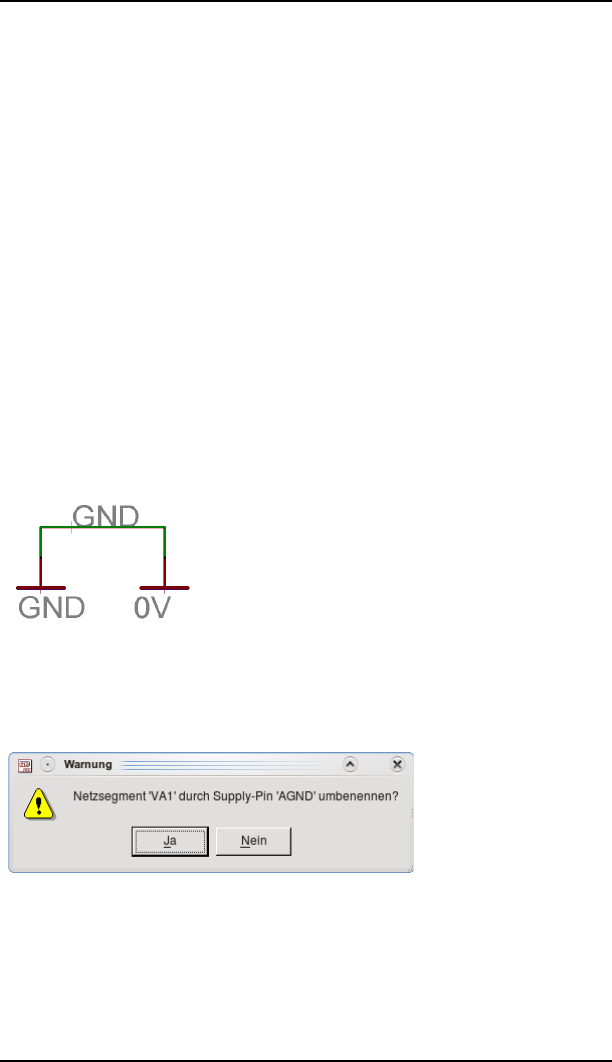
6 Vom Schaltplan zur fertigen Platine
Stromversorgung
Pins, die mit Direction Pwr definiert sind, werden automatisch verdrahtet.
Auch wenn das entsprechende Power-Gate nicht explizit in die Schaltung
geholt wurde. Der Name des Pwr-Pins bestimmt den Namen der Spannung.
Dieser wird schon in der Bibliothek bei der Definition des Symbols festgelegt.
Werden an die Pwr-Pins eines Bauelements Netze angeschlossen, so werden
diese Pins nicht automatisch verdrahtet, sondern mit den angeschlossenen
Netzen verbunden.
Zu jedem Pwr-Pin muss mindestens ein gleichnamiger Supply-Pin mit
Direction Sup existieren, und zwar auf jeder Schaltplanseite. Solche Supply-
Pins werden in Form von Versorgungssymbolen in die Schaltung geholt.
Entsprechende Devices finden Sie in den Supply-Bibliotheken (supply*.lbr).
Diese Devices haben kein Gehäuse, da sie keine Bauelemente darstellen. Sie
dienen als Repräsentanten der Versorgungsspannungen im Schaltplan, die
der Electrical Rule Check (ERC) für seine Logikprüfungen braucht.
Verschiedene Versorgungsspannungen, zum Beispiel 0 V und GND, die am
selben Potential liegen sollen (etwa GND), können verbunden werden, indem
die entsprechenden Supply-Symbole platziert und mit einem Netz verbunden
werden. Diesem Netz gibt man den gemeinsamen Namen des Potentials (z. B.
GND).
➢
Supply-Symbole
Wird ein Supply-Pin (Pin-Direction Sup) auf ein Netz gesetzt (mit ADD oder
MOVE), werden Sie gefragt, ob das Netz den Namen des Supply-Pins
übernehmen oder den bisherigen Netznamen beibehalten soll.
Ein Klick auf Ja (default) gibt dem Netz den Namen des Supply-Pins (hier im
Bild AGND). Klicken Sie auf Nein, bleibt der bisherige Netzname (VA1)
erhalten.
Hat das Netz einen automatisch generierten Namen, zum Beispiel N$1, gibt
es die Möglichkeit mit Hilfe des SET-Befehls diese Warnung zu unterdrücken:
140
➢
Soll der Name des Supply-Pins übernommen werden?
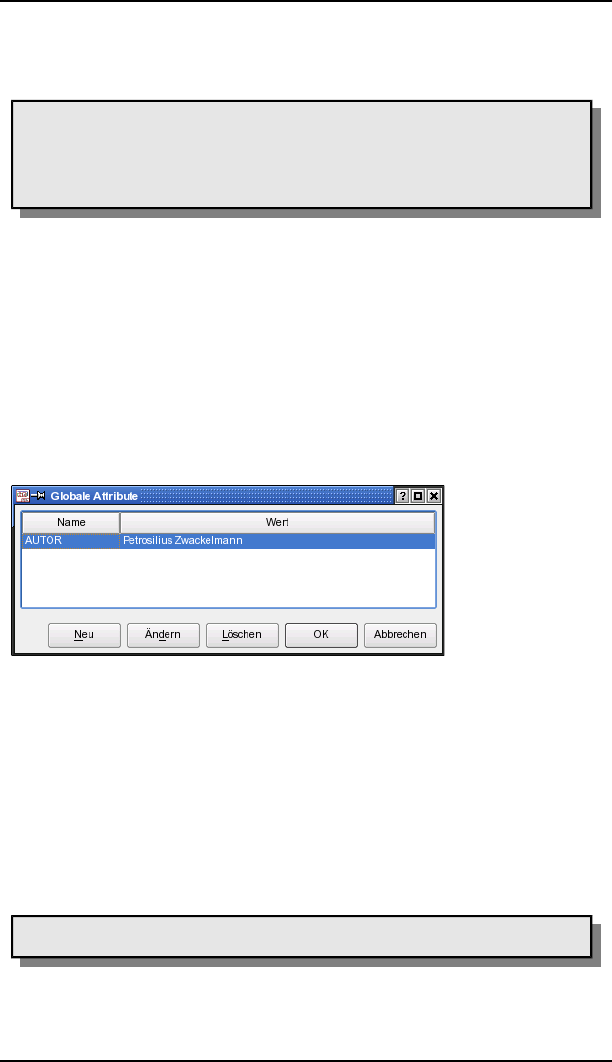
6.1 Schaltplan erstellen
?)% 03"A & * *#5
Löscht man den letzten Supply-Pin eines Netzes, erhält es einen neuen,
automatisch generierten Namen, beispielsweise N$1.
Wenn Sie in den supply-Bibliotheken keinen passenden Supply-Pin für
eine im Schaltplan verwendete Spannung finden, müssen Sie einen neuen
anlegen! Einen bestehenden Pin einfach umzubenennen ist nicht
empfehlenswert und führt möglicherweise zu unerwarteten Ergebnissen!
Attribute festlegen
Globale Attribute
Man kann im Schaltplan globale Attribute definieren, zum Beispiel für den
Autor oder für eine Projektbezeichnung, die man an beliebiger Stelle in der
Zeichnung, oft sinnvoll im Schriftfeld des Zeichnungsrahmens, platzieren
kann.
Über das Menü Bearbeiten/Globale Attribute... öffnen Sie den Dialog. Ein
Klick auf Neu erzeugt ein neues Globales Attribut. Es besteht aus dem
Attributnamen und einem Wert.
➢
Globale Attribute: Das Attribut Autor ist angelegt
Um das Attribut im Schaltplan zu platzieren, definieren Sie einen Platzhalter
mit dem TEXT-Befehl, der den Namen des Attributs enthält. Für das Attribut
mit dem Namen AUTOR, platzieren Sie den Text >AUTOR. Groß- und
Kleinschreibung spielt hier keine Rolle. Das >-Zeichen am Anfang ist das
Schlüsselzeichen für einen Platzhaltertext.
Den Platzhaltertext können Sie schon im Symbol in der Bibliothek, zum
Beispiel für einen Zeichnungsrahmen, definieren. Das globale Attribut wird
dann auf jeder Seite, auf der dieser Rahmen verwendet wird, angezeigt.
Globale Attribute kann man für Schaltplan und Board separat definieren.
Weitere Informationen finden Sie in der Hilfe des ATTRIBUTE-Befehls.
141
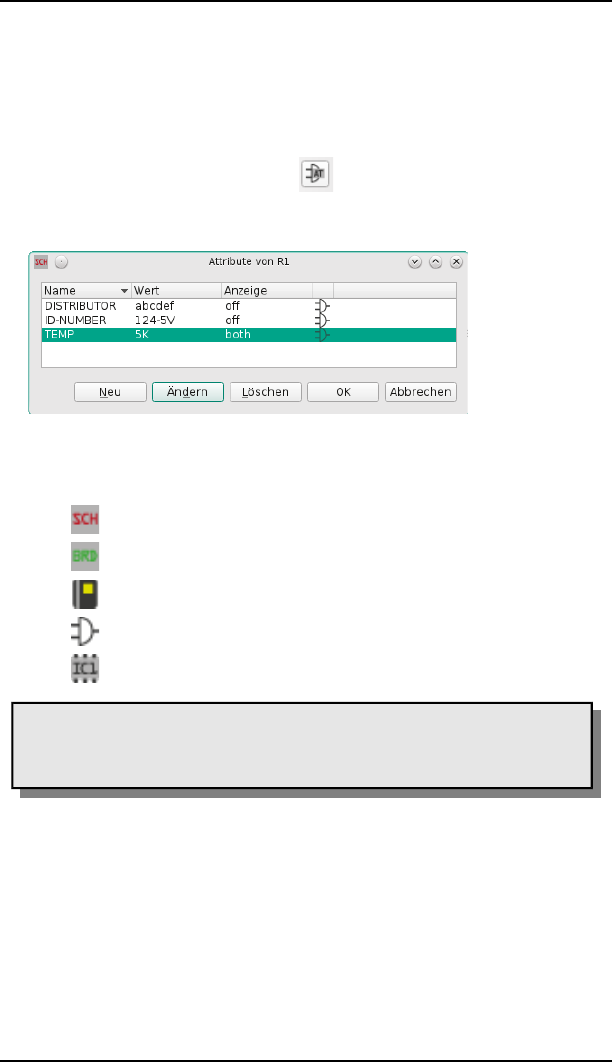
6 Vom Schaltplan zur fertigen Platine
Attribute für Bauteile
Der ATTRIBUTE-Befehl weist Bauteilen Attribute zu. Ein Attribut besteht aus
dem Attribut-Namen und dem zugewiesenen Wert und kann jede beliebige
Information enthalten. Sofern ein Attribut schon in der Bibliothek für das
Device definiert wurde, können Sie den vorgegebenen Wert im Schaltplan
verändern.
Klickt man auf das ATTRIBUTE-Icon und anschließend auf ein Bauteil,
öffnet sich ein Dialog-Fenster. Dort sieht man, welche Attribute für das
Bauteil in der Bibliothek oder im Schaltplan bereits angelegt wurden.
In diesem Bild hat das Bauteil R1 Attribute für DISTRIBUTOR, ID-NUMBER,
und TEMP. Die Icons rechts zeigen, wo das Attribut definiert wurde:
global im Schaltplan-Editor
global im Layout-Editor
in der Bibliothek im Device-Editor
für das Bauteil im Schaltplan
für das Package im Layout-Editor
Attribute, die im Layout-Editor definiert wurden, sind im Schaltplan-
Editor nicht sichtbar. Legt man im Schaltplan ein Attribut an, das bereits
im Layout existiert, wird der Wert aus dem Layout übernommen.
Neues Attribut definieren
Klicken Sie auf Neu, um ein neues Attribut im Schaltplan anzulegen. Im
folgenden Dialog legt man Name, Wert und Anzeige-Option des Attributs fest.
142
➢
Attribute-Dialog
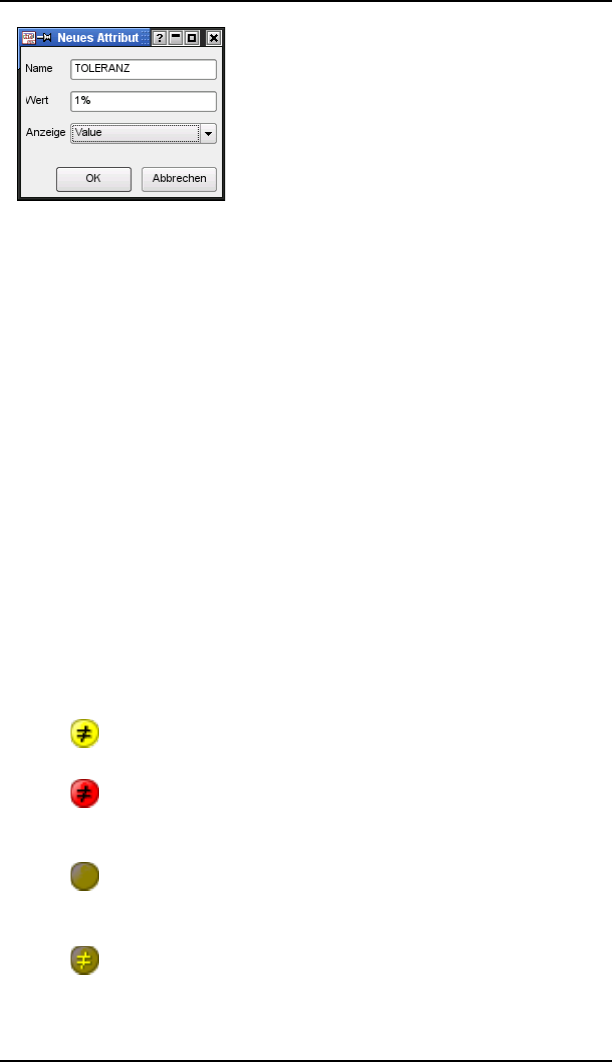
6.1 Schaltplan erstellen
➢
Neuanlegen bzw. Ändern eines Attributs
Im Beispiel ist der Attributname TOLERANZ, der Wert beträgt 1%.
Mit der Option Anzeige regeln Sie die Art der Darstellung des Attributs in der
Zeichnung. Es gibt vier Optionen:
Off: Das Attribut wird nicht angezeigt
Value: Es wird nur der Wert des Attributs angezeigt (1%)
Name: Es wird nur der Attributname gezeigt (TOLERANZ)
Both: Es werden Name und Wert angezeigt (TOLERANZ = 1%)
Sobald die Anzeige-Option nicht Off ist, wird der entsprechende Text am
Aufhängepunkt des Bauteils bzw. eines Gatters angezeigt. Der Layer, der vor
der Definition eines Attributs im Schaltplan eingestellt ist, zum Beispiel mit
CHANGE LAYER, bestimmt den Layer für die Beschriftung. Position und
Layer können aber jederzeit verändert werden. Auch solche Texte kann man
mit SMASH vom Bauteil lösen und somit verschieben, und beispielsweise den
Layer, die Schriftgröße oder die Schriftart verändern.
Attribut-Wert ändern
Werte von Attributen, die schon in der Bibliothek definiert wurden, können
im Schaltplan verändert werden. Nach einer Änderung zeigt der Attribute-
Dialog für das jeweilige Attribut entsprechende Icons. Die Icons haben
folgende Bedeutung:
Das gelbe Icon zeigt an, dass das Attribut mit einem
variablen Wert definiert wurde und dieser verändert ist.
Das rote Icon zeigt an, dass das Attribut ursprünglich mit
konstantem Wert definiert wurde, inzwischen aber, nach einer
Sicherheitsabfrage, verändert wurde.
Das einfache braune Icon zeigt an, dass ein globales Attribut
mit einem Bauteilattribut überschrieben wurde. Der Wert hat sich
jedoch nicht geändert.
Das braune Icon mit dem Ungleichheitszeichen zeigt an, dass
ein globales Attribut durch ein Bauteilattribut überschrieben wurde
und dabei der Wert verändert wurde.
143
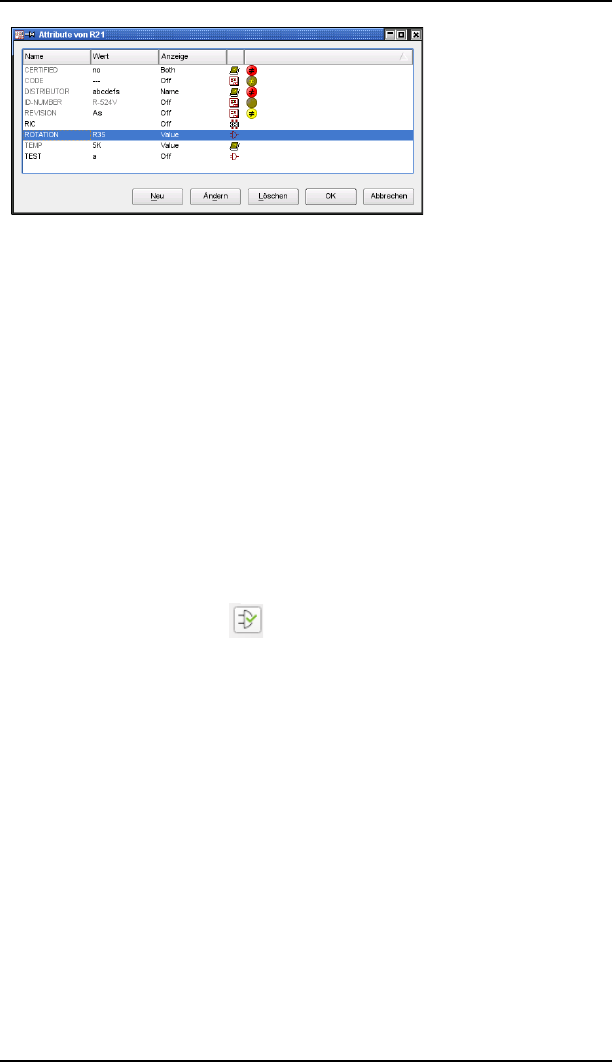
6 Vom Schaltplan zur fertigen Platine
➢
Attribute-Dialog mit verschiedenen Attributen
Grauer Text im Attribut-Dialog bedeutet, dass dieser nicht verändert werden
kann, beziehungsweise dass der Attribut-Wert dieses Bauteils in der
Bibliothek als constant definiert wurde.
Durch die Icons am Ende jeder Zeile erkennen Sie die Herkunft und den
aktuellen Status des jeweiligen Attributs. Fahren Sie mit dem Mauscursor
über eines der Icons, zeigt EAGLE einen entsprechenden Infotext, sofern die
Direkt-Hilfe im Menü Optionen/Benutzeroberfläche aktiviert ist.
Weitere Details zur Definition von Attributen finden Sie im Bibliothekskapitel
ab Seite 280.
ERC – Schaltung überprüfen und korrigieren
Spätestens am Ende der Schaltplanentwicklung sollte man den Schaltplan mit
Hilfe des Electrical Rule Check (ERC) überprüfen. Es ist von Vorteil, den ERC
während der Arbeit im Schaltplan immer wieder mal aufzurufen, um
mögliche Fehler möglichst schnell zu entdecken. Klicken Sie dazu auf das
ERC-Icon im Befehlsmenü oder auf den Eintrag Schaltplan prüfen
(ERC..) im Menü Werkzeuge.
Alle Fehlermeldungen und Warnungen, die die Schaltplanlogik betreffen,
werden im ERC-Fehler-Fenster angezeigt. Fehler werden in der Liste mit
einem roten Icon markiert, Warnungen mit einem gelben.
144
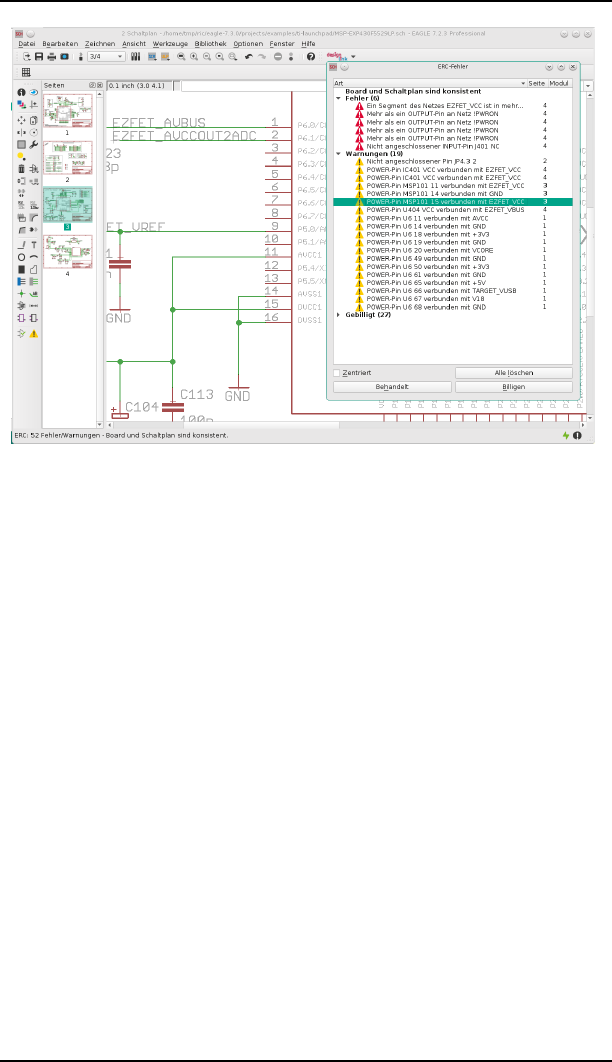
6.1 Schaltplan erstellen
➢
Das ERC-Fehler-Fenster
Existiert zum Schaltplan ein zugehöriges Board, prüft der ERC auch die
Konsistenz zwischen Schaltplan und Board. Werden keine Unterschiede
festgestellt, meldet der ERC Board und Schaltplan sind konsistent. Andernfalls
zeigt das ERC-Fenster einen Zweig mit Konsistenzfehlern. Genaueres darüber
finden Sie ab Seite 210.
Sie können die Fehler alphabetisch oder nach Schaltplanseiten auf- oder
absteigend sortiert anzeigen lassen. Klicken Sie dazu auf die
Spaltenüberschriften Art beziehungsweise Seite.
Klickt man auf einen Eintrag im Zweig Fehler oder Warnungen des ERC-
Fehler-Fensters, zeigt eine Linie an die Stelle im Schaltplan, die betroffen ist.
Wenn nur ein Ausschnitt der Zeichnung sichtbar ist, erreicht man durch
Anklicken der Option Zentriert, dass der selektierte Fehler in der Fenstermitte
gezeigt wird.
Überprüfen Sie jeden Fehler und jede Warnung.
Manchmal kann es sein, dass man eine Warnung oder einen Fehler tolerieren
möchte. In diesem Fall klicken Sie auf die Schaltfläche Billigen. Der aktuelle
Eintrag wird in den Zweig Gebilligt verschoben und nicht mehr gemeldet.
Soll ein gebilligter Fehler oder eine Warnung wieder als normaler Fehler
bzw. als normale Warnung behandelt werden, wählen Sie den
entsprechenden Eintrag im Gebilligt-Zweig aus und klicken Sie auf die
Schaltfläche Missbilligen. Der Eintrag erscheint jetzt wieder als normaler
Eintrag im ursprünglichen Zweig. Gebilligte Fehler/Warnungen bleiben so
lange erhalten, bis Sie sie explizit wieder Missbilligen. Auch ein erneuter ERC-
145
6 Vom Schaltplan zur fertigen Platine
Durchgang ändert daran nichts.
Enthält das Errors-Fenster nur gebilligte Fehler/Warnungen, wird es nach
einem erneuten ERC nicht automatisch geöffnet. In der Statuszeile des
Schaltplan-Editor-Fenster erscheint jedoch ein entsprechender Hinweis, zum
Beispiel: ERC: 2 gebilligte Fehler/Warnungen.
Das Verschieben eines Eintrags von einem Zweig in den anderen, markiert
die Schaltplandatei als verändert bzw. nicht gespeichert.
Das ERC-Fehler-Fenster kann, während Sie Fehler bearbeiten, geöffnet
bleiben. Nach dem Bearbeiten bzw. Überprüfen eines Fehlers bzw. einer
Warnung kann man den Eintrag als Behandelt markieren. Das entsprechende
Icon wird jetzt grau dargestellt. Behandelte Einträge bleiben in der Fehler-
Liste erhalten, solange man keinen neuen ERC startet. Wenn Sie das ERC-
Fenster geschlossen haben und über den ERRORS-Befehl wieder öffnen,
sind die bereits bearbeiteten Fehler nach wie vor grau markiert.
Wenn Sie auf die Schaltfläche Alle löschen klicken, sind keine
Fehler/Warnungen mehr in der Liste; die gebilligten Fehler und Warnung
bleiben jedoch bestehen. Das Fenster zeigt die Meldung: Liste wurde vom
Anwender gelöscht.
Wurde noch kein ERC durchgeführt, wenn Sie versuchen mit ERRORS die
Fehlerliste einzusehen, wird zuerst automatisch der ERC gestartet.
Der ERC prüft den Schaltplan nach einem starren Schema. In manchen
Fällen ist es notwendig, Fehlermeldung oder Warnungen zu tolerieren.
Geben Sie bei Bedarf Netz- und Pin-Liste mit dem EXPORT-Befehl aus.
Mit SHOW kann man Netze im Schaltplan verfolgen.
Schaltplanseiten organisieren
Sollte Ihr Schaltplan etwas umfangreicher sein oder sollten Sie den
Schaltplan der Übersicht halber auf mehrere Seiten verteilen wollen, kann
man über das Kontextmenü der Seitenvorschau neue Seiten hinzufügen
beziehungsweise löschen. Klicken Sie dazu einfach mit der rechten Maustaste
auf eine der Schaltplanseiten in der Vorschau links im Schaltplan-Editor-
Fenster.
Eine neue Seite wird immer als letzte Seite angefügt.
Man kann in der Seitenvoransicht mittels Drag&Drop die Reihenfolge der
Seiten beliebig ändern. Klicken Sie dazu mit der linken Maustaste auf eine
Seite und ziehen Sie diese an die gewünschte Position.
Alternativ kann man Schaltplanseiten mit dem EDIT-Befehl über die
Kommandozeile sortieren:
,!@!6
146
6.1 Schaltplan erstellen
schiebt zum Beispiel Seite 5 vor die Seite 2. Weitere Informationen dazu gibt
es in der Hilfe zum EDIT-Befehl.
Über das Menü Optionen/Benutzeroberfläche können Sie die Seitenvorschau
ein- oder ausschalten.
Beim Wechsel von einer Seite auf eine andere und wieder zurück wird der
vorherige Bildausschnitt wieder hergestellt.
Was noch zu beachten ist
Übereinander liegende Pins
Wird der Anschlusspunkt eines Pins, der noch nicht mit einer Netzlinie
verbunden ist, auf den Anschlusspunkt eines anderen Pins platziert, sind sie
verbunden. Wird hingegen ein Pin, der schon mit einer Netzlinie verbunden
ist auf einen anderen Pin platziert, entsteht keine Verbindung.
Offene Pins bei MOVE
Wird ein Bauteil mit MOVE bewegt und liegt nach dem Absetzen ein offener
Pin dieses Bauteils auf einem vorhandenen Netz oder auf einem anderen Pin,
werden diese miteinander verbunden. Verwenden Sie UNDO, wenn das
versehentlich passiert ist.
Duplizieren einer Teilschaltung im Schaltplan
Wenn Sie einen Teil Ihres Schaltplans mehrmals verwenden wollen, können
Sie diesen mit GROUP und COPY in die Zwischenablage legen und
anschließend mit PASTE auf derselben oder einer anderen Seite wieder
platzieren. Mehrmaliges PASTE nacheinander ist möglich
Bauteilenamen werden automatisch weiter gezählt. Netze, die mit einem
Label versehen oder mit einem Supply-Pin verbunden sind, und das Label
oder der Supply-Pin auch Teil der selektierten Gruppe sind, behalten den
ursprünglichen Namen bei. Alle anderen Netze werden neu benannt.
Mit konsistentem Layout
Fall Sie aus Ihrem Schaltplan bereits ein Layout erstellt haben, werden die
neu eingefügten Bauteile im Layout links neben der Platinenkontur mit den
zugehörigen Signallinien platziert. Diese müssen dann wie gewohnt im
Layout angeordnet und geroutet werden.
Zusammenfügen von verschiedenen Schaltplänen
Über das Menü Datei/Importieren/EAGLE-Zeichnung... kann man einen
beliebigen Schaltplan in die aktuelle Zeichnung einfügen. Dazu werden
entsprechend eine oder mehrere Seiten, je nach Seitenanzahl im
einzufügenden Schaltplan angelegt. Die Seiten werden am Ende der
147
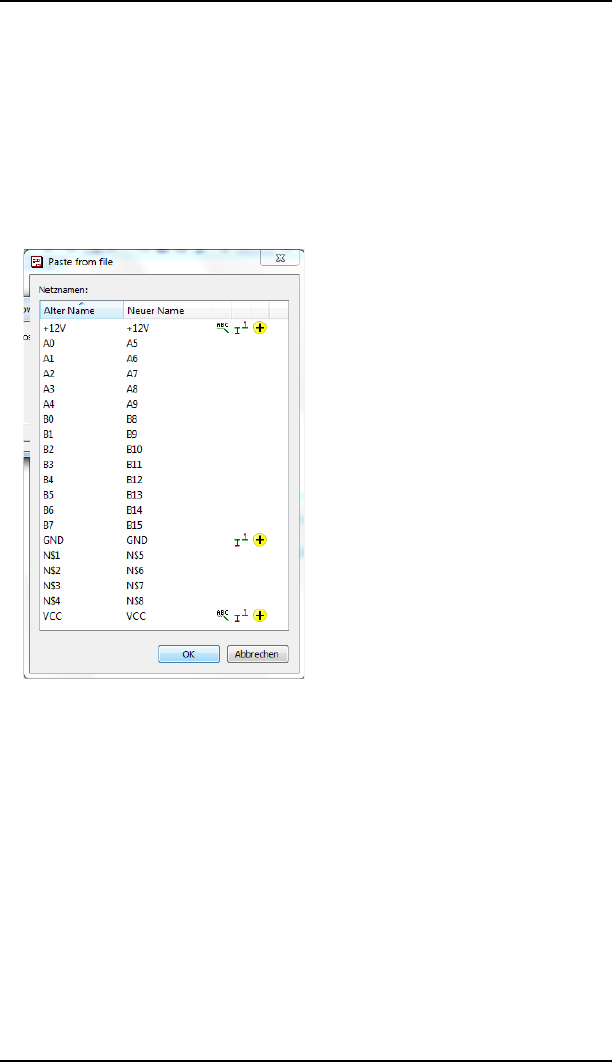
6 Vom Schaltplan zur fertigen Platine
bisherigen Seiten angehängt. Wenn gewünscht, können Sie die Seiten mit
Drag&Drop in der Seitenvoransicht neu ordnen.
Beim Einfügen der Objekte prüft EAGLE, ob die Namen im aktuellen
Schaltplan schon benutzt werden. EAGLE zeigt vor dem Platzieren aus den
Zwischenspeicher ein Fenster mit Informationen über die Netznamen. Die
Tabelle enthält eine Spalte mit den Namen der Netze aus dem ursprünglichen
Schaltplan, Alter Name, und eine Liste mit den Netznamen die EAGLE
vorschlägt, nachdem sie in den aktuellen Schaltplan eingefügt wurden, Spalte
Neuer Name. Klicken Sie einfach mit der Maus auf einen der Einträge, um
den neuen Namen eines der Netze selbst zu definieren.
Netze, die ein Label haben oder mit einem Supply-Pin verbunden sind,
behalten standardmäßig den ursprünglichen Namen. In der Einfügen-Tabelle
werden solche Netze mit Icons markiert, die Ihnen den Grund für das
Beibehalten des Namens zeigen. Selbstverständlich steht es Ihnen frei, auch
die Namen zu verändern.
Namen von Netzen, die zu Bussen gehören oder von Netzen, die mit
impliziten Versorgungsspannungspins verbunden sind, können beim Einfügen
nicht verändert werden.
Wenn Sie den PASTE-Befehl in der Kommandozeile verwenden, können Sie
einen Offset für die Neunummerierung der Bauteile angeben.
)%6L5!-1
fügt den Schaltplan mit Namen kanal1.sch ein und inkrementiert die
Bauteilnummern um einen Offset von 200. Aus R1 wird zum Beispiel R201.
148
➢
Übersicht der Netznamen vor und nach dem Einfügen

6.1 Schaltplan erstellen
Diese Funktion finden Sie auch im Menü Datei/Importieren...
Mit konsistentem Layout
Wenn Sie ein konsistentes Schaltplan/Board-Paar in ihr aktuelles Projekt, das
auch aus einem konsistenten Schaltplan/Board-Paar besteht über
Datei/Importieren/EAGLE-Zeichnung... einfügen, wird der Schaltplan auf eine
neue oder entsprechend viele neue Seiten gelegt und gleichzeitig das Layout
in das aktuelle Board kopiert. Das neue Layout wird links neben dem
bisherigen Layout platziert. Dieser Teil kann dann beispielsweise mit GROUP
und MOVE an die gewünschte Stelle geschoben werden.
Als Alternative zum Menü Datei/Importieren... und der Eingabe des PASTE-
Befehls in der Kommandozeile, kann man auch per Drag&Drop einen
Schaltplan bzw. ein Layout aus dem Projekte-Zweig des Control Panels in ein
geöffnetes Schaltplan-/Layout-Editor-Fenster einfügen.
Mehrkanal-Layouts
Diese Funktion lässt sich sehr gut zur Erstellung von Mehrkanal-Layouts
verwenden:
Zeichnen Sie zuerst den Schaltplan für einen Kanal des Geräts und erzeugen
Sie daraus das Board. Platzieren Sie dann die Bauteile und verlegen Sie die
Leiterbahnen. Wenn das Layout fertig ist, kopieren Sie über
Datei/Importieren/EAGLE-Zeichnung... das Schaltplan/Layout-Paar so oft wie
notwendig in ein gemeinsames Schaltplan/Layout-Paar.
Wenn Sie Datei/Importieren/EAGLE-Zeichnung... im Layout-Editor starten,
wird das Layout an den Mauscursor gehängt und Sie können es an beliebiger
Stelle absetzen. Der Schaltplan wird auf einer neuen Seite im aktuellen
Schaltplan eingefügt. Wenn Sie das Einfügen über die Kommandozeile
ausführen, können Sie mit einer Koordinatenangabe das Layout exakt
platzieren.
)%7,G59H
setzt beispielsweise das Layout aus test.brd mit einem Offset von (10 30) in
der aktuellen Rastereinheit gegenüber der Originalposition ab.
Falls Sie den Import aus dem Schaltplan-Editor heraus starten, wird das
zugehörige Layout links vom bereits vorhandenen Layout platziert.
6.2 Der hierarchische Schaltplan
Ein hierarchischer Schaltplan unterscheidet sich von dem im Abschnitt 6.1
erzeugten Schaltplan in seiner Struktur. Er enthält untergeordnete Einheiten,
sogenannte Module, die jeweils einen Teil des gesamten Schaltplans
darstellen.
Module können genauso bearbeiten werden, wie ein einfacher Schaltplan.
Module können über mehrere Modulseiten verteilt werden. Die Modulseiten,
werden in der Seiten-Voransicht des Schaltplan-Editor-Fenster angezeigt;
genauso wie normale Schaltplanseiten.
149
6 Vom Schaltplan zur fertigen Platine
Module werden üblicherweise auf der obersten Ebene des Schaltplans als
Modul-Instanz, die durch ein einfaches Symbol (Kästchen) dargestellt wird,
repräsentiert. Modul-Instanzen eines Moduls können mehrfach verwendet
werden.
An den Modul-Instanzen werden Ports definiert, die als Schnittstelle
zwischen den Netzen im Modul und der übergeordneten Ebene dienen. Über
Ports werden zum Beispiel verschiedene Modul-Instanzen miteinander
verbunden oder Verbindungen zwischen Netzen in einem Modul und Netzen
auf der Hauptschaltplanebene etabliert. Ports können nicht nur einzelne
Netze exportieren, es ist auch möglich einfache Busse über einen Port zu
exportieren.
Der hierarchische Schaltplan kann beliebig viele Ebenen haben. Das heißt, es
ist möglich, in einem Modul eine Modul-Instanz eines anderen Moduls zu
verwenden und so weiter. Die Tiefe der Hierarchie kann beliebig tief sein.
Wird aus einem hierarchischen Schaltplan ein Layout erzeugt, ist das
Ergebnis wie aus einem Schaltplan ohne Hierarchie.
Erzeugen eines Moduls
Zum Anlegen eines Moduls verwendet man den MODULE-Befehl. Klicken Sie
auf das MODULE-Icon . Es öffnet der sich Module-Dialog. In die Zeile
Neu: tippen Sie den Namen des Moduls, z.B. FILTER. In der Zeile Prefix kann
auch gleich ein Präfix für die Modul-Instanzen festgelegt werden. Klick auf
OK legt das Modul an.
Am Mauscursor sehen Sie jetzt die Modul-Instanz des Moduls FILTER, die Sie
auf der ersten Seite des Schaltplans platzieren können. Wenn Sie den Befehl
abbrechen bevor Sie die Modul-Instanz platzieren, ist das Modul trotzdem
schon angelegt. Sie sehen das in der Seitenvorschau: Es ist eine Modulseite
mit dem Namen FILTER:1 (Modul Filter, Modulseite 1) sichtbar.
Wenn Sie mehrere Module anlegen möchten, ohne bereits eine Modul-
Instanz zu platzieren, geht das bequem über die Kommandozeile:
>3,'E'
>3,')%>)
>3,')3))'=)
legt jeweils nach Rückfrage ein leeres Modul mit entsprechenden Namen an.
Für das Module POWERSUPPLY wird für die Modul-Instanzen das Präfix PS
definiert. Die Modul-Instanzen heißen dann also PS1, PS2 usw.
Im hierarchischen Schaltplan dürfen beliebig viele Module angelegt werden.
Im Bild wurde ein Modul mit Namen Filter angelegt. Die Modulseite ist noch
leer. Es sind noch keine Bauteile und Netze gezeichnet. Die zugehörige
Modul-Instanz wurde auf der Schaltplanseite bereits platziert und hat den
Namen FILTER1.
150
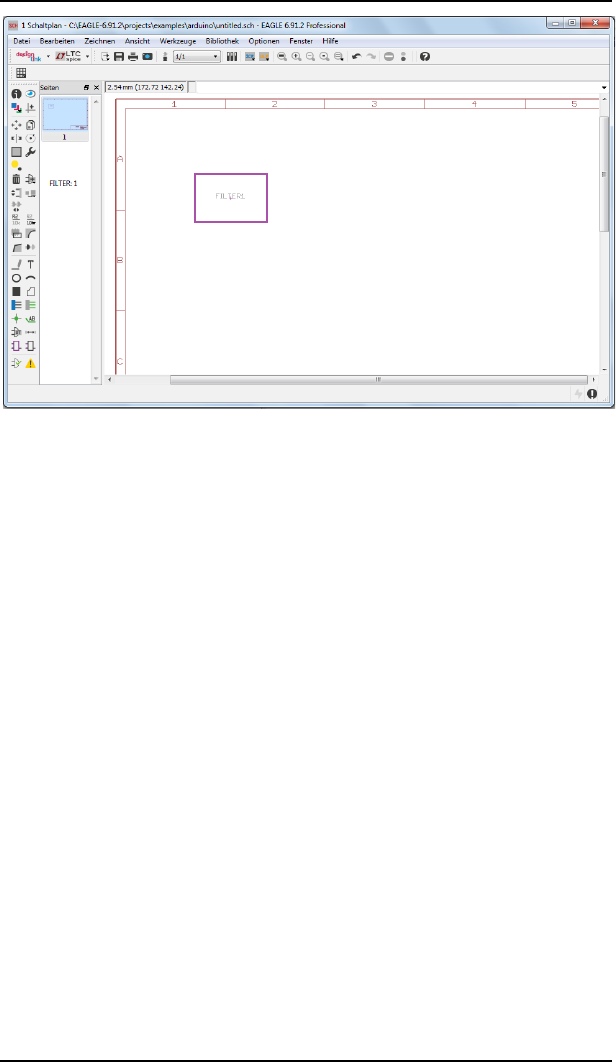
6.2 Der hierarchische Schaltplan
Modul-Instanzen und deren Ports werden automatisch im Layer 90, Modules,
gezeichnet.
Im nächsten Schritt definieren Sie den Inhalt des Moduls. Dazu wechseln Sie
auf die Modulseite indem Sie auf die Voransicht oder in der Aktionsleiste auf
die Seitenauswahl-Box klicken. Jetzt zeichnen Sie das Modul genauso wie im
vorigen Abschnitt Schaltplan erstellen beginnend mit Seite 127 beschrieben.
Ein Modul kann über mehrere Seiten gezeichnet werden. Um eine neue
Modulseite anzulegen, klicken Sie in der Seitenvorschau mit der rechten
Maustaste auf eine Modulseite. Im Kontextmenü wählen Sie dann die
entsprechende Option.
Im Kontextmenü der Modulseite kann man mit Neu eine zusätzliche Seite für
das Modul anlegen, eine Modulseite löschen, oder auch ein vollständiges
Modul mit all seinen Modul-Instanzen vollständig aus dem Schaltplan
entfernen (Modul löschen).
Die Beschreibung eines Moduls kann mit HTML-Tags formatiert werden. Die
erste Zeile der Beschreibung wird zusätzlich zum Modulnamen unter der
Modulseitenvorschau und in der Sheet-Kombobox angezeigt.
151
➢
Modul-Instanz für das Modul Filter (noch ohne Ports und ohne Inhalt)
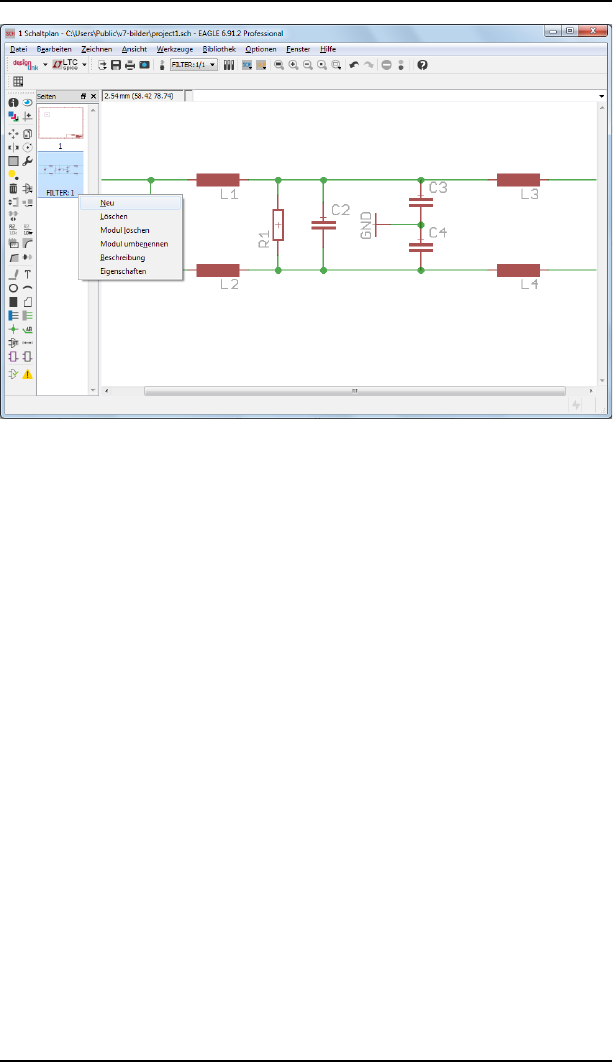
6 Vom Schaltplan zur fertigen Platine
Unter Eigenschaften hat man die Möglichkeit ein Prefix und die Größe des
Symbols für die Modul-Instanz, die das Modul im Schaltplan repräsentiert,
festzulegen.
Mit Prefix legt man, so wie bei Bauteilen in der Bibliothek, den Namen der
Modul-Instanz fest. Wählt man für ein Modul Vorverstärker zum Beispiel als
Prefix VV, so heißt die erste Modul-Instanz VV1, die nächste VV2 und so
weiter. Wird kein Prefix definiert, wird Modulname+Nummer verwendet.
Außerdem zeigt das Eigenschaften-Fenster die Liste der Ports, die das Modul
mit seiner Umwelt verbinden.
Die Reihenfolge der Modulseiten kann über Drag&Drop in der Vorschau
verändert werden. Es ist auch möglich eine Seite auf Hauptschaltplanebene
in ein Modul zu verschieben. Es entsteht eine entsprechende Modulseite.
Es ist auch möglich Seiten aus einem Modul herauszunehmen und diese in
den Hauptschaltplan zu verschieben. Bitte bedenken Sie aber, dass das unter
Umständen beträchtliche Auswirkungen auf die Schaltung haben kann. Sollte
bereits ein Layout zum Schaltplan existieren, kann eine solche Aktion
erhebliche Auswirkungen auf das Layout haben.
Das Organisieren der Modulseiten kann auch über die Kommandozeile mit
Hilfe des EDIT-Befehls erledigt werden (siehe Hilfe).
Ports definieren
Der Port dient als Schnittstelle für die Netze innerhalb eines Moduls mit der
Außenwelt. An Ports können auf Hauptschaltplanebene Netze angeschlossen
werden, die verschiedene Modul-Instanzen oder Bauteile, die nicht in einem
Modul (also auf Hauptschaltplanebene) definiert sind, verbinden.
152
➢
Kontextmenü der Modulseite Filter:1
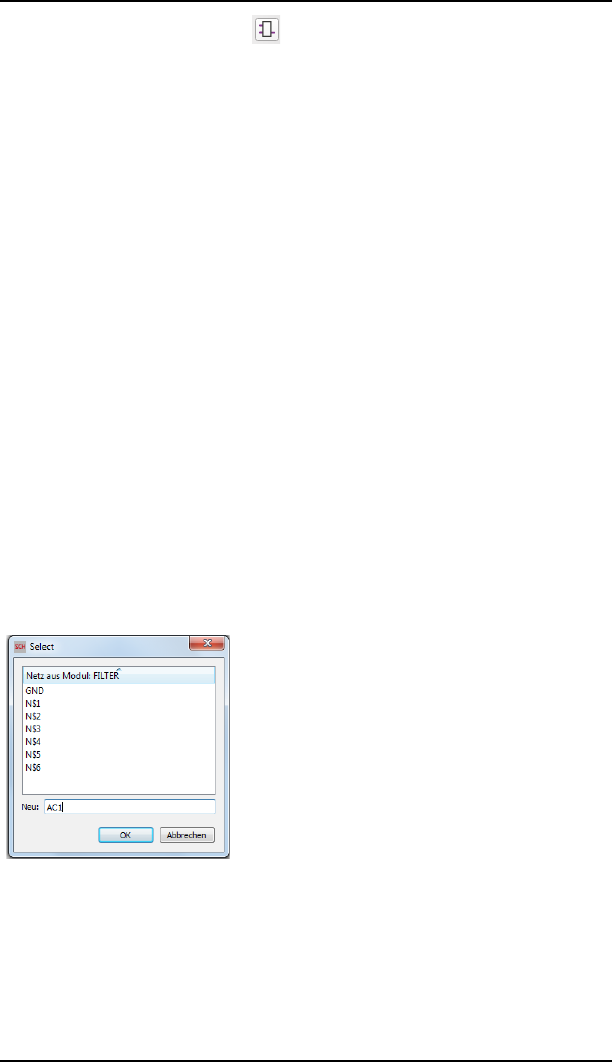
6.2 Der hierarchische Schaltplan
Klicken Sie auf das PORT-Icon und anschließend auf die Modul-Instanz
für die der Port angelegt werden soll. Es befindet sich jetzt der erste Port am
Mauscursor. Diesen können Sie entlang der Kontur der Modul-Instanz
bewegen. In der Parameter-Leiste des Port-Befehls haben Sie die Möglichkeit
die Direction des Ports zu bestimmen.
Die Direction beschreibt die logische Richtung des Signalflusses. Es gibt
folgende Möglichkeiten:
NC nicht angeschlossen
In Eingang
Out Ausgang (totem-pole)
IO Ein-/Ausgang, bidirektional (default)
OC Open Collector oder Open Drain
Hiz High-Impedance(3-State)-Ausgang
Pas passiv
Pwr Power-Pin (Vcc, Gnd, Vss ...), Stromversorgungs-Eingang
Die Richtung wird an den Ports durch entsprechende Pfeile dargestellt.
Nach der Auswahl platzieren Sie den Port mit einem linken Mausklick.
Es öffnet sich jetzt ein Auswahl-Fenster aus dem Sie das Modulnetz wählen,
das über den Port nach außen verbunden werden soll. Falls im Modul noch
kein entsprechendes Netz vorhanden ist, können Sie über Neu einen
Netznamen definieren. Dieses Netz muss im Modul dann noch angelegt
werden!
Es werden auch Modulbusse in der Select-Liste angezeigt. Einfache Busse
können über Ports nach außen verbunden werden, zum Beispiel PA[0..7]. Es
werden die Netze PA0 bis PA7 über diesen Bus-Port exportiert. Der Bus-Port
wird automatisch in einer größeren Linienstärke gezeichnet.
Klicken Sie OK um die Auswahl zu bestätigen. Schon hängt der nächste Port
am Mauscursor und kann wie beschrieben wieder auf der Umrandung der
Modul-Instanz an beliebiger Stelle positioniert werden. Wenn alle Ports für
die Modul-Instanz platziert wurden, brechen Sie den Befehl mit Esc ab, oder
klicken auf eine andere Modul-Instanz um dafür Ports zu definieren.
153
➢
Auswahl des Modul-Netzes für den Port
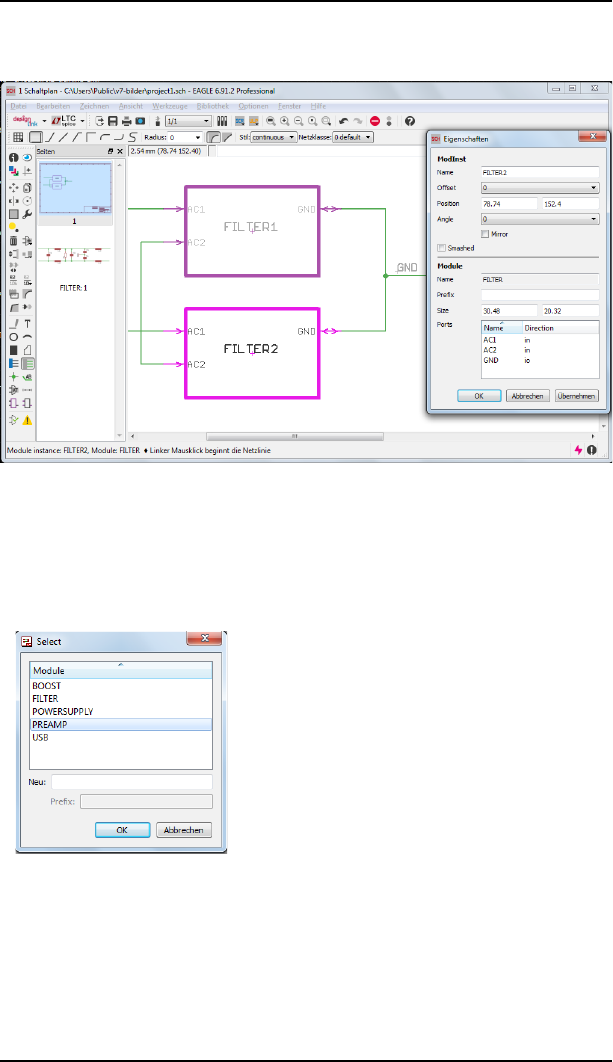
6 Vom Schaltplan zur fertigen Platine
Der Anschlusspunkt des Ports wird, genauso wie bei Pins von Bauteilen, im
Layer 93, Pins, dargestellt (LAYER oder DISPLAY zum Ein- und Ausblenden).
Modul-Instanzen verwenden
Modul-Instanzen definieren Sie mit dem MODULE-Befehl. Klicken Sie auf das
MODULE-Icon und wählen Sie das Modul, für welches die Modul-Instanz
angelegt werden soll.
Platzieren Sie dann die Modul-Instanz im Schaltplan.
Eine Modul-Instanz kann als Ganzes mit MOVE verschoben werden.
Möchten Sie jedoch nur einen Port an eine andere Stelle schieben oder die
Direction oder den Namen des Ports ändern, aktivieren Sie den MOVE- bzw.
INFO-Befehl und klicken mit gedrückter Strg-Taste auf den Port.
154
➢
Modul-Instanzen mit Ports; rechts der Eigenschaften-Dialog
➢
Modul-Auswahl

6.2 Der hierarchische Schaltplan
Eine Änderung an einer Modul-Instanz, die Sie mehrfach im hierarchischen
Schaltplan verwenden, wird auf alle Modul-Instanzen übertragen.
Wird zum Beispiel im Bild vorher für Filter1 ein weiterer Port für ein
Modulnetz angelegt, wird dieser gleichzeitig auch in der Modul-Instanz
Filter2 erzeugt.
Eine Änderung der Größe des Symbols einer Modul-Instanz kann über
Eigenschaften-Dialog erfolgen oder durch Strg+MOVE auf eine der Seiten
des Kästchens. Die Änderung gilt für alle Modul-Instanzen des Moduls.
Resultierende Bauteilnamen im Layout
Für Bauteile, die in Modulen verwendet werden, gelten besondere Regeln bei
der Generierung des Bauteilnamens. Jedes Modul hat seinen eigenen
Namensraum.
Modul-Instanz-Name:Bauteilname
Angenommen ein Bauteil mit dem Namen C1 ist im Modul Filter vorhanden
und auch in einem Modul mit dem Namen Netzteil.
Werden diese Module im Schaltplan in zwei unterschiedlichen Modul-
Instanzen (Filter1 und Netzteil1) verwendet, wird dem Namen der
entsprechenden Bauteile im Board der Modul-Instanz-Name gefolgt von
einem ':' als Trennzeichen vorangestellt. Also in unserem Beispiel entstehen
die Bauteile mit dem Namen Filter1:C1 und Netzteil1:C1.
Das ist die Standardmethode, die EAGLE verwendet.
Offset
Alternativ zur vorher genannten Namensgenerierung kann man in der
obersten Schaltplanebene für eine Modul-Instanz einen Offset angeben.
Geben Sie beispielsweise der Modul-Instanz Filter1 einen Offset von 100 und
der Modul-Instanz Netzteil1 einen Offset von 200, sind die resultierenden
Bauteilnamen im Board C101 anstatt dem vorherigen Filter1:C1 und C201
anstatt Netzteil1:C1.
Der Offset kann nur für Modul-Instanzen auf der Hauptschaltplanebene
definiert werden und gilt nur für Bauteile. Bei Bauteilen und Netzen in
tieferen Ebenen wird immer der Modul-Instanz-Name vorangestellt.
Der Offset kann immer nur ein Vielfaches von 100 sein. Die Angabe erfolgt
im Eigenschaften-Dialog der Modul-Instanz oder direkt mit dem MODULE-
Befehl über die Kommandozeile. Die Syntax ist in der Hilfe des MODULE-
Befehls beschrieben.
Bestückungsvarianten für Module
In Modulen können Bestückungsvarianten definiert werden. Dazu wechseln
Sie in Ihrem Schaltplan auf eine Modulseite und wählen dann im Menü
Bearbeiten den Eintrag Bestückungsvarianten.... Das Anlegen der Varianten
funktioniert wie im Abschnitt Anlegen von Bestückungsvarianten auf Seite 203
beschrieben.
155

6 Vom Schaltplan zur fertigen Platine
Modul-Bestückungsvarianten sind auf die Bauteile des Moduls begrenzt.
Welche Modul-Bestückungsvariante verwendet wird, legt man als Eigenschaft
einer Modul-Instanz fest. Für jede Modul-Instanz kann eine eigene
Bestückungsvariante gewählt werden.
Es ist nicht möglich in einem Modul eine Bestückungsvariante auszuwählen
und anzeigen zu lassen! Der Bauteilwert, die Information ob bestückt oder
nicht (populate) und die Attribute werden jedoch gemäß der gewählten
Bestückungsvariante der entsprechenden Modul-Instanz im Board gesetzt.
Ist eine Bestückungsvariante in der Hauptebene des Schaltplans definiert,
funktioniert der VARIANT-Befehl für Bauteile in der Hauptebene wie in
einem einfachen, nicht-hierarchischen Schaltplan. Mehr Informationen dazu
finden Sie im Kapitel Bestückungsvarianten ab Seite 203.
Die Information über Bestückungsvarianten ist nur im Schaltplan
enthalten!
Für Boards ohne Schaltplan werden Bestückungsvarianten nicht mehr
unterstützt, aber man kann die Eigenschaft Populate für Bauteile über den
CHANGE-Befehl oder über das Eigenschaften-Menü verändern.
Besonderheiten zwischen Schaltplan und Layout
SHOW-Befehl
Bei Modul-Instanzen zeigt der SHOW-Befehl alle zugehörigen Bauteile und
Signale im Layout, die durch diese Modul-Instanz generiert wurden.
Klicken Sie auf ein Bauteil in einem Modul, zeigt EAGLE im Board alle
Bauteile, die durch die mehrfache Verwendung eines Moduls – es gibt also
mehrere Modul-Instanzen, die dasselbe Modul repräsentieren – generiert
werden.
Erhaltung der Konsistenz
Um beim hierarchischen Design Inkonsistenzen zwischen Schaltplan und
Board bei den Bauteilen und bei Netzen und den zugehörigen Signalen zu
vermeiden, können einige Befehle nicht im Board ausgeführt werden.
Sie müssen daher für Bauteil oder Netz im Schaltplan angewendet werden,
die dann auf das entsprechende Element oder Signal im Board übertragen
werden. Dazu gehören unter anderem die Befehle NAME und VALUE. EAGLE
gibt in solchen Fällen eine entsprechende Meldung aus.
Diese Einschränkung gilt nur für Objekte in einer hierarchischen Struktur,
sofern Konsistenz besteht.
156
6.3 Vorüberlegungen zur Platinenerstellung
6.3 Vorüberlegungen zur Platinenerstellung
Überprüfung der Bauteile-Bibliotheken
Die EAGLE-Bauteile-Bibliotheken wurden von Praktikern entwickelt und
entsprechen überwiegend den gängigen Standards. Aber das Angebot an
Bauelementen ist derart vielfältig, dass man unmöglich Bibliotheken liefern
kann, die für jeden Anwender ohne Änderung geeignet sind.
So gibt es unterschiedliche Gehäuse, die unter identischen Bezeichnungen
von verschiedenen Herstellern geliefert werden. Für die Größe von SMD-Pads
gibt es die unterschiedlichsten Hersteller-Empfehlungen, die wiederum davon
abhängen, welches Lötverfahren man verwendet.
Kurz:
Der Layouter kann sich die Überprüfung der verwendeten Bauteile,
insbesondere der Gehäuse-Definitionen, nicht ersparen.
Bitte achten Sie besonders bei SMD-Bauteilen darauf, dass das Package
aus der Bibliothek mit den Spezifikationen Ihres Bauteils übereinstimmt.
Häufig trifft man auf Gehäuse verschiedener Hersteller mit identischer
Bezeichnung, aber dennoch unterschiedlichen Maßen.
Abstimmung mit dem Platinenhersteller
Falls Sie vorhaben, Ihre Platine professionell erstellen zu lassen, sollten Sie
sich spätestens jetzt bei Ihrem Platinen-Hersteller erkundigen, ob er für
folgende Parameter bestimmte Werte vorschreibt:
Leiterbahnstärke,
Lötaugenform,
Lötaugendurchmesser,
Abmessungen für SMD-Pads,
Textgröße und -stärke,
Bohrdurchmesser,
Anzahl der Signallagen,
Bei Mehrlagenplatinen ggf. Fertigungsvorschriften bezüglich Blind-
und Buried-Vias und Aufbau der Platine (siehe Seite 187),
Abstand zwischen unterschiedlichen Potentialen,
Parameter für Lötstoplack und Lotpaste.
Sie sparen sich Zeit und Geld, wenn Sie die Vorgaben frühzeitig
berücksichtigen. Näheres dazu finden Sie auch im Abschnitt über die Ausgabe
von Fertigungsdaten ab Seite 305.
157
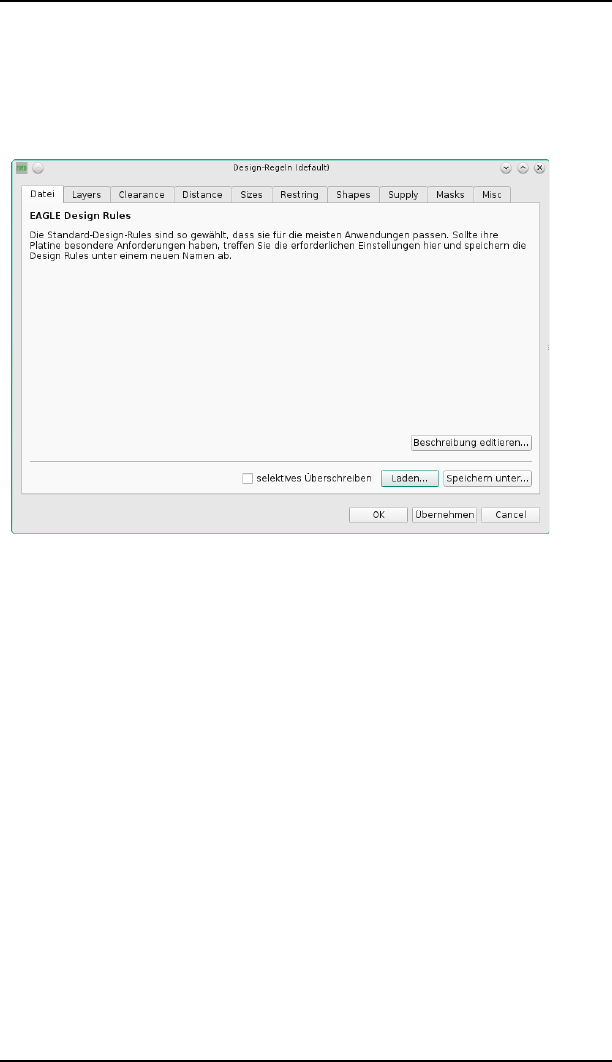
6 Vom Schaltplan zur fertigen Platine
Festlegen der Design-Regeln
In den Design-Regeln werden alle für die Platine und deren Fertigung
relevanten Parameter festgelegt.
Sie erreichen das abgebildete Design-Regeln-Fenster über das Menü
Bearbeiten/Design-Regeln...
➢
DRC: Einstellung der Design-Regeln
Grundsätzliches
Rufen Sie diesen Dialog zum ersten Mal auf, werden die Design-Regeln vom
Programm vorgegeben. Passen Sie die Werte an Ihre Bedürfnissen oder nach
den Vorgaben des Leiterplattenherstellers an.
Die Schaltfläche Übernehmen speichert die aktuell eingestellten Werte in der
Layout-Datei ab. Manche Änderungen, wie die Einstellungen für Restring,
also den Durchmesser von Pads und Vias, werden nach einem Klick auf
Übernehmen direkt im Layout-Editor angezeigt.
Die Design-Regeln können über die Schaltfläche Speichern unter... in einer
speziellen Design-Rules-Datei (*.dru) gespeichert werden. So kann man den
verwendeten Regelsatz bequem auf ein anderes Layout übertragen.
Wollen Sie einem Layout einen bestimmten Satz von Design-Regeln aus einer
dru-Datei zuordnen, ziehen Sie mit der Maus den entsprechenden Eintrag
aus dem Design-Regeln-Zweig der Baum-Ansicht des Control Panels in das
Editorfenster oder klicken auf die Schaltfläche Laden... im Datei-Tab des
Design-Regeln-Fensters.
Über Beschreibung editieren kann man den Beschreibungstext des aktuellen
Parametersatzes verändern. Standardmäßig erscheint die Beschreibung im
Datei-Tab wie im vorherigen Bild zu sehen. Zur Formatierung des Textes
158
6.3 Vorüberlegungen zur Platinenerstellung
kann HTML-Text verwendet werden. Hinweise dazu finden Sie in der Hilfe-
Funktion.
Der Design-Regeln-Dialog bietet eine Reihe verschiedener Optionen, die über
Tabs gewählt werden können.
Zur Auswahl stehen:
Datei Design-Regeln verwalten
Layers Anzahl der Kupferlagen, Struktur von Multilayer-
Platinen, Art und Länge von Vias, Dicke der Kupfer- und
Isolationsschichten
Clearance Abstände zwischen Objekten unterschiedlichen
und gleichen Signals in den Signal-Layern
Distance Abstände zum Platinenumriss und zwischen Bohrungen
Sizes Mindestleiterbahnbreite und Mindestbohrdurchmesser,
insbesondere für Micro- und Blind-Vias
Restring Breite des Kupferrings um die Bohrung bei Pads und
(Micro-)Vias
Shapes Form von Pads und SMDs
Supply Thermalsymbole in Kupferflächen
Mask Werte für Lötstop- und Lotpastenmaske
Misc Weitere Prüfungen
Die meisten Parameter werden mit Hilfe einer Grafik erklärt. Sobald Sie
in eine Parameter-Zeile klicken, erscheint die zugehörige Darstellung.
Layers
Hier wird die Anzahl der Signal-Layer und die Art der Durchkontaktierungen
(Blind-, Buried-Vias) festgelegt. Durch einen mathematischen Ausdruck in
der Zeile Setup wird der Aufbau der Platine exakt definiert. Man legt die
Kombination aus Kernen (Cores) und Prepregs und die daraus resultierenden
Möglichkeiten für Durchkontaktierungen fest.
In den meisten Fällen (bei einfachen Zwei- oder Mehrlagen-Platinen) gehen
die Durchkontaktierungen durch alle Lagen. Im vorhergehenden Bild sehen
Sie die Standardeinstellungen für eine Zweilagen-Platine. Der Ausdruck
(1*16) definiert einen Platinenkern (Core) mit den Layern 1 und 16, welche
mit Durchkontaktierungen verbunden werden dürfen. Die runden Klammern
um diesen Ausdruck definieren die durchgehenden Vias.
Für Mehrlagen-Setups wird empfohlen vom Top-Layer (Layer 1) und vom
Bottom-Layer (Layer 16) aus immer eine Lage nach innen zu gehen. Das
ergibt größtmögliche Kompatibilität zwischen den verschiedenen EAGLE-
Editionen. Die Standard-Edition mit sechs Signallayern unterstützt zum
Beispiel die Layer 1, 2, 3 und 14, 15, 16.
159
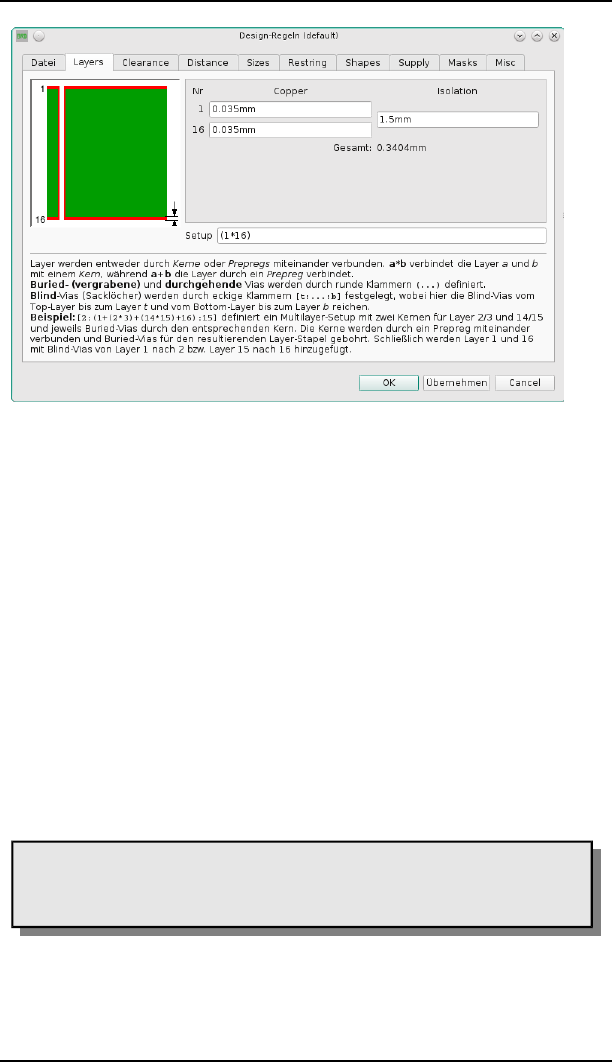
6 Vom Schaltplan zur fertigen Platine
➢
Design-Regeln: Layer-Setup
Einfache Beispiele:
1 Lage:
16 Nur Layer 16, keine Vias.
4 Lagen, Vias durch alle Lagen:
(1*2+15*16) Zwei Kerne sind miteinander verbunden.
6 Lagen, Vias durch alle Lagen:
(1*2+3*14+15*16) Drei Kerne sind miteinander verbunden.
Die Felder Copper und Isolation definieren die Dicke der Kupfer- bzw.
Isolationsschichten. Diese Einstellungen sind nur bei der Verwendung von
Blind- bzw. Micro-Vias, also bei komplexen Multilayer-Platinen von
Bedeutung.
Die Befehle DISPLAY, LAYER, WIRE und ROUTE zeigen bzw. verwenden nur
die Signallayer, die im Setup definiert wurden.
Weiterführende Informationen und Beispiele zum Thema finden Sie im
Abschnitt Multilayer-Platinen ab Seite 187.
Wird eine Board-Datei aus einer älteren Version geladen, prüft EAGLE in
welchen Layern Leiterbahnen verlegt wurden. Diese Layer erscheinen
dann im. Gegebenenfalls ist das Setup anzupassen.
Clearance und Distance (Mindestabstände)
Unter Clearance werden die Mindestabstände zwischen Leiterbahnen, Pads,
SMDs und Vias verschiedener Signale und zwischen SMDs, Pads und Vias bei
gleichem Signal bestimmt.
160
6.3 Vorüberlegungen zur Platinenerstellung
Setzt man den Wert für Prüfungen zwischen Objekten gleichen Signals
(Same signals) auf 0, werden diese nicht ausgeführt.
Distance bietet Einstellungsmöglichkeiten für Mindestabstände zu Objekten
im Layer 20 Dimension, in dem üblicherweise der Platinenumriss gezeichnet
wird, und zwischen Bohrungen.
Wird der Wert Copper/Dimension gleich 0 gesetzt, prüft der Design Rule
Check den Abstand zwischen Kupfer und Dimension nicht. Es werden dann
auch keine Bohrungen (Holes), die auf einer Leiterbahn platziert wurden,
erkannt. Polygone halten in diesem Fall keinen Mindestabstand zu
Objekten im Layer 20 Dimension ein!
Für Netze, die einer spezielle Netzklasse angehören, gelten die über den
CLASS-Befehl definierten Werte für den Mindestabstand (Clearance) und den
Bohrdurchmesser der Vias (Drill), sofern diese größer sind, als in den Design-
Regeln vorgegeben (Clearance bzw. Minimum Drill im Sizes-Tab).
Sizes (Mindestgrößen)
An dieser Stelle wählen Sie Mindestwerte für Leiterbahnbreite und
Bohrdurchmesser, die im Layout erlaubt sind.
Sind Netzklassen definiert (Edit/Netzklassen) und dabei Vorgaben für die
Mindestleiterbahnbreite (Width) und den Mindestbohrdurchmesser (Drill)
gemacht, gilt der jeweils größere Wert.
Bei der Verwendung von Blind-Vias (Sacklöchern) wird hier das erlaubte
Verhältnis von Bohrungstiefe zu Bohrdurchmesser festgelegt. Bitte
kontaktieren Sie dazu Ihren Leiterplatten-Hersteller! Schreibt dieser
beispielsweise ein Verhältnis von 1:0.5 vor, geben Sie in die Zeile Min.
Blind Via Ratio den Wert 0.5 ein.
Verwenden Sie Micro-Vias, geben Sie in der Zeile Min. MicroVia den
erlaubten Mindestbohrdurchmesser vor. Ein Wert größer als Minimum Drill
bedeutet, dass keine Micro-Vias verwendet werden (default).
Anders ausgedrückt: Wenn der Bohrdurchmesser zwischen Min. MicroVia
und Minimum Drill liegt, wird das Via als Micro-Via behandelt.
Restring (Pad- und Via-Durchmesser)
Die Einstellungen unter Restring bestimmen die Restring-Breite von Pads,
Vias und Micro-Vias. Unter Restring versteht man den Kupferring, der nach
dem Bohren eines Pads oder Vias um die Bohrung herum stehen bleibt. Die
Breite des Restrings kann für Außen- und Innenlagen unterschiedlich gewählt
werden. Bei Pads kann man zusätzlich zwischen Top- und Bottom-Layer
unterscheiden.
Die Restring-Breite errechnet sich prozentual vom Bohrdurchmesser, der von
einem Minimal- bzw. Maximalwert begrenzt wird.
161
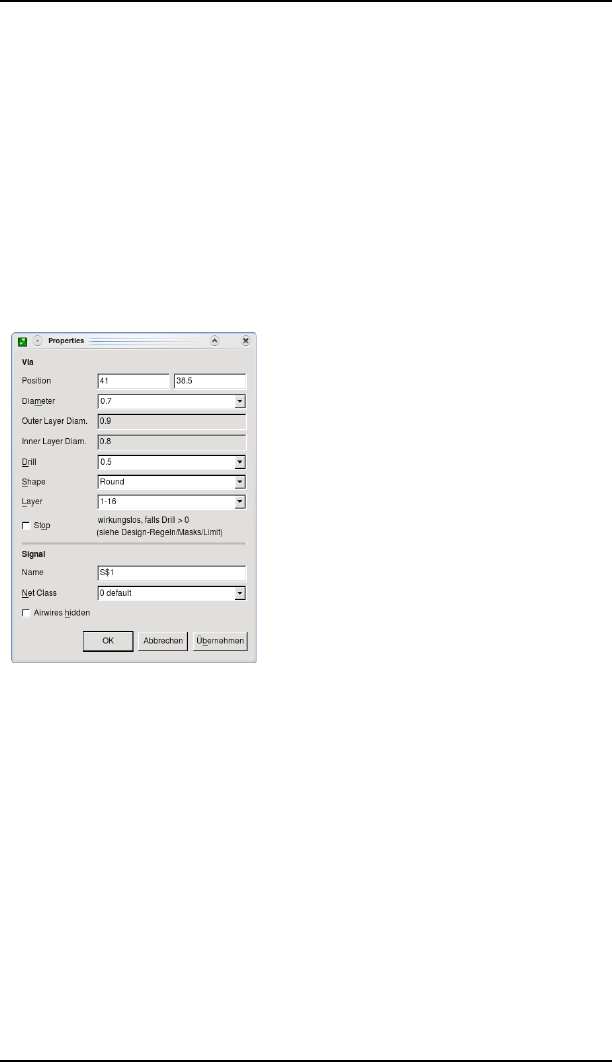
6 Vom Schaltplan zur fertigen Platine
Sobald Sie einen dieser Werte verändern und anschließend auf die
Schaltfläche Übernehmen klicken, sehen Sie direkt die Auswirkungen im
Layout. Wenn Sie für die Ober- bzw. Unterseite unterschiedliche Werte (oder
auch Formen, siehe Shapes) wählen, ist es sinnvoll die Layerfarbe der Layer
17 Pads bzw. 18 Vias gleich der Hintergrundfarbe (schwarz oder weiß) zu
setzen. So sieht man die tatsächliche Größe bzw. Form des Objekts im
entsprechenden Layer.
Der INFO-Befehl und auch Eigenschaften-Dialog des Kontextmenüs, zeigen
den Via-Durchmesser in den Außen- und Innenlayern, und den ursprünglich
vom Benutzer vorgegebenen Wert an. Im folgenden Bild gilt:
Voreingestellter Wert (über CHANGE DIAMETER): 0.7
Tatsächlicher, errechneter Durchmesser in den Außenlayern: 0.9
Tatsächlicher, errechneter Durchmesser in den Innenlayern: 0.8
➢
Anzeige der Via-Eigenschaften über INFO
Aufgrund der Restring-Einstellungen in den Design-Regeln wird der Via-
Durchmesser entsprechend den vorgegebenen Mindestwerten vergrößert.
Die nächste Abbildung zeigt die Maske zur Einstellung der Restring-Breite.
Standardmäßig beträgt der Restring für Bohrungen 25 % vom
Bohrdurchmesser. Da bei kleinen Bohrdurchmessern die Ringbreite schnell
unter einen brauchbaren (technisch machbaren) Wert sinken kann, gibt man
einen Mindestwert (hier 10 mil für Pads, 8mil für Vias, 4 mil für Micro-Vias)
an. Ebenso kann man einen Maximalwert angeben.
162
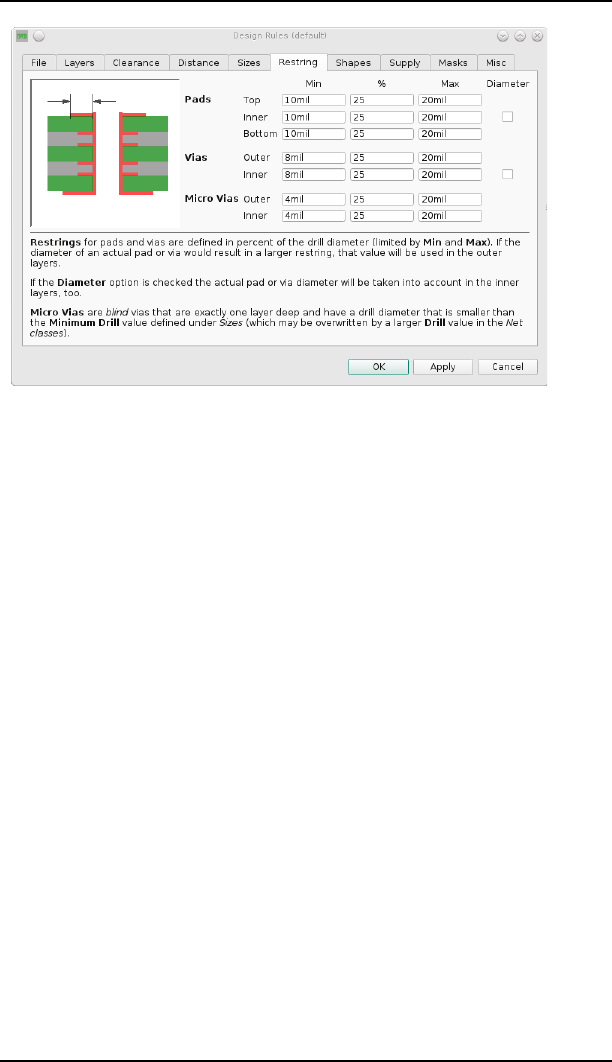
6.3 Vorüberlegungen zur Platinenerstellung
➢
Design-Regeln: Restring-Einstellung
Beispiel:
Bei einer Bohrung von 40 mil Durchmesser ist der Restring 10 mil (25 %). Er
liegt also innerhalb des Max- und Min-Werts.
Ist die Bohrung nur 24 mil (z. B. für ein Via), errechnet sich für den Restring
ein Wert von 6 mil. Das ist für ein Standardplatine sehr fein und nicht mehr
problemlos machbar bzw. mit Zusatzkosten verbunden. In diesem Fall wird
das Pad mit dem eingestellten Mindestwert von 8 mil generiert.
Soll ein fester Wert für alle Pads bzw. Vias gelten, setzt man den Min-Wert
gleich dem Max-Wert. Der eingestellte Prozentwert ist dann nicht relevant.
Diameter-Check-Box:
Für den Fall, dass Sie in der Bibliothek für ein Pad oder im Layout-Editor für
ein Via einen Durchmesser vorgegeben haben, und dieser Durchmesser auch
in den Innenlagen berücksichtigt werden soll, aktivieren Sie die jeweilige
Check-Box Diameter. Standardmäßig werden Durchmesser-Vorgaben nur in
den Außenlayern berücksichtigt.
Das kann von Interesse sein, wenn man für ein Pad oder Via einen
Durchmesser vorgibt, der die in Abhängigkeit vom Bohrdurchmesser
errechnete Restring-Breite überschreitet. Das Pad bzw. Via wäre dann in den
Innenlagen kleiner als in den Außenlagen. Soll es in allen Lagen gleich groß
sein, aktivieren Sie die Option Diameter.
Standardmäßig ist diese Option bei neu angelegten Boards ausgeschaltet,
wird aber beim Update von Boards aus Version 3.5 oder früher eingeschaltet,
da in diesen Versionen Pads und Vias auf allen Layern den gleichen
Durchmesser hatten. Das Layout wird so beim Update-Vorgang nicht
verändert.
Alle Maße dürfen auch in Millimeter eingegeben werden (z. B. 0.2mm).
163
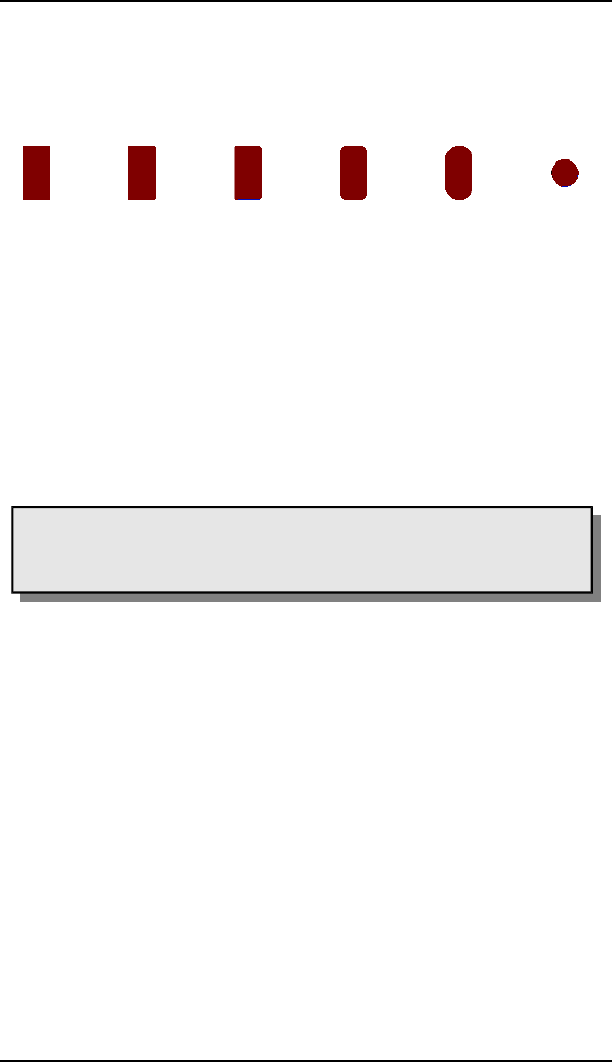
6 Vom Schaltplan zur fertigen Platine
Shapes
SMDs:
Für SMD-Flächen kann man hier einen Rundungsfaktor angeben. Der Wert
liegt zwischen 0 % (keine Rundung) und 100 % (maximale Rundung).
➢
Roundness: 0 - 10 - 25 - 50 - 100 [%]. Rechts: Quadratisch 100 %
Ganz rechts im Bild wurde anstatt eines länglichen SMDs ein quadratisches
platziert. Nach Zuordnen der Eigenschaft Roundness = 100% wird das SMD
rund.
Pads:
Hier bestimmt man die Form der Pads. Für Top- und Bottom-Layer gibt es
getrennte Einstellungsmöglichkeiten.
Die Option As in library übernimmt die Form, wie sie im Package-Editor
definiert wurde. Ein Klick auf Übernehmen zeigt die Änderung sofort im
Layout-Editor an.
In Innenlagen sind Pads und Vias, unabhängig von der Form an der
Oberfläche der Platine, immer rund. Der Durchmesser ergibt sich aus den
Restring-Einstellungen.
Sofern man einem Pad in der Bibliothek die Eigenschaft First gegeben hat,
kann man hier für solche Pads eine bestimmte Form definieren.
Das Verhältnis von Länge zu Breite von Long- und Offset-Pads wird mit der so
genannten Elongation definiert (siehe Bild). Der Wert wird in Prozent
angegeben. Klicken Sie mit der Maus in das entsprechende Feld für Long
bzw. Offset, zeigt die Grafik rechts die entsprechende Rechenvorschrift:
100% entsprechen einem Seitenverhältnis von 2:1, 0% ergeben ein einfaches
Octagon-Pad mit dem Seitenverhältnis 1:1. Maximal können 200%
angegeben (Verhältnis 4:1) werden.
164
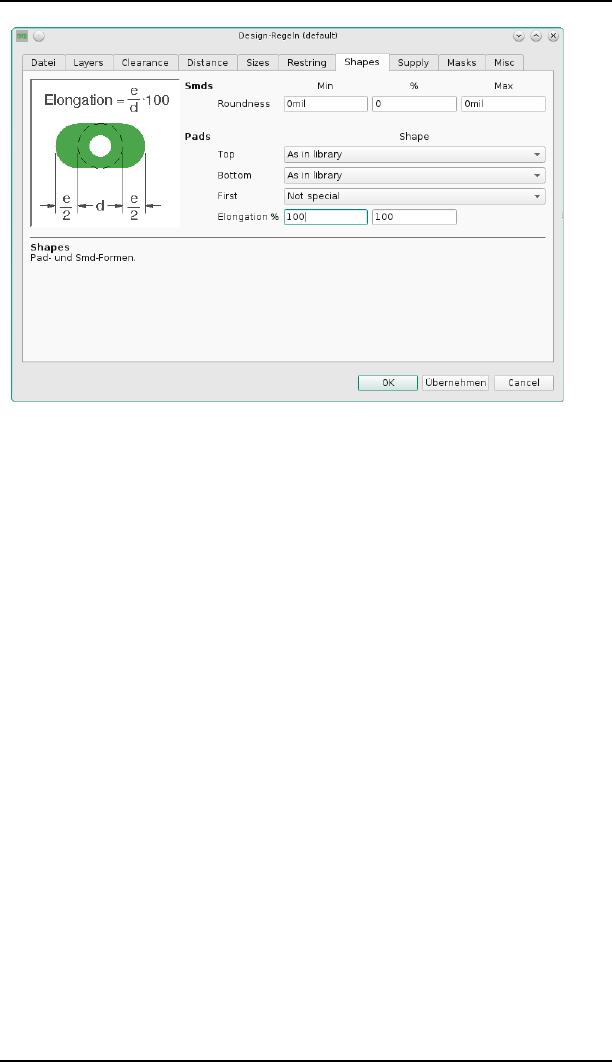
6.3 Vorüberlegungen zur Platinenerstellung
➢
Design-Regeln: Einstellung der Pad-Formen
Hinweise zur Darstellung im Layout-Editor:
Verwendet man Pads und Vias mit unterschiedlichen Formen in den
einzelnen Layern, werden alle Formen, die in den sichtbaren (über DISPLAY
aktivierten) Signallayern verwendet werden, übereinander dargestellt.
Wählt man für den Layer 17 Pads bzw. 18 Vias die Farbe 0 (das entspricht
der Hintergrundfarbe), werden Pads und Vias in der Farbe und dem
Füllmuster des jeweiligen Signallayers gezeichnet. Ist kein Signallayer
eingeblendet, werden auch keine Pads oder Vias dargestellt.
Wählt man für den Layer 17 Pads bzw. 18 Vias eine andere Farbe und es ist
kein Signallayer sichtbar, werden Pads und Vias in der Form des obersten
und untersten Signallayers dargestellt.
Das gilt auch für Ausdrucke mit PRINT.
Supply
Legt die Einstellungen für Thermal-Symbole fest.
Der Wert Thermal isolation bestimmt den Abstand zwischen Polygon und
Restring des Pads bzw. Vias, das über ein Thermal-Symbol mit dem Polygon
verbunden ist.
Das Flag Generate Thermals for Vias erlaubt Thermal-Symbole an
Durchkontaktierungen. Ansonsten werden Vias voll an die Kupferfläche
angeschlossen. Man kann diese Einstellung für einzelne Polygone über
CHANGE THERMALS OFF und einen Klick auf das entsprechende Polygon
auch deaktivieren.
165
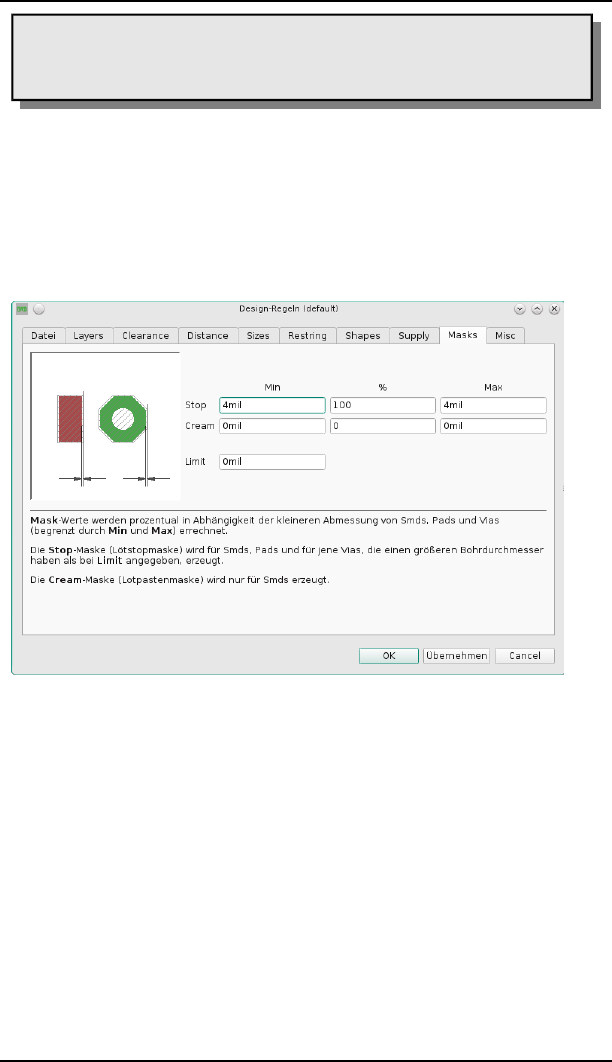
6 Vom Schaltplan zur fertigen Platine
Bei Polygonen mit Gitterstruktur (Pour = hatch), werden nur für solche
Vias Thermal-Symbole generiert, die direkten Kontakt mit einer
Gitterlinie des Polygons haben.
Pads oder SMDs, die bei der Package-Definition mit der Eigenschaft (Flag)
NOTHERMALS (bzw. über CHANGE THERMALS OFF) gekennzeichnet
werden, erhalten grundsätzlich kein Thermalsymbol.
Masks
Hier treffen Sie Einstellungen zur Lötstopmaske (Stop) und Lotpastenmaske
(Cream).
➢
Design-Regeln: Einstellung für Lötstoplack und Lotpaste
Der Default-Wert für den Lötstoplack beträgt genau 4 mil, d.h. Minimumwert
ist gleich Maximumwert ist gleich 4 mil. Die Prozentangabe hat in diesem
Fall keine Wirkung.
Der Wert für die Lotpastenmaske ist 0, das heißt sie entspricht genau den
SMD-Abmessungen.
Bei einer prozentualen Bestimmung der Maskendaten innerhalb eines
Minimum- und Maximum-Wertes ist bei SMDs und Pads der Form Long bzw.
Offset die kleinere Abmessung maßgebend.
Der Wert für Cream wird, genauso wie bei Frame, positiv angegeben, obwohl
das eine Verkleinerung der Lotpastenmaske (Creamframe) bewirkt.
Die Lotpastenmaske wird nur für SMDs erzeugt und wird im Layer 31 tCream
bzw. 32 bCream dargestellt.
Die Lötstopmaske wird im Layer 29 tStop bzw. 30 bStop gezeichnet.
166

6.3 Vorüberlegungen zur Platinenerstellung
Setzt man bei der Package-Definition für ein Pad oder SMD das Flag STOP
oder CREAM (nur SMD) auf OFF, generiert EAGLE kein Lötstop- bzw.
Lotpastensymbol.
Limit bestimmt in Abhängigkeit des Bohrdurchmessers, ob eine Durchkon-
taktierung (Via) mit Lötstoplack bedeckt werden soll oder nicht.
Beispiel:
Standardmäßig ist der Wert für Limit auf 0 gesetzt. Das bedeutet, dass alle
Vias ein Lötstopsymbol erhalten, also frei von Lötstoplack sind. Setzt man den
Wert für Limit = 24 mil werden alle Durchkontaktierungen bis zu einem
Bohrdurchmesser von 24 mil zulackiert (kein Lötstopsymbol). Die größer
gebohrten Vias erhalten ein Lötstopsymbol.
Für ein Via, das unter dem Limit-Wert liegt, kann man mit CHANGE STOP
ON ein STOP-Flag setzen. Es wird dann trotzdem ein Lötstopsymbol erzeugt.
Misc
Hier kann man verschiedene Prüfungen, die der Design-Rule-Check ausführt,
ein- bzw. ausschalten:
Raster prüfen
prüft, ob Objekte exakt im aktuell mit GRID eingestellten Raster liegen. Diese
Prüfung ist nicht immer sinnvoll, da in vielen Fällen Bauteile mit metrischem
und imperialem Raster gleichzeitig verwendet werden. Ein gemeinsames
Raster lässt sich in diesem Fall nicht finden.
Winkel prüfen
stellt fest, ob alle Leiterbahnen in einem Vielfachen von 45-Grad verlegt
wurden. Diese Prüfung ist standardmäßig ausgeschaltet, kann aber bei Bedarf
aktiviert werden.
Schriftart prüfen
Der DRC prüft ob Texte im Layout mit Vektor-Font geschrieben wurden.
Findet er Texte, die nicht mit Vektor-Font dargestellt werden, zeigt er einen
Fehler an. Da der CAM-Prozessor bei der Erzeugung von Fertigungsdaten nur
den Vektor-Font verwendet, ist diese Prüfung notwendig.
Verwenden Sie beispielsweise den Proportional-Font im Bottom-Layer zwi-
schen zwei Leiterbahnen und geben dann das Layout über den CAM-
Prozessor als Gerber-Datei aus, kann es unter Umständen vorkommen, dass
auf der Platine aufgrund der geänderten Schriftart (Texthöhe und -länge
können sich ändern) die beiden Leiterbahnen kurzgeschlossen sind.
Default: eingeschaltet.
Sperrflächen prüfen
wird deaktiviert, wenn Sie Kupfer nicht gegenüber Sperrflächen in den
Layern 39 tRestrict bzw. 40 bRestrict prüfen wollen.
Sind Sperrflächen und Kupferobjekte in einem gemeinsamen Package
definiert, werden sie grundsätzlich nicht gegeneinander geprüft!
Sperrflächen, die durch Polygone mit der Eigenschaft Cutout definiert sind,
werden vom DRC nicht geprüft!
167

6 Vom Schaltplan zur fertigen Platine
Default: eingeschaltet. Die Einstellung der Design-Regeln wird im
UNDO/REDO-Puffer erfasst.
6.4 Platine erstellen
Nachdem Sie den Schaltplan angelegt haben, klicken Sie das Board-Icon an.
Es entsteht eine neue Platine, neben der die mit Luftlinien verbundenen
Bauelemente platziert sind. Versorgungspins werden mit den Signalen
verbunden, die ihrem Namen entsprechen, falls nicht explizit ein anderes
Netz mit ihnen verbunden wurde.
Wird ein Board aus einem hierarchischen Schaltplan erzeugt, werden die
Bauteile entsprechend ihrer Herkunft nach den Modul-Instanzen gruppiert.
Das Platzierungsraster ist standardmäßig auf 50 mil (1,27mm) festgelegt.
Wenn Sie ein anderes Platzierungsraster bevorzugen, können Sie dieses bei
der Erzeugung der Platine mit dem BOARD-Befehl angeben. Sollen die
Bauteile beispielsweise im Raster 1 mm angeordnet werden, tippen Sie in der
Kommandozeile des Schaltplan-Editors:
73%,5##
Die Einheit muss in der Kommandozeile spezifiziert werden.
Die Platine ist über die Forward&Back-Annotation mit der Schaltung ver-
bunden. Sofern beim Bearbeiten immer beide Dateien gleichzeitig geladen
sind, ist gewährleistet, dass sie konsistent bleiben. Änderungen in einer Datei
werden sofort in der anderen ausgeführt.
Wenn Sie aus Ihrem Schaltplan bereits ein Layout erzeugt haben und im
Schaltplan weitere Bauteile platzieren, werden die zugehörigen Packages im
Layout-Editor im aktuell eingestellten Raster platziert.
Wird zum Beispiel der Schaltplan ohne Layout geladen und bearbeitet,
kann man die Konsistenz verlieren. Die Forward&Back-Annotation
arbeitet nicht mehr. Unterschiede müssen dann nach den
Fehlermeldungen des ERC manuell behoben werden (siehe Seite 210).
Wenn im Control Panel für Ihre Platine eine Beschreibung angezeigt werden
soll, können Sie diese im Layout-Editor im Menü Bearbeiten/Description
anlegen. Es ist möglich HTML-Tags zur Formatierung zu verwenden.
Ohne Schaltplan-Editor
Falls Sie ohne Schaltplan-Editor arbeiten, müssen Sie eine neue Platinen-
Datei anlegen, die Packages mit dem ADD-Befehl platzieren und mit dem
SIGNAL-Befehl die Verbindungen (Airwires) definieren.
Zum Verständnis lesen Sie bitte den Abschnitt Bauteile platzieren auf Seite
128 und den Abschnitt Netzklassen festlegen auf Seite 136. Diese beiden
Punkte gelten im Layout-Editor genauso wie im Schaltplan-Editor.
168
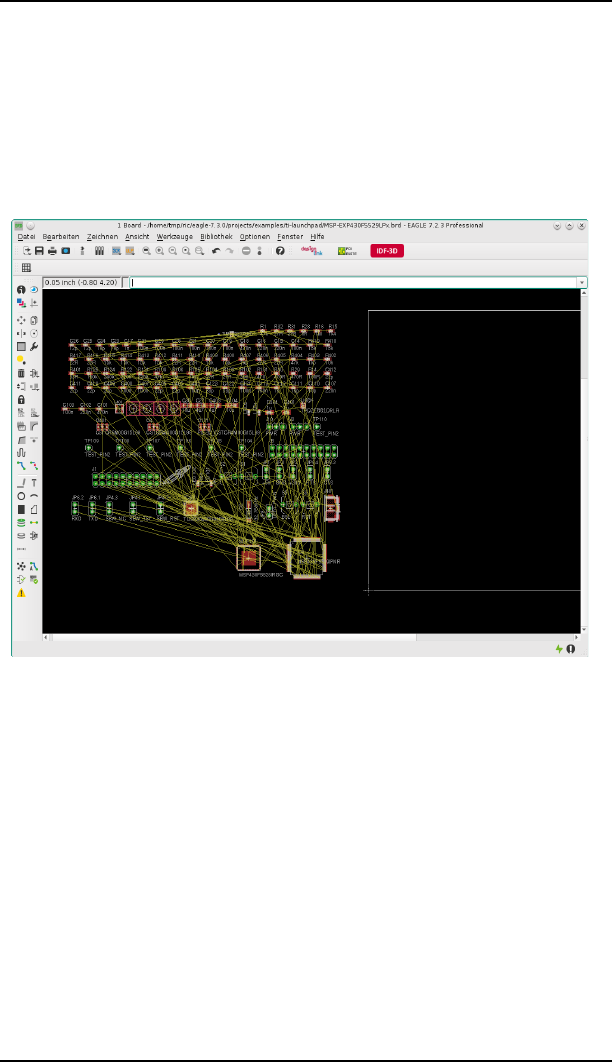
6.4 Platine erstellen
Auch das Definieren von Attributen ist im Layout-Editor möglich. Lesen Sie
dazu den Abschnitt auf Seite 141.
Das weitere Vorgehen ist identisch für Benutzer mit oder ohne Schaltplan-
Editor.
Platinenumriss festlegen
Eine Platine, die neu aus einem Schaltplan erzeugt wird, sieht zunächst aus
wie im folgenden Bild gezeigt:
➢
Board-Befehl: Das Layout aus dem Schaltplan erzeugen
Die Bauteile werden am linken Rand der Platine automatisch platziert. Die
Platinenumrandung wird üblicherweise als dünne Linie mit dem WIRE-Befehl
im Layer 20 Dimension gezeichnet.
Auch runde Platinenformen lassen sich einfach erzeugen. Verwenden Sie
dafür den CIRCLE-Befehl mit einer Linienstärke (Width) nahe 0.
Sie können auch einen Platinenumriss aus einer Bibliothek (z. B. 19inch.lbr)
über ADD platzieren.
Alternativ kann man mit dem SCRIPT-Befehl eine Script-Datei einlesen.
Beispielsweise lässt sich die Datei euro.scr verwenden. Tippen Sie einfach in
der Kommandozeile:
.)3
Der Platinenumriss dient gleichzeitig als Begrenzungslinie für den
Autorouter/Follow-me-Router (falls vorhanden).
169
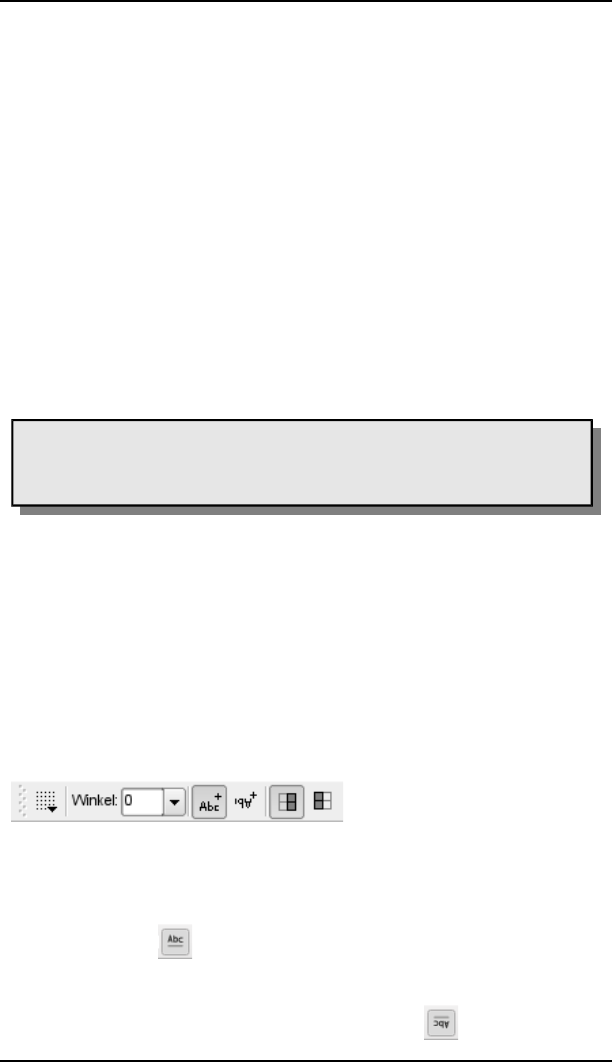
6 Vom Schaltplan zur fertigen Platine
Wenn Ihrer Platine zusätzliche Ausfräsungen enthalten soll, zeichnen Sie die
notwendigen Fräskonturen am Besten in einem eigenen Layer, zum Beispiel
im Layer 46 Milling. Verwenden Sie dazu den WIRE-Befehl mit einer
Linienstärke von 0.
Bauteile anordnen
Schieben Sie die Bauteile an die gewünschten Positionen. Dazu verwenden
Sie den MOVE-Befehl. Bauteile können direkt angeklickt oder über den
Namen angesprochen werden.
Tippen Sie beispielsweise
>3B5
in die Kommandozeile, hängt das Bauteil mit Namen R14 direkt an der Maus
und kann platziert werden.
Eine exakte Platzierung erfolgt über die Eingabe:
>3B5G6@6@H
Der Aufhängepunkt von R14 liegt nun auf dieser Koordinate.
Halten Sie beim Selektieren eines Bauteils die Ctrl-Taste gedrückt, springt
der Aufhängepunkt an den Mauszeiger und wird dabei in das aktuell
eingestellte Raster gezogen.
Ein Gruppe von Bauteilen kann mit GROUP und MOVE verschoben werden.
Zeichnen Sie nach dem Klick auf das GROUP-Icon einen Rahmen um die
gewünschten Objekte, klicken Sie MOVE und bei gedrückter Ctrl-Taste mit
der rechten Maustaste in die Gruppe um sie zu selektieren. Mit linkem
Mausklick setzen Sie die Gruppe an der gewünschten Stelle ab.
ROTATE oder rechter Mausklick bei aktivem MOVE-Befehl dreht ein Bauteil
um jeweils 90 Grad. Das gilt auch für Gruppen.
Soll ein Bauteil in einem beliebigen Winkel platziert werden, kann man
diesen direkt bei ADD oder auch nachträglich bei ROTATE oder MOVE in der
Parameterleiste angeben.
➢
Parameterleiste für ROTATE, MOVE, ADD, COPY
Neben dem Winkel-Feld sehen Sie die Einstellung für das Spin- und Mirror-
Flag.
Das linke Spin-Icon ist gedrückt, wenn das Spin-Option nicht gesetzt ist.
Das bedeutet, dass Texte immer so dargestellt werden, dass Sie von unten
beziehungsweise von rechts lesbar sind.
Aktiviert man die Spin-Option – das rechte Spin-Icon ist gedrückt – wird
170

6.4 Platine erstellen
der Text in jedem beliebigen Winkel gedreht dargestellt. Der Text kann also
auch auf dem Kopf stehen.
Mit dem Mirror-Icon in der Parameterleiste bestimmen Sie, auf welcher
Platinenseite das Bauteil platziert wird. Im Normalfall auf der Oberseite. In
diesem Fall ist das linke Mirror-Icon gedrückt. Wollen Sie das Bauteil auf der
Unterseite platzieren, spiegeln Sie es, indem Sie auf das rechte der beiden
Icons klicken.
Alternativ kann man auch mit der Kommandozeile arbeiten:
3%@D.5D
an, drehen Sie das Bauteil IC1 von der bisherigen Position um 45 Grad
weiter. Haben Sie beispielsweise versucht das Bauteil mit dem ROTATE-
Befehl und gedrückter Maustaste direkt zu drehen und dann festgestellt, dass
Sie den gewünschten Winkel nicht exakt einstellen konnten (aufgrund eines
zu grob eingestellten Rasters), geben Sie
3%+@D.5D
in der Kommandozeile an. So wird das Bauteil mit einem Winkel von 45 Grad
platziert. Das =-Zeichen steht für eine absolute Winkelangabe; die
Ausgangslage spielt keine Rolle.
Handelt es sich beispielsweise um ein SMD-Bauteil, das auf der Unterseite
der Platine platziert werden soll, kann man auch gleich noch das Mirror-Flag
zum Spiegeln des Bauteils angeben, also
3%+>@D.5D
Gibt man zusätzlich das Spin-Flag an, erreicht man, dass Texte von oben
lesbar sind, also auf den Kopf gestellt werden.
3%+>5FD.5D
Das Spin-Flag ist alternierend, d. h. geben Sie es ein weiteres Mal an, wird
der Text wieder von unten bzw. von rechts lesbar dargestellt.
Prüfen Sie immer wieder, ob die Platzierung günstig oder ungünstig ist. Dazu
verwenden Sie den Befehl RATSNEST. Dieser berechnet die kürzesten
Verbindungen der Airwires.
Bei Platinen mit vielen Signalen kann es sinnvoll sein, zur besseren
Übersichtlichkeit, einige der Luftlinien auszublenden oder nur bestimmte
anzeigen zu lassen. Um zum Beispiel die Luftlinien der Signale VCC und GND
auszublenden, tippen Sie in der Kommandozeile
%*ZB..&*,
Wollen Sie wieder alle Luftlinien sehen, tippen Sie
%*
Mehr dazu finden Sie in der Hilfe zum RATSNEST-Befehl.
Die Position bestimmter Bauteile wird gezeigt, indem Sie bei aktiviertem
SHOW-Befehl den Bauteilnamen in die Kommandozeile tippen oder direkt
auf ein Objekt klicken.
171
6 Vom Schaltplan zur fertigen Platine
Ein Klick mit INFO auf ein Bauteil gibt detaillierte Auskunft über dessen
Eigenschaften. Manche Eigenschaften können direkt verändert werden.
Mit dem LOCK-Befehl kann man Bauteile fixieren. Sie können dann nicht
mehr verschoben werden. Mit Shift+LOCK wird das Bauteil wieder frei
gegeben. Der LOCK-Befehl lässt sich auch auf Gruppen anwenden.
Liegt der Name- bzw. Value-Text an einer ungünstigen Stelle, lösen Sie beide
mit SMASH vom Bauteil und schieben sie mit MOVE an eine beliebige
Position. Dabei wird eine Linie vom Text zum Aufhängepunkt des
zugehörigen Objekts angezeigt. So erkennt man zu welchem Bauteil der
gelöste Text gehört. Ein Klick mit DELETE auf einen der beiden Texte macht
ihn unsichtbar.
Halten Sie während des SMASH-Befehls die Shift-Taste gedrückt, erscheinen
die Texte wieder an der ursprünglichen Position. Sie sind nun nicht mehr
vom Bauteil gelöst (unsmash). Das kann man auch erreichen, indem man im
Kontextmenü über Eigenschaften die Option Smashed deaktiviert.
Bitte beachten Sie, dass bei der Erzeugung von Fertigungsdaten mit Hilfe
des CAM-Prozessor immer der Vektor-Font benutzt wird. Es ist also
sinnvoll, Texte im Layout, zumindest in den Signallayern, immer mit
Vektor-Font zu schreiben. Nur so entspricht die Darstellung der Texte im
Layout letztendlich der Realität. Weitere Informationen zum Thema
Vektor-Font finden Sie auch auf den Seiten 55 und 185.
Attribute für Bauteile und globale Attribute
Wenn Sie einem Bauteil außer Name und Value noch beliebige weitere
Informationen zuordnen wollen, ist das mit Hilfe des ATTRIBUT-Befehls
möglich.
Falls ein Bauteil keine Attribute aus der Bibliothek mitbringt, kann die
Definition im Schaltplan oder auch im Layout erfolgen. Bei aktiver
Forward&Back-Annotation werden die Änderungen im Schaltplan direkt in
das Layout übertragen.
Wenn Sie jedoch ein Attribut im Layout ändern, wird diese Änderung nicht
zurück in den Schaltplan übertragen. Die Layout-Attribute sind so gesehen
unabhängig. Sie können im Layout auch gelöscht werden. Die Konsistenz
zwischen Schaltplan und Layout bleibt trotzdem erhalten.
Globale Attribute sind nicht bauteilspezifisch und gelten für die aktuelle
Platinendatei. Diese können im Board bzw. Schaltplan unabhängig
voneinander definiert werden.
Detaillierte Informationen zu diesem Thema finden Sie im Abschnitt über das
Erstellen des Schaltplans ab Seite 141.
172
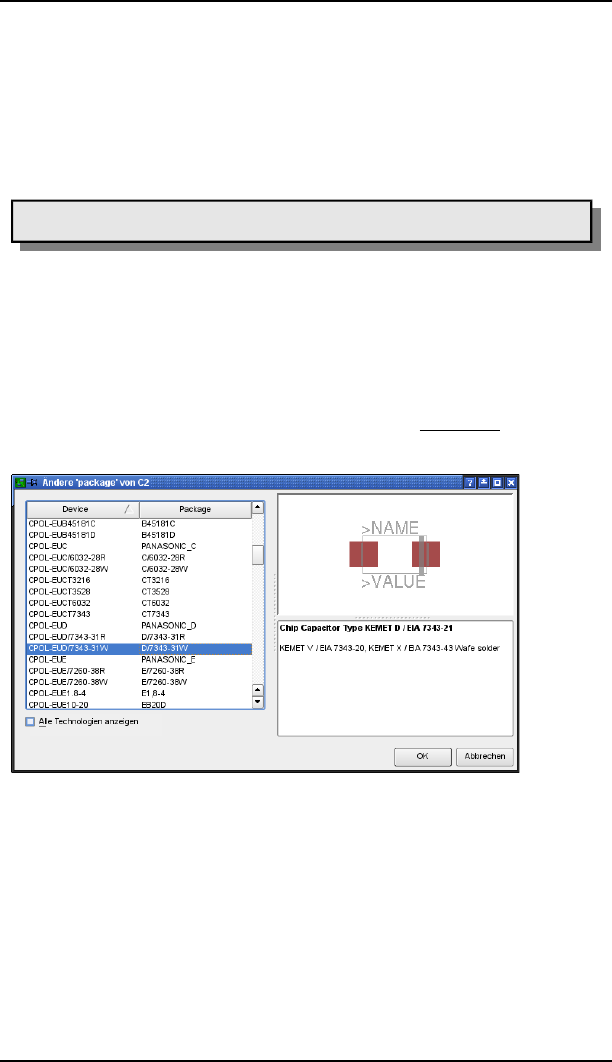
6.4 Platine erstellen
Beidseitig bestückte Platinen
Soll die Platine auch auf der Bottom-Seite bestückt werden, verwendet man
MIRROR. So werden die Bauteile auf die Unterseite gespiegelt. SMD-Flächen,
Bestückungsdruck und die Funktionslayer für Lötstop- und Lotpastenmaske
werden dabei automatisch berücksichtigt.
Bei aktivem ADD-, COPY-, MOVE- oder PASTE-Befehl kann man ein Bauteil
oder eine gewählte Gruppe mit der mittleren Maustaste spiegeln.
Im Package-Editor werden Bauteile immer auf der Top-Seite definiert!
Austauschen von Bauteilen oder Gehäuseformen
Wollen Sie während der Entwicklung des Layouts die gewählte Bauform
durch eine andere ersetzen, haben Sie, je nach Situation, die Möglichkeit,
den PACKAGE- bzw. den REPLACE-Befehl zu verwenden.
PACKAGE-Befehl
Es wird vorausgesetzt, dass Layout und Schaltplan konsistent sind und das
Device mit mehr als einer Package-Variante angelegt wurde.
➢
Ändere-Package-Dialog
Tippen Sie in der Kommandozeile den Befehl PACKAGE oder klicken Sie
alternativ mit der rechten Maustaste auf das zu ersetzende Bauteil und
wählen aus dem Kontextmenü den Eintrag Package. Sie könnten als dritte
Variante auch auf das CHANGE-Icon im Befehlsmenü klicken und die Option
Package wählen.
Aus dem folgenden Dialog wählen Sie das gewünschte Package und
bestätigen mit OK.
173

6 Vom Schaltplan zur fertigen Platine
Ist die Option Alle Technologien anzeigen aktiviert, werden die Package-
Varianten aller verfügbaren Technologien dieses Bausteins gezeigt. Ist die
Option nicht aktiv, sehen Sie nur Packages, die in der gewählten Technologie
definiert sind.
Das Austauschen des Packages kann auch im Schaltplan erfolgen.
Ist für das Bauteil noch keine passende Package-Variante angelegt, muss
vorher ein entsprechendes Package in der Bibliothek definiert, oder von einer
anderen Bibliothek kopiert werden. Das Anlegen der neuen Package-Variante
ist im Kapitel Bauteilentwurf an Beispielen erklärt ab Seite 271 beschrieben.
Wird ein Package ersetzt, dem Sie mit VALUE einen neuen Wert zugeordnet
haben, obwohl das Device in der Bibliothek mit VALUE Off definiert wurde,
bleibt der Wert unverändert. Siehe auch Seite 92.
Wenn Sie für mehrere gleiche Bauteile die Package-Variante ändern wollen,
können Sie das über die Kommandozeile ausführen.
Definieren Sie zunächst eine Gruppe, die alle gewünschten Bauteile enthält.
Tippen Sie dann in der Kommandozeile
.2%*&)%.<%&D"-#D
und klicken Sie dann mit Ctrl + rechter Maustaste in die Zeichnung.
Der Name der neuen Package-Variante muss in einfache Hochkommas
gesetzt werden.
REPLACE-Befehl
Bei konsistentem Schaltplan/Layout-Paar
Wenn Sie ein Bauteil durch ein anderes ersetzen wollen, verwenden Sie den
REPLACE-Befehl. Dieser öffnet das aus dem ADD-Dialog bekannte Fenster, in
dem man nach Bauteilen suchen kann. Nach Auswahl des gewünschten
Bauteils klicken Sie auf das Element im Schaltplan oder Layout, das ersetzt
werden soll. Altes und neues Bauteil müssen kompatibel sein, das heißt ihre
benutzten Gatter und angeschlossenen Pins bzw. Pads müssen entweder über
ihre Namen oder ihre Koordinaten zusammenpassen. Ansonsten ist ein
Austausch nicht möglich.
Bei einem Layout ohne Schaltplan
Haben Sie ein Layout ohne zugehörigen Schaltplan, tauschen Sie Packages
mit dem REPLACE-Befehl aus. REPLACE öffnet das Fenster des ADD-Befehls,
in dem man nach Bauteilen suchen kann. Nach Auswahl des gewünschten
Packages klicken Sie auf das Bauteil, das ersetzt werden soll.
Der REPLACE-Befehl kennt im Layout zwei Betriebsarten, die über den SET-
Befehl eingestellt werden können:
SET REPLACE_SAME NAMES; (default)
SET REPLACE_SAME COORDS;
Die erste Betriebsart erlaubt ein Austauschen von Packages, deren Pad- bzw.
SMD-Namen identisch sind. Die Lage der Anschlussflächen ist beliebig.
174

6.4 Platine erstellen
Im zweiten Fall (replace_same coords) müssen die Pads bzw. SMDs im neuen
Package auf denselben Koordinaten (relativ zum Ursprungspunkt) liegen. Die
Namen dürfen unterschiedlich sein.
Der Text für Name und Value eines Bauteils wird nur ausgetauscht, wenn
diese nicht mit SMASH vom Bauteil losgelöst sind.
Das neue Package kann aus einer anderen Bibliothek stammen., es darf
zusätzliche Pads und SMDs enthalten. Anschlüsse des alten Package, die mit
Signalen verbunden sind, müssen entsprechend auch im neuen Package
vorhanden sein. Das neue Package darf auch weniger Anschlüsse haben,
wenn diese Bedingung erfüllt ist.
Ändern der Technology
Es ist jederzeit möglich, die Technologie eines Bauteils im Layout zu
verändern, sofern in der Bibliotheksdefinition unterschiedliche Technologien
angelegt wurden. Verwenden Sie den CHANGE-Befehl, Option Technology
oder den Technology-Befehl über das Kontextmenü (rechter Mausklick auf das
Package). Die Vorgehensweise ist identisch mit dem vorher beschriebenen
Austauschen einer Gehäuseform über PACKAGE.
Sperrflächen definieren
Falls gewünscht, zeichnet man Sperrflächen für den Autorouter/Follow-me-
Router als Rechtecke, Polygone oder Kreise in den Layern 41 tRestrict und 42
bRestrict. In diesen Bereichen dürfen keine Kupferelemente im Top- oder
Bottom-Layer liegen. Diese Flächen werden beim Design-Rule-Check geprüft
und vom Autorouter/Follow-me-Router berücksichtigt. Auch Polygone im
Top- bzw. Bottom-Layer halten diese Bereiche frei.
Im Layer 43 vRestrict zeichnen Sie Sperrflächen für den Autorouter/Follow-
me-Router. In diesen Bereichen werden keine Vias gesetzt.
Vias, die Sie mit dem VIA-Befehl in einer vRestrict-Fläche platziert haben,
werden vom DRC nicht geprüft und somit auch nicht als Fehler gemeldet.
Routen – Manuelles Verlegen von Leiterbahnen
Mit dem ROUTE-Befehl lassen sich jetzt die Luftlinien in Leitungen
umwandeln. Ein Klick auf die mittlere Maustaste während des Verlegens
einer Leiterbahn erlaubt den Layer zu wechseln. Es wird automatisch eine
Durchkontaktierung gesetzt. Ein Klick mit der rechten Maustaste ändert die
Eigenschaft, wie die Leiterbahn an der Maus hängt und verlegt werden soll
(SET-Befehl, Parameter Wire_Bend). Darunter befinden sich auch Modi, die
es erlauben, die Leiterbahnen in 90-Grad-Bögen bzw. in freien Bögen zu
verlegen.
Sofern Ihre Lizenz das Autorouter-Modul unterstützt, gibt es zwei spezielle
Knickwinkel-Einstellungen (Wire_Bend 8 und 9), bei denen der ROUTE-
Befehl als Follow-me-Router arbeitet. Der Follow-me-Router kann eine
selektierte Signallinie automatisch verlegen. Die Position des Mauszeigers
bestimmt den Weg der Leiterbahn. Es werden dabei die Vorgaben aus den
175

6 Vom Schaltplan zur fertigen Platine
Design-Regeln und die relevanten Einstellungen aus dem Autorouter-Setup
berücksichtigt.
Eine Beschreibung zur Funktion und Verwendung des Follow-me-Routers
finden Sie im Autorouter-Kapitel.
Signalname und Netzklasse werden während des Verlegens in der Statuszeile
angezeigt. Ist eine Signallinie vollständig verlegt, bestätigt EAGLE die
korrekte Verbindung beim Absetzen mit einem kurzen Piepton.
Der Signalname lässt sich auch direkt über die Kommandozeile angeben, zum
Beispiel ROUTE VCC. Nach Betätigen der Eingabetaste hängt die Leiterbahn
direkt an der Maus. Der Startpunkt des Routings liegt an einem
Signalstützpunkt, der der aktuellen Mausposition am nächsten ist.
Soll die Leiterbahn an einer Durchkontaktierung beginnen, drücken Sie die
Ctrl-Taste und klicken Sie auf das Via.
Falls für einzelne Signale kein Verdrahtungsweg mehr existiert, verschiebt
man andere Leitungen mit MOVE und SPLIT oder verändert über CHANGE
Eigenschaften von Leiterbahnen (Width, Layer).
SPLIT kann man dazu verwenden, bereits verlegten Leiterbahnen einen
neuen Verlauf zugeben. Man kann Segment für Segment neu verlegen und
dann den bisherigen Verlauf mit Ctrl + DELETE und/oder RIPUP entfernen.
Soll an einer bestimmten Stelle eine Durchkontaktierung platziert werden,
kann man das mit dem VIA-Befehl tun. Über NAME gibt man dem Via einen
Signalnamen.
Wenn Sie eine Leiterbahn eines teilverlegten Signals an einer anderen Stelle
beginnen wollen als am Anfang oder Ende der Luftlinie (beispielsweise auf
einer entfernteren Stelle einer Leiterbahn, die zum Signal gehört), drücken
Sie die Ctrl-Taste und klicken dann auf die Stelle an der Sie beginnen wollen.
So wird von dieser Stelle aus eine Luftlinie erzeugt (siehe auch Hilfefunktion
zu ROUTE).
Beendet man eine Leiterbahn an einer Stelle an der in einem anderen Layer
ebenfalls eine Leiterbahn desselben Signals verläuft, wird bei gedrückter
Shift-Taste automatisch eine Durchkontaktierung gesetzt, ansonsten nicht.
Luftlinien der Länge 0 (zum Beispiel von Top nach Bottom) werden als Kreuz
im Layer 19 gezeichnet.
Falls Sie eine Mehrlagen-Platine entwerfen und Blind- und Buried- bzw.
Micro-Vias verwenden wollen, beachten Sie die Hinweise (auch zum VIA-
Befehl) im Abschnitt Multilayer-Platinen ab Seite 187.
Während des Verlegens einer Leiterbahn berechnet EAGLE automatisch die
kürzeste Verbindung zum nächstgelegenen Punkt des Signals. Diese wird
durch eine Signallinie (Airwire) angezeigt.
Pads und SMDs, die zu dem Signal gehören, das Sie gerade verlegen, haben
eine sogenannte Magnetische-Pads-Funktion:
Innerhalb eines bestimmten Radius um das Pad, wird die Leiterbahn
automatisch an den Pad- bzw. SMD-Mittelpunkt geführt. Das heißt, sobald
die Länge der automatisch berechneten Luftlinie kürzer ist als der Fangradius,
176

6.4 Platine erstellen
schnappt sich das Pad die zu verlegende Leiterbahn. Dabei ist es unerheblich,
ob das Pad oder SMD genau im aktuell eingestellten Raster liegt oder nicht.
Der Pad- bzw. SMD-Mittelpunkt ist immer der Fangpunkt.
Entfernen Sie sich mit der Maus wieder vom Pad über diesen Grenzwert
hinaus, erscheint die Luftlinie wie vorher, und die zu verlegende Leiterbahn
folgt wieder dem Mauszeiger. Den Fangradius bestimmen Sie im Menü
Optionen/Einstellungen/Verschiedenes. Der Standardwert ist 20 mil.
Es ist sinnvoll, während des Routens immer wieder den Befehl RATSNEST zu
starten, um alle Signallinien neu zu berechnen.
Bei komplexen Platinen kann es sinnvoll sein, den Fangradius (siehe Seite
123) über das Menü Optionen/Einstellungen/Verschiedenes anzupassen.
Sollten Sie eine verlegte Leitung oder Teile davon wieder in eine Signallinie
verwandeln wollen oder ein Via entfernen, benutzen Sie RIPUP. Mit Klick auf
eine Leiterbahn wird diese zwischen den nächsten Knickpunkten aufgelöst.
Klicken Sie nochmals auf diese Stelle (auf die Signallinie), löst sich der ganze
Zweig des Signals bis zu den nächsten Pads hin auf. Wollen Sie ein ganzes
Signal wandeln, klicken Sie RIPUP und geben in der Kommandozeile den
Namen des Signals an. Es dürfen auch mehrere gleichzeitig angegeben
werden.
Der Befehl
))&*,B..C@B
wandelt die drei Signale GND, VCC und +5V in Luftlinien um.
))Z&*,B..
hingegen wandelt alle Signale außer GND und VCC in Luftlinien um.
))
wandelt alle Signale (die im Editor sichtbar sind) in Luftlinien um. Um
wirklich alle zu erreichen, müssen alle Layer, in denen Leiterbahnen
gezeichnet sind, sichtbar sein (DISPLAY).
Sollen Leiterbahnen in Radien verlegt oder Leiterbahnverläufe geglättet
werden, beachten Sie bitte die Hinweise zum MITER-Befehl in der Hilfe-
Funktion. Mit der Angabe des Miter-Radius bestimmt man, wie die Wire-
Verbindungspunkte abgeschrägt werden sollen. Ein positiver Wert für den
Radius erzeugt eine Rundung, ein negativer Wert eine Gerade. Der Miter-
Radius wirkt sich auf verschiedene Wire-Bends aus (0, 1, 3, 4; siehe auch
SET-Befehl) und wird zusätzlich in der Parameterleiste der Befehle SPLIT,
ROUTE, WIRE und POLYGON angezeigt.
Bei aktivem WIRE- oder ROUTE-Befehl kann man sich mit der rechten
Maustaste durch die vorher angesprochenen Wire-Bends, die Knickmodi,
durchklicken. Insgesamt kennt EAGLE zehn Einstellungen (0..9), die in der
Parameterleiste angezeigt werden. Die beiden Modi 8 und 9 sind spezielle
Einstellungen für den Follow-me-Router und sind nur verfügbar, wenn Sie
das Autorouter-Modul besitzen.
Wird beim Klicken mit der rechten Maustaste gleichzeitig die Shift-Taste
gedrückt, kehrt sich die Auswahlreihenfolge um. Bei gedrückter Ctrl-Taste
177

6 Vom Schaltplan zur fertigen Platine
kann man zwischen zwei komplementären Wire-Bends wechseln. Probieren
Sie es einfach aus.
Sollen nur einige Wire-Bends über den rechten Mausklick zur Verfügung
stehen, kann man das beispielsweise in der Datei eagle.scr definieren.
Angenommen Sie arbeiten nur mit den Wire-Bends 2, 5, 6 und 7, lautet die
Syntax hierfür:
7*,46@
Falls Sie doch mal einen anderen Knickmodus nutzen wollen, können Sie
diesen über die Parameterleiste wählen.
Das Verlegen der Leiterbahnen kann man auch dem Autorouter
überlassen. Informationen dazu finden im Autorouter-Kapitel.
Das Verlegen von Leiterbahnen mit dem Follow-me-Router wird in einem
Abschnitt des Autorouter-Kapitels beschrieben.
Kupferflächen definieren mit POLYGON
EAGLE kann Bereiche einer Platine mit Kupfer füllen. Zeichnen Sie einfach
die Umrandung der Fläche mit dem POLYGON-Befehl. Das Polygon wird in
der Umrissdarstellung als gepunktete Linie gezeichnet.
Mit NAME und Klick auf die Polygonumrandung geben Sie dem Polygon
einen Signalnamen. So werden alle Objekte, die dieses Signal führen, an das
Polygon angeschlossen. Pads und auch optional Vias (wird in den Design-
Regeln festgelegt) werden über Thermal-Symbole mit der Kupferfläche
verbunden. Signal-fremde Objekte werden mit bestimmten Mindestabständen
frei gehalten.
RATSNEST berechnet die Flächeninhalte aller Polygone im Layout und stellt
diese auch dar. Wenn Sie beim RATSNEST-Befehl einen Signalnamen
angeben, zum Beispiel
%*&*,
werden nur die Polygone berechnet, die zum angegebenen Signal GND
gehören. Andere Polygone bleiben unverändert in der Umrissdarstellung.
RIPUP und ein Klick auf die Polygon-Umrandung machen den Inhalt wieder
unsichtbar. Haben Sie mehrere Polygone in der Platine, kann man über
))4
alle Polygonflächen in den Umrissmodus schalten.
Sollen alle Polygone eines bestimmten Signals wieder in der
Umrissdarstellung gezeigt werden, geben Sie den Signalnamen an, zum
Beispiel:
))4&*,
Mehr Informationen dazu gibt es in der Hilfefunktion zu RIPUP.
178
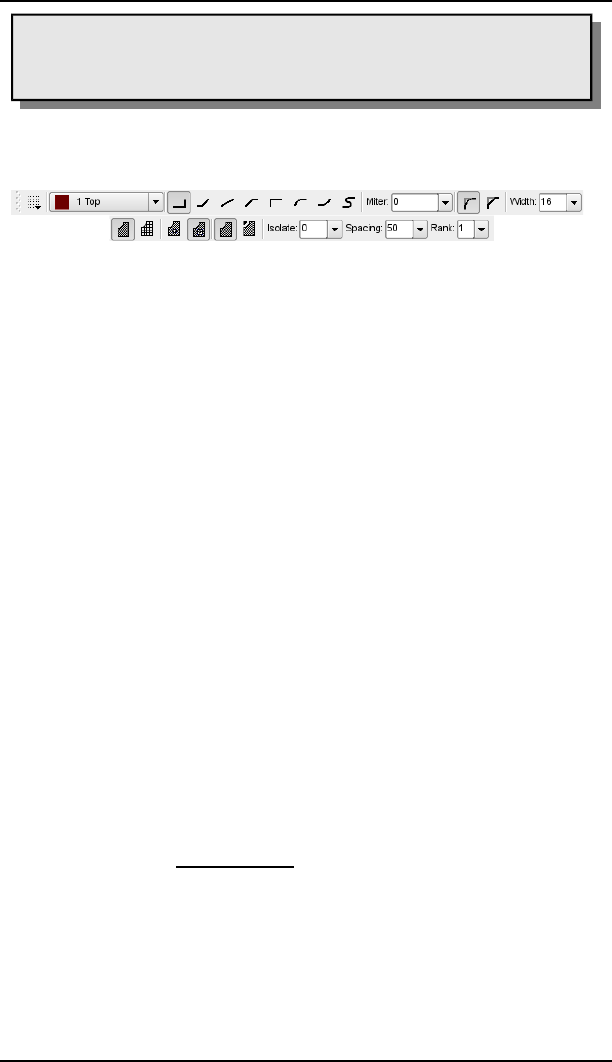
6.4 Platine erstellen
Der Inhalt des Polygons wird nicht in der Platinendatei gespeichert.
Laden Sie eine Datei neu, dann sehen Sie nur die gepunktete Umrisslinie
des Polygons. Erst RATSNEST berechnet und zeigt die gefüllte Fläche.
Verschiedene Optionen können direkt beim Zeichnen des Polygons über die
Parameterleiste oder auch nachträglich über CHANGE verändert werden.
➢
POLYGON-Befehl: Parameterleiste (in zwei Zeilen aufgeteilt)
Width:
Strichstärke mit der das Polygon gezeichnet wird. Wählen Sie die Breite so
groß wie möglich. Das vermeidet unnötige Datenmengen beim Herstellen
der Platine. Liegt die Strichstärke unter der Auflösung des Ausgabetreibers
im CAM-Prozessor erfolgt eine Warnung.
Feinere Linienstärke erlaubt eine bessere Verzweigung des Polygons.
Pour:
Art der Füllung: Volle Fläche (Solid) oder Gitterstruktur (Hatch).
Der spezielle Füllmodus Cutout bewirkt dass ein Polygon von allen anderen
Signal-Polygonen im gleichen Layer subtrahiert wird. Geeignet zum
Beispiel für Ausschnitte (Sperrflächen) in Signal-Polygonen in Innenlagen.
Rank:
Überlappende Polygone dürfen keine Kurzschlüsse erzeugen. Deshalb kann
man mit Hilfe von Rank bestimmen, welche Polygone von anderen
subtrahiert werden. Ein Polygon mit Rank = 1 hat die höchste Priorität im
Layout-Editor (es wird in keinem Fall durch andere Polygone, die im
Layout-Editor gezeichnet wurden, etwas subtrahiert), eines mit Rank= 6
die niedrigste. Sobald ein Polygon mit höherem Rank überlappt, wird von
dem mit Rank = 6 der entsprechende Bereich ausgespart. Polygone mit
gleichem Rank werden gegeneinander vom DRC geprüft.
Dieser Parameter wirkt nur bei Polygonen mit unterschiedlichen Signalen.
Polygone, die dasselbe Signale führen, werden einfach übereinander
gelegt. Rank ist hier ohne Wirkung.
Polygone, die im Package-Editor erzeugt werden und keinem Signal
zugeordnet sind, werden immer freigerechnet. Hier gibt es die Eigenschaft
Rank nicht.
Spacing:
Wird für Pour die Option Hatch gewählt, bestimmt dieser Wert den
Abstand der Gitterlinien.
Isolate:
179
6 Vom Schaltplan zur fertigen Platine
Definiert den Wert, den das Polygon gegenüber potentialfremdem Kupfer
und Objekten im Dimension-Layer oder den entsprechenden Restrict-
Layern (t/bRestrict) einhalten muss. Sind in den Design-Regeln oder
Netzklassen für spezielle Signale höhere Werte definiert, gelten diese.
Bei Polygonen mit unterschiedlichem Rank, bezieht sich Isolate immer auf
die gezeichnete Außenkontur des Polygons, auch wenn das Polygon im
berechneten Zustand eine andere Kontur hat, zum Beispiel durch einen
Wire verdrängt wird. Der tatsächliche Abstand kann größer als der Isolate-
Wert sein.
Thermals:
Bestimmt ob im Polygon Pads über Thermal-Symbole oder voll an die
Kupferfläche angeschlossen werden. Das gilt auch für Vias, sofern diese
Option in den Design-Regeln (Supply-Tab) aktiviert wurde.
Die Breite der Thermalanschlüsse ergibt sich aus dem halben
Bohrdurchmesser des Pads bzw. Vias. Die minimale Breite entspricht dem
Wert der Strichstärke (width), die maximale Breite dem Wert der
doppelten Strichstärke.
Die Länge der Thermalanschlüsse wird über den Wert Thermal isolation im
Supply-Tab der Design-Regeln eingestellt.
Wählen Sie die Strichstärke für Polygone nicht zu fein, da ansonsten die
Thermalstege für die benötigte Stromlast nicht ausreichend dimensioniert
werden!
Das gilt auch für Engstellen im Layout. Die Strichstärke bestimmt auch
die minimale Breite des Polygons!
Orphans:
Bestimmt ob Inseln innerhalb des Polygons, die keine elektrische
Verbindung zum Polygon-Signal haben, dargestellt werden oder nicht.
Bei Orphans = Off werden sie eliminiert.
Bitte achten darauf, dass die Kontur eines Polygons an einer Stelle nicht
mehrfach gezeichnet (überlappt) wird, und dass sich die Kontur nicht
schneidet. In diesem Fall ist es EAGLE nicht möglich den Flächeninhalt zu
berechnen.
In dem Fall wird eine Fehlermeldung 'Signalname' enthält ein ungültiges
Polygon! ausgegeben, der RATSNEST-Befehl wird abgebrochen.
Sollte diese Meldung erscheinen, muss die Polygonkontur korrigiert
werden. EAGLE zeigt einen der betroffenen Polygonpunkte im
Bildschirmmittelpunkt. Ohne Korrektur des Polygons ist es nicht möglich,
Fertigungsdaten über den CAM-Prozessor zu erzeugen, da dieser bei der
Datenausgabe alle Polygone im Layout automatisch berechnet.
180
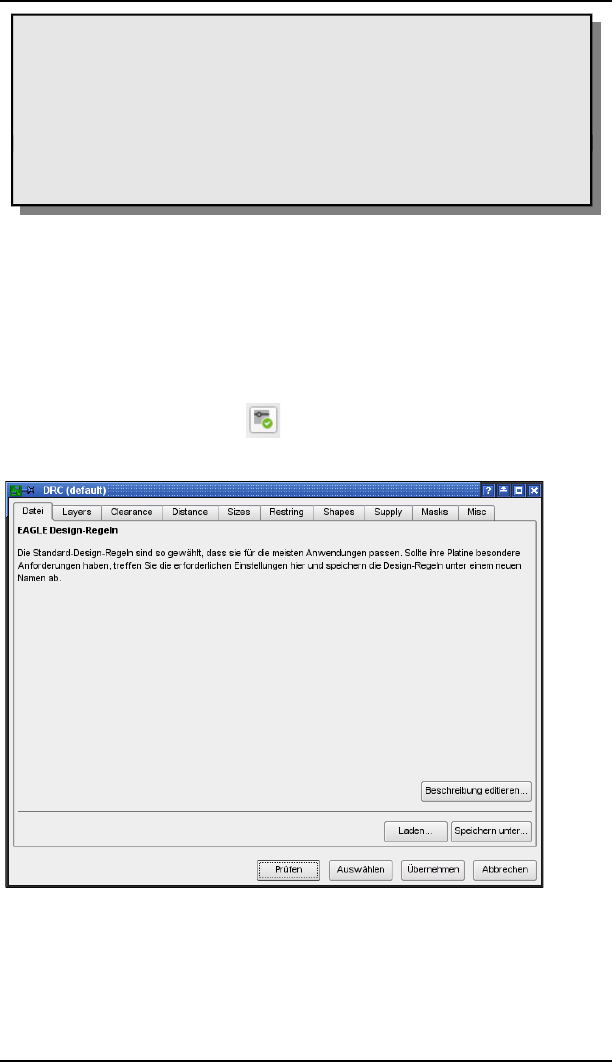
6.4 Platine erstellen
Bleibt nach dem Berechnen eines Polygons die Umriss-Darstellung
erhalten, sollten Sie die Polygon-Parameter Width, Isolate und Orphans
und den Namen des Polygons überprüfen. Vermutlich kann die Polygon-
Füllung keines der Objekte erreichen, die mit dem Polygon-Signal
verbunden werden sollen.
Durch Umbenennen eines Polygons mit NAME kann man es einem
anderen Signal zuordnen.
6.5 DRC − Layout überprüfen und Fehler
korrigieren
Spätestens am Ende der Leiterplatten-Entwicklung führen Sie den Design
Rule Check (DRC) durch. Sofern Sie bisher noch keine Design-Regeln für das
Layout festgelegt haben, ist jetzt die letzte Gelegenheit. Sehen Sie sich dazu
das Kapitel Festlegen der Design-Regeln ab Seite 158 an. Klicken Sie dazu auf
das DRC-Icon im Befehlsmenü oder auf den Eintrag Layout prüfen (Drc)
im Werkzeuge-Menü.
➢
Design Rule Check starten
Nachdem Sie die Einstellungen getroffen haben, starten Sie mit einem Klick
auf Prüfen die Fehlerprüfung. Die Design-Regeln werden dabei direkt in der
Layout-Datei gespeichert.
181
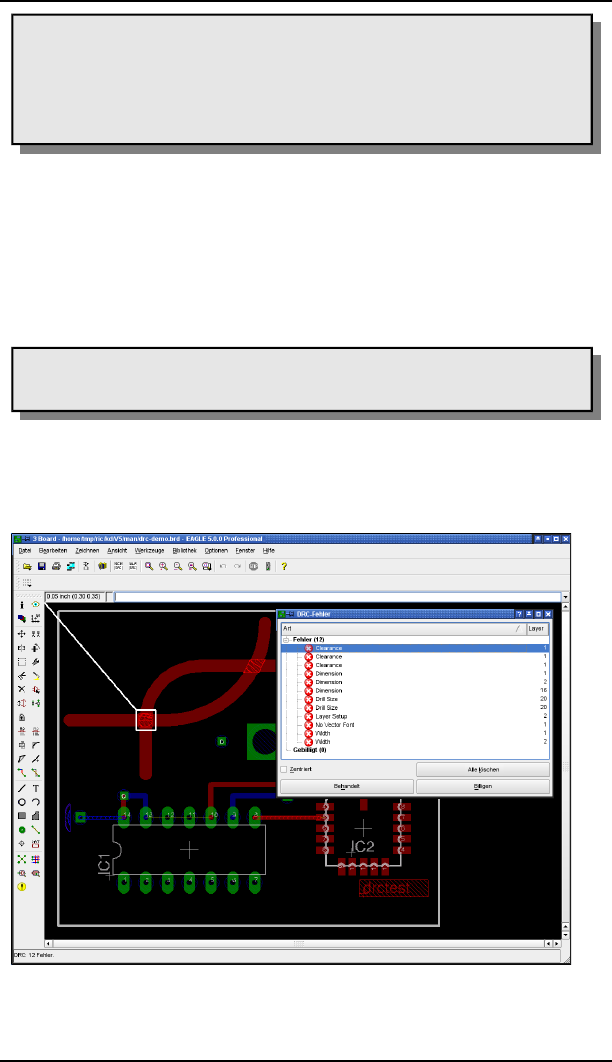
6 Vom Schaltplan zur fertigen Platine
Die übliche Vorgehensweise ist es, zuerst über Bearbeiten/Design-Regeln
die allgemeinen Design-Regeln festzulegen und bei Bedarf die Prüfung
über den DRC-Befehl zu starten. Auch beim Aufruf über den DRC-Befehl
können die Design-Regeln verändert werden. Manche Einstellungen, wie
Restring, wirken sich direkt auf das Layout aus.
Mit einem Klick auf Auswählen legen Sie den Bereich im Layout fest, der
geprüft werden soll. Ziehen Sie einfach mit der Maus ein Rechteck über die
gewünschte Fläche. Anschließend startet die Fehlerprüfung automatisch.
Klicken Sie auf Übernehmen, um die bisherigen Einstellungen in die Board-
Datei zu übertragen. So gehen die gewählten Werte nicht verloren, wenn Sie
die Fehlerprüfung nicht sofort starten und den DRC-Dialog nochmal
Abbrechen wollen.
Es werden immer alle Signallagen geprüft, egal ob sie dargestellt werden
oder nicht (DISPLAY-Befehl).
Das DRC-Fehler-Fenster
Stellt der DRC Fehler fest, öffnet sich automatisch eine DRC-Fehlerliste. Diese
Liste kann auch mit dem ERRORS-Befehl geöffnet werden.
➢
DRC-Fehlerliste im Layout-Editor
182

6.5 DRC − Layout überprüfen und Fehler korrigieren
Jeder Fehler wird mit einem Fehlerpolygon markiert. Die Größe des
Fehlerpolygons gibt, beispielsweise bei einer Abstandsverletzung, Aufschluss
darüber, um wie viel der vorgegebenen Wert unterschritten wurde. Die
Fehlerpolygone sind nur im Layout-Editor sichtbar. Sie werden nicht gedruckt
und auch nicht über den CAM-Prozessor ausgegeben. Sie können auch nicht
mit DELETE gelöscht werden, sondern nur über Schaltfläche Alle Löschen im
Fehler-Fenster oder in der Kommandozeile mit dem Befehl ERRORS CLEAR.
Ein Fehler wird im DRC-Fehler-Fenster mit einem roten Icon markiert.
Klicken Sie auf einen Fehler in der Liste, so zeigt eine Linie auf die
entsprechende Stelle in der Platine.
Sie können die Fehler alphabetisch oder nach Layernummern auf- oder
absteigend sortiert anzeigen lassen. Klicken Sie dazu auf das Feld mit der
Spaltenüberschrift Art beziehungsweise Layer.
Der Fehler-Dialog zeigt nur die Fehler, die in den gerade sichtbaren
Layern auftreten.
Wenn nur ein Ausschnitt der Platine sichtbar ist, kann man durch Anklicken
der Option Zentriert erreichen, dass der in der Liste markierte Fehler in der
Fenstermitte gezeigt wird. Wenn Sie beim Durchblättern der Fehlerliste die
Option Zentriert lieber ausgeschaltet lassen möchten, können Sie einen
einzelnen, in der Liste markierten Fehler durch Drücken der Enter-Taste in
der Zeichenfläche zentrieren lassen.
Das DRC-Fehler-Fenster kann geöffnet bleiben während Sie die Fehler in der
Platine beheben. Anschließend kann man den Fehler in der Liste als
Behandelt markieren. Dazu klicken Sie einfach auf die entsprechende
Schaltfläche. Das rote Fehler-Icon wird jetzt grau.
In manchen Fällen kann oder muss man den ein oder anderen Fehler
tolerieren. Zu diesem Zweck gibt es die Schaltfläche Billigen. Markieren Sie
einen Fehler in der Liste und klicken sie auf Billigen. Der Eintrag wird aus
dem Fehler-Zweig entfernt und in den Gebilligt-Zweig verschoben. Das
entsprechende Fehlerpolygon wird dann im Layout nicht mehr angezeigt.
Soll ein gebilligter Fehler wieder als normaler Fehler behandelt werden,
wählen Sie den Fehler im Gebilligt-Zweig an und klicken Sie auf die
Schaltfläche Missbilligen. Dann erscheint er wieder im Fehler-Zweig der Liste.
Gebilligte Fehler werden über die Schaltfläche Alle Löschen nicht gelöscht.
Diese bleiben im Zweig Gebilligt erhalten.
In manchen Situationen kann es sinnvoll sein, alle gezeigten Fehler als
gebilligt zu markieren. Wenn Sie auf den übergeordneten Eintrag Fehler in
der Liste klicken, wird die Schaltfläche Billigen mit Alle billigen beschriftet.
Nach einem Klick darauf, werden alle Fehler auf einmal in den Gebilligt-
Zweig verschoben. Das funktioniert auch in die andere Richtung um alle
gebilligten Fehler zu missbilligen.
183

6 Vom Schaltplan zur fertigen Platine
Das Verschieben eines Eintrags von einem Zweig in den anderen, markiert
die Boarddatei als verändert bzw. nicht gespeichert.
Bedeutung der Fehlermeldungen
Angle:
Leiterbahnen sind nicht im Winkel von 0, 45, 90 bzw. 135 Grad verlegt.
Diese Prüfung kann in den Design-Regeln (Misc-Tab) ein- bzw.
ausgeschaltet werden. Default: aus.
Blind Via Ratio:
Das Verhältnis von Via-Länge (Tiefe) zu Bohrdurchmesser ist nicht
eingehalten. In diesem Fall müssen Sie den Bohrdurchmesser für das Via
korrigieren (Design-Regeln, Sizes-Tab) oder die Schichtdicken der Platine
anpassen (Design-Regeln, Layers-Tab).
Clearance:
Unterschreitung des Mindestabstands zwischen Kupferelementen.
Es werden die Einstellungen in den Design-Regeln im Clearance-Tab und
die Werte für Clearance zwischen den Netzklassen berücksichtigt. Es wird
der größere Wert von beiden zur Prüfung verwendet.
Bei Polygonen gleichen Ranks und Polygonen, die in Packages definiert
wurden, wird auch der Isolate-Wert berücksichtigt.
Setzen Sie im Clearance-Tab der Design-Regeln unter Same Signals die
Werte gleich 0, werden Objekte desselben Signals nicht gegeneinander
geprüft.
Micro-Vias werden wie Wires behandelt. Es gilt der Clearance-Wert für
Wire zu Wire.
Dimension:
Zu geringer Abstand von SMDs, Pads und damit verbundenen
Kupferobjekten zu einer Begrenzungslinie, gezeichnet in Layer 20
Dimension, wie zum Beispiel die Platinenumrandung. Definiert durch den
Wert Copper/Dimension in den Design-Regeln, Distance-Tab.
Stellt man den Wert für Copper/Dimension auf 0, ist die Prüfung
deaktiviert. In diesem Fall halten Polygone keinen Mindestabstand zu
Objekten im Layer 20 Dimension und zu Bohrungen (Holes) ein!
Es wird auch nicht geprüft, ob Bohrungen z. B. auf einer Leiterbahn liegen!
Drill Distance:
Zu geringer Abstand zwischen Bohrungen. Festgelegt durch den Wert
Drill/Hole in den Design-Regeln, Distance-Tab.
Drill Size:
Unterschreitung des Mindestbohrdurchmessers bei Pads, Vias und Holes.
Der Wert Minimum Drill wird in den Design-Regeln, Sizes-Tab festgelegt.
Wurden Netzklassen definiert und dabei ein Mindestbohrdurchmesser
184

6.5 DRC − Layout überprüfen und Fehler korrigieren
(Drill) für Vias angegeben, wird der größere Wert von beiden zur Prüfung
herangezogen.
Invalid Polygon:
Ursache ist eine unsauber gezeichnete Polygonkontur. Sobald sich die
Kontur schneidet oder an einer Stelle überlappt, kann das Polygon nicht
berechnet werden. Ändern Sie die Kontur im Layout oder in der Bibliothek,
falls das Polygon zu einem Package gehört. Auch der RATSNEST-Befehl
meldet diesen Fehler.
Keepout:
Sperrflächen für Bauteile in den Layern 39 tKeepout bzw. 40 bKeepout
liegen übereinander. Diese Prüfung wird nur durchgeführt, wenn der Layer
39 bzw. 40 eingeblendet ist und die Sperrflächen schon im Package in der
Bibliothek definiert wurden.
Layer Abuse:
Im Layer 17 Pads bzw. 18 Vias wurden Objekte gezeichnet, die von EAGLE
nicht zugeordnet werden können. Diese beiden Layer sind ausschließlich
für Pads und Vias reserviert. Verschieben Sie selbst gezeichnete Objekte
besser in einen anderen Layer.
Layer Setup:
Diese Meldung erscheint, wenn ein Objekt in einem Signallayer liegt, der
nicht im Layer-Setup vorkommt. Ebenso, wenn eine Durchkontaktierung
nicht den Vorgaben aus dem Layer-Setup folgt, also zum Beispiel die Via-
Länge (bei Blind- und Buried-Vias) nicht stimmt.
Micro Via Size:
Der Bohrdurchmesser des Micro-Vias liegt unterhalb des im Sizes-Tab
angegebenen Wertes für Min. Micro Via.
No Vector Font:
Die Font-Prüfung (Design-Regeln, Misc-Tab) stellt fest, dass ein Text in
einem Signallayer nicht mit der EAGLE-internen Vektor-Schrift geschrieben
wurde.
Sollen mit dem CAM-Prozessor Fertigungsdaten erzeugt werden, müssen
die Texte in Signallayern mit dem Vektor-Font dargestellt werden. Nur
diesen kann der CAM-Prozessor verarbeiten. Die fertige Platine sieht
ansonsten nicht so aus, wie sie im Layout-Editor-Fenster dargestellt wird.
Ändern Sie entweder die Schriftart über den Befehl CHANGE FONT oder
aktivieren Sie im Menü Optionen/Benutzeroberfläche die Option Immer
Vektor-Schrift:
Bei aktivierter Option zeigt der Layout-Editor alle Texte im Vektor-Font. So
sieht auch die gefertigte Platine aus.
Aktivieren Sie zusätzlich die Suboption In diese Zeichnung einprägen, wird
die Einstellung im BRD-File gespeichert. Geben Sie dann die Datei
beispielsweise an einen Leiterplatten-Hersteller zur Erzeugung von
185

6 Vom Schaltplan zur fertigen Platine
Fertigungsdaten weiter, wird auch an seinem System automatisch der
Vektor-Font dargestellt.
No real vector font:
Die Font-Prüfung (Design-Regeln, Misc-Tab) stellt fest, dass ein Text in
einem Signallayer nicht mit der EAGLE-internen Vektor-Schriftart
geschrieben wurde, obwohl er im Editorfenster als Vektor-Schriftart
angezeigt wird. Diese Situation entsteht, wenn die Option Immer Vektor-
Schrift im Menü Optionen/Benutzeroberfläche aktiviert ist. Siehe auch
Fehlermeldung No vector font.
Off Grid:
Das Objekt liegt nicht im aktuell eingestellten Raster. Diese Prüfung kann
in den Design-Regeln (Misc-Tab) ein- bzw. ausgeschaltet werden.
Spätestens wenn man bedrahtete und SMD-Bauteile miteinander auf der
Platine verwendet, ist diese Prüfung nicht mehr sinnvoll. Daher ist sie
standardmäßig ausgeschaltet.
Overlap:
Berühren sich zwei Kupferelemente unterschiedlichen Signals, meldet der
DRC diesen Fehler.
Restrict:
Ein Wire im Layer 1 Top bzw. 16 Bottom oder ein Via liegt innerhalb einer
Sperrfläche für Kupferelemente, die in Layer 41 tRestrict bzw. 42 bRestrict
angelegt wurde.
Sind Sperrflächen und Kupferelemente in einem gemeinsamen Package
definiert, werden sie nicht gegeneinander geprüft!
Stop Mask:
Liegen Objekte des Bestückungsdrucks, der in den Layern 21, 25, 27 für
Bauteile auf der Oberseite bzw. 22, 26 und 28 für Bauteile auf der
Unterseite gezeichnet ist, im Bereich der Symbole für die Lötstopmaske, die
im Layer 29 bzw. 30 generiert werden, meldet der DRC einen Stopmask-
Fehler. Diese Prüfung wird nur durchgeführt, wenn die entsprechenden
Layer aktiviert sind!
Bitte beachten Sie, dass bei der Überprüfung immer der Vektor-Font für die
Berechnung des Platzbedarfs verwendet wird. Diese Schriftart wird
letztendlich vom CAM-Prozessor zur Erstellung der Fertigungsdaten
verwendet.
Width:
Unterschreitung der Mindestbreite einer Kupferstruktur. Vorgegeben durch
Minimum Width in den Design-Regeln (Sizes-Tab) oder, sofern definiert,
durch den Parameter Width einer Netzklasse für die zugehörigen
Leiterbahnen. Dabei wird der größere Wert von beiden geprüft.
Es wird auch die Strichstärke von Texten in der Vektor-Schriftart in
Signallayern geprüft.
186
6.5 DRC − Layout überprüfen und Fehler korrigieren
Wire Style:
Der DRC behandelt eine Linie mit Style LongDash, ShortDash oder DashDot
wie eine durchgezogene. Wird ein Wire in einem dieser Styles als Signal
verlegt, meldet der DRC einen Wirestyle-Fehler.
Über EXPORT oder verschiedene User-Language-Programme können ggf.
Netz-, Bauteile- und Pin-Listen zur weiteren Überprüfung des Layouts
ausgegeben werden.
6.6 Multilayer-Platinen
Sie können mit EAGLE Multilayer-Platinen entwickeln. Dazu verwenden Sie
neben den Layern Top und Bottom für Ober- und Unterseite einen oder
mehrere Innenlayer (Route2 bis Route15).
Bevor Sie mit dem Entflechten der Platine beginnen, sollten Sie sich schon im
Klaren sein, wie viele Layer Sie verwenden wollen, ob Durchkontaktierungen
durch alle Lagen gehen sollen, oder ob man aufgrund eingeschränkter
Platzverhältnisse Blind-, Buried- oder Micro-Vias verwenden muss. In diesem
Fall sollten Sie sich unbedingt mit dem Leiterplattenhersteller in Verbindung
setzen, um sich über die Möglichkeiten des Aufbaus der Platine und die zu
erwartenden Kosten zu informieren.
Innenlagen
Innenlagen werden genauso verwendet wie die beiden Außenlagen Top und
Bottom. Sie können mit oder ohne Kupferflächen (Polygone) benutzt werden.
Sie verlegen mit dem ROUTE-Befehl wie gewohnt Ihre Leitungen. EAGLE
sorgt selbständig dafür, dass die Leitungen über Durchkontaktierungen an
die entsprechenden Signale auf den Außenlagen angeschlossen werden.
Dabei gelten die Vorgaben des Layer-Setups in den Design-Regeln.
Bevor Sie Innenlagen nutzen können, müssen sie in den Design-Regeln im
Layers-Tab definiert werden! Näheres dazu finden Sie in den folgenden
Abschnitten und auf Seite 159.
Versorgungslayer mit Polygonen und mehreren Signalen
Mit dem POLYGON-Befehl können Sie Bereiche der Platine mit einem
bestimmten Signal (z. B. Masse) auffüllen. Die zugehörigen Pads werden
dabei automatisch mit Thermal-Symbolen angeschlossen. In den Design-
Regeln (Bearbeiten/Design-Regeln, Supply-Tab) legt man den Isolate-Wert für
die Thermal-Symbole fest. Die Breite der Anschlussstege ist unter anderem
abhängig von der Strichstärke, mit der das Polygon gezeichnet wird (siehe
auch S. 180). Sie können ebenfalls bestimmen, ob auch Durchkontaktierun-
gen über Thermals angebunden werden sollen oder nicht. Zu signalfremden
Objekten werden die in den Design-Regeln festgelegten Mindestabstände
187

6 Vom Schaltplan zur fertigen Platine
eingehalten (Clearance-, Distance-Tab). Änderungen werden nach einem
Neuberechnen des Polygons (RATSNEST) im Layout angezeigt.
Sie können auf diese Weise Layer erzeugen, auf denen mehrere Bereiche mit
unterschiedlichen Signalen aufgefüllt sind. In diesem Fall können Sie für
Polygone verschiedene Ranks (Prioritäten) vergeben. Die Eigenschaft Rank
bestimmt, welches Polygon von einem anderen subtrahiert wird, falls sich die
beiden überlappen. Rank = 1 bedeutet im Layout höchste Priorität; von
diesem Polygon wird nichts subtrahiert . Rank = 6 bedeutet niedrigste
Priorität. Polygone mit gleichem Rank werden vom DRC geprüft.
Lesen Sie bitte die Hinweise zum Polygon im Abschnitt Kupferflächen
definieren auf Seite 178.
Wählen Sie die Strichstärke der Polygone nicht zu klein! Das könnte bei
der Erzeugung von Fertigungsdaten zu immens großen Plotdateien
führen, die nicht mehr problemlos verarbeitet werden können.
Sperrflächen für Polygone
Wenn Sie in den Innenlagen mit Signalpolygonen einen bestimmten Bereich
kupferfrei halten wollen, können Sie ein sogenanntes Cutout-Polygon
verwenden. Ein Polygon mit diesem speziellen Füllmodus (Pour = cutout)
definiert einen Bereich, der von allen anderen Signalpolygonen in diesem
Layer subtrahiert wird.
Ein Cutout-Polygon kann mit beliebiger Linienstärke gezeichnet werden;
auch mit Linienstärke 0. Im Gegensatz zu Signalpolygonen entstehen hier
keine großen Datenmengen beim Erzeugen der Fertigungsdaten.
Die Signalpolygone berücksichtigen die gewählte Strichbreite des Cutout-
Polygons. Die gestrichelte Umrisslinie ist im Layout-Editor immer sichtbar,
erscheint aber nicht in den Fertigungsdaten.
Multilayer mit durchgehenden Vias
Diese Variante ist zu bevorzugen, wenn immer die Platzverhältnisse es auf
der Platine erlauben. Durchkontaktierungen gehen durch alle Lagen der
Platine, werden also am Schluss des Fertigungsprozesses gebohrt. Die
Fertigungskosten sind somit relativ günstig.
Layer-Setup
Die Einstellungen zum Platinenaufbau und der Anzahl der Lagen treffen Sie
in den Design-Regeln im Layers-Tab, Setup. Siehe Seite 159.
Bei Durchkontaktierungen, die durch alle Lagen gehen, ist die Definition sehr
einfach. Überlegungen zum Thema Dicke der Isolationsschicht bzw. der
Kupferschicht sind hier nicht notwendig.
Man kombiniert einfach zwei Layer miteinander durch ein Mal-Zeichen (bei-
spielsweise 1*2 oder 15*16) zu einem Kern (Core) und legt dann mehrere
Kerne aufeinander. Das symbolisiert man mit einem Plus-Zeichen
188
6.6 Multilayer-Platinen
(beispielsweise 1*2+15*16). Die Isolationsschicht zwischen Layer 2 und 15
nennt man Prepreg. Um auszudrücken, dass man Durchkontaktierungen
durch alle Lagen erlaubt, setzt man den ganzen Ausdruck in runde
Klammern.
Beispiele:
4 Layer: (1*2+15*16)
6 Layer: (1*2+3*14+15*16)
8 Layer: (1*2+3*4+13*14+15*16)
Vias haben hier immer die Länge 1-16. Sie sind also von allen Lagen aus
erreichbar (siehe auch Hilfe-Funktion, VIA-Befehl).
Multilayer mit Blind- und Buried-Vias
Bei komplexen Platinen (HDI-Platinen) ist es oftmals aus Platzgründen
notwendig, mit so genannten Sacklöchern (Blind-) bzw. vergrabenen
(Buried-)Vias zu arbeiten. Solche Durchkontaktierungen gehen nicht durch
alle Lagen der Platine, sondern sind nur von einer definierten Anzahl von
Lagen erreichbar. Wie die Lagen miteinander verbunden werden, hängt
primär vom Fertigungsprozess der Platine ab, und dieser wird durch das
Layer-Setup in den Design-Regeln bestimmt.
Setzen Sie sich unbedingt bevor Sie mit dem Entflechten der Platine
beginnen mit Ihrem Platinen-Hersteller in Verbindung!
Klären Sie mit ihm welcher Platinenaufbau für Ihre Zwecke geeignet und
auch von den Fertigungskosten vertretbar ist.
Begriffsklärung
Core:
So nennt man einen nicht flexiblen Platinenkern, der ein- oder beidseitig mit
Kupfer beschichtet ist.
Wird im Layer-Setup mit einem * gekennzeichnet, zum Beispiel 5*12. Die
Layer 5 und 12 bilden einen Kern.
Prepreg:
Flexible Klebe- bzw. Isolationsschicht, mit der bei der Fertigung einer
Multilayer-Platine Innen- und Außenlagen miteinander verpresst werden.
Wird im Layer-Setup mit einem + gekennzeichnet. 1+2 bedeutet, Layer 1
wird als Prepreg mit Layer 2 verpresst.
Layer-Stack:
Ein Stapel mit beliebiger Anzahl von Layern bestehend aus Cores und
Prepregs, die gerade in einem gemeinsamen Fertigungsschritt bearbeitet
werden.
Buried-Via:
Dieses Via unterscheidet sich im Fertigungsprozess nicht von einem
'normalen' Via. Es wird einfach der aktuelle Layer-Stack durchbohrt.
189

6 Vom Schaltplan zur fertigen Platine
Allerdings sind im aktuellen Layer-Stack noch nicht alle Lagen der
endgültigen Platine enthalten, so wie das bei einem 'normalen' Via der Fall
wäre. In weiteren Fertigungsschritten könnten die gebohrten Vias verdeckt
werden, indem man beispielsweise auf den Platinenkern noch weitere Cores
oder Prepregs presst. Kann man bei der fertigen Platine diese
Durchkontaktierung nicht sehen, spricht man von einem Buried-Via.
Wird im Layer-Setup mit Hilfe von runden Klammern, zum Beispiel
1+(2*15)+16 repräsentiert. In diesem Fall geht das Via von Layer 2 nach 15.
Blind-Via:
Blind-Vias gehen von einer Außenlage eines Layer-Stacks in eine beliebige
Innenlage, aber nicht durch alle Kupferlagen. Das Besondere an diesen Vias
gegenüber Buried-Vias liegt im Fertigungsprozess. Der Layer-Stack wird nicht
ganz durchbohrt. Nur bis zu einer bestimmten Tiefe, je nachdem wie viele
Lagen miteinander verbunden werden sollen. Blind-Vias müssen ein
bestimmtes Verhältnis von Tiefe zu Bohrdurchmesser einhalten. Dieses ist bei
Ihrem Leiterplatten-Hersteller zu erfragen und in den Design-Regeln im Sizes-
Tab als Min. Blind Via Ratio anzugeben.
Wird im Layer-Setup mit eckigen Klammern und Angabe des Ziellayers, mit
einem Doppelpunkt markiert, vor bzw. nach der Klammer angegeben. Das
Beispiel [3:1+2+3*14+15+16] erlaubt Blind-Vias von Layer 1 nach 3.
Das Blind-Via darf auch kürzer sein als die maximal angegeben Tiefe, also in
diesem Beispiel nur bis Layer 2 gehen. Der Autorouter darf ebenfalls kürzere
Blind-Vias verwenden.
Micro-Via:
Das Micro-Via ist ein besonderer Fall des Blind-Vias, da es nur eine Lage tief
ist und mit sehr geringem Bohrdurchmesser gefertigt wird. Siehe Seite 197.
Darstellung der Vias
Bei verschiedenen Längen, Durchmessern und Formen der Vias in den
einzelnen Layern ist es vorteilhaft die Layerfarbe des Layers 18 Vias gleich
der Hintergrundfarbe zu setzen (DISPLAY-Menü, Ändern). So erkennt man
die Zugehörigkeit zu den einzelnen Signallayern.
Layer-Setup
Bei der Kombination von Cores und Prepregs gibt es viele verschiedene
Varianten. Im Rahmen dieses Abschnitts sollen ein paar Beispiele besprochen
werden, um die Funktion des Layer-Setups verständlich zu machen.
Bitte lesen Sie sich diesen Abschnitt vollständig durch. Auch wenn Sie
vorhaben, nur eine 4-Lagen-Platine zu entwickeln, sind die anderen Beispiele
sehr empfehlenswert und tragen zum besseren Verständnis bei.
4-Lagen-Multilayer
Beispiel 1:
Benutzt werden die Layer 1, 2, 15 und 16.
Aufbau der Platine: Ein Kern innen, außen Prepregs.
190
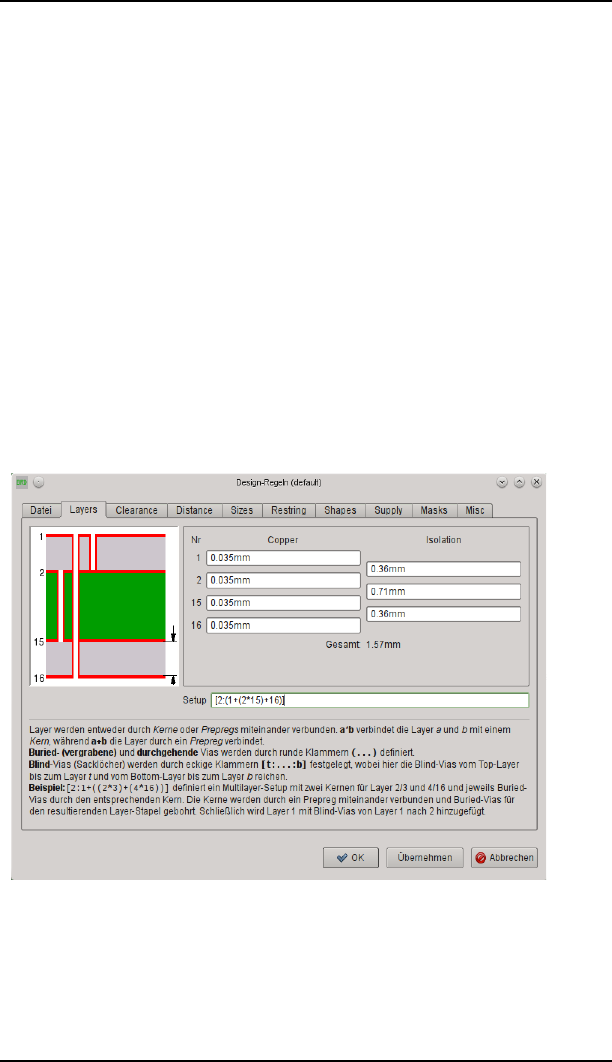
6.6 Multilayer-Platinen
Verbindungen: 1-2 (Blind-Vias), 2-15 (Buried-Vias) und 1-16 (durchgehende
Vias)
Der Ausdruck für das Setup lautet dann:
[2:(1+(2*15)+16)]
Erklärung:
2*15
Layer 2 und 15 bilden den Kern.
(2*15)
Die runden Klammern erlauben Buried-Vias von 2 nach 15.
(1+(2*15)+16)
Auf beiden Seiten des Kerns werden Kupferschichten über Prepregs
verpresst. Die äußeren runden Klammern erlauben
durchgehende Vias von 1-16.
[2:(1+(2*15)+16)]
In eckigen Klammern und mit Doppelpunkt separiert, definiert man
Blind-Vias. Hier von Layer 1 nach 2.
In der nachstehenden Abbildung sehen Sie den entsprechenden Setup-
Ausdruck im Layers-Tab der Design-Regeln.
➢
Beispiel 1: Layer-Setup für eine 4-Lagen-Platine
Blind-Vias müssen ein bestimmtes Verhältnis von Tiefe zu Bohrdurchmesser
einhalten. Daher ist es notwendig, bei Platinen mit Blind-Vias Angaben zu
den Schichtdicken zu machen.
191

6 Vom Schaltplan zur fertigen Platine
Diese Werte werden vom Leiterplatten-Hersteller vorgegeben! Sie sollten ihn
auf jeden Fall vorher kontaktieren!
Tragen Sie diese Werte in die Felder Copper (Dicke der Kupferschicht)
beziehungsweise Isolation (Dicke der Isolationsschicht), wie in der Abbildung
zu sehen, ein. Die Gesamtdicke der Platine wird automatisch errechnet und
unterhalb der Copper/Isolation-Felder angezeigt.
Beispiel 2:
Benutzt werden die Layer 1, 2, 15 und 16.
Aufbau der Platine: Ein Kern innen, außen Prepregs.
Verbindungen: 1-2, 15-16 (Blind-Vias), 1-16 (durchgehende Vias)
Setup-Ausdruck:
[2:(1+2*15+16):15]
Erklärung:
2*15
Layer 2 und 15bilden den Kern.
1+2*15+16
Auf beiden Seiten des Kerns werden Kupferschichten über Pregregs
verpresst.
(1+2*15+16)
Die runden Klammern erlauben durchgehende Vias von 1-16.
[2:(1+2*15+16):15]
Die eckigen Klammern definieren Blind-Vias. Hier von Layer
1-2 und 16-15.
192
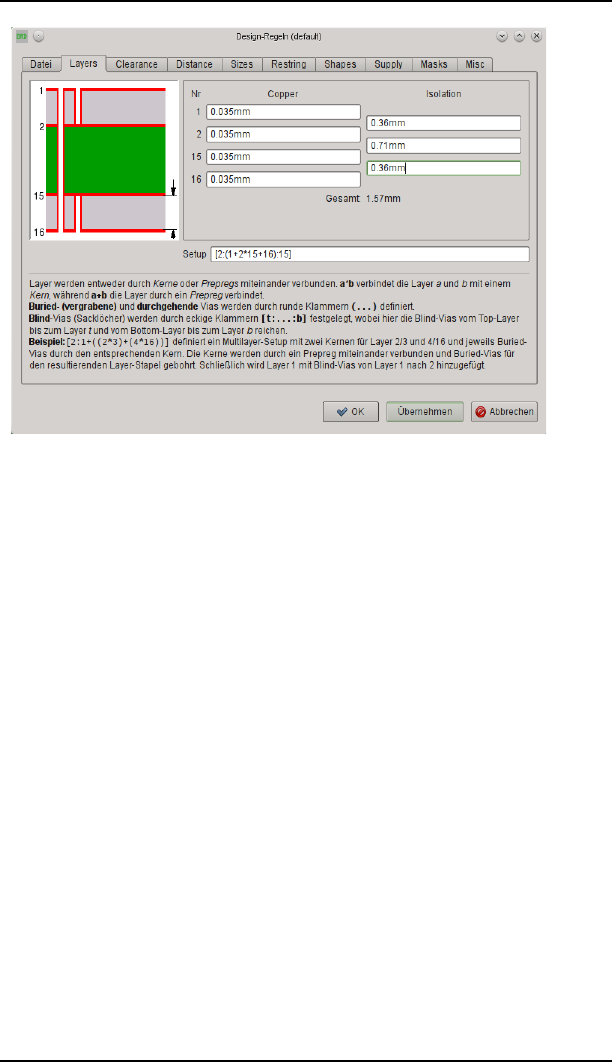
6.6 Multilayer-Platinen
➢
Beispiel 2: Layer-Setup für eine 4-Lagen-Platine
6-Lagen-Multilayer
Beispiel 3:
Benutzt werden die Layer 1, 2, 3, 14, 15 und 16.
Aufbau der Platine: Zwei Kerne , außen Prepregs.
Verbindungen: 2-3, 14-15 (Buried-Vias), 1-16 (durchgehende Vias)
Setup-Ausdruck:
(1+(2*3)+(14*15)+16)
Erklärung:
(2*3)+(14*15)
Zwei Kerne mit Buried-Vias werden aufeinander gepresst.
1+(2*3)+(14*15)+16
Auf den Layer-Stack werden durch Prepregs isoliert die Außenlagen
1 und 16 aufgepresst.
(1+(2*3)+(14*15)+16)
Die runden Klammern um den ganzen Ausdruck definieren
durchgehende Vias von 1-16.
193
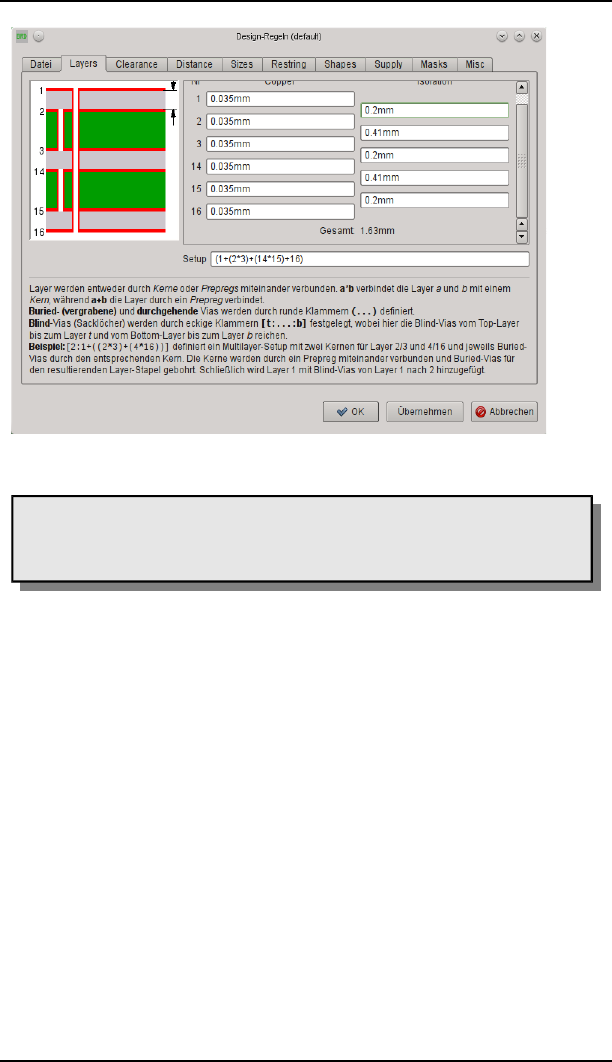
6 Vom Schaltplan zur fertigen Platine
➢
Beispiel 3: Layer-Setup für eine 6-Lagen-Platine
Die angegebenen Schichtdicken für Copper und Isolation sind
Beispielwerte. Bitte informieren Sie sich darüber bei Ihrem Leiterplatten-
Hersteller.
Beispiel 4:
Benutzt werden die Layer 1, 2, 3, 14, 15 und 16.
Aufbau der Platine: Ein Kern, außen je zwei Prepregs.
Verbindungen: 3-14 (Buried-Vias), 2-14 (Blind-Vias im inneren Layer-Stack),
1-16 (durchgehende Vias)
Setup-Ausdruck:
(1+[14:2+(3*14)+15]+16)
Erklärung:
2+(3*14)+15
Der Kern mit Buried-Vias. Auf beiden Seiten ist jeweils ein Prepreg
aufgepresst
[14:2+(3*14)+15]
Blind-Vias von Lage 2 nach 14.
1+[14:2+(3*14)+15]+16
Auf diesen Layer-Stack wird auf jeder Seite ein Prepreg aufgepresst .
(1+[14:2+(3*14)+15]+16)
Die runden Klammer erlauben durchgehende Vias von 1-16.
194
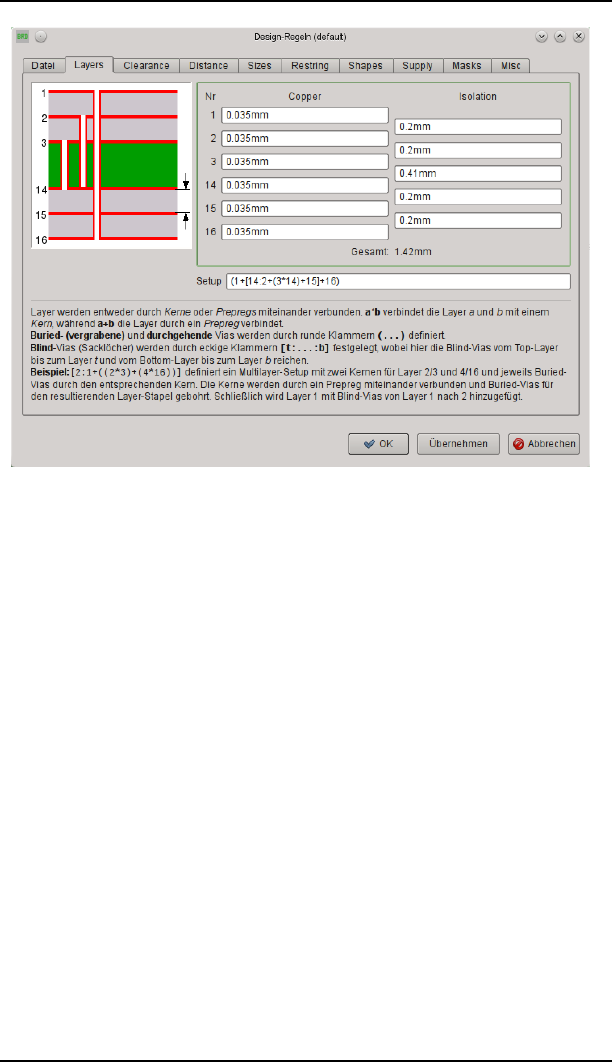
6.6 Multilayer-Platinen
➢
Beispiel 4: Layer-Setup mit Blind-Vias im inneren Layer-Stack
8-Lagen-Multilayer
Beispiel 5:
Benutzt werden die Layer 1, 2, 3, 4, 13, 14, 15 und 16.
Aufbau der Platine: Drei Kerne , außen Prepregs.
Verbindungen: 1-3, 14-16 (Blind-Vias), 2-3, 4-13, 14-15 (Buried-Vias),
1-16 (durchgehende Vias)
Setup-Ausdruck:
[3:(1+(2*3)+(4*13)+(14*15)+16):14]
Erklärung:
(2*3)+(4*13)+(14*15)
Drei Kerne mit Buried-Vias werden durch Prepregs isoliert
aufeinander gepresst.
1+(2*3)+(4*13)+(14*15)+16
Auf den Layer-Stack werden durch Prepregs isoliert die Außenlagen
1 und 16 aufgepresst.
(1+(2*3)+(4*13)+(14*15)+16)
Die runden Klammern definieren durchgehende Vias von 1-16.
[3:(1+(2*3)+(4*13)+(14*15)+16):14]
Blind Vias von 1-3 und 16-14.
195
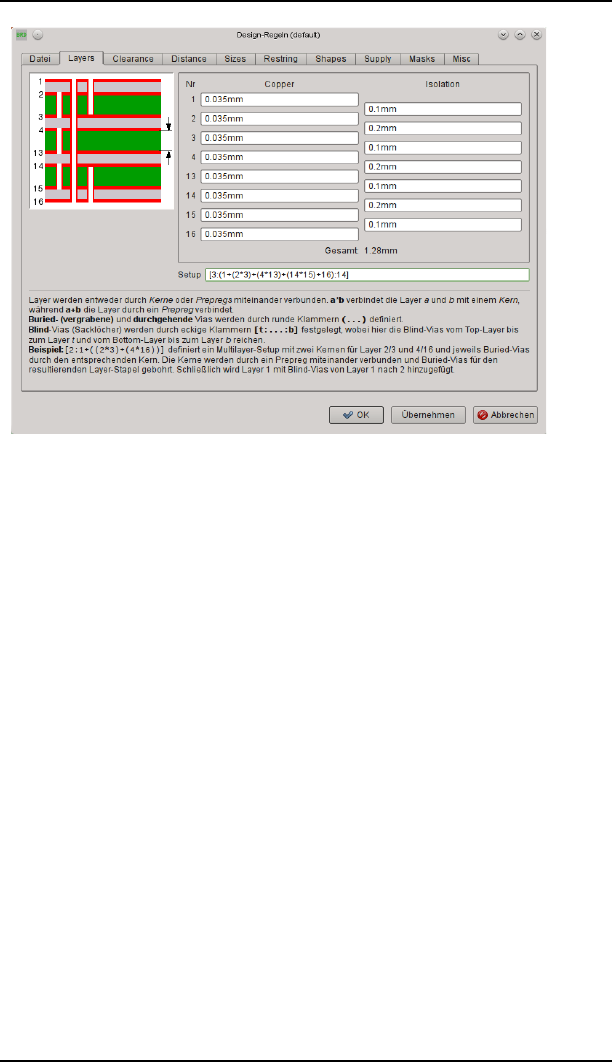
6 Vom Schaltplan zur fertigen Platine
➢
Beispiel 5: Layer-Setup für eine 8-Lagen-Platine
Hinweise zum Arbeiten mit Blind-, Buried- und Micro-Vias
VIA-Befehl
Vias können, je nach Layer-Setup, verschiedene Längen haben. Bei aktivem
VIA-Befehl zeigt das Auswahlfeld Layer in der Parameterleiste die möglichen
Via-Längen an. Beim manuellen Verlegen von Leiterbahnen (ROUTE-Befehl)
wählt EAGLE bei einem Layerwechsel automatisch die kürzest mögliche
Verbindung. Es kann auch sein, dass Vias an dieser Stelle automatisch
verlängert werden.
Via-Längen kann man über den Befehl CHANGE VIA verändern. Wählen Sie
den Wert aus dem entsprechenden Menü aus und klicken Sie das Via mit der
Maus an.
Alternativ kann man mit der Kommandozeile arbeiten:
.2%*&B%65@
und ein Klick auf das Via ändert die Länge von Layer 2 bis 15.
Ist die angegebene Via-Länge nicht im Layer-Setup definiert, wird das Via
automatisch auf einen zulässigen Wert verlängert oder, falls das nicht
möglich ist, eine Fehlermeldung ausgeben.
B%D&*,D5G5@6H
platziert eine Durchkontaktierung, die zum Signal GND gehört und von Layer
1 bis Layer 4 reicht, an der Position (1.05 2).
196

6.6 Multilayer-Platinen
ROUTE-Befehl
Wird beim Entflechten der Layer gewechselt, platziert EAGLE immer das
kürzest mögliche Via (auch bei CHANGE LAYER und im Follow-me-Modus).
Falls an dieser Stelle schon ein Via existiert, kann dieses auch automatisch
verlängert werden.
Ist in den Design-Regeln im Sizes-Tab ein Wert für Min. Micro Via für
den Bohrdurchmesser der Micro-Vias gesetzt und sind Micro-Vias durch
das Layer-Setup möglich, wird beim Verlegen einer Leiterbahn von einer
SMD-Fläche und sofortigem Wechsel in den nächsten Innenlayer
automatisch ein Micro-Via gesetzt.
Im Follow-me-Modus werden jedoch keine Micro-Vias gesetzt, da diesem
Modus der Autorouter zu Grunde liegt und somit dessen Eigenschaften
und Einschränkungen gelten!
Micro-Via − ein Sonderfall des Blind-Vias
Im Gegensatz zu einem Blind-Via, das mehrere Lagen tief in die Platine
reichen kann, verbindet das Micro-Via die Außenseite mit der
nächstliegenden Innenlage. Der Bohrdurchmesser von Micro-Vias ist relativ
klein. Derzeit übliche Werte liegen bei 0.1 bis 0.05 mm.
Micro-Vias, wie auch Blind-Vias, müssen aus fertigungstechnischen Gründen
ein bestimmtes Verhältnis von Bohrtiefe zu Bohrdurchmesser einhalten.
Dieses Verhältnis (Aspect ratio) gibt an, wie tief ein Blind-Via mit einem
bestimmten Bohrdurchmesser werden darf.
Den zulässigen Wert erfahren Sie von Ihrem Leiterplatten-Hersteller.
Tragen Sie ihn in den Design-Regeln, Sizes-Tab unter Min. Blind Via Ratio,
ein. Gibt der Leiterplatten-Hersteller beispielsweise das Verhältnis Tiefe zu
Bohrdurchmesser mit 1 : 0.5 vor, wird unter Min. Blind Via Ratio der Wert
0.5 eingetragen.
Zusätzlich prüft der Design-Rule-Check den minimal erlaubten
Bohrdurchmesser für Micro-Vias, den man in der Zeile Min. MicroVia angibt.
Ist der eingetragene Wert größer als der allgemein gültige für Minimum Drill
(default), werden Micro-Vias geprüft. Der Außendurchmesser der Micro-Vias
wird im Restring-Tab der Design-Regeln festgelegt.
Wechselt man beim Verlegen einer Leiterbahn aus einem SMD heraus gleich
den Layer in die nächste Innenlage, wird automatisch ein Micro-Via gesetzt,
sofern die Design-Regeln welche erlauben.
Der Autorouter kann keine Micro-Vias setzen!
197

6 Vom Schaltplan zur fertigen Platine
6.7 Bauteile bearbeiten und aktualisieren
Device/Symbol/Package öffnen
Je nachdem in welchem Editor-Fenster Sie gerade arbeiten, finden Sie im
Kontextmenü jedes Bauteils bzw. Packages den Eintrag Device, Symbol oder
Package öffnen. Wenn Sie eine der Optionen wählen, versucht EAGLE die
zugehörige Bibliothek zu öffnen und das gewählte Device/Symbol/Package
im entsprechenden Editiermodus zu öffnen. Sie haben die Möglichkeit die
Definition zu prüfen oder auch zu verändern.
Um Ihre Projekt mit einer modifizierten Bibliotheksdefinition zu
aktualisieren, müssen Sie anschließend ein Bibliotheks-Update (Menü
Bibliothek/Aktualisieren...) durchführen (siehe nächsten Abschnitt).
Bitte denken Sie daran, dass sich Änderungen in der Bibliothek unter
Umständen auf weitere Devices in der Bibliothek und auf zukünftige
Projekte auswirken können. Handeln Sie entsprechend umsichtig!
Sollte die ursprüngliche Bibliothek nicht gefunden werden, gibt EAGLE eine
entsprechende Fehlermeldung aus und bricht den Vorgang ab.
In diesem Fall besteht die Möglichkeit über Datei/Exportieren/Libraries...
projektbezogene Bibliotheken erzeugen zu lassen. Hinter diesem Menü-
Eintrag verbirgt sich ein User-Language-Programm exp-lbrs.ulp, das alle
Bauteildefinitionen aus Schaltplan und Board extrahiert und in
Bibliotheksdateien speichert.
Zeichnung aktualisieren (Bibliotheks-Update)
Der UPDATE-Befehl erlaubt es Bauteile in einem Schaltplan oder einem
Layout mit den Bauteiledefinitionen der aktuellen Bibliotheken zu ersetzen.
Diese Funktion ist besonders für schon bestehende Projekte interessant.
Ändern sich im Laufe der Entwicklung Package-, Symbol- oder Device-
Definitionen in den Bibliotheken, kann man das bestehende Projekt daran
anpassen.
Über das Menü Bibliothek/Alles aktualisieren werden automatisch alle
Bauteile eines Projekts mit den Definitionen der aktuellen Bibliotheken
verglichen. Stellt EAGLE Unterschiede fest, wird das Bauteil ausgetauscht.
Es werden Bibliotheken aus dem im Control Panel unter Optionen/Verzeich-
nisse angegebenen Bibliotheken-Pfad berücksichtigt.
Es ist auch möglich, Bauteile einer bestimmten Bibliothek zu aktualisieren.
Tippen Sie dazu den UPDATE-Befehl mit Angabe der Bibliothek in die Kom-
mandozeile, also zum Beispiel:
),%
oder
198
6.7 Bauteile bearbeiten und aktualisieren
),%10##??
oder wählen Sie die Bibliothek im File-Dialog des Menüpunkts
Bibliothek/Aktualisieren....
Sollen Bauteile durch Bauteilen aus einer Bibliothek mit einem anderen
Namen ersetzt werden, kann man das mit:
),% #+#
Alter-lbr-name ist dabei der Bibliotheksname wie er über den INFO-Befehl im
Layout oder Schaltplan angezeigt wird. Neuer-lbr-name gibt die Bibliothek an,
aus der die Bauteile geholt werden sollen. Diese Angabe kann auch mit Pfad
gemacht werden.
In manchen Fällen werden Sie beispielsweise gefragt, ob Gates, Pins oder
Pads in Abhängigkeit des Namens oder der Position ersetzt werden sollen.
Das ist immer dann der Fall, wenn Bibliotheksobjekte neu benannt wurden
oder deren Lage (Reihenfolge) verändert wurde.
Wurden zu viele Änderungen auf einmal in der Bibliothek gemacht (zum
Beispiel Pin-Namen und Pin-Positionen verändert), kann ein automatischer
Abgleich nicht durchgeführt werden. In diesem Fall sollte man entweder die
Bibliothek in zwei Schritten verändern (z. B. erst Pin-Namen, dann die
Positionen ändern) oder dem Bibliothekselement einen neuen Namen geben,
damit es nicht ausgetauscht wird.
Die Änderung des Prefix im Device-Editor wirkt sich beim Aktualisieren
nicht auf Bauteilnamen von bereits platzierten Elementen aus.
Ist die Forward&Back-Annotation aktiv, werden die Bauteile in Schaltplan
und Layout gleichzeitig ersetzt.
Weitere Informationen finden Sie auch in der Hilfe-Funktion.
Bitte führen Sie nach jedem Bibliotheks-Update den ERC für den
Schaltplan und auch den DRC für das Layout durch!
Einzelne Bauteiletypen kann man beispielsweise über den ADD-Befehl
aktualisieren. Holen Sie mit ADD ein modifiziertes Bauteil aus einer
Bibliothek, werden Sie gefragt ob alle älteren Definitionen dieses Typs
aktualisiert werden sollen.
Nach dem Update löschen Sie das neu geholte Bauteil wieder.
Führen Sie auch hier nach dem Update zur Sicherheit ERC und DRC aus!
199
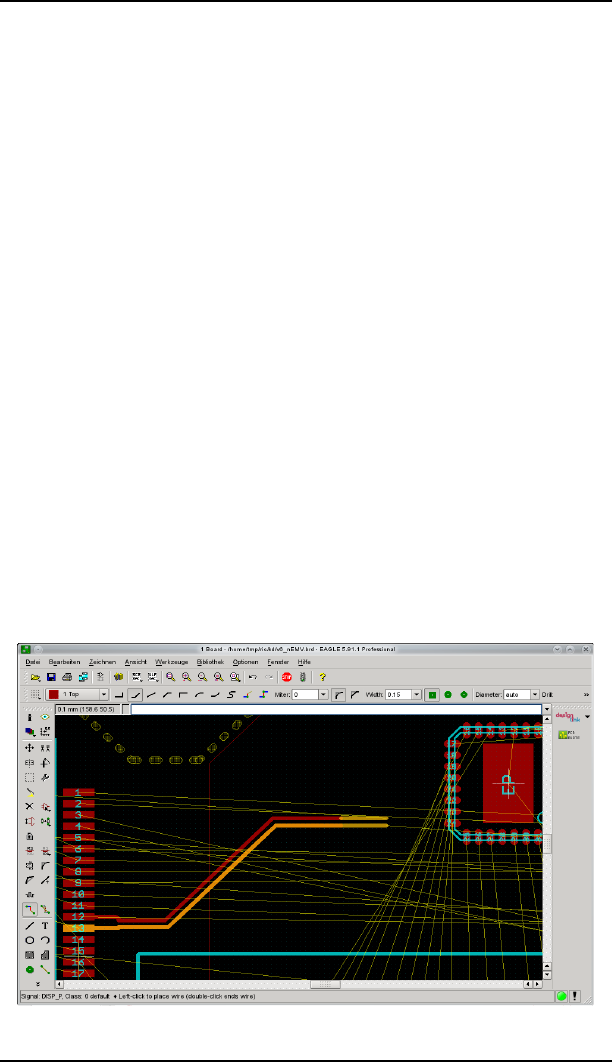
6 Vom Schaltplan zur fertigen Platine
6.8 Differential Pairs und Mäander
Verlegen von Differential-Pair-Signalen
Ein sogenanntes Differential Pair besteht aus zwei Signalen, die denselben
Namen, aber unterschiedliche Namenserweiterungen haben. Eines der
Signale muss die Erweiterung _P, das andere die Erweiterung _N haben. Zum
Beispiel CLOCK_P und CLOCK_N. Außerdem müssen beide Signale derselben
Netzklasse angehören.
Es gelten folgende Besonderheiten:
Wird eine Luftlinie eines Differential Pairs mit dem ROUTE-Befehl selektiert,
so werden beide Signale parallel verlegt. Der Abstand zwischen den beiden
Signalen, sowie die Wire- und Via-Abmessungen ergeben sich immer aus der
zugeordneten Netzklasse.
Die Option Width und Drill bei Route automatisch setzen im Menü
Optionen/Einstellungen/Verschiedenes wirkt bei Differential Pairs nicht.
Falls Sie nicht beide Signale über die volle Strecke verlegen wollen, können
Sie die zweite Luftlinie durch Drücken der Taste Esc fallen lassen.
Wenn Sie eine der Signallinien mit ROUTE anklicken, bestimmt die Position
dieses ersten Mausklicks an welcher Stelle die beiden Leitungen
zusammengeführt werden. Die Anfangspunkte, also die Pads oder SMDs,
liegen üblicherweise weiter auseinander, als letztendlich der Abstand beim
Verlegen des Signalpaares sein wird. Wählen Sie daher einen passenden
Punkt von dem aus Sie das eigentliche parallele Routen beginnen wollen. Die
Wires, die von den Pads bzw. SMDs zum Startpunkt verlegt werden, können
sich je nach gewähltem Knickwinkel (Wire_Bend) überlappen. Bitte achten
Sie darauf, dass diese sauber verlegt sind. Gegebenenfalls prüfen Sie mit dem
Design-Rule-Check ob die Design-Regeln eingehalten werden.
200
➢
Verlegen eines Differential Pairs
6.8 Differential Pairs und Mäander
Da die Pads bzw. SMDs am Ziel des Differential Pairs vermutlich auch weiter
auseinander liegen, als der Abstand zwischen den parallel geführten
Leitungen ist, ist es sinnvoll, auch von dieser Seite das Routing zu beginnen
und den Startpunkt beziehungsweise den Endpunkt, für das parallele Routing
festzulegen. Wenn Sie sich dem Leitungsende des Differential Pairs nähern
und den Layer wechseln müssen, werden automatisch passende Vias gesetzt.
Differential Pairs können nur von Hand verlegt werden!
Follow-me-Router und der Autorouter behandeln diese Signale wie ganz
normale Signale.
Die speziellen Funktionen Shift + linker Mausklick, um beim Absetzen ein
Via zu setzen und Ctrl + Linksklick, um einen Kreisbogen zu definieren, sind
im Differential-Pair-Modus nicht verfügbar.
Wenn Sie mit Ctrl + Linksklick das Routing an einer beliebigen Stelle des
Signals beginnen, so können Sie damit nur das selektierte Signal verlegen,
und nicht das Differential Pair zu dem dieses Signal möglicherweise gehört.
Wenn Sie während des Verlegens eines Differential Pairs Koordinaten über
die Kommandozeile angeben, sind das die Werte der Mittellinie entlang der
die tatsächlichen Leiterbahnen links und rechts in passendem Abstand verlegt
werden.
Mäander
Längenausgleich für ein Differential Pair
In den meisten Fällen werden die Leiterbahnen eines Differential Pairs
unterschiedliche Längen haben, obwohl Sie die beiden Signale parallel
verlegt haben. Der MEANDER-Befehl kann unterschiedliche Signallängen
ausgleichen. Aktivieren Sie den MEANDER-Befehl und klicken Sie dann auf
eine der Leiterbahnen des Signalpaares. Bewegen Sie die Maus weg vom
Anklickpunkt. Die Entfernung vom Anklickpunkt und die Auslenkung des
Mauszeigers bestimmt die Höhe und die Breite des Mäanders.
Wenn ein Längenunterschied zwischen den beiden Signalen vorhanden ist,
wird dieser durch das Zeichnen eines Mäanders automatisch ausgeglichen.
Ein kleines Infofeld am Mauscursor zeigt die Ziellänge, die des längeren
Signals, und auch die Abweichung von dieser für die beiden Signale in
Prozent an. Mit einem Mausklick fixieren Sie den Mäander.
Falls ein Mäander nicht ausreicht den Längenunterschied auszugleichen,
können Sie weitere Mäander an anderer Stelle des Signal erzeugen.
Vorgabe einer bestimmten Länge
Wenn Sie für ein Differential Pair einen bestimmte Länge vorgeben möchten,
können Sie den Wert direkt in der Kommandozeile angeben. Aktivieren Sie
MEANDER, tippen Sie den Wert z.B. 215mm ein, drücken Sie die Enter-Taste
201
6 Vom Schaltplan zur fertigen Platine
und klicken Sie auf eines der Differential-Pair-Signale. Die Mausposition
bestimmt wieder das Aussehen des Mäanders.
Beim Mäandrieren eines Differential Pairs mit vorgegebenem Ziel-Wert wird
zuerst versucht, den Längenunterschied der beiden Signalsegmente des
Differential Pairs auszugleichen, und anschließend die Gesamtlänge beider
Segmente auf den gegebenen Wert zu erhöhen.
Um die Ziel-Vorgabe zurückzusetzen können Sie entweder den MEANDER-
Befehl neu starten, oder in der Kommandozeile einen Wert von 0 eingeben.
Diese Vorgehensweise funktioniert für jedes Segment eines beliebigen
Signals.
Symmetrische und asymmetrische Mäander
Standardmäßig wird ein Mäander symmetrisch generiert, das heißt er
erstreckt sich zu beiden Seiten entlang des selektierten Wires. Falls Ihnen
dieser nicht gefällt oder das längere Signal des Differential Pairs nicht noch
weiter verlängert werden soll, können Sie mit der rechten Maustaste auf den
asymmetrischen Modus umschalten. Die aktuelle Mausposition entscheidet
darüber, auf welcher Seite der Leiterbahn der Mäander angelegt wird.
Bewegen Sie die Maus hin und her um die passende Position zu finden.
Der Wert für den Abstandsfaktor für Mäander in Differential Pairs, den Sie in
den Design-Regeln im Misc-Tab verändern können, bestimmt den Abstand
der Mäanderschleifen zueinander. Ein kleinerer Wert erlaubt engere
Schleifen, ein höherer Wert zieht die Schleifen auseinander. Der Faktor darf
zwischen 1 und 20 liegen. Default: 2,5.
Anzeige der Längenabweichung
Der Wert, der in den Design-Regeln im Misc-Tab für Max. Längenunterschied
in Differential Pairs vorgegeben ist, bestimmt die Farbe mit der der Wert der
Längenabweichungen beim Zeichnen des Mäanders dargestellt wird. Ist die
Prozentzahl grün, so liegt das Segment innerhalb der gegebenen Toleranz.
Ansonsten wird sie in Rot dargestellt. Der Standardwert für diesen Parameter
ist 10mm.
202
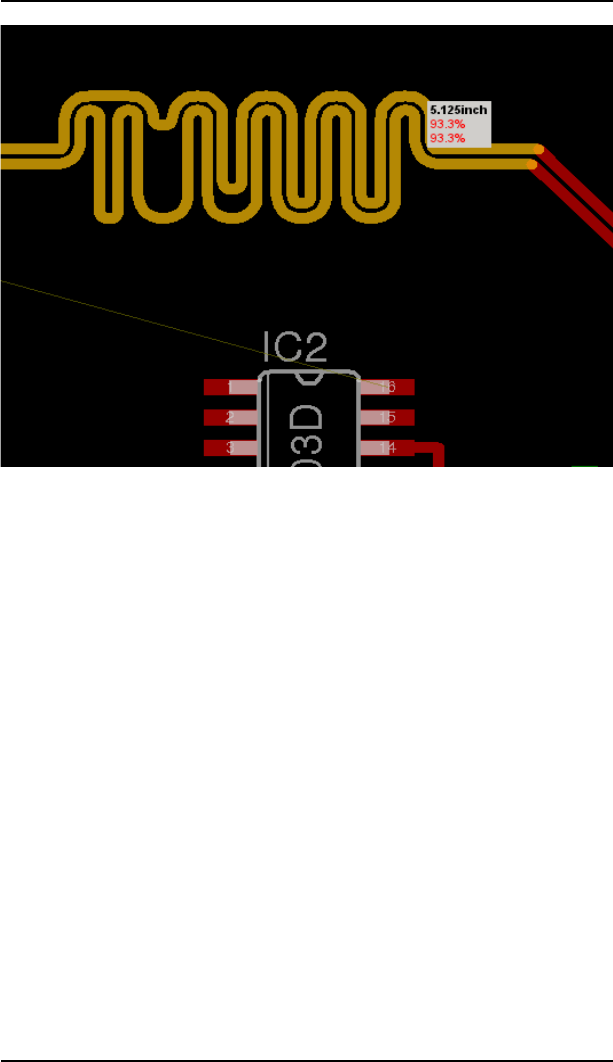
6.8 Differential Pairs und Mäander
Länge von Signalen messen
Wenn Sie bei aktivem MEANDER-Befehl mit gedrückter Ctrl-Taste auf eine
Leiterbahn klicken, so wird die Länge dieses Signalsegments berechnet und
am Bildschirm in einer kleinen Anzeige nahe der Mausposition angezeigt.
Damit können Sie die Länge eines Signalsegments messen und diesen Wert
als Zielvorgabe für das Mäandrieren eines anderen Segments verwenden.
Führen Sie die Messung mit gedrückten Ctrl+Shift-Tasten durch, so wird die
maximale Länge dieses und aller vorhergehenden Segmente genommen.
Damit können Sie auf einfache Weise die maximale Länge mehrerer Bus-
Signale bestimmen und dann jedes davon auf diese Länge bringen.
6.9 Bestückungsvarianten
Wenn Ihr Projekt in verschiedenen Bestückungsvarianten gefertigt werden
soll, hilft Ihnen EAGLE verschiedene Varianten anzulegen und zu verwalten.
Grundsätzlich gibt es in einer neuen Variante die Möglichkeit Bauteile nicht
zu bestücken oder Bauteile mit anderen Werten oder in einer anderen
Technologie zu verwenden.
Anlegen von Bestückungsvarianten
Sobald Sie Ihr Projekt, beziehungsweise den Schaltplan fertig gestellt haben,
können Sie verschiedene Bestückungsvarianten definieren. In der Standard-
Bestückungsvariante (das ist der Schaltplan bzw. das Layout, das Sie
203
➢
Längenanzeige: Ziellänge 5,125inch, beide Signale erreichen
derzeit 93.3%
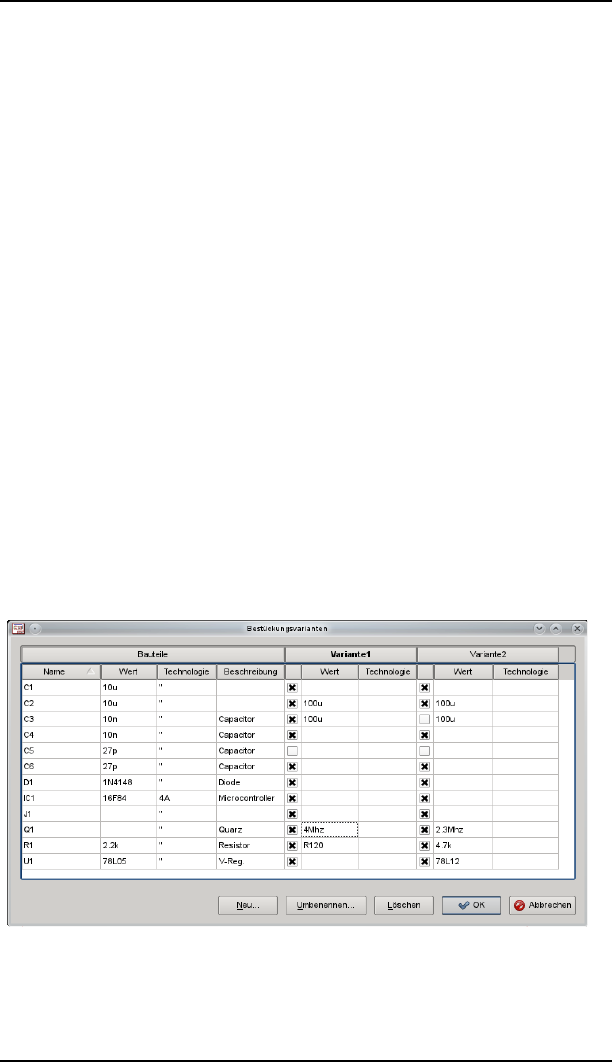
6 Vom Schaltplan zur fertigen Platine
fertiggestellt haben) sollten alle Bauteile, die in den anderen Varianten
vorkommen können, bereits platziert sein. Ausgehend von dieser Standard-
Variante öffnen Sie über das Menü Bearbeiten/Bestückungsvarianten... den
entsprechenden Dialog. In diesem wird eine Liste der verwendeten Bauteile
mit Angaben zu Name, Value und Technologie und die Beschreibung des
Devices dargestellt.
Über die Schaltfläche Neu legen Sie die erste Bestückungsvariante an. Die
neue Bestückungsvariante erscheint nun im Bestückungsvarianten-Fenster;
der Name wird oben in der Statusleiste angezeigt. Darunter werden drei
Spalten erzeugt, bestehend aus einer Auswahlbox, Value und Technologie.
Ist die Auswahlbox gesetzt, ist das entsprechende Bauteil in der aktuellen
Variante vorhanden. Soll das Bauteil in der gewählten Variante nicht bestückt
werden, deaktivieren Sie das Kästchen. Als Resultat wird das Bauteil im
Schaltplan mit einem Kreuz durchgestrichen und als nicht bestückt markiert.
Im Layout-Editor werden alle Elemente, die zum Bestückungsdruck gehören,
gelöscht.
Wenn der Wert eines Bauteils in einer Bestückungsvariante geändert sein
soll, klicken Sie mit der Maus in das entsprechende Feld in der Value-Spalte
und tippen diesen ein. Standardmäßig bleiben alle Felder leer, was bedeutet,
dass der Value aus der Standardvariante unverändert übernommen wird.
Es können nur Values von Bauteilen verändert werden, die in der Bibliothek
im Device das Verändern des Values erlauben (Value = on). Diese
Einstellung ist typischerweise u.a. bei Widerständen oder Kondenstoren
gewählt.
Falls ein Bauteil in der Bibliothek mit verschiedenen Technologien angelegt
wurde, können Sie diese in der Technologie-Spalte verändern. Ist keine
Technologie definiert, gibt es auch keine Auswahlmöglichkeit.
Das Bild zeigt neben der Standardvariante links mit der Überschrift Bauteile
und den Spalten Name, Wert, Technologie und Beschreibung zwei
Bestückungsvarianten. In Variante1 ist ein Bauteil (C5) nicht bestückt, einige
204
➢
Bestückungsvarianten
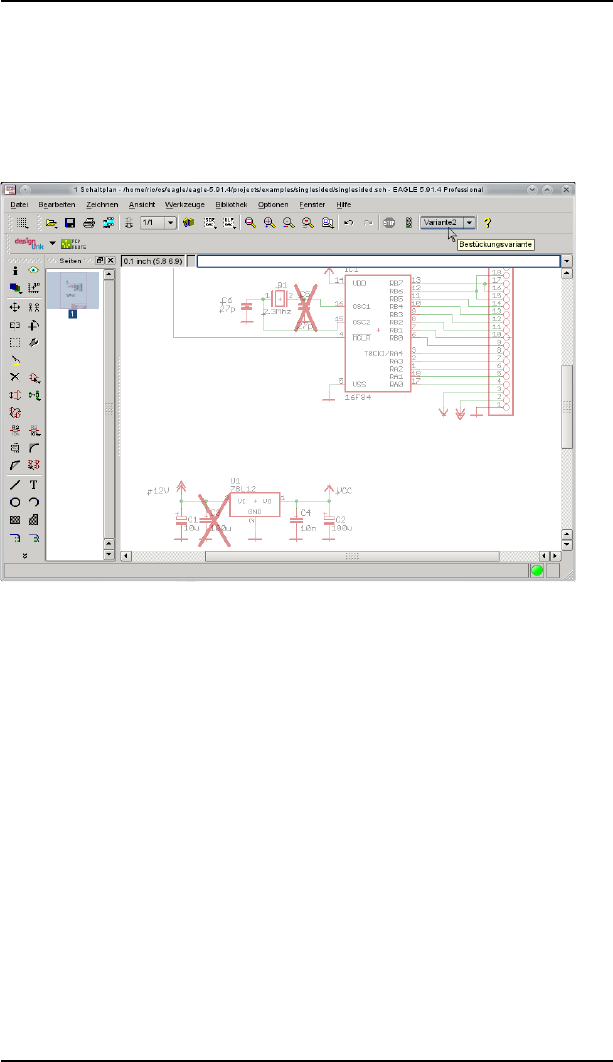
6.9 Bestückungsvarianten
Bauteile haben einen geänderten Wert. In Variante2 sind zwei Bauteile nicht
bestückt. Alle Felder, die nicht befüllt sind, übernehmen die Eigenschaften
aus der Standardvariante.
Um eine Variante in der Tabelle auszuwählen, klicken Sie mit der Maus
einfach auf den Namen in der Titelzeile. Im Bild oben ist der Name von
Variante1 fett dargestellt. Diese Variante ist gewählt. Die Schaltflächen
Umbenennen... und Löschen... wirken auf diese gewählte Variante.
Nachdem Sie Bestückungsvarianten angelegt haben, erscheint in der
Aktionsleiste des Schaltplan- bzw. Layout-Fensters eine Auswahlmöglichkeit
für die Bestückungsvarianten. Im Bild oben ist Variante2 ausgewählt. Hier
werden zwei Bauteile nicht bestückt. Diese sind durch ein Kreuz über den
gesamten Bauteilbereich markiert.
Sobald Bestückungsvarianten definiert wurden, können die Befehle ADD,
CHANGE PACKAGE | TECHNOLOGY, REPLACE, UPDATE und VALUE nur
noch in der Standard-Bestückungsvariante ausgeführt werden.
Beim Erzeugen der Stückliste über EXPORT PARTLIST werden die Daten für
die aktuell gewählte Bestückungsvariante ausgegeben. Wenn Sie mit Hilfe
von bom.ulp eine Stückliste erzeugen, können Sie im ULP die gewünschte
Variante auswählen. Bauteile, die nicht bestückt werden, sind in der
Stückliste nicht enthalten.
Der VARIANT-Befehl kann auch über die Kommandozeile ausgeführt werden.
Alle Optionen dieses Befehls finden Sie in der Hilfe-Funktion.
205
➢
Aktionsleiste mit Auswahlbox für die Bestückungsvariante
6 Vom Schaltplan zur fertigen Platine
Bestückungsvarianten mit CAM-Prozessor ausgeben
Wenn Sie über den CAM-Prozessor Fertigungsdaten ausgeben, muss zuvor im
Schaltplan die entsprechende Bestückungsvariante ausgewählt und
abgespeichert werden. Das Board liegt dann in diesem Stand vor. Für diese
Variante werden entsprechende Daten erzeugt.
Die Information über Bestückungsvarianten ist nur im Schaltplan
enthalten. Für Boards ohne Schaltplan werden Bestückungsvarianten
nicht unterstützt.
Die empfehlenswerte Vorgehensweise ist, die Variante im Schaltplan
einzustellen, Schaltplan und Board zu speichern und dann den CAM-
Prozessor zu starten.
Für Boards ohne Schaltplan kann über den CHANGE-Befehl oder über das
Eigenschaften-Menü die Eigenschaft Populate für Bauteile verändert werden.
6.10 Schaltplan und Layout drucken
Der Ausdruck von Schaltplänen und Platinen oder auch von Bibliotheks-
elementen erfolgt mit Hilfe des PRINT-Befehls.
Zuvor sollten Sie über DISPLAY die Layer selektieren, die Sie drucken wollen.
Generell gilt: Was im Editor sichtbar ist, ist auch im Ausdruck sichtbar.
Ausnahmen von dieser Regel sind:
Ursprungskreuze von Texten
Rasterlinien oder Rasterpunkte
Polygone, die nicht berechnet werden können (im Layout-Editor ist in
diesem Fall nach RATSNEST nur der Umriss sichtbar)
Fehlermarkierungen des Design-Rule-Checks
Einstellungen im Drucken-Dialog
Nach einem Klick auf das Drucker-Icon in der Aktionsleiste öffnet sich
der PRINT-Dialog.
206
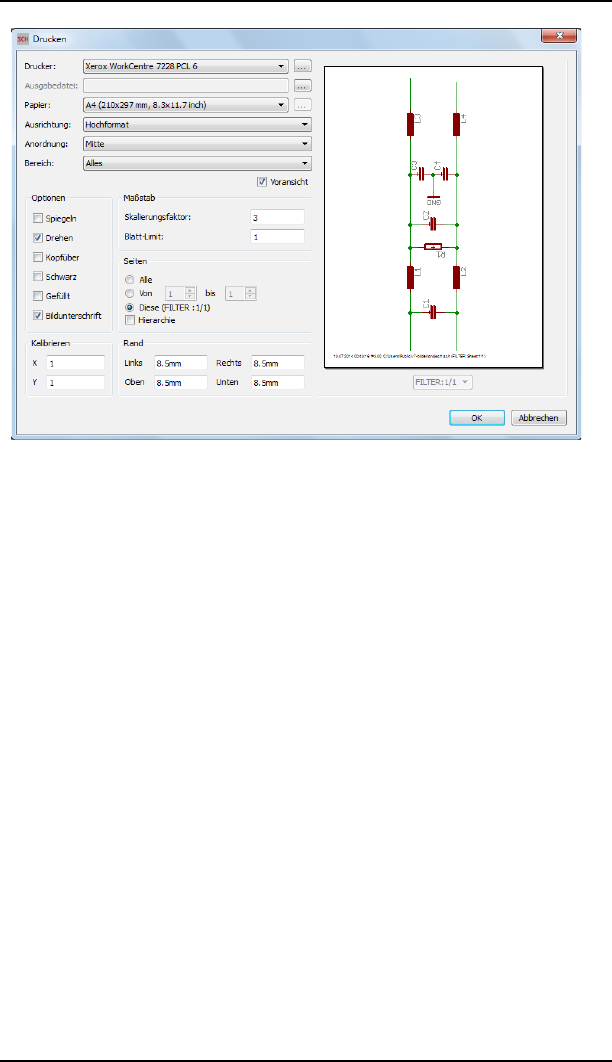
6.10 Schaltplan und Layout drucken
➢
Der PRINT-Dialog
Im Fenster wird oben der aktuell gewählte Drucker angezeigt. Über die kleine
Auswahl-Schaltfläche mit dem Pfeil-Symbol am Ende der Zeile können Sie
einen anderen Drucker wählen oder auch die Option in eine Datei zu
drucken, aktivieren. Ist ein Drucker ausgewählt, kommen Sie über die
Schaltfläche mit den drei Punkten … zu den Drucker-Eigenschaften.
Beim Ausdruck in eine Datei zeigt die Zeile Ausgabedatei den entsprechenden
Pfad an. Dieser kann über die Schaltfläche … rechts verändert werden.
Unter diesen beiden Zeilen finden Sie Einstellmöglichkeiten zum Papier-
Format, zur Ausrichtung und zur Anordnung des Ausdrucks auf dem Blatt.
Über die Schaltfläche … bei Papier kann man ein benutzerspezifisches
Format definieren, sofern der gewählte Drucker das unterstützt.
Unter Anordnung kann man die Lage des Ausdrucks auf dem Blatt
bestimmen. Eine Änderung dieser Einstellung wirkt sich direkt auf die
Voransicht aus, sofern diese aktiviert ist.
In der Zeile Bereich legen Sie fest, ob die ganze Zeichnung (Alles) oder nur
der aktuell im Editor-Fenster sichtbare Bereich (Ausschnitt) gedruckt werden
soll. Wählen Sie die Option Alles, werden alle Objekte, die in der Zeichnung
vorhanden sind, zur Berechnung der Druckfläche berücksichtigt, egal ob
deren Layer ein- oder ausgeblendet sind.
Druck-Optionen
Spiegeln klappt das Bild von links nach rechts, mit Drehen dreht um 90 Grad,
Kopfüber dreht um 180 Grad. Zusammen aktiviert, erreicht man eine
Drehung um 270 Grad.
Aktiviert man die Option Schwarz, wird der Ausdruck schwarzweiß.
207

6 Vom Schaltplan zur fertigen Platine
Ansonsten wird, je nach Drucker, farbig oder in Graustufen gedruckt.
Mit Gefüllt wird jedes Objekt voll gefüllt gedruckt. Wollen Sie die unter-
schiedlichen Füllmuster der einzelnen Layer sehen, deaktivieren Sie diese
Option.
Mit der Option Bildunterschrift, haben Sie die Möglichkeit, eine Zeile, die das
Druckdatum, den Dateinamen und den Maßstab des Ausdrucks enthält, zu
aktivieren.
Im Maßstab-Feld bestimmt der Skalierungsfaktor den Maßstab der
Zeichnung. Er darf zwischen 0,001 und 1000 liegen.
Wird Blatt-Limit = 0 gesetzt, verwendet der Drucker so viele Blätter wie für
die Ausgabe im eingestellten Maßstab benötigt werden. Wird ein anderer
Wert gewählt, passt EAGLE die Zeichnung auf die angegebene Anzahl von
Blättern ein. Dadurch kann der gewählte Maßstab unter Umständen nicht
eingehalten werden.
Andererseits hat man die Möglichkeit das Blatt-Limit auf 1 zu setzen und den
Skalierungsfaktor so zu wählen, dass mehr als eine Seite für den Ausdruck
notwendig wären, um eine maximale Ausnutzung des Blattes zu erreichen.
Im Feld Seiten, das nur vom Schaltplan-Editor aus erscheint, kann man
wählen, welche Schaltplanseiten gedruckt werden. Diese Angabe bestimmt
auch, welche Seiten in der Voransicht gezeigt werden.
Aktiviert man die Option Hierarchie, werden für den hierarchischen
Schaltplan die Modulseiten für jede verwendete Modul-Instanz mit den
entsprechenden Bauteilnamen, Netznamen und Bestückungsvarianten
ausgedruckt.
Mit Hilfe der vier Eingabefelder unter Rand kann man die Blattränder
definieren. Die Werte können in Millimeter und Inch eingegeben werden.
Haben Sie die Werte verändert und wollen wieder die Standardvorgaben des
Druckertreibers einstellen, geben Sie einfach eine 0 ein.
Kalibrieren erlaubt die Angabe eines Korrekturfaktors in x- und y-Richtung.
So können lineare Fehler in der Maßhaltigkeit des Ausdrucks korrigiert
werden. Dieser Wert darf zwischen 0,1 und 2 liegen.
Hinweis zu farbigen Ausdrucken:
Beim Drucken wird immer die weiße Farbpalette zu Grunde gelegt. Falls
Sie in einem der Editoren den schwarzen oder farbigen Hintergrund
verwenden und dafür eigene Farben definiert haben, sollten Sie diese
Farben auch für die weiße Farbpalette definieren. Nur dann sieht ein
farbiger Ausdruck so aus wie am Bildschirm dargestellt.
Sollen beim Ausdruck eines Layouts die Bohrlöcher in den Pads und Vias
nicht sichtbar sein, wählen Sie für den Darstellungsmodus über das Menü
Optionen/Einstellungen/Verschiedenes die Option Keine Bohrlöcher.
208

6.10 Schaltplan und Layout drucken
PDF-Ausgabe
Wenn Sie von Ihrer Zeichnung eine PDF-Datei (Auflösung 1200dpi), wählen
Sie in der Zeile Drucker über die Schaltfläche mit dem Auswahlpfeil rechts
die Option In Datei drucken (PDF). Geben Sie dann in der Zeile Ausgabedatei
den Pfad und den Dateinamen der zu erzeugenden PDF-Datei an.
Die Texte in der PDF-Datei sind mit der Suchfunktion eines PDF-Viewers
durchsuchbar, sofern diese nicht mit Vektor-Schrift angelegt wurden.
Sichtbarkeit und Reihenfolge der Layer beim Ausdruck
EAGLE legt beim Ausdruck die einzelnen Layer in einer bestimmten
Reihenfolge übereinander. Sollten Sie zum Beispiel eigene Layer definiert
haben, die beim Standardausdruck von anderen Layern überdeckt werden,
können Sie mit Hilfe des SET-Befehls – SET Option.LayerSequence –
erreichen, dass diese im Vordergrund liegen, beziehungsweise bestimmen, in
welcher Reihenfolge die Layer ausgedruckt werden. Das gilt auch für die
Ausgabe als PDF-Datei.
Ausführliche Hinweise dazu finden Sie in der Hilfe-Funktion zum SET-Befehl
unter Hilfe/Editor-Befehle/SET.
Der PRINT-Befehl kann auch direkt über die Kommandozeile oder durch eine
Script-Datei gestartet werden. Informationen über die Angabe von Optionen
finden Sie in der Hilfe-Funktion zu PRINT.
6.11 Nutzen für die Datenausgabe erzeugen
Um Kosten zu sparen, ist es sinnvoll, ein kleines Layout in einem Nutzen an
den Leiterplattenhersteller weiterzugeben. So können in einem Arbeitsgang
mehrere Platinen gefertigt werden.
Das Vervielfältigen der Platine bzw. das Kombinieren von verschiedenen
Layouts in einer gemeinsamen Boarddatei macht man über GROUP, COPY
und PASTE. Dabei ist zu beachten, dass der Bestückungsdruck der Platine
verändert wird, da beim Platzieren des Layouts die Bauteile, die eingefügt
werden, einen neuen Namen erhalten, sofern diese Bezeichnungen schon
verwendet werden. Wenn der Bestückungsdruck nicht benötigt wird ist das
nicht weiter relevant.
Ansonsten kann man sich mit Hilfe eines ULPs behelfen. Panelize.ulp kopiert
die Texte, die in den Layer 25 und 26 (t/bNames) die Bauteilnamen anzeigen
in einen neuen Layer. Beim Zusammenfügen der verschiedenen Boards
werden zwar nachwievor die Bauteilenamen verändert, der kopierte Text
bleibt dabei jedoch unverändert. Teilen Sie dem Leiterplattenhersteller mit,
dass er anstatt der Layer 25 tNames und 26 bNames die beiden neu erstellten
Layer 125 und 126 verwenden muss.
Vorgehensweise:
Laden Sie die Boarddatei
Starten panelize.ulp um die Namenstexte zu kopieren.
209

6 Vom Schaltplan zur fertigen Platine
Blenden Sie mit dem DISPLAY-Befehl alle Layer ein.
Selektieren Sie mit GROUP alle Objekte, die kopiert werden sollen.
Das vollständige Layout kann auch über GROUP ALL selektiert
werden.
Klicken Sie auf COPY um die Gruppe in die Zwischenablage zu legen.
Öffnen Sie mit Datei/Neu eine neue Boarddatei.
Platzieren Sie mit PASTE das Layout, so oft es für den Nutzen benötigt
wird. Gegebenenfalls kann beim Einfügen auch ein Drehwinkel
angegebenen werden.
Stellen Sie sicher, dass die Design-Regeln des Nutzens mit denen der
Quelldatei übereinstimmen. Man kann die Design-Regeln aus dem
Layout in eine Datei (*.dru) ausgeben und dann in das neue Layout
einlesen (Menü Edit/Design-Regeln, File-Tab).
Speichern Sie die neue Boarddatei.
Teilen Sie Ihrem Leiterplattenhersteller mit, dass er die Layer
125/126 anstatt 25/26 verwenden muss.
Man kann auf diese Weise auch einen Nutzen aus verschiedenen Layouts
zusammenstellen.
6.12 Keine Konsistenz zwischen Schaltplan
und Layout – was nun?
Alle Änderungen im Schaltplan und mit Einschränkungen im Layout werden
durch die Forward&Back-Annotation automatisch in das zugehörige Board
bzw. den Schaltplan übertragen. Allgemeine Informationen zu diesem Thema
finden Sie im Kapitel über die Forward&Back-Annotation auf Seite 115.
Die Kopplung zwischen Schaltplan und Layout funktioniert − ohne dass man
sich darum kümmern muss − automatisch, solange beide Dateien immer
gleichzeitig geladen sind. Sobald man aber eine der beiden schließt und im
Schaltplan oder im Layout weiter arbeitet, geht die Konsistenz verloren.
EAGLE kann die Änderungen nicht mehr direkt in die andere Datei
übertragen. Es entstehen Unterschiede zwischen Schaltplan und Layout.
Zur Sicherheit zeigt EAGLE beim Schließen eines der Editor-Fenster eine
auffällige Warnung. Ein schwarz-gelbes Feld am oberen Zeichnungsrand
meldet, dass die Forward&Back-Annotation unterbrochen wurde. Bitte laden
Sie die soeben geschlossene Datei wieder.
Falls die Unterbrechung absichtlich herbeigeführt wurde, können Sie die
Meldung durch einen Mausklick in das schwarz-gelbe Feld verstecken.
210
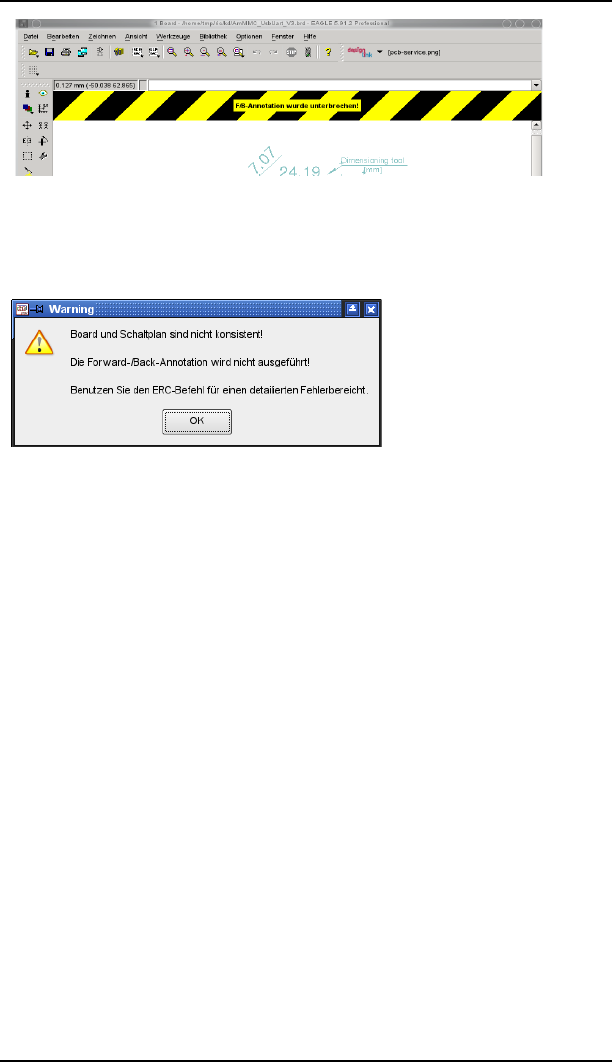
6.12 Keine Konsistenz zwischen Schaltplan und Layout – was nun?
Falls Sie ein Schaltplan/Board-Paar beziehungsweise ein Projekt neu laden
wollen und die beiden Dateien nicht konsistent sind, wird folgende Warnung
ausgegeben.
➢
Warnung: Konsistenzverlust zwischen Schaltplan und Layout
Starten Sie unverzüglich den Electrical Rule Check (ERC). Dieser vergleicht
die beiden Dateien und meldet die Unterschiede im ERC-Fehler-Fenster im
Konsistenzfehler-Zweig. Wenn Sie auf einen Eintrag klicken, wird im
Schaltplan und im Layout eine Linie auf das betroffene Objekt zeigen, sofern
das möglich ist. Zur Wiederherstellung der Konsistenz kann auch UNDO
hilfreich sein.
211
➢
Forward&Back-Annotation unterbrochen!
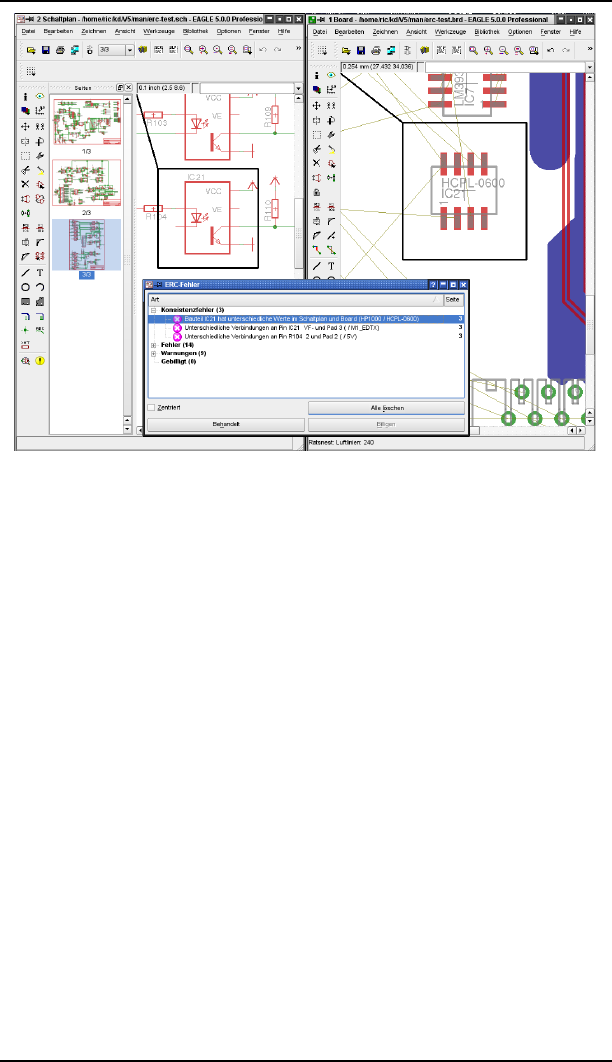
6 Vom Schaltplan zur fertigen Platine
Bearbeiten Sie nun jede einzelne Meldung und beheben Sie den Unterschied
im Schaltplan oder im Layout, je nach Bedarf. Anschließend kann der
Eintrag in der Fehlerliste durch einen Klick auf Behandelt markiert werden.
Starten Sie den ERC von Zeit zu Zeit, um den Fortschritt Ihrer Bemühungen
zu bestätigen. Die Unterschiede sind behoben, wenn der ERC wieder
Konsistenz meldet. Jetzt funktioniert auch die Annotation wieder.
Vergessen Sie nicht, die Dateien spätestens jetzt zu speichern und von jetzt
an immer gleichzeitig geöffnet zu lassen.
Konsistenzkriterien
Es gibt einige Kriterien, die für die Konsistenz zwischen Schaltplan und Board
erfüllt ein müssen. In der folgenden Liste sind die wichtigsten genannt und
auch mögliche Lösungsvorschläge genannt.
Zu jedem Bauteil im Schaltplan muss ein Element im Board
vorhanden sein und umgekehrt. Ausnahmen sind Supply-Symbole,
Elemente ohne Kontakte und Bauteile mit dem Attribut
_EXTERNAL_ (z.B. für Simulationssymbole).
☞ Mit ADD/DELETE/NAME Bauteil platzieren/löschen/
umbenennen
Entsprechende Bauteile in Schaltplan und Board müssen gleiche
Werte haben
☞ Mit VALUE Werte anpassen
212
➢
Die Unterschiede werden in beiden Fenstern lokalisiert

6.12 Keine Konsistenz zwischen Schaltplan und Layout – was nun?
Für jede Verbindung von Netz und Pin im Schaltplan muss es eine
Verbindung mit gleichem Namen von Signal und zugehörigem Pad
im Layout geben.
☞ Fehlende Netze mit NET, fehlende Signale mit SIGNAL
erzeugen, eventuell umbenennen mit NAME oder Löschen mit
DELETE
Netze im Schaltplan und die entsprechenden Signale im Layout
müssen identischen Netzklassen angehören.
☞ CHANGE CLASS beziehungsweise Anpassen der Werte für
Width, Clearance und Drill im Eigenschaften-Dialog
des Netzes/Signals
Die in Schaltplan und Layout definierten Bestückungsvarianten
müssen identisch sein; es muss dieselbe Anzahl von Varianten und
identische Variantennamen geben. Außerdem müssen für die
entsprechenden Bauteile gleiche Bestückungsparameter verwendet
werden.
☞ Mit dem VARIANT-Befehl die Bestückungsvarianten und
Parameter anpassen
Bei Bauteilen mit Attributen müssen der Name und der Wert des
Attributs in Schaltplan und Layout gleich sein.
Im Layout-Editor sind zusätzliche Attribute für Bauteile, die im
Schaltplan nicht vorhanden sein müssen, zulässig, aber nicht
umgekehrt.
☞ ATTRIBUTE-Befehl zum Anlegen/Ändern der Attribute.
Handelt es sich um Attribute aus der Bibliothek, kann ein
Austausch der Devices mit REPLACE für die betroffenen
Bauteile im Schaltplan erforderlich sein.
Die Package-Definition eines Bauteils muss in Schaltplan und Layout
identisch sein. Es gibt verschiedene Möglichkeiten diese
Unterschiede zu beseitigen:
☞ Austausch der Packages für die betroffenen Elemente mit
REPLACE im Board. Ersetzen mit den Packages gemäß der
Definition im Schaltplan.
☞ Austausch der Devices für die betroffenen Bauteile mit
REPLACE im Schaltplan oder Ersetzen der Bauteile mit
Packages gemäß der Definition im Layout-Editor. Achten Sie
dabei auch auf mögliche Änderungen bei den Attributen
(siehe oben).
☞ Austausch der Package-Varianten im Schaltplan mit CHANGE
PACKAGE
213
6 Vom Schaltplan zur fertigen Platine
Sollten die Bibliotheken nicht mehr in der Fassung vorhanden sein, wie sie in
Schaltplan oder Board verwendet wurden, kann ein Export der Bibliotheken
aus der Zeichnung erforderlich sein, um diese dann für den REPLACE-Befehl
zu benutzen.
Konsistenz-Anzeige
In der rechten unteren Ecke der Statuszeile des Schaltplan- und Layout-
Editor-Fensters befindet sich ein Indikator, der je nach Farbe anzeigt, ob
beide Dateien konsistent sind.
Grau F&B-Annotation nicht möglich
Es ist nur eine Datei geladen
Gelb F&B-Annotation nicht verfügbar
SCH und BRD haben unterschiedliche Namen
Pink F&B-Annotation nicht aktiv
SCH und BRD sind nicht konsistent
Grün F&B-Annotation aktiv
SCH und BRD sind konsistent
Das Ausrufezeichen rechts neben dem Konsistenzindikator erinnert daran,
dass die aktuelle Datei nicht gespeichert ist.
214
➢
Konsistenzindikator

Kapitel 7
Der Autorouter
7.1 Prinzipielle Möglichkeiten
Beliebiges Routing-Raster (min. 0,02 mm)
Toprouter mit rasterlosem Routing-Algorithmus, der dem Autorouter
vorgeschaltet werden kann
Unterstützung von Mehr-Kern-Prozessoren zum gleichzeitigen
Bearbeiten mehrerer Routing-Jobs
Beliebiges Platzierungsraster
SMD-Bauelemente auf beiden Seiten werden geroutet
Routing-Fläche kann die gesamte Zeichenfläche sein (vorausgesetzt,
es ist genügend Speicher vorhanden)
Wahl der Strategie durch Steuerparameter
Gleichzeitiges Routen verschiedener Netzklassen mit
unterschiedlichen Leiterbahnbreiten und Mindestabständen
Gemeinsamer Datensatz (Design-Regeln) für Design Rule Check und
Autorouter
Multilayerfähig (bis zu 16 Signallagen, die gleichzeitig geroutet
werden, nicht nur paarweise)
Unterstützung von Blind- und Buried-Vias
Vorzugsrichtung für jeden Layer getrennt einstellbar: horizontal und
vertikal, echte 45/135 Grad (interessant für Zwischenlayer!)
Optionale automatische Auswahl von Routing-Raster und
Vorzugsrichtungen in den Signallagen
Ripup und Retry für 100%-Entflechtungsstrategie
Optimierungsläufe zur Minimierung der Vias und Glättung der
Leiterbahnverläufe
Vorverlegte Leiterbahnen werden nicht verändert
Bildet die Grundlage für den Follow-me-Router; ein Betriebsmodus
des ROUTE-Befehls, der ein ausgewähltes Signal automatisch verlegt
215

7 Der Autorouter
7.2 Was man vom Autorouter erwarten kann
Der EAGLE-Autorouter ist ein so genannter 100%-Router. Dieser Begriff
besagt, dass Platinen, die theoretisch komplett entflochten werden können,
vom Autorouter zu 100% entflochten werden, vorausgesetzt – und das ist
eine entscheidende Einschränkung – der Autorouter hat unendlich viel Zeit.
Diese Einschränkung gilt für alle 100%-Router. Da man in der Praxis aber
nicht unendlich viel Zeit hat, kann es sein, dass auch ein 100%-Router eine
Platine nicht vollständig entflicht.
Der EAGLE-Autorouter arbeitet nach dem Ripup/Retry-Verfahren. Das
bedeutet: Sobald er eine Leitung nicht mehr verlegen kann, nimmt er schon
verlegte Leitungen wieder weg (Ripup) und versucht es erneut (Retry). Die
Zahl der Leitungen, die er wieder wegnehmen darf, nennt man Ripup-Tiefe.
Sie spielt eine entscheidende Rolle für die Geschwindigkeit und das
Entflechtungsergebnis. Im Prinzip trifft man damit die Einschränkung, von
der oben die Rede war.
Im Autorouter-Hauptdialog gibt es die Möglichkeit eine TopRouter-Variante
zu wählen. Diese verwendet einen rasterlosen Algorithmus mit topologischem
Ansatz. Dieser Algorithmus errechnet zunächst den Verlauf der Signale und
verwendet dann die Optimierungsläufe des traditionellen EAGLE-Autorouters
um die Design-Regeln zu erfüllen. Typischerweise benötigt der TopRouter
merklich weniger Durchkontaktierungen als der traditionelle EAGLE-
Autorouter. Der Anwender hat die Möglichkeit beide Methoden für ein
Projekt zu wählen und sich schließlich für das eine oder andere Ergebnis zu
entscheiden.
Wer von einem Autorouter erwartet, dass er die perfekte Platine ohne
eigenes Zutun liefert, wird enttäuscht werden: Der Layouter muss nach wie
vor seine Vorstellungen von der Platine selbst einbringen und auch einiges an
Überlegung investieren. Tut er das, dann ist ein Autorouter eine wertvolle
Hilfe, die ihm sehr viel Routinearbeit abnehmen kann.
7.3 Steuerung des Autorouters
Der Autorouter wird über eine Reihe von Parametern gesteuert.
Berücksichtigt werden die Werte aus den aktuellen Design-Regeln, den
Netzklassen und den speziellen Autorouter-Steuerparametern.
Die Design-Regeln legen die Mindestabstände (DRC-Befehl, Einstellungen
Clearance und Distance), den Via-Durchmesser (Einstellung Restring) und den
Bohrdurchmesser der Vias (Einstellung Sizes) fest. Außerdem wird die
Mindestleiterbahnbreite festgelegt.
Die Netzklassen geben, sofern definiert, spezielle Mindestabstände, die
Leiterbahnbreite und den Bohrdurchmesser von Durchkontaktierungen
bestimmter Signale vor.
216
7.3 Steuerung des Autorouters
Außerdem gibt es noch eine Reihe spezieller Kostenfaktoren und
Steuerparameter, die über das Autorouter-Menü verändert werden können.
Sie beeinflussen den Leiterbahnverlauf beim automatischen Entflechten.
Die Defaultwerte werden vom Programm vorgegeben.
Die Steuerparameter werden beim Abspeichern des Layouts in der BRD-Datei
gespeichert. Sie können diese Werte auch in einer Autorouter-Steuerdatei
(*.ctl) speichern. So ist ein bestimmter Parametersatz für verschiedene
Layouts nutzbar.
Design-Regeln und Vorgaben für verschiedene Netzklassen sind nicht
Bestandteil der Control-Datei.
Prinzipiell läuft ein Routing-Vorgang in mehreren Schritten ab:
Bus-Router
Zuerst startet im Allgemeinen der Bus-Router.
Dieser behandelt Signale, die in Vorzugsrichtung – mit geringer Abweichung
in x- oder y-Richtung – verlegt werden können. Dazu muss es einen Layer mit
definierter Vorzugsrichtung geben. Es können nur Signale verlegt werden,
die zur Netzklasse 0 gehören.
Dieser Schritt kann auch entfallen.
Busse im Sinne des Autorouters sind Verbindungen, die mit geringen
Abweichungen in x- oder y-Richtung geradlinig verlegt werden können.
Es handelt sich nicht um Busse im Sinne der Elektronik, wie zum Beispiel
bei Adressbussen oder ähnlichem.
Routing-Lauf
Dann folgt der eigentliche Routing-Lauf mit Parametern, die möglichst eine
100%ige Entflechtung erlauben. Hier lässt man bewusst zu, dass viele
Durchkontaktierungen gesetzt werden, um keine Wege zu verbauen.
TopRouter
Wählen Sie eine Routing-Variante mit vorgeschaltetem TopRouter, werden
die Leiterbahnen nach einem anderen Routing-Algorithmus verlegt, der
tendenziell wesentlich weniger Durchkontaktierungen setzt. Anschließend
folgt die Routing und Optimierung, um alle Leitungen auf Einhaltung der
Design-Regeln zu trimmen.
Optimierung
Im Anschluss daran können beliebig viele Optimierungsläufe folgen, deren
Parameter so eingestellt sind, dass die Anzahl der Vias reduziert und
Leiterbahnverläufe geglättet werden. Bei den Optimierungsläufen wird
jeweils nur noch eine Leitung weggenommen und neu verlegt. Allerdings
kann sich noch ein höherer Entflechtungsgrad ergeben, da durch den
geänderten Verlauf dieser Leitung unter Umständen neue Wege frei werden.
217

7 Der Autorouter
Die Anzahl der Optimierungsläufe muss vor dem Start des Autorouters
festgelegt werden. Eine nachträgliche Optimierung ist nicht mehr möglich.
Nach dem Ende eines Routing-Jobs werden alle Leiterbahnen als vorverlegt
betrachtet und dürfen nicht mehr verändert werden.
Jeder der oben angeführten Schritte kann separat aktiviert bzw. deaktiviert
werden.
7.4 Was ist vor dem Autorouten festzulegen?
Design-Regeln
Abhängig von der Komplexität der Platine und den zur Verfügung stehenden
Fertigungsmöglichkeiten sind die Design-Regeln festzulegen. Eine
Beschreibung der Vorgehensweise und der Bedeutung der einzelnen
Parameter finden Sie im Abschnitt Festlegen der Design-Regeln auf Seite 158.
Leiterbahnbreite und Netzklassen
Sofern Sie nicht schon im Schaltplan verschiedene Netzklassen definiert
haben, können Sie jetzt vor dem Autorouten festlegen, ob bestimmte Signale
mit besonderen Leiterbahnbreiten verlegt, besondere Mindestabstände
eingehalten oder bestimmte Bohrdurchmesser für Vias unterschiedlicher
Signale verwendet werden sollen. Zur Definition der Netzklassen lesen Sie
bitte in der Hilfe-Funktion unter CLASS oder auch im Abschnitt Netzklassen
festlegen auf Seite 136 nach.
Werden keine speziellen Netzklassen definiert, gelten die Werte aus den
Design-Regeln. Die Leiterbahnbreite entspricht dann dem Wert Minimum
width im Sizes-Tab, die Mindestabstände sind im Clearance-Tab bzw.
Distance-Tab festgelegt. Der Via-Durchmesser wird durch die Werte im
Restring-Tab bestimmt.
Wurden in den Design-Regeln und bei den Netzklassen Werte angegeben,
berücksichtigt der Autorouter immer die größeren von beiden.
Raster
Die richtige Wahl des Routing- und Platzierungsrasters ergibt sich aus den
Design-Regeln und den verwendeten Bauelementen. Das minimale Routing-
Raster liegt bei 0,02 mm, das entspricht ca. 0,8 mil.
Platzierungsraster
Der Autorouter lässt zwar ein beliebiges Platzierungsraster (einzustellen mit
dem GRID-Befehl) zu. Allerdings ist es nicht besonders sinnvoll, die Bauteile
in einem derart feinen Raster zu platzieren. Generell gilt:
Das Platzierungsraster sollte nicht feiner als das Routing-Raster sein.
218
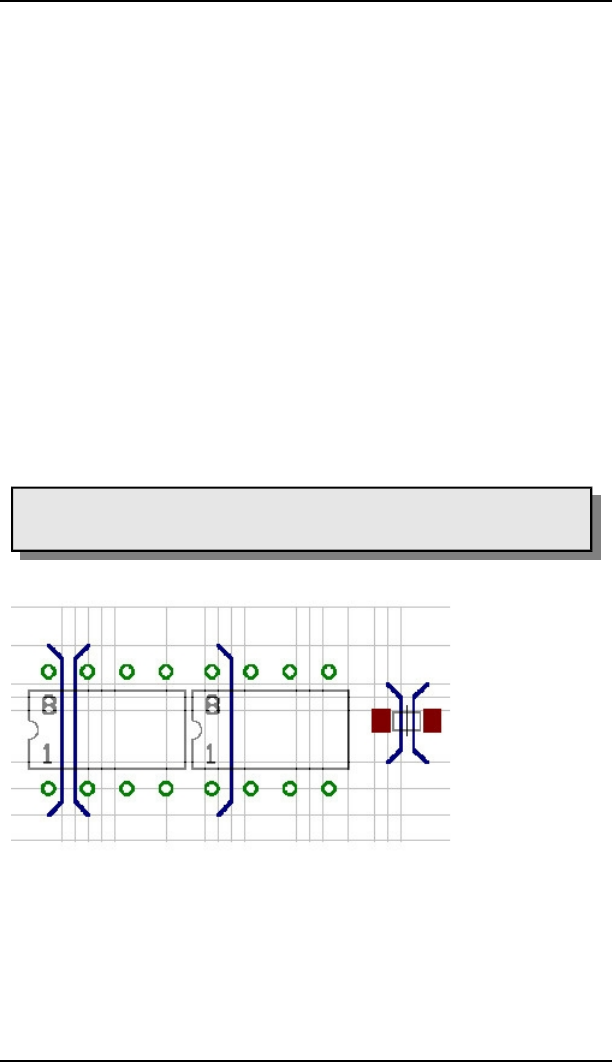
7.4 Was ist vor dem Autorouten festzulegen?
Falls das Platzierungsraster größer als das Routing-Raster ist, sollte es
ein ganzzahliges vielfaches davon sein.
Diese Regeln leuchten ein, wenn man sich überlegt, dass es gemäß den
Design-Regeln z. B. möglich wäre, zwei Leitungen zwischen zwei
Anschlüssen eines Bausteins zu verlegen, dies aber an der Wahl der beiden
Raster scheitern kann (siehe folgendes Bild).
Routing-Raster
Bitte beachten Sie, dass das Routing-Raster beim Starten des Autorouters im
Autorouter-Main-Setup-Fenster unter Routing Grid eingestellt wird. Es ist
nicht identisch mit dem aktuellen Raster des Layout-Editors, das mit dem
GRID-Befehl eingestellt wird.
Für das Routing-Raster gilt: Der Zeitbedarf steigt exponentiell mit der
Auflösung. Deshalb sollte man es so groß wie möglich wählen. Die
Hauptüberlegung für die meisten Platinen richtet sich darauf, wie viele
Leitungen maximal zwischen den Anschlüssen eines ICs verlegt werden
sollen. Natürlich müssen in diese Überlegung die gewählten Design-Regeln,
also Mindestabstände der Leitungen zu Pads und anderen Leitungen, mit
einbezogen werden.
Die Konsequenz aus obigen Überlegungen lautet:
Die beiden Raster sind so zu wählen, dass die Pads der Bauelemente
möglichst auf dem Routing-Raster liegen.
➢
Leiterbahnverlauf bei verschiedenen Platzierungsrastern
Natürlich gibt es Ausnahmen, etwa bei SMD-Bauelementen, bei denen der
umgekehrte Fall auftreten kann, dass nämlich eine Platzierung außerhalb des
Routing-Rasters die besten Ergebnisse liefert. Auf jeden Fall sollte man sich
die Wahl des Rasters anhand der Design-Regeln und der Pad-Abstände genau
überlegen.
219
7 Der Autorouter
Beim linken Bauelement liegen die Pads auf dem Routing-Raster. Es können
zwei Leitungen zwischen zwei Pads verlegt werden. Die Pads des mittleren
Bauelements liegen nicht auf dem Routing-Raster, deshalb hat nur eine
Leitung Platz.
Rechts: Ausnahme von der Regel, dargestellt an SMD-Pads, die zwischen den
Routing-Rasterlinien platziert wurden, damit eine Leitung dazwischen Platz
hat.
Bei der Wahl des Rasters ist auch zu beachten, dass möglichst keine Pads für
den Router "unsichtbar" werden. Das heißt, jedes Pad soll mindestens einen
Routing-Rasterpunkt belegen. Sonst kann es passieren, dass der Autorouter
eine Verbindung nicht legen kann, die ansonsten ohne Probleme zu verlegen
wäre - einfach weil er das entsprechende Pad nicht auf seinem Raster
darstellen kann. Der Autorouter meldet dann Unerreichbares SMD.....
Der Default-Wert für das Routing-Raster ist 50 mil. Dieser Wert ist für
einfache Platinen mit bedrahteten Bauteilen ausreichend. Arbeiten Sie mit
SMD-Bauteilen, benötigen Sie ein feineres Routing-Raster.
Übliche Werte sind 25, 12.5, 10 oder 5 mil.
Noch feinere Routingraster benötigen wesentlich mehr Routingspeicher.
Mit der Option Automatische Wahl des Rasters bestimmt der Autorouter nach
eigener Heuristik die passenden Rastereinstellungen für die einzelnen
Routing-Jobs.
Speicherbedarf
Der benötigte Routingspeicher hängt primär ab vom gewählten Routing-
Raster, der Fläche der Platine und der Anzahl der Signallayer in denen
geroutet wird.
Der statische Speicherbedarf (in Byte) einer Platine berechnet sich wie folgt:
N1! L $N1?$6
Zusätzlich zum statischen Speicherbedarf wird auch Platz für dynamische
Daten benötigt. Dieser ist sehr stark abhängig vom Layout und liegt sehr grob
geschätzt in einer Größenordnung von ca. 10% bis 100% (in manchen Fällen
sogar mehr!) des statischen Wertes.
Gesamtspeicherbedarf (in grober Näherung):
J!-1-1$G5;56;H87? :
Dieser Wert sollte vor dem Autorouten als RAM-Speicher frei sein. Reicht
dieser nicht aus, muss der Autorouter die Daten auf die Harddisk auslagern.
Dies verlängert die Routingdauer enorm und sollte in jedem Fall vermieden
werden. Kurze Zugriffe auf die Festplatte sind normal, da die Job-Datei auf
der Festplatte immer wieder aktualisiert wird.
Versuchen Sie das Routing-Raster möglichst grob zu wählen. Das spart
220
7.4 Was ist vor dem Autorouten festzulegen?
Speicherplatz und Routingzeit!
Layer
Wollen Sie eine doppelseitige Platine entwickeln, dann wählen Sie Top und
Bottom als Route-Layer. Für eine einseitige Platine sollten Sie nur den
Bottom-Layer verwenden. Bei Innenlagen ist es sinnvoll, die Layer von außen
nach innen zu verwenden, also zunächst 2 und 15 und so weiter.
Bei Platinen, die so komplex sind, dass es zweifelhaft ist, ob sie zweiseitig zu
verdrahten sind, empfiehlt es sich, sie als Multilayer-Boards anzulegen und
die Kosten für Innenlayer sehr hoch zu machen. So versucht der Autorouter
die Innenlagen zu meiden und möglichst viele Verbindungen in den
Außenlagen zu verlegen. Im Notfall kann er aber auf eine Innenlage
ausweichen.
Diese Einstellungen treffen Sie im Autorouter-Menü (siehe Seite 222).
Ist ein Layer, der SMDs enthält nicht aktiviert, gibt der Autorouter beim Start
den Hinweis Unerreichbares SMD in Layer .... Der Autorouter kann dann mit
OK gestartet oder abgebrochen und neu konfiguriert werden.
Vorzugsrichtungen
Für jeden Routing-Job kann individuell für jeden Signallayer eine eigene
Vorzugsrichtung angegeben werden. Mit der neuen Einstellung Auto wird der
Autorouter selbst verschiedene Einstellungen für Vorzugsrichtungen wählen.
Wenn Sie Vorzugsrichtungen manuell einstellen möchten, gelten folgende
Überlegungen: Die Vorzugsrichtungen stellt man im allgemeinen so ein, dass
sie auf den beiden Außenseiten der Platine um 90 Grad versetzt sind. In
Innenlagen ist es oft von Vorteil, 45 und 135 Grad zu wählen, da damit
Diagonalverbindungen abgedeckt werden. Prinzipiell sollte man vor der Wahl
der Vorzugsrichtungen die Platine (anhand der Luftlinien) daraufhin
untersuchen, ob für eine bestimmte Seite eine Richtung Vorteile bietet. Das
kann insbesondere bei SMD-Platinen der Fall sein.
Bitte achten Sie auch beim Vorverlegen von Leiterbahnen auf die
Vorzugsrichtungen! Default: Top: vertikal, Bottom: horizontal.
Bei kleinen Platinen, die größtenteils mit SMD-Bauteilen bestückt sind, kann
es erfahrungsgemäß von Vorteil sein, ohne Vorzugsrichtungen zu routen
(Einstellung * im Autorouter-Setup). Der Router kommt dann wesentlich
schneller zu einem brauchbaren Ergebnis. Auch bei einseitigen Platinen sollte
ohne Vorzugsrichtung gearbeitet werden.
221

7 Der Autorouter
Sperrflächen
Falls der Autorouter in bestimmten Gebieten keine Leitungen oder Durchkon-
taktierungen verlegen soll, können Sie Sperrflächen mit den Befehlen RECT,
CIRCLE und POLYGON in die Layer 41 tRestrict, 42 bRestrict und 43 vRestrict
einzeichnen.
tRestrict: Sperrflächen für Leitungen und Polygone im Top-Layer.
bRestrict: Sperrflächen für Leitungen u. Polygone im Bottom-Layer.
vRestrict: Sperrflächen für Durchkontaktierungen.
Solche Sperrflächen können auch schon im Package eines Bauteils definiert
sein (etwa um die Befestigungslöcher eines Steckers herum oder für einen
liegend montierten Transistor, unter dem sich keine Leitungen befinden
sollen).
Wires im Layer 20 Dimension gezeichnet, sind für den Autorouter
Begrenzungslinien. Über diese Grenzen hinweg können keine Leitungen
verlegt werden.
Typische Anwendung: Begrenzungslinien der Platine.
Eine Fläche im Layer 20 gezeichnet, könnte auch als Sperrfläche für alle
Signallagen verwendet werden. Allerdings ist zu beachten, dass diese Fläche
vor der Fertigung der Platine wieder zu löschen ist, da üblicherweise der
Layer 20 bei der Erzeugung von Fertigungsdaten ausgegeben wird.
Cutout-Polygone, die beispielsweise in Innenlagen verwendet wurden, um
bestimmte Bereiche frei von Kupferflächen (Signalpolygonen) zu halten,
werden vom Autorouter nicht berücksichtigt. Der Autorouter kann durch
diese Bereiche Leiterbahnen verlegen.
Kostenfaktoren und weitere Steuerparameter
Alle Routing-Parameter werden im Routing-Varianten-Dialog eingestellt. Sie
können für jede Routing-Variante separat modifiziert werden.
Die Default-Werte für die Kostenfaktoren sind so gewählt, dass Sie unserer
Erfahrung nach die besten Ergebnisse liefern.
Auch die Steuerparameter, zum Beispiel mnRipupLevel, mnRipupSteps usw.
sind so eingestellt, dass Sie unserer Erfahrung nach die besten Ergebnisse
liefern.
Sollten Sie allerdings mit den Parametern experimentieren wollen, beachten
Sie bitte die Beschreibung der Kostenfaktoren im folgenden Kapitel. Bei
vielen Parametern können schon kleine Änderungen große Auswirkungen
haben.
7.5 Das Autorouter-Menü
Beim Starten des Autorouters mit dem AUTO-Befehl erscheint zunächst das
Autorouter-Setup-Menü. Darin werden alle notwendigen Einstellungen
getroffen.
222
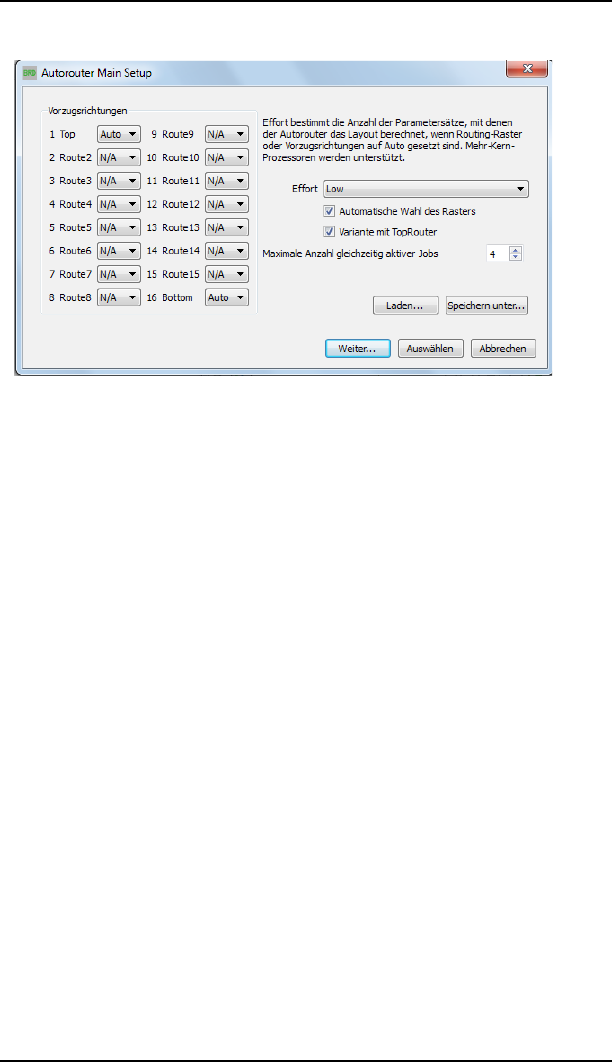
7.5 Das Autorouter-Menü
Hauptdialog
➢
Autorouter-Main-Setup: Allgemeine Einstellungen
An dieser Stelle legen Sie fest, in welchen Layern geroutet werden darf und
welche Vorzugsrichtungen gelten. Klicken Sie mit der Maus in die
entsprechende Combo-Box und selektieren Sie den gewünschten Wert.
Einstellung der Vorzugsrichtungen:
10I0
K "JL
0@&
059@&
L
*% '?-1 LJ"
% 0 % 0#J!-1%!A1
Die Einstellung Effort (Low, Medium oder High) bestimmt wie viele Routing-
Varianten angelegt werden.
Ist Automatischen Wahl des Rasters aktiviert, wählt der Autorouter eigene
Werte. Schalten Sie diese Option aus, um ein eigenes geeignetes Routing-
Raster zu wählen. Sie haben später im Routing-Varianten-Dialog die
Möglichkeit, die (automatisch) gewählten Rastereinstellungen zu prüfen und
gegebenenfalls zu modifizieren.
Variante mit TopRouter aktiviert den seit Version 7 neuen TopRouter, der die
Leitungen über einen anderen Routing-Algorithmus verlegt. Typischerweise
ist der Rechenaufwand größer, das Ergebnis meist mit weniger Vias versehen.
Die maximale Anzahl gleichzeitig aktiver Jobs kann limitiert werden. Der
EAGLE-Autorouter unterstützt die Berechnung mehrerer Autorouter-Jobs
gleichzeitig bei Nutzung von Mehr-Kern-Prozessoren. Der angezeigte Wert
hängt ab von der Anzahl der vorhandenen Prozessor-Kerne. Es kann sinnvoll
223

7 Der Autorouter
sein, die Anzahl zu reduzieren, um nicht alle Kerne mit dem EAGLE-
Autorouter zu beschäftigen.
Über die Schaltflächen Laden... und Speichern unter.... können Sie einen
alternativen Parametersatz aus einer Autorouter-Steuerdatei (*.ctl) laden
oder die aktuell gewählten Einstellungen speichern, um diese für weitere
Projekte zur Verfügung zu haben.
Mit Klick auf die Schaltfläche Auswählen können Sie bestimmte Signale zum
Autorouten selektieren. Wählen Sie diese durch Anklicken der
entsprechenden Signallinien. Klicken Sie anschließend auf das Ampel-Icon in
der Aktionsleiste um in den zweiten Teil des Autorouter-Setups, den
Varianten-Dialog zu gelangen.
Dort können Sie die Konfiguration der Jobs nochmal überprüfen und ggf.
ändern bevor der eigentliche Routingprozess beginnt.
Alternativ kann man die Signalnamen in der Kommandozeile angeben.
Beispiele:
B..&*,
Die Signale VCC und GND werden geroutet.
Das Semikolon am Ende der Zeile startet den Autorouter sofort. Es kann
alternativ das Ampel-Icon angeklickt werden.
Wenn Sie
ZB..&*,
angeben, werden alle Signale außer VCC und GND geroutet.
Sie dürfen die Signalnamen auch mit Hilfe von Platzhaltern auswählen.
Erlaubt sind folgende Zeichen:
steht für eine beliebige Anzahl beliebiger Zeichen.
[steht für genau ein Zeichen.
8\: steht für irgend eines der Zeichen zwischen den
Klammern, zum Beispiel [a-f] für alle Zeichen
von a bis f.
Routing-Varianten-Dialog
Über die Schaltfläche Weiter... werden eine Anzahl verschiedener
Parametersätze für die Varianten berechnet und es folgt der Routing-
Varianten-Dialog.
Hier kann man den Parametersatz jeder Variante modifizieren oder Varianten
in einer Liste löschen oder hinzufügen. Jeder Parametersatz entspricht dem
bekannten Autorouter-Parametersatz aus der vorherigen EAGLE-Version.
Die Berechnung der einzelnen Routing-Varianten (Routing-Jobs) wird aus
diesem Dialog gestartet.
224
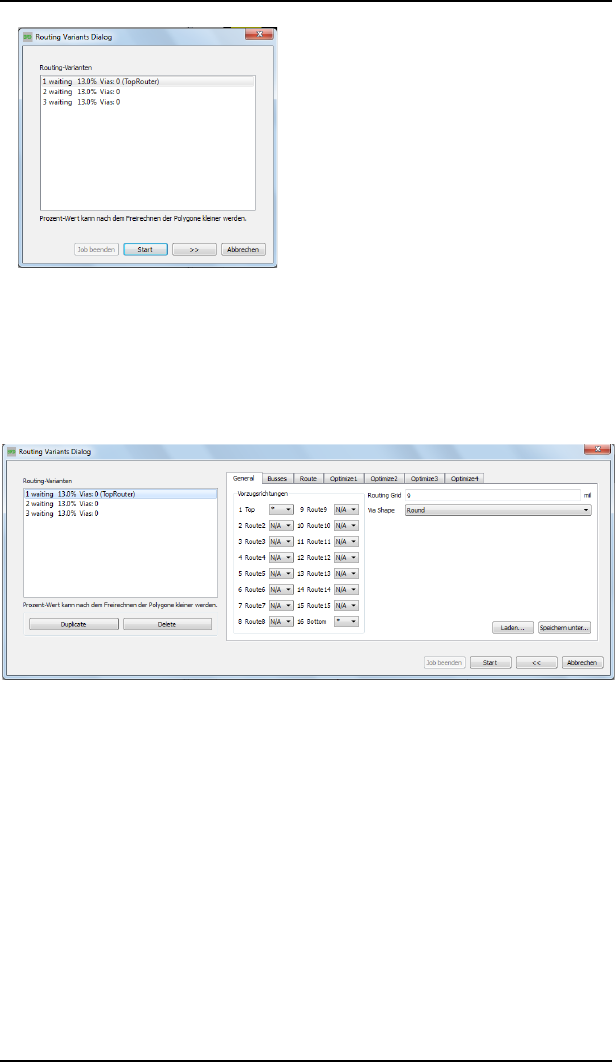
7.5 Das Autorouter-Menü
➢
Autorouter: Liste der Routing-Varianten
Je nach Einstellungen zeigt EAGLE eine Anzahl von Routing-Varianten für
das Board. Mit Start beginnt der Autorouter die Routing-Varianten
abzuarbeiten.
Wenn Sie die einzelnen Routing-Parameter vorher überprüfen und eventuell
auch noch anpassen wollen, klicken Sie auf die Schaltfläche >>.
Im erweiterten Varianten-Dialog kann man die Routing-Parameter prüfen
und modifizieren. Über Duplicate und Delete kann man die selektierte
Variante kopieren bzw. löschen.
Die Parameter in den Gruppen Layerkosten, Kostenfaktoren und Maximum
können für jeden Durchgang (Busses, Route, Optimize 1 bis 4) unterschiedlich
sein. Weitere Informationen dazu finden Sie im folgenden Abschnitt.
Über die Schaltfläche Hinzufügen im letzten Optimierungslauf kann man
zusätzliche Optimierungsläufe einfügen.
Mit Klick auf die Schaltfläche Start starten Sie den Autorouter für alle nicht
verlegten Signale.
Die Schaltfläche Abbrechen bricht den AUTO-Befehl ab, ohne die Änderungen
zu speichern.
225
➢
Autorouter Varianten: Liste mit Parameter-Einstellungen
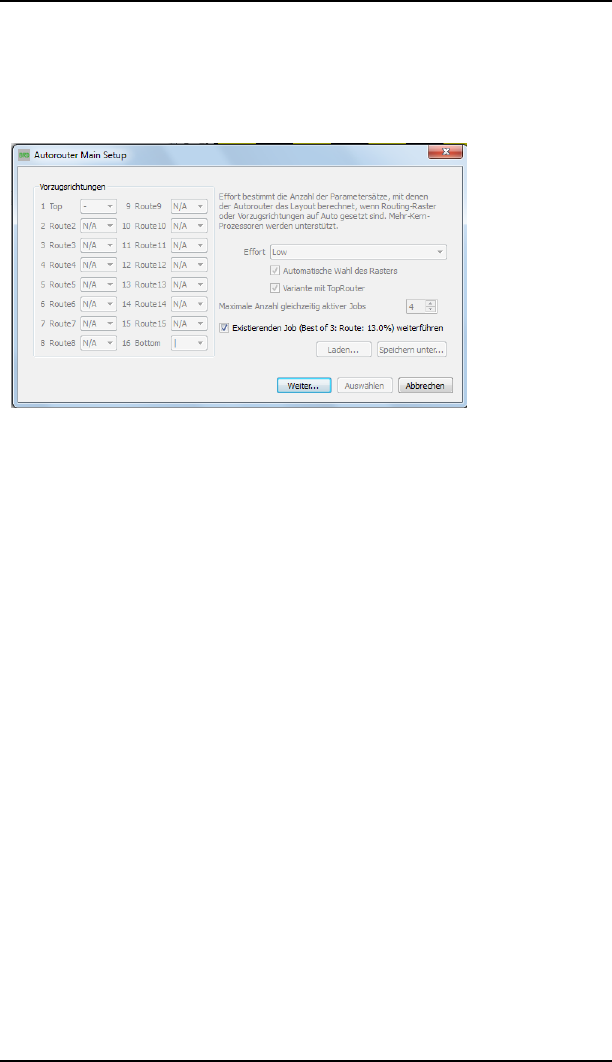
7 Der Autorouter
Sollten Sie einen abgebrochenen Routing-Job erneut starten, lassen sich
zunächst keine Änderungen bei den Parametern machen. Mit der Check-Box
Existierenden Job weiterführen? entscheiden Sie, ob Sie mit einem vorher
abgebrochenen Job weitermachen wollen oder für die noch verbliebenen
nicht verlegten Signale neue Einstellungen wählen wollen.
➢
Autorouter-Setup: Wiederaufsetzen auf einen unterbrochenen Job
Die Arbeit des Autorouters kann mit UNDO rückgängig gemacht werden.
7.6 Einfluss der Kostenfaktoren und
Steuerparameter
Grundsätzlich sind bei jedem Kostenfaktor cfxxx (cf steht für cost factor)
Werte von 0..99 möglich, aber nicht bei jedem ist der ganze Bereich sinnvoll.
Deshalb sind die sinnvollen Werte jeweils angegeben.
Die Steuerparameter mnxxx (mn steht für maximum number) erlauben Werte
von 0..9999. Sinnvolle Angaben finden Sie ebenfalls beim jeweiligen
Parameter.
Die Parameter werden über das Autorouter-Setup-Menü eingestellt. Die
Einstellungen für Route und die Optimize-Läufe können separat konfiguriert
werden. Das Menü ist in drei Bereiche aufgeteilt: Layerkosten, Kostenfaktoren
und Maximum.
Im folgenden werden die einzelnen Parameter und deren Wirkung erklärt.
Die Bezeichnungen der Kostenfaktoren entsprechen denen, wie sie auch in
einer Steuerdatei *.ctl für den Autorouter abgespeichert würden.
Siehe auch den Abschnitt Parameter in einer Steuerdatei ab Seite 234.
226
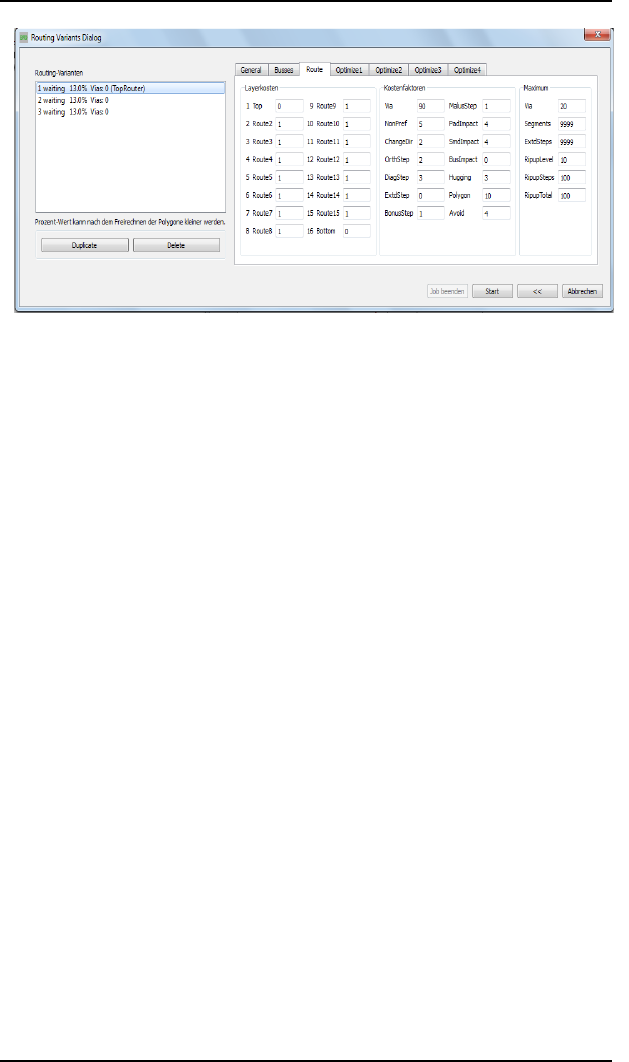
7.6 Einfluss der Kostenfaktoren und Steuerparameter
➢
Autorouter: Einstellungen der Parameter im Route-Tab
Layerkosten
cfBase.xx: 0..20
Basiskosten für einen Schritt im jeweiligen Layer. Empfehlung: außen (Top,
Bottom) immer 0, innen größer als 0.
Kostenfaktoren
cfVia: 0..99
Steuert die Verwendung von Durchkontaktierungen. Ein niedriger Wert führt
zu vielen Durchkontaktierungen, erlaubt aber andererseits die
weitestgehende Einhaltung der Vorzugsrichtungen. Ein hoher Wert bewirkt
nach Möglichkeit eine Vermeidung von Durchkontaktierungen, was
allerdings zwangsläufig zu einer vermehrten Verletzung der
Vorzugsrichtungen führt. Empfehlung: niedriger Wert beim Routing-
Durchgang, hoher Wert beim Optimieren.
cfNonPref: 0..10
Steuert die Einhaltung der Vorzugsrichtungen. Ein niedriger Wert erlaubt
auch das Routen gegen die Vorzugsrichtung, während ein hoher Wert die
Leiterbahnen in Vorzugsrichtung zwingt.
Setzt man cfNonPref = 99, dürfen Leitungsstücke nur in Vorzugsrichtung
verlegt werden. Wählen Sie diesen Wert nur, wenn Sie sicher sind, dass
dieses Verhalten wirklich gewünscht ist.
cfChangeDir: 0..25
Steuert die Häufigkeit von Richtungsänderungen. Ein niedriger Wert
bedeutet, dass eine Leiterbahn viele Knicke haben darf. Ein hoher Wert führt
zu weitestgehend geraden Leiterbahnen.
227

7 Der Autorouter
cfOrthStep, cfDiagStep
Bewirken die Einhaltung der Bedingung, dass die Hypotenuse in einem
rechtwinkligen Dreieck kürzer ist als der Weg über die beiden Katheten. Die
Default-Werte sind 2 und 3. Daraus ergibt sich, dass der Weg über die
Katheten Kosten von 2+2=4 verursacht, gegenüber 3 über die Hypotenuse.
Diese Parameter sollten nur sehr vorsichtig verändert werden!
cfExtdStep: 0..30
Steuert die Vermeidung von Leiterbahnstücken, die 45 Grad gegen die
Vorzugsrichtung verlaufen und dadurch die Platine in zwei Hälften teilen
würden. Ein niedriger Wert bedeutet, dass solche Leiterbahnstücke erlaubt
sind, während ein hoher Wert sie möglichst vermeidet.
Mit dem Parameter mnExtdStep steuert man die Länge dieser
Leiterbahnstücke. Setzt man mnExtdStep = 0, wird jeder Rasterschritt des 45-
Grad-Stücks mit dem Wert von cfExtdStep beaufschlagt. Gibt man
beispielsweise einen Wert mnExtdStep = 5 vor, sind die ersten fünf Schritte
des 45-Grad-Stücks erlaubt, jeder weitere Schritt wird mit dem Wert von
cfExtdStep beaufschlagt.
So kann man erreichen, dass 90-Grad-Leiterbahnknicke durch ein kurzes 45-
Grad-Stück abgeschrägt werden. Die Einstellung cfExtdStep = 99 und
mnExtdStep = 0 sollte keine Leiterbahnen mit 45-Grad-Winkeln erlauben.
Nur relevant in Layern mit Vorzugsrichtung. Empfehlung: niedriger Wert
beim Routing-Durchgang, höherer Wert beim Optimieren.
cfBonusStep, cfMalusStep: 1..3
Wirkt als Verstärkungsfaktor bei der Unterscheidung von bevorzugten (Bonus)
bzw. schlechten (Malus) Gebieten auf der Platine. Hohe Werte führen zu einer
starken Unterscheidung zwischen guten und schlechten Gebieten, niedrige
Werte vermindern diesen Einfluss. Siehe auch cfPadImpact, cfSmdImpact.
cfPadImpact, cfSmdImpact: 0..10
Pads und SMDs erzeugen um sich herum gute bzw. schlechte Gebiete, also
Zonen, in denen der Autorouter seine Leiterbahnen lieber oder weniger gern
legt. Die guten Gebiete verlaufen in Vorzugsrichtung (falls definiert), die
schlechten verlaufen senkrecht dazu. Das führt dazu, dass Leitungen in
Vorzugsrichtung vom Pad/SMD weg verlegt werden. Hohe Werte sorgen
dafür, dass die Leitung relativ weit in Vorzugsrichtung verläuft, bei niedrigen
Werten kann schon nach kurzer Distanz die Vorzugsrichtung verlassen
werden.
Bei dichten SMD-Platinen kann es von Vorteil sein cfSmdImpact etwas höher
zu wählen.
228

7.6 Einfluss der Kostenfaktoren und Steuerparameter
cfBusImpact: 0..10
Steuert die Einhaltung der idealen Linie bei Busverdrahtungen (siehe auch
cfPadImpact). Ein hoher Wert sorgt dafür, dass die direkte Linie zwischen
Start- und Zielpunkt möglichst eingehalten wird. Nur beim Bus-Routen rele-
vant.
cfHugging: 0..5
Steuert die Bündelung parallel verlaufender Leiterbahnen. Ein hoher Wert
führt zu einer starken Bündelung (eng aneinander geschmiegte
Leiterbahnen), ein niedriger Wert erlaubt eine großzügigere Verteilung.
Empfehlung: höherer Wert beim Routen, niedrigerer Wert beim Optimieren.
cfAvoid 0..10
Steuert beim Ripup die Vermeidung der Gebiete in denen herausgenommene
Leiterbahnen lagen. Ein hoher Wert führt zu einer starken Vermeidung. Nicht
relevant in den Optimierungsläufen.
cfPolygon 0..30
Wenn ein Polygon vor dem Start des Autorouters mit RATSNEST berechnet
worden und als Fläche sichtbar ist, wird jeder Schritt innerhalb des Polygons
mit diesem Wert beaufschlagt. Ein niedriger Wert erlaubt es dem Autorouter
Leitungen leichter innerhalb des Polygons zu verlegen. Die
Wahrscheinlichkeit, dass das Polygon in mehrere Teile zerfällt ist jedoch
höher. Ein hoher Wert veranlasst den Autorouter möglichst wenig
Verbindungen im Polygon zu verlegen.
Ist ein Polygon beim Start des Autorouters in der Umrissdarstellung, also
nicht mit RATSNEST berechnet worden, wird es vom Autorouter gar nicht
berücksichtigt. Der Parameter spielt für solche Polygone keine Rolle.
Maximum
mnVia 0..30
Steuert die maximale Anzahl von Vias, die beim Verlegen eines Lei-
terbahnzuges verwendet werden dürfen.
mnSegments 0..9999
Bestimmt die maximale Anzahl von Wire-Stücken pro Leiterbahnzug.
mnExtdSteps 0..9999
Bestimmt die Anzahl der Schritte, die ohne Aufschlag des Wertes von
cfExtdStep 45 Grad gegen die Vorzugsrichtung erlaubt sind.
Siehe auch cfExtdStep.
Außerdem gibt es im Abschnitt Maximum die Parameter mnRipupLevel,
mnRipupSteps und mnRipupTotal. Diese werden im folgenden Abschnitt
beschrieben.
229

7 Der Autorouter
7.7 Zahl der Ripup/Retry-Versuche
Aufgrund der Struktur des Autorouters gibt es mehrere Parameter, die den
Ripup/Retry-Mechanismus beeinflussen. Sie sind so eingestellt, dass ein
möglichst guter Kompromiss aus Zeitbedarf und Routing-Ergebnis erreicht
wird. Der Benutzer sollte deshalb die Werte für mnRipupLevel, mnRipupSteps
und mnRipupTotal nur bei Bedarf vorsichtig ändern.
Generell gilt: Hohe Werte für diese Parameter lassen viele Ripups zu, führen
aber zu erhöhten Rechenzeiten.
Um die Bedeutung der Parameter verstehen zu können, muss man wissen,
wie der Router prinzipiell vorgeht:
Zunächst wird Leitung für Leitung verlegt, bis für eine kein Weg mehr
gefunden wird. Sobald das der Fall ist, nimmt der Router maximal die mit
mnRipupLevel definierte Zahl von schon verlegten Leitungen heraus, um die
neue verlegen zu können. Sind also z. B. acht Leitungen im Weg, dann kann
er die neue nur verlegen, wenn mnRipupLevel mindestens 8 ist.
Ist die neue Leitung geroutet, versucht er, alle herausgenommenen Leitungen
wieder zu verlegen. Dabei kann es vorkommen, dass er erneut eine Ripup-
Sequenz starten muss, um eine dieser Leitungen wieder verlegen zu können.
Der Router ist dann gewissermaßen zwei Ripup-Sequenzen von der Stelle
entfernt, an der er den ganzen Vorgang wegen einer nicht zu verlegenden
Leitung gestartet hat. Jede weitere herausgenommene Leitung, die nicht
mehr verlegt werden kann, startet eine weitere Ripup-Sequenz. Die maximale
Anzahl solcher Sequenzen ist mit dem Parameter mnRipupSteps definiert.
Der Parameter mnRipupTotal legt schließlich fest, wie viele Leitungen
insgesamt zu einem Zeitpunkt herausgenommen sein dürfen. In bestimmten
Fällen wird dieser Wert überschritten.
Wird einer dieser Werte überschritten, bricht der Router den gesamten
Ripup-Vorgang ab und rekonstruiert den Zustand, als die ursprünglich nicht
verlegbare Leitung geroutet werden sollte. Diese Leitung wird als nicht
verlegbar betrachtet, und der Router macht mit der nächsten Verbindung
weiter.
7.8 Routen von Mehrlagen-Platinen mit
Polygonen
Mit Polygonen ist es möglich, Versorgungslagen zu erzeugen, die mehr als
eine Versorgungsspannung und daneben auch noch einzelne Wires enthalten
können. Bitte beachten Sie auch die Hinweise auf Seite 187.
Definieren Sie die Polygone vor dem Start des Autorouters.
Geben Sie den Polygonen den entsprechenden Signalnamen.
Starten Sie RATSNEST um das Polygon berechnen zu lassen.
230

7.8 Routen von Mehrlagen-Platinen mit Polygonen
Wählen Sie im Autorouter-Setup die Vorzugsrichtungen und
Layerkosten (cfBase). Durch einen höheren Wert cfBase für die
Polygon-Layer vermeidet der Autorouter diese Lagen stärker.
Prüfen Sie nach dem Routen, ob das Polygon noch alle Signalpunkte
miteinander verbindet. Es könnte sein, dass das Polygon durch ein
verlegtes Signal zerteilt wurde.
RATSNEST berechnet Polygone neu und zeigt die Meldung
Ratsnest: Nichts zu tun!, wenn alles in Ordnung ist.
Der Autorouter kann keine Micro-Vias setzen!
Der Autorouter darf auch Blind-Vias verwenden, die kürzer sind als im
Layer-Setup definiert.
7.9 Backup und Unterbrechen des Routens
Da bei umfangreichen Layouts der Routing-Prozess unter Umständen
mehrere Stunden dauern kann, werden zwischendurch (ca. alle 10 Minuten)
Backups der Routing-Jobs gemacht. Je nach Anzahl der Routing-Jobs gibt es
entsprechend viele Job-Dateien. Die Datei name_xx.job enthält immer den
letzten Stand des Jobs, wobei xx im Namen der Datei für die Nummer des
Jobs beginnend mit 00 steht.
Falls aus irgendwelchen Gründen (Stromausfall etc.) der Routingprozess
unterbrochen werden sollte, ist die bis dahin investierte Rechenzeit nicht
verloren, denn man kann auf dem in name.job abgelegten Stand wieder
aufsetzen. Hierzu lädt man das Board, startet unmittelbar danach den
Autorouter und beantwortet die Frage des Autorouters, ob er wieder
aufsetzen soll (Existierenden Job weiterführen?) mit Ja. Es wird dann an der
Stelle weitergemacht, an der die letzte Sicherung erfolgte (maximal können
so ca. 10 Minuten verloren gehen).
Wird der Autorouter über Abbrechen unterbrochen, so bleiben ebenfalls die
Jobdateien name_xx.job stehen, und man kann auf dieser wieder aufsetzen.
Das kann zum Beispiel dann interessant sein, wenn man einen
umfangreicheren Routingprozess zunächst auf einem langsameren Rechner
gestartet hat und ihn dann, sobald ein schnellerer Rechner frei wird, dort
weiterlaufen lassen will.
Beachten Sie bitte, dass eine Änderung der Parameter vor dem
Wiederaufsetzen keinen Einfluss auf den Job hat, da dieser mit den zum
Zeitpunkt des ursprünglichen Autorouter-Starts geltenden Parametern
abgespeichert wurde!
Sobald der Autorouter fertig ist, wird das so entstandene Board automatisch
unter name.b$$ abgespeichert. Falls das Board versehentlich oder wegen
Stromausfall nicht abgespeichert worden ist, kann die Datei in name.brd
umbenannt und wieder geladen werden.
231
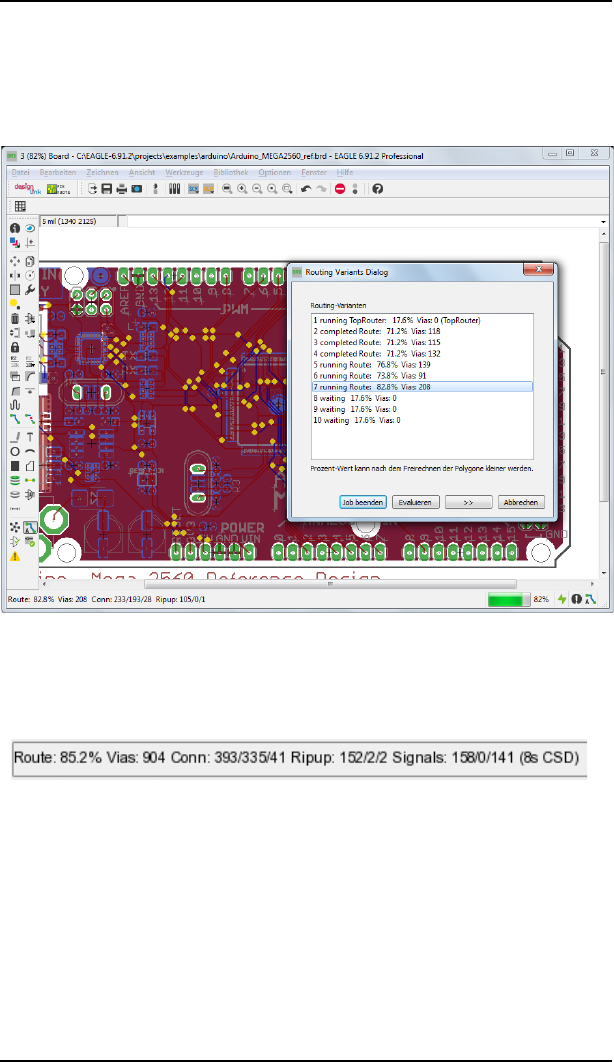
7 Der Autorouter
7.10 Informationen für den Anwender
Statusanzeige
Während des Routens können Sie in der Liste der Routing-Varianten die eine
oder andere Variante auswählen und den Routingfortschritt beobachten.
In der Statuszeile des Layout-Editor-Fensters gibt der Autorouter Auskunft
über das gegenwärtige Routing-Ergebnis des aktuell in der Liste gewählten
Jobs.
➢
Autorouter: Infozeile
Die angezeigten Werte haben folgende Bedeutung:
Route:
Auflösung in % [bisheriges Maximum]
Vias:
Zahl der Durchkontaktierungen
Conn:
Verbindungen gesamt/gefunden/nicht verlegbar
Mit Verbindungen sind 2-Punkt-Verbindungen gemeint.
232
➢
Routingfortschritt der einzelnen Varianten

7.10 Informationen für den Anwender
Ripup:
Zahl der Ripups/aktueller RipupLevel/akt. RipupTotal
Zahl der Ripups:
Zeigt an, wie viele schon geroutete Verbindungen im Laufe des bisherigen
Route-Vorgangs aufgelöst wurden, um neue Signale verlegen zu können.
Aktueller RipupLevel:
Hier wird die Anzahl der Verbindungen angezeigt, die zum Verlegen des
aktuellen Signals herausgenommen bzw. aufgelöst wurden.
Akt. RipupTotal:
Nach dem Auflösen eines Signals kann dieses in viele Zweipunkt-
Verbindungen zerfallen. Diese Verbindungen werden wieder geroutet. Es
wird angezeigt wie viele Zweipunkt-Verbindungen noch zu verlegen sind.
Signals:
Signale gesamt/bearbeitet/vorbereitet,
ggf. dahinter: (Routingzeit Signalname)
Braucht der Autorouter für das Verlegen einer Zweipunktverbindung
länger als 5 Sekunden, wird in Klammern die bisher benötigte Zeit und der
Name des zu verlegenden Signals angezeigt.
Protokolldatei
Bei jedem Routing-Lauf erzeugt der Autorouter die eine Protokoll-Datei
name.pro, die nützliche Informationen enthält.
Beispiel:
%&'% 00 J!J-!/
X0// ! !#0-
/5@95FG66H
/55FG66H
!J#/99F
!/F0J&/5#'?!/
.0-J0!/69FT/GB!H
0 ##0?/5565
)!!#/7!!!0 3J#I53J#I63J#I93J#I
#!!/65F965@5@@@
*#0!/96
#$'"/5
#$0 /95
0 /569F69F69F69F69F
B!/99F5F55956F
!0J0/Y5Y5Y5Y5Y5Y
E/5YT!1
7.11 Evaluieren der Ergebnisse
Sind alle Routing-Varianten 'completed', kann man eine der Varianten
auswählen und mit Job beenden den Routingprozess abschließen. Die
selektierte Variante wird dann als Boarddatei abgespeichert.
Wenn Sie sich die einzelnen Routing-Ergebnisse genauer ansehen möchten,
wählen Sie eine der Varianten in der Liste und klicken dann auf Evaluieren.
Sie befinden sich jetzt direkt im Layout-Editor und können diese Variante
untersuchen und auch editieren. In der Statuszeile des Layout-Editors sehen
233
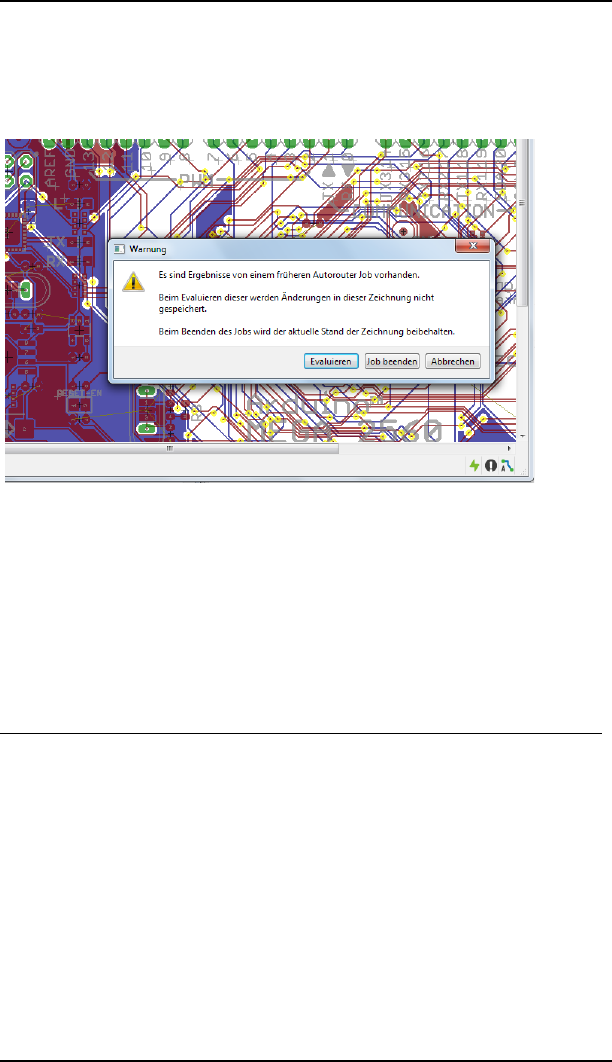
7 Der Autorouter
Sie das Autorouter-Icon, das anzeigt, dass der Routing-Prozess für das
gezeigte Board noch nicht ganz abgeschlossen ist. Klicken Sie auf dieses Icon,
gibt es folgende Möglichkeiten:
Klicken Sie auf Evaluieren, kehren Sie in den Autorouter-Varianten-Dialog
zurück, um weitere Routing-Ergebnisse zu betrachten.
Klicken Sie auf Job beenden, wird die gewählte Variante inklusive aller
Änderungen, die Sie bereits beim Bewerten der Routing-Variante gemacht
haben, gespeichert. Alle anderen Routing-Ergebnisse werden verworfen.
7.12 Parameter in einer Steuerdatei
Hier sieht man wie die einzelnen Parameter in einer Autorouter-Steuerdatei
(name.ctl) verwendet werden.
Parameter Default Bedeutung
RoutingGrid = 50mil Das Raster, in dem der Autorouter seine Leiter-
bahnen und Durchkontaktierungen verlegt
Kostenfaktoren für...
cfVia = 8 Vias
cfNonPref = 5 Verletzung der Vorzugsrichtung
cfChangeDir = 2 Richtungsänderung
cfOrthStep = 2 Schritt in 0 oder 90 Grad
cfDiagStep = 3 Schritt in 45 oder 135 Grad
cfExtdStep = 30 Schritt in 45 Grad gegen Vorzugsrichtung
cfBonusStep = 1 Schritt im Bonus-Gebiet
cfMalusStep = 1 Schritt im Malus-Gebiet
cfPadImpact = 4 Einfluss eines Pads auf seine Umgebung
cfSmdImpact = 4 Einfluss eines Smds auf seine Umgebung
cfBusImpact = 4 Einhaltung der Bus-Struktur
cfHugging = 3 Aneinanderschmiegen von Leiterbahnen
cfAvoid = 4 Vermeidung bereits benutzter Gebiete bei Ripup
cfPolygon = 10 Vermeidung von Polygonen
234
➢
Autorouter: Evaluieren der Routing-Ergebnisse
7.12 Parameter in einer Steuerdatei
cfBase.1 = 0
Basiskosten für einen Schritt im jeweiligen Layer
cfBase.2 = 1
...
cfBase.15 = 1
cfBase.16 = 0
Maximale Anzahl von...
mnVias = 20 Vias pro Leiterbahnzug
mnSegments = 9999 Wire-Stücken pro Leiterbahnzug
mnExtdSteps = 9999 Schritten 45 Grad gegen Vorzugsrichtung
mnRipupLevel = 100 herausnehmb. LB-Zügen pro nicht verlegb. Verb.
mnRipupSteps = 300 Ripup-Sequenzen für eine nicht verlegb. Leitung
mnRipupTotal = 200 insg. gleichzeitig herausgenommenen LB-Zügen
Trace-Parameter für...
tpViaShape = Round Form der Vias (Round oder Octagon)
PrefDir.1 = | Vorzugsrichtung im jeweiligen Layer
PrefDir.2 = 0 Symbole: 0 - / | \ *
... 0 : Layer steht nicht zum Routen zur Verfügung
PrefDir.15 = 0 * : routen ohne Vorzugsrichtung
PrefDir.16 = - - : routen mit X als Vorzugsrichtung
| : routen mit Y als Vorzugsrichtung
/ : routen mit 45 Grad Vorzugsrichtung
\ : routen mit 135 Grad Vorzugsrichtung
7.13 Praktische Tipps
In diesem Abschnitt sollen ein paar Tipps, die sich im Laufe der Zeit beim
Arbeiten mit dem Autorouter ergeben haben, aufgeführt werden.
Bitte betrachten Sie alle diese Beispiele als Anhaltspunkte, wie man bei der
Entflechtung von Platinen vorgehen könnte. Diese Vorschläge sind keinesfalls
eine Erfolgsgarantie.
Allgemeine Hinweise
Die Layerkosten (cfLayer) sollten von außen nach innen ansteigend oder für
alle Layer gleich sein. Ungünstig ist es, für die Innenlagen günstigere
Kostenfaktoren zu wählen als für die Außenlagen. Der Speicherbedarf des
Autorouter kann so sehr hoch werden.
Der Autorouter kann Leiterbahnen nicht in Radien verlegen.
Der Autorouter setzt keine Micro-Vias!
Einseitige Platine
Je nach Art des Layout gibt es zwei Vorgehensweisen:
Im einfachsten Fall ist nur Layer 16 Bottom aktiv. Es wird keine
Vorzugsrichtung definiert. Wählen Sie ein geeignetes Raster und starten Sie
den Autorouter.
235

7 Der Autorouter
Handelt es sich um ein etwas aufwendigeres Layout, kann man mit
besonderen Parameter-Einstellungen brauchbare Ergebnisse erzielen. Sehen
Sie sich hierzu das Projekt singlesided im Verzeichnis eagle/projects/examples
an. Für das Layout gibt es verschiedene Steuerdateien (*.ctl), die für
einseitiges Routen optimiert wurden.
In diesem Projekt erlaubt man dem Autorouter auch auf den Top-Layer
auszuweichen. Diese Verbindungen werden dann auf der Platine mit
Drahtbrücken ausgeführt. Es ist sinnvoll im Top-Layer bestimmte Bereiche
mit Sperrflächen (in Layer 41 tRestrict) für den Autorouter zu sperren.
Experimentieren Sie mit den Parametern für Ihr Layout.
SMD-Platine mit Versorgungslagen
Als günstig hat sich folgende Vorgehensweise gezeigt:
Zuerst werden die Versorgungssignale entflochten. Im allgemeinen will man
eine kurze Leiterbahn vom SMD zu einer Durchkontaktierung, die an die
Innenlage anschließt.
Bevor Sie die Parameter verändern, speichern Sie die aktuellen (default)
Werte der Parameter und Kostenfaktoren in einer Autorouter-Steuerdatei
(CTL-Datei). Dazu klicken Sie auf die Schaltfläche Speichern unter... im
General-Tab des Autorouter-Setup-Fensters und geben einen beliebigen
Dateinamen an, z. B. standard.ctl.
Jetzt schalten Sie im Autorouter-Setup den Bus-Router und alle
Optimierungsläufe aus. Nur Route ist aktiv.
Verändern Sie folgende Parameter:
-B+ Vias sind erwünscht
#B+5 Maximal 1 Via pro Verbindung
-7!55+9PPWeniger Leiterbahnen in Top/Bottom
## !+6F Kurze Leiterbahnen
Starten Sie den Autorouter über die Schaltfläche Auswählen und wählen Sie
die zu routenden Signale. Nach dem Routing-Lauf kann das Ergebnis ggf. von
Hand optimiert werden.
Anschließend wird der Rest der Verbindungen entflochten. Starten Sie mit
AUTO das Autorouter-Setup-Menü und laden die ursprünglichen
Steuerparameter über die Schaltfläche Laden... Wählen Sie die vorher
erzeugte Datei standard.ctl. Passen Sie die Werte ggf. Ihren besonderen
Wünschen an und starten Sie den Autorouter.
Was tun, wenn nicht alles entflochten wird?
In diesem Fall prüfen Sie bitte Ihre Einstellungen.
Ist das Routing-Raster fein genug gewählt?
Sind die Leiterbahnbreiten passend dimensioniert?
236
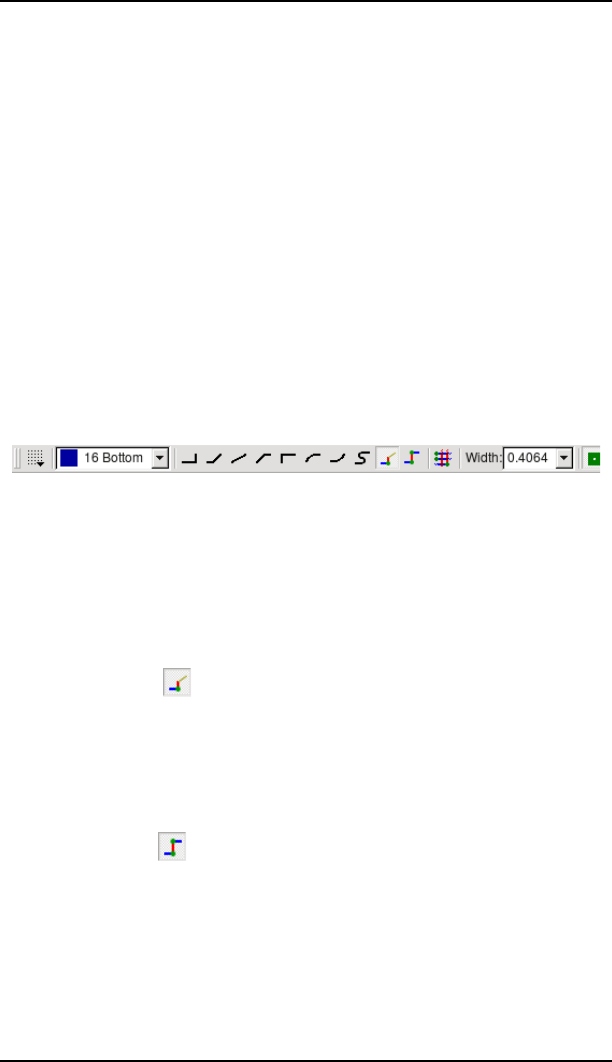
7.13 Praktische Tipps
Dürfen die Via-Durchmesser kleiner werden?
Sind die Mindestabstände optimal eingestellt?
Falls an diesen Werten keine Optimierung mehr möglich oder sinnvoll ist,
kann man versuchen durch Erhöhen des Ripup-Levels einen höheren
Entflechtungsgrad zu erzielen. Beachten Sie dazu die Hinweise im Abschnitt
Zahl der Ripup/Retry-Versuche auf Seite 230.
7.14 Der Follow-me-Router
Um das Entflechten der Signale auf der Platine zu vereinfachen, bietet der
ROUTE-Befehl zwei Follow-me-Betriebsarten, die es ermöglichen eine
ausgewählte Signallinie automatisch verlegen zu lassen. Die Position des
Mauszeigers im Layout bestimmt den Verlauf der Leiterbahn.
Um diese Funktion zu nutzen, benötigen Sie das Autorouter-Modul.
Partial- und Full-Modus
Um den Follow-me-Router zu starten, aktivieren Sie den ROUTE-Befehl und
wählen den Knickwinkel 8 oder 9 in in der Parameterleiste.
Nach dem Anklicken einer Signallinie wird in beiden Betriebsarten zuerst ein
geeigneter Weg berechnet und dann die entsprechende Leiterbahn angezeigt.
Durch Bewegen der Maus wird der Verlauf der Leiterbahn verändert. Die
Berechnung der Leiterbahn kann, je nach Komplexität des Layouts, etwas
dauern. Daher ist es sinnvoll, den Mauszeiger ruhig zu halten bis die
Leiterbahn erscheint.
Mit Knickwinkel 8 , dem sogenannten Partial-Modus, wird nach dem
Selektieren einer Signallinie, von der aktuellen Mausposition aus, der Weg
der Leiterbahn zum Anfangspunkt des kürzeren Teils der Signallinie
berechnet und angezeigt. Durch einen Mausklick fixieren Sie den Verlauf der
Leiterbahn. Der verbleibende Teil der Signallinie wird dynamisch berechnet.
Das heißt, sie kann, je nach aktueller Mausposition, auch auf eine andere
Stelle des Signals zeigen.
Mit Knickwinkel 9 , dem Full-Modus, verlegt der Follow-me-Router die
Leiterbahn gleichzeitig in beide Richtungen. Es entsteht eine vollständige
Verbindung. Klicken Sie auf eine Signallinie, beginnt die Leiterbahn am
kürzeren Ende der Signallinie und führt über die aktuelle Mausposition zum
anderen Ende der Signallinie. Dieser längere Teil muss nicht zwangsläufig
zum ursprünglichen Endpunkt führen. Je nach Position des Mauszeigers kann
es auch sein, dass die Signallinie auf eine andere (nähere) Stelle des Signals
zeigt.
237
➢
Parameterleiste des ROUTE-Befehls

7 Der Autorouter
Kann eine Leiterbahn von der aktuellen Mausposition aus nicht verlegt
werden, erscheint am Mauszeiger ein kleines Verbotsschild. Versuchen Sie
dann einen anderen Weg zu finden. Möglicherweise reicht es auch schon,
den Layer zu wechseln. Es kann auch notwendig werden, Änderungen in den
Design-Regeln zu machen. Denken Sie daran, dass auch Restrict-Flächen in
den Layern t/bRestrict oder Linien im Dimension-Layer das Verlegen einer
Leiterbahn verhindern können.
Konfiguration
Der Follow-me-Router hält sich an die Vorgaben der Design-Regeln:
Die Einstellungen für Clearance, Distance und Sizes werden eingehalten.
Ebenso besondere Werte für Netzklassen, sofern vorhanden. Bitte achten Sie
darauf, dass in den Design-Regeln das Layer-Setup im Layers-Tab korrekt
definiert ist.
Das aktuelle Raster im Layout-Editor bestimmt das Routing-Raster in dem die
Leiterbahnen verlegt werden. Eine Änderung des Routing-Rasters über GRID
wirkt sich erst aus, wenn die zu verlegende Signallinie neu selektiert wird.
Der Layer, den Sie in der Parameterleiste des ROUTE-Befehls ablesen und
auch einstellen können, ist der Layer, der an der aktuellen Mausposition
benutzt werden soll.
Auf Änderungen der Leiterbahnbreite und des Via-Bohrdurchmessers reagiert
der Follow-me-Router sofort. Wenn Sie im Menü
Optionen/Einstellungen/Verschiedenes die Option Width und Drill bei Route
automatisch setzen aktiviert haben, wählt der Follow-me-Router beim
Selektieren einer Signallinie automatisch die Vorgaben für Leiterbahnbreite
und Via-Bohrdurchmesser, die in den Design-Regeln bzw. in den Netzklassen
definiert sind.
Routing-Parameter
Parameter, die die Routing-Strategie betreffen, erreichen Sie über das AUTO-
Icon in der Parameterleiste, sobald einer der Follow-me-Modi aktiviert
wird. Klicken Sie auf dieses Icon, öffnet sich das vom Autorouter bekannte
Setup-Fenster.
Das Setup-Fenster kann alternativ über die Kommandozeile des Layout-
Editors aufgerufen werden. Tippen Sie dazu:
%3E3''3>
Im General-Tab legen Sie die Vorzugsrichtungen (| vertikal, - horizontal, /
diagonal 45°, \ diagonal 135°, oder * keine Vorzugsrichtung) in den
einzelnen Signallayer fest. Für den Follow-me-Router ist es in vielen Fällen
sinnvoll keine Vorzugsrichtungen zu definieren. In diesem Fall wählen Sie '*'
für den jeweiligen Signallayer.
238
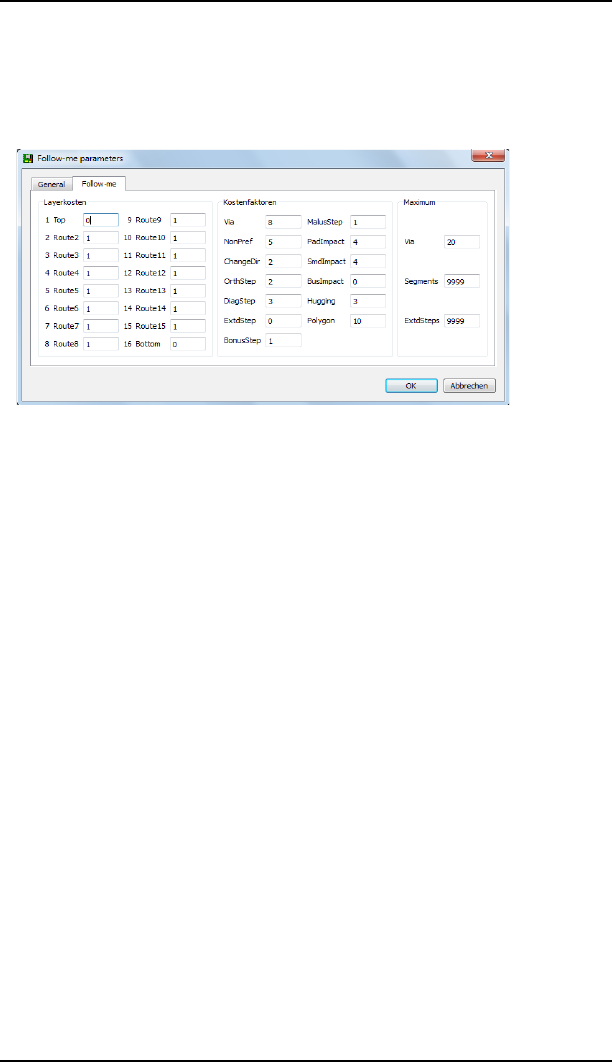
7.14 Der Follow-me-Router
Einstellungen, die die Art und Weise der Leiterbahnverlegung betreffen,
werden im Follow-me-Tab gemacht:
Die Layerkosten bestimmen, wie intensiv die einzelnen Lagen genutzt werden
dürfen. Ein höherer Wert (von 0 bis 99) führt zur stärkeren Vermeidung des
Layers.
Die Wirkungsweise der Kostenfaktoren ist ab Seite 227 beschrieben.
Im Feld Maximum legen Sie die maximale Anzahl der Vias fest, die pro
Verbindung automatisch gesetzt werden dürfen. Wenn Sie diesen Wert auf 0
stellen, darf der Follow-me-Router Durchkontaktierungen nicht automatisch
setzen. Es ist aber möglich, gezielt durch das Wechseln des Layers ein Via zu
erzeugen.
Der Wert für Segment bestimmt die maximale Anzahl von Segmenten aus
denen eine Verbindung zusammengesetzt werden darf. Wählt man den Wert
zu klein, kann unter Umständen keine Verbindung entstehen.
Hinweise
Der Follow-me-Router kann nur mit runden und achteckigen Vias arbeiten.
Quadratische Vias sind nicht möglich.
Im Full-Modus kann es vorkommen, dass in der Nähe des Mauszeigers Vias
sehr knapp aneinander oder überlappend platziert werden sollen, da nach
beiden Seiten unabhängig geroutet wird. In diesem Fall bewegen Sie die
Maus etwas, bis die Vias optimiert werden und der Verlauf Ihren Wünschen
entspricht.
Es ist sinnvoll eine Dimension-Linie im Layer 20 um die Platine zu ziehen.
Diese begrenzt die Routingfläche und somit den Speicher- und Zeitbedarf.
Abhängig vom Layout, kann es bei einfacheren Designs sinnvoll sein, die
Kostenfaktoren für Vias etwas zu erhöhen und für NonPref etwas zu senken.
Das vermeidet häufige Layerwechsel.
239
➢
Follow-me-Router: Einstellen der Routing-Parameter

7 Der Autorouter
Diese
Seite
wurde
absichtlich
leer
gelassen.
240

Kapitel 8
Bauteilentwurf an Beispielen erklärt
Beim Entwurf von Schaltungen mit EAGLE holt man die Bauelemente aus
Bibliotheken und platziert sie im Schaltplan bzw. im Layout (falls kein
Schaltplan-Editor verwendet wird). Die gesamte Bauteilinformation ist dann
in der Schaltplan- bzw. Board-Datei gespeichert. Zur Weitergabe der Daten
sind die Bibliotheken nicht erforderlich. Wenn Sie also Ihren Schaltplan an
einen Dritten weitergeben, um daraus ein Layout entwickeln zu lassen,
brauchen Sie die Bibliotheken nicht mitzugeben. Eine Bibliotheksänderung
wirkt sich nicht auf Schaltung oder Board aus.
Die prinzipielle Vorgehensweise beim Entwurf von Bauteilen (Devices) und
wichtige Hinweise zum Umgang mit Bibliotheken finden Sie ab Seite 88.
Bitte sehen Sie sich unbedingt diesen Abschnitt an, bevor Sie hier weiter
lesen!
Hier werden nun praktische Beispiele vorgestellt, aus denen die sinnvolle
Verwendung der einschlägigen Befehle und Parameter hervorgeht. Zunächst
soll der Entwurf eines einfachen Bauelements anhand eines Widerstands
komplett durchgespielt werden.
Das zweite Beispiel beschreibt ausführlich die Definition eines komplexeren
Bauteils mit verschiedenen Package-Varianten und Technologien. Danach
werden die Besonderheiten besprochen, die es bei komplizierteren
Bauelementen zu beachten gilt.
Ab Seite 299 finden Sie Hinweise zum Thema Bibliotheks- und Bauteile-
verwaltung. Wie erstelle ich eine eigene Bibliothek? Wie kopiere ich Bauteile
von einer Bibliothek in die andere?
Sollten Sie bei Ihren ersten Versuchen Packages, Symbole oder Devices
anlegen, die Sie später aus der Bibliothek wieder entfernen wollen,
verwenden Sie den Befehl REMOVE (siehe auch Seite 302).
8.1 Definition eines einfachen Widerstandes
Öffnen Sie zunächst eine neue Bibliothek im EAGLE-Control-Panel über das
Menü Datei/Neu/Library.
Alternativ tippen Sie im Schaltplan- oder Layout-Editor-Fenster in der
Kommandozeile den Befehl
3)*
241
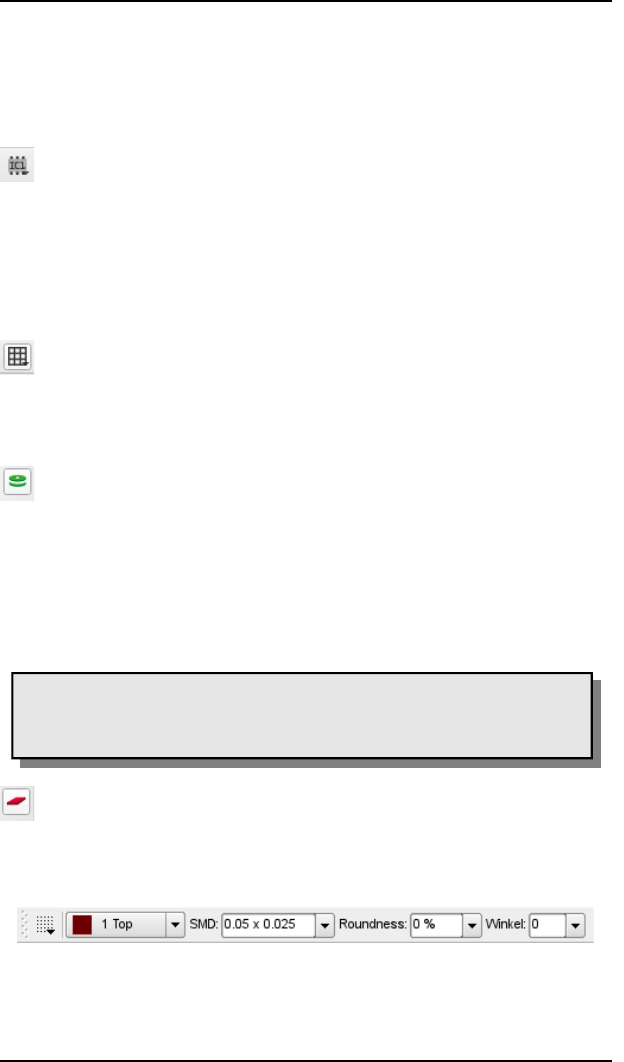
8 Bauteilentwurf an Beispielen erklärt
ein. Geben Sie dann einen Bibliotheksnamen im Dateidialog an. Das
Bibliotheks-Fenster öffnet sich.
Widerstands-Package
Anlegen eines neuen Packages
Wählen Sie den Package-Editier-Modus über das Icon in der
Aktionsleiste, und tragen Sie in das Feld Neu des Edit-Fensters den Package-
Namen R-10 ein. Die Frage Neues Package 'R-10' erzeugen? beantworten Sie
mit Ja.
Später müssen Sie auch entsprechende Fragen beim Anlegen eines neuen
Symbols und eines neuen Device mit Ja beantworten.
Raster einstellen
Stellen Sie mit dem GRID-Befehl das passende Raster für die Platzierung
der Pads ein. Für bedrahtete Standard-Bauelemente wird für gewöhnlich
0.05 inch bzw. 50 mil verwendet.
Lötpunkte
Wenn es sich um einen bedrahteten Widerstand handelt, selektieren Sie
den PAD-Befehl und stellen in der Parameterleiste die Form und den
Bohrdurchmesser ein. Der Defaultwert für den Pad-Durchmesser ist auto
(entspricht 0). Dieser sollte beibehalten werden. Der endgültige Durchmesser
wird durch die Design-Regeln für das Layout festgelegt. Dann platzieren Sie
zwei Pads im gewünschten Abstand. Der Zeichnungsnullpunkt ist später der
Aufhängepunkt des Bauteils, an dem es selektiert wird. Er sollte deshalb etwa
in der Mitte des Bauteils liegen.
Im Pad- und auch im Via-Layer (Layer 17, 18) sollten keine weiteren
Objekte gezeichnet werden! Diese werden von Polygonen im Layout nicht
erkannt und können zu Kurzschlüssen führen!
Wenn es sich um einen SMD-Widerstand handelt, selektieren Sie SMD
und stellen in der Parameterleiste die Maße des SMD-Pads ein. Sie können
einen der vorgegebenen Werte selektieren oder in das Feld direkt Länge und
Breite eintippen.
➢
SMD-Befehl: Parameterleiste
Alle Eigenschaften können auch nach dem Platzieren mit CHANGE oder
direkt durch Eintippen des Befehls in die Kommandozeile verändert werden.
242
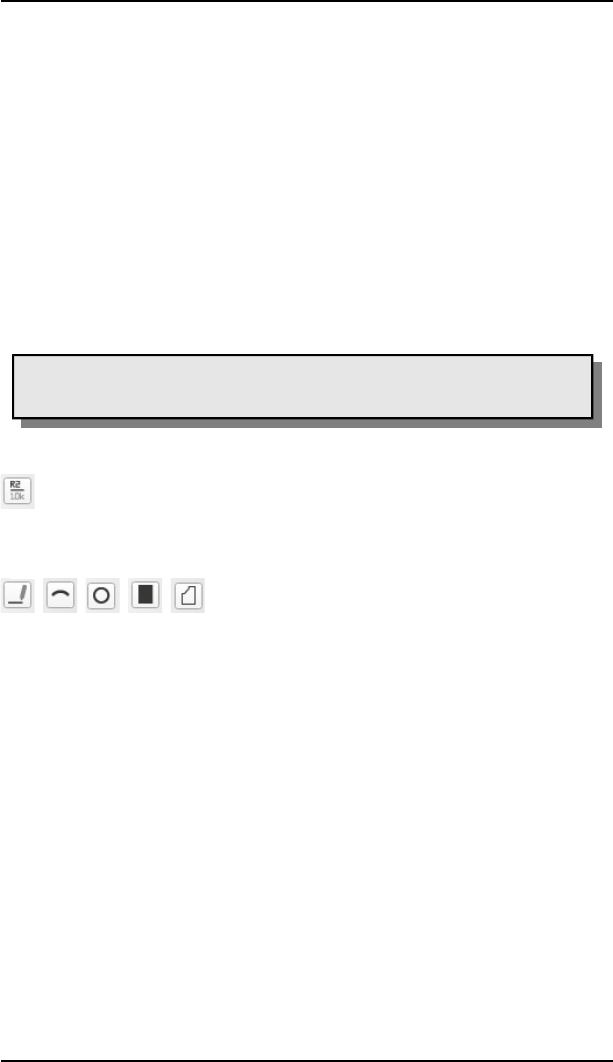
8.1 Definition eines einfachen Widerstandes
Als Layer wählen Sie Top, auch wenn das Bauteil später auf der Unterseite
der Platine platziert werden soll. SMD-Bauelemente werden in der Platine
mit dem MIRROR-Befehl auf die andere Seite gebracht. Dabei wandern die
Elemente in allen t..-Layern in die entsprechenden b..-Layer.
Platzieren Sie dann die zwei SMD-Pads (in EAGLE nur SMD genannt) im
gewünschten Abstand. Dazu ist es unter Umständen notwendig das Raster
vorher auf ein geeignetes Maß umzustellen. Vor dem Platzieren können Sie
das SMD mit der rechten Maustaste drehen.
Der Parameter Roundness legt fest, ob die Ecken der SMDs abgerundet
werden. Dieser Wert ist defaultmäßig auf 0 % (keine Rundung) gesetzt.
Üblicherweise wird dieser beibehalten, da die endgültige Roundness eines
SMDs in den Design-Regeln festgelegt wird. Weitere Hinweise zu diesem
Parameter finden Sie in der Hilfe-Funktion.
Im Winkel-Feld kann der Drehwinkel des SMDs direkt eingegeben werden.
Der INFO-Befehl bzw. der Eintrag Eigenschaften im Kontextmenü gibt
einen schnellen Überblick der aktuellen Parameter eines SMDs oder Pads.
Pad-Name
Sie können nun mit dem NAME-Befehl die Namen der Pads bzw. SMDs
festlegen, etwa 1 und 2.
Bestückungsplan und Dokumentationsdruck
Zeichnen Sie nun mit den Befehlen WIRE, ARC,
CIRCLE, RECT und POLYGON das Bestückungsplan-Symbol in den Layer 21
tPlace. Dieser Layer enthält den Platinenaufdruck. Es bleibt Ihnen überlassen,
wie detailliert Sie das Symbol ausführen. Stellen Sie ein feineres Raster ein,
falls erforderlich.
Bitte orientieren Sie sich beim Entwurf von Bauteilen an den Angaben in der
Datei library.txt. Die Strichstärke für Linien im Bestückungsdruck beträgt
üblicherweise 0.008 inch (0.2032 mm), beziehungsweise 0.004 inch (0.1016
mm) für kleinere Bauteile.
Der Layer 51 tDocu ist nicht für den Platinenaufdruck, sondern als Ergänzung
der grafischen Darstellung vorgesehen, wie sie etwa für gedruckte Unterlagen
verwendet werden kann. Während man in Layer 21 tPlace darauf achten
muss, dass keine Lötflächen überdeckt werden, kann man in tDocu eine
realistische Darstellung anstreben, für die diese Einschränkung nicht gilt. Im
Beispiel des Widerstands kann man das gesamte Symbol im Layer 21 tPlace
zeichnen, nur die Wires, die die Pads überdecken, zeichnet man im Layer 51
tDocu.
243
8 Bauteilentwurf an Beispielen erklärt
Beschriftung
Mit dem TEXT-Befehl platzieren Sie die Texte >NAME (im Layer 25
tNames) und >VALUE (im Layer 27 tValues) dort, wo im Board der aktuelle
Name und der aktuelle Wert des Bauteils erscheinen sollen. Als Texthöhe
(size) empfiehlt sich 0.07 inch und als Ratio (Verhältnis von Strichbreite zur
Texthöhe, über CHANGE nur für den Vektor-Font einstellbar) 10%.
Wir empfehlen, diese Texte im Vektor-Font zu schreiben. So können Sie
sicher sein, dass sie auf der fertigen Platine genauso aussehen wie im
Layout-Editor dargestellt.
Die Position dieser Texte relativ zum Package-Symbol kann in der Platine
später mit SMASH und MOVE geändert werden.
Bei ICs zum Beispiel entspricht der Wert dem späteren Device-Namen (z. B.
74LS00N).
Wer nur den Layout-Editor hat, legt den Value erst in der Platine fest.
Sperrfläche für Bauteile
Im Layer 39 tKeepout sollten Sie über das ganze Bauteil eine Sperrfläche
legen (RECT-Befehl). So kann der DRC prüfen ob Bauteile auf Ihrer Platine
zu nahe aneinander oder übereinander liegen.
Beschreibung
Zum Schluss klicken Sie auf Description im Beschreibungsfeld. Das so
geöffnete Fenster erlaubt im unteren Teil eine Texteingabe. Sie kann als
HTML-Text erfolgen, die eine Formatierung des Textes ermöglicht.
Detaillierte Informationen finden Sie in der Hilfe-Funktion unter HTML Text.
Beispiel:
RO5RO
RO
!! 05##
Beim ADD-Dialog im Layout kann man nach Stichworten aus diesem Text
suchen.
Denken Sie daran, die Bibliothek zwischendurch zu sichern!
244
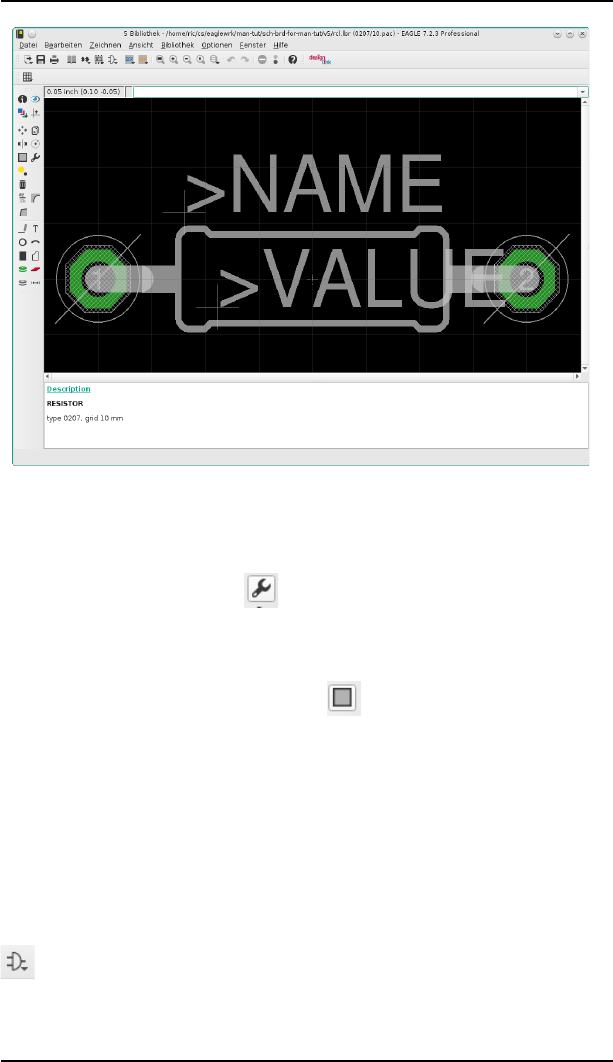
8.1 Definition eines einfachen Widerstandes
➢
Der Package-Editor
Hinweise
Mit dem CHANGE-Befehl können Sie auch nachträglich die
Eigenschaften von Objekten ändern, etwa die Strichstärke, die Form der
Pads, die Texthöhe oder den Layer, in dem sich das Objekt befindet.
Wenn Sie die Eigenschaften mehrerer Objekte auf einmal verändern wollen,
definieren Sie mit dem GROUP-Befehl eine Gruppe, klicken Sie den
CHANGE-Befehl an, selektieren Sie den Parameter und den Wert, und klicken
Sie bei gedrückter Ctrl-Taste mit der rechten Maustaste auf die Zeichenfläche.
Beispiel:
Mit GROUP eine Gruppe definieren, die beide Pads enthält, CHANGE und
Shape/Square selektieren. Mit Ctrl + rechter Maustaste die Zeichenfläche
anklicken. Es ändert sich die Form beider Pads.
Widerstands-Symbol
Anlegen eines neuen Symbols
Wählen Sie den Symbol-Editier-Modus, und tragen Sie in das Feld Neu
den Symbol-Namen R ein. Dieser Name hat nur interne Bedeutung und
erscheint nicht in der Schaltung.
245
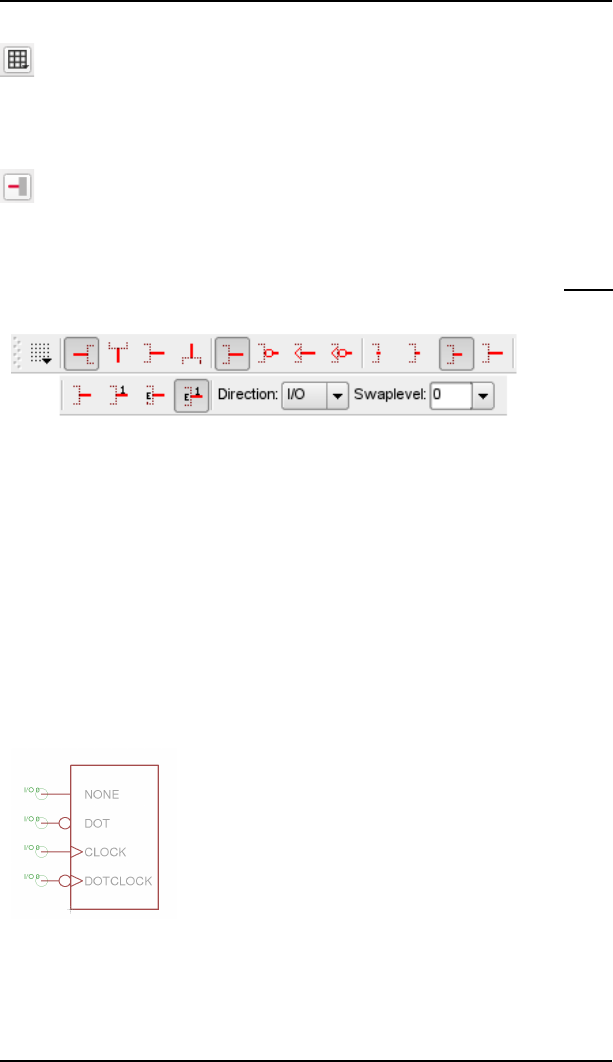
8 Bauteilentwurf an Beispielen erklärt
Raster einstellen
Stellen Sie nun sicher, dass als Raster 0.1 inch eingestellt ist. Die Pins
der Symbole müssen in diesem Raster platziert werden, da EAGLE darauf
abgestimmt ist.
Pins platzieren
Selektieren Sie den PIN-Befehl. In der Parameterleiste können Sie nun
die Eigenschaften dieses Pins einstellen, bevor Sie ihn mit der linken
Maustaste platzieren. Alle Eigenschaften können Sie nachträglich mit dem
CHANGE-Befehl ändern. Dabei lassen sich auch Gruppen definieren
(GROUP), deren Eigenschaften anschließend mit CHANGE und Ctrl + rechter
Maustaste geändert werden. Siehe auch Hinweise auf Seite 245.
➢
Pin-Befehl: Parameterleiste (in zwei Zeilen aufgeteilt)
Orientation
Stellen Sie die Richtung des Pins (Parameter Orientation) über die linken vier
Icons der Parameterleiste oder, bequemer, durch Rotieren mit der rechten
Maustaste ein.
Function
Mit den nächsten vier Icons der Parameterleiste stellen Sie den Parameter
Function ein. Er legt fest, ob der Pin mit Invertierpunkt (Dot), mit einem
Taktsymbol (Clk), mit beiden Symbolen (DotClk) oder lediglich als Strich
(None) dargestellt werden soll. Das Bild zeigt die vier Darstellungen an
einem Gehäuse.
➢
Pin-Functions
246
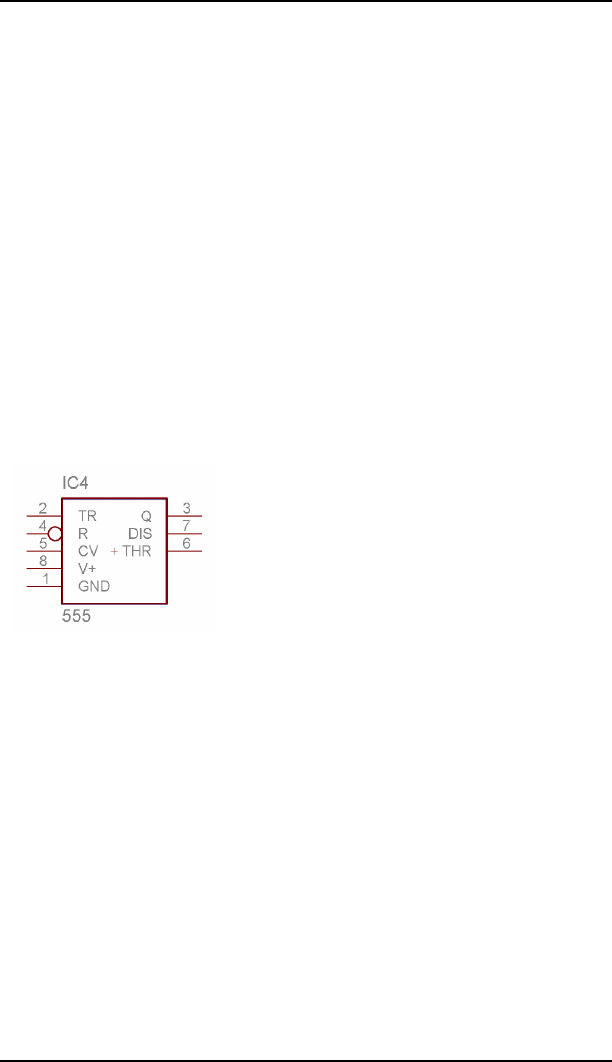
8.1 Definition eines einfachen Widerstandes
Length
Die nächsten vier Icons der Parameterleiste lassen die Einstellung der Pin-
Länge zu (0, 0.1 inch, 0.2 inch, 0.3 inch). Die Einstellung 0 (Point)
verwendet man dann, wenn keine Pin-Linie sichtbar sein soll oder wenn man,
wie im Widerstandssymbol, einen kürzeren Pin als 0.1 inch darstellen will.
Der Pin ist dann mit dem WIRE-Befehl als Strich auf dem Layer 94 Symbols
zu zeichnen.
Mit Hilfe des SHOW-Befehls kann man im Schaltplan kontrollieren, ob ein
Netz mit einem Pin verbunden ist. Die Pin-Linie und das Netz werden im
Falle einer Verbindung heller dargestellt. Wird ein Pin mit Length 0
verwendet oder mit WIRE als Linie gezeichnet, kann der Pin nicht hell
dargestellt werden.
Visible
Die nächsten vier Icons der Parameterleiste legen fest, ob die Pins mit dem
Pin-Namen, dem Pad-Namen, beidem oder keinem von beiden beschriftet
werden sollen. Das Bild zeigt ein Beispiel, bei dem Pin- (innen) und Pad-
Namen (außen) dargestellt werden. Die Platzierung der Beschriftung relativ
zum Pin ist fest vorgegeben. Die Schrifthöhe ist auch fest eingestellt (60 mil).
➢
Pin-Beschriftung
Falls bei der Definition des Devices ein Pin mit mehreren Pads verbunden
werden soll (siehe Seite 277) und für Visible die Option Beide gewählt ist,
sieht man im Schaltplan nur einen der zugeordneten Padnamen, den mit der
niedrigsten Nummer, gefolgt von einem Sternchen * , als Zeichen für die
Mehrfachverbindung.
Direction
Der Parameter Direction legt die logische Richtung des Signalflusses fest:
NC nicht angeschlossen
In Eingang
Out Ausgang
IO Ein-/Ausgang
OC Open Collector oder Open Drain
Hiz High-Impedance-Ausgang
Pas passiv (Widerstände etc.)
Pwr Power-Pin (Stromversorgungseingang)
Sup Versorgungsausgang für Masse- und Versorgungssymbole
247

8 Bauteilentwurf an Beispielen erklärt
Der Electrical Rule Check macht, je nach Direction, verschiedene Prüfungen
und erwartet bei der Direction
NC einen nicht angeschlossenen Pin
In ein Netz an diesem Pin und
nicht nur In-Pins an einem gemeinsamen Netz
Out nicht nur Out-Pins an einem gemeinsamen Netz,
keinen Sup oder OC-Pin am gleichen Netz
OC keinen Out-Pin an diesem Netz
Pwr einen Supply-Pin (Sup) für das Netz
Sup keinen Out oder Pin an diesem Netz
IO, Hiz, Pas keine besondere Prüfung
Die Directions Pwr und Sup sind für die automatische Verdrahtung der
Versorgungsspannung von Bedeutung (siehe Seite 278).
Swaplevel
Swaplevel gleich 0 bedeutet, dass der Pin nicht gegen einen anderen
desselben Gates ausgetauscht werden darf. Jede Zahl, die größer als 0 ist,
bedeutet, dass der Pin mit solchen Pins ausgetauscht werden kann, die den
gleichen Swaplevel haben und im selben Symbol definiert sind. Zum
Tauschen der Pins in der Schaltung oder im Board ist der Befehl PINSWAP
erforderlich.
Die beiden Pins eines Widerstands können denselben Swaplevel (z. B. 1) be-
kommen, da sie austauschbar sind.
Wenn der Layer 93 Pins eingeblendet ist, ist der Anknüpfungspunkt für Netze
mit einem grünen Kreis dargestellt. Außerdem werden die Parameter
Direction und Swaplevel (im folgenden Bild Pas und 1) in diesem Layer
dargestellt.
Die Anschlüsse einer Diode dürften zum Beispiel nicht vertauscht werden
und bekämen deshalb den Swaplevel 0!
Pin-Namen
Mit dem NAME-Befehl können Sie die Pins benennen, nachdem Sie platziert
wurden. Es funktioniert auch die automatische Namensgebung, wie auf Seite
110 beschrieben.
Schaltplansymbol
Mit WIRE und anderen Zeichenbefehlen zeichnen Sie das Schaltplansymbol
in den Symbols-Layer. Mit TEXT platzieren Sie die Texte >NAME und
>VALUE in den Layern 95 Names und 96 Values, und zwar dort, wo der
Name und der Wert des Bauelements im Schaltplan erscheinen sollen.
Zur genauen Platzierung der Texte können Sie das Raster feiner einstellen,
auch während der TEXT-Befehl aktiv ist. Stellen Sie das Raster aber
anschließend wieder auf 0.1 Zoll ein.
248
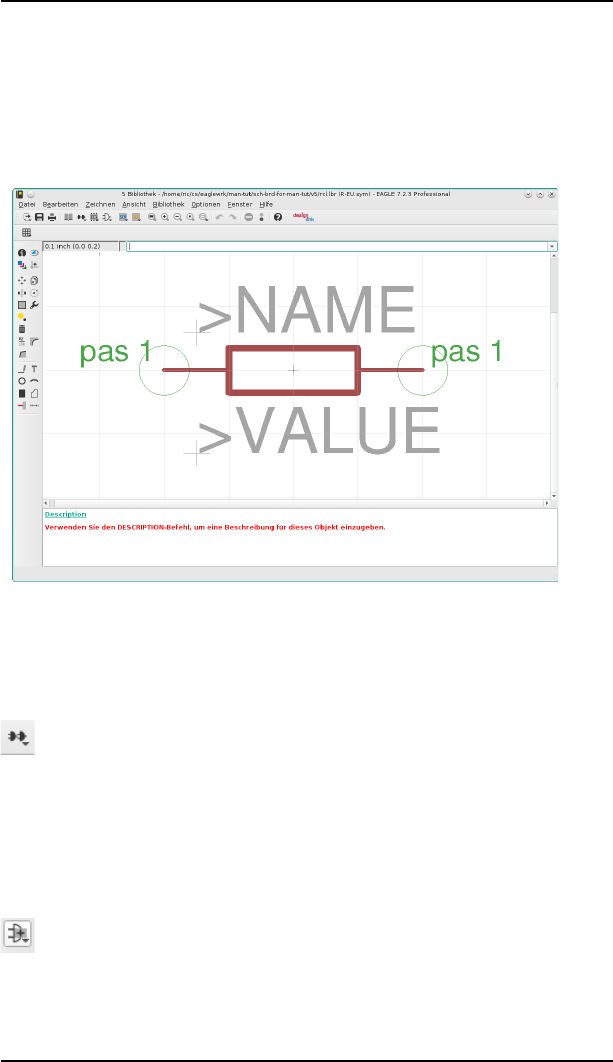
8.1 Definition eines einfachen Widerstandes
Der Layer 97 Info kann für zusätzliche Informationen und Hinweise
verwendet werden.
Beschreibung
Mit einem Klick auf Description können Sie eine Beschreibung für das Symbol
hinterlegen. Diese kann mit HTML-Tags formatiert werden. Mehr Infos
finden Sie in der Hilfe-Funktion unter HTML Text.
➢
Der Symbol-Editor
Widerstands-Device
Anlegen eines neuen Device
Legen Sie mit Hilfe dieses Icons das neue Device R an. Wenn Sie das
Bauteil mit dem ADD-Befehl später in die Schaltung holen, wählen Sie es
unter diesem Namen aus. Die Namen für das Device und das Package sind
hier übrigens nur zufällig gleich.
Geben Sie also in der Zeile Neu den Namen R an. Nach dem Bestätigen der
Abfrage Neues Device 'R' erzeugen? öffnet sich der Device-Editor.
Symbol wählen, benennen und konfigurieren
Mit dem ADD-Befehl holen Sie das vorher definierte Widerstands-
Symbol in das Device.
Besteht ein Device aus mehreren Schaltplansymbolen, die unabhängig
voneinander in der Schaltung platziert werden sollen (in EAGLE Gates
249
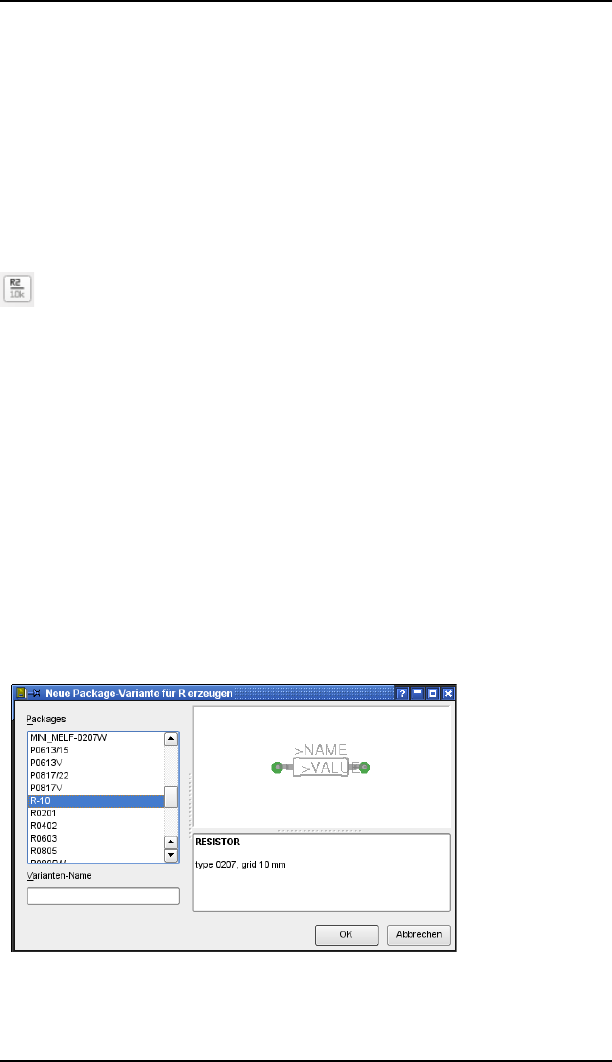
8 Bauteilentwurf an Beispielen erklärt
genannt), dann ist jedes Gate einzeln mit dem ADD-Befehl dem Device
hinzuzufügen.
Stellen Sie in der Parameterleiste als Addlevel Next und als Swaplevel 0 ein,
und platzieren Sie das Gate in der Nähe des Nullpunkts. Mehr zum
Parameter Addlevel finden Sie auf Seite 285.
Der Swaplevel des Gates verhält sich analog zum Swaplevel eines Pins. Der
Wert 0 besagt, das Gate ist nicht mit einem anderen Gate des Device
austauschbar. Ein Wert größer als 0 besagt, das Gate kann in der Schaltung
mit einem anderen Gate desselben Device und gleichem Swaplevel
ausgetauscht werden. Der dazu erforderliche Befehl lautet GATESWAP.
In diesem Beispiel ist nur ein Gate vorhanden; der Swaplevel bleibt 0.
Mit dem NAME-Befehl können Sie den Namen des oder der Gates
verändern. Bei einem Device mit nur einem Gate spielt der Name keine Rolle,
da er nicht in der Schaltung erscheint. Behalten Sie hier den automatisch
generierten Namen bei!
Bei Devices mit mehreren Gates wird in der Schaltung der jeweilige Gate-
Name dem Namen des Bauteils angefügt.
Beispiel:
Die Gates heißen A, B, C, D, und der Bauteilname in der Schaltung ist IC1,
dann erscheinen die Namen IC1A, IC1B, IC1C und IC1D.
Wahl des Packages
Klicken Sie nun auf die Schaltfläche Neu des Device-Editor-Fensters unten
rechts. Im Auswahlfenster wählen Sie dann das Package R-10 und vergeben
einen Varianten-Namen. Wird nur eine Package-Variante verwendet, darf die
Zeile auch leer bleiben. EAGLE verwendet dann standardmäßig zwei einfache
Hochkommas für den Namen der Package-Variante (''). Sie dürfen allerdings
auch einen eigenen Namen festlegen.
➢
Die Package-Auswahl
250
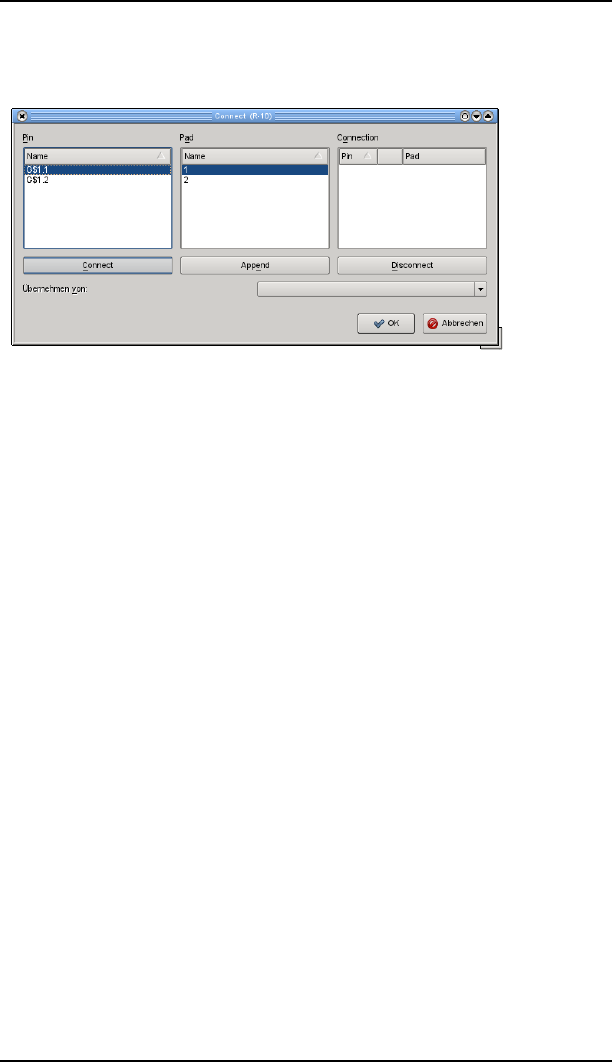
8.1 Definition eines einfachen Widerstandes
Connect − Verbindung zwischen Pins und Pads
Mit dem CONNECT-Befehl legen Sie fest, welche Pins an welchen Gehäuse-
Pads herausgeführt sind.
➢
Das Connect-Fenster
Im vorliegenden Beispiel wurde das Widerstands-Gate automatisch mit G$1
bezeichnet, deshalb erscheinen in der Spalte Pin die Pins G$1.1 und G$1.2
dieses Gates.
In der Spalte Pad sind die beiden Anschlüsse des Gehäuses gelistet.
Markieren Sie einen Pin und das zugehörige Pad, und klicken Sie auf
Connect.
Falls Sie eine Verbindung rückgängig machen wollen, markieren Sie sie in
der Spalte Connection, und klicken Sie Disconnect an.
Ein Klick auf die Kopfleiste einer Spalte ändert die Sortierreihenfolge.
Beenden Sie den CONNECT-Befehl mit einem Klick auf OK.
Präfix wählen
Mit dem PREFIX-Befehl legen Sie den Präfix für den Namen fest, der in der
Schaltung zunächst automatisch vergeben wird. Beim Widerstand ist das
sinnvollerweise R. Die Widerstände werden dann mit R1, R2, R3 usw.
bezeichnet.
Der Bauteilname lässt sich später jederzeit mit dem NAME-Befehl ändern.
Value
On: Wert lässt sich in der Schaltung ändern (z. B. bei Widerständen).
Nur nach Vergabe eines Wertes ist das Bauteil eindeutig spezifiziert.
Off: Wert entspricht dem Device-Namen, inklusive der Angabe von
Technology und Package-Variante (z. B. 74LS00N), wenn
vorhanden. Auch bei Versorgungsspannungssymbolen sinnvoll.
Siehe auch Seite 92.
251
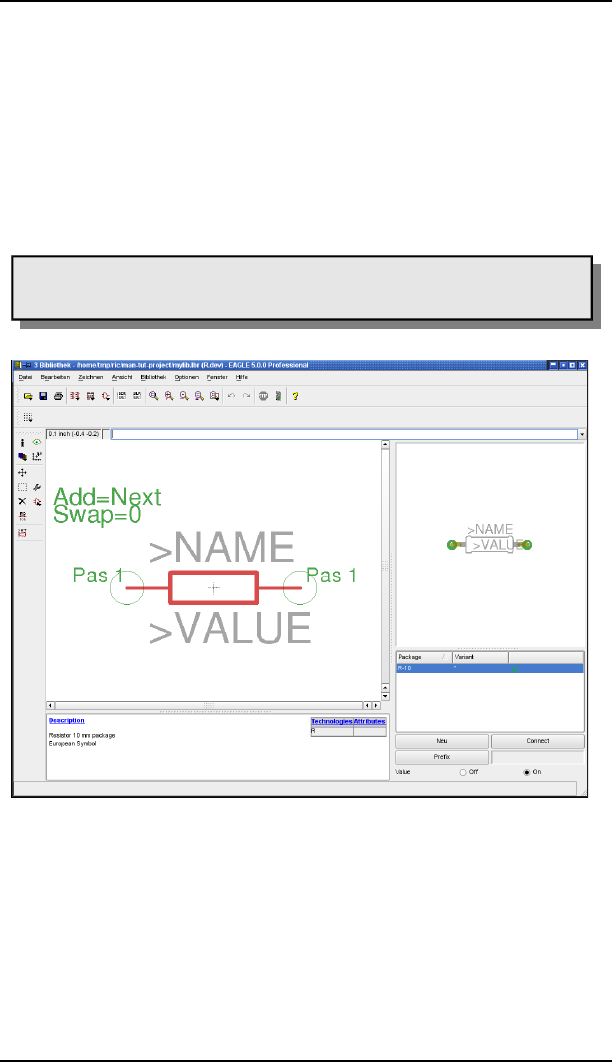
8 Bauteilentwurf an Beispielen erklärt
Description
Klicken Sie auf Description im Beschreibungsfeld. Hier können Sie eine
Beschreibung des Bauteils eintragen. Die Suchfunktion des ADD-Befehls im
Schaltplan durchsucht diesen Text.
Sie können, wie auch in der Package-Beschreibung, HTML-Text verwenden.
Hinweise dazu finden Sie in der Hilfe-Funktion unter HTML Text.
Die Beschreibung könnte so aussehen:
RO5RO
RO
!! 05##)-L
Wenn die Description eines Bibliotheksobjekts Hyperlinks enthält, werden
diese mit der entsprechenden Anwendung geöffnet.
➢
Der Device-Editor: Vollständig definierter Widerstand
Speichern
Damit ist der Widerstand definiert, und kann in eine Schaltung geholt
werden. Bitte speichern Sie die Bibliothek spätestens jetzt!
252

8.1 Definition eines einfachen Widerstandes
Bibliotheksbeschreibung
Nicht nur für ein Package oder ein Device können Sie ein Beschreibung
anlegen. Auch die Bibliothek als Ganzes kann eine Beschreibung haben. Diese
wird im Control Panel angezeigt, sobald Sie den Bibliothekszweig der Baum-
Ansicht aufklappen und eine Bibliothek auswählen.
Klicken Sie aus einem beliebigen Editier-Modus (Symbol, Package, Device)
heraus auf das Menü Bibliothek/Beschreibung und nutzen Sie HTML-Text zur
Gestaltung des Textes.
Bibliothek benutzen
Die neu definierte Bibliothek muss nun noch über den USE-Befehl für
Schaltplan und Layout verfügbar gemacht werden. Dieser Befehl wird im
Schaltplan- oder Layout-Editor ausgeführt. Man kann die Bibliothek auch in
der Baum-Ansicht des Control Panels als in use markieren. Sehen Sie hierzu
auch in der Hilfe-Funktion nach (USE-Befehl).
Erst jetzt wird die Bibliothek vom ADD-Befehl und dessen Such-Funktion
berücksichtigt.
8.2 Definition eines komplexen Bauteils
In diesem Abschnitt definieren wir ein Bibliothekselement am Beispiel eines
TTL-Schaltkreises (541032), das in zwei verschiedenen Package-Varianten
(bedrahtet und SMD) verwendet werden soll. Es handelt sich um ein
Vierfach-Oder-Gatter. Das Schaltplansymbol soll so definiert werden, dass die
einzelnen OR-Gatter nacheinander platziert werden können. Die
Versorgungsspannungspins sind im Schaltplan zunächst nicht sichtbar,
können aber bei Bedarf in den Schaltplan geholt werden.
Die Definition erfolgt in folgenden Schritten:
Anlegen einer neuen Bibliothek
Zeichnen des bedrahteten Gehäuses (DIL-14)
Anlegen des SMD-Gehäuses (LCC-20)
Definition des Logiksymbols
Erstellen des Versorgungssymbols
Zusammenfügen von Packages und Symbolen in einem Device
253
8 Bauteilentwurf an Beispielen erklärt
➢
Datenblatt des 541032
Alle Daten dieses Bausteins sind einem Datenbuch der Firma Texas
Instruments entnommen. Vielen Dank für die Genehmigung.
254
8.2 Definition eines komplexen Bauteils
Anlegen einer neuen Bibliothek
Klicken Sie im EAGLE Control Panel auf das Menü Datei/Neu/Library. Es
erscheint das Bibliotheks-Editor-Fenster mit einer neuen Bibliothek
untiteled.lbr.
Sie dürfen selbstverständlich auch eine bestehende Bibliothek erweitern. In
diesem Fall wählen Sie mit Datei/Öffnen/Library die gewünschte Bibliothek
aus oder klicken in der Baum-Ansicht des Control Panels auf den
Bibliotheken-Eintrag und selektieren die gewünschte Bibliothek mit rechtem
Mausklick. Daraufhin öffnet sich ein Kontextmenü, das unter anderem die
Option Öffnen bietet. Der Bibliotheks-Editor wird geöffnet.
Zeichnen des bedrahteten Gehäuses
Der Baustein wird in einem bedrahteten Package gefertigt. Es handelt sich
um ein DIL-14-Gehäuse mit einem Pin-Abstand von 2.54 mm (0.1 inch) und
einer Breite von 7.62 mm (0.3 inch).
Sollte ein passendes Package in einer anderen Bibliothek existieren, kann
man dieses in die aktuelle Bibliothek kopieren. Es ist keine Neudefinition
nötig.
➢
Datenblatt des DIL-14-Gehäuses
255
8 Bauteilentwurf an Beispielen erklärt
Klicken Sie auf das Package-Icon in der Aktionsleiste und geben Sie im
Edit-Menü im Feld Neu den Namen des Package an, in unserem Beispiel DIL-
14. Klicken Sie auf OK und bestätigen Sie die Frage Neues Package 'DIL-14'
erzeugen? mit Ja.
Jetzt öffnet sich das Fenster des Package-Editors.
Raster einstellen
Stellen Sie zuerst das passende Raster (hier 50 mil) über den GRID-
Befehl ein und lassen Sie sich die Rasterlinien anzeigen.
Das Raster lässt sich zum Beispiel mit der Funktionstaste F6 einfach ein- und
ausblenden.
Pads platzieren
Verwenden Sie den PAD-Befehl und platzieren Sie die Lötpunkte
entsprechend den Vorgaben des Datenblattes. Die Pads sollen so angeordnet
sein, dass der Koordinatennullpunkt ungefähr in der Mitte des Package liegt.
Jedem Pad können individuelle Eigenschaften wie Form (Shape),
Durchmesser (Diameter) und Bohrdurchmesser (Drill) zugeordnet werden.
Geben Sie die gewünschte Pad-Form an und legen Sie den Bohrdurchmesser
fest.
Folgende Formen stehen zur Verfügung:
Square (quadratisch), round (rund), octagon (achteckig), long (länglich) und
offset (länglich mit versetzter Bohrung).
Der Pad-Durchmesser wird üblicherweise mit dem Standardwert auto
(entspricht 0) definiert, da die endgültige Größe durch die Design-Regeln,
Restring-Tab im Layout festgelegt wird. Das Pad erscheint in der Bibliothek
mit dem Defaultwert von 55 mil.
Sie dürfen aber auch einen individuellen Wert angeben. Legen Sie beispiels-
weise einen von 70 mil fest, bedeutet das, dass der Pad-Durchmesser auf der
Platine nicht kleiner als 70 mil werden darf (unabhängig vom errechneten
Wert in den Design-Regeln). Selektieren Sie diesen Wert bei aktivem PAD-
Befehl (das Pad hängt noch an der Maus) über die Parameterleiste. Sie
können hier ebenfalls den Bohrdurchmesser und die Padform bestimmen.
➢
Die Parameterleiste bei aktivem PAD-Befehl
Ein nachträgliches Ändern der Eigenschaften schon platzierter Pads erfolgt
mit dem Befehl CHANGE. Klicken Sie auf das CHANGE-Icon und wählen Sie
die Eigenschaft und den passenden Wert aus. Klicken Sie dann auf die Pads,
dessen Eigenschaften verändert werden sollen. CHANGE kann auch auf
Gruppen (GROUP-Befehl) angewendet werden. Nach der Auswahl der
Eigenschaft klicken Sie mit Ctrl + rechter Maustaste in die Gruppe.
256
8.2 Definition eines komplexen Bauteils
Sobald ein Pad platziert wird, generiert EAGLE automatisch Lötstopsymbole
in den Layern 29 und 30 t/bStop. Das Maß der Lötstopsymbole wird in den
Design-Regeln, Mask-Tab, Parameter Stop festgelegt.
Pads können mit besonderen Flags (First, Stop, Thermals) versehen werden,
die man auch über CHANGE nachträglich ändern kann. Setzt man First auf
on (CHANGE FIRST ON), kann man einem beliebigen Pad des Packages über
die Einstellung First im Shapes-Tab der Design-Regeln eine besondere Form
zuordnen, um das Pad '1' zu kennzeichnen. Setzt man das Flag Thermals auf
off, wird für das selektierte Pad kein Thermalsymbol (Wärmefalle) innerhalb
einer Kupferfläche erzeugt.
Mit CHANGE STOP OFF verhindert man die automatische Erzeugung des
Lötstopsymbols.
Pad-Name
EAGLE vergibt beim Platzieren automatisch einen Pad-Namen, P$1,
P$2, P$3 usw. Vergeben Sie die Namen entsprechend den Angaben des
Datenbuchs.
Zur einfachen Überprüfung der Namen klicken Sie das Menü
Optionen/Einstellungen/Verschiedenes und aktivieren die Option Pad-Namen
anzeigen. Nach einem Bildschirm-Neuaufbau (F2) werden alle Pad-Namen
dargestellt.
Alternativ tippen Sie in die Kommandozeile:
)%,3*
Oder zum Ausblenden der Pad-Namen:
)%,3EE
Bei Bauteilen mit vielen fortlaufend nummerierten Pads empfiehlt sich
folgendes Vorgehen:
Selektieren Sie den PAD-Befehl, tippen Sie den Namen des ersten Pads, z. B.
'1' ein, und setzen Sie die Pads der Reihe nach ab. Die einfachen
Hochkommas müssen in der Kommandozeile eingetippt werden. Siehe hierzu
auch Seite 110, Namen und automatische Namensgebung.
Bestückungsdruck zeichnen
Ein einfacher Bestückungsdruck, der auf der Platine
sichtbar sein soll, wird im Layer 21 tplace gezeichnet. Verwenden Sie die
Befehle WIRE, ARC, CIRCLE, RECT, POLYGON.
Achten Sie darauf, dass dieser nicht über Lötflächen geführt wird, da es sonst
beim Löten auf der Platine zu Problemen kommen kann. Stellen Sie ggf. das
Raster über den GRID-Befehl feiner ein bzw. nutzen Sie die Alt-Taste für ein
alternatives Raster (siehe GRID-Befehl). Die Standardbreite (CHANGE
WIDTH) für Linien im Bestückungsdruck beträgt je nach Bauteilgröße 8 mil
(0.2032mm) bzw. 4 mil (0.1016 mm).
257
8 Bauteilentwurf an Beispielen erklärt
Es kann noch ein zusätzlicher, etwas schönerer Bestückungsdruck für Doku-
mentationszwecke im Layer 51 tDocu angelegt werden. Dieser darf auch
Lötflächen überdecken, da er nicht mit den Fertigungsdaten ausgegeben
wird.
Package-Name und Package-Wert
Nun folgt noch die Beschriftung. Verwenden Sie den TEXT-Befehl und
schreiben Sie
O*%>
im Layer 25 tNames für den Namen-Platzhalter bzw.
OB%'
im Layer 27 tValues für den Wert-Platzhalter, und platzieren Sie diese an ge-
eigneter Stelle. Die Texthöhe beträgt üblicherweise 70 mil, verwendet wird
der Proportional-Font.
Sollen Texte bei einer Drehung des Bauteils um 180 Grad auf dem Kopf
stehen, muss man das Spin-Flag aktivieren (siehe Hilfe-Funktion zum TEXT-
Befehl).
Die Texte können im Layout mit SMASH und MOVE nachträglich verschoben
werden.
Wir empfehlen, diese Texte im Vektor-Font zu schreiben. So können Sie
sicher sein, dass sie auf der fertigen Platine genauso aussehen wie im
Layout-Editor dargestellt.
Sperrfläche für Bauteile
Im Layer 39 tKeepout sollten Sie mit dem RECT-Befehl ein
Sperrfläche über das ganze Bauteil bzw. mit WIRE einen Rahmen um das
Bauteil legen. So kann der DRC prüfen, ob Bauteile auf Ihrer Platine zu nahe
aneinander oder übereinander liegen.
Beschreibung
Klicken Sie auf Description im Beschreibungsfeld. Es öffnet sich ein Fenster,
das im unteren Teil eine Texteingabe erlaubt und im oberen Teil
(Überschrift) die Beschreibung formatiert darstellt. Die Texteingabe kann als
HTML Text erfolgen. EAGLE arbeitet mit einem Teil der HTML-Tags, die eine
Formatierung des Textes erlauben. Detaillierte Informationen finden Sie in
der Hilfe-Funktion unter HTML Text.
Für unseren DIL-14 könnte die Eingabe für den Beschreibungstext so
aussehen:
258
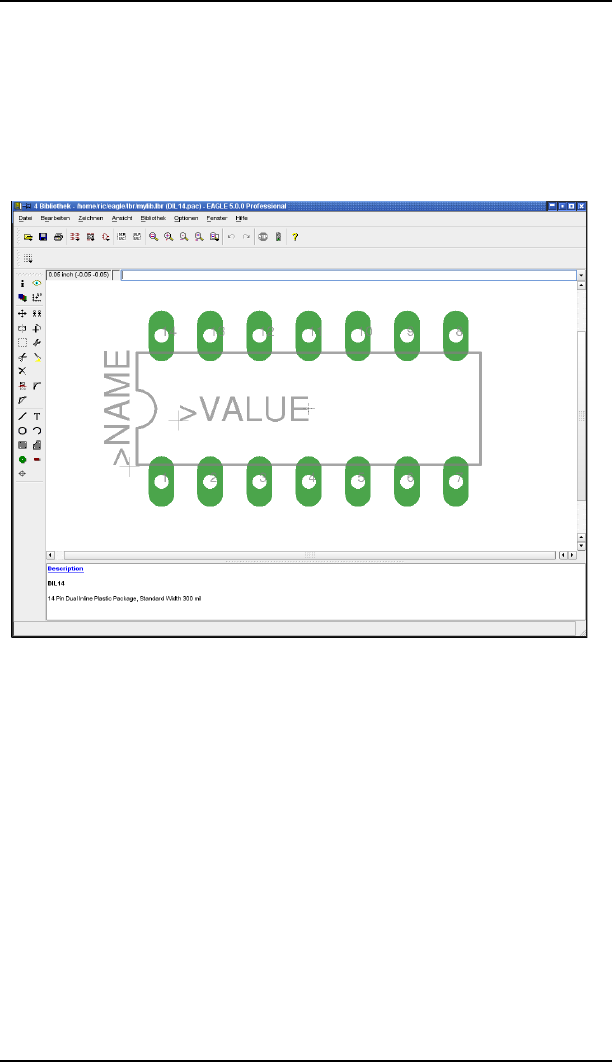
8.2 Definition eines komplexen Bauteils
<b>DIL-14</b>
<p>
14-Pin Dual Inline Plastic Package, Standard Width
300mil
Zusätzlich kann man hier z. B. das Referenz-Datenbuch, die E-Mail-Adresse
der Quelle oder andere Informationen anfügen. Die Suchfunktion im ADD-
Dialog im Layout-Editor sucht auch nach Stichworten aus diesem Text.
➢
Package-Editor mit DIL-14-Gehäuse
Speichern
Spätestens jetzt ist es an der Zeit die Bibliothek unter einem eigenen Namen
(z.B. my_lib.lbr) zu sichern.
259
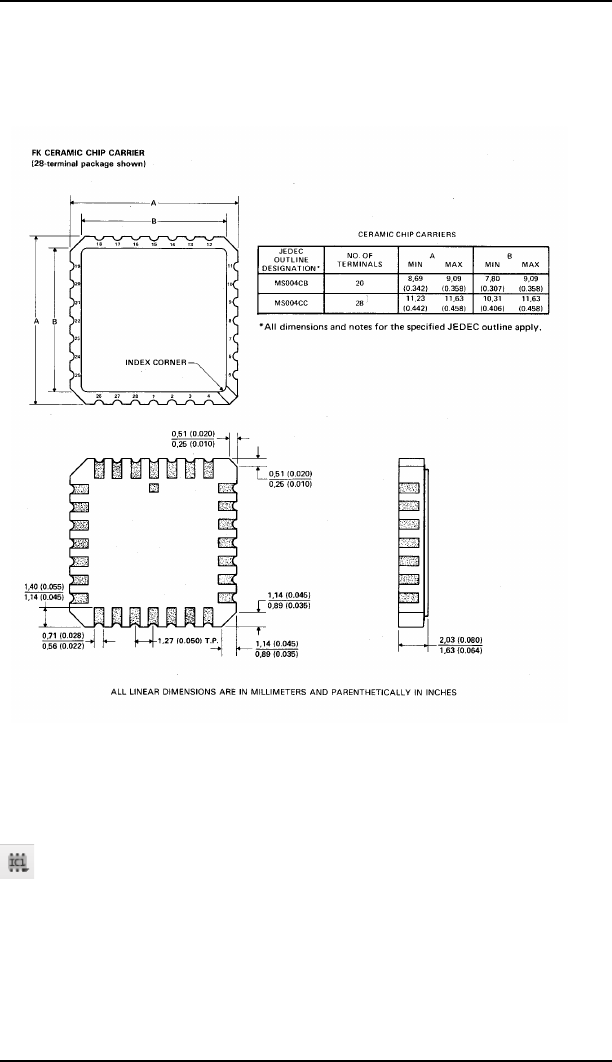
8 Bauteilentwurf an Beispielen erklärt
Definition des SMD-Packages
Die zweite Gehäuse-Variante dieses Bausteins sehen Sie in folgender
Maßzeichnung.
➢
SMD-Package, Variante FK
Die Lötflächen sollen 0.8 mm x 2.0 mm groß sein. SMD 1 ist mit 0.8 mm x
3.4 mm größer.
Klicken Sie wieder auf das Package-Icon und geben Sie im Edit-Menü im
Feld Neu den Namen des Packages an. Dieses Package soll LCC-20 heißen.
Klicken Sie auf OK und bestätigen Sie die Frage Neues Package 'LCC-20'
erzeugen? mit Ja.
260
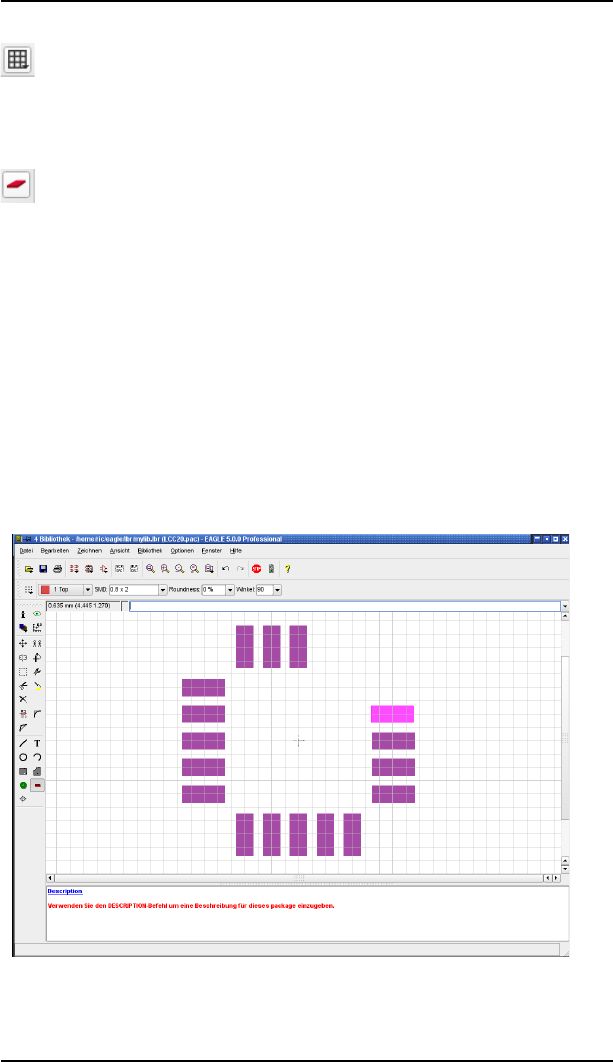
8.2 Definition eines komplexen Bauteils
Raster einstellen
Stellen Sie das Raster auf 0.635 mm (0.025 inch) ein und lassen Sie sich
die Rasterlinien anzeigen. Bei diesem Gehäuse ist es sinnvoll, ein alternatives
Grid von 0.05 mm einzustellen.
SMD Lötflächen platzieren
Grundsätzlich werden SMD-Bauteile auf der Platinenoberseite definiert;
SMDs liegen also immer im Layer 1 Top.
Sollten Sie Bauteile auch auf der Lötseite verwenden wollen, spiegeln Sie es
bei Bedarf auf der Platine mit MIRROR. Sehen Sie hierzu auch den Abschnitt
auf Seite 291.
Platzieren Sie die zunächst jeweils fünf SMDs im Abstand 1,27 mm in zwei
horizontalen Reihen in der Nähe des Koordinatennullpunkts. Da der Wert 0.8
x 2.0 nicht im SMD-Menü enthalten ist, geben Sie diesen entweder in der
Kommandozeile oder im SMD-Feld der Parameterleiste mit 0.8 2.0 an
(Achtung: Grid-Einheit muss auf mm eingestellt sein).
Klicken Sie also auf das Icon SMD und geben Sie in der Kommandozeile
F6←
ein. Legen Sie ebenfalls zwei vertikale Reihen an. Mit der rechten Maustaste
kann man die SMDs in 90-Grad-Schritten drehen.
➢
Platzieren der SMDs
261
8 Bauteilentwurf an Beispielen erklärt
Der Parameter Roundness (CHANGE-Befehl) bestimmt, ob die Lötflächen mit
Radien an den Ecken versehen werden sollen. Defaultwert ist 0 %, also keine
Rundung.
Sehen Sie hierzu auch die Hinweise auf Seite 164.
Wählt man ein quadratisches SMD und definiert Roundness = 100 %, erhält
man ein rundes SMD wie es zur Erzeugung von Ball-Grid-Array-Gehäusen
(BGA) notwendig ist.
Üblicherweise wählt man bei der Definition eines Package Roundness = 0 %.
Man kann im Layout einen allgemeinen Wert in den Design-Regeln festlegen,
wenn man leicht gerundete Lötflächen vorzieht.
Schieben Sie die 4 SMD-Reihen in die richtige Position. Wählen Sie dazu das
feinere alternative Raster von 0.05 mm, das Sie mit gedrückter Alt-Taste
aktivieren. Mit den Befehlen GROUP und MOVE und einem rechten
Mausklick auf die markierte Gruppe bei gedrückter Ctrl-Taste kann man die
SMD-Reihen in die richtige Position schieben. Die Größe des mittleren SMDs
in der oberen Reihe kann über CHANGE SMD verändert werden. Da der Wert
0.8 x 3.4 im Menü standardmäßig nicht enthalten ist, tippen Sie in der
Kommandozeile
-1!#F9←
und klicken auf das SMD. Verschieben Sie dieses mit MOVE so, dass es an der
richtigen Position sitzt.
Mit Hilfe des INFO-Befehls lassen sich die Positionen und Eigenschaften
der Lötflächen prüfen und auch modifizieren.
Beim Platzieren eines SMDs (im Top-Layer) werden automatisch Symbole für
Lötstoplack im Layer 29 tStop und Lotpaste im Layer 31 tCream erzeugt.
Beim Spiegeln des Bauteils im Layout auf die Unterseite wandern diese in die
entsprechenden Funktionslayer 30 bStop bzw. 32 bCream.
SMDs können mit besonderen Flags (Stop, Cream, Thermals) versehen
werden, die man auch über CHANGE nachträglich setzen kann.
Setzt man das Flag Thermals auf off, wird für das selektierte SMD kein
Thermalsymbol (Wärmefalle) innerhalb einer Kupferfläche erzeugt.
Mit CHANGE STOP OFF bzw. CHANGE CREAM OFF verhindert man die
automatische Generierung eines Lötstop- bzw. Lötpastensymbols für das
SMD. Siehe auch Hilfe-Funktion zu CHANGE und SMD.
Name der SMDs
Falls in den SMD-Flächen kein Name sichtbar ist, klicken Sie das Menü
Optionen/Einstellungen/Verschiedenes und aktivieren die Option Pad-Namen
anzeigen.
Alternativ tippen Sie in der Kommandozeile:
! #!0←
262
8.2 Definition eines komplexen Bauteils
Verwenden Sie den NAME-Befehl um die Namen den Vorgaben des
Datenblattes anzupassen.
Alternativ bietet es sich bei Bauteilen mit vielen fortlaufend nummerierten
Pads an, den Namen schon beim Platzieren des SMDs zu vergeben.
Selektieren Sie den SMD-Befehl, tippen Sie den Namen des ersten SMDs,
z. B. '1' ein, und setzen Sie die Pads in der richtigen Reihenfolge ab. Die
einfachen Hochkommas müssen in der Kommandozeile eingegeben werden.
Siehe hierzu auch Seite 110, Namen und automatische Namensgebung.
Sie können in der Kommandozeile auch mehrere Angaben kombinieren, zum
Beispiel:
!#F6D5D←
Jetzt hängt ein SMD mit 0.8 mm x 2.0 mm und dem Namen 1 an der Maus.
SMDs (auch Pads oder Pins) lassen sich auch direkt über die Kommandozeile
umbenennen:
*%>)]5&*,←
gibt dem bisherigen SMD P$1 den Namen GND.
Bestückungsdruck zeichnen
Setzen Sie zuerst das Raster auf einen geeigneten Wert, zum Beispiel
0.254 mm (10 mil).
Den Bestückungsdruck zeichnen Sie im Layer 21
tplace.
Beachten Sie, dass der Bestückungsdruck nicht über Lötflächen geführt
werden darf, da es sonst beim Löten auf der Platine zu Problemen
kommt.
Standardwert für die Linienbreite im Bestückungsdruck ist 8 mil (0.2032mm)
bzw. für kleinere Bauteile 4 mil (0.1016 mm).
Es kann noch ein zusätzlicher, ergänzender Bestückungsdruck für
Dokumentationszwecke im Layer 51 tdocu angelegt werden. Dieser darf auch
Lötflächen überdecken, da er nicht mit den Fertigungsdaten ausgegeben
wird.
Package-Name und Package-Wert
Nun folgt noch die Beschriftung. Verwenden Sie den TEXT-Befehl (Size
70 mil, Proportional-Font) und schreiben Sie
O*%>
im Layer 25 tNames für den Namen-Platzhalter bzw.
OB%'
263
8 Bauteilentwurf an Beispielen erklärt
im Layer 27 tValues für den Wert-Platzhalter, und platzieren Sie diese an ge-
eigneter Stelle. Die Texte können im Layout mit SMASH und MOVE nach-
träglich losgelöst und verschoben werden.
Wir empfehlen, diese Texte im Vektor-Font zu schreiben. So können Sie
sicher sein, dass sie auf der fertigen Platine genauso aussehen wie im
Layout-Editor dargestellt.
Sperrfläche für Bauteile
Im Layer 39 tKeepout sollte man mit dem RECT-Befehl eine
Sperrfläche über das ganze Bauteil bzw. mit WIRE einen Rahmen um das
Bauteil legen. So kann der DRC prüfen, ob Bauteile auf Ihrer Platine zu nahe
aneinander oder übereinander liegen.
Aufhängepunkt
Sobald das Package fertig gezeichnet ist, prüfen Sie bitte, wo sich der
Koordinatenursprung befindet. Er sollte ungefähr im Zentrum des Package
liegen. Falls notwendig, wählen Sie mit GRID ein geeignetes Raster (z. B.
0.635 mm) und verschieben das Package mit GROUP und MOVE.
Achten Sie darauf, dass vorher alle Layer eingeblendet sind (DISPLAY ALL).
Nur so können Sie sicher sein, dass tatsächlich alle Objekte verschoben
werden.
Beschreibung
Abschließend klicken Sie auf Description im Beschreibungsfeld. Hier können
Sie eine detaillierte Beschreibung zu dieser Bauform hinterlegen. Es kann
HTML-Text verwendet werden. Dieses Format ist in der Hilfe-Funktion des
Programms unter HTML Text beschrieben.
Für den LCC-20 könnte die Eingabe im HTML-Text-Format so aussehen:
RO'..6RO
RO
E<-#--1--L0#$!
! # !
Nach dieser Beschreibung bzw. Stichworten davon kann beim ADD-Dialog im
Layout-Editor gesucht werden.
264

8.2 Definition eines komplexen Bauteils
➢
LCC-20, vollständig definiert
Speichern
Bitte vergessen Sie nicht, die Bibliothek zwischendurch zu speichern!
Angenommen Sie finden genau das Package, das Sie brauchen, in einer
anderen Bibliothek, kopieren Sie es einfach in die aktuelle Bibliothek.
Mehr Informationen dazu ab Seite 299.
Definition des Logik-Symbols für den Schaltplan
Unser Bauteil enthält vier OR-Gatter mit jeweils zwei Eingängen und einem
Ausgang. Als erstes legen wir ein OR-Symbol an.
Klicken Sie auf das Symbol-Icon. Geben Sie in der Zeile Neu einen
Namen für das Symbol an, z. B. 2-input_positive_or und klicken Sie OK.
Bestätigen Sie die Frage Neues Symbol '2-input_positive_or' erzeugen? mit Ja.
Nun sehen Sie das Symbol-Editor-Fenster vor sich.
265
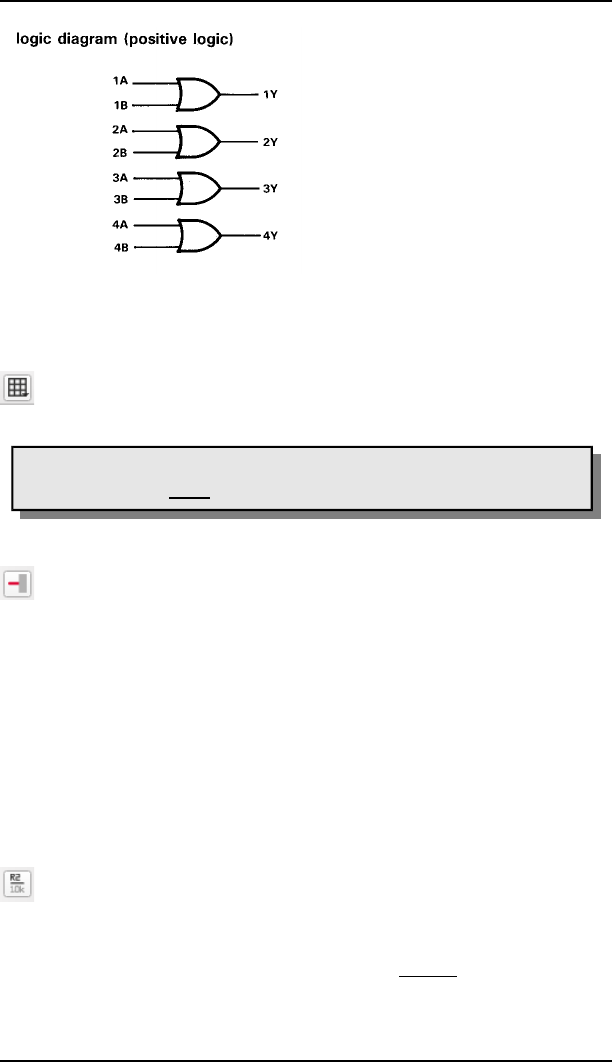
8 Bauteilentwurf an Beispielen erklärt
➢
Logik-Darstellung des 541032
Raster prüfen
Stellen Sie sicher, dass das Raster auf 0.1 inch eingestellt ist (default).
Bitte verwenden Sie nur dieses Raster (zumindest beim Platzieren der Pins).
Es ist zwingend notwendig, dass Pin und Netz im selben Raster liegen.
Ansonsten entsteht keine elektrische Verbindung zwischen Netz und Pin!
Pins platzieren
Selektieren Sie den Pin-Befehl und platzieren Sie drei Pins. Die Pin-
Eigenschaften können in der Parameterleiste verändert werden, solange der
Pin an der Maus hängt und noch nicht platziert ist. Ist ein Pin schon
abgesetzt, kann man mit CHANGE nachträglich Eigenschaften verändern. Mit
GROUP, CHANGE und Ctrl + rechtem Mausklick können auch mehrere Pins
gleichzeitig bearbeitet werden. Die Parameter Orientation, Function, Length,
Visible, Direction und Swaplevel sind ausführlich im Beispiel des Widerstand-
Symbols beschrieben (siehe S.245).
Der Koordinatennullpunkt sollte ungefähr in der Mitte des Symbols und,
wenn möglich, nicht direkt unter einem Pin-Anschlusspunkt liegen. Somit ist
ein einfaches Selektieren der Bauteile im Schaltplan gewährleistet.
Pin-Name
Mit dem NAME-Befehl vergeben Sie die Pin-Namen. In unserem Symbol
heißen die beiden Eingangspins A und B, der Ausgangs-Pin Y.
Für Pins, die ein negiertes Signal führen, können Sie den Namen mit einem
Überstrich versehen. Mit einem Ausrufezeichen starten und beenden Sie
überstrichenen Text. !Negiert!-Normal resultiert in Negiert-Normal
Weitere Beispiele dazu finden Sie in der Hilfe-Funktion zum TEXT-Befehl.
266
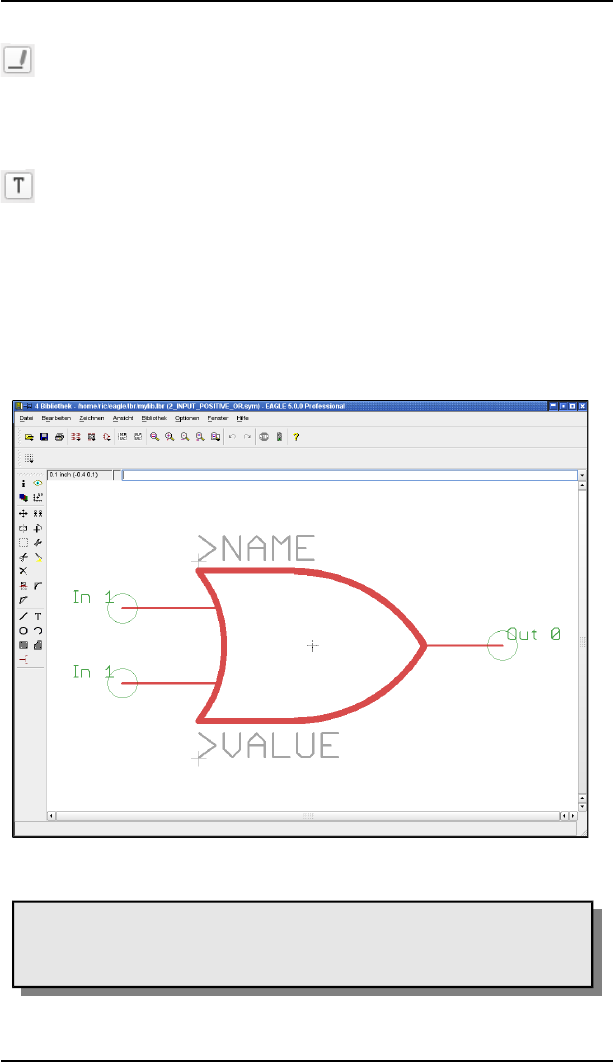
8.2 Definition eines komplexen Bauteils
Symbol zeichnen
Zeichnen Sie mit WIRE das Symbol im Layer 94 Symbols. Die
Standardlinienbreite im Symbol-Editor ist 10 mil. Sie dürfen auch eine
beliebige andere Linienbreite wählen.
Platzhalter für NAME und VALUE
Für die Bauteilbeschriftung im Schaltplan schreiben Sie mit dem Text-
Befehl
O*%>
im Layer 95 Names und
OB%'
im Layer 96 Values (Default: Size 70 mil, Font Proportional). Platzieren Sie
die beiden Texte an geeigneter Stelle. Die Texte können im Schaltplan nach
SMASH auch nochmal verschoben werden.
➢
Der Symbol-Editor: Logik-Symbol (amerikanische Darstellung)
Falls dieses Symbol schon in einer anderen Bibliothek existiert, kann
man es über die Befehle GROUP, COPY und PASTE kopieren (siehe Seite
301).
267
8 Bauteilentwurf an Beispielen erklärt
Beschreibung
Mit einem Klick auf Description können Sie eine Beschreibung für das Symbol
hinterlegen. Diese kann mit HTML-Tags formatiert werden. Mehr Infos
finden Sie in der Hilfe-Funktion unter HTML Text.
Speichern
Jetzt ist ein günstiger Augenblick die bisherige Arbeit zu sichern.
Definition eines Versorgungsspannungssymbols
Es werden zwei Pins für die Versorgungsspannung benötigt. Diese werden in
einem separaten Symbol angelegt, da sie im Schaltplan zunächst nicht
sichtbar sein sollen.
Klicken Sie auf das Symbol-Icon. Geben Sie in der Zeile Neu einen
Namen für das Symbol an, z. B. VCC-GND und klicken Sie OK. Bestätigen Sie
die Frage Neues Symbol 'VCC-GND' erzeugen? mit Ja.
Raster prüfen
Zunächst prüfen Sie ob das Raster auf 0.1 inch eingestellt ist (default).
Verwenden Sie nur dieses Raster beim Platzieren der Pins!
Pins platzieren
Holen Sie mit dem PIN-Befehl zwei Pins und platzieren sie diese. Der
Koordinatennullpunkt sollte ungefähr in der Mitte des Symbols liegen.
Beide Pins erhalten die Direction Pwr. Dazu klicken Sie mit der Maus auf
CHANGE, Option Direction und wählen Pwr aus. Klicken Sie jetzt auf die
beiden Pins um diese Eigenschaft zuzuordnen.
Die grüne Pin-Beschriftung wird aktualisiert und zeigt nun Pwr 0. Sie ist nur
sichtbar, wenn Layer 93 Pins aktiviert ist!
Pin-Name
Mit dem NAME-Befehl geben Sie den beiden Pins noch den
Signalnamen, den Sie führen sollen. In unserem Falle GND und VCC.
Aus optischen Gründen wurde im unten gezeigten Symbol die Pin-
Eigenschaft Visible auf Pad gesetzt und mit TEXT die Pin-Beschriftung im
Layer 95 Names angelegt.
Platzhalter für NAME und VALUE
Für die Bauteilbeschriftung im Schaltplan schreiben Sie mit dem Text-
Befehl den Platzhalter
O*%>
268
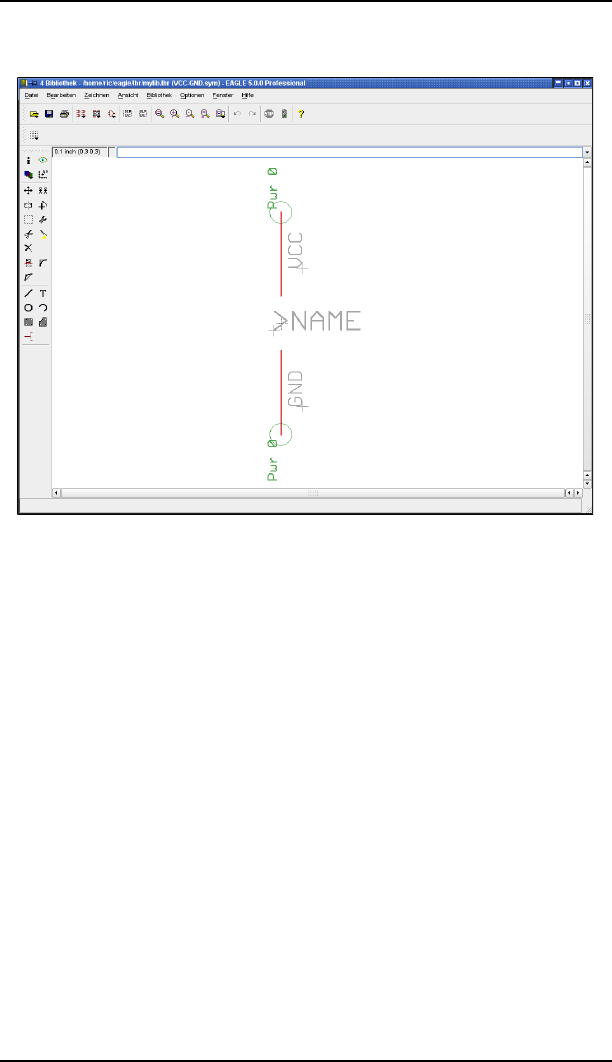
8.2 Definition eines komplexen Bauteils
im Layer 95 Names. Platzieren Sie den Text an geeigneter Stelle. Ein
Platzhalter für Value ist hier nicht notwendig.
➢
Das Versorgungssymbol
Packages und Symbole in einem Device-Set
verbinden
Nun kommen wir zum abschließenden Schritt, der Definition eines Device-
Sets. Ein Device-Set ist die Verknüpfung von Symbolen und Package-
Varianten zu realen Bausteinen.
Ein Device-Set besteht aus mehreren Devices, die zwar dieselben Symbole für
den Schaltplan besitzen, aber in unterschiedlichen Technologien oder
Package-Varianten ausgeführt werden.
Die Definition eines Device bzw. Device-Sets besteht im Prinzip aus diesen
Schritten:
Symbol(e) auswählen, benennen und Eigenschaften festlegen
Package(s) zuordnen bzw. Varianten festlegen
Pin-Pad-Zuordnung mit dem CONNECT-Befehl bestimmen
Technologien definieren (falls gewünscht/notwendig)
Prefix und Value angeben
Beschreibung des Device
269
8 Bauteilentwurf an Beispielen erklärt
Klicken Sie auf das Device-Icon. Geben Sie in der Zeile Neu den Namen
für das Device an.
In unserem Beispiel handelt es sich um einen 541032A. Dieser Baustein soll
in zwei verschiedenen Technologien eingesetzt werden, als 54AS1032A und
als 54ALS1032A. Für die Angabe der verschiedenen Technologien wird im
Device-Namen an geeigneter Stelle ein * als Platzhalter verwendet. Geben Sie
also den Namen 54*1032A ein und bestätigen Sie die Frage Neues Device
'54*1032A' erzeugen? mit Ja.
Das Device-Editor-Fenster öffnet sich.
Ein Fragezeichen ? im Device-Namen steht als Platzhalter für die
Package-Variante. Wird kein ? verwendet, fügt EAGLE die Package-
Variante automatisch am Ende des Device-Namen an.
Symbole auswählen
Als erstes holen Sie die Symbole, die zu diesem Bauteil gehören mit
ADD. Es öffnet sich ein Fenster, das alle verfügbaren Symbole der aktuellen
Bibliothek zeigt. Doppelklicken Sie auf das Symbol
2-input_positive_or und platzieren Sie es vier Mal.
Klicken Sie erneut auf das ADD-Icon und selektieren Sie das Symbol
'VCC-GND' aus der Liste. Platzieren Sie dieses ebenfalls in der Zeichenfläche.
Benennen der Gates
Ein Symbol, das in einem Device verwendet wird, nennt man Gate.
Gates werden automatisch mit einem generierten Namen (G$1, G$2 usw.)
versehen. Der Name wird im Schaltplan üblicherweise nicht dargestellt.
Bei Bausteinen, die aus mehren Gates zusammengesetzt sind, ist es allerdings
sinnvoll eigene Gate-Namen zu vergeben. Zur Unterscheidung der OR-Gatter
ändern Sie die Gate-Namen mit dem NAME-Befehl. Vergeben Sie die Namen
A, B, C, D und P für das Versorgungsgate.
Festlegen des Addlevels und Swaplevels
Mit dem Addlevel kann man bestimmen, wie die Gates beim ADD-Befehl im
Schaltplan platziert werden sollen. Den aktuellen Addlevel sehen Sie links
oben für jedes Gate im Layer 93 Pins.
Vergeben Sie für die Gates A bis D den Addlevel Next und für das
Versorgungsspannungs-Gate den Addlevel Request. Klicken Sie dazu auf das
CHANGE-Icon, wählen Sie den Eintrag Addlevel und wählen Sie den
gewünschten Wert für ein Gate aus. Anschließend klicken Sie auf das Gate,
das Sie verändern wollen.
270

8.2 Definition eines komplexen Bauteils
Im Schaltplan hängt somit sofort nach dem Platzieren des ersten OR-Gates
das nächste an der Maus. Alle 4 Gates können nacheinander abgesetzt
werden. Das Power-Gate erscheint nicht automatisch. Sie können es jedoch
im Schaltplan bei Bedarf mit dem INVOKE-Befehl holen.
Eine genaue Beschreibung des Parameters ADDLEVEL finden Sie im Abschnitt
Mehr zum Parameter Addlevel auf Seite 285.
Der Swaplevel bestimmt, ob Gates eines Baustein im Schaltplan vertauscht
werden dürfen. Der aktuell eingestellte Wert wird, wie auch der Addlevel,
links oben für jedes Gate im Layer 93 Pins angezeigt. Default-Wert ist 0, d. h.
die Gates dürfen nicht vertauscht werden. Gates mit demselben Swaplevel
können untereinander vertauscht werden.
Unser Device besteht aus vier identischen Gates, die man auch vertauschen
darf. Klicken Sie auf CHANGE, wählen Sie den Eintrag Swaplevel und geben
Sie den Wert 1 an. Klicken Sie auf die vier OR-Gates. Der Infotext im Layer
93 Pins wird entsprechend geändert.
Auswählen der Package-Varianten
Klicken Sie im Device-Editor-Fenster auf die Schaltfläche Neu, rechts unten.
Es öffnet sich ein Fenster, das eine Auswahl der in dieser Bibliothek
definierten Gehäuse zeigt. Wählen Sie das Package DIL-14 und geben Sie den
Varianten-Namen J an. Klicken Sie auf OK.
Wiederholen Sie diesen Vorgang, wählen Sie LCC-20 und vergeben den Vari-
anten-Namen FK.
In der Liste rechts sehen Sie jetzt die gewählten Package-Varianten, darüber
eine einfache Darstellung des selektierten Package.
Durch Anklicken einer Package-Variante mit der rechten Maustaste öffnet
sich ein Kontextmenü. So kann man Varianten löschen, umbenennen, neu
anlegen, Technologien definieren, den CONNECT-Befehl aufrufen oder den
Package-Editor starten.
Beide Einträge sind durch ein gelbes Symbol mit Ausrufezeichen markiert.
Das bedeutet, die Zuordnung von Pins und Pads ist noch nicht (vollständig)
durchgeführt.
Falls in der aktuellen Bibliothek keine passende Package-Variante existieren
sollte, kann man auf ein Package aus einer anderen Bibliothek zugreifen.
Verwenden Sie den PACKAGE-Befehl, um das Package in die aktuelle
Bibliothek zu kopieren und eine neue Variante anzulegen.
Beispiel:
)%.<%&,'54/-L!X
So kopieren Sie das Gehäuse DIL14 aus der ref-packages.lbr in die aktuelle
Bibliothek. Gleichzeitig wird eine Package-Variante mit Namen J für das
Device erstellt. Siehe auch Seite 293.
271
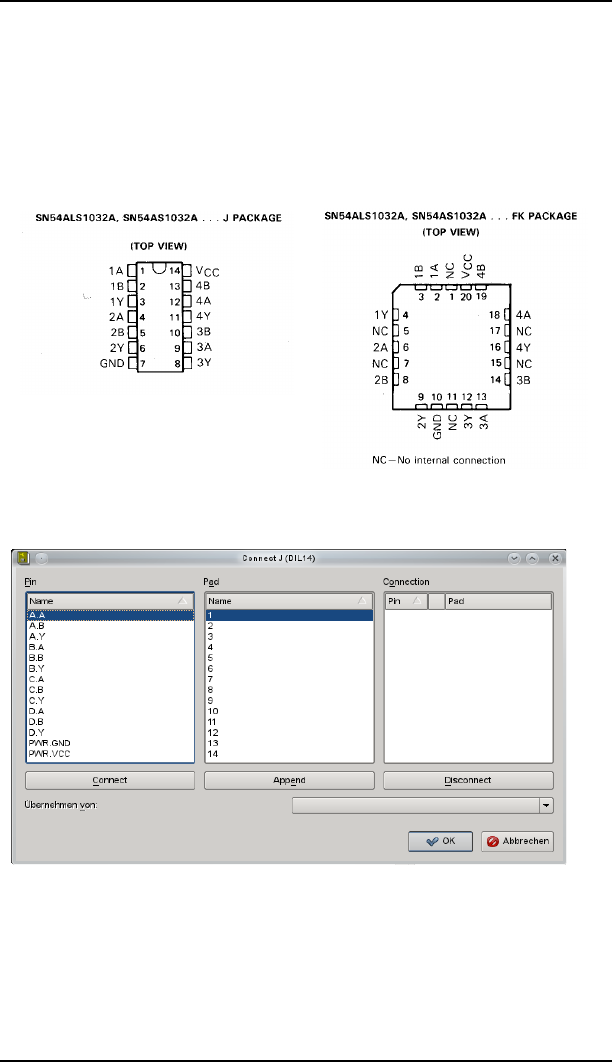
8 Bauteilentwurf an Beispielen erklärt
Der Connect-Befehl
Dieser Schritt ist wohl der wichtigste in der Bibliotheksdefinition. Mit
CONNECT ordnen Sie jedem Pin ein oder auch mehrere Pads zu. An dieser
Stelle definiert man, wie die Netze des Schaltplans im Layout als Signallinie
umgesetzt werden. Jedes Netz an einem Pin erzeugt eine Signallinie an
einem Pad. Die Pinbelegung für den 541032 ist im Datenblatt festgelegt.
Prüfen Sie die Connects in der Bibliothek sorgfältig. Ansonsten könnten sich
unbemerkt Fehler einschleichen, die das Layout unbrauchbar machen.
Selektieren Sie die Variante J in der Package-Liste und klicken Sie auf die
Schaltfläche CONNECT. Es öffnet sich das Connect-Fenster.
➢
CONNECT-Dialog
Links sehen Sie die Liste der Pins, in der Mitte die Pads. Klicken Sie auf einen
Pin-Eintrag und wählen Sie das dazugehörende Pad aus. Beide Einträge sind
jetzt markiert. Über die Schaltfläche Connect verbinden Sie beide. Dieses Paar
erscheint rechts in der Connection-Spalte. Verbinden Sie jeden Pin mit einem
Pad nach den Vorgaben des Datenblattes. Beenden Sie die Definition mit
einem Klick auf OK.
272
➢
Die Pinbelegung der Packages
8.2 Definition eines komplexen Bauteils
Bitte beachten Sie, dass in unserem Beispiel die einzelnen Gatter mit den
Namen A, B, C und D benannt wurden, im Datenblatt aber mit 1, 2, 3 und 4.
Definieren Sie genauso die Verbindungen für die zweite Package-Variante FK.
Selektieren Sie die Variante und klicken Sie auf die Schaltfläche Connect. Im
Connect-Fenster erscheint der übliche Dialog. Gehen Sie genauso vor wie
oben beschrieben.
Bitte beachten Sie, dass in dieser Variante sechs Pads nicht belegt werden.
Sie bleiben in der Pad-Spalte übrig. Beenden Sie den Vorgang mit Klick auf
OK.
Rechts von den beiden Package-Varianten steht nun ein grünes Häkchen, das
einen vollständigen Connect dokumentiert. Das ist nur dann der Fall, wenn
jeder Pin mit einem Pad verbunden ist.
Es ist nicht möglich mehrere Pins auf ein gemeinsames Pad zu legen!
In einem Device dürfen mehr Pads als Pins sein, aber nicht umgekehrt!
Pins mit der Direction NC (not connected) müssen auch einem Pad
zugeordnet werden.
Falls Sie einem Pin mehrere Pads zuordnen möchten, sehen Sie sich bitte
den Abschnitt 8.4 ab Seite 277 an. Dort ist erklärt wie Sie die
Schaltfläche Append verwenden.
Technologien definieren
Der 541032 soll wie oben schon angemerkt in zwei verschiedenen
Technologien AS und ALS eingesetzt werden. Wir haben durch das Einfügen
eines * als Platzhalter im Device-Namen schon den ersten Schritt zur
Vorbereitung getan. An Stelle des * wird im Schaltplan das Kürzel der
gewählten Technologie eingesetzt. Aus dem Datenblatt kann man
entnehmen, dass beide Technologien in beiden Package-Varianten verwendet
werden.
Selektieren Sie die Package-Variante J in der Liste rechts im Device-Editor-
Fenster. Anschließend ein Klick auf Technologies im Beschreibungsfeld. Das
Technologien-Fenster öffnet sich. Definieren Sie in der Zeile Neu die
Technologie und bestätigen Sie die Eingabe mit OK. Nach erfolgter Eingabe
sind die Einträge AS und ALS mit einem Häkchen aktiviert.
Schließen Sie das Fenster mit erneutem Klick auf OK.
273
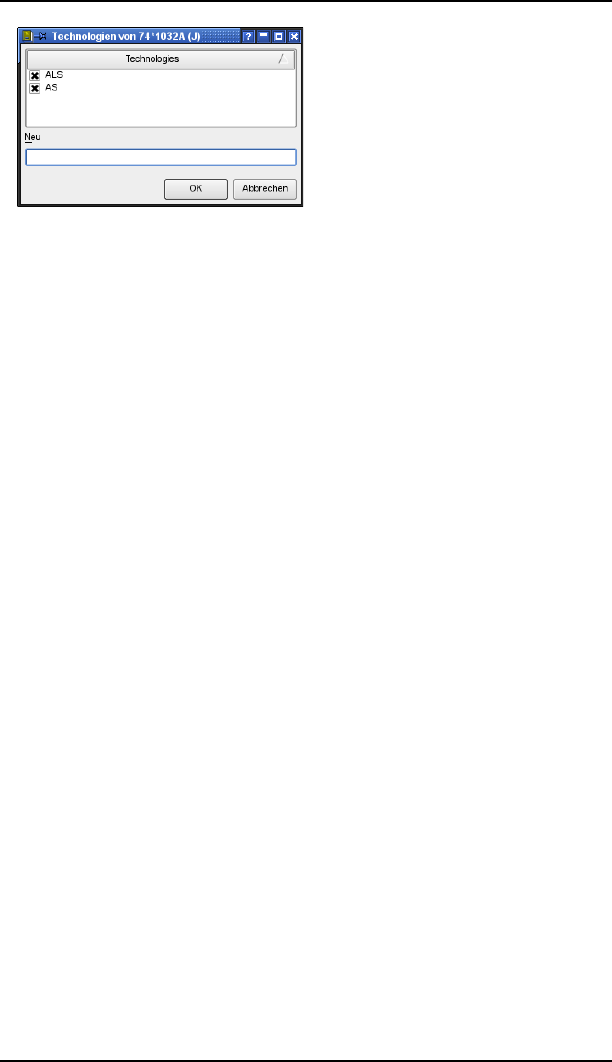
8 Bauteilentwurf an Beispielen erklärt
➢
Technologien für Package-Variante J
Selektieren Sie in der Package-Liste die Variante FK. Klicken Sie wieder auf
Technologies im Beschreibungsfeld. Im geöffneten Technologien-Fenster sehen
Sie jetzt schon AS und ALS zur Auswahl. Aktivieren Sie beide durch einen
Klick in das Kästchen links, so dass ein Häkchen angezeigt wird. Beenden Sie
die Definition mit einem Klick auf OK.
Im Beschreibungsfeld des Device-Editors werden nun für die gewählte
Package-Variante die verfügbaren Technologien aufgelistet.
Präfix bestimmen
Der Präfix des Bauteilnamens wird einfach durch Klick auf die Prefix-
Schaltfläche definiert. In diesem Beispiel soll IC gewählt werden.
Value
Im Device-Editor bestimmt man mit VALUE, ob der Bauteile-Wert im
Schaltplan oder Layout frei gewählt werden kann oder vorgegeben wird.
On: Der Wert ist in der Schaltung veränderbar (z. B. bei Widerständen).
Nur nach Vergabe eines Wertes ist das Bauteil eindeutig spezifiziert.
Off: Wert entspricht dem Device-Namen, inklusive der Angabe von
Technology und Package-Variante (z. B. 74LS00N), wenn
vorhanden.
Auch wenn Value Off gesetzt ist, ist es möglich, den Wert eines Bauteils nach
einer Sicherheitsabfrage zu ändern. Ändern Sie den Wert nachträglich, bleibt
dieser bei einer späteren Änderung der Technologie oder der Package-
Variante über CHANGE PACKAGE bzw. TECHNOLOGY unverändert.
Unabhängig von diesen Einstellungen können Sie für das Device ein Attribut
mit dem Namen VALUE anlegen. Diesem Attribut kann man einen beliebigen
Wert geben, der dann im Schaltplan bzw. Board verwendet wird.
Description
Klicken Sie auf Description im Beschreibungsfeld. Im jetzt geöffneten Fenster
können Sie eine Beschreibung des Bauteils eingeben. Verwenden Sie typische
Begriffe, die Sie bei einer Stichwortsuche verwenden würden. Die
Suchfunktion des ADD-Befehls im Schaltplan durchsucht auch diesen Text.
274
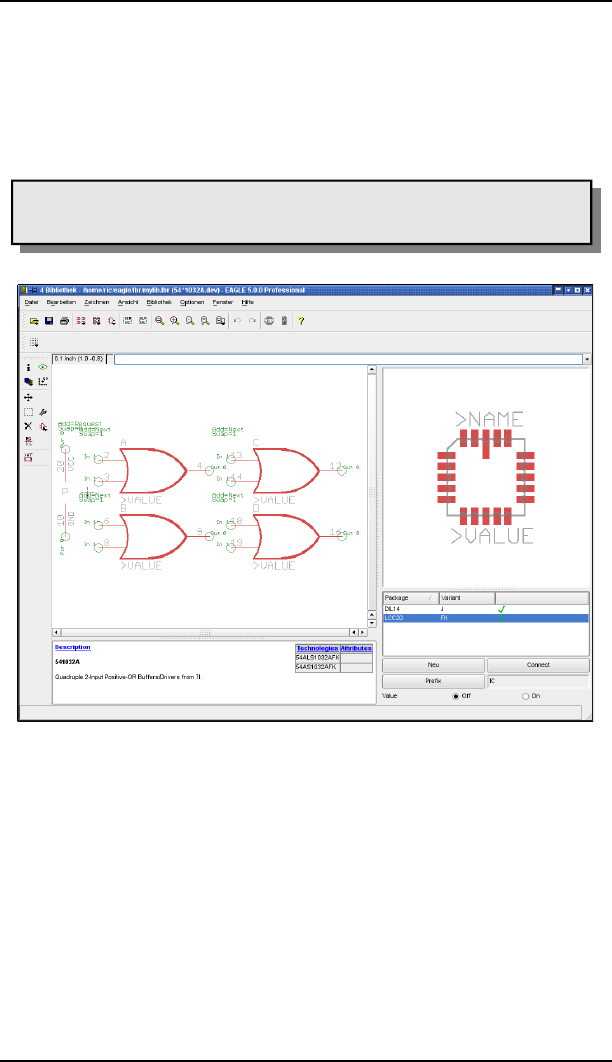
8.2 Definition eines komplexen Bauteils
Hier können Sie HTML-Text verwenden. In der Hilfe-Funktion unter dem
Stichpunkt HTML Text finden Sie etwas über die Syntax.
Die Beschreibung könnte so aussehen:
RO@596%RO
RO
W6 )0!J"37^!,"!
0#
Wenn die Description eines Bibliotheksobjekts Hyperlinks enthält, werden
diese mit der entsprechenden Anwendung geöffnet.
➢
Der Device Editor: 54*1032A.dev
Speichern
Die Definition des Bausteins ist somit abgeschlossen. Bitte speichern Sie die
Bibliothek spätestens jetzt!
8.3 Versorgungsspannungen
Versorgungspins von Bauelementen
Die Versorgungspins von Bauelementen sind bei der Symboldefinition mit
Pin-Direction Pwr zu definieren. Der Pin-Name bestimmt den Namen des
Versorgungssignals. Pins mit Direction Pwr und demselben Namen werden
automatisch verdrahtet (auch ohne explizit dargestellte Netzlinie). Es ist auch
275
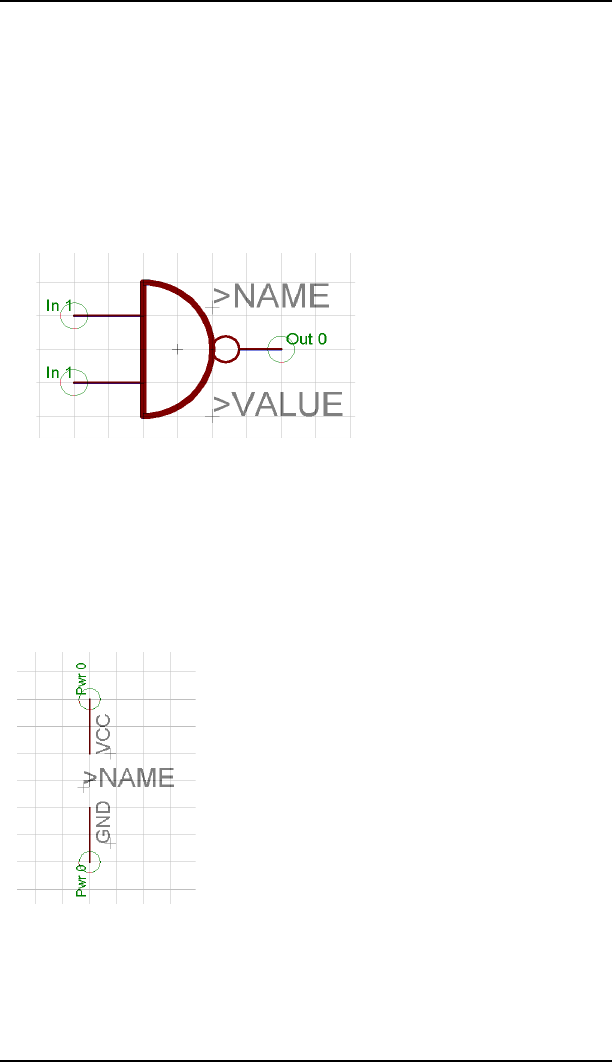
8 Bauteilentwurf an Beispielen erklärt
nicht relevant, ob die Pins im Schaltplan sichtbar sind oder in einem
versteckten Symbol in den Schaltplan geholt wurden.
Unsichtbare Versorgungspins
Bei Logikbausteinen oder Operationsverstärkern will man im allgemeinen die
Versorgungsanschlüsse nicht in der Schaltung darstellen. In diesem Fall
definiert man ein separates Symbol, das die Versorgungsanschlüsse enthält.
Am Beispiel des TTL-Bausteins 7400 soll das demonstriert werden.
Definieren Sie zuerst ein NAND-Gatter mit dem Namen 7400 und folgenden
Eigenschaften:
Die beiden Eingangs-Pins heißen I0 und I1 und sind mit Direction In,
Swaplevel 1, Visible Pin und Function None definiert.
Der Ausgangs-Pin heißt O und ist mit Direction Out, Swaplevel 0, Visible Pin
und Function Dot definiert.
Nun definieren Sie das Versorgungssymbol mit dem Namen PWRN und
folgenden Eigenschaften:
➢
Versorgungssymbol
Die beiden Pins heißen GND und VCC. Sie sind mit Direction Pwr, Swaplevel
0, Function None und Visible Pad definiert.
Nun legen Sie das Device 7400 an.
276
➢
NAND-Symbol 7400 (europäische Darstellung)

8.3 Versorgungsspannungen
Legen Sie mit PACKAGE das Gehäuse fest und mit PREFIX den Namens-
Präfix IC.
Platzieren Sie mit dem ADD-Befehl das Symbol 7400 viermal, wobei als
Addlevel Next und als Swaplevel 1 eingestellt ist.
Bezeichnen Sie dann mit dem NAME-Befehl die Gates mit A, B, C und D.
Addlevel Next bedeutet, dass diese Gates beim Platzieren in die Schaltung der
Reihe nach verwendet werden (in der Reihenfolge, in der sie in das Device
geholt wurden).
Platzieren Sie dann das Symbol PWRN einmal, und zwar mit Addlevel
Request und mit Swaplevel 0. Nennen Sie dieses Gate P.
Addlevel Request legt zweierlei fest:
Das Versorgungs-Gate wird nur auf Anforderung, nämlich mit dem
INVOKE-Befehl, in die Schaltung geholt. Mit dem ADD-Befehl lassen
sich nur die NAND-Gatter platzieren.
Das Versorgungs-Gate wird bei der Namensgebung in der Schaltung
nicht berücksichtigt. Während ein IC mit zwei Next-Gates in der
Schaltung etwa als IC1A und IC1B erscheint, wird ein IC mit einem
Next-Gate und einem Request-Gate nur mit IC1 bezeichnet.
Definieren Sie dann mit dem CONNECT-Befehl, an welchen Pads des
Gehäuses die Versorgungspins herausgeführt sind.
Pins mit gleichen Name
Wenn Sie Bauteile definieren, die mehrere Versorgungspins für ein
gemeinsames Signal haben, zum Beispiel sollen drei Pins GND heißen, gehen
Sie folgendermaßen vor:
Jeder Versorgungspin erhält die Pin-Direction Pwr
Benennen Sie diese Pins mit GND@1, GND@2 und GND@3.
Im Schaltplan sind nur die Zeichen vor dem "@" sichtbar, und die Pins
werden dort auch so behandelt, als hießen Sie alle GND.
In der Platine sind die zugehörigen Pads dann automatisch miteinander
durch Signallinien verbunden.
8.4 Connect – Mehrfachverbindungen
Es ist möglich einen Pin mit mehreren Pads, die dasselbe Signal führen, zu
verbinden. Der CONNECT-Befehl im Device-Editor erlaubt im Dialog-Fenster
über die Schaltfläche Append einer bestehenden Pin/Pad-Verbindung
zusätzliche Pads hinzuzufügen.
Markieren Sie dazu im Connect-Dialog wie üblich einen Pin und ein Pad, und
verbinden Sie die beiden über die Schaltfläche Connect. Die Verbindung
erscheint jetzt in der rechten Spalte Connection.
277
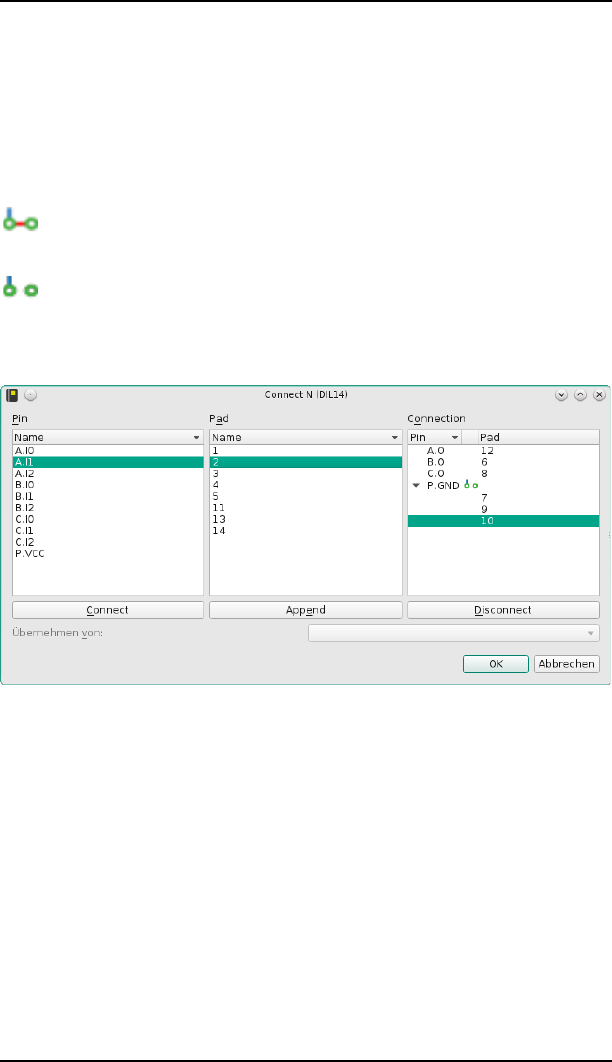
8 Bauteilentwurf an Beispielen erklärt
Um ein weiteres Pad zuzuordnen, markieren Sie die Verbindung in der
Connection-Spalte und klicken dann in der Pad-Spalte auf das entsprechende
Pad. Mit Klick auf Append wird das Pad der Verbindung zugeordnet. Wählen
Sie ggf. weitere Pads. In der Connection-Spalte rechts werden die Namen der
zugeordneten Pads angezeigt.
EAGLE kennt zwei Möglichkeiten für eine Mehrfachverbindung:
In der Spalte Connection sehen Sie zwischen der Pin- und Pad-Liste ein
Symbol, das den gewählten Modus zeigt: All oder Any.
All: Alle Pads müssen mit Leiterbahnen angeschlossen werden. Im
Layout-Editor sind zunächst alle Pads durch Luftlinien
verbunden, die Sie entflechten müssen.
Any: Nur eines der Pads muss durch eine Leiterbahn angeschlossen
werden. Es wird im Layout nur eines der Pads mit einer Signallinie
angeschlossen. Beim Entflechten steht Ihnen frei, welches der
zugehörigen Pads Sie mit einer Leiterbahn anschließen wollen. In
diesem Modus kann man interne Brücken eines Bauteils realisieren.
Weitere Informationen finden Sie in der Hilfe unter Editor-Befehle, CONNECT.
8.5 Supply-Symbole
Supply-Symbole, wie sie in der Schaltung etwa für Masse oder VCC
verwendet werden, sind als Devices ohne Package definiert. Sie sind für die
automatische Verdrahtung der Versorgungsnetze erforderlich (siehe auch
Seite 140).
Das folgende Bild zeigt das GND-Symbol, wie es in einer der mitgelieferten
EAGLE-Bibliotheken definiert ist.
Achten Sie bei der Definition eigener Supply-Symbole darauf, dass Pin- und
Device-Name übereinstimmen.
278
➢
Connect: Ein Pin ist mit drei Pads im Any-Modus verbunden
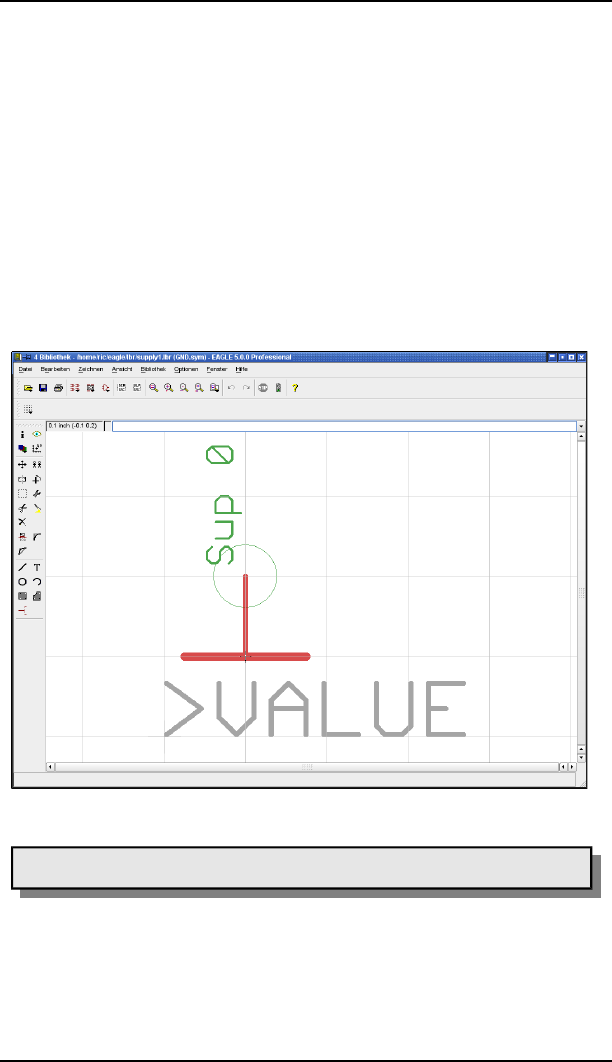
8.5 Supply-Symbole
Der Pin ist mit Direction Sup definiert und hat den Namen GND. Damit ist
festgelegt, dass das Device, das dieses Symbol enthält, für die automatische
Verdrahtung des GND-Signals zuständig ist. Als Beschriftung ist die
Textvariable für den Wert (>VALUE) gewählt.
Das Device erhält ebenfalls den Namen GND. Damit erscheint im Schaltplan
die Beschriftung GND, weil EAGLE den Device-Namen defaultmäßig als Wert
einsetzt.
Es ist sehr wichtig, dass die Beschriftung den Pin-Namen wiedergibt, da der
Benutzer sonst nicht weiß, welches Signal automatisch verdrahtet wird.
Der Pin-Parameter Visible wurde hier auf Off gesetzt. Sonst wäre Platzierung,
Ausrichtung und Größe des Pin-Namens nicht mehr frei wählbar. Eine direkte
Beschriftung mit dem Text GND wäre hier möglich gewesen. Allerdings kann
das Symbol mit der gewählten Lösung in unterschiedlichen Devices
verwendet werden (etwa für DGND etc.).
➢
Supply-Symbol für GND
Dem Supply-Symbol wird kein Package zugeordnet!
Wie schon oben erwähnt, erhält das Device den Namen des Pins, der im
Symbol verwendet wurde. Das entsprechende Device wird mit Addlevel Next
definiert. Wenn Sie Value auf Off setzen, sind Sie sicher, dass die
Beschriftung nicht versehentlich geändert wird. Andererseits sind sie mit
Value On flexibler. Sie können die Beschriftung ändern, falls Sie etwa ein
279

8 Bauteilentwurf an Beispielen erklärt
zweites Massepotential haben. Allerdings müssen Sie für die zweite Masse
dann die Netze explizit verlegen.
Kurzanleitung zur Definition eines Supply-Symbols:
Anlegen eines neuen Symbols in der Bibliothek
Platzieren des Pins mit Direction Supply
Pin-Name entspricht dem Signalnamen
Value-Platzhalter setzen
Anlegen eines neuen Devices
Device-Name ist Signalname
Keine Package-Zuordnung nötig
8.6 Attribute
Für jedes Bauteil kann man, zusätzlich zu >Name und >Value, weitere
Eigenschaften, so genannte Attribute, definieren. Im Device-Editor können
jeder Package-Variante und jeder Technologie beliebige Attribute zugeordnet
werden. In diesem Abschnitt sollen Sie zur Übung für ein Device Attribute
definieren.
Öffnen Sie dazu die Bibliothek 74xx-eu.lbr und speichern Sie eine Kopie der
Bibliothek über Speichern unter... in einem beliebigen Verzeichnis ab. So
verhindern wir, dass die Originalbibliothek verändert wird. Editieren Sie das
Device 74*05.
Attribute definieren
Wir wollen für die Package-Variante N, also für das DIL14-Gehäuse, Attribute
anlegen. Dazu klicken Sie rechts unten in der Package-Liste auf den Eintrag
DIL14 (Variant N). Diese Package-Variante wird jetzt in der Vorschau gezeigt.
Klicken Sie jetzt auf das Attribute-Icon in der Menüleiste des Device-
Editors oder auf den Text Attributes im Beschreibungsfenster unterhalb der
Device-Darstellung. Es öffnet sich folgendes Attribut-Fenster:
280
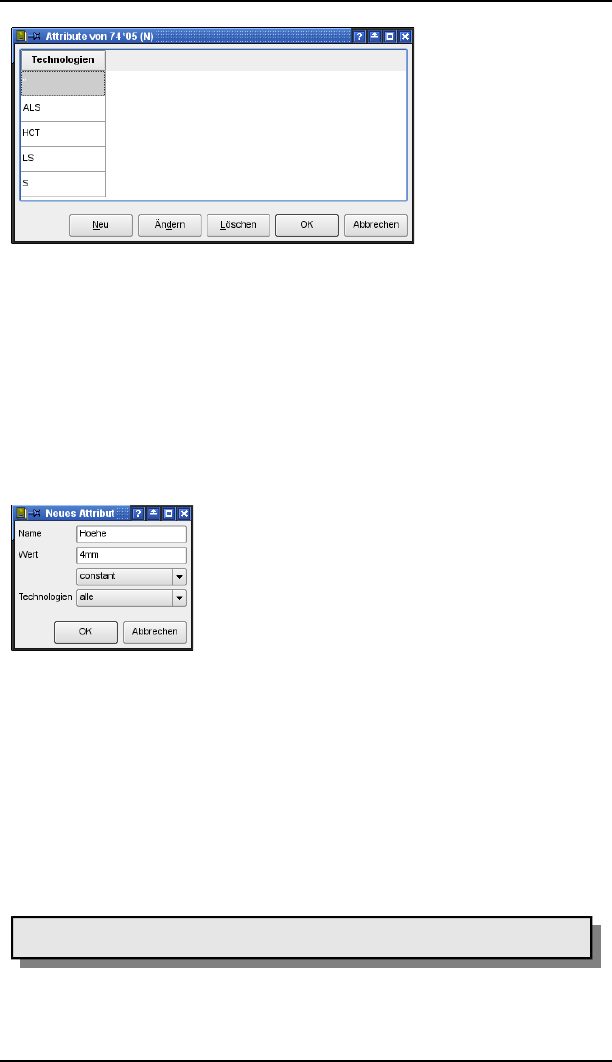
8.6 Attribute
➢
Attribut-Dialog
In diesem Fenster sehen Sie die Liste der vorhandenen Technologien für die
Package-Variante N. Mit Klick auf Neu öffnet sich das Fenster Neues Attribut.
Geben Sie im Feld Name, den Attributnamen ein, zum Beispiel Hoehe und als
Wert beispielsweise 4mm an. Im Feld darunter bestimmt man, ob der Wert in
der Zeichnung verändert werden darf (variable) oder nicht (constant).
Wählen Sie in unserem Beispiel constant.
Nun muss man noch festlegen, für welche Technologie dieses Attribut gelten
soll; für die gerade selektierte (diese) oder für alle. Wählen Sie in unserem
Beispiel alle.
➢
Das Attribut Hoehe wird definiert
Klicken Sie auf OK. Das neue Attribut wird jetzt in der Übersicht gezeigt.
Wir wollen noch ein weiteres Attribut anlegen, das aber für eine bestimmte
Technologie einen anderen Wert haben soll. Klicken Sie dazu im Attribut-
Dialog auf die Schaltfläche Neu und geben folgende Attribut-Parameter ein:
Name: Lieferant Wert: Meier, variable Technologien: alle
Klicken Sie auf OK. Es wird für das Lieferant-Attribut eine weitere Spalte
angezeigt. Alle Technologien haben den Eintrag Meier.
Attributnamen werden automatisch in Großbuchstaben gewandelt!
281
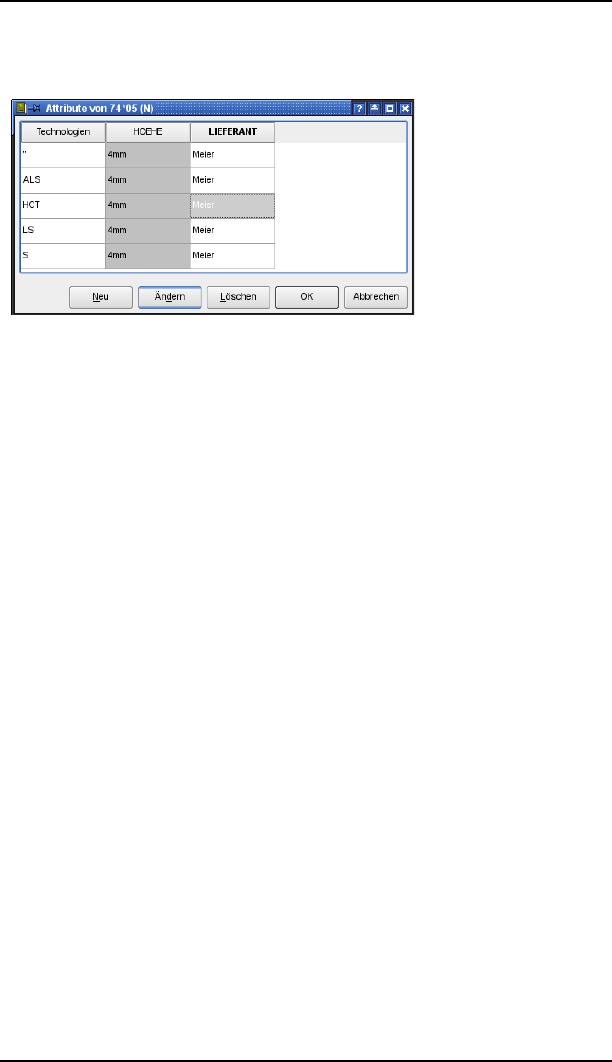
8 Bauteilentwurf an Beispielen erklärt
Es soll aber in unserem Beispiel die HCT-Technologie von Huber exklusiv
geliefert werden. Klicken Sie dazu auf das Feld des Lieferant-Attributs, das
zur Technologie HCT gehört.
➢
Das Lieferant-Feld für HCT ist selektiert
Klicken Sie auf Ändern. Es öffnet sich das Fenster zum Ändern der
Eigenschaften des Attributs. Treffen Sie folgende Einstellungen:
Name: Lieferant Wert: Huber exclusiv, constant Technologien: diese
Nach einem Klick auf OK ist für den HCT-Baustein eine Ausnahme definiert.
Dieser wird von Huber exklusiv geliefert. Dieser Attribut-Wert kann im
Schaltplan/Layout nicht verändert werden.
Im Ändern-Dialog gibt es unter Technologien die Optionen diese, alle mit
gleichem Wert, alle. Das heißt, dass die Änderung nur für die aktuell gewählte
(diese), für alle beziehungsweise für alle Technologien, die denselben
Attribut-Wert wie das gerade gewählte haben (alle mit gleichem Wert),
ausgeführt wird.
Als letztes soll noch ein Attribut für Bemerkungen erstellt werden. Dieses
Attribut soll keinen Wert enthalten und variable sein, damit es ggf. im
Schaltplan oder im Board benutzt werden kann.
Klicken Sie dazu im Attribut-Fenster wieder auf Neu. Treffen Sie folgende
Einstellungen:
Name: Bemerkung Wert: - , variable Technologien: alle
Nach einem Klick auf OK sieht das Attribut-Fenster so aus:
282
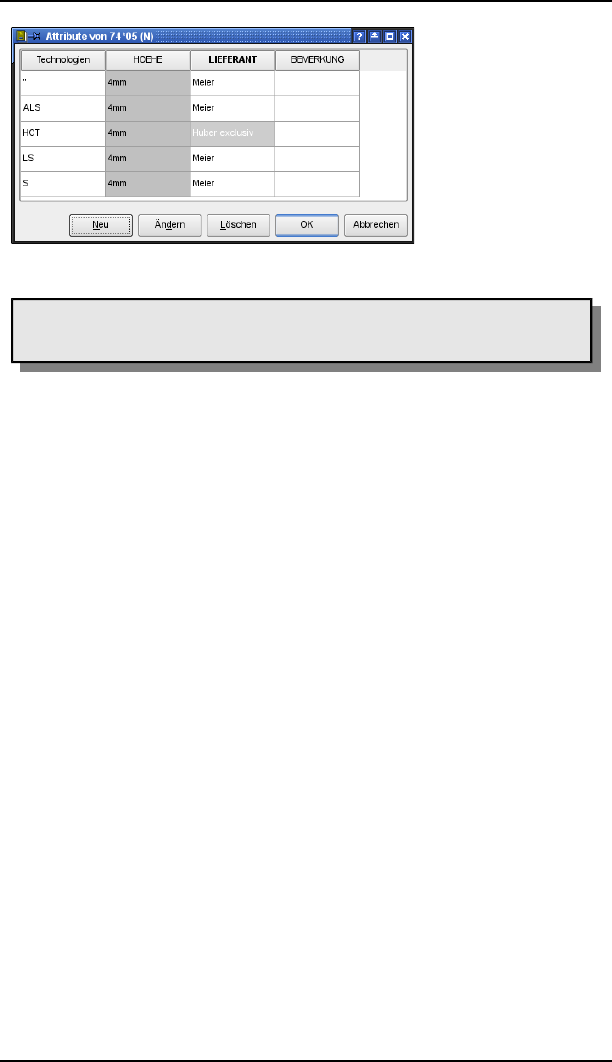
8.6 Attribute
➢
Die Attribute für den 74*05, Variante N
Nicht veränderbare (constant) Attribut-Werte sind in der Tabelle grau
hinterlegt.
Die Definition der Attribute für die Package-Variante N ist jetzt
abgeschlossen. Schließen Sie das Attribut-Fenster mit einem Klick auf OK. Im
Device-Editor-Fenster erscheinen jetzt neben Technologies auch die Attribute,
die definiert wurden.
Wenn Sie für die Package-Variante D (SO14) ebenfalls Attribute definieren
möchten, klicken Sie auf den Eintrag in der Package-Übersicht und verfahren
Sie so, wie oben für die Variante N beschrieben.
Attribute können auch über die Kommandozeile oder mit Hilfe einer Script-
Datei definiert werden. Die Syntax dazu erfahren Sie in der Hilfe zum
ATTRIBUTE-Befehl.
Attribute anzeigen
Wird das Device 74*05 ohne weitere Änderungen im Schaltplan bzw. Layout
verwendet, bringt es die Attribute und deren Werte aus der Bibliothek mit.
Die Attribute können zunächst nur über den ATTRIBUTE-Befehl angezeigt
werden. Informationen über die Möglichkeiten zur Darstellung der Attribute
finden Sie ab Seite 143.
Platzhaltertexte in Symbol und Package
Man kann auch schon in der Bibliothek festlegen, ob ein Attribut zusammen
mit dem Gate oder Package im Schaltplan oder Layout angezeigt werden soll.
Dazu definieren Sie mit dem TEXT-Befehl einen Platzhaltertext im Symbol
und/oder im Package. Ein Platzhaltertext beginnt immer mit dem >-Zeichen,
gefolgt vom Attributnamen.
Für unsere drei Beispiel-Attribute wären das die Texte:
O7#L
O201
O'
283

8 Bauteilentwurf an Beispielen erklärt
Platzieren Sie die Texte an beliebiger Stelle im Symbol- bzw. Package-Editor
und wählen Sie für jeden Text den gewünschten Layer. Groß- und
Kleinschreibung spielt hier keine Rolle.
Wenn Sie ein Bauteil mit vordefinierten Attribut-Texten im Schaltplan
beziehungsweise Layout platzieren und einen Wert für das Attribut
definieren, wird der Wert des Attributs automatisch an der Stelle des
Platzhaltertexts angezeigt.
Diese Texte können mit SMASH vom Device/Package gelöst werden. Dann
wirkt die Attribut-Eigenschaft Anzeige im Attribute-Dialog. Diese kann Off,
Value, Name oder Both sein.
Das Festlegen der Anzeigeoptionen ist auch auf Seite 143 beschrieben.
8.7 Externe Devices ohne Package
Ein sogenanntes External Device dient dazu Bauteile/Objekte im Schaltplan
darzustellen, die nicht auf der Leiterplatte vorkommen. Es kann sich um
zusätzliche Bauteile, Messanordnungen, Kabel, Montagematerial oder
ähnliches handeln. Auch für Test- oder Simulationszwecke oder in einem
Elektroplan können solche Symbole erforderlich sein.
Ein External Device wird ganz normal in der Bibliothek angelegt. Das Symbol
darf Pins mit beliebiger Direction enthalten. Dann erstellen Sie ein Device
und holen mit ADD das/die entsprechende(n) Symbol(e).
Zur Kennzeichnung des externen Devices legen Sie ein Attribut mit dem
Namen _EXTERNAL_ an. Dieses Attribut muss in der Bibliothek im Device
angelegt werden; ein nachträgliches Definieren im Schaltplan oder Board
funktioniert nicht. Der Wert des _EXTERNAL_-Attributs spielt dabei keine
Rolle.
Ein externes Device wird nicht mehr als solches gehandhabt, sobald dazu
Packages definiert werden. Die Pins müssen dann über CONNECT mit den
Pads verbunden werden.
8.8 Beschriftung von Schaltplansymbolen
Für die Beschriftung von Packages und Schaltplan-Symbolen stehen die
beiden Textvariablen >NAME und >VALUE zur Verfügung, deren
Verwendung bereits gezeigt wurde. Im Schaltplan gibt es noch zwei weitere
Möglichkeiten: >PART und >GATE.
Das folgende Bild zeigt ihre Verwendung im Unterschied zu >NAME. Links
die Symbol-Definition, rechts die Darstellung im Schaltplan.
284
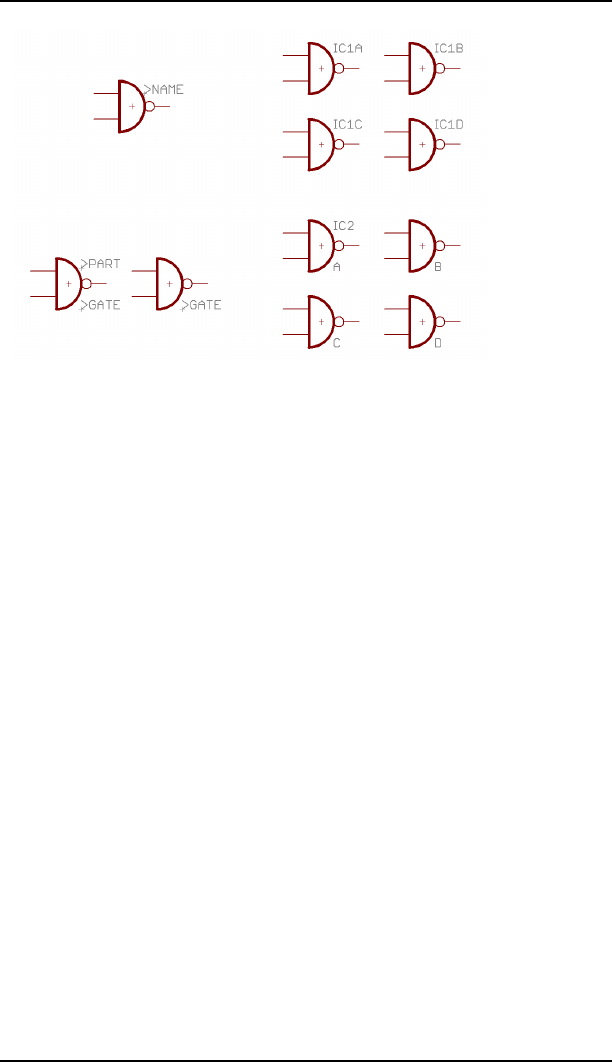
8.8 Beschriftung von Schaltplansymbolen
➢
Beschriftung von Schaltplansymbolen
Im ersten Fall sind alle Symbole mit >NAME beschriftet. Im zweiten Fall ist
das Symbol des ersten Gates mit >PART beschriftet, die restlichen drei mit
>GATE.
8.9 Mehr zum Parameter Addlevel
Der Addlevel der in das Device geholten Gates entscheidet darüber, auf
welche Weise dieses Gate in die Schaltung geholt wird und unter welchen
Bedingungen es wieder aus der Schaltung gelöscht werden kann.
Übersicht
Next: Für alle Gates, die der Reihe nach geholt werden sollen (z. B. die
NAND-Gatter eines 7400). Auch für Devices mit einem einzigen Gate
sinnvoll. Der ADD-Befehl nimmt zuerst unbenutzte Next-Gates von
Bausteinen, die sich auf der aktuellen Seite befinden, bevor er einen neuen
Baustein beginnt.
Must: Für Gates, die vorhanden sein müssen, wenn irgendein anderes Gate
des Bausteins vorhanden ist. Typisches Beispiel: die Spule eines Relais. Must-
Gates lassen sich nicht löschen, bevor alle anderen Gates dieses Bausteins
gelöscht sind.
Can: Für Gates, die nur bei Bedarf platziert werden. Bei einem Relais
könnten die Kontakte mit Addlevel Can definiert werden. In diesem Fall lässt
sich jeder einzelne Kontakt gezielt mit INVOKE holen und mit DELETE
wieder löschen.
Always: Für Gates, die sich normalerweise auf jeden Fall in der Schaltung
befinden, sobald der Baustein verwendet wird. Beispiel: Kontakte eines Relais
mit vielen Kontakten, bei dem manchmal einige wenige nicht benutzt
285
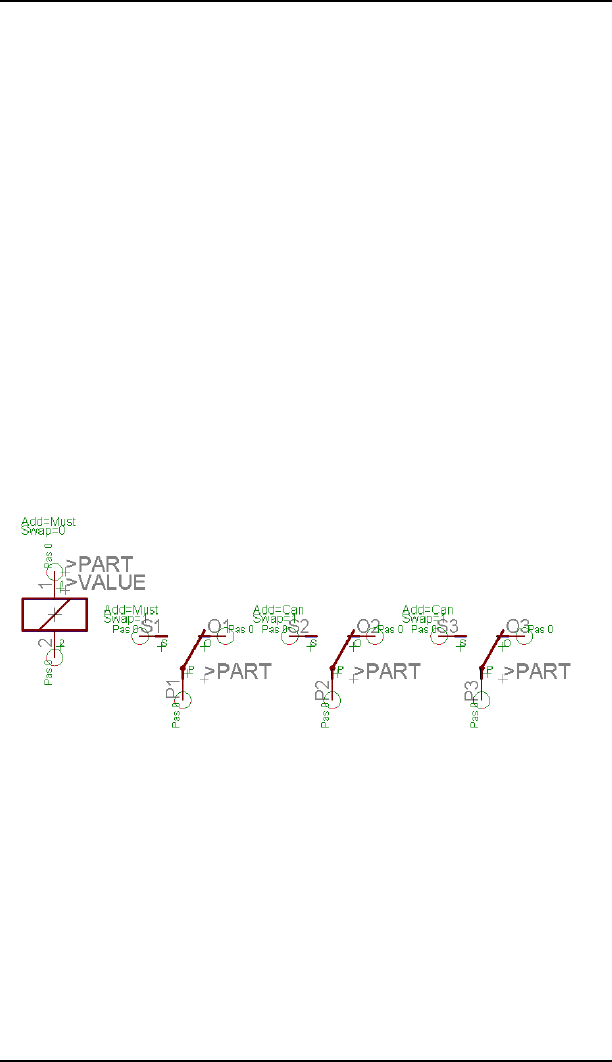
8 Bauteilentwurf an Beispielen erklärt
werden. Diese Kontakte lassen sich mit DELETE löschen, falls sie mit Addlevel
Always definiert wurden.
Request: Für Versorgungs-Gates von Bausteinen.
Unterschied zu Can: Besteht das Device aus genau einem Next-Gate und
einem Request-Gate, wird das Next-Gate im Schaltplan nur mit
Prefix+Nummer versehen, also zum Beispiel IC1. Der Gate-Name erscheint
nicht. Das Request-Gate wird zusätzlich mit dem Gate-Namen versehen, zum
Beispiel IC1P.
Relais: Spule und erster Kontakt werden platziert
Es soll ein Relais mit drei Kontakten entworfen werden, bei dem
typischerweise nur der erste Kontakt verwendet wird.
Definieren Sie die Spule und einen Kontakt als eigene Symbole.
Im Device geben Sie der Spule und dem ersten Kontakt den Addlevel Must.
Die beiden restlichen Kontakte erhalten den Addlevel Can.
Wenn Sie das Relais mit ADD in die Schaltung holen, werden die Spule und
der erste Kontakt platziert. Falls einer der weiteren Kontakte platziert werden
soll, kann das mit dem INVOKE-Befehl geschehen. Die Spule kann nicht allein
gelöscht werden. Sie verschwindet erst dann, wenn alle Kontakte gelöscht
sind (zuerst die mit Can definierten).
➢
Relais mit einer Spule und drei Kontakten
Stecker: Einzelne Anschlussflächen sollen entfallen können
Es soll ein Leiterplattenstecker entworfen werden, bei dem normalerweise
alle Kontaktflächen vorhanden sind. Im Einzelfall kann es erforderlich sein,
dass bestimmte Kontaktflächen entfallen.
Definieren Sie ein Package mit zehn SMDs als Kontaktflächen, und geben Sie
den SMDs die Namen 1 bis 10.
286
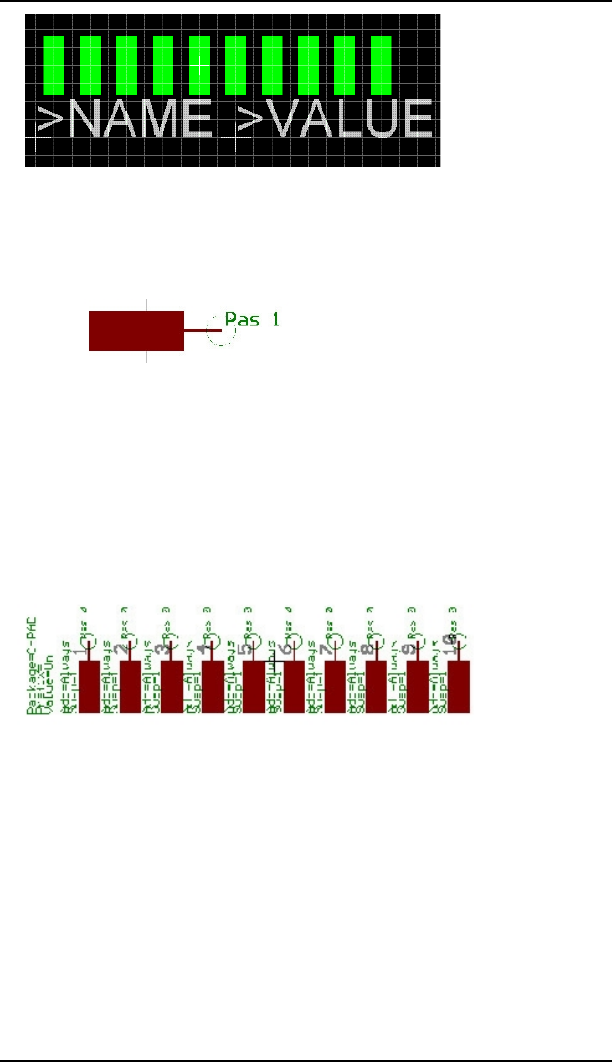
8.9 Mehr zum Parameter Addlevel
Nun definieren Sie ein Symbol, das eine Kontaktfläche darstellt. Stellen Sie
Visible Pad ein, damit im Schaltplan die im Package definierten Namen 1 bis
10 dargestellt werden.
Holen Sie dann das Symbol zehn Mal in ein neu angelegtes Device, stellen
Sie als Addlevel jeweils Always ein, und stellen Sie mit dem
CONNECT-Befehl die Verbindungen zwischen den SMDs und den Pins her.
Wenn Sie dieses Device in einen Schaltplan holen, erscheinen nach dem Plat-
zieren alle Anschlüsse. Mit DELETE können einzelne Anschlüsse gelöscht
werden.
➢
Nach ADD sind alle Anschlüsse im Schaltplan sichtbar
Stecker mit Befestigungsloch und Sperrfläche
Es soll ein Stecker mit Befestigungslöchern definiert werden, um die herum
der Autorouter in einem bestimmten Abstand keine Leitungen auf der
Lötseite (Bottom) verlegen darf.
287
➢
Package eines Leiterplattensteckers
➢
Steckersymbol für den Schaltplan
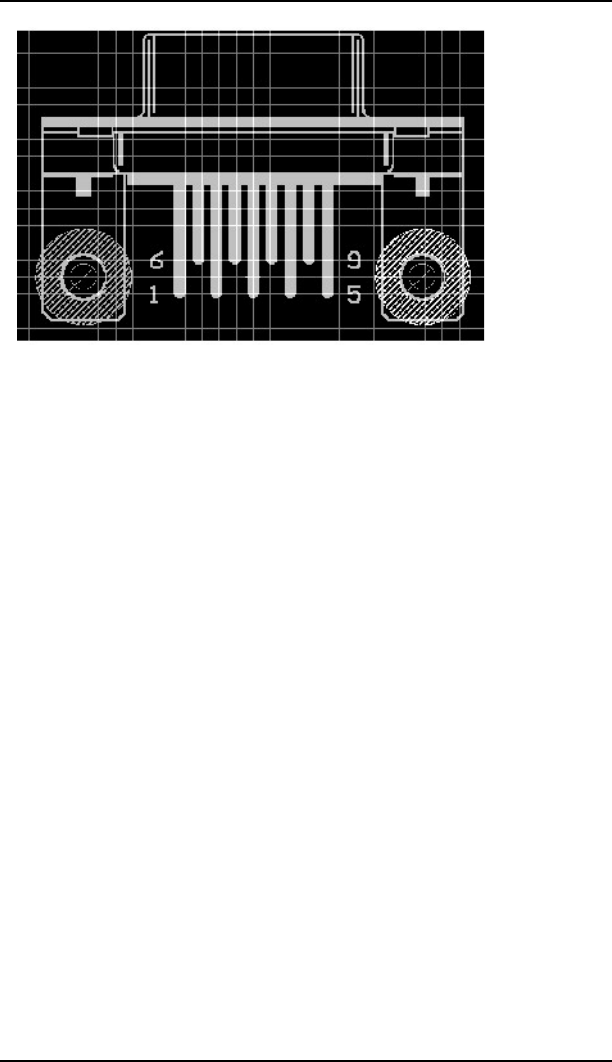
8 Bauteilentwurf an Beispielen erklärt
➢
Befestigungsbohrungen mit Sperrflächen
Beim Package werden mit dem HOLE-Befehl die Bohrungen mit dem
gewünschten Durchmesser platziert. Der Bohrdurchmesser lässt sich mit
CHANGE DRILL nachträglich ändern.
Die Sperrfläche für den Autorouter/Follow-me-Router wird durch einen Kreis
(CIRCLE-Befehl) im Layer 42 bRestrict definiert. Der Kreis ist hier aus
Gründen der Übersichtlichkeit mit einer bestimmten Strichstärke (Width)
ausgeführt. Kreise mit Width = 0 werden gefüllt. Für den Autorouter spielt
das an dieser Stelle keine Rolle, weil er in beiden Fällen nicht in das
Kreisinnere routen kann. Diese Sperrflächen werden auch von einem Polygon
im Layer 16 Bottom berücksichtigt.
8.10 Bauteile mit Kontaktspiegel im Elektro-
Schaltplan
Wenn Sie ein Bauteil für einen Elektro-Schaltplan anlegen wollen, das aus
mehreren Gattern besteht, zum Beispiel ein elektromechanisches Relais mit
einer Spule und mehreren Kontakten, gibt es die Möglichkeit, in den Kontakt-
Symbolen einen Platzhalter für Bauteil-Querverweise zu definieren. Diese
Querverweise werden dann im Kontaktspiegel des Elektro-Schaltplans
dargestellt.
Damit der Kontaktspiegel sauber dargestellt werden kann, sollten Sie
folgende Kriterien bei der Symbol-, Device- und auch bei der Package-
Definition beachten.
Symbol anlegen
Für einen elektromechanischen Schalter (Schütz) brauchen Sie ein Symbol
für die Spule und ein oder mehrere Symbole für die Kontakte.
Bei den Kontakt-Symbolen sollten Sie das Folgende beachten:
288

8.10 Bauteile mit Kontaktspiegel im Elektro-Schaltplan
Die Mitte des Kontakt-Symbols liegt am Koordinatennullpunkt (0 0)
Ordnen Sie die Pins so an, dass sie senkrecht stehen, also nach oben
oder nach unten zeigen
Platzieren Sie den Platzhaltertext >XREF mit dem TEXT-Befehl, damit
ein Bauteil-Querverweis erzeugt werden kann. Der Text wird, genauso
wie >NAME oder >PART, im Layer 95 Names angelegt.
Für das Spulen-Symbol sind keine besonderen Maßnahmen notwendig. Hier
wird der Platzhalter >XREF nicht benötigt.
Device anlegen
Das Schütz-Device besteht aus mehreren Symbolen: Dem Spulen-Symbol und
mehreren Kontakt-Symbolen. Beim Anordnen der einzelnen Gates im Device-
Editor müssen Sie einige Punkte beachten, damit die Darstellung des
Kontaktspiegels im Schaltplan optimal ist.
Das erste Kontakt-Gate sollte mit dem Aufhängepunkt an der x-
Koordinate 0 platziert werden. Der untere Pin soll vollständig im
positiven Koordinatenbereich liegen. Typischerweise ergibt sich dann
eine y-Koordinate von 0.1 inch.
Jedes weitere Kontakt-Gate wird rechts vom ersten Gate an derselben
y-Koordinate (also auf gleicher Höhe) platziert.
Der Abstand zwischen den Kontakt-Gates im Device bestimmt den
Abstand zwischen den Gattern, die im Kontaktspiegel um 90 Grad
gedreht und senkrecht untereinander angeordnet werden.
Das Spulen-Gate dürfen Sie an beliebiger Stelle absetzen. Es muss
jedoch der Addlevel Must zugeordnet werden.
Der Kontaktspiegel zeigt alle Gatter, die den Text >XREF enthalten. Die
Querverweise, bestehend aus Seitennummer und Zeichnungsrahmen-
Koordinaten, werden rechts neben den Gattern dargestellt, wenn Sie auf den
Schaltplanseiten mit dem FRAME-Befehl einen entsprechenden Rahmen
definiert haben. In einer der Elektro-Bibliotheken sind schon entsprechende
Zeichnungsrahmen vordefiniert.
Andere Texte, die im Symbol definiert wurden, sind im Kontaktspiegel nicht
sichtbar.
Package anlegen
Aufgrund der Bibliotheksstruktur in EAGLE und zur Vermeidung von
Fehlermeldungen, ist es notwendig, auch Packages anzulegen. Es kann sich
dabei um einfache Dummy-Packages handeln, die der Anzahl der im Device
verwendeten Pins entsprechend viele Pads enthalten.
Fügen Sie im Device über die Schaltfläche Neu ein passendes Package ein und
führen Sie den CONNECT-Befehl aus, um jedem Pin ein Pad zuzuordnen.
289
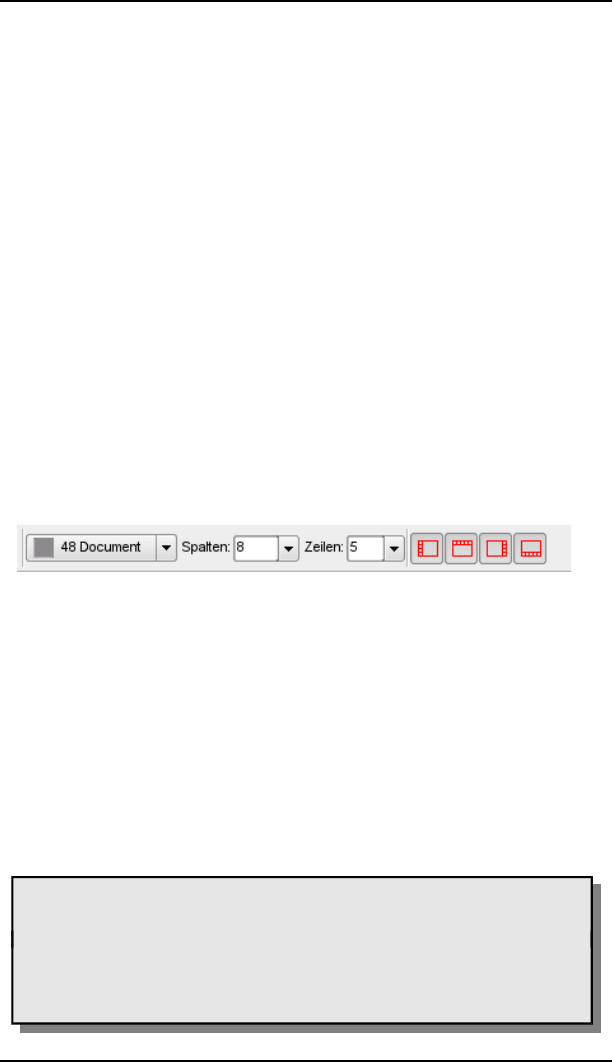
8 Bauteilentwurf an Beispielen erklärt
Zum Thema Elektro-Schaltpläne ist eine separate Dokumentation verfügbar:
elektro-tutorial.pdf im eagle\doc-Verzeichnis.. Außerdem gibt es nützliche
User-Language-Programme rund um das Thema Elektro-Schaltpläne.
8.11 Zeichnungsrahmen
Zeichnungsrahmen sind zwar keine Bauelemente, sie lassen sich aber für
Schaltpläne als Devices ohne Package und ohne Pins definieren. In der
EAGLE-Bibliothek frames.lbr enthalten solche Devices ein Symbol, das
lediglich einen Rahmen in der passenden Größe enthält, und ein
Dokumentationsfeld, das ebenfalls als Symbol definiert wurde. Außerdem
gibt es Zeichnungsrahmen, speziell für Elektro-Schaltpläne, in den Elektro-
Bibliotheken (e-*.lbr).
Der Rahmen wird mit dem FRAME-Befehl definiert. Diesen finden Sie im
Menü Zeichnen/Frame.
In der Parameterleiste des FRAME-Befehls gibt es Einstellmöglichkeiten zur
Beschriftung des Rahmens. Definieren Sie, in wie viele Spalten und Zeilen die
Zeichnung eingeteilt werden soll. Ein positiver Wert für Spalten beschriftet
den Rahmen von links nach rechts, beginnend mit 1, für Reihen von oben
nach unten, beginnend mit A. Negative Werte drehen die Zählrichtung um.
Mit den vier Icons in der Parameterleiste wählen Sie, an welchen Seiten des
Rahmens die Beschriftung gezeigt werden soll.
➢
Parameterleiste des FRAME-Befehls
Die Position des Zeichnungsrahmens bestimmen Sie über zwei Mausklicks.
Alternativ kann man die beiden Eckpunkte auch als Koordinaten in der
Kommandozeile angeben.
Der Aufhängepunkt des Rahmens, also der Koordinatennullpunkt im Symbol-
Editor, sollte links unten liegen, damit innerhalb der Zeichenfläche nicht
versehentlich der Rahmen selektiert wird.
Spalten und Reihen können benutzt werden, um die Position von Bauteilen
und Netzen in der Zeichnung zu bestimmen (zum Beispiel mit Hilfe eines
ULPs) oder um automatisch Querverweise berechnen zu lassen (siehe LABEL-
Befehl).
Aufgrund der besonderen Bedeutung der Rahmenbeschriftung kann ein
Zeichnungsrahmen nicht gedreht werden!
Der FRAME-Befehl kann auch in Schaltplan oder Board ausgeführt
werden. Üblich ist es jedoch, den Zeichnungsrahmen in der Bibliothek zu
definieren.
290
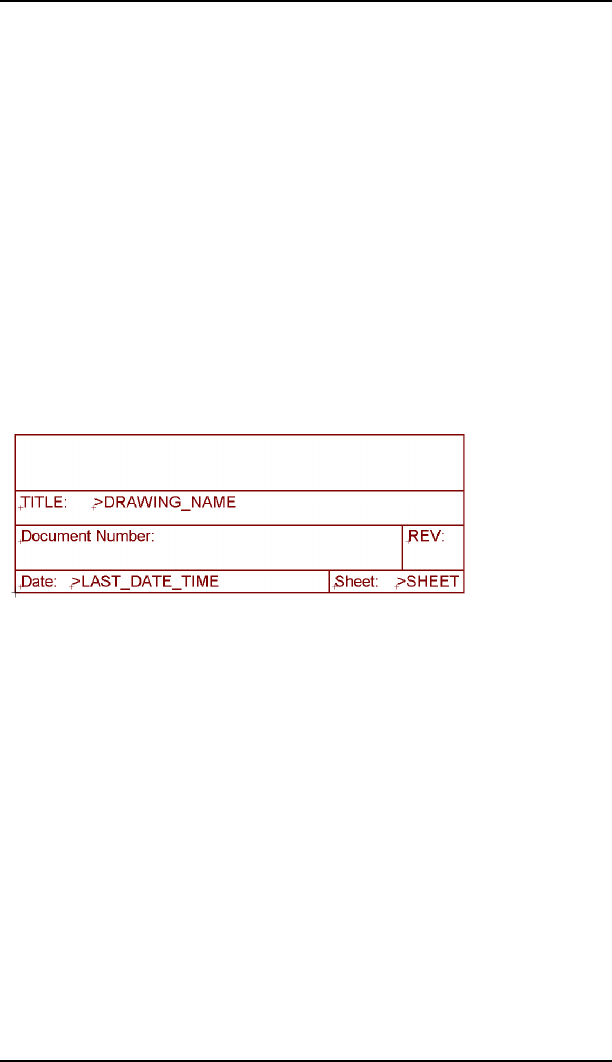
8.11 Zeichnungsrahmen
Die Bibliothek frames.lbr enthält auch Schriftfelder, die man zusammen mit
einem Rahmen verwenden kann. Sie können sich auch ein Schriftfeld nach
eigenen Gesichtspunkten zeichnen.
Neben festen Texten sind im Dokumentationsfeld die Textvariablen
>DRAWING_NAME, >LAST_DATE_TIME und >SHEET enthalten. Im
Schaltplan erscheinen an diesen Stellen der Dateiname der Zeichnung,
Datum und Uhrzeit der letzten Änderung sowie die Blattnummer (z. B. 2/3 =
Blatt 2 von 3).
Zusätzlich stehen noch weitere Variablen zur Verfügung:
>PLOT_DATE_TIME zeigt Datum und Uhrzeit des letzten Ausdrucks,
>SHEETS zeigt die Gesamtzahl der Schaltplanseiten,
>SHEETNR zeigt die Nummer der aktuellen Seite.
All diese Textvariablen lassen sich auch direkt im Schaltplan und (mit
Ausnahme von >SHEET/S/NR) im Board einsetzen.
Im Device ist der Rahmen mit Addlevel Next definiert und das
Dokumentationsfeld mit Addlevel Must. Damit kann das Dokumentationsfeld
nicht gelöscht werden, solange der Rahmen vorhanden ist.
➢
Platzhaltertexte im Schriftfeld
Außerdem gibt es Zeichnungsrahmen, die als Package für den Layout-Editor
angelegt wurden. Diese Rahmen können auch bei konsistentem
Schaltplan/Layout-Paar platziert werden, da sie keine elektrische Bedeutung
haben, also ohne Pads bzw. SMDs angelegt wurden.
Der Platzhalter >CONTACT_XREF hat für Elektro-Schaltpläne eine besondere
Bedeutung. Die Position dieses Textes (die y-Koordinate) bestimmt den
Bereich, der für den Kontaktspiegel reserviert werden soll. Der Platzhaltertext
selbst ist nicht sichtbar, nur sein Aufhängepunkt wird angezeigt.
Näheres dazu finden Sie in der Hilfe zum Thema Kontaktspiegel.
8.12 Bauteile auf der Lötseite
SMD-Bauelemente (aber auch bedrahtete) können auf der Ober- (Top) oder
Unterseite (Bottom) einer Platine platziert werden. EAGLE stellt deshalb
einen Satz von vordefinierten Layern zur Verfügung, die sich auf die
Oberseite (Top, tPlace, tOrigins, tNames, tValues usw.) beziehen und einen
291

8 Bauteilentwurf an Beispielen erklärt
weiteren Satz von Layern, die sich auf die Unterseite (Bottom, bPlace usw.)
beziehen.
Definiert werden Bauteile grundsätzlich in den Layern für die Top-Seite.
In der Platine bringt man ein solches Bauteil mit dem MIRROR-Befehl
auf die jeweils andere Seite. Klicken Sie dazu das Bauteil an oder geben Sie
in der Kommandozeile den Bauteilenamen an. Dabei werden die Objekte des
Top-Layers in den Bottom-Layer gespiegelt, und alle Objekte in den t..-Layern
werden in die entsprechenden b..-Layer gespiegelt.
Ist der Befehl ADD, COPY, MOVE oder PASTE aktiv, kann man das Bauteil
auch mit einem Klick der mittleren Maustaste spiegeln.
8.13 Bauteile mit Langlöchern
Langlöcher werden bei der Platinenfertigung gefräst. Die Fräskontur eines
Langlochs zeichnen Sie am besten in einem eigenen Layer. Dazu vorgesehen
ist der Layer 46, Milling.
Die Fräskontur für ein Bauteil mit länglichen Anschlussbeinchen zeichnen Sie
im Package-Editor mit dem WIRE-Befehl (evtl. auch ARC) und einer sehr
feinen Strichstärke, beziehungsweise mit Strichstärke 0. Als Grundlage
nehmen Sie ein normales Pad, dessen Bohrung in der Ausfräsung
verschwindet, oder SMDs auf denen Sie die Kontur zeichnen.
Bei Multilayer-Platinen sollten Sie in den verwendeten Innenlagen, direkt im
Layout-Editor, an der Stelle, an der das Langloch ist, einen WIRE mit
passender Breite und Länge zeichnen.
Teilen Sie dem Leiterplattenhersteller mit, dass er die Konturen in diesem
Layer berücksichtigen muss. Außerdem sollten Sie ihm mitteilen, ob diese
metallisiert werden sollen oder nicht.
Beliebige Ausfräsungen in der Platine werden genauso gezeichnet:
Verwenden Sie einen separaten Layer, typischerweise Layer 46 Milling, und
informieren Sie den Leiterplattenhersteller, dass Fräskonturen zu beachten
sind.
8.14 Beliebige Padformen
Wenn die Standard-Padformen nicht ausreichen um die entsprechende Form
der Lötfläche zu zeichnen, können Sie mit einem Polygon oder mit
zusätzlichen Wires erweitert werden. Sobald der Mittelpunkt eines Pads oder
SMDs innerhalb der Polygonfläche liegt bzw. einer der Wires, die Sie zum
Zeichnen der Padform verwenden, im Mittelpunkt des Pads/SMDs beginnt,
wird dieser als zum Pad/SMD zugehörig betrachtet.
Die typische Vorgehensweise sieht so aus:
Platzieren Sie ein PAD oder SMD
292

8.14 Beliebige Padformen
Zeichnen Sie mit POLYGON die endgültige Form der Fläche
- Bei SMDs ist das typischerweise im Top-Layer
- Bei PADs müssen Sie in allen benötigten Signallayern die
entsprechende Form zeichnen (Top, Bottom, Innenlayer...)
Der Pad/SMD-Mittelpunkt muss innerhalb der Polygonfläche liegen.
Verwenden Sie für das Polygon eine sinnvolle Strichstärke, die
den Design-Regeln entspricht.
Alternative zu POLYGON ist WIRE
Beginnen Sie den Wire(zug) im Mittelpunkt des Pads/SMDs.
Diese Fläche muss in allen Signallayern, die benötigt werden,
entsprechend gezeichnet werden. Verwenden Sie eine Strichstärke,
die den Design-Regeln genügt.
Prüfen Sie die Lötstopmaske
Es wird nur für das Pad bzw. SMD eine Lötstopmaske generiert.
Aktivieren Sie die Layer 29, tStop und 30, bStop. Falls der
lötstoplackfreie Bereich geändert werden soll, zeichnen Sie die Maske
von Hand in den Lötstoplayern.
Prüfen Sie die Lotpastenmaske für das SMD
Dazu aktivieren Sie die Layer 31, tCream und 32, bCream. Da wir
Bauteile in den Bibliotheken immer auf der Oberseite definieren, ist
bei SMD-Bauteilen nur der Layer 31, tCream zu bearbeiten. Es wird
nur für das SMD eine Maske generiert. Sollte das nicht Ihren
Vorgaben entsprechen, zeichnen Sie die Lotpastenmaske von Hand.
Denken Sie daran, dass Sie für das SMD das automatische Erzeugen
der Lotpastenmaske auch in den SMD-Eigenschaften abschalten
können (Cream ein/aus.
Weitere Bedingung, die für das Zeichnen von beliebigen Padformen gelten,
finden Sie in der Hilfe-Funktion zu den Befehlen Pad und SMD.
Wenn ein Pad mit beliebiger Form mit keinem Signal verbunden ist,
meldet der DRC einen Clearance-Fehler, da das Polygon bzw. die Wires
keinem Signal zugeordnet werden können.
8.15 Anlegen einer neuen Package-Variante
Die meisten Bauteile werden in unterschiedlichen Gehäuseformen gefertigt.
Sollten Sie für ein Device in Ihren Bibliotheken keine passende Package-Vari-
ante finden, ist es einfach möglich eine neue zu erstellen.
Um den Vorgang anschaulich zu erklären, greifen wir auf das Beispiel-Device
541032A aus dem Abschnitt 8.2 zurück.
Bitte beachten Sie auch die Ausführungen zu diesem Thema insbesondere
wenn sie das gewünschte Package schon in der aktuellen Bibliothek befindet
ab Seite 271.
293

8 Bauteilentwurf an Beispielen erklärt
Die dritte Package-Variante dient nur als Übungsbeispiel und entspricht
nicht den Spezifikationen des Herstellers!
Passendes Package aus einer anderen Bibliothek
Im günstigsten Fall kann man auf ein vorhandenes Package aus einer
anderen Bibliothek zugreifen.
Nachdem Sie Ihre Bibliotheken durchsucht haben entweder über den Biblio-
theken-Zweig der Baum-Ansicht im Control Panel oder mit der Suchfunktion
des ADD-Befehls im Layout-Editor (nur hier, nicht im Schaltplan-Editor, kann
man nach Packages suchen) kann man das Package direkt aus dem Control
Panel mit Drag&Drop in die Bibliothek einfügen. Ist bereits ein gleichnamiges
Package bereits in dieser Bibliothek vorhanden, wird es durch die neue
Definition aktualisiert. Alternativ kann man auch den PACKAGE-Befehl
verwenden.
Öffnen Sie die Bibliothek (hier: my_lib.lbr aus Abschnitt 8.2), die das Device
enthält, für das die neue Package-Variante erstellt werden soll. Beispielsweise
über das Menü Datei/Öffnen/Library im Control Panel.
Klicken Sie auf das Device-Icon und wählen Sie aus dem geöffneten Menü das
Device 54*1032A aus. Der Device-Editor öffnet sich.
Package-Variante definieren
Die neue Package-Variante soll den Namen Test erhalten. Das Package muss
mindestens 14 Anschlüsse haben, da die beiden Gates zusammen ebenfalls
14 Pins haben. Als Beispiel wählen wir das Package SO14 aus der Bibliothek
smd-ipc.lbr.
Sind Control Panel und Bibliotheks-Fenster nebeneinander angeordnet,
selektieren Sie das SO14-Package und ziehen es mit Drag&Drop direkt in das
geöffnete Device-Editor-Fenster. Beim Loslassen der Maustaste werden Sie
nach dem neuen Package-Varianten-Namen gefragt. Geben Sie diesen an und
bestätigen Sie die Eingabe mit einem Klick auf OK. Die neue Variante
erscheint nun in der Package-Liste.
Es ist auch möglich, die Package-Variante direkt im Device-Editor über den
PACKAGE-Befehl anzulegen.
Tippen Sie in die Kommandozeile:
)%.<%&354!#-
Oder beispielsweise mit Pfadangabe (wenn notwendig):
)%.354/!#-
Befindet sich im Pfad oder Namen ein Leerzeichen, setzt man die Angabe in
einfache Hochkommas, zum Beispiel:
)%.D354> 'I-1!#-D
294

8.15 Anlegen einer neuen Package-Variante
Jetzt erscheint rechts unten im Device-Editor ein neuer Eintrag mit dem
Package SO14 und dem Varianten-Namen TEST.
Links davon sehen Sie ein Ausrufezeichen auf gelbem Kreis, welches darauf
hinweist, dass noch keine Verbindungen zwischen Pins und Pads definiert
wurden.
➢
Device-Editor: Teilansicht Package-Varianten
Der PACKAGE-Befehl kopiert die vollständige Gehäusedefinition zunächst
in die aktuelle Bibliothek und stellt dann die neue Variante unter dem
angegebenen Namen im Device bereit.
Sollten Sie eine angelegte Variante wieder löschen wollen, können Sie das
über UNDO (sofern noch möglich) oder über das Kontextmenü des
Package-Eintrags (rechter Mausklick, Eintrag Löschen) tun.
Connect-Befehl
Klicken Sie auf die Schaltfläche Connect. Jetzt öffnet sich das Connect-
Fenster. Verbinden Sie die Pins mit den Pads durch Anklicken der
zusammengehörigen Pins und Pads, wie in Abschnitt 8.2 beschrieben.
Man kann auch die Pin/Pad-Zuordnung von einer vorhandenen Package-
Variante übernehmen. In unserem Beispiel unterscheidet sich die Pin/Pad-
Zuordnung nicht von der des DIL-14-Packages. Wählen Sie also aus der
Combo-Box Übernehmen von: den Eintrag DIL-14.
Mit Klick auf OK wird der CONNECT-Befehl abgeschlossen.
Technologien definieren
Das Device 54*1032A ist in zwei Technologien verfügbar (ALS und AS).
Diese müssen noch für die neue Package-Variante angelegt werden.
295

8 Bauteilentwurf an Beispielen erklärt
Selektieren Sie die Package-Variante Test in der Liste rechts im Device-Editor-
Fenster. Ein Klick auf Technologies im Beschreibungsfeld öffnet ein Fenster.
Darin definieren Sie unter Neu die Technologien ALS mit anschließendem
Klick auf OK und AS mit anschließendem Klick auf OK. Beide Einträge
werden jetzt mit einem Häkchen angezeigt. Ein weiter Klick auf OK schließt
das Fenster wieder.
Speichern
Die Definition der neuen Package-Variante ist somit abgeschlossen. Speichern
Sie spätestens jetzt die Bibliothek.
Verändertes Package aus einer anderen Bibliothek
verwenden
Sollte kein exakt passendes, aber ein ähnliches Package in einer anderen
Bibliothek enthalten sein, kann man es zunächst in die aktuelle Bibliothek
kopieren, dann editieren, und anschließend im Device als neue Variante
verwenden.
Package kopieren
Es soll das Package mit dem Namen SOP14 aus der smd-ipc.lbr verwendet
werden. In der my_lib.lbr soll dieses Package einen neuen Namen erhalten,
nämlich MYSOP14.
Mit dem COPY-Befehl
Tippen Sie in der Kommandozeile des Bibliotheks-Editor-Fensters (egal in
welchem Editiermodus Sie sich befinden) Folgendes ein:
.3)=3)54!#->=3)5
Oder beispielsweise mit Pfadangabe:
.3)=3)54/!#->=3)5
Befindet sich im Pfad oder Namen ein Leerzeichen, setzt man die Angabe in
einfache Hochkommas, zum Beispiel:
.3)=D3)54)E%,!#-D>=3)5
Das Package-Editor-Fenster öffnet sich. Die gewünschten Modifikationen
können jetzt durchgeführt werden.
Im Control Panel
Öffnen Sie zunächst ein Bibliotheks-Editor-Fenster mit der Bibliothek, die das
neue Package enthalten soll (Datei/Öffnen/Library). Es ist nicht notwendig
einen bestimmten Editier-Modus zu wählen. Wechseln Sie nun in das Control
Panel (z. B. über das Window-Menü) und klappen Sie den Bibliotheken-Zweig
in der Baum-Ansicht auf. Wählen Sie die Bibliothek, in der das gewünschte
Package enthalten ist und selektieren Sie es. In der rechten Hälfte des
Control Panels ist jetzt die Voransicht des Packages zu sehen.
296

8.15 Anlegen einer neuen Package-Variante
Sind Control Panel und Bibliotheks-Editor-Fenster so angeordnet, dass beide
gleichzeitig sichtbar sind, kann man mit gedrückter linker Maustaste das
Package in das Editor-Fenster ziehen (Drag&Drop). Nach dem Loslassen be-
finden Sie sich im Package-Editier-Modus im Bibliotheks-Editor. Das kopierte
Package wird angezeigt.
Alternativ dazu können Sie mit der rechten Maustaste auf den Package-
Eintrag klicken. Es öffnet sich ein Kontextmenü. Wählen Sie den Punkt In
Bibliothek kopieren. Dabei ist es nicht notwendig, dass das Bibliotheks-Editor-
Fenster wie vorher auf dem Desktop sichtbar ist.
Jetzt können Sie das Package beliebig editieren. Der Name des Packages wird
von der ursprünglichen Bibliothek übernommen. Wollen Sie den Namen
ändern, verwenden Sie den RENAME-Befehl.
Vergessen Sie nicht die Bibliothek zu speichern.
Variante anlegen
Es soll noch eine weitere Package-Variante für das Beispiel-Device angelegt
werden. Wechseln Sie in den Device-Editor-Modus, zum Beispiel über das
Menü Bibliothek/Device des Bibliotheks-Editor-Fensters. Das Edit-Fenster
öffnet sich. Wählen Sie den Eintrag 54*1032A. Ein Klick auf OK öffnet den
Device-Editor.
Über die Schaltfläche Neu erstellen Sie eine neue Variante. Wählen Sie im
Auswahlfenster das Package MYSOP14 aus und geben Sie als Variantenname
beispielsweise TEST2 an. Nach Klick auf OK erscheint ein neuer Eintrag in der
Package-Liste.
Um die Definition zu vervollständigen, führen Sie jetzt den CONNECT-Befehl
und die Definition der Technologien aus (wie im vorigen Abschnitt
beschrieben).
8.16 Packages in beliebigen Winkeln anlegen
Im Package-Editor kann man Bauteile in beliebigen Winkeln mit einer
Auflösung von 0,1 Grad anlegen. Dazu definiert man das Package erst in der
Normallage und dreht es dann als Gesamtes in die gewünschte Position. Die
Definition von Packages ist in diesem Kapitel weiter vorne schon erklärt
worden. Hier soll nur noch auf das Rotieren eingegangen werden.
Packages lassen sich in beliebigen Winkeln gedreht angelegen,
Schaltplan-Symbole nur in 90-Grad-Schritten!
Gesamtes Package drehen
Um bei unserem Beispiel aus diesem Kapitel zu bleiben, öffnen Sie die Biblio-
thek my_lib.lbr. Editieren Sie das Package LCC-20.
297
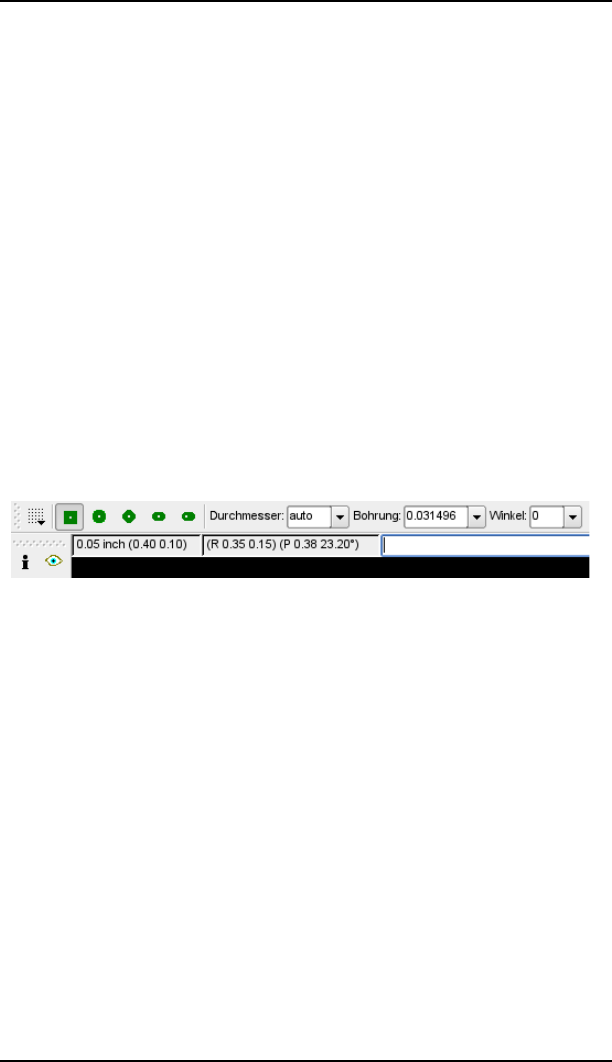
8 Bauteilentwurf an Beispielen erklärt
Blenden Sie über DISPLAY alle Layer ein (DISPLAY ALL). Nur so kann man
sicher sein, dass alle Objekte rotiert werden. Mit GROUP ALL selektieren Sie
alles.
Mit ROTATE wird die Gruppe jetzt gedreht:
Klicken Sie mit der linken Maustaste in das Winkel-Feld der Parameterleiste
und geben Sie den gewünschten Winkel ein. Anschließend drücken Sie die
Ctrl-Taste und klicken mit der rechten Maustaste in die Gruppe und legen
den Drehpunkt fest. Das Bauteil wird jetzt rotiert dargestellt.
Alternativ kann man direkt mit der Kommandozeile arbeiten:
3%66@GOH
dreht beispielsweise die vorher selektierte Gruppe um den Punkt (0 0) um
22.5 Grad weiter. Das >-Zeichen in der Klammer bewirkt, dass die ganze
Gruppe gedreht wird (entspricht einem Rechtsklick auf den Punkt (0 0)).
Packages mit radialer Pad-Anordnung
Zum Platzieren von Pads oder auch SMDs in radialer Anordnung kann man
mit Polarkoordinaten arbeiten. Setzen Sie dazu zuerst mit MARK einen
Referenzpunkt an der gewünschten Stelle, zum Beispiel im
Bauteilmittelpunkt. In der Kommandozeile erscheinen jetzt zusätzliche
Angaben zur Position des Mauszeigers.
➢
Package-Editor: Relativ- und Polar-Koordinatenanzeige
Bei den mit R markierten Werten handelt es sich um relative Koordinaten
zum vorher mit MARK gesetzten Nullpunkt. Das vorangestellte P bezeichnet
die Polarkoordinaten bezüglich des Referenzpunktes.
Beispiel:
Es sollen 3 Pads in einer 120-Grad-Teilung auf einem Kreis mit Radius 50
mm platziert werden. Bauteilmittelpunkt liegt an der Koordinate (0 0).
&,>>
>%<GH
)%,D5DG)@H
)%,D6DG)@56H
)%,D9DG)@6H
Je nachdem, welche Padform Sie verwenden, kann es sinnvoll sein, auch die
Lötpunkte gedreht zu platzieren (beispielsweise bei Long-Pads oder auch bei
SMD-Anschlüssen).
Beim PAD- oder SMD-Befehl kann man direkt den Drehwinkel in der Parame-
terleiste oder in der Kommandozeile angeben.
Beispiel:
298

8.16 Packages in beliebigen Winkeln anlegen
&,>>
>%<GH
)%,D6D'3*&56G)@56H
8.17 Bibliotheken und Bauteile verwalten
Kopieren von Bauteilen
Innerhalb einer Bibliothek
Am schnellsten geht das im Übersichtsmodus der Bibliothek. Hier gibt es
für jedes Objekt im Kontextmenü die Option Kopie erzeugen. Sie werden
dann nach einem neuen Namen für das neue Device/Symbol/Package
gefragt.
Alternative Möglichkeiten:
Soll für eine Device-Definition ein Symbol oder ein Package verwendet
werden, das in ähnlicher Form schon besteht, kann man es innerhalb der
Bibliothek mit Hilfe der Befehle GROUP, COPY und PASTE kopieren.
Anschließend kann es beliebig modifiziert werden.
Im Folgenden sollen die einzelnen Schritte anhand eines Beispiel-Packages
aus der linear.lbr erläutert werden.
Bibliothek öffnen
Öffnen Sie die Bibliothek linear.lbr über das Menü Datei/Öffnen/Library im
Control Panel oder wählen Sie den Eintrag Öffnen aus dem Kontextmenü des
linear.lbr-Eintrags im aufgeklappten Bibliotheken-Zweig der Baum-Ansicht.
Das Bibliotheks-Editor-Fenster öffnet sich.
Vorhandenes Element laden
Öffnen Sie jetzt im Bibliotheks-Editor über Bibliothek/Package das Edit-
Fenster und wählen Sie aus der Liste das Package DIL08. Nach Klick auf OK
erscheint es im Package-Editor-Fenster.
Mit DISPLAY blenden Sie alle Layer ein.
Legen Sie mit GROUP einen Rahmen um alle Elemente, die kopiert werden
sollen, oder tippen Sie GROUP ALL in der Kommandozeile.
Klicken Sie nun auf das COPY-Icon. Die Gruppe wird dadurch in die
Zwischenablage gelegt.
Neues Element anlegen
Klicken Sie auf das Package-Icon in der Aktionsleiste. Tippen Sie im Feld Neu
den Namen DIL08-TEST ein und bestätigen Sie mit einem Klick auf OK.
Klicken Sie das PASTE-Icon an und anschließend auf den
Zeichnungsnullpunkt. Das Package wird abgesetzt.
299

8 Bauteilentwurf an Beispielen erklärt
So haben Sie das Element kopiert und können es nach Ihren Wünschen
weiter editieren.
Man kann bei den Befehlen COPY und PASTE auch eine Koordinatenangabe
machen. Damit kann man die Gruppe um einen definierten Betrag im
Koordinatensystem verschieben. Das kann beispielsweise bei Objekten, die
nicht im richtigen Raster gezeichnet wurden, interessant sein. Syntax:
.3)=GH
)%G5H
Die Gruppe wird jetzt um einen Wert von 10 in x-Richtung verschoben.
Die beschriebene Vorgehensweise funktioniert genauso mit Symbolen!
Von einer Bibliothek in eine andere
Devices
Befindet sich in einer Bibliothek ein passendes Device-Set, das Sie in Ihre
aktuelle Bibliothek übernehmen wollen, kann man es auf zwei verschiedene
Weisen kopieren.
Im Control Panel:
Ziehen Sie das gewünschte Device-Set einfach aus der Baum-Ansicht im
Control Panel mittels Drag&Drop in das geöffnete Bibliotheks-Editor-Fenster.
Das vollständige Device-Set mit zugehörigen Symbol(en) und Package(s)
wird kopiert und neu angelegt.
Alternativ dazu kann man auch In Bibliothek kopieren im Kontextmenü des
Device-Eintrags verwenden.
Mit dem COPY-Befehl:
Geben Sie beispielsweise
.3)=@594@5$$
oder mit Pfadangabe
.3)=@594/@5$$
in der Kommandozeile an, wird das Device-Set 75130 aus der Bibliothek
751xx.lbr in die aktuell geöffnete Bibliothek übernommen.
Enthält die Pfadangabe Leerzeichen, ist diese in einfache Hochkommas zu
setzen.
.3)=D@594/)E%,@5$$D
Soll das Device unter einem anderen Namen abgelegt werden, kann man den
neuen Device-Namen direkt angeben.
.3)=@594@5$$@59*
300

8.17 Bibliotheken und Bauteile verwalten
Symbole
Symbole werden von einer Bibliothek in eine andere genauso kopiert, wie
Devices. Entweder mit Drag&Drop vom Control Panel in das geöffnete
Bibliothekseditor-Fenster oder über den Kontextmenüeintrag In Bibliothek
kopieren.
Sie können auch den COPY-Befehl dafür verwenden:
.3)=0!?#40
Packages
Die Vorgehensweise zum Kopieren von Packages entspricht weitgehend dem
Kopieren von Device-Sets.
Ziehen Sie entweder das gewünschte Package aus der Baum-Ansicht im
Control Panel mittels Drag&Drop in das geöffnete Bibliotheks-Editor-Fenster.
Dabei wird das vollständige Package kopiert und in der aktuellen Bibliothek
neu angelegt. Alternativ dazu kann man auch den Eintrag In Bibliothek
kopieren im Kontextmenü des Package-Eintrags verwenden.
Oder nehmen Sie den COPY-Befehl. Tippen Sie beispielsweise
.3)=,'54@5$$
in die Kommandozeile, wird das Package DIL16 aus der Bibliothek 751xx.lbr
in die aktuell geöffnete Bibliothek übernommen. Falls die Bibliothek nicht im
aktuellen Arbeitsverzeichnis liegt, muss man den Pfad angeben, also zum
Beispiel:
.3)=,'54#?@5$$
Enthält die Pfadangabe Leerzeichen, ist das Ganze in einfache Hochkommas
zu setzen:
.3)=D,'54,/)E%,#?@5$$D
Soll das Package unter einem anderen Namen abgelegt werden, kann man
den neuen Package-Namen direkt angeben:
.3)=,'54#?@5$$,'5*
Das Package wird unter dem Namen DIL16NEU angelegt.
Wollen Sie beispielsweise ein Package kopieren, das in der Ziel-Bibliothek
schon unter diesem Namen existiert, wird es einfach durch das neue Package
ersetzt.
Wird das Package bereits in einem Device verwendet und ändert sich
entweder die Position oder der Name eines oder mehrerer Pads bzw. SMDs,
kommt es zu einem Hinweis, in welcher Weise die Lötflächen ersetzt werden.
Dieser Vorgang kann auch abgebrochen werden. In diesem Fall bleibt das
Package unverändert.
Sind die Nummerierung und die Position der Lötflächen gleich, aber die
Reihenfolge verändert, werden Sie gefragt, wie ersetzt werden soll. Je nach
Modus ändert sich die Verbindung zwischen Pins und Pads des Devices
(CONNECT-Befehl).
301
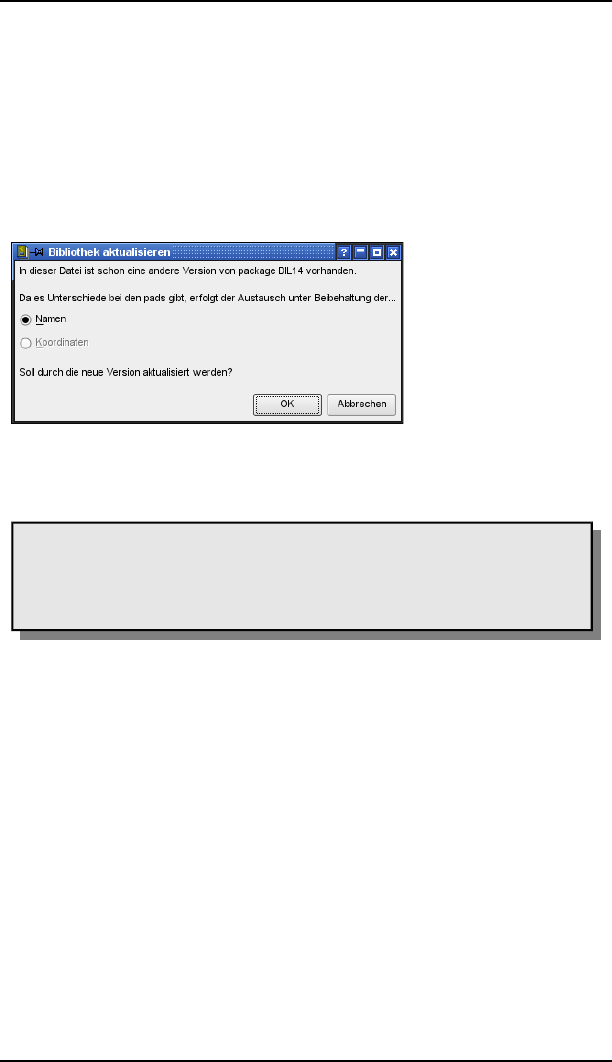
8 Bauteilentwurf an Beispielen erklärt
Zusammenstellen eigener Bibliotheken
Durch die vorher angesprochenen Methoden, Bibliothekselemente zu
kopieren, ist es sehr einfach, eigene Bibliotheken mit ausgesuchten Inhalten
zusammenzustellen.
Ordnet man Control Panel und Bibliotheks-Editor-Fenster nebeneinander an,
kann man einfach beim Durchsehen der Bibliotheksinhalte im Control Panel
einzelne Elemente mit Drag&Drop oder über das Kontextmenü (In Bibliothek
kopieren) des jeweiligen Device- bzw. Package-Eintrags eine eigene
Bibliothek zusammen stellen.
➢
Abfrage des Update-Modus
Bibliothekselemente löschen und umbenennen
Am einfachsten ist es, im Inhaltsverzeichnis der Bibliothek Objekte
umzubenennen oder zu löschen. Mit einem Rechtsklick auf ein Objekt
öffnet sich das Kontextmenü in dem Sie den entsprechenden Eintrag
wählen.
Devices, Symbole und Packages lassen sich mit dem REMOVE-Befehl aus der
Bibliothek entfernen. Das Anlegen eines neuen Bibliothekselements kann
nicht mit UNDO rückgängig gemacht werden.
Beispiel:
Sie wollen das Package mit dem Namen DIL16 löschen.
Gehen Sie in das Menü Bibliothek/Löschen.... Es öffnet sich ein Dialogfeld in
das Sie den Namen des zu löschenden Objekts eingeben.
Das geht auch direkt in der Kommandozeile:
>3B,'5
Packages und Symbole können nur gelöscht werden, wenn sie nicht in einem
Device verwendet werden. Ansonsten gibt EAGLE die Meldung Das Package
wird verwendet! bzw. Das Symbol wird verwendet! aus. Das entsprechende De-
vice muss vorher gelöscht werden beziehungsweise das entsprechende
Package oder Symbol aus dem Device(-Set) entfernt werden.
302

8.17 Bibliotheken und Bauteile verwalten
Wollen Sie ein Bibliothekselement umbenennen, verwenden Sie den Befehl
RENAME. Öffnen Sie zunächst das Editor-Fenster mit dem entsprechenden
Element , das umbenannt werden soll. Wählen Sie den Befehl über das Menü
Bibliothek/Umbenennen und geben Sie den neuen Namen in das geöffnete
Dialogfeld ein.
Das geht zum Beispiel auch direkt in der Kommandozeile:
*%>,'5,'5
Das Package DIL16 erhält den neuen Namen DIL-16.
Der Device-, Symbol- und Package-Name darf auch mit Extension (.dev, .sym,
.pac) angegeben werden, zum Beispiel:
>3B,'5)%.
In diesem Fall ist es nicht notwendig, vorher in den entsprechenden
Editiermodus zu wechseln.
Packages in Bibliotheken aktualisieren
Wie schon vorher im Abschnitt Kopieren von Bauteilen erwähnt, kann man
Packages von einer Bibliothek in eine andere kopieren. Dabei wird ein schon
vorhandenes Package durch das andere ersetzt.
Jede Bibliothek enthält Packages, die man zur Device-Definition benötigt. In
vielen Bibliotheken findet man immer wieder dieselben Bauformen. Um alle
in den verschiedenen Bibliotheken einheitlich zu halten, ist es möglich mit
Hilfe des UPDATE-Befehls alle Packages in einer Bibliothek durch die einer
anderen zu ersetzen. Existiert ein Bauteil mit passendem Namen, wird es
durch die aktuelle Definition ersetzt.
Wenn Sie besondere Anforderungen an Packages haben, können Sie diese
beispielsweise in eigenen Package- oder SMD-Bibliotheken definieren. Mit
dem UPDATE-Befehl kann man sie einfach auf andere Bibliotheken
übertragen.
Öffnen Sie dazu die Bibliothek, die aktualisiert werden soll, und wählen Sie
den Menüpunkt Bibliothek/Aktualisieren.... Selektieren Sie die Bibliothek aus
der die Packages übernommen werden sollen.
Nach Beenden des Vorgangs meldet EAGLE in der Statuszeile des Bibliotheks-
Editor Update: beendet - Bibliothek verändert!
Wurde nichts ersetzt, meldet EAGLE: Update: beendet - nichts zu tun.
Alternativ kann man den Befehl auch in der Kommandozeile eingeben.
Enthält beispielsweise die Bibliothek ref-packages.lbr Packages, die
übernommen werden sollen, tippen Sie:
),%-L!
Sollen aus verschiedenen Bibliotheken Packages übernommen werden, kann
man diese hintereinander angeben:
),%-L-!#!-
303

8 Bauteilentwurf an Beispielen erklärt
Möchten Sie nur ein einzelnes Package aktualisieren, geben Sie direkt den
Packagenamen an:
),%354-L!
Die Dateierweiterung .lbr muss nicht angegeben werden. Es kann auch der
vollständige Pfad zur Bibliothek angegeben werden. Siehe dazu die Hinweise
zum COPY-Befehl auf Seite 301.
304

Kapitel 9
Erstellen der Fertigungsunterlagen
Die Datenausgabe für die Platinenherstellung erfolgt über den CAM-
Prozessor. Der Leiterplattenhersteller verwendet zur Fertigung der Platine
üblicherweise Bohrdaten im Excellon-Format und Plotdaten im Gerber-
Format. Wie diese Daten erzeugt werden und welche Daten Sie an den
Leiterplattenhersteller weitergeben müssen, erfahren Sie in diesem Kapitel.
Viele Leiterplattenhersteller erzeugen die Plotdaten mit EAGLE selbst, so dass
Sie dann nur die Boarddatei weitergeben und sich nicht um das Erstellen der
Fertigungsdaten kümmern müssen. Eine Auswahl solcher Unternehmen
finden Sie zum Beispiel auf unseren Internet-Seiten.
Mit Hilfe von pcb-service.ulp können Sie sich über element14.com ein Angebot
von Partnern von Farnell/Newark zur Leiterplattenfertigung erstellen lassen.
Basierend auf Ihr Layout und den Design-Regeln werden Kenngrößen zur
Fertigung der Leiterplatte ermittelt, wie zum Beispiel Platinengröße, kleinster
Bohrdurchmesser usw.
Ihr Design sollte möglichst vollständig und ein erfolgreicher DRC
durchgeführt worden sein. Durch Klicken auf den Link unten im ULP-Fenster
gelangen Sie zur Angebotsseite von element14, wo diese Parameter
übernommen werden (Login erforderlich). Mit wenigen Schritten erhalten
Sie so ein Angebot zur Fertigung Ihres Boards.
Wenn Ihr Platinenhersteller nicht darauf eingerichtet ist, EAGLE-Board-
Dateien direkt zu verarbeiten, erfahren Sie in den nächsten Abschnitten, wie
die Ausgabe funktioniert und auf was Sie dabei achten sollten.
Auf CadSofts Internet-Seiten und in Ihrer EAGLE-Installation gibt es viele
User-Language-Programme, die beim Erstellen von Fertigungsdaten aller Art
nützlich sein können, etwa zur Ausgabe von Daten für Klebemasken, zur
Berechnung von Fräskonturen oder zum Ausgeben von Bestückungsdaten.
9.1 Welche Daten braucht man zur
Platinenfertigung?
Der Leiterplattenhersteller braucht beim Fertigungsprozess der Platine für
jeden Arbeitsschritt eine spezielle Datei mit Plot- oder Bohrinformationen.
Beispielsweise je eine Datei für die Kupferlagen, für den Bestückungsdruck,
die Lötstopmaske, die Lotpastenmaske, für eine Veredelungsschicht (z. B.
Goldkontakte), möglicherweise eine Klebemaske für SMD-Bauteile oder
305

9 Erstellen der Fertigungsunterlagen
Fräsdaten für Ausbrüche in der Platine.
Bei zweiseitig bestückten Platinen braucht er den Bestückungsdruck, oder bei
SMD-Bauteilen die Lotpastenmaske oder eine Klebemaske jeweils für oben
und unten.
Zusätzlich benötigt er eine separate Datei mit Bohrdaten.
Will man eine Prototyp-Platine fräsen, müssen die Fräskonturen zuerst
berechnet und dann für die Maschine geeignet ausgegeben werden.
Soll die Platine automatisch bestückt oder getestet werden, benötigt man
weitere Daten in geeigneten Formaten.
Auch eine Stückliste oder eine Legende mit der Zuordnung von Bohrsymbol
zu Bohrdurchmesser kann nützlich sein.
Gerber-Plotdaten
Plotdaten für die Platinenherstellung werden meist im Gerber-Format
erzeugt. Das Gerber-Format gibt es in verschiedenen Dialekten, wobei derzeit
das sogenannte Extended-Gerber-Format oder auch Gerber-RS-274X (kurz nur
RS-274X) am gebräuchlichsten ist. Im CAM-Prozessor verwendet man dafür
den Treiber (Device) GERBER_RS274X.
Es kann auch sein, dass der Leiterplattenhersteller mit dem etwas älteren
Format RS-274D arbeitet. In diesem Fall muss man im CAM-Prozessor die
Treiber GERBERAUTO und GERBER zur Datenerstellung verwenden.
Gerberdaten bestehen im Prinzip aus zwei Teilen:
Aus einer sogenannten Blendentabelle oder auch Wheel-Datei (eine besondere
Werkzeugtabelle) und den eigentlichen Plotdaten, die die Koordinaten und
Angaben über die Verfahrwege des Gerber-Plotters enthalten.
Informieren Sie sich vorher beim Leiterplatten-Hersteller welches Gerber-
Format er bevorzugt. Üblicherweise wird Extended-Gerber bevorzugt
GERBER_RS274X
Dieser Treiber erzeugt das Extended-Gerber-Format (RS-274X) und vereinigt
Blendentabelle und zugehörige Plotdaten in einer gemeinsamen Datei. Mit
dem Treiber GERBER_RS274X erzeugt man einfach die einzelnen Gerber-
Dateien und gibt diese an den Platinenhersteller weiter. Das ist die für Sie
derzeit einfachste Methode, Gerberdaten zu erstellen.
Der Extended-Gerber-Treiber GERBER_RS-274X hat eine Auflösung von
1/100.000 inch (Datenformat: 2.5, inch).
Alternativ dazu gibt es
GERBER_RS274X_24 1/10.000 inch, Datenformat 2.4, inch
GERBER_RS274X_26 1/1.000.000 inch, Datenformat 2.6, inch
GERBER_RS274X_33MM 1/1000 mm, Datenformat 3.3, mm
306

9.1 Welche Daten braucht man zur Platinenfertigung?
GERBERAUTO und GERBER
Das etwas ältere RS-274D-Format benötigt eine separate Blendentabelle für
alle Gerberdateien, die für eine Platine erzeugt werden sollen.
Zuerst lässt man mit dem Treiber GERBERAUTO die Blendentabelle (Wheel-
Datei) erzeugen. Dabei handelt es sich um die Werkzeugtabelle, die Form
und Größe der Blenden (Werkzeuge) des Gerber-Plotters definiert. In dieser
Tabelle müssen alle Blendendefinitionen enthalten sein, die anschließend
beim Erzeugen der einzelnen Gerberdateien benötigt werden.
Beim anschließenden Ausgeben der einzelnen Gerberdateien mit dem Device
GERBER verweist man auf die zuvor mit dem Treiber GERBERAUTO erstellte
Blendentabelle.
Die Treiber GERBER und GERBERAUTO haben eine Auflösung von 1/10.000
inch. Alternativen dazu mit geringerer Genauigkeit sind GERBER_23 und
GEBRERAUTO_23. Auflösung 1/1.000 inch, Datenformat: 2.3 inch
Bohrdaten
Die Erstellung von Bohrdaten entspricht in vielem der Ausgabe von
Plotdaten. Als Ausgabetreiber kommen im CAM-Prozessor üblicherweise die
Formate Excellon oder Sieb&Meyer 1000 bzw. 3000 zum Einsatz. Excellon ist
das gebräuchlichste Format.
Im einfachsten Fall werden alle Bohrungen der Platine gemeinsam in eine
Datei ausgegeben.
Will man durchkontaktierte von nicht-durchkontaktierten Bohrungen
unterscheiden, muss man zwei Bohrdateien erzeugen. EAGLE unterscheidet
die durchkontaktierten Bohrungen von Pads und Vias im Layer 44, Drills, von
den nicht-durchkontaktierten im Layer 45, Holes, die man mit dem Befehl
HOLE platziert hat.
Wenn man eine Multilayer-Platine mit Blind- und/oder Buried-Vias und den
daraus resultierenden unterschiedlichen Bohrlängen hat, kümmert sich der
CAM-Prozessor automatisch um die verschiedenen Bohrlängen. Für jede
Bohrlänge wird eine eigene Datei mit den relevanten Bohrdaten erzeugt.
Weitere Informationen dazu finden Sie im Kapitel 9.5 ab Seite 321.
EXCELLON
Mit diesem Treiber erzeugt der CAM-Prozessor eine Datei, die Bohrertabelle
und Bohrkoordinaten gemeinsam enthält. Das ist der übliche und schnellste
Weg, Bohrdaten zu erzeugen.
Die Standardauflösung des Treibers beträgt 1/100.000 inch. Es werden keine
führenden Nullen ausgegeben (Datenformat: 2.5, inch).
Alternativen dazu:
EXCELLON_24 1/10.000 inch, Datenformat: 2.4, inch
EXCELLON_26 1/1.000.000 inch, Datenformat: 2.6, inch
EXCELLON_33MM 1/1.000 mm, Datenformat: 3.3, mm
307

9 Erstellen der Fertigungsunterlagen
EXCELLON_RACK
Diesen Treiber verwendet man, wenn die Bohrertabelle und die
Bohrkoordinaten auf Wunsch des Leiterplattenherstellers in separaten
Dateien sein sollen. In älteren EAGLE-Versionen war dieses Verfahren
Standard. Das Datenformat ist 2.4, inch.
Man erstellt zunächst im Layout-Editor mit dem ULP drillcfg.ulp eine
Bohrertabelle (Rack-Datei) und verweist im CAM-Prozessor bei der Ausgabe
der Bohrdaten auf diese Tabelle. Der Leiterplattenhersteller erhält in diesem
Fall die Bohrerkonfigurationsdatei und die Datei mit den Bohrkoordinaten.
Unterscheiden Sie zwischen durchkontaktierten und nicht-durchkontaktierten
Bohrungen, müssen Sie eine Bohrertabelle und zwei Dateien mit
Bohrkoordinaten (einmal für Drills, einmal für Holes) weitergeben.
SM1000 und SM3000
Diese Treiber erzeugen Bohrdaten im Format Sieb&Meyer 1000 bzw. 3000.
SM1000 hat eine Auflösung von 1/100 mm, SM 3000 von 1/1000 mm.
Die Datenausgabe funktioniert genauso wie mit EXCELLON_RACK. Zuerst
erzeugt man mit drillcfg.ulp eine Bohrertabelle, anschließend mit dem CAM-
Prozessor unter Angabe der Bohrertabelle die Bohrdaten.
Weitere Bohrdaten-Treiber
Der CAM-Prozessor stellt noch zwei weitere Treiber zur Erzeugung von
Bohrdaten zur Verfügung:
GERBDRL erzeugt Gerber-Drill-Code. Auch hier braucht man eine separate
Bohrertabelle (RUN drillcfg.ulp).
SMS68 ist ein weiterer Treiber bei dem die Ausgabe in einem an HPGL
angelehnten Format erfolgt.
Prototypenfertigung mit einer Fräsmaschine
Zur Herstellung eines Prototypen gibt es verschiedene User-Language-
Programme, die Konturdaten für eine Fräsmaschine oder einen Fräs-Bohr-
Plotter erzeugen können.
outlines.ulp
Ein einfaches ULP zur Fräsdatenberechnung ist outlines.ulp. Starten Sie das
ULP mit dem RUN-Befehl. Geben Sie im ULP-Dialog den Layer an, für den die
Fräsdaten erzeugt werden sollen, wählen Sie einen Wert für den
Durchmesser des Fräswerkzeugs (Width) und bestimmen Sie das
Ausgabeformat (Script oder HPGL).
Mit der Script-Option kann man die Konturdaten über den SCRIPT-Befehl ins
Board importieren. So kann man im Layout-Editor die berechneten Konturen
überprüfen und, wenn nötig, modifizieren.
Anschließend gibt man den Layer, in dem die Verfahrwege gezeichnet
wurden, über den CAM-Prozessor, beispielsweise mit dem Treiber HPGL oder
PS (Postscript) oder mit einem der Gerber-Treiber, aus.
308

9.1 Welche Daten braucht man zur Platinenfertigung?
Weitere Informationen zu outlines.ulp finden Sie in der EAGLE-Hilfe-Funktion
unter dem Stichwort Konturdaten.
mill-outlines.ulp
Ein weiteres User-Language-Programm zum Erzeugen von Kontur- und
Bohrdaten mit der Möglichkeit, verschiedene Parameter und Optionen zu
wählen, ist mill-outlines.ulp. Starten Sie es einfach über den RUN-Befehl im
Layout-Editor. Das ULP bietet eine direkte Hilfe-Funktion.
Auch bei diesem Programm kann man zum Beispiel direkt CNC- oder HPGL-
Daten ausgeben oder eine Script-Datei erzeugen lassen, die man mit Hilfe des
SCRIPT-Befehls ins Layout einlesen kann. Die Fräsdaten können bei Bedarf
modifiziert und dann über den CAM-Prozessor generiert werden.
Film-Erstellung mit PostScript-Dateien
Eine qualitativ hochwertige Alternative zu Gerber ist die Erzeugung von
Daten für Postscript-fähige Raster-Plotter. Der belichtete Film dient dann als
Vorlage für die Belichtung der Platine.
Der CAM-Prozessor erzeugt mit dem Treiber PS Dateien im PostScript-
Format, die direkt von einschlägigen Service-Unternehmen, die meist im
Druckbereich angesiedelt sind, verarbeitet werden können.
Für PostScript-Belichter sind im CAM-Prozessor die Werte Höhe und Breite
sehr groß (z. B. 100 x 100 [inch]) zu wählen, damit die Zeichnung nicht auf
mehrere Seiten aufgeteilt wird.
Zur Ausgabe der einzelnen Filme werden die entsprechenden Layer (genauso
wie bei der Gerber-Ausgabe) eingeblendet und in Dateien ausgegeben. Die
Daten werden dann an den Belichtungsservice geschickt.
Filme, die sich auf die Bottom-Seite beziehen, sind in der Regel gespiegelt
auszugeben (Option Spiegeln im CAM-Prozessor). Damit erreicht man, dass
die Schichtseite der Folie direkt auf der zu belichtenden Kupferschicht zu
liegen kommt.
Der Treiber EPS erzeugt Encapsulated-PostScript-Files, die Sie in Desktop-
Publishing-Programmen weiter verwenden können.
Folienerstellung über einen Drucker
Für die Fertigung von einfachere Platinen kann man mit einem Laser- oder
Tintenstrahldrucker eine Folie bedrucken. Diese Methode wird in vielen
Fällen von Hobbyanwendern zur schnellen und kostengünstigen Herstellung
einer Musterplatine angewandt. Man druckt dabei mit dem PRINT-Befehl.
Die Layer, die im Layout-Editor zum Zeitpunkt des Ausdrucks sichtbar sind,
werden gedruckt. Für Folien sollten die beiden Optionen Schwarz und Gefüllt
aktiviert sein.
Die Bohrlöcher von Pads und Vias sind im Ausdruck sichtbar. So erkennt man
beim Bohren der Löcher von Hand die Position. Um eine gute Zentrierung
des Bohrers zu erhalten, sollte die Öffnung des Pads oder Vias nicht zu groß
309

9 Erstellen der Fertigungsunterlagen
sein. Man kann sich hier mit dem User-Language-Programm drill-aid.ulp
behelfen. Vor dem Ausdrucken gestartet, zeichnet es in einem eigenen Layer
einen Ring innerhalb des Bohrloches der einen vorgegebenen Durchmesser,
üblicherweise 0,3 bis 0,4 mm, offen hält. Dieser Layer muss beim Ausdruck
zusätzlich eingeschaltet sein.
Daten für Bestückungs- und Testautomaten
EAGLE bringt einige ULPs mit, die es ermöglichen, Daten für verschiedene
Bestückungsautomaten und In-Circuit-Testautomaten zu erzeugen. Im ULP-
Verzeichnis finden Sie verschiedene Programme.
Die Beschreibung eines ULPs sehen Sie direkt im EAGLE-Control-Panel,
indem Sie in der Baum-Ansicht den Zweig User-Language-Programme
aufklappen und das gewünschte ULP mit der Maus anwählen. Rechts
erscheint die Beschreibung. Man kann die ULP-Datei auch mit einem
Texteditor öffnen. Üblicherweise findet man am Anfang der Datei die
zugehörige Beschreibung.
ULPs für Bestückungsautomaten (Auswahl):
mount.ulp Erzeugt eine Datei mit Mittelpunktskoordinaten
aller Bauteile
mountsmd.ulp Mittelpunktskoordinaten für SMD-Bauteile, je
eine Datei für Ober- und Unterseite
ULPs für Testautomaten (Auswahl):
dif40.ulp DIF-4.0-Format von Digitaltest
fabmaster.ulp Fabmaster-Format FATF REV 11.1
gencad.ulp GenCAD-Format für Teradyne/GenRad
In-Circuit-Tester
unidat.ulp UNIDAT-Format
Führen Sie den RUN-Befehl im Layout-Editor-Fenster aus, um eines dieser
User-Language-Programme zu starten.
Eine Vielzahl von User-Language-Programmen finden Sie im Internet unter
http://cadsoft.io/resources/.
Dokumentationsunterlagen
Viele Unterlagen können mit Hilfe von User-Language-Programmen erzeugt
werden. Beachten Sie auch die zahlreichen Programme, die im Download-
Bereich auf unserem Web-Server zur Verfügung gestellt werden. Gerade das
bom.ulp zur Stücklistenerzeugung wurde von vielen Anwendern als Basis für
Weiterentwicklungen genommen.
310
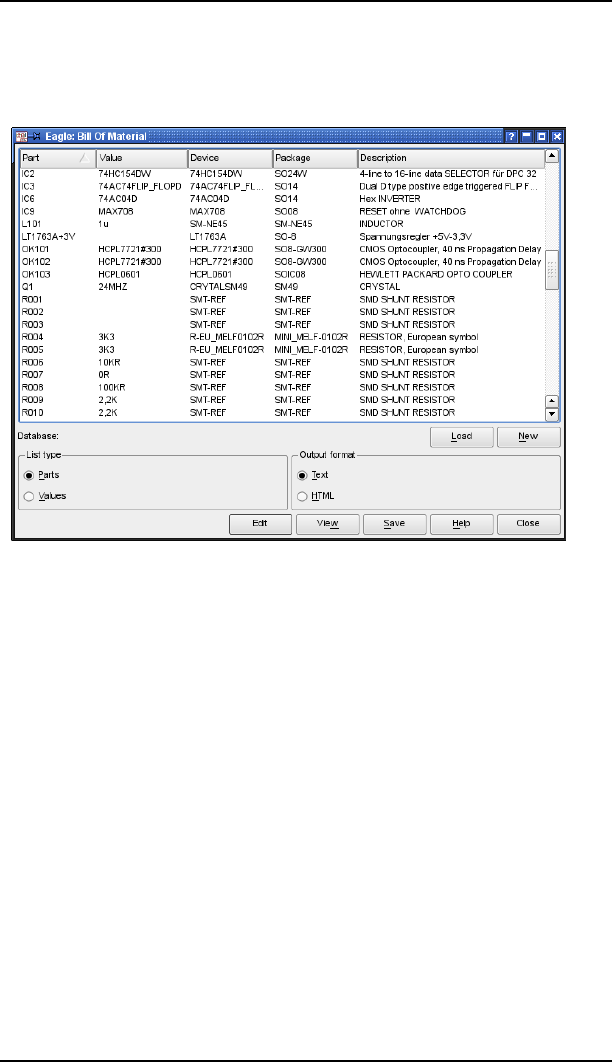
9.1 Welche Daten braucht man zur Platinenfertigung?
Stückliste
Die Stückliste wird über das bom.ulp erzeugt. Starten Sie es im Schaltplan-
Editor über den RUN-Befehl. Es öffnet sich das Fenster EAGLE Stückliste mit
der Bauteile-Übersicht.
➢
bom.ulp: Dialog-Fenster
Es ist möglich, zusätzliche Informationen aus einer Datenbankdatei in die
Stückliste zu importieren (Laden) oder eine neue Datenbank mit eigenen
Eigenschaften (z. B. Hersteller, Lagernummer, Materialnummer, Preis) zu
erzeugen (Neu). Weitere Details zur aktuellen Version des ULPs erfahren Sie
über die Hilfe-Schaltfläche.
Eine einfache Stückliste für den Schaltplan, sowie auch für eine Platine ohne
Schaltplan, kann man über den EXPORT-Befehl, Option Partlist erzeugen.
Bohrplan
Zur optischen Kontrolle der Bohrungen kann man einen Bohrplan
ausdrucken oder davon eine PDF-Datei erstellen, der für unterschiedliche
Bohrdurchmesser unterschiedliche Symbole enthält. EAGLE kennt 19
verschiedene Symbole. Davon sind 18 bestimmten Durchmessern zugeordnet.
Eines, das Durchmesserzeichen (Ø), erscheint bei Bohrdurchmessern, für die
kein eigenes Symbol definiert ist. Die Symbole erscheinen in den Layern 44
Drills und 45 Holes an den Stellen, an denen sich Pads oder Vias bzw. Holes
befinden.
Die Zuordnung der Symbole zu den Bohrdurchmessern definiert man im
Optionen/Einstellungen/Bohrsymbole-Dialog des Layout-Editors.
311
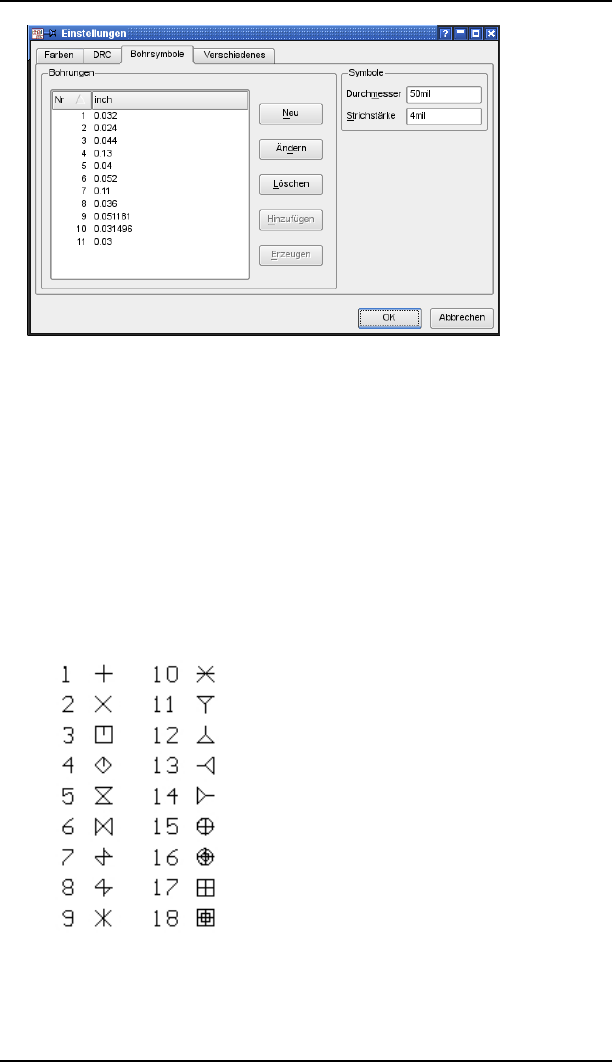
9 Erstellen der Fertigungsunterlagen
Über die Schaltflächen Neu, Ändern, Löschen und Hinzufügen kann man eine
neue Tabelle erstellen, einzelne Einträge modifizieren, löschen oder neue
hinzufügen.
Mit Erzeugen extrahiert man aus dem Layout alle Bohrdurchmesser und
ordnet sie automatisch einer Bohrsymbolnummer zu. Durchmesser und
Strichstärke bestimmen das Aussehen des Bohrsymbols am Bildschirm und
beim Ausdruck.
Oben im Bild ist beispielsweise das Bohrsymbol 1 einer Bohrung mit dem
Durchmesser 0.01 inch zugeordnet. In der folgenden Abbildung sehen Sie,
wie das zugehörige Bohrsymbol im Layer 44 Drills bzw. 45 Holes im Layout-
Editor dargestellt wird. Das Bohrsymbol 1 sieht aus wie ein Plus-Zeichen (+).
312
➢
Dialog zur Konfiguration der Bohrsymbole
➢
Zuordnung der Bohrsymbole

9.1 Welche Daten braucht man zur Platinenfertigung?
Die Zuordnung der Bohrsymbole wird in der benutzerspezifischen Datei
eaglerc.usr unter Windows bzw. in .eaglrc unter Linux und Mac gespeichert.
Bohrerlegende
Um Bohrsymbolzuordnung zu dokumentieren, gibt es ein praktisches User-
Language-Programm, das es erlaubt eine Bohrerlegende zu erzeugen.
Dazu ist das drill-legend.ulp geeignet.
Zuerst lässt man über das Menü Optionen/Einstellungen/Bohrsymbole mit der
Schaltfläche Erzeugen automatisch die Zuordnung der Bohrsymbole zu den
im Layout verwendeten Bohrdurchmessern generieren.
Anschließend starten Sie das drill-legend.ulp. Dieses erzeugt im neu kreierten
Layer 144 eine Tabelle und zeichnet an den entsprechenden Positionen die
Bohrsymbole. Für einen Ausdruck blendet man den Layer 144 und evtl. auch
Layer 20 Dimension ein.
Will man die generierten Symbole und die Tabelle wieder entfernen, kann
man das ganz einfach mit GROUP und DELETE im Layer 144.
Projekte mit Bestückungsvarianten
Der CAM-Prozessor erzeugt grundsätzlich Daten für die Bestückungsvariante
mit der die Boarddatei gespeichert wurde. Unten im CAM-Prozessor-Fenster
wird neben dem Dateinamen der Boarddatei auch die gewählte
Bestückungsvariante angezeigt.
Möchten Sie für eine andere Bestückungsvariante Daten erzeugen, sollten Sie
zunächst im Schaltplan des Projekts die gewünschte Variante auswählen und
Schaltplan- und Boarddatei speichern. Starten Sie dann den CAM-Prozessor
erneut.
Wenn Sie den CAM-Prozessor über die Kommandozeile (Eingabeauf-
forderung, Terminal-Fenster...) starten (eagle -X) brauchen Sie die Option -A
um die Bestückungsvariante anzugeben. Mehr Informationen zu den
Kommandozeilenoptionen finden Sie im Anhang ab Seite 337.
9.2 Regeln, die Zeit und Geld sparen
Jeder Layer sollte unbedingt eindeutig gekennzeichnet sein
(z. B. BS für Bestückungsseite, LS für Lötseite).
Es kann sinnvoll sein, Passermarken, die z. B. im Layer 49 Reference
definiert werden, zu verwenden. Beim Erstellen der Fertigungsdaten
werden diese zusammen mit den Signallayern ausgegeben. Fragen Sie
hierzu Ihren Leiterplattenhersteller. Passermarken finden Sie in
marks.lbr. Für eine genaue Fixierung der einzelnen Lagen beim
Fertigungsprozess sind im Board drei Passermarken üblich.
Aus Kostengründen sollten Sie Engstellen unter 0,2 mm vermeiden.
Üblicherweise wird im Layer 20 Dimension eine geschlossene
Platinenkontur gezeichnet, die als Maß für die Platine verwendet
wird. Man könnte auch Winkel an den Ecken der einzelnen
313

9 Erstellen der Fertigungsunterlagen
Signallayer einzeichnen. Klären Sie mit dem Leiterplattenhersteller,
was bevorzugt wird.
Wenn Ihre Platine Ausfräsungen hat, klären Sie bitte mit dem
Leiterplattenhersteller, in welchem Layer diese gezeichnet werden
sollen. Siehe auch Seite 320.
Grundsätzlich sollten Sie mindestens einen 2 mm breiten Rand der
Platine von Kupfer freihalten. So vermeiden Sie bei Multilayer-
Platinen auch mögliche Kurzschlüsse zwischen Innenlagen, die über
die Außenkante der Platine entstehen können. Bei Versorgungslagen
von Multilayer-Platinen, die invertiert geplottet werden, erreichen Sie
das, indem Sie einen Wire am Rand der Platine einzeichnen.
Achten Sie darauf, dass die Strichstärke für Polygone nicht zu klein
gewählt oder gar auf 0 gesetzt ist. Das führt zu riesigen Datenmengen
und zu Problemen beim Fertigen der Leiterplatte.
Wie schon beim TEXT-Befehl erwähnt, sollten Texte in Kupferlayern
immer mit Vektor-Font geschrieben werden. Nur so ist sichergestellt,
dass die Texte auf der Platine genauso aussehen, wie sie im Layout-
Editor dargestellt werden.
Um ganz sicher zu gehen, können Sie die Optionen Immer Vektor-
Schrift und In diese Zeichnung einprägen im Menü
Optionen/Benutzeroberfläche aktivieren bevor Sie die Boarddatei an
den Leiterplattenhersteller weitergeben.
Der Vollständigkeit halber sei an dieser Stelle nochmals darauf
hingewiesen, dass bei Multilayer-Platinen mit Blind-, Buried- oder
Micro-Vias alle Fragen bezüglich Layer-Aufbau, Schichtdicken und
Bohrdurchmesser vorher zu klären sind.
Geben Sie dem Platinenhersteller eine Textdatei mit Hinweisen zu
eventuellen Besonderheiten der Platine mit. Beispielsweise
Informationen über die verwendeten Layer, eventuelle Fräskonturen
usw. Das spart Zeit und möglichen Ärger.
9.3 Datenausgabe im Schnelldurchgang
Der CAM-Prozessor stellt einen Job-Mechanismus zur Verfügung, mit dessen
Hilfe die gesamte Erstellung der Ausgabedaten für eine Platine automatisiert
werden kann. Es ist möglich, mit einem einzigen Mausklick sämtliche
Fertigungsdaten erzeugen zu lassen.
In der Baum-Ansicht des Control Panels (Eintrag CAM-Jobs) finden Sie eine
Übersicht mit kurzer Beschreibung der vorhandenen Jobs.
Falls Sie mit dem CAM-Prozessor noch nicht so vertraut sind, blättern Sie
bitte zurück zum Kapitel Der CAM-Prozessor auf Seite 93. Dort werden die
Grundlagen vermittelt.
314
9.3 Datenausgabe im Schnelldurchgang
Die vordefinierten Jobs gerb274x.cam und gerber.cam gehen von einer
einfachen Zweilagen-Platine aus, die einseitig bestückt wird. Es werden
die Signallagen, der Bestückungsdruck und die Lötstopmaske für oben
und unten erstellt.
Job gerb274x.cam
Das ist der Standard-Job zum Erzeugen von Fertigungsdaten im Extended-
Gerber-Format (RS274X).
So gibt man die Daten aus:
Starten Sie den CAM-Prozessor (zum Beispiel über das Menü
Datei/CAM-Prozessor).
Falls die Platinendatei noch nicht automatisch geladen wurde, öffnen
Sie diese über das Menü Datei/Öffnen/Board.
Laden Sie den vorbereiteten Job gerb274x.cam, z. B. über
Datei/Öffnen/Job.
Klicken Sie nun auf Job ausführen. Es werden fünf Dateien, die Sie an
den Leiterplattenhersteller weitergeben müssen, automatisch
nacheinander ausgegeben. Jede Gerberdatei enthält die
Plotinformationen und die zugehörige Blendendefinition.
Folgende Dateien werden erzeugt:
%N.cmp Bestückungsseite
%N.sol Lötseite
%N.plc Bestückungsdruck
%N.stc Lötstoplack Bestückungsseite
%N.sts Lötstoplack Lötseite
%N.gpi Infodatei, hier nicht relevant
%N steht als Platzhalter für den Namen der Platinendatei ohne
Dateiendung
Falls noch weitere Daten erzeugt werden sollen, z.B. eine Maske für die
Lotpaste für SMD-Bauteile, kann der Gerber-Job erweitert werden. Die
Vorgehensweise wird später in diesem Kapitel gezeigt.
315
9 Erstellen der Fertigungsunterlagen
Job excellon.cam
Die einfachste Methode, Bohrdaten zu erstellen, bietet der mitgelieferte CAM-
Job excellon.cam. Dieser erzeugt automatisch die Bohrdatei, in die auch die
Bohrertabelle integriert wird. Bei der Ausgabe werden die Layer Drills und
Holes nicht unterschieden, sondern gemeinsam ausgegeben. Üblicherweise
werden dann alle Bohrungen metallisiert.
Gehen Sie folgendermaßen vor:
Starten Sie den CAM-Prozessor (zum Beispiel über das Menü
Datei/CAM-Prozessor).
Laden Sie die Platine mit Datei/Öffnen/Board, sofern sie beim Start
nicht schon automatisch geladen wurde.
Laden Sie den mitgelieferten Job excellon.cam, z. B. über
Datei/Öffnen/Job.
Klicken Sie nun auf Job ausführen. Die Bohrdaten werden erstellt.
Excellon.cam unterscheidet nicht ob die Bohrungen durchkontaktiert
(Drills) oder nicht durchkontaktiert (Holes) werden sollen!
Folgende Dateien werden erzeugt:
%N.drd Bohrdaten
%N.dri Infodatei, kann auf Wunsch an den
LP-Hersteller weitergegeben werden
Excellon.cam ist auch für Multilayer-Platinen, auch mit Blind-, Buried- und
Micro-Vias geeignet. Es werden in diesem Falle mehrere Bohrdateien erzeugt.
Mehr Informationen dazu finden Sie im Abschnitt 9.5.
Standardmäßig werden Bohrdurchmesser in Inch angegeben. Soll die
Bohrertabelle in Millimeter erzeugt werden, kann man die Treiberdefinition
in der Datei eagle.def ändern. Wie das funktioniert, erfahren Sie im Abschnitt
Maßeinheit für die Blenden-/Bohrertabelle ab Seite 332.
316
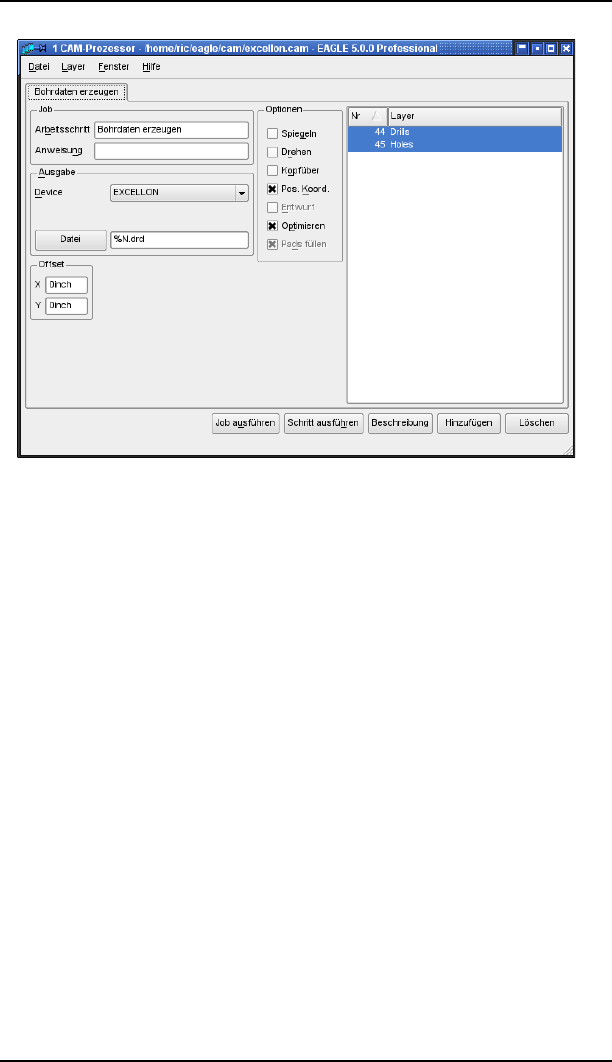
9.3 Datenausgabe im Schnelldurchgang
➢
CAM-Prozessor: Bohrdaten erzeugen mit dem Job excellon.cam
Job gerber.cam
Wenn der Leiterplattenhersteller das Extended-Gerber-Format nicht
verarbeiten kann und Gerberdaten mit separater Blendentabelle haben will,
verwenden Sie den Job gerber.cam. Dieser arbeitet mit den Treibern
GERBERAUTO und GERBER, um die Daten im Format RS-274D zu erzeugen.
So gibt man die Daten aus:
Starten Sie den CAM-Prozessor (zum Beispiel über das Menü
Datei/CAM-Prozessor oder das CAM-Prozessor-Icon im Layout-Editor).
Falls die Platinendatei noch nicht automatisch geladen wurde, öffnen
Sie diese über das Menü Datei/Öffnen/Board.
Laden Sie den vorbereiteten Job gerber.cam, z. B. über
Datei/Öffnen/Job.
Klicken Sie nun auf Job ausführen. Es werden sechs Dateien, die Sie
an den Leiterplattenhersteller weitergeben müssen, automatisch
nacheinander ausgegeben. Fünf Gerberdateien mit Plotinformationen
und die zugehörige Blendentabelle.
Im ersten Schritt wird automatisch eine Blendentabelle %N.whl
erzeugt. Es erscheinen zwei Meldungen, die sie mit OK bestätigen.
Die linke Meldung wird durch den Eintrag im Feld Anweisung erzeugt,
und erinnert Sie, die temporäre Datei $N.$$$, die beim Generieren
der Blendentabelle entsteht aber nicht benötigt wird, nachher zu
löschen.
317
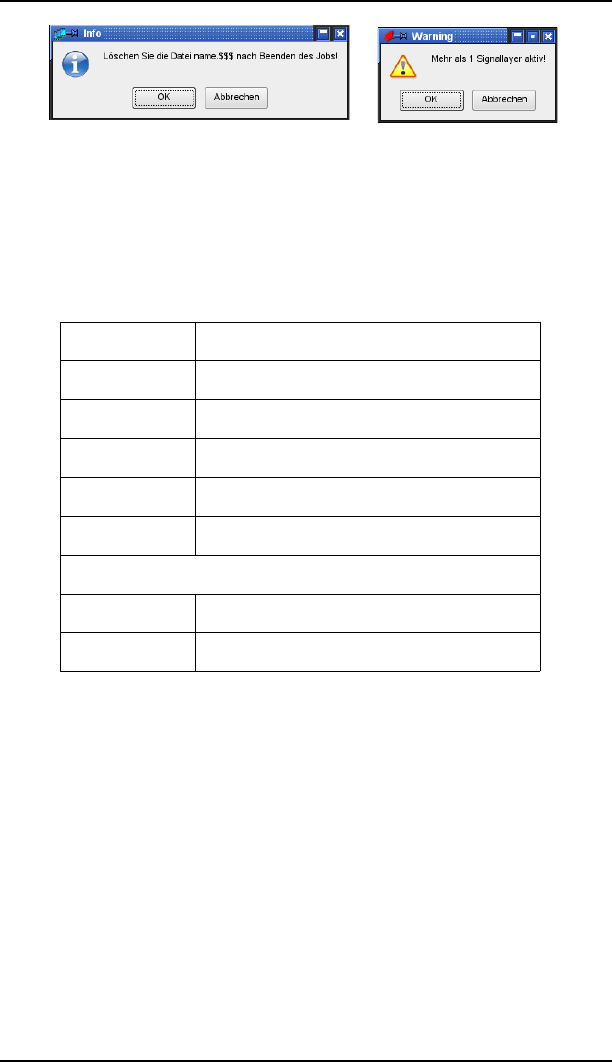
9 Erstellen der Fertigungsunterlagen
Die rechte Meldung weist darauf hin, dass mehrere Signallagen
gleichzeitig aktiv sind. Üblicherweise ist bei der Ausgabe nur eine
Signallage aktiv. Im Falle der Wheel-Erzeugung müssen aber alle
Layer gleichzeitig aktiv sein, um eine gemeinsame Blendentabelle für
alle Gerberdateien zu erhalten.
Folgende Dateien werden erzeugt:
%N.whl Blendentabelle
%N.cmp Bestückungsseite
%N.sol Lötseite
%N.plc Bestückungsdruck
%N.stc Lötstoplack Bestückungsseite
%N.sts Lötstoplack Lötseite
%N.$$$ Temporäre Datei (bitte löschen)
%N.gpi Infodatei, hier nicht relevant
9.4 Welche Dateien brauche ich für meine
Platine?
Im bisherigen Kapitel haben Sie etwas über die Grundlagen der
Datenausgabe und über die Vorgehensweise mit Hilfe von vordefinierten Jobs
für Standardplatinen erfahren. In diesem Abschnitt finden Sie eine Übersicht
der üblichen Dateien die für eine Platine erstellt werden müssen.
Dateiliste
Die einzelnen Ausgabedateien in den CAM-Jobs werden üblicherweise durch
die Dateiendungen unterschieden. Sie dürfen aber jeden beliebigen
Dateinamen verwenden.
318
➢
Meldungen beim gerber.cam
9.4 Welche Dateien brauche ich für meine Platine?
Im CAM-Prozessor hat man die Möglichkeit, verschiedene Platzhalter für die
Gestaltung der Outputdateien zu verwenden. Üblicherweise wird der Name
der Boarddatei mit einer besonderen Endung verwendet. Für den
Dateinamen der Boarddatei ohne Dateierweiterung wird %N verwendet. Man
schreibt zum Beispiel im Feld Datei unter Ausgabe: %N.cmp. Der resultierende
Dateiname setzt sich dann zusammen aus dem Namen der Boarddatei plus
der angegebenen Endung (also boardname.cmp). Auch in der Tabelle steht
%N für den Namen der geladenen Boarddatei, für die Fertigungsdaten
erzeugt werden sollen.
Dateiname Ausgewählte Layer Bezeichnung
Signallagen
❑%N.cmp 1 Top, 17 Pads, 18 Vias Bestückungsseite
❑%N.sol 16 Bottom, 17 Pads,
18Vias Lötseite
Innenlagen
❑%N.ly2 2 Route2, 17 Pads, 18
Vias
Innenlage 2
❑%N.ly3 3 Route3, 17 Pads, 18
Vias
Innenlage 3
..... ..... .....
❑%N.l15 15 Route15, 17 Pads,
18 Vias
Innenlage 15
Bestückungsdruck
❑%N.plc 21 tPlace, 25 tNames,
evtl. 20 Dimension (*)
Bestückungsdruck oben
❑%N.pls 22 bPlace, 26 bNames
evtl. 20 Dimension (*)
Bestückungsdruck
unten
Lötstopmaske
❑%N.stc 29 tStop Lötstopmaske oben
❑%N.sts 30 bStop Lötstopmaske unten
319
9 Erstellen der Fertigungsunterlagen
Lotpastenmaske (bei SMD-Bestückung)
❑%N.crc 31 tCream Lotpastenmaske oben
❑%N.crs 32 bCream Lotpastenmaske unten
Fräskonturen für Ausbrüche, Langlöcher
❑%N.mill 46 Milling (**) Metallisierte
Fräskonturen
❑%N.dim 20 Dimension (**) Nicht metallisierte
Fräskonturen
Veredelungsmasken (z.B. Vergoldung)
❑%N.fic 33 tFinish Veredelung oben
❑%N.fis 34 bFinish Veredelung unten
Klebepunkte (für große SMD-Bauteile)
❑%N.glc 35 tGlue Klebemaske oben
❑%N.gls 36 bGlue Klebemaske unten
Bohrdaten
❑%N.drd 44 Drills, 45 Holes Alle Bohrungen
Bei Unterscheidung von durchkontaktiert und nicht-durchkontaktiert
❑%N.drd 44 Drills Durchkontaktierte
Bohrungen
❑%N.hol 45 Holes Nicht durchkon-
taktierte Bohrungen
(*) Bitte klären Sie mit dem Leiterplattenhersteller, ob Sie den
Platinenumriss separat im Layer 20 ausgeben sollen oder ob dieser Layer
gemeinsam mit dem Bestückungsdruck ausgegeben werden kann.
(**) Wenn zusätzliche Ausfräsungen in der Platine sind, sollten Sie mit
dem LP-Hersteller klären, in welchem Layer (20 Dimension, 46 Milling,
oder in beiden) diese gezeichnet werden sollen!
320
9.4 Welche Dateien brauche ich für meine Platine?
Platzhalter für die Namensgestaltung für Ausgabedateien
%D{xxx} xxx steht für eine Zeichenfolge, die nur im
Namen der Datendatei eingesetzt wird
%E Dateierweiterung der geladenen Datei, ohne
den '.'
%H Home-Verzeichnis des Benutzers
%I{xxx} xxx steht für eine Zeichenfolge, die nur im
Namen der Infodatei eingesetzt wird
%L Layer-Nummern für Blind- & Buried Vias
%N Name der geladenen Datei (ohne Pfad und
Dateiendung)
%P der Verzeichnis-Pfad der geladenen
Schaltplan- oder Board-Datei
%% das Zeichen '%'
Die Platzhalter werden nur in Großbuchstaben erkannt!
Hinweis zur Gestaltung der Dateiendungen
cmp steht für Component side, also die Oberseite, und sol für Solder side, die
Unter-(Löt-)seite der Platine. Oft ist es sinnvoll, die ersten beiden Buchstaben
an die aktiven Layernamen anzulehnen. Der dritte steht mit c oder s für zur
Oberseite oder zur Unterseite gehörend.
Sie dürfen selbstverständlich auch beliebige andere Namen verwenden.
Bitte achten Sie darauf, dass sich die Erweiterungen der Ausgabedateien
eines Jobs eindeutig voneinander unterscheiden.
9.5 Besonderheiten bei Multilayer-Platinen
Bei Platinen mit Innenlagen muss man für die Erzeugung von
Fertigungsdaten wissen, wie die Innenlagen definiert sind. Handelt es sich
um eine Innenlage, in der, genauso wie im Layer Top oder Bottom,
Leiterbahnen und Polygone verwendet werden? Oder ist eine
Versorgungslage definiert, die man am $-Zeichen zu Beginn des Layernamens
erkennen kann?
321

9 Erstellen der Fertigungsunterlagen
Innenlagen
Innenlagen werden genauso behandelt wie die äußeren Signallagen.
Gemeinsam mit dem Signallayer werden die Layer Pads und Vias aktiviert.
Bei Vias mit verschiedenen Längen (Blind-, Buried-Vias) werden mit dem
Innenlayer nur die Vias ausgegeben, die auch tatsächlich in diesem Layer
vorhanden sind. Aktiviert man den Layer Vias bei der Datenausgabe ohne
einen Signallayer, werden alle Vias unabhängig von Ihrer Länge gemeinsam
ausgegeben!
Bohrdaten für Multilayer-Platinen mit Blind- und
Buried-Vias
Werden in der Platine Blind- oder Buried-Vias verwendet, erzeugt der CAM-
Prozessor für jede Via-Länge automatisch eine eigene Bohrdatei.
Die Dateiendung .drd wird um die Angabe der Via-Länge erweitert. Gibt es
beispielsweise Vias von Layer 1 nach 2, erhält die Ausgabedatei
standardmäßig die Endung .drd.0102.
Man kann die Layerangabe durch die Verwendung des Platzhalters %L auch
an anderer Stelle anordnen. Schreiben Sie beispielsweise im CAM-Prozessor-
Fenster unter Datei den Eintrag %N.%L.drd, erhält die Ausgabedatei den
Namen boardname.0102.drd.
Pads und durchgehende Vias werden in die Bohrdatei mit der Endung
.drd.0116 ausgegeben. Wurden Befestigungsbohrungen (Holes) verwendet
und der Holes-Layer bei der Ausgabe aktiviert, schreibt der CAM-Prozessor
diese Daten ebenfalls in die Datei mit der Endung .drd.0116.
Geben Sie alle diese Dateien an den Leiterplattenhersteller weiter.
Sofern Sie nicht den EXCELLON-Treiber verwenden, bekommt der
Leiterplattenhersteller zusätzlich die Bohrertabelle name.drl, die über
drillcfg.ulp erzeugt wurde.
9.6 Ausgabe-Parameter einstellen
Dieser Abschnitt beschreibt, welche Einstellungen für die Ausgabe einer
Platine oder eines Schaltplans im CAM-Prozessor getroffen werden können.
Laden Sie eine Schaltplan- oder Board-Datei über das Menü Datei/Öffnen des
CAM-Prozessors, und treffen Sie die gewünschten Einstellungen.
Das CAM-Prozessor-Fenster ist in verschiedene Bereiche (Ausgabe, Job,
Optionen, Layer, Offset usw.) unterteilt. Manche Bereiche, wie Emulation,
Toleranz, Stift, und Seite, sind nur für bestimmte Treiber oder Dateien
relevant und werden nur bei Bedarf angezeigt.
Ausgabe:
322
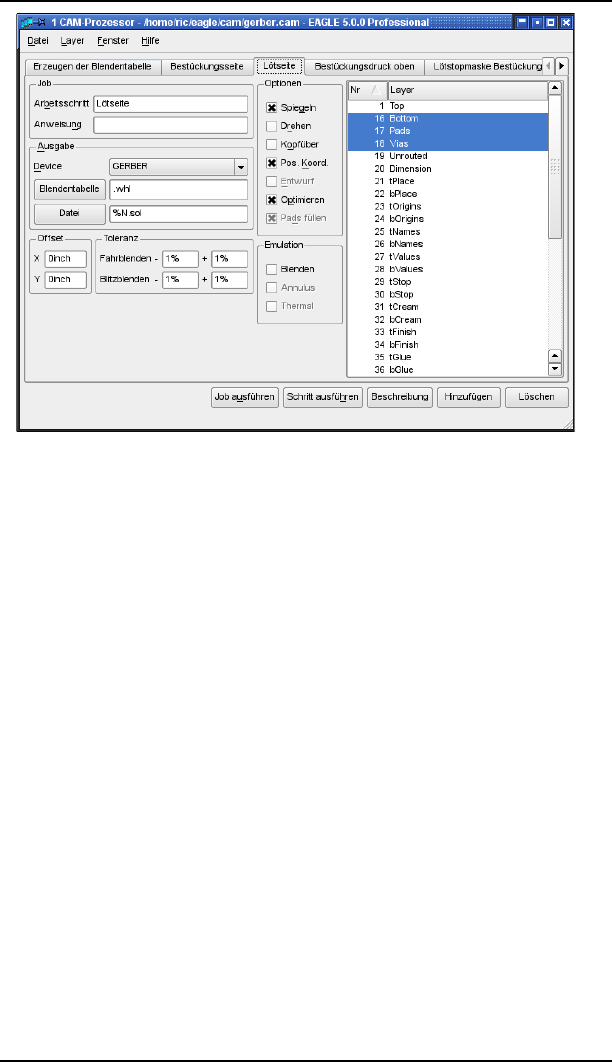
9.6 Ausgabe-Parameter einstellen
Wählen sie unter Device den Treiber für das gewünschte Ausgabegerät
bzw. Ausgabeformat.
Wählen Sie über die Schaltfläche Datei Name und Pfad der
Ausgabedatei.
Wollen Sie eine Datei auf ein bestimmtes Laufwerk ausgeben, stellen
Sie die Laufwerksbezeichnung bzw. den Pfad der Endung voran, also
z. B. d:\%N.cmp für die Ausgabe der Datei boardname.cmp in das
Wurzelverzeichnis des Laufwerks D unter Windows. Für die Linux-
oder Mac-Version gilt das ebenfalls, also z. B. /dev/hdc2/%N.cmp, um
die Datei auf Laufwerk hdc2 auszugeben.
%H kann als Platzhalter für das Home-Verzeichnis verwendet werden,
%P für den Verzeichnispfad der geladenen Datei.
Soll direkt an einen Plotter ausgegeben werden, geben Sie den Namen
der Druckerqueue, die mit der entsprechenden Schnittstelle des
Rechners verbunden ist, in UNC-Schreibweise an, z. B.
\\Servername\Plottername.
Je nach gewähltem Device kann nach einer Blendentabelle oder nach
einer Bohrertabelle gefragt werden. Wählen Sie dann den Pfad zur
Datei über die Schaltfläche aus.
Layer-Auswahl:
Wählen Sie die Layer, für die eine gemeinsame Datei erzeugt werden
soll. Klicken Sie dazu auf die Layernummern in der Liste.
Über das Menü Layer/Alle abwählen kann man zunächst alle Layer
deaktivieren.
323
➢
CAM-Prozessor: gerber.cam, Arbeitsschritt Lötseite

9 Erstellen der Fertigungsunterlagen
Mit Layer/Ausgewählte zeigen werden, im Gegensatz zu Alle zeigen,
nur die aktuell ausgewählten gezeigt.
Bei manchen Treibern (HPGL, spezielle Plotter) ist es möglich, in
einer zusätzlichen Spalte Color eine Farbnummer beziehungsweise
eine Stiftnummer zu wählen.
Optionen:
Spiegeln: Ausgabe spiegeln.
Es kann sinnvoll sein die Ausgaben, die sich auf die
Unterseite der Platine gespiegelt auszugeben.
Drehen: Die Zeichnung wird um 90 Grad gedreht.
Kopfüber: Die Zeichnung wird um 180 Grad gedreht.
Zusammen mit Drehen wird die Zeichnung um
insgesamt 270 Grad gedreht.
Pos. Koord.: Verhindert negative Koordinaten bei der Ausgabe.
Die Zeichnung wird an die Koordinatenachsen
herangeschoben, auch wenn sie schon im positiven
Koordinatenbereich ist. Negative Koordinaten führen
bei vielen Peripheriegeräten zu Fehlern! Diese Option
sollte standardmäßig immer eingeschaltet sein.
Schaltet man die Option aus, werden die Koordinaten
aus dem Layout-Editor unverändert übernommen.
Entwurf: Beschleunigte Ausgabe, bei der nur die Umrisse von
Objekten erscheinen. Diese Option ist nur bei
bestimmten Treibern (HPGL, verschiedene Plotter)
einstellbar.
Optimieren: Mit dieser Option schalten Sie die Wegoptimierung
für die Plotterausgabe ein oder aus. Sie sollte immer
eingeschaltet sein.
Pads füllen: Diese Option ist immer eingeschaltet. Nur bei den
Treibern PS und EPS ist es möglich, diese Option zu
deaktivieren. Die Bohrlöcher sind dann in den Pads und
Vias sichtbar (so wie beim Ausdruck mit PRINT).
Job:
Wenn Sie einen CAM-Job definieren, der aus mehreren Schritten
besteht, ist es sinnvoll, die einzelnen Schritte zu benennen. In der
Zeile Arbeitsschritt kann man einen Namen vergeben, der oben im Tab
angezeigt wird.
Vergeben Sie beispielsweise für einen Arbeitsschritt den Namen
Blendentabelle: Erzeugen der Blendenkonfigurationsdatei, wird nur der
Teil vor dem Doppelpunkt als Tab-Name verwendet.
324

9.6 Ausgabe-Parameter einstellen
Anweisung kann man mit einem Text versehen, wenn man vor dem
Ausführen des aktuellen Schrittes eine Meldung ausgeben möchte.
Zum Beispiel Bitte neues Blatt einlegen. Erst wenn diese Meldung
bestätigt wird, geht die Ausgabe weiter.
Offset:
Offset auf einem Blatt in x- und y-Richtung.
Es können Werte in Inch oder Millimeter eingegeben werden, zum
Beispiel 15mm oder 0.5inch.
Toleranz:
Toleranzen für Fahrblenden und Blitzblenden sind für die Gerber-
Treiber notwendig, die eine Blendentabelle verwenden (GERBER,
GERBER_23). Üblicherweise gibt man 1% in allen Feldern an.
Damit kompensiert man kleine Rundungsfehler in der Tabelle, die
beim Umrechnen von Inch in Millimeter und umgekehrt entstehen
können.
Bei Treibern für die Bohrdatenerzeugung mit separater Bohrertabelle
erscheint das Feld Bohrung. Hier gibt man eine Toleranz an, die
eventuelle Rundungsfehler beim Konvertieren von Inch in Millimeter
und umgekehrt in der Tabelle kompensiert. Es hat sich der Wert von
± 2.5% bewährt.
Emulation:
Wird die Emulation für Blenden aktiviert, nimmt das Programm
kleinere Blenden, um die Werte, die nicht in der Blendentabelle
vorhanden sind, zu emulieren. Plot-Zeiten und -Kosten steigen,
deshalb sollte man die Blenden-Emulation vermeiden, wenn es geht.
Bögen mit geraden Enden (CHANGE CAP FLAT) werden bei der
Gerber-Ausgabe immer emuliert ausgegeben, also durch dünne kurze
Linien gezeichnet.
Bögen mit runden Enden nicht (CHANGE CAP ROUND).
Auskunft darüber, ob und welche Blenden emuliert wurden, gibt die
Infodatei name.gpi.
Enthält das Layout in beliebigen Winkeln gedrehte Bauteile, muss die
Emulation aktiviert werden. Bestimmte Padformen müssen mit einer
kleineren runden Blende gezeichnet werden.
Blatt:
Angabe der Höhe und Breite des zu bedruckenden Blattes
standardmäßig in Inch. Die Angabe ist auch in Millimeter möglich,
zum Beispiel 297mm.
Stift:
Der Durchmesser des Plotter-Stiftes wird hier in Millimeter angegeben.
325

9 Erstellen der Fertigungsunterlagen
Für Plotter, die verschiedene Stift-Geschwindigkeiten unterstützen,
kann eine Angabe in cm/s erfolgen. Wird kein Wert gewählt, gilt die
Standardeinstellung des Plotters.
Seite:
Wählen Sie die Seite des Schaltplans, die ausgegeben werden soll.
9.7 Automatisierte Ausgabe mit CAM-
Prozessor-Jobs
Neuen CAM-Job definieren
Ein CAM-Job besteht aus einem oder mehreren Schritten, die es erlauben
beispielsweise einen vollständigen Satz Fertigungsdaten für eine Platine mit
wenigen Mausklicks automatisch erstellen zu lassen. Unter einem Schritt
versteht man einen Satz von Einstellungen, wie im vorherigen Abschnitt
Ausgabe-Parameter einstellen beschrieben, der die Ausgabe einer Datei
definiert.
So definieren Sie einen Job:
Starten Sie den CAM-Prozessor.
Es wird zunächst kein Job geladen, außer es existiert eine Datei mit
dem Namen eagle.cam im cam-Verzeichnis oder ein bestehender Job
wird über eine Projektdatei automatisch gestartet.
Falls noch nicht geschehen, laden Sie eine Boarddatei, für die der Job
erstellt werden soll (auch mit Schaltplänen möglich).
Als Basis laden Sie am besten einen bereits bestehenden Job, zum
Beispiel gerb274x.cam, über das Menü Datei/Öffnen/Job im CAM-
Prozessor.
Speichern Sie diesen Job unter einem neuen Namen über
Datei/Job Speichern. So bleibt der ursprüngliche Job unverändert.
Klicken Sie auf die Schaltfläche Hinzufügen.
Es wird dabei der bisher aktuelle Schritt mit seinem vollständigen
Parametersatz kopiert.
Tragen Sie im Feld Arbeitsschritt einen neuen Namen ein.
Falls Sie das wünschen, tragen Sie für den Arbeitsschritt im Feld
Anweisung eine Meldung ein, die vor der Ausführung auf dem
Bildschirm erscheinen soll.
Stellen Sie einen kompletten Parametersatz ein, also den
Ausgabetreiber (Device), die Layer, die ausgegeben werden sollen, das
Ausgabeziel (Datei), ggf. einen Skalierungsfaktor und die Optionen
(Spiegeln, Drehen, Kopfüber...).
Definieren Sie weitere Schritte auf die gleiche Weise.
Ganz wichtig: Zuerst mit Hinzufügen neuen Schritt anlegen, dann die
Parameter einstellen.
326

9.7 Automatisierte Ausgabe mit CAM-Prozessor-Jobs
Löschen Sie einen Arbeitsschritt, falls erforderlich.
Speichern Sie alle Schritte als einen gemeinsamen Job mit einem von
Ihnen gewählten Namen über das Menü Datei/Job speichern...
Alle Schritte eines Jobs werden nacheinander ausgeführt, wenn Sie auf die
Schaltfläche Job ausführen klicken.
Wenn Sie auf Schritt ausführen klicken, wird nur der angezeigte Schritt
ausgeführt.
Die Schaltfläche Beschreibung erlaubt eine Beschreibung des gesamten CAM-
Jobs. Diese wird im Control Panel angezeigt.
Job gerber.cam für Multilayer-Platinen erweitern
Für Multilayer-Platinen kann man als Grundlage den Job gerber.cam
verwenden. Man erweitert ihn einfach um die zusätzlichen Innenlagen.
Beispiel:
Sie wollen eine Platine mit SMD-Bestückung auf der Top- und Bottom-Seite,
und zwei weiteren Innenlagen, Layer 2 und Layer 15 mit einem Polygon VCC
ausgeben.
Sie brauchen den Bestückungsdruck für Ober- und Unterseite, Lötstopmaske
und Lotpastenmaske für beide Seiten.
Bevor Sie beginnen, den Job zu verändern, speichern Sie diesen unter neuem
Namen über das Menü Datei/Job speichern...
Gehen Sie so vor, wie im vorherigen Abschnitt beschrieben.
Folgende Schritte sollte der CAM-Job dann enthalten:
327
9 Erstellen der Fertigungsunterlagen
Neu Ausgabe-
datei
Ausgewählte Layer Bezeichnung
*%N.$$$
1, 2, 15, 16, 17, 18, 20,
21, 22, 25, 26, 29, 30,
31, 32
Blendentabelle .whl
erzeugen
* modifiz. Layerwahl
%N.cmp 1 Top, 17 Pads, 18 Vias Bestückungsseite
%N.l2 2 Route2, 17 Pads, 18
Vias Innenlage 2
%N.l15 15 VCC, 17 Pads, 18 Vias Innenlage 15
%N.sol 16 Bottom, 17 Pads,
18Vias Lötseite
%N.plc 21 tPlace, 25 tNames,
20 Dimension
Bestückungsdruck oben
%N.pls 22 bPlace, 26 bNames
20 Dimension
Bestückungsdruck
unten
%N.stc 29 tStop Lötstopmaske oben
%N.sts 30 bStop Lötstopmaske unten
%N.crc 31 tCream Lotpastenmaske oben
%N.crs 32 bCream Lotpastenmaske unten
Prüfen Sie jetzt nochmal, ob alle benötigten Layer zur Erzeugung der
Blendentabelle im ersten Schritt aktiv sind. Die Ausgabedatei, die im ersten
Schritt erzeugt wird, kann nicht genutzt werden. Darum sollte die Datei
boardname.$$$ gelöscht werden.
Bei allen Innenlagen müssen die Layer Pads und Vias aktiviert werden!
Fehlermeldung: Blenden fehlen
Sollte beim Starten des erweiterten CAM-Jobs die Fehlermeldung BLENDEN
FEHLEN - ES WURDE KEINE AUSGABEDATEI ERZEUGT erscheinen, finden Sie
in der Gerber-Infodatei boardname.gpi Informationen über die Ursache des
Problems.
328

9.7 Automatisierte Ausgabe mit CAM-Prozessor-Jobs
Möglicherweise sind nicht alle notwendigen Blenden definiert oder konnten
aufgrund fehlender Toleranzangaben nicht gefunden werden. Haben Sie im
Schritt Blendentabelle erzeugen auch wirklich alle benötigten Layer aktiviert?
Es könnte auch sein, dass Bauteile mit nicht runden Pads in beliebig
gedrehten Winkeln im Layout vorhanden sind. In diesem Fall muss man die
Blendenemulation einschalten.
Gerber-Infodateien
Beim Erzeugen einer Gerber-Datei wird gleichzeitig eine Infodatei mit der
Dateiendung .gpi erstellt. Diese gibt unter anderem Auskunft über die
verwendeten Blenden und über das Datenformat des Treibers.
Falls Sie einen Job für Gerberdaten definieren, der Dateien mit den
Namenserweiterungen wie in der vorherigen Tabelle vorgeschlagen erzeugt,
wird die Infodatei bei jedem Schritt überschrieben.
Wenn Sie für jede Ausgabedatei eine eigene Infodatei an Ihren Fotoplot-
Service bzw. Leiterplattenhersteller mitschicken sollen, gehen Sie wie folgt
vor:
Verwenden Sie den Platzhalter %I{xxx}, um der Infodatei einen besonderen
Namen zu geben. Zum Beispiel:
%N.xxx%I{.info}
Dabei gilt: %N steht für den Board-Namen, xxx steht für beliebige Zeichen,
die die Dateierweiterung beschreiben, %I{.info} steht für eine zusätzliche
Erweiterung des Dateinamens um .info für die Infodatei.
Die ausgegebenen Dateien erhalten dann folgende Namen:
Gerberdatei: boardname.xxx
Infodatei: boardname.xxx.info
Beispiel:
Es ist die Platine myboard.brd geladen. Im Datei-Feld ist %N.cmp%I{.info}
eingetragen. Die Ausgabedatei heißt myboard.cmp, die Infodatei heißt
myboard.cmp.info.
Die Ausgabedateien befinden sich üblicherweise im selben Verzeichnis, wie
die Board-Datei.
Bohrdatenerzeugung mit separater Bohrertabelle
Sollen die Bohrdaten in einem anderen Datenformat, zum Beispiel
Sieb&Meyer 1000 oder 3000 (SM1000, SM3000) oder im Excellon mit
separater Bohrertabelle (EXCELLON_RACK) erzeugt werden, ist es notwendig,
zuerst die Bohrertabelle (Rack-File) zu generieren.
Bohrertabelle (Rack-File) erzeugen
Diese Datei wird direkt im Layout-Editor für die Platine mit Hilfe von
drillcfg.ulp erzeugt (RUN-Befehl) und erhält den Dateinamen boardname.drl.
Es ist natürlich auch möglich, mit Hilfe des Texteditors eine Bohrertabelle zu
definieren.
329

9 Erstellen der Fertigungsunterlagen
Bei der Datenausgabe im CAM-Prozessor geben Sie im Feld Bohrertabelle nur
die Endung .drl oder den vollständigen Pfad zur Datei an.
Beispiel für eine Bohrertabelle:
55
65
996
@@
Maßangaben ohne Einheit werden als Zoll interpretiert. Man kann die Werte
auch mit Einheit, z. B. 0.010in oder 0.8mm angeben. Kommentare in
Bohrertabellen sind mit einem Strichpunkt gekennzeichnet, der entweder am
Zeilenanfang steht oder dem ein Leerzeichen vorangeht.
Job für Bohrdatenausgabe definieren
Starten Sie den CAM-Prozessor.
Laden Sie den mitgelieferten Job excellon.cam.
Ändern Sie den Ausgabetreiber in EXCELLON_RACK, SM1000 oder
SM3000 und überprüfen Sie die eingestellten Parameter. Es dürfen
nur die Layer 44 Drills und 45 Holes aktiv sein! Keine anderen Layer!
Eine Übersicht der aktiven Layer erhalten Sie über das Menü
Layer/Ausgewählte zeigen.
☞ Falls Sie durchkontaktierte Bohrungen von nicht-
durchkontaktierten Bohrungen explizit unterscheiden wollen, wählen
Sie an dieser Stelle nur den Layer 44 Drills und fügen nach dem
nächsten Punkt mit der Schaltfläche Hinzufügen einen weiteren Schritt
an, der nur den Layer 45 Holes in eine eigene Datei ausgibt.
Fragen Sie ihren Leiterplattenhersteller, ob das die bevorzugte
Methode ist.
Nach dem Verändern des Ausgabetreibers erscheint die Zeile
Bohrertabelle. Geben Sie zum Beispiel .drl an oder klicken Sie auf die
Schaltfläche, um den vollständigen Pfad zur Datei zu wählen.
☞ Bei Unterscheidung von durchkontaktiert/nicht-durchkontaktiert:
Mit Hinzufügen definieren Sie einen neuen Schritt, der nur den Layer
45 Holes in eine weitere Bohrdatei mit modifiziertem Namen ausgibt.
Eventuell .ndk für nicht-durchkontaktiert.
Speichern Sie den Job mit Datei/Job speichern unter einem neuen
Namen ab.
Erlauben Sie für die Auswahl der Bohrdurchmesser eine Toleranz, um
Rundungsfehler beim Umrechnen von Inch in Millimeter und
umgekehrt zu kompensieren. Es hat sich ein Wert von ± 2.5% als
sinnvoll erwiesen.
330

9.7 Automatisierte Ausgabe mit CAM-Prozessor-Jobs
Drill-Infodatei
Die Datei name.dri wird bei jeder Ausgabe mit einem Bohrtreiber erzeugt. Sie
enthält eine Liste der verwendeten Bohrer und weitere Informationen zum
Datenformat.
Sollte bei der Erzeugung der Bohrdaten die Fehlermeldung BOHRUNGEN
FEHLEN – ES WURDEN KEINE BOHRDATEN ERZEUGT erscheinen, finden Sie
in der Infodatei Hinweise, welche Bohrdurchmesser in der Bohrertabelle
nicht gefunden wurden. Ergänzen Sie die Tabelle entsprechend oder prüfen
Sie die angegebenen Toleranzen.
Die Datei wird in dasselbe Verzeichnis wie die Ausgabedatei geschrieben. Auf
Wunsch kann man sie an den Leiterplattenhersteller weitergeben.
9.8 Treiberdefinition in der Datei eagle.def
Die Treiber für die Ausgabegeräte sind in der Textdatei eagle.def definiert.
Dort finden Sie alle Angaben, die zur Erstellung eines eigenen Treibers
erforderlich sind. Am besten, Sie kopieren den Block für ein Ausgabegerät der
gleichen Kategorie und ändern dann die Parameter, wo es erforderlich ist.
Die Datei eagle.def finden Sie im Verzeichnis eagle/bin.
Erstellen eines eigenen Device-Treibers
Verwenden Sie bitte einen Texteditor, der keine Steuerzeichen in die Datei
einfügt, zum Beispiel den EAGLE-Texteditor.
Beispiel 1: Gerber(auto)-Treiber, Ausgabe in mm
8&7>>99:
?+)10 0)0Q
'0+_&10 00Q_
+_&5(=,6_
! +_(=,6>6_
!(+6@
!=+6@
1+__
>0"+_(Y=Y,6_G$;?H
,A+_(Y=Y,5_G$;?H
E!1+_(Y=Y,9_G$;?H
!+##
,-#!+
% +_Y!_G% -0H
0+_)0`0/_
__
_.00 E0# /99_
_.00 !/55##_
_, >0/%!0 _
_N0!!0/*0_
_370-L/_
__
8&7%3>>99:
4&7>>99
'0+_ 1 0#J-A1TJ0_
1+__"0!#!!Z
% 0% +_,Y_G% #H
331

9 Erstellen der Fertigungsunterlagen
E! % +5
>$% I+6
Beispiel 2: EXCELLON-Treiber, Ausgabe mit führenden Nullen
[EXCELLON-LZ]
Type = DrillStation
Long = "Excellon drill station"
Init = "%%\nM48\nM72\n"
Reset = "M30\n"
ResX = 10000
ResY = 10000
;Rack = ""
DrillSize = "%sC%0.4f\n" ; (Tool code, tool size)
AutoDrill = "T%02d" ; (Tool number)
FirstDrill = 1
BeginData = "%%\n"
Units = Inch
Decimals = 0
Select = "%s\n" ; (Drill code)
Drill = "X%06.0fY%06.0f\n" ; (x, y)
Info = "Drill File Info:\n"\
"\n"\
" Data Mode : Absolute\n"\
" Units : 1/10000 Inch\n"\
"\n"
Maßeinheit in der Blenden-/Bohrertabelle
Die Blendentabelle wird bei der automatischen Erstellung mit dem Treiber
GERBERAUTO einheitlich in Inch-Werten definiert.
Das ist auch für die Bohrertabelle der Fall, die automatisch bei der Erstellung
von Bohrdaten mit dem Treiber EXCELLON in die Ausgabedatei geschrieben
wird.
Falls Ihr Leiterplattenhersteller die Einheiten der Blendengrößen oder der
Bohrdurchmesser in Millimeter-Werten wünscht, können Sie das durch
Ändern des Treibers GERBER und GERBERAUTO beziehungsweise EXCELLON
erreichen.
Editieren Sie dazu mit einem Texteditor, der keine Steuerzeichen hinzufügt,
die Datei eagle.def. Suchen Sie nach der Zeile
8&7:
bzw.
8&7%3:
und fügen Sie am Ende des jeweiligen Abschnittes die Zeilen
!+
,-#!+
ein.
Beispiel:
!+##
,-#!+
332

9.8 Treiberdefinition in der Datei eagle.def
Um Probleme mit Rundungsfehlern bei der Umrechnung zu vermeiden,
sollten Sie bei der Ausgabe der Gerberdaten im CAM-Prozessor Toleranzen
von ± 1% für Fahr- und Blitz-Blenden zulassen.
Für die Bohrertabelle suchen Sie nach der Zeile
8(.''3*:
und ändern die Zeile
!+-1
in
!+##
9.9 Gerberdateien für Fotoplotter mit festem
Blendenteller
Dieser Abschnitt beschäftigt sich etwas genauer mit der Definition der
Blendentabelle. Mancher Leiterplattenhersteller verwendet vielleicht noch
einen Gerber-Plotter, der mit festem Blendenteller arbeitet. In diesem Fall
muss man die Blendentabelle an die begrenzten Möglichkeiten des Gerber-
Plotters anpassen. Dateien für Gerber-Fotoplotter mit festem Blendenteller
werden mit dem Treiber GERBER erstellt. Die vorherige Abstimmung mit
dem Leiterplattenhersteller ist dabei unerlässlich, da nur bestimmte Größen
für Pads und Leiterbahnen sinnvoll sind. Außerdem muss die für den Plotter
passende Blendentabelle von Hand erstellt werden.
Es gibt verschiedene Arten von Blenden. Sie unterscheiden sich in Größe und
Form. Allgemein üblich sind: Kreise (Round), Achtecke (Octagon), Quadrate
(Square). Zum Zeichnen von Leiterbahnen werden üblicherweise runde
Fahrblenden (Draw) verwendet.
Erstellen Sie die Konfigurationsdatei name.whl gemäß den Angaben Ihres
Service-Unternehmens mit einem Texteditor und laden Sie diese Datei dann
im CAM-Prozessor nach der Auswahl des GERBER-Treibers über das
Eingabefeld Blendentabelle. Siehe auch Abschnitt Ausgabe-Parameter einstellen
ab Seite 322.
Definieren einer Blendentabelle
Der CAM-Prozessor unterscheidet zwischen Fahrblenden (Draw), mit denen
z. B. Leitungen gezeichnet werden, und Blitzblenden (Flash), mit denen z. B.
Lötaugen belichtet werden. Es müssen auf alle Fälle Fahrblenden definiert
sein, damit Leitungen gezeichnet werden können. Wenn der Fotoplotter nicht
zwischen Fahr- und Blitzblenden unterscheidet, müssen Sie die runden oder
achteckigen Blenden zusätzlich als Draw-Blende definieren.
Folgende Blendenarten sind möglich:
Name Abmessung
333

9 Erstellen der Fertigungsunterlagen
,A ,-1#!!
0 ,-1#!!
a b
3- 0 ,-1#!!
- 'b($'b=
3" ,-1#!!($,-1#!!=
Diese Blendenformen werden im CAM-Prozessor so verwendet:
,A I#N-1"0!c
7#J0
0 c'd
a caJ!-1'd #!
3- 0 c-1 -L'd # -1
(=%#!!
- c-1 -L#!
3" cb-1'd
Beispiel einer Blendentabelle:
,6 0
,99 0 @P
, !a
,@6 !a @P
,5@ 0" P$9
,5 - $@
,55 - @$
,55 A
Der D-Code legt die Werkzeugnummer fest, nach mindestens einem
Leerzeichen folgt der Blendentyp, dann die Abmessung der Blende.
Angaben ohne Maßeinheit werden standardmäßig als Inch-Wert interpretiert.
Die Einheit kann auch angegeben werden, z. B. 0.010in oder 0.8mm.
Kommentare in Blendentabellen sind mit einem Strichpunkt gekennzeichnet,
der entweder am Zeilenanfang steht oder dem ein Leerzeichen vorangeht.
Blendenemulation
Eine Möglichkeit, eine Gerber-Datei zu erzeugen, obwohl nicht die exakten
Blenden vorhanden sind, ist das Zulassen der Blendenemulation. Der CAM-
Prozessor wählt dann eine kleinere Blende aus um größere, die nicht in der
Blendentabelle vorkommen, damit zu emulieren. Die Emulation verursacht
allerdings längere Plotzeiten und damit verbunden höhere Kosten. Deshalb
sollte man die Emulation möglichst vermeiden.
Auskunft über die verwendeten Blenden gibt die Infodatei name.gpi.
334

Kapitel 10
Anhang
10.1 Layer und Ihre Verwendung
Im Layout- und Package-Editor
50 ' 10
60 6
90 9
0
@0 @
0
0
F0 F
P0 P
50 5
550 55
560 56
590 59
50 5
5@0 5@
570Q0# ' 1
5)! )!G1 7 H
5FB! B!G-11H
5P0 'eGL "H
6,#!0 )J#!!G<!c20!HH
65 )- 7! c-L!-L0
66)- 7! c-L!-L
69 3! %fbL 0G 0#J!-1 H
63! %fbL 0G 0#J!-1 H
6@ *#! "--L0G7 *#*%>H
6*#! "--L G7 *#*%>H
6 B! 7 0GB%'H
6FB! 7 GB%'H
6P 0 'd ! 0#!L0Gc)!;B!>,!
0# H
9 0 'd ! 0#!L G!1 0H
95 .# '0 ! 0Gc>,! 0# H
96.# '0 ! Gc>,! 0# H
99 E!1 B0GI7&0!-1-1 H
9E!1 B GI7&0!-1-1 H
9@ & <#!L0Gc>,!H
9& <#!L Gc>,!H
9 ! ! %-10#J00
9F! ! %-10#J0
9P <0 gb-1c7 0
<0 gb-1c7
5 ! - gb-1c' 10
6! - gb-1c' 1
9"! - gb-1cB!
335

10 Anhang
,! ,-1L0 LJ 701G)!
B!H
@20! *-1 -1L0 LJ 701G20!H
> .*.Eb!, G<0 1I-1H
>!! 7#h
F,0-# ,0L# J0
P- )!!#LGL# M'
!AH
@5 ,0- , 7! c-L!-L0
@6,0- , 7! c-L!-L
Im Schaltplan-, Symbol- und Device-Editor
P>0! 1#>0! I)0 !
P5* ! * IGL !-1BH
P67!!! 7!!
P9)! %!-1!!L c-1 !?#0
# N! I0#J0
P?#0! #!!-1 !?#0
P@*#! *#-1 !?#0
PB! ?I-1-1
!?#0
P0 %#,0L# J02A!
PF& 2!I%0"07
GL 0H-1 b
H20!I 0#J!-1<!!#'?
I7I!% 00 !
Layer können immer mit dem Namen oder der Nummer angegeben werden.
Die Namen der Layer lassen sich über den LAYER-Befehl oder im DISPLAY-
Menü verändern. Die Funktion der Speziallayer bleibt erhalten.
Wollen Sie eigene Layer definieren, verwenden Sie bitte die Layernummern
über 100. Das Anlegen von Layern funktioniert über das DISPLAY-Menü
(Neu) oder oder direkt über den LAYER-Befehl. Tippen Sie beispielsweise in
der Kommandozeile zum Anlegen des Layers 200 mit dem Namen Bemerkung
Folgendes:
'%=67#L
Über das DISPLAY-Menü kann man dann Farbe und Füllmuster des Layers
festlegen.
336

10.2 EAGLE-Dateien
10.2 EAGLE-Dateien
Folgende Dateiarten werden von EAGLE verwendet:
Name Dateiart
)J
!-1 -1
70 1L
!')0##
!- - ,
$ $ G-1
H
,!!
- # c% 00
0 )0 0L0!% 00 !
M0 % 00 X0
]] -1!L0!7,!-1
!% 00 !
-# X0, !.%>)0I!!0!
S$ -1!L0"07,G$+5PH
!S$ -1!L0"0.2G$+5PH
S$ -1!L0"0'7G$+5PH
SS % 0#J!-1-1! "07,
!SS % 0#J!-1-1! "0.2
SS % 0#J!-1-1! "0'7
EAGLE für Linux erzeugt und erkennt Dateiendungen nur in Kleinbuch-
staben!
10.3 EAGLE-Optionen auf einen Blick
EAGLE lässt sich zum Beispiel für die Ausgabe von Fertigungsdaten mit dem
CAM-Prozessor direkt aus einem Terminal-Fenster unter Linux oder Mac bzw.
einem DOS-Eingabefenster unter MS Windows starten.
Da Windows-Programme Ihre Verbindung zur Konsole, von der sie gestartet
wurden verlieren, benötigen Sie die Datei eaglecon.exe (zu finden im
eagle\bin-Verzeichnis Ihrer Installation) um den CAM-Prozessor mit einer
Batch-Datei zu verwenden.
Diese Version ist identisch mit der eagle.exe, mit dem Unterschied, dass sie
die Verbindung zur Konsole nicht aufgibt und daher eventuelle Meldungen
des Programms an der Konsole ausgegeben werden können.
Geben Sie eaglecon -? ein, um die Optionen des CAM-Prozessor anzuzeigen.
Folgende Optionen sind möglich:
% %!!#?"
. $- "%&'.0##
,$$$ ,A 0-G5+5YH
$$$ , 0-G5+5YH
E$$$ E!1 0-G5+5YH
*C !!#!!0# !
3C 3J#I#0"#
)$$$ 0Q)G?+H
$$$ -LT
$$$ -`
$$$ -,
337

10 Anhang
$$$ 1T
( (- .%>)0-!!0
-C 0!J".00 !
$$$ ,"-G[0! H
# !
C E!
1$$$ 21 G-1H
# >00
0$$$ 3 T#-1
$$$ )# G##H
a W-L0
0 0 P!
!$$$ -- 0
"$$$ B0- ?
0 0 5F!
A$$$ 1G-1H
$$$$ 0^! (G-1H
?$$$ 0^! =G-1H
Hierbei bedeuten:
xxx A , ;AI7, #
0 ,I#I1!
7!/
-W10#!0M- A1
-s56@
- 3J0! ! #bh!!-1
+ 3J0! ! #bh!-1
7!/
!-1 #J0
C 0
!-1 #J0!
E3J0c0110!N-1!-1
A/
# !-1 #J0!
%!
0I/
31B0I-1 -1 ;
+ 0!J"0I;
- J"0I
,5 ! ,A0I±5Y
,C5,@ ! I 0IC5Y@Y
Hinweise zu den einzelnen Optionen:
-A Bestückungsvariante
Bei der Datenausgabe mit dem CAM-Prozessor (-X),
muss die entsprechende Bestückungsvariante gewählt
werden. Wird -A nicht angegeben, werden Daten für
die Standard-Variante erzeugt.
-C Befehl ausführen
Diese Option führt nach dem Öffnen einer Datei einen
Befehl in der Kommandozeile des Editor-Fensters aus.
Siehe auch Hilfe-Funktion, Kommandozeilen-Optionen.
338

10.3 EAGLE-Optionen auf einen Blick
-D Toleranz für Draw-Blenden (0.1 = 10 %):
Default: 0
-E Toleranz für Bohrer (0.1 = 10 %):
Default: 0
-F Toleranz für Blitzblenden (0.1 = 10 %):
Default: 0
-N Unterdrückung von Meldungen in der Kommandozeile
Diese Option schaltet Hinweise und Warnungen in der
Kommandozeile aus, so dass ein vollautomatischer Ablauf
eines CAM-Jobs gewährleistet wird.
Default: aus
-O Wegoptimierung:
Mit dieser Option schalten Sie die Wegoptimierung für
die Plotterausgabe ein oder aus.
Default: ein
-P Plotter Pen (layer=pen):
Definiert bei Stiftplottern welcher Layer in welcher
Farbe (Stiftnummer) ausgegeben wird.
Example: -P1=0 -P15=1
-R Bohrer-Konfigurations-Datei
Mit dieser Option geben Sie die Datei mit der
Bohrerkonfiguration an.
-S Script-File:
EAGLE führt beim Öffnen eines Editor-Fensters die Datei
eagle.scr aus. Mit dieser Option kann man einen anderen
Namen oder Verzeichnis für das Script-File wählen.
Die Script-Datei wird vom CAM-Prozessor nicht gelesen.
-U Benutzerspezifische Datei:
Diese Option gibt die zu ladende Datei eaglerc an, in
der EAGLE benutzerspezifische Einstellungen speichert. Die
Datei kann jeden beliebigen Namen haben. Falls Sie mit
EAGLE-Beta-Versionen arbeiten und Sie die Einstellungen
getrennt von den offiziellen Releases halten wollen,
sollten Sie EAGLE mit dieser Option starten.
-W Blenden-Konfigurations-Datei
Mit dieser Option geben Sie die Blenden-Konfigurations-
Datei an.
-X Kommandozeilen-Version des CAM-Prozessors starten
-c Positive Koordinaten
Normalerweise erstellt der CAM-Prozessor Dateien so, dass keine
negativen Koordinaten vorkommen und die Werte in der Nähe der
Koordinaten-Achsen liegen. Mit der Option -c- kann man diese
Funktion abschalten. Bitte seien Sie vorsichtig mit dieser Option,
insbesondere bei gespiegelten oder rotierten Ausgaben, da negative
339

10 Anhang
Koordinaten im allgemeinen zu Problemen führen können!
Default: ein
-d Device:
Diese Option bestimmt den Ausgabetreiber. Eine Liste der in der
Datei eagle.def definierten Treiber erhalten Sie mit eagle -d?
-e Emulate Apertures:
Wenn diese Option gewählt ist, werden nicht vorhandene
Blenden mit einer kleineren Blende emuliert. Default: aus
-f Fill Pads:
Pads gefüllt ausgeben. Diese Option kann bei bestimmten Treibern
(Typ: Generic, z.B. PostScript) ausgeschaltet werden. Die Bohrlöcher
von Pads und Vias sind dann sichtbar. Default: ein, für alle Devices
-h Blattlänge:
Bedruckbarer Bereich in y-Richtung (in Inch). Y-Richtung ist dabei
die Richtung, in die das Papier transportiert wird. Siehe auch -w.
-m Ausgabe spiegeln:
Default: aus.
-o Ausgabe-Datei:
In diese Datei werden die Daten geschrieben.
-p Stift-Durchmesser in mm:
Wird beim Füllen von Flächen zur Berechnung der notwendigen
Anzahl der Linien benutzt. Default: 0
-q Quick Plot:
Beschleunigte Ausgabe, bei der nur die Umrisse der Objekte
erscheinen. Default: aus
-r Ausgabe drehen:
Die Ausgabe wird um 90 Grad gedreht. Default: aus
-s Skalierungsfaktor:
Bei Treibern, bei denen sich im CAM-Prozessor kein
Skalierungsfaktor einstellen lässt, wird automatisch der Faktor 1
verwendet. Default: 1
-u Ausgabe um 180 Grad drehen:
In Kombination mit -r+ kann man eine Drehung um 270 Grad
erreichen. Default: aus
-v Stiftgeschwindigkeit in cm/s:
Für Stiftplotter, die verschiedene Stiftgeschwindigkeiten
unterstützen. Die Plotter-Default-Geschwindigkeit wählt man mit
dem Wert 0. Default: 0
-w Blattbreite:
Bedruckbarer Bereich in x-Richtung. Siehe auch -h.
-x Offset in x-Richtung (Inch):
Kann verwendet werden, um die Zeichnung um einen bestimmten
Betrag zu verschieben. Default: 0
340
10.3 EAGLE-Optionen auf einen Blick
-y Offset in y-Richtung (Inch): Default: 0
Beispiele für den Aufruf von eaglecon.exe
Gerberdaten für Unterseite eines Boards:
-0$-X-d&76(-oJ-#J555F
Gerberdaten für Oberseite eines Boards:
-0$-X-d&76(-oJ!0J555F
Gerberdaten für Bestückungsdruck oben:
-0$-X-d&76(-oJ-J665
Gerberdaten für Lötstoppmaske oben:
-0$-X-d&76(-oJ! -J6P
Gerberdaten für Lötstoppmaske unten:
-0$-X -d&76(-oJ! !J9
Gerberdaten für Lotpaste oben:
-0$-X-d&76(-oJ--J95
Bohrdaten im Excellon-Format:
-0$-X-d(.''3*oJJ@
Gerberdaten mit älterem Gerbertreiber und separater Blendendefinitions-
datei für die Unterseite. Die Toleranz der Draw-Blenden darf -10 % betragen:
e-0$-X-d-WA1-oJ!0
-D5J"0Q0#
Werte sind mit Dezimalpunkt einzugeben!
Alle Parameter müssen in einer Zeile angegeben werden!
Pfade, die Leerzeichen enthalten, müssen in Anführungszeichen gesetzt
werden!
10.4 Konfiguration des Textmenüs
Mit Hilfe einer Script-Datei (wie zum Beispiel mit menu.scr) lässt sich das
Textmenü frei gestalten.
S.0##>
>*D8!L66:-10U
&/!L0K
-1#J-/!L0
VD
D&U
> -U
E/&##5K
.0!/&##5
VK
#U
E/&-15K
.0!/&-15
341
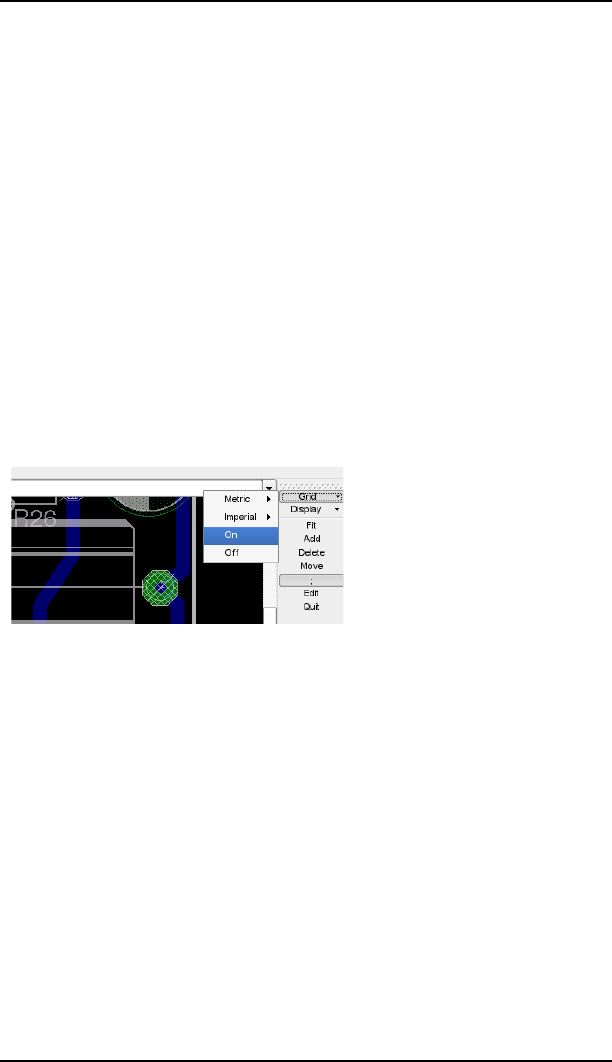
10 Anhang
VK
3/&3K
3^/&3^
VD
D,!?U
0/,!?*00)!B!,#K
70Q0#/,!?*070 )!B!,#K
)-U
0/,!?*0 )-,#K
70Q0#/,!?*0)-,#
V
VD
DD
DE /0AE D
%, >0"DD W
Der Backslash\ am Zeilenende zeigt an, dass ein Befehl in der nächsten
Zeilen fortgesetzt wird. Hier geht der MENU-Befehl von der ersten Zeile nach
dem Kommentar bis zur letzten Zeile. Der senkrechte Strich | wird benötigt,
wenn einem Kommando innerhalb einer Klammer { } ein weiteres folgt.
Der MENU-Befehl kann mit kleinen Grafikdateien umgehen, wie oben im
Beispiel mit designlink22.png gezeigt. Die Grafikdateien werden
standardmäßig im Verzeichnis eagle/bin gesucht. Man kann beim MENU-
Befehl aber auch direkt den Pfad angeben.
➢
Textmenü aus menu.scr im Layout-Editor
10.5 Platzhaltertexte
Platzhalter Bedeutung
O*%> 7 #G)T$C*##C" & *#H5H
OB%' 7 A 5H
O)% 7 #6H
O&% & *#6H
O>3,' >0#G>0! H
O2 7Q##!-1 !E0#I7599H
O23%' 7Q###1-1!-1-1 !L>0!
E0#O2*3%'O23%'
O2 %I1 #-1 9H
O23%' %I1 #1-1!-1-1 !
L!">0!
O2* %L ##9H
O2*3%' %L ###1-1!-1-1
L!">0!
342

10.5 Platzhaltertexte
O%>7'=B%%* *#7! c-L!"
O,%*&*%> N-1!#
O'%,%> , #N I i
O)'3,%> N L ! I %!-L!
5H*#)-L?#0
6H*#?#0
9H*#?#00-1
Alle Texte, die mit dem Zeichen > beginnen, werden als Platzhaltertexte für
Attribute interpretiert. Siehe ATTRIBUTE-Befehl.
10.6 Optionen für Experten in eaglerc
Die benutzerspezifische Datei eaglerc.usr unter Windows beziehungsweise
.eaglerc unter Linux und Mac speichert verschiedenste Einstellungen, die man
während des Arbeitens mit EAGLE festlegt. Es befinden sich auch einige
Experten-Einstellungen darunter, die man nur direkt in dieser Datei machen
kann. Die wichtigsten davon sind hier genannt.
Seit Version 5.2 können diese Optionen auch über den SET-Befehl in der
Kommandozeile eines Editor-Fensters geändert werden. Siehe auch die
Hilfefunktion zum SET-Befehl.
Benennung von Netzen, Bussen, Signalen und Polygonen
Besteht ein Netz aus mehreren Segmenten, so wirkt der NAME-Befehl
standardmäßig nur auf das selektierte Segment. Damit das gesamte Netz
umbenannt wird, setzen Sie:
.#*##J* 7?, +D5D
Dieser Parameter wirkt auch für Busse.
Enthält ein Signal ein Polygon, und der NAME-Befehl wird auf dieses Polygon
angewendet, so wird standardmäßig nur das Polygon umbenannt. Setzen Sie
.#*##J7?, +D5D
so wird standardmäßig das gesamte Signal umbenannt.
CAM-Prozessor Drills/Holes-Warnung abschalten
Falls die Warnung, dass Drills und Holes im CAM Prozessor gleichzeitig
ausgegeben werden sollen, deaktivieren möchten, fügen Sie die Zeile
.#,!%20!.0- +__
in die eaglerc-Datei ein.
Ctrl für Radiusmodus deaktivieren
Falls Sie die spezielle Funktion beim Zeichnen eines Wires, mit der man
durch Drücken von Ctrl den Radius eines Arcs definieren kann, nicht haben
wollen, so können Sie die Zeile
.#0. E0!>0+_5_
zur Datei hinzufügen. Dadurch wird dieses Feature für alle Befehle, die Wires
zeichnen, abgeschaltet.
343

10 Anhang
Device-Name als Value für alle Bauteile
Wenn Sie immer den Device-Namen als Bauteilwert verwenden wollen, selbst
wenn das Bauteil einen benutzerdefinierten Wert bräuchte, fügen Sie am
Ende der Datei folgende Zeile ein:
-1.#%%A?!!,"-*#%!B+_5_
Einheiten in Dialogen
Die automatische Wahl der Einheiten in Dialog-Eingabefeldern kann jetzt
durch Hinzufügen der Zeile
-) +_$_
ans Ende der Datei kontrolliert werden, wobei "x" den Wert "0" für
automatische Wahl der Einheiten (default), "1" für zöllige Einheiten und
"2" für metrische Einheiten annehmen kann.
Gruppe selektieren
Da die Kontextmenü-Funktion über die rechte Maustaste im Konflikt mit
der Selektion einer Gruppe steht, wird eine Gruppe jetzt mit Ctrl plus rechte
Maustaste selektiert. Falls Sie die bisherige Art der Gruppenselektierung
wieder haben wollen, so können Sie die Zeile
3J00. E0&0-J0%.0 $ >+_5_
ans Ende der Datei anfügen. Damit können Gruppen wieder mit der rechten
Maustaste allein selektiert werden und Kontextmenüs werden mit Ctrl plus
rechte Maustaste geöffnet.
Knicke in Wires löschen
Der DELETE-Befehl vereinigt zwei Wires zu einem Wire wenn er, mit
gedrückter Ctrl-Taste, auf deren Verbindungspunkt angewendet wird. Falls
Sie diese Funktionalität haben wollen ohne die Ctrl-Taste zu drücken, können
Sie die Zeile
.#, X0 ! 10 . +_5_
ans Ende der Datei anfügen.
Konsistenz-Check
Um Schaltpläne/Layouts bearbeiten zu können, die nur geringfügige
Inkonsistenzen aufweisen, kann der Benutzer einen Dialog aktivieren der es
ihm erlaubt den Editor dazu zu zwingen, die Forward-/Backannotation
durchzuführen, selbst wenn der ERC die Dateien als inkonsistent erkannt hat.
Dies kann durch Hinzufügen der Zeile
-%0A!3".0!! -?.1-L+_5_
ans Ende der Datei erfolgen.
BEACHTEN SIE BITTE, DASS SIE DIES AUF EIGENES RISIKO MACHEN!!
Sollten die Dateien danach zerstört werden, kann sie womöglich niemand
mehr wiederherstellen. Schließlich hat der ERC ja gemeldet, dass die
Dateien inkonsistent sind!
344

10.6 Optionen für Experten in eaglerc
Mauszeiger neu positionieren
Normalerweise verändert EAGLE die Position des Mauszeigers nicht von sich
aus. Wenn Sie jedoch bevorzugen, dass der Mauszeiger wieder auf den Punkt
positioniert wird, an dem er war, bevor ein Kontext-Menü geöffnet wurde,
fügen Sie folgende Zeile ein:
3J00!J0>0!.!0%e.0 $ >+_5_
Polygonkanten als durchgezogene Linie
Falls Ihnen die Art, wie die Kanten von nicht berechneten Polygonen
dargestellt werden (als gepunktete Linien), nicht zusagt, fügen Sie folgende
Zeile ein:
3J0,A0-!!)0?0!.0J0!+_5_
Die Kanten werden dann mit durchgezogener Linie dargestellt.
Projekt öffnen
Das automatische Öffnen des Projekt-Verzeichnisses beim Programmstart
(bzw. wenn ein Projekt durch Klicken auf seinen grauen Button aktiviert
wird) kann jetzt durch Hinzufügen der Zeile
.0 0)BA% 03)0M- E0+__
ans Ende der Datei unterdrückt werden.
Warnung beim Ändern des Values
Einige Anwender wollen die Warnung bezüglich Bauteilen, die keinen vom
Benutzer zu vergebenden Wert haben, nicht. Diese Warnung kann jetzt durch
Hinzufügen der Zeile
) 2!*0!,TB+__
ans Ende der Datei unterdrückt werden.
Zeichnungsausschnitt verschieben
Das Verschieben des Zeichnungsausschnitts erfolgt durch Click&Drag mit der
mittleren Maustaste (nicht mehr durch Drücken der Ctrl-Taste). Falls Sie die
alte Verhaltensweise wiederhaben wollen, können Sie dies erreichen, indem
Sie die Zeile
-!. E0)+_5_
zu Ihrer Datei hinzufügen. Beachten Sie aber bitte, dass die Ctrl-Taste jetzt
für spezielle Funktionen einiger Befehle benutzt wird (zum Beispiel zum
Selektieren von Objekten an ihrem Aufhängepunkt bei MOVE), so dass Sie,
bei Benutzung dieser speziellen Funktionen, dann unter Umständen das
Zeichenfenster unbeabsichtigt verschieben können.
Zusammengehörende Dateien automatisch laden
Falls Sie ein Board- und Schaltplan-Fenster geladen haben und ein anderes
Board (bzw. einen anderen Schaltplan) laden und es für diese andere
Zeichnung einen zugehörigen Schaltplan (bzw. ein zugehöriges Board) gibt,
so fragt EAGLE, ob diese andere Zeichnung ebenfalls geladen werden soll.
Indem Sie
345
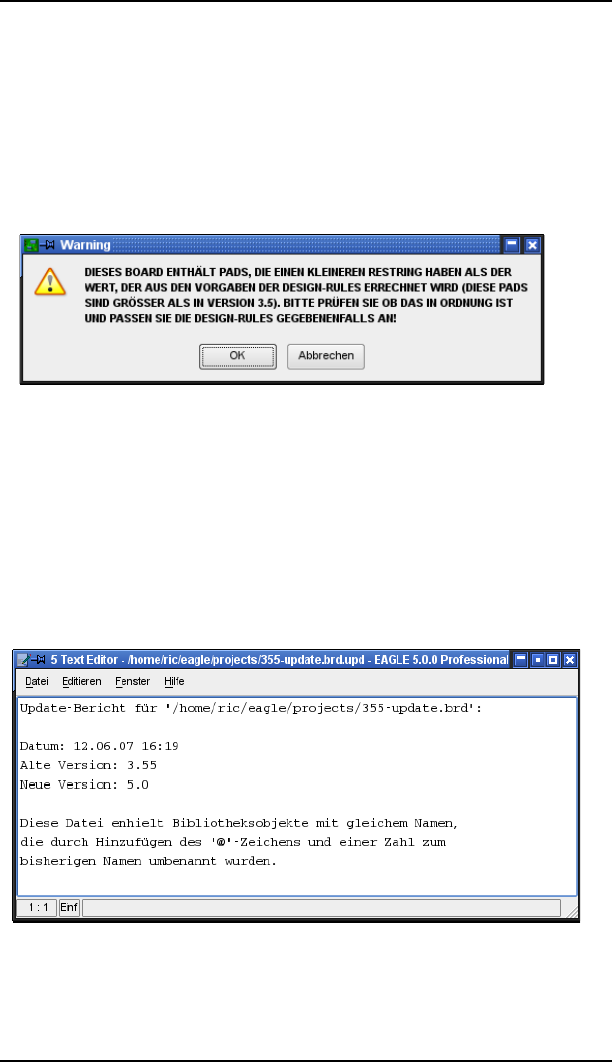
10 Anhang
3J0% 0'0> -1,AE+D5D
setzen, kann diese Frage unterdrückt werden. EAGLE lädt die andere Datei
dann immer automatisch mit.
10.7 Fehlermeldungen
Beim Laden einer Datei
Restring größer als in älterer Version
In EAGLE-Versionen vor 4.0 wurde der Pad-Durchmesser in der Bibliothek
fest definiert. Durch die jetzt gültigen Design-Regeln wurde beim Lesen der
alten Datei ein anderer Wert errechnet und verwendet als ursprünglich
vorgegeben.
Bitte prüfen und korrigieren Sie gegebenenfalls die Restring-Einstellungen.
Starten Sie in jedem Fall DRC um eventuelle Abstandsverletzungen zu
erkennen.
Bibliotheksobjekte mit gleichen Namen
Der Texteditor zeigt diese Meldung, wenn Sie versuchen eine (ältere) Datei
(BRD oder SCH) zu laden, die verschiedene Versionen eines Bibliotheks-
elements enthält. In diesem Fall werden die Bauteile zur Kennzeichnung mit
einem Namenszusatz @1, @2 usw. versehen.
346
➢
Update-Bericht: Objekte mit gleichem Namen
➢
Paddurchmesser verändert
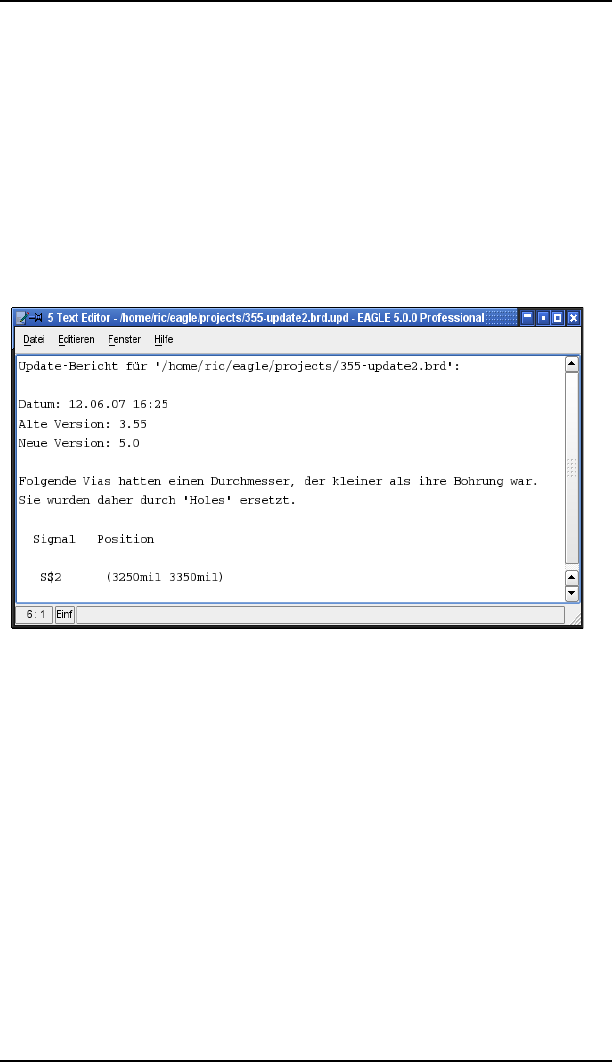
10.7 Fehlermeldungen
Die Meldung kann auch beim Einfügen einer Schaltung oder eines Layouts
über COPY und PASTE erfolgen.
Pads, Vias werden durch Holes ersetzt
In älteren EAGLE-Versionen konnte man Pads definieren, bei denen der
Bohrdurchmesser größer als der Pad-Durchmesser war. Das ist jetzt nicht
mehr erlaubt.
Versuchen Sie eine Board-Datei zu laden, die mit einer Vorgängerversion
erstellt wurde und ein solches Pad enthält, erscheint folgende Meldung:
Das Pad oder Via wird automatisch in ein Hole verwandelt, sofern es nicht in
einem Device der Bibliothek mit einem Pin über CONNECT verbunden
wurde.
➢
Update Bericht: Via durch Hole ersetzt
Ist eine Verbindung zu einem Pin vorhanden, also ein Pad in der Bibliothek
mit größerem Bohrdurchmesser als Außendurchmesser definiert, erscheint
folgende Meldung:
Die Bibliotheksdatei muss in diesem Fall bearbeitet und das Pad korrigiert
werden. Anschließend kann man das Layout mit der neuen
Bibliotheksdefinition aktualisieren.
347
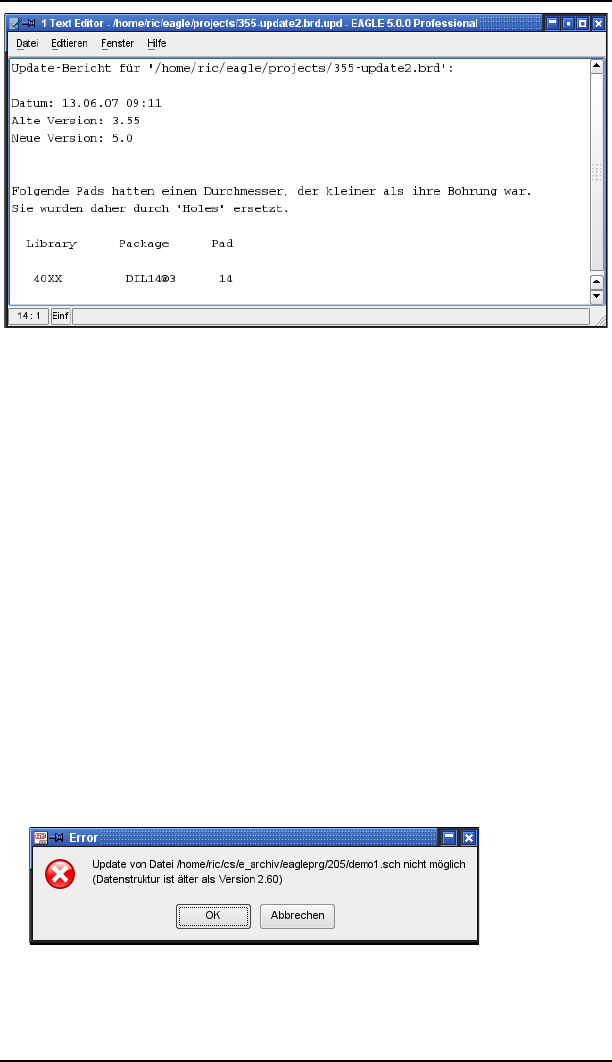
10 Anhang
Ungeeignete Objekte wurden nicht berücksichtigt
Erscheint beim Laden einer Datei oder bei COPY und PASTE von einer Datei
in eine andere die Meldung Für diesen Zeichnungstyp ungeeignete Objekte
wurden nicht berücksichtigt, sind in der Datenstruktur Objekte enthalten, die
nicht zu diesem Zeichnungstyp gehören und auch nicht angezeigt werden
können. Beispielsweise Texte oder Rechtecke, die in einem nicht-
orthogonalen Winkel im Layout-Editor in einem benutzerdefinierten Layer
(über 100) platziert wurden und in einen Schaltplan übertragen werden
sollen. Im Schaltplan-Editor können Objekte nur in 90°-Schritten gedreht
werden, daher können sie nicht dargestellt werden.
Die Meldung kann auch erscheinen, wenn die Datei aus einer der ersten
EAGLE-Versionen stammt. Die Datei kann aber problemlos weiter bearbeitet
werden. Die Datenstruktur wird beim Laden automatisch bereinigt.
Update nicht möglich
Grundsätzlich kann man alle alten Dateien bis zur Version 2.60 zurück in der
aktuellen Version laden und weiter bearbeiten. Erscheint die Meldung Update
von Datei ... nicht möglich beim Laden einer EAGLE-Datei, die mit einer
Version vor 2.60 erstellt wurde, muss man die Datei zuerst konvertieren.
348
➢
Update-Bericht: Pad durch Hole ersetzt
➢
Update-Meldung: Datei älter als Version 2.6
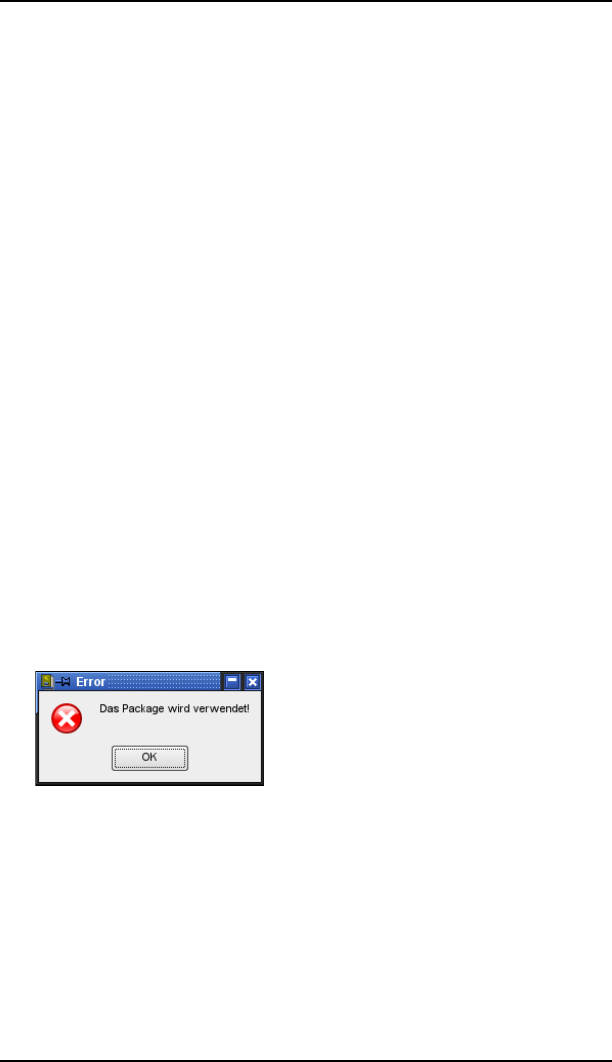
10.7 Fehlermeldungen
Dazu verwenden Sie das Programm update26.exe, das sich im Verzeichnis
eagle/bin befindet.
Kopieren Sie die zu konvertierenden Daten in das Verzeichnis in dem sich up-
date26.exe und auch die Datei layers.new befinden. Öffnen Sie dann ein DOS-
Fenster unter Windows und wechseln Sie in das entsprechende Verzeichnis.
Tippen Sie ein:
6 #$
Die Datei wird konvertiert und kann anschließend in den neuen EAGLE
eingelesen werden. Die Meldung in der DOS-Box nach erfolgter
Konvertierung lautet: ok...
Sollte die Meldung Please define replacment for layer xxx in layers.new
kommen, haben Sie im Layout/Schaltplan/Bibliothek eigene Layer definiert.
Aufgrund der neuen Layerstruktur seit Version 2.6 muss eine neue
Layernummer (über 100) vergeben werden.
Dazu editieren Sie die Datei layers.new mit einem einfachen Texteditor und
fügen z. B. als letzte Zeile in der Datei eine neue Layernummer ein.
Sie haben z. B. den Layer 55 verwendet und wollen diesem die Nummer 105
geben:
@@5@
In einer Bibliothek
Package/Symbol wird verwendet
Wird ein Package oder ein Symbol in der Bibliothek bereits in einem Device
verwendet, dürfen keine Pads beziehungsweise Pins gelöscht werden, die
über den CONECT-Befehl schon einem Pin bzw. Pad zugeordnet sind.
Versuchen Sie es trotzdem, erscheinen folgende Meldungen:
Das Verändern von Pads/Pins über CHANGE oder NAME ist jedoch erlaubt.
Ebenso das Hinzufügen von neuen Pins oder Pads/SMDs und das Löschen
von nicht referenzierten Pins/Pads/SMDs, also solchen, die nicht mit
CONNECT zugeordnet wurden.
Diese Meldung erscheint auch, wenn man versucht das ganze
Package/Symbol mit dem REMOVE-Befehl aus der Bibliothek zu löschen.
Man muss vorher das Device löschen bzw. die Package-Variante oder das
Symbol aus dem Device entfernen.
349
➢
Fehler beim Bearbeiten von Package/Symbol
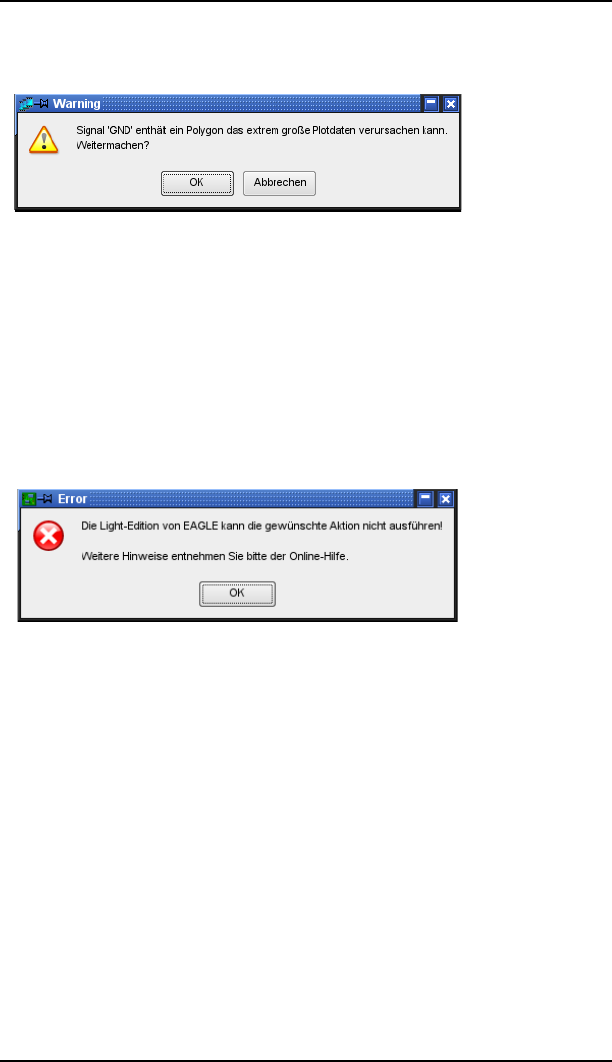
10 Anhang
Im CAM-Prozessor
Polygon verursacht extrem große Plotdaten
Diese Meldung wird immer dann ausgegeben, wenn Sie in der Layerauswahl
des CAM-Prozessors einen Signallayer aktiviert haben in dem ein Polygon
gezeichnet wurde, dessen Strichstärke unter der Auflösung des ausgewählten
Ausgabetreibers (Device) liegt.
Um unnötig große Plotdateien zu vermeiden, sollten Sie dem Polygon einen
höheren Wert für die Strichstärke zuordnen (CHANGE width).
In der Premium- oder Standard-Edition
Kann die gewünschte Aktion nicht ausführen
Diese Meldung wird gezeigt, wenn die Beschränkungen der kleineren
Editionen überschritten werden. Wenn also zum Beispiel Bauteile außerhalb
der erlaubten Layoutgrenzen abgesetzt oder der Autorouter gestartet,
beziehungsweise Einstellungen für den Follow-me-Router gemacht werden
sollen, obwohl Bauteile außerhalb der Layoutgrenzen liegen, oder eine nicht
frei gegebene Innenlage angelegt werden soll und so weiter.
350
➢
Polygone mit Strichstärke 0
➢
Light-/Standard-Limits

Stichwortverzeichnis
A
A
Addlevel 277
Always 285, 287
Can 285
Must 285, 286
Next 285
Request 277, 286
Airwire 24
Aktionsleiste 58, 61
Aktuelle Einheit 106
Alias 108
Löschen 109
Alt-X 51
Attribute
Bauteil-Attr. 142
Definieren 70, 141, 280
External Device 284
Globale A. 141
Suchen 129
VALUE 274
Ausrufezeichen 214
Autorouter
Backup 231
Blind-Via 190
Bus-Router 217
Cutout-Polygon 222
Design-Regeln 218
Einseitige Platine 235
Info 232
Kostenfaktoren 226
Layer 221
Leiterbahnbreite 218
Menü 222
Micro-Via 231
Mindestabstände 218
Minimales Raster 215
Multilayer 221
Optimierung 217
Parameter laden/speichern 224
Platzierungsraster 218
Polygons 229
Protokolldatei 233
Ripup/Retry 230
Routing-Lauf 217
Routing-Raster 219
Sicherungsdatei 231
Signal auswählen 224
Speicherbedarf 220
Sperrflächen 84, 288
Starten 86, 222
Statusanzeige 232
Steuerdatei 234
Steuerparameter 226
Steuerung 216
TopRouter 217
Unerreichb. Smd 220, 221
Unterbrechen 231
Versorgungspolygone 230
Via-Bohrdurchmesser 218
Vorzugsrichtungen 223
Wiederaufsetzen 226, 231
Zeitbedarf 219
B
B
Backup 53, 337
Ball-Grid-Array 262
Bauteile
Aktualisieren 198
Alpha-Blending 119
Anordnen 170
Attribute definieren 142
Auf Lötseite 243, 291
Aus LBR holen 66, 80
Aus mehreren Gates 131
Austauschen 67, 174
Bearbeiten 198
Beschreibung 244
Beschriftung 244
Drehen 170
Entwerfen 91
Externes B. 284
Gehäuse tauschen 173
In Bibliothek kopieren 299
Interne Brücke 278
Mit Drag&Drop kopieren 300
Name 244
Ohne Package 284
Package-Editor 245
Platzierungsraster im BRD 168
Präfix festlegen 92
Querverweise 288
Suchen 129
Technology ändern 175
Value immer Device-Name 344
Verriegeln 80
Wert 244
Bauteileliste 112
351

Befehl
Abbrechen 63
Aktivieren 97
Ausführen 63
PASTE 148
Zurücknehmen 62
Befehle
ADD 66, 80, 92, 249
ARC 68, 83
ASSIGN 71, 99
ATTRIBUTE 70, 85, 93
AUTO 86
Bemaßung 85
BOARD 61, 168
BUS 69, 138
CHANGE 65, 79, 92, 245
CIRCLE 68, 83, 101, 105
CLASS 71, 136
CLOSE 71
CONNECT 92, 251, 272
COPY 64, 78
CUT 71
DELETE 66, 79
DESCRIPTION 89, 93
DIMENSION 70, 85
DISPLAY 64, 76, 108
DRC 86, 181
EDIT 71, 88
ERC 70, 86, 144
ERRORS 86, 182
EXPORT 71, 112
FRAME 71, 290
GATESWAP 66, 250
GRID 61
GROUP 65, 79
HELP 59
HOLE 84, 98, 288
INFO 63, 75, 162
INVOKE 68, 131
JUNCTION 69, 133
LABEL 69, 134
LAYER 71, 336
LOCK 80
MARK 64, 77
MEANDER 82, 201
MENU 72, 116
MIRROR 65, 78, 98, 173
MITER 67, 81
MODULE 70
MOVE 64, 78, 98
NAME 67, 80, 92
NET 69, 133
OPEN 72
OPTIMIZE 81
PACKAGE 72, 92, 294
PAD 89, 242
PASTE 66, 79
PIN 90, 106, 246
PINSWAP 66, 80
POLYGON 69, 84, 178, 187
PORT 70
PREFIX 92
PRINT 72, 206
QUIT 72
RATSNEST 85
RECT 69, 84
REDO 62
REMOVE 73, 88, 302
RENAME 88, 303
REPLACE 67, 80, 174
RIPUP 82, 177
ROTATE 65, 78, 171
ROUTE 82, 175
RUN 61
SCRIPT 61
SET 73, 117, 343
SHOW 63, 76
SIGNAL 84
SMASH 67, 81
SMD 89, 242, 261
SPLIT 67, 81
TECHNOLOGY 73, 93
TEXT 68, 83, 244
UNDO 62
UPDATE 73, 198, 303
USE 253
VALUE 67, 81, 92, 251, 274
VARIANT 73
VIA 84, 98, 196
WINDOW 62
WIRE 68, 82
WRITE 73
Befehls-Parameter 60
Befehlseingabe
Funktionstasten 99
History-Funktion 98
Koordinaten 104
Befehlsmenü 58
Bemaßung 85
Benutzerführung 56, 59
Benutzeroberfläche 54, 116
Beschriftung
Schaltplan-Symbol 284
Verschieben 67, 81
Bestückungsautomaten 310
Bestückungsplan
Zeichnen 243
Bestückungsvarianten 203
Bewegen
Objekte 64, 78
352

Bibliothek
Alte Dateien updaten 35
Attribute definieren 280
Bauteil ohne Package 284
Bauteile suchen 129
Beschreibung 253
Device anlegen 249
Eigene erzeugen 302
Element löschen 302
Element umbenennen 303
Elemente kopieren 299
Erstellen 241
Exportieren 114
Extrahieren 198
Inhaltsliste 112
Inhaltsverzeichnis 87
Kopieren mit Drag&Drop 300
Laden (use) 47, 61
Neu anlegen 255
Öffnen 72
Package anlegen 242
Package-Variante 271
Packages aktualisieren 303
Script-Datei erzeugen 113
Symbol anlegen 245
Übersicht 46
Wichtige Hinweise 24
Bibliotheks-Editor 86
Bildausschnitt
Alias definieren 109
Letzten anzeigen 62
Verschieben 62
Bildschirm
Auffrischen 62
Bill Of Material 311
Blendentabelle 306, 332
Blind-Via 25, 190, 197
Blind-Via-Ratio 161
BMP-Daten 113
Board 25
Bogen 68, 83
CAP, Bogenende 84
Bohrdaten 307
Blind/Buried Vias 322
Bohrertabelle (Rack) 329
drillcfg.ulp 329
EXCELLON 307
EXCELLON_RACK 329
Fehler: Bohrungen fehlen 331
Führende Nullen 332
Infodatei 331
Maßeinheit Bohrertabelle 332
Multilayer-Platine 322
SM1000 308
SM1000/SM3000-Treiber 329
SM3000 308
Toleranz 330
Bohrer-Konfigurations-Datei 27
Bohrerlegende 313
Bohrertabelle 330
Bohrplan 311
Bohrsymbole 312
Bohrung 26, 84
Befestigungsloch 287
Durchkontaktiert 307
Mindestdurchmesser 161
Nicht durchkontaktiert 307
Von Hand bohren 309
bRestrict 222
Buried-Via 25, 189
Bus
Umbenennen 343
C
C
CAM-Job
Arbeitsschritt benennen 324
Beschreibung 327
Bohrdatenausgabe 330
excellon.cam 316
geber.cam erweitern 327
gerb274x.cam 315
gerber.cam 317
Parameter einstellen 322
CAM-Prozessor 93
Anweisungsfeld 317
Arbeitsschritt benennen 324
Bestückungsdruck 319
Bestückungsseite 319
Bestückungsvarianten 313
Blind-, Buried Vias 322
Bohrdaten 307, 320
Dateiendungen 321
Device-Treiber 331
EPS-Ausgabe 309
Extrem große Plotdaten 350
Fehler: Blenden fehlen 328
Fehler: Bohrungen fehlen 331
Fräskonturen 320
HPGL 114
Innenlage 319
Job 326
Job laden 95
Klebemaske 320
Lotpastenmaske 320
353

Lötstopmaske 319
Multilayer-Platine 327
Optionen 324
Pads füllen 324
Platzhalter 321
Plotter 323
Pos. Koord. 324
PostScript-Ausgabe 309
Schritt, Section 326
Starten 61, 94
Stiftnummer zuordnen 324
Tipps 313
Toleranz 325
Treiber definieren 331
Über Batchdatei starten 337
UNC-Pfad 323
Veredelung 320
Cmd-Taste 101
Control Panel 45
Ansicht aktualisieren 52
Erweiterter Modus 52
Klassischer Icon-Stil 56
Suchfunktion 52
Core 25, 189
Cream 166
Ctrl-Taste 25, 101
Cutout-Polygon 188
D
D
Datei
Aus älterer Version 348
Drucken 61
Importieren 149
Laden 71
Löschen 73
Neu anlegen 50
Öffnen 51, 61
Speichern 61, 73
Dateisperre 54
Datenausgabe 94
Default 25
Design Rule Check 25, 181
Bedeutung d. Fehler 184
Fehler anzeigen 86, 183
Fehler billigen 183
Linienart 187
Prüfungen ein-/ausschalten 167
Sperrflächen 167
Design-Regeln 48
Clearance, Distance 160
Definieren 158
Einheiten in Dialogen 344
Layer-Setup 160
Optionen 159
Restring 161
Designlink-Schnittstelle 132
Desktop-Publishing 309
Device 25
Attribute 280
Austauschen 67
Description 252
Device-Set anlegen 269
Entwerfen 90, 249
Externes D. 284
Gate-Name 250
Kopieren 300
Löschen 87
Öffnen/Editieren 198
Package zuordnen 250
Platzhalter im Namen 270
Präfix 251
Technology 273
Umbenennen 87
Value on/off 92
Device-Set 25, 269
Differential-Pair-Signale 200
Direkthilfe 56, 59
Dokumentation 46
Doku-Druck 243
Drag&Drop 45
DRC
Siehe Design Rule Check 181
Drehen 65, 78
Drill -- siehe Bohrung 25
Drucken 72, 206
Bildunterschrift 208
PDF-Datei 209
Reihenfolge d. Layer 209
Durchkontaktierung -- siehe Via 84
DXF-Format 114
E
E
eagle.def 331
eagle.epf 125
eagle.scr 123
eaglecon.exe 337
eaglerc, eaglerc.usr 125, 339,
343
354

Edition 40
Maker 43
Premium 43
Standard 43
Ultimate 40
Einheiten in Dialogen 344
Electrcal Rule Check
Billigen 145
Electrical Rule Check 25, 70, 144
Elektro-Schaltplan 135, 288
Elongation 164
Encapsulated-PostScript 309
excellon.cam 330
Experten-Optionen 343
Exportieren 111
Bibliotheken 114
Grafikdaten 113
F
F
Fadenkreuz 55
Fang-Funktion 68
Fangradius 123
Farb-Einstellungen 119
Fehlermeldung
Beim Datei laden 346
DRC - Bedeutung 184
Im CAM-Prozessor 350
In Bibliothek 349
Ungeeignete Objekte 348
Fenster
In d. Vordergrund holen 100
Menü 56
Nummer 56
Position festlegen 56
Schließen 71
Film-Erstellung 309
First-Flag 164
Foliendruck 309
Follow-me-Router 25
Font-Check 167, 185
Forward&Back-Annotation 26, 115
Indikator 214
Konsistenzkriterien 212
Konsistenzverlust 210
Fräskontur 292
Fräskonturen 170
Fräsmaschine 308
Funktionstasten 71, 99, 116
G
G
Gate 26, 270
Holen 68
Versteckte Versorgungspins 131
Vertauschen 66
Gateswap 139
Gehäuse -- siehe Package 80
Gerber-Ausgabe
Auflösung 306
Blenden definieren 333
Blenden-/Bohrertabelle 332
Blenden-Emulation 325
Blendenemulation 334
Blendenformen 334
Blendentabelle (Bsp.) 334
Blendenteller 333
Blitzblenden 333
Bögen 325
Fahrblenden 333
Fehler: Blenden fehlen 328
Fester Blendenteller 333
GERBER 317
gerber.cam 317
gerber.cam erweitern 327
GERBERAUTO 317
Hinweise gerber.cam 317
Infodatei 329
Multilayer-Platine 327
Gerber-Treiber
RS-274D 306
RS-274X 306
Gesten-Steuerung 55
GND-Symbol 278
Grafik
Import 115
Grafikdaten erzeugen 113
Grid -- siehe Raster 26
Gruppe
Auf andere Seite 64
Bewegen 64
Definieren 65, 79
Drehen 298
Selektieren mit Ctrl 344
355

H
H
Hierarchie
Bauteilnamen im Layout 155
Offset für Bauteilnamen 155
Hierarchischer Schaltplan 149
Hilfe-Funktion 56
Hilfefunktion 59
History-Funktion 98
Hole -- siehe Bohrung 26
HOME-Variable 53
Hyperlink
In Descriptions 252
I
I
Icons
Klassischer Stil 56
Import 111
Importieren
ACCEL-ASCII 112
EAGLE-Zeichnung 147
Innenlagen 187
Installation 31
Internet-Verbindung 133
Invalid Polygon 185
J
J
Job 317, 326
Junction 26
Automatisch setzen 122
K
K
Keepout 185, 244
Knick einfügen 67, 81
Knickmodus 178
Kommandosprache 101
Kommandozeile 58, 97
Konfigurieren
EAGLE konf. 116
eagle.scr 123
eaglerc, eaglerc.usr 125, 343
Ort von eaglerc 339
Konsistenzindikator 214
Konsistenzprüfung 86, 116
Konsistenzverlust 210
Kontaktspiegel
>CONTACT_XREF 135
>XREF 288
Kontextmenü 49, 98
Konfigurieren 117
Koordinatenangaben
Anzeige 58, 64, 298
Kommandozeile 98
Modifier 105
Polar 104, 298
Rechter Mausklick 105
Relativ 104, 298
Textuell 104
Kopieren
SCH/BRD 147
Kreis 68, 83
Gefüllt 288
Kupferfläche 178
L
L
Längenausgleich 201
Langloch 292
Layer 26
Alias definieren 108
Anzahl d. Signallayer 159
Dicke 160, 192
Ein-/Ausblenden 64, 76
Neu definieren 71
Setup 159, 188, 190
Sperrflächen 222
Stack 26, 189
Verwendung 335
Wählen 71
4.3Layout-Editor 74
Description 168
Leiterbahn
Alle löschen 79
Auflösen 177
Breite autom. einstellen 122
Länge messen 203
Verlauf glätten 177
Verlegen 175
356

Library
siehe Bibliothek 26
Linie 28
Fang-Funktion 83
Knickpunkt löschen 79
Zeichnen 68, 82
Linienart 82
Lizenz
Erweiterung 36
Information 57
Lizenzierung 56
Lock-Datei 54
Logo importieren 115
Löschen 66, 79
Bibliothekselement 87
Datei 73
Schaltplanblatt 73
Lötauge 27
Lotpastenmaske 166
Lötstopmaske 166
Luftlinie 24
Berechnen 85
Ein-/Ausblenden 85, 171
M
M
Mäander 201
Magnetische Pads 176
Masse-Symbol 278
Mausklick 103
Maustasten 73
Mauszeiger-Darstellung 55
Mehrbenutzer-Lizenz 36
Mehrkanal-Layout 149
Menü
Inhalt Parametermenü 118
Textmenü definieren 341
Menüleiste 58
Micro-Via 26, 190, 197
In Smd setzen 197
Restring, Durchmesser 161
Miter 26
Modul 26
Anlegen 71
Bestückungsvarianten 155
Prefix für Instanz 152
Seite anlegen, löschen 61
Modul-Instanz 26
Port 152
Modulseiten
Reihenfolge 152
Montagebohrung 287
Multilayer-Platine
4-Lagen 190
6-Lagen 193
8-Lagen 195
Blind-/Buried-Vias 189
Definition 187
Durchgehende Vias 188
Schichtdicken 191
Via-Darstellung 190
N
N
Name
Automatisch vergeben 110
Länge 110
Verbotene Zeichen 110
Net 26
Netscript 112
Netz 26
Anknüpfungspunkt 248
Beschriftung 69
Querverweis 69, 134
Umbenennen 343
Verbindungspunkt 69
Zeichnen 69
Netzklassen 136
Netzliste
Exportieren 71, 112
Nutzen erstellen 209
O
O
Objekt
Selektieren 74
Objekt-Eigenschaften 63, 75
Ändern 65, 79, 245
Anzeigen 56
Voreinstellen 116
Offset 155
Optimierungslauf 215
Optionen-Menü 52
357

P
P
Package 26
Auf Unterseite 243
Aufhängepunkt 242
Austauschen 80, 174
Beliebige Padform 292
Beschreibung 244
Definieren 242
Editieren/Öffnen 198
Gedreht anlegen 297
In Bibliothek aktualisieren 301
In Bibliothek löschen 302
Kopieren 299
Löschen 87
Neu entwerfen 89
P. wird verwendet 349
Pad-Durchmesser 242
Radiale Pad-Anordnung 298
Umbenennen 87
Variante löschen 295
Variante neu anlegen 293
Variante umbenennen 271
Variante wählen 271
Zuordnen 250
Pad 27
Beliebige Form 292
Bohrlöcher anzeigen 122
Darstellung im Editor 165
Durchmesser in Innenlagen 163
Durchmesser, Restring 161
Erweiterte Form 292
First-Flag 164, 257
Form 164, 256
Form ändern 245
Layerfarbe 165
Lötstopsymbol 257
Magnetische Pads 176
mit Langloch 292
Name 243
Name im Layout zeigen 122, 257
Offset-Pad 164
Radiale Anordnung 298
Seitenverhältnis 164
Stop-Flag 167, 257
Thermals-Flag 166, 257
Palette 119
Parameterleiste 58, 60
Partlist 112
Passermarken 313
PBM-Daten 113
PDF-Ausgabe 209
Pfadangabe 52
PGM-Daten 113
Pick-and-Place-Daten 310
Pin 27
Anschlusspunkt 133
Direction 247
Function 246
Gleichnamige P. 277
Length 247
Mehrfachverbindungen 277
Name 248
Negiertes Signal 266
Orientation 246
Parameter 246
Swaplevel 248
Übereinanderliegend 147
Versorgungs-Pin 275
Vertauschen 66, 80
Visible 247
Pin-Liste 146
Pin/Pad-Liste 112
Pin/Pad-Zuordnung 251, 272
Pinlist 112
Pinswap 139
Platine
Angebot 305
Attribute, global 172
Ausfräsungen 170, 292
Bauteile anordnen 170
Bauteile verriegeln 80
Beidseitig bestückt 173
Design-Regeln 158
Erstellen 168
Layer-Aufbau 159
Leiterbahnen verlegen 175
Platzierungsraster 168
Prüfen 181
Umriss festlegen 169
Vorüberlegungen 157
Platinenaufdruck 243
Platinenfertigung 305
Platzhalter
Für Attribute 283
>CONTACT_XREF 135, 291
>DRAWING_NAME 291
>GATE 285
>LAST_DATE_TIME 291
>MODULE 342
>NAME 248, 285
>PART 285
>PLOT_DATE_TIME 291
>SHEET 291
>SHEET_TOTAL 342
>SHEETNR 291
>SHEETNR_TOTAL 342
358

>SHEETS 291
>SHEETS_TOTAL 342
>VALUE 248
>XREF 289
Platzhaltertexte 342
PNG-Daten 113
Polygon
Berechnen ein/aus 122
Breite d. Thermalanschlüsse 180
Cutout 84
Isolate 179
Orphans 180
Pour 179
Rank 179, 188
Spacing 179
Sperrfläche 188
Thermals 180, 187
Umbenennen 343
Umrissdarst. nach Ratsnest 181
Ungültiges P. 180
Zeichnen 178
Port 27
Bus exportieren 153
Direction 153
Eigenschaften ändern 154
Port definieren 152
Postscript 309
PPM-Daten 113
Präfix 251
Premium-Edition 43
Prepreg 27, 189
Programm
Beenden 51, 72
Projekt
Anlegen 49, 125
Beschreibung 49
Datei, eagle.epf 125
Schließen 51
Verwalten 49
Verzeichnis 52
Zuletzt geöffnete 51
Projektdatei 125
Überschreiben 51
Prototypenfertigung 308
Proxy-Server 57, 133
Prüfen
Konsistenz 70
Layout 86
Q
Q
Querverweise
Format festlegen 135
Für Bauteile/Kontakte 135, 288
Für Netze 69, 134
R
R
Rack 27, 329
Rädchenmaus 55
Legacy wheel mode 55
Raster
Alias definieren 108
Alternatives R. 107
Einstellen 106
Im Package einstellen 242
Min. sichtbare Größe 122
Ratsnest 27
Rechteck 69, 84
Relais 285
Restring 27, 161
RGB-Wert 119
S
S
Sackloch 25
Schaltplan
Attribute, global 141
Beachtenswertes 147
Beschreibung 128
Editor 42
Entwerfen 127
Fehlerprüfung 144
Hierarchischer Schaltplan 149
Mit mehreren Seiten 146
Netze verlegen 133
Raster 128
Seite anlegen 128
Seite löschen 128
Seiten sortieren 146
Seitenvor. ein/ausschalten 147
Seitenvorschau 59
Stromversorgung 140
Supply-Symbole 140
Teile duplizieren 147
Verschiedene kombinieren 147
359

Versorgungsspannung 140
Zeichnungsrahmen 128
Schaltplanblatt
Anlegen 128
Anzahl max. 39
Beschreibung 128
Laden 61
Löschen 73
Sortieren 59, 146
Schematic 27
Schriftart
Ändern 68
In Zeichnung einprägen 55
No vector font 185
Prüfen 167, 185
Vektor 55, 167
Schriftfeld 291
Script-Dateien 100, 111
defaultcolors.scr 121
Kommentar-Zeichen 112
Syntax 101
Selektionsfaktor 122
Seriennummer 57
Sheet -- siehe Schaltplanblatt 27
Sicherungskopie 53, 337
Signal 27
Alle löschen 112
Differential Pair 200
Länge messen 203
Längenausgleich 201
Signallinie ein-/ausblenden 85
Signalname anzeigen 176
Smd
Automatische Namensverg. 110
Beliebige Form 292
Benennen 243
Cream-Flag 262
Größe festlegen 261
Lotpastenmaske 166
Lötstopmaske 167
Platzieren 261
Roundness 164
Runde Fläche 262
Stop-Flag 262
Thermals-Flag 166, 262
SMD 27
Sonderzeichen 110
Speichern
Datei 73
Sperrfläche 175, 222, 287
Für Bauteile 244
Innenlayer 188
Spiegeln 65, 78
Spin-Flag 170
Sprache einstellen 38
Standard-Edition 43
Statuszeile 59
Stromversorgung 140
Stückliste 311
Supply
Symbol 27, 140, 278
Swaplevel 66, 80, 139, 250, 277
Symbol 27
Beschreibung 249
Beschriftung 284
Entwerfen 90, 245
Kopieren 299
Löschen 87
Öffnen/Editieren 198
S. wird verwendet 349
Umbenennen 87
Versorgungs-S. 278
Zeichnen 248
T
T
Tastenbelegung 99
Technology
Ändern 175
Terminal-Fenster 337
Testautomaten 310
Text
Ausrichtung 68
Drehen m. Spin-Flag 171
Editor 96
Externer Editor 55
Höhe 68
HTML-Text 244
In Kupferlayern 314
Invertiert in Kupferlayer 83
Kopfüber darstellen 258
Menü 72, 116, 341
Min. sichtbare Höhe 122
Schriftart 68
Sonderzeichen 110
Strichstärke 68
Überstrichener Text 110
Variable 291
Vertikaler T. 56
Vom Bauteil lösen 172
Zeilenabstand 83
Thermal-Symbol 165, 187
360

Thermals-Flag 166
TIF-Daten 113
Titelzeile 58
tRestrict 222
U
U
Ultimate-Edition 40
Umgebungsvariable 53
UNC-Notation 37
Undo
Ein/Ausschalten 122
Liste 62
Update
Auf Update prüfen 57
Datei älter 2.6 348
User Language 27, 114
User-Language-Programm
Ausführen 61
bom.ulp 311
designlink-lbr.ulp 133
designlink-order.ulp 132
dif40.ulp 310
drill-aid.ulp 310
drill-legend.ulp 313
drillcfg.ulp 322
dxf.ulp 114
fabmaster.ulp 310
Fräsdatenberechnung 308
gencad.ulp 310
mill-outlines.ulp 309
mount_smd.ulp 310
outlines.ulp 308
panelize.ulp 209
pcb-service.ulp 305
Übersicht aller 48
unidat.ulp 310
V
V
Value
Im Device 274
Platzhalter f. Package 258
Platzhalter f. Symbol 267
V. ist immer Device-Name 344
Warnung 345
Variable
$EAGLEDIR 53
$HOME 53
Variante 271
Löschen 295
Neu anlegen 293
Veränderte verwenden 296
Vektor-Font 55
In Zeichnung einprägen 55
Prüfung 167
Verbindungspunkt 69
Versorgungs-Gate 131, 286
Versorgungslage
Autorouten 230
Versorgungsspannungen 140
Vertauschen
Gates 66
Pins 66, 80
Verzeichnisse 52
Via 27
Blind/Buried 189
Darstellung im Editor 165
Durchmesser bei INFO 162
Durchmesser in Innenlagen 163
Form in Innenlagen 164
Länge anzeigen 122
Länge, Tiefe 196
Layerfarbe 165
Lötstopmaske 167
Restring, Durchmesser 161
Stop-Flag 167
Thermal-Symbol 165
vRestrict 175, 222
W
W
Wert
Bauteil-Wert 67, 81
Fest/änderbar 92, 251
Wheel 28, 333
Wiederholungspunkte 103
Wire 28
Bend-Modus 178
Knicke löschen 344
Radiusmodus deaktivieren 343
Style 82
Zusammenfassen 81
361

X
X
XBM-Daten 113
XPM-Daten 113
XREF-Label 135
Z
Z
Zeichnungsrahmen 87, 290, 291
Zoomen 62
Zoomlimit 55
362
