Philips 193V5LSB23/69 193V5_dfu_v1_ESP User Manual 193v5lsb23 69 Dfu Esp
193V5_dfu_v1_ESP 193v5lsb23_69_dfu_esp
User Manual: Philips 193V5LSB23/69 User manual LCD monitor with SmartControl Lite 193V5LSB23/69 | Philips193V5LSB23/69
Open the PDF directly: View PDF  .
.
Page Count: 33
www.philips.com/welcome
ES Manual de usuario 1
Atención al cliente y garantía 20
Resolución de problemas y
preguntas más frecuentes 26
193V5
Índice
1. Importante ..............................................1
1.1 Precauciones de seguridad y
mantenimiento .................................................1
1.2 Descripción de los símbolos ....................3
1.3 Eliminación del producto y el material
de embalaje .......................................................3
2. Configuración del monitor ..................5
2.1 Instalación ...........................................................5
2.2 Uso del monitor .............................................6
2.3 Quitar el soporte de la base y la
base ........................................................................8
3. Optimización de la imagen ..................9
3.1 SmartContrast .................................................9
3.2 Philips SmartControl Lite ..........................9
4. Especificaciones técnicas....................16
4.1 Resolución y modos
predeterminados .........................................18
5. Administración energía ......................19
6. Atención al cliente y
garantía ..................................................20
6.1 Política de Philips sobre defectos
asociados a píxeles en monitores
de panel plano ..............................................20
6.2 Atención al cliente y garantía ...............23
7. Resolución de problemas y preguntas
más frecuentes .....................................26
7.1 Resolución de problemas .......................26
7.2 Preguntas más frecuentes de carácter
general ...............................................................28
1
1
. Importante
1. Importante
Esta guía electrónica del usuario está destinada
a cualquier persona que utilice el monitor
Philips. Tómese su tiempo y lea este manual de
usuario antes de utilizar el monitor. Contiene
información y notas importantes relacionadas
con el uso del monitor.
La garantía de Philips se considerará válida
siempre y cuando el producto se manipule
debidamente y conforme al uso previsto, se
respeten sus instrucciones de funcionamiento
y se presente la factura original o el recibo
de caja, en los que deberán figurar la fecha
de compra, el nombre del establecimiento, el
modelo del equipo y su número de serie.
1.1 Precauciones de seguridad y
mantenimiento
Advertencias
El uso de controles, ajustes o procedimientos
distintos a los descritos en esta documentación
puede dar lugar a riesgos de descarga eléctrica
y otros peligros de carácter eléctrico y/o
mecánico.
Lea y siga estas instrucciones al conectar y usar
el monitor informático:
Uso
Mantenga el monitor alejado de la luz
solar directa, de luces brillantes muy
intensas y de cualquier otra fuente de
calor. La exposición prolongada a este tipo
de entorno, puede decolorar y dañar el
monitor.
Aleje los objetos que pudieran penetrar
a través de los orificios de ventilación o
impedir la correcta refrigeración de los
componentes electrónicos del monitor.
No obstruya los orificios de ventilación de
la carcasa.
Cuando instale el monitor, asegúrese de
que el conector y la toma de suministro
eléctrico sean fácilmente accesibles.
Si apaga el monitor y desconecta el cable
de alimentación o el del adaptador DC,
espere 6 segundos antes de conectar
el cable correspondiente para volver a
utilizarlo.
Utilice siempre el cable de alimentación
homologado facilitado por Philips. Si no
dispone de él, póngase en contacto con su
centro de asistencia local (Consulte con el
Centro de información al consumidor del
Servicio de atención al cliente).
No someta el monitor a vibraciones
intensas ni impactos fuertes durante su
funcionamiento.
Evite que el monitor sufra golpes o caídas
durante su funcionamiento o transporte.
Mantenimiento
Con objeto de proteger el monitor de
posibles daños, no ejerza excesiva fuerza
sobre el panel LCD. Cuando traslade el
monitor, sosténgalo por la carcasa para
levantarlo; no coloque las manos o los
dedos sobre el panel LCD.
Desconecte el monitor si no tiene
intención de usarlo durante un periodo
prolongado de tiempo.
Desconecte el monitor si necesita
limpiarlo; use un paño ligeramente
humedecido para llevar a cabo la limpieza.
Puede limpiar la pantalla empleando
un paño seco con el monitor apagado.
No utilice nunca disolventes orgánicos
(como alcohol), ni líquidos que contengan
amoniaco para limpiar el monitor.
A fin de evitar riesgos de descarga eléctrica
o daños irreparables en el monitor, no lo
exponga al polvo, la lluvia, el agua o los
ambientes excesivamente húmedos.
Si el monitor se moja, séquelo con un paño
lo antes posible.
Si penetra agua o alguna otra sustancia
líquida en el interior del monitor, apáguelo
de inmediato y desconecte el cable de
alimentación. Limpie el agua o la sustancia y

2
1
. Importante
envíe el monitor a un centro de asistencia
técnica.
No almacene ni utilice el monitor en
lugares sometidos a niveles excesivos de
calor, frío o luz solar directa.
Si desea disfrutar sin limitaciones de las
prestaciones del monitor y prolongar
su vida útil tanto como sea posible,
utilícelo en un entorno que se ajuste a
los siguientes márgenes de temperatura y
humedad:
Temperatura: 0 - 40°C (32 - 95°F)
Humedad: 20 - 80% HR
Información importante para una imagen
quemada o fantasma.
IMPORTANTE: Active siempre un
salvapantallas móvil si deja el monitor sin
atención. Active siempre una aplicación
que actualice la pantalla periódicamente
si el monitor se destina a la presentación
permanente de contenido estático. La
visualización ininterrumpida de imágenes
fijas o estáticas durante un período
prolongado de tiempo puede provocar
que la imagen se “queme”, provocando
así la aparición de una “imagen residual” o
“imagen fantasma” en la pantalla.
La aparición de imágenes “quemadas”,
“residuales” o “fantasma” es un fenómeno
conocido en el entorno que rodea a las
tecnologías de fabricación de paneles
LCD. En la mayoría de los casos, la imagen
“quemada”, “residual” o “fantasma”
desaparece gradualmente al cabo de un
tiempo tras apagar el equipo.
Advertencia
Si no se activa el protector de pantalla o una
aplicación de actualización periódica de pantalla,
pueden aparecer síntomas de “envejecimiento”,
“imagen remanente” o “imagen fantasma” que
no desaparecerán y no se podrán reparar.
El daño mencionado anteriormente no está
cubierto por la garantía.
Asistencia técnica
La cubierta de la carcasa sólo debe ser
abierta por personal técnico cualificado.
Si necesita cualquier documento por
motivos de reparación o integración,
póngase en contacto con el centro
de atención al cliente local. (Consulte
el capítulo “Centro de información al
consumidor”).
Si desea obtener información relacionada
con el transporte, consulte la sección
“Especificaciones técnicas”.
No deje el monitor en un vehículo
expuesto a la luz solar directa.
Nota
Póngase en contacto con un técnico del
servicio de asistencia si el monitor no funciona
con normalidad o no está seguro de qué
medidas tomar después de haber seguido
las instrucciones de uso que figuran en este
manual.
3
1
. Importante
1.2 Descripción de los símbolos
Las siguientes subsecciones describen las
convenciones aplicadas a este documento en
materia de símbolos.
Notas, precauciones y advertencias
Es posible que algunos de los párrafos de esta
guía aparezcan acompañados de un icono e
impresos en negrita o cursiva. Dichos párrafos
contienen notas, precauciones y advertencias.
Sus significados se explican a continuación:
Nota
Este icono se emplea para destacar información
importante y sugerencias que pueden ayudarle
a utilizar mejor su sistema informático.
Precaución
Este icono se emplea para destacar información
que permite evitar posibles daños al hardware
o pérdidas de datos.
Advertencia
Este icono se emplea para destacar información
acerca de la posibilidad de que se produzcan
lesiones personales y cómo evitarlas.
Algunas advertencias pueden aparecer en
formatos diferentes o no contar con la
compañía de un icono. En tales casos, la
presentación específica de la advertencia
seguirá las pautas establecidas por la autoridad
administrativa correspondiente.
1.3 Eliminación del producto y el
material de embalaje
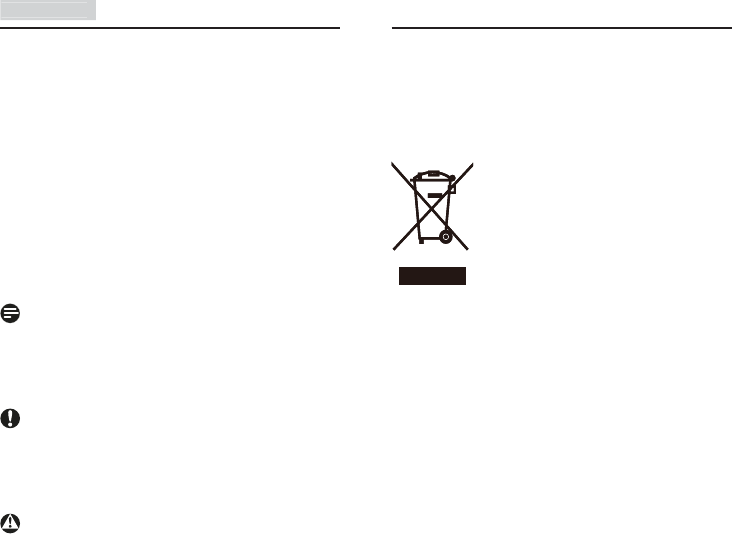
Residuos de aparatos eléctricos y electrónicos
- WEEE
This marking on the product or on its
packaging illustrates that, under European
Directive 2002/96/EC governing used electrical
and electronic appliances, this product may
not be disposed of with normal household
waste. You are responsible for disposal of
this equipment through a designated waste
electrical and electronic equipment collection.
To determine the locations for dropping off
such waste electrical and electronic, contact
your local government office, the waste disposal
organization that serves your household or the
store at which you purchased the product.
Your new monitor contains materials that can
be recycled and reused. Specialized companies
can recycle your product to increase the
amount of reusable materials and to minimize
the amount to be disposed of.
All redundant packing material has been
omitted. We have done our utmost to make the
packaging easily separable into mono materials.
Please find out about the local regulations
on how to dispose of your old monitor and
packing from your sales representative.
Taking back/Recycling Information for
Customers
Philips establishes technically and economically
viable objectives to optimize the environmental
performance of the organization's product,
service and activities.
From the planning, design and production
stages, Philips emphasizes the important of

4
1
. Importante
making products that can easily be recycled. At
Philips, end-of-life management primarily entails
participation innational take-back initiatives
and recycling programs whenever possible,
preferably in cooperation with competitors,
which recycle all materials (products and
related packaging material) in accordance with
all Environmental Laws and taking back program
with the contractor company.
Your display is manufactured with high quality
materials and components which can be
recycled and reused.
To learn more about our recycling program
please visit
http://www.philips.com/sites/philipsglobal/
about/sustainability/ourenvironment/
productrecyclingservices.page
5
&RQÀJXUDFLyQGHOPRQLWRU
2. Configuración del
monitor
2.1 Instalación
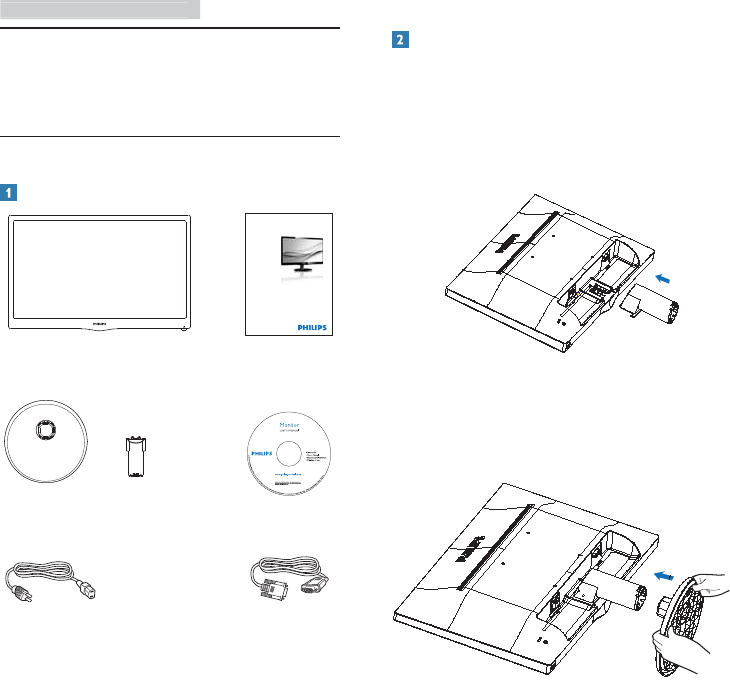
Contenido del paquete
M
5
1
9
3
V
1
T
3
H
7
0
G
1
8
C
1
8
1
3
0
4
A
193V5
Register your product and get support at
www.philips.com/welcome
Quick
Start
VGA Cable Power Cable
Instalación del soporte de la base
1. Coloque el monitor bocabajo sobre una
superficie suave. Extreme las precauciones
para evitar arañar o dañar la pantalla..
2. Acople la columna de la base al monitor y
deslícela de forma que quede encajada en
su lugar.
3. Sujete el soporte de la base del monitor
con ambas manos e inserte firmemente
el soporte de la base en la columna de la
misma.
6
&RQÀJXUDFLyQGHOPRQLWRU
Conexión a un equipo
D-SUB
AC IN
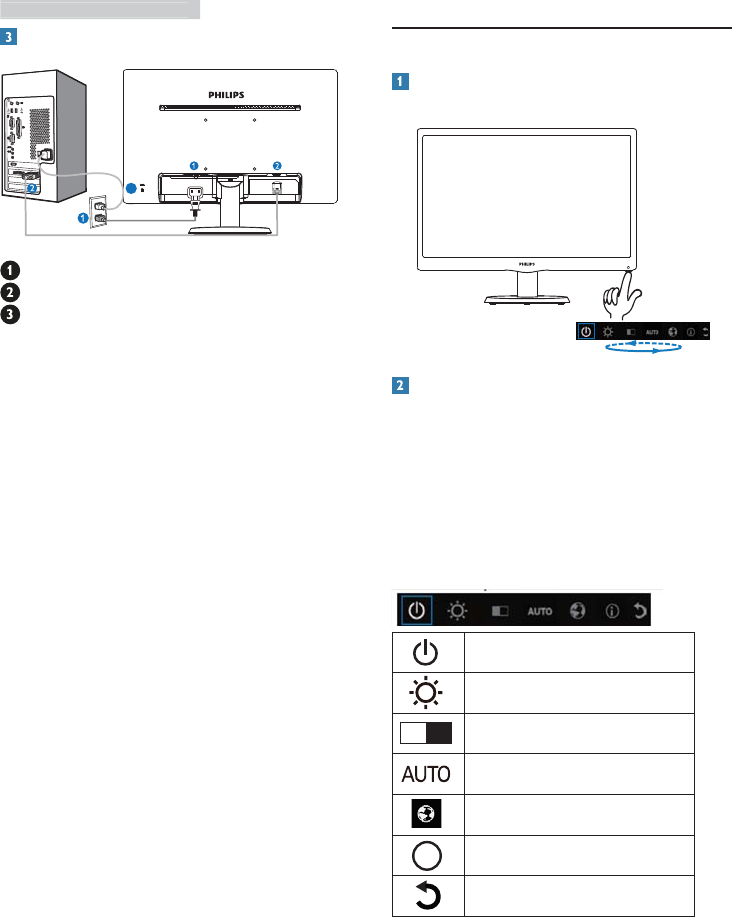
3
Entrada de alimentación de CA
Entrada VGA
Bloqueo antirrobo Kensington
Conexión a un PC
1. Conecte firmemente el cable de
alimentación a la parte posterior del
monitor.
2. Apague el PC y desconecte el cable de
alimentación.
3. Conecte el cable de señal del monitor
al conector de vídeo situado en la parte
posterior del PC.
4. Conecte los cables de alimentación del
PC y el monitor a una toma de suministro
eléctrico cercana.
5. Encienda el PC y el monitor. Si se muestra
alguna imagen, la instalación ha finalizado.
2.2 Uso del monitor
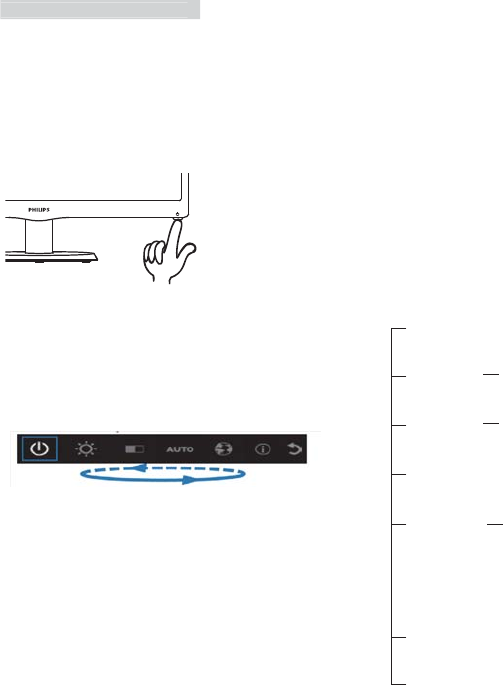
Descripción de los componentes situados
en el panel frontal del equipo
Descripción del menú en pantalla
¿Qué es el menú en pantalla (OSD)?
El menú en pantalla (OSD) es una prestación
con la que cuentan todos los monitores
LCD Philips. Permite al usuario ajustar las
propiedades de la pantalla o seleccionar
funciones directamente a través de una
ventana gráfica de control. Un menú en pantalla
interactivo tiene el siguiente aspecto:
Permite ENCENDER y APAGAR
el monitor.
Permite ajustar el nivel de brillo.
Permite ajustar el nivel de contraste.
Permite ajustar automáticamente
el monitor.
Permite ajustar el idioma.
Muestra la información.
Permite salir del menú OSD
i
7
&RQÀJXUDFLyQGHOPRQLWRU
¿Cómo ajustar el menú OSD con un solo
botón?
1. El botón situado en la parte inferior del
marco frontal proporciona funciones duales
para controlar el encendido y apagado y la
configuración del menú OSD.
2. Encienda el monitor presionando el botón
inferior una vez.
3. Ahora, presione nuevamente el botón
frontal situado en el panel frontal para entrar en
el menú OSD.
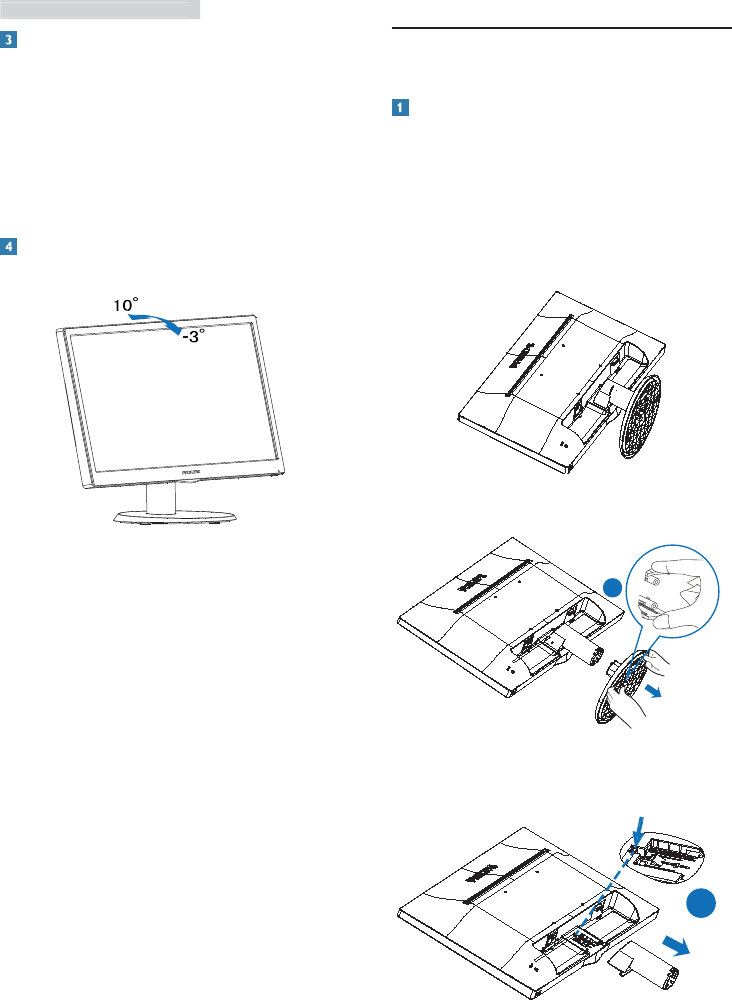
4. Ahora puede seleccionar cualquiera de las
funciones presionando repetida y rápidamente
el botón inferior. El cuadro de color azul se
desplazará hacia la derecha a medida que
presione el botón. Puede soltar el botón inferior
cuando el cuadro de color azul resalte la
opción que desea elegir. Tenga en cuenta que la
selección recorre un bucle secuencial y siempre
se mueve en una dirección volviendo después al
principio del menú.
5. El cuadro de color azul permanecerá en
la función seleccionada durante 3 segundos
aproximadamente y el icono de función
parpadeará tres veces para confirmar la elección
visible en el primer nivel del menú OSD y la
activará.
6. Para seleccionar el idioma que prefiera,
presione el botón inferior, elija el símbolo
“Globo” del menú OSD y actívelo. Aparecerán
varias opciones de idioma de menú. Vuelva a
presionar el botón inferior y recorra los idiomas.
Si deja el cuadro de color azul en el idioma que
prefiere se seleccionará y activará.
7. Para ajustar el brillo contraste, presione el
botón inferior, realice su selección y actívela.
Presione el botón inferior de nuevo para realizar
el ajuste. Tenga en cuenta que la selección
recorre un bucle secuencial y siempre se mueve
en una dirección volviendo después al principio
del menú.
El menú OSD
A continuación se incluye un esquema que
representa la estructura del menú en pantalla.
Úselo como referencia cuando desee llevar a
cabo algún ajuste posteriormente.
Main menu
Brightness
Contrast
Auto
Information
Exit
Power off
0~100
0~100
Language English,German,Spanish,Greek,
French,Italian,Hungarian,Dutch,
Portuguese,Português do Brazil,
Russian,Polish,Swedish,Finnish,
Türkçe,Czech,Ukrainian,S. Chinese,
T.Chinese,Japaness,Korean
8
&RQÀJXUDFLyQGHOPRQLWRU
Aviso sobre la resolución
Este monitor ha sido diseñado para
proporcionar un rendimiento óptimo a su
resolución nativa (1366 x 768 a 60 Hz). Si
el monitor se enciende con una resolución
diferente, aparecerá el siguiente mensaje en la
pantalla: “Optimizar con 1366 x 768 a 60 Hz”.
Funciones físicas
Inclinación
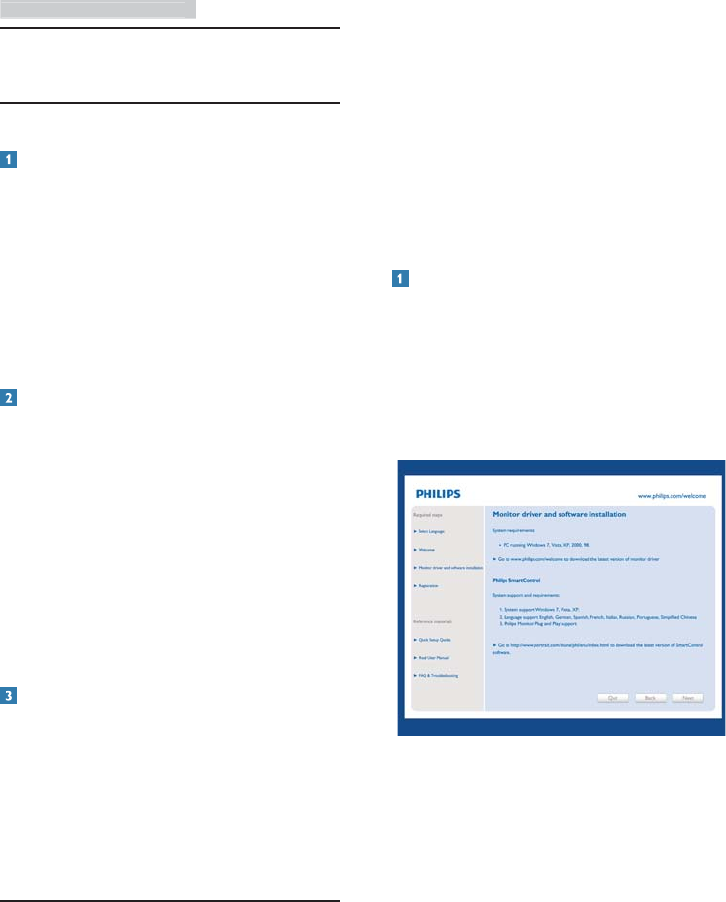
2.3 Quitar el soporte de la base y la
base
Extracción de la base
Antes de comenzar a desmontar la base del
monitor, siga las instrucciones descritas a
continuación para evitar cualquier daño o lesión
posible.
1. Coloque el monitor bocabajo sobre una
superficie suave. Extreme la precaución
para evitar arañar o dañar la pantalla.
2. Presione los broches de bloqueo para
desmontar la base de la col.
1
3. Presione el botón de liberación para
desmontar la columna de la base.
2
9
3
. Optimización de la imagen
3. Optimización de la imagen
3.1 SmartContrast
¿Qué es?
Es una exclusiva tecnología que analiza de
manera dinámica el contenido visualizado
y optimiza automáticamente la relación de
contraste de un monitor LCD para lograr
una calidad visual y disfrute de la visualización
máximos, intensificando la retroiluminación
con objeto de obtener imágenes más claras,
limpias y brillantes o atenuándola para facilitar la
visualización de imágenes sobre fondos oscuros.
¿Por qué lo necesito?
Porque siempre es deseable disfrutar de la
mejor claridad visual y la máxima comodidad
de visualización, independientemente del
tipo de contenido. SmartContrast controla
de manera dinámica el contraste y ajusta la
retroiluminación para dotar de claridad, limpieza
y brillantez a las imágenes asociadas a juegos
o vídeos y mejorar la legibilidad del texto,
elemento común al realizar tareas de oficina.
Al reducir el consumo de energía del monitor,
usted reduce el gasto energético y prolonga la
vida útil del mismo.
¿Cómo funciona?
Al activar SmartContrast, la función analiza en
tiempo real el contenido en reproducción para
ajustar los colores y controlar la intensidad de
la retroiluminación. El resultado es una mejora
dinámica del contraste que le permitirá disfrutar
de una gran experiencia en sus momentos de
ocio, al visualizar vídeos o divertirse con juegos.
3.2 Philips SmartControl Lite
El nuevo software SmartControl Lite de Phillips
permite controlar el monitor mediante una
sencilla interfaz gráfica en pantalla. Los ajustes
complicados pertenecen al pasado gracias a
este sencillo software, que le ayudará a ajustar
de forma precisa la resolución, calibrar el color,
configurar los parámetros de reloj y fase, ajustar
el punto blanco RGB, etc.
Equipado con un algoritmo principal dotado
de la más avanzada tecnología con objeto de
alcanzar la máxima velocidad de procesamiento
y respuesta, este software basado en atractivos
iconos animados es compatible con Windows
7 y permite mejorar la experiencia con los
monitores Philips.
Instalación
v Siga las instrucciones y complete la
instalación.
v Puede iniciar el software después de que la
instalación haya finalizado.
v Si desea hacerlo más tarde, puede hacer
clic en el acceso directo del escritorio o la
barra de herramientas.
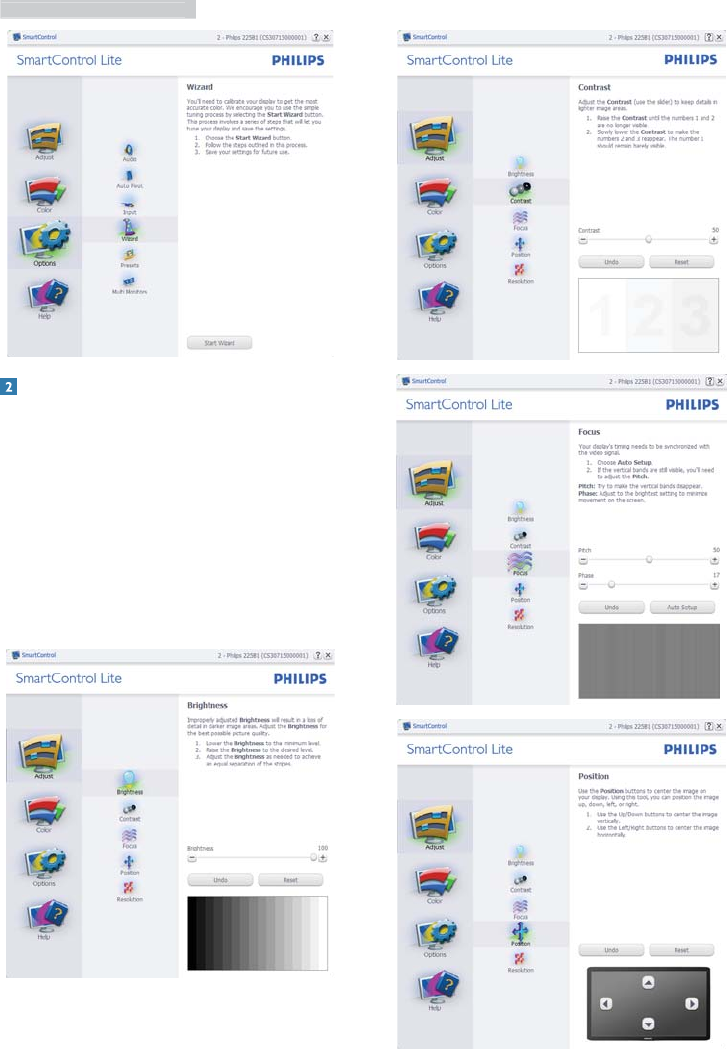
Asistente para el primer inicio
v La primera vez que inicie SmartControl
Lite tras la instalación, pasará
automáticamente al Asistente para el
primer inicio.
v El asistente le guiará paso a paso a través
de los ajustes de rendimiento del monitor.
v También puede ir al menú Plug-in
(Complementos) para iniciar el asistente de
instalación más tarde.
v Puede ajustar más opciones sin usar el
asistente de instalación a través del panel
Standard (Estándar).
10
3
. Optimización de la imagen
Primeros pasos con el panel Standard
(Estándar):
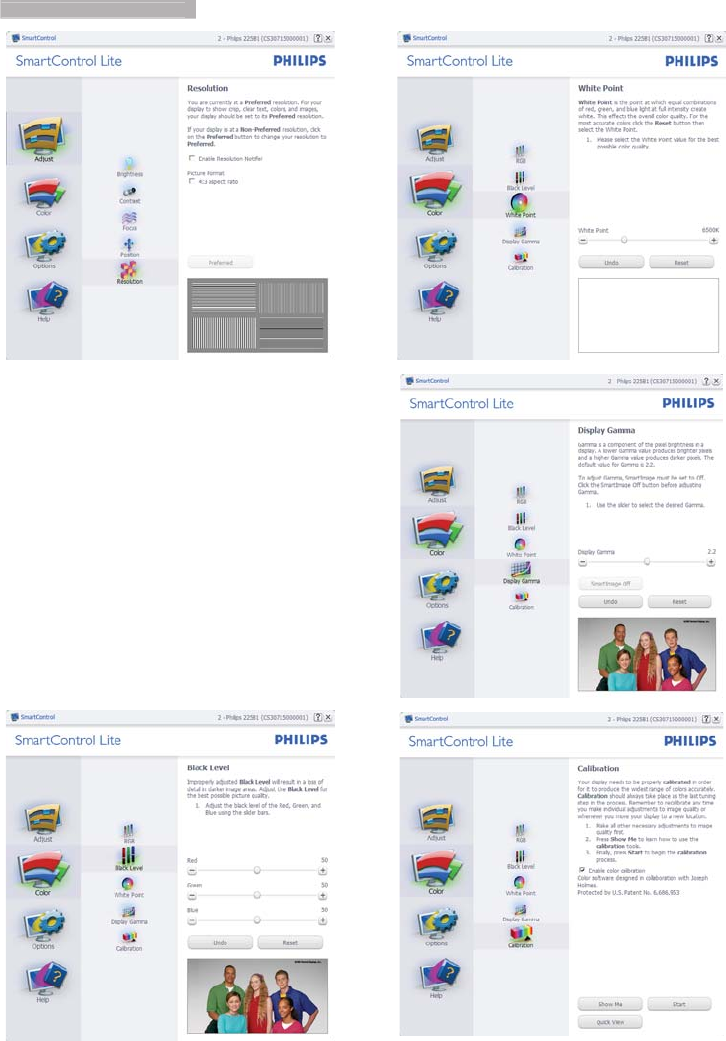
Menú Adjust (Ajuste):
v El menú Adjust (Ajuste) permite ajustar
los parámetros Brightness (Brillo), Contrast
(Contraste), Focus (Enfoque), Position
(Posición) y Resolution (Resolución).
v Puede seguir las instrucciones para realizar
el ajuste.
v Cancel (Cancele) los mensajes para el
usuario si desea cancelar la instalación.
11
3
. Optimización de la imagen
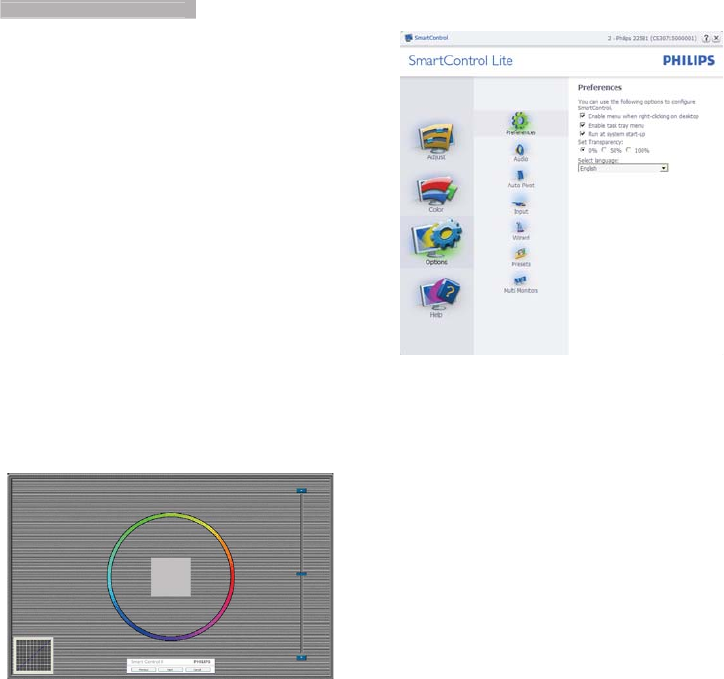
Menú Color:
v El menú Color permite ajustar el los
parámetros RGB, Black Level (Nivel
de negro), White Point (Punto blanco),
Color Calibration (Calibración de color)
y SmartImage Lite (consulte la sección
SmartImage Lite).
v Puede seguir las instrucciones para realizar
el ajuste.
v Consulte en la tabla siguiente los elementos
de cada submenú según la opción
seleccionada.
v Ejemplo de ajuste del parámetro Color
Calibration (Calibración de color):
12
3
. Optimización de la imagen
1. “Show Me” (Muéstrame) inicia el tutorial
de calibración de color.
2. Start (Inicio): Inicia la secuencia de
calibración de colores de 6 pasos.
3. Quick View (Vista rápida) carga las
imágenes anteriores y posteriores.
4. Para regresar al panel principal de la
sección Color, haga clic en el botón Cancel
(Cancelar).
5. Enable color calibration (Habilitar
calibración de color): El valor
predeterminado de este parámetro es
“On” (Activado). Si no está marcado, la
calibración de color no tendrá lugar y
se atenuarán los botones Start (Inicio) y
Quick View (Vista rápida).
6. Dispone de información sobre la patente
en la pantalla de calibración.
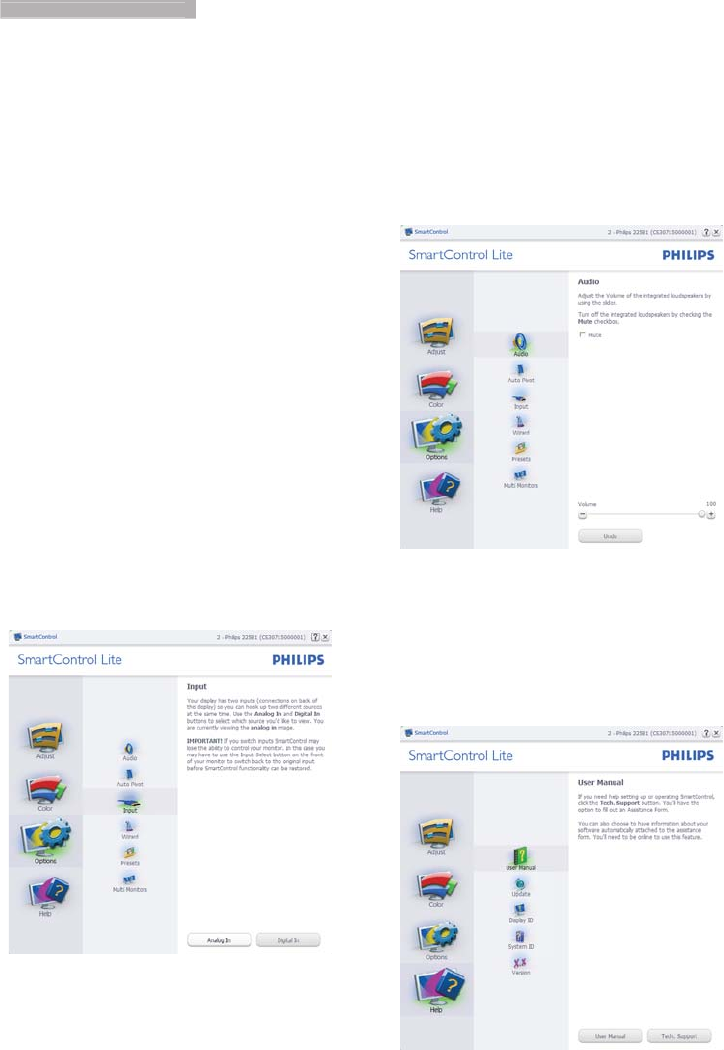
Primera pantalla del proceso de calibración de
color:
v El botón Previous (Anterior) se mantendrá
deshabilitado hasta pasar a la segunda
pantalla de color.
v El botón Next (Siguiente) pasará al
objetivo subsiguiente (deben cumplirse 6
objetivos).
v Finalmente vaya a File (Archivo) > Presets
pane (Panel de valores predefinidos).
v Cancel (Cancelar) cierra la IU y regresa a la
página Plug-in (Complementos).
Options (Opciones) > Preferences
(Preferencias) - Sólo se encontrará activo al
seleccionar Preferences (Preferencias) en el
menú desplegable Options (Opciones). En
una pantalla que no sea compatible con DDC/
CI, sólo las pestañas Help (Ayuda) y Options
(Opciones) estarán disponibles.
v Muestra los parámetros de preferencia
actuales.
v Una casilla de verificación marcada habilita
la función. La casilla de verificación sólo
tiene dos estados asociados.
v La opción Enable Context Menu (Activar
menú contextual) del escritorio se
encuentra marcada (activada) de forma
predeterminada. Al activar la opción
Enable Context Menu (Activar menú
contextual) se muestran las opciones
de SmartControl Lite en relación con
Select Preset (Seleccionar configuración
predeterminada) y Tune Display (Ajustar
pantalla) del menú contextual del escritorio.
La opción Disabled (Deshabilitado) quita
SmartControl Lite del menú contextual.
v La opción “Enable Task Tray” (Habilitar
bandeja de tareas) se encuentra marcada
(activada) de forma predeterminada. La
habilitación del menú contextual muestra
el menú de la bandeja de tareas de
SmartControl Lite. Haga clic con el botón
secundario en el icono de la bandeja
de tareas para mostrar las opciones de
menú Help (Ayuda), Technical Support
(Soporte técnico), Check for Update
(Buscar actualizaciones), About (Acerca de)
y Exit (Cerrar). Si el menú Enable Task Tray
(Habilitar bandeja de tareas) se encuentra
deshabilitado, el icono de la bandeja
13
3
. Optimización de la imagen
de tareas sólo muestra la opción EXIT
(CERRAR).
v La opción Run at Startup (Ejecutar
durante el inicio) se encuentra marcada
(activada) de forma predeterminada. Si
se deshabilita, SmartControl Lite no se
ejecutará durante el inicio ni se incluirá
en la bandeja de tareas. La única forma
de iniciar SmartControl Lite será desde
el acceso directo del escritorio o desde
el archivo de programa. Cualquier
configuración predeterminada establecida
para ejecutarse durante el inicio no se
cargará si esta opción no está marcada (es
decir, habilitada).
v Enable transparency mode (Habilitar modo
de transparencia) (Windows 7, Vista y XP).
El valor predeterminado es 0% Opaque
(0% Opaco).
Options (Opciones) > Input (Entrada) - Sólo
se encontrará activo al seleccionar Input
(Entrada) en el menú desplegable Options
(Opciones). En una pantalla que no sea
compatible con DDC/CI, sólo las pestañas
Help (Ayuda) y Options (Opciones) estarán
disponibles. El resto de las pestañas de
SmartControl Lite no estarán disponibles.
v Se muestra el panel de instrucciones
Source (Fuente) y la configuración de la
fuente de entrada actual.
v En pantallas con una sola entrada, este
panel no se mostrará.
Options (Opciones) > Audio - Sólo se
encontrará activo al seleccionar Audio en el
menú desplegable Options (Opciones).
En una pantalla que no sea compatible con
DDC/CI, sólo las pestañas Help (Ayuda) y
Options (Opciones) estarán disponibles.
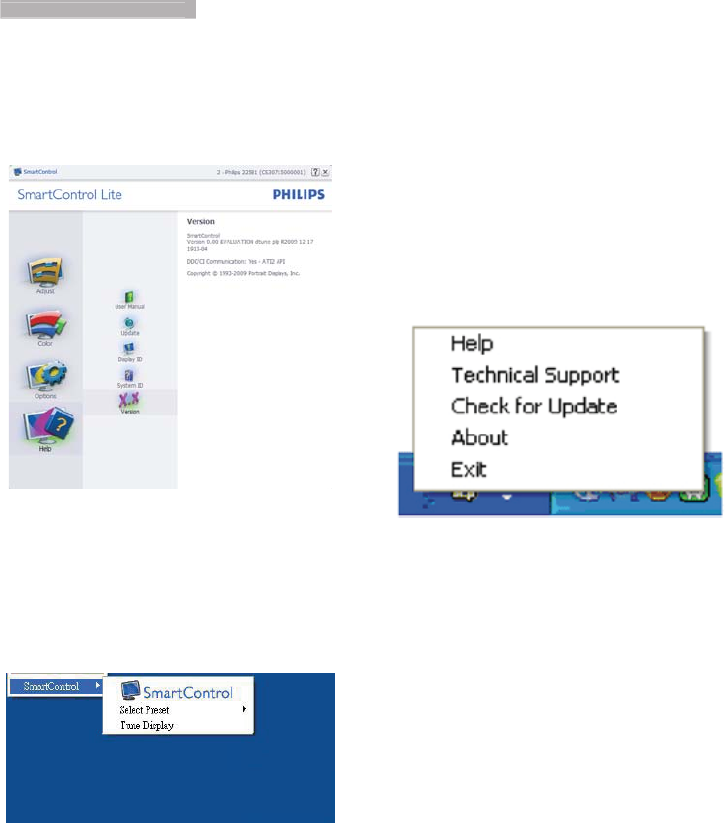
Help (Ayuda) > User Manual (Manual
de usuario): Sólo se encontrará activo al
seleccionar User Manual (Manual de usuario)
en el menú desplegable Help (Ayuda). En una
pantalla que no sea compatible con DDC/
CI, sólo las pestañas Help (Ayuda) y Options
(Opciones) estarán disponibles.
14
3
. Optimización de la imagen
Help (Ayuda) > Version (Versión): Sólo
se encontrará activo al seleccionar Version
(Versión) en el menú desplegable Help (Ayuda).
En una pantalla que no sea compatible con
DDC/CI, sólo las pestañas Help (Ayuda) y
Options (Opciones) estarán disponibles.
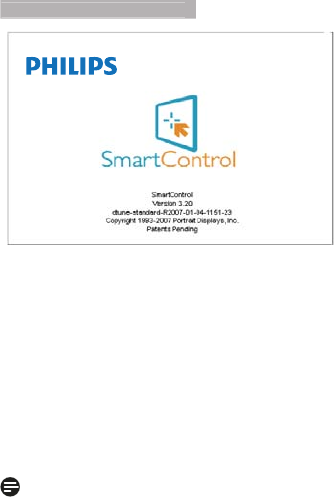
Menú sensible al contexto
La opción Context Sensitive Menu (Menú
sensible al contexto) se encuentra habilitada
de forma predeterminada. Si la opción Enable
Context Menu (Habilitar menú contextual) se
ha marcado en el panel Options (Opciones) >
Preferences (Preferencias), el menú será visible.
El menú contextual tiene tres entradas:
v SmartControl Lite: Al seleccionar esta
opción, se muestra la pantalla About
(Acerca de).
v Select Preset (Seleccionar configuración
predeterminada): Permite abrir un
menú jerárquico de configuraciones
predeterminadas guardadas para su uso
inmediato. Una marca de verificación
permite determinar la configuración
predeterminada seleccionada actualmente.
La opción Factory Preset (Configuración
predeterminada de fábrica) también se
puede seleccionar en el menú desplegable.
v Tune Display (Ajustar pantalla): Abre el
panel de control de SmartControl Lite.
Menú de bandeja de tareas habilitado
El menú de bandeja de tareas se puede mostrar
haciendo clic con el botón secundario en el
icono de SmartControl Lite desde la bandeja
de tareas. Haga clic con el botón principal para
iniciar la aplicación.
La bandeja de tareas tiene cinco entradas:
v Help (Ayuda): Acceso al archivo del
User Manual (Manual de usuario). Abre
el archivo del User Manual (Manual
de usuario) a través de la ventana del
navegador predeterminado.
v Technical Support (Soporte técnico):
Muestra la página de soporte técnico.
v Check for Update (Buscar actualizaciones):
Lleva al usuario a la página PDI Landing
(Acceso PDI) y comprueba si la versión
instalada coincide con la más reciente.
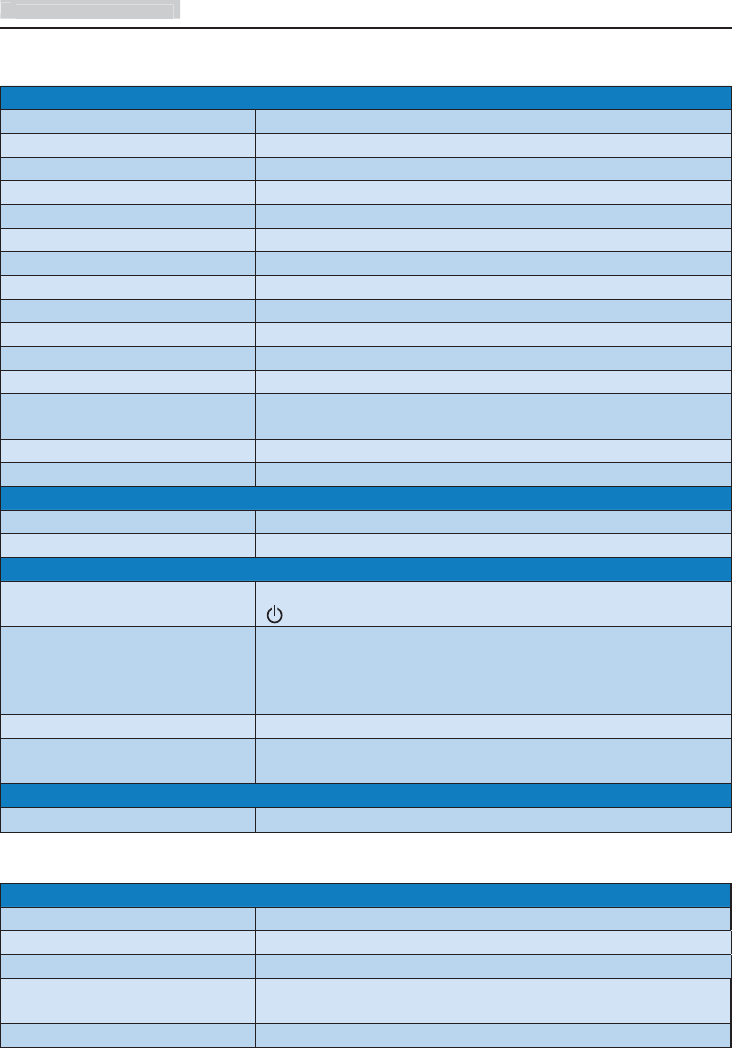
v About (Acerca de): Muestra información
de referencia detallada, incluida la versión
del producto, información acerca de la
versión y el nombre del producto.
v Exit (Cerrar): Cierra SmartControl Lite.
Para volver a ejecutar SmartControl Lite,
seleccione SmartControl Lite en el menú
Program (Programa), haga doble clic en el icono
del PC en el escritorio o reinicie el sistema.
15
3
. Optimización de la imagen
Menú de bandeja de tareas deshabilitado
Si la bandeja de tareas se encuentra
deshabilitada en la carpeta de preferencias,
sólo se encontrará disponible la opción
EXIT (CERRAR). Para quitar SmartControl
Lite completamente de la bandeja de tareas,
deshabilite la opción Run at Startup (Ejecutar
durante el inicio) en Options (Opciones) >
Preferences (Preferencias).
Nota
Todas las ilustraciones incluidas en esta sección
solamente sirven de referencia. La versión de
software de SmartControl podría cambiar sin
previo aviso. Compruebe siempre el sitio Web
oficial de Portrait (www.portrait.com/dtune/
phl/enu/index) para descargar la versión más
reciente del software de SmartControl.
16
4.
S
(V
S
HFLÀFDFLRQHVWpFQLFD
V
4. Especificaciones técnicas
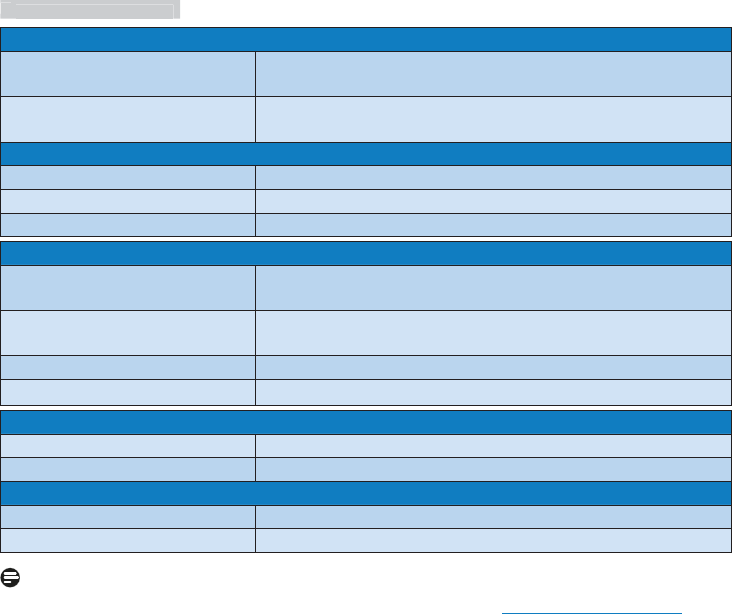
Imagen/Pantalla
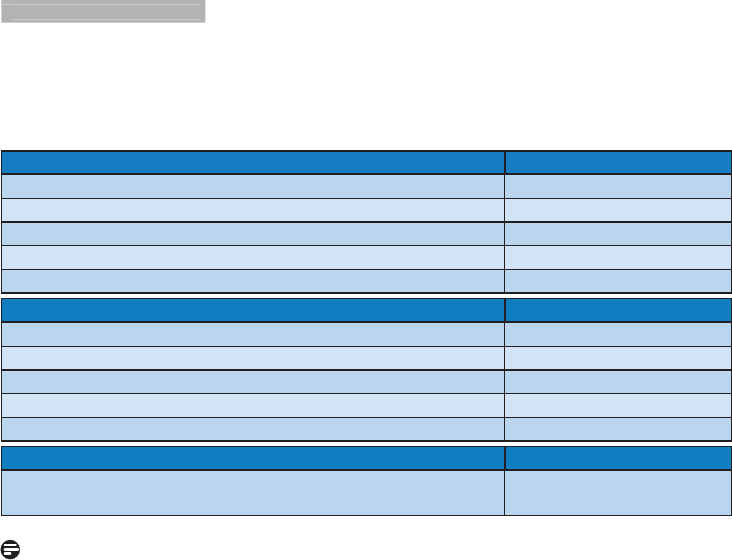
Tipo de panel TFT-LCD
Retroiluminación LED
Tamaño del panel 18,5'', panorámico (47cm)
Relación de aspecto 16:9
Densidad de píxeles 0,3 x 0,3 mm
Brillo 200 cd/m²
SmartContrast 10,000,000:1
Relación de contraste (típ.) 700:1
Tiempo de respuesta (típ.) 5 ms
Resolución óptima 1366 x 768 a 60 Hz
Ángulo de visualización 90° (H) / 65° (V) a C/R > 10
Colores en pantalla 16,7M
Frecuencia de actualización
vertical 56Hz - 76Hz
Frecuencia horizontal 30 kHz - 83 kHz
sRGB SÍ
Conectividad
Entrada de señal VGA (analógica)
Señal de entrada Sincronización independiente y sincronización en verde
Funciones
Funciones de usuario 193V5LSB23 :
Idiomas del menú OSD
Inglés, alemán, español, griego, francés, italiano, húngaro, holandés,
portugués, Portugués de Brasil, ruso, polaco, sueco, cines, turco,
checo, ucraniano, chino simplificado, chino tradicional, japoneses
y coreano
Otras funciones Bloqueo Kensington
Compatibilidad con Plug & Play DDC/CI, sRGB, Windows 8/ Windows 7/ Vista/XP, Mac OSX y
Linux
Soporte
Inclinación -3 / +10
193V5LSB23:
Alimentación
Modo encendido 13,74 W (típ.), 14,07 W (máx.)
Suspensión (espera) 0,5 W
Apagado 0,5 W
Indicador LED de encendido Modo encendido: Blanco, espera/suspendido: Blanco
(intermitente)
Fuente de alimentación Integrada, 100-240 VCA, 50-60 Hz
17
4.
S
(V
S
HFLÀFDFLRQHVWpFQLFD
V
Dimensiones
Producto con soporte (An x Al
x Pr) 437 x 338 x 170 mm
Producto sin soporte (An x Al x
Pr) 437 x 273 x 48 mm
Peso
Producto con soporte 2,147kg
Producto sin soporte 1,940kg
Producto con embalaje 3,014kg
Condiciones de funcionamiento
Intervalo de temperatura
(funcionamiento) 0°C a 40°C
Intervalo de temperatura
(en reposo) -20°C a 60°C
Humedad relativa 20% a 80%
MTBF 30000 horas(LED)
Características medioambientales
ROHS SÍ
Embalaje 100% reciclable
Carcasa
Color Negro
Acabado Textura
Nota
1. Estos datos se encuentran sujetos a cambios sin aviso previo. Visite www.philips.com/support si
desea descargar la versión más reciente de este documento.
18
4.
S
(V
S
HFLÀFDFLRQHVWpFQLFD
V
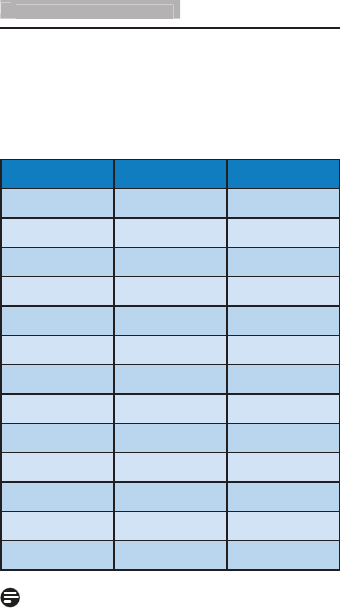
4.1 Resolución y modos
predeterminados
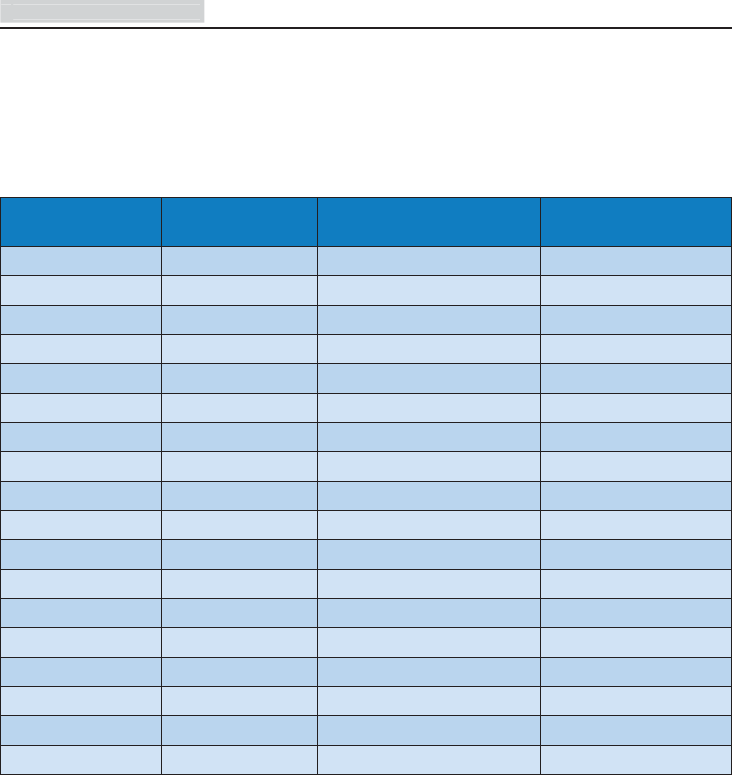
Resolución máxima
1366 x 768 a 60 Hz
Frec. H (kHz) Resolución Frec. V (Hz)
31.47 720 x 400 70.09
31.47 640 x 480 59.94
35 640 x 480 66.67
37.86 640 x 480 72.81
37.5 640 x 480 75
37.88 800 x 600 60.32
46.88 800 x 600 75
48.36 1024 x 768 60
60.02 1024 x 768 75.03
44.77 1280 x 720 59.86
63.89 1280 x 1024 60.02
79.98 1280 x 1024 75.03
47.71 1366 x 768 59.79
Nota
Tenga en cuenta que la pantalla funciona mejor
con la resolución nativa de 1366 x 768 a 60 Hz.
Para lograr una mejor calidad de visualización,
siga la recomendación de la resolución.
19
5
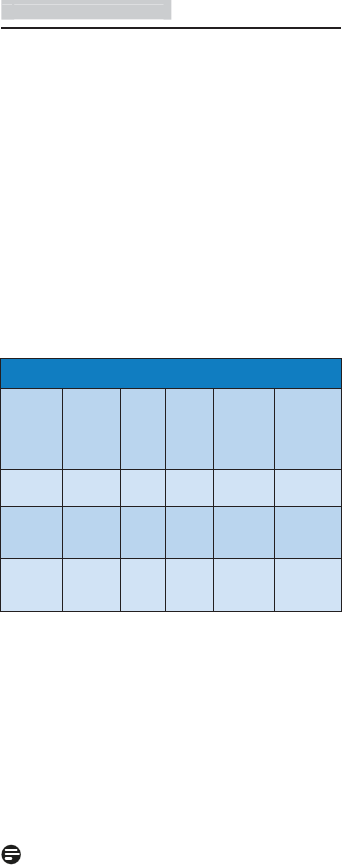
. Administración energía
5. Administración energía
Si dispone de una tarjeta gráfica o una
aplicación instalada en su PC compatible
con VESA DPM, el monitor podrá reducir
automáticamente su consumo de energía
cuando no se encuentre en uso. Al detectar
una entrada desde un teclado, un ratón u otro
dispositivo de entrada, el monitor se despertará
de manera automática. La siguiente tabla
muestra el consumo de energía y la señalización
de esta característica de ahorro de energía
automática:
193V5LSB23:
Definición de administración de energía
Modo
VESA Vídeo
Sin-
croni-
zación
hori-
zontal
Sin-
croni-
zación
vertical
Energía
consumida
Color del
indicador
LED
Activo ACTI-
VADO Sí Sí 13,74 W
(típ.) Blanco
Suspensión
(espera)
DES-
ACTI-
VADO
No No 0,5 W (típ.) Blanco (in-
termitente)
Interruptor
apagado
DES-
ACTI-
VADO
- - 0,5 W (típ.) DES-ACTI-
VADO
A continuación se muestran los parámetros
empleados para medir el consumo de potencia
de este monitor.
v Resolución nativa: 1366 x 768
v Contraste: 50%
v Brillo: 200 nits
v Temperatura de color: 6500 k con patrón
de blancos completo
Nota
Estos datos se encuentran sujetos a cambios sin
aviso previo.
20
6
.
A
tención al cliente y garantí
a
6. Atención al cliente y
garantía
6.1 Política de Philips sobre defectos
asociados a píxeles en monitores
de panel plano
Philips se esmera por proporcionar productos
de la máxima calidad. Empleamos algunos de
los procesos industriales de fabricación más
avanzados y aplicamos las prácticas de control
de calidad más exigentes. No obstante, a veces
resulta inevitable la aparición de defectos
asociados a píxeles o subpíxeles en los paneles
TFT que se instalan en los monitores de panel
plano. Ningún fabricante puede garantizar la
ausencia de defectos asociados a píxeles un
panel, pero Philips garantiza que reparará o
reemplazará cualquier monitor en garantía que
presente un número inaceptable de defectos.
Este aviso explica los diferentes tipos de
defectos asociados a píxeles y define los niveles
de defecto aceptables para cada tipo. Para
que un panel TFT en garantía sea reparado o
sustituido a causa de la existencia de defectos
asociados a píxeles, éstos deben estar presentes
en número superior a los niveles aceptables. Por
ejemplo, un monitor no puede contener más de
un 0,0004% de subpíxeles defectuosos. Por otra
parte, Phillips concede una importancia aún
mayor a aquellos defectos y combinaciones de
defectos asociados a píxeles que resultan más
apreciables. Esta política es válida para todo el
mundo.
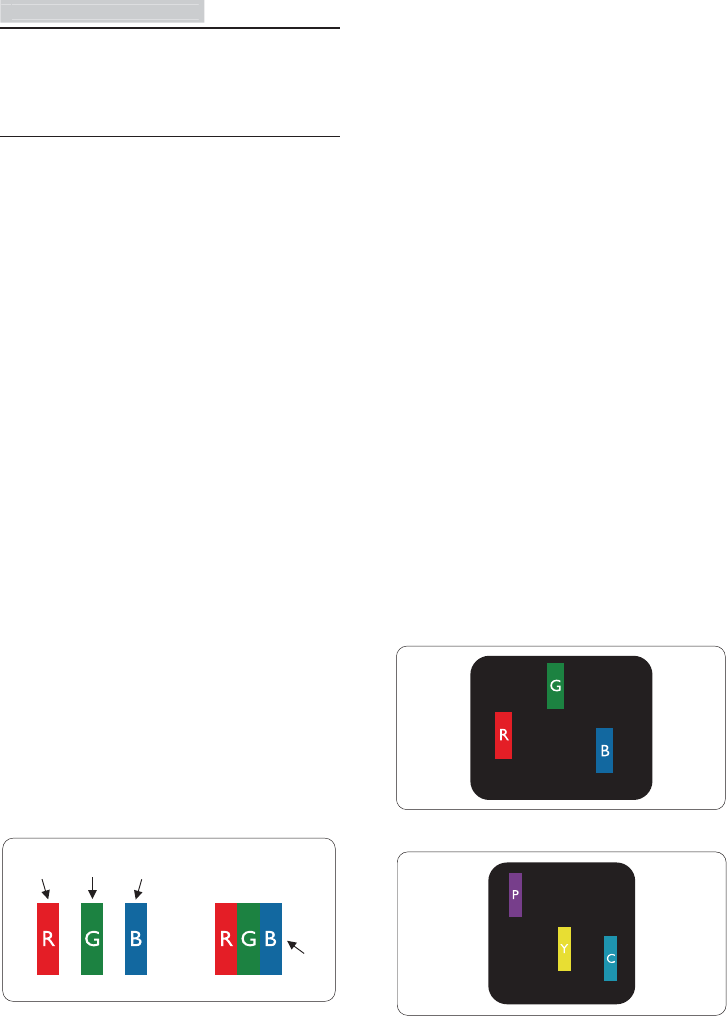
subpíxel subpíxelsubpíxel
píxel
Píxeles y subpíxeles
Un píxel, o elemento gráfico, está compuesto
por tres subpíxeles con los colores primarios:
rojo, verde y azul. Muchos píxeles juntos
forman una imagen. Cuando los tres subpíxeles
de colores que forman un píxel se iluminan,
aparentan ser un único píxel de color blanco.
Cuando los tres subpíxeles de colores se
oscurecen, aparentan ser un único píxel de
color negro. Otras combinaciones de píxeles
iluminados y oscurecidos aparentan ser píxeles
únicos de otros colores.
Tipos de defectos asociados a píxeles
Los defectos asociados a píxeles y subpíxeles se
manifiestan en la pantalla de diferentes formas.
Existen dos categorías de defectos asociados
a píxeles y, dentro de cada una de ellas, varios
tipos de defectos asociados a subpíxeles.
Defectos de punto brillante
Los defectos de punto brillante se manifiestan
en forma de píxeles o subpíxeles que están
siempre iluminados o 'encendidos'. En otras
palabras, un punto brillante es un subpíxel que
destaca en la pantalla cuando el monitor está
reproduciendo una imagen oscura. Existen
distintos tipos de puntos brillantes.
Un subpíxel rojo, verde o azul iluminado.
21
6
. Atención al cliente y garantí
a
Dos subpíxeles adyacentes iluminados:
- Rojo + Azul = Púrpura
- Rojo + Verde = Amarillo
- Verde + Azul = Cian (Celeste)
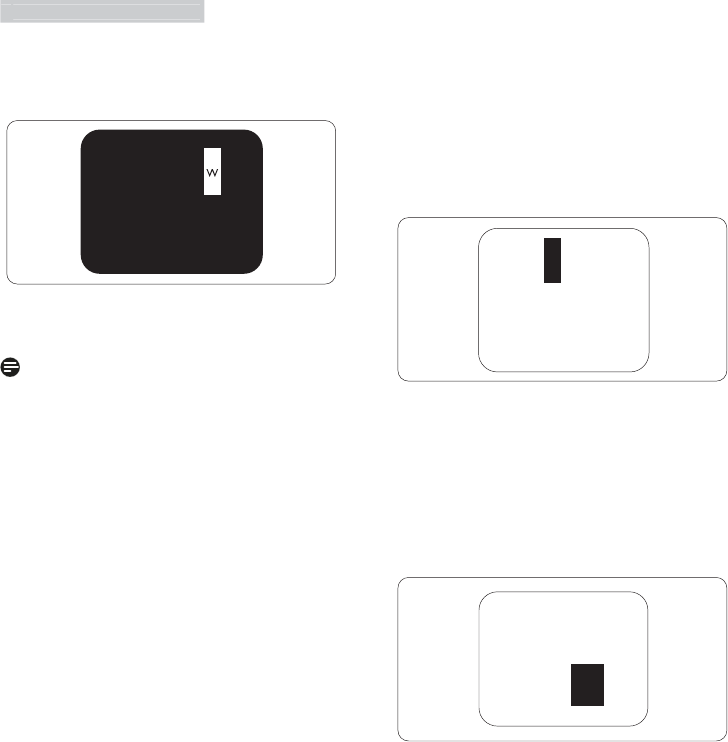
Tres subpíxeles adyacentes iluminados (un píxel
blanco).
Nota
Un punto brillante de color rojo o azul es, al
menos, un 50% más luminoso que los puntos
colindantes; dicho porcentaje desciende al 30%
en el caso de un punto brillante de color verde.
Defectos de punto negro
Los defectos de punto negro se manifiestan
en forma de píxeles o subpíxeles que están
siempre oscurecidos o 'apagados'. En otras
palabras, un punto oscuro es un subpíxel
que destaca en la pantalla cuando el monitor
está reproduciendo una imagen clara. Existen
distintos tipos de puntos negros.
Proximidad de los defectos asociados a píxeles
Debido a que la proximidad entre varios
defectos similares asociados a píxeles y
subpíxeles determina en buena medida su
visibilidad, Philips ha determinado también
diferentes tolerancias para dicha magnitud.
22
6
.Atención al cliente y garantí
a
Tolerancias para defectos asociados a píxeles
Para tener derecho a reparación o sustitución debido a la existencia de defectos asociados a píxeles
durante el período de garantía, el panel TFT de un monitor Philips plano debe sufrir un número de
defectos asociados a píxeles o subpíxeles que sobrepase las tolerancias enumeradas en las tablas
siguientes.
DEFECTOS DE PUNTO BRILLANTE NIVEL ACEPTABLE
1 subpíxel iluminado 3
2 subpíxeles adyacentes iluminados 1
3 subpíxeles adyacentes iluminados (un píxel blanco) 0
Distancia entre dos defectos de punto brillante* > 15 mm
Número total de defectos de punto brillante de todos los tipos 3
DEFECTOS DE PUNTO NEGRO NIVEL ACEPTABLE
1 subpíxel oscurecido 5 o menos
2 subpíxeles adyacentes oscurecidos 2 o menos
3 subpíxeles adyacentes oscurecidos 0
Distancia entre dos defectos de punto negro* > 15 mm
Número total de defectos de punto negro de todos los tipos 5 o menos
NÚMERO TOTAL DE DEFECTOS DE PUNTO NIVEL ACEPTABLE
Número total de defectos de punto brillante o negro de todos los
tipos
5 o menos
Nota
1. 1 o 2 defectos asociados a subpíxeles adyacentes = 1 defecto de punto
23
6
. Atención al cliente y garantí
a
6.2 Atención al cliente y garantía
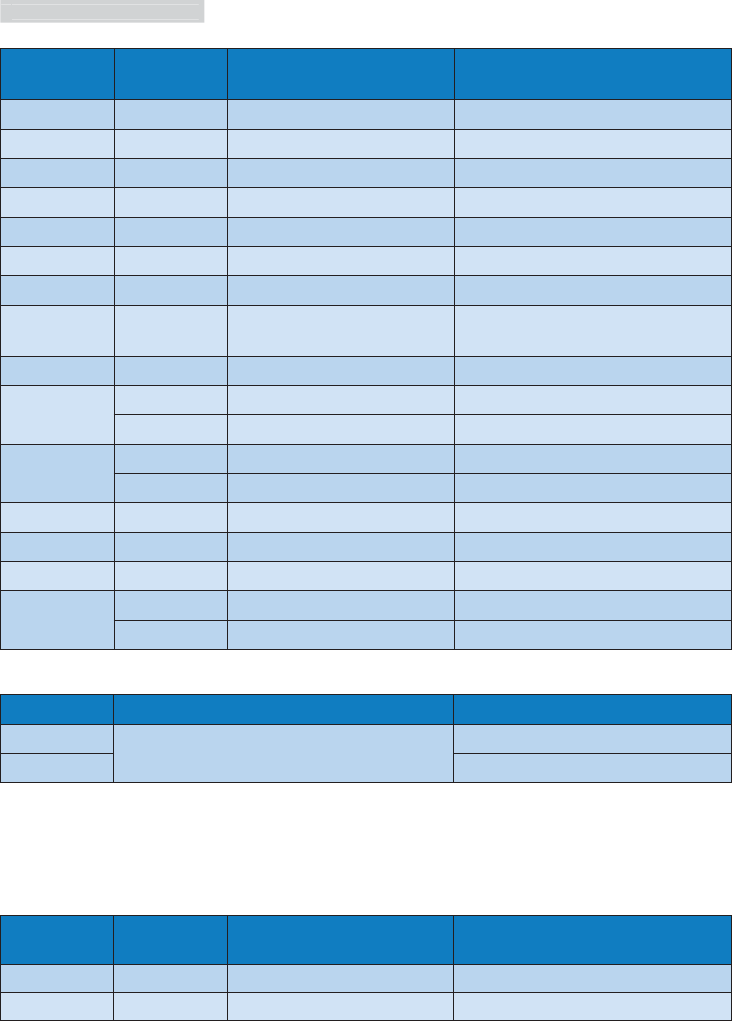
Para obtener información sobre la cobertura de la garantía y requisitos de soporte adicionales válidos
para su región, visite el sitio Web www.philips.com/support para obtener detalles. También puede
ponerse en contacto llamando al número del Centro de atención al cliente de Philips que figura más
abajo.
Información de contacto para la región de EUROPA OCCIDENTAL:
País ASC Número de atención al
cliente:
Precio
Alemania Siemens I&S +49 01803 386 853 € 0,09
Reino Unido Invec Scotland +44 0207 949 0069 Tarifa de llamada local
Irlanda Invec Scotland +353 01 601 116 Tarifa de llamada local
España Eatsa Spain +34 902 888 785 € 0,10
Finlandia A-novo +358 09 2290 1908 Tarifa de llamada local
Francia A-novo +33 082161 1658 € 0,09
Grecia Allman Hellas +30 00800 3122 1223 Sin cargo alguno
Italia A-novo +39 840 320 041 € 0,08
Países Bajos E Care +31 0900 0400 063 € 0,10
Dinamarca A-novo +45 3525 8761 Tarifa de llamada local
Noruega A-novo +47 2270 8250 Tarifa de llamada local
Suecia A-novo +46 08 632 0016 Tarifa de llamada local
Polonia Zolter +48 0223491505 Tarifa de llamada local
Austria Siemens I&S +43 0810 000206 € 0,07
Bélgica E Care +32 078 250851 € 0,06
Luxemburgo E Care +352 26 84 30 00 Tarifa de llamada local
Portugal Eatsa Spain +351 2 1359 1440 Tarifa de llamada local
Suiza A-novo +41 02 2310 2116 Tarifa de llamada local
24
6
.Atención al cliente y garantí
a
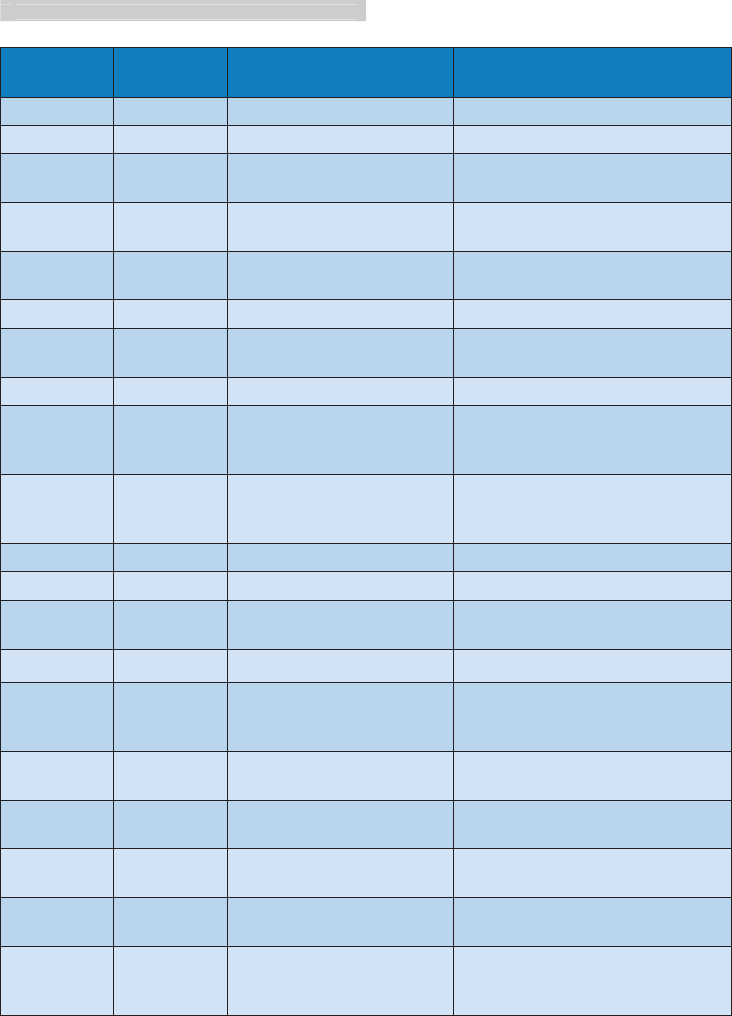
Información de contacto para la región de EUROPA CENTRAL Y ORIENTAL:
País
Centro de
llamadas ASC Número de atención al cliente:
Belarus ND IBA +375 17 217 3386
Bulgaria NA LAN Service +359 2 960 2360
Croatia NA Renoprom +385 1 333 0974
Estonia NA FUJITSU +372 6519900
Latvia NA “ServiceNet LV” Ltd. +371 7460399
Lithuania NA UAB "Servicenet" +370 7400088
Romania NA Blue Ridge Intl. +40 21 2101969
Serbia &
Montenegro NA Kim Tec d.o.o. +381 11 20 70 684
Slovenia NA PC H.and +386 1 530 08 24
Ukraine NA Comel +380 562320045
NA Topaz-Service Company +38 044 245 73 31
Russia NA CPS +7 (495) 645 6746 (for repair)
NA CEEE Partners +7 (495) 645 3010 (for sales)
Slovakia NA Datalan Service +421 2 49207155
Turkey NA Techpro +90 212 444 4 832
Czech Rep. NA Asupport 800 100 697
Hungary NA Serware +36 1 2426331
NA Profi Service +36 1 814 8080
Información de contacto para la región de LATINOAMÉRICA:
País Centro de llamadas Número de atención al cliente:
Brasil Vermont 0800-7254101
Argentina 0800 3330 856
Información de contacto para China:
China
Número de atención al cliente: 4008 800 008
Información de contacto para NORTEAMÉRICA:
País Centro de
llamadas ASC Número de atención al cliente:
U.S.A. EPI-e-center Qwantech (877) 835-1838
Canada Supercom Supercom (800) 479-6696
25
7
. Resolución de problemas y preguntas más frecuente
s
Información de contacto para la región de ASIA PACÍFICO, ORIENTE MEDIO Y ÁFRICA (APMEA):
País Centro de
llamadas ASC Número de atención al cliente:
Australia NA AGOS NETWORK PTY LTD 1300 360 386
New Zealand NA Visual Group Ltd. 0800 657447
Hong Kong /
Macau NA Smart Pixels Technology Ltd. Hong Kong:Tel: +852 2619 9639
Macau:Tel: (853)-0800-987
India NA REDINGTON INDIA LTD Tel: 1 800 425 6396
SMS: PHILIPS to 56677
Indonesia NA PT. Gadingsari elektronika Prima Tel: 62 21 75909053, 75909056,
7511530
South Korea NA Alphascan Displays, Inc. 1661 – 5003
Malaysia NA After Market Solutions (CE)
Sdn Bhd 603 7953 3370
Pakistan NA Philips Consumer Service (9221) 2737411-16
Singapore NA
Philips Electronics Singapore
Pte Ltd (Philips Consumer Care
Center)
(65) 6882 3999
Taiwan
PCCW
Teleservices
Taiwan
FETEC.CO 0800-231-099
Thailand NA Axis Computer System Co., Ltd. (662) 934-5498
South Africa NA Sylvara Technologies Pty Ltd 086 0000 888
United Arab
Emirates NA AL SHAHD COMPUTER L.L.C 00971 4 2276525
Israel NA Eastronics LTD 1-800-567000
Vietnam NA FPT Service Informatic
Company Ltd.
+84 8 38248007 Ho Chi Minh City
+84 5113.562666 Danang City
+84 5113.562666 Can tho Province
Philippines NA Glee Electronics, Inc. (02) 633-4533 to 34,
(02) 637-6559 to 60
Sri Lanka NA no distributor and/or service
provider currently
Bangladesh NA Distributor: Computer Source
Ltd (warranty buy-out)
880-2-9141747, 9127592
880-2-8128848 / 52
Nepal NA Distributor: Syakar Co. Ltd
(warranty buy-out) 977-1-4222395
Cambodia NA
Distributor: Neat Technology
Pte Ltd (Singapore) (warranty
buy-out)
855-023-999992
26
7
. Resolución de problemas y preguntas más frecuente
s
Attention
Check cable connection
v Asegúrese de que el cable del monitor se
encuentre conectado correctamente al PC.
(Consulte también la Guía de inicio rápido).
v Compruebe que el cable del monitor no
tenga clavijas torcidas.
v Asegúrese de que el PC se encuentre
encendido.
El botón AUTO (AUTOMÁTICO) no funciona
v La función Auto (Automático) sólo
funciona en el modo analógico VGA. Si el
resultado no es satisfactorio, puede realizar
los ajustes manualmente mediante el menú
OSD.
Nota
La función Auto (Automático) no funciona en el
modo DVI-Digital, ya que no es necesaria.
El monitor emite humo o genera chispas
v No realice ninguna operación para tratar
de resolver el problema.
v Por seguridad, desconecte el monitor
de la toma de suministro eléctrico
inmediatamente.
v Póngase en contacto con un representante
del servicio de atención al cliente de Philips
inmediatamente.
Problemas relacionados con la imagen
La imagen no aparece centrada en la pantalla.
v Modifique la posición de la imagen usando
la función “Auto” (Automático), a la que
puede acceder a través de los controles
principales del menú OSD.
v Modifique la posición de la imagen
ajustando los parámetros Phase/Clock
(Fase/Reloj), a los que puede acceder a
través de la sección Setup (Configuración)
de los controles principales del menú OSD.
Solamente es válido en el modo VGA.
7. Resolución de problemas
y preguntas más
frecuentes
7.1 Resolución de problemas
Esta página explica problemas que pueden ser
corregidos por el usuario. Si el problema no
desaparece después de aplicar las soluciones
descritas, póngase en contacto con un
representante del Servicio de atención al cliente
de Philips.
Problemas comunes
No se muestra ninguna imagen (el indicador
LED de encendido no está iluminado)
v Asegúrese de que el cable de alimentación
se encuentre enchufado a una toma de
suministro eléctrico y a la parte posterior
del monitor.
v En primer lugar, asegúrese de que el
botón de encendido situado en la parte
frontal del monitor se encuentre en la
posición OFF (APAGADO); a continuación,
púlselo para colocarlo en la posición ON
(ENCENDIDO).
No se muestra ninguna imagen (el indicador
LED de encendido está iluminado en color
blanco)
v Asegúrese de que el PC se encuentre
encendido.
v Asegúrese de que el cable de señal se
encuentre conectado correctamente al PC.
v Asegúrese de que no existan patillas
torcidas en el extremo de la conexión
del cable del monitor. Si es así, repare o
sustituya el cable.
v Es posible que la característica de Ahorro
de energía se encuentre activada.
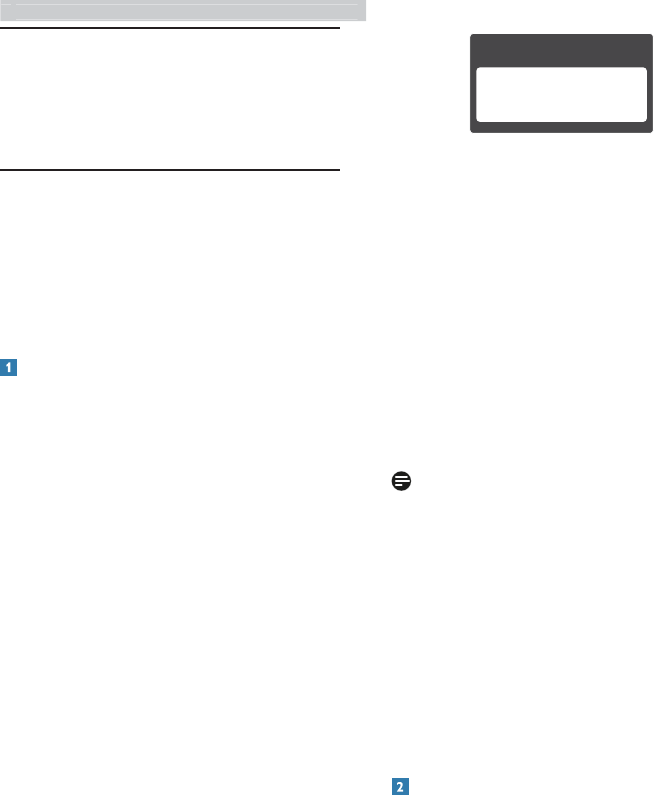
La pantalla muestra el mensaje:
27
7
. Resolución de problemas y preguntas más frecuente
s
La imagen vibra en la pantalla
v Compruebe que el cable de señal se
encuentre conectado correctamente a la
tarjeta gráfica o al PC.
Se genera un parpadeo vertical
v Modifique la posición de la imagen usando
la función “Auto” (Automático), a la que
puede acceder a través de los controles
principales del menú OSD.
v Elimine las barras verticales ajustando los
parámetros Phase/Clock (Fase/Reloj), a los
que puede acceder a través de la sección
Setup (Configuración) de los controles
principales del menú OSD. Solamente es
válido en el modo VGA.
Se genera un parpadeo horizontal
v Modifique la posición de la imagen usando
la función “Auto” (Automático), a la que
puede acceder a través de los controles
principales del menú OSD.
v Elimine las barras verticales ajustando los
parámetros Phase/Clock (Fase/Reloj), a los
que puede acceder a través de la sección
Setup (Configuración) de los controles
principales del menú OSD. Solamente es
válido en el modo VGA.
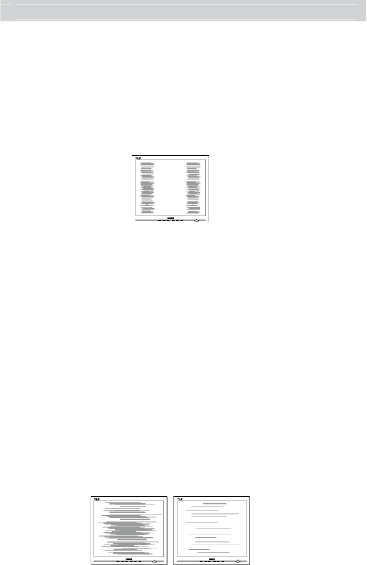
La imagen no es nítida, no se distingue o
presenta demasiada oscuridad
v Modifique los niveles de contraste y brillo a
través del menú OSD.
Una imagen “residual”, “quemada” o
“fantasma” permanece en la pantalla después
de apagar el equipo.
v La visualización ininterrumpida de imágenes
fijas o estáticas durante un período
prolongado de tiempo puede provocar
que la imagen se “queme”, provocando
así la aparición de una “imagen residual”
o “imagen fantasma” en la pantalla. La
aparición de imágenes “quemadas”,
“residuales” o “fantasma” es un fenómeno
conocido en el entorno que rodea a las
tecnologías de fabricación de paneles
LCD. En la mayoría de los casos, la imagen
“quemada”, “residual” o “fantasma”
desaparece gradualmente al cabo de un
tiempo tras apagar el equipo.
v Active siempre un salvapantallas móvil si
deja el monitor sin atención.
v Active siempre una aplicación que
actualice la pantalla periódicamente si el
monitor LCD se destina a la presentación
permanente de contenido estático.
v Si la aparición de una imagen “quemada”,
“residual” o “fantasma” es muy
pronunciada, no es probable que los
síntomas desaparezcan; este efecto no
tiene reparación. La garantía no cubre los
problemas descritos anteriormente.
La imagen parece estar distorsionada. El texto
se percibe difuso o borroso.
v Configure la resolución de pantalla de
su PC a valores que coincidan con la
resolución nativa de la pantalla.
Han aparecido puntos verdes, rojos, azules,
oscuros o blancos en la pantalla
v La aparición de este tipo de puntos es
característica del cristal líquido, en el que
se basa la tecnología actual. Consulte
la política de píxeles para obtener más
información.
La intensidad del indicador luminoso de
“encendido” es demasiado elevada y provoca
molestias
v Puede modificar la intensidad del
indicador luminoso de “encendido”
ajustando el parámetro Power LED Setup
(Configuración del indicador LED de
encendido), al que puede acceder a través
de los controles principales del menú OSD.
28
7
. Resolución de problemas y preguntas más frecuente
s
Si necesita más ayuda, consulte la lista Centros
de información al consumidor y póngase en
contacto con el representante de atención al
cliente de Philips.
7.2 Preguntas más frecuentes de
carácter general
P1: ¿Qué debo hacer si, al instalar el
monitor, la pantalla muestra el
mensaje “Cannot display this video
mode” (No se puede representar
este modo de vídeo)?
Respuesta: La resolución recomendada para
este monitor es de: 1366 x 768 a
60 Hz.
v Desconecte todos los cables y conecte el
PC a su antiguo monitor.
v En el menú Start (Inicio) de Windows,
seleccione Settings (Configuración) /
Control Panel (Panel de control). En la
ventana Control Panel (Panel de control),
seleccione el icono Display Control Panel
(Pantalla. Dentro del panel de control) de
Pantalla, seleccione la pestaña “Settings
(Configuración)”. En el cuadro “Desktop
Area” (Área del escritorio) de la pestaña
de configuración, desplace la barra
deslizante hasta 1366 x 768 píxeles.
v Abra ‘Advanced Properties’ (Propiedades
avanzadas) y configure el parámetro
Refresh Rate (Frecuencia de actualización)
a 60 Hz. A continuación, haga clic en OK
(ACEPTAR).
v Reinicie el PC y repita los pasos 2 y 3 para
comprobar que esté configurado a 1366 x
768 a 60 Hz.
v Apague el PC, desconecte el monitor
antiguo y vuelva a conectar el monitor
Philips LCD.
v Encienda el monitor y, a continuación, el
PC.
P2: ¿Cuál es la frecuencia de
actualización recomendada para el
monitor LCD?
Respuesta: La frecuencia de actualización
recomendada para los monitores
LCD es de 60 Hz. Si detecta
alguna interferencia en la pantalla,
puede aumentarla hasta 75 Hz
para comprobar si el problema
desaparece.
P3: ¿Qué son los archivos .inf e .icm
que contiene el CD-ROM? ¿Cómo
se instalan los controladores (.inf e
.icm)?
Respuesta: Éstos son los archivos que contienen
los controladores del monitor. Siga
las instrucciones descritas en el
manual de usuario para instalar los
controladores. Es posible que su
PC le solicite los controladores del
monitor (archivos inf. e .icm) o un
disco con los mismos al instalarlo.
Siga las instrucciones para insertar
el CD-ROM suministrado con este
paquete. Los controladores del
monitor (archivos .inf e .icm) se
instalarán automáticamente.
P4: ¿Cómo se ajusta la resolución?
Respuesta: Los controladores de la tarjeta de
vídeo y la tarjeta gráfica determinan
en conjunto las resoluciones
disponibles. Puede seleccionar la
resolución que desee en el Panel
de control de Windows® “Display
properties” (Propiedades de
pantalla).
P5: ¿Qué puedo hacer si me pierdo
mientras ajusto los parámetros del
monitor a través del menú OSD?
Respuesta: Pulse el botón OK (Aceptar) y
seleccione “Reset” (Restablecer)
para recuperar la configuración de
fábrica original.
P6: ¿Es la pantalla LCD resistente a los
arañazos?
Respuesta: Por lo general, se recomienda no
29
7
. Resolución de problemas y preguntas más frecuente
s
someter la superficie del panel a
golpes fuertes y protegerlo frente a
objetos punzantes o contundentes.
Al manipular el monitor, asegúrese
de no ejercer presión o fuerza
sobre la superficie del panel. Ello
podría invalidar las condiciones de
la garantía.
P7: ¿Cómo debe limpiarse la superficie
del panel LCD?
Respuesta: Use un paño limpio y suave para
llevar a cabo la limpieza habitual
del monitor. Para realizar una
limpieza en profundidad, use alcohol
isopropílico. No use disolventes de
ningún otro tipo (como alcohol
etílico, etanol, acetona, hexano, etc.).
P8: ¿Puedo cambiar la configuración de
colores del monitor?
Respuesta: Sí, puede cambiar la configuración
de colores llevando a cabo los
procedimientos descritos a
continuación a través del menú
OSD.
v Pulse “OK” (Aceptar) para abrir el menú
OSD (menú en pantalla).
v Pulse el “Down Arrow” (botón de
dirección hacia abajo) para seleccionar la
opción “Color” (Color). A continuación,
pulse “OK” (Aceptar) para acceder a
la configuración de color; existen tres
configuraciones disponibles, como se detalla
a continuación.
1. Color Temperature (Temperatura de
color); las dos opciones disponibles son
6500K y 9300K. Los valores en torno a
6.500K conceden al panel un aspecto
“cálido, con una tonalidad de color
blanco rojizo”; los valores en torno a
9.300K conceden al panel un aspecto
“frío”, con una tonalidad de color
blanco azulado”.
2. sRGB; es una configuración estándar
que garantiza el intercambio de colores
correcto entre diferentes dispositivos
(por ejemplo, cámaras digitales,
monitores, impresoras, escáneres, etc.)
3. User Define (Definido por el usuario);
permite al usuario modificar los colores
rojo, verde y azul según sus preferencias.
Nota
Una medida del color de la luz irradiada por un
objeto mientras se está calentando. Esta medida
se expresa en grados Kelvin (una escala de
temperatura absoluta). Una menor temperatura
en grados Kelvin (como 2004 K) genera
una tonalidad roja; una mayor temperatura
(como 9300 K) genera una tonalidad azul. Una
temperatura neutra (en torno a 6504 K) genera
una tonalidad blanca.
P9: ¿Puedo conectar el monitor LCD
a cualquier PC, estación de trabajo
o Mac?
Respuesta: Sí. Todos los monitores LCD Philips
son totalmente compatibles con
PC, Mac y estaciones de trabajo.
Puede que necesite usar un cable
adaptador para conectar el monitor
a un Mac. Póngase en contacto
con su representante comercial
de Philips si desea obtener más
información.
P10: ¿Son los monitores LCD Philips
compatibles con “Plug-and-Play”?
Respuesta: Sí, los monitores Philips son
compatibles con “Plug-and-Play”, así
como con Windows 8,Windows 7,
Vista, XP y NT, Mac OSX y Linux.
P11: ¿Qué son la adherencia de
imágenes, las imágenes quemadas,
las imágenes residuales y las
imágenes fantasma que suelen
sufrir los paneles LCD?
Respuesta: La visualización ininterrumpida de
imágenes fijas o estáticas durante
un período prolongado de tiempo
puede provocar que la imagen

30
7
. Resolución de problemas y preguntas más frecuente
s
se “queme”, provocando así la
aparición de una “imagen residual” o
“imagen fantasma” en la pantalla. La
aparición de imágenes “quemadas”,
“residuales” o “fantasma” es un
fenómeno conocido en el entorno
que rodea a las tecnologías de
fabricación de paneles LCD. En
la mayoría de los casos, la imagen
“quemada”, “residual” o “fantasma”
desaparece gradualmente al cabo
de un tiempo tras apagar el equipo.
Active siempre un salvapantallas
móvil si deja el monitor sin
atención.
Active siempre una aplicación que
actualice la pantalla periódicamente
si el monitor LCD se destina a
la presentación permanente de
contenido estático.
Advertencia
Si no se activa el protector de pantalla o una
aplicación de actualización periódica de pantalla,
pueden aparecer síntomas de “envejecimiento”,
“imagen remanente” o “imagen fantasma” que
no desaparecerán y no se podrán reparar.
El daño mencionado anteriormente no está
cubierto por la garantía.
P12: ¿Por qué mi pantalla no muestra
textos definidos y presenta
caracteres irregulares?
Respuesta: El monitor LCD funciona mejor
a su resolución nativa, de 1366 x
768 a 60 Hz. Para lograr una mejor
visualización, use esta resolución.

© 2013 Koninklijke Philips Electronics N.V. Reservados todos los derechos.
Philips y el emblema del escudo de Philips son marcas comerciales registradas de
Koninklijke Philips Electronics N.V. y se usan con autorización de
Koninklijke Philips Electronics N.V.
Las especificaciones se encuentran sujetas a cambios sin un aviso previo.
Versión: M5193V1T3
