Philips 273P3LPHES/00 User Manual Instrukcja Obsługi 273p3lphes 00 Dfu Slk
273P3LPHEB/00 Manual de instrucciones 273p3lpheb_00_dfu_slk Monitor LCD, retroiluminación LED 273P3LPHEB/00 | Philips273P3LPHEB/00
273P3LPHEB/69 User manual 273p3lpheb_69_dfu_slk LCD monitor, LED backlight 273P3LPHEB/69 | Philips273P3LPHEB/69
User Manual: Philips 273P3LPHES/00 Instrukcja obsługi Monitor LCD, podÅwietlenie LED 273P3LPHES/00 | Philips273P3LPHES/00
Open the PDF directly: View PDF  .
.
Page Count: 34
www.philips.com/welcome
SK Návod na obsluhu 1
Zákaznícka služba a záruka 22
Riešenie problémov a často
kladené otázky 28
273P3L
Brilliance
1. Dôležité ...................................................1
1.1 Bezpečnostné opatrenia a údržba .....1
1.2 Popis symbolov ...............................................2
1.3 Likvidácia výrobku a obalového
materiálu .............................................................3
2. Inštaláciamonitora ............................... 4
2.1 Inštalácia ..............................................................4
2.2 Obsluha monitora ........................................4
2.3 Demontáž stojana základne a
základne ..............................................................7
3. Optimalizáciaobrazu ........................... 8
3.1 SmartImage .......................................................8
3.2 SmartContrast ................................................9
4. PowerSensor™ ..................................10
5. Technickéúdaje ................................... 12
5.1 Rozlíšenie a predvolené režimy ........ 14
6. Správanapájania ..................................15
7. Regulačnéinformácie ........................ 16
8. Zákazníckaslužbaazáruka ............. 22
8.1 Zásady spoločnosti Philips pre
chybné obrazové body plochých
monitorov .......................................................22
8.2 Zákaznícka služba a záruka .................. 24
9. Riešenieproblémovačastokladené
otázky ....................................................28
9.1 Riešenie problémov ................................ 28
9.2 Všeobecné časté otázky ........................ 30
Obsah

1
1. Dôležité
1. Dôležité
Elektronický návod na obsluhu je určený pre
každého, kto používa monitor značky Philips. Skôr
ako začnete svoj monitor používať, nájdite si čas na
preštudovanie tohto návodu na obsluhu. Obsahuje
dôležité informácie a poznámky týkajúce sa obsluhy
vášho monitora.
Záruka spoločnosti Philips sa vzťahuje na určené
použitie výrobku, jeho používanie v súlade
s pokynmi na používanie a uplatňuje sa po
predložení originálu faktúry alebo pokladničného
dokladu, ktoré obsahujú dátum predaja, názov
predajcu a model a výrobné číslo výrobku.
1.1 Bezpečnostnéopatreniaa
údržba
Výstrahy
Používanie iných ovládačov, prispôsobení alebo
postupov než tých, ktoré boli špecifikované v tejto
dokumentácii môže mať za následok zasiahnutie
elektrickým prúdom, riziká spôsobené elektrickým
prúdom a/alebo mechanické riziká.
Pri pripájaní a používaní vášho počítačového
monitora si prečítajte a dodržiavajte tieto pokyny.
Prevádzka
• Riziko zasiahnutia elektrickým prúdom alebo
požiaru!
• Zabráňte priamemu slnečnému žiareniu na
monitor a chráňte ho pred účinkami tepla
generovaného sporákmi alebo inými zdrojmi
tepla.
• Odstráňte akékoľvek predmety, ktoré by mohli
spadnúť do vetracích otvorov alebo zabrániť
správnemu chladeniu elektroniky monitora.
• Neupchávajte vetracie otvory na skrinke.
• Pri polohovaní monitora sa uistite, či je napájacia
zástrčka a zásuvka ľahko prístupná.
• Ak vypínate monitor odpojením napájacieho
kábla alebo kábla adaptéra, počkajte 6 sekúnd
pred pripojením napájacieho kábla alebo
kábla adaptéra, aby ste zabezpečili normálnu
prevádzku.
• Prosím, používajte vždy len schválený napájací
kábel dodávaný spoločnosťou Philips. Ak váš
napájací kábel chýba, prosím kontaktujte svoje
miestne servisné centrum. (Obráťte sa prosím na
spotrebiteľské informačné centrum starostlivosti
o zákazníkov)
• Počas prevádzky nevystavujte monitor prudkým
vibráciám ani podmienkam s veľkými nárazmi.
• Neudierajte alebo nehádžte monitorom počas
prevádzky alebo prepravy.
Údržba
• Kvôli ochrane monitora pred poškodením
nevyvíjajte nadmerný tlak na panel monitora.
Pri prenášaní vášho monitora uchopte
rám a tak ho zdvihnite; nedvíhajte monitor
umiestnením rúk alebo prstov na panel
monitora.
• Ak monitor nebudete dlhšiu dobu používať,
odpojte ho.
• Ak potrebujete monitor očistiť mierne vlhkou
textíliou, odpojte ho. Obrazovku môžete zotrieť
suchou textíliou, ale vo vypnutom stave. Nikdy
však nepoužívajte organické rozpúšťadlá, ako sú
alkohol alebo tekutiny s amoniakovým základom.
• Aby ste sa vyhli riziku zasiahnutia elektrickým
prúdom alebo trvalému poškodeniu prístroja,
nevystavujte monitor vplyvom prachu, dažďa,
vody alebo nadmerne vlhkého prostredia.
• Ak váš monitor zostane vlhký, utrite ho čo
najskôr suchou textíliou.
• Ak sa do vášho monitora dostane cudzí predmet
alebo voda, ihneď ho vypnite a odpojte napájací
kábel. Potom odstráňte cudzí predmet alebo
vodu a odošlite ho do servisného centra.
• Neuskladňujte ani nepoužívajte monitor na
miestach, ktoré sú vystavené teplu, priamemu
slnečnému svetlu alebo extrémnemu chladu.
2
1. Dôležité
• Pre zachovanie najlepšej prevádzky vášho
monitora a zabezpečenie čo najdlhšej
životnosti, prosím používajte monitor na
mieste, ktoré spadá do nasledujúcich rozsahov
teplôt a vlhkosti.
Teplota: 0-40 °C (32-95 °F)
Vlhkosť: relatívna vlhkosť 20-80 %
• DÔLEŽITÉ: Ak mienite nechať monitor bez
dozoru, vždy spustite pohybujúci sa šetrič
obrazovky. Vždy aktivujte aplikáciu pravidelnej
obnovy obrazovky v prípade, že sa na
monitore bude zobrazovať nemenný statický
obsah. Neprerušené dlhodobé zobrazenie
nepohybujúcich sa alebo statických obrázkov
môže na vašej obrazovke spôsobiť „vpálenie
obrazu“, ktoré je známe aj ako „paobraz“
alebo „zobrazenie duchov“. „Vpálenie
obrazu“, „paobraz“ alebo „zobrazenie
duchov“ predstavujú dobre známy jav v
oblasti technológií panelov monitorov. Vo
väčšine prípadov „vpálenie”, „paobraz” alebo
„duchovia” postupne po istom čase po vypnutí
napájania zmiznú.
Výstraha
Vážne prípady „vpálenia obrazu“, „paobrazu“ alebo
„zobrazenia duchov“ nezmiznú a nie je možné
odstrániť ich. Na vyššie uvedené poškodenie sa
vaša záruka nevzťahuje.
Servis
• Kryt zariadenia môžu odmontovať len
kvalifikované osoby.
• Ak je potrebný akýkoľvek dokument pre opravu
alebo integráciu, prosím kontaktujte svoje
miestne servisné centrum. (Prosím, pozrite si časť
„Informačné centrum spotrebiteľov“.)
• Informácie o preprave nájdete v časti „Technické
špecifikácie“.
• Nenechávajte svoj monitor v aute alebo kufri na
priamom slnečnom svetle.
Poznámka
Ak monitor nepracuje správne, alebo nie ste si
istý čo podniknúť keď boli dodržané prevádzkové
pokyny uvedené v tejto príručke, konzultujte ďalší
postup so servisným technikom.
1.2 Popissymbolov
Nasledovné podkapitoly popisujú spôsob
označovania poznámok, ktoré sú použité v tomto
dokumente.
Poznámky,upozorneniaavýstrahy
V celej tejto príručke môžu byť časti textu
sprevádzané ikonou a vytlačené hrubým písmom
alebo kurzívou. Tieto časti textu obsahujú
poznámky, upozornenia alebo výstrahy. Použité sú
nasledovne:
Poznámka
Táto ikona označuje dôležité informácie a tipy, ktoré
vám pomôžu lepšie využiť váš počítačový systém.
Upozornenie
Táto ikona označuje informácie, ktoré vám
napovedia, ako predchádzať buď potenciálnemu
poškodeniu hardvéru alebo strate údajov.
Výstraha
Táto ikona označuje potenciálne ublíženie na zdraví
a napovie vám, ako sa tomuto problému vyhnúť.
Niektoré výstrahy sa môžu objaviť v rôznych
formách a môžu byť sprevádzané ikonou. V takýchto
prípadoch je použitie špecifickej prezentácie takejto
výstrahy povinne uložené príslušnou úradnou
mocou.

3
1. Dôležité
1.3 Likvidáciavýrobkuaobalového
materiálu
Smernicaoodpadovýchelektrických
aelektronickýchzariadeniach-WEEE
This marking on the product or on its packaging
illustrates that, under European Directive 2012/19/
EU governing used electrical and electronic
appliances, this product may not be disposed of
with normal household waste. You are responsible
for disposal of this equipment through a designated
waste electrical and electronic equipment
collection. To determine the locations for dropping
off such waste electrical and electronic, contact
your local government office, the waste disposal
organization that serves your household or the
store at which you purchased the product.
Your new monitor contains materials that can be
recycled and reused. Specialized companies can
recycle your product to increase the amount of
reusable materials and to minimize the amount to
be disposed of.
All redundant packing material has been omitted.
We have done our utmost to make the packaging
easily separable into mono materials.
Please find out about the local regulations on how
to dispose of your old monitor and packing from
your sales representative.
Takingback/RecyclingInformationforCustomers
Philips establishes technically and economically
viable objectives to optimize the environmental
performance of the organization's product, service
and activities.
From the planning, design and production stages,
Philips emphasizes the important of making products
that can easily be recycled. At Philips, end-of-
life management primarily entails participation in
national take-back initiatives and recycling programs
whenever possible, preferably in cooperation with
competitors, which recycle all materials (products
and related packaging material) in accordance with
all Environmental Laws and taking back program
with the contractor company.
Your display is manufactured with high quality
materials and components which can be recycled
and reused.
To learn more about our recycling program
please visit: http://www.philips.com/sites/
philipsglobal/about/sustainability/ourenvironment/
productrecyclingservices.page.
2. Inštalácia monitora
4
PripojeniekPC
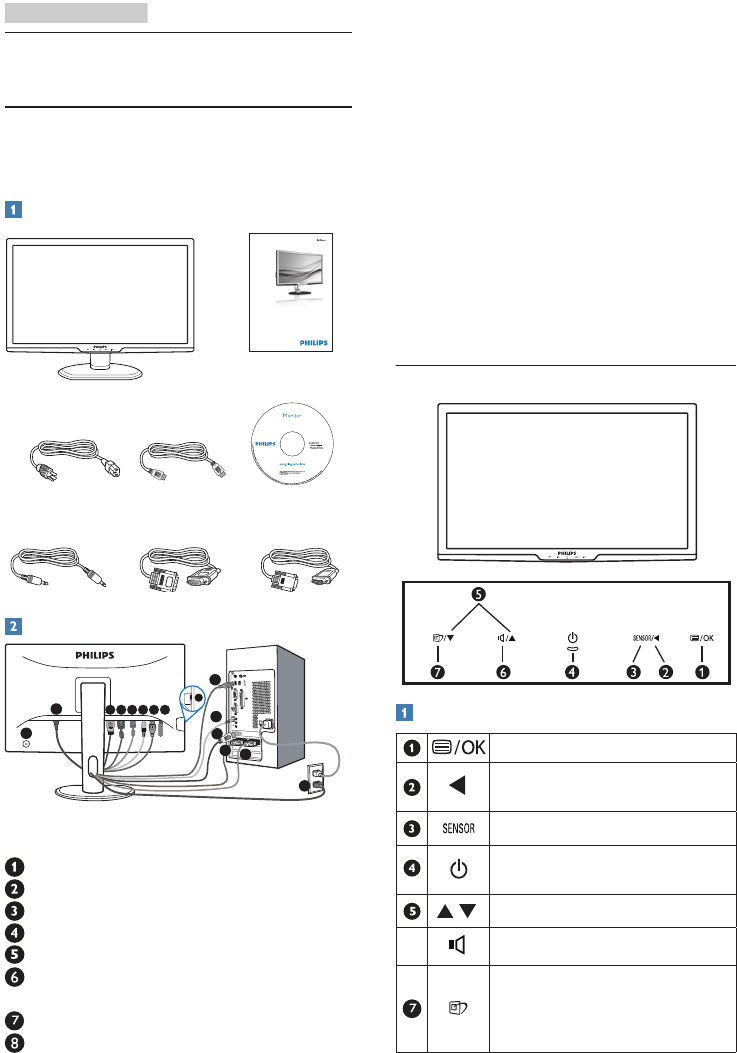
1. Vypnite počítač a odpojte sieťový kábel.
2. Pre pripojenie videa pripojte VGA, DVI alebo
HDMI signálny kábel.
3. Pre pripojenie zvuku pripojte zvukový kábel.
4. Prepojte USB upstream port na monitore
s USB portom na počítači, a to pomocou
USB kábla. USB downstream port je teraz
pripravený pre pripojenie akéhokoľvek
zariadenia s podporou USB.
5. Zastrčte zástrčku sieťového kábla do blízkej
sieťovej zásuvky.
6. Zapnite počítač a monitor. Ak sa na monitore
zobrazí obraz, inštalácia je ukončená.
2.2 Obsluhamonitora
Popisčelnéhopohľaduvýrobku
Pokiaľ chcete vstúpiť do ponuky OSD.
Návrat na predchádzajúcu úroveň
OSD.
Snímač napájania.
Zapnutie a vypnutie napájania
monitora.
Prispôsobenie ponuky OSD.
Pre nastavenie hlasitosti displeja.
SmartImage. Je možné zvoliť 6
režimov: Ofce (Kancelária), Photo
(Fotograa), Movie (Film), Game (Hry),
Economy (Úsporný) a Off (Vyp.).
2. Inštaláciamonitora
2.1 Inštalácia
273P3L
Obsahbalenia
VGA (optional) DVI (optional)
HDMI (optional)
273P3L
Register your product and get support at
www.philips.com/welcome
Quick
Start
2012
使用产品前请阅读使用说明
保留备用
user s manual
PripojeniekvášmuPC
56 7 843
2
45
3
6
7
2
1
8
Zámka proti odcudzeniu Kensington
Vstup striedavého napätia
Vstup HDMI
Vstup DVI-D
Vstup VGA
Zvukový vstup a konektor na pripojenie
slúchadiel
USB upstream
USB downstream
DVI (voliteľný)
DVI (voliteľný)
DVI (voliteľný)
DVI (voliteľný) VGA (voliteľný)
VGA (voliteľný)
VGA (voliteľný)
VGA (voliteľný)
2. Inštalácia monitora
5
Popiszobrazenianaobrazovke
Čojezobrazenienaobrazovke(OSD)?
On-Screen Display (OSD, zobrazenie na obrazovke)
je funkciou všetkých monitorov Philips. Umožňuje
užívateľovi prispôsobenie výkonu obrazovky alebo
výber funkcií monitora priamo cez okno s pokynmi
na obrazovke. Používateľsky príjemné rozhranie
displeja na obrazovke je uvedené nižšie:
-
Základnéajednoduchépokynyohľadneklávesov
ovládacíchprvkov
Vo vyššie uvedenom OSD môžu používatelia
stláčať tlačidlá na prednom okraji monitora a
pohybovať kurzorom, alebo môžu stlačiť OK pre
potvrdenie voľby alebo nastavenia.
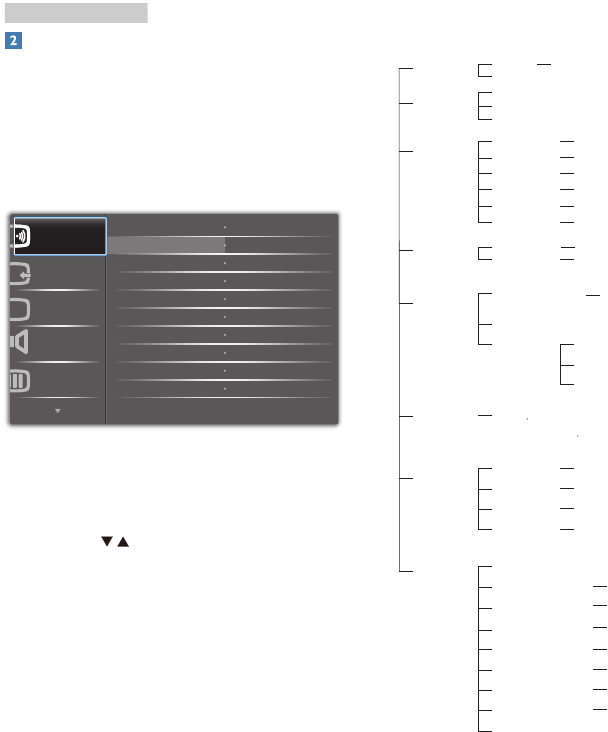
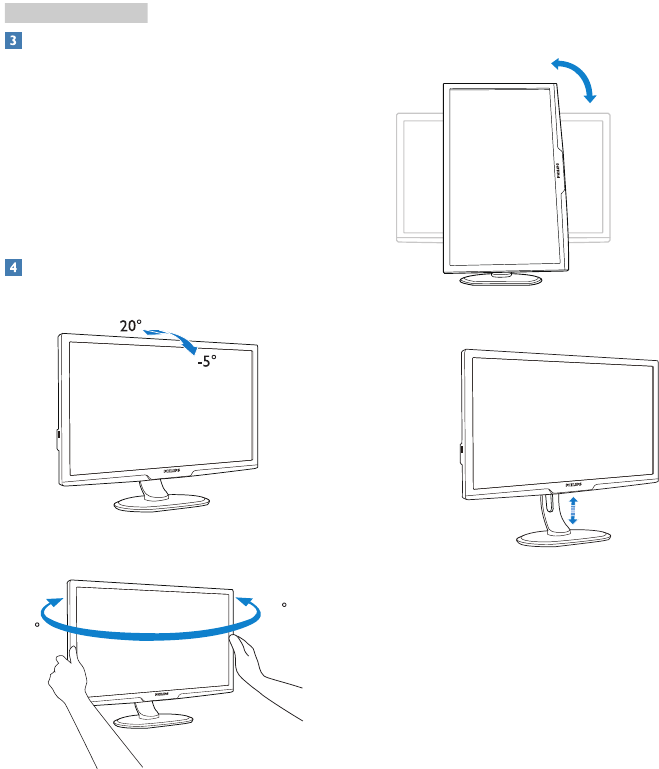
PonukaOSD
Nižšie je zobrazená štruktúra zobrazenia na
obrazovke. Pri práci s rôznymi nastaveniami môžete
neskôr použiť túto štruktúru ako návod.
Main menu Sub menu
Auto
Input
VGA
DVI
HDMI
Power Sensor On 0, 1, 2, 3, 4
Off
Audio Stand Alone On, Off
On, Off
Mute
Picture
Wide Screen, 4:3
0~100
0~100
On, Off
1.8, 2.0, 2.2, 2.4, 2.6
Picture Format
Brightness
Contrast
SmartContrast
Off, Fast , Faster, Fastest
SmartResponse
Gamma
OSD Settings
0~100
0~100
Off, 1, 2, 3, 4
5, 10, 20, 30, 60
Horizontal
Vertical
Transparency
OSD Time out
Setup
0~100
On, Off
Yes, No
0~100
On, Off
H. Position
V. Position
Over Scan
Resolution Notification
Reset
Information
Language English Español, Français, Deutsch, Italiano,
Português, Русский 简体中文
Color 5000K, 6500K, 7500K, 8200K,
9300K, 11500K
Red: 0~100
Green: 0~100
Blue: 0~100
Color Temperature
sRGB
User Define
0~100
0~100
Phase
Clock
2. Inštalácia monitora
6
Oznámenieorozlíšení
Tento monitor bol navrhnutý tak, aby jeho
optimálny výkon bol pri jeho prirodzenom rozlíšení
1920 x 1080 pri 60 Hz. Ak je monitor napájaný
pri inom rozlíšení, na obrazovke sa zobrazí
upozornenie: Pre dosiahnutie najlepších výsledkov
používajte 1920 x 1080 pri 60 Hz.
Hlásenie o prirodzenom rozlíšení je možné vypnúť
v položke Setup (Nastavenie) v rámci ponuky pre
OSD (Zobrazenie na obrazovke).
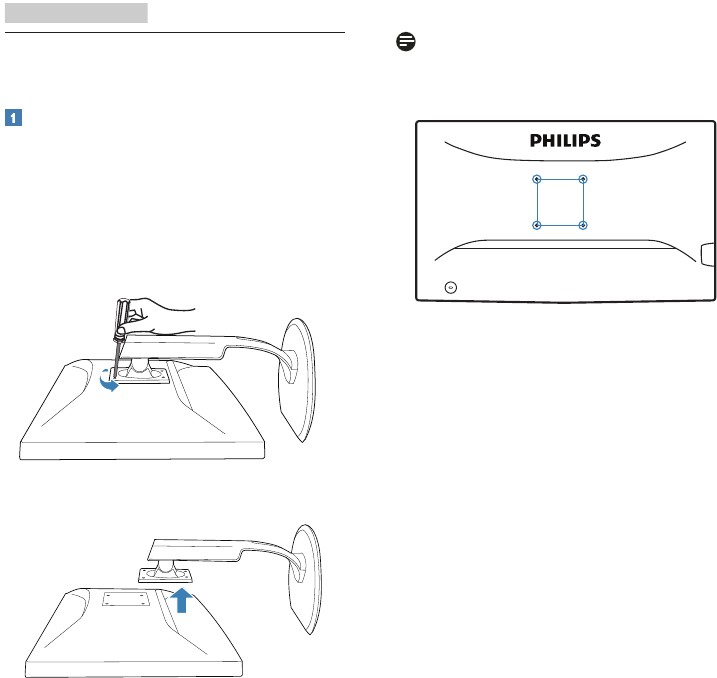
Nastaveniepolohy
Naklonenie
Otočenie
-65
65
Otáčanie
0°
90°
Nastavenievýšky
110mm
2. Inštalácia monitora
7
2.3 Demontážstojanazákladnea
základne
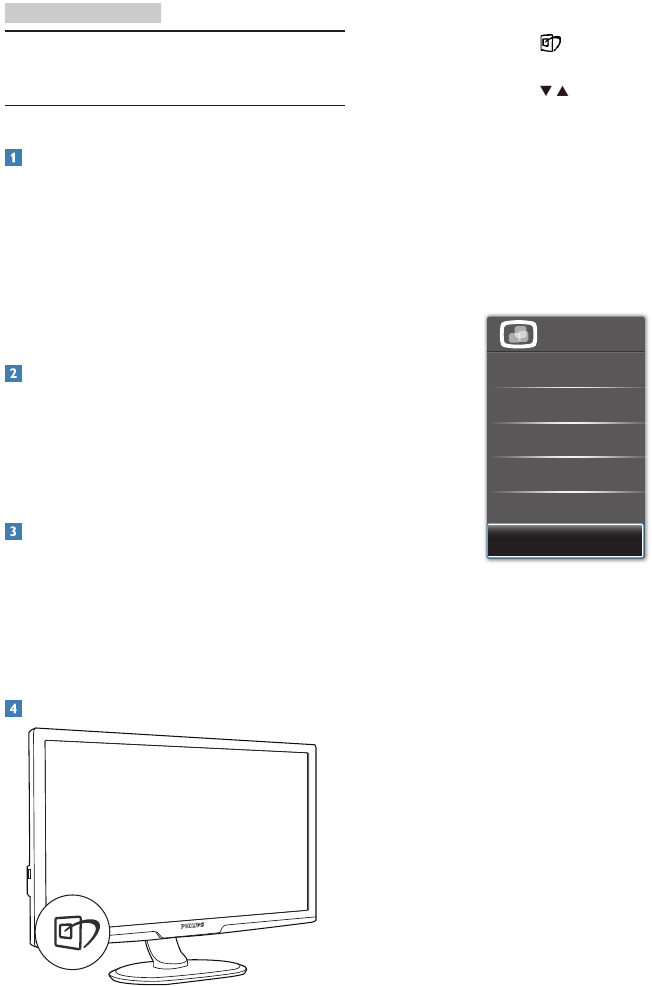
Odmontovaniezákladne
Stav:
• PreštandardnémontážneaplikácieVESA.
273P3L
1. Odskrutkujte 4 skrutky.
2. Demontujte základňu od monitora.
Poznámka
Monitorjevhodnýpre100mmx100mmmontážne
rozhranie,ktorévyhovujeVESA.
100mm
100mm
3. Optimalizácia obrazu
8
3. Optimalizáciaobrazu
3.1 SmartImage
Čojeto?
Funkcia SmartImage poskytuje predvolené
nastavenia, ktorými sa optimalizuje zobrazenie
rôznych typov obsahu s obrazovým záznamom,
pričom sa dynamicky prispôsobuje jas, kontrast,
farby a ostrosť obrazu v reálnom čase. Či už
pracujete s textovými aplikáciami, zobrazovaním
obrázkov alebo ak sledujete video, funkcia Philips
SmartImage zabezpečuje vynikajúci optimalizovaný
výkon pre zobrazenie na monitore.
Prečojetopotrebné?
Týmto získate monitor, ktorý poskytuje
optimalizované zobrazenie obsahu všetkých typov
vašich obľúbených obrazových záznamov, pričom
softvér SmartImage dynamicky prispôsobuje jas,
kontrast, farbu a ostrosť obrazu v reálnom čase s
cieľom zlepšiť váš zážitok zo sledovania monitora .
Akotofunguje?
SmartImage je exkluzívna a špičková technológia
spoločnosti Philips, ktorá analyzuje obsah obrazového
záznamu, ktorý sa zobrazuje na obrazovke. Na základe
zvoleného scenára technológia SmartImage dynamicky
zdokonalí kontrast, sýtosť farieb a ostrosť obrázkov
s cieľom vylepšiť zobrazovaný obsah - a to všetko v
reálnom čase stlačením jediného tlačidla.
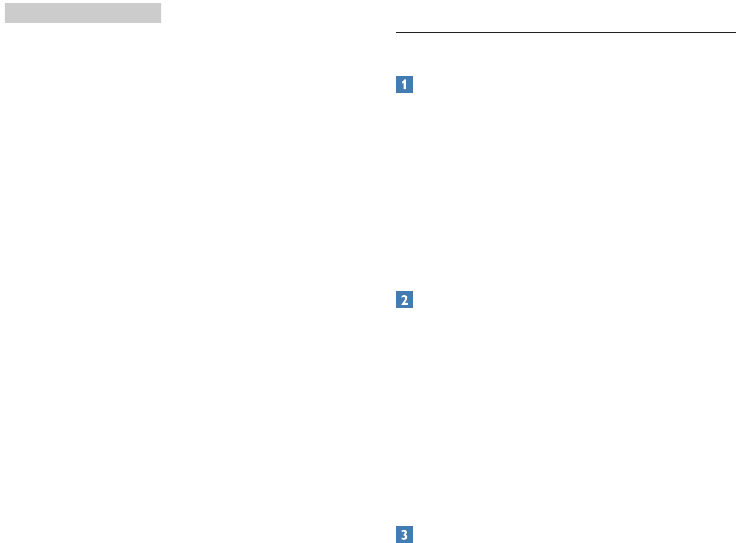
AkosaaktivujefunkciaSmartImage?
1. Stlačením tlačidla spustíte zobrazenie na
obrazovke pre funkciu SmartImage.
2. Stláčaním tlačidla môžete prepínať
medzi režimom Office (Kancelária), Photo
(Fotografia), Movie (Film), Game (Hry),
Economy (Úsporný) a Off (Vyp.).
3. Informácie o zobrazení na obrazovke pre
funkciu SmartImage zostane na obrazovke
5 sekúnd, alebo je tiež možné vykonať
potvrdenie stlačením „OK”.
Je možné vybrať si zo šiestich režimov: Office
(Kancelária), Photo (Fotografia), Movie (Film), Game
(Hry), Economy (Úsporný) a Off (Vyp.).
3. Optimalizácia obrazu
9
• Office(Kancelária):Zvýrazňuje text a
potláča jas, aby sa zlepšila čitateľnosť a
znížila sa únava očí. Tento režim značne
zlepšuje čitateľnosť a produktivitu pri práci s
tabuľkovými procesormi, súbormi vo formáte
PDF, skenovanými článkami alebo inými
všeobecnými kancelárskymi aplikáciami.
• Photo(Fotografie):Tento profil vytvára
kombináciu sýtosti farieb, dynamického
kontrastu a zlepšenej ostrosti obrazu pre
zobrazovanie fotografií a iného obrazového
záznamu s výnimočnou čistotou živých farieb
– a to všetko bez artefaktov a vyblednutých
farieb.
• Movie(Film):Zvýšená svietivosť, sýtosť závislá
na farbách, dynamický kontrast a vysoká
ostrosť zobrazujú každý detail v rámci tmavých
plôch vašich videí, a to bez vyblednutia farieb
v rámci svetlejších oblastí a pri zachovaní
dynamických prirodzených hodnôt s cieľom
neprekonateľného zobrazenia videa.
• Game(Hra):Zapnutím v rámci obvodu
mechaniky dosiahnete najlepší čas odozvy,
zmenšia sa zubaté okraje rýchlo sa
pohybujúcich objektov na obrazovke, vylepší sa
kontrastný pomer pre svetlé a tmavé schémy;
tento profil ponúka najlepší zážitok z hrania
hier pre hráčov.
• Economy(Úspornýrežim):Pri tomto profile
sa jas a kontrast prispôsobí a podsvietenie sa
jemne nastaví presne na to správne zobrazenie
každodenných kancelárskych aplikácií a menšiu
spotrebu elektrickej energie.
• Off(Vypnutie): Optimalizácia pomocou funkcie
SmartImage je vypnutá.
3.2 SmartContrast
Čojeto?
Je to jedinečná technológia, ktorá dynamicky
analyzuje zobrazovaný obsah a automaticky
optimalizuje kontrastný pomer monitora s
cieľom dosiahnuť maximálnu vizuálnu čistotu
a potešenie zo sledovania, a to na základe
zvýšenia intenzity podsvietenia kvôli čistejšiemu,
ostrejšiemu a jasnejšiemu obrazu alebo zníženia
úrovne podsvietenia kvôli čistejšiemu zobrazeniu
obrazových záznamov na tmavom pozadí.
Prečojetopotrebné?
Cieľom je získať čo najlepšiu vizuálnu čistotu
a pohodlie pri sledovaní každého typu obsahu
obrazových záznamov. Funkcia SmartContrast
dynamicky ovláda kontrast a prispôsobuje
podsvietenie, aby sa zobrazil čistejší, ostrejší
a jasnejší obraz pri videohrách a obrazových
záznamoch a tiež zobrazuje čistejší a čitateľnejší text
počas vykonávania kancelárskych prác. Znížením
spotreby monitora ušetríte na nákladoch spojených
s energiou a predĺži sa životnosť monitora.
Akotofunguje?
Po aktivácii funkcie SmartContrast dôjde k analýze
zobrazovaného obsahu v reálnom čase s cieľom
prispôsobiť farby a intenzitu podsvietenia. Táto
funkcia dynamicky vylepší kontrast s cieľom
dosiahnuť fantastický zážitok pri sledovaní videí a
hraní hier.
4. Snímač napájania
10
4. PowerSensor™
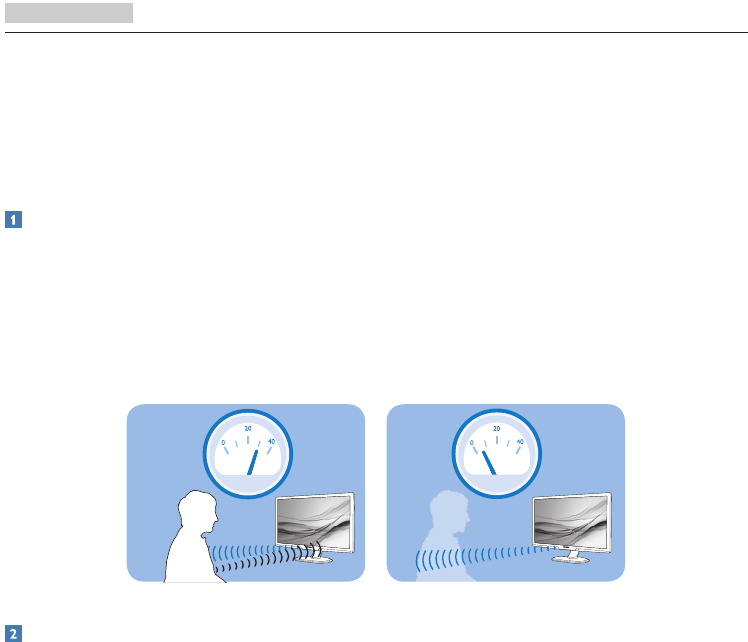
Snímač napájania PowerSensor je jedinečnou environmentálne prijateľnou technológiou od spoločnosti Philips,
ktorá používateľovi umožňuje dosiahnuť až 80 % úspory spotreby energie. V línii s programom spoločnosti Philips
ohľadne chápania a jednoduchosti, táto na používanie jednoduchá technológia funguje ihneď po vybratí z krabice,
a to bez nutnosti inštalácie hardvéru alebo softvéru, ako aj bez akéhokoľvek zásahu zo strany používateľa v rámci
predvoleného režimu.
Akotofunguje?
• Technológia PowerSensor funguje na princípe vysielania a príjmu neškodných „infračervených“ signálov s
cieľom zistiť prítomnosť používateľa.
• Pokiaľ je používateľ pred monitorom, monitor funguje štandardným spôsobom pri vopred používateľom
stanovených nastaveniach, t.j. nastaveniach jasu, kontrastu, farieb atď.
• Berúc do úvahy, že monitor bol nastavený napríklad na 100 % hodnotu jasu, keď používateľ opustí svoju
stoličku a nebude pred monitorom, monitor automaticky zníži spotrebu energie až o 80 %.
Nastavenie
Predvolené nastavenia
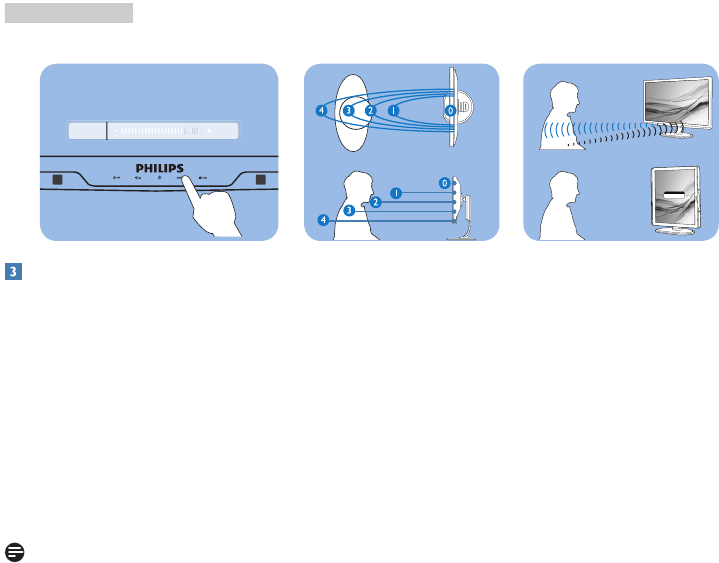
Technológia PowerSensor zistí prítomnosť používateľa monitora vo vzdialenosti 30 až 100 cm (12 až 40 palcov)
od displeja a do rozsahu piatich stupňov naľavo alebo napravo od monitora.
Používateľské nastavenia
• Pokiaľ uprednostňujete polohu mimo rozsahu uvedeného hore, vyberte vyššiu výkonnosť signálu s cieľom
dosiahnuť optimálnu účinnosť: Čím je nastavenie vyššie, tým je silnejší signál, ktorým sa zisťuje prítomnosť.
Kvôli maximálnej účinnosti technológie PowerSensor a správnemu zisťovaniu by ste mali pracovať priamo
pred monitorom.
• Pokiaľ si vyberiete polohu väčšiu ako 100 cm alebo 40 palcov od monitora, použite maximálnu silu signálu pre
zistenie prítomnosti pre vzdialenosti 120 cm alebo 47 palcov. (nastavenie 4)
• Pretože niektoré tmavé odevy majú tendenciu absorbovať infračervené signály aj keď je používateľ vo
vzdialenosti do 100 cm alebo 40 palcov od displeja, nastavte silu signálu pri nosení čierneho alebo tmavého
oblečenia.
Používateľ je pred
Hore znázornená spotreba energie je len pre účely porovnania.
Používateľ nie je pred
4. Snímač napájania
11
Power Sensor 3
ATTENTION
Power Sensor o
Akozmeniťnastavenia
Pokiaľ technológia PowerSensor nefunguje správne v rámci alebo mimo rámca predvoleného rozsahu, jemné
doladenie vykonajte nasledujúcim spôsobom:
• Stlačte aktivačný kláves technológie PowerSensor
• Nájdite panel nastavenia.
• Zmeňte nastavenie pre zistenie prítomnosti technológiou PowerSensor na Nastavenie 4 a stlačte OK.
• Vyskúšajte nové nastavenia a overte, že technológia PowerSensor správne zisťuje vašu aktuálnu polohu.
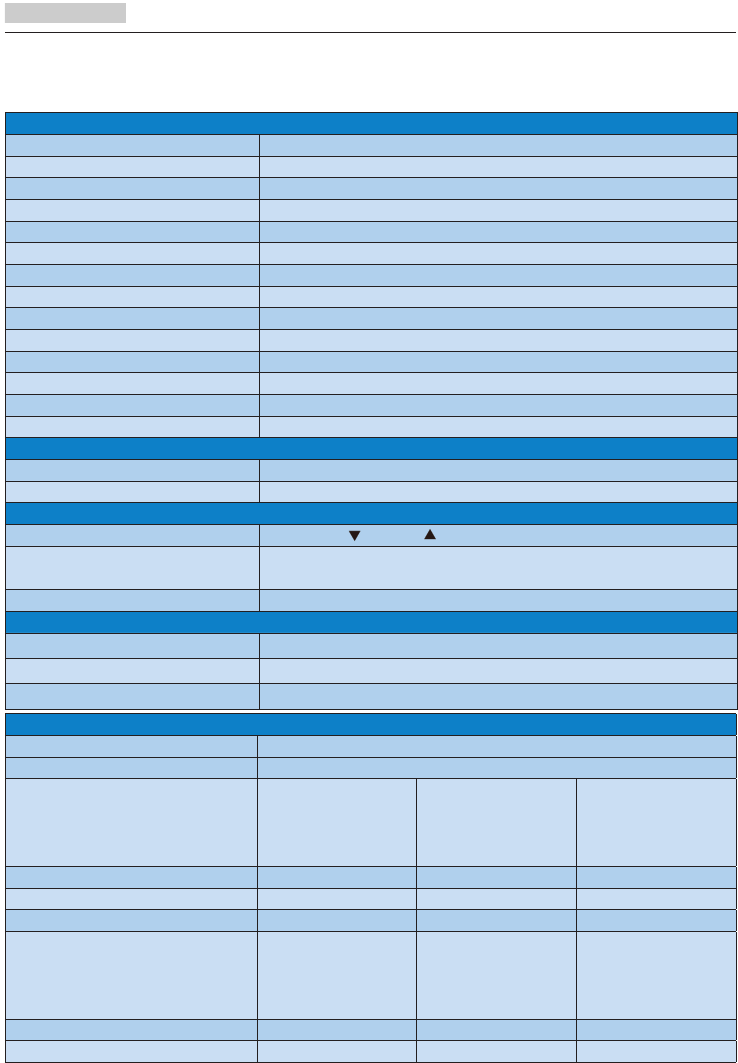
• Funkcia PowerSensor bol a navrhnutá, aby fungovala len v režime Landscape (Na šírku) (horizontálna
poloha). Po zapnutí funkcie PowerSensor dôjde k automatickému vypnutiu monitora ak sa používa
režim Portrait (Na výšku) (90 stupňov/ vertikálna poloha); monitor sa automaticky zapne, ak sa obnoví
predvolená poloha Landscape (Na šírku).
Poznámka
Manuálne vybraný režim pre technológiu PowerSensor zostane v prevádzke, pokiaľ a dokiaľ ho opätovne neupravíte,
alebo dokiaľ neobnovíte predvolený režim. Pokiaľ zistíte, že technológia PowerSensor je z akéhokoľvek dôvodu
nadmerne citlivá na pohyb v blízkosti, nastavte prosím nižšiu silu signálu.
Klávesová skratka Vzdialenosť od snímača Režim Na šírku/Na výšku
RežimNašírku
RežimNavýšku
5. Technické údaje
12
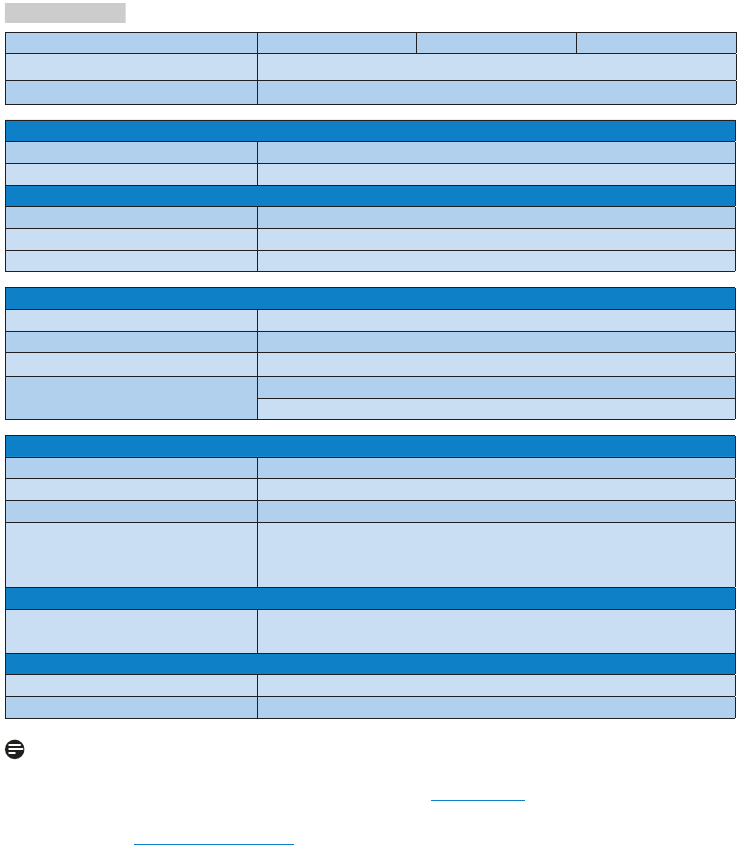
5. Technickéúdaje
273P3L
Obraz/displej
Typ panela monitora TFT-LCD
Podsvietenie LED
Veľkosť panela 27" W (68,6 cm)
Pomer strán 16:9
Rozstup obrazových bodov 0,31 x 0,31 mm
SmartContrast 20 000 000:1
Čas odozvy (typický) 1 ms
Optimálne rozlíšenie 1920 x 1080 pri 60 Hz
Uhol zobrazenia 170° (H) / 160° (V) pri C/R > 10
Vylepšenie obrazu SmartImage Premium
Farby displeja 16,7mil.
Vertikálna frekvencia obnovovania 56 Hz - 76 Hz
Horizontálny kmitočet 30 kHz - 83 kHz
sRGB ÁNO
Pripojiteľnosť
Vstup signálu DVI (digitálny), VGA (analógový) HDMI
Vstupný signál Oddelená synchronizácia, synchronizácia na zelenej
Vybavenieavlastnosti
Vymoženosti pre používateľa Smartimage/ , hlasitosť/ , vyp./zap., senzor/naspäť, ponuka (OK)
Jazyky OSD Angličtina, francúzština, nemčina, taliančina, ruština, španielčina,
zjednodušená čínština, portugalčina
Kompatibilita s funkciou Plug & Play DDC/CI, sRGB, Windows 7/Vista/XP, Mac OSX, Linux
Stojan
Naklonenie -5 / +20
Otočenie -65/+65
Nastavenie výšky 110mm
Napájanie
Režim zapnutia 27,3 W (typ.), 48,2 W(max.)
Režim zapnutia (režim ECO) 16,7 W (typ.)
Spotreba energie
(Spôsob skúšania podľa programu
EnergyStar 5.0)
Striedavé vstupné
napätie pri 100 V AC
+/- 5 V AC, 50 Hz +/-
3 Hz
Striedavé vstupné
napätie pri 115 V AC
+/- 5 V AC, 60 Hz +/-
3 Hz
Striedavé vstupné
napätie pri 230 V AC
+/- 5 V AC, 50 Hz +/-
3 Hz
Štandardná prevádzka (typická) 20,4 W 20,5 W 20,6 W
Režim spánok 0,5 W 0,5 W 0,5 W
Vypnutý stav 0,3 W 0,3 W 0,3 W
Odvádzanie tepla* Striedavé vstupné
napätie pri 100 V AC
+/- 5 V AC, 50 Hz +/-
3 Hz
Striedavé vstupné
napätie pri 115 V AC
+/- 5 V AC, 60 Hz +/-
3 Hz
Striedavé vstupné
napätie pri 230 V AC
+/- 5 V AC, 50 Hz +/-
3 Hz
Normálna prevádzka 103,2 BTU/hod. 102,9 BTU/hod. 103,7 +BTU/hod
Režim spánok 0,546 BTU/hod. 0,546 BTU/hod. 0,683 BTU/hod.
5. Technické údaje
13
Vypnutý stav 0,512 BTU/hod. 0,546 BTU/hod. 0,614 BTU/hod.
LED indikátor napájania Zapnutý režim: Biely, pohotovostný režim/režim spánok: Biely (blikajúci)
Zdroj napájania Zabud., 100-240 V AC, 50/60 Hz
Rozmery
Výrobok so stojanom (š x v x h) 642 x 528 x 244 mm
Výrobok bez stojana (š x v x h) 642 x 391 x 65 mm
Hmotnosť
Výrobok so stojanom 7,79 kg
Výrobok bez stojana 5,40 kg
Výrobok vrátane balenia 9,79 kg
Prevádzkovépodmienky
Rozsah teplôt (prevádzkový) 0°C až 40 °C
Rozsah teplôt (nie prevádzkový) -20°C až 60°C
Relatívna vlhkosť 20% až 80%
Nadmorská výška Prevádzka: + 3 658 m
Neprevádzkový stav: + 12 192 m
Ochranaživotnéhoprostredia
ROHS ÁNO
EPEAT Zlatý (www.epeat.net)
Balenie 100 % recyklovateľné
Špecifické látky Diely, ku ktorým má používateľ prístup, neobsahujú polyvinylchlorid
(PVC) / brómované spomaľovače horenia (BFR)3 (s výnimkou káblov a
adaptérov)
Zhodaanormy
Regulačné schválenia Označenie CE, trieda B podľa FCC, CU-EAC, SEMKO, TCO5.1, UL/
cUL, TUV Ergo, TUV/GS, BSMI
Skrinka
Farby Čierny/Strieborný
Povrchová úprava Textúra
Poznámka
1. EPEAT Gold alebo Silver platí jedine pre krajiny, kde spoločnosť Philips výrobok zaregistruje.
Informácie o stave registrácie vo svojej krajine nájdete na stránke www.epeat.net.
2. Tieto údaje podliehajú zmenám bez upozornenia.
Navštívte stránku www.philips.com/support a stiahnite si najnovšiu verziu letáku.
3. Diely tohto monitora, ku ktorým má používateľ prístup, neobsahujú polyvinylchlorid ani brómované spomaľovače
horenia (neobsahujú PVC / BFR) (s výnimkou káblov a adaptérov). Organobrómové zložky vo forme
spomaľovačov horenia sa nesmú používať v podieloch rovnajúcich sa, alebo väčších ako 0,09 % (max. 900
milióntin brómu) a organobrómové zložky vo forme polyvinylchloridu alebo obdobných polyvinylchloridov sa
nesmú používať v podieloch rovnajúcich sa, alebo väčších ako 0,1 % (max. 1000 milióntin chlóru).
5. Technické údaje
14
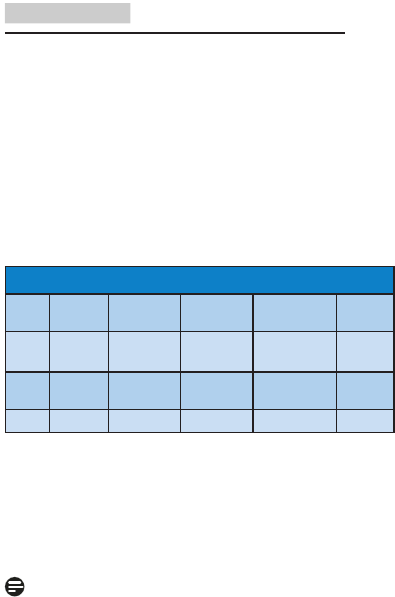
5.1 Rozlíšenieapredvolenérežimy
Maximálnerozlíšenie
1920 x 1080 pri 60 Hz (analógový vstup)
1920 x 1080 pri 60 Hz (digitálny vstup)
Odporúčanérozlíšenie
1920 x 1080 pri 60 Hz (digitálny vstup)
H.frekvencia(kHz) Rozlíšenie V.frekvencia(Hz)
31,47 720 x 400 70,09
31,47 640 x 480 59,94
35,00 640 x 480 66,67
37,86 640 x 480 72,81
37,50 640 x 480 75,00
37,88 800 x 600 60,32
46,88 800 x 600 75,00
48,36 1024 x 768 60,00
60,02 1024 x 768 75,03
63,89 1280 x 1024 60,02
79,98 1280 x 1024 75,03
55,94 1440 x 900 59,89
70,64 1440 x 900 74,98
65,29 1680 x 1050 59,95
67,50 1920 x 1080 60,00
Poznámka
Prosím, uvedomte si, že váš displej najlepšie funguje
pri prirodzenom rozlíšení 1920 X 1080 pri 60 Hz.
Najlepšiu kvalitu zobrazenia dosiahnete pri tomto
odporúčanom rozlíšení.
6. Správa napájania
15
6. Správanapájania
Ak máte vo svojom počítači nainštalovanú
zobrazovaciu kartu alebo softvér kompatibilné so
štandardom VESA DPM, monitor dokáže počas
doby, keď sa nepoužíva automaticky znížiť svoju
spotrebu. Ak sa zistí vstupný signál z klávesnice,
myši alebo iného vstupného zariadenia, monitor
sa automaticky „zobudí”. V nasledujúcej tabuľke sú
uvedené spotreba elektrickej energie a signalizácia
tejto funkcie automatickej úspory energie:
Popis spotreby elektrickej energie
Režim
VESA Obraz Horizontálna
synchronizácia
Vertikálna
synchronizácia
Spotrebovaná
energia
Farba LED
indikátora
Aktívny ZAPNUTÝ Áno Áno < 27,3 W (typ.)
< 48,2 W(max.) Biela
Režim
spánok VYPNUTÝ Nie Nie < 0,5 W (typ.) Biely
(blikajúci)
Vypnutý VYPNUTÝ - - < 0,3 W (typ.) VYPNUTÝ
Na meranie spotreby energie týmto monitorom sa
používa nasledujúce nastavenie.
• Prirodzené rozlíšenie: 1920 x 1080
• Kontrast: 50%
• Jas: 100%
• Teplota farieb: 6500 k pri úplne bielej šablóne
Poznámka
Tieto údaje podliehajú zmenám bez upozornenia.

7. Regulačné informácie
16
7. Regulačnéinformácie
Lead-freeProduct
Lead free display promotes
environmentally sound recovery and
disposal of waste from electrical and
electronic equipment. Toxic substances
like Lead has been eliminated and
compliance with European community’s stringent
RoHs directive mandating restrictions on hazardous
substances in electrical and electronic equipment
have been adhered to in order to make Philips
monitors safe to use throughout its life cycle.
Congratulations!
This display is designed for both you and the planet.
TCO Development works for sustainable IT -
manufacture, use and recycling of IT
products reflecting environmental,
social and economic responsibility.
TCO Certified is a third party verified program,
where every product model is tested by an
accredited impartial test laboratory. TCO Certified
represents one of the toughest certifications for
ICT products worldwide.
SomeoftheUsabilityfeaturesofTCOCertified
Displays:
• Visual Ergonomics for image quality
is tested to ensure top performance
and reduce sight and strain problems.
Important parameters are Resolution,
Luminance, Contrast, Reflection and Colour
characteristics
• Products are tested according to rigorous
safety standards at impartial laboratories
• Electric and magnetic fields emissions as low as
normal household background levels
• Workload ergonomics to ensure a good
physical environment
SomeoftheEnvironmentalfeaturesofTCO
CertifiedDisplays:
• Production facilities have an Environmental
Management System (EMAS or ISO 14001)
• Low energy consumption to minimize climate
impact
• Restrictions on Chlorinated and Brominated
flame retardants, plasticizers, plastics and
heavy metals such as cadmium, mercury and
lead (RoHS compliance)
• Both product and product packaging is
prepared for recycling
• The brand owner offers take-back options
CorporateSocialResponsibility
• The brand owner demonstrates the product
is manufactured under working practices that
promote good labour relations and working
conditions.
The Criteria Document can be downloaded from
our web site. The criteria included in this label
have been developed by TCO Development in co-
operation with scientists, experts, users as well as
manufacturers all over the world. Since the end of
the 1980s TCO has been involved in influencing the
development of IT equipment in a more user and
environmentally friendly direction. Our ICT product
labeling system began in 1992 and is now requested
by users and ICT-manufacturers all over the world.
For displays with glossy bezels, the user should
consider the placement of the display as the bezel
may cause disturbing reflections from surrounding
light and bright surfaces.
For more information, please visit: www.
tcodevelopment.com
Technology for you and the planet
(Only for selective models)
User mode is used for TCO Certified compliance.
7. Regulačné informácie
17
EPEAT
(www.epeat.net)
“The EPEAT (Electronic Product
Environmental Assessment Tool)
program evaluates computer desktops,
laptops, and monitors based on 51
environmental criteria developed through an
extensive stakeholder consensus process supported
by US EPA.
EPEAT system helps purchasers in the public
and private sectors evaluate, compare and select
desktop computers, notebooks and monitors based
on their environmental attributes. EPEAT also
provides a clear and consistent set of performance
criteria for the design of products, and provides an
opportunity for manufacturers to secure market
recognition for efforts to reduce the environmental
impact of its products.”
Benefits of EPEAT
Reduce use of primary materials.
Reduce use of toxic materials.
Avoid the disposal of hazardous waste EPEAT’S
requirement that all registered products meet
ENERGY STAR’s energy efficiency specifications,
means that these products will consume less energy
throughout their life.
CEDeclarationofConformity
This product is in conformity with the following
standards:
• EN60950-1:2006 (Safety requirement of
Information Technology Equipment).
• EN55022:2006 (Radio Disturbance
requirement of Information Technology
Equipment).
• EN55024:1998+A1:2001+A2:2003 (Immunity
requirement of Information Technology
Equipment).
• EN61000-3-2:2006 (Limits for Harmonic
Current Emission).
• EN61000-3-3:1995+A1:2001+A2:2005
(Limitation of Voltage Fluctuation and Flicker)
following provisions of directives applicable.
• EN50581:2012 (Technical documentation for
the assessment of electrical and electronic
products with respect to the restriction of
hazardous substances).
• EN50564:2011 (Electrical and electronic
household and office equipment —
Measurement of low power consumption).
• 2006/95/EC (Low Voltage Directive).
• 2004/108/EC (EMC Directive).
• 2009/125/EC (EuP Directive, EC No.
1275/2008 mplementing Directive for Standby
and Off mode power consumption) and is
produced by a manufacturing organization on
ISO9000 level.
• 2011/65/EU (RoHS Directive)
The product also comply with the following
standards:
• ISO9241-307:2008 (Ergonomic requirement,
Analysis and compliance test methods for
electronic visual displays).
• GS EK1-2000:2013 (GS mark requirement).
• prEN50279:1998 (Low Frequency Electric and
Magnetic fields for Visual Display).
• MPR-II (MPR:1990:8/1990:10 Low Frequency
Electric and Magnetic fields).
• TCO CERTIFIED (Requirement for
Environment Labeling of Ergonomics,
Energy, Ecology and Emission, TCO: Swedish
Confederation of Professional Employees) for
TCO versions.
7. Regulačné informácie
18
EnergyStarDeclaration
(www.energystar.gov)
AsanENERGYSTAR® Partner, we
have determined that this product
meetstheENERGYSTAR®
guidelinesforenergyefficiency.
Note
We recommend you switch off the monitor when
it is not in use for a long time.
FederalCommunicationsCommission(FCC)
Notice(U.S.Only)
This equipment has been tested and found
to comply with the limits for a Class B digital
device, pursuant to Part 15 of the FCC
Rules. These limits are designed to provide
reasonable protection against harmful
interference in a residential installation.
This equipment generates, uses and can
radiate radio frequency energy and, if not
installed and used in accordance with the
instructions, may cause harmful interference
to radio communications. However, there is
no guarantee that interference will not occur
in a particular installation. If this equipment
does cause harmful interference to radio or
television reception, which can be determined
by turning the equipment off and on, the
user is encouraged to try to correct the
interference by one or more of the following
measures:
• Reorient or relocate the receiving antenna.
• Increase the separation between the
equipment and receiver.
• Connect the equipment into an outlet on
a circuit different from that to which the
receiver is connected.
• Consult the dealer or an experienced radio/
TV technician for help.
Changes or modifications not expressly
approved by the party responsible for
compliance could void the user's authority to
operate the equipment.
Use only RF shielded cable that was supplied with
the monitor when connecting this monitor to a
computer device.
To prevent damage which may result in fire or
shock hazard, do not expose this appliance to rain
or excessive moisture.
THIS CLASS B DIGITAL APPARATUS MEETS
ALL REQUIREMENTS OF THE CANADIAN
INTERFERENCE-CAUSING EQUIPMENT
REGULATIONS.
FCCDeclarationofConformity
Declaration of Conformity for Products Marked
with FCC Logo.
UnitedStatesOnly
This device complies with Part 15 of the FCC
Rules. Operation is subject to the following two
conditions: (1) this device may not cause harmful
interference, and (2) this device must accept any
interference received, including interference that
may cause undesired operation.
CommissionFederaledelaCommunication(FCC
Declaration)
Cet équipement a été testé et déclaré
conforme auxlimites des appareils numériques
de class B,aux termes de l'article 15 Des règles
de la FCC. Ces limites sont conçues de façon
à fourir une protection raisonnable contre
les interférences nuisibles dans le cadre d'une
installation résidentielle.
CET appareil produit, utilise et peut émettre
des hyperfréquences qui, si l'appareil n'est pas
installé et utilisé selon les consignes données,
peuvent causer des interférences nuisibles aux
communications radio.
Cependant, rien ne peut garantir l'absence
d'interférences dans le cadre d'une installation
particulière. Si cet appareil est la cause
d'interférences nuisibles pour la réception des
signaux de radio ou de télévision, ce qui peut
être décelé en fermant l'équipement, puis en
le remettant en fonction, l'utilisateur pourrait
essayer de corriger la situation en prenant les
mesures suivantes:
• Réorienter ou déplacer l'antenne de réception.
7. Regulačné informácie
19
• Augmenter la distance entre l'équipement et
le récepteur.
• Brancher l'équipement sur un autre circuit que
celui utilisé par le récepteur.
• Demander l'aide du marchand ou d'un
technicien chevronné en radio/télévision.
Toutes modifications n'ayant pas reçu
l'approbation des services compétents
en matière de conformité est susceptible
d'interdire à l'utilisateur l'usage du présent
équipement.
N'utiliser que des câbles RF armés pour les
connections avec des ordinateurs ou périphériques.
CET APPAREIL NUMERIQUE DE LA CLASSE
B RESPECTE TOUTES LES EXIGENCES DU
REGLEMENT SUR LE MATERIEL BROUILLEUR
DU CANADA.
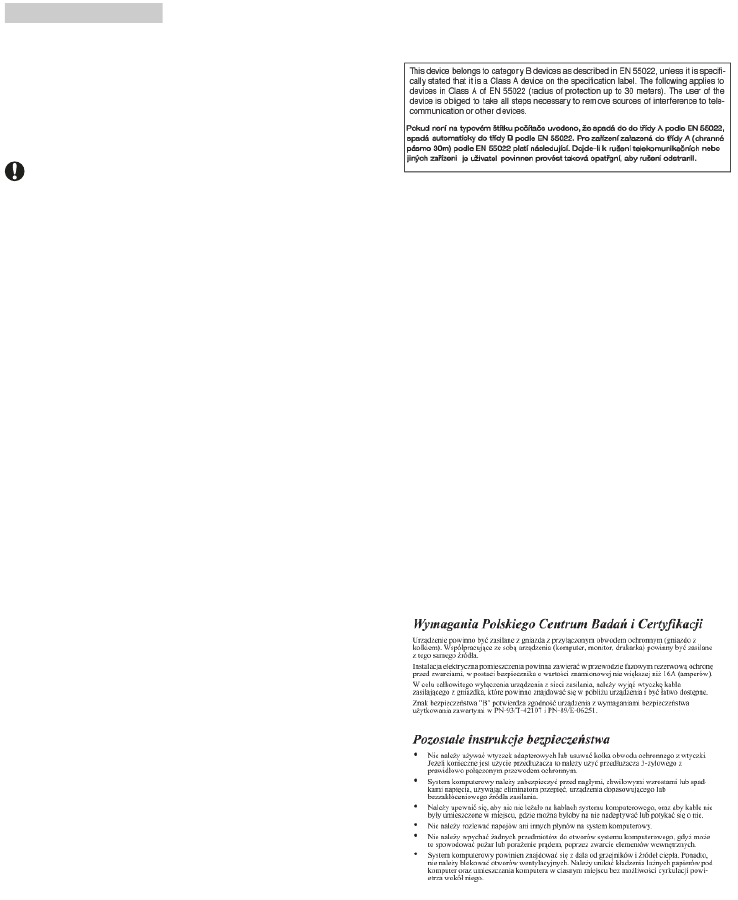
EN55022Compliance(CzechRepublicOnly)
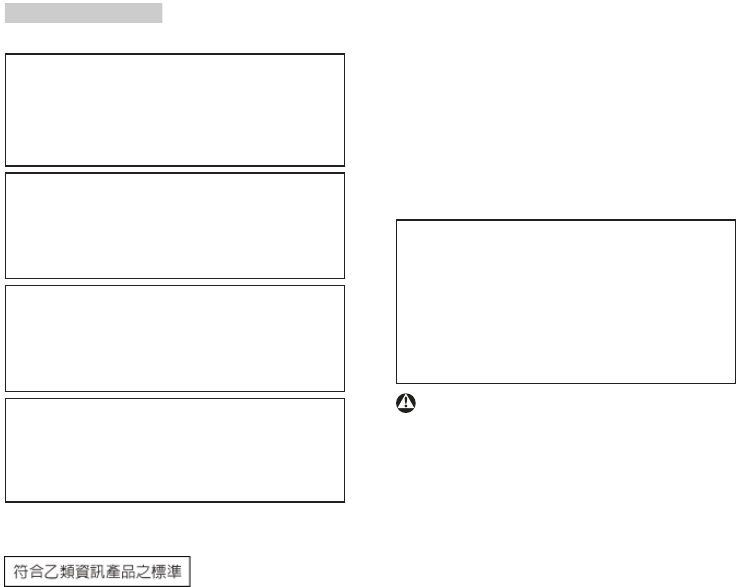
PolishCenterforTestingandCertificationNotice
The equipment should draw power from a socket
with an attached protection circuit (a three-
prong socket). All equipment that works together
(computer, monitor, printer, and so on) should have
the same power supply source.
The phasing conductor of the room's electrical
installation should have a reserve short-circuit
protection device in the form of a fuse with a
nominal value no larger than 16 amperes (A).
To completely switch off the equipment, the power
supply cable must be removed from the power
supply socket, which should be located near the
equipment and easily accessible.
A protection mark "B" confirms that the equipment
is in compliance with the protection usage
requirements of standards PN-93/T-42107 and PN-
89/E-06251.
7. Regulačné informácie
20
NorthEurope(NordicCountries)Information
Placering/Ventilation
VARNING:
FÖRSÄKRADIGOMATTHUVUDBRYTARE
OCH UTTAG ÄR LÄTÅTKOMLIGA, NÄR
DUSTÄLLERDINUTRUSTNINGPÅPLATS.
Placering/Ventilation
ADVARSEL:
SØRGVEDPLACERINGENFOR,AT
NETLEDNINGENSSTIKOGSTIKKONTAKT
ERNEMTTILGÆNGELIGE.
Paikka/Ilmankierto
VAROITUS:
SIJOITALAITESITEN,ETTÄVERKKOJOHTO
VOIDAANTARVITTAESSAHELPOSTI
IRROTTAAPISTORASIASTA.
Plassering/Ventilasjon
ADVARSEL:
NÅRDETTEUTSTYRETPLASSERES,MÅ
DUPASSEPÅATKONTAKTENEFOR
STØMTILFØRSELERLETTEÅNÅ.
BSMINotice(TaiwanOnly)
ErgonomieHinweis(nurDeutschland)
Der von uns gelieferte Farbmonitor entspricht den
in der "Verordnung über den Schutz vor Schäden
durch Röntgenstrahlen" festgelegten Vorschriften.
Auf der Rückwand des Gerätes befindet sich
ein Aufkleber, der auf die Unbedenklichkeit der
Inbetriebnahme hinweist, da die Vorschriften über
die Bauart von Störstrahlern nach Anlage III ¤ 5
Abs. 4 der Röntgenverordnung erfüllt sind.
Damit Ihr Monitor immer den in der Zulassung
geforderten Werten entspricht, ist darauf zu achten,
daß.
1. Reparaturen nur durch Fachpersonal
durchgeführt werden.
2. Nur original-Ersatzteile verwendet werden.
3. Bei Ersatz der Bildröhre nur eine bauartgleiche
eingebaut wird.
Aus ergonomischen Gründen wird empfohlen,
die Grundfarben Blau und Rot nicht auf
dunklem Untergrund zu verwenden (schlechte
Lesbarkeit und erhöhte Augenbelastung bei zu
geringemZeichenkontrastwärendieFolge).
Der arbeitsplatzbezogene Schalldruckpegel
nach DIN 45 635 beträgt 70dB (A) oder
weniger.
ACHTUNG: BEIM AUFSTELLEN
DIESES GERÄTES DARAUF
ACHTEN, DAß NETZSTECKER UND
NETZKABELANSCHLUß LEICHT
ZUGÄNGLICH SIND.
7. Regulačné informácie
21
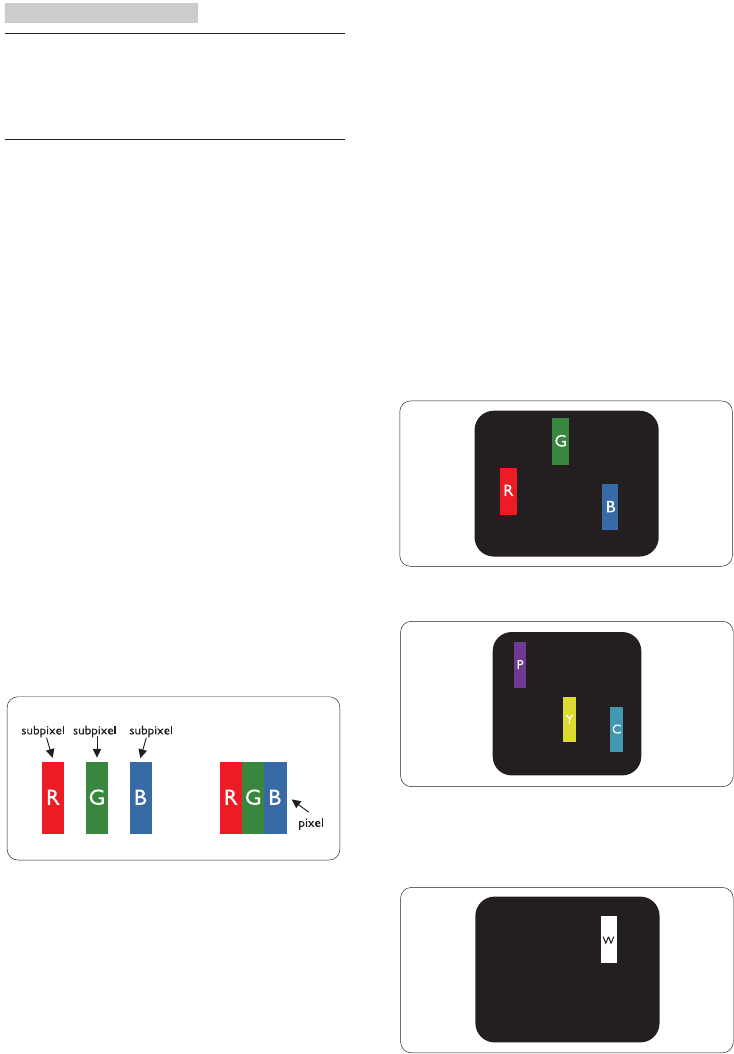
ChinaRoHS
The People's Republic of China released a regulation
called "Management Methods for Controlling
Pollution by Electronic Information Products" or
commonly referred to as China RoHS. All products
including CRT and Monitor which are produced and
sold for China market have to meet China RoHS
request.
环保使用期限
此标识指期限 ( 十年 ), 电子信息产品中含有
的有毒有害物质或元素在正常使用的条件
下不会发生外泄或突变 , 电子信息产品用户
使用该电子信息产品不会对环境造成严重
污染或对其人身、 财产造成严重损害的期
限.
8. Zákaznícka služba a záruka
22
8. Zákazníckaslužbaa
záruka
8.1 ZásadyspoločnostiPhilipspre
chybnéobrazovébodyplochých
monitorov
Spoločnosť Philips sa usiluje dodávať najkvalitnejšie
výrobky. Používame niektoré z najpokrokovejších
výrobných procesov v tomto odvetví a najprísnejšie
postupy kontroly kvality. Avšak poruchy obrazových
bodov a podskupín obrazových bodov TFT
monitorov sú niekedy neodvrátiteľné. Žiadny
výrobca nie je schopný zaručiť, aby všetky
obrazovky boli vyrobené bez porúch obrazových
bodov, ale spoločnosť Philips garantuje, že každý
monitor s neprijateľným počtom porúch bude
v rámci záruky opravený alebo vymenený za
nový. Toto oznámenie vysvetľuje rôzne druhy
porúch obrazových bodov a definuje prijateľné
hladiny pre každý druh. Za účelom oprávnenia na
opravu alebo výmenu v rámci záruky, musí počet
poruchových obrazových bodov na paneli TFT
monitora prekročiť tieto akceptovateľné úrovne.
Napríklad, na monitore nemôže byť poruchových
viac ako 0,0004 % podskupín obrazových bodov.
Okrem toho, spoločnosť Philips stanovuje dokonca
vyššie kvalitatívne normy pre určité druhy alebo
kombinácie porúch obrazových bodov, ktoré
sú zreteľnejšie ako ostatné. Tieto pravidlá majú
celosvetovú platnosť.
Obrazovébodyapodskupinyobrazovýchbodov
Obrazový bod, alebo obrazový element, sa
skladá z troch podskupín obrazového bodu v
primárnych farbách - červená, zelená a modrá.
Množstvo obrazových bodov spolu vytvára obraz.
Keď sú všetky podskupiny obrazového bodu
rozsvietené, tri farebné obrazové body spolu
sa javia ako biely obrazový bod. Keď sú všetky
podskupiny obrazového bodu nerozsvietené, tri
farebné obrazové body spolu sa javia ako čierny
obrazový bod. Iné kombinácie rozsvietených a
nerozsvietených podskupín sa javia ako jeden
obrazový bod inej farby.
Druhyporúchobrazovýchbodov
Poruchy obrazových bodov a ich podskupín sa
zobrazujú na obrazovke rôznymi spôsobmi. Existujú
dva druhy porúch obrazových bodov a mnoho
druhov porúch podskupín obrazových bodov v
rámci každého druhu.
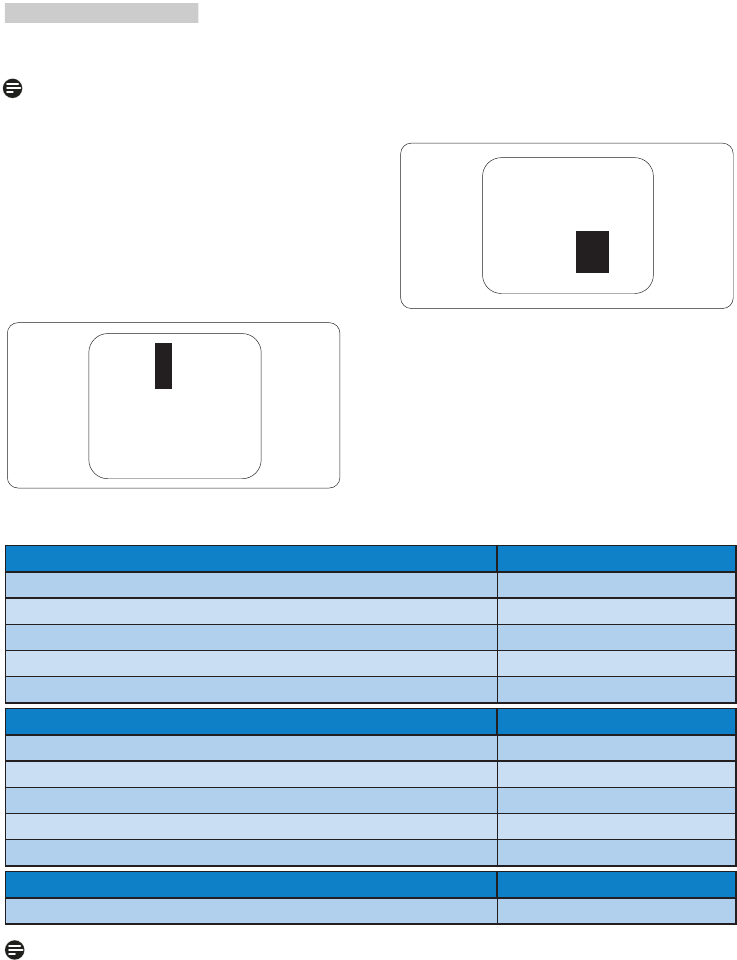
Poruchysvetléhobodu
Poruchy svetlého bodu nastanú ak obrazové
body alebo podskupiny sú stále rozsvietené alebo
„zapnuté“. Svetlý bod je podskupina obrazového
bodu, ktorá zostáva svietiť na obrazovke, keď
monitor zobrazuje tmavý podklad. Toto sú druhy
porúch svetlého bodu.
Jedna rozžiarená podskupina obrazového bodu
červená, zelená alebo modrá.
Dve susediace žiariace podskupiny:
- Červená + Modrá = Purpurová
- Červená + Zelená = Žltá
- Zelená + Modrá = Azúrová (Bledomodrá)
8. Zákaznícka služba a záruka
23
Tri susediace žiariace podskupiny (jeden biely
obrazový bod).
Poznámka
Červený alebo modrý svetlý bod je o viac ako 50
percent jasnejší ako susediace body; zelený svetlý bod
je o 30 percent jasnejší ako susediace body.
Poruchyčiernehobodu
Poruchy čierneho bodu nastanú ak obrazové body
alebo podskupiny sú stále tmavé alebo "vypnuté".
Tmavý bod je podskupina obrazového bodu,
ktorá nezostáva svietiť na obrazovke, keď monitor
zobrazuje svetlý podklad. Toto sú druhy porúch
čierneho bodu.
Blízkosťporúchobrazovýchbodov
Pretože poruchy obrazových bodov a ich podskupín
rovnakého druhu, ktoré sú v tesnej blízkosti môžu
byť nápadné, spoločnosť Philips tiež definuje
tolerancie pre blízkosť porúch obrazových bodov.
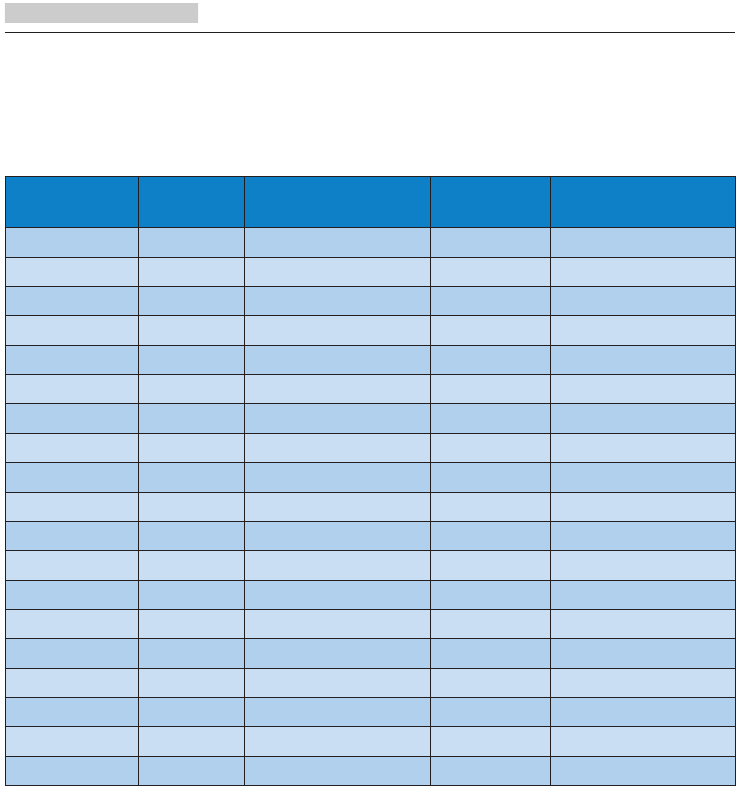
Toleranciepreporuchovéobrazovébody
Za účelom oprávnenia na opravu alebo výmenu v
rámci záruky v dôsledku porúch obrazových bodov
musí počet poruchových obrazových bodov alebo
ich podskupín na paneli TFT monitora prekročiť
tolerancie uvedené v nasledujúcich tabuľkách.
PORUCHYSVETLÉHOBODU AKCEPTOVATEĽNÁÚROVEŇ
1 rozsvietená podskupina 3
2 susediace rozsvietené podskupiny 1
3 susediace rozsvietené podskupiny (jeden biely obrazová bod) 0
Vzdialenosť medzi dvomi poruchami žiarivého bodu* >15 mm
Celkové množstvo porúch žiarivého bodu všetkých druhov 3
PORUCHYČIERNEHOBODU AKCEPTOVATEĽNÁÚROVEŇ
1 tmavá podskupina 5 alebo menej
2 susediace tmavé podskupiny 2 alebo menej
3 susediace tmavé podskupiny 0
Vzdialenosť medzi dvomi poruchami čierneho bodu* >15 mm
Celkové množstvo porúch čierneho bodu všetkých druhov 5 alebo menej
VŠETKYPORUCHY AKCEPTOVATEĽNÁÚROVEŇ
Celkové množstvo porúch žiarivého alebo čierneho bodu všetkých druhov 5 alebo menej
Poznámka
1. 1 alebo 2 susediace poruchy podskupín = 1 porucha
2. Tento monitor vyhovuje norme ISO9241-307 (ISO9241-307: Požiadavky na ergonomiku, metódy analýzy a
testovania zhody pre elektronické zobrazovacie displeje)
8. Zákaznícka služba a záruka
24
8.2 Zákazníckaslužbaazáruka
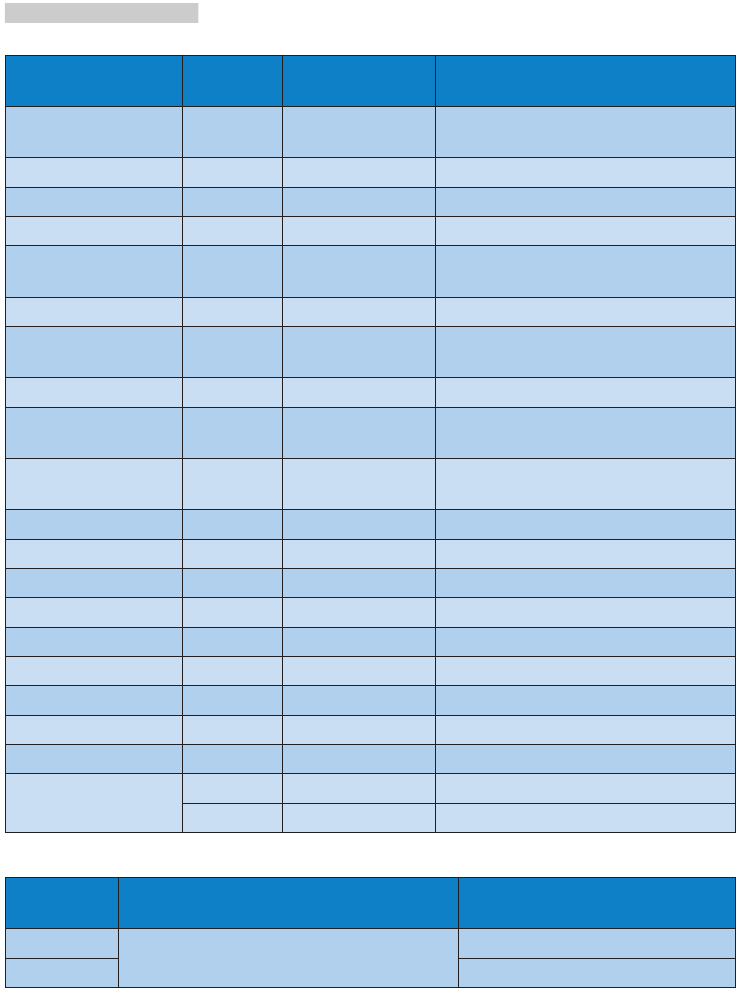
Podrobnosti o záručnom krytí a požiadavkách na ďalšiu podporu platné vo vašom regióne nájdete na
stránke www.philips.com/support . Môžete kontaktovať aj miestne Centrum starostlivosti o zákazníkov
spoločnosti Philips na dolu uvedenom čísle.
KontaktnéinformáciepreregiónZÁPADNEJEURÓPY:
Krajina CSP Číslonazákaznícku
linku Cena Otváraciehodiny
Austria RTS +43 0810 000206 € 0,07 Mon to Fri : 9am - 6pm
Belgium Ecare +32 078 250851 € 0,06 Mon to Fri : 9am - 6pm
Cyprus Alman +800 92 256 Free of charge Mon to Fri : 9am - 6pm
Denmark Infocare +45 3525 8761 Local call tariff Mon to Fri : 9am - 6pm
Finland Infocare +358 09 2290 1908 Local call tariff Mon to Fri : 9am - 6pm
France Mainteq +33 082161 1658 € 0,09 Mon to Fri : 9am - 6pm
Germany RTS +49 01803 386 853 € 0,09 Mon to Fri : 9am - 6pm
Greece Alman +30 00800 3122 1223 Free of charge Mon to Fri : 9am - 6pm
Ireland Celestica +353 01 601 1161 Local call tariff Mon to Fri : 8am - 5pm
Italy Anovo Italy +39 840 320 041 € 0,08 Mon to Fri : 9am - 6pm
Luxembourg Ecare +352 26 84 30 00 Local call tariff Mon to Fri : 9am - 6pm
Netherlands Ecare +31 0900 0400 063 € 0,10 Mon to Fri : 9am - 6pm
Norway Infocare +47 2270 8250 Local call tariff Mon to Fri : 9am - 6pm
Poland MSI +48 0223491505 Local call tariff Mon to Fri : 9am - 6pm
Portugal Mainteq +800 780 902 Free of charge Mon to Fri : 8am - 5pm
Spain Mainteq +34 902 888 785 € 0,10 Mon to Fri : 9am - 6pm
Sweden Infocare +46 08 632 0016 Local call tariff Mon to Fri : 9am - 6pm
Switzerland ANOVO CH +41 02 2310 2116 Local call tariff Mon to Fri : 9am - 6pm
United Kingdom Celestica +44 0207 949 0069 Local call tariff Mon to Fri : 8am - 5pm
8. Zákaznícka služba a záruka
25
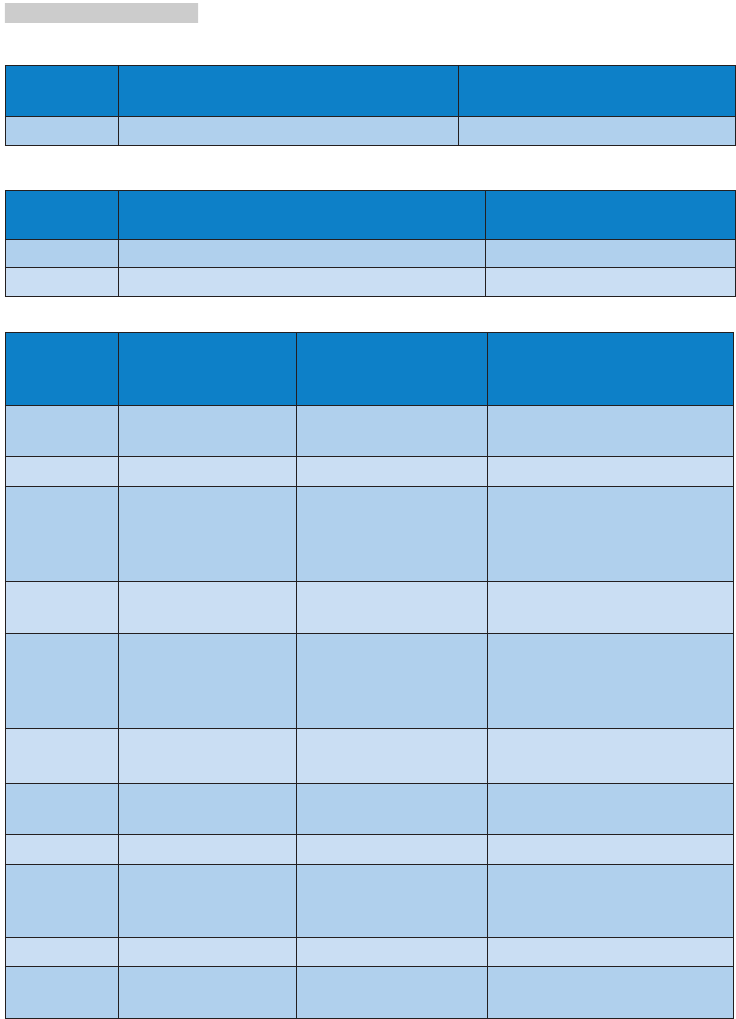
KontaktnéinformáciepreregiónSTREDNEJAVÝCHODNEJEURÓPY:
Krajina Kontaktné
centrum CSP Číslonaoddeleniestarostlivostio
zákazníkov
Belarus N/A IBA +375 17 217 3386
+375 17 217 3389
Bulgaria N/A LAN Service +359 2 960 2360
Croatia N/A MR Service Ltd +385 (01) 640 1111
Czech Rep. N/A Asupport +420 272 188 300
Estonia N/A FUJITSU +372 6519900(General)
+372 6519972(workshop)
Georgia N/A Esabi +995 322 91 34 71
Hungary N/A Profi Service +36 1 814 8080(General)
+36 1814 8565(For AOC&Philips only)
Kazakhstan N/A Classic Service I.I.c. +7 727 3097515
Latvia N/A ServiceNet LV +371 67460399
+371 27260399
Lithuania N/A UAB Servicenet +370 37 400160(general)
+370 7400088 (for Philips)
Macedonia N/A AMC +389 2 3125097
Moldova N/A Comel +37322224035
Romania N/A Skin +40 21 2101969
Russia N/A CPS +7 (495) 645 6746
Serbia&Montenegro N/A Kim Tec d.o.o. +381 11 20 70 684
Slovakia N/A Datalan Service +421 2 49207155
Slovenia N/A PC H.and +386 1 530 08 24
the republic of Belarus N/A ServiceBy +375 17 284 0203
Turkey N/A Tecpro +90 212 444 4 832
Ukraine N/A Topaz +38044 525 64 95
N/A Comel +380 5627444225
KontaktnéinformáciepreregiónLATINSKEJAMERIKY:
Krajina Kontaktnécentrum Číslonaoddeleniestarostlivostio
zákazníkov
Brazil Vermont 0800-7254101
Argentina 0800 3330 856
8. Zákaznícka služba a záruka
26
KontaktnéinformáciepreČínu:
Krajina Kontaktnécentrum Číslonaoddeleniestarostlivostio
zákazníkov
China PCCW Limited 4008 800 008
KontaktnéinformáciepreSEVERNÚAMERIKU:
Krajina Kontaktnécentrum Číslonaoddeleniestarostlivostio
zákazníkov
U.S.A. EPI-e-center (877) 835-1838
Canada EPI-e-center (800) 479-6696
KontaktnéinformáciepreregiónAPMEA:
Krajina ASP
Číslonaoddelenie
starostlivostio
zákazníkov
Otváraciehodiny
Australia AGOS NETWORK
PTY LTD 1300 360 386 Mon.~Fri. 9:00am-5:30pm
New Zealand Visual Group Ltd. 0800 657447 Mon.~Fri. 8:30am-5:30pm
Hong Kong
Macau
Company: Smart Pixels
Technology Ltd.
Hong Kong:
Tel: +852 2619 9639
Macau:
Tel: (853)-0800-987
Mon.~Fri. 9:00am-6:00pm
Sat. 9:00am-1:00pm
India REDINGTON INDIA
LTD
Tel: 1 800 425 6396
SMS: PHILIPS to 56677 Mon.~Fri. 9:00am-5:30pm
Indonesia
PT. CORMIC
SERVISINDO
PERKASA
+62-21-4080-9086
(Customer Hotline)
+62-8888-01-9086
(Customer Hotline)
Mon.~Thu. 08:30-12:00; 13:00-
17:30
Fri. 08:30-11:30; 13:00-17:30"
Korea Alphascan Displays, Inc 1661-5003 Mon.~Fri. 9:00am-5:30pm
Sat. 9:00am-1:00pm
Malaysia R-Logic Sdn Bhd +603 5102 3336 Mon.~Fri. 8:15am-5:00pm
Sat. 8:30am-12:30am
Pakistan TVONICS Pakistan +92-213-6030100 Sun.~Thu. 10:00am-6:00pm
Singapore
Philips Singapore Pte
Ltd (Philips Consumer
Care Center)
(65) 6882 3966 Mon.~Fri. 9:00am-6:00pm
Sat. 9:00am-1:00pm
Taiwan FETEC.CO 0800-231-099 Mon.~Fri. 09:00 - 18:00
Thailand Axis Computer System
Co., Ltd. (662) 934-5498 Mon.~Fri. 08:30am~05:30pm

8. Zákaznícka služba a záruka
27
South Africa Computer Repair
Technologies 011 262 3586 Mon.~ Fri. 08:00am~05:00pm
Israel Eastronics LTD 1-800-567000 Sun.~Thu. 08:00-18:00
Vietnam
FPT Service Informatic
Company Ltd. - Ho Chi
Minh City Branch
+84 8 38248007
Ho Chi Minh City
+84 5113.562666
Danang City
+84 5113.562666
Can tho Province
Mon.~Fri. 8:00-12:00, 13:30-17:30
Sat. 8:00-12:00
Philippines EA Global Supply
Chain Solutions ,Inc. (02) 655-7777; 6359456 Mon.~Fri. 8:30am~5:30pm
Armenia
Azerbaijan
Georgia
Kyrgyzstan
Tajikistan
Firebird service centre +97 14 8837911 Sun.~Thu. 09:00 - 18:00
Uzbekistan Soniko Plus Private
Enterprise Ltd +99871 2784650 Mon.~Fri. 09:00 - 18:00
Turkmenistan Technostar Service
Centre +(99312) 460733, 460957 Mon.~Fri. 09:00 - 18:00
Japan フィリップスモニター
・サポートセンター 0120-060-530 Mon.~Fri. 10:00 - 17:00
9. Riešenie problémov a často kladené otázky
28
9. Riešenieproblémova
častokladenéotázky
9.1 Riešenieproblémov
Táto stránka pojednáva o problémoch, ktoré môže
vyriešiť svojpomocne používateľ. Ak problém aj
naďalej pretrváva po tom, ako ste vyskúšali tieto
riešenia, kontaktujte zástupcu zákazníckeho centra
spoločnosti Philips.
Bežnéproblémy
Žiadnyobraz(NerozsvietilsaLEDindikátor
napájania.)
• Uistite sa, že je sieťový kábel zapojený do
sieťovej zásuvky a do zadnej časti monitora.
• Najprv sa uistite, že je tlačidlo napájania na
prednej časti monitora vo OFF (vypnutej)
polohe a potom ho stlačte do ON (zapnutej)
polohy .
Žiadnyobraz(LEDindikátornapájaniablikábielou
farbou.)
• Presvedčte sa, či je zapnutý počítač.
• Presvedčte sa, či je kábel na prívod signálu
pripojený k počítaču správnym spôsobom.
• Skontrolujte, či kábel monitora nemá na strane
pripojenia žiadne ohnuté kolíky. Ak áno, kábel
opravte, alebo ho vymeňte.
• Je možné, že sa do činnosti uviedla funkcia
úspory energie.
Hlásenienaobrazovke
Attention
Check cable connection
• Presvedčte sa, či je kábel monitora pripojený
k počítaču správnym spôsobom. (Pozrite si aj
Stručný návod na obsluhu).
• Skontrolujte, či kábel monitora nemá ohnuté
kolíky.
• Presvedčte sa, či je zapnutý počítač.
TlačidloAUTOnefunguje.
• Automatická funkcia sa vzťahuje iba na
režim analógového VGA signálu. Pokiaľ nie je
výsledok uspokojujúci, pomocou ponuky OSD
môžete vykonať manuálne nastavenia.
Poznámka
Automatická funkcia sa na režim digitálneho DVI
signálu nevzťahuje, pretože pre tento režim nie je
potrebná.
Viditeľnéznakydymualeboiskier.
• Nevykonávajte žiadny z krokov riešenia
problémov.
• Kvôli bezpečnosti odpojte okamžite monitor
od sieťového zdroja napájania.
• Okamžite sa spojte so zástupcom zákazníckeho
servisu spoločnosti Philips.
Problémysozobrazovaním
Obrazsanenachádzavstrede.
• Pomocou funkcie „Auto (Automaticky)“
v rámci hlavných ovládacích prvkov OSD
nastavte polohu obrazu.
• Polohu obrazu nastavte pomocou položky
Phase/Clock (Fáza/synchronizácia) v ponuke
Setup (Nastavenie) v rámci hlavných ovládacích
prvkov zobrazenia na obrazovke (OSD). Je
aktívna iba v režime VGA.
Obraznaobrazovkesachveje.
• Skontrolujte, či je kábel na prívod signálu
správne a bezpečne pripojený ku grafickej
karte alebo k počítaču.
Objavujesakmitanievovertikálnomsmere.
• Pomocou funkcie „Auto (Automaticky)“
v rámci hlavných ovládacích prvkov OSD
nastavte obrazu.
• Vertikálne pruhy odstránite pomocou položky
Phase/Clock (Fáza/synchronizácia) v ponuke
Setup (Nastavenie) v rámci hlavných ovládacích
prvkov zobrazenia na obrazovke (OSD). Je
aktívna iba v režime VGA.
9. Riešenie problémov a často kladené otázky
29
Objavujesakmitanievhorizontálnomsmere.
• Pomocou funkcie „Auto (Automaticky)“
v rámci hlavných ovládacích prvkov OSD
nastavte obrazu.
• Vertikálne pruhy odstránite pomocou položky
Phase/Clock (Fáza/synchronizácia) v ponuke
Setup (Nastavenie) v rámci hlavných ovládacích
prvkov zobrazenia na obrazovke (OSD). Je
aktívna iba v režime VGA.
Obrazsajavírozmazaný,nejasnýalebopríliš
tmavý.
• Pomocou zobrazenia na obrazovke nastavte
kontrast a jas.
Povypnutínapájaniazostáva„doznievajúciobraz”,
„vpálenýobraz”alebo„duchovia”.
• Neprerušené dlhodobé zobrazenie
nepohybujúcich sa alebo statických obrázkov
môže na vašej obrazovke spôsobiť „vpálenie
obrazu“, ktoré je známe aj ako „paobraz“
alebo „zobrazenie duchov“. „Vpálenie
obrazu“, „paobraz“ alebo „zobrazenie
duchov“ predstavujú dobre známy jav v
oblasti technológií panelov monitorov. Vo
väčšine prípadov „vpálenie”, „paobraz” alebo
„duchovia” postupne po istom čase po vypnutí
napájania zmiznú.
• Ak mienite nechať monitor bez dozoru, vždy
spustite pohybujúci sa šetrič obrazovky.
• Vždy aktivujte aplikáciu pravidelnej obnovy
obrazovky v prípade, že sa na monitore bude
zobrazovať nemenný statický obsah.
• Vážne prípady „vpálenia obrazu“, „paobrazu“
alebo „zobrazenia duchov“ nezmiznú a nie
je možné odstrániť ich. Na vyššie uvedené
poškodenie sa vaša záruka nevzťahuje.
Obrazsajavískreslený.Textjeneostrýalebo
rozmazaný.
• Rozlíšenie zobrazenia počítača nastavte na
rovnaký režim ako je odporúčané prirodzené
rozlíšenie obrazovky monitora.
Naobrazovkesaobjavujúzelené,červené,modré,
tmavéabielebody.
• Zotrvávajúce body sú normálnou vlastnosťou
tekutých kryštálov používaných v rámci
dnešných technológií. Viac podrobností nájdete
v časti týkajúcej sa zásad ohľadne obrazových
bodov.

9. Riešenie problémov a často kladené otázky
30
9.2 Všeobecnéčastéotázky
Otázka1: Čomámurobiť,keďsapo
nainštalovanímonitorazobrazína
obrazovkehlásenie„Cannotdisplay
thisvideomode”(„Niejemožné
zobraziťtentorežimobrazu”)?
Odpoveď: Odporúčané rozlíšenie pre tento monitor:
1920 x 1080 pri 60 Hz.
• Odpojte všetky káble a potom pripojte počítač
k monitoru, ktorý sa používal predtým.
• V menu Start (Štart) systému Windows zvoľte
položku Settings/Control Panel (Nastavenie/
Ovládací panel). V okne ovládacieho panela
zvoľte ikonu Display (Obrazovka). Na
ovládacom paneli Display (Obrazovka) zvoľte
záložku „Settings (Nastavenie)”. V rámci karty
nastavenia v rámčeku s názvom „Desktop area
(Veľkosť pracovnej plochy)” posuňte bežec na
hodnotu 1920 x 1080 pixlov.
• Otvorte položku „Advanced Properties
(Spresniť)” a v záložke Monitor nastavte
položku Refresh Rate (Frekvencia obnovovania
obrazovky) na hodnotu 60 Hz a potom kliknite
na OK.
• Reštartujte svoj počítač a zopakujte kroky 2
a 3, aby ste si overili, či je PC nastavený na
rozlíšenie 1920 x 1080 pri 60 Hz.
• Vypnite počítač, odpojte starý monitor a znovu
zapojte svoj monitor Philips.
• Zapnite monitor a potom počítač.
Otázka2: Akájeodporúčanáfrekvencia
obnovovaniapremonitor?
Odpoveď: Odporúčaná frekvencia obnovovania
pri monitoroch je 60 Hz. V prípade
akéhokoľvek rušenia na obrazovke
môžete nastaviť až 75 Hz a uvidíte, či sa
rušenie odstráni.
Otázka3: Akésútosúboryspríponou.infa.icm
naCD-ROMdisku?Akýmspôsobomje
možnénainštalovaťtietoovládače(.inf
a.icm)?
Odpoveď: Sú to súbory ovládačov vášho monitora.
Ovládače nainštalujte podľa pokynov v
príručke používateľa. Pri prvej inštalácii
monitora si váš počítač môže vyžiadať
ovládače monitora (súbory s príponou
.inf a .icm) alebo disk s ovládačom. Podľa
príslušných pokynov vložte sprievodný
CD-ROM disk dodaný v tomto balíku.
Ovládače monitora (súbory s príponou
.inf a .icm) sa nainštalujú automaticky.
Otázka4: Akýmspôsobomsadánastaviť
rozlíšenie?
Odpoveď: Vaša video karta/ovládač grafického
zobrazenia a monitor spoločne určia
dostupné rozlíšenia. Požadované rozlíšenie
je možné zvoliť v položke Control Panel
(Ovládací panel) systému Windows®
pomocou „Display Properties (Vlastnosti
zobrazenia)”.
Otázka5: Čosastane,keďsinebudemvedieť
daťradyprinastavovanímonitora
pomocouOSD?
Odpoveď: Jednoducho stlačte tlačidlo OK a potom
zvoľte možnosť „Reset (Resetovať)” aby
sa vyvolali všetky pôvodné nastavenia z
výroby.
Otázka6: JeLCDobrazovkaodolnávoči
poškriabaniu?
Odpoveď: Vo všeobecnosti sa odporúča, aby nebol
povrch panela vystavený nadmernému
pôsobeniu nárazov a aby sa chránil pred
ostrými alebo tupými predmetmi. Pri
manipulácii s monitorom zabezpečte, aby
sa na stranu s povrchom panela nevyvíjal
žiadny tlak a aby naň nepôsobila žiadna
sila. Mohlo by to mať vplyv na záručné
podmienky.
Otázka7: AkobysamalčistiťLCDpovrch?
Odpoveď: Pri bežnom čistení použite čistú, mäkkú
tkaninu. Pri dôkladnom čistení použite
izopropylalkohol. Nepoužívajte iné
rozpúšťadlá, ako sú napr. etylalkohol,
etanol, acetón, hexán, atď.
Otázka8: Jemožnézmeniťnastaveniefarieb
monitora?
Odpoveď: Áno, je možné zmeniť nastavenie farieb
prostredníctvom ovládania zobrazenia na
obrazovke (OSD) podľa nasledujúceho
postupu:
• Stlačením „OK“ sa vám zobrazí
ponuka pre OSD (Zobrazenie na
obrazovke)
• Stlačte „šípku smerom nadol“ a zvoľte
možnosť „Color (Farba)“; následne

9. Riešenie problémov a často kladené otázky
31
stlačte „OK“, čím zadáte nastavenie
farieb. Existujú tri dolu uvedené
nastavenia farieb.
1. Teplota farieb - existuje šesť nastavení: 5000K,
6500K, 7500K, 8200K, 9300K a 11500K.
Pri nastavení rozsahu na 5000K sa farby
zobrazovacieho panela javia ako „teplé”, s
červeno-bielym farebným odtieňom, pričom
pri nastavení 11500K získa teplota farieb
„chladný, bielo-modrý odtieň”.
2. sRGB – ide o štandardné nastavenie na
zaistenie správnej výmeny farieb medzi rôznymi
zariadeniami (napr. digitálnymi fotoaparátmi,
monitormi, tlačiarňami, skenermi, atď.)
3. User Define (Používateľom definované
nastavenie) - používateľ si môže zvoliť svoje
požadované nastavenie farieb na základe
prispôsobenia červenej, zelenej a modrej farby.
Poznámka:
Meranie farby svetla vyžarovanej predmetom počas
jeho zahrievania. Toto meranie sa vyjadruje v rámci
absolútnej stupnice (stupňov Kelvina). Nižšie teploty
Kelvina, napr. 2004K, sú červené a vyššie teploty,
ako napr. 9300K sú modré. Neutrálna teplota je
biela, a to pri 6504K.
Otázka9: Môžempripojiťsvojmonitork
akémukoľvekpočítaču,pracovnej
stanicialebopočítačuMac?
Odpoveď: Áno. Všetky monitory Philips sú plne
kompatibilné so štandardnými počítačmi,
počítačmi Mac a pracovnými stanicami.
Je možné, že na pripojenie monitora k
systému Mac budete potrebovať káblový
adaptér. Kontaktujte prosím svojho
obchodného zástupcu spoločnosti
Philips a vyžiadajte si ďalšie informácie.
Otázka10: MajúmonitoryPhilipsfunkciuPlug-
and-Play?
Odpoveď: Áno, tieto monitory sú kompatibilné s
funkciou Plug-and-Play v rámci systémov
7/Vista/XP/NT, Mac OSX, Linux.
Otázka11: Čojezamŕzanieobrazu,vpálenie
obrazu,paobrazaleboduchoviav
rámcipanelovmonitorov?
Odpoveď: Neprerušené dlhodobé zobrazenie
nepohybujúcich sa alebo statických
obrázkov môže na vašej obrazovke
spôsobiť „vpálenie obrazu“, ktoré
je známe aj ako „paobraz“ alebo
„zobrazenie duchov“. „Vpálenie obrazu“,
„paobraz“ alebo „zobrazenie duchov“
predstavujú dobre známy jav v oblasti
technológií panelov monitorov. Vo
väčšine prípadov „vpálenie”, „paobraz”
alebo „duchovia” postupne po istom
čase po vypnutí napájania zmiznú.
Ak mienite nechať monitor bez dozoru,
vždy spustite pohybujúci sa šetrič
obrazovky.
Vždy aktivujte aplikáciu pravidelnej
obnovy obrazovky v prípade, že sa na
monitore bude zobrazovať nemenný
statický obsah.
Výstraha
Vážne prípady „vpálenia obrazu“, „paobrazu“ alebo
„zobrazenia duchov“ nezmiznú a nie je možné
odstrániť ich. Na vyššie uvedené poškodenie sa
vaša záruka nevzťahuje.
Otázka12: Prečosanaobrazovkenezobrazuje
ostrýtext,alesazobrazujú
vrúbkovanéznaky?
Odpoveď: Váš monitor najlepšie funguje pri
prirodzenom rozlíšení 1920 x 1080 pri
60Hz. Najlepšie zobrazenie dosiahnete
pri tomto rozlíšení.

2012©KoninklijkePhilipsN.V.Všetkyprávavyhradené.
NázovPhilipsalogospoločnostiPhilipssúregistrovanéochranné
známkyspoločnostiKoninklijkePhilipsN.V.apoužívajúsana
základelicencieodspoločnostiKoninklijkePhilipsN.V.
Technickéšpecifikáciepodliehajúzmenámbezpredchádzajúceho
oznámenia.
Verzia:M3273PLE2T
