Philips DVDR3320V/02 RCP7005TP2L.NA5HPP DEU User Manual Bedienungsanleitung Dvdr3320v 02 Dfu
RCP7005TP2L.NA5HPP-DEU dvdr3320v_02_dfu_deu
User Manual: Philips DVDR3320V/02 Bedienungsanleitung DVD-Recorder/VCR DVDR3320V/02 | PhilipsDVDR3320V/02
Open the PDF directly: View PDF  .
.
Page Count: 59
121
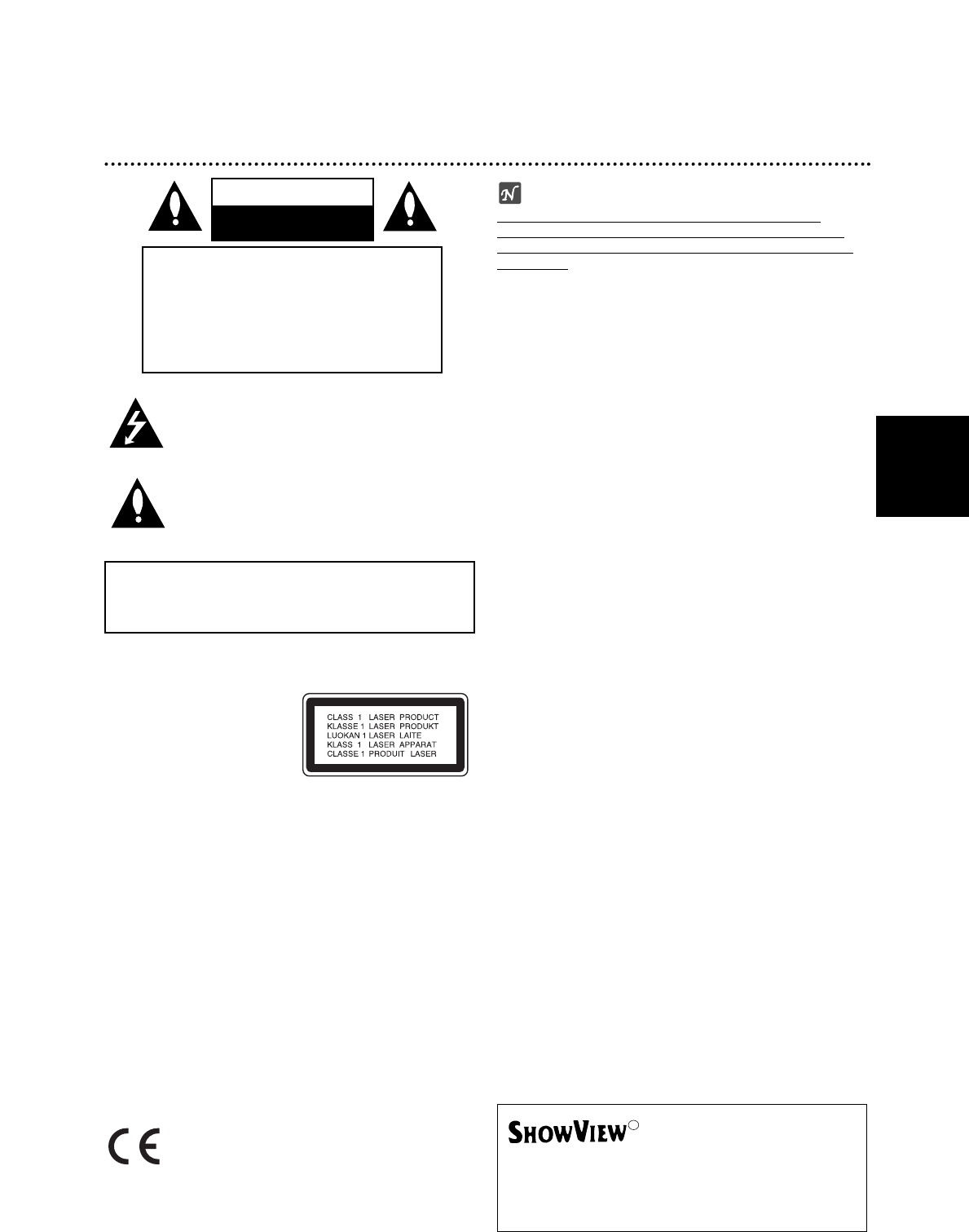
This Der Blitz mit der Pfeilspitze in dem gleich-
schenkligen Dreieck soll den Benutzer vor der
gefährlichen Spannung im Gehäuse des Geräts
warnen, die die Gefahr eines elektrischen Schlags
in sich bergen kann.
Das Ausrufezeichen im gleichschenkligen Dreieck
weist den Benutzer auf wichtige Betriebs- und
Wartungs-/Serviceanleitungen in der
Begleitdokumentation des Produkts hin.
WARNUNG: Installieren Sie das Gerät nicht in einem
geschlossenen Raum, z.B. einem Bücherregal, oder an einem
ähnlichen Ort.
ACHTUNG:
Um die ordnungsgemäße Verwendung dieses Produkts zu
gewährleisten, lesen Sie diese Gebrauchsanweisung sorgfältig
durch und bewahren Sie sie auf. Wenn das Gerät repariert
werden muss, wenden Sie sich an autorisiertes Fachpersonal
(siehe Serviceanleitungen).
Eine Verwendung der Bedienelemente, Einstellungen oder
Leistungsmerkmale das Geräts in Abweichung von der
Bedienungsanleitung kann dazu führen, dass Sie gefährlicher
Strahlung ausgesetzt werden.
Öffnen Sie das Gehäuse nicht, damit Sie sich dem
Laser-Strahl nicht direkt aussetzen. Am offenen Gerät ist
Laser-Strahlung sichtbar. BLICKEN SIE ALSO NICHT IN DEN
STRAHL.
ACHTUNG: Schützen Sie das Gerät vor herabtropfendem
Wasser oder Spritzwasser, und stellen Sie keine mit Wasser
gefüllten Gegenstände, z. B. Vasen, auf das Gerät.
Dieses Gerät wurde in Übereinstimmung mit
den Funkentstöranforderungen der EU-
Richtlinien 89/336/EWG, 93/68/EWG und
73/23/EWG hergestellt.
HINWEISE ZUM COPYRIGHT:
Es ist gesetzlich verboten, urheberrechtlich geschütztes
Material ohne Genehmigung zu kopieren, auszustrahlen, zu
zeigen, über Kabel zu senden, öffentlich wiederzugeben oder
zu verleihen
Dieses Gerät ist mit der von Macrovision entwickelten
Kopierschutzfunktion ausgestattet. Auf einigen Discs sind
Kopierschutzsignale aufgezeichnet. Wenn Sie die Bilder dieser
Discs auf einem Videorecorder aufzeichnen und wiedergeben,
können Bildstörungen auftreten. Dieses Gerät verwendet
Technologien zum Urheberrechtsschutz, die durch
Verfahrensansprüche bestimmter US-Patente und sonstige
Rechte zum Schutz geistigen Eigentums der Macrovision
Corporation und anderer Rechteinhaber geschützt sind. Die
Verwendung dieser Urheberrechtsschutz-Technologie muss
von der Macrovision Corporation genehmigt werden und gilt
nur für den privaten oder sonstigen eingeschränkten
Gebrauch, sofern keine spezielle Genehmigung der
Macrovision Corporation vorliegt. Reverse-Engineerung und
Disassemblierung sind verboten.
SERIENNUMMER: Die Seriennummer finden Sie auf der
Rückseite des Geräts. Diese Nummer gilt ausschließlich für
dieses Gerät und ist sonst niemandem bekannt. Sie sollten die
betreffenden Informationen hier notieren und Ihre
Bedienungsanleitung als dauerhaft gültigen Kaufbeleg
aufbewahren.
Modellnr. ___________________________________
Seriennr. ___________________________________
WARNUNG: UM BRANDGEFAHR ODER DIE GEFAHR
EINES ELEKTRISCHEN SCHLAGS ZU VERMEIDEN, SET-
ZEN SIE DIESES GERÄT NIE REGEN ODER
FEUCHTIGKEIT AUS.
ACHTUNG:
GEFAHR - ELEKTRISCHER
SCHLAG NICHT ÖFFNEN
ACHTUNG: UM DIE GEFAHR EINES ELEK-
TRISCHEN SCHLAGS AUSZUSCHLIESSEN, ENT-
FERNEN SIE DIE ABDECKUNG (ODER DIE
RÜCKSEITE DES GERÄTS NICHT). IM GEHÄUSE
BEFINDEN SICH KEINE TEILE, DIE VOM
BENUTZER REPARIERT WERDEN KÖNNEN.
ÜBERLASSEN SIE ETWAIGE REPARATUREN
QUALIFIZIERTEM PERSONAL.
Sicherheitshinweise
Deutsch
SHOWVIEW ist ein eingetragenes Warenzeichen der
Gemstar Development Corpotation.
Das SHOWVIEW-System wurde hergestellt unter der
Lizenz der Gemstar Development Corporation.
R

Inhaltsverzeichnis
EINFÜHRUNG
Sicherheitshinweise. . . . . . . . . . . . . . . . . . . . 121
Inhaltsverzeichnis . . . . . . . . . . . . . . . . . . 122-123
Überblick . . . . . . . . . . . . . . . . . . . . . . . . . 124-129
Beschreibbare Discs . . . . . . . . . . . . . . . . . . . 124
Beschreibbare Discs . . . . . . . . . . . . . . . . . . . 124
Fachbegriffe aus der Welt der Discs . . . . . . . 125
• Typen von Video-CDs. . . . . . . . . . . . . . . 125
Info zu Symbolen . . . . . . . . . . . . . . . . . . . . . 125
• Info über das Symbol auf dem
Bildschirm. . . . . . . . . . . . . . . . . . . . . . . . 125
• Infos über die Disc-Symbole für
Anleitungen . . . . . . . . . . . . . . . . . . . . . . 125
Über DVD+R- und DVD+RW-Discs . . . . . . . . 126
Info zu DVD-Aufnahmen . . . . . . . . . . . . . . . . 127
• Disc-Typen und Aufnahmeformate,
-modi und - einstellungen . . . . . . . . . . . . 127
• Hinweise zu Aufnahmen . . . . . . . . . . . . . 127
• Aufnehmen von TV-Audio-Kanälen . . . . . 128
• Einschränkungen bei der Videoaufnahme128
• Copyright . . . . . . . . . . . . . . . . . . . . . . . . 128
Sendebereich der Fernbedienung . . . . . . . . . 128
Installation der Batterie der Fernbedienung . . 128
Reset des Rekorders . . . . . . . . . . . . . . . . . . 128
Warnhinweise . . . . . . . . . . . . . . . . . . . . . . . . 129
• Handhabung des Geräts. . . . . . . . . . . . . 129
• Reinigen des Geräts. . . . . . . . . . . . . . . . 129
Hinweise zu Discs. . . . . . . . . . . . . . . . . . . . . 129
• Umgang mit Discs . . . . . . . . . . . . . . . . . 129
• Aufbewahren von Discs . . . . . . . . . . . . . 129
• Reinigen von Discs. . . . . . . . . . . . . . . . . 129
Vorderes Bedienfeld. . . . . . . . . . . . . . . . . . . . 130
Funktionsanzeigefenster . . . . . . . . . . . . . . . . 131
Fernbedienung - Überblick . . . . . . . . . . . . . . 132
Rückwärtige Anschlussleiste . . . . . . . . . . . . 133
Überblick
Anschlüsse . . . . . . . . . . . . . . . . . . . . . . . 134-137
Anschließen an die Antenne . . . . . . . . . . . . . 134
Anschließen an den Fernseher . . . . . . . . . . . 134
Anschließen an eine Kabel-Box oder an einen
Satellitenempfänger . . . . . . . . . . . . . . . . . . . . .
135
Anschließen an eine externe Decoder-Box . . 135
Anschließen an einen Verstärker. . . . . . . . . . 136
Audio/Video-Zubehör (A/V) Anschlüsse am
Recorder . . . . . . . . . . . . . . . . . . . . . . . . . . . 137
Anschließen eines digitalen Camcorders. . . . 137
Vor der Inbetriebnahme. . . . . . . . . . . . . . 138-151
Grundeinstellungen. . . . . . . . . . . . . . . . . . . . 138
Allgemeiner Betrieb. . . . . . . . . . . . . . . . . . . . 138
Allgemein. . . . . . . . . . . . . . . . . . . . . . . . 138-142
• Automatische Programmierung. . . . . . . . 138
• Kanaleinstellung (Program Edit). . . . 139-140
• Einstellen der Uhrzeit . . . . . . . . . . . . . . . 141
• Bildformat des Fernsehers . . . . . . . . . . . 141
• VCR Wiederg.-Format . . . . . . . . . . . . . . 141
• VCR Wiederg.-System . . . . . . . . . . . . . . 142
• AV2 Connenction . . . . . . . . . . . . . . . . . . 142
• Progressive Scan . . . . . . . . . . . . . . . . . . 142
• Werkseinstellung . . . . . . . . . . . . . . . . . . 142
Sprache . . . . . . . . . . . . . . . . . . . . . . . . . . . . 142
• Menüsprache . . . . . . . . . . . . . . . . . . . . . 142
• Disc-Sprache . . . . . . . . . . . . . . . . . . . . . 142
Ton . . . . . . . . . . . . . . . . . . . . . . . . . . . . . . . 143
• Dolby Digital. . . . . . . . . . . . . . . . . . . . . . 143
• MPEG . . . . . . . . . . . . . . . . . . . . . . . . . . 143
• Sampling Freq. (Abtastfrequenz) . . . . . . 143
• DRC (Dynamic Range Control). . . . . . . . 143
• Vocal . . . . . . . . . . . . . . . . . . . . . . . . . . . 143
Sperre . . . . . . . . . . . . . . . . . . . . . . . . . . 144-145
• Paßwort festlegen . . . . . . . . . . . . . . . . . 144
• Freigabestufe . . . . . . . . . . . . . . . . . . . . . 144
• Orts code . . . . . . . . . . . . . . . . . . . . . . . . 145
Aufnahmemodus . . . . . . . . . . . . . . . . . . 145-146
• Aufnahmemodus . . . . . . . . . . . . . . . . . . 145
• VCR Aufnahme Modi . . . . . . . . . . . . . . . 145
• VCR Record System . . . . . . . . . . . . . . . 146
• DV Audioaufnahme . . . . . . . . . . . . . . . . 146
• Automatische Kapitel . . . . . . . . . . . . . . . 146
Disc . . . . . . . . . . . . . . . . . . . . . . . . . . . . 146-148
• Disc Initialisierung . . . . . . . . . . . . . . . . . 146
• Disc Finalisierung. . . . . . . . . . . . . . . . . . 147
• Disc-Name . . . . . . . . . . . . . . . . . . . . . . . 147
• Disc-Schutz . . . . . . . . . . . . . . . . . . . . . . 148
• PBC . . . . . . . . . . . . . . . . . . . . . . . . . . . . 148
• Auto Play . . . . . . . . . . . . . . . . . . . . . . . . 148
• DivX(R) Informationen . . . . . . . . . . . . . . 148
Allgemeine Erläuterung vom
Bildschirmmenü . . . . . . . . . . . . . . . . . . . 149-151
• Bedienung der On-Screen-Anzeige . 149-151
•
Anzeigen von Informationen während
des Fernsehens
. . . . . . . . . . . . . . . . . . . . 149
• Umschalten von TV-Kanälen. . . . . . . . . . 149
• Wechsel des TV-Tonkanals. . . . . . . . . . . 149
122
Deutsch
Deutsch
Inhaltsverzeichnis
123
WIEDERGABE
Betrieb mit DVD und Video-CD. . . . . . . . . 152-155
Wiedergabe einer DVD oder eine Video-CD . 152
Allgemeine Funktionen . . . . . . . . . . . . . . . . . 152
• Einen anderen TITEL ansteuern . . . . . . . 152
• Ein anderes KAPITEL/einen anderen
TRACK ansteuern . . . . . . . . . . . . . . . . . 152
• Suchen . . . . . . . . . . . . . . . . . . . . . . . . . 152
•
Standbild und Bild-für-Bild-Wiedergabe
. . . 152
• Zeitlupe . . . . . . . . . . . . . . . . . . . . . . . . . 153
• Wiederholen . . . . . . . . . . . . . . . . . . . . . 153
• A-B-Passage wiederholen . . . . . . . . . . . 153
• Zeitsuche . . . . . . . . . . . . . . . . . . . . . . . . 153
• Zoom . . . . . . . . . . . . . . . . . . . . . . . . . . . 154
• Markierungssuche . . . . . . . . . . . . . . . . . 154
• Abfragen des Inhalts von DVD Video
Disc: Menüs . . . . . . . . . . . . . . . . . . . . . . 154
• Titelmenü . . . . . . . . . . . . . . . . . . . . . . . . 154
• Disc-Menü . . . . . . . . . . . . . . . . . . . . . . . 154
• Tonspurwechsel . . . . . . . . . . . . . . . . . . . 154
• Audiokanalwechsel. . . . . . . . . . . . . . . . . 155
• 3D-Raumklang . . . . . . . . . . . . . . . . . . . . 155
• Suchen von Positionen auf einer Disc. . . 155
• Speicher für die letzte Bedingung . . . . . . 155
Wiedergabe von DivX-Spielfilm-Discs. . . . . . 156
Audio-CD und MP3/Windows MediaTM Audio-
Betrieb . . . . . . . . . . . . . . . . . . . . . . . . . . . 157-158
Audio CD oder MP3/Windows MediaTM Audio-Disc
abspielen . . . . . . . . . . . . . . . . . . . . . . . . . . . 157
Optionen im Musikmenü . . . . . . . . . . . . . . . . 157
• Pause . . . . . . . . . . . . . . . . . . . . . . . . . . 158
• Einen anderen TRACK ansteuern. . . . . . 158
• Track/Alle (Ordner)/Keine wiederholen . . 158
• Tonkanal wechseln . . . . . . . . . . . . . . . . . 158
• Suchen . . . . . . . . . . . . . . . . . . . . . . . . . 158
• A-B-Passage wiederholen . . . . . . . . . . . 158
Hinweise zu MP3/Windows MediaTM Audio-
Aufnahmen . . . . . . . . . . . . . . . . . . . . . . . . . . 158
Programmierte Wiedergabe mit Audio-CD
und MP3/Windows MediaTM Audio . . . . . . . . . 159
JPEG Disc-Betriebb . . . . . . . . . . . . . . . . . . . . 160
JPEG Disc abspielen . . . . . . . . . . . . . . . . . . 160
• Bilder überspringen . . . . . . . . . . . . . . . . 160
• Bilder drehen . . . . . . . . . . . . . . . . . . . . . 160
• Slideshows anzeigen . . . . . . . . . . . . . . . 160
• Hinweise zu JPEG-Aufnahmen. . . . . . . . 160
Wiedergabe eines Bandes mit dem
Videorekorder. . . . . . . . . . . . . . . . . . . . . . . . . 161
Vorbereitung . . . . . . . . . . . . . . . . . . . . . . . . . 161
Normale Wiedergabe . . . . . . . . . . . . . . . . . . 161
• Einstellen der Spurlage . . . . . . . . . . . . . 161
Wiedergabe mit Spezialeffekten . . . . . . . . . . 161
• Suchlauf. . . . . . . . . . . . . . . . . . . . . . . . . 161
• Standbild und Wiedergabe Bild für Bild . . . . 161
• Zeitlupe . . . . . . . . . . . . . . . . . . . . . . . . . 161
• Zählwerkspeicher . . . . . . . . . . . . . . . . . . 161
AUFNAHMEN
Aufnahmen – erste Schritte . . . . . . . . . . 162-163
Aufnahmen vom Fernsehgerät . . . . . . . . . . . 162
Instant Timer-Aufnahme . . . . . . . . . . . . . . . . 162
Kopieren von DVD auf Videokassette . . . . . . 163
Kopieren von Videokassette auf DVD . . . . . . 163
Timer-Aufnahme. . . . . . . . . . . . . . . . . . . . . . . 164
Timer-Aufnahmen mit SHOWVIEW®System . . . 165
Überprüfen der Einzelheiten der Timer-Aufnahme
. . 165
Stornieren einer Timer-Aufnahme . . . . . . . . . 165
Anhalten einer Timer-Aufnahme . . . . . . . . . . 165
Timer- Aufnahme – Fehlerbeseitigung . . . . . . 165
Aufnehmen von externen Quellen . . . . . 166-167
Aufnehmen von externen Komponenten . . . . 166
Aufnehmen von einem digitalen Camcorder . 166
Was ist “DV”? . . . . . . . . . . . . . . . . . . . . . . . . 167
• DV-bezogenen Meldungen . . . . . . . . . . . 167
• Störungsbehebung . . . . . . . . . . . . . . . . . 167
BEARBEITEN
Die Menüs Titelliste und Kapitelliste . . . 168-169
Das Menü Titelliste verwenden . . . . . . . 168
Das Kapitellisten-Menü verwenden . . . . 168
Das Menü Titelliste verwenden . . . . . . . 169
Das Kapitellisten-Menü verwenden . . . . 169
Titel und Kapitel bearbeiten . . . . . . . . . . 170-173
Hinzufügen von Kapitelmarkierungen . . . . . . 170
Titel-Miniaturansichten ändern . . . . . . . . . . . . . . 170
Titel löschen . . . . . . . . . . . . . . . . . . . . . . . . . . 170
Benennen eines Titels. . . . . . . . . . . . . . . . . . 171
Kombinieren von zwei Kapiteln zu einem . . . 171
Einen Titel sperren . . . . . . . . . . . . . . . . . . . . 172
Titel/Kapitel ausblenden . . . . . . . . . . . . . . . . 173
Einen Titel in zwei Titel aufteilen . . . . . . . . . . 173
Zusätzliche Informationen . . . . . . . . . . . . . . . 174
Aufnahme überschreiben . . . . . . . . . . . . . . . 174
Titellisten-Menü auf anderen DVD-Rekordern
oder Playern anzeigen . . . . . . . . . . . . . . . . . 174
Aufnahmen auf anderen DVD-Playern
wiedergeben (Finalisierung einer Disc) . . . . . 174
REFERENZ
Sprachcodeliste . . . . . . . . . . . . . . . . . . . . . . . 175
Ländercodeliste . . . . . . . . . . . . . . . . . . . . . . . 176
Störungsbehebung . . . . . . . . . . . . . . . . . 177-178
Technische Daten. . . . . . . . . . . . . . . . . . . . . . 179
Infos über die verwendeten Symbole
Informiert über Gefahren, die das Gerät selbst oder
anderes Material beschädigen könnten.
Weist auf bestimmte Betriebsmerkmale dieses
Geräts hin.
Weist auf Tipps und Tricks hin, die die Bedienung
dieses Geräts vereinfachen.
+R
+R
+RW
+RW
Deutsch
Überblick
124
Beschreibbare Discs
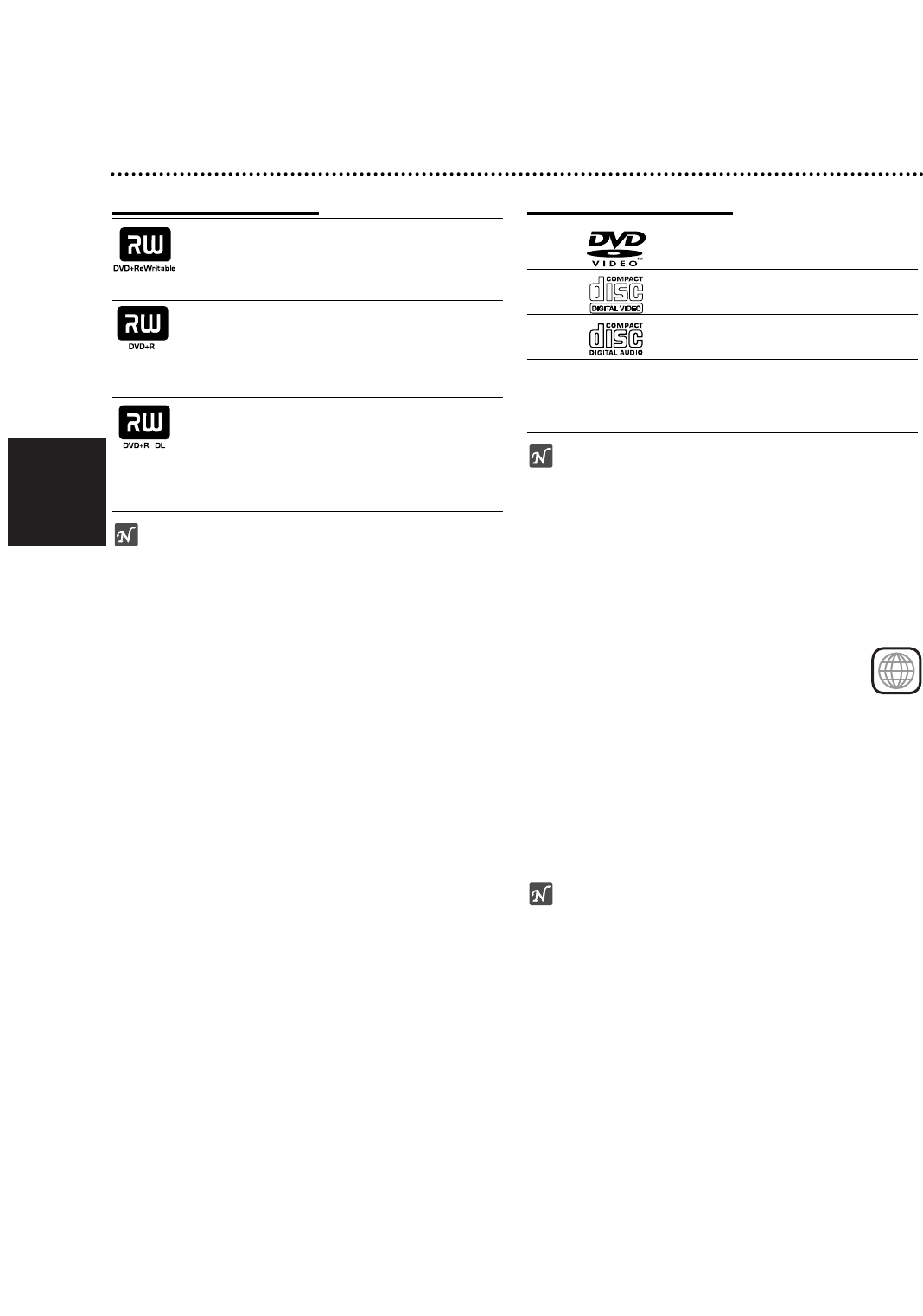
DVD+RW (Digital Video Disc +ReWritable):
Diese Discs können mehrfach beschrieben
werden. Aufnahmen können gelöscht und
dann wiederholt werden.
DVD+R (Digital Video Disc + Recordable):
Diese Discs können einmal beschrieben
werden. Nach der Finalisierung einer DVD+R
kann die Disc nicht mehr beschrieben oder
geändert werden.
DVD+R DL (Digital Video Disc +
Recordable; Double Layer):
Double Layer-DVD+R-Discs besitzen ca. die
doppelte Speicherkapazität. Dabei können
bis zu 8,5 GB Filmmaterial auf einer einzigen
DVD+R-Disc gespeichert werden.
Notizen
– Dieser Recorder kann keine CD-R- oder CD-RW-
Discs beschreiben.
– Mit einem PC oder einem DVD- oder CD-Recorder
beschriebene DVD-R/RW, DVD+R/RW- und
CD-R/RW-Discs können nicht abgespielt werden,
wenn die Disc beschädigt oder verschmutzt ist oder
die Linse des Recorders durch Kondensation
verschmutzt ist.
–
Wenn Sie eine Disc mit einem PC beschreiben, kann
die Disc, auch wenn ihr Format kompatibel ist,
eventuell aufgrund der Einstellungen der
Anwendungssoftware, mit der sie erstellt wurde, nicht
abgespielt werden. (Weitere Informationen erhalten Sie
bei dem Softwareanbieter.)
– Das Unternehmen übernimmt keine Haftung für
aufzuzeichnende Inhalte noch für jegliche Verluste
oder Schäden (z. B. Gewinnverluste oder
Betriebsunterbrechungen) auf Grund von
Fehlfunktionen dieses Rekorders (unsachgemäße
Aufnahme/Bearbeitung).
Oben Genanntes gilt ebenso in folgenden Fällen.
• Bei Verwendung einer mit diesem Rekorder aufge-
nommen DVD-Disc in einem DVD-Rekorder eines
anderen Herstellers oder in einem DVD-Laufwerk
eines PCs (Einlegen, Wiedergabe, Aufnahme bzw.
Bearbeitung).
• Bei erneuter Verwendung einer oben beschriebenen
DVD in diesem Rekorder.
• Bei Verwendung einer mit einem DVD-Rekorder
eines anderen Herstellers bzw. mit einem DVD-
Laufwerk eines PCs aufgenommenen DVD-Disc.
Beschreibbare Discs
DVD-Taste
Video-CD (VCD)
(8 cm- / 12 cm-Disc)
Audio-CD
(8 cm- / 12 cm-Disc)
Auf diesem Gerät können auch DVD-R/DVD-RW-Discs,
DVD+R/DVD+RW-Discs, CD-R/CD-RW-Discs mit
Audiotiteln, MP3/Windows MediaTM Audio- oder JPEG-
Dateien; und SVCD wiedergegeben werden.
Notizen
– Je nach dem Aufnahmegerät oder der CD-R/RW-
(oder DVD±R/±RW-)Disc selbst können einige
CD-R/RW- (oder DVD±R/±RW)-Discs nicht mit
diesem Gerät wiedergegeben werden.
–
Bringen Sie auf keiner der beiden Seiten (weder der
beschrifteten nach der bespielten) einer Disc Aufkleber an.
–
Verwenden Sie keine ungewöhnlich geformten CDs
(z. B. herzförmig oder achteckig). Andernfalls sind
Fehlfunktionen nicht ausgeschlossen.
Regionalcode von DVD-Recorder und DVDs
Dieser Recorder kann nur für die Region 2
codierte DVD-Software wiedergeben. Der
Regionalcode auf den Etiketten einiger DVDs
zeigt an, welcher Typ von DVD-Recorder diese Discs
wiedergeben kann. Dieses Gerät kann nur DVD-Discs
mit dem Etikett “2” oder “ALLE” wiedergeben. Wenn Sie
andere Discs abspielen, wird die Fehlermeldung
“Falscher Regionalcode. Wiedergabe nicht möglich.” auf
dem
TV-Bildschirm angezeigt. Bei einigen DVD-Discs fehlt
das Etikett mit dem Regionalcode, obwohl sie nicht in
allen Regionen wiedergegeben werden können.
Hinweise zu DVDs und Video-CDs
Einige Wiedergabefunktionen von DVDs und Video-CDs
können absichtlich von Softwareherstellern programmiert
worden sein. Da dieses Gerät DVDs und Video-CDs so
wiedergibt, wie es vom Softwarehersteller vorgegeben
ist, stehen einige Wiedergabefunktionen eventuell nicht
bzw. stehen zusätzliche Funktionen zur Verfügung.
Weitere Informationen finden Sie in den Anleitungen im
Lieferumfang der DVDs und Video-CDs. Das Gerät kann
evtl. bestimmte, für geschäftliche Zwecke hergestellte
DVDs nicht wiedergeben.
2
Überblick (Fortsetzung)
125
Fachbegriffe aus der Welt der Discs
Titel (nur DVD)
Der Hauptfilminhalt oder der Inhalt des Begleitfeatures
oder das Musikalbum.
Jedem Titel wird eine Titelnummer zugewiesen, mit
deren Hilfe sie rasch angesteuert werden kann.
Kapitel (nur DVD)
Teile eines Bilds oder eines Musikstücks, die kleiner als
Titel sind. Eine Titel besteht aus einem oder mehreren
Kapiteln. Jedem Kapitel ist eine Kapitelnummer
zugewiesen, mit der Sie das gewünschte Kapitel
ansteuern können. Je nach Disc wurden möglicher-
weise keine Kapitel ausgewiesen.
Track (nur Video-CD oder Audio-CD)
Teile eines Bilds oder eines Musikstücks auf einer
Video-CD oder einer Audio-CD. Jedem Track wird eine
Tracknummer zugewiesen, mit der Sie den
gewünschten Track ansteuern können.
Szene
Auf einer Video-CD mit PBC-Funktionen (Playback
Control) sind die bewegten Bilder und die Standbilder in
Abschnitte aufgeteilt, die “Szenen” genannt werden.
Jede Szene wird im Szenemenü angezeigt und erhält
eine Szenennummer, mit der Sie die Szene rasch
ansteuern können. Eine Szene besteht aus einem oder
mehreren Tracks.
Typen von Video-CDs
Es gibt zwei Typen von Video-CDs:
Mit PBC ausgerüstete Video-CDs (Version 2.0)
PBC-Funktionen /Playback Control) ermöglichen Ihnen,
mit dem System über Menüs, Suchfunktionen oder
andere typische Computer-Aktionen zu interagieren.
Des weiteren können hoch aufgelöste Standbilder
wiedergegeben werden, sofern sie auf der Disc
vorhanden sind.
Nicht mit PBC ausgerüstete Video-CDs (Version 1.1)
Diese Medien werden auf die gleiche Weise wie
Audio-CDs bedient und ermöglichen das Abspielen von
Videobildern sowie Ton. Sie sind jedoch nicht mit PBC
ausgestattet.
Info zu Symbolen
Info über das Symbol auf dem Bildschirm
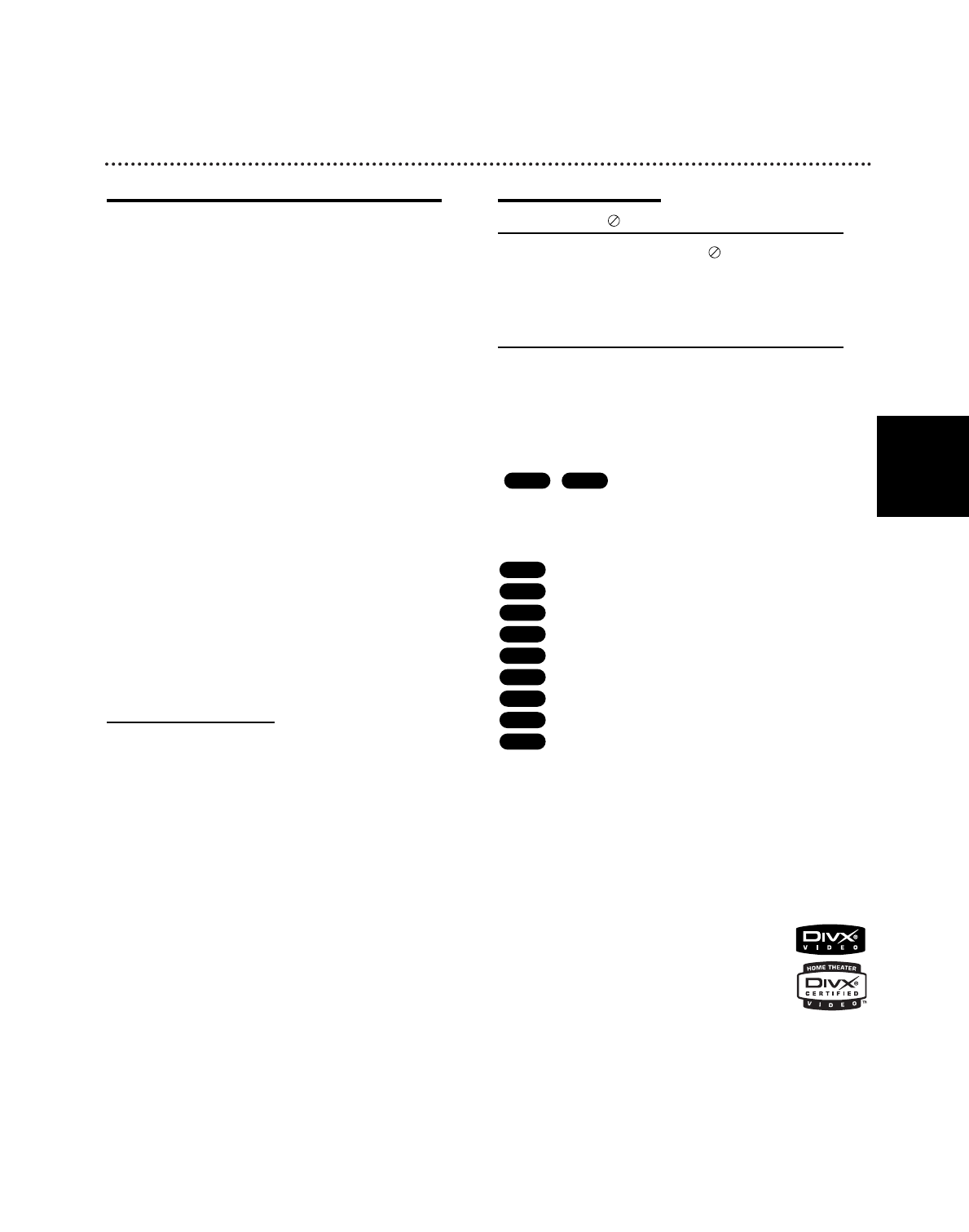
Während des Betriebs können “ ” auf dem
Fernsehbildschirm angezeigt werden. Dieses Symbol
bedeutet, dass die im Benutzerhandbuch erläuterte
Funktion auf dieser Disc nicht verfügbar ist.
Infos über die Disc-Symbole für Anleitungen
Enthält ein Titel eines Abschnitts eines der folgenden
Symbole, ist er nur auf die durch das Symbol
dargestellte Disc anwendbar.
Viele Funktionen dieses Rekorders sind vom Aufnahme-
modus abhängig. Eines oder mehrere der Symbole
(, ) werden für jede im Handbuch
beschriebene Funktion angezeigt, so dass sofort sicht-
bar ist, ob die Disc diese Funktion
unterstützt.
DVD+R-Disc
DVD+RW-Disc
DVD-Video-Disc
Video-CDs
Audio-CDs
MP3-CDs
JPEG-CDs
DivX-CDs
VHS-Kassette.
Die finalisierte DVD-Disc ist eine DVD-Video-Disc.
DivX
DivX ist die Bezeichnung eines revolutionären neuen
Video-Codecs basierend auf dem neuen
MPEG-4-Standards zur Videokomprimierung. Mit
diesem Rekorder können DivX-Spielfilme abgespielt
werden.
VHS
DivX
JPEG
MP3
CD
VCD
DVD
+RW
+R
+RW+R
Deutsch
DivX,DivX Certified und zugehörige Logos
sind Markenzeichen von DivX
Networks,Inc.und werden unter Lizenz
verwendet.

Deutsch
Überblick (Fortsetzung)
126
Über DVD+R- und DVD+RW-Discs
Worin unterscheiden sich DVD+R- und DVD+RW-
Discs?
Der wesentliche Unterschied zwischen DVD+R und
DVD+RW liegt darin, dass eine DVD+R-Disc einmal
und eine DVD+RW-Disc mehrfach beschreibbar ist.
Eine DVD+RW-Disc kann ca. 1000 mal gelöscht bzw.
wieder beschrieben werden.
Aufnahme im DVD+RW-Modus
• 4 mögliche Einstellungen für Bildqualität/
Aufnahme- dauer (XP, SP, LP, EP).
• Wiedergabe ist auf normalen DVD-Playern möglich.
• Bearbeitete Inhalte können auf normalen DVD-
Playern nur nach der Finalisierung wiedergegeben
werden.
• Titel/Kapitel von Aufnahmen können bearbeitet
werden.
Aufnahme im DVD+R-Modus
• 4 mögliche Einstellungen für Bildqualität/Aufnahme-
dauer (XP, SP, LP, EP).
• Wiedergabe auf normalen DVD-Playern (nach
Finalisierung).
• Bearbeitete Inhalte können nicht auf normalen DVD-
Playern wiedergegeben werden. (Ausblenden, kom-
binierte Kapitel, hinzugefügte Kapitelmarken usw.)
• Titel/Kapitel können bedingt bearbeitet werden.
DVD +R (Double Layer)
Bei der Double Layer-Aufnahmetechnologie stehen
zwei beschreibbare Schichten auf einer einzigen DVD-
Disc mit der doppelten Speicherkapazität von 4,7 GB
bei Single Layer-DVDs zur Verfügung. Der Hauptvorteil
der Double Layer-Technologie liegt in der höheren
Speicherkapazität. Double Layer-DVD+R-Discs besitzen
ca. den doppelten Speicher für bis zu 8,5 GB
Filmmaterial auf einer einzigen DVD+R-Disc.
Deutsch
Überblick (Fortsetzung)
127
Info zu DVD-Aufnahmen
Hinweise
• Dieser Recorder kann keine CD-R- oder CD-RW-
Discs beschreiben.
• Unser Unternehmen haftet nicht bei Aufnahmefehlern
als Folge von Stromausfällen, defekten Discs oder
beschädigten Recordern.
• Fingerabdrücke und Kratzer auf der Disc können die
Wiedergabe und/oder die Aufnahme beeinträchtigen.
Gehen Sie sorgsam mit den Discs um.
Disc-Typen und Aufnahmeformate, -modi und
- einstellungen
Dieser Rekorder kann fünf verschiedene DVD-Discs ab-
spielen: normale DVD-Video-, DVD-RW-, DVD-R-,
DVD+RW- und DVD+R-Discs. Das Initialisieren für
DVD-R-Discs ist stets “Videoformat” – wie bereits
bespielte DVD-Video-Discs. D.h. dass Sie eine DVD-R-
Disc nach dem Finalizing in einem herkömmlichen
DVD-Player wiedergeben können.
Hinweise zu Aufnahmen
• Die angezeigte Aufnahmedauer ist nicht exakt, da der
Recorder eine variable Bitraten-Videokompression
verwendet. Dies bedeutet, dass sich die exakte
Aufnahmezeit nach dem Material richtet, das
aufgenommen wird.
• Beim Aufnehmen einer Fernsehsendung kann die
Aufnahmezeit kürzer sein, wenn der Empfang
schlecht oder das Bild gestört ist.
• Wenn Sie nur Standbilder oder nur Audio aufnehmen,
kann die Aufnahmezeit kürzer sein..
• Die angezeigte Aufnahmezeit und die verbleibende
Zeit ergeben addiert nicht immer die genaue Länge
der Disc.
• Die verfügbare Aufnahmezeit kann bei einer
intensiven Bearbeitung der Disc kürzer sein.
• Ein Überschreiben von Aufnahmen ist mit DVD+RW-
Discs möglich.
Disc-Typ Initialisieren Aufnahmemodus Funktionen
DVD-Video Video-Format Nicht anwendbar Nur Wiedergabe
DVD+RW +RW Videoformat DVD+RW Wiedergabe, begrenzte Aufnahme, Bearbeitung von
Titel/Kapitel
DVD+R +R Videoformat DVD+R Wiedergabe, bed. Aufnahme, bed. Bearbeitung von
Titeln/Kapiteln
Deutsch
Überblick (Fortsetzung)
128
Aufnehmen von TV-Audio-Kanälen
Dieser Recorder kann NICAM oder reguläres Audio
aufnehmen. Wenn die NICAM-Einstellung (Seite 140)
auf “Auto” gesetzt ist, können Sie im Falle einer NICAM-
Übertragung NICAM-Audio aufnehmen. Handelt es sich
bei der Übertragung nicht um NICAM, wird stets
reguläres Audio aufgenommen.
Einschränkungen bei der Videoaufnahme
• Mit diesem Recorder können Sie kein Videomaterial
mit Kopierschutz aufnehmen. Bei Video mit
Kopierschutz handelt es sich um DVD-Video-Discs
und einige Satellitenübertragungen. Wenn während
einer Aufnahme Material mit Kopierschutz angetroffen
wird, wird die Aufnahme automatisch angehaltenen
oder unterbrochen und auf dem Bildschirm wird eine
Fehlermeldung angezeigt.
• Signale im NTSC-Format vom analogen oder den
DV-Eingängen können mit diesem Recorder nicht
korrekt aufgenommen werden.
• Videosignale im SECAM-Format (vom integrierten
TV-Tuner oder von analogen Eingängen) werden im
PAL-Format aufgezeichnet.
Copyright
•
Das Aufnahme-Equipment sollte nur für rechtlich zulässige
Kopien verwendet werden. Sie sollten sich eingehend
darüber informieren, welche Kopien in dem Land, in dem
Sie eine Kopie anfertigen, als rechtmäßig angesehen wer-
den. Kopien von urheberrechtlich geschütztem Material, z.
B. Filme oder Musik, sind nur dann nicht unrechtmäßig,
wenn sie durch eine gesetzliche Ausnahme oder durch
Einwilligung des Rechteinhabers zugelassen werden.
• Produkt enthält urheberrechtlich geschützte Technologie,
die durch bestimmte US-Patente und andere geistige
Eigentumsrechte geschützt ist, die Eigentum der
Macrovision Corporation und anderer Unternehmen sind.
Die Verwendung dieser urheberrechtlich geschützten
Technologie muss von der Macrovision Corporation
genehmigt werden. Dies für den privaten oder anderen
eingeschränkten Gebrauch gedacht, sofern keine andere
Genehmigung der Macrovision Corporation vorliegt.
Reverse-Engineerung und Disassemblierung sind
verboten.
• DIE KONSUMENTEN SOLLTEN BEACHTEN, DASS
NICHT ALLE HIGH-DEFINITION-FERNSEHER MIT
DIESEM PRODUKT KOMPATIBEL SIND UND
UNTER UMSTÄNDEN ARTEFAKTE IM BILD ZU
SEHEN SIND. IM FALLE VON PROGRESSIVE-
SCAN-BILDPROBLEMEN BEIM 625 EMPFEHLEN
WIR DEM BENUTZER, DIE VERBINDUNG ZUM
AUSGANG ‘STANDARD DEFINITION’ UMZUSCHAL-
TEN. WENN SIE FRAGEN ZUR KOMPATIBILITÄT
UNSERES FERNSEHERS MIT DEM RECORDER-
MODELL 625p HABEN, WENDEN SIE SICH AN
UNSER KUNDENDIENSTCENTER.
Sendebereich der Fernbedienung
Richten Sie die Fernbedienung auf den Sensor, und
drücken Sie die Taste.
Installation der Batterie der Fernbedienung
Nehmen Sie die Abdeckung des Batteriefachs auf der
Rückseite der Fernbedienung ab, und legen Sie zwei
Batterien (Größe AA) mit ordnungsgemäß ausgerichteten
und ein.
Achtung
V
erwenden Sie nicht gleichzeitig alte und neue Batterien.
Mischen Sie nie die Batterietypen (Standard, Alkaline usw.).
Reset des Rekorders
Falls eines der folgenden Probleme auftritt...
Die Anzeige des Bedienungsfeldes funktioniert nicht.
Rekorder funktioniert nicht normal.
...kann der Rekorder so zurückgesetzt werden:
Halten Sie die Taste 11mindestens fünf Sekun- den
langgedrückt. Das Gerät schaltet sich ab. Drücken
Sie die Taste 11erneut, um das Gerät wieder
einzuschalten.
Ziehen Sie das Netzkabel ab, warten Sie mind. fünf
Sekunden und schließen Sie das Kabel wieder an.
Deutsch
Überblick (Fortsetzung)
129
Warnhinweise
Handhabung des Geräts
Beim Versand des Geräts
Der Original-Versandkarton und das Verpackungsmaterial
sollten in diesem Fall verwendet werden. Um das Gerät
bestmöglich zu schützen, verpacken Sie es so, wie Sie
es ursprünglich vom Hersteller erhalten haben.
Beim Einrichten des Geräts
Bild und Ton eines Fernsehgerätes, eines
Videorecorders oder eines Radios in der Nähe können
verzerrt wiedergegeben werden. Ist dies der Fall, stellen
Sie das Gerät nicht in der Nähe eines Fernsehgerätes,
Videorecorders oder Radios auf, oder schalten Sie das
Gerät nach der Entnahme der Disc aus.
So halten Sie die Oberfläche sauber
Verwenden Sie keine flüchtigen Flüssigkeiten wie
Insektizidsprays in der Nähe des Geräts. Gummi- oder
Kunststoffgegenstände sollten nie längere Zeit mit dem
Gerät in Kontakt bleiben. Sie hinterlassen Spuren auf
der Oberfläche.
Reinigen des Geräts
So reinigen Sie das Gehäuse
Verwenden Sie ein weiches, trockenes Tuch. Wenn die
Oberfläche sehr verschmutzt ist, verwenden Sie ein mit
einer milden Putzmittellösung angefeuchtetes, weiches
Tuch. Verwenden Sie keine starken Lösungsmittel wie
Alkohol, Benzin oder Verdünner, da sie die Oberfläche
des Geräts beschädigen können.
So erhalten Sie ein scharfes Bild
Der Recorder ist ein Hightech-Präzisionsgerät. Wenn
die optische Pickup-Linse und die Teile des Disc-
Laufwerks verschmutzt oder abgenutzt sind, kann sich
die Bildqualität verschlechtern.
Nach jeweils 1.000 Betriebsstunden sollte das Gerät
geprüft und gewartet werden. (Die Häufigkeit richtet
sich auch nach der Betriebsumgebung.)
Informationen erhalten Sie bei einem Händler in Ihrer
Nähe.
Hinweise zu Discs
Umgang mit Discs
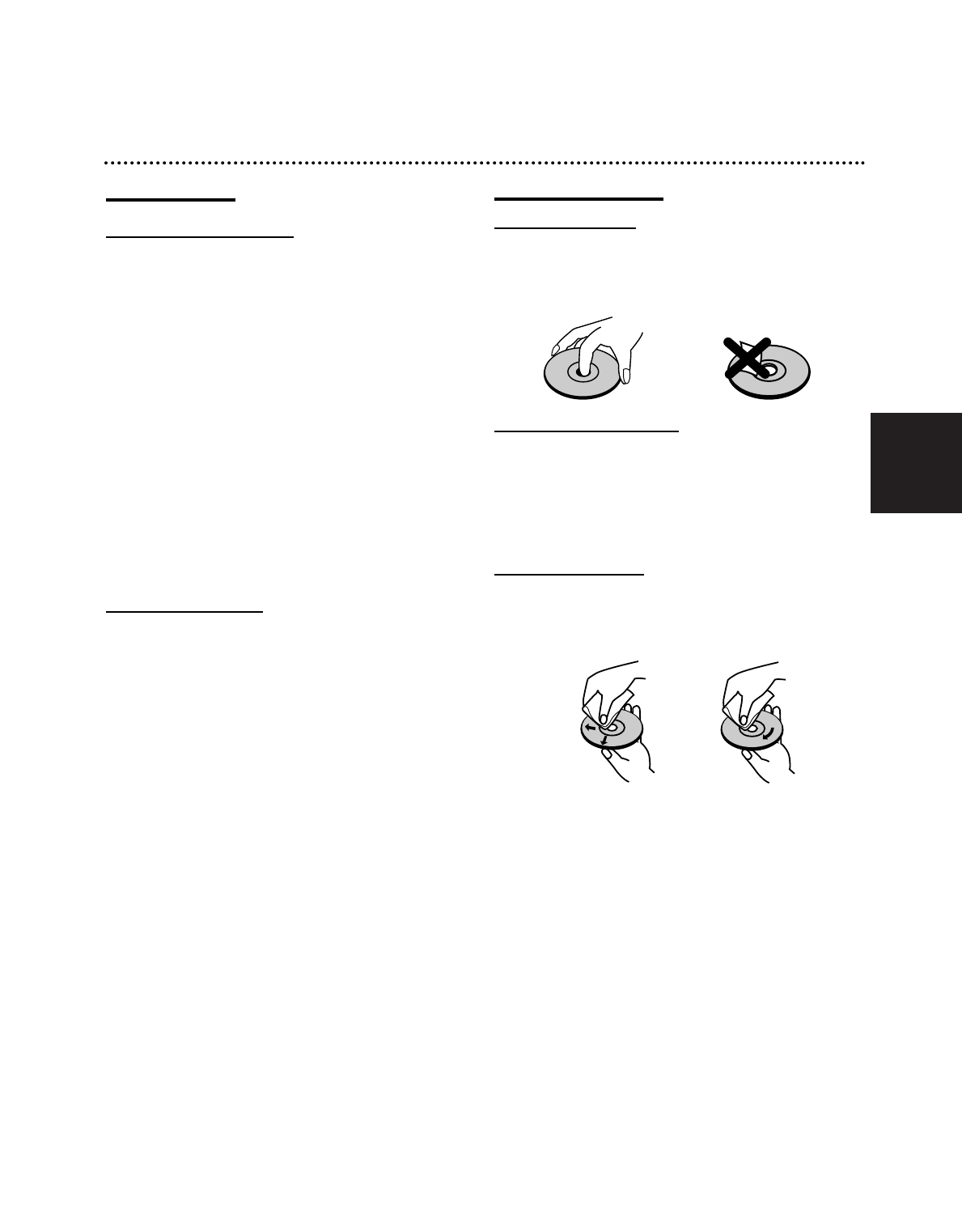
Berühren Sie die bespielte Seite der Disc nicht. Fassen
Sie die Disc an den Kanten an, um nicht die Oberfläche
mit den Fingern zu berühren. Bringen Sie auf keiner der
beiden Seiten der Disc Papier oder Klebeband an.
Aufbewahren von Discs
Legen Sie die Disc nach der Wiedergabe wieder in die
zugehörige Hülle. Setzen Sie die Disc keiner direkten
Sonneneinstrahlung oder Wärmequellen aus, und
lassen Sie sie nie in einem geparkten Auto, das direkter
Sonneneinstrahlung ausgesetzt ist, da die Temperatur
im Fahrzeug stark ansteigen kann.
Reinigen von Discs
Fingerabdrücke und Staub auf der Disc können die Bild-
und Tonqualität beeinträchtigen. Reinigen Sie die Disc
vor der Wiedergabe mit einem sauberen Tuch. Wischen
Sie die Disc von der Mitte zum Rand ab.
Verwenden Sie keine starken Lösungsmittel wie
Alkohol, Benzine, Verdünner, handelsübliche Reiniger
oder für Vinyl-Platten gedachte Antistatik-Sprays.
Ja Nein
Deutsch
Vorderes Bedienfeld
130
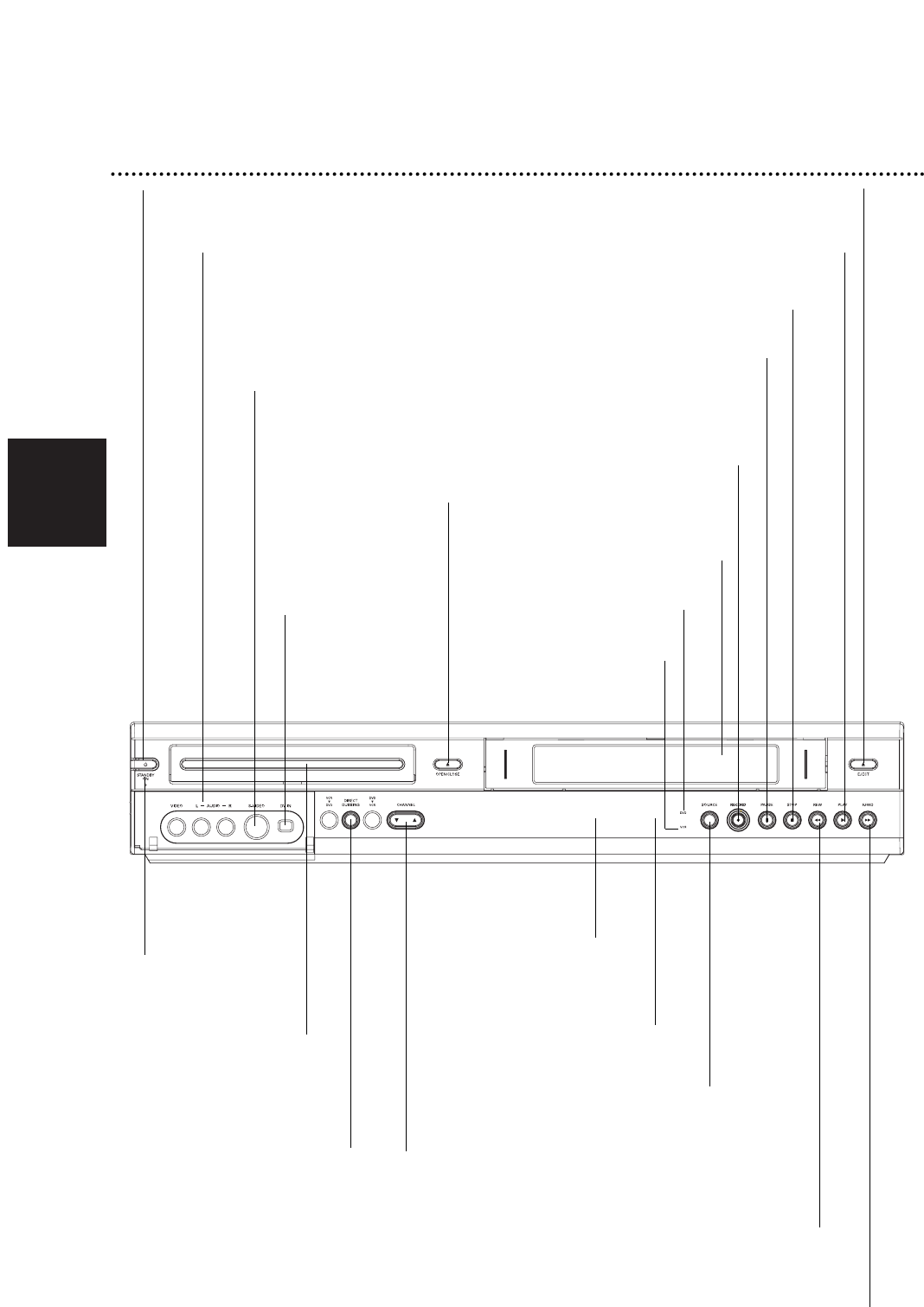
F.FWD M
Zum NÄCHSTEN Kapitel/Track.
Drücken Sie die Taste, und halten Sie sie während der Wiedergabe für den Vorwärts-
Schnellsuchlauf zwei Sekunden gedrückt. Vorspulen der Kassette.
PAUSE (X)
Wiedergabe oder Aufnahme vorüberge-
hend unterbrechen. Bei mehrmaligem
Drücken erfolgt die Wiedergabe Bild für
Bild.
Disc-Fach
Legen Sie die Disc hier
ein.
11
Schaltet den Rekorder EIN oder AUS.
Betriebsanzeige
Leuchtet bei
Rekorder im
Standby-Modus.
RECORD (z)
Startet die Aufnahme. Drücken Sie
Taste mehrere Male, um die
Aufnahmezeit festzulegen.
Fernbedienungs-Sensor
Richten Sie die Fernbedienung
des Rekorders auf diesen
Bereich.
CHANNEL (v/ V)
Durchsucht gespeicherte Kanäle
nach oben oder unten.
STOP (x)
Hält die Wiedergabe oder die Aufnahme an.
REW m
Zum Anfang des aktuellen Kapitels/Tracks oder zum vorherigen Kapitel/Track.
Drücken Sie die Taste, und halten Sie sie während der Wiedergabe für den
Rückwärts-Suchlauf zwei Sekunden gedrückt. Zurückspulen der Kassette.
PLAY (N)
Zum Wiedergeben einer Disc.
OPEN/CLOSE (Z)
Öffnet und schließt
das Disc-Fach.
INPUT3 (VIDEO IN/AUDIO IN (Links/Rechts))
Schließen Sie den Audio-/Video-Ausgang einer
externen Quelle (Audio-System, TV/Monitor, VCR,
Camcorder usw.) an.
INPUT 3 (S-VIDEO IN)
Schließen Sie den S-Video-
Ausgang einer externen Quelle
(TV/Monitor, VCR, Camcorder
usw.)
DV INPUT
Schließen Sie den
DV-Ausgang eines
digitalen
Camcorders an.
EJECT (Z)
Wirft die Kassette im Videorekorder-Deck aus.
DIRECT DUBBING
Kopieren von DVD auf
Videokassette
(bzw. von Videokassette auf
DVD).
SOURCE
Umschalten zwischen DVD-
und Videorekorder-Deck.
Kassettenfach (Videorekorder-Deck)
Legen Sie hier eine Videokassette ein.
Anzeigefenster
Zeigt den aktuellen
Status des Rekorders an.
DVD-Anzeige
VCR-Anzeige
Deutsch
131
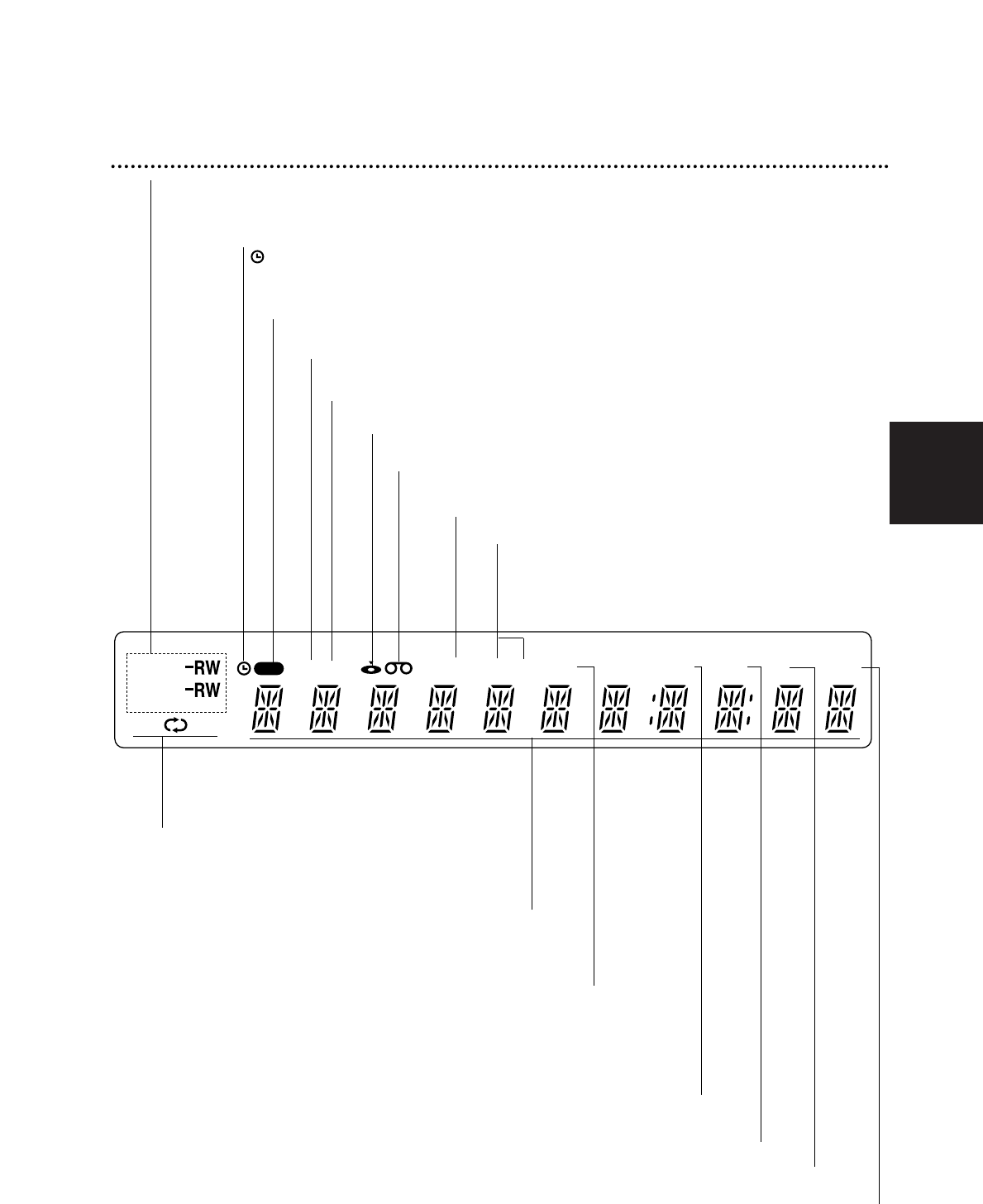
Funktionsanzeigefenster
DVD
PRG TTL TRKCHPTV DUB
Hi-Fi ST
BIL NICAM
SVCD
AB
REC
ST Gibt den Empfang eines Stereo-
Übertragung an.
Disc-Typ-LEDs
Zeigt den Typ der eingelegten Disc an.
Hi-Fi Zeigt an, dass mit dem Rekorder ein
Hi-Fi-Band wiedergegeben wird.
DUB Zeigt an, dass der Kopiervorgang von DVD auf
die Videokassette (bzw. umgekehrt) läuft.
BIL Gibt den Empfang einer ZWEISPRACHIGEN Übertragung an.
Zeichenangaben
Uhr, gesamte Wiedergabezeit, verstrichene Zeit,
Titelnummer, Kapitel-/Tracknummer, Kanal usw.
REPEAT Zeigt den Wiederholungsmodus an.
REC Der Recorder nimmt auf.
Gibt an, ob der Recorder im Modus
Timer-Aufnahme betrieben wird oder ob
eine Timer-Aufnahme programmiert wurde.
PRG Programmierte Wiedergabe wurde ausgewählt.
TTL Zeigt die aktuelle Titelnummer an.
Im Recorder ist ein CD eingesetzt.
Zeigt an, dass im Videorekorder-Deck eine VHS-Kassette eingelegt ist.
TV Gibt an, dass der Recorder im TV-Tunermodus arbeitet.
CHP/TRK Gibt die aktuelle Kapitelnummer oder
Tracknummer an.
NICAM Gibt den Empfang einer NICAM Übertragung an.
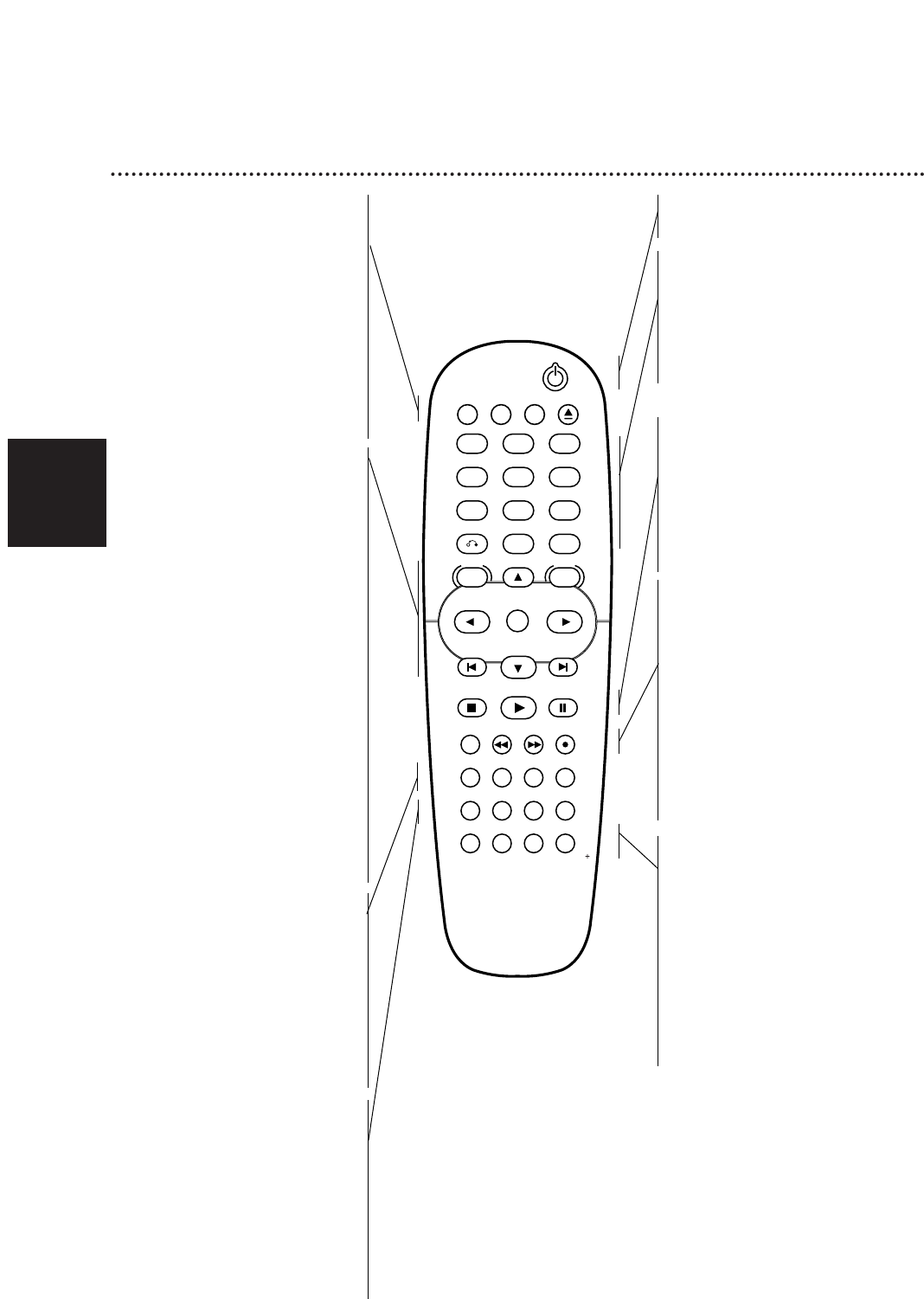
Fernbedienung - Überblick
Deutsch
132
RETURN
TV/VIDEO DVD VCR
OPEN/CLOSE
STOP
D.DUBBING REW FWD RECORD
THUMBNAIL
CHAPTER
TIMER REC MODE
REPEAT
TITLE
AUDIO ZOOM
SEARCH MARKER
SHOWVIEW
PAUSE/STEP
PLAY
MENU
LIST/DISC SYSTEM
MENU
DISPLAY
123
456
789
0
OK
CLEAR
VIDEOPLUS
TV/VIDEO
Zum Anzeigen von Kanälen, die vom
Recorder-Tuner oder vom TV-Tuner
ausgewählt wurden.
DVD
Auswahl des DVD-Betriebsmodus des
Rekorders.
VCR
Auswahl des Videorekorder-
Betriebsmodus des Rekorders.
EJECT, OPEN/CLOSE
- Öffnet und schließt das Disc-Fach.
- Wirft die Kassette im Videorekorder-
Deck aus.
LIST/DISC MENU
Ruft das Menü, Titelliste bzw. Playliste
einer DVD-Disc auf.
SYSTEM MENU
Zugriff auf oder Entfernen das
Setup-Menüs.
b/ B/ v/ V
(links/rechts/oben/unten)
Wählt einen Menüpunkt aus.
v/ V
-Durchsucht gespeicherte Kanäle nach
oben oder unten.
-Zum Justieren der Spur.
-Zum Justieren des vertikalen Zitterns
beim Standbild.
- Ändert den Eingang für die
Aufnahme (Tuner, AV1-3 oder DV
IN).
OK
- Bestätigt die Menüauswahl.
- Zeigt Informationen an, während Sie
eine Fernsehsendung ansehen.
'b/B'
Geht zum nächsten Kapitel oder Track.
Geht zum Anfang des aktuellen
Kapitels oder Tracks oder zum vorheri-
gen Kapitel oder Track.
THUMBNAIL
Wählt eine Miniaturansicht für den
aktuellen Titel und das Kapitel aus.
CHAPTER
Fügt eine Kapitelmarkierung während
der Wiedergabe/Aufnahme.
TIMER
Zeigt das Menü “Timer-Aufnahme” an.
REC MODE
Wählt den Aufnahmemodus:
XP, SP, LP oder EP.
REPEAT
- Wiederholt Kapitel, Track, Titel, alles.
- Wiederholt Sequenz.
TITLE
Zeigt das Menü “Titel” der Disc an,
sofern vorhanden.
AUDIO
Wählt eine Audio-Sprache (DVD) oder
einen Audio-Kanal (CD).
ZOOM
Vergrößert das DVD-Videobild.
11
Schaltet den DVD-Recorder EIN oder
AUS.
Zifferntasten 0-9
Wählt nummerierte Menüoptionen aus.
RETURN
- Entfernt das Menü.
- Zeigt das Menü einer Video-CD mit
PBC an.
DISPLAY
Zugriff auf die Bildschirmanzeige.
STOP (x)
Hält die Wiedergabe oder die Aufnahme
an.
N(PLAY)
Startet die Wiedergabe.
PAUSE/STEP (X)
Hält die Wiedergabe einer Disc
vorübergehend an. Für Bild-für-Bild-
Wiedergabe mehrmals drücken.
D.DUBBING
Kopieren von DVD auf Videokassette
(bzw. von Videokassette auf DVD).
REW / FWD (m/M)
-
DVD: Sucht vorwärts und rückwärts.
- VCR: Spult das Band im Stop-Modus
zurück und ermöglicht die
Rückwärtssuche von Bildern. Spult das
Band im Stop-Modus weiter und
ermöglicht die Vorwärtssuche von Bildern.
RECORD (z)
Startet die Aufnahme. Drücken Sie
Taste mehrere Male, um die
Aufnahmezeit festzulegen.
SEARCH
Zeigt das Menü “Marker Search” an.
MARKER
Markiert einen Punkt während der
Wiedergabe.
CLEAR
- Entfernt eine Track-Nummer aus der
Programmliste oder eine Markierung
aus dem Menü “Marker Search”.
- Nullsetzen des Bandzählwerks.
SHOWVIEW
Zum Anzeigen des Programmmenüs für
die SHOWVIEW -Systemprogrammierung.
Deutsch
133
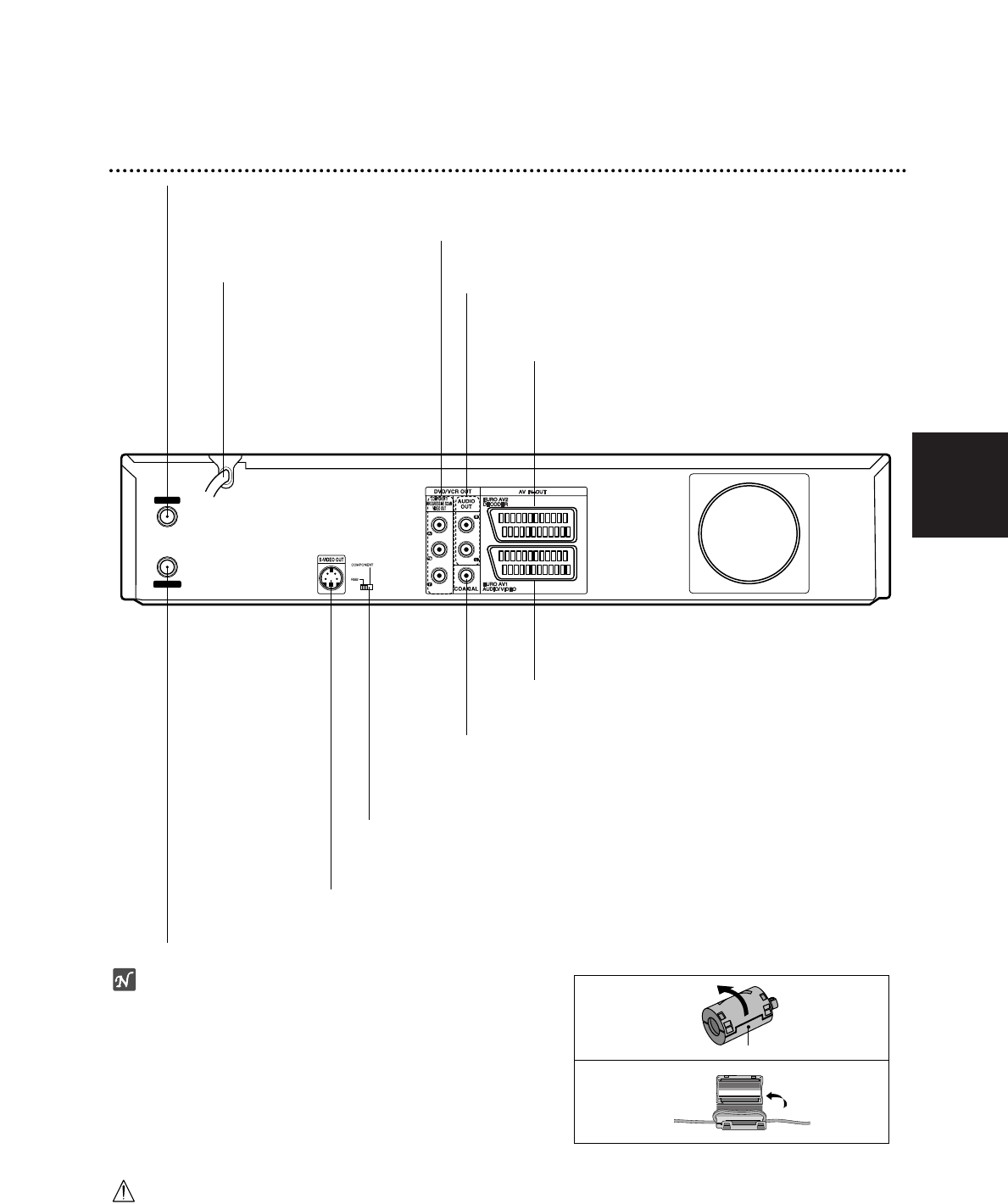
Rückwärtige Anschlussleiste
Achtung
Berühren Sie die innenliegenden Stifte der
Anschlussbuchsen an der rückwärtigen Anschlussleiste
nicht. Eventuell auftretende elektrostatische Ladungen
können das Gerät dauerhaft beschädigen.
AERIAL
RF.OUT
AERIAL
Für den Anschluss der Antenne an dieses Gerät.
KOAXIALANSCHLUSS (Digital Audio Out-Buchse)
Für den Anschluss von digitalem Audio-Equipment (koaxial)
Netzkabel
Für den Anschluss an eine
Stromquelle.
S-VIDEO OUT
Für den Anschluss an dem S-Video-Eingang des Fernsehers.
RF. OUT
Übergibt das Signal von der Antenne zum TV/Monitor.
EURO AV 1 AUDIO/VIDEO
Für den Anschluss an einen Fernseher mit SCART-
Buchse.
AUDIO OUT (Links/Rechts)
Ermöglicht das Anschließen an einen Verstärker, Receiver
oder an eine Stereoanlage.
COMPONENT/PROGRESSIVE SCAN VIDEO OUT (Y Pb Pr)
Für den Anschluss an einen Fernseher mit Video-Eingängen.
EURO AV 2 DECODER
Für den Anschluss das Audio-/Video-Ausgang des
einer externen Quelle (Pay-TV-Decoder, Set-Top-
Box, Videorecorder usw.).
VIDEO OUTPUT-Schalter
Wählen Sie entweder COMPONENT/PROGRESSIVE SCAN VIDEO OUT
oder RGB-Signal von EURO AV1 AUDIO/VIDEO-Endgerät. Dies richtet sich
danach, wie Sie den Recorder an den Fernseher anschließen.
Wichtiger Hinweis
zum Ferritkern
Der Ferritkern muss (zum Anschluss an dieses Gerät) an
das Netzkabel angeschlossen werden.
Dieser Ferritkern vermindert Rauscheffekte.
1Den Verschluss [a] des Ferritkerns aufdrücken.
2
Das Netzkabel zwei Mal um den Ferritkern wickeln.
3
Den Ferritkern mit einem Klick schließen.
1
2
[a]
Anschlüsse
Deutsch
134
Tipps
Abhängig vom Fernsehgerät und den anderen
Geräten, die Sie anschließen möchten, stehen
mehrere Möglichkeiten für den Anschluss des
Recorders zur Verfügung. Verwenden Sie nur die
unten beschriebenen Anschlüsse.
Lesen Sie ggf. die Begleitdokumentation Ihres
Fernsehers, Ihres Videorecorders, Ihrer Stereoanlage
und anderer Geräte, um die bestmöglichen
Verbindungen herzustellen.
Achtung
– Der Recorder muss direkt an den Fernseher
angeschlossen werden. Stellen Sie den korrekten
Videoeingangskanal auf dem Fernseher ein.
– Verbinden Sie die AUDIO OUT-Buchse des
Recorders nicht mit der Phono In-Buchse (Aufnahme-
Deck) des Audiosystems.
– Schließen Sie den Recorder nicht über den
Videorecorder ein. Das DVD-Bild kann durch das
Kopierschutzsystem verzerrt angezeigt werden.
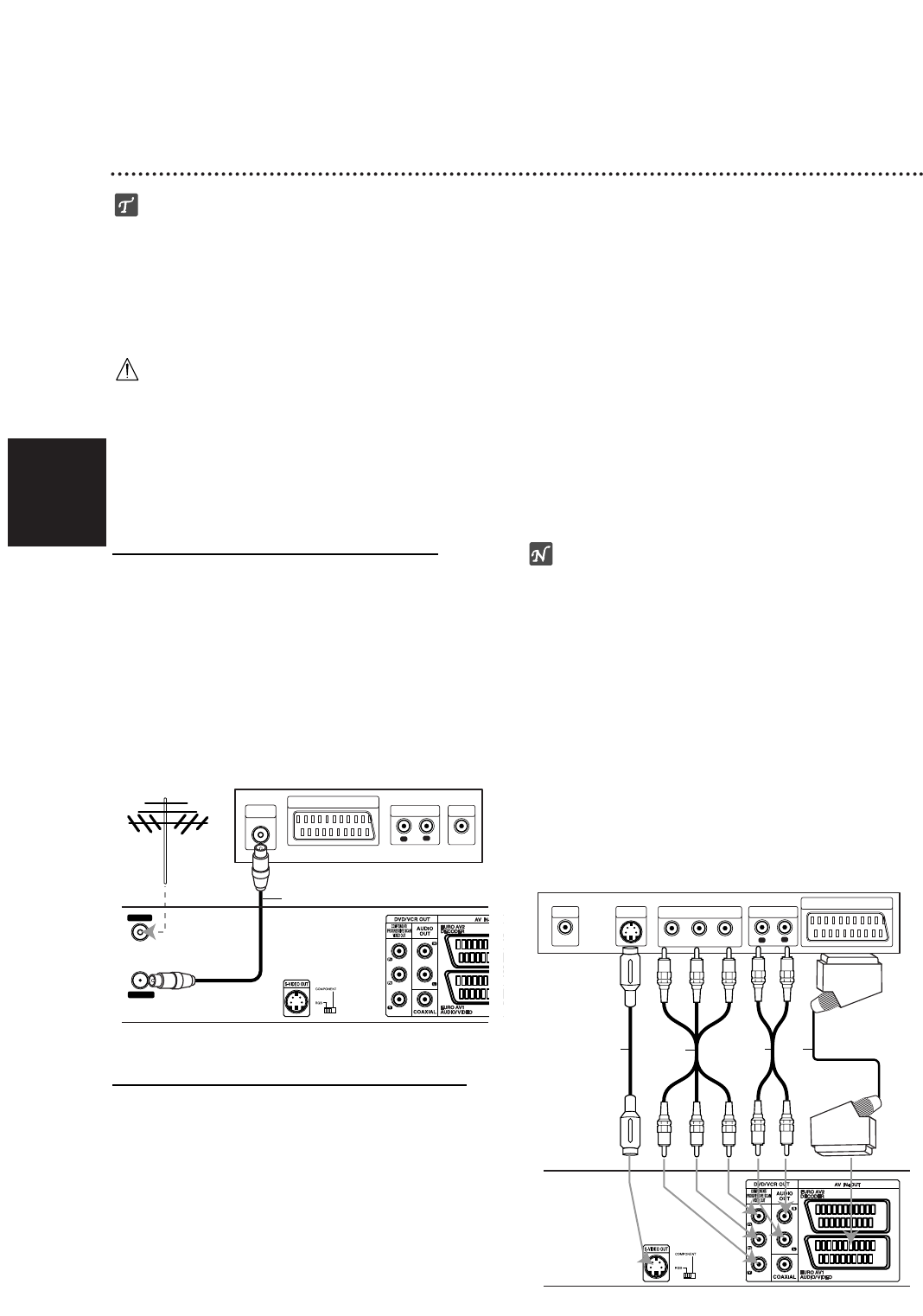
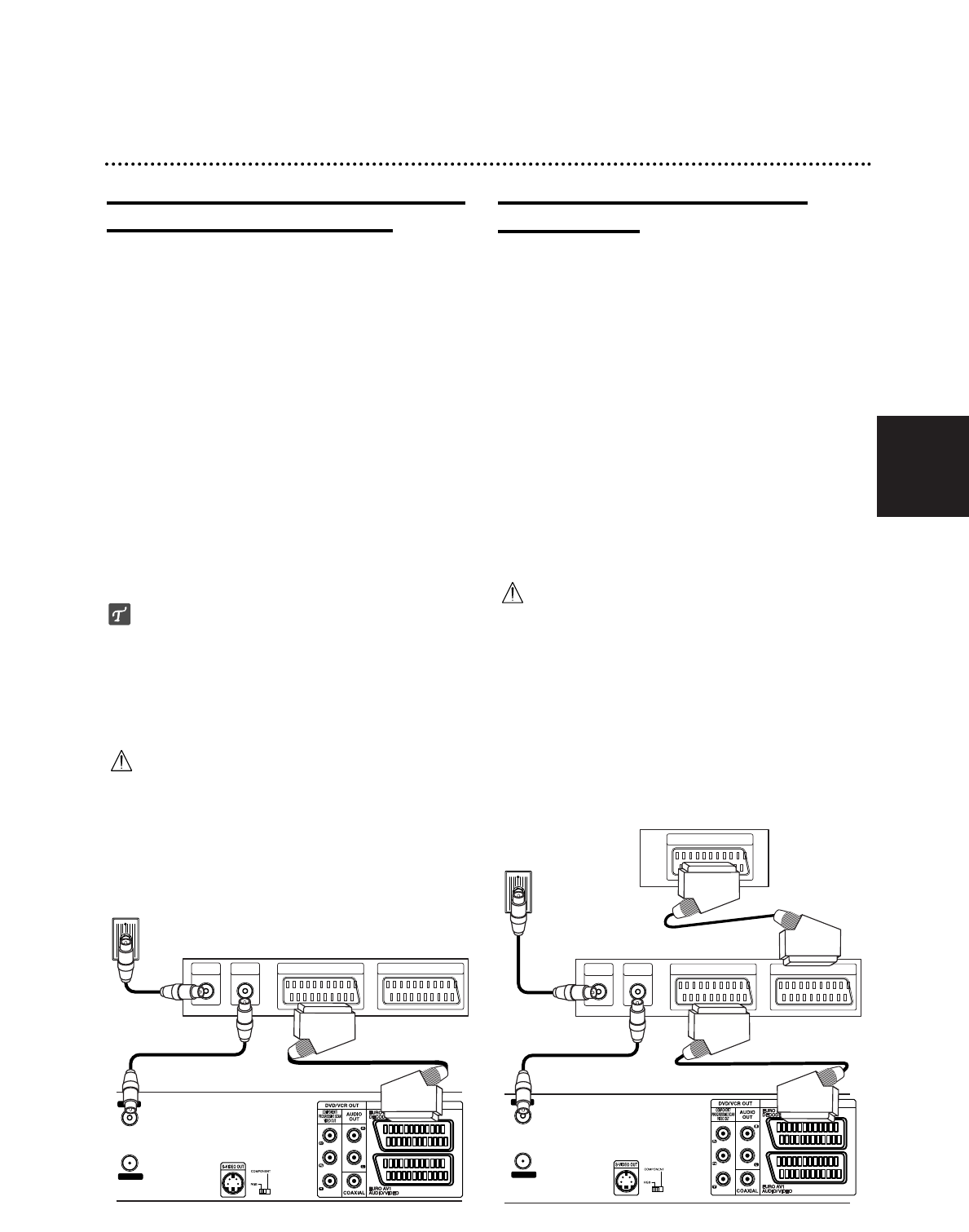
Anschließen an die Antenne
Nehmen Sie die den Antennenkabelstecker vom
Fernseher ab und stecken Sie ihn an den
Antennenanschluss auf der Rückseite des Recorders ein.
Stecken Sie ein Ende des Antennenkabels in den TV-
Anschluss am Recorder und das andere Ende in den
Antennenanschluss am Fernseher ein.
RF-Koaxialverbindung
Schließen Sie die RF. OUT-Buchse am Recorder mit
dem mitgelieferten 75-Ohm-Koaxialkabel (R) an die
Antennen-Eingangsbuchse des Fernsehers an. Die RF.
OUT-Buchse leitet das Signal vom Antennenanschluss
weiter.
Anschließen an den Fernseher
Stellen Sie je nach Funktionsumfang Ihres vorhande-
nen Equipments eine der folgenden Verbindungen her.
Wenn Sie die COMPONENT/PROGRESSIVE SCAN
VIDEO OUT-Anschlüsse verwenden, setzen Sie die
VIDEO OUTPUT-Schalter auf COMPONENT. Wenn
Sie die SCART-Buchse verwenden, setzen Sie den
VIDEO OUTPUT-Schalter auf RGB.
SCART-Verbindung
Verbinden Sie die EURO AV1 AUDIO/VIDEO-Scart-
Buchse des Recorders mit Hilfe des Scart-Kabels (T)
mit den entsprechenden Eingangsbuchsen am
Fernseher.
S-Video-Verbindung
Verbinden Sie die S-VIDEO OUT-Buchse des
Recorders mithilfe des S-Videokabels (S) mit der S-
Video-Eingangsbuchse das Fernsehers.
Component Video-Verbindung
Verbinden Sie die COMPONENT/PROGRESSIVE
SCAN VIDEO OUT-Buchsen am Recorder mit einem Y
Pb Pr-Kabel (C) mit den entsprechenden
Eingangsbuchsen am Fernseher.
Progressive-Scan-Verbindung
(ColorStream®pro)
Wenn es sich bei Ihrem TV-Gerät um ein HDTV- oder
ein "Digital Ready"-Gerät handelt, können Sie den
Progressive Scan-Ausgang des Recorders verwenden,
um die höchstmögliche Bildauflösung zu erreichen.
Falls Ihr Fernseher das Progressive Scan Format nicht
unterstützt, erscheint das Bild beim Aktivieren von
Progressive Scan dieses Gerätes verzerrt.
Verbinden Sie die COMPONENT/PROGRESSIVE
SCAN VIDEO OUT-Buchsen am Recorder mit einem Y
Pb Pr-Kabel (C) mit den entsprechenden
Eingangsbuchsen am Fernseher.
Hinweise
– Stellen Sie im Setup-Menü die Option Progressive auf
"On (Ein) ", um ein progressives Signal zu erhalten
(siehe Seite 142).
– Setzen Sie Progressive auf "Aus", indem Sie eine
evtl. eingelegte Disc aus dem Gerät entfernen und
das Disc-Fach schließen. Drücken Sie dann auf
STOP und halten Sie die Taste mindestens fünf
Sekunden lang gedrückt.
– Progressive Scan kann nicht zusammen mit den
analogen Videoanschlüssen oder dem S-VIDEO-
Anschluss verwendet werden.
Audio-Verbindung (Links/Rechts)
Verbinden Sie die linke und die rechte AUDIO OUT-
Buchse Recorders mithilfe der Audiokabel (A) mit der
linken und rechten IN-Buchse am Fernseher. Verbinden
Sie die AUDIO OUT-Buchse des Recorders nicht mit
der Phono In-Buchse (Aufnahme-Deck) des
Audiosystems.
Aerial
Rear of Recorder
R
Rear of TV
ANTENNA
INPUT
L
R
AUDIO INPUT VIDEO
INPUT
SCART INPUT
AERIAL
RF.OUT
L
R
AUDIO INPUT
VIDEO
INPUT
S-VIDEO
INPUT
SCART INPUT
Pr
Pb
Y
COMPONENT VIDEO INPUT
Rear of Recorder
Rear of TV
S A T
C
Rückseite des Fernsehgerätes
Rückseite des Fernsehgerätes
Antenne
Rückseite des Recorders
Rückseite des Recorders
Deutsch
135
Anschlüsse (Fortsetzung)
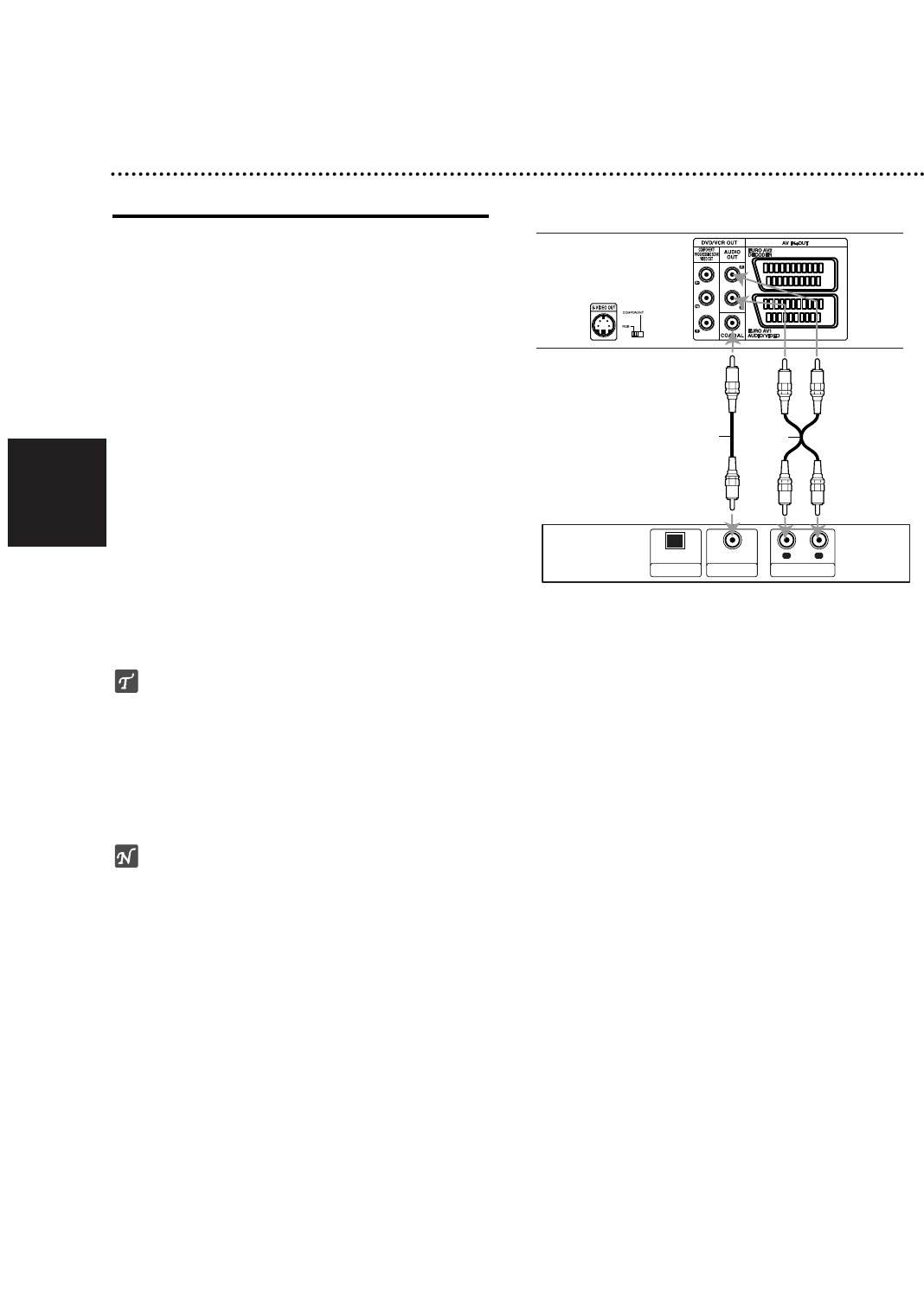
Anschließen an eine Kabel-Box oder
an einen Satellitenempfänger
Wenn Sie einen Kabel- oder Satellitenempfänger mit
integriertem Decoder einsetzen, schließen Sie ihn wie
hier beschrieben an den Recorder und an Ihr
Fernsehgerät an. Wenn Sie eine separate Decoder-Box
für Ihr Kabel-/Satelliten-Fernseher verwenden, gehen
Sie wie auf der rechten Seite beschrieben vor.
Mithilfe des Setups auf dieser Seite können Sie:
• Jeden beliebigen Kanal auswählen, indem Sie ihn
auf der Kabel-Box/dem Satelliten-Tuner auswählen.
11
Schließen Sie die RF-Kabel wie abgebildet an.
Dies ermöglicht Ihnen, TV-Kanäle anzusehen und
aufzuzeichnen.
22
Vebinden Sie mit dem SCART-Kabel den EURO
AV1 AUDIO/VIDEO-Anschluss und einen SCART
AV-Anschluss an Ihrem Fernseher.
Dies ermöglicht Ihnen, Discs anzusehen.
33
Verbinden Sie mit einem SCART-Kabel den EURO
AV2 DECODER-Anschluss und einen SCART
AV-Anschluss an Ihrer Satelliten-/Kabel-Box.
Dies ermöglicht Ihnen, codierte TV-Kanäle anzusehen.
Tipp
Dieser Recorder ist mit einer “Loop-Through”-Funktion
ausgestattet. Die Funktion ermöglicht Ihnen, eine
Fernsehsendung vom integrierten TV-Tuner dieses
Recorders aufzunehmen, während Sie einen
Satelliten- oder Kabelkanal ansehen. Drücken Sie
TV/VIDEO, um während der Aufnahme den TV-Modus
auszuwählen. Die TV-Anzeige wird eingeblendet.
Achtung:
Schließen Sie den Recorder nicht “über” Ihren
Videorecorder, Satellitenempfänger oder die Kabel-Box
an. Schließen Sie die einzelnen Komponenten direkt an
Ihren TV- oder AV-Receiver an.
Anschließen an eine externe
Decoder-Box
Wenn Sie eine externe, dedizierte Decoder-Box für Ihr
Satelliten- oder Kabel-TV-System einsetzen, verwenden
Sie den hier beschriebenen Setup.
11
Verbinden Sie den Antennen-/Kabel-TV-Anschluss
mit dem Kabel mit dem Antennen-Eingang des
Kabel-/Satelliten-Tuners.
22
Schließen Sie den Decoder mit dem SCART-Kabel
an den Kabel-/Satelliten-Tuner an.
Ausführliche Anleitungen entnehmen Sie dem
Handbuch Ihrer Decoder-Box.
33
Schließen Sie mit einem SCART-Kabel den EURO
AV2 DECODER-Anschluss und einen SCART
AV-Anschluss an Ihrer Satelliten-/Kabel-Box an.
44
Schließen Sie mit dem SCART-Kabel den EURO
AV1 AUDIO/VIDEO-Anschluss an einen SCART
AV-Anschluss an Ihrem Fernseher an.
Achtung:
Informationen vom Decoder (z. B. über Pay-TV-
Dienste) könne nur eingesehen werden, wenn der
Recorder ausgeschaltet ist (Standby-Betrieb).
Damit Timer-Aufnahmen ordnungsgemäß auf diesem
Recorder arbeiten, muss die Satelliten-/Kabel-Box
ebenfalls während der Aufnahme eingeschaltet sein.
SCART AV1 SCART AV2
AERIAL
INPUT
AERIAL
OUTPUT
Rear of Recorder
Cable Box or Satellite Receiver
Aerial/Cable TV
Wall Jack
AERIAL
RF.OUT
SCART AV1 SCART AV2
AERIAL
INPUT
AERIAL
OUTPUT
SCART AV
Rear of Recorder
Cable Box or
Satellite Receiver
Decoder
Aerial/
Cable TV
Wall Jack
AERIAL
RF.OUT
Antenne/Kabelfernsehen
Wandsteckdose
Antenne/Kabelfern-
sehen
Wandsteckdose
Decoder
Kabel-Box oder
Satellitenempfänger
Rückseite des Recorders Rückseite des Recorders
Kabel-Box oder
Satellitenempfänger
Deutsch
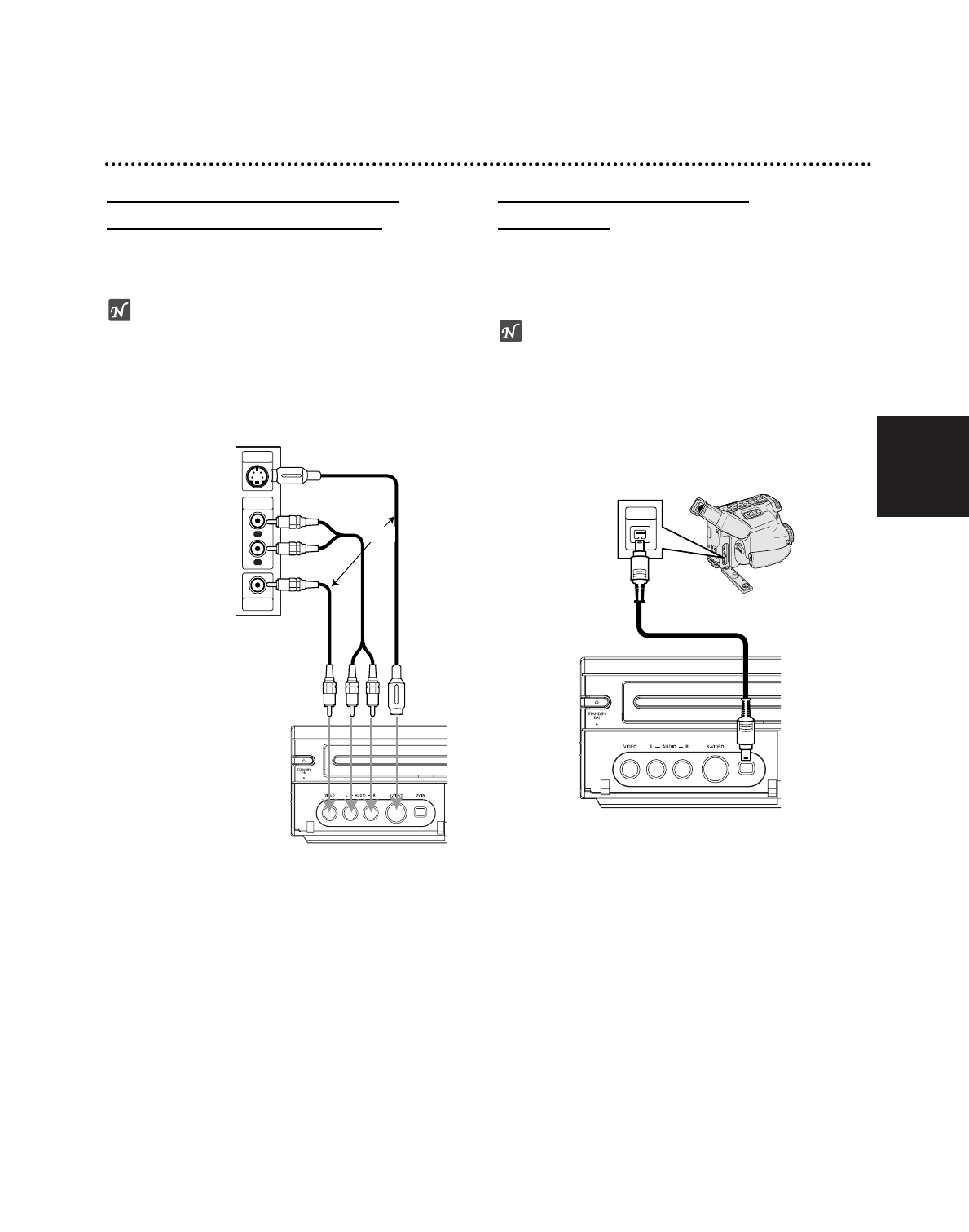
Anschließen an einen Verstärker
Anschließen an einen mit analogem
2-Kanal-Stereo oder Dolby Pro Logic II / Pro
Logic ausgerüsteten Verstärker
Verbinden Sie die linke und die rechte AUDIO OUT-
Buchse des Recorders mithilfe der Audiokabel (A) mit
der linken und rechten AUDIO IN-Buchse des
Verstärkers, Receivers oder der Stereoanlage.
Anschließen an einen mit Zweikanal-Digitalstereo
(PCM) ausgerüsteten Verstärker oder an einen
mit einem Mehrkanal-Decoder (Dolby Digital™,
MPEG 2) ausgerüsteten Audio/Video-Receiver.
11
Verbinden Sie eine der DIGITAL AUDIO OUT-
Buchsen (COAXIAL X) des Recorders mit der
entsprechenden Eingangsbuchse an Ihrem
Verstärker. Verwenden Sie ein optionales digitales
Audiokabel (Coaxial X).
22
Sie müssen den digitalen Ausgang des Recorders
aktivieren. (Siehe “TON” auf Seite 143.)
Digitaler Mehrkanal-Ton
Eine digitale Mehrkanal-Verbindung bietet die beste
Tonqualität. Sie benötigen dafür einen Mehrkanal-Audio/
Video-Empfänger, der eines oder mehrere der von
Ihrem Recorder unterstützten Audioformate, z. B.
MPEG 2, Dolby Digital, unterstützt. Hinweise finden Sie
in der Begleitdokumentation des Receivers und auf den
Logos auf seiner Vorderseite
Hinweise
–
Wenn das Audioformat der digitalen Ausgabe nicht den
Fähigkeiten Ihres Receivers entspricht, erzeugt dieser
einen lauten, verzerrten oder überhaupt keinen Ton.
– Sechskanal-Digital-Raumklang über die digitale
Verbindung ist dann möglich, wenn Ihr Receiver mit
einem Digital-Mehrkanal-Decoder ausgerüstet ist.
– Um das Audioformat der aktuellen DVD auf der
Bildschirmanzeige einzublenden, drücken Sie AUDIO.
Anschlüsse (Fortsetzung)
136
Amplifier (Receiver)
Rear of Recorder
A
X
R
L
AUDIO INPUTDIGITAL INPUT
COAXIAL
DIGITAL INPUT
OPTICAL
Rückseite des Recorders
Verstärker (Receiver)
137
Deutsch
Anschlüsse (Fortsetzung)
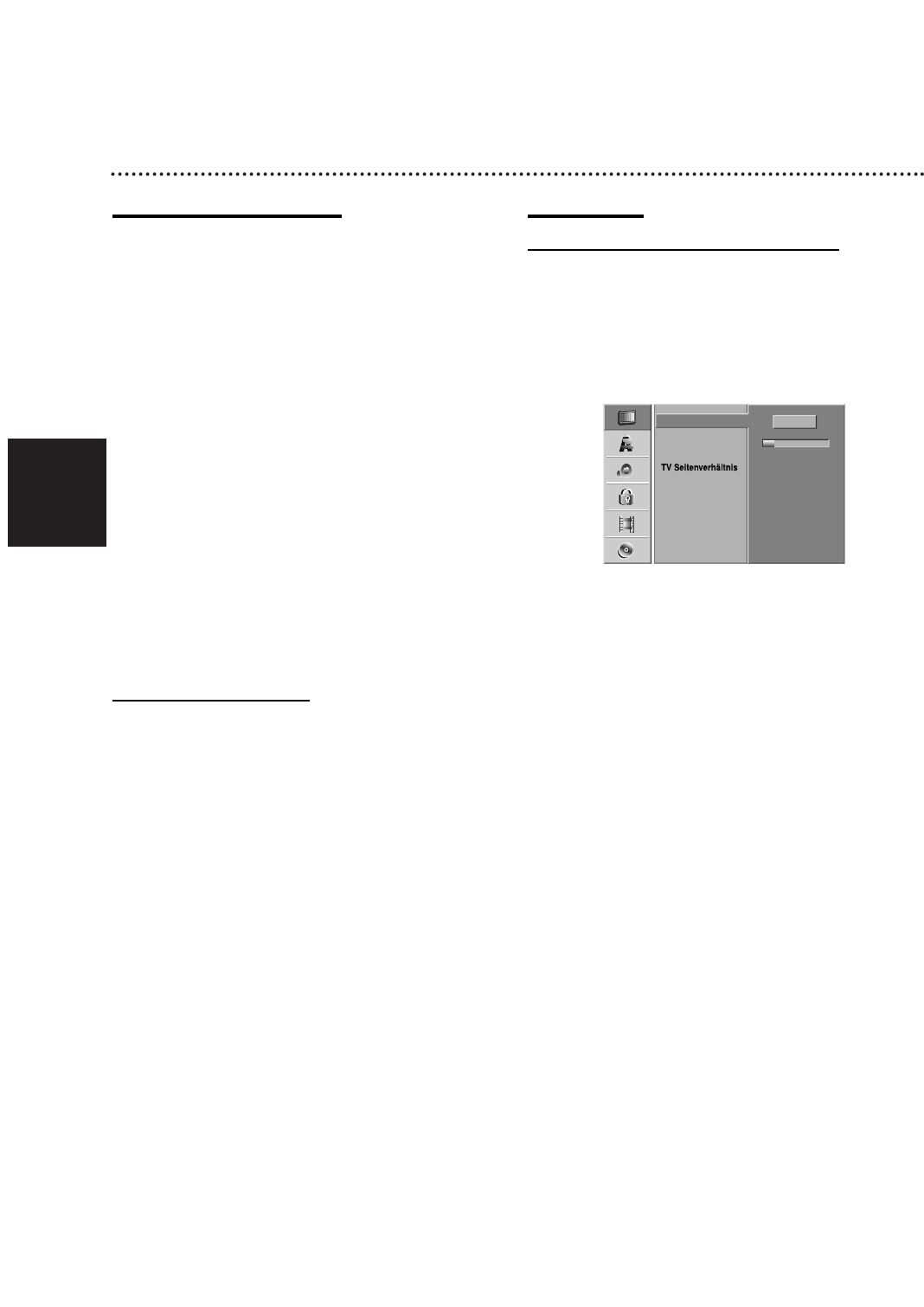
Audio/Video-Zubehör (A/V)
Anschlüsse am Recorder
Verbinden Sie die Eingangsbuchsen (AV3) des
Recorders mithilfe von Audio-/Videokabeln mit den
Audio-/Video-Out-Buchsen des Zubehörgeräts.
Hinweis
Wenn die S-VIDEO IN-Buchse auf der Frontblende
verwendet wird, ist die VIDEO IN-Buchse auf der
Frontblende nicht verfügbar.
Anschließen eines digitalen
Camcorders
Verwenden Sie ein DV-Kabel (nicht im Lieferumfang
enthalten), um die DV IN-/OUT-Buchse Ihres DV-
Camcorders/Video-Decks an die DV IN-Buchse am
vorderen Bedienfeld dieses Recorders anzuschließen.
Hinweis
An diese Buchse können nur DV-Geräte angeschlossen
werden. Sie ist nicht mit digitalen Satellitentunern oder
D-VHS-Video-Decks kompatibel.
Front of
Recorder
L
R
VIDEO
OUTPUT
AUDIO
OUTPUT
OR
S-VIDEO
OUTPUT
DV Digital Camcorder
Front of Recorder
DV
IN/OUT
Anschlussleiste einer Zubehörkomponente
(VCR, Comcorder, etc.)
Vorderseite des
Recorders
Vorderseite des Recorders
DV Digital Camcorder
ODER
Vor der Inbetriebnahme
Deutsch
138
Grundeinstellungen
Das Menüsystem bietet mehrere Möglichkeiten, um die
Einstellungen zu ändern. Die meisten Menüs haben drei
Ebenen, auf denen Optionen eingestellt werden
können. Aufgrund der Vielzahl von Einstellungen
werden manchmal weitere Ebenen benötigt. Wenn Sie
SYSTEM MENU drücken, werden nur die erste und die
zweite Ebene des Menüsystems auf dem
Fernsehbildschirm angezeigt. Sie können die dritte
Ebene einblenden, indem Sie “B” drücken. Beim
Navigieren in den Menüs hilft Ihnen “B” auf der rechten
Seite der Menübeschriftung, die nächste Ebene aufzu-
rufen.
So zeigen Sie das Menü an und beenden es:
Drücken Sie SYSTEM MENU, um das Menü aufzu-
rufen. Wenn Sie SYSTEM MENU erneut drücken,
kehren Sie zum ersten Bildschirm zurück.
So gehen Sie zur nächsten Ebene:
Drücken Sie auf der Fernbedienung B.
So kehren Sie zur vorherigen Ebene zurück:
Drücken Sie auf der Fernbedienung b.
Allgemeiner Betrieb
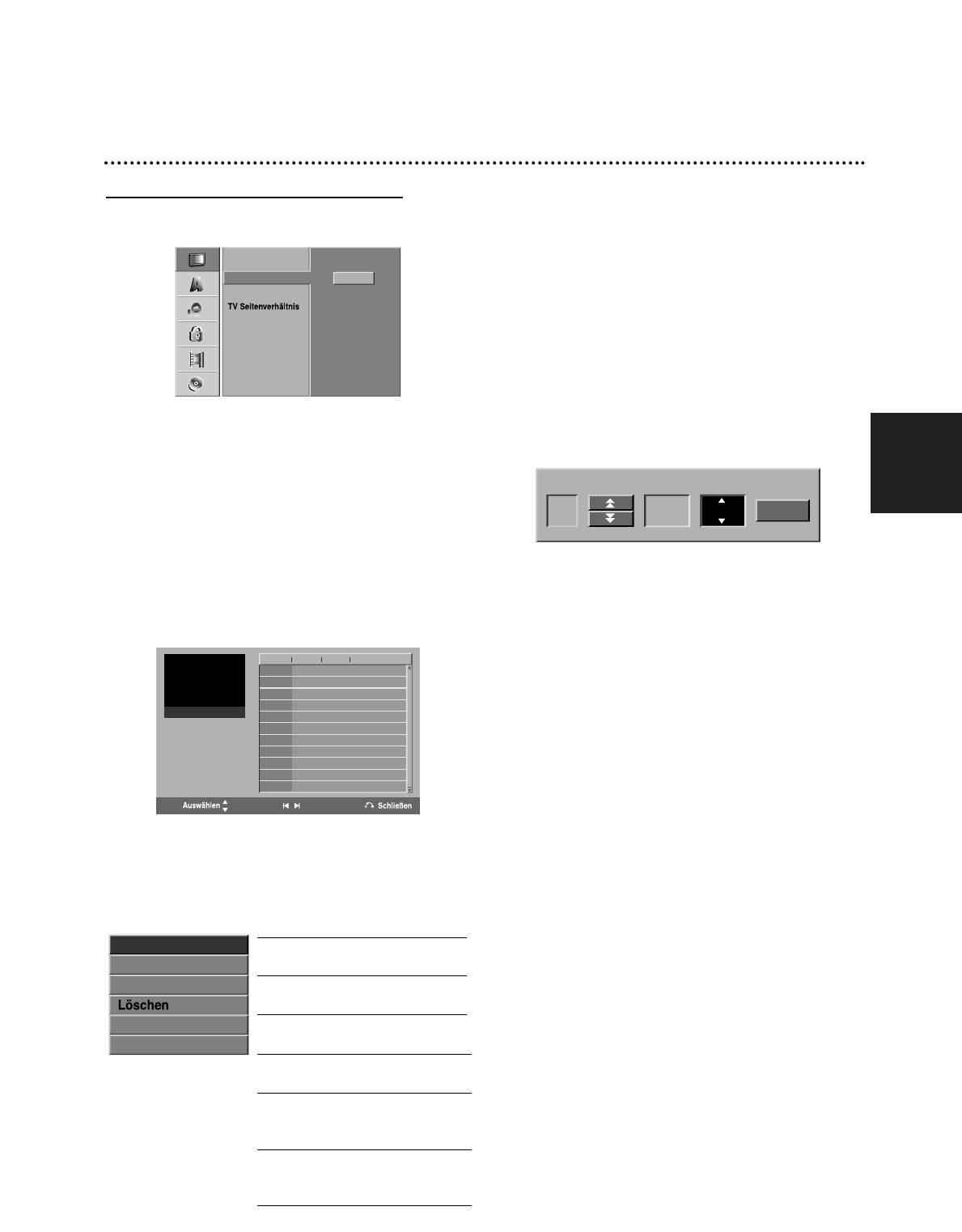
11
Drücken Sie SYSTEM MENU.
Das Setup-Menü wird angezeigt.
22
WählenSie die gewünschte Option mit v/ Vaus.
33
Der gewünschte Eintrag ist ausgewählt.
Drücken Sie B, um die zweite Ebene aufzurufen.
44
Wählen Sie die zweite Option mit v/ Vaus.
55
Drücken Sie v/ V, um die dritte Ebene
aufzurufen.
66
Verwenden Sie B, um die gewünschte
Einstellung auszuwählen, und bestätigen Sie
Ihre Auswahl mit OK.
Bei einigen Optionen sind weitere Schritte
erforderlich.
77
Drücken Sie SYSTEM MENU, um das Setup-
Menü zu beenden.
Allgemein
Automatische Programmierung
Dieser Recorder ist mit einem Frequency-Synthesized-
Tuner ausgestattet, der maximal 99 Kanäle empfangen
kann.
Vorbereitung:
Schließen Sie den Recorder an den gewünschten
Antennentyp an. Siehe “Anschließen an die Antenne” auf
Seite 134.
11
Drücken Sie SYSTEM MENU.
Das Setup-Menü wird angezeigt.
22
Wählen Sie die Option “ALLGEMEIN” mit v/ V
aus.
33
Der Eintrag “ALLGEMEIN” ist ausgewählt.
Drücken Sie B, um die zweite Ebene aufzurufen.
44
Wählen Sie die Option “Autoprogrammierung”
mit v/ Vaus.
55
Drücken Sie B, um die dritte Ebene aufzurufen.
Das Symbol “Starten” ist markiert.
66
Drücken Sie ENTER, um die Kanalsuche zu
starten.
Der Tuner arbeitet automatisch alle vorhandenen
Kanäle ab und überträgt sie in den Tunerspeicher
11%
Stopp
Autoprogrammierung
Kanaleinstellung
Uhrzeit einstellen
VCR Wiederg.-Format
VCR Wiederg.-System
AV2 Verbindung
Progressive Scan
Werkseinstellung
Deutsch
139
Vor der Inbetriebnahme (Fortsetzung)
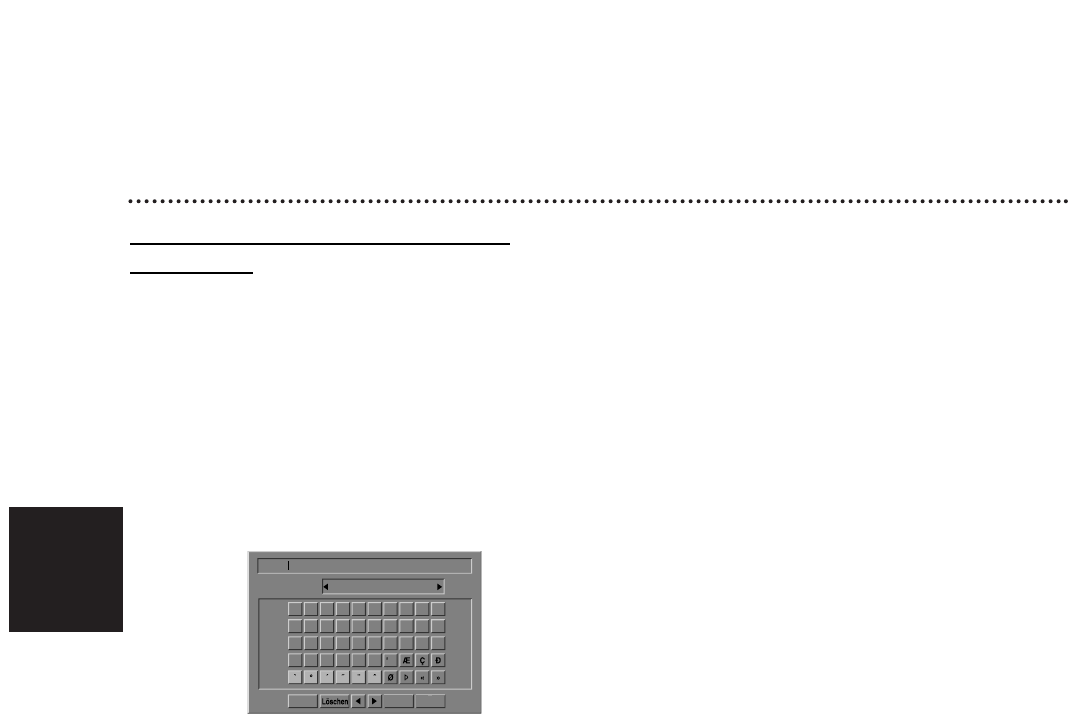
Kanaleinstellung (Program Edit)
Sie können einen Kanal manuell bearbeiten
(hinzufügen, löschen, benennen, verschieben usw.).
11
Drücken Sie SYSTEM MENU.
Das Setup-Menü wird angezeigt.
22
Wählen Sie die Option “ALLGEMEIN” mit v/ V
aus.
33
Der Eintrag “ALLGEMEIN” ist ausgewählt.
Drücken Sie B, um die zweite Ebene aufzu-
rufen.
44
Verwenden Sie v/ V, um die Option
“Kanaleinstellung” auszuwählen. Drücken Sie
danach B, um zur dritten Ebene zu gelangen.
Das Symbol “Editieren” ist markiert.
55
Drücken Sie OK.
Das Programm-Liste Menü wird angezeigt.
66
Wählen Sie mit v/ Veine PR-Nummer aus, und
drücken Sie OK.
Auf der rechten Seite des Menü-Displays werden
die Optionen von Programm-Liste angezeigt.
77
Wählen Sie mit v/ Veine Option aus, und
drücken Sie OK, um zu bestätigen.
Kanaleinstellung: Bearbeitet
das ausgewählte Programm.
Sender umbenennen:
Bearbeitet den Sendernamen.
Bewegen:
Verschiebt den
Programmplatz in der Programmliste.
Löschen: Löscht das Programm
aus der Programmliste.
Decoder Ein / Aus: Stellen Sie
den Decoder für die Sendung
ein und aus.
NICAM Auto / Aus: Setzt die
NICAM-Funktion für die
Sendung auf Auto oder Aus.
88
Drücken Sie wiederholt RETURN (O), um das
Programm-Liste Menü zu beenden.
Programmieren der Bearbeitungsfunktionen
(Program Edit)
Sie können eine Suche durchführen, um die TV-Kanäle
manuell auszuwählen und zu speichern.
1. Wählen Sie mit v/ Vein Programm im
Programm-Liste Menü aus, und drücken Sie OK.
Die Optionen von Programm-List werden auf der
linken Seite des Programm-Liste Menüs angezeigt.
2.
Verwenden Sie v/ V, um die Option
Programmeditieren auszuwählen, und drücken Sie OK.
Das Menü Programmeditieren wird angezeigt.
3. Informationen zur Verwendung des Programm-Liste
Menü finden Sie weiter unten.
b/ B(links/rechts): Verschiebt den Cursor zur
vorherigen oder nächsten Spalte.
v/ V(oben/unten): Ändert die Einstellung an der
aktuellen Cursorposition.
PR: Gibt die Programmnummer an (nur Anzeige)
Suchen: Sucht automatisch einen Sender. Wählen
Sie mit b/ Bdie Option “Seek” aus, und drücken Sie
danach v/ V. Die Suche wird angehalten, wenn der
DVD-Recorder einen Sender empfängt.
Ch.: Ändert die zu bearbeitende Kanalnummer.
Wählen Sie mit b/ Bdie Option “Ch.” aus, und
drücken Sie danach v/ V.
MFT: Ändert die Frequenz zur Feinabstimmung.
Wählen Sie mit b/ Bdie Option “MFT” aus, und
drücken Sie danach v/ V.
4. Wählen Sie OK, drücken Sie danach OK, um die
Einstellung zu bestätigen und zum Programm-Liste
Menü zurückzukehren.
Editieren
Autoprogrammierung
Kanaleinstellung
Uhrzeit einstellen
VCR Wiederg.-Format
VCR Wiederg.-System
AV2 Verbindung
Progressive Scan
Werkseinstellung
Bewegen Seite Auf/Ab
PR Ch. MFT Sender
PR-01
01 C 12
C 23
C 7
C 27
C 17
C 33
C 34
C 47
C 10
+10
0
0
-10
0
0
+20
0
-60
AAA
BBB
CCC
DDD
02
03
04
05
06
07
08
09
10
11
OK
Kanaleinstellung
Sender umbenennen
Bewegen
Decoder Ein / Aus
NICAM Auto / Aus
PR Suchen Ch. MFT
OK
C07
07 0
Vor der Inbetriebnahme (Fortsetzung)
Deutsch
140
Kanaleinstellung (Program Edit)
-
Fortsetzung
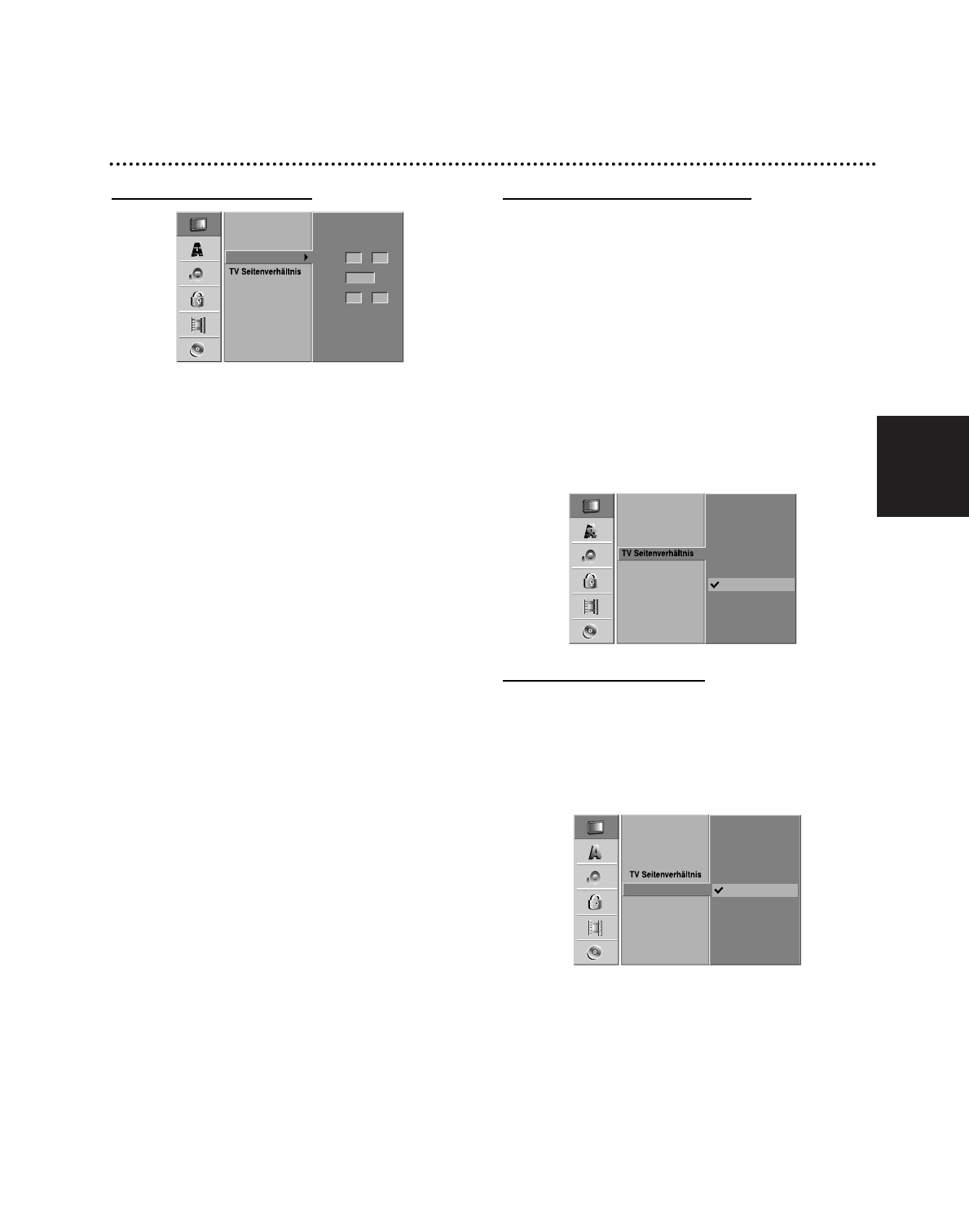
Sender umbenennen
Sie können die Sender nach Wunsch benennen. Die
Namen dürfen maximal fünf Zeichen lang sein.
1. Wählen Sie mit v/ Vein Programm im Programm-
Liste Menüs aus, und drücken Sie OK.
Die Optionen von Programm-Liste werden auf der
linken Seite des Programm-Liste Menüs angezeigt.
2.
Verwenden Sie
v/ V
, um die Option “Sender umbenen-
nen” unter Programm-Liste auszuwählen, und
drücken Sie OK. Das Tastaturmenü wird angezeigt.
3. Geben Sie einen Namen für den Sender ein. Wählen
Sie mit vVbBein Zeichen aus, und bestätigen Sie
Ihre Auswahl, indem Sie OK drücken.
• Englisch/Latein Großbuchstaben: Schaltet die
Tastatur um, so dass nur Großbuchstaben ver-
wendet werden.
• Englisch/Latein Kleinbuchstaben: Schaltet die
Tastatur um, so dass nur Kleinbuchstaben ver-
wendet werden.
•
Symbol: Schaltet die Tastatur zu Symbolzeichen um.
• Leer:
Fügt an der Cursorposition ein Leerzeichen
ein
• Löschen: Löscht das vorherige Zeichen an der
Cursorposition.
•
b / B:Verschiebt den Cursor nach links oder rechts.
• OK:
Wählen Sie diese Option aus, um zu beenden
• Abbruch: Wählen Sie diese Option, um das Menü
zu beenden.
4. Wählen Sie “OK”, drücken Sie danach OK, um den
Namen festzulegen, und zur Option
Programm-Liste zurückzukehren.
Manuelles Sortieren von TV-Kanälen
Sie können die Programmplätze im Programm-Liste
Menüs sortieren.
1.
Wählen Sie mit v/ Vein Programm im
Programm-Liste Menüs aus, und drücken Sie OK.
Die Optionen von Programm-Liste werden auf der
linken Seite des Programm-Liste Menüs angezeigt.
2.
Verwenden Sie v/ V, um die Option “Bewegen” unter
Programm-Liste auszuwählen, und drücken Sie OK.
3. Verwenden Sie v/ V, um einen gewünschten Platz
auszuwählen. Drücken Sie danach OK, um ihn zu
speichern.
Löschen eines Programms
Im Programm-Liste Menü können Sie ein Programm
löschen.
1. Wählen Sie mit v/ Vein Programm im
Programm-Liste Menü aus, und drücken Sie OK.
Die Optionen von Programm-Liste werden auf der
linken Seite des Programm-Liste Menüs angezeigt.
2. Verwenden Sie v/ V, um die Option “Löschen” unter
Programm-Liste auszuwählen, und drücken Sie OK.
Das Programm wird gelöscht.
Ein- oder Ausschalten des Decoders
1. Verwenden Sie v/ V, um das Programm
auszuwählen, das Sie mit der Decodierfunktion im
Programm-Liste Menü verknüpfen möchten, und
drücken Sie OK.
Die Optionen von Programm-Liste werden auf der
linken Seite des Programm-Liste Menüs angezeigt.
2. Verwenden Sie v/ V, um die Option “Decoder
Ein/Aus” unter Programm-Liste auszuwählen, und
drücken Sie OK. Wenn Sie “Ein” auswählen, wird auf
dem Menübildschirm “Decoder” eingeblendet.
Auto/Off-Einstellung von NICAM
Dieser DVD-Recorder kann HiFi-Klangübertragungen in
NICAM-Stereo empfangen. Bei schlechtem Empfang
können jedoch Verzerrungen auftreten. Schalten Sie
dann die Funktion aus.
1. Wählen Sie mit v/ Vein Programm im
Programm-Liste Menü aus, und drücken Sie OK.
Die Optionen von Programm-Liste werden auf der
linken Seite des Programm-Liste Menüs angezeigt.
2. Verwenden Sie v/ V, um die Option “NICAM
Auto/Aus” unter Programm-Liste auszuwählen, und
drücken Sie OK. Wenn Sie “Auto” auswählen, wird
auf dem Menübildschirm “NICAM” eingeblendet.
0123456789
ABCDEFGH I J
KLMNOPQRST
UVWXYZ
OK
Abbruch
Leer
Sprache
Englisch/Latein Gro§buchstaben
Deutsch
141
Vor der Inbetriebnahme (Fortsetzung)
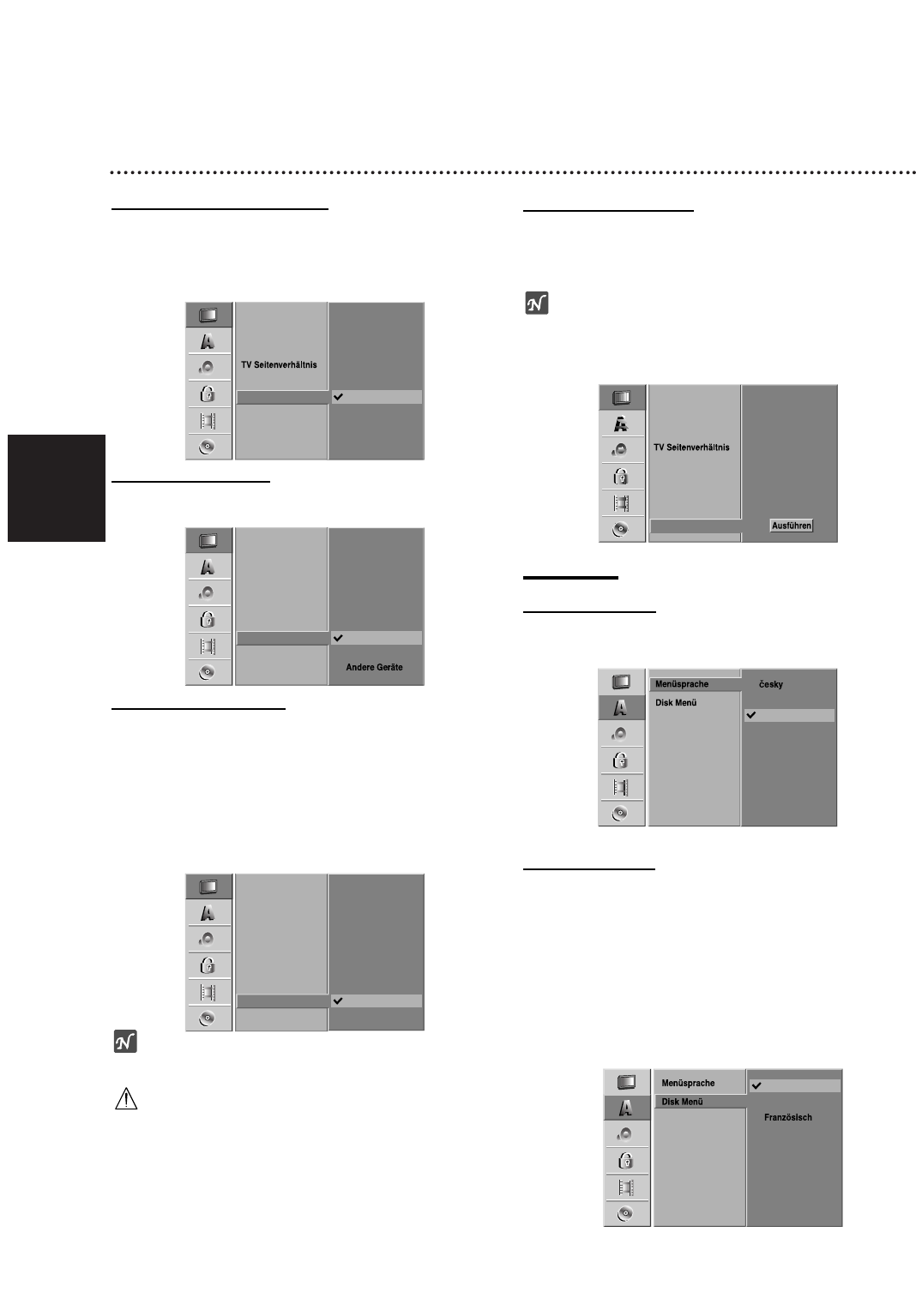
Einstellen der Uhrzeit
11
Drücken Sie SYSTEM MENU.
Das Setup-Menü wird angezeigt.
22
Wählen Sie die Option “ALLGEMEIN” mit v/ V
aus.
33
Der Eintrag “ALLGEMEIN” ist ausgewählt.
Drücken Sie B, um die zweite Ebene aufzurufen.
44
Wählen Sie die Option “Uhrzeit einstellen” mit
v/ Vaus.
55
Drücken Sie B, um die dritte Ebene aufzurufen.
66
Geben Sie die notwendigen Informationen für
das Datum und Uhrzeit ein.
b/ B(links/rechts): Verschiebt den Cursor zur
vorherigen oder nächsten Spalte.
v/ V(oben/unten): Ändert die Einstellung an der
aktuellen Cursorposition.
77
Drücken Sie OK, um Ihre Einstellung zu bestäti-
gen. Drücken Sie danach SYSTEM MENU, um
das Setup-Menü zu beenden.
Bildformat des Fernsehers
Um ein Breitbild-Programm erfolgreich aufnehmen zu
können, muss das korrekte Breitbildsignal vom
Fernsehsender ausgestrahlt werden.
Zur Wahl stehen:
4:3 Letterbox: Wählen Sie diese Einstellung, wenn ein
herkömmliches Fernsehgerät angeschlossen ist.
Aufnahmen im Breitbildformat (16:9) erscheinen im
Format "Letterbox" mit schwarzen Balken am oberen
und unteren Bildschirmrand.
4:3 Pan Scan: Bei Anschluss eines herkömmlichen
Fernsehgerätes. Das in diesem Format vorliegende
Bildmaterial wird entsprechend wiedergegeben (beide
Seiten des Bildes sind abgeschnitten).
16:9 Wide: Wählen Sie diese Einstellung, wenn ein
Breitbildfernseher (16:9 Format) angeschlossen ist.
VCR Wiederg.-Format
Zur Wahl stehen:
AUTO : Breitbild-Programme werden automatisch als
Breitbild und normale Programme normal
wiedergegeben .
4:3 : Nur zur Wiedergabe im normalen Format (4:3).
16:9: Nur zur Wiedergabe im Breitbildformat (16:9).
- - - -Jahr
Zeit
- - - -Datum /
- - - -:
Autoprogrammierung
Kanaleinstellung
Uhrzeit einstellen
VCR Wiederg.-Format
VCR Wiederg.-System
AV2 Verbindung
Progressive Scan
Werkseinstellung
Autoprogrammierung
Kanaleinstellung
Uhrzeit einstellen
VCR Wiederg.-Format
VCR Wiederg.-System
AV2 Verbindung
Progressive Scan
Werkseinstellung
16:9 Wide
4:3 Letter Box
4:3 Pan Scan
Auto
4:3
16:9
Autoprogrammierung
Kanaleinstellung
Uhrzeit einstellen
VCR Wiederg.-Format
VCR Wiederg.-System
AV2 Verbindung
Progressive Scan
Werkseinstellung
Vor der Inbetriebnahme (Fortsetzung)
Deutsch
VCR Wiederg.-System
Der Videorecorder verarbeitet drei verschiedene
Farbsignalkodierungen, PAL, SECAM und MESECAM.
Während der Wiedergabe wird im Allgemeinen automa-
tisch das passende Farbsystem gewählt. Sollte es in
einzelnen Fällen zu Problemen kommen, können Sie
das Farbsystem auch manuell einstellen.
AV2 Connection
Am EURO AV2-Anschluss auf der Rückseite können
Dekoder, Satellitenempfänger oder andere Geräte
angeschlossen werden.
Progressive Scan
Progressive Scan-Video ermöglicht die höchste
Bildqualität mit geringerem Flimmern.
Beim Anschluss dieses Gerätes über die COMPONENT/
PROGRESSIVE SCAN VIDEO OUT-Buchsen an einen
normalen (analogen) Fernseher, müssen Sie
Progressive Scan ausschalten.
Wenn die Component Video-Buchsen zum Anschluss
an ein TV-Gerät oder an einen Monitor verwendet wer-
den, das bzw. der mit dem Progressive Scan-Signal
kompatibel ist, stellen Sie Progressive Scan auf On
(Ein) ein.
Hinweis
Progressive Scan wird nicht aktiviert, wenn der Schalter
für den VIDEOAUSGANG auf RGB eingestellt ist.
Achtung
Nachdem die Einstellung für den Progressive Scan
eingegeben wurde, ist das Bild nur auf einem mit
Progressive Scan kompatiblen TV oder Monitor sicht-
bar. Wenn Sie „Progressive Scan" aus Versehen auf
„On" setzen, müssen Sie das Gerät zurücksetzen.
1) Nehmen Sie alle Discs aus dem Gerät heraus, und
schließen Sie das Disc-Fach.
2)
Drücken Sie danach STOP, und halten Sie die Taste
fünf Sekunden gedrückt, bevor Sie sie loslassen. Die
Videoausgang wird auf die Standardeinstellung
zurückgesetzt, und auf einem herkömmlichen analo-
gen TV oder Monitor wird wieder ein Bild einge-
blendet.
Werkseinstellung
Bei Bedarf können Sie den Recorder auf seine
Werkseinstellungen zurücksetzen. Wählen Sie das
Symbol “Ausführen”, und drücken Sie OK.
Hinweis
Einige Option können nicht zurückgesetzt werden.
(Autoprogrammierung, Uhrzeit einstellen, Paßwort festiegen,
Einstufung, Orts code, Disc-schutz)
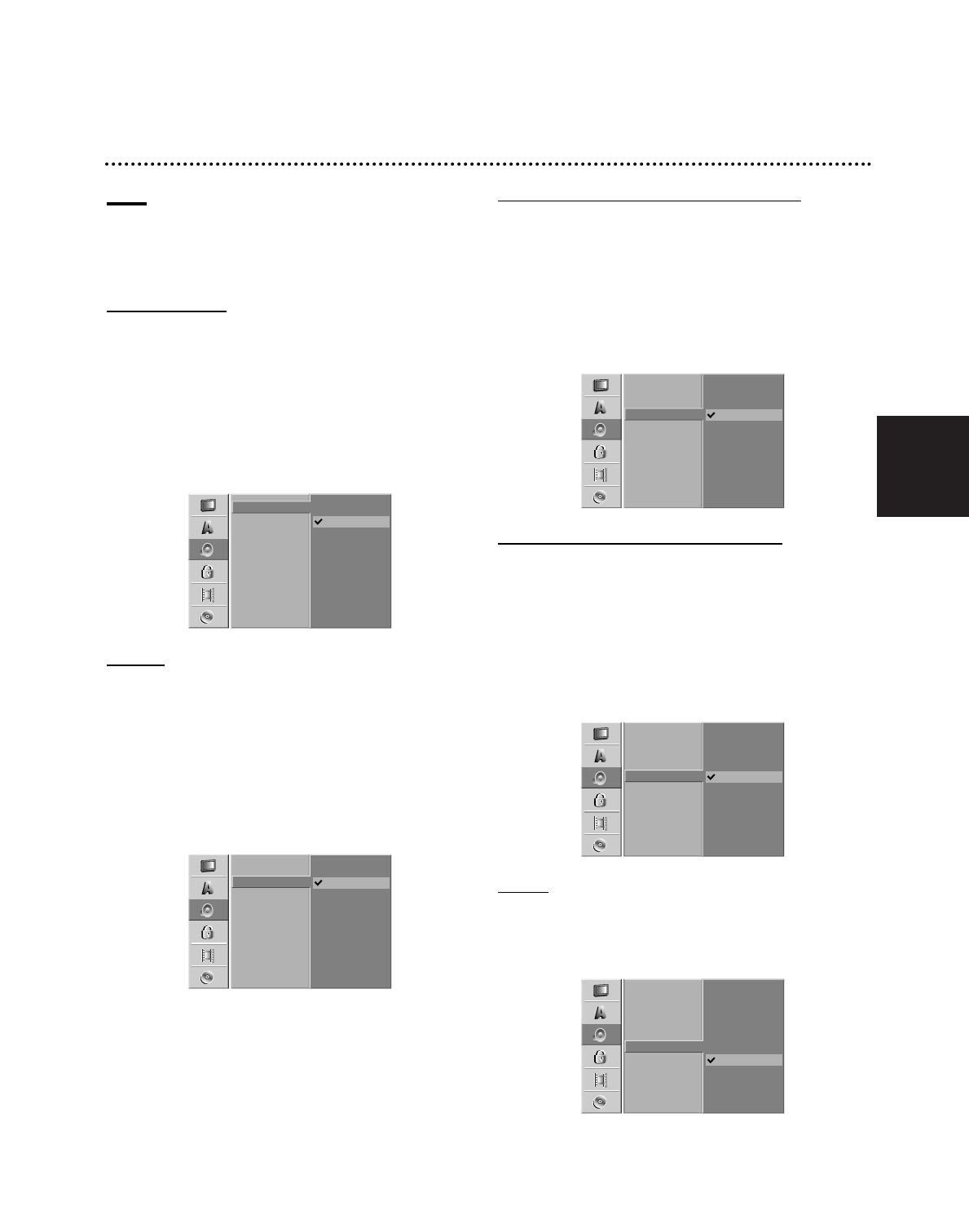
Sprache
Menüsprache
Wählen Sie eine Sprache für das Setup-Menü und das
Bildschirmmenü aus.
Disc-Sprache
Wählen Sie eine Sprache für das Menü, den Ton und den
Untertitel der Disc aus.
- Original: Die für die Disc gesetzte Originalsprache
wird ausgewählt.
- Andere: Um eine andere Sprache zu wählen, mit den
Zifferntasten die entsprechende vierstellige
Zahl aus der Sprachcodeliste auf Seite 175
eingeben.Wenn Ihnen bei der Eingabe ein
Fehler unterläuft, die Taste b drücken.
PAL
Auto
SECAM
MESECAM
Autoprogrammierung
Kanaleinstellung
Uhrzeit einstellen
VCR Wiederg.-Format
VCR Wiederg.-System
AV2 Verbindung
Progressive Scan
Werkseinstellung
Auto Programming
Program Edit
Clock Set
TV Aspect
VCR Wiederg.-Format
VCR Wiederg.-System
AV2 Verbindung
Progressive Scan
Factory Set
Decoder
Satelliten Receiver
Auto Programming
Program Edit
Clock Set
TV Aspect
Aus
Ein
VCR Wiederg.-Format
VCR Wiederg.-System
AV2 Verbindung
Progressive Scan
Factory Set
Autoprogrammierung
Kanaleinstellung
Uhrzeit einstellen
VCR Wiederg.-Format
VCR Wiederg.-System
AV2 Verbindung
Progressive Scan
Werkseinstellung
Englisch
Deutsch
Portugiesisch
Italienisch
Russisch
Spanisch
Andere - - - -
Original
Disk Untertitel
Disk Audio
Disk Untertitel
Disk Audio
English
Deutsch
Magyar
Polski
Svenska
142
Deutsch
143
Vor der Inbetriebnahme (Fortsetzung)
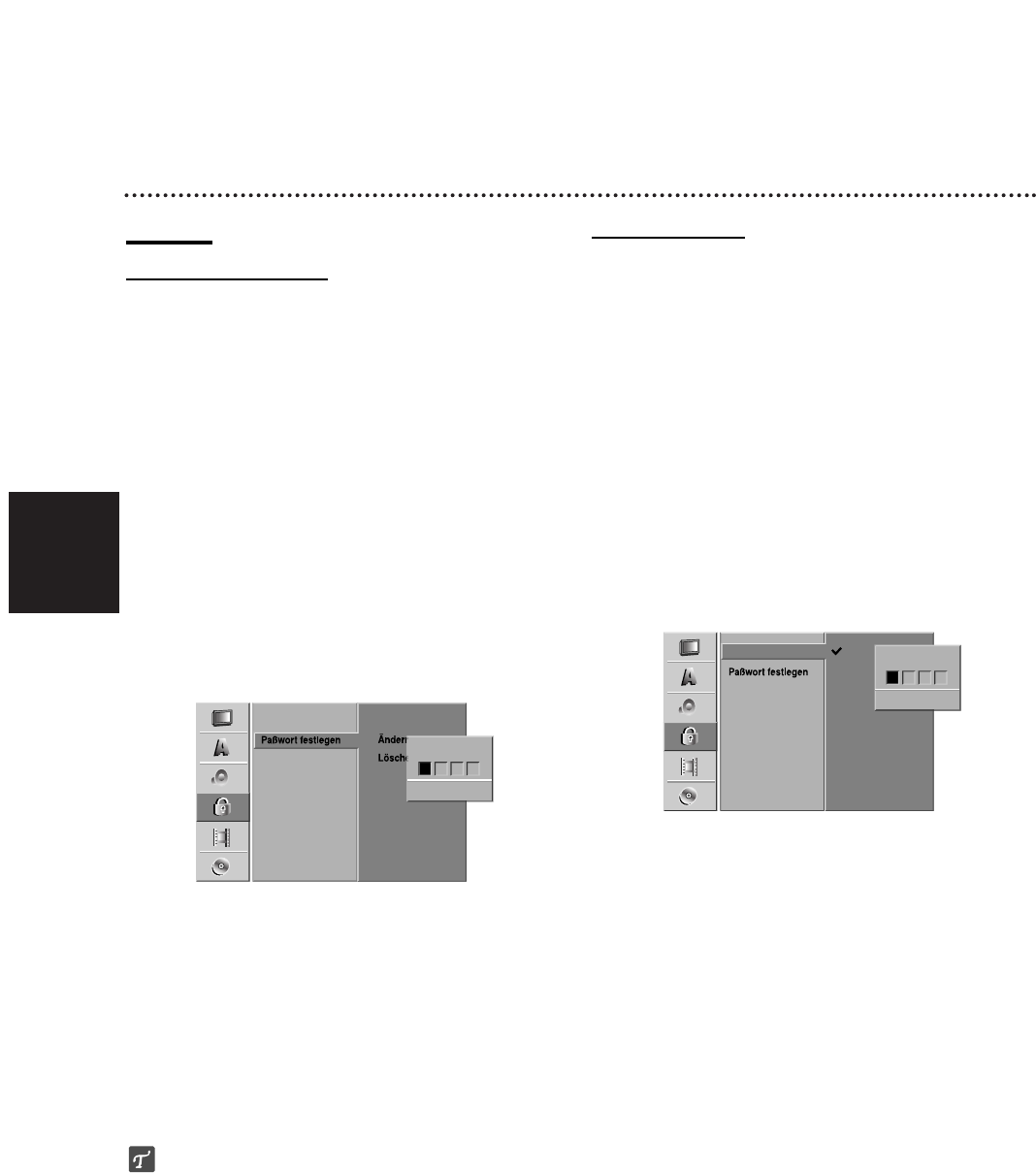
Ton
Jede DVD-Disc hat mehrere Audio-Ausgabeoptionen.
Legen Sie die Audio-Optionen des Recorders in
Übereinstimmung mit dem Typ des Audiosystems fest,
das Sie einsetzen.
Dolby Digital
PCM:
Wählen Sie diese Option, wenn das Gerät mit einem
digitalen Zweikanal-Stereo-Verstärker verbunden ist. Die
Digitalaudio-Ausgänge des Recorders geben Ton im PCM
2ch-Format aus, wenn Sie eine auf dem Dolby Digital-
Aufnahmesystem aufgezeichnete DVD-Video-Disc abspielen.
Bitstream: Wählen Sie “Bitstream” aus, wenn Sie an
die DIGITAL OUT-Buchse des DVD-Recorders einen
Dolby Digital-Decoder (oder einen Verstärker oder ein
anderes Gerät mit Dolby Digital-Decoder)
angeschlossen haben.
MPEG
PCM: Wählen Sie diese Option, wenn das Gerät mit
einem digitalen Zweikanal-Stereo-Verstärker verbunden
ist. Die Digitalaudio-Ausgänge des Recorders geben
Ton im PCM 2ch-Format aus, wenn Sie eine auf dem
MPEG2-Aufnahmesystem aufgezeichnete DVD-Video-
Disc abspielen.
Bitstream: Wählen Sie “Bitstream” aus, wenn Sie an die
DIGITAL OUT-Buchse des Recorders einen MPEG-
Decoder (oder einen Verstärker oder ein anderes Gerät
mit MPEG-Decoder) angeschlossen haben.
Sampling Freq. (Abtastfrequenz)
IWenn Ihr Receiver oder Verstärker NICHT für 96-kHz-
Signale ausgelegt ist, wählen Sie 48 kHz. Wenn Sie
diese Auswahl getroffen haben, konvertiert das Gerät
automatisch 96-kHz-Signale in 48 kHz-Signale, die das
System dekodieren kann. Wenn Ihr Receiver oder
Verstärker dagegen für 96-kHz-Signale ausgelegt ist,
wählen Sie 96 kHz. Wenn Sie diese Auswahl getroffen
haben, übergibt das Gerät die einzelnen Signaltypen
ohne Weiterverarbeitung.
DRC (Dynamic Range Control)
Dank digitaler Audio-Technologie ermöglicht das DVD-
Format, Soundtracks mit größtmöglicher Genauigkeit
und Wirklichkeitsnähe zu hören. Vielleicht möchten Sie
jedoch die dynamische Reichweite der Audioausgabe
unterdrücken (das heißt den Unterschied zwischen den
lautesten und den leisesten Tönen). Auf diese Weise
können Sie einen Film auch bei geringer Lautstärke
ansehen, ohne dass die Tonqualität an Brillanz verliert.
Schalten Sie zu diesem Zweck DRC Ein.
Vocal
Schalten Sie die Gesangsoption (Vocal) ein, wenn Sie
eine Mehrkanal-Karaoke-DVD abspielen möchten. Die
Karaoke-Kanäle auf der Disc werden in normalen
Steroeoton gemischt.
Dolby Digital
MPEG
Sampling Freq.
DRC
Vocal
Bitstream
PCM
48KHz
96KHz
Dolby Digital
MPEG
Sampling Freq.
DRC
Vocal
Dolby Digital
MPEG
Sampling Freq.
DRC
Vocal
Aus
Ein
Dolby Digital
MPEG
Sampling Freq.
DRC
Vocal Aus
Ein
Bitstream
PCM
Dolby Digital
MPEG
Sampling Freq.
DRC
Vocal
Vor der Inbetriebnahme (Fortsetzung)
Deutsch
144
Sperre
Paßwort festlegen
Für die Funktionen Freigabe, Kennwort und Ländercode
muss ein 4-stelliges Sicherheitskennwort eingegeben
werden.
11
Drücken Sie SYSTEM MENU.
Das Setup-Menü wird angezeigt.
22
Wählen Sie die Option Sperre mit v/ V aus.
33
Der Eintrag Sperre ist ausgewählt. Drücken Sie
B, um die zweite Ebene aufzurufen.
44
Wählen Sie die Option “Paßwort festlegen” mit
v/ Vaus.
55
Drücken Sie B, um die dritte Ebene aufzurufen.
66
Falls bisher noch kein Kennwort eingegeben
wurde;
Erstellen Sie über das Nummernfeld ein 4-stelliges
Sicherheitskennwort, und geben Sie es zur
Bestätigung nochmals ein.
Falls bereits ein Kennwort eingegeben wurde;
Das Kennwort kann geändert oder gelöscht werden.
Wählen Sie mit v/ V entweder "Change" (Ändern)
oder "Delete" (Löschen) und drücken Sie OK.
Ändern: Geben Sie über das Nummernfeld das
bisherige 4-stellige Sicherheitskennwort ein und
geben Sie dann zwei Mal das neue 4-stellige
Kennwort ein.
Löschen: Geben Sie zur Bestätigung das bisherige
4-stellige Sicherheitskennwort über das
Nummernfeld ein.
Tipp
Drücken Sie bei einer falschen Eingabe die Taste b,
um die Kennwortziffern zur Korrektur nacheinander zu
löschen.
Sie haben den vierstelligen Code vergessen
Wenn Sie Ihr Kennwort vergessen haben, gehen Sie
wie folgt vor, um das aktuelle Kennwort zu löschen.
1. Drücken Sie SYSTEM MENU, um das Setup-Menü
anzuzeigen.
2. Verwenden Sie die Zifferntasten, um die Sechsstell
Zahl “210499” einzugeben.
3. Geben Sie “OK” ein und drücken Sie OK. Das vier-
stellige Kennwort wird gelöscht. Geben Sie einen
neuen Code wie links beschrieben ein.
Freigabestufe
Filme auf DVDs können Szenen enthalten, die nicht für
Kinder geeignet sind. Aus diesem Grund können Discs
Kindersicherungsinformationen enthalten, die für die
gesamte Disc oder nur für bestimmte Szenen der Disc
gelten. Die Sicherheitsstufen sind vom jeweiligen Land
abhängig Die Kindersicherungsfunktion ermöglicht
Ihnen zu verhindern, dass Ihre Kinder bestimmte Discs
oder Szenen wiedergeben.
11
Drücken Sie SYSTEM MENU.
Das Setup-Menü wird angezeigt.
22
Wählen Sie die Option Sperre mit v/ V aus.
33
Der Eintrag Sperre ist ausgewählt. Drücken Sie
B, um die zweite Ebene aufzurufen.
44
Wählen Sie die Option “Freigabestufe” mit
v/ Vaus.
55
Drücken Sie B, um die dritte Ebene aufzurufen.
66
Geben Sie über das Nummernfeld das bisherige
4-stellige Sicherheitskennwort zur Bestätigung
ein.
77
Wählen Sie mit den Tasten v/ Veine
Sicherheitsstufe zwischen 1 und 8 aus. 1 hat die
meisten Wiedergabe-Einschränkungen.
8 hat die wenigsten Wiedergabe-
Einschränkungen.
Keine Limitierung: Wenn Sie “Keine Limitierung”
auswählen, ist die Kindersicherung nicht aktiv.
Die Disc wird vollständig abgespielt.
Level 1 bis 8: Einige Discs enthalten Szenen, die
nicht für Kinder geeignet sind. Wenn Sie dem
DVD-Recorder eine Sicherheitsstufe zuweisen,
werden nur die Szenen der eingelegten Disc
wiedergegeben, die der zugewiesenen
Sicherheitsstufe entsprechen oder deren Stufenwert
darunter liegt. Auf der DVD höher eingestufte
Szenen werden nur dann abgespielt, wenn
entsprechende Ersatzszenen auf der Disc verfüg-
bar sin. Die alternative Szene muss die gleiche
oder eine niedrigere Sicherheitsstufe haben. Wenn
keine passende Alternative gefunden wird, wird die
Wiedergabe angehalten. Sie müssen das vierstellig
Kennwort eingeben oder die Einstufungsebene
ändern, um die Disc wiederzugeben.
88
Drücken Sie OK, um die gewählte
Sicherheitsstufe zu bestätigen. Drücken Sie
SYSTEM MENU, um das Menü zu verlassen.
Keine Limitierung
8 (Erwachsene)
7
6
5
4
3
2
1 (Kinder)
Passwort
0-9 Eingabe
Einstufung
Orts Code
Neues
Passwort
0-9 Eingabe
Einstufung
Orts Code
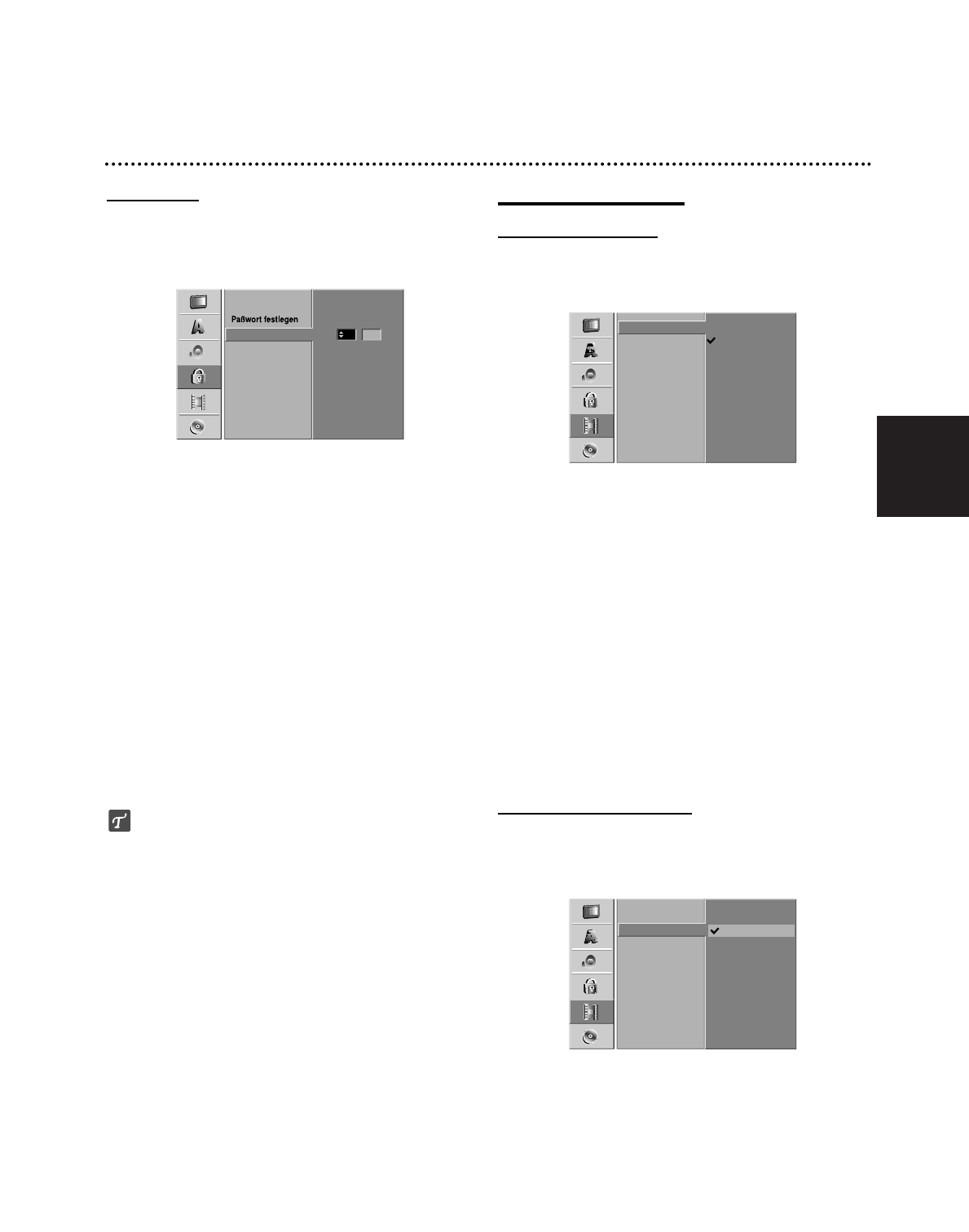
Deutsch
145
Vor der Inbetriebnahme (Fortsetzung)
Orts code
Geben Sie den Code eines Landes/einer Region ein,
dessen/deren Standards verwendet werden, um die
DVD-Video-Disc einzustufen. (Siehe “Ländercodeliste”
auf Seite 176.)
11
Drücken Sie SYSTEM MENU.
Das Setup-Menü wird angezeigt.
22
Wählen Sie die Option “Sprre” mit v/ Vaus.
33
Der Eintrag “Sperre” ist ausgewählt. Drücken
Sie B, um die zweite Ebene aufzurufen.
44
Wählen Sie die Option “Orts code” mit v/ V
aus.
55
Drücken Sie B, um die dritte Ebene aufzurufen.
66
Falls bisher noch kein Kennwort eingegeben
wurde;
Erstellen Sie über das Nummernfeld ein 4-stelliges
Sicherheitskennwort, und geben Sie es zur
Bestätigung nochmals ein.
Falls bereits ein Kennwort eingegeben wurde;
Geben Sie über das Nummernfeld das bisherige 4-
stellige Sicherheitskennwort zur Bestätigung ein.
Tipp
Drücken Sie bei einer falschen Eingabe die Taste b,
um die Kennwortziffern zur Korrektur nacheinander zu
löschen.
77
Wählen Sie das erste Zeichen mit den Tasten
v/ Vaus.
88
Bewegen Sie den Cursor mit den Tasten B, und
wählen Sie das zweite Zeichen mit den Tasten
v/ V aus.
99
Drücken Sie OK, um den ausgewählten Orts
code zu bestätigen. Drücken Sie SYSTEM
MENU, um das Menü zu verlassen.
Aufnahmemodus
Aufnahmemodus
Für die Aufnahme kann die Bildqualität festgelegt wer-
den; XP (Hohe Qualität), SP (Standard-Qualität), LP
(Geringe Qualität), EP (Verbesserte Qualität).
11
Drücken Sie SYSTEM MENU.
Das Setup-Menü wird angezeigt.
22
Wählen Sie die Option “Aufnahme” mit
v/ Vaus.
33
Der Eintrag “Aufnahme” ist ausgewählt. Drücken
Sie
B
, um die zweite Ebene aufzurufen.
44
Wählen Sie die Option “Disc Aufhahme Modi”
mit v/ Vaus.
55
Drücken Sie Bfür die dritte Ebene.
66
Mit v/ Vwird der gewünschte Aufnahme-
modus festgelegt (XP, SP, LP oder EP)
77
Drücken Sie OK zur Bestätigung der Auswahl
und dann SYSTEM MENU, um das Menü zu
verlassen.
VCR Aufnahme Modi
Für die Videorekorderaufnahme kann die Bildqualität
festgelegt werden; SP (Normale Wiedergabe), LP
(Longplay).
HU
Einstufung
Orts Code SP
XP
Disk Aufnahme Modi
VCR Aufnahmesystem
VCR Aufnahme Modi
Automatische Kapitel
LP
EP
DV
Aufnahmestimme
SP
LP
Automatische Kapitel
Disk Aufnahme Modi
VCR Aufnahmesystem
VCR Aufnahme Modi
DV
Aufnahmestimme
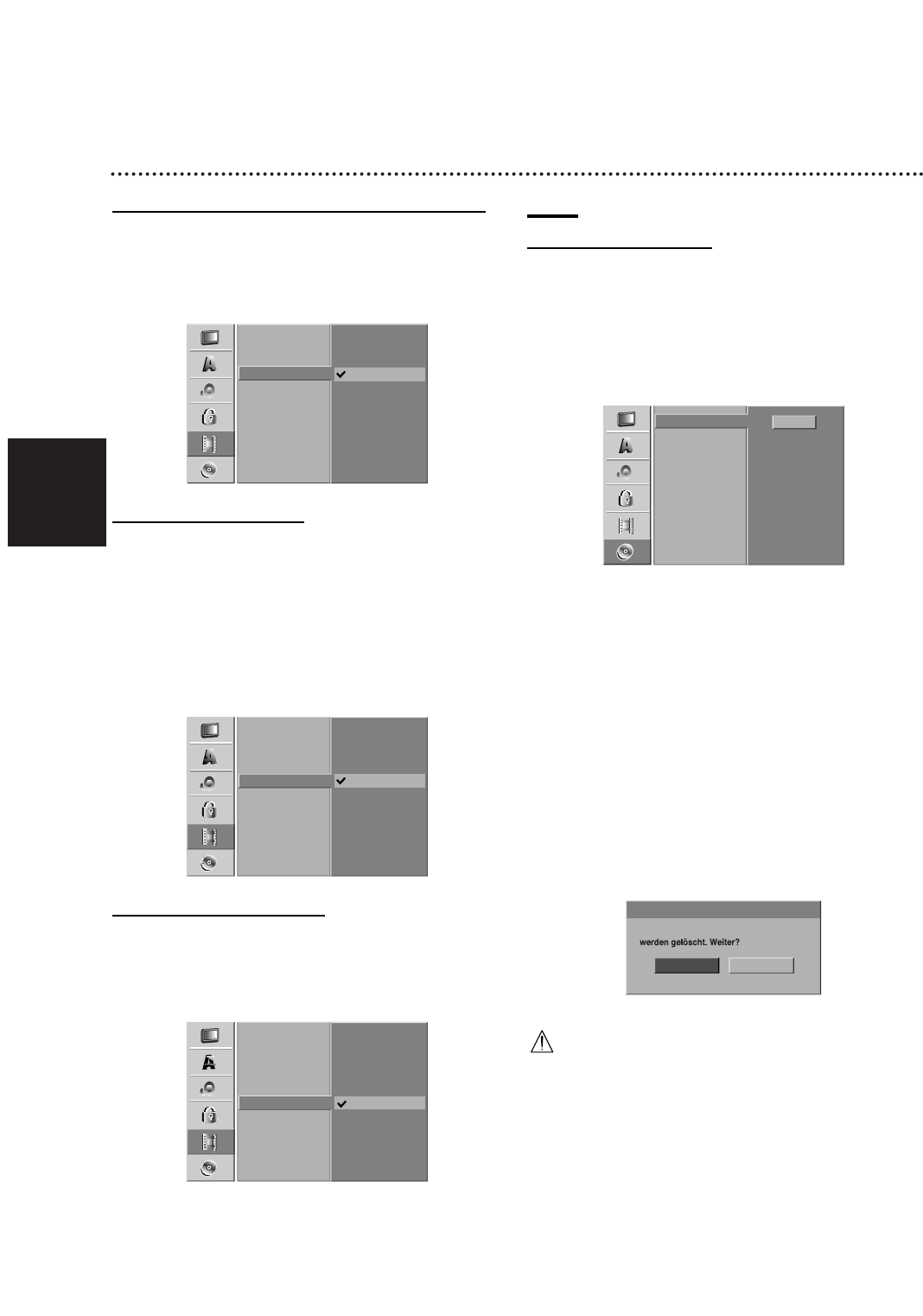
Vor der Inbetriebnahme (Fortsetzung)
Deutsch
146
Aufnahmesystem des Videorekorders
Der Videorekorder unterstützt drei Farbnormen: PAL,
SECAM und MESECAM. Während der Aufnahme sollte
der Videorekorder das Farbsystem automatisch
einstellen. Bei Problemen muss das Farbsystem
u. U. manuell umgeschaltet werden.
DV Audioaufnahme
Sie müssen diese Einstellung vornehmen, wenn Ihr
Camcorder mit 32-KHz-/12-Bit an die DV IN-Buchse an
der Vorderseite angeschlossen ist.
Einige digitale Camcorder haben zwei Stereospuren für
Audio. Eine wird beim Shooting aufgenommen; die
andere wird für das Overdubbing nach dem Shooting
verwendet.
Mit der Audio 1-Einstellung wurde der Ton
aufgenommen, während Shooting verwendet wurde
Mit der Audio 2-Einstellung wurde der Overdubbing-Ton
verwendet.
Automatische Kapitel
Bei der Aufnahme werden in festgelegten Abständen
Kapitelmarken eingefügt. Das Intervall kann 5 bzw. 10
Minuten betragen. Falls keine Marken gesetzt werden
sollen, deaktivieren Sie die automatische
Kapitelmarkierung über die Einstellung No Separation.
Disc
Disc Initialisierung
Wenn eine vollständig leere Disc eingelegt wird, wird
diese Disc vom Rekorder initialisiert.
DVD+R: Das Initialisierungsmenü erscheint.
Wählen Sie “OK” und drücken Sie OK.
DVD+RW: Der Rekorder initialisiert die Disc im
DVD+RW-Modus.
Die Disc kann auch im Setup-Menü wie im Folgenden
formatiert werden.
11
Drücken Sie SYSTEM MENU.
Das Setup-Menü wird angezeigt.
22
Wählen Sie die Option “Disc” mit v/ V aus.
33
Der Eintrag “Disc” ist ausgewählt. Drücken Sie
Bum die zweite Ebene aufzurufen.
44
Wählen Sie die Option “Initialisieren” mit v/ V
aus.
55
Drücken Sie Bum die dritte Ebene aufzurufen.
Das Symbol “Starten” ist markiert.
66
Drücken Sie OK.
Das Menü “Initialisieren” wird eingeblendet.
77
Wählen Sie mit b/ B“Ok” aus und drücken Sie
OK.
Die Formatierung der Disc dauert einige Minuten.
Achtung
wenn Sie das Initialisieren ändern möchten, werden
alle Aufnahmen auf der Disc gelöscht.
Audio 1
Audio 2
Automatische Kapitel
Disk Aufnahme Modi
VCR Aufnahmesystem
VCR Aufnahme Modi
DV
Aufnahmestimme
Starten
Initialisieren
Finalisieren
Disk-Name
Disk-Schutz
PBC
AutoPlay
DivX(R) Informationen
5 Min
10 Min
Automatische Kapitel
Keine
Disk Aufnahme Modi
VCR Aufnahmesystem
VCR Aufnahme Modi
DV
Aufnahmestimme
Initialisieren
Alle Daten auf diesem Aufnahmemedium
Abbruch
OK
Auto
PAL
SECAM
MESECAM
Automatische Kapitel
Disk Aufnahme Modi
VCR Aufnahmesystem
VCR Aufnahme Modi
DV
Aufnahmestimme
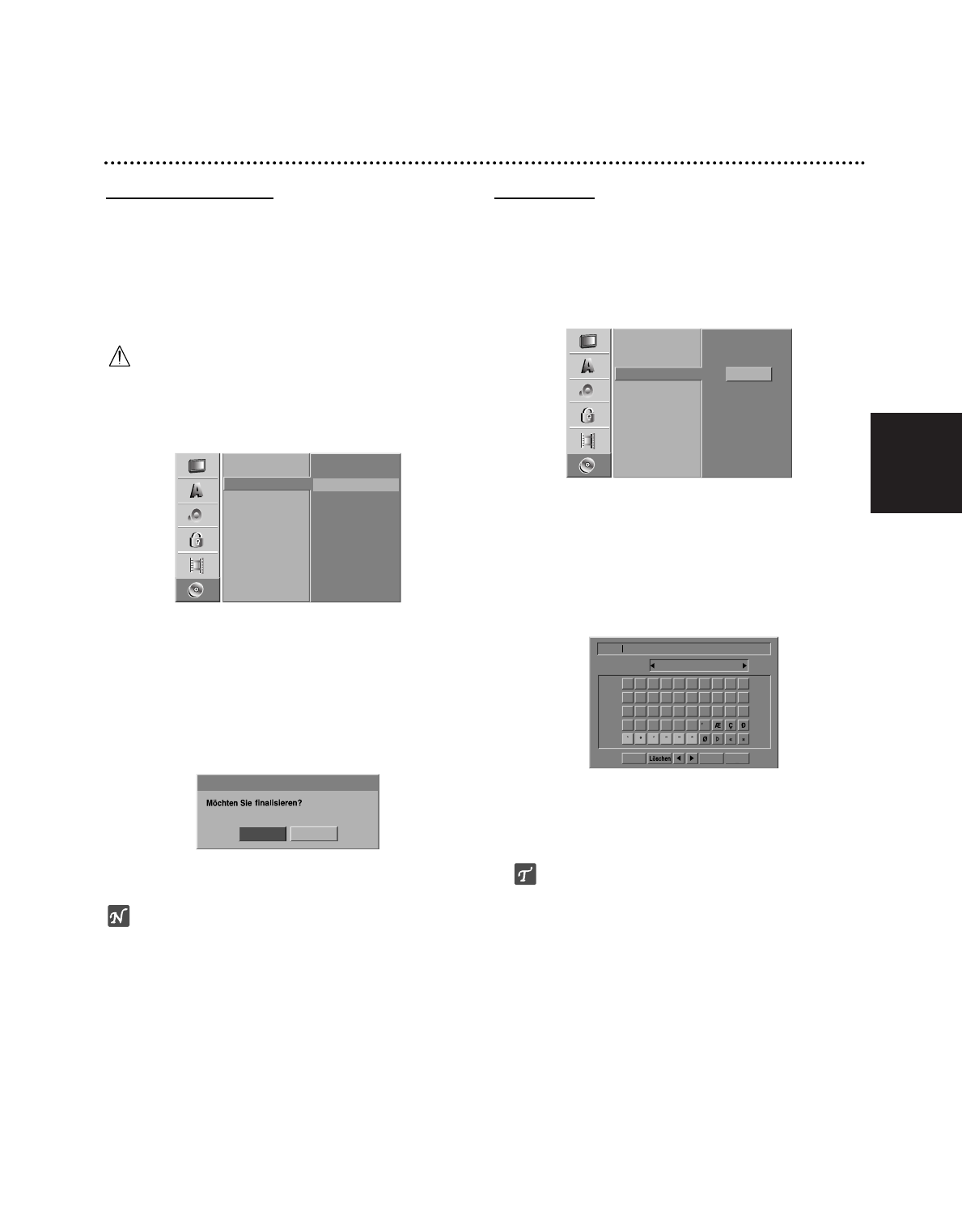
Deutsch
147
Vor der Inbetriebnahme (Fortsetzung)
Disc Finalisierung
Bei Finalizing werden die Aufnahmen fixiert, so dass die
Disc auf einem herkömmlichen DVD-Player oder einem
Computer mit einem geeigneten DVD-ROM-Laufwerk
wiedergegeben werden kann.
Bei Finalizing einer Video-Modus-Disc wird ein Menü für
die Disc-Navigation erstellt. Sie können auf das Menü
zugreifen, indem Sie LIST/DISC MENU oder TITLE
drücken.
Achtung
• Bei Aufnahme und Finalisierung von DVD+RW
und DVD+R ist keine weitere Bearbeitung oder
Aufnahme auf dieser Disc möglich, mit
Ausnahme von DVD+RW-Discs.
11
Folgen Sie den Schritten 1-3 so, wie auf Seite
146 (Disc Initialisierung) dargestellt.
22
Wählen Sie die Option “Finalisieren” mit v/ V
aus.
33
Drücken Sie Bum die dritte Ebene aufzurufen.
“Finalisieren” wird hervorgehoben.
44
Drücken Sie OK.
Das Menü “Finalisieren” wird angezeigt.
55
Wählen Sie “OK” und drücken Sie OK.
Der Recorder startet das Finalizing der Disc.
Hinweis
Die Dauer der Finalisierung hängt vom Disctyp, von der
Menge vorhandener Aufnahmen und von der Anzahl der
Titel auf der Disc ab. Die Finalisierung einer be-
schriebenen Disc kann bis zu 8 Minuten dauern.
Disc-Name
Verwenden Sie diese Option, um einen Namen für die
Disc einzugeben. Der Name wird angezeigt, wenn Sie
die Disc laden und die Disc-Informationen auf dem
Bildschirm anzeigen.
• Der Disc-Name kann bis zu 32 Zeichen lang sein.
• Für auf einem anderen Recorder formatierte Discs
sehen Sie nur einen eingeschränkten Zeichensatz.
11
Folgen Sie den Schritten 1-3 so, wie auf Seite
146 (Disc Initialisierung) dargestellt.
22
Wählen Sie die Option “Disc-Name” mit v/ V
aus.
33
Drücken Sie Bum die dritte Ebene aufzurufen.
Das Symbol “Editieren” ist markiert.
44
Drücken Sie OK.
Das Tastaturmenü wird angezeigt.
55
Geben Sie einen Namen für die Disc ein.
Verwenden Sie vVbBum ein Zeichen
auszuwählen. Drücken Sie danach OK, um die
Auswahl zu bestätigen.Siehe Schritt 3 auf Seite
140 (Sender umbenennen).
Tasten der Fernbedienung zum Eingeben eines Namens
N(PLAY): Fügt an der Cursorposition ein
Leerzeichen ein.
X(PAUSE/STEP):
Löscht das Zeichen an der
Cursorposition.
x(STOP), CLEAR: Löscht das vorherige Zeichen
an der Cursorposition.
'b/ B':
Verschiebt den Cursor nach links oder rechts.
Ziffern (0~9):
Zum eingeben der Zeichen der
entsprechenden Position in der ausgewählten Spalte.
LIST/DISC MENU, DISPLAY: Schaltet den
Tastaturtyp um (Alphabet Capital, Alphabet Small,
Symbols)
66
Wählen Sie OK, und drücken Sie OK, um den
Namen festzulegen und zum Setup-Menü
zurückzukehren.
77
Drücken Sie SYSTEM MENU, um das Menü zu
beenden.
Editieren
Initialisieren
Finalisieren
Disk-Name
Disk-Schutz
PBC
AutoPlay
DivX(R) Informationen
0123456789
ABCDEFGH I J
KLMNOPQRST
UVWXYZ
OK
Abbruch
Leer
Sprache
Englisch/Latein Gro§buchstaben
Finalisieren
De-Finalisieren
Initialisieren
Finalisieren
Disk-Name
Disk-Schutz
PBC
AutoPlay
DivX(R) Informationen
OK
Finalisieren
Abbruch
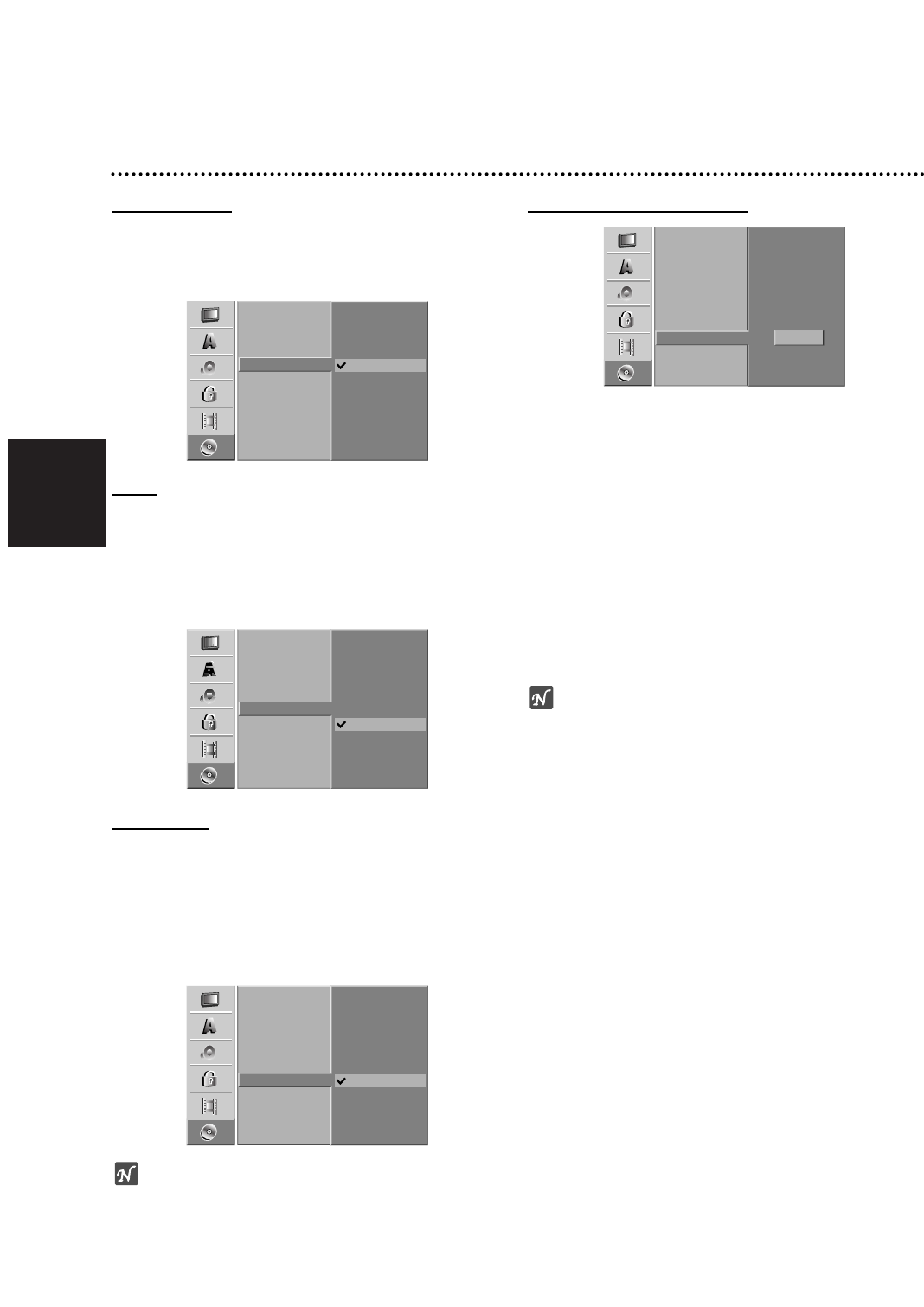
Deutsch
Disc-Schutz
Bei der Aufnahme einer DVD+RW/+R-Disc im sollte der
Schutz auf Ein gesetzt werden, um versehentliches
Aufnehmen, Ändern oder Löschen der Disc zu vermei-
den. Um die Disc freizugeben, wählen Sie Aus.
PBC
Die PBC-Einstellung kann geändert werden. Setzen Sie
“PBC” (Wiedergabesteuerung) auf Ein oder Aus.
- Ein: Video-CDs mit PBC werden in Übereinstimmung
mit der PBC wiedergegeben.
- Aus:
Video-CDs mit PBC werden wie Audio-CDs
wiedergegeben.
Auto Play
Der Rekorder kann zur automatischen Wiedergabe von
DVD-Discs nach dem Einlegen eingestellt werden.
Bei aktivierter Auto Play-Funktion sucht der Rekorder
nach dem längsten Titel auf der Disc und
gibt diesen Titel automatisch wieder.
ON (EIN): Die Autom. Wiedergabe aktiviert.
OFF (AUS): Die Autom. Wiedergabe ist deaktiviert.
Hinweis
Die automatische Wiedergabefunktion funktioniert
möglicherweise bei bestimmten DVDs nicht.
DivX(R) Informationen
Philips stellt Ihnen den DivX® VOD (Video On Demand)
Registrierungscode zur Verfügung, mit dem Sie Videos
über den DivX® VOD Service unter www.divx.com/vod.
11
Wählen Sie “DivX(R) Informationen” im Menü
“DISK” aus, und drücken Sie dann auf B.
22
Wählen Sie “Eingabe” und drücken Sie OK.
Daraufhin wird die Registrierungskennung
angezeigt.
33
Mit Hilfe der Registrierungskennung können Sie
Filme über den DivX®VOD-Service unter
www.divx.com/vod ausleihen oder kaufen.
Beachten Sie die Anweisungen zum Speichern der
Filme auf einer Disc zur Wiedergabe auf diesem
Gerät.
Hinweis
Alle von DivX®VOD erworbene Filme können nur auf
diesem Gerät wiedergegeben werden.
Vor der Inbetriebnahme (Fortsetzung)
148
Aus
Ein
Initialisieren
Finalisieren
Disk-Name
Disk-Schutz
PBC
AutoPlay
DivX(R) Informationen
Ein
Aus
Initialisieren
Finalisieren
Disk-Name
Disk-Schutz
PBC
AutoPlay
DivX(R) Informationen
Aus
Ein
Initialisieren
Finalisieren
Disk-Name
Disk-Schutz
PBC
AutoPlay
DivX(R) Informationen
Eingabe
Initialisieren
Finalisieren
Disk-Name
Disk-Schutz
PBC
AutoPlay
DivX(R) Informationen
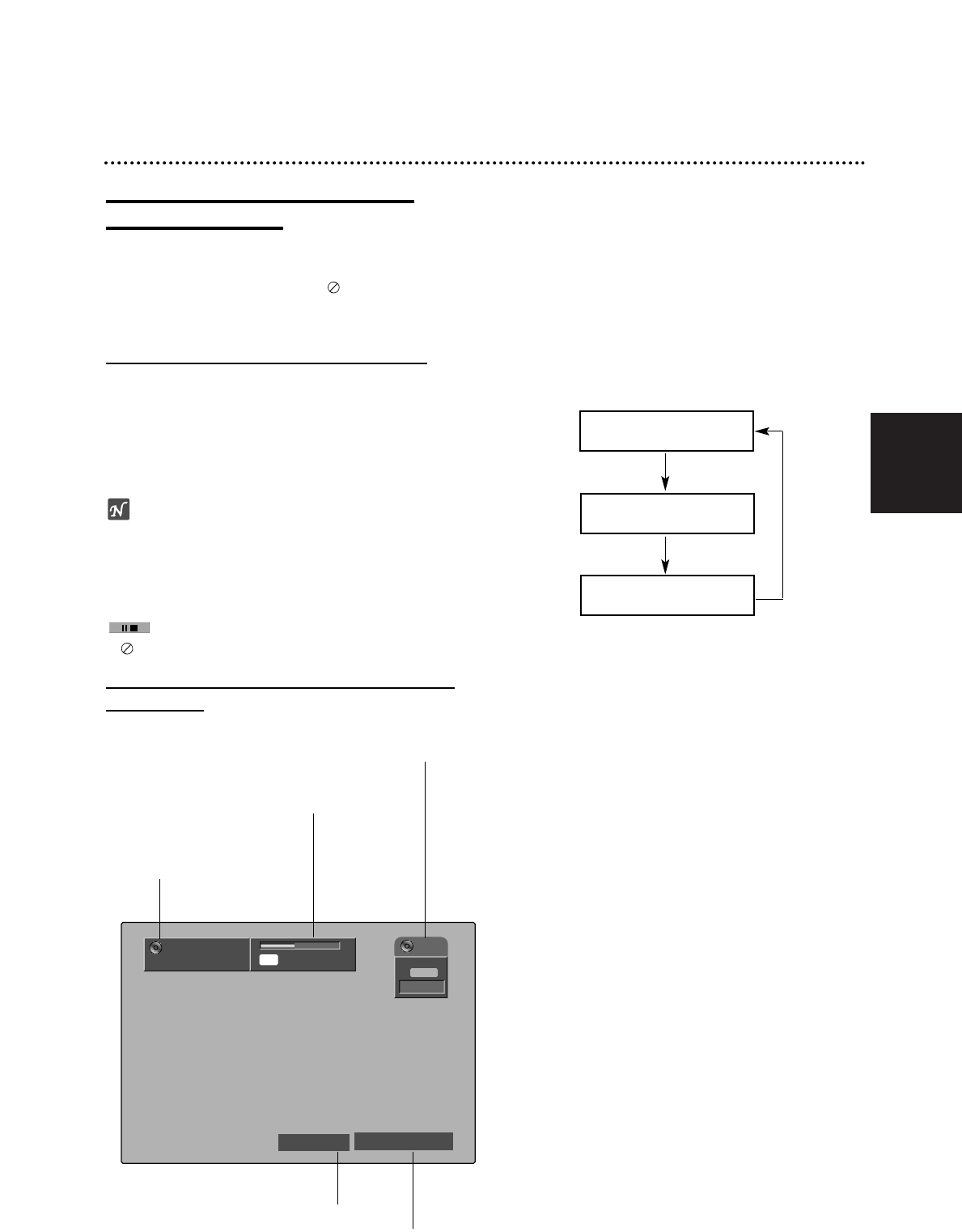
149
Deutsch
Vor der Inbetriebnahme (Fortsetzung)
Allgemeine Erläuterung vom
Bildschirmmenü
Dieses Handbuch enthält grundlegende Anleitungen für
den Betrieb des Recorders. Einige DVDs setzen eine
spezifische Handhabung voraus oder gestatten nur
einen eingeschränkte Betrieb während der Wiedergabe.
Ist dies der Fall, wird das Symbol auf dem
Fernsehbildschirm angezeigt. Es
gibt an, dass der Betrieb nicht vom Recorder autorisiert
ist oder nichts auf der Disc vorhanden ist.
Bedienung der On-Screen-Anzeige
Auf dem Bildschirm können verschiedene Informationen
über die eingelegte Disc bzw. Kassette angezeigt werden.
11
Drücken Sie mehrmals DISPLAY, um die auf
dem Bildschirm angezeigten Informationen
einzublenden/zu ändern.
22
Um die Bildschirmanzeige zu entfernen,
drücken Sie DISPLAY oder RETURN (OO) so oft,
bis die Option ausgeblendet wird.
Genaue Beschreibungen zur Wiedergabe finden
Sie auf den folgenden Seiten.
Notizen
Nicht alle Discs stellen alle Funktionen bereit, die in
dem Bildschirmanzeigebeispiel auf den nächsten Seite
abgebildet sind.
Wenn 7 Sekunden lang keine Taste gedrückt wird, wird
das Bildschirmmenü ausgeblendet.
Vorübergehend eingeblendete Symbole
Wiedergabe an dieser Stelle fortsetzen
Aktion nicht zulässig oder nicht verfügbar
Anzeigen von Informationen während des
Fernsehens
Während Sie fernsehen, drücken Sie DISPLAY, um
die Informationen auf dem Bildschirm anzuzeigen
oder zu entfernen.
Umschalten von TV-Kanälen
Wenn keine Disc bzw. kassette abgespielt wird, können
Sie die TV-Kanäle über das Nummernfeld bzw. die
Tasten v/Vauf der Fernbedienung oder die CHANNEL-
Tasten (v/V) auf dem Bedienungsfeld umschalten.
Wechsel des TV-Tonkanals
Einige Fernsehprogramme werden im Zweikanalton
ausgestrahlt (BIL). Der gewünschte Tonkanal kann über
die Taste AUDIO gewählt werden.
Drücken Sie je nach ausgestrahltem Audiosignal auf
AUDIO (siehe untere Abbildung.)
Der aktuelle Tonkanal wird auf dem Bildschirm
angezeigt.
• Einzelheiten hierzu finden Sie unter Schritt 4 auf Seite
162.
• Eine schlechte Stereo-Tonqualität kann häufig durch
Umschalten nach Mono verbessert werden.
• Bei Wahl einer externen Eingangsquelle kann der
Tonkanal nur nach Stereo eingestellt werden.
01/01/2004 11:35
Stereo/Main
DVD+RW
SP 1H 32M Frei
DVD
PR-05
MONO
Gibt den Namen und
das Format der Disc an.
Gibt die Kanalnummer, den Sendernamen und das
Audiosignal ein, die vom Tuner empfangen werden.
Gibt die Verlaufsleiste des
Aufnahmemodus, des
unbelegten Speicherplatzes
und der verstrichenen Zeit an.
Gibt das aktuelle Datum und die Uhrzeit an.
Zeigt Audio-Signalausgabe
Ausgabe an.
Stereo/Main
Stereo/Sub
Mono/Main
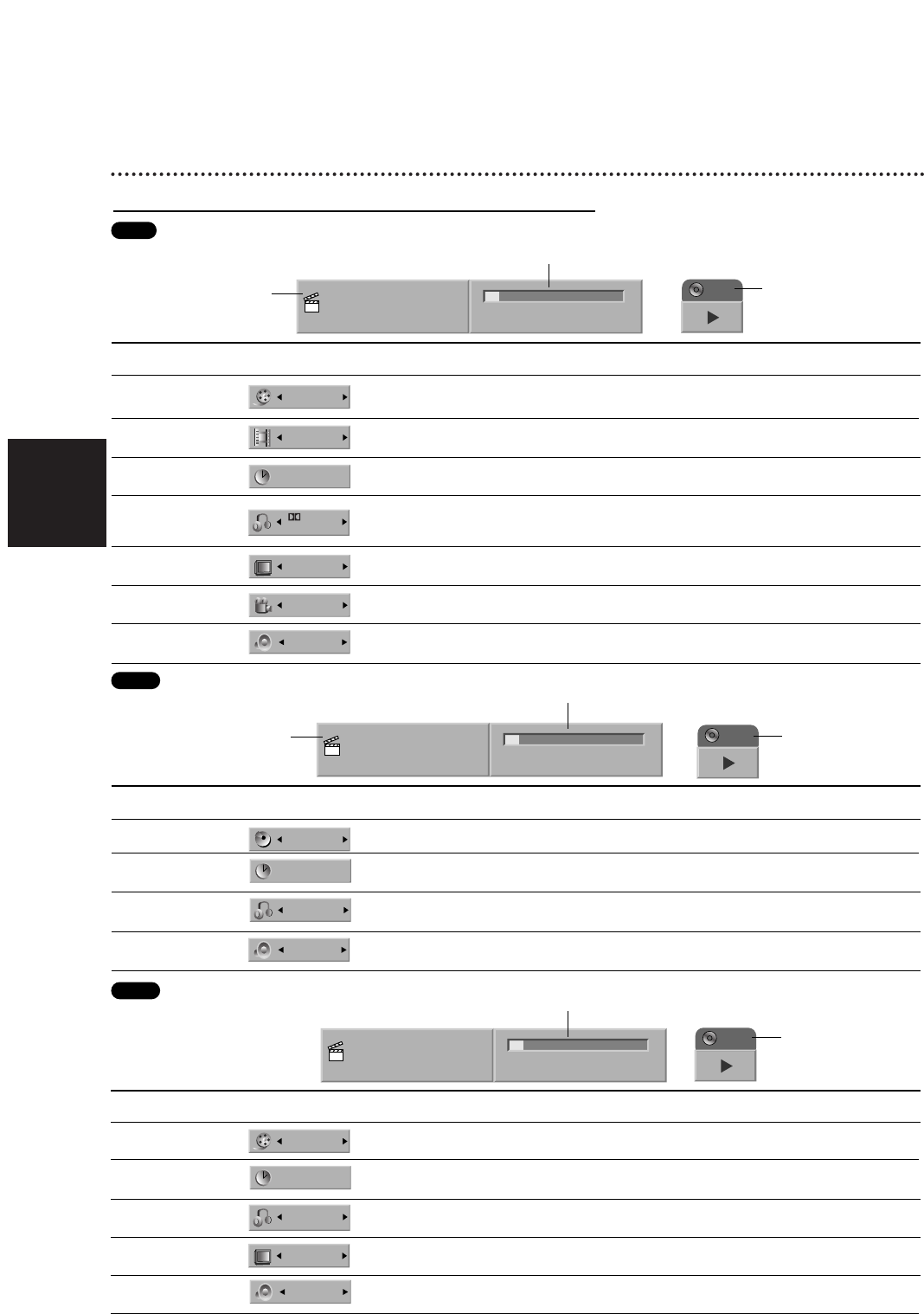
Vor der Inbetriebnahme (Fortsetzung)
Deutsch
150
DVD
DVD
Menüoptionen
Tracknummer
Zeit
Audiokanal
Laut
Funktion (Wählen Sie die gewünschte Option mit v/ Vaus)
Zeigt die aktuelle Tracknummer, die Gesamtzahl der Tracks oder
den Modus PBC On an und springt zur gewünschten Tracknummer.
Zeigt an, wie viel Wiedergabezeit vergangen ist (nur
Anzeige).
Zeigt den Audiokanal sowie
Änderungen des Audiokanals an.
Zeigt den aktuellen Tonmodus an und
ändert die Einstellung.
Auswahlmethode
b
/
B
, oder
Ziffern, OK
–
b
/
B
b
/
B
VCD
1/4
0:10:30
3D SUR.
STEREO
TRACK : 1/17 0:06:32 / 1:00:00
Zeigt die aktuelle
Tracknummer und die
Gesamtzahl der Tracks
oder den PBC-Modus an.
Zeigt den aktuellen
Modus an.
Zeigt die verstrichene Zeit und
die Gesamtzeit an.
Menüoptionen
Titelnummer
Kapitelnummer
Zeitsuche
Audiosprache
und Digital Audio
Output-Modus
Untertitelsprache
Kamerawinkel
Laut
Funktion (Wählen Sie die gewünschte Option mit v/ Vaus)
Zeigt die aktuelle Titelnummer und die Gesamtzahl der
Titel an und springt zur gewünschten Titelnummer.
Zeigt die aktuelle Kapitelnummer und die Gesamtzahl der
Kapitel an und springt zur gewünschten Kapitelnummer.
Zeigt die verstrichene Wiedergabezeit an und
sucht den Punkt direkt mithilfe der verstrichenen Zeit.
Zeigt die aktuelle Tonspur, Codiermethode und
Kanalnummer und ändert die Einstellung.
Zeigt die aktuelle Untertitelsprache an und
ändert die Einstellung.
Zeigt die aktuelle gewählte Nummer des Kamerawinkels
und die Gesamtzahl der Kameras und ändert den Winkel.
Zeigt den aktuellen Tonmodus an und
ändert die Einstellung.
Auswahlmethode
b
/
B
, oder
Ziffern, OK
b
/
B
, oder
Ziffern, OK
b
/
B
,oder
Ziffern, OK
b
/
B
b
/
B
b
/
B
b
/
B
1/6
4/26
0:10:30
ABC
AUS
3D SUR.
1/3
5.1CH
1. ENG
Titel: 1/4
Kapitel: 3/28 0:06:32 / 2:12:10
Zeigt die aktuelle
Titel-/Kapitelnummer
und die Gesamtzahl
der Titel/Kapitel an.
Zeigt den aktuellen
Modus an.
Bedienung der On-Screen-Anzeige (Fortsetzung)
DVD
Menüoptionen
Titelnummer
Zeitsuche
Audiokanal
Untertitelsprache
Laut
Funktion (Wählen Sie die gewünschte Option mit v/ Vaus)
Zeigt die aktuelle Titelnummer und die Gesamtzahl der
Titel an und springt zur gewünschten Titelnummer.
Zeigt die verstrichene Wiedergabezeit an und
sucht den Punkt direkt mithilfe der verstrichenen Zeit.
Zeigt den Audiokanal sowie
Änderungen des Audiokanals an.
Zeigt die aktuelle Untertitelsprache an und
ändert die Einstellung.
Zeigt den aktuellen Tonmodus an und
ändert die Einstellung.
Auswahlmethode
b
/
B
, oder
Ziffern, OK
b
/
B
, oder
Ziffern, OK
b
/
B
b
/
B
b
/
B
DivX
1/6
0:10:30
ABC
NONE
2CH
1. MPG
Movie.avi
Codec : DivX V 5.0 0:06:32 / 1:00:00
Zeigt den aktuellen
Modus an.
Zeigt die verstrichene Zeit und
die Gesamtzeit an.
DVD Zeigt die verstrichene Zeit und
die Gesamtzeit an.
3D SUR.
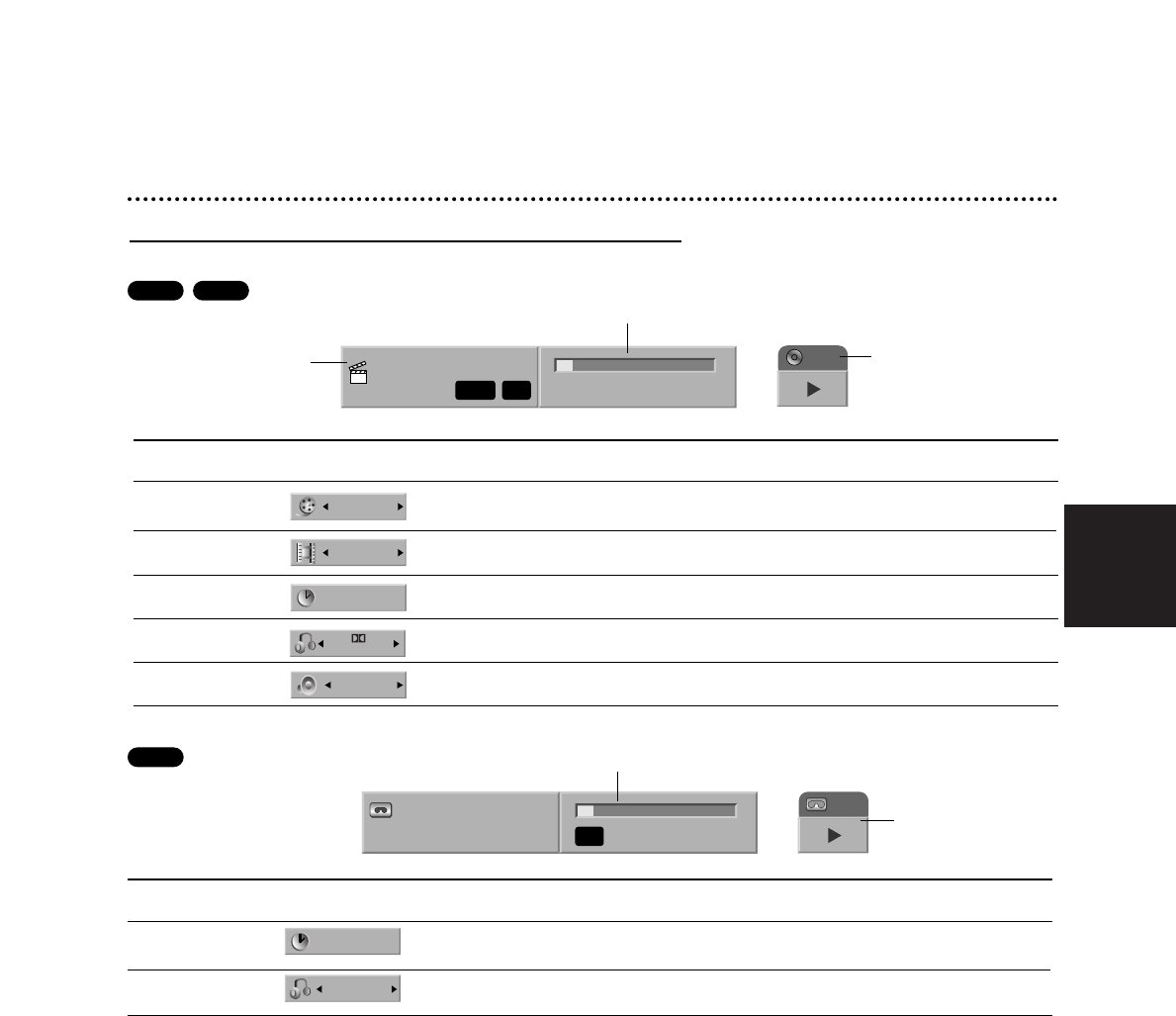
Deutsch
151
Vor der Inbetriebnahme (Fortsetzung)
0:06:32 / 2:12:10
TITLE 1
01/01/04 ORG SP
DVD
Zeigt den Titelnamen,
das Aufnahmedatum,
den Aufnahmemodus
an usw.
Zeigt den aktuellen
Modus an.
Zeigt die verstrichene Zeit und
die Gesamtzeit an.
Menüoptionen
Titelnummer
Kapitelnummer
Zeitsuche
Digital Audio
Output-Modus
Laut
Funktion (Wählen Sie die gewünschte Option mit v/ Vaus)
Zeigt die aktuelle Titelnummer und die Gesamtzahl der
Titel an und springt zur gewünschten Titelnummer.
Zeigt die aktuelle Kapitelnummer und die Gesamtzahl der
Kapitel an und springt zur gewünschten Kapitelnummer.
Zeigt die verstrichene Wiedergabezeit an und sucht den
Punkt direkt mithilfe der verstrichenen Zeit.
Zeigt die aktuelle Codierungs-Methode und
die Kanalnummer an und ändert die Einstellung.
Zeigt den aktuellen Tonmodus an und
ändert die Einstellung.
Auswahlmethode
b
/
B
, oder
Ziffern, OK
b
/
B
, oder
Ziffern, OK
b
/
B
,oder
Ziffern, OK
b
/
B
b
/
B
1/6
4/26
0:10:30
3D SUR.
2CH
1. L+R
Bedienung der On-Screen-Anzeige (Fortsetzung)
+R
+RW
Menüoptionen
Zeit
Audiokanal
Funktion (Wählen Sie die gewünschte Option mit v/ Vaus)
Zeigt an, wie viel Wiedergabezeit vergangen ist (nur
Anzeige).
Zeigt den Audiokanal sowie
Änderungen des Audiokanals an.
Auswahlmethode
–
b
/
B
0:00:20
HIFI
VCR
0:06:32
SP
VCR
Anzeige der Wiedergabe-geschwindigkeit, des
Fortschrittsbalkens und der verstrichenen Spielzeit.
Zeigt den aktuellen
Modus an.
VHS
Betrieb mit DVD und Video-CD
Deutsch
152
Wiedergabe einer DVD oder eine Video-CD
Notizen
Multisession-DVDs mit Windows MediaTM Audio-
Dateien werden u. U. nicht unterstützt.
Discs mit nicht beendeten Sessions werden nicht
unterstützt.
Dieses Gerät unterstützt keine PC-Daten.
Dieses Gerät unterstützt keine nicht finalisierten Discs
mit beendeten Sessions.
Stellen Sie den Schalter bei falscher Farbanzeige auf
dem Bildschirm auf RGB bzw. COMPONENT ein.
Wiedergabe-Setup
Drücken Sie vor dem Gebrauch der Fernbedienung
die Taste DVD zur Auswahl des Rekorders.
Schalten Sie das Fernsehgerät ein, und stellen Sie
als Videoquelle den Eingang ein, an den der
Recorder angeschlossen wurde.
Audio-System: Schalten Sie das Audio-System ein,
und stellen Sie als Quelle den Eingang ein, an den
der Recorder angeschlossen wurde.
11
Drücken Sie OPEN/CLOSE (Z), um das
Disc-Fach zu öffnen.
22
Legen Sie die ausgewählte Disc mit der Seite, die
wiedergegeben werden soll, nach unten in das Fach ein.
33
Drücken Sie OPEN/CLOSE (Z), um das Fach zu
schließen.
Auf dem Display wird READING angezeigt. Die Wiedergabe
wird automatisch gestartet. Wenn die Wiedergabe nicht
beginnt, drücken Sie N(PLAY). In einigen Fällen kann
stattdessen das Menü “Disc” angezeigt werden.
Tipp
Wenn ein Menübildschirm angezeigt wird
Der Menübildschirm kann zum ersten Mal angezeigt werden, nach-
dem eine DVD oder Video-CD mit einem Menü eingelegt wurde.
Wählen Sie mit den Tasten bBvVden Titel/das
Kapitel aus, das Sie anzeigen möchten. Drücken Sie
danach OK, um die Wiedergabe zu starten. Drücken
Sie TITLE oder LIST/DISC MENU, um zum
Menübildschirm zurückzukehren.
Wählen Sie mit den Zifferntasten den gewünschten
Track aus. Drücken Sie RETURN (O), um zum
Menübildschirm zurückzukehren.
Die Menüeinstellung und die genauen
Betriebsanleitungen für die Disc können sich von Disc
zu Disc unterscheiden. Folgen Sie den Anleitungen
auf den einzelnen Menübildschirmen. Sie können
PBC im Setup-Menü auch ausschalten (AUS).
Weitere Informationen finden Sie auf Seite 148.
Notizen
–
Wenn die Kindersicherung (Parental Control) eingestellt
und die Sicherheitsstufe der Disc höher als die des
Recorders ist (nicht autorisiert), muss der vierstellige
Code eingegeben und/oder die Disc muss autorisiert
werden (siehe “Freigabestufe” auf Seite 144).
– DVDs benötigen einen Regionalcode.
Der Recorder spielt keine Discs ab, deren Regionalcode
sich von dem im Gerät gespeicherten Regionalcode
unterscheidet. Dieser Recorder hat den Regionalcode 2.
Allgemeine Funktionen
Hinweis
Falls nicht anderweitig angegeben, können alle beschriebenen
Funktionen mit der Fernbedienung gesteuert werden. Einige
Funktionen können auch über das Setup-Menü gesteuert werden.
Einen anderen TITEL ansteuern
Wenn sich mehrere Titel auf einer Disc befinden,
können Sie wie folgt zu einem anderen Titel wechseln:
Drücken Sie zweimal DISPLAY, und wählen Sie das
Titelsymbol mit v/ Vaus. Drücken Sie danach die
entsprechende Zifferntaste (0-9) oder b/ B, um eine
Titelnummer auszuwählen.
Ein anderes KAPITEL/einen anderen
TRACK ansteuern
Wenn ein Titel auf einer Disc mehrere Kapitel/Tracks
hat, können Sie wie folgt einen anderen Kapitel/einen
anderen Track ansteuern:
Drücken Sie 'boder B'während der Wiedergabe, um
das nächste Kapitel/den nächsten Track auszuwählen
oder zum Anfang des aktuellen Kapitels/Tracks
zurückzukehren.
Drücken Sie zweimal kurz 'b, um zum vorherigen
Kapitel/Track zurückzukehren.
Sie können ein Kapitel/einen Track direkt während der
Wiedergabe ansteuern, indem Sie DISPLAY drücken.
Verwenden Sie danach v/ V, um das Kapitelsymbol
auszuwählen (oder für eine Video-CD das Track-
Symbol). Geben Sie dann mit den Zifferntasten (0-9) die
Kapitel-/Tracknummer ein, oder drücken Sie b/ B.
Suchen
1Drücken Sie REW (m) oder FWD (M) während
der Wiedergabe.
Der Recorder wechselt nun in den SEARCH-Modus.
2
Drücken Sie REW (m) oder FWD (M), um die gewün-
schte Geschwindigkeit auszuwählen:
b(Umgekehrte
Wiedergabe),m, mb, mm, mmb,
mmm
(rückwärts) oder
M, MB, MM,
MMB, MMM
(vorwärts).
Für eine Video-CD ändert sich die
Suchgeschwindigkeit wie folgt: m, mb, mm
(rückwärts) oder M, MB, MM (vorwärts).
3Sie können den SEARCH-Modus beenden, indem Sie
N(PLAY) drücken.
Standbild und Bild-für-Bild-Wiedergabe
1
Drücken Sie während der Wiedergabe PAUSE/STEP (X).
Der Recorder wechselt nun in den PAUSE-Modus.
2Sie können bildweise vor- oder zurückblättern, indem
Sie mehrmals b/ Bim PAUSE-Modus drücken.
3Sie können den PAUSE-Modus beenden, indem Sie
N (PLAY) drücken.
Hinweis
Das bildweise Zurückblättern wird von Video-CDs nicht
unterstützt.
Tipp
Sie können bildweise vorblättern, indem Sie mehrmals
PAUSE/STEP (X) auf der Fernbedienung drücken.
DivXVCD+R+RWDVD
VCD+R+RWDVD
VCD+R+RWDVD
4/26
DivX+R+RWDVD
1/6
VCD
DVD
Deutsch
153
Betrieb mit DVD und Video-CD (Fortsetzung)
Allgemeine Funktionen (Fortsetzung)
Zeitlupe
1
Drücken Sie während der Wiedergabe PAUSE/STEP (X).
Der Recorder wechselt nun in den PAUSE-Modus.
2Drücken Sie im PAUSE-Modus REW (m) oder FWD
(M).
Der Recorder wechselt in den SLOW-Modus.
3Mit der Taste REW (m) oder FWD (M) wählen Sie
die erforderliche Geschwindigkeit aus: t 1/16, t
1/8, t 1/4, oder t 1/2 ( rückwärts), oder T1/16,
T1/8, T1/4, oder T1/2 ( vorwärts).
Für eine Video-CD ändert sich die SLOW-
Geschwindigkeit wie folgt: T1/8, T1/4 oder T1/2
(vorwärts).
4Sie können den Zeitlupe-Modus beenden, indem Sie
N(PLAY) drücken.
Hinweis
Video-CDs unterstützen die Zeitlupenwiedergabe in
umgekehrter Reihenfolge nicht.
Wiederholen
DVD-Discs – Wiederholung Kapitel/Titel/Aus
Drücken Sie REPEAT, um einen gewünschten
Wiederholungsmodus auszuwählen.
• Kapitel: Wiederholt das aktuelle Kapitel.
• Titel: Wiederholt den aktuellen Titel.
• Auswählen: Keine wiederholte Wiedergabe.
Video-CDs – Wiederholung Track/Alle/Aus
Drücken Sie REPEAT, um einen gewünschten
Wiederholungsmodus auszuwählen.
• Spur: Wiederholt den aktuellen Track.
• All: Wiederholt alle Tracks auf der Disc.
• Auswählen: Keine wiederholte Wiedergabe.
Hinweis
Auf einer Video-CD mit PBC müssen Sie im Setup-Menü
PBC auf AUS setzen, um die Repeat-Funktion zu
verwenden. Weitere Informationen finden Sie auf Seite
148.
A-B-Passage wiederholen
So wiederholen Sie eine Passage in einem Titel:
1Drücken Sie am gewünschten Anfangspunkt die Taste
REPEAT.
Auf dem Fernsehbildschirm werden das Repeat-
Symbol und “A-” angezeigt.
2Drücken Sie am gewünschten Endpunkt erneut die
Taste OK.
Das Repeat-Symbol und “A – B” werden kurz auf dem
Fernsehbildschirm angezeigt, und die A-B-Passage wird nun
wiederholt.
3Um die Passage abzubrechen, drücken Sie mehrmals
REPEAT, und wählen Sie “Auswählen” aus.
Zeitsuche
Die Funktion “Time Search” ermöglicht Ihnen, eine Disc
zu einem beliebigen ausgewählten Zeitpunkt
wiederzugeben.
1Drücken Sie während der Wiedergabe zweimal
DISPLAY. Die Bildschirmanzeige wird auf dem
Fernseher eingeblendet.
Im Feld “Zeitsuche” wird die verstrichene Wiedergabezeit
der aktuellen Disc eingeblendet.
2Wählen Sie innerhalb von 7 Sekunden mit v/ Vdas
Symbol “Zeitsuche” auf der Bildschirmanzeige aus.
Im Feld “Time Search” wird “0:00:00” angezeigt.
3Geben Sie innerhalb von 7 Sekunden mit den
Zifferntasten die erforderliche Startzeit ein. Geben Sie
von links nach rechts die Stunde, die Minuten und die
Sekunden ein.
Sie können keine ungültige Uhrzeit eingeben.
Wenn Sie die falschen Zahlen eingegeben haben, drücken
Sie b
/
B, um den Unterstrich (_) zu der falschen Zahl zu
bewegen. Geben Sie die korrekten Zahlen ein.
4Drücken Sie innerhalb von 7 Sekunden OK, um die
Startzeit zu bestätigen.
Die Wiedergabe wird zu der ausgewählten Zeit auf der Disc
gestartet.
DivX+R+RWDVD
0:10:30
VCD+R+RWDVD
REPEAT
A - B
VCD+R+RWDVD
VCD+R+RWDVD
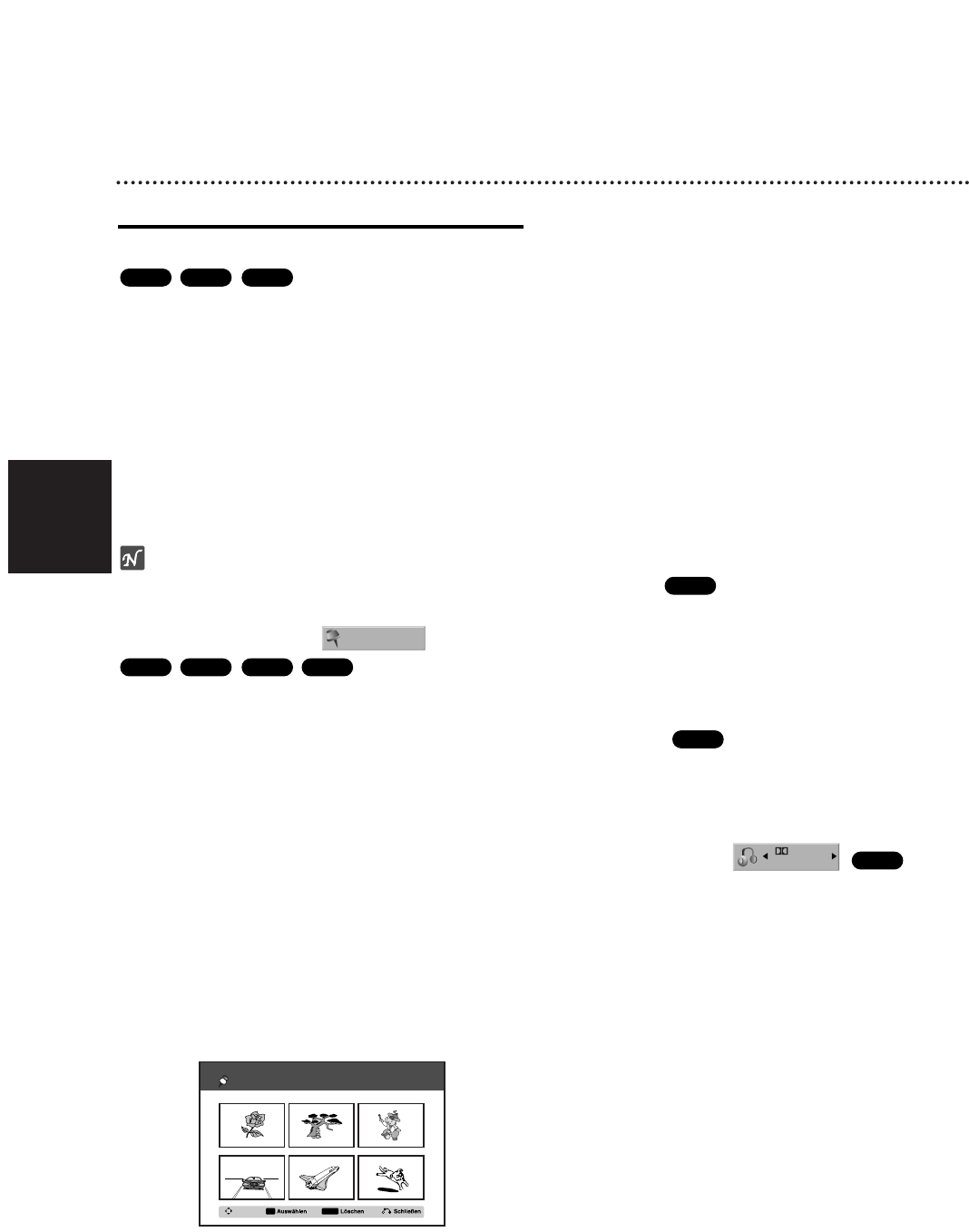
Betrieb mit DVD und Video-CD (Fortsetzung)
Deutsch
154
Allgemeine Funktionen (Fortsetzung)
Zoom
Mit der Zoom-Funktion können Sie das Videobild
vergrößern und im vergrößerten Bild navigieren.
1
Drücken Sie während der Wiedergabe oder Standbild-
Wiedergabe ZOOM, um die Zoom-Funktion zu aktivieren.
Jedes Mal, wenn Sie die Taste ZOOM drücken, wird der
Fernsehbildschirm wie folgt geändert:
Größe x1
→
Größe x2
→
Größe x4
→
Größe x1 (Normale
Größe)
2Bewegen Sie sich mit den Tasten bBvVim
gezoomten Bild.
3Zum Fortsetzen der normalen Wiedergabe drücken
Sie mehrmals CLEAR oder ZOOM, bis das normale
Bild eingeblendet wird.
Hinweis
Die Zoom-Funktion funktioniert u. U. bei bestimmten
DVDs nicht.
Markierungssuche
Sie können die Wiedergabe ab einem gespeicherten Punkt
starten. Maximal sechs Punkte können gespeichert werden.
So geben Sie eine Markierung ein.
1
Drücken Sie während der Wiedergabe MARKER, wenn
Sie an der Stelle ankommen, die Sie speichern möchten.
Auf dem Fernsehbildschirm wird kurze Zeit das
Marker-Symbol angezeigt.
2Wiederholen Sie Schritt 1, um maximal sechs
Marker-Punkte auf einer Disc einzugeben.
So rufen Sie eine markierte Szene wieder ab
1Drücken Sie während der Disc-Wiedergabe SEARCH.
Das Menü “Kenzeichnung Suchen” wird auf dem
Fernsehbildschirm angezeigt.
2Wählen Sie mit den Tasten bBvVeine markierte
Szene aus, die Sie wieder abrufen möchten.
3Drücken Sie OK.
Die Wiedergabe wird ab der markierten Szene wiedergegeben.
4Um das Menü “Kenzeichnung Suchen” auszublenden,
drücken Sie RETURN (O).
So löschen Sie eine markierte Szene
1Drücken Sie während der Wiedergabe oder im
Stopp-Modus SEARCH.
Das Menü “Kenzeichnung Suchen” wird auf dem
Fernsehbildschirm angezeigt.
2
Das Menü kann Kamerawinkel, gesprochene Sprache,
Untertiteloptionen und Kapitel für den Titel enthalten.
3Drücken Sie CLEAR.
Die Meldung “Das ausgewählte Lesezeichen wird gelöscht.
Weiter?” wird angezeigt.
4Wählen Sie mit b/ Bdie Option “OK” aus, und
drücken Sie OK.
5Wiederholen Sie die Schritte 2-4, um die markierte
Szene zu löschen.
6Um das Menü “Kenzeichnung Suchen”
auszublenden, drücken Sie RETURN (O).
Abfragen des Inhalts von DVD Video
Disc: Menüs
DVDs können Menüs enthalten, die den Zugriff auf spezielle
Funktionen ermöglichen. Drücken Sie LIST/DISC MENU, um das
Disc-Menü zu öffnen. Drücken Sie die entsprechende Zifferntaste,
um eine Option auszuwählen. Oder verwenden Sie die Tasten b
BvV, um Ihre Auswahl hervorzuheben. Drücken Sie danach
OK.
Titelmenü
1Drücken Sie TITLE.
Wenn der aktuelle Titel ein Menü besitzt, erscheint dieses
auf dem Fernsehbildschirm. Andernfalls kann das Disc-Menü
eingeblendet werden.
2
Das Menü kann Kamerawinkel, gesprochene Sprache,
Untertiteloptionen und Kapitel für den Titel enthalten.
Disc-Menü
1Drücken Sie LIST/DISC MENU.
Das Disc-Menü wird eingeblendet.
2Drücken Sie erneut LIST/DISC MENU, um das Disc-
Menü zu öffnen.
Tonspurwechsel
Drücken Sie während der Wiedergabe AUDIO und
danach mehrmals b/ B, um eine andere Audiosprache
oder ggf. eine Audio-Tonspur zu hören.
DVD
5.1CH
1. ENG
DVD
DVD
VCD+R+RWDVD
MARKER
1 / 6
+R+RWDVD
CLEAROK
Marker Search
Bewegen
Deutsch
155
Betrieb mit DVD und Video-CD (Fortsetzung)
Audiokanalwechsel
Wenn Sie eine Video-CD eingelegt haben, drücken Sie
während der Wiedergabe AUDIO und danach wiederholt
b/
B
, um einen anderen Audio-Kanal zu hören (STEREO, LINKS
oder RECHTS).
3D-Raumklang
Dieses Gerät kann einen 3D-Raumklangeffekt
erzeugen, der eine Mehrkanal-Audiowiedergabe anstatt
mit fünf oder mehr Lautsprechern, die normalerweise für
Mehrkanal-Audio in einem Heimkinosystem
erforderlich sind, mit zwei herkömmlichen
Stereolautsprechern simuliert.
1Drücken Sie zweimal DISPLAY, wählen Sie mit den
Tasten v/ Vdas Klangsymbol und anschließend mit
den Tasten b/ B"3D SUR." aus.
2Wählen Sie “NORMAL”, um den 3D-Raumklangeffekt
auszuwählen.
Suchen von Positionen auf einer Disc
Mit dieser Funktion können Sie auf jeden beliebigen Punkt
auf einer Video-CD zugreifen. Verwenden Sie diese
Funktion nur während der Wiedergabe einer Video-CD. Die
Wiedergabe steuert den angegebenen Punkt an.
1Drücken Sie während der Wiedergabe SEARCH.
Das Verlaufsleiste wird auf dem Fernsehbildschirm angezeigt.
2Verwenden Sie b/ B, um eine Startposition für die
Wiedergabe zu suchen.
3Drücken Sie OK, um die ausgewählte Position zu
bestätigen.
Die Wiedergabe beginnt nun an der ausgewählten Position.
Hinweis
Die Funktion arbeitet nur, wenn keine Markierung
gespeichert ist.
Speicher für die letzte Bedingung
Der Recorder speichert die Benutzereinstellung für die
letzte Disc, die Sie angesehen haben. Die Einstellungen
bleiben so lange gespeichert, bis Sie die Disc aus dem
Recorder nehmen oder ihn ausschalten. Wenn Sie eine
Disc einlegen, deren Einstellungen gespeichert wurde,
wird die letzte Stopp-Position automatisch abgerufen.
Hinweise
– Die im Speicher gespeicherten Einstellungen können
jederzeit verwendet werden.
– Der Recorder speichert keine Einstellungen von
Discs, wenn Sie ihn vor der Wiedergabe wieder
ausschalten.
DVD
33%PBC
33%
TRK 1
VCD
DivXVCD+R+RWDVD
3D SUR.
DivX+R+RWVCD
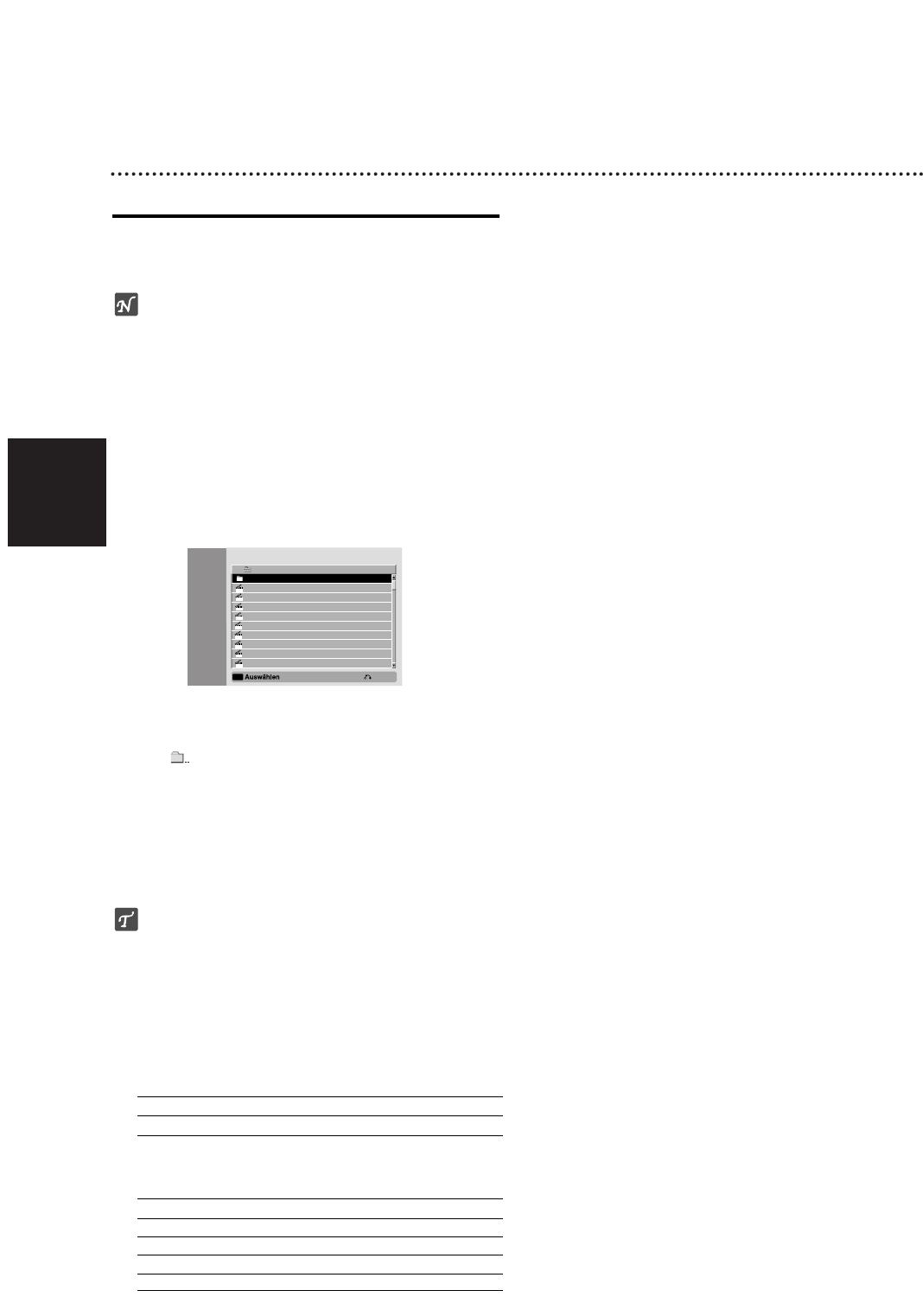
156
Wiedergabe von DivX-Spielfilm-Discs
Deutsch
Wiedergabe von DivX-Spielfilm-Discs
Mit diesem Gerät können DivX-Discs abgespielt wer-
den. Lesen Sie zuvor das Kapitel “Über DivX-
Filmdateien” auf Seite 156.
Notizen
Multisession-DVDs mit Windows MediaTM Audio-
Dateien werden u. U. nicht unterstützt.
Discs mit nicht beendeten Sessions werden nicht
unterstützt.
Dieses Gerät unterstützt keine PC-Daten.
Dieses Gerät unterstützt keine nicht finalisierten Discs
mit beendeten Sessions.
Stellen Sie den Schalter bei falscher Farbanzeige auf
dem Bildschirm auf RGB bzw. COMPONENT ein.
1. Legen Sie eine Disc ein und schließen Sie das
Fach. Das Film-Menü wird eingeblendet.
2. Wählen Sie mit v/Veinen Ordner und drücken Sie
OK. Im Ordner erscheint eine Dateiliste. Um in einer
Dateiliste zur Ordnerliste zu gelangen, markieren
Sie mit
v/Vauf der Fernbedienung und drück-
en Sie OK.
3. Um eine bestimmte Datei anzuzeigen, markieren Sie
mit v/Veine Datei und drücken Sie PLAY.
Es sind verschiedene Wiedergabefunktionen verfüg-
bar. Siehe Seiten 152-155.
4. Drücken Sie zum Anhalten der Wiedergabe auf
STOP. Das Filmmenü wird eingeblendet.
Tipp
•Wechseln Sie bei CDs mit MP3/Windows MediaTM Audio-,
JPEG- und SPIELFILM-Dateien zum Musik-, Foto- bzw.
Spielfilm- Menü. Markieren Sie TITLE.
Hinweise zur Anzeige von DivX-Untertiteln
Falls die DivX-Untertitel nicht korrekt angezeigt wer-
den, beachten Sie die folgenden Hinweise.
1. Wählen Sie aus der folgenden Darstellung eine
Sprache für die DivX-Untertitel.
Sprache für Disc-Untertitel Verfügbare DivX-Untertitel
Original, Englisch Englisch
Französisch, Deutsch, Französisch, Deutsch,
Italienisch, Spanisch, Italienisch, Spanisch,
Portugiesisch Portugiesisch,Holländisch,
Schwedisch
Russisch Russisch
Andere 6976 Griechisch
Andere 8076 Polnisch
Andere 7285 Ungarisch
Andere 6783 Tschechisch
2. Drücken Sie SYSTEM MENU, um das Setup-Menü
einzublenden.
Drücken Sie SYSTEM MENU b[Sprache] b[Disk
Untertitel] und wählen Sie die gewünschte Sprache.
Siehe “Disk Menü/Audio/Untertitel” auf Seite 142.
Optionen im Filmmenü
1. Wählen Sie im Filmmenü mit v/Veinen
Ordner/eine Datei und drücken Sie OK.
Die Optionen im Filmmenü werden eingeblendet.
2. Wählen Sie mit v/Veine Option und drücken Sie
OK.
[Wiedergabe] Startet die Wiedergabe des
gewählten Titels.
[Öffnen] Öffnet den Ordner und zeigt die enthalte-
nen Dateien an
[Dubbing] Kopiert die Datei(en) in einen anderen
Ordner bzw. auf einen anderen Datenträger.
(Seite 163)
Über DivX-Filmdateien
Die Kompatibilität dieses Rekorders mit DivX-Discs
unterliegt den folgenden Beschränkungen:
Die verfügbare Auflösung für DivX-Dateien beträgt
maximal 720 x 576 Bildpunkte (B x H).
Der Dateiname eines DivX-Untertitels darf maximal
Zeichen betragen.
Die Gesamtanzahl der Dateien und Ordner auf einer
Disc sollte weniger als 1999 betragen.
Falls die Anzahl der Bilder mehr als 29,97 Bilder
pro Sekunde beträgt, können Fehlfunktionen
auftreten.
Falls die Bild- und Tonstruktur der Aufnahmedatei
nicht Interleaved ist, wird der Menübildschirm
aufgerufen.
Falls die Datei mit GMC aufgenommen wurde,
unterstützt das Gerät nur den 1-Punkt-
Aufnahmepegel.
* GMC?
GMC ist ein Akronym für Global Motion
Compensation. Hierbei handelt es sich um eine
Encoding-Funktion der MPEG4-Norm. Einige
MPEG4-Encoder besitzen diese Option (z. B. DivX
oder Xvid).
Es gibt unterschiedliche GMC-Encoding-Stufen. Diese
werden im Allgemeinen als 1-Punkt-,
2-Punkt- oder 3-Punkt-GMC bezeichnet.
Abspielbare DivX-Dateien
“.avi”, “.divx”
Abspielbare DivX-Untertitel
“.smi”, “.srt”, “.sub (nur Micro DVD-Format)”,
“.txt (nur Micro DVD-Format)”
Divx-Untertitel werden nicht auf dem Bildschirm
angezeigt, mit Ausnahme der oben aufgeführten.
Abspielbares Codec-Format
“DIV3”, “MP43”, “DIVX”, “XVID”, “DX50”
Abspielbares Audioformat
“AC3”, “PCM”, “MP2”, “MP3”, “Windows MediaTM Audio”
Abtastfrequenz: zwischen 8 und 48 kHz (MP3), zwis-
chen 32 und 48 kHz (Windows MediaTM Audio)
Bitrate: zwischen 8 und 320 kbps (MP3), zwischen 32
und 192 kbps (Windows MediaTM Audio)
Film
9 Objekte
divx_vod_drm
divx 01.avi
..
divx 02.avi
divx 03.avi
divx 04.avi
divx 05.avi
divx 06.avi
divx 07.avi
divx 08.avi
divx 09.avi
- CD
Ende
OK
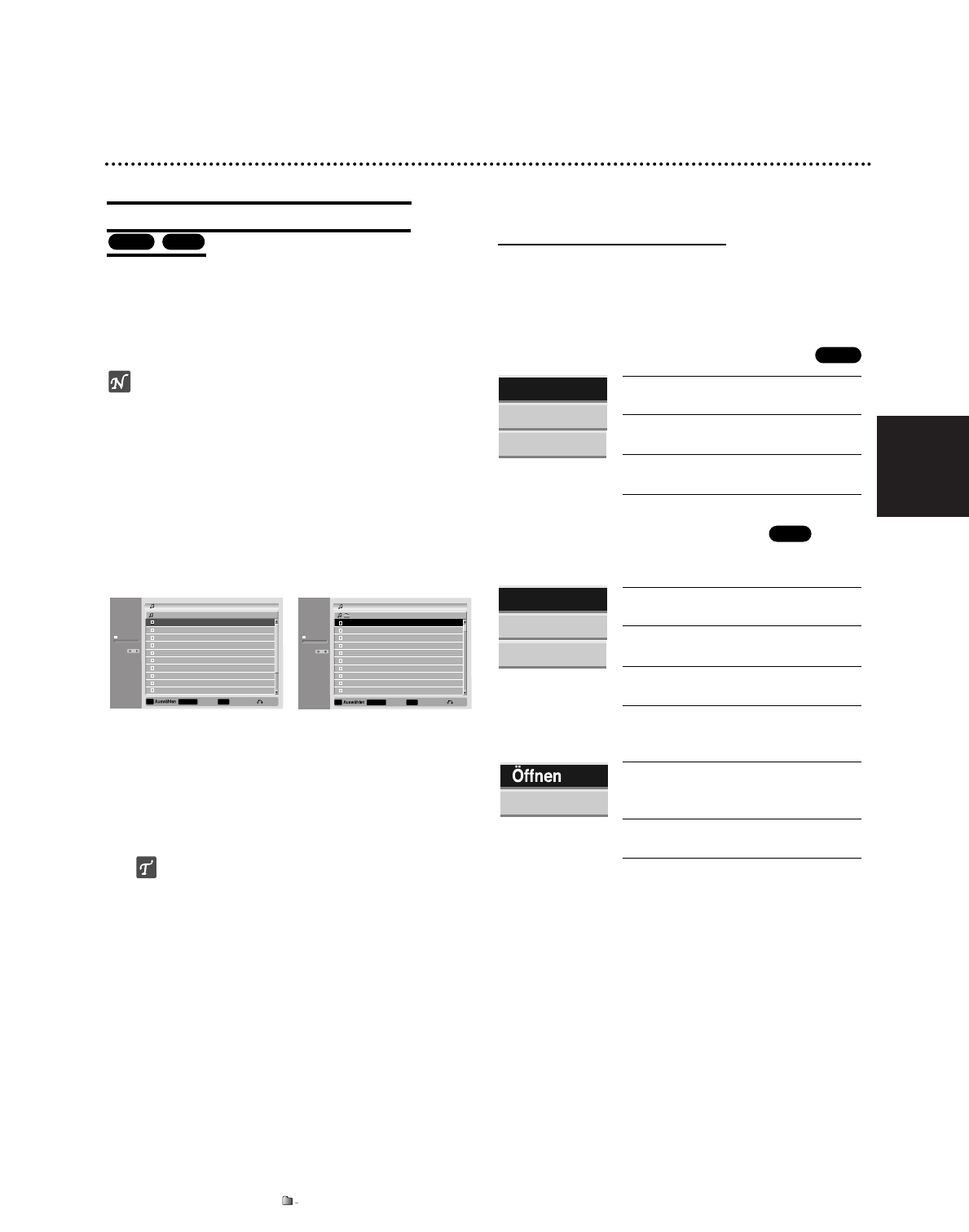
157
Deutsch
Audio-CD und MP3/Windows MediaTM Audio-Betrieb
Audio CD oder MP3/Windows
MediaTM Audio-Disc abspielen
Mit dem Rekorder können Audio CDs abgespielt wer-
den. Auch können Aufnahmen im MP3/Windows
MediaTM Audio-Format auf CD-ROM-, CD-R-, CD-RW,
DVD±R oder DVD±RW-Discs wiedergegeben werden.
Lesen Sie vor dem Abspielen von MP3/Windows MediaTM
Audio-Aufnahmen die Hinweise zu MP3/Windows
MediaTM Audio-Aufnahmen auf Seite 158.
Notizen
Multisession-DVDs mit Windows MediaTM Audio-
Dateien werden u. U. nicht unterstützt.
Discs mit nicht beendeten Sessions werden nicht
unterstützt.
Dieses Gerät unterstützt keine PC-Daten.
Dieses Gerät unterstützt keine nicht finalisierten Discs
mit beendeten Sessions.
Stellen Sie den Schalter bei falscher Farbanzeige auf
dem Bildschirm auf RGB bzw. COMPONENT ein.
11
Disc einlegen und Fach schließen.
Das Menü AUDIO CD oder MP3/Windows MediaTM
Audio CD erscheint auf dem Fernsehbildschirm.
AUDIO CD-Menü MP3/Windows MediaTM
Audio CD-Menü
22
Wählen Sie mit vv/ VVeinen Track aus und
drücken Sie NN(PLAY).
Die Wiedergabe beginnt.
Während der Wiedergabe wird die verstrichene Spiel-
dauer des aktuellen Tracks im Fenster und im Menü
angezeigt. Die Wiedergabe stoppt am Ende der Disc.
Tipps
Quelle von TV-Kanal oder Videoeingang wird durch
Drücken von RETURN angezeigt. Um zum
Musikmenü zurückzukehren, drücken Sie
LIST/DISC MENU.
Durch Drücken von LIST/DISC MENU wechseln
Sie zwischen den Menüs Track List und Program
List.
Bei gemischten CDs (Audiotracks, MP3/Windows
MediaTM Audio-, und JPEG-Dateien) können Sie
im Stop-Modus durch mehrmaliges Drücken auf
TITLE zwischen den Menüs Music-Audio CD,
Music-MP3/Windows MediaTM Audio CD und
Photo CD wechseln.
Bei Auswahl einer MP3-Datei und Drücken von
DISPLAY werden Dateiinformationen angezeigt.
Drücken Sie zum Ausblenden der Informationen
nochmals DISPLAY. Bei Auswahl eines Ordners
und Drücken auf DISPLAY wird die Anzahl der
Unterordner sowie der MP3/Windows MediaTM
Audio-Dateien im Ordner angezeigt.
Um in einer Dateiliste zur Ordnerliste zu gelan-
gen, markieren Sie über die Tasten v/V und
drücken Sie OK für das vorherige Menü.
33
Um die Wiedergabe jederzeit anzuhalten,
drücken Sie auf STOP (x).
Optionen im Musikmenü
1. Um Menüoptionen anzuzeigen, wählen Sie im Menü
einen Track (oder Ordner) aus und drücken Sie OK.
2. Wählen Sie mit v/ V eine Option aus und drücken
Sie Bestätigung OK.
Optionen im Menü Musik-Audio CD
Wiedergabe: Startet die Wieder-
gabe des gewählten Tracks.
Progr. hinzu: Fügt Tracks zur
Programmliste hinzu. (Seite 159)
Shuffle : Gibt Tracks in willkürlicher
Reihenfolge wieder.
Optionen im Menü Music-CD
• Bei der Auswahl eines Tracks.
Wiedergabe: Startet die
Wieder-gabe des gewählten Tracks.
Progr. hinzu: Fügt Tracks zur
Programmliste hinzu. (Seite 159)
Shuffle : Gibt Tracks in willkürlicher
Reihenfolge wieder.
• Bei der Auswahl eines Ordners.
Öffnen: Zeigt Unterordner und
MP3/Windows MediaTM Audio-
Dateien in diesem Ordner an.
Progr. hinzu: Fügt alle Tracks im
Ordner zur Liste hinzu. (Seite 159)
MP3
CD
MP3
CD
0:52:16
Dauer
Track 1 04:47
Track 204:01
03:01
03:30
04:24
05:01
03:48
04:09
05:10
04:11
Track 3
Track 4
Track5
Track 6
Track 7
Track 8
Track 9
Track 10
Titel
Musik
- Audio CD
Programm
Mark
MARKER
OK
LIST
Ende
Musik
00:00
152 Objekte
Root
FILE 2.mp3
FILE 1.mp3
FILE 3.mp3
FILE 4.mp3
FILE 5.mp3
FILE 6.mp3
FILE 7.mp3
FILE 8.mp3
FILE 9.mp3
FILE 10.mp3
- CD
Programm
Mark
MARKER
LIST
OK
Ende
Wiedergabe
Progr. hinzu
Shuffle
Wiedergabe
Progr. hinzu
Shuffle
Progr. hinzu
Deutsch
158
Audio-CD und MP3/Windows MediaTM Audio-Betrieb (Fortsetzung)
Pause
1Drücken Sie während der Wiedergabe
PAUSE/STEP (X).
2Um die Wiedergabe fortzusetzen, drücken Sie
N (PLAY) oder erneut PAUSE/STEP (X).
Einen anderen TRACK ansteuern
Drücken Sie während der Wiedergabe kurz 'boder
B', um den nächsten Track anzusteuern oder zum
Anfang des aktuellen Tracks zurückzukehren.
Drücken Sie zweimal kurz 'b, um zum vorherigen
Track zurückzukehren.
Wechseln Sie bei einer Audio-CD direkt zu einem Track
und geben Sie während der Wiedergabe die Track-
Nummer über die Nummerntasten (0-9) ein.
Track/Alle (Ordner)/Keine wiederholen
Drücken Sie REPEAT für die gewünschte Wiederholungsart.
• TRACK: wiederholt den aktuellen Track.
• ALL (ALLE) (CD): wiederholt alle Tracks.
• FOLDER (ORDNER) (MP3): wiederholt alle Tracks
im aktuellen Ordner.
• OFF (AUS) (Keine Anzeige): keine Wiederholung.
Tonkanal wechseln
Drücken Sie mehrfach auf AUDIO für einen anderen
Tonkanal (Stereo, links oder rechts).
Suchen
1Drücken Sie während der Wiedergabe REW (m)
oder FWD(M).
Der Recorder wechselt nun in den SEARCH-Modus.
2Mit der Taste REW (m) oder FWD(M) wählen Sie
die erforderliche Geschwindigkeit aus: m, ,,
mm (rückwärts) oder M, <, MM (vor-
wärts).
Suchgeschwindigkeit und Suchrichtung werden auf
dem Menübildschirm angezeigt.
3Sie können den SEARCH-Modus beenden, indem Sie
N drücken (PLAY).
A-B-Passage wiederholen
So wiederholen Sie eine Passage in einem Titel:
1Drücken Sie am gewünschten Anfangspunkt die
Taste REPEAT.
Auf dem Menübildschirm werden das Repeat-Symbol und ‘A’
angezeigt.
2Drücken Sie am gewünschten Endpunkt erneut die
Taste OK.
Das Repeat-Symbol und ‘A - B’ werden kurz auf dem
Menübildschirm angezeigt, und die A-B -Passage wird nun
wiederholt.
3Sie können die Wiederholung der Passage beenden
und zur normalen Wiedergabe zurückkehren, indem
Sie erneut REPEAT drücken.
Das Symbol “Repeat” wird aus dem Menübildschirm
ausgeblendet.
Hinweise zu MP3/Windows MediaTM
Audio-Aufnahmen
Info zu MP3
Eine MP3-Datei besteht aus Audio-Daten, die mit der
MPEG1 Audio Layer-3 Dateicodierung komprimiert
wurden. Dateien, die die Erweiterung “.mp3”
besitzen, werden MP3-Dateien genannt.
Der Recorder kann keine MP3-Dateien lesen, die
eine andere Erweiterung als “.mp3” haben.
Informationen über Windows MediaTM Audio
Windows MediaTM Audio-Dateien basieren auf einer
Klangkomprimierungstechnologie von Microsoft.
Windows MediaTM Audio ermöglicht eine doppelt so
hohe Komprimierungsrate wie das Format MP3.
Die Kompatibilität von MP3/Windows Media
TM
Audio-
Discs und diesem Recorder unterliegt den folgenden
Einschränkungen:
1. Das physische Format der CD-R sollte ISO 9660
und JOLIET entsprechen.
2. Wenn Sie MP3/Windows MediaTM Audio-Dateien mit
einer Software wie “Direct-CD” aufnehmen, die kein
DATEISYSTEM erstellen kann, können Sie
MP3/Windows MediaTM Audio-Dateien nicht
wiedergeben. Wir empfehlen die Verwendung von
Easy-CD Creator. Diese Software erstellt ein
Dateisystem, das ISO 9660 oder JOLIET entspricht.
3. Die Gesamtzahl aller auf der Disc enthaltenen
Dateien und Ordner darf maximal 999 betragen.
Um eine optimale Wiedergabequalität zu erzielen,
müssen die auf dem Recorder abgespielten Discs und
Aufnahmen bestimmte technische Standards erfüllen.
Für bereits bespielte DVDs werden diese Standards
automatisch eingestellt. Beschreibbare Disc-Formate
können viele unterschiedliche Typen aufweisen (z. B.
eine CD-R mit MP3/Windows MediaTM Audio-Dateien),
die bestimmte Voraussetzungen erfüllen müssen (s. o.),
um die Kompatibilität bei der Wiedergabe zu
gewährleisten.
Außerdem ist zu beachten, dass für das
Herunterladen von MP3/Windows MediaTM Audio-
Dateien und Musik aus dem Internet eine
Genehmigung erforderlich ist. Unser Unternehmen
ist nicht zur Erteilung einer solchen Genehmigung
berechtigt. Die benötigten Genehmigungen sind
stets bei dem jeweiligen Inhaber des Urheberrechts
einzuholen.
CD
CD
MP3
CD
MP3
CD
MP3
CD
MP3
CD
Deutsch
159
Programmierte Wiedergabe mit Audio-CD und MP3/Windows MediaTM Audio
Mit der Programmierungsfunktion können Sie Ihre
Lieblingsstücke einer Disc im Rekorderspeicher
eintragen. Im Speicher können 99 Tracks (Audio CD)
bzw. 256 Tracks (MP3/Windows MediaTM Audio) einge-
tragen werden.
11
Legen Sie eine Audio-CD bzw. MP3-Disc ein.
Das Menü Audio CD bzw. MP3 CD erscheint.
22
Wählen Sie mit vVeinen Track bzw. Ordner
aus der Liste und drücken Sie OK.
Die Optionen werden links neben dem Menü
angezeigt.
33
Markieren Sie mit vVdas Symbol "Progr.
hinzu" und drücken Sie OK.
Der ausgewählte Track wird zur Programmliste hinzuge-
fügt.
44
Wiederholen Sie die Schritte 2-3, um weitere
Tracks in der Programmliste aufzunehmen.
ipp
Es können mehrere Tracks der Liste zur Programmliste
hinzugefügt werden.
1. Wählen Sie einen Track und drücken Sie die Taste
MARKER.
2. Wiederholen Sie Schritt 1 zum Markieren weiterer
Tracks.
3. Wählen Sie einen beliebigen Track und drücken Sie
OK.
Die Optionen werden links neben dem Menü
angezeigt.
4. Markieren Sie mit v/ Vdas Symbol "Progr. hinzu"
und drücken Sie OK.
Alle markierten Tracks werden zur Programmliste
hinzugefügt.
Anmerkungen
Mit der Taste CLEAR können entweder alle Tracks
ausgewählt oder wieder abgewählt werden.
Bei Auswahl eines Ordners zur programmierten
Wiedergabe werden alle Tracks im Ordner hinzuge-
fügt.
55
AUDIO-CD: Wechseln Sie mit Bzur
Programmliste.
66
Wählen Sie mit v/ Vden gewünschten Track
zur Wiedergabe aus.
77
Drücken Sie zur Wiedergabe auf PLAY (N).
Die Wiedergabe startet in der programmierten
Reihenfolge und "PRG" wird im Anzeigefenster einge-
blendet.
Die Wiedergabe stoppt nach Abspielen des letzten pro-
grammierten Tracks in der Programmliste.
88
Um die programmierte Wiedergabe zu beenden
und zur normalen Wiedergabe zurückzukehren,
wählen Sie einen Track aus der Liste und drück-
en Sie PLAY (NN).
Die Anzeige "PRG" wird ausgeblendet.
Optionen im Menü Program List
1. Um Menüoptionen anzuzeigen, wählen Sie einen
Track im Menü Program List und drücken Sie OK.
In der linken Menühälfte werden die Optionen
angezeigt.
2. Wählen Sie mit v/ Veine Option aus und drücken
Sie zur Bestätigung OK.
Wiedergabe: Die Wiedergabe begin-
nt mit dem gewählten Track in der
programmierten Reihenfolge.
Bewegen: Verschiebt die Tracks,
und ändert die Reihenfolge.
Shuffle : Gibt Tracks in willkürlicher
Reihenfolge wieder.
Löschen: Löscht Tracks aus der
Programmliste.
Programmierte Tracks wiederholen
Drücken Sie während der Wiedergabe mehrfach
REPEAT, um eine Wiederholungsart zu wählen.
• TRACK: wiederholt den aktuellen Track.
• ALL (ALLE) (CD): wiederholt alle programmierten
Tracks.
• OFF (AUS) (Keine Anzeige): keine Wiederholung.
Track aus der Programmliste löschen
1. Wählen Sie den von der Programmliste zu
löschenden Track aus.
Tipp
Wählen Sie mit der Taste MARKER mehrere Tracks
aus.
2. Drücken Sie auf OK.
In der linken Menühälfte werden die Optionen
angezeigt.
3. Wählen Sie ‘Löschen’ und drücken Sie OK.
Der ausgewählte Track wird aus der Programmliste
entfernt.
Track-Reihenfolge in der Programmliste ändern
1. Wählen Sie den zu verschiebenden Track aus.
Tipp
Wählen Sie mit der Taste MARKER mehrere Tracks
aus.
2. Drücken Sie auf OK.
In der linken Menühälfte werden die Optionen
angezeigt.
3. Wählen Sie ‘Bewegen’ und drücken Sie OK.
Ein gelber Balken erscheint in der Programmliste.
4. Verschieben Sie den gelben Balken mit v/ Van die
gewünschte Stelle und drücken Sie OK.
Der ausgewählte Track wird verschoben.
MP3
CD
Wiedergabe
Bewegen
Shuffle
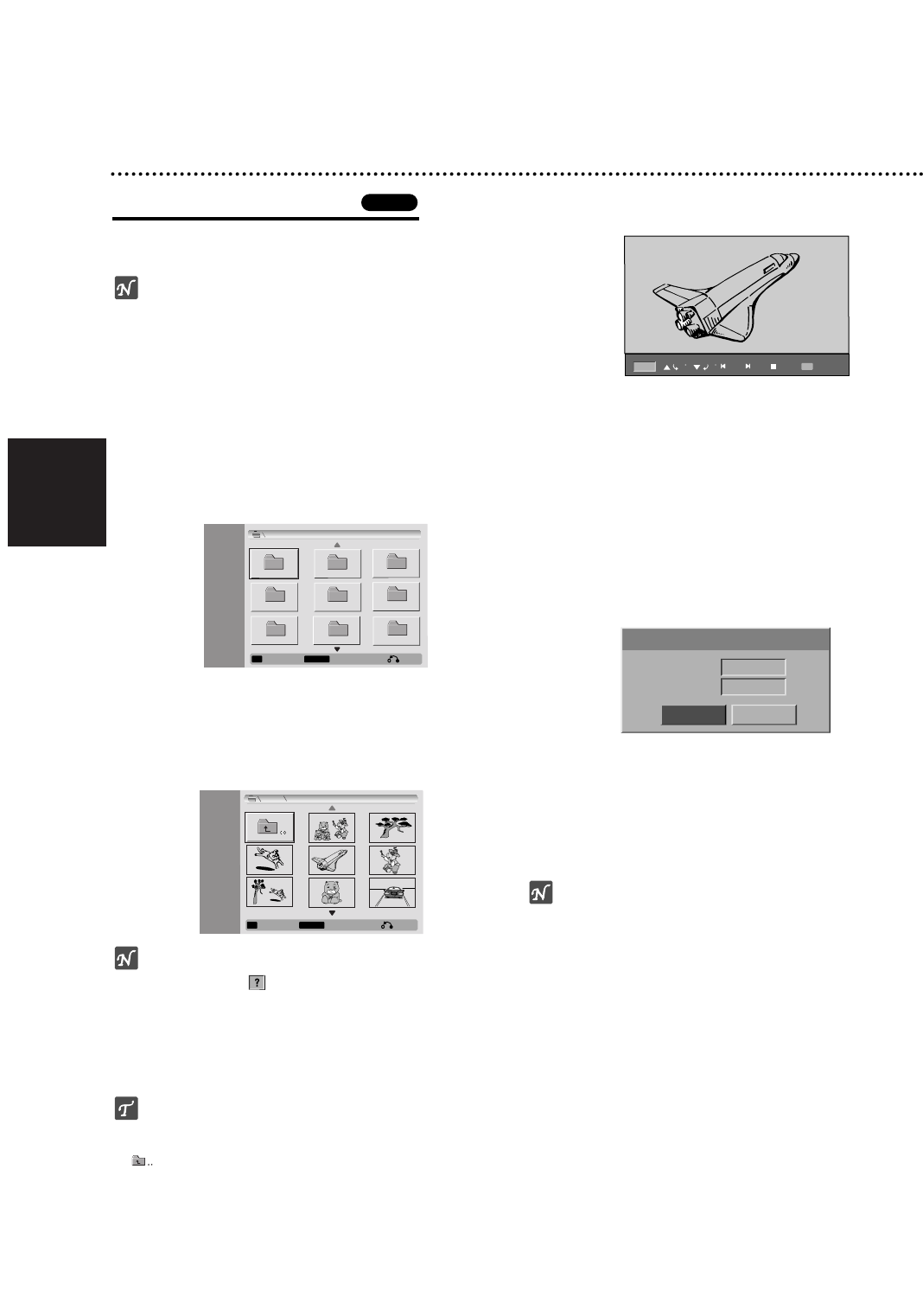
Deutsch
160
JPEG Disc-Betriebb
JPEG Disc abspielen
Mit dem Rekorder können Discs mit JPEG-Dateien
abgespielt werden. Lesen Sie vor der Wiedergabe die
“Hinweise zu JPEG-Aufnahmen” rechts.
Notizen
Multisession-DVDs mit Windows MediaTM Audio-
Dateien werden u. U. nicht unterstützt.
Discs mit nicht beendeten Sessions werden nicht
unterstützt.
Dieses Gerät unterstützt keine PC-Daten.
Dieses Gerät unterstützt keine nicht finalisierten Discs
mit beendeten Sessions.
Stellen Sie den Schalter bei falscher Farbanzeige auf
dem Bildschirm auf RGB bzw. COMPONENT ein.
11
Disc einlegen und Fach schließen.
Das Fotomenü wird auf dem Bildschirm angezeigt.
22
Wählen Sie mit vVbBeinen Ordner und drücken
Sie OK.
Das Öffnen-Symbol wird links neben dem Menü
markiert.
33
Drücken Sie OK.
Eine Liste der Dateien im Ordner wird angezeigt.
Anmerkung
Wenn das Symbol im Fotomenü erscheint, können
diese JPEG-Dateien nicht angezeigt werden.
44
Wählen Sie mit vVbB eine Datei und drücken
Sie OK.
In der linken Menühälfte werden die Optionen
angezeigt.
Tipp
Um von der Dateiliste in den Ordner zurückzukehren,
drücken Sie v/ Vauf der Fernbedienung, um das
-Symbol zu markieren und drücken Sie OK.
Die Quelle von TV-Kanal oder Videoeingang kann
durch Drücken von RETURN angezeigt werden. Um
zum Fotomenü zurückzukehren, drücken Sie
LIST/DISC MENU.
Bei gemischten CDs (Audiotracks, MP3/Windows
MediaTM Audio-, und JPEG- Dateien) können Sie im
Stop-Modus durch mehr- maliges Drücken auf TITLE
zwischen den Menüs AUDIO CD, MP3/Windows
MediaTM Audio CD und Photo CD wechseln.
55
Wählen Sie mit v/ Vdie Option “Volle Sicht”
und drücken Sie OK.
66
Mit STOP die Wiedergabe anhalten.
Das Fotomenü erscheint wieder.
Bilder überspringen
Drücken Sie in der Bildanzeige einmal auf 'boder B', um
die nächste bzw. vorherige Datei anzuzeigen.
Bilder drehen
Drücken Sie v/ V, um ein angezeigtes Bild im oder
entgegen dem Uhrzeigersinn zu drehen.
Slideshows anzeigen
1. Wählen Sie “Diaschau” im Fotomenü.
2. Drücken Sie auf OK.
Das Diaschau-Menü erscheint.
3. Stellen Sie die Optionen mit vVbBein.
Objekte: Ausgewählte Datei oder Alle Dateien.
Tempo: Regelt die Geschwindigkeit der Slideshow
(Langsam, Normal oder Schnell)
4. Wählen Sie Start und drücken Sie OK, um die
Slideshow zu starten.
5. Drücken Sie STOP, um die Slideshow anzuhalten
und zum Fotomenü zurückzukehren.
Anmerkung
Wählen Sie mit der Taste MARKER mehrere Dateien aus.
Hinweise zu JPEG-Aufnahmen
Abhängig von der Größe und Anzahl der JPEG-
Dateien kann das Lesen der Disc einige Minuten
dauern. Wenn nach einigen Minuten keine Anzeige auf
dem Bildschirm zu sehen ist, sind einige Dateien zu
groß. Verringern Sie die Auflösung der JPEG-Dateien
auf und 4 Megapixel und brennen Sie die Disc neu.
Die Gesamtanzahl der Dateien und Ordner ist unbe-
grenzt, die Gesamtanzahl der Dateien im Ordner
sollte jedoch weniger als 999 betragen.
Einige Discs sind auf Grund verschiedener
Aufnahme- formate oder des Zustandes der CD u. U.
nicht kompatibel.
Beim Brennen JPEG-Dateien mit einer Software wie
“Easy CD Creator” auf eine CD-R müssen alle aus-
gewählten Dateien die Endung “.jpg” haben, bevor sie
auf die CD gebrannt werden.
Falls die Dateien die Endung “.jpe” besitzen, müssen
sie in “.jpg” umbenannt werden.
Dateinamen ohne die Endung “.jpg” können von
diesem Rekorder nicht gelesen werden, selbst wenn
die Dateien im Windows Explorer®als JPEG-Bild
angezeigt werden.
JPEG
Foto
-CD
JPEG Folder 01 Folder 02
Folder 03 Folder 04 Folder 05
Folder 08
Folder 06 Folder 07
Ende
MARKEROK
Mark
Ausw hlen
Starten
Objekte
Tempo
Diaschau
Abbrechen
Alles
Normal
Foto
-CD
JPEG
Ende
MARKER
Mark
Ausw hlen
OK
4/20
File 03.jpg
90 90 Stopp
Verstecken
Prev Next
OK
Deutsch
161
Wiedergabe eines Bandes mit dem Videorekorder
Vorbereitung
Drücken Sie vor dem Gebrauch der Fernbedienung
die Taste VCR zur Auswahl des Videorekorders.
Schalten Sie das Fernsehgerät ein und wählen Sie
die am Rekorder angeschlossene Video-
Eingangsquelle.
Audiosystem: Schalten Sie das Audiosystem ein und
wählen Sie die angeschlossene Eingangsquelle.
Normale Wiedergabe
11
Legen Sie eine bespielte Videokassette ein.
Das Symbol leuchtet auf und der Rekorder schaltet
sich automatisch ein.
Stellen Sie sicher, dass die TIMER-Anzeige im
Anzeigefenster nicht leuchtet. Drücken Sie ansonsten
einmal die Taste 11.
Falls ein Band ohne Löschschutz eingelegt wird, startet
der Rekorder die Wiedergabe automatisch.
22
Drücken Sie einmal auf PLAY (N).
Das PLAY-Symbol wird auf dem Fernsehbildschirm
eingeblendet.
Die Wiedergabegeschwindigkeit für das Band muss-
nicht eingestellt werden und wird automatisch ausgewählt.
33
Drücken Sie zum Anhalten der Wiedergabe auf
STOP (x).
Das STOP-Symbol wird auf dem Fernsehbildschirm
eingeblendet.
Wird das Bandende vor Drücken auf STOP (x) erreicht,
wird das Band automatisch angehalten, zurückgespult,
ausgeworfen und der Rekorder wird ausgeschaltet.
Anmerkungen
Um während der Videorekorder-Wiedergabe eine DVD
abzuspielen, drücken Sie auf DVD (bzw. SOURCE), um in
den DVD-Modus zu wechseln, und starten Sie die DVD-
Wiedergabe. Drücken Sie auf VCR (bzw. SOURCE), um zur
Videorekorder-Wiedergabe zurückzukehren. Diese wird ab
dem Punkt der Unterbrechung fortgesetzt (PAL-bandes).
Eine gleichzeitige DVD- und Videorekorder-Wiedergabe ist
nicht möglich.
Einstellen der Spurlage
Auto Tracking (Autom. Spurlage)
Über die Funktion Autom. Spurlage werden Schnee
oder Streifen automatisch vom Bild beseitigt.
Diese Funktion kann unter folgenden Voraussetzungen
eingesetzt werden:
Ein Band wird zum ersten Mal wiedergegeben.
Die Bandgeschwindigkeit (SP, LP) ändert sich.
Streifen bzw. Schnee treten auf Grund von Beschädigungen
am Band auf.
Manual Tracking (Manuelle Spurlage)
Drücken Sie bei verzerrtem Bild während der
Wiedergabe entweder auf
v/V
auf der
Fernbedienung oder CHANNEL (v/V) auf dem
Bedienungsfeld, bis die Störungen vermindert werden.
Bei vertikalem Flimmern muss die Einstellung behutsam
erfolgen.
Die Spurlage wird beim Auswerfen des Bandes bzw. wenn
das Netzkabel länger als 3 Sekunden lang getrennt wird,
automatisch auf Normal zurückgesetzt.
Wiedergabe mit Spezialeffekten
Anmerkungen zur Wiedergabe mit
Spezialeffekten
Auf dem Fernsehbildschirm erscheinen waagerechte Streifen
(Verzerrungen). Dies ist normal.
Bei der Wiedergabe mit Spezialeffekten wird der Ton während
des Suchlaufs automatisch abgeschaltet.
Beim Bildsuchlauf mit hoher Geschwindigkeit dauert die
Normalisierung der Bandgeschwindigkeit für die Wiedergabe
etwas länger. Dabei können leichte Störungen beobachtet
werden.
Suchlauf
Hier können Sie bei angezeigtem Bild einen Suchlauf
vor und zurück nach der gewünschten Szene durch-
führen.
1Drücken Sie während der Wiedergabe entweder auf
REW (m) oder FWD (M).
Der Rekorder wechselt in den SUCHEN-Modus.
Wenn der Suchlauf länger als 3 Minuten andauert, wech-
selt der Rekorder automatisch zur Wiedergabe, um Band
und Videoköpfe zu schonen.
2Drücken Sie zur Wiedergabe auf PLAY (N).
Standbild und Wiedergabe Bild für Bild
1Drücken Sie während der Wiedergabe auf
PAUSE/STEP (X).
Auf dem Fernsehbildschirm wird ein Standbild
angezeigt.
Ein senkrecht flimmerndes Standbild kann mit
v/V
auf der
Fernbedienung stabilisiert werden.
Wird ein STANDBILD länger als 5 Minuten angezeigt,
wird der Rekorder automatisch angehalten, um Band und
Videoköpfe zu schonen.
2Drücken Sie mehrmals auf PAUSE/STEP (X) um das
Videobild während der Standbildanzeige bildweise
vorzuschalten.
3Drücken Sie zur Wiedergabe auf PLAY (N).
Zeitlupe
1Drücken Sie während der Standbildanzeige auf FWD
(M).
Das Band wird mit 1/19 der Normalgeschwindigkeit
wiedergegeben.
Drücken Sie zum Verbessern der Bildqualität während der
Zeitlupe die Tasten v/Vauf der Fernbedienung.
Wenn die Wiedergabe in Zeitlupe länger als 3 Minuten
erfolgt, wechselt der Rekorder automatisch zur normalen
Wiedergabe.
2Drücken Sie zur Wiedergabe auf PLAY (N).
Zählwerkspeicher
Der Zählwerkspeicher ist nützlich, um einen
Bandabschnitt sofort nach der Aufnahme
wiederzugeben oder um mehrmals zur selben Stelle
zurückzuspulen.
1Starten Sie die Aufnahme bzw. Wiedergabe eines
Bandes.
2Drücken Sie zur Anzeige des Echtzeit-Zählwerks auf
dem Fernsehbildschirm mehrmals die Taste DISPLAY.
3Setzen Sie das Zählwerk durch Drücken von CLEAR
an der Stelle auf 0:00:00 zurück, die Sie später
auffinden wollen.
Setzen Sie die Wiedergabe bzw. Aufnahme fort.
4Drücken Sie zum Beenden der Aufnahme bzw.
Wiedergabe auf STOP.
5Drücken Sie auf RETURN (O).
Das Band wird bei Erreichen der Zählwerkposition
"0:00:00" automatisch angehalten.
VHS
VHS
VHS
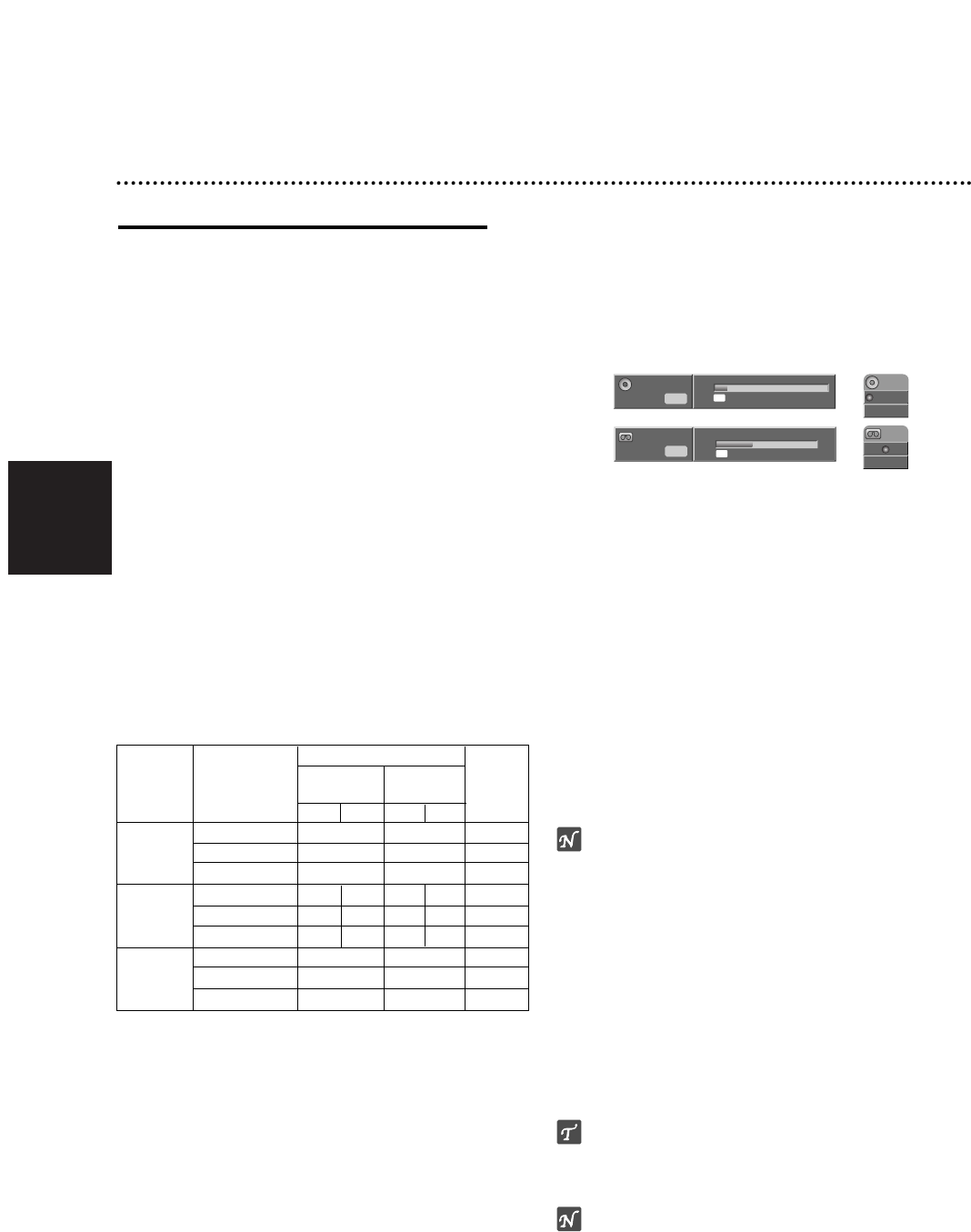
Deutsch
162
Aufnahmen – erste Schritte
Aufnahmen vom Fernsehgerät
Gehen Sie wie in den folgenden Anleitungen beschrieben vor,
um Fernsehsendungen aufzunehmen.
Die Aufnahme beginnt und läuft solange, bis die Disc bzw.
Kassette voll ist oder die Aufnahme angehalten wird.
11
Schalten Sie den Rekorder ein, wählen Sie ein
Aufnahmegerät (Videorekorder oder DVD) aus
und legen Sie eine beschreibbare Disc bzw. ein
Band ein.
Dabei muss der TV-Eingang auf diesen Rekorder eingestellt
sein.
22
Stellen Sie den Aufnahmemodus ein, indem Sie
mehrmals REC MODE drücken.
DVD: SP (Standard-Qualität), LP (Geringe Qualität),
XP (Hohe Qualität), EP (Verbesserte Qualität)
VCR: SP (Normale Wiedergabe), LP (Longplay)
33
Wählen Sie den aufzuzeichnenden TV-Kanal
über die Tasten CHANNEL (v/V) auf dem
Bedienungsfeld oder v/Vauf der
Fernbedienung aus.
44
Wählen Sie mit AUDIO den aufzuzeichnenden
Tonkanal aus.
In der folgenden Tabelle wird aufgeführt, welche
Komponenten bei den verschiedenen Ausstrahlungsarten
aufgezeichnet werden. In der letzten Spalte (Monitor
Audio) wird der zu hörende Ton während der Aufnahme
aufgeführt.
55
Drücken Sie einmal RECORD (z).
Die Aufnahme wird gestartet. (Im Display-Fenster
leuchtet die RECORD-Anzeige.)
Die Aufnahme läuft solange, bis die Taste STOP
(x) gedrückt wird oder die Disc (bzw. Kassette)
voll ist.
Informationen darüber, wie Sie die Dauer der
Aufnahme festzulegen, finden Sie unter “Instant
Timer-Aufnahme”.
66
Drücken Sie STOP (x), um die Aufnahme
anzuhalten.
Instant Timer-Aufnahme
Die Funktion “Instant Timer-Aufnahme” ermöglicht
Ihnen, ohne den Programm-Timer eine Aufnahme mit
einer voreingestellten Länge zu machen.
11
Folgen Sie den Schritten 1-5 (siehe “Aufnahmen
vom Fernsehgerät”).
22
Drücken Sie mehrmals RECORD (zz), um die
Länge der Aufnahme einzustellen.
Die Aufnahme wird nach dem ersten Tastendruck
gestartet.
DVD: Jeder zusätzliche Tastendruck verlängert die
Aufnahmezeit um 10 Minuten.
VCR: Jedes weitere Drücken verlängert die
Aufnahmedauer um weitere 30 Minuten. Stellen Sie
sicher, dass auf dem VHS-Band ausreichend Platz
für die Aufnahme übrig ist.
Menü “Instant Timer-Aufnahme”
Überprüfen der Aufnahmezeit
Drücken Sie einmal RECORD (z) oder DISPLAY, um die
Aufnahmezeit zu überprüfen. Die abgerufene Einstellung wird
automatisch kurz auf dem Fernsehbildschirm angezeigt. Die
verbleibende Aufnahmezeit wird zudem im Display-Fenster
eingeblendet.
Verlängern der Aufnahmezeit
Sie können die Aufnahmezeit jederzeit verlängern,
indem Sie RECORD (z) drücken. Jeder zusätzliche
Tastendruck verlängert die Aufnahmezeit um 10
Minuten (DVD) oder um 30 Minuten (VCR).
Unterbrechen der Aufnahme
1Drücken Sie zum Unterbrechen der Disc bzw. des
Bandes während der Aufnahme auf PAUSE/STEP (X).
2Wenn Sie die Aufnahme fortsetzen möchten, drücken
Sie PAUSE/STEP (X) oder RECORD (z).
Anmerkungen
•Durch Drücken von PAUSE/STEP (X) während
sofortigen Timer-Aufnahme wird die Aufnahme
abgebrochen.
• Der Rekorder wird nach Ende der sofortigen Timer-
Aufnahme automatisch ausgeschaltet.
• Falls die DVD Timer-Sofortaufnahme während einer
Videorekorder-Aufnahme endet, schaltet sich das Gerät
nicht automatisch aus.
So nehmen Sie eine Fernsehsendung
auf, während Sie eine andere ansehen
1
Drücken Sie TV/VIDEO, um während der Aufnahme den
TV-Modus auszuwählen. Die TV-Anzeige wird einge-
blendet.
2Wählen Sie den TV-Kanal aus, den Sie ansehen
möchten.
ipps
Der Aufnahmekanal kann während der Aufnahme auf eine
Videokassette im Modus Aufnahme-Pause gewechselt wer-
den. (Der Kanal kann während der Aufnahme-Pause einer
DVD nicht gewechselt werden.)
Anmerkungen
•Um während der Videorekorder-Aufnahme eine DVD
abzuspielen, drücken Sie auf DVD (bzw. SOURCE), um in
den DVD-Modus zu wechseln, und starten Sie die
Wiedergabe. Die Videorekorder-Wiedergabe während
einer DVD-Aufnahme ist nicht möglich.
•Um während der Videorekorder-Aufnahme eine DVD
aufzunehmen, drücken Sie auf DVD (bzw. SOURCE), um
in den DVD-Modus zu wechseln, und starten Sie die DVD-
Aufnahme. Die gleichzeitige Videorekorder- und DVD-
Aufnahme ist nicht möglich.
VCR
120min Rec.
DVD
00:09:05
30min Rec.
MONO
Eingang: PR 09
0:17:32
SP
MONO
Eingang: PR 09
2H 01M Free
SP
Ausge- Gewählter Ausgestrahlter Tonkanal
Ton während
strahlter Tonkanal Band +R or +RW der
Tonkanal Modus
Aufnahme
LCh R Ch LCh R Ch
STEREO STEREO/MAIN STEREO STEREO STEREO
STEREO/SUB STEREO STEREO STEREO
MONO/MAIN MONO MONO MONO
MAIN+SUB STEREO/MAIN MAIN SUB MAIN MAIN MAIN
STEREO/SUB MAIN SUB SUB SUB SUB
MONO/MAIN MAIN SUB MAIN MAIN MAIN
MONO STEREO/MAIN MONO MONO MONO
STEREO/SUB MONO MONO MONO
MONO/MAIN MONO MONO MONO
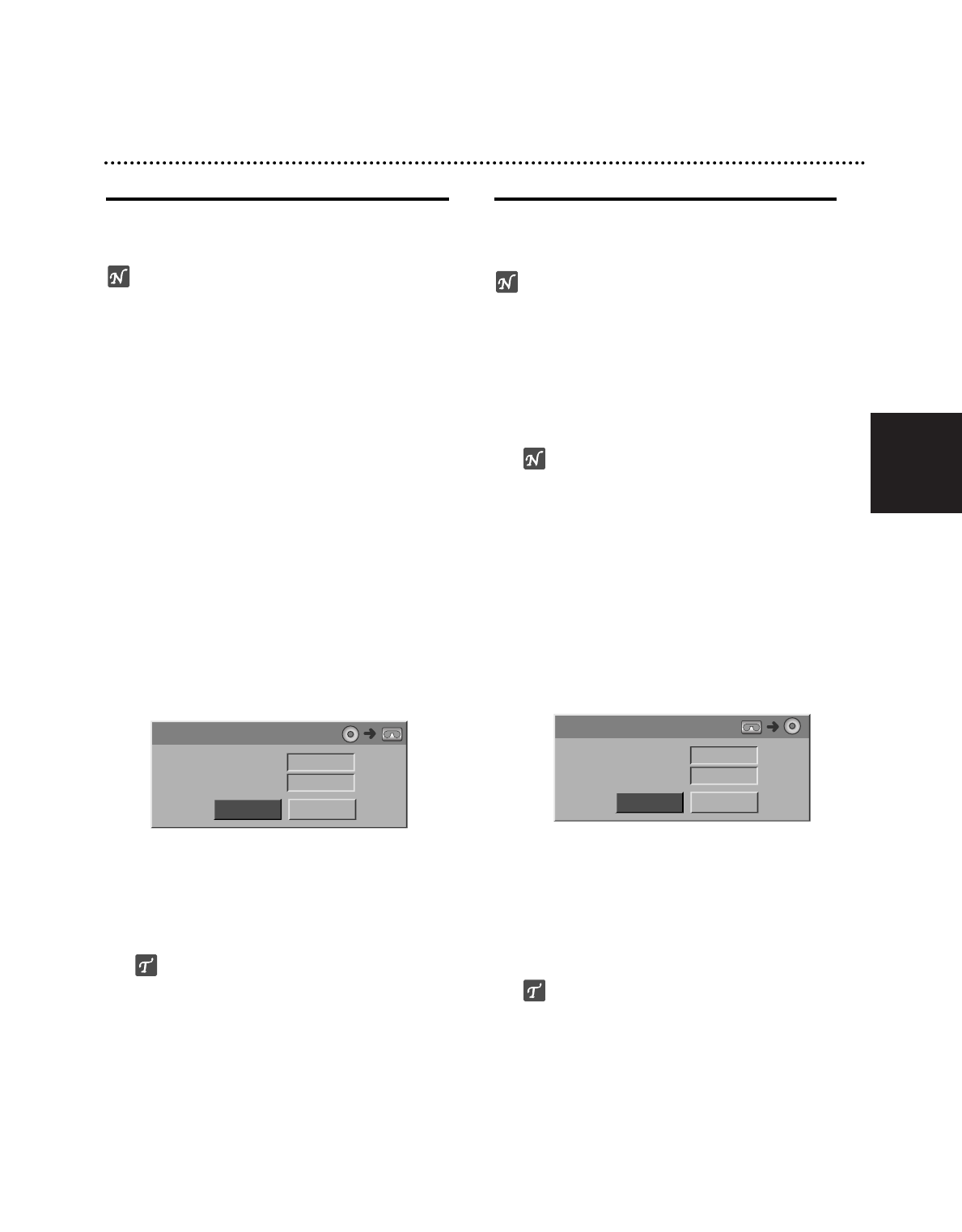
Deutsch
163
Aufnahmen – erste Schritte (Fortsetzung)
Kopieren von DVD auf Videokassette
Der Inhalt einer DVD kann mit der Taste D.DUBBING
(bzw. DIRECT DUBBING) auf ein VHS-Band kopiert
werden.
Anmerkung
Kopiergeschützte DVDs (bzw. Discs) können nicht
kopiert werden. Die Vervielfältigung von Macrovision-
Kodierten DVDs (bzw. Discs) ist verboten.
11
Legen Sie eine VHS-Kassette ein
Legen Sie eine leere VHS-Videokassette in das
Videorekorder-Deck ein.
22
Legen Sie eine Disc ein
Legen Sie die zu kopierende Disc in das DVD-Deck
ein und schließen Sie das Disc-Fach.
33
Wählen Sie den DVD-Modus durch Drücken der
Taste DVD auf der Fernbedienung bzw. der
Taste SOURCE auf dem Bedienungsfeld.
44
Suchen Sie mit den Tasten PLAY und PAUSE die
Stelle auf der DVD (bzw. Disc), von der die
Aufnahme beginnen soll.
Das beste Ergebnis erzielen Sie, wenn Sie die
Wiedergabe an der Stelle pausieren, von der die
Aufnahme beginnen soll.
55
Drücken Sie die Taste D.DUBBING auf der
Fernbedienung bzw. die Taste DIRECT DUB-
BING auf dem Bedienungsfeld.
Das Menü Dubbing (Auf Videokassette kopieren)
erscheint.
66
Wählen Sie mit den Tasten vv /VV /bb /BBden
gewünschten Aufnahmemodus:
• SP (Normale Wiedergabe)
• LP (Longplay, 2 Mal SP).
77
Wählen Sie zum Starten der Kopie Dubbing und
drücken Sie OK oder drücken Sie D.DUBBING
(bzw. DIRECT DUBBING).
ipp
Bei Drücken von PAUSE/STEP während des Kopierens
werden DVD- und Videorekorder-Deck angehalten und die
Anzeige "DUB" blinkt auf dem Bedienungsfeld. Während
der Pause kann die DVD-Wiedergabeposition mit PLAY,
REW, FWD, PAUSE/STEP usw. geändert werden. Das
Videorekorder-Deck bleibt im Pause-Modus. Drücken Sie
zum Fortsetzen der Kopie zwei Mal auf D.DUBBING (bzw.
DIRECT DUBBING).
88
Halten Sie den Kopiervorgang an
Drücken Sie zum Anhalten des Kopiervorgangs jed-
erzeit die TasteSTOP (x).
Die Kopie muss nach Ende des DVD-Films manuell
fortgesetzt werden, ansonsten werden Wiedergabe
und Aufnahme u. U. endlos häufig wiederholt.
Kopieren von Videokassette auf DVD
Eine Videokassette kann mit der Taste D.DUBBING
(bzw.DIRECT DUBBING) auf eine beschreibbare DVD-
Disc kopiert werden. So können Sie ältere VHS-Bänder
auf DVD archivieren.
Anmerkung
Kopiergeschützte VHS-Videokassetten können nicht
kopiert werden. Die Vervielfältigung von Macrovision-
Kodierten Videokassetten ist verboten.
11
Legen Sie eine beschreibbare DVD-Disc ein.
Legen Sie eine leere, beschreibbare DVD-Disc in
das DVD-Deck ein und schließen Sie das Disc-Fach.
22
Legen Sie eine VHS-Kassette ein.
Legen Sie die zu kopierende VHS-Videokassette in
das Videorekorder-Deck ein.
Anmerkung
DVD+RW-Discs müssen vor dem Beschreiben ini-
tialisiert werden; siehe Seite 146.
33
Wählen Sie den VCR-Modus durch Drücken der
Taste SOURCE auf der Fernbedienung bzw. auf
dem Bedienungsfeld.
44
Suchen Sie mit den Tasten PLAY, REW, FWD
und PAUSE die Stelle auf der VHS-Kassette, von
der die Aufnahme beginnen soll.
Das beste Ergebnis erzielen Sie, wenn Sie die
Wiedergabe an der Stelle pausieren, von der die
Aufnahme beginnen soll.
55
Drücken Sie die Taste D.DUBBING auf der
Fernbedienung bzw. die Taste DIRECT DUBBING
auf dem Bedienungsfeld.
Das Menü Dubbing (Auf DVD kopieren) erscheint.
66
Wählen Sie mit den Tasten vv /VV /bb /BBden
gewünschten Aufnahmemodus:
• EP (Verbesserte Qualität)
• LP (Geringe Qualität)
• SP (Standard-Qualität)
• XP (Hohe Qualität)
77
Wählen Sie zum Starten der Kopie Dubbing und
drücken Sie OK oder drücken Sie D.DUBBING
(bzw. DIRECT DUBBING).
ipp
Bei Drücken von PAUSE/STEP während des Kopierens
werden DVD- und Videorekorder-Deck angehalten und die
Anzeige "DUB" blinkt auf dem Bedienungsfeld. Während
der Pause kann die VCR-Wiedergabeposition mit PLAY,
REW, FWD, PAUSE/STEP usw. geändert werden. Das
DVD-Deck bleibt im Pause-Modus. Drücken Sie zum
Fortsetzen der Kopie zwei Mal auf D.DUBBING (bzw.
DIRECT DUBBING).
88
Halten Sie den Kopiervorgang an
Drücken Sie zum Anhalten des Kopiervorgangs jed-
erzeit auf STOP (x). Die Kopie wird automatisch
angehalten, sobald das Bandende der VHS-
Kassette erreicht wird.
Rest
Aufn.-Modus
Kopieren
- - %
SP
Dubbing Stop Dubbing
Rest
Aufn.-Modus
Kopieren
01H54M
SP
Stop
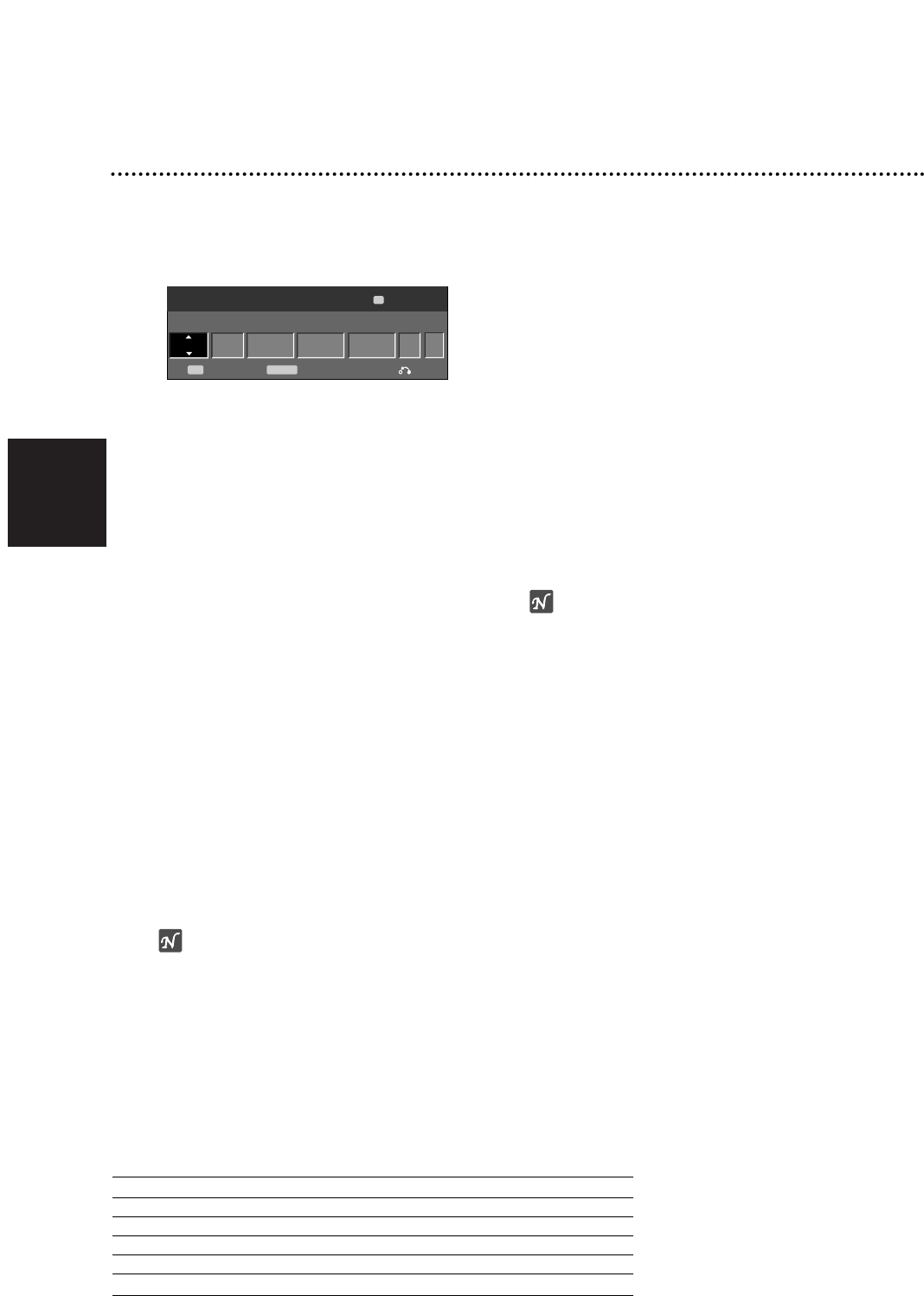
Deutsch
164
Timer-Aufnahme
Dieser Rekorder kann zur Aufnahme von bis zu 8
Sendern innerhalb eines Monats programmiert werden.
11
Drücken Sie TIMER.
Das Menü “Timer-Aufnahme” wird eingeblendet.
•Media –
Auswahl des Mediums (DVD oder
Videorekorder).
•PR –
Wählen Sie eine gespeicherte
Programmnummer oder einen der externen
Eingänge für die Aufnahme.
•Datum –
Auswahl eines Datums bis zu 1 Monat
im voraus bzw. tägliche oder wöchentliche
Programmierung.
•
Startzeit –
Legt die Anfangszeit der Aufnahme fest.
•Endzeit –
Legt die Länge der Aufnahme fest.
•Modus –
Auswahl des Aufnahmemodus.
DVD: SP, LP, EP, XP oder AT (Auto)
Videorekorder: SP, LP, AT (Auto)
Im Modus AT (Auto) wird ermittelt, wie viel Zeit auf
der Disc bzw. Kassette übrig ist, wobei der
Aufnahmemodus ggf. so eingestellt wird, dass die
Aufnahme der Sendung vollständig ist. Wenn
VPS/PDC auf ON (EIN) gestellt ist, lässt sich der
AT -Modus nicht auswählen.
•VPS/PDC –
Das VPS/PDC-System passt die
Aufnahmezeit automatisch an, so dass Sie die
Sendung auch dann nicht verpassen, wenn sich
der Sendeplan geändert hat. Damit VPS/PDC ord-
nungsgemäß funktioniert, müssen Sie die korrekte
angegebene Uhrzeit und das Datum der Sendung
eingeben, die Sie aufzeichnen möchten.
Beachten Sie, dass VPS/PDC vielleicht nicht mit
jedem Sender arbeitet.
Hinweise
• Sender, die VPS/PDC verwenden, haben in der
Regel auf den Videotextseiten entsprechende
VPS/PDC-Informationen. Informieren Sie sich
auf diesen Seiten, wenn Sie eine Timer-
Aufnahme einstellen.
• Es dauert ca. 20 Sekunden, bis der Recorder
eingeschaltet ist und die Aufnahme startet.
Wenn Sie VPS/PDC verwenden, wird eventuell
der Anfang der Sendung nicht aufgenommen.
22
Geben Sie die erforderlichen Informationen für
Ihre Timer-Aufnahme(n) an.
•b /B
(links/rechts) – Bewegen Sie den Cursor
nach links/rechts
•v /V
(oben/unten) – ändert die Einstellung an der
aktuellen Cursorposition.
•
Drücken Sie RETURN (
O
), um das Menü “Timer-
Aufnahme” zu beenden.
•
Drücken Sie TIMER, um die Timer-Aufnahmeliste
anzuzeigen.
33
Drücken Sie OK, um die Programmierung zu spe-
ichern.
Die Timer-Aufnahmeliste wird eingeblendet.
44
Drücken Sie RETURN (
OO
), um die
Programmliste zu beenden.
55
Stellen Sie sicher, dass eine beschreibbare Disc
bzw. Kassette eingelegt ist und drücken Sie die
Taste
11
zum Umschalten des Rekorders in den
Standby-Modus.
Hinweise
• Die Timer-Anzeige auf dem Bedienungsfeld leuchtet.
•
Bei blinkender Disc-/Band-Anzeige ist entweder keine
Disc bzw. Kassette eingelegt oder die Disc ist nicht
beschreibbar.
•
Der Rekorder zeichnet den Ton je nach Tuner-
Einstellung des Fernsehers auf (Stereo, Mono oder
Zweikanalton). Der Ton muss vor dem Umschalten des
Rekorders in den Standby-Modus mit der Taste AUDIO
eingestellt werden.
•
Sie müssen
11
drücken, um die Timer-Aufnahme
anzuhalten.
•
Der Rekorder wird nach Ende der Timer-Aufnahme
automatisch ausgeschaltet.
Falls die Videorekorder-Timer-Aufnahme im DVD-
Modus des Gerätes endet, schaltet sich das Gerät
nicht automatisch aus.
•
Nach Ende einer Timer-Aufnahme erfolgt eine kurze
Verzögerung, um die aufgenommene Programm zu
überprüfen. Bei zwei aufeinanderfolgenden Timer-
Aufnahmen (zwei Aufnahmen direkt hintereinander),
wird der Anfang der folgenden Sendung u. U. nicht
aufgenommen.
• Um während der Videorekorder-Timer-Aufnahme eine
DVD abzuspielen, drücken Sie auf DVD (bzw.
SOURCE), um in den DVD-Modus zu wechseln, und
starten Sie die DVD-Wiedergabe. Die Videorekorder-
Wiedergabe während einer DVD-Timer-Aufnahme ist
nicht möglich.
TIMEROK
Media PR Datum Startzeit Endzeit Modus
Timer-Aufnahme
Eingabe
Timer-Aufnahmelist
198 min Frei
9DVD 16/05 Sun 10:07 11:00 SP
SP
C07
VPS/
PDC
EIN
Ende
Empfohlene beschreibbare DVD-Discs
DVD+R DVD+RW DVD+R(DL)
SONY (2.4x, 4x, 8x, 16x) SONY (2.4x) Mitsubishi (2.4x)
TDK (4x) TDK (2.4x) Maxell (2.4x)
Mitsubishi (4x, 8x) Philips (4x) -
Ricoh (2x, 4x, 8x) Ricoh (2.4x) -
- HP (2.4x, 4x) -
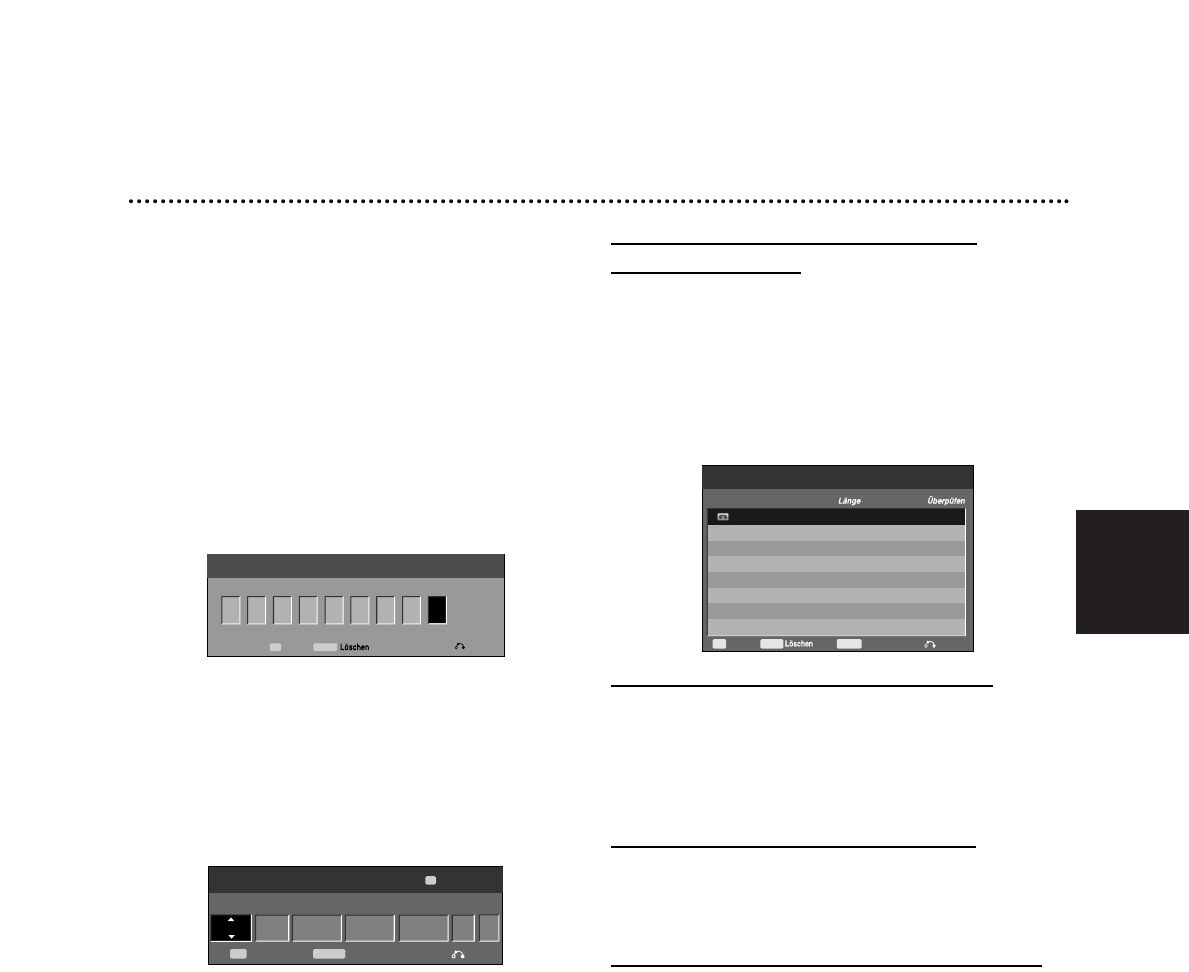
Deutsch
165
Timer-Aufnahmen mit SHOWVIEW®System
Mit diesem System ist die Programmierung von Timer-
Aufnahmen ein Kinderspiel. Die meisten
Fernsehprogrammzeitungen veröffentlichen außer
Informationen über Fernsehsendungen auch die SHOWVIEW-
Programmiernummern. Wenn Sie also eine Timer-Aufnahme
eines Programms machen möchten, müssen Sie lediglich die
entsprechende SHOWVIEW -Programmiernummer eingeben.
Die Einstellungen von Datum, Anfang, Ende und Kanal
werden automatisch vorgenommen. Sie müssen dem
Recorder lediglich die Aufnahmezeit und Aufnahmequalität
angeben und festlegen, ob es sich um eine einmalige oder
eine wiederholte Aufnahme handelt. Sie können maximal
sieben Timer-Programme auf dem Recorder speichern.
11
Drücken Sie SHOWVIEW.
Das Menü SHOWVIEW wird angezeigt.
Drücken Sie erneut SHOWVIEW, um das Menü zu beenden.
22
Verwenden Sie die Zifferntasten und drücken
Sie danach OK, um die SHOWVIEW-
Programmiernummer einzugeben.
• Wenn Sie einen Fehler machen, bevor Sie OK
drücken, drücken Sie wiederholt CLEAR, um die
Kennwortziffern nacheinander zu löschen und
danach das Kennwort zu korrigieren.
Um die Programmierung zu prüfen, wird das Menü
“Timer-Aufnahme” angezeigt.
Das Timer-Rekordermenü erscheint. Die
Einstellungen können wie gewünscht vorgenommen
werden (Modus, VPS/PDC usw).
33
Führen Sie die Schritte 2-5 auf der vorherigen
Seite durch (Timer-Rekorder).
Überprüfen der Einzelheiten der
Timer-Aufnahme
Sie können die Programmierung prüfen, wenn der Recorder
eingeschaltet ist. Drücken Sie zweimal TIMER.
• Wählen Sie eine Timer-Aufnahme mit v/ Vaus.
• Drücken Sie OK, um das ausgewählte Programm zu
bearbeiten.
Das Menü “Timer-Aufnahme” wird eingeblendet.
• Drücken Sie CLEAR, um das ausgewählte Programm
aus der Timer-Aufnahmeliste zu löschen.
Stornieren einer Timer-Aufnahme
Sie können eine Timer-Einstellung jederzeit löschen,
bevor die Aufnahme gestartet wird.
•
Wählen Sie das Programm, das gelöscht werden soll,
mit v/ Vin der Timer-Aufnahmeliste aus. Wenn Sie das
Programm löschen möchten, drücken Sie CLEAR.
Anhalten einer Timer-Aufnahme
Nach dem Start einer Timer-Aufnahme können Sie noch
immer das Programm abbrechen.
•Drücken Sie 11.
T
imer- Aufnahme – Fehlerbeseitigung
Bei eingestelltem Timer nimmt der Recorder unter
den folgenden Voraussetzungen nicht auf:
• Es wurde keine Disc (oder Videokassette) eingelegt.
• Eine nicht beschreibbare Disc (oder Videokassette)
wurde eingelegt.
• “Disc-Schutz” ist im Setup-Menü eingeschaltet
(siehe Seite 148).
• Gerät einschalten. (Zur Aktivierung der Timer-
Aufnahme muss sich das Gerät im Standby-Modus
befinden.)
• Auf der Disc befinden sich 49 aufgenommene Titel.
Sie können unter den folgenden Voraussetzungen
kein Timer-Programm eingeben:
• Eine Aufnahme läuft gerade.
• Die gewünschte Uhrzeit liegt in der Vergangenheit.
• Mehr als 8 Programme wurden eingestellt.
Mehrere Timer-Programme überschneiden sich:
• Das frühere Programm hat Priorität.
• Wenn das frühere Programm beendet ist, wird das
spätere gestartet.
•
Wenn zwei Programme so eingestellt sind, dass sie exakt zur
selben Zeit anfangen, hat das zuerst eingegebene Priorität.
Wenn die Disc beschädigt ist, kann die Aufnahme u. U.
nicht erfolgreich abgeschlossen werden. Auch wenn im
Feld “Überprüfen” die Meldung “Aufnahme Ok”
angezeigt wird, trifft dies nicht unbedingt zu.
TIMEROK
Media PR Datum Startzeit Endzeit Modus
Timer-Aufnahme
Eingabe
Timer-Aufnahmelist
198 min Frei
9DVD 16/05 Sun 10:07 11:00 SP
SP
C07
VPS/
PDC
EIN
Ende
S
HOW
V
IEW
OK
Nummer
0-9 Eingabe CLEAR
OK
Ende
Media StartzeitDatumPR Modus
Timer-Aufnahmeliste
Editieren
CLEAR
OK
16/05 So 11 10:12 30min SP
VPS/
PDC
EIN
Aufnahme OK
Timer-Aufn.
TIMER
Ende
Deutsch
166
Aufnehmen von externen Quellen
Aufnehmen von externen Komponenten
Sie können von einer externen Komponente, z. B. einem
an einen externen Eingang des Recorders
angeschlossenen Camcorder oder Videorecorder,
Aufnahmen machen.
11
Die Komponente, vor der Sie eine Aufnahme
machen möchten, muss ordnungsgemäß an den
Recorder angeschlossen sein. Weitere
Informationen finden Sie auf Seite 137.
22
Drücken Sie mehrmals
v
oder
V
, um den exter-
nen Eingang auszuwählen, über den aufgenom-
men werden soll.
•
Tuner: Integrierter Tuner
•
AV1: EURO AV1 AUDIO VIDEO an der
rückwärtigen Anschlussleiste
•
AV2: EURO AV2 DECODER an der rückwärtigen
Anschlussleiste
•
AV3: AV3 IN (VIDEO, AUDIO (L/R), S-VIDEO IN)
am vorderen Bedienfeld
•
DV: DV IN am vorderen Bedienfeld
Anmerkung
Überprüfen Sie, ob die Audio-Eingangseinstellungen für
die DVD-Aufnahme korrekt vorgenommen wurden.
Siehe Seite 146.
33
Legen Sie eine beschreibbare Disc bzw.
Videokassette ein.
44
Stellen Sie den Aufnahmemodus ein, indem Sie
mehrmals REC MODE drücken.
DVD: SP (Standard-Qualität), LP (Geringe Qualität),
XP (Hohe Qualität), EP (Verbesserte Qualität)
VCR: SP (Normale Wiedergabe), LP (Longplay)
55
Drücken Sie einmal
RECORD (zz)
.
Die Aufnahme wird gestartet. (Im Display-Fenster
leuchtet die RECORD-Anzeige.)
Die Aufnahme läuft solange, bis die Taste STOP (
x
)
gedrückt wird oder die Disc bzw. Kassette voll ist.
Informationen darüber, wie Sie die Dauer der Aufnahme
festzulegen, finden Sie unter “Instant Timer-Aufnahme”
auf Seite 162.
66
Drücken Sie STOP (
x
), um die Aufnahme
anzuhalten.
Hinweis
Wenn Ihre Quelle mit CopyGuard kopiergeschützt ist,
können Sie mit diesem Recorder nicht von ihr aufnehmen.
Lesen Sie die Copyright-Hinweise auf Seite 128.
Aufnehmen von einem digitalen Camcorder
Sie können von einem digitalen Camcorder aufnehmen,
der an die DV IN-Buchse am vorderen Bedienfeld des
Recorders angeschlossen ist. Mit der Fernbedienung des
Recorders können Sie Camcorder und Recorder steuern.
Achten Sie vor der Aufnahme darauf, dass der
Audioeingang für die DV IN-Buchse eingerichtet ist
(siehe Seite 146).
Tipps
•
Das Signal der Quelle muss im DVC-SD-Format vorliegen.
•
Nicht alle Camcorder können mit der Fernbedienung
dieses Recorders gesteuert werden.
•
Wenn Sie mit einem DV-Kabel einen zweiten Recorder
anschließen, können Sie den zweiten Recorder nicht
von Ihrem Erstgerät aus steuern.
•
Sie können das Gerät nicht remote von einer Komponente
aus steuern, die an die DV IN-Buchse angeschlossen ist.
•
Sie können die Datum- und Uhrzeitinformationen nicht
von einer DV-Kassette aufnehmen.
11
Der digitale Camcorder muss an die DV IN-Buchse
auf der Vorderseite des Geräts angeschlossen sein.
Weitere Informationen finden Sie auf Seite 137.
22
Überprüfen Sie, ob der DV-Audio-Eingang die
Voraussetzungen erfüllt.
Sie haben die Wahl zwischen Audio 1 (Original-
Audio) und Audio 2 (Overdubbed-Audio).
•
Der DV-Eingang wird über “DV Rec Audio” im
Untermenü des Setup-Menüs eingestellt. Siehe
“DV Rec Audio” auf Seite 144, wenn Sie weitere
Informationen benötigen.
33
Drücken Sie mehrmals
v
oder
V
, um den DV-
Eingang auszuwählen.
DV wird im Display-Fenster und auf dem
Fernsehbildschirm angezeigt.
44
Suchen Sie die Stelle auf dem Camcorder-Band,
ab der Sie aufnehmen möchten.
Für optimale Ergebnisse unterbrechen Sie die Wiedergabe
an der Stelle, ab der Sie aufnehmen möchten.
•
Je nach Camcorder können Sie mit der
Fernbedienung des Recorders die Funktionen
STOP, PLAY und PAUSE verwenden.
55
Drücken Sie einmal
RECORD (zz)
, um die
Aufnahme zu starten.
•
Die Aufnahme wird automatisch angehalten, wenn
der Recorder kein Signal erkennt.
•
Sie können die Aufnahme unterbrechen oder anhal-
ten, indem Sie PAUSE/STEP (
X
) oder STOP (
x
)
drücken Während der Aufnahme können Sie den
Camcorder nicht mit dieser Fernbedienung steuern.
•
Im Video-Modus wird der letzte Frame der
Aufnahme auch nach dem Ende der Aufnahme
kurze Zeit auf dem Bildschirm angezeigt.
•Damit Timer-Aufnahmen ordnungsgemäß auf
diesem Recorder funktionieren, muss der digitale
Camcorder eingeschaltet und in Betrieb sein.

Deutsch
167
Aufnahmen von externen Quellen (Fortsetzung)
Was ist “DV”?
Mit DV (auch unter der Bezeichnung i.LINK bekannt),
können Sie einen mit DV ausgerüsteten Camcorder mit
einem DV-Kabel als Eingang und Ausgang von
Audio-, Video- Daten- und Steuersignalen an diesen
Recorder anschließen. Die i.LINK-Schnittstelle
entspricht dem Standard IEEE 1394-1995.
“i.LINK” und das “i.LINK”-Logo sind Marken.
• Dieser Recorder ist nur mit DV-Format- (DVC-SD-)
Camcordern kompatibel. Digitale Satellitentuner und
Digital VHS-Videorecorder sind nicht kompatibel.
• Sie können nicht mehrere DV-Camcorder gleichzeitig
an diesen Recorder anschließen.
• Sie können diesen Recorder nicht von externen
Geräten steuern, die über die DV IN-Buchse
angeschlossen sind (einschl. zwei DVD-Recorder).
• Der über die DV IN-Buchse angeschlossene
Camcorder kann vielleicht nicht in allen Fällen
gesteuert werden.
• Digitale Camcorder können in der Regel Audio als
16-Bit-/48 kHz-Stereo oder Twin-Stereo-Tracks mit 12
Bit/32 kHz aufnehmen. Dieser Recorder kann nur
einen Stereo-Audio-Track aufnehmen. Stellen Sie “DV
Audioaufnahme” nach Bedarf auf Audio 1 oder Audio
2 (siehe Seite 146) ein.
• Audio-Eingaben zur DV IN-Buchse müssen 32 oder
48 kHz (nicht 44,1 kHz) sein.
• Während der Aufnahme können Bildstörungen
auftreten, wenn eine Quellkomponente die
Wiedergabe anhält oder einen nicht aufgezeichneten
Abschnitt des Bands wiedergibt, die Stromversorgung
der Quellkomponente ausfällt oder das DV-Kabel
abgezogen wird.
• Wenn “DV Rec Audio” auf “Audio 2” gesetzt und das
Audio 2-Signal nicht vorhanden ist, wird “DV Rec
Audio” automatisch auf “Audio 1” gesetzt.
DV-bezogenen Meldungen
Wenn Sie die DV IN-Buchse verwenden, können die
folgenden Meldungen auf dem Fernsehbildschirm
angezeigt werden:
Nicht mit Camcorder verbunden
Der Camcorder ist nicht richtig angeschlossen, oder der
Camcorder ist ausgeschaltet.
Zuviele Geräte angeschlossen
Die DV-Buchse an diesen Recorder unterstützt nur den
Anschluss an einen anderen Camcorder.
Band überprüfen
In das angeschlossene Gerät wurde keine Kassette
eingelegt.
Inkompatibles Gerät
Der Recorder kann den Camcorder nicht steuern.
Information wird neu geladen
Der Camcorder aktualisiert Informationen für DV.
Kameramodus
Der Camcorder wird auf Kameramodus gesetzt.
Störungsbehebung
Wenn Sie kein Bild und/oder keinen Ton über die DV In-
Buchse erhalten, überprüfen Sie die folgenden Punkte:
• Das DV-Kabel muss ordnungsgemäß angeschlossen
sein.
• Schalten Sie das angeschlossene Equipment aus und
wieder ein.
• Wechseln Sie den Audio-Eingang.
Hinweis
• Nicht alle angeschlossenen Camcorder können
jedoch mit der Fernbedienung gesteuert werden, die
mit diesem Recorder ausgeliefert wurde.
• Verringern Sie vor dem Umschalten des Camcorders
in den Kameramodus die Lautstärke des
angeschlossenen Audiogerätes, um Rückkopplungen
zu vermeiden.
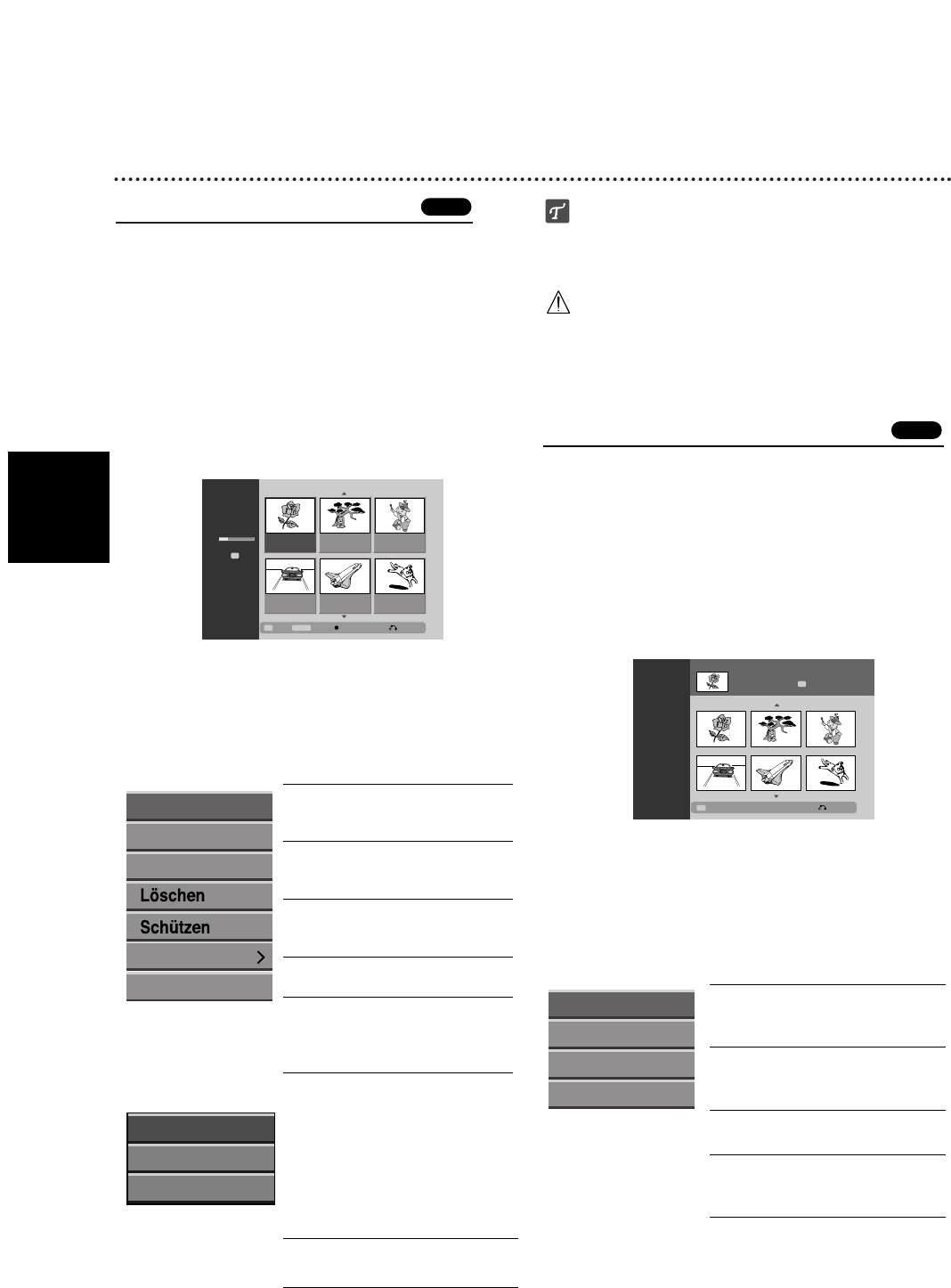
Die Menüs Titelliste und Kapitelliste (Forts.)
Das Menü Titelliste verwenden
In der Titelliste werden alle aufgenommenen Titel ange-
zeigt, es können Titel gelöscht und weitere Änderungen
am Originalinhalt der Disc vorgenommen werden. Titel
können direkt vom Menü Titelliste abgespielt werden.
Zum Bearbeiten mithilfe des Titellisten-Menüs muss der
Rekorder angehalten werden.
11
Drücken Sie LIST/DISC MENU für das Titellisten-
Menü.
• Wechseln Sie bei mehr als 6 Titeln mit v/ Vzur
vorherigen/nächsten Seite.
• Zum Verlassen des Titellisten-Menüs RETURN
(O) drücken.
22
Um die Optionen der Titelliste anzuzeigen,
wählen Sie den gewünschten Titel und drücken
Sie OK.
Die Optionen für die Titelliste werden in der linken
Menühälfte angezeigt.
33
Wählen Sie mit v/ Veine Option aus und
drücken Sie zur Bestätigung OK.
Wiedergabe: Startet die
Wiedergabe des gewählten
Titels ohne versteckte Kapitel.
Vollwiederg.: Startet die
Wiedergabe des gewählten
Titels mit versteckten Kapiteln.
Kapitel: Wechselt zum
Kapitellisten-Menü des Titels.
(siehe diese Seite rechts)
Löschen: Löscht den Titel
(Seite 170)
Schützen: Verhindert verse-
hentliches Aufnehmen, Än-dern
oder Löschen des Titels.
(Seite 172)
Editieren:
Bearbeitungsoptionen.
•Titel-Name: Bearbeitet den
Titelnamen. (Seite 171)
•Teilen: Unterteilt einen Titel in
zwei Titel. (Seite 173)
•Verst. (Anzeigen): Blendet alle
Kapitel des Titels ein/aus. (Seite
173)
Kopieren: Kopieren eines Titels
auf ein VHS-Band.
44
Drücken Sie mehrfach RETURN (O), um das
Titellisten-Menü zu verlassen.
Tipp
Drücken Sie DISPLAY, um genauere Informationen über
den ausgewählten Titel anzuzeigen.
Vorsicht
Beim Drücken von RECORD (zz) im Titellisten-Menü
wird der ausgewählte Titel gelöscht und die
Aufnahme beginnt (s. S. 174 für weitere
Informationen).
Das Kapitellisten-Menü verwenden
11
Drücken Sie LIST/DISC MENU für das Titellisten-
Menü.
22
Wählen Sie mit vVbB den Titel für das
Kapitellisten-Menü und drücken Sie OK.
Die Optionen für die Titelliste werden in der linken
Menühälfte angezeigt.
33
Wählen Sie mit v/ V‘Kapitel’ der Optionen von
Titelliste und drücken Sie OK.
Das Kapitellisten-Menü wird eingeblendet.
44
Um die Optionen der Kapitelliste anzuzeigen,
wählen Sie das gewünschte Kapitel und
drücken Sie OK.
Die Optionen für die Kapitelliste werden in der
linken Menühälfte angezeigt.
55
Wählen Sie mit v/ Veine Option aus und
drücken Sie zur Bestätigung OK.
Wiedergabe: Startet die
Wiedergabe des gewählten
Kapitels.
Titel: Wechselt zum Titellisten-
Menü des Kapitels. (siehe diese
Seite links)
Verbinden: Vereint zwei Kapitel
in einem. (Seite 171)
Verst. (Anzeigen): Blendet das
gewählte Kapitel ein/aus. (Seite
173)
66
Drücken Sie mehrfach RETURN (O), um das
Kapitellisten-Menü zu verlassen.
+RW
+RW
Kapitelliste
1/9
TITLE 1
16/05/2004 So
Auswahl
0:00:55
LP
OK
Ende
Wiedergabe
Titel
Verbinden
Verst.
TITLE 1
7/12
0:16:00
TITLE 2
1/12
9/12
0:35:00
TITLE 3
10/12
0:30:00
TITLE 4
13/12
0:08:00
TITLE 5
16/12
0:10:00
TITLE 6
19/12
0:15:00
RECInfo
Auswahl
DISPLAYOK
Titelliste
DVD+RW
5std 8min
Frei
LP
Ende
Wiedergabe
Vollwiederg.
Kapitel
Kopieren
Editieren
Titel-Name
Teilen
Verst.
Deutsch
168
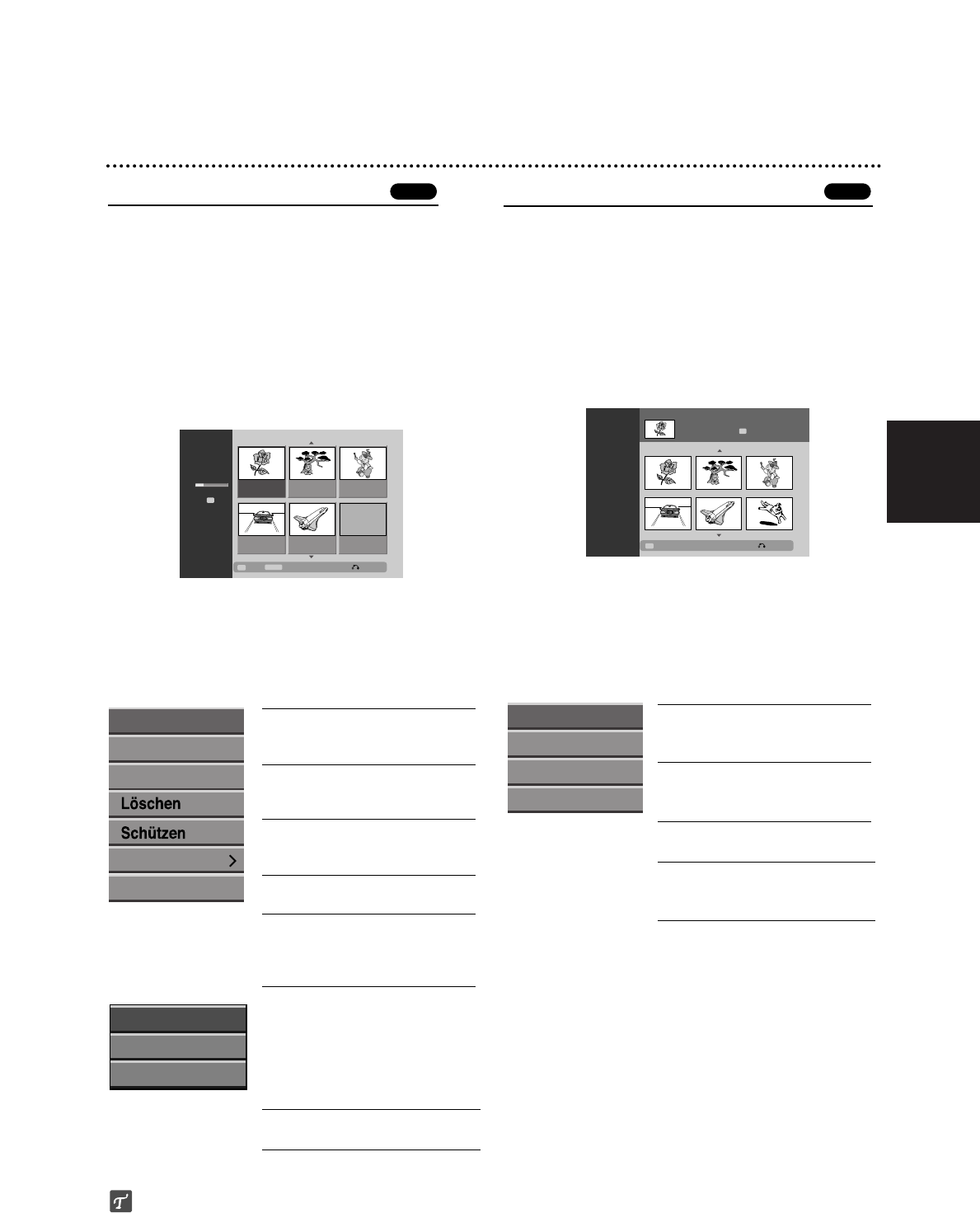
Deutsch
169
Die Menüs Titelliste und Kapitelliste (Forts.)
Das Menü Titelliste verwenden
In der Titelliste werden alle aufgenommenen Titel ange-
zeigt, es können Titel gelöscht und weitere Änderungen
am Originalinhalt der Disc vorgenommen werden.
Titel können direkt vom Menü Titelliste abgespielt wer-
den. Zum Bearbeiten mithilfe des Titellisten-Menüs
muss der Rekorder angehalten werden.
11
Drücken Sie LIST/DISC MENU für das Titellisten-
Menü.
• Wechseln Sie bei mehr als 6 Titeln mit v/ Vzur
vorherigen/nächsten Seite.
• Zum Verlassen des Titellisten-Menüs RETURN
(O) drücken.
22
Um die Optionen der Titelliste anzuzeigen,
wählen Sie den gewünschten Titel und drücken
Sie OK.
Die Optionen für Titelliste werden im Titellisten-
Menü angezeigt.
33
Wählen Sie mit v/ Veine Option aus und
drücken Sie zur Bestätigung OK.
Wiedergabe: Startet die
Wiedergabe des gewählten
Titels ohne versteckte Kapitel.
Vollwiederg.: Startet die
Wiedergabe des gewählten Titels
mit versteckten Kapiteln.
Kapitel: Wechselt zum
Kapitellisten-Menü des Titels.
(siehe diese Seite rechts)
Löschen: Löscht den Titel
(Seite 170)
Schützen: Verhindert verse-
hentliches Aufnehmen, Än-dern
oder Löschen des Titels.
(Seite 172)
Editieren:
Bearbeitungsoptionen.
• Titel-Name: Bearbeitet den
Titelnamen. (Seite 171)
• Verst. (Anzeigen): Blendet alle
Kapitel des Titels ein bzw.
aus.(Seite 173)
Kopieren: Kopieren eines Titels
auf ein VHS-Band.
44
Drücken Sie mehrfach RETURN (O), um das
Titellisten-Menü zu verlassen.
ipp
Drücken Sie DISPLAY, um genauere Informationen über
den ausgewählten Titel anzuzeigen.
Das Kapitellisten-Menü verwenden
11
Drücken Sie LIST/DISC MENU für das Titellisten-
Menü.
22
Wählen Sie mit vVbBden Titel für das
Kapitellisten-Menü und drücken Sie OK.
Die Optionen für die Titelliste werden in der linken
Menühälfte angezeigt.
33
Wählen Sie mit v/ V‘Kapitel’ der Optionen von
Titelliste und drücken Sie OK.
Das Kapitellisten-Menü wird eingeblendet.
44
Um die Optionen der Kapitelliste anzuzeigen,
wählen Sie das gewünschte Kapitel und
drücken Sie OK.
Die Optionen für die Kapitelliste werden in der
linken Menühälfte angezeigt.
55
Wählen Sie mit v/ Veine Option aus und
drücken Sie zur Bestätigung OK.
Wiedergabe: Startet die
Wiedergabe des gewählten
Kapitels.
Titel: Wechselt zum Titellisten-
Menü des Kapitels. (siehe diese
Seite links)
Verbinden: Vereint zwei Kapitel
in einem. (Seite 171)
Verst. (Anzeigen): Blendet das
gewählte Kapitel ein/aus. (Seite
173)
66
Drücken Sie mehrfach RETURN (O), um das
Kapitellisten-Menü zu verlassen.
+R+R
Kapitelliste
1/9
TITLE 1
16/05/2004 So
Auswahl
0:00:55
LP
OK
Ende
Wiedergabe
Titel
Verbinden
Verst.
TITLE 1
7/12
0:16:00
TITLE 2
1/6
9/12
0:35:00
TITLE 3
10/12
0:30:00
TITLE 4
13/12
0:08:00
TITLE 5
16/12
0:10:00
Leerer Titel
- - / - -
1:38:00
Info
Auswahl
DISPLAY
Titelliste
DVD+R
4std 8min
Frei
LP
OK
Ende
Wiedergabe
Vollwiederg.
Kapitel
Kopieren
Editieren
Titel-Name
Teilen
Verst.
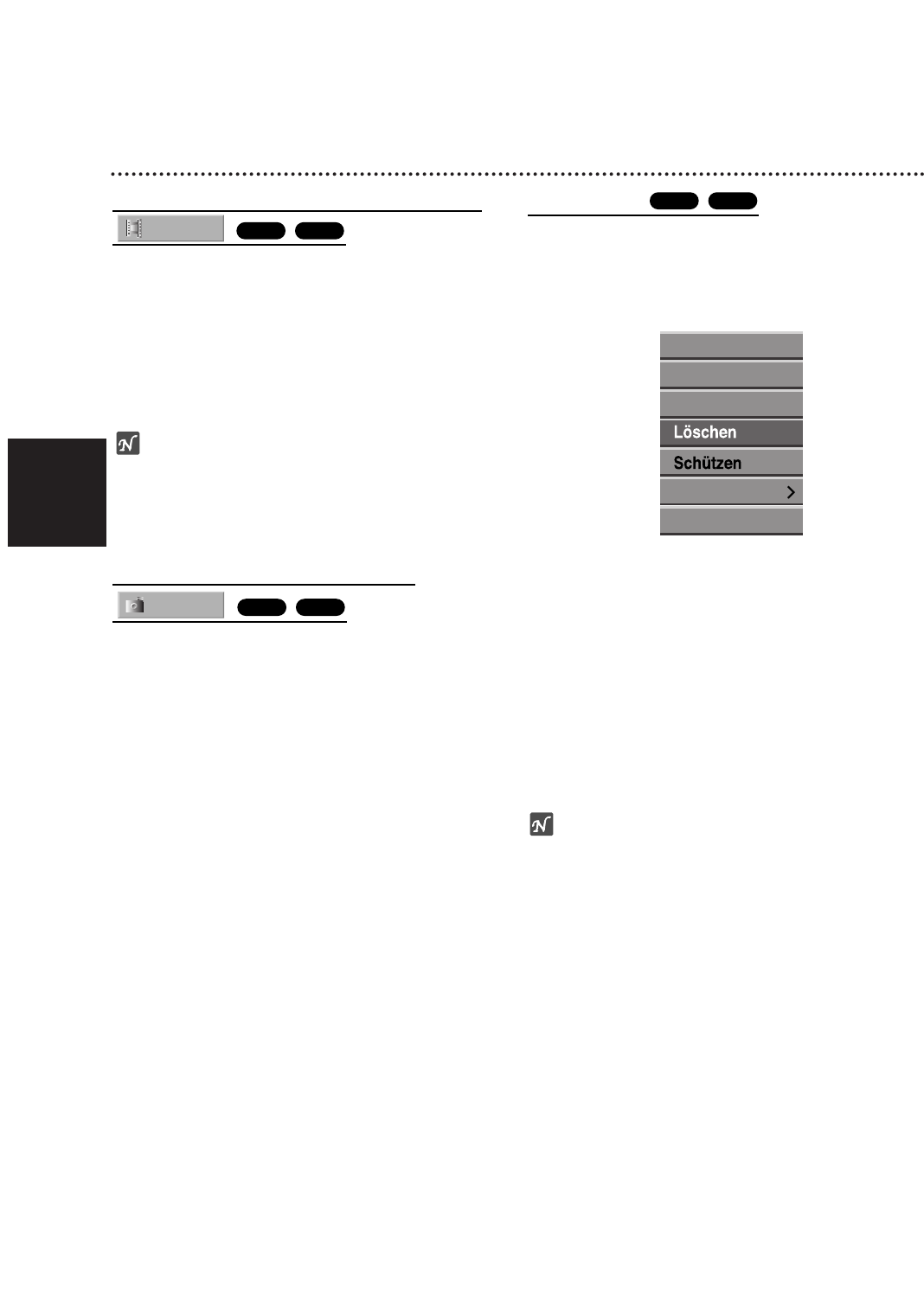
Titel und Kapitel bearbeiten
Deutsch
170
Hinzufügen von Kapitelmarkierungen
11
Geben Sie den Titel wieder.
22
Drücken Sie an der Stelle, an der Sie ein neues
Kapitel anfangen möchten, CHAPTER.
Ein Symbol Kapitelmarkierung wird auf dem
Fernsehbildschirm angezeigt.
• Sie können auch während der Aufnahme
Kapitelmarkierungen einfügen.
Hinweis
Kapitelmarkierungen werden in regelmäßigen
Abständen automatisch eingefügt.
Sie können dieses Intervall im Menü “Initial Setup”
ändern (siehe “Automatische Kapitel” auf Seite 146)
Titel-Miniaturansichten ändern
Jeder im Titellisten-Menü angezeigte Titel wird durch
eine Miniaturansicht des ersten Bildes des Titels bzw.
Kapitels dargestellt. Sie können auch ein beliebiges
Standbild eines Titels auswählen.
11
Geben Sie den Titel wieder.
22
Drücken Sie THUMBNAIL.
Titel löschen
11
Wählen Sie im Menü Titellisten- mit vVbB ein
einen Titel zum Löschen aus und drücken Sie
OK.
Die Optionen erscheinen links auf dem Bildschirm.
22
Wählen Sie die Option “Löschen” im Menü aus.
33
Drücken Sie OK, um zu bestätigen.
Die Meldung zum Bestätigen des Löschvorgangs
wird angezeigt.
44
Verwenden Sie b/ Bum “OK” auszuwählen,
und drücken Sie OK.
Das ausgewählte der Titel wird gelöscht.
Nachdem Sie OK gedrückt haben, wird das neue
aktualisierte Menü eingeblendet.
55
Wiederholen Sie die Schritte 1 - 4, um mit dem
Löschen aus dem Menü fortzufahren.
66
Drücken Sie mehrmals RETURN (O), um das
Menü zu beenden.
Anmerkung
• Bei DVD+RW-Aufnahmen wird der Name des
gelöschten Titels in “Gelöschter Titel” umbenannt.
• Beim Löschen von mehr als zwei Titeln werden die
Titel zu einem Titel zusammengef
+R+RW
+R+RW
Thumb.
+R+RW
Chapter
Wiedergabe
Vollwiederg.
Kapitel
Kopieren
Editieren
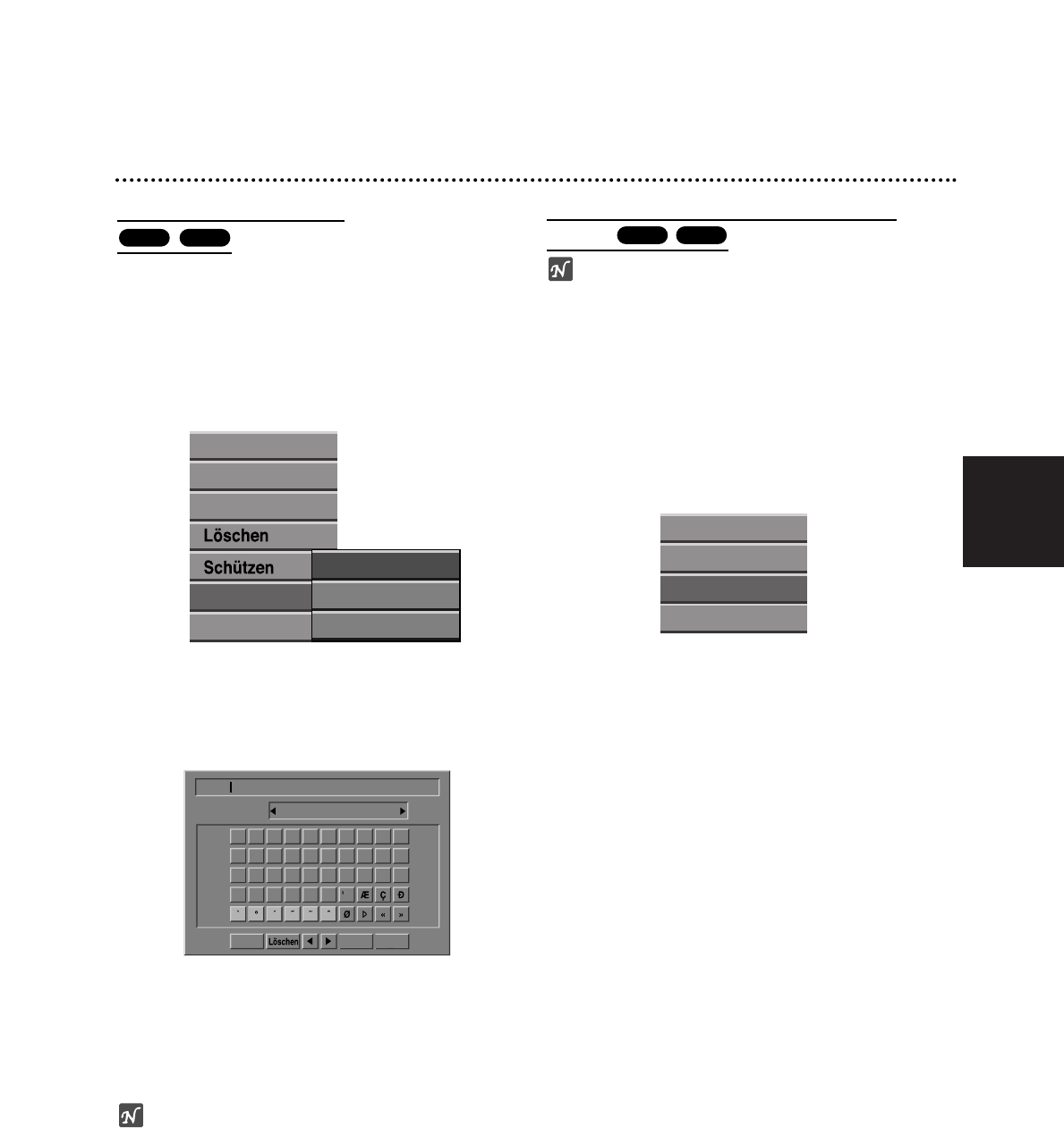
Deutsch
171
Titel und Kapitel bearbeiten (Forts.)
Benennen eines Titels
Titel können einzeln benannt werden. Namen können
bis zu 32 Zeichen lang sein.
11
Wählen Sie im Titellisten-Menü mit vVbBden
zu benennenden Titel und drücken Sie OK.
Die Optionen werden in der linken Menühälfte
angezeigt.
22
Wählen Sie mit v/Vdie Option “Titel-Name”
aus, und drücken Sie OK.
33
Geben Sie einen Namen für den Titel ein.
Wählen Sie mit vVbBein Zeichen aus, und
bestätigen Sie Ihre Auswahl, indem Sie OK
drücken. Siehe Schritt 3 auf Seite 140 (Sender
umbenennen).
44
Wählen Sie OK, und drücken Sie OK, um den
Namen festzulegen und zum Setup-Menü
zurückzukehren.
55
Drücken Sie mehrmals RETURN (O), um das
Menü zu beenden.
Hinweise
• Die Namen dürfen maximal 32 Zeichen lang sein.
• Mit der Taste CLEAR können Sie Zeichen direkt
löschen.
Kombinieren von zwei Kapiteln zu
einem
Hinweis
Die Funktion ist nicht verfügbar, wenn nur ein Kapitel im
Titel vorhanden ist.
11
Wählen Sie im Kapitellisten-Menü das zweite
der beiden Kapitel aus, die vereint werden
sollen und drücken Sie OK.
Die Optionen für die Kapitelliste werden in der
linken Menühälfte angezeigt.
22
UVerwenden Sie v/ Vum “Verbinden”
auszuwählen.
33
Drücken Sie OK, um zu bestätigen.
Nach Drücken von OK wird das neue, aktualisierte
Menü angezeigt.
44
Wiederholen Sie die Schritte 1-3, um weitere
Teile zusammenzuführen.
55
Drücken Sie mehrmals RETURN (O), um das
Menü zu beenden.
+R+RW
+R+RW
0123456789
ABCDEFGH I J
KLMNOPQRST
UVWXYZ
OK
Abbruch
Leer
Sprache
Englisch/Latein Gro§buchstaben
Wiedergabe
Titel
Verbinden
Verst.
Wiedergabe
Vollwiederg.
Kapitel
Kopieren
Editieren
Titel-Name
Teilen
Verst.
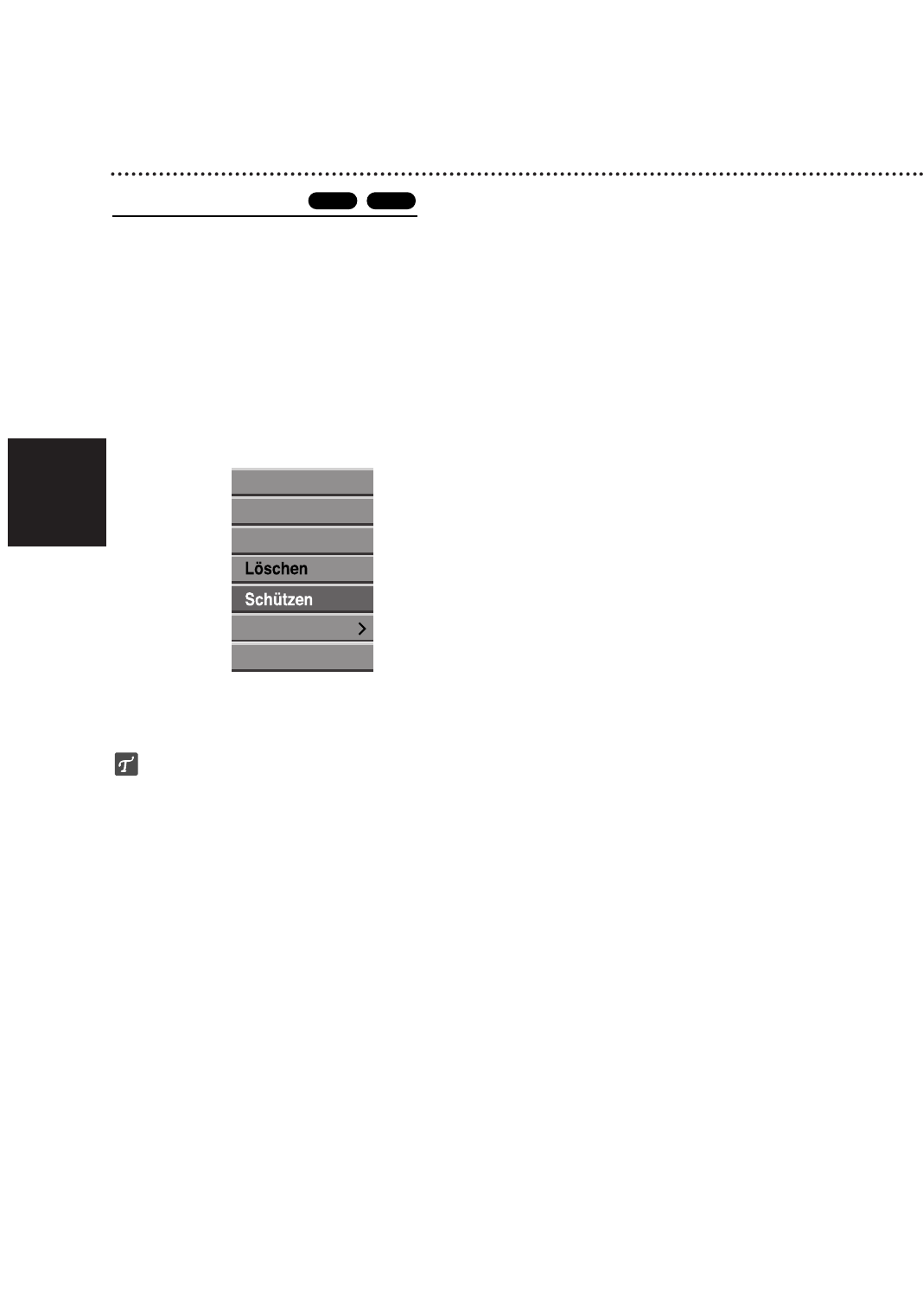
Titel und Kapitel bearbeiten (Forts.)
Deutsch
172
Einen Titel sperren
Mit dieser Funktion wird ein versehentliches Aufnehmen,
Bearbeiten oder Löschen des Titels verhindert.
11
Drücken Sie LIST/DISC MENU für das Titellisten-
Menü.
22
Wählen Sie mit vVbBden Titel zum Sperren
aus und drücken Sie OK.
Die Optionen erscheinen links auf dem Bildschirm.
33
Wählen Sie ‘Schützen’ in den Optionen.
z. B. wenn Sie “Schützen” im Titellisten-Menü
wählen.
44
Drücken Sie zur Bestätigung OK.
Die Sperrmarke erscheint in der Miniaturansicht des
Titels.
Tipp
Wenn Sie einen bereits im Titellisten-Menü gesperrten
Titel auswählen, kann dieser durch Auswählen von
“Schützen” in den Optionen des
Titellisten-Menüs ‘Ungeschützt’ werden. Danach kann
der Titel bearbeitet und gelöscht werden.
+R+RW
Wiedergabe
Vollwiederg.
Kapitel
Kopieren
Editieren
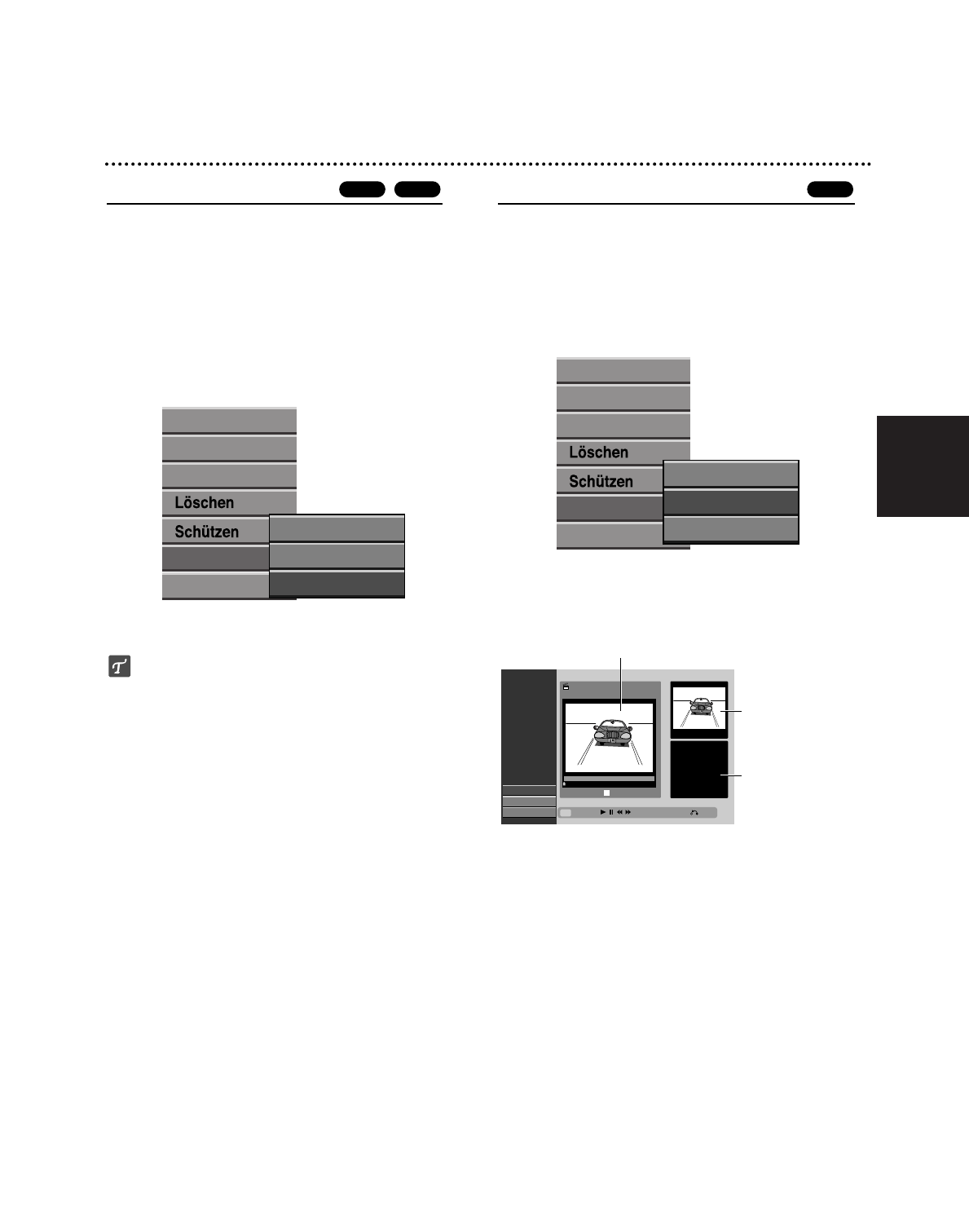
Deutsch
173
Titel und Kapitel bearbeiten (Forts.)
Titel/Kapitel ausblenden
Mit dieser Funktion kann ein Titel/Kapitel im Menü
Titelliste bzw. Kapitelliste ausgeblendet werden.
11
Wählen Sie im Menü Titelliste bzw. Kapitelliste
mit vVbBeinen Titel bzw. ein Kapitel zum
Ausblenden aus und drücken Sie OK.
Die Optionen erscheinen links auf dem Bildschirm.
22
Wählen Sie die Option ‘Vertecken’.
z. B. wenn Sie “Vertecken” im Titellisten-Menü
wählen.
33
Drücken Sie zur Bestätigung OK.
Die Miniaturansicht des Titels wird ausgeblendet.
Tipp
Wenn Sie einen bereits im Titellisten-Menü ausge
blendeten Titel auswählen, kann dieser durch Aus
wählen von “Anzeigen” in den Optionen des Titellisten
Menüs wieder eingeblendet werden. Daraufhin ist der
Titel sichtbar.
Einen Titel in zwei Titel aufteilen
Dieser Befehl teilt einen Titel in zwei neue Titel auf.
11
Wählen Sie im Titellisten-Menü einen zu teilen-
den Titel aus und drücken Sie OK.
Die Menüoptionen werden auf der linken
Bildschirmseite angezeigt.
22
Wählen Sie die Option ‘Teilen’ im
Titellisten-Menü.
33
Drücken Sie OK, wenn die Option ‘Teilen’ her-
vorgehoben ist.
Das Menü Titel Edit-Divide erscheint und wird in
den STOP-Modus versetzt.
44
Suchen Sie den Punkt für das Teilen des Titels
mit Hilfe von Einzelbild, Suchlauf, Überspringen
und Zeitlupe.
55
Drücken Sie OK am Startpunkt, wenn die Option
‘Teilen’ hervorgehoben ist.
Um den Teilungspunkt zu entfernen und das Menü
Title Edit-Divide Menü zu verlassen, wählen Sie
‘Abbrechen’ mit v/Vund drücken Sie OK. Der
Teilungspunkt wird gelöscht.
66
Wählen Sie ‘Erledigt’ und drücken Sie zum
Fixieren des Teilungspunktes OK.
Der Titel wird in zwei neue Titel aufgeteilt. Dieser
Vorgang kann bis zu 4 Minuten dauern.
+RW+R+RW
Wiedergabe
Vollwiederg.
Kapitel
Kopieren
Editieren
Titel-Name
Teilen
Verst.
Wiedergabe
Vollwiederg.
Kapitel
Kopieren
Editieren
Titel Editieren
Teilen
TITLE 1
#1
16/05 00:35:42
0:00:00.00
Teilen
Abbrechen
Erledigt
Auswahl Punkt bewegen Ende
OK
Miniaturansicht
des ersten Titels
Aktuelles Bild
Miniaturansicht
des zweiten Titels
Titel-Name
Teilen
Verst.
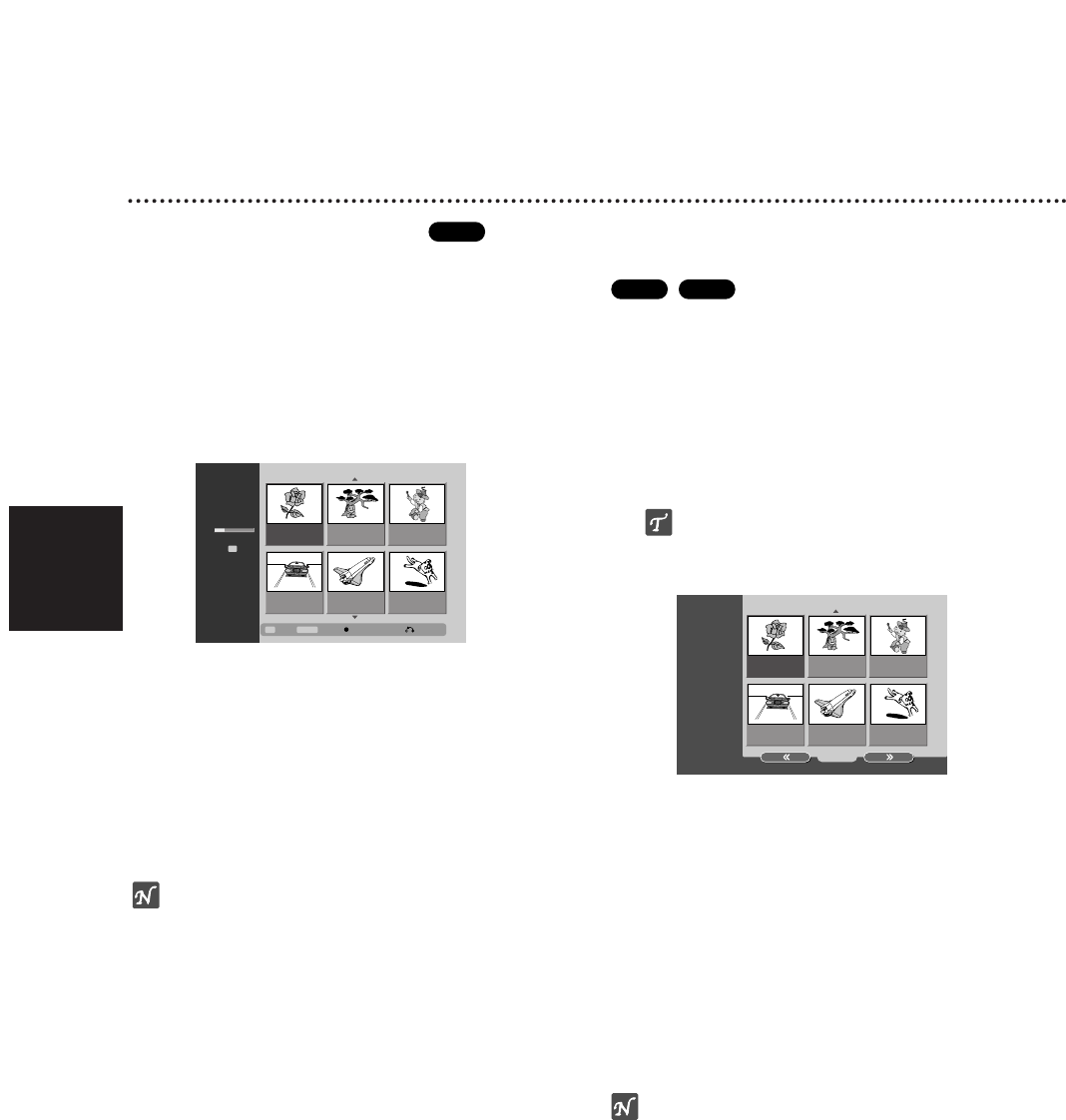
Zusätzliche Informationen
Deutsch
Aufnahme überschreiben
Um einen Aufnahmetitel mit einer neuen Videoauf-
nahme zu überschreiben, gehen Sie wie folgt vor.
Diese Funktion ist für DVD+R nicht möglich, bei denen
die Aufnahme am Ende der Disc erfolgt.
11
Wählen Sie die aufzuzeichnende Eingabequelle
aus (Kanal, AV1-3, DV).
22
Drücken Sie LIST/DISC MENU für das Titellisten-
Menü.
33
Wählen Sie mit vVbBeinen zu
überschreibenden Titel aus.
44
Drücken Sie RECORD (zz), um die Aufnahme zu
beginnen.
Die überschreibende Aufnahme beginnt am
Startpunkt des Titels.
55
Drücken Sie STOP (x), um die Aufnahme
anzuhalten.
Der neue Titel wird erzeugt und das aktualisierte
Menü wird angezeigt.
Anmerkungen
Diese Funktion ist bei einem gesperrten Titel nicht
möglich.
Falls die Überschreibung länger als der Aufnahmetitel
ist, wird der aktuelle Titel überschrieben. Falls der
folgende Titel jedoch gesperrt ist, wird die Auf- nahme
am Startpunkt des Titels angehalten.
Falls die Aufnahmedauer des gewählten Titels kürzer als
10 Sekunden ist, wird der folgende Titel überschrieben.
Falls der folgende Titel jedoch gesperrt ist, wird die
Aufnahme angehalten.
Titellisten-Menü auf anderen DVD-
Rekordern oder Playern anzeigen
Das Titellisten-Menü kann auf DVD-Playern angezeigt
werden, auf denen DVD+RW- oder DVD+R-Discs
wiedergegeben werden können.
11
Legen Sie eine bereits beschriebene DVD+R-
oder DVD+RW-Disc ein.
22
Drücken Sie TITLE.
Das Titellisten-Menü erscheint wie folgt.
Tipp
Das Titellisten-Menü kann durch Drücken von
STOP (x) ausgeblendet werden.
33
Um einen Titel abzuspielen, wählen Sie den Titel
aus und drücken Sie OK oder N(PLAY).
Aufnahmen auf anderen DVD-Playern
wiedergeben (Finalisierung einer Disc)
Im Handbuch des jeweiligen Players werden unter-
stützte Discs aufgeführt. Bei der Finalisierung werden
die Aufnahmen ‘fixiert’, so dass die Disc auf normalen
DVD-Playern oder Compu-tern mit DVD-ROM-Laufwerk
abgespielt werden können.
Zur Finalisierung einer Disc lesen Sie
“Finalisierung” auf Seite 147.
Anmerkungen
Nicht finalisierte DVD+RW-Discs können auf
normalen DVD-Playern wiedergegeben werden.
Bearbeitete Inhalte von DVD+RW-Discs können auf
nor-malen DVD-Playern nur finalisiert abgespielt werden.
Bearbeitete Inhalte können nicht auf normalen DVD-
Playern wiedergegeben werden. (Ausblenden,
kom-binierte Kapitel, hinzugefügte Kapitelmarken usw.)
+R+RW
+RW
TITLE 1
7/12
0:16:00
TITLE 2
1/12
9/12
0:35:00
TITLE 3
10/12
0:30:00
TITLE 4
13/12
0:08:00
TITLE 5
16/12
0:10:00
TITLE 6
19/12
0:15:00
RECInfo
Auswahl
DISPLAYOK
Titelliste
DVD+RW
5std 8min
Frei
LP
Ende
TITLE 1
7/12
0:16:00
TITLE 2
1/2
9/12
0:35:00
TITLE 3
10/12
0:30:00
TITLE 4
DVD+RW
13/12
0:08:00
TITLE 5
16/12
0:10:00
Title List
TITLE 6
19/12
0:15:00
174

Deutsch
175
Sprachcodeliste
Geben Sie den entsprechenden Code für die Ersteinstellung von “Disc Audio”, “Disc Untertitel” und/oder
“Disc Menü” ein.(Weitere Informationen finden Sie auf Seite 142.)
Code Sprache
6565 Afar
6566 Abchasisch
6570 Afrikaans
6577 Amharisch
6582 Arabisch
6583 Assamesisch
6588 Aymara
6590 Aserbaidschanisch
6665 Baschkirisch
6669 Weißrussisch
6671 Bulgarisch
6672 Bihari
6678 Bengalisch; Bangla
6679 Tibetisch
6682 Bretonisch
6765 Katalanisch
6779 Korsisch
6783 Tschechisch
6789 Walisisch
6865 Dänisch
6869 Deutsch
6890 Bhutanisch
6976 Griechisch
6978 Englisch
6979 Esperanto
6983 Spanisch
6984 Estnisch
6985 Baskisch
7065 Persisch
7073 Finnisch
7074 Fidschi
Code Sprache
7079 Färöisch
7082 Französisch
7089 Friesisch
7165 Irisch
7168 Schottisches Gälisch
7176 Galicisch
7178 Guarani
7185 Gujarati
7265 Haussa
7273 Hindi
7282 Kroatisch
7285 Ungarisch
7289 Armenisch
7365 Interlingua
7378 Indonesisch
7383 Isländisch
7384 Italienisch
7387 Hebräisch
7465 Japanisch
7473 Jiddisch
7487 Javanisch
7565 Georgisch
7575 Kasachisch
7576 Grönländisch
7577 Kambodschanisch
7578 Kanadisch
7579 Koreanisch
7583 Kaschmir
7585 Kurdisch
7589 Kirgisisch
7665 Lateinisch
Code Sprache
7678 Lingala
7679 Laotisch
7684 Litauisch
7686 Lettisch
7771 Malagassi
7773 Maori
7775 Mazedonisch
7776 Malajalam
7778 Mongolisch
7779 Moldawisch
7782 Marathi
7783 Malaiisch
7784 Maltesisch
7789 Burmesisch
7865 Nauruisch
7869 Nepalesisch
7876 Niederländisch
7879 Norwegisch
7982 Oriya
8065 Pandschabi
8076 Polnisch
8083 Paschtu
8084 Portugiesisch
8185 Quechua
8277 Rätoromanisch
8279 Rumänisch
8285 Russisch
8365 Sanskrit
8368 Sindhi
8372 Serbokroatisch
8373 Singhalesisch
Code Sprache
8375 Slowakisch
8376 Slowenisch
8377 Samoanisch
8378 Shona
8379 Somalisch
8381 Albanisch
8382 Serbisch
8385 Sudanesisch
8386 Schwedisch
8387 Suaheli
8465 Tamilisch
8469 Telugu
8471 Tadschikisch
8472 Thai
8473 Tigrinya
8475 Turkmenisch
8476 Tagalog
8479 Tongaisch
8482 Türkisch
8484 Tatarisch
8487 Twi
8575 Ukrainisch
8582 Urdu
8590 Usbekisch
8673 Vietnamesisch
8679 Volapük
8779 Wolof
8872 Xhosa
8979 Yoruba
9072 Chinesisch
9085 Zulu

Ländercodeliste
Deutsch
176
Geben Sie den entsprechenden für die Ersteinstellung von “Orts Code” ein (siehe Seite 145).
Code Ländercode
AD Andorra
AE Vereinigte Arabische Emirate
AF Afghanistan
AG Antigua und Barbuda
AI Anguilla
AL Albania
AM Armenien
AN Niederländische Antillen
AO Angola
AQ Antarktik
AR Argentinen
AS Amerikanisch Samoa
AT Österreich
AU Australien
AW Aruba
AZ Aserbaidschan
BA Bosnien-Herzegovina
BB Barbados
BD Bangladesch
BE Belgien
BF Burkina Faso
BG Bulgarien
BH Bahrain
BI Burundi
BJ Benin
BM Bermuda
BN Brunei Darussalam
BO Bolivien
BR Brasilien
BS Bahamas
BT Bhutan
BV Bouvetinsel
BW Botswana
BY Weißrussland
BZ Belize
CA Kanada
CC Kokos (Keeling) Inseln
CF Zentralafrikanische Republik
CG Kongo
CH Schweiz
CI Elfenbeinküste
CK Cook Inseln
CL Chile
CM Kamerun
CN China
CO Kolumbien
CR Costa Rica
CS
Ehemalige Tschechoslowakei
CU Kuba
CV Kap Verde
CX Weihnachtsinseln
CY Zypern
CZ Tschechische Republik
DE Deutschland
DJ Dschibuti
DK Dänemark
DM Dominica
DO Dominikanische Republik
DZ Algerien
EC Ekuador
EE Estland
EG Ägypten
EH Westsahara
Code Ländercode
ER Eritrea
ES Spanien
ET Äthiopien
FI Finnland
FJ Fidschi
FK Falkland Inseln
FM Mikronesien
FO Farö Inseln
FR Frankreich
FX Frankreich (Europäisches
Territorium)
GA Gabun
GB Großbritannien
GD Grenada
GE Georgien
GF Französisch Guyana
GH Ghana
GI Gibraltar
GL Grönland
GM Gambia
GN Guinea
GP Guadeloupe (Französisch)
GQ Äquatorialguinea
GR Griechenland
GS S. Georgia & S. Sandwich
Inseln
GT Guatemala
GU Guam (USA)
GW Guinea Bissau
GY Guyana
HK Hong Kong
HM Heard und McDonald
Inseln
HN Honduras
HR Kroatien
HT Haiti
HU Ungarn
ID Indonesien
IE Irland
IL Israel
IN Indien
IO Britisches Territorium im
Indischen Ozean
IQ Irak
IR Iran
IS Island
IT Italien
JM Jamaika
JO Jordanien
JP Japan
KE Kenia
KG Kirgisien
KH Kambodscha
KI Kiribati
KM Komoren
KN
Saint Kitts und Nevis Anguilla
KP Nordkorea
KR Südkorea
KW Kuwait
KY Cayman Inseln
KZ Kasachstan
LA Laos
LB Libanon
Code Ländercode
LC Santa Lucia
LI Liechtenstein
LK Sri Lanka
LR Liberia
LS Lesotho
LT Litauen
LU Luxembourg
LV Lettland
LY Libyen
MA Marokko
MC Monacco
MD Moldavien
MG Madagaskar
MH Marschall-Inseln
MK Mazedonien
ML Mali
MM Myanmar
MN Mongolei
MO Macao
MP Nördlichen Marianeninseln
MQ Martinique (French)
MR Mauretanien
MS Montserrat
MT Malta
MU Mauritius
MV Malediven
MW Malawi
MX Mexiko
MY Malaysia
MZ Mosambik
NA Namibia
NC Neukaledonien
(Französisch)
NE Niger
NF Norfolkinsel
NG Nigeria
NI Nikaragua
NL Niederlande
NO Norwegen
NP Nepal
NR Nauru
NU Niue
NZ Neuseeland
OM Oman
PA Panama
PE Peru
PF Polynesien (Französisch)
PG Papua und Neuguinea
PH Philippinen
PK Pakistan
PL Poland
PM Saint Pierre und Miquelon
PN Pitcairninsel
PR Puerto Rico
PT Portugal
PW Palau
PY Paraguay
QA Katar
RE Reunion (Französisch)
RO Rumänien
RU Russische Föderation
RW Ruanda
SA Saudiarabien
Code Ländercode
SB Solomoninseln
SC Seychellen
SD Sudan
SE Schweden
SG Singapur
SH Saint Helena
SI Slowenien
SJ Svalbard und Jan Mayen
Inseln
SK Slowakische Republik
SL Sierra Leone
SM San Marino
SN Senegal
SO Somalia
SR Suriname
ST Saint Tome und Principe
SU ehemalige UdSSR
SV El Salvador
SY Syrien
SZ Swasiland
TC Turks- und Caicosinseln
TD Tschad
TF Französische Südgebiete
TG Togo
TH Thailand
TJ Tadschikistan
TK Tokelau
TM Turkmenistan
TN Tunesien
TO Tonga
TP Osttimor
TR Türkei
TT Trinidad und Tobago
TV Tuvalu
TW Taiwan
TZ Tansania
UA Ukraine
UG Uganda
UK Vereinigtes Königreich
UM USA Minor Outlying
Inseln
US Vereinigte Staaten
UY Uruguay
UZ Usbekistan
VA Vatikan Stadtstaat
VC Saint Vincent und die
Grenadinen
VE Venezuela
VG Jungferninseln (Britisch)
VI Jungferninseln (USA)
VN Vietnam
VU Vanuatu
WF Wallis und Futuna Inseln
WS Samoa
YE Jemen
YT Mayotte
YU Jugoslawien
ZA Südafrika
ZM Sambia
ZR Zaire
ZW Simbabwe
Deutsch
177
Störungsbehebung
Symptom
Kein Strom.
Kein Bild.
Kein Sound.
Schlechte Bildqualität.
Wiedergabe nicht
möglich.
Das Bild vom externen
Quelle ist verzerrt.
Eine Kanäle werden bei
Verwendung von v / V
übersprungen.
Das Bild oder der Ton
des Übertragungskanals
ist schwach oder nicht
vorhanden.
Camcorder-Bild wird
nicht angezeigt.
Camcorder-Bild über
A/V-Eingang oder DV
IN zum Recorder ist
nicht auf dem
Fernsehbildschirm
sichtbar.
Ursache
Netzkabel nicht eingesteckt.
Fernseher nicht auf den Empfang von
Signalen des Recorders umgeschaltet.
Videokabel nicht richtig angeschlossen.
Der angeschlossene Fernseher ist aus-
geschaltet.
Das angeschlossene Audio-Equipment
ist nicht auf Recorders umgeschaltet.
Die Audiokabel sind nicht richtig
angeschlossen.
Das angeschlossene Audio-Equipment
ist ausgeschaltet.
Das Audio-Verbindungskabel ist defekt.
Verschmutzte Disc.
Keine Disc eingelegt.
Eine nicht abspielbare Disc ist ein-
gelegt.
Die Disc ist nicht mit der bespielten
Seite nach unten eingelegt.
Die Disc wurde nicht in der Führung
platziert.
Verschmutzte Disc.
Sicherheitsstufe eingestellt.
Das Videosignal von der externen
Komponente ist kopiergeschützt.
Die Kanäle sind nicht im Recorder
gespeichert.
Antenne oder Kabel sind locker.
Camcorder ist ausgeschaltet.
Recorder INPUT SELECT ist falsch.
Lösung
Stecken Sie das Netzkabel fest in eine
Steckdose.
Wählen Sie den geeigneten
Videoeingangsmodus auf dem
Fernseher aus, so dass das Bild vom
Recorder auf dem Fernsehbildschirm
eingeblendet wird.
Schließen Sie das Videokabel richtig an.
Schalten Sie den Fernseher ein.
Stellen Sie den Audio-Receiver so ein, dass
Sie die Ton-Wiedergabe Ihres Recorders
hören.
Schließen Sie das Audiokabel richtig an.
Schalten Sie das angeschlossene
Audio-Equipment ein.
Tauschen Sie es aus.
Reinigen Sie die Disc.
Legen Sie eine Disc ein. (Prüfen Sie, ob die
Disc-Anzeige im Display-Fenster leuchtet.)
Legen Sie eine abspielbare Disc ein. (Prüfen
Sie den Disctyp, das Farbsystem und den
Regionalcode.)
Legen Sie die Disc mit der bespielten
Seite nach unten ein.
Platzieren Sie die Disc korrekt innerhalb
der Führung im Discfach.
Reinigen Sie die Disc.
Stornieren Sie die Sicherheitsstufe oder
ändern Sie den Schützen.
Sie können über diesen Recorder keine
Verbindung herstellen. Schließen Sie die
Komponente direkt an den Fernseher an.
Stellen Sie die Kanäle wieder her. Siehe
Kanaleinstellung auf Seite 139-140.
Ziehen Sie die Anschlüsse an oder
tauschen Sie das Kabel aus.
Schalten Sie den Camcorder, und
bedienen Sie ihn ordnungsgemäß.
Wählen Sie den Eingangskanal
(AV1, AV2, AV3, DV usw.) mit
v
oder
V
.
Schauen Sie zunächst in diesem Kapitel nach, ob Sie die mögliche Ursache eines Problems finden, bevor Sie sich an
den Kundendienst wenden.
Deutsch
178
Störungsbehebung (Fortsetzung)
Symptom
Eine auf diesem
Recorder
aufgenommene Disc
kann nicht auf einem
anderen Player
wiedergegeben werden.
Aufnahme nicht möglich
oder nicht erfolgreich.
Timer-Aufnahme nicht
möglich.
Stereo-Audio-Aufnahme
und/oder Wiedergabe
nicht vorhanden.
Die Fernbedienung
arbeitet nicht ordnungs-
gemäß.
Ursache
Manche Player geben im Video-Modus
aufgenommene Discs mit Finalizing nicht
wieder.
Mit einmal kopierbarem Material
aufgenommene Discs können nicht auf
anderen Playern abgespielt werden.
Auf der Disc ist nicht genügend Platz.
Die Quelle, die Sie aufnehmen möchte,
ist kopiergeschützt.
Wenn Sie den Aufnahmekanal einstellen, ist
der Kanal auf dem TV-Tuner abgestimmt.
Die Uhr des Recorders geht falsch.
Timer wurde falsch programmiert.
Timer-Aufnahme-LED leuchtet nach
dem Programmieren nicht mehr.
Das Gerät befindet sich nicht im
Standby-Modus.
Fernseher nicht Stereo-kompatibel.
Broadcast-Übertragung nicht im
Stereoformat.
Recorder A/V Out-Buchsen sind nicht
an die TV A/V In-Buchsen
angeschlossen.
Recorder-Audio/Video Out ist nicht für
das Fernsehen ausgewählt.
Der TV-Audio-Kanal des Recorders
muss auf Mono gesetzt werden.
Fernbedienung zeigt nicht auf den
Empfangssensor des Recorders.
Die Fernbedienung ist zu weit vom
Recorder entfernt.
Zwischen Fernbedienung und Recorder
ist ein Hindernis.
Die Batterien der Fernbedienung sind
verbraucht.
Lösung
Keine Lösung.
Keine Lösung.
Verwenden Sie eine andere Disc.
Sie können die Quelle nicht aufnehmen.
Wählen Sie den Kanal auf dem
integrierten TV-Tuner des Kanals aus.
Stellen Sie die richtige Uhrzeit ein.
Siehe “Einstellen der Uhrzeit” aufSeite
141.
Programmieren Sie den Timer neu.
Siehe “Programmieren der
Bearbeitungsfunktionen (Program
Edit)” auf Seite 164-165.
Programmieren Sie den Timer neu.
Schalten Sie das Gerät nach der Timer-
Programmierung in den Standby-Modus.
Keine Lösung.
Keine Lösung.
Stellen Sie die A/V-Verbindungen her.
Stereo ist nicht über den AV-Ausgang
vom Recorder verfügbar.
Wählen Sie die AUX- oder A/V-Quelle
als TV-Eingang.
Setzen Sie den TV-Audiokanal auf Stereo.
Weitere Informationen finden Sie unter
“Umschalten von TV-Kanälen” auf Seite 149.
Richten Sie die Fernbedienung auf den
Empfangssensor des DVD-Recorders.
Verwenden Sie die Fernbedienung in
einem Umkreis von 7 m.
Beseitigen Sie das Hindernis.
Ersetzen Sie die alten Batterien durch
neue.
Kondensation
Kondensation ist unter den folgenden Voraussetzungen
möglich:
• Der Recorder wird von einem kalten an einen war-
men Ort gebracht.
• In einer sehr feuchten Umgebung.
An Orten, an denen Kondensation nicht ausgeschlossen
werden kann:
•
Der Recorder muss an eine Steckdose angeschlossen und
eingeschaltet sein. Dies verhindert Kondensation.
• Bei Kondensation warten Sie ein paar Stunden, damit
der Recorder trocknen kann, bevor Sie ihn wieder
verwenden.

Deutsch
179
Technische Daten
Allgemein
Stromversorgung AC 220-230V, 50 Hz
Stromverbrauch 35 W
Abmessungen (ungefähr.) 430 X 78,5 X 354 mm (B x H x T)
Gewicht (ungefähr) 5,7 kg
Betriebstemperatur 5 °C bis 35 °C
Feuchtigkeit 5 % bis 90 %
TV-System PAL B/G, PAL I/I, SECAM D/K Farbe
Aufnahmeformat PAL
System
Laser Halbleiterlaser, Wellenlänge 650 nm
Videokopf 4-Kopf-Doppel-Azimut, Wendelabtastungssystem
Signal system PAL
Aufnehmen
Aufnahmeformat DVD+RW/+R
Beschreibbare Discs DVD+ReWritable, DVD+Recordable, DVD+Recordable (Double Layer)
Beschreibbare Zeit DVD (4,7GB): Ca. 1 Stunde (XP-Modus), 2 Stunden (SP-Modus),
4 Stunden (LP-Modus), 6 Stunden (EP-Modus)
DVD+R DL (8,5 GB): Ca. 1 Stunde 50 Minuten (XP-Modus),
3 Stunden 40 Minuten (SP-Modus), 7 Stunden 10 Minuten (LP-Modus),
11 Stunden (EP-Modus)
Videoaufnahmeformat
Abtastfrequenz 27MHz
Kompressionsformat MPEG 2
Audio-Aufnahmeformat
Abtastfrequenz 48kHz
Kompressionsformat Dolby Digital
Wiedergabe
Frequenzbereich DVD (PCM 48 kHz): 8 Hz bis 22 kHz, CD: 8 Hz bis 20 kHz
DVD (PCM 96 kHz): 8 Hz bis 44 kHz
Geräuschsspannungsabstand Über 100 dB (AUDIO OUT-Anschluss)
Harmonische Verzerrung Weniger als 0,008% (AUDIO OUT-Anschluss)
Dynamikumfang Über 95 dB (AUDIO OUT-Anschluss)
Eingänge
AERIAL IN Antenne-Eingang, 75 Ohm
VIDEO IN 1,0 Vp-p 75 Ohm, negative Sync. , RCA-Buchse x 1 / SCART x 2
AUDIO IN 0 dBm über 47 kohm, RCA-Buchse (L, R) x 1 / SCART x 2
DV IN 4 Pins (i.LINK/IEEE 1394-Standard)
S-VIDEO IN (Y) 1,0 V (p-p), 75 Ω, negative Sync., Mini DIN 4-pin x 1
(C) 0,3 V (p-p) 75 Ω
Ausgänge
S-VIDEO OUT (Y) 1,0 V (p-p), 75 Ω, negative Sync., Mini DIN 4-pin x 1
(C) 0,3 V (p-p) 75 Ω
COMPONENT VIDEO OUT (Y) 1,0 V (p-p), 75 Ω, negative Sync., RCA-Buchse x 1
(Pb)/(Pr) 0,7 V (p-p), 75 Ω, RCA-Buchse x 2
Audio-Ausgang (Digital-Audio) 0,5 V (p-p), 75 Ω, RCA-Buchse x 1
Audio-Ausgang (Analog-Audio) 2,0 Vrms (1 kHz, 0 dB), 600 Ω, RCA-Buchse (L, R) x 1 / SCART
Änderungen des Designs und der technischen Daten ohne vorherige Ankündigung möglich.
Hergestellt unter der Lizenz von Dolby Laboratories. Dolby und das double-D-Symbol sind Marken von Dolby
Laboratories.
