Samsung SV DVD40 20030901074035906 DVD50 XEB
User Manual: Samsung SV-DVD40 Samsung SV-DVD40 user manual - User Manual (ver.1.0) - DUTCH, FRENCH, GERMAN, ITALIAN (SWITZERLAND, NETHERLANDS)
Open the PDF directly: View PDF  .
.
Page Count: 150 [warning: Documents this large are best viewed by clicking the View PDF Link!]
PAL
OPEN/CLOSE
STANDBY/ON
OK
Kombigerät DVD-Player / Videorecorder
Magnétoscope Lecteur DVD
DVD-VCR
DVD/Video
SV-DVD40/50/55
Bedienungsanleitung
Mode d’emploi
Istruzioni per l’uso
Gebruiksaanwijzing
www.samsungvcr.com
Deutsche Homepage: www.samsung.de
www.samsung.fr
I
NL
F
D
PAL
Inhalt
2
Inhalt (Fortsetzung)
3
D D
■ShowView™-Funktion verwenden
★
(nur SV-DVD50/SV-DVD55) ................................... 32
■ShowView-Aufnahmedaten ändern.................................................................................. 33
■Timer-Aufnahmen programmieren................................................................................... 34
■Aufnahme-Programmierung überprüfen .......................................................................... 35
■Aufnahme-Programmierung löschen ............................................................................... 35
◆WIEDERGEBEN VON VIDEOKASSETTEN
■Videokassette wiedergeben............................................................................................. 36
■Spurlage automatisch einstellen ...................................................................................... 36
■Audio-Ausgangsmodus wählen........................................................................................ 37
■Kassette in Zeitlupe wiedergeben.................................................................................... 37
■Einzelbilder wiedergeben................................................................................................. 38
■Kassetten mit variabler Geschwindigkeit wiedergeben.................................................... 38
■Eine bestimmte Aufnahme suchen .................................................................................. 39
■Eine bestimmte Aufnahme suchen (Fortsetzung)............................................................ 40
■Bandzählwerk verwenden................................................................................................ 41
■Audio/Video-Cinch-Kabel anschließen............................................................................. 42
■Assemble-Schnittfunktion verwenden.............................................................................. 43
■Von einem anderen Videorecorder/Camcorder überspielen............................................ 43
◆DVD-FUNKTIONEN
■TV-Tasten auf der Fernbedienung verwenden
★
(nur SV-DVD50/SV-DVD55)................. 44
■Anschluss auswählen....................................................................................................... 45
■Sprache einstellen ........................................................................................................... 46
■Audio-Optionen einstellen................................................................................................ 48
■Anzeigeoptionen einstellen .............................................................................................. 49
■Kindersicherung einstellen............................................................................................... 50
■Dolby Digital-Decoder anschließen.................................................................................. 51
■Spezielle Wiedergabefunktionen...................................................................................... 52
■Bildformat einstellen (EZ VIEW)....................................................................................... 53
■Anzeigefunktion verwenden............................................................................................. 55
■Gewünschten Blickwinkel auswählen .............................................................................. 56
■Untertitelsprache auswählen............................................................................................ 56
■Wiedergabe wiederholen ................................................................................................. 57
■Wiedergabesprache auswählen....................................................................................... 58
■Lesezeichen-Funktion verwenden ................................................................................... 59
■MP3-Dateien wiedergeben............................................................................................... 60
■Wiedergabefolge programmieren..................................................................................... 62
■Foto-CD wiedergeben...................................................................................................... 63
◆VORWORT
■Vorsichtsmaßnahmen ...................................................................................................... 5
■Beschreibung der Disk-Typen.......................................................................................... 6
◆ABBILDUNGEN
■Vorderansicht des DVD-VCR........................................................................................... 7
■Rückansicht des DVD-VCR ............................................................................................. 8
■Infrarot-Fernbedienung .................................................................................................... 9
■Display-Anzeigen ............................................................................................................. 11
■Zubehörteile ..................................................................................................................... 11
◆ANSCHLIESSEN DES DVD-VCR
■Anschlussmöglichkeiten für Ihren DVD-VCR................................................................... 12
■Fernsehgerät anschließen ............................................................................................... 13
■Decoder oder ein anderes Gerät anschließen ................................................................. 14
■Automatische Sendereinstellung beim Anschluss ........................................................... 15
■Bedientasten für DVD- und VCR-Komponente................................................................ 16
■Bedientasten für Fernsehbetrieb...................................................................................... 17
■Batterien in die Fernbedienung einsetzen........................................................................ 18
■Datum und Uhrzeit einstellen........................................................................................... 18
■Menüsprache einstellen ................................................................................................... 19
◆EINSTELLEN DES DVD-VCR
■Sender automatisch einstellen und speichern ................................................................. 20
■Sender manuell einstellen und speichern ........................................................................ 21
■Gespeicherte Sender löschen.......................................................................................... 22
■Gespeicherte Sender sortieren ........................................................................................ 23
■Geeignetes Farbsystem wählen....................................................................................... 24
■NICAM.............................................................................................................................. 24
■Bildschärfe automatisch oder manuell einstellen............................................................. 25
■ShowView-Aufnahmedauer verlängern
★
(nur SV-DVD50/SV-DVD55)............................ 26
■Automatisch ausschalten ................................................................................................. 27
■Bildschirmanzeigen (OSD) ein-/ausblenden .................................................................... 27
■Videokassettentyp wählen ............................................................................................... 28
■Wiedergabe automatisch wiederholen............................................................................. 28
■S-VHS-Videokassette wiedergeben................................................................................. 29
◆AUFNEHMEN VON FERNSEHSENDUNGEN
■Aufnahmegeschwindigkeit (SP/LP) wählen ..................................................................... 29
■Löschschutz für bespielte Videokassette aktivieren......................................................... 30
■Eine Sendung sofort aufnehmen...................................................................................... 30
■Eine Sendung mit automatischem Aufnahmestopp aufnehmen ...................................... 31
Inhalt (Fortsetzung)
4
D
5
D
Vorsichtsmaßnahmen
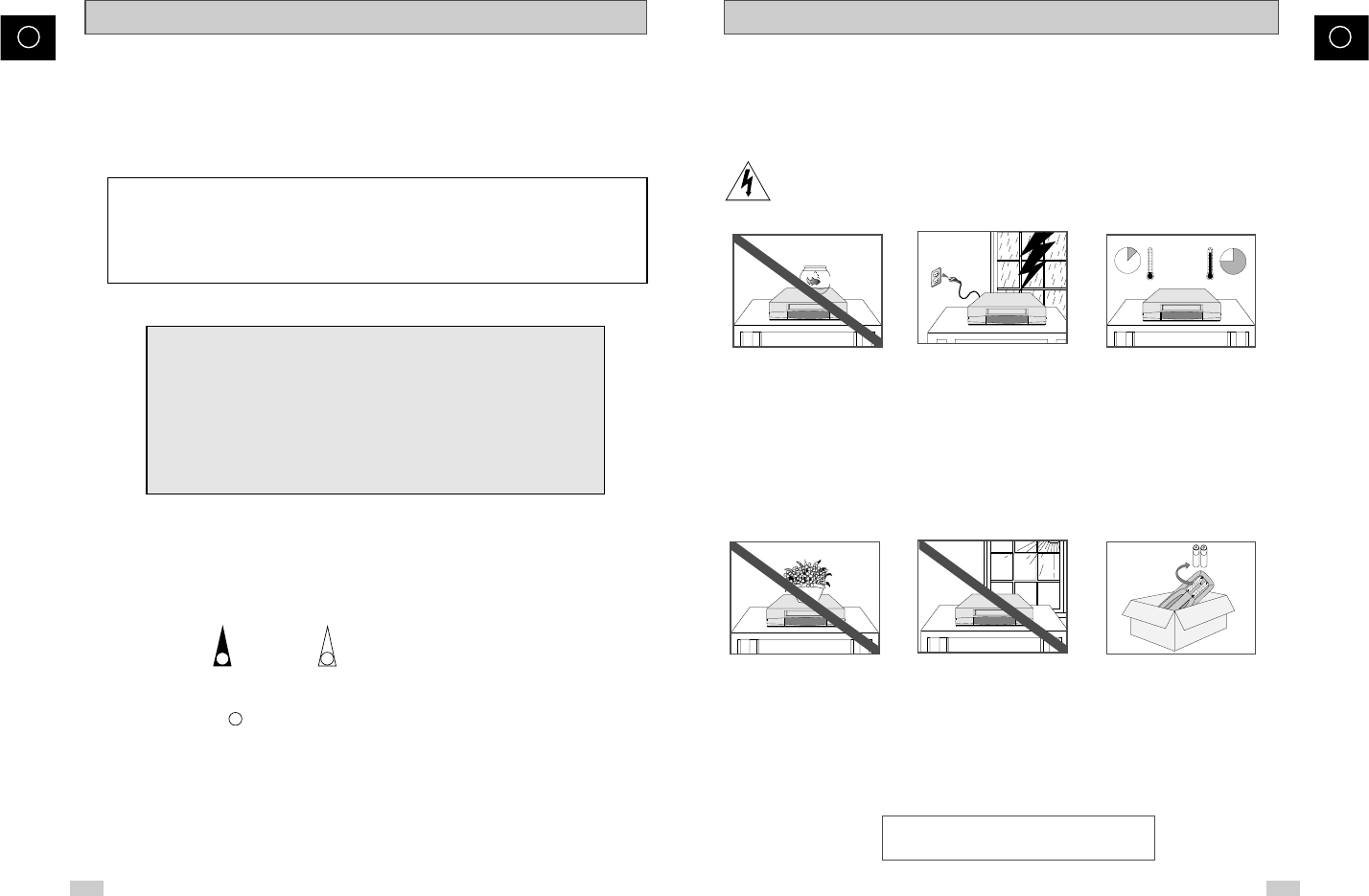
Die folgenden Abbildungen zeigen die Vorsichtsmaßnahmen, die beim Betrieb Ihres DVD-VCR zu
beachten sind.
Dieses Symbol warnt vor gefährlicher Spannung im Gerät.
DEN DVD-VCR NICHT ÖFFNEN UND KEINE ABDECKUNGEN ENTFERNEN!
Wenden Sie sich bei Schäden über Ihren Fachhändler an den Kundendienst.
ANSCHLUSSWERTE FÜR DEN DVD-VCR: 220 - 240 V (AC), 50 Hz
HH
5°C
40°C
10% 75%
DIESES GERÄT IST NICHT FÜR DEN BETRIEB IN
INDUSTRIELLER UMGEBUNG GEEIGNET.
Den
DVD-VCR
NICHT extremen
Temperaturen (unter 5°C und
über 40°C) oder extremen
Feuchtigkeitsbedingungen
(weniger als 10 % und mehr als
75 %) aussetzen.
Hohe Temperaturen können
zum Überhitzen des Gerätes
führen, starke Feuchtigkeit kann
im Geräteinneren kondensieren
und zu Funktionsstörungen und
Schäden führen.
Den DVD-VCR NICHT so
aufstellen, dass er im direkten
Sonnenlicht steht.
Starkes Sonnenlicht kann den
DVD-VCR überhitzen und zu
Funktionsstörungen führen.
Zudem funktioniert bei starkem
Lichteinfall u.U. die Fernbe-
dienung nicht einwandfrei.
Den DVD-VCR keinen
Flüssigkeiten aussetzen.
Wenn Flüssigkeiten in das
Gerät eindringen, kann es zu
einem Kurzschluss (Vorsicht!
Gefahr eines Stromschlags)
und zu erheblichen Schäden
am Gerät kommen.
KEINE Gegenstände auf den
DVD-VCR oder die Fernbe-
dienung stellen.
Fremdkörper, die in das Gerät
eindringen, können einen
Kurzschluss und dadurch
Schäden verursachen. Falls
Belüftungsöffnungen abgedeckt
werden, kann es zum Überhitzen
und zu Funktionsstörungen
kommen.
Bei einem Sturm oder Gewitter
den DVD-VCR von der Netz-
steckdose und der Antennen-
steckdose trennen.
Andernfalls kann das Gerät
Schaden nehmen, falls durch
Blitzeinschlag Überspannungen im
Leitungsnetz auftreten.
Wenn die Fernbedienung
längere Zeit nicht benutzt wird,
die Batterien herausnehmen
und an einem kühlen und
trockenen Ort aufbewahren.
Dies verhindert, dass Batterien
in der Fernbedienung aus-
laufen und diese beschädigen.
◆FEHLERSUCHE
■Technische Daten ............................................................................................................ 65
■Fehlersuche und -behebung (Videorecorder) .................................................................. 66
■Fehlersuche und -behebung (DVD-Player)...................................................................... 67
☛
➢
HinweisWichtigGedrückt
halten
Drücken
Symbole
11
1
= Schrittnummer
Wir freuen uns, dass Sie sich für ein Samsung-Gerät entschieden haben.
Das Gerät SV-DVD40/50/55 kombiniert die Funktionen eines DVD-Players mit denen eines
Videorecorders. In der nachfolgenden Bedienungsanleitung wird das Gerät der Kürze wegen
als DVD-VCR (DVD-Player/Videorecorder) bezeichnet.
Das in diesem Gerät verwendete Verfahren für den Urheberrechtsschutz
ist durch U.S.-Patente und andere geistige Eigentumsrechte geschützt,
die der Macrovision Corporation und anderen Rechtseigentümern
gehören. Die Verwendung dieses Verfahrens für den
Urheberrechtsschutz muss durch die Macrovision Corporation
genehmigt werden und ist, wenn nicht ausdrücklich durch die
Macrovision Corporation genehmigt, nur für den Gebrauch zu Hause
und andere ähnlich begrenzte Verwendungszwecke gedacht.
Rückentwicklung und Demontage sind nicht gestattet.
6 7
D D
Beschreibung der Disk-Typen Vorderansicht des DVD-VCR
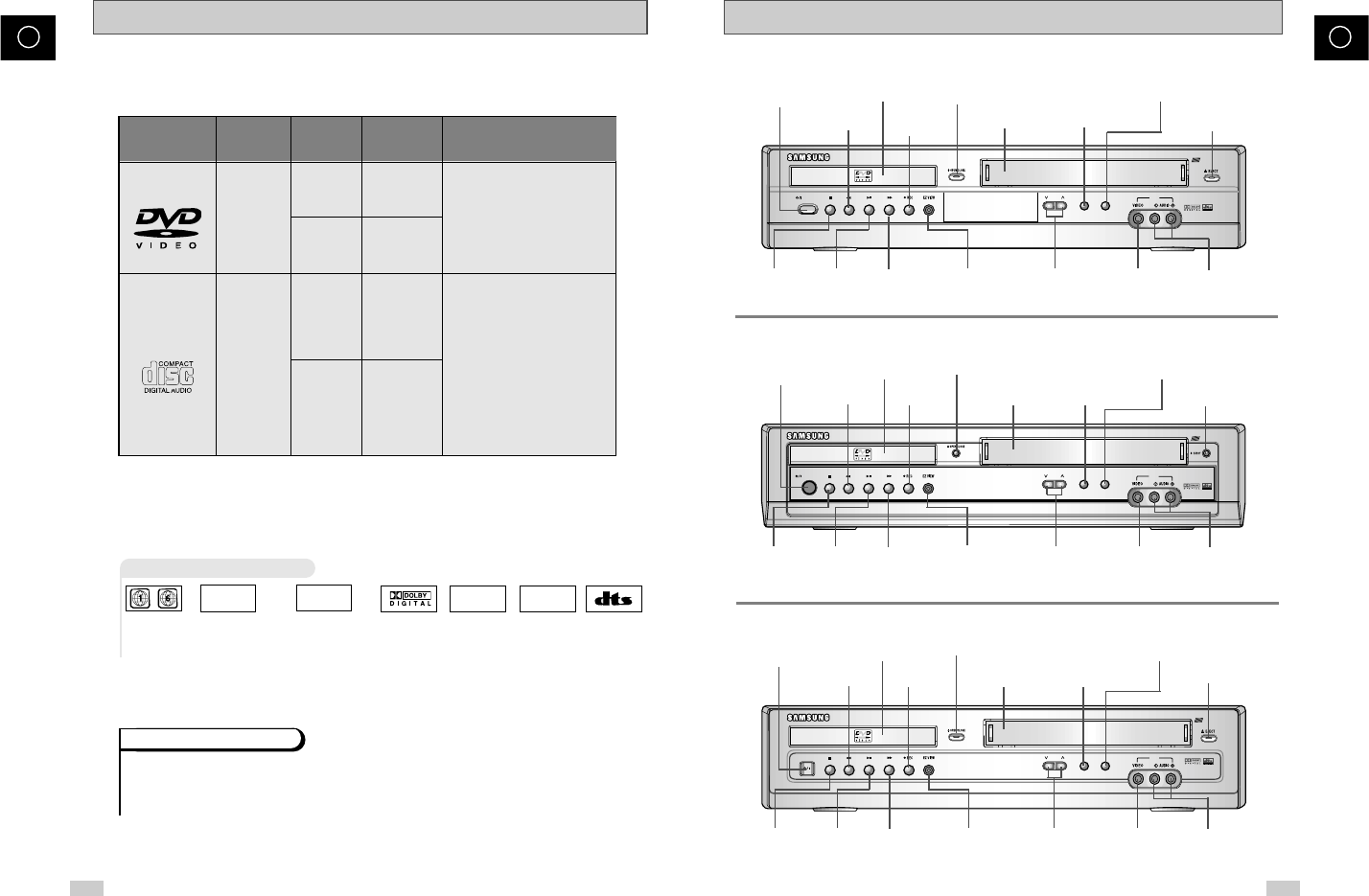
Mit dem DVD-VCR können Disks der folgenden Typen abgespielt werden:
* Der DVD-VCR eignet sich nicht für folgende Disk-Typen: CD-ROM, CD-I, DVD-ROM;
bei CDGs wird nur Ton wiedergegeben, kein Bild.
~DIGITAL
SOUND
STEREO
• Regional-
code der
Disk
• Fernsehsystem
(PAL: Deutsch-
land, Groß-
britannien usw.)
• Dolby Digital
Disk • Disk mit
Digitalton
• Stereo-Ton • Disk mit
DTS
Symbole und Kennzeichen
Der DVD-VCR wie auch die DVDs sind mit einem Regionalcode versehen. Der Regionalcode des Geräts
muss mit dem Regionalcode der DVD übereinstimmen, um die DVD abspielen zu können. Bei DVDs mit
abweichendem Regionalcode ist keine Wiedergabe möglich.
Der Regionalcode dieses DVD-VCR ist auf der Geräterückseite angegeben.
Regionalcode
PAL
12 cm
8 cm
einseitig:
240 Min.
doppelseitig:
480 Min.
einseitig:
80 Min.
doppelseitig:
160 Min.
Ton
+
Bild
Ton
• Ausgezeichnete Ton- und
Bildqualität dank Dolby Digital-
und MPEG2-System.
• Einfache Bedienung von
verschiedenen Bildschirm- und
Audio-Funktionen über
Bildschirmmenü.
• CDs schneiden im Vergleich mit
herkömmlichen Schallplatten
wesentlich besser ab, da bei
CDs ein digitales Tonsignal
aufgezeichnet wird. Ergebnis:
eine bessere Tonqualität und
geringere Verzerrung. Auch
nach häufigem Abspielen
zeigen CDs keine Minderung
der Wiedergabequalität (bei
richtiger Aufbewahrung und
Pflege).
AUDIO-CD 12 cm
8 cm
74 Min.
20 Min.
Disk-Typ
(Logo)
Aufnahme
von
Durch-
messer Max.
Spielzeit Beschreibung
DVD
• Fernsehsystem
NTSC: USA,
Kanada, Japan,
Südkorea usw.
NTSC
STANDBY/ON
DVD
PROG
VCR
AUX
Kassettenfach
Video-Eingang
AUX (Typ Cinch)
Wiedergabe-/
Pausentaste
Stopptaste Wahltaste für
Bildformat
Rückspultaste/
Sprungtaste
rückwärts Aufnahme-
taste
Kassetten-
ausgabetaste
Vorspultaste/
Sprungtaste vorwärts Auswahltasten für
Programmplatz
Taste OPEN/CLOSE zum Öffnen und
Schließen des Diskfachs VCR-Wahltaste
DVD-Wahltaste
Diskfach
Ein/Aus-Taste
Audio-Eingang AUX
(L/R; Typ Cinch)
Kassettenfach
Video-Eingang
AUX (Typ Cinch)
Rückspultaste/
Sprungtaste
rückwärts Aufnahme-
taste
Kassetten-
ausgabetaste
Auswahltasten für
Programmplatz
Taste OPEN/CLOSE zum Öffnen und
Schließen des Diskfachs VCR-Wahltaste
DVD-Wahltaste
Diskfach
Ein/Aus-Taste
Audio-Eingang AUX
(L/R; Typ Cinch)
Kassettenfach
Video-Eingang
AUX (Typ Cinch)
Rückspultaste/
Sprungtaste
rückwärts Aufnahme-
taste
Kassetten-
ausgabetaste
Auswahltasten für
Programmplatz
Taste OPEN/CLOSE zum Öffnen und
Schließen des Diskfachs VCR-Wahltaste
DVD-Wahltaste
Diskfach
Ein/Aus-Taste
Audio-Eingang AUX
(L/R; Typ Cinch)
( SV-DVD 40 )
EJECT
STANDBY/ON
DVD
PROG
VCR
AUX
( SV-DVD 50 )
STANDBY/ON
DVD
PROG
VCR
AUX
( SV-DVD 55 )
Wiedergabe-/
Pausentaste
Stopptaste Wahltaste für
Bildformat
Vorspultaste/
Sprungtaste vorwärts
Wiedergabe-/
Pausentaste
Stopptaste Wahltaste für
Bildformat
Vorspultaste/
Sprungtaste vorwärts
Infrarot-Fernbedienung
8 9
D D
Rückansicht des DVD-VCR
TV
AV2 (DEC./EXT)
AV1 (EURO AV)
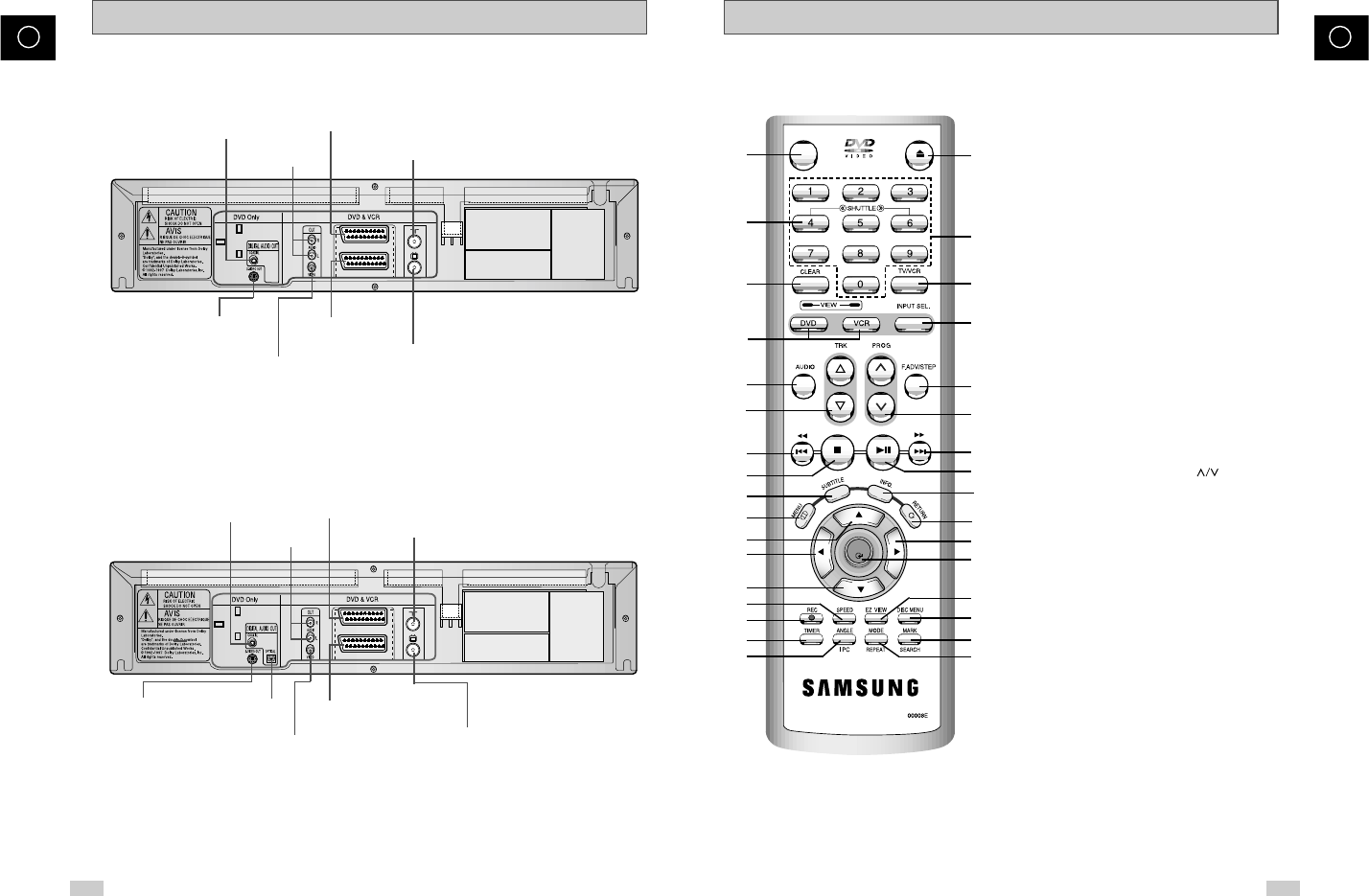
Digitaler Audio-Ausgang
(optisch)
TV
AV2 (DEC./EXT)
AV1 (EURO AV)
Antennen-Eingangsbuchse
Ausgang zum Fernsehgerät
Scartbuchse AV2
(DEC./EXT.; Eingang)
Scartbuchse AV1
(EURO AV; Ein-/Ausgang)
Audio-Ausgang
(L/R; Typ Cinch)
Digitaler Audio-
Ausgang (koaxial)
Antennen-Eingangsbuchse
Scartbuchse AV2
(DEC./EXT.; Eingang)
Audio-Ausgang
(L/R; Typ Cinch)
Digitaler Audio-
Ausgang (koaxial)
S-Video-
Ausgang
( SV-DVD 40 )
( SV-DVD 50 / SV-DVD 55)
Video-Ausgang (Typ Cinch)
Ausgang zum Fernsehgerät
Scartbuchse AV1
(EURO AV; Ein-/Ausgang)
S-Video-
Ausgang
Video-Ausgang (Typ Cinch)
1Gerät ein-/ausschalten
2Mit variabler Geschwindigkeit
vor- und zurücklaufen (<< / >>)
3Löschtaste
4DVD- und VCR-Wahltasten
5Audio-Ausgangsmodus wählen/
Wiedergabesprache wählen
6Spurlage einstellen (
)
7Zurückspulen/rückwärts springen
8Stopptaste
9Sprache für Untertitel wählen
10 Menü aufrufen
11 Nach oben (Richtungstaste)
12 Nach links (Richtungstaste)
13 Nach unten (Richtungstaste)
14 Aufnahmegeschwindigkeit wählen
15 Aufnahmetaste
16 Timer-Programmierung aufrufen
17 Blickwinkel wählen/
Bildschärfe einstellen
18 Diskfach öffnen/schließen
19 Zifferntasten 0-9
20 Zwischen TV/VCR umschalten
21 Eingang wählen
22 Einzelbild anzeigen
23 Programmplatz wählen ( )
24 Vorspulen/vorwärts springen
25 Wiedergabe-/Pausentaste
26 Statusinfo anzeigen
27 Zurück (zum übergeordneten Menü)
28 Nach rechts (Richtungstaste)
29 Eingabetaste
30 Bildformat wählen
31 Diskmenü aufrufen
32 Lesezeichen setzen/suchen
33 Modus wählen/wiederholen
OPEN/CLOSE
STANDBY/ON
OK
1
2
3
4
5
6
7
8
9
10
11
12
13
14
15
16
17
18
19
20
21
22
23
24
25
26
27
28
29
30
31
32
33
( SV-DVD 40 )
Display-Anzeigen
Zubehörteile
Bitte überprüfen Sie beim Auspacken des Gerätes, ob alle Teile vorhanden sind.
Zusätzlich zum DVD-VCR finden Sie folgende Zubehörteile im Verpackungskarton:
OPEN/CLOSE
STANDBY/ON
Fernbedienung
und Batterien Audio/Videokabel
(Typ Cinch) Bedienungs-
anleitung Koaxialkabel
10 11
D D
Infrarot-Fernbedienung
STEREO
1 2 3 4 5
6 7 8
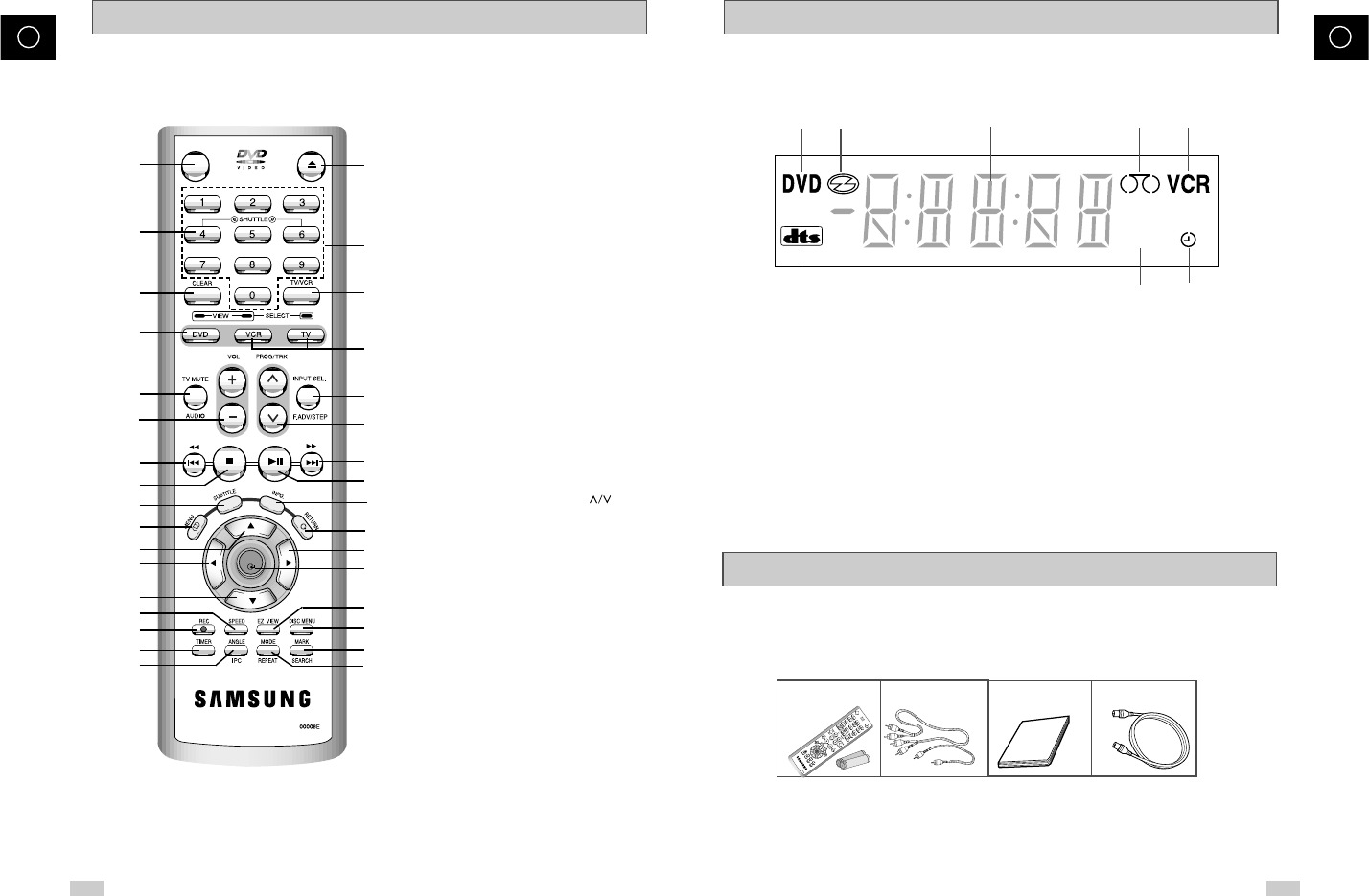
1Der DVD-Player ist aktiviert.
2Grafische Anzeige des DVD-Status.
3Gibt die Uhrzeit, den Zählerstand, die Restzeit
oder die aktuelle Signalquelle an.
4Grafische Anzeige des Videorecorder-Status.
5Der Videorecorder ist aktiviert.
6Im Diskfach befindet sich eine DVD mit DTS-Ton.
7Stereo-Anzeige (für TV-Sendung oder
Videokassette).
8Eine Timer-Anzeige ist programmiert oder läuft
bereits. Wenn die Anzeige blinkt, ist ein Fehler
aufgetreten.
1Gerät ein-/ausschalten
2Mit variabler Geschwindigkeit
vor- und zurücklaufen (<< / >>)
3Löschtaste
4DVD-Wahltaste
5TV-Ton stumm schalten/
Audio-Ausgangsmodus wählen/
Wiedergabesprache wählen
6Lautstärke einstellen (+/-)
7Zurückspulen/rückwärts springen
8Stopptaste
9Sprache für Untertitel wählen
10 Menü aufrufen
11 Nach oben (Richtungstaste)
12 Nach links (Richtungstaste)
13 Nach unten (Richtungstaste)
14 Aufnahmegeschwindigkeit wählen
15 Aufnahmetaste
16 Timer-Programmierung aufrufen
17 Blickwinkel wählen/
Bildschärfe einstellen
18 Diskfach öffnen/schließen
19 Zifferntasten 0-9
20 Zwischen TV/VCR umschalten
21 VCR- und TV-Wahltasten
22 Eingang wählen/Einzelbild anzeigen
23 Programmplatz wählen ( )/
Spurlage einstellen (
)
24 Vorspulen/vorwärts springen
25 Wiedergabe-/Pausentaste
26 Statusinfo anzeigen
27 Zurück (zum übergeordneten Menü)
28 Nach rechts (Richtungstaste)
29 Eingabetaste
30 Bildformat wählen
31 Diskmenü aufrufen
32 Lesezeichen setzen/suchen
33 Modus wählen/wiederholen
OPEN/CLOSE
STANDBY/ON
OK
1
2
3
4
5
6
7
8
9
10
11
12
13
14
15
16
17
18
19
20
21
22
23
24
25
26
27
28
29
30
31
32
33
( SV-DVD 50/ SV-DVD 55)
13
D
Fernsehgerät anschließenAnschlussmöglichkeiten für Ihren DVD-VCR
12
D
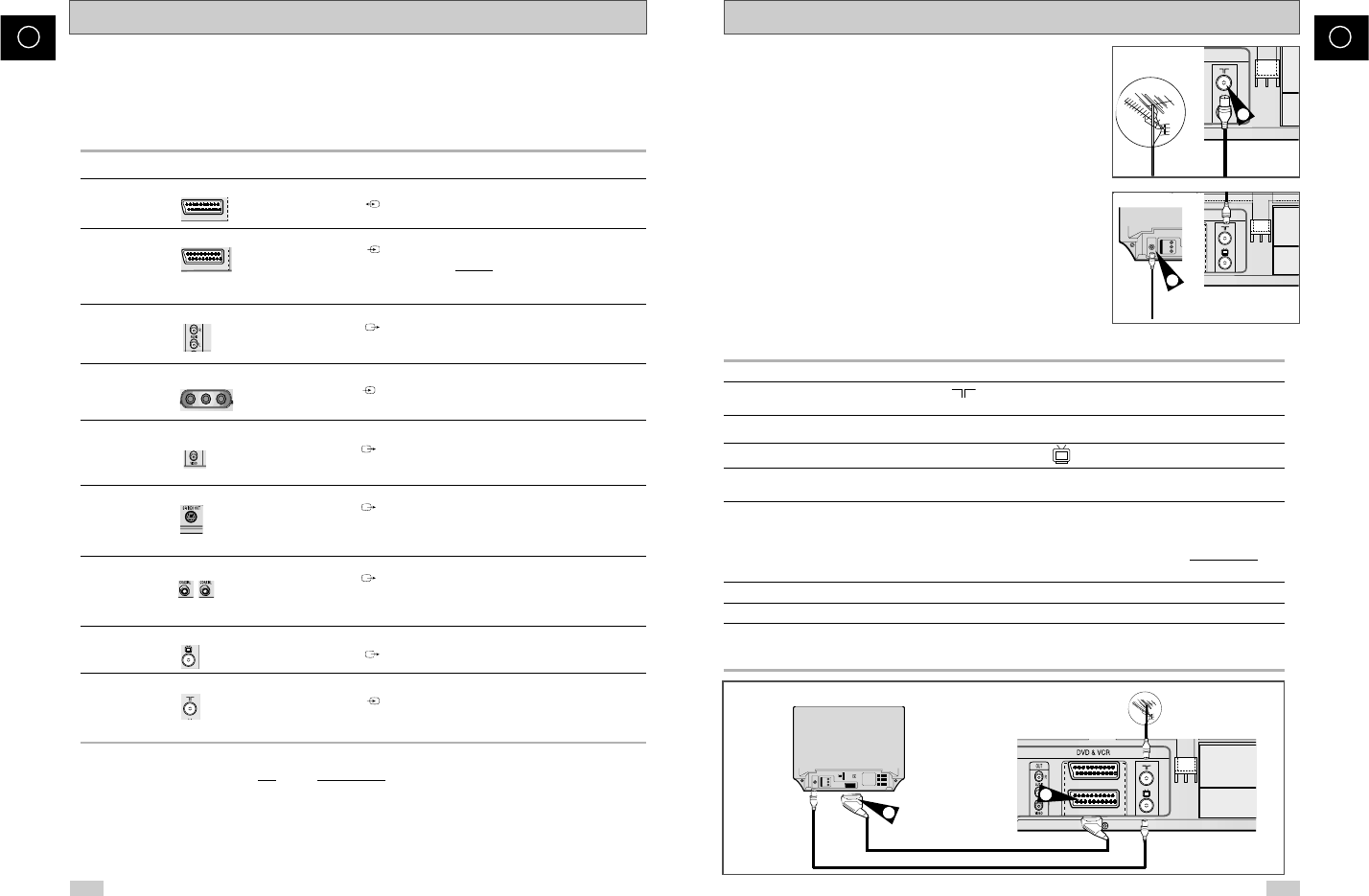
Zum Anschließen des Fernsehgeräts an den DVD-VCR verbinden Sie die
beiden Geräte zunächst mit einem Koaxialkabel wie unten beschrieben.
Wenn Sie die beiden Geräte nur über dieses Kabel verbinden, müssen Sie das
Fernsehgerät zusätzlich auf den DVD-VCR abstimmen (siehe Seite 16).
Dieses Einstellverfahren entfällt, wenn Sie die beiden Geräte zusätzlich zum
Koaxialkabel mit einem Scartkabel verbinden. Außerdem erzielen Sie eine
bessere Bild- und Tonqualität. Aus diesem Grund empfehlen wir den
Anschluss eines Scartkabels.
Um Fernsehsendungen über eine Antenne oder ein Kabelnetz zu empfangen,
schließen Sie den DVD-VCR außerdem über ein Antennen- bzw.
Netzeingangskabel an eine der folgenden Signalquellen an:
◆Außenantenne
◆Zimmerantenne
◆Kabelnetz
☛Stellen Sie vor dem Anschließen der Kabel sicher, dass sowohl
das Fernsehgerät als auch der DVD-VCR ausgeschaltet sind.
Antennenkabel anschließen
1Ziehen Sie das Antennen- oder Netzeingangskabel aus dem Fernsehgerät heraus.
2Verbinden Sie dieses Kabel mit der mit bezeichneten 75 ΩKoaxialbuchse auf der Rückseite des
DVD-VCR.
Koaxialkabel anschließen
3Verbinden Sie das mitgelieferte Koaxialkabel mit der Buchse am DVD-VCR.
4Verbinden Sie das andere Ende des Koaxialkabels mit dem Anschluss am Fernsehgerät, der zuvor für das
Antennen- oder Netzeingangskabel benutzt wurde.
Scartkabel anschließen
☛◆Schließen Sie auf jeden Fall auch das mitgelieferte Koaxialkabel wie vorstehend beschrieben
an, da sonst kein Bild auf dem Bildschirm zu sehen ist, wenn der DVD-VCR ausgeschaltet ist.
◆Für das Scartkabel benötigt das Fernsehgerät einen geeigneten Anschluss (Scartbuchse).
5
Verbinden Sie ein Ende des Scartkabels mit der Scartbuchse AV1 an der Rückseite des DVD-VCR.
6
Verbinden Sie das andere Ende des Scartkabels mit dem geeigneten Anschluss am Fernsehgerät.
7
Wenn Sie den Ton nicht über das Fernsehgerät, sondern über eine HiFi-Stereoanlage wiedergeben möchten:
Verbinden Sie ein Ende des mitgelieferten Audiokabels mit dem Audio-Ausgang auf der Rückseite des
DVD-VCR. Schließen Sie das andere Ende an den Audio-Eingang der HiFi-Anlage an.
TV
Es gibt verschiedene Möglichkeiten, wie Sie andere Audio- und Videogeräte an Ihren DVD-VCR anschließen
können. Beachten Sie beim Anschluss die folgenden Kriterien:
◆Typ der an den Geräten vorhandenen Anschlüsse
◆dauernder (z.B. Satellitenempfänger) oder nur zeitweiliger (z.B. Camcorder) Anschluss des
Systems am DVD-VCR.
Ihr DVD-VCR verfügt über die folgenden Anschlüsse.
AnschlußPosition Typ Richtung Zum Anschluss von:
AV1 (EURO) Rückseite Scart Eingang/Ausgang ◆Fernsehgerät
◆Satellitenempfänger
◆Weiterer Videorecorder
AV2 Rückseite Scart Eingang ◆Decoder für gebührenpflichtige
(DEC./EXT.) Fernsehsendungen
Beispiel: Premiere
◆Satellitenempfänger
◆Weiterer Videorecorder
Audio-Ausgang Rückseite Audio (Cinch) Ausgang ◆Audiogerät (für Nachvertonung)
(AUDIO OUT) ◆HiFi-Audiosystem
Audio/Video- Vorderseite Audio/Video Eingang ◆Audio-Eingang und
Eingang (Cinch) Video-Eingang
(AUX)
Video-Ausgang Rückseite Video (Cinch) Ausgang ◆Mit Audio-Ausgang: z. B. für
(VIDEO OUT) weiteren Videorecorder
S-Video- Rückseite S-VHS Ausgang ◆Fernsehgerät mit S-VHS-
Ausgang Eingang
(S-VIDEO- (nur für DVD-Player)
OUT)
Digitaler Rückseite Optisch/ Ausgang ◆Dolby Digital-Decoder
Audio-Ausgang koaxial (nur für DVD-Player)
(DIGITAL
AUDIO OUT)
TV-Ausgang Rückseite 75 ΩAusgang ◆Fernsehgerät
koaxial
Antennen- Rückseite 75 ΩEingang ◆Antenne
eingang koaxial ◆Kabelfernsehen
◆Satellitenempfänger
☛Achten Sie vor dem Herstellen der Verbindung zwischen einem Audio- oder Videogerät und dem
DVD-VCR darauf, dass alle Geräte ausgeschaltet sind.
Es empfiehlt sich, den DVD-VCR über den Scart-Anschluss (AV1) mit dem Fernsehgerät zu
verbinden, weil hierdurch eine bessere Bildqualität erzielt wird.
Um über das Fernsehgerät Aufnahmen mit Stereo-Ton wiederzugeben, müssen DVD-VCR und
Fernsehgerät über ein Scartkabel verbunden sein. Außerdem muss das Fernsehgerät stereotauglich
sein.
Eine ausführliche Beschreibung der Anschlüsse und die entsprechenden Vorsichtsmaßnahmen
finden Sie in der zum jeweiligen Gerät gelieferten Dokumentation.
TV
AV1 (EURO AV)
AV1 (EURO AV)
TV
AV2 (DEC./EXT)
AV1 (EURO AV)
TV
AV2 (DEC./EXT)
AV1 (EURO AV)
2
TV
4
TV
AV2 (DEC./EXT)
AV1 (EURO AV)
Antenne
Scartkabel
Koaxialkabel
5
6
TV
Automatische Sendereinstellung beim Anschluss
14 15
D D
Decoder oder ein anderes Gerät anschließen
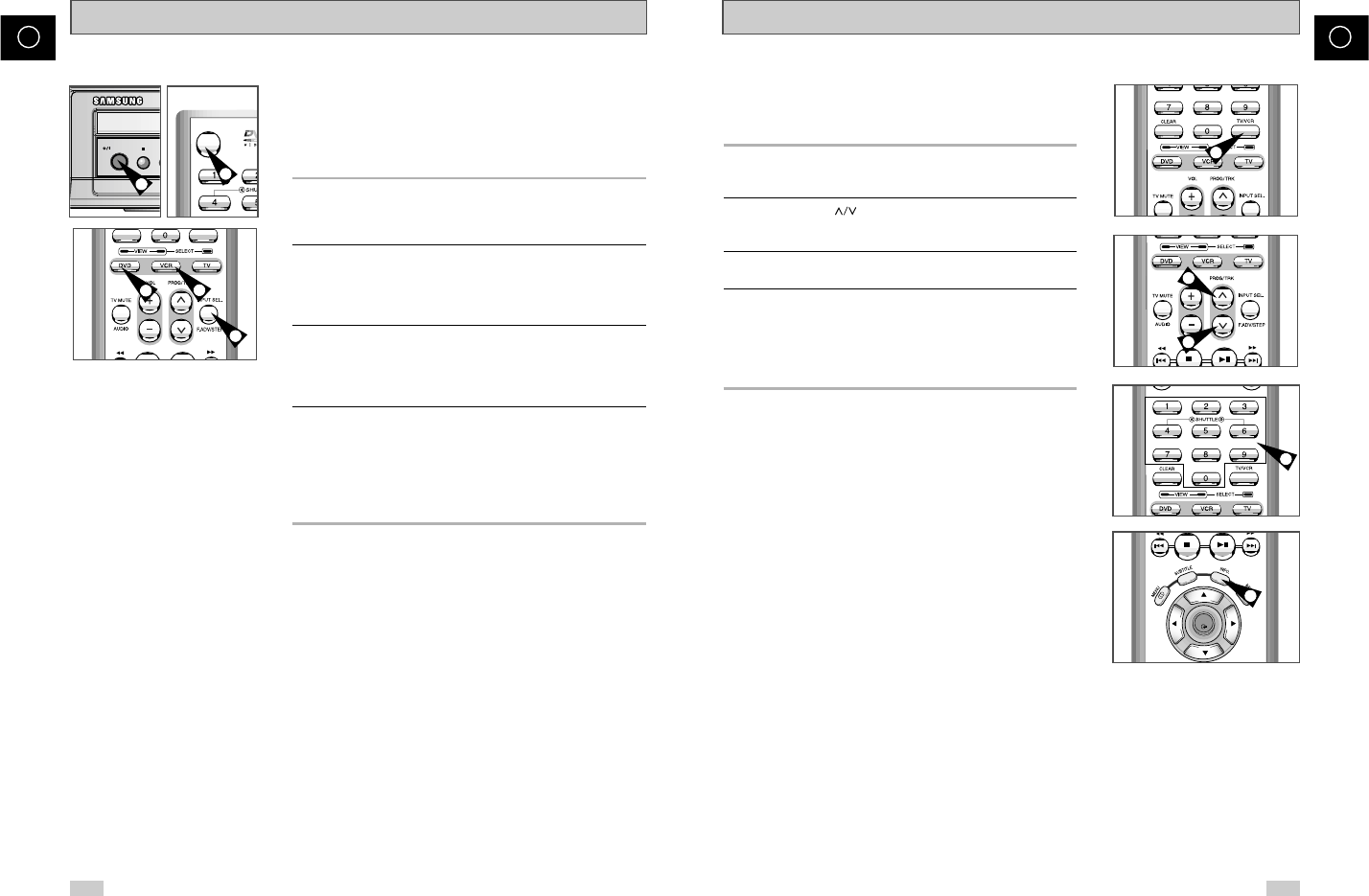
Wenn Sie den Videorecorder das erste Mal an eine Steckdose an-
schließen, beginnt der Setup-Vorgang. Dabei werden automatisch
Fernsehsender eingestellt und im Videorecorder gespeichert. Der
Vorgang dauert einige Minuten. Anschließend ist der
Videorecorder einsatzbereit.
☛Achten Sie darauf, dass Sie den Videorecorder zuerst mit
einem Koaxialkabel an eine Signalquelle (Antenne,
Kabelnetz) anschließen und erst anschließend den
Netzstecker in eine Steckdose einstecken. Andernfalls
können keine Sender eingestellt werden, da der
Videorecorder kein Signal erhält.
Der Setup-Vorgang wird nur beim ersten Anschließen an
eine Steckdose aktiviert. Wenn Sie später nochmals
Sender einstellen und speichern möchten, gehen Sie wie
auf Seite 21 und 22 (Sender automatisch/manuell
einstellen und speichern) beschrieben vor.
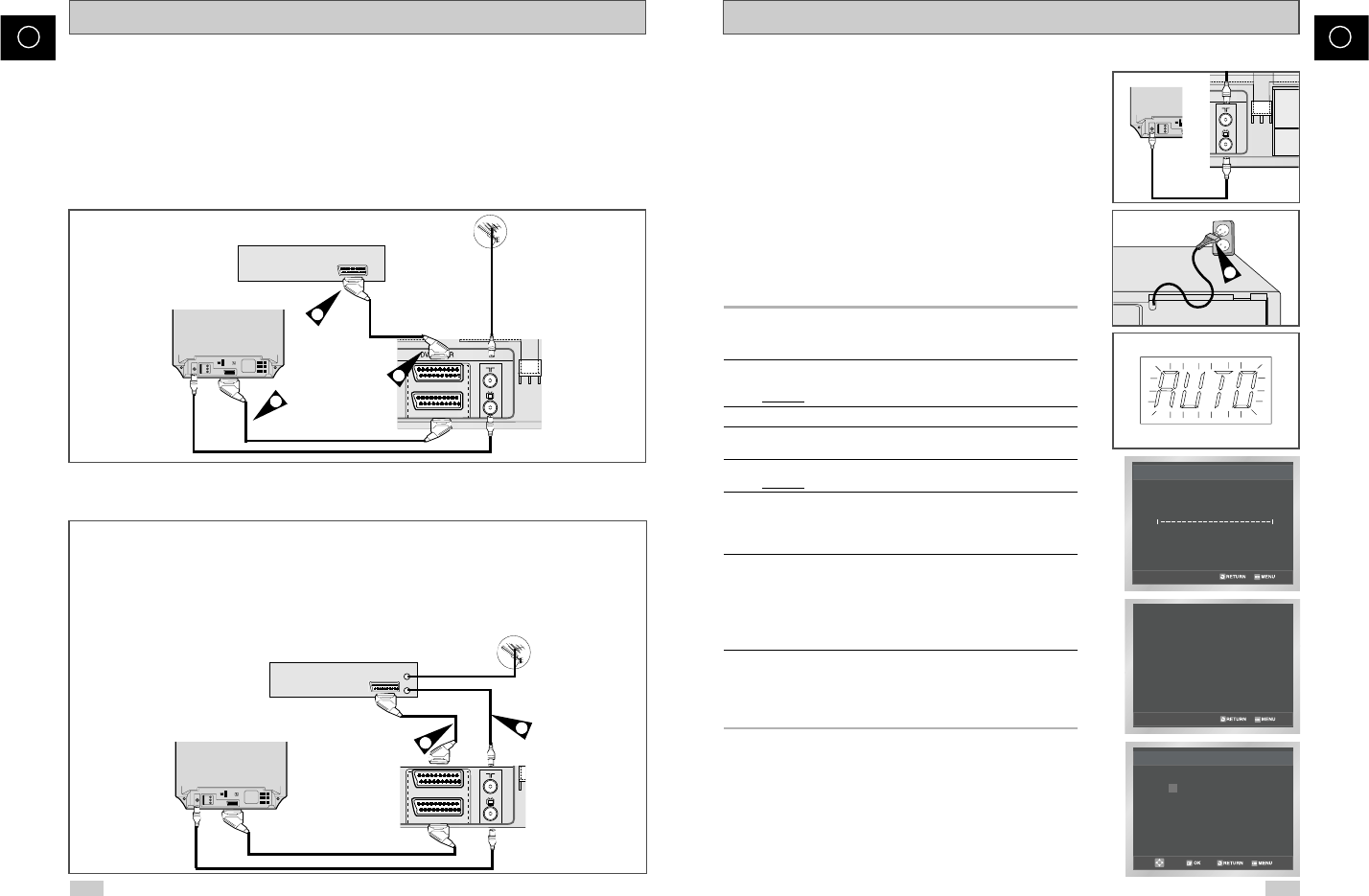
1Schließen Sie den Videorecorder an eine Signalquelle und an das
Fernsehgerät an, wie auf Seite 13 im Abschnitt “Fernsehgerät
anschließen” beschrieben.
2Schließen Sie den Netzstecker des Videorecorders an eine
Steckdose an.
Ergebnis: Das Menü SPRACHE WÄHLEN wird angezeigt.
3Wählen Sie mit der Taste
oder
❷
die gewünschte Sprache.
4Drücken Sie die Taste OK, um die ausgewählte Sprache zu
speichern.
5Drücken Sie nochmals die Taste OK.
Ergebnis: Das Menü für die Länderauswahl wird angezeigt.
6
Wählen Sie Ihr Land durch mehrmaliges Drücken von
oder
❷
.
☛Der Videorecorder benötigt diese Information, um den
Sendersuchlauf korrekt durchzuführen und die Sender in
einer vorgegebenen Reihenfolge zu speichern.
7Drücken Sie die Taste OK, um den automatischen Suchlauf zu
starten.
◆Die Anzahl der automatisch durch den Videorecorder
gespeicherten Sender hängt von der Anzahl der gefundenen
Sender ab (Land, Empfangsbedingungen usw.).
◆Der Vorgang endet nach einigen Minuten. Dann werden die
aktuelle Uhrzeit und das Datum automatisch angezeigt.
8Prüfen Sie das Datum und die Uhrzeit.
Wenn Datum und Uhrzeit richtig eingestellt sind, drücken Sie
zweimal die Taste RETURN, um die Menüs auszublenden.
Falls Datum und Uhrzeit nicht richtig eingestellt sind, nehmen Sie
die Einstellung manuell vor wie auf Seite 19 beschrieben.
☛Achtung!
Schließen Sie den Videorecorder nur an eine Steckdose
mit folgenden Anschlusswerten an:
220-240 V Wechselspannung, 50 Hz
2
Uhr Einstellen
Autom. Zeiteinst : Ein
12 : 00 1 / JAN / 2003
MI
1. AV2: über ein Scartkabel
Verbinden Sie den Satellitenempfänger bzw. das andere Gerät über ein Scartkabel mit der Scartbuchse AV2 an der
Rückseite des DVD-VCR. Nach dem Herstellen der Verbindung aktivieren Sie den Eingang AV2. Dazu drücken Sie
so oft die Taste INPUT SEL. auf der Fernbedienung, bis AV2 gewählt ist.
2. Über ein HF-Koaxialkabel
Verbinden Sie den Antennenausgang des Satellitenempfängers bzw. des anderen Gerätes mit dem
Antenneneingang des DVD-VCR. Anschließend speichern Sie den HF-Ausgangskanal des Satellitenempfängers
am DVD-VCR unter einem Programmplatz ab.
Sie können einen Decoder an den DVD-VCR anschließen, um codierte Sendungen (Pay-TV) anzusehen.
Beispiel: Sendungen von Premiere
Sie können:
◆eine codierte Sendung aufnehmen, während Sie sich eine andere Sendung ansehen;
◆eine andere Sendung aufnehmen, während Sie sich eine codierte Sendung ansehen.
1Schließen Sie den DVD-VCR an das Fernsehgerät an, wie auf Seite 13 beschrieben.
2Verbinden Sie das mit dem Decoder gelieferte Scartkabel mit der Scartbuchse AV2 (DEC./EXT.) an der
Rückseite des DVD-VCR.
3Schließen Sie das andere Ende dieses Kabels an den Decoder an.
Sie können den DVD-VCR über ein Scartkabel an einen Satellitenempfänger oder einen weiteren
Videorecorder anschließen, wenn das zu verbindende Gerät über geeignete Anschlüsse verfügt.
In den folgenden Abbildungen sind einige Beispiele für Verbindungsmöglichkeiten dargestellt.
Decoder
Antenne
Antennenanschluss
TV
AV2 (DEC./EXT)
AV1 (EURO AV)
Scartkabel
Koaxialkabel
2
1
Fernsehgerät
Satellitenempfänger oder ein anderes GerätAntenne
Antennenanschluss
TV
AV2 (DEC./EXT)
AV1 (EURO AV)
Scartkabel
Koaxialkabel
1
2
TV
TV
AV2 (DEC./EXT)
AV1 (EURO AV)
TV
Auto Senderprog.
Bitte warten 00 %
Uhr wird eingestellt
Scartkabel
3
17
D
16
D
Bedientasten für Fernsehbetrieb
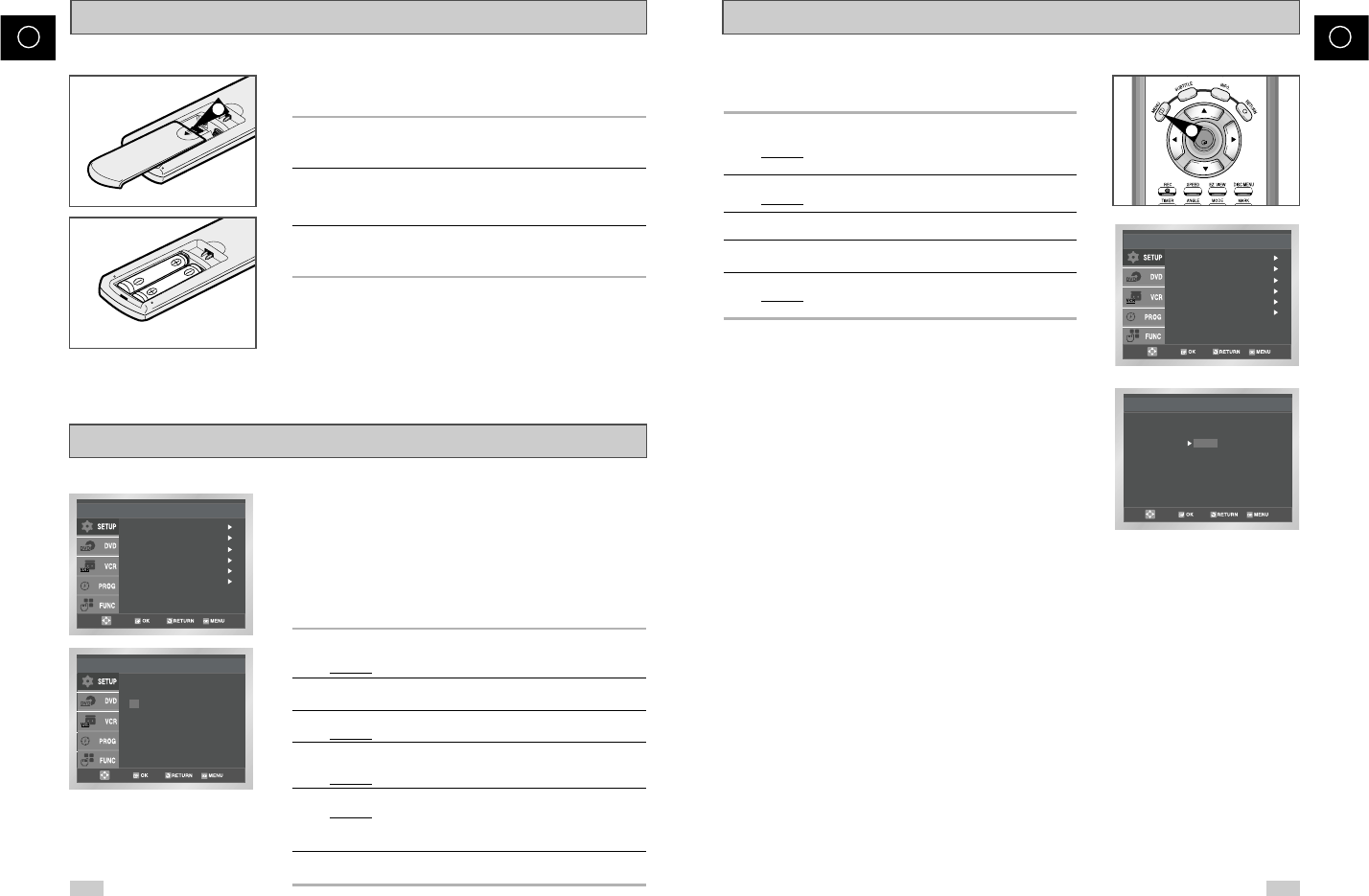
Verwenden Sie die folgenden Tasten auf der Fernbedienung für den
Fernsehbetrieb, wenn Sie über den Tuner des DVD-VCR
Fernsehsender empfangen und am angeschlossenen Fernsehgerät
anzeigen.
1Taste TV/VCR
Mit dieser Taste schalten Sie zwischen dem Tuner des
Fernsehgeräts und dem Tuner des DVD-VCR um.
2Tasten PROG
Mit diesen Tasten können Sie den nächsten oder den
vorhergehenden Programmplatz aufrufen.
3Zifferntasten 0 bis 9
Mit den Zifferntasten können Sie Programmplätze direkt aufrufen.
4Taste INFO.
Drücken Sie diese Taste, um Informationen zum aktiven
Programmplatz anzuzeigen.
◆Diese Taste können Sie auch im DVD- und im Videorecorder-
Betrieb verwenden, um Informationen zum Betriebsstatus
anzuzeigen.
1
2
2
3
OK
4
Bedientasten für DVD- und VCR-Komponente
DVD-Player und Videorecorder werden mit einer gemeinsamen
Fernbedienung gesteuert. Einige Tasten sind doppelt belegt. Die
jeweilige Funktion hängt davon ab, ob der Videorecorder oder der
DVD-Player aktiviert ist.
Nachfolgend werden einige Bedientasten erläutert, mit denen Sie
den Videorecorder- bzw. den DVD-Betrieb steuern.
1Taste STANDBY/ON
Drücken Sie die Taste STANDBY/ON auf der Fernbedienung oder
auf der Gerätevorderseite, um den DVD-VCR ein- bzw. wieder
auszuschalten.
2Taste DVD
Drücken Sie die Taste DVD auf der Fernbedienung, um den DVD-
Betrieb zu aktivieren.
◆Die DVD-Anzeige im Display des DVD-VCR leuchtet auf, um
anzuzeigen, dass der DVD-Betrieb aktiviert ist.
3Taste VCR
Drücken Sie die Taste VCR auf der Fernbedienung, um den
Videorecorder-Betrieb zu aktivieren.
◆Die VCR-Anzeige im Display des DVD-VCR leuchtet auf, um
anzuzeigen, dass der Videorecorder-Betrieb aktiviert ist.
4Taste INPUT SEL.
Drücken Sie mehrmals die Taste INPUT SEL., um nacheinander
alle Eingangssignalquellen aufzurufen: Tuner (PR##), AV1
(Scartbuchse AV1 an Geräterückseite), AV2 (Scartbuchse AV2 an
Geräterückseite), AUX (AV-Eingang an Gerätevorderseite).
˙Die Taste INPUT SEL. funktioniert nur, wenn der Videorecorder-
Modus aktiviert ist.
➢Auf den Seiten 21 bis 45 dieser Bedienungsanleitung
werden die Funktionen des Videorecorders und deren
Verwendung erläutert. Bevor Sie Videorecorder-
Funktionen einstellen oder verwenden möchten, müssen
Sie den Videorecorder-Betrieb aktivieren. Dazu drücken
Sie die Taste VCR auf der Fernbedienung.
Auf den Seiten 46 bis 66 dieser Bedienungsanleitung
werden die Funktionen des DVD-Players und deren
Verwendung erläutert. Bevor Sie DVD-Player-
Funktionen einstellen oder verwenden möchten, müssen
Sie den DVD-Betrieb aktivieren. Dazu drücken Sie die
Taste DVD auf der Fernbedienung.
STANDBY/ON
1
STANDBY/ON
1
23
4
19
D
18
D
Menüsprache einstellen
Die Sprache für die auf dem Bildschirm erscheinenden Informationen und
Bildschirmmenüs kann gewechselt werden.
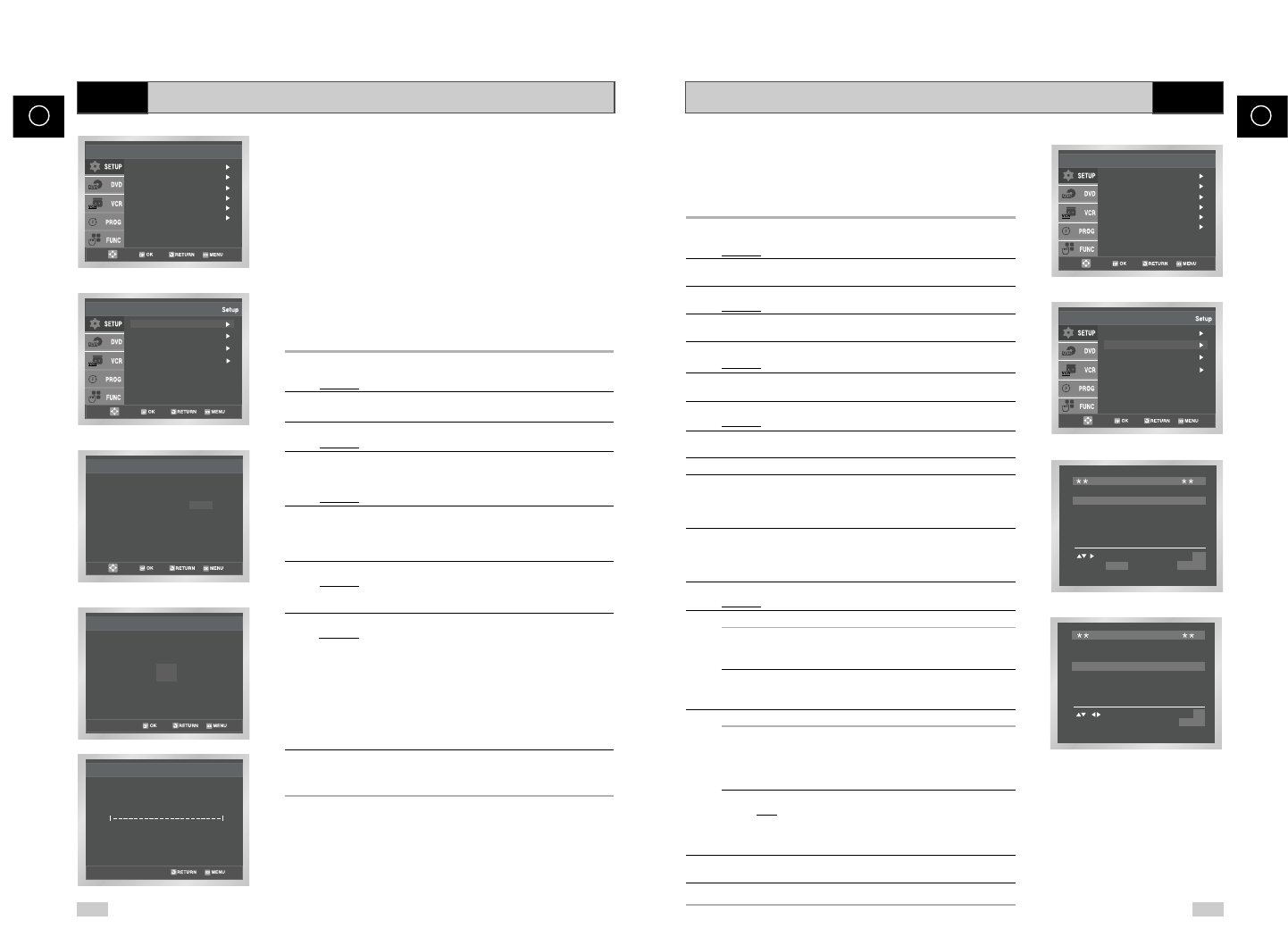
1Drücken Sie die Taste MENU und anschließend die Taste OK
oder die Taste
❿
.
Ergebnis: Das Menü Setup wird angezeigt; die Option
Sprache ist gewählt.
2Drücken Sie die Taste OK, um diese Option anzuwählen.
Ergebnis: Das Menü Sprache Wählen wird angezeigt.
3Wählen Sie mit den Tasten
oder
❷
die gewünschte
Menüsprache.
4Drücken Sie die Taste OK, um die gewählte Sprache zu
speichern.
5Drücken Sie die Taste MENU, um das Menü auszublenden.
Ergebnis: Alle Bildschirminformationen werden in der gewählten
Sprache angezeigt.
Sprache : Deutsch
Uhr
Setup
Einstellungen
Auto Aus
Bildschirmmeldungen
: Aus
: Ein
Setup
English
Français
Deutsch
Español
Italiano
Nederlands
Sprache Wählen
OK
1
Batterien in die Fernbedienung einsetzen
Datum und Uhrzeit einstellen
Es müssen Batterien in die Fernbedienung eingesetzt bzw. die Batterien
müssen ausgetauscht werden, wenn:
◆der DVD-VCR zum ersten Mal in Betrieb genommen wird;
◆die Fernbedienung nicht mehr einwandfrei funktioniert.
1Das Batteriefach befindet sich an der Rückseite der Fernbe-
dienung. Schieben Sie die Abdeckung des Batteriefachs in
Pfeilrichtung, um sie abzunehmen.
2Legen Sie zwei Batterien des Typs AAA (RO3) oder gleichwertige
Batterien ein. Achten Sie dabei auf die Polarität:
◆+ auf der Batterie an + auf der Fernbedienung;
◆– auf der Batterie an – auf der Fernbedienung .
3Bringen Sie die Abdeckung wieder an: Setzen Sie die Abdeckung
leicht versetzt auf, und schieben Sie sie entgegen der Pfeil-
richtung, bis sie einrastet.
➢Verwenden Sie niemals Alkali- und Manganbatterien zusammen.
☛Entsorgung von Batterien und Akkus
Batterien und Akkus gehören nicht in den Hausmüll.
Als Verbraucher sind Sie gesetzlich verpflichtet, alte
Batterien und Akkus zur umweltschonenden Entsorgung
zurückzugeben. Sie können lhre alten Batterien und Akkus
bei den öffentlichen Sammelstellen in lhrer Gemeinde oder
überall dort abgeben, wo Batterien und Akkus der
betreffenden Art verkauft werden.
Der DVD-VCR ist mit einer 24-Stunden-Uhr und einem Kalender
ausgestattet, damit Sie Aufnahmen programmieren können, die das
Gerät dann automatisch durchführt.
Datum und Uhrzeit müssen eingestellt werden, wenn:
◆der DVD-VCR erstmalig in Betrieb genommen wird;
◆die Stromversorgung unterbrochen wurde.
☛◆Das Datum und die Uhrzeit werden automatisch vom
Sendesignal eingestellt; diese Funktion arbeitet jedoch
nur, wenn ein Videotext-Signal vorhanden ist.
◆Ändern Sie die Uhrzeit beim Wechsel von Sommerzeit
auf Winterzeit und umgekehrt.
1Drücken Sie die Taste MENU und anschließend die Taste OK
oder die Taste
❿
.
Ergebnis: Das Menü Setup wird angezeigt.
2Drücken Sie so oft die Tasten
oder
❷
, bis die Option Uhr
gewählt ist.
3Drücken Sie die Taste OK, um diese Option anzuwählen.
Ergebnis: Das Menü für die Zeiteinstellung wird angezeigt.
4Drücken Sie die Taste
➛
oder
❿
, um Stunden, Minuten, Tag,
Monat oder Jahr zu wählen.
Ergebnis: Die gewählte Option ist markiert.
5Drücken Sie
oder
❷
, um den Wert zu erhöhen/verringern.
Ergebnis: Der Wochentag wird automatisch angezeigt.
➢Sie können die Taste
oder
❷
auch gedrückt halten, um
die Werte schneller zu durchlaufen.
6Drücken Sie nach der Einstellung die Taste RETURN zweimal, um
das Menü zu verlassen.
1
Sprache : Deutsch
Uhr
Setup
Einstellungen
Auto Aus
Bildschirmmeldungen
: Aus
: Ein
Setup
Uhrzeit Datum Jahr
Uhr Einstellen
12 : 00 1 / JAN / 2003 MI
2120
D
Sender manuell einstellen und speichern
☛Sie brauchen die Sender nicht manuell einzustellen,
wenn sie bereits automatisch eingestellt wurden.
➢Bei Anschluss eines Decoders: Damit der DVD-VCR
einen codierten Fernsehsender decodieren kann, muss
nach dem Suchlauf der Decoder aktiviert werden.
1Drücken Sie die Taste MENU und anschließend die Taste OK
oder die Taste
❿
.
Ergebnis: Das Menü Setup wird angezeigt.
2Drücken Sie so oft die Tasten
oder
❷
, bis die Option Setup
gewählt ist.
3Drücken Sie die Taste OK, um diese Option anzuwählen.
Ergebnis: Das Installationsmenü Setup wird angezeigt.
4Drücken Sie so oft die Taste
oder
❷
, bis die Option Man.
Sendereinst. gewählt ist.
5Drücken Sie die Taste OK um diese Option anzuwählen.
Ergebnis: Das Menü SENDER-TABELLE wird angezeigt.
6Wählen Sie mit den Tasten
oder
❷
einen Programmplatz aus,
unter dem Sie einen neuen Sender speichern möchten.
7Drücken Sie die Taste
❿
.
Ergebnis: Das Menü MAN.SENDEREINST. wird angezeigt.
8Drücken Sie die Taste
➛
oder
❿
, um eine Kanalnummer
einzustellen.
9Drücken Sie die Taste
❷
, um die Option DECODER zu wählen.
10 Drücken Sie die Tasten
➛
oder
❿
, um den Decoder für den
Fernsehsender zu aktivieren. Damit der DVD-VCR einen codierten
Sender decodieren kann, muss der Decoder nach dem Suchlauf
eingeschaltet werden.
11 Drücken Sie so oft die Taste
oder
❷
, bis die Option NAME
gewählt ist.
Der Sendername wird normalerweise durch das Sendesignal
automatisch eingestellt.
12 Drücken Sie die Taste
❿
, um den Namen des Senders zu ändern.
Ergebnis: Die erste Stelle des Namens blinkt.
13 Um... drücken Sie...
ein Zeichen in dem die Taste
oder
❷
, bis das
Namen zu wählen, gewünschte Zeichen angezeigt wird
(Buchstaben, Ziffern oder das Zeichen "-").
zur nächsten oder die Taste
❿
bzw.
➛
.
zur vorhergehenden
Stelle zu gelangen,
14 Wenn... dann drücken Sie...
der angezeigte ◆
so oft die Taste
oder
❷
,
Sender bis die Option Fein gewählt ist.
gespeichert ◆die Taste
➛
oder
❿
, um eine Feinabstimmung
werden soll, durchzuführen.
◆die Taste OK, um den Sender zu speichern.
der angezeigte ◆
so oft die Taste
oder
❷
,
Sender nicht bis die Option CH gewählt ist.
gespeichert ◆die Taste
❿
, um eine andere Kanalnummer
werden soll, und damit einen anderen Sender aufzurufen.
Kehren Sie dann zum Anfang von Schritt 9zurück.
15 Wiederholen Sie das Einstellverfahren ab Schritt 6, bis alle
gewünschten Sender gespeichert sind.
16 Drücken Sie die Taste RETURN dreimal, um das Menü zu verlassen.
VCR
Sprache : Deutsch
Uhr
Setup
Einstellungen
Auto Aus
Bildschirmmeldungen
: Aus
: Ein
Setup
Auto Senderprog.
TV System : G
HF - Ausgang : CH36
Man. Sendereinst.
PR
1
2
3
4
5
TAUSCHEN : OK
LöSCHEN : CLEAR RETURN
CH NAME DEC
SENDER-TABELLE
PR 1
CH
FEIN
DECODER
NAME
:
:
:
:
:
– – –
–
AUS
– – – –
SPEICHERN : OK
RETURN
MAN.SENDEREINST.
D
Sender automatisch einstellen und speichern
☛Sie brauchen die Sender nicht einzustellen, wenn sie
bereits automatisch eingestellt wurden (siehe “Auto-
matische Sendereinstellung beim Anschluss” auf Seite 15).
Der DVD-VCR ist mit einem Tuner für den Empfang von Fern-
sehsendern ausgestattet. Damit der DVD-VCR die über den Tuner
empfangenen Sendungen aufzeichnen kann, müssen Sie die
Fernsehsender am DVD-VCR einstellen und abspeichern. Dies kann
folgendermaßen geschehen:
◆automatische Sendereinstellung beim Anschluss
(siehe Seite 15)
◆automatisch
◆manuell (siehe Seite 22)
Es können bis zu 80 Sender gespeichert werden.
➢Bei Anschluss eines Decoders: Damit der DVD-VCR einen
codierten Fernsehsender decodieren kann, muss nach dem
Suchlauf der Decoder aktiviert werden (siehe Seite 22).
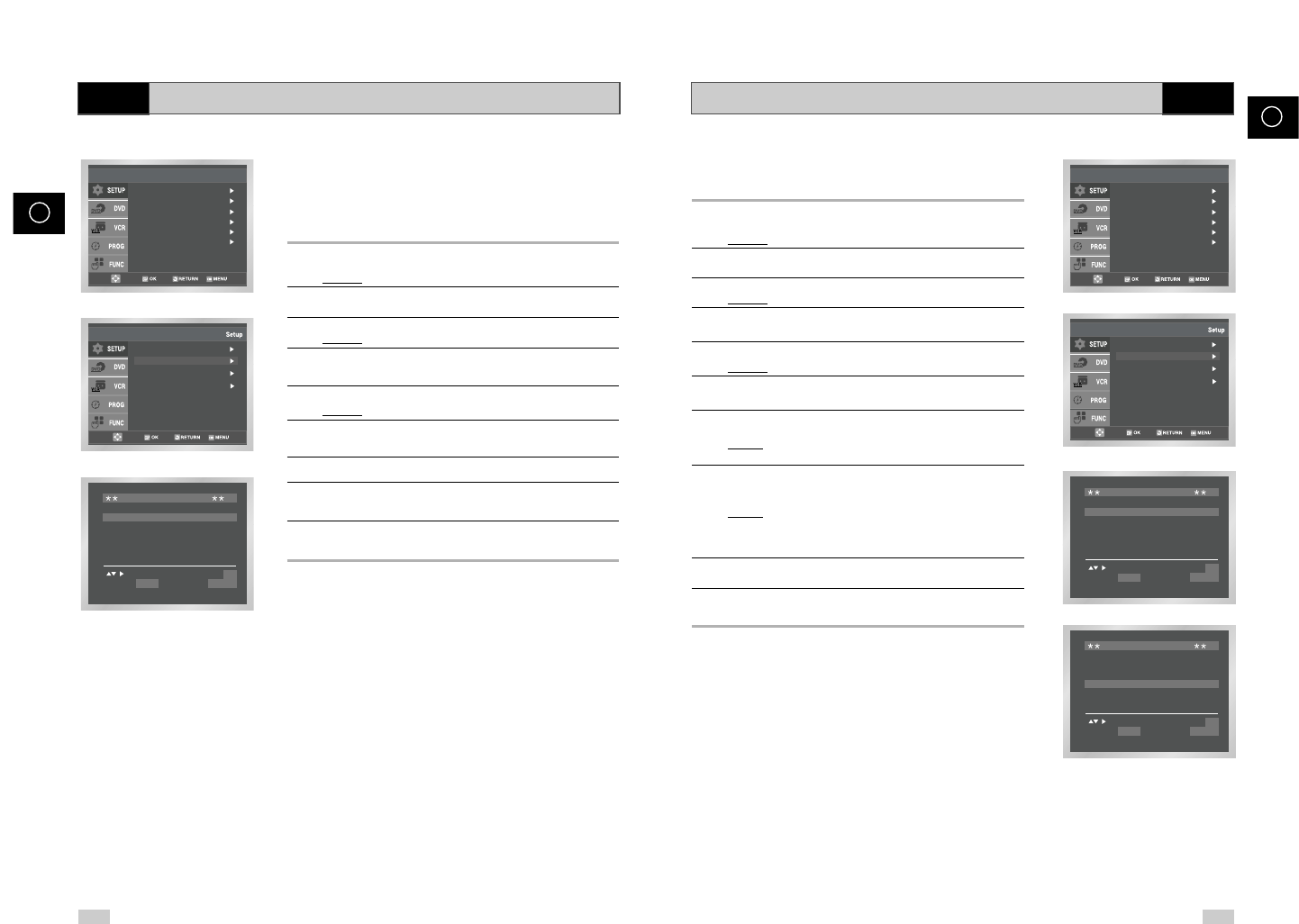
1Drücken Sie die Taste MENU und anschließend die Taste OK
oder die Taste
❿
.
Ergebnis: Das Menü Setup wird angezeigt.
2Drücken Sie so oft die Tasten
oder
❷
, bis die Option Setup
gewählt ist.
3Drücken Sie die Taste OK, um diese Option anzuwählen.
Ergebnis: Das Installationsmenü Setup wird angezeigt.
4Drücken Sie so oft die Taste
oder
❷
, bis die Option Auto
Senderprog. gewählt ist. Dann drücken Sie die Taste
❿
, um
diese Option anzuwählen.
Ergebnis: Das Menü Länderwahl wird angezeigt.
5
Wählen Sie Ihr Land durch mehrmaliges Drücken von
oder
❷
.
☛Der DVD-VCR benötigt diese Einstellung, um den
Sendersuchlauf korrekt durchzuführen und die Sender in
einer vorgegebenen Reihenfolge zu speichern.
6Drücken Sie die Taste OK.
Ergebnis: Es erscheint eine Meldung, mit der darauf hingewiesen
wird, dass alle Sender, die bereits am DVD-VCR
voreingestellt waren, gelöscht werden.
7
Drücken Sie die Taste OK, um den automatischen Suchlauf zu starten.
Ergebnis:◆Bitte Warten blinkt auf dem Bildschirm.
◆
Das erste Frequenzband wird durchsucht; der erste
gefundene Sender wird angezeigt und gespeichert.
◆Der DVD-VCR sucht anschließend nach dem
zweiten Sender usw.
◆
Wenn der automatische Suchlauf beendet ist, schaltet
der
DVD-VCR
automatisch auf Programmplatz 1.
➢
Die Anzahl der automatisch durch den
DVD-VCR
gespeicherten Sender hängt von der Anzahl der gefundenen
Sender ab (Land, Empfangsbedingungen, usw.).
8Wenn Sie die automatische Senderspeicherung vor Abschluss
abbrechen wollen, drücken Sie die Taste RETURN dreimal, um
das Menü zu verlassen.
➢◆Datum und Uhrzeit werden automatisch vom Sender-
signal eingestellt. Wenn das Signal zu schwach ist,
oder wenn Andere im Menü
Länderwahl
gewählt
ist, werden Datum und Uhrzeit eventuell nicht
automatisch eingestellt. In diesem Fall müssen sie
manuell eingestellt werden (siehe Seite 18).
◆Beim automatischen Suchlauf kann es vorkommen,
dass einige Sender mehrfach gespeichert werden.
Wählen Sie die Sender mit dem besten Empfang und
löschen Sie die nicht mehr benötigten Sender (siehe
Seite 23).
VCR
Sprache : Deutsch
Uhr
Setup
Einstellungen
Auto Aus
Bildschirmmeldungen
: Aus
: Ein
Setup
Auto Senderprog.
TV System : G
HF - Ausgang : CH36
Man. Sendereinst.
Länderwahl
A NL S PL
B I CH CZ
DK
N TR Andere
FIN P GR
D E HU
Auto Senderprog.
Bereits gespeicherte
Sender werden gelöscht
Weiter mit OK
Abbrechen mit MENU
Auto Senderprog.
Bitte warten 00 %
23
D
Gespeicherte Sender sortieren
Sie können die Reihenfolge ändern, in der die Sender gespeichert
sind. Dazu weisen Sie einem Sender einen anderen Programmplatz
zu.
1Drücken Sie die Taste MENU und anschließend die Taste OK
oder die Taste
❿
.
Ergebnis: Das Menü Setup wird angezeigt.
2Drücken Sie so oft die Tasten
oder
❷
, bis die Option Setup
gewählt ist.
3Drücken Sie die Taste OK, um diese Option anzuwählen.
Ergebnis: Das Installationsmenü Setup wird angezeigt.
4Drücken Sie die Taste
oder
❷
, bis die Option Man.
Sendereinst. gewählt ist.
5Drücken Sie die Taste OK, um diese Option anzuwählen.
Ergebnis: Das Menü Sender-Tabelle wird angezeigt.
6Drücken Sie die Taste
oder
❷
, bis der Cursor vor dem Sender
steht, dem Sie einen anderen Programmplatz zuweisen möchten.
7Drücken Sie die Taste OK auf der Fernbedienung, um den
Sortiermodus zu aktivieren.
Beispiel: Sie möchten den unter Programmplatz 1 gespeicherten
Sender unter Programmplatz 3 speichern.
8Wählen Sie mit der Taste
oder
❷
den Programmplatz, zu dem
Sie den Sender verschieben möchten. Drücken Sie nochmals die
Taste OK, um die Programmplätze zu tauschen.
Beispiel: Der unter Programmplatz 1 gespeicherte Sender wird
zu Programmplatz 3 geschoben; der unter
Programmplatz 3 gespeicherte Sender wird zu
Programmplatz 1 geschoben.
9Um weitere Sender zu sortieren, wiederholen Sie das Verfahren
ab Schritt 6.
10 Drücken Sie nach Abschluss aller Änderungen die Taste RETURN
viermal, um das Menü zu verlassen.
VCR
Sprache : Deutsch
Uhr
Setup
Einstellungen
Auto Aus
Bildschirmmeldungen
: Aus
: Ein
Setup
Auto Senderprog.
TV System : G
HF - Ausgang : CH36
Man. Sendereinst.
PR
1
2
3
4
5
TAUSCHEN : OK
LöSCHEN : CLEAR RETURN
CH NAME DEC
SENDER-TABELLE
21 - - - -
PR
1
2
3
4
5
TAUSCHEN : OK
LöSCHEN : CLEAR RETURN
CH NAME DEC
SENDER-TABELLE
21 - - - -
22
D
Gespeicherte Sender löschen
Wenn ein Fernsehsender gespeichert wurde:
◆der nicht erwünscht ist oder
◆der auf dem falschen Programmplatz liegt,
kann er gelöscht werden.
1Drücken Sie die Taste MENU und anschließend die Taste OK
oder die Taste
❿
.
Ergebnis: Das Menü Setup wird angezeigt.
2Drücken Sie so oft die Tasten
oder
❷
, bis die Option Setup
gewählt ist.
3Drücken Sie die Taste OK, um diese Option anzuwählen.
Ergebnis: Das Installationsmenü Setup wird angezeigt.
4Drücken Sie so oft die Taste
oder
❷
, bis die Option Man.
Sendereinst. gewählt ist.
5Drücken Sie die Taste OK, um diese Option anzuwählen.
Ergebnis: Das Menü SENDER-TABELLE wird angezeigt.
6Drücken Sie so oft die Taste
oder
❷
, bis der Programmplatz
des zu löschenden Senders gewählt ist.
7Drücken Sie die Taste CLEAR.
8
Um weitere Sender zu löschen, wiederholen Sie dieses Verfahren
ab Schritt
6
.
9Drücken Sie anschließend die Taste RETURN viermal, um das
Menü zu verlassen.
VCR
Sprache : Deutsch
Uhr
Setup
Einstellungen
Auto Aus
Bildschirmmeldungen
: Aus
: Ein
Setup
Auto Senderprog.
TV System : G
HF - Ausgang : CH36
Man. Sendereinst.
PR
1
2
3
4
5
TAUSCHEN : OK
LöSCHEN : CLEAR RETURN
CH NAME DEC
SENDER-TABELLE
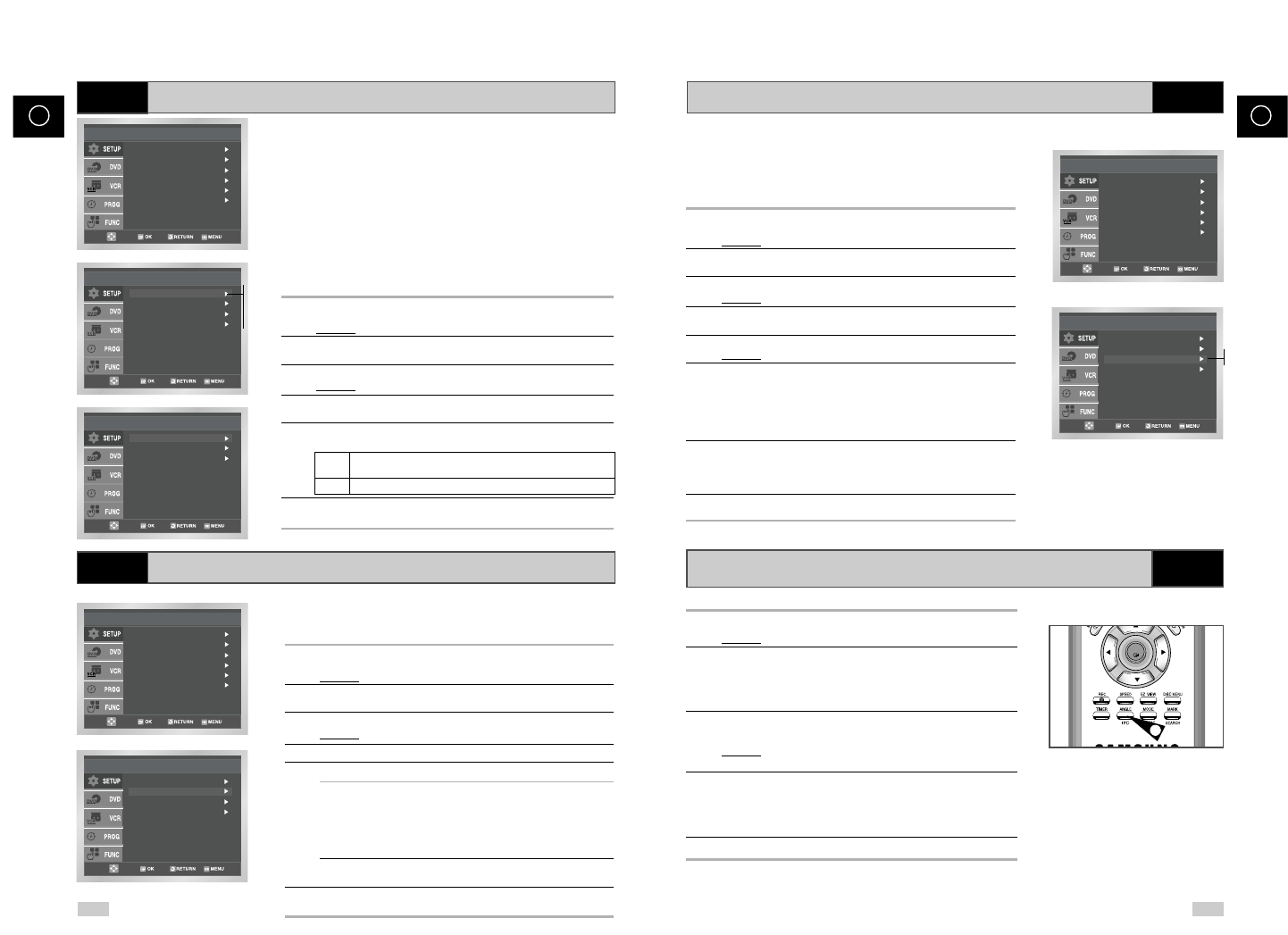
24
Geeignetes Farbsystem wählen
25
Bildschärfe automatisch oder manuell einstellen
D D
Wenn Sie die IPC-Funktion aktivieren, wird die Bildschärfe bei der
Kassettenwiedergabe automatisch eingestellt (Intelligent Picture
Control – automatische Bildeinstellfunktion).
Wenn Sie die IPC-Funktion ausschalten, können Sie die Bildschärfe
bei der Kassettenwiedergabe manuell einstellen.
1Drücken Sie während der Wiedergabe einer Videokassette die
Taste MENU und anschließend die Taste OK oder die Taste
❿
.
Ergebnis: Das Menü Setup wird angezeigt.
2Drücken Sie so oft die Tasten
oder
❷
, bis die Option
Einstellungen gewählt ist.
3Drücken Sie die Taste OK, um diese Option anzuwählen.
Ergebnis: Das Menü Einstellungen wird angezeigt.
4Drücken Sie so oft die Taste
oder
❷
, bis die Option IPC
gewählt ist.
5
Drücken Sie die Taste
❿
, um das Bildeinstellmenü aufzurufen.
Ergebnis: Das Menü BILD wird angezeigt
6Drücken Sie die Taste
❷
, um die IPC-Funktion ein- oder aus-
zuschalten.
➢Bei eingeschalteter IPC-Funktion (Ein) wird die Bildschärfe
automatisch eingestellt. Wenn Sie die Bildschärfe manuell
einstellen möchten, schalten Sie die IPC-Funktion aus
(AUS).
7Bei ausgeschalteter IPC-Funktion s
tellen Sie die Bildschärfe mit
den Tasten
➛
und
❿
wunschgemäß ein.
➢Wenn Sie zehn Sekunden lang keine Taste drücken, wird
das Menü BILD automatisch ausgeblendet.
8Drücken Sie die Taste RETURN, um das Menü zu verlassen.
VCR
Sie können auch mit der Taste IPC auf der Fernbedienung direkt auf das
Bildeinstellmenü zugreifen. Dazu gehen Sie wie folgt vor.
VCR
Bevor Sie eine Aufnahme erstellen oder eine Kassette wiedergeben,
können Sie das geeignete Farbsystem wählen.
Wenn Sie die Option “Farbsystem” auf “Auto” einstellen, wählt der
DVD-VCR automatisch die Empfangsnorm für die Aufnahme.
➢◆Beim Wiedergeben einer Videokassette wählt der
DVD-VCR automatisch das richtige Farbsystem.
◆Wiedergabe einer Kassette mit NTSC-Aufnahmen:
Wenn Sie die Wiedergabe einer NTSC-Kassette starten,
stehen bei der Option
Farbsystem
die Einstellungen
NTPB
und
NT4,43
zur Auswahl.
Bei Anschluss an ein PAL-Fernsehgerät wählen Sie
NTPB
(NTSC-Wiedergabe auf PAL-TV).
Bei Anschluß an ein Multinorm-Fernsehgerät (kompatibel
zu NTSC 4,43) wählen Sie
NT4,43
.
1Drücken Sie die Taste MENU und anschließend die Taste OK
oder die Taste
❿
.
Ergebnis: Das Menü Setup wird angezeigt.
2Drücken Sie so oft die Tasten
oder
❷
, bis die Option
Einstellungen gewählt ist.
3Drücken Sie die Taste OK, um diese Option anzuwählen.
Ergebnis: Das Menü Einstellungen wird angezeigt.
4Drücken Sie so oft die Taste
oder
❷
, bis die Option
Farbsystem gewählt ist.
5Drücken Sie die Taste
❿
, um eine der folgenden Einstellungen zu
wählen: Auto
➝
PAL
➝
SECAM
➝
MESECAM
➝
B/W.
Auto
Bei der Wiedergabe einer Kassette wird das Farbsystem vom
Videorecorder automatisch ausgewählt.
B/W Schwarzweiß-Wiedergabe
6Drücken Sie anschließend die Taste RETURN dreimal, um das
Menü zu verlassen.
VCR
NICAM
VCR
Sprache : Deutsch
Uhr
Setup
Einstellungen
Auto Aus
Bildschirmmeldungen
: Aus
: Ein
Setup
Sprache : Deutsch
Uhr
Setup
Einstellungen
Auto Aus
Bildschirmmeldungen
: Aus
: Ein
Setup
Einstellungen
Farbsystem
NICAM
IPC
ShowView Zeit
: Auto
:
:
: Aus
Ein
Ein
Einstellungen
Farbsystem
NICAM
IPC
ShowView Zeit
: Auto
:
:
: Aus
Ein
Ein
Sprache : Deutsch
Uhr
Setup
Einstellungen
Auto Aus
Bildschirmmeldungen
: Aus
: Ein
Setup
Einstellungen
Farbsystem
NICAM
IPC
ShowView Zeit
: Auto
:
:
:
Aus
Ein
Aus
Auto
PAL
SECAM
MESECAM
N/B
Ein
Aus
1Drücken Sie während der Wiedergabe die Taste IPC.
Ergebnis: Das Menü BILD wird angezeigt.
2
Drücken Sie die Taste
❷
, um die IPC-Funktion ein- oder aus-
zuschalten.
➢Bei eingeschalteter IPC-Funktion (Ein) wird die Bildschärfe
automatisch eingestellt.
3Wenn Sie die Bildschärfe manuell einstellen möchten, schalten Sie
die IPC-Funktion aus (Aus).
Ergebnis: Die Einstell-Leiste für die manuelle Bildschärfen-
einstellung wird aktiviert.
4
Stellen Sie die Bildschärfe mit den Tasten
➛
und
❿
wunschgemäß
ein.
➢Wenn Sie zehn Sekunden lang keine Taste drücken, wird
das Menü BILD automatisch ausgeblendet.
5Nach der Einstellung drücken Sie erneut die Taste IPC.
OK
5
(SV-DVD 50/SV-DVD 55)
Einstellungen
Farbsystem
NICAM
IPC
: Auto
:
:
Ein
Ein
(SV-DVD 40)
NICAM-Programme werden in drei Typen unterteilt: NICAM-Stereo,
NICAM-Mono und Sendungen mit Zweikanal-Ton. NICAM-
Programme sind standardmäßig immer mit Mono-Ton ausgestattet. Sie
können den Ausgabeton für die Wiedergabe wählen - siehe Seite 39.
1Drücken Sie die Taste MENU und anschließend die Taste OK
oder die Taste
❿
.
Ergebnis: Das Menü Setup wird angezeigt.
2Drücken Sie so oft die Tasten
oder
❷
, bis die Option
Einstellungen gewählt ist.
3Drücken Sie die Taste OK, um diese Option anzuwählen.
Ergebnis: Das Menü Einstellungen wird angezeigt.
4Drücken Sie
oder
❷
, bis der Cursor vor der Option NICAM steht.
5Zur Auswahl von ...
drücken Sie so oft OK oder ❿, bis...
Mono-Ton Aus angezeigt wird.
Aus: Wählen Sie diese Einstellung nur,
um während einer NICAM-
Übertragung Mono aufzunehmen,
falls der Stereoton durch schlechten
Empfang verzerrt ist.
NICAM Ein angezeigt wird.
Ein: Normale Einstellung.
6Drücken Sie nach der Einstellung die Taste RETURN zweimal, um
das Menü zu verlassen.
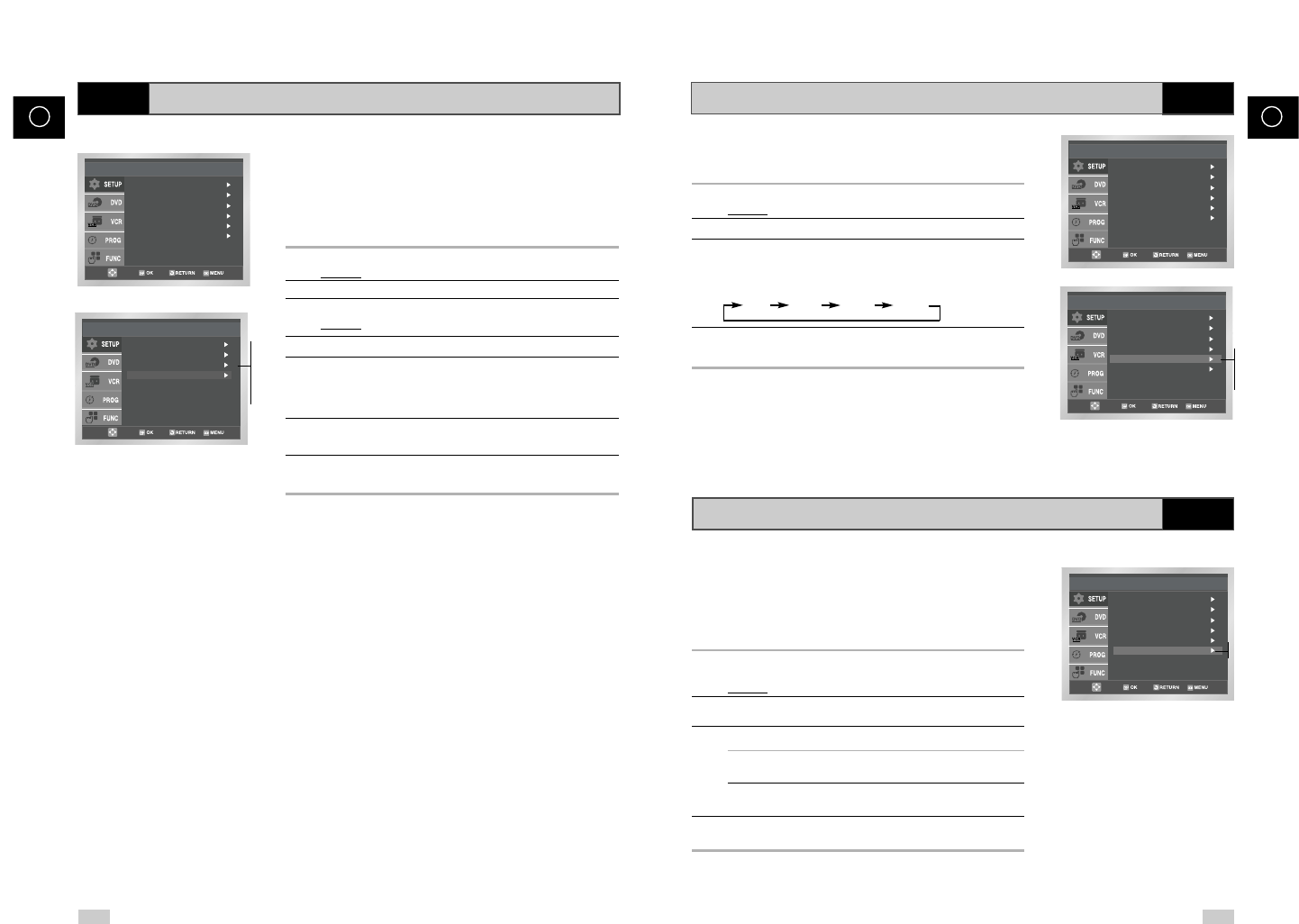
D
26 27
D
Mit der automatischen Ausschaltfunktion wird der DVD-VCR
automatisch ausgeschaltet, wenn während der eingestellten Zeit
kein Signal empfangen und keine Taste gedrückt wird.
1Drücken Sie die Taste MENU, dann die Taste OK oder
❿
.
Ergebnis: Das Menü Setup wird angezeigt.
2Wählen Sie mit den Tasten
oder
❷
die Option Auto Aus.
3Drücken Sie ein- oder mehrmals die Tasten
❿
oder OK, um
einzustellen, nach welcher Zeit das Gerät automatisch ausschalten
soll. Die verfügbaren Einstellungen werden in folgender
Reihenfolge aufgerufen:
Aus 1Std. 2Std. 3Std.
4Drücken Sie nach der Einstellung die Taste RETURN zweimal, um
das Menü zu verlassen.
Automatisch ausschalten VCR
Bildschirmmeldungen (OSD) ein-/ausblenden VCR
Sprache : Deutsch
Uhr
Setup
Einstellungen
Auto Aus
Bildschirmmeldungen
: Aus
: Ein
Setup
Setup
Sprache : Deutsch
Uhr
Setup
Einstellungen
Auto Aus
Bildschirmmeldungen
: Aus
: Ein
Der DVD-VCR stellt die meisten Informationen sowohl auf dem
Display als auch auf dem Fernsehbildschirm dar.
Die Anzeige der Informationen auf dem Bildschirm des Fernseh-
gerätes kann aktiviert und deaktiviert werden (außer für Index,
Schnellprogrammierung, Bildschirmmenüs und Timer-Funktion;
diese Anzeigen können nicht deaktiviert werden).
1Drücken Sie die Taste MENU und anschließend die Taste OK
oder die Taste
❿
.
Ergebnis: Das Menü Setup wird angezeigt.
2Drücken Sie so oft die Tasten
oder
❷
, bis die Option
Bildschirmmeldungen gewählt ist.
3Um...
drücken Sie so oft OK oder ❿, bis...
Informationen auf dem Ein angezeigt wird.
Bildschirm anzuzeigen,
die Informationsanzeige Aus angezeigt wird.
zu verbergen,
4Drücken Sie nach der Einstellung die Taste RETURN zweimal, um
das Menü zu verlassen.
Setup
Sprache : Deutsch
Uhr
Setup
Einstellungen
Auto Aus
Bildschirmmeldungen
: Aus
: Ein
ShowView-Aufnahmedauer verlängern ★(nur SV-DVD50/SV-DVD55)
VCR
Sprache : Deutsch
Uhr
Setup
Einstellungen
Auto Aus
Bildschirmmeldungen
: Aus
: Ein
Setup
Einstellungen
Farbsystem
NICAM
IPC
ShowView Zeit
: Auto
:
:
:
Aus
Ein
Aus
Um sicherzustellen, dass Sendungen auch bei verspäteter
Übertragung oder bei Verlängerungen der Sendezeit vollständig
aufgenommen werden, verfügt der Videorecorder über eine
Funktion zur Verlängerung der ShowView-Aufnahmezeit. Damit
können Sie die Aufnahmezeit bis zu 60 Minuten verlängern.
➢Verwenden Sie diese Funktion nur, wenn VPS nicht
verfügbar oder deaktiviert ist.
1Drücken Sie die Taste MENU, dann die Taste OK oder
❿
.
Ergebnis: Das Menü Setup wird angezeigt.
2Wählen Sie mit
oder
❷
die Option Einstellungen.
3Drücken Sie die Taste OK, um diese Option anzuwählen.
Ergebnis: Das Menü Einstellungen wird angezeigt.
4Wählen Sie mit
oder
❷
die Option ShowView Zeit.
5Stellen Sie mit der Taste OK oder der Taste
❿
in 10-Minuten-
Schritten die Zeit ein, um die Sie die normale ShowView-
Aufnahmezeit verlängern möchten (10, 20, 30, 40, 50, 60 Minuten,
Aus).
6Zum Ausschalten der Aufnahmezeitverlängerung drücken Sie so
oft die Tasten
❿
oder OK, bis die Option Aus gewählt ist.
7Drücken Sie dreimal die Taste RETURN, um das Menü zu
verlassen.
Aus
1Std.
2Std.
3Std.
Aus
10
20
30
40
50
60
Ein
Aus
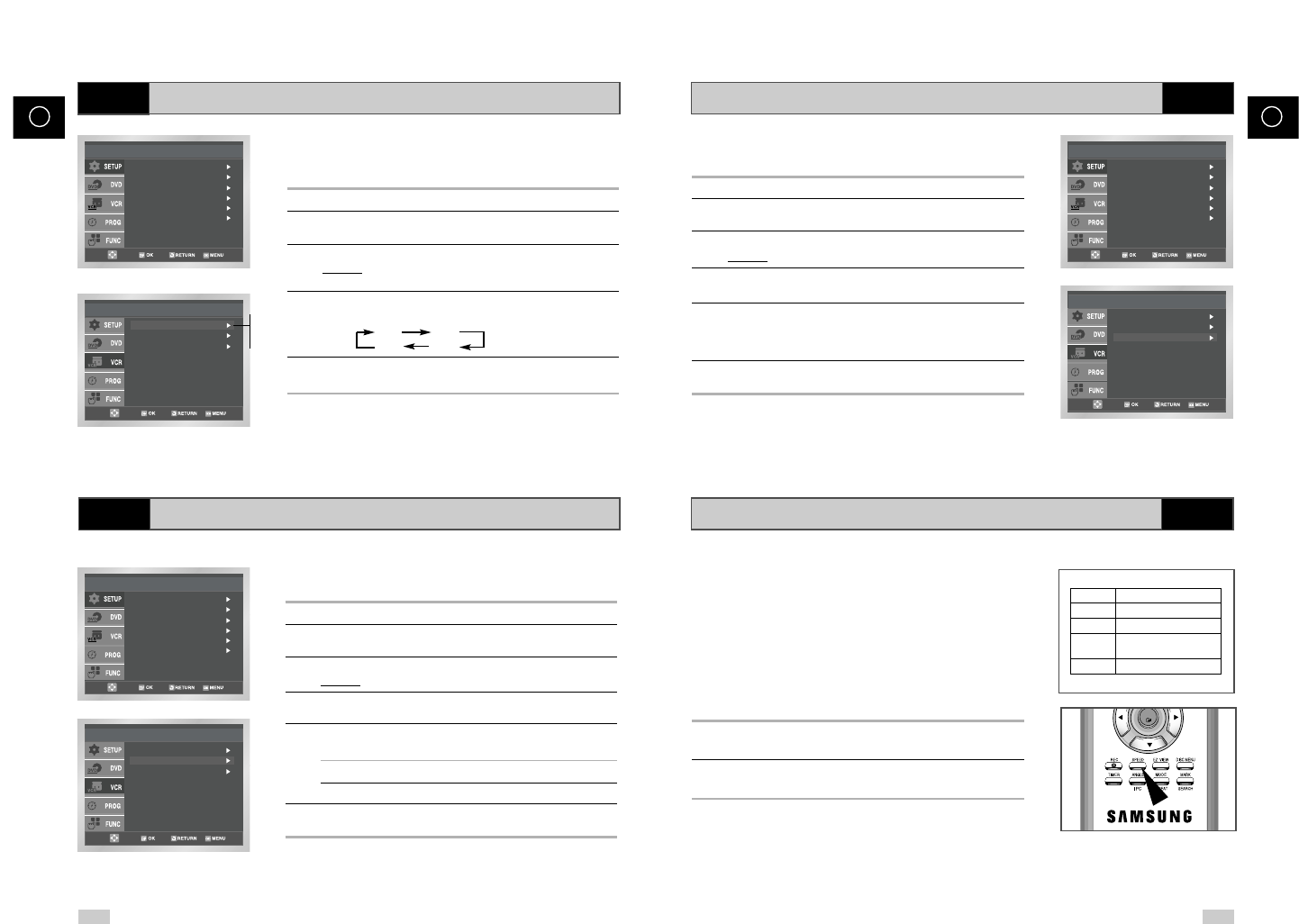
D
29
Aufnahmegeschwindigkeit (SP/LP) wählen
Sie können beim Aufnehmen von Sendungen zwischen zwei
verschiedenen Geschwindigkeiten wählen:
◆SP (Standardplay)
◆LP (Longplay)
Im Longplay-Betrieb:
◆hat jede Kassette die doppelte Aufnahmedauer;
◆ist die Qualität der Aufzeichnungen geringfügig
schlechter als im SP-Betrieb.
Um eine Sendung drücken Sie die Taste Speed
aufzunehmen... auf der Fernbedienung, bis...
im Standardplay-Betrieb, SP angezeigt wird.
im Longplay-Betrieb, LP angezeigt wird.
T
yp Aufnahmedauer (SP)
E-180 180 Min. oder 3 Std.
E-240 240 Min. oder 4 Std.
E-260 260 Min. oder
4 Std. und 20 Min.
E-300 300 Min. oder 5 Std.
VCR
28
D
S-VHS-Videokassette wiedergeben
Mit dem DVD-VCR können Sie Videokassetten im S-VHS-Format
wiedergeben. S-VHS-Aufnahmen sind nicht möglich.
1Drücken Sie die Taste MENU.
2Drücken Sie so oft die Tasten
oder
❷
, bis der Cursor auf dem
Symbol VCR steht.
3Drücken Sie die Taste OK oder
❿
, um diese Option zu wählen.
Ergebnis: Das Menü VCR SETUP wird angezeigt.
4Drücken Sie so oft die Tasten
oder
❷
, bis die Option S-VHS
gewählt ist.
5Drücken Sie so oft die Taste OK oder
❿
, bis die gewünschte
Einstellung gewählt ist:
- Ein zur Wiedergabe von S-VHS-Kassetten und
- Aus zur Wiedergabe herkömmlicher Videokassetten.
6Drücken Sie anschließend die Taste RETURN zweimal, um das
Menü zu verlassen. Starten Sie die Wiedergabe der Kassette.
☛ Wenn der S-VHS-Wiedergabemodus bei der Wiedergabe
normaler VHS-Kassetten aktiviert ist, kann das Wiedergabebild
verzerrt sein.
VCR
Sprache : Deutsch
Uhr
Setup
Einstellungen
Auto Aus
Bildschirmmeldungen
: Aus
: Ein
Setup
VCR Setup
:
:
:
Kasstte Wählen
Wiederholen
S-VHS
E180
Aus
Aus
OK
Videokassettentyp wählen
Wenn das Bandzählwerk die auf der Kassette verbleibende Restzeit
angeben soll, müssen Sie im Menü einstellen, welche Art von
Kassette eingelegt wurde.
1Drücken Sie die Taste MENU.
2Drücken Sie so oft die Tasten
oder
❷
, bis der Cursor auf dem
Symbol VCR steht.
3Drücken Sie die Taste OK, um diese Option anzuwählen.
Ergebnis: Das Menü VCR Setup wird angezeigt. Die Option
Kassette Wählen ist markiert.
4Drücken Sie so oft die Taste OK oder
❿
, bis die Aufnahmedauer
der eingelegten Kassette richtig angezeigt wird.
E180 E240
E300 E260
5
Drücken Sie zweimal die Taste RETURN, um das Menü zu
verlassen
.
VCR
Sprache : Deutsch
Uhr
Setup
Einstellungen
Auto Aus
Bildschirmmeldungen
: Aus
: Ein
Setup
VCR Setup
Kasstte Wählen
Wiederholen
S-VHS
:
:
:
E180
Aus
Aus
E180
E240
E260
E300
Wiedergabe automatisch wiederholen
VCR
Wenn Sie die automatische Wiederholfunktion aktivieren, wird die
Wiedergabe der Kassette von Anfang bis Ende ständig wiederholt.
1Drücken Sie die Taste MENU.
2Drücken Sie so oft die Tasten
oder
❷
, bis der Cursor auf dem
Symbol VCR steht.
3Drücken Sie die Taste OK, um diese Option anzuwählen.
Ergebnis: Das Menü VCR Setup wird angezeigt.
4Drücken Sie so oft die Taste
oder
❷
, bis die Option
Wiederholen gewählt ist.
5Um die Wiedergabe... drücken Sie die Taste
OK oder
❿
, bis...
zu wiederholen, Ein angezeigt wird.
nicht zu wiederholen, Aus angezeigt wird.
6Drücken Sie nach der Einstellung die Taste RETURN zweimal, um
das Menü zu verlassen.
Sprache : Deutsch
Uhr
Setup
Einstellungen
Auto Aus
Bildschirmmeldungen
: Aus
: Ein
Setup
VCR Setup
:
:
:
Kasstte Wählen
Wiederholen
S-VHS
E180
Aus
Aus
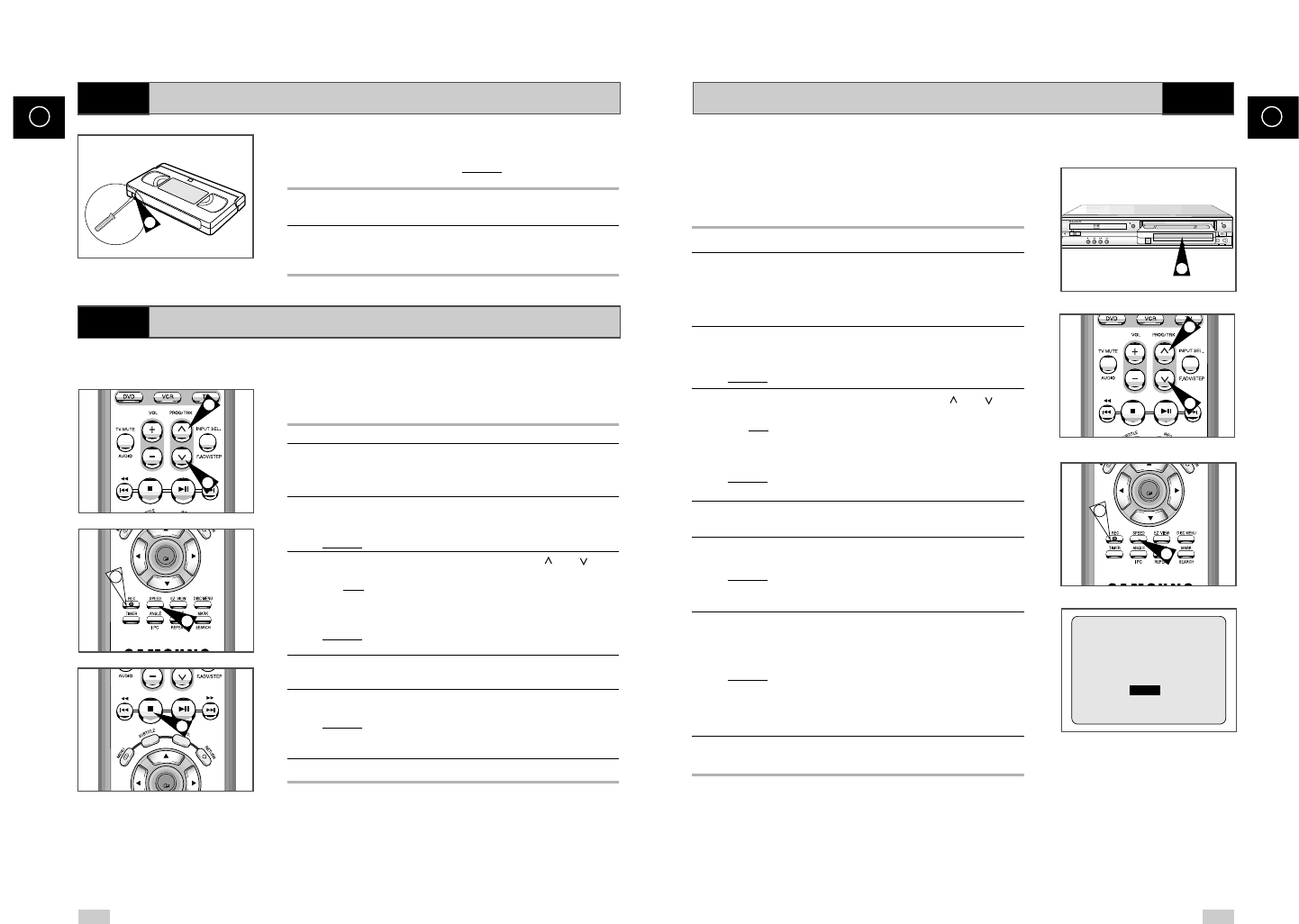
30
Löschschutz für bespielte Videokassette aktivieren
31
Eine Sendung mit automatischem Aufnahmestopp aufnehmen
D D
Mit dieser Funktion können Sie eine Aufnahme von maximal neun
Stunden (LP-Betrieb) erstellen.
Der DVD-VCR stoppt nach der eingestellten Zeitdauer
automatisch.
1Schalten Sie das Fernsehgerät ein.
2Um die Aufnahme der Sendung am Fernsehbildschirm zu
verfolgen, wählen Sie am Fernsehgerät den AV-Eingang (bei
Anschluss über Scartkabel) oder den für den DVD-VCR
reservierten Programmplatz (bei Anschluss nur über
Koaxialkabel).
3Legen Sie die Kassette ein, auf die Sie die Sendung aufnehmen
wollen. Das Fenster muss nach oben weisen, und die Löschzunge
muss intakt sein.
Ergebnis: Der DVD-VCR wird automatisch eingeschaltet.
4◆Wählen Sie mit den Tasten PROG ( oder ) den
aufzunehmenden Sender
oder
◆Wählen Sie mit der Taste INPUT SEL den Eingang AV1, AV2
oder AUX, an dem das aufzunehmende Signal eingespeist
wird (z. B. von einem Satellitenempfänger).
Ergebnis: Der Programmplatz wird angezeigt, und auf dem Fern-
sehgerät erscheint das Programm.
5Drücken Sie so oft die Taste SPEED, bis die gewünschte Aufnah-
megeschwindigkeit angezeigt wird (siehe Seite 29).
6Halten Sie die Taste REC (●) einen Augenblick lang gedrückt,
um die Aufnahme zu starten.
Ergebnis: Die Aufnahme-Anzeige erscheint auf dem Fernseh-
gerät und auf dem Display des DVD-VCR. Auf der
Kassette wird ein Index aufgezeichnet (siehe Seite 39).
7Drücken Sie mehrmals die Taste REC (●), um die Aufnahme-
dauer zu verlängern:
◆in 30-Minuten-Intervallen bis zu vier Stunden
◆in 1-Stunden-Intervallen bis zu neun Stunden (LP-Betrieb)
Ergebnis: Die Dauer wird auf dem Display des DVD-VCR und auf
dem Fernsehbildschirm angezeigt. Das gewählte
Programm wird während der eingestellten Zeitdauer
aufgenommen. Anschließend stoppt der DVD-VCR die
Aufnahme automatisch.
8Wenn die Aufnahme vor Ablauf der eingestellten Zeitdauer
beendet werden soll, drücken Sie die Taste STANDBY/ON.
☛
Wenn während der Aufnahme das Bandende erreicht wird:
◆stoppt die Aufnahme;
◆schaltet der DVD-VCR automatisch ab.
VCR
EJECT
SELECT COPY
REC
PROG
VIDEO
L
AUDIO
R
OPEN/CLOSE
STANDBY/ON
AUX
3
DAUER 2:30
DAUER EINSTELLEN :
REC ●DRÜCKEN
Videokassetten besitzen eine Löschzunge, die ein versehentliches
Löschen von Aufnahmen verhindert. Durch Entfernen dieser Zunge
wird die Kassette für die Aufnahme gesperrt.
1
Wenn Sie den Löschschutz für eine Kassette aktivieren möchten,
brechen Sie die Löschzunge mit einem kleinen Schraubendreher heraus.
2Wenn Sie eine geschützte Kassette (mit herausgebrochener
Löschzunge) überspielen möchten, decken Sie die Löschschutz-
öffnung mit Klebeband ab.
1
Vor dem Aufnehmen einer Sendung müssen Sie zunächst den
entsprechenden Sender einstellen (wenn Sie nicht über eine
externe Videosignalquelle aufnehmen). Wenn dies noch nicht
geschehen ist, sehen Sie auf den Seiten 21 und 22 nach.
1Schalten Sie das Fernsehgerät ein.
2
Um die Aufnahme der Sendung am Fernsehbildschirm zu verfolgen,
wählen Sie am Fernsehgerät den AV-Eingang (bei Anschluss über
Scartkabel) oder den für den DVD-VCR reservierten Programmplatz
(bei Anschluss nur über Koaxialkabel).
3Legen Sie die Kassette ein, auf die Sie die Sendung aufnehmen
wollen. Das Fenster muss nach oben weisen, und die Löschzunge
muss intakt sein.
Ergebnis: Der DVD-VCR wird automatisch eingeschaltet.
4◆Wählen Sie mit den Tasten PROG ( oder ) den
aufzunehmenden Sender
oder
◆Wählen Sie mit der Taste INPUT SEL den Eingang AV1, AV2
oder AUX, an dem das aufzunehmende Signal eingespeist
wird (z. B. von einem Satellitenempfänger).
Ergebnis: Der Programmplatz wird angezeigt, und auf dem Fern-
sehgerät erscheint das Programm.
5Drücken Sie so oft die Taste SPEED, bis die gewünschte Aufnah-
megeschwindigkeit angezeigt wird (siehe Seite 31).
6Halten Sie die Taste REC (●) einen Augenblick lang gedrückt,
um die Aufnahme zu starten.
Ergebnis:
Die Aufnahme-Anzeige erscheint auf dem Fernsehgerät
und auf dem Display des DVD-VCR. Auf der Kassette
wird ein Index aufgezeichnet (siehe Seite 41).
7Zum Stoppen der Aufnahme drücken Sie einmal die Taste ■.
➢◆Wenn die Kassette beim Starten der Aufnahme ausge-
worfen wird, sehen Sie nach, ob die Löschzunge
herausgebrochen ist. Überkleben Sie die Öffnung ggf.
mit Klebeband.
◆Wenn während der Aufnahme das Bandende
erreicht wird, spult der DVD-VCR die Kassette
automatisch zurück.
VCR
Eine Sendung sofort aufnehmen
VCR
OK
7
OK
6
4
4
5
OK
6
4
4
5
32
ShowView™-Funktion verwenden
★(nur SV-DVD50/SV-DVD55)
33
ShowView-Aufnahmedaten ändern
D D
Wenn Sie die angezeigten Daten korrigieren oder einige Elemente daraus ändern möchten, zum Beispiel
die Aufnahmegeschwindigkeit, können Sie dies tun, bevor Sie die Aufnahmedaten mit der Taste
RETURN bestätigen.
Wenn... dann gehen Sie wie folgt vor:
Sie eine andere Eingangssignalquelle als ◆Drücken Sie die Taste
➛
oder
❿
, um die Spalte PR zu wählen.
den Tuner wählen möchten, ◆Drücken Sie die Taste
oder
❷
so oft, bis der gewünschte
Eingang angezeigt wird.
Ergebnis: Anstelle des Programmplatzes wird A1, A2 oder
AU für den Eingang AV1, AV2 oder AUX angezeigt;
das an diesem Eingang eingespeiste Signal (z. B.
von einem Satellitenempfänger) wird
aufgenommen.
➢
◆
Die Eingangssignalquelle muss gewählt werden,
bevor ein anderer Wert geändert wird.
Sie eine Sendung täglich (Montag bis ◆Drücken Sie die Taste
➛
oder
❿
, um die Spalte TAG zu wählen.
Sonntag) zur gleichen Zeit aufnehmen ◆Drücken Sie die Taste
oder
❷
, bis der Wert TÄGL (täglich)
möchten, angezeigt wird.
Sie eine Sendung einmal wöchentlich am ◆Drücken Sie die Taste
➛
oder
❿
, um die Spalte TAG zu wählen.
gleichen Tag zur gleichen Zeit ◆Drücken Sie die Taste
oder
❷
, bis der Wert W- (Woche)
aufnehmen möchten, gefolgt durch den gewünschten Tag angezeigt wird.
Beispiel:W-SA (wöchentlich samstags).
Sie die Aufnahmezeit verlängern möchten, ◆Drücken Sie die Taste
➛
oder
❿
, um die Spalte ENDE zu wählen.
◆Drücken Sie die Taste
oder
❷
, um die Zeit zu verlängern
bzw. zu verkürzen.
Sie die Aufnahme mit VPS-Funktion ◆Drücken Sie die Taste
➛
oder
❿
, um die Spalte V/P zu wählen.
erstellen möchten, ◆Drücken Sie die Taste
oder
❷
, bis die Angabe Ein
angezeigt wird.
☛
Aktivieren Sie nur dann die VPS-Funktion, wenn Sie sicher
sind, dass die aufzunehmende Sendung mit VPS ausge-
strahlt wird. Wenn Sie VPS aktivieren (durch die Anwahl
von Ein in der rechten Spalte auf dem Bildschirm), dann
müssen Sie die Startzeit genau nach dem veröffentlichten
TV-Sendeplan einstellen. Andernfalls erfolgt keine Timer-
Aufnahme.
Sie eine andere Aufnahmegeschwindigkeit ◆Drücken Sie die Taste
➛
oder
❿
, um die Spalte zur Wahl
wählen möchten, der Aufnahmegeschwindigkeit zu wählen.
◆Drücken Sie die Taste
oder
❷
, bis die gewünschte
Angabe angezeigt wird:
•Auto (automatische Auswahl der Aufnahme-
geschwindigkeit): siehe Seite 34
•SP (Standardplay)
•LP (Longplay)
VCR
Vor dem Programmieren des DVD-VCR:
◆Schalten Sie Ihr Fernsehgerät und Ihren DVD-VCR ein.
◆Überprüfen Sie, ob Datum und Uhrzeit richtig sind (falls
die Zeituhr nicht eingestellt wurde, wird die Einstellung
von Datum und Uhrzeit automatisch aktiviert). Nähere
Informationen hierzu siehe Seite 19.
◆Legen Sie die Kassette ein (mit intakter Löschzunge), auf
der die Sendung aufgenommen werden soll.
Es können bis zu sechs Aufnahmen programmiert werden.
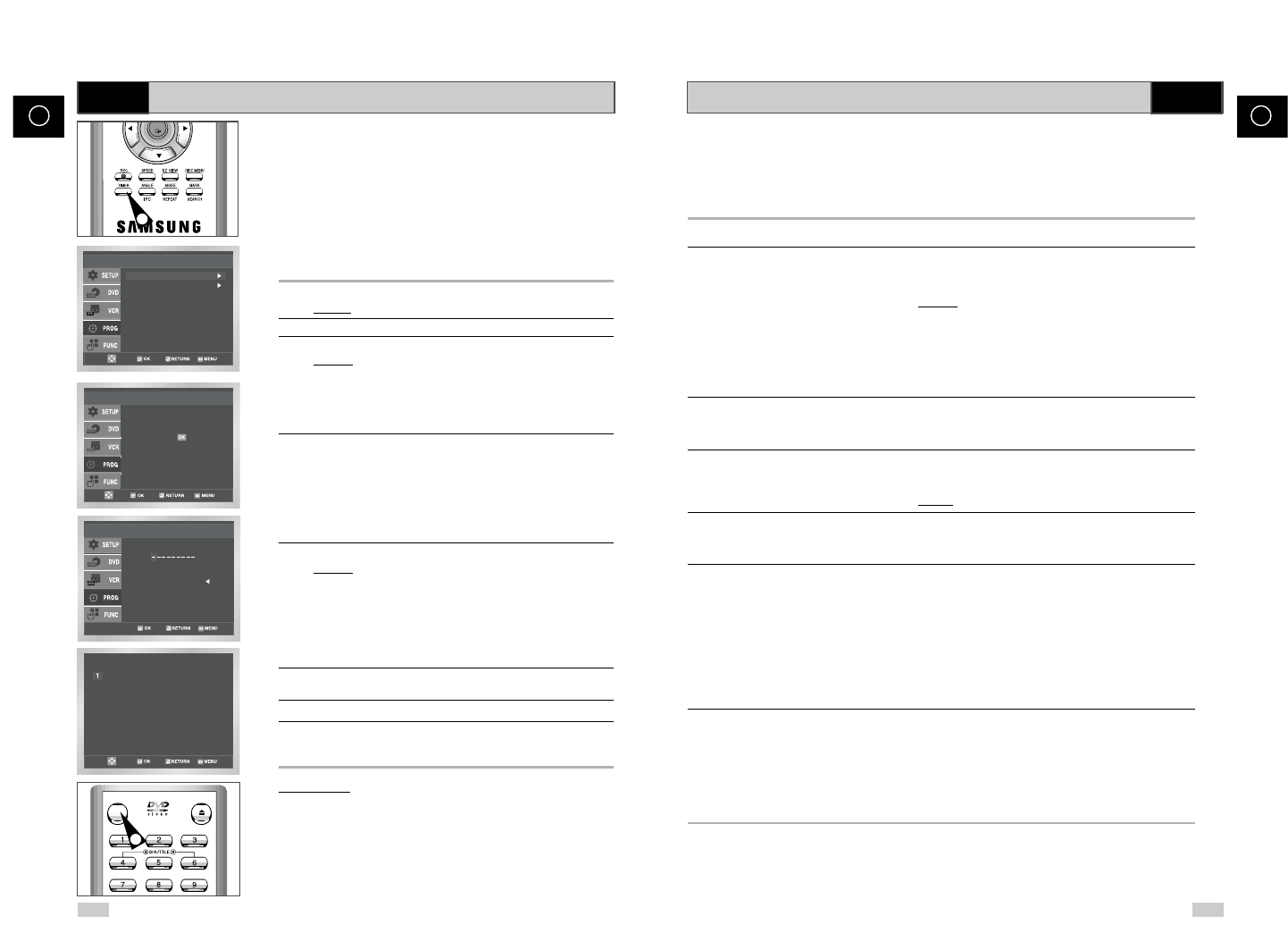
1Drücken Sie die Taste TIMER.
Ergebnis: Das Menü
Timer-Typ wird angezeigt.
2Wählen Sie mit den Tasten
oder
❷
die Option ShowView.
3Drücken Sie die Taste OK, um das Menü ShowView aufzurufen.
Ergebnis: Auf dem Bildschirm erscheint die Eingabeaufforderung
für den ShowView-Code.
☛Wenn bereits sechs Aufnahmen programmiert wurden,
erscheint die Meldung Alle Speicherplätze sind
belegt. Sehen Sie auf Seite 37 nach, wenn Sie die
Programmierung einer Aufnahme löschen möchten.
4
Geben Sie mit den Zifferntasten den Code ein, der in Ihrer Fernseh-
zeitschrift als ShowView-Code für die aufzunehmende Sendung
angegeben ist.
➢Wenn Sie den eingegebenen ShowView-Code korrigieren
möchten:
◆Drücken Sie die Taste
➛
, bis die zu korrigierende Ziffer
gelöscht ist.
◆Geben Sie die richtige Ziffer ein.
5Drücken Sie die Taste OK.
Ergebnis: Die Aufnahmedaten werden angezeigt.
☛
Wenn die ShowView-Funktion zum ersten Mal für einen
gespeicherten Sender benutzt wird, blinkt der Programmplatz.
Dieses eine Mal müssen Sie den Programmplatz manuell
eintragen. Wählen Sie den Programmplatz mit den Tasten
oder
❷
.
Sehen Sie auf der folgenden Seite nach, wenn:
◆Programmplatz oder Zeitangaben blinken;
◆Sie die Aufnahmedaten ändern möchten.
6Wenn der Programmplatz und die Zeitangaben stimmen, drücken
Sie die Taste RETURN.
7Drücken Sie die Taste STANDBY/ON, um den Timer zu aktivieren.
8Sehen Sie auf Seite 37 nach, wenn:
◆
Sie prüfen möchten, ob der DVD-VCR richtig programmiert ist;
◆Sie eine Aufnahme-Programmierung löschen möchten.
™ShowView ist ein eingetragenes Warenzeichen der Gemstar Development Corporation. Das
System ShowView wird unter Lizenz von Gemstar Development Corporation hergestellt.
VCR
OK
1
OPEN/CLOSE
STANDBY/ON
7
Timer - Typ
Standard
ShowView
ShowView
Code
Code : 0 - 9
Ändern :
PR TAG Beginn Ende Speed V/P
MI 1 11 : 48 13 : 12 SP Aus
_ _ _ _ _ _ _ _: _ _ _ _: _ _ _ _ _ _ _
_ _ _ _ _ _ _ _: _ _ _ _: _ _ _ _ _ _ _
_ _ _ _ _ _ _ _: _ _ _ _: _ _ _ _ _ _ _
_ _ _ _ _ _ _ _: _ _ _ _: _ _ _ _ _ _ _
_ _ _ _ _ _ _ _: _ _ _ _: _ _ _ _ _ _ _
Timer -Typ
Zur Einstellung
des Timer- Programms
drücken Sie die .
★
(SV-DVD40)
34
Timer-Aufnahmen programmieren
35
Aufnahme-Programmierung überprüfen
D D
Sie können die Aufnahme-Programmierung überprüfen:
◆wenn Sie die Programmierung des Videorecorders
beendet haben;
◆wenn Sie vergessen haben, welche Sendungen
aufgenommen werden sollten.
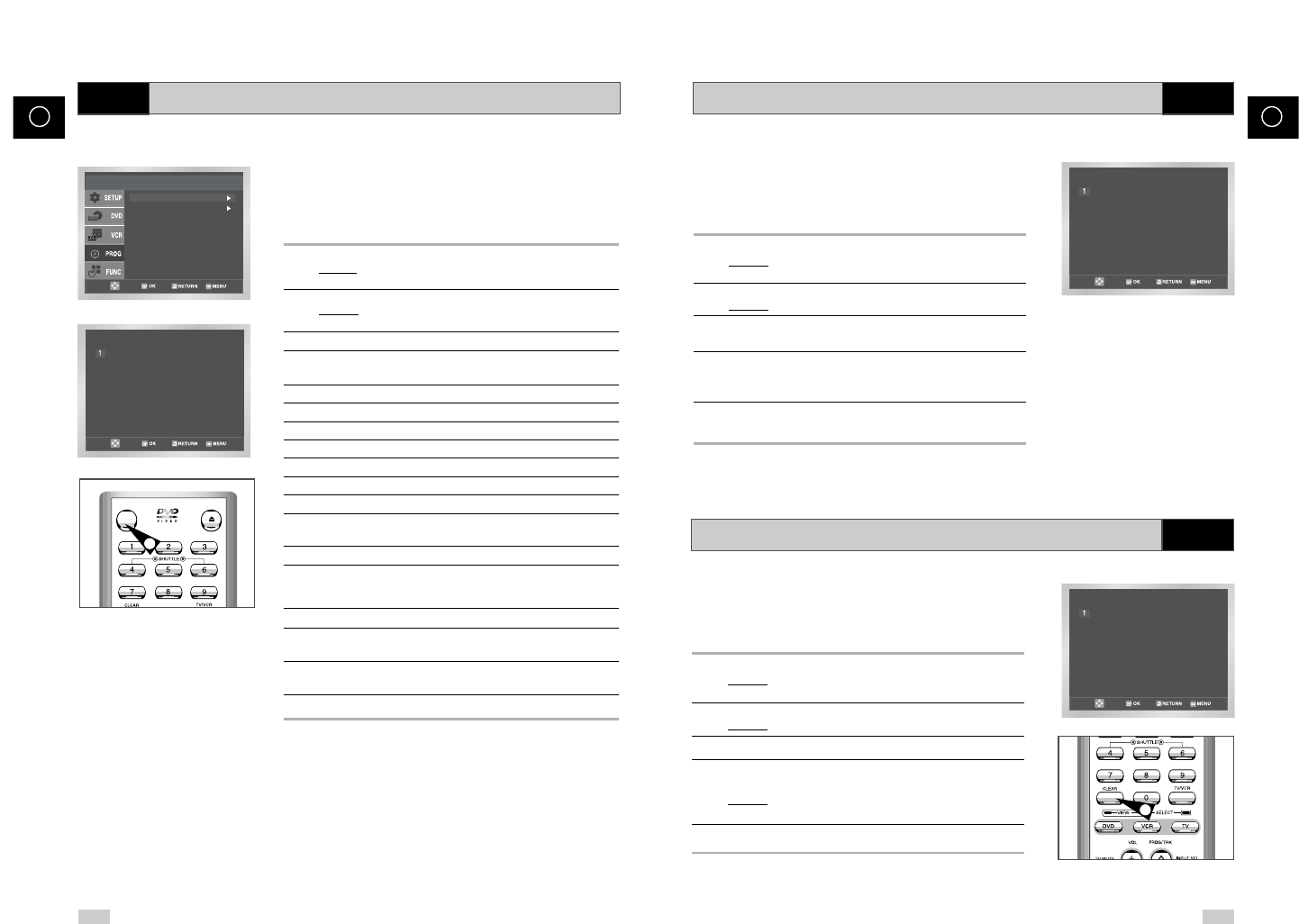
1Legen Sie eine Kassette ein, und drücken Sie die Taste TIMER.
Ergebnis:
Das Menü
Timer-Typ wird angezeigt. Die Option
Standard ist ausgewählt.
2Drücken Sie OK, um die Option Standard zu wählen.
Ergebnis: Das Menü mit den Aufnahmedaten wird angezeigt.
3Drücken Sie die Taste
oder
❷
, um eine der programmierten
Aufnahmen auszuwählen.
4Drücken Sie die Taste
➛
oder
❿
, um bei Bedarf bestimmte Werte
anzuwählen und zu ändern. Näheres hierzu ist auf den
vorhergehenden Seiten beschrieben.
5Nach der Einstellung drücken Sie die Taste MENU, um die
Anzeige der Aufnahmedaten wieder auszublenden.
➢Denken Sie daran, den Timer wieder zu aktivieren. Dazu drücken
Sie die Taste STANDBY/ON.
Sie können alle Aufnahme-Programmierungen löschen, die:
◆falsch sind;
◆nicht mehr gewünscht werden.
1Legen Sie die Kassette ein, und drücken Sie die Taste TIMER.
Ergebnis:
Das Menü
Timer-Typ wird angezeigt. Die Option
Standard ist ausgewählt.
2Drücken Sie OK, um die Option Standard zu wählen.
Ergebnis: Das Menü mit den Aufnahmedaten wird angezeigt.
3Wählen Sie mit der Taste
oder
❷
die zu löschende Aufnahme.
4Drücken Sie die Taste CLEAR, um die angewählte Aufnahme zu
löschen.
Ergebnis: Die Daten der ausgewählten Aufnahme werden
gelöscht. Die Sendung wird nicht aufgenommen.
5Nach der Einstellung drücken Sie die Taste MENU.
VCR
Aufnahme-Programmierung löschen VCR
Sie können Aufnahmen bis zu einem Monat im voraus
programmieren. Der DVD-VCR kann die Daten für maximal sechs
Timer-Aufnahmen speichern.
☛Prüfen Sie vor dem Programmieren einer Aufnahme, ob
Datum und Uhrzeit richtig eingestellt sind.
1Legen Sie die Kassette ein, und drücken Sie die Taste TIMER.
Ergebnis: Das Menü
Timer-Typ wird angezeigt. Die Option
Standard ist ausgewählt.
2Drücken Sie OK, um die Option Standard zu wählen.
Ergebnis: Das Menü für die Eingabe der Aufnahmedaten wird
angezeigt.
3Drücken Sie die Taste
❿
, um in die Spalte PR zu springen.
4Wählen Sie mit
oder
❷
den gewünschten Programmplatz oder den
Eingang AV1, AV2 oder AUX (Anzeige A1, A2 oder AU).
5Drücken Sie
❿
, um in die Spalte TAG zu springen.
6Stellen Sie mit
oder
❷
den gewünschten Tag ein.
7
Drücken Sie
❿
, um in die Spalte
Beginn
zu springen.
8
Stellen Sie mit
oder
❷
den gewünschten Stundenwert ein.
9Drücken Sie
❿
, um die Minuten zu wählen.
10
Stellen Sie mit
oder
❷
den gewünschten Minutenwert ein.
11 Drücken Sie
❿
, um in die Spalte Ende zu springen.
12
Stellen Sie mit
oder
❷
die gewünschte Stoppzeit für die Auf-
nahme auf die gleiche Weise ein wie die Startzeit der Aufnahme.
13 Drücken Sie
❿
, um die Aufnahmegeschwindigkeit zu wählen.
14 Drücken Sie
oder
❷
, um Auto (automatische Auswahl der
Aufnahmegeschwindigkeit - siehe Erklärung unten), SP
(Standardplay) oder LP (Longplay) zu wählen.
15 Drücken Sie
❿
, um in die Spalte V/P (VPS) zu springen.
16
Drücken Sie
oder
❷
, um die VPS(V/P)-Funktion zu aktivieren
(Einstellung Ein) oder auszuschalten (Einstellung Aus).
17 Wenn alle Werte richtig eingestellt sind, drücken Sie die Taste
MENU.
18 Drücken Sie die Taste STANDBY/ON, um den Timer zu aktivieren.
☛Automatische Auswahl der Aufnahmegeschwindigkeit
Mit dieser Funktion wird die Dauer der programmierten
Aufnahme mit der auf der eingelegten Kassette tatsächlich
verbleibenden Aufnahmezeit verglichen. Falls das Band
nicht mehr ausreicht, um eine Aufnahme im SP-Betrieb zu
beenden, schaltet der Videorecorder automatisch zum LP-
Betrieb um, damit die komplette Sendung aufgenommen
werden kann.
Beispiel: Wenn Sie eine Aufnahme von einer Stunde mit
der Einstellung AUTO starten, und auf der Kassette nur
noch eine Bandrestzeit von 40 Minuten zur Verfügung
steht, nimmt der Videorecorder 20 Minuten lang im SP-
Betrieb auf und schaltet dann für die restlichen 40
Minuten zum LP-Betrieb um.
VCR
OPEN/CLOSE
STANDBY/ON
18
Timer - Typ
Standard
ShowView
PR TAG Beginn Ende Speed V/P
MI 1 11 : 48 13 : 12 SP Aus
_ _ _ _ _ _ _ _: _ _ _ _: _ _ _ _ _ _ _
_ _ _ _ _ _ _ _: _ _ _ _: _ _ _ _ _ _ _
_ _ _ _ _ _ _ _: _ _ _ _: _ _ _ _ _ _ _
_ _ _ _ _ _ _ _: _ _ _ _: _ _ _ _ _ _ _
_ _ _ _ _ _ _ _: _ _ _ _: _ _ _ _ _ _ _
PR TAG Beginn Ende Speed V/P
MI 1 11 : 48 13 : 12 SP Aus
_ _ _ _ _ _ _ _: _ _ _ _: _ _ _ _ _ _ _
_ _ _ _ _ _ _ _: _ _ _ _: _ _ _ _ _ _ _
_ _ _ _ _ _ _ _: _ _ _ _: _ _ _ _ _ _ _
_ _ _ _ _ _ _ _: _ _ _ _: _ _ _ _ _ _ _
_ _ _ _ _ _ _ _: _ _ _ _: _ _ _ _ _ _ _
4
PR TAG Beginn Ende Speed V/P
MI 1 11 : 48 13 : 12 SP Aus
_ _ _ _ _ _ _ _: _ _ _ _: _ _ _ _ _ _ _
_ _ _ _ _ _ _ _: _ _ _ _: _ _ _ _ _ _ _
_ _ _ _ _ _ _ _: _ _ _ _: _ _ _ _ _ _ _
_ _ _ _ _ _ _ _: _ _ _ _: _ _ _ _ _ _ _
_ _ _ _ _ _ _ _: _ _ _ _: _ _ _ _ _ _ _
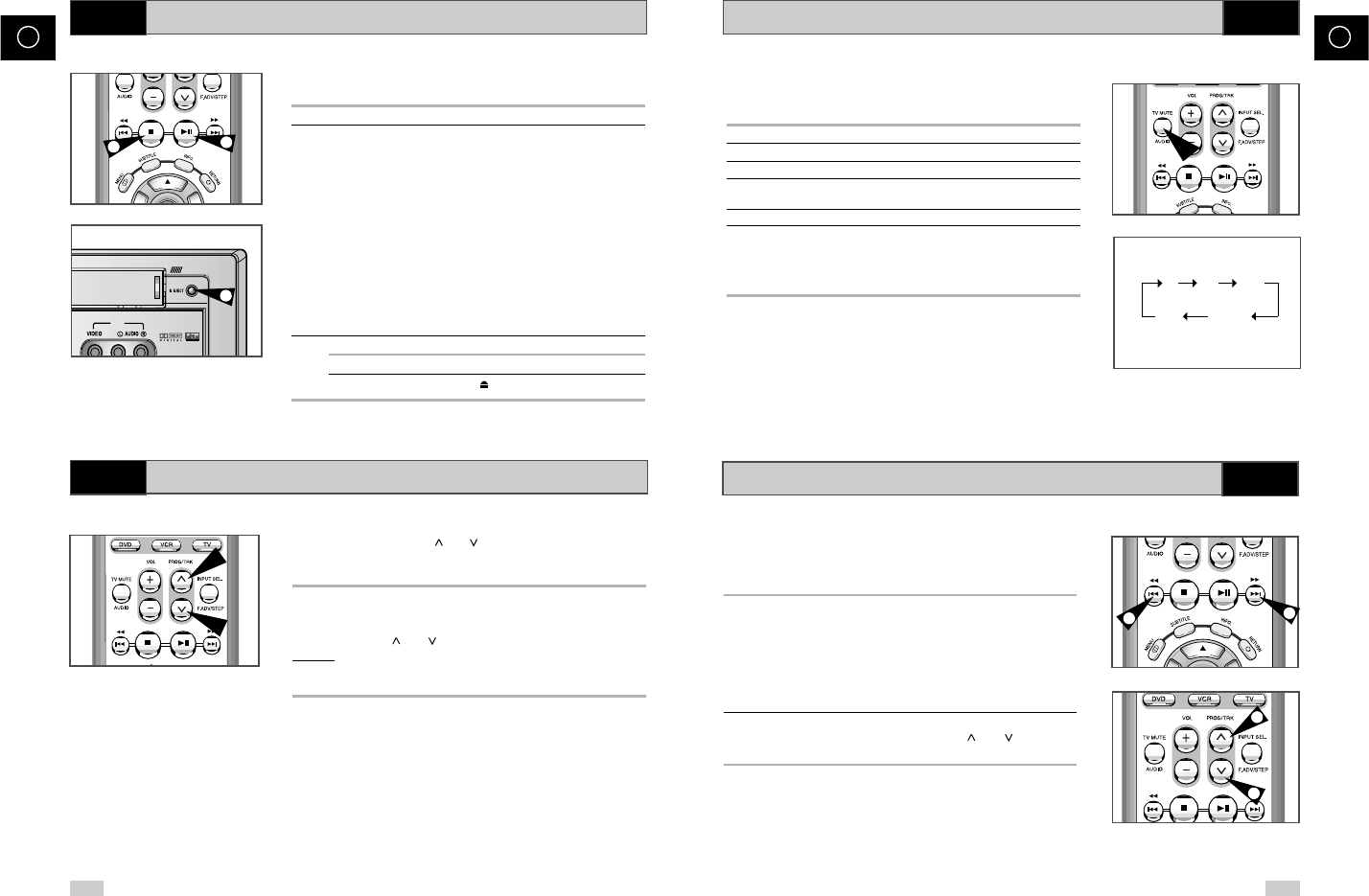
D
36
D
37
Audio-Ausgangsmodus wählen
Mit den Tasten PROG/TRK und können Sie die Spurlage des
Bands manuell verändern, um eine optimale Bildqualität zu
erhalten.
Wenn während der Wiedergabe Rauschbalken oder Streifen auftreten und
die automatische Spurlageneinstellung (siehe oben) kein optimales
Ergebnis erzielt, können Sie die Spurlage des Bands durch Drücken der
Tasten PROG/TRK ( oder ) einstellen, bis das Bild klar und stabil ist.
Ergebnis:◆Die Anzeige für die Spurlageneinstellung erscheint.
◆Sie können die Spurlage manuell einstellen.
◆
Nach der Einstellung verschwindet die Spurlagenanzeige.
Sie können auswählen, welche Tonspur einer Videokassette über
die Lautsprecher und AV-Ausgänge wiedergegeben wird.
Es stehen folgende Wahlmöglichkeiten zur Verfügung:
Option Beschreibung
L Wiedergabe des linken HiFi-Kanals.
R Wiedergabe des rechten HiFi-Kanals.
MIX Gleichzeitige Wiedergabe des HiFi-Tons und des normalen
(Mono-)Tons.
MONO
Wiedergabe des normalen (Mono-)Tons.
L R Wiedergabe des HiFi-Stereotons (linker und rechter Kanal).
➢
Wenn Sie Kassetten abspielen, die im HiFi-Modus
aufgenommen wurden, schaltet der Ton nach fünf
Sekunden Mono-Wiedergabe automatisch auf HiFi-
Wiedergabe um.
Wählen Sie die gewünschte Ausgabe-Tonspur, indem Sie so oft die Taste
AUDIO auf der Fernbedienung drücken, bis die gewünschte Option
angezeigt wird.
Sie können eine Videokassette in Zeitlupe wiedergeben.
➢Während der Wiedergabe einer Kassette in Zeitlupe ist
der Ton ausgeschaltet.
1Drücken Sie:
◆
❿
II
, um die Wiedergabe der Kassette zu starten.
◆
❿ll
, um das Band anzuhalten und ein Standbild anzuzeigen.
◆
❿❿
, um die Zeitlupenwiedergabe zu starten.
◆
❿❿
oder
➛➛
so oft wie erforderlich, um die Geschwindigkeit zu
verringem bzw. zu erhöhen.
◆Drücken Sie die Taste
❿
II
zweimal, um zur normalen
Wiedergabe zurückzukehren.
2
Bei der Wiedergabe in Zeitlupe kann es zu Bildstörungen kommen.
Drücken Sie die Tasten PROG/TRK ( oder ), um diese
Störungen zu minimieren.
☛Wenn die Zeitlupen-Funktion länger als etwa fünf
Minuten benutzt wird, schaltet der DVD-VCR
automatisch auf Wiedergabe, um:
◆die Kassette und
◆die Videoköpfe zu schonen.
VCR
Kassette in Zeitlupe wiedergeben VCR
Spurlage manuell einstellen
VCR
L R MIX
L R MONO
2
2
1
1
Videokassette wiedergeben
VCR
Mit dieser Funktion können Sie eine bespielte Kassette
wiedergeben.
1Schalten Sie das Fernsehgerät und den DVD-VCR ein.
2
Legen Sie die abzuspielende Videokassette ein. Bei Kassetten mit
intakter Löschzunge drücken Sie die Taste
❿
II
. Ist die Löschzunge
herausgebrochen, wird die Kassette automatisch abgespielt.
➢◆
Direkt nach dem Einlegen einer Kassette wird die Spurlage des
Bands automatisch optimiert, um eventuelle Störungen zu
reduzieren (Digital Auto Tracking).
◆
Die Kassette wird automatisch zurückgespult, wenn während der
Wiedergabe einer Kassette das Bandende erreicht wird.
◆
Sie können NTSC-Kassetten wiedergeben, auch wenn ein PAL-
Fernsehgerät angeschlossen ist (Modus NTPBPAL - NTSC
PLAYBACK ON PAL). Sie können jedoch keine NTSC-
Aufnahmen erstellen.
3Um... drücken Sie...
die Wiedergabe zu stoppen,
■
.
die Kassette auszuwerfen, (EJECT).
EJECT
AUX
32
3
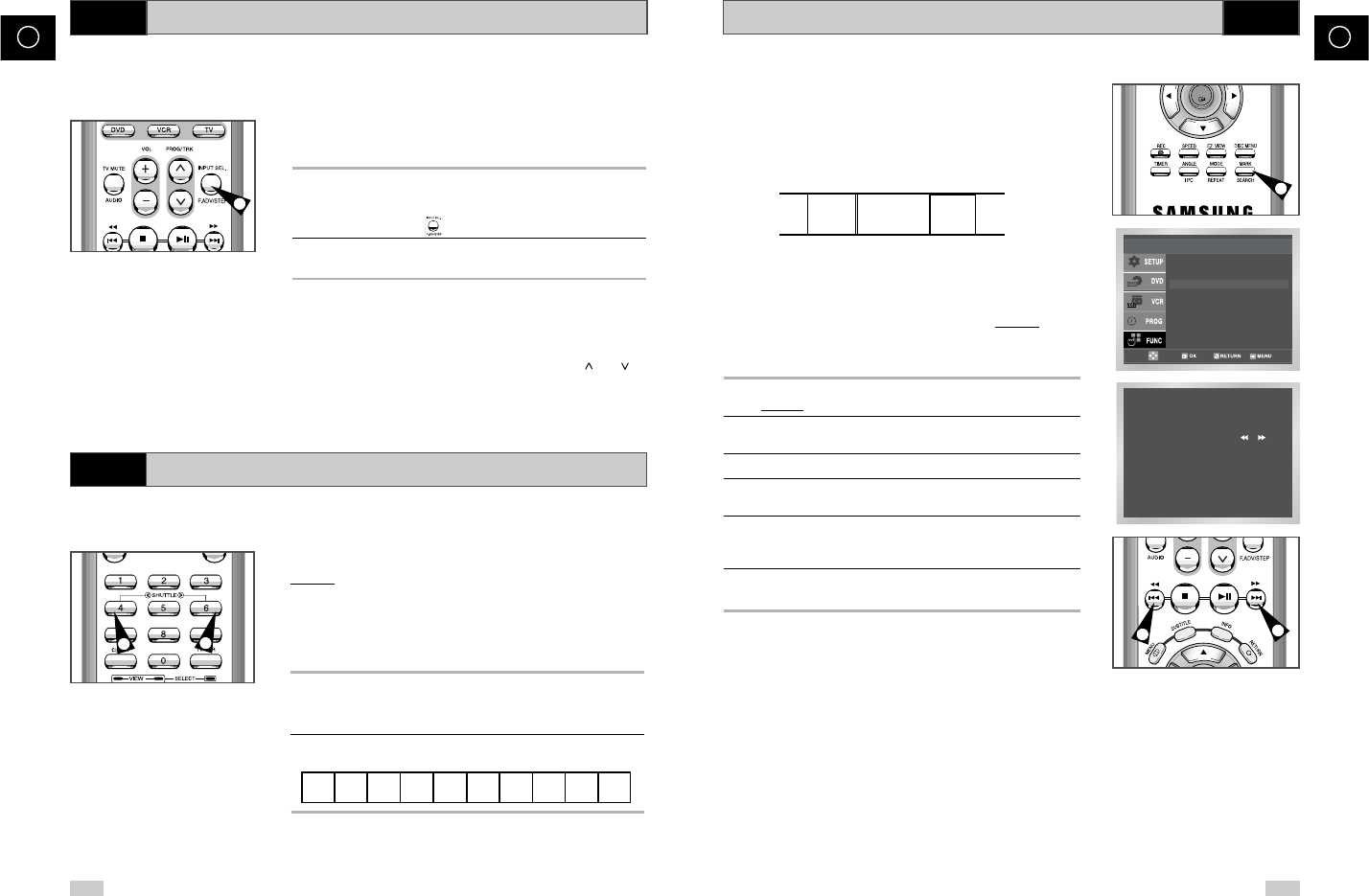
D
38
Einzelbilder wiedergeben
39
Eine bestimmte Aufnahme suchen
D
Wenn Sie mit diesem DVD-VCR eine Aufnahme auf Kassette
erstellen, schreibt der DVD-VCR zu Beginn der Aufnahme
automatisch einen "Index" auf das Band.
Mit der Suchfunktion können Sie die Kassette schnell zu einem
bestimmten Index vor- oder zurückspulen und die Wiedergabe von
dieser Stelle aus starten. Je nach gewählter Richtung werden die
Indexmarken folgendermaßen nummeriert:
Index Index Index Index
02 01 01 02
➞
usw.
Vorherige
Aufnahme
Aktuelle
Aufnahme
Nächste
Aufnahme usw.
VCRVCR
Kassetten mit variabler Geschwindigkeit wiedergeben
VCR
1
11
Sie können:
◆den Bandlauf bei einem bestimmten Bild stoppen;
◆die Aufnahme in Einzelbildern ansehen.
➢Bei der Einzelbild-Wiedergabe ist der Ton ausgeschaltet.
1Drücken Sie:
◆
❿
II
, um die Wiedergabe der Kassette zu starten.
◆
❿
II
, um das Band anzuhalten und ein Standbild anzuzeigen.
◆F.ADV/STEP ( ), um das nächste Einzelbild anzuzeigen.
2Drücken Sie die Taste
❿
II
, um zur normalen Wiedergabe
zurückzukehren.
☛Nach ca. fünf Minuten langer Einzelbild-Wiedergabe
schaltet der DVD-VCR automatisch auf normale
Wiedergabe, um Kassette und Videoköpfe zu schonen.
➢Bei der Einzelbild-Wiedergabe kann es zu Bildstörungen
kommen. Drücken Sie die Tasten
PROG/TRK ( oder )
,
um diese Störungen zu minimieren.
Sie können die Wiedergabegeschwindigkeit mit der SHUTTLE-
Funktion bis zum Neunfachen der normalen Geschwindigkeit
verändern.
Beispiel: Sie möchten die Technik eines Sportlers Bewegung für
Bewegung analysieren.
Die Shuttle-Funktion ist nur auf der Fernbedienung verfügbar.
➢Bei der Wiedergabe von Aufnahmen mit einer anderen
als der normalen Wiedergabegeschwindigkeit ist der Ton
ausgeschaltet.
1Drücken Sie:
◆
❿
II
während der Wiedergabe.
◆SHUTTLE (
<<
), um die Kassette rückwärts wiederzugeben.
◆SHUTTLE (
>>
), um die Kassette vorwärts wiederzugeben.
2Bei jedem Drücken der Taste SHUTTLE
<<
oder
>>
ändert sich
die Geschwindigkeit wie nachstehend dargestellt:
RÜCKLAUF
WIEDER-
GABE
X9
RÜCKLAUF
WIEDER-
GABE
X5
RÜCKLAUF
WIEDER-
GABE
X3
STAND-
BILD
ZEIT-
LUPE
X1/10
ZEIT-
LUPE
X1/5
WIEDER-
GABE
WIEDER-
GABE
X3
WIEDER-
GABE
X5
WIEDER-
GABE
X9
OK
1
➢Dieser DVD-VCR arbeitet mit einem Standard-
Indexiersystem (VISS). Er erkennt daher die Index-Marken,
die von anderen Videorecordern mit dem gleichen
Indexiersystem geschrieben wurden, und umgekehrt.
Index-Suchlauf
1Drücken Sie die Taste MARK/SEARCH auf der Fernbedienung.
Ergebnis: Das Menü VCR Funktionen wird angezeigt.
2Drücken Sie so oft die Tasten
oder
❷
, bis die Option Intro
Scan gewählt ist.
3Drücken Sie die Taste OK, um diese Option anzuwählen.
4Wählen Sie die Suchrichtung aus, indem Sie die Taste
➛➛
(rückwärts suchen) oder
❿❿
(vorwärts suchen) drücken.
5Wenn ein Index gefunden wird, gibt der DVD-VCR die Kassette
fünf Sekunden lang wieder. Dann wird der Index-Suchlauf
fortgesetzt.
6Wenn der gesuchte Index gefunden ist, drücken Sie die Taste
❿
II
,
um zur normalen Wiedergabe zurückzukehren.
Suche nach einer bestimmten Indexmarke (nach Nummer): siehe
nächste Seite.
44
VCR Funktionen
Gehe zu [ 0: 00: 00 ]
Suche beenden
Intro Scan
INTRO SCAN :
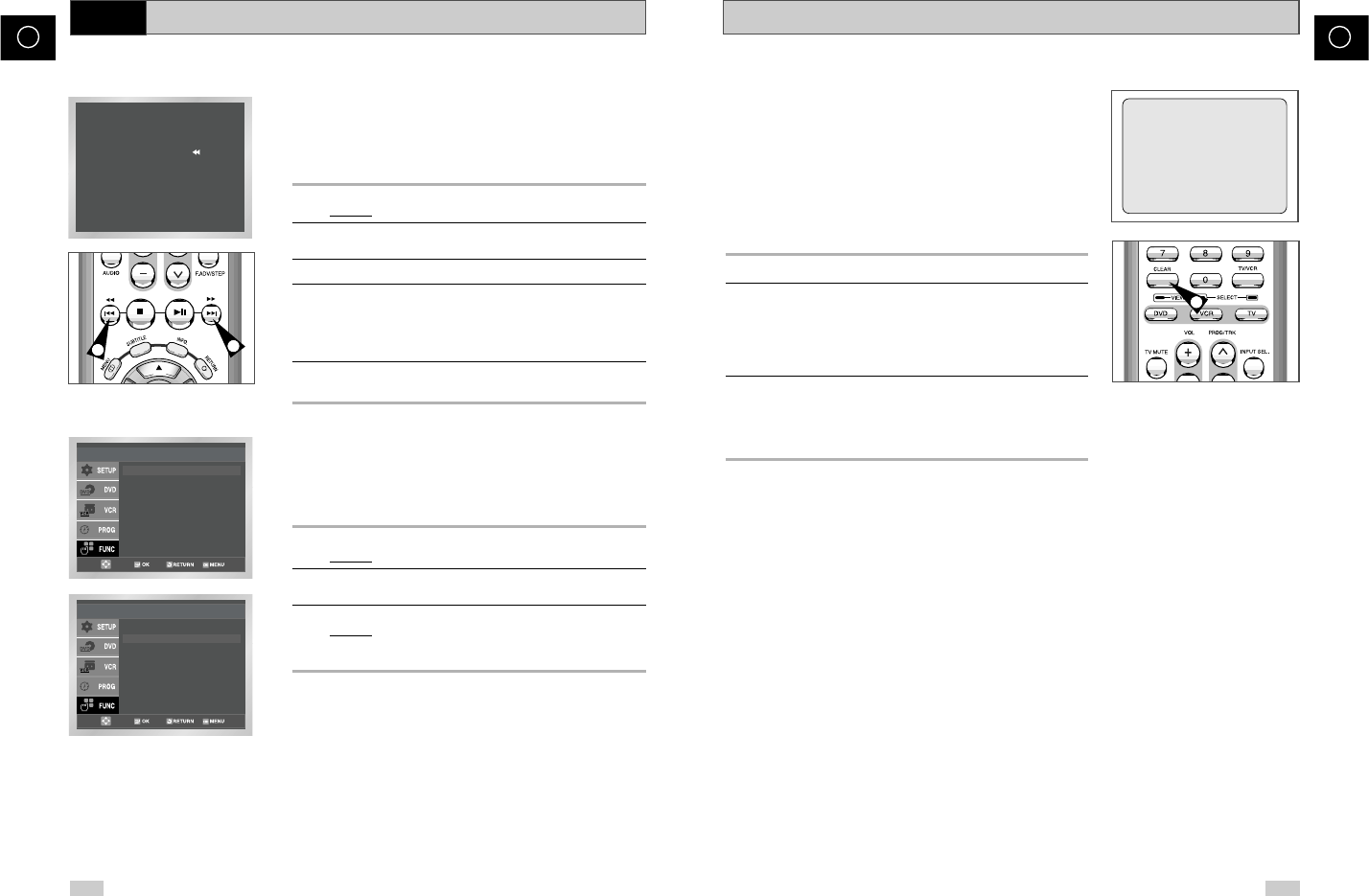
Das Bandzählwerk:
◆gibt die verstrichene Zeit bei der Wiedergabe und bei
Aufnahmen an (Stunden, Minuten und Sekunden);
◆wird zurückgestellt, wenn Sie eine Kassette in den
DVD-VCR einlegen;
◆erleichtert das Auffinden des Anfangs einer Aufnahme.
☛Damit der DVD-VCR die verbleibende Zeit richtig
berechnen kann, müssen Sie die Art der benutzten Kassette
(Videokassettentyp) einstellen; siehe Seite 29.
1Legen Sie eine Kassette in den DVD-VCR ein.
2Um das Bandzählwerk am Anfang einer Aufnahme auf Null zu
stellen:
◆Drücken Sie die Taste INFO zweimal, damit das Bandzählwerk
angezeigt wird.
◆Drücken Sie die Taste CLEAR, um das Bandzählwerk auf Null
zu stellen.
3Um diese Stelle später (nach Aufnahme oder Wiedergabe)
wiederzufinden:
◆Drücken Sie die Stopptaste
■
.
◆Drücken Sie die Taste
➛➛
oder
❿❿
. Wenn der Zähler-Nullpunkt
erreicht ist, wird die Kassette gestoppt.
➢Sie können einige Informationen, zum Beispiel den Stand
des Bandzählwerks für die Videokassette, auf dem
Bildschirm des Fernsehgerätes anzeigen (wenn die Bild-
schirmanzeigen nicht deaktiviert wurde; siehe Seite 29).
Drücken Sie die Taste INFO:
◆einmal, um u.a. die aktuelle Funktion, den Programm-
platz, die Aufnahmegeschwindigkeit, Datum, Uhrzeit
und Zählerstand anzuzeigen;
◆zweimal, um nur das Bandzählwerk anzuzeigen;
◆dreimal, um die verbleibende Bandlaufzeit auf der
Kassette anzuzeigen;
◆viermal, um die Anzeige wieder auszublenden.
0:00:00
40
Eine bestimmte Aufnahme suchen (Fortsetzung)
41
Bandzählwerk verwenden
D D
VCR
Suche nach einer bestimmten Indexmarke (nach Nummer)
Mit dieser Funktion können Sie die Kassette direkt zu einer
bestimmten Indexmarke vor- oder zurückspulen. Beispiel: Auf einer
Kassette befinden sich drei Aufnahmen; Sie haben die Kassette zum
Bandanfang zurückgespult; Sie möchten das Band direkt zum
Anfang der zweiten Aufnahme vorspulen.
1Drücken Sie die Taste MARK/SEARCH auf der Fernbedienung.
Ergebnis: Das Menü VCR Funktionen wird angezeigt.
2Drücken Sie so oft die Tasten
oder
❷
, bis die Option Intro
Scan gewählt ist.
3Drücken Sie die Taste OK, um diese Option anzuwählen.
4Drücken Sie die Taste
➛➛
(rückwärts suchen) oder
❿❿
(vorwärts
suchen) so oft, wie es der Nummer der gesuchten Indexmarke
entspricht.
Im Beispiel: Drücken Sie zweimal die Taste
❿❿
, um die Kassette
direkt zur zweiten Indexmarke vorzuspulen.
5Zum Abbrechen der Indexsuche drücken Sie die Taste
❿
II
oder
die Taste
■
.
Nach einer Leerstelle auf der Kassette suchen
Verwenden Sie diese Funktion, um den nächsten leeren
Bandbereich einer Videokassette zu suchen, auf den Sie dann eine
Sendung aufzeichnen können.
1Drücken Sie die Taste MARK/SEARCH auf der Fernbedienung.
Ergebnis: Das Menü VCR Funktionen wird angezeigt.
2Drücken Sie so oft die Tasten
oder
❷
, bis die Option Suche
beenden gewählt ist.
3Drücken Sie die Taste OK, um diese Option anzuwählen.
Ergebnis: Die Kassette wird vorgespult, bis der nächste
Bandbereich ohne Aufnahme gefunden ist. Dann wird
die Kassette gestoppt.
☛Wenn das Bandende erreicht wird, ohne dass ein leerer
Bandbereich gefunden wurde, wird die Kassette automatisch
ausgegeben.
2
VCR Funktionen
Gehe zu [ 0: 00: 00 ]
Suche beenden
Intro Scan
VCR Funktionen
Gehe zu [ 0: 00: 00 ]
Suche beenden
Intro Scan
44
INDEX-SUCHLAUF : -06
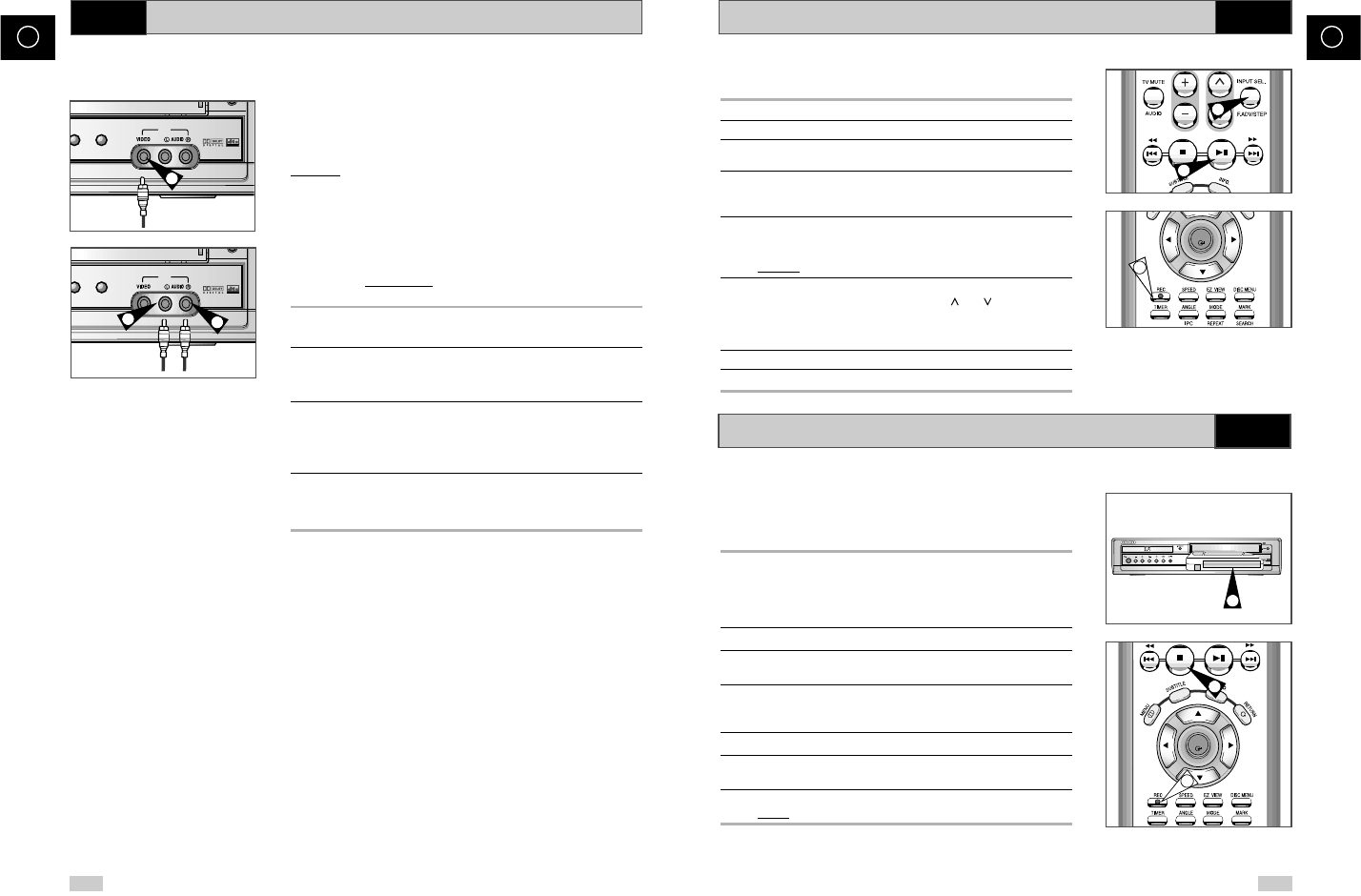
42
Audio/Video-Cinch-Kabel anschließen
43
Assemble-Schnittfunktion verwenden
D D
Mit dieser Funktion können Sie eine neue Aufnahme so an einer
bestimmten Stelle auf der Kassette starten, dass dabei ein sanfter
Szenenwechsel entsteht.
1Legen Sie die zu editierende Kassette in den DVD-VCR ein.
2Drücken Sie die Taste
❿ll
, um die Wiedergabe zu starten.
3Wenn die Stelle erreicht ist, an der die neue Aufnahme beginnen
soll, drücken Sie die Taste
❿ll
.
4Drücken Sie die Taste F.ADV/STEP auf der Fernbedienung so oft
wie erforderlich, um Bild für Bild weiterzuschalten, bis die genaue
Anfangsposition für die Aufnahme erreicht ist.
5Während der DVD-VCR auf Standbild geschaltet ist, halten Sie die
Taste REC (
●
) mindestens eine Sekunde gedrückt, um die
Assemble-Schnittfunktion zu aktivieren.
Ergebnis:
Die Aufnahme-Anzeige blinkt auf dem Display.
6Wählen Sie die Signalquelle, von der Sie aufnehmen möchten:
◆drücken Sie die Taste PROG/TRK ( oder ) zum Einstellen
des Programmplatzes oder
◆drücken Sie die Taste INPUT SEL, um AV1, AV2 oder AUX
als Eingangssignalquelle zu wählen.
7Drücken Sie die Taste
❿ll
, um die Aufnahme zu starten.
8Um die Aufnahme zu beenden, drücken Sie die Taste
■
.
Sie können auch von einem anderen Videorecorder oder einem
Camcorder auf eine Kassette in Ihrem DVD-VCR überspielen.
☛Das Kopieren bespielter Videokassetten oder die erneute
Aufnahme in beliebiger Form ohne Genehmigung der
Eigentümer der entsprechenden Urheberrechte ist ein
Verstoß gegen das Urheberrechtsgesetz.
1Schließen Sie den Videorecorder (oder Camcorder), von dem Sie
kopieren möchten, wie auf Seite 14 beschrieben an die
Scartbuchse AV1, AV2 (Rückseite des DVD-VCR) oder den
Cinch-Eingang AUX AUDIO IN/VIDEO IN (Vorderseite des DVD-
VCR) an.
2Legen Sie eine Leerkassette in den DVD-VCR ein.
3Legen Sie die bespielte Kassette, die Sie kopieren möchten, in
den angeschlossenen Videorecorder (oder Camcorder) ein.
4Wählen Sie mit der Taste INPUT SEL am DVD-VCR den Eingang,
an den Sie den Videorecorder (oder den Camcorder)
angeschlossen haben: AV1, AV2 oder AUX.
5Starten Sie die Wiedergabe der zu kopierenden Kassette.
6
Halten Sie die Taste REC
(
●
)
am
DVD-VCR
etwa eine Sekunde
gedrückt, um die Aufnahme zu starten.
7Wenn die Aufnahme beendet ist, drücken Sie die Taste
■
an
beiden Geräten.
VCR
Von einem anderen Videorecorder/Camcorder überspielen
VCR
Sie können zusätzliche Geräte auch über das mitgelieferte
Audio/Video-Cinch-Kabel an den Cinch-Eingang AUX AUDIO
IN/VIDEO IN an der Vorderseite des DVD-VCR anschließen.
Dieser Eingang erscheint im Display und in Menüs als Eingang AUX
oder AU. Das anzuschließende Gerät muss einen entsprechenden
Ausgang (Typ Cinch) besitzen.
Beispiele: ◆Sie möchten eine Videokassette mit Hilfe eines
zweiten Videorecorders kopieren (siehe Seite 45).
◆Sie möchten mit einem Camcorder aufgenommene
Filme wiedergeben und/oder kopieren (siehe Seite
45).
☛◆Stellen Sie vor dem Anschließen der Kabel sicher,
dass sowohl das Fernsehgerät als auch der DVD-VCR
ausgeschaltet sind.
1Verbinden Sie ein Ende des Videokabels mit der Buchse AUX
VIDEO IN an der Vorderseite des DVD-VCR.
2Verbinden Sie das andere Ende des Videokabels mit dem Video-
Ausgang (Typ Cinch) am anderen Gerät (Videorecorder oder
Camcorder).
3Verbinden Sie ein Ende des Audiokabels mit den Buchsen AUX
AUDIO IN L/R an der Vorderseite des DVD-VCR.
➢Schließen Sie das Audiokabel entsprechend der
Farbcodierung (linker/rechter Kanal) an.
4Verbinden Sie das andere Ende des Audiokabels mit dem Audio-
Ausgang (Typ Cinch) am anderen Gerät (Videorecorder,
Camcorder oder HiFi-Stereoanlage).
VCR
D
VD
VCR
AUX
D
VD
VCR
AUX
1
33
OK
2
5
4
OK
7
6
EJECT
STANDBY/ON
DVD
PROG
VCR
AUX
2
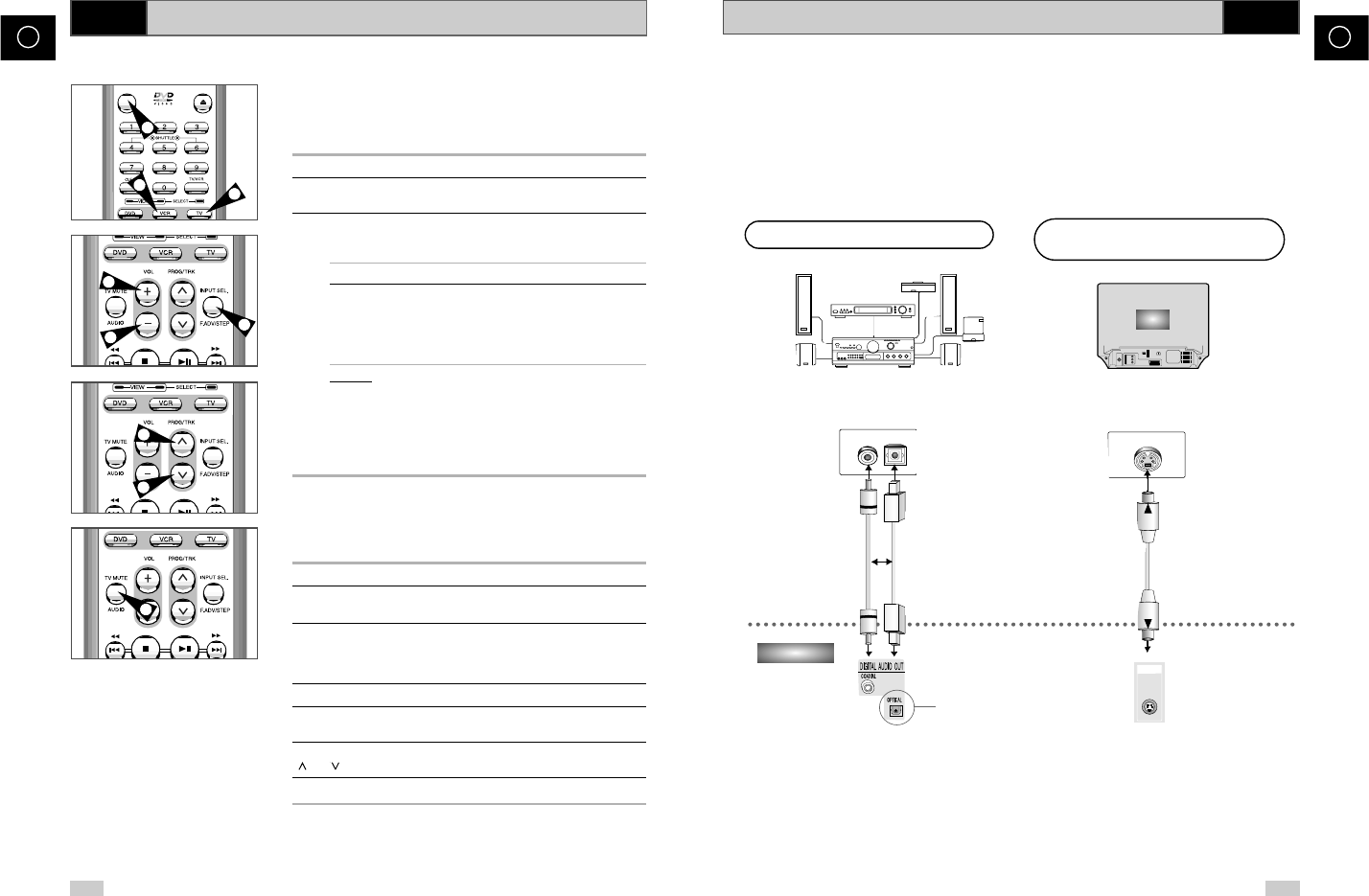
D D
45
Anschluss auswählen
Die folgenden Abbildungen zeigen Beispiele für den Anschluss des DVD-VCR an ein Fernsehgerät
oder an andere Komponenten. Dieser Anschluss ist nur für die DVD-Komponente verfügbar und
kann nicht für die Videorecorder-Komponente verwendet werden.
Um die hohe Tonqualität von DVDs auszuschöpfen, empfiehlt es sich den Ton über einen Dolby
Digital-Decoder wiederzugeben.
Anschluss an ein Audiosystem Anschluss an ein Fernsehgerät
mit S-Video-Eingang
Vorteil: Bessere Bildqualität
Digitaler Audio-
Ausgang
OPTICALCOAXIAL
S-VIDEO OUT
DVD-VCR
ODER
TV
S-Video-Kabel
Dolby Digital-Decoder
Digitaler Audio-Eingang
DVD
44
Wenn Sie ein Fernsehgerät von Samsung oder einer kompatiblen
Marke besitzen, können Sie verschiedene Tasten der
Fernbedienung benutzen, um das Fernsehgerät zu steuern.
Um herauszufinden, ob Ihr Fernsehgerät kompatibel ist, gehen Sie
folgendermaßen vor.
1Schalten Sie das Fernsehgerät ein.
2Richten Sie die DVD-VCR-Fernbedienung auf das Fernseh-
gerät.
3Halten Sie die Taste TV gedrückt und geben Sie mit den Ziffern-
tasten den zweistelligen Code für die Marke des Fernsehgerätes
ein.
Marke Codes Marke Codes
SAMSUNG 01 bis 06 PHILIPS 02, 20, 22
AKAI 09, 23 SABA 13, 14, 22 bis 24
GRUNDIG 09, 17, 21 SONY 15, 16
LOEWE 02 THOMSON 13, 14, 24
PANASONIC 08, 23 bis 27 TOSHIBA 07, 16 bis 19, 21
Ergebnis: Wenn das Fernsehgerät mit der Fernbedienung kompa-
tibel ist, wird es nach Eingabe des passenden Codes
ausgeschaltet. Es ist jetzt so programmiert, dass es mit
der Fernbedienung gesteuert werden kann.
➢Wenn für die Marke Ihres Fernsehgerätes mehrere Codes
angegeben sind, probieren Sie die Codes nacheinander
aus, bis Sie den passenden Code gefunden haben.
☛Wenn die Batterien in der Fernbedienung gewechselt
werden, muss der Code erneut programmiert werden, wie
oben beschrieben.
Sie können dann das Fernsehgerät mit den folgenden Tasten steuern.
Taste Funktion
STANDBY/ON ➀Zum Ein- und Ausschalten des Fernsehgerätes und
des DVD-VCRs.
TV oder VCR
➁
Zum Aktivieren der Betriebsart TV bzw. VCR.
Im VCR-Betrieb funktionieren für das Fernsehgerät
nur die Tasten
VOL
(
+oder –
)
und
TV STANDBY/ON.
INPUT SEL.
➂
Zum Wählen einer externen Signalquelle.
VOL
Zum Einstellen der Lautstärke des
(
+oder –)
➃
Fernsehgerätes.
PROG/TRK
Zum Wählen des gewünschten Programm-
( oder )
➄
platzes.
TV MUTE
➅
Zum Stummschalten des Fernsehtons.
➢Es funktionieren nicht unbedingt alle Funktionen bei allen
Fernsehgeräten. Benutzen Sie bei Problemen die mit dem
Fernsehgerät mitgelieferte Fernbedienung.
TV-Tasten auf der Fernbedienung verwenden
★(nur SV-DVD50/SV-DVD55)
VCR
OPEN/CLOSE
STANDBY/ON
1
22
5
5
4
4
3
6
★
(SV-DVD50/SV-DVD55)
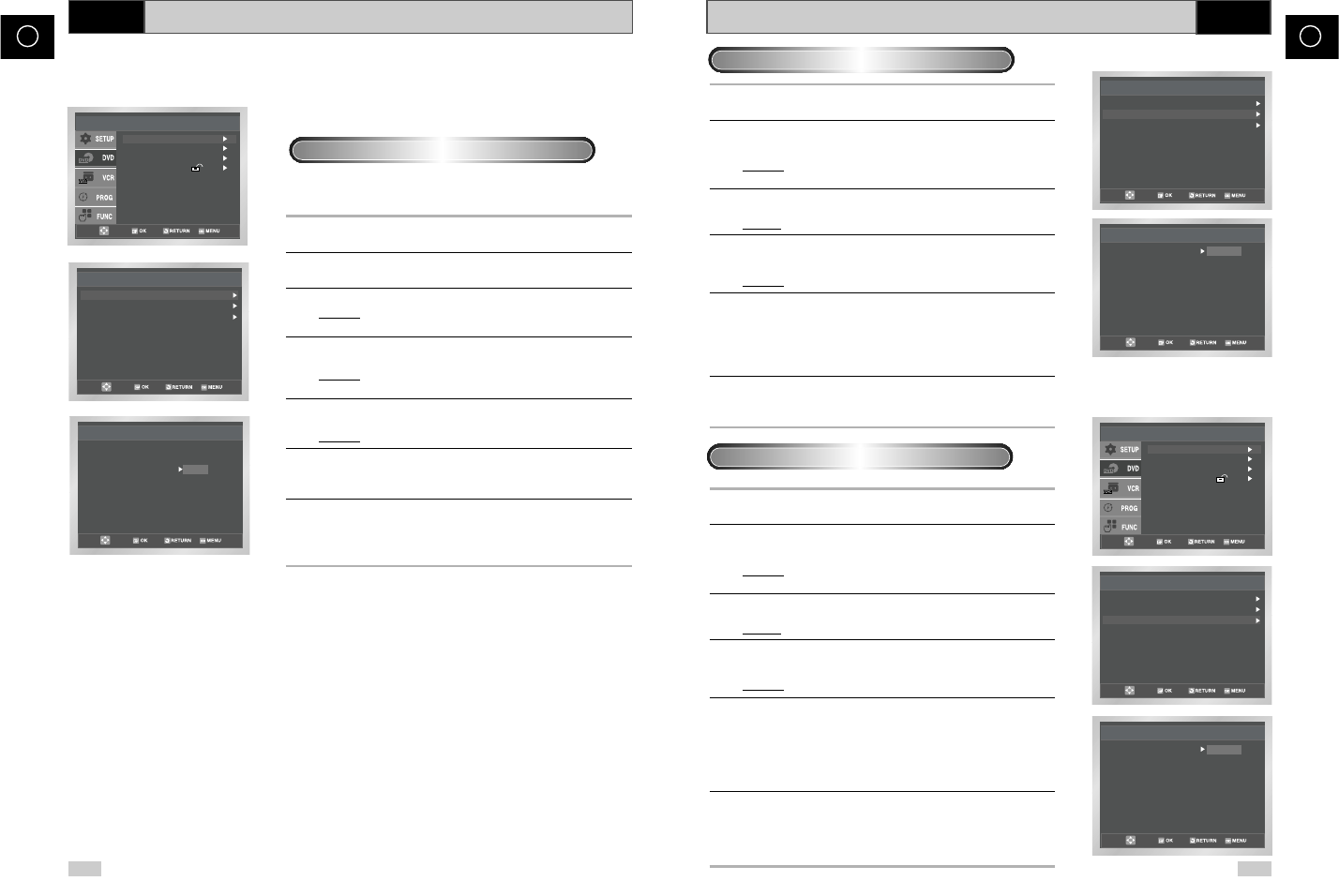
D D
4746
Sprache einstellen DVD
DVD - Setup
Spracheneinstellung
Audio-Optionen
Anzeigeoptionen
Kindersicherung :
Spracheneinstellung
Diskmen
ü
: English
Wiedergabeton : English
Untertitelton : Automatisch
Wiedergabeton
English
Français
Deutsch
Español
Italiano
Nederlands
Original
Andere
Wiedergabesprache
Spracheneinstellung
Diskmen
ü
: English
Wiedergabeton : English
Untertitelton : Automatisch
Untertitelton
Automatisch
English
Français
Deutsch
Español
Italiano
Nederlands
Andere
Untertitelsprache
Sprache einstellen
DVD
Spracheneinstellung
Diskmen
ü
: English
Wiedergabeton : English
Untertitelton : Automatisch
Sprache f
ü
r Diskmen
ü
Diskmenü
English
Français
Deutsch
Español
Italiano
Nederlands
Andere
DVD - Setup
Spracheneinstellung
Audio-Optionen
Anzeigeoptionen
Kindersicherung :
Sie können die Sprache für die Menüs des DVD-VCR, für Diskmenüs sowie die
Wiedergabe- und Untertitelsprache voreinstellen. Diese Voreinstellungen
werden automatisch für jede Disk verwendet, die Sie wiedergeben.
Mit dieser Funktion können Sie die Sprache für die Menüs der
Disk (nicht des DVD-Players) voreinstellen.
1Stoppen Sie ggf. die DVD-Wiedergabe. Drücken Sie die Taste
MENU auf der Fernbedienung.
2Drücken Sie so oft die Tasten
oder
❷
, bis der Cursor auf dem
Symbol DVD steht.
3Drücken Sie die Taste OK, um diese Option anzuwählen.
Ergebnis: Das Menü DVD-Setup wird angezeigt. Die Option
Spracheneinstellung ist gewählt.
4Drücken Sie die Taste
❿
oder die Taste OK, um diese Option
zu wählen.
Ergebnis: Das Menü Spracheneinstellung wird
angezeigt. Die Option Diskmenü ist gewählt.
5Drücken Sie die Taste
❿
oder die Taste OK, um diese Option
zu wählen.
Ergebnis: Die wählbaren Sprachen werden angezeigt.
6Wählen Sie mit den Tasten
oder
❷
die Option Deutsch.
- Wenn die gewünschte Sprache nicht aufgelistet ist, wählen Sie
die Option Andere.
7Drücken Sie die Taste OK.
- Deutsch ist als Menüsprache für die Diskmenüs gewählt. Zum
Ausblenden des Menüs drücken Sie mehrfach die Taste
RETURN.
Sprache für das Diskmenü einstellen
1Stoppen Sie ggf. die DVD-Wiedergabe. Drücken Sie die Taste
MENU auf der Fernbedienung.
2Drücken Sie so oft die Tasten
oder
❷
, bis der Cursor auf dem
Symbol DVD steht. Drücken Sie anschließend die Taste OK, um
diese Option anzuwählen.
Ergebnis: Das Menü DVD-Setup wird angezeigt. Die Option
Spracheneinstellung ist gewählt.
3Drücken Sie die Taste
❿
oder die Taste OK, um diese Option
zu wählen.
Ergebnis: Das Menü Spracheneinstellung wird angezeigt.
4Wählen Sie mit den Tasten
oder
❷
die Option
Wiedergabeton. Drücken Sie anschließend die Taste
❿
oder
die Taste OK, um diese Option zu wählen.
Ergebnis: Die wählbaren Sprachen werden angezeigt.
5Wählen Sie mit den Tasten
oder
❷
die gewünschte Wieder-
gabesprache.
- Wählen Sie die Option Original, um als Wiedergabesprache
die Originalsprache der Disk zu wählen.
- Wenn die gewünschte Sprache nicht aufgelistet ist, wählen Sie
die Option Andere.
6Drücken Sie die Taste OK.
- Die gewählte Einstellung wird gespeichert. Zum Ausblenden des
Menüs drücken Sie mehrfach die Taste RETURN.
1Stoppen Sie ggf. die DVD-Wiedergabe. Drücken Sie die Taste
MENU auf der Fernbedienung.
2Drücken Sie so oft die Tasten
oder
❷
, bis der Cursor auf dem
Symbol DVD steht. Drücken Sie anschließend die Taste OK, um
diese Option anzuwählen.
Ergebnis: Das Menü DVD-Setup wird angezeigt. Die Option
Spracheneinstellung ist gewählt.
3Drücken Sie die Taste
❿
oder die Taste OK, um diese Option
zu wählen.
Ergebnis: Das Menü Spracheneinstellung wird angezeigt.
4Wählen Sie mit den Tasten
oder
❷
die Option
Untertitelton. Drücken Sie anschließend die Taste
❿
oder
die Taste OK, um diese Option zu wählen.
Ergebnis: Die wählbaren Sprachen werden angezeigt.
5Wählen Sie mit den Tasten
oder
❷
die gewünschte Untertitel-
sprache.
- Wählen Sie die Option Automatisch, wenn Sie für Untertitel
dieselbe Einstellung wie für die Wiedergabesprache verwenden
möchten.
- Wenn die gewünschte Sprache nicht aufgelistet ist, wählen Sie
die Option Andere.
6Drücken Sie die Taste OK.
- Die gewählte Einstellung wird gespeichert. Zum Ausblenden des
Menüs drücken Sie mehrfach die Taste RETURN.
- Wenn die gewählte Sprache auf der Disk nicht vorhanden ist, wird
die Originalsprache der Disk verwendet.
Wiedergabesprache einstellen
Untertitelsprache einstellen
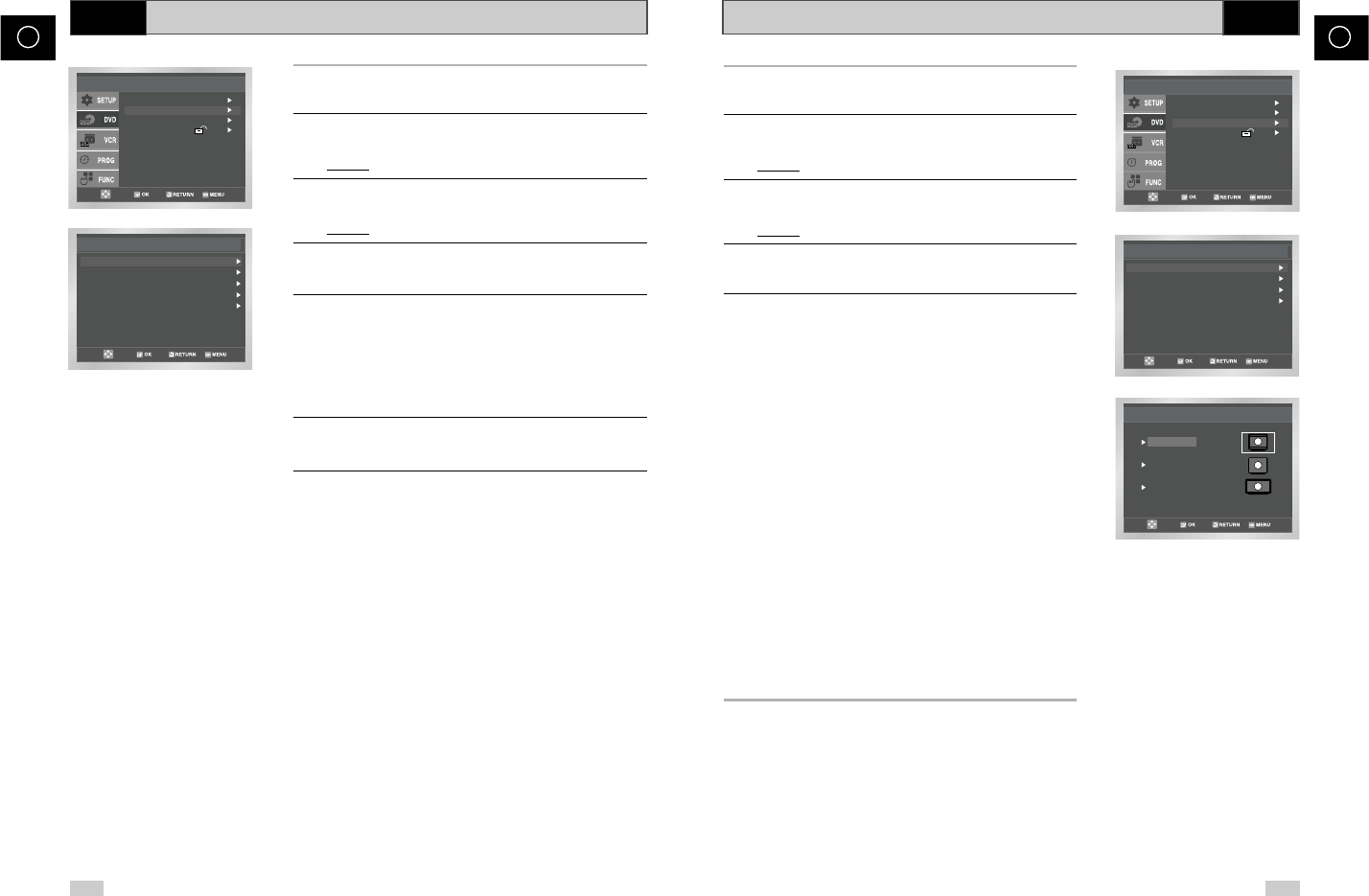
D D
4948
Anzeigeoptionen einstellen
1Stoppen Sie ggf. die DVD-Wiedergabe. Drücken Sie die Taste
MENU auf der Fernbedienung.
2Drücken Sie so oft die Tasten
oder
❷
, bis der Cursor auf dem
Symbol DVD steht. Drücken Sie die Taste OK, um diese Option
anzuwählen.
Ergebnis: Das Menü DVD-Setup wird angezeigt.
3Drücken Sie so oft die Tasten
oder
❷
, bis die Option
Anzeigeoptionen gewählt ist. Drücken Sie die Taste OK, um
diese Option anzuwählen.
Ergebnis: Das Menü Anzeigeoptionen wird angezeigt.
4Wählen Sie mit den Tasten
oder
❷
den gewünschten Menü-
punkt. Drücken Sie die Taste
❿
oder die Taste OK, um diesen
Menüpunkt einzustellen.
• Bildformat
Stellen Sie das Bildformat entsprechend dem Fernsehgerät ein,
an das der DVD-Player angeschlossen ist.
1. 4:3 Normal:
Wählen Sie diese Einstellung, wenn Sie ein 16:9-Bild auf einem
normalen 4:3-Bildschirm anzeigen möchten. Am oberen und unteren
Bildrand erscheinen dann schwarze Streifen.
2. 4:3 Passend:
Wählen Sie dieses Format, wenn Sie auf einem 4:3-Bildschirm ein
Bildschirm-füllendes Bild anzeigen möchten. Das Bild wird dann an
den Seiten etwas abgeschnitten.
3. 16:9 Breit:
Wählen Sie das 16:9-Breitbildformat, wenn Sie ein Fernsehgerät mit
16:9-Bildschirm angeschlossen haben.
• Schwarzpegel
Mit dem Schwarzpegel können Sie die Helligkeit des
Bildschirms einstellen.
• NTSC-Wiedergabe
1. NTSC: Wählen Sie diese Einstellung, wenn das Fernsehgerät ein
NTSC-Videosignal korrekt wiedergeben kann.
2. PAL 60 Hz: Wählen Sie diese Einstellung, wenn Sie ein PAL-
Fernsehgerät verwenden.
• DVD-Ausgang
1. RGB: Wählen Sie diese Einstellung, um an der AV-Buchse (Scart-
Buchse) das RGB-Signal auszugeben.
2. S-Video: Wählen Sie diese Einstellung, um an der AV-Buchse (Scart-
Buchse) das S-Video-Signal auszugeben.
3. Video: Wählen Sie diese Einstellung, um an der AV-Buchse (Scart-
Buchse) das Videosignal auszugeben.
DVD
DVD - Setup
Spracheneinstellung
Audio-Optionen
Anzeigeoptionen
Kindersicherung :
NTSC - Wiedergabe
DVD - Ausgang
Bildformat
Schwarzpegel
Anzeigeoptionen
: Normal
: Aus
: PAL 60 Hz
: RGB
4 : 3 Normal
Bildformat
4 : 3 Passend
16 : 9 Breit
Audio-Optionen einstellen
1Stoppen Sie ggf. die DVD-Wiedergabe. Drücken Sie die Taste
MENU auf der Fernbedienung.
2Drücken Sie so oft die Tasten
oder
❷
, bis der Cursor auf dem
Symbol DVD steht. Drücken Sie die Taste OK, um diese Option
anzuwählen.
Ergebnis: Das Menü DVD-Setup wird angezeigt.
3Drücken Sie so oft die Tasten
oder
❷
, bis die Option Audio-
Optionen gewählt ist. Drücken Sie die Taste OK, um diese
Option anzuwählen.
Ergebnis: Das Menü Audio-Optionen wird angezeigt.
4Wählen Sie mit den Tasten
oder
❷
den gewünschten Menü-
punkt. Drücken Sie die Taste
❿
oder die Taste OK, um diesen
Menüpunkt einzustellen.
• Dolby Dig. Ausgang
1. PCM:
Konvertierung in PCM (2 Kanäle) von 48 kHz.
Wählen Sie PCM bei Verwendung des analogen Audio-
Ausgangs.
2. Bitstream:
Konvertierung in Dolby Digital Bitstream (5.1 Kanäle).
Wählen Sie Bitstream bei Verwendung des digitalen Audio-
Ausgangs.
➢
•
Achten Sie darauf, den richtigen digitalen
Ausgang zu wählen, andernfalls wird kein Ton
wiedergegeben.
• MPEG-2 Dig. Ausgang
1. PCM:
Konvertierung in PCM (2 Kanäle) von 48 kHz.
Wählen Sie PCM bei Verwendung des
analogen Audio-Ausgangs.
2. Bitstream:
Konvertierung in MPEG-2 Bitstream
(5.1 Kanäle - 7.1 Kanäle). Wählen Sie Bitstream bei
Verwendung des digitalen Audio-Ausgangs.
• DTS1. Aus:
Keine digitale Signalausgabe.
2. Ein:
DTS-Bitstream wird ausgegeben. Wählen Sie DTS Ein, wenn Sie
einen DTS-Decoder anschließen.
• Dynam. Kompression
1. Ein:
Zum Einschalten der dynamischen Komprimierung.
2. Aus:
Zum Aktivieren des Standardbereichs.
• PCM Downsampling
1. Ein:
Wählen Sie diese Einstellung, wenn der an den Player
angeschlossene Verstärker nicht 96-kHz-kompatibel ist. In diesem
Fall wird die Auflösung der Signale für die Ausgabe von 96 kHz auf
48 kHz reduziert.
2. Aus:
Wählen Sie diese Einstellung, wenn der an den Player
angeschlossene Verstärker 96-kHz-kompatibel ist. In diesem Fall
werden alle Signale ohne Veränderung ausgegeben.
DVD
DVD - Setup
Spracheneinstellung
Audio-Optionen
Anzeigeoptionen
Kindersicherung :
Dolby Dig. Ausgang : PCM
MPEG-2 Dig. Ausgang : PCM
DTS : AUS
Dynam. Kompression : Ein
PCM Downsampling : Ein
Audio - Optionen
➢
•
Wenn Sie während der Einstellung das Menü ausblenden oder zum Anfangsmenü zurückkehren möchten,
dücken Sie die Taste MENU bzw. die Taste RETURN.
•
Hergestellt unter Lizenz von Dolby Laboratories.
"Dolby" und das Doppel-D-Symbol sind eingetragene Warenzeichen von Dolby Laboratories.
•
“DTS” und “DTS Digital Out” sind eingetragene Warenzeichen von Digital Theater Systems Inc.
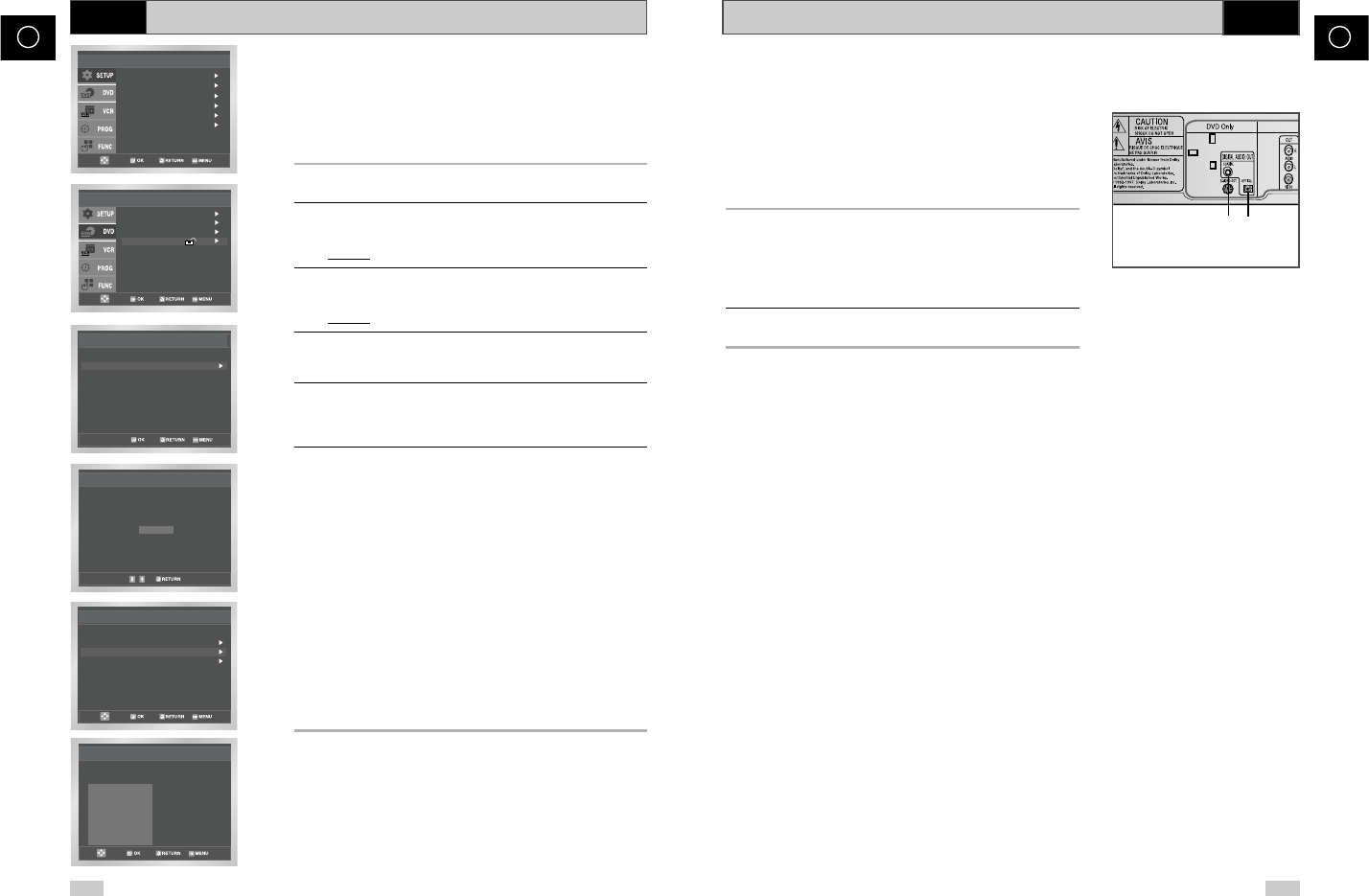
D D
5150
Dolby Digital-Decoder anschließen
Sie können einen Dolby Digital-Decoder an den digitalen Audio-
Ausgang des DVD-VCR anschließen. Über den Dolby Digital-
Decoder und ein Verstärkerteil sowie entsprechende Lautsprecher
können Sie dann 5.1-Kanal-Ton wiedergeben. Dazu stellen Sie die
Audio-Option “Dolby Dig. Ausgang” auf “Bitstream” (siehe Seite
50).
1Verbinden Sie den Anschluss DIGITAL AUDIO OUT auf der
Rückseite des DVD-VCR entweder über ein optisches Kabel
(Anschluss OPTICAL, nur bei SV-DVD50/SV-DVD55) oder über
ein digitales Koaxial-Kabel (Anschluss COAXIAL) mit dem
entsprechenden digitalen Audio-Eingang des Dolby Digital-
Decoders.
2Stellen Sie die Option Dolby Dig. Ausgang im Menü
Audio-Optionen auf Bitstream.
➢
Wenn kein Dolby Digital-Decoder an den DVD-VCR angeschlossen
ist, stellen Sie die Option “Dolby Dig. Ausgang” auf “PCM”.
DVD
Digitaler Audio-Ausgang zum
Anschluss eines Dolby Digital-
Decoders
oder
Kindersicherung einstellen
Die Kindersicherung funktioniert bei DVDs, die mit einer bestimmten
Zugriffsstufe versehen wurden. Mit dieser Funktion können Sie verhindern,
dass Kinder für sie ungeeignete DVDs ansehen. Es gibt acht Zugriffsstufen
für Disks.
1Stoppen Sie ggf. die DVD-Wiedergabe. Drücken Sie die Taste
MENU auf der Fernbedienung.
2Drücken Sie so oft die Tasten
oder
❷
, bis der Cursor auf dem
Symbol DVD steht. Drücken Sie die Taste OK, um diese Option
anzuwählen.
Ergebnis: Das Menü DVD-Setup wird angezeigt.
3Drücken Sie so oft die Tasten
oder
❷
, bis die Option
Kindersicherung gewählt ist. Drücken Sie die Taste OK, um
diese Option anzuwählen.
Ergebnis: Das Menü zur Passwortabfrage wird angezeigt.
4Wenn Sie ein Passwort verwenden möchten, wählen Sie mit der
Taste
❿
die Option Ja. Das Menü Passwort Einstellen
erscheint.
5Geben Sie Ihr Passwort ein. Sie werden aufgefordert, das
Passwort zur Bestätigung nochmals einzugeben. Geben Sie Ihr
Passwort nochmals ein. Das vollständige Kindersicherungsmenü
erscheint.
• Sicherungsstufen-Funktion:
Die Sicherungsstufen-Funktion ist nur dann verfügbar, wenn Sie
ein Passwort verwenden (Option Passwort anwenden:
Ja). Wählen Sie im Kindersicherungsmenü mit den Tasten
oder
❷
die Option Sicherungsstufe. Drücken Sie OK.
- Wählen Sie mit den Tasten
oder
❷
die gewünschte Stufe
(z. B. Sicherungsstufe 6), und drücken Sie OK.
Disks der Stufe 7 oder 8 können bei dieser Einstellung nicht
wiedergegeben werden.
- Zum Ausschalten der Sicherungsstufen-Funktion stellen Sie
die Option Passwort anwenden mit den Tasten
oder
❷
auf Nein.
• Passwort ändern:
- Wählen Sie mit den Tasten
oder
❷
die Option Passwort
ändern im Kindersicherungsmenü, und drücken Sie die
Taste
❿
.
Das Menü Neues Passwort eingeben erscheint.
- Geben Sie das neue Passwort ein. Wiederholen Sie die
Eingabe, um das neue Passwort zu bestätigen.
➢
• Wenn Sie während der Einstellung das Menü ausblenden oder
zum Anfangsmenü zurückkehren möchten, drücken Sie die
Taste MENU bzw. die Taste RETURN.
• Falls Sie Ihr Passwort vergessen haben, können Sie in der
Tabelle zur Fehlerbeseitigung unter "Passwort vergessen"
nachsehen.
DVD
DVD - Setup
Spracheneinstellung
Audio-Optionen
Anzeigeoptionen
Kindersicherung :
Passwort anwenden
Kindersicherung
: Nein
Passwort Einstellen
Passwort eingeben
- - - -- - - -
~
Passwort anwenden
Kindersicherung
: Ja
Sicherungsstufe : 6
Passwort
ä
endern
Stufe 8 Enwachsene
Stufe 7
Stufe 6
Stufe 5
Stufe 4
Stufe 3
Stufe 2
Stufe 1 Kinder
Sicherungsstufe
Sprache : Deutsch
Uhr
Setup
Einstellungen
Auto Aus
Bildschirmmeldungen
: Aus
: Ein
Setup
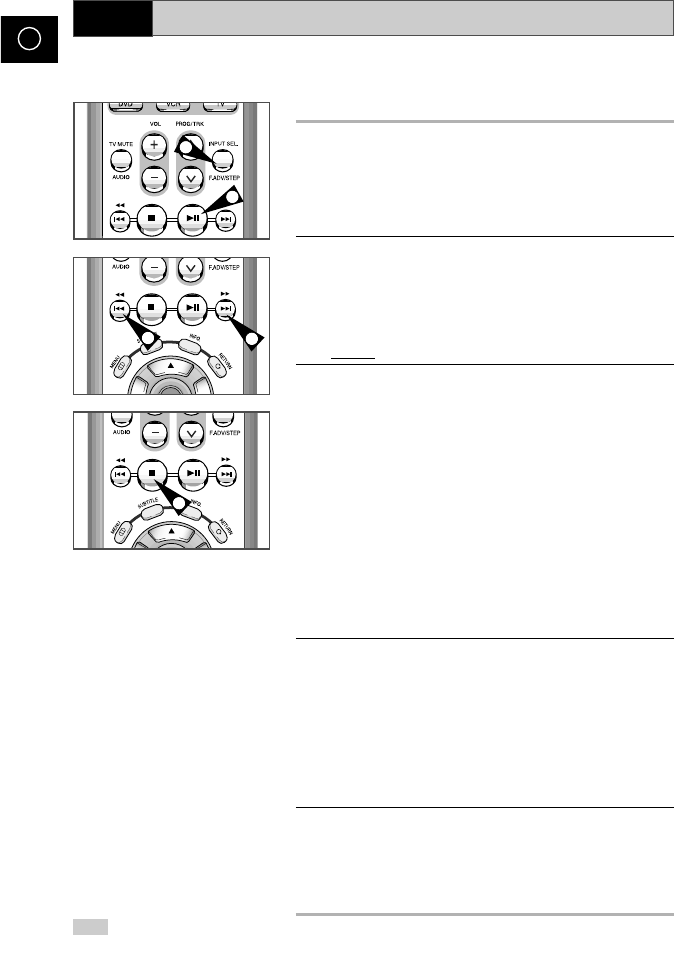
D
52
Spezielle Wiedergabefunktionen
Während der Wiedergabe von Disks können Sie die folgenden
Spezialfunktionen verwenden. Um zur normalen Wiedergabe
zurückzukehren, drücken Sie die Taste ❿ll (Wiedergabe/Pause).
1 Standbild
Drücken Sie während der Wiedergabe die Taste
❿ll
.
• Das Bild wird eingefroren und der Ton ausgeblendet.
• Um zur normalen Wiedergabe zurückzukehren, drücken Sie erneut
die Taste
❿ll.
• Nach fünf Minuten im Standbildmodus schaltet der DVD-VCR
automatisch in den Stopp-Modus.
2 Einzelbildwiedergabe
Drücken Sie bei Anzeige eines Standbilds die Taste F.ADV/STEP
auf der Fernbedienung, um jeweils ein Einzelbild weiter zu schalten.
• Die Tonausgabe ist während der Einzelbildanzeige stumm
geschaltet.
• Drücken Sie die Taste
❿ll
, um zur normalen Wiedergabe
zurückzukehren.
Hinweis: Die Einzelwiedergabe funktioniert nur vorwärts.
3Überspringen
Drücken Sie während der Wiedergabe einer Disk die Tasten
❿❿
l
/
l
➛➛
auf der Fernbedienung oder die Tasten
❿❿
/
➛➛
auf dem
Bedienfeld des Geräts, um Kapitel oder Stücke vorwärts oder
rückwärts zu überspringen.
• Mit der Taste
❿❿
l
springen Sie zum nächsten Kapitel/Stück.
• Mit der Taste
l
➛➛
springen Sie zurück zum Anfang des gerade
gespielten Kapitels/Stücks.
• Drücken Sie nochmals die Taste
l
➛➛
, um zum Anfang des
vorhergehenden Kapitels/Stücks zu springen.
Suchfunktion vorwärts/rückwärts
Drücken und halten Sie während der Wiedergabe die Tasten
❿❿
l
/
l
➛➛
auf der Fernbedienung oder die Tasten
❿❿
/
➛➛
auf dem
Bedienfeld des Geräts, um einen Bildsuchlauf zu starten. Je
nachdem, wie lange Sie die Taste gedrückt halten, wird mit einer der
folgenden Geschwindigkeiten gesucht: 2X - 4X - 8X - 16X - 32X -
128X. Um zur normalen Wiedergabe zurückzukehren, drücken Sie
die Taste
❿ll.
4 Zeitlupenwiedergabe
Drücken Sie während der Wiedergabe die Taste
❿ll
, um ein
Standbild anzuzeigen. Mit der Taste
❿❿
l
können Sie dann die
Zeitlupenwiedergabe in verschiedenen Geschwindigkeiten aktivieren.
• Drücken Sie erneut die Taste , um die Wiedergabegeschwindigkeit
auf 1/8, 1/4 oder 1/2 der normalen Wiedergabe einzustellen.
• Die Tonausgabe ist während des Zeitlupen-Betriebs stumm
geschaltet.
• Zeitlupen-Tasten auf dem Bedienfeld des Geräts - Drücken Sie die
Taste
❿❿
auf dem Bedienfeld, um die Wiedergabe in Zeitlupe zu
aktivieren. Zur normalen Wiedergabe drücken Sie die Taste
❿ll
.
5 RESUME-Funktion (Stopp-Position speichern)
• Drücken Sie einmal die Stopptaste
■
, um die Wiedergabe zu
stoppen. Um die Wiedergabe der DVD von der Position
fortzusetzen, wo sie angehalten wurde, drücken Sie die Taste
❿ll
.
• Drücken Sie zweimal die Stopptaste
■
, um die Wiedergabe ganz
anzuhalten. Wenn Sie nun die Taste
❿ll
erneut drücken, wird die
DVD von Anfang an wiedergegeben.
DVD
OK
2
1
3
3
5
D
53
Bildformat einstellen (EZ VIEW) DVD
1Drücken Sie die Taste EZ VIEW auf der Fernbedienung, um das momentan eingestellte Bildformat anzuzeigen.
• Drücken Sie die Taste EZ VIEW so oft, bis das Bild im gewünschten Format angezeigt wird.
• Stellen Sie im DVD-Menü Anzeigeoptionen das richtige Bildformat ein (siehe Seite 51),
damit die Taste EZ VIEW korrekt funktioniert.
• Der Zoommodus funktioniert je nach der Bildformateinstellung im DVD-Menü unterschiedlich.
Wiedergabe in verschiedenen Bildformaten (DVD)
Wenn Sie ein 16:9-Fernsehgerät verwenden
Für Disks im Bildformat 16:9
• Breit
Gibt den Inhalt der DVD im 16:9-Bildformat wieder.
• Passend
Oberer und unterer Bildrand werden abgeschnitten. Bei der Wiedergabe einer Disk im Bildformat 2,35:1
(Cinemascope-Format) verschwinden die schwarzen Balken am oberen und unteren Rand. Das Bild wirkt vertikal
gedehnt. Je nach Disk kann es vorkommen, dass die schwarzen Balken nicht vollständig verschwinden.
• Aufzoomen
Oberer, unterer, linker und rechter Bildrand werden abgeschnitten, der Mittelteil des Bilds vergrößert.
Für Disks im Bildformat 4:3
• Normal/Breit
Gibt den Inhalt der DVD im 16:9-Bildformat wieder.
Das Bild wirkt horizontal gedehnt.
• Passend
Oberer und unterer Bildrand werden abgeschnitten, der Bildschirm wird ganz ausgefüllt. Das Bild wirkt vertikal
gedehnt.
• Aufzoomen
Oberer, unterer, linker und rechter Bildrand werden abgeschnitten, der Mittelteil des Bilds vergrößert.
• Vertikal
Bei der Wiedergabe einer 4:3-DVD auf einem 16:9-Fernsehgerät erscheinen auf dem Bildschirm seitliche Streifen,
damit das Bild nicht horizontal gedehnt wirkt.
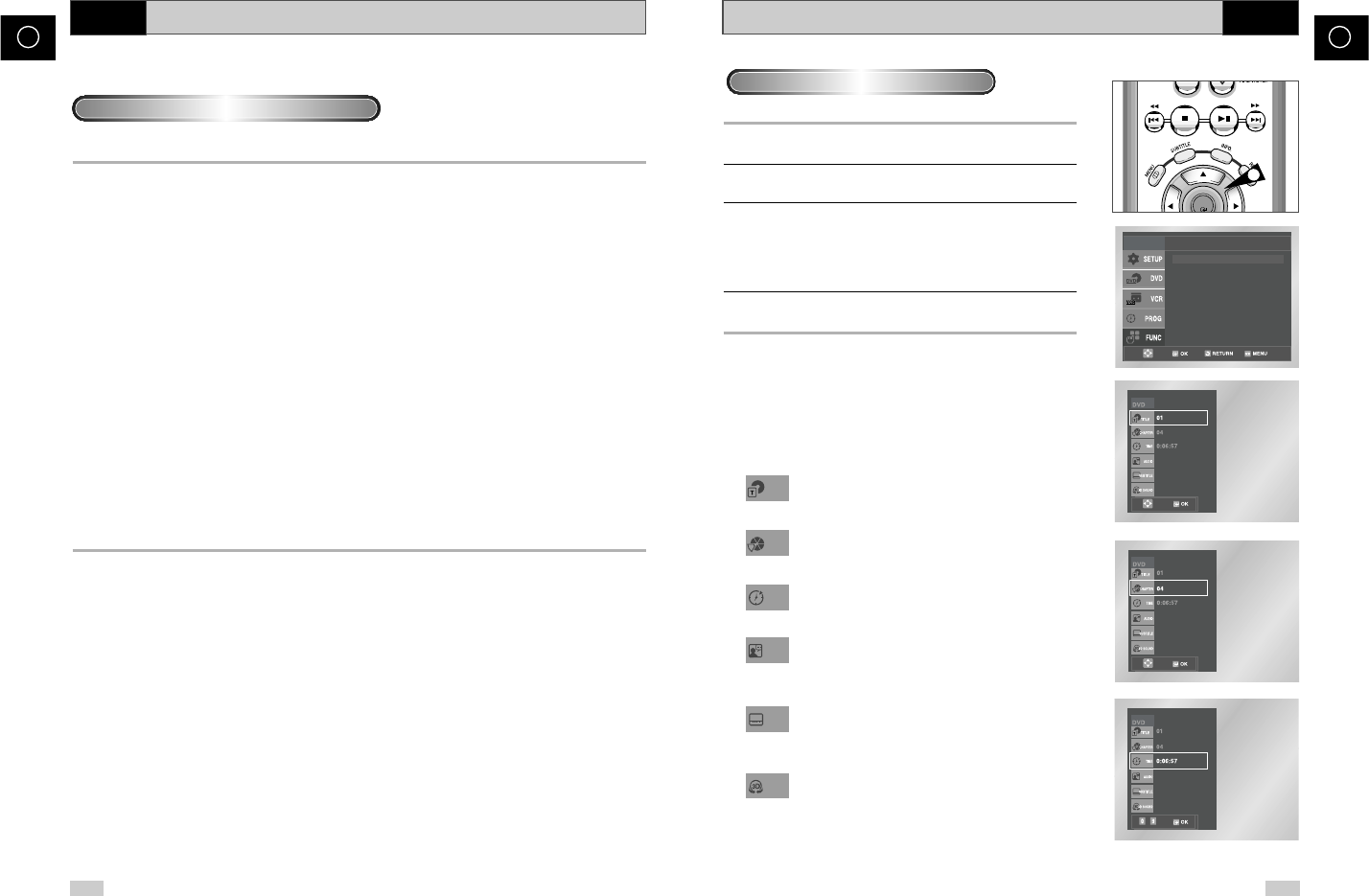
D D
5554
Anzeigefunktion verwenden DVD
1Drücken Sie während der Wiedergabe die Taste INFO.
auf der Fernbedienung.
2Wählen Sie mit den Tasten
oder
❷
den gewünschten
Menüpunkt.
3Wählen Sie mit den Tasten
➛
oder
❿
die gewünschte
Einstellung. Drücken Sie die Taste OK.
• Um direkt auf einen Titel bzw. ein Kapitel zuzugreifen oder um mit der
Wiedergabe von einem bestimmten Zeitpunkt an zu beginnen, geben Sie
den gewünschten Wert mit den Zifferntasten der Fernbedienung ein und
drücken die Taste OK.
4Um die Info-Anzeige auszublenden, drücken Sie erneut die
Taste INFO.
Wenn die Disk mehr als einen Titel enthält (z. B. bei DVDs mit
mehreren Filmen), können Sie hier die gewünschte
Titelnummer eingeben.
Die meisten DVDs sind in Kapitel unterteilt, so dass sich eine
bestimmte Passage schnell finden lässt. Geben Sie hier das
gewünschte Kapitel ein.
Geben Sie hier eine Wiedergabezeit ein. Wenn Sie OK
drücken, sucht der Player die eingegebene Zeit auf der Disk
und gibt die Disk ab diesem Zeitpunkt wieder.
Hier können Sie die Wiedergabesprache einstellen.
Im Beispiel erfolgt die Wiedergabe des Soundtracks in
Englisch, im 5.1-Kanal-Modus. Eine DVD kann bis zu acht
verschiedene Wiedergabesprachen enthalten.
Hier können Sie einstellen, ob Untertitel angezeigt werden und
in welcher Sprache (wenn auf der Disk Untertitel vorhanden
sind). Eine DVD kann Untertitel in bis zu 32 verschiedenen
Sprachen enthalten.
Wenn Sie diese Funktion einschalten, wird mithilfe der zwei
vorderen Lautsprecher ein Surround-Effekt erzeugt.
➢
Was ist ein Kapitel?
Jeder Titel auf einer DVD kann (muss aber nicht) in Kapitel
unterteilt sein (ähnlich den Musikstücken einer Audio-CD).
Was ist ein Titel?
Eine DVD kann mehrere Titel enthalten. Beispiel: Wenn eine
Disk vier verschiedene Filme enthält, kann jeder Film als ein Titel
angesehen werden.
ENG 5.1CH
ENG
Aus
ENG 5.1CH
ENG
Aus
~
ENG 5.1CH
ENG
Aus
Bei Wiedergabe einer DVD/CD
Bildformat einstellen (EZ VIEW)
DVD
Wenn Sie ein 4:3-Fernsehgerät verwenden
Für Disks im Bildformat 16:9
• 4:3 Normal
Gibt den Inhalt der DVD im 16:9-Bildformat wieder.
Am oberen und unteren Bildrand entstehen schwarze Balken.
• 4:3 Passend
Linker und rechter Bildrand werden abgeschnitten, der Mittelteil des 16:9-Bilds wird dargestellt.
• Passend
Oberer und unterer Bildrand werden abgeschnitten, der Bildschirm wird ganz ausgefüllt. Das Bild wirkt vertikal
gedehnt.
• Aufzoomen
Bei der Wiedergabe einer 4:3-DVD auf einem 16:9-Fernsehgerät erscheinen auf dem Bildschirm seitliche Streifen,
damit das Bild nicht horizontal gedehnt wirkt.
Für Disks im Bildformat 4:3
• Normal
Gibt den Inhalt der DVD im 4:3-Bildformat wieder.
• Passend
Oberer und unterer Bildrand werden abgeschnitten, der Bildschirm wird ganz ausgefüllt. Das Bild wirkt vertikal
gedehnt.
• Aufzoomen
Oberer, unterer, linker und rechter Bildrand werden abgeschnitten und der Mittelteil des Bilds vergrößert.
➢
Diese Funktion kann je nach Disk zu unterschiedlichen Anzeigeergebnissen führen.
OK
1
DVD Funktionen
Title Menu
Diskmenü
Info
Zoom
Lesezeichen
Wiederhol
EZ View
title
chapter
time
audio
subtitle
3d sound
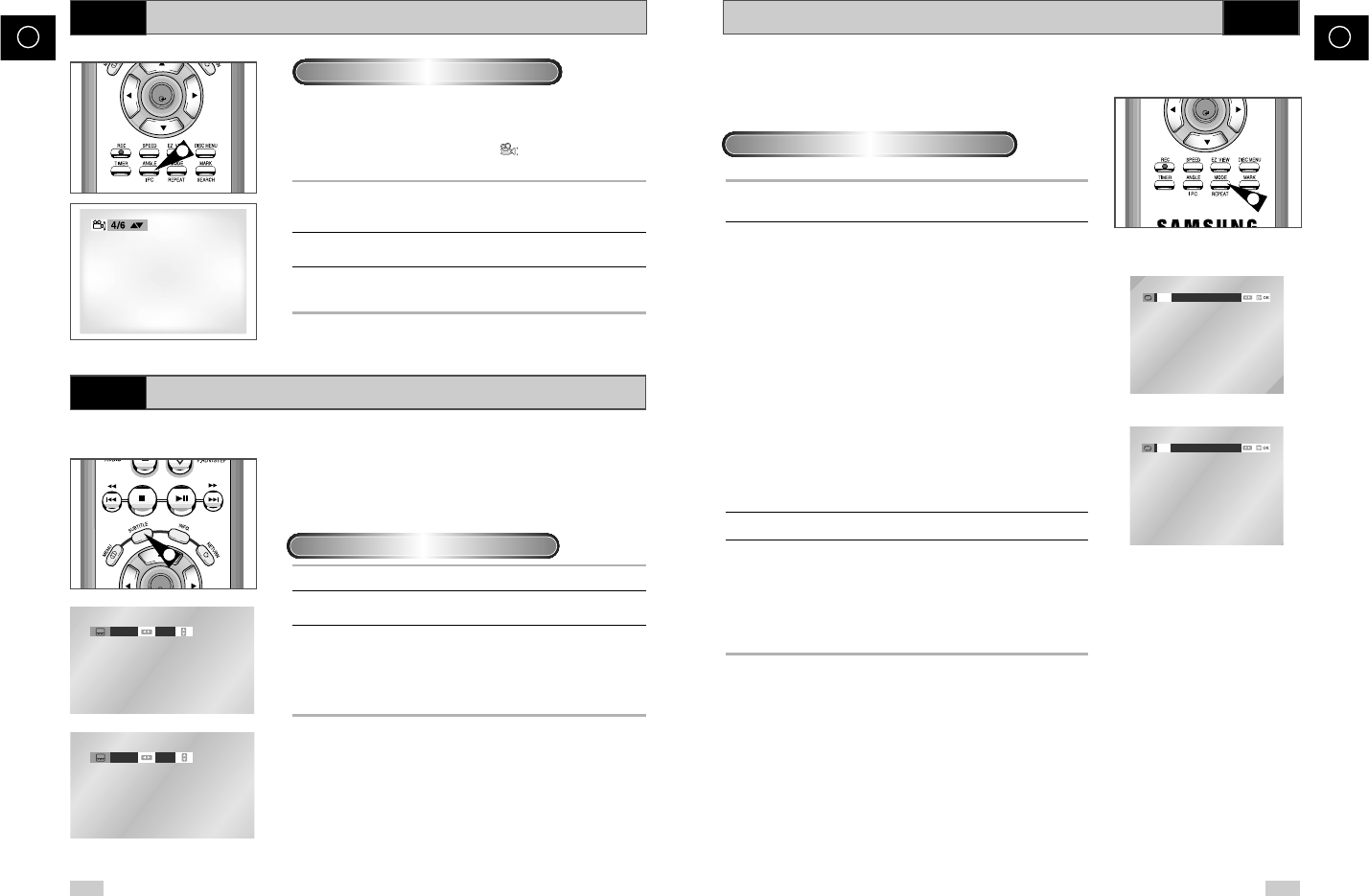
D
57
D
Wiedergabe wiederholen
Mit dieser Funktion können Sie ein Stück, einen Titel, einen frei definierten
Bereich (A bis B) oder die gesamte Disk wiederholt wiedergeben.
1Drücken Sie die Taste REPEAT auf der Fernbedienung. Die
Wiederholoptionen werden angezeigt.
2Wählen Sie mit den Tasten
➛
oder
❿
die Option Kapitel, Titel
oder A-B.
- Bereich A-B definieren und wiederholen:
• Drücken Sie die Taste REPEAT. Wählen Sie mit den Tasten
➛
oder
❿
die Option A-B.
• Drücken Sie die Taste OK an dem Punkt, an dem der zu
wiederholende Bereich beginnt (A). Der Cursor springt auf B.
• Drücken Sie erneut die Taste OK, um den Punkt zu markieren,
an dem der zu wiederholende Bereich endet (B).
• Der auf diese Weise definierte Bereich wird fortlaufend
wiederholt.
• Zum Ausschalten des A-B-Wiederholmodus drücken Sie die
Taste CLEAR
ODER:
Drücken Sie erneut die Taste REPEAT. Dann wählen Sie mit
den Tasten
➛
oder
❿
die Option Aus und drücken die Taste
OK.
3Drücken Sie die Taste OK.
4Um die Wiederholfunktion auszuschalten und zur normalen
Wiedergabe zurückzukehren, drücken Sie nochmals die Taste
REPEAT. Wählen Sie dann mit den Tasten
➛
oder
❿
die Option
Aus, und drücken Sie die Taste OK.
• Sie können auch einfach die Taste CLEAR auf der
Fernbedienung drücken, um die Wiederholfunktion wieder
auszuschalten.
➢
• Die Wiederholfunktion ist nicht bei allen Disks verfügbar.
• Der Abschnitt A-B muss sich innerhalb eines Titels oder
Musikstücks befinden. Zwischen Punkt (A) und Punkt (B)
müssen mindestens 5 Sekunden liegen.
• Wenn ein Titel oder ein Stück zu Ende geht, ohne dass Sie einen
Endpunkt B bestimmt haben, wird das Ende des Titels oder des
Stücks automatisch als Punkt B festgelegt.
DVD
Aus
Aus
Kapitel Titel A - B
Aus
Aus
Track Disk A - B
DVD
CD
OK
1
Bie Wiedergabe einer Disk
56
Untertitelsprache auswählen
DVD
Wenn auf einer DVD Untertitel enthalten sind, können Sie diese mit der
Taste SUBTITLE schnell und einfach aufrufen. Wenn die Disk ein
entsprechendes Menü enthält, können Sie die Untertitelsprache auch über
das Diskmenü wählen.
1Drücken Sie die Taste SUBTITLE.
2Wählen Sie mit den Tasten
➛
oder
❿
die gewünschte Sprache für
die Untertitel.
3Wählen Sie mit den Tasten
oder
❷
aus, ob Untertitel angezeigt
werden sollen (Ein) oder nicht (Aus).
- Die Standardeinstellung für die Untertitelanzeige ist Aus.
- Die Sprachen für die Untertitel werden als Abkürzungen
dargestellt.
➢
• Diese Funktion ist davon abhängig, welche Sprachen auf der
Disk verfügbar sind.
Nicht alle DVDs enthalten Untertitel bzw. mehrere Sprachen.
• Eine DVD kann bis zu 32 Untertitelsprachen enthalten.
• Wenn Sie bei der Wiedergabe einer DVD immer dieselbe
Untertitelsprache wünschen:
siehe "Sprache einstellen" auf Seite 49.
ENG Ein
ENG Aus
OK
1Taste SUBTITLE verwenden
Gewünschten Blickwinkel auswählen
DVD
Bei DVDs, die Aufnahmen aus mehreren Blickwinkeln enthalten
(Multiangle-Funktion), können Sie die Blickwinkel-Funktion verwenden.
Überprüfen Sie, ob das ANGLE-Symbol ( ) oben im Bildschirm
angezeigt wird.
1Wenn ein ANGLE-Symbol angezeigt wird, drücken Sie die Taste
ANGLE auf der Fernbedienung. Das ANGLE-Auswahlmenü
erscheint im Bildschirm oben links.
2Wählen Sie mit den Tasten
➛
oder
❿
den gewünschten
Blickwinkel.
3Drücken Sie nochmals die Taste ANGLE, um das ANGLE-
Auswahlmenü wieder auszublenden.
OK
2
Taste ANGLE verwenden
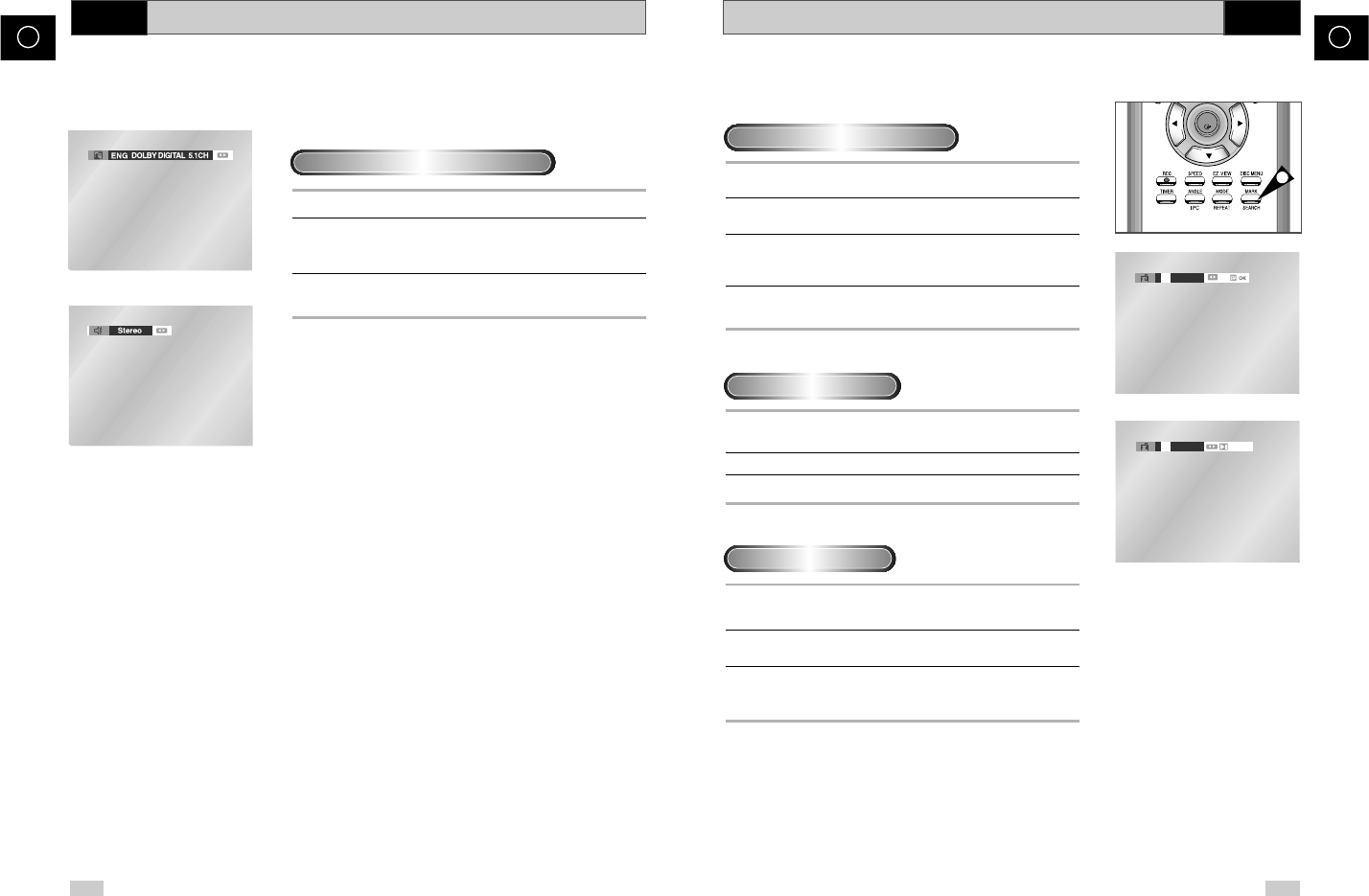
D
59
D
58
Lesezeichen-Funktion verwenden DVD
Mit der Lesezeichen-Funktion können Sie Stellen einer DVD markieren,
um sie zu einem späteren Zeitpunkt schnell wiederfinden zu können.
1Drücken Sie bei der Wiedergabe die Taste MARK auf der
Fernbedienung. Die Lesezeichen-Anzeige wird eingeblendet.
2Wählen Sie mit den Tasten
➛
oder
❿
das gewünschte
Lesezeichen-Symbol.
3Wenn die Szene erreicht ist, die Sie markieren möchten, drücken
Sie die Taste OK. Das Lesezeichen-Symbol wird zu einer
Nummer (1, 2 oder 3).
4Drücken Sie die Taste MARK, um die Lesezeichen-Anzeige
auszublenden.
1Drücken Sie bei der Wiedergabe die Taste MARK auf der
Fernbedienung.
2Wählen Sie mit den Tasten
➛
oder
❿
ein Lesezeichen aus.
3Drücken Sie die Taste
❿ll
, um zur markierten Szene zu springen.
1Drücken Sie bei der Wiedergabe die Taste MARK auf der
Fernbedienung.
2Wählen Sie mit den Tasten
➛
oder
❿
das zu löschende
Lesezeichen aus.
3Drücken Sie die Taste CLEAR, um das Lesezeichen zu löschen.
Drücken Sie die Taste MARK, um die Lesezeichen-Anzeige
auszublenden.
➢
• Sie können bis zu drei Lesezeichen setzen.
• Bei manchen Disks arbeitet die Lesezeichen-Funktion
nicht.
Ein Lesezeichen setzen (DVD)
Ein Lesezeichen aufrufen
Ein Lesezeichen löschen
= – –
1
– –CLEAR
Wiedergabesprache auswählen
Mit der Taste AUDIO können Sie die gewünschte Wiedergabesprache
schnell und einfach auswählen. Wenn die Disk ein entsprechendes Menü
enthält, können Sie die Sprache auch über das Diskmenü wählen.
1Drücken Sie während der Wiedergabe die Taste AUDIO.
2Wählen Sie mit den Tasten
➛
oder
❿
die gewünschte Sprache auf
der DVD aus.
- Die verfügbaren Sprachen werden als Abkürzungen dargestellt.
3Bei CDs: Wählen Sie mit den Tasten
➛
oder
❿
die Option Stereo,
Links oder Rechts.
➢
• Diese Funktion ist davon abhängig, welche Sprachen auf der
Disk verfügbar sind. Nicht alle DVDs enthalten mehrere
Sprachen.
• Eine DVD kann bis zu acht Wiedergabesprachen enthalten.
• Wenn Sie bei der Wiedergabe einer DVD immer dieselbe
Wiedergabesprache wünschen:
siehe "Sprache einstellen" auf Seite 49.
DVD
DVD
CD
Taste AUDIO verwenden
OK
1
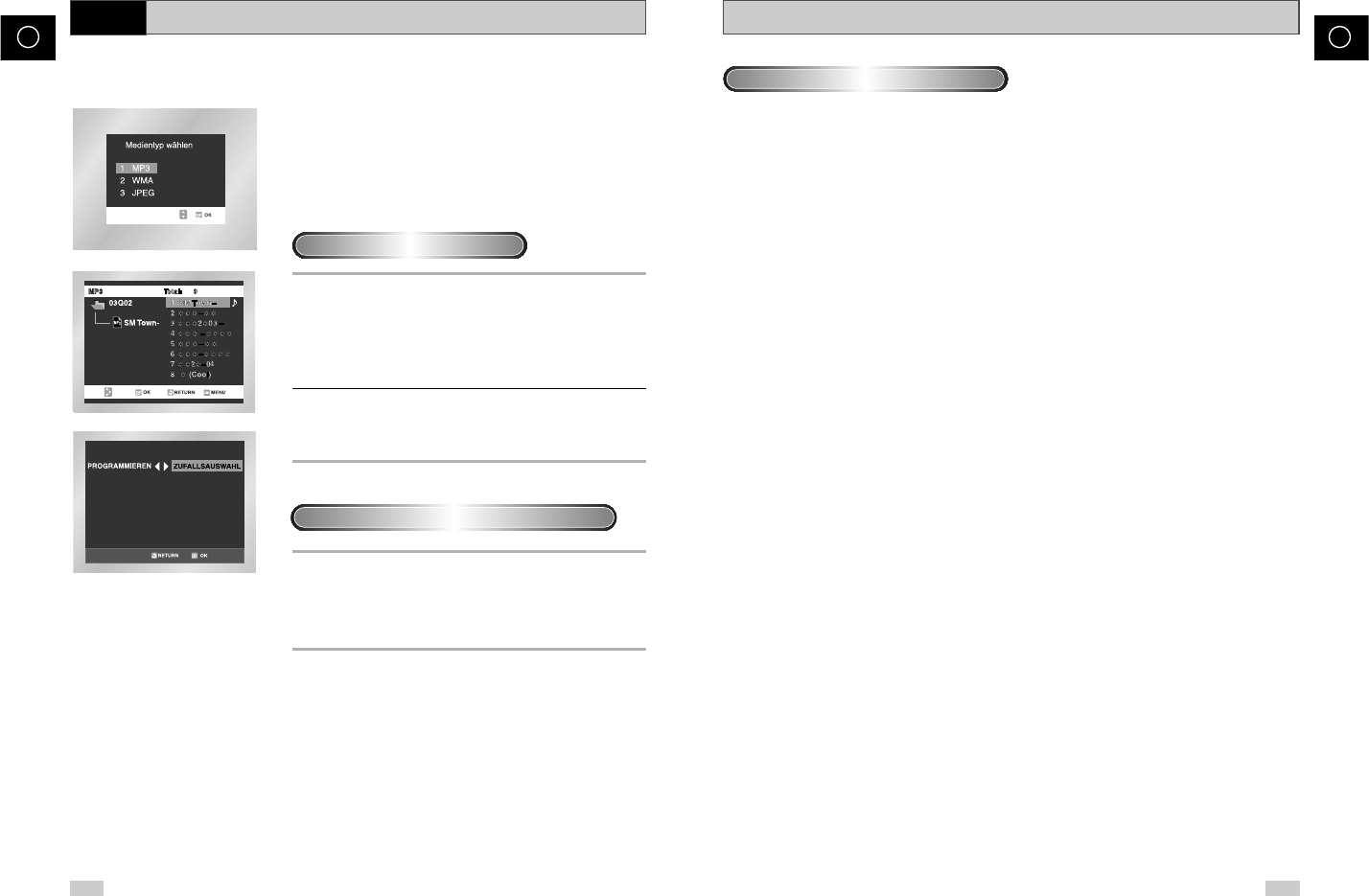
D
61
D
60
MP3-Dateien wiedergeben
• Ihre MP3- oder WMA-Dateien sollten im Format ISO 9660 oder JOLIET vorliegen.
MP3-Dateien im Format ISO 9660 und Joliet sind kompatibel mit DOS und Windows von Microsoft sowie mit
Macintosh von Apple. Diese beiden Formate sind am weitesten verbreitet.
• Achten Sie darauf, dass die Namen von MP3- oder WMA-Dateien maximal acht Zeichen umfassen dürfen,
und verwenden Sie als Dateierweiterung ".mp3” bzw. “.wma".
Der Muster-Dateiname sieht folgendermaßen aus: Titel.mp3 (für MP3-Dateien) oder Titel.wma (für WMA-Dateien).
Verwenden Sie Dateinamen mit acht Zeichen oder weniger, fügen Sie keine Leerzeichen in den Namen ein und
vermeiden Sie Sonderzeichen wie z. B. (.,/,\,=,+).
• Erstellen Sie MP3-Dateien mit einer Bitrate von mindestens 128 kB/s (Kilobyte/Sekunde).
Die Tonqualität von MP3-Dateien hängt vor allem von der von Ihnen gewählten Abtastrate bei der MP3-Erstellung
ab. Um Audio-CD-Tonqualität zu erzielen, müssen Sie bei der Umwandlung ins MP3-Format eine Abtastrate von
mindestens 128 kB/s bis 160 kB/s einstellen. Mit höheren Bitraten von 192 Bb/s und mehr ist kaum noch eine
Verbesserung der Tonqualität zu erreichen.
MP3-Dateien mit Abtastraten unter 128 kB/s werden eventuell nicht richtig wiedergegeben.
• Erstellen Sie WMA-Dateien mit einer Bitrate von mindestens 64 kB/s (Kilobyte/Sekunde).
Die Tonqualität von WMA-Dateien hängt vor allem von der von Ihnen gewählten Abtastrate bei der WMA-Erstellung
ab. Um Audio-CD-Tonqualität zu erzielen, müssen Sie bei der Umwandlung ins WMA-Format eine Abtastrate von
mindestens 64 kB/s bis maximal 192 kB/s einstellen.
WMA-Dateien mit Abtastraten unter 64 kB/s oder über 192 kB/s werden nicht richtig wiedergegeben.
• Erstellen Sie keine MP3-Dateien von urheberrechtlich geschützten Stücken.
Manche Dateien sind verschlüsselt und mit einem Code geschützt, um illegales Kopieren zu verhindern. Dazu
gehören Dateien des folgenden Typs: Windows MediaTM (eingetragenes Warenzeichen von Microsoft Inc.) und
SDMITM (eingetragenes Warenzeichen von The SDMI Foundation). Solche Dateien können nicht kopiert werden.
• Wichtig: Die obigen Empfehlungen sind keine Garantie dafür, dass alle MP3- und WMA-Aufnahmen vom DVD-
Player wiedergegeben werden können und garantieren auch nicht für die Tonqualität.
Bestimmte Technologien und Verfahren für die Dateienaufnahme auf CD-R können eine optimale Wiedergabe
dieser Dateien auf dem DVD-Player verhindern. Dies kann zu einer verminderten Tonqualität führen und in einigen
Fällen bewirken, dass MP3- oder WMA-Dateien mit dem DVD-Player nicht wiedergegeben werden können.
• Der DVD-Player kann auf einer Disk maximal 500 Dateien bzw. 300 Verzeichnisse wiedergeben.
Bitte beachten Sie die nachfolgenden Hinweise zu MP3- und WMA-Dateien auf CD-R:
Hinweise zu MP3- und WMA-Dateien auf CD-R
MP3-Dateien wiedergeben
DVD
Wenn Sie eine Disk mit MP3- oder WMA-Dateien in den DVD-Player
einlegen, wird der erste Titel des ersten Verzeichnisses wiedergegeben.
• Wenn auf der Disk zwei oder mehr Dateitypen vorhanden sind, erscheint
das Menü Medientyp wählen. Wählen Sie den gewünschten
Medientyp, und drücken Sie die Taste OK.
• Um einen anderen als den aktuell wiedergegebenen Medientyp zu
wählen, drücken Sie die Stopptaste
■
zweimal und anschließend die
Taste DISC MENU.
• Erfolgt 60 Sekunden lang keine Eingabe mit der Fernbedienung, wird
das Menü ausgeblendet und die gewählte Datei wiedergegeben.
1
Bei der Wiedergabe der ersten Musikdatei erscheinen auf dem
Bildschirm links das aktuelle Verzeichnis, rechts die im Verzeichnis
vorhandenen Musikdateien. Drücken Sie die Taste RETURN, um die
darüber liegende Verzeichnisebene anzuzeigen. Es können bis zu acht
Verzeichnisse gleichzeitig angezeigt werden. Befinden sich mehr als
acht Verzeichnisse auf der Disk, drücken Sie die Tasten
➛
oder
❿
, um
sie auf dem Bildschirm anzuzeigen.
2
Wählen Sie mit den Tasten
oder
❷
das gewünschte Verzeichnis
aus, und drücken Sie OK. Drücken Sie nochmals die Tasten
oder
❷
,
um einen Titel zu wählen. Drücken Sie OK, um die Wiedergabe der
gewählten Datei zu starten.
Drücken Sie bei gestoppter CD die Taste MODE, um das Auswahlmenü für
programmierte Wiedergabe (PROGRAMMIEREN) bzw. Zufallswiedergabe
(RANDOM) aufzurufen. Wählen Sie die gewünschte Option mit den Tasten
➛
oder
❿
, und drücken Sie OK. Weitere Informationen zu diesen Modi finden Sie
auf Seite 64.
➢
• Drücken Sie während der CD-Wiedergabe die Taste
MODE/REPEAT, um das aktuelle Musikstück zu wiederholen.
Drücken Sie nochmals die Taste MODE/REPEAT, um die
Wiederholfunktion wieder auszuschalten.
• Wenn die Disk zwei oder mehr verschiedene Dateitypen enthält,
können Sie die programmierte Wiedergabe und die
Zufallswiedergabe nicht verwenden.
MP3- und WMA-Wiedergabe
Programmierte Wiedergabe/Zufallswiedergabe
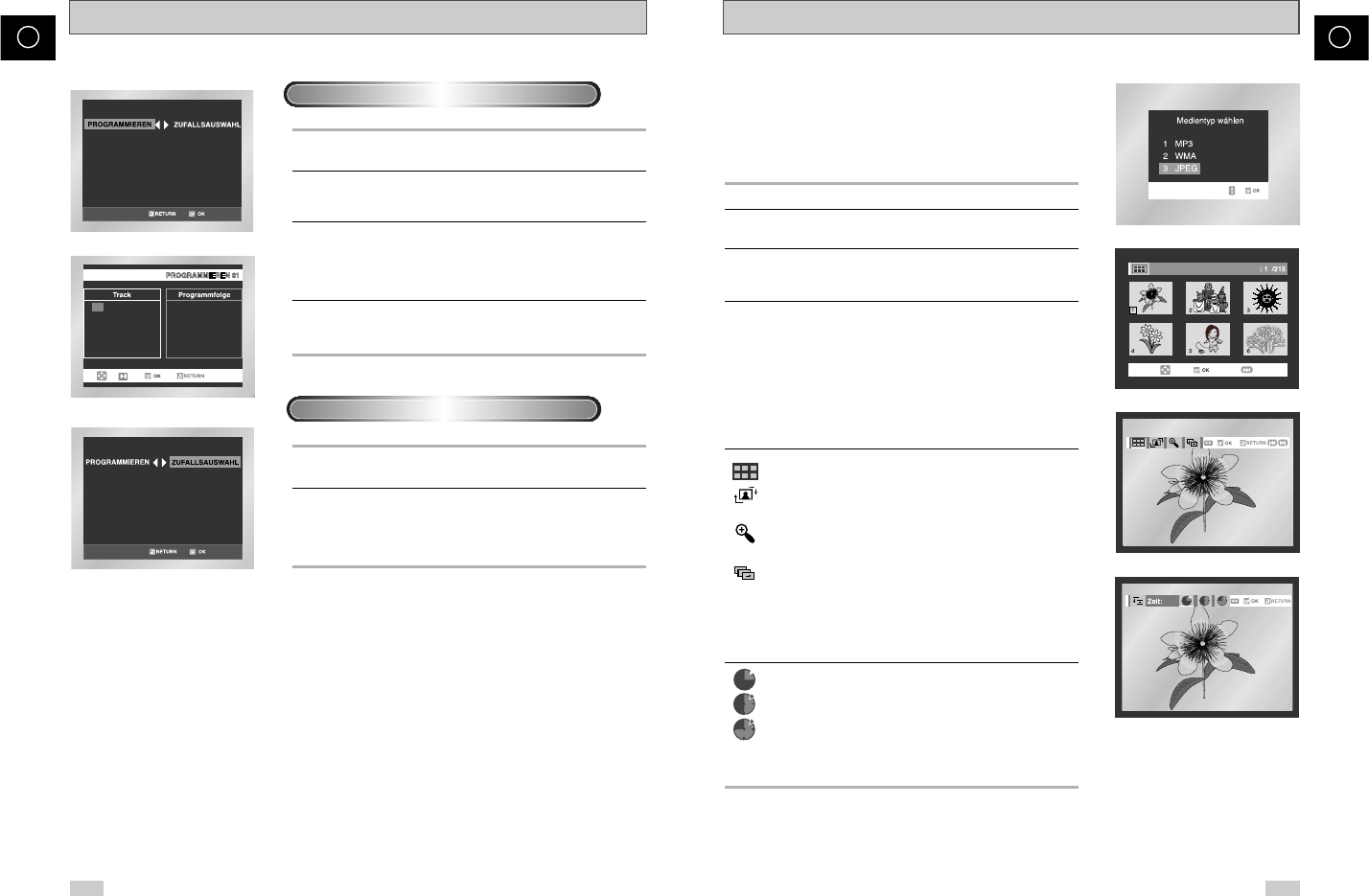
62 63
D D
Foto-CD wiedergeben
• Wenn das Menü Medientyp wählen erscheint, wählen Sie die Option
JPEG.
• Um einen anderen als den aktuell wiedergegebenen Medientyp zu
wählen, drücken Sie die Stopptaste
■
zweimal und anschließend die
Taste DISC MENU.
• Erfolgt 60 Sekunden lang keine Eingabe mit der Fernbedienung, wird
das Menü ausgeblendet und die gewählte Datei wiedergegeben.
1Öffnen Sie das Diskfach.
2Legen Sie eine Disk in das Fach ein.
- Die Disk muss mit dem Etikett nach oben eingelegt werden.
3Schließen Sie das Fach.
- Die Disk wird geladen; die Bilder werden als Miniaturanzeige
abgebildet.
• Wählen Sie mit den Tasten
➛
,
❿
,
oder
❷
auf der Fernbedienung das
Bild, das Sie ansehen möchten, und drücken Sie OK. Wenn Sie die
Bilder als Diashow wiedergeben möchten, drücken Sie die Wiedergabe/
Pausentaste
❿ll
.
• Zur Anzeige der nächsten sechs Bilder drücken Sie die Taste
❿❿
l
.
• Zur Anzeige der vorherigen sechs Bilder drücken Sie die Taste
l
➛➛
.
Wenn die Symbolleiste angezeigt wird, können Sie mit den Tasten
➛
oder
❿
die gewünschte Funktion auswählen und mit der Taste OK aufrufen:
• : Zur Miniaturbildanzeige zurückkehren.
• : Bei jedem Drücken der Taste OK wird das Bild um 90 Grad im
Uhrzeigersinn gedreht.
• : Bei jedem Drücken der Taste OK ändert sich die Größe, in der
das Bild angezeigt wird:
normale Größe ➝2X ➝4X ➝2X ➝normale Größe
• : Die Diashow-Funktion wird aktiviert.
• Drücken Sie die Taste RETURN (bei Anzeige der Symbolleiste), um zur
Miniaturbildanzeige zurückzukehren.
• Vor dem Starten der Diashow stellen Sie die Bildanzeigezeit ein. Dazu
wählen Sie mit den Tasten
➛
oder
❿
eins der drei Symbole für die
Anzeigezeit und drücken OK.
• : Bildanzeigezeit von 6 Sekunden.
• : Bildanzeigezeit von 12 Sekunden.
• : Bildanzeigezeit von 18 Sekunden.
*Je nach Dateigröße können die Intervalle zwischen den Bildern länger
oder kürzer ausfallen als angegeben.
➢
• Drücken Sie bei Anzeige der Symbolleiste ein- oder mehrmals die Taste RETURN, um zur Miniaturbildanzeige
zurückzukehren.
• Erfolgt 10 Sekunden lang keine Eingabe mit der Fernbedienung, wird die Symbolleiste ausgeblendet. Drücken Sie
die Tasten
➛
,
❿
,
oder
❷
auf der Fernbedienung, um die Symbolleiste wieder anzuzeigen.
Miniaturbilder Bild
Bild:1/215
Wiedergabefolge programmieren
1Drücken Sie bei gestoppter Wiedergabe die Taste MODE.
2Wählen Sie mit den Tasten
➛
oder
❿
die Option
PROGRAMMIEREN. Drücken Sie die Taste OK.
3Wählen Sie mit den den Tasten
➛
,
❿
,
oder
❷
das erste Stück
für die Wiedergabe. Drücken Sie OK. Die Nummer des gewählten
Stücks erscheint im Fenster Programmfolge. Wählen Sie
weitere Stücke auf dieselbe Weise.
4Drücken Sie die Wiedergabe-/Pausetaste
❿ll
.
Die programmierten Stücke werden nacheinander wiedergegeben.
1Drücken Sie bei gestoppter Wiedergabe die Taste MODE.
2Wählen Sie mit den Tasten
➛
oder
❿
die Option
ZUFALLSAUSWAHL. Drücken Sie die Taste OK.
Die Stücke auf der Disk werden in zufälliger Reihenfolge
wiedergegeben.
➢
• Bei manchen Disks steht die Programmierfunktion und die
Zufallswiedergabe nicht zur Verfügung.
• Drücken Sie die Löschtaste CLEAR, um zur normalen
Wiedergabe zurückzukehren.
• Wenn die Disk zwei oder mehr verschiedene Dateitypen enthält,
können Sie die programmierte Wiedergabe und die
Zufallswiedergabe nicht verwenden.
• Sie können eine Folge von maximal 99 Musikstücken
programmieren.
05 06 07 08
09 10 11 12
13 14 15 16
- - - - - - - -
- - - - - - - -
- - - - - - - -
- - - - - - - -
- - - - - - - -
01 02 03 04
CLEAR
Wiedergabefolge programmieren (CD/MP3/WMA)
Zufallswiedergabe verwenden (CD/MP3/WMA)
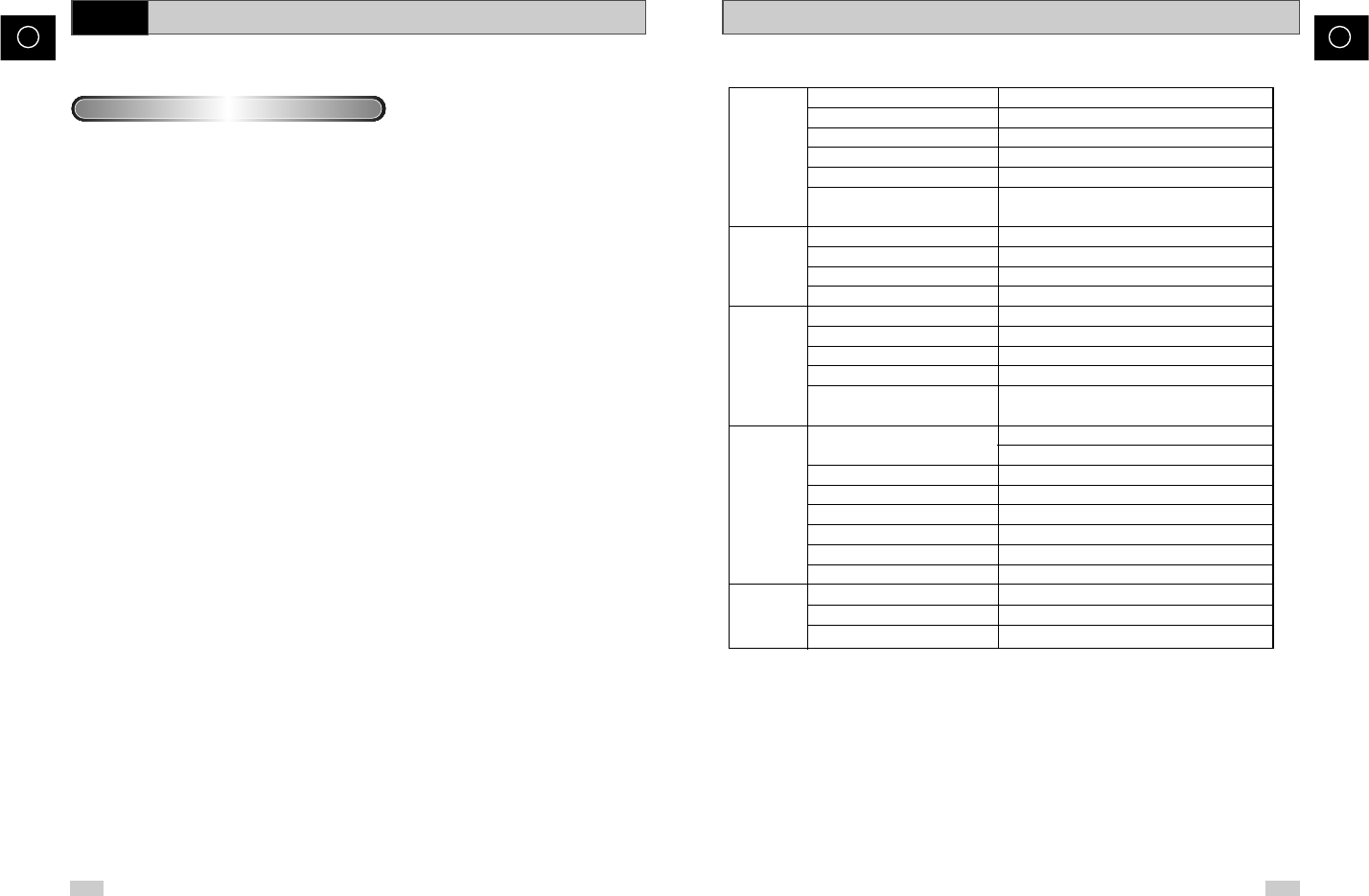
D
65
D
64
Technische Daten
Stromversorgung 220 - 240 V (AC), 50 Hz
Stromverbrauch 23 W
Gewicht 4,5 kg
Allgemeines Abmessungen 430 mm x 265 mm x 94 mm
Umgebungstemperatur bei Betrieb +5°C ~ +35°C
Aufstellung Betrieb nur in horizontaler Stellposition
Luftfeuchtigkeit: unter 75 %
Video-Eingang (Rückseite) Scartbuchse: 1,0 Vss (unsymmetrisch), 75 Ω
Eingänge Audio-Eingang (Rückseite) Scartbuchse: -8 dBm, 47 kΩunsymmetrisch
Video-Eingang (Vorderseite) Cinchbuchsen
Audio-Eingang (Vorderseite) Cinchbuchsen (L/R)
HF-Ausgang G/K UHF 21-69
Audio-Ausgang (DVD, VCR) Cinchbuchsen L/R, Scartbuchse
Ausgänge Audio-Ausgang (nur DVD) Digitaler Audio-Ausgang (optisch*/koaxial)
Video-Ausgang (DVD, VCR) Cinchbuchse, Scartbuchse
Video-Ausgang (nur DVD) S-Video-Ausgang
RGB-Ausgang: Scartbuchse
Bandformat VHS-Videokassetten
S-VHS-Videokassetten (nur Wiedergabe)
Farbsystem PAL, NTSC4.43, NTSC-Wiedergabe mit PAL-TV
Video- TV-System B/G, D/K
recorder Video-Signal/Rausch-Abstand über 43 dB (Standardaufnahme)
Auflösung mehr als 240 Zeilen (Standardaufnahme)
Audio-Signal/Rausch-Abstand über 68 dB (HiFi), 39 dB (Mono)
Audio-Frequenzgang 20 Hz - 20 kHz (HiFi)
Disks DVDs, CDs (12 cm), CDs (8 cm),
DVD-Player Audio-Signal/Rausch-Abstand 95 dB
Audio-Dynamikbereich 105 dB
Änderungen vorbehalten. *nur SV-DVD50/SV-DVD55
Foto-CD wiedergeben
DVD
• Es können nur Bilddateien mit der Dateierweiterung ".jpg" bzw. ".JPG" wiedergegeben werden.
• Wenn die Disk noch nicht abgeschlossen ist (Multisession-Disk), dauert es länger, bis die Wiedergabe beginnt. Es
kann vorkommen, dass nicht alle aufgenommenen Dateien wiedergegeben werden können.
• Es können nur CD-R mit JPEG-Dateien im Format ISO 9660 oder Joliet wiedergegeben werden.
• Der Dateiname der JPEG-Datei darf nicht länger als 8 Zeichen sein und keine Leerzeichen oder Sonderzeichen (. /
= +) enthalten.
• Nur fortlaufend beschriebene Multisession-Disks können wiedergegeben werden. Sollte sich auf der Multisession-
Disk ein unbeschriebener Abschnitt befinden, kann die Disk nur bis zu dieser Stelle wiedergegeben werden.
• Auf eine CD passen maximal 500 Bilder.
• Bei der Wiedergabe von Kodak Foto-CDs können nur die JPEG-Dateien aus dem Bilderverzeichnis wiedergegeben
werden.
• Wenn Sie andere Foto-CDs als Kodak Foto-CDs verwenden, kann es bis zum Beginn der Wiedergabe etwas länger
dauern. Es kann vorkommen, dass solche Disks gar nicht wiedergegeben werden.
• Der DVD-Player kann auf einer Disk maximal 500 Dateien bzw. 300 Verzeichnisse wiedergeben.
Hinweise zu JPEG-Dateien auf CD-R
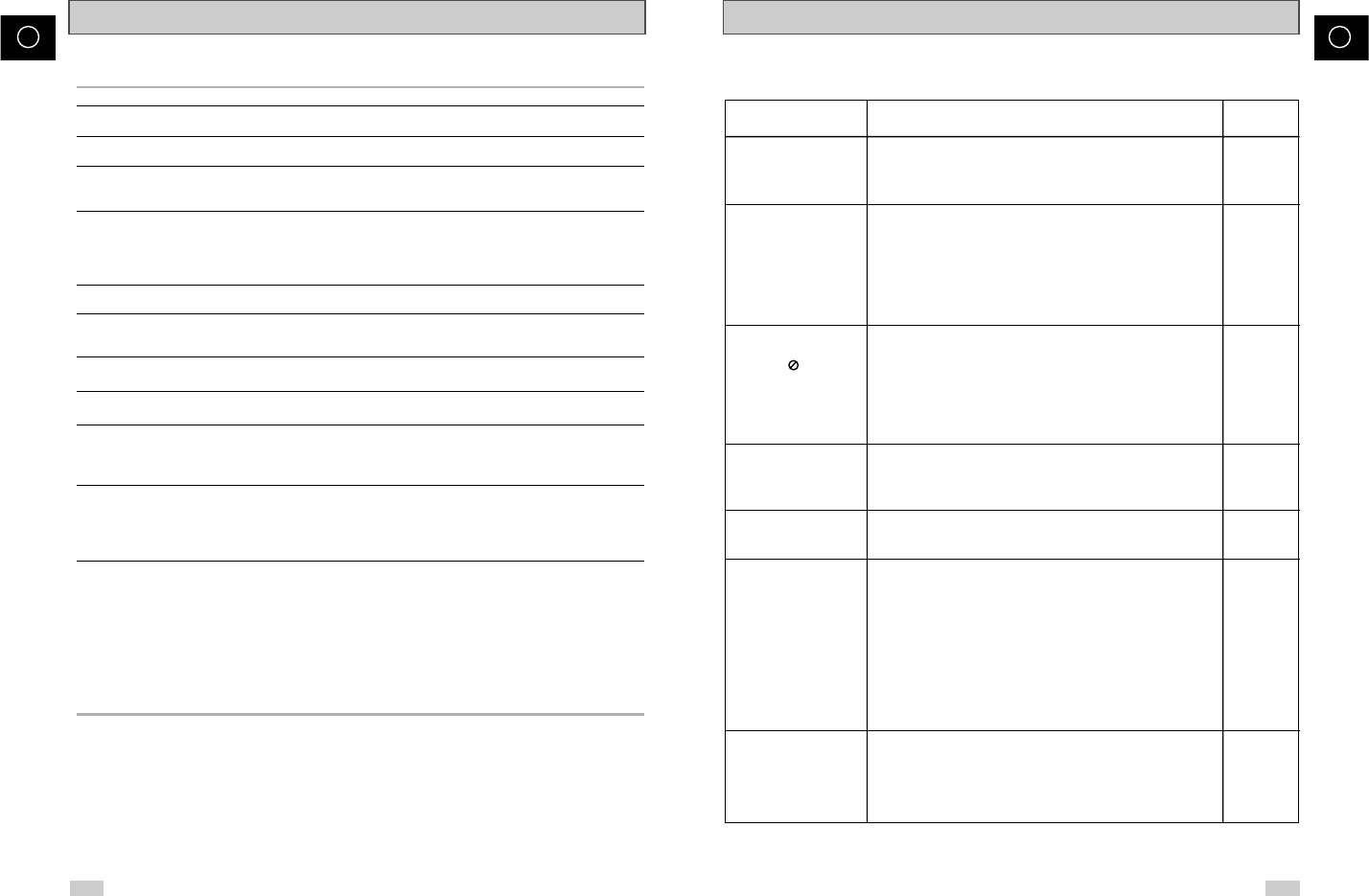
66 67
D D
Fehlersuche und -behebung (DVD-Player)
Die Disk lässt sich nicht
wiedergeben.
Keine Wiedergabe von 5.1-
Kanal-Ton
Das Symbol erscheint
auf dem Bildschirm.
Die Einstellungen bei der
Wiedergabe entsprechen
nicht der Auswahl im
Menü.
Das Bildformat kann nicht
geändert werden.
Passwort vergessen
Andere Probleme
◆Stellen Sie fest, ob die Disk korrekt eingelegt wurde (Etikett nach oben).
◆Überprüfen Sie den Regionalcode der DVD.
◆Der DVD-VCR kann keine CD-ROMs, DVD-ROMs usw
wiedergeben. Legen Sie eine DVD oder CD ein.
◆Für die Wiedergabe von 5.1-Kanal-Ton müssen folgende Voraussetzungen
erfüllt sein:
1) Der DVD-VCR ist an einen entsprechenden Decoder/Verstärker
angeschlossen.
2) Die Disk wurde mit 5.1-Kanal-Ton aufgenommen.
◆Überprüfen Sie, ob die Disk das Zeichen "Dolby 5.1 ch" auf der
Außenseite trägt.
◆Überprüfen Sie, ob Ihr Audiosystem richtig angeschlossen ist und funktioniert.
◆Die Funktion oder Anwendung kann im Moment nicht ausgeführt
werden. Mögliche Gründe:
1) Die Software der DVD verbietet sie.
2) Die Software der DVD unterstützt die Funktion nicht
(z. B. Blickwinkel).
3) Die Funktion steht im Moment nicht zur Verfügung.
4) Sie haben eine Titel- oder Kapitelnummer bzw. Suchzeit
eingegeben, die nicht vorhanden ist.
◆Die im Menü gewählten Voreinstellungen können nur dann
angewendet werden, wenn die Disk entsprechend ausgestattet ist.
◆Das Bildformat auf der DVD ist fixiert.
◆Schalten Sie den DVD-VCR ein - dabei darf sich keine Disk im
Gerät befinden. Drücken Sie gleichzeitig die Tasten
❿❿
und
➛➛
an
der Vorderseite des Geräts, und halten Sie sie etwa 5 Sekunden
lang gedrückt. Das Menü zur Auswahl der Menüsprache erscheint.
Wählen Sie die gewünschte Sprache aus. Drücken Sie die Taste
MENU auf der Fernbedienung, um das Menü aufzurufen. Wie in der
Anzeige dargestellt, ist die Kindersicherung nun ausgeschaltet.
Wählen Sie mit der Taste
❷
die Option
Kindersicherung
, und
drücken Sie die Taste OK. Das Menü zur Eingabe eines neuen
Passworts erscheint. Geben Sie ein neues Passwort ein, und stellen
Sie die gewünschte Sicherungsstufe ein.
◆Suchen Sie im Inhaltsverzeichnis der Bedienungsanleitung nach
dem Abschnitt, in dem die betroffene Funktion behandelt wird.
Folgen Sie den Anweisungen Schritt für Schritt.
◆Wenn das Problem trotzdem nicht behoben werden kann, wenden
Sie sich über Ihren Fachhändler an den Kundendienst.
Problem Mögliche Problemlösung Bedienungs-
anleitung
Sollten Probleme mit dem DVD-Player-Teil auftreten, prüfen Sie zuerst folgende Punkte, bevor Sie sich über Ihren
Fachhändler an den Kundendienst von Samsung wenden.
S. 6
S. 45
S. 48
S. 46-64
S. 46-50
S. 49
S. 50
Fehlersuche und -behebung (Videorecorder)
Sollten Probleme mit dem Videorecorder-Teil auftreten, prüfen Sie zuerst folgende Punkte, bevor Sie sich
über Ihren Fachhändler an den Kundendienst von Samsung wenden.
Problem Erklärung/Problemlösung
Keine Funktion ◆Prüfen Sie, ob der Netzstecker mit einer Wandsteckdose verbunden ist.
◆Haben Sie die Taste STANDBY/ON gedrückt?
Videokassette lässt sich ◆Eine Videokassette kann nur mit dem Fenster nach oben und der
nicht einlegen Löschzunge nach vorne (auf Sie weisend) eingelegt werden.
Fernsehprogramm wurde ◆Überprüfen Sie die Verbindungen DVD-VCR/Antenne.
nicht aufgenommen ◆Ist der Tuner des Videorecorders richtig eingestellt?
◆Prüfen Sie, ob die Löschzunge der Kassette herausgebrochen ist.
Timer-Aufnahme ◆Haben Sie die Taste STANDBY/ON gedrückt, um den Timer zu aktivieren?
funktioniert nicht ◆Überprüfen Sie die Einstellung für Start- und Stoppzeit der Aufnahme.
◆Wenn während der Timer-Aufnahme der Strom unterbrochen wurde
oder ausgefallen ist
, wurde die Aufnahme-Programmierung gelöscht.
◆
Prüfen Sie, ob der mit dem ShowView-Code gewählte Programmplatz stimmt.
Kein Wiedergabebild oder ◆Prüfen Sie, ob eine vorbespielte Kassette benutzt wird.
verzerrtes Bild
Normale Sendungen können ◆Prüfen Sie, ob mit der Taste INPUT SEL der Tuner des DVD-VCR (PR) als
nicht angezeigt werden Signalquelle gewählt wurde.
◆Überprüfen Sie die Verbindungen Fernsehgerät/DVD-VCR/Antenne.
Störbalken oder Streifen bei ◆Drücken Sie die Tasten PROG/TRK (
oder
❷
), um diesen Effekt zu
der Wiedergabe minimieren.
Keine Funktion, wenn die Taste ◆Prüfen Sie, ob nicht bereits der Bandanfang bzw. das Bandende erreicht ist.
➛➛
oder
❿❿
gedrückt wird
Wenn die Taste
❿
II
◆Ein Standbild kann je nach Zustand des Bandes Störbalken aufweisen.
während der Wiedergabe Drücken Sie die Tasten PROG/TRK (
oder
❷
), um diesen Effekt zu
gedrückt wird, hat das Standbild minimieren.
starke Störbalken/Störstreifen
Verschmutzte Videoköpfe ◆Wenn die Bildqualität bei zahlreichen Kassetten schlecht ist, müssen
eventuell die Videoköpfe gereinigt werden. Dieses Problem ist nicht häufig,
und eine Reinigung sollte erst erfolgen, wenn es auftritt. Lesen Sie vor dem
Reinigen der Videoköpfe alle Hinweise, die der Reinigungskassette beiliegen.
Falsche Reinigung kann die Videoköpfe nachhaltig beschädigen.
Beim Abstimmen des Fernseh- ◆Der Ausgangskanal des DVD-VCR kollidiert mit anderen TV-Übertragungen.
geräts auf den DVD-VCR kann Ändern Sie den Ausgangskanal wie nachfolgend beschrieben.
kein klares Bild eingestellt 1.Antennenkabel vom DVD-VCR abziehen.
werden oder es kommt zu Bild- 2.Fernsehgerät wie auf Seite 16 beschrieben auf den DVD-VCR abstimmen.
störungen. 3.Ausgangskanal des DVD-VCR wie auf Seite 25 beschrieben einstellen.
Niedrigere Kanalnummer wählen (z. B. CH36 statt CH39).
4.Antennenkabel wieder an den DVD-VCR anschließen.
5. Fernsehgerät nochmals auf den DVD-VCR abstimmen (siehe Seite 16).
6.Wenn das Problem trotzdem nicht gelöst ist, Schritte 1 bis 5 wiederholen
und einen anderen DVD-VCR-Ausgangskanal einstellen.
Wenn das Problem mit den genannten Maßnahmen nicht behoben werden kann, notieren Sie:
◆die Modell- und Seriennummer (auf der Rückseite des DVD-VCR)
◆die Garantie-Informationen
◆eine kurze Beschreibung des Problems.
Wenden Sie sich dann an den SAMSUNG-Fachhändler, bei dem Sie das Gerät erworben haben.
Samsung-Hotline (für allgemeine Informationen):
Tel.: 0180-5-12 12 13 (EUR 0,12/Min.)
Fax: 0180-5-12 12 14
DEUTSCHLAND
(GERMANY)
Auf dieses Samsung-Produkt wird vom Hersteller eine vierundzwanzig-
monatige Garantie gegen Material- und Verarbeitungsfehler gegeben.
Die Garantiezeit beginnt mit dem Kauf des Gerätes beim Fachhändler.
Sollte es erforderlich werden, Garantieleistungen in Anspruch zu
nehmen, wenden Sie sich bitte an den Fachhändler, bei dem Sie das
Gerät erworben haben.
Garantieleistungen können jedoch auch von Samsung-Fachhändlern
und Samsung-Vertragswerkstätten in anderen Ländern eingefordert
werden; dabei gelten die Garantiebedingungen des jeweiligen Landes.
Bei Fragen zu unseren Vertragswerkstätten wenden Sie sich bitte an
folgende Adresse:
Samsung Electronics GmbH
Samsung-Haus
Am Kronberger Hang 6
D-65824 Schwalbach/Ts.
Samsung-Hotline: 0180-5 12 12 13
Fax: 0180-5 12 12 14 (EUR 0,12/Min.)
■GARANTIEBEDINGUNGEN
1. Bei der Anmeldung von Garantieansprüchen muss der Kunde die
vollständig und richtig ausgefüllte Garantiekarte sowie die
Originalrechnung oder den vom Händler ausgestellten Kassenbeleg
oder eine entsprechende Bestätigung vorlegen. Die Seriennummer
am Gerät muss lesbar sein.
2. Es liegt im Ermessen von Samsung, ob die Garantie durch Reparatur
oder durch Austausch des Gerätes bzw des defekten Teils erfüllt wird.
Weitere Ansprüche sind ausgeschlossen.
3. Garantie-Reparaturen müssen von Samsung-Fachhändlern oder
Samsung-Vertragswerkstätten ausgeführt werden.
Bei Reparaturen, die von anderen Händlern durchgeführt werden,
besteht kein Anspruch auf Kostenerstattung, da solche Reparaturen
sowie Schäden, die dadurch am Gerät entstehen können, von dieser
Garantie nicht abgedeckt werden.
4. Soll das Gerät in einem anderen als dem Land betrieben werden, für
das es ursprünglich entwickelt und produziert wurde, müssen
eventuell Veränderungen am Gerät vorgenommen werden, um es an
die technischen und/oder sicherheitstechnischen Normen dieses
anderen Landes anzupassen. Solche Veränderungen sind nicht auf
Material- oder Verarbeitungsfehler des Gerätes zurückzuführen und
werden von dieser Garantie nicht abgedeckt. Die Kosten für solche
Veränderungen sowie für dadurch am Gerät entstandene Schäden
werden nicht erstattet.
5. Ausgenommen von der Garantieleistung sind:
a) Regelmäßige lnspektionen, Wartung und Reparatur oder
Austausch von Teilen aufgrund normaler
Verschleißerscheinungen;
b) Transport- und Fahrtkosten sowie durch Auf- und Abbau
des Gerätes entstandene Kosten;
c) Missbrauch und zweckentfremdete Verwendung des
Gerätes sowie falsche lnstallation;
d) Schäden, die durch Blitzschlag, Wasser, Feuer, höhere
Gewalt, Krieg, falsche Netzspannung, unzureichende
Belüftung oder andere von Samsung nicht zu
verantwortende Gründe entstanden sind.
6. Diese Garantie ist produktbezogen und kann innerhalb der
Garantiezeit von jeder Person, die das Gerät legal erworben
hat, in Anspruch genommen werden.
7. Die Rechte des Käufers nach der jeweils geltenden nationalen
Gesetzgebung, d.h. die aus dem Kaufvertrag abgeleiteten
Rechte des Käufers gegenüber dem Verkäufer wie auch
andere Rechte, werden von dieser Garantie nicht angetastet.
Soweit die nationale Gesetzgebung nichts anderes vorsieht,
beschränken sich die Ansprüche des Käufers auf die in dieser
Garantie genannten Punkte. Die Samsung Ltd. sowie deren
Tochtergesellschaften und Händler haften nicht für den
indirekten bzw. in Folge auftretenden Verlust von
Schaltplatten, CDs, Video- und Audiokassetten oder anderem
ähnlichen Material bzw. Zusatzgeräten.
EUROPÄISCHE GARANTIEKARTE
Please ensure the form above is completed at the time of purchase and
present it to the dealer to qualify for guarantee service,
otherwise your guarantee may be affected.
WARRANTY CARD
GUARANTEE
GARANZIA
GARANTI
GARANTÍA
GARANTIE
GARANTIA
ΕΕΓΓΓΓΥΥΗΗΣΣΗΗ
TAKUU
MODEL NAME
Modelnavn, Nombre de modelo, Nombre del modelo, Nome de modelo, Modellbezeichnung, Modelnaam,
Nom du modèle, II nome di modello, Montevlo proi>ovntoı, Asiakkaan puh.nro, Modelnaven, Modell
SERIAL NO.
Serienummer, No. de serie, Número serial, Seriennummer, Serie nummer, Numéro de série,
II numero di matricola, Ariqmovı kataskeuhvı, Malli, Serienummer., Serienr
DATE OF PURCHASE
Kóbetid, Købsadato, Fecha de compra, Data de compra, Kaufdatum, Datum van aankoop, Date d’achat,
La data d’acquisto, Hmeromhniva agoravı agorasthv, Asiakkaan osoite, Salgsdato, Inköpsdatumv
CUSTOMER’S NAME
Kundesnavn, Kundenavn, Nombre de cliente, Nombrre del cliente, Nome de cliente, Name des Kunden,
Naam van klant, Nom du client, il nome del clinte, Onomatepwvnumo tou agopasthv, Sarjanro, Kundens navn, Kundens namn
CUSTOMER’S TEL. NO.
Kundesadress, Kundetelefonnummer, No. de Tel. de client, No. de Tel del cliente, Número de telefone de cliente,
Telefonnummer des Kunden, Telefoon nummer van klant, Numéro de téléphone du client, il numero de telefono del client ,
Ariqmovı thlefwvnou tou agorasthv, Myyjän puh.nro, Kundens telefonnr, Kundens telefonnr.
CUSTOMER’S ADDRESS
Kundeasdress, Kundeadresse, Dirección de client, Direccion del cliente, Endereco de cliente, Adresse des Kunden,
Adres van klant, adresse du client, L’indrizzo del cliente. Dieuvqunsh tou agopasthv, Ostopäivä, Kundens adresse,
Customer’s address
DEALER’S NAME
Handlendesnavn, Forhandler, Nombre de negociante, Nombre del vendedor, Nome de vendedor, Name des Händlers,
Naam van handelaar, Nom du marchand, il nome del commerciante, Onoma tou katasthvmatoı, Jalleenmyyjan, Forhandler,
Aterforsaljare
DEALER’S TEL. NO.
Handlendestelesonnummer, Forhandlertelefonnummer, No. de Tel. de negociante, No. de Tel. del vendedor,
Número de telefone de vendedor, Telefonnummer des Händlers, Telefoon nummer van handelaar, Numéro tél´phone du
marchand, il numero di telefono del commeciante, Ariqmovı thlefwvnou tou katasthvmatoı, Myyjän osoite, Forhandlerens
tel.nr., Handlarens telefonnr.
DEALER’S ADDRESS
Handlendesadress, Forhandleradresse, Dirección de negociante, Dirección del vendedor. Endereco de vendedor,
Adresse des Händlers, Adres van handelaar, Adresse du marchand, Dieuvqunsh tou katasthmatoı, Asiakkaan nimi,
Forhandlerens adresse, Handlarens adress
SAMSUNG EUROPEAN BLOC WARRANTY
DEALER'S STAMP & SIGNATURE
CAUTION
CUSTOMER'S SIGNATURE
ELECTRONICS

DIESES GERÄT WIRD VERTRIEBEN DURCH
www.samsungvcr.com
Deutsche Homepage: www.samsung.de
ELECTRONICS

FRANÇAIS
2 3
F F
Sommaire (suite)
■Protégez une cassette enregistrée ................................................................................. 30
■Enregistrez une émission en direct................................................................................. 30
■Enregistrez une émission avec arrêt automatique.......................................................... 31
■Utilisez la programmation ShowViewTM............................................................................ 32
■Modifiez la programmation ShowViewTM .......................................................................... 33
■Utilisez la programmation simplifiée ............................................................................... 34
■Vérifiez une programmation............................................................................................ 35
■Annulez une programmation........................................................................................... 35
◆LISEZ UNE CASSETTE VIDÉO
■Lisez une cassette .......................................................................................................... 36
■Alignez l’image manuellement ........................................................................................ 36
■Sélectionnez le mode de sortie audio............................................................................. 37
◆RECHERCHEZ UN ENDROIT PRÉCIS SUR UNE CASSETTE
■Lisez une cassette au ralenti .......................................................................................... 37
■Lisez une cassette image par image .............................................................................. 38
■Lisez une cassette à vitesse variable ............................................................................. 38
■Recherchez un passage à l’aide des index .................................................................... 39
■Utilisez le compteur de bande......................................................................................... 41
◆UTILISEZ LES FONCTIONS D’ENREGISTREMENT AVANCÉES
■Connectez un appareil auxiliaire sur les prises A/V........................................................ 42
■Insérez un enregistrement .............................................................................................. 43
■Enregistrez à partir d’un autre appareil vidéo ................................................................. 43
◆FONCTIONS DU DVD
■Utilisez les touches téléviseur de la télécommande ....................................................... 44
■Choisissez une connexion .............................................................................................. 45
■Configuration des options de langue .............................................................................. 46
■Configuration des options audio ..................................................................................... 48
■Configuration des options d’affichage............................................................................. 49
■Configuration du contrôle parental.................................................................................. 50
■Connectez un amplificateur A/V...................................................................................... 51
■Caractéristiques de lecture spéciale............................................................................... 52
■Réglage du format d’image (EZ View)............................................................................ 53
■Utilisation de la fonction d’affichage d’informations ........................................................ 54
■Sélectionnez un angle de vue......................................................................................... 56
■Sélectionnez la langue des sous-titres ........................................................................... 56
■Répétez une séquence................................................................................................... 57
■Sélectionnez la langue d’écoute .................................................................................... 58
■Utilisation des signets ..................................................................................................... 59
Sommaire
◆AVANT-PROPOS
■Précautions d’utilisation................................................................................................... 5
■Types et caractéristiques des disques ............................................................................ 6
◆VUES DU MAGNÉTOSCOPE-DVD
■Façade ............................................................................................................................ 7
■Panneau arrière............................................................................................................... 8
■Télécommande à infrarouges.......................................................................................... 9
■Afficheur .......................................................................................................................... 11
■Accessoires.....................................................................................................................11
◆CONNECTEZ VOTRE MAGNÉTOSCOPE-DVD
■Décidez comment connecter votre magnétoscope-DVD ................................................ 12
■Connectez le magnétoscope-DVD au téléviseur avec le cordon coaxial ....................... 13
■Connectez le magnétoscope DVD au téléviseur avec le cordon Péritel ........................ 13
■Connectez le magnétoscope-DVD à un décodeur satellite ou
à un autre appareil ......................................................................................................... 14
■Branchement et installation automatique ........................................................................ 15
■Touches de commande de l’appareil .............................................................................. 16
■Touches TV..................................................................................................................... 17
◆PRÉPAREZ VOTRE MAGNÉTOSCOPE-DVD
■Insérez les piles dans la télécommande ......................................................................... 18
■Réglez la date et l’heure.................................................................................................. 18
■Choix de langue du menu ............................................................................................... 19
■Mémorisez les chaînes automatiquement....................................................................... 20
■Mémorisez les chaînes manuellement............................................................................ 21
■Supprimez une chaîne mémorisée.................................................................................. 22
■Réorganisez et nommez les chaînes mémorisées.......................................................... 23
◆FONCTIONS DU MAGNÉTOSCOPE
■Sélectionnez le mode couleur ......................................................................................... 24
■Recevez des émissions en NICAM................................................................................. 24
■Contrôle intelligent de l’image ......................................................................................... 25
■Contrôle intelligent de l’image en cours de lecture.......................................................... 25
■Réglez la fonction ShowView étendue............................................................................ 26
■Programmez une mise en veille automatique ................................................................. 27
■Affichez/masquez les informations à l’écran ................................................................... 27
■Sélectionnez le type de cassette..................................................................................... 28
■Utilisez la fonction de lecture en boucle.......................................................................... 28
■Lisez les cassettes S-VHS .............................................................................................. 29
■Sélectionnez la vitesse d’enregistrement........................................................................ 29
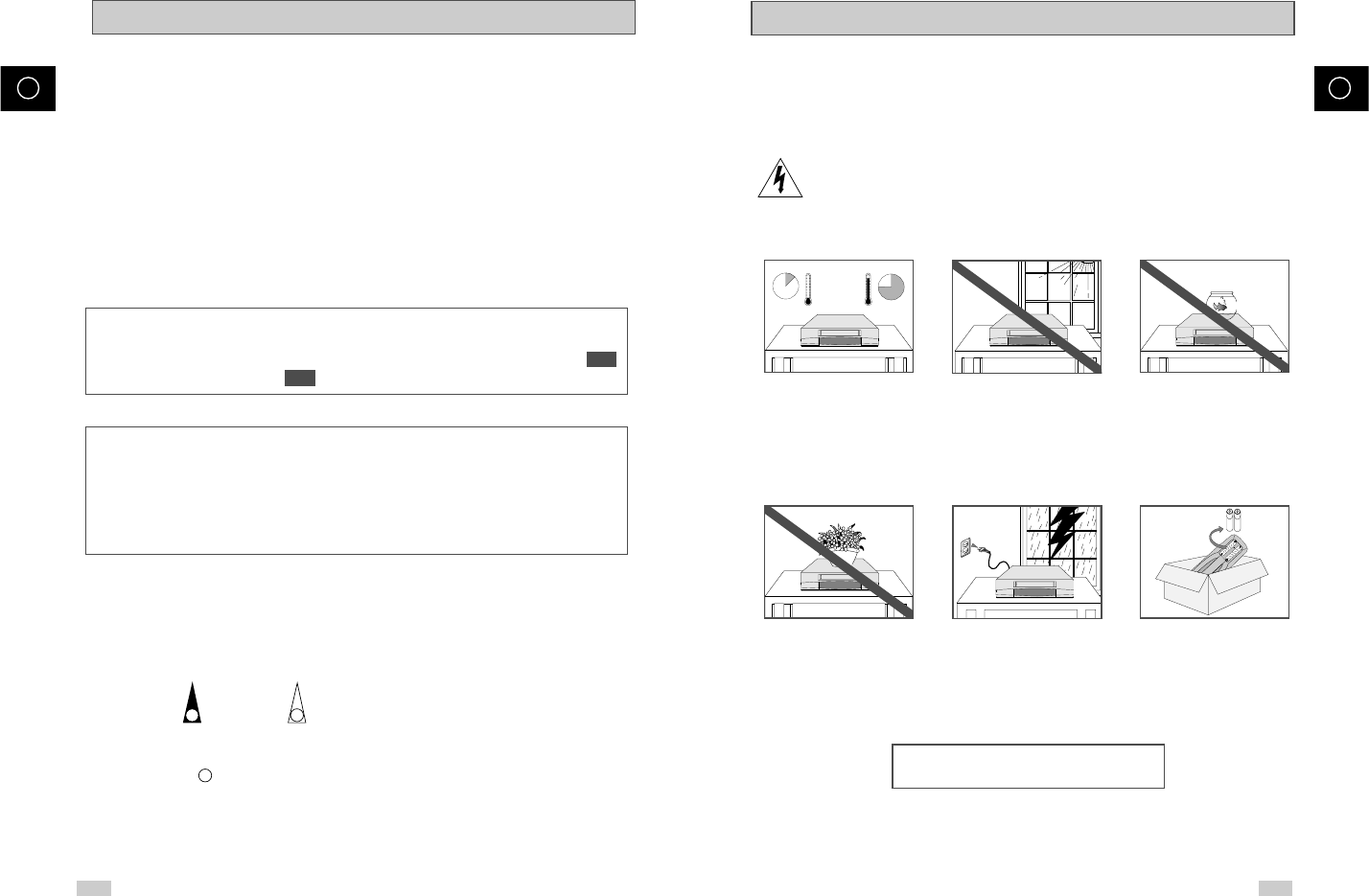
4
F
5
F
Les illustrations ci-dessous indiquent les précautions à prendre lors de l’utilisation du magnétoscope-DVD.
Ce symbole signale la présence d’une tension électrique dangereuse à l’intérieur du
magnétoscope-DVD.
NE PAS OUVRIR L’APPAREIL. Si nécessaire, contactez un service de dépannage.
HH
5°C
40°C
10% 75%
CET APPAREIL N’EST PAS CONÇU POUR UNE
UTILISATION A BUT COMMERCIAL.
Précautions d’utilisation
N’exposez PAS le magnéto-
scope-DVD à des températures
extrêmes (inférieures à 5°C ou
supérieures à 40°C), ni à une
humidité extrême (moins de
10% et plus de 75%).
N’exposez PAS le magnéto-
scope-DVD directement aux
rayons du soleil.
Ne placez aucun liquide à
proximité de votre magnéto-
scope- DVD.
NE posez AUCUN objet sur le
magnétoscope-DVD ou sur la
télécommande.
Pendant un orage et/ou une
tempête, débranchez le ma-
gnétoscope-DVD de la prise
murale et de l’antenne.
Si vous envisagez de ne pas
vous servir de la télécommande
pendant une longue période,
retirez les piles et rangez la
télécommande dans un endroit
sec et à l’abri de la chaleur.
◆FONCTIONS DU DVD
■Lisez des fichiers MP3/WMA........................................................................................... 60
■Programmation de la lecture dans un ordre choisi.......................................................... 62
■Lisez des images gravées sur CD................................................................................... 63
◆SPÉCIFICATIONS TECHNIQUES ..................................................................................................... 65
◆PROBLEMES ET SOLUTIONS
■Problèmes et solutions (magnétoscope)......................................................................... 66
■Problèmes et solutions (lecteur DVD) ............................................................................. 67
Ce manuel comporte deux sections :
une section réservée à la partie magnétoscope et une section réservée à la partie DVD.
Avant d’effectuer une manipulation, vérifiez dans quelle section vous vous trouvez à l’aide des symboles
ou en tête de chapitre
Ce produit incorpore une technologie de protection des droits d’auteur qui est protégée par
certains brevets américains ou autres droits de propriété intellectuelle appartenant à Macrovision
Corporation ou d’autres propriétaires de droits. L’utilisation de cette technologie de protection des
droits d’auteur doit être autorisée par Macrovision Corporation et est prévue pour un usage à
domicile ou d’autres visionnages limités à moins d’une autorisation préalable de Macrovision
Corporation. Il est interdit d’avoir recours à des méthodes d’ingénierie inversée ou de démontage
du produit.
DVD
VCR
Sommaire (suite)
☛
➢
NoteImportantMaintenez
appuyé
Appuyez sur/
poussez
Symboles
11
1
= numéro d’étape
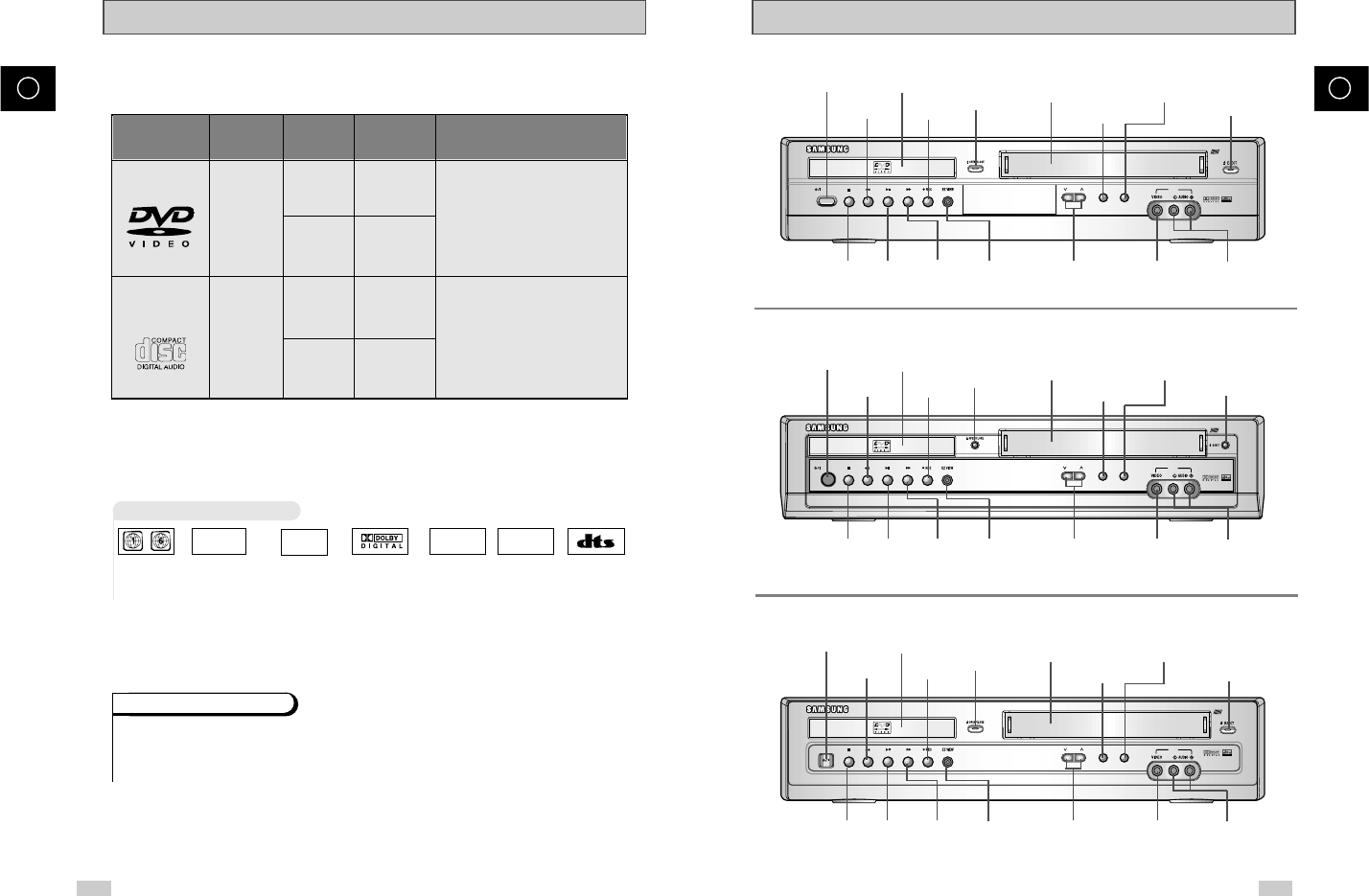
6 7
F F
Façade
Types et caractéristiques des disques
Ce lecteur DVD peut lire les types de disques suivants identifiables par leur logo :
* Ce lecteur ne peut pas lire les disques de type CD-ROM, CD-I et DVD-ROM.
(CD-G, uniquement le son sans les graphiques.)
~DIGITAL
SOUND
STEREO
• Code
régional
de lecture
•Système de
diffusion
adopté au
Royaume Uni,
France,
Allemagne, etc.
• Disque
encodé en
Dolby
numérique
(sonmultic
anal)
•Système de
diffusion
adopté au
Japon, etc.
• Disque
audio
numérique
• Disque
stéréo• Disque
encodé en
DTS (son
multicanal)
Différents types de disques
Le lecteur DVD et les disques sont codés différemment selon les parties du monde. Il faut donc le code
correspondant à chaque région pour que le lecteur fonctionne correctement. Si vous tentez de lire un disque
DVD avec un code incorrect, le lecteur ne fonctionnera pas et un message d’erreur apparaîtra.
Le code régional pour ce lecteur figurent sur la face arrière du lecteur.
Code régional de lecture
PAL
12 cm
8 cm
Face unique
240 min
Double face
480 min
Face unique
80 min
Double face
160 min
Audio
+
Vidéo
Audio
• Grâce aux systèmes Dolby Digital
et MPEG-2, le DVD offre une
excellente qualité audio et vidéo.
• Les fonctions vidéo et audio
peuvent facilement être
sélectionnées sur le menu à
l’écran.
• Les disques vinyles classiques sont
enregistrés avec un signal analogique,
ce qui produit plus de distorsion. Les
disques compacts étant enregistrés
avec un signal numérique, la qualité
sonore est irréprochable, avec moins de
distorsion et sans risque d’usure ou de
détérioration.
AUDIO-CD 12 cm
8 cm
74 min.
20 min.
Type de disque
Type
d’enregistrement
Taille des
disques
Durée
maximale
de lecture Caractéristiques
DVD
NTSC
STANDBY/ON
DVD
PROG
VCR
AUX
COMPARTIMENT DE
LA CASSETTE VIDÉO
CHANGEMENT
DES CHAÎNES
LECTURE/
PAUSE
ARRÊT
RETOUR
RAPIDE ENREGIS-
TREMENT ÉJECTION
AVANCE
RAPIDE EZ VIEW
OUVERTURE/
FERMETURE
DU TIROIR
TOUCHE DE SÉLECTION
MAGNÉTOSCOPE
TOUCHE DE
SÉLECTION DVD
TIROIR À DISQUE
MARCHE/ARRÊT
CONNECTEUR CINCH
D’ENTRÉE VIDÉOCONNECTEURS
CINCH D’ENTRÉE
AUDIO (G, D)
( SV-DVD 40 )
EJECT
STANDBY/ON
DVD
PROG
VCR
AUX
COMPARTIMENT DE
LA CASSETTE VIDÉO
CHANGEMENT
DES CHAÎNES
LECTURE/
PAUSE
ARRÊT
RETOUR
RAPIDE ENREGIS-
TREMENT ÉJECTION
OUVERTURE/
FERMETURE
DU TIROIR
TOUCHE DE SÉLECTION
MAGNÉTOSCOPE
TOUCHE DE
SÉLECTION DVD
TIROIR À DISQUE
MARCHE/ARRÊT
CONNECTEUR CINCH
D’ENTRÉE VIDÉOCONNECTEURS
CINCH D’ENTRÉE
AUDIO (G, D)
( SV-DVD 50 )
STANDBY/ON
DVD
PROG
VCR
AUX
COMPARTIMENT DE
LA CASSETTE VIDÉO
CHANGEMENT
DES CHAÎNES
LECTURE/
PAUSE
ARRÊT
RETOUR
RAPIDE ENREGISTR
EMENT ÉJECTION
OUVERTURE/
FERMETURE
DU TIROIR
TOUCHE DE SÉLECTION
MAGNÉTOSCOPE
TOUCHE DE
SÉLECTION DVD
TIROIR À DISQUE
MARCHE/ARRÊT
CONNECTEUR CINCH
D’ENTRÉE VIDÉOCONNECTEURS
CINCH D’ENTRÉE
AUDIO (G, D)
( SV-DVD 55 )
AVANCE
RAPIDE EZ VIEW
AVANCE
RAPIDE EZ VIEW
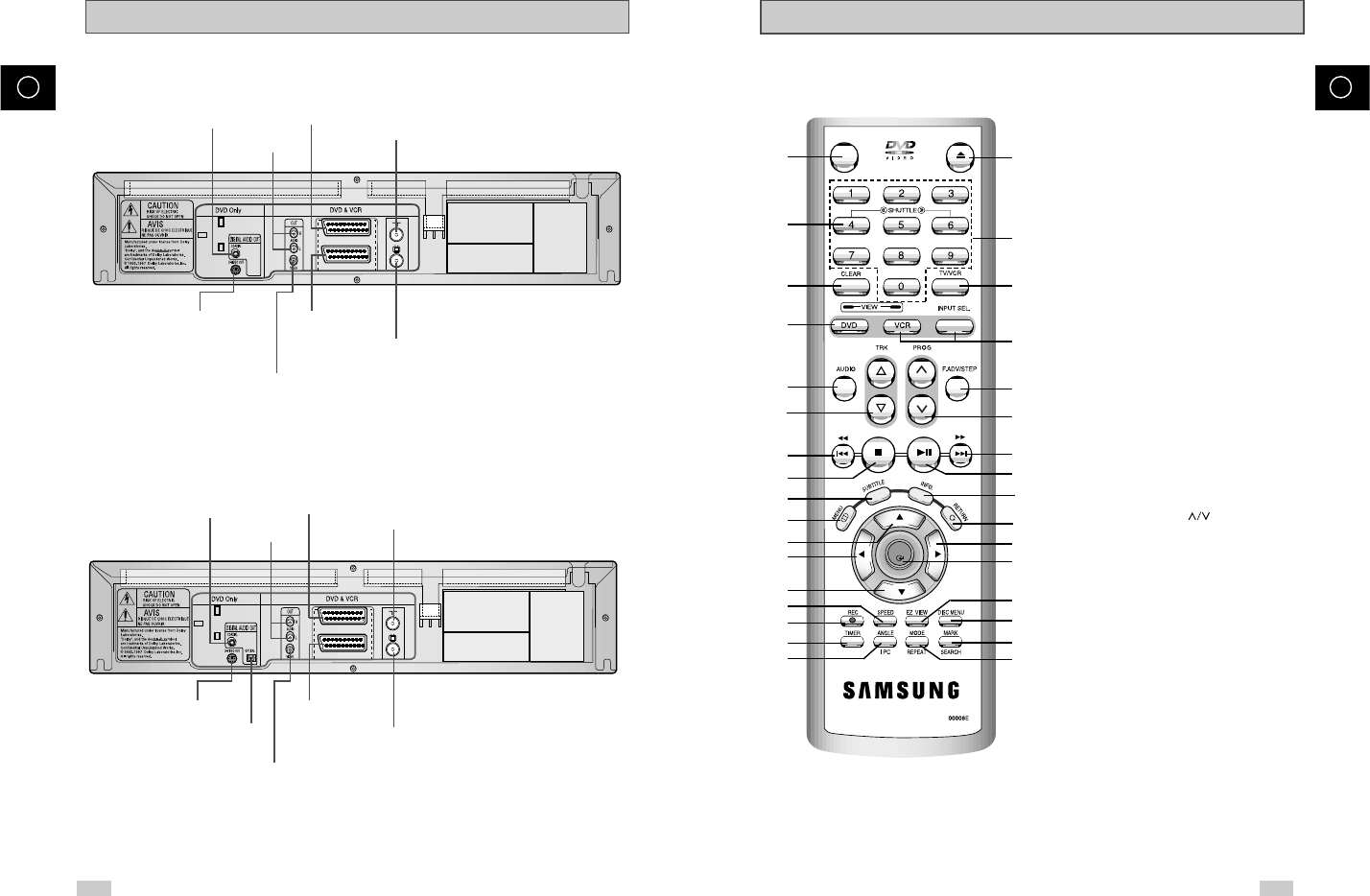
Télécommande à infrarouges
1
MARCHE/ARRÊT
2
NAVIGATION << / >>
3ANNULER
4SELECTION DU MODE DVD
5SELECTION DU MODE AUDIO
6ALIGNEMENT MANUEL DE
L’IMAGE
7REMBOBINAGE
SAUT ARRIERE
8ARRÊT
9SOUS-TITRE
10 MENU
11 HAUT
12 GAUCHE
13 BAS
14 VITESSE D’ENREGISTREMENT
15 ENREGISTREMENT
16 PROGRAMMATEUR
17 ANGLE
IPC (CONTRÔLE INTELLIGENT
D’IMAGE)
18 OUVERTURE/FERMETURE
19 0-9
20 TV/MAGNETOSCOPE
21 SELECTION DU MODE
MAGNETOSCOPE
SELECTION ENTREE
22 AVANCE/SAUT
23 PROGRAMMES
24 AVANCE RAPIDE
SAUT AVANT
25 LECTURE/PAUSE
26 INFO.
27 RETOUR
28 DROITE
29 VALIDATION
30 FORMAT D’IMAGE
31 SÉLECTION DU MENU DVD
32 INDEX
RECHERCHE
33
RÉPÉTITION PARTIELLE
A-B, RÉPÉTITION
OPEN/CLOSE
STANDBY/ON
OK
1
2
3
4
5
6
7
8
9
10
11
12
13
14
15
16
17
18
19
20
21
22
23
24
25
26
27
28
29
30
31
32
33
8 9
F F
Panneau arrière
TV
AV2 (DEC./EXT)
AV1 (EURO AV)
ENTRÉE
ANTENNE
PRISE DU
CORDON
ANTENNE DU
TÉLÉVISEUR
PRISE PÉRITEL POUR
DÉCODEUR OU SOURCE
EXTERNE (AV2)
PRISE PÉRITEL
ENTRÉE/SORTIE (AV1)
SORTIE VIDÉO
CONNECTEURS CINCH
SORTIE AUDIO (R&B)
CONNECTEUR DE
SORTIE AUDIO
NUMÉRIQUE
(COAXIAL)
SORTIE S-VIDÉO
TV
AV2 (DEC./EXT)
AV1 (EURO AV)
ENTRÉE
ANTENNE
PRISE DU
CORDON
ANTENNE DU
TÉLÉVISEUR
PRISE PÉRITEL POUR
DÉCODEUR OU SOURCE
EXTERNE (AV2)
PRISE PÉRITEL
ENTRÉE/SORTIE (AV1)
SORTIE VIDÉO
CONNECTEURS CINCH
SORTIE AUDIO (R&B)
CONNECTEUR DE
SORTIE AUDIO
NUMÉRIQUE
(COAXIAL)
SORTIE S-VIDÉO
SORTIE AUDIO
NUMÉRIQUE
(OPTIQUE)
( SV-DVD 40 )
( SV-DVD 40 )
( SV-DVD 50/ SV-DVD 55)
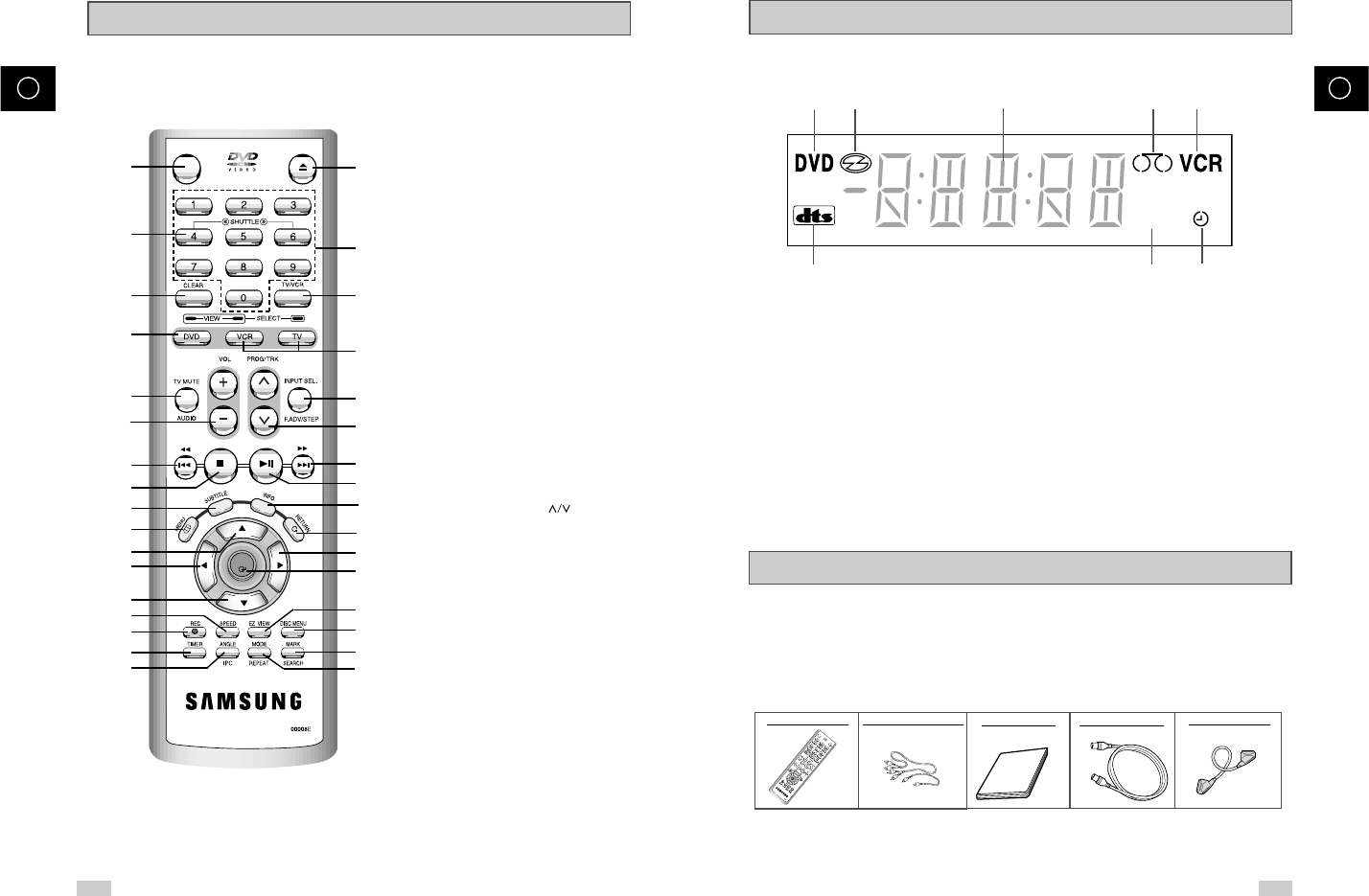
Afficheur
Accessoires
Vous venez d’acquérir un combiné magnétoscope-lecteur DVD Samsung.
En plus du magnétoscope-DVD lui-même, voici les éléments que vous devez trouver dans le carton d’emballage
:
➢
Les accessoires peuvent différer en fonction du pays d’achat.
OPEN/CLOSE
STANDBY/ON
TÉLÉCOMMANDE CABLES AUDIO/VIDEO MODE D’EMPLOI CORDON COAXIAL CORDON PERITEL
1Indicateur du mode DVD
2Indicateur graphique de l’état du lecteur DVD
3Afficheur multifonctions
4Indicateur graphique de l’état de défilement de la bande du magnétoscope
5Indicateur du mode magnétoscope
6Indicateur DTS
7Indicateur de mode STEREO (cassette VHS)
8 Un enregistrement est programmé ou en cours.
10 11
F F
OPEN/CLOSE
STANDBY/ON
OK
1
2
3
4
5
6
7
8
9
10
11
12
13
14
15
16
17
18
19
20
21
22
23
24
25
26
27
28
29
30
31
32
33
( SV-DVD 50/ SV-DVD 55)
Télécommande à infrarouges
STEREO
1 2 3 4 5
6 7 8
1
MARCHE/ARRÊT
2
NAVIGATION << / >>
3ANNULER
4SELECTION DU MODE DVD
5SELECTION DU MODE AUDIO
6REGLAGE DU VOLUME
7REMBOBINAGE
SAUT ARRIERE
8ARRÊT
9SOUS-TITRE
10 MENU
11 HAUT
12 GAUCHE
13 BAS
14 VITESSE D’ENREGISTREMENT
15 ENREGISTREMENT
16 PROGRAMMATEUR
17 ANGLE
IPC (CONTRÔLE INTELLIGENT
D’IMAGE)
18 OUVERTURE/FERMETURE
19 0-9
20 TV/MAGNETOSCOPE
21 SELECTION DU MODE
MAGNETOSCOPE/TV
22 SELECTION ENTREE
AVANCE/SAUT
23 PROGRAMMES
ALIGNEMENT MANUEL DE
L’IMAGE
24 AVANCE RAPIDE
SAUT AVANT
25 LECTURE/PAUSE
26 INFO.
27 RETOUR
28 DROITE
29 VALIDATION
30 FORMAT D’IMAGE
31 SÉLECTION DU MENU DVD
32 INDEX
RECHERCHE
33
RÉPÉTITION PARTIELLE
A-B, RÉPÉTITION
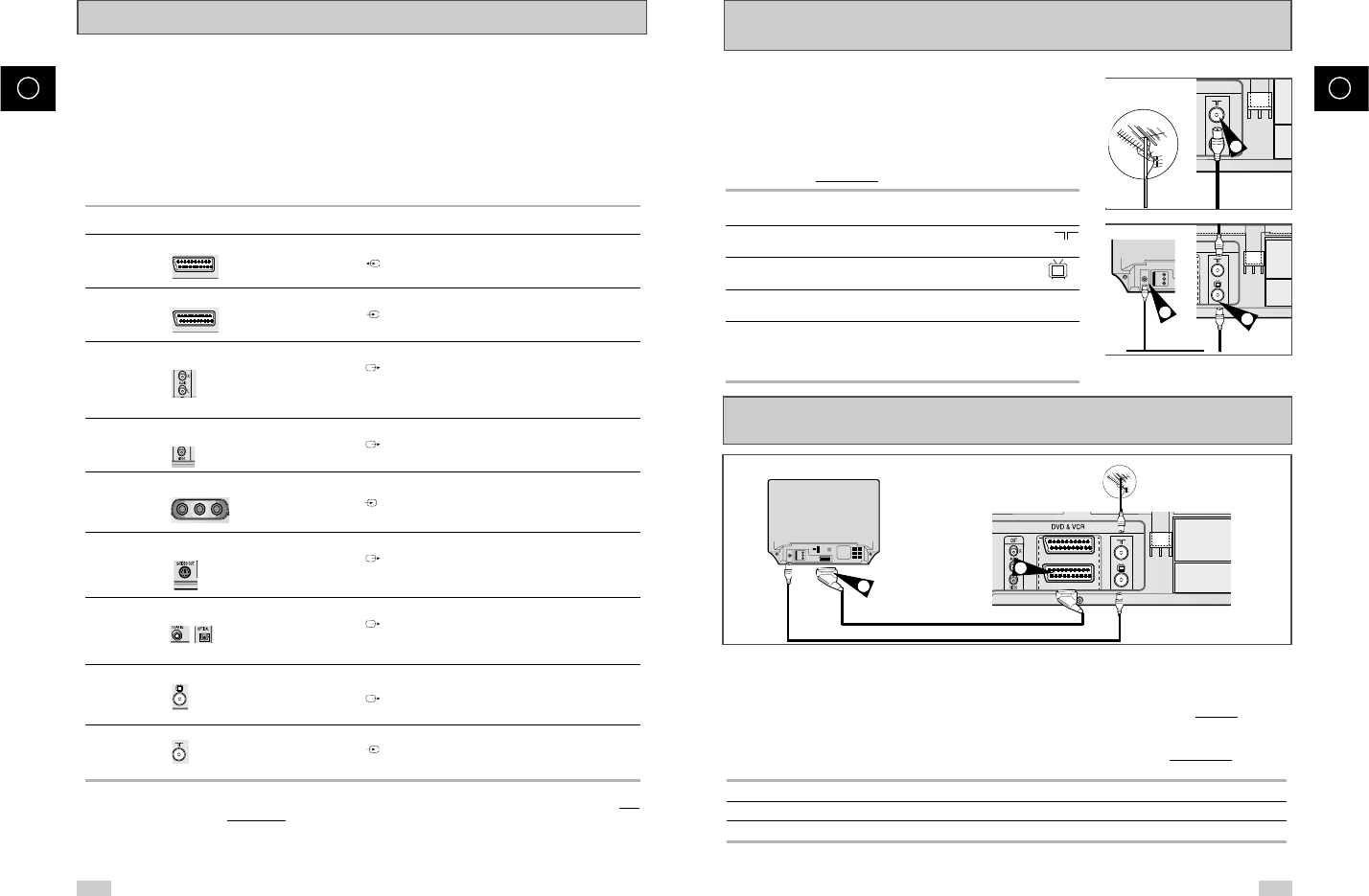
13
F
12
F
Pour recevoir correctement les chaînes de télévision, vous devez
raccorder au magnétoscope-DVD une source telle que :
◆une antenne hertzienne extérieure,
◆une antenne hertzienne intérieure,
◆un réseau câblé,
◆un démodulateur satellite.
☛Assurez-vous que le téléviseur et le magnétoscope-DVD sont
tous deux hors tension avant d’effectuer les connexions.
1Débranchez du téléviseur le cordon d’arrivée de l’antenne ou du
réseau câblé.
2Branchez ce cordon sur le connecteur coaxial 75 Ωmarqué
à l’arrière du magnétoscope-DVD.
3Branchez le cordon coaxial fourni au connecteur marqué à
l’arrière du magnétoscope-DVD.
4Branchez l’autre extrémité du cordon coaxial sur la prise antenne
du téléviseur précédemment utilisée pour l’arrivée antenne.
5Pour obtenir une meilleure qualité d’image et de son, vous pouvez
également connecter le magnétoscope-DVD au téléviseur avec le
cordon Péritel (reportez-vous à la section suivante) si votre
téléviseur est équipé de ce type de connexion.
TV
Connectez le magnétoscope-DVD au téléviseur avec le cordon
coaxial
Décidez comment connecter votre magnétoscope-DVD
Plusieurs facteurs doivent être pris en compte avant de connecter vos différents appareils audio et/ou vidéo :
◆types de connecteurs disponibles sur vos appareils,
◆appareils connectés au magnétoscope-DVD en permanence (démodulateur satellite ou décodeur, par
exemple) ou occasionnellement (caméscope, par exemple).
Votre magnétoscope-DVD est équipé des connecteurs suivants :
Connecteur Emplacement Type Direction Utilisation recommandée
AV1
Panneau arrière Péritel Entrée/Sortie ◆Téléviseur
(Prise Péritel ◆Décodeur satellite
noire) ◆Autre magnétoscope
AV2 Panneau arrière Péritel Entrée◆Décodeur satellite
(Prise Péritel ◆CANAL+/DECODEUR
bleue)◆Autre magnétoscope
Sortie audio Panneau arrière Cinch Audio Sortie ◆Sortie audio LINE
◆Autre téléviseur
Sortie vidéo Panneau arrière Cinch Sortie ◆Sortie vidéo LINE
◆Autre téléviseur
AUX Façade Cinch Entrée◆Caméscope
audio/vidéo ◆Chaîne Hi-Fi stéréo
◆Magnétoscope Hi-Fi stéréo
Sortie Panneau arrière Prise Sortie ◆Téléviseur
S-vidéo S-VIDEO Sortie S-vidéo (DVD uniquement)
Sortie audio Panneau arrière Optique Sortie ◆Sortie audio numérique
numérique coaxial vers amplificateur audio numérique
(DVD uniquement)
Prise téléviseur Panneau arrière 75 ΩSortie ◆Téléviseur
coaxial
Prise antenne Panneau arrière 75 ΩEntrée◆Antenne hertzienne
coaxial ◆Réseau de télévision câblée
◆Démodulateur satellite
☛Avant tout branchement à votre magnétoscope-DVD d’un appareil audio ou vidéo, assurez-vous que tous
les éléments sont hors tension.
Pour plus de détails sur les instructions de connexion, ainsi que sur les précautions d’utilisation de vos
appareils audio ou vidéo, reportez-vous à leur mode d’emploi respectif.
TV
AV1 (EURO AV)
AV1 (EURO AV)
Connectez le magnétoscope DVD au téléviseur avec le cordon
Péritel
Vous devez connecter le magnétoscope-DVD au téléviseur en utilisant le cordon Péritel vue :
◆d’obtenir une meilleure qualité d’image et de son,
◆de simplifier la procédure de réglage du magnétoscope-DVD.
☛◆Quel que soit le mode de raccordement choisi, le cordon coaxial fourni doit toujours être
connecté. Dans le cas contraire, vous n’aurez aucune image à l’écran du téléviseur si le
magnétoscope-DVD est hors tension.
◆Assurez-vous que le téléviseur et le magnétoscope-DVD sont tous deux hors tension avant
d’effectuer les connexions.
1Branchez le cordon coaxial en suivant les explications de la section ci-dessus.
2Branchez l’extrémité du cordon Péritel sur le connecteur noir (AV1) à l’arrière du magnétoscope-DVD.
3Branchez l’autre extrémité du cordon sur la prise Péritel du téléviseur.
➢
Vous pouvez également raccorder le magnétoscope-DVD à un deuxième téléviseur équipé d’entrées
Cinch Audio/Vidéo en utilisant les sorties Audio/Vidéo Cinch de l’appareil.
TV
AV2 (DEC./EXT)
AV1 (EURO AV)
TV
AV2 (DEC./EXT)
AV1 (EURO AV)
3
2
TV
4
TV
AV2 (DEC./EXT)
AV1 (EURO AV)
Antenne hertzienne
Cordon Péritel
Cordon coaxial
2
3
TV
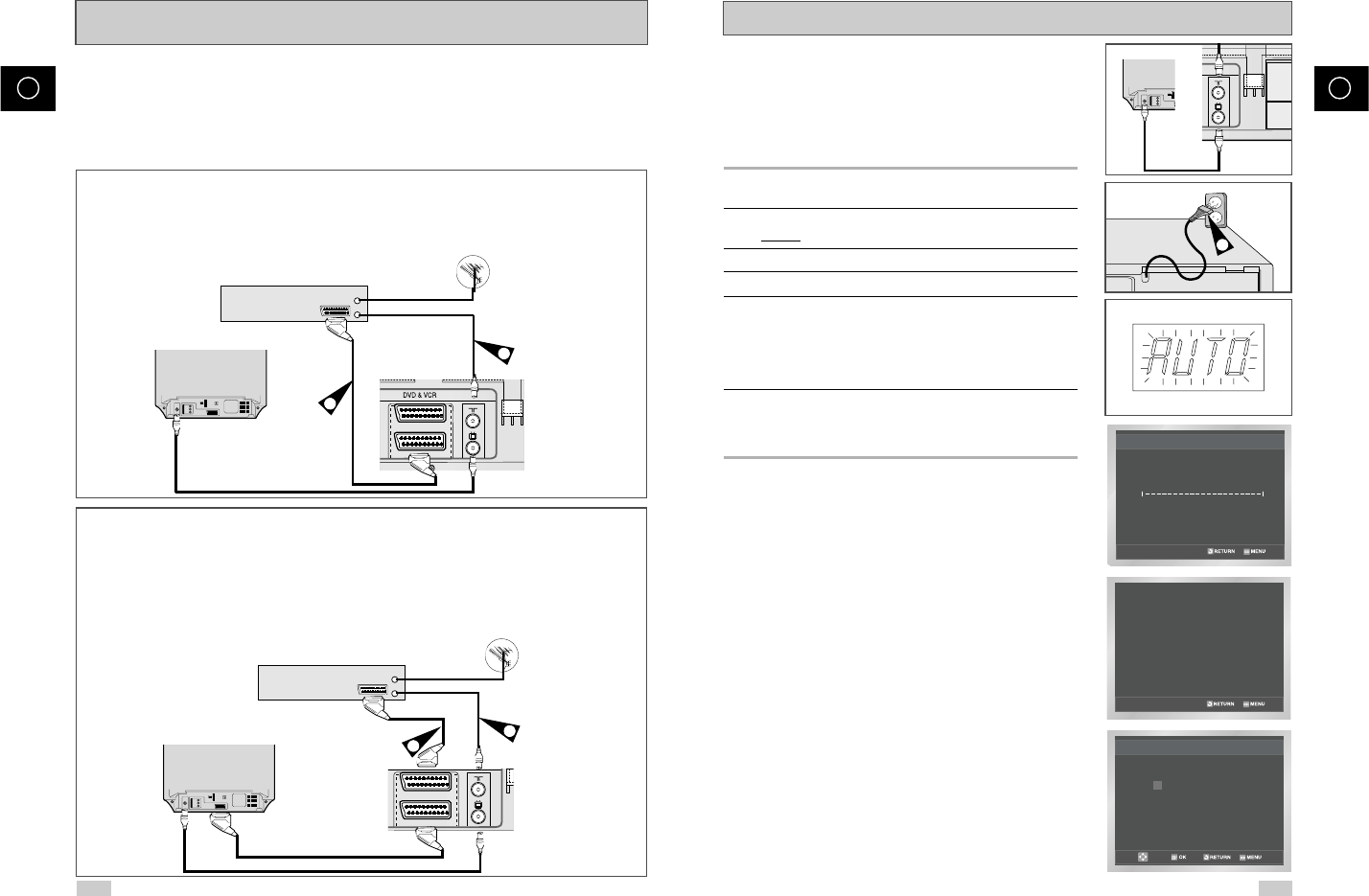
14 15
F F
Connectez le magnétoscope-DVD à un décodeur satellite
ou à un autre appareil
Vos pouvez connecter le magnétoscope-DVD à un décodeur satellite ou bien raccorder un tuner satellite au
magnétoscope-DVD à l'aide du cordon Péritel (si les sorties appropriées sont disponibles sur les appareils
choisis). Le schéma ci-dessous présente deux possibilités de branchement en fonction de l’appareil que vous
voulez raccorder au magnétoscope :
◆Décodeur numérique satellite (avec interface magnétoscope/TV) prévu pour recevoir un
magnétoscope
◆Tuner satellite (sans interface magnétoscope/TV) non prévu pour recevoir un magnétoscope
2.
Connectez un tuner satellite (sans interface magnétoscope/TV)
Ce branchement s’effectue à l’aide d’un cordon Péritel (livré avec le tuner satellite). Lorsqu’un tuner satellite est
raccordé sur la prise Péritel AV2 (prise bleue), vous devez régler la prise Péritel AV2 sur le mode EXT (reportez-
vous au paragraphe intitulé “Réglez la connexion de la prise Péritel AV2” ).
Procédure :
Connectez le cordon Péritel au décodeur satellite ou à un autre appareil sur la prise Péritel bleue AV2 (DEC./EXT.)
située à l’arrière du magnétoscope-DVD.
Une fois l’appareil connecté, sélectionnez la source en appuyant sur la touche INPUT SEL.
1.
Connectez un décodeur satellite (avec interface magnétoscope/TV)
Raccordez la péritel AV1 du magnétoscope-DVD sur la prise Péritel du décodeur réservée à un magnétoscope
et cela à l'aide d’un cordon Péritel puis suivez les instructions fournies avec le décodeur concernant l'installation
et l'utilisation d'un magnétoscope.
Une fois l’appareil connecté, sélectionnez la source en appuyant sur la touche INPUT SEL.
Branchement et installation automatique
Votre magnétoscope est équipé d'une fonction d'installation
automatique des chaînes. Dès que l'appareil est branché sur une
prise secteur, celui-ci recherche, classe et mémorise toutes les
chaînes de télévision émettant dans votre région.
Cette procédure demande quelques minutes de patience, votre
magnétoscope sera ensuite prêt à l'emploi.
1Connectez le magnétoscope au téléviseur comme indiqué en page 13.
Les cordons coaxial et Péritel doivent toujours être connectés.
2
Branchez le cordon d'alimentation du magnétoscope sur une prise secteur.
Résultat : le menu SÉLECTION LANGUE s’affiche.
3Appuyez sur
ou
❷
pour sélectionner la langue souhaitée.
4Appuyez sur la touche OK pour mémoriser la langue choisie.
5Appuyez sur la touche OK.
◆Le nombre de chaînes mémorisées par le magnétoscope dépend
du pays et des conditions de réception. (pays, conditions de
réception, etc).
◆Ce procédé finira après quelques minutes. Ensuite le temps de
courant et la date seront affichés automatiquement.
6Vérifiez l'heure et la date. Si les données sont :
◆Correctent, appuyez deux fois sur la touche Menu pour quitter
le menu Réglage Horloge.
◆incorrectent, reportez-vous à la page 18.
Remarques:
Vous pouvez exécuter la présélection automatique en
appuyant continuellement sur ■ (arrêt) du magnétoscope
pendant au moins 5 secondes alors qu’il n’y a pas de cassette
dans l’appareil.
Tuner satellite ou autre appareil
Antenne hertzienne
Cordon coaxial
TV
AV2 (DEC./EXT)
AV1 (EURO AV)
Cordon Péritel
Cordon coaxial
1
2
TV
Tuner satellite ou autre appareil
Antenne hertzienne
Cordon coaxial
TV
AV2 (DEC./EXT)
AV1 (EURO AV)
Cordon Péritel
Cordon coaxial
1
2
TV
2
Heure Date Année
Réglage Horloge
12 : 00 1 / JAN / 2003 MER
Horloge Auto : Non
TV
AV2 (DEC./EXT)
AV1 (EURO AV)
TV
Installaion Auto
Merci D'attendre 00
%
Réglage de l'horloge
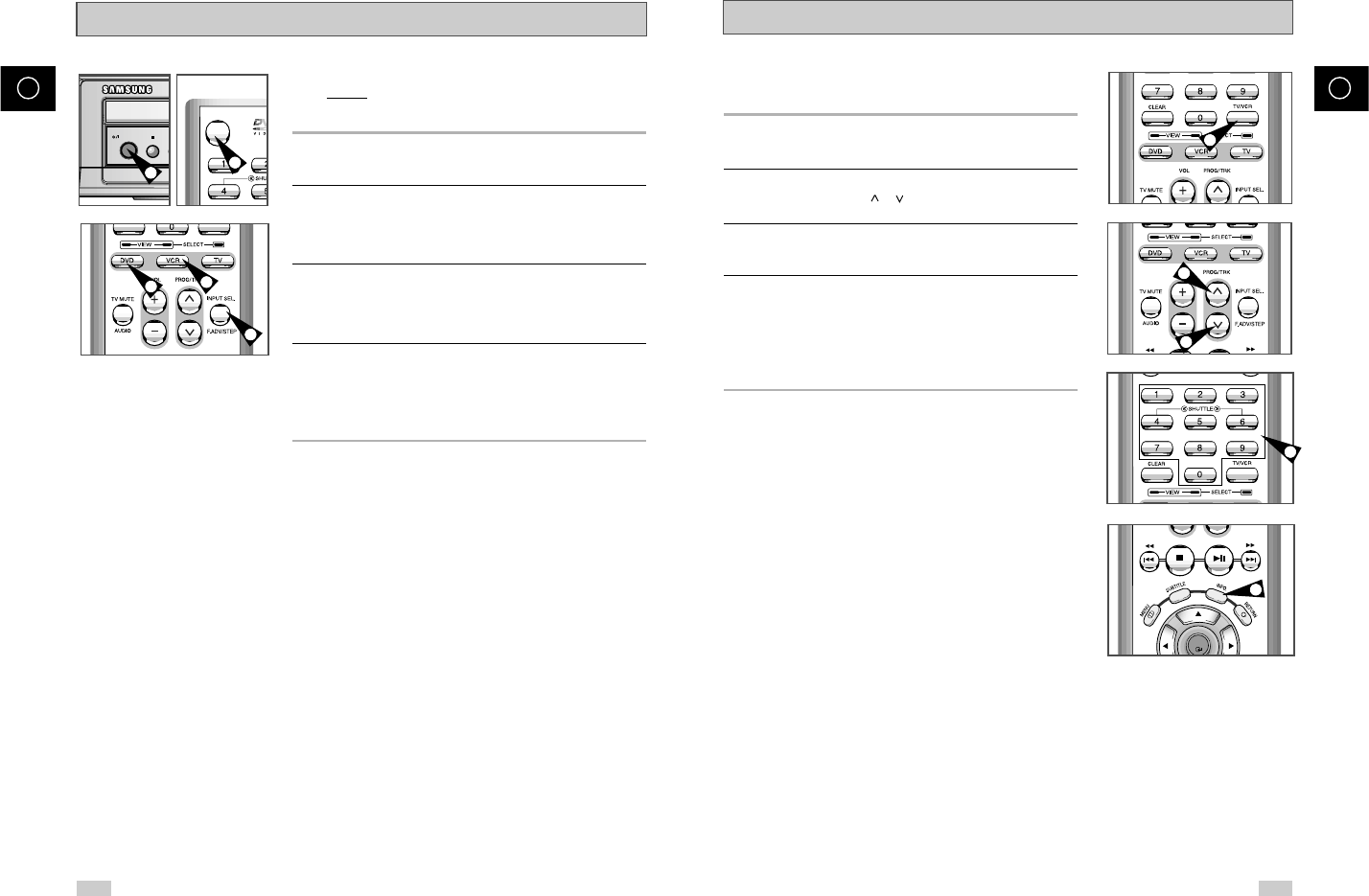
Les touches suivantes s’utilisent lorsque vous regardez la télévision via
le tuner TV intégré au magnétoscope-DVD.
1Touche TV/VCR
Appuyez sur cette touche pour passer du tuner du téléviseur au
tuner interne du magnétoscope et vice versa.
2Touches PROG/ALIGN.
Appuyez sur la touche ou pour passer respectivement à la
chaîne précédente ou suivante.
3Touches 0-9
Appuyez sur l’une de ces touches pour sélectionner directement la
chaîne correspondante.
4Touche INFO.
Appuyez plusieurs fois sur la touche INFO. afin de parcourir toutes
les sources d’entrée, telles que Tuner (PR##), AV1 (entrée de
derrière de AV), AV2 (entrée de derrière de AV) et AUX (entrée de
devant de AV).
◆Cette fonction est disponible uniquement lorsque le mode
magnétoscope est sélectionné.
16 17
F F
1
2
2
3
OK
4
STANDBY/ON
1
STANDBY/ON
1
23
4
Touches TV
Touches de commande de l’appareil
Ce magnétoscope-DVD comprend plusieurs commandes permettant de
piloter les deux lecteurs.
Les touches sont présentées ci-dessous.
1Touche VEILLE/MARCHE
Appuyez sur la touche STANDBY/ON de la télécommande ou sur
la façade de l’appareil pour allumer le magnétoscope-DVD.
2Touche DVD
Appuyez sur la touche DVD de la télécommande lorsque vous
voulez activer le lecteur de disque.
◆Le voyant DVD de l’afficheur s’allume pour indiquer que vous
êtes en mode DVD.
3Touche VCR
Appuyez sur la touche VCR de la télécommande lorsque vous
voulez activer le lecteur de cassette.
◆Le voyant VCR s’allume sur l’afficheur pour indiquer que vous
êtes en mode magnétoscope.
4Touche SEL.ENTREE
Appuyez plusieurs fois sur la touche SEL.ENTREE pour faire
défiler les différentes sources d’entrée, à savoir VCR, Tuner
(PR##), AV1, AV2 et AUX.
◆Cette fonction est uniquement disponible lorsque le mode
magnétoscope est sélectionné.
➢Avant d’utiliser les fonctions du magnétoscope décrites aux
pages 20 à 44, appuyez sur la touche VCR de la télécommande
pour sélectionner le mode magnétoscope.
Avant d’utiliser les fonctions du DVD décrites aux
pages 45 à 64, appuyez sur la touche DVD de
la télécommande pour sélectionner le mode DVD.
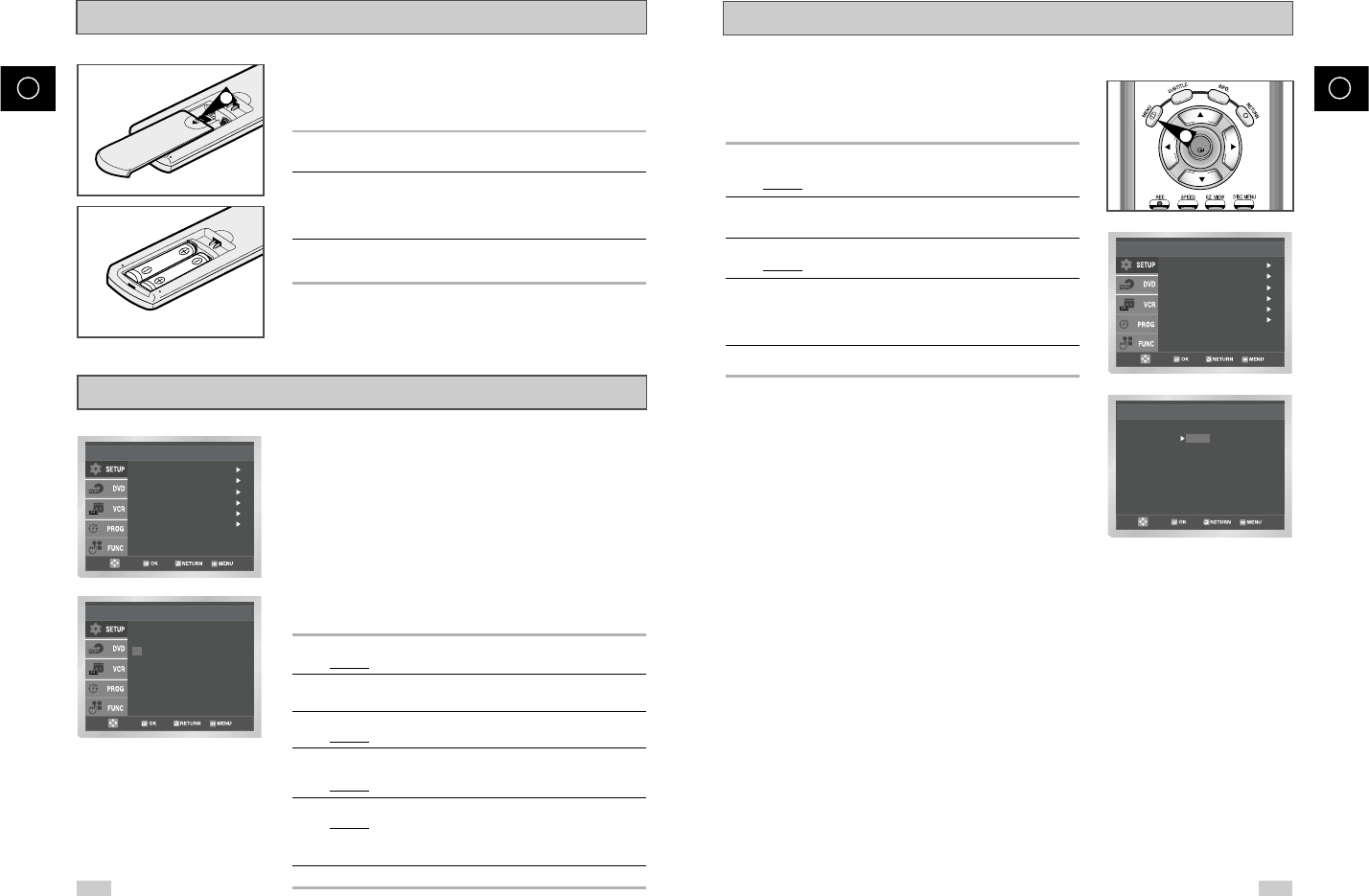
18 19
F F
Choix de langue du menu
Lors de la première utilisation du magnétoscope-DVD, vous devez choisir
la langue d’affichage de votre choix. La langue utilisée sert à afficher les
différents menus et messages à l’écran de votre téléviseur.
1Lorsque le lecteur DVD est en mode arrêt, appuyez sur la touche
MENU DISQUE de la télécommande.
Résultat : le menu de réglage s’affiche.
2Appuyez sur la touche OK ou
❿
, puis utilisez les touches
ou
❷
pour sélectionner l’option Langue.
3Appuyez sur la touche OK.
Résultat : le menu Sélection Langue s’affiche.
4Utilisez les touches
ou
❷
pour sélectionner la langue
souhaitée.
Positionnez la flèche de sélection à côté de la langue souhaitée,
puis appuyez sur la touche OK.
5A la fin, appuyez sur RETURN (RETOUR) pour sortir du menu.
Langue : Français
L'horloge
Installation
Réglages Utilisateur
Veille Auto
Messages Ecran
: Non
: Oui
Setup
English
Français
Deutsch
Español
Italiano
Nederlands
Sélection Langue
OK
1
Insérez les piles dans la télécommande
Vous devez mettre ou remplacer les piles de la télécommande :
◆à l’acquisition du magnétoscope-DVD,
◆lorsque vous constatez que la télécommande ne fonctionne
plus correctement.
1Au dos de la télécommande, poussez sur le repère dans le sens de
la flèche pour faire coulisser le couvercle du compartiment à piles.
2Insérez deux piles de type AAA, RO3 ou les batteries
équivalentes, en respectant les polarités:
◆+ de la pile sur le signe + de la télécommande,
◆– de la pile sur le signe – de la télécommande.
3Refermez le couvercle en l’alignant sur la base de la télécommande,
puis en le faisant coulisser, jusqu’à ce qu’il se mette en place.
➢Veillez à ne pas mélanger différents types de piles
(manganèse et alcalines, par exemple).
L’horloge sur 24 heures et le calendrier vous permettent :
◆d’arrêter automatiquement l’enregistrement d’une émission
télévisée,
◆de programmer l’enregistrement automatique d’une émission
télévisée.
Vous devez régler la date et l’heure lors de l’acquisition du
magnétoscope-DVD.
☛◆Lorsque vous mémorisez les chaînes sur votre
magnétoscope, la date et l’heure sont réglées automati-
quement à partir du signal reçu.
◆N’oubliez pas de régler l’horloge au moment du
changement d’heure (été/hiver).
1Après avoir sélectionné MENU, appuyez sur OK ou
❿
.
Résultat : le menu de réglage s’affiche.
2Appuyez sur les touches
ou
❷
pour sélectionner l’option
Horloge.
3Appuyez sur la touche OK pour valider cette option.
Résultat : le menu Réglage Horloge s’affiche.
4Appuyez sur
➛
ou
❿
pour sélectionner l’heure, les minutes, le
jour, le mois et l’année.
Résultat :L’option sélectionnée apparait en surbrillance.
5Appuyez sur
ou
❷
pour augmenter ou diminuer le chiffre.
Résultat : le jour de la semaine s’affiche automatiquement.
➢Vous pouvez maintenir les touches
ou
❷
appuyées pour
faire défiler les chiffres plus rapidement.
6Lorsque vous avez fini, appuyez deux fois sur RETOUR.
Réglez la date et l’heure
Langue : Français
L'horloge
Installation
Réglages Utilisateur
Veille Auto
Messages Ecran
: Non
: Oui
Setup
Heure Date Année
Réglage Horloge
12 : 00 1 / JAN / 2003 MER
1
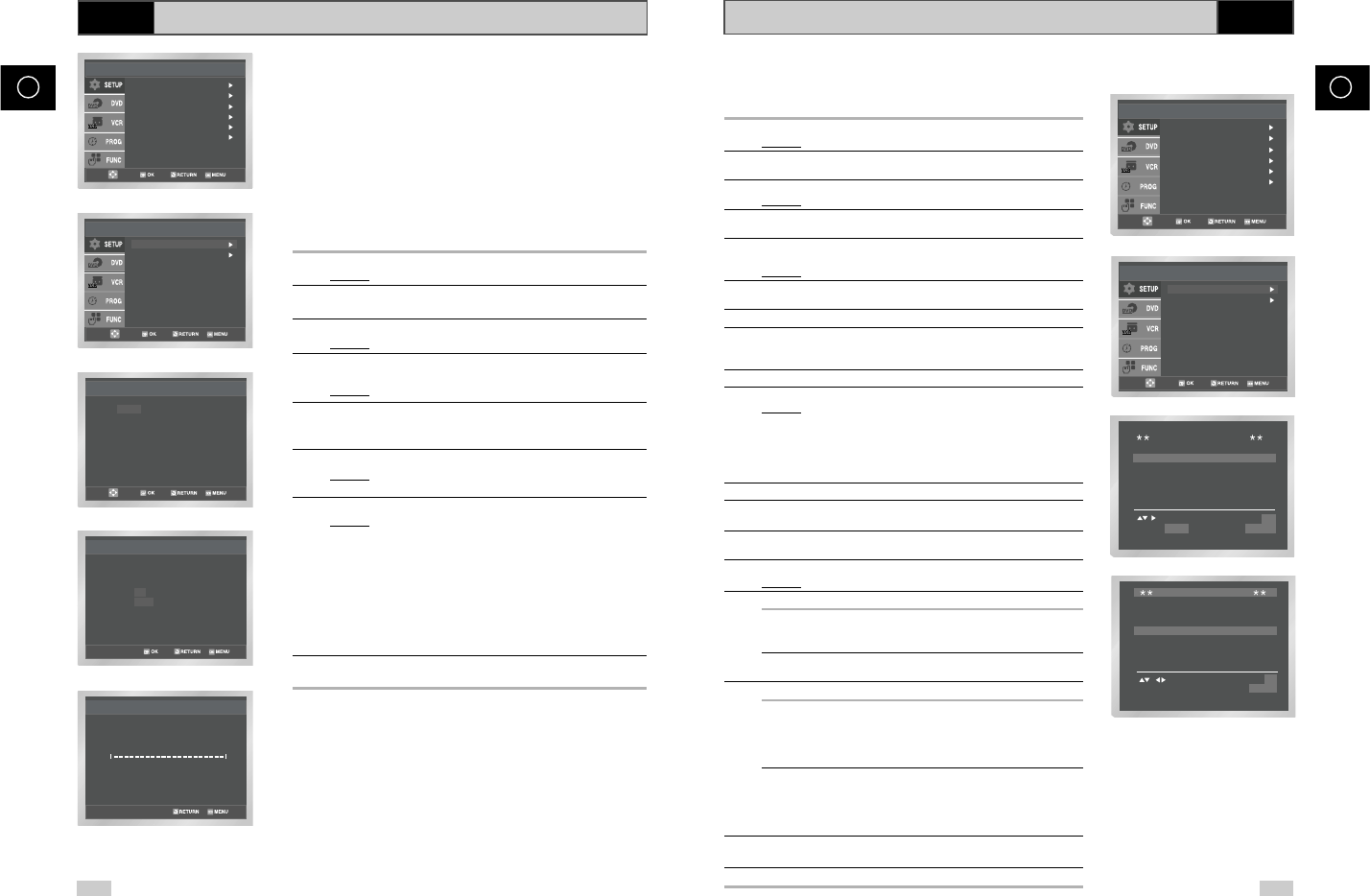
20 21
F F
☛
Il n’est pas nécessaire de mémoriser les chaînes manuellement,
si vous avez déjà effectué une mémorisation automatique.
➢
Pour permettre au magnétoscope de décoder une chaîne
cryptée, le décodeur doit être activé avant la recherche.
1Après avoir sélectionné MENU, appuyez sur OK ou
❿
.
Résultat : le menu de réglage s’affiche.
2Appuyez sur les touches
ou
❷
pour sélectionner l’option
Installation.
3 Appuyez sur la touche OK pour sélectionner cette option.
Résultat : le menu Installation s’affiche.
4Appuyez sur
ou
❷
pour sélectionner l’option Installation
Manuelle.
5Appuyez sur
❿
pour sélectionner l’option Installation
Manuelle.
Résultat : le menu LISTE STATIONS TV s’affiche.
6Appuyez sur
ou
❷
jusqu’à ce que le numéro de station requis
(PR) s’affiche.
7Appuyez sur la touche
❿
pour mémoriser la chaîne manuellement.
8Appuyez sur
ou
❷
pour sélectionner SYS. (SYSTÈME).
Si nécessaire, appuyez ensuite sur
➛
ou
❿
pour sélectionner la
norme son.
9Appuyez sur
❷
pour placer le sélecteur en face de CANAL.
10 Appuyez sur
➛
ou
❿
pour lancer la recherche.
Résultat : la bande de fréquence est balayée et la première chaîne
captée s’affiche.
Si vous connaissez le numéro de canal que vous souhaitez
mémoriser, appuyez sur les touches numériques de la
télécommande par exemple, pour le canal E21, appuyez d’abord
sur “0”, puis sur “2” et “1”.
11 Appuyez sur
❷
pour sélectionner DÉCODEUR.
12 Appuyez sur
❿
, afin d’activer ou de désactiver le décodeur pour
cette chaîne, si vous la recevez à l’aide d’un décodeur externe.
13 Appuyez sur
ou
❷
pour sélectionner NOM.
Le nom de la chaîne
est affiché automatiquement à partir du signal d’émission.
14 Pour changer le nom de la station, appuyez sur la touche
❿
.
Résultat : la première lettre du nom de la chaîne clignote.
15 Pour... alors...
sélectionner un caractère appuyez sur
ou
❷
jusqu’à ce que
dans le nom le caractère voulu s’affiche (lettre,
chiffre ou tiret “-”).
passer au caractère appuyez sur
❿
ou
➛
respectivement.
suivant ou précédent
16 Si vous... alors...
souhaitez ◆
appuyez sur
ou
❷
pour sélectionner
mémoriser la RÉGL. FIN,
chaîne affichée◆
appuyez sur
➛
ou
❿
pour ajuster l’image, si
nécessaire,
◆appuyez sur OK pour mémoriser la chaîne.
ne souhaitez pas ◆
appuyez sur
ou
❷
pour sélectionner CANAL,
mémoriser la ◆appuyez sur
➛
ou
❿
pour continuer le
chaîne affichée balayage de la bande de fréquences et
afficher la chaîne suivante,
◆retournez au début de l’étape 16.
17
Pour mémoriser d’autres chaînes, recommencez à l’étape 6jusqu’à
ce que toutes les chaînes voulues aient été mémorisées.
18 Lorsque vous avez fini, appuyez trois fois sur RETOUR.
Langue : Français
L'horloge
Installation
Réglages Utilisateur
Veille Auto
Messages Ecran
: Non
: Oui
Setup
Installation Manuelle
Installation Auto
Installation
PR
1
2
3
4
5
MODIF. ST : OK
EFFACE : CLEAR RETURN
CAN. NOM DEC SYS.
LISTE STATIONS TV
SYS.
PR 1
CANAL
RÉGL. FIN
DÉCODEUR
NOM
:
:
:
:
:
:
L / L'
– – –
–
Non– – – –
MÉMOIRE : OK
RETURN
RECHERCHE MANUELLE
Mémorisez les chaînes manuellement
☛
Il n’est pas nécessaire de mémoriser les chaînes, si vous avez déjà
effectué une installation automatique (reportez-vous à la page 15
“Branchez et installez automatiquement votre magnétoscope-DVD”).
Vous pouvez mémoriser les chaînes à l’aide du tuner de trois
manières différentes :
◆par branchement et installation automatique (voir page 15),
◆automatiquement,
◆manuellement (voir page 21).
Vous pouvez mémoriser jusqu’à 80 chaînes.
➢Pour permettre au magnétoscope de décoder une chaîne
cryptée, le décodeur doit être activé avant la recherche
(reportez-vous au paragraphe ci-dessous et page 20).
1Après avoir sélectionné MENU, appuyez sur OK ou
❿
.
Résultat : le menu de réglage s’affiche.
2Appuyez sur les touches
,
❷
correspondantes pour sélectionner
l’option Installation.
3Appuyez sur la touche OK pour sélectionner cette option.
Résultat : le menu Installation s’affiche.
4Appuyez sur
ou
❷
pour sélectionner l’option Installation
Auto. Appuyez sur
❿
pour sélectionner cette option.
Résultat : le menu Sélection du Pays s’affiche.
5Appuyez sur les touches
ou
❷
pour sélectionner votre pays.
☛Les chaînes sont recherchées en fonction d’une table de
préférences correspondant au pays sélectionné.
6Appuyez sur la touche OK.
Résultat : un message vous informe que toute chaîne déjà
mémorisée sur votre magnétoscope sera effacée.
7Appuyez sur la touche OK pour lancer la recherche automatique.
Résultat :◆l’indication Merci D’attendre clignote sur le
téléviseur ;
◆
la première bande de fréquence est balayée et la pre-
mière chaîne trouvée est affichée, puis mémorisée ;
◆la recherche continue pour mémoriser les autres
chaînes ;
◆
à la fin de la recherche, la station N°1 apparaît sur le
téléviseur.
➢Le nombre de chaînes mémorisables par le magnétoscope
dépend du pays et des conditions de réception.
8Si vous souhaitez arrêter la recherche automatique avant la fin,
appuyez trois fois sur la touche RETOUR pour sortir du menu.
➢◆La date et l’heure sont réglées automatiquement à partir
du signal reçu. Si le signal est faible ou s’il y a beaucoup
de parasites, ce réglage automatique sera peut-être
impossible. Dans ce cas, vous devez les régler
manuellement, en suivant les instructions de la page 18.
◆À la fin de la recherche automatique, il se peut que
certaines chaînes soient mémorisées plusieurs fois.
Dans ce cas, gardez la chaîne dont la réception est la
meilleure et supprimez les autres (reportez-vous à la
page ).
Langue : Français
L'horloge
Installation
Réglages Utilisateur
Veille Auto
Messages Ecran
: Non
: Oui
Setup
Installation Manuelle
Installation Auto
Installation
Sélection du Pays
F D E HU
A NL S PL
B I CH CZ
DK N TR Autres
FIN P GR
Installation Auto
Toute les chaînes
Seront effacées
Presser OK pour continuer
MENU pour arréter
Installaion Auto
Merci D'attendre 00
%
Mémorisez les chaînes automatiquement
VCR
VCR
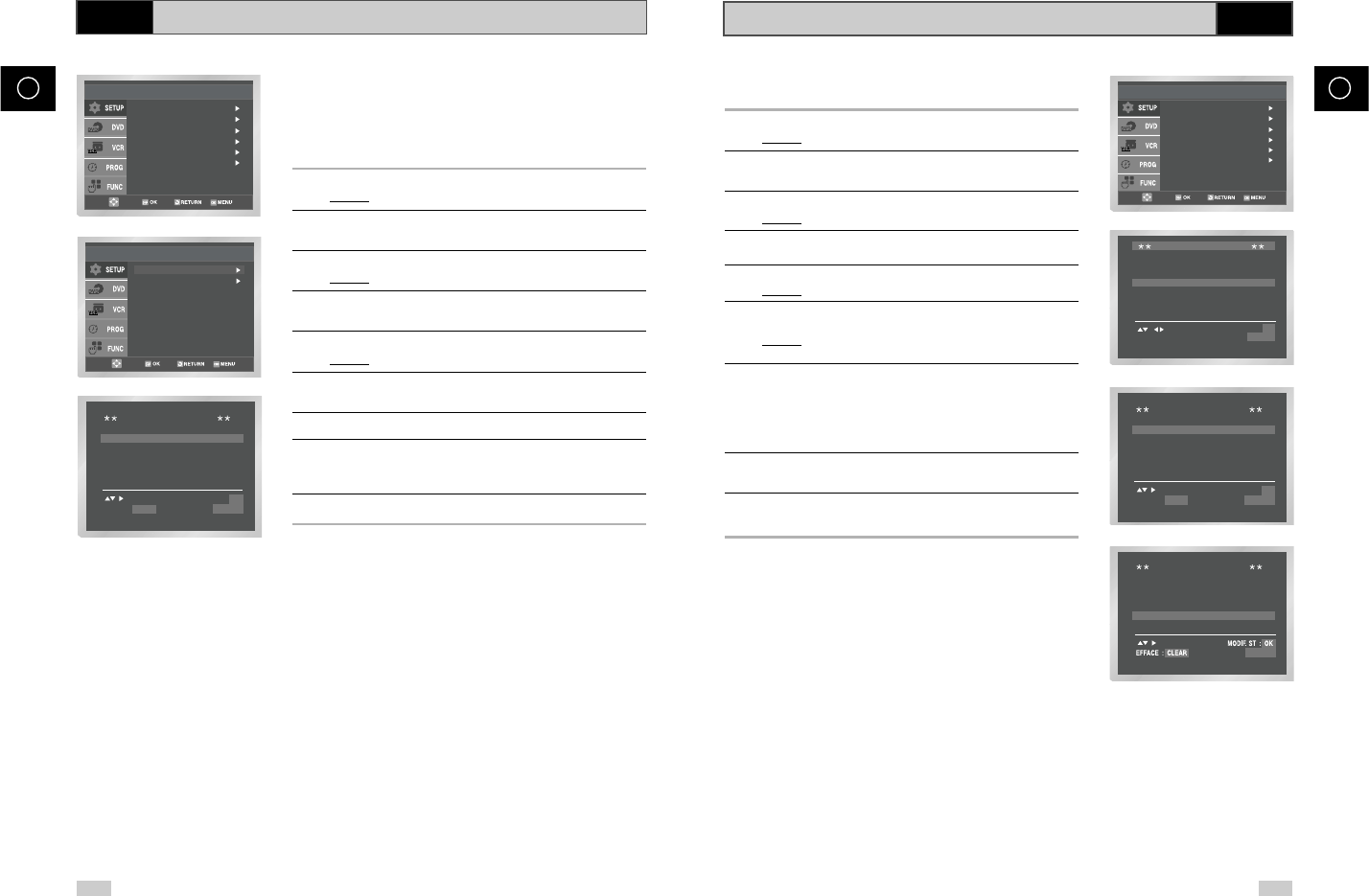
22 23
F F
Si vous avez mémorisé une chaîne :
◆que vous ne souhaitez pas garder,
◆en lui attribuant un mauvais numéro de station,
vous pouvez la supprimer.
1Après avoir sélectionné MENU, appuyez sur OK ou
❿
.
Résultat : le menu de réglage s’affiche.
2Appuyez sur les touches
ou
❷
pour sélectionner l’option
Installation.
3Appuyez sur la touche OK pour valider cette option.
Résultat : le menu d’installation s’affiche.
4Appuyez sur les touches
ou
❷
pour sélectionner l’option
Installation Manuelle.
5Appuyez sur la touche
❿
pour valider cette option.
Résultat : le menu LISTE STATIONS TV s’affiche.
6Appuyez sur les touches
ou
❷
pour sélectionner le numéro de
station requis (PR).
7Appuyez sur la touche EFFACER.
8Si vous souhaitez supprimer d’autres chaînes, reprenez la
procédure à partir de l’étape 6, jusqu’à ce que toutes les chaînes
voulues aient été supprimées.
9Lorsque vous avez fini, appuyez trois fois sur RETOUR.
Vous pouvez modifier l’ordre des chaînes mémorisées en fonction de vos
préférences en changeant le numéro de station attribué à chaque chaîne.
1Après avoir sélectionné MENU DISQUE, appuyez sur OK ou
❿
.
Résultat : le menu de réglage s’affiche.
2Appuyez sur OK ou
❿
, puis utilisez les touches
ou
❷
pour
sélectionner l’option Installation.
3Appuyez sur la touche OK.
Résultat : le menu Installation s’affiche.
4Appuyez sur les touches
ou
❷
pour sélectionner l’option
Installation Manuelle.
5Appuyez sur la touche OK.
Résultat : le menu LISTE STATIONS TV s’affiche.
6Appuyez sur les touches
ou
❷
pour sélectionner un numéro de
station.
Résultat : la chaîne correspondant à la station sélectionnée
s’affiche sur le téléviseur.
7Pour changer le numéro de station attribué à une chaîne (PR4 à la
place de PR1 par exemple) :
◆appuyez sur la touche OK,
◆appuyez sur les touches
ou
❷
jusqu’à ce que le sélecteur
se place en face de la nouvelle position voulue,
◆appuyez de nouveau sur OK.
8Pour modifier de nouveau la position de cette chaîne,
recommencez à partir de l'étape 6.
9À la fin, appuyez quatre fois sur la touche RETOUR pour sortir du
menu.
Langue : Français
L'horloge
Installation
Réglages Utilisateur
Veille Auto
Messages Ecran
: Non
: Oui
Setup
Langue : Français
L'horloge
Installation
Réglages Utilisateur
Veille Auto
Messages Ecran
: Non
: Oui
Setup
SYS.
PR 1
CANAL
RÉGL. FIN
DÉCODEUR
NOM
:
:
:
:
:
:
L / L'
– – –
–
Non– – – –
MÉMOIRE : OK
RETURN
RECHERCHE MANUELLE
PR
1
2
3
4
5
CAN.
003 – – – –OUI L / L'
NOM DEC SYS.
LISTE STATIONS TV
RETURN
PR
1
2
3
4
5
MODIF. ST : OK
EFFACE : CLEAR RETURN
CAN. NOM DEC SYS.
LISTE STATIONS TV
Installation Manuelle
Installation Auto
Installation
PR
1
2
3
4
5
MODIF. ST : OK
EFFACE : CLEAR RETURN
CAN. NOM DEC SYS.
LISTE STATIONS TV
Supprimez une chaîne mémorisée Réorganisez et nommez les chaînes mémorisées
VCR VCR
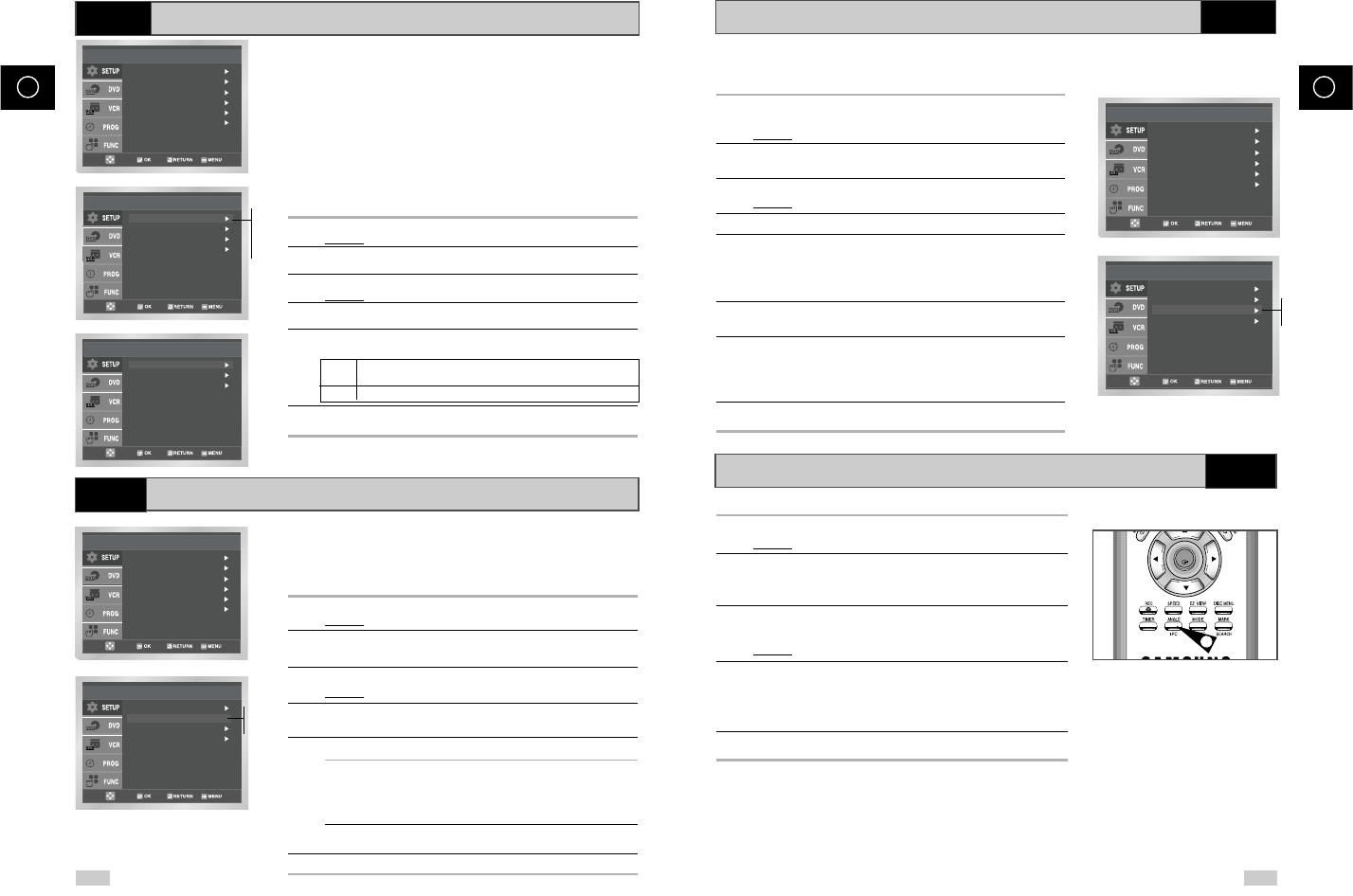
24 25
F F
Contrôle intelligent de l’image
La fonction de contrôle intelligent de l’image (IPC) vous permet de régler
automatiquement la netteté de l’image.
1Pendant la lecture, appuyez sur la touche MENU de la
télécommande.
Résultat : Le menu de réglage (Setup) s’affiche.
2Appuyez sur les touches
ou
❷
pour sélectionner l’option
Réglages Utilisateur.
3Appuyez sur OK pour valider cette option.
Résultat : le menu des réglages utilisateur s’affiche.
4Appuyez sur les touches
ou
❷
pour sélectionner l’option IPC.
5Appuyez sur la touche
❿
pour sélectionner la fonction IPC
(Contrôle intelligent de l’image).
➢Lorsque la fonction IPC est activée (sur Oui), la netteté de
l’image est automatiquement réglée.
6Pour régler manuellement la netteté de l’image, appuyez sur la
touche
❷
pour désactiver la fonction IPC (sur Non).
7Appuyez sur les touches
➛
ou
❿
jusqu’à ce que l’image s’affiche
selon votre préférence.
➢Si vous n’appuyez sur aucune touche pendant 10 secondes,
le menu IMAGE disparaît automatiquement.
8Lorsque vous avez fini, appuyez à nouveau sur RETOUR.
VCR
Réglages Utilisateur
Syst. Couler
NICAM Stéréo
IPC
Étendre ShowView
: Auto
:
:
:
Oui
Oui
Non
Réglages Utilisateur
Syst. Couler
NICAM Stéréo
IPC
: Auto
:
:
Oui
Oui
Auto
PAL
SECAM
MESECAM
N/B
Langue : Français
L'horloge
Installation
Réglages Utilisateur
Veille Auto
Messages Ecran
: Non
: Oui
Setup
Réglages Utilisateur
Syst. Couler
NICAM Stéréo
IPC
Étendre ShowView
: Auto
:
:
:
Oui
Oui
Non
Avant de lire ou d’enregistrer une cassette, vous pouvez sélectionner la
norme de réception appropriée.
L'option Auto permet cependant de sélectionner la norme de réception
automatiquement, en fonction de l'émission reçue.
➢
◆Lors de la lecture d’une cassette, la norme est sélectionnée
automatiquement par le magnétoscope-DVD.
◆Lors de la lecture d’une cassette enregistrée NTSC, effectuez un
réglage du système couleurs en fonction de votre téléviseur. Si
celui-ci fonctionne uniquement en système PAL, réglez-le en mode
NTPB. Si votre téléviseur fonctionne avec différents systèmes
(compatibles NTSC 4.43), réglez-le en mode NT4.43 pour pouvoir
enregistrer en NT4.43.
1Après avoir sélectionné MENU, appuyez sur OK ou
❿
.
Résultat : le menu de réglage s’affiche.
2Appuyez sur les touches
ou
❷
pour sélectionner l’option
Réglages Utilisateur.
3Appuyez sur la touche OK pour valider cette option.
Résultat : le menu des réglages utilisateur s’affiche.
4Appuyez sur les touches
ou
❷
pour sélectionner l’option
Syst. Couleur.
5Appuyez sur la touche
❿
pour sélectionner Auto
➝
PAL
➝
SECAM
➝
MESECAM
➝
N/B.
Auto Lors de la lecture d’une cassette, la norme est
sélectionnée automatiquement par le magnétoscope-DVD.
N/B Noir et blanc.
6Lorsque vous avez fini, appuyez trois fois sur RETOUR pour sortir
du menu.
Sélectionnez le mode couleur
Recevez des émissions en NICAM
Les programmes NICAM se divisent en trois types d’émission : stéréo
NICAM, mono NICAM et bilingue (retransmission dans une autre langue).
Les programmes NICAM s’accompagnent toujours d’une diffusion sonore
monophonique et il est possible de sélectionner le mode sonore souhaité
(reportez-vous à la page 37).
1Après avoir sélectionné le MENU, appuyez sur OK ou
❿
.
Résultat : le menu de réglage s’affiche.
2Appuyez sur les touches
ou
❷
pour sélectionner l’option
Réglages Utilisateur.
3Appuyez sur la touche OK pour valider cette option.
Résultat : le menu des réglages utilisateur s’affiche.
4Appuyez sur les touches
ou
❷
pour sélectionner l’option
NICAM Stéréo.
5Pour sélectionner... appuyez sur OK ou
❿
jusqu’à ce que…
le mode mono, Non s’affiche.
(À sélectionner uniquement si la réception
NICAM Stéréo est déformée ou de
mauvaise qualité.)
le mode NICAM, Oui s’affiche.
(Ce mode est normalement sélectionné.)
6À la fin, appuyez trois fois sur RETOUR pour sortir du menu.
VCR
Contrôle intelligent de l’image en cours de lecture VCR
Langue : Français
L'horloge
Installation
Réglages Utilisateur
Veille Auto
Messages Ecran
: Non
: Oui
Setup
Langue : Français
L'horloge
Installation
Réglages Utilisateur
Veille Auto
Messages Ecran
: Non
: Oui
Setup
Oui
Non
Réglages Utilisateur
Syst. Couler
NICAM Stéréo
IPC
Étendre ShowView
: Auto
:
:
:
Oui
Oui
Non
Oui
Non
1Pendant la lecture, appuyez sur la touche IPC.
Résultat : le menu IMAGE s’affiche.
2Appuyez sur la touche
❷
pour activer/désactiver la fonction IPC.
➢Lorsque la fonction IPC est active (sur OUI), la netteté de
l’image est réglée automatiquement.
3Pour régler manuellement la netteté de l’image, désactivez la
fonction IPC (sur NON)
Résultat : l’ajustement horizontal de l’image apparaît.
4Appuyez sur les touches
➛
ou
❿
jusqu’à ce que l’image s’affiche
selon votre préférence.
➢Si vous n’appuyez sur aucune touche pendant 10 secondes,
le menu IMAGE disparaît automatiquement.
5Après réglage, appuyez de nouveau sur la touche IPC.
OK
5
VCR
SV-DVD 50/SV-DVD 55
SV-DVD 40
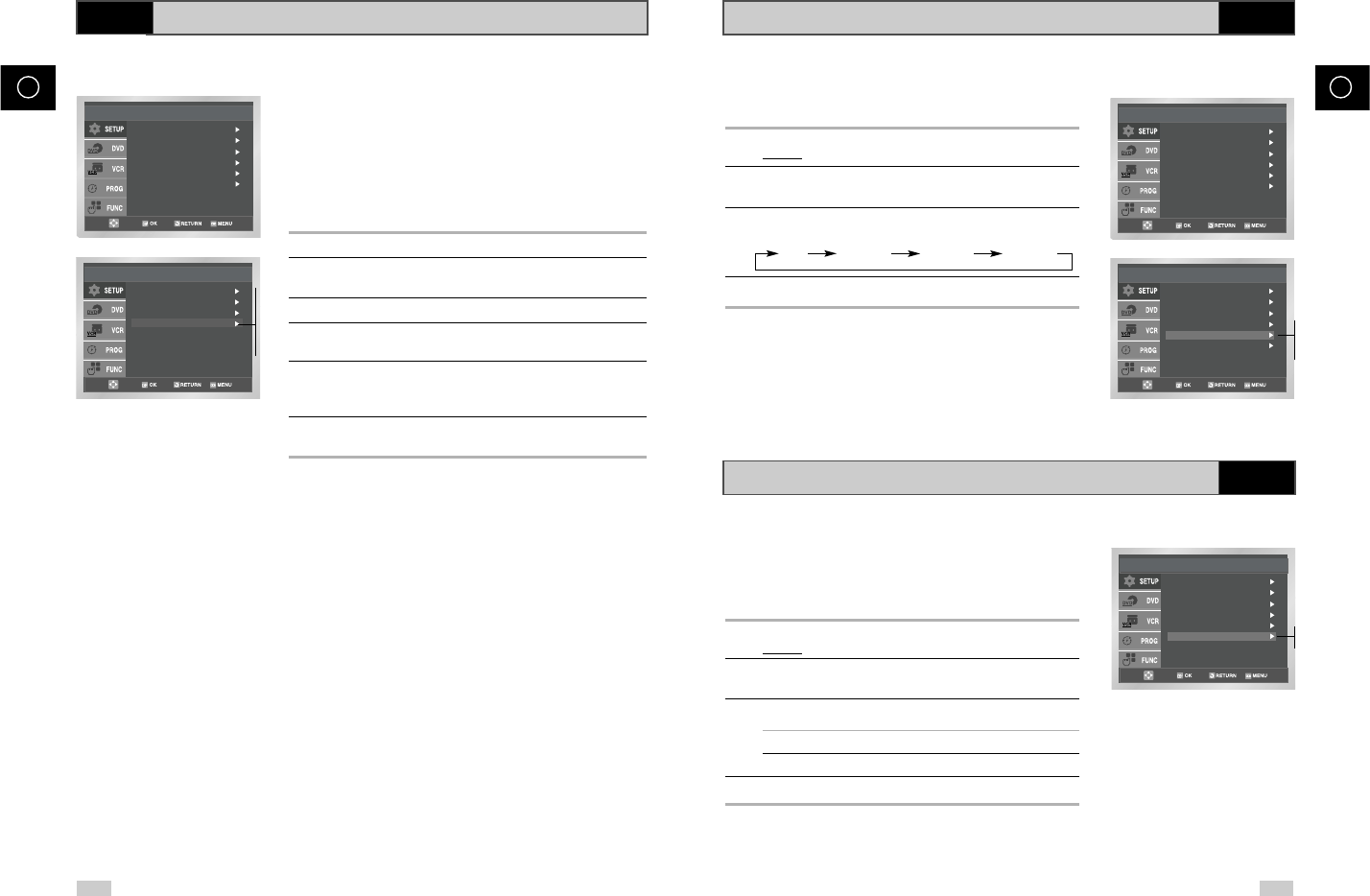
La fonction de veille automatique éteint votre magnétoscope-DVD si
aucune touche n’est activée pendant la durée préréglée.
1Après avoir sélectionné MENU, appuyez sur OK ou
❿
.
Résultat: le menu de réglage (Setup) s’affiche.
2Appuyez sur les touches
ou
❷
pour sélectionner l’option
Veille Auto.
3Appuyez sur la touche
❿
ou OK pour sélectionner le délai de mise
en veille automatique.
Non 1Heures 2Heures 3Heures
4Lorsque vous avez fini, appuyez deux fois sur RETOUR.
Langue : Français
L'horloge
Installation
Réglages Utilisateur
Veille Auto
Messages Ecran
: Non
: Oui
Setup
Setup
Langue : Français
L'horloge
Installation
Réglages Utilisateur
Veille Auto
Messages Ecran
: Non
: Oui
Setup
Langue : Français
L'horloge
Installation
Réglages Utilisateur
Veille Auto
Messages Ecran
: Non
: Oui
Non
1Heures
2Heures
3Heures
Oui
Non
La plupart des menus et des messages apparaissent à la fois sur
l’afficheur du magnétoscope-DVD et sur le téléviseur.
Vous pouvez choisir d’afficher ou de masquer ces informations, les
fonctions d’index, de programmation et de minuterie étant cependant
systématiquement affichées sur votre téléviseur.
1Après avoir sélectionné MENU, appuyez sur OK ou
❿
.
Résultat : le menu de réglage s’affiche.
2Appuyez sur les touches
ou
❷
pour sélectionner l’option
Messages Ecran.
3Pour... appuyez sur la touche
❿
ou OK jusqu’à ce que…
afficher les informations à l’écran Oui s’affiche.
masquer les informations à l’écran Non s’affiche.
4Lorsque vous avez fini, appuyez deux fois sur RETOUR.
Programmez une mise en veille automatique
Affichez/masquez les informations à l’écran
26 27
F F
Réglez la fonction ShowView étendue
★(SV-DVD 50 /SV-DVD55)
VCR
Langue : Français
L'horloge
Installation
Réglages Utilisateur
Veille Auto
Messages Ecran
: Non
: Oui
Setup
La fonction ShowView étendue permet de résoudre les problèmes liés
aux retards ou aux rallongements des émissions en prévoyant
volontairement un temps d'enregistrement plus important.
Vous pouvez ainsi ajouter jusqu'à 60 minutes.
☛La fonction ShowView n’est pas disponible sur le modèle SV-
DVD40.
➢Utilisez cette fonction uniquement si la fonction PDC est
désactivée ou non disponible.
1Après avoir sélectionné MENU, appuyez sur OK ou
❿
.
2Appuyez sur les touches
ou
❷
pour sélectionner l’option
Réglages Utilisateur.
3Appuyez sur la touche OK ou
❿
pour valider cette option.
4Appuyez sur
ou
❷
pour sélectionner l'option Étendre
ShowView.
5Appuyez sur les touches
➛
ou
❿
pour régler l'option Étendre
ShowView. Chaque pression sur
➛
ou
❿
augmente ou diminue la
durée d'enregistrement de 10 minutes.
6Pour désactiver cette fonction, appuyez plusieurs fois sur la
touche
❿
ou OK jusqu’à ce que Non s’affiche.
Réglages Utilisateur
Syst. Couler
NICAM Stéréo
IPC
Étendre ShowView
: Auto
:
:
:
Oui
Oui
Non
Non
10
20
30
40
50
60
VCR
VCR
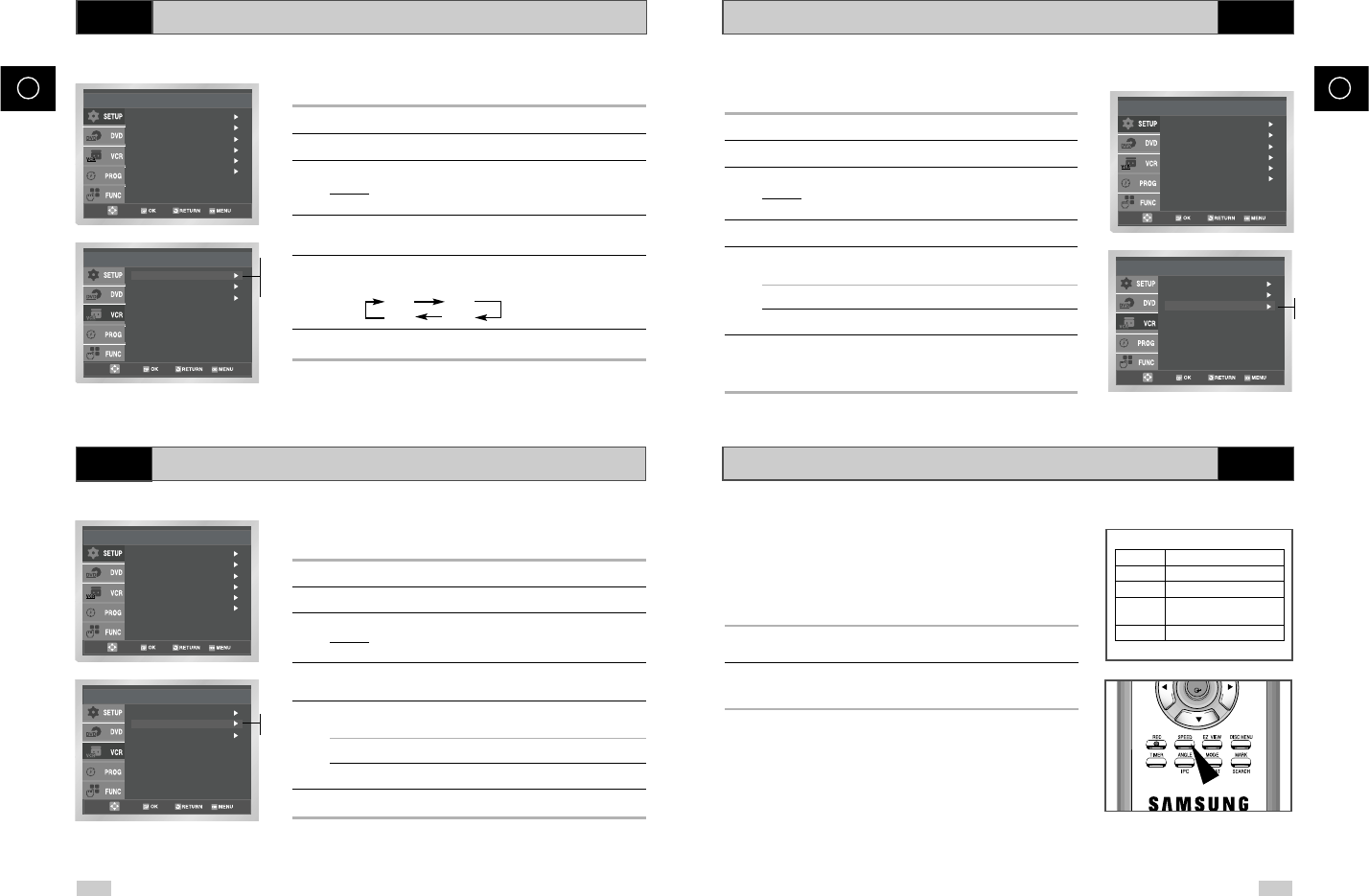
28 29
F F
Il existe deux vitesses d’enregistrement possibles :
◆SP (durée standard),
◆LP (durée double).
En mode durée double :
◆chaque cassette dure deux fois plus longtemps,
◆la qualité d’enregistrement est légèrement inférieure.
Pour enregistrer appuyez sur la touche VITESSE de la
une cassette en durée... télécommande, jusqu’à ce que ...
standard, SP s’affiche.
double, LP s’affiche.
T
ype Durée d’enregistrement
E-180 180 minutes ou 3 heures
E-240 240 minutes ou 4 heures
E-260 260 minutes ou
4 heures et 20 minutes
E-300 300 minutes ou 5 heures
OK
Sélectionnez la vitesse d’enregistrement
Lisez des cassettes S-VHS
Langue : Français
L'horloge
Installation
Réglages Utilisateur
Veille Auto
Messages Ecran
: Non
: Oui
Setup
Réglage de la Fonction VCR
Sélect. Cassette
Répétion Totale
S-VHS
:
:
:
E180
Non
Non
Non
Oui
Vous pouvez sélectionner la répétition de lecture, afin que la cassette
soit lue en continu du début à la fin et cela plusieurs fois.
1En mode de lecture S-VHS, appuyez sur MENU.
2Appuyez sur les touches
ou
❷
pour sélectionner le menu VCR.
3Appuyez sur la touche OK ou
❿
pour valider ce menu.
Résultat : le menu Réglages de la fonction VCR
s’affiche.
4Appuyez sur les touches
ou
❷
pour sélectionner l’option S-VHS.
5Pour... appuyez sur OK ou
❿
jusqu’à ce que…
Lecture en mode S-VHS Oui s’affiche.
Lecture en mode non S-VHS Non s’affiche.répéter la
6Lorsque vous avez fini, appuyez deux fois sur RETOUR pour
sortir du menu. Pour regarder les cassettes S-VHS, activez le
mode S-VHS dans le menu Réglages de la Fonction VCR.
Langue : Français
L'horloge
Installation
Réglages Utilisateur
Veille Auto
Messages Ecran
: Non
: Oui
Setup
Réglage de la Fonction VCR
Sélect. Cassette
Répétion Totale
S-VHS
:
:
:
E180
Non
Non
E180
E240
E260
E300
Si vous voulez utiliser le compteur de bande pour afficher le temps
restant sur la cassette, vous devez indiquer le type de cassette inséré.
1Appuyez sur MENU.
2Appuyez sur les touches
ou
❷
pour sélectionner le menu VCR.
3Appuyez sur la touche OK ou
❿
pour valider ce menu.
Résultat: le menu Réglage de la fonction VCR
s’affiche.
4Appuyez sur les touches
ou
❷
pour sélectionner l’option
Sélect Cassette.
5Appuyez sur la touche OK ou
❿
pour afficher la durée de la
cassette.
E180 E240
E 300 E260
6Lorsque vous avez fini, appuyez deux fois sur RETOUR.
Sélectionnez le type de cassette
Utilisez la fonction de lecture en boucle
Vous pouvez sélectionner la répétition de lecture, afin que la cassette
soit lue en continu du début à la fin et cela plusieurs fois.
1Appuyez sur MENU.
2Appuyez sur les touches
ou
❷
pour sélectionner le menu VCR.
3Appuyez sur la touche OK pour valider ce menu.
Résultat : le menu Réglage de la fonction VCR
s’affiche.
4Appuyez sur les touches
ou
❷
pour sélectionner l’option
Répetition Totale.
5Pour... appuyez sur
➛
ou
❿
,
jusqu’à ce que...
lire la cassette en boucle, Oui s’affiche.
ne pas lire la cassette en boucle, Non s’affiche.
6Lorsque vous avez fini, appuyez deux fois sur RETOUR.
Langue : Français
L'horloge
Installation
Réglages Utilisateur
Veille Auto
Messages Ecran
: Non
: Oui
Setup
Réglage de la Fonction VCR
Sélect. Cassette
Répétion Totale
S-VHS
:
:
:
E180
Non
Non
Non
Oui
VCR
VCR VCR
VCR
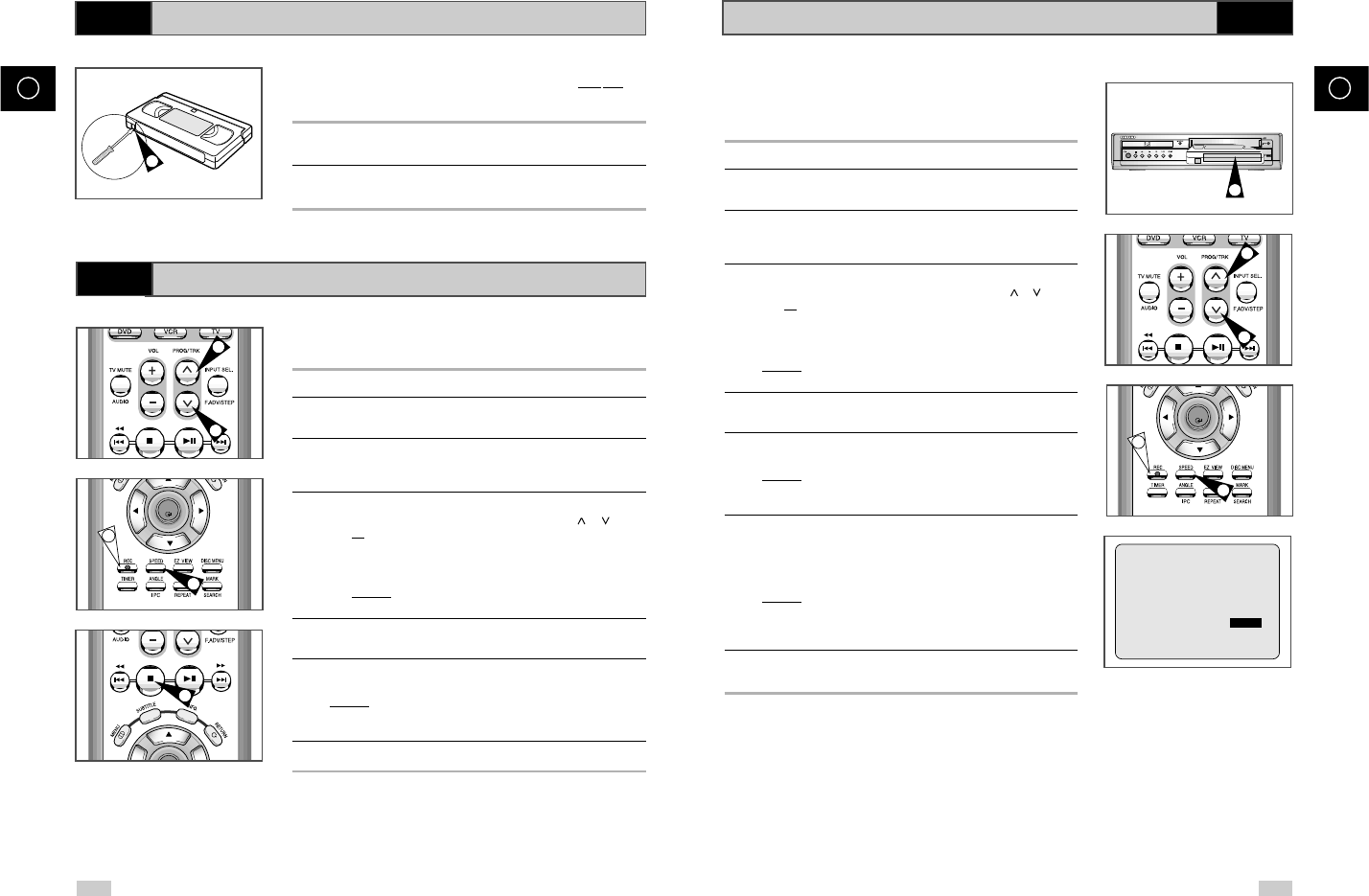
30 31
F F
Cette fonction permet d’enregistrer jusqu’à neuf heures d’émissions selon
le type de cassette (mode durée double LP).
Le magnétoscope-DVD s’arrête automatiquement après la durée
demandée.
1Allumez le téléviseur.
2Pour contrôler l’émission enregistrée, sélectionnez la chaîne
réservée au magnétoscope-DVD (ou l’entrée AV).
3Insérez la cassette sur laquelle vous souhaitez enregistrer
l’émission, la fenêtre tournée vers le haut et la languette de
protection intacte, ou l’orifice recouvert de ruban adhésif.
4Sélectionnez :
◆
la chaîne à enregistrer en appuyant sur
PROG ( ou )
,
ou
◆la source AV1, AV2 ou AUX à l’aide de la touche
SEL.ENTREE dans le cas d’un tuner satellite ou d’une source
vidéo externe.
Résultat : le numéro de la chaîne ou de la source s’affiche et
l’émission apparaît sur le téléviseur.
5Sélectionnez la vitesse d’enregistrement en appuyant une ou
plusieurs fois sur la touche VITESSE (reportez-vous à la page 29).
6Maintenez la touche ENREG. (
●
) appuyée pendant plusieurs
secondes pour démarrer l’enregistrement.
Résultat :l’indicateur d’enregistrement apparaît sur le téléviseur
et sur l’afficheur du magnétoscope-DVD. Un index est
enregistré sur la bande (reportez-vous à la page 39).
7Appuyez plusieurs fois sur la touche ENREG. (
●
) pour
augmenter le temps d’enregistrement par tranches :
◆de 30 minutes jusqu’à 4 heures d’enregistrement,
◆de 60 minutes jusqu’à 9 heures d’enregistrement (en mode
durée double).
Résultat : la durée d’enregistrement s’affiche sur le téléviseur. Le
programme sélectionné est enregistré selon la durée
demandée. L’enregistrement s’arrêtera
automatiquement à la fin de la durée spécifiée.
8Si vous souhaitez arrêter l’enregistrement avant la fin du délai,
appuyez sur la touche VEILLE/MARCHE.
☛Si la cassette vidéo arrive en fin de bande pendant
l’enregistrement, celui-ci s’arrête.
☛Cette fonction n’est pas disponible pour l’enregistrement de
DVD.
DURÉE 2:30
SÉLECT. DURÉE :
PRESSER REC ●
EJECT
STANDBY/ON
DVD
PROG
VCR
AUX
3
OK
6
4
4
5
Enregistrez une émission avec arrêt automatique
Les cassettes vidéo sont munies d’une languette de protection contre un
effacement accidentel. Lorsque cette languette est brisée, il n’est plus
possible d’enregistrer sur la cassette.
1Si vous souhaitez protéger la cassette contre l’effacement, brisez
la languette à l’aide d’un petit tournevis.
2Pour réenregistrer sur une cassette dont la languette de protection
a été brisée, recouvrez l’orifice de ruban adhésif.
Avant d’enregistrer une émission, vous devez avoir mémorisé la chaîne
correspondante (sauf si vous enregistrez à partir d’une source vidéo
externe). Sinon, reportez-vous aux pages 20 et 21.
1Allumez le téléviseur.
2Pour contrôler l’émission enregistrée, sélectionnez la chaîne de
télévision réservée à votre magnétoscope-DVD (ou l’entrée AV).
3Insérez la cassette sur laquelle vous souhaitez enregistrer
l’émission, fenêtre tournée vers le haut et la languette de
protection intacte ou l’orifice recouvert de ruban adhésif.
4Sélectionnez :
◆
la chaîne à enregistrer en appuyant sur
PROG ( ou ),
ou
◆la source AV1, AV2 ou AUX à l’aide de la touche
SEL.ENTREE dans le cas d’un tuner satellite ou d’une source
vidéo externe.
Résultat : le numéro de la chaîne s’affiche et l’émission
apparaît sur le téléviseur.
5Sélectionnez la vitesse d’enregistrement en appuyant une ou
plusieurs fois sur la touche VITESSE (reportez-vous à la page 29).
6Maintenez la touche ENREG. (
●
) appuyée pendant plusieurs
secondes pour démarrer l’enregistrement.
Résultat :
l’indicateur d’enregistrement apparaît sur le téléviseur et
sur l’afficheur du magnétoscope-DVD. Un index est
enregistré sur la bande (reportez-vous à la page 39).
7Pour arrêter l’enregistrement, appuyez une fois sur
■
.
➢◆Si la cassette est éjectée lorsque vous démarrez l’enregis-
trement, vérifiez si la languette de protection est intacte ou
si l’orifice est recouvert de ruban adhésif.
◆Si la cassette arrive en fin de bande pendant
l’enregistrement, elle est automatiquement rembobinée.
1
OK
7
OK
6
4
4
5
Protégez une cassette enregistrée
Enregistrez une émission en direct
VCR
VCR
VCR
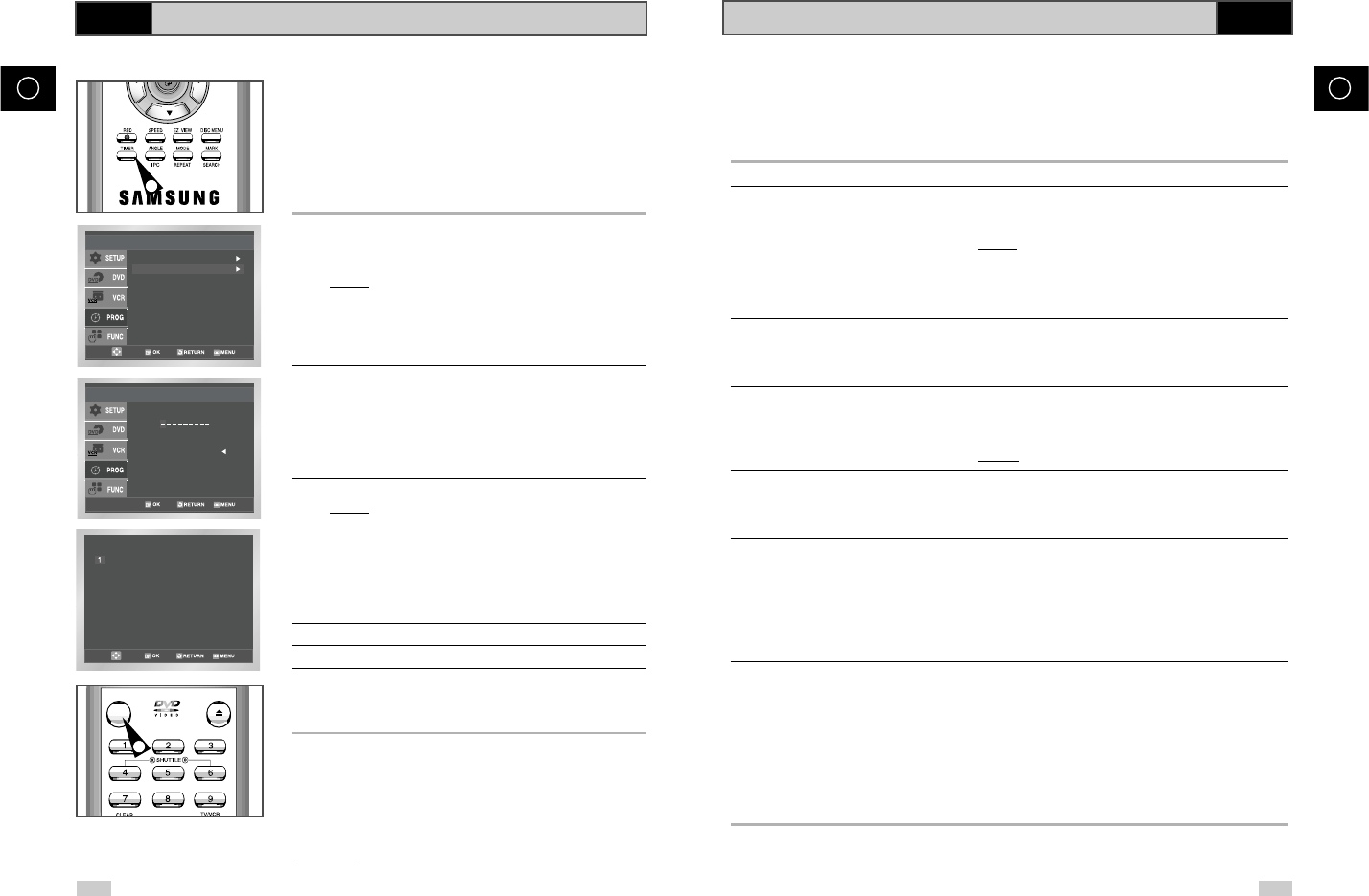
32 33
F F
Lorsque la programmation proposée n’est pas correcte ou si vous souhaitez modifier certaines données telles que
la vitesse d’enregistrement, suivez les instructions ci-dessous, avant de confirmer la programmation en appuyant
sur la touche RETOUR.
☛La fonction ShowView n’est pas disponible sur le modèle SV-DVD40.
Si vous désirez... alors...
sélectionner une source d’entrée ◆appuyez sur
➛
ou
❿
, jusqu’à ce que l'option PR clignote,
autre que le tuner (AV1, AV2 ou
AUX), ◆appuyez sur la touche SEL.ENTREE pour modifier la source
d’entrée.
Résultat : le numéro de station est remplacé par AV1, AV2 ou
AUX pour un tuner satellite ou une entrée vidéo
externe.
➢Vous devez sélectionner la source d’entrée avant de procéder
à tout autre changement.
enregistrer une émission qui passe chaque ◆appuyez sur la touche
➛
ou
❿
jusqu’à ce que l’option JOUR
jour (du lundi au dimanche) à la même heure, clignote,
◆appuyez sur la touche
ou
❷
jusqu’à ce que la valeur JOUR
(journalier) s’affiche.
enregistrer une émission qui passe ◆appuyez sur la touche
➛
ou
❿
jusqu’à ce que l’option JOUR
chaque semaine le même jour à la clignote.
même heure, ◆appuyez sur la touche
ou
❷
jusqu’à ce que la valeur S-
(hebdomadaire) s’affiche, suivie du jour souhaité.
Exemple :S-SA (tous les samedis).
prolonger la durée d’enregistrement ◆appuyez sur la touche
➛
ou
❿
jusqu’à ce que l’option FIN
d’une émission, clignote,
◆appuyez sur la touche
ou
❷
pour augmenter ou réduire
l’heure de fin.
sélectionner la vitesse d’enregistrement, ◆appuyez sur la touche
➛
ou
❿
jusqu’à ce que l’option de
vitesse d’enregistrement clignote,
◆appuyez sur la touche
ou
❷
jusqu’à ce que la valeur correcte
s’affiche :
•Auto (sélection de la vitesse de cassette automatique) : voir
la page 34 ;
•SP (durée standard) ;
•LP (durée double).
sélectionner le mode d’enregistrement ◆appuyez sur la touche
➛
ou
❿
jusqu’à ce que l’option V/P
VPS/PDC (système de programmation clignote.
vidéo/à début contrôlé)◆appuyez sur la touche
ou
❷
jusqu’à ce que OUI ou “-”
s’affiche.
☛
Il est conseillé de ne pas sélectionner le mode VPS/PDC à
moins que le programme que vous devez enregistrer n’utilise
ce mode. Si vous activez le mode V/P (en sélectionnant “OUI”
dans la colonne de droite qui apparaît à l’écran), vous devez
entrer l’heure EXACTE du programme indiquée sur votre
programme TV. Autrement, votre programme ne sera pas
enregistré.
Modifiez la programmation ShowView
TM
Avant de programmer un enregistrement :
◆allumez le téléviseur et le magnétoscope-DVD,
◆vérifiez que la date et l’heure sont correctes,
◆insérez la cassette sur laquelle vous souhaitez enregistrer
l’émission (la languette de protection doit être intacte).
Vous pouvez programmer jusqu’à six enregistrements.
☛La fonction ShowView n’est pas disponible sur le modèle
SV-DVD40.
1Pour programmer en ShowView, appuyez sur la touche
PROGRAMMATEUR.
Appuyez sur les touches
,
❷
et OK ou
❿
pour sélectionner
l’option ShowView.
Résultat : un message apparaît et vous permet d’entrer le code
ShowView.
☛Si vous avez déjà programmé six enregistrements, le
message TOUS LES PROGRAMMES SONT UTILISÉS
apparaît. Reportez-vous à la page 35 si vous désirez
annuler une programmation.
2Appuyez sur les touches numériques pour entrer le code
ShowView qui figure sur votre magazine TV à côté de l’émission
que vous désirez enregistrer.
➢Si, par mégarde, vous entrez un code ShowView incorrect :
◆appuyez sur la touche
➛
pour effacer le chiffre
incorrect,
◆entrez le chiffre voulu.
3Appuyez sur la touche OK.
Résultat :
les informations concernant l’émission s’affichent.
☛Si vous utilisez la programmation ShowView pour la
première fois avec des chaînes mémorisées, le numéro de
station clignote. Vous devez entrer le numéro de station
manuellement en appuyant sur les touches
ou
❷
.
Reportez-vous à la page 35 si :
◆le numéro de station ou les horaires clignotent,
◆vous souhaitez modifier le programme.
4
Si la programmation est correcte, appuyez sur la touche RETOUR.
5Appuyez sur la touche MARCHE/VEILLE pour activer la minuterie.
6Reportez-vous à la page 35 si vous souhaitez :
◆vérifier que votre magnétoscope-DVD a été correctement
programmé,
◆annuler une programmation.
☛Les numéros qui figurent à côté de chaque programme télévisé
sont des numéros de code ShowView. Ces numéros vous
permettent de programmer votre magnétoscope-DVD
directement à partir de la télécommande. Il suffit pour cela de
taper le numéro de code ShowView du programme que vous
souhaitez enregistrer.
™ShowView est une marque déposée par Gemstar Development Corporation. Le système
ShowView est fabriqué sous licence de Gemstar Development Corporation.
1
Options Prog.
Normal
ShowView
ShowView
Code
Code : 0 - 9
Corriger :
PR Jour Début Fin Speed V/P
DO 2 05: 32 06: 10 SP Aus
_ _ _ _ _ _ _ _: _ _ _ _: _ _ _ _ _ _ _
_ _ _ _ _ _ _ _: _ _ _ _: _ _ _ _ _ _ _
_ _ _ _ _ _ _ _: _ _ _ _: _ _ _ _ _ _ _
_ _ _ _ _ _ _ _: _ _ _ _: _ _ _ _ _ _ _
_ _ _ _ _ _ _ _: _ _ _ _: _ _ _ _ _ _ _
OPEN/CLOSE
STANDBY/ON
5
Utilisez la programmation ShowView™
★(SV-DVD 50 /SV-DVD55)
VCR
VCR
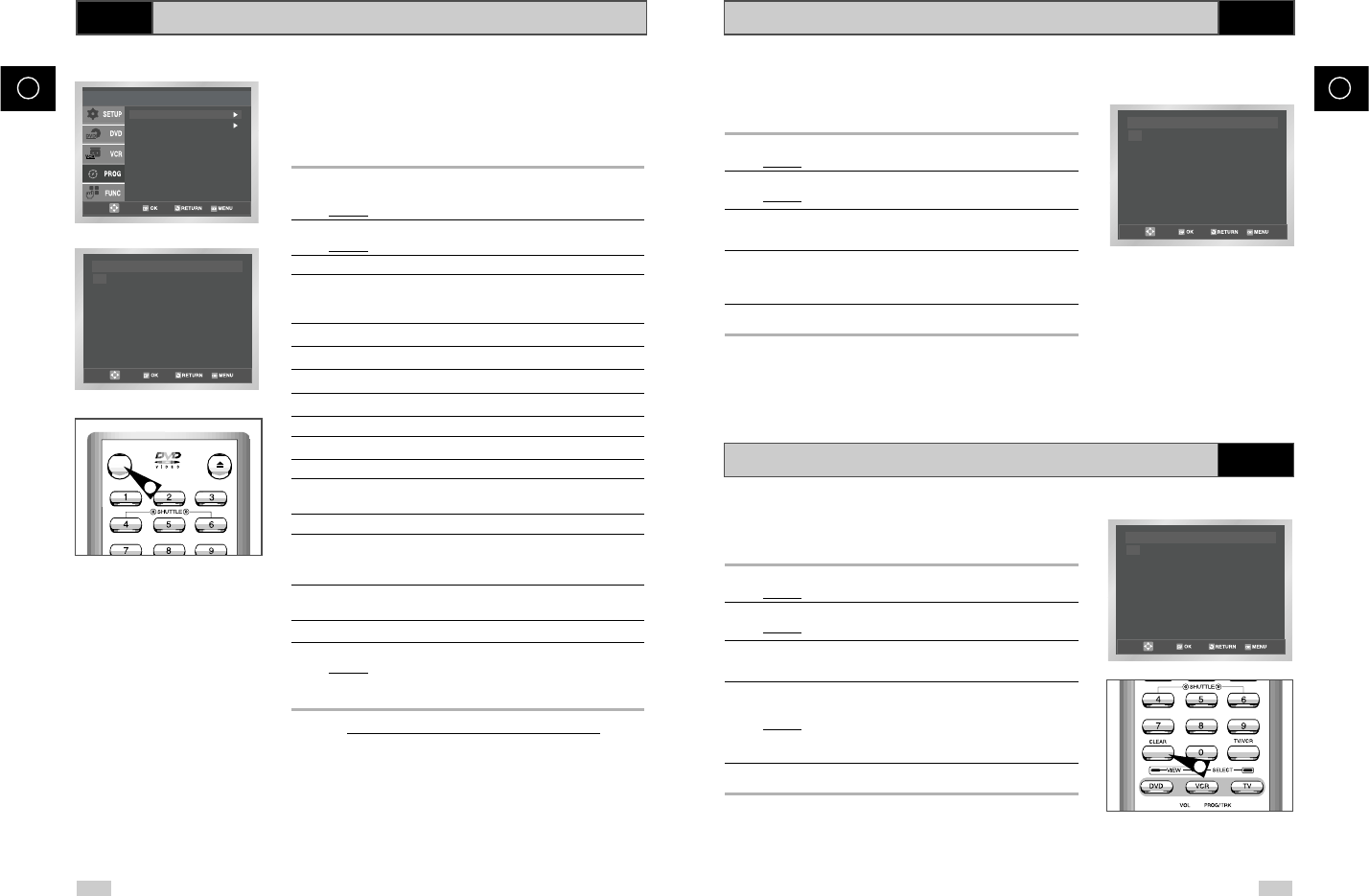
34 35
F F
Vous pouvez vérifier les demandes d’enregistrement :
◆une fois votre programmation mémorisée,
◆si vous avez oublié la programmation effectuée.
1Appuyez sur la touche PROGRAMMATEUR de la télécommande.
Résultat : le menu de type de programmation s’affiche.
2Appuyez sur la touche
❿
pour sélectionner l’option Normal.
Résultat : le menu de programmation simplifiée s’affiche.
3Appuyez sur
ou
❷
pour sélectionner la programmation à
vérifier.
4Si vous souhaitez modifier des données, utilisez la touche
➛
ou
❿
pour vous positionner sur les options désirées. Pour plus
d’informations, consultez la page précédente.
5Lorsque vous avez fini, appuyez deux fois sur RETOUR.
Vous pouvez annuler toute demande d’enregistrement :
◆incorrecte,
◆que vous ne désirez plus.
1Appuyez sur la touche PROGRAMMATEUR de la télécommande.
Résultat : le menu de type de programmation s’affiche.
2Appuyez sur la touche
❿
pour sélectionner l’option Normal.
Résultat : le menu de programmation simplifiée s’affiche.
3Appuyez sur la touche
ou
❷
pour sélectionner la programmation
à annuler.
4Appuyez sur la touche EFFACER pour annuler la programmation
sélectionnée.
Résultat : toutes les informations concernant l’enregistrement
sont supprimées et l’enregistrement de l’émission
n’aura pas lieu.
5Lorsque vous avez fini, appuyez deux fois sur RETOUR. 4
Vérifiez une programmation
Annulez une programmation
PR Jour Début Fin Speed V/P
1 DI 2 16: 39 16: 57 SP Non
_ _ _ _ _ _ _ _: _ _ _ _: _ _ _ _ _ _ _
_ _ _ _ _ _ _ _: _ _ _ _: _ _ _ _ _ _ _
_ _ _ _ _ _ _ _: _ _ _ _: _ _ _ _ _ _ _
_ _ _ _ _ _ _ _: _ _ _ _: _ _ _ _ _ _ _
_ _ _ _ _ _ _ _: _ _ _ _: _ _ _ _ _ _ _
PR Jour Début Fin Speed V/P
1 DI 2 16: 39 16: 57 SP Non
_ _ _ _ _ _ _ _: _ _ _ _: _ _ _ _ _ _ _
_ _ _ _ _ _ _ _: _ _ _ _: _ _ _ _ _ _ _
_ _ _ _ _ _ _ _: _ _ _ _: _ _ _ _ _ _ _
_ _ _ _ _ _ _ _: _ _ _ _: _ _ _ _ _ _ _
_ _ _ _ _ _ _ _: _ _ _ _: _ _ _ _ _ _ _
Le mode de programmation simplifiée permet de programmer
l’enregistrement d’une émission en différé jusqu’à un mois à l’avance.
Vous pouvez programmer jusqu’à six enregistrements.
☛Avant de programmer un enregistrement, vérifiez que l’heure
et la date sont correctes.
1Insérez la cassette et appuyez sur la touche PROGRAMMATEUR
de la télécommande.
Résultat : le menu de type de programmation s’affiche.
2Appuyez sur la touche
❿
pour sélectionner l’option Normal.
Résultat : le menu de programmation simplifiée s’affiche.
3Appuyez sur la touche
❿
pour sélectionner la source d’entrée.
4Pour choisir la chaîne à enregistrer, appuyez sur
,
❷
ou
SEL.ENTREE pour sélectionner les sources d’entrée AV1, AV2 ou
AUX.
5Appuyez sur la touche
❿
pour passer au jour d’enregistrement.
6Sélectionnez le jour à l’aide de la touche
ou
❷
.
7Appuyez sur
❿
pour passer à l’heure de début d’enregistrement.
8Sélectionnez l’heure de début à l’aide de la touche
ou
❷
.
9Appuyez sur la touche
❿
pour passer aux minutes.
10 Sélectionnez les minutes à l’aide de la touche
ou
❷
.
11 Appuyez sur
❿
pour passer à l’heure de fin d’enregistrement.
12 Sélectionnez l’heure de fin à l’aide de la touche
ou
❷
, en
suivant la même procédure que pour l’heure de début.
13 Appuyez sur
❿
pour sélectionner la vitesse d’enregistrement.
14 Appuyez sur la touche
ou
❷
pour choisir la vitesse
d’enregistrement souhaité SP (standard), LP (double) ou Auto
(sélection automatique de la vitesse d’enregistrement).
15 Appuyez sur la touche
ou
❷
pour activer ou désactiver le mode
VPS ou PDC (OUI ou -apparaissent respectivement).
16 Lorsque vous avez fini, appuyez sur RETOUR.
17 Appuyez sur MARCHE/VEILLE pour activer la minuterie.
Résultat : avant de démarrer l’enregistrement, le magnétoscope-
DVD compare la durée d’enregistrement demandée au
temps restant sur la cassette.
➢Sélection automatique de la vitesse d’enregistrement
Cette fonction compare la durée programmée pour
l’enregistrement à celle disponible sur la cassette insérée
dans le magnétoscope-DVD. S’il n’y a pas assez de bande
pour enregistrer entièrement la programmation en mode
AUTO, le magnétoscope-DVD permute automatiquement en
mode LP.
OPEN/CLOSE
STANDBY/ON
17
Utilisez la programmation simplifiée
Options Prog.
Normal
ShowView
PR Jour Début Fin Speed V/P
1 DI 2 16: 39 16: 57 SP Non
_ _ _ _ _ _ _ _: _ _ _ _: _ _ _ _ _ _ _
_ _ _ _ _ _ _ _: _ _ _ _: _ _ _ _ _ _ _
_ _ _ _ _ _ _ _: _ _ _ _: _ _ _ _ _ _ _
_ _ _ _ _ _ _ _: _ _ _ _: _ _ _ _ _ _ _
_ _ _ _ _ _ _ _: _ _ _ _: _ _ _ _ _ _ _
VCR
VCR
VCR
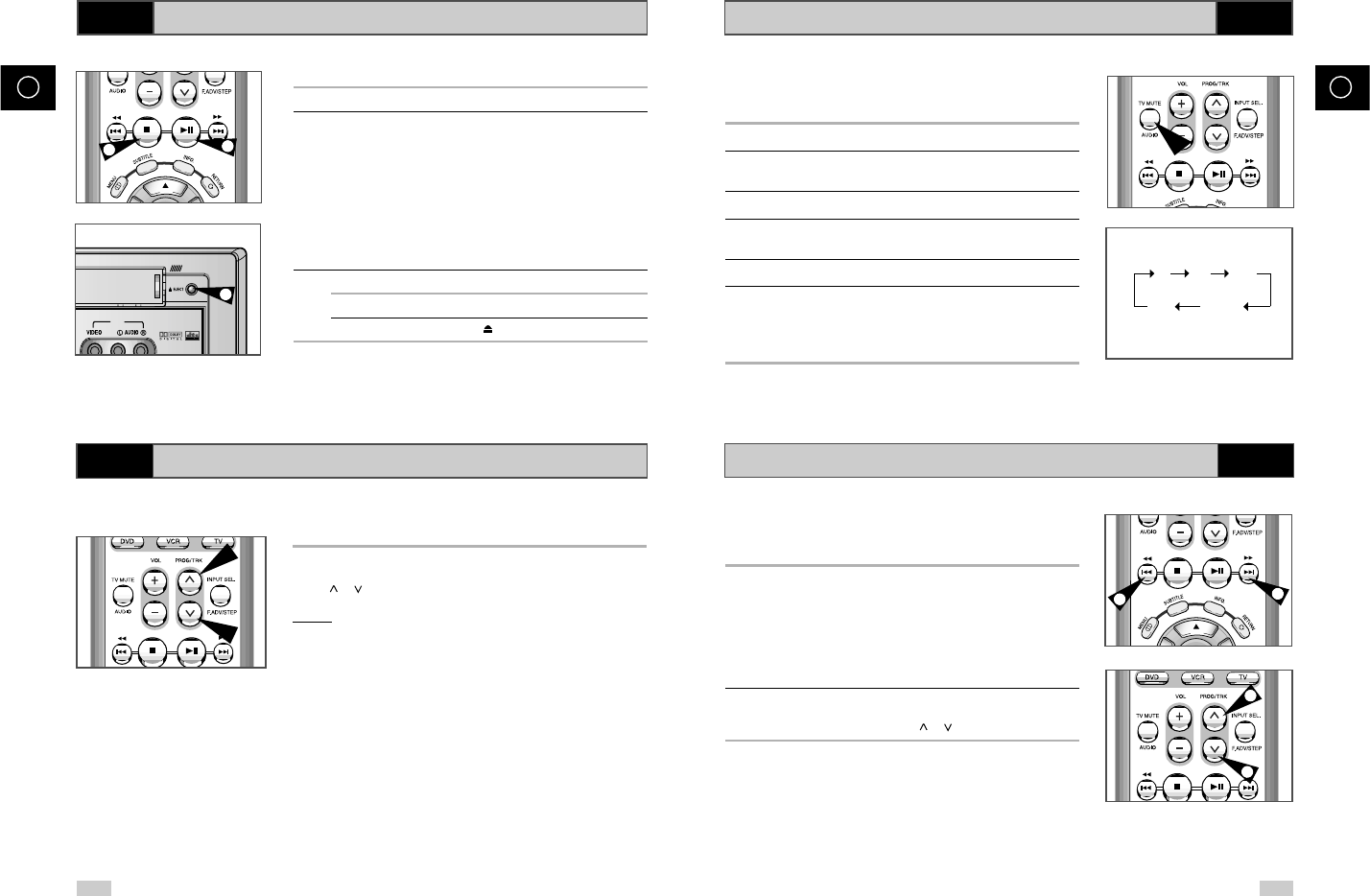
36 37
F F
Vous pouvez sélectionner le mode de sortie audio permettant de
reproduire le son par le biais des haut-parleurs et des sorties auxiliaires.
Les options suivantes sont disponibles.
Option Description
L (Gauche) pour écouter le son du canal gauche de la piste audio
Hi-Fi.
R (Droit) pour écouter le son du canal droit de la piste audio Hi-Fi.
MIX pour écouter le mixage sonore de la piste audio hi-fi et de
la piste audio standard.
MONO pour écouter uniquement le son de la piste audio standard.
L R pour écouter le son Hi-Fi des canaux gauche et droit.
➢Lors de la lecture de cassettes enregistrées en
Hi-Fi, l’option stéréo est activée après cinq secondes
de lecture en mono.
Pour sélectionner le mode de sortie audio, il suffit d’appuyer sur la touche
AUDIO de la télécommande jusqu’à ce que le mode souhaité s’affiche.
Vous pouvez lire une cassette au ralenti.
➢Le son est coupé lorsque vous lisez une cassette au ralenti.
1Appuyez sur :
◆
❿ll
pour commencer la lecture de la cassette,
◆
❿ll
une nouvelle fois pour sélectionner le mode PAUSE.
◆
❿❿
pour démarrer le mode RALENTI.
◆
❿❿
ou
➛➛
le nombre de fois nécessaire pour faire varier la
vitesse à votre convenance
◆
❿ll
à deux reprises pour revenir en vitesse normale.
2Lorsque vous lisez une cassette au ralenti, il se peut que vous
ayez des interférences à l’écran.
Appuyez sur les touches SAUT
(
ou
)
pour atténuer cet effet.
☛Après cinq minutes de fonctionnement au ralenti, le
magnétoscope-DVD désactive automatiquement cette
fonction pour protéger :
◆la cassette,
◆les têtes de lecture.
L R MIX
L R MONO
2
2
1
1
Sélectionnez le mode de sortie audio
Lisez une cassette au ralenti
Cette fonction vous permet de lire une cassette préenregistrée.
1Allumez le téléviseur et le magnétoscope-DVD.
2Insérez la cassette vidéo que vous souhaitez lire. Si la languette
de protection de la cassette est intacte, appuyez sur
❿ll
.
Dans le cas contraire, la lecture de la cassette démarre auto-
matiquement.
➢Une fois la cassette insérée, la position de la bande est
automatiquement optimisée pour réduire le bruit (fonction
d’alignement automatique).
Si la cassette atteint la fin en cours de lecture, elle est
automatiquement rembobinée.
Les cassettes NTSC peuvent être lues mais ne peuvent pas
être enregistrées avec ce magnétoscope-DVD.
3Pour... appuyez sur...
arrêter la lecture,
■
(ARRET).
éjecter la cassette, (EJECTION).
La fonction d’alignement manuel de l’image vous permet d’obtenir la
meilleure qualité d’image possible.
Si des barres de bruit ou des stries apparaissent lors de la lecture d’une
cassette, alignez l’image manuellement en maintenant appuyée la touche
SAUT
(
ou
)
jusqu’à obtenir une image claire et nette.
Résultat :◆la barre d’alignement apparaît,
◆l’image est ajustée,
◆la barre d’alignement disparaît lorsque vous relâchez la
touche.
EJECT
AUX
32
3
Lisez une cassette
Alignez l’image manuellement
VCR
VCR
VCR
VCR
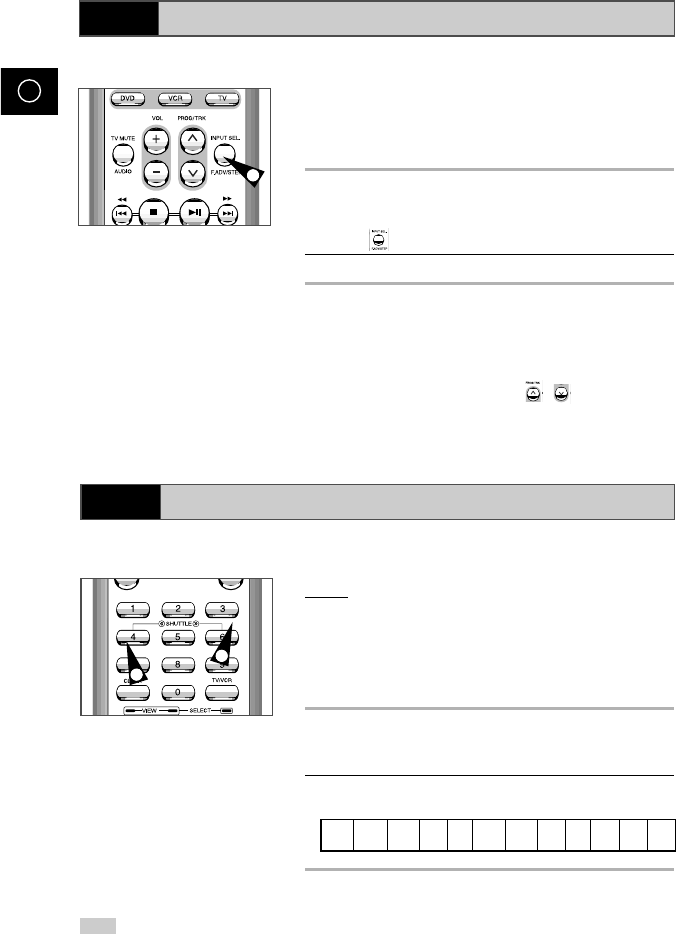
38
F
Vous pouvez :
◆arrêter la lecture sur une image précise,
◆faire avancer la bande image par image.
➢Le son est coupé lorsque vous lisez une cassette image par
image.
1Appuyez sur :
◆
❿ll
pour commencer la lecture de la cassette,
◆
❿ll
pour arrêter sur une image précise,
◆pour avancer la bande image par image.
2Pour revenir en lecture normale, appuyez sur
❿ll
.
☛Après cinq minutes de lecture image par image, le
magnétoscope-DVD désactive automatiquement cette
fonction pour protéger la cassette et les têtes de lecture.
➢Stabilité verticale : lorsque vous lisez une cassette image par
image, il se peut que des interférences apparaissent à l’écran.
Appuyez sur les touches SAUT (, )pour atténuer cet
effet.
Vous pouvez faire varier la vitesse à l’aide de la fonction Shuttle (jusqu’à
atteindre neuf fois la vitesse normale).
Exemple : vous souhaitez analyser la technique d’un sportif en
mouvement.
La fonction de lecture à vitesse variable est disponible sur la
télécommande.
➢Le son est coupé lorsque vous lisez une cassette à vitesse
variable.
1Appuyez sur :
◆
❿ll
lorsque vous lisez une cassette,
◆
<<
pour lire la cassette vers l’arrière,
◆
>>
pour lire la cassette vers l’avant.
2Chaque fois que vous appuyez sur une touche NAVIGATION, la
vitesse est modulée de la façon suivante.
1
1
1
Lisez une cassette image par image
Lisez une cassette à vitesse variable
LECTURE
REVERSE REVERSE
RALENTI RALENTI
LECTURE LECTURE LECTURE
INVERSE INVERSE INVERSE
PAUSE STILL MOTION MOTION LECTURE 2PLAY X3 X5 X9
X9 X5 X3 X1/10 X1/5
VCR
VCR
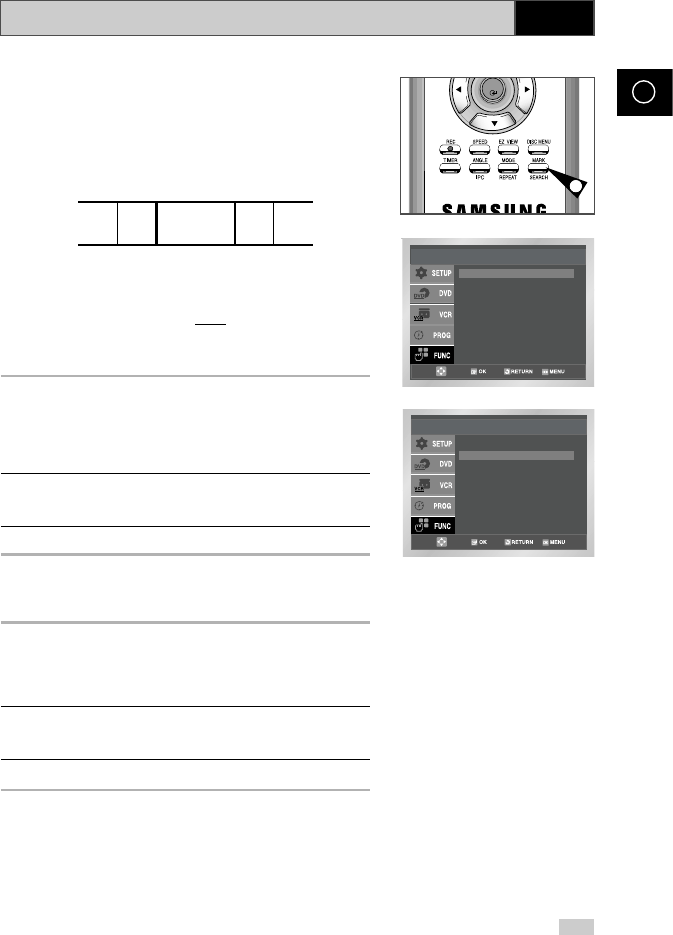
39
F
F.ADV/STEP
DIGEST
Un index est automatiquement apposé sur la bande lors de chaque
enregistrement.
La fonction de recherche permet de faire défiler la bande, en avant ou en
arrière, jusqu’à atteindre cet index et de commencer la lecture au début
d’un passage précis. Selon le sens de défilement, les index sont
numérotés de la façon suivante :
➢Votre magnétoscope-DVD utilise un système d’index standard
(VISS) ; il reconnaît donc tout index apposé par d’autres
magnétoscopes à l’aide du même système et vice versa.
Accès direct à la position 0:00:00
Cette fonction permet d’accéder directement à la position 0:00:00
sur la bande. Pendant la lecture d’une cassette, appuyez sur la
touche CLEAR pour mettre le compteur à zéro à l’endroit souhaité.
Lorsque la lecture est arrêtée, appuyez sur la touche
. Le
magnétoscope recherche la position 0:00:00 et s’arrête
automatiquement dès que celle-ci est atteinte.
1Après avoir appuyé sur la touche SEARCH, appuyez sur les
touches
ou
❷
correspondantes jusqu’à ce que l’option Go To
(0:00:00) soit sélectionnée.
2Appuyez sur OK ou
❿
.
Recherche des blancs
Cette fonction permet de rechercher un emplacement vide sur une
cassette. Lorsque la lecture est arrêtée, appuyez sur la touche
.
Le magnétoscope recherche un blanc et s’arrête automatiquement
dès qu’il en trouve un. Si le magnétoscope arrive en fin de bande
pendant la recherche, la cassette est éjectée.
1Après avoir appuyé sur la touche SEARCH, appuyez sur les
touches
ou
❷
correspondantes jusqu’à ce que l’option End
Search soit sélectionnée.
2Appuyez sur OK ou
❿
.
21 12
➞
etc. etc.
Séq.
préc.
Séq.
suiv.
Séquence
en cours
OK
1
Recherchez un passage à l’aide des index
Fonction du magnétoscope
Aller á [ 0: 00: 00 ]
Terminer la Recherche
Balayage Index
Fonction du magnétoscope
Aller á [ 0: 00: 00 ]
Terminer la Recherche
Balayage Index
Fonction du magnétoscope
Aller á [ 0: 00: 00 ]
Terminer la Recherche
Balayage Index
Fonction du magnétoscope
Aller á [ 0: 00: 00 ]
Terminer la Recherche
Balayage Index
VCR
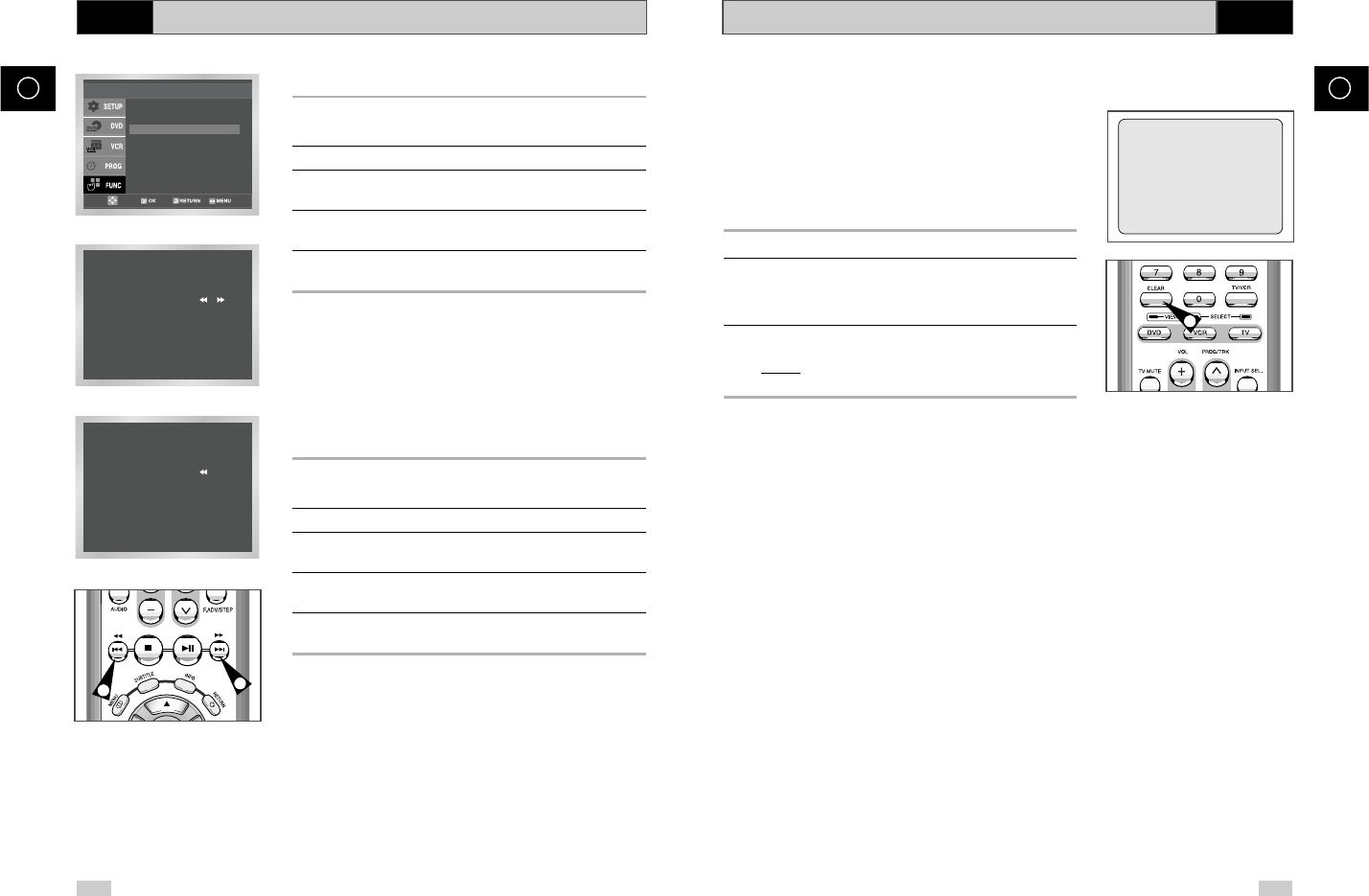
4140
F F
Le compteur de bande :
◆indique le temps écoulé en mode lecture ou enregistrement
(heures, minutes et secondes),
◆se remet à zéro chaque fois qu’une cassette est insérée dans
le magnétoscope-DVD,
◆permet de retrouver facilement le début d’un passage donné.
☛Pour permettre au magnétoscope de calculer correctement le
temps restant, vous devez indiquer le type de cassette utilisé.
1Insérez une cassette dans votre magnétoscope-DVD.
2Pour remettre le compteur de bande à zéro au début d’un
passage précis :
◆Appuyez deux fois sur INFO. pour afficher le compteur.
◆Appuyez sur EFFACER pour remettre le compteur à zéro.
3Pour rembobiner ou avancer la cassette jusqu’au début du
passage, appuyez simplement sur les touches
➛➛
ou
❿❿
.
Résultat : le magnétoscope-DVD s’arrête automatiquement
lorsque le compteur de bande atteint zéro.
➢Certaines informations, telles que le compteur de bande,
peuvent être affichées sur le téléviseur (à condition de ne pas
avoir désactivé ce mode ; reportez-vous à la page 27).
Appuyez sur INFO.
◆une fois pour afficher la fonction en cours, le numéro de
chaîne, la vitesse d’enregistrement, la date, l’heure et le
compteur de bande,
◆deux fois pour n’afficher que le compteur,
◆trois fois pour afficher le temps restant sur la cassette,
◆quatre fois pour arrêter l’affichage.
0:00:00
2
Utilisez le compteur de bandeRecherchez un passage à l’aide des index
Recherche d’index
1Après avoir appuyé sur la touche SEARCH, appuyez sur les
touches
ou
❷
correspondantes jusqu’à ce que l’option Intro
Scan soit sélectionnée.
2Appuyez sur OK ou
❿
.
3Appuyez sur la touche
➛➛
ou
❿❿
selon la direction où votre
programme recherché se situe.
4Lorsque un index est trouvé, le DVD-VCR lit la cassette pendant
5 secondes, puis il continue à chercher l’index suivant.
5Si vous voulez regarder la cassette à partir d’un index particulier,
appuyez simplement sur
❿
II
.
Balayage d’index :
Cette fonction vous permet le rembobinage avant/arrière jusqu’au point
spécifique d’une cassette. Par exemple, si vous avez enregistré
3 programmes différents sur une cassette et rembobiné ensuite la
cassette à son début, vous pouvez, en utilisant cette fonction, arriver
directement au début du deuxième programme, simplement en appuyant
sur la touche RECH.
1Après avoir appuyé sur la touche SEARCH, appuyez sur les
touches
ou
❷
correspondantes jusqu’à ce que l’option Intro
Scan soit sélectionnée.
2Appuyez sur OK ou
❿
.
3Appuyez deux fois ou plus sur la touche
➛➛
ou
❿❿
.
Cela vous amènera directement au début du programme désiré.
4Ces recherches peuvent s’effectuer en avant (appuyez sur
❿❿
) ou
en arrière (appuyez sur
➛➛
). (
➛➛
-20
● ●
0
● ●
+20
❿❿✌
5Pour annuler la recherche d’index, appuyez simplement sur la
touche
❿
II
ou
■
.
Fonction du magnétoscope
Aller á [ 0: 00: 00 ]
Terminer la Recherche
Balayage Index
BALAYAGE INDEX :
RECHERCHE INDEX : -06
22
VCR VCR
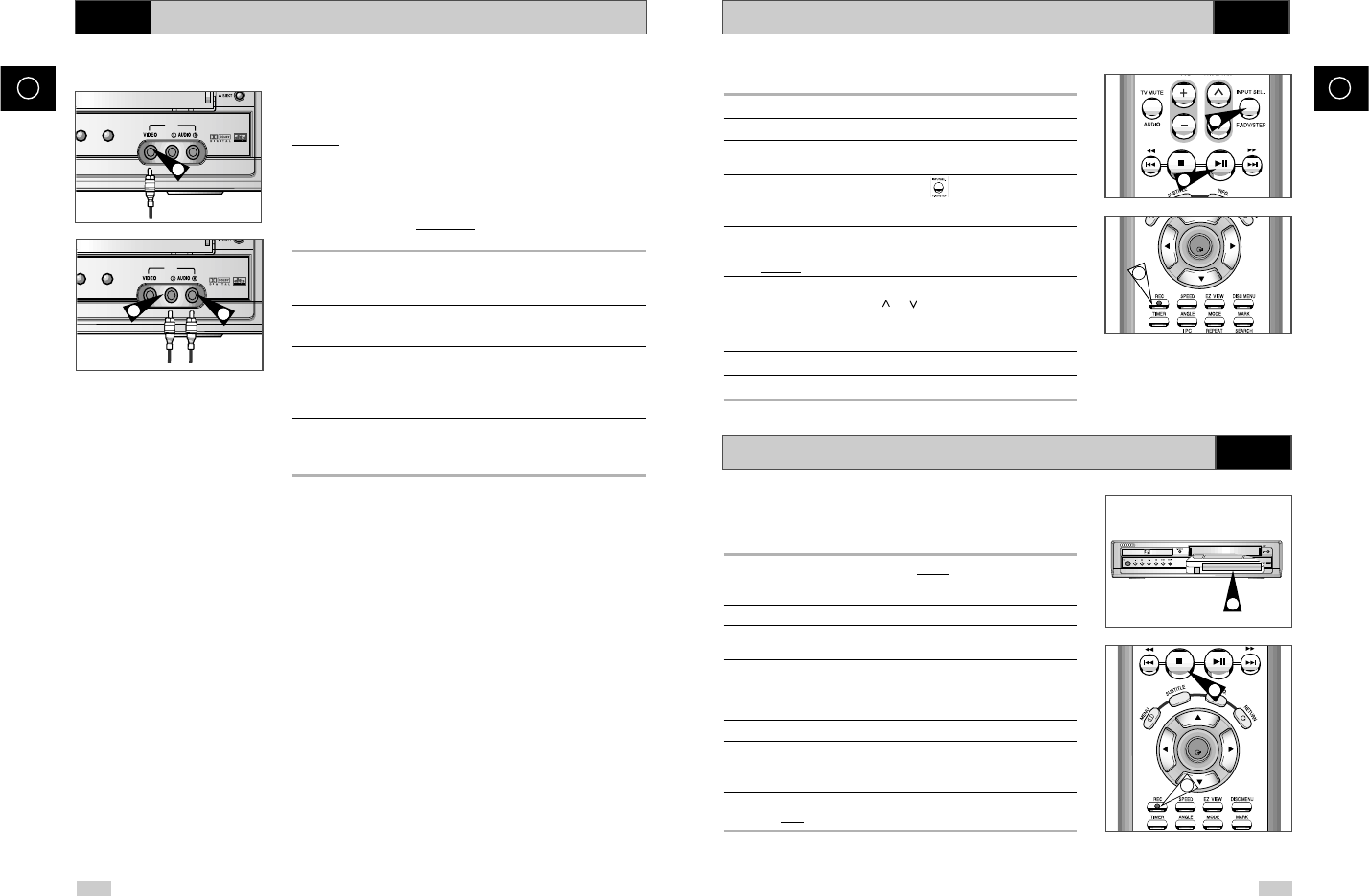
Vous pouvez dupliquer sur votre magnétoscope-DVD une cassette lue sur
une autre source vidéo (magnétoscope ou caméscope).
☛
Il est strictement interdit de copier des cassettes préenregistrées
sans accord préalable des détenteurs des droits d’auteurs.
1Branchez le magnétoscope-DVD, à partir duquel la cassette doit être
copiée, aux connecteurs d’entrée audio/vidéo du cordon Péritel à
l’arrière de votre magnétoscope-DVD (reportez-vous à la page 13).
2Insérez une cassette vierge dans votre magnétoscope-DVD.
3Insérez la cassette préenregistrée dans l’autre source vidéo
(magnétoscope ou caméscope).
4Appuyez sur la touche SEL.ENTREE pour sélectionner l’entrée
appropriée sur votre magnétoscope-DVD :
◆AV1, AV2 pour l’entrée Péritel,
◆AUX pour l’entrée Cinch.
5Démarrez la lecture de la cassette à copier sur l’autre appareil.
6Maintenez la touche ENREG (
●
) appuyée pendant plusieurs
secondes pour démarrer l’enregistrement sur votre magnétoscope-
DVD.
7Lorsque l’enregistrement est terminé, appuyez sur la touche
■
des deux appareils.
➢Si vous souhaitez visionner la cassette à copier, votre
magnétoscope-DVD doit être branché au téléviseur
normalement (reportez-vous page 13).
OK
7
6
EJECT
STANDBY/ON
DVD
PROG
VCR
AUX
2
Cette fonction permet de repérer en lecture l’endroit précis d’une
insertion de séquence et de débuter l’enregistrement à partir de ce
passage.
1Insérez la cassette dans le magnétoscope-DVD.
2Appuyez sur la touche
❿ll
pour commencer la lecture.
3À l’endroit où vous souhaitez démarrer le nouvel enregistrement,
appuyez sur
❿ll
.
4Appuyez de nouveau sur la touche autant de fois que
nécessaire pour avancer image par image jusqu’à l’endroit précis
où vous souhaitez démarrer l’enregistrement.
5En mode pause, maintenez la touche ENREG (
●
) appuyée
pendant plusieurs secondes pour activer la fonction de montage.
Résultat :l’indicateur d’enregistrement clignote sur l’afficheur.
6Sélectionnez la source d’enregistrement en appuyant sur :
◆les touches PROG ( ou ) pour choisir une chaîne de
télévision,
◆la touche SEL.ENTREE pour choisir la source d’entrée AV1,
AV2 ou AUX.
7Appuyez sur
❿ll
pour démarrer l’enregistrement.
8Lorsque vous avez fini, appuyez sur
■
.
Insérez un enregistrement
Enregistrez à partir d’un autre appareil vidéo
OK
2
5
4
Vous pouvez connecter d’autres appareils audio/vidéo à votre
magnétoscope-DVD à l’aide d’un cordon Cinch A/V, à condition que votre
appareil auxiliaire dispose des sorties appropriées.
Exemples :◆Vous souhaitez dupliquer une cassette vidéo à l’aide d’un
second magnétoscope (voir page 43).
◆Vous souhaitez lire et/ou dupliquer des images
enregistrées avec un caméscope (voir page 43).
☛◆Assurez-vous que le téléviseur et le magnétoscope sont
tous deux hors tension avant de les connecter.
1Branchez une extrémité d’un cordon A/V muni d’un connecteur
Cinch sur la prise marquée VIDEO derrière le magnétoscope
DVD.
2Branchez l’autre extrémité du cordon sur le connecteur de sortie
vidéo de l’autre appareil (second magnétoscope ou caméscope).
3Branchez une extrémité du cordon Cinch audio sur les prises
marquées AUDIO situées à l’arrière du magnétoscope DVD.
➢Respectez la couleur des connecteurs représentant les
canaux audio gauche et droit.
4Branchez l’autre extrémité du cordon audio sur les connecteurs de
sortie de l’autre appareil (second magnétoscope, caméscope ou
système Hi-Fi).
D
VD
VCR
AUX
D
VD
VCR
AUX
1
33
Connectez un appareil auxiliaire sur les prises A/V
4342
F F
VCR
VCR
VCR
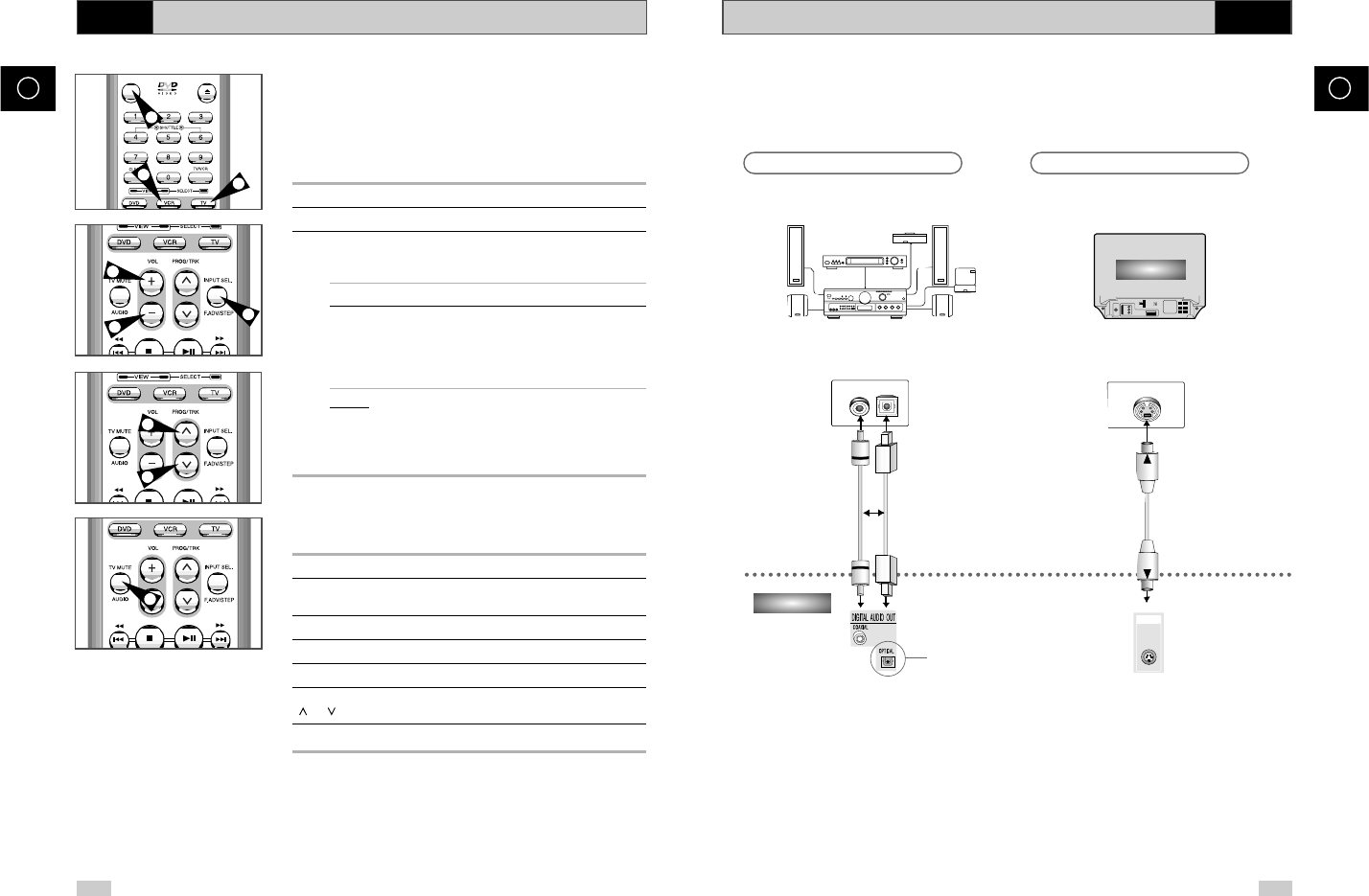
45
F
Cette page présente quelques exemples de connexions généralement utilisées pour raccorder le lecteur
DVD au téléviseur ou à d’autres appareils. Ce mode de connexion est uniquement valable pour la section
DVD de votre appareil.
S-VIDEO OUT
☛Cette connexion ne délivre qu’un
signal vidéo.
Téléviseur
Entrée S-Vidéo
(si votre téléviseur
en possède une)
➢Il est possible de raccorder votre magnétoscope-DVD sur 2 téléviseurs en même temps :
1. Raccordez un premier téléviseur à l’aide d’un cordon péritel (et/ou Cordon CInch Audio/Vidéo) en
utilisant la prise appropriée à l’arrière de l’appareil.
2. Raccordez le deuxième téléviseur à l’aide d’un cordon S-Vidéo en utilisant la prise appropriée à
l’arrière de l’appareil.
Vous pouvez ainsi regardez une cassette vidéo sur le téléviseur raccordé avec une prise Péritel et un
disque DVD sur le téléviseur raccordé avec un cordon S-Vidéo.
Lors de la lecture simultanée d’une cassette vidéo et d’un disque DVD, seule la sortie S-Vidéo délivre
l’image du DVD.
Connexion à un système audio Connexion à un téléviseur
Sortie audio
numérique
(optique ou coaxiale)
Sortie
S-Vidéo
Choisissez une connexion
OPTICALCOAXIAL
ou
Amplificateur avec décodeur
numérique Dolby et/ou DTS
Prise d’entrée audio numérique
DVD-VCR
Magnétoscope
DVD
☛Cette connexion ne délivre qu’une
source audio numérique
44
F
Utilisez les touches téléviseur de la télécommande
★(SV-DVD 50 /SV-DVD55)
Si vous possédez un téléviseur Samsung ou de marque compatible, vous
pouvez vous servir de la télécommande du magnétoscope pour contrôler
le téléviseur.
☛La compatibilité multi-marque de la télécommande n’est pas
disponible sur le modèle SV-DVD40.
Pour déterminer si votre téléviseur est compatible, procédez comme suit.
1Allumez votre téléviseur.
2Orientez la télécommande vers le téléviseur.
3Tout en maintenant la touche TV appuyée, entrez le code à deux
chiffres correspondant à la marque de votre téléviseur à l’aide des
touches numériques.
Marque Codes Marque Codes
SAMSUNG 01 à 06 PHILIPS 02, 20, 22
AKAI 09, 23 SABA 13, 14, 22 à 24
GRUNDIG 09, 17, 21 SONY 15, 16
LOEWE 02 THOMSON 13, 14, 24
PANASONIC 08, 23 à 27 TOSHIBA 07, 16 à 19, 21
Résultat :
si votre téléviseur est compatible avec la télécommande,
il se met hors tension. Il est maintenant programmé pour
fonctionner avec la télécommande.
➢Si plusieurs codes sont indiqués pour la marque de votre
téléviseur, essayez-les jusqu’à trouver celui qui fonctionne.
☛Lorsque vous changez les piles de la télécommande, vous
devez reprogrammer le code, en répétant cette procédure.
Vous pouvez ensuite contrôler le téléviseur à l’aide des touches suivantes.
Touche Fonction
MARCHE/VEILLE
➀
Permet d’allumer et d’éteindre le poste de
télévision et le magnétoscope-DVD.
TV ou VCR
➁
Permet de basculer entre le mode TV et VCR.
SEL.ENTREE
➂
Permet de choisir une source externe.
VOL +ou –
➃
Permet de régler le volume sur votre téléviseur.
PROG/SAUT
➄
Permet de choisir la chaîne souhaitée.
(
ou
)
COUPURE SON
➅
Permet de couper le son.
➢L’ensemble de ces fonctions ne sont pas forcément
opérationnelles sur tout téléviseur. En cas de problème,
utilisez la télécommande fournie avec votre téléviseur.
VCR
OPEN/CLOSE
STANDBY/ON
1
22
5
5
4
4
3
6
★
(SV-DVD50/SV-DVD55)
DVD
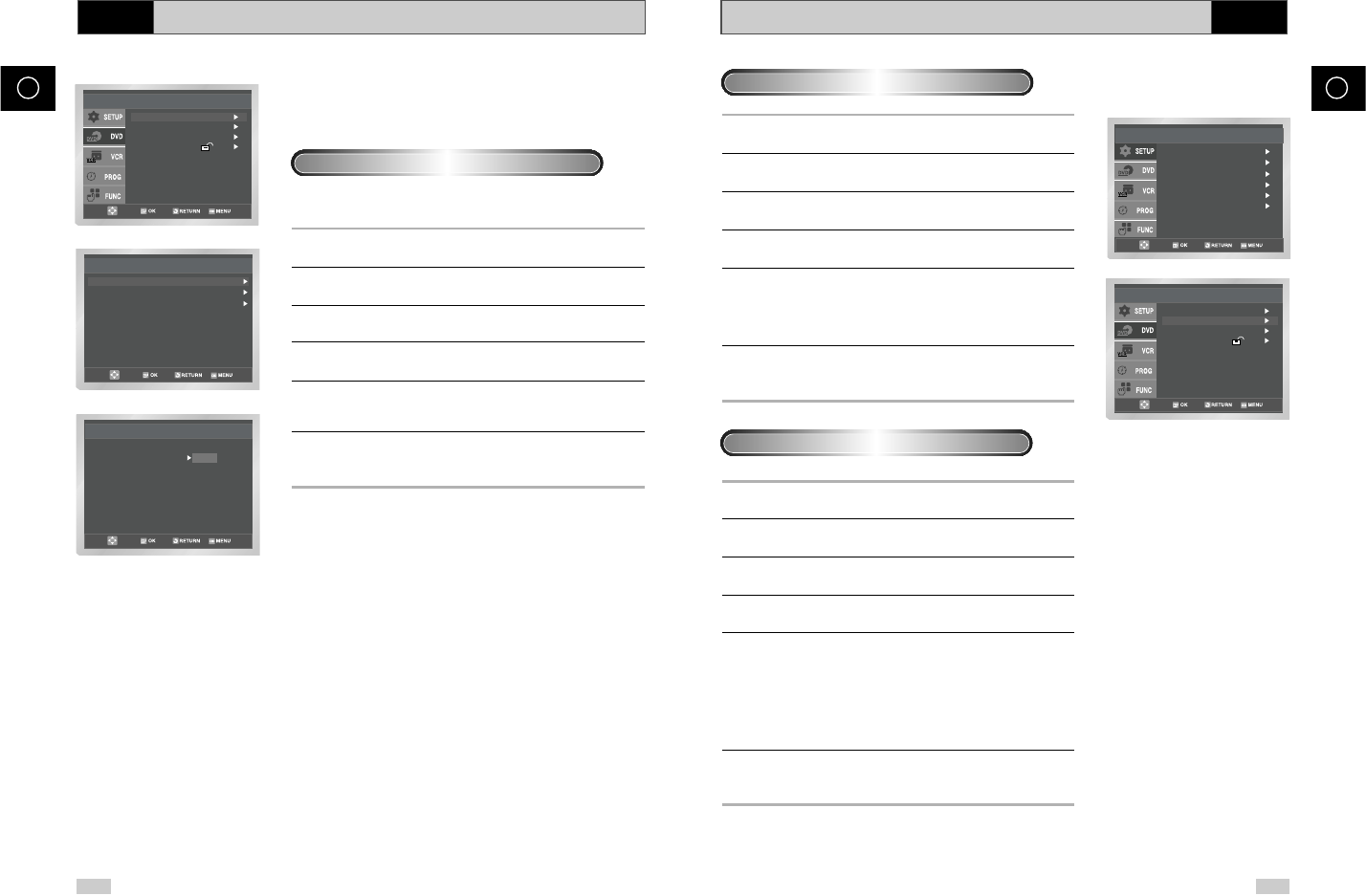
4746
F F
Configuration des options de langue
1 Lorsque l’appareil est arrêté, appuyez sur la touche MENU de la
télécommande.
2Sélectionnez le menu DVD à l’aide de la touche
ou
❷
, puis
appuyez sur la touche OK ou
❿
.
3Sélectionnez Réglage de la langue à l’aide de la touche
ou
❷
, puis appuyez sur la touche OK ou
❿
.
4Sélectionnez Options Audio à l’aide de la touche
ou
❷
,
puis appuyez sur la touche OK ou
❿
.
5 Utilisez la touche
ou
❷
pour choisir l’option Français.
- Choisissez Originale si vous voulez que la bande son soit
dans la langue originale.
- Choisissez Autres si la langue que vous désirez n’est pas sur
la liste.
6 Appuyez sur la touche OK.
- Une fois la langue sélectionnée, vous retournez au menu de
réglage.
1 Lorsque l’appareil est arrêté, appuyez sur la touche MENU de
la télécommande.
2Sélectionnez le menu DVD à l’aide de la touche
ou
❷
, puis
appuyez sur la touche OK ou
❿
.
3Sélectionnez Réglage de la langue à l’aide de la touche
ou
❷
, puis appuyez sur la touche OK ou
❿
.
4Sélectionnez Sous-Titre à l’aide de la touche
ou
❷
, puis
appuyez sur la touche OK ou
❿
.
5 Utilisez la touche
ou
❷
pour choisir l’option Français
.
- Choisissez Automatique si vous voulez que la langue de
sous-titrage soit la même que celle sélectionnée pour la bande
sonore (AUDIO).
- Choisissez Autres si la langue que vous voulez n’est pas sur la
liste. Sur certains disques, la langue que vous choisissez peut ne
pas exister. Dans ce cas, les sous-titres apparaîtront dans l’une
des langues disponibles.
6
Appuyez sur la touche OK.
- Une fois la langue sélectionnée, vous retournez au menu de
réglage.
➢
• Si la langue que vous choisissez n’est pas enregistrée sur le
disque, la langue originale sera choisie par défaut.
•
Pour quitter le menu de réglage ou retourner à l’écran précédent
pendant la configuration,
appuyez sur la touche RETOUR ou
❿
.
Choix de la langue de la bande sonore
Choix de la langue des sous-titres
Langue : Français
L'horloge
Installation
Réglages Utilisateur
Veille Auto
Messages Ecran
: Non
: Oui
Setup
Réglage de DVD
Réglage de la langue
Options Audio
Options D'affichage
Cont. Parental :
Configuration des options de langue
Réglage de DVD
Réglage de la langue
Options Audio
Options D'affichage
Cont. Parental :
Réglage de Ia Langue
Menus du Disque : English
Audio : English
Sous-Titre : Automatique
Langue des Menus du Disque
Menus du Disque
English
Français
Deutsch
Español
Italiano
Nederlands
Autres
Lorsque vous prédéfinissez la langue des menus, des sous-titres et de la
bande sonore, cette langue sera automatiquement sélectionnée chaque
fois que vous regarderez un film.
Cette fonction vous permet de changer la langue des menus du disque.
1 Lorsque l’appareil est arrêté, appuyez sur la touche MENU de la
télécommande.
2Sélectionnez le menu DVD à l’aide de la touche
ou
❷
, puis
appuyez sur la touche OK ou
❿
.
3Sélectionnez Réglage de la langue à l’aide de la touche
ou
❷
, puis appuyez sur la touche OK ou
❿
.
4Sélectionnez Menu du Disque à l’aide de la touche
ou
❷
,
puis appuyez sur la touche OK ou
❿
.
5 Utilisez la touche
ou
❷
pour choisir l’option Français.
- Si la langue que vous désirez n’est pas sur la liste, sélectionnez
Autres.
6 Appuyez sur la touche OK.
- Une fois la langue sélectionnée, vous retournez au menu de
réglage du DVD.
Choix de la langue du menu du disque
DVD DVD
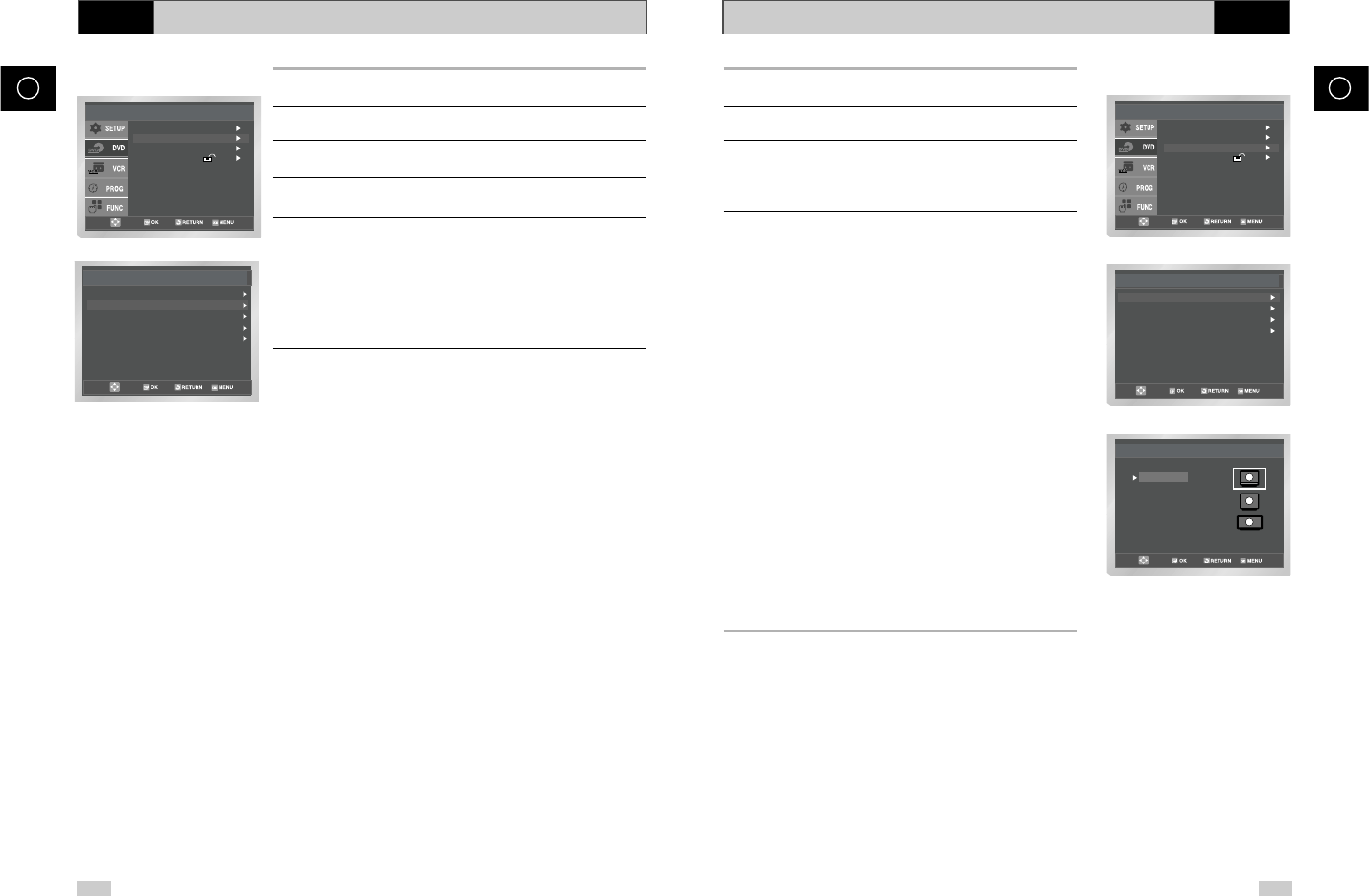
4948
F F
Configuration des options d’affichage
1Aucun disque n’étant inséré dans le lecteur, appuyez sur la touche
MENU.
2Sélectionnez le menu DVD à l’aide de la touche
ou
❷
, puis
appuyez sur la touche OK ou
❿
.
3Sélectionnez Options D’affichage à l’aide de la touche
ou
❷
, puis appuyez sur la touche OK ou
❿
.
➢
Pour quitter le menu de réglage ou retourner au menu précédent
pendant l’installation, appuyez sur RETOUR ou
➛
.
4Avec la touche
ou
❷
, choisissez l’option voulue, puis appuyez
sur la touche OK ou
❿
pour valider votre choix.
•Format Ecran :
Selon le type de téléviseur, vous pouvez régler le format de
votre écran.
1. 4:3 Letter Box :
Sélectionnez cette option lorsque vous voulez visionner le
DVD en mode 16/9 alors que vous avez un téléviseur 4/3.
Des barres noires apparaîtront en haut et en bas de l’écran.
2. 4:3 Pan Scan :
Lorsque l’écran de votre téléviseur est de format classique,
sélectionnez cette option.
Si vous voulez garder la partie centrale de l’écran 16/9, les
parties droite et gauche de l’image seront recadrées.
3. 16:9 Large :
Le téléviseur au format 16/9 assure une répartition optimale
sur l’écran.
•Niveau des Noirs
Règle la luminosité de l’écran. (Non = Arrêt /Oui = Marche)
•Sortie Disques NTSC
Sélectionnez “NTSC” si l’écran possède seulement une entrée
vidéo au standard NTSC.
Si ce n’est pas le cas, vous pouvez laisser “PAL 60 Hz” tel quel.
• SORTIE Peritel
1. RVB : le signal en sortie de la prise Péritel est de type RVB.
2. S-Video : le signal en sortie de la prise Péritel est de type
S-Vidéo.
3. Video : le signal en sortie de la prise Péritel est de type
composite.
Réglage de DVD
Réglage de la langue
Options Audio
Options D'affichage
Cont. Parental :
Sortie Disques NTSC
Sortie DVD
Format Ecran
Niveau des Noirs
Options D'affichage
: 4 : 3 L - Box
: Non
: PAL 60 Hz
: RVB
4 : 3 Letter Box
Format Ecran
4 : 3 Pan Scan
16 : 9 Large
Configuration des options audio
1Aucun disque n’étant inséré dans le lecteur, appuyez sur la touche
MENU.
2Sélectionnez le menu DVD à l’aide de la touche
ou
❷
, puis
appuyez sur la touche OK ou
❿
.
3Sélectionnez Options Audio à l’aide de la touche
ou
❷
, puis
appuyez sur la touche OK ou
❿
.
4Utilisez la touche
ou
❷
pour choisir l’option voulue. Validez ensuite
le format désiré à l’aide de la touche OK ou
❿
.
• Dolby Digital
1. PCM :
Conversion Dolby Digital en PCM (2 canaux) pour utiliser la sortie
numérique analogique en stéréo.
2. Bitstream :
Mode Dolby Digital Bitstream (5.1 canaux) pour utiliser la sortie
numérique.
➢
•Assurez-vous de sélectionner le bon mode de sortie
audio, sinon aucun son ne sera audible.
• MPEG-2 Digital
1. PCM : conversion Dolby Digital en PCM (2 canaux) pour utiliser
la sortie numérique analogique en stéréo.
2. Bitstream : mode MPEG-2 Digital Bitstream (5.1 ou 7.1
canaux) pour utiliser la sortie numérique.
• DTS
1.Non : ne produit pas de signal numérique.
2. Oui : sortie DTS Bitstream. Uniquement par sortie numérique.
Activez ce mode lors de la connexion à un décodeur
compatible DTS.
• Compression Dynamique
1.Oui : réduit la dynamique sonore.
2. Non : conserve la dynamique standard.
• Echantillonnage PCM
1. Oui : à sélectionner lorsque l’amplificateur connecté au lecteur
n’est pas compatible 96kHz.
Dans ce cas, les signaux 96kHz seront convertis en 48kHz.
2. Non : à sélectionner lorsque l’amplificateur connecté au lecteur
est compatible 96kHz.
Dans ce cas, tous les signaux sortiront sans aucune
modification.
➢
•
Pour quitter le menu de réglage ou retourner au menu précédent
pendant l’installation, appuyez sur RETOUR ou
➛
.
•
Fabriqué en vertu d’une licence accordée par les Laboratoires Dolby.
”Dolby” et le symbole du double D sont des marques déposées de
Dolby Laboratories.
•
DTS" et "DTS Digital Out" sont des marques déposées de Digital
Theater Systems, Inc.
Réglage de DVD
Réglage de la langue
Options Audio
Options D'affichage
Cont. Parental :
Dolby Digital : PCM
MPEG-2 Digital : PCM
DTS : Non
Compression Dynamique : Oui
Echantillonnage PCM : Oui
Options Audio
DVDDVD
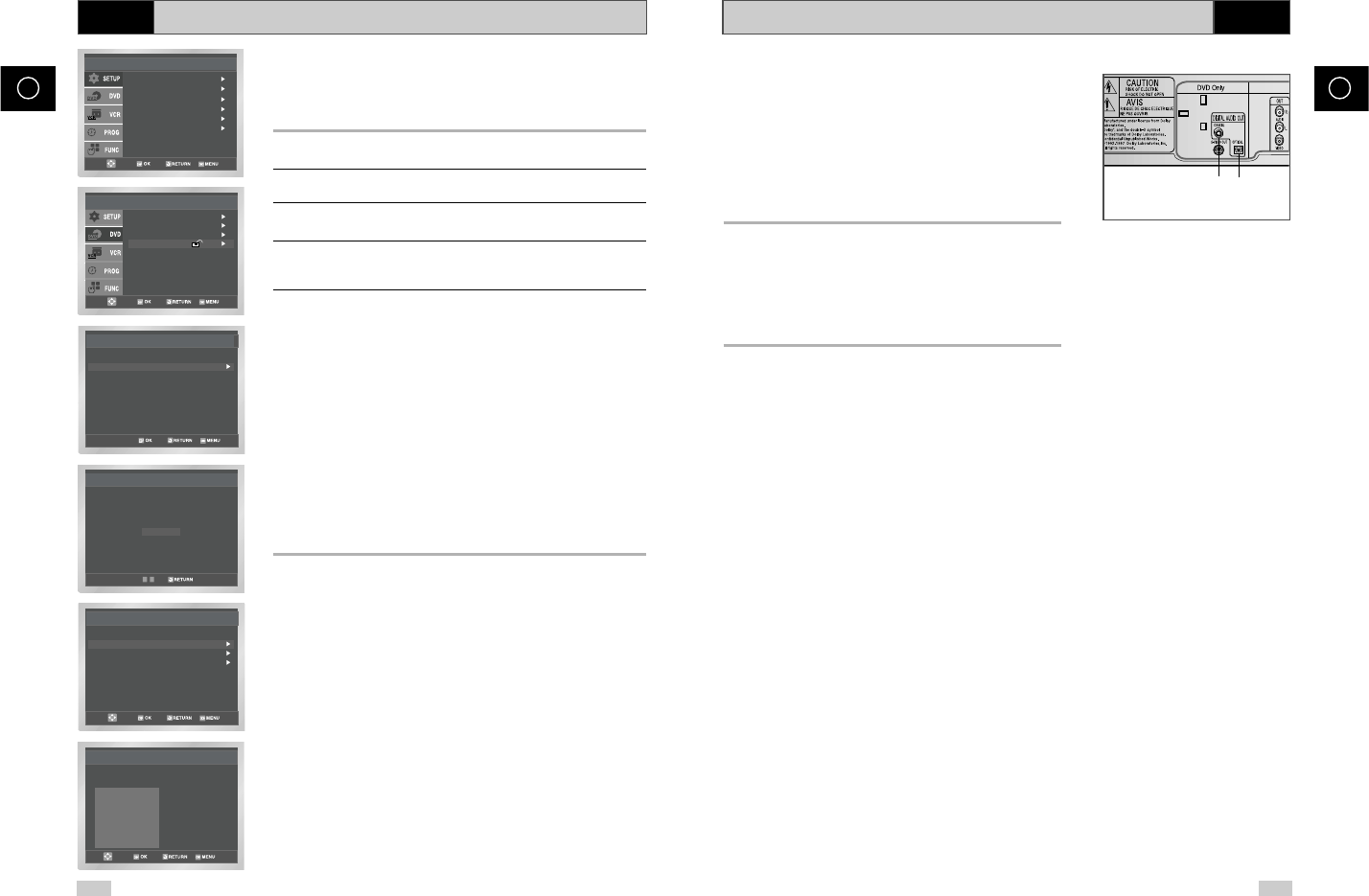
5150
F F
Pour profiter pleinement de vos DVD, nous vous conseillons de
raccorder votre magnétoscope-DVD à un système audio composé
d’un amplificateur A/V et de six haut-parleurs.
Avant de commencer…
Si votre amplificateur A/V est équipé d’un décodeur Dolby Digital,
celui-ci peut remplacer le décodeur du magnétoscope-DVD. Utilisez
alors la connexion sortie audio numérique.
Sortie audio numérique
Raccordez SOIT à l’aide d’un câble optique, SOIT à l’aide d’un câble
coaxial numérique, les prises de sortie audio numérique situées à
l’arrière du magnétoscope-DVD aux prises d’entrée audio numérique
correspondantes de l’amplificateur A/V.
◆Optique – toute connexion disponible.★
(SV-DVD50/SV-DVD55)
◆Coaxial – sur l’amplificateur A/V.
Vers entrée audio numérique d’un
récepteur A/V muni d’un décodeur
Dolby Digital
OU
Connectez un amplificateur A/V DVD
Configuration du contrôle parental
Langue : Français
L'horloge
Installation
Réglages Utilisateur
Veille Auto
Messages Ecran
: Non
: Oui
Setup
Réglage de DVD
Réglage de la langue
Options Audio
Options D'affichage
Cont. Parental :
Utiliser le Code
Controle Parental
: Non
Fixer Le Code
Entrer Code Secret
____
0 ~ 9
Utiliser le Code
Controle Parental
: Oui
Niveau de Controle : 6
Modif. Code Secret
Niveau 8 Adulte
Niveau 7
Niveau 6
Niveau 5
Niveau 4
Niveau 3
Niveau 2
Niveau 1 Tout Public
Niveau de Controle
Le contrôle parental fonctionne avec les DVD sur lesquels un niveau de contrôle est
enregistré.
Huit niveaux de contrôle différents sont disponibles.
1Aucun disque n’étant inséré dans le lecteur, appuyez sur la touche
MENU.
2Sélectionnez le menu DVD à l’aide de la touche
ou
❷
, puis appuyez
sur la touche OK ou
❿
.
3Sélectionnez l’option Cont. Parental à l’aide de la touche
ou
❷
,
puis appuyez sur la touche OK ou
❿
.
4Si vous voulez utiliser un mot de passe, sélectionnez Oui à l’aide de la
touche OK ou
❿
. L’écran vous invitant à insérer votre mot de passe
s’affiche.
5Composez un code secret. Le message “Confirmer le Nouveau Code
Secret” s’affiche à l’écran pour la confirmation du code. Composez de
nouveau le même code.
Le menu “Contrôle Parental” s’affiche à l’écran.
• À propos du niveau de contrôle
La fonction “Niveau de Contrôle” n’est disponible que lorsque vous
choisissez “Oui” dans le menu “Utiliser le Code”. Pour débloquer le
lecteur et changer le niveau de contrôle, sélectionnez “Non” dans le
menu “Utiliser le code” à l’aide de la touche OK ou
❿
.
- Utilisez la touche
ou
❷
pour changer le niveau et appuyez sur la
touche OK.
• À propos du changement du code secret
- Utilisez la touche
ou
❷
pour choisir l’option “Modif. Code Secret”.
Appuyez sur la touche OK ou
❿
pour valider votre choix. Le menu
“Modif. Code Secret” s’affiche à l’écran.
- Composez votre nouveau code secret. Composez-le encore une fois.
➢
•
Pour quitter le menu de réglage ou retourner au menu précédent
pendant l’installation, appuyez sur RETOUR ou
➛
.
•
Si vous avez oublié votre mot de passe, reportez-vous à la rubrique Mot
de passe oublié dans le Guide de dépannage.
DVD
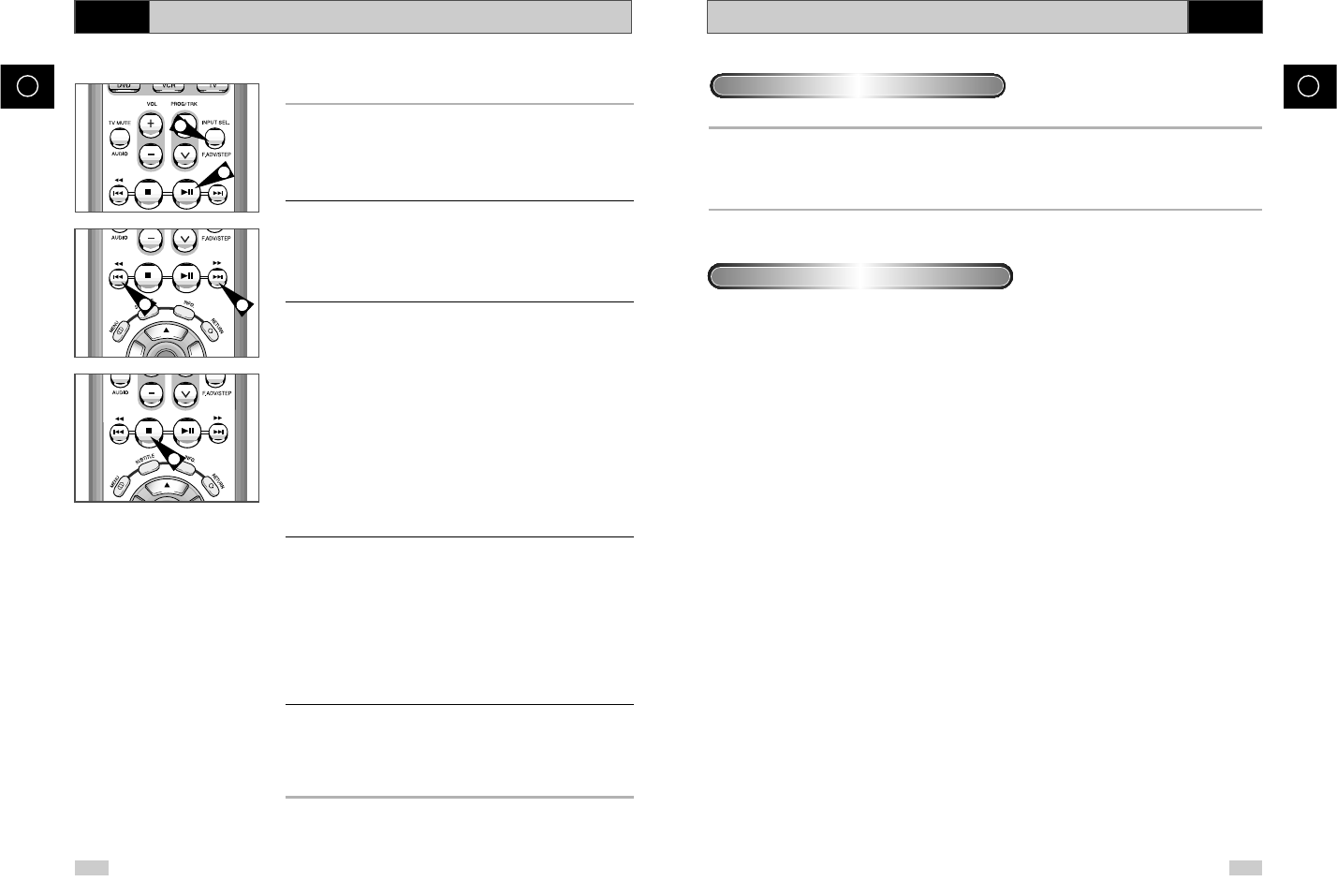
5352
F F
Réglage du format d’image (EZ View)
Appuyez sur la touche EZ VIEW.
• La taille de l’écran se modifie lorsque la touche est actionnée à plusieurs reprises.
• Le fonctionnement du mode Écran zoom varie selon le format d’écran configuré dans le menu de réglage du DVD.
• Afin de vous assurer du bon fonctionnement de la touche EZ VIEW, vous devez configurer le format d’image
approprié dans le menu de réglage du DVD (voir p. 49).
Lecture d’un DVD et choix du format d’image
Connexion à un téléviseur 16:9
Pour les disques au format d’image 16:9
• Ecran Large
Le contenu des DVD s’affiche au format 16:9.
• Ajustement à l’écran
Des bandes noires cachent les parties supérieure et inférieure de l’écran. Lors de la lecture d’un disque au format
de 2.35:1, les bandes noires en haut et en bas de l’écran disparaissent, et l’image s’étire verticalement. (Dans le
cas de certains disques, il se peut que les bandes noires ne disparaissent pas complètement.)
• Elargissement
Les extrémités et les parties supérieure et inférieure de l’écran sont amputées, alors que la partie centrale de
l’écran s’agrandit.
Pour les disques au format 4:3
• Format Large
Affichage du DVD au format 16:9. L’image s’étire verticalement.
• Ajustement à l’écran
Des bandes noires cachent les parties supérieure et inférieure de l’écran. L’image remplit l’espace entre les deux
bandes : elle est étirée à la verticale.
• Elargissement
Les extrémités et les parties supérieure et inférieure de l’écran sont amputées, alors que la partie centrale de
l’écran s’agrandit.
• Ajustement vertical
Lors du visionnement d’un DVD au rapport 4:3 sur un téléviseur au format 16:9, l’image est délimitée par deux
bande noires à gauche et à droite pour qu’elle ne soit pas étirée horizontalement.
Vous pouvez sélectionner l’une des options suivantes en cours de lecture.
Pour retourner à une lecture normale, appuyez sur la touche ❿ll.
1 Pause
Appuyez sur la touche
❿ll
de la télécommande en cours de
lecture.
◆L’image se fige et la diffusion du son est interrompue.
◆Pour retourner à une lecture normale, appuyez sur la touche
❿ll
.
◆Au bout de 5 minutes en mode Pause, le lecteur repasse
automatiquement en mode Lecture.
2 Avance image par image
En mode Pause, appuyez sur la touche
❿❿
I
de la télécommande
pour passer d’une image à la suivante.
◆La fonction Audio est désactivée en mode Avance image par
image.
◆Pour retourner à une lecture normale, appuyer sur la touche
❿ll
.
REMARQUE : il n’existe pas de fonction de retour sur image équivalente.
3 Saut avant/arrière
En cours de lecture, appuyez sur les touches
❿❿
I
ou
I
➛➛
pour
effectuer un saut en avant ou en arrière vers un chapitre/une piste
différent.
◆La touche
❿❿
I
permet de passer au chapitre ou à la piste
suivante.
◆La touche
I
➛➛
permet de revenir en début de piste ou de
chapitre.
◆Appuyez deux fois sur la touche
I
➛➛
pour atteindre le début du
chapitre ou de la piste précédente.
Recherche avant/arrière
En cours de lecture, appuyez sur les touches ❿❿ ou ➛➛ de la
télécommande pour effectuer une recherche visuelle en avant ou en
arrière à des vitesses différentes :
◆Chaque pression de la touche de la télécommande ou de la
façade du lecteur augmente ou ralentit la vitesse de lecture
normale de 2x, 4x, 8x, 16x, 32x et 128x. Pour rétablir une vitesse
de lecture normale, appuyer sur la touche
❿ll
.
4 Ralenti
En cours de lecture, appuyez sur la touche
❿ll
pour effectuer un
arrêt sur image. Utilisez ensuite la touche ❿❿ pour lire la bande à
la vitesse désirée.
◆Chaque pression de la touche augmente ou ralentit la vitesse de
lecture (par rapport à la vitesse normale) de 1/8, 1/4 ou 1/2.
◆La fonction Audio est désactivée en mode Ralenti.
◆Pour retourner à un mode de lecture normal, appuyez sur la
touche
❿ll
.
◆Touches de la façade du lecteur : appuyez sur la touche d’avance
rapide et maintenez-la enfoncée pour activer le ralenti. Pour
rétablir une vitesse de lecture normale, appuyez sur la
touche
❿ll
.
5 Stop/Reprise
◆Appuyez sur la touche
■
pour interrompre la lecture. Pour
relancer la lecture DVD/CD là où vous l’avez stoppé, appuyez sur
la touche
❿ll
.
◆Appuyez deux fois sur la touche
■
pour arrêter la lecture.
Lorsque vous appuierez de nouveau sur
❿ll
, la lecture reprendra
au début.
OK
2
1
3
3
5
Caractéristiques de lecture spéciale
DVD DVD
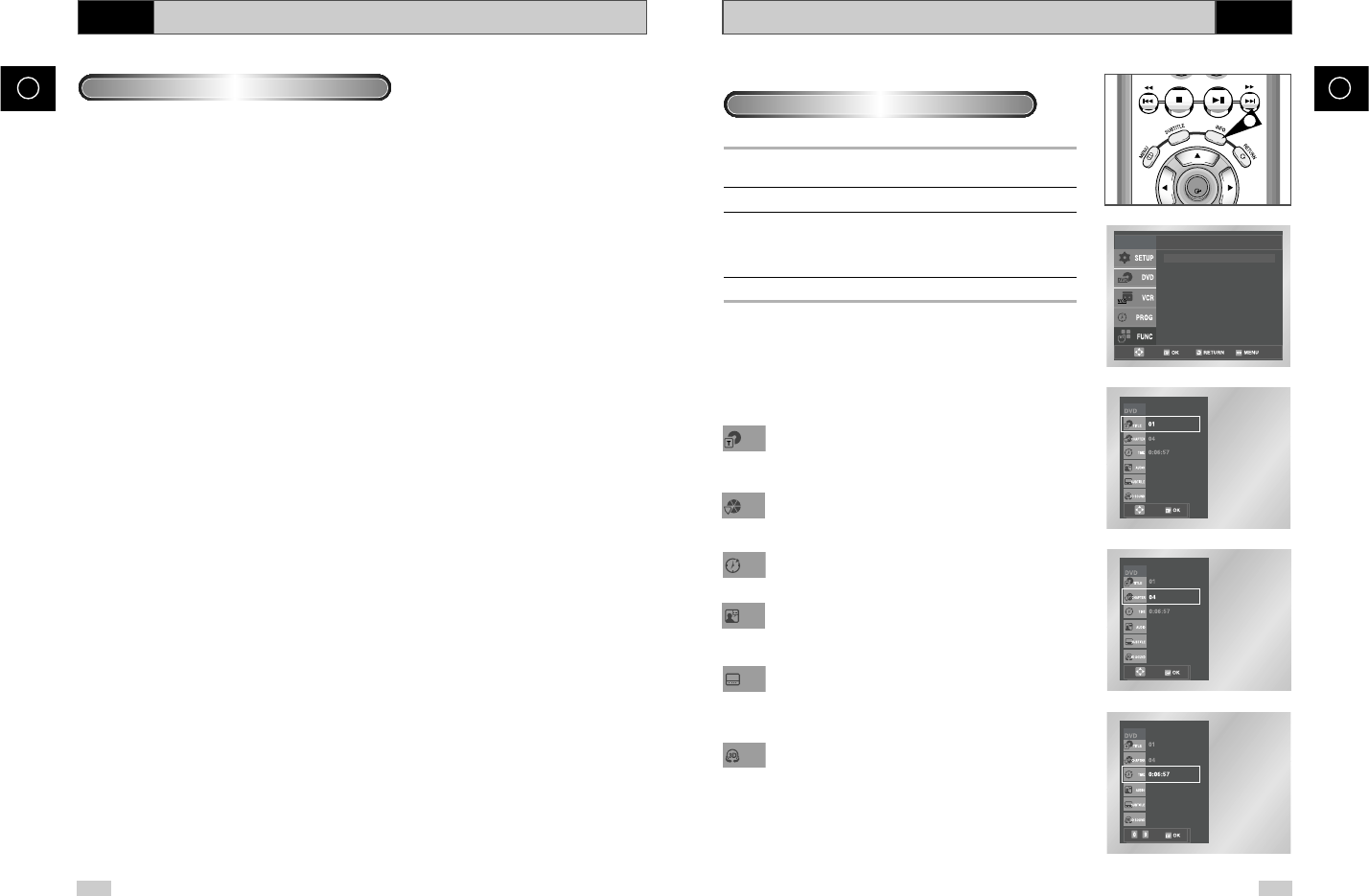
5554
F F
Permet de sélectionner le titre souhaité parmi
plusieurs titres sur le disque. Par exemple si un DVD
contient plus d’un film, chacun des films porte un titre
d’identification.
Le contenu de la plupart des disques DVD est divisé
en chapitres qui vous permettent de repérer
rapidement un passage particulier.
Permet la lecture du film à l’heure désirée. Pour cela,
vous devez indiquer l’heure de début comme
référence.
Indique la langue de la piste sonore du film. Dans
l’exemple, la piste sonore en lecture en mode 5.1 est
en anglais. Un disque DVD peut comporter un
maximum de huit pistes sonores.
Indique la langue des sous-titres sur le disque. Vous
pouvez choisir cette langue ou, si vous le préférez,
désactiver la fonction des sous-titres. Un disque DVD
peut comporter au maximum 32 sous-titres de langues
différentes.
Génère un effet de spatialisation du son à l’aide des
deux haut-parleurs avant.
title
chapter
time
audio
subtitle
3d sound
1Lors de la lecture, appuyez sur la touche INFO. de la
télécommande.
2Utilisez la touche
ou
❷
pour sélectionner l’option désirée.
3Utilisez la touche
➛
ou
❿
pour effectuer le réglage souhaité.
• Vous pouvez vous servir des touches numériques de la
télécommande pour accéder directement à un titre, à un chapitre
ou pour démarrer la lecture à l’heure souhaitée.
4Pour quitter, appuyez à nouveau sur la touche INFO.
➢
Qu’est-ce qu’un chapitre ?
Chaque titre d’un DVD peut être divisé en plusieurs chapitres
(comme les plages pour un CD audio).
Qu’est-ce qu’un titre ?
Un DVD peut contenir plusieurs titres : si un disque contient par
exemple 4 films différents, chaque film est considéré comme un titre.
OK
1
Fonction du DVD
Titre du Menu
Menus du Disque
Info
Zoom
signet
Répétition
EZ View
ENG 5.1CH
ENG
Non
ENG 5.1CH
ENG
Non
~
ENG 5.1CH
ENG
Non
Utilisation de la fonction d’affichage d’informations
Lecture d’un DVD/CD
Réglage du format d’image (EZ View)
➢
• Dans le cas de certains disques, le comportement du rapport hauteur-largeur de l’écran peut différer de celui décrit
ci-dessus.
Connexion à un téléviseur 4:3
Pour les disques au format 16:9
• 4:3 Letter Box
Le contenu des DVD s’affiche au format 16:9, et une bande noire apparaît en haut et en bas de l’écran.
• 4:3 Pan Scan
Les extrémités de l’écran sont amputées. La partie centrale de l’écran s’affiche au format 16:9.
• Ajustement à l’écran
Des bandes noires cachent les parties supérieure et inférieure de l’écran. L’image remplit l’espace entre les deux
bandes et est étirée verticalement.
• Élargissement
Lors du visionnement d’un DVD au rapport d’aspect 4:3 sur un téléviseur 16:9, l’image est délimitée par une bande
noire à gauche et à droite.
Pour les disques au format 4:3
• Format Classique
Le contenu des DVD s’affiche au format 4:3.
• Ajustement à l’écran
Des bandes noires cachent les parties supérieure et inférieure de l’écran. L’image remplit l’espace entre les deux
bandes et est étirée verticalement.
• Élargissement
Les extrémités et les parties supérieure et inférieure de l’écran sont amputées, alors que la partie centrale de
l’écran s’agrandit.
DVD
DVD
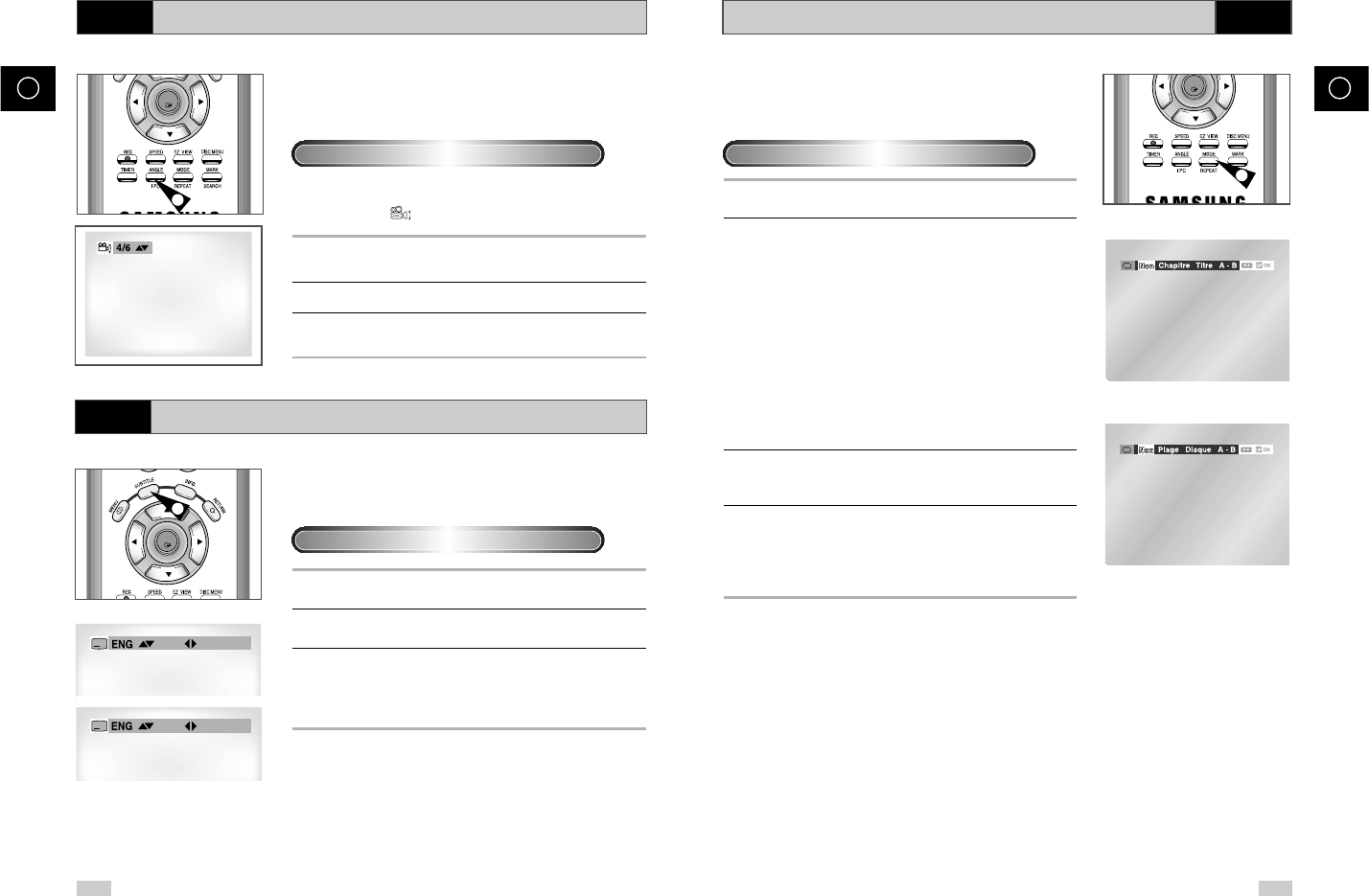
57
F
Répétez une séquence
Cette fonction permet de répéter une plage, un chapitre, une séquence
particulière (A-B) ou l’ensemble du disque.
1 Appuyez sur la touche REPETER. Le menu de répétition apparaît
à l’écran.
2 Choisissez Chapitre, Titre ou A-B à l’aide la touche
➛
ou
❿
.
Procédez ensuite comme suit :
• Appuyez sur la touche REPETER. Choisissez A-B à l’écran avec
la touche
➛
ou
❿
ou appuyez sur la touche REPETER A-B de la
télécommande.
• Appuyez sur la touche OK à la position (A) où vous voulez faire
démarrer la lecture répétée. L’indicateur B s’allume
automatiquement.
• Appuyez sur la touche OK à la position (B) où vous voulez arrêter
la lecture répétée.
• Pour annuler la fonction, appuyez de nouveau sur EFFACER ou
REPETER A-B.
• Vous ne pouvez régler la position (B) que si un délai de
5 secondes est respecté après le réglage de la position (A).
3 Appuyez sur la touche OK.
- Par défaut, les sous-titres ne sont pas affichés à l’écran.
- Les langues des sous-titres sont indiquées en abrégé.
4
Pour revenir en mode lecture normale, appuyez de nouveau sur la
touche REPEAT. Appuyez ensuite sur la touche
➛
ou
❿
pour
choisir Non et puis appuyez sur la touche OK
.
• Appuyez sur la touche CLEAR de la télécommande afin d’arrêter
la lecture en continu.
Lecture de DVD
OK
1
DVD
CD
DVD
56
F
Sélectionnez la langue des sous-titres
Vous pouvez sélectionner rapidement et facilement un sous-titrage avec
la touche SOUS-TITRE.
1 Appuyez sur la touche SOUS-TITRE.
2 Utilisez la touche
➛
ou
❿
pour choisir la langue.
3 Utilisez la touche
ou
❷
pour choisir l’affichage des sous-titres.
- Par défaut, les sous-titres ne sont pas affichés à l’écran.
- Les langues des sous-titres sont indiquées en abrégé.
➢
• La possibilité d’utiliser cette fonction dépend de la langue
enregistrée sur le disque.
• Un disque DVD peut proposer jusqu’à 32 langues.
•
Pour configurer une même langue de sous-titres à chaque utilisation
du lecteur DVD, v
oir la rubrique “Configuration des options de
langue” à la page 47.
Utilisation de la touche SOUS-TITRE
A
A
Non
Oui
OK
1
Sélectionnez un angle de vue
Certains DVD permettent de voir une séquence sous plusieurs angles de
vue.
Appuyez sur la touche ANGLE pour vérifier la présence du symbole
de l’angle de vue ( ) dans le coin supérieur gauche de l’écran.
1 Lorsque le symbole ANGLE apparaît, appuyez sur la touche
ANGLE.
2 Utilisez la touche
➛
ou
❿
pour sélectionner l’angle de vue.
3 Pour faire disparaître l’affichage, appuyez de nouveau sur la
touche ANGLE.
OK
1
Modification de l’angle de vue
DVD
DVD
58
F
Sélectionnez la langue d’écoute
Vous pouvez sélectionner rapidement et facilement la langue de votre
choix avec la touche AUDIO.
1 Appuyez sur AUDIO pendant la lecture.
2 Utilisez la touche de direction
➛
ou
❿
pour sélectionner la langue
désirée du DVD.
- Les langues d’écoute s’inscrivent en abrégé.
3 Utilisez la touche de direction
➛
ou
❿
pour sélectionner
Stéréo Droite ou Gauche (CD).
➢
• L’utilisation de cette fonction dépend de la langue enregistrée sur
le disque et n’est pas disponible sur tous les lecteurs DVD.
• Un disque DVD peut proposer jusqu’à 8 langues d’écoute.
• Pour configurer une même langue d’écoute chaque fois que vous
démarrez le lecteur DVD, voir la rubrique “Configuration des
options de langue” à la page 47.
Utilisation de la touche AUDIO
DVD
CD
DVD
59
F
Cette fonction vous permet de sélectionner certaines séquences d’un DVD les
retrouver ainsi rapidement.
1Pendant la lecture, appuyez sur la touche INDEX. Les icônes
Signet s’affichent.
2
Utilisez la touche
➛
ou
❿
pour accéder au symbole (-) du signet
désiré.
3
Lorsque vous avez trouvé la séquence que vous voulez repérer,
appuyez sur la touche OK.
Le symbole se transforme en numéro (1, 2 ou 3).
4Appuyez sur INDEX pour quitter le menu.
1Pendant la lecture, appuyez sur la touche INDEX.
2Utilisez la touche
➛
ou
❿
pour sélectionner le numéro du signet
auquel vous voulez accéder.
3Appuyez sur
❿ll
pour passer à la séquence marquée.
1Pendant la lecture, appuyez sur la touche INDEX.
2Utilisez la touche
➛
ou
❿
pour sélectionner le numéro du signet
que vous voulez supprimer.
3Appuyez sur EFFACER pour supprimer le numéro du signet.
Appuyez sur INDEX pour effacer le menu.
➢
• Vous pouvez marquer jusqu’à trois séquences en même temps.
• Avec certains disques, cette fonction peut ne pas être disponible.
Utilisation des signets DVD
1
– – CLEAR
Repérage d’une séquence (DVD)
Rappel d’une séquence repérée
Suppression d’un signet
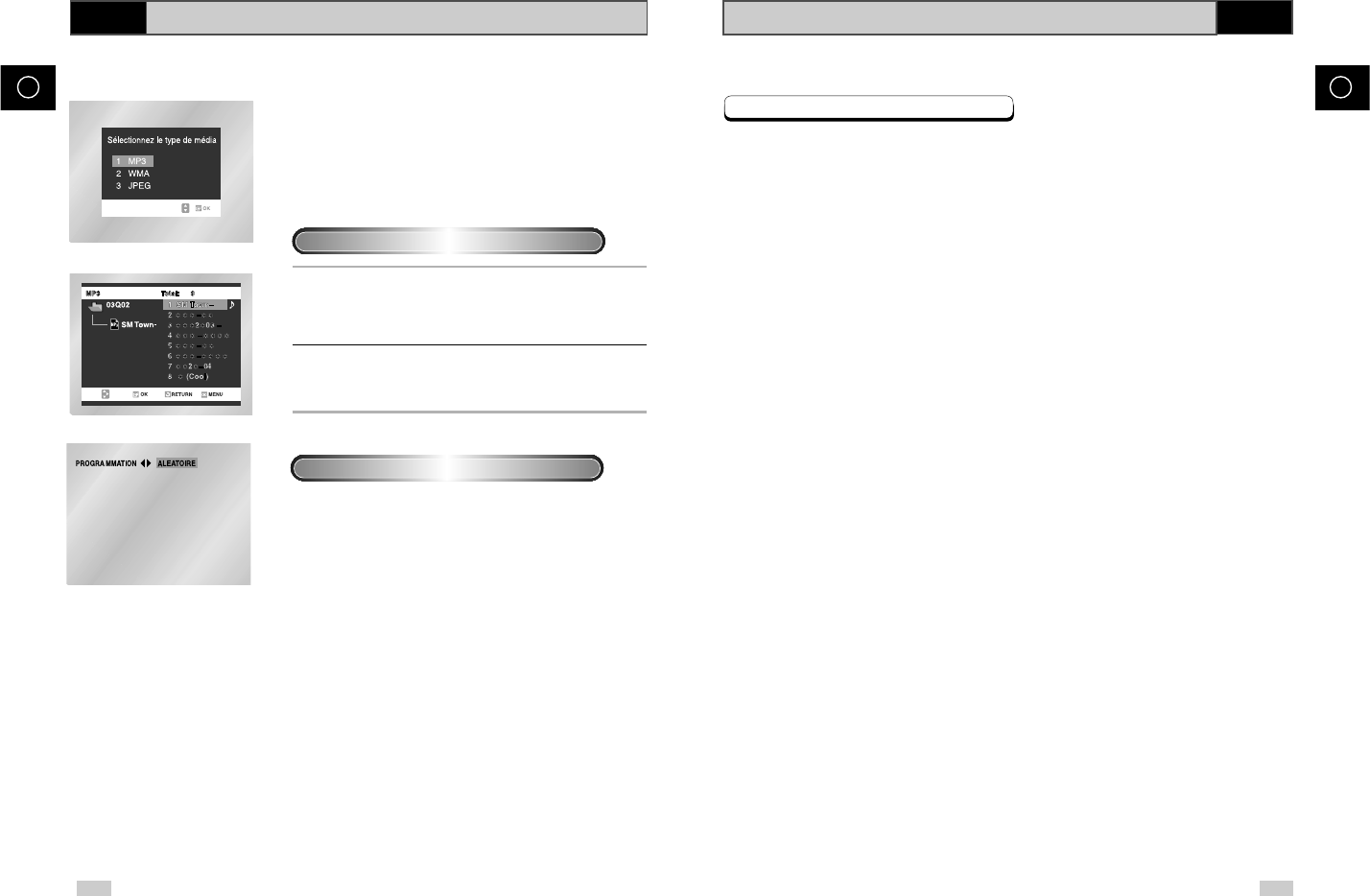
61
F
60
F
Lisez des fichiers MP3/WMA DVD
• Les fichiers MP3 ou WMA doivent être enregistrés au le format ISO 9660 ou JOLIET.
Le format ISO 9660 et les fichiers MP3 ou WMA Joliet sont compatibles avec les systèmes d’exploitation DOS et Windows de
Microsoft, ainsi qu’avec le système Mac d’Apple. Ces deux formats sont les plus couramment utilisés.
• Attribuez aux fichiers MP3 ou WMA un nom ne dépassant pas 8 caractères et accompagné d’une extension fichier
“.mp3, .wma”.
Le format courant est : Titre.mp3. ou Titre.wma. Lors de la création du titre, vérifiez que vous lui attribuez 8 caractères ou moins,
sans espace et évitez d’y inclure des caractères spéciaux comme (.,/,\,=,+).
• Lors de l’enregistrement des fichiers MP3, utilisez un débit minimum de 128 Kbps.
La qualité sonore des fichiers MP3 dépend principalement du taux de compression ou de décompression choisi. L’obtention d’un
CD audio de bonne qualité sonore nécessite une fréquence d’échantillonnage analogique/numérique (conversion sous un format
MP3) à une fréquence comprise entre 128 Kbps et 160 Kbps. Choisir des fréquences plus élevées (192 Kbps ou plus) donnera
rarement de meilleurs résultats. À l’inverse, les fichiers encodés à des fréquences d’échantillonnage inférieures à 128 Kbps ne
seront pas correctement restitués.
•Utilisez un taux de compression d’au moins 64 Kpbs pour l’enregistrement des fichiers WMA.
La qualité sonore des fichiers WMA dépend principalement du taux de compression ou de décompression choisi. L’obtention
d’un CD audio de bonne qualité sonore nécessite une fréquence d’échantillonnage analogique/numérique (conversion sous un
format MP3) à une fréquence comprise entre 128 Kbps et 160 Kbps.
À l’inverse, les fichiers comportant des fréquences d’échantillonnage moins élevées (64 Kbps ou moins) ou plus élevées (192
Kbps ou plus) ne seront pas correctement lus.
• N’essayez pas d’enregistrer des fichiers MP3 protégés par des droits d’auteur.
Certains fichiers sont sécurisés afin d’éviter toute copie illégale. Ils sont de types suivants : Windows MediaTM (marque déposée
de Microsoft Inc) et SDMITM (marque déposée de la SDMI Foundation). Leur copie est impossible.
• Important : Les recommandations ci-dessus n’offrent aucune garantie quant à la bonne restitution des enregistrements MP3 ou
n’en certifient pas la qualité sonore.
Vous noterez que certaines des technologies et méthodes d’enregistrement de fichiers MP3 sur CD-R n’offrent pas une
restitution optimale sur le lecteur DVD (altération de la qualité sonore et dans certains cas, impossibilité de lecture des fichiers).
• Cet appareil possède une capacité de lecture de 500 fichiers et de 300 dossiers par disque.
Lecture de disques CD-R encodés en MP3/WMA
Pour la lecture de disques CD-R MP3 ou WMA, veuillez suivre les instructions ci-dessous :
Lisez des fichiers MP3/WMA
DVD
Lorsqu'un disque MP3/WMA est lu sur le lecteur DVD, la lecture démarre
par le premier fichier musical du premier dossier.
•
S’il existe plus de deux types d’extension de fichier,
vous devez sélectionner l’extension de votre choix.
•
Pour arrêter la lecture actuelle du fichier et passer à un fichier portant une
autre extension, appuyez deux fois sur la touche
■
. Ensuite, appuyez sur la
touche MENU.
•
Si la télécommande n’est pas actionnée dans un intervalle de 60 secondes, le
menu disparaîtra et le fichier sélectionné s’affichera.
1À la lecture du premier morceau, les dossiers des fichiers
mp3/wma s’affiche du côté droit de l’écran. Vous pouvez afficher
un maximum de huit dossiers à la fois. Si votre disque contient plus
de huit dossiers, appuyez sur la touche
➛
ou
❿
pour en afficher
une autre liste de huit dossiers.
2Utilisez les touches
ou
❷
pour sélectionner les
morceaux désirés, puis appuyez sur OK. Servez-vous ensuite de
ces mêmes touches pour sélectionner un fichier musical. Appuyez
sur OK pour commencer la lecture du fichier.
Appuyez sur la touche MODE en mode d’arrêt pour alterner entre les modes
ALEATOIRE et PROGRAMMATION.
➢
• Appuyez sur la touche REPEAT en mode d’arrêt pour la lecture en
continu et appuyez à nouveau pour l’arrêter.
• Les fonctions PROGRAMMATION/ALÉATOIRE ne sont pas
accessibles pour les disques qui contiennent plus de deux types
d’extensions de fichier.
Fonction de lecture de fichiers MP3/WMA
Lecture programmée/aléatoire
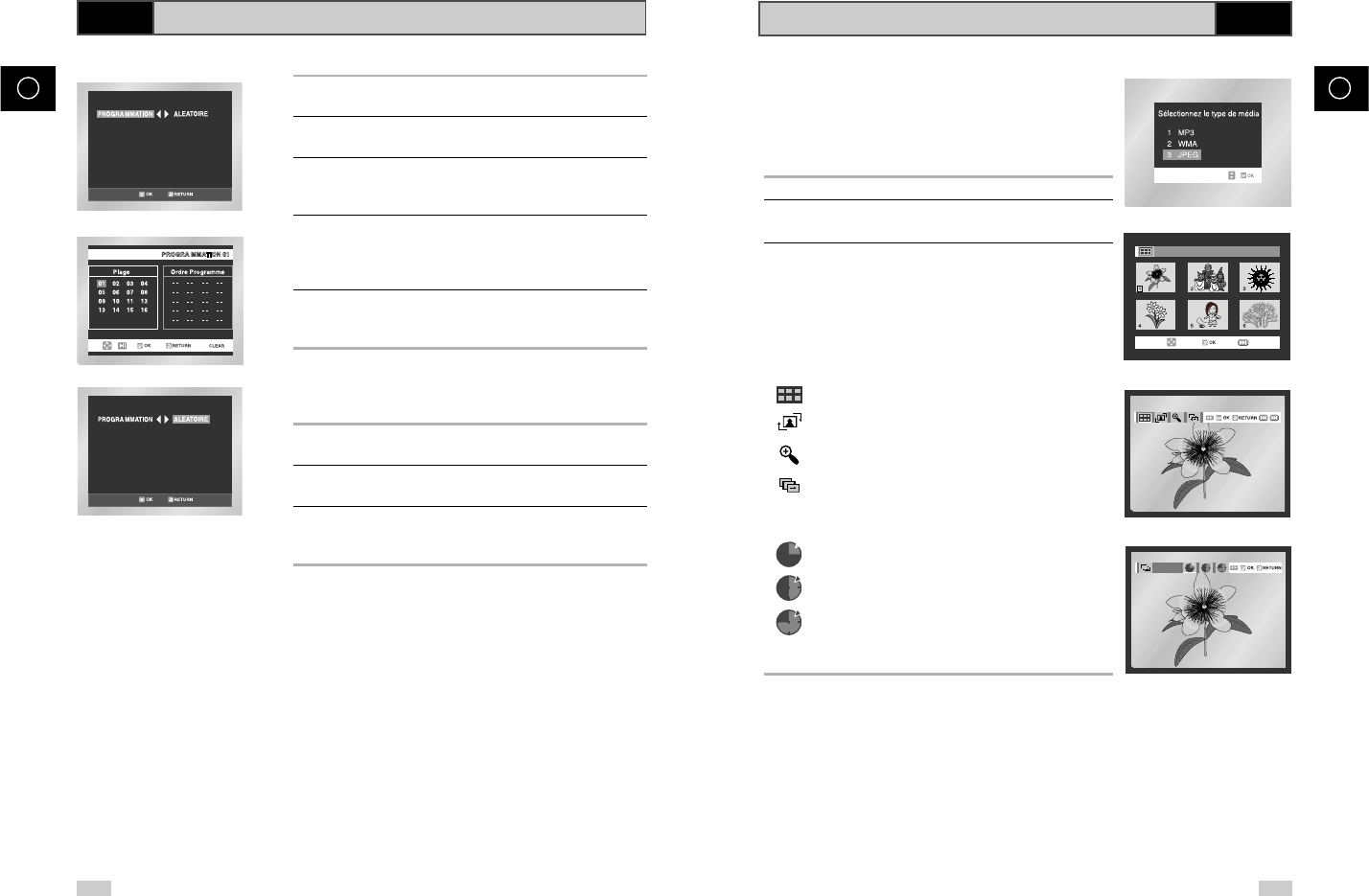
63
F
62
F
1Ouvrez le tiroir de disques.
2Placez le disque sur le plateau.
•Insérez le disque face imprimée vers le haut.
3Fermez le tiroir.
•Le tiroir se ferme et l’écran ALBUM s’ouvre.
ALBUM PHOTO: 1 /215
PHOTO: 1 /215
PHOTO: 1 /215
TIMER:
PHOT
PHOT
O: 1 /215
O: 1 /215
Lisez des images gravées sur CD DVD
•
Sélectionnez le format JPEG dans le menu pour visionner un CD
d’images.
•
Pour arrêter la lecture du fichier et passer à un fichier portant une
autre extension, appuyez deux fois sur la touche
■
. Ensuite, appuyez
sur la touche MENU DISQUE.
•
Si la télécommande n’est pas actionnée dans un intervalle de
60 secondes, le menu disparaît et le fichier sélectionné s’affiche.
• Utilisez les touches
,
❷
ou
➛
,
❿
de la télécommande pour sélectionner et
afficher la photo souhaitée, puis appuyez sur la touche OK. Appuyez sur la
touche
❿ll
si vous souhaitez afficher les images en mode Diaporama.
• Pour voir la série des six photos suivantes, appuyez sur la touche
❿❿
I
.
• Pour voir la série des six photos précédentes, appuyez sur la touche
I
➛➛
.
• : Retour à l’écran Album.
• : À chaque pression sur la touche OK, l’image pivote de 90 degrés
dans le sens des aiguilles d’une montre.
• : À chaque pression sur la touche OK, l’images s’agrandit jusqu’à
quatre fois. (Taille normale ➝2X➝4X ➝2X ➝Taille normale)
• : Le lecteur passe au mode Diaporama.
*
Appuyez sur la touche RETOUR pour revenir à l’écran Album.
*Avant de commencer la lecture en mode Diaporama, vous devez régler
l’intervalle d’affichage des photos.
• : Les photos s’affichent automatiquement l’une après l’autre à
intervalle de six secondes.
• : Les photos s’affichent automatiquement l’une après l’autre à
intervalle de 12 secondes.
• : Les photos s’affichent automatiquement l’une après l’autre à
intervalle de 18 secondes.
*L’intervalle d’affichage réel peut légèrement varier selon la taille du fichier.
➢
• Lorsque la bannière a disparu, appuyez sur la touche RETURN pour retourner sur l’écran d’album.
• Si la télécommande n’est pas actionnée dans un intervalle de 10 secondes, le menu disparaîtra. Appuyez
sur les touches
,
❷
ou
➛
,
❿
de la télécommande pour réafficher le menu.
Programmation de la lecture (CD/MP3/WMA)
1Appuyez sur la touche MODE.
2Utilisez la touche
➛
ou
❿
pour choisir PROGRAMMATION.
Appuyez sur la touche OK.
3Utilisez la touche
,
❷
,
➛
ou
❿
pour sélectionner le premier chapitre
qui sera ajouté au programme. Appuyez sur la touche OK
.
Les numéros choisis s’affichent dans l’ordre programmé.
4Appuyez sur la touche
❿ll
.
La lecture du disque se réalisera dans l’ordre programmé.
Pour démarrer la lecture aléatoire (CD/MP3/WMA)
1Appuyez sur la touche MODE alors que la lecture est arrêtée.
2Utilisez la touche
➛
ou
❿
pour choisir ALÉATOIRE et appuyez sur
la touche OK.
➢
• Sur certains disques, les fonctions de lecture programmée ou aléatoire
ne sont pas disponibles.
• Appuyez sur la touche EFFACER pour reprendre la lecture normale.
• Les fonctions de lecture programmée ou aléatoire ne sont pas
disponibles sur les disques qui contiennent plus de deux types
d’extension de fichier.
• Cet appareil supporte jusqu’à 99 programmes.
Programmation de la lecture dans un ordre choisi
DVD
65
F
64
F
Spécifications techniques
Alimentation AC 220 - 240 V, 50 Hz
Consommation 23 Watts
Poids 4.5 kg
GénéralitésDimensions 430 mm x 265 mm x 94 mm
Température de fonctionnement + 5°C ~ + 35°C
Conditions d’installation Position : horizontale
Humidité de fonctionnement : inférieure à 75%
EntréeVidéo (arrière) Prise Péritel : 1,0 Vp-p (asymétrique) 75 Ω
Audio (arrière) Prise Péritel : -8 dBm, 47 Kohm asymétrique
Vidéo (arrière)
Audio (arrière)
Audio (DVD, magnétoscope) Prise Cinch, prise Péritel
Sortie
Audio (DVD uniquement) Sortie audio numérique (OPTIQUE, COAXIALE, Prise Cinch)
Vidéo (DVD, magnétoscope) Prise Cinch, prise Péritel
Vidéo (DVD uniquement) Sortie S-vidéo
Sortie RVB : Prise Péritel
Format de cassette Cassette vidéo de type VHS,
Cassette vidéo de type S-VHS (Lecture uniquement)
Couleur PAL, MESECAM, SECAM, NTSC4.43, lecture NTSC
sur TV PAL
Système de fréquences SECAM-L
Magnéto-
Rapport signal/bruit Supérieur à 43 dB (standard)
scope
Résolution horizontale Supérieure à 240 lignes (standard)
Rapport signal/bruit Supérieur à 68 dB (Hi-Fi), 39 dB (Mono)
Réponse en fréquence 20 Hz - 20 KHz (Hi-Fi)
Disque DVD, CD (12 cm), CD (8 cm)
DVD Rapport signal/bruit 95 dB
Limites dynamiques 105 dB
Lisez des images gravées sur CD
DVD
• Seuls les fichiers portant les extensions “.jpg” ou “.JPG” peuvent être lus.
• Si le disque n’est pas entièrement gravé, le démarrage de la lecture sera plus lent et certains des fichiers ne
pourront pas être lus.
• Seuls les CD-R comportant des fichiers JPEG au format ISO 9660 ou Joliet peuvent être lus.
• Le nom des fichiers JPEG peut contenir un maximum de huit caractères. Les espaces et les caractères spéciaux
(./=+) ne sont pas autorisés.
• Seul les disques gravés en multisessions consécutives peuvent être lus. Si la lentille de lecture rencontre un
segment vierge sur un disque multisession, la lecture des fichiers s’arrête au niveau de ce segment.
• Un CD possède une capacité de stockage maximale de 500 images.
• Seuls les disques photos de Kodak peuvent être lus.
• Sur les CD photos de Kodak, seuls les fichiers JPEG dans le dossier des images peuvent être lus.
• Le démarrage des CD images autres que ceux de marque Kodak peut être plus lent ou peut ne pas avoir lieu.
• Si le nombre de fichiers sur un disque dépasse la limite de 500, seuls 500 fichiers JPEG peuvent être lus.
• Si le nombre de dossiers sur un disque dépasse la limite de 300, seuls 300 dossiers JPEG peuvent être lus.
Images format JPEG
67
F
66
F
Problèmes et solutions (lecteur DVD)
Aucune lecture possible
Aucun son en mode 5.1
Le symbole apparaît à
l’écran
Le mode de lecture est
différent de celui sélectionné
dans le menu de configuration
Le format de l’écran ne peut
être adapté
Pas de son
Oubli du code secret
Autres
problèmes
◆Vérifiez que le disque est installé correctement sur le plateau (face
imprimée dirigée vers le haut).
◆Vérifiez le code régional du disque DVD.
◆Ce lecteur ne permet pas la lecture de CD-ROM, DVD-ROM etc. Utilisez
uniquement des disques DVD ou CD.
◆Le mode 5.1 est produit uniquement dans les conditions suivantes :
1) Le lecteur DVD est connecté à un amplificateur approprié.
2) Le disque doit être enregistré en mode 5.1.
◆Vérifiez que le disque que vous désirez lire possède bien l’indication
“Dolby 5.1” ou bien “DTS 5.1” sur son boîtier.
◆Vérifiez que le système audio connecté fonctionne correctement.
◆La fonction concernée ne s’applique pas car :
1. Le disque DVD ne le permet pas.
2. Le disque DVD ne possède pas cette fonction (par exemple, les angles
de vue).
3. Cette fonction n’est pas disponible dans ce mode de fonctionnement.
4. Vous avez demandé un titre, un numéro de chapitre ou un temps de
recherche qui dépassent la limite.
◆Certaines fonctions préréglées dans le menu de configuration
fonctionnent uniquement selon l’encodage du disque DVD.
◆Votre disque DVD a été encodé avec un seul format d’écran.
◆Vérifiez que vous avez sélectionné la sortie audio numérique correcte
dans le menu OPTIONS AUDIO. Vérifiez les connexions.
◆Après avoir retiré le disque du lecteur, appuyez sur la touche
Marche/Arrêt. Appuyez simultanément sur les touches
❿❿
et
➛➛
situées
sur la façade pendant 5 secondes. Le menu Langue des menus du
lecteur apparaît à l’écran. Choisissez la langue désirée. Appuyez sur la
touche SETUP de la télécommande pour sélectionner Contrôle Parental.
Ce mode est ainsi débloqué. Appuyez sur la touche
❷
pour sélectionner
Cont. Parental. Appuyez sur la touche OK. L’option Fixer le code secret
apparaît à l’écran. Vous pouvez maintenant programmer le niveau de
contrôle souhaité et changer le code secret.
◆Consultez la table des matières et reportez-vous à la page correspondant
à votre problème. Suivez une nouvelle fois les instructions données.
◆Si vous ne pouvez pas résoudre le problème, contactez le service après-
vente Samsung le plus proche de chez vous.
Problème Explication/Solution Page
Avant de contacter le service après-vente de SAMSUNG, il convient d’effectuer les vérifications suivantes.
P 6
P 45
P 48
P 46-64
P 46-50
P 49
P 48
P 50
Problèmes et solutions (magnétoscope)
Avant de contacter le service après-vente de SAMSUNG, il convient d’effectuer les vérifications suivantes.
Problème Explication/Solution
Absence d’alimentation ◆Vérifiez que le cordon d’alimentation est branché à une prise
secteur.
◆Vérifiez si vous avez appuyé sur la touche STANDBY/ ON.
La cassette vidéo ne peut être insérée ◆Insérez la cassette dans le bon sens, fenêtre vers le haut et la
languette de protection face à vous.
Le magnétoscope-DVD n’enregistre pas ◆Vérifiez le raccordement entre le magnétoscope-DVD et
l’antenne.
◆Assurez-vous que le tuner du magnétoscope-DVD est
correctement réglé.
◆Vérifiez si la languette de protection est intacte.
Le magnétoscope n’enregistre pas en différé ◆Avez-vous appuyé sur la touche STANDBY/ON pour activer la
minuterie ?
◆Vérifiez une nouvelle fois les paramètres de début et de fin de
la programmation.
◆S’il y a eu une coupure de courant pendant la programmation
de la minuterie, vous devez de nouveau programmer
l’enregistrement.
Absence d’image ou image déformée ◆Vérifiez s’il s’agit bien d’une cassette préenregistrée.
Pas de réception d’émission normale ◆Vérifiez que la source sélectionnée (tuner ou source externe)
est bien le tuner du magnétoscope-DVD.
◆Vérifiez les raccordements entre le magnétoscope/ téléviseur
et l’antenne.
Parasites ou stries sur l’image lors de la lecture ◆Appuyez sur les touches TRK
(
ou
)
pour atténuer cet
effet.
Apparition à l’image d’importants parasites ◆L’image fixe peut présenter des parasites dus à l’état de la
lorsque vous appuyez sur la touche
❿
II
. la bande. Appuyez sur les touches TRK ( ou ) pour
atténuer cet effet.
Mauvaise qualité de l’image ◆Si l’image est de mauvaise qualité quelles que soient les
cassettes utilisées, les têtes de lecture doivent être nettoyées.
Cela se produit très rarement et le nettoyage de têtes ne doit
être effectué que dans ce cas précis. Lisez attentivement les
instructions fournies avec la cassette de nettoyage. Un
mauvais nettoyage des têtes de lecture pourrait les endomma-
ger définitivement.
Si les indications fournies ci-dessus ne vous ont pas permis de résoudre le problème, notez :
◆les numéros de modèle et de série inscrits sur la plaque signalétique au dos du magnétoscope-DVD,
◆les données relatives à la garantie,
◆une description claire de votre problème.
Contactez ensuite le S.A.V. SAMSUNG le plus proche.
FRANCE
Cher Client,
Nous vous remercions d’avoir acheté un produit SAMSUNG.
Au cas où vous auriez besoin de notre service après-vente, nous
vous invitons à retourner ce produit au revendeur qui en a
effectué la vente.
Si vous avez un problème, n’hésitez pas à contacter notre
service consommateurs au numéro suivant :
service consommateurs :
0,98 F TTC
Vous pouvez également vous connecter à notre site internet
:
http://www.samsung.fr
■GARANTIE
Sans préjudice de la garantie légale du fabricant ou du vendeur
conformément à l’article 1641 du Code Civil, la société
SAMSUNG applique les garanties suivantes :
Par la présente carte, SAMSUNG ELECTRONICS FRANCE
garantit que ce produit est exempt de défaut de matière et de
fabrication existant lors de l’acquisition par le client chez un
distributeur pour un délai d’un an (pièces et main d’œuvre), pour
les appareils audio, vidéo, télévision et micro-ondes.
La période de garantie commence le jour de l’achat de l’appareil.
Elle n’est en aucun cas prolongée par l’échange de l’appareil.
Si ce produit présente un défaut de matière ou de fabrication
pendant la période de garantie, le distributeur prendra en charge
le produit ou à défaut SAMSUNG ELECTRONICS FRANCE
dans les conditions exposées ci-après.
Les filiales de SAMSUNG ELECTRONICS CORP. ainsi que ses
distributeurs et les stations techniques agréées des autres états
membres de la C.E.E. honoreront aussi cette garantie selon les
termes et conditions en vigueur dans le pays où est demandé la
réparation.
■CONDITIONS DE GARANTIE
1. La garantie sera seulement assurée si la facture d’achat et la
carte de garantie remises au consommateur par le distributeur
sont présentées et si elles mentionnent :
a) le nom de l’acheteur,
b) le nom, l’adresse et le cachet du distributeur,
c) le nom du modèle et le numéro de série du produit,
d) la date d’acquisition du produit.
En aucun cas, la carte de garantie seule ne fera preuve de
garantie.
2. SAMSUNG ELECTRONICS FRANCE se réserve le droit de
refuser la garantie si tout ou partie de ces mentions a été
enlevé ou modifié après l’acquisition du produit par le client
chez le distributeur.
3. Ce produit ne sera jamais considéré comme défectueux s’il
doit être adapté, changé ou réglé afin d’être conforme aux
standards techniques ou de sécurité nationaux ou locaux en
vigueur dans tout autre pays que celui pour lequel il a été
fabriqué à l’origine.
Cette garantie ne s’applique pas :
a) aux adaptations, changements ou réglages du produit,
qu’ils soient exécutés de façon correcte ou pas,
b) aux dommages qui en résulteraient.
Please ensure the form above is completed at the time of purchase and
present it to the dealer to quality for guarantee service,
otherwise your guarantee may be affected.
Carte de garantie
GUARANTEE
GARANZIA
GARANTI
GARANTÍA
GARANTIE
GARANTIA
ΕΕΓΓΓΓΥΥΗΗΣΣΗΗ
TAKUU
MODEL NAME
Modelnavn, Nombre de modelo, Nombre del modelo, Nome de modelo, Modellbezeichnung, Modelnaam,
Nom du modèle, II nome di modello, Montevlo proi>ovntoı, Asiakkaan puh.nro, Modelnaven, Modell
SERIAL NO.
Serienummer, No. de serie, Número serial, Seriennummer, Serie nummer, Numéro de série,
II numero di matricola, Ariqmovı kataskeuhvı, Malli, Serienummer., Serienr
DATE OF PURCHASE
Kóbetid, Købsadato, Fecha de compra, Data de compra, Kaufdatum, Datum van aankoop, Date d’achat,
La data d’acquisto, Hmeromhniva agoravı agorasthv, Asiakkaan osoite, Salgsdato, Inköpsdatumv
CUSTOMER’S NAME
Kundesnavn, Kundenavn, Nombre de cliente, Nombrre del cliente, Nome de cliente, Name des Kunden,
Naam van klant, Nom du client, il nome del clinte, Onomatepwvnumo tou agopasthv, Sarjanro, Kundens navn, Kundens namn
CUSTOMER’S TEL. NO.
Kundesadress, Kundetelefonnummer, No. de Tel. de client, No. de Tel del cliente, Número de telefone de cliente,
Telefonnummer des Kunden, Telefoon nummer van klant, Numéro de téléphone du client, il numero de telefono del client ,
Ariqmovı thlefwvnou tou agorasthv, Myyjän puh.nro, Kundens telefonnr, Kundens telefonnr.
CUSTOMER’S ADDRESS
Kundeasdress, Kundeadresse, Dirección de client, Direccion del cliente, Endereco de cliente, Adresse des Kunden,
Adres van klant, adresse du client, L’indrizzo del cliente. Dieuvqunsh tou agopasthv, Ostopäivä, Kundens adresse,
Customer’s address
DEALER’S NAME
Handlendesnavn, Forhandler, Nombre de negociante, Nombre del vendedor, Nome de vendedor, Name des Händlers,
Naam van handelaar, Nom du marchand, il nome del commerciante, Onoma tou katasthvmatoı, Jalleenmyyjan, Forhandler,
Aterforsaljare
DEALER’S TEL. NO.
Handlendestelesonnummer, Forhandlertelefonnummer, No. de Tel. de negociante, No. de Tel. del vendedor,
Número de telefone de vendedor, Telefonnummer des Handlers, Telefoon nummer van handelaar, Numéro tél´phone du
marchand, il numero di telefono del commeciante, Ariqmovı thlefwvnou tou katasthvmatoı, Myyjän osoite, Forhandlerens
tel.nr., Handlarens telefonnr.
DEALER’S ADDRESS
Handlendesadress, Forhandleradresse, Dirección de negociante, Dirección del vendedor. Endereco de vendedor,
Adresse des Händlers, Adres van handelaar, Adresse du marchand, Dieuvqunsh tou katasthmatoı, Asiakkaan nimi,
Forhandlerens adresse, Handlarens adress
SAMSUNG EUROPEAN BLOC WARRANTY
Cachet et signature du distributeur
CAUTION
Signature du client
ELECTRONICS

Cet appareil est distribué par :
Pour toute information ou tout
renseignement complémentaire sur nos
produits, notre service consommateurs
est à votre disposition au :
Vous pouvez également vous connecter à notre site Internet :
http://www.samsung.fr
Cet appareil est garanti un an pièces et main d’œuvre
pour la France (métropolitaine)
La facture d’achat faisant office de bon de garantie.
www.samsung.fr
ELECTRONICS
4. Cette garantie ne couvre pas les cas suivants :
A. Les contrôles périodiques, l’entretien, la réparation et le
remplacement de pièces par suite d’usure normale
B. Les frais et les risques de transport directs ou indirects liés
à la mise en œuvre de la garantie de ce produit
C. Les dommages résultant :
1) D’abus et de mauvais usage, en particulier mais non de
façon exclusive :
a. la négligence ou faute de l’utilisateur (utilisation
contraire aux instructions ou non prévue, fausse
manœuvre, chute, cassure, fêlure accidentelle), etc.,
b. l’installation ou l’utilisation du produit en contradiction
avec les normes techniques ou de sécurité en vigueur
dans le pays où le produit est utilisé.
2) De réparations faites par les réparateurs non agréés
3) D’accidents, de cas de force majeure ou de toute autre
cause hors du contrôle de SAMSUNG ELECTRONICS
FRANCE, en particulier mais non de façon exclusive : la
foudre, l’inondation, l’incendie, les troubles publics, des
piles qui ont coulé, une mauvaise ventilation, etc...
5. Cette garantie ne limite aucunement les droits statutaires du
client sous les lois nationales en vigueur. Faute de lois
nationales en vigueur, cette garantie ou son application dans
la C.E.E. sera l’unique et exclusif recours légal du client et ni
SAMSUNG ELECTRONICS CORP., ni ses filiales ne seront
tenus pour responsables des dommages directs ou indirects
résultant d’une infraction aux conditions de garantie ci-dessus.
SAMSUNG ELECTRONICS FRANCE

ITALIANO
I
Sommario (continua)
I
2 3
Sommario
■Modifica della programmazione ShowView .................................................................. 33
■Uso della funzione di programmazione TIMER............................................................. 34
■Controllo di una registrazione programmata ................................................................. 35
■Cancellazione di una registrazione programmata......................................................... 35
◆RIPRODUZIONE
■Riproduzione di una videocassetta ............................................................................... 36
■Regolazione manuale dell’allineamento dell’immagine................................................. 36
■Selezione del tipo di uscita audio.................................................................................. 37
■Riproduzione di una videocassetta al rallentatore......................................................... 37
■Riproduzione di una sequenza fotogramma per fotogramma ....................................... 38
■Riproduzione di una sequenza a velocità variabile ....................................................... 38
■Ricerca di una sequenza specifica................................................................................ 39
■Come usare il contatore ................................................................................................ 41
■Connessione di un cavo d'ingresso RCA Audio/Video.................................................. 42
■Come usare la funzione Assemble Edit ........................................................................ 43
■Registrazione da un altro videoregistratore o da una videocamera.............................. 43
■Come usare i tasti TV sul telecomando
★ (SV-DVD50/SV-DVD55)
...................................... 44
◆FUNZIONI DEL DVD
■Scegliere una connessione ........................................................................................... 45
■Selezione della lingua .................................................................................................. 46
■Impostazione delle opzioni audio .................................................................................. 48
■Impostazione delle opzioni video .................................................................................. 49
■Sicurezza bambini......................................................................................................... 50
■Connessioni del ricevitore A/V (Audio/Video)................................................................ 51
■Funzioni di playback speciali......................................................................................... 52
■
Regolazione dell’Aspect Ratio (EZ View)
............................................................................ 53
■
Funzione Display
............................................................................................................. 55
■
Selezione dell’angolazione di visione desiderata
........................................................................ 56
■
Selezione della lingua dei sottotitoli
.................................................................................... 56
■
Funzione di ripetizione
.................................................................................................... 57
■
Impostazione delle funzioni audio
....................................................................................... 58
■
Funzione Segnalibro
......................................................................................................... 59
■
Riproduzione MP3/WMA
................................................................................................... 60
■
Programmazione della riproduzione
................................................................................... 62
■
Riproduzione di Picture CD
............................................................................................... 63
◆PREFAZIONE
■Istruzioni per la sicurezza ............................................................................................... 5
■Tipi di dischi e loro caratteristiche................................................................................... 6
◆DESCRIZIONE DEL DVD-VCR
■Vista anteriore del DVD-VCR ......................................................................................... 7
■Vista posteriore del DVD-VCR........................................................................................ 8
■Telecomando a raggi infrarossi ...................................................................................... 9
■Indicatori sul display ....................................................................................................... 11
■Accessori ........................................................................................................................ 11
◆CONNESSIONE DEL DVD-VCR
■Scelta del tipo di connessione ........................................................................................ 12
■Connessione al televisore tramite un cavo antenna....................................................... 13
■Connessione al televisore tramite un cavo SCART........................................................ 13
■Connessione al ricevitore satellitare o ad un altro apparecchio ..................................... 14
■Impostazione automatica................................................................................................ 15
■Tasti di comando del lettore DVD-VCR .......................................................................... 16
■Funzioni di base del visore TV........................................................................................ 17
■Inserire le pile nel telecomando...................................................................................... 18
■Regolazione della data e dell'ora.................................................................................... 18
■Montaggio il menu di Lingua........................................................................................... 19
◆IMPOSTAZIONE DEL DVD-VCR
■Sintonia automatica delle emittenti televisive ................................................................. 20
■Sintonia manuale delle emittenti televisive..................................................................... 21
■Cancellazione di un’emittente sintonizzata..................................................................... 22
■Modifica delle emittenti sintonizzate ............................................................................... 23
■Selezione del sistema standard appropriato................................................................... 24
■NICAM ............................................................................................................................ 24
■Controllo intelligente dell'immagine ................................................................................ 25
■ShowView Esteso
★ (SV-DVD50/SV-DVD55)
........................................................................ 26
■Auto-spegnimento........................................................................................................... 27
■Messaggi Sullo Schermo................................................................................................ 27
■Selezione del tipo di videocassetta................................................................................. 28
■Ripetizione automatica .................................................................................................. 28
■S-VHS Play..................................................................................................................... 29
◆FUNZIONI DEL VCR
■Selezione della velocità di registrazione......................................................................... 29
■Protezione della videocassetta da registrazioni indesiderate......................................... 30
■Registrazione immediata di un programma.................................................................... 31
■Registrazione di un programma con arresto automatico............................................... 31
■Come usare il dispositivo ShowView™
★ (SV-DVD50/SV-DVD55)
...................................... 32
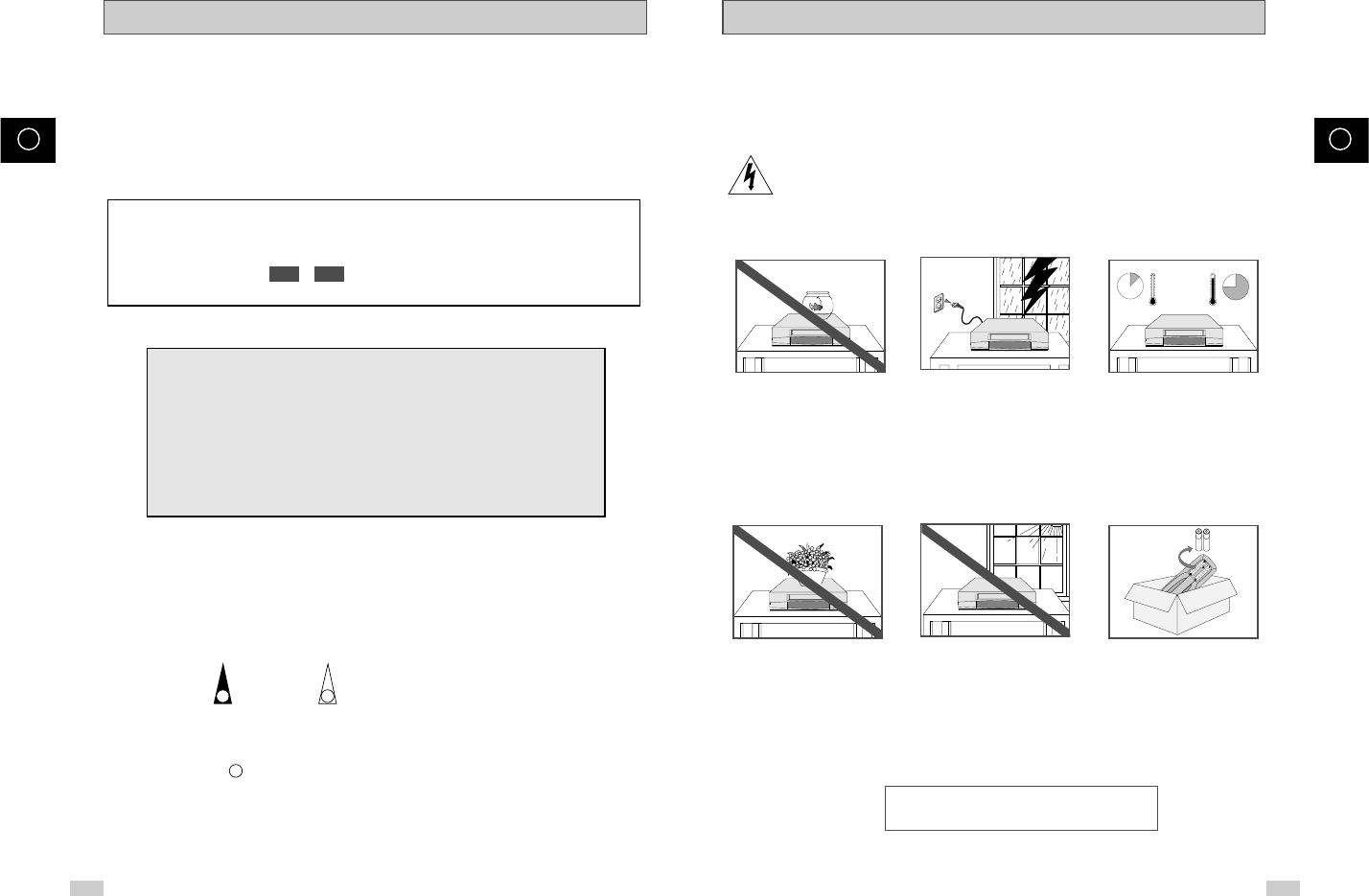
I
5
Istruzioni per la sicurezza
I
4
Sommario (continua)
Le istruzioni che seguono rappresentano le precauzioni da seguire durante l’uso del video-
registratore.
Il simbolo triangolare contenente un lampo segnala la presenza di tensioni pericolose
all’interno dell’apparecchio.
NON APRIRE IL VIDEOREGISTRATORE. Rivolgersi a personale qualificato.
HH
5°C
40°C
10% 75%
QUESTO APPARECCHIO NON È IDONEO AD
IMPIEGHI IN AMBIENTI INDUSTRIALI
NON esporre il videoregistra-
tore a condizioni di temperatura
estreme (sotto i 5°C e sopra i
40°C) o a condizioni di umidità
estreme (meno del 10% ed
oltre il 75%).
NON esporre il videoregi-
stratore alla luce solare diretta
NON porre il videoregistratore
in prossimità di liquidi di
alcuna natura.
NON porre alcun oggetto sul
videoregistratore e sul tele-
comando.
Durante temporali e/o in pre-
senza di fulmini, scollegate il
videoregistratore dalla presa di
corrente e dall’antenna.
Se il telecomando non viene
utilizzato per un lungo periodo
di tempo, estrarre le batterie e
riporlo in un luogo fresco ed
asciutto.
◆RISOLUZIONE DEI PROBLEMI
■Specifiche tecniche........................................................................................................ 65
■Problemi e soluzioni (VCR)............................................................................................ 66
■Problemi e soluzioni (DVD)............................................................................................ 67
☛
➢
NotaImportanteMantenere
premuto
Premere/
spingere
Simboli
11
1
= numero di passo
Il presente manuale è suddiviso in due sezioni: una descrive il VCR, l’altra il DVD.
Prima di eseguire qualunque operazione, verificare di quale sezione si tratti selezionando il
simbolo o oppure l’intestazione del capitolo.
DVDVCR
Questo prodotto incorpora una tecnologia per la protezione dei diritti
d’autore che è coperta da brevetti U.S. e da altri diritti di proprieta
intellettuale detenuti da Macrovision Corporation e da altri titolari.
L’utilizzo di questa tecnologia di protezione dei diritti d’autore deve
essere autorizzato da Macrovision Corporation, ed e intesa solamente
per la visione casalinga ed altri utilizzi limitati salvo diversa
autorizzazione di Macrovision Corporation. È proibito il disassemblaggio
o procedimenti di reverse engineering.
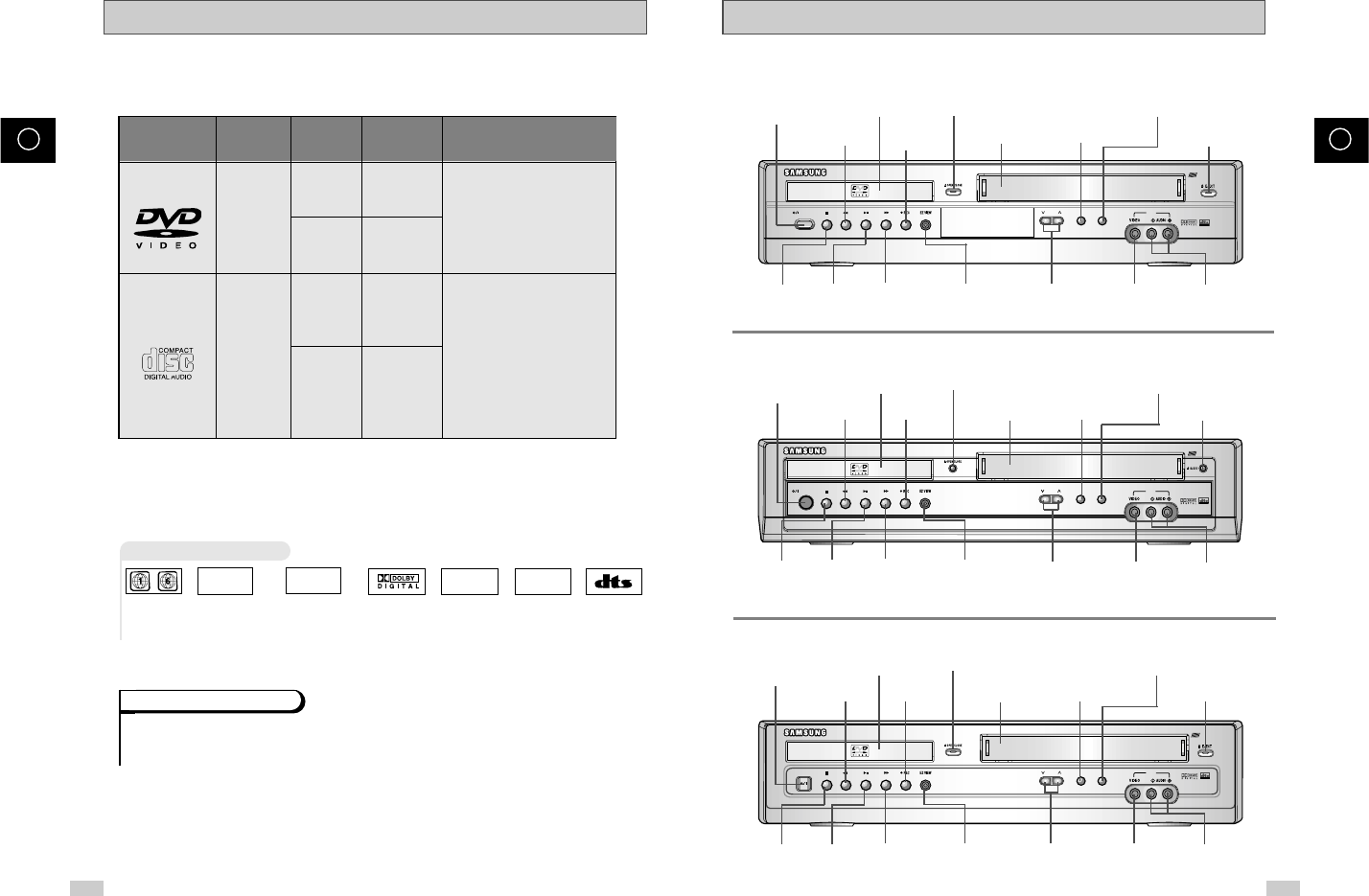
Vista anteriore del DVD-VCRTipi di dischi e loro caratteristiche
I I
6 7
Questo lettore DVD può riprodurre dischi con le seguenti caratteristiche tecniche.
* Questo apparecchio NON funziona con CD-ROM, CD-I e DVD-ROM!
(I CGD riproducono solo l’audio, non le immagini.)
~DIGITAL
SOUND
STEREO
• Codice
regionale
• Sistema PAL nel
Regno unito, in
Francia, Germania,
ecc.
• Disco dolby
digital • Disco con
audio
digitale
•Disco Stereo • Disco DTS
Marchi presenti sui dischi
Ai lettori e ai dischi DVD viene assegnato un codice regionale. E’ impossibile riprodurre un disco su un
lettore DVD se i loro codici non corrispondono.
Il codice regionale di questo lettore è indicato sul pannello posteriore dell’apparecchio.
Codice regionale
PAL
12 Cm
8 Cm
Single-sided
240 min.
Double-sided
480 min.
Single-sided
80 min.
Double-sided
160 min.
Audio
+
Video
Audio
• Il disco DVD contiene dati audio
e video di altissima qualità
ottenuti grazie alle tecnologie
Dolby Digital e MPEG 2.
• E’ possibile selezionare diverse
funzioni audio e video grazie al
menu sullo schermo
• Un normale LP viene
registrato come segnale
analogico con una
maggiore distorsione. Il CD
viene registrato come segnale
digitale con una qualità audio
migliore, una minore distorsione
e un minore deterioramento nel
tempo.
AUDIO-CD 12 Cm
8 Cm
74 min.
20 min.
Logo
Tipo di
registrazione
Dimensioni
del disco
Durata
massima di
registrazione
Caratteristiche
DVD
• Sistema NTSC
in USA, Canada,
Giappone, Corea
del sud, ecc.
NTSC
STANDBY/ON
DVD
PROG
VCR
AUX
COMPARTO PER
VIDEOCASSETTA
PRESA DI
INGRESSO
AUX VIDEO
TASTO DI
RIPRODUZIO
NE/STILL
TASTO DI
ARRESTO TASTO DI
EZ VIEW
TASTO DI
RIAVVOLGIMENTO /
TASTO SALTO INDIETRO TASTO DI
REGISTRAZIONE
TASTO DI
ESPULSIONE
CASSETTA
TASTO DI
AVVOLGIMENTO /
TASTO SALTO AVANTI
TASTI DI SELEZIONE
PROGRAMMI
TASTO APRI/CHIUDI TASTO SELEZIONE
VCR
TASTO SELEZIONE
DVD
LETTORE DVD
TASTO DI
ACCENSIONE
PRESA DI INGRESSO
AUX AUDIO (L, R)
COMPARTO PER
VIDEOCASSETTA
PRESA DI
INGRESSO
AUX VIDEO
TASTO DI
RIAVVOLGIMENTO /
TASTO SALTO INDIETRO
TASTO DI
REGISTRAZIONE
TASTO DI
ESPULSIONE
CASSETTA
TASTI DI SELEZIONE
PROGRAMMI
TASTO APRI/CHIUDI TASTO SELEZIONE VCR
TASTO
SELEZIONE DVD
LETTORE DVD
TASTO DI
ACCENSIONE
PRESA DI INGRESSO
AUX AUDIO (L, R)
COMPARTO PER
VIDEOCASSETTA
PRESA DI
INGRESSO
AUX VIDEO
TASTO DI
RIAVVOLGIMENTO /
TASTO SALTO INDIETRO
TASTO DI
REGISTRAZIONE
TASTO DI
ESPULSIONE
CASSETTA
TASTI DI SELEZIONE
PROGRAMMI
TASTO APRI/CHIUDI TASTO SELEZIONE VCR
TASTO
SELEZIONE DVD
LETTORE DVD
TASTO DI
ACCENSIONE
PRESA DI INGRESSO
AUX AUDIO (L, R)
( SV-DVD 40 )
EJECT
STANDBY/ON
DVD
PROG
VCR
AUX
( SV-DVD 50 )
STANDBY/ON
DVD
PROG
VCR
AUX
( SV-DVD 55 )
TASTO DI
RIPRODUZIO
NE/STILL
TASTO DI
ARRESTO TASTO DI
EZ VIEW
TASTO DI
AVVOLGIMENTO /
TASTO SALTO AVANTI
TASTO DI
RIPRODUZIO
NE/STILL
TASTO DI
ARRESTO TASTO DI
EZ VIEW
TASTO DI
AVVOLGIMENTO /
TASTO SALTO AVANTI
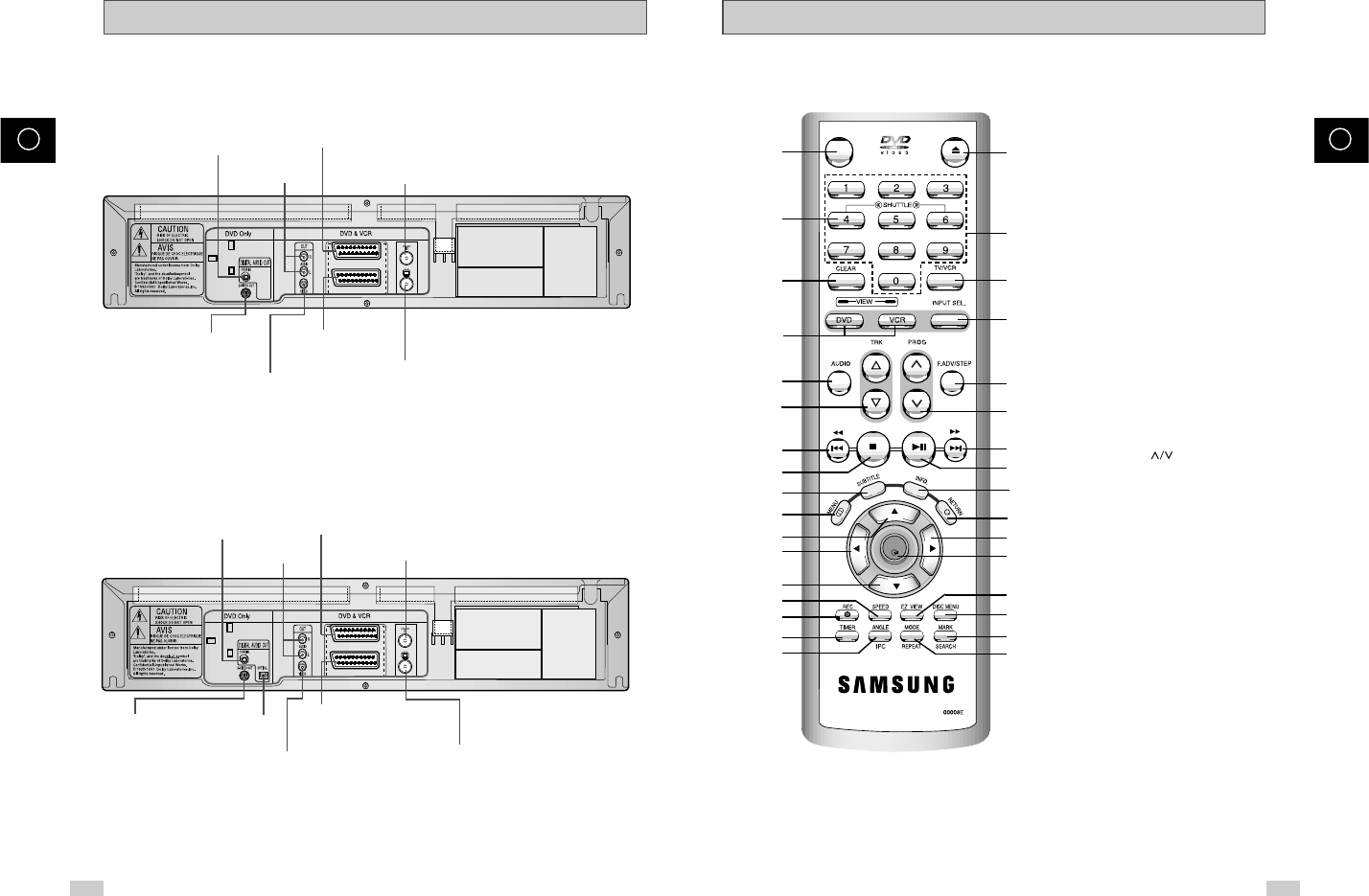
I
9
Telecomando a raggi infrarossi
I
8
Vista posteriore del DVD-VCR
TV
AV2 (DEC./EXT)
AV1 (EURO AV)
PRESA DI USCITA AUDIO
DIGITALE (OTTICA)
TV
AV2 (DEC./EXT)
AV1 (EURO AV)
CONNETTORE DI
INGRESSO ANTENNA
CONNETTORE DI USCITA
ANTENNA PER TV
PRESA AV2(DEC./EXT.)
SCART (EURO-21)
PRESA AV1(EURO AV)
INGRESSO/USCITA SCART
(EURO-21)
USCITE RCA
AUDIO (L, R)
PRESE DI INGRESSO/
USCITA VIDEO
CONNETTORE DI
INGRESSO ANTENNA
PRESA AV2(DEC./EXT.)
SCART (EURO-21)
USCITE RCA
AUDIO (L, R)
PRESE DI INGRESSO/
USCITA VIDEO
JACK DI USCITA
S-VIDEO
( SV-DVD 40 )
( SV-DVD 50 / SV-DVD 55)
PRESA DI USCITA AUDIO
DIGITALE (COASSIALE)
CONNETTORE DI USCITA
ANTENNA PER TV
PRESA AV1(EURO AV)
INGRESSO/USCITA SCART
(EURO-21)
JACK DI USCITA
S-VIDEO
PRESA DI USCITA AUDIO
DIGITALE (COASSIALE)
1STANDBY/ON
2SHUTTLE << / >>
3CLEAR
4DVD, VCR SELECT
5AUDIO
6TRK
7REWIND
SKIP BACK
8STOP
9SUBTITLE
10 MENU
11 UP
12 LEFT
13 DOWN
14 SPEED SP/LP
15 RECORD
16 TIMER
17 ANGLE
IPC
18 OPEN/CLOSE
19 0-9
20 TV/VCR
21 INPUT SEL.
22 F.ADV/STEP
23 PROG
24 FAST-FORWARD
SKIP NEXT
25 PLAY/STILL
26 INFO.
27 RETURN
28 RIGHT
29 OK
30 EZ VIEW
31 DISC MENU
32 MARK
SEARCH
33 MODE
REPEAT
OPEN/CLOSE
STANDBY/ON
OK
1
2
3
4
5
6
7
8
9
10
11
12
13
14
15
16
17
18
19
20
21
22
23
24
25
26
27
28
29
30
31
32
33
( SV-DVD 40 )
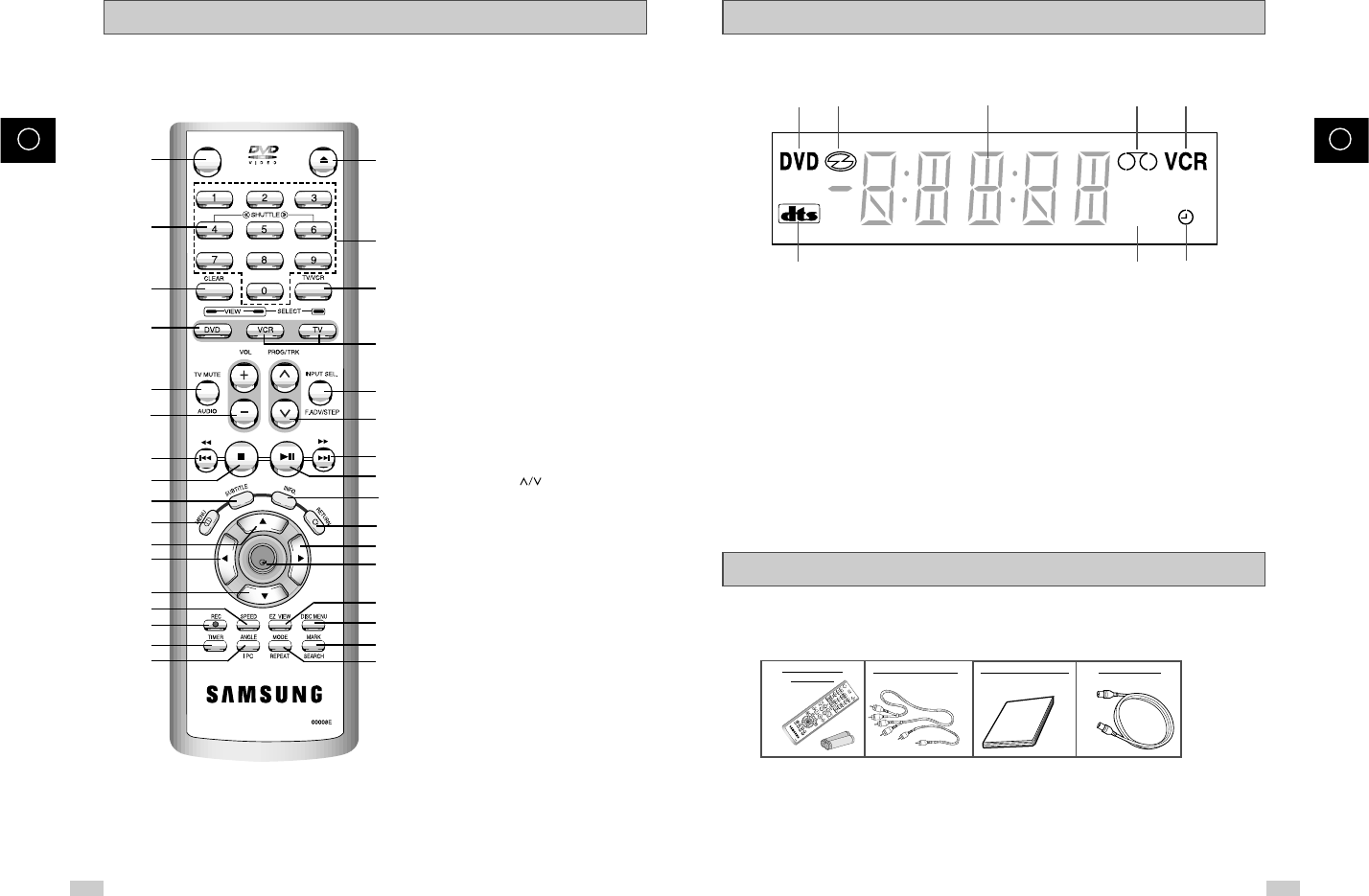
I
11
Indicatori sul display
Accessori
Congratulazioni per l’acquisto di un DVD-VCR SAMSUNG.
A corredo del DVD-VCR, nella confezione troverete i seguenti accessori.
OPEN/CLOSE
STANDBY/ON
TELECOMANDO
+ PILE "AA" CAVO AUDIO & VIDEO ISTRUZIONI PER L’USO CAVO ANTENNA
I
10
Telecomando a raggi infrarossi
STEREO
1 2 3 4 5
6 7 8
1Il lettore DVD è attivo
2Rappresentazione grafica dello stato del lettore DVD
3Vengono visualizzati: l'ora, la posizione del
contatore, il tempo rimanente o lo stato attuale del
lettore
4Indicatore cassetta inserita
5Il VCR è attivo
6È stato caricato un DVD con colonna sonora DTS
7Programma TV o video attualmente visionato è in
stereo
8 È stata programmata oppure è in corso una
registrazione programmata.
1STANDBY/ON
2SHUTTLE << / >>
3CLEAR
4DVD
5TV MUTE. AUDIO
6VOLUME +/–
7REWIND
SKIP BACK
8STOP
9SUBTITLE
10 MENU
11 UP
12 LEFT
13 DOWN
14 SPEED SP/LP
15 RECORD
16 TIMER
17 ANGLE
IPC
18 OPEN/CLOSE
19 0-9
20 TV/VCR
21 VCR, TV SELECT
22 INPUT SEL.
F.ADV/STEP
23 PROG
TRACKING
24 FAST-FORWARD
SKIP NEXT
25 PLAY/STILL
26 INFO.
27 RETURN
28 RIGHT
29 OK
30 EZ VIEW
31 DISC MENU
32 MARK
SEARCH
33 MODE
REPEAT
OPEN/CLOSE
STANDBY/ON
OK
1
2
3
4
5
6
7
8
9
10
11
12
13
14
15
16
17
18
19
20
21
22
23
24
25
26
27
28
29
30
31
32
33
( SV-DVD 50 / SV-DVD 55)
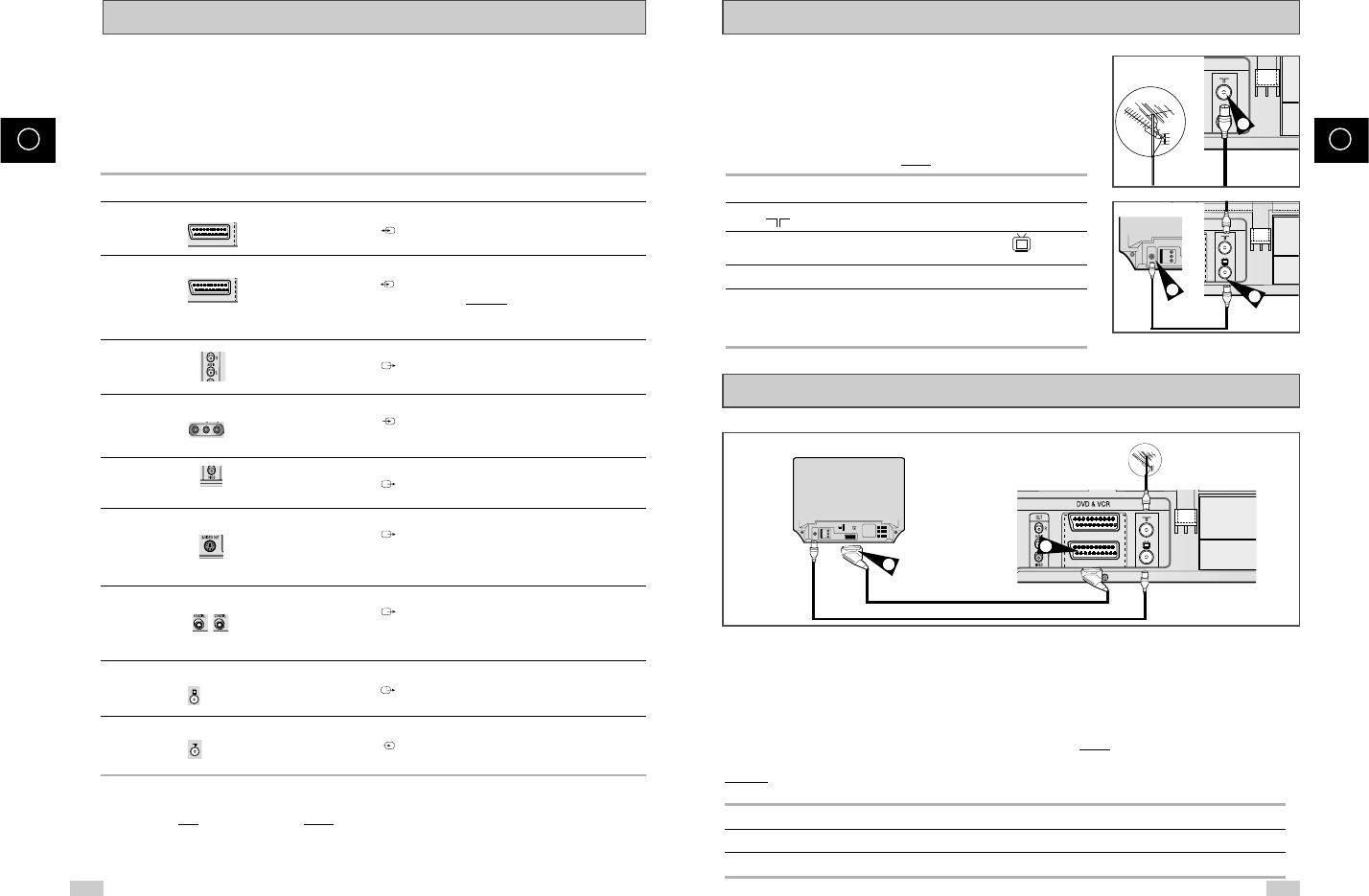
I
13
I
12
Connessione al televisore tramite un cavo antenna
Connessione al televisore tramite un cavo SCART
Per ricevere i programmi televisivi attraverso l’antenna od una TV
via cavo, il segnale deve provenire da una delle seguenti sorgenti:
◆Antenna esterna
◆Antenna interna
◆Rete televisiva via cavo
◆Sintonizzatore satellitare
☛Controllate che sia l’apparecchio televisivo sia il
videoregistratore siano spenti prima di collegare i cavi.
1Scollegate il cavo antenna o della rete televisiva via cavo dal
televisore.
2Collegate questo cavo alla presa coassiale da 75 Ωmarcata
sul retro del DVD-VCR.
3Inserite il cavo antenna in dotazione alla presa del video-
registratore.
4Inserite l’altro capo del cavo antenna nel connettore del televisore
utilizzato in precedenza per l’antenna.
5Per ottenere sul televisore immagini ed audio di migliore qualità,
se il televisore prevede questo tipo di connessione, potete anche
collegare il DVD-VCR al televisore tramite un cavo SCART con
connettore EURO a 21 piedini (vedi sezione seguente).
TV
Se sul televisore è previsto un ingresso appropriato, potete collegare il DVD-VCR a questo apparecchio
utilizzando un cavo SCART. I vantaggi saranno:
◆Audio ed immagini di qualità superiore
◆Semplificazione della procedura di configurazione del DVD-VCR
☛◆Indifferentemente dal tipo di connessione scelto, dovrete comunque collegare il cavo antenna
in dotazione. In caso contrario, quando il videoregistratore è spento, non sarà visibile alcuna
immagine sullo schermo televisivo.
◆Controllate che sia il televisore, sia il DVD-VCR siano spenti prima di collegare i cavi.
Il videoregistratore può essere collegato ad un impianto Hi-Fi.
Esempio: Per sfruttare la qualità audio stereo dell’impianto Hi-Fi durante la visione di un programma o la
registrazione tramite il DVD-VCR.
1Collegate il cavo antenna, come indicato nella sezione precedente.
2Collegate un capo del cavo SCART alla presa AV1 (EURO AV) sul retro del DVD-VCR.
3Inserite l’altro capo del cavo nell’appropriato connettore del televisore.
Scelta del tipo di connessione
Per decidere il tipo di collegamento da effettuare tra i vari sistemi audio e/o video, è necessario tenere
presente diversi fattori:
◆I tipi di connettori disponibili sui relativi sistemi
◆Quali sistemi dovranno essere collegati permanentemente al videoregistratore (per esempio
un sintonizzatore satellitare) o collegati saltuariamente (per esempio una videocamera)
Il videoregistratore è dotato dei seguenti connettori.
Connettore Posizione Tipo Direzione Impiego raccomandato
AV1 Posteriore SCART Ingresso/Uscita ◆Televisore
◆Sintonizzatore satellitare
◆Altro videoregistratore
AV2 Posteriore SCART Ingresso/Uscita ◆Decodificatore per trasmissioni
Pay TV codificate
Esempio: Tele +1/CANAL+.
◆Sintonizzatore satellitare
◆Altro videoregistratore
Uscita audio Audio RCA Uscita ◆Uscita audio LINEA
AUX Frontale Aux Ingresso ◆Audio Ingresso
Audio/Video Video Ingresso
Uscita VIDEO RCA Uscita ◆Uscita video LINEA
Uscita S-VIDEO Posteriore S-JACK Uscita ◆Uscita S-Video (solo DVD)
Uscita AUDIO Posteriore Ottica Uscita ◆Uscita audio digitale (solo DVD)
digitale coassiale
Antenna in Posteriore 75 ΩUscita ◆Televisore
uscita al coassiale
televisore
Antenna in Posteriore 75 ΩIngresso ◆Antenna
entrata coassiale ◆Rete televisiva via cavo
◆Sintonizzatore satellitare
☛Quando collegate un impianto Hi-Fi o altro apparecchio video al videoregistratore, verificate
che tutti i componenti siano spenti.
Consultate, nella documentazione allegata agli apparecchi, le istruzioni per la connessione e le
relative istruzioni per la sicurezza.finden Sie in der zum jeweiligen Gerät gelieferten
Dokumentation.
TV
AV1 (EURO AV)
AV1 (EURO AV)
TV
AV2 (DEC./EXT)
AV1 (EURO AV)
Antenna
Cavo SCART
Cavo coassiale RF
2
3
TV
TV
AV2 (DEC./EXT)
AV1 (EURO AV)
TV
AV2 (DEC./EXT)
AV1 (EURO AV)
3
2
TV
4
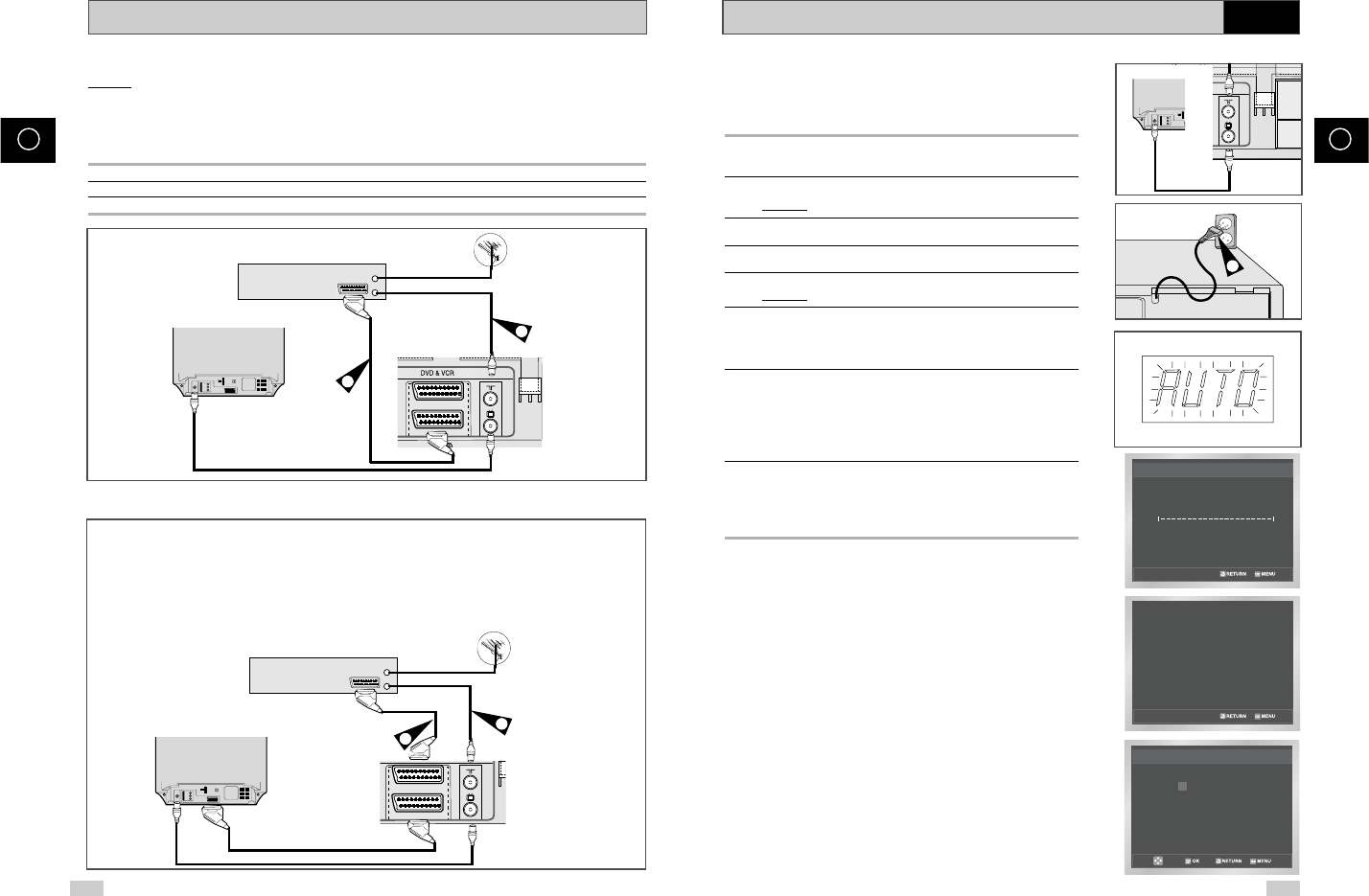
I
15
I
14
Impostazione automatica
Questo videoregistratore si imposta automaticamente quando viene
collegato per la prima volta alla rete. Le emittenti televisive
verranno memorizzate nel giro di pochi minuti. Quindi il
videoregistratore sarà pronto per l’uso.
1Collegare il cavo coassiale come indicato a pagina 13.
(Connessione al televisore tramite un cavo coassiale)
2Collegare il videoregistratore alla rete.
Risultato : Compare il menu Selezione Lingua
3Selezionare la lingua desiderata premendo i tasti
o
❷
.
4Premere il tasto OK per memorizzare la lingua selezionata.
5Premere il tasto OK.
Risultato : Il MENU di selezione è visualizzato.
6Premere i tasti
o
❷
per selezionare la propria nazione.
☛Il videoregistratore cerca le emittenti in base a un elenco di
preferenze preprogrammato, corrispondente al paese che
avete selezionato.
7Premere OK per iniziare la ricerca automatica di sintonia.
◆
Il numero di emittenti memorizzate automaticamente dal
videoregistratore dipende dal numero di canali trovati (ciò
dipende dal paese, dalle condizioni di ricezione, ecc.).
◆
Il processo finirà dopo alcuni minuti. A questo punto l’orario e
la data correnti saranno visualizzati automaticamente.
8Controllare la data e l’orario
◆
se sono corretti, premere due volte il tasto menu per uscire dal
menu.
◆
se non sono corretti vedere a pagina 18.
➢La preimpostazione automatica può essere eseguita
premendo continuamente ■(arresto) sul videoregistrtore
per 5 secondi o più senza aver inserito alcuna cassetta.
Connessione al ricevitore satellitare o ad un altro apparecchio
1. AV2 (DEC./EXT.): Tramite un cavo Scart a 21 pin
Inserire il cavo SCART in dotazione con il ricevitore satellitare o con un altro apparecchio nella presa
AV2 (DEC./EXT.) sul retro del DVD-VCR. Dopo aver eseguito questa connessione, selezionare la sorgente
premendo il tasto INPUT SEL. per le sorgenti d’entrata AV2.
2. Tramite un cavo coassiale RF
Dopo aver eseguito questa connessione, programmare l’emittente ricevuta attraverso il sintonizzatore satellitare.
Questo DVD-VCR è perfettamente in grado di ricevere trasmissioni Pay TV codificate.
Esempio: Trasmissioni di Tele +1.
È possibile:
◆Registrare un programma codificato mentre state guardando un altro canale
◆Registrare un altro canale mentre state guardando un programma codificato
☛Se il DECODIFICATORE è collegato alla presa AV2, SELEZIONE AV2 deve essere impostato su DEC.
1Collegate il DVD-VCR all’apparecchio televisivo tramite un cavo SCART come indicato nella seconda sezione a pagina 13.
2Inserite il cavo SCART in dotazione con il decodificatore nel connettore AV2 (DEC./EXT.) sul retro del DVD-VCR.
3Inserite l’altro capo del cavo nel decodificatore.
È possibile collegare il videoregistratore al ricevitore satellitare tramite il cavo SCART se sull’apparecchio
scelto sono disponibili le uscite adatte. Le figure seguenti offrono degli esempi di possibili connessioni.
Ricevitore satellitare o altro apparecchio Antenna
Connessione con l’antenna
TV
AV2 (DEC./EXT)
AV1 (EURO AV)
Cavo SCART
Cavo coassiale RF
1
2
Fernsehgerät
Ricevitore satellitare o altro apparecchio
Antenna
Connessione con l’antenna
TV
AV2 (DEC./EXT)
AV1 (EURO AV)
Cavo SCART
Cavo coassiale RF
1
2
TV
VCR
2
TV
AV2 (DEC./EXT)
AV1 (EURO AV)
TV
Imposta Orologio
Aggiorna Ora : Si
12 : 00 1 / GEN / 2003
MER
Sintonia Automatica
Attendere. prego... 00 %
Adesso Regola L’orologzo
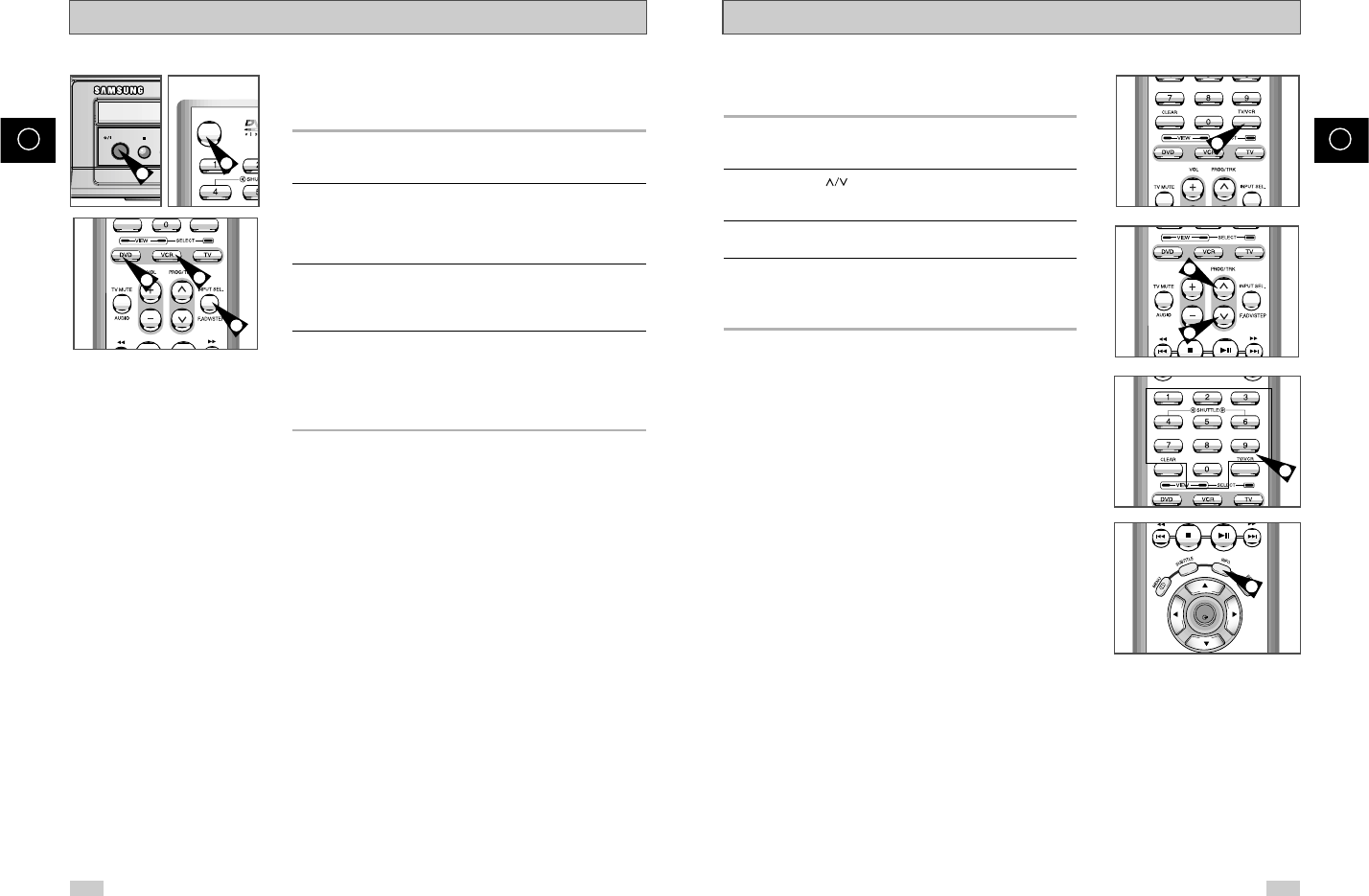
I
17
I
16
Funzioni di base del visore TV
I tasti sotto elencati servono per guardare la televisione sul visore
TV incorporato nel DVD-VCR.
1Tasto TV/VCR
Premete questo tasto per passare dall'apparecchio TV al visore
TV incorporato nel VCR.
2Tasto PROG
Premete questo tasto per passare al canale precedente o
successivo.
3Tasti 0-9
Premete questo tasto per effettuare la selezione diretta dei canali.
4INFO.
Premete questo tasto per visualizzare il numero del canale
attualmente in visione.
◆Funziona anche in modalità DVD e VCR.
1
2
2
3
OK
4
Tasti di comando del lettore DVD-VCR
Il DVD-VCR si serve di un'unica serie di comandi per controllare
entrambi gli apparecchi. I tasti sotto elencati consentono di
comandare facilmente entrambi i lettori.
1TASTO STANDBY/ON
Premete il tasto STANDBY/ON che si trova sul telecomando o sul
pannello frontale per accendere il DVD-VCR.
2Tasto DVD
Premete il tasto DVD sul telecomando per controllare il lettore
DVD.
◆Così facendo l'indicatore DVD sul display del pannello frontale si
accende, per indicare che è stato selezionato il lettore DVD.
3Tasto VCR
Premete il tasto VCR sul telecomando per controllare il VCR.
◆Così facendo l'indicatore VCR sul display del pannello frontale si
accende, per indicare che è stato selezionato il VCR.
4Tasto Selezione INPUT
Premere il tasto INPUT SEL ripetutamente per far scorrere tutte le
sorgenti di input. Queste includono il sintonizzatore (PR##),
l'AV1 (posteriore AV Input), l'AV2 (Posteriore AV Input) e l'AUX
(frontale AV Input)
-Questo è disponibile solo quando il VCR è selezionato.
➢Prima di utilizzare le pagine 21~45 del VCR, premete il
tasto VCR sul telecomando per selezionare la modalità
VCR.
Prima di utilizzare le pagine 47~66 del DVD, premete il
tasto DVD sul telecomando per selezionare la modalità
DVD.
STANDBY/ON
1
STANDBY/ON
1
23
4
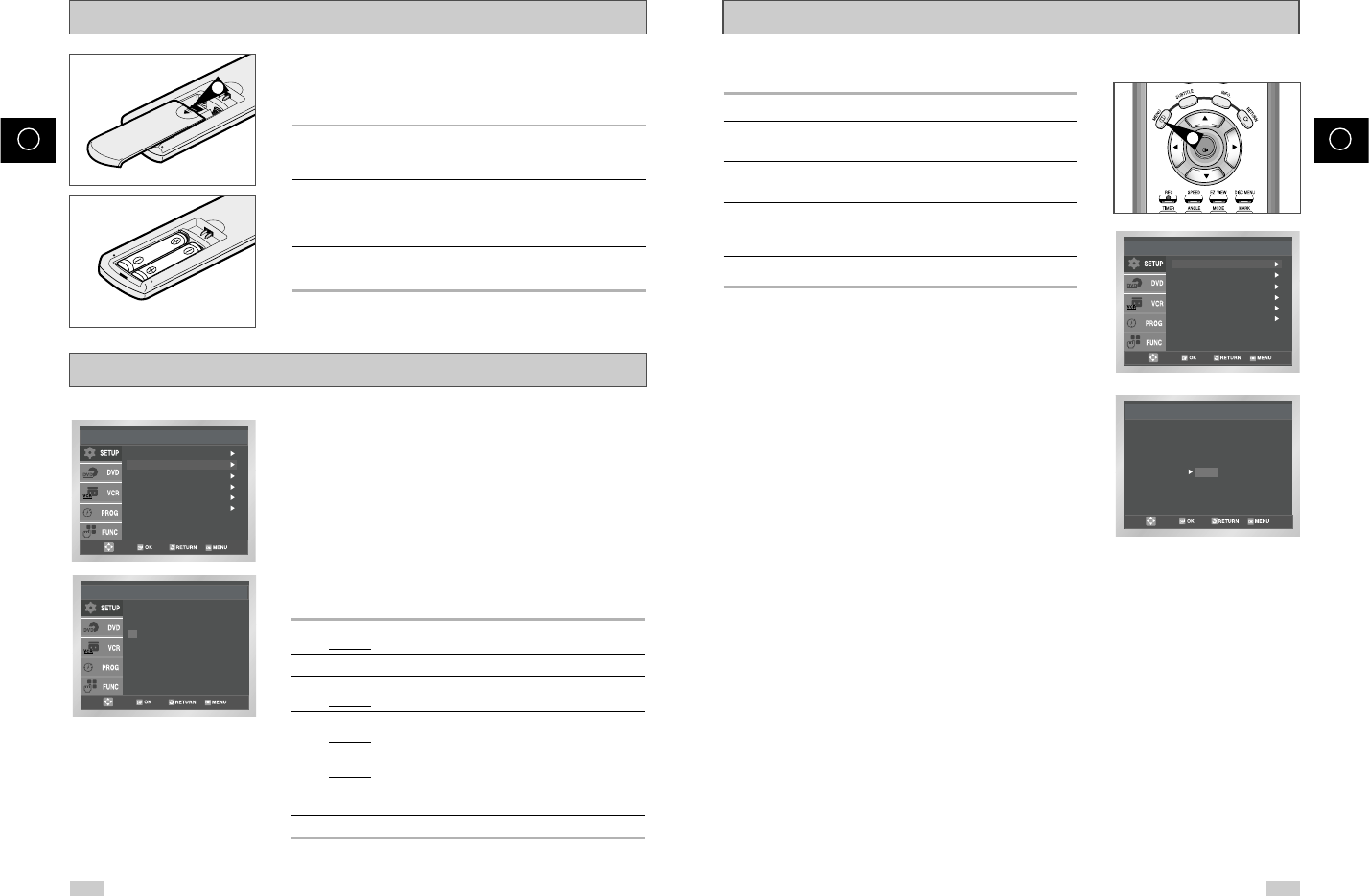
I
19
I
18
Montaggio il menu di Lingua
1Premere SETUP sul telecomando.
2Usare I tasti
o
❷
per evidenziare “Lingua” e premere il tasto
OK o
❿
.
3Mettere la freccia della selezione prossima alla vostra lingua
desiderata e premere il tasto OK.
4Premere I tasti
o
❷
per selezionare la lingua voluta.
Mettere la freccia del selezione dopo ha desiderato Lingua, poi
premere il tasto OK.
5Alla fine, premere due volte RETURN per uscire dal menu.
: No
: Si
Setup
Lingua : Italiano
Orologio
Installa
Imposta Utente
Auto - Spaegnimento
Messaggi Sullo Scherm
English
Français
Deutsch
Español
Italiano
Nederlands
Selezione Lingua
OK
1
Inserire le pile nel telecomando
Regolazione della data e dell'ora
Bisognerà inserire o sostituire le pile del telecomando:
◆Dopo l'acquisto del DVD-VCR
◆Quando si nota che il telecomando non funziona più
bene
1Premere la linguetta nella direzione della freccia per aprire il
coperchio del compartimento delle pile sulla parte posteriore del
telecomando.
2Inserire due AAA, RO 3 o le batterie equivalenti, attenzione a
rispettare le polarità.
◆+ della pila con + del telecomando
◆– della pila con - del telecomando
3Rimettere il coperchio allineandolo con la base del telecomando e
spingerlo finché non scatta.
➢Non inserire pile di tipo diverso (una al manganese e una
alcalina, per esempio).
Il DVD-VCR contiene un orologio numerico a 24 ore e un
calendario, che servono per:
◆Arrestare automaticamente la registrazione del
programma
◆Programmare il DVD-VCR per registrare un programma
automaticamente
È necessario regolare la data e l'ora:
◆Dopo aver acquistato il DVD-VCR
☛◆La data e l'ora vengono regolate automaticamente dal
segnale orario teletrasmesso, ma questa funzione non
sarà operativa in assenza di un segnale Teletext.
◆Non dimenticate di regolare l'ora all’inizio e alla fine
del periodo dell'ora legale.
1Dopo aver premuto il MENU, premere il OK o
❿
Risultato: Compare il menu Setup.
2Usare i tasti freccia per selezionare l’opzione orologio
3Premere il tasto OK per selezionare questa opzione.
Risultato: Compare il menu Imposta Orologio.
4Premere
➛
o
❿
per selezionare l'ora, i minuti, il giorno, il mese e l'anno.
Risultato:L ’opzione selezionata risulta evidenziata.
5Premere i tasti
o
❷
per aumentare o diminuire i valori.
Risultato: Il giorno della settimana compare automaticamente.
➢Se si tengono premuti i tasti
o
❷
, i valori scorreranno più
velocemente.
6Alla fine, premere due volte RETURN per uscire dal menu.
1
: No
: Si
Setup
Lingua : Italiano
Orologio
Installa
Imposta Utente
Auto - Spaegnimento
Messaggi Sullo Schermo
Ora Data Anno
Imposta Orologio
12 : 00 1 / GEN / 2003 MER
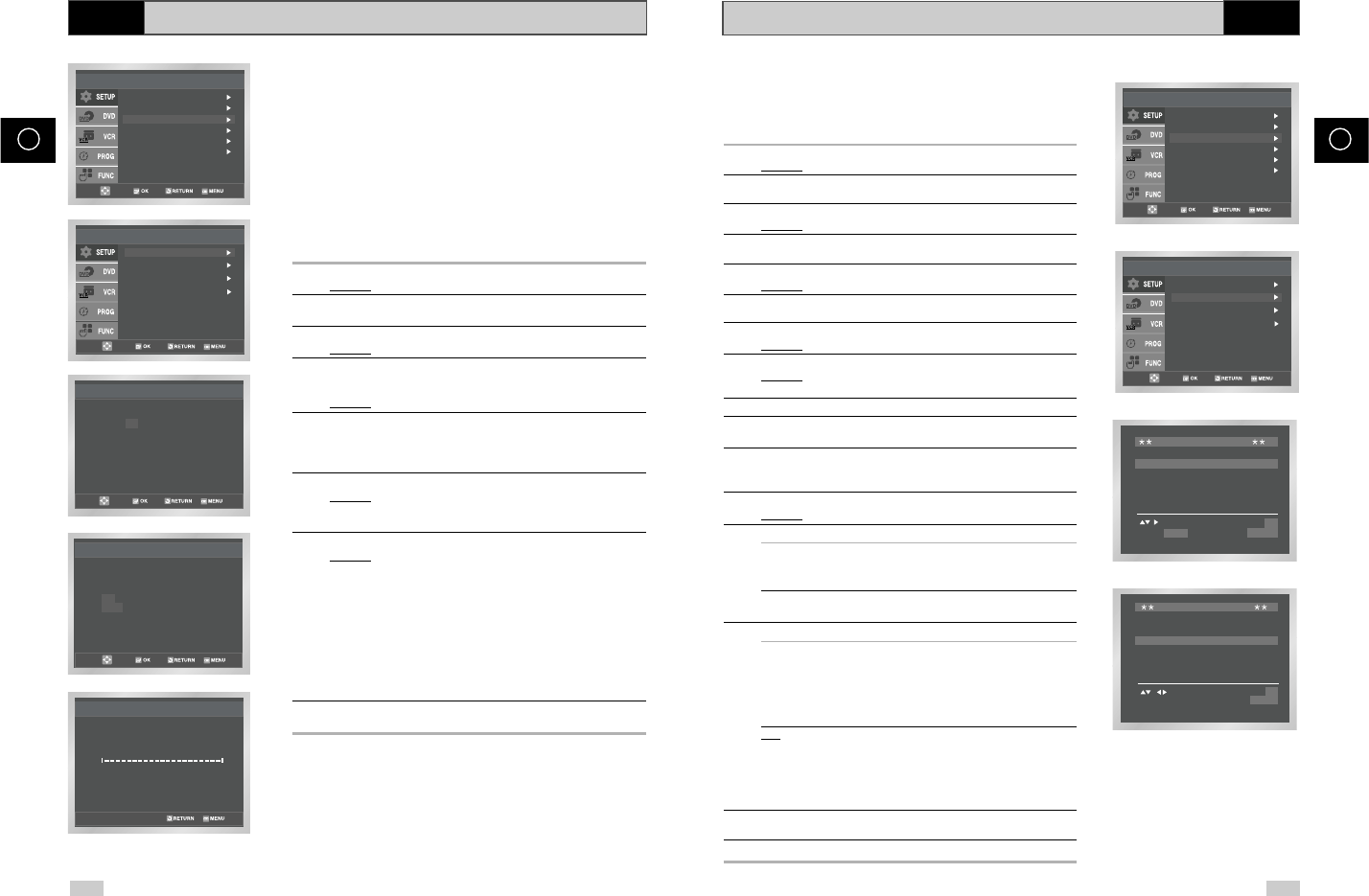
I
21
Sintonia manuale delle emittenti televisive
☛Non è necessario programmare i canali manualmente se
li avete già programmati automaticamente.
➢Per abilitare il DVD-VCR alla decodifica di una stazione
TV codificata, il decodificatore deve essere attivato dopo
la sintonia canali (vedi sotto).
1Premere MENU sul telecomando.
Risultato: Compare il menu di programmazione.
2Premere i tasti
,
❷
o
➛
,
❿
per selezionare opzione
Installa.
3Premere il tasto OK per selezionare questa opzione.
Risultato: Compare il menu Installa.
4Premere i tasti
o
❷
, corrispondenti, finché il cursore si trova
davanti all'opzione Sintonia Manuale.
5
Premere il tasto OK per selezionare l’opzione
Sintonia Manuale
.
Risultato: Compare il menu INDICE PROGRAMMI.
6Premere i tasto
o
❷
per selezionare il numero di programma
che si vuole memorizzare.
7Premere il tasto
❿
per sintonia manuale delle emittenti televisive.
Risultato: Compare il menu Sintonia Manuale.
8Premere i tasti
➛
o
❿
per cominciare la ricerca.
Risultato: Una ricerca sulla banda di frequenza è eseguita e
viene visualizzata la prima emittente trovata.
9Premere il tasto
❷
per situare il cursore davanti al DECODER.
10 Premere il tasto
❿
per attivare o disattivare l’utilizzo del
decodificatore per l’emittente televisiva, se necessario.
11 Premere i tasti
o
❷
, fino alla selezione del NOME.
Il nome del programma é impostato automaticamente in base al
segnale televisio ricevuto.
12 Per cambiare il nome del programma, premere il tasto
❿
.
Risultato: La prima lettera del nome lampeggia.
13 Se volete Allora...
Selezionare un carattere Premete il tasto
o
❷
finché viene
del nome visualizzato il carattere desiderato
(lettere, numeri o carattere “-”).
Spostarvi sul carattere Premete rispettivamente i tasti
❿
o
➛
.
seguente o precedente
14 Se... Allora...
Volete memorizzare ◆
Premere i corrispondenti tasti
o
❷
, finché
l’emittente mostrata
il cursore si trova davanti all'opzione REG
.
◆Premere i tasti
➛
o
❿
per regolare
l'immagine, se necessario
◆Premere OK per memorizzare
l’emittente
Non volete ◆
Premere i corrispondenti tasti
o
❷
, finché
memorizzare
il cursore si trova davanti all'opzione CH.
l’emittente mostrata ◆Premere i tasti
➛
o
❿
per cominciare la
ricerca sulla banda di frequenza e
visualizzare la seguente emittente
◆Tornate all'inizio del punto 14
15 Ripetere queste operazioni dal punto 6in avanti, finché non avrete
memorizzato tutte le emittenti desiderate
16 Al termine, premere tre volte il tasto RETURN per uscire dal menu.
VCR
: No
: Si
Setup
Lingua : Italiano
Orologio
Installa
Imposta Utente
Auto - Spaegnimento
Messaggi Sullo Schermo
Sintonia Automatica
Installa
Standard TV : G
Canale VCR Out : CH36
Sintonia Manuale
PR
1
21
2
3
4
5
SCAMBIO CANALI : OK
CANC. : CLEAR RETURN
CH NOME DEC
INDICE-PROGRAMMI
- - - -
PR 1
CH
REG.
DECODER
NOME
:
:
:
:
:
– – –
–
NO
– – – –
MEMORIA : OK
RETURN
SINTONIA MANUALE
I
20
Sintonia automatica delle emittenti televisive
☛Non occorre sintonizzare le emittenti se sono già state
sintonizzate automaticamente (vedere a pagina 15
lmpostazione automatica).
Il DVD-VCR contiene un sintonizzatore incorporato per ricevere le
trasmissioni televisive.
È necessario programmare le emittenti ricevute attraverso il
sintonizzatore. Potete farlo:
◆Con l’impostazione automatica (vedere a pagina 15)
◆Automaticamente
◆Manualmente (vedere a pagina 21)
È possibile memorizzare un numero massimo di 80 emittenti.
➢Perché il DVD-VCR possa decodificare un’emittente PAY TV
criptata, il decodificatore deve essere azionato dopo la
ricerca di sintonia (vedere a pagina 21).
1Premere MENU sul telecomando.
Risultato: Compare il menu di programmazione.
2Premere i tasti
,
❷
o
➛
,
❿
per selezionare opzione
Installa.
3Premere il tasto OK per selezionare questa opzione.
Risultato: Compare il menu Installa.
4Premere i pulsanti
o
❷
fino alla selezione
dell’opzione Sintonia Automatica. E poi premere il
pulsante OK per selezionare questa opzione.
Risultato: Viene visualizzato il MENU per la selezione del paese.
5Premere i tasti
o
❷
per selezionare la propria nazione.
☛Il DVD-VCR cerca le emittenti in base a un elenco di
preferenze preprogrammato, corrispondente al paese che
avete selezionato.
6Premere il tasto OK.
Risultato: Compare un messaggio che indica che tutti i canali
precedentemente programmati sul DVD-VCR verranno
cancellati.
7Premere OK per iniziare la ricerca automatica di sintonia.
Risultato:◆Sullo schermo del televisore lampeggerà
Attendere, Prego...
◆
La prima banda di frequenza viene esplorata e la
prima emittente trovata viene mostrata e memorizzata.
◆Subito dopo il DVD-VCR ne cerca un’altra, e così
via.
◆
Quando la ricerca automatica termina, il DVD-VCR si
sintonizza automaticamente sul programma numero 1.
➢Il numero di emittenti memorizzate automaticamente dal
DVD-VCR dipende dal numero di canali trovati (ciò dipende
dal paese, dalle condizioni di ricezione, ecc.).
8Se si desidera annullare la ricerca automatica prima che sia
conclusa, premere tre volte il tasto RETURN per uscire dal menu.
➢◆La data e l’ora vengono impostate automaticamente
in base al segnale televisivo ricevuto. Se il segnale è
debole o disturbato, le informazioni sulla data e
sull’ora non potranno essere impostate in modo
automatico. In questo caso, sarà necessario procedere
manualmente (vedi pagina 18).
◆A ricerca automatica conclusa, qualche emittente
potrebbe essere stata memorizzata più volte;
selezionare i canali che si vedono meglio e cancellare
quelli non più necessari (vedere a pagina 23).
VCR
: No
: Si
Setup
Lingua : Italiano
Orologio
Installa
Imposta Utente
Auto - Spaegnimento
Messaggi Sullo Schermo
Sintonia Automatica
Standard TV : G
Canale VCR Out : CH36
Sintonia Manuale
Installa
Selezione Nazione
A NL S PL
B I CH CZ
DK
N TR Andere
FIN P GR
D E HU
Sintonia Automatica
Attenzione : Tuttii i dati
verranno cancellati
OK per continuare
MENU per terminare
Sintonia Automatica
Attendere. prego... 00 %
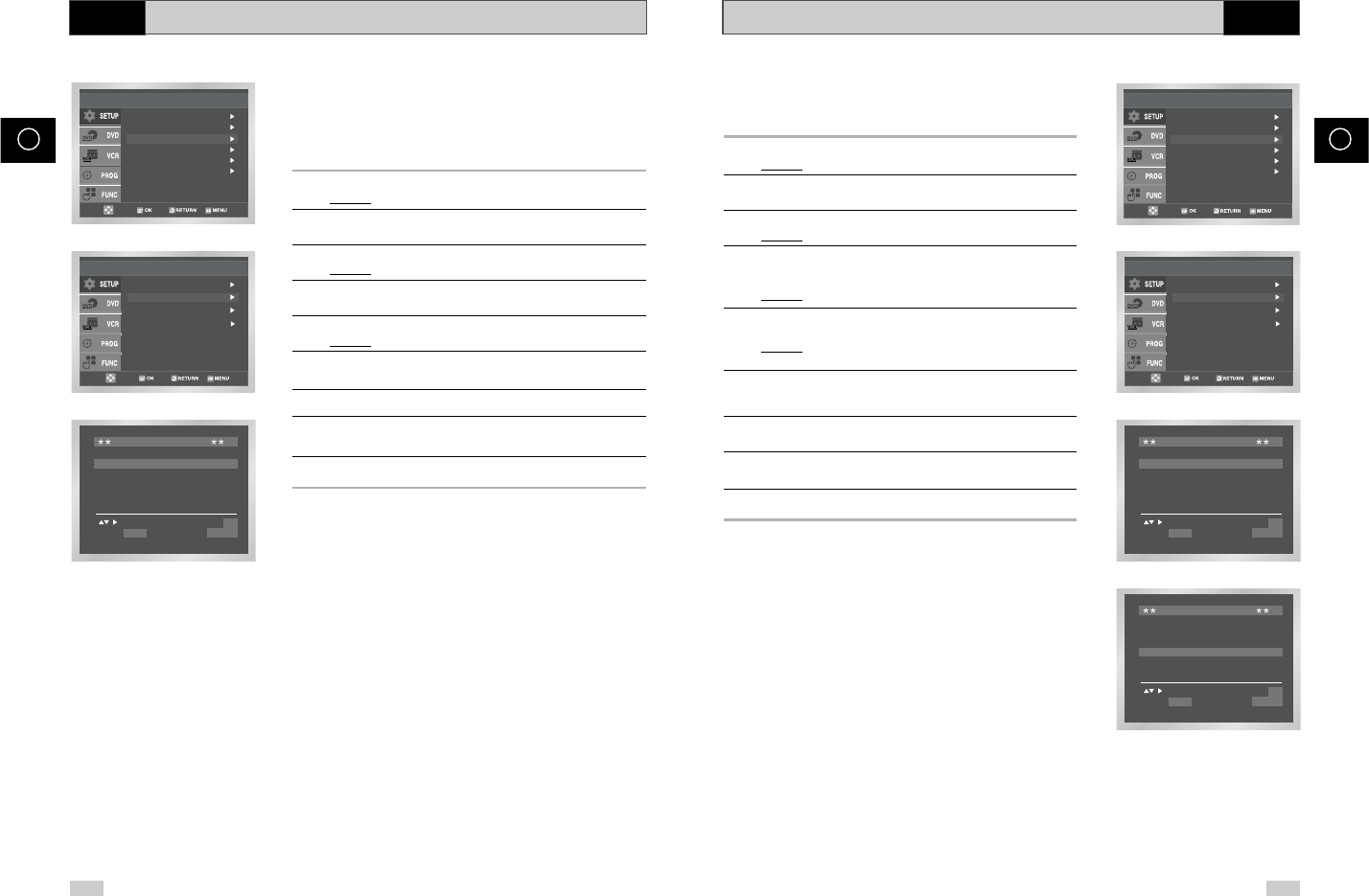
I
23
I
22
Modifica delle emittenti sintonizzate
È possibile modificare le emittenti TV programmate cambiando in
base alle proprie preferenze il numero di programma assegnato al
canale.
1Premere MENU sul telecomando.
Risultato: Compare il menu di programmazione.
2Premere i tasti
,
❷
o
➛
,
❿
per selezionare l'opzione
Installa.
3Premere il tasto OK per selezionare questa opzione.
Risultato: Compare il menu Installa.
4Premere i pulsanti
o
❷
per selezionare l’opzione
Sintonia Manuale.
E poi premere il pulsante OK per selezionare questa opzione.
Risultato: Viene visualizzato il menu INDICE PROGRAMMI.
5Premere i pulsanti
o
❷
corrispondenti, fino alla selezione del
programma TV predefinito richiesto.
Risultato: La stazione selezionata viene visualizzata allo stesso
tempo sullo schermo della televisione.
6Per modificare il numero di programma assegnato ad una
stazione, premere il pulsante OK sul telecomando (per esempio,
per spostare una stazione TV dal programma1 al programma 3).
7Premere i pulsanti
o
❷
per selezionare la posizione richiesta e
premere nuovamente OK per cambiare la posizione.
8Potete modificare questa stazione ripetendo la stessa procedura
dal punto 5in avanti.
9Al termine, premere tre volte il tasto RETURN per uscire dal menu.
VCR
: No
: Si
Setup
Lingua : Italiano
Orologio
Installa
Imposta Utente
Auto - Spaegnimento
Messaggi Sullo Schermo
Sintonia Automatica
Installa
Standard TV : G
Canale VCR Out : CH36
Sintonia Manuale
PR
1
21
2
3
4
5
SCAMBIO CANALI : OK
CANC. : CLEAR RETURN
CH NOME DEC
INDICE-PROGRAMMI
- - - -
PR
1
2
3 21
- - - -
4
5
SCAMBIO CANALI : OK
CANC. : CLEAR RETURN
CH NOME
INDICE-PROGRAMMI
DEC
Cancellazione di un’emittente sintonizzata
Se avete memorizzato un’emittente TV:
◆Che non desiderate
◆Su un programma sbagliato
potete cancellarla.
1Premere MENU sul telecomando.
Risultato: Compare il menu di programmazione.
2Premere i tasti
,
❷
o
➛
,
❿
per selezionare l'opzione
Installa.
3Premere il tasto OK per selezionare questa opzione.
Risultato: Compare il menu Installa.
4Premere i tasti
o
❷
, per selezionare l'opzione questa opzione
Sintonia Manuale.
5Premere il tasto OK per selezionare questa opzione.
Risultato: Compare il menu INDICE PROGRAMMI.
6Premere i tasti corrispondenti
o
❷
, finché il cursore si trova
davanti al canale programmato che si vuole cancellare. (PR)
7Premere il tasto CLEAR.
8Ripetere le stesse operazioni dal punto 6in poi per cancellare tutti
i canali desiderati.
9Al termine, premere tre volte il tasto RETURN per uscire dal menu.
VCR
: No
: Si
Setup
Lingua : Italiano
Orologio
Installa
Imposta Utente
Auto - Spaegnimento
Messaggi Sullo Schermo
Sintonia Automatica
Installa
Standard TV : G
Canale VCR Out : CH36
Sintonia Manuale
PR
1
21
2
3
4
5
SCAMBIO CANALI : OK
CANC. : CLEAR RETURN
CH NOME DEC
INDICE-PROGRAMMI
- - - -
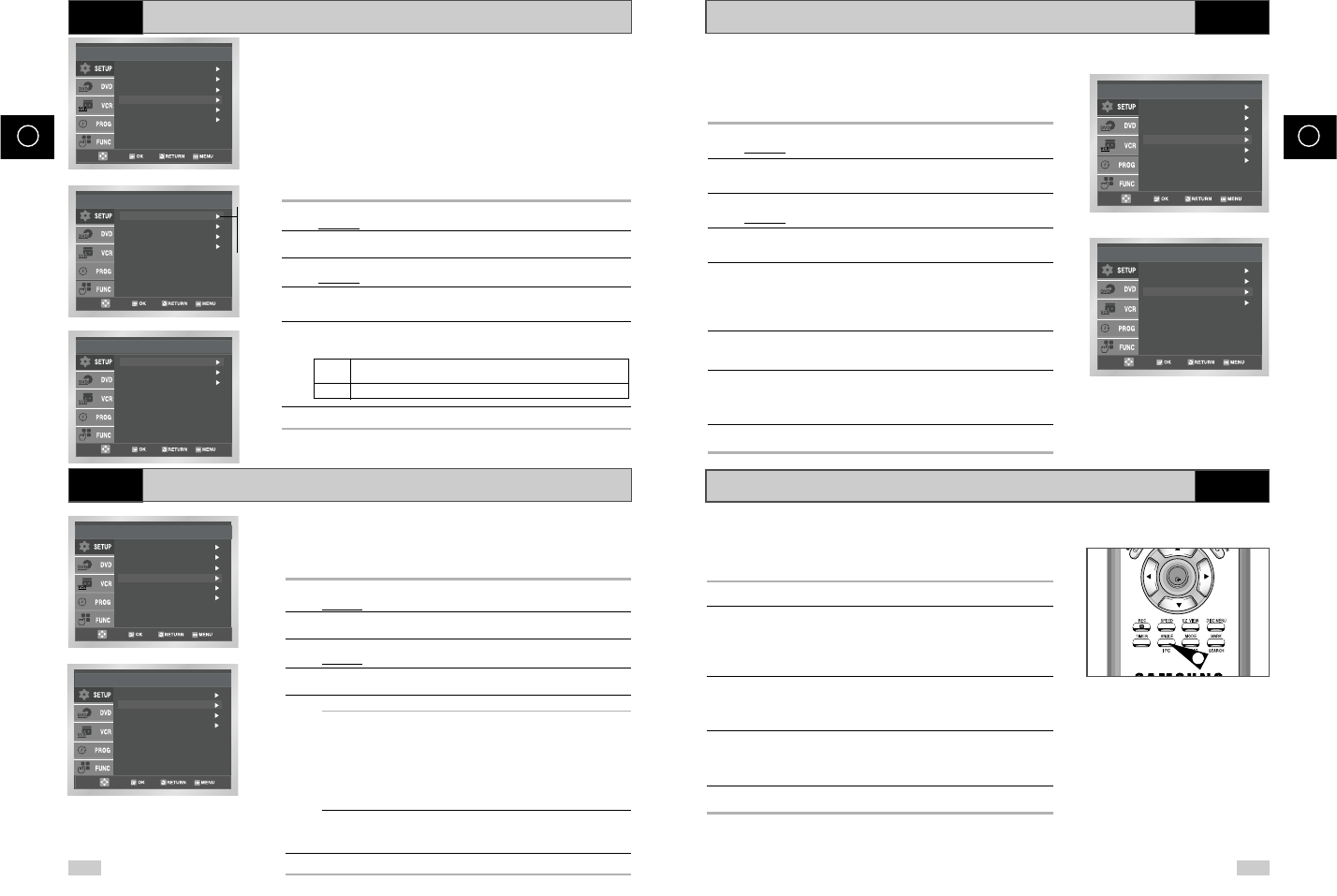
I
25
I
24
Controllo intelligente dell'immagine
La funzione Controllo Intelligente dell'Immagine consente di
regolare automaticamente il contrasto dell'immagine in base alle
proprie preferenze.
1Durante la riproduzione, premere il tasto MENU.
Risultato: Compare il menu di programmazione.
2Premere i tasti
,
❷
o
➛
,
❿
per selezionare l'opzione Imposta
Utente.
3Premere il tasto OK per selezionare questa opzione.
Risultato: Compare il menu Imposta Utente.
4Premere i tasti
o
❷
, corrispondenti, finché il cursore si trova
davanti all'opzione IPC.
5Premere il tasto
❿
per selezionare l’opzione IPC (controllo
intelligente dell’immagine).
➢Se il controllo intelligente dell'immagine è attivato, il contrasto
dell'immagine si regola automaticamente.
6Per regolare manualmente il contrasto, disattivare (No) il controllo
intelligente dell'immagine.
7Premere i tasti
➛
o
❿
per regolare l'immagine a piacere.
➢Se non si preme nessun tasto, il menu Immagine
scompare automaticamente dopo dieci secondi.
8Alla fine, premere nuovamente il tasto RETURN.
VCR
Controllo intelligente dell'immagine (Telecomando) VCR
: No
: Si
Setup
Lingua : Italiano
Orologio
Installa
Imposta Utente
Auto - Spaegnimento
Messaggi Sullo Schermo
Imposta Utente
Norma Colore
NICAM
IPC
ShowView Esteso
No
Si
No
: Auto
:
:
:
OK
5
La funzione Controllo Intelligente dell'Immagine consente di
regolare automaticamente il contrasto dell'immagine in base alle
proprie preferenze.
1Durante la riproduzione, premere il tasto IPC.
2Premere il tasto
❷
per attivare (SI) o disattivare (NO) il controllo
intelligente dell'immagine (IPC).
➢Se il controllo intelligente dell'immagine è attivato, il contrasto
dell'immagine si regola automaticamente.
3Per regolare manualmente il contrasto, disattivare (NO) il controllo
intelligente dell'immagine.
◆Compare la regolazione orizzontale dell'immagine.
4Premere i tasti
➛
o
❿
per regolare l'immagine a piacere.
➢Se non si preme nessun tasto, il menu Immagine
scompare automaticamente dopo dieci secondi.
5Alla fine, premere nuovamente il tasto IPC.
Selezione del sistema standard appropriato
Prima di registrare una cassetta, è possibile selezionare lo standard
appropriato.
Selezionando AUTO, invece, il DVD-VCR seleziona
automaticamente lo standard in base al tipo di ricezione.
➢
◆Durante la riproduzione di una cassetta, lo standard viene
selezionato automaticamente dal DVD-VCR.
◆
Durante la riproduzione di un nastro registrato NTSC su
questo DVD-VCR selezionare lo standard in base al tipo
di televisore. Se il televisore ha solo lo standard PAL, impostare
NTPB. Se il televisore è multistandard (NTSC4.43 compatibile),
impostare NT4.43 e sarà possibile registrare NT4.43.
1Premere MENU sul telecomando.
Risultato: Compare il menu di programmazione.
2Premere i tasti
,
❷
o
➛
,
❿
per selezionare l'opzione Imposta
Utente.
3Premere il tasto OK per selezionare questa opzione.
Risultato: Compare il menu Imposta Utente.
4Premere i tasti
o
❷
, corrispondenti, finché il cursore si trova
davanti all'opzione Norma Colore.
5
Premere il tasto
❿
per selezionare
Auto
➝
PAL
➝
SECAM
➝
MESECAM
➝
B/W
.
Auto Durante la riproduzione di una cassetta, lo standard viene
selezionato automaticamente dal DVD-VCR.
B/W Bianco e nero
6Alla fine, premere due volte RETURN per uscire dal menu.
VCR
Selezione del sistema standard appropriato
VCR
: No
: Si
Setup
Lingua : Italiano
Orologio
Installa
Imposta Utente
Auto - Spaegnimento
Messaggi Sullo Schermo
: No
: Si
Setup
Lingua : Italiano
Orologio
Installa
Imposta Utente
Auto - Spaegnimento
Messaggi Sullo Schermo
Imposta Utente
Norma Colore
NICAM
IPC
ShowView Esteso
: Auto
:
:
:
No
Si
No
Imposta Utente
Norma Colore
NICAM
IPC
ShowView Esteso
: Auto
:
:
:
Si
No
No
Auto
PAL
SECAM
MESECAM
N/B
Imposta Utente
Norma Colore
NICAM
IPC
: Auto
:
:
No
Si
I programmi NICAM possono essere di tre tipi. NICAM Stereo,
NICAM Mono e Bilingue (trasmissioni in un’altra lingua).
I programmi NICAM sono sempre accompagnati da una
trasmissione audio mono standard ed è possibile selezionare l’audio
desiderato. Vedere a pagina 37.
1Premere MENU sul telecomando.
Risultato: Compare il menu di programmazione.
2Premere i tasti
,
❷
o
➛
,
❿
per selezionare l'opzione Imposta
Utente.
3Premere il tasto OK per selezionare questa opzione.
Risultato: Compare il menu Imposta Utente.
4Premere i pulsanti
o
❷
corrispondenti, fino alla selezione
dell’opzione NICAM.
5Per... Premere OK o
❿
, fino….
Modalità Mono Compare No.
No: Impostare su questa posizione per
registrare l’audio mono standard
durante una trasmissione NICAM
solo se il suono stereo è distorto a
causa di cattive condizioni di
ricezione.
Modalità NICAM Compare Si.
Si: In genere impostare su questa
posizione.
6Alla fine, premere due volte RETURN per uscire dal menu.
SV-DVD 50/SV-DVD 55
SV-DVD 40
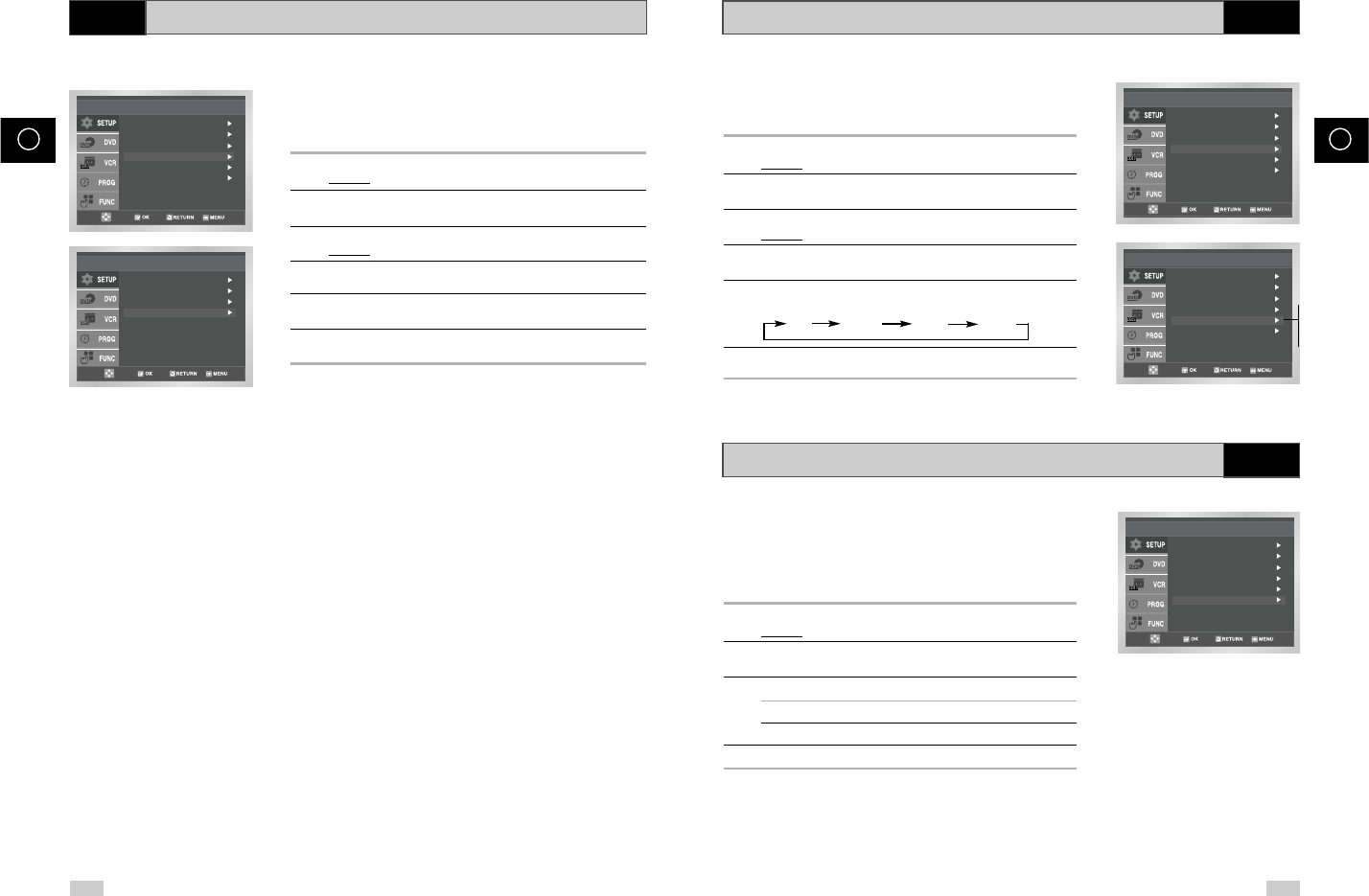
I
27
I
26
Messaggi Sullo Schermo VCR
Il vostro DVD-VCR mostra la maggior parte dei messaggi sia sul
DVD-VCR che sul televisore.
Potete scegliere se mostrare od occultare tali messaggi sullo
schermo TV (ad eccezione della funzione Index, della
programmazione veloce e delle funzioni MENU, che non si possono
nascondere).
1Premere MENU sul telecomando.
Risultato: Compare il menu di programmazione.
2Premere i tasti
o
❷
per selezionare l'opzione Messaggi
Sullo Schermo.
3Per... Premere OK o
❿
, fino….
Mostrare i messaggi sullo schermo Compare Si.
Nascondere i messaggi sullo schermo Compare No.
4Alla fine, premere due volte RETURN per uscire dal menu.
Setup
Lingua : Italiano
Orologio
Installa
Imposta Utente
Auto - Spaegnimento
Messaggi Sullo Schermo
: No
: Si
ShowView Esteso ★(SV-DVD50/SV-DVD55)
Per impedire ritardi o sovraregistrazioni il VCR è dotato di una
funzione chiamata Show-View Esteso che permette di estendere la
registrazione fino a 60 minuti.
➢Usare solo se PDC non è disponibile oppure impostare su Off.
1Premere il tasto MENU del telecomando.
Risultato: Compare il menu di programmazione.
2Premere i tasti
,
❷
o
➛
,
❿
per selezionare l'opzione
Imposta Utente.
3Premere il tasto OK per selezionare questa opzione.
Risultato: Compare il menu Imposta Utente.
4Premere i pulsanti
o
❷
fino a quando non viene selezionata
l’opzione ShowView Esteso.
5Premere i pulsanti
➛
o
❿
per impostare il tempo di ShowView
Esteso con incrementi di 10 minuti.
6Per spegnere, premere i pulsanti
➛
o
❿
ripetutamente fino a
quando non viene visualizzato No.
VCR Auto-spegnimento VCR
La funzione di auto-spegnimento consente di spegnere
automaticamente il DVD-VCR senza dover premere alcun tasto in
assenza di ricezione di segnali nell’intervallo di tempo selezionato.
1Premere MENU sul telecomando.
Risultato: Compare il menu di programmazione.
2Premere i tasti
,
❷
o
➛
,
❿
per selezionare l'opzione Imposta
Utente.
3Premere il tasto OK per selezionare questa opzione.
Risultato: Compare il menu Imposta Utente.
4Premere i pulsanti
o
❷
corrispondenti, fino alla selezione
dell’opzione Auto-Spegnimento.
5Premere il tasto
❿
finché viene selezionato l’intervallo del tempo di
auto-spegnimento desiderato.
No 1Ora 2Ora 3Ora
6Al termine, premere due volte RETURN per uscire dal menu.
: No
: Si
Setup
Lingua : Italiano
Orologio
Installa
Imposta Utente
Auto - Spaegnimento
Messaggi Sullo Schermo
Setup
Lingua : Italiano
Imposta Orologio
Installa
Imposta Utente
Auto - Spaegnimento
Messaggi Sullo Schermo
: No
: Si
: No
: Si
Setup
Lingua : Italiano
Orologio
Installa
Imposta Utente
Auto - Spaegnimento
Messaggi Sullo Schermo
Imposta Utente
Norma Colore
NICAM
IPC
ShowView Esteso
: Auto
:
:
:
No
No
Si
No
1Ora
2Ora
3Ora
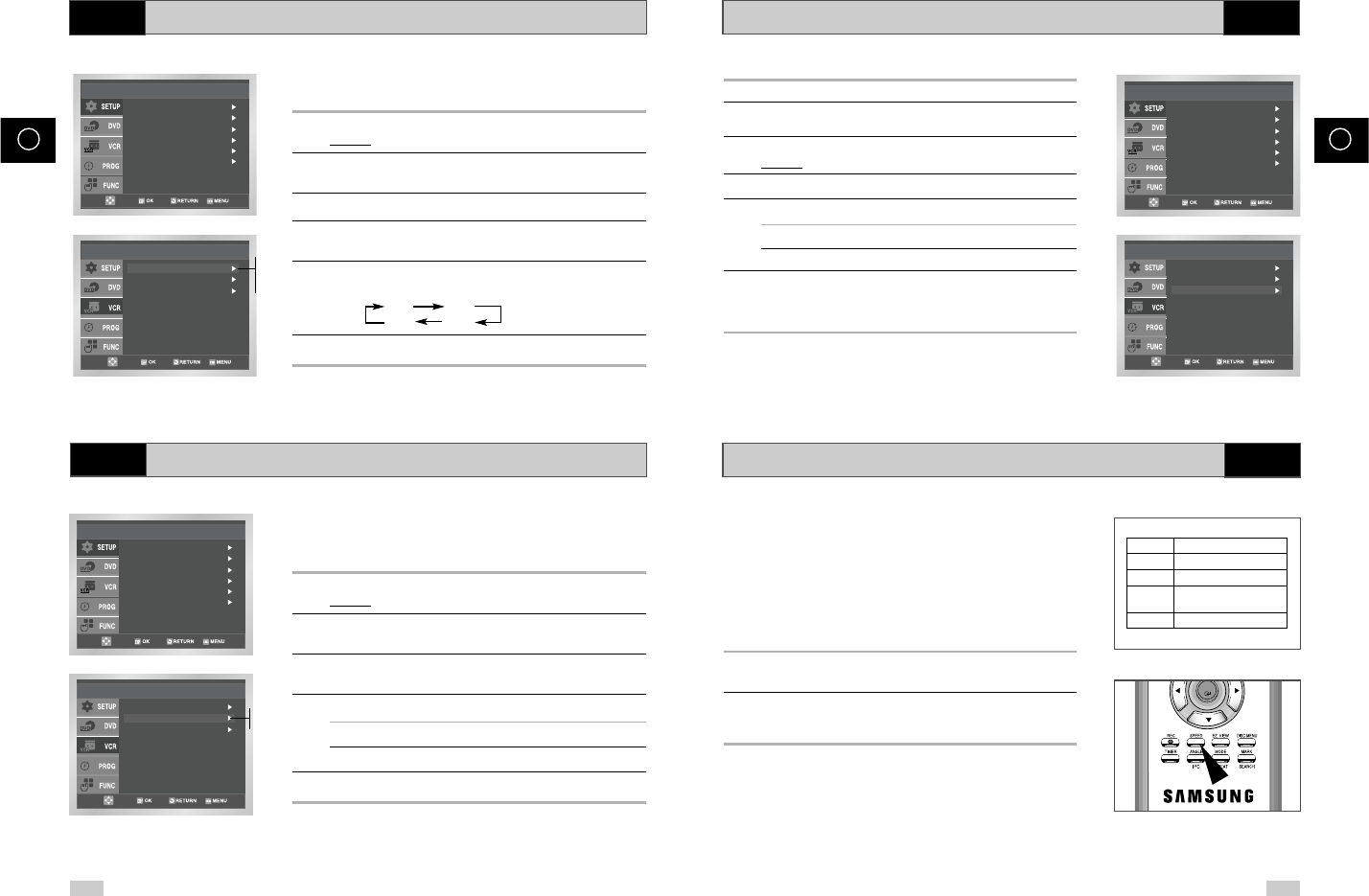
I
29
I
28
Selezione della velocità di registrazione
Le cassette possono essere registrate a due velocità diverse:
◆SP (Standard Play)
◆LP (Long Play)
Nella modalità Long Play:
◆La cassetta dura il doppio
◆La qualità della registrazione è leggermente inferiore
Per registrare una cassetta... Premere il tasto SPEED del
telecomando, finché...
Nella modalità standard play Compare SP.
Nella modalità long play Compare LP.
T
ype Recording Time (in SP)
E-180 180 mins. or 3 hours
E-240 240 mins. or 4 hours
E-260 260 mins. or
4 hours and 20 mins.
E-300 300 mins. or 5 hours
VCR
OK
Ripetizione automatica
È possibile programmare la ripetizione automatica in modo da
continuare a riprodurre ininterrottamente una cassetta dall'inizio
alla fine.
1Premere il tasto MENU del telecomando.
Risultato: Compare il menu di programmazione.
2Premere i tasti OK o
❿
per selezionare l'opzione Imposta
Modalità VCR..
3Premere i tasti
o
❷
finché il cursore si trova di fronte
all'opzione Auto repeat.
4Per... Premere OK o
❿
, fino….
Ripetere la riproduzione Compare Si.
Non ripetere la riproduzione Compare No.
5Alla fine, premere due volte RETURN per uscire dal menu.
VCR
S-VHS Play
1Visualizzare le opzioni all'interno del Menu.
2Premere I tasti
,
❷
della corrispondenza per selezionare
l’opzione VCR.
3Premere il tasto OK o
❿
per selezionare l’opzione VCR.
Risultato: Compare Il Menu VCR Setup.
4Premere i tasti
,
❷
finchè l’opzione S-VHS è selezionata.
5A.. Premere OK o
❿
, fino a che….
Riprodurre S-VHS Compare Si.
Non riprodurre S-VHS- Compare No.
6Una volta terminato, premere due volte RETURN per uscire dal
menu.
Per riprodurre nastri S-VHS, selezionare l'opzione S-VHS su On
sul menu VCR Setup..
VCR
: No
: Si
Setup
Lingua : Italiano
Orologio
Installa
Imposta Utente
Auto - Spaegnimento
Messaggi Sullo Schermo
Imposta Modalità VCR
:
:
:
Durata Nastro
Auto repeat
S-VHS
E180
No
No
: No
: Si
Setup
Lingua : Italiano
Orologio
Installa
Imposta Utente
Auto - Spaegnimento
Messaggi Sullo Schermo
Imposta Modalità VCR
:
:
:
Durata Nastro
Auto repeat
S-VHS
E180
No
No
No
Si
Selezione del tipo di videocassetta
Se volete usare il contatore per sapere quanto manca alla fine di
una cassetta, dovete indicare il tipo di cassetta inserita.
1Premere il tasto MENU del telecomando.
Risultato: Compare il menu di programmazione.
2Premere i tasti
,
❷
o
➛
,
❿
per selezionare l'opzione
Imposta Modalità VCR.
3Premere il tasto OK per selezionare questa opzione.
4Premere i tasti corrispondenti
o
❷
, finché il cursore si trova
davanti all'opzione Durata Nastro.
5Premere i tasti
➛
o
❿
il numero di volte necessario finché viene
visualizzata la lunghezza giusta della cassetta.
E180 E240
E300 E260
6Premere due volte RETURN per uscire dal menu.
VCR
: No
: Si
Setup
Lingua : Italiano
Orologio
Installa
Imposta Utente
Auto - Spaegnimento
Messaggi Sullo Schermo
Imposta Modalità VCR
:
:
:
Durata Nastro
Auto repeat
S-VHS
E180
No
No
E180
E240
E260
E300
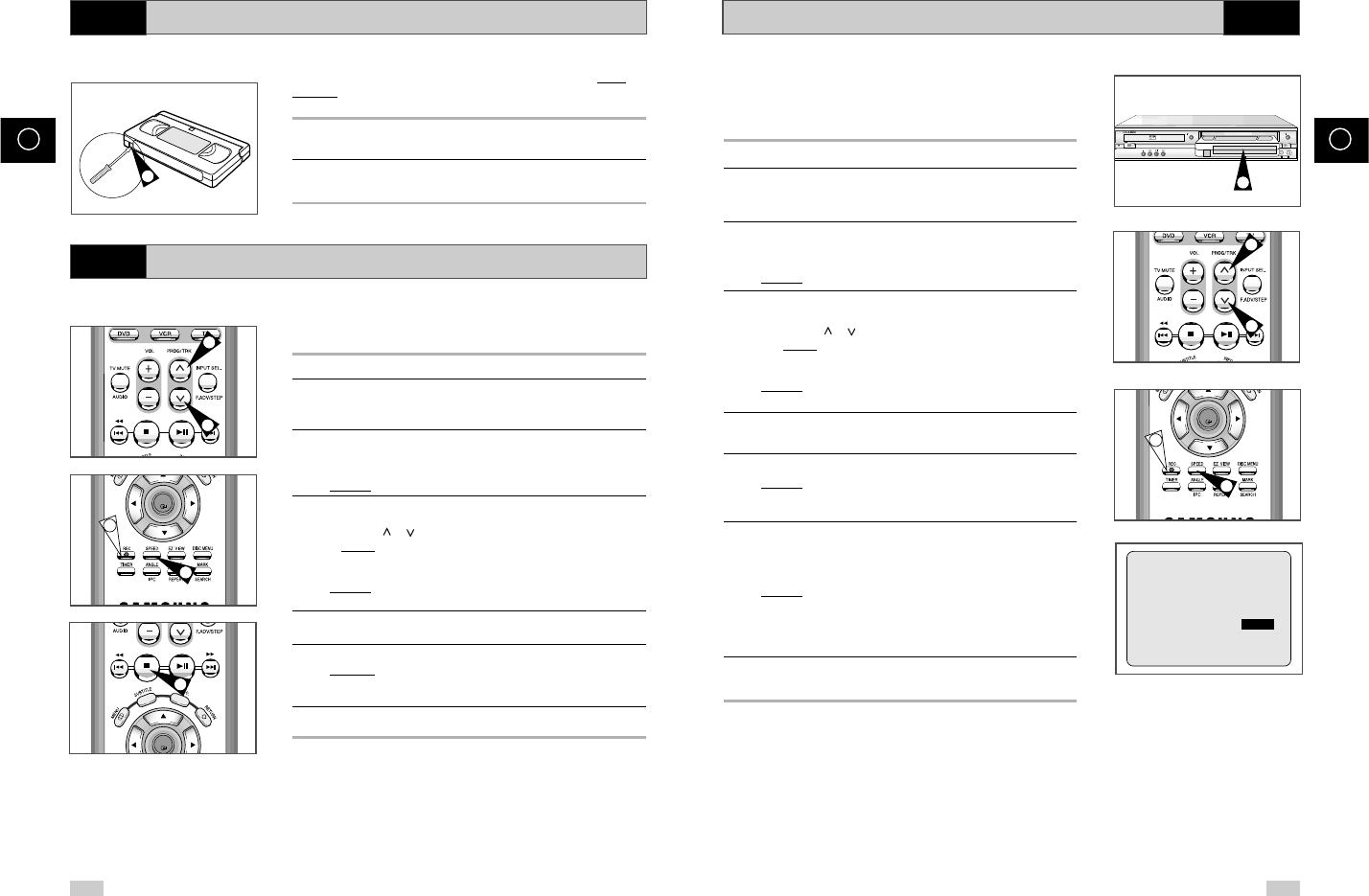
I
31
I
30
Registrazione di un programma con arresto automatico
Questa funzione permette di registrare fino a nove ore di
programmi. (LP)
Il DVD-VCR si arresta automaticamente dopo il tempo desiderato.
1Accendere il televisore.
2Per mostrare il programma che si deve registrare, selezionare il
canale del televisore riservato al DVD-VCR (o eventualmente
l'entrata AV).
3Inserire la cassetta in cui si vuole registrare il programma, con la
finestra visibile e la linguetta di sicurezza intatta, oppure con il foro
tappato con nastro adesivo.
Risultato: Il DVD-VCR si accende automaticamente.
4Selezionare:
◆L’emittente della trasmissione da registrare con i tasti
PROG ( o )
oppure
◆La sorgente AV1, AV2 o AUX con il tasto INPUT SEL. per un
sintonizzatore via satellite o una sorgente video esterna
Risultato: Viene visualizzato il numero del canale e il programma
è visibile sullo schermo TV.
5Selezionare la velocità di registrazione (SP/LP) premendo il tasto
SPEED tante volte quanto necessario (vedere a pagina 29).
6Tenere premuto REC (
●
) per un istante per iniziare a registrare.
Risultato: La spia di registrazione compare sul televisore e sul
display del DVD-VCR. Sulla cassetta viene registrato
un segnale (Index) (vedere a pagina 39).
7Premere più alcune volte il tasto REC (
●
) per aumentare il tempo
di registrazione nella misura seguente:
◆intervalli da 30 minuti a quattro ore
◆intervalli da un'ora a nove ore
Risultato: Il tempo viene visualizzato sul DVD-VCR e sul
televisore. Il programma selezionato viene registrato
durante l'intervallo di tempo programmato. Alla fine di
ogni intervallo, il DVD-VCR smette automaticamente di
registrare.
8Se si desidera cancellare la registrazione prima della fine,
premere STANDBY/ON.
☛Se si arriva alla fine della cassetta durante la
registrazione:
◆La registrazione si interrompe
VCR
DURATA 0:30
IMPOSTA DURATA:
TASTO REC ●
EJECT
SELECT COPY
REC
PROG
VIDEO
L
AUDIO
R
OPEN/CLOSE
STANDBY/ON
AUX
3
OK
6
4
4
5
Protezione della videocassetta da registrazioni indesiderate
Registrazione immediata di un programma
Le videocassette sono dotate di una linguetta per prevenire le
cancellazioni indesiderate. Se questa linguetta viene tolta, non è
possibile registrarvi sopra.
1Se si desidera proteggere una cassetta, rompere la linguetta con
un piccolo cacciavite.
2Per registrare su una cassetta protetta (linguetta di sicurezza
rotta), coprire il foro con nastro adesivo.
1
Prima di registrare un programma, bisogna programmare la relativa
emittente (a meno che non si stia registrando da una sorgente
esterna). Se non l'avete ancora fatto, vedere le pagine 21 e 22.
1Accendere il televisore.
2Per mostrare il programma che si deve registrare, selezionare il
canale del televisore riservato al DVD-VCR (o eventualmente
l'entrata AV).
3Inserire la cassetta in cui si vuole registrare il programma, con la
finestra visibile e la linguetta di sicurezza intatta, oppure con il foro
tappato con nastro adesivo.
Risultato: Il DVD-VCR si accende automaticamente.
4Selezionare:
◆L’emittente della trasmissione da registrare con i tasti
PROG ( o )
oppure
◆La sorgente AV1, AV2 o AUX con il tasto INPUT SEL. per un
sintonizzatore via satellite o una sorgente video esterna
Risultato: Viene visualizzato il numero del canale e il programma
è visibile sullo schermo TV.
5Selezionare la velocità di registrazione (SP/LP) premendo il tasto
SPEED tante volte quanto necessario (vedere a pagina 31).
6Tenere premuto REC (
●
) per un istante per iniziare a registrare.
Risultato : La spia di registrazione compare sul televisore e sul
display del DVD-VCR. Sulla cassetta viene registrato
un segnale (Index) (vedere a pagina 41).
7Per fermare la registrazione, premere
■
una volta.
➢◆Se la cassetta viene espulsa quando si sta cominciando
a registrare, controllare che la linguetta di sicurezza sia
intatta o che il foro sia tappato con del nastro adesivo.
◆Se si arriva alla fine della cassetta durante la
registrazione, la cassetta si riavvolge automaticamente.
VCR
VCR
OK
7
OK
6
4
4
5
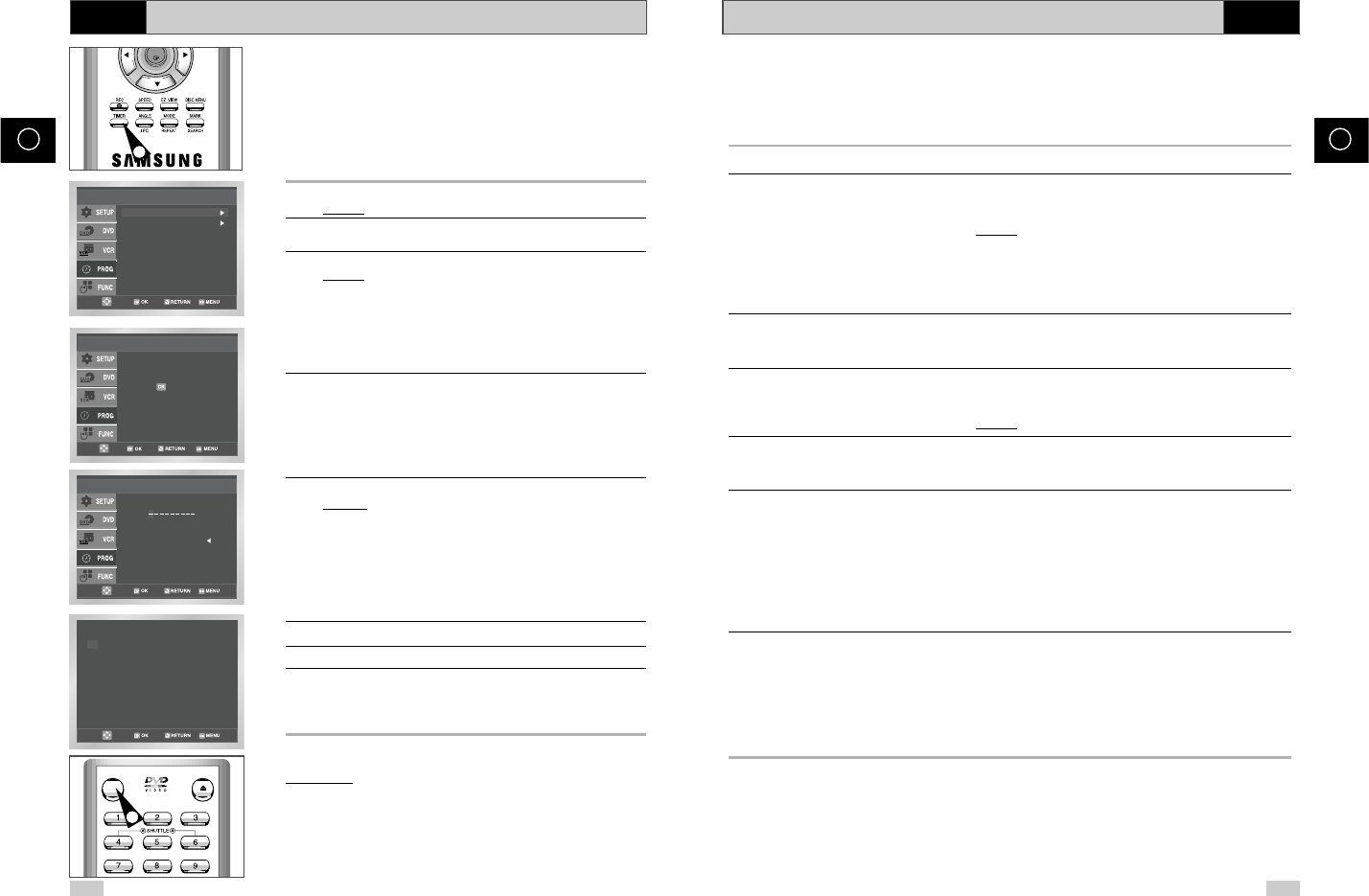
I
33
I
32
Modifica della programmazione ShowView
Se si vuole correggere il programma visualizzato o modificare alcuni punti, come la velocità di
registrazione, lo si può fare prima di premere di nuovo MENU per confermare l'operazione.
Se si vuole... Allora...
Selezionare una sorgente d'entrata ◆Premere i tasti
➛
o
❿
, finché la selezione PR lampeggia.
diversa dal sintonizzatore ◆Premere i tasti
o
❷
una o più volte per cambiare la
(AV1, AV2 o AUX) selezione della sorgente d'entrata.
Risultato: Il numero di programma è sostituito da:
•A1, A2 o AU per un sintonizzatore satellitare o
ingresso video esterno (utilizzato per esempio da un
altro DVD-VCR)
➢La sorgente d'entrata deve essere selezionata prima di
cambiare ogni altro valore.
Registrare un programma ogni giorno ◆Premere i tasti
➛
o
❿
, finché la selezione GG. lampeggia.
(da lunedì a domenica) alla stessa ora ◆Premere i tasti
o
❷
, finché viene visualizzato il valore GIOR
(quotidianamente).
Registrare un programma ogni settimana, ◆Premere i tasti
➛
o
❿
, finché la selezione GG. lampeggia.
lo stesso giorno e alla stessa ora ◆Premere i tasti
o
❷
, finché il valore S- (settimana) viene
visualizzato, seguito dal giorno desiderato.
Esempio:S-SA (settimanalmente - sabato)
Modificare il tempo di registrazione ◆Premere i tasti
➛
o
❿
, finché la selezione Fine lampeggia.
◆Premere i tasti
o
❷
per aumentare o diminuire il tempo di
registrazione.
Selezionare una registrazione PDC ◆Premere i tasti
➛
o
❿
, finché la selezione V/P lampeggia.
◆Premere i tasti
o
❷
finché viene visualizzata la lettera Si o la
“-”.
☛
Non selezionare PDC a meno che il programma che si
desidera registrare non sia trasmesso con PDC. Se si
imposta PDC Si (selezionando “Si” nella colonna a destra
sullo schermo), occorre impostare ESATTAMENTE l’ora di
inizio in base all’orario televisivo pubblicato. Altrimenti la
registrazione con il timer non verrà effettuata.
Selezionare la velocità di registrazione ◆Premere i tasti
➛
o
❿
, finché la selezione della velocità di
registrazione lampeggia.
◆Premere i tasti
o
❷
finché viene visualizzata la sigla
desiderata:
•Auto (Selezione automatica della velocità del nastro) :
vedere a pagina 34
•SP (Standard Play)
•LP (Long Play)
VCR
Come usare il dispositivo ShowView™ ★(SV-DVD50/SV-DVD55)
Prima di programmare il DVD-VCR:
◆Accendere il televisore e il DVD-VCR
◆Accertarsi che la data e l’ora siano corrette
◆Inserire la cassetta su cui si desidera registrare il
programma (con la linguetta di protezione intatta)
È possibile programmare fino a sei programmi.
1Premere il pulsante TIMER.
Risultato: Vengono visualizzate le Opzioni Timer.
2Premere i pulsanti
o
❷
corrispondenti, fino alla selezione
dell’opzione ShowView.
3Premere il pulsante OK per selezionare ShowView.
Risultato:Viene visualizzato un messaggio per permettervi di
inserire il codice ShowView.
☛Se sono stati programmati tutti e sei i programmi, compare il
messaggio Il Timer é completo: cancellare
una programmazione per inserirne una
nuova Vedere a pagina 35 se si desidera cancellare una
registrazione programmata.
4Premere i tasti numerici per digitare il codice che troverete nelle
pagine dei programmi TV, accanto al programma che volete
registrare.
➢Per correggere il codice ShowView che si sta immettendo:
◆Premere il tasto
➛
fino a cancellare la cifra sbagliata
◆Digitare la cifra corretta
5Premere il tasto OK.
Risultato :
Compaiono informazioni relative al programma.
☛Quando si usa il sistema ShowView per la prima volta con
emittenti memorizzate, il numero di programma lampeggia.
Solo la prima volta, digitare il numero dell’emittente
manualmente premendo i tasti
o
❷
. Vedere a pagina
seguente se:
◆Il numero di programma o l’ora lampeggiano
◆Volete modificare il programma
6
Se il programma e i tempi sono corretti, premere il tasto RETURN.
7Premere il tasto STANDBY/ON per attivare il timer.
8Vedere a pagina 37 se si vuole:
◆Controllare che il DVD-VCR sia stato programmato
correttamente
◆Cancellare una registrazione programmata
ShowView™è un marchio della Gemstar Development Corporation. Il sistema ShowView è
prodotto su licenza della Gemstar Development Corporation.
VCR
OK
1
OPEN/CLOSE
STANDBY/ON
7
Opzioni Timer
Standard
ShowView
ShowView
Codice
Codice
: 0 - 9
Corretto :
PR GG. Inizio Fine Speed V/P
ME 15 11 : 38 20 : 05 SP NO
_ _ _ _ _ _ _ _: _ _ _ _: _ _ _ _ _ _ _
_ _ _ _ _ _ _ _: _ _ _ _: _ _ _ _ _ _ _
_ _ _ _ _ _ _ _: _ _ _ _: _ _ _ _ _ _ _
_ _ _ _ _ _ _ _: _ _ _ _: _ _ _ _ _ _ _
_ _ _ _ _ _ _ _: _ _ _ _: _ _ _ _ _ _ _
_ _
Opzioni Timer
Se vuoi
impostare il timer,
premi
★
(SV-DVD40)
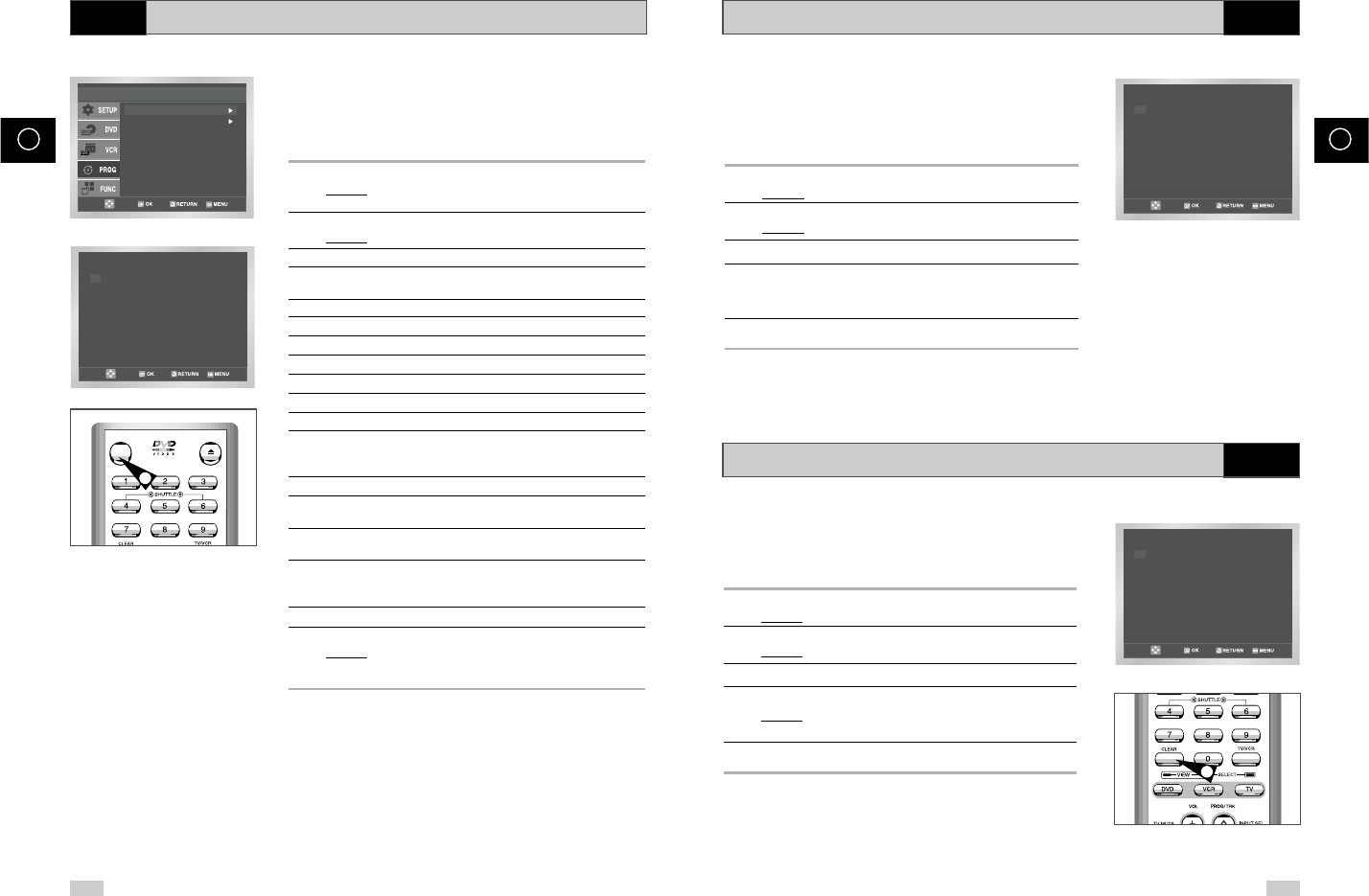
I
35
I
34
Controllo di una registrazione programmata
Cancellazione di una registrazione programmata
È possibile controllare le registrazioni programmate:
◆Dopo aver finito di programmare il DVD-VCR
◆Se avete dimenticato quali programmi verranno
registrati
1Inserire la cassetta e premere il tasto TIMER.
Risultato: Vengono visualizzate tutte le programmazioni.
2
Premere il tasto OK per selezionare l'opzione Standard.
Risultato: Compare il menu PROGRAMMAZIONE TIMER.
3Premere i tasti
o
❷
per selezionare il programma desiderato.
4Premere i tasti
➛
o
❿
per selezionare e modificare qualsiasi
valore nel modo desiderato. Per ulteriori ragguagli, vedere la
pagina precedente.
5Alla fine, premere due volte RETURN.
È possibile cancellare qualsiasi programma:
◆Se è sbagliato
◆Se non lo si desidera più
1Inserire la cassetta e premere il tasto TIMER.
Risultato: Vengono visualizzate tutte le programmazioni.
2
Premere il tasto OK per selezionare l'opzione Standard.
Risultato: Compare il menu PROGRAMMAZIONE TIMER.
3Selezionare il programma da cancellare premendo i tasti
o
❷
.
4Premere il tasto CLEAR per cancellare il programma selezionato.
Risultato: Tutte le informazioni riguardanti la registrazione vengono
cancellate e la trasmissione non verrà registrata.
5Alla fine, premere due volte RETURN.
VCR
VCR
PR GG. Inizio Fine Speed V/P
ME 15 11 : 38 20 : 05 SP NO
_ _ _ _ _ _ _ _: _ _ _ _: _ _ _ _ _ _ _
_ _ _ _ _ _ _ _: _ _ _ _: _ _ _ _ _ _ _
_ _ _ _ _ _ _ _: _ _ _ _: _ _ _ _ _ _ _
_ _ _ _ _ _ _ _: _ _ _ _: _ _ _ _ _ _ _
_ _ _ _ _ _ _ _: _ _ _ _: _ _ _ _ _ _ _
_ _
4
PR GG. Inizio Fine Speed V/P
ME 15 11 : 38 20 : 05 SP NO
_ _ _ _ _ _ _ _: _ _ _ _: _ _ _ _ _ _ _
_ _ _ _ _ _ _ _: _ _ _ _: _ _ _ _ _ _ _
_ _ _ _ _ _ _ _: _ _ _ _: _ _ _ _ _ _ _
_ _ _ _ _ _ _ _: _ _ _ _: _ _ _ _ _ _ _
_ _ _ _ _ _ _ _: _ _ _ _: _ _ _ _ _ _ _
_ _
Uso della funzione di programmazione TIMER
La funzione di programmazione TIMER vi permette di impostare i tempi di
registrazione di un programma sul DVD-VCR fino ad un mese prima della
messa in onda. Si possono predefinire fino a sei programmi.
☛Prima di impostare una registrazione, assicurarsi che
giorno e ora siano corretti.
1Inserire la cassetta e premere il tasto TIMER.
Risultato: A questo punto verrà visualizzato il timer per eseguire le
impostazioni.
2
Premere il tasto OK per selezionare l'opzione Standard
Risultato: Compare il menu PROGRAMMAZIONE TIMER.
3Premere
❿
per selezionare la sorgente d'entrata.
4Selezionare l’emittente desiderata premendo i tasti
o
❷
per
selezionare la sorgente d'entrata AV1, AV2 o AUX.
5Premere
❿
per selezionare il giorno della registrazione.
6Selezionare il giorno desiderato premendo i tasti
o
❷
.
7Premere
❿
per selezionare l'ora d'inizio della registrazione.
8Selezionare l'ora premendo i tasti
o
❷
.
9Premere
❿
per selezionare i minuti.
10 Selezionare i minuti premendo i tasti
o
❷
.
11 Premere
❿
per selezionare l'ora della fine della registrazione.
12 Selezionare l'ora della fine della registrazione premendo i tasti
o
❷
,ripetendo le operazioni effettuate per selezionare l'ora d'inizio
della registrazione.
13 Premere
❿
per selezionare la velocità di registrazione.
14 Premere i tasti
o
❷
per cambiare dalla velocità Auto, SP
(Standard Play) alla velocità LP (Long Play) e viceversa.
15 Premete
❿
per selezionare la modalità di registrazione VPS o
PDC (V/P).
16 Premere i tasti
o
❷
per commutare tra il modo di registrazione
VPS o PDC (segnalato con On) e il modo non-VPS/PDC
(segnalato con -).
17 Alla fine, premere il tasto RETURN.
18 Premere il tasto STANDBY/ON per attivare il timer.
Risultato: Prima di cominciare a registrare, il DVD-VCR confronta
la durata del timer con il tempo disponibile della
cassetta.
☛Selezione automatica della velocità del nastro:
La funzione di selezione automatica della velocità del
nastro del DVD-VCR confronta la durata del timer della
registrazione con il tempo disponibile rimanente nella
cassetta inserita. Se il nastro è insufficiente per completare
la registrazione in modo AUTO, il DVD-VCR passa
automaticamente al modo LP per registrare l'intero
programma.
P. es.: Se il timer della registrazione da effettuare è di
un'ora in modo AUTO e rimangono solo 40 minuti
di nastro, il DVD-VCR registra 20 minuti in modo
SP e per completare i restanti 40 minuti passa al
modo LP.
VCR
OPEN/CLOSE
STANDBY/ON
18
Opzioni Timer
Standard
ShowView
PR GG. Inizio Fine Speed V/P
ME 15 11 : 38 20 : 05 SP NO
_ _ _ _ _ _ _ _: _ _ _ _: _ _ _ _ _ _ _
_ _ _ _ _ _ _ _: _ _ _ _: _ _ _ _ _ _ _
_ _ _ _ _ _ _ _: _ _ _ _: _ _ _ _ _ _ _
_ _ _ _ _ _ _ _: _ _ _ _: _ _ _ _ _ _ _
_ _ _ _ _ _ _ _: _ _ _ _: _ _ _ _ _ _ _
_ _
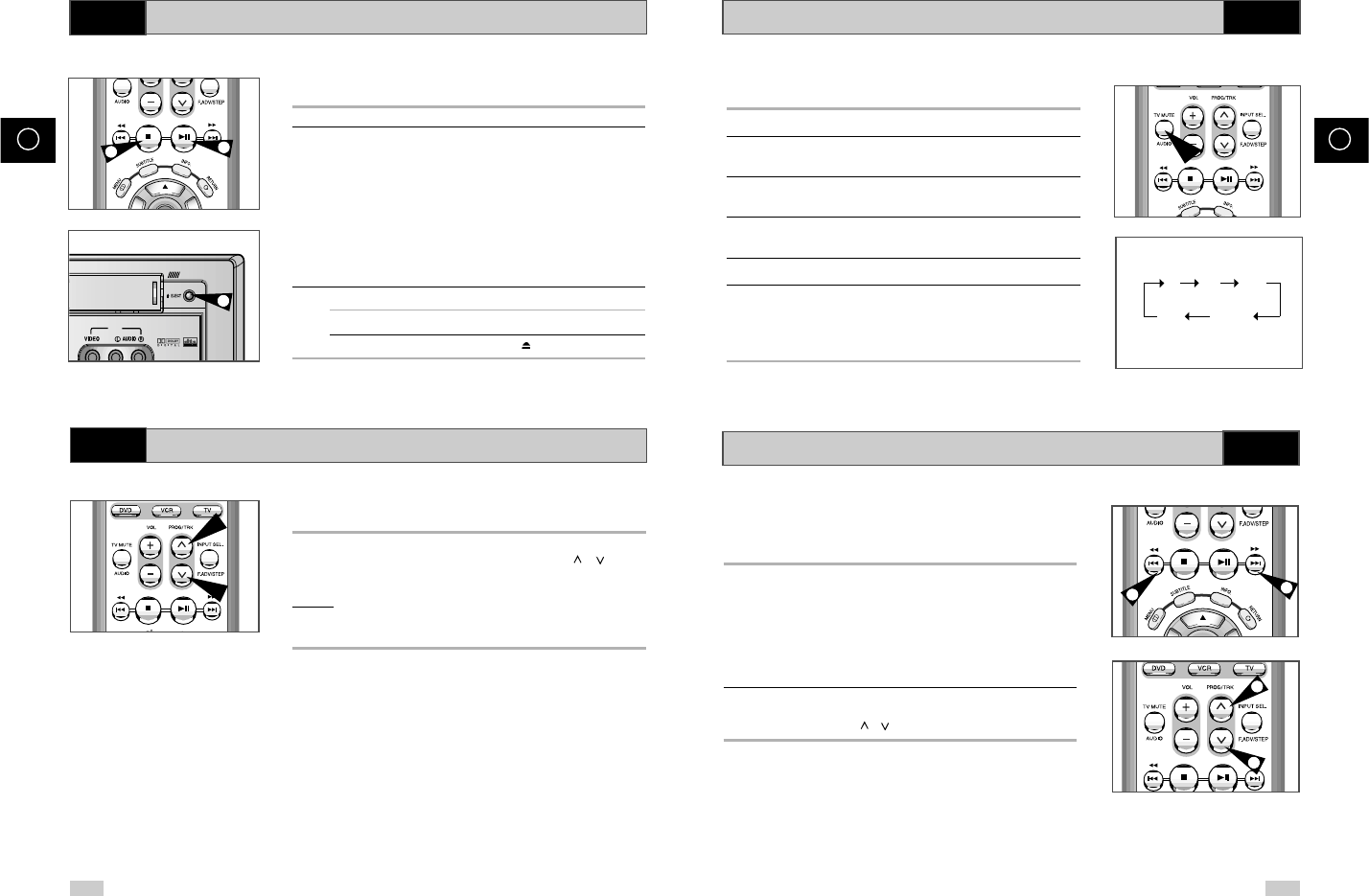
Selezione del tipo di uscita audio
Riproduzione di una videocassetta al rallentatore
Riproduzione di una videocassetta
Regolazione manuale dell’allineamento dell’immagine
36 37
I I
Questa funzione consente di riprodurre qualsiasi cassetta
preregistrata.
1Accendere il televisore e il DVD-VCR.
2Inserire la videocassetta da riprodurre. Se la linguetta di sicurezza
è intatta, premere
❿
II
.
In caso contrario, la riproduzione avrà inizio automaticamente.
➢Quando si inserisce una cassetta, la posizione del nastro
viene ottimizzata per ridurre i disturbi (Digital Auto
Tracking).
Se durante la riproduzione si raggiunge la fine del nastro, la
cassetta si riavvolge automaticamente.
Il sistema standard è controllato automaticamente dal DVD-
VCR in modo riproduzione. I nastri NTSC possono essere
riprodotti, ma non registrati con questo DVD-VCR.
3Per... Premere...
Fermare la riproduzione STOP (
■
).
Estrarre la cassetta EJECT ( ).
Il dispositivo Regolazione Fine consente di regolare l'allineamento
per ottenere la migliore qualità possibile dell'immagine.
Se durante la riproduzione compaiono dei disturbi sotto forma di barre o
strisce, regolare l'allineamento premendo i tasti TRK ( o ) finché
l'immagine diventa nitida e stabile.
Risultato:◆Compare la barra del tracking.
◆L'immagine viene regolata.
◆La barra del tracking scompare quando si rilascia il tasto.
Potete selezionare il modo in cui il suono viene riprodotto degli
altoparlanti. Sono possibili le opzioni seguenti.
Opzione Descrizione
L Serve per sentire l'audio dal canale sinistro dell'impianto
Hi-Fi.
R Serve per sentire l'audio dal canale destro dell'impianto
Hi-Fi.
MIX Serve per sentire l'audio mixato dell'Hi-Fi e dei normali
canali.
MONO Serve per sentire l'audio sul normale canale mono.
L R Serve per ascoltare il suono stereo Hi-Fi sui canali sinistro
e destro.
➢Quando si riproducono nastri registrati in Hi-Fi,
l'audio passa a Hi-Fi dopo cinque secondi in Mono.
Per selezionare il tipo di audio, basta premere il tasto AUDIO del
telecomando finché viene visualizzata l'opzione desiderata.
È possibile riprodurre una cassetta al rallentatore.
➢Quando si riproduce una cassetta al rallentatore non si
sente l'audio.
1Premere:
◆
❿
II
per cominciare a riprodurre la cassetta
◆nuovamente il tasto
❿ll
per impostare la modalità STILL.
◆
❿❿
per impostare la modalità SLOW.
◆
❿❿
o
➛➛
tante volte quante desiderate per diminuire o
aumentare, rispettivamente, la velocità
◆Per ritornare alla normale velocità, premere due volte il tasto
❿
II
.
2Quando si riproduce una cassetta al rallentatore, possono
verificarsi delle interferenze sull'immagine.
Premere i tasti TRK( o ) per minimizzare questo effetto.
☛Se avete usato la funzione Rallentatore per più di cinque
minuti circa, il DVD-VCR si fermerà automaticamente per
proteggere:
◆la cassetta
◆le testine del DVD-VCR
VCR
VCR
VCR
VCR
L R MIX
L R MONO
EJECT
AUX
32
3
2
2
1
1
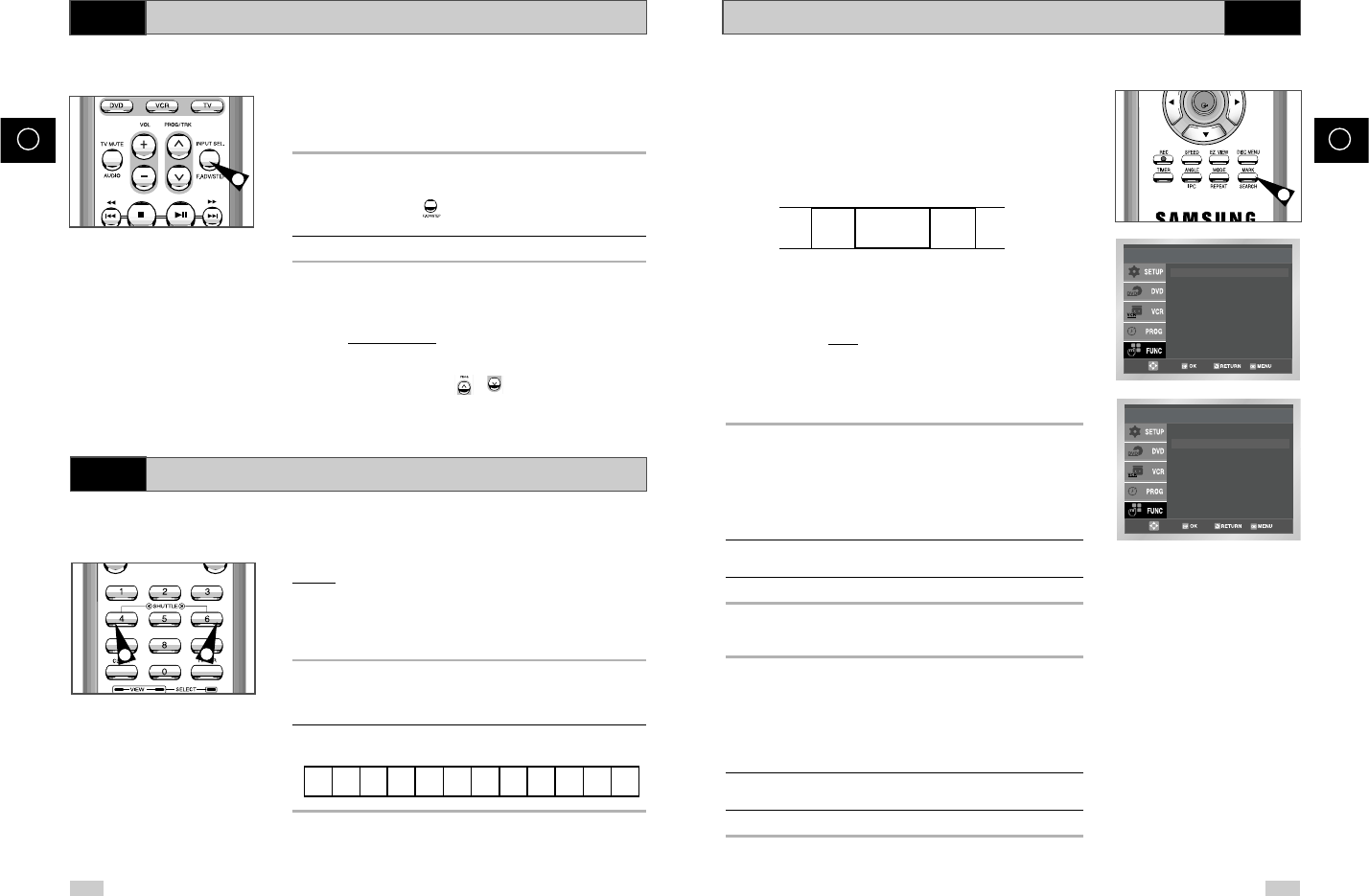
Ricerca di una sequenza specificaRiproduzione di una sequenza fotogramma per fotogramma
Riproduzione di una sequenza a velocità variabile
38 39
I I
Ogni volta che si registra una cassetta su questo DVD-VCR,
all'inizio della registrazione viene registrato automaticamente un
segnale (“index”) sul nastro.
La funzione Search consente di avanzare o retrocedere
rapidamente fino a un "index" specifico e di iniziare la riproduzione
da questo punto. A seconda della direzione scelta, i segnali "index"
vengono numerati come segue:
➢Questo DVD-VCR utilizza un sistema di standard di
indicazione (VISS). Di conseguenza, riconoscerà tutti i
segnali “index” marcati da altri videoregistratori che
utilizzano lo stesso sistema, e viceversa.
2 1 1 2
➞
ecc.
Seq.
Seq.
riprodotta
Pross.
seq. ecc.
VCR
VCR
VCR
1
11
È possibile:
◆Arrestare il nastro su una posizione specifica (immagine)
◆Avanzare di un fotogramma alla volta
➢Durante la riproduzione fotogramma per fotogramma,
l’audio è disattivato.
1Premete:
◆
❿
II
per avviare la riproduzione della cassetta
◆
❿
II
per arrestare il nastro su una posizione specifica
◆F.ADV/STEP ( ) nuovamente per avanzare il nastro di
un fotogramma alla volta
2Per tornare alla riproduzione normale, premete
❿
II
.
☛Se utilizzate la funzione di riproduzione fotogramma per
fotogramma per oltre cinque minuti, il DVD-VCR si
arresterà automaticamente per proteggere la cassetta e le
testine video.
➢Stabilità verticale:
Durante la riproduzione fotogramma per fotogramma ,
sullo schermo potrebbero comparire delle interferenze.
Premete i tasti TRK ( , ) per ridurre questo effetto.
È possibile cambiare la velocità di riproduzione con la funzione
Shuttle (fino a nove volte la velocità normale).
Esempio: Volete analizzare la tecnica di un atleta, movimento
per movimento.
La funzione Shuttle può essere azionata dal telecomando
➢Se si riproduce una sequenza a velocità variabile non si
sentirà l'audio.
1Premere:
◆
❿
II
durante la registrazione
◆SHUTTLE (
<<
) per riprodurre la cassetta all'indietro
◆SHUTTLE (
>>
) per riprodurre la cassetta in avanti
2Ad ogni pressione del tasto SHUTTLE, la velocità viene
modificata come mostrato nell’illustrazione che segue.
Rovesio
Play
X9
Rovesio
Play
X5
Rovesio
Play
X3
Riplay
Fermo Lento
Moto
X1/10
Lento
Moto
X1/5 Play 2Play Play
X3 Play
X5 Play
X9
Termina ricerca
Usare questa funzione per cercare la posizione del
contatore 00:00:00 sulla cassetta. Premere il tasto CLEAR per
selezionare il punto del nastro dove si vuole posizionare il contatore
0:00:00.
Il VCR inizierà a riavvolgere o avanzare velocemente per cercare la
posizione del contattore e poi fermarsi automaticamente su quella
posizione.
1Dopo premendo il RICERCA, premere la correspondenza I tasti
o
❷
, fino il Vai a [0:00:00] opzione è selezionato.
2Premere il OK o
❿
.
Ricerca Fine
Usare questa funzione per cercare la posizione di
uno spazio vuoto per registrare un programma su una cassetta.
VCR inizierà ad avanzare velocemente per cercare la posizione di
uno spazio vuoto per poi fermarsi automaticamente su quella
posizione.
Se il VCR arriva alla fine della cassetta durante la ricerca fine, la
cassetta verrà espulsa.
1Dopo premendo il RICERCA,la corrispondenza I tasti
o
❷
fino
all’opzione della corrispondenza è selezionato.
2Premere il OK o
❿
.
OK
Funzione VCR
Vai a [ 0: 00: 00 ]
Termina ricerca
Intro Scan
Funzione VCR
Vai a [ 0: 00: 00 ]
Termina ricerca
Intro Scan
1
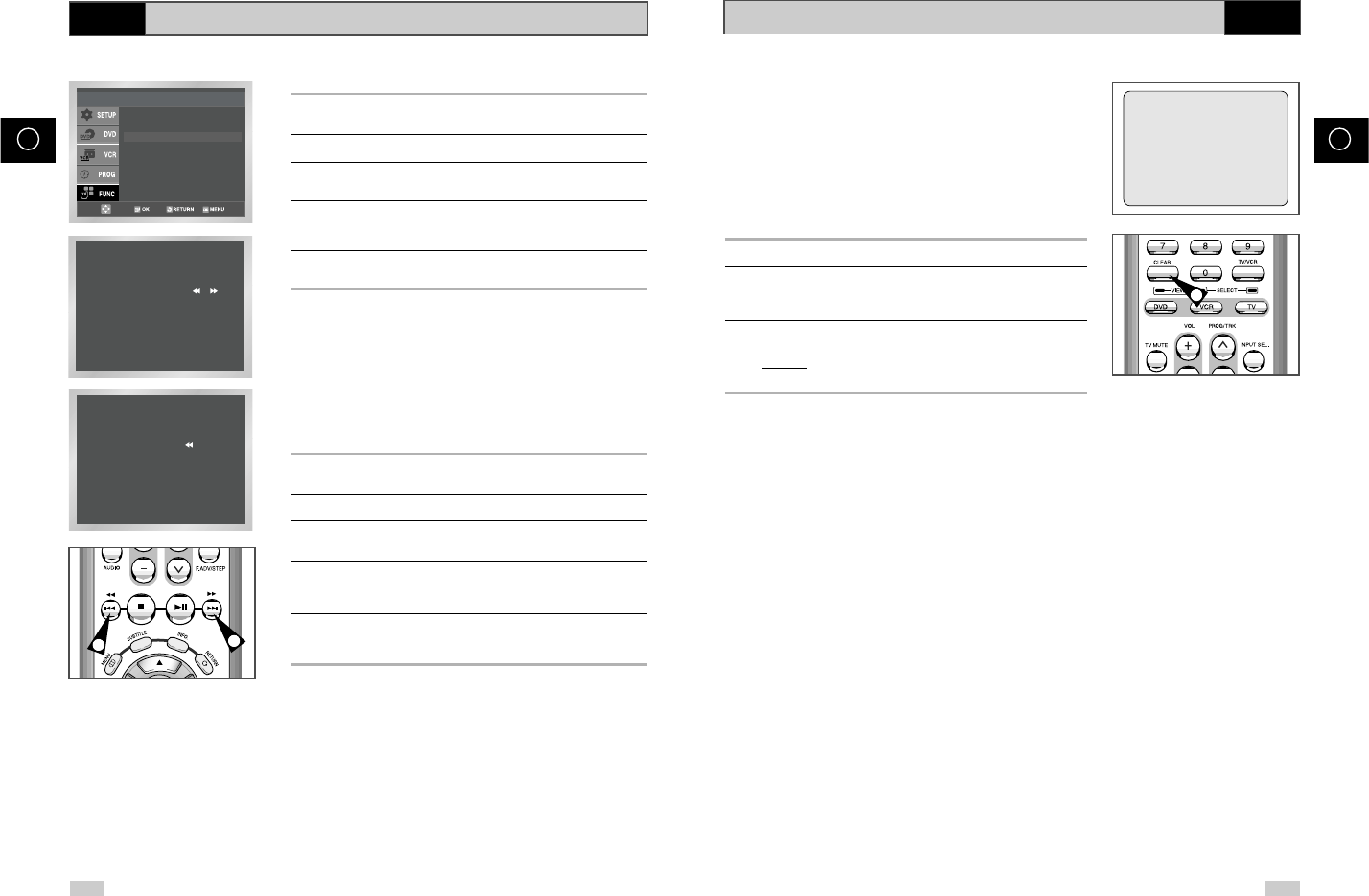
Come usare il contatore
Il contatore:
◆Indica il tempo trascorso in modo riproduzione e in modo
registrazione (ore, minuti e secondi)
◆Si azzera quando viene inserita una cassetta nel
videoregistratore
◆Consente di trovare facilmente l'inizio di una sequenza
☛Se il tempo rimanente deve essere calcolato correttamente,
occorre indicare il tipo di cassetta che si sta usando.
1Inserire una cassetta nel DVD-VCR.
2Per azzerare il contatore all'inizio di una sequenza:
◆Premere INFO. due volte per far comparire il contatore.
◆Premere CLEAR se si vuole azzerare il contatore
3Per avanzare rapidamente o retrocedere fino alla sequenza in cui il
contatore è stato azzerato, basta premere
➛➛
o
❿❿
.
Risultato : Il DVD-VCR si ferma automaticamente quando il
contatore raggiunge lo zero.
➢Certe informazioni del DVD-VCR, come il contatore,
possono essere mostrate sullo schermo del televisore (a
meno che non abbiate disattivato il modo Messaggi Sullo
Schern; vedere a pagina 29).
Premere INFO. :
◆Una volta per mostrare la funzione attuale, il numero di
programma, la velocità di registrazione, la data, l'ora e
il contatore
◆Due volte per mostrare solo il contatore
◆Tre volte per mostrare il tempo rimanente nella cassetta
◆Quattro volte per cancellare il display
0:00:00
VCR
40 41
I I
INTRO SCAN
1Dopo premendo la RICERCA, premere la corrispondenza I tasti
o
❷
fino all’opzione Intro Scan è selezionato.
2Premere il OK o
❿
.
3Premere i tasti
➛➛
o
❿❿
a secondo di dove il programma
desiderato è situato.
4Quando un indice è individuato, il DVD-VCR riavvolgerà la
cassetta per 5 secondi. In seguito, il VCR-DVD continuarà
a cercare l'indice successivo.
5Per guardare una cassetta da un indice particolare, premere
semplicemente
❿
II
.
Indice Ricerca Salto :
Questa funzione permette di
avanzare/riavolgere fino a un punto specifico sulla cassetta. Se la
cassetta è stata riavvolta completamente e si vogliono registrare 3
programmi differenti,
usando questa funzione è possibile andare
direttamente al inizio del programma 2 semplicemente
premendo il tasto SEARCH.
1Dopo premendo la RICERCA, premere la corrispondenza I tasti
o
❷
fino all’opzione Intro Scan è selezionato.
2Premere il OK o
❿
.
3Premere I tasti
➛➛
o
❿❿
due volte più. Questo deve prendere
direttamente al inzio della programma desiderata è situata.
4La ricerca degl'indici di ricerca può essere agevolata: premere
❿❿
per avanzare o premere
➛➛
per andare indietro.
(
➛➛
-20
● ●
0
● ●
+20
❿❿✌
5Per cancellare un indice di ricerca semplicitamente premere il tasto
❿
II
o
tasto
■
.
2
2
Funzione VCR
Vai a [ 0: 00: 00 ]
Termina ricerca
Intro Scan
INTRO SCAN :
CERCA INDICE : -06
Ricerca di una sequenza specifica
VCR
2
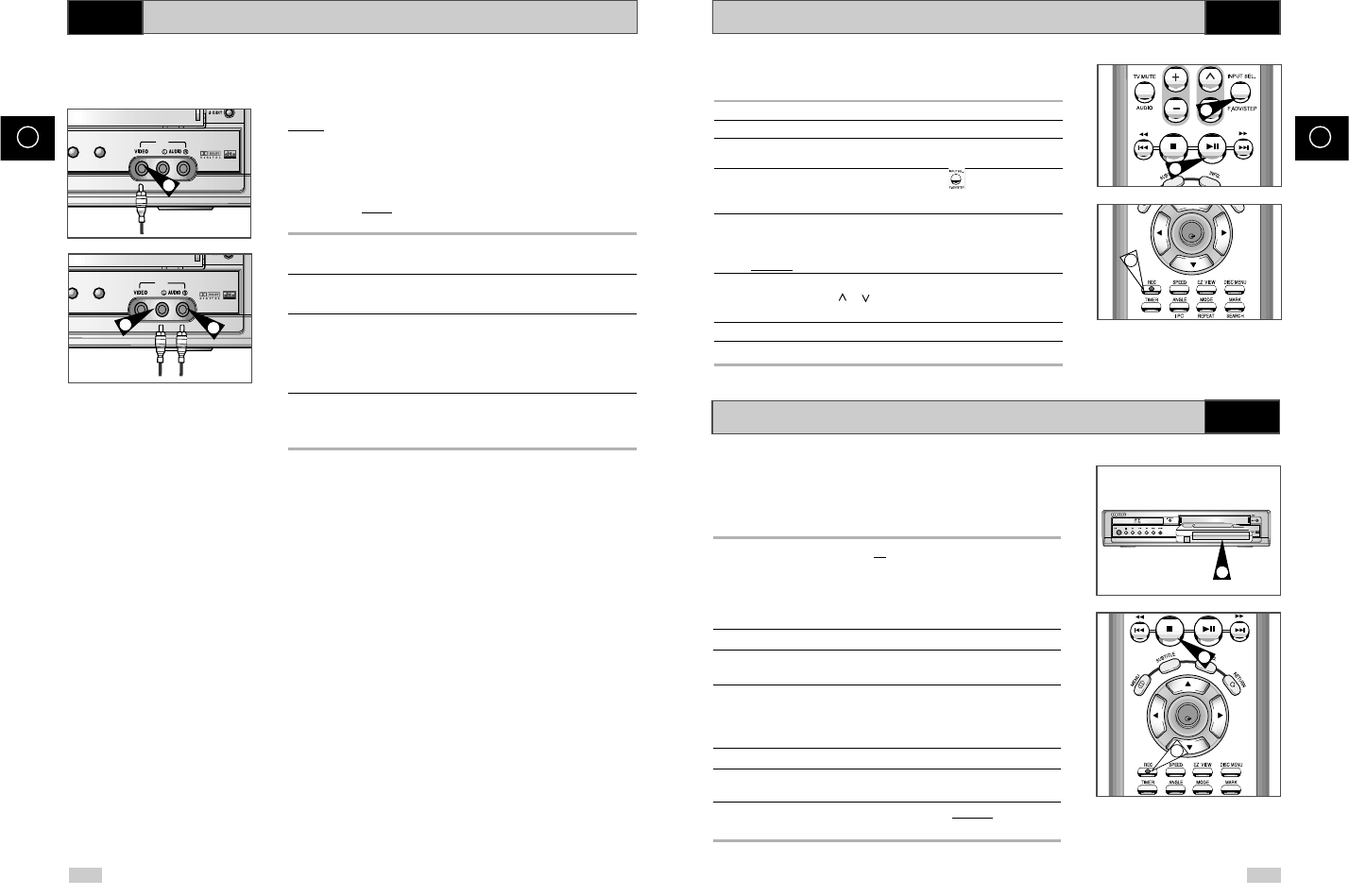
42 43
I I
Come usare la funzione Assemble Edit
Registrazione da un altro videoregistratore o da una videocamera
Questa funzione consente di iniziare una nuova registrazione in
una posizione determinata della cassetta, mantenendo un cambio
di sequenza molto graduale.
1Inserire la cassetta da registrare nel DVD-VCR.
2Premere il tasto
❿ll
per iniziare la riproduzione.
3Quando si raggiunge la posizione da cui si vuole iniziare la nuova
registrazione, premere il tasto
❿ll
.
4Premere di nuovo il tasto F.ADV/STEP ( ) tante volte quante
necessarie per avanzare fotogramma per fotogramma, fino a
trovare l'esatta posizione di registrazione.
5Con il DVD-VCR in modo fermo immagine, tenere premuto il tasto
REC (
●
) per almeno un secondo in modo da attivare la funzione
Assemble Edit.
Risultato: Il simbolo Record lampeggia sul display.
6Selezionare la sorgente da cui si vuole registrare premendo:
◆I tasti PROG( o ) per i canali TV
◆Il tasto INPUT SEL. per le sorgenti d'entrata AV1, AV2 o AUX
7Premere il tasto
❿ll
per iniziare la registrazione.
8Alla fine della registrazione, premere
■
.
È possibile copiare una cassetta sul proprio DVD-VCR da un'altra
sorgente video, come un altro videoregistratore o una videocamera
☛Copiare cassette preregistrate o registrarle di nuovo con
qualsiasi sistema senza l'autorizzazione dei titolari del
relativo copyright è un'infrazione delle leggi dei diritti
d'autore.
1Collegate il DVD-VCR da cui bisogna copiare la cassetta
sull'appropriata entrata RCA audio e sui connettori d'entrata video
della parte posteriore del vostro videoregistratore, come indicato a
pagina 13.
Potete anche utilizzare un cavo SCART per il collegamento
all’ingresso/uscita AV situato sul retro del videoregistratore.
2Inserite una cassetta vuota nel vostro DVD-VCR.
3Inserite la cassetta preregistrata nell'altra sorgente video
(videoregistratore o videocamera).
4Premete il tasto INPUT SEL. per selezionare l'entrata appropriata
del vostro DVD-VCR:
◆ AV1 o AV2 per l'entrata/uscita SCART
◆AUX per l'entrata RCA
5Cominciare la riproduzione della cassetta da copiare.
6Tenere premuto REC (
●
) per almeno un secondo per
cominciare a registrare con il vostro videoregistratore.
7Alla fine della registrazione, premere
■
su entrambi i
videoregistratori.
VCR
VCR
Connessione di un cavo d'ingresso RCA Audio/Video
Il DVD-VCR consente la connessione di un altro apparecchio
audio/video che preveda le uscite idonee a questo tipo di
collegamento.
Esempi:◆Per duplicare una videocassetta con l’ausilio di un
secondo videoregistratore (vedi pagina 45).
◆Per riprodurre e/o duplicare le immagini filmate con
una videocamera (vedi pagina 45).
☛◆Controllate che sia il televisore, sia il DVD-VCR siano
spenti prima di collegare i cavi.
1Collegate un capo del cavo RCA audio/video alla presa VIDEO
INPUT sulla parte posteriore del DVD-VCR.
2
Inserite l’altro capo del cavo audio/video nell’appropriato connettore
di uscita sul secondo
apparecchio
(videoregistratore o videocamera).
3Quando siete pronti
◆Avviare la riproduzione o registrazione.
◆Premere il pulsante
■
.
◆Per mandare avanti veloce o riavvolgere fino al punto in cui il
contatore è stato impostato su zero, premere
➛➛
or
❿❿
.
4Inserite l’altro capo del cavo audio nei connettori di uscita
appropriati del secondo apparecchio (videoregistratore,
videocamera o impianto Hi-Fi).
VCR
OK
2
5
4
OK
7
6
EJECT
STANDBY/ON
DVD
PROG
VCR
AUX
2
D
VD
VCR
AUX
D
VD
VCR
AUX
1
33
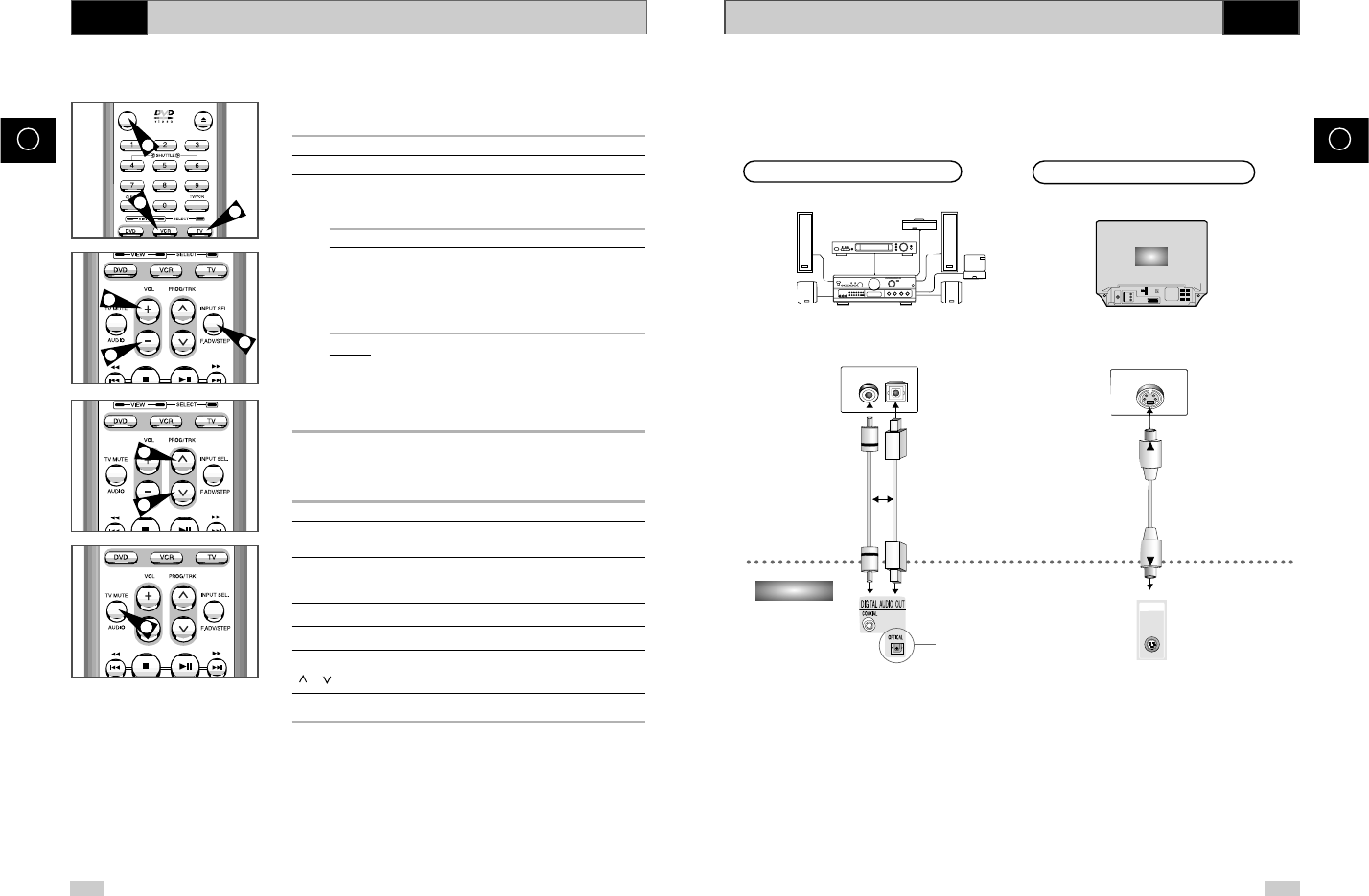
Scegliere una connessione
Qui di seguito sono riportati alcuni esempi di soluzioni normalmente adottate per collegare il
lettore DVD a un apparecchio TV e ad altri componenti. Questo vale solo per il lettore DVD. Il
DVD-VCR non può funzionare con questo tipo di collegamenti.
Collegamento a un impianto audio Collegamento tramite jack S-video
Jack S-Video
Jack di uscita
audio digitale
OPTICALCOAXIAL
S-VIDEO OUT
DVD-VCR
ou
TV
Cavo
S-Video
Decodificatore Dolby Digital
Jack di ingresso audio digitale
DVD
44 45
I I
Come usare i tasti TV sul telecomando
★
(SV-DVD50/SV-DVD55)
VCR
Il telecomando del videoregistratore funziona con televisori
Samsung e con le marche compatibili.
Per sapere se il vostro televisore è compatibile, seguite le istruzioni qui
indicate.
1Accendere il televisore.
2Puntare il telecomando verso il televisore.
3Tenere premuto il tasto TV e digitare il codice di due cifre che
corrisponde alla marca del Vostro televisore, premendo i relativi
tasti numerici.
Marca Codici Marca Codici
SAMSUNG da 01 a 06 PHILIPS 02, 20, 22
AKAI 09, 23 SABA 13, 14, da 22 a 24
GRUNDIG 09, 17, 21 SONY 15, 16
LOEWE 02 THOMSON 13, 14, 24
PANASONIC 08, da 23 a 27 TOSHIBA 07, da 16 a 19, 21
Risultato:
Se il vostro televisore è compatibile con il telecomando,
si spegnerà. Adesso è programmato per funzionare con
questo telecomando.
➢Se i codici indicati per la marca del Vostro televisore sono
più di uno, provarli tutti uno dopo l'altro fino a trovare quello
adatto.
☛
Se si cambiano le pile del telecomando, bisognerà
riprogrammare il codice, ripetendo le stesse operazioni.
Adesso potete telecomandare il televisore agendo sui tasti seguenti.
Tasto Funzione
STANDBY/ON
➀
Serve per accendere e spegnere il televisore e il
videoregistratore-DVD.
TV o VCR
➁
Servono per passare dal modo TV al modo VCR e
viceversa. In modo VCR sono operativi solo i tasti
VOL +o –e TV STANDBY/ON.
INPUT SEL.
➂
Serve per selezionare una sorgente esterna.
VOL +o –
➃
Serve per regolare il volume del televisore.
PROG/TRK
➄
Serve per selezionare il programma desiderato.
(or )
TV MUTE
➅
Serve per sospendere l’audio del televisore.
➢Le varie funzioni non necessariamente funzioneranno
con tutti i televisori. Se vi sono dei problemi, agire
direttamente sul televisore.
OPEN/CLOSE
STANDBY/ON
1
22
5
5
4
4
3
6
★
(SV-DVD50/SV-DVD55)
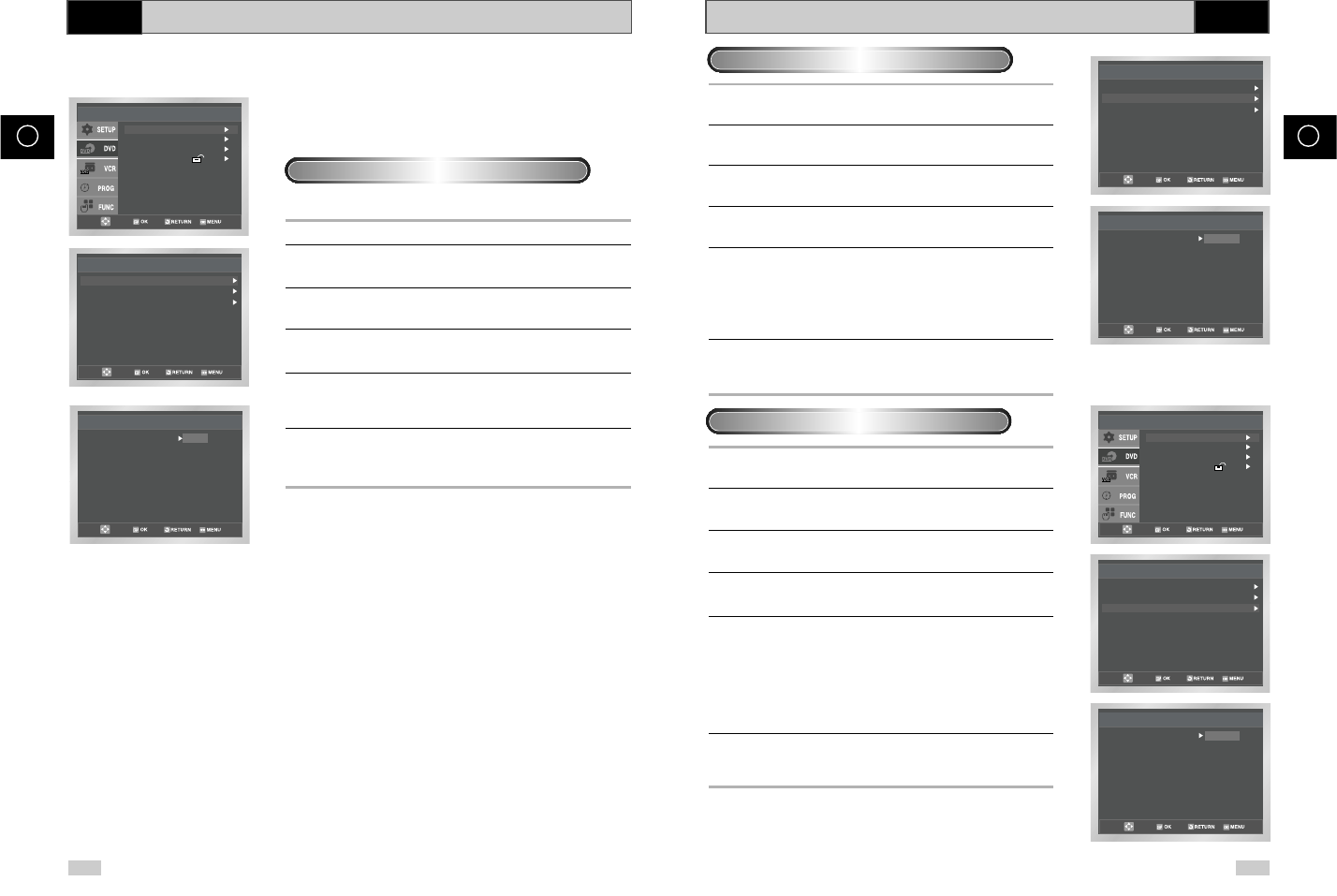
46 47
I I
Selezione della lingua DVD
Imposta DVD
Imposta Lingua
Imposta Audio
Imposta Display
Imposta Blocco :
Imposta Lingua
Menu del disco : English
Audio : English
Sottotitolo : Automatica
Imposta Lingua
Menu del disco : English
Audio : English
Sottotitolo : Automatica
Audio
English
Français
Deutsch
Español
Italiano
Nederlands
Originale
Altro
Lingua Audio
Sottotitolo
Automatica
English
Français
Deutsch
Español
Italiano
Nederlands
Altro
Lingua dei Sottotitoli
Selezione della lingua
DVD
Imposta Lingua
Menu del Disco : English
Audio : English
Sottotitolo : Automatica
Selezione Lingua del Menù
Menu del Disco
English
Français
Deutsch
Español
Italiano
Nederlands
Altro
Imposta DVD
Imposta Lingua
Imposta Audio
Imposta Display
Imposta Blocco :
E’ possibile programmare il lettore in modo da impostare fin
dall’inizio la lingua del display, dei menu, dei messaggi, dei
dialoghi e dei sottotitoli.
Questa funzione imposta la lingua solo per il menu del disco
1 Dopo aver premuto Stop, premere il pulsante MENU.
2 Selezionare DVD utilizzando i pulsanti
,
❷
quindi premere il
pulsante OK o
❿
.
3
Selezionare Imposta Lingua utilizzando i pulsanti
,
❷
quindi
premere il pulsante
OK o
❿
.
4
Selezionare Menu del disco utilizzando i pulsanti
,
❷
quindi
premere il pulsante
OK o
❿
.
5 Con il pulsante
,
❷
selezionare ‘Italiano’.
- Se la lingua selezionata non è compresa nella lista visualizzata,
selezionare “Altro”.
6 Premere OK.
- A questo punto la lingua italiano è impostata ed appare
nuovamente il MENU DVD.
Selezione Lingua del Menù
1 Dopo aver premuto Stop, premere il pulsante MENU sul
telecomando.
2 Selezionare DVD utilizzando i pulsanti
,
❷
quindi premere il
pulsante OK o
❿
.
3
Selezionare Imposta Lingua utilizzando i pulsanti
,
❷
quindi
premere il pulsante
OK o
❿
.
4
Selezionare Audio utilizzando i pulsanti
,
❷
quindi premere il
pulsante
OK o
❿
.
5 Con il pulsante
,
❷
selezionare ‘Italiano’.
- Selezionare “Originale” per ascoltare i dialoghi nella versione
originale in cui sono stati girati.
-
Se la lingua selezionata non è compresa nella lista visualizzata,
selezionare “Altro”.
6 Premere OK.
- A questo punto la lingua Italiano è impostata ed appare
DVDETUP.
1 Dopo aver premuto Stop, premere il pulsante MENU sul
telecomando.
2 Selezionare DVD utilizzando i pulsanti
,
❷
quindi premere il
pulsante OK o
❿
.
3 Selezionare Imposta Lingua utilizzando i pulsanti
,
❷
quindi
premere il pulsante OK o
❿
.
4 Selezionare Sottotitolo utilizzando i pulsanti
,
❷
quindi
premere il pulsante OK o
❿
.
5 Con il pulsante
,
❷
selezionare ‘Italiano’.
- Selezionare “Automatica” per visualizzare i sottotitoli nella
stessa lingua gia selezionata per I’audio.
- Se la lingua selezionata non è compresa nella lista visualizzata,
selezionare “Altro”. Se il disco non contiene una versione
dei sottotitoli nella lingua selezionata, i sottotitoli verranno
visualizzati nella lingua originale.
6 Premere OK.
- A questo punto la lingua Italiano è impostata ed appare
nuovamente il MENU DVD.
➢
• Se il disco non contiene una versione del sonoro o dei
sottotitoli nella lingua selezionata, la riproduzione verrà
eseguita automaticamente nella lingua della versione
originale.
• Come far sparire il MENU DVD e come tornare alla videata del
menu durante l’installazione: Premere il pulsante RETURN o
➛
.
Lingua d' Ascolto
Selezione Lingua Sottotitoli
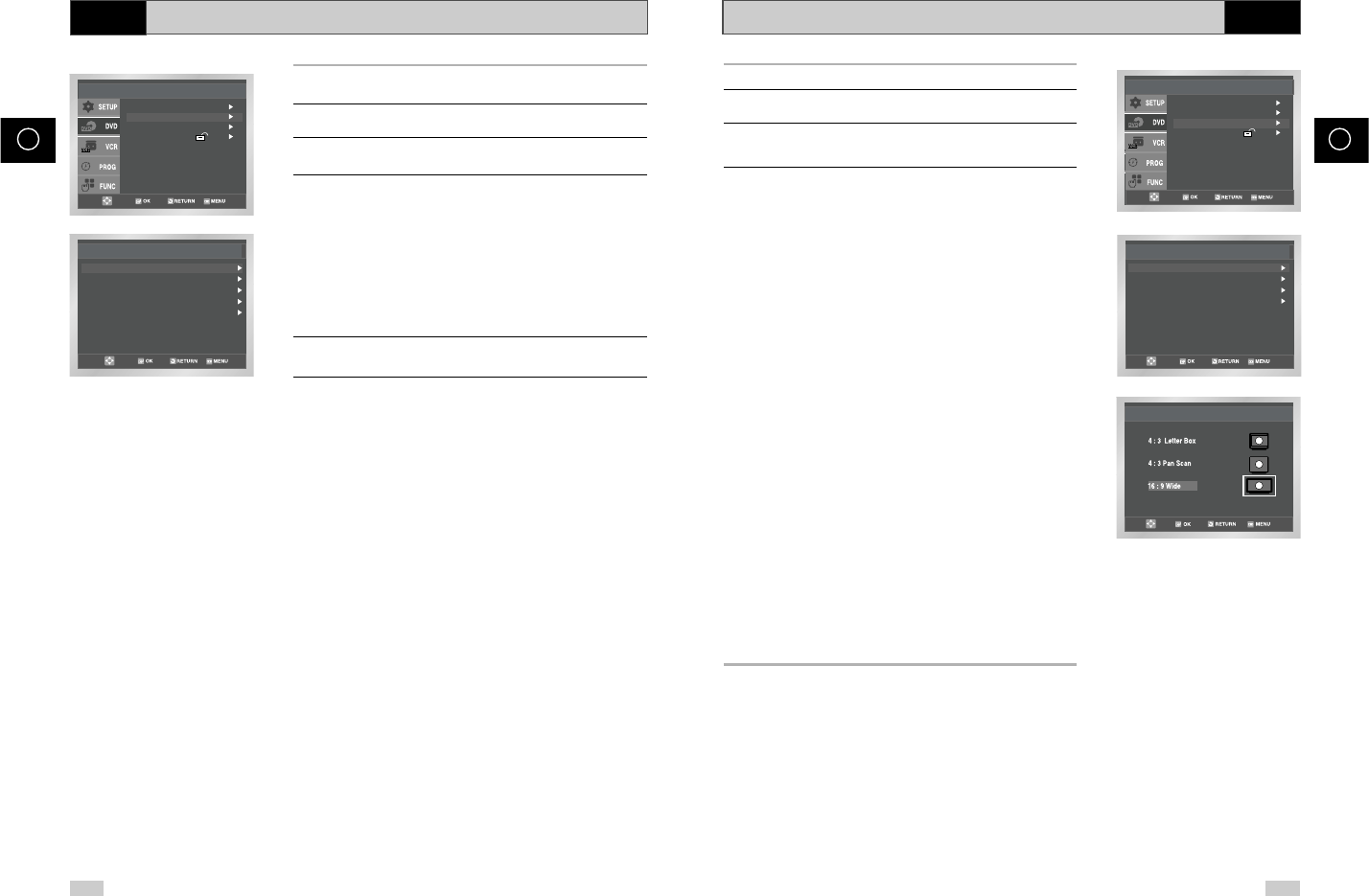
48 49
I I
Impostazione delle opzioni video
1Dopo aver premuto Stop, premere il pulsante MENU.
2Selezionare DVD utilizzando i pulsanti
,
❷
e premere il
pulsante OK o
❿
.
3Selezionare Imposta Display utilizzando i pulsanti
,
❷
quindi
premere il pulsante OK o
❿
.
4Con il pulsante
,
❷
selezionare l’opzione desiderata e premere
OK.
• Formato Schermo
A seconda del tipo di televisore di cui si dispone, è possibile
regolare l’impostazione dello schermo (rapporto d’immagine).
1. 4:3 Letter Box:
Selezionare questo formato per vedere l’immagine del DVD in
formato 16:9 anche su un televisore tradizionale
(schermo 4:3). Sul margine superiore e inferiore dello
schermo appariranno due bande nere.
2. 4:3 Pan-Scan:
Selezionare questo formato per vedere immagini registrate in
formato 16:9 su un televisore tradizionale: sullo schermo
apparirà solo la parte centrale delle immagini, le porzioni
laterali saranno tagliate.
3. 16:9 Wide:
Selezionare questo formato per vedere immagini in formato 16:9
su un televisore 16:9.
• Livello del Nero
Consente di regolare la luminosità delle immagini.
• Uscita Disco NTSC
Scegliere “NTSC” se lo schermo è dotato esclusivamente di
ingresso
video NTSC. In caso contrario, non modificare l'impostazione
“PAL 60 Hz”.
• Uscita DVD
1. RGB: Selezionando “RGB” il segnale RGB sarà inviato al
connettore AV (presa SCART).
2. S-Video: Selezionando “S-VIDEO”, il segnale S-VIDEO sarà
inviato al connettore AV (presa SCART).
3. Video: Selezionando “VIDEO”, il segnale COMPOSITE
VIDEO sarà inviato al connettore AV (presa SCART).
DVD
Setup DVD
Imposta Lingua
Imposta Audio
Imposta Display
Imposta Blocco :
Uscita Disco NTSC
Uscita DVD
Formato Schermo
Livello del Nero
Imposta
Display
: 4:3 L-Box
: No
: PAL 60 Hz
: RGB
Uscita Disco NTSC
Uscita DVD
Formato Schermo
Livello del Nero
Imposta
Display
: 4:3 L-Box
: No
: PAL 60 Hz
: RGB
Formato Schermo
Impostazione delle opzioni audio
1Dopo aver premuto Stop, premere il pulsante MENU sul
telecomando.
2Selezionare DVD utilizzando i pulsanti
,
❷
quindi premere il
pulsante OK o
❿
.
3Selezionare Imposta Audio utilizzando i pulsanti
,
❷
quindi
premere il pulsante OK o
❿
.
4Con il pulsante
,
❷
, selezionare l’opzione desiderata e premere
OK.
• Uscita Dolby Digital
1. PCM:
Converte il segnale audio in formato PCM (2 canali) da 48kHz.
Selezionare PCM per le uscite audio analogiche.
2. Bitstream:
Converte il segnale audio in formato Bitstream Dolby Digital
(1Canale-5.1Canali). Selezionare Bitstream quando si usa
un’uscita audio digitale.
➢
•
Se l’uscita audio non è impostata correttamente il suono non
verrà riprodotto.
• Uscita Dolby Digitale MPEG-2
1. PCM: Converte il segnale audio in formato PCM (2 canali)
da 48kHz.
Selezionare PCM per le uscite audio analogiche.
2. Bitstream: Converte il segnale audio in formato Bitstream
MPEG-2 Digital (1Canale-5.1Canali oppure 7.1
Canali). Selezionare Bitstream quando si usa
un’uscita audio digitale.
• DTS
1.
No
:
Non c’è emissione del segnale digitale.
2.
Si : Il segnale DTS Bitstream è inviato esclusivamente ad
un’uscita digitale.Selezionare DTS quando si usa un
Decoder DTS.
• Compressione Dinamica
1. Si : Attiva la compressione dinamica.
2. No : Attiva la riproduzione normale.
• PCM Down Sampling
1. Si : Selezionare questa opzione quando l’amplificatore
collegato al lettore non supporta 96 kHz. In tal caso, i
segnali a 96 kHz verranno convertiti in 48 kHz.
2. No : Selezionare questa opzione quando l’amplificatore
collegato al lettore supporta 96 kHz.
In tal caso, tutti i segnali verranno emessi senza
modifiche
DVD
Setup DVD
Imposta Lingua
Imposta Audio
Imposta Display
Imposta Blocco :
Uscita Dolby Digital : PCM
Uscita Digitale MPEG-2 : PCM
DTS : No
Compressione Dinamica : Si
PCM Down Sampling : Si
Imposta
Audio
➢
• Come far sparire il MENU DVD per tornare alla videata del menu durante l’installazione;
Premere il pulsante RETURN o
❿
.
• Prodotto su licenza di Dolby Laboratories ”Dolby” e il simbolo della doppia D sono marchi di Dolby
Laboratories.
• "DTS " e "DTS Digital Out" sono marchi registrati di proprietà di Digital Theater Systems, Inc.
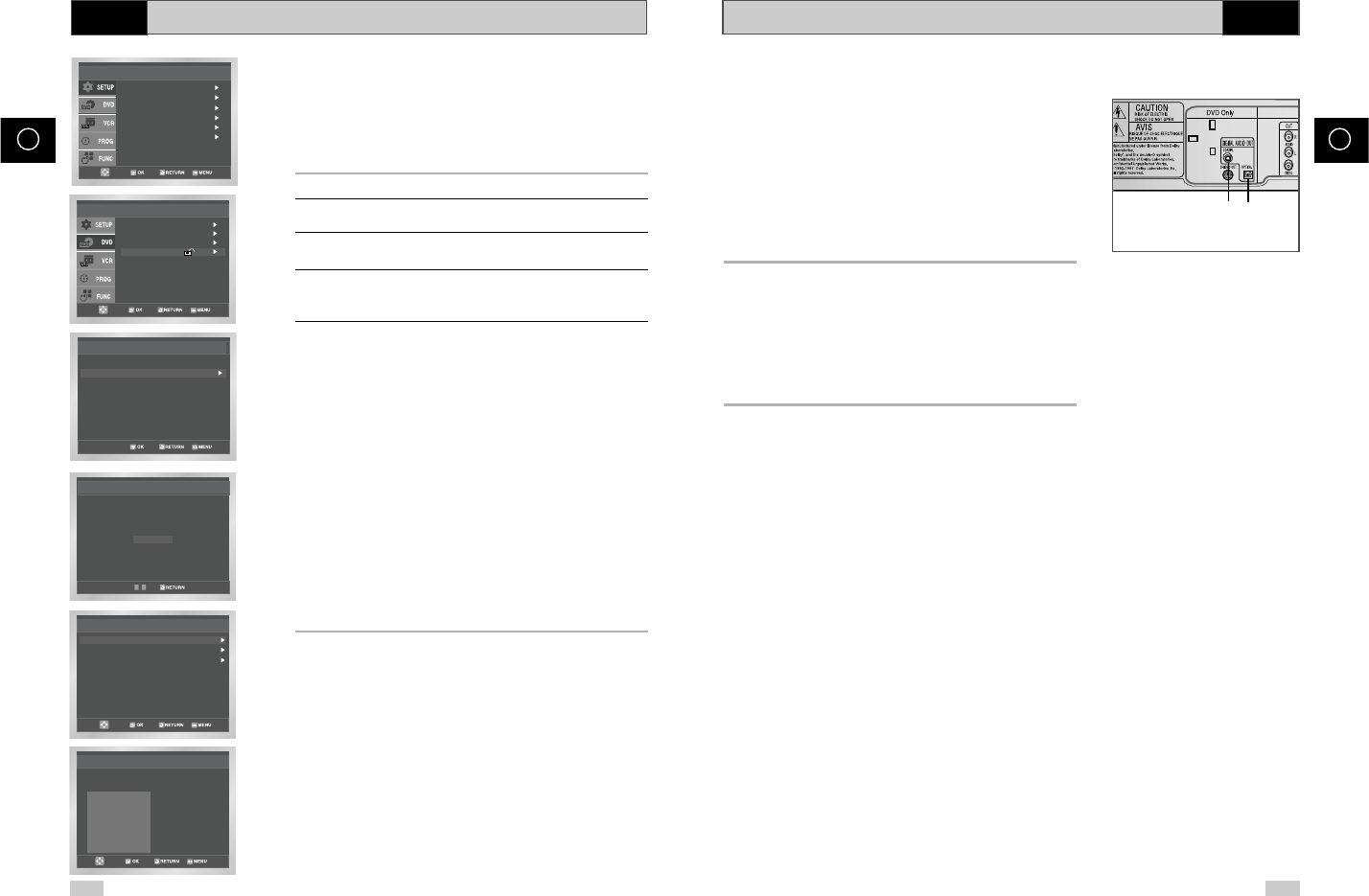
Connessioni del ricevitore A/V (Audio/Video)
Per sfruttare al massimo gli effetti da sala cinematografica offerti
dal DVD, è possibile collegare il DVD-VCR a un sistema completo
di suono surround, costituito da un ricevitore A/V e da sei diffusori
di suono surround.
Prima di cominciare...
•
Se il ricevitore A/V è dotato di decodificatore Dolby Digital, è
possibile utilizzare quest’ultimo anziché il decodificatore Dolby
Digital incorporato nel DVD-VCR. Utilizzare la connessione
dell’uscita audio digitale (DIGITAL AUDIO OUT).
1 Uscita audio digitale
Collegare per mezzo di un cavo ottico o di un cavo coassiale
digitale le prese jack DIGITAL AUDIO OUT situate nel pannello
posteriore del DVD-VCR con le corrispondenti prese jack di
ingresso audio digitale situate nel ricevitore A/V:
• Ottico ★ (SV-DVD50/SV-DVD55)
• Coassiale
• Utilizzare la connessione disponibile nel ricevitore A/V in uso.
DVD
50 51
I I
Sicurezza bambini
La funzione SICUREZZA BAMBINI consente di evitare l’uso incontrollato
del lettore e dei dischi DVD da parte dei bambini. Molti dischi DVD
prevedono fino a otto livelli di protezione per permettere ai genitori il
controllo delle immagini riprodotte.
1Dopo aver premuto Stop, premere il pulsante MENU.
2Selezionare DVD utilizzando i pulsanti
,
❷
quindi premere il
pulsante OK o
❿
.
3Selezionare Blocco utilizzando i pulsanti
,
❷
quindi premere il
pulsante OK o
❿
.
4Se si desidera utilizzare una password, selezionare Si utlizzando i
tasti
➛
,
❿
. Così facendo comparirà la schermata Impostare
Password.
5Immettere la password. Verrà visualizzata la schermata Re-ok
Password per confermare la password. Immettere di nuovo la
password. Verrà visualizzata la schermata Parental Control
• Note sul Livello di Blocco:
Il Livello Di Blocco funziona solo se si è scelto Si in
corrispondenza di Usa Password. Per sbloccare il lettore,
utilizzare i tasti
➛
,
❿
per selezionare No.
Selezionare il Livello Di Blocco utilizzando i tasti
,
❷
.
Premere OK.
- Selezionare il livello desiderato (es. Livello 6) con
,
❷
quindi
premere OK. Il disco che contiene il Livello 7 non verra
riprodotto.
- Per annullare il rating level (livello limite impostato),
selezionare No sotto Usa Password, utilizzando i tasti
DESTRA o OK.
• Note su Cambia Password:
- Selezionare Cambia Password con i tasti
,
❷
.
Premere OK. Comparirà la schermata Cambia Password.
- Inserire la nuova password prescelta.
Digitarla una seconda volta.
➢
• Come far sparire il MENU DVD e come tornare alla videata
del menu durante l’installazione;
Premere il pulsante RETURN o
➛
.
• Se la password è stata dimenticata, consultare Password
dimenticata nella Guida alla risoluzione dei problemi.
DVD
Setup DVD
Imposta Lingua
Imposta Audio
Imposta Display
Imposta Blocco :
Usa Password
Imposta
Blocco
: No
Crea Password
Inserisci Password
____
0 ~ 9
Imposta Blocco
Usa Password : Si
Livelli di blocco : 8
Cambia Password
Livello 8 Adulti
Livello 7
Livello 6
Livello 5
Livello 4
Livello 3
Livello 2
Livello 1 Bambini
Livelli di blocco
Ingresso audio digitale di un
ricevitore A/V dotato di
decodificatore Dolby Digital
o
: No
: Si
Setup
Lingua : Italiano
Orologio
Installa
Imposta Utente
Auto - Spaegnimento
Messaggi Sullo Schermo
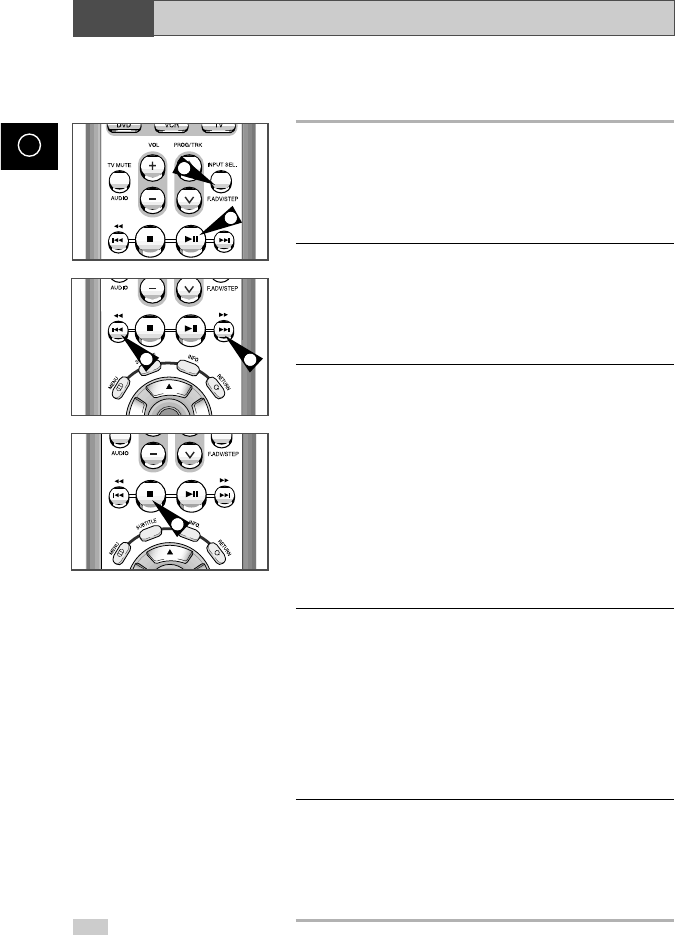
52
I
Durante il playback di DVD o CD è possibile selezionare le seguenti
opzioni speciali. Per ripristinare il playback normale, premere il
pulsante ❿ll (Riproduzione/Immagine ferma).
1 Immagine ferma
Premere il pulsante
❿ll
(Riproduzione/Immagine ferma) del
telecomando durante il playback.
• L’immagine si ferma e l’audio viene sospeso.
• Per riprendere il playback, premere il pulsante
❿ll
(Riproduzione/Immagine ferma).
• Se il lettore viene lasciato in modalità Pausa per 5 minuti,
l’apparecchio si arresta automaticamente.
2 Avanzamento fotogrammi (Graduale)
Con l’apparecchio in modalità Immagine ferma, premere il pulsante
F.ADV/STEP del telecomando per avanzare di un fotogramma alla
volta.
• Nella modalità Avanzamento fotogrammi l’audio è sospeso.
• Premere il pulsante
❿ll
(Riproduzione/Immagine ferma) per
riprendere il playback normale.
NOTA: l’avanzamento dei fotogrammi funziona solo in avanti.
3 Salta avanti/indietro
Quando il CD o il disco DVD si trova in modalità Riproduzione,
premere i pulsanti Salta avanti/indietro (
❿❿
l
/
l
➛➛
) del telecomando, o
del pannello frontale, per saltare avanti o indietro fra i vari capitoli/brani.
• La funzione Salta avanti serve per passare al capitolo/brano
successivo.
• La funzione Salta indietro serve per ritornare all’inizio del
capitolo/brano corrente.
• Premere di nuovo Salta indietro per ritornare all’inizio del
capitolo/brano precedente.
Ricerca avanti/indietro
Quando il disco è in modalita Riproduzione, premere e tenere
premuti i pulsanti Avanti/Indietro (
❿❿
/
➛➛
) del telecomando, o del
pannello frontale, per effettuare una ricerca visiva in avanti o
all’indietro alle seguenti velocita: 2X, 4X, 8X, 16X, 32X o 128X.
Premere il pulsante
❿ll
(Riproduzione/Immagine ferma) per
ripristinare la velocita normale.
4 Movimento rallentato
Durante il playback, premere il pulsante
❿ll
(Riproduzione/
Immagine ferma) per bloccare l’immagine. Utilizzare quindi il
pulsante Ricerca in avanti (
❿❿
) per riprodurre con movimento
rallentato a velocità variabile.
• Ogni volta che si preme il pulsante Movimento rallentato si aumenta
la velocita del playback di 1/8, 1/4 o 1/2 della velocità normale.
• Durante il playback con movimento rallentato, l’audio è muto.
• Pulsanti Movimento rallentato del pannello frontale - Premere e
tenere premuto il pulsante Avanti del pannello frontale per attivare
il playback con movimento rallentato. Premere il pulsante
❿ll
(Riproduzione/Immagine ferma) per ripristinare il playback
normale.
5 Stop/Riprendi
•Premere il pulsante Stop una volta per arrestare il playback.
Per riprendere la riproduzione del DVD/CD dal punto di
interruzione, premere il pulsante
❿ll
(Riproduzione/Immagine
ferma).
• Premere due volte il pulsante
■
(Stop) per arrestare
completamente il playback. Quando si preme di nuovo
❿ll
(Riproduzione/Immagine ferma), il disco ricomincerà dall’inizio.
Funzioni di playback speciali
DVD
OK
2
1
3
3
5
53
I
Regolazione dell’Aspect Ratio (EZ View) DVD
1Premere il pulsante EZ VIEW.
• La dimensione dello schermo cambia se si preme ripetutamente il pulsante.
• La modalità di zoom dello schermo opera diversamente a seconda dell’impostazione dello schermo nel menu di
setup iniziale.
• Per garantire il funzionamento corretto del pulsante EZ VIEW, impostare un Aspect Ratio corretto nel setup
iniziale (vedi p. 51).
Per effettuare il playback utilizzando il rapporto Aspect Ratio (DVD)
Se si sta utilizzando un televisore con schermo 16:9
Per dischi con Aspect Ratio 16:9
• Panoramico
Visualizza il contenuto del titolo DVD con un Aspect Ratio di 16:9.
• Aggiustamento Automatico
La parte superiore e inferiore dello schermo vengono tagliate via. Quando si riproduce un disco con Aspect Ratio
di 2.35:1, le strisce nere nella parte superiore e inferiore dello schermo scompaiono. L’immagine apparirà
allungata in senso verticale.
(A seconda del tipo di disco, le strisce nere potrebbero non scomparire completamente.)
• Aggiustamento zoom
La parte superiore, inferiore, sinistra e destra dello schermo vengono tagliate via mentre la parte centrale viene
ingrandita.
Per dischi con Aspect Ratio 4:3
• 16 : 9
Visualizza il contenuto del titolo DVD con un Aspect Ratio di 16:9. L’immagine apparirà allungata in senso
orizzontale.
• Aggiustamento Automatico
La parte superiore e inferiore dello schermo vengono tagliate via e viene visualizzato lo schermo intero.
L’immagine apparirà allungata in senso verticale.
• Aggiustamento Zoom
La parte superiore, inferiore, sinistra e destra dello schermo vengono tagliate via mentre la parte centrale viene
ingrandita.
• Aggiustamento Verticale
Quando si visualizza un DVD 4:3 su un televisore 16:9, a sinistra e a destra dello schermo appariranno delle
strisce nere per impedire che l’immagine risulti allungata orizzontalmente.
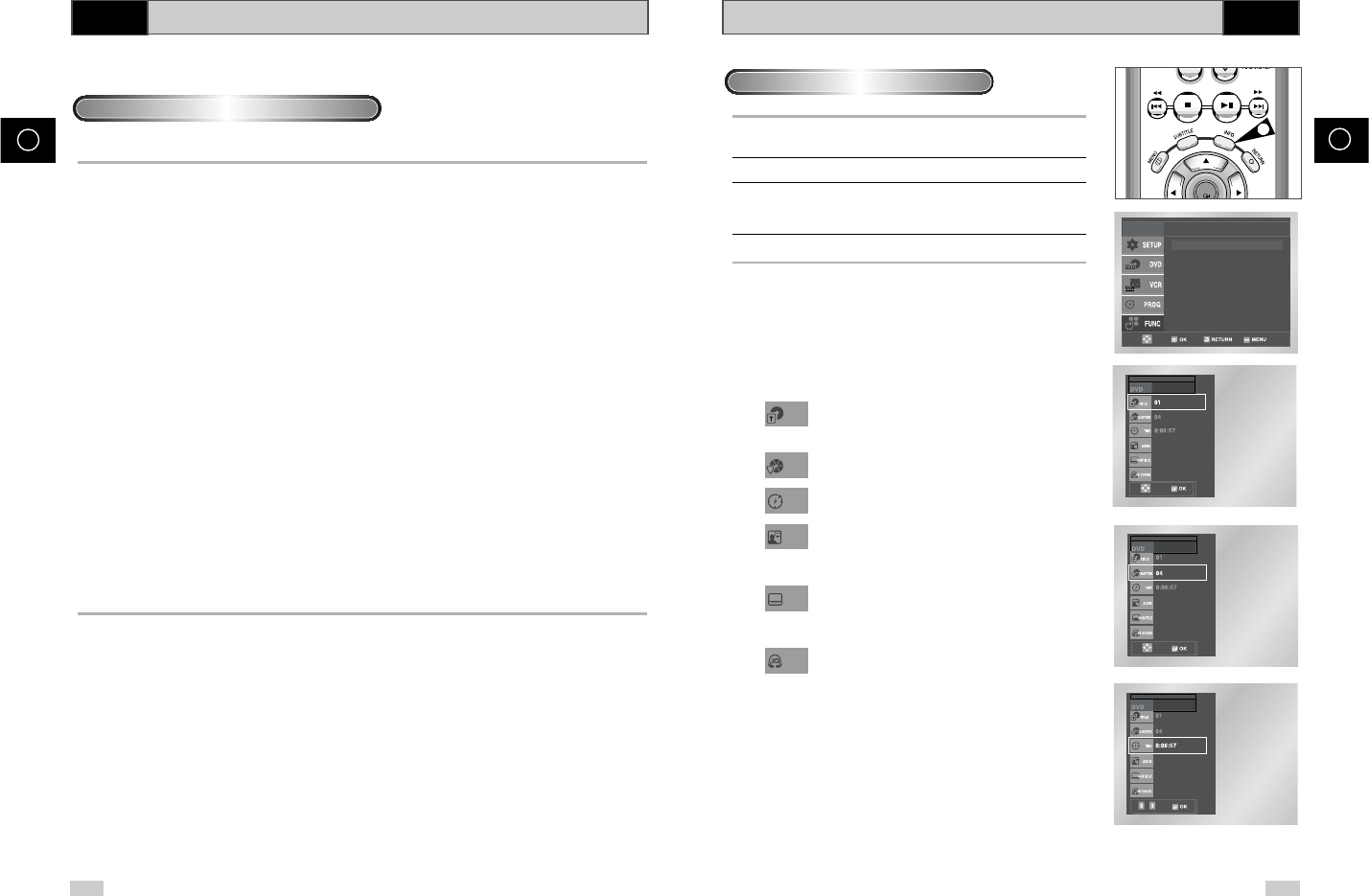
54 55
II
Funzione Display DVD
1Durante la riproduzione, premere il pulsante INFO. nel
telecomando.
2Utilizzare i pulsanti
,
❷
per selezionare la voce desiderata.
3Utilizzare i pulsanti
➛
,
❿
per selezionare il setup desiderato.
• Utilizzare i pulsanti numerici del telecomando per accedere direttamente
a un titolo o capitolo, oppure per avviare il playback dall’ora desiderata.
4Per nascondere lo schermo, premere di nuovo il pulsante INFO.
Serve per accedere al titolo desiderato quando il disco contiene
più titoli. Se per esempio un DVD contiene più di un film,
ciascuno di essi sarà opportunamente identificato.
La maggior parte dei dischi DVD sono registrati in capitoli per
consentire di reperire senza difficoltà un passaggio specifico.
Permette la riproduzione del film dall’ora desiderata.
È necessario immettere l’ora iniziale come riferimento.
Si riferisce alla lingua della colonna sonora del film.
Nell’esempio, la colonna sonora è riprodotta in inglese sul
canale 5.1. Un disco DVD può contenere fino a otto colonne
sonore diverse.
Si riferisce alle lingue per i sottotitoli disponibili nel disco.
L’utente può scegliere una delle lingue per i sottotitoli oppure
disattivare la funzione. Un disco DVD può contenere fino a 32
sottotitoli diversi.
L’effetto Surround viene generato utilizzando esclusivamente i
due diffusori anteriori.
➢
Cos’è un capitolo?
Ogni titolo di un DVD può essere diviso in capitoli (come i brani di
un CD).
Cos’è un titolo?
Un DVD puo contenere diversi titoli:
ad esempio, se un disco contiene quattro film, ogni film può
essere considerato un titolo.
Durante la riproduzione di un DVD/CD
OK
1
Funzione DVD
Menú Titoli
Menu del Disco
Info
Zoom
Indice
Ripeti
EZ View
ENG 5.1CH
ENG
No
ENG 5.1CH
ENG
No
~
ENG 5.1CH
ENG
No
Regolazione dell’Aspect Ratio (EZ View)
DVD
Se si sta utilizzando un televisore con schermo 4:3
Per dischi con Aspect Ratio 16:9
• 4:3 Letter Box
Visualizza il contenuto del titolo DVD con un Aspect Ratio di 16:9.
Nella parte superiore e inferiore dello schermo compariranno delle strisce nere.
• 4:3 Pan-Scan
La parte sinistra e destra dello schermo vengono tagliate via mentre viene visualizzata la parte centrale dello
schermo 16:9.
• Aggiustamento Automatico
La parte superiore e inferiore dello schermo vengono tagliate via e viene visualizzato lo schermo intero.
L’immagine apparirà allungata in senso verticale.
• Aggiustamento zoom
Quando si visualizza un DVD 4:3 su un televisore 16:9, a sinistra e a destra dello schermo appariranno delle
strisce nere per impedire che l’immagine risulti allungata orizzontalmente.
Per dischi con Aspect Ratio 4:3
• 4:3
Visualizza il contenuto del titolo DVD con un Aspect Ratio di 4:3.
• Aggiustamento Automatico
La parte superiore e inferiore dello schermo vengono tagliate via e viene visualizzato lo schermo intero.
L’immagine apparirà allungata in senso verticale.
• Aggiustamento zoom
La parte superiore, inferiore, sinistra e destra dello schermo vengono tagliate via mentre la parte
centrale viene ingrandita.
➢
A seconda del tipo di disco, questa funzione potrebbe produrre risultati diversi.
title
chapter
time
audio
subtitle
3d sound
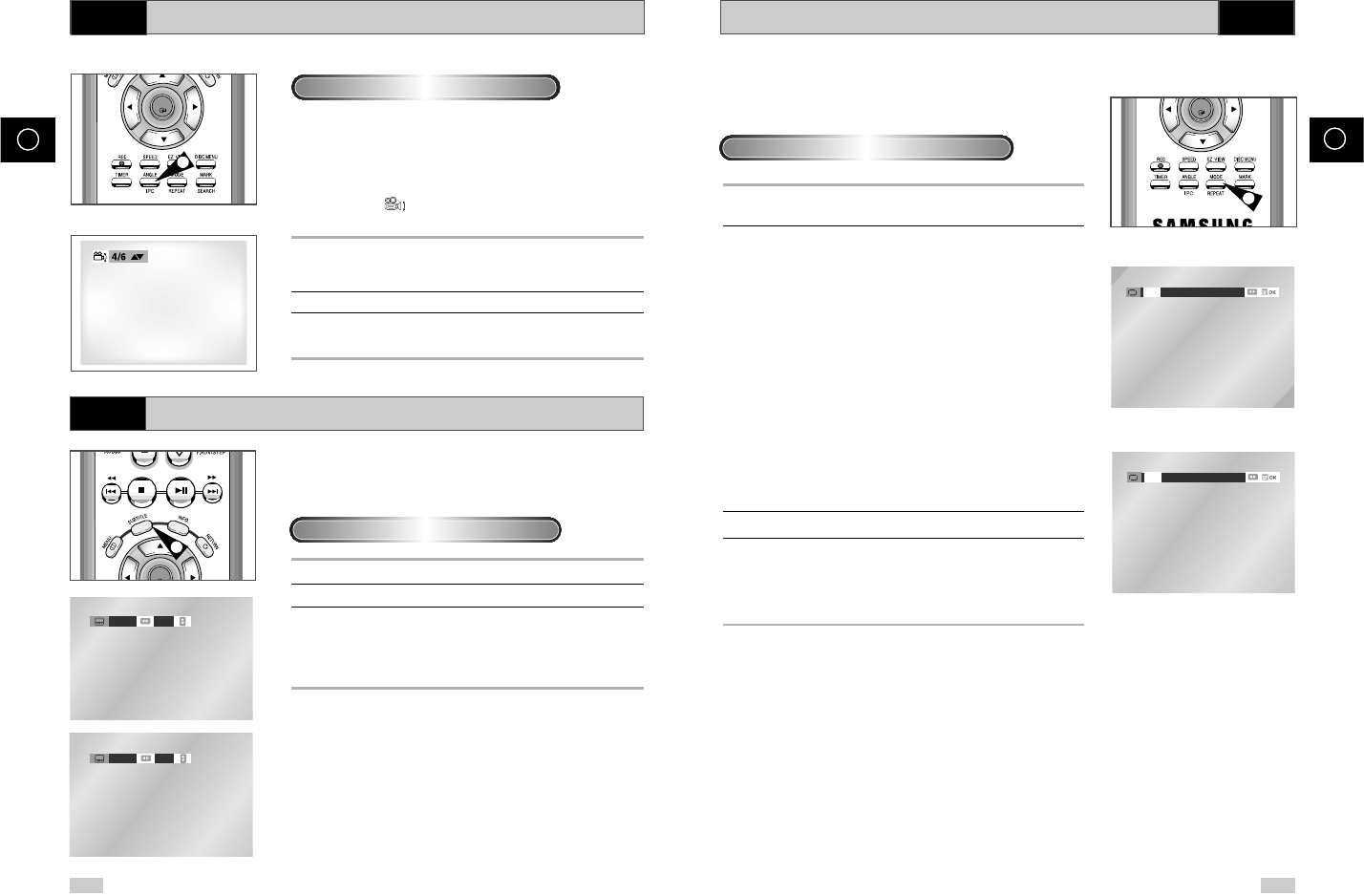
Funzione di ripetizione
Funzione che serve per ripetere il brano attuale, un capitolo, un titolo, una
sezione prescelta (A-B), oppure tutto il disco (solo CD).
1Premere il pulsante REPEAT sul telecomando. Comparirà la
schermata Repeat.
2Selezionare Capitolo, Titolo oppure A-B con i pulsante
➛
,
❿
.
- Pulsante REPEAT A-B
•Premere il tasto REPEAT. Selezionare A-B sullo
schermo con i tasti
➛
,
❿
oppure premere il tasto REPEAT A-B
sul telecomando.
•Premere OK in corrispondenza del punto in cui si desidera
iniziare la ripetizione della riproduzione (A). La B viene
evidenziata automaticamente.
•Premere OK in corrispondenza del punto in cui si
desidera terminare la ripetizione della riproduzione (B). La
ripetizione della riproduzione A-B continua fino a quando non
si disattiva la funzione Repeat.
• Per interrompere la funzione, premere di nuovo il pulsante
CLEAR o REPEAT A-B.
• La funzione A-B REPEAT non permette l'impostazione del punto
B se prima nono sono trascorsi almeno 5 secondi
dall'impostazione del punto A
3Premere OK.
4Per ritornare alla modalità di riproduzione normale premere
nuovamente REPEAT, quindi premere i pulsanti
➛
,
❿
per
selezionare No, infine premere OK.
• Questo è disponibile a premere il tasto CLEAR sul telecomando
per fermare play REPEAT.
➢
• Per i DVD, la funzione Repeat si applica a capitoli o titoli,
mentre per i CD si applica a dischi o brani.
• La funzione Repeat non è attiva per determinati tipi di disco.
DVD
No
No
Capitolo Titolo A - B
No
No
Track Disco A - B
DVD
CD
OK
1
Se si sta riproducendo un DVD
56 57
II
Selezione della lingua dei sottotitoli
DVD
Se un DVD è stato registrato con i sottotitoli, la funzione SUBTITLE
consente di visualizzare i sottotitoli nella lingua desiderata.
1Premere il pulsante SUBTITLE.
2Con il pulsante
➛
,
❿
selezionare la lingua dei sottotitoli desiderata.
3Con il pulsante
,
❷
visualizzare/disattivare
i sottotitoli.
- Dopo alcuni secondi verrano visualizzati i sottotitoli.
- Le lingue disponibili per i sottotitoli sono indicate da
abbreviazioni.
➢
• Questa funzione dipende dalle lingue registrate sul disco e
potrebbe non essere attiva su alcuni DVD.
• Su un disco DVD è possibile registrare fino a 32 versioni dei
sottotitoli in lingue diverse.
• E’ possibile impostare la lingua dei sottotitoli che verrà
selezionata automaticamente ogni volta che si riproduce un
DVD:
Consultare la sezione “Impostazione della lingua d’ascolto”,
p 49.
ENG No
ENG Si
OK
1
Uso del pulsante sottotitoli
Selezione dell’angolazione di visione desiderata
DVD
Se un DVD contiene la registrazione di una scena ripresa da diverse
angolazioni, è possibile visualizzarle tutte per selezionare quella
preferita.
Se sull’angolo superiore destro dello schermo appare il simbolo
‘ANGOLAZIONE ( )’ la scena riprodotta è disponibile in più
versioni.
1Quando viene visualizzato il simbolo ANGLE, premere il pulsante
ANGLE. Verrà visualizzata un’icona di selezione ANGLE
nell’angolo superiore sinistro dello schermo.
2Usare il pulsante
➛
,
❿
per selezionare l’angolazione desiderata.
3Per concludere la visualizzazione, premere nuovamente il tasto
ANGLE.
OK
2
Uso del pulsante ANGOLAZIONE.
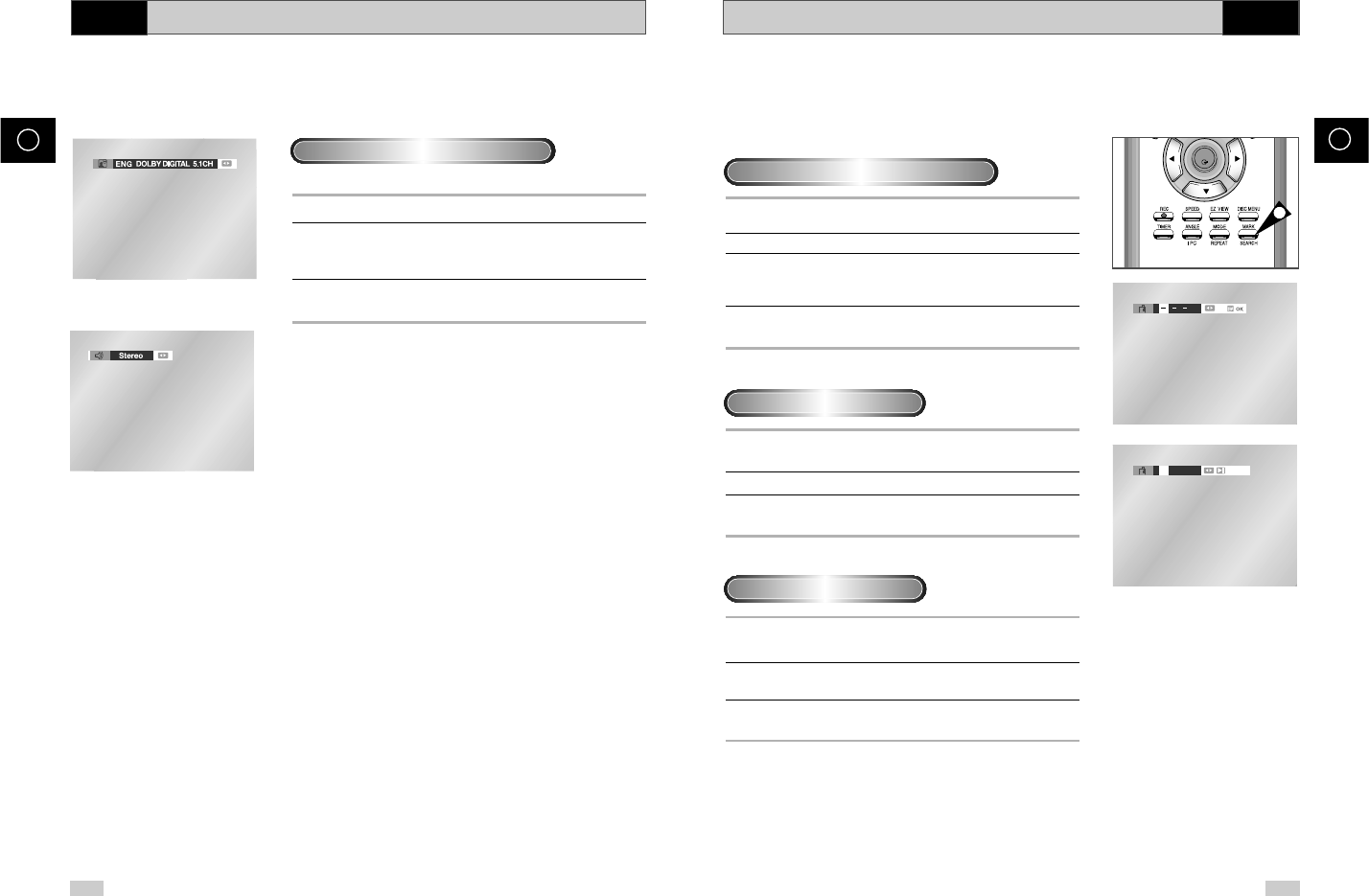
58 59
I
Funzione Segnalibro DVD
La funzione segnalibro consente di contrassegnare alcune parti di un DVD
(in modalità MENU disattivata) in mode in modo da potere accedere
rapidamente in un momento successivo.
1Premere il pulsante MARK del telecomando durante la riproduzione.
Verranno visualizzate le icone Bookmark.
2Usare il pulsante
➛
,
❿
per selezionare la scena desiderata.
3Quando sullo schermo appare la scena che si vuole
contrassegnare, premere OK.
Al posto dell’icona appare un numero (1, 2 o 3).
4Premere ancora il pulsante MARK per tornare alla visione
normale.
1Premere il pulsante MARK del telecomando durante la
riproduzione.
2Con il pulsante
➛
,
❿
, selezionare una delle scene contrassegnate.
3Premere il pulsante PLAY/STILL (
❿
II
) per andare alla scena
contrassegnata.
1Premere il pulsante MARK del telecomando durante la
riproduzione.
2Con il pulsante
➛
,
❿
, selezionare il numero di SEGNALIBRO da
cancellare.
3Premere il pulsante CLEAR per cancellare il segnalibro. Premere
il pulsante MARK per tornare alla visione normale.
➢
• E’ possibile contrassegnare fino a tre scene per volta.
• Su alcuni dischi la funzione SEGNALIBRO potrebbe non essere
operativa.
Uso della funzione SEGNALIBRO (DVD)
Uso del segnalibro
Cancellazione di un segnalibro
OK
1
1
– –CLEAR
Impostazione delle funzioni audio
Con il tasto AUDIO puoi selezionare velocemente e facilmente la
lingua desiderata.
1Premere il pulsante AUDIO durante la riproduzione.
2Con il pulsante
➛
,
❿
selezionare sul DVD la lingua d’ascolto
desiderata.
- Le lingue disponibili per l’audio sono indicate da abbreviazioni.
3Utilizzare il pulsante
➛
,
❿
per selezionare Stereo, Destro oppure
Sinistro (su CD).
➢• Questa funzione dipende dalle lingue registrate sul disco e
potrebbe non essere attiva su alcuni DVD.
• Su un disco DVD è possibile registrare fino ad otto versioni
dei dialoghi in lingue diverse.
• E’ possibile impostare la lingua che verrà selezionata
automaticamente ogni volta che si riproduce un DVD:
Consultare la sezione “Impostazione della lingua
d’ascolto”, p 49.
DVD
DVD
CD
Uso del pulsante Audio
I
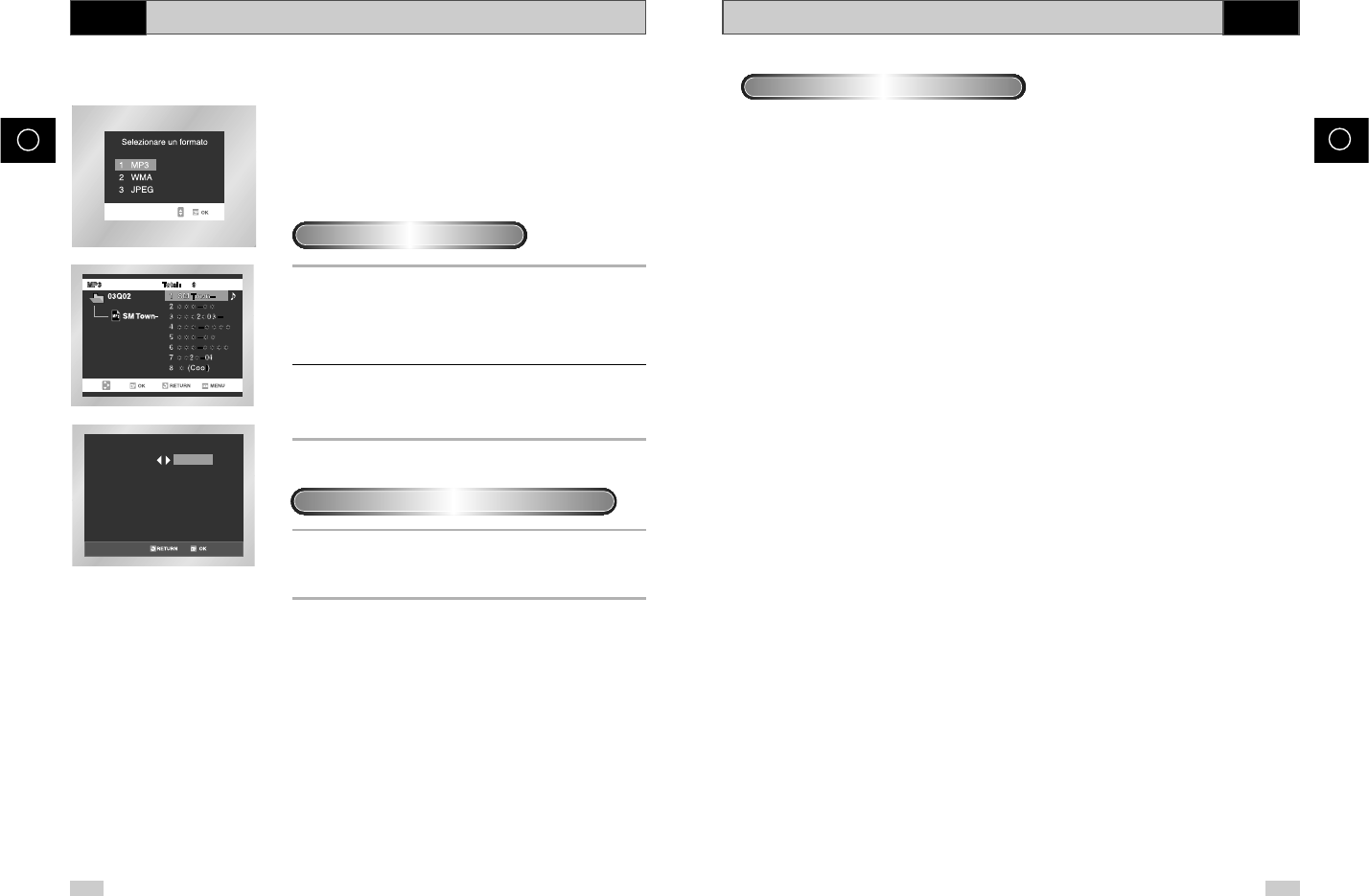
60 61
II
Riproduzione MP3/WMA DVD
•I file MP3 o WMA devono essere in formato ISO 9660 o JOLIET.
Il formato ISO 9660 e i file MP3 o WMA Joliet sono compatibili con i sistemi DOS e Windows di Microsoft,
nonché con il Mac di Apple. Si tratta dei due formati più diffusi.
•Il nome dei file MP3 o WMA non deve superare gli 8 caratteri; come estensione di file, indicare ".mp3,
.wma".
Esempio di nome: Titolo.mp3. o Titolo.wma. Durante la composizione del titolo, ricordarsi di usare al massimo 8
caratteri, di non inserire spazi nel nome e di evitare l'uso di caratteri speciali come (.,/,\,=,+).
• Durante la registrazione di file MP3, usare una velocità di trasferimento in decompressione di almeno a
128 Kbps.
Con i file MP3, la qualità del suono dipende essenzialmente dalla velocità di compressione/ decompressione
prescelta. Per ottenere un audio di buona qualità, è necessaria una velocità di campionamento da analogico a
digitale (conversione in formato MP3) di almeno 128 Kbps, fino a un massimo di 160 Kbps. Velocità superiori,
come 192 Kbps o più, di rado permettono di ottenere una qualità del suono superiore. Analogamente, i file con
velocità di campionamento inferiore a 128 Kbps non verranno riprodotti correttamente.
• Durante la registrazione di file WMA, utilizzare una velocità di decompressione pari come minimo a 64
Kbps.
La qualità dell'audio dei file WMA dipende sostanzialmente dalla velocità di compressione/decompressione
prescelta. Per ottenere una qualità audio simile a quella dei CD, è necessario utilizzare una velocità di
campionamento analogico/digitale (conversione nel formato WMA) compresa fra 64 e 192 Kbps. Pertanto, i file
con velocità di compressione inferiori a 64 Kbps o superiori a 192 Kbps non verranno riprodotti in modo corretto.
• Non tentare di registrare file MP3 coperti da copyright.
Alcuni file "a prova di sicurezza" sono crittografati e codificati per impedire la copiatura illegale. Si tratta dei file
dei seguenti tipi : Windows MediaTM (marchio registrato di Microsoft Inc) e SDMITM (marchio registrato di The
SDMI Foundation). Non è possibile copiare questo tipo di file.
•Importante: quanto sopra non va considerato come garanzia che il lettore DVD sia in grado di riprodurre
registrazioni MP3, né come assicurazione riguardante la qualità del suono.
Rammentare che alcune tecnologie e metodi per la registrazione di file MP3 su CD-R impediscono il playback
ottimale di tali file con il lettore DVD (in certi casi la qualità del suono risulta compromessa, oppure il lettore non
è in grado di leggere i file).
• L’apparecchio è in grado di riprodurre fino a 500 file e 300 cartelle per disco.
Durante la riproduzione di un disco CD-R/MP3 o WMA, attenersi alle istruzioni relative al CD-R riportate in
precedenza. In aggiunta, attenersi alle istruzioni riportate di seguito.
Dischi CD-R MP3/WMA
Riproduzione MP3/WMA
DVD
Quando si inserisce un disco MP3/WMA nel LETTORE DVD, viene
riprodotto il file della prima canzone della prima cartella.
• Se sono presenti più di due estensioni di file, selezionare il supporto
prescelto.
• Per cambiare il supporto in corso di riproduzione, premere due volte il
pulsante STOP (
■
), quindi premere il pulsante MENU.
• Se non si preme alcun pulsante del telecomando per 60 secondi, il
menu scomparirà e verrà riprodotto l’elemento selezionato.
1Durante la riproduzione del file del primo brano, il menu della
cartella dei file musicali verrà visualizzato sul lato destro dello
schermo.
È possibile visualizzare contemporaneamente fino a 8 cartelle
musicali. Se sul disco sono presenti più di 8 cartelle, premere i
pulsanti
➛
,
❿
per visualizzare le altre cartelle.
2Usare i pulsanti
,
❷
per selezionare la cartella musicale
desiderata, quindi premere OK. Usare di nuovo i pulsanti
,
❷
per selezionare un file di canzoni. Premere OK per dare inizio al
playback del file della canzone.
Premere il tasto MODE in modalità STOP per passare dalla modalità
RANDOM a a quella PROGRAM. Per ulteriori informazioni su questa
funzione fare riferimento a pag. 38.
➢•
Premere il tasto REPEAT in modalità STOP per sentire solo
musica in modo continuo e premerlo una volta ancora per
fermare la riproduzione.
• La funzione di playback PROGRAMMA/CASUALE non può
essere utilizzata se il disco contiene più di due tipi di estensioni
di file.
Funzione riproduzione MP3/WMA
Playback in modalità Programma/Casuale
PROGRAMMA CASUALE
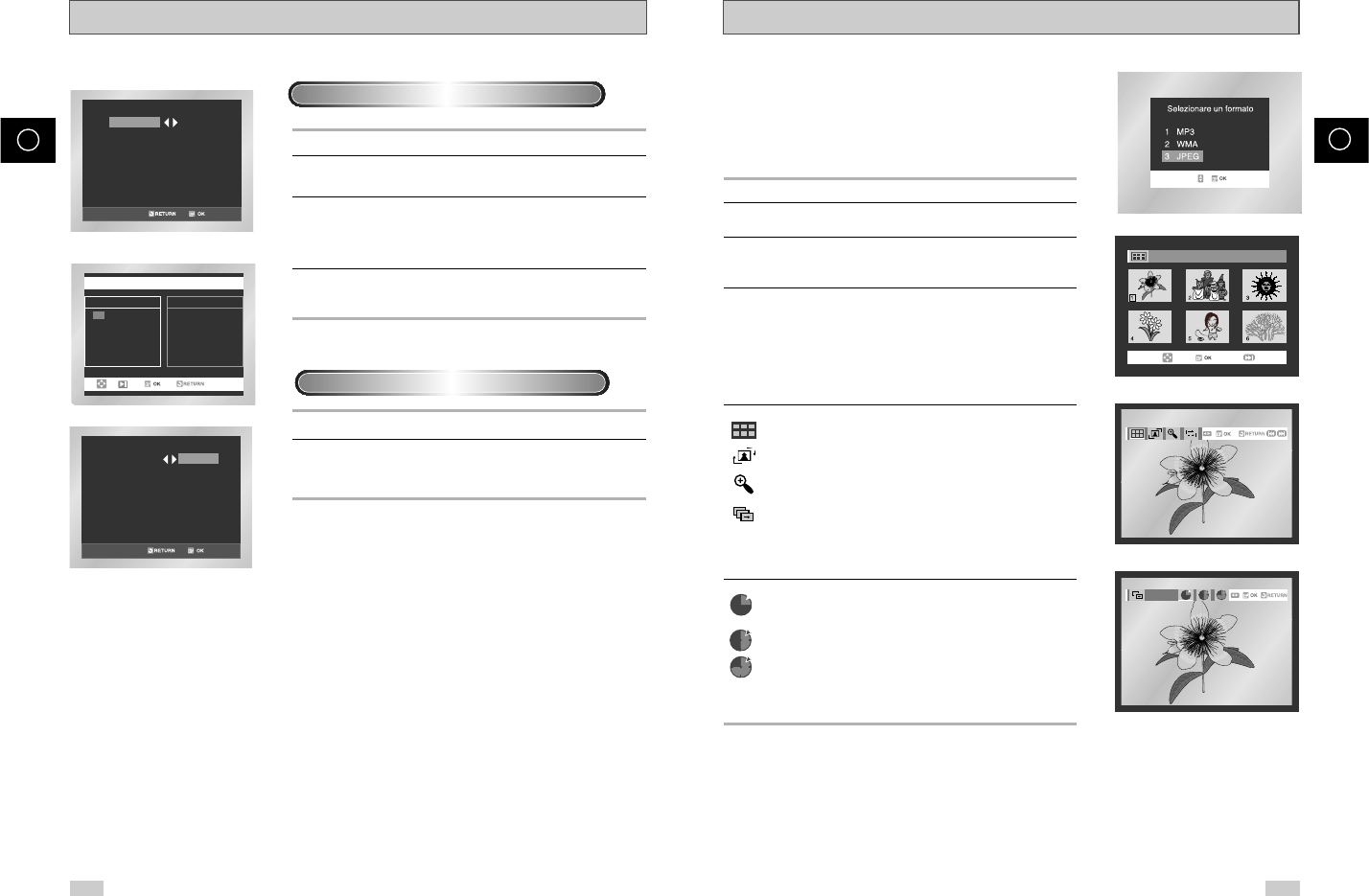
62 63
II
Riproduzione di Picture CD
• Selezionare JPEG nel menu per visualizzare un Photo CD.
• Per cambiare il supporto in corso di riproduzione, premere due volte il
pulsante STOP (
■
), quindi premere il pulsante MENU DISC.
• Se non si preme alcun pulsante del telecomando per 60 secondi,
il menu scomparirà e verrà riprodotto l’elemento selezionato...
1. Aprire il cassetto del disco.
2. Caricare il disco nel cassetto.
- Inserire il disco con l’etichetta rivolta verso l’alto.
3. Chiudere il cassetto.
- Il cassetto si richiude e dovrebbe comparire una schermata simile
a quella riportata di seguito..
• Utilizzare i pulsanti
,
❷
o
➛
,
❿
del telecomando per selezionare
l'immagine da visualizzare, quindi premere il pulsante OK. (Per
riprodurre nella modalità di proiezione Slide Show, premere il pulsante
PLAY/STILL (
❿ll
).
• Per visualizzare le 6 foto successive, premere il pulsante
❿❿
l
• Per visualizzare le 6 foto precedenti, premere il pulsante
l
➛➛
• : Ritornare alla schermata Album.
• : Ogni volta che si preme il pulsante OK, l'immagine ruota di
90 gradi in senso orario.
• : Ogni volta che si preme il pulsante OK, l’immagine viene
ingrandita(fino a un massimo di 2X). (Normale ➝2X ➝Normale)
• : L’apparecchio passa alla modalità proiezione (Slide Show).
*Premere il pulsante RETURN per ritornare alla schermata dell’album.
*Prima di cominciare la proiezione, è necessario aver impostato l’intervallo
fra una foto e l’altra.
• : Quando si seleziona questa icona e si preme OK, la foto
cambia automaticamente a intervalli di 6 secondi.
• : La foto cambia automaticamente a intervalli di 12 secondi.
• : La foto cambia automaticamente a intervalli di 18 secondi.
*A seconda della dimensione del file, l’intervallo fra un’immagine e l’altra
potrebbe essere superiore o inferiore a quanto indicato nel manuale.
➢
• Quando il vessillo appare, premere il tasto RETURN per ritornare allo schermo d’album
• Se non si preme alcun pulsante del telecomando per 10 secondi, il menu scomparirà.
Per visualizzare di nuovo il menu, premere i pulsanti
,
❷
o
➛
,
❿
del telecomando.
Album Foto: 1 /215
Foto: 1 /215
Durata:
Programmazione della riproduzione
1. Premere il pulsante MODE.
2. Con il pulsante
➛
,
❿
selezionare PROGRAMMA.
Quindi premere OK.
3. Con i pulsanti
,
❷
o
➛
,
❿
selezionare il primo capitolo
(o brano) da aggiungere alla programmazione, quindi premere OK.
Nella casella Program Order verranno visualizzati i numeri
selezionati.
4. Premere il pulsante PLAY/STILL (
❿ll
).
Il contenuto del disco verrà riprodotto nell'ordine programmato.
1. Premere il pulsante MODE.
2. Con i pulsanti
➛
,
❿
selezionare CASUALE (riproduzione in ordine
casuale) e premere OK. Il contenuto del disco verrà riprodotto in
ordine casuale.
➢
• A seconda del disco le funzioni Programmazione e
Riproduzione Casuale potrebbero non essere attivabili.
• Per tornare alla riproduzione normale, premere il pulsante
CLEAR.
• La funzione di playback PROGRAMMA/CASUALE non può
essere utilizzata se il disco contiene più di due tipi di
estensioni di file.
• Questo apparecchio supporta un massimo di 99 sequenze
programmate.
PROGRAMMA CASUALE
PROGRAMMA CASUALE
Programmazione (CD/MP3/WMA)
Riproduzione casuale (CD/MP3/WMA)
PROGRAM 01
Track
05 06 07 08
09 10 11 12
13 14 15 16
- - - - - - - -
- - - - - - - -
- - - - - - - -
- - - - - - - -
- - - - - - - -
Program order
01 02 03 04
CLEAR
64 65
II
Specifiche tecniche
Alimentazione AC220 - 240V, 50Hz
Consumo 23 W e
Peso 4.5Kg
Caratteristiche Dimensioni 430mm X 265mm X 94mm
Generali Temperatura di funzionamento +5°C ~ +35°C
Condizioni di installazione Posizione operativa: orizzontale,
Umidità relativa: Inferiore al 75%
Ingresso video (posteriore) presa SCART europea: 1.0Vp-p (non bilanciato) 75Ω
Ingresso audio (posteriore) presa SCART europea: -8dBm, 47Kohm non bilanciato
Ingressi Ingresso video (Frontale)
Ingresso audio (Frontale)
Uscita RF UHF 21-69
Audio (DVD, VCR) Jack RCA, presa SCART europea
Uscite Audio (solo DVD) Uscita audio digitale (OTTICA, COASSIALE, Jack RCA)
Video (DVD, VCR) Jack RCA, presa SCART europea
Video (solo DVD) Uscita S-Video
Uscita RGB: Presa SCART europea
Formato nastro Nastro video VHS
VCR Nastro video S-VHS (solo riproduzione)
Sistema colore PAL, NTSC4.43, NTSC riproduzione su PAL TV
Sistema di sintonizzazione B/G, D/K
Video S/N > 43dB (registrazione standard)
Risoluzione superiore a 240 linee (registrazione standard)
Audio S/N > 68dB (Hi-Fi), 39dB (Mono)
Frequenza audio 20Hz - 20KHz (Hi-Fi)
DVD Disco DVD, CD (12cm), CD (8cm)
Audio S/N 95 dB
Audio gamma dinamica 105 dB
Riproduzione di Picture CD
DVD
• È possibile riprodurre esclusivamente file con estensione ".jpg" oppure ".JPG".
• Se il disco non viene chiuso, l'avvio della riproduzione richiederà un tempo maggiore e potrebbero non venir
riprodotti tutti i file registrati.
• È possibile riprodurre esclusivamente dischi CD-R con file JPEG in formato ISO 9660 o Joliet.
• Il nome del file JPEG non può superare in lunghezza gli 8 caratteri e non deve contenere spazi vuoti o caratteri
speciali (. / = +).
• È possibile riprodurre esclusivamente dischi multisessione a scrittura consecutiva. In caso di segmenti vuoti nel
disco multisessione, il disco può essere riprodotto solo fino al segmento vuoto.
• Su un singolo CD è possibile archiviare fino a un massimo di 500 immagini.
• È possibile riprodurre solo Picture CD Kodak.
• Quando si riproduce un Picture CD Kodak, è possibile visualizzare solo i file JPEG contenuti nella cartella Pictures.
• Dischi di immagini diversi dai Picture CD Kodak potrebbero avere tempi di avvio più lunghi o addirittura non essere
riproducibili.
• Se il numero di file contenuti in un disco è superiore a 500, sarà possibile riprodurre solo 500 file JPEG.
• Se il numero di cartelle contenute in un disco è superiore a 300, sarà possibile riprodurre solo i file JPEG contenuti
nelle 300 cartelle.
Dischi CD-R JPEG
66 67
II
Problemi e soluzioni (DVD)
Il telecomando
non funziona.
Il suono a 5.1 canali non
viene riprodotto.
Sullo schermo appare il
simbolo
.
La modalità di riproduzione
non è quella impostata nel
menu di installazione.
Non è possibile modificare
il formato immagine.
Se si dimentica la
password
Il problema è di altro tipo.
•Controllare la carica delle batterie e, se necessario, sostituirle.
•Puntare il telecomando da una distanza non superiore a 6 mt.
•Rimuovere le batterie e tenere premuti uno o più pulsanti per qualche
minuto in modo da esaurire completamente la carica interna residua.
Reinserire le batterie e provare di nuovo il telecomando.
•Il suono a 5.1 canali può essere riprodotto solo se:
1. Il lettore DVD è collegato ad un amplificatore adeguato.
2. Il disco è registrato con l’audio a 5.1 canali.
•Controllare che il disco riprodotto abbia il marchio “Dolby 5.1 ch”.
•Controllare che il sistema audio sia collegato e che funzioni
correttamente.
•La funzione selezionata non può essere attivata o completata per
uno dei seguenti motivi:
1. Il software del DVD riduce la funzione.
2. Il software del DVD non supporta tale funzione.
3. La funzione non è disponibile al momento.
4. I criteri di ricerca non sono stati indicati correttamente: il
numero di titolo o di capitolo indicato è maggiore del numero
di titoli/capitoli presenti sul disco; lo stato di avanzamento
indicato è maggiore della durata del disco.
•Alcune funzioni selezionate nel menu di installazione possono
non funzionare correttamente se il disco non è stato registrato
con la funzione corrispondente.
•Il formato immagine del DVD caricato è predefinito.
•Premere il tasto di accensione da freddo, senza inserire dischi
nell'apparecchio. Premere contemporaneamente i tasti
❿❿
e
➛➛
che si trovano sul pannello anteriore, e mantenerli premuti per 5
secondi. A questo punto verrà visualizzata la schermata Select
Menu Language. Selezionare il tasto della lingua desiderata.
Premere il tasto MENU sul telecomando per selezionare la
modalità Parental. Ora la modalità Parental è sbloccata, come
indicato sul video. Premere il tasto
❷
(DOWN) per selezionare
Parental. Premere OK: comparirà la schermata Create Password.
A questo punto è possibile impostare il rating level (livello limite
impostato) desiderato e modificare la password digitando un
nuovo numero.
•Consultare le pagine del manuale di istruzioni dedicate ad
argomenti attinenti al problema ed eventualmente ripetere le
procedure a seguito delle quali il problema si è verificato.
•Se non si riesce a risolvere il problema, contattare il centro
Assistenza clienti SAMSUNG più vicino.
Problema Cosa fare Vedere
pag.
Prima di rivolgersi al centro di assistenza Samsung, effettuare queste semplici verifiche.
P6
P45
P48
P46-64
P46-50
P49
P50
Problemi e soluzioni (VCR)
Prima di rivolgersi al centro di assistenza Samsung, effettuare queste semplici verifiche.
Problema Spiegazione/Soluzione
Non si accende ◆Controllare che la spina sia collegata a una presa di corrente.
◆Avete premuto il tasto STANDBY/ON?
Non si riesce a inserire la videocassetta ◆Le videocassette possono essere inserite soltanto con il lato della
finestra all'insù e con la linguetta di sicurezza di fronte a voi.
Il programma televisivo non è stato registrato ◆Controllare i collegamenti DVD-VCR/antenna.
◆Avete sintonizzato correttamente il sintonizzatore del DVD-
VCR?
◆Controllare che la linguetta di sicurezza della cassetta sia intatta.
Il timer di registrazione non ha funzionato ◆Avete premuto il tasto STANDBY/ON prima di azionare il timer?
◆Ricontrollare i tempi programmati per l'inizio e la fine della
registrazione.
◆Se c'è stata una caduta di potenza o un'interruzione
dell'erogazione di corrente durante la registrazione temporizzata,
quest'ultima sarà stata cancellata.
Le immagini non compaiono o sono distorte ◆Controllare se si sta usando una cassetta preregistrata.
Non si vedono le trasmissioni normali ◆Controllate l’impostazione TUNER/External.
Dovrebbe corrispondere a TUNER.
◆Controllare i collegamenti televisore/videoregistratore/antenna.
Durante la registrazione compaiono ◆Premere i tasti TRK (
o
) per minimizzare questo
barre di disturbo o strisce effetto.
Con il tasto
❿
II
premuto durante ◆Un'immagine in pausa può presentare “barre di disturbo” a
la registrazione, l'immagine in pausa causa delle condizioni del nastro. Premere i tasti
presenta forti barre di disturbo (strisce) TRK (
o
) per minimizzare questo effetto.
Pulizia delle testine ◆Se la qualità delle immagini è scadente su diverse cassette,
potrebbe essere necessario eseguire una pulizia delle testine. Non
è un problema frequente e, se non si presenta, non bisogna pulirle.
Quando si puliscono le testine del videoregistratore, leggere
attentamente le istruzioni della cassetta puliscitestine. Una pulizia
erronea può causare danni irreversibili alle testine del
videoregistratore.
Se non riuscite a risolvere il problema dopo aver letto le precedenti istruzioni, annotate:
◆Il modello e il numero di serie che si trova sulla parte posteriore del videoregistratore
◆I dati della garanzia
◆Una chiara descrizione del problema
Quindi, rivolgersi al centro di assistenza SAMSUNG più vicino.
ITALIA (ITALY)
Questo prodotto Samsung e’ garantito per un periodo di dodici
(12) mesi dalla data di acquisto, da difetti di fabbricazione o nei
materiali. Nel caso di riparazione, il prodotto dovra’ essere
riportato presso il rivenditore dal quale si e’ effettuato l’acqusito.
Comunque tutti i rivenditori e i centri di assistenza tecnica
autorizzata Samsung presenti nei paesi dell’ europa occidentale
riconosceranno la validita’ di questa garanzia compatibilménté
con le normativé vigenti nel paese interssato.
I centri di assistenza tecnica autorizzata sono gli unici
riconosciuti idonei dalla Sam sung ad effettuare l’ attivita’ di
riparazione in garanzia.
In caso di difficolta’ la preghiamo di rivolgersi alla:
SAMSUNG ELECTRONICS ITALIA S.P.A
VIA C. DONAT CATTIN 5
20063, CERNUSCO SUL NAVIGLIO (MI)
Servizio Clienti: Tel. 199.153.153
■CONDIZIONI DI GARANZIA
1. La garanzia viene accettata solo nel caso in cui il certificato
risulta completamente compilato ed esibito unitamente alla
fattura comprovante l’acquisto o allo scontrino fiscale; inoltre
nessuna alte-razione o cancellazione dovranno essere
apportate al certificato medesimo.
2. Gli obblighi della Samsung sono limitati alla riparazione o, a
sua discrezione, alla sostituzione del prodotto o delle parti
difettose.
3. Ribadiamo che i centri di assistenza tecnica autorizzata sono
gli unici incaricati dalla Samsung a svolgere l’ attivita’ di
garazia.
4. La garanzia del presente prodotto decadra’ immediatamente
se lo stesso verra’ modificato ed adattato a normative
tecniche e di sicurezza diverse da quelle vigenti nel paese per
il quale il prodotto e’ stato progettato e costruito.
Non sara’ quindi previsto nessun rimborso per danni derivanti
dalle modifiche qui menzionate.
5. La presente garanzia non copre:
a) Periodici controlli, manutenzione, riparazioni o sostituzioni
di parti soggette ad usura.
b) Costi relativi a trasporto, spostamenti o installazione del
presente prodotto.
c) Uso improprio, errori di utilizzazione o non corretta
istallazione.
d) Danni causati da incendio, acqua, fenomeni naturali,
guerra, moti pubblici, incorretta alimentazione, ventilazione
insufficiente od ogni altra causa non dipendente dalla
Samsung.
6. Questa garanzia e’ valida per ogni persona che prende
possesso formalmente del prodotto durante il periodo di
garanzia.
7. Questa garanzia non influisce sui diritti del cliente prescritti
dalla legge secondo la legislazione nazionale applicabile in
vigore, ne sui diritti del cliente nei confronti del rivenditore
derivanti dal contratto di compra-vendita.
In assenza di legislazione nazionale applicabile questa
garanzia sara’ la sola ed unica salvaguardia del cliente e ne la
Samsung ne la sua consociata o il, suo distributore saranno
responsabili per alcun danno accidentale o indiretto ai prodotti
Samsung derivante dalla violazione dello condizioni di
garanzia sin qui descritte.
Please ensure the form above is completed at the time of purchase and
present it to the dealer to quality for guarantee service,
otherwise your guarantee may be affected.
WARRANTY CARD
GUARANTEE
GARANZIA
GARANTI
GARANTÍA
GARANTIE
GARANTIA
ΕΕΓΓΓΓΥΥΗΗΣΣΗΗ
TAKUU
MODEL NAME
Modelnavn, Nombre de modelo, Nombre del modelo, Nome de modelo, Modellbezeichnung, Modelnaam,
Nom du modèle, II nome di modello, Montevlo proi>ovntoı, Asiakkaan puh.nro, Modelnaven, Modell
SERIAL NO.
Serienummer, No. de serie, Número serial, Seriennummer, Serie nummer, Numéro de série,
II numero di matricola, Ariqmovı kataskeuhvı, Malli, Serienummer., Serienr
DATE OF PURCHASE
Kóbetid, Købsadato, Fecha de compra, Data de compra, Kaufdatum, Datum van aankoop, Date d’achat,
La data d’acquisto, Hmeromhniva agoravı agorasthv, Asiakkaan osoite, Salgsdato, Inköpsdatumv
CUSTOMER’S NAME
Kundesnavn, Kundenavn, Nombre de cliente, Nombrre del cliente, Nome de cliente, Name des Kunden,
Naam van klant, Nom du client, il nome del clinte, Onomatepwvnumo tou agopasthv, Sarjanro, Kundens navn, Kundens namn
CUSTOMER’S TEL. NO.
Kundesadress, Kundetelefonnummer, No. de Tel. de client, No. de Tel del cliente, Número de telefone de cliente,
Telefonnummer des Kunden, Telefoon nummer van klant, Numéro de téléphone du client, il numero de telefono del client ,
Ariqmovı thlefwvnou tou agorasthv, Myyjän puh.nro, Kundens telefonnr, Kundens telefonnr.
CUSTOMER’S ADDRESS
Kundeasdress, Kundeadresse, Dirección de client, Direccion del cliente, Endereco de cliente, Adresse des Kunden,
Adres van klant, adresse du client, L’indrizzo del cliente. Dieuvqunsh tou agopasthv, Ostopäivä, Kundens adresse,
Customer’s address
DEALER’S NAME
Handlendesnavn, Forhandler, Nombre de negociante, Nombre del vendedor, Nome de vendedor, Name des Händlers,
Naam van handelaar, Nom du marchand, il nome del commerciante, Onoma tou katasthvmatoı, Jalleenmyyjan, Forhandler,
Aterforsaljare
DEALER’S TEL. NO.
Handlendestelesonnummer, Forhandlertelefonnummer, No. de Tel. de negociante, No. de Tel. del vendedor,
Número de telefone de vendedor, Telefonnummer des Handlers, Telefoon nummer van handelaar, Numéro tél´phone du
marchand, il numero di telefono del commeciante, Ariqmovı thlefwvnou tou katasthvmatoı, Myyjän osoite, Forhandlerens
tel.nr., Handlarens telefonnr.
DEALER’S ADDRESS
Handlendesadress, Forhandleradresse, Dirección de negociante, Dirección del vendedor. Endereco de vendedor,
Adresse des Händlers, Adres van handelaar, Adresse du marchand, Dieuvqunsh tou katasthmatoı, Asiakkaan nimi,
Forhandlerens adresse, Handlarens adress
DEALER'S STAMP & SIGNATURE
CAUTION
CUSTOMER'S SIGNATURE
ELECTRONICS
SAMSUNG EUROPEAN BLOC WARRANTY
70 71
II
RAGIONE SOCIALE INDIRIZZO CAP CITTA' PR REGIONE TEL FAX E-MAIL
VCR DVD
ELETTRONICA GMR di Russo G. VIA TURATI 32 22100 COMO CO LOMBARDIA 031/506175 031/525103 russo.giulio@tiscalinet.it O O
S.T.A.R.T. VIDEO HIFI VIA ORTI ROMANI 16/A 26100 CREMONA CR LOMBARDIA 0372/38731 0372/38731 start.video@flashnet.it O O
CAT ELECTRONIC VIA CADAMOSTO 21 20075 LODI MI LOMBARDIA 0371/412389 catelect@tin.it O O
TECNOVIDEO SNC P.ZZA DE GASPERI 28 46100 MANTOVA MN LOMBARDIA 0376/321554 0376/321554 info@tecnovideomantova.it O O
CAT ELECTRONIC VIA P. TOGLIATTI 8 20077 MELEGNANO MI LOMBARDIA 02/9834498 02/9837559 catelect@tin.it O O
ELETTRONICA SERVICE di Tonoli VIA L. TOLSTOI 39 20146 MILANO MI LOMBARDIA 02/48958498 02/48958716 elettronicaservice@elettronicaservice.it O O
TELEMARK SRL VIA TERTULLIANO 70 20137 MILANO MI LOMBARDIA 02/55019838 02/55011546 telemarkk@tiscalinet.it O O
VARESE SERVICE SNC VIALE BORRI 311 21100 VARESE VA LOMBARDIA 0332/811630 0332/810431 varese.service@libero.it O O
F.G.R. ELECTRONIC SAS VIA PELLEGATTA 34/A 20059 VIMERCATE MI LOMBARDIA 039/6082592 039/6085034 fgrelect@tin.it O O
AUDIOVIDEO SERVICE VIA BARILATTI 25 60127 ANCONA AN MARCHE 071/2802050 071/2835911 audvid@tin.it O O
PLURITECNICA s.n.c. VIA GRADARA 2/4 63100 ASCOLI PICENO AP MARCHE 0736/342635 0736/346405 pluritecnica@pluritecnica.it O O
C.R.T. di Brilloni e Vecchioni VIA DELLA PORTARELLA 45 62014 CORRIDONIA MC MARCHE 0733/433951 0733/435315 ass.tec.crt@libero.it O O
C.R.T. di Brilloni e Vecchioni -filiale VIA INDIPENDENZA 97 62012 CIVITANOVA MARCHE MC MARCHE 0733/816947 0733/816947 ass.tec.crt@libero.it O O
VIDEOCENTER S.N.C. VIA BELGIO 10 63018 PORTO SANT'ELPIDIO AP MARCHE 0734/909236 0734/909236 videocenter.snc@tin.it O O
CAT SNC VIA CECCHI 25 61100 PESARO PS MARCHE 0721/25608 0721/25608 cat.snc@flashnet.it O O
AUDIO & VIDEO POINT DI GRECO S. VIA ARONA 11 28021 BORGOMANERO NO PIEMONTE 0322/82233 0322/835910 grvideopoint@libero.it O O
AUDIO & VIDEO POINT DI GRECO S. LARGO COMPIEGNE 4 28041 ARONA NO PIEMONTE 0322/243178 0322/243178 grvideopoint@libero.it O O
TELEPROGRAM CORSO SAVONA 31 14100 ASTI AT PIEMONTE 0141/353182 teleprogram@libero.it O O
CAT DI D'ISANTO - filiale VIA M. MUCRONE 3 13876 SANDIGLIANO BI PIEMONTE 015/691330 015/691330 aosta@libero.it o cat.service@katamail.com O O
BERTOLA E CONTRATTO Snc VIA F. SACCO 9/A 12045 FOSSANO CN PIEMONTE 0172/693276 0172/695721 bertola&contratto@isiline.it O O
TECNO HELP s.a.s. C.SO U. SOVIETICA 541/H 10100 TORINO TO PIEMONTE 011/346790 011/343437 tecnohelp@tin.it O O
C.I.A.R.T. DI DRAGO A. CORSO GROSSETO 250 10100 TORINO TO PIEMONTE 011/2267758 011/19706895 service@ciart.fastwebnet.it O O
ELEKTRO di Fiore Francesco VIA TRIPOLI 91 13100 VERCELLI VC PIEMONTE 0161/250071 0161/255843 kgejf@tin.it O O
A.D. SERVICE SNC VIA STRADA CALVANI 27-29-31 70125 BARI BA PUGLIA 080/5020006 080/5010364 varie : adservice@adservice.it O O
GUARINO COSIMO VIA PROV. SAN VITO 189 72100 BRINDISI BR PUGLIA 0831/451522 0831/452207 coguarin@tin.it O O
MICROKEY S.R.L. VIA GIAMMATTEO 22 73100 LECCE LE PUGLIA 0832/399398 0832/399600 info@microkey.it O O
CISE ELETTRONICA VIA V. EMANUELE 33 73024 MAGLIE LE PUGLIA 0836/423500 0836/426205 ciseelet@tin.it O O
BRUCOLI ROCCO VIA OBERDAN 70 70037 RUVO DI PUGLIA BA PUGLIA 080/3613268 080/3601714 robrucol@tin.it O O
ATA SISTEMI DI ALLEGRO A. VIA SALENTO 33/35 74100 TARANTO TA PUGLIA 099/7375381 099/7375381 ata.sistemi@libero.it O O
CENTRO ASS. GODDI A. Z. Ind.le PRATO SARDO lotto n. 11 08100 NUORO NU SARDEGNA 0784/295031 0784/295254 goddi@tiscalinet.it O O
LA VIDEO ELETTRONICA snc VIA SARDEGNA 91 09170 ORISTANO OR SARDEGNA 0783/300026 0783/777599 videoelettronica@tiscalinet.it O O
TECNOSERVICE SNC di Simula VIA GALILEO GALILEI 47 07100 SASSARI SS SARDEGNA 079/273155 079/273155 tecno.service@tin.it O O
AUDIO VIDEO SRL VIA DON MINZONI 52/54 93100 CALTANISSETTA CL SICILIA 0934/552111 0934/552111 audiovideo.cl@virgilio.it O O
AVS ELETTRONICA S.N.C. VIA SASSARI 2/C 95127 CATANIA CT SICILIA 095/446696 095/434337 avs.elettronica@tin.it O O
BACCHI IGNAZIO VIA SERGENTE ALAURIA 31 92026 FAVARA AG SICILIA 0922/420311 0922/421545 elett.bacchi@ciaoweb.it O O
SARDO ELECTRONICS POINT VIA F. CRISPI 204 92014 PORTO EMPEDOCLE AG SICILIA 0922/636163 sardoelectronics@libero.it O O
"MESSINA G.,RIPORTELLA G. & DI CARLO C."
VIA MANDORLO 60 92013 MENFI AG SICILIA 0925/75194 rip.mes@tiscalinet.it O O
E.C.S. SNC di Barrale VIA C. GIANQUINTO 52 90145 PALERMO PA SICILIA 091/409438 091/6761491 ecssnc@iol.it O O
RADIOFRANCO DI GOZZI I. C.SO VITTORIO VENETO 568 97100 RAGUSA RG SICILIA 0932/255855 0932/252313 radiofranco@ciaoweb.it O O
R.E.I. SERVICE VIA GORIZIA 43/B 96100 SIRACUSA SR SICILIA 0931/464429 0931/464429 reiserv@sistemia.it O O
GIUSTINI PRIMO VIA CATENAIA 26/26A 52100 AREZZO AR TOSCANA 0575/294026 0575/298591 giustini@inwind.it O O
PUNTO VIDEO di Parigi Federico VIA ZAMBRINI 21 50127 FIRENZE FI TOSCANA 055/416619 parigipuntovideo@tin.it O O
VIDEOTECNICA SNC VIA C. PAGANICO 5/A 58100 GROSSETO GR TOSCANA 0564/491653 0564/492515 grvideotecnica@tiscalinet.it O O
SAEC di Coppa VIA DEGLI ARTIGIANI 36 54100 MASSA MS TOSCANA 0585/251724 0585/791177 saec@flashnet.it O O
GLOBAL SERVICE SRL VIA B. CROCE 1 - Mad. Dell'Acqua 56010 SAN GIULIANO TERME PI TOSCANA 050/894011 050/894756 sglobal@tin.it O O
ACROMA VIA DI GALCETI 12/A 50047 PRATO PO TOSCANA 0574/462255 0574/462255 acromasnc@tin.it O O
CENTRO ASSISTENZA HIFI VIA DELLA REPUBBLICA 13 53035 S. MARTINO MONTERIGGIO SI TOSCANA 0577/318420 0577/318343 caassist@iol.it O O
TELECROM VIA MACELLO 63 39100 BOLZANO BZ TRENTINO A. ADIGE 0471/971178 telecrom.luca@libero.it O O
ELETTRA S.N.C. VIA FERSINA 6/2 38100 TRENTO TN TRENTINO A. ADIGE 0461/910139 0461/391368 elettra.tn@flashnet.it O O
VIDEOLAB dI Tomassoni VIA SILVIO PELLICO 13 06100 PERUGIA PG UMBRIA 075/33154 075/35270 videolab@videolab.it O O
CENTRO RIPARAZIONI TVC VIDEO HIFI
VIA G. OBERDAN 75 06034 FOLIGNO PG UMBRIA 0742/350161 0742/350161 centrorip@libero.it O O
NUOVA CEA DI CARLONI VIA BEZZECCA 1 05100 TERNI TR UMBRIA 0744/427263 0744/427263 nuovacea@tiscalinet.it O O
C.A.T. DI D'Isanto C.SO IVREA 82/A 11100 AOSTA AO VALLE D'AOSTA 0165/364056 0165/235910 aosta@libero.it o cat.service@katamail.com O O
D.D. ASSISTENZA TECNICA snc VIA MONDIN 11 32100 BELLUNO BL VENETO 0437/30240 0437/939916 assistenza.dd@tin.it O O
VENDRAME SERVICE SNC VIA P. ARDUINO 1 30175 MARGHERA VE VENETO 041/922200 041/929266 vendrame.service@tiscalinet.it O O
STR 2 di ROSSI E ZAMBON SNC SESTIERE S. MARCO 5288 30121 VENEZIA VE VENETO 041/5227423 041/2447664 str2.rossi.zambon@mailbox.iunet.it O O
GLOBAL SERVICE NEW s.r.l. VIA ROMA 57 30020 NOVENTA DI PIAVE VE VENETO 0421/658506 info@globalservicenew.it O O
CENTRI DI ASSISTENZA TECNICA AUTORIZZATI
RAGIONE SOCIALE INDIRIZZO CAP CITTA' PR REGIONE TEL FAX E-MAIL
VCR DVD
CANELLO FRANCESCO VIA ROMA 113 12030 CAVALLERMAGGIORE CN PIEMONTE 0172/381270 0172/381270 canello@isiline.it O O
A.T.I.R. di Marchetti P.I. M. VIA CONFALONIERI 15 45100 ROVIGO RO VENETO 0425/33797 0425/418878 atir@libero.it O O
C.E.A.C. s.n.c. VIA F.P. TOSTI 40/A 67050 L'AQUILA AQ ABRUZZO 0862/413363 0862/420462 ceacsnc@interbusiness.it O O
MARINANGELI FABRIZIO
VIA R.CARABBA S.N. ZONA ARTIGIANALE DI PILE
67100 L'AQUILA AQ ABRUZZO 0862/310279 0862/310279 mariangel.fabrizio@tiscalinet.it O O
MARINANGELI FABRIZIO - filiale VIA ROSSELLI 4/A 67051 AVEZZANO AQ ABRUZZO 0863/25207 0863/25207 mariangel.fabrizio@tiscalinet.it O O
VIDEO PESCARA SNC VIA D'AVALOS 169/171 65126 PESCARA PE ABRUZZO 085/693329 085/4510756 videop@mailbox.iunet.it O O
CAT di BELLONE VITTORIO VIA DELL'AEROPORTO 76/78 64100 TERAMO TE ABRUZZO 0861/415745 0861/212117 cat_bellone@mclink.it O O
D.G.M. ELETTRONICA SNC VIA ITALIA 202/204 65010 VILLARASPA SP. PE ABRUZZO 085/414323 085/414397 dgmelet@tiscalinet.it O O
RICCARDI COSIMO VIA S. STEFANO 51 75100 MATERA MT BASILICATA 0835/333671 0835/333671 ditta@cosimoriccardi.191.it O O
SUONO & IMMAGINE VIA E. MAIORANA 86/88 75100 MATERA MT BASILICATA 0835/389310 suonoimmagine@tiscalinet.it O O
REMOLLINO E LORUSSO SNC VIA MESSINA 8/10 85100 POTENZA PZ BASILICATA 0971/444243 0971/444243 lorurem@virgilio.it O O
STM ELETTRONICA TRAV. CROTONE 16 88063 CATANZARO LIDO CZ CALABRIA 0961/34951 0961/32087 stm@stmelettronica.it O O
ELETTRA di RUSSO MARCELLO VIA SPIAGGIA DELLE FORCHE 22-24 88900 CROTONE KR CALABRIA 0962/26747 elettrar@tin.it O O
RADIOTECNICA REGGINA V.LE CALABRIA 68 89131 REGGIO CALABRIA RC CALABRIA 0965/592000 0965/596427 regina@diel.it O O
AUDIO E VIDEO SERVICE SNC VIA GARIBALDI 68 89022 CITTANOVA RC CALABRIA 0966/661646 0966/661646 video.service@mailbox.iunet.it O O
AUDIO VIDEO SNC VIA DE GASPERI 4/E 89900 VIBO VALENTIA VV CALABRIA 0963/45571 0963/45571 nicola.varrese@tin.it O O
L.V.E. SNC VIA TEDESCO 304 83100 AVELLINO AV CAMPANIA 0825/74260 0825/74260 lve.avellino@tin.it O O
TELEVISION DI VESTUTO C. LOC. PEZZAROTONDA - SS 91 KM. 127 84020 QUADRIVIO DI CAMPAGNA SA CAMPANIA 0828/45933 0828/45933 cosvest@tiscalinet.it O O
TELEART di Di Gioia V.LE PRINCIPE DI NAPOLI 161 82100 BENEVENTO BN CAMPANIA 0824/28896 0824/28896 artele@libero.it O O
AUDIO SERVICE VIA CATTANEO 4/6 81100 CASERTA CE CAMPANIA 0823/329099 0823/353686 audio.servicesnc@ita.flashnet.it O O
TECNO SERVICE di De Rosa VIA NAZ. DELLE PUGLIE 176/A 80026 CASORIA NA CAMPANIA 081/5844454 tecsam@tin.it O O
VIDEOELETTRONICA SERVICE VIALE EUROPA 76 80053 CAST DI STABIA NA CAMPANIA 081/8723865 081/8703480 videoel@libero.it O O
EMMEDI ELETTRONICA VIA NAPOLI 134 82016 MONTESARCHIO BN CAMPANIA 0824/833615 0824/834648 mario.cecere@tiscalinet.it O O
ERREDIESSE SERVICE SAS VIA MASCAGNI 74/76 80128 NAPOLI NA CAMPANIA 081/5794825 081/5791899 errediesse@tin.it O O
MASTER SERVICE SRL VIA TOSCANINI 7/9 81030 ORTA DI ATELLA CE CAMPANIA 081/5021382 mastervc@tin.it O O
TELESERVICE di VISCITO F. VIA S. ROBERTELLI 21/A 84127 SALERNO SA CAMPANIA 089/724150 teleservice.hifi@tiscalinet.it O O
MASINI PAOLO VIA MEDITERRANEO 24 47041 BELLARIA RN EMILIA ROMAGNA 0541/347714 0541/324413 masiniservice@libero.it O O
MA.BO SNC VIA EMILIA PONENTE 60 40133 BOLOGNA BO EMILIA ROMAGNA 051/311374 051/312258 ma.bo@libero.it O O
NIKAM SNC VIA BONAFINI 34 44100 FERRARA FE EMILIA ROMAGNA 0532/900938 0532/975975 nikam.max@iol.it O O
RIVA E MAZZA VIALE BIDENTE 67 47100 FORLI' FO EMILIA ROMAGNA 0543/781380 riema@tin.it O O
AUDIO VIDEO CENTER SRL VIA VANDELLI 23/29 41100 MODENA MO EMILIA ROMAGNA 059/235219 059/210265 avcmodena@avcenter.it O O
ER.CA. S.R.L. VIA ANTONELLI 13/17 48100 RAVENNA RA EMILIA ROMAGNA 0544/500937 0544/500937 er.ca@vizzavi.it O O
RTE SNC VIA PREMUDA 38/V 42100 REGGIO EMILIA RE EMILIA ROMAGNA 0522/381277 0522/381788 info@rtere.it O O
TECNOSERVICE S.N.C. VIALE VENETO 39/E 47038 RICCIONE RN EMILIA ROMAGNA 0541/641400 0541/648677 tecnoservicek@tin.it O O
ELETTRONICA PORDENONESE VIA UNGARESCA 3/B 33170 PORDENONE PN FRIULI VENEZIA GIULIA 0434/366667 0434/365086 elpord@iol.it O O
SATE TV - filiale VIA GALILEI 60 34100 MONFALCONE GO FRIULI VENEZIA GIULIA 040/40521 040/40521 satetv@public.iunet.it O O
SATE TV VIA PETRONIO 3/1 34138 TRIESTE TS FRIULI VENEZIA GIULIA 040/632371 040/632232 satetv@public.iunet.it O O
M.Z. ELETTRONICA VIALE TRIESTE 129 33100 UDINE UD FRIULI VENEZIA GIULIA 0432/501479 0432/501479 mzelettronica@tin.it O O
CECCHINI GIUSEPPE VIA GARIBALDI 25/A 00062 BRACCIANO RM LAZIO 06/99804687 06/99804687 cecchiniservice@tiscalinet.it O O
VIDEOTECNICA di Antonelli Anna VIA FALAISE 28 03043 CASSINO FR LAZIO 0776/23283 0776/23283 videotecnica2002@virgilio.it O O
R.F. ELETTRONICA VIA BRAMANTE 45 00053 CIVITAVECCHIA RM LAZIO 0766/35489 0766/500393 rfelettr@tin.it O O
TELESERVICE Snc VIA ALDO MORO 134 03100 FROSINONE FR LAZIO 0775/270542 0775/820296 teleservice.fr@libero.it O O
EL.S.A.R. SNC VIA SAN SOTERO 36 00165 ROMA RM LAZIO 06/6380516 06/6380973 el.sar@flashnet.it O O
EUROSERVICE PETROSELLI S.R.L. VIA DELLA GRANDE MURAGLIA 52/56 00100 ROMA RM LAZIO 06/5294264 06/5292940 elsape@tin.it O O
EUROSERVICE PETROSELLI S.R.L. VIA A. CIALDI 35 00154 ROMA/ S. PAOLO RM LAZIO 06/5127753 06/5121211 o
06/5122033 elsape@tin.it O O
EUROSERVICE PETROSELLI S.R.L. VIA GIACOMO TREVIS 72 00147 ROMA RM LAZIO 06/51435471 06/51430136 elsape@tin.it O O
S.C.F. SNC DI SCALISE A. VIA LAGO D'ANNONE 2/4 00010 ROMA/VILLA ADRIANA RM LAZIO 0774/381354 0774/381357 scf@priminet.com O O
VIDEO SERVICE s.a.s. STRADA TEVERINA KM. 2 - 400 01100 VITERBO VT LAZIO 0761/251557 0761/251558 giuscala@tin.it O O
G.S.M. s.r.l. VIA M. NOVARO 22R 16132 GENOVA GE LIGURIA 010/5299159 accettazione@gsm.ge.it o gsm.ge@libero.it OO
P.D. ELECTRONIC VIA GARESSIO 116 18100 IMPERIA IM LIGURIA 0183/272495 0183/272495 dporr@tin.it O O
C.A.T. ELETTRONICA VIA CARRANDO 56 19100 LA SPEZIA SP LIGURIA 0187/511110 0187/511110 catsp@tiscali.it O O
AL.FA. SERVICE SNC VIA PAGANINI 21R 17100 SAVONA SV LIGURIA 019/805646 019/8336500 al.fa@libero.it O O
ARESE SERVICE VIA MATTEI 48 20020 ARESE MI LOMBARDIA 02/93581248 arese.service@public.iunet.it O O
MERLA CLAUDIO VIA LONGO 11 24100 BERGAMO BG LOMBARDIA 035/271959 035/271959 merla@bitbit.it o claudio.merla@tin.it O O
C.A.T. di BERSANI L. & C. SNC VIA PER DESIO 22 20030 BOVISIO M.GO MI LOMBARDIA 0362/558421 0362/558887 cat.bersani@libero.it O O
ELETTRONICA RIPARAZIONI di Scarano
VIA GUZZETTA 3/5 25100 BRESCIA BS LOMBARDIA 030/220660 030/2421254 elerip@elettronicariparazioni.it O O
72
I
QUESTO APPARECCHIO È DISTRIBUITO DA
Questo apparecchio è fabbricato in conformità al D.M.28.08.95.N.548 ed in
particolare a quanto specificato nell’ Art. 2, comma 1.
www.samsungvcr.com
ELECTRONICS
RAGIONE SOCIALE INDIRIZZO CAP CITTA' PR REGIONE TEL FAX E-MAIL
VCR DVD
SETES VIA SS.FABIANO e SEBASTIANO 34 35143 PADOVA PD VENETO 049/8686200 049/8689525 setessrl@libero.it O O
GLOBAL SERVICE NEW s.r.l. Via SCUDETTO 19/A 31100 TREVISO TV VENETO 0422/430318 0422/430772 info@globalservicenew.it O O
GLOBAL SERVICE NEW s.r.l. VIA ROMA 247 31043 FONTANELLE TV VENETO 0422/749169 info@globalservicenew.it O O
MAXI QUARTZ 311-313 ZABBAR ROAD A0000 FGURA PLA - M ALTA MALTA
00356/21/693843
00356/21/676393
maxiquartz@onvol.net O O
DI FLORIO ELETTRONICA SNC VIA S. SPIRITO 40/42 66034 LANCIANO CH ABRUZZO 0872/46000 0872/46000 alexdiflorio@tin.it O O
FINOCCHIARO PASQUALE V.LE SALERNO 28/4 75125 POLICORO MT BASILICATA 0835/972838 pfinocchiaro@heraclea.it O O
LAB. 2000 DI G. MURDACA VIA FOSCOLO 71 89037 ARDORE MARINA RC CALABRIA 0964/629608 ahiamia@libero.it O O
ABENANTE ALBERICO VIA DELLA LIBERTA' 115 87012 CASTROVILLARI CS CALABRIA 0981/27648 0981/27648 abenante@libero.it O O
TROTTA AGOSTINO VIA PARASPO' 1 - S.S. 18 87027 PAOLA CS CALABRIA 0982/610019 0982/610019 cilentofrancesco@libero.it O O
PALADINO CARMINE VIA E. DE DONATO 15 87100 COSENZA CS CALABRIA 0984/481468 paladinocarmine@tiscalinet.it O O
BARRA MASSIMO VIA RETTIFILO 12 84047 CAPACCIO SCALO SA CAMPANIA 0828/723365 elettronicabarra@libero.it O O
D'ABUNDO ANTONIO VIA SCANNELLA 20 80070 FORIO D'ISCHIA NA CAMPANIA 081/907555 081/907555 dabundo@libero.it O O
COOP. ELECTRA VIA PAMBERA 8/B 40026 IMOLA BO EMILIA ROMAGNA 0542/35814 coopelectra@hotmail.com O O
CHIAPPARINI E MELEGARI VIA SPEZIA 106 43100 PARMA PR EMILIA ROMAGNA 0521/982253 cmelectronics@libero.it O O
SELE.NORD s.n.c. VIA NASTRUCCI 14 29100 PIACENZA PC EMILIA ROMAGNA 0523/592273 selenord@tin.it O O
COOP. ELECTRA VIA PUCCINI 1/A 48018 FAENZA RA EMILIA ROMAGNA 0546/29182 coopelectra@hotmail.com O O
TOP SERVICE VIA ERMINIA 57 33033 S. MARTINO AL CODROIPO UD FRIULI VENEZIA GIULIA 0432/909981 0432/909981 top_service@libero.it o top_service@tin.it O O
ELETTRONICA MURARO VIA MARCONI 38/40 04100 LATINA LT LAZIO 0773/697960 0773/697023 elettronica.muraro@flashnet.it O O
ASSISTENZA TECNICA di Gregori VIA TRAGHETTI 30 00121 LIDO DI OSTIA RM LAZIO 06/5694642 06/5694642 gregori.massimo@tin.it O O
CAMPOGIANI MAURIZIO VIA CAVOUR 21 02100 RIETI RI LAZIO 0746/482876 0746/270443 m.campogiani@libero.it O O
ELETTRONICA VELITERNA sdf VIA CIRCONVALLAZIONE APPIA 5 00049 VELLETRI RM LAZIO 06/9626196 178/2254714 elettronicaveliterna@libero.it O O
S.A.R.T.E. di Marin Eligio VIA TORINO 28/A 21052 BUSTO ARSIZIO VA LOMBARDIA 0331/302563 0331/302563 eligio.marin@virgilio.it O O
VIDEOSAT SNC VIA PROVINCIALE 350 23876 MONTICELLO B.ZA LC LOMBARDIA 039/9203585 039/9203585 videosat95@libero.it O O
NUOVA TELESTEREO S.R.L. VIA PAOLO BASSI 29 20154 MILANO MI LOMBARDIA 02/66805833 02/66805835 nuovatelestereo@tin.it O O
TELE-VIDEO SERVICE VIA P. SOTTOCORNO 52 20129 MILANO MI LOMBARDIA 02/70126892 02/70126611 tvsgatto@tin.it O O
GBP ELETTRONICA VIA BRENNERO 7 23100 SONDRIO SO LOMBARDIA 0342/219466 gbpelett@tin.it O O
TELEVIDEO SERVICE Snc VIA C. BATTISTI 17 24047 TREVIGLIO BG LOMBARDIA 0363/47946 0363/301850 televid@interac.it O O
CLR ELETTRONICA VIALE V. VENETO 44 86081 AGNONE IS MOLISE 0865/79402 0865/779790 clrel@inwind.it O O
TELECOM AUDIO VIDEO SERVICE VIA XXIV MAGGIO 73 86100 CAMPOBASSO CB MOLISE 0874/484440 0874/716783 manocchiog@interfree.it O O
TELECOM AUDIO VIDEO SERVICE VIA VITTORIO EMANUELE 67/69 86016 RICCIA CB MOLISE 0874/716783 manocchiog@interfree.it O O
COSTA SERIO Electronics services snc VIA DONIZETTI 35 15100 ALESSANDRIA AL PIEMONTE 0131/226596 0131/226596 costa.s@libero.it O O
TELETECNICA BRAIDESE VIA VITTORIO EMANUELE 37B 12042 BRA CN PIEMONTE 0172/422236 telebra@libero.it O O
VIDEO TECNICA di Petrilli VIA PO 10 10090 CASCINE VICA-RIVOLI TO PIEMONTE 011/9572599 videotecnik@libero.it O O
BOTTASSO GIULIO VIA CADUTI SUL LAVORO 3 12100 CUNEO CN PIEMONTE 0171/692888 g.bottasso@tin.it O O
S.T.T. DI GALLINA VIA MARCONI 2-T 28100 NOVARA NO PIEMONTE 0321/391198 0321/391198 sttnovara@inwind.it O O
A.R.T.E. s.n.c. CORSO MATTEOTTI 218 13037 SERRAVALLE SESIA VC PIEMONTE 0163/450994 0163/450994 O O
VIDEOTECNICA DI ORTU N. VIA STAZIONE 118 08011 BOLOTANA NU SARDEGNA 0785/43484/783 0785/429254 softtecnica@tiscalinet.it O O
LABOR TVC SNC di Atzeni VIA OGLIASTRA 40 09121 CAGLIARI CA SARDEGNA 070/285292 070/255164 070725326@iol.it o labortvc@tiscalinet.it O O
VIDEOELETTRONICA di Angelucci VIA SATTA 210/212 09013 CARBONIA CA SARDEGNA 0781/660475 1782261930 kangoopino@tiscalinet.it O O
IBBA TONINO VIALE EUROPA 190 08045 LANUSEI NU SARDEGNA 0782/42878 0782/42878 ibba.tonino@mailbox.iunet.it O O
AB CENTER di Pintore VIA UMBRIA 43 07029 OLBIA SS SARDEGNA 0789/22164 0789/200366 salvatore.pintore@tin.it O O
AUDIO E VIDEO BRUNO S. VIA V. VENETO 38 90011 BAGHERIA PA SICILIA 091/900795 audioevideo@tin.it O O
ELETTRONICA VISALCO SNC VIA SARDEGNA 33 95041 CALTAGIRONE CT SICILIA 0933/21339 0933/21339 alemanno@ltsnet.it O O
PROFESSIONAL SERVICE VIA XXVII SETTEMBRE 22/B 98071 CAPO D'ORLANDO ME SICILIA 0941/912818 profserv@tiscalinet.it O O
DITTA ROMEO DI CURRO' DOMENICO
VIA S. GIOVANNI BOSCO 8 98100 MESSINA ME SICILIA 090/774403 090/774403 romeogiovanna@hotmail.com O O
SURDO MARCO VIA FIRENZE 38 91100 TRAPANI TP SICILIA 0923/554157 0923/554157 msurdo@cinet.it O O
CIUCCI PERLUIGI VIA MAGGI 136 57100 LIVORNO LI TOSCANA 0586/899721 0586/887403 rciucci@tin.it O O
NANNINI ELETTRONICA VIALE PAOLINELLI 76 55014 MARLIA CAPANNORI LU TOSCANA 0583/308137 0583/308137 0583308137@iol.it O O
DIGITEC SRL VIA VOLTA 17 57025 PIOMBINO LI TOSCANA 0565/227419 0565/227419 digitec@digitecsrl.com O O
ELETTRONICA GTE V.LE DELLA RIMEMBRANZA 18 56038 PONSACCO PI TOSCANA 0587/732453 elettronicagte@iol.it O O
ELBASAT LOC. CARPANI 135 57037 PORTOFERRAIO LI TOSCANA 0565/916494 0565/916494 elbasat@elbalink.it O O
CASTALDI B. e FAVILLA M. & C. VIA AURELIA NORD 43 54100 VIAREGGIO LU TOSCANA 0584/942535 castaldiviareggio@interfree.it O O
ELECTRONIC SERVICE SNC QUART. CREMONA 2 36027 ROSA' VI VENETO 0424/581945 0424/582028 assistenzatecnica@electronic-service.it O O
LABORATORY CENTER VIA ANTONIO SALIERI 89A 37132 VERONA VR VENETO 045/973466 045/973466 hifivideolaboratorycente@tin.it O O
BIGNU' SNC VIA LIBERAZIONE 13 31020 S. VENDEMIANO TV VENETO 0438/400120 0438/401980 bignurip@libero.it O O
TODESCO ARMANDO & C. SNC VIA TORRETTI 20 36100 VICENZA VI VENETO 0444/505470 todesco@interfree.it O O
VALECCE SALVATORE VIA FRACCACRETA 13 15 17 71100 FOGGIA FG PUGLIA 0881/685820 0881/686742 valecce@tuttopmi.it O O

NEDERLANDS
NLNL
2 3
Inhoud (vervolg)
■Opnamen programmeren met ShowView
★ (SV-DVD50/SV-DVD55)
.................................... 32
■ShowView programma aanpassen................................................................................. 33
■Opnamen met de Timer programmeren......................................................................... 34
■Geprogrammeerde opnamen controleren en wijzigen ................................................... 35
■Geprogrammeerde opnamen annuleren ........................................................................ 35
◆BANDEN AFSPELEN
■Banden afspelen............................................................................................................. 36
■Beeldscherpte met de hand aanpassen......................................................................... 36
■Geluidskanalen kiezen ................................................................................................... 37
■Vertraagde weergave (slow motion)............................................................................... 37
■Beeld voor beeld............................................................................................................. 38
■Variabele snelheid.......................................................................................................... 38
■Met indexpunt gemarkeerd gedeelte opzoeken ............................................................. 39
■Bandteller ....................................................................................................................... 41
■Audio/videokabels aansluiten ........................................................................................ 42
■Naadloze beeldwisselingen tussen opnamen (Edit)....................................................... 43
■Opnemen vanaf een andere videorecorder of camcorder.............................................. 43
■TV-toetsen op afstandsbediening
★ (SV-DVD50/SV-DVD55)
................................................ 44
◆DVD FUNCTIES
■Aansluiten....................................................................................................................... 45
■Taalfuncties instellen...................................................................................................... 46
■Taalfuncties instellen (vervolg)....................................................................................... 47
■Geluidsweergave instellen ............................................................................................ 48
■Beeldweergave instellen................................................................................................. 49
■Niveau kinderslot instellen.............................................................................................. 50
■Aansluitingen A/V-ontvanger.......................................................................................... 51
■Speciale afspeelfuncties................................................................................................. 52
■De breedte/hoogteverhouding (EZ View) aanpassen..................................................... 53
■Display functie (disk-informatie weergeven)................................................................... 55
■Camerastandpunt kiezen................................................................................................ 56
■Taalkeuze ondertiteling .................................................................................................. 56
■Passage herhalen........................................................................................................... 57
■Taalkeuze geluidsspoor.................................................................................................. 58
■Bladwijzers (marks) ........................................................................................................ 59
■Afspelen van MP3/WMA bestanden............................................................................... 60
■CD-R MP3/WMA-disks................................................................................................... 61
■Programmeren bepaalde volgorde.................................................................................... 62
■Beeldcd's afspelen ......................................................................................................... 63
Inhoud
◆VOORWOORD
■Veiligheidsmaatregelen .................................................................................................. 5
■Eigenschappen van de verschillende soorten disks ......................................................... 6
◆AFBEELDINGEN DVD/VIDEO
■Voorkant DVD/Video ..................................................................................................... 7
■Achterkant DVD/Video................................................................................................... 8
■Infrarood afstandsbediening........................................................................................... 9
■Indicaties in het display .................................................................................................. 11
■Accessoires .................................................................................................................... 11
◆DVD/VIDEO AANSLUITEN
■Verschillende aansluitmogelijkheden ............................................................................. 12
■DVD/Video op de tv aansluiten via de coaxkabel........................................................... 13
■DVD/Video op de tv aansluiten via de SCART-kabel .................................................... 13
■DVD/Video op een satellietontvanger of ander apparaat aansluiten.............................. 14
■Op lichtnet aansluiten en automatisch instellen ............................................................. 15
■Belangrijke toetsen......................................................................................................... 16
■Toetsen waarmee u de televisie kunt bedienen ............................................................. 17
■Batterijen in de afstandsbediening zetten....................................................................... 18
■Datum en tijd instellen .................................................................................................... 18
■Taal kiezen .....................................................................................................................19
◆DVD/VIDEO INSTELLEN
■Automatisch zenders zoeken ......................................................................................... 20
■Zenders handmatig instellen .......................................................................................... 21
■Zenders handmatig instellen .......................................................................................... 22
■Ingestelde zenders wissen ............................................................................................. 23
■Videonorm kiezen........................................................................................................... 24
■NICAM............................................................................................................................ 24
■Intelligente beeldinstelling (IPC)..................................................................................... 25
■Intelligente beeldinstelling (via afstandsbediening) ......................................................... 25
■ShowView Verlengen
★ (SV-DVD50/SV-DVD55)
................................................................... 26
■Automatisch uitschakelen............................................................................................... 26
■Meldingen via TV............................................................................................................ 27
■Type videoband instellen................................................................................................ 27
■Herhaald afspelen .......................................................................................................... 28
■S-VHS banden afspelen................................................................................................. 28
◆TELEVISIEPROGRAMMA’S OPNEMEN
■Opnamesnelheid instellen .............................................................................................. 29
■Opgenomen band beveiligen tegen wissen.................................................................... 30
■Direct een opname starten ............................................................................................. 30
■Opname direct starten en daarna automatisch stoppen................................................. 31
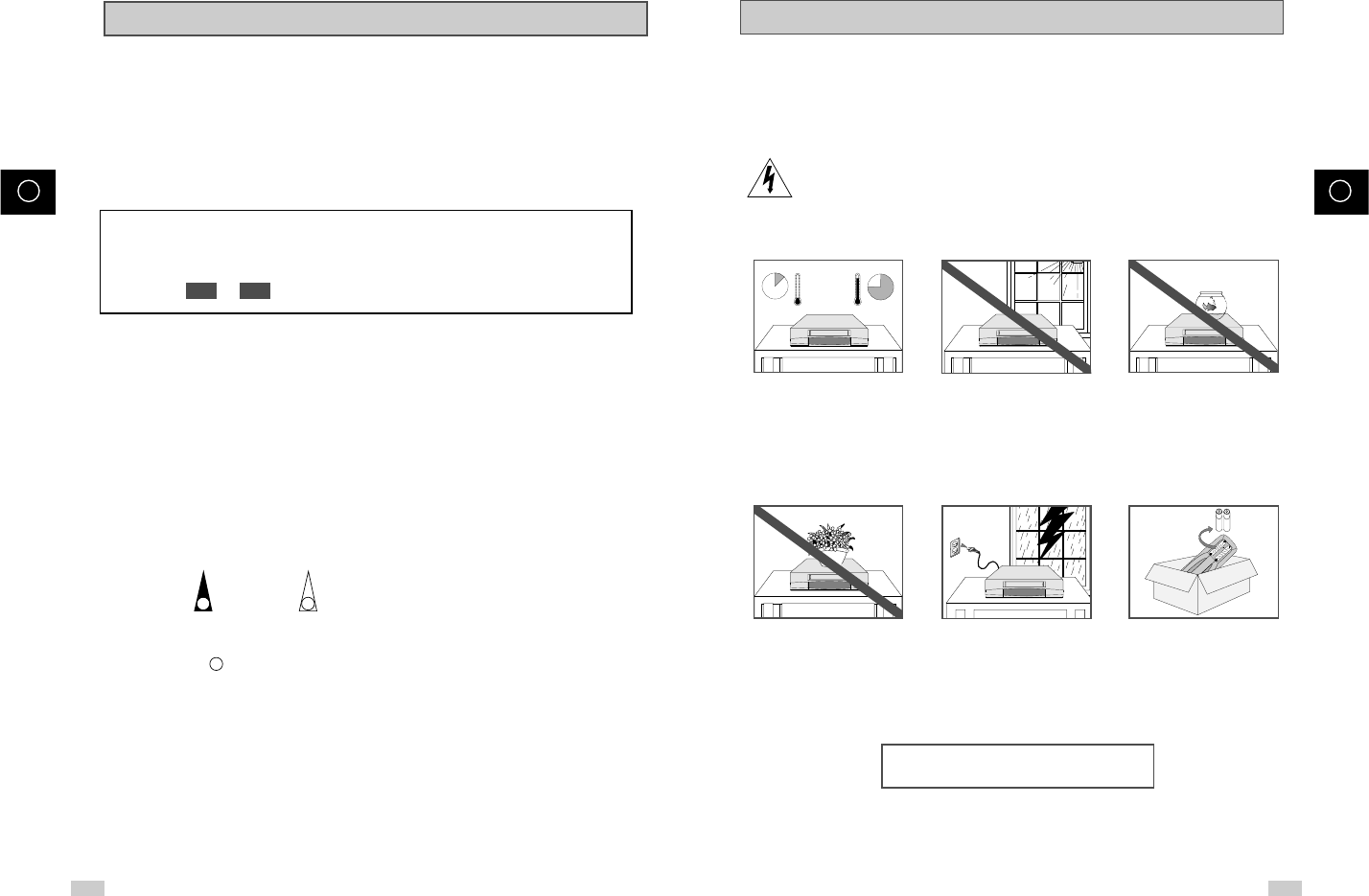
NL
5
NL
4
In de volgende afbeeldingen ziet u voorzorgsmaatregelen die nodig zijn bij het gebruik van deze
DVD/Video.
Een pijl in de vorm van een bliksemflits waarschuwt voor een gevaarlijk voltage in het
inwendige van de DVD/Video.
MAAK DE DVD/VIDEO NOOIT OPEN. Raadpleeg een deskundige technicus.
HH
5°C
40°C
10% 75%
DIT APPARAAT IS NIET GESCHIKT VOOR GEBRUIK
IN EEN INDUSTRIËLE OMGEVING.
Veiligheidsmaatregelen
Stel het apparaat NOOIT bloot
aan een te hoge of te lage
temperatuur (minder dan 5°C of
hoger dan 40°C) of aan extreem
droge of vochtige omgevingen
(vochtigheidsgraad lager dan
10% of hoger dan 75%).
Stel het apparaat NIET bloot
aan direct zonlicht.
Zorg dat er NOOIT vloeistoffen
in het apparaat terecht kunnen
komen.
Zet NOOIT voorwerpen op de
DVD/Video of afstands-
bediening.
Haal tijdens storm en/of
onweer de stekker van de
DVD/Video uit het stopcontact
en koppel de recorder los van
de antennekabel.
Als de afstandsbediening
langere tijd niet wordt gebruikt,
moet u de batterijen eruit
halen en op een koele, droge
plaats bewaren.
◆PROBLEMEN EN OPLOSSINGEN
■Technische gegevens........................................................................................................ 65
■Problemen oplossen (VCR) ............................................................................................... 66
■Problemen oplossen (DVD) ............................................................................................... 67
Inhoud (vervolg)
☛
➢
OpmerkingBelangrijk
Ingedrukt
houden
Indrukken
Symbolen
11
1
= Stapnummer
Deze handleiding is onderverdeeld in twee secties: in de ene wordt de videorecorder
beschreven en in de andere de dvd-speler.
Ga, voordat u iets onderneemt, eerst na in welke sectie u zich bevindt door de symbolen
of of de koptekst van het hoofdstuk te controleren.
DVDVCR
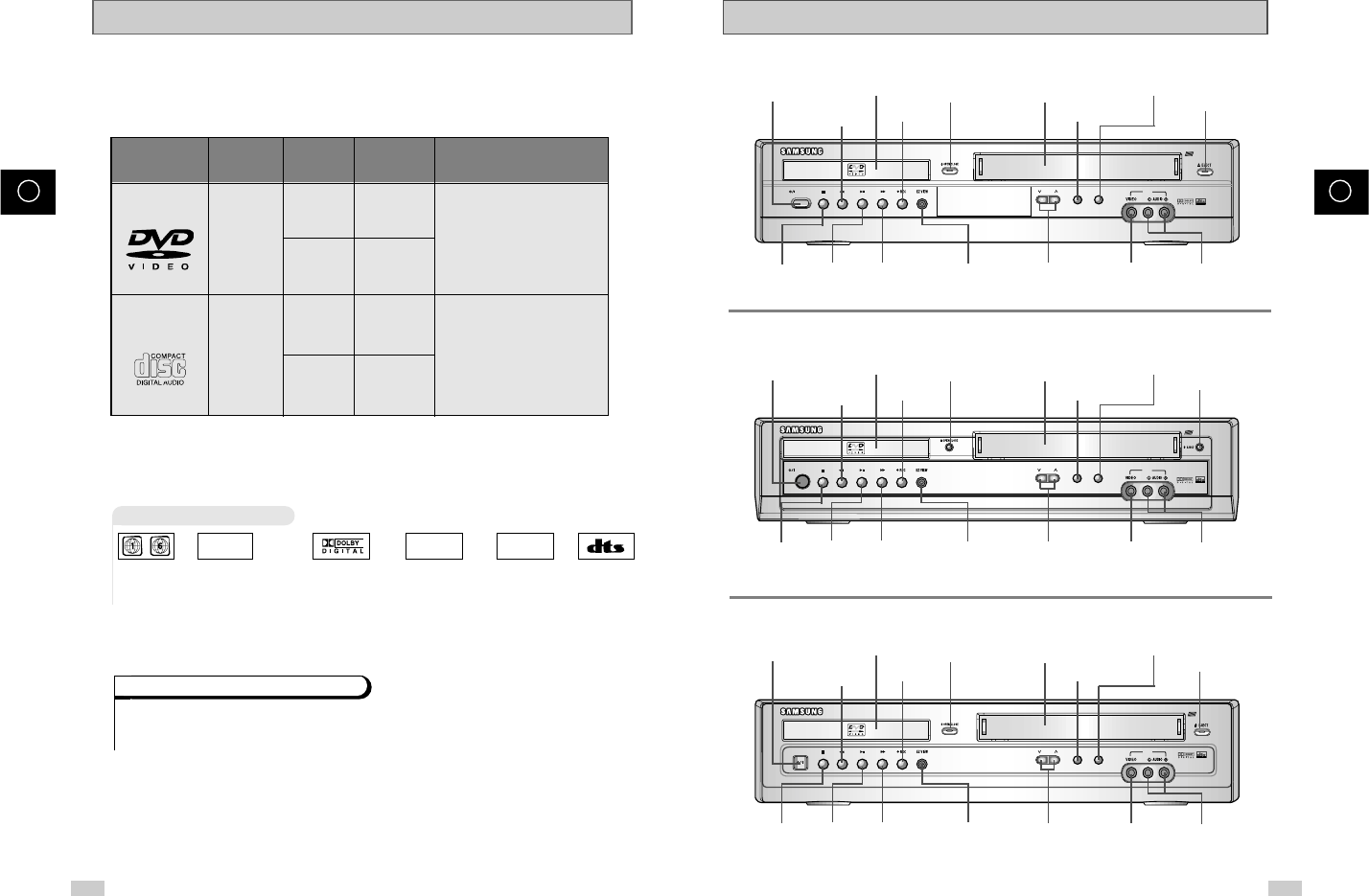
Voorkant DVD/Video
NL NL
6 7
E
igenschappen van de verschillende soorten disks
Uw DVD-speler kan disks met de volgende logo’s afspelen:
* DOE NOOIT CD-ROM, CD-I of DVD-ROM disks in deze speler!
Van CDG disks wordt alleen het geluid weergegeven.
~DIGITAL
SOUND
STEREO
• Regiocode
(Playback
Region
Number)
• PAL TV-systeem
in Engeland,
Frankrijk,
Duitsland etc.
• Dolby
Digital disk • Digital
Audio disk
• Stereo
disk • DTS disk
Aanduidingen op de disks
Zowel de DVD-speler als de disks zijn per regio gecodeerd. Wanneer deze regiocodes niet overeenkomen,
kan de disk niet worden afgespeeld.
U vindt de regiocode voor deze speler op het achterpaneel.
PAL
12 cm
8 cm
Enkelzijdig
240 min.
Dubbelzijdig
480 min.
Enkelzijdig
80 min.
Dubbelzijdig
160 min.
Audio
+
Video
Audio
• DVD-weergave betekent
uitstekend beeld en geluid
dankzij Dolby Digital en
MPEG2.
• Allerlei beeld- en
geluidsfuncties kunnen
eenvoudig worden gekozen via
menu’s op het tv-scherm.
• Waar de LP nog analoog werd
opgenomen, met de nodige
vervorming en ruis, wordt de
CD geheel digitaal opgenomen.
De CD biedt een betere
geluidskwaliteit en minder
vervorming, en de
geluidskwaliteit loopt
gedurende de levensduur niet
terug.
AUDIO-CD 12 cm
8 cm
74 min.
20 min.
Disk types
(logo’s) Opname
types
Formaat
disk Maximale
speelduur Eigenschappen
DVD
Regiocode (Playback Region Number)
STANDBY/ON
DVD
PROG
VCR
AUX
COMPARTIMENT
VIDEOBAND
AUX VIDEO-
INGANG
TERUG-
SPOELEN/VORIG ITEM OPNEMEN BAND VERWIJDEREN
KEUZE
ZENDERNUMMER
OPENEN/
SLUITEN KEUZE CDR
KEUZE DVD
COMPARTIMENT DVD
STANDBY/
AAN TOETS
AUX AUDIO L, R
INGANGEN
( SV-DVD 40 )
EJECT
STANDBY/ON
DVD
PROG
VCR
AUX
( SV-DVD 50 )
STANDBY/ON
DVD
PROG
VCR
AUX
( SV-DVD 55 )
COMPARTIMENT
VIDEOBAND
AUX VIDEO-
INGANG
TERUG-
SPOELEN/VORIG ITEM OPNEMEN BAND VERWIJDEREN
KEUZE
ZENDERNUMMER
OPENEN/
SLUITEN KEUZE CDR
KEUZE DVD
COMPARTIMENT DVD
STANDBY/
AAN TOETS
AUX AUDIO L, R
INGANGEN
COMPARTIMENT
VIDEOBAND
AUX VIDEO-
INGANG
TERUG-
SPOELEN/VORIG ITEM OPNEMEN BAND VERWIJDEREN
KEUZE
ZENDERNUMMER
OPENEN/
SLUITEN KEUZE CDR
KEUZE DVD
COMPARTIMENT DVD
STANDBY/
AAN TOETS
AUX AUDIO L, R
INGANGEN
WEERGEVEN
/PAUZE
STOP EZ VIEW
VOORUITSPOELEN/
VOLGEND ITEM
WEERGEVEN
/PAUZE
STOP EZ VIEW
VOORUITSPOELEN/
VOLGEND ITEM
WEERGEVEN
/PAUZE
STOP EZ VIEW
VOORUITSPOELEN/
VOLGEND ITEM
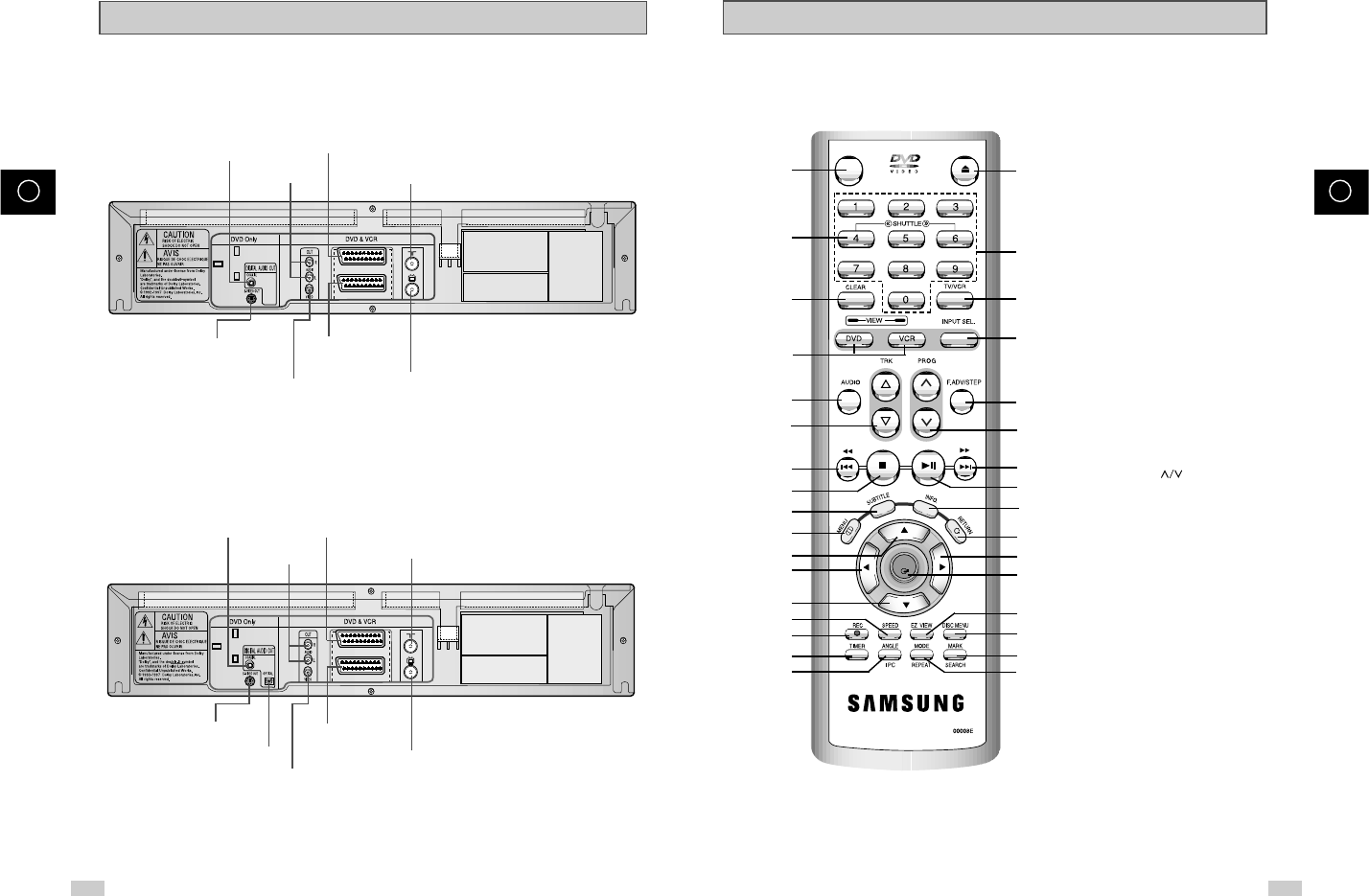
NL
9
Infrarood afstandsbediening
NL
8
Achterkant DVD/Video
TV
AV2 (DEC./EXT)
AV1 (EURO AV)
ANTENNE-INGANG
ANTENNE-
UITGANG NAAR TV
SCART-CONNECTOR (EURO-21)
VOOR AV2 (DEC./EXT.)
SCART-CONNECTOR
(EURO-21) VOOR AV1
(EURO AV) IN/UIT
VIDEO UITGANG
RCA AUDIO L, R
UITGANG
DIGITALE AUDIO
UITGANG (COAX)
S-VIDEO UITGANG
DIGITAL AUDIO UITGANG
(OPTISCH)
TV
AV2 (DEC./EXT)
AV1 (EURO AV)
ANTENNE-INGANG
ANTENNE-
UITGANG NAAR TV
SCART-CONNECTOR (EURO-21) VOOR
AV2 (DEC./EXT.)
SCART-CONNECTOR
(EURO-21) VOOR AV1
(EURO AV) IN/UIT
RCA AUDIO L, R
UITGANG
DIGITALE AUDIO
UITGANG (COAX)
S-VIDEO
UITGANG
( SV-DVD 40 )
( SV-DVD 50 / SV-DVD 55)
VIDEO UITGANG
1STANDBY/AAN
2SHUTTLE << / >>
3WISSEN
4DVD OF VIDEO SELECTEREN
5GELUID INSTELLEN
6TRK
(TRACKING)
7TERUGSPOELEN
ACHTERUIT OVERSLAAN
8STOP
9ONDERTITELING
10 MENU
11 OMHOOG
12 LINKS
13 OMLAAG
14 SNELHEID SP/LP
15 OPNEMEN
16 TIMER
17 CAMERASTANDPUNT
IPC
18 OPEN/DICHT
19 0-9
20 TV/VIDEO
21 INPUT SELECTEREN
22 BEELD VERDER/STEP
23 PROG
24 SNEL VOORUITSPOELEN
VOLGENDE OVERSLAAN
25 AFSPELEN/STILSTAAND BEELD
26 INFO.
27 TERUG
28 RECHTS
29 OK
30 EZ VIEW
31 DISK MENU
32 MARKEREN
ZOEKEN
33 MODUS
HERHALEN
OPEN/CLOSE
STANDBY/ON
OK
1
2
3
4
5
6
7
8
9
10
11
12
13
14
15
16
17
18
19
20
21
22
23
24
25
26
27
28
29
30
31
32
33
( SV-DVD 40 )
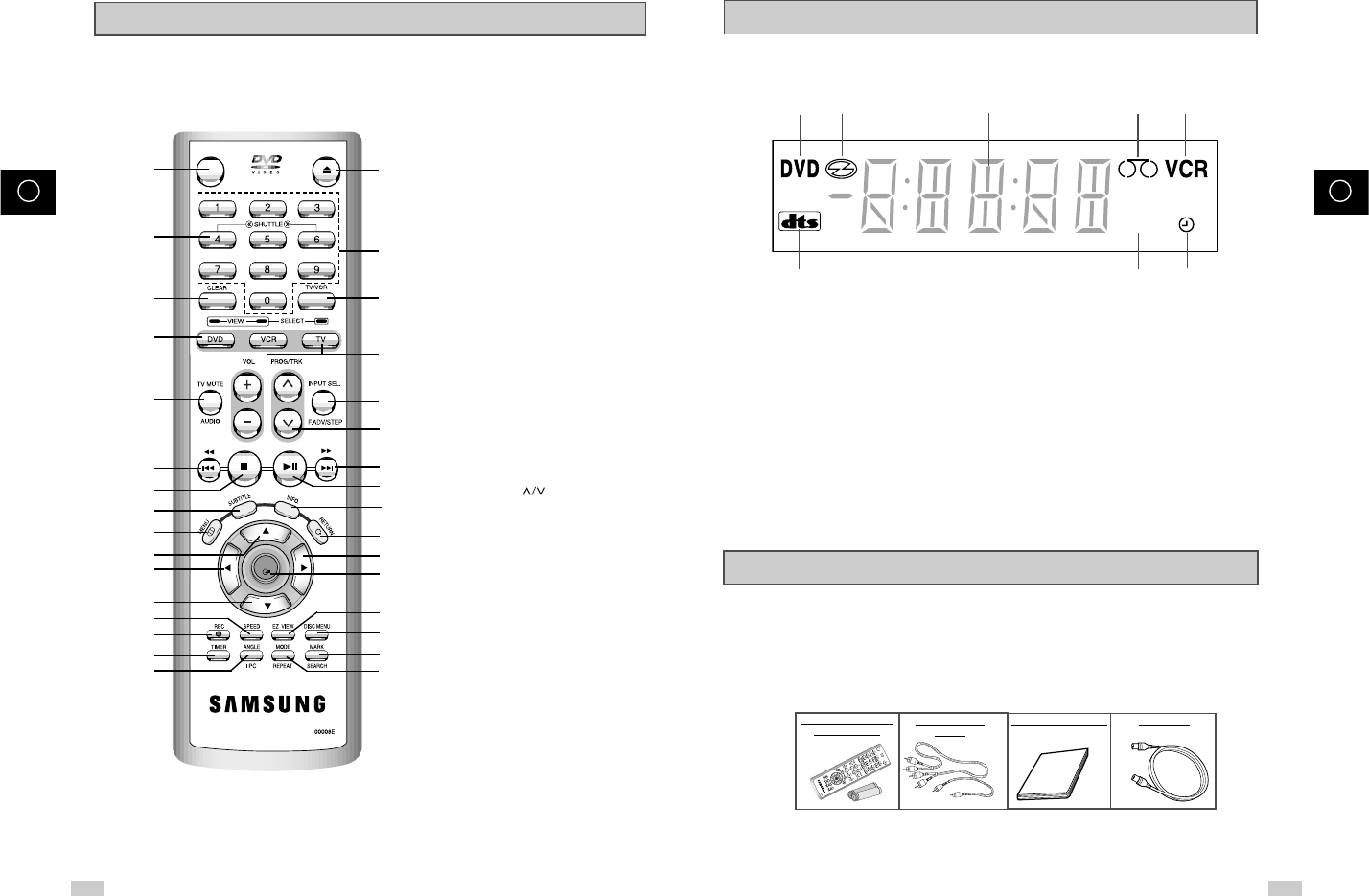
NL
11
Indicaties in het display
Accessoires
U bent zojuist eigenaar geworden van een SAMSUNG DVD/Video (DVD-speler/videorecorder). In de
doos vindt u naast de DVD/Video de volgende accessoires.
OPEN/CLOSE
STANDBY/ON
AFSTANDSBEDIENING
& BATTERIJEN AUDIO & VIDEO
KABEL
GEBRUIKSAANWIJZING COAXKABEL
NL
10
Infrarood afstandsbediening
1STANDBY/AAN
2SHUTTLE << / >>
3WISSEN
4DVD
5TV MUTE. AUDIO
6VOLUME +/–
7TERUGSPOELEN
ACHTERUIT OVERSLAAN
8STOP
9ONDERTITELING
10 MENU
11 OMHOOG
12 LINKS
13 OMLAAG
14 SNELHEID SP/LP
15 OPNEMEN
16 TIMER
17 CAMERASTANDPUNT
IPC
18 OPEN/DICHT
19 0-9
20 TV/VCR
21 VIDEO, TV SELECTEREN
22 INPUT SELECTEREN
BEELD VERDER/STEP
23 PROG
TRACKING
24 SNEL VOORUITSPOELEN
VOLGENDE OVERSLAAN
25 AFSPELEN/
STILSTAAND BEELD
26 INFO.
27 TERUG
28 RECHTS
29 OK
30 EZ VIEW
31 DISK MENU
32 MARKEREN
ZOEKEN
33 MODUS
HERHALEN
OPEN/CLOSE
STANDBY/ON
OK
1
2
3
4
5
6
7
8
9
10
11
12
13
14
15
16
17
18
19
20
21
22
23
24
25
26
27
28
29
30
31
32
33
( SV-DVD 50 / SV-DVD 55)
STEREO
1 2 3 4 5
6 7 8
1DVD-speler aan.
2Een DVD, CD of SVCD is geladen.
3Getoond wordt de tijd, tellerstand, resterende tijd
of hoe ver de DVD is.
4Videoband wordt afgespeeld
5Videorecorder staat aan.
6Een DVD met een DTS soundtrack geladen.
7Er wordt een HiFi track van een videoband
afgespeeld.
(Huidige tv programma of videoband is stereo.)
8 Een timeropname wordt geprogrammeerd
of is bezig.
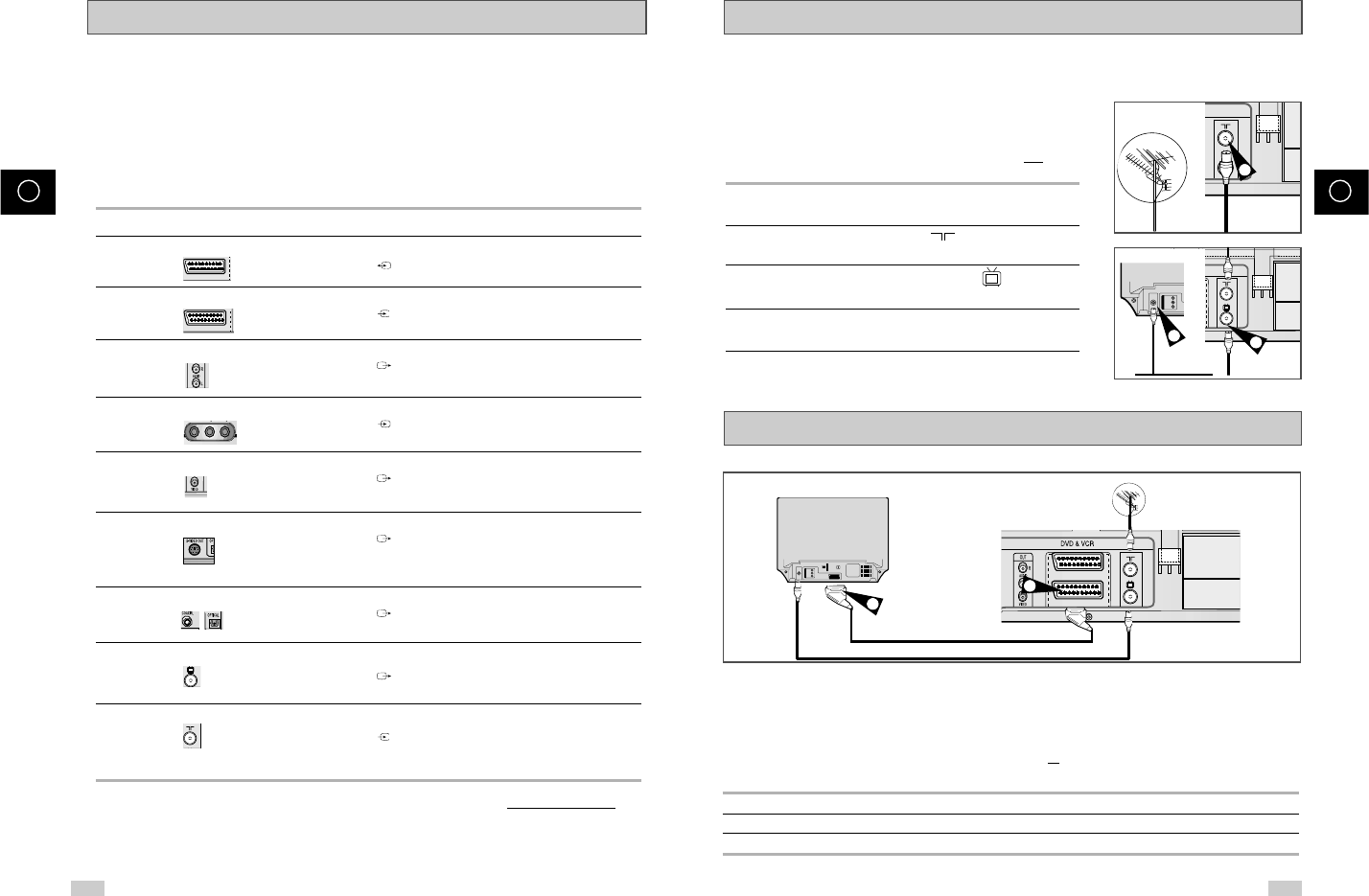
NL
13
NL
12
Voor ontvangst van tv-programma’s moet het tv-signaal
beschikbaar zijn via een van de volgende bronnen:
◆Een eigen buitenantenne
◆Een binnenantenne
◆Een kabeltelevisie-aansluiting
◆Een satellietontvanger
☛Zorg ervoor dat zowel de tv als de DVD/Video UIT staan
voordat u de kabels aansluit
1Haal de antennekabel uit de antenne-ingang van uw tv-toestel of
uw DVD/Video.
2Sluit deze kabel aan op de met gemarkeerde 75Ωcoax-
aansluiting aan de achterkant van uw DVD/Video.
3Sluit de meegeleverde coaxkabel aan op de aansluiting van
uw DVD/Video.
4Doe het andere uiteinde van de kabel in de tv in de connector die
u eerder voor de antenne gebruikte.
5Als uw tv een SCART-aansluiting heeft, kunt u uw DVD/Video ook
via een SCART-kabel op de tv aansluiten (zie hieronder).
Daarmee verkrijgt u een hogere beeld- en geluidskwaliteit.
TV
DVD/Video op de tv aansluiten via de coaxkabel
Als uw TV een SCART-aansluiting heeft, kunt u uw TV en DVD/Video op elkaar aansluiten via de SCART-
kabel. Zo krijgt u een hogere beeld- en geluidskwaliteit en de DVD/Video is eenvoudiger in te stellen.
☛◆
Welk type aansluiting u ook gebruikt, u moet altijd de meegeleverde coaxkabel aansluiten. Als u dat niet
doet, heeft de televisie geen beeld wanneer de DVD/Video is uitgeschakeld.
◆
Zorg ervoor dat zowel de televisie als de DVD/Video uit staan wanneer u de kabels aansluit.
1Sluit de coaxkabel aan zoals hierboven uitgelegd.
2Verbind de SCART-kabel met de AV1 (EURO AV)-connector achter op de DVD/Video.
3Verbind het andere uiteinde van de SCART-kabel met de SCART-connector op uw TV.
DVD/Video op de tv aansluiten via de SCART-kabel
Verschillende aansluitmogelijkheden
Bij het aansluiten van geluids- en beeldapparatuur moet u met diverse factoren rekening houden:
◆Over welke aansluitingen en connectors beschikken de aan te sluiten apparaten?
◆Gaat het om apparatuur die u permanent op de DVD/Video wilt aansluiten (bijvoorbeeld een
satellietontvanger) of die af en toe wordt aangesloten (zoals een camcorder)?
Uw DVD/Video heeft de volgende connectors:
Connector Plaats Type Richting Aanbevolen voor
AV1 (EURO AV)
Achterkant SCART In/Uit ◆Televisie
◆Satellietontvanger
◆Andere videorecorder
AV2 IN Achterkant SCART In ◆Satellietontvanger
◆Kanaal/decoder
◆Andere videorecorder
Audio uitgang Achterkant Geluid RCA Uit ◆Audio uitgang
AUX Voorkant Aux In ◆Audio in
Audio/Video Video in
VIDEO uitgang Achterkant Beeld/geluid RCA Uit ◆Video uitgang
S-VIDEO Achterkant S-JACK Uit ◆S-Video uitgang (alleen DVD)
uitgang
Digitale AUDIO Achterkant Optisch Uit ◆Uitgang Digitale Audio (alleen DVD)
uitgang Coax
Antenne- Achterkant 75 ΩUit ◆Televisie
uitgang coax
Antenne- Achterkant 75 ΩIn ◆Antenne
uitgang coax ◆Kabelantenne
◆Satellietontvanger
☛Wanneer u een ander apparaat met uw DVD/Video verbindt, moet u allebei de apparaten eerst
uitzetten.
Zie ook de documentatie van het andere apparaat voor exacte aanwijzingen en
veiligheidsmaatregelen.
TV
AV1 (EURO AV)
AV1 (EURO AV)
TV
AV2 (DEC./EXT)
AV1 (EURO AV)
TV
AV2 (DEC./EXT)
AV1 (EURO AV)
3
2
TV
4
TV
AV2 (DEC./EXT)
AV1 (EURO AV)
Antenne
SCART-kabel
RFcoaxkabel
2
3
TV
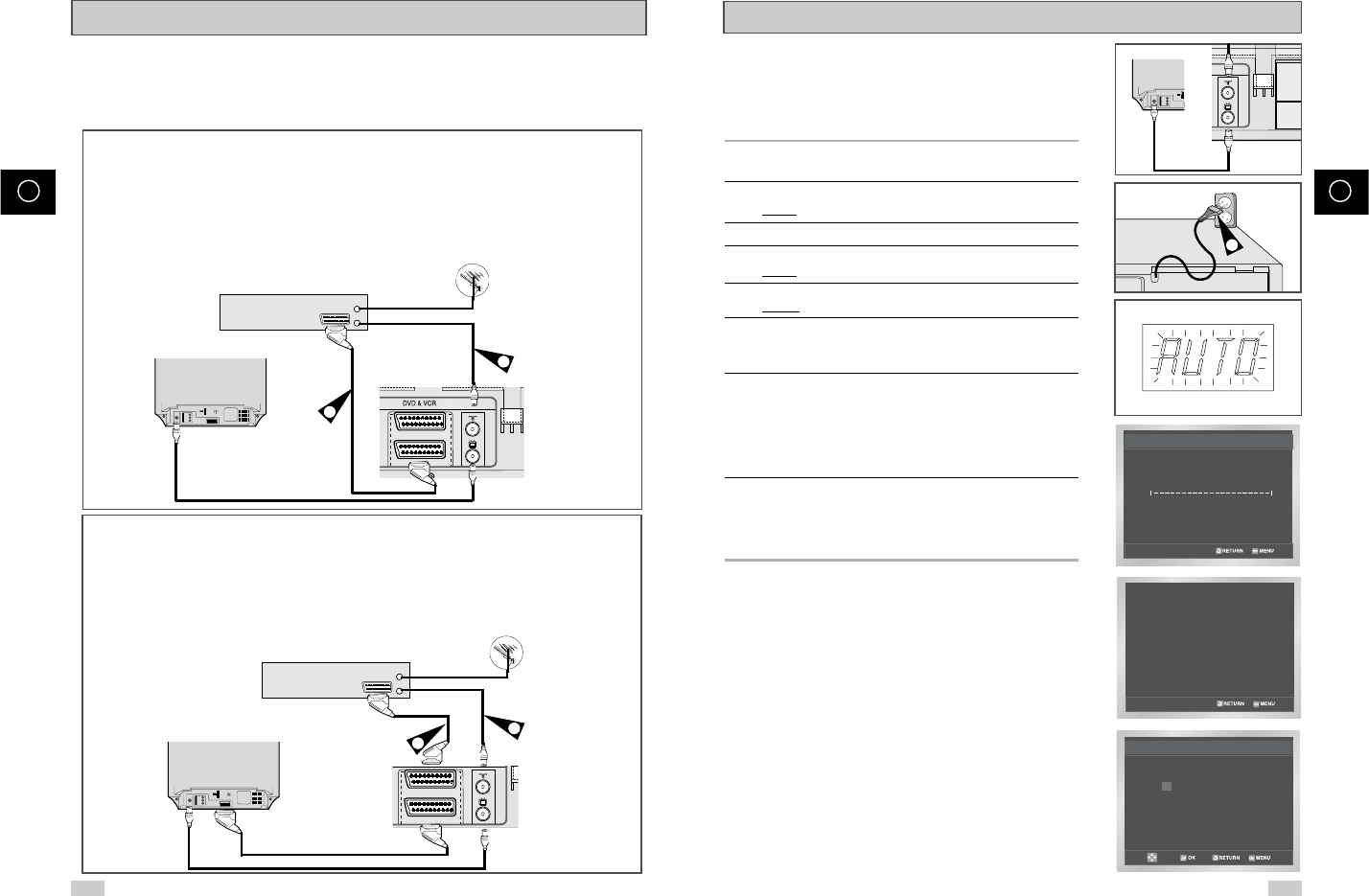
Satellietontvanger of ander apparaat
Antenne
Antenne-aansluiting
TV
AV2 (DEC./EXT)
AV1 (EURO AV)
SCART -kabel
RF coax-kabel
1
2
TV
NL
15
NL
14
Op lichtnet aansluiten en automatisch instellen
Uw DVD/Video wordt automatisch ingesteld wanneer u deze voor
het eerst aansluit op het lichtnet. De TV-zenders worden
opgeslagen in het geheugen. Dit proces neemt enkele minuten in
beslag. Uw DVD/Video is vervolgens gereed voor gebruik.
1Sluit de coaxkabel aan zoals is aangegeven op bladzijde 13 bij
“DVD/Video op een tv aansluiten via de coaxkabel”.
2Doe de stekker van de DVD/Video in het stopcontact.
Gevolg: Het menu Language Set wordt getoond.
3Selecteer de gewenste taal door op de toets
of
❷
te drukken.
4Druk op OK om de geselecteerd taal op te slaan.
Gevolg: Er wordt een melding getoond.
5Druk op de toets OK.
Gevolg: Het menu LANDEN KEUZEwordt getoond.
6Selecteer het juiste land door op de toets
of
❷
te drukken.
☛De videorecorder zoekt op basis van een vooraf ingestelde
lijst naar de beschikbare zenders in het geselecteerde land.
7Druk op de toets OK.
◆Het aantal zenders dat automatisch door de videorecorder
wordt opgeslagen is afhankelijk van het aantal gevonden
zenders.
◆Dit proces neemt enkele minuten in beslag.
Daarna worden automatisch de huidige datum en tijd
weergegeven.
8Controleer of de datum en tijd juist zijn.
Als deze
◆correct zijn, drukt u op de toets RETURN om het menu te
verlaten.
◆niet correct zijn, raadpleegt u pagina 18.
➢Automatisch instellen kan worden uitgevoerd door de
knop STOP ( ■) van de DVD/Video gedurende 5
seconden ingedrukt te houden, terwijl er geen band in de
recorder is geladen.
DVD/Video op een satellietontvanger of ander apparaat aansluiten
U kunt uw DVD/Video met de SCART-kabel op de satellietontvanger of een andere videorecorder
aansluiten als de juiste aansluitingen op de videorecorder in kwestie beschikbaar zijn. In de volgende
illustraties vindt u enkele voorbeelden van de aansluitmogelijkheden.
1. AV1(EURO AV): met de 21-pins SCART-kabel
Verbind de SCART-kabel met de satellietontvanger of een andere videorecorder en de AV1(EURO AV)-ingang
achter op de DVD/Video. Stel nadat u deze verbinding hebt gemaakt de ingang in door op de toets INPUT SEL. te
drukken en als ingangsbron AV1 te selecteren.
2. Met de RF coaxkabel
Stel het kanaal in waarop het signaal uit de satellietontvanger of andere recorder binnenkomt, nadat u deze kabel
hebt aangesloten. Het RF uitgangskanaal van de satellietontvanger moet niet in de buurt van kanaal 36, dat door
de DVD/Video wordt gebruikt, ingesteld worden, maar bijvoorbeeld opnieuw ingesteld worden op kanaal 39.
1. AV2 IN: met de 21-pins SCART-kabel
Verbind de SCART-kabel met de satellietontvanger of een andere videorecorder en de AV2(DECODER/EXT.)-
ingang achter op de
DVD/Video.
Stel nadat u deze verbinding hebt gemaakt de ingang in door op de INPUT SEL.
toets te drukken en als ingangsbron AV2 te selecteren.
2. Met de RF coaxkabel
Stel het kanaal in waarop het signaal uit de satellietontvanger of andere recorder binnenkomt, nadat u deze kabel
hebt aangesloten. Het RF uitgangskanaal van de satellietontvanger moet niet in de buurt van kanaal 36, dat door
de DVD/Video wordt gebruikt, ingesteld worden, maar bijvoorbeeld opnieuw ingesteld worden op kanaal 39.
Satellietontvanger of andere videorecorder Antenne
Antenne-aansluiting
TV
AV2 (DEC./EXT)
AV1 (EURO AV)
SCART-kabel
RF coaxkabel
1
2
TV
2
Tijd Datum Jaar
12 : 00 1 / JAN / 2003 WO
Klok
Instellen
Auto Klok : Aan
TV
AV2 (DEC./EXT)
AV1 (EURO AV)
TV
Even geduld S.V.P 00 %
Autom. Instal.
Klok Wordt Ingesteld
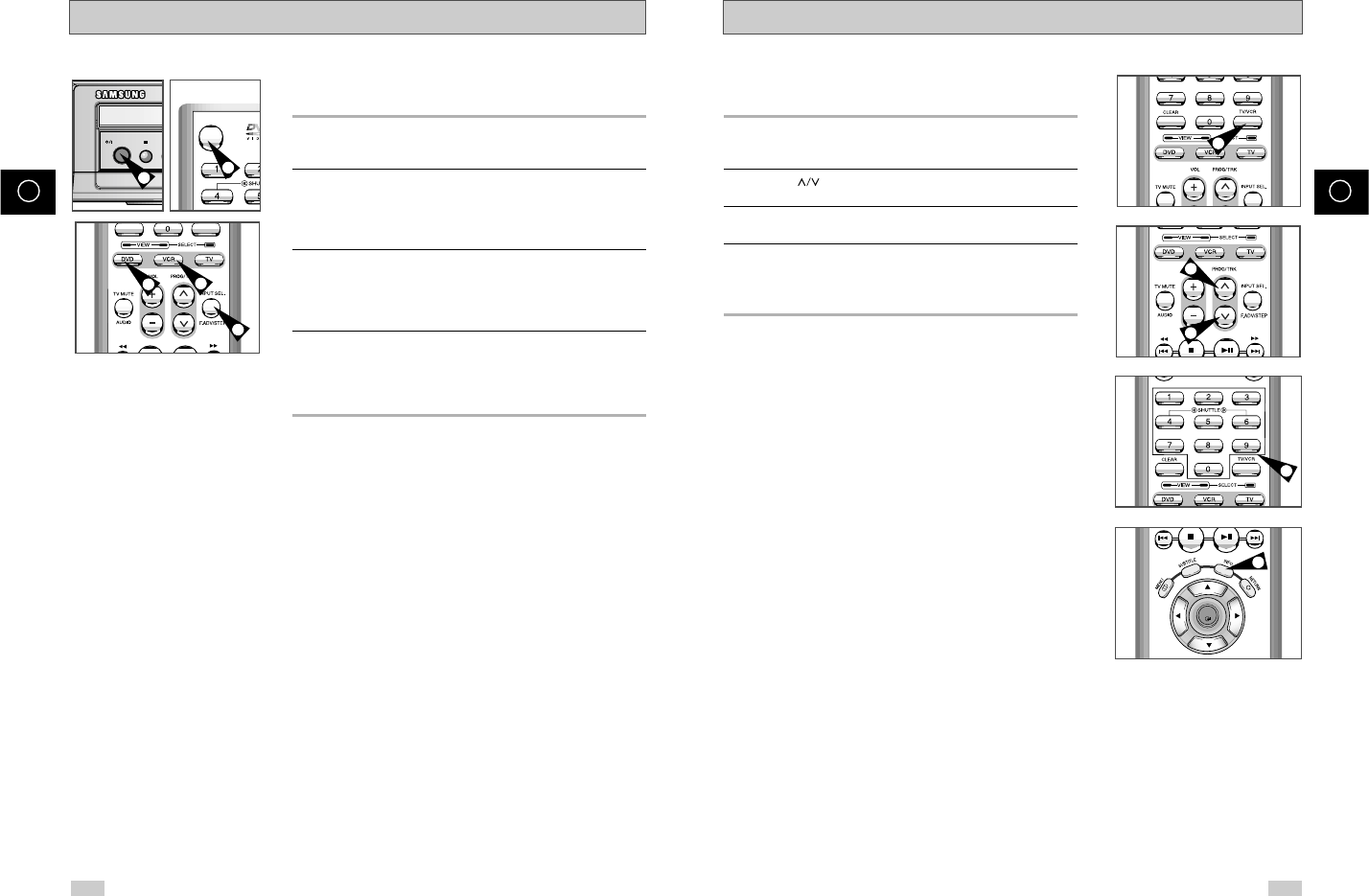
NL
17
NL
16
Wanneer u tv wilt kijken via de ingebouwde tv tuner van uw
DVD/Video, kunt u gebruik maken van de volgende toetsen:
1TV/VCR
Hiermee kunt u heen en weer schakelen tussen de tuner van uw
tv en de interne tuner van de DVD/Video.
2PROG
Hiermee kunt u naar de volgende of vorige zender.
30-9
Hiermee kunt u direct een zender kiezen.
4INFO.
Als u op deze toets drukt, wordt aangegeven op welke zender de
tv staat.
◆Deze functie werkt ook in de DVD- en videorecorder stand.
Toetsen waarmee u de televisie kunt bedienen
1
2
2
3
OK
4
Belangrijke toetsen
Met de diverse toetsen kunt u zowel de DVD-speler als de
videorecorder bedienen. Belangrijke toetsen zijn:
1STANDBY/ON
Met de STANDBY/ON toets van de afstandsbediening of de
DVD/Video kunt u het apparaat aanzetten.
2DVD
Om de DVD-speler te bedienen, drukt u op de DVD toets van de
afstandsbediening.
◆Het lampje van de DVD speler op het bedieningspaneel licht op
om aan te geven dat u de DVD-speler hebt geselecteerd.
3VCR
Om de videorecorder te bedienen, drukt u op de VCR toets van de
afstandsbediening.
◆Het VCR lampje op de DVD/Video licht op om aan te geven dat
u de videorecorder hebt geselecteerd.
4INPUT SEL.
Druk herhaaldelijk op de toets INPUT SEL om door al uw input
bronnen te gaan, de Tuner (PR##), AV1 (AV input achterkant),
AV2 (AV input achterkant), AUX (AV input voorkant).
◆Dit is alleen beschikbaar als VCR geselecteerd is.
➢Voordat u de op blz. 21~45 beschreven
videorecorderfuncties kunt gebruiken, moet u op de
afstandsbediening op de VCR toets drukken.
Voordat u de op blz. 47~66 beschreven DVD-functies
kunt gebruiken, moet u op de DVD toets drukken.
STANDBY/ON
1
STANDBY/ON
1
23
4
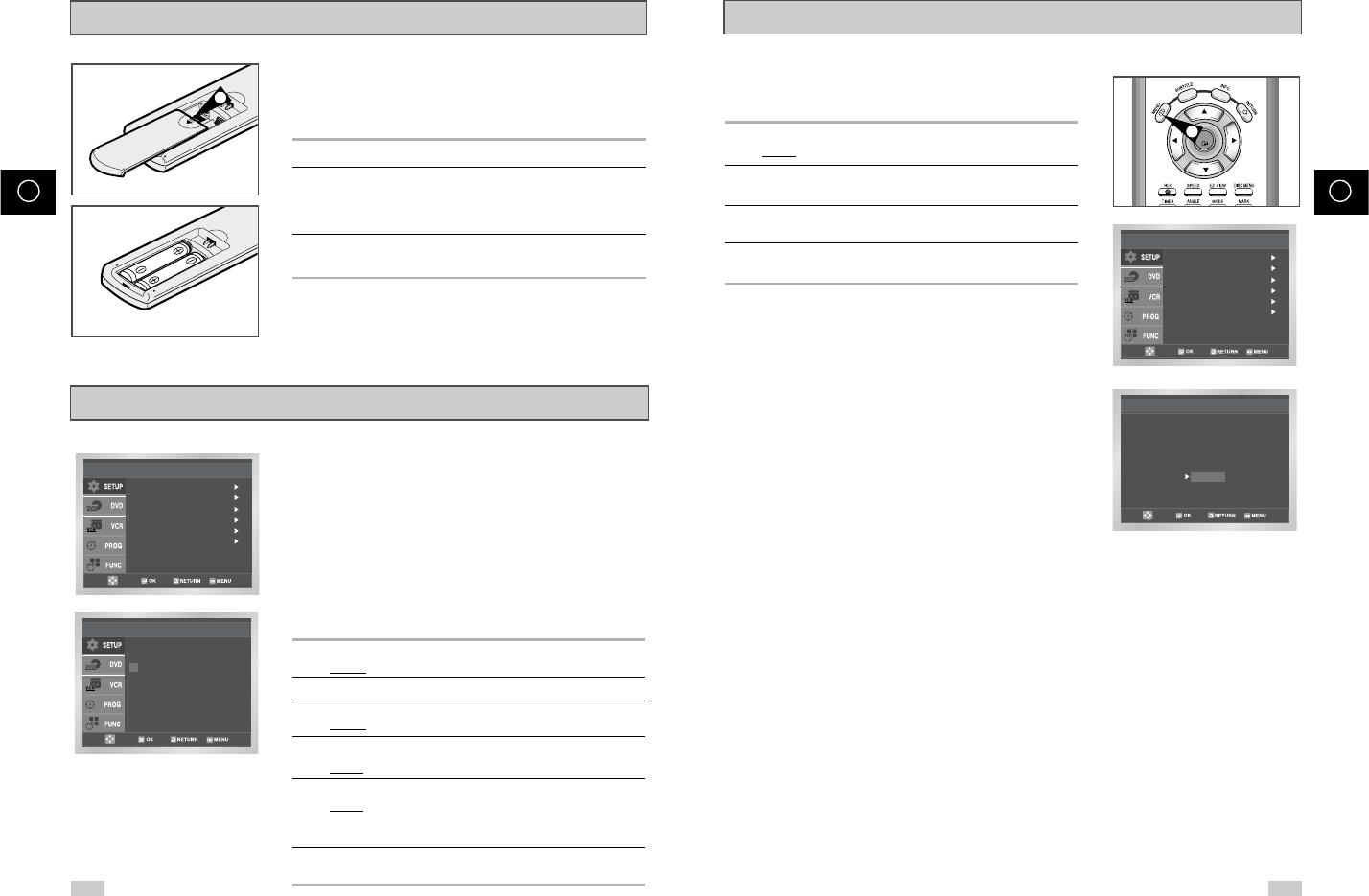
NL
19
U kunt de taal waarin de informatie op het scherm wordt
weergegeven wijzigen.
1Duw op de toets MENU.
Gevolg: Het programmeermenu wordt getoond.
2Gebruik de toetsen
,
❷
of
➛
,
❿
om de optie Taalkeuze te
selecteren. Druk daarna op
❿
of OK.
3Selecteer met de toetsen
,
❷
of
➛
,
❿
de gewenste taal en druk
daarna op de toets OK.
4Wanneer u klaar bent, drukt u twee keer op RETURN om het
menu te verlaten.
Taal kiezen
Setup
Taal : Nederlands
Klok
Afstemmen
Opties
Auto Uitschakelen
Meldingen via TV
: Uit
: Aan
English
Français
Deutsch
Español
Italiano
Nederlands
Taalkeuze
OK
1
NL
18
U moet batterijen in de afstandsbediening zetten of ze vervangen
wanneer u:
◆de DVD/Video in gebruik neemt, of
◆merkt dat de afstandsbediening niet meer zo goed werkt.
1Schuif het klepje in de richting van het pijltje van het batterijvak af.
2Plaats twee AAA, RO3 of gelijkwaardige batterijen. Let daarbij op
de polen.
◆+ op de batterij hoort bij + in de afstandsbediening.
◆– op de batterij hoort bij – in de afstandsbediening.
3Zet het klepje terug door het evenwijdig met de onderkant van de
afstandsbediening te houden en op zijn plaats te schuiven.
➢Combineer nooit verschillende typen batterijen
(bijvoorbeeld alkaline- en mangaanbatterijen).
Uw DVD/Video heeft een 24-uurs klok en kalender waarmee u:
◆een opname automatisch kunt laten stoppen,
◆uw DVD/Video automatisch een bepaald programma
kunt laten opnemen.
U moet de datum en de tijd instellen wanneer u:
◆de DVD/Video in gebruik neemt
☛◆De datum en tijd worden automatisch ingesteld door
het zendersignaal bij het instellen van
voorkeurzenders.
◆Als de tijd niet automatisch wordt ingesteld, moet de
klok aan het begin en einde van de zomertijd gelijk
worden gezet.
1Na op de toets MENU gedrukt te hebben, drukt u op OK of
❿
.
Gevolg: Het Setup menu wordt getoond.
2Druk op de toetsen
en
❷
om de optie
Klok
te kiezen.
3Druk op OK om die optie te kiezen.
Gevolg: Het menu
Klok Instellen
wordt getoond.
4Druk op
➛
of
❿
om de uren, minuten, dag, maand en jaar in te
stellen.
Gevolg: De gekozen optie licht op..
5
Druk op
of
❷
om de waarde te verhogen of te verlagen.
Gevolg: De dag van de week wordt automatisch getoond.
➢Houd de toets
of
❷
ingedrukt om sneller door de
waarden heen te lopen.
6Wanneer u klaar bent, drukt u twee keer op RETURN om het
menu te verlaten.
Datum en tijd instellen
Batterijen in de afstandsbediening zetten
1
Tijd Datum Jaar
12 : 00 1 / JAN / 2003 WO
Auto Klok : Aan
Klok
Instellen
Setup
Taal : Nederlands
Klok
Afstemmen
Opties
Auto Uitschakelen
Meldingen via TV
: Uit
: Aan
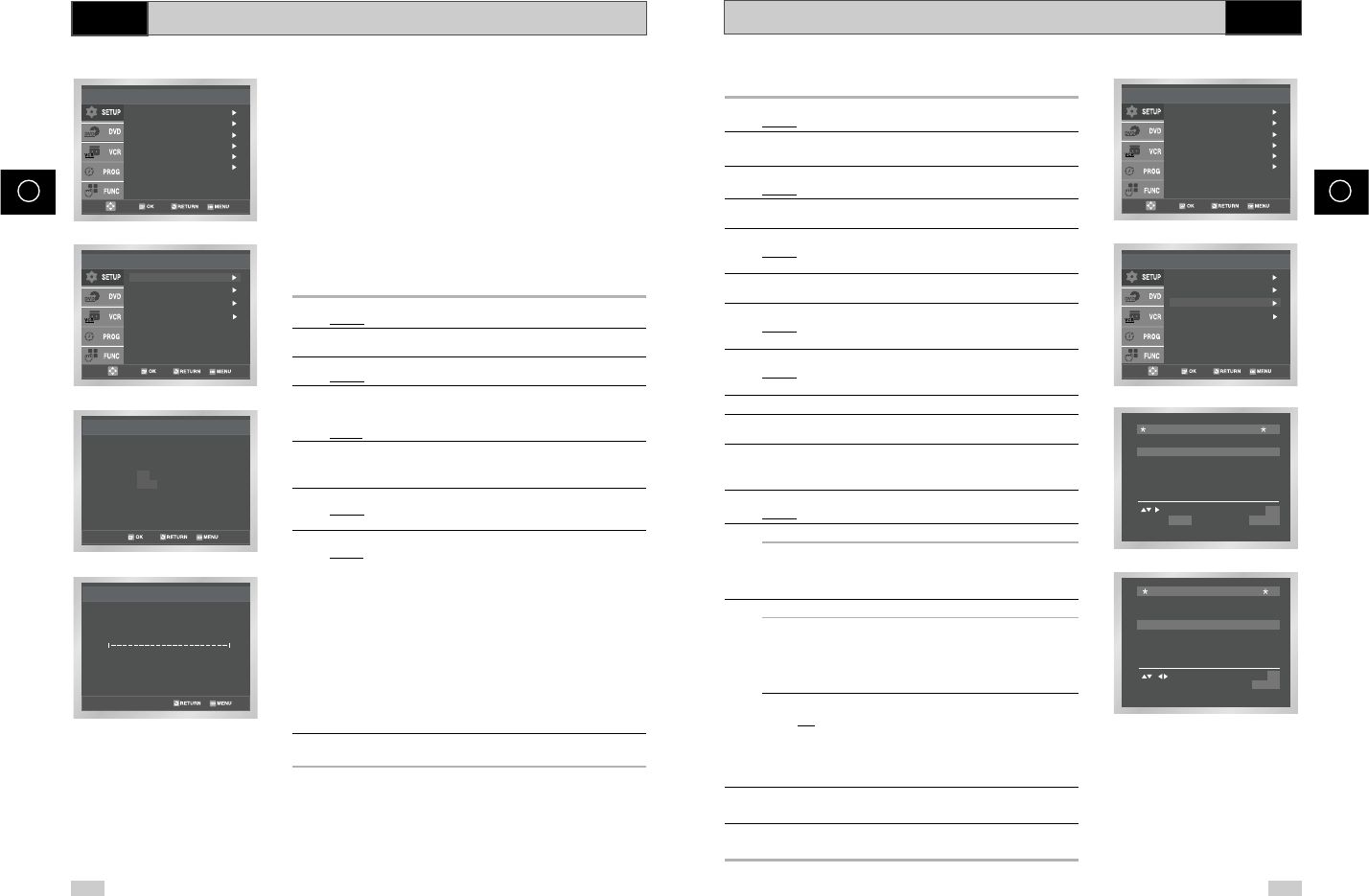
NL
21
NL
20
☛U hoeft geen zenders handmatig in te stellen als ze
allemaal al automatisch zijn vastgelegd.
1Nadat u op de toets MENU gedrukt hebt, drukt u op OK of
❿
.
Gevolg: Het Setup menu wordt getoond.
2Druk op de toetsen
en
❷
om de optie Afstemmen te
selecteren.
3Druk op OK om die optie te kiezen.
Gevolg: Het menu Afstemmen wordt getoond.
4Gebruik de toets
of
❷
om de cursor bij de optie Handmatig
Instal. te zetten.
5Druk op de toets OK om de optie Handmatig Instal. te kiezen.
Gevolg: Het menu TV ZENDER OVERZICHT wordt
getoond.
6Druk op de toets
of
❷
om het gewenste zendernummer te
kiezen.
7Druk op
❿
toets om de zender vast te legger.
Gevolg: Het menu MET DE HAND AFSTEMMEN wordt
getoond.
8Druk op
➛
of
❿
om het zoeken te starten.
Gevolg: De frequentieband wordt doorzocht en de eerste
gevonden zender wordt getoond.
9Druk op de toets
❷
totdat de optie DECODER is geselecteerd.
10 Druk indien nodig op de toets
❿
om het gebruik van de decoder
voor de tv-zender aan of uit te zetten.
11
Druk op de toets
of
❷
om de cursor voor NAAM te zetten.
De naam van de zender wordt via het signaal dat uitgezonden
wordt automatisch vastgesteld.
12
Om de naam van de gekozen zender te wijzigen, drukt u op
❿
.
Gevolg: De eerste letter van de naam knippert.
13 U wilt ... Dit gaat als volgt ...
Een teken in de Ga met de toets
of
❷
naar het gewenste
naam selecteren teken (letters, cijfers of het teken “-”).
Naar het volgende Druk op
❿
of
➛
.
of het vorige teken
14 U wilt ... Dit gaat als volgt ...
De gevonden ◆Gebruik de toets
of
❷
om de cursor bij
zender vastleggen de optie FIJN te zetten
◆Druk op de toets
➛
of
❿
om, indien
nodig, het beeld beter af te stemmen.
◆Druk op OK om de zender vast te leggen.
De gevonden ◆Gebruik de toets
of
❷
om de cursor bij
zender niet de optie CH te zetten
vastleggen ◆Druk op de toets
➛
of
❿
om in dezelfde
frequentieband
naar een volgende zender
te zoeken
◆Ga terug naar het begin van stap 14
15 Herhaal deze procedure vanaf stap 6totdat u alle gewenste
zenders hebt vastgelegd.
16 Als u klaar bent, drukt u drie keer op RETURN om het menu
te verlaten.
Zenders handmatig instellen VCR
Autom. Instal.
TV Systeem : G
VCR Uitgang CH : CH36
Handmatig Instal.
Afstemmen
Setup
Taal : Nederlands
Klok
Afstemmen
Opties
Auto Uitschakelen
Meldingen via TV
: Uit
: Aan
PR
CH
FIJN
DECODER
NAAM
:
:
:
:
:
– – –
–
UIT
– – – –
OPSLAAN : OK
RETURN
MET DE HAND AFSTEMMEN
PR
1 21
- - - -
2
3
4
5
VERWISSEL : OK
VERPL. : CLEAR RETURN
CH NAAM DEC
TV ZENDER OVERZICHT
☛U hoeft de zenders niet te programmeren als u dit al
automatisch hebt gedaan (zie blz. 15 “Op het lichtnet
aansluiten en automatisch instellen”)
Met de ingebouwde tuner van uw videorecorder kunnen via een
antenne of een kabel-tv aansluiting tv-uitzendingen worden
ontvangen.
De te ontvangen zenders moeten eerst worden geprogrammeerd.
Dit kan:
◆Via aansluiten en automatisch instellen (zie blz. 15)
◆automatisch,
◆handmatig (zie blz. 21).
U kunt maximaal 80 zenders opslaan.
➢Uw videorecorder kan een opgeslagen tv-zender met
gecodeerde programma’s alleen weergeven wanneer u
een daarvoor geschikte decoder gebruikt; zie blz. 20.
1Nadat u op de toets MENU gedrukt hebt, drukt u op OK of
❿
.
Gevolg: Het Setup menu wordt getoond.
2Druk op de toetsen
en
❷
om de optie Afstemmen te
selecteren.
3Druk op OK om die optie te kiezen.
Gevolg: Het menu Afstemmen wordt getoond.
4Druk op de toets
of
❷
tot de optie Autom. Instal. is
geselecteerd.
Druk vervolgens op de toets OK om deze optie te kiezen.
Gevolg: Het scherm LANDEN KEUZE verschijnt.
5Druk op de toets
of
❷
om uw land te selecteren.
☛
De videorecorder zoekt op basis van een voorgeprogram-
meerde lijst de tv-zenders die bij het door u gekozen land horen.
6Druk op de toets OK.
Gevolg: U ziet een melding die aangeeft dat eerder geprogram-
meerde voorkeurzenders nu gewist worden.
7Druk op OK als het automatisch zoeken mag beginnen.
Gevolg:◆De indicatie Even geduld S.V.P knippert op
uw tv-scherm.
◆De eerste frequentieband wordt doorzocht en de
eerste zender die wordt gevonden, wordt getoond
en vastgelegd.
◆De videorecorder zoekt vervolgens het tweede
station, enzovoort.
◆Wanneer de automatische zenderzoekfunctie klaar
is, schakelt de videorecorder automatisch naar
zendernummer 1.
➢Het aantal zenders dat automatisch door de
videorecorder wordt vastgelegd, hangt af van het
aantal stations dat is gevonden (verschillend per
land en afhankelijk van de ontvangstcondities e.d.).
8Als u het automatisch zoeken voortijdig wilt beëindigen, drukt u
drie keer op de RETURN toets om het menu te verlaten.
➢◆De datum en de tijd worden automatisch ingesteld. Als het signaal
zwak is of reflecties bevat,
is het mogelijk dat de datum en de tijd
niet automatisch worden ingesteld. Maak in dat geval gebruik van de
handmatige instelling
(zie blz. 18).
◆
Na het automatisch zoeken (Auto scan) zijn bepaalde zenders soms
dubbel opgeslagen. Kies in dit geval de zender die het beste beeld
en geluid geeft en wis de andere uit de lijst met voorkeurzenders
(zie blz. 23).
Automatisch zenders zoeken
VCR
Autom. Instal.
Uw lijst zal verloren
gaan.
Druk op OK voor vervolg
MENU voor annuleren
Autom. Instal.
TV Systeem : G
VCR Uitgang CH : CH36
Handmatig Instal.
Afstemmen
Setup
Taal : Nederlands
Klok
Afstemmen
Opties
Auto Uitschakelen
Meldingen via TV
: Uit
: Aan
Even geduld S.V.P 00 %
Autom. Instal.
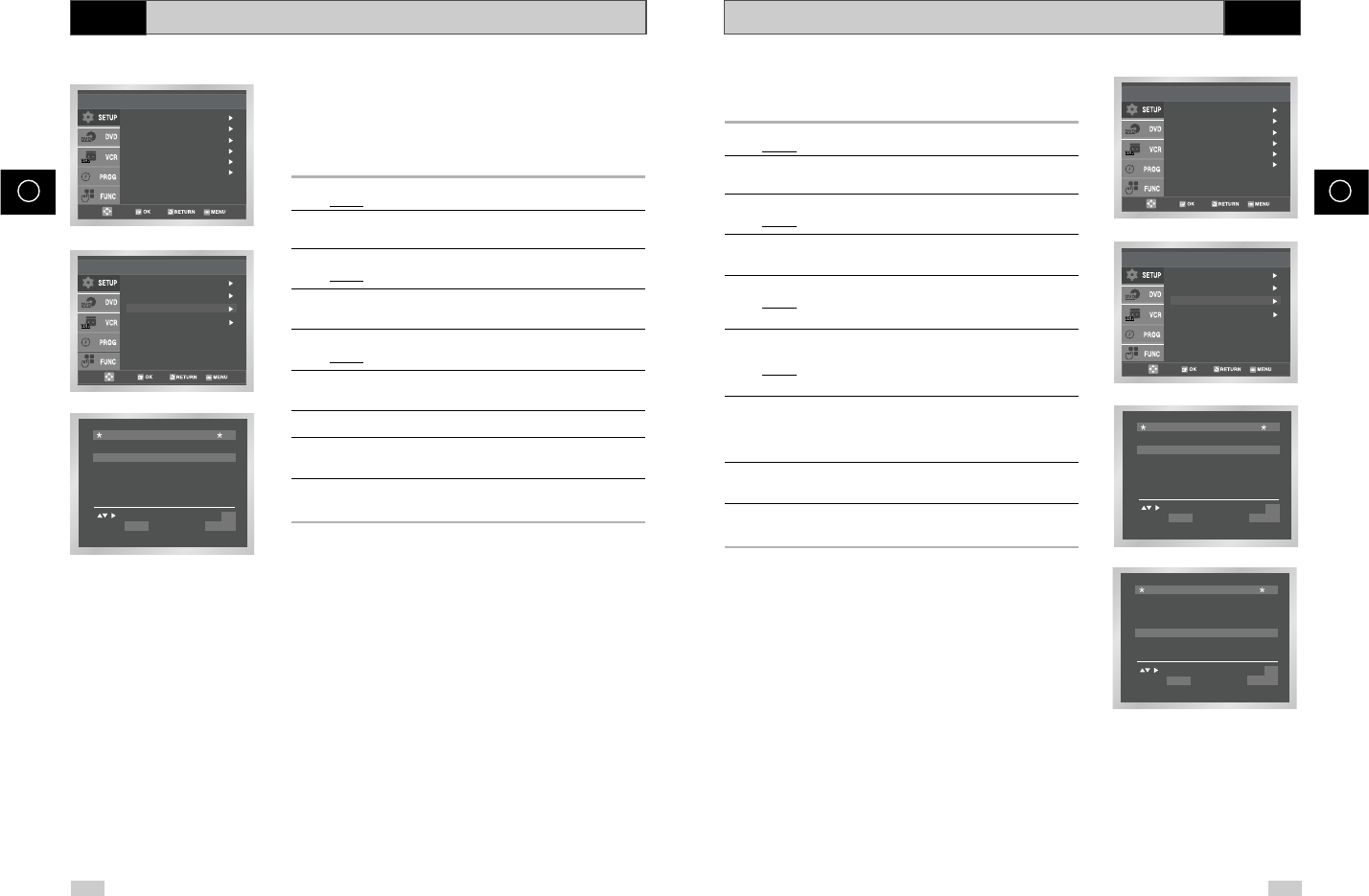
NL
23
NL
22
U kunt de geprogrammeerde zenders desgewenst aanpassen en in
een andere volgorde zetten.
1Nadat u op de toets MENU gedrukt hebt, drukt u op OK of
❿
.
Gevolg: Het Setup menu wordt getoond.
2Druk op de toetsen
en
❷
om de optie Afstemmen te
selecteren.
3Duw op de OK of
❿
knoppen om deze optie te kiezen.
Gevolg: Het menu Afstemmen wordt getoond.
4
Druk op de toets
of
❷
om de cursor bij de optie
Handmatig
Instal.
te zetten.
5Druk op
❿
om die optie te kiezen.
Gevolg: Het menu TV Zender Overzicht wordt
getoond.
6Druk op de toets
of
❷
tot de cursor naast de te wijzigen zender
staat.
Gevolg: Tegelijkertijd ziet u op het televisiescherm het beeld
van de gekozen zender.
7Om het programmanummer dat aan een zender is toegewezen te
wijzigen, drukt u op de toets OK op de afstandsbediening.
(Bijvoorbeeld om een tv-zender van programma 1 naar
programma 3 te verplaatsen.)
8Herhaal deze procedure vanaf stap 6tot alle gewenste wijzigingen
zijn doorgevoerd.
9Als de instellingen naar wens zijn, drukt u vier keer op de
RETURN toets om het menu te verlaten.
Ingestelde zenders wijzigen VCR
PR
1
2
3 21
- - - -
4
5
VERWISSEL : OK
VERPL. : CLEAR RETURN
CH NAAM DEC
TV ZENDER OVERZICHT
Autom. Instal.
TV Systeem : G
VCR Uitgang CH : CH36
Handmatig Instal.
Afstemmen
Setup
Taal : Nederlands
Klok
Afstemmen
Opties
Auto Uitschakelen
Meldingen via TV
: Uit
: Aan
PR
1 21
- - - -
2
3
4
5
VERWISSEL : OK
VERPL. : CLEAR RETURN
CH NAAM DEC
TV ZENDER OVERZICHT
Als u een tv-zender hebt vastgelegd:
◆die u niet wilt gebruiken, of
◆met een verkeerd zendernummer,
kunt u de zender annuleren.
1Nadat u op de toets MENU gedrukt hebt, drukt u op OK of
❿
.
Gevolg: Het Setup menu wordt getoond.
2Druk op de toetsen
en
❷
om de optie Afstemmen te
selecteren.
3Druk op OK om die optie te kiezen.
Gevolg: Het menu Afstemmen wordt getoond.
4
Druk op de toets
of
❷
om de cursor bij de optie
Handmatig
Instal.
te zetten.
5Druk op OK om die optie te kiezen.
Gevolg: Het menu TV ZENDER OVERZICHT wordt getoond.
6Zet de cursor met de toets
of
❷
bij het zendernummer dat u wilt
wissen (PR)
.
7Druk op CLEAR .
8Herhaal deze procedure vanaf stap 6tot alle ongewenste zenders
zijn gewist.
9Als u klaar bent, drukt u vier keer op de RETURN toets om het
menu te verlaten.
Zenders handmatig instellen
VCR
Autom. Instal.
TV Systeem : G
VCR Uitgang CH : CH36
Handmatig Instal.
Afstemmen
Setup
Taal : Nederlands
Klok
Afstemmen
Opties
Auto Uitschakelen
Meldingen via TV
: Uit
: Aan
PR
1 21
- - - -
2
3
4
5
VERWISSEL : OK
VERPL. : CLEAR RETURN
CH NAAM DEC
TV ZENDER OVERZICHT
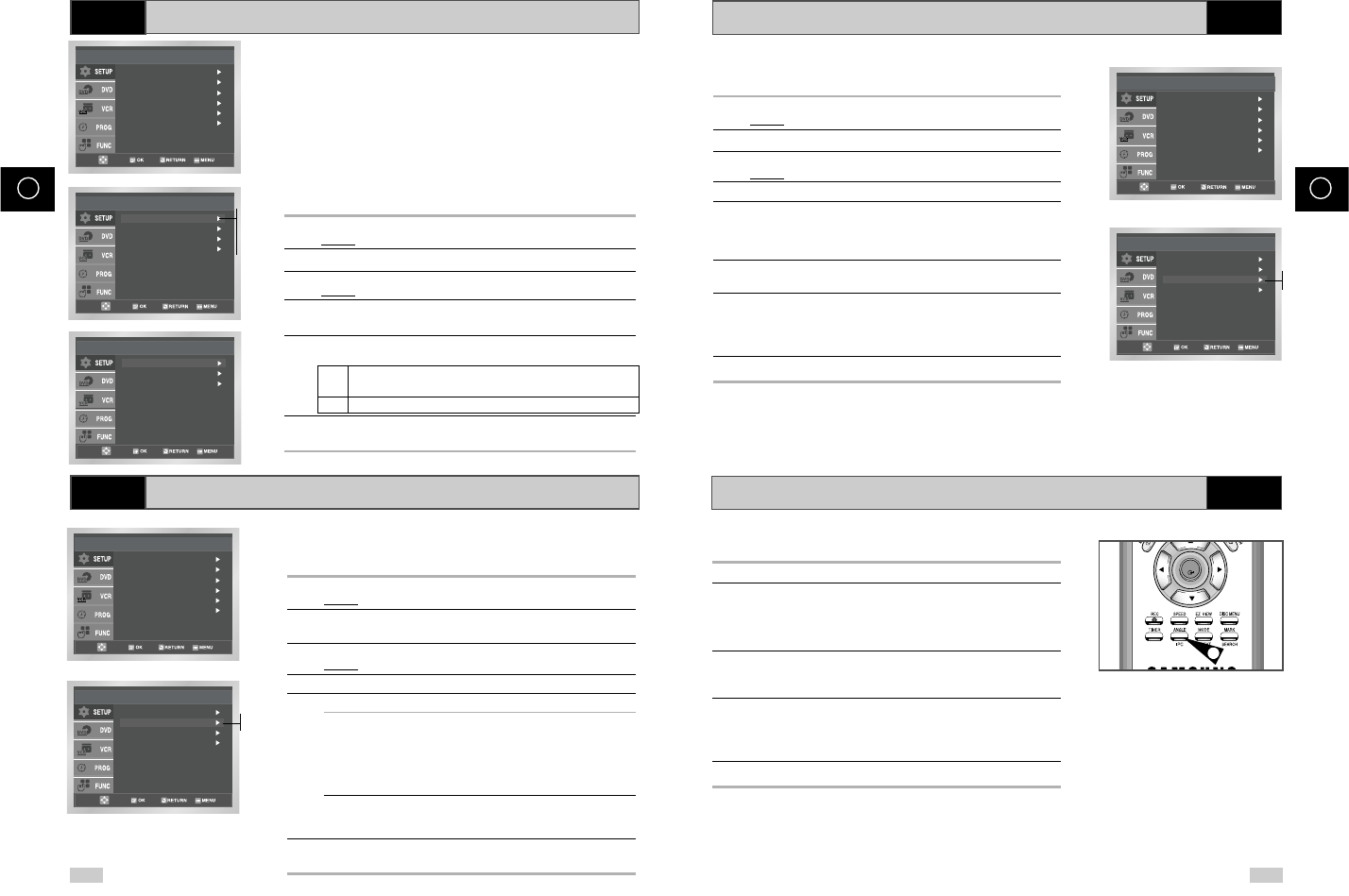
NL
25
NL
24
Intelligente beeldinstelling (IPC) VCR
Met de IPC-functie kunt u de scherpte van het beeld aan uw
persoonlijke voorkeur aanpassen.
1Nadat u op de toets MENU gedrukt hebt, drukt u op OK of
❿
.
Gevolg: Het Setup menu wordt getoond.
2Druk op de toetsen
en
❷
om Opties te selecteren.
3Druk op OK om die optie te kiezen.
Gevolg: Het menu Opties verschijnt.
4Druk op de toets OK of
❿
om deze optie te kiezen.
5Druk op
❿
om de IPC-optie (Intelligent Picture Control) aan te
zetten.
➢Als de IPC-optie is ingeschakeld (Aan), wordt de beeldscherpte
automatisch aangepast.
6Wilt u de beeldscherpte met de hand aanpassen, schakel de IPC-
optie dan eerst uit (Uit).
7Gebruik de toetsen
➛
of
❿
om de beeldscherpte aan uw wensen
aan te passen.
➢Als u binnen tien seconden geen toets indrukt, verdwijnt het
menu BEELD automatisch.
8Druk nogmaals op RETURN als u klaar bent met instellen.
Intelligente beeldinstelling ( via afstandsbediening)
OK
5
Met de Picture functie kunt u de scherpte van het beeld aan uw
persoonlijke voorkeur aanpassen.
1Druk tijdens het afspelen op de IPC-toets.
2Druk op de toets
❷
om de IPC-optie (Intelligent Picture Control)
Aan of Uit te schakelen.
➢Als de IPC-optie is ingeschakeld (AAN), wordt de
beeldscherpte automatisch aangepast.
3Wilt u de beeldscherpte met de hand aanpassen, schakel de IPC-
optie dan eerst UIT.
◆Het balkje voor de beeldinstelling verschijnt.
4Gebruik de toetsen
➛
of
❿
om de beeldscherpte aan uw wensen
aan te passen.
➢Als u binnen tien seconden geen toets indrukt, verdwijnt het
menu BEELD automatisch.
5Druk nogmaals op IPC als u klaar bent met instellen.
Opties
Kleursysteem
NICAM
IPC
ShowView Verlengen
: Auto
:
:
:
Aan
Aan
Uit
Setup
Taal : Nederlands
Klok
Afstemmen
Opties
Auto Uitschakelen
Meldingen via TV
: Uit
: Aan
Aan
Uit
VCR
Videonorm kiezen
VCR
NICAM
VCR
Voordat u opneemt of een band afspeelt, kunt u de vereiste
videonorm kiezen.
In de stand AUTO kiest uw videorecorder automatisch de
ontvangstnorm.
➢
◆
Wanneer u een band afspeelt, wordt de norm automatisch door
uw videorecorder gekozen.
◆Wanneer u op deze videorecorder een in NTSC opgenomen band
afspeelt, stel dan het kleurensysteem van uw tv hierop in. Als uw
tv alleen het PAL-systeem ondersteunt, stel dan NTPB in. Als uw tv
meerdere systemen ondersteunt (NTSC 4,43 compatibel), stel dan
NT4,43 in. U kunt dan volgens de NT4,43 norm weergeven.
1Nadat u op de toets MENU gedrukt hebt, drukt u op OK of
❿
.
Gevolg: Het Setup menu wordt getoond.
2Druk op de toetsen
en
❷
om Opties te selecteren.
3Druk op OK om die optie te kiezen.
Gevolg: Het menu Opties verschijnt.
4Druk op de toets
of
❷
om de cursor bij de optie
Kleursysteem te zetten.
5Druk op de toets
❿
om Auto
➝
PAL
➝
SECAM
➝
MESECAM
➝
B/W te selecteren.
Auto Als u een videoband afspeelt, wordt het type automatisch
door uw DVD/Video gekozen.
B/W Zwart/wit
6Als de instelling naar wens is, drukt u drie keer op de toets
RETURN om het menu te verlaten.
Er zijn drie soorten NICAM programma’s: mono, stereo en
tweetalig. NICAM programma’s hebben minimaal een mono signaal
en u kunt zelf de gewenste geluidsoptie kiezen (zie blz. 37).
1Nadat u op de toets MENU gedrukt hebt, drukt u op OK of
❿
.
Gevolg: Het Setup menu wordt getoond.
2Druk op de toetsen
en
❷
om de optie Instelling te
selecteren.
3Druk op OK om die optie te kiezen.
Gevolg: Het menu Instelling wordt getoond.
4
Druk op de toets
of
❷
om de cursor bij de optie NICAM te zetten.
5U wilt... Druk op de toets OK of
❿
totdat...
de mono-stand Uit wordt getoond.
Uit Het standaard mono geluid wordt
opgenomen. Kies bij een NICAM
uitzending alleen voor deze instelling
als het stereo geluid in verband met
slechte ontvangst vervormd wordt.
de NICAM-stand Aan wordt getoond.
Aan: Kies normaal gesproken altijd deze
instelling.
6Als u klaar bent, drukt u drie keer op de toets RETURN om het
menu te verlaten.
Setup
Taal : Nederlands
Klok
Afstemmen
Opties
Auto Uitschakelen
Meldingen via TV
: Uit
: Aan
Opties
Kleursysteem
NICAM
IPC
ShowView Verlengen
: Auto
:
:
:
Aan
Aan
Uit
Auto
PAL
SECAM
MESECAM
N/B
SV-DVD 50/SV-DVD 55
Opties
Kleursysteem
NICAM
IPC
: Auto
:
:
Aan
Aan
SV-DVD 40
Setup
Taal : Nederlands
Klok
Afstemmen
Opties
Auto Uitschakelen
Meldingen via TV
: Uit
: Aan
Opties
Kleursysteem
NICAM
IPC
ShowView Verlengen
: Auto
:
:
:
Aan
Aan
Uit
Aan
Uit
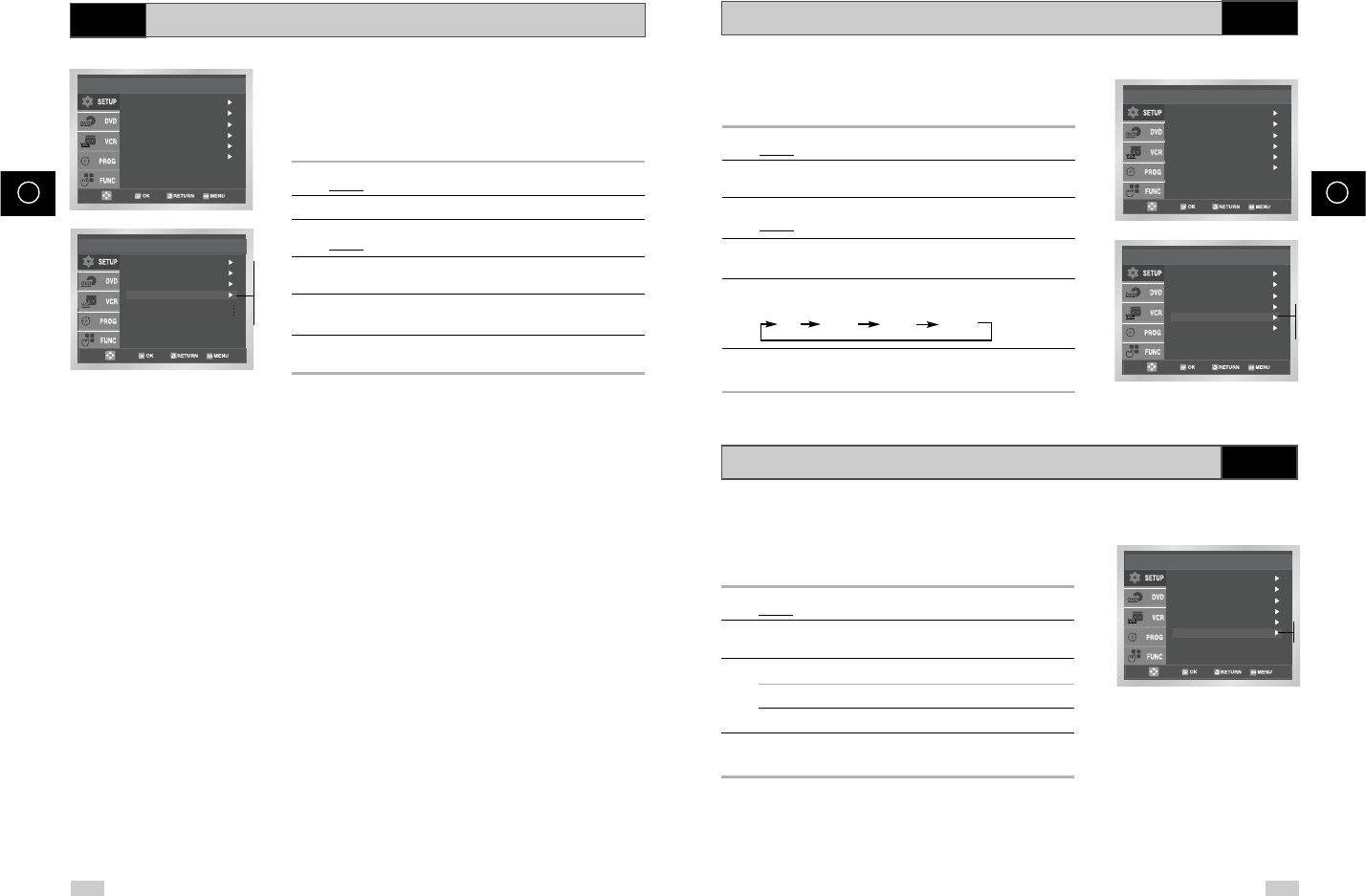
NL
27
NL
26
Meldingen via TV
Uw DVD/Video toont de meeste informatie zowel op het
frontpaneel als op de televisie. U kunt de informatie op het tv-
scherm desgewenst uitzetten (met uitzondering van Index,
programmeermenu en Timer functies, die niet verborgen kunnen
worden).
1Nadat u op de toets MENU gedrukt hebt, drukt u op OK of
❿
.
Gevolg: Het Setup menu wordt getoond.
2Druk op de toetsen
en
❷
om de optie Meldingen via TV
te selecteren.
3U wilt ... Druk op OK of
❿
totdat...
informatie op het tv-scherm Aan wordt getoond.
geen informatie op tv-scherm Uit wordt getoond.
4Wanneer u klaar bent, drukt u twee keer op RETURN om het
menu te verlaten.
VCR
Setup
Taal : Nederlands
Klok
Afstemmen
Opties
Auto Uitschakelen
Meldingen via TV
: Uit
: Aan
Aan
Uit
ShowView Verlengen ★(SV-DVD 50/SV-DVD55)
VCR
Om te voorkomen dat programma’s niet geheel worden
opgenomen doordat deze later beginnen of uitlopen, beschikt de
videorecorder over de functie ShowView Verlengen. Hiermee kunt
u de opnametijd met maximaal 60 minuten verlengen.
➢Gebruik deze functie alleen wanneer PDC niet
beschikbaar is of is uitgeschakeld.
1Nadat u op de toets MENU gedrukt hebt, drukt u op OK of
❿
.
Gevolg: Het Setup menu wordt getoond.
2Druk op de toetsen
en
❷
om de Opties te selecteren.
3Druk op de toets OK of
❿
om deze optie te kiezen.
Gevolg: Het menu Opties wordt getoond.
4Druk op de toets
of
❷
tot de optie ShowView Verlengen
is geselecteerd.
5Druk op de toets
➛
of
❿
om de tijd voor ShowView
in stappen van 10 minuten te verlengen.
6Om deze functie uit te schakelen, drukt u herhaaldelijk op de toets
❿
of OK totdat Off verschijnt.
Automatisch Uitschakelen VCR
Met de functie Auto Uitschakelen kunt u uw DVD/Video
automatisch uit laten schakelen als er geen signaal meer wordt
ontvangen of een bepaalde periode geen toets wordt ingedrukt.
1Nadat u op de toets MENU gedrukt hebt, drukt u op OK of
❿
.
Gevolg: Het Setup menu wordt getoond.
2Druk op de toetsen
en
❷
om de optie Afstemmen te
selecteren.
3Druk op OK om die optie te kiezen.
Gevolg: Het menu Afstemmen wordt getoond.
4Druk op de toets
of
❷
om de cursor bij de optie Auto
Uitschakelen te zetten.
5Druk op de toets
❿
of OK om de periode te selecteren waarna
automatisch moet worden uitgeschakeld.
Uit 1 Uur 2 Uur 3 Uur
6Na het instellen drukt u twee keer op RETURN om het menu te
verlaten.
Opties
Kleursysteem
NICAM
IPC
ShowView Verlengen
: Auto
:
:
:
Aan
Aan
Uit
Setup
Taal : Nederlands
Klok
Afstemmen
Opties
Auto Uitschakelen
Meldingen via TV
: Uit
: Aan
Uit
10
20
30
40
50
60
Setup
Taal : Nederlands
Klok
Afstemmen
Opties
Auto Uitschakelen
Meldingen via TV
: Uit
: Aan
Setup
Taal : Nederlands
Klok
Afstemmen
Opties
Auto Uitschakelen
Meldingen via TV
: Uit
: Aan
Uit
1Uur
2Uur
3Uur
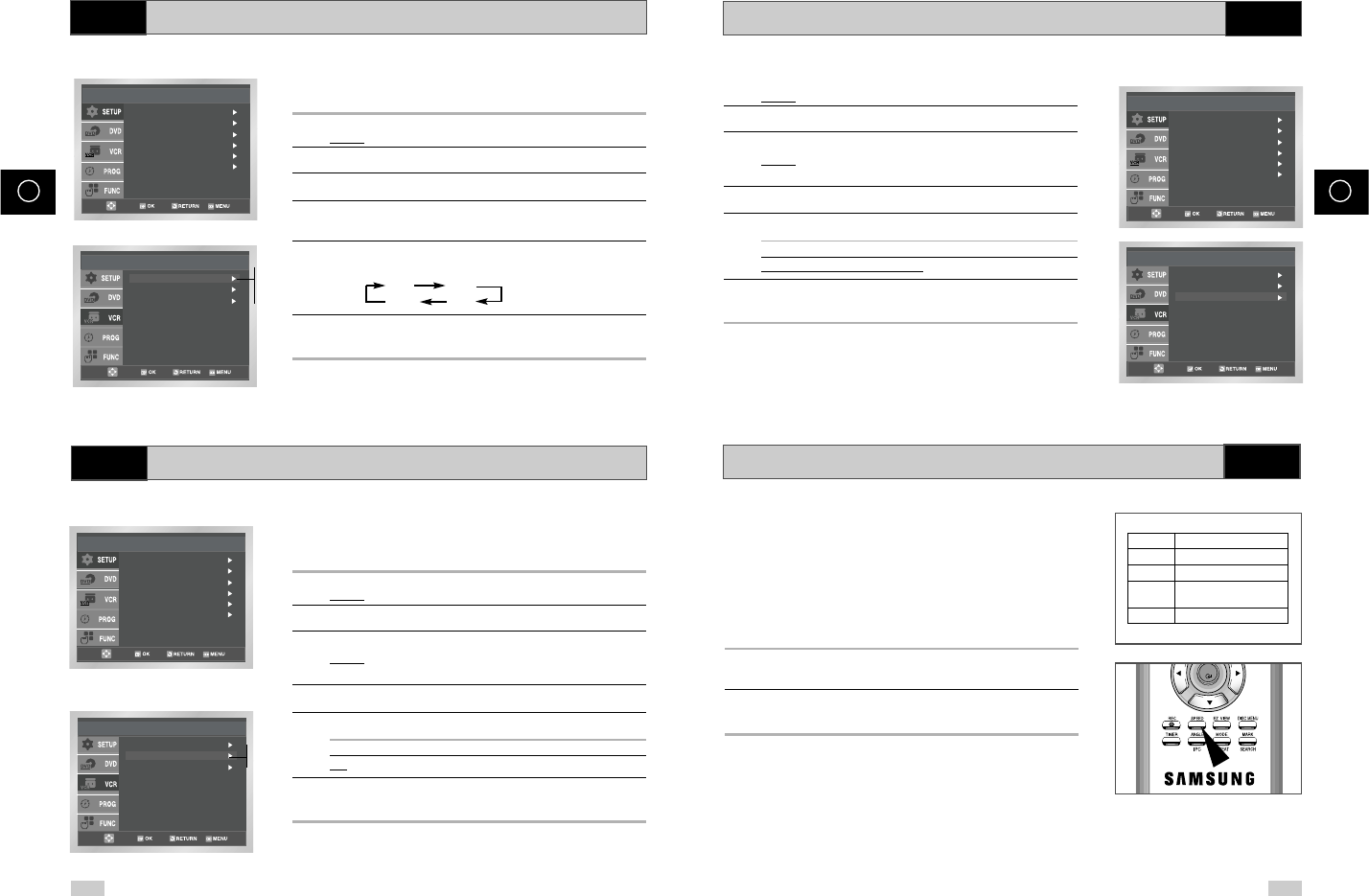
NL
29
NL
28
Bij het opnemen kunt u uit twee snelheden kiezen:
◆SP (Standard Play), normale snelheid,
◆LP (Long Play), verlaagde snelheid.
In de stand Long Play:
◆verdubbelt u de speelduur van de band,
◆maar wordt de beeldkwaliteit iets minder.
U wilt opnemen ... Druk op SPEED op de
afstandsbediening, tot ...
met normale snelheid SP wordt getoond.
met lagere snelheid LP wordt getoond.
Opnamesnelheid instellen
T
ype Opnametijd (in SP)
E-180 180 min. of 3 uur
E-240 240 min. of 4 uur
E-260 260 min. of
4 uur en 20 min.
E-300 300 min. of 5 uur
VCR
OK
Herhaald afspelen
U kunt een videoband continu van het begin tot het einde laten
afspelen door de optie Herhalen te selecteren.
1Druk op de toets MENU..
Gevolg: Het programmeermenu wordt getoond.
2Druk op de toetsen
en
❷
om de optie VCR te selecteren.
3Druk op OK of
❿
om die optie te kiezen.
Gevolg: Het menu VCR Functies Instellen wordt
getoond.
4Druk op de toets
of
❷
totdat de optie Herhalen is geselecteerd.
5Om... Drukt u op OK of
❿
totdat...
herhaald af te spelen Aan wordt getoond.
niet herhaald af te spelen Uit wordt getoond.
6Na het instellen drukt u twee keer op RETURN om het menu te
verlaten.
1Druk op de toets MENU..
Gevolg: Het programmeermenu wordt getoond.
2Druk op de toetsen
en
❷
om de optie VCR te selecteren.
3Druk op OK of
❿
om die optie te kiezen.
Gevolg: Het menu VCR Functies Instellen wordt
getoond.
4Druk op de toets
of
❷
totdat de optie S-VHS is geselecteerd.
5Om... Drukt u op OK of
❿
totdat...
S-VHS banden af te spelen Aan wordt getoond.
Geen S-VHS banden af te spelen Uit wordt getoond.
6Als u klaar bent, drukt u twee keer op RETURN om het menu te
verlaten.
VCR
S-VHS banden afspelen VCR
Setup
Taal : Nederlands
Klok
Afstemmen
Opties
Auto Uitschakelen
Meldingen via TV
: Uit
: Aan
VCR Functies Instellen
:
:
:
Tape Lengte
Herhalen
S-VHS
E180
Uit
Uit
Setup
Taal : Nederlands
Klok
Afstemmen
Opties
Auto Uitschakelen
Meldingen via TV
: Uit
: Aan
VCR Functies Instellen
:
:
:
Tape Lengte
Herhalen
S-VHS
E180
Uit
Uit
Uit
Aan
Type videoband instellen
Om op de teller te kunnen zien hoeveel tijd er nog over is op een
band, moet het type van de geplaatste cassette worden ingesteld.
1Nadat u op de toets MENU gedrukt hebt, drukt u op OK of
❿
.
Gevolg: Het Setup menu wordt getoond.
2Druk op de toetsen
en
❷
om de optie VCR te selecteren.
3Druk op de toets OK of
❿
om deze optie te kiezen.
4
Druk op de toets
of
❷
om de cursor bij de optie Tape Lengte
te zetten.
5Druk herhaaldelijk op
➛
of
❿
tot de juiste bandlengte wordt
getoond.
E180 E240
E 300 E260
6Druk herhaaldelijk op de toets OK of
❿
totdat de juiste
cassettelengte wordt getoond.
VCR
Setup
Taal : Nederlands
Klok
Afstemmen
Opties
Auto Uitschakelen
Meldingen via TV
: Uit
: Aan
VCR Functies instellen
:
:
:
Tape Lengte
Herhalen
S-VHS
E180
Uit
Uit
E180
E240
E260
E300
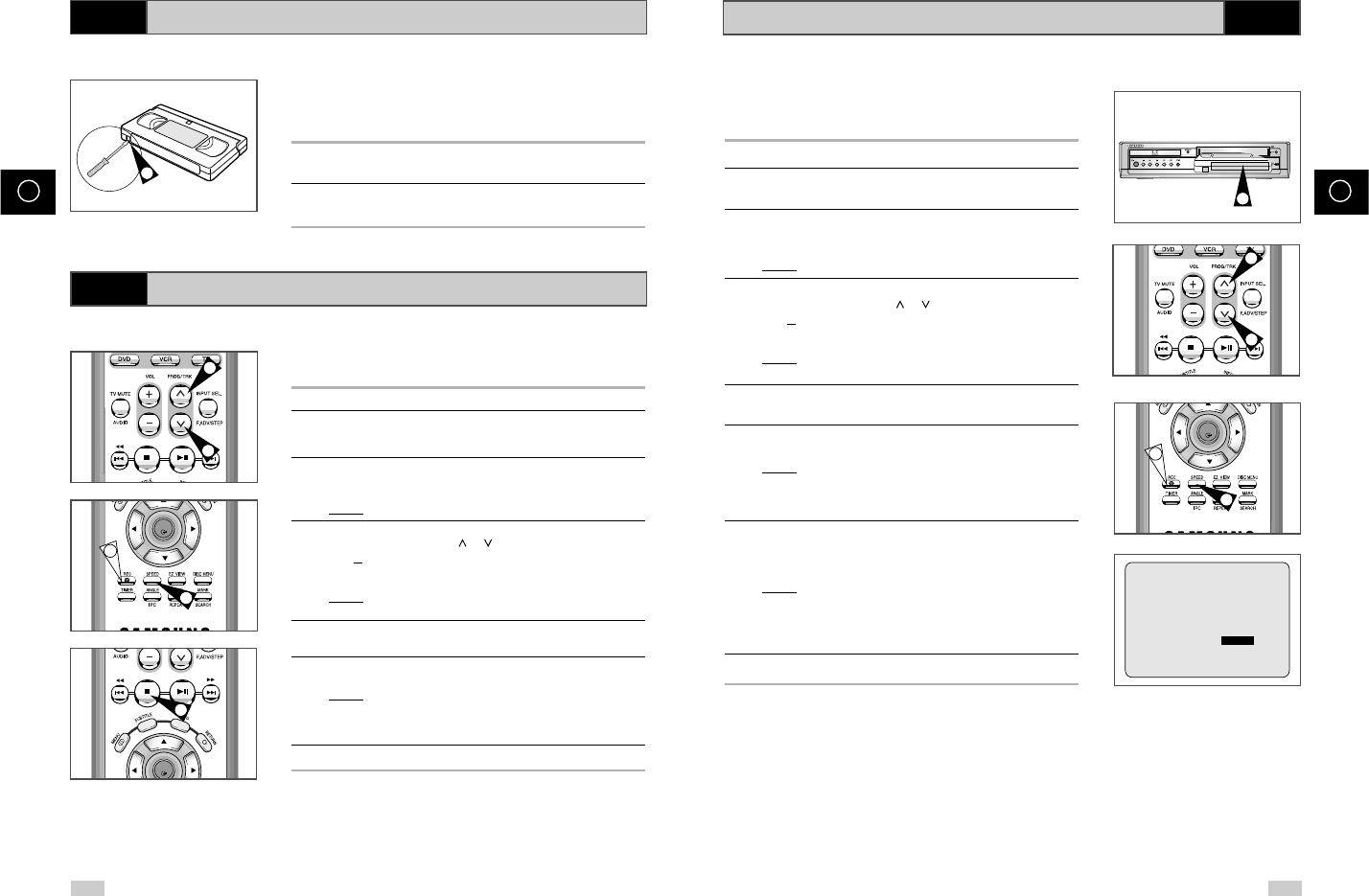
NL
31
NL
30
Met deze functie kunt u een opname van maximaal negen uur
starten (LP-LongPlay).
Na de ingestelde tijd stopt de opname automatisch.
1Zet de televisie aan.
2Kies op de televisie het videokanaal of de AV/video-ingang
waarop de DVD/Video is aangesloten.
3Doe de band waarop u wilt opnemen met het venster omhoog in
de recorder. Wanneer het lipje van de wisbeveiliging ontbreekt,
dekt u eerst de opening af met plakband.
Gevolg: De DVD/Video gaat automatisch aan.
4Kies nu:
◆
via de
PROG
toetsen
(
of
)
de zender die u wilt opnemen
of
◆v
ia de INPUT SEL. toets de AV1, AV2 of AUX-ingang voor een
satellietontvanger of een externe videobron.
Gevolg: Op uw tv-scherm verschijnen het zendernummer en
het programma dat die zender momenteel uitzendt.
5Druk zo vaak als nodig op SPEED om de opnamesnelheid te
selecteren (zie blz. 29).
6Houd de REC toets (
●
) minimaal een seconde ingedrukt om de
opname te starten.
Gevolg: De opname-indicatie verschijnt op de tv en het display
van de DVD/Video. Aan het begin van de opname
wordt een indexpunt op de band vastgelegd (zie blz.
39).
7Door de REC toets (
●
) herhaaldelijk in te drukken, verlengt u de
opnameperiode steeds:
◆in stappen van 30 minuten tot maximaal 4 uur
◆in stappen van 1 uur tot maximaal 9 uur (LP)
Gevolg: De lengte van de opnameperiode wordt op het display
van de DVD/Video en op uw tv aangegeven. De
videorecorder neemt nu gedurende de ingestelde
periode het gekozen programma op. Na afloop van die
periode stopt het apparaat automatisch met opnemen.
8Als u een opname eerder wilt stoppen, drukt u op STANDBY/ON.
☛Als tijdens het opnemen het einde van de band wordt
bereikt, wordt de opname beëindigd en de band naar het
begin van de band teruggespoeld.
Opname direct starten en daarna automatisch stoppen VCR
LENGTE 2:30
KIES LENGTE :
DRUK REC ●
EJECT
STANDBY/ON
DVD
PROG
VCR
AUX
3
OK
6
4
4
5
Videobanden hebben een wisbeveiliging om onbedoeld wissen te
voorkomen. Wanneer dit plastic lipje is verwijderd, kan er niet
meer worden opgenomen op de band.
1Als u een band wilt beveiligen, breekt u het lipje af met een kleine
schroevendraaier.
2Om alsnog op een beveiligde band te kunnen opnemen (lipje
wisbeveiliging is afgebroken), dekt u de opening af met plakband.
Voordat u een tv-programma kunt opnemen, moet u de betreffende
zender hebben ingesteld (behalve bij opname van een externe
videobron). Als de zender nog niet is ingesteld, zie dan blz. 21 en
22.
1Zet de televisie aan.
2Om het programma dat wordt opgenomen te bekijken, kiest u op
de tv het hiervoor ingestelde zendernummer of de AV/video-
ingang.
3Doe de band waarop u wilt opnemen met het venster omhoog in
de recorder. Wanneer het lipje van de wisbeveiliging ontbreekt,
dekt u eerst de opening af met plakband.
Gevolg: De DVD/Video gaat automatisch aan.
4Kies nu:
◆
via de
PROG
toetsen
(
of
)
de zender die u wilt opnemen
of
◆
via de INPUT SEL. toets de AV1, AV2 of AUX-ingang voor een
satellietontvanger of een externe videobron.
Gevolg: Op uw tv-scherm verschijnen het zendernummer en
het programma dat die zender momenteel uitzendt.
5Druk zo vaak als nodig op SPEED om de opnamesnelheid te
selecteren (zie blz. 31).
6Houd de REC toets (
●
) minimaal een seconde ingedrukt om de
opname te starten.
Gevolg: De opname-indicatie verschijnt op de tv en het
display van de DVD/Video. Aan het begin van de
opname wordt een indexpunt op de band vastgelegd
(zie blz. 41).
7Druk één keer op
■
om de opname te beëindigen.
➢◆Als de band wordt uitgeworpen, kijk dan of het nokje
voor de wisbescherming is verwijderd. Is dat zo, dek
de opening dan met plakband af.
◆Als tijdens een opname het einde van de band wordt
bereikt, spoelt de band automatisch terug.
Direct een opname starten
Opgenomen band beveiligen tegen wissen
VCR
VCR
OK
7
OK
6
4
4
5
1
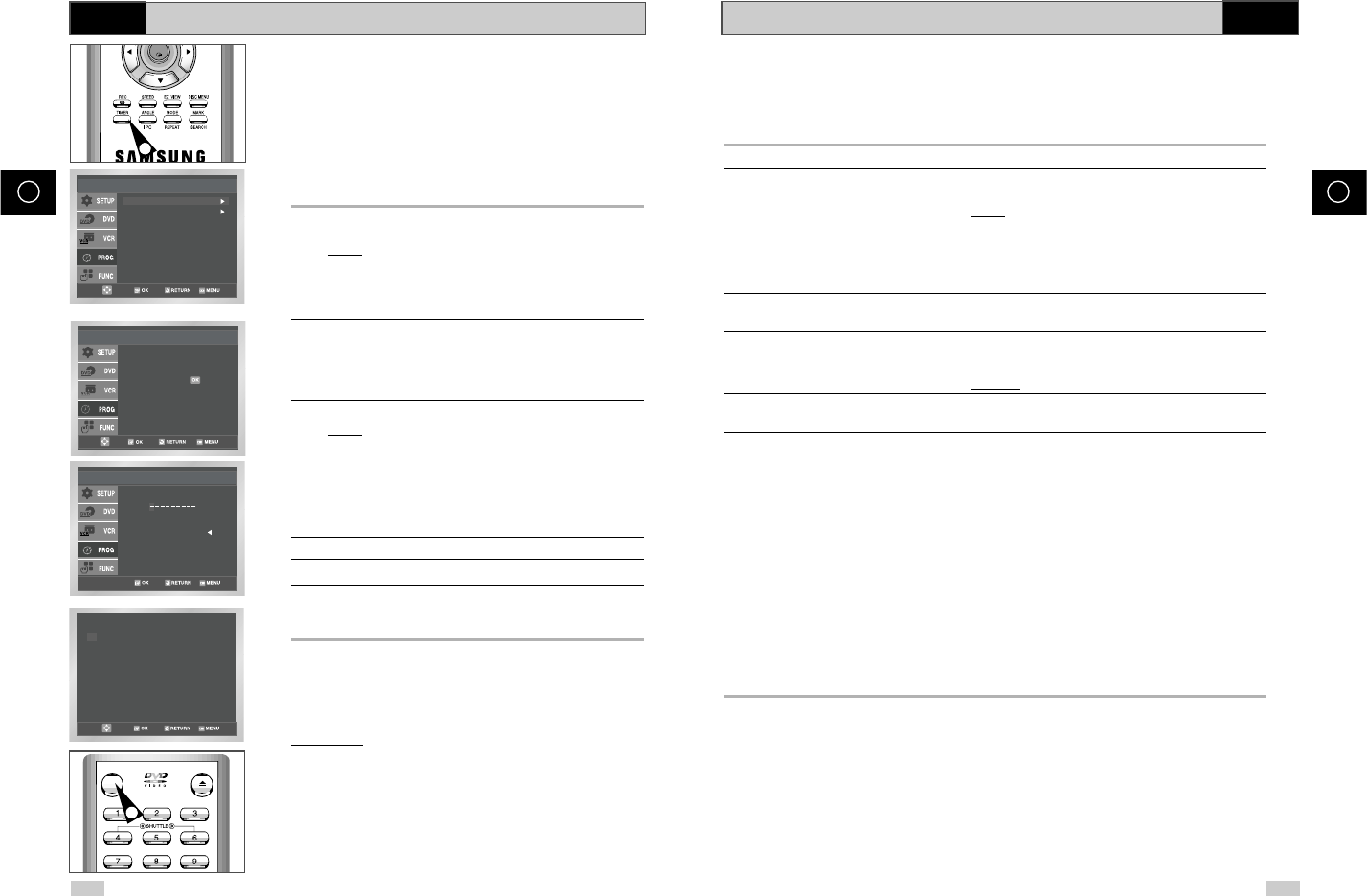
NL
33
NL
32
ShowView
programma aanpassen VCR
Als u de getoonde programma-informatie wilt corrigeren of bepaalde instellingen wilt wijzigen,
bijvoorbeeld de opnamesnelheid, kunt u dat doen voordat u ter bevestiging voor de tweede keer op
SETUP drukt.
U wilt ... Dit gaat als volgt ...
een andere video-ingang gebruiken in plaats ◆Druk op de toetsen
➛
of
❿
tot de keuze PR knippert.
van de tuner (AV1, AV2 of AUX) ◆Druk op
of
❷
tot de gewenste video-ingang knippert.
Gevolg: Het zendernummer wordt vervangen door:
•AV1, AV2 of AU voor een satelliet-tuner of
externe video-ingang (bijvoorbeeld gebruikt door
een andere videorecorder).
➢Als u de video-ingang wilt wijzigen, moet u dit altijd als
eerste doen.
elke dag (maandag t/m zondag) op dezelfde ◆Druk op de toetsen
➛
of
❿
tot de keuze DAG knippert.
tijd een bepaald programma opnemen ◆Druk op de toetsen
of
❷
tot DLY (dagelijks) verschijnt.
elke week op dezelfde dag en tijd ◆Druk op de toetsen
➛
of
❿
tot de keuze DAG knippert.
een bepaald programma opnemen ◆Druk op de toetsen
of
❷
tot W- (week) verschijnt, gevolgd
door de gewenste dag.
Voorbeeld:W-ZA (wekelijks op zaterdag).
langere opnameduur instellen ◆Druk op de toetsen
➛
of
❿
tot STOP knippert.
◆Druk op de toetsen
of
❷
om het stoptijdstip aan te passen.
opnamesnelheid instellen ◆Druk op de toetsen
➛
of
❿
tot de optie voor opnamesnelheid
knippert.
◆Druk op de toetsen
of
❷
tot de aanduiding voor de
gewenste snelheid wordt getoond.
•Auto (automatische instelling van de bandsnelheid):
zie blz. 36
•SP (normale snelheid)
•LP (verlaagde snelheid)
opnemen via V/P (VPS/PDC) systeem ◆Druk op de toetsen
➛
of
❿
tot de aanduiding V/P knippert.
◆Druk op de toetsen
of
❷
tot de aanduiding On of “-”
wordt getoond.
☛
Kies alleen voor de V/P-functie als u er zeker van bent dat
het programma dat u wilt opnemen met V/P wordt
uitgezonden. Als u V/P aanzet (door in de kolom uiterst
rechts op het scherm voor AAN te kiezen), moet de starttijd
EXACT gelijk zijn aan de in de tv-gids genoemde tijd, anders
wordt het programma niet opgenomen.
Opnamen programmeren met ShowView★(SV-DVD50/SV-DVD55)
VCR
Voordat u de op te nemen programma’s in de DVD/Video
programmeert:
◆Zet u de tv en de DVD/Video aan
◆Controleert u de datum en de tijd
◆Plaatst u de band waarop u wilt opnemen (mag niet
beveiligd zijn tegen wissen)
U kunt maximaal zes programma’s voorprogrammeren.
1Druk op de TIMER toets. Druk op de toets
of
❷
en OK of
❿
om
VideoPlus te selecteren.
Gevolg: Een melding geeft aan dat u de ShowView-code kunt
opgeven.
☛Wanneer u zes programma’s hebt opgegeven, geeft de
melding Timer is Vol aan dat het geheugen vol is. Wilt
u een opgegeven programma annuleren, kijk dan op blz. 37.
2Geef via de cijfertoetsen de code op die in de tv-gids is
aangegeven bij het programma dat u wilt opnemen.
➢Om een opgegeven ShowView-code te corrigeren:
◆drukt u op
➛
tot het onjuiste cijfer is gewist,
◆geeft u het juiste cijfer in.
3Druk op de toets OK.
Gevolg: U ziet de informatie over het opgegeven programma.
☛Wanneer u de ShowView functie voor het eerst voor een
bepaalde zender gebruikt, knippert het zendernummer. U
moet dan met behulp van de toetsen
en
❷
eenmalig het
bijbehorende zendernummer ingeven. Kijk op de volgende
bladzijde wanneer:
◆het zendernummer of de tijd knippert;
◆u een programma wilt annuleren.
4Druk op RETURN zodra het programma en de tijden juist zijn.
5Druk op STANDBY/ON om de timer te starten.
6Kijk op blz. 37 als u:
◆wilt controleren of de DVD/Video correct is geprogrammeerd;
◆een geprogrammeerde opname wilt annuleren.
☛De ShowView codenummers staan in de televisiegids
naast het programma vermeld. Om het programma direct
op te nemen, geeft u via de afstandsbediening het
betreffende nummer in.
™ShowView is een handelsmerk van Gemstar Development Corporation. Het ShowView-
systeem wordt vervaardigd onder licentie van Gemstar Development Corporation.
Timer
Als u het timerprogramma
wilt instellen,
Druk op de toets .
ShowView
Code
Code
: 0 - 9
Veranderen :
Timer
Timerprogramma
ShowView
PR Dag Start Stop Speed V/P
A1 WO 15 11 : 38 20 : 05 SP Uit
_ _ _ _ _ _ _ _: _ _ _ _: _ _ _ _ _ _ _
_ _ _ _ _ _ _ _: _ _ _ _: _ _ _ _ _ _ _
_ _ _ _ _ _ _ _: _ _ _ _: _ _ _ _ _ _ _
_ _ _ _ _ _ _ _: _ _ _ _: _ _ _ _ _ _ _
_ _ _ _ _ _ _ _: _ _ _ _: _ _ _ _ _ _ _
OK
OPEN/CLOSE
STANDBY/ON
5
1
★
(SV-DVD40)
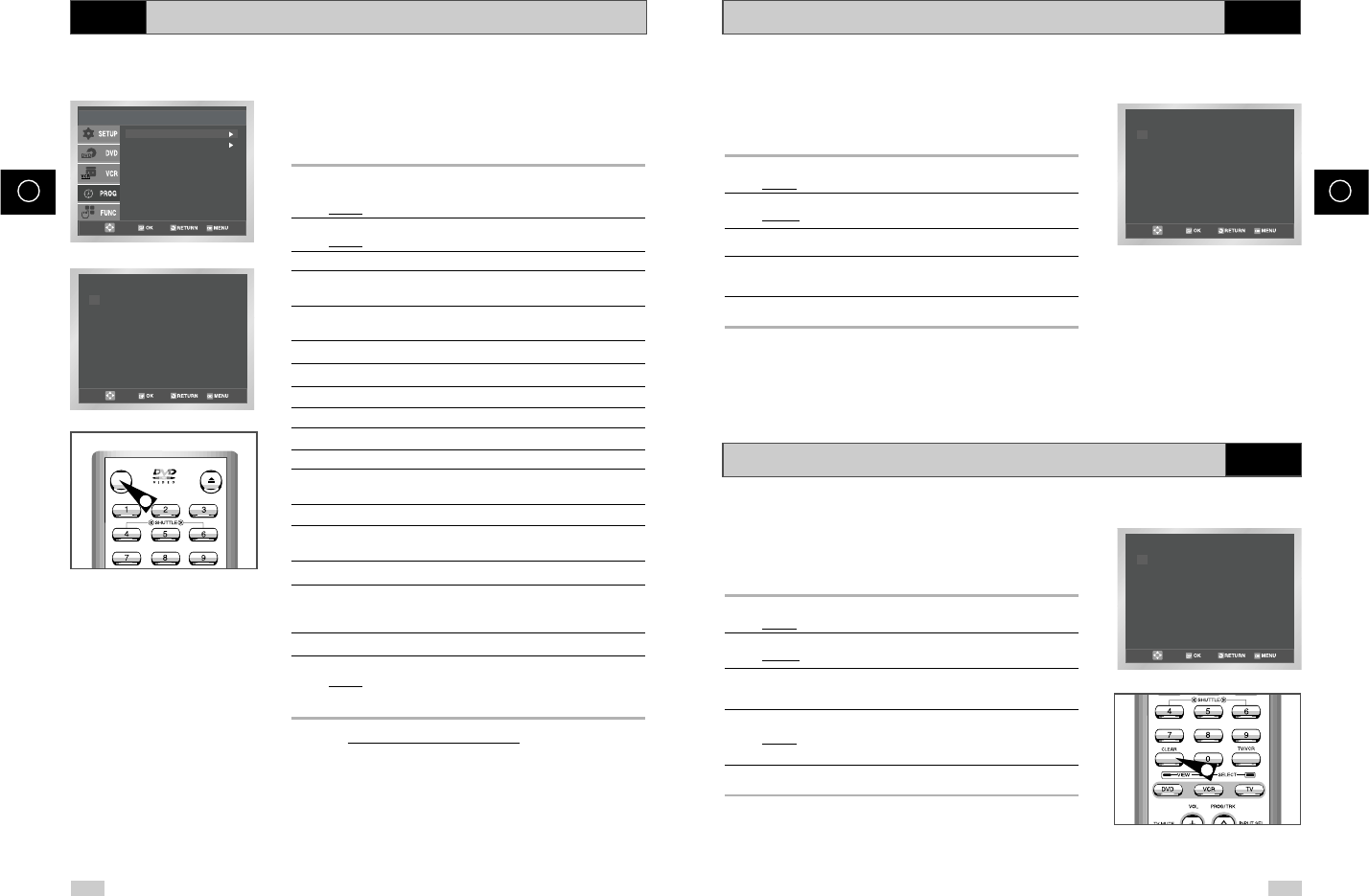
NL
35
NL
34
Geprogrammeerde opnamen controleren en wijzigen
Geprogrammeerde opnamen annuleren
VCR
VCR
U kunt de op te nemen programma’s oproepen, bijvoorbeeld:
◆ter controle na het programmeren, of
◆als u wilt nagaan welke programma’s er worden
opgenomen.
1Druk op de toets TIMER op de afstandsbediening.
Gevolg: De Timer verschijnt.
2Druk op de toets OK om Standaard te kiezen.
Gevolg: Het menu TIMER PROGRAMMEREN wordt getoond.
3Ga via de toetsen
en
❷
naar het gewenste programma.
4Druk op de toets
➛
of
❿
om instellingen te kiezen en aan te
passen. De vorige pagina geeft meer bijzonderheden.
5Wanneer u klaar bent, drukt u twee keer op RETURN.
U kunt een geprogrammeerde opname altijd weer annuleren
wanneer de opname:
◆niet goed is ingesteld,
◆niet meer nodig blijkt.
1Druk op TIMER op de afstandsbediening.
Gevolg De Timer verschijnt.
2Druk op de toets OK om Standaard te selecteren.
Gevolg: Het menu TIMER PROGRAMMEREN wordt getoond.
3Ga via de toetsen
en
❷
naar het programma dat u wilt
verwijderen.
4Druk op CLEAR om het gekozen programma te wissen.
Gevolg:
Alle informatie over het betreffende programma verdwijnt
en het programma zal niet worden opgenomen.
5Sluit de functie af door twee keer op RETURN te drukken. 4
PR Dag Start Stop Speed V/P
A1 WO 15 11 : 38 20 : 05 SP Uit
_ _ _ _ _ _ _ _: _ _ _ _: _ _ _ _ _ _ _
_ _ _ _ _ _ _ _: _ _ _ _: _ _ _ _ _ _ _
_ _ _ _ _ _ _ _: _ _ _ _: _ _ _ _ _ _ _
_ _ _ _ _ _ _ _: _ _ _ _: _ _ _ _ _ _ _
_ _ _ _ _ _ _ _: _ _ _ _: _ _ _ _ _ _ _
PR Dag Start Stop Speed V/P
A1 WO 15 11 : 38 20 : 05 SP Uit
_ _ _ _ _ _ _ _: _ _ _ _: _ _ _ _ _ _ _
_ _ _ _ _ _ _ _: _ _ _ _: _ _ _ _ _ _ _
_ _ _ _ _ _ _ _: _ _ _ _: _ _ _ _ _ _ _
_ _ _ _ _ _ _ _: _ _ _ _: _ _ _ _ _ _ _
_ _ _ _ _ _ _ _: _ _ _ _: _ _ _ _ _ _ _
Opnamen met de Timer programmeren
VCR
Met uw DVD/Video kunt u het opnemen van een programma al
een maand voordat het wordt uitgezonden opgeven (maximaal zes
programma’s).
☛
Controleer voordat u een opname programmeert of de
datum, tijd en taal juist zijn ingesteld.
1Plaats de videoband in de DVD/Video en druk op de toets TIMER
op de afstandsbediening.
Gevolg: De Timer wordt getoond.
2Druk op de toets OK om Standaard te kiezen.
Gevolg: Het menu TIMER PROGRAMMEREN wordt getoond.
3Druk op de toets
❿
om de ingangsbron te kiezen.
4Kies via de toetsen
en
❷
de gewenste zender en een van de
ingangen AV1, AV2 of AUX.
5Druk op de toets
❿
om de juiste dag van de opname te kunnen
opgeven.
6Stel via de toetsen
of
❷
de juiste dag in.
7Druk op de toets
❿
om naar de starttijd van de opname te gaan.
8Stel via de toetsen
en
❷
het juiste uur in.
9Druk op de toets
❿
om naar de minuten te gaan.
10 Stel via de toetsen
en
❷
de juiste minuten in.
11 Druk op de toets
❿
om naar de eindtijd van de opname te gaan.
12 Stel via de toetsen
en
❷
het eindtijdstip in. Dit gaat hetzelfde
als het instellen van de starttijd.
13 Druk op de toets
❿
om de opnamesnelheid te kiezen.
14 Druk op de toets
of
❷
om te kiezen voor de instelling SP
(normale snelheid), LP (verlaagde snelheid) of Auto.
15 Druk op
❿
om de V/P functie (VPS of PDC) te selecteren.
16 Druk op de toets
of
❷
om te schakelen tussen VPS/PDC
(met On gemarkeerd) en de stand niet-VPS/PDC (met -
gemarkeerd).
17 Druk op de toets RETURN om het programmeren af te sluiten.
18
Druk op de toets STANDBY/ON om de timer aan te zetten.
Gevolg: De videorecorder controleert of op de geplaatste band
voldoende ruimte vrij is voor de ingestelde opname-
duur.
➢Bandsnelheid automatisch kiezen:
In dit geval vergelijkt de DVD/Video de duur van de timer-
opname met de resterende vrije ruimte op de gebruikte
band. Als er te weinig ruimte over is om de timer-opname
in de AUTO-stand te maken, schakelt de videorecorder
automatisch over naar de LP-stand.
OPEN/CLOSE
STANDBY/ON
18
Timer
Timerprogramma
ShowView
PR Dag Start Stop Speed V/P
A1 WO 15 11 : 38 20 : 05 SP Uit
_ _ _ _ _ _ _ _: _ _ _ _: _ _ _ _ _ _ _
_ _ _ _ _ _ _ _: _ _ _ _: _ _ _ _ _ _ _
_ _ _ _ _ _ _ _: _ _ _ _: _ _ _ _ _ _ _
_ _ _ _ _ _ _ _: _ _ _ _: _ _ _ _ _ _ _
_ _ _ _ _ _ _ _: _ _ _ _: _ _ _ _ _ _ _
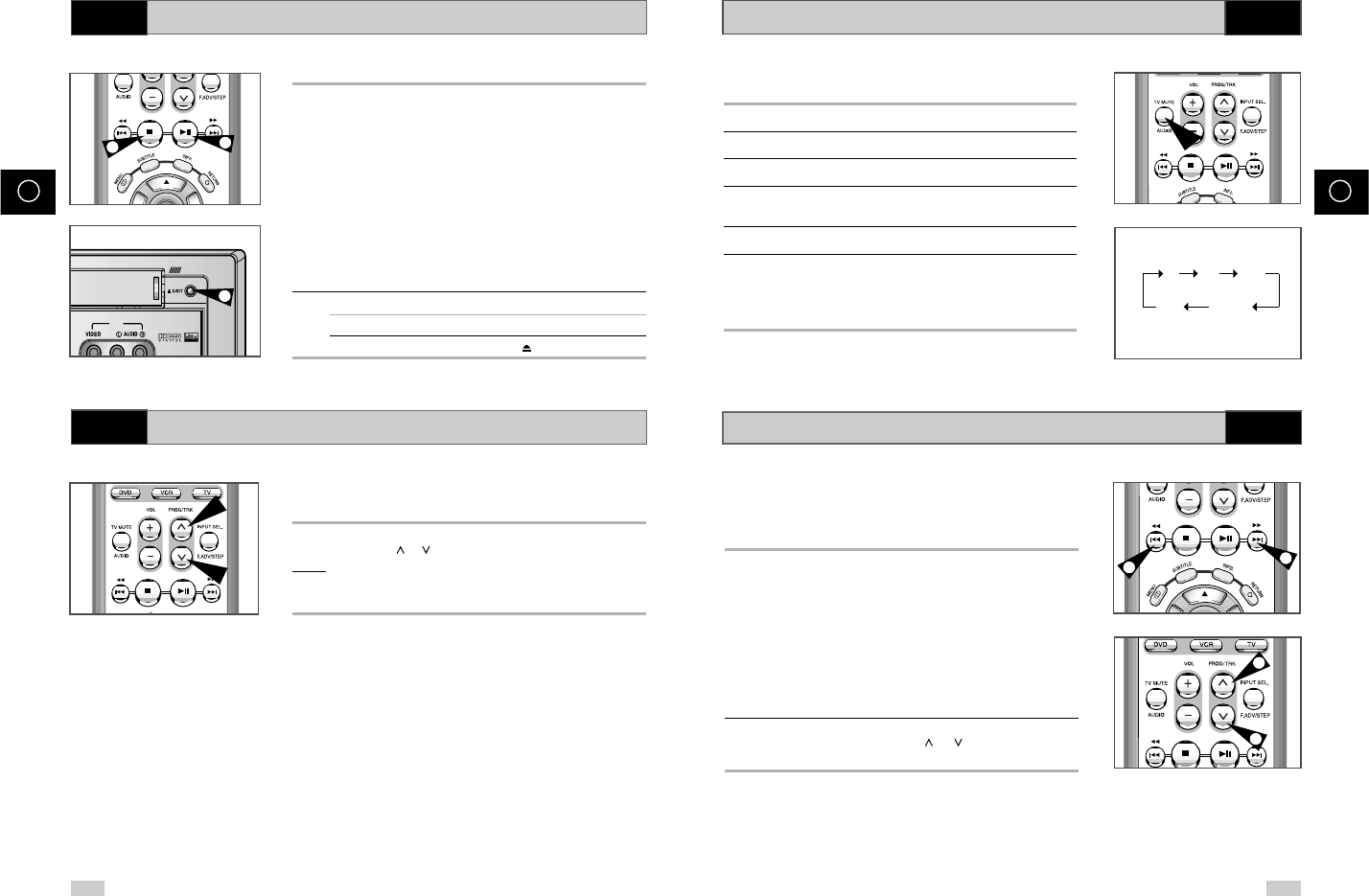
NL NL
36 37
Uw videorecorder heeft een fijnafregeling waarmee u het beeld
optimaal kunt instellen.
Als het beeld tijdens het afspelen ruisbalken of strepen vertoont, kunt u
met de TRK toetsen (
of
) het beeld scherp en stabiel afstellen.
Gevolg:◆U ziet een instelbalk.
◆Het beeld wordt afgeregeld.
◆De balk verdwijnt zodra u de toets loslaat.
Beeldscherpte met de hand aanpassen
Met deze functie kunt u een eerder opgenomen band afspelen.
1Zet de televisie en de DVD/Video aan.
2Doe de af te spelen band in de recorder. Als het lipje van de
wisbeveiliging ontbreekt, wordt de band automatisch gestart.
Als de band niet automatisch wordt afgespeeld, drukt u op
❿ll
.
➢Wanneer een band in de recorder wordt gezet, wordt de
band automatisch optimaal gepositioneerd (Digital Auto
Tracking).
Wanneer tijdens het afspelen het einde van de band wordt bereikt,
wordt de band automatisch teruggespoeld.
Tijdens het afspelen kiest de videorecorder automatisch de juiste
videonorm. Uw DVD/Video kan niet in NTSC opnemen, maar wel
NTSC-banden weergeven.
3Om... drukt u op ...
te stoppen met afspelen STOP (
■
).
de band te verwijderen EJECT ( ).
Banden afspelen Geluidskanalen kiezen
VCR
VCR VCR
U kunt zelf bepalen via welke luidsprekers en AV-uitgangen het
geluid wordt weergegeven. U kunt kiezen uit de volgende
mogelijkheden:
Optie Beschrijving
L Geluid weergeven van linker HiFi-kanaal.
R Geluid weergeven van rechter HiFi-kanaal.
MIX Mix van het geluid van de HiFi-kanalen en normale
kanalen.
MONO Geluid weergeven van het normale monokanaal.
L R Geluid weergeven van beide HiFi-stereo kanalen.
➢Bij het afspelen van HiFi-opgenomen banden
schakelt het geluid na vijf seconden van mono om
naar HiFi.
U kiest de gewenste weergavemodus door enkele keren op de AUDIO
toets te drukken tot de gewenste modus verschijnt.
Vertraagde weergave (slow motion)
U kunt uw banden vertraagd laten weergeven.
➢Terwijl een band vertraagd wordt afgespeeld, is het geluid
uitgeschakeld.
1Druk:
◆op
❿ll
om de band af te spelen.
◆nogmaals op
❿ll
om de DVD/Video in de pauze-stand te
zetten.
◆op
❿❿
om de DVD/Video in de stand Vertraagde weergave te
zetten.
◆op
❿❿
of
➛➛
om de weergavesnelheid te verlagen of te
verhogen tot de gewenste weergavesnelheid is bereikt,
◆twee keer op de toets
❿ll
om terug te keren naar de normale
snelheid.
2Tijdens het afspelen in slow motion kunnen stooreffecten in het
beeld optreden. Druk op TRK (
of
) om dit effect tot een
minimum te beperken.
☛Na vijf minuten vertraagde weergave stopt de
videorecorder automatisch ter bescherming van:
◆de band,
◆de videokoppen.
L R MIX
L R MONO
VCR
EJECT
AUX
32
3
2
2
1
1
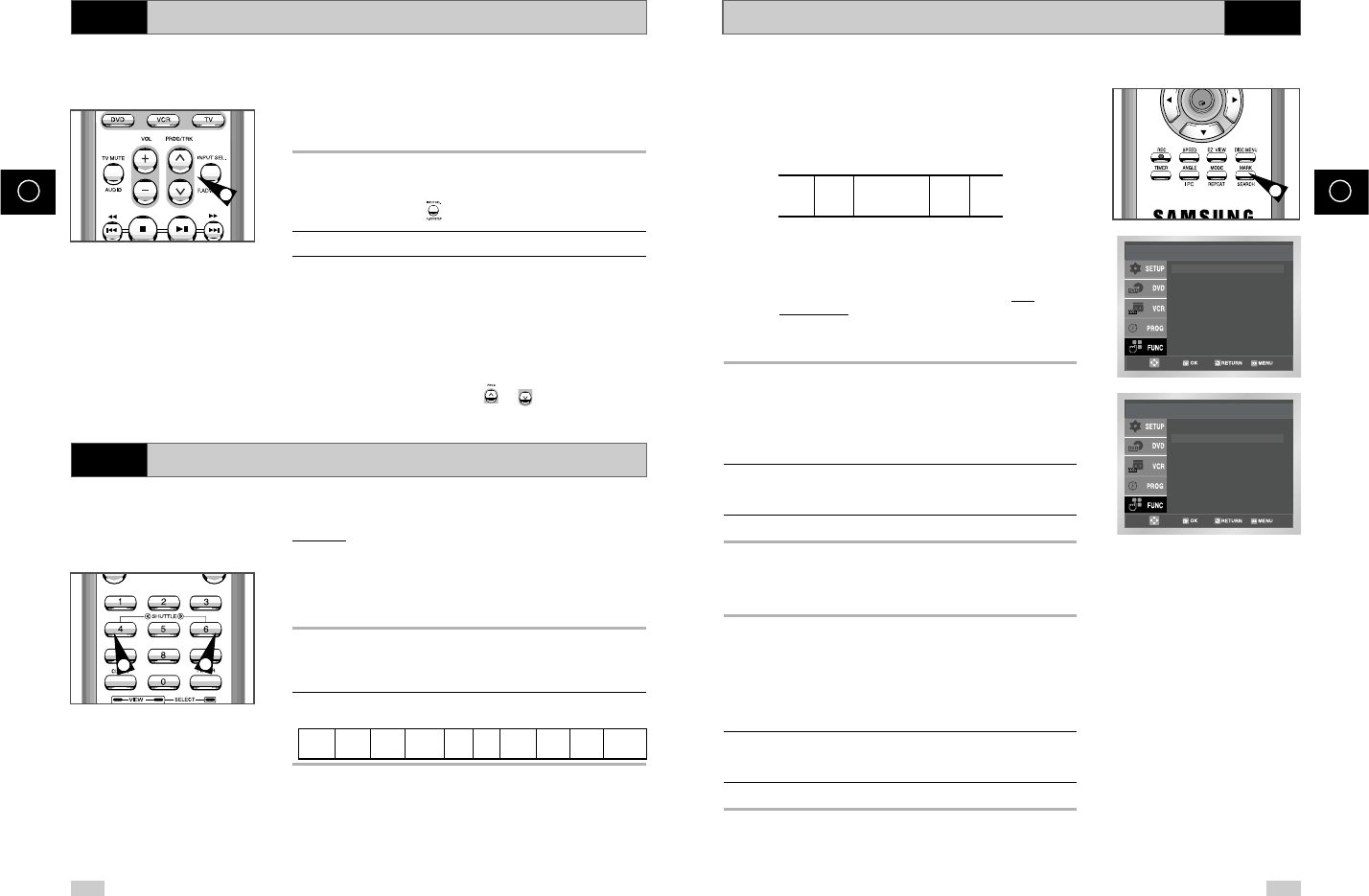
Met indexpunt gemarkeerd gedeelte opzoekenBeeld voor beeld
Bij het begin van een opname zet uw DVD/Video automatisch een
“indexpunt” op de band.
Met de indexfunctie kunt u snel vooruit- of terugspoelen naar een
bepaald indexpunt en de band vanaf dat punt laten afspelen.
De indexpunten zijn als volgt genummerd:
➢Deze videorecorder gebruikt het standaard indexsysteem
VISS. Daardoor herkent hij ook indexpunten die zijn
geplaatst door andere videorecorders die het VISS
indexsysteem gebruiken, en omgekeerd.
Ga naar 0:00:00 Stop
Gebruik deze optie als u wilt zoeken naar de 0:00:00 positie op een
band. Op de plaats op de band waar u de teller op 0:00:00 wilt
zetten, drukt u op de toets CLEAR. Is de band later gestopt, druk
dan op de toets met het pijltje naar boven. De videorecorder zal
terug- of vooruitspoelen naar de positie 0:00:00 en dan
automatisch stoppen.
1Nadat u op de SEARCH knop gedrukt hebt, duw dan op de
overeenkomstige
of
❷
knoppen, totdat de Ga Naar [0:
00: 00] optie is gekozen.
2Duw op de OK of
❿
knop.
Einde zoekopdracht
Gebruik deze optie als u wilt zoeken naar lege ruimte op de band
om een programma op te nemen. Dit doet u door op de toets met
het pijltje omlaag te drukken. De videorecorder zal snel
vooruitspoelen, naar de lege plaats zoeken en vervolgens
automatisch stoppen. Als de videorecorder gedurende het zoeken
het einde van de band bereikt, wordt de band automatisch
uitgeworpen.
1Nadat u op de SEARCH knop gedrukt hebt, duw dan op de
overeenkomstige
of
❷
knoppen, totdat de Einde
zoekopdracht optie oplicht.
2Duw op de OK of
❿
knop.
NL NL
38 39
Variabele snelheid
21 12
➞
enz.
Vorig
fragment
Gedeelte dat wordt
afgespeeld
Volgend
fragment enz.
VCR
VCR
VCR
11
1
U kunt:
◆de band op een bepaald beeld stilzetten,
◆en fragmenten beeld voor beeld bekijken.
➢Tijdens beeld voor beeld weergave staat het geluid uit.
1Druk op:
◆
❿
II
om het afspelen te starten
◆
❿
II
om de band op een bepaald beeld stil te zetten
◆F.ADV/STEP ( ) om door te gaan met beeld voor beeld
afspelen
2
Druk op
❿
II
om terug te gaan naar de normale weergavesnelheid.
☛Na vijf minuten beeld voor beeld weergave stopt de
DVD/Video automatisch ter bescherming van de band en
de videokoppen.
➢Verticale stabiliteit: wanneer u de band beeld voor beeld
afspeelt, is het mogelijk dat u storingen op het scherm
ziet.
Druk op de TRK toetsen ( , ) om dit effect tot
een minimum te beperken.
Met de Shuttle-functie kunt u de weergavesnelheid wijzigen (tot 9
keer de normale snelheid).
Voorbeeld: U wilt bij een sporter elke afzonderlijke beweging
nauwkeurig bekijken.
De Shuttle-functie is beschikbaar via de afstandsbediening.
➢Tijdens het afspelen met variabele snelheid is het geluid
uitgeschakeld.
1Druk:
◆tijdens het afspelen op
❿
II
◆op SHUTTLE (
<<
) om de band achteruit af te spelen
◆op SHUTTLE (
>>
) om de band vooruit af te spelen
2Elke keer dat u op de SHUTTLE toets drukt, verandert de snelheid
zoals in de volgende tabel is aangegeven.
9 X 5 X 3 X STILSTAAND SLOW SLOW NORMALE 3 X 5 X
9 X
ACHTERUIT ACHTERUITACHTERUIT
BEELD
MOTION MOTION WEERGAVE
SNELHEIDSNELHEID SNELHEID
1/10 X 1/5 X
OK
VCR Functies
Ga Naar [ 0: 00: 00 ]
Einde zoekopdracht
Intro Scan
VCR Functies
Ga Naar [ 0: 00: 00 ]
Einde zoekopdracht
Intro Scan
1
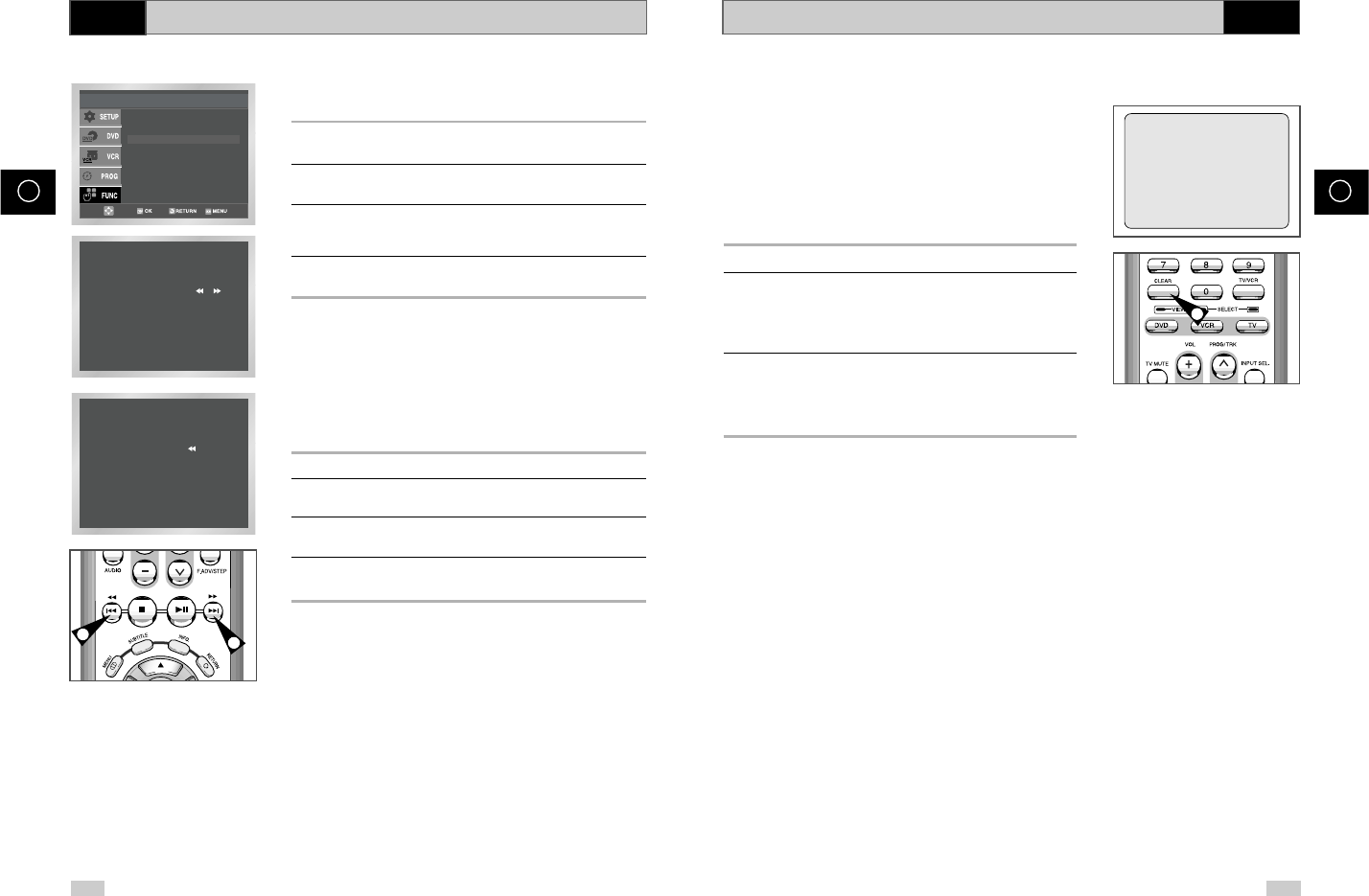
NL
41
Bandteller
De bandteller:
◆
geeft tijdens opnemen en weergeven de verstreken tijd
aan (uren, minuten en seconden)
◆
wordt op nul gezet wanneer een band in de DVD/Video
wordt gedaan
◆
helpt u om het begin van een bepaald gedeelte snel te
vinden.
☛Om deze informatie correct weer te geven, moet u de
lengte van de gebruikte videoband instellen.
1Plaats een band in de DVD/Video.
2U kunt de teller bij het begin van een beeldfragment op nul zetten:
◆
Duw twee keer op INFO om de teller op het scherm weer te
geven.
◆Druk op CLEAR op de plaats waar u de teller op nul wilt
zetten.
3Wanneer u klaar bent,
◆Begint u met afspelen of opnemen.
◆Drukt u op de toets
■
.
◆Om snel vooruit of terug te spoelen naar het fragment waar
de teller op nul is gezet, drukt u op
➛➛
of
❿❿
.
➢De DVD/Video kan bepaalde informatie, zoals de
bandteller, op het televisiescherm weergeven (behalve
wanneer u de OSD-functie hebt uitgeschakeld, zie blz.
29).
Druk op INFO.:
◆een keer indrukken toont de gekozen
weergavefunctie, het zendernummer, de
opnamesnelheid, de datum, de tijd en de tellerstand.
◆Twee keer indrukken toont alleen de teller.
◆Drie keer indrukken toont de resterende tijd op de
band.
◆Na vier keer indrukken verdwijnt de informatie van
het televisiescherm.
VCR
NL
40
INTRO SCAN
1Nadat u op de SEARCH toets heeft gedrukt, drukt u op de toets
OK of
❿
.
2Met de toets
➛➛
of
❿❿
geeft u aan of achteruit of vooruit moet
worden gezocht..
3
Zodra een indexteken is gevonden, speelt de videorecorder de band
gedurende 5 seconden af en zoekt vervolgens verder naar het
volgende indexteken.
4Als u de band vanaf een bepaalde index wilt bekijken, drukt u op
de toets
❿
II
.
Index Skip Search
Met deze optie kunt u de band snel naar een bepaalde opname
vooruit- of terugspoelen. Wanneer u bijvoorbeeld 3 programma's
op een band heeft opgenomen en de band naar het begin is
teruggespoeld, kunt u met deze optie door op de toets SEARCH te
drukken onmiddellijk naar het begin van programma 2 gaan.
1
Nadat u op de toets SEARCH heeft gedrukt, drukt u op de toets OK of
❿
.
2
Druk nog twee keer op de toets
➛➛
of
❿❿
. U gaat nu direct naar het
gewenste programma.
3U kunt zowel vooruit (met de toets
❿❿
) of achteruit (met de toets
➛➛
) zoeken. (
➛➛
-20
● ●
0
● ●
+20
❿❿✌
4Wilt u het zoeken naar een index beëindigen, druk dan op de toets
❿
II
of
■
.
Met indexpunt gemarkeerd gedeelte opzoeken
VCR
0:00:00
2
22
VCR Functies
Ga Naar [ 0: 00: 00 ]
Einde zoekopdracht
Intro Scan
INTRO SCAN :
INDEX SEARCH : - 6
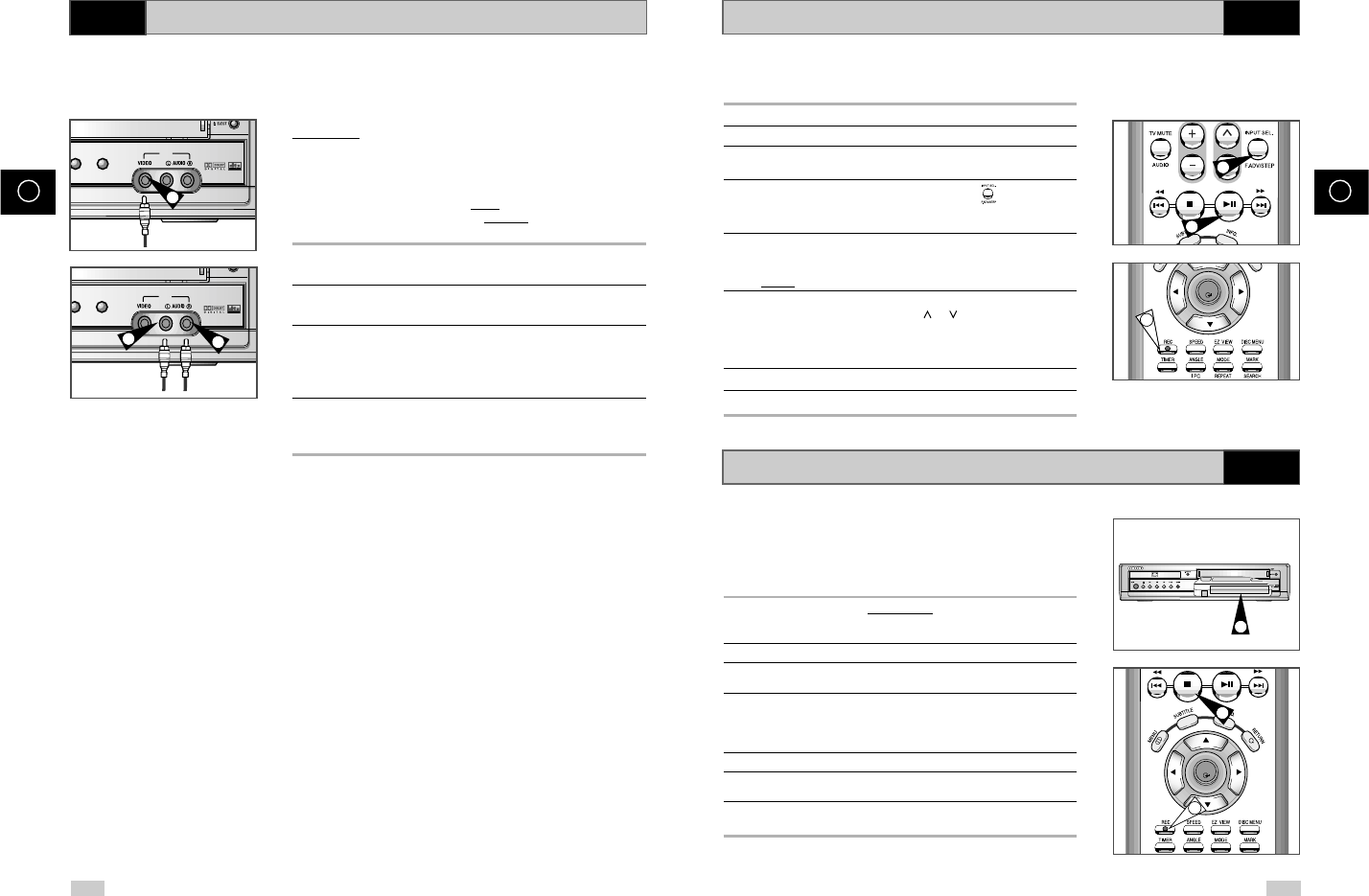
NL
43
NL
42
Naadloze beeldwisselingen tussen opnamen (Edit)
Met deze functie kunt u op een bepaalde plaats van de band een
nieuwe opname starten, waarbij de overgang tussen de vorige en
de nieuwe opname vloeiend verloopt.
1Doe de band waarop u wilt opnemen in uw DVD/Video.
2Druk op de
❿ll
-toets om de band af te spelen.
3Op de plaats waar u de nieuwe opname wilt laten beginnen, drukt
u op de
❿ll
toets.
4Druk zo nodig nogmaals
op de
F.ADV/STEP ()
toets
om
beeld
voor beeld verder te gaan naar de exacte plaats waar u de
opname wilt starten.
5Laat de DVD/Video op het stilstaande beeld staan en houdt de
REC toets (
●
) minimaal 1 seconde ingedrukt om de functie
Assemble Edit te activeren.
Gevolg: Het opnamesymbool knippert in het display.
6Kies de bron waarvan u wilt opnemen:
◆Gebruik de PROG toetsen (
of
) om een televisiezender
te kiezen.
◆Gebruik de INPUT SEL. toets om te kiezen uit de ingangen
AV1, AV2 of AUX.
7Druk op de
❿ll
toets om de opname te starten.
8Als u klaar bent met opnemen, drukt u op
■
.
U kunt met uw DVD/Video banden kopiëren vanuit een andere
videorecorder of een camcorder.
☛U maakt inbreuk op auteurs- en eigendomsrechten
wanneer u banden kopieert of opnieuw opneemt, in
welke vorm ook, zonder uitdrukkelijke toestemming van
de eigenaars van de betreffende rechten.
1Sluit de videorecorder waarvandaan de band moet worden
gekopieerd aan op de SCART audio- en video-ingangen aan de
achterkant van uw DVD/Video, zoals aangegeven op blz. 13.
2Doe een lege band in uw DVD/Video.
3Doe de te kopiëren band in het andere apparaat (videorecorder of
camcorder).
4Kies via de INPUT SEL. toets op uw eigen DVD/Video de juiste
ingang:
◆AV1 of AV2 als u de SCART-connector gebruikt
◆AUX als u de RCA ingang gebruikt.
5Start de weergave van de te kopiëren band.
6Houd op uw DVD/Video de REC toets (
●
) minimaal 1
seconde ingedrukt om de opname te starten.
7Na het kopiëren drukt u op zowel de videorecorder als de
DVD/Video op de
■
toets.
Opnemen vanaf een andere videorecorder of camcorder
VCR
VCR
Als u een audio/video-apparaat dat over de juiste uitgangen
beschikt op de DVD/Video wilt aansluiten, kunt u de bij het
apparaat geleverde audio/video-kabels gebruiken.
Voorbeelden: ◆U wilt een videoband kopiëren met behulp van
een tweede videorecorder (zie blz. 45).
◆U wilt camcorderopnamen afspelen en/of
kopiëren (zie blz. 45).
☛◆Sluit kabels pas aan nadat u zowel de videorecorder
als het TV-toestel hebt uitgezet.
1Verbind het ene uiteinde van de meegeleverde video-kabel met de
VIDEO INPUT ingang aan de achterkant van de DVD/Video.
2Verbind het andere uiteinde van de kabel met de juiste uitgang
van het andere apparaat (videorecorder of camcorder).
3Verbind het ene uiteinde van de audiokabel met de AUDIO INPUT
aansluitingen aan de achterkant van de DVD/Video.
➢
Let op de kleurcodering voor het linker- en het rechter
geluidskanaal
.
4Doe de plugjes aan de andere kant van de audiokabel in de juiste
ingangen van het andere apparaat (videorecorder, camcorder of
geluidsinstallatie).
Audio/videokabels aansluiten
VCR
D
VD
VCR
AUX
D
VD
VCR
AUX
1
33
OK
2
5
4
OK
7
6
EJECT
STANDBY/ON
DVD
PROG
VCR
AUX
2
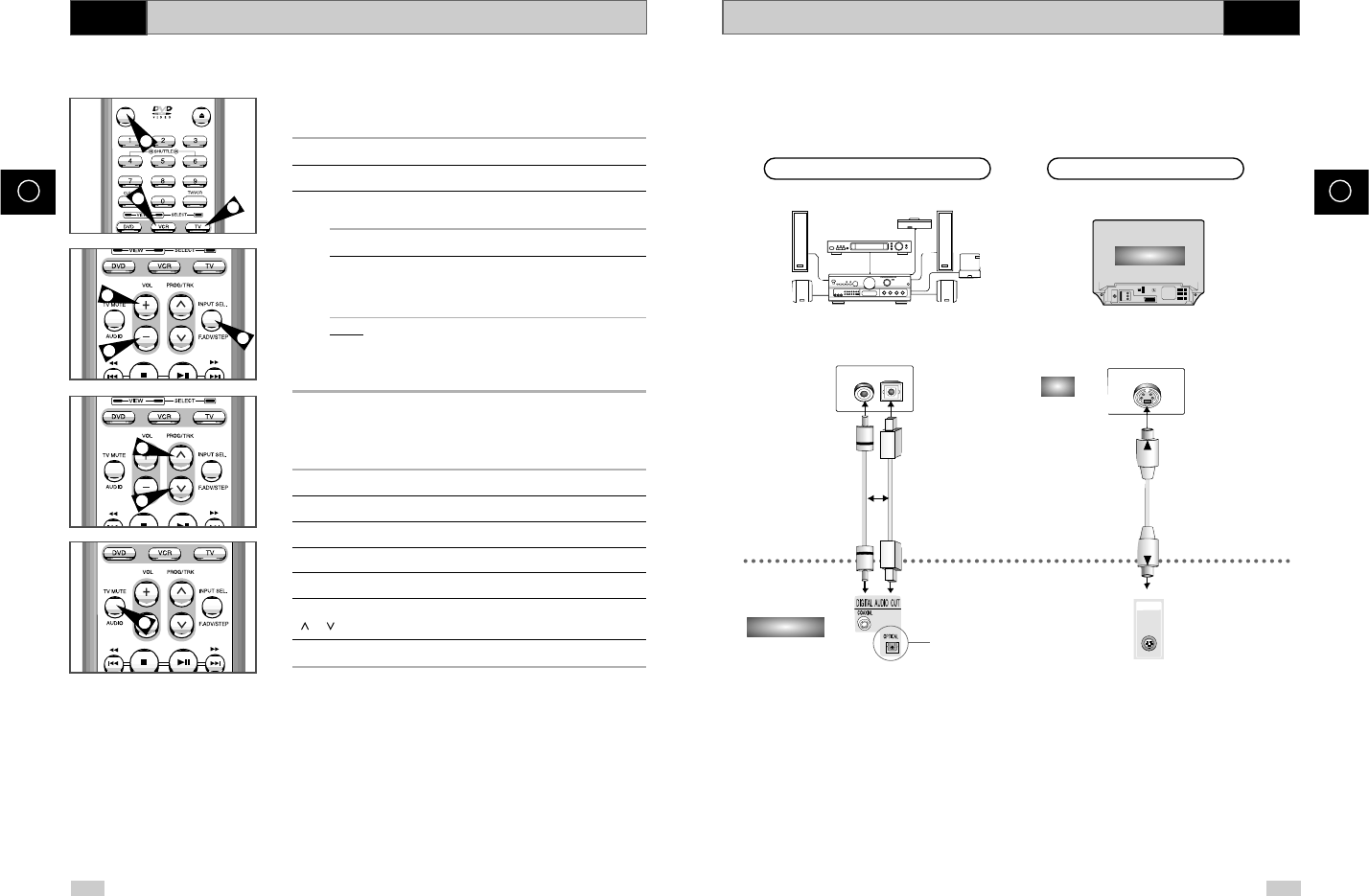
NL
45
Aansluiten
Aansluiten op een audiosysteem Aansluiten op S-Video
In de volgende illustraties vindt u een aantal algemene voorbeelden voor het aansluiten van uw
DVD/Video op een tv of een ander apparaat. Dit heeft alleen betrekking op de DVD-speler (dus
niet op de videorecorder).
TV
S-Video
kabel
S-Video aansluitingDigitale Audio uit
aansluiting
OPTICALCOAXIAL
S-VIDEO OUT
DVD-VCR
OF
Televisie
Dolby Digital Decoder
Digitale Audio invoer aansluiting
DVD
NL
44
TV-toetsen op afstandsbediening ★(SV-DVD 50/SV-DVD55)
VCR
De afstandsbediening van uw videorecorder bedient televisies van
Samsung en daarmee compatibele merken.
Via de volgende stappen kunt u nagaan of uw TV-toestel hiervoor
geschikt is.
1Zet de tv aan.
2Richt de afstandsbediening op het tv-toestel.
3Houd de TV-toets ingedrukt en geef via de cijfertoetsen de
tweecijferige code in die bij uw merk televisie hoort.
Merk Code Merk Code
SAMSUNG 01 t/m 06 PHILIPS 02, 20, 22
AKAI 09, 23 SABA 13, 14, 22 t/m 24
GRUNDIG 09, 17, 21 SONY 15, 16
LOEWE 02 THOMSON 13, 14, 24
PANASONIC 08, 23 t/m 27 TOSHIBA 07, 16 t/m 19, 21
Gevolg: Als uw tv-toestel geschikt is voor de afstandsbediening,
wordt de tv uitgeschakeld. Het toestel is nu geprogram-
meerd voor bediening via uw afstandsbediening.
➢Als bij het merk van uw tv diverse codes staan, probeer die
dan uit tot u de code vindt waarop uw tv reageert.
☛Als u de batterijen in de afstandsbediening vervangt, moet
u via de aangegeven handelingen de code opnieuw
programmeren.
U kunt uw tv nu via de hieronder aangegeven toetsen bedienen.
Toets Functie
STANDBY/ON
➀
De televisie en de DVD/Video aan- en uitzetten.
TV of VCR
➁
Wisselen
tussen de standen tv en videorecorder.
INPUT SEL.
➂
Externe signaalbron kiezen.
VOL
+of –
➃
Volume van de tv regelen.
PROG/TRK
➄
Een andere zender kiezen.
(
of
)
TV MUTE
➅
Geluid van de tv uitschakelen.
➢
Het kan zijn dat bepaalde functies bij uw tv niet werken.
Gebruik in dat geval voor die functies de afstandsbediening
die bij uw tv werd geleverd.
OPEN/CLOSE
STANDBY/ON
1
22
5
5
4
4
3
6
★
(SV-DVD50/SV-DVD55)
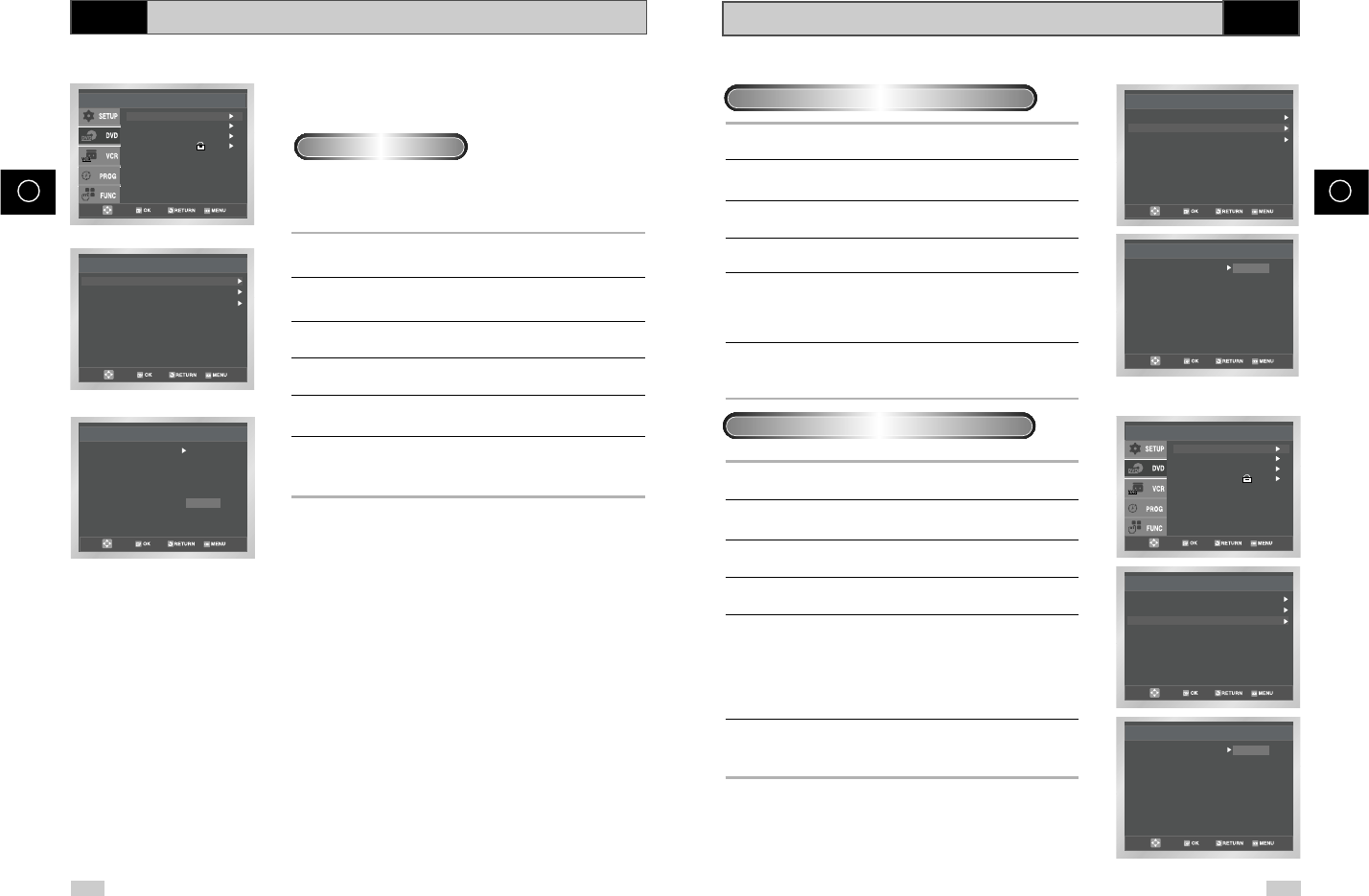
NL
47
NL
46
Taalfuncties instellen
DVD
Hier kunt u de taal selecteren waarin de menu’s en meldingen van uw DVD-
speler worden weergegeven.
Deze functie heeft alleen invloed op de taal die wordt gebruikt in de
menu’s van de disk.
1 Druk met de speler in de stand STOP op de toets MENU van de
afstandsbediening.
2 Selecteer met behulp van de toetsen OMHOOG/OMLAAG DVD en
druk vervolgens op de toets RECHTS of OK.
3 Selecteer met behulp van de toetsen OMHOOG/OMLAAG Taal
Instellen en druk vervolgens op de toets RECHTS of OK.
4 Selecteer met behulp van de toetsen OMHOOG/OMLAAG Menutaal
Disk en druk vervolgens op de toets RECHTS of OK.
5 Kies met de pijltjestoetsen OMHOOG/OMLAAG voor Nederlands.
- Kies voor “Ander” als de gewenste taal niet in de lijst staat.
6 Druk op de toets OK.
- Nederlands is geselecteerd en op het scherm verschijnt opnieuw het
Instellingenmenu.
Menutaal Disk
Taalfuncties instellen (vervolg) DVD
1 Druk met de speler in de STOP stand op de toets MENU van de
afstandsbediening.
2 Selecteer met behulp van de toetsen OMHOOG/OMLAAG DVD en
druk vervolgens op de toets RECHTS of OK.
3 Selecteer met behulp van de toetsen OMHOOG/OMLAAG Taal
Instellen en druk vervolgens op de toets RECHTS of OK.
4 Selecteer met behulp van de toetsen OMHOOG/OMLAAG Taal
Geluid en druk vervolgens op de toets RECHTS of OK.
5 Kies met de pijltjestoetsen OMHOOG/OMLAAG voor Nederlands.
- Kies voor Origineel als u standaard de soundtrack in de originele
taal van de disk wilt horen.
- Kies voor Ander als de gewenste taal niet in de lijst staat.
6Druk op de toets OK.
- Nederlands is geselecteerd en op het scherm verschijnt opnieuw
het Instellingenmenu.
1 Druk met de speler in de STOP stand op de toets MENU
van de afstandsbediening.
2 Selecteer met behulp van de toetsen OMHOOG/OMLAAG DVD
en druk vervolgens op de toets RECHTS of OK.
3 Selecteer met behulp van de toetsen OMHOOG/OMLAAG Taal
Instellen en druk vervolgens op de toets RECHTS of OK.
4 Selecteer met behulp van de toetsen OMHOOG/OMLAAG Taal
Ondertitels en druk vervolgens op de toets RECHTS of OK.
5 Kies met de pijltjestoetsen OMHOOG/OMLAAG voor Nederlands.
- Selecteer Automatisch als u ondertitels in dezelfde taal wilt als
de voor het geluidsspoor ingestelde taal.
- Kies voor Ander als de gewenste taal niet in de lijst staat. Het is
mogelijk dat de taal die u hebt ingesteld niet op de geplaatste disk
staat. In dat geval wordt de originele taal van de disk gebruikt.
6Druk op de toets OK.
- Nederlands is geselecteerd en op het scherm verschijnt opnieuw
het Instellingenmenu.
Taalkeuze geluidsspoor
Taalkeuze voor ondertiteling
Taal Instellen
Disc Menutaal : English
Taak Geluid : English
Taal Ondertitels : Automatisch
Disc Menutaal
Disc Menutaal
English
Français
Deutsch
Español
Italiano
Nederlands
Ander
DVD Opties
Taal Instellen
Geluidopties
Beeldopties
Kinderslot :
DVD Opties
Taal Instellen
Geluidopties
Beeldopties
Kinderslot :
Disc Menutaal : English
Taak Geluid : English
Taal Ondertitels : Automatisch
Taal Instellen
Taal Instellen
Disc Menutaal : English
Taak Geluid : English
Taal Ondertitels : Automatisch
Taal Geluid
English
Français
Deutsch
Español
Italiano
Nederlands
Origineel
Ander
Lingua Audio
Taal Ondertitels
Automatisch
English
Français
Deutsch
Español
Italiano
Nederlands
Ander
Taal Ondertitels
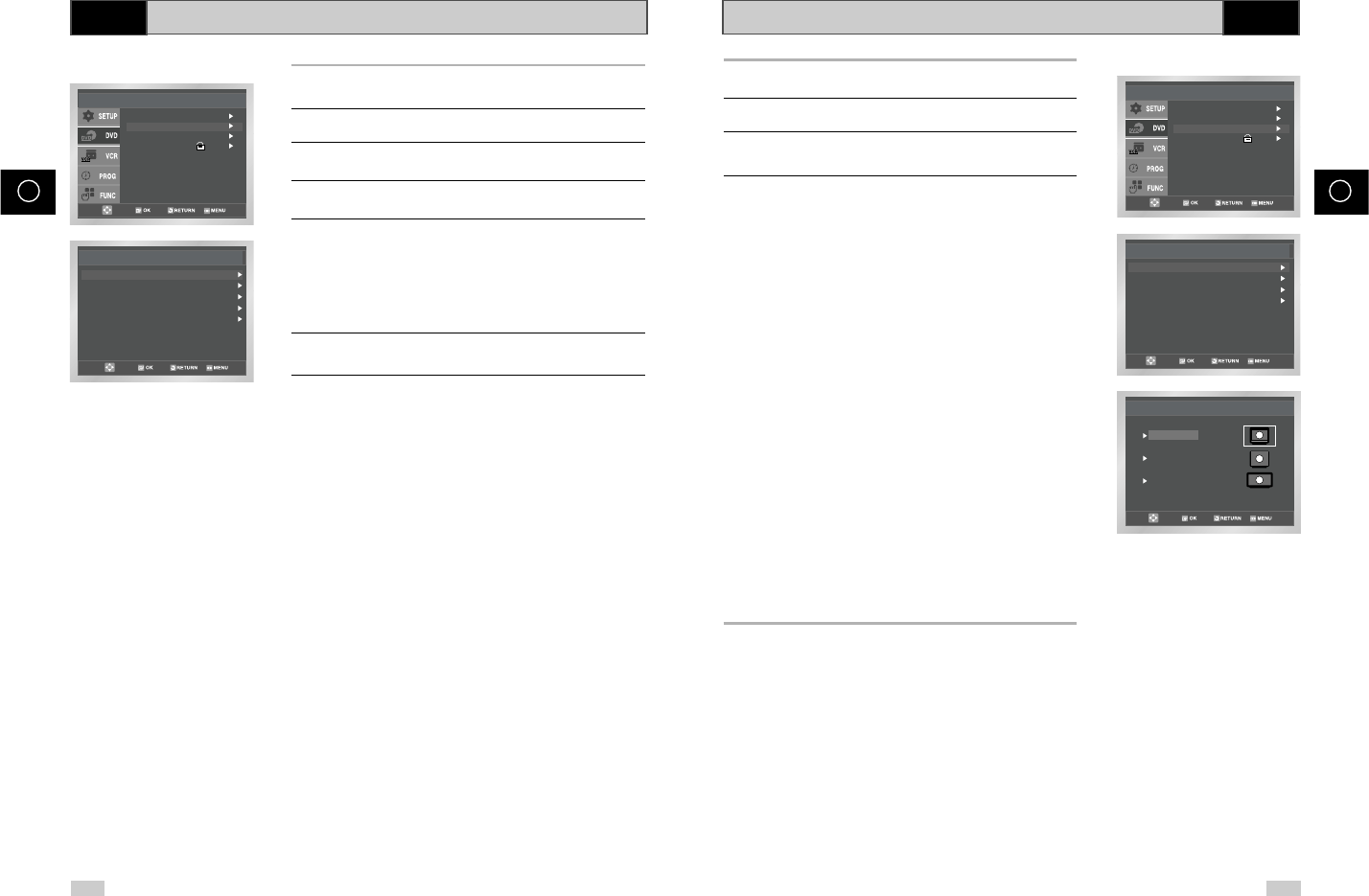
NL
49
NL
48
Geluidsweergave instellen
1Druk met de speler in de STOP stand op de toets MENU van de
afstandsbediening.
2Selecteer met behulp van de toetsen OMHOOG/OMLAAG DVD
en druk vervolgens op de toets RECHTS of OK.
3Selecteer met behulp van de toetsen OMHOOG/OMLAAG
Geluidopties en druk vervolgens op de toets RECHTS of OK.
4Gebruik de toetsen OMHOOG/OMLAAG om het gewenste item te
selecteren. Druk vervolgens op de toets RECHTS of OK.
• Digitaal UIT audio
1. PCM:
48kHz/16Bit omzetten in PCM (2-kanaals). Kies voor PCM
wanneer de analoge audio-uitgangen worden gebruikt.
2. Bitstream:
Omzetten in Dolby Digital Bitstream (1 tot 5.1-kanaals). Kies
voor Bitstream wanneer de digitale audio-uitgang wordt
gebruikt.
➢
•
Zorg dat de juiste digitale uitgang is ingesteld.
Bij onjuiste instelling hoort u geen geluid.
• MPEG-2 Digitaal
1. PCM : 48kHz/16Bit omzetten in PCM (2-kanaals).
Kies voor PCM wanneer de analoge audio-
uitgangen worden gebruikt.
2. Bitstream : Omzetten in MPEG-2 Audio Bitstream
(1 tot 7.1-kanaals). Kies voor Bitstream
wanneer de digitale audio-uitgang wordt
gebruikt.
• DTS
1. Uit: geen geluid via digitale uitgang.
2. Aan: DTS Bitstream, alleen via digitale uitgang. Kies voor DTS wanneer
de speler op een DTS Decoder is aangesloten.
• Dynamische Compressie
1. Aan:dynamische compressie aan.
2. Uit:normal dynamisch bereik.
• PCM codering
1. Aan: Selecteer deze optie als de versterker die is
aangesloten op de speler geen 96KHz ondersteunt. In
dat geval worden de 96KHz-signalen geconverteerd
naar 48KHz.
2. Uit: Selecteer deze optie als de versterker die is
aangesloten op de speler wel 96KHz ondersteunt. In
dat geval worden alle signalen ongewijzigd uitgevoerd.
DVD
➢
•
Instellingenmenu afsluiten of tijdens het instellen teruggaan naar het menu: Druk op de RETURN toets.
•
Vervaardigd onder licentie van Dolby Laboratories.
"Dolby" en het dubbele D-symbool zijn handelsmerken van Dolby Laboratories.
•
"DTS " en "DTS Digital Out" zijn handelsmerken van Digital Theater Systems, Inc.
Beeldweergave instellen
1Druk met de speler in de STOP stand op de toets SETUP van de
afstandsbediening.
2Selecteer met behulp van de toetsen OMHOOG/OMLAAG DVD
en druk vervolgens op de toets RECHTS of OK..
3Selecteer met behulp van de toetsen OMHOOG/OMLAAG
Beeldopties en druk daarna op de toets RECHTS of OK.
4Gebruik de toetsen OMHOOG/OMLAAG om het gewenste item te
selecteren.
Druk vervolgens op de toets RECHTS of OK.
• Normaal/Breedbeeld:
Afhankelijk van het soort televisie dat u bezit, is het mogelijk dat u de
scherminstelling (beeldverhouding) wilt aanpassen.
1. 4:3 Letter box:
Kies hiervoor wanneer u op een normale tv met 4:3 scherm het hele
breedbeeld (16:9) wilt zien dat op een dvd disk staat. Boven en onder
het beeld ziet u dan een zwarte balk.
2. 4:3 Pan-Scan:
Kies hiervoor wanneer u op een normale tv met 4:3 scherm alleen
het middelste deel van het breedbeeld (16:9) wilt zien (links en
rechts valt daarbij een gedeelte van het beeld weg.)
3. 16:9 Breed:
Weergave van het gehele breedbeeld op een breedbeeld tv.
• Zwarting
van het scherm aanpassen.
• NTSC Disc Uitgang
“NTSC” als het scherm slechts 1 NTSC-video-ingang heeft.
Als dit niet het geval is, kunt u desgewenst “PAL 60 Hz” ongewijzigd
laten.
• DVD aansluiting
1. RGB: als voor RGB is gekozen, is op de AV aansluiting (SCART) een
RGB-signaal beschikbaar.
2. S-Video: als voor S-Video is gekozen, is op de AV aansluiting
(SCART) een S-Video signaal beschikbaar.
3. Video: als voor Video is gekozen, is op de AV aansluiting (SCART)
een Composite Video signaal beschikbaar.
DVD
DVD Opties
Taal Instellen
Geluidopties
Beeldopties
Kinderslot :
Dolby Digitaal : PCM
MPEG-2 Digitaal : PCM
DTS : Uit
Dynamische Compressie : Aan
PCM Codering : Aan
Geluidopties
DVD Opties
Taal Instellen
Geluidopties
Beeldopties
Kinderslot :
NTSC Disc Uitgang
DVD Aansluiting
Normaal/Breedbeeld
Zwarting
Beeld Opties
: 4:3 L-Box
: Uit
: PAL 60 Hz
: RGB
4 : 3 Lerrer Box
Normaal/Breedbeeld
4 : 3 Pan-Scan
16 : 9 Breed
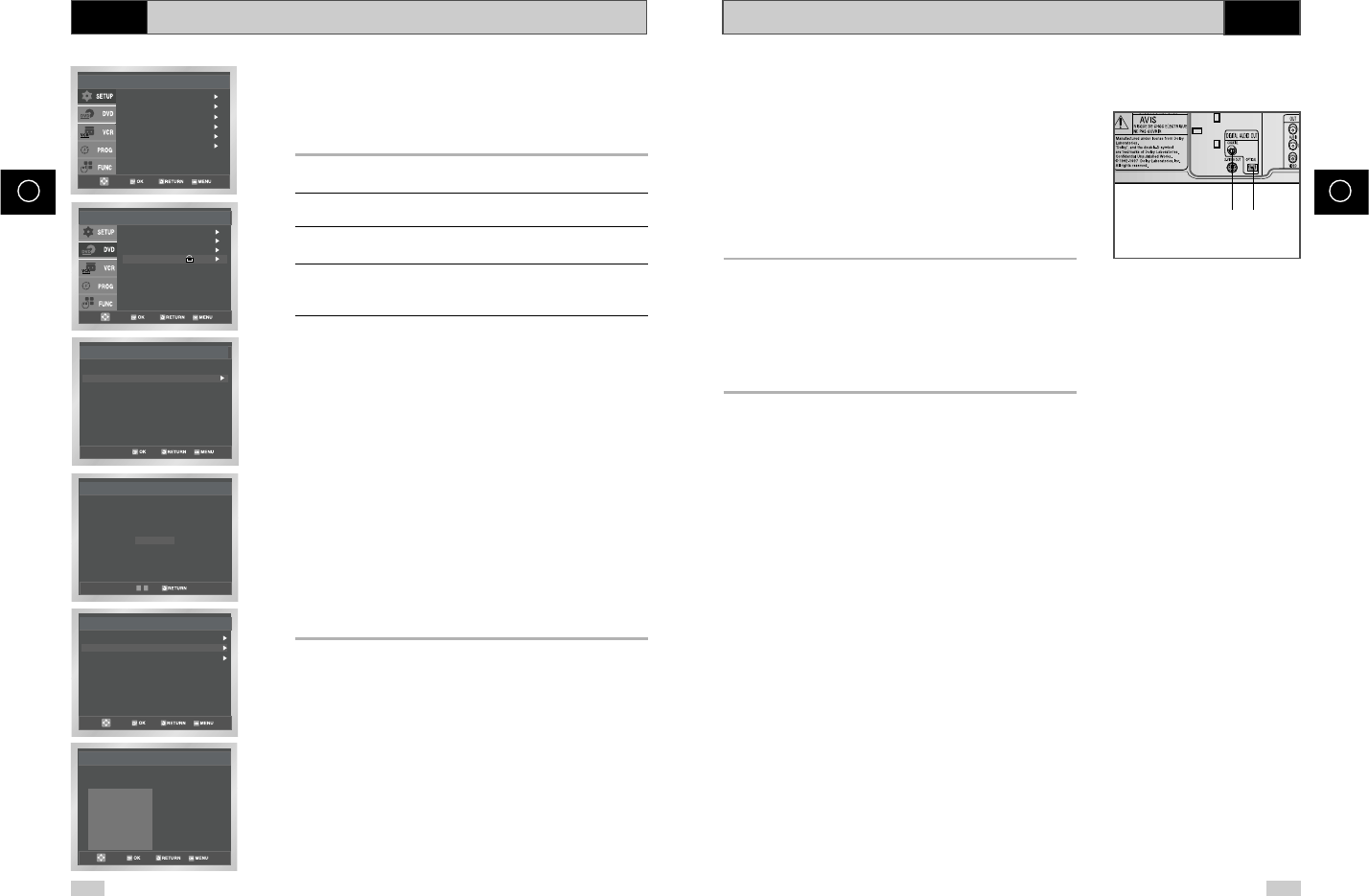
NL
51
Aansluitingen A/V-ontvanger
Als u optimaal wilt profiteren van de filmeffecten die met dvd
mogelijk zijn, kunt u uw dvd-speler/videorecorder aansluiten op
een compleet Surround-geluidssysteem met A/V-ontvanger en zes
Surround-luidsprekers.
Voordat u van start gaat...
•
Als uw A/V-ontvanger is uitgerust met een Dolby Digital-
decoder, hebt u de mogelijkheid om de Dolby Digital-decoder
die is ingebouwd in de dvd-speler/videorecorder te omzeilen.
Gebruik de aansluiting DIGITAL AUDIO OUT.
1 Digitale audio-uitgang
Sluit een optische kabel OF een digitale coaxkabel aan op de
uitgangen DIGITAL AUDIO OUT aan de achterzijde van de
DVD/Video en de corresponderende digitale audio-ingangen op uw
A/V-ontvanger:
• Optisch ★ (SV-DVD50/SV-DVD55)
• Coax
• Gebruik de aansluiting die beschikbaar is op uw A/V-ontvanger.
DVD
NL
50
Niveau kinderslot instellen
Het kinderslot werkt met dvd’s die een klassering hebben. Zo heeft u
invloed op het soort dvd waarnaar uw gezin kan kijken. Er zijn 8
verschillende klasseringen.
1Druk met de speler in de stand STOP op de toets DVD van de
afstandsbediening.
2Selecteer met behulp van de toetsen OMHOOG/OMLAAG DVD
en druk vervolgens op de toets RECHTS of OK.
3Selecteer met behulp van de toetsen OMHOOG/OMLAAG
Kinderslot en druk vervolgens op de toets RECHTS of OK.
4Kies met de pijltjestoetsen LINKS/RECHTS voor Ja als u een
toegangscode wilt gebruiken. Het menu Toegangscode
Gebruiken verschijnt.
5Geef uw toegangscode in. Daarna moet u ter bevestiging de
toegangscode nogmaals ingeven.
Vervolgens wordt het scherm Kinderslot getoond.
• De niveaus van het kinderslot
Het kinderslot werkt alleen wanneer Toegangscode Gebruiken
is ingeschakeld. Om het kinderslot in te schakelen, zet u de
keuze Toegangscode Gebruiken met de pijltjestoetsen LINKS/
RECHTS op Ja. Ga met de pijltjestoetsen OMHOOG/OMLAAG
naar Kinderslot. Druk op de toets OK.
- Kies met de pijltjestoetsen OMHOOG/OMLAAG het gewenste
niveau (bijvoorbeeld niveau 6) en druk op de OK toets.
Disks vanaf niveau 7 kunnen nu niet worden afgespeeld.
- Als u het kinderslot weer wilt uitschakelen, zet u de keuze
Toegangscode Gebruiken met de pijltjestoetsen LINKS/
RECHTS op Nee.
• Toegangscode wijzigen
- Kies met OMHOOG/OMLAAG voor Toegangscode.wijzigen.
Het menu Toegangscode wijzigen verschijnt op het tv-scherm.
- Toets uw nieuwe toegangscode in.
Ter controle wordt u gevraagd de nieuwe toegangscode
nogmaals in te geven.
➢
• Instellingenmenu afsluiten of tijdens het instellen teruggaan
naar het menu:
Druk op de toets RETURN of LINKS.
• Bent u uw toegangscode vergeten, kijk dan bij Toegangscode
vergeten in het hoofdstuk Problemen oplossen.
DVD
DVD Opties
Taal Instellen
Geluidopties
Beeldopties
Kinderslot :
Toegangscode Gebruiken
Kinderslot
: Nee
Instellen Toegangscode
Geef Toegangscode
____
0 ~ 9
Kinderslot
Toegangscode Gebruiken : Ja
Kinderslot : 8
Veranderen Toegangscode
Niveau 8 Volwassenen
Niveau 7
Niveau 6
Niveau 5
Niveau 4
Niveau 3
Niveau 2
Niveau 1 Kinderen
Kinderslot
Digitale Audio invoer aansluiting op uw
A/V-ontvanger met een Dolby Digital
Decoder
of
Setup
Taal : Nederlands
Klok
Afstemmen
Opties
Auto Uitschakelen
Meldingen via TV
: Uit
: Aan
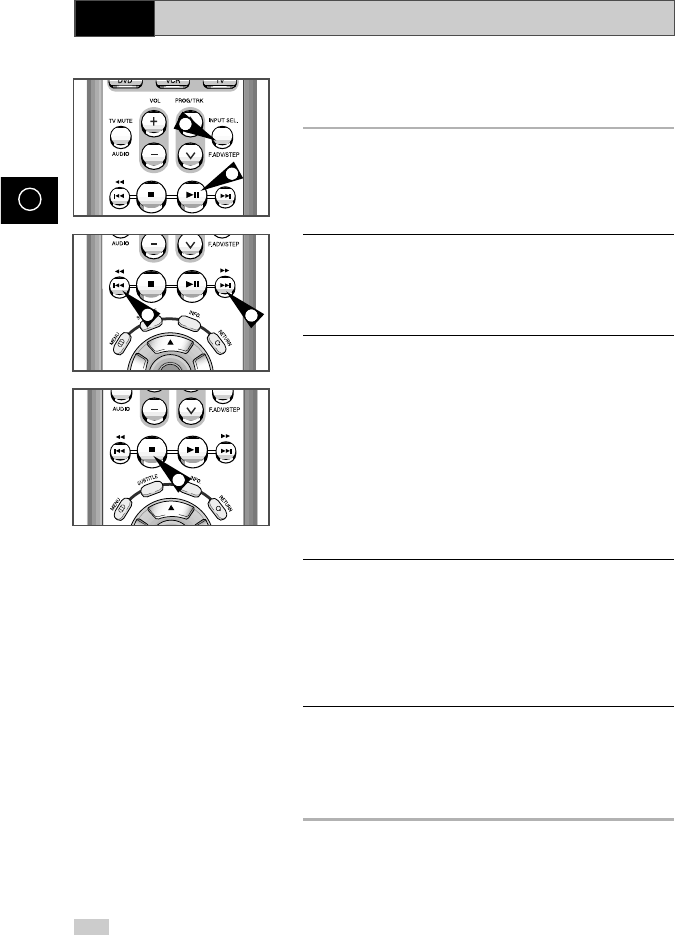
NL
52
Tijdens het afspelen van een dvd/cd kunt u kiezen uit de volgende
speciale afspeelopties: U kunt normaal afspelen hervatten door op
de toets ❿ll te drukken.
1 Stilstaand beeld
Druk tijdens het afspelen op de toets
❿ll
op de afstandsbediening.
• Het beeld wordt stilgezet en het geluid uitgeschakeld.
• U kunt het afspelen hervatten door op de toets
❿ll
te drukken.
• Als de speler 5 minuten lang in de pauzestand heeft gestaan,
wordt deze automatisch gestopt.
2 Beeld verder
Druk, terwijl het beeld stilstaat, op de toets
❿❿
I
op de
afstandsbediening om beeld voor beeld vooruit te gaan.
• Het geluid wordt uitgeschakeld.
• Druk op
❿ll
om normaal afspelen te hervatten.
OPMERKING: Beeld verder werkt alleen in voorwaartse richting.
3 Vooruit/achteruit springen)
Druk, terwijl een cd of dvd wordt afgespeeld, op de toets
❿❿
I
of
I
➛➛
) op de afstandsbediening of het voorpaneel om vooruit of
achteruit te springen door de hoofdstukken/tracks op de disk.
• Als u op de toets
❿❿
I
drukt, gaat u naar het volgende hoofdstuk of
de volgende track.
• Als u op de toets
I
➛➛
, gaat u naar het begin van het huidige
hoofdstuk of de huidige track.
• Druk nogmaals op de toets
I
➛➛
om naar het begin van het vorige
hoofdstuk of de vorige track te springen.
Vooruit/achteruit zoeken
Druk, terwijl een disk wordt afgespeeld, op de toets
❿❿
of
➛➛
op de
afstandsbediening of het voorpaneel om op de snelheid 2X, 4X, 8X,
16X, 32X of 128X vooruit of achteruit te zoeken. Druk op
❿ll
om
het afspelen op normale snelheid te hervatten.
4 Slow Motion (Vertraagde weergave)
Druk, tijdens het afspelen, op de toets
❿ll
om het beeld stil te
zetten. Druk vervolgens de toets
❿❿
om het beeld op verschillende
snelheden vertraagd weer te geven. Telkens wanneer u op deze
toets drukt, neemt de snelheid voor vertraagde weergave toe tot 1/8,
1/4 of 1/2 van de normale snelheid.
Tijdens vertraagde weergave is het geluid uitgeschakeld.
Slow Motion-toetsen op voorpaneel - Druk op de toets
❿❿
op het
voorpaneel om de vertraagde weergave te starten. Druk op de
toets
❿ll
om het afspelen op normale snelheid te hervatten.
5 Stoppen/Hervatten
• Druk éénmaal op de toets Stop (
■
) om het afspelen te stoppen.
U kunt het afspelen van de dvd/cd hervatten op het punt waar de
disk werd gestopt, door op de toets
❿ll
te drukken.
• Druk tweemaal op de toets Stop (
■
) om het afspelen volledig te
stoppen. De volgende keer dat u op
❿ll
drukt, wordt de disk weer
vanaf het begin afgespeeld.
Speciale afspeelfuncties
DVD
OK
2
1
3
3
5
53
NL
De breedte/hoogteverhouding (EZ View) aanpassen DVD
1Druk op de toets EZ VIEW.
• Het schermformaat wijzigt wanneer u meerdere keren op deze toets drukt.
• De zoomstand voor het scherm werkt anders, afhankelijk van de scherminstelling in het
oorspronkelijke instellingsmenu.
• U kunt ervoor zorgen dat de toets EZ VIEW correct werkt door de juiste
breedte/hoogteverhouding in te stellen bij de oorspronkelijke instelling (zie pagina 47)
Beelden weergeven met breedte/hoogteverhouding (dvd)
Als u een tv met 16:9 gebruikt
Bij disks met een breedte/hoogteverhouding van 16:9
• Panorama
Hiermee geeft u de dvd weer in een verhouding van 16:9.
• Automatisch
Het bovenste en het onderste deel van het scherm vallen weg. Bij het afspelen van een disk met een
breedte/hoogteverhouding van 2,35:1 vallen de zwarte balken boven- en onderaan het scherm weg. Het beeld ziet
eruit alsof het in verticale richting is uitgerekt. (Afhankelijk van het type disk verdwijnen de zwarte balken mogelijk
niet helemaal.)
• Zoom Aanpassen
De boven-, onder-, linker- en rechterkant van het scherm vallen weg en het middelste gedeelte van het beeld wordt
vergroot.
Bij disks met een breedte/hoogteverhouding van 4:3
• Normaal Breed
Hiermee geeft u de dvd weer in een verhouding van 16:9. Het beeld ziet eruit alsof het in horizontale richting is
uitgerekt.
• Automatisch
Het bovenste en onderste deel van het scherm vallen weg en het volledige beeld wordt weergegeven. Het beeld
ziet eruit alsof het in verticale richting is uitgerekt.
• Zoom Aanpassen
De boven-, onder-, linker- en rechterkant van het scherm vallen weg en het middelste gedeelte van het beeld wordt
vergroot.
• Verticaal Aanpassen
Als een dvd met een breedte/hoogteverhouding van 4:3 wordt bekeken op een tv met een
breedte/hoogteverhouding van 16:9, worden aan de linker- en rechterkant van het scherm zwarte balken
weergegeven. Hiermee wordt voorkomen dat het beeld horizontaal uitgerekt lijkt.

54 55
NLNL
Display functie (disk-informatie weergeven) DVD
1Druk tijdens het afspelen op de toets INFO. op de
afstandsbediening.
2Gebruik de toetsen OMHOOG/OMLAAG om het gewenste item te
selecteren.
3Gebruik de toetsen LINKS/RECHTS om de gewenste
instelling te selecteren.
• U kunt de cijfertoetsen op de afstandsbediening gebruiken om
rechtstreeks naar een titel of hoofdstuk te gaan of om de weergave te
starten vanaf het gewenste tijdstip.
4U kunt de weergave van dit scherm beëindigen door
nogmaals op de toets INFO. te drukken.
Hiermee kunt u naar de gewenste titel gaan als er meerdere
titels op de disk staan. Als een dvd bijvoorbeeld meerdere films
bevat, wordt elke film aangegeven.
De meeste dvd’s zijn onderverdeeld in hoofdstukken, zodat u
snel een bepaalde passage kunt vinden.
Hiermee kunt u de film afspelen gedurende een opgegeven
tijdsperiode. U moet de begintijd invoeren als referentiepunt.
Heeft betrekking op de taal van de soundtrack van de film. In dit
voorbeeld wordt de soundtrack weergegeven in het Engels via
5.1-kanalen. Een dvd kan maximaal acht verschillende
soundtracks bevatten.
Heeft betrekking op de talen van de ondertiteling op de disk. U
kunt de taal voor de ondertiteling kiezen of, als u daar de
voorkeur aan geeft, de ondertiteling van het scherm
verwijderen. Een dvd kan maximaal 32 verschillende talen
bevatten.
Een surround-effect wordt uitsluitend met behulp van twee
luidsprekers aan de voorzijde verkregen.
➢
Wat is een hoofdstuk?
Een titel op een dvd wordt gewoonlijk onderverdeeld in hoofdstukken (te
vergelijken met nummers op een audio-cd).
Wat is een titel?
Een dvd kan een aantal verschillende titels bevatten. Als een disk
bijvoorbeeld vier verschillende films bevat, kan elke film worden
beschouwd als een titel.
Tijdens afspelen van DVD/CD
De breedte/hoogteverhouding (EZ View) aanpassen
DVD
Als u een tv met 4:3 gebruikt
Bij disks met een breedte/hoogteverhouding van 16:9
• 4:3 Letter Box
Hiermee geeft u de dvd weer in een verhouding van 16:9.
Boven- en onderaan het scherm verschijnen nu zwarte balken.
• 4:3 Pan-Scan
De linker- en rechterkant van het scherm vallen weg en het middelste gedeelte van het 16:9-beeld wordt
weergegeven.
• Automatisch
Het bovenste en het onderste deel van het scherm vallen weg en het volledige scherm wordt weergegeven.
Het beeld ziet er uit alsof het in verticale richting is uitgerekt..
• Zoom Aanpassen
Als een dvd met een breedte/hoogteverhouding van 4:3 wordt bekeken op een tv met een
breedte/hoogteverhouding van 16:9, worden zwarte balken weergegeven aan de linker- en rechterkant van het
scherm. Hierdoor wordt voorkomen dat het beeld eruitziet alsof het horizontaal is uitgerekt.
Bij disks met een breedte/hoogteverhouding van 4:3
• Normaal 4:3
Hiermee geeft u de dvd weer in een verhouding van 4:3.
• Automatisch
Het bovenste en het onderste deel van het scherm vallen weg en het volledige beeld wordt weergegeven.
Het beeld ziet er uit alsof het in verticale richting is uitgerekt.
• Zoom Aanpassen
De boven-, onder-, linker- en rechterkant van het scherm vallen weg en het middelste gedeelte van het scherm
wordt vergroot.
➢
Deze functie kan bij een aantal soorten disks anders werken.
OK
1
DVD Functies
Titel Menu
Disc Menutaal
Info
Zoom
Bladwijzer
Herhalen
EZ View
ENG 5.1CH
ENG
Uit
ENG 5.1CH
ENG
Uit
ENG 5.1CH
ENG
Uit
~
title
chapter
time
audio
subtitle
3d sound
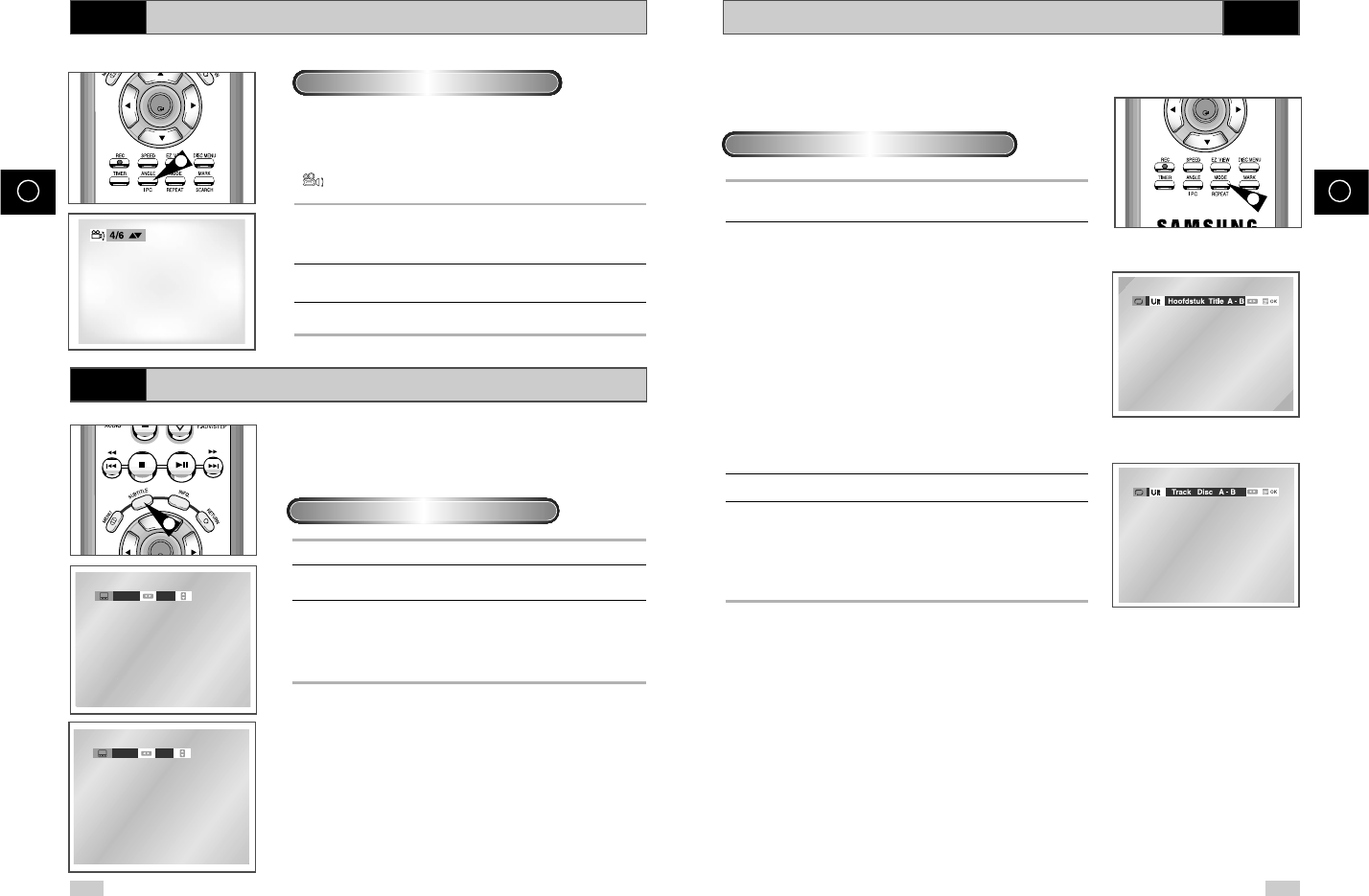
Passage herhalen
Herhalen van een track, hoofdstuk of titel, een te kiezen passage (A-B) of de
hele disk (alleen vcd/cd).
1Druk op de REPEAT toets van de afstandsbediening. Het menu
Herhalen verschijnt op het tv-scherm.
2Selecteer met de LINKS/RECHTS toets Hoofdstuk, Titel of A-B.
- Als u een passage wilt herhalen, selecteert u A-B.
• Druk op de REPEAT toets. Kies op het tv-scherm met de
LINKS/RECHTS toets voor REPEAT A-B of druk op de
afstandsbediening op de REPEATA-B toets.
• Aan het begin (A) van het gedeelte dat u wilt herhalen, drukt u
op de OK toets. De B op het tv-scherm wordt nu automatisch
gemarkeerd.
• Aan het einde (B) van het gedeelte dat u wilt herhalen, drukt u
op de OK toets. Het gedeelte tussen de punten A en B wordt nu
herhaald tot u de herhaalfunctie weer uit zet.
• U kunt deze functie annuleren door op de toets CLEAR te
drukken of door nogmaals op de toets REPEAT A-B te drukken.
• Bij de functie A-B REPEAT kan punt (B) pas worden ingesteld als
minimaal 5 seconden zijn verstreken na het instellen van punt (A).
3Druk op de toets OK.
4Om de herhaalfunctie uit te zetten en op normale weergave over te
schakelen, drukt u nogmaals op de REPEAT toets. Daarna kiest u
met de pijltjestoetsen LINKS/RECHTS voor Uit en drukt u op de OK
toets.
• U kunt het herhalen beëindigen door op de CLEAR toets op de
afstandsbediening te drukken.
➢
• Bij een dvd wordt het afspelen per hoofdstuk of titel herhaald;
bij een cd per disk of track.
• Bij sommige disks werkt de functie herhalen niet.
DVD
OK
1
Tijdens weergave van een dvd
DVD
CD
56 57
NLNL
Taalkeuze ondertiteling
DVD
Wanneer er ondertitels op de dvd staan, kunt u met de SUBTITLE toets de
talen van de beschikbare ondertitels op het scherm bekijken.
1Druk op de SUBTITLE toets.
2Ga met de pijltjestoetsen LINKS/RECHTS naar de gewenste taal
voor de ondertiteling.
3Geef met de pijltjestoetsen OMHOOG/OMLAAG aan of de
ondertiteling moet worden getoond.
- Standaard wordt geen ondertiteling op het scherm getoond.
- De talen van de ondertiteling worden aangegeven met
afkortingen.
➢
• De mogelijkheden van deze functie hangen af van de talen die
op de disk staan. Bij sommige disks is deze functie
uitgeschakeld.
• Een dvd bevat ondertitels in maximaal 32 verschillende talen.
• Taal van de ondertiteling eenmalig instellen voor alle dvd’s:
Zie “Taalfuncties instellen” op pagina 49.
OK
SUBTITLE toets gebruiken
1
ENG Uit
ENG Aan
Camerastandpunt kiezen
DVD
Wanneer een dvd bepaalde scènes gezien vanuit verschillende
camerastandpunten bevat, kunt u de ANGLE functie gebruiken.
Kijk of rechtsboven in het scherm de camerastandpunt indicatie
( ) te zien is.
1Wanneer een ANGLE-markering wordt weergegeven, drukt u op
de toets ANGLE. Vervolgens wordt een ANGLE-selectiepictogram
weergegeven in de linkerbovenhoek van het scherm.
2Kies met de pijltjestoetsen LINKS/RECHTS het gewenste
camerastandpunt.
3Om het menu uit te zetten, drukt u nogmaals op de ANGLE toets.
OK
2
Gebruik ANGLE functie
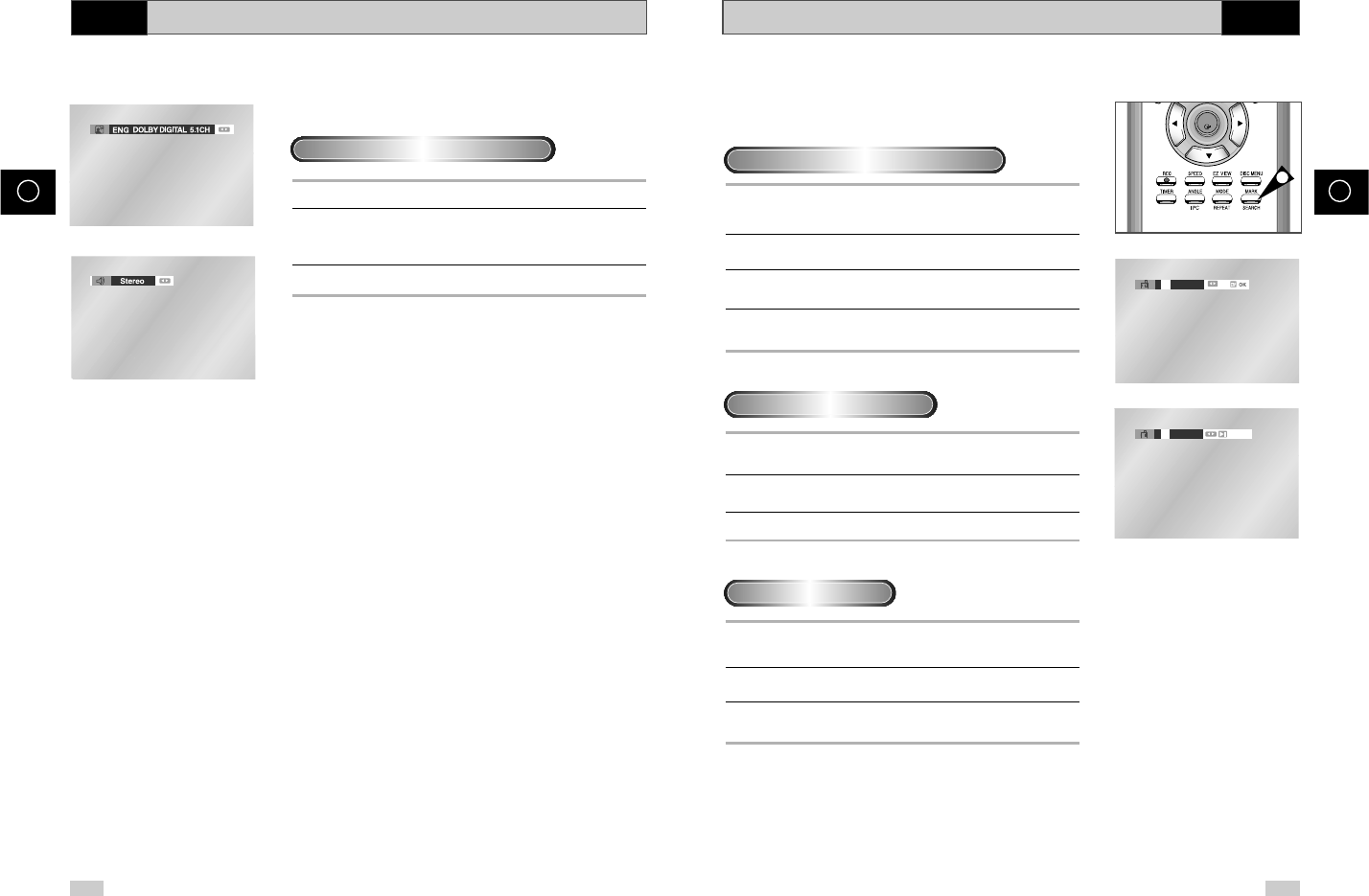
58 59
NLNL
Bladwijzers (marks) DVD
U kunt gedeelten van een dvd of markeren, zodat u deze later snel kunt
terugvinden.
1Druk tijdens het afspelen op de MARK toets van de afstandsbediening.
De tekst BLADWIJZER wordt getoond.
De bladwijzerpictogrammen worden weergegeven.
2Ga met de pijltjestoetsen LINKS/RECHTS naar het gewenste
bladwijzersymbool.
3Wanneer u de scène die u wilt markeren ziet, drukt u op de OK toets.
Het symbool verandert in een cijfer (1, 2 of 3).
4Druk op de MARK toets om de informatie op het scherm te
wissen.
1Druk tijdens het afspelen op de MARK toets van de afstands-
bediening.
2Ga met de pijltjestoetsen LINKS/RECHTS naar een gemarkeerde
scène.
3Druk op de toets
❿ll
om de gemarkeerde scène af te spelen.
1Druk tijdens het afspelen op de MARK toets van de afstands-
bediening.
2Ga met de pijltjestoetsen LINKS/RECHTS naar het nummer van
de bladwijzer die u wilt verwijderen.
3Druk op de CLEAR toets om de bladwijzer te verwijderen. Druk op de
MARK toets om de informatie op het scherm te wissen.
➢
• Er kunnen tegelijkertijd drie scènes zijn gemarkeerd.
• Bij bepaalde disks kan de bladwijzerfunctie zijn
uitgeschakeld.
Bladwijzers (mark functie DVD)
Gemarkeerde scène oproepen
Bladwijzer wissen
OK
1
Taalkeuze geluidsspoor
Met de AUDIO toets kunt u snel en eenvoudig de gewenste taal kiezen.
1Druk tijdens het afspelen op de AUDIO toets.
2Gebruik de toetsen LINKS/RECHTS om de gewenste taal op een
dvd te selecteren.
- De geluidstalen worden aangegeven met afkortingen.
3Gebruik de toetsen LINKS/RECHTS Stereo, Rechts of Links (cd).
DVD
Met de AUDIO toets
= – –
1
– –CLEAR
DVD
CD
➢• De mogelijkheden van deze functie hangen af van de talen die op
de disk staan. Bij sommige disks is deze functie uitgeschakeld.
• Een dvd bevat geluidssporen in maximaal 8 verschillende talen.
• Taal van het geluidsspoor eenmalig instellen voor alle dvd’s: zie
“Taalfuncties instellen” op pagina 49.
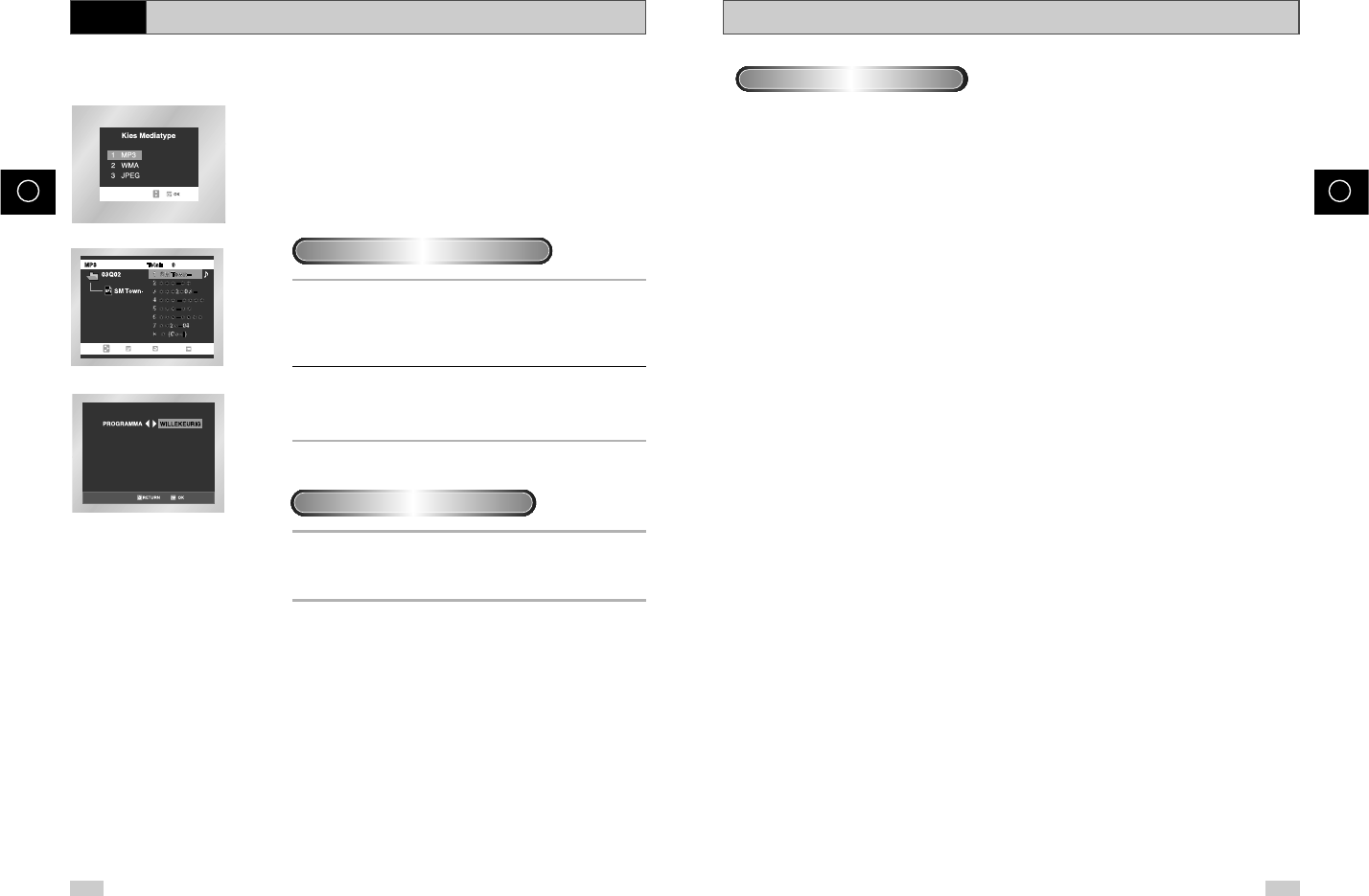
60 61
NLNL
CD-R MP3/WMA-disks
• Uw MP3- of WMA-bestanden moeten in ISO 9660- of JOLIET-indeling zijn.
MP3/WMA-bestanden in ISO 9660- en Joliet-indeling zijn compatibel met DOS en Windows van Microsoft en met
de Apple Mac. Dit zijn de twee meest gebruikte indelingen.
• De namen van uw MP3/WMA-bestanden mogen niet langer zijn dan 8 tekens en de bestandsextensie moet
".mp3" of ".wma" zijn.
De algemene naamgevingsconventie luidt: Titel.mp3 of Titel.wma Een titel mag niet langer zijn dan 8 tekens en
mag geen spaties of speciale tekens zoals (.,/,\,=,+) bevatten.
• Gebruik bij het opnemen van MP3-bestanden een decompressiesnelheid van minimaal 128 Kbps.
De geluidskwaliteit van MP3-bestanden wordt bepaald door de compressie- /decompressiesnelheid die u kiest.
Voor weergave van audio-cd-kwaliteit is een analoog/digitale sampling-frequentie, voor de conversie naar de MP3-
indeling, tussen 128 Kbps en 160 Kbps vereist. Een hogere frequentie, bijvoorbeeld 192 Kbps of meer, levert
slechts zelden een betere geluidskwaliteit op.
Bestanden met een sampling-frequentie van minder dan 128 Kbps worden daarentegen
niet correct afgespeeld.
• Gebruik bij het opnemen van WMA-bestanden een decompressiesnelheid van minimaal 64 Kbps.
De geluidskwaliteit van WMA-bestanden is grotendeels afhankelijk van de compressie-decompressiesnelheid die u
kiest. Als u een geluidskwaliteit wenst die gelijk is aan die van audio-cd's, moet u een analoge/digitale
samplingfrequentie (conversie naar WMA-indeling) kiezen tussen 64Kbps en 192 Kbps.
Daar staat tegenover dat bestanden met een samplingfrequentie van minder dan 64 Kbps
of meer dan 192 Kbps niet correct worden afgespeeld.
• Probeer geen MP3-bestanden op te nemen waarop copyright rust.
Bepaalde beveiligde bestanden zijn gecodeerd om illegaal kopiëren te voorkomen. Hierbij gaat het om de
volgende typen bestanden: Windows MediaTM (gedeponeerd handelsmerk van Microsoft Inc) en SDMITM
(gedeponeerd handelsmerk van de SDMI Foundation).
U kunt deze bestanden niet kopiëren.
• Belangrijk: Bovenstaande aanbevelingen kunnen niet worden beschouwd als garantie dat de dvd-speler MP3-
opnamen zal kunnen afspelen of als waarborg voor een goede geluidskwaliteit.
Bepaalde technologieën en methoden voor het opnemen van MP3-bestanden op cd-r’s
verhinderen een optimale weergave van deze bestanden via uw dvd-speler (de
geluidskwaliteit kan slecht zijn en in sommige gevallen zal de speler de bestanden niet
kunnen lezen).
• Dit apparaat kan maximaal 500 bestanden en 300 mappen per disk afspelen.
Houd bij het afspelen van CD-R/MP3- of WMA-disks rekening met bovengenoemde aanbevelingen voor
CD-R, alsmede met onderstaande opmerkingen:
CD-R MP3/WMA-disks
Afspelen van MP3/WMA bestanden
DVD
Wanneer een disk met MP3/WMA bestanden in de dvd-speler wordt
geplaatst, wordt het eerste muziekbestand van de eerste map afgespeeld.
• Als de disk meerdere bestandsextensies bevat, selecteert u eerst het
gewenste type medium.
• U kunt tijdens het afspelen van mediumtype veranderen door tweemaal
op de toets STOP (
■
) en vervolgens op de toets MENU te drukken.
• Als gedurende 60 seconden niet op een toets van de afstandsbediening
wordt gedrukt, verdwijnt het menu en wordt het geselecteerde item
afgespeeld.
1
Tijdens het afspelen van het eerste muziekbestand, wordt aan de
rechterkant van het scherm het menu met muziekmappen weergegeven.
U kunt maximaal acht muziekmappen tegelijk weergeven. Als er meer
dan acht mappen op een disk staan, gebruikt u de toetsen
LINKS/RECHTS om de andere mappen op het scherm weer te geven.
2
Gebruik de pijltjestoetsen OMHOOG/OMLAAG om de gewenste
muziekmap te selecteren en druk vervolgens op OK. Selecteer daarna
met de pijltjestoetsen OMHOOG/OMLAAG een muziekbestand. Druk op
OK om het afspelen van het muziekbestand te starten.
Om te wisselen tussen de standen WILLEKEURIG en PROGRAMMA, drukt u
in de STOP stand op de toets MODE. Zie pagina 64 voor meer informatie
over deze standen.
➢
• Druk in de STOP stand op de toets REPEAT om de muziek
continu te laten afspelen en druk nogmaals op de toets om dit te
starten.
• De functie PROGRAMMA/WILLEKEURIG kan niet worden
gebruikt voor het afspelen van een disk die meerdere typen
bestandsextensies bevat.
Afspelen van MP3/WMA bestanden
PROGRAMMA/WILLEKEURIG
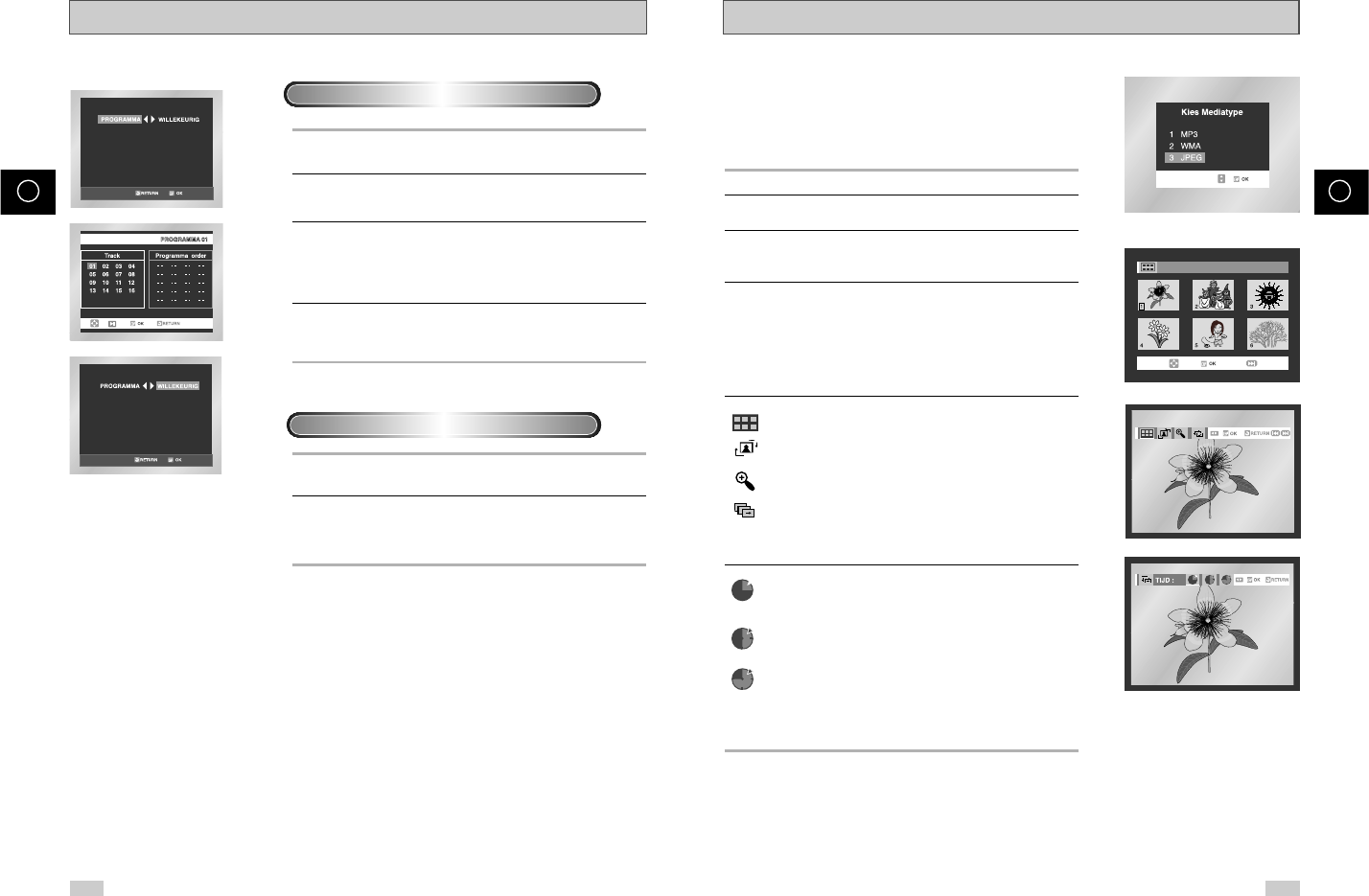
62 63
NLNL
Beeldcd's afspelen
• Selecteer voor het bekijken van een foto- of beeldcd JPEG .
• U kunt tijdens het afspelen van medium veranderen door tweemaal op
de toets STOP (
■
) en vervolgens op de toets DISC MENU te drukken.
• Als gedurende 60 seconden niet op een toets van de afstandsbediening
is gedrukt, verdwijnt het menu en wordt het geselecteerde item
afgespeeld.
1. Open de disklade
2. Plaats de disk in de lade.
- Plaats de disk met het label naar boven.
3. Sluit de lade.
- De lade wordt gesloten en er wordt een scherm weergegeven dat
lijkt op het getoonde scherm.
• Gebruik de toetsen OMHOOG/OMLAAG of LINKS/RECHTS op de
afstandsbediening om de afbeelding te selecteren die u wilt bekijken en
druk vervolgens op de toets OK. (Druk op de toets
❿ll
als u de foto’s als
diavertoning wilt weergeven.)
• Druk op de toets
❿❿
l
om de volgende zes afbeeldingen weer te geven.
• Druk op de toets
l
➛➛
om de vorige zes afbeeldingen weer te geven.
• : Ga terug naar het albumscherm.
• : Telkens wanneer u op de toets OK drukt, wordt de afbeelding 90
graden naar links gedraaid.
• : Telkens wanneer u op de toets OK drukt, wordt de afbeelding
vergroot tot maximaal 2X. (Normaal › 2X › Normaal)
• : Weergave als diavertoning wordt gestart.
* Druk op de toets RETURN om terug te gaan naar het albumscherm.
* Voordat de diavertoning kan worden gestart, moet het interval worden
ingesteld.
• : Wanneer u dit pictogram selecteert en op OK drukt, wordt na
ongeveer 6 seconden automatisch de volgende afbeelding
weergegeven.
• : De volgende afbeelding wordt automatisch na ongeveer 12
seconden weergegeven.
• : De volgende afbeelding wordt automatisch na ongeveer 18
seconden weergegeven.
* De snelheid waarmee de volgende afbeelding wordt weergegeven, is
mede afhankelijk van de bestandsgrootte.
➢
• Als het banier te voorschijn komt, druk dan op de RETURN toets om naar het albumscherm terug te keren.
• Als gedurende 10 seconden niet op een toets van de afstandsbediening wordt gedrukt, verdwijnt het menu.
• Druk op de toetsen OMHOOG/OMLAAG of LINKS/RECHTS op de afstandsbediening om het menu opnieuw
weer te geven.
Album Photo : 1 /215
Photo : 1 /215
Programmeren bepaalde volgorde
1. Druk op de toets MODE.
2. Ga met de pijltjestoetsen LINKS/RECHTS naar PROGRAMMA.
Druk op OK.
3. Gebruik de pijltjestoetsen LINKS/RECHTS om het eerste hoofdstuk
(of nummer) te selecteren dat u aan het programma wilt
toevoegen. Druk op OK.
De keuzenummers worden weergegeven in het vak Progr. volgorde.
4. Druk op de toets
❿ll
.
De disk wordt in de geprogrammeerde volgorde afgespeeld.
1. Druk op de toets MODE.
2. Selecteer met de pijltjestoetsen LINKS/RECHTS : WILLEKEURIG.
Druk op OK.
De disk wordt in willekeurige volgorde afgespeeld.
➢
• Bij sommige disks werken de functies voor het
programmeren of in willekeurige volgorde afspelen van
hoofdstukken of nummers niet.
• Druk op de CLEAR toets om terug te gaan naar de normale
weergave.
• De functie PROGRAMMA/WILLEKEURIG kan niet worden
gebruikt voor het afspelen van een disk die verschillende
typen bestanden bevat.
• Dit apparaat kan maximaal 99 geprogrammeerde nummers
op volgorde afspelen.
CLEAR
Programmeren (CD/MP3/WMA)
Willekeurig (CD/MP3/WMA)
64 65
NLNL
Technische gegevens
Aansluitwaarden
AC 220 - 240 V, 50 Hz
Energiegebruik
23 W
Gewicht
4.5 kg
Algemeen
Afmetingen
B 430 mm X D 265 mm X H 94 mm
Temperatuur tijdens gebruik
+5°C - +35°C
Installatievoorwaarden Plaatsing: Horizontaal
Luchtvochtigheid : Minder dan 75%
Ingangen Video ingang (achterkant) Euro Scart aansluiting : 1.0Vp-p (ongebalanceerd) 75Ω
Audio ingang (achterkant) Euro Scart aansluiting : -8dBm, 47K ohm ongebalanceerd
RF uitgang UHF 21-69 (ingesteld op CH36)
Audio (DVD, VCR) RCA aansluiting, Euro Scart aansluiting
Uitgangen Audio (alleen DVD) Digitale audio uitgang (OPTISCH, COAX, RCA aansluiting)
Video (DVD, VCR) RCA aansluiting, Euro Scart aansluiting
Video (alleen DVD) S-Video uitgang
RGB uitgang: Euro Scart aansluiting
Bandtype VHS videoband
S-VHS videoband (alleen afspelen)
Videosysteem PAL, NTSC4.43, NTSC weergave op PAL tv
Tuning systeem B/G, D/K
VCR Video signaal/ruis Meer dan 43 dB (standaard opname)
Resolutie Meer dan 240 lijnen (standaard opname)
Audio signaal/ruis Meer dan 68 dB (Hi-Fi), 39 dB (Mono)
Audio frequentie 20 Hz - 20 KHz (Hi-Fi)
Disk DVD, CD (12 cm), CD (8 cm)
DVD Audio signaal/ruis 95 dB
Audio dynamisch bereik 105 dB
Beeldcd's afspelen
DVD
• Alleen bestanden met de extensie ".jpg" en ".JPG" kunnen worden afgespeeld.
• Als de disk niet is afgesloten, duurt het langer voordat het afspelen begint en worden mogelijk niet alle
opgenomen bestanden afgespeeld.
• Alleen CD-R-disks met JPEG-bestanden in ISO 9660- of Joliet-indeling kunnen worden afgespeeld.
• De bestandsnaam van het JPEG-bestand mag niet langer zijn dan 8 tekens en mag geen spaties of
speciale tekens (. / = +) bevatten.
• Alleen een in een doorlopende sessie beschreven multisessiedisk kan worden afgespeeld. Als er een
blanco segment op de multisessiedisk staat, kan de disk slechts tot aan het blanco segment worden
afgespeeld.
• Op 1 cd kunnen maximaal 500 afbeeldingen worden opgeslagen.
• Alleen beeldcd’s van Kodak kunnen worden afgespeeld.
• Tijdens het afspelen van een beeldcd kunnen alleen de JPEG-bestanden in de map met afbeeldingen
worden afgespeeld.
• Bij andere beelddisks dan de beeldcd van Kodak kan het langer duren voordat het afspelen start of
kan het afspelen zelfs helemaal onmogelijk zijn.
• Als het aantal bestanden op een disk groter is dan 500, kunnen alleen de eerste 500
JPEG-bestanden worden afgespeeld.
• Als het aantal mappen op een disk groter is dan 300, kunnen alleen de JPEG-bestanden in de eerste
300 mappen worden afgespeeld.
CD-R JPEG-disks
66 67
NLNL
Problemen oplossen (DVD)
Disk wordt niet
afgespeeld.
5.1-kanaals geluid
wordt niet
weergegeven.
Het symbool
verschijnt op het
scherm.
Weergave anders dan
in Menu Instellingen is
ingesteld.
Schermverhouding kan
niet worden gewijzigd.
Geen geluid
Toegangscode
vergeten
Andere problemen
◆Zorg dat de disk met het etiket omhoog in de lade ligt.
◆Kijk of de DVD disk de juiste regiocode heeft.
◆Deze speler kan geen disks afspelen van de types CD-ROM, DVD-
ROM etc. Plaats alleen DVD,of CD disks in deze speler.
◆5.1-kanaals geluid wordt alleen goed weergegeven wanneer het
volgende in orde is :
1) De DVD-speler is op een geschikte versterker aangesloten
2) De disk bevat 5.1-kanaals geluid.
◆Controleer of de disk voorzien is van de markering “Dolby 5.1 ch”.
◆Controleer of uw audiosysteem aangesloten is en goed werkt.
◆De gekozen functie is op dit moment niet beschikbaar.
Mogelijke oorzaken:
1) Uitgeschakeld door de software van de DVD-speler.
2) Functie niet beschikbaar in de software van de DVD
(bijvoorbeeld camerastandpunten).
3) Functie is op dit moment niet beschikbaar.
4) U hebt een titel, hoofdstuknummer of zoektijd opgegeven die
zich niet op de disk bevindt.
◆Het is mogelijk dat sommige in het Menu Instellingen gekozen
functies niet goed werken wanneer de disk niet is gecodeerd met
een van deze functies.
◆De schermverhouding van bepaalde DVD disks kan niet worden
gewijzigd.
◆Controleer of u in het menu Instellingen Geluid heeft gekozen voor
Digitaal UIT audio.
◆Zet de speler aan zonder dat er een disk in zit voor een "koude
start". Houd de toetsen ❿❿ en ➛➛ op het frontpaneel 5 seconden
lang tegelijk ingedrukt. Het menu MENUTAAL KIEZEN verschijnt op
het tv-scherm. Druk op de toets voor de gewenste taal. Druk op de
afstandsbediening op de SETUP toets en selecteer Toegangscode
Gebruiken. Deze optie staat uit, zoals ook op het tv-scherm wordt
aangegeven. Selecteer met de ,❷toets Kinderslot en druk op
OK. Nu verschijnt het menu Nieuwe Toegangscode op het scherm.
Hier kunt u het niveau van het kinderslot instellen en een nieuwe
toegangscode intoetsen.
◆Zoek in de inhoudsopgave het gedeelte van de handleiding op waar
de informatie staat die betrekking heeft op het probleem, en volg de
aanwijzingen die u daar vindt.
◆Als u het probleem niet kunt oplossen, neem dan contact op met
een geautoriseerd Samsung service center.
Probleem Oplossing Pagina
Voer de volgende eenvoudige controles uit voordat u contact opneemt met het Samsung service
center.
6
45
48
46-64
46-50
49
48
50
Problemen oplossen (videorecorder)
Voer de volgende eenvoudige controles uit voordat u contact opneemt met het Samsung service center.
Probleem Toelichting/Oplossing
Geen spanning ◆Kijk of de stekker in het stopcontact zit.
◆Hebt u de toets STANDBY/ON ingedrukt?
U kunt geen videoband plaatsen ◆Schuif een band altijd met het venster naar boven gericht en met
het lipje van de opnamebeveiliging naar u toe in de videorecorder.
TV-programma werd niet opgenomen ◆Controleer of de DVD/Video goed is aangesloten (vooral de antenne-
ingang).
◆Is de tuner van de DVD/Video goed ingesteld?
◆Controleer of het lipje van de opnamebeveiliging van de band intact is.
Opname via timer is mislukt ◆
Hebt u op
STANDBY/ON
gedrukt om de timer aan te zetten?
◆Controleer de ingestelde start- en stoptijden voor de opname.
◆Als de netspanning tijdens een timer-opname (tijdelijk) is weggevallen,
mislukt de opname.
Geen beeld of vervormd beeld ◆Zorg dat u geen voorbespeelde band gebruikt.
U kunt niet naar tv-programma’s ◆Controleer de verbindingen tussen de antenne, de videorecorder en de
kijken
tv.
Storende balken of strepen tijdens ◆Om dit effect te verminderen, drukt u op de PROG/TRK toetsen (
of
❷
).
weergave.
Als u tijdens het afspelen op de ◆Deze storingen treden soms op in een stilstaand beeld, afhankelijk
❿
II
toets drukt, vertoont het van de kwaliteit van de band. Met de PROG/TRK toetsen (
of
❷
)
beeld storingen. kunt u het effect zo gering mogelijk maken.
Videokoppen schoonmaken ◆Als de beeldkwaliteit bij het afspelen van verschillende videobanden slecht
is, zijn de videokoppen misschien vuil. Dit kan af en toe gebeuren. Maak de
koppen alleen schoon als dit probleem optreedt. Lees eerst alle instructies
die bij de reinigingscassette zijn geleverd en volg die nauwkeurig op, want
onjuist schoonmaken kan de koppen onherstelbaar beschadigen.
Als u het testbeeld niet kunt 1. Verwijder de antennekabel uit de DVD/Video.
vinden of tijdens het instellen van 2. Volg de instructies voor het instellen van de DVD/Video (blz. 16).
de tv op de DVD/Video storingen 3. Verander het uitgangskanaal van de DVD/Video (blz. 25) en geef het
van naastgelegen zenders optreden, juiste kanaal in.
dan kunt u het uitgangskanaal van Uw kabelbedrijf heeft een kanaal vrijgehouden voor video.
de DVD/Video als volgt aanpassen. (voorbeeld: video staat standaard op 36 en het vrije kanaal is 39).
4. Plaats de antennekabel weer in de videorecorder.
5. Volg opnieuw de instel instructies van blz. 16.
6. Als het probleem blijft bestaan, herhaal dan stap 1 t/m 5.
Als u met deze suggesties het probleem niet kunt oplossen, verzamel dan het volgende:
◆de typeaanduiding en het serienummer die achter op uw videorecorder staan,
◆uw garantiebewijs,
◆een duidelijke omschrijving van het probleem.
Neem vervolgens contact op met de servicedienst van Samsung.
LUXEMBOURG BELGIQUE
Cet appareil Samsung est couvert par une garantie de douze (12)
mois - à moins qu’une autre période de garantie ne soit fixée dans la
législation ou réglementation nationale ou européenne - à partir de la
date d’achat, pour des défauts de fabrication et/ou matériaux utilisés.
Pour revendiquer le droit de réparation sous garantie, vous devez
retourner l’appareil chez le revendeur où vous l’avez acheté.
Les revendeurs officiels de la marque Samsung, ainsi que les
centres de services reconnus par Samsung en Europe de l’Ouest
reconnaissent également votre droit de garantie, mais uniquement
aux conditions valables dans le pays en question.
En cas de problèmes vous pouvez contacter le numéro de service de
Samsung suivant :
Pour la Belgique : tel. 02/201.24.18
Pour le Luxembourg : tel. 0261 03710
■CONDITIONS DE GARANTIE
1. La garantie est uniquement valable quand la carte de garantie –
dûment remplie – est remise avec le bon d’achat officiel,
mentionnant le numéro de série de l’appareil.
2. Les obligations de Samsung sont limitées à la réparation ou à son
approbation, le remplacement de l’appareil ou de la pièce en
panne.
3. Les réparations sous garantie doivent être exécutées dans les
centres de service reconnus par Samsung. Aucune indemnité ne
sera allouée pour des réparations exécutéees par des revendeurs
ou centres de service non reconnus par Samsung. Chaque
endommagement qui en résulte n’est pas couvert par cette
garantie.
4. Les adaptations nécessaires pour répondre aux normes
techniques ou aux normes de sécurité locales ou nationales,
autres que pour le pays pour lequel l’appareil a été originalement
développé, ne sont pas considérés comme des défauts de
fabrication ou de matériel.
5. La garantie ne couvre pas les points suivants :
a) Les contrôles périodiques, l’entretien et la réparation ou le
remplacement des pièces causés par une utilisation normale et
par l’usure normale.
b) Tous les frais de transport, l’enlèvement ou l’installation du
produit.
c) La mauvaise utilisation, y compris l’utilisation du produit pour
des buts, autres que pour lequel il a été conçu, et la mauvaise
installation.
d) Tous les endommagements causés par éclair, eau, feu, force
majeure, guerre, émeutes, connexion au mauvais voltage,
insuffisamment de ventilation, chute, coups, utilisation non
judicieuse, ou toute autre cause imprévisible par Samsung.
6. Cette garantie est valable pour l’acheteur qui a obtenu l’appareil
d’une façon légale pendant la période de garantie.
7. Les droits légitimes de l’acheteur, en vertu d’une législation
nationale, soit à l’égard du vendeur et résultant du contrat de
vente, soit autrement, ne sont pas influencés par cette garantie.
A moins que la législation nationale le prescrit différemment, les
droits obtenus par cette garantie sont les seuls droits de
l’acheteur: ni Samsung, ni ses fillales et ni ses distributeurs
exclusifs peuvent être rendus responsables pour des pertes
indirectes ou pour des endommagements de disques, disques
compactes (CD), cassettes vidéo ou audio, ou tout autre appareil
ou matériel s’y relatant.
GARANTIE EUROPÉENNE
Please ensure the form above is completed at the time of purchase and
present it to the dealer to quality for guarantee service,
otherwise your guarantee may be affected.
WARRANTY CARD
GUARANTEE
GARANZIA
GARANTI
GARANTÍA
GARANTIE
GARANTIA
ΕΕΓΓΓΓΥΥΗΗΣΣΗΗ
TAKUU
MODEL NAME
Modelnavn, Nombre de modelo, Nombre del modelo, Nome de modelo, Modellbezeichnung, Modelnaam,
Nom du modèle, II nome di modello, Montevlo proi>ovntoı, Asiakkaan puh.nro, Modelnaven, Modell
SERIAL NO.
Serienummer, No. de serie, Número serial, Seriennummer, Serie nummer, Numéro de série,
II numero di matricola, Ariqmovı kataskeuhvı, Malli, Serienummer., Serienr
DATE OF PURCHASE
Kóbetid, Købsadato, Fecha de compra, Data de compra, Kaufdatum, Datum van aankoop, Date d’achat,
La data d’acquisto, Hmeromhniva agoravı agorasthv, Asiakkaan osoite, Salgsdato, Inköpsdatumv
CUSTOMER’S NAME
Kundesnavn, Kundenavn, Nombre de cliente, Nombrre del cliente, Nome de cliente, Name des Kunden,
Naam van klant, Nom du client, il nome del clinte, Onomatepwvnumo tou agopasthv, Sarjanro, Kundens navn, Kundens namn
CUSTOMER’S TEL. NO.
Kundesadress, Kundetelefonnummer, No. de Tel. de client, No. de Tel del cliente, Número de telefone de cliente,
Telefonnummer des Kunden, Telefoon nummer van klant, Numéro de téléphone du client, il numero de telefono del client ,
Ariqmovı thlefwvnou tou agorasthv, Myyjän puh.nro, Kundens telefonnr, Kundens telefonnr.
CUSTOMER’S ADDRESS
Kundeasdress, Kundeadresse, Dirección de client, Direccion del cliente, Endereco de cliente, Adresse des Kunden,
Adres van klant, adresse du client, L’indrizzo del cliente. Dieuvqunsh tou agopasthv, Ostopäivä, Kundens adresse,
Customer’s address
DEALER’S NAME
Handlendesnavn, Forhandler, Nombre de negociante, Nombre del vendedor, Nome de vendedor, Name des Händlers,
Naam van handelaar, Nom du marchand, il nome del commerciante, Onoma tou katasthvmatoı, Jalleenmyyjan, Forhandler,
Aterforsaljare
DEALER’S TEL. NO.
Handlendestelesonnummer, Forhandlertelefonnummer, No. de Tel. de negociante, No. de Tel. del vendedor,
Número de telefone de vendedor, Telefonnummer des Handlers, Telefoon nummer van handelaar, Numéro tél´phone du
marchand, il numero di telefono del commeciante, Ariqmovı thlefwvnou tou katasthvmatoı, Myyjän osoite, Forhandlerens
tel.nr., Handlarens telefonnr.
DEALER’S ADDRESS
Handlendesadress, Forhandleradresse, Dirección de negociante, Dirección del vendedor. Endereco de vendedor,
Adresse des Händlers, Adres van handelaar, Adresse du marchand, Dieuvqunsh tou katasthmatoı, Asiakkaan nimi,
Forhandlerens adresse, Handlarens adress
SAMSUNG EUROPEAN BLOC WARRANTY
DEALER'S STAMP & SIGNATURE
CAUTION
CUSTOMER'S SIGNATURE
ELECTRONICS

DIT APPARAAT IS VERVAARDIGD DOOR
www.samsungvcr.com AK68-00169F
ELECTRONICS
Belangrijk
Geachte gebruiker,
De batterijen die in dit product worden gebruikt
bevatten stoffen die schadelijk zijn voor het
milieu.
Gooi daarom nooit
batterijen bij het
gewone huisvuil.
Laat bij voorkeur de
batterijen door uw
vakhandelaar vervangen
of lever de batterijen in
bij de chemocar of een
innamepunt voor oude
batterijen in uw
gemeente indien u de
batterijen zelf verwisselt.
NEDERLAND
Dit Samsung-product is gegarandeerd tegen fabricage- en/of
materiaalfouten voor een periode van twaalf (12) maanden
gerekend vanaf de oorspronkelijke aankoopdatum, tenzij in de
nationale of Europese wet- of regelgeving een andere
garantieperiode is vastgesteld.
Indien aanspraak wordt gemaakt op een reparatie onder garantie,
dient u het product te retourneren aan de winkelier waar u het
product gekocht heeft.
Erkende dealers van Samsung danwel door Samsung erkende
servicecentra in West-Europese Ianden zullen eveneens garantie
verlenen, echter op de voorwaarden die van toepassing zijn in het
betreffende land.
Ingeval van problemen kunt u nadere informatie verkrijgen via de
Samsung service- en informatielijn:
Voor Nederland: tel. 0900-2020088 (10 cpm)
Voor België: tel. 02/201.24.18
■GARANTIECONDITIES
1. De garantie is alleen geldig wanneer de garantiekaart volledig is
ingevuld en samen met de originele aankoopbon of -bevestiging
waarop duidelijk het serienummer vermeld staat, wordt
overlegd.
2. Samsungs verplichtingen beperken zich tot reparatie of, indien
nodig en na haar beoordeling, tot het vervangen van het
product of het defecte onderdeel.
3. Reparaties onder garantie moeten door Samsung erkende
service-centra worden uitgevoerd. Er zal geen vergoeding
plaatsvinden voor reparaties uitgevoerd door niet erkende
Samsung dealers of niet erkende servicecentra. Alle daaruit
voortvloeiende schades vallen niet onder deze garantie.
4. Aanpassingen aan het product die noodzakelijk zijn om te
voldoen aan landelijke of plaatselijke technische of veiligheids-
voorschriften die gelden in enig land anders dan dat waarvoor
het product oorspronkelijk is ontworpen en gefabriceerd,
worden niet beschouwd als voortvloeiende uit materiaal- of
fabricagefouten.
5. Deze garantie dekt geen van de volgende zaken:
a) Periodieke controles, onderhoud en reparatie of vervanging
van onderdelen veroorzaakt door normaal gebruik en slijtage.
Hierbij dient vermeld te worden dat bij alle beeldbuizen,
ongeacht het fabrikaat, de helderheid met het verstrijken van
de tijd afneemt.
b) Kosten verbonden aan transport, verwijdering of installatie
van het product.
c) Misbruik, inclusief het gebruik voor andere doeleinden dan
waarvoor het product bestemd is, of onjuiste installatie.
d) Schade veroorzaakt door bliksem, water, vuur, overmacht,
oorlog, rellen, aansluiting op onjuist voltage, onvoldoende
ventilatie, vallen, stoten, onoordeelkundig gebruik of enige
andere oorzaak die buiten de controle van Samsung valt.
6. Deze garantie geldt voor iedereen die gedurende de
garantieperiode legaal in het bezit is gekomen van het product.
7. De wettelijke rechten van de koper krachtens enigerlei van
toepassing zijnde nationale wetgeving, hetzij jegens de
verkoper en voortvloeiend uit het koopcontract, hetzij
anderszins, worden door deze garantie niet beïnvloed. Tenzij
de nationale wetgeving anders bepaalt, zijn de rechten
voortvloeiend uit deze garantie de enige rechten van de koper,
en kunnen Samsung, haar dochtermaatschappijen en vertegen-
woordigingen niet aansprakelijk worden gesteld voor indirect of
voortvloeiend verlies.
EUROPESE GARANTIE
BELGIË
