F305__UG_SK_1213_4791_3 Userguide SK F305 1213 4791.3
2017-03-08
: Sony Userguide Sk F305 1213-4791.3 userguide_SK_F305_1213-4791.3 f305
Open the PDF directly: View PDF  .
.
Page Count: 42

F305
Používateľská
príručka
This is the Internet version of the User guide. © Print only for private use.
2
Blahoželáme vám k zakúpeniu telefónu Sony Ericsson F305.
Ak chcete do telefónu získať ďalší obsah, navštívte webovú
stránku www.sonyericsson.com/fun. Ak sa zaregistrujete na
webovej stránke www.sonyericsson.com/myphone, získate
bezplatný priestor na ukladanie a špeciálne ponuky. Ak
potrebujete podporu pre výrobok, navštívte webovú stránku
www.sonyericsson.com/support.
Symboly pokynov
V tejto používateľskej príručke sa používajú nasledujúce symboly:
> Pomocou navigačného tlačidla vyhľadajte a vyberte
položku.
Stlačte stred navigačného tlačidla.
Stlačte navigačné tlačidlo nahor.
Stlačte navigačné tlačidlo nadol.
Stlačte navigačné tlačidlo doľava.
Stlačte navigačné tlačidlo doprava.
Poznámka
Tip
Upozornenie
Označuje, že služba alebo funkcia závisí od siete alebo
predplatného. V telefóne nemusia byť dostupné všetky
ponuky a funkcie. Ďalšie informácie získate od mobilného
operátora.
This is the Internet version of the User guide. © Print only for private use.
3
Príprava telefónu
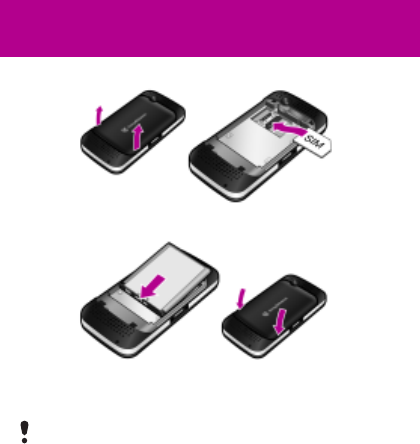
Vloženie karty SIM a batérie
1Odstráňte kryt batérie a prípadne aj batériu. Zasuňte kartu
SIM do držiaka tak, aby kontakty smerovali nadol.
2Vložte batériu do telefónu štítkom nahor. Priložte konektory
batérie ku konektorom v telefóne. Vložte kryt batérie späť na
miesto.
Netlačte na kryt batérie silou. Opatrne nasaďte kryt batérie
na telefón a zatvorte ho.
This is the Internet version of the User guide. © Print only for private use.
4
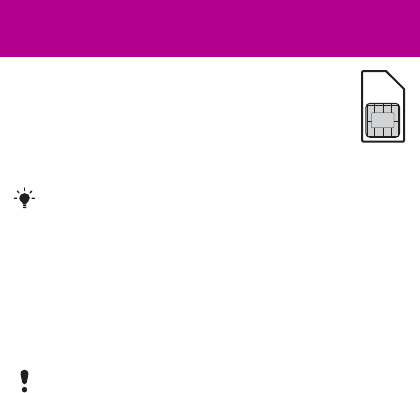
Karta SIM
Karta SIM (Subscriber Identity Module – identifikačný
modul predplatiteľa), ktorú ste dostali od mobilného
operátora, obsahuje informácie o vašom predplatnom.
Pred vložením karty SIM do telefónu alebo vybratím
karty z telefónu vždy vypnite telefón, odpojte nabíjačku
avyberte batériu.
Kód PIN
Na aktivovanie telefónnych služieb budete potrebovať kód PIN
(Personal Identification Number – osobné identifikačné číslo).
Kód PIN vám poskytne mobilný operátor. Každá zadaná číslica
kódu PIN sa zobrazí ako hviezdička (*). To neplatí, ak kód PIN
začína rovnakými číslicami ako tiesňové číslo, napríklad číslo
112 alebo 911. Tiesňové číslo sa dá vytočiť bez zadania kódu PIN.
Pamäťová karta Memory Stick Micro™
Telefón podporuje pamäťovú kartu Memory Stick Micro ™ (M2™).
Pamäťovú kartu je možné použiť ako ďalší priestor na ukladanie
obsahu, napríklad hudby, signálov zvonenia, videoklipov
a obrázkov. Uložené informácie môžete presunúť alebo
skopírovať do iného zariadenia, ktoré podporuje pamäťovú kartu.
Pred vybratím karty SIM z telefónu môžete na kartu SIM
uložiť kontakty. Kontakty môžete uložiť aj do pamäte telefónu.
Pozrite časť Kontakty na strane 26.
Ak zadáte nesprávny kód PIN trikrát za sebou, zobrazí sa
správa Zablokovaný PIN. Ak chcete kartu odblokovať,
musíte zadať kód PUK (Personal Unblocking Key – osobný
odblokovací kód).
This is the Internet version of the User guide. © Print only for private use.
5
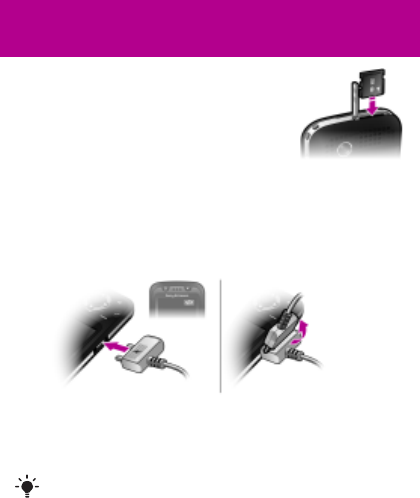
Vloženie pamäťovej karty Memory Stick
Micro™ (M2™)
•Otvorte kryt a vložte pamäťovú kartu.
Vybratie pamäťovej karty M2™
•Ak chcete vybrať pamäťovú kartu,
otvorte kryt a kartu uvoľnite zatlačením
na jej hranu.
Nabíjanie batérie
Batéria nového telefónu je čiastočne nabitá. Úplné nabitie
batérie trvá približne 2,5 hodiny.
Nabíjanie batérie
1Pripojte k telefónu nabíjačku. Stlačením ľubovoľného tlačidla
rozsvietite obrazovku, na ktorej sa zobrazí stav nabíjania.
2Nabíjačku odpojíte tak, že vykloníte konektor nahor
a vytiahnete ho.
Počas nabíjania môžete telefón používať. Batériu môžete
nabíjať aj dlhšie alebo kratšie ako 2,5 hodiny. Prerušované
nabíjanie batériu nepoškodí.
This is the Internet version of the User guide. © Print only for private use.
6
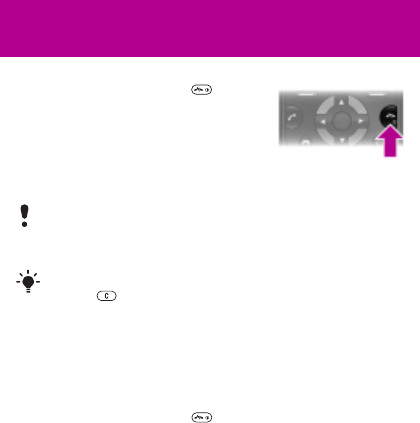
Zapnutie telefónu
1Stlačte a podržte tlačidlo .
2Ak karta SIM požaduje kód PIN,
zadajte ho.
3Ak chcete pomocou sprievodcu
nastavením nakonfigurovať základné
nastavenia telefónu, napríklad Čas
a dátum, Jazyk telefónu a ďalšie, vyberte možnosť Áno.
Pohotovostný režim
Po zapnutí telefónu a zadaní kódu PIN sa na obrazovke zobrazí
názov operátora. Tento stav sa nazýva pohotovostný režim.
Môžete začať telefonovať.
Vypnutie telefónu
•Stlačte a podržte tlačidlo .
Keď je vybratá možnosť Rež. Lietadlo, sú vypnuté prijímače
a vysielače siete a rádia, aby sa zabránilo rušeniu citlivých
zariadení.
Ak pri zadávaní kódu PIN urobíte chybu, môžete pomocou
tlačidla vymazať chybne zadané číslice z obrazovky.
This is the Internet version of the User guide. © Print only for private use.
7
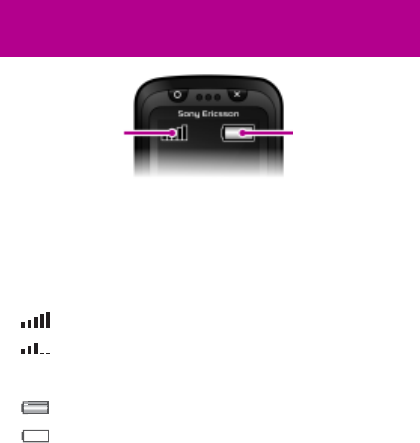
Signál pokrytia siete
Prúžky ikony siete označujú intenzitu pokrytia signálom siete GSM
v mieste, kde sa nachádzate. Ak máte problémy pri telefonovaní
a signál pokrytia siete je slabý, premiestnite sa na iné miesto.
Ak sa zobrazí správa Žiadna sieť, znamená to, že nie ste
v dosahu siete.
Stav batérie
= dobrý signál pokrytia siete
= priemerný signál pokrytia siete
= batéria telefónu je úplne nabitá
= batéria telefónu je vybitá
Stav
batérie
Signál
pokrytia siete
This is the Internet version of the User guide. © Print only for private use.
8
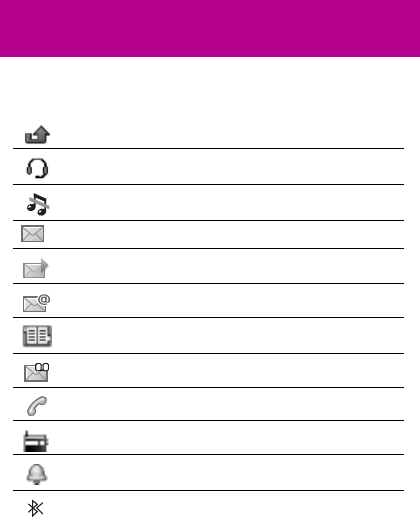
Ikony na obrazovke
Na obrazovke sa môžu zobraziť nasledujúce ikony.
Ikona Popis
Zmeškaný hovor.
Súprava handsfree je pripojená.
Telefón je v tichom režime.
Máte novú správu SMS.
Máte novú správu MMS.
Máte novú e-mailovú správu.
Je aktivovaný predikatívny vstup textu.
Máte novú hlasovú správu.
Prebieha hovor.
Je zapnuté rádio FM.
Je aktivovaný budík.
Je aktivovaná funkcia Bluetooth.
This is the Internet version of the User guide. © Print only for private use.
9
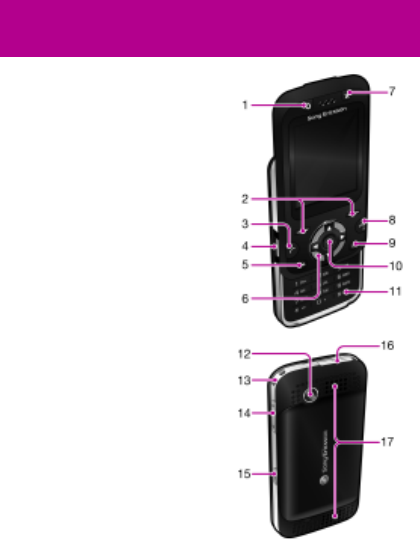
Prehľad telefónu
1Hracie tlačidlo s krúžkom
2Softvérové tlačidlá
3Tlačidlo na uskutočnenie
hovoru
4Konektor na pripojenie
nabíjačky, súpravy
handsfree a kábla USB
5Hracie tlačidlo skratky
6Navigačné tlačidlo,
smerové hracie tlačidlá
7Hracie tlačidlo s krížikom
8Tlačidlo na ukončenie
hovoru, vypínač telefónu
9Tlačidlo C (vymazanie)
10 Prostredné softvérové
tlačidlo
11 Tlačidlo tichého režimu
12 Hlavný fotoaparát
13 Držiak remienka
14 Tlačidlá na nastavenie
hlasitosti
15 Tlačidlo uzávierky
fotoaparátu
16 Zásuvka pre pamäťovú kartu
17 Stereofonické reproduktory
This is the Internet version of the User guide. © Print only for private use.
10
Navigácia
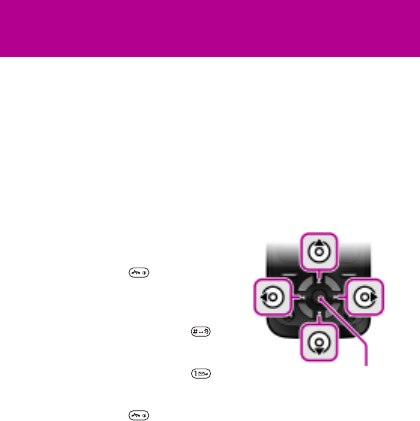
Hlavné ponuky sa zobrazujú ako ikony. Niektoré vedľajšie
ponuky obsahujú karty.
Navigácia v ponukách telefónu
1V pohotovostnom režime vyberte možnosť Ponuka.
2Na prechádzanie ponúk použite navigačné tlačidlo.
Prechádzanie medzi kartami
•Stlačte navigačné tlačidlo doľava alebo doprava.
Návrat o jeden krok v ponuke
•Vyberte možnosť Naspäť.
Návrat do pohotovostného režimu
•Stlačte tlačidlo .
Prepnutie telefónu do tichého
režimu
•Stlačte a podržte tlačidlo .
Volanie hlasovej schránky
•Stlačte a podržte tlačidlo .
Ukončenie funkcie
•Stlačte tlačidlo .
Prostredné softvérové
tlačidlo
This is the Internet version of the User guide. © Print only for private use.
11
Prehľad ponúk
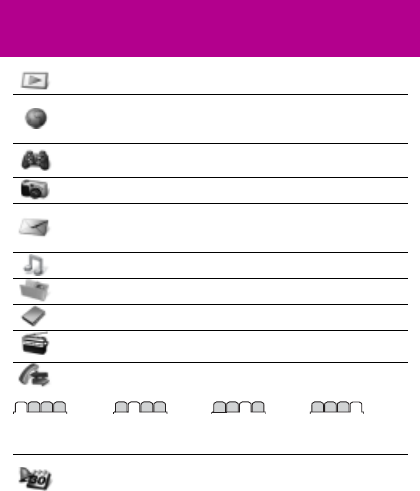
PlayNow™*
Internet*
Domovská stránka, Zadať adresu,
Záložky, História, Uložené stránky,
Nastav. Internet
Zábava Hry, TrackID™, Videoprehráv.,
Nahrať zvuk
Fotoaparát
Správy
Napísať novú, Prijaté správy, E-mail,
Koncepty, Na odoslanie, Odoslané spr.,
Volať hlas. schr., Šablóny, Nastavenie
Prehrávač
Správca súborov** Hudba, Fotoalbum, Obrázky, Videá, Iné
Kontakty Nový kontakt
Rádio
Hovory**
Všetky hovory Volané čísla Zmeškané
hovory Prijaté hovory
Organizátor
Budík, Aplikácie, Kalendár, Úlohy,
Synchronizácia*, Časovač, Stopky,
Kalkulačka
This is the Internet version of the User guide. © Print only for private use.
12
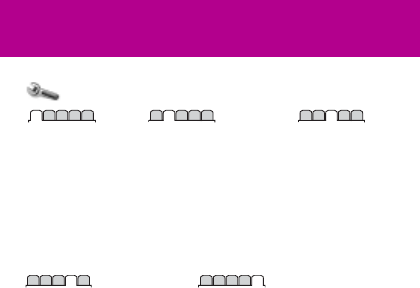
Nastavenie**
Všeobecné
Profily
Čas a dátum
Jazyk telefónu
Skratky
Režim Lietadlo
Zabezpečenie
Stav telefónu
Vymazať všetko
Zvuky a signály
Hlasitosť zvonenia
Signál zvonenia
Tichý režim
Vibrač. signalizácia
Signál správy
Zvuk tlačidiel
Displej
Tapeta
Témy
Úvodná obrazovka
Šetrič obrazovky
Jas
Hovory
Rýchle vytáčanie
Presmerovanie
Správa hovorov
Dĺžka a cena hov.*
Ukázať/skryť číslo
Súprava handsfree
Prijímať otvorením
Ukončiť zavretím
Pripojenia
Bluetooth
USB
Synchronizácia*
Mobilné siete
Nastav. Internet
* Niektoré ponuky závisia od operátora, použitej siete alebo predplatného.
** Medzi kartami a vedľajšími ponukami môžete prechádzať pomocou
navigačného tlačidla. Ďalšie informácie nájdete v časti Navigácia na
strane 10.
This is the Internet version of the User guide. © Print only for private use.
13
Hry
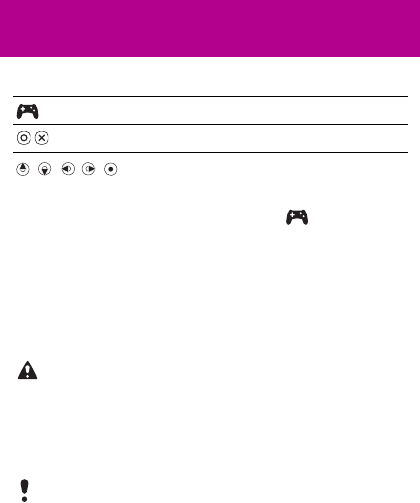
Hracie tlačidlá
Hranie hier
•V pohotovostnom režime stlačte tlačidlo a vyberte hru.
Hry ovládané pohybmi
Okrem štandardných hier Java™ je v telefóne uložených niekoľko
hier Java, ktoré sa ovládajú pohybmi. Namiesto stláčania tlačidiel
na klávesnici sa hra ovláda natáčaním alebo kývaním telefónu.
Telefón rozpozná vaše pohyby pomocou fotoaparátu a reaguje
na ne. Preto počas hrania hier ovládaných pohybmi nesmie byť
fotoaparát zakrytý.
Ďalšie hry
V ponuke Ponuka > Zábava > Hry > Sony Ericsson môžete
skúšať, nakupovať a preberať ďalšie hry z Internetu.
Špeciálne hracie tlačidlo skratky
Hracie tlačidlá s krúžkom a krížikom
Smerové hracie tlačidlá nahor, nadol, doľava,
doprava a prostredné softvérové tlačidlo
Používajte remienok na zápästie, aby vám telefón počas
hrania hier ovládaných pohybom nevypadol z ruky. Mohol
by poraniť ľudí vo vašom okolí alebo poškodiť iné predmety.
Táto funkcia závisí od operátora, použitej siete
a predplatného. Pred použitím tejto funkcie musíte mať
v telefóne správne nastavenia pre Internet. Ďalšie informácie
nájdete v časti Internet na strane 30.
This is the Internet version of the User guide. © Print only for private use.
14
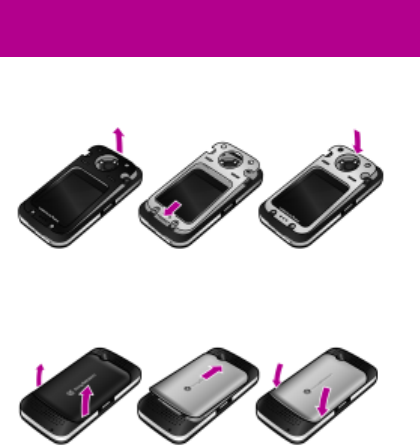
Kryt Style-up™
Niektoré telefónne súpravy môžu obsahovať doplnkové kryty
Style-up™.
Výmena predného krytu
1Zasuňte necht palca do drážky, naddvihnite kryt a vyberte
ho z telefónu.
2Priložte nový kryt k hornej časti telefónu.
3Zatlačte na kryt, aby zacvakol na miesto.
Výmena krytu batérie
1Odstráňte kryt batérie.
2Priložte nový kryt batérie k hornej časti telefónu.
3Zacvaknite nový kryt batérie na miesto.
This is the Internet version of the User guide. © Print only for private use.

15
Prehrávač hudby
Podporované typy súborov sú: MP3, MP4, 3GP, AAC, AMR,
MIDI, IMY, EMY a WAV (s maximálnou frekvenciou vzorkovania
16 kHz).
Prehrávanie hudby
1V pohotovostnom režime vyberte Ponuka > Prehrávač
> Možn. > Moja hudba > Skladby.
2Prejdite na názov súboru a vyberte možnosť Prehrať.
Zastavenie prehrávania hudby
•Stlačte prostredné navigačné tlačidlo.
Prenos hudby
Hudbu je možné preniesť z počítača do pamäte telefónu alebo
na pamäťovú kartu Memory Stick Micro™ (M2™). Telefón je
možné pripojiť k počítaču dvomi spôsobmi:
•pomocou kábla USB,
•pomocou pripojenia využívajúceho technológiu bezdrôtovej
komunikácie Bluetooth.
V Prieskumníkovi systému Microsoft® Windows môžete pomocou
myši presúvať súbory medzi telefónom alebo pamäťovou kartou
a počítačom.
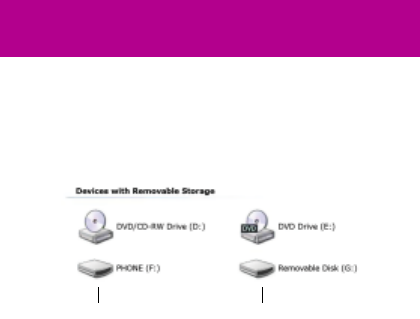
Pripojenie telefónu k počítaču pomocou kábla USB
1Uistite sa, že je telefón zapnutý.
2Pripojte kábel USB k telefónu a k počítaču.
3V telefóne: Vyberte možnosť Veľkokap. pren.
4V počítači: Počkajte na automatické nainštalovanie ovládačov.
Požaduje sa niektorý z týchto operačných systémov:
•Microsoft® Windows® 2000,
•Microsoft Windows XP (Professional alebo Home),
•Microsoft Windows Vista™ (všetky verzie).
This is the Internet version of the User guide. © Print only for private use.
16
Prenos súborov v režime veľkokapacitného prenosu
1Pripojte kábel USB k telefónu a k počítaču.
2V telefóne: V pohotovostnom režime vyberte Ponuka
> Nastavenie > karta Pripojenia > USB > Veľkokap. pren.
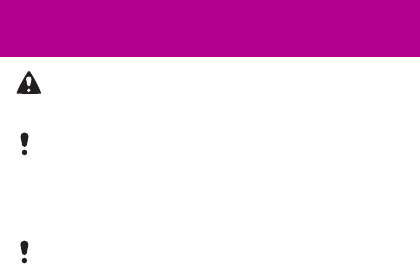
3V počítači: Počkajte, kým sa pamäť telefónu a pamäťová
karta zobrazia ako externé disky v Prieskumníkovi systému
Microsoft Windows.
4V počítači: Na ploche počítača dvakrát kliknite na ikonu
Tento počítač.
5V počítači: Ak chcete zobraziť priečinky v pamäti telefónu
a na pamäťovej karte, v okne Tento počítač kliknite dvakrát
na ikonu predstavujúcu telefón v oblasti Zariadenia
s vymeniteľným ukladacím priestorom.
6Skopírujte a prilepte súbor alebo ho myšou presuňte do
priečinka v počítači, v pamäti telefónu alebo na pamäťovej
karte.
Pamäť telefónu Pamäťová karta
This is the Internet version of the User guide. © Print only for private use.
17
Zoznamy skladieb
Multimediálne súbory uložené v správcovi súborov môžete
usporiadať vytvorením zoznamov skladieb.
Vytvorenie zoznamu skladieb
1V pohotovostnom režime vyberte Ponuka > Prehrávač
> Možn. > Moja hudba > Moje zozn. skl. > Nový zozn.
> Pridať.
2Zadajte názov a vyberte možnosť OK.
3Prejdite na skladbu a vyberte možnosť OK.
Počas prenosu súborov neodpájajte kábel USB od telefónu
ani počítača. Mohli by ste poškodiť pamäťovú kartu Memory
Stick a pamäť telefónu.
Súbory prenesené do telefónu nebudete môcť zobraziť,
kým neodpojíte kábel USB od telefónu.
Ak chcete bezpečne odpojiť kábel USB v režime prenosu
súborov, kliknite v Prieskumníkovi systému Windows
pravým tlačidlom na ikonu vymeniteľného disku a vyberte
možnosť Vysunúť.
Ďalšie informácie o prenose súborov do telefónu nájdete
na webovej stránke www.sonyericsson.com/support.
This is the Internet version of the User guide. © Print only for private use.
18
Aplikácia PlayNow™
Pomocou aplikácie PlayNow™ si môžete vopred vypočuť,
kúpiť a prevziať hudbu z Internetu. Aplikáciu PlayNow™
spustíte výberom možností Ponuka > PlayNow™.
Služba TrackID™
TrackID™ je služba na rozpoznávanie hudby. Umožňuje vyhľadať
názvy piesní, mená interpretov a názvy albumov.
Vyhľadanie informácií o skladbe
•Keď počujete pieseň z hlasného reproduktora,
v pohotovostnom režime vyberte Ponuka > Zábava
> TrackID™ > Spustiť.
•Keď hrá rádio, vyberte Možn. > TrackID™.
Pred použitím tejto funkcie musíte mať v telefóne správne
nastavenia pre Internet. Pozrite časť Internet na strane 30.
Pred použitím tejto funkcie musíte mať v telefóne správne
nastavenia pre Internet. Pozrite časť Internet na strane 30.
This is the Internet version of the User guide. © Print only for private use.
19
Rádio
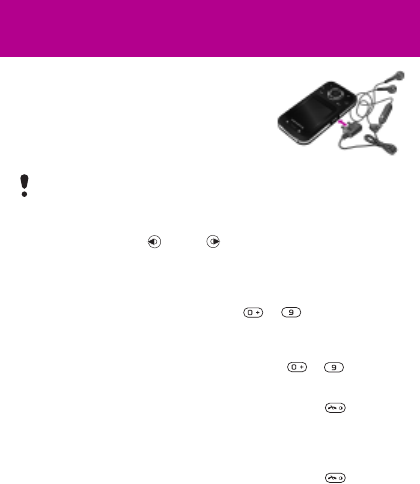
V telefóne je rádio, ktoré využíva súpravu
handsfree ako anténu.
Počúvanie rádia
1Pripojte k telefónu súpravu handsfree.
2V pohotovostnom režime vyberte
Ponuka > Rádio.
Ovládanie rádia
•Stlačením tlačidla alebo vyhľadáte rozhlasové
stanice FM.
Uloženie rozhlasovej stanice FM
1Vyberte Možn. > Uložiť.
2Stlačte a podržte jedno z tlačidiel – . Rozhlasová
stanica FM sa uloží v ponuke Možn. > Stanice.
Počúvanie uloženej rozhlasovej stanice FM
•Keď je zapnuté rádio FM, stlačte tlačidlo – .
Ukončenie rádia FM
1Vyberte možnosť Naspäť alebo stlačte tlačidlo .
2
Zobrazí sa otázka
Minimalizovať rádio?
. Vyberte možnosť
Nie
.
Vypnutie rádia FM v minimalizovanom stave
1Vyberte Ponuka > Rádio.
2Vyberte možnosť Naspäť alebo stlačte tlačidlo .
3
Zobrazí sa otázka
Minimalizovať rádio?
. Vyberte možnosť
Nie
.
Zobrazenie možností rádia FM
•Keď hrá rádio FM, vyberte položku Možn.
Nepoužívajte v telefóne funkciu rádia na miestach,
kde je to zakázané.
This is the Internet version of the User guide. © Print only for private use.
20
Práca s obrázkami
Fotoaparát a videokamera
Fotografie a videoklipy získané telefónom môžete zobraziť, uložiť
alebo odoslať. Uložené fotografie a videoklipy sa nachádzajú
vponuke Ponuka > Správca súborov > Fotoalbum.
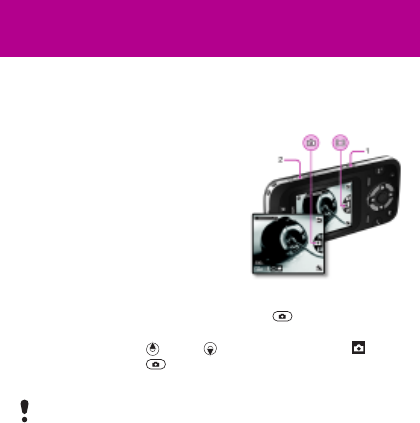
Fotografovanie
1Fotoaparát aktivujete stlačením tlačidla v pohotovostnom
režime.
2Stlačením tlačidla alebo prejdite na možnosť .
3Stlačením tlačidla urobte snímku.
4Fotografia sa automaticky uloží.
Nenahrávajte, keď je za snímaným predmetom v pozadí
silný zdroj svetla. Rozmazaniu obrázka je možné predísť
použitím samospúšte alebo podoprením telefónu, napríklad
pomocou statívu.
1Fotografovanie a nahrávanie
videoklipov
2Priblíženie alebo vzdialenie
obrazu
This is the Internet version of the User guide. © Print only for private use.
21
Nahrávanie videoklipu
1Fotoaparát aktivujete stlačením tlačidla v pohotovostnom
režime.
2Stlačením tlačidla alebo prejdite na možnosť .
3Nahrávanie spustíte stlačením tlačidla úplne nadol.
Zastavenie nahrávania
•Stlačte tlačidlo . Videoklip sa automaticky uloží.
Priblíženie alebo vzdialenie obrazu
•Stlačte tlačidlo na zvýšenie alebo zníženie hlasitosti.
Prenos fotografií
Obrázky a videoklipy je možné prenášať medzi počítačom
a telefónom pomocou technológie bezdrôtovej komunikácie
Bluetooth™ alebo pomocou kábla USB. Ďalšie informácie
nájdete v časti Technológia bezdrôtovej komunikácie Bluetooth™
na strane 29 a v časti Prenos súborov v režime veľkokapacitného
prenosu na strane 16.
Pri fotografovaní je funkcia lupy dostupná iba v režime VGA.
This is the Internet version of the User guide. © Print only for private use.
22
Volanie
Telefón musí byť zapnutý a musí byť v dosahu siete.
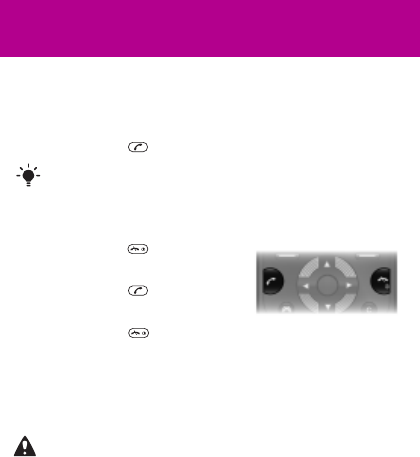
Uskutočnenie hovoru
1V pohotovostnom režime zadajte smerové číslo oblasti (ak je
to potrebné) a telefónne číslo.
2Stlačte tlačidlo .
Ukončenie hovoru
•Stlačte tlačidlo .
Prijatie hovoru
•Stlačte tlačidlo .
Odmietnutie hovoru
•Stlačte tlačidlo .
Zmena hlasitosti slúchadla počas hovoru
•Stlačte tlačidlo na zvýšenie alebo zníženie hlasitosti.
Zapnutie hlasného reproduktora počas hovoru
•Vyberte možnosť ZapRep.
Zobrazenie zmeškaných hovorov v pohotovostnom režime
•Keď sa zobrazí otázka Zmeškané hovory:, vyberte možnosť
Zobraz.
Volať môžete na čísla z kontaktov a zo zoznamu hovorov.
Pozrite časť Kontakty na strane 26 a časť Zoznam hovorov
na strane 23.
Keď je zapnutý hlasný reproduktor, neprikladajte telefón
k uchu. Mohlo by dôjsť k poškodeniu vášho sluchu.
This is the Internet version of the User guide. © Print only for private use.
23
Uskutočnenie medzinárodného hovoru
1V pohotovostnom režime stlačte tlačidlo a držte
ho stlačené, kým sa nezobrazí znak +.
2Zadajte smerové číslo krajiny, smerové číslo oblasti
(bez úvodnej nuly) a telefónne číslo.
3Stlačte tlačidlo .
Zoznam hovorov
Zoznam hovorov zobrazuje informácie o posledných hovoroch.
Volanie čísla zo zoznamu hovorov
1V pohotovostnom režime stlačte tlačidlo .
2Prejdite na meno alebo číslo a stlačte tlačidlo .
Vymazanie čísla zo zoznamu hovorov
1V pohotovostnom režime stlačte tlačidlo .
2Prejdite na meno alebo číslo a vyberte Možn. > Odstrániť.
Tiesňové volania
Telefón podporuje medzinárodné tiesňové čísla, napríklad 112
a 911. Telefón je možné normálne používať na tiesňové volanie
v ľubovoľnej krajine, s vloženou kartou SIM či bez nej, ak je telefón
v dosahu siete GSM.
Uskutočnenie tiesňového volania
•V pohotovostnom režime zadajte medzinárodné tiesňové číslo,
napríklad číslo 112, a stlačte tlačidlo .
Volanie na medzinárodné tiesňové číslo 112 je možné,
aj keď je klávesnica zamknutá.
This is the Internet version of the User guide. © Print only for private use.

24
Správy
Správy SMS
Na použitie tejto funkcie potrebujete číslo strediska služieb, ktoré
poskytovateľ služieb uložil na kartu SIM. Pokiaľ to neurobil, budete
ho musieť zadať sami.
Napísanie a odoslanie správy SMS
1V pohotovostnom režime vyberte Ponuka > Správy > Napísať
novú > Správa SMS.
2Napíšte správu a vyberte možnosť Pokrač.
3Vyberte požadovanú možnosť.
4Vyberte OK > Odoslať.
Zobrazenie prijatej správy SMS
1Keď sa zobrazí otázka Nová správa od:, vyberte možnosť
Zobraz.
2Vyberte neprečítanú správu.
Zobrazenie správ uložených v priečinku prijatých správ
•Vyberte Ponuka > Správy > Prijaté správy.
Zistenie stavu doručenia odoslanej správy
1V pohotovostnom režime vyberte Ponuka > Správy
> Nastavenie > Správa SMS > Potvrd. o doruč.
2Vyberte možnosť Zapnuté. Na úspešné doručenie správy
budete upozornení.
Pozrite časť Zadávanie textu na strane 32.
This is the Internet version of the User guide. © Print only for private use.
25
Správy MMS
Správy MMS môžu obsahovať text, obrázky, zvukové záznamy,
videoklipy a prílohy.
Vytvorenie a odoslanie správy MMS
1V pohotovostnom režime vyberte Ponuka > Správy
> Napísať novú > Správa MMS.
2Zadajte text. Ak chcete do správy pridať ďalšie položky,
stlačte tlačidlo , prejdite na možnosť a vyberte položku.
3Vyberte možnosť Pokrač.
4Vyberte požadovanú možnosť.
5Vyberte OK > Odoslať.
Musíte nastaviť profil správ MMS a adresu servera správ.
Ak nie je nastavený profil správ MMS alebo adresa servera
správ, môžete získať všetky nastavenia automaticky od
mobilného operátora alebo na webovej stránke
www.sonyericsson.com/support.
Telefón odosielateľa i príjemcu musí mať predplatné, ktoré
podporuje správy MMS.
This is the Internet version of the User guide. © Print only for private use.
26
Kontakty
Kontakty môžete ukladať do pamäte telefónu alebo na kartu SIM.
Kontakty môžete kopírovať z pamäte telefónu na kartu SIM alebo
z karty SIM do pamäte telefónu.
Predvolené kontakty
Môžete zvoliť, ktoré kontaktné informácie sa budú zobrazovať
ako predvolené. Ak sú ako predvolené kontakty nastavené
Kontakty v tel., budú sa v kontaktoch zobrazovať všetky
informácie uložené v telefóne. Ak sú ako predvolené kontakty
nastavené Kontakty SIM, budú sa v kontaktoch zobrazovať
mená a čísla uložené na karte SIM.
Výber predvolených kontaktov
1V pohotovostnom režime vyberte Ponuka > Kontakty
> Možn. > Rozšírené > Predvol. kontakty.
2Vyberte požadovanú možnosť.
Ak v ponuke Predvol. kontakty vyberiete možnosť
Telefón a SIM, bude sa pri pridávaní nového kontaktu
zobrazovať výzva na voľbu miesta uloženia – Telefón
alebo Karta SIM.
Pozrite časť Zadávanie textu na strane 32.
This is the Internet version of the User guide. © Print only for private use.
27
Kontakty v telefóne
Pridanie telefónneho kontaktu
1V pohotovostnom režime vyberte Ponuka > Kontakty
> Nový kontakt > Pridať.
2Prejdite na možnosť Priezvisko: a vyberte možnosť Pridať.
3Zadajte meno a vyberte možnosť OK.
4Prejdite na možnosť Krstné meno: a vyberte možnosť Pridať.
5Zadajte meno a vyberte možnosť OK.
6Prejdite na možnosť Nové číslo: a vyberte možnosť Pridať.
7Zadajte číslo a vyberte možnosť OK.
8Vyberte typ čísla.
9Prejdite karty a do jednotlivých polí pridajte informácie.
10Vyberte možnosť Uložiť.
Volanie kontaktu
1V pohotovostnom režime vyberte Ponuka > Kontakty.
2Vyberte alebo zadajte prvé písmená kontaktu.
3Stlačte tlačidlo .
Úprava kontaktu
1V pohotovostnom režime vyberte Ponuka > Kontakty.
2Vyberte kontakt.
3Vyberte Možn. > Upraviť kontakt.
4Upravte informácie a vyberte možnosť Uložiť.
Všetky čísla zadávajte do telefónneho zoznamu spolu so
symbolom + a smerovým číslom krajiny. Takto zadané
čísla môžete používať doma i v zahraničí. Pozrite časť
Uskutočnenie medzinárodného hovoru na strane 23.
This is the Internet version of the User guide. © Print only for private use.

28
Odstránenie kontaktu
1V pohotovostnom režime vyberte Ponuka > Kontakty.
2Prejdite na kontakt.
3Vyberte Možn. > Odstrániť.
Kopírovanie kontaktu na kartu SIM
1V pohotovostnom režime vyberte Ponuka > Kontakty.
2Prejdite na kontakt.
3Vyberte Možn. > Ďalšie > Kopír. na SIM.
Pamäť kontaktov
Počet položiek, ktoré môžete uložiť v ponuke Kontakty, závisí
od kapacity karty SIM.
Zobrazenie stavu pamäte kontaktov
•V pohotovostnom režime vyberte Ponuka > Kontakty > Možn.
> Stav pamäte.
This is the Internet version of the User guide. © Print only for private use.

29
Ďalšie funkcie
Technológia bezdrôtovej
komunikácie Bluetooth™
Technológia bezdrôtovej komunikácie Bluetooth™ umožňuje
bezdrôtovo pripojiť telefón k iným zariadeniam s funkciou
Bluetooth. Môžete napríklad:
•pripojiť zariadenia handsfree,
•pripojiť viac zariadení súčasne,
•vymieňať položky.
Zapnutie funkcie Bluetooth
•V pohotovostnom režime vyberte Ponuka > Nastavenie
> karta Pripojenia > Bluetooth > Zapnúť.
Spárovanie zariadenia s telefónom
1Ak chcete vyhľadať dostupné zariadenia, v pohotovostnom
režime vyberte Ponuka > Nastavenie > karta Pripojenia
> Bluetooth > Moje zariadenia > Nové zariadenie.
2Vyberte zariadenie zo zoznamu. Ak je to potrebné, zadajte
prístupový kód.
Spárovanie telefónu so súpravou handsfree Bluetooth
1Ak chcete vyhľadať dostupné zariadenia, v pohotovostnom
režime vyberte Ponuka > Nastavenie > karta Pripojenia
> Bluetooth > Moje zariadenia > Nové zariadenie.
2Vyberte zariadenie handsfree. Ak je to potrebné, zadajte
prístupový kód.
Pri komunikácii pomocou technológie Bluetooth sa odporúča
maximálna vzdialenosť komunikujúcich zariadení 10 metrov
(33 stôp), bez pevných prekážok medzi nimi.
Skontrolujte, či má zariadenie, ktoré chcete spárovať
s telefónom, aktivovanú funkciu Bluetooth a či je možnosť
Viditeľnosť nastavená na hodnotu Ukázať telefón.
This is the Internet version of the User guide. © Print only for private use.

30
Prijatie položky
1V pohotovostnom režime vyberte Ponuka > Nastavenie
> karta Pripojenia > Bluetooth > Zapnúť.
2Po prijatí položky postupujte podľa zobrazených pokynov.
Odoslanie položky pomocou funkcie Bluetooth
1V pohotovostnom režime vyberte napríklad položky Ponuka
> Správca súborov > Fotoalbum.
2Prejdite na obrázok a vyberte Možn. > Odoslať > Bluetooth.
Internet
V telefóne budete potrebovať správne nastavenia pre Internet.
Ak tieto nastavenia v telefóne nie sú, máte tieto možnosti:
•Nastavenia môžete získať v správe SMS od mobilného
operátora.
•V počítači prejdite na webovú stránku
www.sonyericsson.com/support a požiadajte o odoslanie
správy SMS s nastaveniami.
Výber profilu pripojenia na Internet
1V pohotovostnom režime vyberte Ponuka > Internet
> Nastav. Internet > Účty.
2Vyberte účet.
Spustenie prehľadávača
1V pohotovostnom režime vyberte Ponuka > Internet.
2Vyberte požadovanú možnosť.
Ukončenie prehľadávania
•Pri prehľadávaní stlačte a podržte tlačidlo .
This is the Internet version of the User guide. © Print only for private use.

31
Témy a signály zvonenia
Výberom tém môžete zmeniť vzhľad obrazovky. Môžete tiež
vyberať signály zvonenia.
Výber témy
•V pohotovostnom režime vyberte Ponuka > Nastavenie
> karta Displej > Témy a vyberte tému.
Výber signálu zvonenia
•V pohotovostnom režime vyberte Ponuka > Nastavenie
> karta Zvuky a signály > Signál zvonenia a vyberte signál
zvonenia.
Čas a dátum
Nastavenie času a dátumu
1V pohotovostnom režime vyberte Ponuka > Nastavenie
> karta Všeobecné > Čas a dátum > Čas.
2Zadajte dátum a vyberte možnosť OK.
3Zadajte čas a vyberte možnosť OK.
Jazyk
Zmena jazyka telefónu
•V pohotovostnom režime vyberte Ponuka > Nastavenie
> karta Všeobecné > Jazyk telefónu a vyberte jazyk.
This is the Internet version of the User guide. © Print only for private use.
32
Správca súborov
So súbormi, ktoré sú uložené v pamäti telefónu alebo na
pamäťovej karte, môžete manipulovať. Môžete vytvoriť
podpriečinky, do ktorých môžete súbory presunúť.
Presunutie súboru pomocou správcu súborov
1V pohotovostnom režime vyberte Ponuka > Správca súborov.
2Prejdite na súbor a vyberte Možn. > Presun. do prieč.
3Otvorte priečinok a vyberte možnosť Prilepiť.
Zadávanie textu
Text je možné zadávať dvomi spôsobmi: pomocou textového
vstupu multitap alebo predikatívneho vstupu textu.
Zadávanie textu pomocou predikatívneho textového vstupu
1Ak chcete napríklad napísať slovo „Jane“, stlačte , ,
, .
2Máte niekoľko možností:
•Ak sa zobrazí slovo, ktoré chcete zadať, stlačením tlačidla
slovo prijmete a pridáte zaň medzeru. Ak chcete slovo
prijať bez pridania medzery, stlačte tlačidlo .
•Ak sa zobrazí slovo, ktoré ste nechceli zadať, opakovane
stláčajte tlačidlo alebo . Budú sa zobrazovať alternatívne
slová.
•Ak chcete zadať bodky a čiarky, stlačte tlačidlo a potom
opakovane alebo .
Pri použití predikatívneho vstupu textu stačí stláčať každé
tlačidlo iba raz. Aj keď sa zobrazuje nesprávne slovo,
pokračujte v písaní. Telefón pomocou slovníka rozpozná
slovo, až keď sú zadané všetky jeho písmená.
This is the Internet version of the User guide. © Print only for private use.
33
Zadávanie textu pomocou bežného textového vstupu multitap
•Stláčajte príslušné tlačidlo – , kým sa nezobrazí
požadované písmeno.
•Stlačením tlačidla pridáte medzeru.
•Stlačením tlačidla zadáte bodky a čiarky.
•Stlačením tlačidla prepnete medzi veľkými a malými
písmenami.
•Stlačením a podržaním tlačidiel – zadáte čísla.
Zmena spôsobu zadávania textu
•Počas písania správy stlačte a podržte tlačidlo .
Odstraňovanie znakov
•Stlačte tlačidlo .
Zmena jazyka používaného na písanie
•Počas písania správy stlačte a podržte tlačidlo .
Hlasová schránka
Keď nemôžete prijímať hovory, môžu vám volajúci zanechať
odkaz v hlasovej schránke. Číslo hlasovej schránky vám
poskytne mobilný operátor.
Zadanie čísla hlasovej schránky
1V pohotovostnom režime vyberte Ponuka > Správy
> Nastavenie > Číslo hlas. schr.
2Prejdite na číslo hlasovej schránky a vyberte možnosť OK.
3Zadajte číslo hlasovej schránky a vyberte možnosť OK.
Volanie hlasovej schránky
•V pohotovostnom režime stlačte a podržte tlačidlo .
This is the Internet version of the User guide. © Print only for private use.

34
Zámky
Zámok karty SIM
Kódy PIN a PUK vám poskytne mobilný operátor.
Odblokovanie karty SIM
1Keď sa zobrazí otázka Zablokovaný PIN, vyberte možnosť
Odomk.
2Zadajte kód PUK a vyberte možnosť OK.
3Zadajte nový kód PIN a vyberte možnosť OK.
4Znova zadajte nový kód PIN a vyberte možnosť OK.
Zapnutie zámku karty SIM
1V pohotovostnom režime vyberte Ponuka > Nastavenie
> karta Všeobecné > Zabezpečenie > Zámky > Ochrana
karty SIM > Ochrana.
2Zadajte kód PIN a vyberte možnosť OK.
3Vyberte možnosť Zapnuté.
Zmena kódu PIN
1V pohotovostnom režime vyberte Ponuka > Nastavenie
> karta Všeobecné > Zabezpečenie > Zámky > Ochrana
karty SIM > Zmeniť kód PIN.
2Zadajte kód PIN a vyberte možnosť OK.
3Zadajte nový kód PIN a vyberte možnosť OK.
4Znova zadajte nový kód PIN a vyberte možnosť OK.
Ak sa počas úpravy kódu PIN zobrazí správa Chybný kód
PIN Zostávajúci počet pokusov:, znamená to, že ste kód
PIN alebo PIN2 zadali nesprávne.
This is the Internet version of the User guide. © Print only for private use.
35
Zámok telefónu
Pomocou zámku telefónu môžete zabrániť zneužitiu telefónu.
Kód zámku telefónu (predvolený kód je 0000) môžete zmeniť
na ľubovoľný štvormiestny číselný kód.
Zapnutie zámku telefónu
1V pohotovostnom režime vyberte Ponuka > Nastavenie
> karta Všeobecné > Zabezpečenie > Zámky > Ochrana
telefónu > Zobraziť kód.
2Zadajte kód zámku telefónu a vyberte možnosť OK.
3Vyberte možnosť Zapnuté.
Zmena kódu zámku telefónu
1V pohotovostnom režime vyberte Ponuka > Nastavenie
> karta Všeobecné > Zabezpečenie > Zámky > Ochrana
telefónu > Zmeniť kód.
2Zadajte aktuálny kód a vyberte možnosť OK.
3Zadajte nový kód a vyberte možnosť OK.
4Znova zadajte nový kód a vyberte možnosť OK.
Odomknutie telefónu
1V pohotovostnom režime vyberte Ponuka > Nastavenie
> karta Všeobecné > Zabezpečenie > Zámky > Ochrana
telefónu > Zobraziť kód.
2Zadajte kód zámku telefónu a vyberte možnosť OK.
3Vyberte možnosť Vypnuté.
Ak nový kód zabudnete, budete musieť odovzdať telefón
miestnemu predajcovi výrobkov Sony Ericsson.
This is the Internet version of the User guide. © Print only for private use.

36
Riešenie problémov
Niektoré problémy vyžadujú kontaktovanie mobilného
operátora. Ďalšie informácie získate na webovej stránke
www.sonyericsson.com/support.
Obnovenie nastavení
V prípade problémov s telefónom, napríklad pri blikaní či
zablokovaní obrazovky alebo problémoch s navigáciou
v ponukách, by ste mali obnoviť nastavenia telefónu. Ak vyberiete
možnosť Vymazať všetko, odstránia sa z telefónu všetky údaje
používateľa, ako sú kontakty, správy, obrázky a zvuky.
Vymazanie všetkých nastavení
•V pohotovostnom režime vyberte Ponuka > Nastavenie
> karta Všeobecné > Vymazať všetko > Pokrač. > Pokrač.
Chybové správy
Zablokovaný PIN
Zadali ste nesprávny kód PIN trikrát za sebou. Karta SIM je
zamknutá. Odomknite kartu SIM pomocou kódu PUK, ktorý
ste dostali od mobilného operátora spolu s kódom PIN.
Odomknutie karty SIM
1Zadajte kód PUK a vyberte možnosť OK.
2Zadajte nový kód PIN a vyberte možnosť OK.
3Znova zadajte nový kód PIN a vyberte možnosť OK.
Vložte kartu SIM.
V telefóne nie je vložená karta SIM alebo je vložená nesprávne.
Vyskúšajte nasledujúce riešenia:
•Vyberte kartu SIM a vložte ju správne.
•Vyčistite konektory na karte SIM a telefóne mäkkou kefkou,
handričkou alebo vatovým tampónom.
This is the Internet version of the User guide. © Print only for private use.

37
•Skontrolujte, či karta SIM nie je poškodená.
•Obráťte sa na mobilného operátora so žiadosťou o novú
kartu SIM.
Telefón sa nedá zapnúť.
Skúste nabíjať telefón, až kým sa nedokončí nabíjanie. Pripojte
nabíjačku (symbol napájania na konektore nabíjačky musí
smerovať nahor) a nabíjajte telefón 2,5 hodiny. Ikona batérie sa
môže na obrazovke zobraziť až po 30 minútach nabíjania.
Nedá sa používať Internet alebo správy MMS.
Overte si, či vaše telefónne predplatné podporuje prenos údajov
a či sú v telefóne správne nastavenia.
Nedajú sa odoslať správy SMS.
Skontrolujte, či je v telefóne zadané platné číslo strediska služieb.
Iné zariadenia nedokážu zistiť telefón pomocou technológie
bezdrôtovej komunikácie Bluetooth.
Funkcia Bluetooth nie je zapnutá. Skontrolujte, či je viditeľnosť
telefónu nastavená na možnosť Ukázať telefón. Pozrite časť
Zapnutie funkcie Bluetooth na strane 29.
Telefón sa sám vypína.
Ak sa telefón počas prepravy sám vypína, možno niečo vo
vašom vrecku alebo taške stláča vypínacie tlačidlo telefónu.
Mali by ste zapnúť automatický zámok klávesnice.
This is the Internet version of the User guide. © Print only for private use.
38
Declaration of conformity for F305
We, Sony Ericsson Mobile Communications AB of
Nya Vattentornet
SE-221 88 Lund, Sweden
declare under our sole responsibility that our product
Sony Ericsson type AAC-1052161-BV
and in combination with our accessories, to which this declaration relates
is in conformity with the appropriate standards
EN 301 511:V9.0.2, EN 300 328:V1.7.1, EN 301 489-7:V1.3.1,
EN 301 489-17:V1.2.1 and EN 60 950-1:2006, following the provisions of,
Radio Equipment and Telecommunication Terminal Equipment Directive
1999/5/EC.
Výrobok spĺňa požiadavky smernice R&TTE (1999/5/EC).
FCC Statement
This device complies with Part 15 of the FCC rules.
Operation is subject to the following conditions: (1) This
device may not cause harmful interference, and (2) This
device must accept any interference received, including interference that
may cause undesired operation.
Any change or modification not expressly approved by Sony Ericsson
may void the user’s authority to operate the equipment.
This equipment has been tested and found to comply with the limits for
a Class B digital device, pursuant to Part 15 of the FCC Rules. These limits
are designed to provide reasonable protection against harmful interference
in a residential installation.
Lund, May 2008
Shoji Nemoto, Head of Product Business Unit GSM/UMTS
This is the Internet version of the User guide. © Print only for private use.

39
This equipment generates, uses and can radiate radio frequency energy
and, if not installed and used in accordance with the instructions, may
cause harmful interference to radio communications. However, there is no
guarantee that interference will not occur in a particular installation.
If this equipment does cause harmful interference to radio or television
reception, which can be determined by turning the equipment off and on,
the user is encouraged to try to correct the interference by one or more
of the following measures:
- Reorient or relocate the receiving antenna.
- Increase the separation between the equipment and receiver.
- Connect the equipment into an outlet on a circuit different from that to
which the receiver is connected.
- Consult the dealer or an experienced radio/TV technician for help.
Industry Canada Statement
This device complies with RSS-210 of Industry Canada. Operation is
subject to the following two conditions: (1) this device may not cause
interference, and (2) this device must accept any interference, including
interference that may cause undesired operation of the device.
This Class B digital apparatus complies with Canadian ICES-003.
Cet appareil numérique de la classe B est conforme à la norme NMB-003
du Canada.
Sony Ericsson F305
GSM 850/900/1800/1900
Túto používateľskú príručku vydala spoločnosť Sony Ericsson Mobile
Communications AB alebo jej miestna dcérska spoločnosť bez akejkoľvek
záruky. Vylepšenia a zmeny tejto používateľskej príručky vyplývajúce
z tlačových chýb, z nepresností v aktuálnych informáciách alebo zo zlepšenia
programov alebo vybavenia môžu byť spracované iba spoločnosťou
Sony Ericsson Mobile Communications AB, a to kedykoľvek a bez
upozornenia. Také zmeny budú zahrnuté v nových vydaniach tejto
používateľskej príručky.
Všetky práva vyhradené.
© Sony Ericsson Mobile Communications AB, 2008
Upozornenie: Niektoré služby zmienené v tejto používateľskej príručke nie
sú podporované vo všetkých sieťach. Toto sa týka aj medzinárodného
tiesňového čísla siete GSM, čísla 112. Podrobnejšie informácie o dostupnosti
konkrétnych služieb získate od mobilného operátora alebo poskytovateľa
služieb.
This is the Internet version of the User guide. © Print only for private use.

40
Pred použitím mobilného telefónu si prečítajte časť Dôležité informácie.
Všetky obrázky sú iba informatívne a nemusia presne odpovedať skutočnému
telefónu. Tento mobilný telefón je schopný preberať, uchovávať a posielať
ďalej dodatočný obsah, napríklad signály zvonenia. Použitie takého obsahu
môže byť obmedzené alebo zakázané právami tretích osôb, medzi ktoré
patria okrem iného aj obmedzenia dané platnými zákonmi na ochranu
duševného vlastníctva. Úplnú zodpovednosť za dodatočný obsah, ktorý
prevezmete do mobilného telefónu alebo odošlete z telefónu, nesiete vy,
nie spoločnosť Sony Ericsson. Pred použitím ľubovoľného dodatočného
obsahu skontrolujte, či máte na zamýšľané použitie potrebnú licenciu alebo
iné oprávnenie. Spoločnosť Sony Ericsson nezaručuje presnosť, spoľahlivosť
ani kvalitu akéhokoľvek dodatočného obsahu ani akéhokoľvek iného
obsahu pochádzajúceho od iných spoločností. Spoločnosť Sony Ericsson
nebude za žiadnych okolností niesť akúkoľvek zodpovednosť za vaše
nesprávne používanie dodatočného obsahu alebo ďalšieho obsahu od
tretích strán.
Sony, M2 a Memory Stick Micro sú ochranné známky alebo registrované
ochranné známky spoločnosti Sony Corporation. Ericsson je ochranná
známka alebo registrovaná ochranná známka spoločnosti Telefonaktiebolaget
LM Ericsson. Technológia predikatívneho zadávania textu je použitá na
základe licencie od spoločnosti Zi Corporation. Bluetooth je ochranná
známka alebo registrovaná ochranná známka spoločnosti Bluetooth SIG
Inc. a akékoľvek použitie tejto známky spoločnosťou Sony Ericsson je
licencované. Dúhové identifikačné logo, Style-Up, PlayNow a TrackID
sú ochranné známky alebo registrované ochranné známky spoločnosti
Sony Ericsson Mobile Communications AB. Hudobná služba TrackID™
je založená na technológii Gracenote Mobile. Microsoft, Windows a Vista
sú ochranné známky alebo registrované ochranné známky spoločnosti
Microsoft Corporation v USA a v iných krajinách. Tento výrobok je chránený
určitými právami na duševné vlastníctvo spoločnosti Microsoft. Použitie
alebo šírenie tejto technológie mimo tohto výrobku bez licencie od
spoločnosti Microsoft je zakázané. Java™ a všetky odvodené ochranné
známky a logá Java sú ochranné známky alebo registrované ochranné
známky spoločnosti Sun Microsystems, Inc. v USA a v iných krajinách.
Licenčná zmluva pre koncového používateľa softvéru Sun™ Java™ J2ME™.
Predpis pre vývoz: Na tento výrobok a akýkoľvek softvér alebo technické
údaje obsiahnuté vo výrobku alebo dodávané s výrobkom sa môžu
vzťahovať zákony USA pre kontrolu vývozu. Medzi tieto nariadenia patrí
správne nariadenie o vývoze z USA (U.S. Export Administration Act) spolu
so súvisiacimi predpismi a sankčné programy USA spravované Úradom
This is the Internet version of the User guide. © Print only for private use.

41
pre riadenie zahraničných aktív Ministerstva financií USA. Súčasne sa na
tento výrobok môžu vzťahovať predpisy pre kontrolu vývozu alebo dovozu
v iných krajinách. Používateľ a akýkoľvek vlastník tohto výrobku súhlasí
s tým, že bude prísne dodržiavať všetky takéto predpisy, a berie na vedomie,
že je jeho zodpovednosťou získať všetky potrebné licencie na vývoz,
opätovný vývoz alebo dovoz tohto výrobku. Bez obmedzenia len na tu
uvedené príklady nesmie byť tento výrobok ani akýkoľvek v ňom obsiahnutý
softvér prevzatý ani inak vyvezený či opätovne vyvezený (i) do nasledujúcich
krajín alebo štátnym príslušníkom, obyvateľom či entitám týchto krajín:
Kuba, Irak, Irán, Severná Kórea, Sudán, Sýria (tento zoznam sa môže
príležitostne zmeniť) alebo iných krajín, na ktoré je uvalené embargo na
vývoz tovaru z USA; alebo (ii) akýmkoľvek osobám a entitám na zozname
SDN (Specially Designated Nationals) Ministerstva financií USA alebo (iii)
akýmkoľvek osobám a entitám na akomkoľvek inom zozname pre zákaz
vývozu vydávanom príležitostne vládou Spojených štátov, okrem iného
vrátane zoznamu zakázaných osôb alebo entít Ministerstva obchodu USA
alebo zoznamu pre zákaz šírenia produktov (Nonproliferation Sanctions)
Ministerstva zahraničných vecí USA.
Obmedzené práva: Na použitie, kopírovanie alebo sprístupnenie štátnou
správou USA sa vzťahujú obmedzenia uvedené v doložkách Rights in
Technical Data and Computer Software v príslušných dodatkoch DFARS
252.227-7013(c) (1) (ii) a FAR 52.227-19(c) (2).
Tento výrobok je licencovaný na základe licencií portfólia patentov vizuálneho
formátu MPEG-4 a formátu AVC pre osobné a nekomerčné použitie
zákazníkom na (i) kódovanie videa v súlade s normou pre vizuálny formát
MPEG-4 (ďalej len „video vo formáte MPEG-4“) alebo formát AVC (ďalej
len „video vo formáte AVC“) a (ii) dekódovanie videa vo formáte MPEG-4
alebo AVC, ktoré bolo kódované zákazníkom vykonávajúcim osobnú
a nekomerčnú činnosť alebo získané poskytovateľom videa, ktorý vlastní
licenciu spoločnosti MPEG LA na poskytovanie videa vo formáte MPEG-4
alebo AVC. Licencia sa neposkytuje ani ju nie je možné predpokladať na
akékoľvek iné použitie. Ďalšie informácie vrátane informácií týkajúcich sa
propagačného, vnútorného a komerčného použitia a licencovania je možné
získať od spoločnosti MPEG LA, L.L.C. Podrobnejšie informácie nájdete
na webovej stránke http://www.mpegla.com.
Licencia na technológiu dekódovania zvuku MPEG Layer-3 je poskytnutá
spoločnosťami Fraunhofer IIS a Thomson. Všetky ostatné ochranné známky
a autorské práva sú vlastníctvom ich príslušných vlastníkov.
This is the Internet version of the User guide. © Print only for private use.

Sony Ericsson Mobile Communications AB
SE-221 88 Lund, Sweden
www.sonyericsson.com
1213-4791.3
Printed in XXX
This is the Internet version of the User guide. © Print only for private use.
