Win Accord 35INCHMUCHA Digital Photo Frame User Manual user mannual
WIN ACCORD LTD., Digital Photo Frame user mannual
User Manual

HP df301 Series
Digital Picture Frame
Cadre Photo Numérique
Marco de Fotos Digital
Digitaler Bilderrahmen
Cornice digitale
Цифровая фоторамка
Ramka cyfrowa
Porta-Retratos Digital
Digitale fotolijst
Digitaler Bilderrahmen
User Manual
Manuel de l’Utilisateur
Manual del usuario
Benutzerhandbuch
Manuale dell'utente
Руководство пользователя
Instrukcja obsługi
Manual do Utilizador
Gebruikershandleiding
Brugervejledning
Revision 1.0a

1
ENGLISH
FCC Compliance Statement
Note: This equipment has been tested and found to comply with the limits
for a Class B digital device, pursuant to Part 15 of the FCC Rules. These
limits are designed to provide reasonable protection against harmful
interference in a residential installation. This equipment generates, uses,
and can radiate radio frequency energy and, if not installed and used in
accordance with the instructions, may cause harmful interference to radio
communications. However, there is no guarantee that interference will
not occur in a particular installation. If this equipment does cause harmful
interference to radio or television reception, which can be determined by
turning the equipment off and on, the user is encouraged to try to correct
the interference by one of the following measures:
- Reorient or relocate the receiving antenna.
- Increase the separation between the equipment and receiver.
- Connect the equipment into an outlet on a circuit different from that to
which the receiver is connected.
- Consult the dealer or an experienced radio/TV technician for help.
FCC Caution: To assure continued compliance, only use shielded interface
cables when connecting to computer or peripheral devices. Any changes
or modifications not expressly approved by the party responsible for
compliance could void the user’s authority to operate this equipment.
This device complies with Part 15 of the FCC Rules. Operation is subject
to the following two conditions: (1) this device may not cause harmful
interference, and (2) this device must accept any interference received,
including interference that may cause undesired operation.

2
ENGLISH
Table of Contents
FCC Compliance Statement
What’s in the Box?
Getting Started
Initial Setup
Setup Menu
Key Features
Picture Options
Specifications
Frequently Asked Questions
Cleaning and Care Tips
Getting Help
1
3
4
6
8
10
11
16
17
18
19
3
ENGLISH
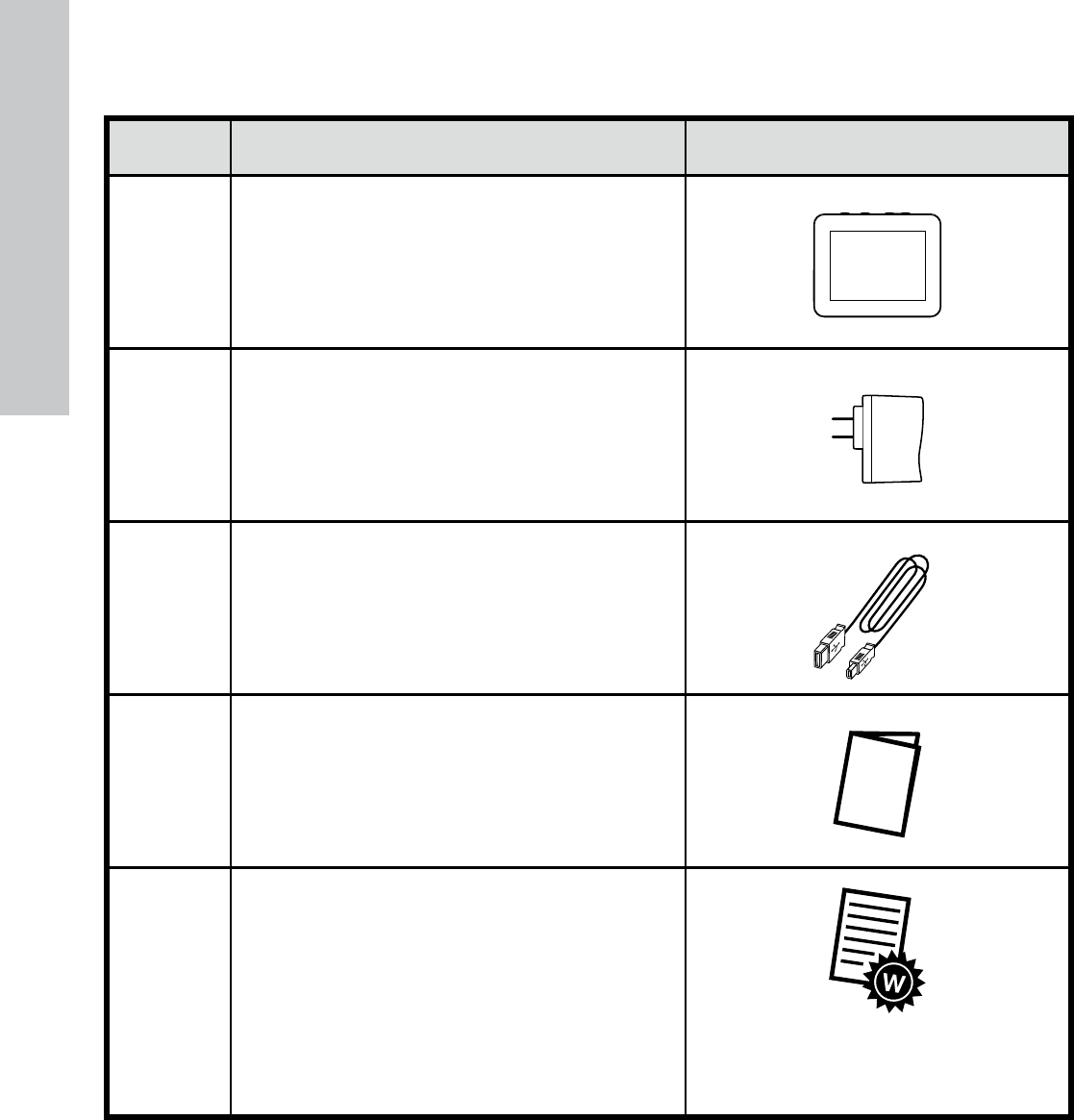
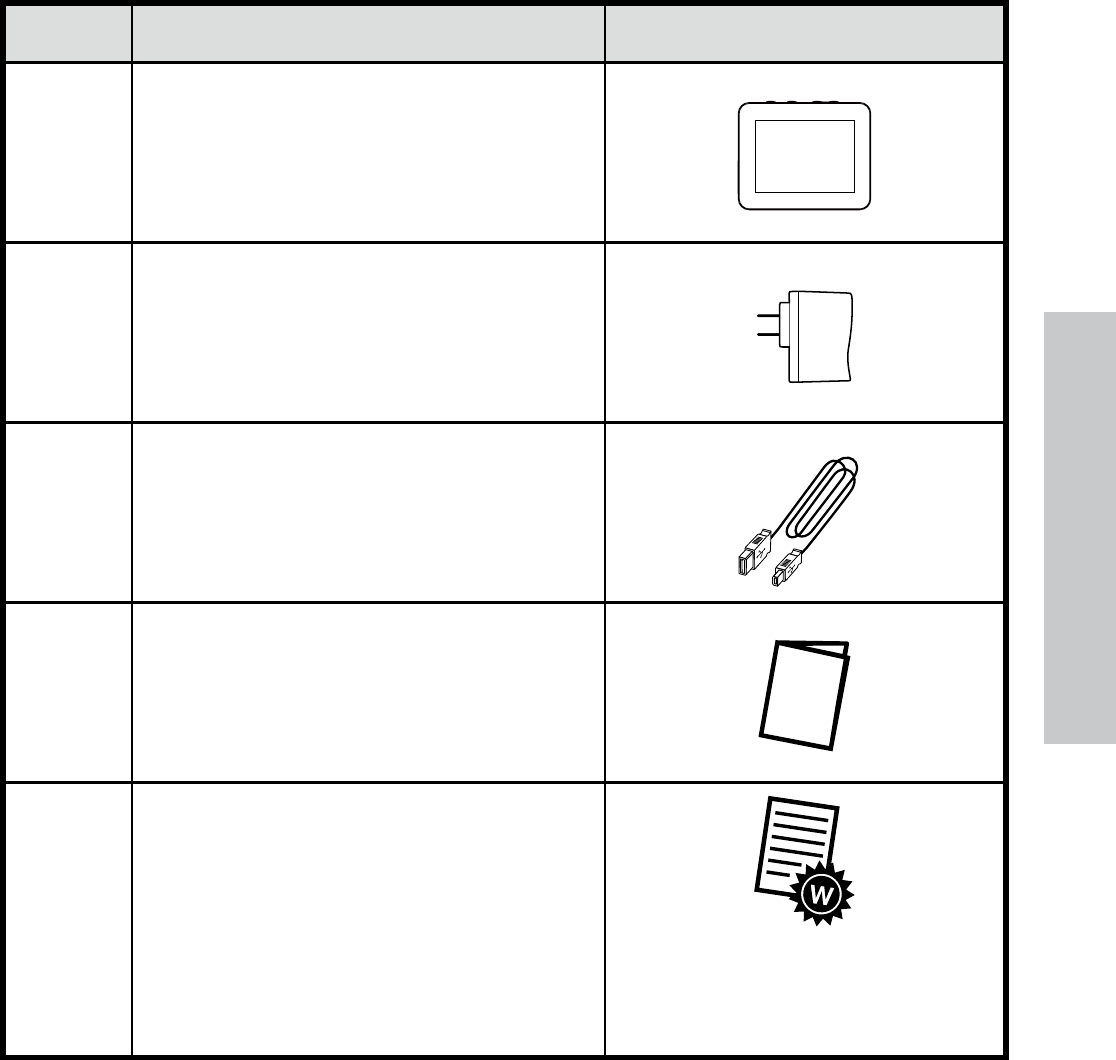
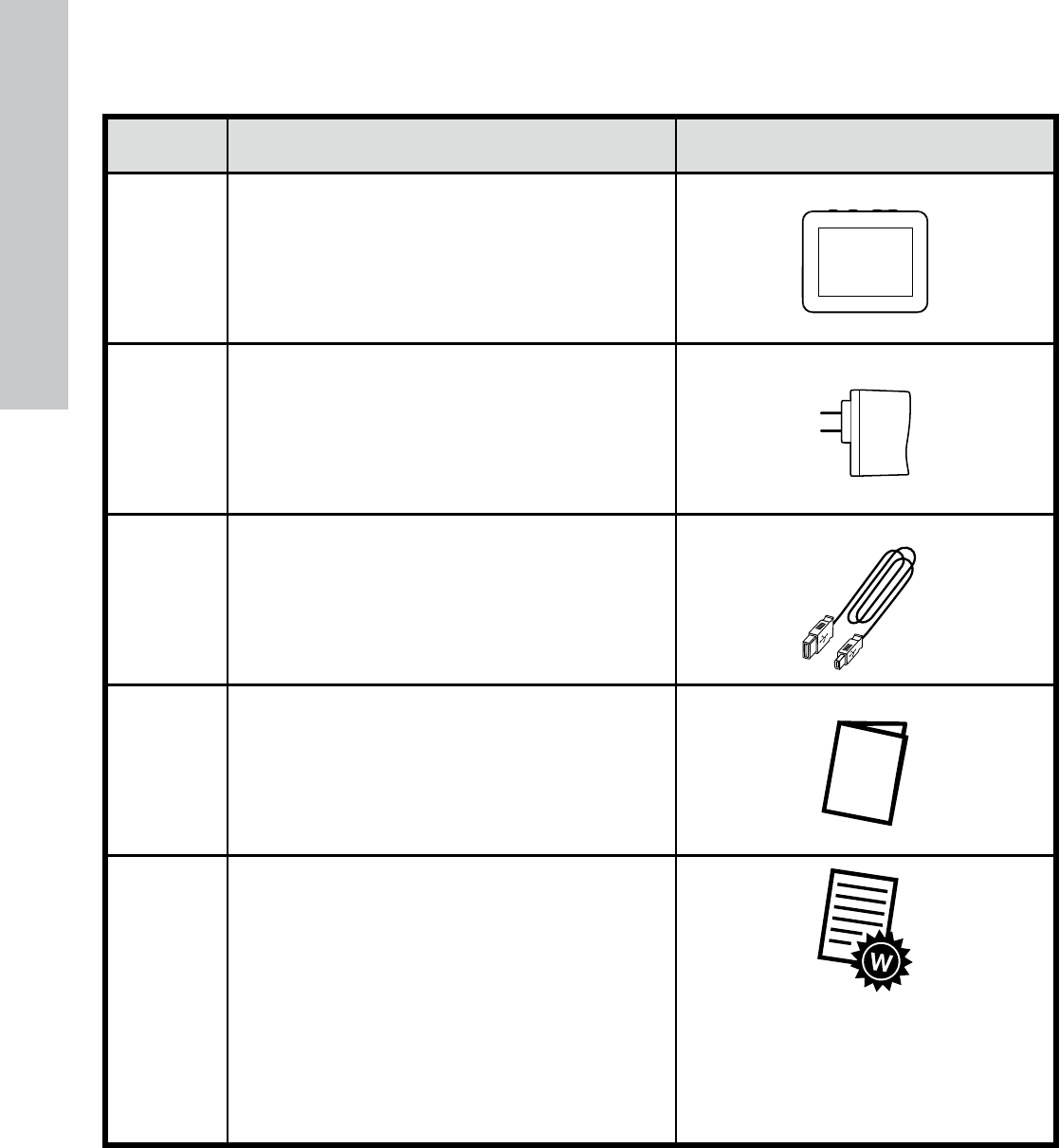
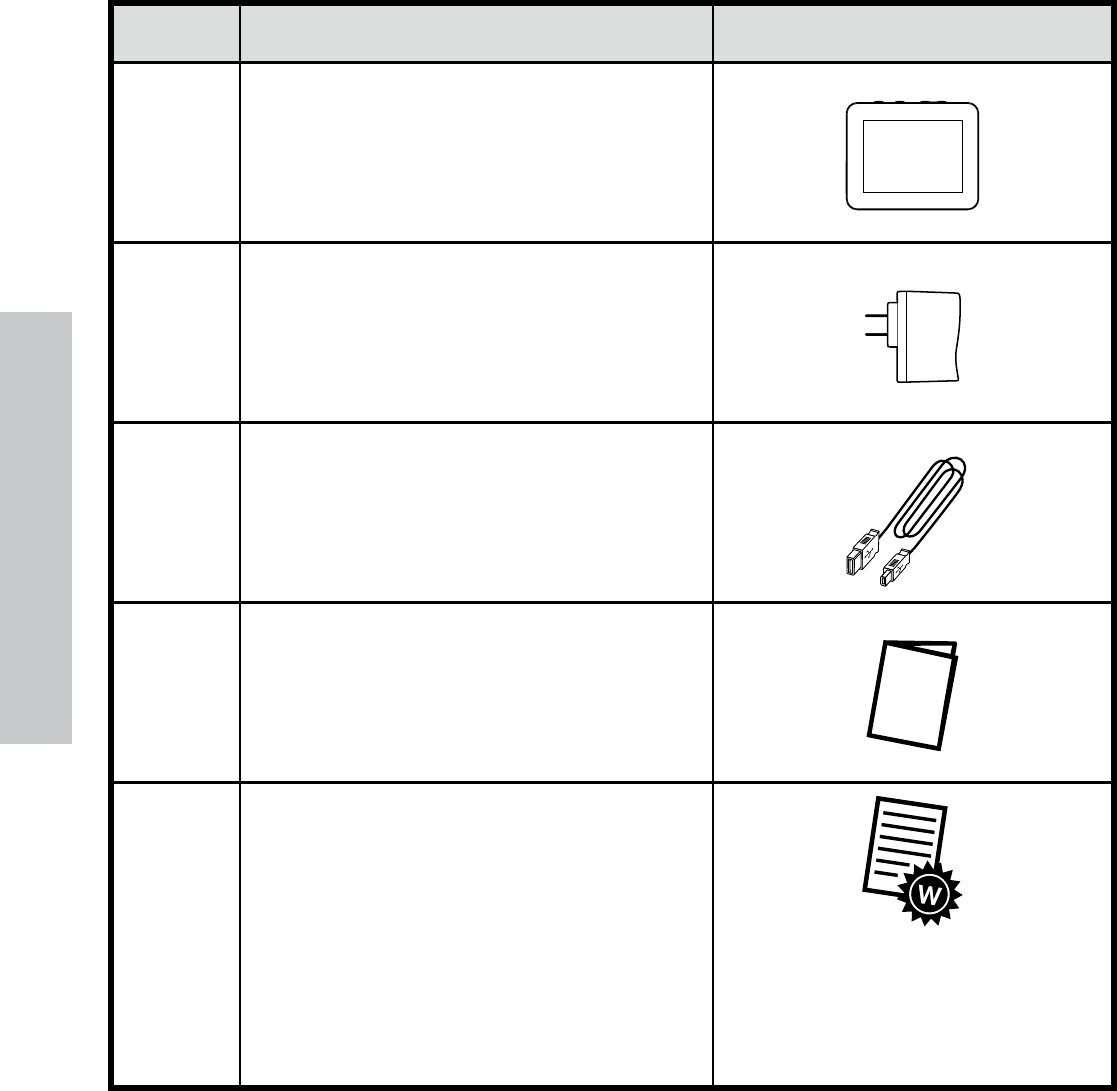
Qty Item Image
1 3.5” Digital Picture Frame
1Universal Power Adapter
(5V, 0.5A, 100/240 switching)
1 USB 2.0 Cable
1 User Manual
1 Warranty Document
IMPORTANT: Please keep this
document for technical support
contact information.
What’s in the Box?
4
ENGLISH
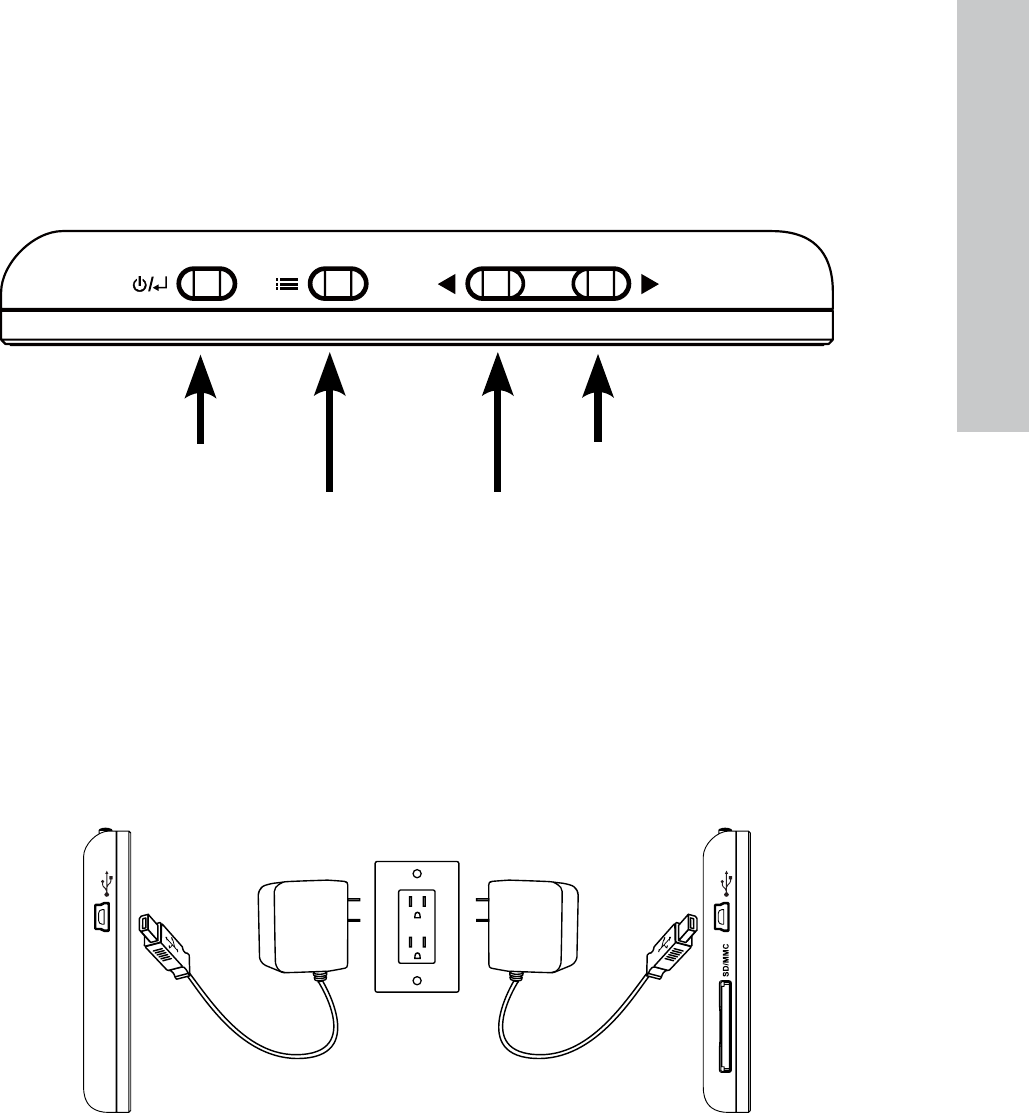
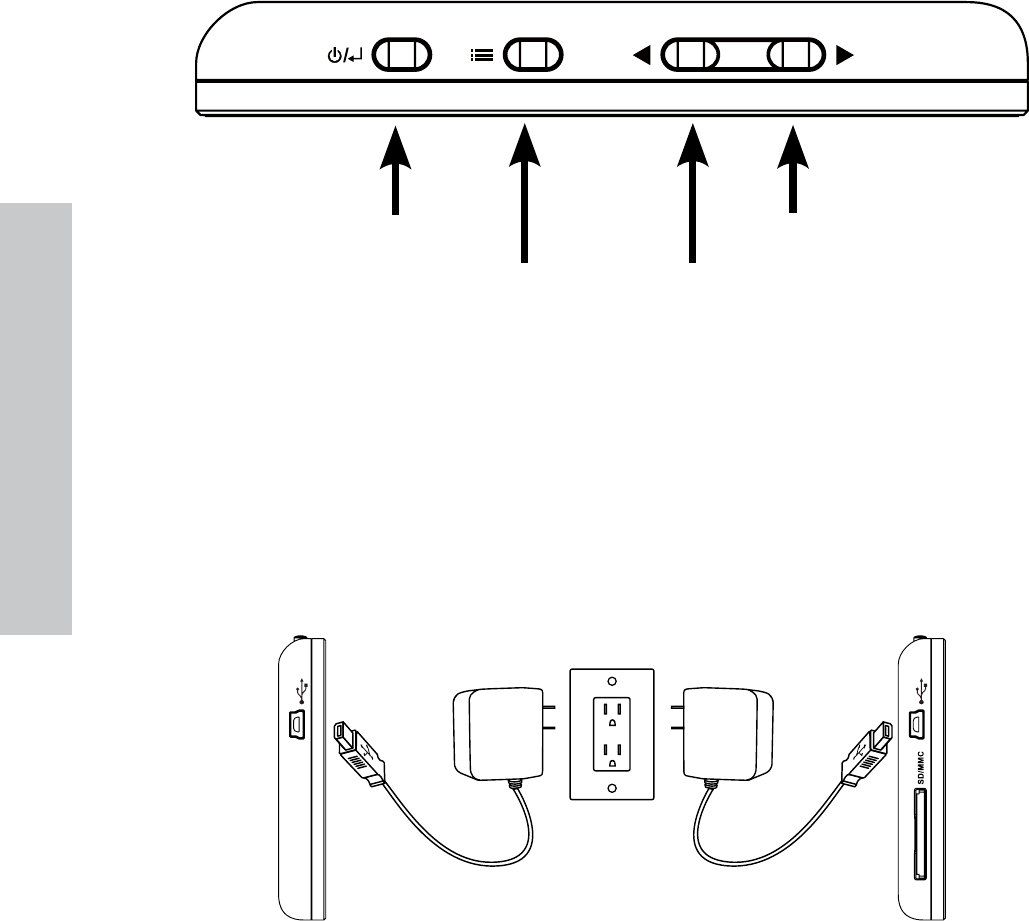
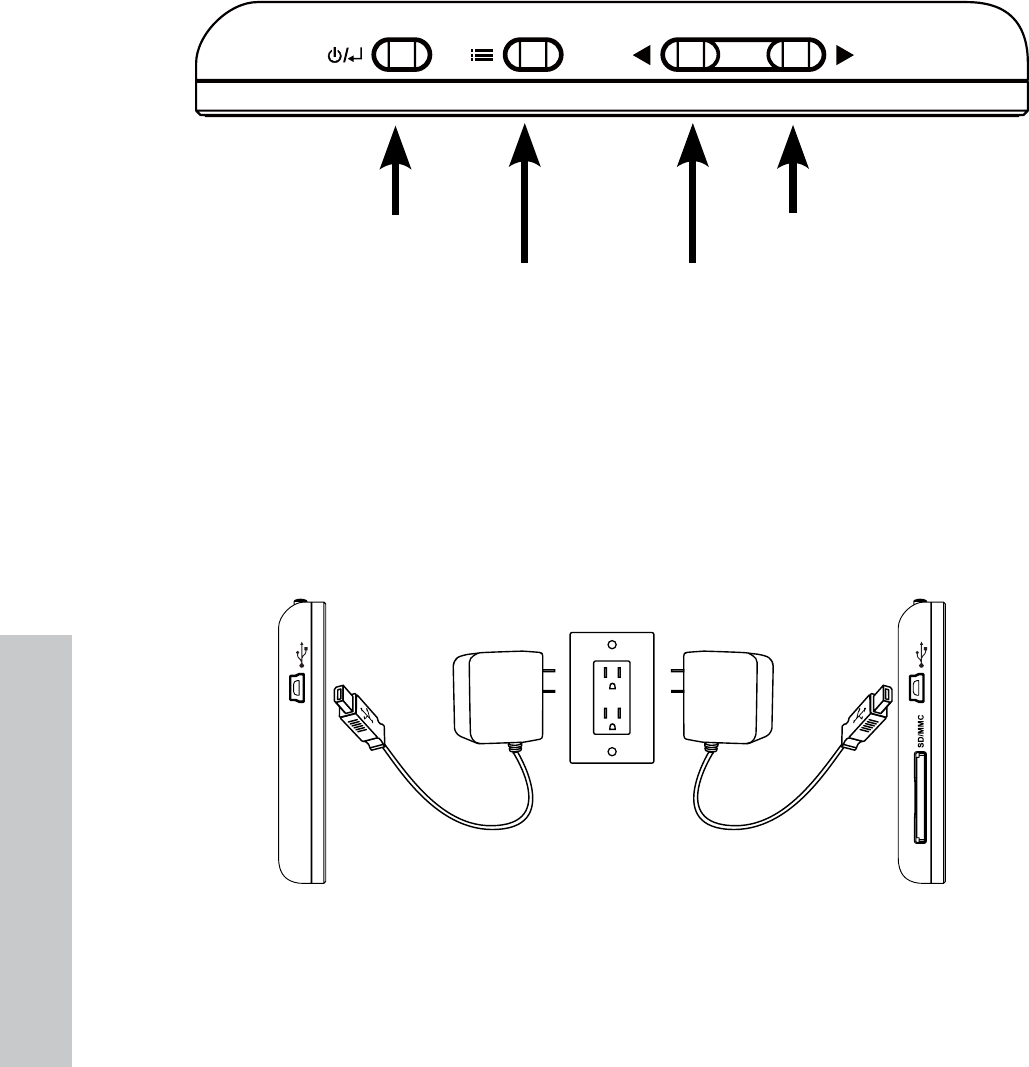
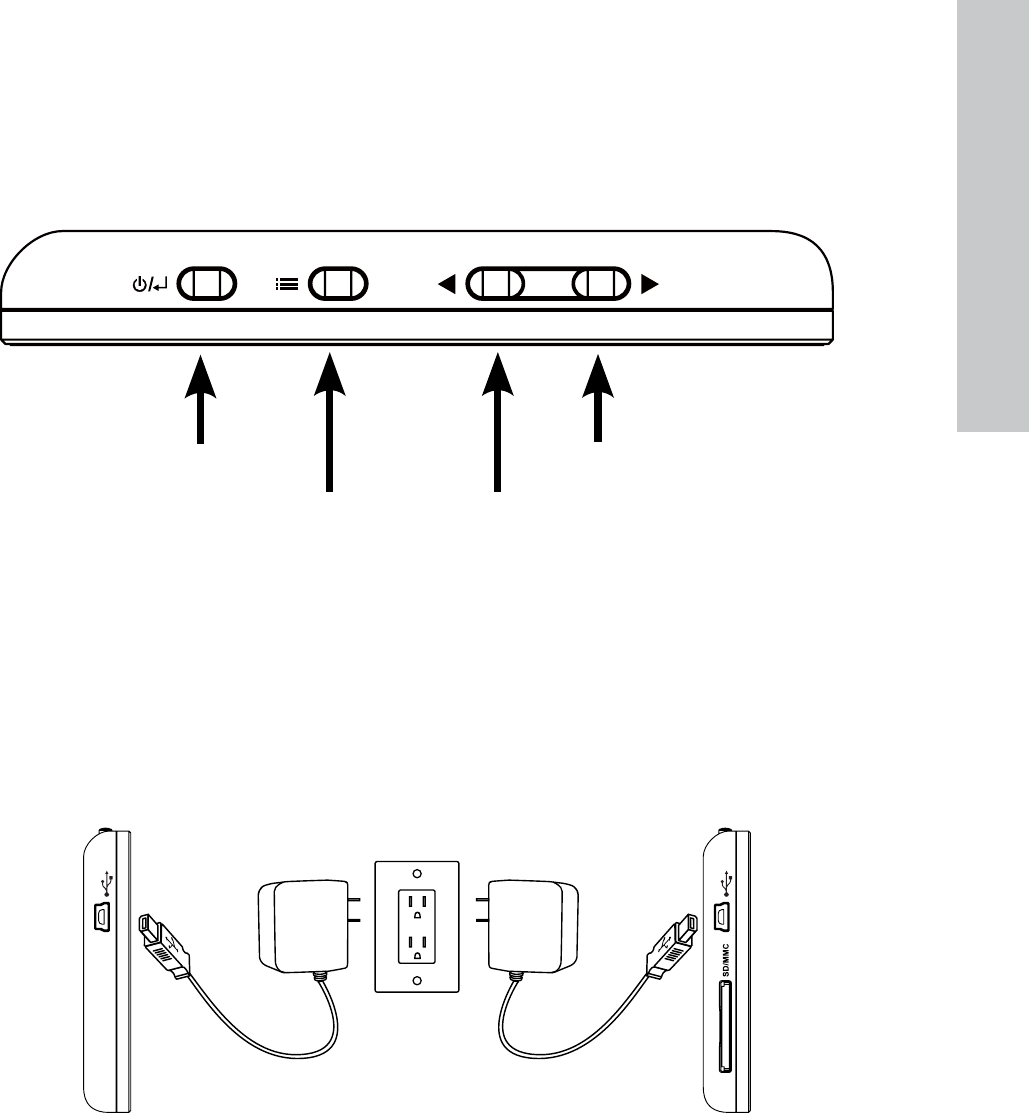
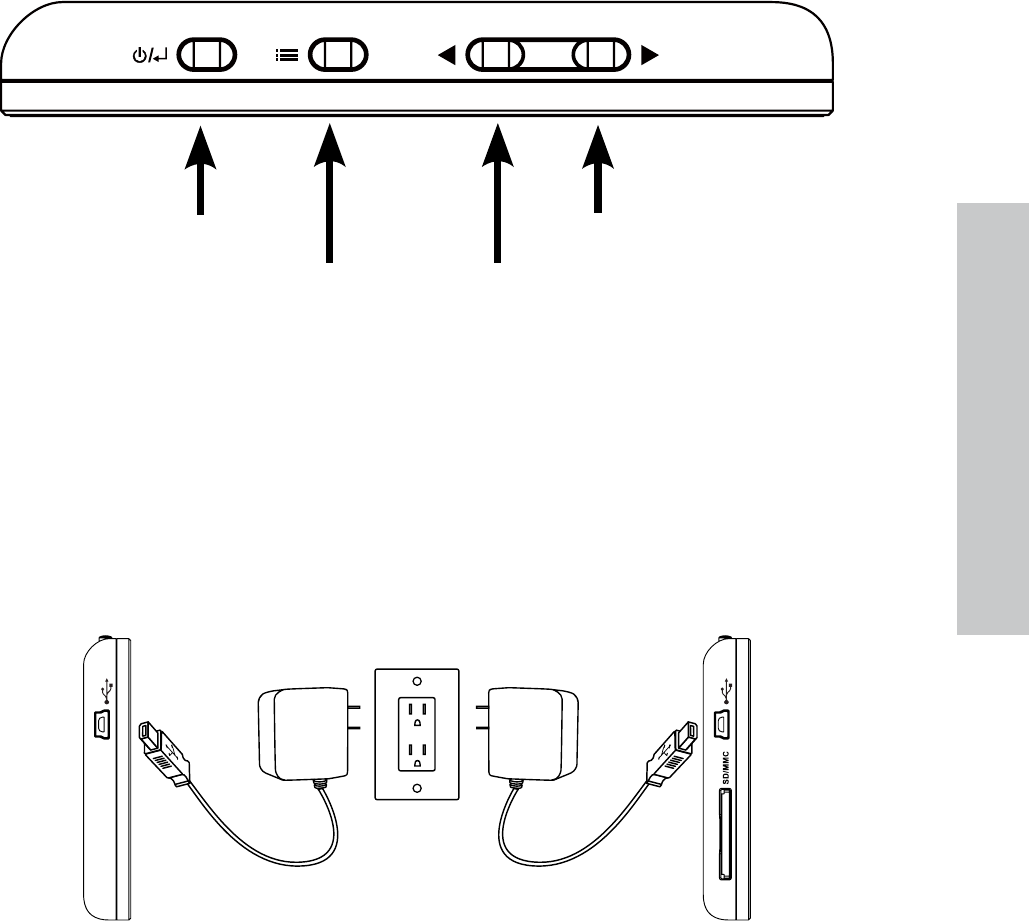
1. The digital picture frame has basic control buttons on the top of the
frame as illustrated below.
2. Unfold the attached stand to its extended position. Attach the USB
cable to the AC adapter. Connect the mini connector of the cable
to the digital picture frame, and plug the adapter into a wall power
outlet as illustrated below. The picture frame will automatically
power on and begin charging the internal battery. Please allow 2 to
3 hours for a full internal battery charge.
* On some models the SD card slot is located next to the USB slot.
Power
Options Left/Previous
Right/Next
Getting Started
5
ENGLISH
3. If the frame did not automatically power on, press and hold the
button on the top of the frame for 3 to 5 seconds. The df300
Digital Picture Frame is preloaded with pictures that illustrate the
basic features of this product and a slideshow will begin in a few
seconds. If you wish to eventually delete these pictures from the
internal memory, please reference the PICTURE OPTIONS section of
this manual.
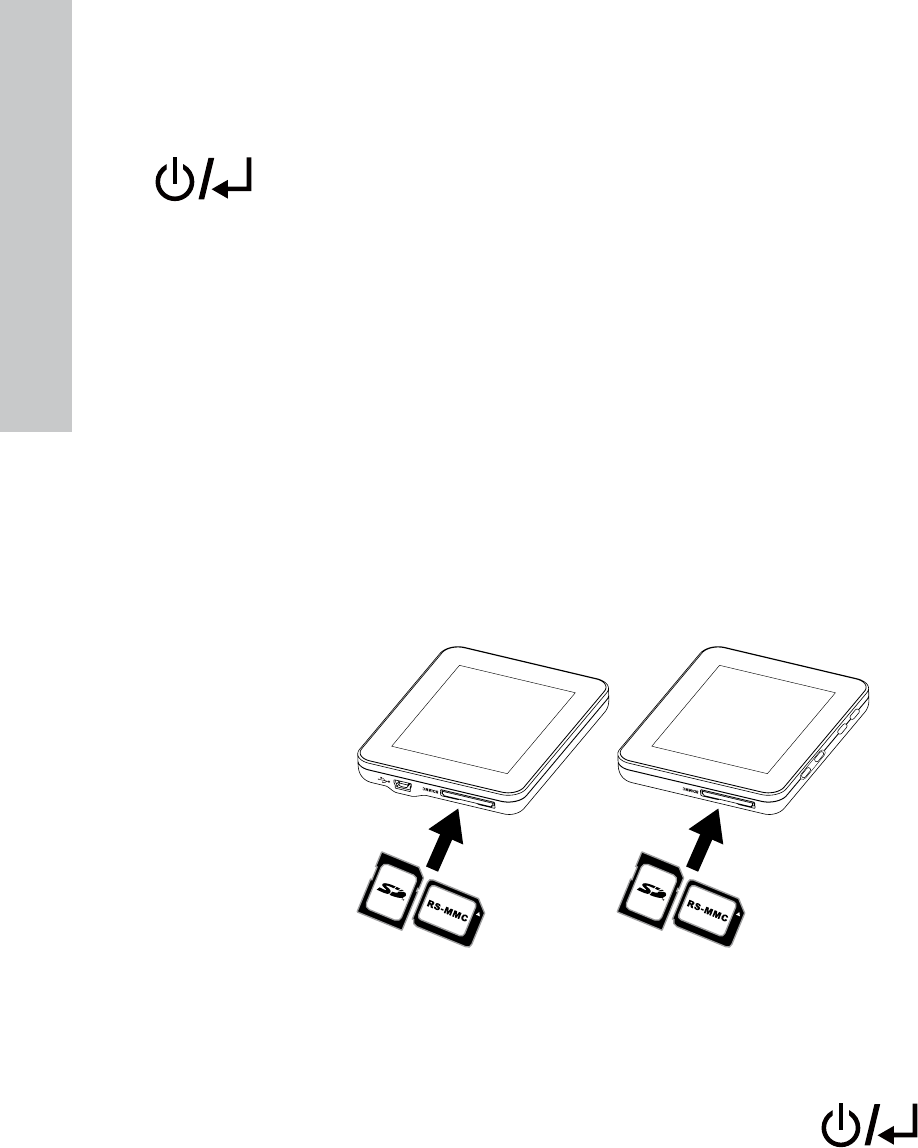
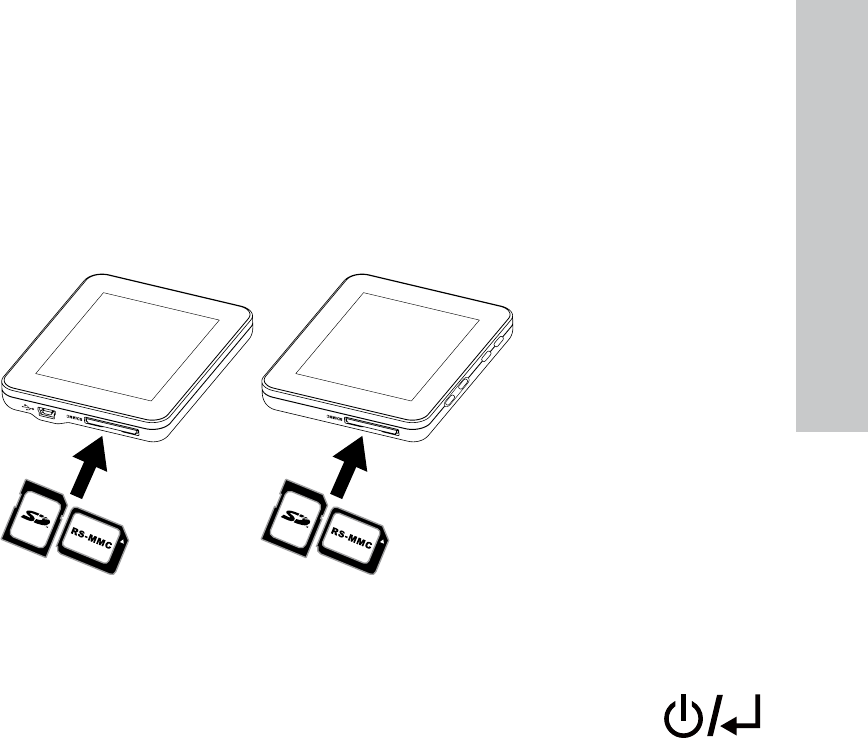
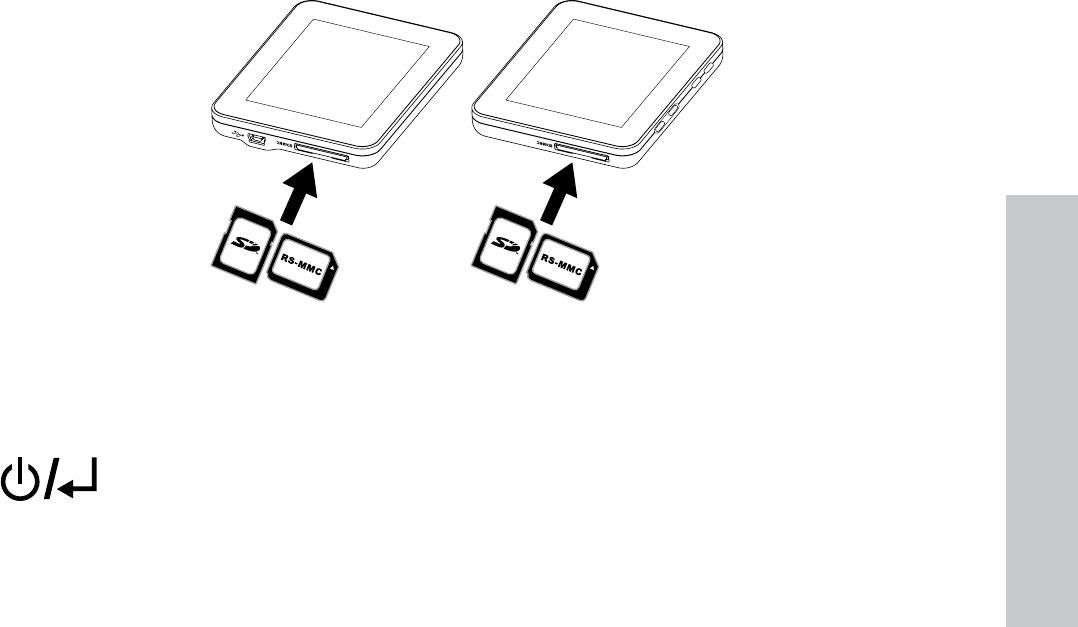
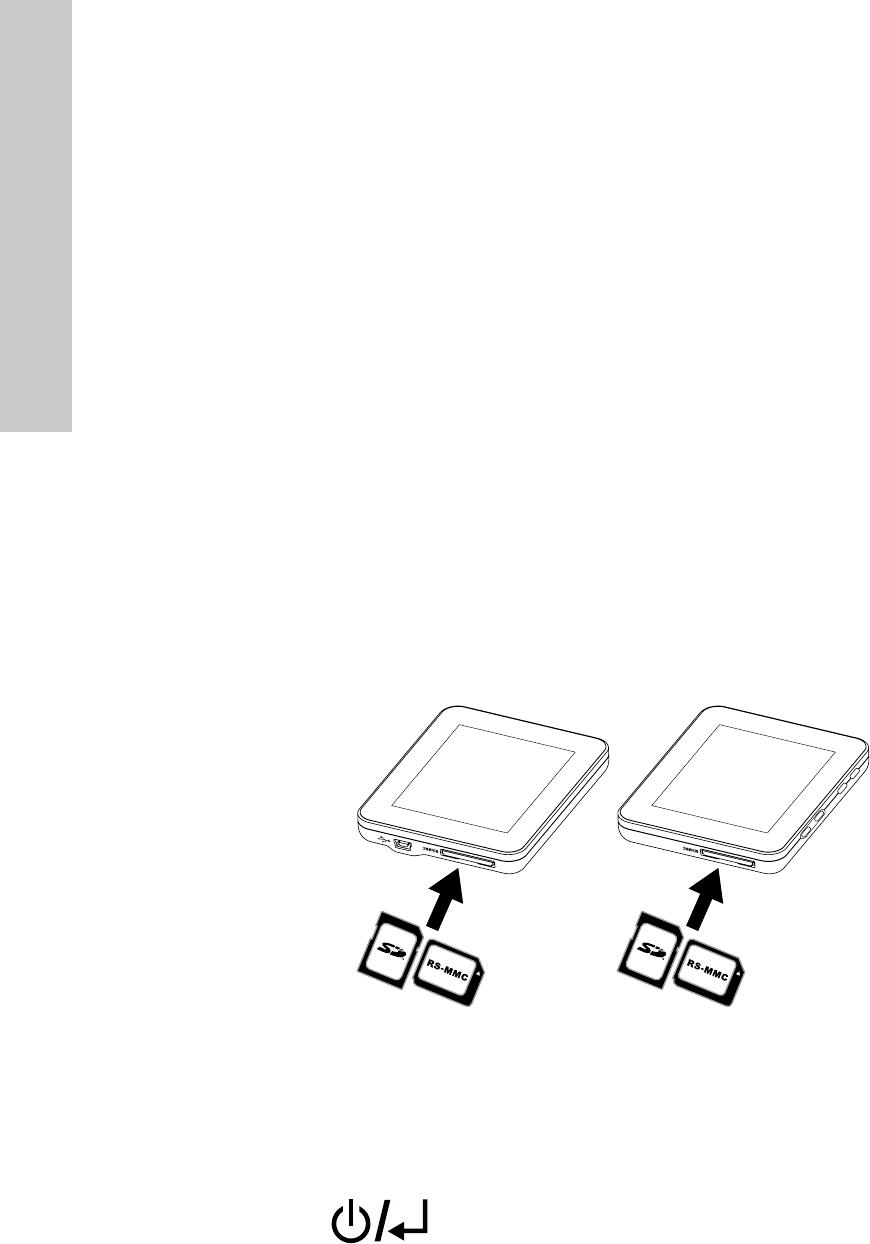
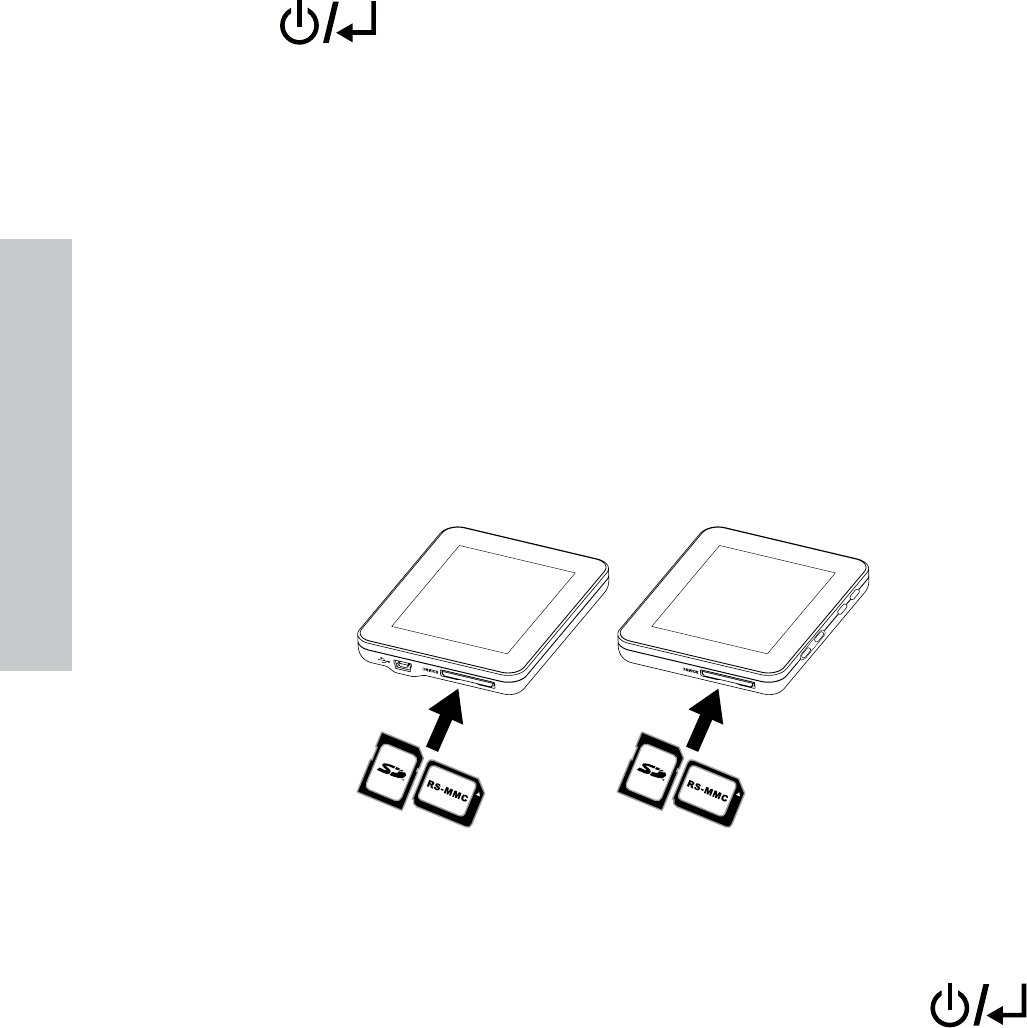
4. If you wish to immediately view your own pictures, insert a SD
memory card containing desired pictures into the card slot. In a few
seconds, a slideshow of your pictures will begin. Note: Memory card
must be orientated correctly as illustrated below. Push the memory
card into the slot until it is locked into position.
* On some models the SD card slot is located next to the USB slot.
5. To turn the picture frame off, press and hold the button for 3
to 5 seconds.
6
ENGLISH
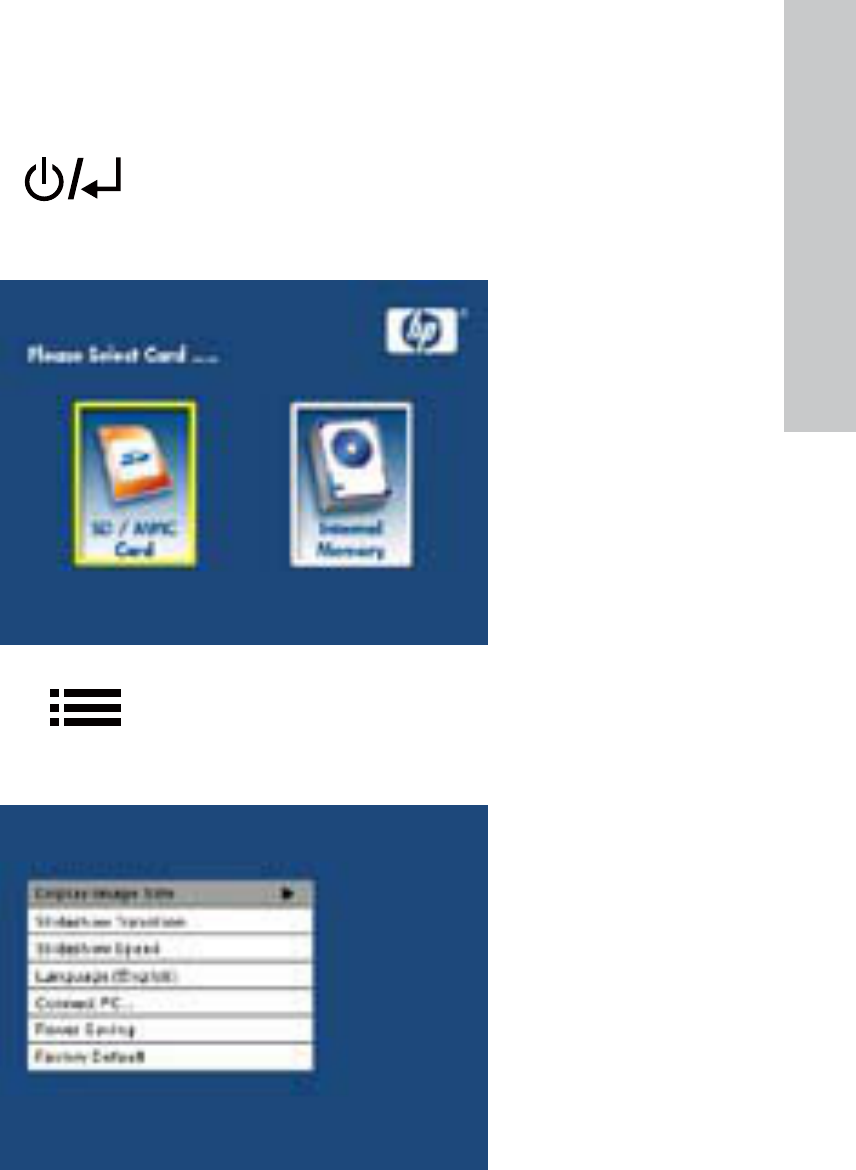
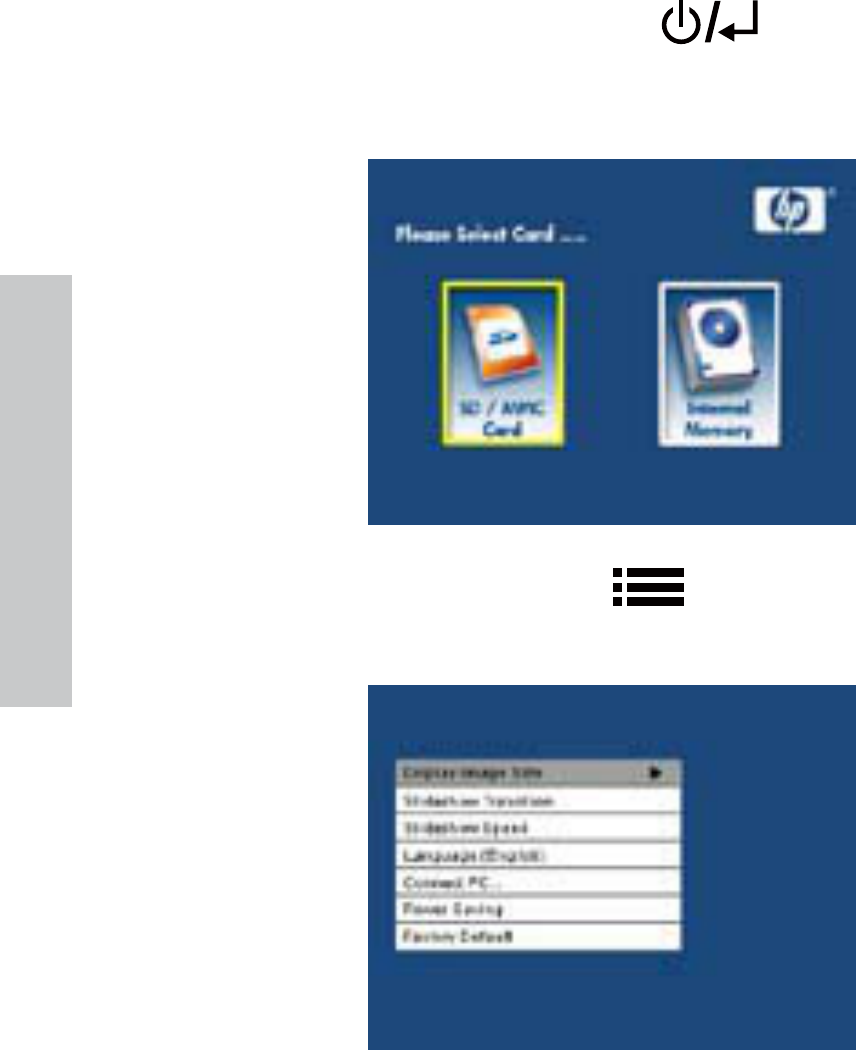
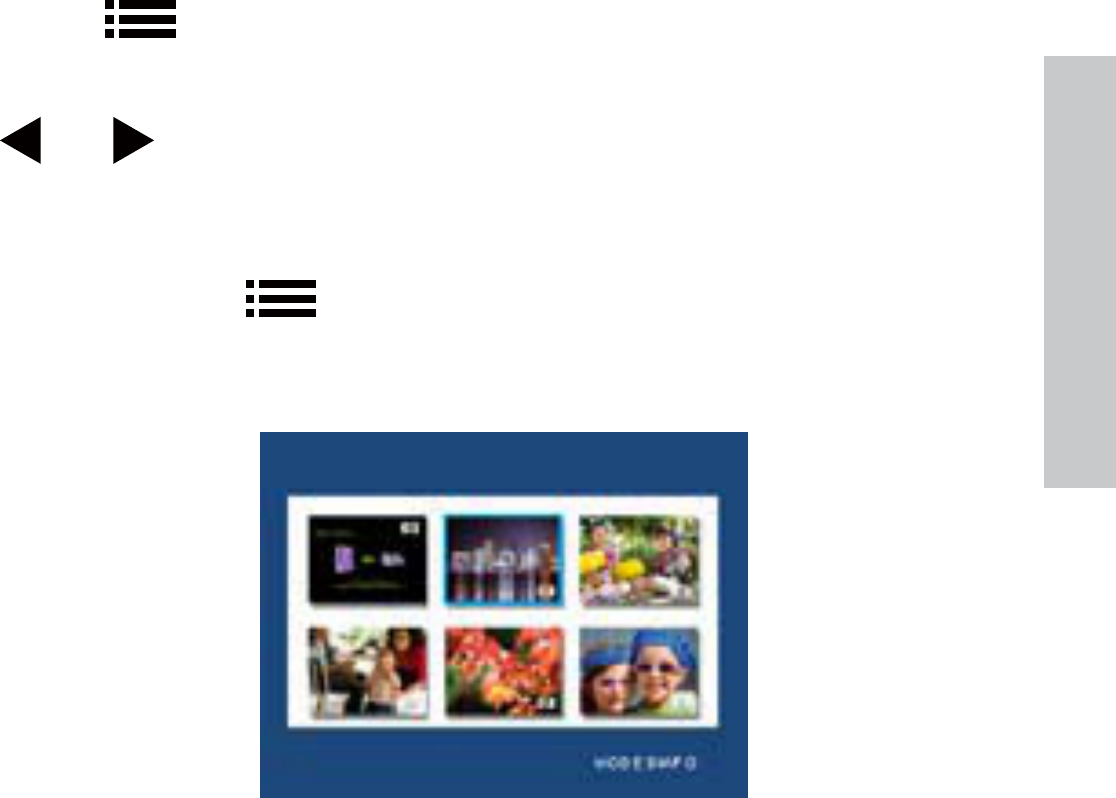
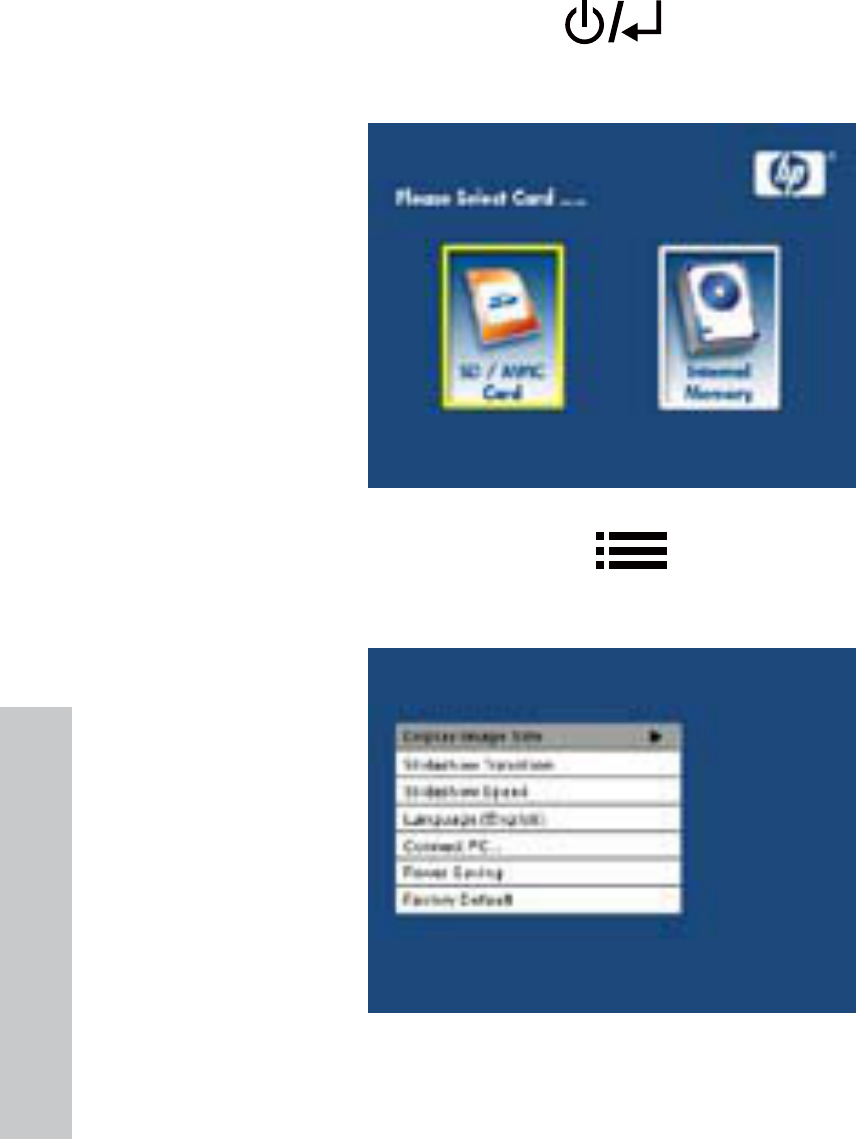
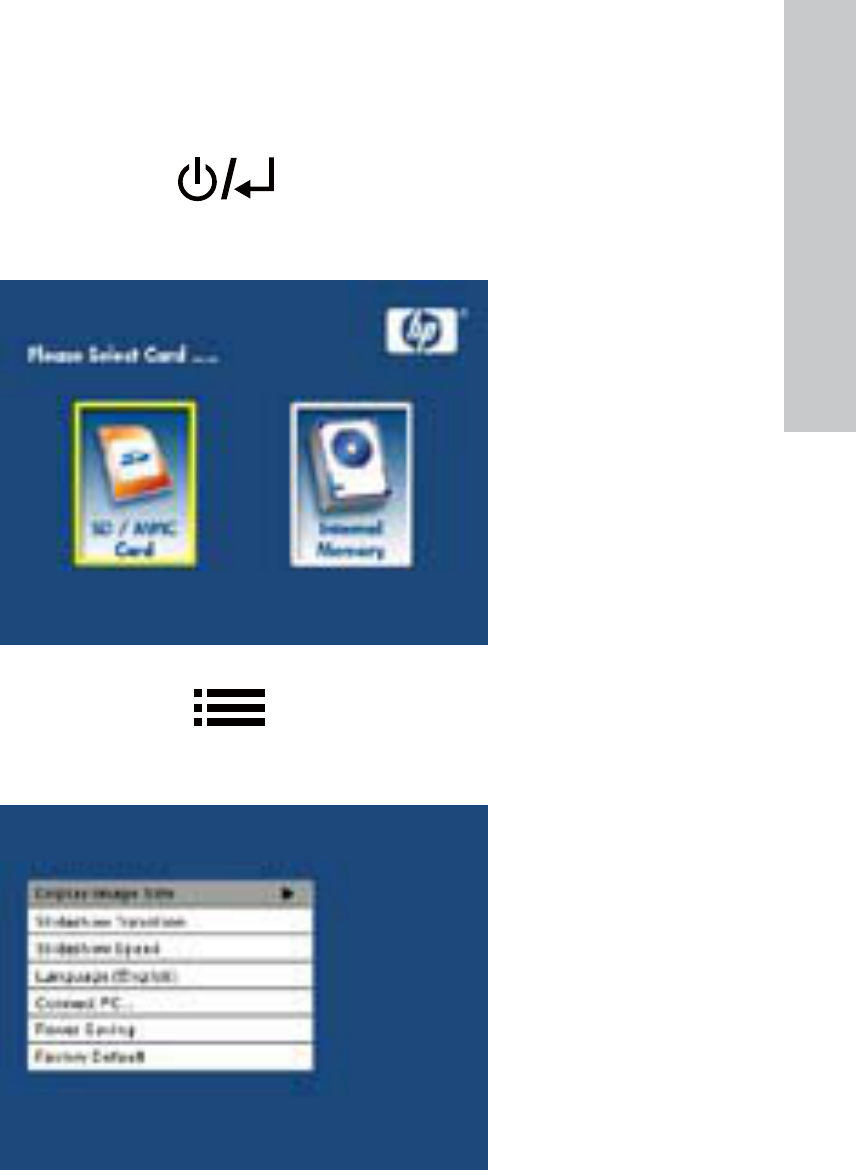
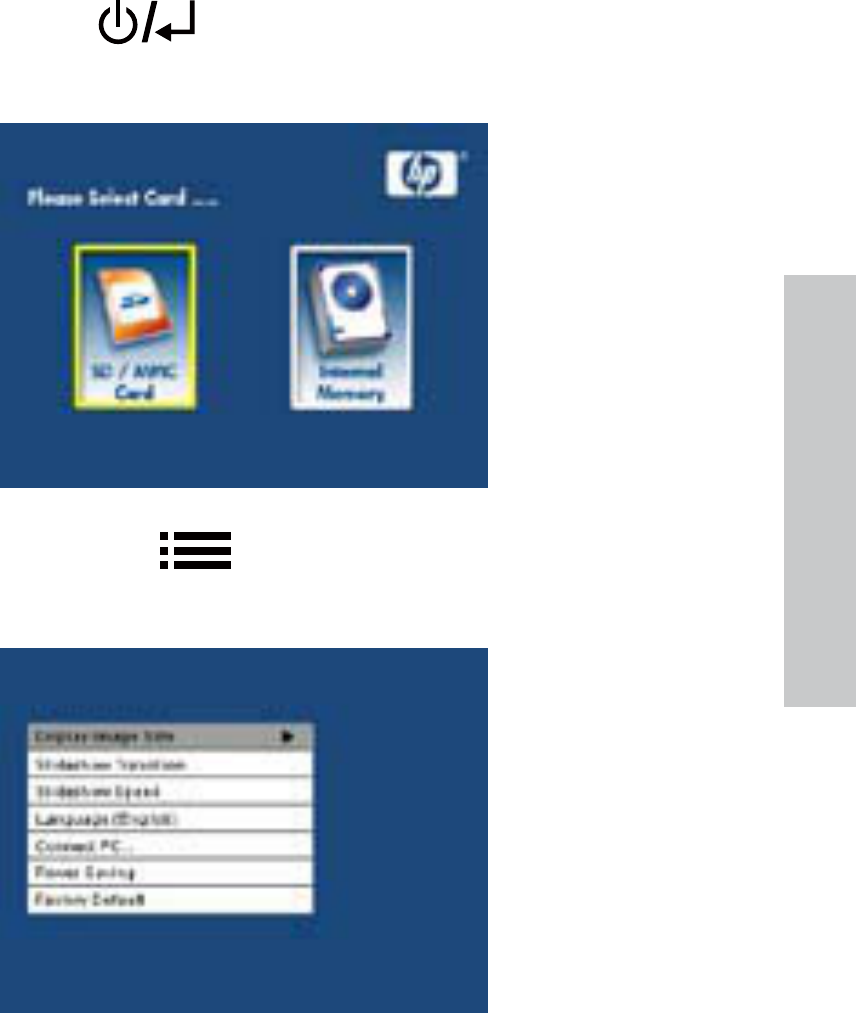
1. Power on the picture frame and allow the picture slideshow to
begin. Press the button to view the Memory Source Screen as
illustrated below.
2. Press and hold the button until the SETUP MENU is displayed as
illustrated below.
Initial Setup
7
ENGLISH
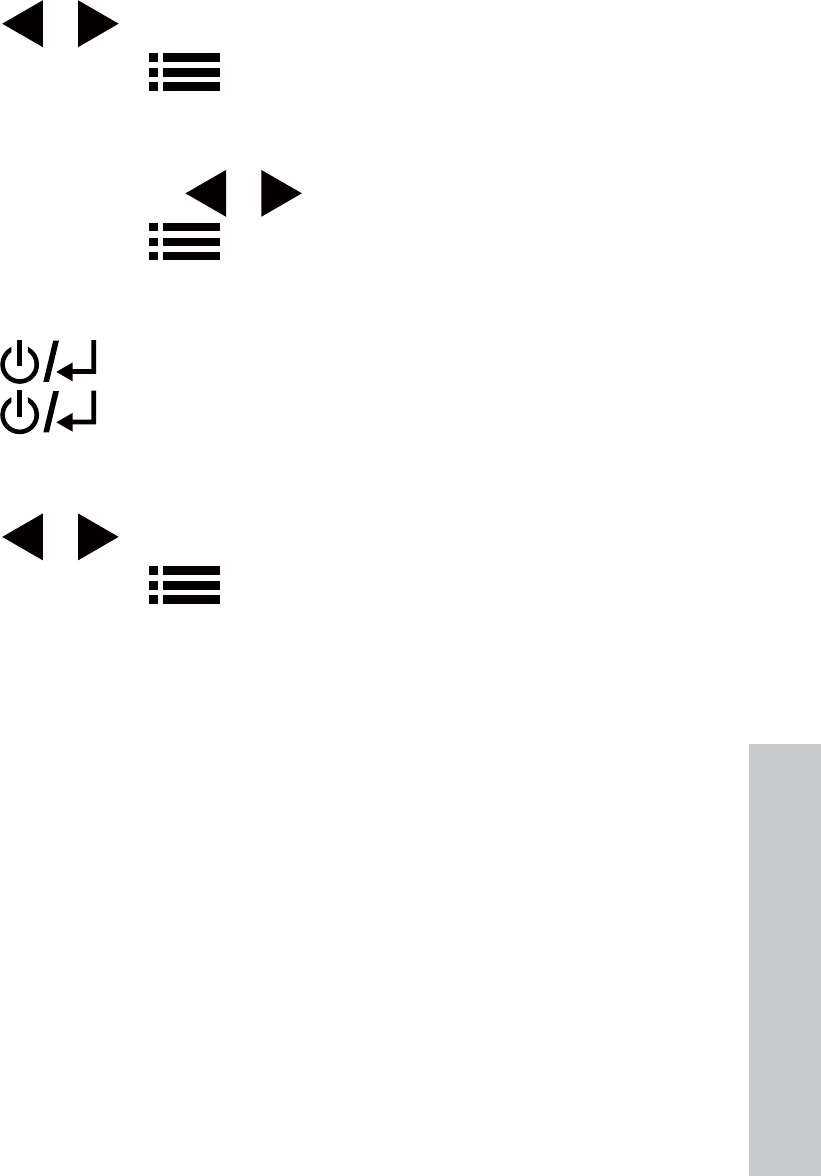
3. Use the and buttons to highlight the desired setting. Press the
button to select the setting options.
4. Continue to use the and buttons to highlight the desired
option. Press the button to select the desired option.
5. Press the button to return to the SETUP MENU. Press the
button again to exit the SETUP MENU and return to the Memory
Source Screen.
6. Use the and buttons to highlight the desired memory source.
Press the button to select the desired memory source. This will
begin a slideshow with pictures from the selected memory source.
8
ENGLISH
Option Description
Display Image Size
Select “ORIGINAL” to display pictures with
their original properties. Display picture in full
height in normal aspect ratios. Some picture
may not fill the screen, and leave space on both
sides. Select “OPTIMAL” to allow the frame
to display pictures with optimized properties.
Picture(s) will enlarge to fit the full width of the
screen.
The factory default option is “ORIGINAL”.
Slideshow Transition
Choose from 6 options and select the preferred
transition. Options are: Normal, Random, Top_
Bottom, Curtain, Open_Door, and Cross_Comb.
The default option is set to “RANDOM”.
Slideshow Speed
Select the desired picture display length.
Options are: 5 seconds, 10 seconds, 30
seconds.
The default option is 5 seconds.
Language
Choose from 7 On Screen Display languages.
Options are: English, German, French, Spanish,
Portuguese, Italian, and Dutch.
The factory default is English .
Setup Menu
9
ENGLISH
Option Description
Connect to PC
Select this option when the frame is connected to
the PC to switch to file transfer mode. In this mode,
you will be able to access the SD/SDHC/MMC
card.
Power Saving
This feature will automatically turn off the LCD on
the HP digital picture frame to save valuable energy.
You can choose from 4 settings. Options are: 5
minutes, 10 minutes, 30 minutes, or No Power
Saving.
If you want to turn on the LCD, press any key on the
photo frame.
The factory default is set to No Power Saving.
Factory Default If you wish to restore ALL the settings to the factory
default, press the button.
10
ENGLISH
Feature
Picture slideshow
• Automatic picture transition with 6 different variations.
Multiple picture viewing options
• View individual pictures in Browse mode (see later section)
• Copy pictures from an SD to internal memory without a PC
connection
• Zoom and rotate individual pictures
Brightness, contrast, tint, and color adjustments in photo browse mode.
Add pictures from a SD card to the internal memory.
Rechargeable internal battery power for portable viewing.
• Recharge by AC adapter or PC/Laptop USB connection
• Up to 2 hours of battery power between charges.
Power saving mode
• Choose between 4 different settings.
Key Features
11
ENGLISH
Slideshow modes
Slideshow mode will begin automatically a few seconds after the frame
is powered on or when an external memory card is inserted.
Browse mode
To exit slideshow mode, press the button once. A pause symbol
will be briefly displayed in the upper right of the screen. This allows
forward and previous picture viewing by pressing the and arrow
buttons.
Thumbnail mode
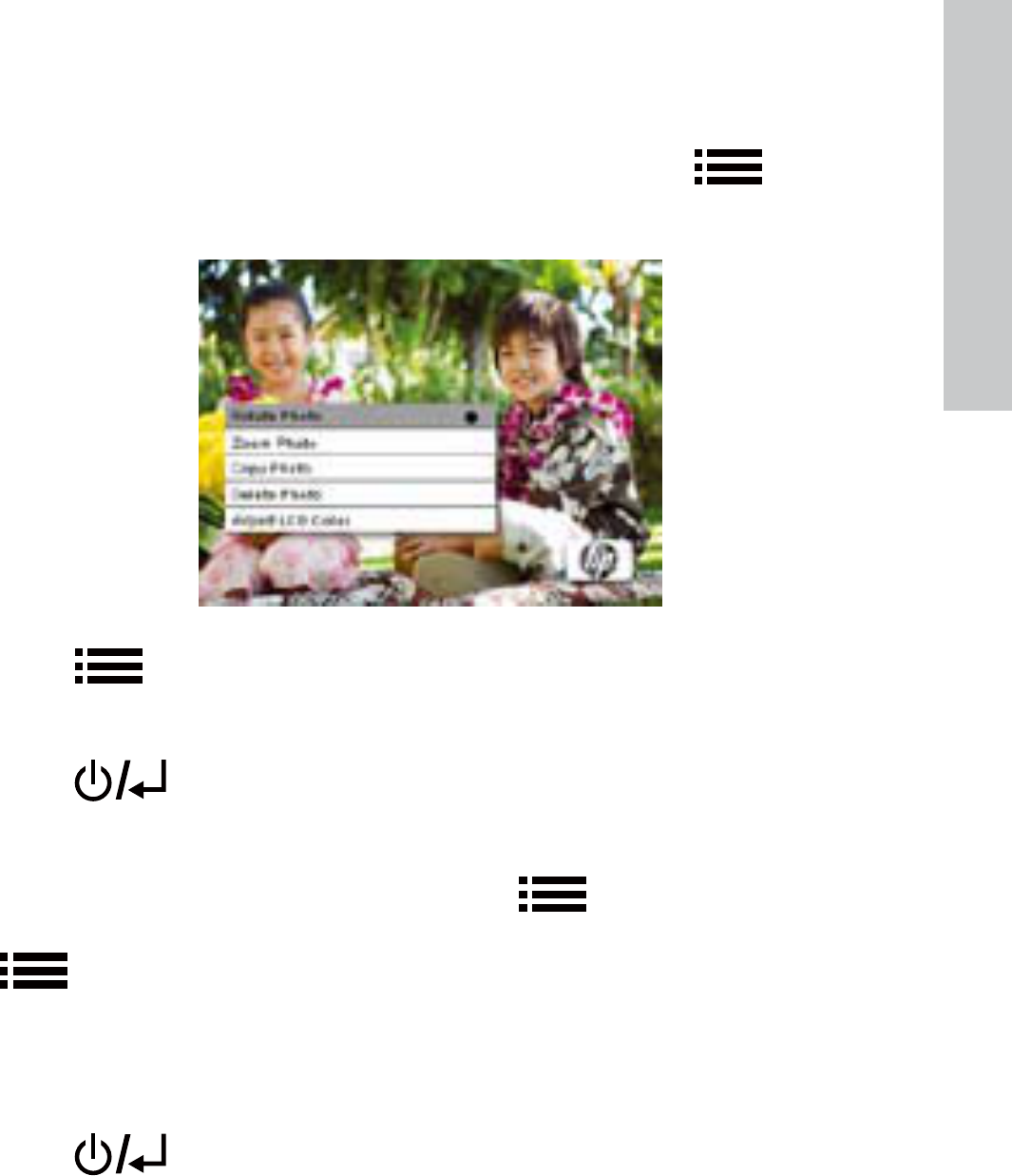
To view pictures in a thumbnail mode, press the button twice when
in slideshow or once when in browse mode. See illustrated below for
thumbnail example.
Use the and buttons to navigate to a picture. Press the
button to view the selected picture.
Picture Options
12
ENGLISH
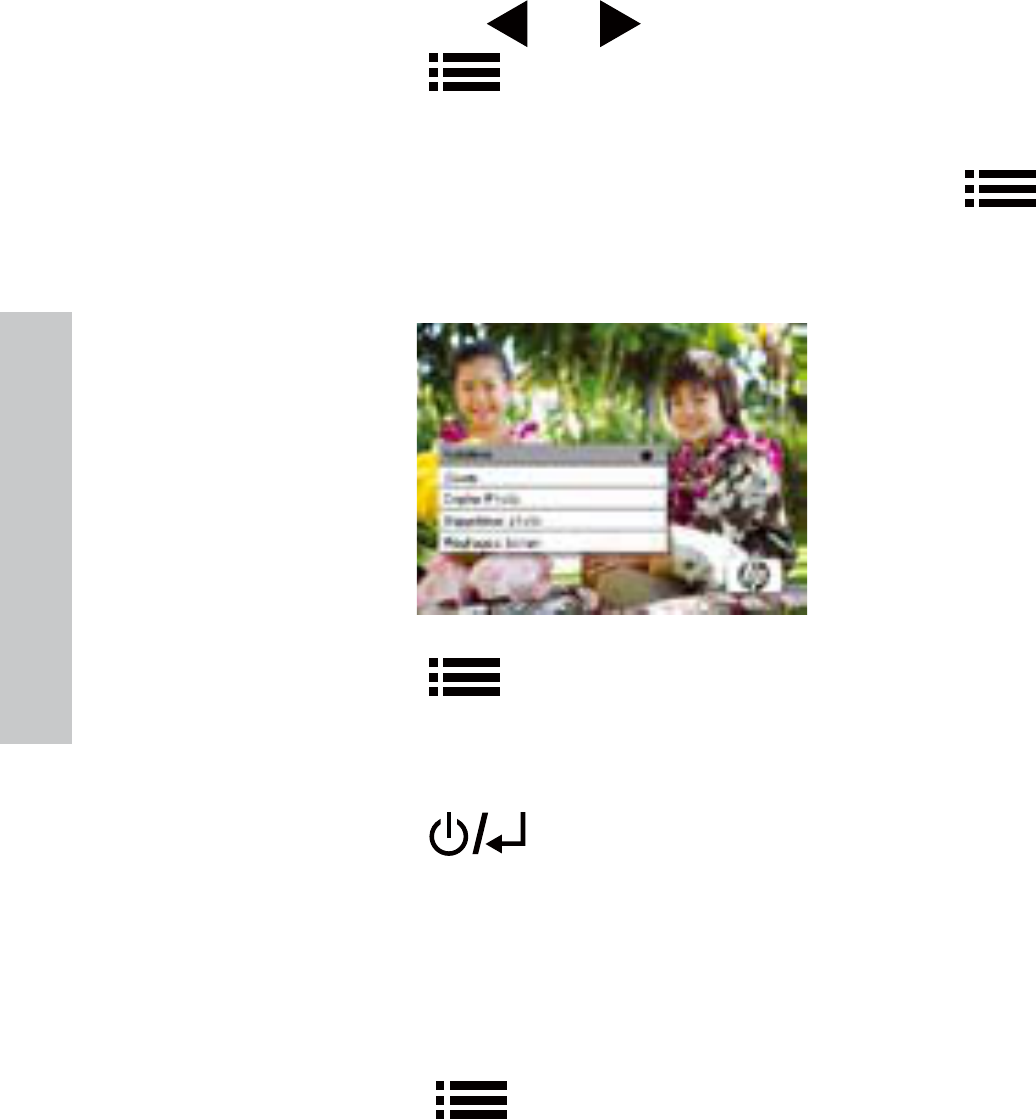
Picture Rotation
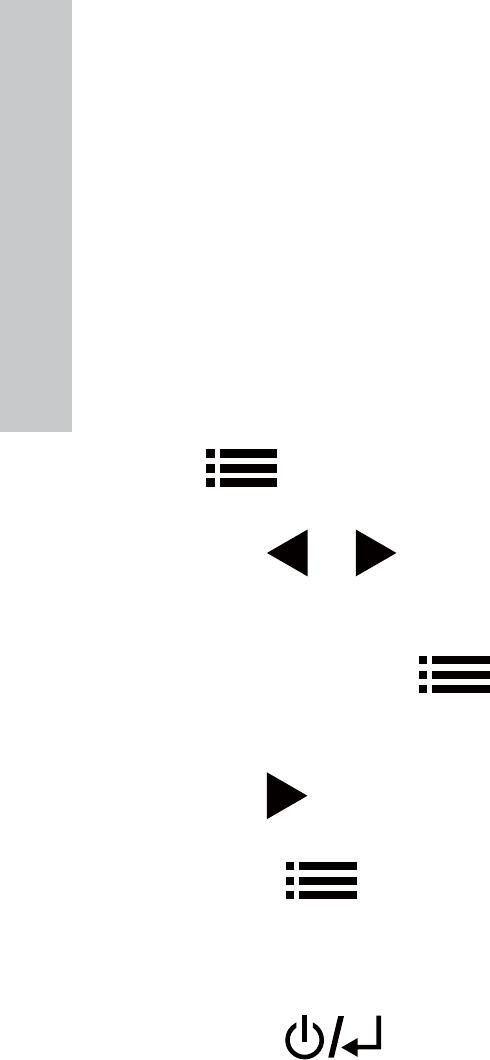
While in slideshow or browse mode, press and hold the button
until the PICTURE OPTIONS menu is displayed as illustrated below.
Press the button to rotate the displayed picture. Each press of this
button will rotate the picture by 90 degrees in a clockwise motion.
Press the button to remove the PICTURE OPTIONS menu.
Picture Zoom
While in browse mode, press and hold the button until the PICTURE
OPTIONS menu is displayed. Pictures can be zoomed to 4X by pressing
the button. Each press of this button will increase the zoom by 1X
until 4X. At 4X, press this button once to return to the original view.
Note: if a picture is zoomed while in slideshow mode, the frame will
automatically enter into photo browse mode.
Press the button to remove the PICTURE OPTIONS menu.
13
ENGLISH
Copying pictures onto internal memory
Pictures can only be copied onto the df300 frame’s internal memory from
a Secure Digital (SD or SDHC) or MMC memory card.
1. Insert an SD/SDHC/MMC memory card with the desired pictures into
the frame’s memory card slot.
2. Power on the picture frame and a slideshow from the SD/SDHC/
MMC memory card will automatically begin in a few seconds. Press
the button to switch to browse mode or thumbnail mode.
3. Use the or arrow buttons to navigate to the picture you wish to
copy.
4. Press and hold the button until the PICTURE OPTIONS menu is
displayed.
5. Use the arrow button to highlight the COPY PHOTO option.
6. Press the button to begin copying the picture to internal
memory. Once the picture has been copied, an Ok text box will be
briefly displayed.
7. Press the button to remove the PICTURE OPTIONS menu.
8. If you wish to copy more pictures, simply repeat the above steps until
finished.
14
ENGLISH
Deleting pictures from internal memory
Pictures can only be deleted from the df300 frame’s internal memory.
1. Power down the picture frame.
2. If applicable, remove the memory card from the slot. This is done by
pushing the card further into the slot until the card latch mechanism
is released. The card is now in an unlocked position. Remove the
memory card.
3. Turn on the frame and allow the slideshow of pictures on the internal
memory to begin. Press the button once to stop the slideshow.
4. Use the and arrow buttons to navigate the picture you wish to
delete.
5. Press and hold the button until the PICTURE OPTIONS menu is
displayed.
6. Use the arrow button to highlight the DELETE PHOTO option.
7. Press the button to delete the picture from the internal memory.
Once the picture has been deleted, an Ok text box will be briefly
displayed.
8. If you wish to delete the next displayed image, press the button
again. Repeat this step until finished
9. Press the button to remove the PICTURE OPTIONS menu.
15
ENGLISH
10. If you wish to delete more pictures, simply repeat the above steps
until finished.
Adjust LCD Color
While in browse mode, press and hold the button until the PICTURE
OPTIONS menu is displayed.
1. Use the arrow button to highlight the Adjust LCD Color option.
2. Press the button to display the Adjustment options.
3. The Brightness option will be highlighted. Use the or arrow
buttons to adjust screen brightness. Adjust to the desired level.
4. Press and hold the or arrow button until the next option is
highlighted (Contrast, Color, and Tint). Again, use the or
arrow buttons to adjust the selected option.
5. When finished, press the button to return to the PICTURE
OPTIONS menu. Press the button again to return to Browse
mode.
16
ENGLISH
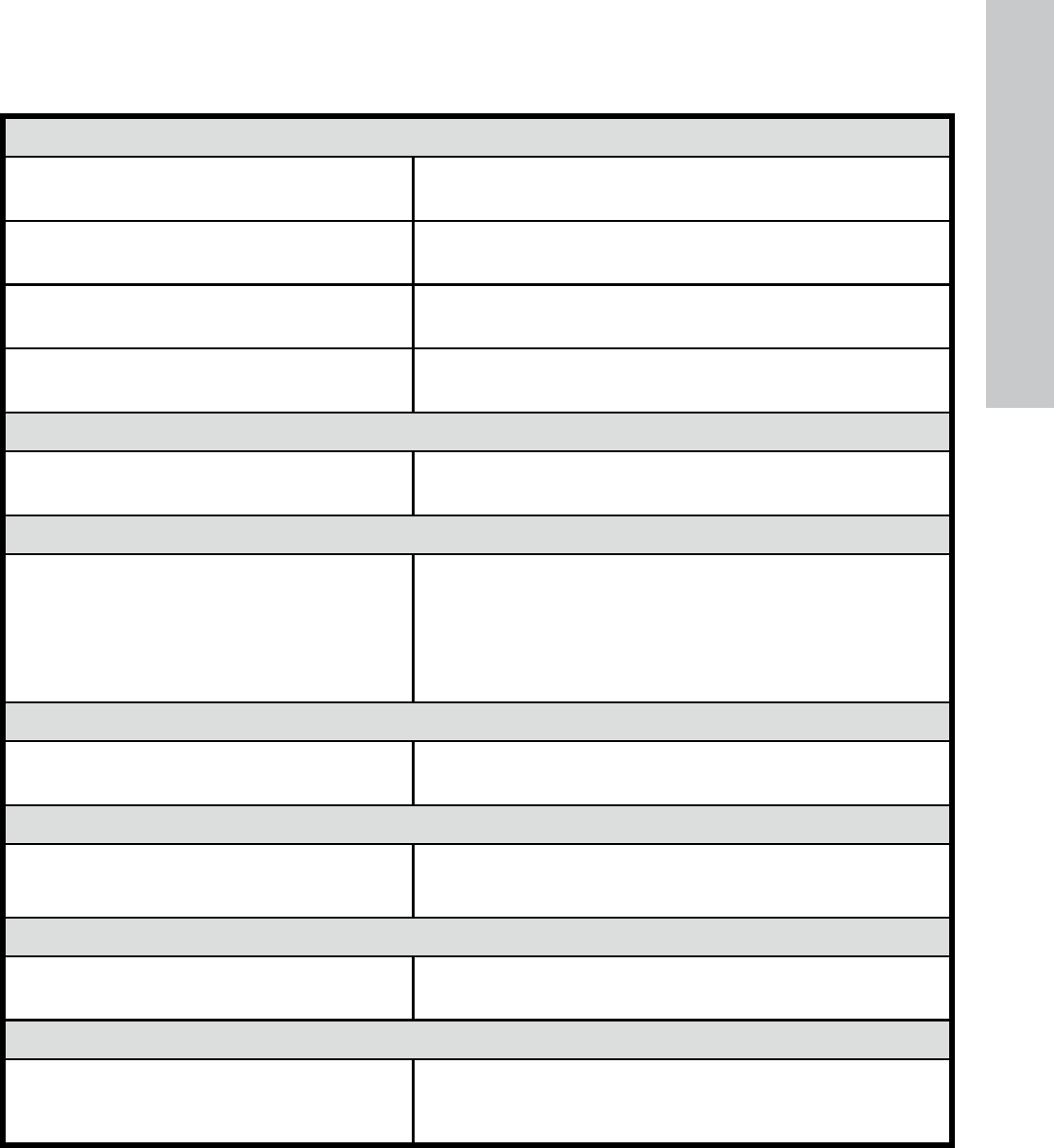
Panel Specification
Screen Size 3.5”
Frame Dimension 95 x 77 x 13 (mm)
Aspect ratio 4:3
Resolution 320x240 pixels
Power
External AC Power Adapter +5V, 0.5A
Connectivity
USB Ports 1- Mini USB 2.0 for recharging the
internal battery via AC adapter or
PC/Laptop USB connection.
Storage/Media
Internal memory Up to 45 photos
Supported Memory cards
Memory cards slot Secure Digital (SD 2.0, SDHC) and
MMC
Media Files Supported
Picture file formats JPEG - (Base line only)
Supported Languages
On-Screen Display English, French, Spanish, Italian,
German, Dutch, and Portuguese
Specifications
17
ENGLISH
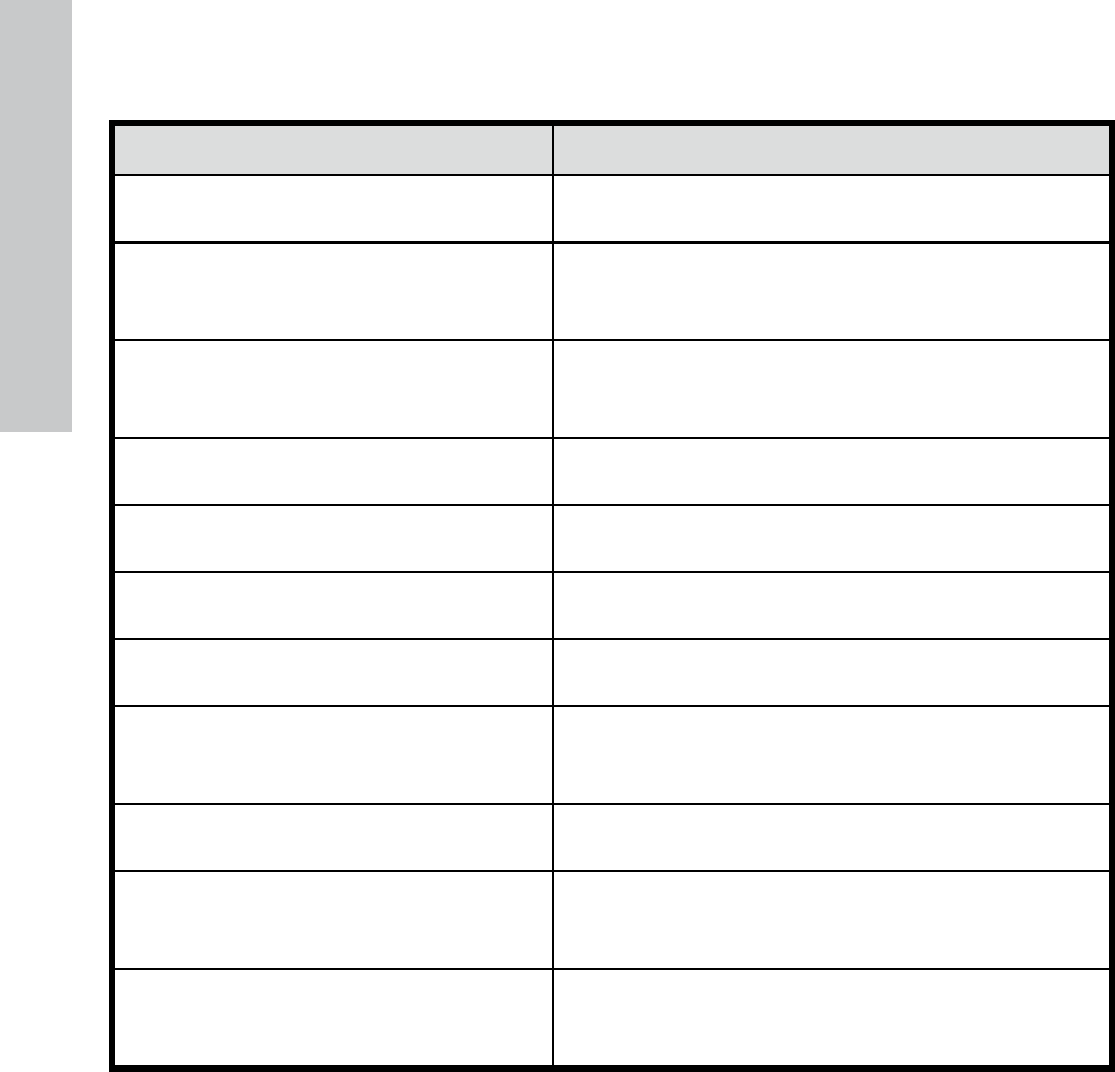
Question Answer
Why can’t I display some of my
Pictures? Some picture/image file formats are not
supported. Please refer to the specifications.
Why is my picture frame not
responding to any button
selections?
Use a small paper clip or other tool to press
the RESET button located on the back of the
frame under the folding stand.
How long does it take to fully
charge the Digital Picture Frame’s
internal battery? Approximately 3 hours.
How long will the internal battery
supply power to the frame? Up to 2 hours.
Can I overcharge the internal
battery? No
How long will the internal battery
last? Up to 2 years
Can I replace the internal battery
if it expires? No
Can I delete pictures from a SD
memory card using the df300
Digital Picture Frame?
No. Only pictures on the internal memory
can be deleted.
Can I delete pictures from internal
memory? Yes, refer to the Picture Options section of
this document.
How can I switch to the internal
memory?
Remove the external memory card or
reference the Initial Setup section of this
manual.
How can I find the latest
information/FAQs about my HP
Digital Picture Frame?
Visit www.hp.com/support for more details
and the latest information.
Frequently Asked Questions

18
ENGLISH
√ Please power off the HP Digital Picture Frame before cleaning.
√ DO NOT push on the screen too firmly.
√ DO NOT spray or pour liquid cleaning agents directly on the
screen or frame.
√ DO NOT use ammonia, alcohol, or abrasive detergent cleaning
agents.
Cleaning the Screen:
1. Wipe screen with a clean, soft, lint-free cloth to remove
dust and loose particles.
2. If further cleaning is required, apply an appropriate
cleaning agent (approved for LCD displays) to a clean,
soft, lint-free cloth and wipe the screen.
• NOTE: do not apply too much pressure on the screen to
avoid damaging it.
Cleaning the Frame and Backing:
1. Use a clean, soft, lint-free cloth to remove dust and
loose particles.
2. If desired, apply an appropriate cleaning agent to a
clean, soft, lint-free cloth and wipe the appropriate
surfaces.
Cleaning and Care Tips
19
ENGLISH
Should you have a
technical support
question or your HP
Digital Picture frame
requires service
within the warranty
period, please contact
the original point
of purchase or an
authorized HP reseller
in your country. If
service is not available
at those locations,
please contact an
HP Branded Product
warranty agent from
the support contact
list provided below.
A service agent will
work with you to troubleshoot your issue and if necessary, issue a Return
Material Authorization (RMA) number in order to replace your HP
Branded Product. For warranty claims, you will be required to provide
a copy of your original dated sales receipt as proof of purchase and
the issued RMA number. You will be responsible for shipping charges
when shipping the product to the service center. The service agent will
provide you with an address and you will also be responsible for any
shipping charges to the warranty service center. Once your product is
received by this service center, a replacement unit will be shipped back
to you typically within 5 business days.
Email Support
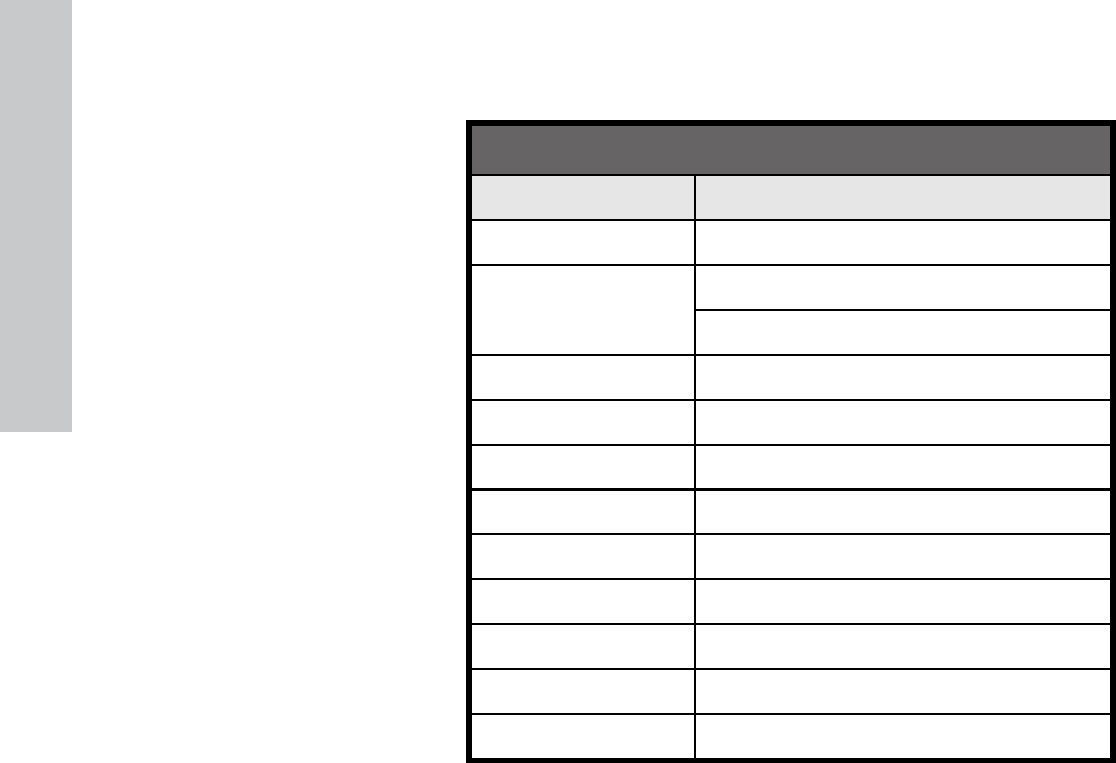
Language Email Address
Dutch hollands@hpodd.com
Chinese simp.chinese@hpodd.com
trad.chinese@hpodd.com
English english@hpodd.com
Français francais@hpodd.com
Deutsch deutsch@hpodd.com
Italiano italiano@hpodd.com
Japanese nippon@hpodd.com
Korean korean@hpodd.com
Portuguese portugues@hpodd.com
Espanol espanol@hpodd.com
Svenska svensk@hpodd.com
Getting Help
20
ENGLISH
Contact/Phone Support
Country Language Number
Europe Region (EMEA)
België Dutch and German + 32 2700 1724
FRANCE French + 33 171230454
DEUTSCHLAND German + 49 6950073896
IRELAND English + 353 1850882016
ITALIA Italian + 39 269682189
NETHERLANDS Dutch + 31 202015093
ESPAÑA Spanish + 34 914533458
SWITZERLAND German/French/Italian + 41 18009686
UK English + 44 2073652400
North Ameria
United States English 1.866.694.7633
Canada English and French 1.866.694.7633

21
FRANÇAIS
Table des matières
Déclaration de conformité de la FCC
Qu’est-ce qu’il y a dans la boîte ?
Pour commencer
Configuration initiale
Menu Setup (Configuration)
Fonctionnalités principales
Options des photos
Spécifications
Questions Fréquemment Posées
Astuces pour le nettoyage et la maintenance
Obtenir de l’aide
1
22
23
25
27
29
30
36
37
38
39
22
FRANÇAIS
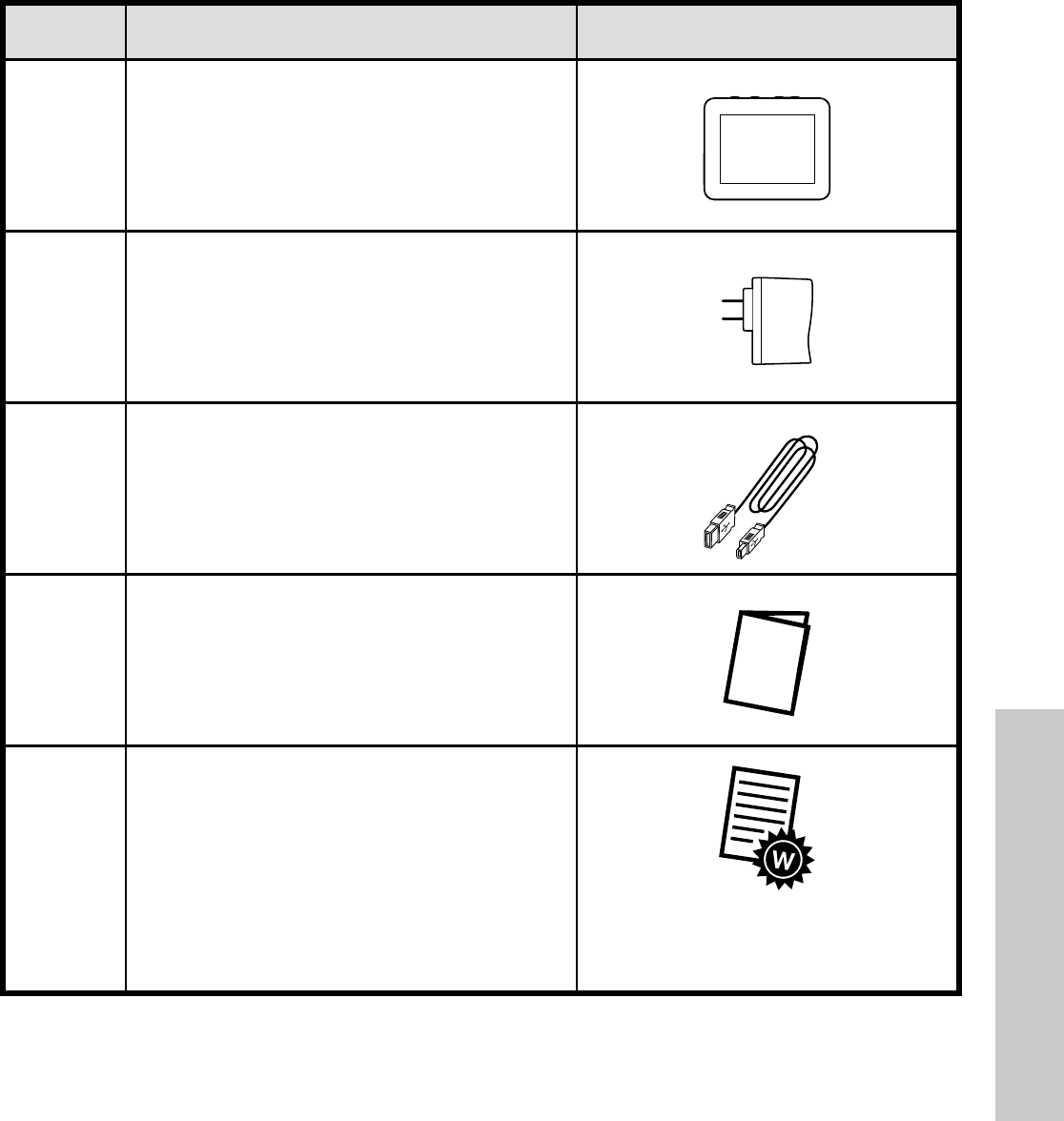
Qté Élément Image
1 Cadre Photo Numérique 3.5’’
1Adaptateur d’alimentation
universel
(5V, 0,5A, sélection 100/240)
1 Câble USB 2.0
1 Manuel de l’Utilisateur
1 Document de Garantie IMPORTANT: Veuillez conserver
ce document en cas de besoin
si vous contactez le service
d’assistance technique.
Qu’est-ce qu’il y a dans la boîte?
23
FRANÇAIS
1. Le cadre photo numérique a des boutons de contrôle situés sur le
dessus du cadre comme illustré ci-dessous.
2. Déployez complètement le support fixé au cadre. Attachez le câble
USB à l’adaptateur CA. Connectez le mini connecteur du câble
au cadre photo numérique, et branchez l’adaptateur à la prise de
courant électrique comme illustré ci-dessous. Le cadre photo s’
allumera automatiquement et commencera à charger la batterie
interne. Veuillez laisser 2 à 3 heures en charge pour que la batterie
interne se charge complètement.
* Sur certains modèles, le logement SD est situé à côté du logement USB.
Power (Alimentation)
Options Left/Previous (Gauche/Précédent)
Right/Next (Droit/Suivant)
Pour commencer
24
FRANÇAIS
3. Si le cadre ne s’allume pas automatiquement, appuyez et maintenez
le bouton d’alimentation appuyé sur le dessus du cadre pendant 3
à 5 secondes. Le cadre photo numérique est préchargé avec des
photos illustrant les fonctionnalités élémentaires de ce produit et un
diaporama commencera dans quelques secondes. Si vous souhaitez
finalement supprimer ces photos de la mémoire interne, veuillez
consultez la section PICTURE OPTIONS (OPTIONS DES PHOTOS)
dans ce manuel.
4. Si vous souhaitez voir immédiatement vos propres photos, insérez une
carte mémoire SD contenant les photos désirées dans le logement de
la carte. Quelques secondes plus tard, un diaporama de vos photos
commencera. Remarque: La carte mémoire doit être correctement
orientée comme illustré ci-dessous. Poussez la carte mémoire dans le
logement jusqu’à ce qu’elle soit verrouillée dans la bonne position.
* Sur certains modèles, le logement SD est situé à côté du logement USB.
5. Pour éteindre le cadre photo, appuyez et maintenez le bouton
pendant 3 à 5 secondes.
25
FRANÇAIS
1. Allumez le cadre photo et laissez le diaporama de photos
commencer. Appuyez sur le bouton pour voir l’écran
Memory Source Screen (Écran de la source mémoire) comme illustré
ci-dessous.
2. Appuyez et maintenez le bouton appuyé jusqu’à ce que le
MENU SETUP (CONFIGURATION) s’affiche comme illustré ci-dessous.
Configuration initiale
26
FRANÇAIS
3. Utilisez les boutons fléchés et pour mettre le paramètre
souhaité en surbrillance. Appuyez sur le bouton pour
sélectionner les options de configuration.
4. Continuez d’utiliser les boutons fléchés et pour mettre l’
option souhaitée en surbrillance. Appuyez sur le bouton pour
sélectionner l’option souhaitée.
5. Appuyez sur le bouton pour revenir au MENU SETUP
(CONFIGURATION). Appuyez à nouveau sur le bouton pour
quitter le MENU SETUP (CONFIGURATION) et revenir à l’écran
Memory Source Screen (Écran de la source mémoire).
6. Utilisez les boutons fléchés et pour mettre la source mémoire
souhaitée en surbrillance. Appuyez sur le bouton pour
sélectionner la source mémoire. Ceci fera commencer le diaporama
avec des photos provenant de la source mémoire sélectionnée.
27
FRANÇAIS
Option Description
Taille d'affichage
Sélectionnez “ORIGINAL” pour afficher les
photos avec leurs propriétés d’origine. Affichez
l’image en pleine hauteur avec des formats
d’écran normaux. Beaucoup d’images peuvent
ne pas remplir l’écran, et laisser un espace des
deux côtés.
Sélectionnez “OPTIMAL” pour permettre au
cadre d’afficher des images avec des propriétés
optimisées. Les photos s’agrandiront pour
remplir complètement la largeur de l’écran.
L’option d’usine par défaut est “ORIGINAL”.
Effets de transition
Choisissez parmi 6 options et sélectionnez la
transition préférée. Les options sont: Normal,
Aléatoire, Haut_Bas, Rideau, Ouverture, et
Croix.
L’option par défaut est “ALEATOIRE”.
Durée d'affichage
Sélectionnez la durée d’affichage de la photo
souhaitée. Les options sont: 5 seconds, 10
seconds, 30 seconds L’option par défaut est
Fast (Rapide) (environ 5 secondes).
Langue (Français)
Choisissez parmi 7 langues d’affichage à
l’écran. Les options sont: Anglais, Allemand,
Français, Espagnol, Portugais, Italien, et
Néerlandais.
Par défaut, la langue est l'anglais.
Menu Setup (Configuration)
28
FRANÇAIS
Option Description
Reliez le PC
Sélectionnez cette option lorsque le cadre est
connecté au PC pour passer en mode de transfert
de fichier. Dans ce mode, vous pourrez accéder à la
carte SD/SDHC/MMC.
Economie
d’énergie
Cette fonction éteindra automatiquement le LCD
du cadre photo numérique HP pour économiser de
l’énergie précieuse. Vous pouvez choisir parmi 4
paramètres. Les options sont: 5 minutes, 10 minutes,
30 minutes, ou Désactivée.
Si vous voulez allumer le LCD, appuyez sur n’importe
quelle touche du cadre photo.
L’option d’usine par défaut est Désactivée.
Réinitialisation Si vous souhaitez restaurer TOUS les paramètres
d’usine par défaut, appuyez sur le bouton .
29
FRANÇAIS
Fonctionnalités
Diaporama de photos
• Transition de photo automatique avec 6 variations différentes.
Options d’affichage de photos multiple
• Affichage de photos individuelles en mode Browse (Parcourir) (voir
section ultérieure)
• Copie de photos depuis une carte SD vers la mémoire interne sans
connexion PC
• Zoom et rotation individuelle des photos
Réglages de la luminosité, du contraste, de la teinte, et des couleurs en
mode photo browse (parcourir les photos).
Ajout de photos depuis une carte SD vers la mémoire interne.
Alimentation de la batterie interne rechargeable pour affichage
portable.
• Recharger avec l’adaptateur CA ou la connexion USB du PC/
Portable.
• Jusqu’à 2 heures d’autonomie de la batterie entre deux charges.
Mode Power saving (Economie d’énergie)
• Choisissez parmi 4 paramètres différents
Fonctionnalités principales
30
FRANÇAIS
Modes Slideshow (Diaporama)
Le mode Slideshow (Diaporama) commencera automatiquement
quelques secondes après que le cadre ait été allumé ou lorsqu'une carte
de mémoire externe/mémoire flash USB est insérée.
Mode Browse (Parcourir)
Pour quitter le mode slideshow (diaporama), appuyez une fois sur le
bouton . Un symbole de pause apparaîtra brièvement dans le
coin supérieur droit de l’écran. Ceci permet l’affichage de la photo
précédente et de la photo suivante en appuyant sur les boutons fléchés
and .
Mode Thumbnail (Vignette)
Pour afficher des photos en mode thumbnail (vignette), appuyez deux
fois sur le bouton en mode slideshow (diaporama) ou une fois en
mode browse (parcourir). Voir l’illustration ci-dessous pour l’exemple du
mode thumbnail (vignette).
Options des photos
31
FRANÇAIS
Utilisez les boutons fléchés and pour parcourir les photos.
Appuyez sur le bouton pour afficher la photo sélectionnée.
Rotation d’image
En mode browse (parcourir), appuyez et maintenez le bouton
appuyé jusqu’à ce que le menu PICTURE OPTIONS (OPTIONS DES
PHOTOS) s’affiche comme illustré ci-dessous.
Appuyez sur le bouton pour faire pivoter la photo affichée.
Chaque appui de ce bouton fera pivoter la photo de 90 degrés dans le
sens des aiguilles d’une montre.
Appuyez sur le bouton pour quitter le menu PICTURE OPTIONS
(OPTIONS DES PHOTOS).
Zoom d’image
En mode browse (parcourir), appuyez et maintenez le bouton OPTIONS
appuyé jusqu’à ce que le menu PICTURE OPTIONS (OPTIONS DES
PHOTOS) s’affiche. Les photos peuvent être agrandies jusqu’à 4X en
appuyant sur le bouton . Chaque appui de ce bouton augmentera
32
FRANÇAIS
le zoom de 1X jusqu’à 4X. Quand 4X est atteint, appuyez une fois
sur ce bouton pour revenir à l’affichage d’origine. Remarque: si une
photo est zoomée en mode slideshow (diaporama), le cadre passera
automatiquement en mode photo browse (parcourir les photos).
Appuyez sur le bouton pour quitter le menu PICTURE OPTIONS
(OPTIONS DES PHOTOS).
Copie des photos dans la mémoire interne
Les photos peuvent uniquement être copiées dans la mémoire interne du
cadre df300 depuis une carte mémoire Secure Digital (SD ou SDHC) ou
MMC.
1. Insérez une carte mémoire SD avec les photos souhaitées dans le
logement de la carte mémoire du cadre.
2. Allumez le cadre photo et un diaporama commencera quelques
secondes plus tard depuis la carte mémoire SD. Appuyez sur le
bouton pour commuter entre le mode browse (parcourir) ou
thumbnail (vignette).
3. Utilisez les boutons fléchés ou pour trouver la photo que vous
voulez copier.
4. Appuyez et maintenez le bouton appuyé jusqu’à ce que le
menu PICTURE OPTIONS (OPTIONS DES PHOTOS) s’affiche.
5. Utilisez le bouton fléché pour mettre l’option COPY PHOTO (COPIER
PHOTO) en surbrillance.
33
FRANÇAIS
6. Appuyez sur le bouton pour commencer la copie de l’image
vers la mémoire interne. Une fois que la photo a été copiée, une
boîte de texte Ok apparaîtra brièvement.
7. Appuyez sur le bouton pour quitter le menu PICTURE OPTIONS
(OPTIONS DES PHOTOS).
8. Si vous souhaitez copier plus d’images, répétez simplement les
étapes ci-dessus.
Suppression des photos de la mémoire interne
Les photos peuvent uniquement être supprimées depuis la mémoire
interne du cadre df300.
1. Mettez le cadre photo hors tension.
2. Si applicable, retirez la carte SD du logement. Pour extraire la carte,
appuyez dessus jusqu'à ce que le mécanisme du loquet libère la
carte. La carte est maintenant déverrouillée de sa position. Retirez
la carte SD.
3. Allumez le cadre et laissez le diaporama de photos de la mémoire
interne commencer. Appuyez une fois sur le bouton pour arrêter
le diaporama.
4. Utilisez les boutons fléchés et pour parcourir la photo que
vous souhaitez supprimer.
34
FRANÇAIS
5. Appuyez et maintenez le bouton appuyé jusqu’à ce que le
menu PICTURE OPTIONS (OPTIONS DES PHOTOS) s’affiche.
6. Utilisez le bouton fléché pour mettre l’option DELETE PHOTO
(SUPPRIMER PHOTO) en surbrillance.
7. Appuyez sur le bouton pour supprimer la photo depuis la
mémoire interne. Une fois que la photo a été supprimée, une boîte
de texte Ok s’affichera brièvement.
8. Si vous souhaitez supprimer la photo suivante affichée, appuyez à
nouveau sur le bouton . Répétez cette étape jusqu’à ce que
vous ayez terminé
9. Appuyez sur le bouton pour quitter le menu PICTURE OPTIONS
(OPTIONS DES PHOTOS).
10. Si vous souhaitez supprimer plus de photos, répétez simplement les
étapes ci-dessus.
Réglage de la couleur du LCD
Lorsque vous êtes en mode browse (parcourir), appuyez et maintenez
le bouton appuyé jusqu’à ce que le menu PICTURE OPTIONS
(OPTIONS DES PHOTOS) soit affiché.
1. Utilisez le bouton fléché pour mettre l’option Réglage de la
couleur du LCD en surbrillance.
35
FRANÇAIS
2. Appuyez sur le bouton pour afficher les options de réglage.
3. L’option Brightness (Luminosité) sera mise en surbrillance. Utilisez les
boutons et pour régler la luminosité de l’écran. Réglez au
niveau souhaité.
4. Appuyez et maintenez les boutons fléchés ou appuyé jusqu’à
ce que l’option suivante soit mise en surbrillance (Contrast (Contraste),
Color (Couleur), et Tint (Teinte)). Utilisez à nouveau les boutons
fléchés et pour régler l’option sélectionnée.
5. Une fois terminé, appuyé sur le bouton pour revenir au menu
PICTURE OPTIONS (OPTIONS DES PHOTOS). Appuyez à nouveau
sur le bouton pour revenir au mode Browse (Parcourir).
36
FRANÇAIS
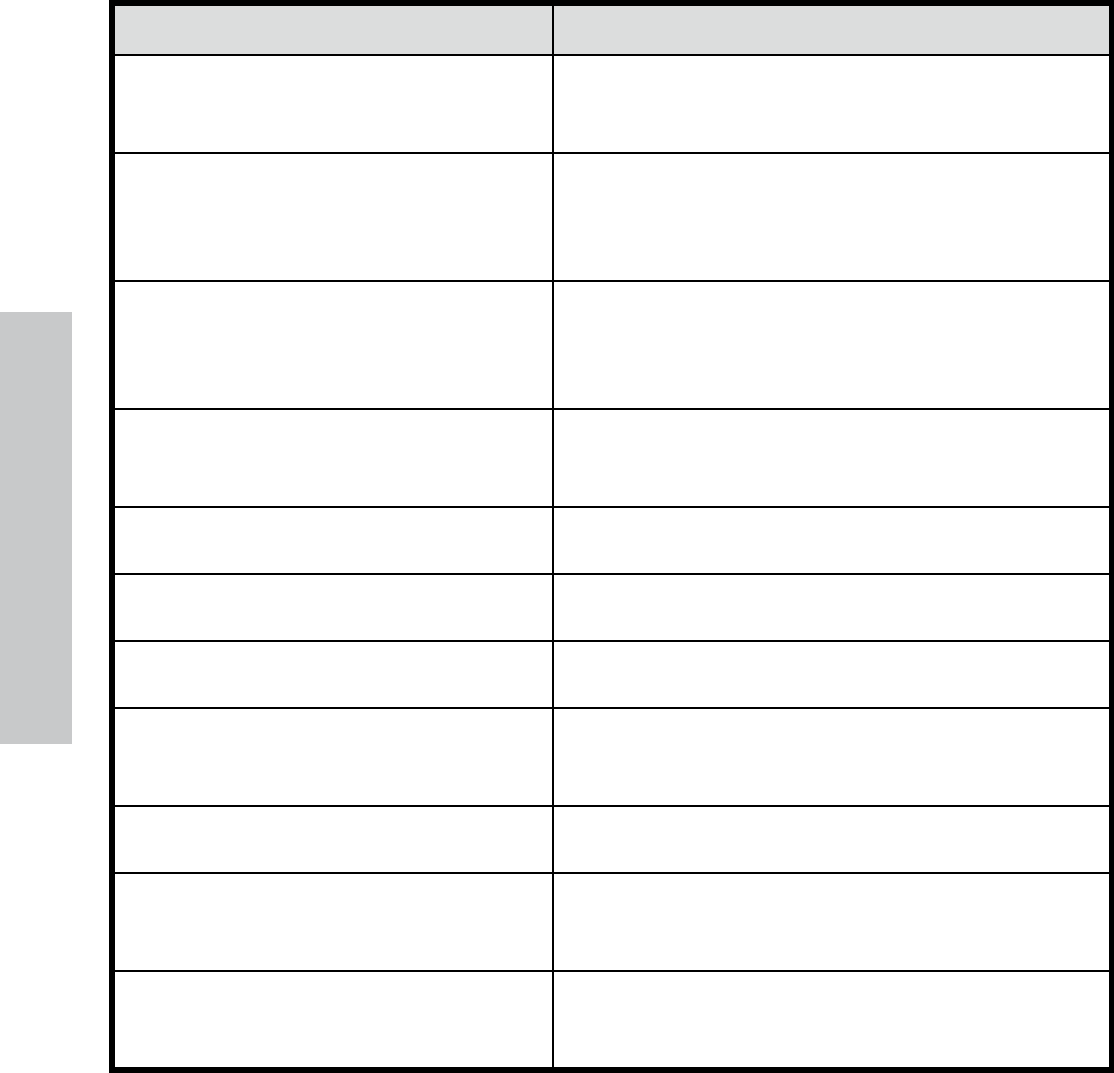
Spécifications du panneau
Taille de l’écran 3.5”
Dimension de cadre 95 x 77 x 13 (mm)
Format de l’écran 4:3
Résolution 320x240 pixels
Alimentation
Adaptateur d’alimentation
CA externe +5V, 0.5A
Connectivité
Ports USB
1- Mini USB 2.0 pour recharger la
batterie interne à l’aide de l’adaptateur
CA ou de la connexion USB du PC/
Portable.
Stockage/Média
Mémoire interne Jusqu’à 45 photos
Cartes mémoire prises en charge
Logement de carte mémoire Secure Digital (SD 2.0, SDHC) et MMC
Fichiers média pris en charge
Formats de fichier image JPEG - (Base line uniquement)
Langues disponibles
Affichage à l’écran (OSD)
English (Anglais), French (Français),
Spanish (Espagnol), Italian (Italien),
German (Allemand), Dutch
(Néerlandais), et Portuguese (Portugais)
Spécifications
37
FRANÇAIS
Question Réponse
Pourquoi est-ce que je ne peux pas
afficher certaines de mes photos?
Certains formats de fichier de photo/image
ne sont pas pris en charge. Veuillez consulter
les spécifications.
Pourquoi est-ce que mon cadre
photo ne répond à aucune
sélection de bouton?
Utilisez un petit trombone ou un autre
accessoire pour appuyer sur le bouton RESET
(RÉINITIALISER) situé à l’arrière du cadre sous
le support pliant.
Combien de temps cela prend-t-il
pour charger complètement la
batterie interne du Cadre Photo
Numérique?
Environ 3 heures.
Combien de temps la batterie
interne va-t-elle fournir de l’énergie
au cadre? Jusqu’à 2 heures.
Puis-je charger la batterie interne
plus longtemps? Non
Combien de temps la batterie
interne durera-t-elle? Jusqu’à 2 ans
Puis-je remplacer la batterie interne
si elle expire? Non
Puis-je supprimer des photos depuis
la carte mémoire SD en utilisant le
Cadre Photo Numérique?
Non. Seules les photos de la mémoire interne
peuvent être supprimées.
Puis-je supprimer des photos de la
mémoire interne? Oui, consultez la section Picture Options
(Options des photos) dans ce document.
Comment puis-je sélectionner la
mémoire interne?
Retirez la carte mémoire externe ou consultez
la section Configuration initiale dans ce
manuel.
Où puis-je trouver les dernières
informations/FAQ pour mon Cadre
Photo Numérique HP?
Visitez le site www.hp.com/support pour
plus de détails et pour consulter les dernières
informations.
Questions Fréquemment Posées

38
FRANÇAIS
√ Veuillez éteindre le Cadre Photo Numérique avant de le nettoyer.
√ NE PAS appuyer sur l’écran trop fort.
√ NE PAS vaporiser ou renverser des agents de nettoyage liquides
directement sur l’écran ou sur le cadre.
√ NE PAS utiliser d’ammoniac, d’alcool, ou des agents de nettoyage
détergents abrasifs.
Nettoyage de l'écran:
1. Essuyez l’écran avec un chiffon propre, doux, et non
pelucheux pour retirer la poussière et les particules.
2. Si un nettoyage supplémentaire est requis, appliquez un
agent de nettoyage adéquat (approuvé pour les écrans
LCD) sur un chiffon propre, doux, et non pelucheux et
nettoyez l'écran.
• REMARQUE: n’appuyez pas trop fort sur l’écran pour
éviter de l’endommager.
Nettoyage du cadre et du support:
1. Utilisez un chiffon propre, doux, non pelucheux pour
retirer la poussière et les particules.
2. Si désiré, appliquez un agent de nettoyage adéquate
sur un chiffon propre, doux, non pelucheux et essuyez
les surfaces appropriées.
Astuces pour le nettoyage et la maintenance
39
FRANÇAIS
Si vous avez une
question d’ordre
technique ou si
votre Cadre Photo
Numérique HP a
besoin d’être réparé
pendant la période
de garantie, veuillez
contacter le point de
vente d’origine ou un
revendeur HP agréé
dans votre pays. Si
aucun service n’est
disponible à ces
endroits, veuillez
contacter un agent de
garantie des produits
HP se trouvant dans
la liste ci-dessous. Un
agent de service travaillera avec vous pour résoudre votre problème et
si nécessaire, délivrera un numéro d’Autorisation de Retour du Matériel
(RMA) pour que vous puissiez remplacer votre produit HP. Pour des
demandes sous garantie, il vous sera demandé de fournir une copie de
votre ticket d’achat d’origine comme preuve d’achat et le numéro RMA
délivré. Les frais d'envoi seront à votre charge lors de l'envoi du produit
au centre de services. L’agent de service vous fournira une adresse et
les frais d’envoi au centre de services de garantie seront également
à votre charge. Une fois que votre produit est reçu par ce centre de
services, un appareil de remplacement vous sera renvoyé généralement
en moins de 5 jours ouvrables.
Support Email
Langue Adresse Email
Dutch hollands@hpodd.com
Chinese simp.chinese@hpodd.com
trad.chinese@hpodd.com
English english@hpodd.com
Français francais@hpodd.com
Deutsch deutsch@hpodd.com
Italiano italiano@hpodd.com
Japanese nippon@hpodd.com
Korean korean@hpodd.com
Portuguese portugues@hpodd.com
Espanol espanol@hpodd.com
Svenska svensk@hpodd.com
Obtenir de l’aide
40
FRANÇAIS
Contact/Support téléphonique
Pays Langue Numéro
Région Europe (EMEA)
BELGIQUE Néerlandais et Allemand + 32 2700 1724
FRANCE Français + 33 171230454
ALLEMAGNE Allemand + 49 6950073896
IRELAND Anglais + 353 1850882016
ITALIE Italien + 39 269682189
HOLLANDE Néerlandais + 31 202015093
ESPAGNE Espagnol + 34 914533458
SUISSE Allemand/Français/Italien + 41 18009686
ANGLETERRE Anglais + 44 2073652400
Amérique du Nord
États-Unis Anglais 1.866.694.7633
Canada Anglais et Français 1.866.694.7633

41
ESPAÑOL
Tabla de contenidos
Comunicado de cumplimiento de la FCC
¿Qué hay en la caja?
Primeros pasos
Configuración inicial
Menú Configuración
Características principales
Opciones de imágenes
Especificaciones
Preguntas más frecuentes
Consejos para la limpieza y cuidados
Obtener ayuda
1
42
43
45
47
49
50
55
56
57
58
42
ESPAÑOL
Ctd Elemento Imagen
1 Marco de fotos digital de 3,5"
1Adaptador de corriente
universal
(5V, 0,5A, cambio 100/240)
1 Cable USB 2.0
1 Manual del usuario
1 Warranty Document
IMPORTANTE: Guarde este
documento como información
para soporte técnico.
¿Qué hay en la caja?
43
ESPAÑOL
1. El marco de fotos digital tiene botones básicos de control en la parte
superior como se ilustra más abajo.
2. Despliegue el soporte incorporado hasta su posición extendida.
Conecte el cable USB en el adaptador AC. Conecte el mini conector
del cable en el marco de fotos digital y enchufe el adaptador en una
toma de corriente como en la siguiente ilustración. El marco de fotos
se encenderá automáticamente y comenzará a cargar la batería
interna. Deje que pasen 2 o 3 horas hasta que la batería se cargue.
* En algunos modelos la ranura SD está situada junto a la ranura USB.
Corriente
Opciones Izquierda/Anterior
Derecha/Siguiente
Primeros Pasos
44
ESPAÑOL
3. Si el marco no se ha encendido automáticamente, mantenga
presionado el botón de encendido en la parte superior del marco de
3 a 5 segundos. El marco de fotos digital df300 contiene fotos ya
cargadas que ilustran las características básicas de este producto,
comenzando una presentación en unos segundos. Si desea eliminar
estas fotos de la memoria interna, consulte la sección OPCIONES DE
IMÁGENES en este manual.
4. Si desea ver inmediatamente sus propias fotos, inserte una tarjeta
de memoria SD con las fotos deseadas en la ranura para tarjetas.
En unos segundos comenzará la presentación de sus fotos. Nota:
La tarjeta de memoria debe estar orientada correctamente como se
ilustra a continuación. Presione la tarjeta de memoria en la ranura
hasta que quede bloqueada en su posición.
* En algunos modelos la ranura SD está situada junto a la ranura USB.
5. Para apagar el marco de fotos, mantenga presionado el botón
de 3 a 5 segundos.
45
ESPAÑOL
1. Encienda el marco de fotos y deje que comience la presentación de
imágenes. Presione el botón para ver la pantalla de fuente
de memoria como aparece a continuación.
2. Mantenga presionado el botón hasta que aparezca el MENÚ
CONFIGURACIÓN como se ilustra a continuación.
Configuración inicial
46
ESPAÑOL
3. Utilice las flechas y para resaltar la configuración
deseada. Presione el botón para seleccionar las opciones de
configuración.
4. Continúe utilizando las flechas y para resaltar la opción
deseada. Presione el botón para seleccionar la opción
deseada.
5. Presione el botón para regresar al MENÚ CONFIGURACIÓN.
Presione el botón de nuevo para salir del MENÚ
CONFIGURACIÓN y regresar a la pantalla de fuente de memoria.
6. Utilice las flechas y para resaltar la fuente de memoria
deseada. Presione el botón para seleccionar la fuente de
memoria deseada. Esto iniciará una presentación con las fotos de la
fuente de memoria seleccionada.
47
ESPAÑOL
Opción Descripción
Tamaño de la
imagen de exh...
Seleccione “ORIGINAL” para mostrar las
imágenes con sus propiedades originales.
Muestra la imagen con una altura total a
relación de aspecto normal. Muchas imágenes
pueden no rellenar la pantalla y dejar espacio
a ambos lados.
Seleccione Óptimo para que el marco muestre
las imágenes con las propiedades optimizadas.
Las imágenes se ampliarán para ajustarse al
ancho de la pantalla.
La opción predeterminada de fábrica es
“ORIGINAL”.
Transición de
Slideshow
Elija entre 6 opciones y seleccione la transición
preferida. Las opciones son: Normal, Al
azar, Alto_Bajo, Cortina, Abrir_puerta y
Cruzar_Comb.
La opción predeterminada es Al azar.
Velocidad de
Slideshow
Seleccione la duración deseada de
visualización de la imagen. Las opciones son:
5 segundos, 10 segundos, 30 segundos.
La opción predeterminada es Fast (Rápida)
(aproximadamente 5 segundos).
La lengua (Español)
Elija entre los 7 idiomas para el menú en
pantalla. Las opciones son: Inglés, Deutsch,
Francés, Español, Portugal, Italiano y
Holandés.
El predeterminado de fábrica es English
(Inglés).
Menú Configuración
48
ESPAÑOL
Opción Descripción
Conecte el PC
Seleccione esta opción cuando el marco
esté conectado al PC para cambiar al modo
transferencia de archivo. En este modo podrá
acceder a la tarjeta SD/SDHC/MMC.
Salvaguarda
de energía
Esta característica apagará automáticamente el LCD
del marco digital de fotos HP para ahorrar energía.
Puede elegir entre 4 configuraciones. Las opciones
son: 5 minutos, 10 minutos, 30 minutos o Sin ahorro
de energía. Si desea encender el LCD, presione
una tecla del marco de fotos.
El valor predeterminado de fábrica es No
salvaguarda de energía.
Reajuste Los
Ajustes
Si desea restaurar TODA la configuración a sus
predeterminados de fábrica, presione el botón
.
49
ESPAÑOL
Características
Presentación de fotos
• Transición de fotos automática con 6 diferentes variaciones.
Varias opciones de visualización de imágenes
• Visualización de imágenes individuales en modo Exploración (ver
sección más adelante)
• Copia de fotos de una tarjeta SD a la memoria interna sin
conectar a un PC
• Aumento y giro de las imágenes individuales
Ajuste del Brillo, Contraste, Tinte y Color en modo exploración de
fotos.
Añadir fotos de una tarjeta SD a la memoria interna.
Batería interna recargable para una visualización portátil.
• Recarga con adaptador AC o conexión USB de PC o portátil.
• Hasta 2 horas de duración de la batería entre cargas.
Modo ahorro de energía
• Elija entre 4 configuraciones diferentes.
Características principales
50
ESPAÑOL
Modo presentación
El modo presentación comenzará automáticamente unos segundos
después del encendido o cuando se inserta una tarjeta de memoria
externa.
Modo exploración
Para salir del modo presentación, presione el botón una vez.
Aparecerá brevemente un símbolo de pausa en la esquina superior
derecha de la pantalla. Esto permite la visualización adelante y atrás
presionando las flechas y .
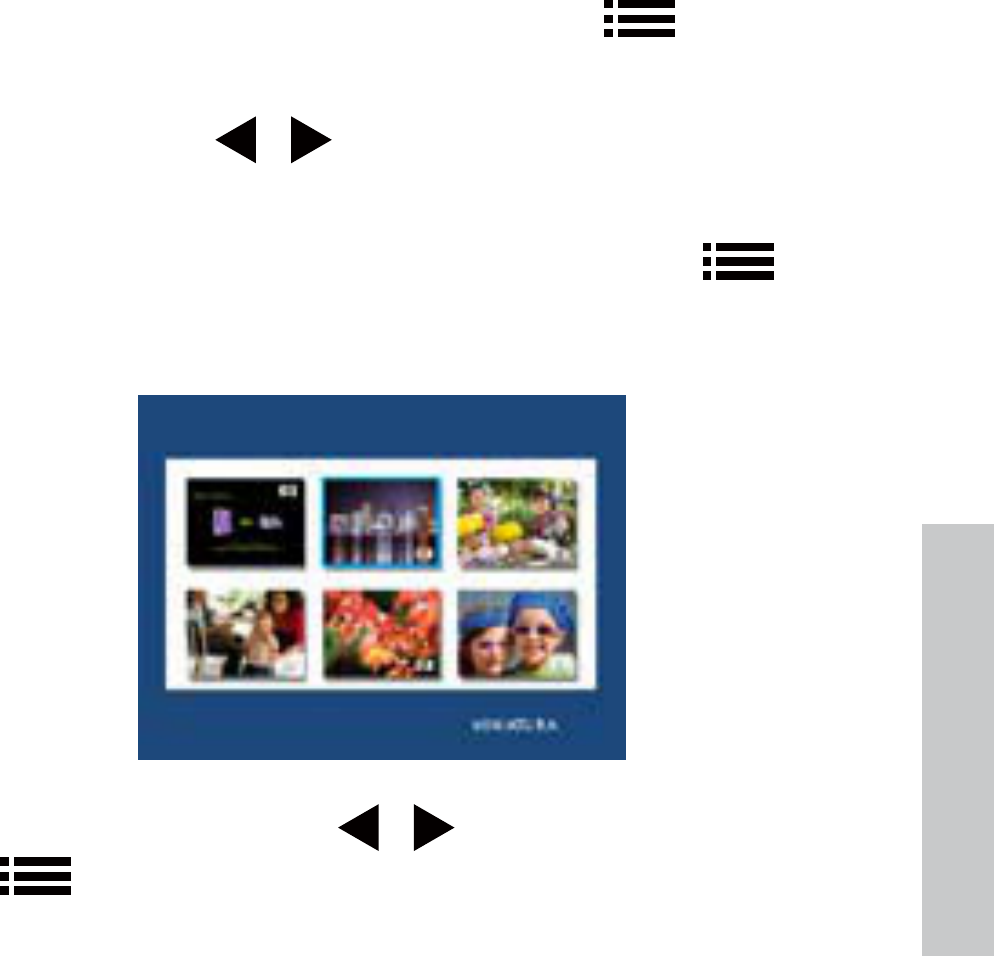
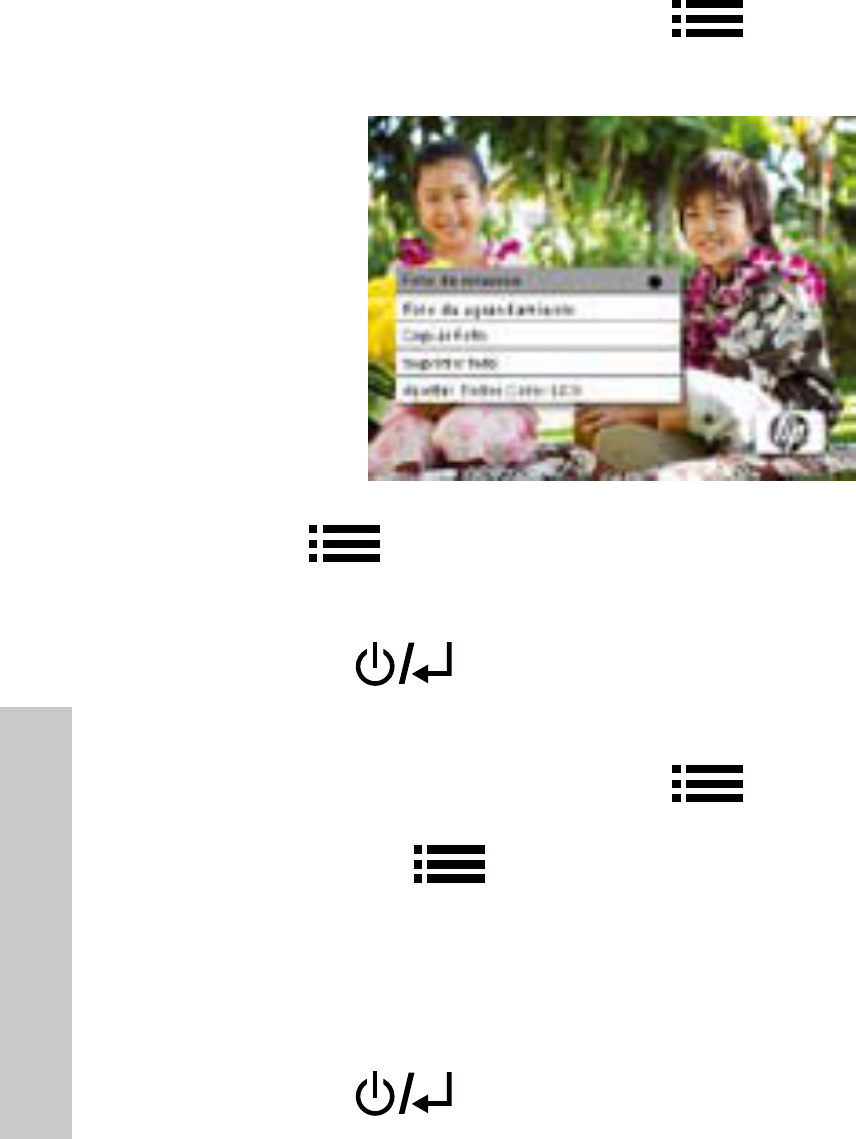
Modo miniaturas
Para visualizar las imágenes en modo miniaturas, presione
dos veces cuando esté en modo presentación o una vez en modo
exploración. A continuación se muestra un ejemplo de miniaturas.
Utilice los botones de las flechas y para ir a una imagen. Pulse
el botón para ver la foto seleccionada.
Opciones de imágenes
51
ESPAÑOL
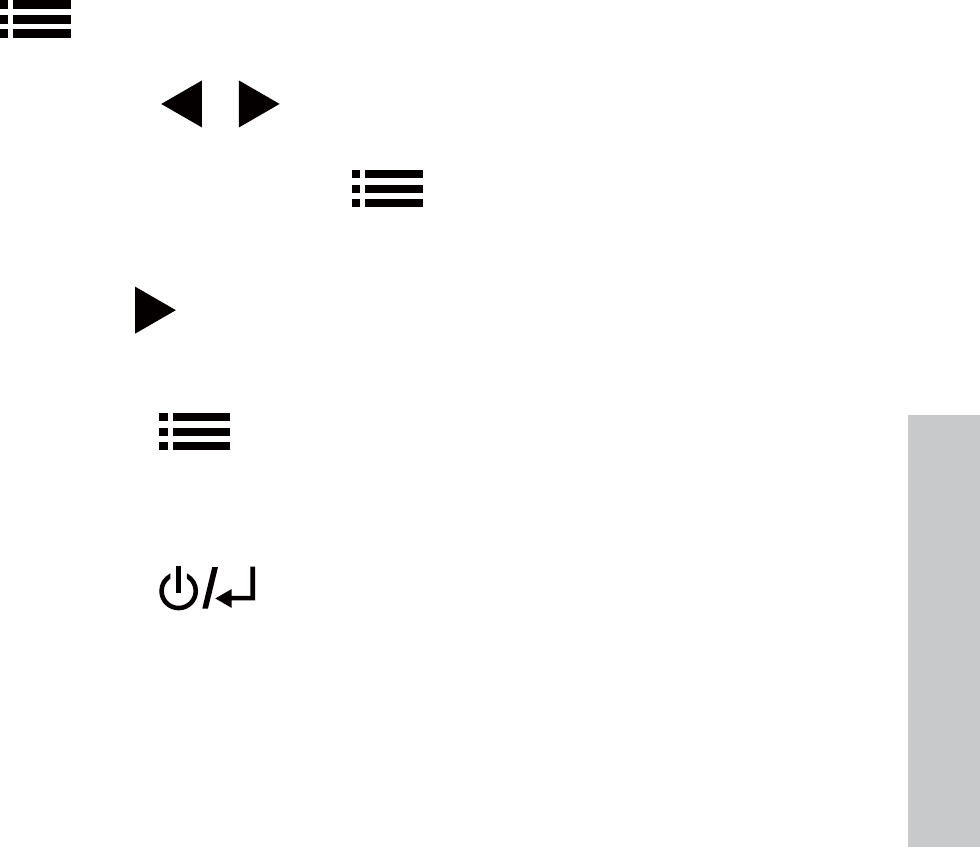
Giro de imágenes
En modo exploración, presione el botón hasta que aparezca el
menú OPCIONES DE IMÁGENES como a continuación.
Pulse el botón para girar la foto mostrada. Cada pulsación de este
botón girará la foto 90 grados en sentido horario.
Presione el botón para salir del menú OPCIONES DE IMÁGENES.
Zoom de la imagen
En modo exploración, presione el botón hasta que aparezca el
menú OPCIONES DE IMÁGENES. Las imágenes pueden ampliarse a 4X
presionando el botón . Cada pulsación del botón aumentará el
zoom de 1X hasta 4X. A 4X, presione este botón una vez para regresar
a la visualización original. Nota: si una imagen es aumentada estando
en el modo presentación, el marco entrará automáticamente en el modo
de visualización de fotos.
Presione el botón para salir del menú OPCIONES DE IMÁGENES.
52
ESPAÑOL
Copiar imágenes en la memoria interna
Las fotos sólo pueden copiarse en la memoria interna del marco df300
desde una tarjeta de memoria Secure Digital (SD o SDHC) o MMC.
1. Inserte una tarjeta de memoria SD con las fotos deseadas en la
ranura para tarjetas de memoria del marco.
2. Encienda el marco de fotos y en unos segundos comenzará
automáticamente una presentación desde la tarjeta SD. Presione el
botón para cambiar al modo exploración o al modo miniaturas.
3. Utilice las flechas o para ir a la foto que desea copiar.
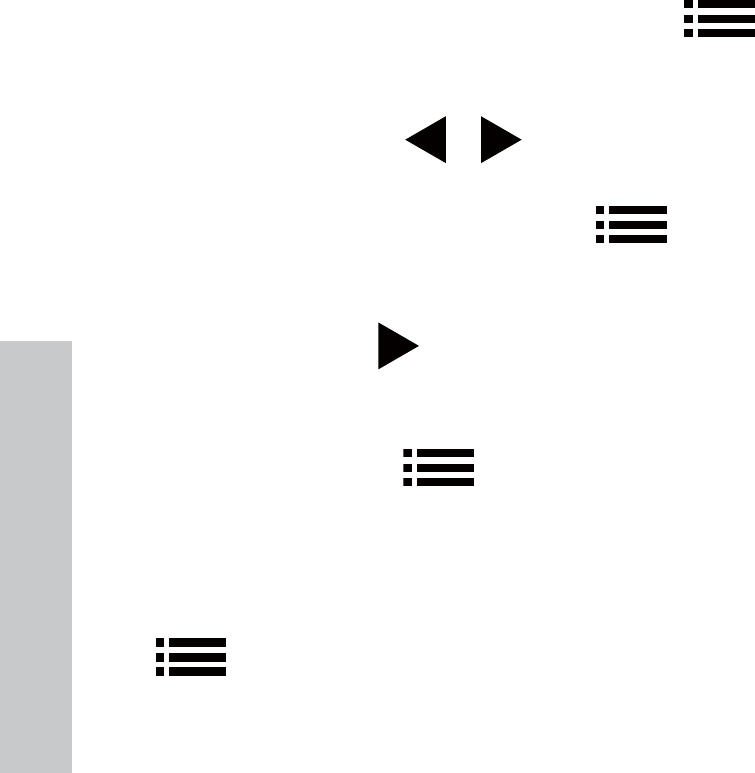
4. Mantenga presionado el botón hasta que aparezca el MENÚ
DE IMÁGENES.
5. Utilice la flecha para resaltar la opción COPY PHOTO (COPIAR
FOTO).
6. Presione el botón para comenzar a copiar la foto a la memoria
interna. Una vez copiada la foto, aparecerá brevemente un cuadro
de texto Ok.
7. Presione el botón para salir del menú OPCIONES DE
IMÁGENES.
8. Si desea copiar más fotos, simplemente repita los pasos anteriores
hasta finalizar.
53
ESPAÑOL
Eliminar fotos de la memoria interna
Las fotos sólo pueden eliminarse de la memoria interna del marco
df300.
1. Apague el marco de fotos.
2. Si hay una tarjeta SD en la ranura, retírela. Hágalo presionando la
tarjeta más hacia la ranura hasta que el mecanismo de cierre quede
liberado. La tarjeta ya estará desbloqueada. Saque la tarjeta SD.
3. Encienda el marco y deje que comience la presentación de fotos de
la memoria interna. Presione el botón una vez para detener la
presentación.
4. Utilice las flechas y para ir a la foto que desea eliminar.
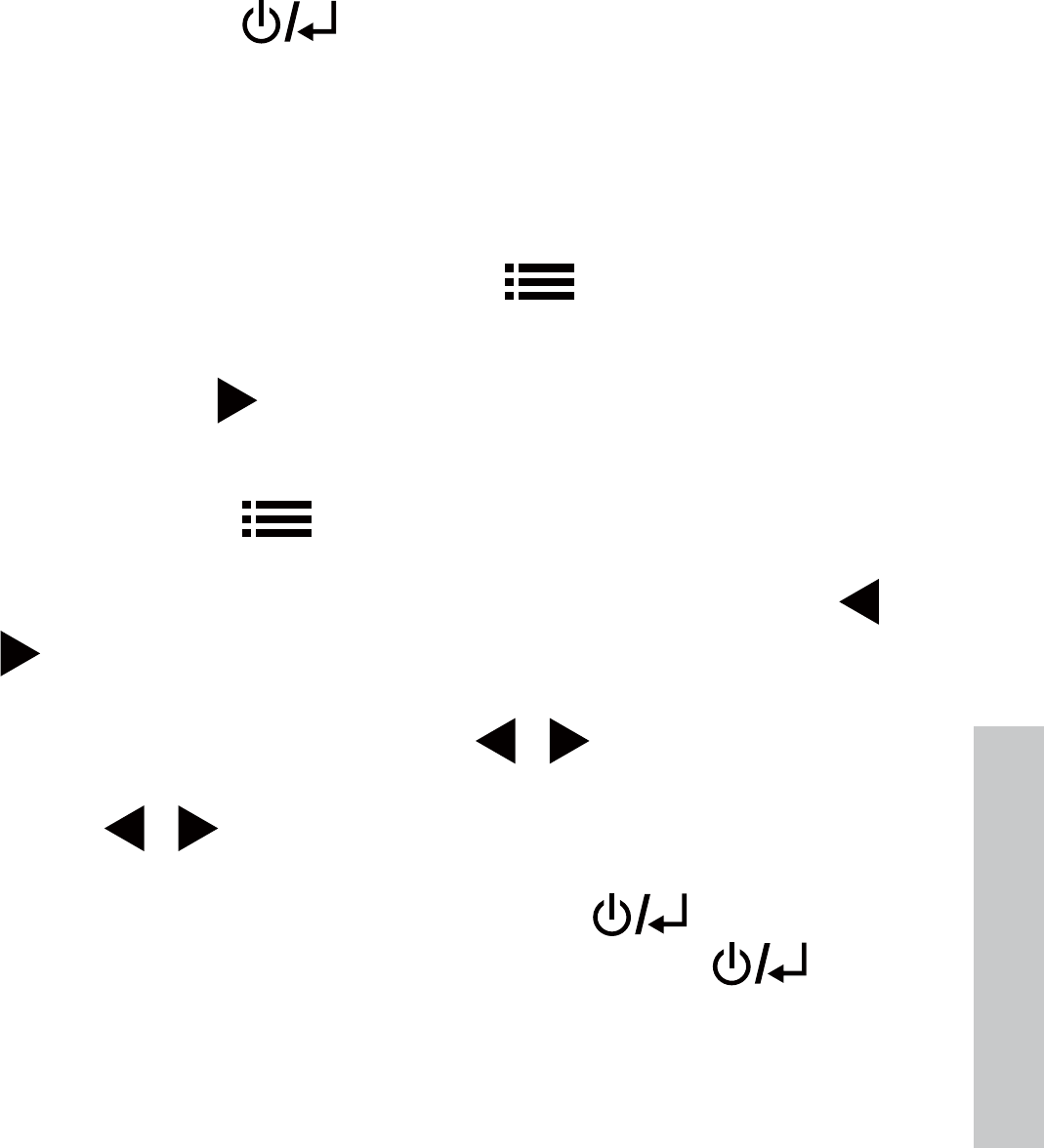
5. Mantenga presionado el botón hasta que aparezca el MENÚ
DE IMÁGENES.
6. Utilice la flecha para resaltar la opción DELETE PHOTO (ELIMINAR
FOTO).
7. Presione el botón para eliminar la foto de la memoria interna.
Una vez eliminada la foto, aparecerá brevemente un cuadro de texto
Ok.
8. Si desea eliminar la imagen siguiente, presione de nuevo el botón
. Repita este paso hasta finalizar.
54
ESPAÑOL
9. Presione el botón para salir del menú OPCIONES DE
IMÁGENES.
10. Si desea eliminar más fotos, simplemente repita los pasos anteriores
hasta finalizar.
Ajustar color del LCD
En modo exploración, presione el botón hasta que aparezca el
menú OPCIONES DE IMÁGENES.
1. Utilice la flecha para resaltar la opción Adjust LCD Color (Ajustar
color del LCD).
2. Presione el botón para mostrar las opciones de Ajuste.
3. La opción Brightness (Brillo) será resaltada. Utilice las flechas y
para ajustar el brillo. Ajuste al nivel deseado.
4. Mantenga presionadas las flechas y hasta que la siguiente
opción sea resaltada (Contraste, Color y Tinte). Utilice de nuevo las
flechas y para ajustar la opción seleccionada.
5. Cuando haya finalizado, presione el botón para regresar al
menú OPCIONES DE IMÁGENES. Presione el botón de nuevo
para regresar al modo Exploración.
55
ESPAÑOL
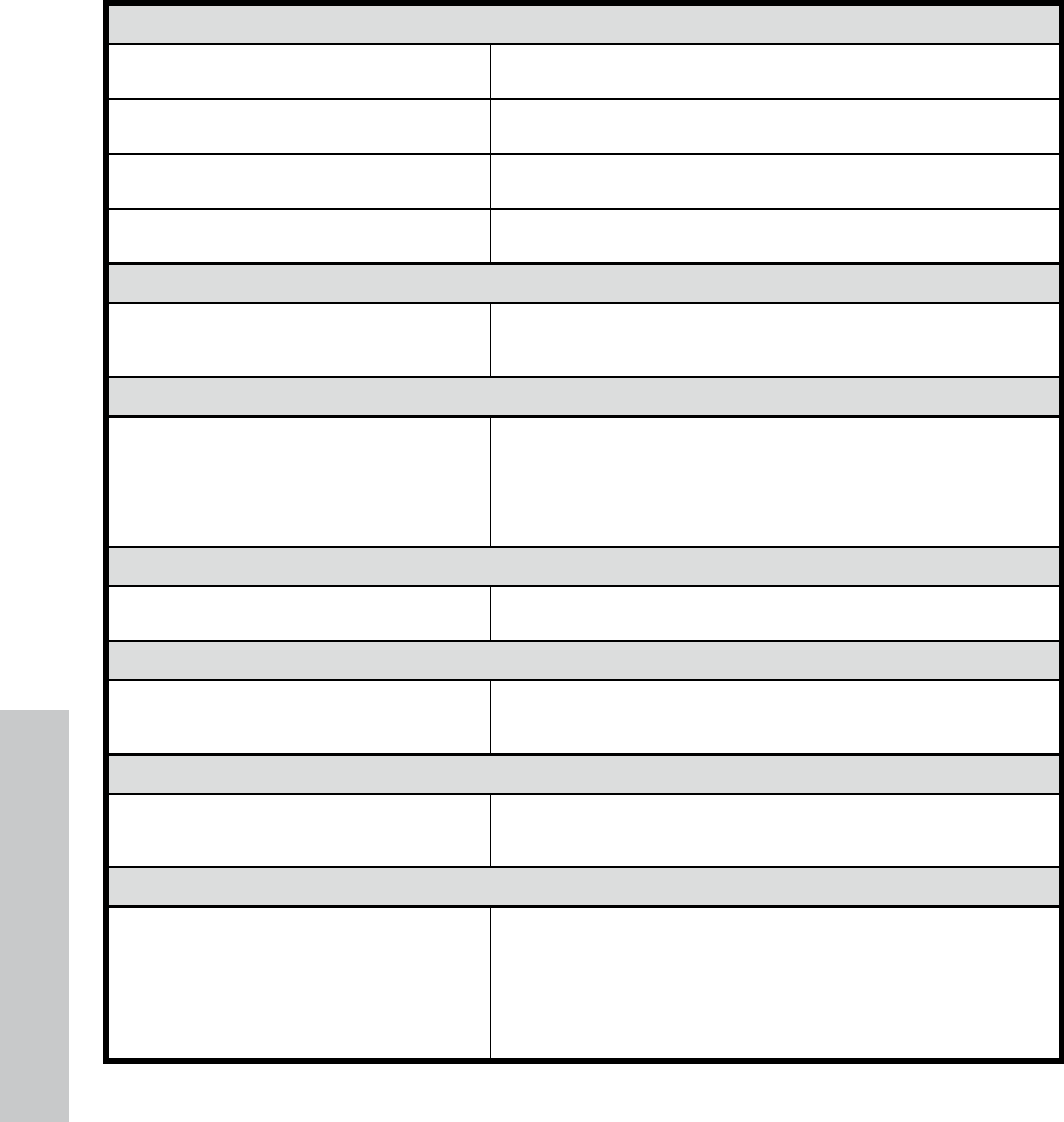
Especificaciones de la pantalla
Tamaño de pantalla 3.5”
Dimensión del cuardo 95 x 77 x 13 (mm)
Relación de aspecto 4:3
Resolución 320x240 pixels
Corriente
Adaptador de corriente
externo AC +5V, 0.5A
Conectividad
Puertos USB 1- Mini USB 2.0 para recargar la batería
interna a través del adaptador AC o una
conexión USB de PC o portátil.
Almacenamiento/Medio
Memoria interna Hasta 45 fotos
Tarjetas de memoria soportadas
Ranura para tarjetas de
memoria Secure Digital (SD 2.0, SDHC) y MMC
Archivos de medios soportados
Formatos de archivos de
imágenes JPEG - (sólo línea base)
Idiomas soportados
Menús en pantalla
English (Inglés), French (Francés), Spanish
(Español), Italian (Italiano), German
(Alemán), Dutch (Holandés) y Portuguese
(Portugués)
Especificaciones
56
ESPAÑOL
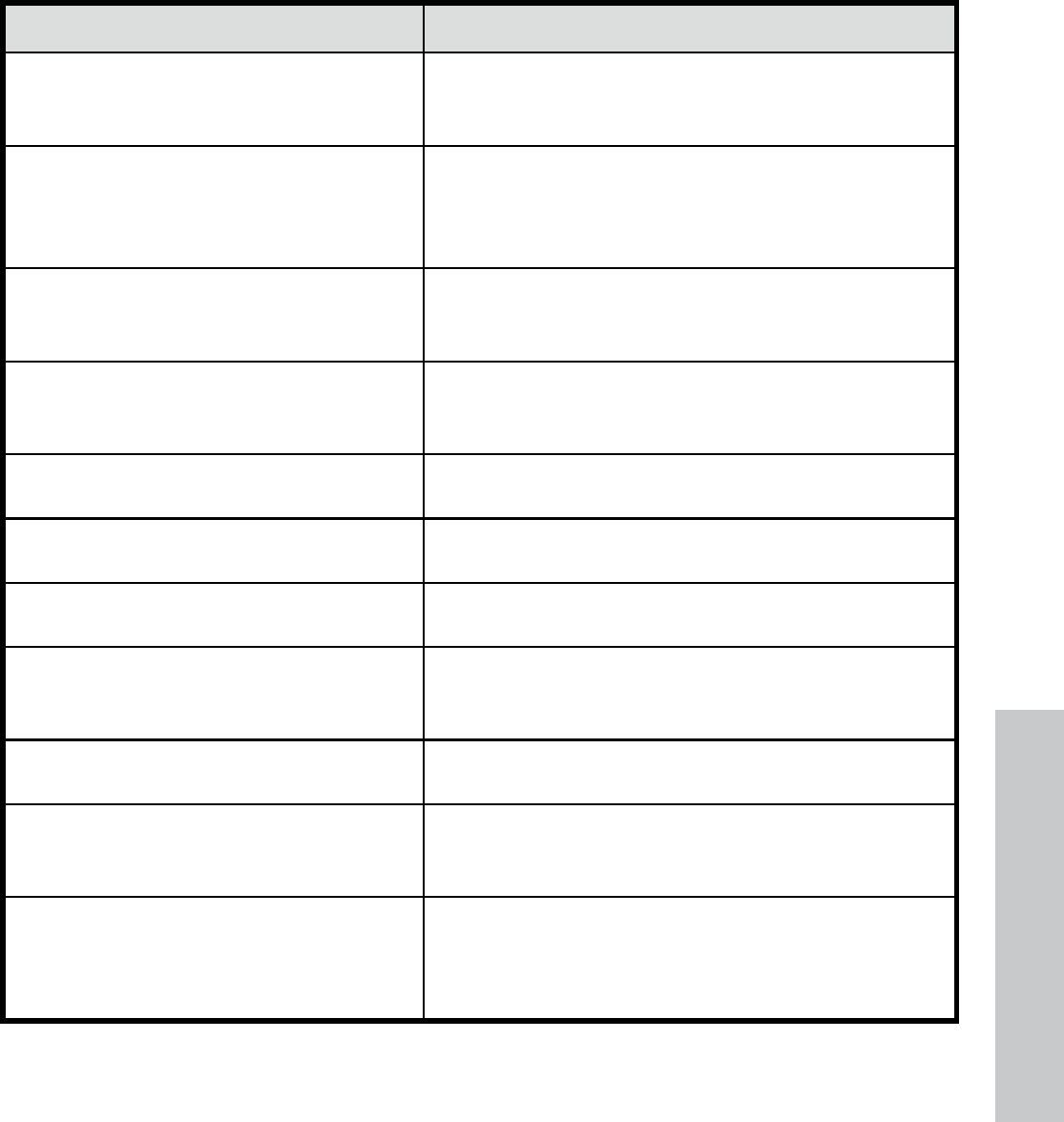
Pregunta Respuesta
¿Por qué no aparecen algunas de
mis fotos?
Algunos formatos de archivos de fotos/
imágenes no son soportados. Consulte las
especificaciones.
¿Por qué mi marco de fotos no
responde a los botones?
Utilice un pequeño clip de papel u otra
herramienta para presionar el botón RESET
situado en la parte posterior del marco bajo
el soporte plegable.
¿Cuánto tarda una carga completa
de la batería interna del marco de
fotos digital? Aproximadamente 3 horas.
¿Durante cuánto tiempo suministra
energía la batería interna del
marco? Hasta 2 horas.
¿Puedo sobrecargar la batería
interna? No
¿Cuánto tiempo durará la batería
interna? Hasta 2 años
¿Puedo cambiar la batería interna
si ha caducado? No
¿Puedo eliminar fotos de una
tarjeta de memoria SD usando el
marco de fotos digital df300?
No. Sólo puede eliminar las fotos de la
memoria interna.
¿Puedo eliminar fotos de la
memoria interna? Sí, consulte la sección Opciones de imágenes
en este documento.
¿Cómo puedo cambiar a la
memoria interna?
Quite la tarjeta de memoria externa o
consulte la sección Configuración inicial en
este manual.
¿Cómo puedo encontrar la
última información y solución de
problemas para mi marco de fotos
digital HP?
Visite www.hp.com/support para más
detalles y la última información.
Preguntas más frecuentes

57
ESPAÑOL
√ Apague el marco de fotos digital HP antes de limpiarlo.
√ NO ejerza demasiada presión sobre la pantalla.
√ NO rocíe ni vierta limpiadores líquidos directamente en la
pantalla o en el marco.
√ NO utilice amoníaco, alcohol o limpiadores con detergentes
abrasivos.
Limpieza de la pantalla:
1. Limpie la pantalla con un trapo limpio, suave y sin
pelusa para quitar el polvo y partículas sueltas.
2. Si necesita una limpieza más profunda, aplique un
limpiador apropiado (aprobado para pantallas LCD) en
un trapo limpio, suave y sin pelusa y limpie la pantalla.
• NOTA: no aplique demasiada presión sobre la pantalla
para evitar dañarla.
Limpiar el marco y la parte posterior:
1. Utilice un trapo limpio, suave y sin pelusa para quitar el
polvo y partículas sueltas.
2. Si lo desea, aplique un limpiador apropiado en un
trapo limpio, suave y sin pelusa y limpie la superficie.
Consejos para la limpieza y cuidados
58
ESPAÑOL
Si tiene una pregunta
de soporte técnico o
si su marco de fotos
digital HP necesita
reparación durante el
período de garantía,
contacte con el punto
de venta original
o un vendedor HP
autorizado en su país.
Si esos lugares no
ofrecen reparaciones,
contacte con un
agente de garantía
de productos de la
marca HP de la lista
de contactos para
soporte ofrecida más
abajo. El agente de
servicios trabajará junto con usted para solucionar su problema y si es
necesario, emitir un número de autorización de devolución de material
(RMA) para cambiar su producto de la marca HP. Para reclamaciones
con garantía, necesitará ofrecer una copia de su recibo de compra con
la fecha original como prueba de compra y el número RMA originado.
Usted será responsable de los gastos de envío cuando envíe el producto
al centro de servicios. El agente de servicios le facilitará una dirección
y también podrá hacerse responsable de cualquier cargo de envío al
centro de servicios de garantía. Una vez recibido su producto en este
centro de servicios, se le enviará otra unidad, normalmente en unos 5
días laborables.
Correo de soporte:
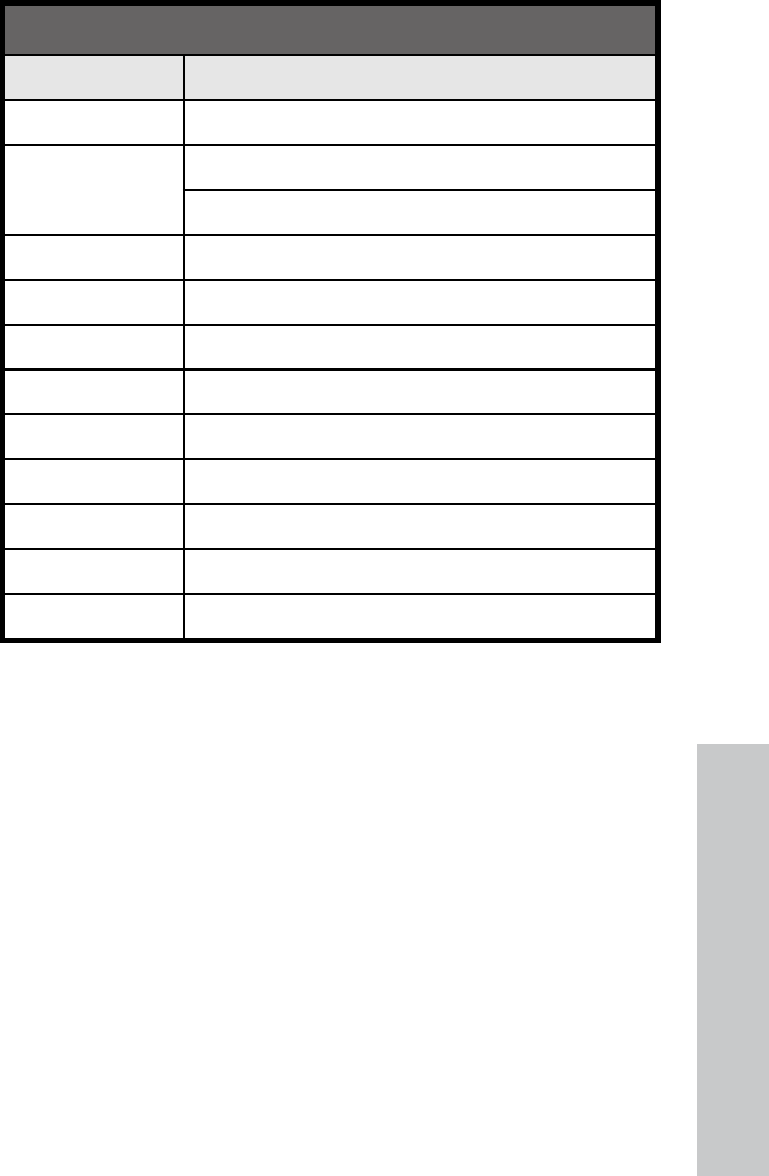
Idioma Dirección de correo electrónico
Holandés hollands@hpodd.com
Chino simp.chinese@hpodd.com
trad.chinese@hpodd.com
Inglés english@hpodd.com
Français francais@hpodd.com
Alemán deutsch@hpodd.com
Italiano italiano@hpodd.com
Japonés nippon@hpodd.com
Coreano korean@hpodd.com
Portugal portugues@hpodd.com
Español espanol@hpodd.com
Svenska svensk@hpodd.com
Obtener ayuda
59
ESPAÑOL
Contacto/soporte telefónico:
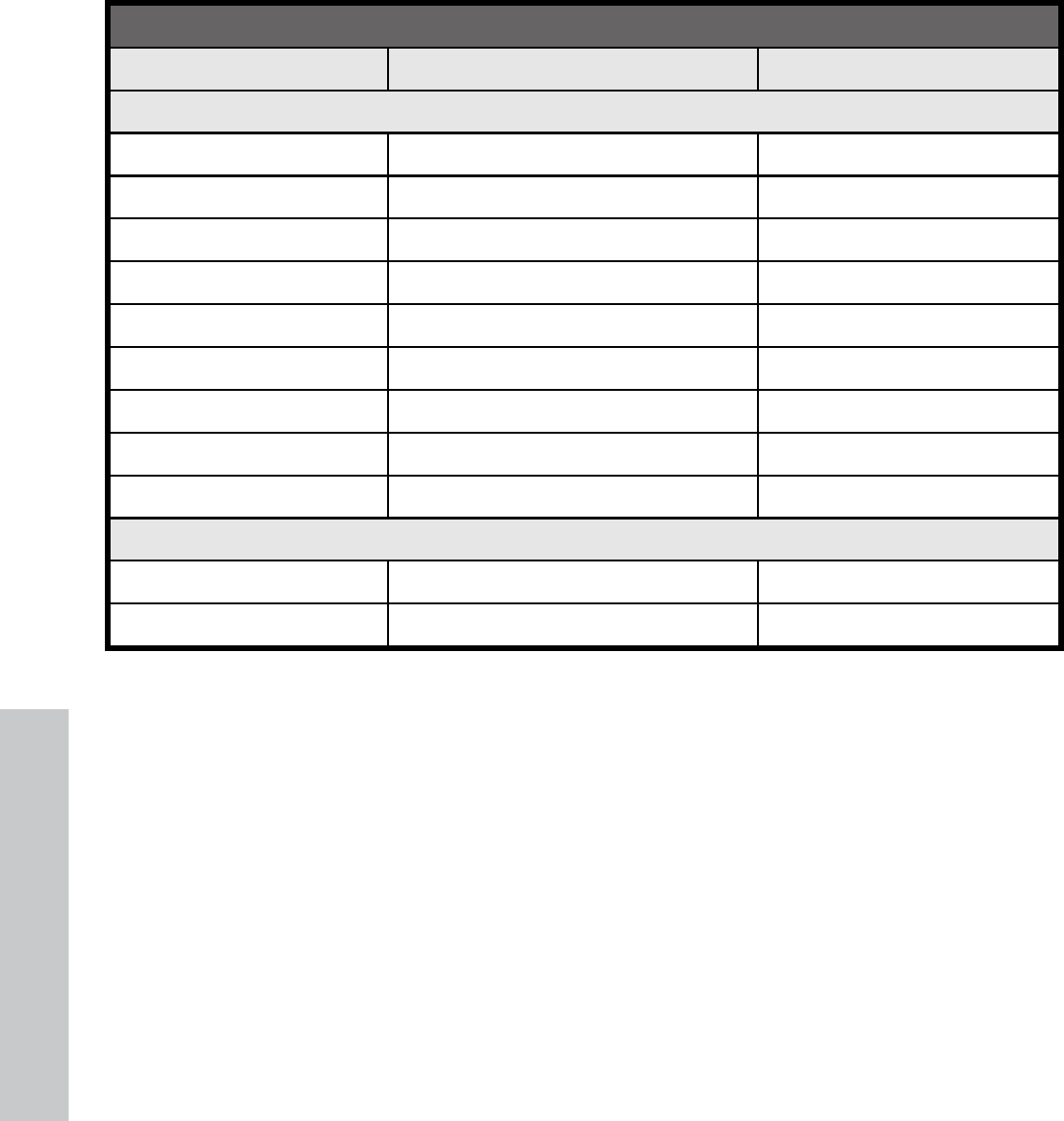
País Idioma Número
Región europea (EMEA)
BÉLGICA Holandés y alemán + 32 2700 1724
FRANCIA Francés + 33 171230454
ALEMANIA Alemán + 49 6950073896
IRLANDA Inglés + 353 1850882016
ITALIA Italiano + 39 269682189
HOLANDA Holandés + 31 202015093
ESPAÑA Español + 34 914533458
SUIZA Alemán/Francés/Italiano + 41 18009686
Reino Unido Inglés + 44 2073652400
Norteamérica
EEUU Inglés 1.866.694.7633
Canada Inglés y francés 1.866.694.7633

60
DEUTSCH
Inhaltsverzeichnis
FCC-Übereinstimmungserklärung
Was ist in der Schachtel?
Einstieg
Erste Einstellung
SETUP-MENÜ
Hauptmerkmale
Bildmöglichkeiten
Spezifikationen
Häufig gestellte Fragen
Tipps zum Reinigen und Pflegen
Einstieg
1
61
62
64
66
68
69
75
76
77
78
61
DEUTSCH
Anzahl Artikel Abbildung
1 Digitaler 3,5“-Bilderrahmen
1Universal-Stromadapter
(5 V, 0,5 A, 100/240-
Schaltung)
1 USB 2.0-Kabel
1 Benutzerhandbuch
1 Garantiebeleg WICHTIG:
In diesem Dokument finden Sie
Kontaktinformationen, falls Sie
technische Hilfe benötigen.
Was ist in der Schachtel?
62
DEUTSCH
1. An der Oberseite des digitalen Bilderrahmens befinden sich die
wichtigsten Bedientasten (siehe Abbildung).
2. Klappen Sie den Fuß des Bilderrahmens aus. Schließen Sie das
USB-Kabel an den AC-Adapter an. Schließen Sie den Mini-Stecker
des Kabels an den digitalen Bilderrahmen und den Adapter an
eine Netzsteckdose an (siehe Abbildung). Der Bilderrahmen wird
automatisch eingeschaltet, und der interne Akku wird aufgeladen. Es
dauert 2 bis 3 Stunden, bis der Akku vollständig geladen ist.
* Bei einigen Modellen befindet sich der SD-Speicherkartensteckplatz
neben dem USB-Anschluss.
Power (Ein/Aus)
Options Left / Previous (Links/Zurück)
Right / Next (Rechts/Vor)
Einstieg
63
DEUTSCH
3. Wenn der Bilderrahmen nicht automatisch eingeschaltet wird,
drücken Sie 3 bis 5 Sekunden lang auf die POWER-Taste an der
Oberseite des Bilderrahmens. Auf dem digitalen Bilderrahmen
df300 sind Bilder vorgeladen, die die grundlegenden Funktionen
des Produkts illustrieren. Kurz nach dem Einschalten wird eine
Diaschau gestartet. Wenn Sie diese Bilder aus dem internen Speicher
löschen möchten, lesen Sie in diesem Benutzerhandbuch weiter unter
BILDMÖGLICHKEITEN.
4. Wenn Sie sich gleich Ihre eigenen Bilder ansehen möchten, setzen
Sie eine SD-Speicherkarte in den Steckplatz ein, die die gewünschten
Bilder enthält. Kurz darauf beginnt eine Diaschau mit Ihren Bildern.
Hinweis: Die Speicherkarte muss wie unten abgebildet eingesetzt
werden. Drücken Sie die Speicherkarte in den Steckplatz bis sie
eingerastet ist.
* Bei einigen Modellen befindet sich der SD-Speicherkartensteckplatz
neben dem USB-Anschluss.
5. Um den Bilderrahmen auszuschalten, drücken Sie 3 bis 5 Sekunden
lang auf die Taste.
64
DEUTSCH
1. Schalten Sie den Bilderrahmen ein, und lassen Sie die Diaschau
starten. Drücken Sie auf die Taste, um das Fenster Speicher
aufzurufen (siehe Abbildung).
2. Drücken Sie so lange auf die Taste, bis das SETUP-MENÜ
angezeigt wird (siehe Abbildung).
Erste Einstellung
65
DEUTSCH
3. Wählen Sie mit den Tasten und eine Einstellung aus. Drücken
Sie auf die Taste, um die Einstelloptionen auszuwählen.
4. Wählen Sie mit den Tasten und die gewünschte Option
aus. Drücken Sie auf die Taste, um die gewünschte Option
auszuwählen.
5. Drücken Sie auf die Taste, um zum SETUP-MENÜ
zurückzukehren. Drücken Sie erneut auf die Taste, um
das SETUP-MENÜ zu beenden und zum Memory Source-Fenster
zurückzukehren.
6. Markieren Sie mit den Tasten und den gewünschten Speicher.
Drücken Sie auf die Taste, um die Auswahl zu bestätigen. Nun
beginnt eine Diaschau mit den Bildern, die sich im ausgewählten
Speicher befinden.
66
DEUTSCH
Option Beschreibung
Display Image Size
(Anzeigegröße)
Wählen Sie “ORIGINAL”, um die Bilder in den
Originaleinstellungen anzuzeigen. Das Bild
wird mit seiner ursprünglichen Höhe und mit
normalem Seitenverhältnis angezeigt.
Viele Bilder füllen nicht die ganze
Bildschirmanzeige aus, wodurch an beiden
Seiten schwarze Ränder bleiben.
Wählen Sie “OPTIMAL”, um die Bilder in
optimierter Größe anzuzeigen.
Die Bilder werden dabei vergrößert, um sie der
Bildschirmbreite anzupassen.
Die Standardeinstellung ist “ORIGINAL”.
Slideshow Transition
(Slideshow-Anzeige)
Wählen Sie einen Übergang aus 6 Optionen.
Folgende Optionen sind möglcih: Normal,
Random, Top_Bottom, Curtain, Open_Door und
Cross_Comb.
Die Standardeinstellung ist “RANDOM”.
Slideshow Speed
(Slideshow-
Geschwindigkeit)
Wählen Sie die Bildanzeigedauer.
Folgende Optionen sind möglich: 5 Sekunden,
10 Sekunden, 30
Sekunden Die Standardeinstellung ist Schnell
(ca. 5 Sekunden).
Language
(Sprache)
Wählen Sie aus 7 verschiedenen Anzeige-
Sprachen. Folgende Optionen sind möglich:
Englisch, Deutsch, Französisch, Spanisch,
Portugiesisch, Italienisch und Niederländisch.
Die Standardeinstellung ist Englisch.
SETUP-MENÜ
67
DEUTSCH
Option Beschreibung
Connect to PC
(Verbindung mit PC)
Wählen Sie diese Option, wenn der
Bilderrahmen an einen PC angeschlossen
ist, um in den Datenübertragungsmodus zu
wechseln. In diesem Modus können Sie auf die
SD/SDHC/MMC-Karte zugreifen.
Power Saving
(Energiesparmodus)
Mit dieser Funktion wird automatisch der
Bildschirm des HP-Bilderrahmens ausgeschaltet,
um Strom zu sparen. Sie können aus 4
Einstellungen auswählen.
Folgende Optionen sind möglich: 5
Minuten, 10 Minuten, 30 Minuten oder Kein
Stromsparmodus.
Wenn Sie den Bildschirm wieder einschalten
möchten, drücken Sie auf eine beliebige Taste
des Bilderrahmens.
Die Standardeinstellung ist Kein
Energiesparmodus.
Factory Default
(Fabrikstandard)
Wenn Sie ALLE Einstellungen auf die
werkseitigen Standardeinstellungen
zurücksetzen möchten, drücken Sie auf die
Taste.
68
DEUTSCH
Merkmal
Bilder-Diaschau
• Automatischer Bildwechsel mit 6 verschiedenen Übergängen.
Mehrfache Bildwiedergabeoptionen
• Sehen Sie einzelne Bilder im Browse-Modus (Beschreibung weiter
unten)
• Kopieren von Bildern von einer SD-Speicherkarte in den internen
Speicher ohne eine PC-Verbindung
• Vergrößern und Drehen einzelner Bilder
Einstellungen von Helligkeit, Kontrast, Farbton und Farbe im Browse-
Modus.
Laden von Bildern von einer SD-Karte in den internen Speicher.
Aufladbarer interner Akku für mehr Beweglichkeit.
• Aufladen des Akkus mit einem AC-Adapter oder über eine USB-
Verbindung mit einem PC/Laptop.
• Akkubetriebsdauer bis zu 2 Stunden.
Energiesparmodus
• Wählen Sie eine der 4 verschiedenen Einstellungen.
Hauptmerkmale
69
DEUTSCH
Diaschau-Modus
Der Diaschau-Modus beginnt kurz nach dem Einschalten des
Bilderrahmens oder wenn eine Speicherkarte eingesetzt wird.
Browse-Modus
Um den Diaschau-Modus zu beenden, drücken Sie einmal auf die
Taste. In der rechten oberen Ecke des Bildschirms erscheint kurz ein
Pause-Symbol. Wenn Sie nun auf die und Taste drücken, können
Sie Bild für Bild vor- oder zurückblättern.
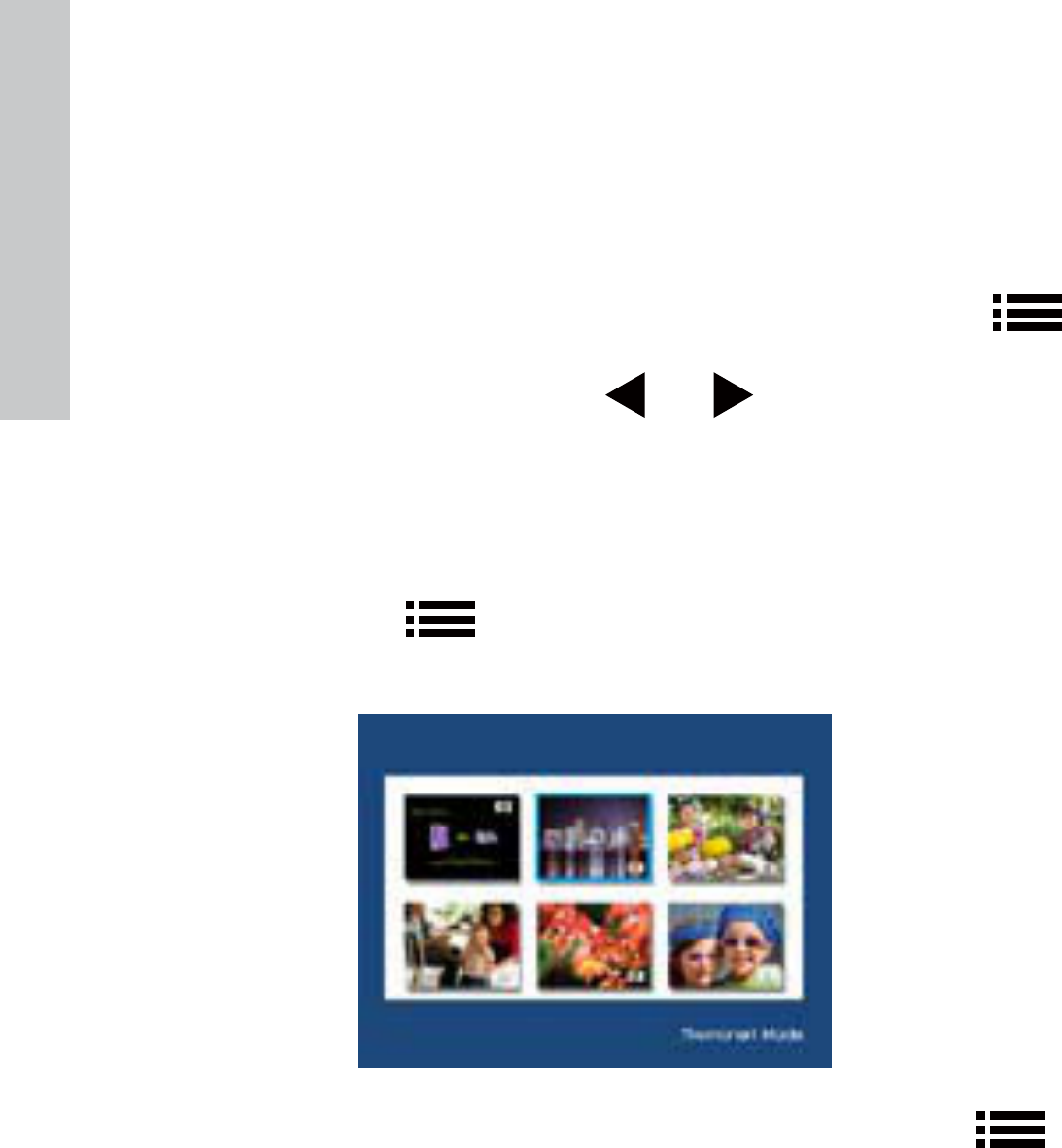
Miniaturbild-Modus
Wenn Sie sich Bilder im Miniaturbildmodus ansehen möchten, drücken
Sie während des Diaschau-Modus einmal und während des Browse-
Modus einmal auf die Taste. Die Abbildung zeigt ein Beispiel für
die Miniaturbildansicht.
Wählen Sie mit den Pfeiltasten ein Bild aus. Drücken Sie auf die
Taste, um das ausgewählte Bild anzuzeigen.
Bildmöglichkeiten
70
DEUTSCH
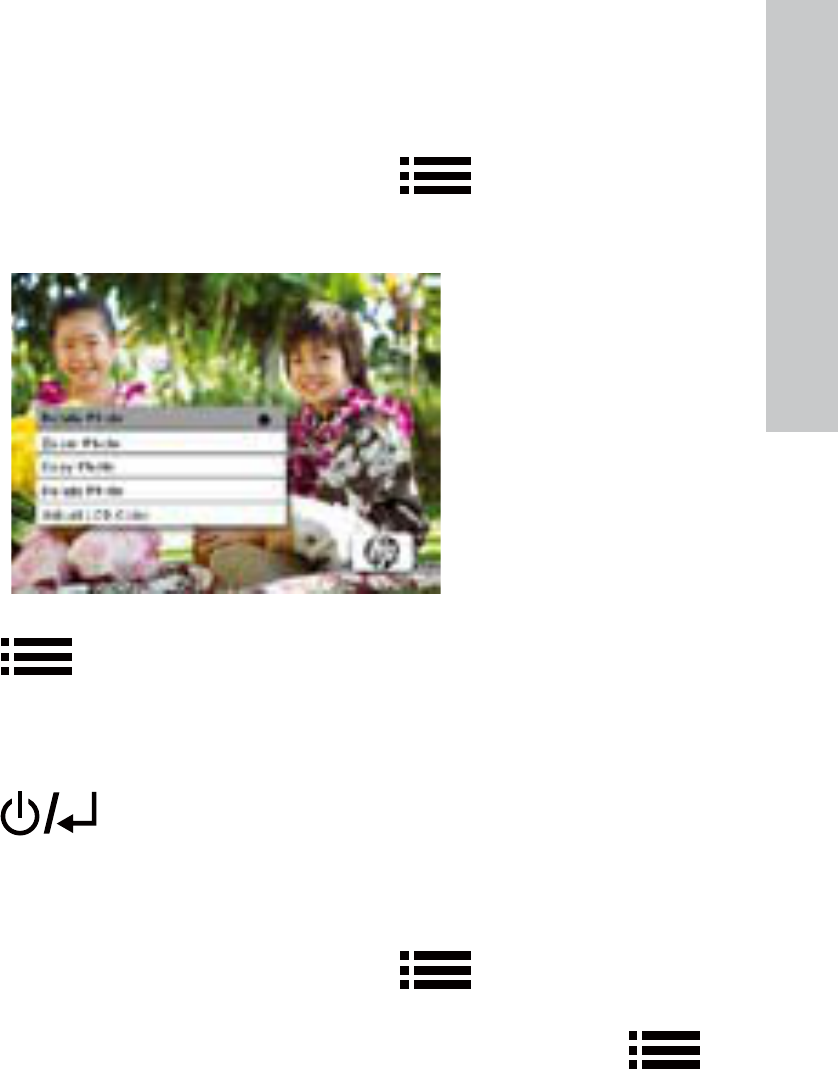
Bild drehen
Drücken Sie während des Browse-Modus auf die Taste, bis das
Menü BILDMÖGLICHKEITEN angezeigt wird (siehe Abbildung).
Drücken Sie auf die Taste, um das angezeigte Bild zu drehen. Mit
jedem Drücken auf diese Taste wird das Bild im Uhrzeigersinn um 90°
gedreht.
Drücken Sie auf die Taste, um das Menü BILDMÖGLICHKEITEN zu
schließen.
Bild vergrößern
Drücken Sie während des Browse-Modus auf die Taste, bis das
Menü BILDMÖGLICHKEITEN angezeigt wird. Die Bilder können bis auf
ihre 4-fache Größe vergrößert werden. Drücken Sie dazu auf die
Taste. Mit jedem Drücken auf diese Taste wird das Bild um jeweils 1 Stufe
vergrößert. Wenn das Bild bereits 4-fach vergrößert ist, drücken Sie ein
weiteres Mal auf diese Taste, um das Bild wieder in seiner Originalgröße
anzuzeigen. Hinweis: Wenn ein Bild im Diaschau-Modus vergrößert
wird, wechselt der Bilderrahmen automatisch in den Browse-Modus.
71
DEUTSCH
Drücken Sie auf die Taste, um das BILDMÖGLICHKEITEN-Menü zu
schließen.
Kopieren von Bildern in den internen Speicher
Bilder können nur von einer Secure Digital- (SD oder SDHC) oder von
einer MMC-Speicherkarte auf den internen Speicher des df300 geladen
werden.
1. Setzen Sie die SD-Speicherkarte in den Speicherkartensteckplatz des
Bilderrahmens ein, die die gewünschten Bilder enthält.
2. Schalten Sie den Bilderrahmen ein. Kurz darauf wird eine Diaschau
mit den Bildern der SD-Speicherkarte gestartet. Drücken Sie auf die
Taste, um in den Browse- oder Miniaturbildmodus zu wechseln.
3. Wählen Sie mit der oder Taste das Bild aus, das Sie kopieren
möchten.
4. Drücken Sie so lange auf die Taste, bis das
BILDMÖGLICHKEITEN-Menü angezeigt wird.
5. Markieren Sie mit der Taste die Option FOTO KOPIEREN.
6. Drücken Sie auf die Taste, um das Bild in den internen Speicher
zu kopieren. Wenn der Vorgang abgeschlossen ist, erscheint kurz
eine Meldung Ok auf dem Bildschirm.
7. Drücken Sie auf die Taste, um das BILDMÖGLICHKEITEN-Menü
zu schließen.
72
DEUTSCH
8. Wenn Sie weitere Bilder kopieren möchten, wiederholen Sie die oben
beschriebenen Schritte.
Löschen von Bildern aus dem internen Speicher
Sie können nur Bilder löschen, die sich im internen Speicher des df301
befinden.
1. Schalten Sie den Bilderrahmen aus.
2. Nehmen Sie die SD-Speicherkarte aus dem Steckplatz heraus.
Drücken Sie die Karte dazu so weit in den Steckplatz, bis sie vom
Riegelmechanismus ausgeworfen wird. Die Karte sitzt nun lose im
Steckplatz. Nehmen Sie die SD-Karte heraus.
3. Schalten Sie den Bilderrahmen ein, und lassen Sie die Diaschau
starten. Drücken Sie einmal auf die Taste, um die Diaschau zu
stoppen.
4. Wählen Sie mit der oder Taste das Bild aus, das Sie löschen
möchten.
5. Drücken Sie so lange auf die Taste, bis das
BILDMÖGLICHKEITEN-Menü angezeigt wird.
6. Markieren Sie mit der Taste die Option FOTO LÖSCHEN.
7. Drücken Sie auf die Taste, um das Bild aus dem internen
Speicher zu löschen. Wenn der Vorgang abgeschlossen ist, erscheint
kurz eine Meldung Ok auf dem Bildschirm.
73
DEUTSCH
8. Wenn Sie das nächste angezeigte Bild löschen möchten, drücken Sie
erneut auf die Taste. Wiederholen Sie diesen Schritt beliebig
oft.
9. Drücken Sie auf die Taste, um das BILDMÖGLICHKEITEN-Menü
zu schließen.
10. Wenn Sie weitere Bilder löschen möchten, wiederholen Sie die oben
beschriebenen Schritte.
Einstellen der Farbe des LCD-Monitors
Drücken Sie während des Browse-Modus auf die Taste , bis das
Menü BILDMÖGLICHKEITEN angezeigt wird.
1. Markieren Sie mit der -Taste die Option Adjust LCD Color (LCD-
Farbe anpassen).
2. Drücken Sie auf die -Taste, um die Einstelloptionen
auszuwählen.
3. Die Option Helligkeit wird markiert. Stellen Sie mit den Tasten
und die Bildschirmhelligkeit ein. Wählen Sie die gewünschte
Helligkeit.
4. Drücken Sie die Taste oder so lange, bis die nächste Option
markiert ist (Kontrast, Farbe und Farbton). Stellen Sie mit den Tasten
und die gewählte Option ein.

74
DEUTSCH
5. Drücken Sie abschließend auf den , um zum Menü
BILDMÖGLICHKEITEN zurückzukehren. Drücken Sie erneut auf den
, um zum Browse-Modus zurückzukehren.
75
DEUTSCH
Angaben zum Rahmen
Bildschirmgröße 3.5”
Abmessungen des
Bilderrahmens 95 x 77 x 13 (mm)
Bildseitenformat 4:3
Auflösung 320x240 pixels
Stromversorgung
Externer AC-Stromadapter +5V, 0.5A
Anschlüsse
USB-Ports
1 Mini-USB-2.0-Anschluss, um den
internen Akku über den AC-Adapter
oder über eine PC/Laptop-Verbindung
aufzuladen.
Speichermedium
Interner Speicher Bis zu 45 Fotos
Unterstützte Speicherkarten
Speicherkartenschlitz Secure Digital (SD 2.0, SDHC) und
MMC
Unterstützte Mediendateien
Bilddateiformate JPEG - (nur Base line)
Unterstützte Sprachen
Bildschirmanzeige Englisch, Deutsch, Französisch,
Spanisch, Portugiesisch, Italienisch und
Niederländisch.
Beschreibung
76
DEUTSCH
Frage Antwort
Warum werden einige meiner Bilder
nicht angezeigt?
Einige Bild-/Bilddateiformate werden nicht
unterstützt. Angaben finden Sie in den
Spezifikationen.
Warum reagiert der Bilderrahmen
nicht auf einen Tastendruck?
Drücken Sie mit einem langen, schmalen
Gegenstand wie einer aufgebogenen
Büroklammer auf die RESET-Taste, die sich
an der Rückseite des Bilderrahmens unter
dem Fuß befindet.
Wie lange dauert es, bis der interne
Akku des digitalen Bilderrahmens
vollständig geladen ist? Ca. 3 Stunden.
Wie lange läuft der interne Akkus? Bis zu 2 Stunden.
Kann der interne Akku überladen
werden? Nein
Wie lange kann der interne Akku
verwendet werden? Bis zu 2 Jahre
Kann der interne Akku
ausgewechselt werden, wenn er
nicht mehr läuft? Nein
Kann ich mit dem digitalen
Bilderrahmen df301 auch Bilder von
einer SD-Speicherkarte löschen?
Nein. Es können nur Bilder aus dem internen
Speicher gelöscht werden.
Kann ich Bilder aus dem internen
Speicher löschen? Ja, lesen Sie nach unter Bildmöglichkeiten.
Wie kann ich auf den internen
Speicher wechseln?
Nehmen Sie die externe Speicherkarte
aus dem Gerät heraus, oder lesen Sie den
Abschnitt Erste Einstellungen nach.
Wo erhalte ich die neuesten
Informationen/häufig gestellten
Fragen zu meinem digitalen
Bilderrahmen?
Weitere ausführliche Informationen finden
Sie unter www.hp.com/support.
Häufig gestellte Fragen

77
DEUTSCH
√ Schalten Sie den HP digitalen Bilderrahmen aus bevor Sie mit
dem Reinigen beginnen.
√ NICHT zu stark auf den Bildschirm drücken.
√ NICHT flüssige Mittel zum Reinigen verwenden und/oder direkt
auf den Bildschirm oder Rahmen sprühen.
√ NICHT Ammoniak, Alkohol, oder aggressive Reinigungsmittel
verwenden.
Reinigung des Bildschirms:
1. Mit einem Tuch den Bildschirm leicht abwischen, hierzu bitte
ein Tuch verwenden das Staub und Partikel entfernt.
2. Falls weiteres Reinigen notwendig, bitte ein entsprechendes
Reinigungsmittel verwenden (speziell für LCD-Anzeigen).
• Notiz: Nicht zu stark Druck auf den Bildschirm ausüben, um
Schäden zu vermeiden.
Rahmen und Rückseite reinigen:
1. Bitte ein Tuch verwenden das Staub und Partikel entfernt.
2. Geben Sie falls gewünscht ein geeignetes Reinigungsmittel
auf ein sauberes, weiches, flusenfreies Stück Stoff und
reiben Sie damit die gewünschten Flächen ab.
Tipps zum Reinigen und Pflegen
78
DEUTSCH
Falls Sie Fragen an
den technischen
Support haben oder
falls eine Reparatur
Ihres digitalen
Bilderrahmens
während der
Garantiezeit anfällt,
wenden Sie sich
an die Stelle, bei
der Sie das Gerät
gekauft haben,
oder an einen
HP-Vertragshändler
in Ihrem Land. Falls
Sie an diesen Stellen
keine Unterstützung
erhalten, wenden
Sie sich an eine
der Garantiestellen für HP Branded Product aus der folgenden Liste. Ein
Kundendienstmitarbeiter wird Ihnen bei der Lösung des Problems behilflich
sein und gegebenenfalls eine Return Material Authorization (RMA) number
(Retourenautorisierungsnummer) ausstellen, mit der Ihr HP Branded
Product ersetzt werden kann. Zur Beantragung von Garantieleistungen
benötigen Sie eine Kopie Ihres mit dem Kaufdatum versehenen Kaufbelegs
als Beleg für den Kauf sowie die bereitgestellte RMA-Nummer. Beim
Versand an die Kundendienststelle sind Sie für die Versandgebühren
zuständig. Vom Kundendienstmitarbeiter erhalten Sie eine Adresse und
Sie sind ebenfalls zuständig für Versandgebühren an die Garantiestelle.
Sobald Ihr Produkt bei der Kundendienststelle eintrifft, wird normalerweise
innerhalb von fünf Werktagen ein Ersatz an Sie zurückgeschickt.
Email Support
Sprache Email Adresse
Niederländisch hollands@hpodd.com
Chinesisch simp.chinese@hpodd.com
trad.chinese@hpodd.com
Englisch english@hpodd.com
Französisch francais@hpodd.com
Deutsch deutsch@hpodd.com
Italienisch italiano@hpodd.com
Japanisch nippon@hpodd.com
Koreanisch korean@hpodd.com
Portugiesisch portugues@hpodd.com
Spanisch espanol@hpodd.com
Schwedisch svensk@hpodd.com
Einstieg
79
DEUTSCH
Kontakt-Telefon/Telefon-Support:
Land Sprache Nummer
Europa (EMEA)
Belgien Niederländisch und
Deutsch + 32 2700 1724
FRANKREICH Französisch + 33 171230454
DEUTSCHLAND Deutsch + 49 6950073896
IRELAND Englisch + 353 1850882016
ITALIEN Italienisch + 39 269682189
NIEDERLANDE Niederländisch + 31 202015093
SPANIEN Spanisch + 34 914533458
SCHWEIZ Deutsch/Franz./Ital. + 41 18009686
UK Englisch + 44 2073652400
Nordamerika
Vereinigte Staaten
von Amerika Englisch 1.866.694.7633
Kanada Englisch und Französisch 1.866.694.7633
80
ITALIANO
Sommario
Informativa di conformità FCC
Contenuto della confezione
Operazioni preliminari
Configurazione iniziale
SETUP MENU
Funzionalità principali
Opzioni delle immagini
Caratteristiche tecniche
Domande frequenti
Suggerimenti per la pulizia e la cura del prodotto
Assistenza
1
81
82
84
86
88
89
95
96
97
98
81
ITALIANO
Q.tà Elemento Immagine
1 Cornice digitale da 3,5''
1Alimentatore universale
(5V, 0,5 A, commutazione
100/240)
1 Cavo USB 2.0
1 Manuale dell'utente
1 Documento della garanzia IMPORTANTE:
conservare questo documento
per le informazioni su come
contattare l'assistenza tecnica.
Contenuto della confezione
82
ITALIANO
1. Sulla parte superiore della cornice digitale ci sono una serie di
pulsanti di controllo di base (figura sotto).
2. Estendere il supporto fissato e ruotarlo in una posizione di blocco.
Collegare il cavo USB all'alimentatore. Collegare il mini connettore
del cavo alla cornice digitale e quindi collegare l'alimentatore
a una presa di corrente (figura sotto). La cornice si accende
automaticamente e inizia a ricaricare la batteria interna. Lasciare
che il caricamento della batteria interna si completi per circa 2/3
ore.
* Su alcuni modelli lo slot per la scheda SD si trova accanto allo slot
USB.
Alimentazione
Opzione Sinistra / Precedente
Destra/Successiva
Operazioni preliminari
83
ITALIANO
3. Se la cornice non si accende automaticamente, tenere premuto il
pulsante sopra di essa per circa 3/5 secondi. Nella Cornice
digitale df300 sono precaricate una serie di immagini che illustrano
le funzioni principali del prodotto e una presentazione che verrà
avviata tra qualche secondo. Per eliminare queste immagini dalla
memoria interna vedere la sezione OPZIONI DELLE IMMAGINI di
questo manuale.
4. Per visualizzare subito le proprie immagini, inserire una scheda di
memoria SD contenente le immagini desiderate nell'apposito slot.
Dopo qualche istante viene avviata una sequenza delle immagini
dell'utente. Nota: la scheda di memoria deve essere orientata
correttamente (vedere la figura sotto). Spingere la scheda di
memoria nello slot finché non si blocca in posizione.
* Su alcuni modelli lo slot per la scheda SD si trova accanto allo slot
USB.
5. Per spegnere la cornice digitale, tenere premuto il tasto per
3/5 secondi.
84
ITALIANO
1. Accendere la cornice digitale e attendere l'avvio della sequenza di
immagini. Premere il per visualizzare la schermata della
sorgente di memoria (figura sotto).
2. Tenere premuto il pulsante fino a visualizzare il SETUP MENU
(figura sotto).
Configurazione iniziale
85
ITALIANO
3. Utilizzare i pulsanti e per selezionare l'impostazione
desiderata. Premere il pulsante per selezionare le opzioni
dell'impostazione.
4. Continuare a utilizzare i pulsanti e per selezionare l'opzione
desiderata. Premere il pulsante per selezionare l'opzione
desiderata.
5. Premere il per tornare al SETUP MENU. Premere nuovamente
il pulsante per chiudere il SETUP MENU e tornare alla
schermata di sorgente memoria.
6. Utilizzare i pulsanti e per selezionare la sorgente di memoria
desiderata. Premere il pulsante per impostare la sorgente di
memoria desiderata. In questo modo viene avviata una sequenza
delle immagini contenute nella sorgente di memoria appena
selezionata.
86
ITALIANO
Opzione Descrizione
Visualizza dim.
immagine
Scegliere “ORIGINAL” per visualizzare le
immagini con le rispettive proprietà originali. La
visualizzazione dell'immagine avviene a piena
altezza e nelle proporzioni normali. Molte
immagini potrebbero non riempire lo schermo e
lasciare uno spazio su ambo i lati.
Scegliere “OPTIMAL” per consentire alla
cornice digitale di visualizzare le immagini con
proprietà ottimizzate.
Le immagini verranno ingrandite fino a riempire
la larghezza dello schermo.
L'opzione predefinita di fabbrica è
“ORIGINAL”.
Transizione
presentazione
Scegliere tra le 6 opzioni e selezionare la
transizione desiderata.
Le opzioni sono: Normal, Random, Top_Bottom,
Curtain, Open_Door e Cross_Comb.
L'opzione predefinita impostata è “RANDOM”.
Velocità
presentazione
Selezionare la lunghezza del periodo di tempo
di visualizzazione desiderato delle immagini.
Le opzioni disponibili sono 5 secondi, 10
secondi e 30 secondi.
L'opzione predefinita è Fast (circa 5 secondi).
Lingua
La scelta è fra 7 lingue di visualizzazione del
menu a schermo:
Le opzioni sono: Inglese, Tedesco, Francese,
Spagnolo, Portoghese, Italiano e Olandese.
La lingua predefinita è “Inglese”.
SETUP MENU
87
ITALIANO
Opzione Descrizione
Connect to PC
(collegamento
a un PC)
Selezionare questa opzione quando la cornice
viene collegata al PC per selezionare la modalità di
trasferimento file.
In questa modalità sarà possibile accedere alla
scheda SD/SDHC/MMC.
Power Saving
(risparmio
energetico)
Questa funzione spegne automaticamente lo
schermo LCD della cornice digitale HP per
risparmiare energia. Si può scegliere tra 4
impostazioni. Le opzioni disponibili sono 5 minuti,
10 minuti, 30 minuti e No Power Saving (nessun
risparmio energetico).
Per accendere lo schermo LCD premere un pulsante
qualsiasi della cornice digitale.
L'impostazione predefinita è No Power Saving.
Impostazioni
predefinite
Per ripristinare TUTTE le impostazioni ai loro valori
predefiniti di fabbrica premere il pulsante .
88
ITALIANO
Funzionalità
Sequenza di immagini (presentazione)
• 6 diverse transizioni automatiche tra un'immagine e l'altra.
Opzioni multiple di visualizzazione delle immagini.
• Visualizzazione di singole immagini in modalità Browse (più avanti
in questa sezione)
• Copia delle immagini da una scheda SD alla memoria interna
senza dover collegare il dispositivo al PC
• Zoom e rotazione di singole immagini
Regolazione di luminosità, contrasto, tinta e colori in modalità di
esplorazione foto.
Aggiunta di immagini da una scheda SD alla memoria interna.
Alimentazione da batteria interna ricaricabile per l'uso portatile del
dispositivo.
• Ricarica tramite alimentatore o collegamento USB a un PC/Laptop.
• Fino a 2 ore di alimentazione da batteria tra una ricarica e l'altra.
Modalità di risparmio energetico
• Possibilità di scegliere tra 4 diverse impostazioni.
Funzionalità principali
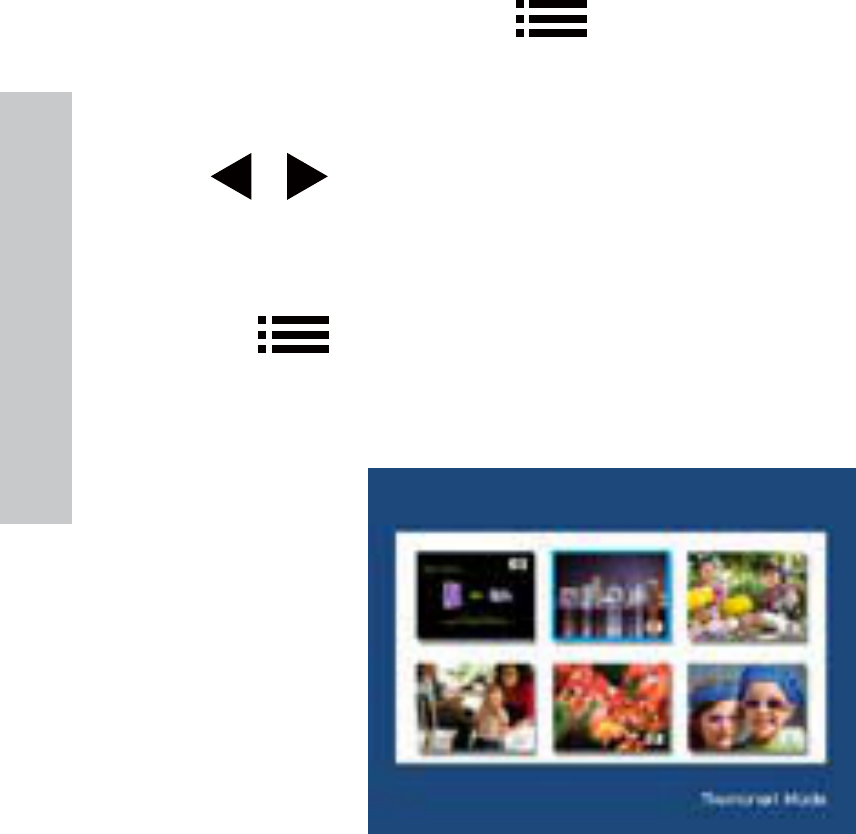
89
ITALIANO
Modalità sequenza immagine
La modalità di sequenza immagini viene avviata automaticamente dopo
qualche secondo trascorso dall'accensione della cornice digitale o
quando viene inserita una scheda di memoria esterna.
Modalità di esplorazione
Premere una volta il pulsante per chiudere la modalità di
sequenza immagini. In alto a destra nella schermata viene visualizzato
per qualche istante il simbolo di pausa. In questo modo è possibile
visualizzare l'immagine successiva e precedente utilizzando i pulsanti
freccia e .
Modalità miniature
Per visualizzare le immagini in una modalità miniature premere due volte
il pulsante quando è attiva la sequenza immagini oppure una volta
quando è attiva la modalità esplorazione. Per un esempio di miniature
vedere la figura sotto.
Opzioni delle immagini
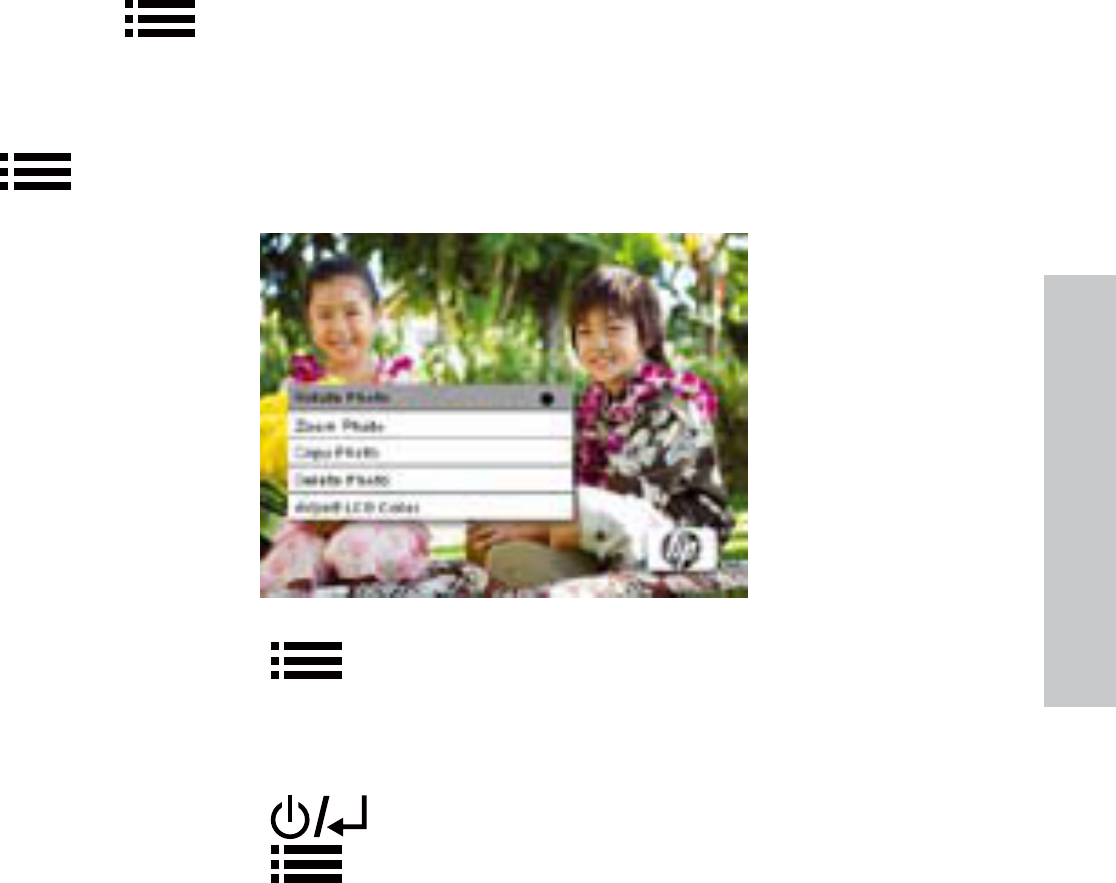
90
ITALIANO
Utilizzare i pulsanti freccia per navigare fino a un'immagine. Premere il
pulsante per visualizzare l'immagine selezionata.
Rotazione delle immagini
Quando è attiva la modalità di esplorazione, tenere premuto il pulsante
fino a visualizzare il menu PICTURE OPTIONS (figura sotto).
Premere il pulsante per ruotare l'immagine visualizzata. Ogni
pressione di questo pulsante consente di ruotare la foto di 90 gradi in
senso orario.
Premere il pulsante per rimuovere il menu PICTURE OPTIONS.
Premere il pulsante per riprendere la modalità di esplorazione.
91
ITALIANO
Zoom delle immagini
Quando è attiva la modalità di esplorazione, tenere premuto il pulsante
fino a visualizzare il menu PICTURE OPTIONS. Le immagini
possono essere ingrandite fino a 4 volte premendo il pulsante . A
ogni pressione di questo pulsante l'immagine viene ingrandita da 1 a 4
volte. Nell'ingrandimento 4X, premere una volta il pulsante per tornare
alla visualizzazione originale. Nota: se un'immagine viene ingrandita
durante la modalità sequenza immagini, la cornice digitale passa
automaticamente alla modalità esplorazione foto.
Premere il pulsante per rimuovere il menu PICTURE OPTIONS.
Copia delle immagini nella memoria interna
Le immagini possono essere copiate nella memoria interna della cornice
df300 solo da una scheda di memoria Secure Digital (SD o SDHC)
oppure MMC.
1. Inserire una scheda di memoria SD contenente le immagini desiderate
nell'apposito slot della cornice.
2. Accendere la cornice digitale e in pochi secondi verrà avviata la
sequenza delle immagini presenti nella scheda di memoria SD.
Premere il pulsante per passare alla modalità di esplorazione o
alla modalità miniature.
3. Utilizzare i pulsanti freccia e per selezionare l'immagine da
copiare.
92
ITALIANO
4. Tenere premuto il pulsante fino a visualizzare il menu PICTURE
OPTIONS.
5. Utilizzare il pulsante freccia per selezionare l'opzione COPY
PHOTO (copia foto).
6. Premere il pulsante per avviare la copia dell'immagine nella
memoria interna. Una volta copiata l'immagine viene visualizzata
l'indicazione Ok per qualche istante.
7. Premere il pulsante per rimuovere il menu PICTURE OPTIONS.
8. Per copiare più immagini è sufficiente ripetere la procedura per ogni
file.
Eliminazione delle immagini dalla memoria interna
Le immagini possono essere eliminate solo dalla memoria interna della
cornice df300.
1. Spegnere la cornice fotografica.
2. Se presente, rimuovere la scheda SD dallo slot. Per fare ciò spingere
la scheda nello slot, in modo da liberare il meccanismo e rilasciare
la scheda. Ora che la scheda SD è sbloccata dallo slot provvedere a
rimuoverla.
3. Accendere la cornice e lasciare che la sequenza di immagini presenti
nella memoria interna si avvii. Premere una volta il pulsante per
interrompere la sequenza.
93
ITALIANO
4. Utilizzare i pulsanti freccia e per selezionare l'immagine da
eliminare.
5. Tenere premuto il pulsante fino a visualizzare il menu PICTURE
OPTIONS.
6. Utilizzare il pulsante freccia per selezionare l'opzione DELETE
PHOTO (elimina foto).
7. Premere il pulsante per eliminare l'immagine dalla memoria
interna. Una volta eliminare l'immagine viene visualizzata
l'indicazione OK per qualche istante.
8. Per eliminare la successiva immagine visualizzare premere
nuovamente il pulsante . Ripetere questa procedura fino a
terminare.
9. Premere il pulsante per rimuovere il menu PICTURE OPTIONS.
10. Per eliminare più immagini è sufficiente ripetere la procedura per
ogni file.
94
ITALIANO
Adjust LCD Color (regola colori LCD)
Quando è attiva la modalità di esplorazione, tenere premuto il pulsante
fino a visualizzare il menu PICTURE OPTIONS (opzioni immagini).
1. Utilizzare il pulsante freccia per selezionare l'opzione Adjust LCD
Color (regola colori LCD).
2. Premere il pulsante per visualizzare opzioni di regolazione.
3. Viene selezionata l'opzione Brightness (luminosità). Utilizzare
i pulsanti freccia e per regolare la luminosità al livello
desiderato.
4. Tenere premuti i pulsanti freccia e fino a selezionare l'opzione
successiva (contrasto, colore e tinta). Utilizzare nuovamente i pulsanti
freccia e per modificare l'opzione selezionata.
5. Terminata l'operazione, premere il pulsante per tornare al
menu PICTURE OPTIONS (opzioni immagini). Premere nuovamente il
pulsante per tornare alla modalità di esplorazione.
95
ITALIANO
Caratteristiche tecniche
Dimensione schermo 3.5”
Dimensione cornice 95 x 77 x 13 (mm)
Proporzioni 4:3
Risoluzione 320x240 pixels
Alimentazione
Alimentatore esterno +5V, 0.5A
Connettività
Porte USB
1 porta Mini USB 2.0 per la ricarica
della batteria interna tramite
alimentatore o collegamento USB a un
PC/Laptop.
Archiviazione/supporti
Memoria interna Fino a 45 foto
Schede di memoria supportate
Slot schede di memoria Schede Secure Digital (SD 2.0, SDHC)
e MMC
File multimediali supportati:
Formati file immagine JPEG - (solo Baseline)
Lingue supportate
Menu a schermo Inglese, Tedesco, Francese, Spagnolo,
Portoghese, Italiano e Olandese.
Caratteristiche tecniche
96
ITALIANO
Domanda Risposta
Perché non riesco a visualizzare le
mie fotografie? Alcuni formati di file immagine non sono
supportati. Vedere le caratteristiche tecniche.
Perché la cornice digitale non
risponde alla pressione di qualsiasi
pulsante?
Utilizzare una piccola graffetta per fogli di
carta o un altro strumento simile per premere
il pulsante RESET che si trova dietro la
cornice, sotto il supporto pieghevole.
Quanto tempo è richiesto per
ricaricare completamente la
batteria interna della cornice
digitale?
Circa 3 ore.
Per quanto tempo la batteria
interna può alimentare la cornice? Per massimo 2 ore.
Posso sovraccaricare la batteria
interna? No
Quanto tempo dura la batteria
interna? Massimo 2 anni
Posso sostituire la batteria interna
se questa scade? No
Posso eliminare le immagini da
una scheda di memoria SD nella
cornice digitale df300?
No, è possibile eliminare solo le immagini
nella memoria interna.
Posso eliminare immagini dalla
memoria interna?
Certo. Vedere la sezione Picture Options
(opzioni delle immagini) di questo
documento.
Come si passa alla memoria
interna?
Rimuovere la scheda di memoria
esterna o fare riferimento alla sezione di
configurazione di questo manuale.
Dove posso trovare le ultime
informazioni / domande frequenti
(FAQ) sulla Cornice digitale HP?
Visitare www.hp.com/support per ulteriori
dettagli e per le ultime informazioni.
Domande frequenti

97
ITALIANO
√ Spegnere la Cornice digitale HP prima di pulirla.
√ NON premere sullo schermo in modo troppo deciso.
√ NON spruzzare o versare detergenti liquidi direttamente sullo
schermo della cornice.
√ NON utilizzare ammoniaca, alcol o altri detergenti abrasivi.
Pulizia dello schermo:
1. Strofinare lo schermo con un panno pulito, morbido e
privo di filaccia per rimuovere la polvere e le particelle di
sporcizia.
2. Se occorre pulire più approfonditamente, applicare un
detergente appropriato (approvato per schermi LCD)
con un panno pulito, morbido e privo di filaccia, quindi
strofinare delicatamente lo schermo.
• NOTA: non applicare troppa pressione sullo schermo per
evitare di danneggiarlo.
Pulizia della cornice e del sostegno posteriore:
1. Utilizzare un panno pulito, morbido e privo di filaccia per
rimuovere la polvere e le particelle di sporcizia.
2. Se desiderato applicare un detergente appropriato per
eseguire la pulizia con un panno pulito, morbido e privo
di filaccia, quindi strofinare delicatamente le superfici.
Suggerimenti per la pulizia e la cura del prodotto
98
ITALIANO
In caso di necessità
di assistenza tecnica
per la Cornice digitale
HP nel periodo di
garanzia, contattare il
punto vendita originale
o il rivenditore
autorizzato HP più
vicino. Se in questi
luoghi non ci sono
servizi di assistenza,
contattare l'agente
di garanzia dei
prodotti a marchio
HP citato nell'elenco
di assistenza fornito
di seguito. Un tecnico
sarà in grado di
operare insieme a lei
per risolvere il problema e, se necessario, per emettere un numero di
autorizzazione alla restituzione (RMA, Return Material Authorization)
al fine di sostituire il prodotto a marchio HP. Per motivi di garanzia sarà
necessario fornire una copia della prova di acquisto originale (fattura,
ricevuta, ecc.) e il numero RMA generato. L'utente è responsabile dei
costi di spedizione al centro assistenza. Il tecnico dell'assistenza fornirà
all'utente un indirizzo (ogni spesa di spedizione è a carico dell'utente).
Una volta ricevuto al centro assistenza, il prodotto sarà sostituito con
un'unità che verrà inviata generalmente nell'arco di 5 giorni lavorativi.
Assistenza per email:
Lingua Indirizzo di email
Olandese hollands@hpodd.com
Cinese simp.chinese@hpodd.com
trad.chinese@hpodd.com
Inglese english@hpodd.com
Francese francais@hpodd.com
Tedesco deutsch@hpodd.com
Italiano italiano@hpodd.com
Giapponese nippon@hpodd.com
Coreano korean@hpodd.com
Portoghese portugues@hpodd.com
Spagnolo espanol@hpodd.com
Svedese svensk@hpodd.com
Assistenza
99
ITALIANO
Contatto/telefono assistenza
Paese Lingua Numero
Regione europea (EMEA)
Belgio Olandese e tedesco + 32 2700 1724
FRANCIA Francese + 33 171230454
GERMANI Tedesco + 49 6950073896
IRLANDA Inglese + 353 1850882016
ITALIA Italiano + 39 269682189
OLANDA Olandese + 31 202015093
SPAGNA Spagnolo + 34 914533458
SVIZZERA Tedesco/Francese/Italiano + 41 18009686
REGNO UNITO Inglese + 44 2073652400
Nord America
Stati Uniti Inglese 1.866.694.7633
Canada Inglese e francese 1.866.694.7633

100
РУССКИЙ
Содержание
Заявление о соответствии требованиям ФКС США
Комплектация
Подготовка к работе
Начальные установки
Меню SETUP (Настройка)
Основные функции
Возможности работы с фотографиями
Технические характеристики
Вопросы и ответы
Советы по чистке и уходу
Техническая поддержка
1
101
102
105
107
109
110
116
117
118
119
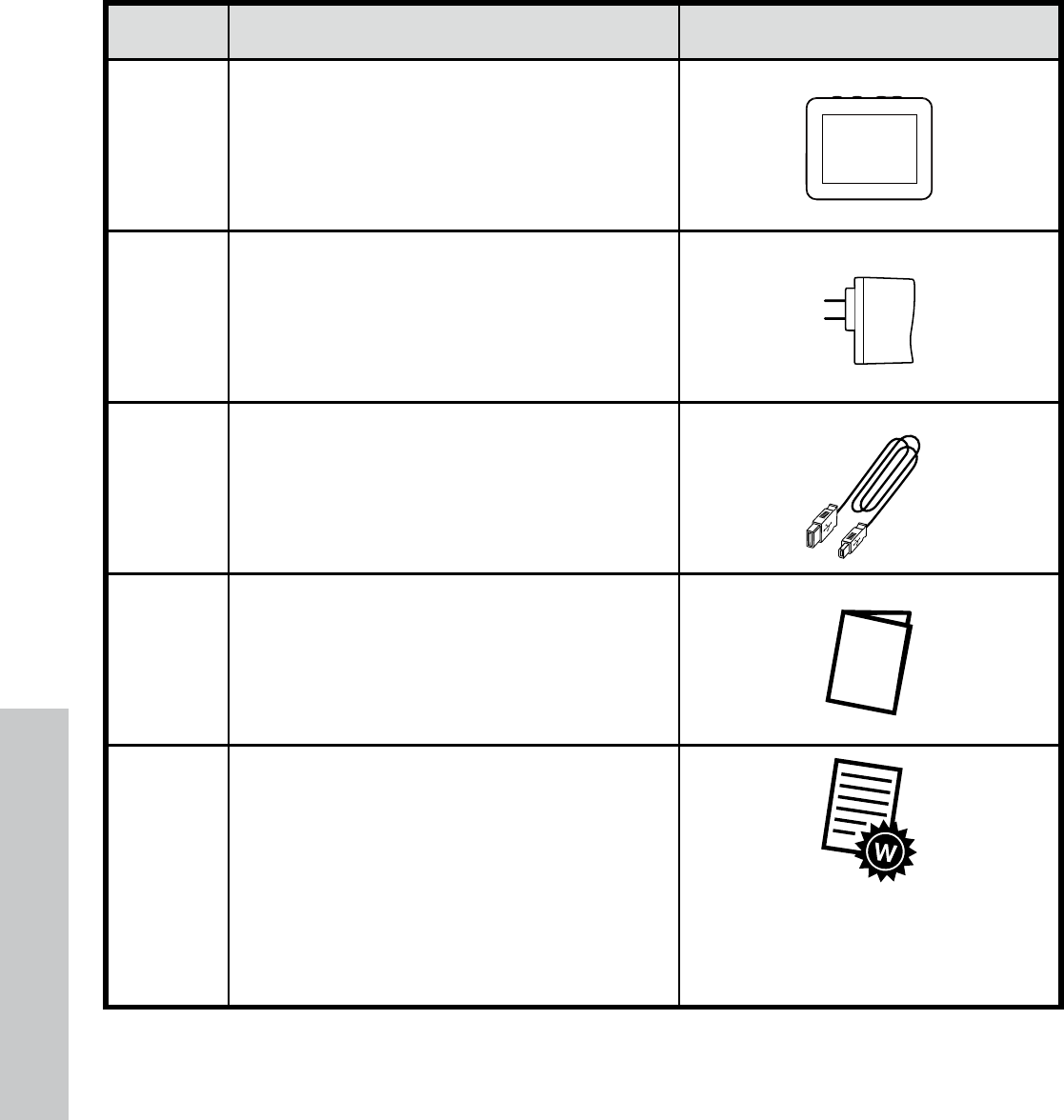
101
РУССКИЙ
Кол. Наименование Изображение
1Цифровая фоторамка 3,5
дюйма
1
Универсальный сетевой
адаптер питания
(5 В, 0,5 A, переключение
100/240)
1 Кабель USB 2.0
1 Руководство пользователя
1 Гарантийный талон ВАЖНАЯ ИНФОРМАЦИЯ:
Сохраните этот документ
для получения технической
поддержки.
Комплектация
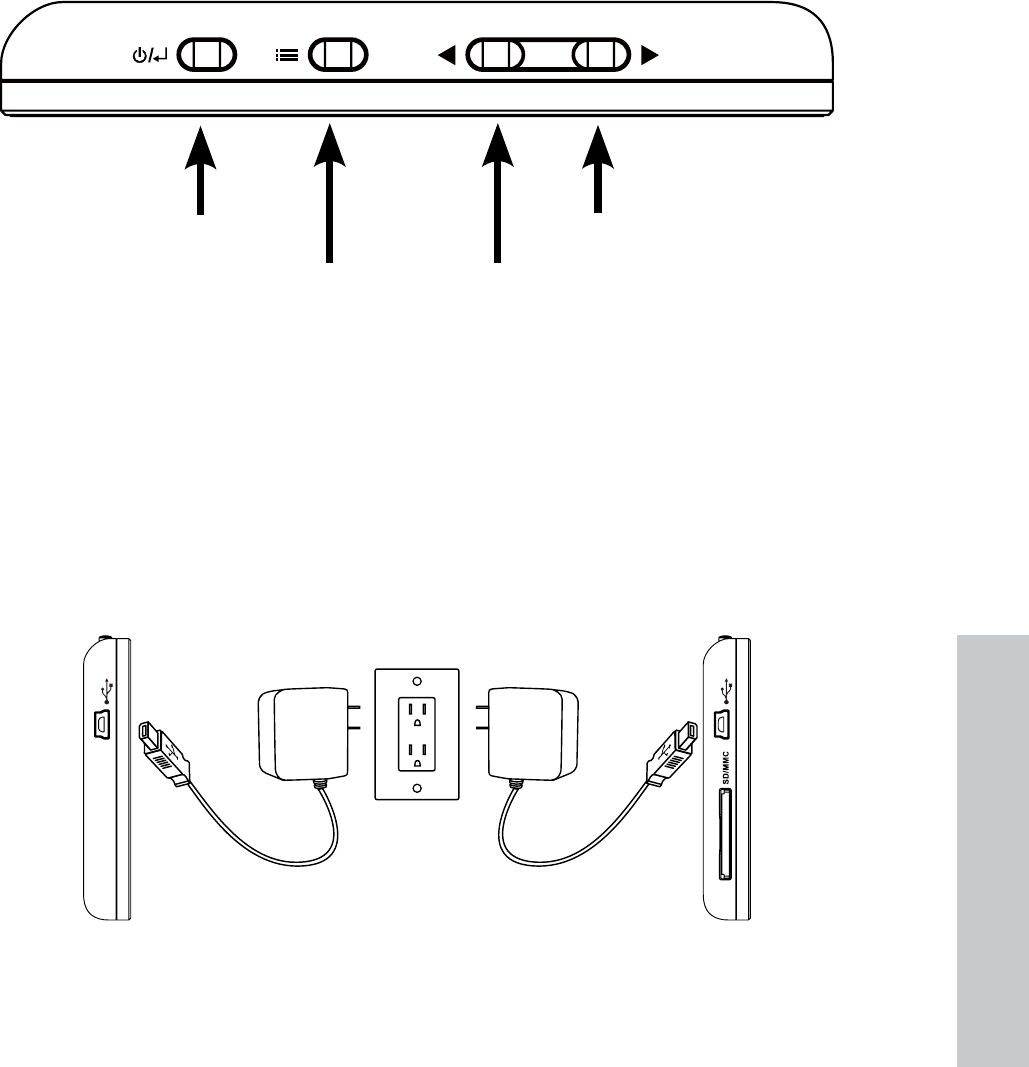
102
РУССКИЙ
1. Основные кнопки управления цифровой фоторамкой расположены
на ее верхней части, как показано ниже.
2. Разложите прилагаемую подставку в выдвинутое положение.
Подключите USB-кабель к сетевому адаптеру. Подключите мини-
соединитель кабеля к цифровой фоторамке и включите сетевой
адаптер питания в сетевую розетку, как показано на рисунке
ниже. Фоторамка включится автоматически, и начнет заряжаться
встроенный аккумулятор. Для полной зарядки встроенного
аккумулятора требуется от 2 до 3 часов.
* В некоторых моделях слот для карт SD расположен рядом с
разъемом USB
Питание
Пункт меню Влево / Назад
Вправо / Далее
Подготовка к работе
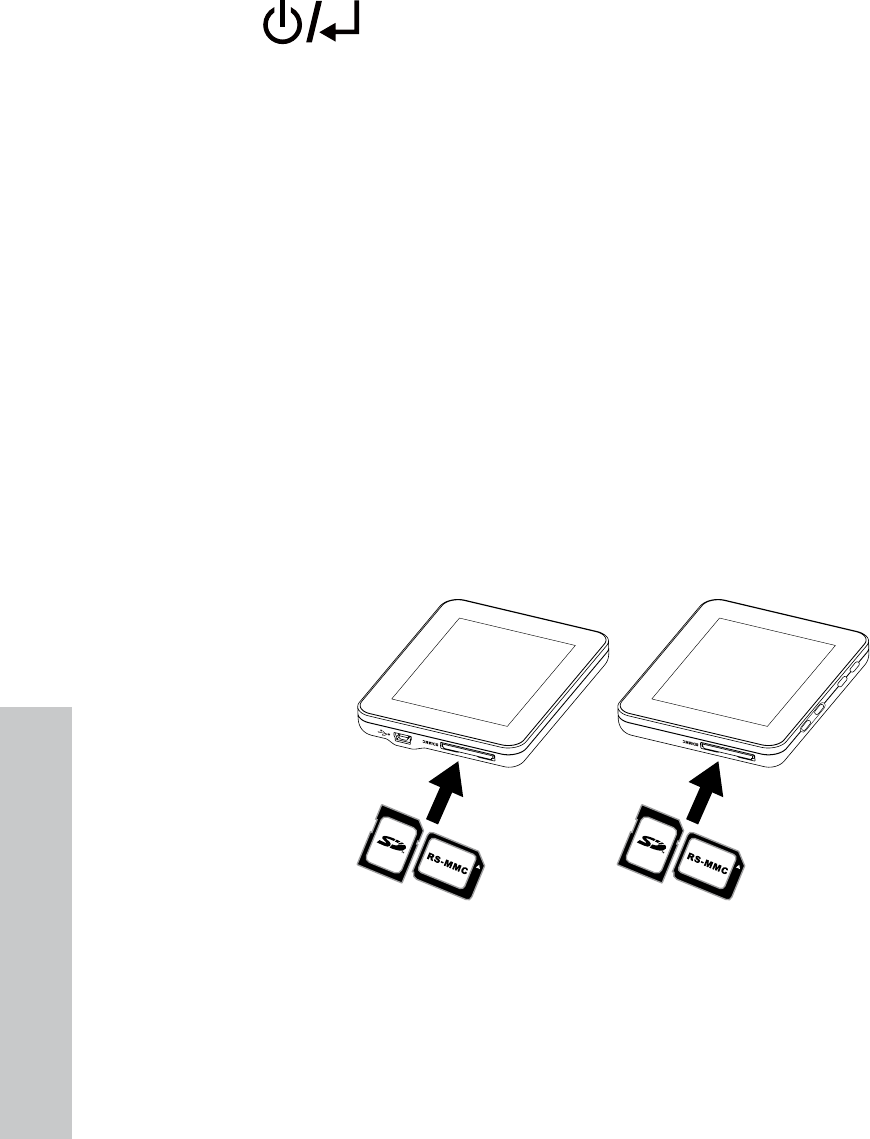
103
РУССКИЙ
3. Если рамка не включилась автоматически, нажмите и удерживайте
кнопку на верхней части рамки от 3 до 5 секунд.
В цифровую фоторамку df300 предварительно загружены
изображения для демонстрации основных возможностей данного
изделия, и через несколько секунд после включения запустится
слайд-шоу. Если со временем вы захотите удалить эти изображения
из встроенной памяти, обратитесь к разделу Возможности работы
с фотографиями данного руководства.
4. Если вы сразу хотите посмотреть собственные фотографии, вставьте
карту памяти SD, содержащую нужные фотографии, в слот для
карты памяти. Через несколько секунд начнется показ ваших
фотографий в режиме слайд-шоу. Примечание: карту памяти
нужно ориентировать надлежащим образом, как показано на
рисунке ниже. Вставьте карту памяти в слот и нажмите на нее до
фиксации.
* В некоторых моделях слот для карт SD расположен рядом с
разъемом USB
104
РУССКИЙ
5. Чтобы выключить фоторамку, нажмите и удерживайте кнопку
от 3 до 5 секунд.
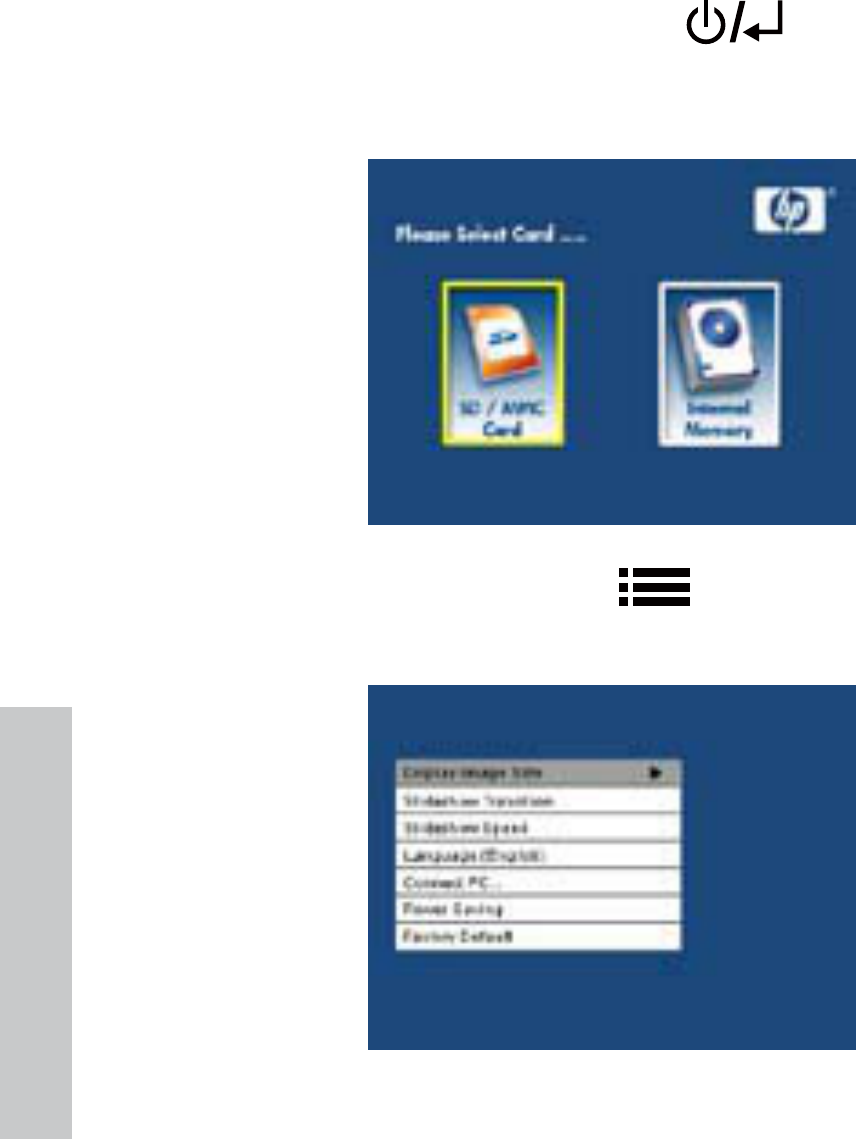
105
РУССКИЙ
1. Включите фоторамку и дождитесь начала показа фотографий в
режиме слайд-шоу. Нажмите кнопку , чтобы посмотреть
Memory Source Screen (Экран запоминающего устройства), как
показано ниже.
2. Нажмите и удерживайте кнопку , пока не появится меню
SETUP (Настройка), как показано ниже.
Начальные установки
106
РУССКИЙ
3. Используйте кнопки и , чтобы выделить нужный параметр.
Нажмите кнопку , чтобы выбрать варианты параметра.
4. Продолжайте использовать кнопки и , чтобы выделить
требуемый вариант. Нажмите кнопку , чтобы выбрать
требуемый вариант.
5. Чтобы вернуться в меню SETUP (Настройка), нажмите кнопку
. Нажмите кнопку еще раз, чтобы выйти из меню
SETUP (Настройка) и вернуться к экрану запоминающего
устройства.
6. Используйте кнопки и , чтобы выделить требуемое
запоминающее устройство. Нажмите кнопку , чтобы выбрать
требуемое запоминающее устройство. После этого начнется показ
фотографий в режиме слайд-шоу с выбранного запоминающего
устройства.
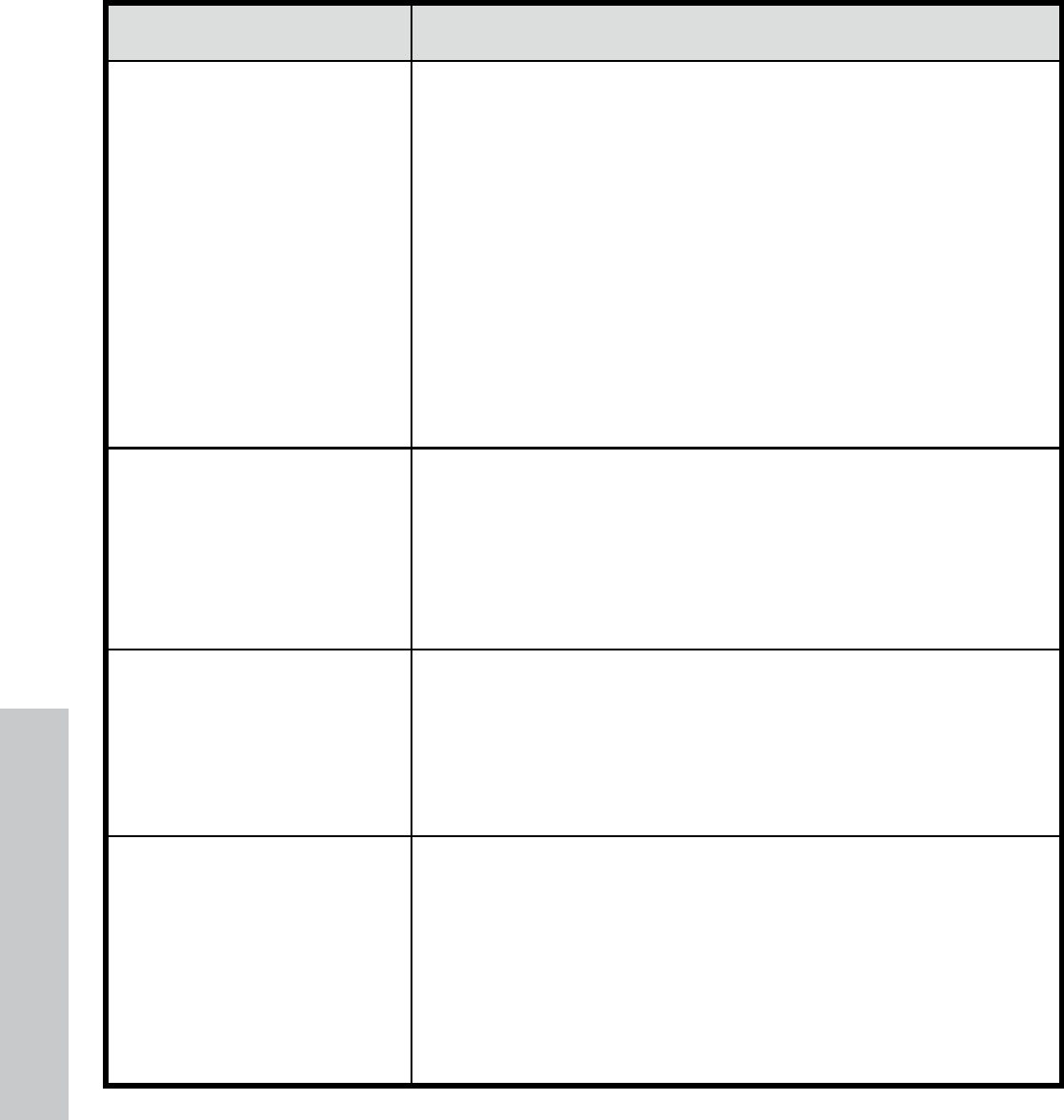
107
РУССКИЙ
Пункт меню Описание
Display Image
Size (Размер
изображения)
Чтобы показать фотографии в реальном
масштабе, выберите пункт ORIGINAL
(Реальный). Изображение будет показано во
всю высоту экрана с реальными пропорциями.
Многие изображения занимают только часть
экрана, и по краям остается пустое место.
Для просмотра изображений в наиболее
подходящем масштабе выберите пункт
OPTIMAL (Оптимальный). Изображения будут
показаны во всю ширину экрана. Значение
по умолчанию – ORIGINAL (Реальный).
Slideshow Transition
(Смена кадров)
Выберите один из 6 вариантов смены
кадров. Варианты: обычная, случайная,
сверху вниз, занавес, открывание и в форме
креста. Значение по умолчанию – RANDOM
(Случайная).
Slideshow Speed
(Скорость показа)
Выберите продолжительность показа
изображения.
Варианты: 5 секунд, 10 секунд, 30
секунд. Значение по умолчанию – Быстро
(приблизительно 5 секунд).
Language (Язык)
Выберите один из 7 языков экранного меню:
Варианты: English (английский), German
(немецкий), French (французский), Spanish
(испанский), Portuguese (португальский),
Italian (итальянский) и Dutch (нидерландский).
Значение по умолчанию – English
(английский).
Меню SETUP (Настройка)
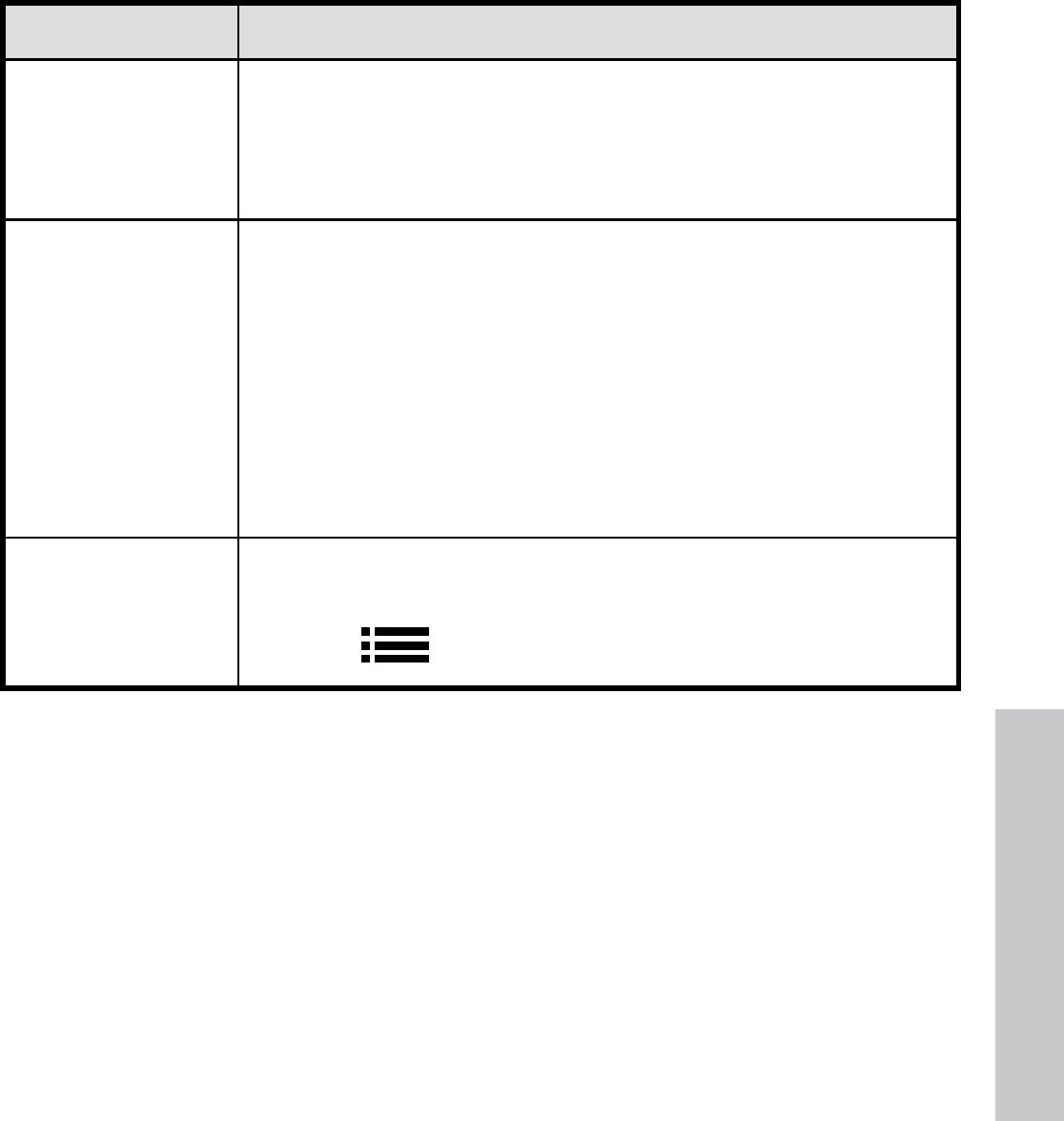
108
РУССКИЙ
Пункт меню Описание
Connect to PC
(Подключение
к ПК)
Выберите эту возможность, когда рамка
подключена к ПК, чтобы переключиться в режим
передачи файлов. В этом режиме вы сможете
получить доступ к карте памяти SD/SDHC/MMC.
Power Saving
(Экономия
энергии)
Данная функция автоматически отключает ЖК-
дисплей цифровой фоторамки HP для экономии
электроэнергии. Вы можете выбрать одну из 4
настроек. Варианты: 5 минут, 10 минут, 30 минут
или No Power Saving (Режим экономии энергии
отключен). Если вы хотите включить ЖК-дисплей,
нажмите любую клавишу на фоторамке. Значение
по умолчанию – No Power Saving (Режим
экономии энергии отключен).
Factory Default
(Стандартные
установки)
Чтобы восстановить заводские значения по
умолчанию для ВСЕХ параметров, нажмите
кнопку .
109
РУССКИЙ
Функция
Показ фотографий в режиме слайд-шоу
• Автоматическая передача фотографий 6-ю различными
способами.
Несколько вариантов просмотра фотографий.
• Просмотр фотографий по отдельности в режиме Browse (Обзор)
(см. следующий раздел)
• Копирование фотографий с карты SD во внутреннюю память без
подключения к ПК
• Увеличение масштаба и поворот отдельной фотографии
Возможность настройки яркости, контрастности, оттенка и цвета в
режиме Photo Browse (Обзор фото).
Добавление фотографий с карты SD во внутреннюю память.
Перезаряжаемый встроенный аккумулятор для автономного
просмотра.
• Зарядка с помощью сетевого адаптера или USB-подключения к
ПК/ноутбуку.
• Заряда аккумулятора хватает на время работы до 2 часов.
Режим экономии энергии
• Выберите одну из 4 различных настроек.
Основные функции
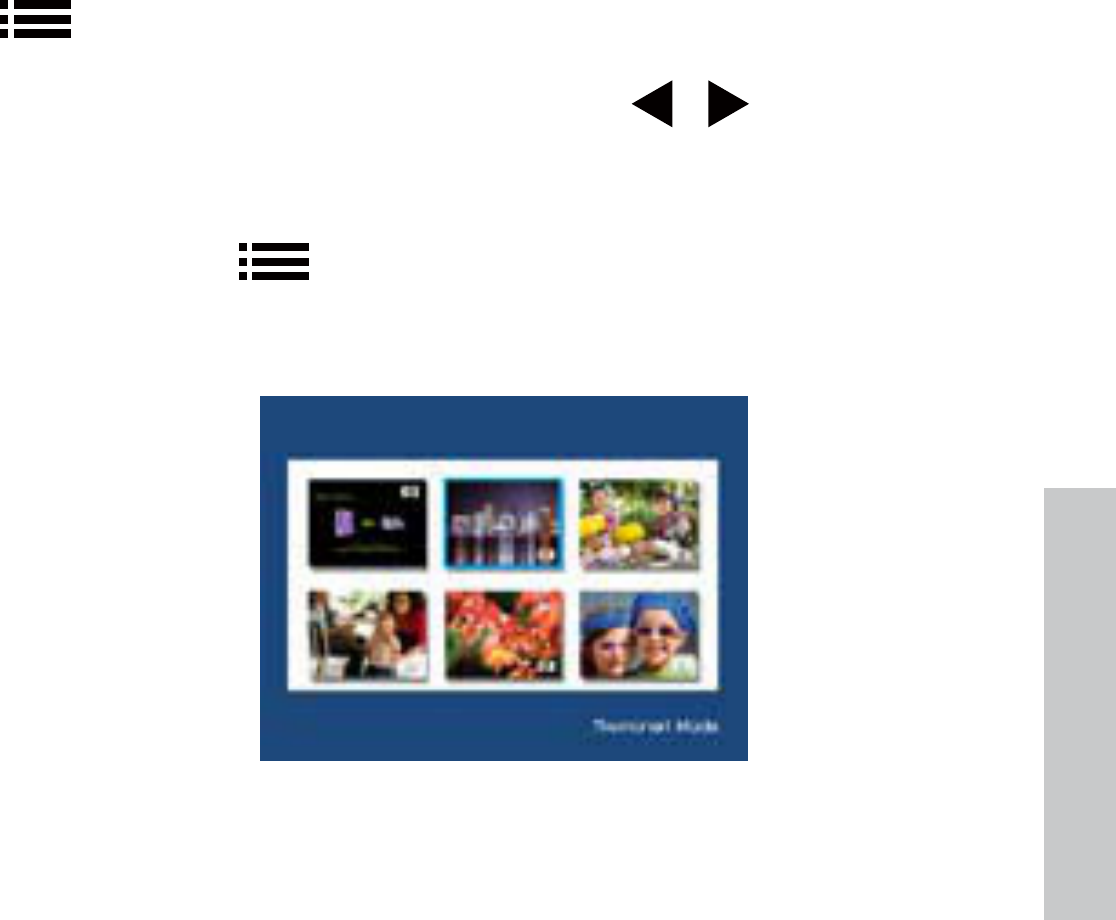
110
РУССКИЙ
Slideshow modes (Режимы показа фотографий)
Показ фотографий в режиме Slideshow (Слайд-шоу) начинается
автоматически через несколько секунд после включения фоторамки
или установки внешней карты памяти.
Режим Browse (Обзор)
Для выхода из режима Slideshow (Слайд-шоу) нажмите кнопку
один раз. В правом верхнем углу экрана на короткое время
появится значок паузы. Это позволяет просматривать следующую и
предыдущую фотографии нажатием кнопок и .
Thumbnail mode (Режим миниатюр)
Для просмотра фотографий в режиме Thumbnail (Режим миниатюр)
нажмите кнопку дважды в режиме Slideshow (Слайд-шоу) или
один раз в режиме Browse (Обзор). Пример миниатюры представлен
ниже.
Возможности работы с фотографиями
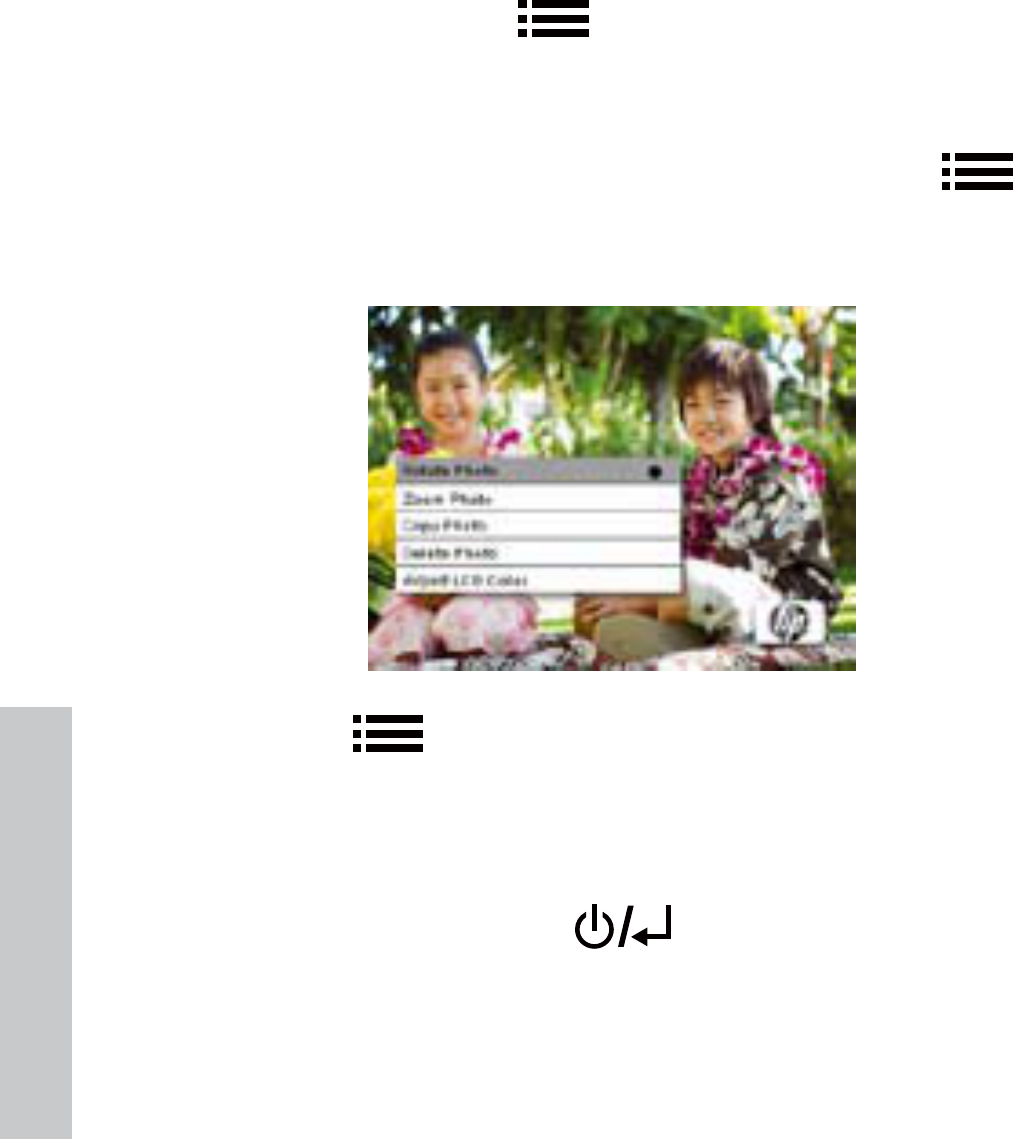
111
РУССКИЙ
Для перехода от одной фотографии к другой используйте кнопки со
стрелками. Нажмите кнопку , чтобы просмотреть выбранную
фотографию.
Поворот изображения
В режиме Browse (Обзор) нажмите и удерживайте кнопку ,
пока не отобразится меню PICTURE OPTIONS (Возможности работы с
фотографиями), как показано ниже.
Нажмите кнопку , чтобы повернуть отображаемую фотографию.
При каждом нажатии кнопки изображение поворачивается на 90
градусов по часовой стрелке.
Чтобы закрыть меню PICTURE OPTIONS (Возможности работы с
фотографиями), нажмите кнопку .
112
РУССКИЙ
Увеличение масштаба изображения
В режиме Browse (Обзор) нажмите и удерживайте кнопку
, пока не отобразится меню PICTURE OPTIONS (Возможности
работы с фотографиями). Фотографии можно увеличить в 4 раза,
нажимая кнопку . При каждом нажатии этой кнопки масштаб
изображения увеличивается на 100 % (максимальное увеличение
– 400 %). При 4-кратном увеличении нажмите на эту кнопку 1 раз,
чтобы вернуться к первоначальному виду. Примечание: если изменить
масштаб изображения в режиме слайд-шоу, фоторамка автоматически
перейдет в режим Photo Browse (Обзор фото).
Чтобы закрыть меню PICTURE OPTIONS (Возможности работы с
фотографиями), нажмите кнопку .
Копирование фотографий во внутреннюю память
Pictures can only be copied onto the df300 frame’s internal memory from
a Secure Digital (SD or SDHC) or MMC memory card.
1. Фотографии могут быть скопированы только во внутреннюю память
рамки df300 с карты памяти Secure Digital (SD или SDHC) или
MMC.
2. Вставьте карту памяти SD с нужными фотографиями в слот рамки
для карты памяти. Включите фоторамку и показ фотографий с
карты памяти SD начнется автоматически через несколько секунд.
Нажмите кнопку , чтобы перейти в режим обзора или в
режим миниатюр.
3. Используйте кнопки или , чтобы выбрать фотографию,
которую вы хотите скопировать.
113
РУССКИЙ
4. Нажмите и удерживайте кнопку до тех пор, пока не
отобразится меню PICTURE OPTIONS (Возможности работы с
фотографиями).
5. Используйте кнопку , чтобы выделить пункт COPY PHOTO
(Копировать фотографию).
6. Нажмите кнопку , чтобы начать копирование фотографии
во внутреннюю память. После того как фотография будет
скопирована, на короткое время отобразится сообщение Ok.
7. Чтобы закрыть меню PICTURE OPTIONS (Возможности работы с
фотографиями), нажмите кнопку .
8. Если вы хотите скопировать другие фотографии, просто повторите
для этого действия, описанные выше.
Удаление фотографий из внутренней памяти
Фотографии могут быть удалены только из внутренней памяти рамки
df300.
1. Выключите фоторамку.
2. Если в слоте есть карта SD, извлеките ее. Это можно сделать,
нажав на карту глубже в слот, пока держатель карты не
разблокируется. Теперь карта не зафиксирована. Извлеките карту
SD.
114
РУССКИЙ
3. Включите рамку и дождитесь начала показа фотографий,
хранящихся во внутренней памяти. Нажмите кнопку один раз,
чтобы остановить слайд-шоу.
4. Используйте кнопки или , чтобы выбрать фотографию,
которую вы хотите удалить.
5. Нажмите и удерживайте кнопку до тех пор, пока не
отобразится меню PICTURE OPTIONS (Возможности работы с
фотографиями).
6. Используйте кнопку , чтобы выделить пункт DELETE PHOTO
(Удалить фотографию).
7. Нажмите кнопку , чтобы удалить фотографию из внутренней
памяти. После того как фотография будет удалена, на короткое
время отобразится сообщение Ok.
8. Если вы захотите удалить следующую отображаемую фотографию,
нажмите кнопку еще раз. Повторяйте это действие до
завершения.
9. Чтобы закрыть меню PICTURE OPTIONS (Возможности работы с
фотографиями), нажмите кнопку .
10. Если вы хотите удалить другие фотографии, просто повторите для
этого действия, описанные выше.
115
РУССКИЙ
Настройка цвета ЖК-дисплея
В режиме Browse (Обзор) нажмите и удерживайте кнопку ,
пока не отобразится меню PICTURE OPTIONS (Возможности работы с
фотографиями).
1. Используйте кнопку , чтобы выделить пункт Adjust LCD Color
(Настройка цвета ЖК-дисплея).
2. Нажмите кнопку , чтобы отобразить настраиваемые
параметры.
3. Будет выделен параметр Brightness (Яркость). Настройте яркость
экрана с помощью кнопок и . Установите желаемый
уровень яркости.
4. Нажмите и удерживайте кнопку или до тех пор, пока не
будет выделен следующий параметр (Contrast [Контрастность],
Color [Цвет] и Tint [Оттенок]). Затем снова с помощью кнопок и
настройте выбранный параметр.
5. После того как закончите, нажмите кнопку , чтобы
вернуться в меню PICTURE OPTIONS (Возможности работы с
фотографиями). Нажмите кнопку еще раз, чтобы вернуться
в режим Browse (Обзор).
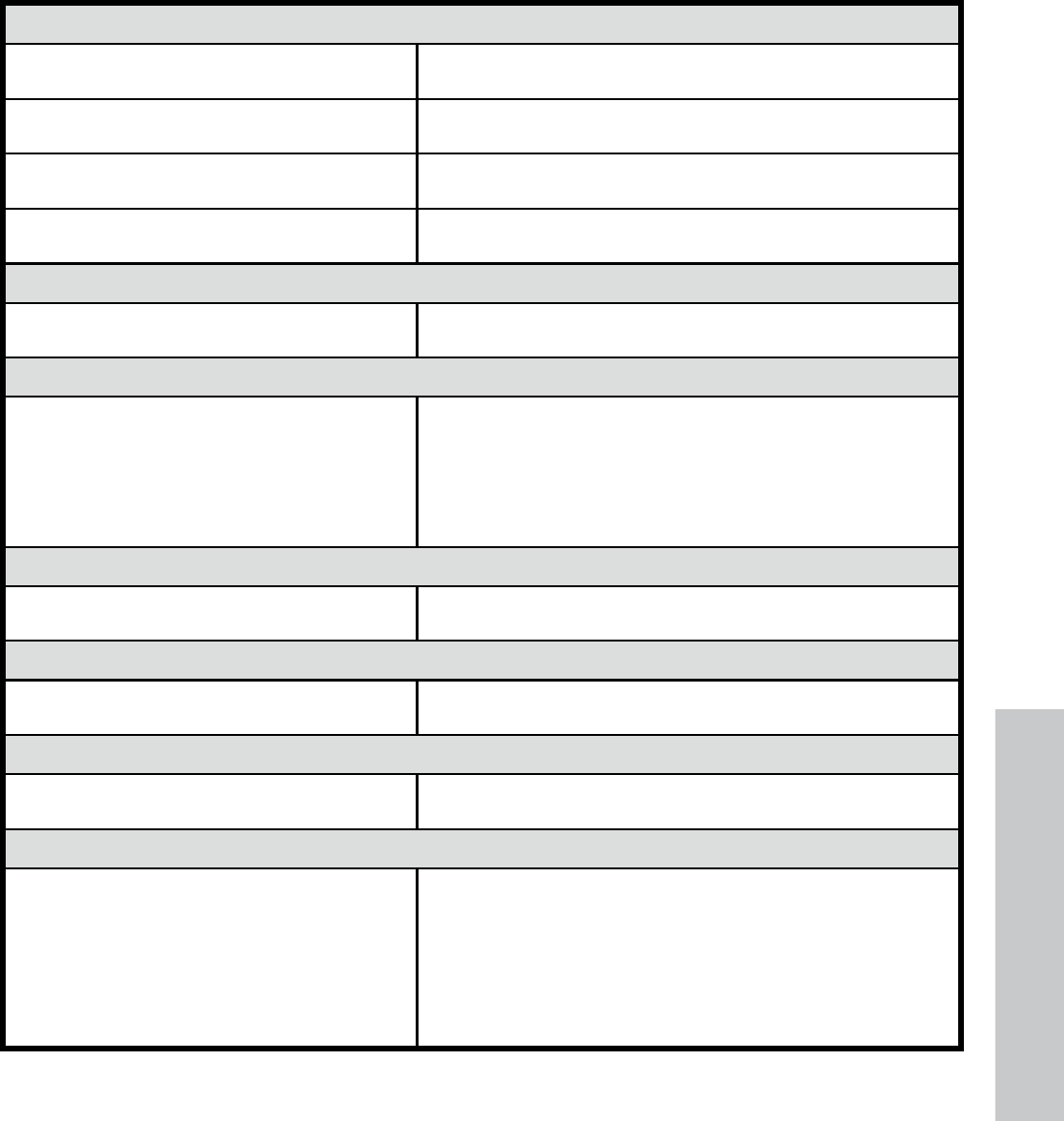
116
РУССКИЙ
Характеристики экрана
Размер экрана 3.5 дюйма
Размеры рамки 95 x 77 x 13 (mm)
Формат 4:3
Разрешение 320x240 пикселов
Питание
Внешний сетевой адаптер +5V, 0.5A
Подключение внешних устройств
Порты USB
1 мини-USB 2.0 для зарядки
встроенного аккумулятора через
сетевой адаптер или USB-
подключение к ПК/ноутбуку.
Запоминающие устройства/Мультимедиа
Внутренняя память До 45 фотографий
Поддержка карт памяти
Гнездо для карты памяти Secure Digital (SD 2.0, SDHC) и MMC
Поддержка форматов мультимедиа
Формат изображений JPEG (только Baseline)
Поддержка языков
Экранное меню
English (английский), French
(французский), Spanish (испанский),
Italian (итальянский), German
(немецкий), Dutch (нидерландский) и
Portguese (португальский)
Технические характеристики
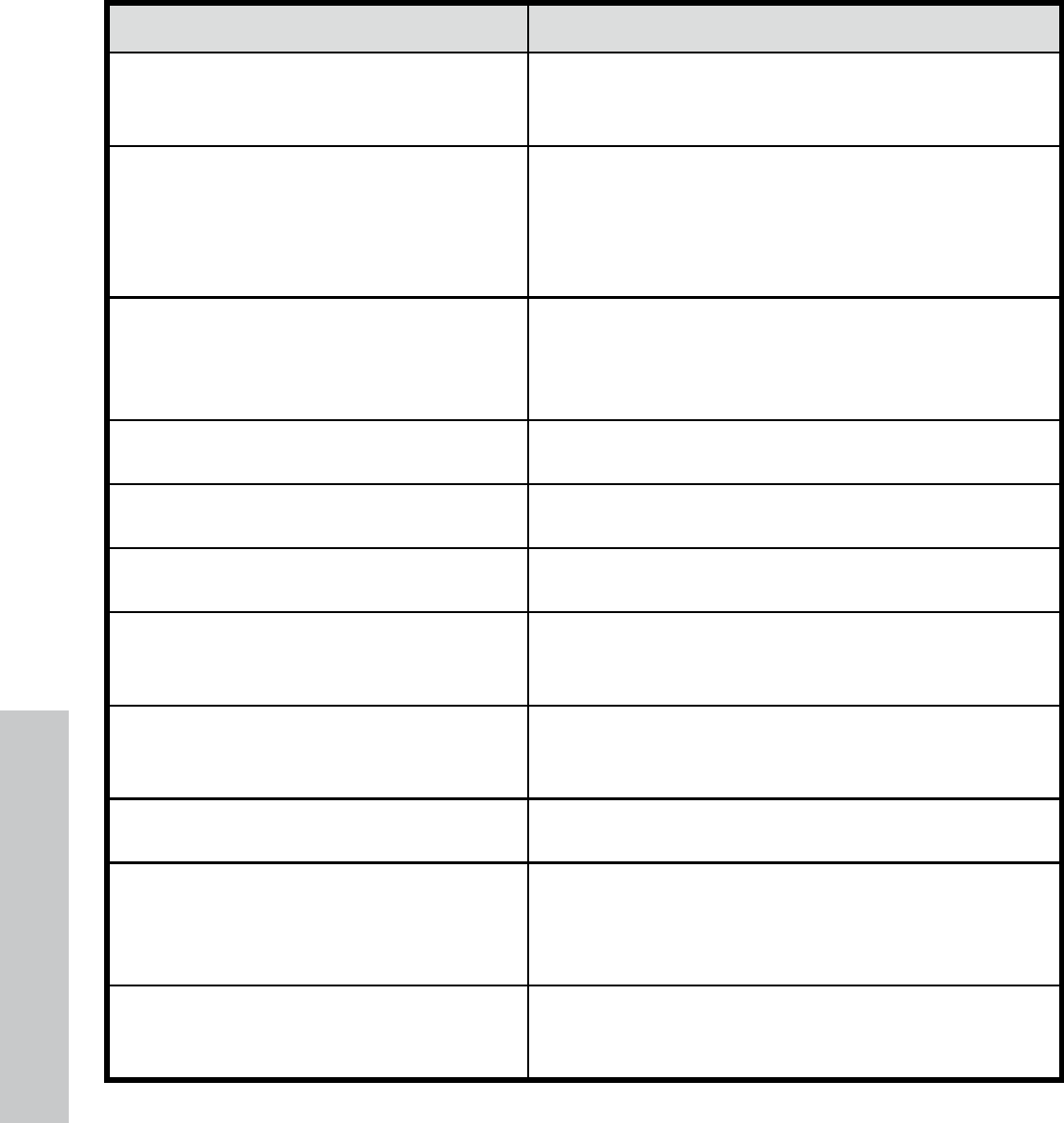
117
РУССКИЙ
Вопрос Ответ
Некоторые фотографии не
отображаются на экране.
Почему?
Некоторые форматы фотографий и
изображений не поддерживаются.
См. технические характеристики.
Почему моя фоторамка не
отвечает на любые нажатия
кнопок?
Воспользуйтесь маленькой скрепкой
или другим приспособлением, чтобы
нажать кнопку RESET (Перезапуск),
расположенную на задней части рамки под
складывающейся подставкой.
Сколько времени требуется для
полной зарядки встроенного
аккумулятора цифровой
фоторамки?
Приблизительно 3 часа.
Каково время работы рамки от
встроенного аккумулятора? До 2 часов.
Могу ли я чрезмерно зарядить
встроенный аккумулятор? Нет
Каков срок службы встроенного
аккумулятора? До 2 лет.
Могу ли я заменить встроенный
аккумулятор по истечении срока
службы? Нет
Могу ли я удалить фотографии
с карты памяти SD, используя
цифровую фоторамку df300?
Нет. Фотографии можно удалять только из
внутренней памяти.
Можно ли удалять фотографии из
внутренней памяти? Да, см. раздел Picture Options (Возможности
работы с фотографиями) в этом документе.
Как настроить устройство на
использование внутренней
памяти?memory?
Извлеките внешнюю карту памяти или
обратитесь к разделу Initial Setup
(Начальные установки) этого руководства.
Где можно найти свежую
информацию и ответы на вопросы
по поводу фоторамки НР?
Подробные сведения и свежую
информацию см. на www.hp.com/support.
Вопросы и ответы

118
РУССКИЙ
√ Выключите цифровую фоторамку HP перед чисткой.
√ НЕ нажимайте на экран слишком сильно.
√ НЕ разбрызгивайте и НЕ проливайте чистящие средства
непосредственно на экран или рамку.
√ НЕ используйте аммиачные, спиртовые или абразивные
чистящие средства.
Чистка экрана:
1. Протрите экран чистой, мягкой, нелохматящейся
тканью, чтобы удалить пыль и отдельные частицы.
2. Если потребуется дополнительная чистка, нанесите
подходящее чистящее средство (специальное для ЖК-
дисплеев) на чистую, мягкую, нелохматящуюся ткань
и протрите экран.
• ПРИМЕЧАНИЕ: не надавливайте на экран слишком
сильно, чтобы не повредить его.
Чистка рамки и ее задней части:
1. Используйте чистую, мягкую, нелохматящуюся ткань,
чтобы удалить пыль и отдельные частицы.
2. При желании нанесите подходящее чистящее
средство на чистую, мягкую, нелохматящуюся ткань и
протрите соответствующие поверхности.
Советы по чистке и уходу

119
РУССКИЙ
Если у вас есть вопросы по технической поддержке, или ваша
фото рамка НР нуждается в техническом обслуживании в течение
гарантийного периода, обратитесь к продавцу, у которого была
приобретена фоторамка, или к официальному реселлеру компании
НР в вашей стране. Если техническое обслуживание на месте в вашей
стране не предоставляется, обратитесь к одному из представителей
по гарантийному обслуживанию фирменных продуктов НР (см.
список контактных данных ниже). Представитель по техническому
обслуживанию сделает все необходимое для решения вашей
проблемы и, при необходимости, выдаст Разрешение на возврат
материалов (RMA-номер) для замены вашего фирменного продукта
HP. Для получения гарантийного обслуживания необходимо
предоставить в качестве подтверждения покупки копию товарного
чека с датой продажи, а также выданный RMA-номер. Расходы по
доставке продукта в сервисный центр оплачиваются вами. Расходы
по доставке продукта в сервисный центр гарантийного обслуживания,
адрес которого сообщит вам представитель по техническому
обслуживанию, также оплачиваются вами. После доставки продукта
в сервисный центр заменяющий продукт, как правило, доставляется
клиенту в течение 5 рабочих дней.
Техническая поддержка
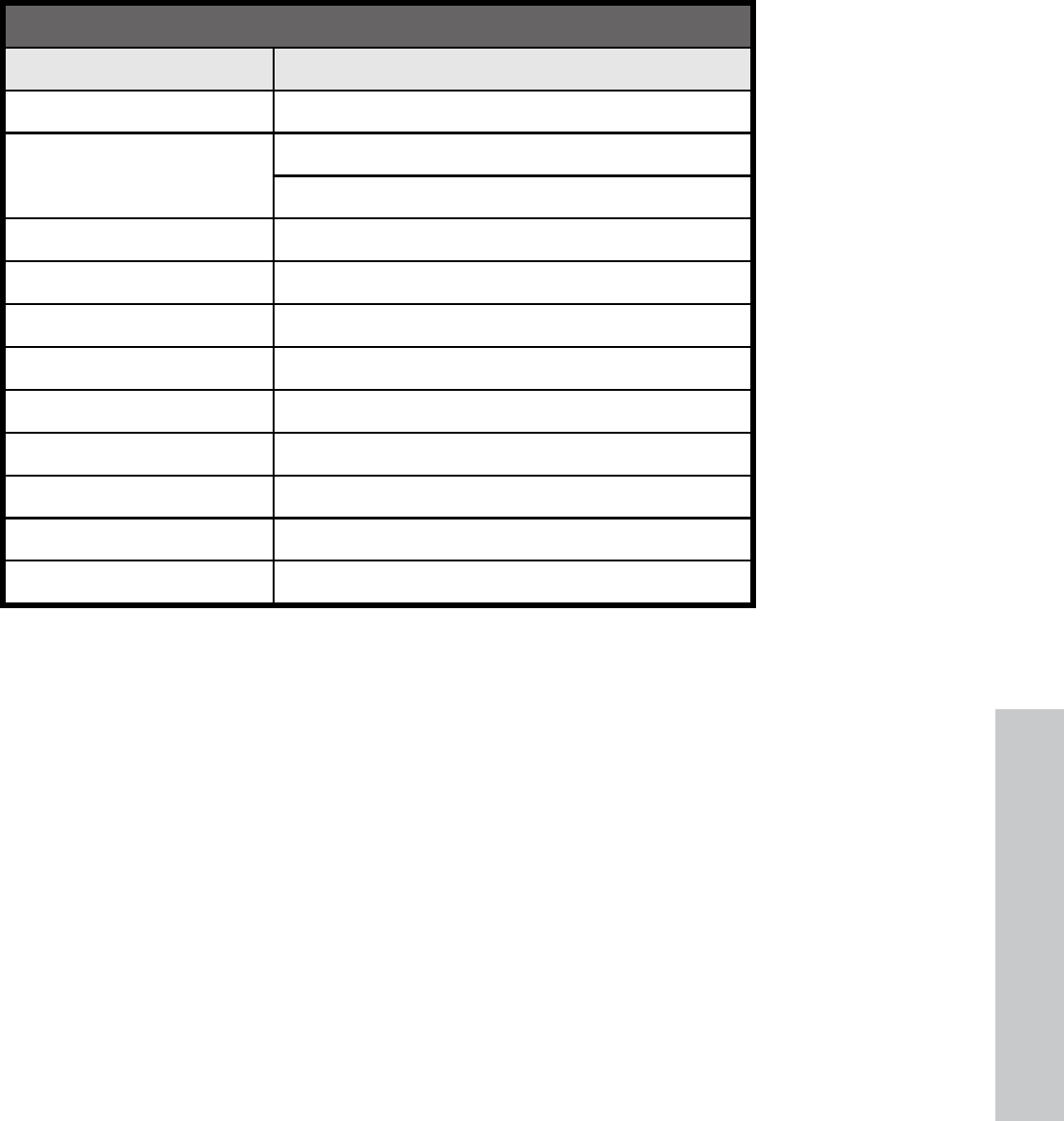
120
РУССКИЙ
Поддержка по электронной почте:
Язык Адрес электронной почты
Нидерландский hollands@hpodd.com
Китайский simp.chinese@hpodd.com
trad.chinese@hpodd.com
Английский english@hpodd.com
Французский francais@hpodd.com
Немецкий deutsch@hpodd.com
Итальянский italiano@hpodd.com
Японский nippon@hpodd.com
Корейский korean@hpodd.com
Португальский portugues@hpodd.com
Испанский espanol@hpodd.com
Шведский svensk@hpodd.com
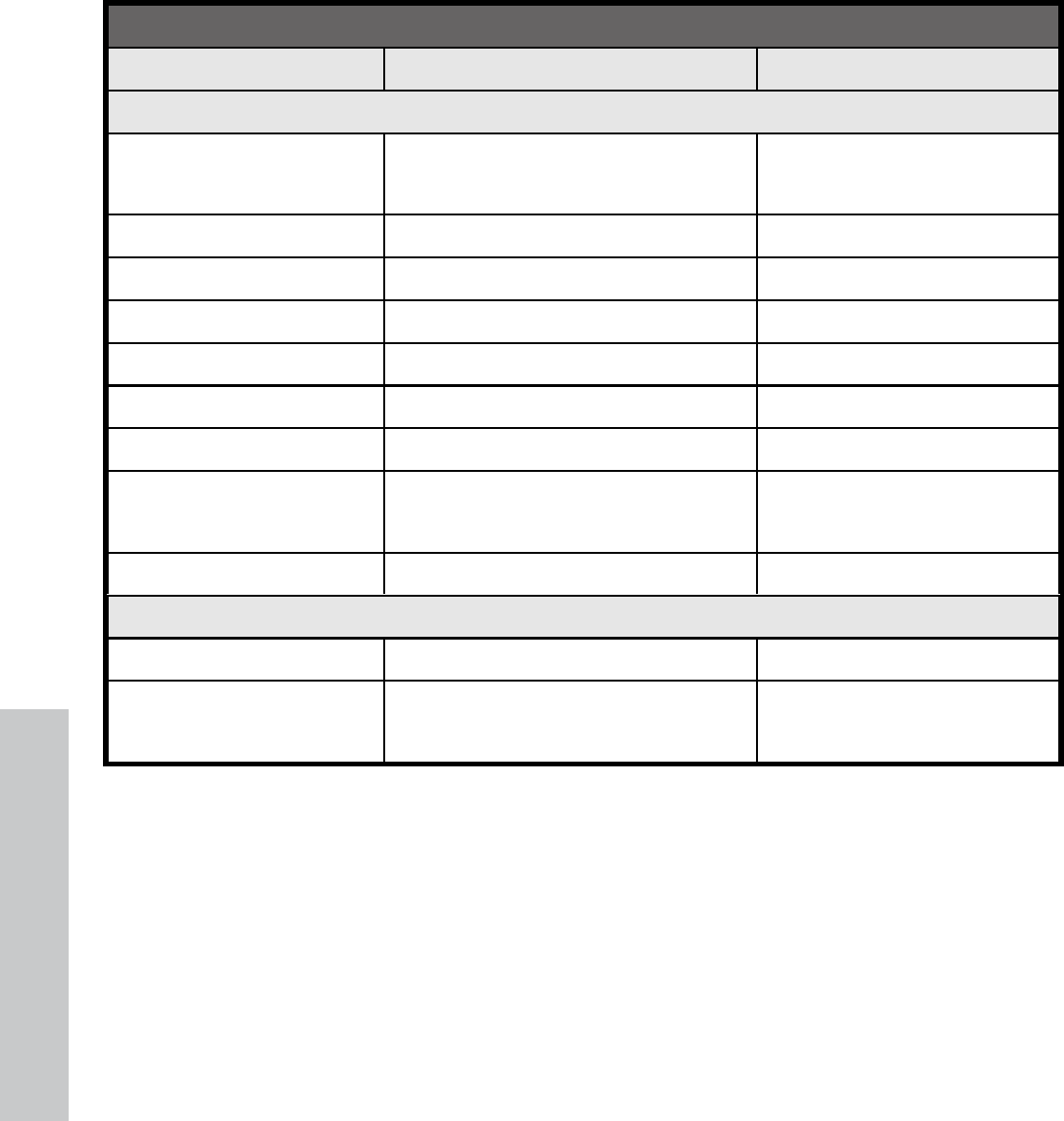
121
РУССКИЙ
Поддержка по телефону
Страна Язык Телефон
Регион EMEA (Европа, Ближний Восток и Африка)
Бельгия Нидерландский и
немецкий + 32 2700 1724
ФРАНЦИЯ Французский + 33 171230454
ГЕРМАНИЯ Немецкий + 49 6950073896
ИРЛАНДИЯ Английский + 353 1850882016
ИТАЛИЯ Итальянский + 39 269682189
НИДЕРДАНДЫ Нидерландский + 31 202015093
ИСПАНИЯ Испанский + 34 914533458
ШВЕЙЦАРИЯ Немецкий/ французский
и итальянский + 41 18009686
Великобритания Английский + 44 2073652400
Северная Америка
США Английский 1.866.694.7633
Канада Английский и
французский 1.866.694.7633

122
POLSKI
Spis treści
Deklaracja zgodności FCC
Zawartość opakowania
Na początek
Ustawienia wstępne
SETUP MENU
Najważniejsze cechy
Opcje obrazu
Dane techniczne
Często zadawane pytania (FAQ)
Czyszczenie i konserwacja - wskazówki
Pomoc
1
123
124
126
128
130
131
137
138
139
140
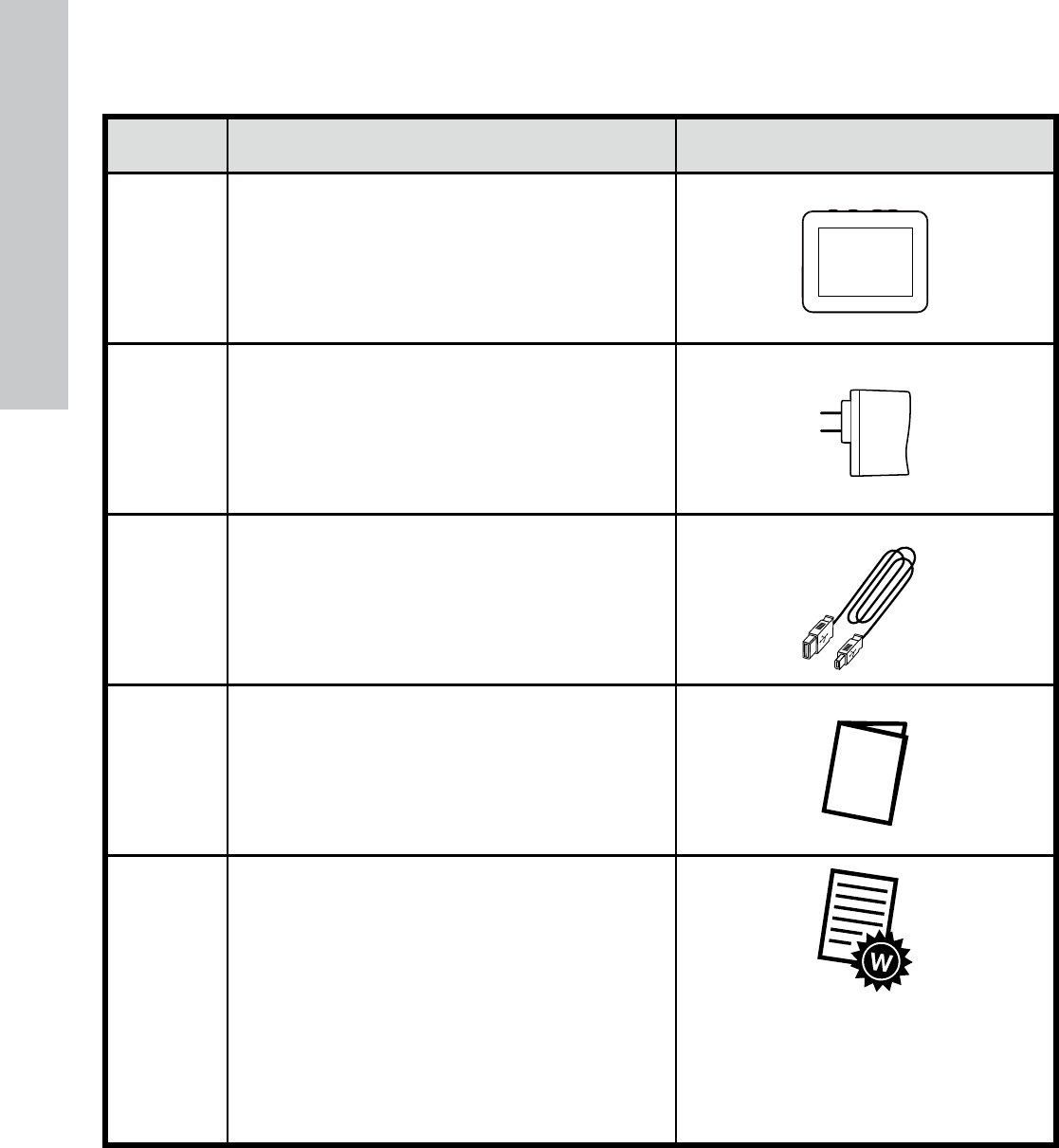
123
POLSKI
Ilość Element Ilustracja
1 Ramka cyfrowa 3.5 “
1Uniwersalny zasilacz sieciowy
(5 V, 0,5 A, 100/240 V
przełączane)
1 Przewód USB 2.0
1 Instrukcja obsługi
1 Karta gwarancyjna WAŻNE:
Zachować ten dokument – jest
potrzebny do kontaktów z
serwisem.
Zawartość opakowania
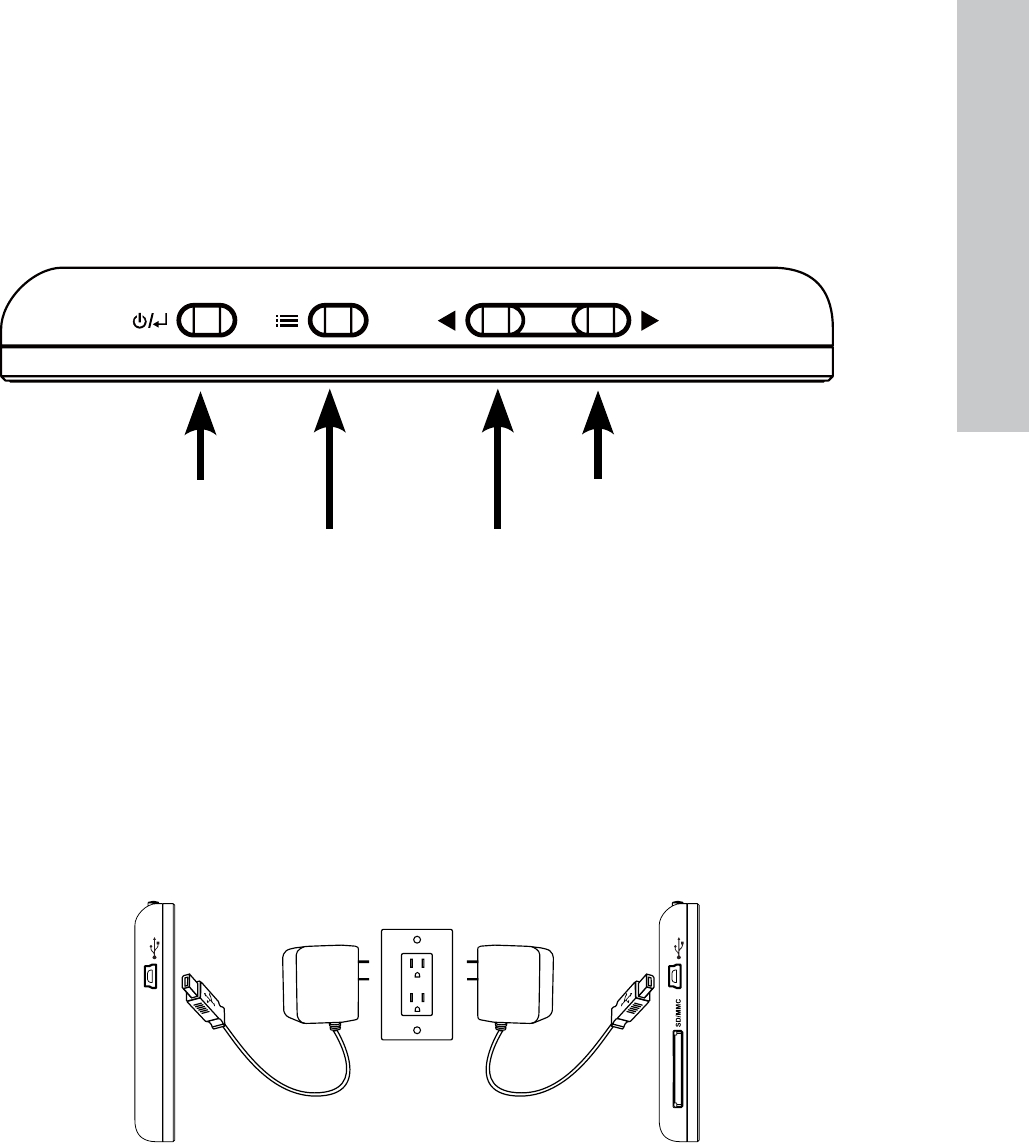
124
POLSKI
1. Ramka cyfrowa jest wyposażona w podstawowe przyciski
sterowania, znajdujące się u góry obudowy, zgodnie z poniższą
ilustracją.
2. Rozłożyć dołączony stojak do pozycji całkowicie rozłożonej.
Podłączyć przewód USB do zasilacza sieciowego. Podłączyć wtyk
mini-USB przewodu do gniazda zasilania w ramce cyfrowej, zasilacz
podłączyć do gniazda sieciowego, zgodnie z rysunkiem poniżej.
Ramka zostanie automatycznie włączona, rozpocznie się ładowanie
baterii wewnętrznej.Należy odczekać około 2 do 3 godzin na pełne
naładowanie baterii.
* W niektórych modelach gniazdo kart SD znajduje się obok gniazda
USB.
Zasilanie
Opcja W lewo/Wstecz
W prawo/Dalej
Na początek
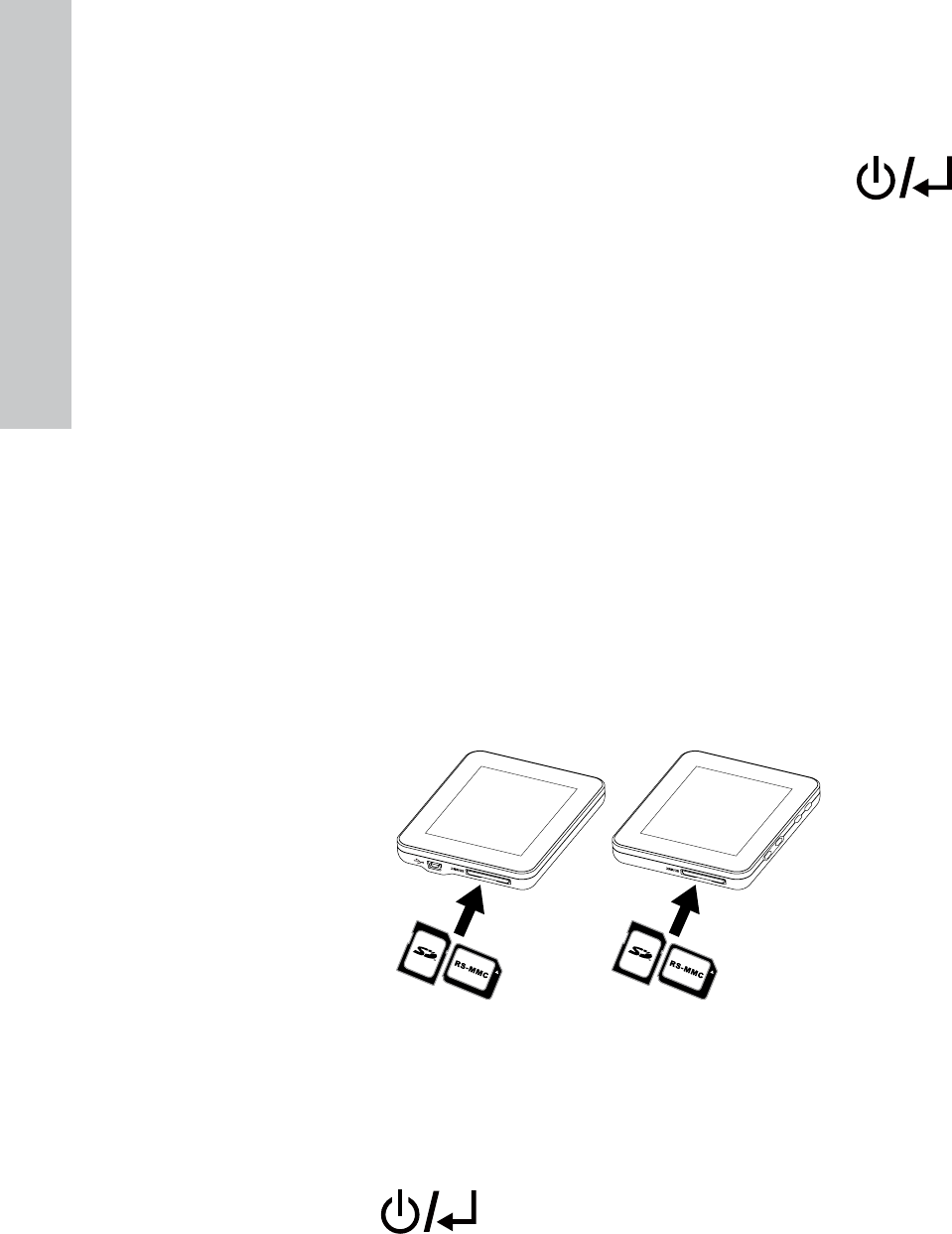
125
POLSKI
3. Jeśli ramka nie włączy się automatycznie, należy nacisnąć
i przytrzymać przez 3-5 sekund przycisk zasilania ,
znajdujący się w górnej części obudowy. Ramka cyfrowa df300 jest
wyposażona w przykładowe zdjęcia zapisane fabrycznie w pamięci
wewnętrznej, służące do ilustracji podstawowych funkcji tego
urządzenia. W ciągu kilku sekund rozpocznie się pokaz slajdów.
Sposób usuwania zdjęć z pamięci wewnętrznej opisano w sekcji
PICTURE OPTIONS (OPCJE OBRAZÓW) tej instrukcji.
4. Aby od razu wyświetlić własne zdjęcia, należy umieścić kartę
SD ze zdjęciami w odpowiednim gnieździe ramki. W ciągu kilku
sekund rozpocznie się pokaz slajdów. Uwaga: Kartę pamięci należy
wkładać do gniazda w odpowiedni sposób, zgodnie z poniższą
ilustracją. Kartę pamięci należy lekko docisnąć do oporu, aż
zaskoczy na swoim miejscu.
* W niektórych modelach gniazdo kart SD znajduje się obok gniazda
USB.
5. Aby wyłączyć ramkę cyfrową, naciśnij i przytrzymaj przez 3 – 5
sekund przycisk .
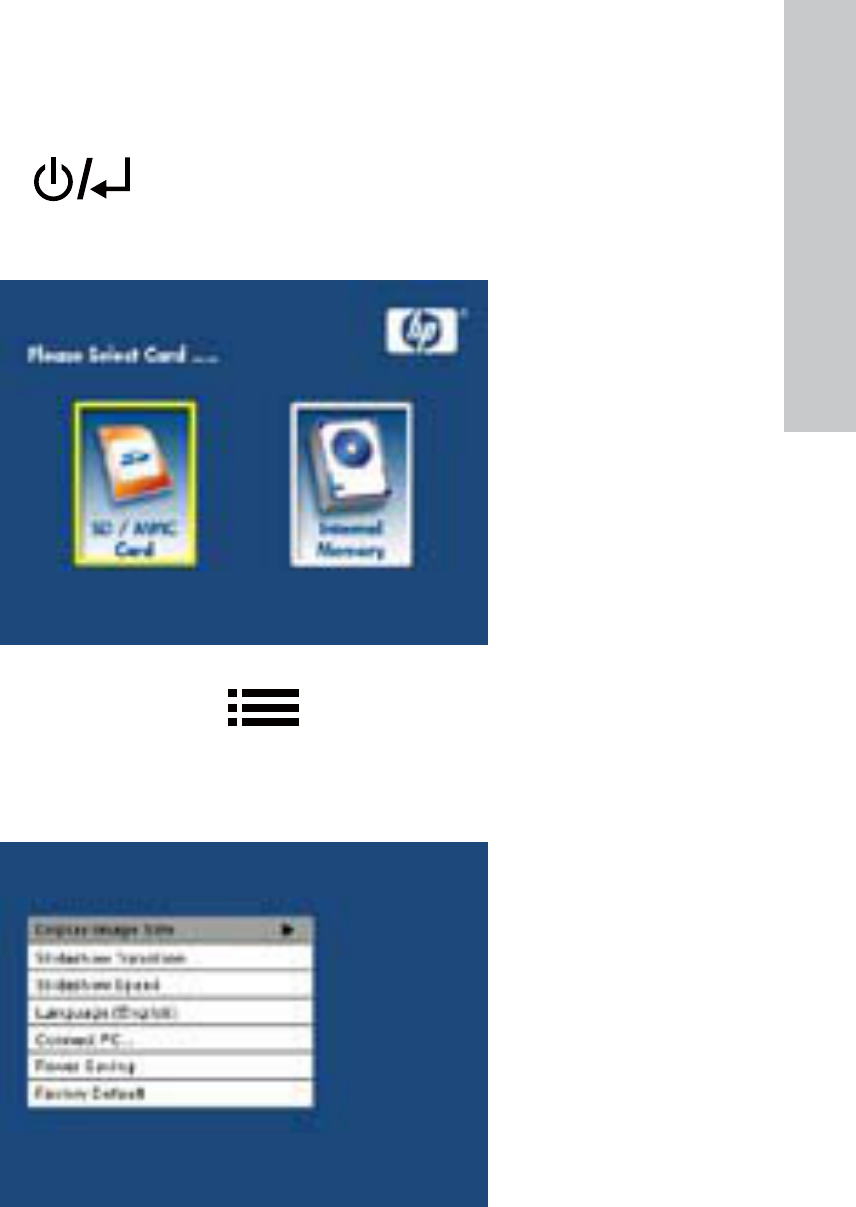
126
POLSKI
1. Włączyć zasilanie ramki i zaczekać na rozpoczęcie pokazu slajdów.
Naciśnij przycisk , aby wyświetlić ekran pamięci źródłowej
Memory Source Screen zgodnie z poniższą ilustracją.
2. Naciśnij i przytrzymaj przycisk , do momentu, aż wyświetlone
zostanie SETUP MENU (MENU USTAWIEŃ), zgodnie z poniższą
ilustracją.
Ustawienia wstępne
127
POLSKI
3. Przyciskami w lewo lub w prawo podświetl wybrane
ustawienie.Przyciskiem wybierz żądaną opcję ustawień.
4. Przyciskami w lewo lub w prawo podświetl żądaną opcję.
Przyciskiem wybierz żądaną opcję.
5. Naciśnij przycisk , aby powrócić do menu ustawień SETUP
MENU.Naciśnij ponownie przycisk , aby wyjść z menu
ustawień SETUP MENU i powrócić do ekranu pamięci źródłowej.
6. Przyciskami w lewo lub w prawo podświetl żądaną pamięć
źródłową. Przyciskiem wybierz żądaną pamięć źródłową.
Rozpocznie się pokaz slajdów z wybranej pamięci źródłowej.
128
POLSKI
Opcja Opis
Display Image
Size (Wielkość
wyświetlanego
obrazu)
Wybierz opcję “ORIGINAL” (ORYGINALNA),
aby wyświetlić obraz w oryginalnej wielkości.
Obraz zostanie wyświetlony w pełnej
wysokości i normalnych proporcjach. Wiele
obrazów nie będzie wypełniać całego ekranu,
pozostawiając puste miejsce po bokach.
Wybierz opcję “OPTIMAL” (OPTYMALNA), aby
wyświetlić obraz w optymalnej wielkości.
Wyświetlane obrazy będą powiększone tak,
aby dopasować je do szerokości ekranu.
Ustawienie domyślne to “ORIGINAL”
(ORYGINALNA).
Slideshow Transition
(Efekt przejścia)
Możesz wybrać jeden z sześciu efektów
przejścia między slajdami. Dostępne opcje:
Normal (Normalny), Random (Losowy),
Top_Bottom (Góra_Dół), Curtain (Kurtyna),
Open_Door (Otwarte drzwi) oraz Cross_Comb
(Grzebień).
Opcja domyślna to “RANDOM” (LOSOWY).
Slideshow Speed
(Prędkość pokazu)
Opcja określająca czas wyświetlania każdego
obrazu.Dostępne opcje: 5 sekund, 10 sekund,
30 sekund.
Opcja domyślna to „Fast” (Szybko, około 5
sekund).
SETUP MENU (MENU USTAWIEŃ)
129
POLSKI
Opcja Opis
Language
(Język)
Możesz wybrać jeden z siedmiu języków
komunikatów ekranowych (OSD).
Dostępne opcje: English (angielski), German
(niemiecki), French (francuski), Spanish (hiszpański),
Portuguese (portugalski), Italian (włoski) oraz Dutch
(holenderski).
Ustawienie domyślne to “English” (angielski).
Connect to PC
(Połączenie z
komputerem)
Wybierz tę opcję, gdy ramka jest podłączona do
komputera, aby włączyć tryb kopiowania plików.
W tym trybie z poziomu komputera uzyskuje się
dostęp do kart SD/SDHC/MMC.
Power Saving
(Oszczędzanie
energii)
Funkcja służąca do automatycznego wyłączania
ramki LCD HP, aby oszczędzać energię. Możliwy
jest wybór jednego z 4 ustawień. Dostępne opcje:
5, 10, 30 minut lub No Power Saving (funkcja
oszczędzania energii wyłączona).
Aby włączyć wyłączony za pomocą tej funkcji
wyświetlacz LCD, naciśnij dowolny przycisk na
ramce lub na pilocie.
Opcja domyślna to “No Power Saving” (funkcja
oszczędzania energii wyłączona).
Factory Default
(Ustawienia
domyślne)
Aby przywrócić wartości fabryczne WSZYSTKICH
ustawień, naciśnij przycisk .
130
POLSKI
Funkcja
Pokaz slajdów
• Automatyczne przechodzenie między kolejnymi zdjęciami, 6
różnych efektów przejścia.
Opcje wyświetlania wielu obrazów.
• Wyświetlanie pojedynczych obrazów w trybie Browse
(Przeglądanie, zobacz następną sekcję)
• Kopiowanie zdjęć z karty SD do pamięci wewnętrznej bez
połączenia z komputerem
• Obrót i powiększenie pojedynczych obrazów
Regulacja jasności, kontrastu, odcienia i nasycenia w trybie photo
browse (Przeglądanie zdjęć).
Dodawanie zdjęć z karty SD do pamięci wewnętrznej.
Bateria wewnętrzna z możliwością wielokrotnego ładowania,
zapewniająca mobilność urządzenia.
• Ładowanie za pomocą zasilacza sieciowego lub połączenia z
komputerem/laptopem przez złącze USB..
• Do dwóch godzin pracy na baterii.
Tryb oszczędzania energii
• Możliwość wyboru jednej z czterech opcji.
Najważniejsze cechy
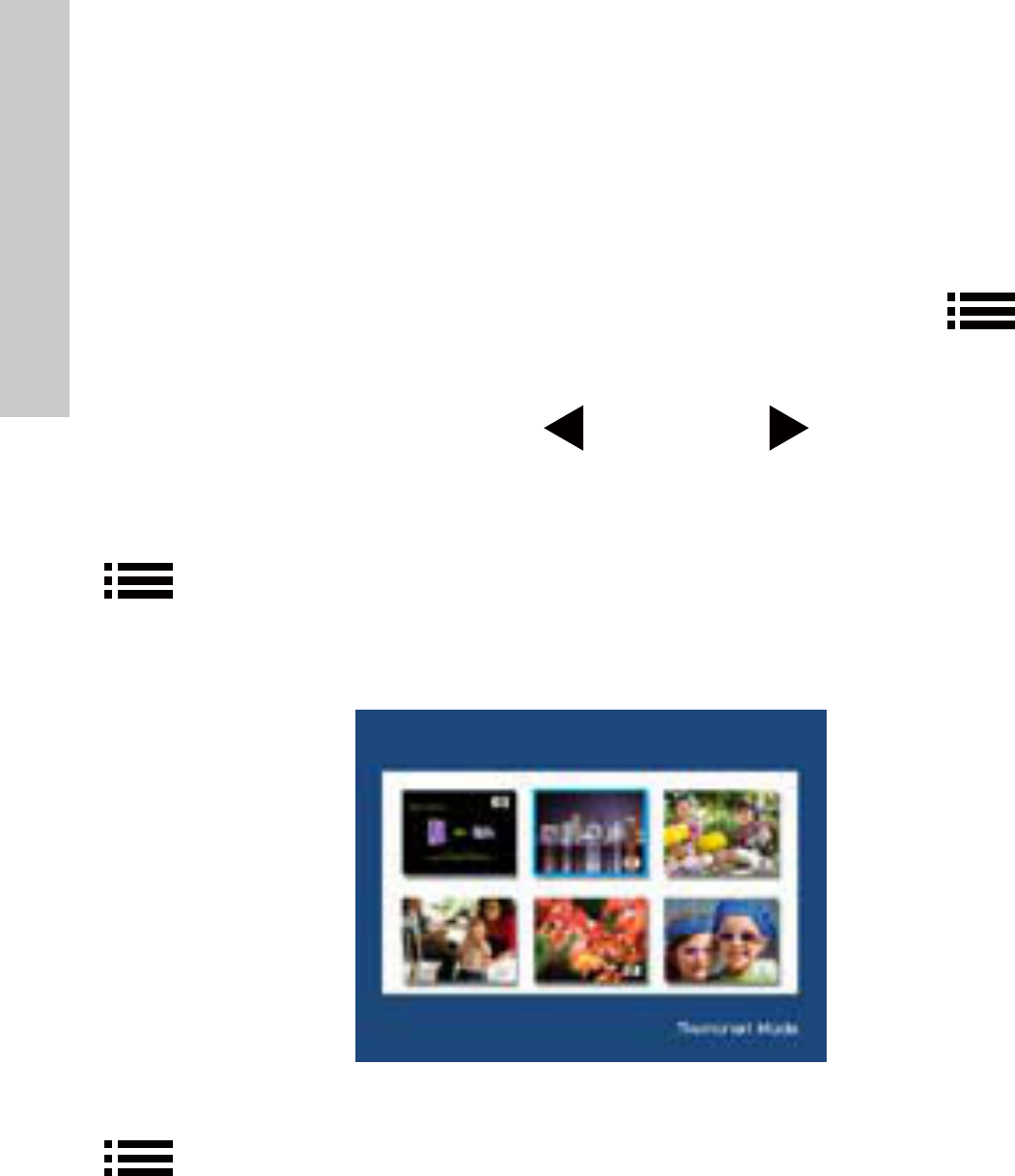
131
POLSKI
Slideshow modes (Tryby pokazu slajdów)
Tryb Slideshow (Pokaz slajdów) zostaje uruchomiony po kilku sekundach
od włączenia zasilania lub włożenia zewnętrznej karty pamięci.
Browse mode (Tryb przeglądania)
Aby wyjść z trybu pokazu slajdów, naciśnij jeden raz przycisk . W
prawym górnym rogu ekranu będzie wyświetlany przez chwilę symbol
pauzy. Umożliwia to wyświetlenie następnego lub poprzedniego obrazu
po naciśnięciu przycisku w lewo lub w prawo .
Thumbnail mode (Tryb wyświetlania miniaturek)
Aby wyświetlić obrazy w trybie thumbnail (miniaturek), naciśnij przycisk
DWUKROTNIE w trybie slideshow (Pokaz slajdów) lub JEDEN RAZ
w trybie browse (Przeglądanie). Zobacz poniższą ilustrację dotyczącą
trybu miniaturek.
Za pomocą przycisków kursora wybierz żądany obraz. Przyciskiem
zatwierdź wyświetlenie żądanego obrazu.
Opcje obrazu
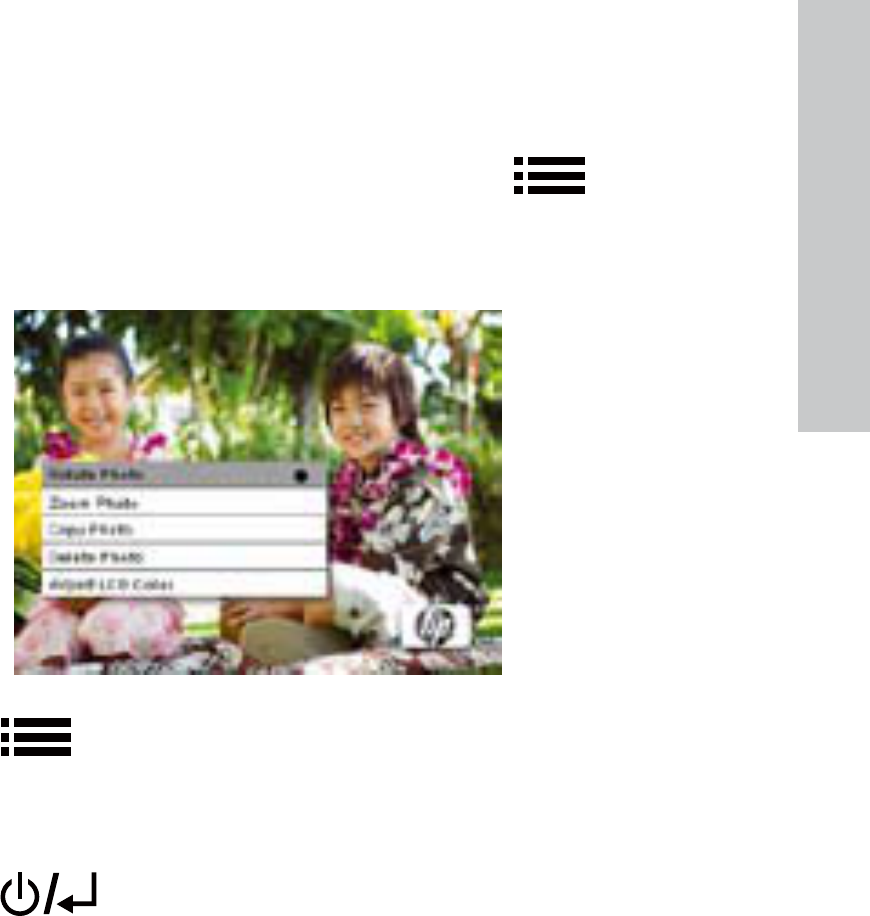
132
POLSKI
Obrót obrazu
W trybie przeglądania naciśnij i przytrzymaj przycisk , do
momentu, aż wyświetlone zostanie menu ustawień PICTURE OPTIONS,
zgodnie z poniższą ilustracją.
Naciśnij przycisk , aby obrócić wyświetlany obraz. Każde
naciśnięcie tego przycisku spowoduje obrót obrazu o 90 stopni w
prawo.
Naciśnij przycisk , aby wyjść z menu PICTURE OPTIONS (OPCJE
OBRAZU).
133
POLSKI
Powiększenie obrazu
W trybie przeglądania naciśnij i przytrzymaj przycisk ,
do momentu, aż wyświetlone zostanie menu PICTURE OPTIONS
(OPCJE OBRAZU). Za pomocą przycisku można powiększyć
obraz maksymalnie 4X. Każde naciśnięcie tego przycisku zwiększa
powiększenie od 1X do 4X. Po wybraniu opcji 4X, jedno naciśnięcie
tego przycisku przywróci normalną wielkość obrazu. Uwaga: W
przypadku powiększenia obrazu w trybie pokazu slajdów, przywrócony
zostanie tryb photo browse (Przeglądanie zdjęć).
Naciśnij przycisk , aby wyjść z menu PICTURE OPTIONS (OPCJE
OBRAZU).
Kopiowanie obrazów do pamięci wewnętrznej
Do pamięci wewnętrznej ramki cyfrowej df300 można kopiować obrazy
wyłącznie z kart typu Secure Digital (SD lub SDHC) oraz MMC.
1. Włóż kartę SD z żądanymi obrazami do gniazda pamięci ramki
cyfrowej.
2. Włącz zasilanie ramki cyfrowej, po kilku sekundach pokaz slajdów z
obrazów zapisanych na karcie SD rozpocznie się automatycznie.
3. Przyciskami kursora w lewo lub w prawo przejdź do obrazu,
który ma zostać skopiowany.
4. Naciśnij i przytrzymaj przycisk , do momentu, aż wyświetlone
zostanie menu PICTURE OPTIONS (OPCJE OBRAZU).
134
POLSKI
5. Przyciskiem kursora w prawo podświetl opcję COPY PHOTO
(Kopiuj obraz).
6. Naciśnięcie przycisku rozpocznie kopiowanie obrazu do
pamięci wewnętrznej. Po skopiowaniu obrazu, wyświetlone zostanie
okno potwierdzenia Ok.
7. Naciśnij przycisk , aby wyjść z menu PICTURE OPTIONS
(OPCJE OBRAZU).
8. Aby skopiować kolejne obrazy, powtórz powyższą procedurę.
Usuwanie zdjęć z pamięci wewnętrznej
Z poziomu ramki cyfrowej df300 można usuwać wyłącznie obrazy
zapisane w pamięci wewnętrznej.
1. Wyłącz zasilanie ramki cyfrowej.
2. Jeśli ma to zastosowanie, wyjmij kartę SD z gniazda ramki cyfrowej.
W tym celu należy nacisnąć lekko kartę, aż do zwolnienia blokady.
Karta będzie wtedy gotowa do wyjęcia. Wyjmij kartę SD.
3. Włącz zasilanie ramki i zaczekaj na rozpoczęcie pokazu slajdów.
W celu zatrzymania pokazu slajdów, należy nacisnąć przycisk
.
4. Przyciskami kursora w lewo lub w prawo przejdź do obrazu,
który ma zostać usunięty.
135
POLSKI
5. Naciśnij i przytrzymaj przycisk , do momentu, aż wyświetlone
zostanie menu PICTURE OPTIONS (OPCJE OBRAZU).
6. Przyciskiem kursora w prawo podświetl opcję DELETE PHOTO
(Usuń obraz).
7. Naciśnięcie przycisku rozpocznie usuwanie obrazu z pamięci
wewnętrznej. Po usunięciu obrazu, wyświetlone zostanie okno
potwierdzenia Ok.
8. Aby usunąć kolejny obraz, naciśnij ponownie przycisk .
Powtórz ten krok aż do skutku.
9. Naciśnij przycisk , aby wyjść z menu PICTURE OPTIONS
(OPCJE OBRAZU).
10. Aby usunąć kolejne obrazy, powtórz powyższą procedurę.
Adjust LCD Color (Regulacja kolorów LCD)
W trybie przeglądania naciśnij i przytrzymaj przycisk , do
momentu, aż wyświetlone zostanie menu PICTURE OPTIONS (OPCJE
OBRAZU).
1. Przyciskiem kursora w prawo podświetl opcję Adjust LCD Color
(Regulacja kolorów LCD).
2. Przyciskiem wywołaj opcje regulacji.
136
POLSKI
3. Podświetlona zostanie opcja Brightness (Jasność). Przyciskami w lewo
lub w prawo ustaw jasność ekranu. Ustaw żądany poziom
jasności.
4. Naciśnij i przytrzymaj przycisk kursora w lewo lub w prawo ,
aż do podświetlenia żądanej opcji (Contrast (Kontrast), Color (Kolor),
oraz Tint (Barwa)). Ponownie, przyciskami w lewo lub w prawo
ustaw żądaną opcję.
5. Na zakończenie naciśnij przycisk , aby wyjść z menu
PICTURE OPTIONS (OPCJE OBRAZU). Naciśnij ponownie przycisk
, aby powrócić do trybu przeglądania.
137
POLSKI
Parametry panelu wyœwietlacza
Przekątna ekranu 3.5”
Wymiary ramki 95 x 77 x 13 (mm)
Wspó³czynnik obrazu 4:3
RozdzielczoϾ 320 x 240 pikseli
Zasilanie
Zewnêtrzny zasilacz
sieciowy +5V, 0.5A
Złącza
Porty USB 1-Mini USB 2.0 do ładowania baterii
wewnętrznej przez zasilacz lub
gniazdo USB komputera/lamptopa.
Magazynowanie danych
Pamiêæ wewnêtrzna Maksymalnie do 45 zdjęć
Obs³ugiwane karty pamiêci
Gniazdo kart pamięci Secure Digital (SD 2.0, SDHC) oraz
MMC
Obs³ugiwane formaty plików:
Pliki obrazów JPEG - (format podstawowy)
Obs³ugiwane jêzyki
Komunikaty na ekranie
English (Angielski), French (francuski),
Spanish (hiszpañski), Italian
(w³oski), German (niemiecki), Dutch
(holenderski), Portguese (portugalski)
Dane techniczne
138
POLSKI
Pytanie Odpowiedź
Dlaczego nie mogę wyświetlić
niektórych obrazów? Niektóre formaty obrazów/zdjęć nie są
obsługiwane. Zobacz dane techniczne.
Dlaczego po naciśnięciu
dowolnego przycisku nic się nie
dzieje?
Za pomocą małego spinacza biurowego
lub innego podobnego przedmiotu naciśnij
przycisk RESET znajdujący się z tyłu
obudowy pod stojakiem.
Jak długo ładuje się do pełna
bateria wewnętrzna ramki
cyfrowej? Około 3 godzin.
Jak długo działa ramka cyfrowa na
baterii wewnętrznej? Maksymalnie 2 godziny.
Czy możliwe jest nadmierne
naładowanie (przeładowanie)
baterii wewnętrznej? Nie
Jaka jest trwałość baterii
wewnętrznej? Do dwóch lat
Czy możliwa jest samodzielna
wymiana baterii wewnętrznej? Nie
Czy możliwe jest usuwanie zdjęć z
karty pamięci SD za pomocą ramki
cyfrowej df300?
Nie. Z poziomu ramki cyfrowej możliwe
jest usuwanie jedynie zdjęć zapisanych w
pamięci wewnętrznej.
Czy mogę usuwać obrazy z
pamięci wewnętrznej? Tak, zobacz sekcję Picture Options (Opcje
obrazu) w tej instrukcji.
W jaki sposób przełączyć się na
pamięć wewnętrzną? Wyjmij kartę pamięci lub zobacz sekcję
Ustawienia wstępne w tej instrukcji.
Gdzie mogę znaleźć najnowsze
informacje/FAQ dotyczące ramek
cyfrowych HP?
Zobacz stronę www.hp.com/support
dla dalszych szczegółów i najnowszych
informacji.
Często zadawane pytania (FAQ)

139
POLSKI
√ Wyłącz zasilanie ramki cyfrowej przed rozpoczęciem czyszczenia.
√ NIE NALEŻY naciskać zbyt mocno ekranu.
√ NIE NALEŻY natryskiwać lub nakładać środków czyszczących w
płynie bezpośrednio na ekran lub ramkę.
√ NIE NALEŻY używać amoniaku, alkoholu ani ściernych środków
czyszczących.
Czyszczenie ekranu:
1. Wytrzeć ekran suchą, miękką, niepylącą ściereczką, aby
usunąć kurz i luźne zanieczyszczenia.
2. Jeśli konieczne jest dalsze czyszczenie, nałożyć odpowiedni
środek czyszczący (dopuszczony do stosowania z
wyświetlaczami LCD) na czystą, miękką, niepylącą
ściereczkę i przetrzeć ekran.
• UWAGA: Nie naciskać zbyt mocno na ekran, aby uniknąć
jego uszkodzenia.
Czyszczenie ramki i porywy tylnej:
1. Wytrzeć ekran suchą, miękką, niepalącą ściereczką, aby
usunąć kurz i luźne zanieczyszczenia.
2. W razie potrzeby nałożyć odpowiedni środek czyszczący
na czystą, miękką, niepylącą ściereczkę i przetrzeć
zabrudzone powierzchnie.
Czyszczenie i konserwacja - wskazówki
140
POLSKI
W przypadku
potrzeby uzyskania
pomocy technicznej
lub serwisu ramki
cyfrowej HP w okresie
objêtym gwarancj¹,
skontaktuj siê z
punktem zakupu
tego urz¹dzenia lub
autoryzowanym
przedstawicielem firmy
HP w danym kraju.
Jeœli w danym kraju
brak odpowiedniego
przedstawicielstwa,
skontaktuj siê z jednym
z przedstawicieli,
których listê
zamieszczono poni¿ej.
Przedstawiciel pomo¿e rozwi¹zaæ problem i w razie potrzeby przydzieli
numer autoryzacyjny zwrotu produktu (Return Material Authorization
(RMA)) pozwalaj¹cy wymieniæ wadliwy produkt firmy HP. Warunkiem
skorzystania z praw gwarancyjnych jest przedstawienie kopi dowodu
zakupu produktu HP oraz posiadanie numeru RMA. Koszty przesy³ki
produktu do centrum serwisowego ponosi nabywca. Przedstawiciel
firmy HP poda adres, na który nale¿y przes³aæ produkt, na koszt
nabywcy. Po otrzymaniu produktu przez centrum serwisowe, zamiennik
zostanie wys³any zwykle w ci¹gu 5 dni roboczych.
Pomoc – adresy e-mail:
Jêzyk Jêzyk
Holenderski hollands@hpodd.com
Chiñski simp.chinese@hpodd.com
trad.chinese@hpodd.com
Angielski english@hpodd.com
Francuski francais@hpodd.com
Niemiecki deutsch@hpodd.com
W³oski italiano@hpodd.com
Japoñski nippon@hpodd.com
Koreañski korean@hpodd.com
Portugalski portugues@hpodd.com
Hiszpañski espanol@hpodd.com
Szwedzki svensk@hpodd.com
Pomoc
141
POLSKI
Pomoc – telefony
Kraj Kraj Kraj
Europa (EMEA)
Belgia Belgia + 32 2700 1724
Francja Francja + 33 171230454
Niemcy Niemcy + 49 6950073896
Irlandia Irlandia + 353 1850882016
W³ochy W³ochy + 39 269682189
Holandia Holandia + 31 202015093
Hiszpania Hiszpania + 34 914533458
Szwajcaria Szwajcaria + 41 18009686
Wielka Brytania Wielka Brytania + 44 2073652400
Pó³nocna Ameryka
Stany
Zjednoczone Stany Zjednoczone 1.866.694.7633
Kanada Kanada 1.866.694.7633

142
PORTUGUÊS
Índice
Declaração de Conformidade FCC
O que está incluído na embalagem?
Para Iniciar
Configuração Inicial
SETUP MENU
Principais Características
Opções de Foto
Especificações
Perguntas Mais Frequentes
Sugestões de Limpeza e Cuidados
Obtendo Ajuda
1
143
144
146
148
150
151
157
158
159
160
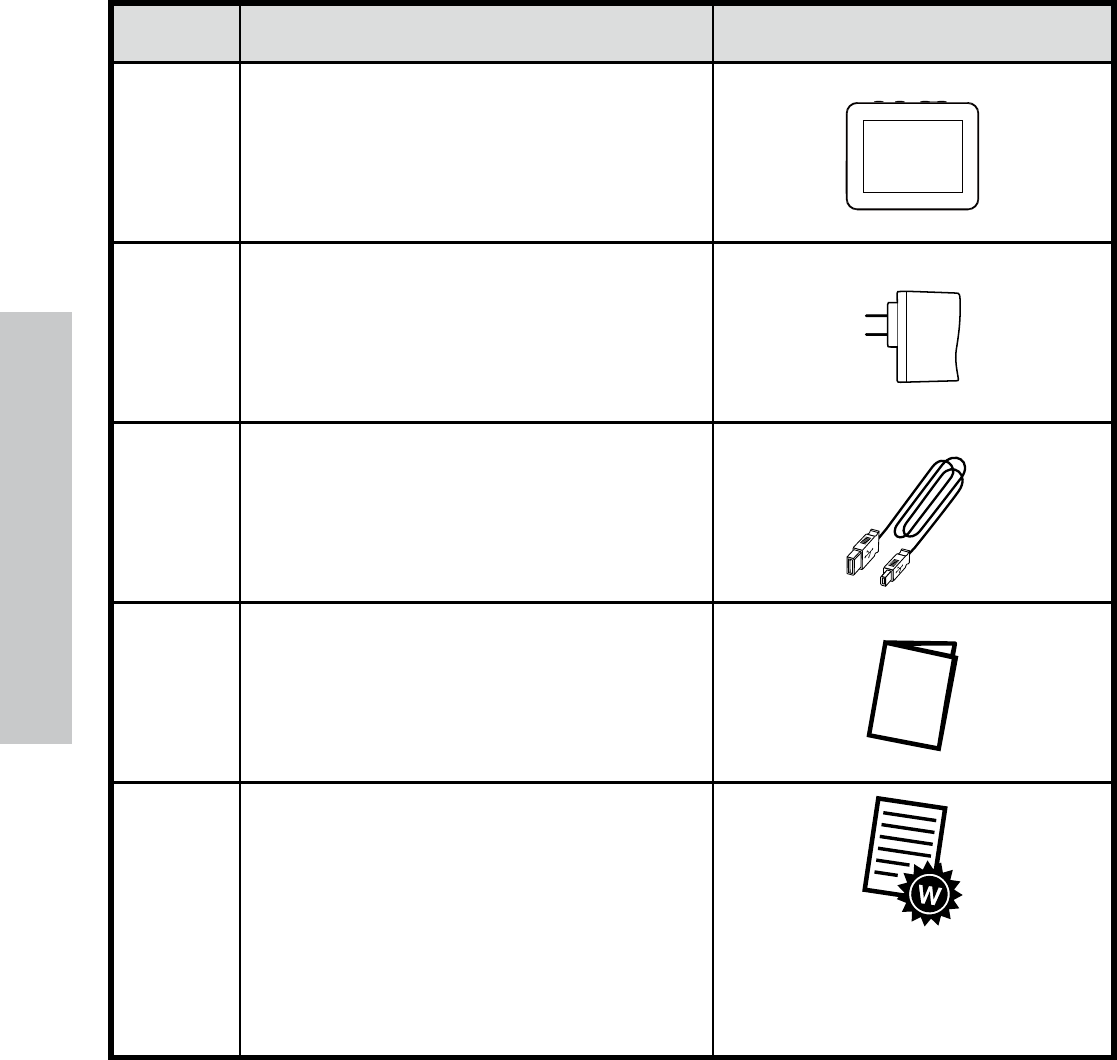
143
PORTUGUÊS
Qtd Item Imagem
1Porta-Retratos Digital de 9 cm
(3,5 polegadas)
1Adaptador de Energia
Universal
(5V, 0,5A, 100/240V)
1 Cabo USB 2.0
1 Manual do Utilizador
1 Documento de Garantia IMPORTANTE: Por favor, guarde
este documento para obter
informações de contacto de
suporte técnico.
O que está incluído na embalagem?
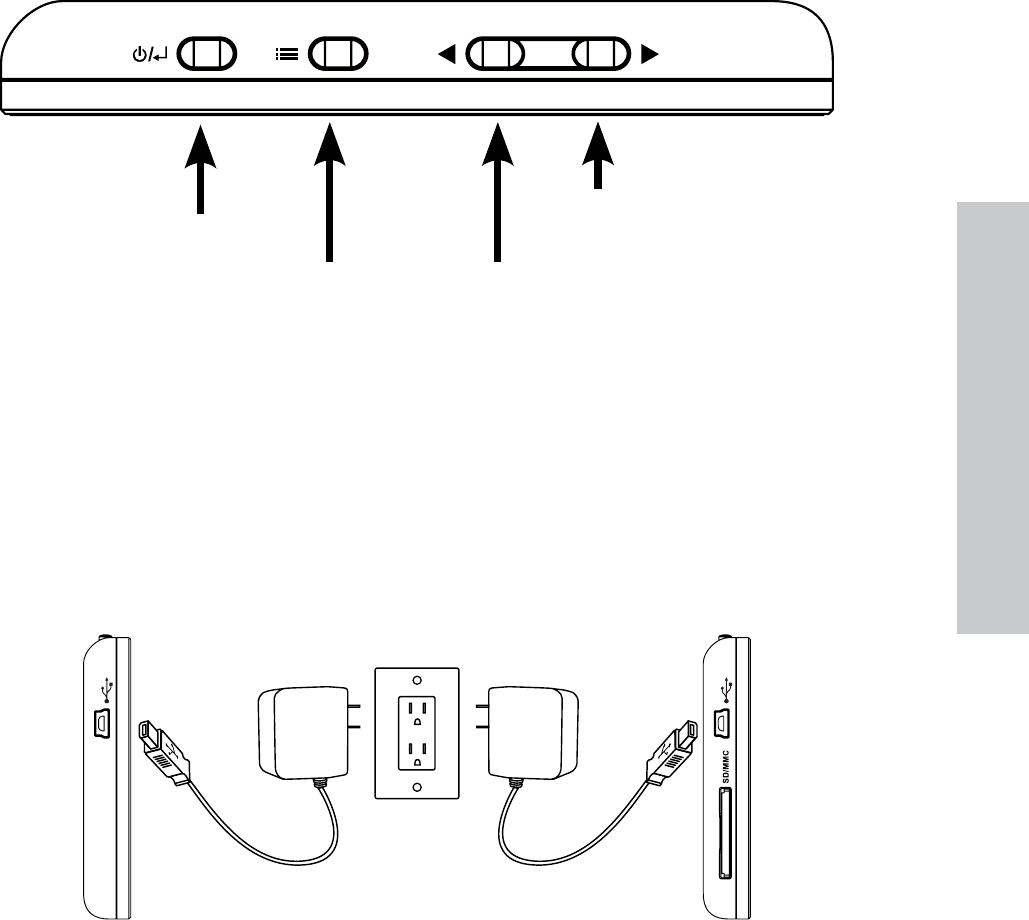
144
PORTUGUÊS
1. O porta-retratos digital possui botões de controlo básicos na parte
superior, conforme ilustrado abaixo.
2. Abra o suporte de apoio que acompanha o producto na posição
estendida. Ligue o cabo USB no adaptador CA. Encaixe o mini-
conector do cabo no porta-retratos digital e ligue o adaptador em
uma tomada na parede, conforme ilustrado abaixo. O porta-retratos
será ligado automaticamente e começará a carregar a bateria
interna. Por favor, aguarde 2 a 3 horas para a carga total da bateria
interna.
* Em alguns modelos, o slot do cartão SD está localizado próximo ao
slot USB.
Power (Lig/Desl)
Opções Esquerda / Anterior
Direita / Próxima
Para Iniciar
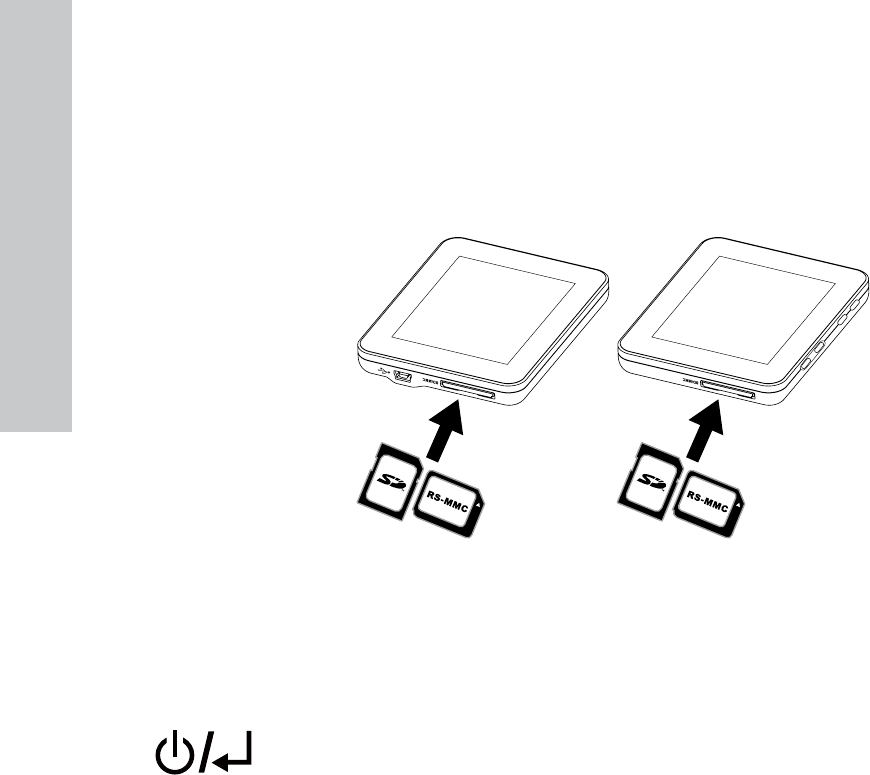
145
PORTUGUÊS
3. Se o porta-retratos não ligar automaticamente, prima e mantenha
premido o botão na parte superior do porta-retratos por 3 a 5
segundos. O Porta-Retratos Digital df300 é pré-carregado com fotos
que ilustram as funções básicas desse producto e uma apresentação
de fotos começará em alguns segundos. Caso deseje excluir estas
imagens da memória interna, por favor, consulte a seção OPÇÕES
DE FOTO deste manual.
4. Se desejar visualizar imediatamente suas próprias fotos, insira um
cartão de memória que contenha as fotos desejadas no slot de
cartão. Em poucos segundos, uma apresentação das suas fotos
será iniciada. Nota: O cartão de memória precisa estar posicionado
correctamente, como ilustrado abaixo. Empurre o cartão de memória
para dentro do slot até que fique preso na posição.
* Em alguns modelos, o slot do cartão SD está localizado próximo ao
slot USB.
5. Para desligar o porta-retratos, prima e mantenha premido o botão
por 3 a 5 segundos.
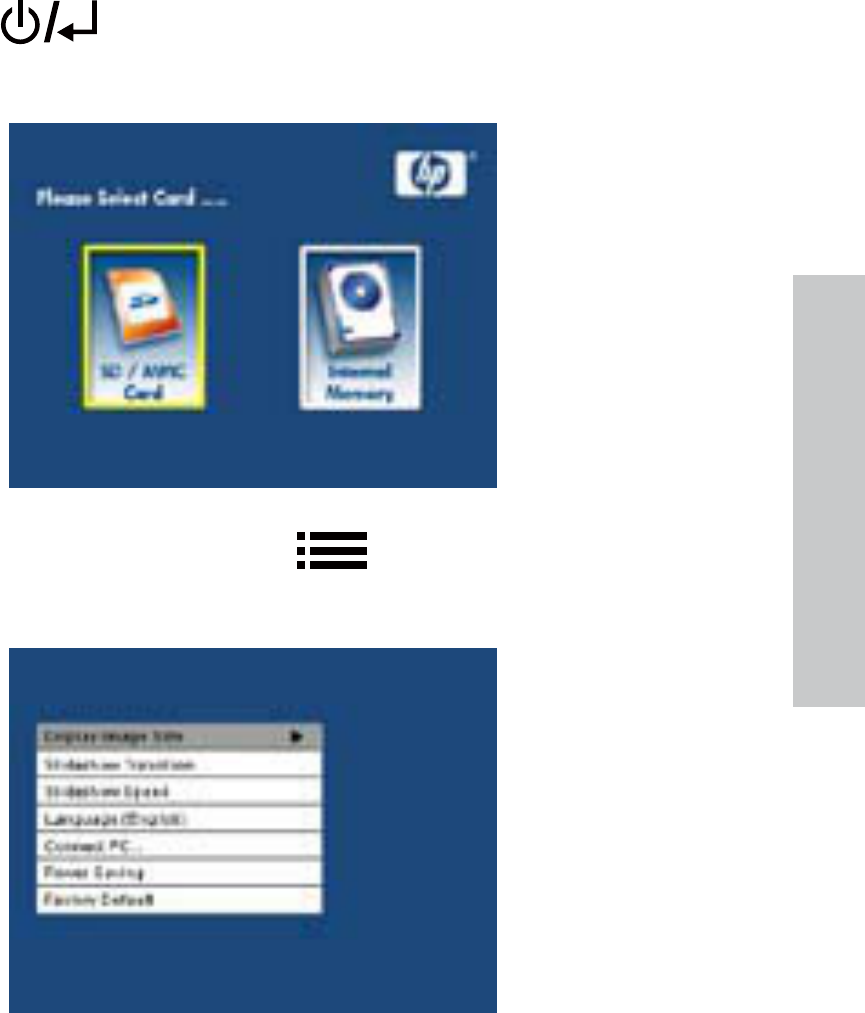
146
PORTUGUÊS
1. Ligue o porta-retratos e espere que a apresentação de fotos comece.
Prima o botão para visualizar o Ecrã da Fonte de Memória,
como ilustrado abaixo.
2. Prima e mantenha premido o botão até que o SETUP MENU
seja exibido, como ilustrado abaixo.
Configuração Inicial
147
PORTUGUÊS
3. Use os botões de e para destacar o ajuste desejado. Prima o
botão para seleccionar as opções de ajuste.
4. Continue a usar os botões de e para destacar a opção
desejada. Prima o botão para seleccionar a opção desejada.
5. Prima o botão para retornar ao SETUP MENU. Prima o botão
novamente para sair do SETUP MENU e retornar ao Ecrã da
Fonte de Memória.
6. Use os botões de e para destacar a fonte de memória
desejada. Prima o botão para seleccionar a fonte de memória
desejada. Esta ação irá iniciar uma apresentação de fotos a partir
da fonte de memória seleccionada.
148
PORTUGUÊS
Opções Descrição
Display Image Size
(Exibir Tamanho da
Imagem)
Seleccione “ORIGINAL” para exibir fotos com
suas propriedades originais. Exiba fotos em
tamanho total em proporções normais. Algumas
fotos podem não preencher totalmente o ecrã e
deixar espaços dos dois lados.
Seleccione “OPTIMAL” para que o porta
retratos exiba fotos com propriedades
optimizadas. As fotos serão ampliadas para
preencher toda a largura do ecrã.
A configuração de fábrica é “ORIGINAL”.
Slideshow Transition
(Transição da
Exibição de Fotos)
Escolha uma das 6 opções e seleccione a
transição desejada.
As opções são: Normal, Random, Top_Bottom,
Curtain, Open_Door, e Cross_Comb.
A configuração de fábrica é “RANDOM”.
Slideshow Speed
(Velocidade da
Apresentação de
Fotos)
Seleccione a duração desejada de exibição da
foto. As opções são: 5 segundos, 10 segundos,
30 segundos
A configuração padrão é FAST (RÁPIDA),
aproximadamente 5 segundos.
Language
(Idioma)
Escolha um dos 7 idiomas para Exibição no
Ecrã.
As opções são: Inglês, Alemão, Francês,
Espanhol, Português, Italiano e Holandês.
A configuração de fábrica é “Inglês”.
SETUP MENU
149
PORTUGUÊS
Opções Descrição
Connect to PC
(Conectar ao
PC)
Seleccione esta opção quando o porta-retratos
estiver conectado ao PC para alternar para modo
de transferência de ficheiro.
Neste modo, é possivel aceder aos cartões SD/
SDHC/MMC.
Power Saving
(Economia de
Energia)
Esta função irá desligar automaticamente o LCD do
porta-retratos digital HP para economizar energia.
Você pode escolher a partir de 4 configurações. As
opções são: 5 minutos, 10 minutos, 30 minutos ou
No Power Saving (Sem Economia de Energia).
Se desejar ligar o LCD, prima qualquer tecla do
porta-retratos.
A configuração de fábrica é “No Power Saving”.
Factory Default
(Padrão de
Fábrica)
Se desejar restaurar TODAS as configurações de
volta ao padrão de fábrica, prima o botão .
150
PORTUGUÊS
Características
Apresentação de Fotos
• Transição de fotos automática com 6 diferentes variações.
Opções para várias visualizações das fotos.
• Visualize fotos individuais no modo Busca (ver secção adiante)
• Copie imagens de um cartão SD para a memória interna sem um
PC conectado
• Aproxime e gire fotos individuais
Ajustes de luminosidade, contraste, matiz e cor no modo buscar foto.
Adicione imagens de um cartão SD para a memória interna.
Energia a partir de bateria interna recarregável para visualização em
qualquer lugar.
• Recarga através de adaptador CA ou conexão USB PC/Laptop.
• Bateria com até 2 horas de duração entre as cargas.
Modo Economia de Energia
• Escolha entre 4 diferentes ajustes.
Principais Características
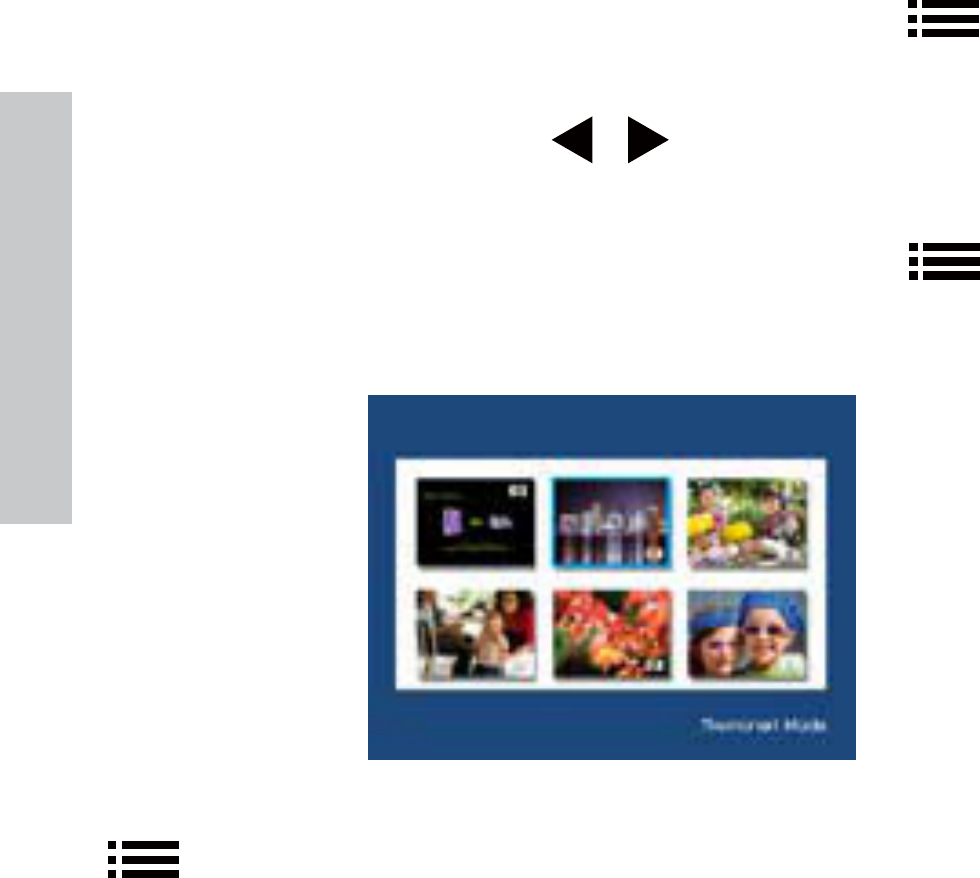
151
PORTUGUÊS
Modos de apresentação de foto
O modo de apresentação de foto irá começar automaticamente poucos
segundos após o porta-retratos ser ligado ou quanto um cartão de
memória/drive USB for inserido.
Modo Buscar
Para sair do modo apresentação de fotos, prima o botão uma vez.
Um símbolo de pausa será exibido rapidamente na parte superior
direita do ecrã. Isto permite a visualização da foto anterior e seguinte
premindo-se os botões de setas e .
Modo Miniatura
Para seleccionar fotos no modo miniatura, prima o botão duas
vezes se estiver na apresentação de fotos ou uma vez se estiver no
modo buscar. Ver a ilustração abaixo para exemplo de miniatura.
Utilize os botões de seta para seleccionar uma foto. Prima o botão
para seleccionar as opções de ajuste.
Opções de Foto
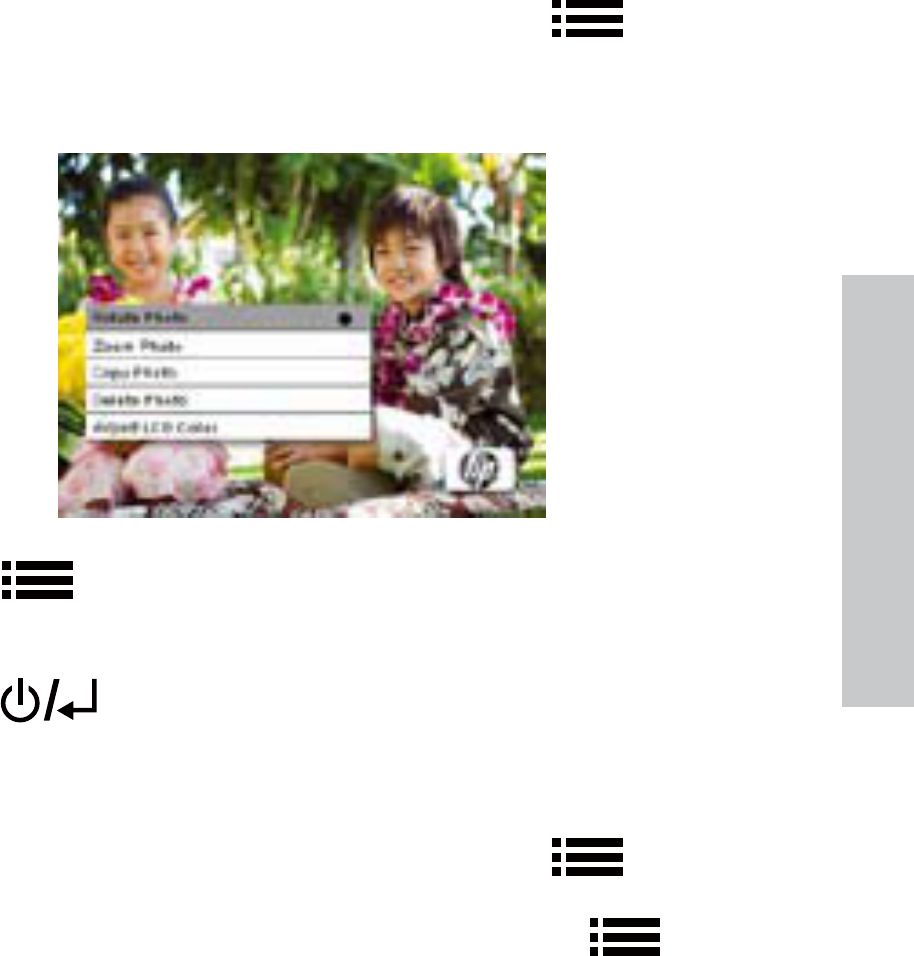
152
PORTUGUÊS
Girar Foto
No modo buscar, prima e mantenha premido o botão até que
o menu PICTURE OPTIONS (OPÇÕES DE FOTO) seja exibido, como
ilustrado abaixo.
Prima o botão para girar a fotografia exibida. Cada vez que esse
botão é premido a foto é girada em 90 graus no sentido horário.
Prima o botão para remover o menu PICTURE OPTIONS (OPÇÕES
DE FOTO).
Zoom de Foto
No modo buscar, prima e mantenha premido o botão até que o
menu PICTURE OPTIONS (OPÇÕES DE FOTO) seja exibido. As fotos
podem ser aproximadas em até 4X premindo-se o botão . Cada
vez que o botão é premido o zoom será aumentado em 1X até 4X. Em
4X, prima este botão uma vez para voltar à visualização original. Nota:
se for aplicado zoom em uma foto no modo apresentação de fotos, o
porta-retratos irá automaticamente passar para o modo de buscar foto.
153
PORTUGUÊS
Prima o botão para remover o menu PICTURE OPTIONS (OPÇÕES
DE FOTO).
Copiar fotos para a memória interna
As fotos somente podem ser copiadas para a memória interna do porta-
retratos df300 a partir de um cartão de memória Secure Digital (SD ou
SDHC) ou MMC.
1. Insira um cartão de memória com as fotos desejadas no slot de
cartão de memória do porta-retratos.
2. Ligue o porta-retratos e uma apresentação de fotos do cartão de
memória SD será iniciada automaticamente em poucos segundos.
Prima o botão para alternar entre o modo buscar e o modo
miniatura.
3. Use os botões de seta ou para seleccionar a foto que deseja
copiar.
4. Prima e mantenha premido o botão até que o menu PICTURE
OPTIONS (OPÇÕES DE FOTOS) seja exibido.
5. Use o botão de seta para destacar a opção COPY PHOTO
(COPIAR FOTO).
6. Prima o botão para iniciar a cópia da foto para a memória
interna. Depois que a foto for copiada uma caixa de texto Ok será
exibida rapidamente.
154
PORTUGUÊS
7. Prima o botão para remover o menu PICTURE OPTIONS
(OPÇÕES DE FOTO).
8. Se desejar copiar mais fotos simplesmente repita todos os passos
acima.
Excluir fotos da memória interna
As fotos somente podem ser excluídas da memória interna do porta-
retratos df300.
1. Desligue o porta-retratos.
2. Se aplicável, remova o cartão SD do slot. Isso é feito empurrando-
se o cartão mais para dentro do slot até que o mecanismo de engate
do cartão seja liberado. O cartão está agora livre da posição de
engate. Remova o cartão SD.
3. Ligue o porta-retratos e espere que a apresentação de fotos da
memória interna seja iniciada. Prima o botão uma vez para
interromper a apresentação de fotos.
4. Use os botões de seta ou para seleccionar a foto que deseja
excluir.
5. Prima e mantenha premido o botão até que o menu PICTURE
OPTIONS (OPÇÕES DE FOTO) seja exibido.
6. Use o botão de seta para destacar a opção DELETE PHOTO
(EXCLUIR FOTO).
155
PORTUGUÊS
7. Prima o botão para excluir a foto da memória interna.
Depois que a foto for excluída uma caixa de texto Ok será exibida
rapidamente.
8. Se desejar excluir a próxima imagem exibida, prima o botão
novamente. Repita este passo até a conclusão.
9. Prima o botão para remover o menu PICTURE OPTIONS
(OPÇÕES DE FOTO).
10. Se desejar excluir mais fotos simplesmente repita todos os passos
acima.
Ajuste da Cor do LCD
No modo browse (buscar), prima e mantenha premido o botão até
que o menu PICTURE OPTIONS (OPÇÕES DE FOTOS) seja exibido.
1. Use o botão de seta para destacar a opção Adjust LCD Color
(Ajuste da Cor do LCD).
2. Prima o botão para exibir as opções Adjustment (Ajustes).
3. A opção Brightness (Luminosidade) será destacada. Use os botões
de setas e para ajustar a luminosidade do ecrã. Ajuste no
nível desejado.
156
PORTUGUÊS
4. Prima e mantenha premido os botões de setas ou até que
a próxima opção seja destacada (Contrast, Color, and Tint –
Contraste, Cor e Matiz). Novamente, use os botões de setas e
para ajustar a opção seleccionada.
5. Quando concluir, prima o botão para retornar ao menu
PICTURE OPTIONS (OPÇÕES DE FOTOS). Prima o botão
novamente para retornar ao modo Browse (Buscar).
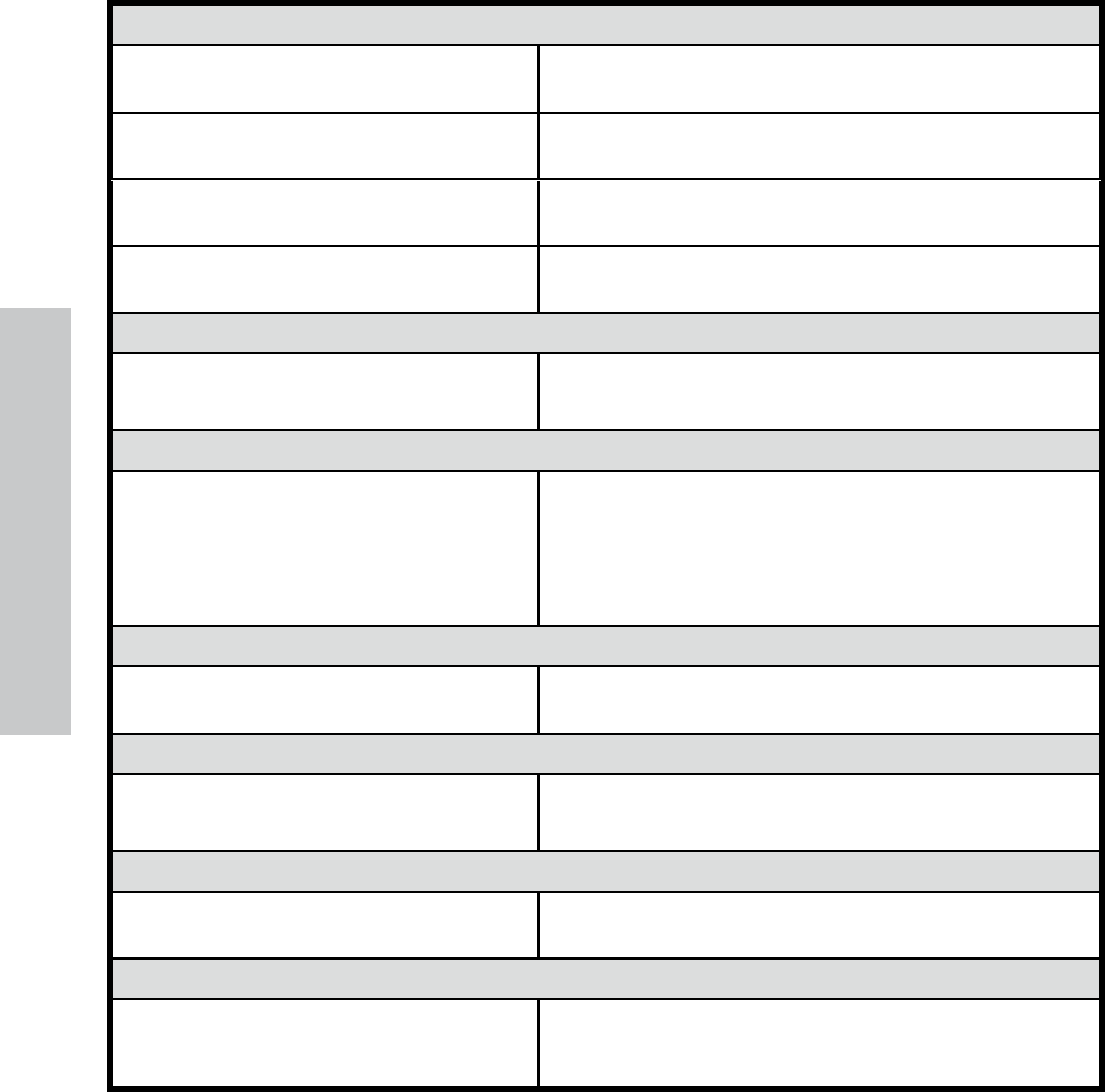
157
PORTUGUÊS
Especificação do Painel
Tamanho do Ecrã 3.5”
Dimensões do Porta-Retratos 95 x 77 x 13 (mm)
Proporção da Imagem 4:3
Resolução 320x240 pixels
Energia
Adaptador externo de
corrente CA +5V, 0.5A
Conectividade
Portas USB 1-Mini USB 2.0 para recarga da
bateria interna através do adaptador
CA ou conexão USB PC/Laptop.
Armazenamento/Mídia
Memória interna Até 45 fotos
Cartões de Memória Suportados
Slot de cartão de memória Secure Digital (SD 2.0, SDHC) and
MMC
Ficheiros de Mídia Suportados:
Formatos de ficheiros de foto JPEG - (apenas baseline)
Idiomas Suportados
Exibição no ecrã Inglês, Francês, Espanhol, Italiano,
Alemão, Holandês e Português
Especificações
158
PORTUGUÊS
Pergunta Resposta
Por que não posso exibir algumas
das minhas Fotos?
Alguns formatos de ficheiros de foto/imagem
não são suportados. Por favor, consulte as
especificações.
Por que meu porta-retratos não
responde às selecções dos botões?
Use um clip de papel pequeno ou outra
ferramenta para premir o botão RESET
(REDEFINIR) localizado na parte traseira do
porta-retratos abaixo do suporte de apoio.
Quanto tempo demora o
carregamento completo da bateria
interna do Porta-Retratos Digital? Aproximadamente 3 horas.
Por quanto tempo a energia da
bateria interna poderá alimentar o
porta-retratos? Até 2 horas.
Posso colocar uma sobrecarga na
bateria interna? Não
Qual a duração da bateria
interna? Até 2 anos
Posso substituir a bateria interna se
ela esgotar?if it expires? Não
Posso excluir fotos de um cartão
de memória SD utilizando o Porta-
Retratos Digital df300?
Não. Somente fotos na memória interna
podem ser excluídas.
Posso excluir fotos da memória
interna?v Sim, consulte a seção Opções de Foto deste
documento.
Como posso passar para a
memória interna?
Remova o cartão de memória externo ou
consulte a secção Instalação Inicial deste
manual.
Como posso encontrar as últimas
informações/Perguntas Mais
Frequentes sobre meu Porta-
Retratos Digital HP?
Visite www.hp.com/support para mais
detalhes e as úlltimas informações.
Perguntas Mais Frequentes

159
PORTUGUÊS
√ Por favor, desligue o Porta-Retratos Digital HP antes da limpeza.
√ NÃO comprima o ecrã com força excesiva.
√ NÃO utilize spray ou despeje agentes de limpeza directamente
sobre o ecrã.
√ NÃO utilize amônia, álcool ou detergentes de limpeza abrasivos.
Limpeza do Ecrã:
1. Limpe o ecrã com um pano limpo, macio e livre de
pêlos para remover poeira e partículas.
2. If further cleaning is required, apply an appropriate
cleaning agent (approved for LCD displays) to a clean,
soft, lint-free cloth and wipe the screen.
• NOTA: não exerça muita pressão no ecrã para evitar
danificá-lo.
Limpar a Moldura e a Parte Traseira
1. Utilize um pano limpo, macio e livre de pêlos para
remover poeira e partículas
2. Se desejado, aplique um producto de limpeza
apropriado a um pano limpo, macio e livre de pêlos e
limpe as superfícies apropriadas.
Sugestões de Limpeza e Cuidados
160
PORTUGUÊS
Caso tenha alguma
pergunta para o
suporte técnico ou se
o seu Porta- Retratos
Digital HP precisar
de assistência dentro
do período de
garantia, entre em
contacto com o seu
revendedor ou agente
autorizado HP no seu
país. Se não houver
assistência técnica
disponível nesses
locais, por favor, entre
em contacto com um
agente de garantia
de Producto HP da
lista fornecida abaixo.
Um agente de serviço irá trabalhar para solucionar seu problema e,
se necessário, emitir um número de RMA (Autorização de Retorno
de Material) para substituir o seu Producto HP. Para solicitações de
garantia é necessário fornecer uma cópia da sua nota fiscal como prova
de compra e o número do RMA emitido. A responsabilidade será sua
pelos custos de postagem do producto para a assistência. O agente de
serviço irá fornecer um endereço e você também será responsável por
quaisquer custos de postagem para o centro de serviço de garantia.
Quando seu producto for recebido pelo centro de serviço, um novo
producto será enviado para geralmente dentro de 5 dias úteis.
Email de Suporte:
Idioma Endereço de Email
Holandês hollands@hpodd.com
Chinês simp.chinese@hpodd.com
trad.chinese@hpodd.com
Inglês english@hpodd.com
Francês francais@hpodd.com
Alemão deutsch@hpodd.com
Italiano italiano@hpodd.com
Japonês nippon@hpodd.com
Coreano korean@hpodd.com
Português portugues@hpodd.com
Espanhol espanol@hpodd.com
Sueco svensk@hpodd.com
Obter Ajuda
161
PORTUGUÊS
Contacto/Suporte Telefônico
País Idioma Número
Região Europa (EMEA)
België Holandês e Alemão + 32 2700 1724
FRANCE Francês + 33 171230454
DEUTSCHLAND Alemão + 49 6950073896
IRELAND Inglês + 353 1850882016
ITALIA Italiano + 39 269682189
NETHERLANDS Holandês + 31 202015093
ESPAÑA Espanhol + 34 914533458
SWITZERLAND Alemão/Francês/Italiano + 41 18009686
UK Inglês + 44 2073652400
América do Norte
Estados Unidos Inglês 1.866.694.7633
Canadá Inglês e Francês 1.866.694.7633

162
NEDERLANDS
Inhoudsopgave
Verklaring van overeenstemming van FCC
Wat zit er in de doos?
Aan de slag
Eerste instellingen
SETUP MENU
Belangrijkste kenmerken
Beeldopties
Specificaties
Veelgestelde vragen
Reiniging en onderhoud
Hulp
1
163
164
166
168
170
171
176
177
178
179
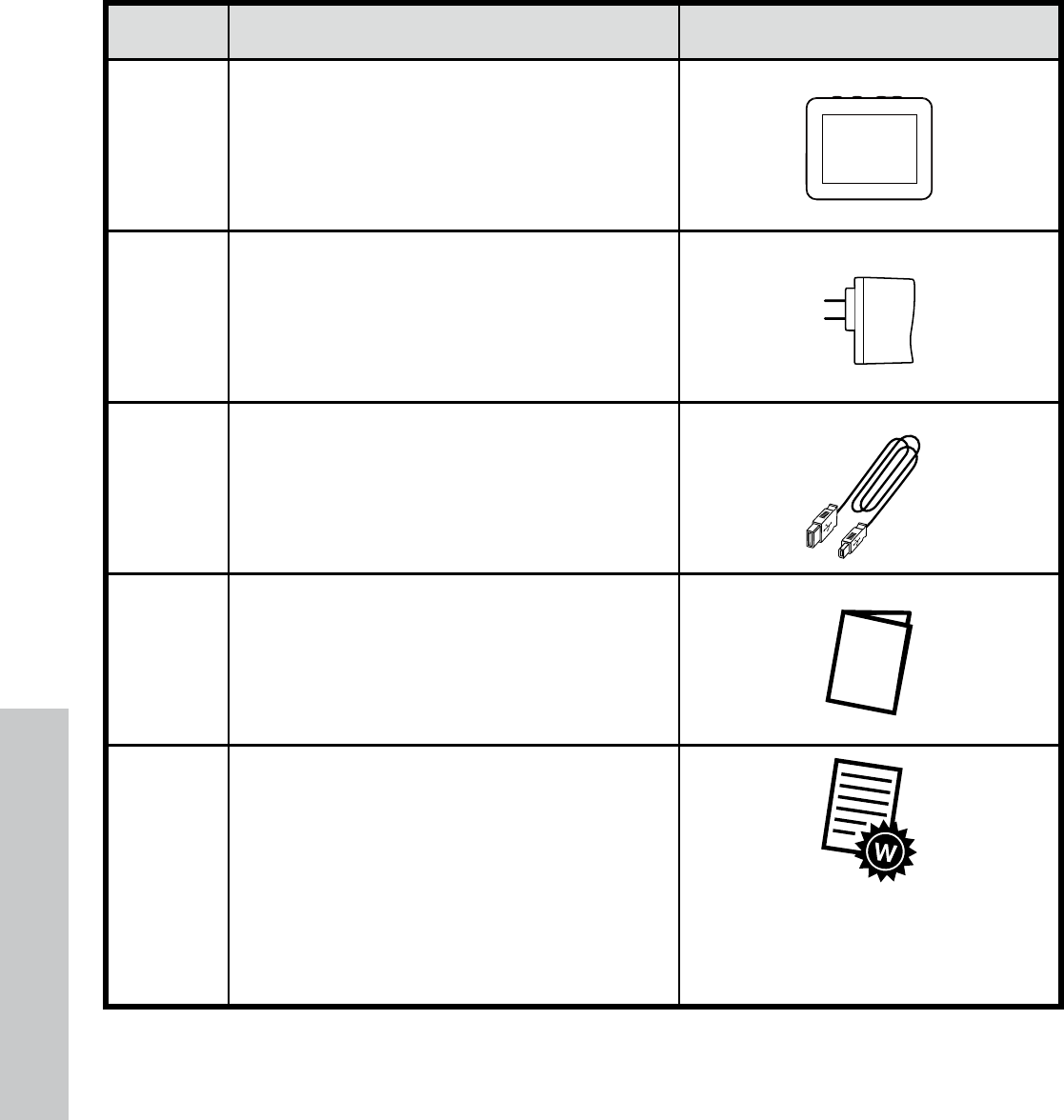
163
NEDERLANDS
Aantal Item Afbeelding
1 3,5” Digitale fotolijst
1Universele adapter
(5V, 0,5A, 100/240
wisselstroom)
1 Usb 2.0-kabel
1 Gebruikershandleiding
1 Garantiedocument BELANGRIJK:
Bewaar dit document voor
contactinformatie voor technische
ondersteuning.
Wat zit er in de doos?
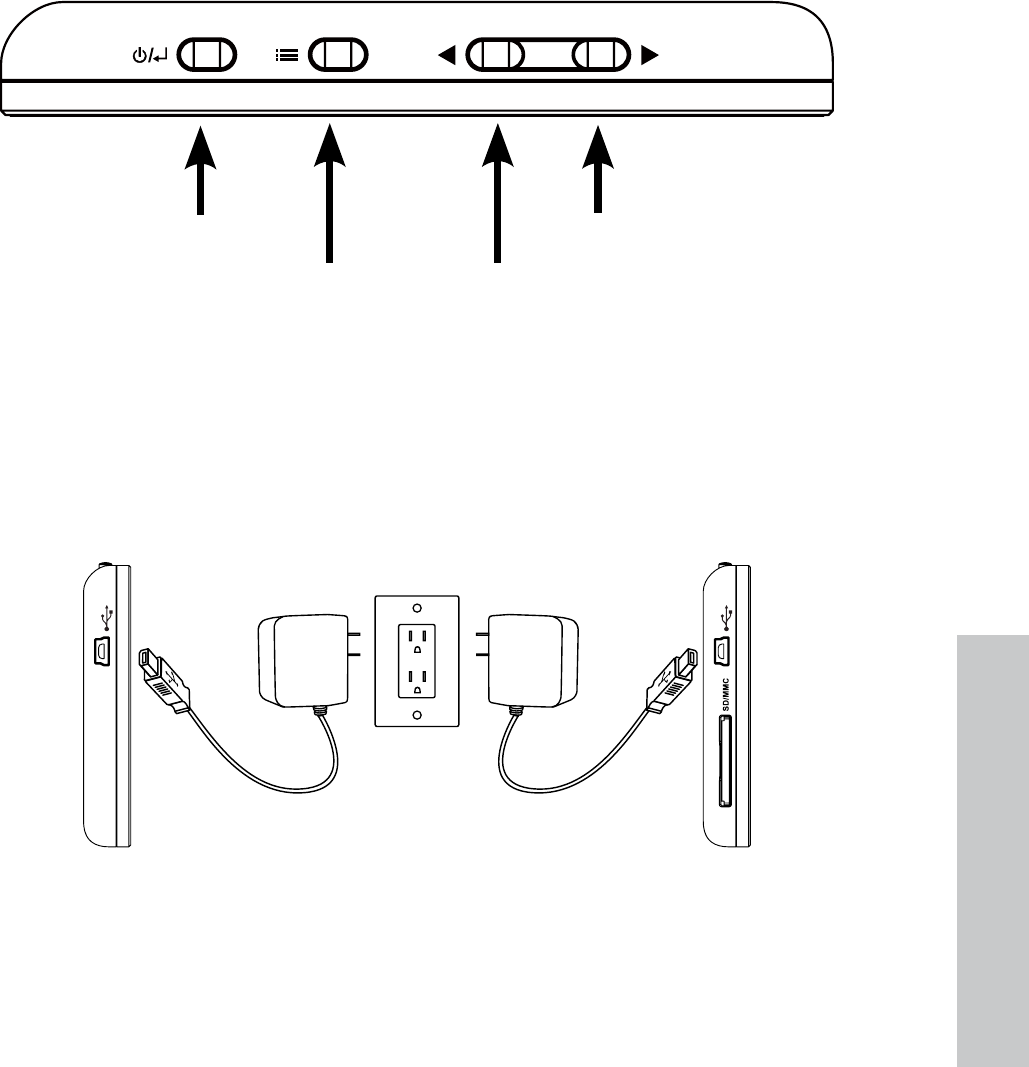
164
NEDERLANDS
1. De digitale fotolijst bevat standaardknoppen voor de bediening.
Deze zitten bovenop de lijst zoals in de illustratie is aangegeven.
2. Trek de standaard uit zodat deze is uitgeklapt. Bevestig de usb-kabel
op de adapter. Sluit de ministekker van de kabel aan op de digitale
fotolijst en steek de adapter in een stopcontact zoals in de illustratie
is aangegeven. De fotolijst wordt automatisch ingeschakeld en
begint de interne batterij op te laden. Geef het toestel 2 tot 3 uur de
tijd om de batterij volledig op te laden.
* Op bepaalde modellen zit de sd-sleuf naast de usb-sleuf.
Aan/uit
Optie Links / Vorige
Rechts / Volgende
Aan de slag
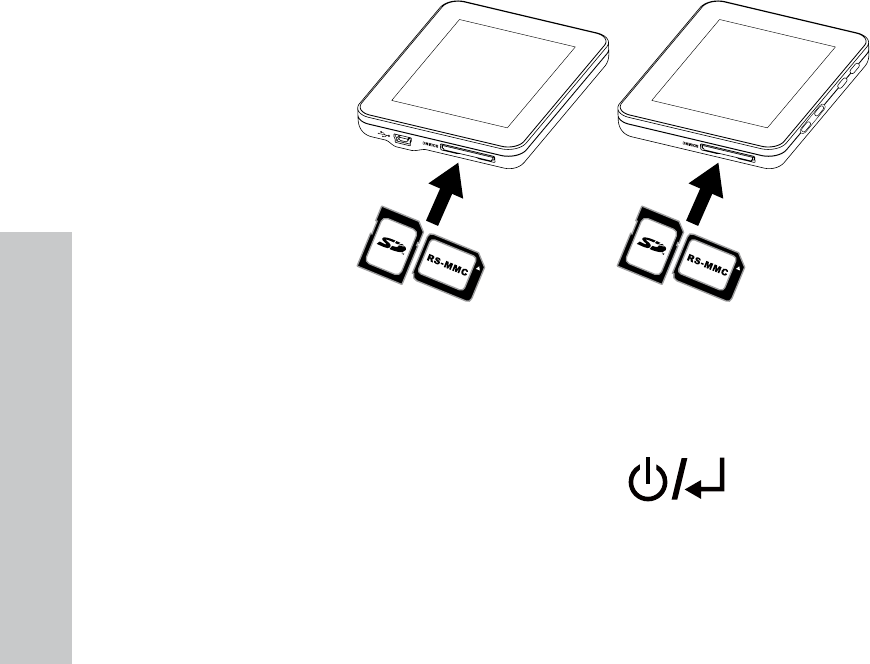
165
NEDERLANDS
3. Als de lijst niet automatisch aan gaat, houd dan de POWER-toets
bovenop de lijst 3 tot 5 seconden ingedrukt. Op de df300 Digitale
Fotolijst staan al een aantal foto’s die de standaardfuncties van dit
product illustreren en na ankele seconden wordt een diavoorstelling
gestart. Als u deze foto’s uit het interne geheugen wilt wissen, zie
dan het onderdeel BEELDOPTIES in deze handleiding.
4. Als u meteen uw eigen foto’s wilt zien, plaats dan een sd-
geheugenkaart met de gewenste foto’s in de kaartsleuf. Na
enkele seconden wordt een diavoorstelling gestart met uw foto’s.
Opmerking: Zie onderstaande illustratie voor de correcte houding
van de geheugenkaart. Duw de geheugenkaart in de sleuf totdat
deze vastklikt.
* Op bepaalde modellen zit de sd-sleuf naast de usb-sleuf.
5. U schakelt de fotolijst uit door de -knop 3 tot 5 seconden
ingedrukt te houden.
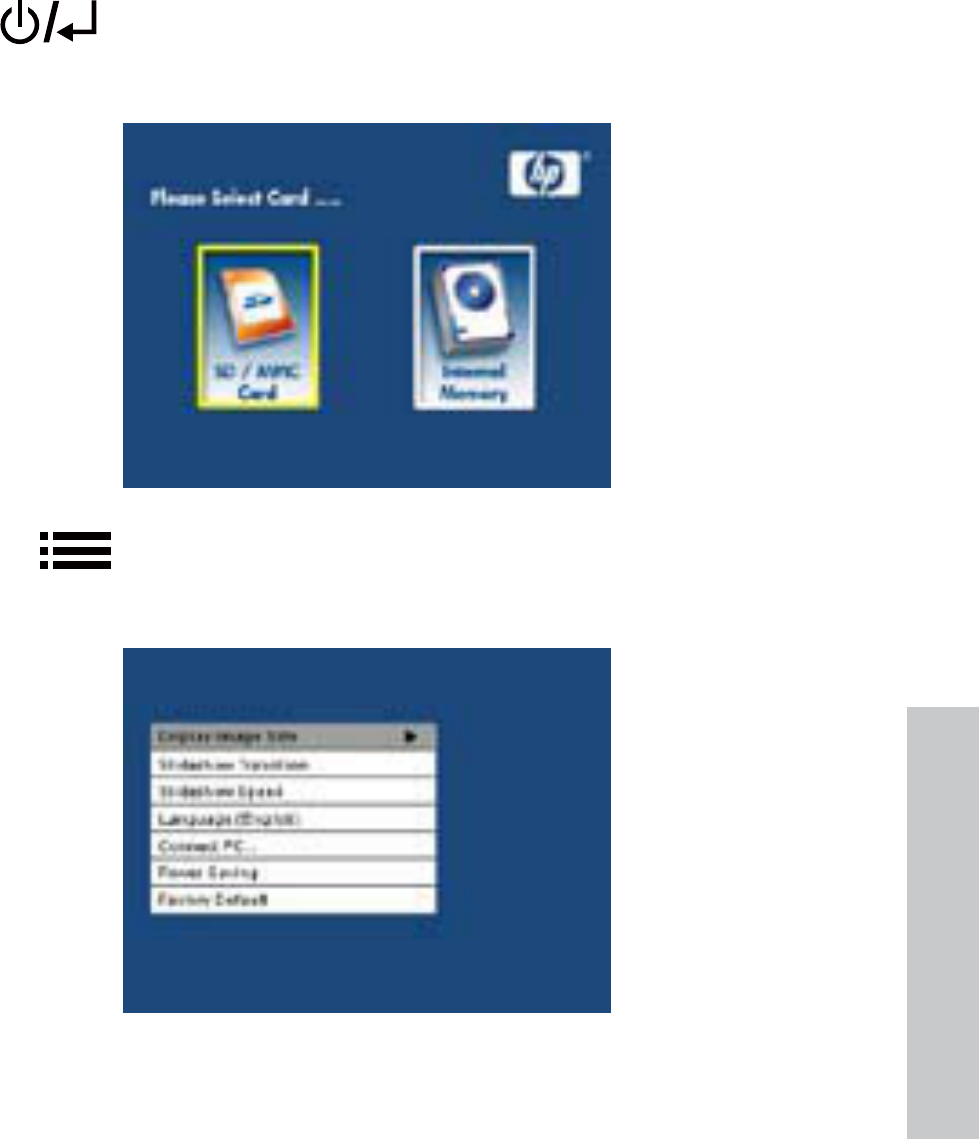
166
NEDERLANDS
1. Schakel de fotolijst in en laat de diavoorstelling beginnen. Druk
op de -knop om het Geheugenbronscherm te openen zoals
hieronder is geïllustreerd.
2. Houd de -knop ingedrukt totdat het SETUP MENU wordt
weergegeven zoals hieronder is geïllustreerd.
Eerste instellingen
167
NEDERLANDS
3. Gebruik de - en om de gewenste instelling te selecteren.
Druk op de -knop om de instellingopties te selecteren.
4. Gebruik de - en om de gewenste optie te selecteren. Druk op
de -knop om de gewenste optie te selecteren.
5. Druk op de -knop om terug te keren naar het SETUP MENU.
Druk nogmaals op de -kop om het SETUP MENU te sluiten en
terug te keren naar het Geheugenbronscherm.
6. Gebruik de - en om de gewenste geheugenbron te selecteren.
Druk op de -knop om de gewenste geheugenbron te
selecteren. Er wordt een diavoorstelling gestart met de foto’s van de
geselecteerde geheugenbron.
168
NEDERLANDS
Optie Beschrijving
Beeldgrootte voor
weergave
Kies “ORIGINEEL” om foto’s onder
oorspronkelijke omstandigheden weer
te geven. Geef foto’s weer op volledige
hoogte in normale beeldverhoudingen.
Veel foto’s vullen het scherm niet en er is
open ruimte aan weerszijden.
Kies “OPTIMAAL” om foto’s op de
lijst weer te geven onder optimale
omstandigheden.
Foto’s worden vergroot om de volledige
breedte van het scherm te vullen.
De fabrieksinstelling is “ORIGINEEL”.
Diavoorstellingovergang
Kies uit 6 opties de gewenste overgang.
De opties zijn: Normaal, Willekeurig,
Boven_onder, Gordijn, Deur_openen en
Kruislings.
De standaardoptie is “WILLEKEURIG”.
Diavoorstellingsnelheid
Kies de gewenste tijd voor het weergeven
van een foto. De opties zijn: 5 seconden,
10 seconden, 30 seconden
De standaardoptie is Snel (ongeveer 5
seconden).
Taal
Kies uit 7 schermtalen.
De opties zijn: Engels, Duits, Frans,
Spaans, Portugees, Italiaans en
Nederlands.
De standaardtaal is Engels.
SETUP MENU
169
NEDERLANDS
Optie Beschrijving
Verbinden met pc
Kies deze optie als de lijst is aangesloten op
een pc om de bestandsoverdrachtmodus in te
schakelen.
In deze modus heeft u tevens toegang tot de
sd/sdhc/mmc-kaart.
Energiebesparing
Deze functie schakelt het lcd-scherm van de
digitale fotolijst uit om waardevolle energie
te sparen. U kunt uit 4 instellingen kiezen. De
opties zijn: 5 minuten, 10 minuten, 30 minuten,
of Geen energiebesparing.
Als u het lcd-scherm wilt inschakelen, druk dan
op een willekeurige knop.
De fabrieksinstelling is “Geen
energiebesparing”.
Fabrieksinstellingen Als u ALLE instellingen wilt instellen op
fabriekswaardes, druk dan op de -knop.
170
NEDERLANDS
Kenmerk
Fotodiavoorstelling
• Automatische beeldovergang, kies uit 6 verschillende opties.
Diverse fotoweergaveopties.
• Afzonderlijke foto’s weergeven in verkennermodus (zie verderop)
• Foto’s kopiëren van een sd-kaart naar het interne geheugen zonder
tussenkomst van een pc
• Inzoomen op afzonderlijke foto’s en foto’s draaien
Aanpassing van helderheid, contrast, tint en kleur in
fotoverkennermodus.
Foto’s op een sd-kaart toevoegen aan het interne geheugen.
Oplaadbare interne batterij voor draagbare weergave.
• Oplaadbaar via adapter of pc/laptop-usb-verbinding.
• Batterij gaat ongeveer 2 uur mee na opladen.
Energiebesparende modus
• Kies uit 4 verschillende instellingen.
Belangrijkste kenmerken
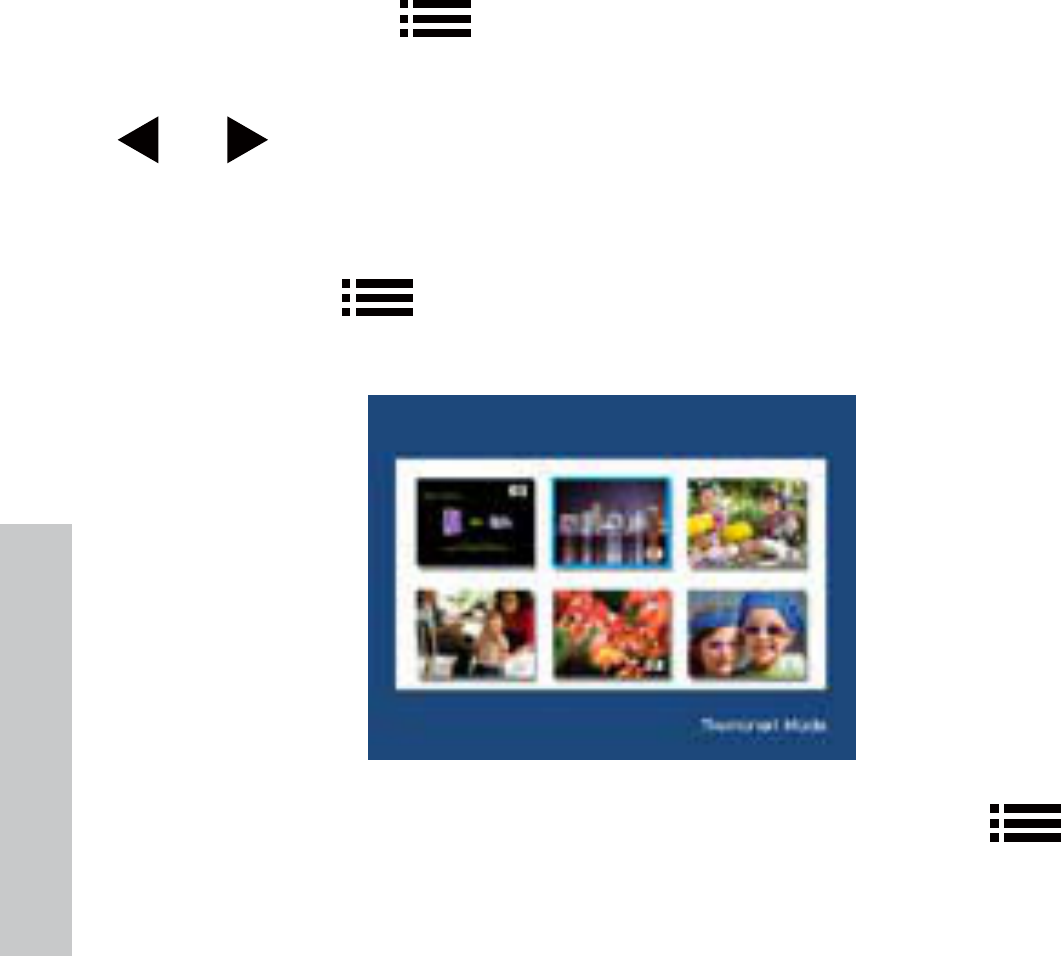
171
NEDERLANDS
Diavoorstellingmodi
Diavoorstellingmodus start automatisch enkele seconden nadat de
lijst wordt ingeschakeld, of zodra een externe geheugenkaart wordt
aangesloten.
Verkennermodus
Druk eenmaal op de -knop om de diavoorstellingmodus af te
sluiten. Rechtsboven in beeld verschijnt kort een pauzesymbool. U kunt
dan naar de vorige en volgende foto gaan door op de
- en te drukken.
Miniatuurmodus
U kunt foto’s als miniaturen weergeven door in de diavoorstelling
tweemaal op de -knop te drukken, of eenmaal in de
verkennermodus. Zie onderstaande illustratie voor een voorbeeld.
Gebruik pijltoetsen om naar een foto te navigeren. Druk op de
-knop om de geselecteerde foto te openen.
Beeldopties
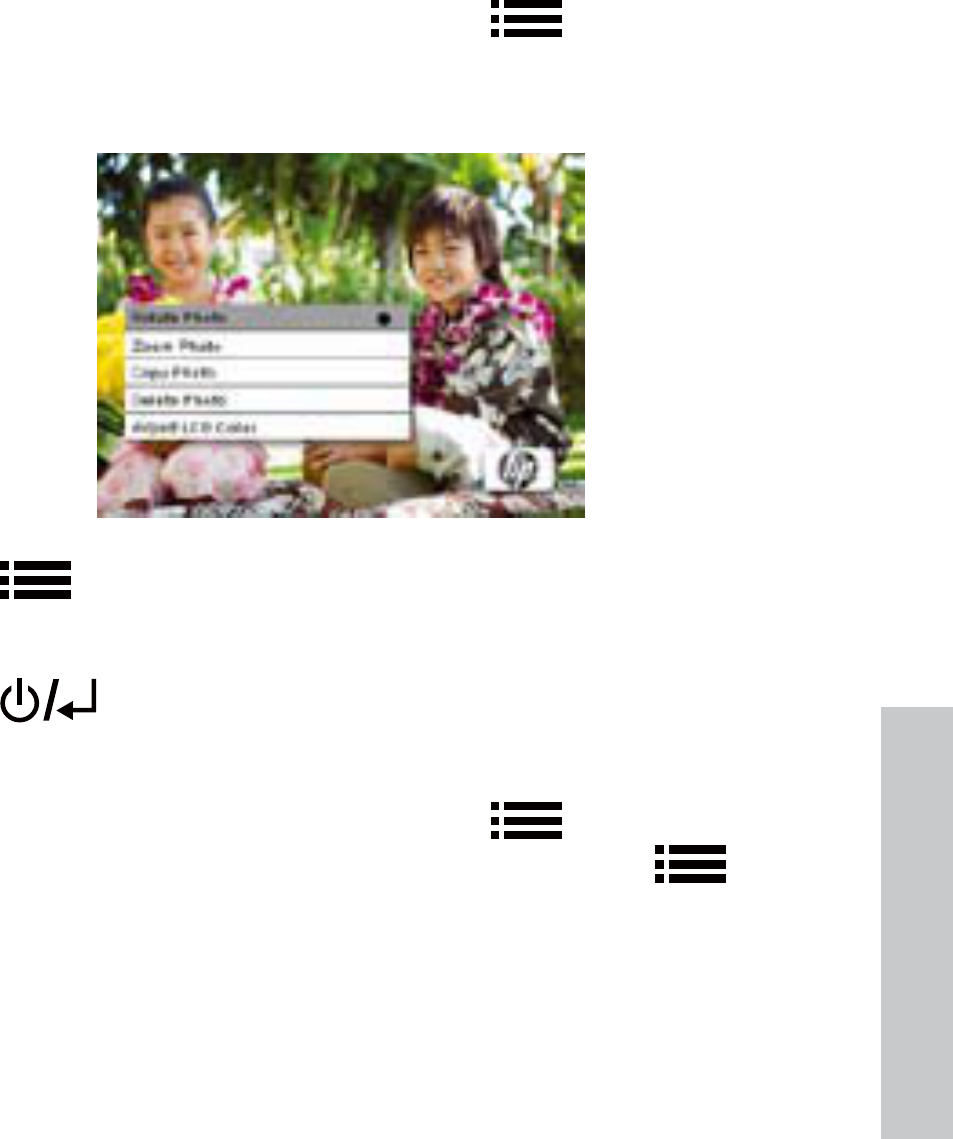
172
NEDERLANDS
Foto’s draaien
Als de verkennermodus is geopend, houd u de -knop ingedrukt
totdat het menu BEELDOPTIES wordt geopend zoals hieronder is
geïllustreerd.
Druk op de -knop om de geselecteerde foto te draaien. Elke toets
op deze knop draait de foto 90 graden rechtsom.
Druk op de -knop om het menu BEELDOPTIES te verlaten.
Inzoomen op foto’s
Als de verkennermodus is geopend, houd u de -knop ingedrukt
totdat het menu BEELDOPTIES wordt geopend. Door op de -knop
te drukken kan 4X worden ingezoomd op foto’s. Elke druk op deze
knop verhoogt de zoomfactor met 1X tot 4X. Als u bij 4X nog een keer
op deze knop drukt, keert u terug naar de oorspronkelijke weergave.
Opmerking: Als in de diavoorstellingmodus op een foto wordt
ingezoomd, opent de lijst automatisch de fotoverkennermodus.
173
NEDERLANDS
Druk op de -knop om het menu BEELDOPTIES te verlaten.
Foto’s naar het interne geheugen kopiëren
Foto’s kunnen alleen naar het interne geheugen van de df300 fotolijst
worden gekopieerd vanaf een Secure Digital (sd of sdhc) of mmc-kaart.
1. Plaats de sd-geheugenkaart met de gewenste foto’s in de kaartsleuf
van de fotolijst.
2. Schakel de fotolijst in en na enkele seconden wordt er automatisch
een diavoorstelling gestart met de foto’s van de sd-kaart. Druk
op de -knop om te schakelen tussen de verkennermodus en
miniatuurmodus.
3. Gebruik de - of om naar de foto te gaan die u wilt kopiëren.
4. Houd de -knop ingedrukt totdat het menu BEELDOPTIES wordt
geopend.
5. Gebruik de om de optie FOTO KOPIËREN te selecteren.
6. Druk op de -knop om de foto naar het interne geheugen te
kopiëren. Zodra de foto is gekopieerd, wordt kort een tekstvak met
Ok weergegeven.
7. Druk op de -knop om het menu BEELDOPTIES te verlaten.
8. Als u meer foto’s wilt kopiëren, herhaal dan bovenstaande stappen
totdat u klaar bent.
174
NEDERLANDS
Foto’s uit het interne geheugen verwijderen
Foto’s kunnen alleen uit het interne geheugen van de df300 fotolijst
worden verwijderd.
1. Schakel de fotolijst uit.
2. Indien nodig, verwijdert u de sd-kaart uit de sleuf. Dit wordt gedaan
door de kaart verder in de sleuf te duwen totdat de kaart losklikt uit
de sleuf. De kaart is nu losgemaakt. Verwijder de sd-kaart.
3. Zet de fotolijst aan en laat de diavoorstelling met foto’s op het
interne geheugen starten. Druk eenmaal op de -knop om de
diavoorstelling te stoppen.
4. Gebruik de - en om naar de foto te gaan die u wilt
verwijderen.
5. Houd de -knop ingedrukt totdat het menu BEELDOPTIES wordt
geopend..
6. Gebruik de om de optie FOTO VERWIJDEREN te selecteren.
7. Druk op de -knop om de foto van het interne geheugen te
verwijderen. Zodra de foto is verwijderd, wordt kort een tekstvak
met Ok weergegeven.
8. Als u de volgende foto wilt verwijderen, druk dan nogmaals op de
-knop. Herhaal deze stap totdat u klaar bent.
175
NEDERLANDS
9. Druk op de -knop om het menu BEELDOPTIES te verlaten.
10. Als u meer foto’s wilt verwijderen, herhaal dan bovenstaande
stappen totdat u klaar bent.
Lcd-kleur aanpassen
In de verkennermodus houdt u de -knop ingedrukt totdat het menu
BEELDOPTIES wordt getoond.
1. Gebruik de om de optie Lcd-kleur aanpassen te selecteren.
2. Druk op de -knop om de Aanpassingsopties te openen.
3. De optie Helderheid is geselecteerd. Gebruik de pijltoetsen en
om de helderheid van het beeld aan te passen. Pas het aan op
het gewenste niveau.
4. Houd de pijltoetsen of ingedrukt totdat de volgende optie
is geselecteerd (Contrast, Kleur en Tint). Gebruik nogmaals de
pijltoetsen en om de geselecteerde optie aan te passen.
5. Zodra u klaar bent, drukt u op de -knop om terug te keren
naar het menu BEELDOPTIES. Druk nogmaals op de -knop om
terug te keren naar de Verkennermodus.
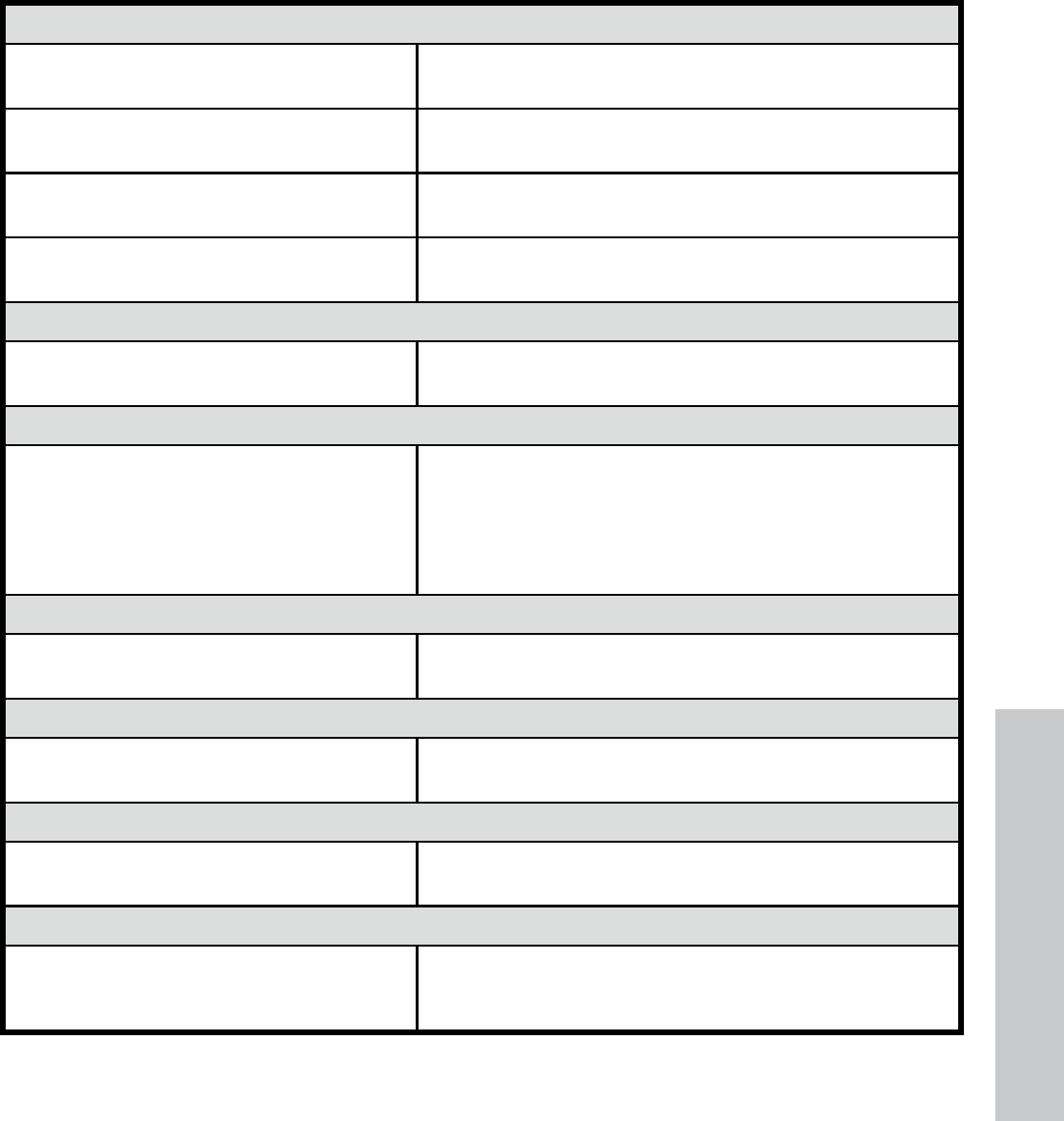
176
NEDERLANDS
Schermspecificaties
Schermgrootte 3.5”
Afmeting van de lijst 95 x 77 x 13 (mm)
Beeldverhouding 4:3
Resolutie 320x240 pixels
Energie
Externe adapter +5V, 0.5A
Verbindingen
Usb-poorten 1-mini-usb2.0 voor opladen van de
interne batterij via de adapter of usb-
verbinding met pc/laptop.
Opslag/media
Intern geheugen Maximaal 45 foto’s
Ondersteunde geheugenkaarten
Geheugenkaartsleuf Secure Digital (sd 2.0, sdhc) en mmc
Ondersteunde mediabestanden:
Fotobestandformaten JPEG - (alleen base line)
Ondersteunde talen
Schermmenu’s Engels, Frans, Spaans, Italiaans, Duits,
Nederlands en Portugees
Specificaties
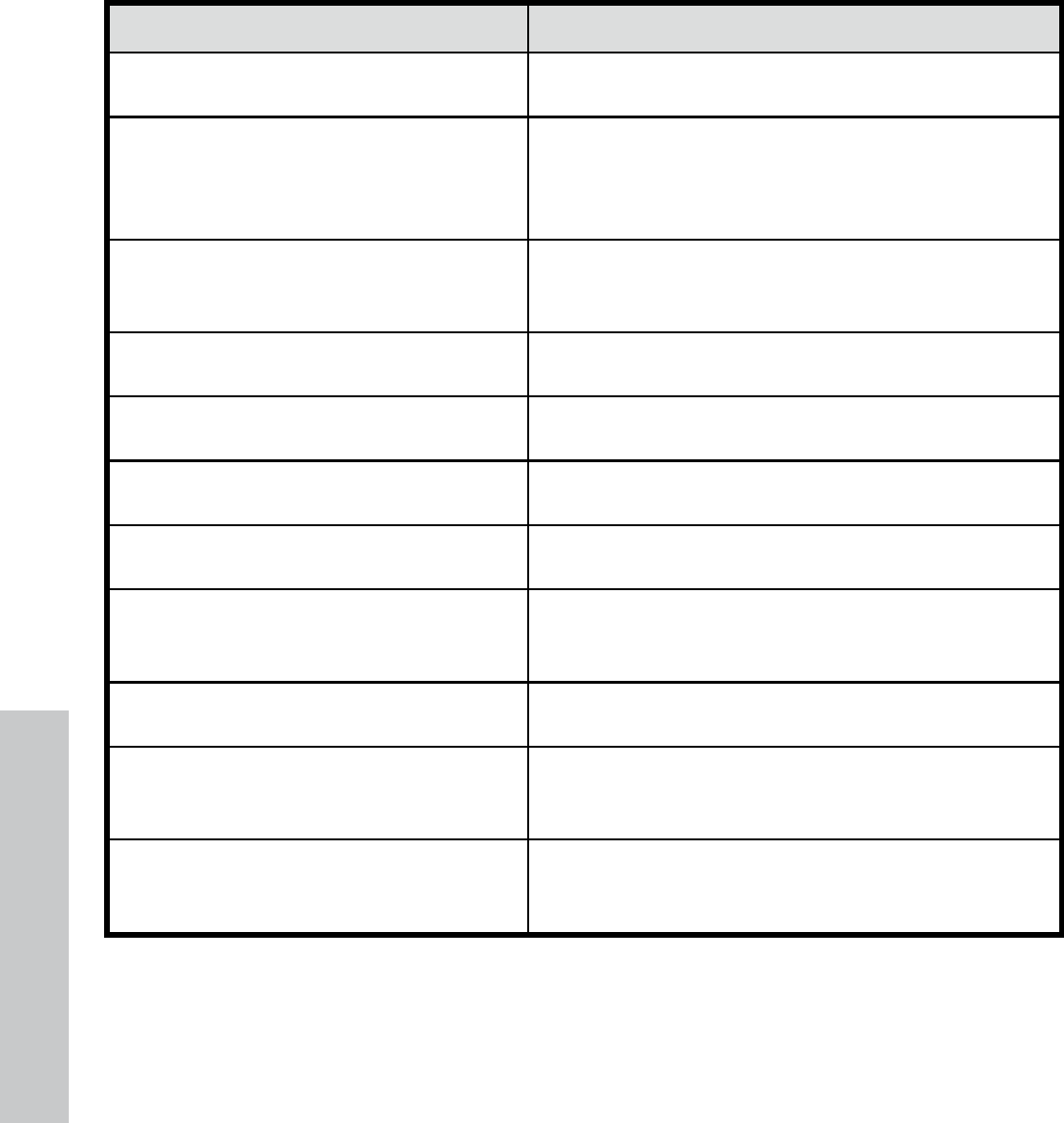
177
NEDERLANDS
Vraag Antwoord
Waarom kan ik niet al m'n foto's
weergeven? Bepaalde fotobestandsformaten worden niet
ondersteund. Zie de specificaties.
Waarom reageert de fotolijst niet
als ik op de knoppen druk?
Gebruik een kleine paperclip of ander
gereedschap om op de RESET-knop te
drukken op de achterkant van de fotolijst
onder de uitklapbare standaard.
Hoe lang duurt het om de interne
batterij van digitale fotolijst
volledig op te laden? Ongeveer 3 uur.
Hoe lang kan de interne batterij de
fotolijst van stroom voorzien? Maximaal 2 uur.
Kan ik de interne batterij te ver
opladen? Nee
Hoe lang gaat de interne batterij
mee? Maximaal 2 jaar
Kan ik de interne batterij
vervangen als deze is opgebruikt? Nee
Kan ik foto’s op een sd-kaart
verwijderen met de df300 digitale
fotolijst?
Nee. Alleen foto’s in het interne geheugen
kunnen worden verwijderd.
Kan ik foto’s van het interne
geheugen wissen? Ja, zie het onderdeel Beeldopties in dit
document.
Hoe kan ik naar het interne
geheugen schakelen?
Verwijder de externe geheugenkaart of zie
het onderdeel Eerste instellingen in deze
handleiding.
How can I find the latest
information/FAQs about my HP
Digital Picture Frame?
Visit www.hp.com/support for more details
and the latest information.
Veelgestelde vragen

178
NEDERLANDS
√ Schakel de Digitale fotolijst van HP uit voordat u deze
schoonmaakt.
√ Zorg dat u NOOIT te stevig op het scherm duwt.
√ Spuit of giet NOOIT vloeibare schoonmaakmiddelen op het
scherm of lijst.
√ Gebruik NOOIT schoonmaakmiddelen met ammonia, alcohol of
schuurmiddelen.
Het scherm reinigen:
1. Veeg met een schone, zachte, pluisvrije doek om stof en losse
deeltjes te verwijderen.
2. Als het scherm dan nog niet schoon is, gebruik dan een geschikt
schoonmaakmiddel (goedgekeurd voor lcd-schermen) en een
schone, zachte, pluisvrije doek om het scherm schoon te vegen.
• OPMERKING: oefen niet te veel druk uit op het scherm om
beschadiging te voorkomen.
De lijst en achterzijde reinigen:
1. Gebruik een schone, zachte, pluisvrije doek om stof en losse
deeltjes te verwijderen.
2. Indien gewenst gebruikt u een geschikt schoonmaakmiddel en
een schone, zachte, pluisvrije doek om over de oppervlakken te
vegen.
Reiniging en onderhoud
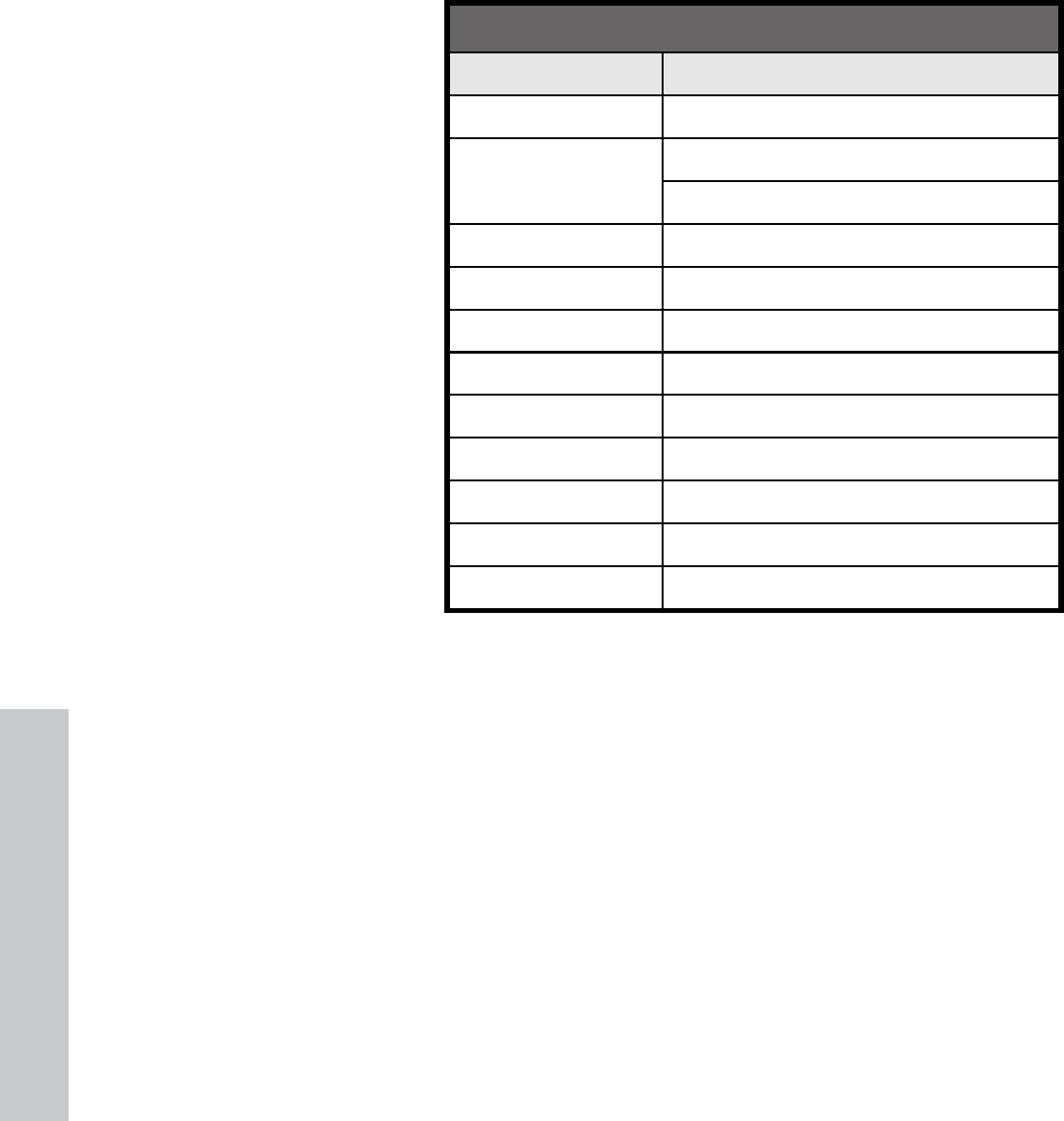
179
NEDERLANDS
Mocht u een vraag
aan de technische
ondersteuning hebben
of mocht tijdens de
garantieperiode de
digitale fotolijst moeten
worden gerepareerd,
neem dan contact op
met de oorspronkelijke
plek van aankoop
of een door HP
geautoriseerde
verkoper in uw
land. Als er geen
dienstverlening
beschikbaar is op
deze plekken, neem
dan contact op met
een HP Branded
Product garantieagent uit onderstaande contactlijst. Een dienstverlener
helpt u bij het oplossen van het probleem en, indien nodig, het
uitvaardigen van een Return Material Authorization (RMA)-nummer
om het HP-product te vervangen. Als u aanspraak wilt maken op
garantie, wordt u gevraagd een kopie van het oorspronkelijk bonnetje
te overleggen als aankoopbewijs en het uitgevaardigde RMA-nummer.
U bent zelf verantwoordelijk voor de transportkosten als u het product
naar het servicecenter verstuurd. De serviceagent geeft u een adres
en u bent zelf verantwoordelijk voor alle transportkosten naar het
garantieservicecenter. Zodra het product door dit servicecenter wordt
ontvangen, wordt meestal binnen 5 werkdagen een vervangend product
gestuurd.
E-mailondersteuning:
Taal E-mailadres
Nederlands hollands@hpodd.com
Chinees simp.chinese@hpodd.com
trad.chinese@hpodd.com
Engels english@hpodd.com
Frans francais@hpodd.com
Duits deutsch@hpodd.com
Italiaans italiano@hpodd.com
Japans nippon@hpodd.com
Koreaans korean@hpodd.com
Portugees portugues@hpodd.com
Spaans espanol@hpodd.com
Zweeds svensk@hpodd.com
Hulp
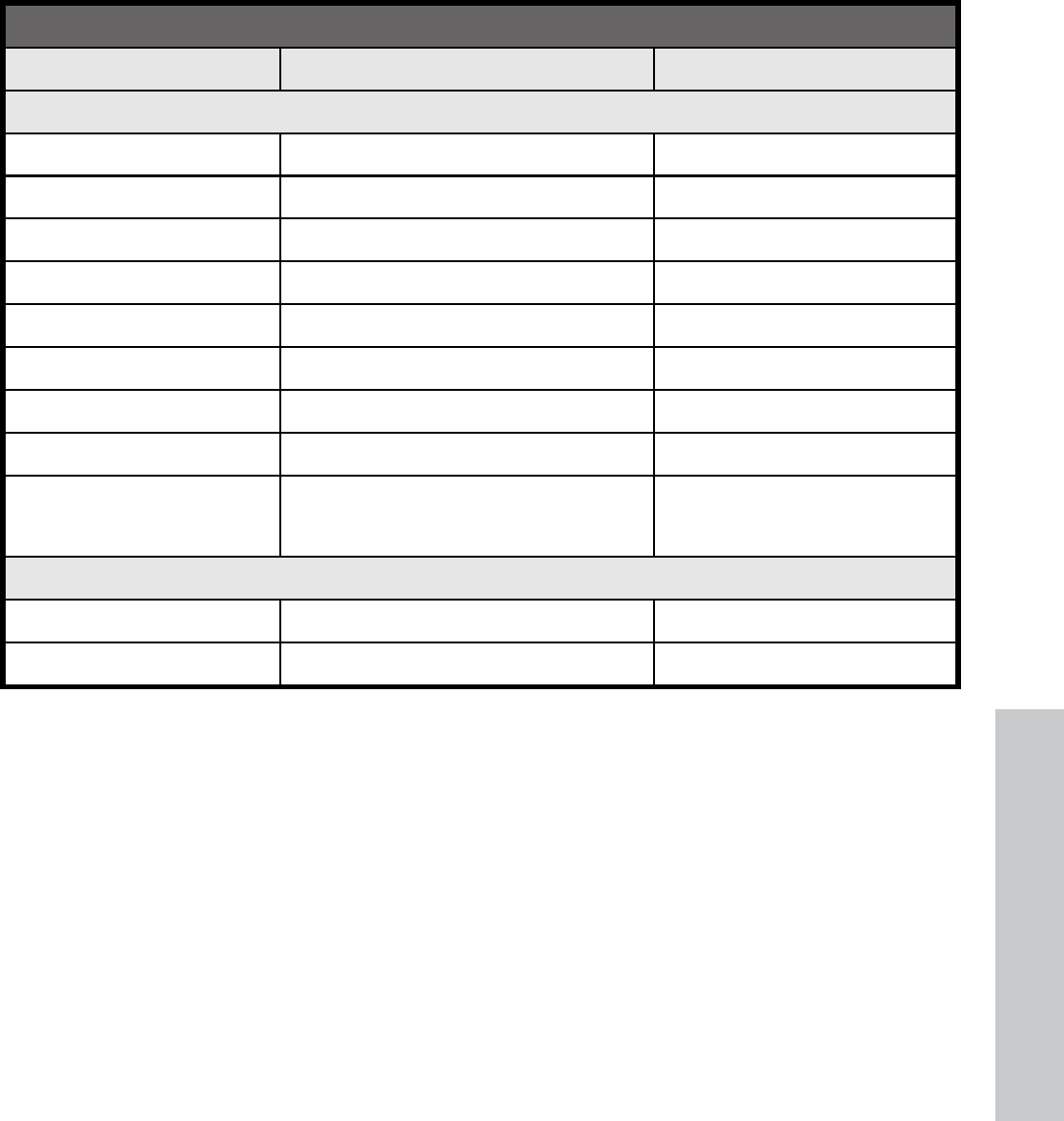
180
NEDERLANDS
Contact/telefonische ondersteuning:
Land Taal Number
Europe Region (EMEA)
België Nederlands en Duits + 32 2700 1724
FRANKRIJK Frans + 33 171230454
DUITSLAND Duits + 49 6950073896
IERLAND Engels + 353 1850882016
ITALIË Italiaans + 39 269682189
NEDERLAND Nederlands + 31 202015093
SPANJE Spaans + 34 914533458
ZWITSERLAND Duits/Frans/Italiaans + 41 18009686
VERENIGD
KONINKRIJK Europese regio (EMEA) + 44 2073652400
Noord-Amerika
Verenigde Staten Engels 1.866.694.7633
Canada Engels en Frans 1.866.694.7633

181
DANSK
Indholdsfortegnelse
FCC erklæring om overholdelse
Hvad indeholder æsken?
Sådan kommer du i gang
Første opsætning
OPSÆTNINGSMENU
Nøglefunktioner
Billedvalgmuligheder
Specifikationer
Ofte stillede spørgsmål
Råd til rengøring og pleje
Sådan får du hjælp
1
182
183
185
187
189
190
196
197
198
199
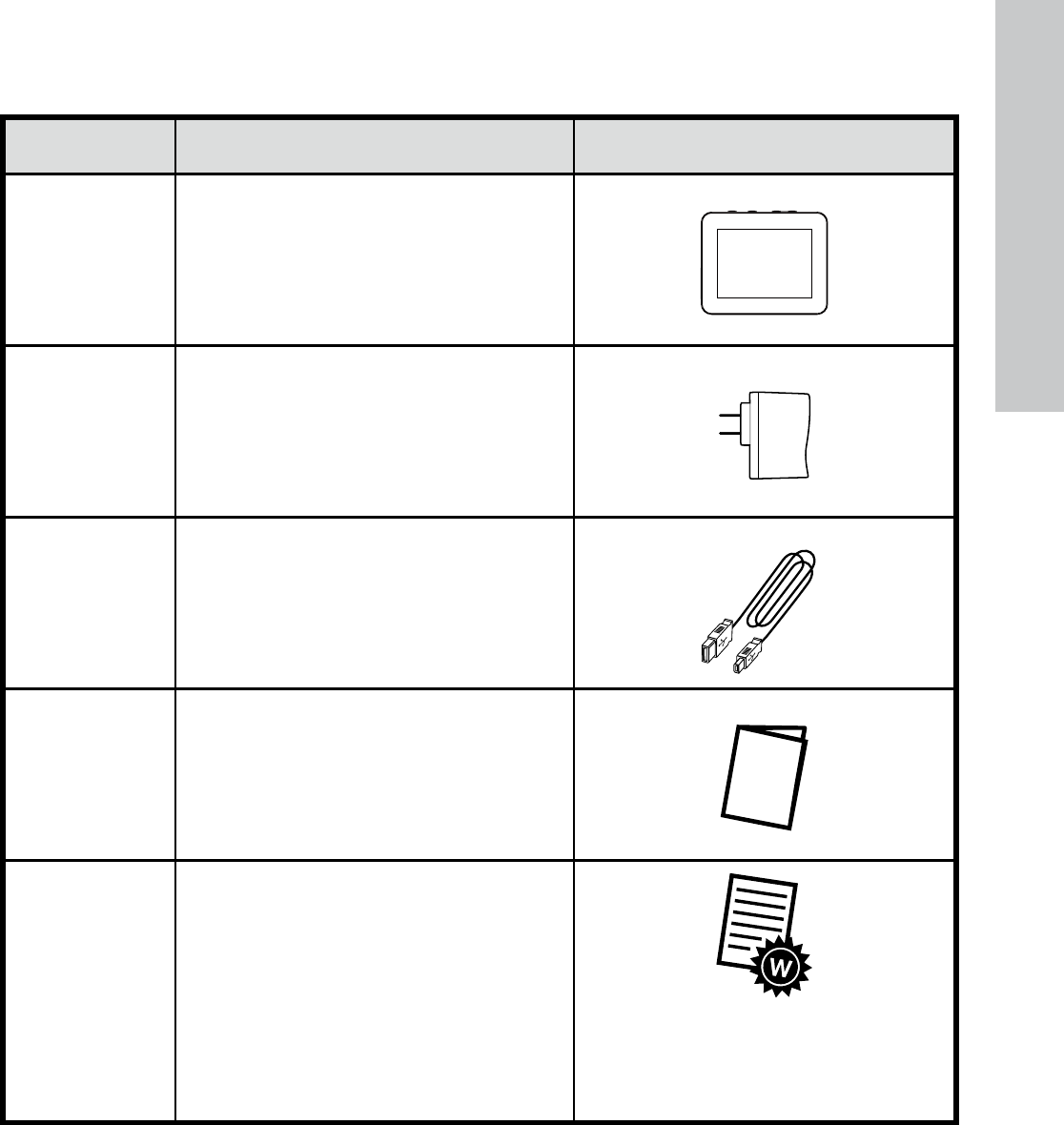
182
DANSK
Mængde Genstand Billede
13.5“ (8,8 cm) Digital
Billedramme
1Universal strømadapter
(5V, 0.5A, 100/240
omskiftning)
1 USB 2.0 kabel
1Brugsvejledning
1 Garantidokument VIGTIGT:
Gem dette dokument for
kontaktoplysningerne til teknisk
support.
Hvad indeholder æsken?
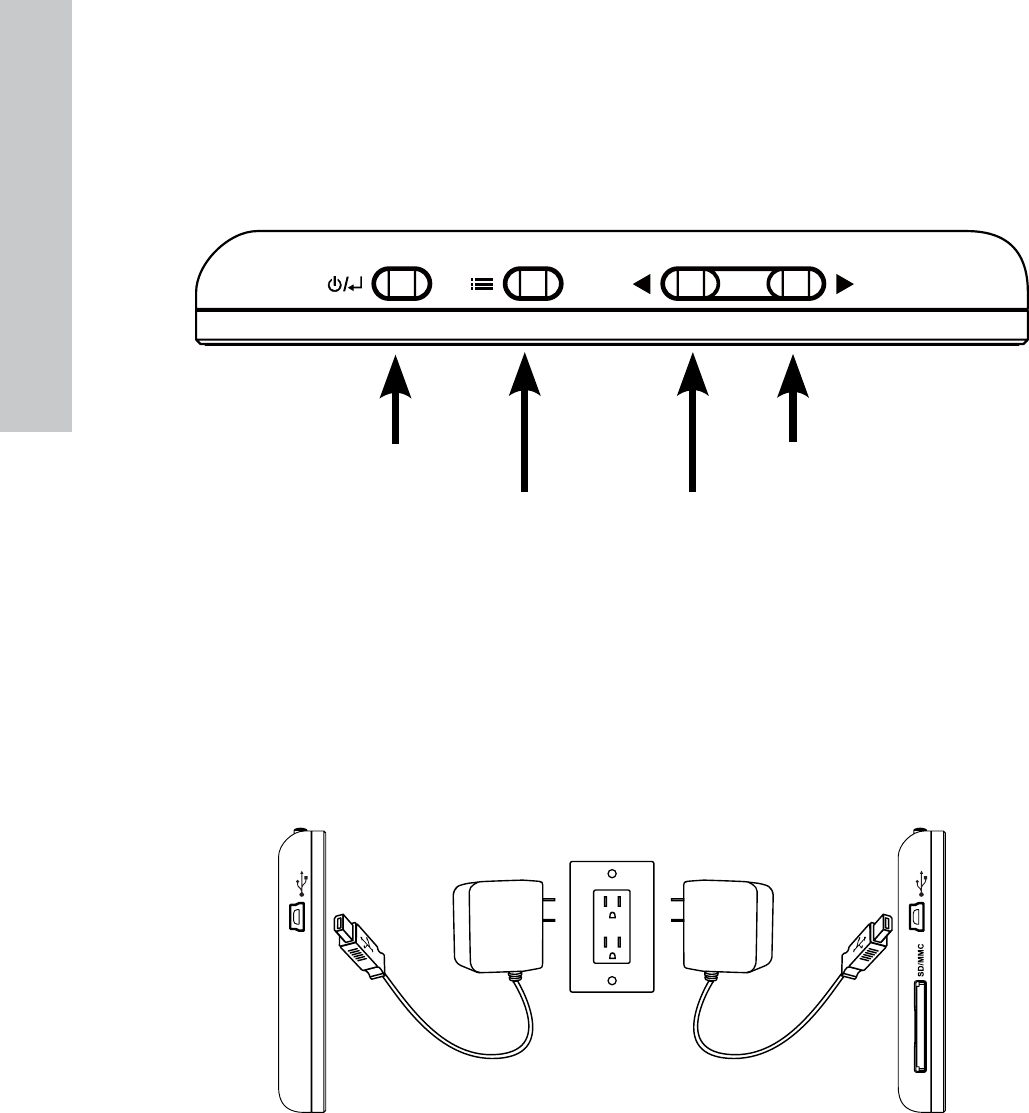
183
DANSK
1. Den digitale billedramme har elementære kontrolknapper på toppen
af rammen som illustreret nedenfor.
2. Klap det vedhæftede stativ ud til dets udstrakte stilling. Fastgør USB-
kablet til strøadapteren. Forbind kablets ministik til den digitale
billedramme og sæt adapteren i en stikkontakt som på illustrationen
nedenfor. Billedrammen vil automatisk tændes og begynde at oplade
det interne batteri. Regn med 2 til 3 timer, før det interne batteri er
helt opladet.
* På nogle modeller er SD-stikket placeret lige ved siden af USB-stikket.
Strøm
Valgmulighed Venstre / Foregående
Højre / Næste
Sådan kommer du i gang
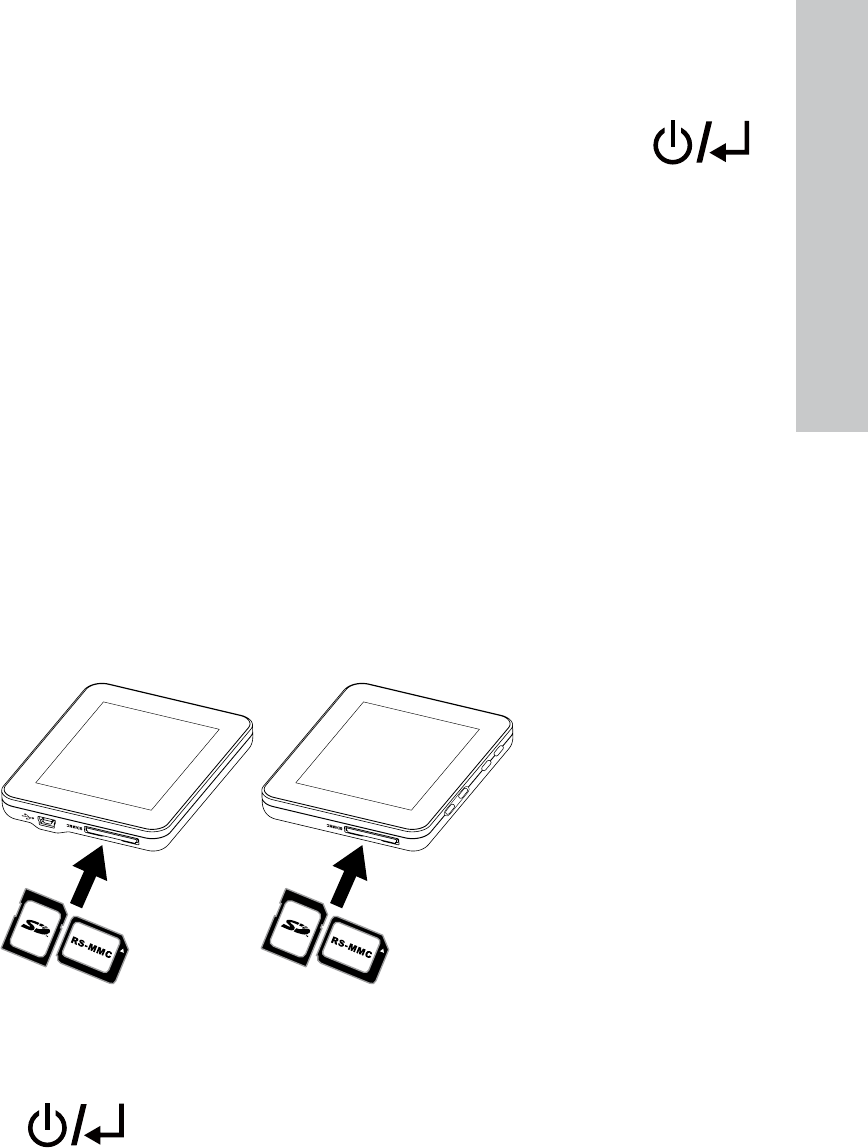
184
DANSK
3. Hvis ikke der automatisk tændes for rammen, tryk på og hold
-knappen ovenpå rammen nede i 3 til 5 sekunder. df300 Digital
Billedramme er præladet med billeder, som illustrerer dette produkts
basisfunktioner, og et diasshow vil starte i løbet af nogle få sekunder.
Hvis du til sidst ønsker at slette disse billeder fra den interne
hukommelse, henvis til afsnittet BILLEDVALGMULIGHEDER i denne
vejledning.
4. Hvis du ønsker at se din egne billeder med det samme, indsæt
et SD-hukommelseskort, som indeholder de ønskede billeder, i
kortsprækken. I løbet af nogle få sekunder vil et diasshow med dine
billeder begynde. Bemærk: Hukommelseskort skal vendes rigtigt som
illustreret nedenfor. Skub hukommelseskortet ind i sprækken, indtil det
låses fast.
* På nogle modeller er SD-stikket placeret lige ved siden af USB-stikket.
5. Tryk på og hold -knappen nede i 3 til 5 sekunder for at slukke
for billedrammen.
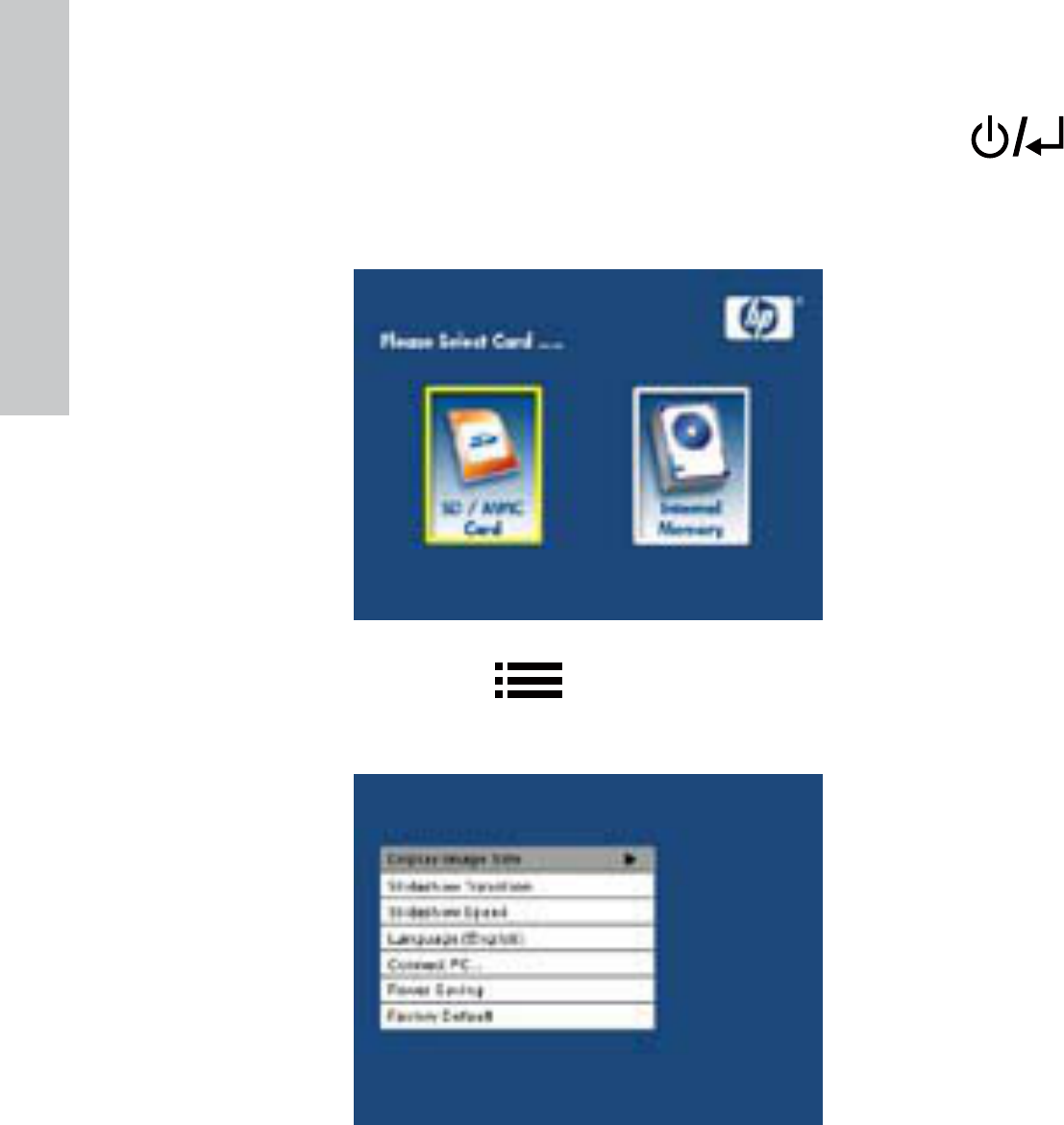
185
DANSK
1. Tænd for billedrammen, og lad diasshowet begynde. Tryk på
-knappen for at se Skærmen for hukommelseskilde som illustreret
nedenfor.
2. Tryk på og hold knappen nede, indtil OPSÆTNINGSMENUEN
vises som illustreret nedenfor.
Første opsætning
186
DANSK
3. Brug og PILEtast til at fremhæve den ønskede indstilling.
Tryk på knappen for at vælge indstillingsmulighederne.
4. Fortsæt med at bruge og PILEtast til at fremhæve den ønskede
valgmulighed. Tryk på knappen for at vælge den ønskede
valgmulighed.
5. Tryk på -knappen for at vende tilbage til
OPSÆTNINGSMENUEN. Tryk på -knappen igen for at
forlade OPSÆTNINGSMENUEN, og vende tilbage til Skærmen for
hukommelseskilde.
6. Brug og PILEtast til at fremhæve den ønskede
hukommelseskilde. Tryk på knappen for at vælge den ønskede
hukommelseskilde. Det vil starte et diasshow med billeder fra den
valgte hukommelseskilde.
187
DANSK
Valgmulighed Beskrivelse
Billedstørrelse på
displayet
Vælg “ORIGINAL” for at vise billeder med
deres originale egenskaber. Vis billede i fuld
højde i normale aspektforhold/ Mange billeder
vil måske ikke fylde hele skærmen, og efterlade
plads på begge sider.
Vælg “OPTIMAL” for at lade rammen vise
billeder med optimerede egenskaber.
Billede(r) vil forstørres for at fylde hele
skærmens bredde.
Fabriksdefaultvalget er “ORIGINAL”.
Diasshowets
overgang
Vælg blandt 6 valgmuligheder, og vælg den
foretrukne overgang.
Valgmulighederne er: Normal, Tilfældig,
Top_Bund, Forhæng, Åben_Dør og Kryds_Kam.
Defaultvalget er sat til “TILFÆLDIG”.
Diasshowets
hastighed
Vælg den ønskede længde for billeddisplayet.
Valgmulighederne er: 5 sekunder, 10 sekunder,
30 sekunder
Defaultvalget er Hurtig (cirka 5 sekunder).
Sprog
Vælg blandt 7 Skærmdisplay-sprog.
Valgmulighederne er: Engelsk, tysk, fransk,
spansk, portugisisk, italiensk og hollandsk.
Fabriksdefaulten er engelsk.
OPSÆTNINGSMENU
188
DANSK
Valgmulighed Beskrivelse
Kobl til PC
Vælg denne mulighed, når rammen er koblet
til pc’en for at skifte til filoverførselsmodus.
I denne modus vil du have adgang til SD-
/SDHC-/MMC-kortet.
Strømbesparelse
Denne funktion vil automatisk slukke for
HP digital billedrammens LCD-skærm for
at spare værdifuld energi. Du kan vælge
blandt 4 indstillinger. Valgmulighederne er: 5
minutter, 10 minutter, 30 minutter eller Ingen
strømbesparelse.
Tryk på en hvilken som helst tast på
fotorammen, hvis du ønsker at tænde for
LCD-skærmen.
Fabriksdefaulten er sat til Ingen
strømbesparelse.
Fabriksdefault
Hvis du ønsker at genoprette ALLE
indstillingerne til fabriksdefaulten, tryk på
knappen .
189
DANSK
Funktion
Billeddiasshow
• Automatisk billedovergang med 6 forskellige varianter.
Adskillige valgmuligheder for billedfremvisning.
• Se individuelle billeder i Browse-modus (se senere afsnit)
• Kopier billeder fra et SD-kort til den interne hukommelse uden en
PC-forbindelse
• Zoom og roter individuelle billeder
Justering af klarhed, kontrast, nuance og farve i fotobrowse-modus.
Tilføj billeder fra et SD-kort til den interne hukommelse.
Genopladeligt internt batteri til bærbar fremvisning.
• Genoplad via strømadapter eller PC/Bærbar computer USB-
forbindelse.
• Op til 2 timers batterikraft mellem opladninger.
Strømbesparelsesmodus
• Vælg mellem 4 forskellige indstillinger.
Nøglefunktioner
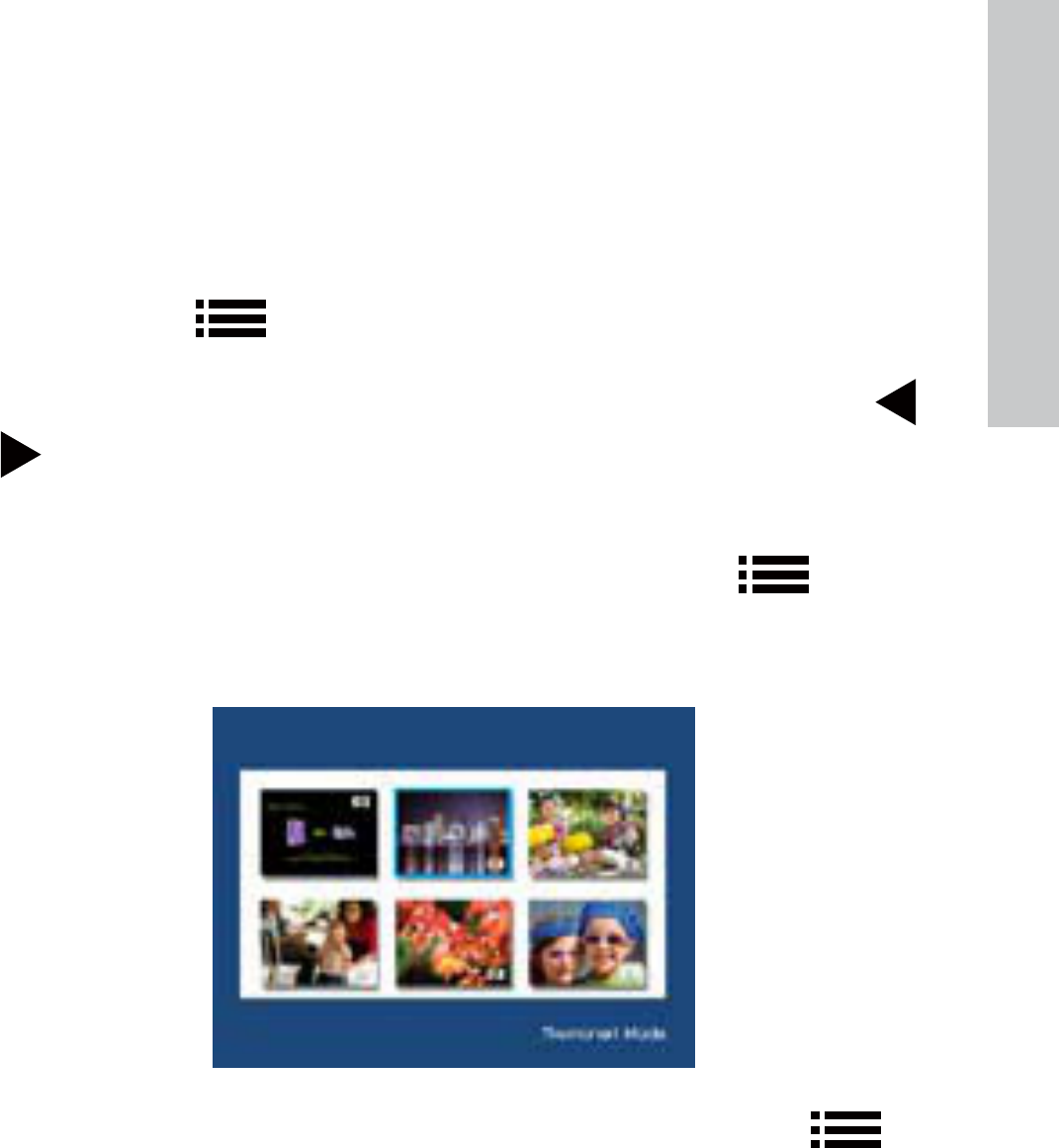
190
DANSK
Diasshowets modi
Diasshow-modusen vil starte automatisk nogle få sekunder efter, der er
tændt for rammen, eller når der indsættes et eksternt hukommelseskort.
Browse-modus
Tryk på knappen en gang for at forlade diasshow-modusen.
Et pausesymbol vil kort blive vist øverst til højre på skærmen. Det gør det
muligt at se det næste og foregående billlede ved at trykke på den
og piletast.
Thumbnail-modus
For at se billeder i en thumbnail-modus, tryk på knappen to
gange, hvis du er i diasshowet, eller en gang, hvis du er i browse-modus.
Se et thumbnail-eksempel illustreret nedenfor.
Brug piletasterne til at navigere til et billede. Tryk på knappen for
at se det valgte billede.
Billedvalgmuligheder
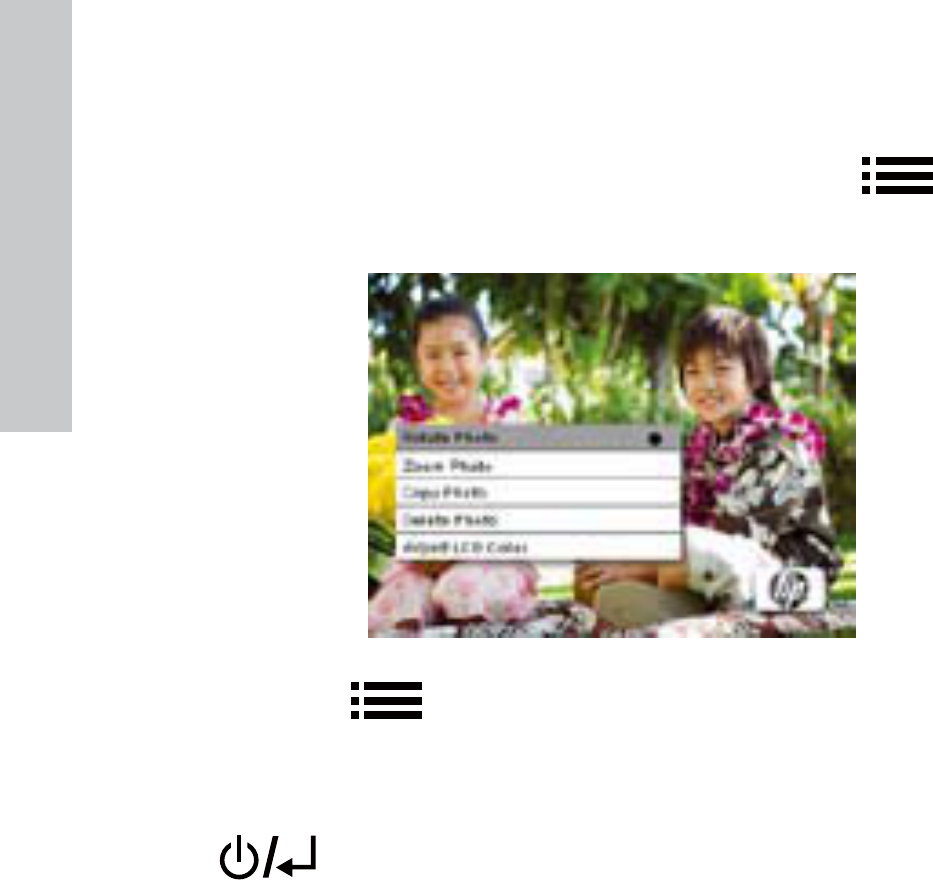
191
DANSK
Billedrotation
Mens du er i browse-modus, tryk på og hold knappen nede, indtil
menuen BILLEDVALGMULIGHEDER vises som illustreret nedenfor.
Tryk på knappen for at rotere det viste billede.
Hvert tryk på denne knap vil rotere billedet 90 grader med uret.
Tryk på -knappen for at fjerne menuen BILLEDVALGMULIGHEDER.
192
DANSK
Billedzoom
Mens du er i browse-modus, tryk på og hold knappen nede,
indtil menuem BILLEDVALGMULIGHEDER vises. Der kan zoomes ind på
billeder op til 4X ved at trykke på knappen . Hvert tryk på denne
knap vil øge zoomen med 1X indtil 4X. Ved 4X tryk på denne knap en
gang for at vende tilbage til den originale fremvisning. Bemærk: hvis der
zoomes ind på et billede i diasshow-modus, vil rammen automatisk gå i
fotobrowse-modus.
Tryk på knappen for at fjerne menuen BILLEDVALGMULIGHEDER.
Sådan kopierer du billeder ind i den interne hukommelse
Billeder kan kun kopieres ind i df300-rammens interne hukommelse fra et
Secure Digital (SD eller SDHC) eller MMC hukommelseskort.
1. Indsæt et SD-hukommelseskort med de ønskede billeder i rammens
hukommelseskortsprække.
2. Tænd for billedrammen, og et diasshow fra SD-hukommelseskortet vil
automatisk begynde i løbet af få sekunder. Tryk på knappen for
at skifte til browse- eller thumbnail-modus.
3. Brug eller piletast til at navigere til det billede, du ønsker at
kopiere.
4. Tryk på og knappen nede, indtil menuen
BILLEDVALGMULIGHEDER vises.
193
DANSK
5. Brug piletast til at fremhæve valgmuligheden KOPIER FOTO.
6. Tryk på knappen for at begynde kopieringen af billedet til den
interne hukommelse. Når billedet er blevet kopieret, vil der kort vises
et Ok tekstfelt.
7. Tr yk på -knappen for at fjerne menuen
BILLEDVALGMULIGHEDER.
8. Hvis du ønsker at kopiere flere billeder, bare gentag ovenstående
trin, indtil du er færdig.
Sådan sletter du billeder fra den interne hukommelse
Billeder kan kun slettes fra df300-rammens interne hukommelse.
1. Sluk for billedrammen.
2. Hvis relevant, fjern SD-kortet fra sprækken. Det gøres ved at skubbe
kortet endnu længere ind i sprækken, indtil kortets låsemekanisme
udløses. Kortet er nu i aflåst position. Fjern SD-kortet.
3. Tænd for rammen og lad diasshowet med billeder fra den interne
hukommelse begynde. Tryk på knappen en gang for at stoppe
diasshowet.
4. Brug og piletast til at navigere det billede, du ønsker at sletter.
5. Tryk på og hold knappen nede, indtil menuen
BILLEDVALGMULIGHEDER vises.
194
DANSK
6. Brug piletast til at fremhæve valgmuligheden SLET FOTO.
7. Tryk på knappen for at slette billedet fra den interne
hukommelse. Når billedet er blevet slettet, vil der kort vises et Ok
tekstfelt.
8. Hvis du ønsker at slette det billede, der vises næst, tryk på knappen
igen. Gentag dette trin, indtil du er færdig.
9. Tryk på -knappen for at fjerne menuen
BILLEDVALGMULIGHEDER.
10. Hvis du ønsker at slette flere billeder, bare gentag ovenstående trin,
indtil du er færdig.
Specifikationer
I browse-modus tryk og hold knappen nede, indtil menuen
BILLEDVALGMULIGHEDER vises.
1. Anvend piletast til at fremhæve valgmuligheden Juster LCD farve.
2. Tryk på knappen for at vise Justeringsmulighederne.
3. Valgmuligheden Klarhed vil blive fremhævet. Anvend og
piletast for at justere skærmklarheden. Juster til det ønskede niveau.
195
DANSK
4. Tryk og hold eller piletast nede, indtil den næste valgmulighed
bliver fremhævet (Kontrast, Farve og Nuance). Igen anvend og
piletast til at justere den valgte mulighed.
5. Når du er færdig, tryk på –knappen for at vende tilbage til
menuen BILLEDVALGMULIGHEDER. Tryk på –knappen igen
for at vende tilbage til Browse-modus.
196
DANSK
Panelspecifikation
Skærmstørrelse 3.5”
Rammens mål 95 x 77 x 13 (mm)
Aspektforhold 4:3
Opløsning 320x240 pixels
Strøm
Ekstern strømadapter +5V, 0.5A
Forbindelse
USB-porte 1-Mini USB 2.0 til genopladning af det
interne batteri via strømadapter eller
PC/bærbar computer USB-forbindelse.
Lagring/Medier
Intern hukommelse Op til 45 fotos
Understøttede hukommelseskort
Hukommelseskortsprækkee Secure Digital (SD 2.0, SDHC) og MMC
Understøttede mediefiler
Billedfilformater JPEG - (Kun grundlinie)
Understøttede sprog
Display på skærmen Engelsk, tysk, fransk, spansk,
portugisisk, italiensk og hollandsk.
Specifikationer
197
DANSK
Spørgsmål Svar
Hvorfor kan jeg ikke vise nogle af
mine billeder? Nogle billed-/imagefilformater er ikke
understøttet. Henvis til specifikationerne.
Hvorfor svarer min billedramme
ikke til nogle af knapvalgene?
Brug en lille papirclips eller andet værktøj til
at trykke på RESET-knappen, som sidder bag
på rammen under det foldbare stativ.
Hvor længe tager det at oplade
den Digitale Billedrammes interne
batteri? Cirka 3 timer.
Hvor længe vil det interne batter
strømforsyne rammen? Op til 2 timer.
Kan jeg overoplade det interne
batteri? Nej
Hvor længe vil det interne batteri
vare? Op til 2 år
Kan jeg udskifte det indvendige
batteri, hvis det udløber? Nej
Kan jeg slette billeder fra et SD-
hukommelseskort ved hjælp df300
Digital Billedramme?
Nej. Kun billeder i den interne hukommelse
kan slettes.
Kan jeg slette billeder fra den
interne hukommelse? Ja, henvis til dette dokuments afsnit
Billedvalgmuligheder.
Hvordan kan jeg skifte til den
interne hukommelse?
Fjern det eksterne hukommelseskort eller
henvis til afsnittet Første Opsætning i denne
vejledning.
Hvordan finder jeg den nyeste
information/Ofte stillede spørgsmål
om HP Digital billedramme?
Besøg www.hp.com/support for yderligere
oplysninger og den nyeste information.
Ofte stillede spørgsmål

198
DANSK
√ Sluk for HP Digita Billedramme inden rengøring.
√ UNDLAD at skubbe for hårdt på skærmen.
√ UNDLAD at sprøjte eller at hælde flydende rengøringsmidler
direkte på skærmen eller rammen.
√ UNDLAD at anvende salmiakspiritus, alkohol eller slibemidler.
Sådan gør du skærmen ren:
1. Tør skærmen af med en ren,blød, fnullerfri klud for at
fjerne støv og løse partikler.
2. Hvis yderligere rengøring er nødvendig, påfør et
passende rengøringsmiddel (godkendt til LCD-skærme)
til en ren, sød, fnullerfri klud og tør skærmen af.
• BEMÆRK: undlad trykke for hårdt på skærmen for at
undgå at beskadige den.
Sådan rengør du rammen og bagbeklædningen:
1. Brug en ren, blød, fnullerfri klud til at fjerne støv og løse
partikler.
2. Hvis det ønskes, påfør et passende rengøringsmiddel
til en ren, blød, fnullerfri klud og tør de passende
overflader af.
Råd til rengøring og pleje
199
DANSK
Hvis du har et
spørgsmål til teknisk
support, eller hvis
din HP Digitale
Billedramme
har behov for
serviceeftersyn
inden for
garantiperioden,
kontakt det sted,
du købte den eller
en autoriseret
forhandler i dit
land.
Hvis der ikke er
service til rådighed
her, kontakt en
repræsentant for
garanti af HP
mærkevarer fra supportkontaktlisten angivet nedenfor.
En servicemedarbejder vil hjælpe dig med at finde ud af problemet og
om nødvendigt, udstede et Autorisation af returmateriale (RMA) nummer
for at erstatte dit HP produkt.
For garantierstatningskrav vil du blive bedt om at fremvise en kopi af din
originale bon som købsbevis, og det udstedte RMA-nummer.
Du vil være ansvarlig for forsendelsesomkostninger, når produktet
sendes til servicecentret. Servicemedarbejderen vil give dig en adresse,
og du vil også være ansvarlig for alle forsendelsesomkostninger til
garantiservicecentret.
Når dit produkt modtages af servicecentret, vil en erstatningsenhed
typisk blive sendt ud til dig i løbet af 5 arbejdsdage.
E-mail Support:
Sprog E-mail adresse
Hollandsk hollands@hpodd.com
Kinesisk simp.chinese@hpodd.com
trad.chinese@hpodd.com
Engelsk english@hpodd.com
Fransk francais@hpodd.com
Tysk deutsch@hpodd.com
Italiensk italiano@hpodd.com
Japansk nippon@hpodd.com
Koreansk korean@hpodd.com
Portugusisk portugues@hpodd.com
Spansk espanol@hpodd.com
Svensk svensk@hpodd.com
Sådan får du hjælp
200
DANSK
Kontakt-/telefonsupport
Land Sprog Nummer
Europæisk region (EMEA)
Belgien Hollandsk og tysk + 32 2700 1724
FRANKRIG Fransk + 33 171230454
TYSKLAND Tysk + 49 6950073896
IRLAND Engelsk + 353 1850882016
ITALIEN Italiensk + 39 269682189
HOLLAND Hollandsk + 31 202015093
SPANIEN Spansk + 34 914533458
SCHWEIZ Tysk/Fransk/Italiensk + 41 18009686
STORBRITANNIEN Engelsk + 44 2073652400
Nordamerika
USA Engelsk 1.866.694.7633
Canada Engelsk og fransk 1.866.694.7633