Yamaha DX200 Owner's Manual DX200G
User Manual: Yamaha DX200 Owner's Manual
Open the PDF directly: View PDF  .
.
Page Count: 152 [warning: Documents this large are best viewed by clicking the View PDF Link!]
2
SPECIAL MESSAGE SECTION
This product utilizes batteries or an external power supply (adapter).
DO NOT connect this product to any power supply or adapter other
than one described in the manual, on the name plate, or specifically
recommended by Yamaha.
WARNING: Do not place this product in a position where anyone
could walk on, trip over ,or roll anything over power or connecting
cords of any kind. The use of an extension cord is not recom-
mended! IF you must use an extension cord, the minimum wire size
for a 25' cord (or less ) is 18 AWG. NOTE: The smaller the AWG
number ,the larger the current handling capacity. For longer exten-
sion cords, consult a local electrician.
This product should be used only with the components supplied or;
a cart, rack, or stand that is recommended by Yamaha. If a cart, etc.,
is used, please observe all safety markings and instructions that
accompany the accessory product.
SPECIFICATIONS SUBJECT TO CHANGE:
The information contained in this manual is believed to be correct at
the time of printing. However, Yamaha reserves the right to change
or modify any of the specifications without notice or obligation to
update existing units.
This product, either alone or in combination with an amplifier and
headphones or speaker/s, may be capable of producing sound lev-
els that could cause permanent hearing loss. DO NOT operate for
long periods of time at a high volume level or at a level that is
uncomfortable. If you experience any hearing loss or ringing in the
ears, you should consult an audiologist.
IMPORTANT: The louder the sound, the shorter the time period
before damage occurs.
Some Yamaha products may have benches and / or accessory
mounting fixtures that are either supplied with the product or as
optional accessories. Some of these items are designed to be
dealer assembled or installed. Please make sure that benches are
stable and any optional fixtures (where applicable) are well secured
BEFORE using.
Benches supplied by Yamaha are designed for seating only. No
other uses are recommended.
NOTICE:
Service charges incurred due to a lack of knowledge relating to how
a function or effect works (when the unit is operating as designed)
are not covered by the manufacturer’s warranty, and are therefore
the owners responsibility. Please study this manual carefully and
consult your dealer before requesting service.
ENVIRONMENTAL ISSUES:
Yamaha strives to produce products that are both user safe and
environmentally friendly. We sincerely believe that our products and
the production methods used to produce them, meet these goals. In
keeping with both the letter and the spirit of the law, we want you to
be aware of the following:
Battery Notice:
This product MAY contain a small non-rechargeable battery which (if
applicable) is soldered in place. The average life span of this type of
battery is approximately five years. When replacement becomes
necessary, contact a qualified service representative to perform the
replacement.
This product may also use “household” type batteries. Some of
these may be rechargeable. Make sure that the battery being
charged is a rechargeable type and that the charger is intended for
the battery being charged.
When installing batteries, do not mix batteries with new, or with bat-
teries of a different type. Batteries MUST be installed correctly. Mis-
matches or incorrect installation may result in overheating and
battery case rupture.
Warning:
Do not attempt to disassemble, or incinerate any battery. Keep all
batteries away from children. Dispose of used batteries promptly
and as regulated by the laws in your area. Note: Check with any
retailer of household type batteries in your area for battery disposal
information.
Disposal Notice:
Should this product become damaged beyond repair, or for some
reason its useful life is considered to be at an end, please observe
all local, state, and federal regulations that relate to the disposal of
products that contain lead, batteries, plastics, etc. If your dealer is
unable to assist you, please contact Yamaha directly.
NAME PLATE LOCATION:
The name plate is located on the bottom of the product. The model
number, serial number, power requirements, etc., are located on this
plate. You should record the model number, serial number, and the
date of purchase in the spaces provided below and retain this man-
ual as a permanent record of your purchase.
Model
Serial No.
Purchase Date
92-BP (bottom)
PLEASE KEEP THIS MANUAL

3
1. IMPORTANT NOTICE: DO NOT
MODIFY THIS UNIT!
This product, when installed as indicated in
the instructions contained in this manual,
meets FCC requirements. Modifications
not expressly approved by Yamaha may
void your authority, granted by the FCC, to
use the product.
2. IMPORTANT: When connecting this
product to accessories and/or another
product use only high quality shielded
cables. Cable/s supplied with this product
MUST be used. Follow all installation
instructions. Failure to follow instructions
could void your FCC authorization to use
this product in the USA.
3. NOTE: This product has been tested and
found to comply with the requirements
listed in FCC Regulations, Part 15 for Class
“B” digital devices. Compliance with these
requirements provides a reasonable level
of assurance that your use of this product
in a residential environment will not result
in harmful interference with other electronic
devices. This equipment generates/uses
radio frequencies and, if not installed and
used according to the instructions found in
the users manual, may cause interference
harmful to the operation of other electronic
devices. Compliance with FCC regulations
does not guarantee that interference will
not occur in all installations. If this product
is found to be the source of interference,
which can be determined by turning the
unit “OFF” and “ON”, please try to eliminate
the problem by using one of the following
measures:
Relocate either this product or the device
that is being affected by the interference.
Utilize power outlets that are on different
branch (circuit breaker or fuse) circuits or
install AC line filter/s.
In the case of radio or TV interference, relo-
cate/reorient the antenna. If the antenna
lead-in is 300 ohm ribbon lead, change the
lead-in to co-axial type cable.
If these corrective measures do not pro-
duce satisfactory results, please contact
the local retailer authorized to distribute
this type of product. If you can not locate
the appropriate retailer, please contact
Yamaha Corporation of America, Electronic
Service Division, 6600 Orangethorpe Ave,
Buena Park, CA90620
The above statements apply ONLY to those
products distributed by Yamaha Corpora-
tion of America or its subsidiaries.
FCC INFORMATION (U.S.A.)
* This applies only to products distributed by YAMAHA CORPORATION OF AMERICA. (class B)
ADVARSEL!
Lithiumbatteri—Eksplosionsfare ved fejlagtig håndtering. Udskiftning må kun ske med bat-
teri af samme fabrikat og type. Levér det brugte batteri tilbage til leverandoren.
VARNING
Explosionsfara vid felaktigt batteribyte. Använd samma batterityp eller en ekvivalent typ som
rekommenderas av apparattillverkaren. Kassera använt batteri enligt fabrikantens instruk-
tion.
VAROITUS
Paristo voi räjähtää, jos se on virheellisesti asennettu. Vaihda paristo ainoastaan laitevalm-
istajan suosittelemaan tyyppiin. Hävitä käytetty paristo valmistajan ohjeiden mukaisesti.
NEDERLAND / THE NETHERLANDS
• Dit apparaat bevat een lithium batterij voor geheugen back-up.
• This apparatus contains a lithium battery for memory back-up.
• Raadpleeg uw leverancier over de verwijdering van de batterij op het moment dat u het
apparaat ann het einde van de levensduur afdankt of de volgende Yamaha Service Afdei-
ing: Yamaha Music Nederland Service Afdeiing
Kanaalweg 18-G, 3526 KL UTRECHT
Tel. 030-2828425
• For the removal of the battery at the moment of the disposal at the end of the service life
please consult your retailer or Yamaha Service Center as follows:
Yamaha Music Nederland Service Center
Address : Kanaalweg 18-G, 3526 KL UTRECHT
Tel : 030-2828425
• Gooi de batterij niet weg, maar lever hem in als KCA.
• Do not throw away the battery. Instead, hand it in as small chemical waste.
(lithium disposal)
(lithium caution)
4
VORSICHTSMASSNAHMEN
BITTE SORGFÄLTIG DURCHLESEN, EHE SIE WEITERMACHEN
* Heben Sie diese Vorsichtsmaßnahmen sorgfältig auf, damit Sie später einmal nachschlagen können.
WARNUNG
Befolgen Sie unbedingt die nachfolgend beschriebenen grundlegenden Vorsichtsmaßnahmen, um die Gefahr einer
schwerwiegenden Verletzung oder sogar tödlicher Unfälle, von elektrischen Schlägen, Kurzschlüssen, Beschädigungen,
Feuer oder sonstigen Gefahren zu vermeiden. Zu diesen Vorsichtsmaßnahmen gehören die folgenden Punkte, die jedoch
keine abschließende Aufzählung darstellen:
• Versuchen Sie nicht, das Instrument zu öffnen oder Teile im Innern zu zerlegen
oder sie auf irgendeine Weise zu verändern. Das Instrument enthält keine Teile,
die vom Benutzer gewartet werden könnten. Wenn das Instrument nicht richtig
zu funktionieren scheint, benutzen Sie es auf keinen Fall weiter und lassen Sie
es von einem qualifizierten Yamaha-Kundendienstfachmann prüfen.
• Achten Sie darauf, daß das Instrument nicht durch Regen naß wird, verwenden
Sie es nicht in der Nähe von Wasser oder unter feuchten oder nassen
Umgebungsbedingungen und stellen Sie auch keine Behälter mit Flüssigkeiten
darauf, die herausschwappen und in Öffnungen hineinfließen könnte.
• Wenn das Kabel des Adapters ausgefranst oder beschädigt ist, wenn es
während der Verwendung des Instruments zu einem plötzlichen Tonausfall
kommt, oder wenn es einen ungewöhnlichen Geruch oder Rauch erzeugen
sollte, schalten Sie sofort den Einschalter aus, ziehen Sie den Adapterstecker
aus der Netzsteckdose und lassen Sie das Instrument von einem qualifizierten
Yamaha-Kundendienstfachmann prüfen.
• Ausschließlich den vorgeschriebenen Adapter (PA-3B oder einen
gleichwertigen, von Yamaha empfohlenen) verwenden. Wenn Sie den falschen
Adapter einsetzen, kann dies zu Schäden am Instrument oder zu Überhitzung
führen.
• Ehe Sie das Instrument reinigen, ziehen Sie stets den Netzstecker aus der
Netzsteckdose. Schließen Sie den Netzstecker niemals mit nassen Händen an
oder ziehen Sie ihn heraus.
• Prüfen Sie den Netzstecker in regelmäßigen Abständen und entfernen Sie
eventuell vorhandenen Staub oder Schmutz, der sich angesammelt haben
kann.
VORSICHT
Befolgen Sie unbedingt die nachfolgend beschriebenen grundlegenden Vorsichtsmaßnahmen, um die Gefahr von
Verletzungen bei Ihnen oder Dritten, sowie Beschädigungen des Instruments oder anderer Gegenstände zu vermeiden. Zu
diesen Vorsichtsmaßnahmen gehören die folgenden Punkte, die jedoch keine abschließende Aufzählung darstellen:
• Verlegen Sie das Kabel des Adapters niemals in der Nähe von Wärmequellen,
etwa Heizkörpern oder Heizstrahlern, biegen Sie es nicht übermäßig und
beschädigen Sie es nicht auf sonstige Weise, stellen Sie keine schweren
Gegenstände darauf und verlegen Sie es nicht an einer Stelle, wo jemand
darauftreten, darüber stolpern oder etwas darüber rollen könnte.
• Wenn Sie den Netzstecker aus dem Instrument oder der Netzsteckdose
abziehen, ziehen Sie stets am Stecker selbst und niemals am Kabel.
• Schließen Sie das Instrument niemals mit einem Mehrfachsteckverbinder an
eine Steckdose an. Hierdurch kann sich die Tonqualität verschlechtern oder
sich die Netzsteckdose überhitzen.
• Ziehen Sie während eines Gewitters oder wenn Sie das Instrument längere Zeit
nicht benutzen den Netzadapter aus der Netzsteckdose.
• Ehe Sie das Instrument an andere elektronische Komponenten anschließen,
schalten Sie die Stromversorgung aller Geräte aus. Ehe Sie die
Stromversorgung für alle Komponenten an- oder ausschalten, stellen Sie bitte
alle Lautstärkepegel auf die kleinste Lautstärke ein. Auch immer sicherstellen,
daß die Lautstärke aller Komponenten auf den kleinsten Pegel gestellt werden
und die Lautstärke dann langsam gesteigert wird, während das Instrument
gespielt wird, um den gewünschten Hörpegel einzustellen.
• Setzen Sie das Instrument niemals übermäßigem Staub, Vibrationen oder
extremer Kälte oder Hitze aus (etwa durch direkte Sonneneinstrahlung, die
Nähe einer Heizung oder Lagerung tagsüber in einem geschlossenen
Fahrzeug), um die Möglichkeit auszuschalten, daß sich das Bedienfeld verzieht
oder Bauteile im Innern beschädigt werden.
• Verwenden Sie das Instrument nicht in der Nähe anderer elektrischer Produkte,
etwa von Fernsehgeräten, Radios oder Lautsprechern, da es hierdurch zu
Störeinstrahlungen kommen kann, die die einwandfreie Funktion der anderen
Geräte beeinträchtigen können.
• Stellen Sie das Instrument nicht an einer instabilen Position ab, wo es
versehentlich umstürzen könnte.
• Ehe Sie das Instrument bewegen, trennen Sie alle angeschlossenen Adapter
oder sonstigen Kabelverbindungen ab.
• Verwenden Sie zur Reinigung des Instruments ein weiches, trockenes Tuch.
Verwenden Sie keinesfalls Farbverdünner, Lösungsmittel,
Reinigungsflüssigkeiten oder chemisch inprägnierte Wischtücher. Legen Sie
ferner keine Vinyl-, Kunststoff- oder Gummigegenstände auf das Instrument,
da sich hierdurch das Bedienfeld oder die Tastatur verfärben könnten.
• Lehnen oder setzen Sie sich nicht auf das Instrument, legen Sie keine schweren
Gegenstände darauf und üben Sie nicht mehr Kraft auf Tasten, Schalter oder
Steckerverbinder aus als unbedingt erforderlich.
• Spielen Sie das Instrument nicht länge Zeit mit hoher oder unangenehmer
Lautstärke, da es hierdurch zu permanentem Gehörverlust kommen kann. Falls
Sie Gehörverlust bemerken oder ein Klingeln im Ohr feststellen, lassen Sie
sich von Ihrem Arzt beraten.
■
AUSWECHSELN DER SPEICHERSCHUTZBATTERIE
• Dieses Instrument enthält eine interne Speicherschutzbatterie, die nicht wieder
aufgeladen werden kann und die dafür sorgt, daß die internen Daten selbst
dann gespeichert werden, wenn die Stromversorgung ausgeschaltet wird.
Wenn die Speicherschutzbatterie ausgetauscht werden muß, erscheint die
Meldung „Err1“ im Display. Wenn dies der Fall sein sollte, sichern Sie
unbedingt sofort Ihre Daten (mit einem externen Gerät, etwa dem Yamaha Midi-
Filer MDF3 für Disketten) und lassen Sie dann die Speicherschutzbatterie
durch einen qualifizierten Yamaha-Kundendienst austauschen.
• Versuchen Sie nicht, die Speicherschutzbatterie selbst auszutauschen, weil
dies außerordentlich gefährlich ist. Lassen Sie den Austausch der
Speicherschutzbatterie stets von einem qualifizierten Yamaha-Kundendienst
ausführen.
• Legen Sie die Speicherschutzbatterie niemals an einer Stelle ab, die von einem
Kind erreichbar ist, da das Kind die Batterie versehentlich verschlucken könnte.
Wenn dies trotzdem einmal geschehen sollte, setzen Sie sich sofort mit einem
Arzt in Verbindung.
■
SPEICHERN VON USER-DATEN
• Speichern Sie alle Daten auf einem externen Gerät, etwa dem Yamaha MIDI
Data Filer MDF3 um zu verhindern, daß Sie aufgrund eines Defekts oder eines
Bedienungsfehlers wichtige Daten verlieren.
Stellen Sie stets die Stromversorgung aus, wenn das Instrument nicht verwendet
wird.
Yamaha ist nicht für solche Schäden verantwortlich, die durch falsche
Verwendung des Instruments oder durch Veränderungen am Instrument
hervorgerufen wurden, oder wenn Daten verlorengehen oder zerstört werden.
(3)-6
5
Herzlichen Glückwunsch, und vielen Dank für den Kauf des Yamaha DX200
Desktop Control Synthesizer!
Der DX200 ist eine Kombination aus Klangerzeuger und Sequencer. In einem außergewöhnlich
kompakten und benutzerfreundlichen „Desktop“-Paket vereint er eine außergewöhnliche Klang-Power
mit weitreichenden Steuerungsmöglichkeiten für die Echtzeit-Performance. Als ein Instrument der
Loopfactory-Gruppe ist es ein unglaublich hochwertiges und vielseitiges Werkzeug zur Produktion von
Musik auf der Basis von Loops. Verwenden Sie es auf Gigs als Bestandteil Ihres DJ-Setups oder als
Geheimwaffe in Ihrem Studioarsenal.
Mit 18 Reglern und einer Vielzahl von Schaltern, von denen viele „dediziert“ sind (was
bedeutet, daß ein Steuerelement genau das und NUR das leistet, was sein Name angibt), ist der DX200
der Wunschtraum jedes Anhängers der Synthesizersteuerung.
Hinter den ungeheuer vielschichtigen und dynamischen Voices des DX200 steht die FM-
Synthese — das ist die Klangsyntheseart, die dem DX7 zu seiner enormen Popularität verholfen hat.
Mit dem DX200 haben wir die hellen und harmonisch komplexen digitalen Sounds der FM-Synthese
mit den warmen und mächtigen Klangformungsmöglichkeiten analoger Synthesizer kombiniert — um
Ihnen das beste beider Welten an die Hand zu geben.
Spielen Sie die außergewöhnlich hochwertigen Voices des DX200 mit 16facher Polyphonie –
entweder über das integrierte Keyboard oder über ein angeschlossenes MIDI-Gerät. Verwenden Sie den
eingebauten 16-Step-Sequencer, um Ihre eigenen Synth- und Rhythm-Sequences zu erzeugen. Und
installieren und nutzen Sie den DX200 Editor auf Ihrem Computer, um die beeindruckenden klanglichen
Möglichkeiten des DX200 voll und ganz auszuschöpfen.
Diese Seiten enthalten eine Menge wichtiger und nützlicher Informationen. Lesen Sie sich
dieses Handbuch also aufmerksam durch – und holen Sie das Maximum aus Ihrem neuen
hochentwickelten DX200.
* Die in dieser Bedienungsanleitung erwähnten Firmen- und Produktnamen sind Warenzeichen bzw. einge-
tragene Warenzeichen der jeweiligen Firmen.
* Die in dieser Bedienungsanleitung abgebildeten Anzeigen dienen ausschließlich informativen Zwecken und
können daher von den Anzeigen Ihres Geräts geringfügig abweichen.
● Lieferumfang
Folgende Komponenten gehören zum Lieferumfang des DX200. Überprüfen Sie, daß Sie alle
Komponenten erhalten haben.
• Bedienungsanleitung
• CD-ROM
• Netzadapter*
*Die Empfehlungen zur Stromversorgung können von Land zu Land verschieden sein.
Detailinformationen hierzu gibt Ihnen der nächste Yamaha-Händler.
6
Inhalt
Inhalt .................................................................. 6
Verwendung dieser Bedienungsanleitung ..... 8
Bedienelemente ................................................ 9
Handbuch zum Schnellstart .......................... 11
Parameter-Struktur ......................................... 12
Signalfluß des Klangerzeugers &
Effektblock-Diagramm.................................... 13
Kapitel 1
Grundlagen zu
Patterns .......... 15
Tip 1 Abspielen von Patterns .........................................15
Tip 2 Auswählen eines anderen Patterns .......................15
Tip 3 Aneinanderreihen verschiedener Patterns ............ 16
Tip 4 Rückwärtswiedergabe........................................... 17
Tip 5 Ändern der BPM................................................... 17
Tip 6 Rhythmusbearbeitung........................................... 18
Tip 7 Verdoppelung oder Halbierung der
Wiedergabezeit......................................................18
Kapitel 2
Song-Wiedergabe .................... 19
Tip 8 Abspielen von Songs ............................................ 19
Kapitel 3
Das Keyboard..........................20
Tip 9 Spielen auf dem Keyboard....................................20
Tip 10 Ändern der Oktavlage........................................... 20
Tip 11 Wiedergabe des Rhythmus-Tracks....................... 21
Tip 12 Velocity (Anschlagstärke) .................................... 21
Kapitel 4
Grundlagen zu
Scenes .............22
Tip 13 Wechseln zwischen Scenes ..................................22
Tip 14 Morphing............................................................... 22
Kapitel 5
Effekte ................................... 23
Tip 15 Was ist ein Effekt?................................................23
Tip 16 Spielen mit den Effekten.......................................24
Tip 17 Distortion............................................................... 26
Kapitel 6
Filter (VCF) ..............................27
Tip 18 Cutoff und Resonance........................................... 27
Tip 19 Wilde Filter-Sweeps – VCF-Typen...................... 28
Tip 20 FEG Depth ............................................................30
Kapitel 7
Nützliche Werkzeuge ............... 31
Tip 21 Show Value ...........................................................31
Tip 22 Original Value.......................................................32
Tip 23 Panik! (oder „Äh... und was mach ich jetzt?“).....33
Tip 24 Factory Reset.........................................................34
Kapitel 8
Pattern-Wiedergabe ................35
Tip 25 Die Gate Time einstellen ......................................35
Tip 26 Die Tonart transponieren ......................................36
Tip 27 Swing.....................................................................37
Tip 28 Tracks stummschalten...........................................37
Tip 29 Noten während der Wiedergabe stummschalten..38
Tip 30 Mixer-Steuerung — Pan und Volume..................39
Tip 31 Den Keyboard-Tasten Patterns zuweisen.............40
Kapitel 9
LFO-Modulation........................ 41
Tip 32 Die Lautstärke modulieren....................................41
Tip 33 Das Filter modulieren............................................42
Tip 34 Die Tonhöhe modulieren ......................................43
Tip 35 Eine andere LFO-Wellenform auswählen............44
Kapitel 10
EG-Grundlagen ........................ 46
Tip 36 Den Sound mit dem EG formen ...........................46
Tip 37 Mit dem EG das Filter modulieren (FEG)............49
Tip 38 Mehr über FEG Depth ..........................................50
Tip 39 Negative Werte mit FEG Depth ...........................51
Kapitel 11
Klangformung für
Fortgeschrittene .................... 52
Tip 40 Portamento — das beliebte Tonhöhen-Gleiten....52
Tip 41 Den Algorithmus auswählen.................................53
Tip 42 Obertöne verändern...............................................54
Tip 43 Weich oder metallisch — FM Depth....................55
Tip 44 FM Decay einstellen .............................................56
Tip 45 Noise Level ...........................................................56
Tip 46 Alle meine Noises... ..............................................57
Tip 47 Fett, fetter, am fettesten! .......................................58
Tip 48 Erstellen Sie Ihre eigenen Scenes —
und speichern Sie sie.............................................59
Kapitel 12
Free EG .................................. 60
Tip 49 Free EG..................................................................60
Tip 50 Ändern der Länge der Free EG-Tracks ................62
Inhalt
7
Inhalt
Kapitel 13
Power Tips zu Patterns ...........63
Tip 51 Hit the top – zurück zum Patternanfang!.............. 63
Tip 52 Shake, Retrigger and Roll! ...................................64
Tip 53 Auswählen einer Voice (Copy Voice).................. 65
Tip 54 Verschieben des Startpunkts eines Patterns ......... 65
Tip 55 Transponieren der Tonhöhe eines Patterns .......... 66
Tip 56 Kopieren eines Patterns (einer Sequence)............ 67
Kapitel 14
Pattern-Aufnahmen.................68
Tip 57 Patterns löschen und neu aufnehmen ................... 68
Tip 58 Einstellen der Metronomvorgabe ......................... 69
Tip 59 Aufnehmen eines Patterns in Echtzeit.................. 70
Tip 60 Step-Aufnahme ..................................................... 72
Tip 61 Speichern des neuen Patterns................................ 79
Kapitel 15
Song-Aufnahme....................... 81
Tip 62 Songs löschen und neu aufnehmen....................... 81
Tip 63 Erstellen von Songs............................................... 82
Tip 64 Einstellen des Tempos (BPM) für einen
neuen Song............................................................ 84
Tip 65 Weitere Songbearbeitungsfunktionen .................. 85
Tip 66 Einfügen von Patterns in Songs –
Insert Pattern .........................................................87
Tip 67 Entfernen von Patterns aus Songs –
Delete Pattern........................................................ 88
Tip 68 Speichern des neuen Songs................................... 89
Kapitel 16
Geschwindigkeits-Tips für
Power User ............................ 90
Tip 69 [SHIFT] und [DATA]-Regler zusammen
benutzen — für große Schritte! ............................ 90
Tip 70 [SHIFT] zum „Halten“ einer Einstellung
verwenden ............................................................. 91
Tip 71 Steps gruppenweise bearbeiten............................. 91
Kapitel 17
Tips für die Praxis...................92
Tip 72 Die Gate Time mit dem [DATA]-Regler
einstellen................................................................ 92
Tip 73 Die Tonhöhe mit dem [DATA]-Regler
einstellen................................................................ 92
Tip 74 Verändern Sie die Tonhöhe mit dem Keyboard... 93
Tip 75 Stotter-Fill-In 1...................................................... 94
Tip 76 Stotter-Fill-In 2...................................................... 94
Tip 77 Stotter-Fill-In 3...................................................... 95
Tip 78 Patterns für Ihren Auftritt zusammenstellen ........ 95
Tip 79 Akkordfolgen mit Pattern Assign......................... 95
Kapitel 18
Meisterklasse 1 — On Stage .... 96
Tip 80 Synchronisieren Sie den DX200 mit Ihrem
Sequencer ..............................................................96
Tip 81 Die MIDI-Kanäle ändern ......................................97
Tip 82 Einsatz in der Loopfactory — mit der SU200......98
Tip 83 Loopfactory-System mit dem AN200 ..................99
Tip 84 Loopfactory-Sampling ........................................100
Tip 85 Ein vollständiges DJ-System —
inklusive Turntable! ............................................101
Tip 86 Das Loopfactory-Mega-Setup —
mit MIDI Thru.....................................................101
Kapitel 19
Meisterklasse 2 — Fortgeschrit-
tene Musikproduktion ........... 103
Tip 87 Den DX200 als Synthesizer spielen ...................103
Tip 88 Mit einem Sequencer aufnehmen .......................104
Tip 89 Die Reglerbewegungen des DX200
mit einem Sequencer aufzeichnen ......................105
Tip 90 Den DX200 mit einem Computer
programmieren ....................................................106
Tip 91 MIDI-Sequencer-Steuerung —
Start, Continue, Stop ...........................................107
Tip 92 Patterns und Songs via MIDI speichern .............108
Tip 93 Laden Sie Patterns und Songs wieder ins
Gerät zurück ........................................................109
Anhang
Funktionen-Index...........................................110
About the Included CD-ROM ........................112
Specifications ................................................114
Error Messages..............................................114
Troubleshooting ............................................115
FM Tone Generation......................................116
MIDI Data Format...........................................124
MIDI Implementation Chart...........................144
Rhythm Track Instrument List......................145
Pattern List.....................................................146
Verwendung dieser Bedienungsanleitung
8
Verwendung dieser Bedienungsanleitung
Wie man eine Bedienungsanleitung verwendet? Zugegeben, das klingt ein wenig seltsam („Aufschlagen
und lesen“, wie sonst?). Was wir meinen ist:
Dort erfahren Sie in einfachen und verständlichen Worten, wie Sie Ihren neuen DX200 in Betrieb nehmen
und Musik mit ihm erzeugen.
Die Tips sind praxisorientierte und sinnmachende Anwendungsbeispiele, mit denen Sie das Instrument
auch tatsächlich nutzen.
Wenn Sie zum ersten Mal mit einem Klangerzeuger oder Synthesizer arbeiten, sollten Sie den DX200
einfach einschalten, Tip 1 in der Bedienungsanleitung aufschlagen und gleich von dort anfangen. Stellen
Sie sich dabei vor, Sie spielten ein Spiel — je mehr Tips Sie durcharbeiten, umso besser kennen Sie sich
mit dem Instrument aus, und umso eher erreichen Sie Ihr Ziel, ein echter Synth-Freak zu werden.
Besondere Beachtung sollten Sie den eingestreuten
Power Hints
schenken — sie bilden die
Ausgangspunkte für weiterführende Entdeckungen.
Wenn Sie schon jahrelang Erfahrungen mit Synthesizern haben und alles über Cutoff-Frequenzen,
Resonanz, Algorithmen, Modulatoren, LFOs, EGs und MIDI wissen (und obendrein in Hexadezimal
träumen) — arbeiten Sie die Tips trotzdem durch. Denn egal, wie fortgeschritten Sie schon sind, die Tips
enthalten eine Menge interessanter und hilfreicher Informationen. Wenn Sie schnelle zusätzliche
Informationen brauchen, sollten Sie sich die Tech Talk-Kästen genauer ansehen.
In diesem Kapitel finden Sie ebenfalls viele hilfreiche und nützliche Informationen. Wenn etwas nicht so
funktioniert, wie Sie es erwarten, schlagen Sie im Kapitel
Troubleshooting
(Seite 115). Wenn Sie
erfahren möchten, wie genau der Synthesizer des DX200 funktioniert, finden Sie im Kapitel
FM Tone
Generation
(Seite 116) eine präzise Erklärung. Falls Sie nicht wissen, wo Sie die gerade benötigten
Informationen finden können, dann durchsuchen Sie das
Inhaltsverzeichnis
(Seite 6) oder schlagen den
gesuchten Begriff im
Funktionsverzeichnis nach
(Seite 110).
Viel Spaß!
1 Beginnen Sie mit dem Quick Start Guide.
2 Probieren Sie die 93 Tips aus.
3 Schlagen Sie wenn nötig im Anhang nach.
Bedienelemente
9
Bedienelemente
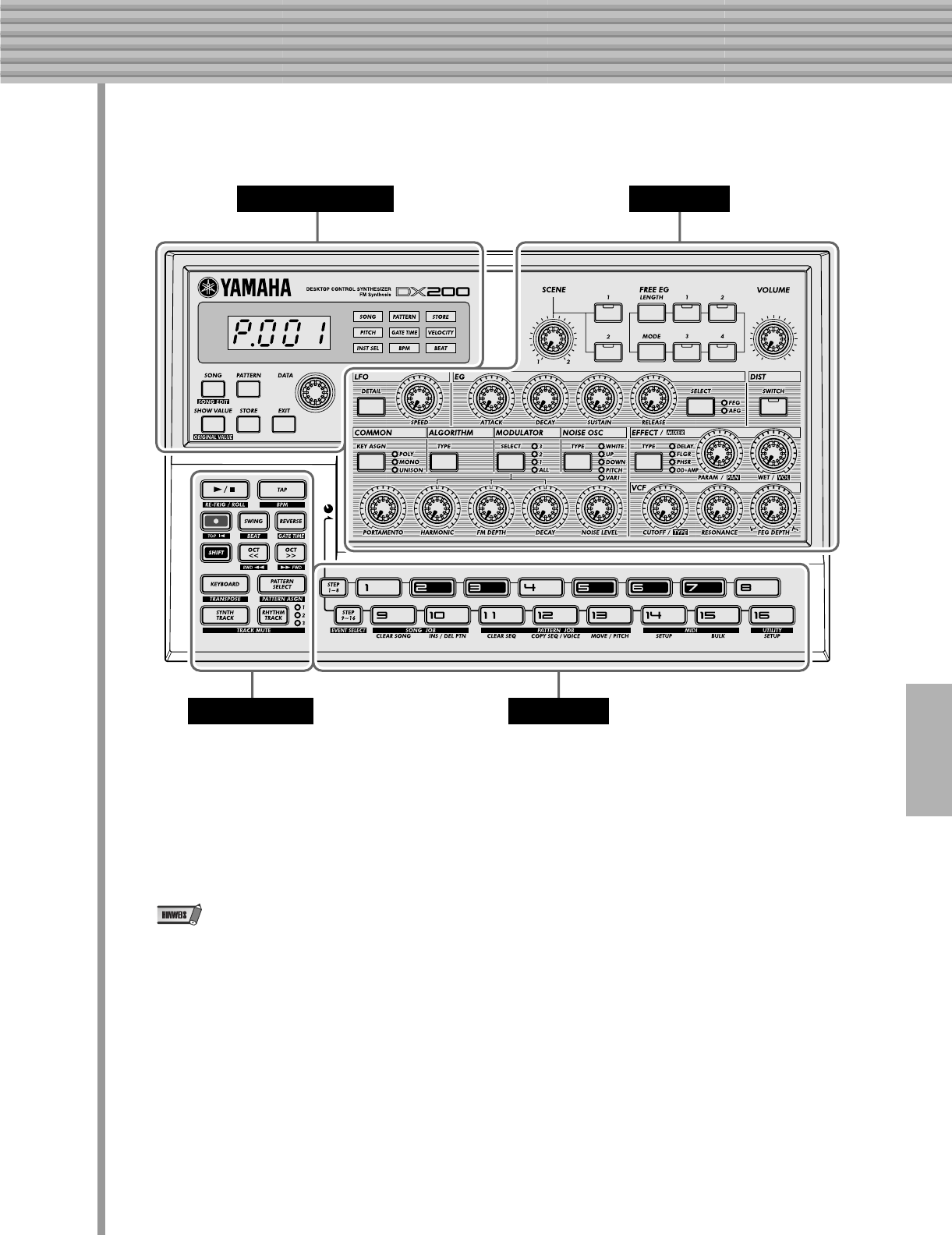
Lernen Sie Ihren DX200 kennen! Die Oberseite des DX200 kann grob in vier Abschnitte unterteilt werden:
Hauptgruppe, Steuerung, Voice und Keyboard. Schauen Sie sich einfach mal die Bedienelemente und die
Tips zu jedem einzelnen Element an, um weitere Informationen zu ihren Funktionen zu erhalten.
Die angegebenen Tip-Nummern zu jedem Bedienelement sind nicht als vollständig zu
verstehen. Sie geben zumeist den ersten (oder den interessantesten) Tip, in dem das
Element vorkommt, oder die Gruppe von Tips an, die am meisten mit dem Element zu tun
haben.
Hauptgruppe Voice
Steuerung Keyboard
Bedienelemente
10
Dies sind die grundlegenden Bedienelemente des DX200
— mit ihnen können Sie Werte einstellen, Betriebsmodi
aufrufen, Funktionen auslösen und so weiter.
Display und Anzeigen
[SONG] .................................. Tips 8, 63
[PATTERN].....................................Tip 1
[DATA]-Regler.......................... Tips 2, 69
[SHOW VALUE] ....................... Tips 21, 22
[STORE]........................... Tips 48, 61, 68
[EXIT]......................................... Tip 23
Diese Schalter sind hauptsächlich den Patterns
zugeordnet — um zum Beispiel die Aufnahme oder die
Wiedergabe zu steuern.
Start/Stop ......................................Tip 1
[TAP] ...........................................Tip 5
Record ....................... Tips 49, 51, 59, 60
[SWING] ................................ Tips 6, 27
[REVERSE].............................. Tips 4, 25
[SHIFT]................................. Tips 69, 70
[OCT <<] ............................... Tips 10, 63
[OCT >>] ............................... Tips 10, 63
[KEYBOARD] ........................... Tips 9, 26
[PATTERN SELECT]........... Tips 3, 31, 78, 79
[SYNTH TRACK]............................. Tip 28
[RHYTHM TRACK] .......................... Tip 28
Mit diesen Reglern können Sie den Klang der
Voices
bearbeiten und verändern.
[SCENE] ................................Tips 13, 14
[FREE EG] ..............................Tips 49, 50
[VOLUME]
[LFO]................................. Tips 32 — 35
[EG] .................................. Tips 36 — 39
[DIST].........................................Tip 17
[COMMON]...................................Tip 47
[ALGORITHM] ...............................Tip 41
[MODULATOR] ..............................Tip 42
[NOISE OSC].................................Tip 46
[EFFECT/MIXER] .................Tips 15, 16, 30
[PORTAMENTO] .............................Tip 40
[HARMONIC].................................Tip 42
[FM DEPTH] .................................Tip 43
[DECAY] ......................................Tip 44
[NOISE LEVEL] ..............................Tip 45
[VCF]................................. Tips 18 — 20
Das Keyboard nutzen Sie hauptsächlich, um:
• Die Voices zu spielen ............... Tips 9, 86
• Patterns auszuwählen.. Tips 2, 3, 31, 78, 79
• Die Sequence Steps einzustellen
..................................... Tips 29, 59, 60
• Funktionen und Operationen auszuwählen
. Tips 28, 52 – 58, 60, 62, 66, 67, 80, 81, 86, 91 – 93
Hauptgruppe
Steuerung
Voice
Keyboard
Handbuch zum Schnellstart
11
Handbuch zum Schnellstart
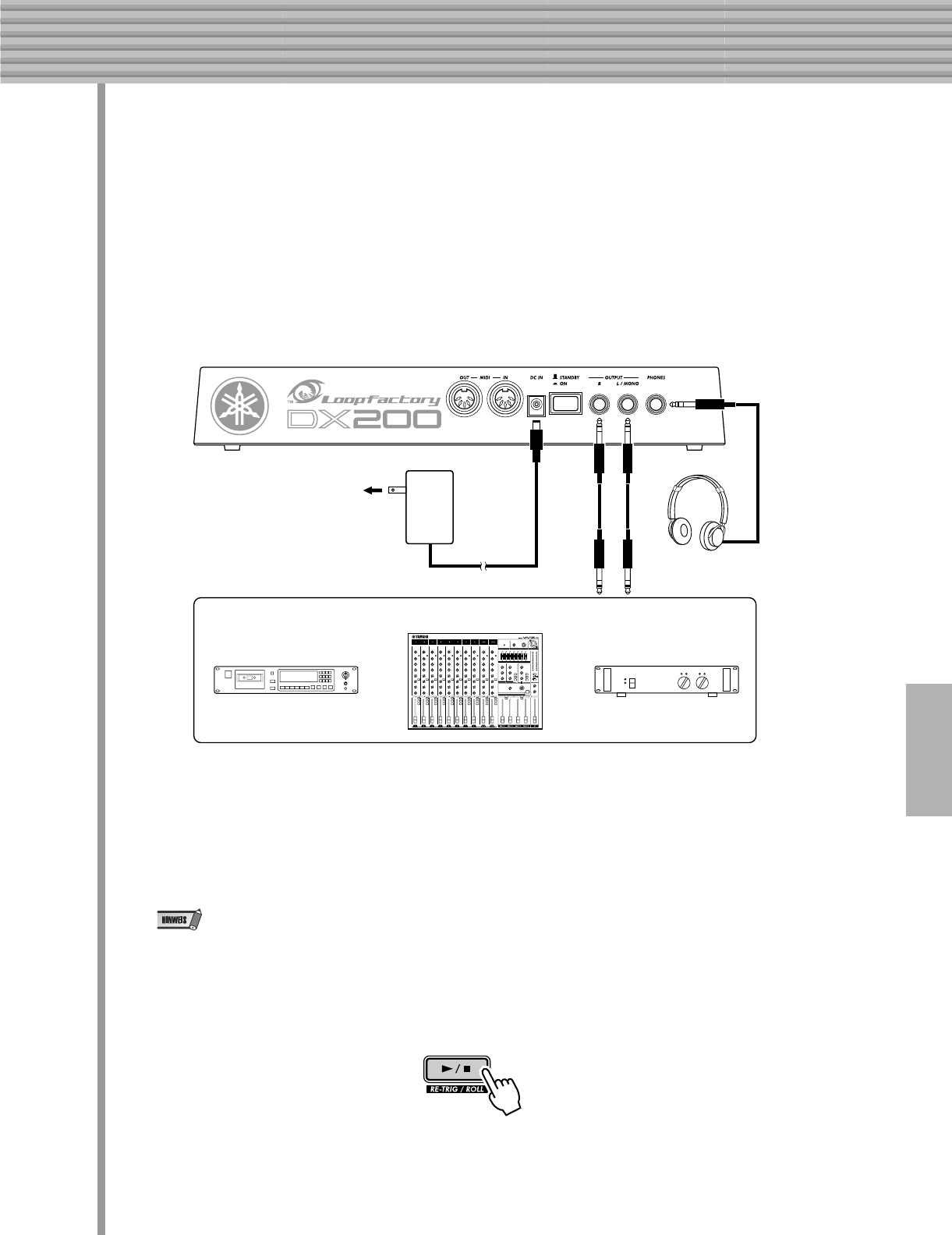
Sobald Sie Ihren DX200 ausgepackt und überprüft haben, daß auch alle benötigten Teile mitgeliefert wurden,
sollten Sie ihn aufstellen, in Betrieb nehmen und zu Spielen beginnen.
1 Drehen Sie den [VOLUME]-Regler (Lautstärkeregler) ganz runter auf sein
Minimum.
2 Verbinden Sie die OUTPUT-Buchsen (L/MONO und R) mit den Eingängen
Ihres Recorders/Mischpults/Verstärkers.
Falls Sie ein Mono-System verwenden, verbinden Sie lediglich die L/MONO-Buchse mit Ihrer Anlage.
Wenn Sie Kopfhörer verwenden möchten, schließen Sie sie einfach an die PHONES-Buchse an.
3 Schließen Sie das mitgelieferte Netzteil an — stecken Sie zuerst das eine
Ende in die DC IN-Buchse und dann das andere Ende in eine freie
Steckdose.
4 Schalten Sie das Instrument mit dem Power-Schalter auf der Rückseite
des Geräts an. Schalten Sie erst danach Ihren Recorder/Mischpult/
Verstärker an.
Der DX200 benötigt nach dem Einschalten etwas Zeit zum „Aufwärmen“ - etwa 15
Sekunden. Nachdem die Startroutine beendet ist, ist Ihr DX200 spielbereit.
5 Drücken Sie die Start/Stop-Taste auf dem DX200, um ein Pattern zu
starten, und erhöhen Sie mit dem [VOLUME]-Regler langsam die
Lautstärke, bis sie den gewünschten Wert erreicht hat.
Um das Pattern zu stoppen, müssen Sie lediglich die Start/Stop-Taste erneut drücken.
Und das war’s dann auch schon an Vorbereitungen. Nehmen Sie sich jetzt die Tips vor, und beginnen Sie,
Musik zu machen!
Kopfhörer
Verstärker
Mischpult
Recorder
oder
Netz-
teil
DX200 DC IN OUTPUT
PHONES
oder
Steckdose
Parameter-Struktur
12
Parameter-Struktur
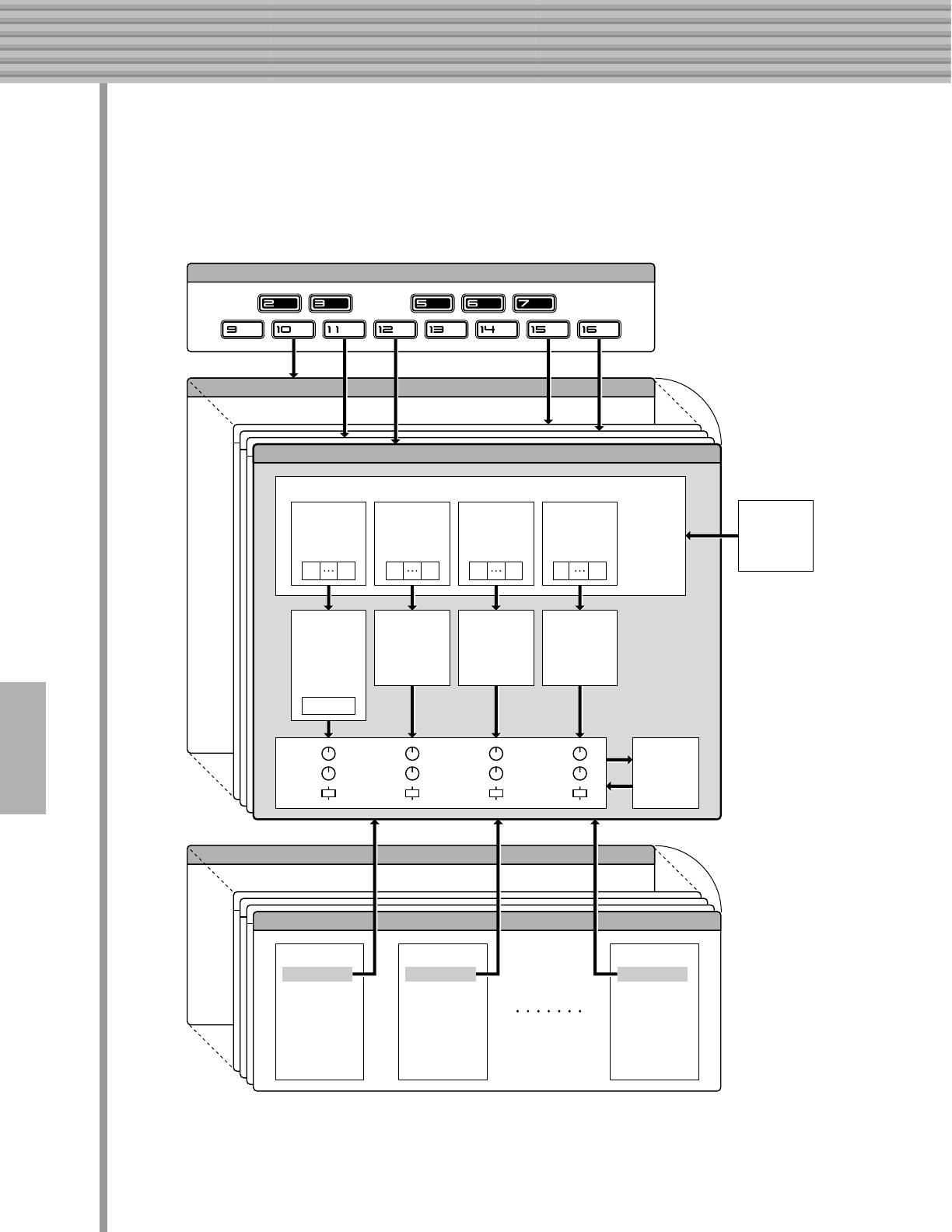
Dieses Diagramm verdeutlich die Struktur und Hierarchie unter den Songs, Patterns und Voices des DX200.
Während Sie mit dem DX200 arbeiten und seine vielfältigen Funktionen und Möglichkeiten ausprobieren,
können Sie jederzeit wieder einen Blick auf dieses Diagramm werfen, um zu sehen wie all die Puzzleteile
zusammenpassen.
User Pattern 128 256 Preset Patterns
128 User Patterns
10 User Songs
Song 1
Song 10
Takt 1
Pattern-Nr.
Pitch Offset
Beat
Swing
Gate Time
Reverse
Track Mute
Takt 256
Pattern-Nr.
Pitch Offset
Beat
Swing
Gate Time
Reverse
Track Mute
Takt 2
Pattern-Nr.
Pitch Offset
Beat
Swing
Gate Time
Reverse
Track Mute
Synth
Track
Synth
Voice
LFO
EG
usw.
Free EG
Pan
Wet
Vol
Preset Pattern 1
Sequence
Step
116
Rhythm
Track 1
Step
116
Rhythm
Track 2
Step
116
Rhythm
Track 3
Step
116
BPM
Beat
Swing
Rhythm
Voice 1
Cutoff
Resonance
Rhythm
Voice 2
Cutoff
Resonance
Rhythm
Voice 3
Cutoff
Resonance
Effect
Type
Param
System
Gate Time
Reverse
Pattern Select-Setup
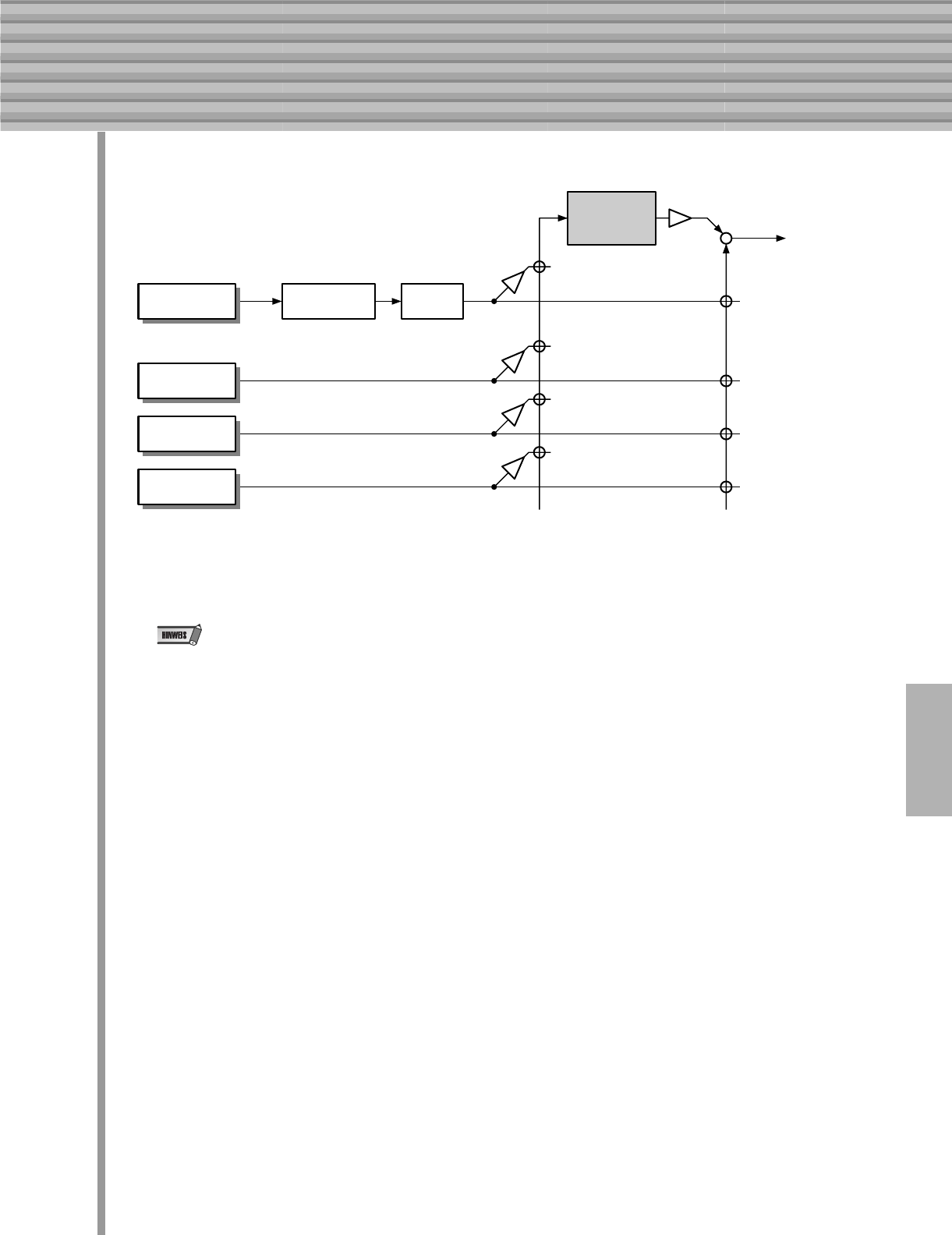
Signalfluß des Klangerzeugers & Effektblock-
Diagramm
13
Signalfluß des Klangerzeugers & Effektblock-
Diagramm
Auf die EQ-Bearbeitung können Sie nur mit der DX200 Editor-Software zugreifen.
Synth track Distortion EQ
Effect section
Out
Rhythm track 1
Rhythm track 2
Rhythm track 3
14
Dies ist KEINE Bedienungsanleitung!
Dies ist KEINE Bedienungsanleitung!
Zumindest keine gewöhnliche. Aber der DX200 ist ja auch kein
gewöhnliches Instrument. Es steckt voller aufregender, leistungsfähiger und
dennoch einfach zu bedienender Funktionen, mit denen Sie komplett den
Sound verändern können, und verfügt über jede Menge an dynamischen
Echtzeitfunktionen, die Ihrem Live-Spiel den gewissen Kick geben!
Mit all seiner digitalen Kraft, die sich unter dieser kleinen „Motorhaube“
verbirgt, ist der DX200 ein phantastisches neues Instrument für die
Zukunft. Und außerdem bringt er Ihnen das Beste aus der analogen Welt –
schauen Sie sich nur alle diese Knöpfe an, mit denen Sie am Sound drehen
und kurbeln können!
Die meisten von Ihnen verabscheuen es, Bedienungsanleitungen zu lesen.
Doch Sie sind es sich selbst schuldig, sich diese Sammlung von „heißen
Tips“ anzuschauen. Sie zeigen Ihnen, wie Sie in kürzester Zeit das
Maximale aus Ihrem neuen DX200 herausholen können.
So als wenn ein erfahrener Programmierer Sie bei der Hand nehmen und in
alle Tricks und Techniken einweihen würde, die Sie benötigen, um das
Instrument selbst wie ein Meister zu beherrschen. Diese Tips begleiten sie
von den ersten Grundlagen zu den fortgeschrittenen Power Tips, mit deren
Hilfe Sie fette Sounds und dynamische Tracks erzeugen können – in
Nullkommanichts!
Also los geht's …
15
Kapitel 1
Grundlagen zu
Patterns
Dies ist der Startpunkt Ihrer Synthesizer-Lehre! In diesem Abschnitt erfahren
Sie, wie ein Pattern abgespielt wird und wie Sie mit den leistungsstarken Tools
des DX200 den Sound während der Wiedergabe modifizieren können.
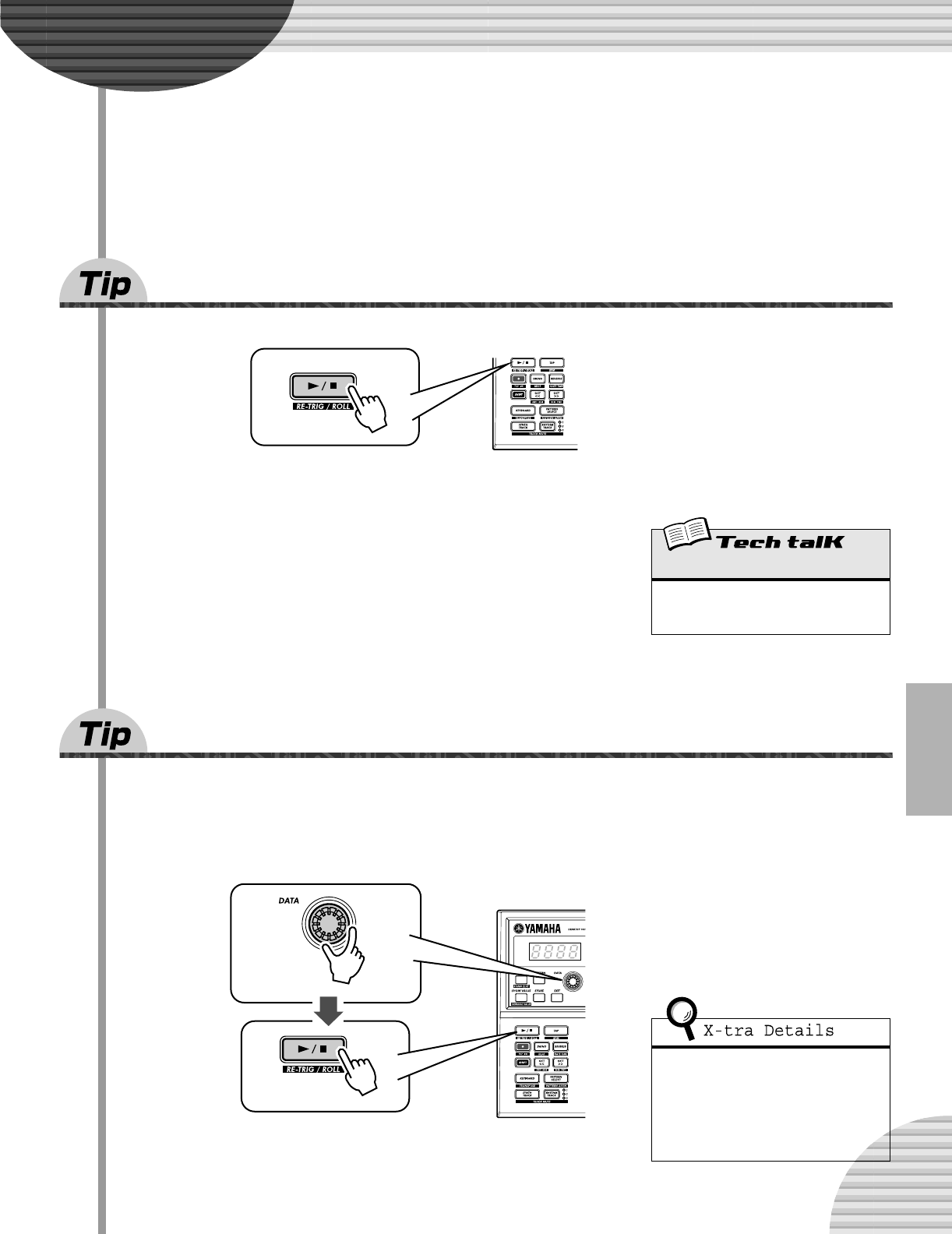
1
Abspielen von Patterns
Hinein ins Vergnügen – mit den vorprogrammierten Patterns.
Drücken Sie einfach die Start/Stop-Taste, und das Pattern wird abgespielt. Das Pattern wird solange (als
Loop) wiederholt, bis Sie die gleiche Taste erneut drücken, um es anzuhalten.
●
Was genau sind Patterns?
Patterns sind die musikalischen Basis-Bausteine des DX200 – sie bestehen aus
einem Instrumentalsound (auch „Voice“ genannt) und einer sich wiederholen-
den Phrase, die in dieser Voice abgespielt wird.
Diese vorprogrammierten Patterns sind die rhythmische und melodische
Grundlage, auf der Sie Tracks aufbauen können – während Aufnahmen oder bei
Live-Auftritten. Sie können übrigens auch Ihre eigenen Patterns erzeugen.
(Siehe Seite 68.)
2
Auswählen eines anderen Patterns
Der DX200 verfügt insgesamt über 256 speziell vorprogrammierte Patterns. Probieren Sie doch gleich 'mal
ein paar davon aus.
Wählen Sie mit dem [DATA]-Regler ein anderes Pattern aus. Wie Sie sehen, ändert sich im Display die Pat-
tern-Nummer. Drücken Sie anschließend die Start/Stop-Taste, um das Pattern abzuspielen.
Sie können Patterns auch während der Wiedergabe ändern! Drehen Sie am
[DATA]-Regler, während das Pattern abgespielt wird – die Wiedergabe des
neuen Patterns beginnt, sobald das vorherige Pattern zu Ende ist.
Pattern-Modus
Rufen Sie diesen Modus auf, indem Sie die
Taste [PATTERN] drücken. Der Buchstabe
„P“ im Display zeigt den Pattern-Modus an.
Beachten Sie, daß Sie Voices nicht unab-
hängig von Patterns auswählen können.
Wenn Sie eine bestimmte Voice hören
möchten, müssen Sie ein Pattern mit dieser
Voice auswählen. Sie können diese Voice
jedoch in ein anderes Pattern kopieren
(siehe Tip 53).
Kapitel 1 Grundlagen zu Patterns
16
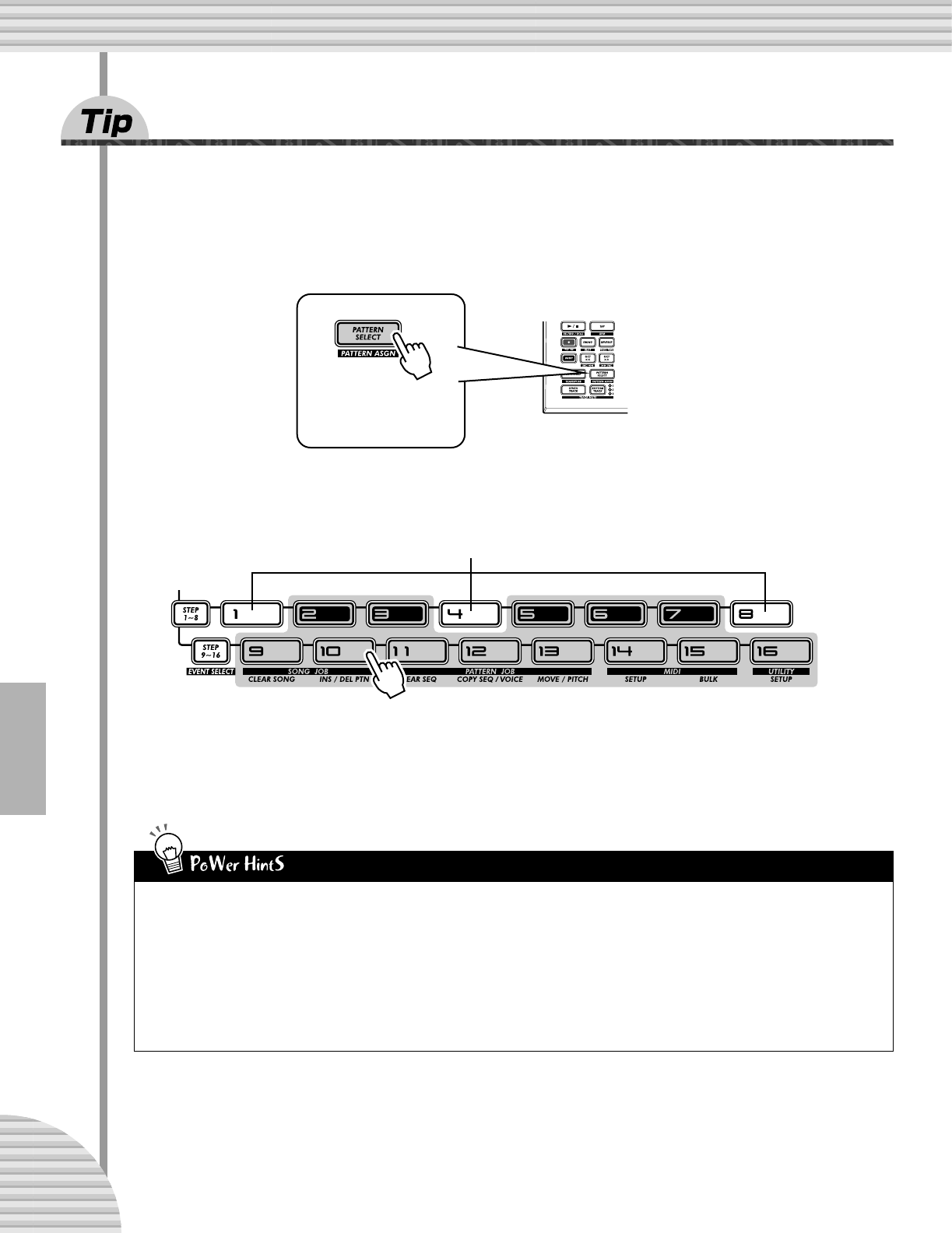
3
Aneinanderreihen verschiedener Patterns
Und jetzt geht’s los mit dem Mixen! Auf dem DX200 können Sie Patterns einfach per Knopfdruck wechseln...
Dank der Pattern Select-Funktion (Pattern-Auswahlfunktion) können Sie, während Sie spielen, vom Key-
board aus Patterns in Echtzeit aneinander reihen.
Wählen Sie ein Pattern aus, und drücken Sie auf [PATTERN SELECT].
Starten Sie das Pattern. Drücken Sie während der Wiedergabe des Patterns eine der Keyboardtasten (außer
1, 4 und 8).
Achten Sie darauf, wie das neue Pattern gestartet wird, sobald das vorherige zu Ende ist. Dies ist eine tolle
Technik, um während eines Live-Auftritts verschiedene Patterns aneinander zu reihen – und im Handumdre-
hen eigene Songs zu erzeugen. Wenn Sie möchten, können Sie ein Pattern auch auswählen, noch bevor die
Pattern-Wiedergabe beginnt.
Die Taste leuchtet auf.
Drücken Sie nicht die Tasten 1, 4 und 8 – sie rufen kein neues Pattern auf.
• Wiederholungen
Wenn Sie dasselbe Pattern nicht mehrmals hintereinander wiederholen
möchten, drücken Sie jede Keyboardtaste nur einmal. Andererseits
können Sie die Pattern-Folge für einen ganzen Song schnell
programmieren, ohne darauf warten zu müssen, daß die einzelnen
Patterns beginnen. Der DX200 speichert, wie oft Sie welche Taste
drücken, und spielt die entsprechenden Patterns automatisch in der von
Ihnen programmierten Reihenfolge ab – Wiederholungen inklusive.
• Andere Oktaven, andere Patterns
Bevor Sie das Pattern starten, können Sie mit den Tasten [OCT <<]/
[OCT >>] die Oktavlage des Keyboards ändern. Auf diese Weise erhalten
Sie Zugriff auf weitere Patterns!
• Individuelle Tastenbelegungen
Die Zuweisungen der Patterns zu den Tasten wurden für Sie
voreingestellt. Sie können jedoch auch eigene Belegungen definieren
und die von Ihnen verwendeten Patterns benachbarten Tasten
zuweisen, um einfacher darauf zugreifen zu können. (Siehe Seite 40.)
17
Kapitel 1 Grundlagen zu Patterns
4
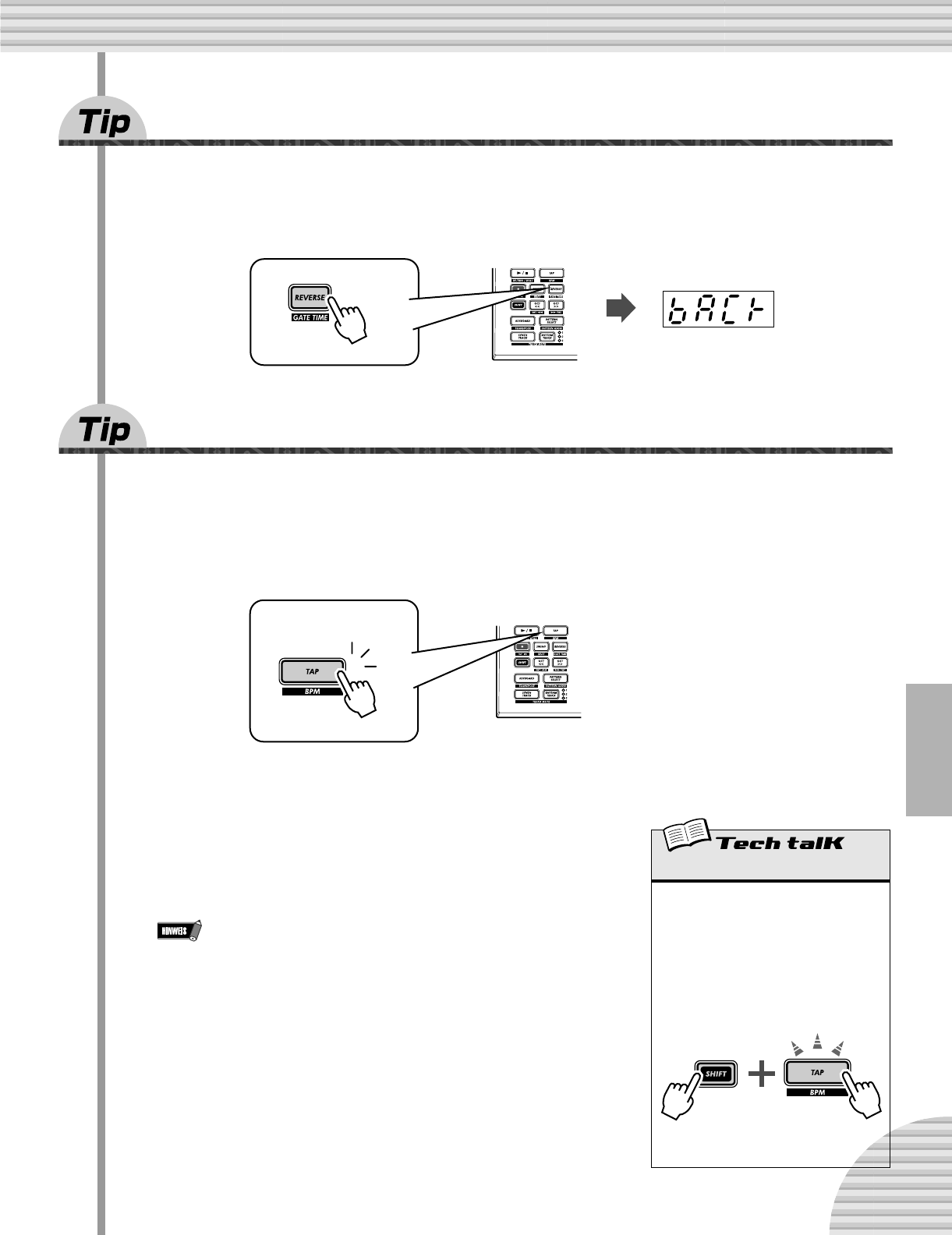
Rückwärtswiedergabe
Die Reverse-Funktion (Rückwärts-Funktion) ermöglicht es Ihnen, ein Pattern komplett auf den Kopf zu stel-
len und die Noten rückwärts abzuspielen.
Drücken Sie vor dem Start der Pattern-Wiedergabe (oder auch während der Wiedergabe) einfach die
[REVERSE]-Taste.
5
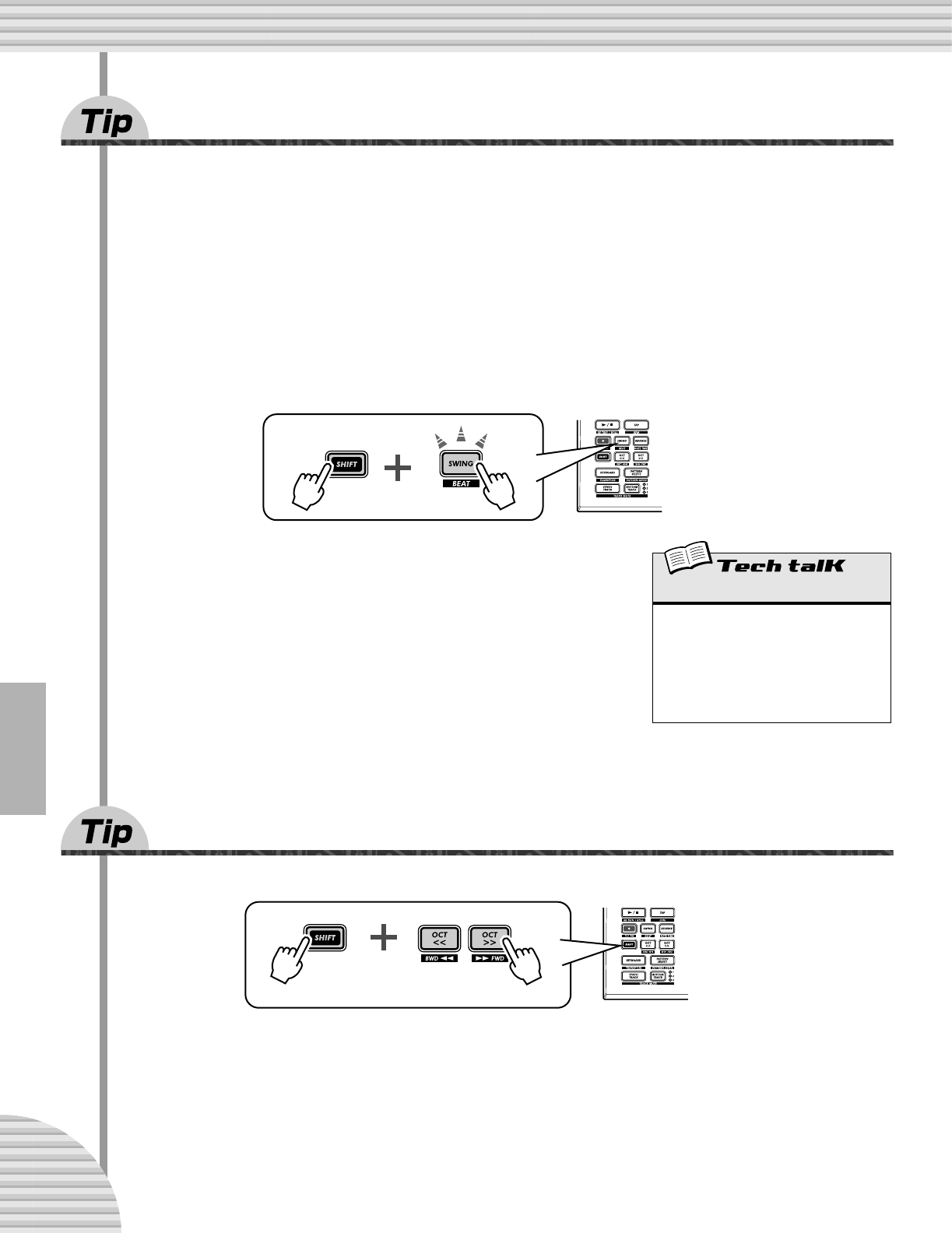
Ändern der BPM
Versuchen Sie nun, das Tempo des Patterns, das wiedergegeben wird, zu ändern. (Das Tempo wird auch als
„BPM“ – Beats pro Minute – bezeichnet.) Der DX200 bietet Ihnen dazu zwei Möglichkeiten: klopfen Sie das
Tempo entweder manuell vor, oder ändern Sie es mit dem [DATA]-Regler.
1 Klopfen Sie drei- oder viermal im gewünschten Tempo auf die [TAP]-Taste
(Tipptaste).
Der neue BPM-Wert wird im Display angezeigt. Die [TAP]-Taste und das BPM-Lämpchen leuchten syn-
chron zum Rhythmus auf.
2 Korrigieren Sie die BPM gegebenenfalls mit dem
[DATA]-Regler.
3 Drücken Sie die Start/Stop-Taste, um das Pattern im
neuen Tempo zu starten.
Sie können die BPM auch während der Pattern-Wiedergabe ändern. Starten
Sie einfach das Pattern, bevor Sie Schritt 1 des zuvor beschriebenen
Verfahrens ausführen.
12
3
BPM
Legt die Geschwindigkeit bzw. das Tempo
eines Patterns fest.
Vorgehensweise
Verwenden Sie die [TAP]-Taste, um ein
Tempo vorzuklopfen; korrigieren Sie es
anschließend mit dem [DATA]-Regler. Oder
halten Sie [SHIFT] gedrückt, drücken Sie
auf [TAP/BPM], und stellen Sie das Tempo
mit dem [DATA]-Regler ein.
Bereich
20,0 - 300,0 BPM
Kapitel 1 Grundlagen zu Patterns
18
6
Rhythmusbearbeitung
Sie haben mehrere Möglichkeiten, den Rhythmus zu bearbeiten. Der DX200 bietet Ihnen eine Vielzahl an
Funktionen, mit denen Sie Beats variieren und zersetzen können. Eine davon heißt (passenderweise) Beat-
Funktion.
Beim Aufzeichnen eigener Patterns werden wir erneut auf dieses Steuerelement treffen. Zunächst wollen wir
uns ansehen, wie Sie damit das Feeling eines Patterns während der Wiedergabe verändern können...
1 Wählen Sie ein Pattern aus, und drücken Sie auf die Start/Stop-Taste, um
es zu starten.
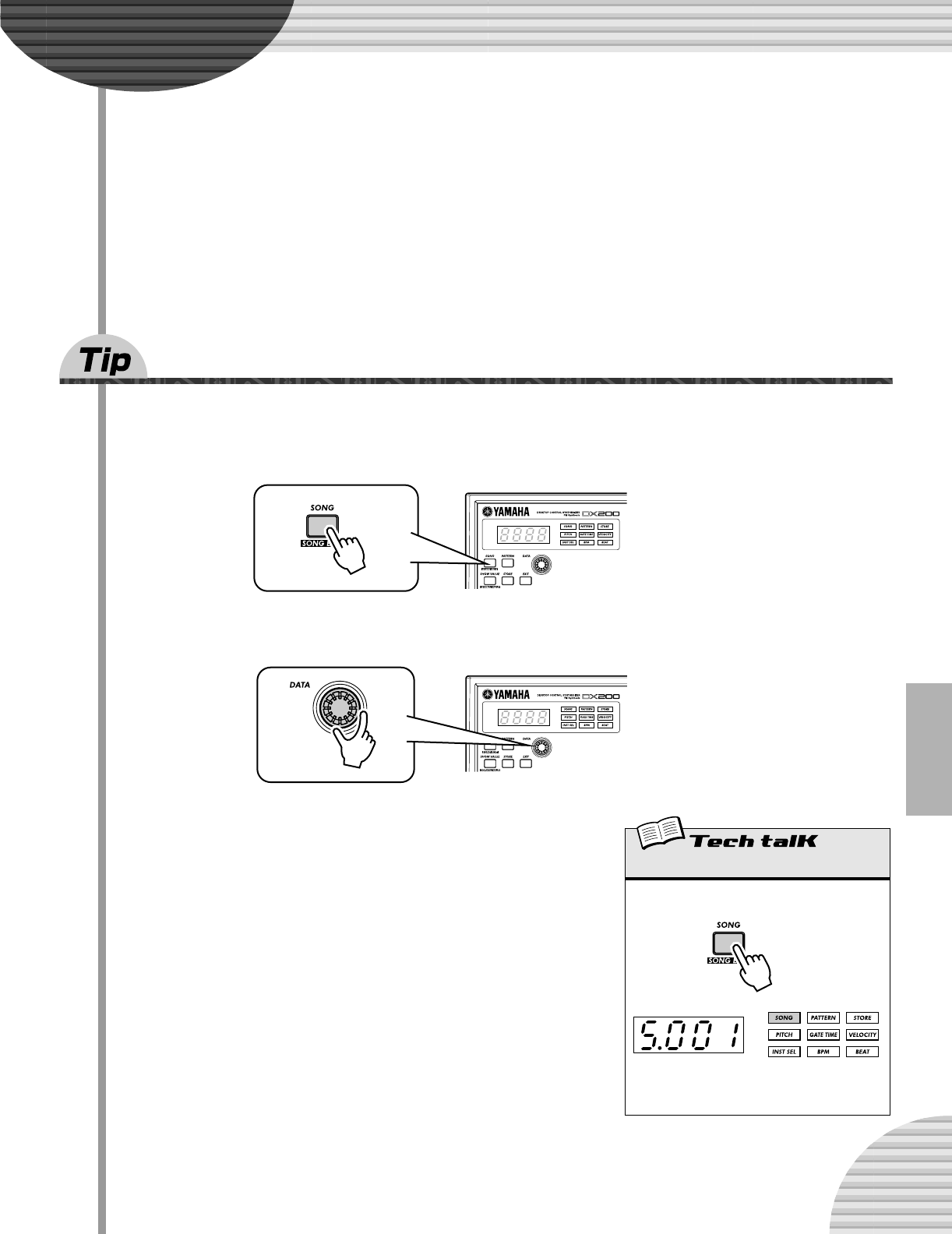
2 Halten Sie während der Pattern-Wiedergabe die [SHIFT]-Taste gedrückt,
und drücken Sie [SWING] (BEAT).
Damit haben Sie den Beat-Modus aktiviert. Durch Drehen des [DATA]-Reg-
lers können Sie nun die Einstellung ändern.
An den beleuchteten Nummerntasten können Sie ablesen, wie das Pattern
abgespielt wird. Bei der Einstellung „16
“ leuchten alle 16 Step-Tasten auf,
und es werden ganz normal alle 16 Steps wiedergegeben. Wenn Sie „12
“
einstellen, fallen die Steps 13 - 16 heraus. Achten Sie darauf, wie sich nicht
nur das Tempo, sondern auch das Feeling des Patterns ändert. Wenn Sie
„8
“ einstellen, werden nur die Steps 1 - 8 abgespielt, also die Hälfte der
Steps des ursprünglichen 16-Step-Patterns. Natürlich wird dann bei der
Wiedergabe das Tempo halbiert.
7
Verdoppelung oder Halbierung der Wiedergabezeit
Sie können das Tempo des Patterns auf dramatische Art verdoppeln – oder halbieren.
Halten Sie einfach [SHIFT] gedrückt, und drücken Sie kurz vor dem Beginn des Patterns die [OCT <<]-Taste,
um die BPM auf die Hälfte zu reduzieren. Die erste Hälfte des Patterns wird im halben Tempo abgespielt,
bevor das Pattern wieder zu seiner ursprünglichen Geschwindigkeit zurückkehrt.
Um die BPM zu verdoppeln, halten Sie [SHIFT] gedrückt, und drücken Sie, kurz bevor das Pattern einsetzt,
die [OCT >>]-Taste. Das Pattern wird zweimal im doppelten Tempo und dann wieder im Ausgangstempo
abgespielt.
Beat
Gibt die Anzahl der Steps des Patterns an, die
wiedergegeben werden: 16, 12 oder 8. Halten
Sie die [SHIFT]-Taste gedrückt, drücken Sie
[SWING], und stellen Sie die Anzahl mit dem
[DATA]-Regler ein.
Bereich
16, 12, 8 Steps
19
Kapitel 2
Song-Wiedergabe
Wie zuvor erwähnt, sind die Patterns die Basis-Bausteine des DX200. Doch
was können Sie damit zusammensetzen?
Songs!
Unser aus erfahrenen Programmierern bestehendes Team hat unter Verwen-
dung der verschiedenen Patterns des DX200 einige Songs komponiert. Hören
Sie sich diese Songs einmal an, und überzeugen Sie sich von der Leistungsfä-
higkeit und Vielseitigkeit, die Ihnen der DX200 zum Aufnehmen Ihrer eigenen
Songs bietet.
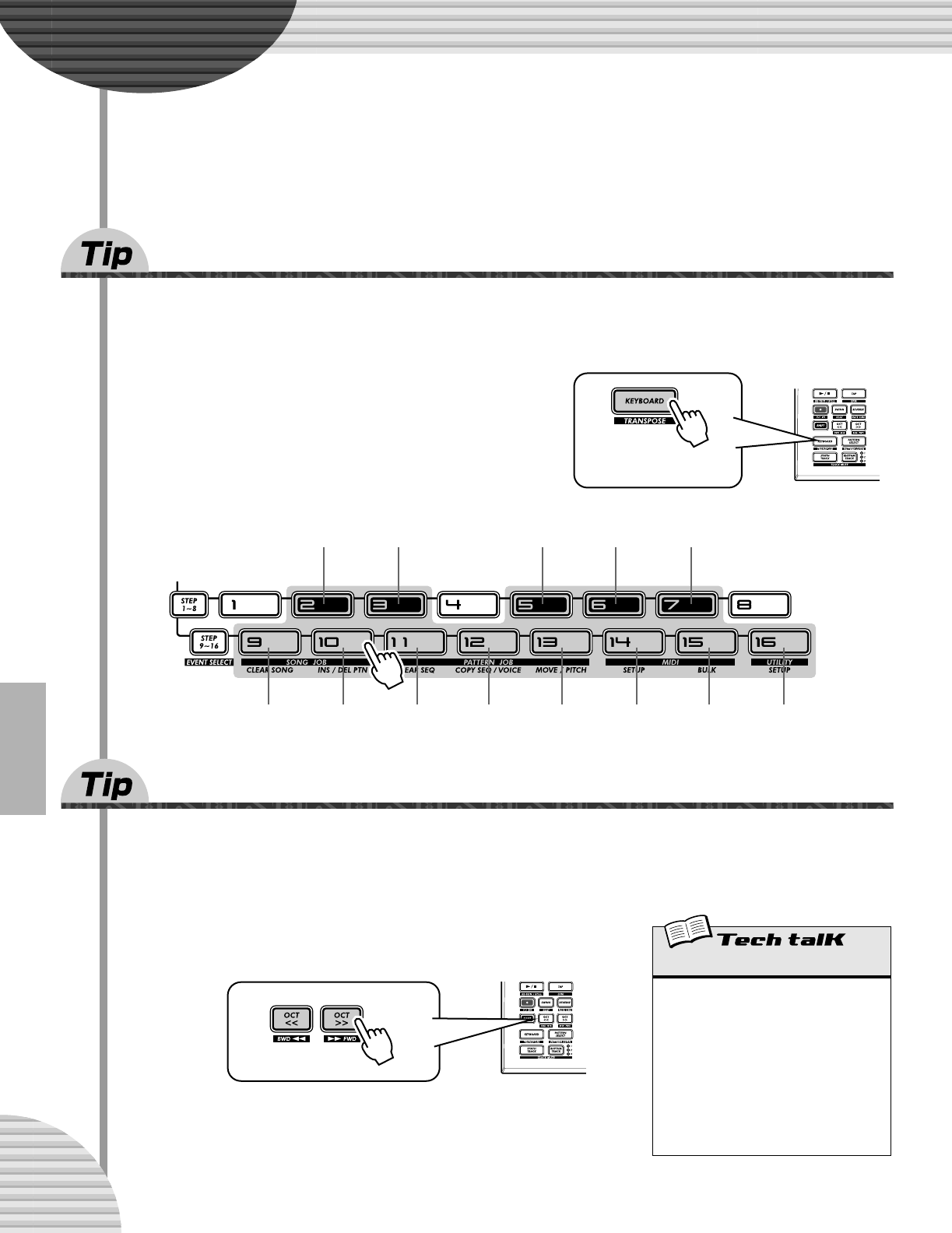
8
Abspielen von Songs
Als erstes wollen wir einen Song auswählen und abspielen.
1 Drücken Sie die [SONG]-Taste.
2 Wählen Sie den gewünschten Song mit Hilfe des [DATA]-Reglers aus.
3 Drücken Sie die Start/Stop-Taste, um den Song
abzuspielen.
Weitere Informationen zu Songs und ihre Erstellung finden Sie auf
Seite 81.
Song-Modus
Durch Drücken der [SONG]-Taste wechseln Sie in
den Song-Modus.
Der Buchstabe „S“ im Display
zeigt den Song-Modus an.
20
Kapitel 3
Das Keyboard
So klein und kompakt der DX200 auch ist, verfügt er dennoch über ein Key-
board von einer Oktave Umfang, mit dem Sie die Sounds des Instruments
abspielen und aufzeichnen können.
9
Spielen auf dem Keyboard
Das integrierte Keyboard ist zwar klein – eine Oktave –, mit seiner Hilfe können Sie jedoch alle Funktionen
des DX200 ausnutzen, ohne eine zusätzliche Tastatur anschließen zu müssen. Probieren Sie es doch gleich
'mal aus!
1 Drücken Sie auf [KEYBOARD].
2 Spielen Sie auf dem Keyboard.
Sie verfügen über eine vollständige Oktave von C zu C.
Beachten Sie, daß die Tasten 1, 4 und 8 keinen Klang erzeu-
gen – sie gehören nicht zum Keyboard.
10
Ändern der Oktavlage
Eine Oktave deckt natürlich nicht den gesamten Tonumfang ab. Aus diesem Grund besitzt der DX200 die
praktischen OCT-Tasten, mit denen Sie den Keyboardbereich bei Bedarf schnell und problemlos nach oben
oder unten verschieben können.
1 Drücken Sie bei beleuchteter [KEYBOARD]-Taste auf
[OCT >>].
Die Displayanzeige „C4
“ gibt die Oktave an. („C3
“ ist Standard.) Spielen
Sie auf dem Keyboard, und achten Sie auf den Klang. Probieren Sie einige
andere Oktaveneinstellungen aus. Drücken Sie die Tasten [OCT <<] und
[OCT >>], um die gewünschte Einstellung zu erhalten.
Die Taste leuchtet auf.
C D E F G A H C
Db (C#) Eb (D#) Gb (F#) Ab (G#) Bb (A#)
Oktave
Legt die Oktavlage der integrierten Tastatur
fest. Sie ändern sie, indem Sie auf [OCT <<]
oder [OCT >>] drücken (oder zunächst eine
dieser Tasten drücken und dann am [DATA]-
Regler drehen). Drücken Sie auf beide Tasten
gleichzeitig, um den ursprünglichen Bereich
wiederherzustellen. Je nach Einstellung der
Maximalwerte werden u. U. einige Noten
nicht abgespielt.
Bereich
C-2 - C3 (Standard) - C8
21
Kapitel 3 Das Keyboard
11
Wiedergabe des Rhythmus-Tracks
Der DX200 verfügt über einen speziellen Rhythmus-Track. Genau genommen sind es drei, mit deren Hilfe
Sie Drum-, Percussion- und sonstige Sounds abspielen und aufnehmen können. So können Sie ganz einfach
Ihre eigenen ultrahippen Rhythmussequenzen komponieren. Natürlich können Sie all diese Sounds direkt
auf dem integrierten Keyboard erzeugen...
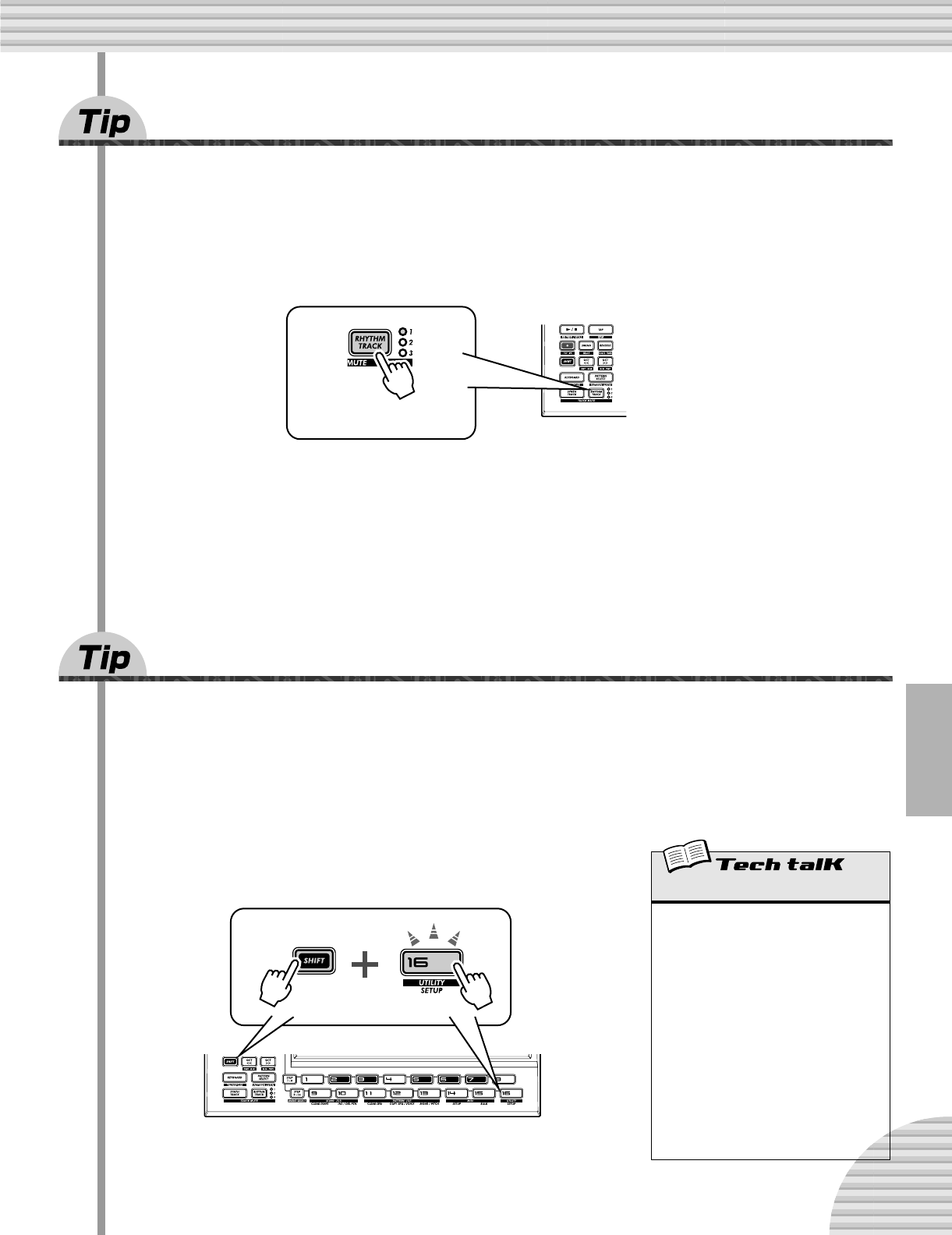
1 Drücken Sie bei beleuchteter [KEYBOARD]-Taste auf [RHYTHM TRACK].
Drücken Sie die Taste mehrmals, um zwischen den drei Rhythmus-Tracks (1, 2 und 3) zu wechseln.
2 Spielen Sie auf dem Keyboard.
Vergessen Sie nicht: mit den Tasten [OCT <<]/[OCT >>] können Sie die Oktavlage ändern und einen ganz
anderen Sound-Set aufrufen. Weitere Einzelheiten zur Verwendung der Rhythmus-Tracks finden Sie
auf 145.
12
Velocity (Anschlagstärke)
Alle Tasten des integrierten Keyboards werden mit einer einheitlichen Lautstärke abgespielt, egal wie hart
oder weich Sie sie anschlagen. Diese einheitliche Anschlagstärke können Sie jedoch selbst festlegen und so
die Lautstärke nach Bedarf einstellen.
Die Velocity-Einstellung legt auch die Lautstärke während der Echtzeitaufnahme von eigenen Patterns fest
(siehe Seite 70).
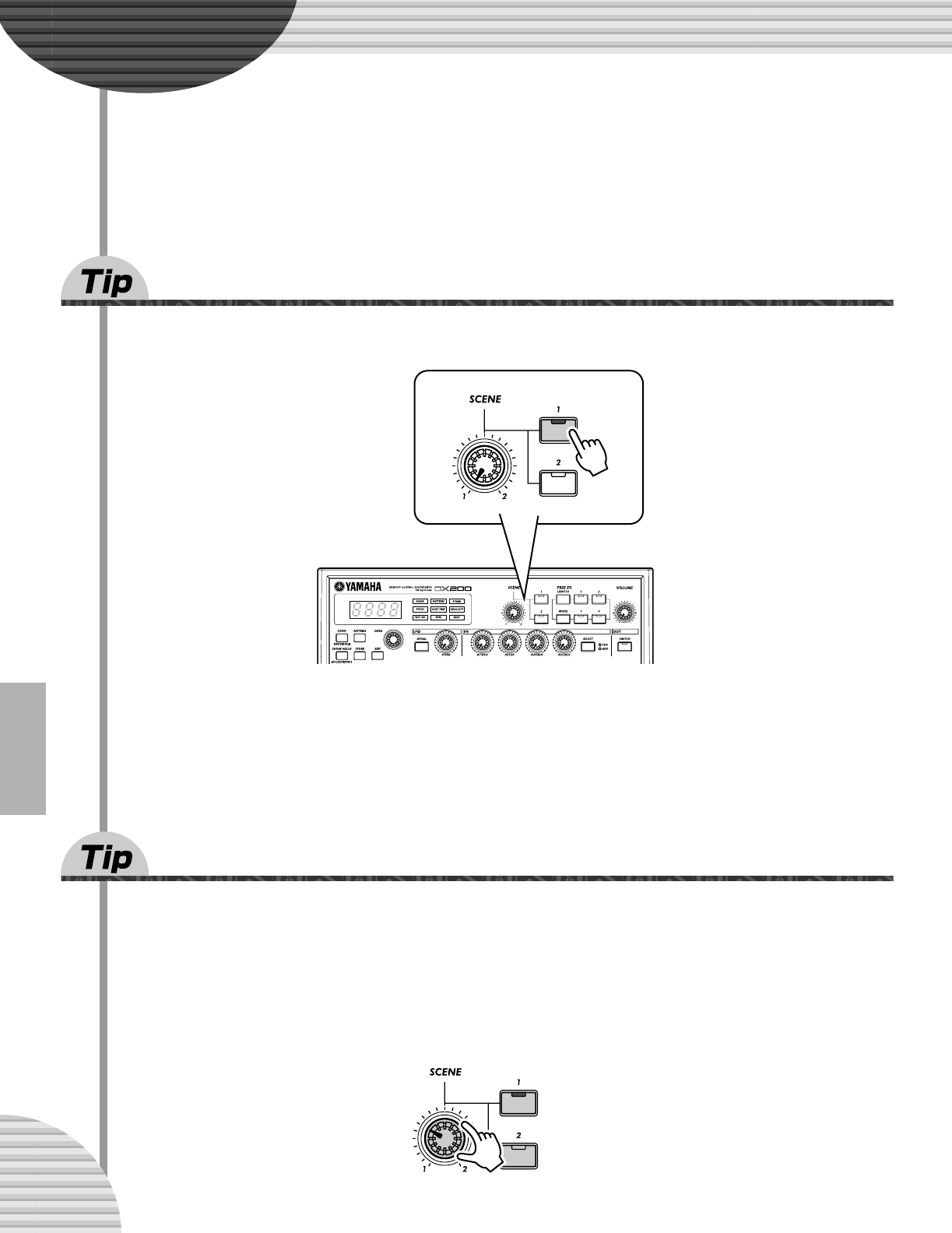
1 Halten Sie [SHIFT] gedrückt, und drücken Sie die
Taste [16] ggf. mehrmals, bis im Display „<EL
“ ange-
zeigt wird.
2 Ändern Sie den Wert mit dem [DATA]-Regler.
Vergewissern Sie sich, daß die [KEYBOARD]-Taste leuchtet, und probieren
Sie verschiedene Einstellungen aus.
Die Taste leuchtet auf.
Velocity (Anschlagstärke)
Gibt die Standard-Velocity für das integrierte
Keyboard des DX200 an. Beeinflußt die Laut-
stärke der Sounds der Synth- und Rhythmus-
Tracks, wenn diese auf dem Keyboard
erzeugt werden, sowie die Lautstärke von in
Echtzeit aufgenommenen Tracks, wenn das
integrierte Keyboard zum Aufzeichnen von
Noten verwendet wird.
Die Velocity wird in den Utility-Parametern
eingestellt. Halten Sie die [SHIFT]-Taste
gedrückt, und drücken Sie die Taste [16] ggf.
mehrmals, bis im Display „<EL“ angezeigt
wird. Ändern Sie den Wert mit dem [DATA]-
Regler.
Bereich
1 - 127
22
Kapitel 4
Grundlagen zu
Scenes
Die Scene-Funktion ist eines der leistungsstärksten und aufregendsten Fea-
tures des DX200. Mit ihr können Sie in Echtzeit und während der Pattern-
Wiedergabe zwischen zwei vollkommen verschiedenen Sounds „morphen“.
13 Wechseln zwischen Scenes
Im folgenden werden wir zwischen Scenes wechseln, z. B. Soundwechsel.
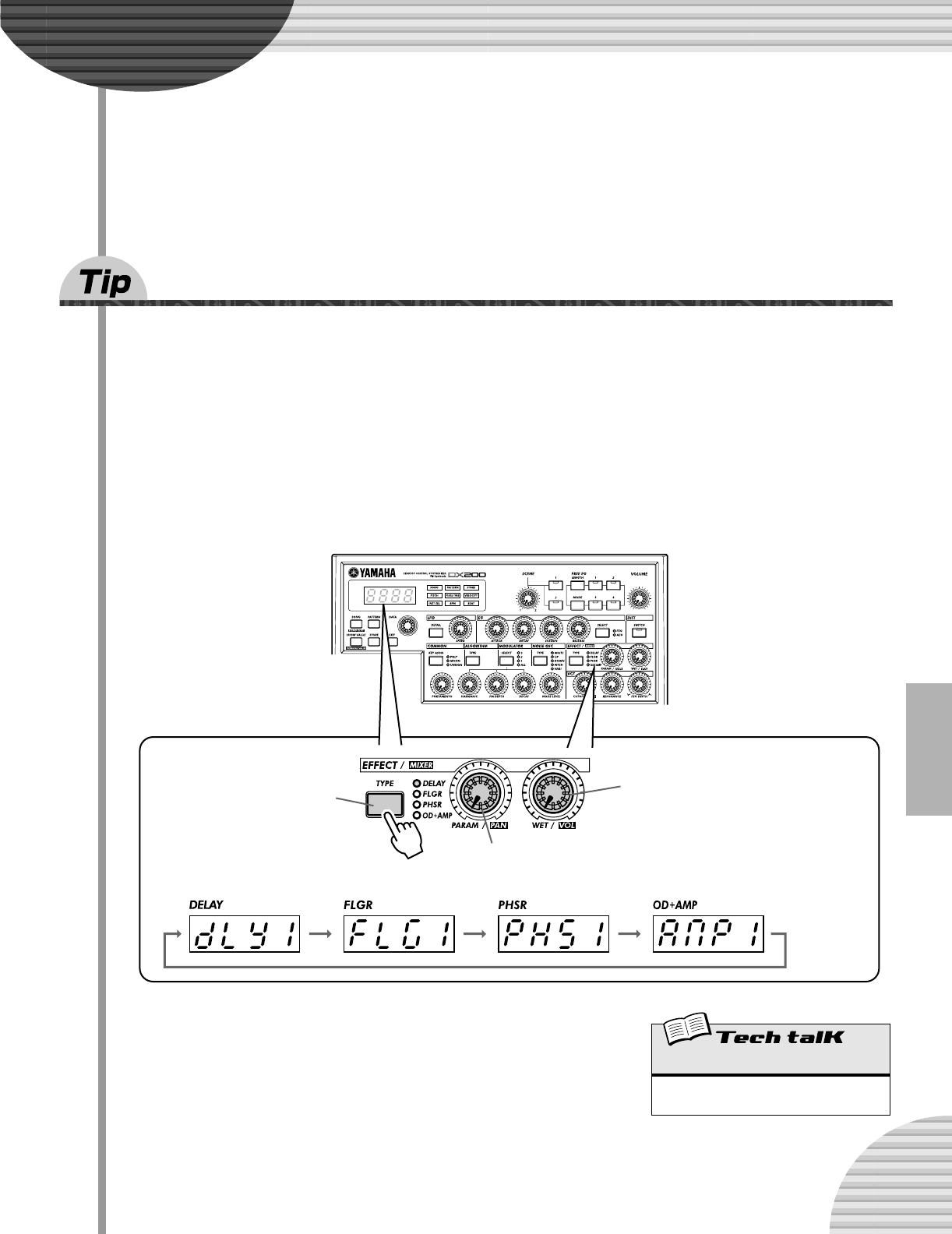
Wählen Sie ein Pattern aus, und starten Sie es. Drücken Sie während der Wiedergabe die Taste SCENE [2],
und beachten Sie dabei die Klangänderung. Drücken Sie auf SCENE [1], um zum ursprünglichen Sound
zurückzukehren. Versuchen Sie, beim Wechseln im Rhythmus zu bleiben, indem Sie die Tasten jeweils genau
auf den Taktschlag drücken.
14 Morphing
Was wir nun ausprobieren, ist noch ausgetüftelter! Drehen Sie während der Pattern-Wiedergabe den
[SCENE]-Regler langsam vor und zurück.
Beachten Sie, wie der Sound graduell zwischen 1 und 2 „gemorpht“ wird – in Echtzeit und entsprechend der
Bewegung des Reglers! Drehen Sie den Regler synchron zum Rhythmus, um Ihre eigenen wechselnden Tex-
turen zu erzeugen!
Weitere Einzelheiten zu Scenes finden Sie auf Seite 59.
23
Kapitel 5
Effekte
Die Effekte des DX200 sind mehr als nur ein Sahnehäubchen – sie sind lei-
stungsstarke Werkzeuge, mit denen Sie den Sound komplett verformen und
Tracks auf den Kopf stellen können.
15 Was ist ein Effekt?
Effekte sind das letzte Element in der Sound-Kette – die letzte Stufe der Verarbeitung des Klangs, bevor Sie
ihn hören.
Diese Echtzeiteffekte – Delay, Flanger, Phaser, Overdrive/Amp – eröffnen Ihnen wilde und aufregende Mög-
lichkeiten der Klangbearbeitung. Darüber hinaus gibt es den Distortion-Effekt (verzerrer) (auch wenn er nicht
zum Effekt-Abschnitt gehört), mit dem Sie den Sound vom warmen Grunge bis hin zur harten metallischen
Verzerrung auf jede Art variieren können.
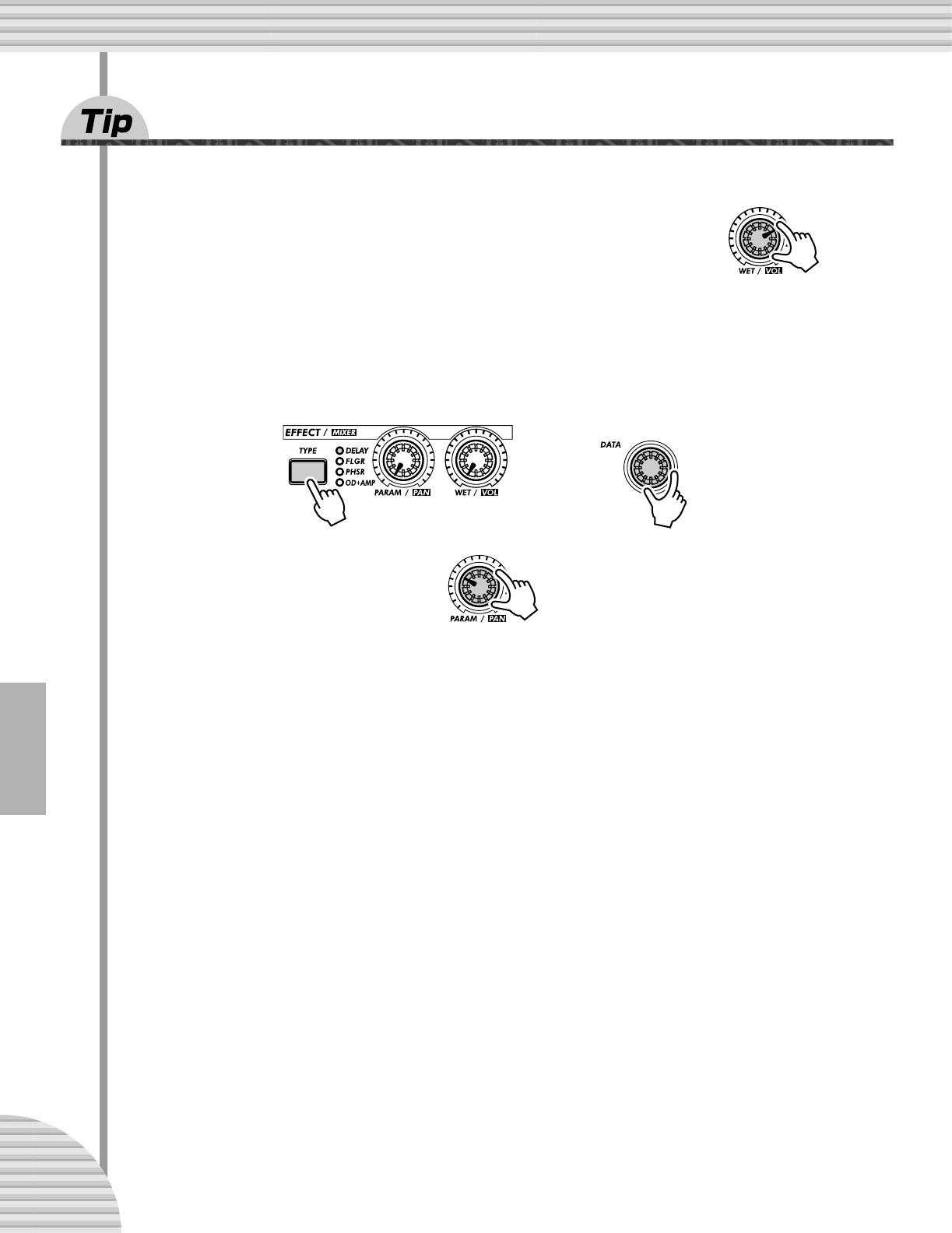
Die Effektsteuerungen sind außergewöhnlich einfach und benutzerfreundlich. Indem Sie auf die [TYPE]-
Taste drücken, ändern Sie den Effekttyp, und mit den Reglern [PARAM] (Parameter) und [WET] (Effekt-
stärke) stellen Sie Sound und Tiefe des Effekts ein.
Ändert den Effekttyp
(Delay, Flanger, Phaser,
Overdrive/Amp).
Ändert des Sound des Effekts. (Bei
jedem Effekt läßt sich ein anderer
Schlüsselparameter steuern.)
Ändert die Tiefe bzw. den Grad des Effekts.
In der Minimalstellung (ganz nach links) ist
der Effektsound nicht zu hören.
[WET]-Regler
Bereich
0 - 127 (Gleich für alle Effekttypen.)
Kapitel 5 Effekte
24
16 Spielen mit den Effekten
Machen wir uns also mit den einzelnen Effekten vertraut und wenden sie auf den Klang an.
Drehen Sie zunächst den [WET]-Regler ungefähr auf 2 oder 3 Uhr.
Im allgemeinen sollten Sie ihn in dieser Position belassen. Dadurch wird
sichergestellt, daß der Effekt gut wahrnehmbar ist. (Stellen Sie ihn später ihrem
Bedarf entsprechend ein, um die Effektbalance zu regulieren.)
Versuchen Sie nun die einzelnen Effekte der Reihe nach aus; wenden Sie dazu
jeweils das folgende Verfahren an:
1 Wählen Sie den Effect Type aus.
Drücken Sie die [TYPE]-Taste, und drehen Sie dann am [DATA]-Regler. Es stehen 13 verschiedene Typen
zur Auswahl.
2 Stellen Sie die Effekttiefe
ein.
Verwenden Sie dazu den [PARAM]-
Regler.
● Delay
(Delay 1 - 3)
Bei Delay (Echo) handelt es sich um einen beliebten Effekt, der den Klang rhythmisch wiederholt. Spielen Sie
ein Pattern ab, und wählen Sie Delay 1 aus (dLY1). Drehen Sie den [PARAM]-Regler auf etwa 3 Uhr.
Beachten Sie, wie der Delay-Sound mit dem ursprünglichen Klang pulsiert und ein anderes, komplexeres
und „spaciges“ Feeling erzeugt. Testen Sie auch die anderen Delay-Typen.
Der Schlüssel zu einem wirkungsvollen Einsatz des Delay-Effekts ist die Einhaltung des Pattern-Rhythmus.
Dies ist gar nicht so einfach und erfordert ein wenig Übung. Drehen Sie langsam am [PARAM]-Regler, und
hören Sie auf die Änderungen im Rhythmus. Hierbei gibt es keine „richtigen“ oder „falschen“ Einstellungen –
folgen Sie Ihrem subjektiven Höreindruck, um gut klingende Einstellungen zu finden.
● Reverb (Hall)
Bei Reverb (r<rb) handelt es sich um einen in der Delay-Kategorie „versteckten“ Typ, mit dem Sie dem
Klang eine Tönung atmosphärischer Reflexionen verleihen können. Bei einem moderaten Einsatz verleiht er
Ihren Tracks einen wärmeren und natürlicheren Klang – so als ob sie in einer Konzerthalle erzeugt würden.
Extremere Einstellungen können den Klang in Hall „ertränken“ und einen „spacigen“, transzendentalen Effekt
erzeugen.
Versuchen Sie es einmal mit einem der Patterns. Wählen Sie ein Pattern aus, und spielen Sie es ab. Drehen
Sie dann an den [PARAM]- und [WET]-Reglern, probieren Sie verschiedene Einstellungen aus, und hören
Sie sich die Auswirkungen auf den Klang an. Niedrigere Einstellungen bewirken eine geringere Reverb-Zeit
sowie einen insgesamt helleren Sound. Höhere Einstellungen bewirken eine längere Reverb-Zeit, dämpfen
den Hochfrequenzbereich und erzeugen so einen weicheren, dumpferen Klang.
Beachten Sie, daß Reverb – wie alle Effekte – auf alle Tracks (Synth-Track und Rhythmus-Tracks 1 - 3) ange-
wendet wird.
25
Kapitel 5 Effekte
● Flanger
(Flanger 1, 2)
Dieser auf Modulation basierende Effekt produziert einen „zischenden“ oder „tunnelartigen“ Sound. Spielen
Sie ein Pattern ab, und wählen Sie Flanger 1 aus (FLG1).
Drehen Sie den [PARAM]-Regler von der Minimalstellung in die Maximalstellung, und achten Sie darauf, wie
sich der Klang von einem rauschenden, metallischen Sound – vergleichbar mit einem startenden Flugzeug –
zu einer praktisch tonlosen Klangverschmelzung entwickelt.
● Chorus
Bei Chorus handelt es sich um einen weiteren (in der Flanger-Kategorie „versteckten“) Modulationseffekt,
der dem Klang eine subtile Wärme und Tiefe verleiht – obwohl Sie den Effekt auch in extremer Form einset-
zen können.
Probieren Sie Chorus (CHor) mit einem Pattern aus. Spielen Sie ein wenig mit dem [PARAM]-Regler, ver-
suchen Sie verschiedene Einstellungen, und achten Sie auf die klanglichen Veränderungen.
Bringen Sie den [PARAM]-Regler zunächst in die Minimalstellung (7 Uhr). Es wird überhaupt keine Chorus-
Modulation erzeugt. Bewegen Sie den Regler nun langsam auf 8 Uhr und dann über 9 Uhr hinaus. Bemerken
Sie den Modulationseffekt? Ist der Klang nicht bewegter? Und auch breiter?
Versuchen Sie höhere Einstellungen. Gehen Sie bis 12 Uhr und dann langsam hoch bis 3 Uhr und darüber
hinaus. Achten Sie darauf, wie die Tonhöhe auf merkwürdige Art erzittert und der Klang heller wird.
● Phaser
(Phaser 1 - 3)
Phaser ist ein weiterer Modulationseffekt, der Flanger ähnelt, jedoch subtiler
ist. Er ist ideal geeignet, um den Sound eine Spur wärmer und bewegter klin-
gen zu lassen.
Spielen Sie ein Pattern ab, und wählen Sie (PHS1) aus. Bringen Sie den
[PARAM]-Regler in Minimalstellung, und drehen Sie ihn langsam nach oben.
Achten Sie dabei darauf, wie die Modulation den Klang verändert. Probieren Sie
mit den anderen Phaser-Typen weitere Klangvariationen aus.
● Overdrive/Amp
(Amp 1 - 3)
Dieser Effekt simuliert den verzerrten Klang eines Gitarrenverstärkers. Sie kön-
nen den Verzerreffekt in unterschiedlichen Stärken anwenden. Starten Sie ein
Pattern, testen Sie Amp 1 (AmP1), und spielen Sie ein wenig mit dem
[PARAM]-Regler. Sie werden feststellen, daß niedrige Einstellungen einen war-
men, kantigen „Biß“ produzieren, während die höchsten Werte eine aggressive
Heavy Metal-Attacke erzeugen.
Probieren Sie alle drei Overdrive/Amp-Typen aus – die Unterschiede sind eher
gering, aber sie geben Ihnen eine Vielfalt von warmen und krachenden Verzerr-
effekten an die Hand. Einige Patterns klingen besonders gut mit einem leichten
Klirren...
Effekt
Effect Type
Ermöglicht es Ihnen, einen von 13 Effektty-
pen zur Klangbearbeitung der Tracks (Synth
und Rhythmus 1 - 3) auszuwählen. Drücken
Sie die [TYPE]-Taste, und drehen Sie dann
am [DATA]-Regler.
Einstellungen
Delay 1 - 3, Reverb, Flanger 1 und 2,
Chorus, Phaser 1 - 3, Overdrive/Amp 1 - 3
Parameter (PARAM)
Dient allgemein zur Steuerung der Effekttiefe.
(Der tatsächliche Parameter hängt vom jewei-
ligen Effekttyp ab.) Verwenden Sie zum Ein-
stellen den [PARAM]-Regler.
Bereich
0 - 127
Wet
Hiermit stellen Sie die Lautstärke des Effekts
bzw. das Wet/Dry-Verhältnis ein. Verwenden
Sie zum Einstellen den [WET]-Regler.
Bereich
0 - 127
Kapitel 5 Effekte
26
17 Distortion
Im letzten Tip wurde ein Verzerreffekt vorgestellt, die Overdrive/Amp-Typen. Eine weitere Art, einen „schmut-
zigen“ Sound zu erzeugen, ist Distortion.
Obwohl sie strenggenommen nicht dem Effekt-Abschnitt angehört, ist Distortion ein eigenständiger lei-
stungsstarker Effekt. Im Vergleich zu den Overdrive/Amp-Effekttypen ist sie schärfer und hat mehr Biß. Bei
vielen der Voices des DX200 produziert sie sehr überzeugende gitarrenartige Verzerreffekte.
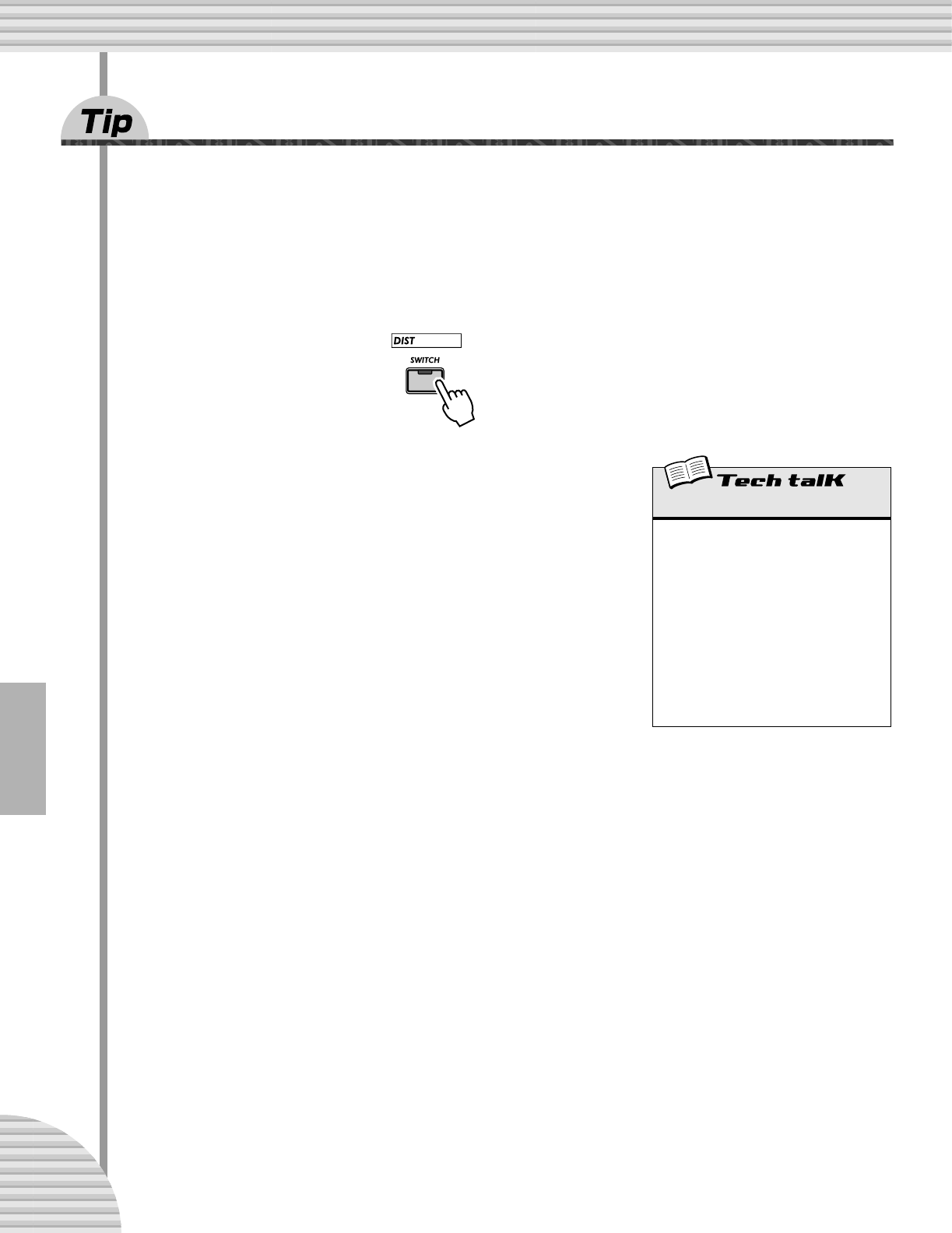
1 Drücken Sie die Taste DIST [SWITCH]. (Das Lämpchen leuchtet auf.)
2 Stellen Sie mit dem [DATA]-Regler die Balance ein.
Hiermit können Sie das Verhältnis von Dry Sound (keine Distortion) und
Wet Sound (reine Distortion) einstellen. Probieren Sie verschiedene Einstel-
lungen aus, und achten Sie darauf, wie sich der Klang verändert. Hören Sie
sich den reinen Wet Sound „U63“ an, der einen sehr schrillen, kantigen
Klang erzeugt.
Distortion
Ermöglicht Ihnen die Anwendung eines Ver-
zerreffekts auf den Synth-Track. (Beachten
Sie, daß sich dieser Effekt nicht auf die
Rhythmus-Tracks auswirkt.) Drücken Sie auf
DIST [SWITCH], um die Distortion zu aktivie-
ren, und stellen Sie dann mit dem [DATA]-
Regler das Dry/Wet-Verhältnis ein. Der Wert
„d63“ besitzt nur den ursprünglichen, nicht
bearbeiteten Klang, während der Wert „U63“
nur den verzerrten Sound aufweist.
Bereich
d63 (dry) — d=U (dry = wet) — U63
(wet)
27
Kapitel 6
Filter (VCF)
Der Abschnitt VCF (Filterabschnitt) ist einer der leistungsstärksten und dyna-
mischsten des ganzen Instruments. Wenn Sie sie in geeigneter Weise einsetzen,
sind die VCF-Steuerelemente in der Lage, sterile, langweilige Klänge in rich-
tig dynamische und aufregende Sounds zu verwandeln. Überzeugen Sie sich
davon, und testen Sie die folgenden Tips...
18
Cutoff und Resonance
Am besten beginnen Sie die Auskundschaftung des Filterabschnitts an dieser Stelle.
Diese beiden Filtersteuerungen sind wechselseitig voneinander abhängig – wenn Sie die Einstellung von
einer der beiden ändern, wirkt sich dies auf den Sound der jeweils anderen aus.
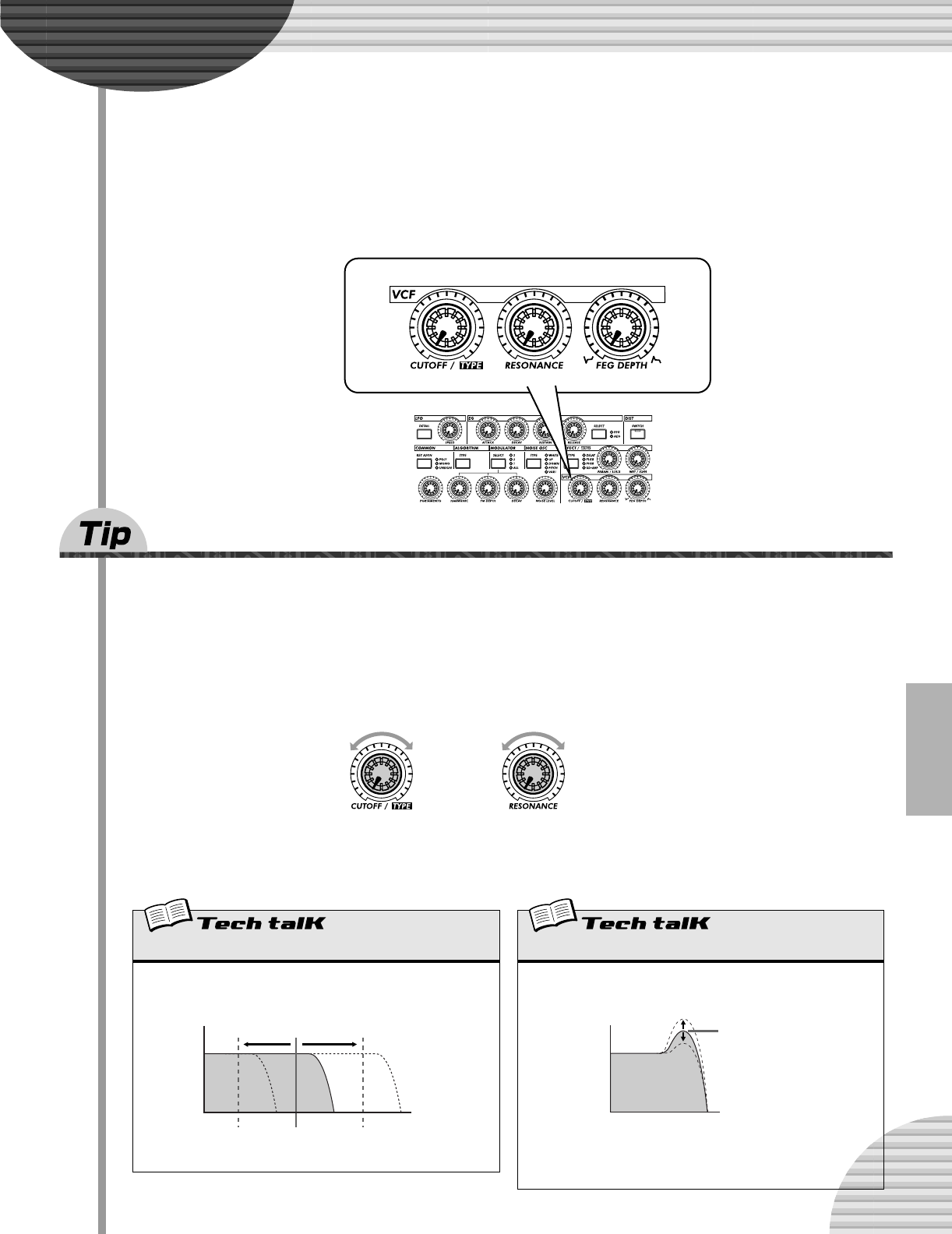
Drehen Sie [CUTOFF] nach links, und der Klang wird dunkler oder gedämpft. Wenn Sie den Regler nach
rechts drehen, wird der Klang heller. Drehen Sie [RESONANCE] nach rechts, und die Filterspitze wird spitzer
und ausgeprägter. Drehen Sie den Regler nach links, und achten Sie darauf, wie der Filter abgeflacht wird.
Beachten Sie außerdem, daß Cutoff und Resonance über FEG Depth (Filter-Hüllkurve) gesteuert werden (siehe
Tip 20). Falls FEG Depth zu hoch oder zu niedrig eingestellt ist, hören Sie möglicherweise nur eine geringe oder
gar keine Klangveränderung, egal wie heftig Sie an den [CUTOFF]- und [RESONANCE]-Reglern drehen.
Dunkler Heller Flacher Spitzer
Cutoff (Eckfrequenz)
Legt die Frequenz fest, bei der der Filtereffekt einsetzt. Je höher der
Wert, desto höher die Frequenz.
Bereich
0 - 127
Lautstärke
Frequenz (Tonhöhe)
Cutoff-Frequenz
Resonance
Legt die Stärke der Resonanzspitze des Filter fest (an der Cutoff-Fre-
quenz).
Bereich
Synth-Track: -16 — 100
Rhythmus-Track 1-3: -64 — 63
Frequenz (Tonhöhe)
Lautstärke
Resonanz
Kapitel 6 Filter (VCF)
28
19 Wilde Filter-Sweeps – VCF-Typen
Die enorme Power und Vielseitigkeit des Filterabschnitt setzt sich mit den VCF-Typen fort. Mit diesen ver-
steckten Variationen steht Ihnen ein wirklich leistungsfähiges klangliches Feuerwerk zur Verfügung – genau
das, was Sie brauchen, um die Ihr Publikum zum Kochen zu bringen.
Testen Sie doch 'mal die folgenden Einstellungen...
1 Rufen Sie ein Pattern auf, und drücken Sie die Start/Stop-Taste. Stellen
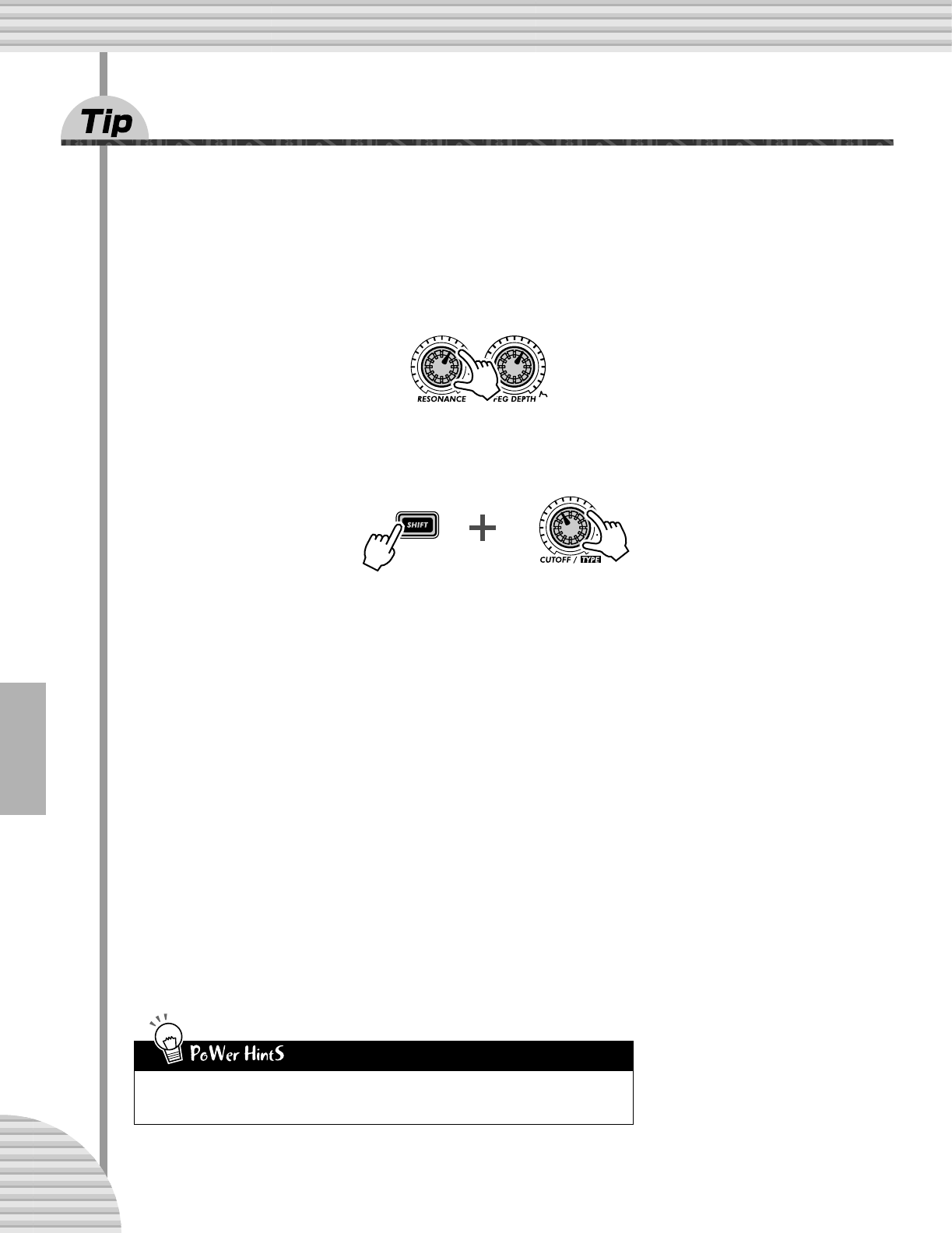
Sie [RESONANCE] und [FEG DEPTH] zunächst etwa auf 1 Uhr ein.
2 Halten Sie [SHIFT] gedrückt, während Sie am [CUTOFF]-Regler drehen.
Beobachten Sie dabei das Display – wie Sie sehen, ändert sich die Einstellung! Anfänger sollten zunächst
„12db“ (ca. 11 Uhr) einstellen.
Bei gedrückter [SHIFT]-Taste wird der [CUTOFF]-Regler zum Auswahlschalter für den VCF Type. (Aus
diesem Grund steht unter dem Regler neben „CUTOFF“ auch „TYPE“.)
3 Wenn Sie nun die [SHIFT]-Taste loslassen, hat der Regler wieder seine
ursprüngliche Funktion als Cutoff-Steuerung.
Drehen Sie ihn sehr langsam – vor allem zwischen den Einstellungen 8 und 1 Uhr –, und achten Sie auf
die graduellen Klangveränderungen.
4 Ist Ihnen das noch nicht wild genug? Dann probieren Sie einen anderen
Typ aus...
Halten Sie erneut die [SHIFT]-Taste gedrückt, und bringen Sie den [CUTOFF]-Regler in die Zentralstel-
lung. Im Display erscheint „bPF“.
Ist das schon wilder? Immer noch zu zahm? Lassen Sie [SHIFT] los, und drehen Sie am [CUTOFF]-Reg-
ler (zwischen 8 und 2 Uhr).
5 Ein letzter Test. Halten Sie [SHIFT] gedrückt, und drehen Sie den [CUT-
OFF]-Regler auf 2 Uhr. Im Display erscheint „HPF“.
Jetzt wird es ziemlich verrückt. Drehen Sie den [CUTOFF]-Regler – vor allem zwischen den Positionen 12
und 3 Uhr –, und hören Sie sich diesen Wahnsinnseffekt an.
Vergessen Sie nicht, mit dem [RESONANCE]- und [FEG DEPTH]-Regler zu arbeiten, während Sie
am [CUTOFF]-Regler drehen! Allein diese drei Steuerungen bieten Ihnen eine Unmenge an klang-
lichen Variationen.
29
Kapitel 6 Filter (VCF)
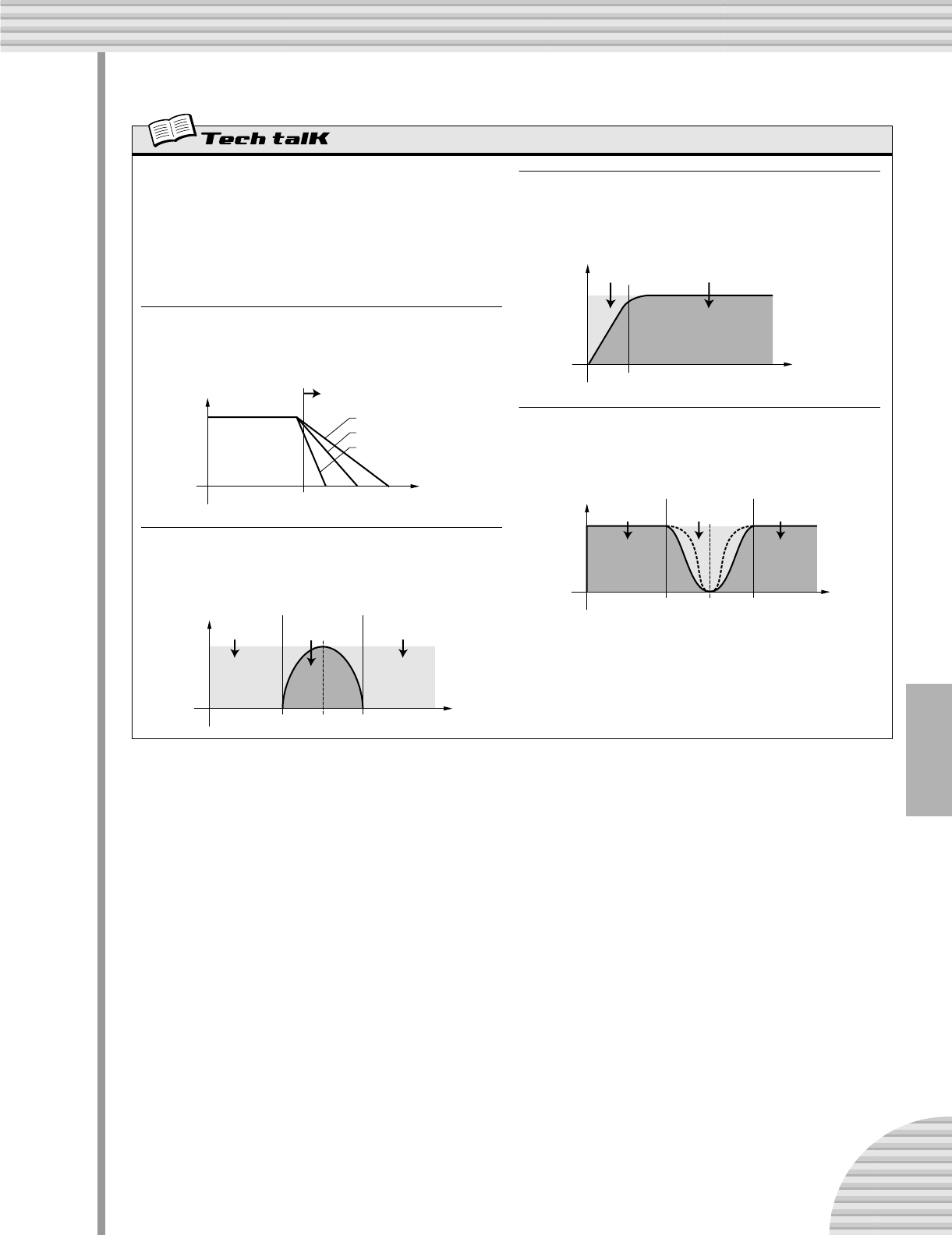
VCF-Typ
Legt den Filtertyp fest, der für den Abschnitt VCF verwendet wird. Nur ein
bestimmter Frequenzbereich passiert den Filter, die übrigen Frequenzen
werden nicht durchgelassen. Es gibt eine Reihe von vollkommen verschie-
denen Typen sowie mehrere Filterkurven (siehe unten).
Einstellungen
24db (Tiefpaß-Filter 24dB/Oktave), 18db (Tiefpaß-Filter 18dB/
Oktave), 12db (Tiefpaß-Filter 12dB/Oktave), bPF (Bandpaß-Filter),
HPF (Hochpaß-Filter), bEF (Bandelimierungs-Filter)
24db, 18db, 12db
Der Tiefpaßfilter (Low Pass Filter) läßt nur Frequenzen durch, die unter
einem bestimmten Cutoff-Punkt liegen. Als Cutoff-Kurve stehen 24dB/
Oktave, 18dB/Oktave und 12dB/Oktave zur Auswahl.
BPF
Der Bandpaß-Filter (Band Pass Filter) läßt bei einer Cutoff-Kurve von
12dB/Oktave nur Frequenzen in einem bestimmten Frequenzbereich
durch.
HPF
Der Hochpaß-Filter (High Pass Filter) läßt bei einer Cutoff-Kurve von
12dB/Oktave nur Frequenzen über einem bestimmten Cutoff-Punkt
durch.
BEF
Der Bandelimierungs-Filter (Band Eliminate Filter) läßt nur Frequenzen
außerhalb eines bestimmten Frequenzbereichs durch. Die Resonance-
Einstellung (siehe Seite 27) bestimmt den Eliminierungsbereich.
Cutoff-Frequenz Frequenz
Pegel Cutoff-Bereich
12dB/Oktave
18dB/Oktave
24dB/Oktave
Durchgelassener
Bereich
Frequenz
Pegel
Cutoff-Bereich Cutoff-Bereich
Mittlere Frequenz
Durchgelassener Bereich
Frequenz
Pegel
Cutoff-Bereich
Cutoff-Frequenz
Cutoff-Bereich
Frequenz
Pegel
Durchgelassener
Bereich Durchgelassener
Bereich
Mittlere Frequenz
Kapitel 6 Filter (VCF)
30
20
FEG Depth
Technisch betrachtet, steuert FEG Depth die Arbeitsweise des Filters über die Zeit. Dies ist sogar auf dem
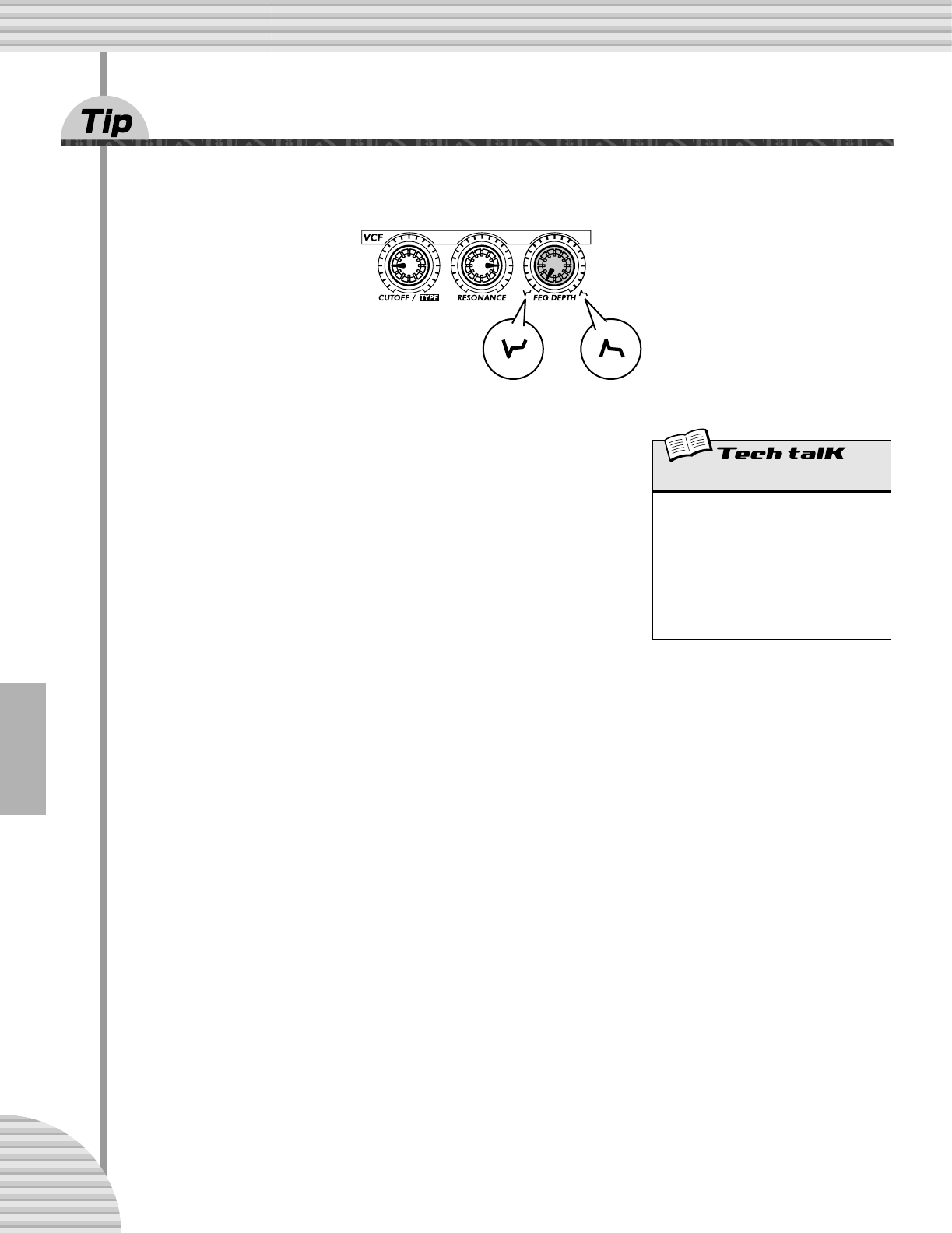
Bedienfeld verzeichnet:
Drehen Sie den [CUTOFF]-Regler auf 9 Uhr und den [RESONANCE]-Regler auf
3 Uhr (siehe obige Abbildung). Drehen Sie dann langsam am [FEG DEPTH]-
Regler.
Je nach ausgewähltem Pattern bewirkt eine negative Einstellung (links vor der
Zentralstellung), daß nur wenig oder gar kein Klang erzeugt wird. Wenn Sie den
Regler jedoch über die Zentralstellung hinausdrehen, hören Sie, wie der Filter
„geöffnet“ wird. Drehen Sie den Regler langsam, um graduelle Filter-Sweep-
Effekte zu erzielen. Wenn Sie den Regler synchron zum Rhythmus drehen,
erzeugen Sie dynamische „Wah“-Effekte.
Zeigt eine Filtersenke am
Anfang jeder Note an.
Zeigt eine Filterspitze am Anfang
jeder Note an.
FEG Depth
Legt den Grad bzw. die Tiefe des Filtereffekts
über den Zeitverlauf fest. Positive Werte erge-
ben eine normale Hüllkurve. Negative Werte
hingegen verwenden eine „umgekehrte“ Hüll-
kurve, die einen Filter-Sweep-Effekt erzeugt.
Anstatt daß die Kurve ansteigt und fällt, sinkt
sie zunächst und steigt dann wieder an.
Bereich
-64 — 63
31
Kapitel 7
Nützliche
Werkzeuge
Lassen Sie uns eine kleine Pause von den Spielereien machen. Probieren Sie
statt dessen die folgenden Funktionen aus, und machen Sie sie sich zu eigen
— denn sie sind sehr nützliche und brauchbare Werkzeuge, die Sie bei Ihrer
Arbeit mit dem DX200 brauchen werden.
21
Show Value
Manchmal werden Sie wissen wollen, auf welchen Wert ein Regler oder eine Taste gerade gestellt ist. Den-
ken Sie daran: Die Reglerstellung muß nichts mit dem tatsächlichen Wert zu tun haben, zum Beispiel nach-
dem Sie ein anderes Pattern aufgerufen haben. Ein Blick auf die Regler hilft also nicht viel. Und wenn Sie den
Regler oder die Taste betätigen, verändern Sie den Wert damit sofort. Was können Sie also tun?
Nutzen Sie die Funktion Show Value (Wert anzeigen). Sie gestattet Ihnen einen Einblick in nahezu jede Voice-
bezogene Einstellung — ohne sie zu verändern.
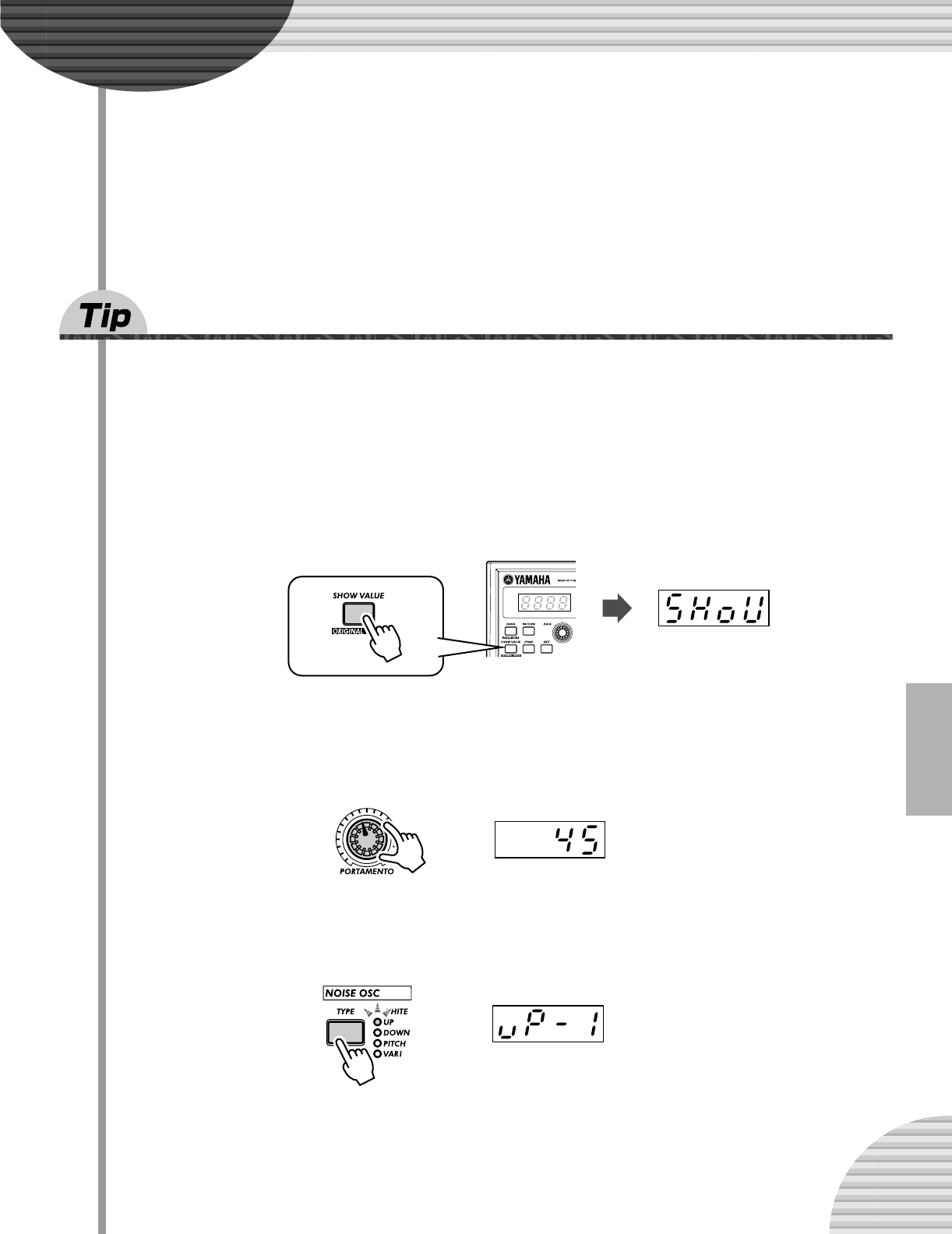
1 Drücken Sie die Taste [SHOW VALUE], während Sie die Voice eines Pat-
terns bearbeiten.
2 Betätigen Sie einfach den Regler des Parameters, dessen momentanen
Wert Sie erfahren möchten.
Um beispielsweise den Wert für die Portamento Time der Voice zu erfahren, brauchen Sie nur den [POR-
TAMENTO]-Regler zu drehen.
Selbstverständlich kann die Show Value-Funktion mit allen Voice-Reglern und -Tasten genutzt werden.
Um beispielsweise die momentane Einstellung des NOISE OSC TYPE zu erfahren, müssen Sie nur die
[TYPE]-Taste unter NOISE OSC drücken.
Bei Tasten für mehrere Parameter (wie LFO [DETAIL] oder FREE EG [MODE]) müssen Sie die Tasten
lediglich wiederholt drücken, um den gewünschten Parameter aufzurufen.
Das Display zeigt daraufhin
den momentanen Wert des
ausgewählten Parameters
an (in diesem Falle also die
Portamento Time).
Die LED neben der Taste blinkt, um
die momentane Einstellung
anzuzeigen.
Kapitel 7 Nützliche Werkzeuge
32
3 Drücken Sie die [EXIT]-Taste, um die Show Value-Funktion zu beenden.
22
Original Value
Wenn Sie erst eine Zeitlang an den Voice-Reglern gedreht und geschraubt haben, finden Sie sich schließlich
mit einer Voice wieder, die nur noch wenig mit ihrem Ausgangszustand zu tun hat. An einigen Punkten Ihrer
Bearbeitung würden Sie jedoch gerne wissen wollen, welche Werte die Parameter in ihrem Ausgangszu-
stand hatten, um vergleichen zu können, wie stark sie was geändert haben — und das natürlich ohne Ihre
neuen Werte zu löschen.
Hier kann Ihnen die Original Value-Funktion (Originalwert anzeigen) helfen. Ähnlich wie Show Value (siehe
Tip 21) ermöglicht Ihnen Original Value einen Blick auf die Originalwerte der Voice-Parameter, indem Sie ein-
fach den Regler/Taste des gewünschten Parameters betätigen.
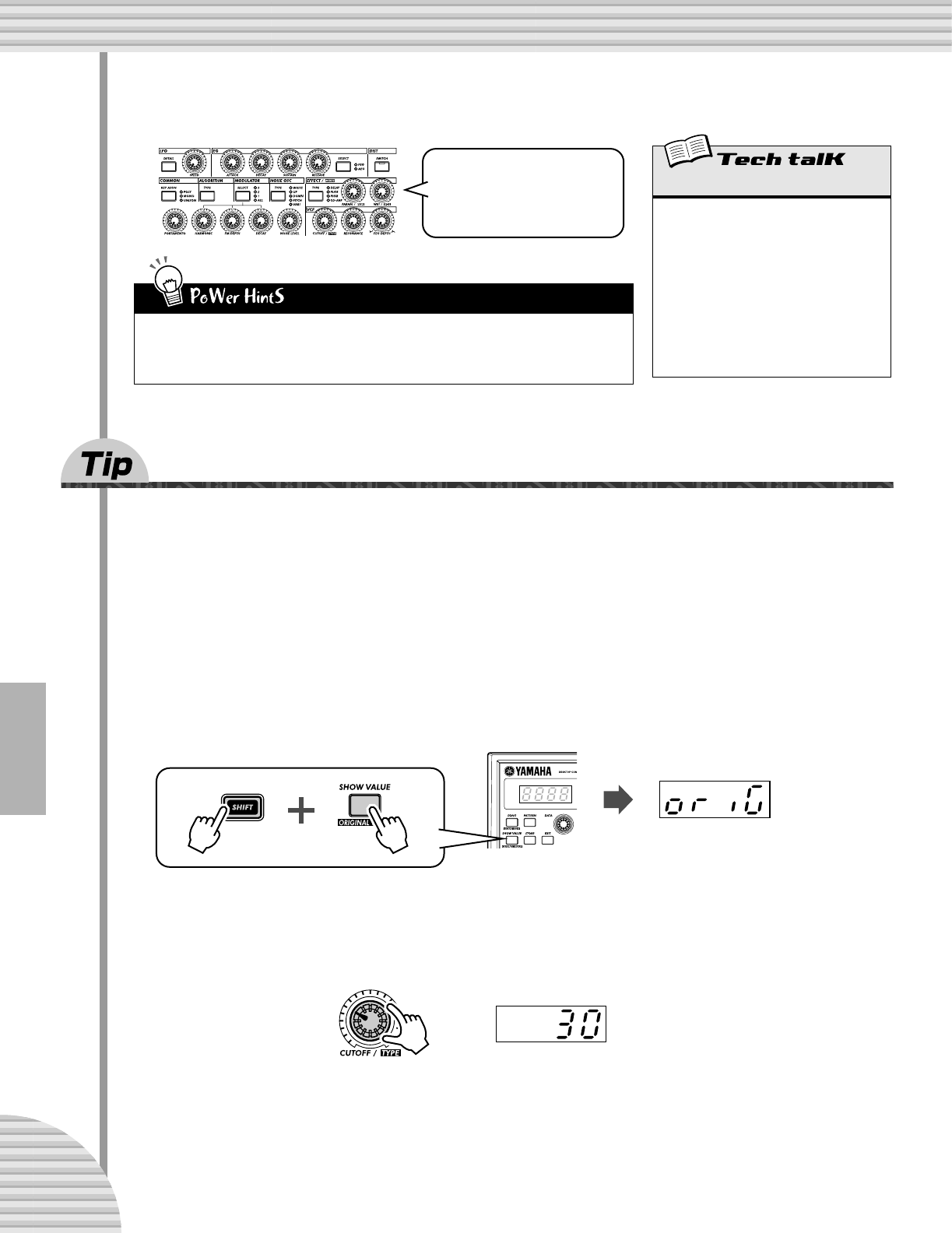
1 Drücken Sie [SHIFT] und die [ORIGINAL VALUE]-Taste, während Sie die
Voice eines Patterns bearbeiten.
2 Drehen Sie den Regler bzw. drücken Sie die Taste des Parameters, dessen
Originalwert Sie wissen möchten.
Um beispielsweise den Originalwert für den Cutoff der Voice zu erfahren, brauchen Sie nur den
[CUTOFF]-Regler zu drehen.
Original Value kann mit den gleichen Reglern und Tasten wie Show Value genutzt werden. Weitere Infor-
mationen hierzu finden Sie unter Tip 21.
3 Drücken Sie die [EXIT]-Taste, um die Original Value-Funktion zu beenden.
• Geheimnisse erfahren
Nutzen Sie Show Value, um die Ideen unserer Programmierer nachzuvollziehen. Sie haben
eine Lieblings-Voice und möchten gerne wissen, wie sie programmiert wurde? Aktivieren Sie
einfach Show Value, und blicken Sie hinter die Kulissen.
Show Value
Erlaubt Ihnen, den aktuellen Wert eines
Voice-Parameters abzufragen, ohne den Wert
dabei zu verändern. Drücken Sie die [SHOW
VALUE]-Taste, und betätigen Sie dann den
Regler/Taste des abzufragenden Parameters.
Daraufhin wird dessen aktueller Wert
angezeigt. Solange die Show Value-Funktion
aktiviert ist, kann weder die Voice gespielt
noch die Pattern-Steuerung genutzt werden.
Drücken Sie die [EXIT]-Taste, um zum
normalen Betriebsmodus zurückzukehren.
Alle hier abgebildeten Regler
können mit der Show Value-
Funktion genutzt werden. (Gilt
auch für Original Value. —
Siehe auch Tip 22.)
Das Display zeigt den
Originalwert des ausgewählten
Parameters an (in diesem Falle
also den Cutoff).
33
Kapitel 7 Nützliche Werkzeuge
●
Worin liegt der Unterschied zwischen Original Value und Show Value?
• Show Value
— Zeigt die AKTUELLEN Einstellungen der Voice an.
• Original Value
— Zeigt die ORIGINALEN, PROGRAMMIERTEN Einstellungen der Voice an.
Falls Sie eine Voice (noch) nicht bearbeitet haben, zeigen beide Funktionen die gleichen Werte an — nämlich
die des aktuell ausgewählten Patterns.
23
Panik! (oder „Äh... und was mach ich jetzt?“)
Wie Sie sicher schon festgestellt haben, ist der DX200 ein wunderbar tiefgründiger und außerordentlich viel-
seitiger Synthesizer. Er kann Sie in nie erträumte Klangbereiche bringen.
Unglücklicherweise kann genau das Teil eines Problems werden. Beim Basteln an einer Voice können Sie
nämlich auch in einem Synthesizer-Niemandsland landen, einfach nur Stille oder undifferenzierte, muffige
Geräusche erzeugen oder einem unzähmbaren Sound-Monster begegnen.
Bis Sie wissen, wie genau welcher Parameter funktioniert und den Sound verändert, kann es Ihnen vorkom-
men, als wäre der DX200 ein unvorhersehbares, manchmal unkontrollierbares Biest. Doch bevor Sie ihn
abschalten und wieder einpacken, sollten Sie die folgenden allgemeinen Workarounds und Lösungen aus-
probieren.
●
Wählen Sie ein anderes Pattern aus.
Sie können auch das gleiche Pattern erneut auswählen. Denn dadurch werden die von Ihnen gemachten
Veränderungen automatisch gelöscht. So können Sie wenigstens noch einmal von vorne anfangen.
●
Drücken Sie die [EXIT]-Taste.
Diese Lösung wird jedoch nicht immer so funktionieren, wie Sie es vielleicht erwarten. Bedenken Sie,
daß [EXIT] hauptsächlich genutzt wird, um eine Funktion oder Operation zu verlassen. Nutzen Sie sie
also, wenn Sie unabsichtlich in eine Situation geraten sind, die Sie eigentlich gar nicht wollten — wie bei-
spielsweise ein Pattern aus einem Song entfernen (Seite 88) oder eine Sequence löschen (Seite 68).
Drücken Sie die [EXIT]-Taste auch dann, wenn seltsamerweise kein Sound erzeugt wird oder die Regler
nicht zu funktionieren scheinen — wie es beispielsweise der Fall ist, wenn die Funktionen Show Value
(Seite 31) oder Original Value (Seite 32) aktiv sind.
●
Schalten Sie den DX200 aus und wieder an.
Aber nur, wenn alle anderen Lösungen versagen... Eigentlich ist diese Methode nicht zu empfehlen,
besonders wenn das Instrument an eine Verstärkeranlage angeschlossen ist. Aber es ist ein schneller
und sicherer Weg, das Instrument wieder in einen sinnvollen Ausgangszustand zu versetzen.
• Näher am Original
Während Sie eine Voice bearbeiten, kann es Ihnen passieren, daß Sie weitab vom Ziel landen
— irgendwo in den weiten Klangräumen...! Sie können dann die Original Value-Funktion
verwenden, um Ihre Bearbeitungen zurückzuverfolgen und wieder näher ans Ziel zu gelangen.
Ein Beispiel: Aktivieren Sie Original Value, überprüfen Sie eine der Einstellungen — sagen wir
mal FEG DEPTH —, drücken Sie dann [EXIT], und ändern Sie mit dem [FEG DEPTH]-Regler
den Wert wieder in Richtung Originalwert. Wiederholen Sie diese Vorgehensweise auch mit
den anderen Parametern so lange, bis Sie den gewünschten Sound erzielt haben.
• Aktuelle und originale Werte
Sie möchten unkompliziert vergleichen, wie weit Ihre bearbeiteten Werte von den originalen
abweichen? Dazu müssen Sie lediglich zwischen Show Value und Original Value umschalten.
Um die jeweils andere Funktion aufzurufen, brauchen Sie nur die entsprechenden Tasten zu
drücken: [SHOW VALUE] für Show Value, [SHIFT] und [ORIGINAL VALUE] für Original Value.
Dabei müssen Sie die Funktionen vorher nicht beenden — wechseln Sie einfach zwischen den
beiden Funktionen, und betätigen Sie dann jeweils den Regler des gewünschten Parameters,
um seinen aktuellen mit seinem originalen Wert zu vergleichen.
Original Value
Erlaubt Ihnen, den Originalwert eines Voice-
Parameters abzufragen, ohne den Wert dabei
zu verändern. Drücken Sie [SHIFT] und die
[ORIGINAL VALUE]-Taste, und betätigen Sie
dann den Regler/Taste des abzufragenden
Parameters. Daraufhin wird dessen
Originalwert angezeigt. Solange die Original
Value-Funktion aktiviert ist, kann weder die
Voice gespielt noch die Pattern-Steuerung
genutzt werden. Drücken Sie die [EXIT]-
Taste, um zum normalen Betriebsmodus
zurückzukehren.
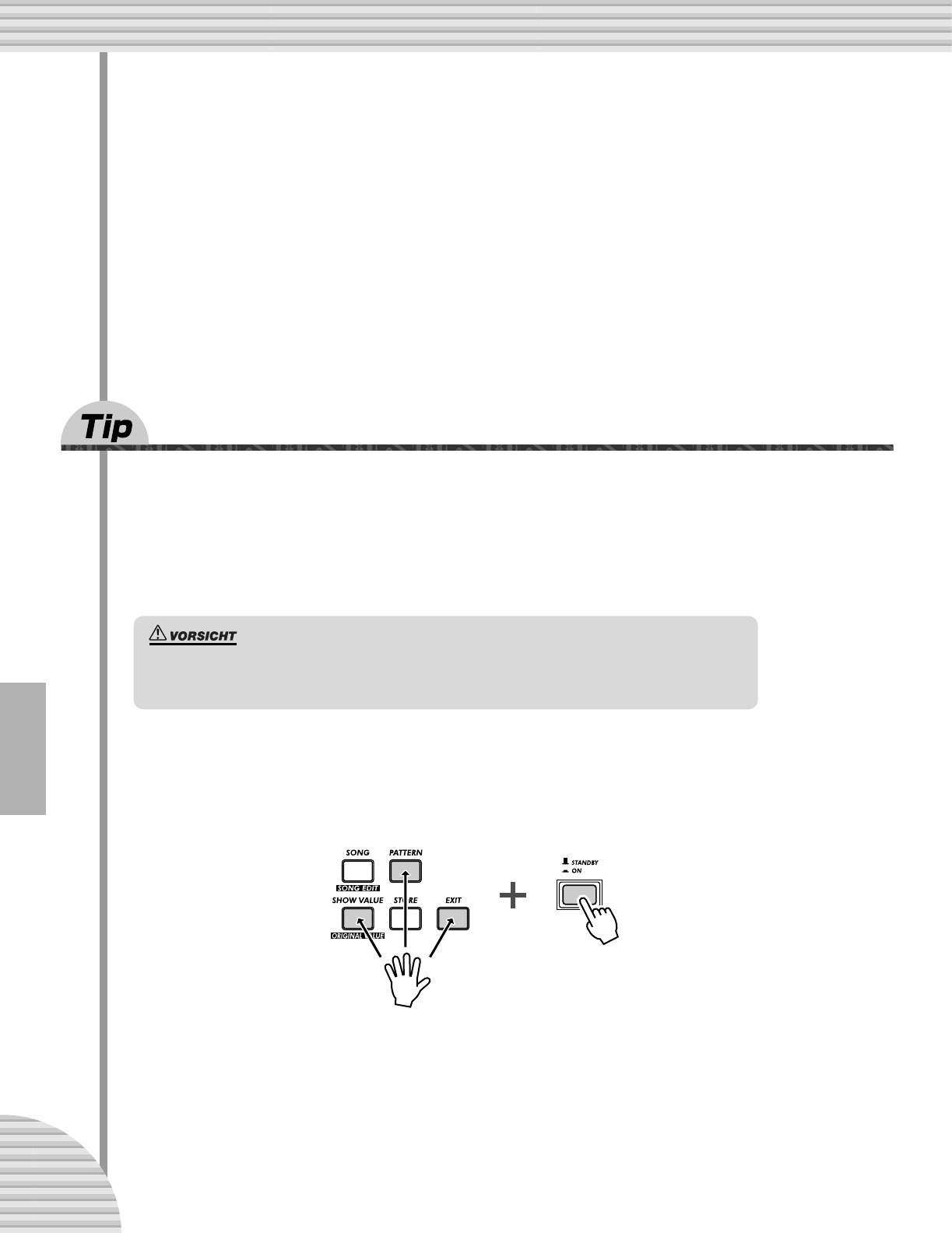
Kapitel 7 Nützliche Werkzeuge
34
●
Führen Sie einen Factory Reset aus. (Siehe Tip 24.)
Diese Lösung sollten Sie nur anwenden, wenn Sie der Meinung sind, mit dem DX200 stimme etwas ganz
Grundlegendes nicht. (Doch überlegen Sie: Könnte der Grund für das verwirrende Verhalten des Instru-
ments nicht auch darin liegen, daß Sie die genaue Funktionsweise noch nicht richtig verstanden haben?)
Denken Sie daran, durch einen Factory Reset (Wiederherstellung der Werkseinstellungen) wird alles, was
Sie im DX200 gespeichert haben, KOMPLETT GELÖSCHT — seien Sie also vorsichtig!
●
Ziehen Sie das Kapitel Troubleshooting zu Rate (Seite 115).
Das meinen wir wirklich. Wenn Sie sich also das nächste Mal ratlos am Kopf kratzen, ersparen Sie sich
lieber den Kummer und schlagen Sie gleich unter Fehlersuche nach. Sie werden sich dann gleich viel
besser fühlen.
24
Factory Reset
Sollte der DX200 in einer Operation einfrieren, abstürzen oder sich anderweitig seltsam verhalten, bringt ein
Factory Reset (Wiederherstellung der Werkseinstellungen) die Situation üblicherweise wieder ins Reine.
Mit einem Factory Reset können Sie auch die werksseitigen Patterns und Songs wiederherstellen. Wenn Sie
also beispielsweise Ihre eigenen Patterns und Songs programmiert (und extern gespeichert!) haben, aber
wieder die originalen Patterns und Songs des DX200 nutzen möchten, brauchen Sie lediglich einen Factory
Reset auszuführen.
1 Schalten Sie den DX200 aus.
2 Halten Sie die Tasten [SHOW VALUE], [PATTERN] und [EXIT] gleichzeitig
gedrückt, und schalten Sie den DX200 wieder an.
Durch diese Operation werden alle Patterns und Songs im Speicher des DX200 überschrieben.
Wenn möglich, sollten Sie also Ihre eigenen (wichtigen) Daten extern speichern (Seite 108), bevor
Sie einen Factory Reset ausführen.
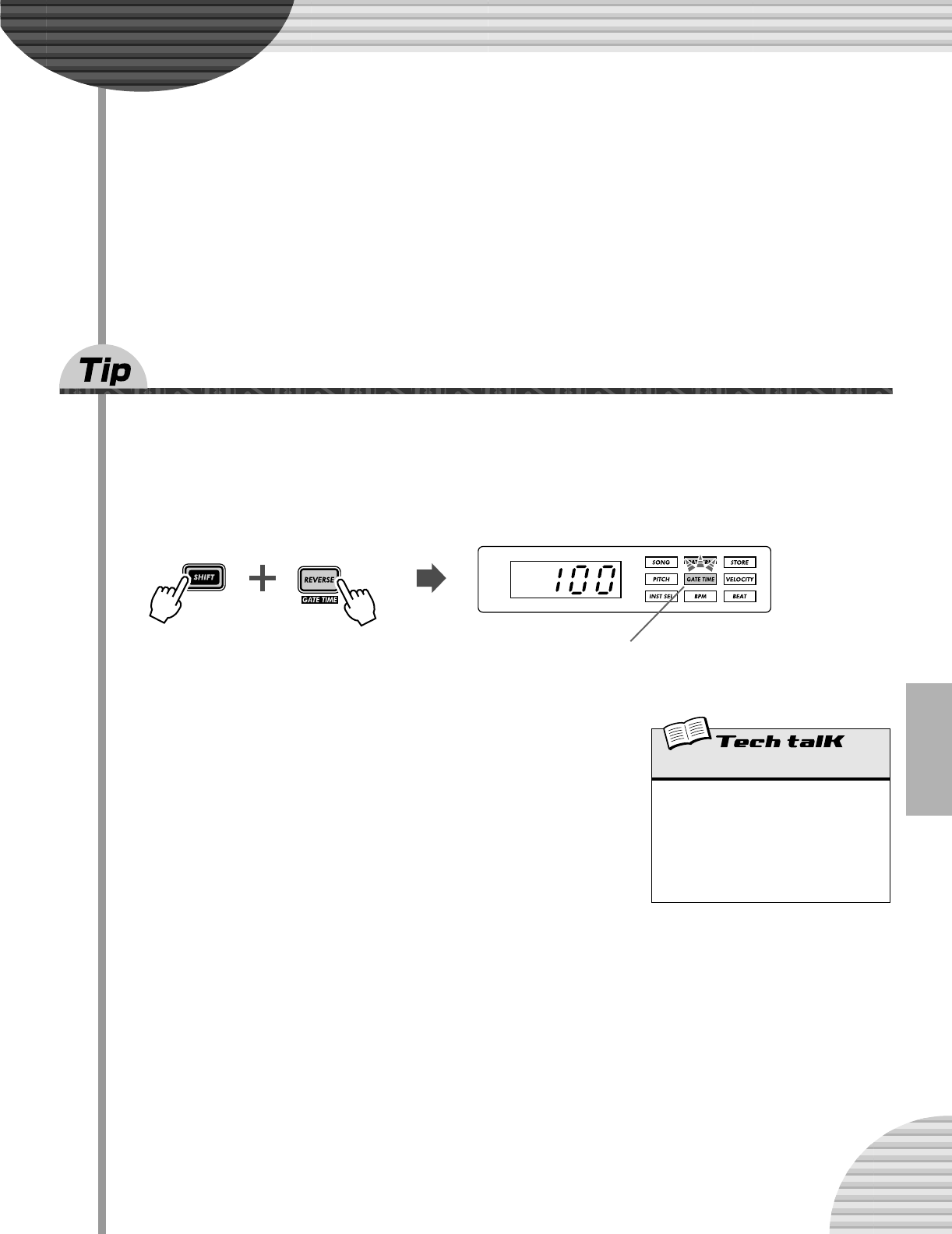
35
Kapitel 8
Pattern-
Wiedergabe
Wir setzen jetzt wieder dort an, wo wir in Kapitel 1 aufgehört haben, und
geben ein paar weitere Pattern-Tips. Es geht dabei um einfache Wege, den
Sound, die Tonhöhe, den Rhythmus und andere Aspekte der Patterns — sogar
die Patterns an sich — in Echtzeit zu verändern.
25
Die Gate Time einstellen
Probieren Sie diese einfache, schnelle und coole Funktion, um das Feeling Ihrer Tracks zu verändern.
Wählen Sie ein Pattern aus, und starten Sie es. Welches Pattern Sie auswählen, ist egal.
Drücken Sie während der Wiedergabe des Patterns gleichzeitig die Tasten [SHIFT] und [GATE TIME]
([REVERSE]).
Drehen Sie den [DATA]-Regler, um die Gate Time (die Öffnungsdauer des Gates
und dadurch die Notenlänge) zu verändern. Achten Sie darauf, wie sich die
Länge der Noten verändert, während Sie den Regler drehen.
Vergessen Sie nicht, [EXIT] (oder [SHIFT] + [GATE TIME]) zu drücken, wenn
Sie mit Ihren Einstellungen fertig sind, um die Funktion zu verlassen.
Diese Lampe blinkt, um anzuzeigen, daß Gate Time aktiviert ist.
Gate Time
Bestimmt die Länge jeder einzelnen Note. Je
höher der Wert, desto länger die Gate Time.
Kurze Werte bewirken einen perkussiven
Sound, während hohe Werte gehaltene
Sounds produzieren.
Wertebereich
1 — 100 (normal) — 200
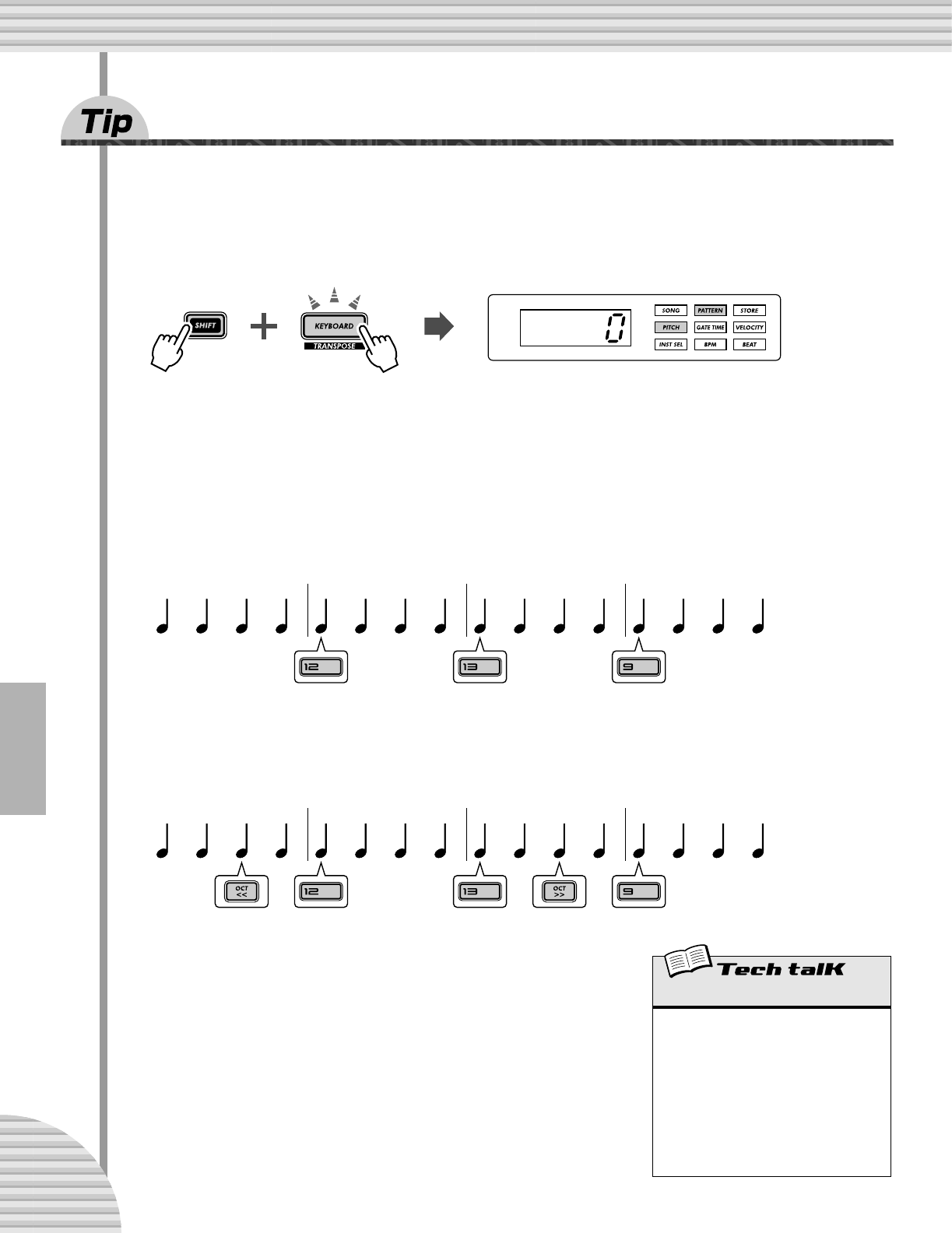
Kapitel 8 Pattern-Wiedergabe
36
26
Die Tonart transponieren
Mit der Transpose-Funktion (Transponierung) können Sie die Tonhöhe oder die Tonart des Patterns während
der Wiedergabe verändern. Auf diese Weise können Sie Akkorde „on the fly“ verändern und eine eigene
Akkordfolge gestalten — sofort, während Ihrer Performance.
Probieren Sie es einfach aus. Wählen Sie ein Pattern aus, und starten Sie es. Halten Sie jetzt [SHIFT]
gedrückt, und drücken Sie auf die Taste [KEYBOARD].
Drücken Sie nun während der Wiedergabe verschiedene Tasten. Drücken Sie beispielsweise die Taste [12]
— und hören Sie, wie sich daraufhin die Tonart ändert. Drücken Sie die [9], und Sie sind wieder bei der Ori-
ginaltonhöhe. (Bedenken Sie, daß die Tasten [1], [4] und [8] hier keinen Effekt nach sich ziehen.)
Der Trick für den musikalisch sinnvollen Einsatz dieser Funktion liegt darin, die Tonartänderung an die rich-
tige Stelle im Takt zu setzen. Zur Übung sollten Sie ganz einfach laut „eins, zwei, drei, vier“ mit dem Pattern
mitzählen — so bleiben Sie besser im Rhythmus.
Versuchen Sie dann auch, die Tonart an anderen Taktstellen zu ändern — nicht nur auf der „Eins“, sondern
beispielsweise auf der „Eins“ und der „Drei“. Oder sogar auf allen Viertelschlägen, um (eher unübliche)
„eilige“ Akkordfolgen zu erzeugen. Außerdem können Sie auch die [OCT <<]/[OCT >>]-Tasten benutzen! Die-
ses nächste Beispiel braucht schon ein wenig Übung...
Die Oktavlage wird erst verändert, wenn Sie eine Taste auf dem Keyboard drük-
ken.
Probieren Sie die Funktion auch mit anderen Patterns aus. Wenn Sie fertig
sind, vergessen Sie nicht, [EXIT] zu drücken, um die Funktion zu verlassen.
Die Taste blinkt.
Eins Zwei Drei Vier EINS Zwei Drei Vier EINS Zwei Drei Vier EINS Zwei Drei Vier
Zwei DREI VierEins Zwei Drei VierEINS Zwei DREI VierEINS Zwei Drei VierEINS
Transpose
Bestimmt die Tonart während der Pattern-
Wiedergabe. Um die Funktion zu aktivieren,
drücken Sie [SHIFT] und die [KEYBOARD]-
Taste und dann die gewünschten Tasten auf
dem Keyboard. Verwenden Sie die Tasten
[OCT <<]/[OCT >>], um die Oktavlage zu
verändern. Im Display wird angezeigt, um wie
viele Halbtöne die Tonart transponiert wurde.
Wertebereich
-24 — 24
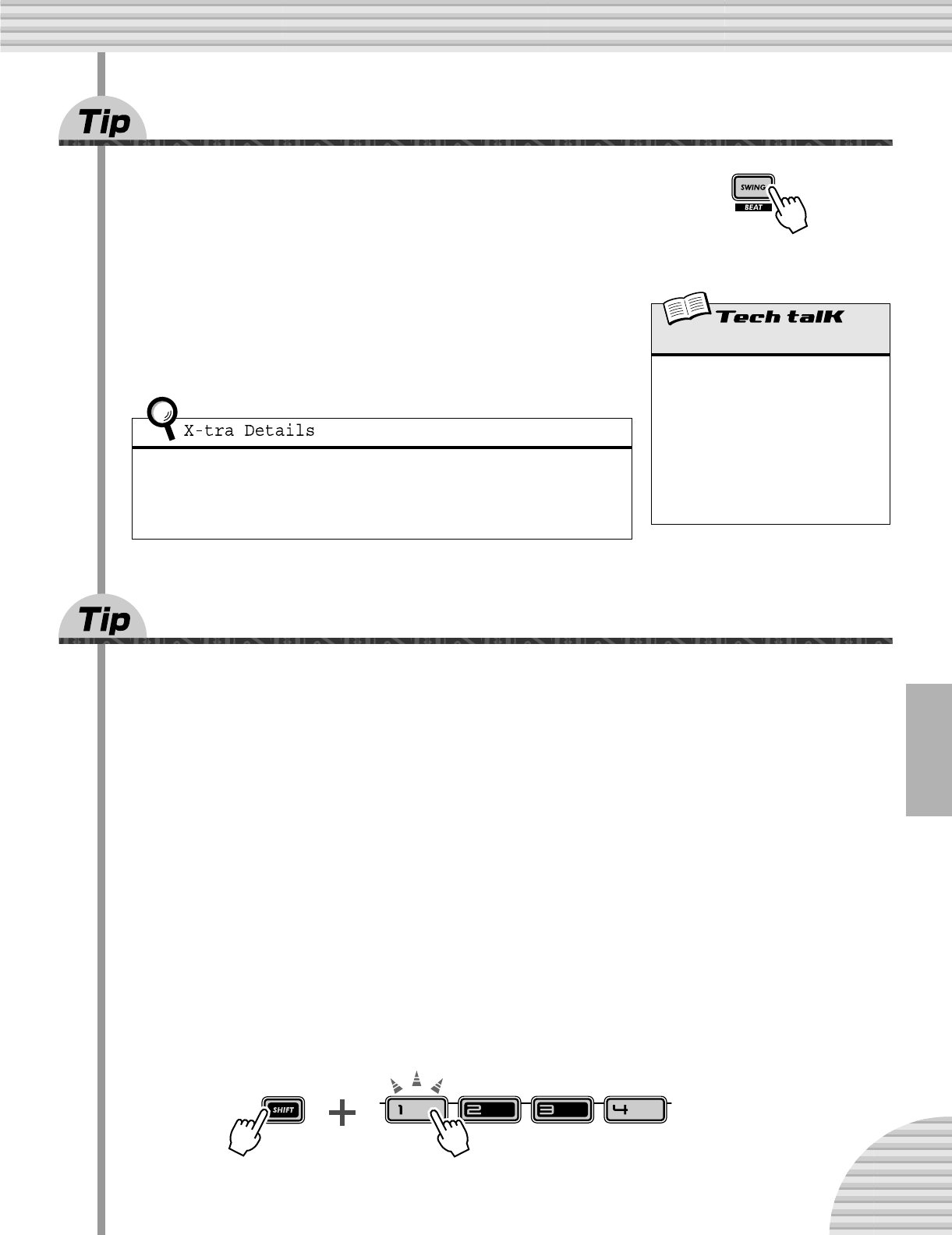
37
Kapitel 8 Pattern-Wiedergabe
27
Swing
Mit dieser Funktion können Sie das rhythmische Feeling eines Patterns schnell
verändern. Lassen Sie es mehr „straight“ spielen, oder geben Sie ihm etwas
„Swing“.
Wählen Sie ein Pattern aus, und starten Sie es. Drücken Sie während der Wie-
dergabe den [SWING]-Taster, und drehen Sie den [DATA]-Regler.
Probieren Sie eine Einstellung von etwa 65 – 70, und hören Sie, wie das Pattern
ein anderes Feeling annimmt. Experimentieren Sie ein wenig mit verschiedenen
Einstellungen und Patterns herum. Umsichtig angewendet können Sie ein Pat-
tern mit Swing weniger mechanisch klingen lassen — und so Ihren Tracks ein
„menschlicheres“, „natürlicheres“ Feeling verleihen.
28
Tracks stummschalten
Die Patterns des DX200 können bis zu vier einzelne Tracks enthalten — den Synth Track und drei Rhythm
Tracks. Mit der Track Mute-Funktion (Track stummschalten) können Sie die Tracks gezielt stummschalten —
sogar während der Wiedergabe.
Track Mute wird hauptsächlich für zwei Anwendungen gebraucht: Zum einen während der Aufnahme und
zum anderen während einer Live-Performance. Wenn Sie ein Pattern mit mehreren Tracks aufnehmen (Seite
70), kann es während der Aufnahme oft von Nutzen sein, nur einen oder zwei der zuvor aufgezeichneten
Tracks zu hören — Track Mute ist die ideale Lösung hierfür.
Während Live-Performances kann die Track Mute-Funktion jedoch richtig glänzen. Profi-DJs und Dance-
Musiker geben ihrer Musik den richtigen Drive, indem Sie bestimmte Teile des Songs mal rausnehmen,
dafür andere Teile reinbringen, später wieder die Teile tauschen und so eine Dramaturgie aufbauen. Sie kön-
nen einen Song nach und nach aufbauen, indem Sie immer weitere Tracks hinzufügen, bis schließlich der
Mix seinen Siedepunkt erreicht. Sie können natürlich auch alle Tracks gleichzeitig hineinbringen und so das
Gaspedal auf das Bodenblech drücken.
1 Wählen Sie ein Pattern aus, und starten Sie es.
2 Schalten Sie zunächst den Synth Track stumm. Halten Sie [SHIFT]
gedrückt, und drücken Sie dann die Taste [1] auf dem Keyboard.
• Inwieweit der Swing-Effekt hörbar ist, hängt vom ausgewählten Pattern ab. Für bestimmte
Pattern mit wenigen Noten (mit beispielsweise nur Viertelnoten), erzeugt Swing wenig bis gar
keinen Effekt.
• Wenn der Parameter Beat (Seite 18) auf „12
“ gestellt ist, erzeugt Swing keinen Effekt mit dem
Pattern.
Swing
Bestimmt die Stärke eines Swing- oder
triolischen Grooves während der Pattern-
Wiedergabe. (Die tatsächlich aufgezeichneten
Daten werden nicht beeinflußt.) Drücken Sie
während der Pattern-Wiedergabe den
[SWING]-Taster, und drehen Sie den [DATA]-
Regler, um den Wert zu ändern.
Wertebereich
50 (Straight, Gerade) — 83 (maximaler
Swing)
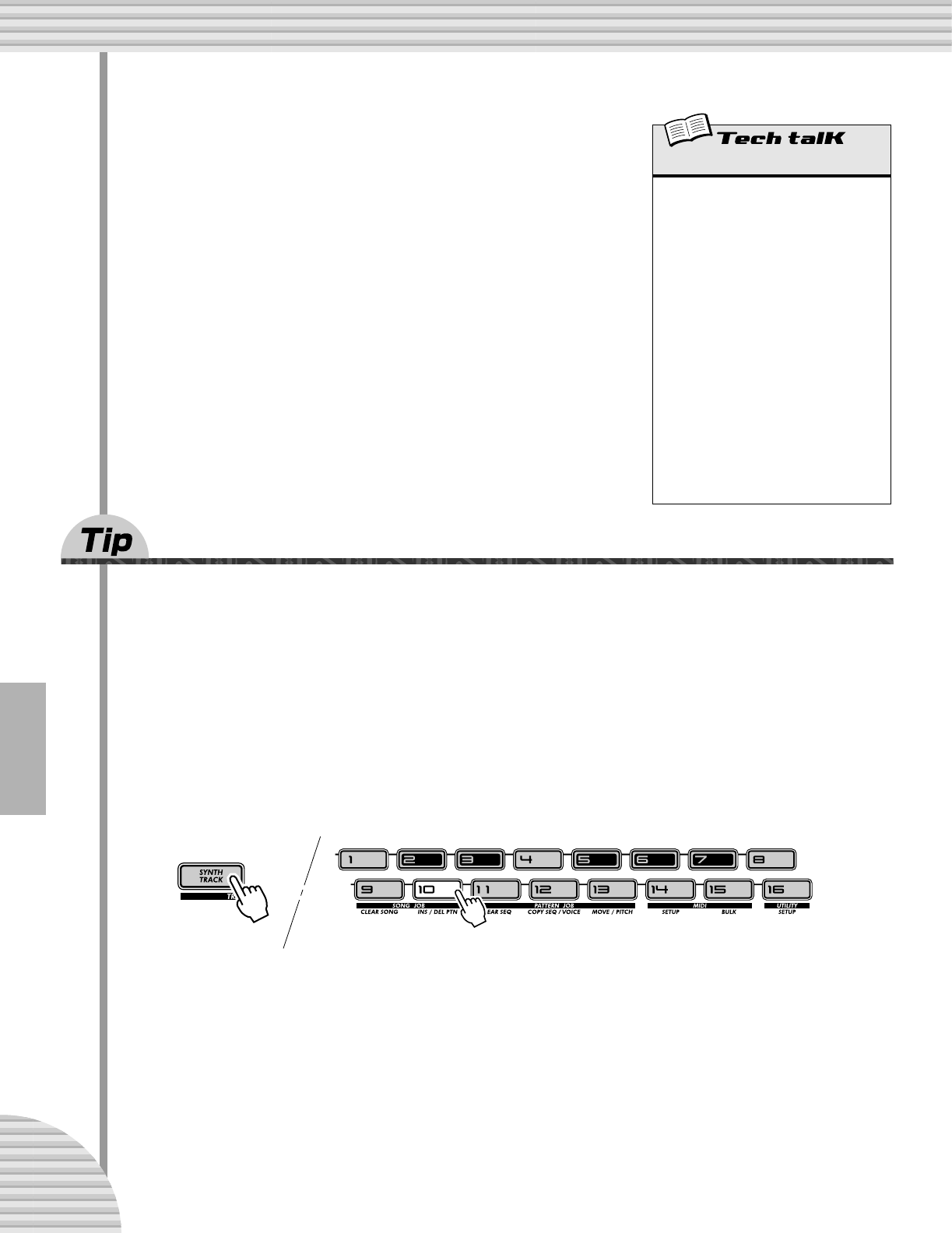
Kapitel 8 Pattern-Wiedergabe
38
Beachten Sie, daß die Tasten [1], [2], [3] und [4] leuchten, wenn Sie
[SHIFT] drücken — das bedeutet, daß alle vier Tracks angeschaltet sind Die
Taste [1] steht für den Synth Track. Wenn Sie sie drücken, wird der Synth
Track stummgeschaltet. Um den Synth Track wieder anzuschalten, müssen
Sie nur [SHIFT] gedrückt halten und [1] erneut drücken.
3 Probieren Sie jetzt das gleiche mit den Rhythm Tracks
1, 2 und 3 aus — sie sind den Tasten [2], [3] und [4]
zugeordnet.
Versuchen Sie während der Wiedergabe des Patterns, die Tracks passend
zum Rhythmus zu muten bzw. wieder anzuschalten. Die leuchtenden Tasten
lassen Sie mit einem Blick erkennen, welche Tracks angeschaltet sind —
was für Live-Performances sehr hilfreich ist.
29
Noten während der Wiedergabe stummschalten
Den folgenden Tip können Sie sowohl für Live-Performances als auch für die Pattern-Erstellung hervorra-
gend gebrauchen. Es geht um die Funktion Step Mute (Step stummschalten), die es Ihnen ermöglicht, ein
Pattern während der Wiedergabe zu verändern, indem Sie bestimmte Noten stummschalten.
Mit Step Mute können Sie genauso gut auch das rhythmische Feeling und die Melodie eines Patterns ändern
— und zwar ohne die eigentlichen Daten des Patterns anzutasten. Probieren Sie es einfach aus...
1 Wählen Sie ein Pattern aus, und starten Sie es.
2 Stellen Sie sicher, daß der Synth Track angeschaltet ist (drücken Sie falls
nötig die [SYNTH TRACK]-Taste), und drücken Sie dann eine der Key-
board-Tasten.
Die ausgewählte Note wird nun nicht mehr gespielt. Sie können die selbe Taste nochmals drücken, um
die Note wieder anzuschalten. Drücken Sie statt dessen ein paar andere Keyboard-Tasten, und achten Sie
darauf, wie Sie damit das Feeling des Patterns verändern.
3 Sie können auch einzelne Noten der Rhythm Tracks stummschalten.
Drücken Sie die [RHYTHM TRACK]-Taste, um den gewünschten Rhythm Track auszuwählen: 1, 2 oder 3.
Drücken Sie dann eine der Keyboard-Tasten — genau wie in Schritt 2.
Track Mute
Ermöglicht die selektive Stummschaltung der
vier Tracks: Synth und Rhythm 1 – 3. Es
stehen zwei Methoden zur Verfügung:
Methode 1
Halten Sie [SHIFT] gedrückt, und drücken
Sie dann die Nummern-Tasten [1], [2], [3]
und [4].
Methode 2
Halten Sie [SHIFT] gedrückt, und drücken
Sie dann [SYNTH TRACK] oder [RHYTHM
TRACK].
Für die zweite Methode stellt [RHYTHM
TRACK] eine Taste mit acht Funktionen dar.
Jeder Druck auf die Taste (während Sie
[SHIFT] gedrückt halten) wechselt zur
nächsten möglichen Track Mute-Einstellung.
Für beide Methoden gilt, daß eine leuchtende
LED neben der Track-Nummer anzeigt, daß
der Track angeschaltet ist.
Die Lampe in der Taste erlischt, um anzuzeigen,
daß die Note stummgeschaltet ist.
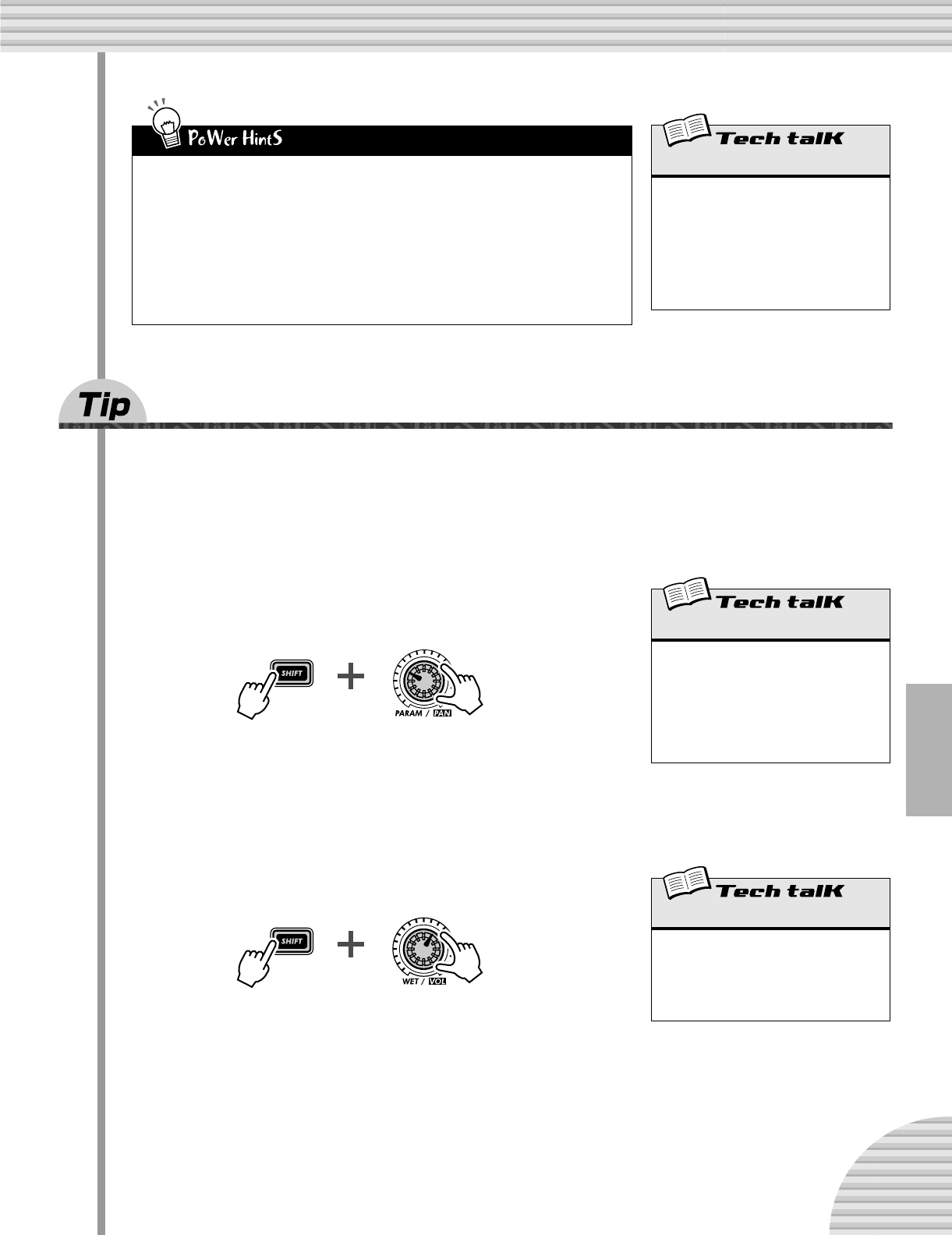
39
Kapitel 8 Pattern-Wiedergabe
30
Mixer-Steuerung — Pan und Volume
Probieren Sie diese grundlegenden Mixer-Steuerungen aus, und verändern Sie so den Mix eines Patterns.
Pan (Panorama) und Volume (Lautstärke) beeinflussen jedoch nur den Synth Track — die Rhythm Tracks
bleiben davon unberührt.
1 Wählen Sie ein Pattern aus, und starten Sie es.
2 Verändern Sie zunächst die Pan-Position.
Halten Sie [SHIFT] gedrückt, und drehen Sie dann den Regler [PARAM]
(PAN).
Achten Sie darauf, wie der Synth Track-Sound von links nach rechts und
zurück wandert, während Sie den Regler bewegen. (Um diesen Effekt hören
zu können, müssen Sie den DX200 über eine Stereo-Anlage oder Kopfhörer
abhören.)
3 Probieren Sie jetzt das gleiche mit Volume aus.
Halten Sie [SHIFT] gedrückt, und drehen Sie dann den Regler [WET] (VOL).
Achten Sie darauf, wie der Synth-Sound leiser und lauter wird, während Sie
den Regler bewegen.
Beachten Sie, daß Sie hiermit lediglich den Synth Track beeinflussen — die
Gesamtlautstärke des DX200 können Sie nur mit dem Master-[VOLUME]-Reg-
ler einstellen.
• Drum-Schläge hinzufügen und entfernen
Haben Sie bemerkt, daß Sie Noten auch hinzufügen können? Besonders bei den Rhythm
Tracks macht dies Sinn. Wenn für einen Rhythm Track einige Tasten nicht leuchten — was
bedeutet, daß dort Pausen sind —, dann drücken Sie einfach einige dieser Tasten, um dem
Track weitere Drum/Percussion-Schläge hinzuzufügen. Sie können aber auch einige der
leuchtenden Tasten ausschalten und austesten, was für ein Rhythmus dadurch entsteht.
• Speichern Sie Ihre Bearbeitungen
Falls Sie das auf diese Weise entstandene Pattern mögen, sollten Sie es vielleicht speichern.
(Siehe Seite 79) Die Step Mute-Einstellungen werden mit dem Pattern gespeichert, die
Originaldaten werden dabei nicht verändert.
Step Mute
Ermöglicht es, bestimmte Steps eines
Patterns während der Wiedergabe zu
deaktivieren bzw. zu aktivieren. Wählen und
starten Sie ein Pattern, und wählen Sie dann
den zu bearbeitenden Track aus: Synth oder
Rhythm 1, 2 oder 3. Drücken Sie dann die
gewünschten Tasten, um die jeweiligen Steps
stummzuschalten bzw. wieder einzuschalten.
Pan
Bestimmt die Position des Synth Track-
Sounds im Stereobild. Halten Sie [SHIFT]
gedrückt, und drehen Sie dann den Regler
[PARAM] (PAN).
Wertebereich
L63 (ganz links) — Cntr (Center,
Mitte) — r63 (ganz rechts)
Volume
Bestimmt die Lautstärke des Synth Tracks.
Halten Sie [SHIFT] gedrückt, und drehen Sie
dann den Regler [WET] (VOL).
Wertebereich
0 — 127
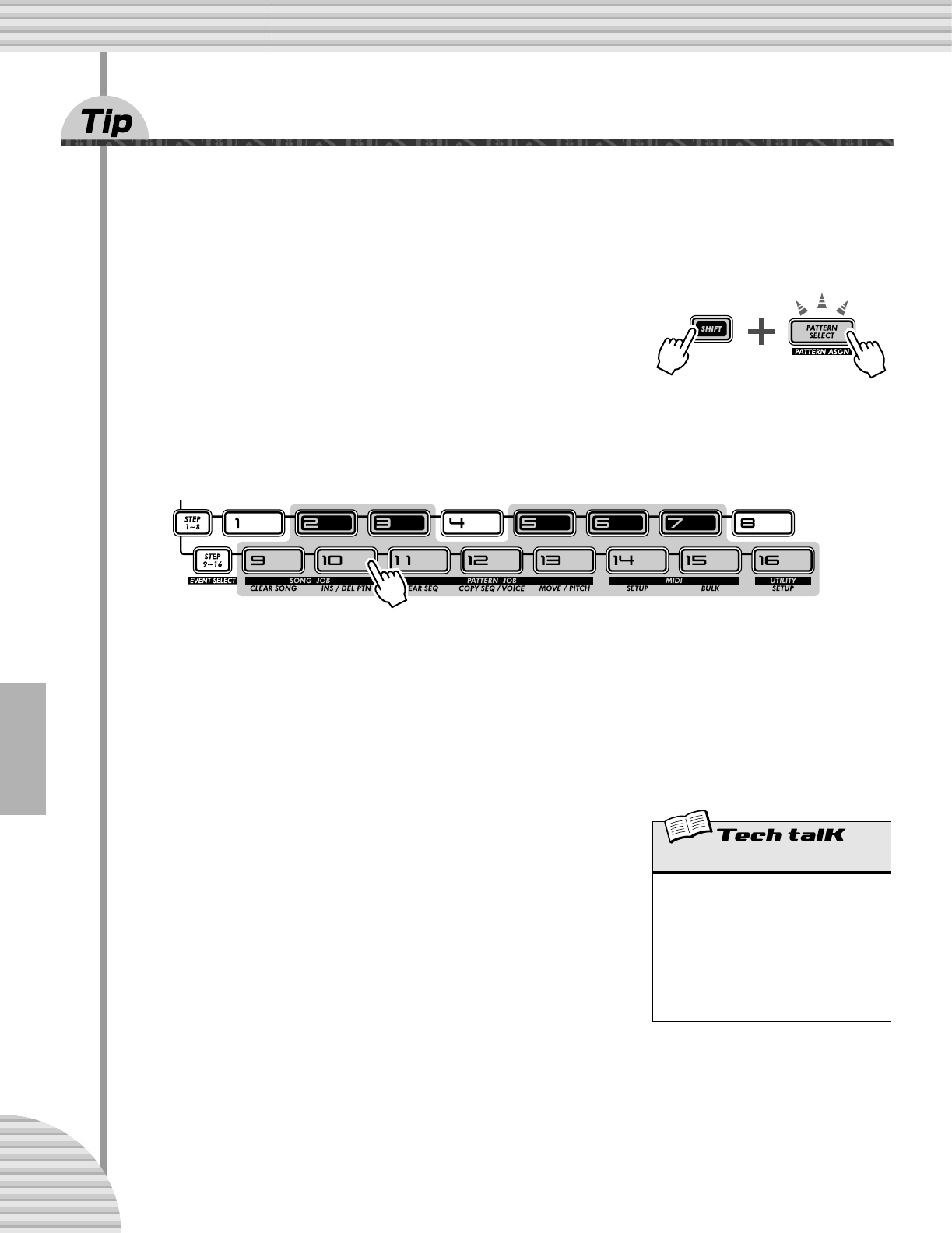
Kapitel 8 Pattern-Wiedergabe
40
31
Den Keyboard-Tasten Patterns zuweisen
Erinnern Sie sich an Tip 3, wo Sie Patterns „on the fly“, also während der Wiedergabe, ausgewählt haben?
Im folgenden wird Ihnen gezeigt, wie Sie einstellen können, welches Pattern durch welche Keyboard-Taste
getriggert (aufgerufen) wird. Mit Pattern Assign (Pattern-Zuordnung) können Sie jedes Pattern — auch die
User Patterns — jeder beliebigen Taste zuordnen. Außerdem können Sie einen Tastenbereich von drei Okta-
ven nutzen, von C2 bis B4 (dem deutschen H4) — das sind 36 verschiedene Pattern Select-Zuordnungs-
möglichkeiten.
1 Halten Sie [SHIFT] gedrückt, und drücken Sie die
Taste [PATTERN SELECT].
2 Drücken Sie die Tasten [OCT <<]/[OCT >>], um die
gewünschte Oktavlage auszuwählen.
3 Drücken Sie die gewünschte Keyboard-Taste. (Die Tasten [1], [4] und [8]
können nicht verwendet werden.)
4 Wählen Sie mit dem [DATA]-Regler das Pattern aus. Sie können auch
eines Ihrer User Patterns auswählen.
5 Wiederholen Sie die Schritte 2 - 4 so lange, bis Sie alle gewünschten Pat-
tern-Zuordnungen vorgenommen haben.
Sobald Sie fertig sind, drücken Sie [EXIT] (oder erneut [SHIFT] und [PATTERN SELECT]), um die Funk-
tion zu verlassen.
Nutzen Sie jetzt Pattern Select, um die neu zugeordneten Patterns abzuspielen.
(Benötigen Sie eine kleine Auffrischung? Sehen Sie sich Tip 3 noch mal an.)
●
Speichern von Pattern Select-Zuordnungen
Sie müssen keine spezielle Speicher-Funktion ausführen! Sämtliche Pattern
Select Assign-Einstellungen werden automatisch schon während des Erstellens
gespeichert.
Die Taste blinkt. Sämtliche
Keyboard-Tasten erlöschen.
Pattern Select Assign
Bestimmt die Zuordnung von Patterns zu
Keyboard-Tasten für den Pattern Select-
Modus. Halten Sie [SHIFT] gedrückt, und
drücken Sie die Taste [PATTERN SELECT].
Stellen Sie die Oktavlage ein, drücken Sie die
gewünschte Keyboard-Taste, und wählen Sie
dann mit dem [DATA]-Regler das Pattern aus.
Die Zuordnung der Patterns wird automatisch
gespeichert.
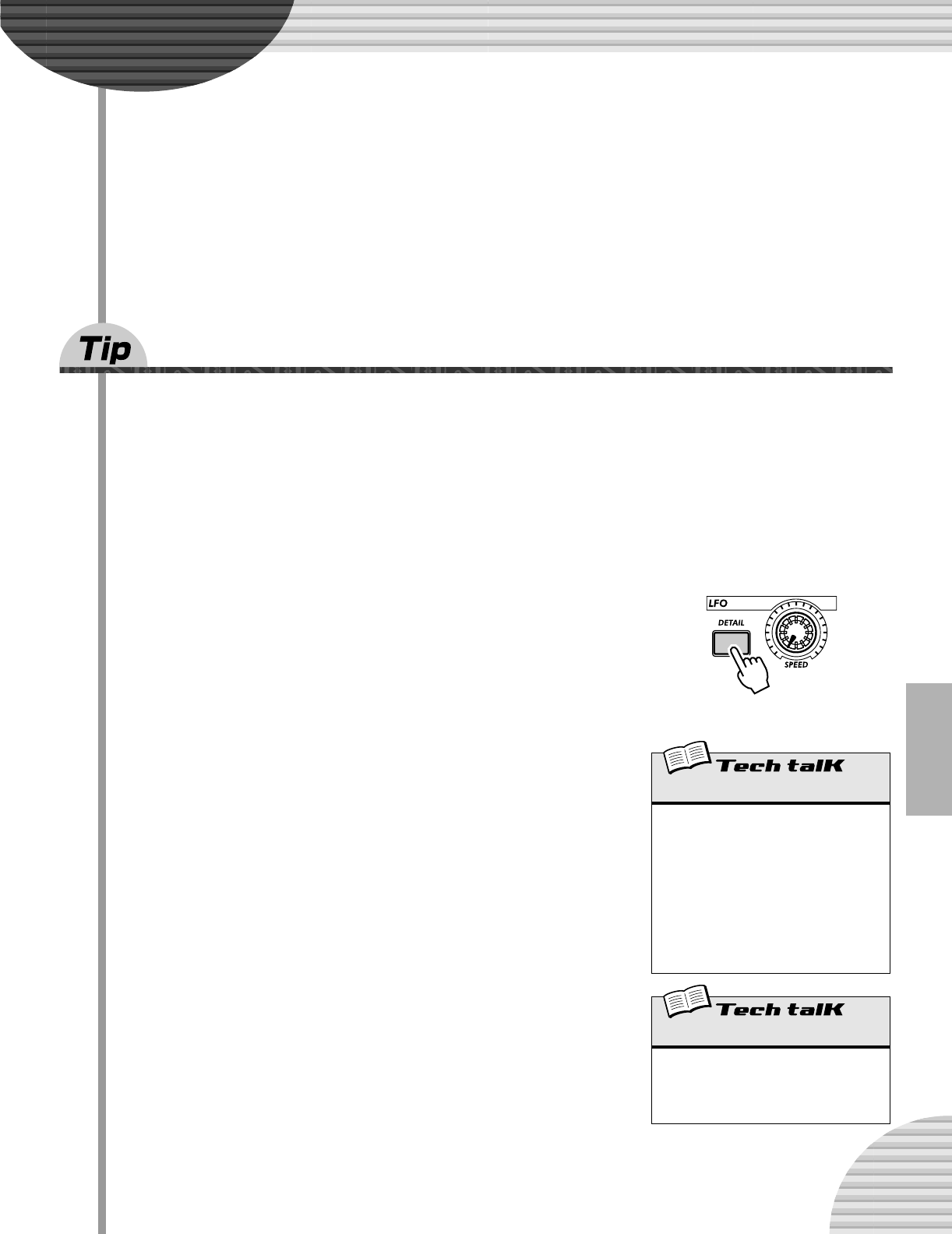
41
Kapitel 9
LFO-Modulation
Der LFO ist ein weiterer Eckpfeiler eines Synthesizer-Sounds. Die LFO-
Modulation kann einerseits dazu genutzt werden, den Sound wärmer und
natürlicher zu gestalten, andererseits kann sie aber auch extreme Effekte
erzeugen. Gehen Sie die folgenden Tips durch, und entdecken Sie die unzähli-
gen Möglichkeiten, den Sound so richtig in die Mangel zu nehmen.
32 Die Lautstärke modulieren
Lernen Sie den LFO (Low Frequency Oscillator - zu deutsch ein Oszillator, der niedrige Frequenzen erzeugt)
kennen.
Dieser Tip macht Sie mit den Grundlagen – das Einstellen und Verwenden – des LFOs bekannt. Außerdem
stellt es Ihnen eine der beliebtesten LFO-Anwendungen vor — die Modulation der Lautstärke. Zusammen
mit einigen anderen Elemente der Klangerzeugung des DX200 ist die Lautstärke-Modulation verantwortlich
für Maschinenpistolen- oder Hubschrauber-ähnliche Effekte sowie anderen Industrial Noises, wie Sie in vie-
len Techno- und Dance-Titeln vorkommen.
1 Wählen Sie ein Pattern aus.
2 Drücken Sie die [DETAIL]-Taste, falls nötig auch mehr-
mals, bis „Amd“ (Amplitude Modulation Depth) kurz
im Display erscheint.
3 Stellen Sie mit dem [DATA]-Regler den Wert auf „99“
ein.
Damit stellen Sie die Amplitude Modulation Depth ein — „Amplitude“
bedeutet „Lautstärke“, „Depth“ steht für die Wirkungstiefe. Mit einem Wert
von 99 für die Amplitude Modulation Depth, stellen Sie die Wirkungstiefe
des LFOs auf die Lautstärke des Sounds auf ihr Maximum.
4 Drücken Sie die [KEYBOARD]-Taste, um das Keyboard
zu aktivieren, und drücken Sie eine der Tasten.
Achten Sie darauf, wie der Sound in einem Tremolo-Effekt schnell lauter
und leiser wird.
5 Drehen Sie (während sie die Keyboard-Taste gedrückt
halten) den LFO [SPEED]-Regler — und achten Sie dar-
auf, wie die LFO-Modulation langsamer und wieder
schneller wird.
Amplitude Modulation Depth
Bestimmt die Wirkungstiefe der LFO-
Modulation auf die Amplitude (Lautstärke).
Drücken Sie zum Einstellen wiederholt die
[DETAIL]-Taste (bis „Amd“ im Display
erscheint), und stellen Sie mit dem [DATA]-
Regler den Wert ein. (Durch das Drücken der
[DETAIL]-Taste blättern Sie durch die LFO
Detail-Parameter. Siehe Seite 42.)
Wertebereich
0 — 99
Speed
Bestimmt die Geschwindigkeit der LFO-
Modulation.
Wertebereich
Stop (keine Modulation), 1 — 99
Kapitel 9 LFO-Modulation
42
33 Das Filter modulieren
Weisen Sie die LFO-Modulation nun dem Filter zu — und erzeugen Sie so interessante Wah-Wah-Effekte.
1 Drücken Sie die [DETAIL]-Taste, bis „Fmd“ (Filter Modulation Depth) kurz
im Display erscheint.
2 Verwenden Sie den [DATA]-Regler, um den Wert auf etwa „50“ zu stellen.
Dies ist die Filter Modulation Depth, die Wirkungstiefe (englisch: „Depth") der Filter-Modulation. Mit
einem Wert von „50“ stellen Sie eine mittlere Wirkungstiefe des LFOs auf das Filter und damit auf die
Klangfarbe des Sounds ein.
3 Drücken Sie die [KEYBOARD]-Taste, um das Keyboard zu aktivieren, und
drücken Sie eine der Tasten?
Achten Sie auf den Wah-Wah-Sound.
Für mehr Spaß:
Drehen Sie auch an den VCF-Reglern. Denn selbstverständlich beeinflussen alle
Änderungen an den Filter-Einstellungen auch den durch den LFO modulierten
Sound.
Wenn Sie diesen Tip direkt nach Tip 32 ausführen, sollten Sie eine LFO-Modulation sowohl
auf das Filter als auch auf die Amplitude hören können. Um die Filter-Modulation allein hören
zu können, stellen Sie die Amplitude Modulation Depth zurück auf Normal (0).
Filter Modulation Depth
Bestimmt die Wirkungstiefe der LFO-
Modulation auf das Filter. Drücken Sie zum
Einstellen wiederholt die [DETAIL]-Taste (bis
„Fmd“ im Display erscheint), und stellen Sie
mit dem [DATA]-Regler den Wert ein.
Wertebereich
0 — 99
43
Kapitel 9 LFO-Modulation
34 Die Tonhöhe modulieren
Verwenden Sie den LFO auch, um die Tonhöhe zu modulieren — und entdecken Sie weitere coole Modulati-
ons-Effekte.
1 Drücken Sie die [DETAIL]-Taste, bis „Pmd“ (Pitch Modulation Depth) kurz
im Display erscheint.
2 Stellen Sie mit dem [DATA]-Regler den Wert auf „0“ ein.
Damit bestimmen Sie die Pitch Modulation Depth, das ist die Wirkungstiefe (Depth) der Tonhöhen-
Modulation (Pitch Modulation).
3 Drücken Sie die [KEYBOARD]-Taste, um das Keyboard zu aktivieren, und
drücken Sie eine der Tasten
Drehen Sie, während der Sound gehalten wird, den [DATA]-Regler langsam im Uhrzeigersinn. Achten Sie
darauf, wie die Tonhöhe immer weniger eindeutig wird, je weiter Sie sich vom Ausgangswert „0" entfer-
nen. Bei einigen Voices kann die Tonhöhe zwar eindeutig bleiben, sich dafür aber in großen Schritten
ändern — über eine Oktave oder sogar mehr!
Versuchen Sie verschiedene Einstellungen der LFO Speed, und drücken Sie ruhig auch mehr als nur eine
Keyboard-Taste.
Wenn Sie diesen Tip direkt nach den anderen LFO-Tips ausführen, kann es sein, daß Sie die
Pitch-Modulation alleine hören möchten. Dazu müssen Sie lediglich die Amplitude und die Filter
Modulation Depth auf Normal (0) stellen.
Pitch Modulation Depth 1, 2
Bestimmt die Wirkungstiefe des LFOs auf die
Tonhöhe (Pitch). Zum Einstellen drücken Sie
wiederholt die [DETAIL]-Taste (bis „Pmd“
oder „Pmd“ im Display erscheint), und
stellen dann mit dem [DATA]-Regler den Wert
ein.
Wertebereich
0 — 99
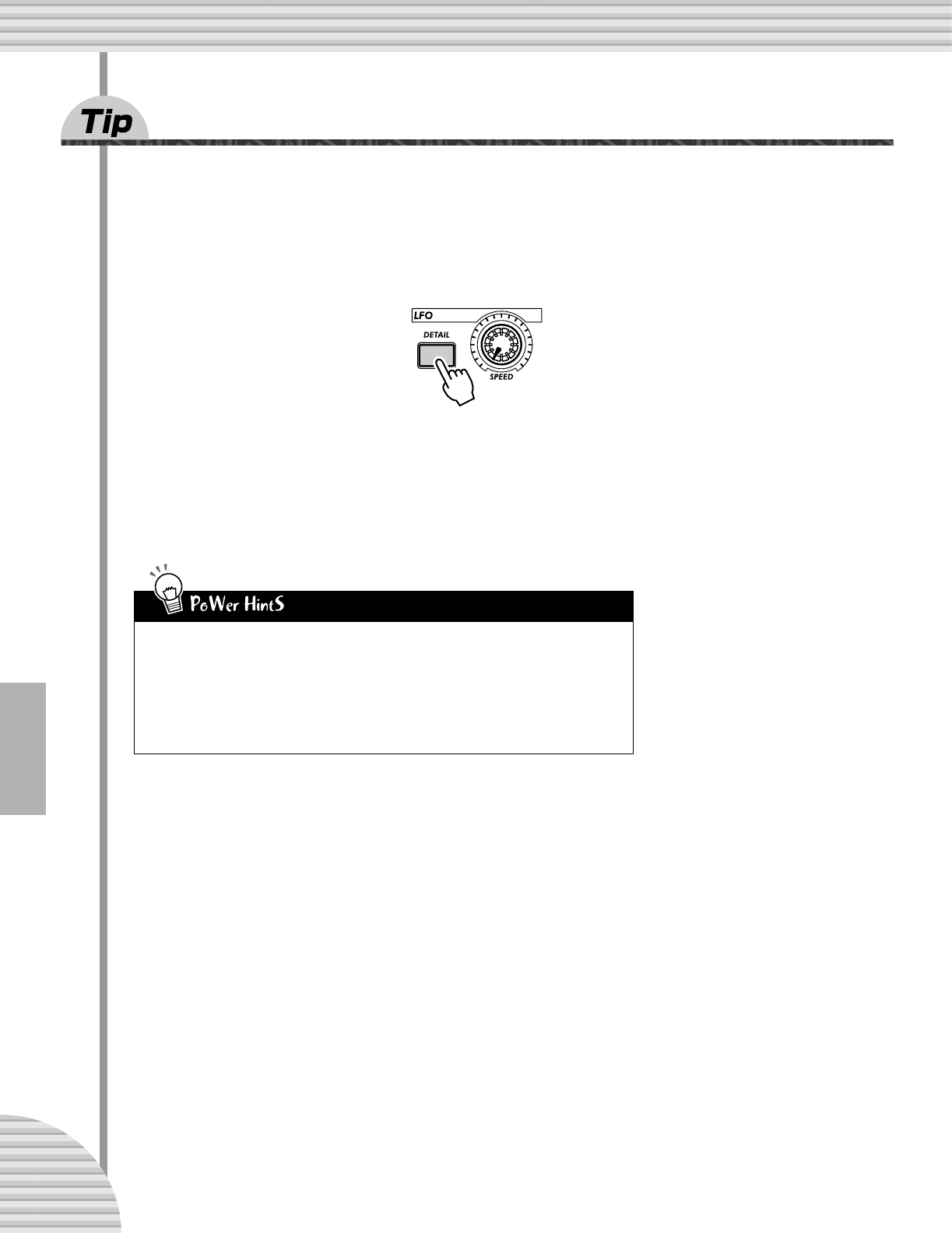
Kapitel 9 LFO-Modulation
44
35 Eine andere LFO-Wellenform auswählen
Für den LFO stehen Ihnen 6 verschiedene Wellenformen (Waves) zur Verfügung. Die ausgewählte Wellen-
form hat einen immensen Einfluß auf den erzeugten Sound. Probieren Sie verschiedene Wellenformen aus,
und hören Sie sich an, was Sie alles damit anstellen können.
1 Drücken Sie (wiederholt) die [DETAIL]-Taste, bis „UA<E“ (Wave) kurz im Display
erscheint.
2 Stellen Sie mit dem [DATA]-Regler die Wave auf „trGL“ (Triangle – Drei-
eck) ein.
Dadurch wählen Sie die Triangle-Wave, die Dreiecks-Wellenform. Probieren Sie auch einige der anderen
Waves aus, und achten Sie darauf, wie sie sich auf den Sound auswirken.
• Sample and hold (Zufallsgenerator)
Die Sample-and-hold-Waves (S-H) bieten sich hauptsächlich für die Tonhöhen-Modulation
an. Anders als bei den anderen Waves, werden durch die Sample-and-hold-Waves zufällige
Veränderungen erzeugt. Dadurch sind sie weniger für die Amplituden- oder die Filter-
Modulation geeignet, da die Zufallswerte hier eher unschön klingen. Besonders bei der
Amplituden-Modulation können Sie beispielsweise unerwünschte Pausen im Sound erzeugen.
Dafür können sie besonders gut in der Tonhöhen-Modulation angewendet werden, um
beispielsweise „elektronische“ Sounds und Science-Fiction-mäßige Effekte zu erzeugen.
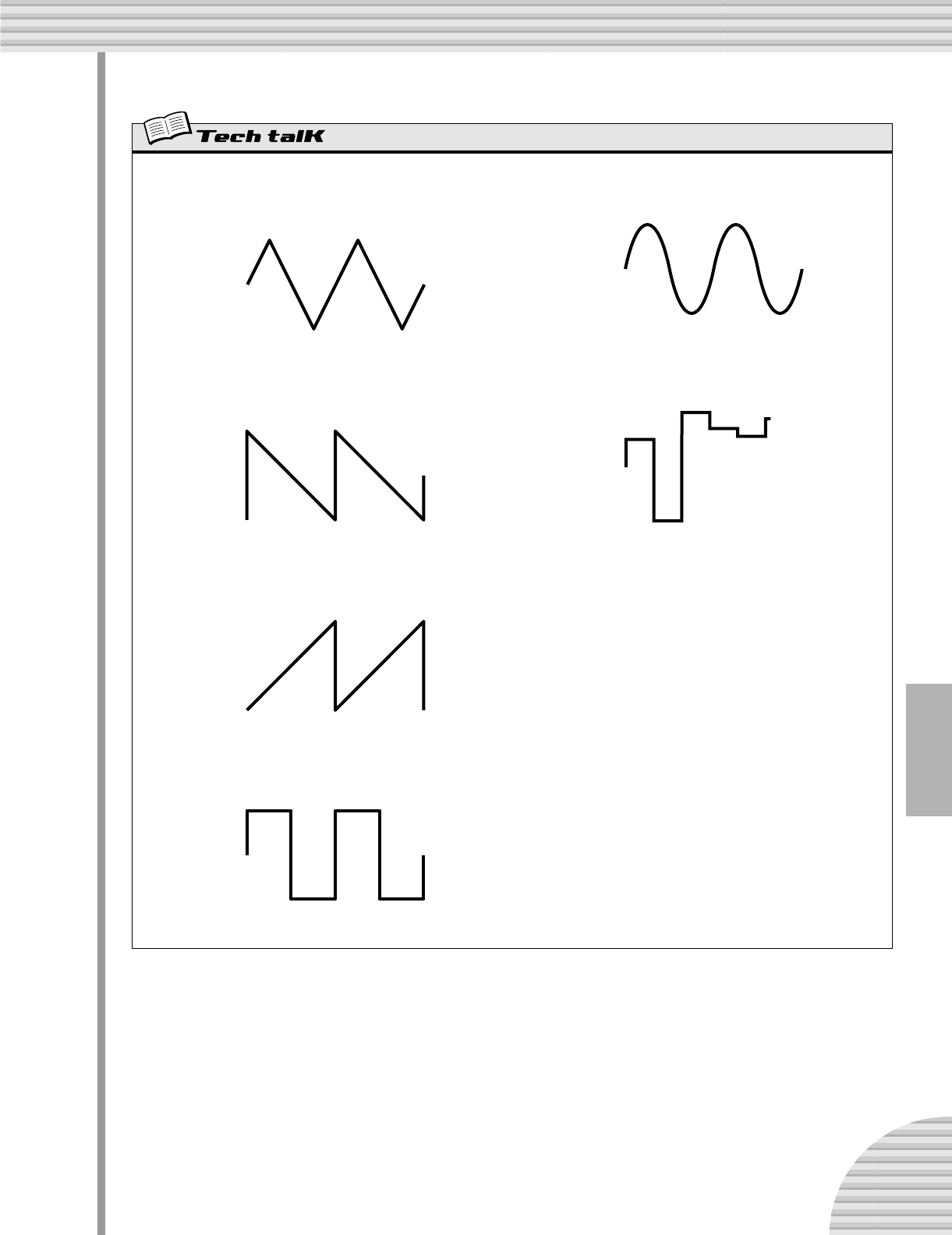
45
Kapitel 9 LFO-Modulation
Wave
Bestimmt die Wellenform des LFOs.
Einstellungen
● Triangle (trGL) (Dreieck)
● Saw Down (SAUd)
● Saw Up (SAUu)
● Square (Squr) (Rechteck)
● Sine (SinE) (Sinus)
● Sample-and-hold (S-H) (Zufallsgeneriert)
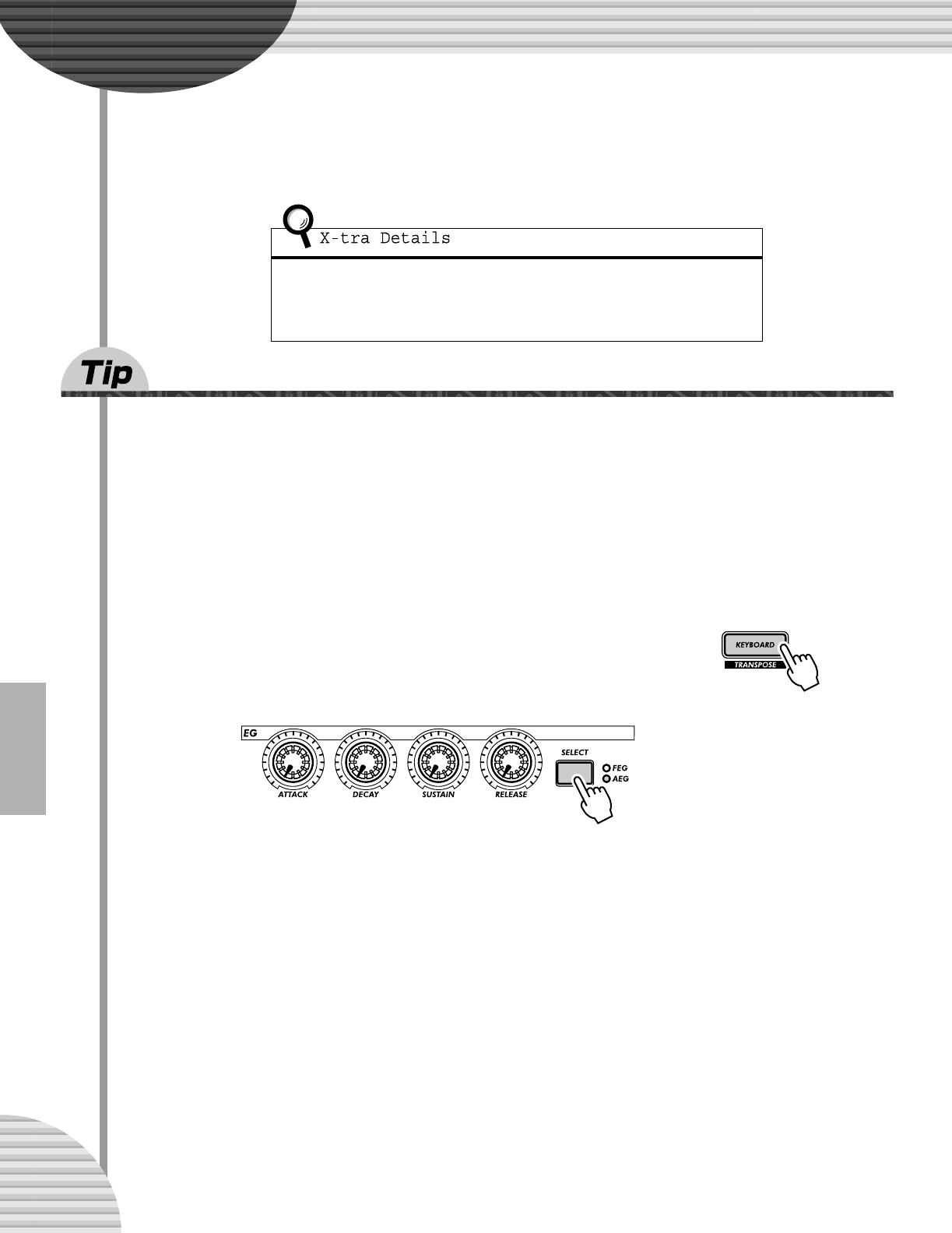
46
Kapitel 10
EG-Grundlagen
Formen Sie die Lautstärke und die Klangfarbe. Nutzen Sie den
EG
(
Envelope
Generator
– Hüllkurvengenerator), um einzustellen, wie sich Ihr Sound
bewegt und entwickelt.
Während Sie die Tips dieses Kapitels durcharbeiten, sollten Sie im Hinterkopf behalten, daß der
tatsächliche Sound und die Auswirkungen der vorgeschlagenen Bearbeitungsschritte vom aus-
gewählten Pattern, den LFO-Einstellungen (siehe Kapitel 9) und den Einstellungen der EGs
abhängig ist und dementsprechend stark variieren kann. Falls sich der Sound nicht oder uner-
wartet ändern sollte, versuchen Sie den Tip einfach noch einmal mit einem anderen Pattern.
36
Den Sound mit dem EG formen
Einer der wichtigsten Aspekte eines analogen Synthesizer-Sounds ist, wie er im Zeitverlauf kontrolliert wer-
den kann. Der DX200 gibt Ihnen dazu einige mächtige und flexible Möglichkeiten an die Hand. Einer davon
ist der EG.
EG ist die Abkürzung für „Envelope Generator“, auf deutsch: „Hüllkurvengenerator“ — die „Hüllkurve“ ist es,
die den Sound über die Zeit seines Klingens formt. Einfach ausgedrückt weist der EG den Synthesizer an,
wann er beispielsweise die Lautstärke des Sounds erhöhen und wann er sie vermindern soll.
Wie die meisten analogen Synthesizer verfügt der DX200 über vier EG-Parameter: Attack, Decay, Sustain
und Release. Den EG des DX200 können Sie auch nutzen, um das Filter zu kontrollieren — um die Klang-
farbe in Relation zur Zeit zu formen.
Lesen Sie nun, wie das funktioniert — und hören Sie es sich in Aktion an!
1 Wählen Sie ein Pattern aus, und drücken Sie die [KEY-
BOARD]-Taste, um die Keyboard-Tasten zu aktivieren.
2 Drücken Sie im Abschnitt EG die [SELECT]-Taste, so
daß die LED neben AEG leuchtet.
Dadurch bestimmen Sie, daß Sie mit den Reglern den AEG (den Amplitude EG), also den Hüllkurvenge-
nerator für die Lautstärke einstellen.
3 Drehen Sie den [ATTACK]-Regler, während Sie auf den Keyboard-Tasten
spielen. Stellen Sie ihn auf etwa 2 Uhr, und drücken Sie weiter auf die
Tasten.
Achten Sie darauf, wie der Attack des Sounds dadurch langsamer geworden ist. Stellen Sie nun den Reg-
ler auf sein Minimum (7 Uhr), und hören Sie, wie der Sound dadurch „sofort“ da ist. Stellen Sie den Reg-
ler jetzt auf etwa 4 oder 5 Uhr, und hören Sie, wie der Sound nur sehr langsam lauter wird, während Sie
die Taste gedrückt halten.
4 Probieren Sie auch den [SUSTAIN]-Regler aus.
Mit Sustain bestimmen Sie einen Pegel — mit den übrigen Reglern bestimmen Sie Zeiten oder Raten.
Beginnen Sie mit einem [SUSTAIN]-Wert von etwa 9 Uhr (das ist ein Wert von circa 15 - 20). Drücken
und halten Sie eine Taste. Probieren Sie das auch mit immer größer werdenden Werten aus — 12 Uhr
(64
), 2 Uhr (95
) und 5 Uhr (127
).
Achten Sie darauf, wie der Sound in seiner Sustain-Phase (wenn er also gehalten wird) mit immer höhe-
ren Werten lauter wird. In der 5 Uhr-Stellung erreicht die Lautstärke ihr Maximum (wo sie auch so lange
bleibt, wie sie die Note halten).
Zeigt an, daß AEG
ausgewählt ist.
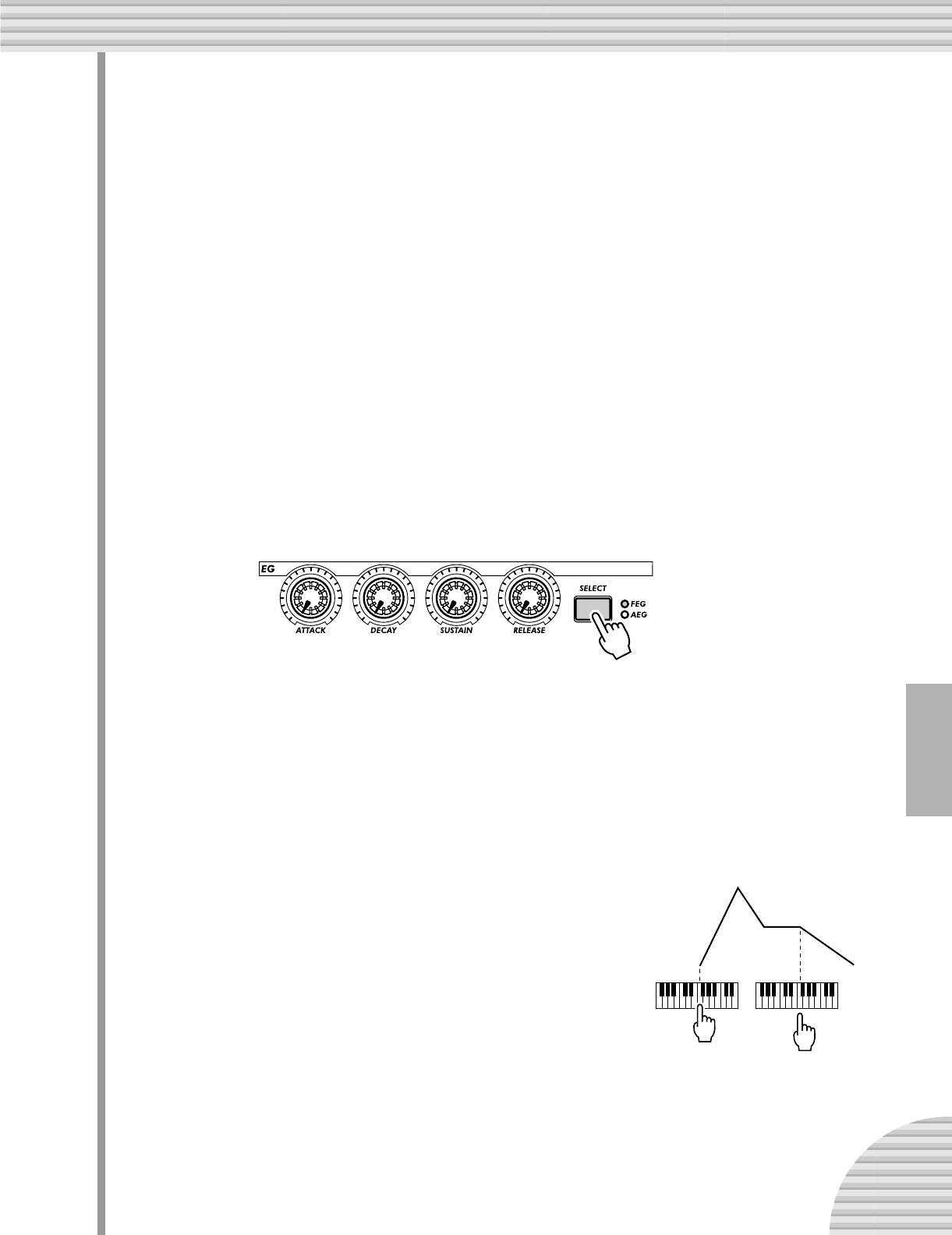
47
Kapitel 10 EG-Grundlagen
5 Spielen Sie als nächstes ein wenig mit dem [DECAY]-Regler, und achten
Sie darauf, wie Sie mit ihm den Sound verändern.
Experimentieren Sie ein wenig mit dem [DECAY]-Regler. In Abhängigkeit von der Voice und den anderen
EG-Einstellungen erzeugt ein kleiner Decay-Wert (um 9 Uhr herum) einen schwachen, perkussiven
Sound. Versuchen Sie Einstellungen um 11 Uhr und 12 Uhr, und drehen Sie den Regler dann langsam
nach rechts, während Sie weiter auf den Keyboard-Tasten spielen.
6 Kümmern Sie sich jetzt um den [RELEASE]-Regler.
Stellen Sie zu Beginn [ATTACK] auf 7 Uhr, [DECAY] auf 11 Uhr und [SUSTAIN] auf 1 Uhr. Probieren Sie
dann verschiedene [RELEASE]-Einstellungen wie beispielsweise 1 Uhr, 3 Uhr und 5 Uhr aus.
Achten Sie darauf, wie der Sound nach dem Loslassen der Taste länger und länger — mit jeder höheren
Einstellung — ausklingt.
Bevor Sie sich Schritt 7 zuwenden, stellen Sie [RELEASE] auf etwa 1 Uhr, und belassen Sie die anderen
Regler unverändert.
7 Um das Ganze noch interessanter zu machen, drücken Sie die [SELECT]-
Taste, um mit den Reglern den FEG (den Filter EG) einstellen zu können,
und spielen Sie ein wenig mit dem Filter herum. (Im nächsten Tip geht es
direkt um den FEG.)
Experimentieren Sie ein wenig mit den vier EG-Reglern, und achten Sie darauf, wie sich die verschiede-
nen Einstellungen auf die Klangfarbe auswirken.
Arbeiten Sie auch mit den Reglern im VCF-Abschnitt (Seite 27) — ihre Einstellungen haben einen großen
Einfluß auf den Gesamtsound und die Wirkung des EGs. Doch seien Sie gewarnt — die Ergebnisse kön-
nen komplex und unvorhersehbar sein. Wir garantieren Ihnen aber auch, daß Sie eine Unmenge an
Sounds entdecken werden, die Sie nicht für möglich gehalten haben.
●
Was ist ein EG? Was macht er?
Um die Funktion eines EGs zu erklären, nehmen wir ein akustisches Instrument
als Beispiel — das Piano. Natürlich gibt es in einem Piano keine EGs, dennoch
ist das Prinzip das gleiche.
Wenn Sie eine Taste eines Pianos drücken, beginnt der Klang relativ schnell
(Attack), fällt dann aber früh (Decay) auf einen geringeren Pegel, während die
Taste gehalten wird (Sustain), und verstummt schnell (Release), sobald Sie
Ihren Finger von der Taste nehmen.
Zeigt an, daß FEG
ausgewählt ist.
ATTACK
RELEASE
SUSTAIN
DECAY
Kapitel 10 EG-Grundlagen
48
• Stellen Sie sie zusammen ein
Wenn Sie die EGs bearbeiten, können Sie FEG und AEG auch gleichzeitig einstellen. Auf diese
Weise können Sie eine Menge Verwirrung darüber vermeiden, welcher EG was tut. Wenn Sie
die EGs beispielsweise so unterschiedlich eingestellt haben, daß der FEG erst dann das Filter
öffnet, nachdem der AEG bereits „zugemacht“ hat, werden Sie nicht viel vom Sound hören
können. Oder anders herum: Wenn der AEG lange braucht, um sich zu entfalten, und
währenddessen der FEG schon lange durch ist, kann es passieren, daß der Sound gar nicht
erst durchkommt.
• Stellen Sie sie unterschiedlich ein
FEG und AEG gleich einzustellen, ist vielleicht bequem und einfach — aber resultiert oft in
relativ langweiligen, statisch wirkenden Sounds. Um richtig interessante, organische Sounds
mit sich verschiebenden Texturen zu erzeugen, sollten Sie die Filter- und Amplituden-EGs
unterschiedlich einstellen, dabei aber sicherstellen, daß sie miteinander harmonieren. Leider
gibt es dafür keine Regeln oder Diagramme — Sie müssen sich hierbei auf Ihre Ohren
verlassen!
EG Select — FEG und AEG
Bestimmt die EG-Einstellungen für das Filter
(FEG) und die Amplitude oder Lautstärke
(AEG). Drücken Sie [SELECT], um FEG, AEG
oder beide (ALL) zu aktivieren, und drehen
Sie dann an den EG-Reglern (siehe unten),
um die EG-Werte einzustellen.
Einstellungen
FEG
AEG
ALL (sowohl FEG als auch AEG)
EG-Regler
Attack
Bestimmt, wie lange es dauert, bis der Sound
seine maximale Lautstärke erreicht, nachdem
eine Taste gedrückt wurde.
Decay
Bestimmt, wie lange es dauert, bis die
Lautstärke den Sustain-Pegel erreicht. Dies
entspricht dem normalen Decay, wie man es
auch bei akustischen Instrumenten hört.
Sustain
Bestimmt die Lautstärke des Sounds
während die Note gehalten wird. Wenn
Sustain auf oder nahe an seinem Minimalwert
steht, klingt der Sound beim Halten der Note
aus. Falls Sustain auf oder nahe seinem
Maximalwert steht, hat Decay keinen Effekt
und der Sound bleibt auf seinem
Maximalpegel, solange die Note gehalten
wird.
Release
Bestimmt, wie lange es dauert, bis der Sound
nach dem Loslassen der Taste ganz
ausgeklungen ist. Wenn Sustain auf einen
sehr niedrigen Wert eingestellt ist, hat
Release nur wenig bis gar keinen Effekt auf
den Sound.
Wertebereich
0 — 127 (gilt für jeden Regler)
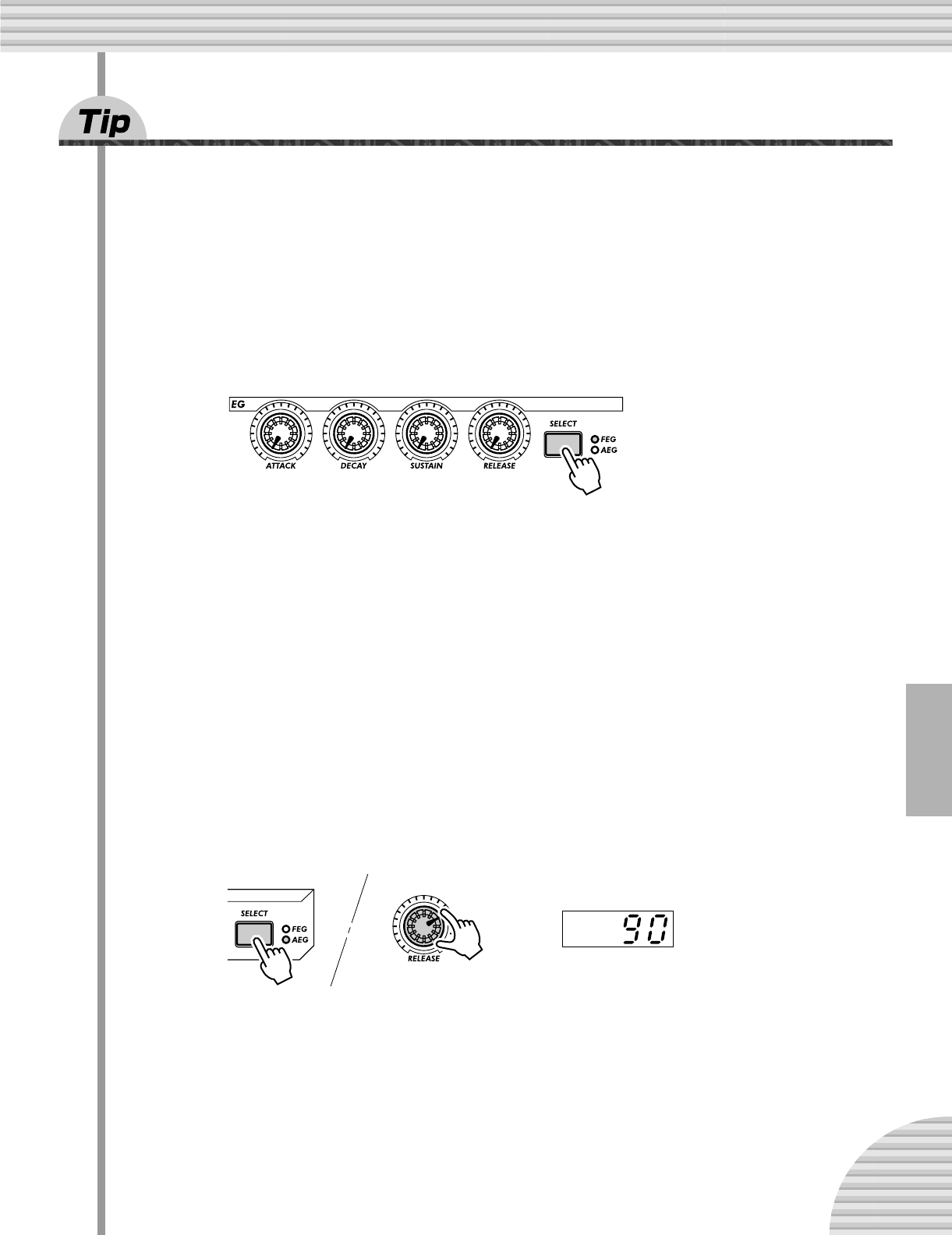
49
Kapitel 10 EG-Grundlagen
37
Mit dem EG das Filter modulieren (FEG)
In Tip 36 haben Sie den EG und seine Wirkung auf die Lautstärke (Amplitude) kennengelernt. Im folgenden
erfahren Sie, was der EG mit dem Filter anstellen kann.
Die folgenden Beispieleinstellungen des FEGs machen Sie mit dem EG und seiner Anwendung zur Verände-
rung der Klangfarbe des Sounds vertraut. Dabei lernen Sie auch mehr darüber, wie das Filter funktioniert —
und wie Sie es für Ihre Zwecke anwenden können.
Spielen Sie mit den Parametern des FEGs herum, seien Sie kreativ! Sie können so viel mit diesen Reglern
bewirken, es gibt so viele Klangfarben zu entdecken — und diese Beispiele kratzen nur an der Oberfläche.
1 Wählen Sie ein Pattern aus, und wählen Sie dann FEG.
Drücken Sie die [SELECT]-Taste so oft, bis die LED neben FEG leuchtet.
2 Beginnen Sie mit einer langsamen Attack des Filters.
Stellen Sie [ATTACK] auf etwa 2 Uhr (ein Wert von circa 95
).
3 Spielen Sie mit dem [CUTOFF]-Regler, während Sie auf den Tasten spielen.
Bewegen Sie den Regler langsam in den Bereich 7 Uhr bis 2 Uhr (0
- 95
), und spielen Sie dabei einzelne
Noten. Achten Sie auf die Soundveränderungen. Stellen Sie schließlich den Regler auf etwa 8 Uhr oder 9
Uhr (1
- 15
).
4 Experimentieren Sie ein wenig mit dem [SUSTAIN]-Regler.
Probieren Sie verschiedene Werte, während Sie auf dem Keyboard spielen. Halten Sie die Tasten dabei
länger gedrückt — der Sound ändert sich zur Sustain-Phase. Bevor Sie mit den weiteren Schritten fort-
fahren, stellen Sie den Wert auf etwa 11 Uhr (50
).
5 Bevor Sie den [RELEASE]-Regler mit dem Filter ausprobieren, muß die
Lautstärke ein wenig „verlängert“ werden.
Drücken Sie die [SELECT]-Taste, um AEG aufzurufen, und stellen Sie dann den [RELEASE]-Wert des
AEGs auf etwa 2 Uhr (90
- 95
).
6 Kehren Sie wieder zum FEG zurück (drücken Sie [SELECT]), und arbeiten
Sie mit dem [RELEASE]-Regler des FEGs.
Spielen Sie eine Reihe einzelner Noten, und drehen Sie den Regler zwischen 11 Uhr und 4 Uhr
(45
und 120
).
Achten Sie darauf, wie der FEG Release-Wert bestimmt, wieviel vom Sound nach dem Loslassen der
Taste noch zu hören ist. Wenn FEG Release zu kurz ist, wird kaum oder nichts vom Sound in der Release-
Phase zu hören sein.
Stellen Sie [RELEASE] schließlich auf etwa 12 Uhr oder 1 Uhr (65
- 80
).
Zeigt an, daß FEG
ausgewählt ist.
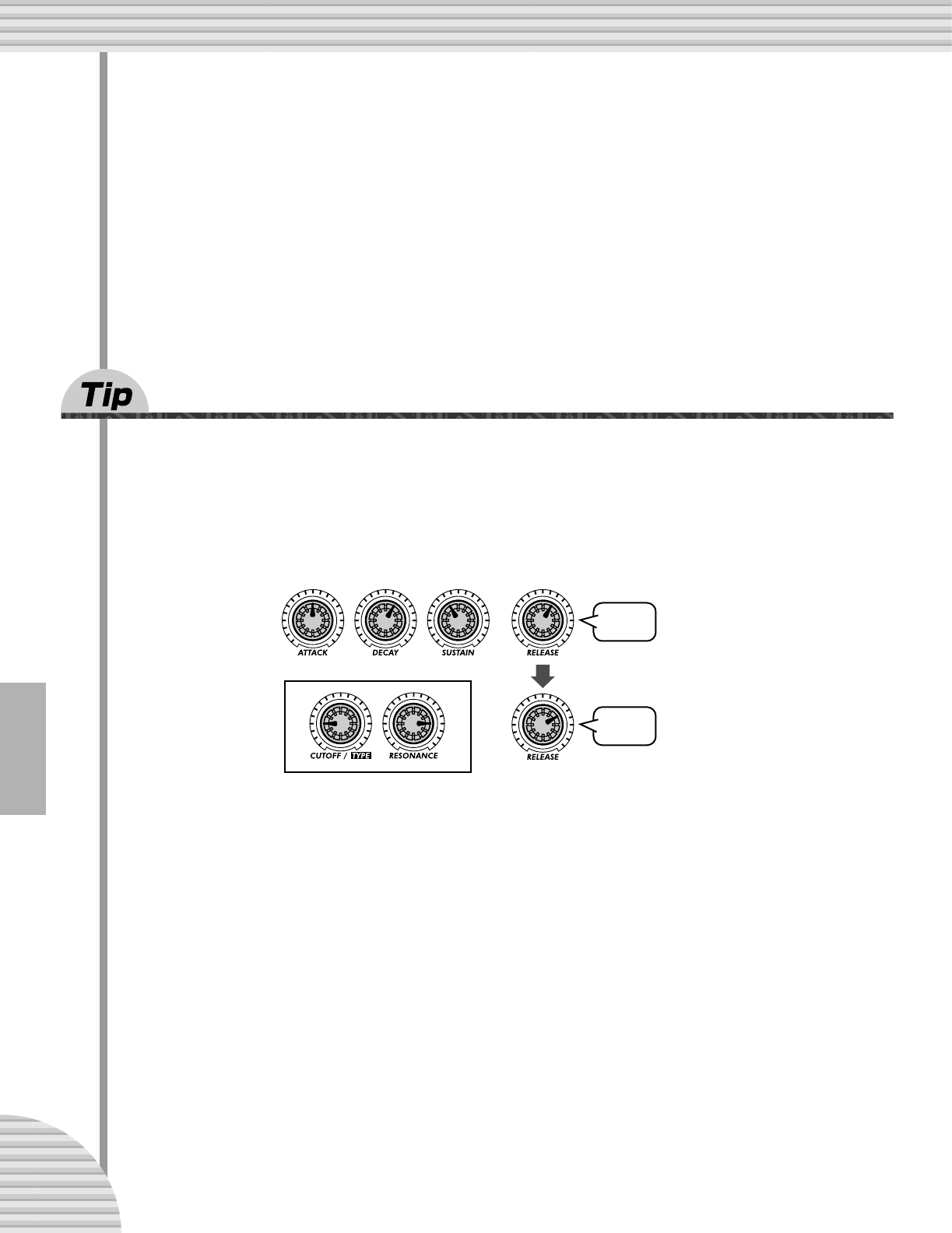
Kapitel 10 EG-Grundlagen
50
7 Experimentieren Sie der Vollständigkeit halber nun auch noch mit dem
[DECAY]-Regler.
Probieren Sie wie bei den anderen Reglern auch hier verschiedene Einstellungen aus, während Sie auf
den Keyboard-Tasten spielen. Stellen Sie ihn schließlich auf etwa 1 Uhr oder 2 Uhr (80 - 90).
8 Machen Sie selbst weiter!
Von den oben genannten Einstellungen ausgehend, sollten Sie sich nun weiter den einzelnen Reglern
zuwenden und noch ein wenig mit ihnen herumprobieren. Betätigen Sie dabei aber auch alle anderen
Regler — und achten Sie darauf, wie sich der Sound dadurch verändert. Und wenn Sie schon dabei sind,
fahren Sie mit Tip 38 fort — um weitere FEG-Entdeckungen zu machen.
38 Mehr über FEG Depth
In Tip 37 haben Sie die FEG-Regler kennengelernt. In diesem Tip (und im nächsten) erfahren Sie noch etwas
mehr darüber.
1 Wenn möglich, fahren Sie mit dem Sound fort, den Sie in Tip 37 erzeugt
haben.
Wählen Sie ein Pattern, und stellen Sie die Regler auf die unten angegebenen Positionen.
2 Experimentieren Sie nun ein wenig mit dem [FEG DEPTH]-Regler.
Mit FEG Depth bestimmen Sie die tatsächliche Wirkungstiefe (Depth) des FEGs auf das Filter. Stellen Sie
ihn zunächst auf etwa 12 Uhr, und drehen Sie ihn dann langsam im Uhrzeigersinn, während Sie auf den
Keyboard-Tasten spielen. Achten Sie darauf, wie sich der Sound verändert — eventuell verändert er sich
auch nur sehr subtil.
Drehen Sie den Regler in die andere Richtung, und achten Sie darauf, wie der Sound bei den negativen
Werten (7 Uhr – 12 Uhr) „Aussetzer“ bekommt. Machen Sie sich keine Sorgen darum — in Tip 39 wird
erklärt, wie man auch die negativen Werte sinnvoll nutzen kann.
Stellen Sie den Regler schließlich auf etwa 2 Uhr (50). Experimentieren Sie ein wenig mit dem [RESO-
NANCE]-Regler. Probieren Sie verschiedene Einstellungen — besonders bei etwa 1 Uhr – 4 Uhr — und
achten Sie darauf, wie sie die Klangfarbe variieren.
FEG
AEG
51
Kapitel 10 EG-Grundlagen
39 Negative Werte mit FEG Depth
Wie im vorigen Tip versprochen, geht es hier um den sinnvollen Einsatz der negativen Werte von FEG Depth.
Probieren Sie die folgenden Einstellungen aus — und hören Sie, wie es auf der „negativen Seite des
Sounds“ klingt.
1 Stellen Sie zunächst die folgenden Werte ein:
EG [SELECT]........... auf „ALL“ (FEG und AEG)
[ATTACK] ................auf etwa 2 Uhr (90 - 100)
[DECAY]..................auf etwa 1 Uhr (80)
[SUSTAIN] ..............auf etwa 3 Uhr – 4 Uhr (100 - 120)
[RELEASE].............. auf etwa 1 Uhr – 2 Uhr (80 - 90)
[CUTOFF]................ auf etwa 2 Uhr (100)
[RESONANCE] ........ auf etwa 2 Uhr (70)
2 Stellen Sie schließlich den [FEG DEPTH]-Regler auf 7 Uhr (-128) — auf
seinen maximalen negativen Wert.
3 Spielen Sie nun einige einzelne Noten, leicht voneinander getrennt, und
achten Sie auf die langsame Attack-Phase und den langen Sustain. Hören
Sie, wie das Filter langsam schließt?
Ein negativer FEG Depth-Wert kehrt die Wirkung des FEGs um — und erzeugt einen Filter-Sweep nach unten
anstatt nach oben. Das bedeutet, daß der Sound immer weicher und dumpfer wird — bis nach dem Ende
das Filter wieder nach oben schnellt.
Probieren Sie auch das hier aus
• Experimentieren Sie mit höheren Cutoff- und Resonance-Werten als den oben angegebenen.
• Spielen Sie mit den Reglern der FM-Synthese — Algorithm, Modulator, Noise Oscillator und
den dazugehörigen Tasten. Damit geben Sie dem Filter mehr hohe Obertöne zum Arbeiten und
lassen den Sound interessanter klingen. (Siehe Tips 41 - 46.)
• Noch abgedrehtere Sounds erreichen Sie beispielsweise mit hohen Portamento-Werten (etwa
um 90 - 110).
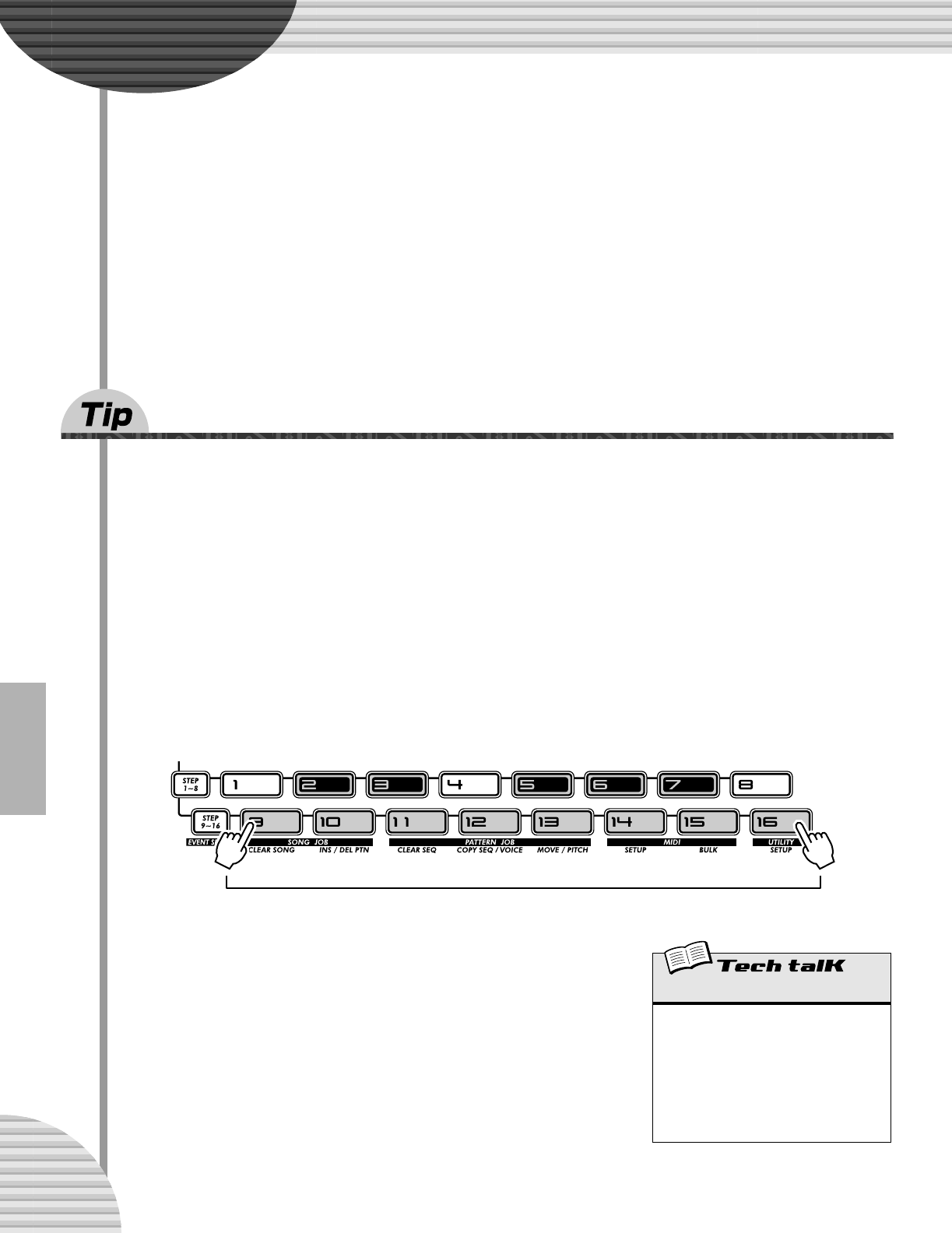
52
Kapitel 11
Klangformung für
Fortgeschrittene
Wenn Sie bis hierher gekommen sind, sind Sie schon auf dem besten Weg, ein
Meister im Synthesizer-Programmieren zu werden. Sie haben bereits die Pat-
terns, die Scenes, die Effekte, das Filter, den LFO und den EG und so weiter
kennengelernt — Sie haben aber immer noch nicht ausgelernt. Denn der
DX200 hat noch eine ganze Menge Tricks im Ärmel. Probieren Sie im folgen-
den einfach einige davon aus...
40 Portamento — das beliebte Tonhöhen-Gleiten.
Sie habe den Sound bestimmt schon mal gehört. Obwohl es auch von Sängern und Instrumentalisten ver-
wendet wird, um von einer Tonhöhe auf die nächste zu gleiten, ist das Portamento eines der augenfälligsten
Features analoger Synthesizer und elektronischer Musik.
Portamento ist ein mächtiger Effekt. Einerseits können Sie damit einfach nur schöne Verzierungen erzeugen.
Andererseits können Sie damit die Tonhöhe auch total verschleiern und vollkommen atonale Verläufe erzeu-
gen. Die Stärke des Effekts hängt direkt von den gespielten Noten und ihrem Abstand voneinander ab. Pro-
bieren Sie es aus, und entdecken Sie die verrückten Möglichkeiten.
1 Wählen Sie ein Pattern aus, und stellen Sie den [PORTAMENTO]-Regler
auf etwa 10 Uhr (circa 30 im Display).
2 Aktivieren Sie durch einen Druck auf [KEYBOARD] die Keyboard-Tasten,
und spielen Sie abwechselnd die Tasten [9] und [16].
3 Probieren auch andere Einstellungen aus, und achten
Sie darauf, wie sich der Portamento-Effekt verändert.
Stellen Sie [PORTAMENTO] zunächst auf etwa 12 Uhr (50), dann auf 2 Uhr
(70) und schließlich auf den Maximalwert 5 Uhr (99).
Experimentieren Sie ein wenig. Probieren Sie den Effekt mit einigen Ihrer
Lieblings-Voices aus. Verändern Sie das Portamento auch während der
Wiedergabe eines Patterns — und achten Sie auf die musikalischen Verän-
derungen.
Portamento
Bestimmt die Portamento-Zeit, also die
Zeitdauer, die die Tonhöhe braucht, um
stufenlos von einer Note zur nächsten zu
gleiten. Höhere Werte erzeugen einen
längeren „Glide“ von einer Tonhöhe zur
nächsten.
Wertebereich
0 — 99
53
Kapitel 11 Klangformung für Fortgeschrittene
41 Den Algorithmus auswählen
Der Algorithmus ist einer der grundlegenden Parameter der FM-Synthese des DX200. Er bestimmt, wie die
klangerzeugenden Elemente des Synthesizers – die Operatoren – organisiert und miteinander kombiniert
werden.
Ohne an dieser Stelle zu tief in die Materie der FM-Synthese einsteigen zu wollen (auf Seite 116 erfahren Sie
mehr darüber), sei folgendes erwähnt: Der Algorithmus bestimmt die Konfiguration der sechs Operatoren.
Abhängig von dieser Konfiguration können Sie entweder einen sehr reinen, weichen Sound oder ein sehr
hartes, spitzes, metallisches Geräusch erhalten — und nahezu alle Klangnuancen dazwischen
1 Wählen Sie Pattern aus, und starten Sie es.
2 Drücken Sie die Taste ALGORITHM [TYPE].
3 Ändern Sie den Algorithmus.
Wählen Sie mit dem [DATA]-Regler einen anderen Algorithmus (englisch:
Algorithm) aus. Hier stehen insgesamt 32 Typen zur Auswahl. Sie können
auch die [TYPE]-Taste verwenden, um den jeweils nächsten Algorithmus
aufzurufen.
Abhängig vom ausgewählten Algorithmus kann die Voice auch sehr gedämpft klingen oder
sogar ganz verstummen. Sollte das der Fall sein, wählen Sie am besten einfach einen
anderen Algorithmus aus.
• Arbeiten Sie auch mit Modulator und den anderen Reglern
Die wahre Kraft des Algorithmus liegt darin, wie er die anderen FM-Parameter — Modulator,
Harmonic, FM Depth und Decay — beeinflußt und von ihnen beeinflußt wird. Sie arbeiten
unabhängig voneinander – stellen Sie sie also gleichzeitig ein, und achten Sie sorgfältig
darauf, wie sie miteinander interagieren. Oder gehen Sie gleich die Tips 42, 43 und 44 durch,
um mehr über die Änderung des FM-Sounds herauszufinden.
Algorithm Type
Bestimmt die Kombination der sechs FM-
Operatoren und ob die einzelnen Operatoren
als klangerzeugende „Carrier" (Träger) oder
als klangformende „Modulatoren" eingesetzt
werden. (Weitere Informationen über Algo-
rithmen und FM-Synthese finden Sie auf
Seite 116.)
Drücken Sie die ALGORITHM [TYPE]-Taste,
und drehen Sie dann am [DATA]-Regler, um
einen Algorithmus auszuwählen. Wieder-
holtes Drücken der [TYPE]-Taste ruft den
jeweils nächsten Algorithmus auf.
Wertebereich
1 — 32
Kapitel 11 Klangformung für Fortgeschrittene
54
42 Obertöne verändern
Nachdem Sie nun verschiedene Algorithmen ausprobiert haben (in Tip 41), verändern Sie doch den FM-
Sound etwas mehr mit den Modulator-Reglern. Mit ihnen haben Sie enorme Kontrolle über den Sound des
DX200 — indem Sie ein reiches Spektrum an Obertönen hinzufügen und/oder die Grundtonhöhe radikal
verändern.
1 Wählen Sie ein Pattern aus, und aktivieren Sie das
Keyboard, um die Voice spielen zu können.
2 Drücken Sie die Taste MODULATOR [SELECT], um eine
der Modulator-Einstellungen auszuwählen: „3“, „2“,
„1“, oder „ALL.“
3 Drehen Sie nun den [HARMONIC]-Regler.
Hören Sie, wie sich der Sound ändert? Achten Sie auch auf die Änderung
der Tonhöhe und auf die zusätzlichen Obertöne (englisch: Harmonics), die
Sie durch Drehen des Reglers bewirken.
Falls sich der Sound nicht besonders ändert, probieren Sie einfach eine
andere Modulator-Einstellung (siehe Schritt 2) aus. Versuchen Sie auch
einen anderen Algorithmus (Tip 41), und erleben Sie, was für abgedrehte
Sounds Sie allein mit diesen Reglern erzeugen können.
• Nutzen Sie FM Depth
FM Depth hat einen immensen Einfluß auf die Wirkung des Harmonic-Reglers. Beste Resultate
erzielen Sie, wenn Sie diese beiden Regler abwechselnd drehen. In Tip 43 erfahren Sie, welche
Bandbreite an Klangformungsmöglichkeiten diese beiden Regler entfalten.
• Feineinstellung
Da sich der Sound selbst mit den geringsten Reglerbewegungen sehr extrem ändern kann,
sollten Sie zur Feineinstellung lieber den [DATA]-Regler nutzen. Auf diese Weise können Sie
Harmonic viel genauer dosieren. Bewegen Sie zunächst den [HARMONIC]-Regler, damit Har-
monic als Parameter für den [DATA]-Regler aufgerufen wird.
• Lassen Sie die Höhen durch
Stellen Sie den VCF so ein, daß Sie die mit Modulator und den anderen FM-Reglern erstellten
hohen Obertöne auch hören können. Wenn Ihnen der Sound dadurch zu „spitz" wird, können
Sie den VCF immer noch wieder herunterregeln
Modulator Select
Bestimmt, welche Modulatoren-Gruppe des
Algorithmus durch die Regler [HARMONIC],
[FM DEPTH] und [DECAY] gesteuert wird.
Der tatsächliche Effekt dieser Einstellung,
also welche Modulatoren tatsächlich aus-
gewählt werden, hängt vom ausgewählten
Algorithmus ab (Seite 53). (Weitere Informa-
tionen über Modulatoren und FM-Synthese
finden Sie auf Seite 116.)
Drücken Sie die MODULATOR [SELECT]-
Taste, um eine Einstellung auszuwählen. Es
gibt drei Modulatoren-Gruppen, denen jew-
eils einer oder mehrere Modulatoren zugew-
iesen sind. Durch Auswahl von „ALL" (Alle)
können Sie alle drei Modulatoren-Gruppen
steuern und so die größte Oberton-Änderung
hervorrufen.
Einstellungen
3
Wählt die dritte Modulatoren-Gruppe aus.
2
Wählt die zweite Modulatoren-Gruppe aus.
1
Wählt die erste Modulatoren-Gruppe aus.
ALL
Wählt alle Modulatoren-Gruppen aus.
Ein Diagramm, das alle 32 Algorithmen
und die Modulatoren-Gruppen aufzeigt,
finden Sie auf den Seite 123.
Harmonic
Bestimmt die Frequenz der ausgewählten
Modulatoren. Wählen Sie zunächst die
gewünschte Modulatoren-Gruppe aus (mit
Modulator Select, siehe oben), und drehen
Sie dann den [HARMONIC]-Regler
Wertebereich
-64 — 63
55
Kapitel 11 Klangformung für Fortgeschrittene
43 Weich oder metallisch — FM Depth
In Abhängigkeit von den anderen Einstellungen kann FM Depth (auf deutsch: Wirkungstiefe der Frequenz-
modulation – siehe Tech Talk-Kasten) sehr subtil wirken, indem sie Obertöne hinzufügt oder die Tonhöhe
verändert — manchmal sogar fast unhörbar. Bedenken Sie jedoch, das FM Depth mit den anderen Modula-
tor-Parametern interagiert, deren Einstellungen müssen Sie also immer miteinrechnen! (Nur so nebenbei:
Haben Sie die Linien bemerkt, die auf der Oberfläche des DX200 die MODULATOR [SELECT]-Taste mit den
Reglern [HARMONIC], [FM DEPTH] und [DECAY] verbinden? Diese Regler beeinflussen sich gegenein-
ander.)
FM Depth kann auch rauhe, metallische oder geräuschhafte Sounds erzeugen — sie bietet sich also an,
wenn Sie Ihren Tracks ein wenig „Industrial“-Feeling verleihen wollen.
1 Wählen Sie ein Pattern aus.
2 Drücken Sie die Taste MODULATOR [SELECT], um eine der Modulator-Ein-
stellungen auszuwählen: „3“, „2“, „1“, oder „ALL.“
Vielleicht sollten Sie hier „ALL“ auswählen, da durch die Änderung aller Modulatoren gleichzeitig der
Sound am drastischsten verändert wird.
3 Drehen Sie nun den [FM DEPTH]-Regler.
Stellen Sie den Regler auf etwa 3 Uhr oder 4 Uhr, und achten Sie darauf, wie
der Sound heller und spröder wird. Drehen Sie den Regler dann runter auf 8
Uhr oder 9 Uhr, und hören Sie, wie der Sound weicher und reiner in der
Tonhöhe wird. Drehen Sie ihn sehr langsam, während Sie auf dem Key-
board spielen, und achten Sie auf die Veränderungen der Voice. In Abhän-
gigkeit von den anderen Einstellungen kann die Wirkung von FM Depth sehr
fein oder aber sehr extrem und hart sein.
Falls Sie keine großartige Änderung hören können, sollten Sie eine andere Modulator-Einstellung (siehe
Schritt 2) und/oder einen anderen Algorithmus (Tip 41) ausprobieren. Auf diese Weise können Sie auf
sehr unübliche Wege der Klangkreation geraten...
• Nutzen Sie auch Harmonic
Harmonic (Tip 42) und FM Depth sind zwei Seiten eines Klangformungselements. Daher
sollten Sie sie abwechselnd einstellen und dabei darauf achten, wie sie sich gegenseitig beein-
flussen.
• Arbeiten Sie ebenfalls mit Decay
Decay ist eine ebenso wichtige Komponente der FM-Synthese, die direkt die FM Depth beein-
flußt. Probieren Sie verschiedene Decay-Werte aus, während Sie die anderen beiden Modula-
toren-Regler bearbeiten. Arbeiten Sie dann Tip 44 durch, und lernen Sie noch mehr über den
Decay-Regler.
• Lassen Sie sich Zeit
Da selbst kleinste Bewegungen der Regler den Sound immens verändern können, sollten Sie
vielleicht den [DATA]-Regler zum Einstellen der Werte benutzen. Bewegen Sie dazu nur kurz
den [FM DEPTH]-Regler (um den Parameter auszuwählen), und drehen Sie dann langsam den
[DATA]-Regler.
FM Depth
Bestimmt den Pegel oder die Lautstärke des
ausgewählten Modulators und damit die Tiefe
(Depth) seiner Modulationswirkung. Wählen
Sie zunächst die gewünschte Modulatoren-
Gruppe aus (mit Modulator Select, siehe
oben), und drehen Sie dann den [FM
DEPTH]-Regler.
Einige Einstellungen können metallische
Sounds ohne erkennbare Tonhöhe erzeugen;
andere Einstellungen können die Tonhöhe
komplett verändern.
Wertebereich
-64 — 63
Kapitel 11 Klangformung für Fortgeschrittene
56
44 FM Decay einstellen
FM Decay ist ein einfacher, EG-ähnlicher Parameter (erinnern Sie sich an Kapitel 10?), mit dem Sie bestim-
men können, wie schnell die Lautstärke der Modulatoren ausklingt. Damit haben Sie eine zusätzliche Kon-
trolle über die Klangfarbe des Sounds.
Beachten Sie, daß die Lautstärke der Modulatoren durch FM Depth bestimmt wird – stellen Sie also sicher,
daß FM Depth auf einen ausreichend hohen Wert gestellt ist. Ansonsten hat FM Decay einen nur geringen
Effekt auf den Sound.
1 Drücken Sie die Taste MODULATOR [SELECT], um eine der Modulator-Ein-
stellungen auszuwählen: „3“, „2“, „1“, oder „ALL.“
2 Stellen Sie FM Depth auf etwa 2 Uhr oder 3 Uhr.
3 Experimentieren Sie mit dem [DECAY]-Regler,
während Sie auf dem Keyboard spielen.
45 Noise Level
Kommen wir zu einem weiteren interessanten Regler. Mit diesem können Sie
etwas Grunge und Biß in die Wellenform bringen — um die Voice so richtig
schmutzig zu machen.
Warum Sie Noise (Rauschen) hinzufügen sollten? Warum nicht den Distortion-
Effekt benutzen? Und wozu soll „Schmutz“ im Sound überhaupt gut sein? (Das
sind die typischen Fragen...)
Nun, abgesehen vom Einsatz für Lo-fi-Sounds und „Industrial“-Musik — um
beispielsweise „Noise Percussion“ zu erzeugen —, kann man mit Noise her-
vorragend die Obertonstruktur anreichern. Und wenn Sie das schon am Beginn der Signalkette des Synthe-
sizers machen, haben Sie später mit dem Filter (dem VCF) viel mehr Material zum Verändern. Und das klingt
dann gleich viel interessanter.
Aber gebrauchen Sie es mit Fingerspitzengefühl — zu viel Noise kann die
grundlegende Tonhöhe und den Klangcharakter verschleiern.
Probieren Sie es an einem Pattern mit einer relativ „puren“ und weichen Voice
aus. Drehen Sie dann am [NOISE LEVEL]-Regler, und achten Sie darauf, wie
sich die verschiedenen Einstellungen auf den Sound auswirken.
• Perkussive Sounds
Decay ist hervorragend geeignet, um perkussive Sounds (wie beispielsweise Hammer-ähnli-
che Geräusche oder Atemgeräusche) für den Beginn einer Voice zu programmieren. Experi-
mentieren Sie ein wenig mit dieser Beispieleinstellung herum: Stellen Sie MODULATOR
[SELECT] auf „ALL“, [HARMONIC] auf etwa 10 Uhr und [FM DEPTH] auf ungefähr 2 Uhr.
Spielen Sie dann mit verschiedenen Einstellungen des [DECAY]-Reglers — besonders um
Werte zwischen 10 Uhr und 11 Uhr —, um geräuschhafte Attacks zu erzeugen. Versuchen Sie
auch andere Einstellungen von Harmonic und FM Depth.
Decay
Bestimmt die Decay-Zeit der ausgewählten
Modulatoren-Gruppe, das heißt wie schnell
die Lautstärke der Modulatoren-Gruppe bis
auf Null ausklingt (englisch: „to decay“Ò).
Beachten Sie jedoch, daß Sie hiermit die
Klangfarbe und nicht die Lautstärke der Voice
beeinflussen.
Wählen Sie zunächst die gewünschte Modu-
latoren-Gruppe aus (mit Modulator Select),
und stellen Sie den [FM DEPTH]-Regler auf
einen passenden Wert (falls FM Depth zu
niedrig eingestellt ist, ist der Effekt von Decay
nicht oder kaum zu hören). Stellen Sie dann
den [DECAY]-Regler ein.
Wertebereich
-64 — 63
Noise Level
Bestimmt den Pegel des Noise-Signals, das
zu den VCO hinzugemischt wird.
Wertebereich
0 — 127
57
Kapitel 11 Klangformung für Fortgeschrittene
46 Alle meine Noises...
Vielleicht denken Sie, wenn Sie erst mal eine Art von Noise gehört haben, hätten Sie alle gehört. Stimmt
nicht. Der Noise Oscillator des DX200 läßt Ihnen die Wahl zwischen mehreren Noises — sechzehn, um
genau zu sein!
Wie wir bereits in Tip 45 erklärt haben, kann Noise sehr nützlich bei der Erstellung von Sounds sein. Pro-
bieren Sie hier doch einmal die verschiedenen Noise-Typen aus, und hören Sie sich die unterschiedlichen
Sound-Ergebnisse an.
1 Drücken Sie die Taste MODULATOR [SELECT], falls
nötig mehrmals, um „ALL“ auszuwählen.
2 Stellen Sie FM Depth und Decay auf ihr Minimum
(-64).
Dadurch blenden Sie nahezu alle hohen Obertöne aus, so daß nur noch ein
relativ purer Ton übrig bleibt.
Wählen Sie sowohl AEG als auch FEG (mit der EG [SELECT]-Taste) aus, und
stellen Sie EG Attack auf Maximum. Dadurch erhält der Haupt-Sound eine
sehr langsame Attack-Phase — wodurch Sie die Noise besser hören kön-
nen.
3 Drehen Sie den [NOISE LEVEL]-Regler auf einen recht
hohen Wert, etwa auf 2 Uhr oder 3 Uhr
(circa 90 - 110).
Auf diese Weise können Sie die Noise sehr gut hören. Wenn Sie möchten,
können Sie sie noch lauter stellen.
4 Drücken Sie wiederholt die Taste NOISE OSC [TYPE],
um verschiedene Noise-Typen auszuwählen.
Am besten drücken Sie einmal die [TYPE]-Taste und drehen dann den
[DATA]-Regler. Auf diese Weise können Sie ALLE Noise-Typen auswählen
— auch die „versteckten“.
Noise Oscillator Type
Bestimmt den Noise-Typ für den Noise Oscil-
lator. Drücken Sie wiederholt die [TYPE]-
Taste; verwenden Sie den [DATA]-Regler, um
„versteckte“ Noise-Typen auszuwählen (in
der folgenden Liste durch ein Sternchen gek-
ennzeichnet)
Einstellungen
(Ein Sternchen (*) kennzeichnet „ver-
steckte“ Typen, die nur mit dem [DATA]-
Regler auswählbar sind.)
Die „Up“-Einstellungen verändern die Ton-
höhe (Frequenz) der Noise mit ver-
schiedenen Geschwindigkeiten nach oben,
während die „Down“-Einstellungen die
Tonhöhe nach unten verändern. Die
„Pitch“-Einstellungen stellen verschiedene
Noise-Effekte dar, die der Positionen auf
der Tastatur folgen; anders ausgedrückt:
Hohe Tasten erzeugen hohe Noise-Ton-
höhen, niedrige Tasten erzeugen niedrige
Noise-Tonhöhen. Die „Variation“-Einstel-
lungen bieten zusätzliche Noise-Effekte.
White (UHtE)
* Pink (Pin))
Up 1 (uP-1)
* Up 2 (uP-2)
* Up 3 (uP-3)
Down 1 (dUn1)
* Down 2 (dUn2)
* Down 3 (dUn3)
Pitch 1 (PCH1)
* Pitch 2 (PCH2)
* Pitch 3 (PCH3)
* Pitch 4 (PCH4)
Variation 1 (<Ar1)
* Variation 2 (<Ar2)
* Variation 3 (<Ar3)
* Variation 4 (<Ar4)
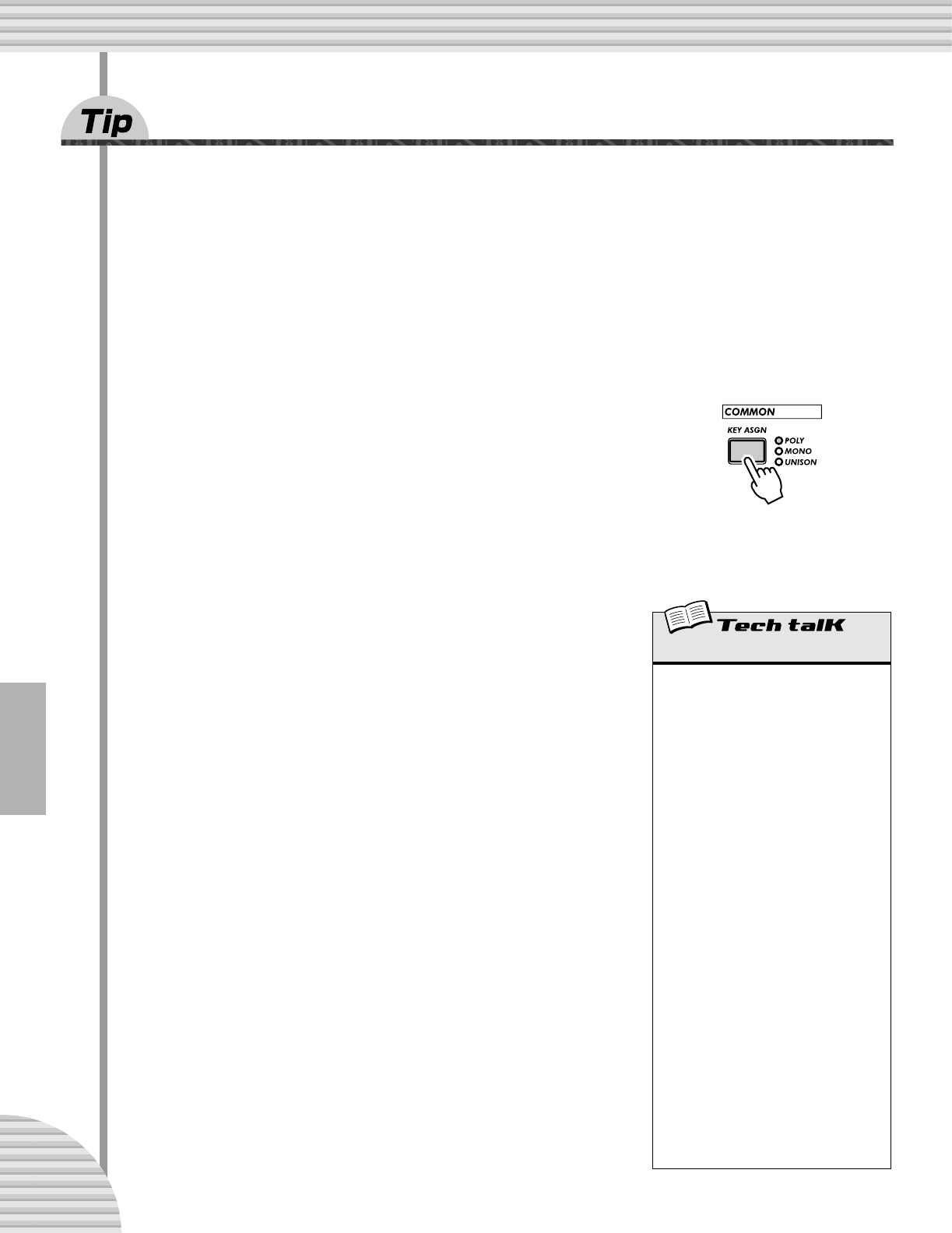
Kapitel 11 Klangformung für Fortgeschrittene
58
47
Fett, fetter, am fettesten!
Wie fett hätten Sie es denn gerne?
Mit Key Assign können Sie bestimmen, ob der DX200 im Poly- oder im Mono-Betriebsmodus arbeiten soll,
um also entweder ganze Akkorde oder einzelne Noten wiedergeben zu können. Zusammen mit dem
Unisono-Parameter transferiert diese Funktion die unglaublich fetten Sounds analoger Synthesizer in die
digitale Klangwelt — indem Sie die FM-Voices auf analoge Art und Weise anfetten können.
1 Wählen Sie ein Pattern aus, und drücken Sie die [KEYBOARD]-Taste.
Nehmen Sie ein Pattern mit einer relativ dünnen Voice mit Sustain-Phase. Schauen wir mal, wie weit wir
sie treiben können.
2 Drücken Sie die Taste [KEY ASGN], falls nötig mehr-
mals, um den Parameter auf „Poly“ (PoLY
) zu stellen.
Im Poly-Modus können Sie ganze Akkorde spielen — aus bis zu sechzehn
Noten gleichzeitig.
3 Drücken Sie erneut die Taste [KEY ASGN], um „Mono“
(mono
) aufzurufen.
Im Mono-Modus können Sie keine Akkorde spielen — nur Linien aus einer Note gleichzeitig. Das ist aber ganz in
Ordnung, denn Mono ist ideal beispielsweise für Lead-Voices, Soli und Baßlinien.
Spielen Sie einige Noten, und achten Sie auf den Effekt. Achten Sie darauf,
wie sich die Noten miteinander abwechseln. Das bietet sich für schnelle
Triller oder coole Baß-Parts geradezu an — besonders, wenn Sie noch ein
wenig Portamento (Tip 40) hinzufügen.
Halten Sie mit Ihrer linken Hand eine Keyboard-Taste gedrückt, und spielen
sie dabei mit der rechten Hand einige kurze andere Noten. Achten Sie
darauf, wie durch jede Note die Tonhöhe geändert wird, ohne daß die
Attack-Phase neu gestartet wird. Das liegt daran, daß im Mono-Modus der EG
gehalten wird, solange Sie die erste Note gedrückt halten.
4 Machen Sie jetzt Ernst mit dem Sound! Wählen Sie
mit der [KEY ASGN]-Taste oder dem [DATA]-Regler
einen der Unison-Modi (u.PLY
or u.mno
) aus.
Mit den Unison-Modi können Sie sowohl im Poly- als auch im Mono-Modus
den Sound fetter machen.
Unison nutzt die Polyphonie des DX200 aus, indem es die Noten in einem
einzigen, dicken Layer-Sound zusammenlegt — vier Noten jeweils im Uni-
son Poly-Modus und im Unison Mono-Modus.
Key Assign
Bestimmt, wie die Voice auf das Keyboard
(oder MIDI-Events) reagiert und wie sie die
fünfstimmige Polyphonie ausnutzt. Drücken
Sie zum Einstellen die Taste [KEY ASGN], und
drehen Sie den [DATA]-Regler.
Einstellungen
Poly (PoLY)
Voices können mit voller fünfstimmiger
Polyphonie gespielt werden.
Mono (mono)
Voices können nur monophon gespielt
werden, also maximal eine Note zur Zeit.
Aufeinanderfolgend gespielte Noten
starten weder den PEG, den FEG noch
den AEG — und erzeugen so einen
weichen Übergang von Note zu Note.
Unison Poly (u.PLY)
In diesem Betriebsmodus können vier
Noten polyphon gespielt werden, die
jeweils aus vier unisono-geschalteten
Stimmen bestehen — wodurch also
Akkorde aus bis zu vier Noten spielbar
sind. Auf diese Weise können Sie
Akkorde mit dem fetten Unisono-Sound
spielen.
Unison Mono (u.mno)
Vier Stimmen werden gleichzeitig
(unisono) durch eine Taste gespielt.
Anders ausgedrückt: Das Keyboard ver-
hält sich monophon, die Anzahl an
tatsächlich erklingenden Stimmen ist
jedoch polyphon.
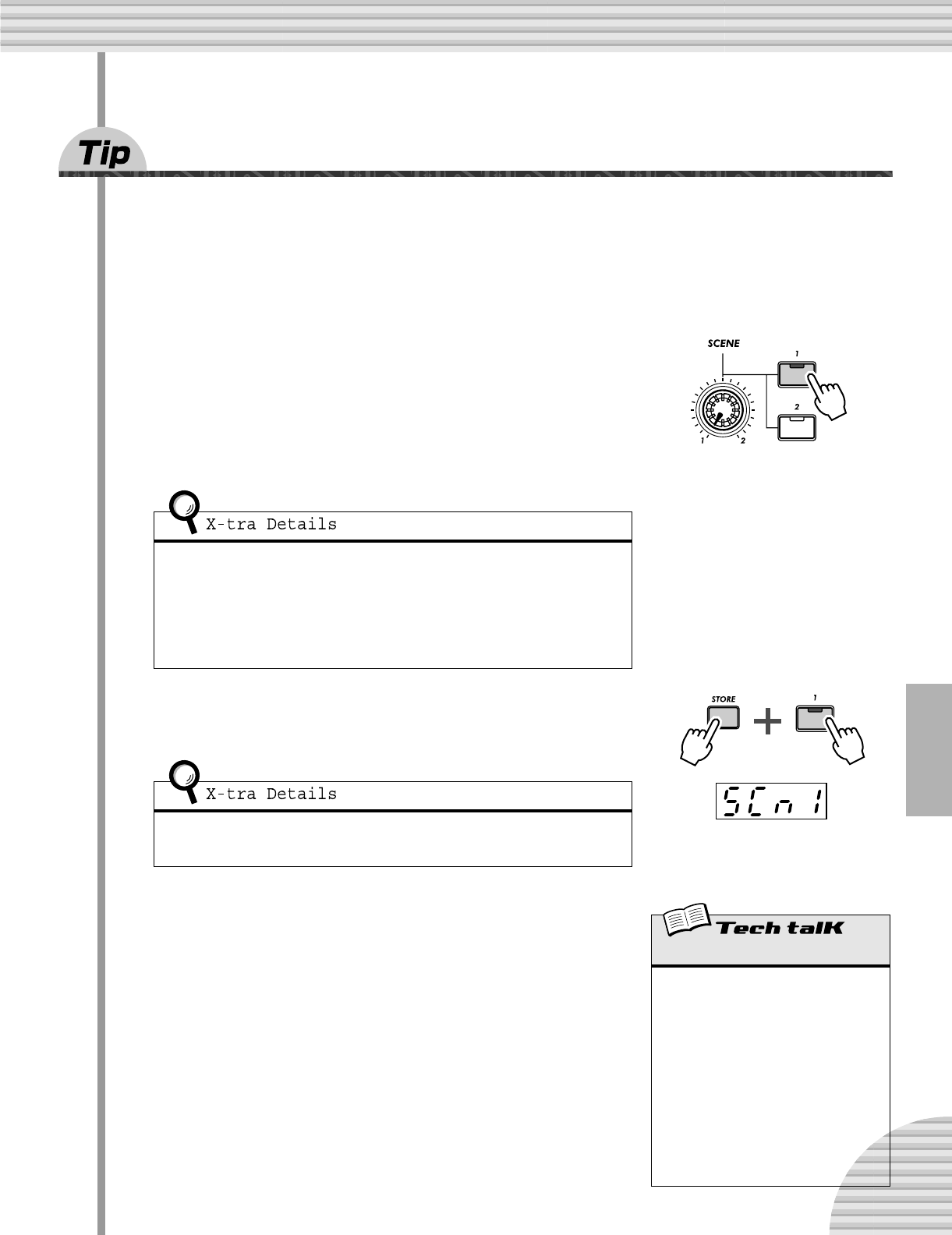
59
Kapitel 11 Klangformung für Fortgeschrittene
48
Erstellen Sie Ihre eigenen Scenes — und
speichern Sie sie
Das spannende Scene-Feature (Szenen oder besser: „Momentaufnahmen“ der Reglereinstellungen) ermöglicht es
Ihnen, zwei verschiedene Voices innerhalb eines einzigen Patterns zu erzeugen und zu nutzen. Sie können direkt
zwischen den beiden Voices umschalten oder eine Voice allmählich in die andere „morphen“ lassen — und das in
Echtzeit.
In Tip 23 haben Sie schon einige der Preset-Scenes ausprobiert und gehört, wie nützlich, dynamisch und einfach
nur cool diese Funktion sein kann. Im folgenden werden Sie eine eigene Scene (oder auch mehrere) erstellen.
1 Drücken Sie die SCENE [1]-Taste. Mit dieser Scene fan-
gen Sie an.
2 Stellen Sie mit den Reglern die Voice ein, die Sie für
Scene 1 verwenden möchten. Sie können dabei alle
Regler benutzen, die Parameter des Synthesizers ein-
stellen.
3 Halten Sie die [STORE]-Taste gedrückt, und drücken
Sie die SCENE [1]-Taste.
Scene 1 ist gerade gespeichert worden. Fahren Sie nun mit Scene 2 fort.
4 Wiederholen Sie die Schritte für Scene 2, und spei-
chern Sie das Ergebnis mit der SCENE [2]-Taste.
• Es können nur Voice-Regler in den Scenes aufgezeichnet werden; die Einstellungen der
Tasten (wie beispielsweise LFO Detail oder Key Assign) werden nicht aufgezeichnet.
• Die Oktavlage kann nicht mit den Scenes geändert werden. Anders ausgedrückt haben
beide Scenes immer die gleiche Oktavlage.
• Bevor Sie ihre zweite Scene erstellen, müssen Sie erst die erste Scene speichern. Wenn
Sie vorher auf eine andere Scene wechseln, werden die nicht gespeicherten Änderungen
unwiederbringlich gelöscht.
Stellen Sie sicher, daß Sie die [STORE]-Taste so lange gedrückt halten, bis Sie auf die Tasten
SCENE [1] oder [2] gedrückt haben. Ansonsten schaltet der DX200 automatisch zur Store
Pattern-Operation um (Seite 79).
Nur Taste [1] leuchtet.
Zeigt an, daß die
Einstellungen in Scene 1
gespeichert wurden.
Scene-Aufnahme
Ermöglicht Ihnen, zwei verschiedene Voices
als Scenes zu programmieren und diese dann
umzuschalten oder ineinander
überzublenden.
Drücken Sie die SCENE [1]-Taste, um Scene
1 auszuwählen, und ändern Sie den Sound
wie gewünscht. Speichern Sie die
Einstellungen unter Scene 1, indem Sie die
[STORE]-Taste gedrückt halten und dann
SCENE [1] drücken. Wiederholen Sie die
Operation für Scene 2, indem Sie die Taste
SCENE [2] verwenden. Speichern Sie das
Pattern, sobald Sie mit den Einstellungen
fertig sind (Seite 79).
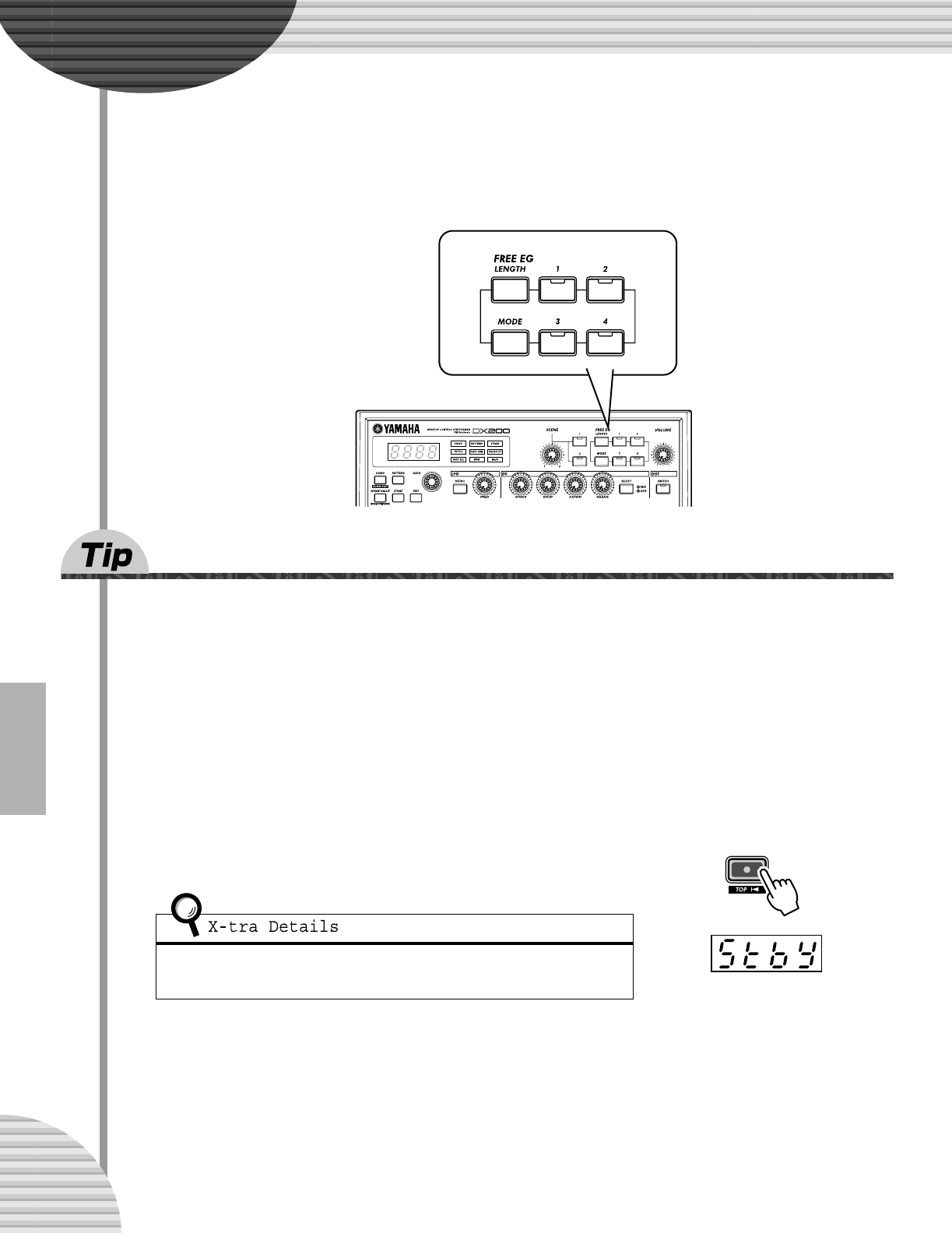
60
Kapitel 12
Free EG
Und hier ist ein weiteres ultracooles Powertool für alle Steuer-Freaks. Der
DX200 besitzt einen schier endlosen Vorrat an chaotischen Klängen und wil-
den, sich verschiebenden Synthesizer-Texturen – und Sie haben mit Free EG
alles unter Kontrolle.
49
Free EG
Der DX200 verfügt über so viele Echtzeitsteuerungen, daß es so gut wie unmöglich ist, sie alle im Griff zu
haben. Haben Sie das Gefühl, ein zweites Paar Hände zu brauchen? Oder noch besser zwei? Mit dem phan-
tastischen Free EG-Feature kein Problem. Der DX200 steckt voller leistungsstarker Aufnahmefunktionen –
aber dies ist sicherlich die beeindruckendste.
Free EG stellt Ihnen vier Tracks zur Verfügung, auf denen Sie die Bedienung von Tasten und Reglern auf-
zeichnen können. Auf diese Weise können Sie Echtzeit-Soundwechsel und Reglerbedienungen in die Pat-
terns integrieren. So werden bei jeder Wiedergabe des Patterns auch Ihre Reglerbewegungen genauso
abgespielt, wie Sie sie aufgezeichnet haben.
Wir nennen das „Free EG“, da Sie mit dieser Funktion einzigartige, komplizierte, kontinuierliche Parameter-
änderungen erzeugen können, die mit einem konventionellen Envelope Generator (Hüllkurvengenerator)
nicht möglich sind.
1 Wählen Sie das gewünschte Pattern aus, und drücken
Sie die rote Aufnahmetaste.
2 Wählen Sie den Free EG-Track aus, auf dem Sie aufnehmen möchten.
Drücken Sie dazu die entsprechende FREE EG-Taste, [1] - [4]. Die Taste leuchtet auf, um anzuzeigen, daß
der Track bereit zur Aufnahme ist.
In der Regel wird [1] beleuchtet. Wenn Sie also auf Track 1 aufnehmen möchten, brauchen Sie nichts zu
tun. Sollten Tracktasten beleuchtet sein, auf denen Sie NICHT aufnehmen möchten, drücken Sie darauf,
um sie auszuschalten.
Beachten Sie, daß Sie auf mehreren Tracks gleichzeitig aufnehmen können, indem Sie die entsprechen-
den Tasten aktivieren. (Siehe unten unter Power Hints.)
Wenn Sie in diesem Schritt die Length (Länge) einstellen möchten (siehe Tip 64), dann tun
Sie dies, BEVOR Sie die Aufnahmetaste drücken. Während einer Free EG-Aufnahme können
Sie sie nicht mehr ändern. Zeigt die Aufnahmebereitschaft an.
61
Kapitel 12 Free EG
3 Starten Sie das Pattern, und bedienen Sie einen Regler.
Drücken Sie die Start/Stop-Taste.
Das Metronom tickt, um den Einsatz für die Aufnahme vorzugeben, so daß
Sie die Reglerbedienung exakt am Anfang des Patterns beginnen können.
Dabei gilt die folgende Regel: Ein Regler, ein Track. Sobald Sie die Auf-
nahme mit einem bestimmten Regler begonnen haben, können Sie keinen
anderen Regler mehr auf dem gleichen Track aufnehmen (es sei denn, Sie
beginnen die Free EG-Aufnahme ganz von vorne). Wenn Sie an anderen
Reglern drehen, wird dies ignoriert.
4 Um die Aufnahme anzuhalten, drücken Sie die Start/
Stop-Taste.
Falls Sie den Track erneut oder andere Tracks aufnehmen wollen, kehren Sie
zu Schritt 2 oben zurück, und beginnen Sie von vorn.
5 Um die Free EG-Aufnahme anzuhören, vergewissern
Sie sich, daß die richtigen Trackknöpfe aktiviert sind,
und drücken Sie dann die Start/Stop-Taste, um das
Pattern abzuspielen.
Vergessen Sie nicht, das soeben bearbeitete Pattern zu speichern! (Siehe
Tip 61.) Alle von Ihnen auf den Free EG-Tracks aufgezeichneten Bedienvor-
gänge werden zusammen mit dem Pattern gespeichert.
Die Nummer im Display zeigt die aktuelle Taktnummer an. Wenn Sie die Length auf „2
“
eingestellt haben (siehe Tip 64), wird das Pattern zwei Mal zur Aufnahme wiederholt, und die
Displayanzeige ändert sich dementsprechend.
• Gleichzeitiges Aufnehmen auf mehr als einem Track
Drücken Sie auf die Tasten der gewünschten Free EG-Tracks. Während der Aufnahme weist der
DX200 jeden von Ihnen verwendeten Regler dem nächsten verfügbaren Track zu. Ein Beispiel:
Sie nehmen auf den Tracks 1 und 2 auf und drehen zunächst am CUTOFF-Regler. Dieser
Bedienvorgang wird auf Track 1 aufgezeichnet. Während Sie den Cutoff-Regler betätigen,
stellen Sie [FEG DEPTH] ein. Dieser Vorgang wird auf Track 2 aufgezeichnet.
• Nehmen Sie sich Zeit, lassen Sie das Pattern als Loop laufen!
Als Variante zum vorherigen Hinweis können Sie alle Tracks für die Aufnahme aktivieren und
sie dann einzeln aufnehmen, während das Pattern als Loop wiederholt wird. Jeder
Bedienvorgang wird auf einen separaten Track aufgezeichnet, und während Sie eine neue
Reglereinstellung aufzeichnen, hören Sie den Effekt der vorhergehenden.
• Nutzen Sie den Vorteil der vier Tracks
Zeichnen Sie die Bedienvorgänge eines bestimmten Reglers auf allen vier Tracks auf, und
wählen Sie dann den besten „Take“ aus. Achten Sie dabei darauf, daß Sie Tracks, die Sie
aufgezeichnet haben, deaktivieren, damit die Reglerbedienung nicht wiedergegeben wird und
mit der Aufzeichnung des nächsten Tracks interferiert. Hören Sie sich die einzelnen Tracks
abwechselnd an, indem Sie die entsprechende Taste aktivieren.
• Ändern Sie die Art der Wiedergabe des Free EG
Der Type-Parameter (siehe nebenstehenden Tech Talk) bietet Ihnen vier verschiedene Arten
der Loop-Wiedergabe der Free EG-Tracks. Testen Sie sie während der Pattern-Wiedergabe,
und hören Sie sich an, was Sie mit den Tracks anstellen können.
Free EG – Type und Trigger
Type
Legt den Loop-Typ für die Free EG-
Wiedergabe fest. Drücken Sie mehrmals die
[MODE]-Taste, bis „tYPE“ angezeigt wird,
und ändern Sie dann mit dem [DATA]-Regler
die Einstellung.
Einstellungen
oFF
Kein Loop.
FUd (Forward)
Die Free EG-Sequenz wird von Anfang
bis Ende als Loop wiederholt.
FUdH (Forward Half)
Die Free EG-Sequenz wird von der Mitte
bis zum Ende als Loop wiederholt.
ALt (Alternate)
Die Free EG-Sequenz wird von Anfang
bis Ende und dann in umgekehrter
Richtung wiederholt.
ALtH (Alternate Half)
Die Free EG-Sequenz wird von der Mitte
bis zum Ende und dann in umgekehrter
Richtung wiederholt.
Trigger („triG“)
Legt fest, wodurch die Wiedergabe der Free
EG-Tracks ausgelöst wird. Normalerweise
lautet die Einstellung Free („FrEE“), so daß
die Wiedergabe beginnt, wenn das Pattern
gestartet wird. Wird hingegen MIDI
(„midi“) eingestellt, wird die Free EG-
Wiedergabe von einem angeschlossenen
MIDI-Keyboard oder -Sequencer ausgelöst.
Drücken Sie mehrmals die [MODE]-Taste, bis
„triG“ angezeigt wird, und ändern Sie
dann mit dem [DATA]-Regler die Einstellung.
Einstellungen
FrEE (Free)
Die Wiedergabe der Free EG-Tracks wird
an einem beliebigen Startpunkt
ausgelöst, wenn ein Note On-Event von
einem angeschlossenen MIDI-Gerät
empfangen, eine Taste auf dem DX200
angeschlagen oder das Pattern gestartet
wird.
midi (MIDI in-Noten)
Die Free EG-Tracks werden von Anfang
an wiedergegeben, wenn ein Note On-
Event von einem angeschlossenen MIDI-
Gerät empfangen oder eine Taste auf
dem DX200 angeschlagen wird.
ALL (Alle Noten)
Die Free EG-Tracks werden vom Anfang
an wiedergegeben, sobald ein Note On-
Event am angeschlossenen MIDI-Gerät
empfangen, eine Taste auf dem DX200
angeschlagen oder das Pattern gestartet
wird (dabei ist es gleichgültig, ob sich
um den Pattern-Anfang handelt oder
nicht).
Strt (Sequencer Start)
Die Free EG-Tracks werden von Anfang
an wiedergegeben, wenn das Pattern
gestartet wird.
Kapitel 12 Free EG
62
50
Ändern der Länge der Free EG-Tracks
Das kleine, aber flexible Length-Feature (Länge) fährt in Bezug auf Aufnahme und Wiedergabe zweigleisig.
Sie können die Länge (in Takten) der Aufnahme der Free EG-Bedienvorgänge und die Länge ihrer Wieder-
gabe unabhängig voneinander einstellen.
Legen Sie den Length-Wert fest, bevor Sie einen der Free EG-Tracks aufzeichnen. Präzise gesagt, muß er
eingestellt werden, BEVOR Sie in Schritt 1 von Tip 49 (siehe oben) die rote Aufnahmetaste drücken (aber
nachdem das Pattern ausgewählt wurde).
Drücken Sie mehrmals die [LENGTH]-Taste, um zwischen den verschiedenen Einstelloptionen zu wechseln.
(Oder drücken Sie [LENGTH], und verwenden Sie den [DATA]-Regler.) Die Zahl im Display zeigt die Länge in
Takten an.
Wenn Sie beispielsweise die Reglerbewegungen über zwei Takte aufnehmen möchten (zwei Wiederholungen
des Patterns), stellen Sie „2
“ ein. Möchten Sie die Aufnahme auf acht Takte ausdehnen, stellen Sie „8
“ ein.
Nach der Aufnahme der Tracks können Sie den Length-Parameter für die Wiedergabe neu einstellen. Damit
legen Sie fest, wie lange die vier Tracks abgespielt werden.
• Lassen Sie sich Zeit
Möchten Sie ein paar langsame Wechsel einbauen? Zum Beispiel einen graduellen Filter-
Sweep, der über mehrere Takte seinem Höhepunkt entgegenstrebt? Stellen Sie für die
Aufnahme einen niedrigen Length-Wert (z. B. „0.5
“) und für die Wiedergabe einen hohen
Length-Wert ein (z. B. „8
“).
• Flotte Wechsel
Um wirklich schnelle Wechsel einzubauen, gehen Sie genau umgekehrt vor. Stellen Sie für die
Aufnahme einen hohen und für die Wiedergabe einen niedrigen Length-Wert ein. Beachten Sie,
daß Sie jeden Track mit einer anderen Länge aufnehmen können.
Free EG Length
Legt die Zeit für den Free EG fest – für die
Aufnahme und die Wiedergabe. Für die
Aufnahme läßt sich für jeden Track ein
anderer Wert eingeben. Die Wiedergabe-
Einstellung wirkt sich jedoch auf alle Tracks
gleichzeitig aus. Da der Free EG auf der
Anzahl der Takte basiert, führt eine Änderung
des Tempos (BPM) automatisch zu einer
Änderung der tatsächlichen Zeit des Free EG.
Drücken Sie mehrmals auf [LENGTH], um
den Wert einzustellen.
Einstellungen
0,5 ; 1 ; 1,5 ; 2 ; 3 ; 4 ; 6 ; 8 (Takte)
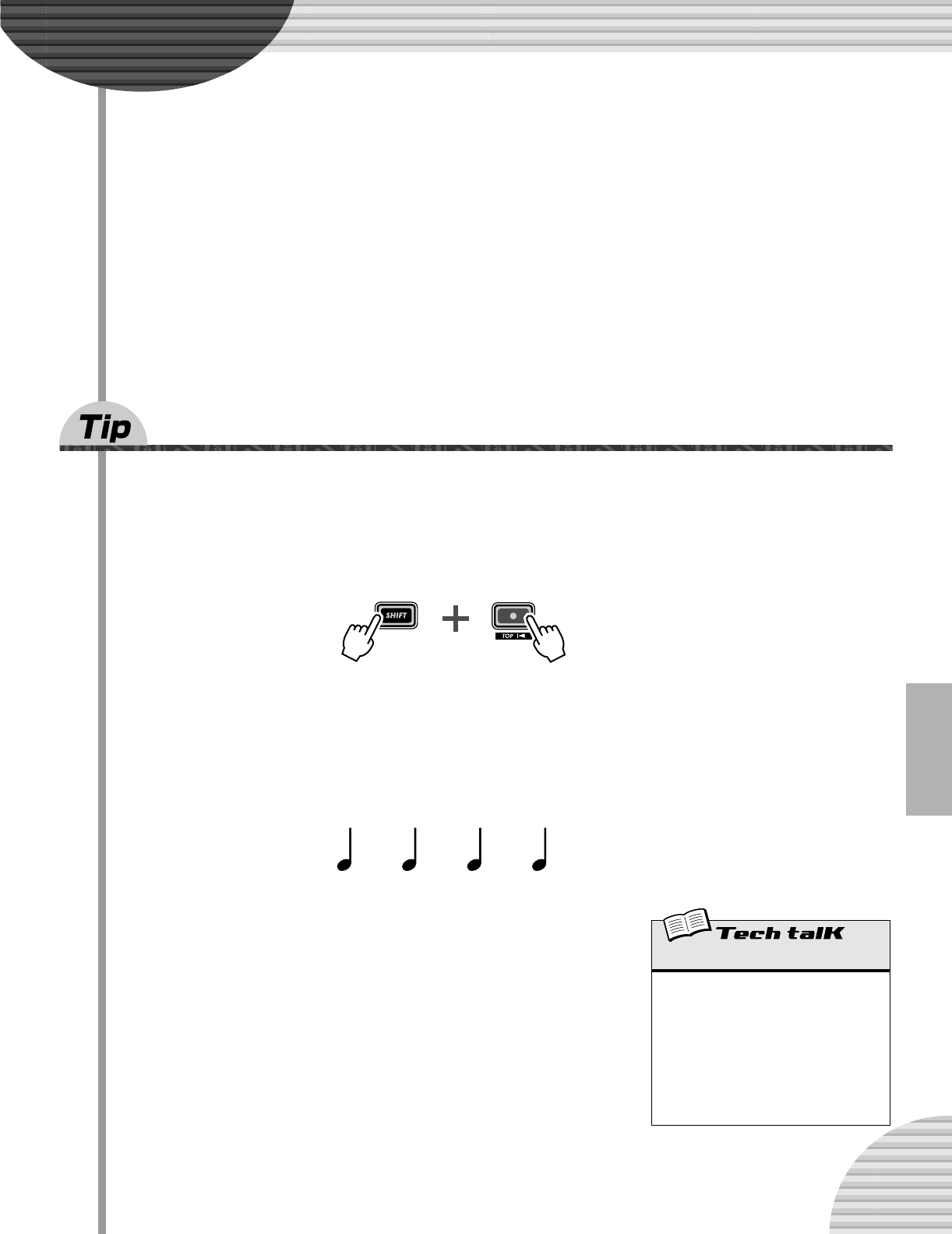
63
Kapitel 13
Power Tips zu
Patterns
Es ist an der Zeit, Ihr DX200-Knowhow und Ihre bisherigen Erfahrungen
praktisch anzuwenden und sich in diese Power Tips zu Patterns zu vertiefen.
Die ersten beiden Tips führen Sie in einige wichtige Tools zum Arbeiten mit
Patterns ein, wie beispielsweise das Kopieren und Löschen von Daten. Es han-
delt sich um sehr elementare Werkzeuge, die Sie nicht ignorieren sollten. Spä-
ter werden Sie sie für so interessante Funktionen wie das Erstellen eigener
Patterns benötigen!
51
Hit the top – zurück zum Patternanfang!
Dieser Effekt gehört schon seit langem zur Grundausrüstung der Dance- und Techno-Musik. Die Top-Funk-
tion läßt Sie an den Anfang („Top“) des Patterns zurückspringen, so daß Sie all diese coolen Stottereffekte
und dynamischen Schläge und Betonungen erzeugen können.
Wählen Sie ein Pattern aus, und starten Sie es. Halten Sie während der Pattern-Wiedergabe [SHIFT]
gedrückt, und spielen Sie auf der roten Aufnahmetaste ([TOP]).
Schlagen Sie die Taste im Takt an, auf jedem Beat – etwa so:
Achten Sie auf ein genaues Timing, bleiben Sie im Takt! Natürlich können Sie
die Taste auch vor oder hinter den Taktschlägen drücken und so ganz andere
Effekte erzielen. (Im weiteren Verlauf der Tips werden Sie dazu noch ein paar
tolle Rhythmus-Tricks kennen lernen!)
Dennoch ist es am besten, die Taste genau auf den Beats („eins“, „zwei“, „drei“
und „vier“) anzuschlagen und im Rhythmus zu bleiben. Sie werden es selbst
merken, wenn Sie den Dreh 'raus haben.
Halten Sie [SHIFT]
gedrückt, während Sie
die Aufnahmetaste
bedienen (drücken und
loslassen).
EINS Zwei Drei Vier
Top
Kehrt während der Wiedergabe sofort zum
Anfang (Top) des Patterns zurück. Ideal
geeignet, um Stottereffekte, unterbrochene
Takte, Hits und Betonungen zu erzeugen.
Halten Sie während der Pattern-Wiedergabe
[SHIFT] gedrückt, und drücken Sie die rote
Aufnahmetaste (TOP). Lassen Sie die Taste
los, und wiederholen Sie diesen Vorgang
beliebig oft.
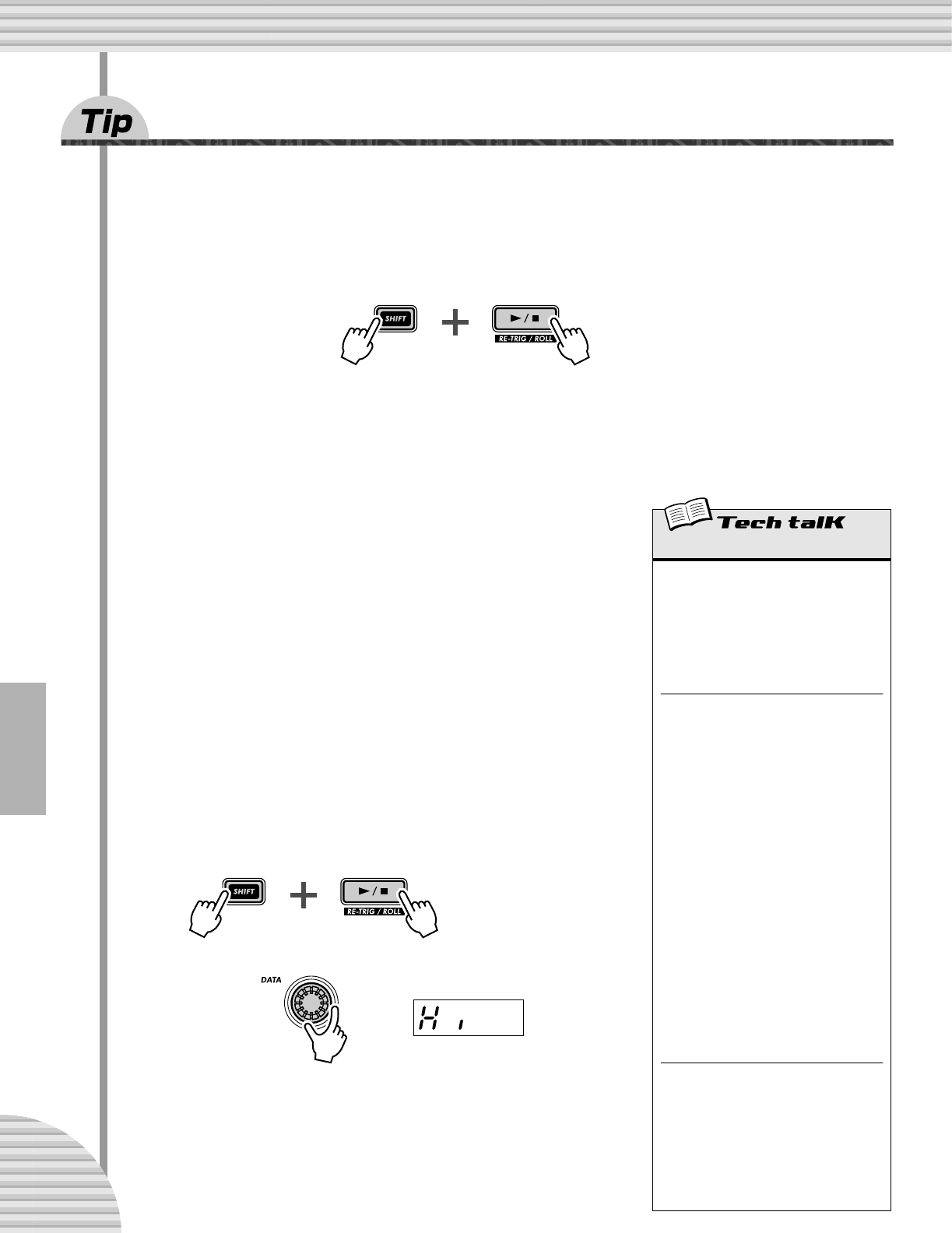
Kapitel 13 Power Tips zu Patterns
64
52
Shake, Retrigger and Roll!
In Tip 51 haben Sie erfahren, wie Sie mit der Top-Funktion Ihre eigenen Stotter-Hits erzeugen. Die folgende
Funktion ist eine hübsche Variante davon – sie heißt Retrigger & Roll.
Die Retrigger & Roll-Funktion löst die Noten des Synth Tracks erneut aus („Retrigger“) und wiederholt sie
wie bei einem Trommelwirbel („Drum Roll“).
Wählen Sie ein Pattern aus, und starten Sie es. Halten Sie während der Pattern-Wiedergabe [SHIFT]
gedrückt, und drücken/halten Sie gleichzeitig die Start/Stop-Taste.
Hören Sie den „Roll“? Und haben Sie bemerkt, wie die Rhythm Tracks ruhig weiterlaufen, während der Synth
Track herumwirbelt?
Probieren Sie diese Funktion an verschiedenen Stellen des Patterns aus (am Anfang, in der Mitte, am Ende),
und hören Sie sich an, was passiert. Halten Sie [SHIFT] die ganze Zeit gedrückt, und drücken/halten Sie die
Start/Stop-Taste an verschiedenen Punkten der Wiedergabe.
Retrigger & Roll unterscheidet sich von Top in drei wichtigen Punkten:
1)
Die Funktion wirkt sich nur auf den Synth Track aus.
2)
Sie greift nur ein paar Noten heraus und wiederholt sie – je nachdem, an
welcher Stelle im Pattern Sie die Taste betätigen.
3)
Die Wiederholungen erfolgen automatisch, solange Sie die Taste
gedrückt halten.
Sie werden feststellen, daß Retrigger & Roll eine geschickte Methode ist, um
kleinere Breaks einzustreuen, ohne den rhythmischen Fluß zu unterbrechen.
Außerdem können Sie damit hippe „What-was-THAT?“-Glitches und Stotteref-
fekte in Ihre Tracks einfügen.
Retrigger & Roll besitzt drei verschiedene Einstellungen. So ändern Sie die
Einstellung:
1)
Lassen Sie den Roll laufen (halten Sie gleichzeitig [SHIFT] und Start/Stop
gedrückt).
2)
Greifen Sie den [DATA]-Regler. Geben Sie acht, daß Sie [SHIFT] und
Start/Stop gedrückt halten, und drehen Sie am Regler, um die Einstellung
zu ändern.
Achten Sie während der Pattern-Wiederholung darauf, wie die verschiedenen
Einstellungen sich auf den Sound auswirken. Versuchen Sie auch, die Einstel-
lungen synchron zum Pattern-Rhythmus zu ändern. Wenn Sie bei verschiede-
nen Einstellungen die Funktion genau auf die Rhythmus-Beats legen, können
Sie eine unglaubliche Menge cooler Rhythmus-Tricks erzeugen.
Retrigger & Roll
Stoppt während der Pattern-Wiedergabe den
Synth Track an der aktuellen Stelle und
wiederholt je nach Einstellung des Roll-Typs
(siehe unten) eine, zwei oder vier Noten. Hat
keine Auswirkungen auf die Rhythm Tracks.
Halten Sie während der Pattern-Wiedergabe
[SHIFT] gedrückt, und drücken/halten Sie die
Start/Stop-Taste.
Roll-Typen
Legt fest, wie viele Noten für Retrigger & Roll
verwendet werden: eine, zwei oder vier. Je
mehr Noten verwendet werden, desto
langsamer der Roll-Effekt.
Während ein Pattern abgespielt wird und Sie
gleichzeitig [SHIFT] und die Start/Stop-Taste
gedrückt halten, können Sie mit dem [DATA]-
Regler die Einstellung ändern.
Einstellungen
Lo (Niedrig)
Eine Note bzw. ein Step (entspricht einer
Sechzehntelnote).
mid (Mittel)
Zwei Noten (entspricht zwei
Sechzehntelnoten oder einem halben
Taktschlag). Beachten Sie, daß hieraus
drei Noten werden, falls Beat (Seite 18)
auf „
12
" eingestellt ist
Hi (Hoch)
Vier Noten (entspricht einem
vollständigen Taktschlag).
Roll-Typen (in Utility)
Die Standardeinstellung für den Roll-Typ
kann auch in den Utility-Parametern geändert
werden. Halten Sie [SHIFT] gedrückt, und
drücken Sie die Taste [16] ggf. mehrmals, bis
im Display „roLL“ angezeigt wird. Ändern
Sie die Einstellung mit dem [DATA]-Regler.
(Die Einstellungen entsprechen den oben
genannten.)
65
Kapitel 13 Power Tips zu Patterns
53
Auswählen einer Voice (Copy Voice)
Ein wichtiger Schritt zum Erstellen eigener Patterns ist die Auswahl der zu verwendenden Voice.
Beachten Sie, daß jedem Pattern eine Voice zugeordnet ist und daß, streng genommen, Voices NICHT unab-
hängig von ihren Patterns ausgewählt werden können. Mit dieser Funktion können Sie jedoch eine Voice, die
Ihnen gefällt, aus einem Pattern in ein anderes Pattern kopieren.
1 Wählen Sie zunächst das Quell-Pattern aus, das die zu kopierende Voice enthält.
2 Halten Sie [SHIFT] gedrückt, und drücken Sie gleich-
zeitig auf [12] (COPY SEQ/VOICE).
Sie müssen die Taste u. U. mehrmals drücken, um das Display „CPY.<
“
aufzurufen.
3 Wählen Sie als nächstes das Ziel-Pattern aus.
Hierbei handelt es sich um das Pattern, auf das Sie die Voice kopieren. Ver-
wenden Sie den [DATA]-Regler.
4 Kopieren Sie die Voice.
Die Taste [12] sollte blinken. Drücken Sie sie erneut (die Taste hört auf zu
blinken, bleibt aber beleuchtet). Drücken Sie bei der Abfrage „Y£n
“ („Ja
oder nein“) zum dritten Mal auf [12], um den Kopiervorgang auszuführen,
oder auf [EXIT], um den Vorgang abzubrechen.
54
Verschieben des Startpunkts eines Patterns
Mit dieser interessanten Methode können Sie den Charakter eines Patterns variieren, ohne eine einzige Note zu
ändern! Mit der Move Note-Funktion (Noten verschieben) können Sie die Wiedergabe an jedem beliebigen Step
des Patterns starten.
Wenn Sie in einem 16-Step-Pattern beispielsweise den Wert „-4
“ auswählen, wird das Pattern um vier
Steps „zurückgeschoben“ – wodurch Step 5 zum Startpunkt des Patterns wird.
1 Halten Sie, während die Pattern-Wiedergabe
gestoppt ist, [SHIFT] gedrückt, und drücken Sie
gleichzeitig [13] (MOVE/PITCH).
Sie müssen die Taste u. U. mehrmals drücken, um das Display „mo<E
“
(Move Note) aufzurufen.
2 Falls gewünscht, wählen Sie den gewünschten Track
(Synth ode Rhytm) aus, den Sie verschieben wollen.
Jeder Track kann einzeln eingestellt werden – halten Sie hierfür einfach die
Umschalttaste gedrückt und klicken Sie das entsprechende Nummernfeld
[1], [2], [3] oder [4] an.
3 Lassen Sie [SHIFT] los, und drücken Sie erneut [13]
(die Taste hört auf zu blinken, bleibt aber beleuchtet).
Drücken Sie bei der Abfrage „Y£n
“ („Ja oder nein“) zum dritten Mal auf
[13], um den Wert tatsächlich zu ändern, oder auf [EXIT], um den Vorgang
abzubrechen.
4 Starten Sie das Pattern, um sich die vorgenommenen
Änderungen anzuhören.
• Wenn Sie mit dieser Funktion mehrere Änderungen am Pattern vornehmen, werden diese
addiert. Geben Sie beispielsweise zunächst eine Änderung von -4 und dann eine zweite
Änderung von -3 ein, beträgt der tatsächliche Wert (im Vergleich zum Original-Pattern) -7.
• Die Funktion kann NICHT angewendet werden, während das Pattern abgespielt wird.
Copy Voice
Ermöglicht es Ihnen, eine Voice aus einem
Pattern in ein anderes zu kopieren. Wählen
Sie das Quell-Pattern aus, und drücken Sie
gleichzeitig [SHIFT] und [12], um „CPY.<“
(Copy Voice) aufzurufen. Wählen Sie das Ziel-
Pattern aus, und drücken Sie zweimal auf
[12], um den Vorgang auszuführen.
Move Step
Legt den Step fest, mit dem die Wiedergabe
des Patterns startet, wodurch es um die
angegebene Anzahl an Steps nach vorne oder
hinten verschoben wird. Alle Steps des
Patterns werden ganz normal wiedergegeben,
es ändert sich nur der Startpunkt. Rufen Sie
mit [SHIFT] und [13] „mo<E“ (Move Step)
auf. Falls gewünscht, wählen Sie den Track
aus, den Sie verschieben möchten, halten die
Umschalttaste gedrückt und klicken Sie auf
das entsprechende Nummernfeld [1], [2], [3]
oder [4]. (Wenn Sie diesen Schritt
überspringen, werden automatisch alle
Tracks ausgewählt.) Ändern Sie den Wert mit
dem [DATA]-Regler, und drücken Sie zweimal
auf [13], um den Vorgang auszuführen.
Wertebereich
-15 — 0 — 15 (Steps)

Kapitel 13 Power Tips zu Patterns
66
55 Transponieren der Tonhöhe eines Patterns
Probieren Sie dieses coole Bearbeitungstool an Ihren Tracks aus. Mit der Transpose Pattern-Funktion (Pat-
tern transponieren) können Sie die Tonhöhe (Pitch) aller Noten eines Patterns einschließlich der Rhythm
Tracks ändern. Heben Sie die Tonhöhe an, oder setzen Sie sie herab – es steht Ihnen ein großer Tonumfang
zur Verfügung.
1 Halten Sie, während die Pattern-Wiedergabe gestoppt ist, [SHIFT]
gedrückt, und drücken Sie gleichzeitig [13] (MOVE/PITCH).
Sie müssen die Taste u. U. mehrmals drücken, um das Display „PtCH<“ (Transpose Pattern) aufzurufen.
2 Falls gewünscht, wählen Sie den gewünschten Track aus (Synth oder
Rhythm), der transponiert werden soll.
Jeder Track kann einzeln eingestellt werden – halten Sie hierfür einfach die Umschalttaste gedrückt und
klicken Sie das entsprechende Nummernfeld [1], [2], [3] oder [4] an.
3 Stellen Sie die Pitch-Änderung mit dem [DATA]-Regler ein.
Die Änderung der Tonhöhe erfolgt in Halbtönen. (Eine Oktave besteht aus 12 Halbtönen.) Wenn beispiels-
weise der Grundton des Original-Patterns C ist, wird durch die Einstellung „5“ der Grundton auf F ver-
schoben.
Beachten Sie, daß dadurch die Tonhöhe aller Tracks (Rhythm und Synth Tracks) geändert wird.
4 Transponieren Sie das Pattern.
Drücken Sie [13] erneut (die Taste hört auf zu blinken, bleibt aber beleuch-
tet). Drücken Sie bei der Abfrage „Y£n“ („Ja oder nein“) nochmals auf
[13], um den Wert tatsächlich zu ändern, oder auf [EXIT], um den Vorgang
abzubrechen.
5 Starten Sie das Pattern, um sich die vorgenommenen
Änderungen anzuhören.
• Wenn Sie mit dieser Funktion mehrere Änderungen am Pattern vornehmen, werden diese
addiert. Geben Sie beispielsweise zunächst eine Änderung von -4 und dann eine zweite
Änderung von -3 ein, beträgt der tatsächliche Wert (im Vergleich zum Original-Pattern) -7.
• Die Funktion kann NICHT angewendet werden, während das Pattern abgespielt wird.
Transpose Pattern
Legt die Tonart des Patterns fest, indem die
Tonhöhe aller Noten auf allen Tracks des
Patterns um die angegebene Anzahl von
Halbtönen verschoben wird. Rufen Sie mit
[SHIFT] und [13] „PtCH“ (Transpose
Pattern) auf. Falls gewünscht, wählen Sie den
Track aus, den Sie transponieren möchten,
halten die Umschalttaste gedrückt und
klicken Sie auf das entsprechende
Nummernfeld [1], [2], [3] oder [4]. (Wenn
Sie diesen Schritt überspringen, werden
automatisch alle Tracks ausgewählt.) Ändern
Sie den Wert mit dem [DATA]-Regler, und
drücken Sie zweimal auf [13], um den
Vorgang auszuführen.
Wertebereich
-24 — 0 — 24 (Halbtöne)
67
Kapitel 13 Power Tips zu Patterns
56 Kopieren eines Patterns (einer Sequence)
Weiter oben in diesem Kapitel, in Tip 53, haben Sie erfahren, wie eine Voice aus einem Pattern in ein anderes
kopiert wird. Hier erfahren Sie, wie eine Sequence (die Noten eines Patterns) von einem Pattern in ein ande-
res kopiert werden.
1 Wählen Sie zunächst das Quell-Pattern aus, das die zu kopierende
Sequence enthält.
2 Halten Sie [SHIFT] gedrückt, und drücken Sie gleichzeitig auf [12] (COPY
SEQ/VOICE).
Sie müssen die Taste u. U. mehrmals drücken, um das Display „CPY.S<“ (Copy Sequence - Sequence
kopieren) aufzurufen.
3 Wählen Sie als nächstes das Ziel-Pattern aus.
Hierbei handelt es sich um das Pattern, auf das Sie die Sequence kopieren.
Verwenden Sie den [DATA]-Regler.
4 Kopieren Sie die Sequence.
Die Taste [12] sollte blinken. Drücken Sie sie erneut (die Taste hört auf zu
blinken, bleibt aber beleuchtet). Drücken Sie bei der Abfrage „Y£n“ („Ja
oder nein“) zum dritten Mal auf [12], um den Kopiervorgang auszuführen,
oder auf [EXIT], um den Vorgang abzubrechen.
Die Bezeichnung „Sequence“ beschreibt in diesem Fall die aufgezeichneten Noten oder Steps
eines Patterns. (Bei „Pattern“ handelt es sich im Prinzip um einen umfassenden Begriff, der
sich nicht nur auf die aufgezeichneten Noten, sondern auch auf die Voice, die Scenes und die
Free EG-Einstellungen bezieht.)
Copy Sequence
Ermöglicht es Ihnen, eine Sequence von
einen Pattern in ein anderes zu kopieren.
Wählen Sie das Quell-Pattern aus, und
drücken Sie gleichzeitig [SHIFT] und [12],
um „CPY.S“ (Copy Sequence) aufzurufen.
Wählen Sie das Ziel-Pattern aus, und drücken
Sie zweimal auf [12], um den Vorgang
auszuführen.
68
Kapitel 14
Pattern-
Aufnahmen
Mittlerweile haben Sie schon eine ganze Menge Erfahrung darin, an den
Voices zu drehen und kurbeln und mit den Patterns herumzuspielen. Es ist an
der Zeit, selbst aktiv zu werden – und ein paar eigene Pattern zu erstellen.
Also, los geht's...
57 Patterns löschen und neu aufnehmen
Wenn Sie eigene Patterns erstellen möchten, müssen Sie auf dem DX200 zunächst „Platz dafür schaffen“.
Dazu müssen Sie eines der werksmäßig voreingestellten Patterns löschen.
Keine Angst, Sie löschen dieses Pattern nicht dauerhaft! Der einzige Zweck dieser Aktion besteht darin, für
die Aufzeichnung einen leeren Pattern-Platz zu erzeugen. Sie können das ursprüngliche Pattern ganz einfach
wiederherstellen, indem Sie es (mit dem [DATA]-Regler) erneut auswählen oder indem Sie den DX200 aus-
und wieder einschalten.
1 Wählen Sie das zu löschende Pattern aus.
2 Halten Sie [SHIFT] gedrückt, und drücken Sie gleichzeitig auf [11] (CLEAR SEQ).
Die Taste blinkt, und im Display wird kurz „CLr“ (Clear, Löschen) angezeigt.
3 Lassen Sie [SHIFT] los, und drücken Sie erneut auf [11].
Die Taste hört auf zu blinken, bleibt aber beleuchtet. Im Display erscheint die Abfrage „Ja oder nein?“
(„Y£n“). Drücken zum dritten Mal auf [11], um den Löschvorgang auszuführen, oder auf [EXIT], um
den Vorgang abzubrechen.
Auf dem Bedienfeld finden Sie Beschriftung „CLEAR SEQ“ (Clear Sequence), um die
Funktion von der DEL PTN-Funktion (Delete Pattern) auf Taste [10] zu unterscheiden.
Clear Sequence – Löscht die Notendaten aus einem Pattern.
Delete Pattern – Löscht die Pattern-Nummer aus einem Song (siehe Tip 90).
• Drehen Sie an einem vorhandenen Pattern
Wenn es ein Preset Pattern gibt, das Ihnen gefällt und das Sie nur ein wenig ändern möchten,
um es Ihren Anforderungen anzupassen, brauchen Sie das Pattern nicht komplett zu löschen.
Bearbeiten Sie es statt dessen mit den in Tip 60 (Step-Aufnahme) beschriebenen Tools.
Clear Sequence (Pattern)
Ermöglicht es Ihnen, die Notendaten eines
Patterns zu löschen. Wählen Sie das Pattern
aus, und drücken Sie gleichzeitig [SHIFT] und
[11], um „CLr“ (Clear) aufzurufen. Drücken
Sie zweimal auf [12], um den Löschvorgang
auszuführen.
69
Kapitel 14 Pattern-Aufnahmen
58 Einstellen der Metronomvorgabe
Wenn Sie Parts in Echtzeit aufnehmen, benötigen Sie eine rhythmische Führung – das Ticken eines Metro-
noms –, das Ihnen den Einsatz vorgibt und Ihnen hilft, im Takt zu bleiben. Hier können Sie die Metronomvor-
gabe einstellen, d. h., die Anzahl der Takte, die das Metronom als Einsatz vorgibt, bevor die
Echtzeitaufnahme startet.
1 Halten Sie [SHIFT] gedrückt, und drücken Sie gleichzeitig auf [16] (UTILITY
SETUP).
Sie müssen die Taste u. U. mehrmals drücken, um das Display „mtro“ aufzurufen.
2 Ändern Sie die Einstellung mit dem [DATA]-Regler.
Um festzulegen, daß das Metronom einen Einsatz von einem Takt vorgibt,
stellen Sie hier „on1“ ein. Für einen Einsatz von zwei Takten stellen Sie
„on2“ ein.
Sie können das Metronom auch ausschalten, indem Sie hier „oFF“ einge-
ben. In diesem Fall beginnt die Aufnahme sofort (ohne daß das Metronom
einen Einsatz vorgibt), sobald Sie die Start/Stop-Taste drücken.
Wenn Sie die Eingabe beendet haben, drücken Sie die [EXIT]-Taste, um zum
normalen Betrieb zurückzukehren.
Metronom
Legt die Länge der Metronomvorgabe für die
Echtzeitaufnahme fest. Um das Metronom
(und die Vorgabe) auszuschalten, stellen Sie
hier „oFF“ ein. Um einen Einsatz von einem
Takt vorzugeben, stellen Sie „on1“ ein, und
für einen Einsatz von zwei Takten stellen Sie
„on2“ ein.
Das Metronom wird in den Utility-Parametern
eingestellt. Halten Sie [SHIFT] gedrückt, und
drücken Sie die Taste [16] ggf. mehrmals, bis
im Display „mtro“ angezeigt wird. Ändern
Sie die Einstellung mit dem [DATA]-Regler.
Einstellungen
oFF
Keine Metronomvorgabe als Einsatz.
on1
Das Metronom tickt vor der Aufnahme
einen Takt vor.
on2
Das Metronom tickt vor der Aufnahme
zwei Takte vor.
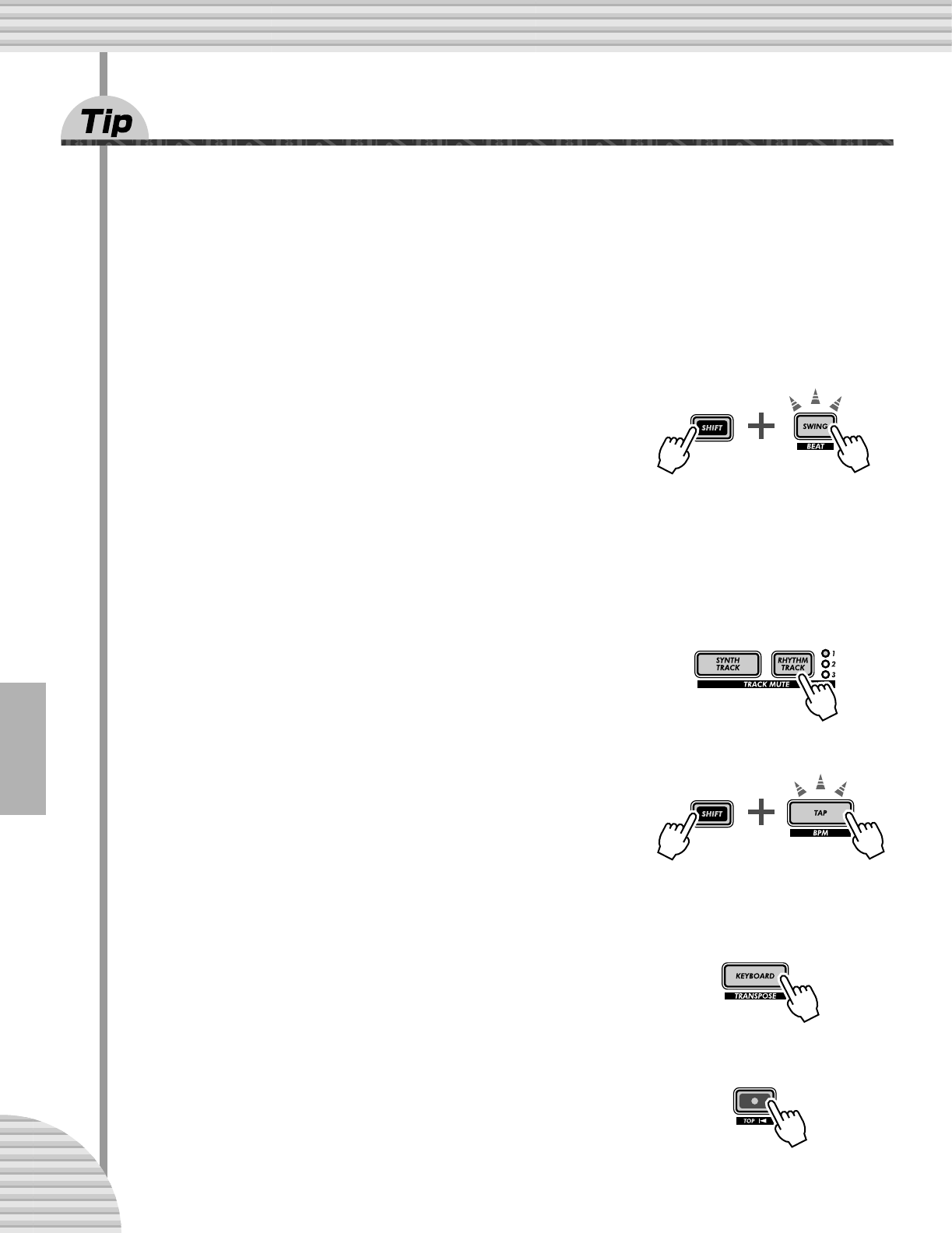
Kapitel 14 Pattern-Aufnahmen
70
59 Aufnehmen eines Patterns in Echtzeit
Bis jetzt haben Sie ausschließlich mit den Preset Patterns des DX200 gearbeitet. Jetzt haben Sie die Gele-
genheit, selbst aktiv zu werden und Ihre eigenen User Patterns aufzuzeichnen.
Wir geben Ihnen eine Beschreibung des Basisverfahrens, um Ihnen den Einstieg zu erleichtern. Sie steuern
Ihre Kreativität und Ihr Talent bei. Und der DX200 liefert die klanglichen „Pferdestärken“, die Sie brauchen,
um wirklich hippe und dynamische Tracks zu erzeugen.
1 Wählen Sie ein leeres Pattern aus, d. h. einen freien Platz, auf dem Sie
Ihre Noten aufzeichnen können. (Haben Sie schon ein Pattern gelöscht?
Falls nicht, gehen Sie zurück zu Tip 57, und tun Sie dies jetzt.)
2 Nehmen Sie die Beat-Einstellung für das neue Pattern
vor: 16, 12 oder 8.
Halten Sie [SHIFT] gedrückt, und drücken Sie [SWING] (BEAT). Ändern Sie
die Einstellung mit dem [DATA]-Regler.
Sie müssen diese Einstellung vornehmen, BEVOR Sie aufnehmen, da hier-
von die Anzahl der Steps abhängt, die Ihnen im Pattern zur Verfügung steht.
Bei einer Einstellung von „16“ können Sie auf 16 Steps Noten aufzeichnen; bei der Einstellung „8“ steht
Ihnen logischerweise die Hälfte (8 Steps) zur Verfügung. Bei der Einstellung „12“ verfügen Sie über 12
Steps; Sie können jedoch auch einen auf Triolen basierenden Rhythmus erzeugen. Zählen Sie einmal:
„EINS, zwei, drei, ZWEI, zwei, drei,“ usw.
3 Wählen Sie einen Track für die Aufnahme aus, Synth
oder einen der drei Rhythm Tracks. Drücken Sie für
den Synth Track auf [SYNTH TRACK] bzw. für Rhythm
Track 1, 2 oder 3 (ggf. mehrmals) auf [RHYTHM
TRACK].
4 Stellen Sie ein zum Aufnehmen geeignetes Tempo ein.
Halten Sie [SHIFT] gedrückt, drücken Sie die [TAP]-Taste, und drehen Sie
dann am [DATA]-Regler.
Bedenken Sie, daß Sie die BPM später jederzeit ändern können. Für die Auf-
nahme ist es vor allem wichtig, daß das Tempo so langsam ist, daß Sie die
Noten bequem eingeben können, aber auch so schnell, daß Sie in das Feeling kommen, das Sie erzielen
möchten. (Vergessen Sie nicht, auf [EXIT] zu drücken, wenn Sie fertig sind.)
5 Drücken Sie auf [KEYBOARD], um das Keyboard des
DX200 zu aktivieren.
Wußten Sie, daß Sie zum Aufnehmen von Noten auch ein MIDI-Keyboard
verwenden können? Wenn Sie eins besitzen, lesen Sie in Tip 87 nach, wie
es eingerichtet wird.
6 Aktivieren Sie die Aufnahme, indem Sie auf die rote
Aufnahmetaste drücken.
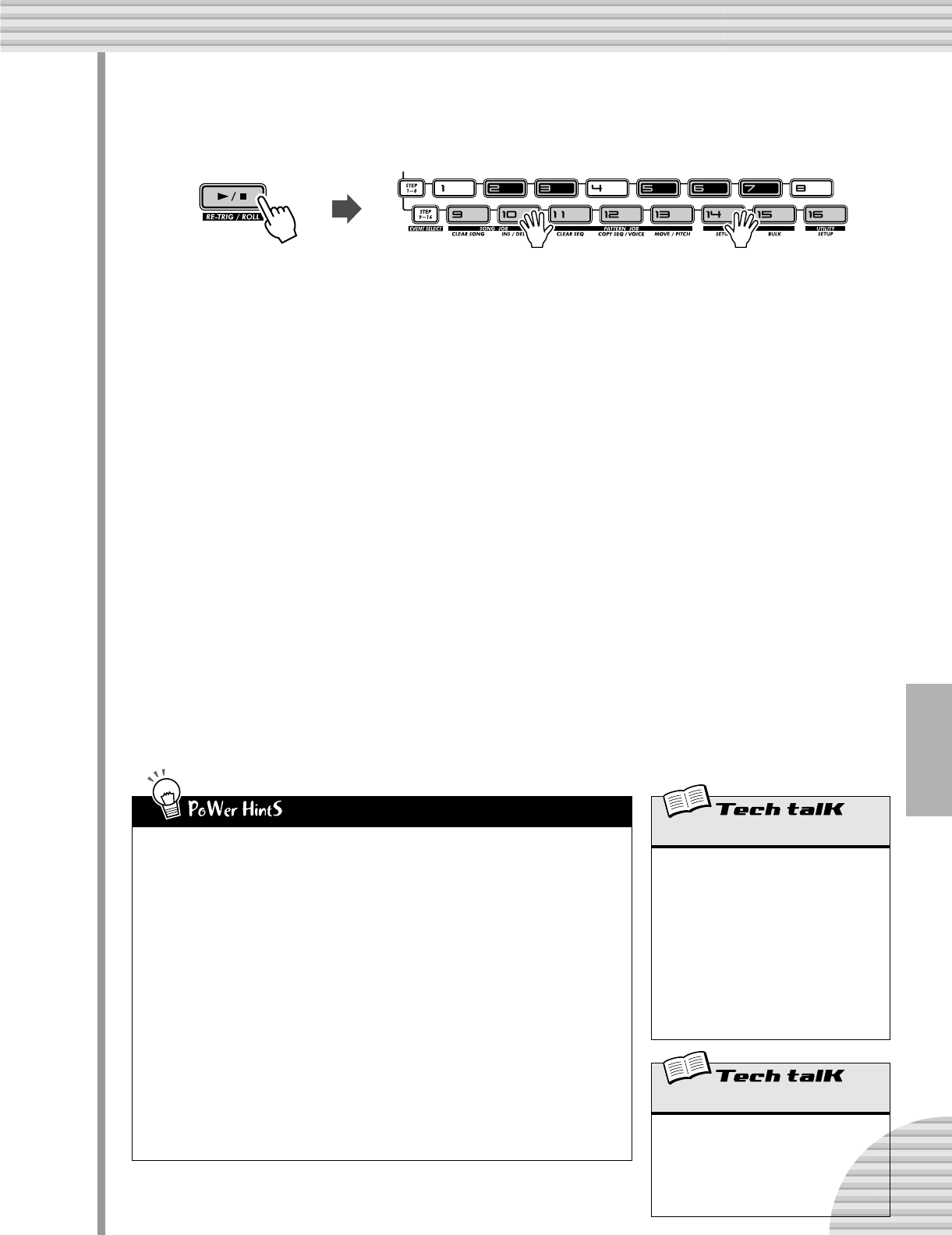
71
Kapitel 14 Pattern-Aufnahmen
7 Starten Sie die Aufnahme.
Jetzt wird die Sache ernst. Drücken Sie die Start/Stop-Taste. Spielen Sie zur Metronombegleitung auf den Key-
board-Tasten.
Der DX200 besitzt das praktische „Loop Recording“-Feature, das jede von Ihnen aufgenommene Note sofort und
automatisch abspielt, solange das Pattern (als Loop) wiederholt wird. Auf diese Weise können Sie sich das Pattern
während der Aufnahme anhören, was es viel leichter macht, in das Feeling für eine tolle Aufnahme zu kommen.
Außerdem korrigiert der DX200 automatisch das Timing der von Ihnen gespielten Noten. Dadurch erzielen Sie viel-
leicht nicht immer den Effekt, den Sie erwartet haben, aber es stellt sicher, daß ALLE von Ihnen gespielten Noten
perfekt im Rhythmus sind.
8 Löschen Sie Fehler oder ungewollte Noten.
Wahrscheinlich haben Sie überhaupt keine Fehler gemacht. Aber falls Sie es – rein interessehalber – wissen möch-
ten, sagen wir Ihnen dennoch, wie Sie Ihre Tracks nachbessern können.
Halten Sie noch während der Aufnahme des Patterns die Umschalttaste gedrückt, und drücken Sie eine der Schalt-
flächen „Step". (Benutzen Sie auch hier nicht die Schaltflächen „Step" [1], [4] und [8] – sie sind ohne Wirkung.)
Hören Sie genau hin, und drücken Sie die entsprechende Step-Taste genau in dem Moment, in dem die Note
erklingt. Sie können mehrere Noten gleichzeitig löschen. Halten Sie dazu die Umschalttaste und die Schaltfläche
Step solange gedrückt, bis alle erforderlichen Noten gelöscht sind. Da es unter Umständen recht schwierig sein
kann, eine störende Note exakt zu löschen, empfehlen wir hierfür, während der Aufnahme die Spielgeschwindigkeit
(Schläge pro Minute – Seite 17) herabzusetzen.
9 Beenden Sie die Aufnahme.
Drücken Sie die Start/Stop-Taste.
10 Speichern Sie schließlich mit Hilfe der Store-Funktion Ihre wertvolle Arbeit
im internen Speicher des DX200.
(Informationen zum Speichern von Patterns finden Sie auf Seite 79 – hier ist leider kein Platz mehr... Außerdem
verdient die Store-Funktion einen eigenen Tip.)
• Nehmen Sie zuerst die Drums auf
In der Regel ist es eine gute Idee, als erstes den Rhythm Track aufzunehmen. Sie können
beispielsweise zunächst einmal ein ganz einfaches Drum-Pattern aufnehmen, um darauf
aufzubauen. Wenn die anderen Tracks beginnen, Form anzunehmen, können Sie diesen Basis-
Track später verbessern oder ihn gar löschen und einen ganz neuen Drum-Part
programmieren.
• Loop-Aufnahme
Nutzen Sie die Vorteile der Loop Recording-Funktion, und spielen Sie immer nur eine Note
oder einen Sound gleichzeitig. Wenn Sie beispielsweise einen Rhythm Track aufbauen,
beginnen Sie mit einem Kick Drum-Sound (wählen Sie mit [OCT <<] die Oktave C2 aus, und
drücken Sie auf [9]) –, und legen Sie ihn auf die Beats „eins“ und „drei“. Während die Kick
Drum als Loop wiederholt wird, spielen Sie Taste [3] für die Snare Drum. Gehen Sie dann
zurück zu Oktave C3, und erzeugen Sie mit den Tasten [14] und [7] einen Hi-Hat-Wirbel.
Ist Ihnen das Prinzip klar? Bauen Sie auf diese Weise Ihre Tracks Stück für Stück auf, bis Sie
genau das haben, was Sie wollen.
• MIDI-Tasten
Besitzen Sie bereits ein MIDI-Keyboard? Eins mit mindestens fünf Oktaven, Anschlagdynamik
und Einstellknöpfen für Pitch Bend und Modulation? Falls nicht, lassen Sie sich eine sehr
einfache und leistungsstarke Aufnahmemethode entgehen! Schließen Sie einfach 'mal eins an
(siehe Tip 87), und spielen Sie Ihre besten Keyboard-Licks.
Echtzeitaufnahme
Ermöglicht es Ihnen, die Noten eines Patterns
anstatt Note für Note (wie bei der Step-
Aufnahme; siehe Seite 72) in Echtzeit
aufzuzeichnen.
Wählen Sie ein leeres Pattern aus, und stellen
Sie den Beat ein (siehe unten). Wählen Sie
über [SYNTH TRACK] und [RHYTHM TRACK]
einen Track aus, und drücken Sie [KEY-
BOARD]. Aktivieren Sie die Aufnahme, indem
Sie auf die rote Aufnahmetaste drücken, star-
ten Sie sie, indem Sie auf die Start/Stop-Taste
drücken, und spielen Sie auf dem Keyboard.
Beat
Legt die Anzahl der Steps für das Pattern fest.
Halten Sie [SHIFT] gedrückt, und drücken Sie
[SWING]. Ändern Sie die Einstellung mit dem
[DATA]-Regler.
Einstellungen
16, 12, 8 Steps
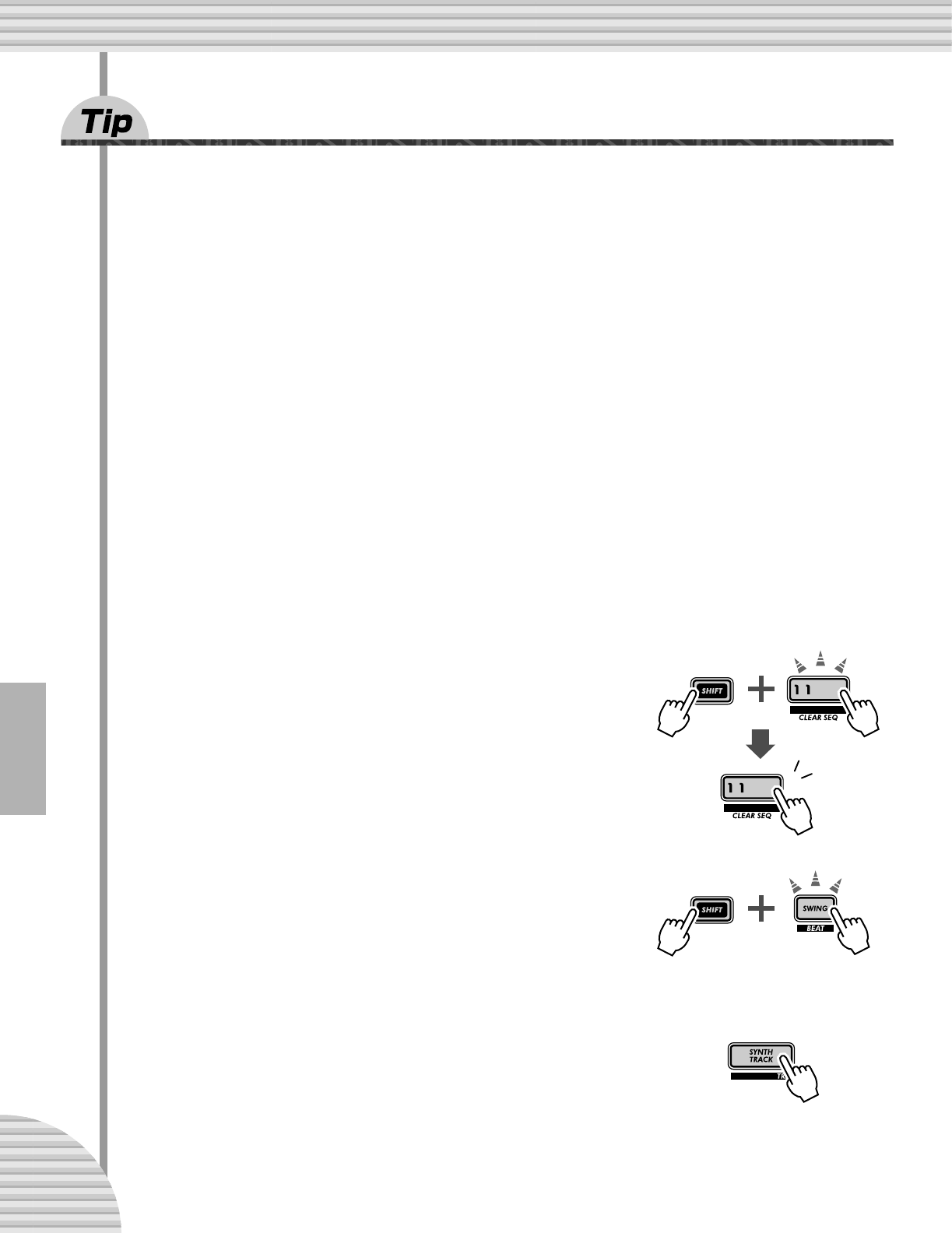
Kapitel 14 Pattern-Aufnahmen
72
60 Step-Aufnahme
In Tip 59 haben Sie erfahren, wie ein Pattern in Echtzeit aufgenommen wird, indem Sie die Noten auf dem
Keyboard spielen, während das Pattern als Loop wiederholt wird. Jetzt lernen Sie ein vollkommen anderes
Verfahren kennen – die Step-Aufnahme.
Die Echtzeitaufnahme ähnelt der Aufnahme mit einem Kassettenrecorder: alles, was Sie spielen, wird so auf-
gezeichnet, wie Sie es spielen. Bei der Step-Aufnahme hingegen können Sie jede Note einzeln eingeben, so
als wenn Sie Noten auf Notenpapier schreiben würden.
Bei der Step-Aufnahme geben Sie nicht nur die Note selbst ein (Pitch/Tonhöhe), sondern auch ihre Länge
(Gate Time) und ihre Lautstärke (Velocity).
Die Step-Aufnahme ist ideal, um eine hohe Präzision zu erzielen; die Position, der rhythmische Wert und die
Velocity jeder Note lassen sich durchgängig exakt eingeben. Sie eignet sich hervorragend, um einzelne
Drum-Parts in einem Rhythmus-Pattern oder einzelne Noten in einem synkopierten Synth Bass-Part aufzu-
nehmen! Mit der Step-Aufnahme haben Sie auch die totale Kontrolle bei der Aufnahme von schnellen oder
komplizierten Passagen, deren Aufzeichnung in Echtzeit schwer oder gar unmöglich wäre.
Und nicht zuletzt können Sie mit der Step-Aufnahme Patterns bearbeiten. Dies ist eine tolle Methode, um
vorhandene Patterns Ihren Bedürfnissen anzupassen – oder sie in komplett neue Tracks zu verwandeln.
Es gibt viel zu lernen. Atmen Sie einmal tief durch, und springen Sie hinein!
■ Vorbereitungen • • • • • • • • • • • • • • • • • • • • • • • • • • • • • • • • • • • • • • • • • • • • •
Die ersten drei Schritte zeigen Ihnen, wie Sie ein Pattern für die Step-Aufnahme vorbereiten.
1 Wählen Sie ein Pattern aus, und löschen Sie es.
Rufen Sie ein Pattern auf, das die Voice besitzt, die Sie zur Aufnahme Ihres
eigenen Patterns verwenden möchten. Löschen Sie das Pattern, indem Sie
[SHIFT] gedrückt halten und gleichzeitig auf [11] drücken und anschließend
noch zwei Mal nur die Taste [11] drücken.
Beachten Sie, daß das Pattern nicht wirklich vom Instrument entfernt wird.
Um es wiederherzustellen, brauchen Sie den DX200 nur aus- und wieder
einzuschalten.
2 Nehmen Sie die Beat-Einstellung für das neue Pattern
vor: 16, 12 oder 8.
Halten Sie [SHIFT] gedrückt, und drücken Sie [SWING] (BEAT). Ändern Sie
die Einstellung mit dem [DATA]-Regler.
Sie müssen diese Einstellung vornehmen, BEVOR Sie aufnehmen, da hier-
von die Anzahl der Steps abhängt, die Ihnen im Pattern zur Verfügung steht.
3 Im nachfolgenden Beispiel nehmen Sie einen Synth-
Part auf. Wählen Sie daher den Synth Track aus.
Drücken Sie auf [SYNTH TRACK] (die Taste leuchtet auf).
Sie können übrigens auch die Rhythm Tracks mit der Step-Aufnahmemethode
aufzeichnen; weiter unten erfahren Sie, wie das gemacht wird.
1
2
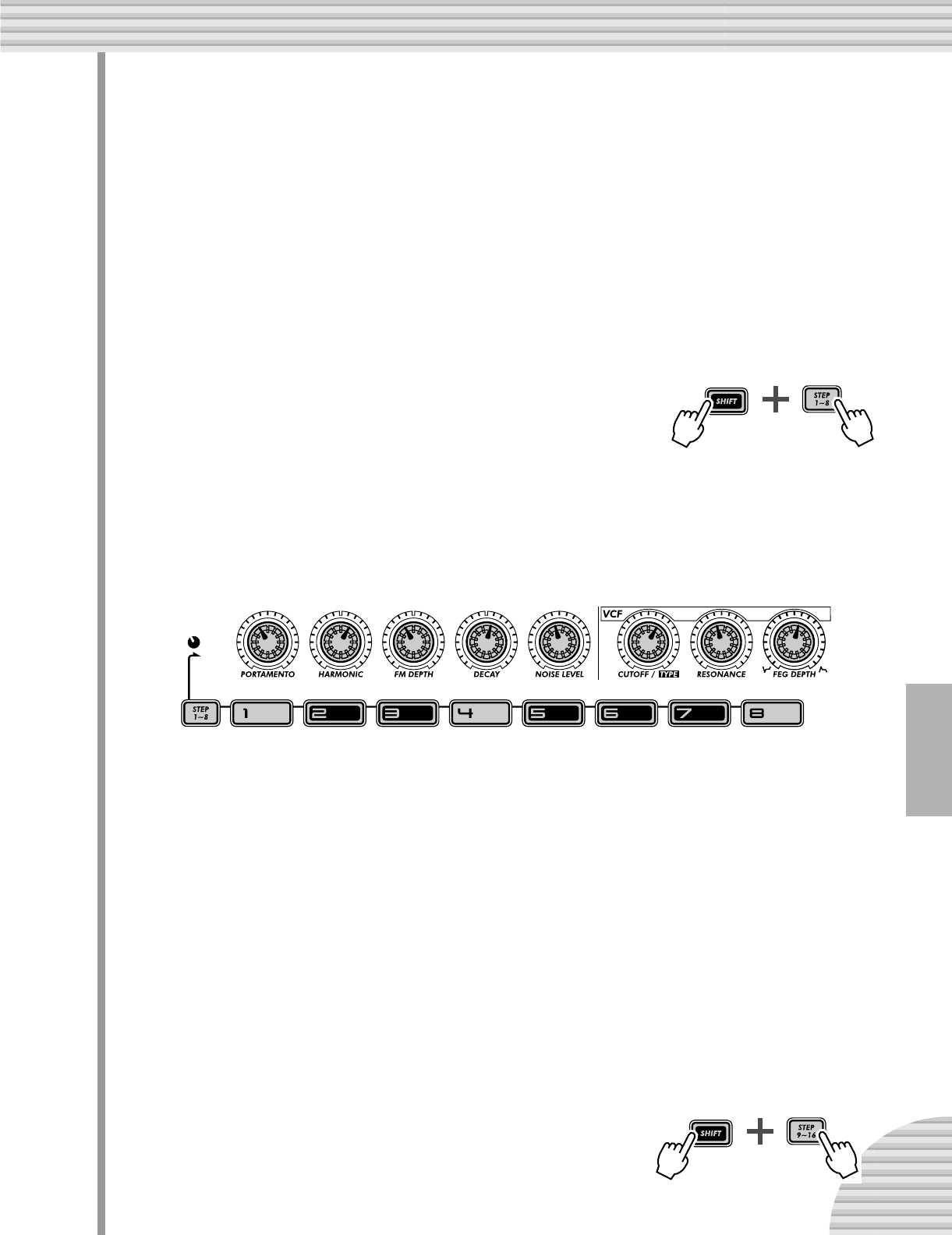
73
Kapitel 14 Pattern-Aufnahmen
■ Eingeben der Noten • • • • • • • • • • • • • • • • • • • • • • • • • • • • • • • • • • • • • • • • •
In diesem Abschnitt geben Sie die Noten (Tonhöhen) für jeden der 16 Steps ein. Die folgende Eingabeme-
thode ist sehr schnell. Die Ergebnisse werden vielleicht nicht sehr musikalisch sein, aber sie erleichtern
Ihnen den Einstieg und bringen Sie auf den richtigen Weg.
4 Schalten Sie alle Steps ein.
Vermutlich sind zur Zeit alle Tasten ausgeschaltet. (Sie erinnern sich? Das Pattern wurde gelöscht...)
Drücken Sie die einzelnen Tasten der Reihe nach, so daß sie alle aufleuchten.
Wozu das gut ist? Wenn Sie auf dem Synth Track aufnehmen, ist es im allgemeinen einfacher, ein Pattern
zu erzeugen, wenn alle Steps 1 - 16 eingeschaltet sind. Das so erzeugte Pattern ist sehr dicht gefüllt, aber
später können Sie immer noch Noten herausnehmen.
5 Halten Sie [SHIFT] gedrückt, und drücken Sie [STEP 1-8].
Drücken Sie die Taste ggf. mehrmals, um die Pitch-Eingabe auszuwählen.
Mit dieser Aktion erreichen Sie zwei Dinge:
1) Sie wählen für die Aufnahme die Steps 1 - 8 aus.
2) Sie wählen den Eventtyp aus (in diesem Fall Pitch).
Beachten Sie, daß Taste [1] aufblinkt. Dies zeigt an, daß Step 1 bereit für die Aufnahme ist.
6 Stellen Sie nun (während der PITCH-Anzeiger aufleuchtet) mit den Reglern
über den Step-Tasten für jeden der Steps 1 - 8 die Tonhöhe (Pitch) ein.
Jeder Regler entspricht dem unmittelbar darunter angeordneten Step. Der PORTAMENTO-Regler steuert
beispielsweise die Eingabe für Step 1, der HARMONIC-Regler für Step 2 usw.
Stellen Sie die Regler (in etwa) auf die Positionen wie in der Abbildung. Sie brauchen sich nicht exakt
daran zu halten, Sie können diese Regler auch in jeder beliebigen anderen Weise einstellen. Es schien
uns nur am einfachsten, sie auf den Bereich zwischen 11 Uhr und 1 Uhr zu drehen. Das ergibt zwar keine
unvergeßliche Melodie, aber Sie erhalten zumindest eine Reihe von halbwegs akzeptablen Tonhöhen, mit
denen Sie arbeiten können.
Wie Sie sehen, blinkt die jeweilige Step-Taste, wenn Sie den entsprechenden Regler verstellen.
7 Lassen Sie uns nun die Steps 9 - 16 bearbeiten.
Drücken Sie auf [9].
Dies ist die schnellere Methode, um die Steps 9 - 16 zur Bearbeitung auszuwählen:
1) Bearbeiten Sie zunächst die Steps 1 - 8.
2) Drücken Sie anschließend die Taste [9], um den gleichen Parameter für die Steps 9 -16 einzus-
tellen.
Alternativ können Sie auch [SHIFT] gedrückt halten und [STEP 9-16] drük-
ken (ggf. mehrmals wie in der Anweisung zu Schritt 5).
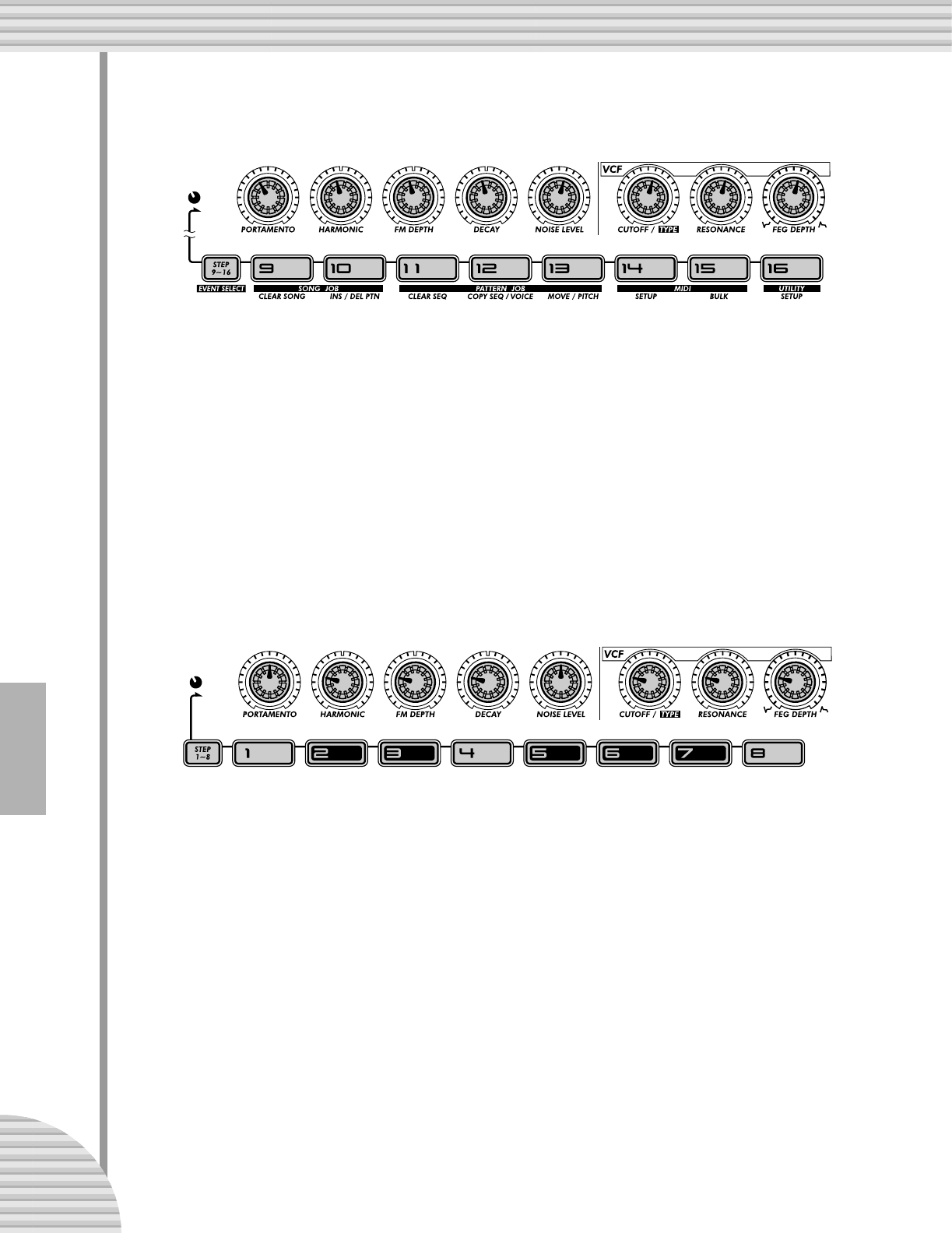
Kapitel 14 Pattern-Aufnahmen
74
Geben Sie die Noten für diese Steps in der gleichen Weise wie für die Steps 1 - 8 ein; verwenden Sie dazu
die folgenden Einstellungen:
Wie zuvor ist dies lediglich eine Empfehlung. Sie können jede beliebige andere Einstellung wählen.
8 Drücken Sie schließlich die Start/Stop-Taste – und hören Sie sich Ihr
neues „Meisterwerk“ an.
■ Gate Time • • • • • • • • • • • • • • • • • • • • • • • • • • • • • • • • • • • • • • • • • • • • • • • • •
In den nächsten Schritten wollen wir mit der Gate Time arbeiten und einige Notenlängen erhöhen.
9 Halten Sie [SHIFT] gedrückt, und drücken Sie (ggf. mehrmals) [STEP 1-8],
bis der GATE TIME-Anzeiger aufleuchtet.
10 Stellen Sie die Regler so ein, wie in der Abbildung gezeigt.
Stellen Sie die Regler [1] und [5] auf ca. 12 Uhr. (Der Displaywert sollte bei ca. 200 liegen.)
Stellen Sie die Regler [2], [3], [4], [6], [7] und [8] auf etwa 9 Uhr. (Der Displaywert sollte ungefähr 70
bis 75 betragen.)
11 Gehen Sie für die Steps 9 - 16 genauso vor.
Drücken Sie eine beliebige Taste der unteren Reihe (hierdurch werden automatisch die Steps 9 - 16 zur
Bearbeitung des gleichen Parameters, Gate Time, ausgewählt), und bringen Sie die Regler in etwa die
gleichen Positionen wie in der obigen Abbildung.
12 Drücken Sie die Start/Stop-Taste, um sich das neue Arrangement anzu-
hören.
■ Velocity• • • • • • • • • • • • • • • • • • • • • • • • • • • • • • • • • • • • • • • • • • • • • • • • • • •
Egal, wie unnatürlich und maschinenmäßig die bisher programmierte Melodie klingt, Sie können ihren Klang
erheblich verbessern, indem Sie mit Velocity einige Noten betonen.
13 Halten Sie [SHIFT] gedrückt, und drücken Sie (ggf. mehrmals) [STEP 1-8],
bis der VELOCITY-Anzeiger aufleuchtet.
14 Ist Ihnen schon aufgefallen, daß Sie die Parameter auch einstellen kön-
nen, während das Pattern abgespielt wird? Falls Sie dies noch nicht
bemerkt haben, drücken Sie die Start/Stop-Taste, um das Pattern abzu-
spielen, und nehmen Sie die folgenden Änderungen vor.
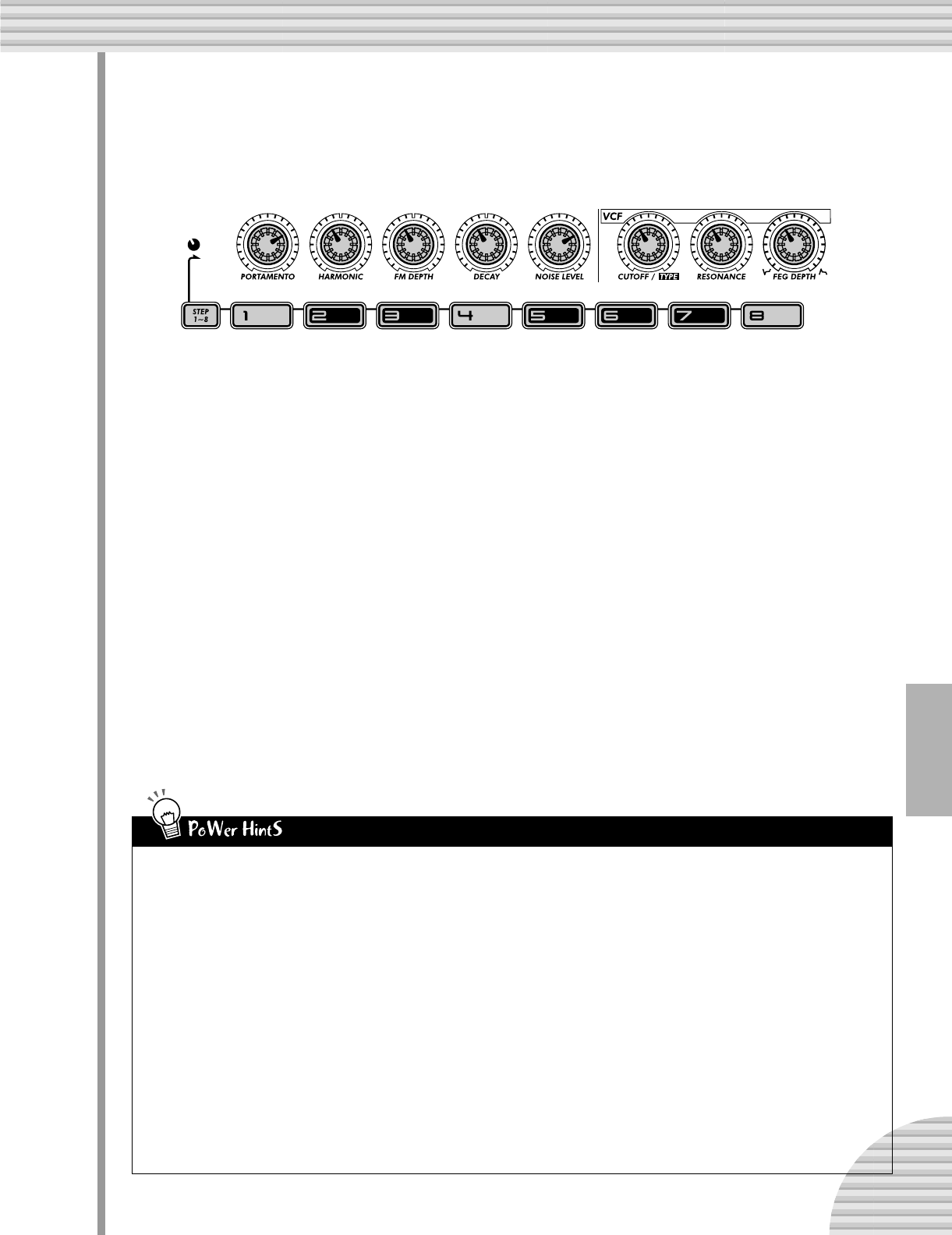
75
Kapitel 14 Pattern-Aufnahmen
15 Stellen Sie die Regler so ein, wie in der Abbildung gezeigt.
Stellen Sie die Regler [1] und [5] ungefähr auf 2 Uhr. (Der Displaywert sollte ca. 90 bis 100 betragen.)
Stellen Sie die Regler [2], [3], [4], [6], [7] und [8] auf etwa 11 Uhr. (Der Displaywert sollte ca. 40 bis 50
betragen.)
Oder nehmen Sie eigene Einstellungen vor. Im Grunde genommen, kennen Sie den Vorgang ja mittlerweile.
Da Sie ja außerdem die Auswirkungen Ihrer Reglereinstellungen hören können, kommen Ihnen vielleicht ein
paar geniale Ideen.
■ Step Mute • • • • • • • • • • • • • • • • • • • • • • • • • • • • • • • • • • • • • • • • • • • • • • • • •
Sie kennen diese Funktion bereits (siehe Tip 29), aber schauen wir sie uns noch einmal an. Mit diesem prak-
tischen Bearbeitungstool können Sie phantastisch klingende Tracks erzeugen.
16 Läuft das Pattern noch? Falls nicht, drücken Sie erneut die Start/Stop-
Taste.
17 Drücken Sie einige der Step-Tasten, um die entsprechenden Steps
stummzuschalten. Testen Sie die nachfolgenden Beispiele, und experi-
mentieren Sie dann eigene Einstellungen.
Drücken Sie die Tasten [5], [7], [11] and [13]. Hören Sie sich an, wie das Pattern ohne diese Steps klingt.
Schalten Sie sie alle wieder ein, und schalten Sie die folgenden Steps stumm: [6], [7], [12], [14] und
[16].
Nun haben Sie einen Synth Track als Grundlage. Bearbeiten Sie als nächstes die Rhythm Tracks (siehe
unten), um die Gestaltung des Patterns fortzusetzen und weitere Elemente hinzuzufügen.
• Feineinstellung
Verwenden Sie diese einfache und geschickte Bearbeitungsmethode!
Wählen Sie mit den „Step-Reglern“ (über jeder Step-Taste) den Step
aus, und stellen Sie den Wert ungefähr ein. Anschließend können Sie
mit dem [DATA]-Regler die Feineinstellung vornehmen.
• Swing
Vergessen Sie nicht, Swing einzusetzen. Der Parameter ist nicht für alle
Patterns geeignet, aber ein Versuch schadet nicht. Vielleicht ist ein
wenig Swing genau das richtige für Ihr Pattern. Beachten Sie, daß die
Swing-Einstellung sich auf alle Tracks gleich auswirkt. (Siehe Seite 37)
• Weitere Tools
Möchten Sie eine andere Voice hören? Rufen Sie die Copy Voice-
Funktion auf (Seite 65), und geben Sie eine neue Voice für das Pattern
ein. Auch Pattern Move (Seite 65) und Pattern Pitch (Seite 66) sind
nützliche Werkzeuge, mit denen Sie Ihre Tracks bearbeiten können.
• Copy Pattern
Wenn Ihnen ein wirklich hippes Pattern gelungen ist und Sie noch ein
paar Varianten davon erstellen möchten, verwenden Sie die Copy
Sequence-Funktion (Seite 67). Sobald Sie ein paar Kopien des Patterns
besitzen, können Sie ein wenig daran drehen und kurbeln, bis Sie eine
ganze Palette von ähnlichen Beats und Riffs haben, die Sie bei
Liveauftritten (Seite 95) oder für Songaufnahmen (Seite 82) einsetzen
können.
• Kombinieren Sie die Methoden
Echtzeit- und Step-Aufnahme sind vollkommen verschiedene Verfahren,
die jedoch gemeinsam eingesetzt werden können. Natürlich nicht
gleichzeitig, sondern nacheinander. Sie könnten beispielsweise auf
Rhythm Track 1 mit der Step-Methode einen Basis-Beat aufnehmen und
anschließend auf dem Synth Track mit der Echtzeitmethode eine
Baßbegleitung improvisieren. Oder Sie könnten beide Methoden für
einen einzelnen Track kombinieren, indem Sie den Basis-Part in Echtzeit
aufnehmen und dann mit der Step-Methode bearbeiten. Welche
Methode Sie einsetzen und wie Sie sie einsetzen, hängt teilweise von
der Art der Musik und teilweise von Ihren persönlichen Vorlieben ab.
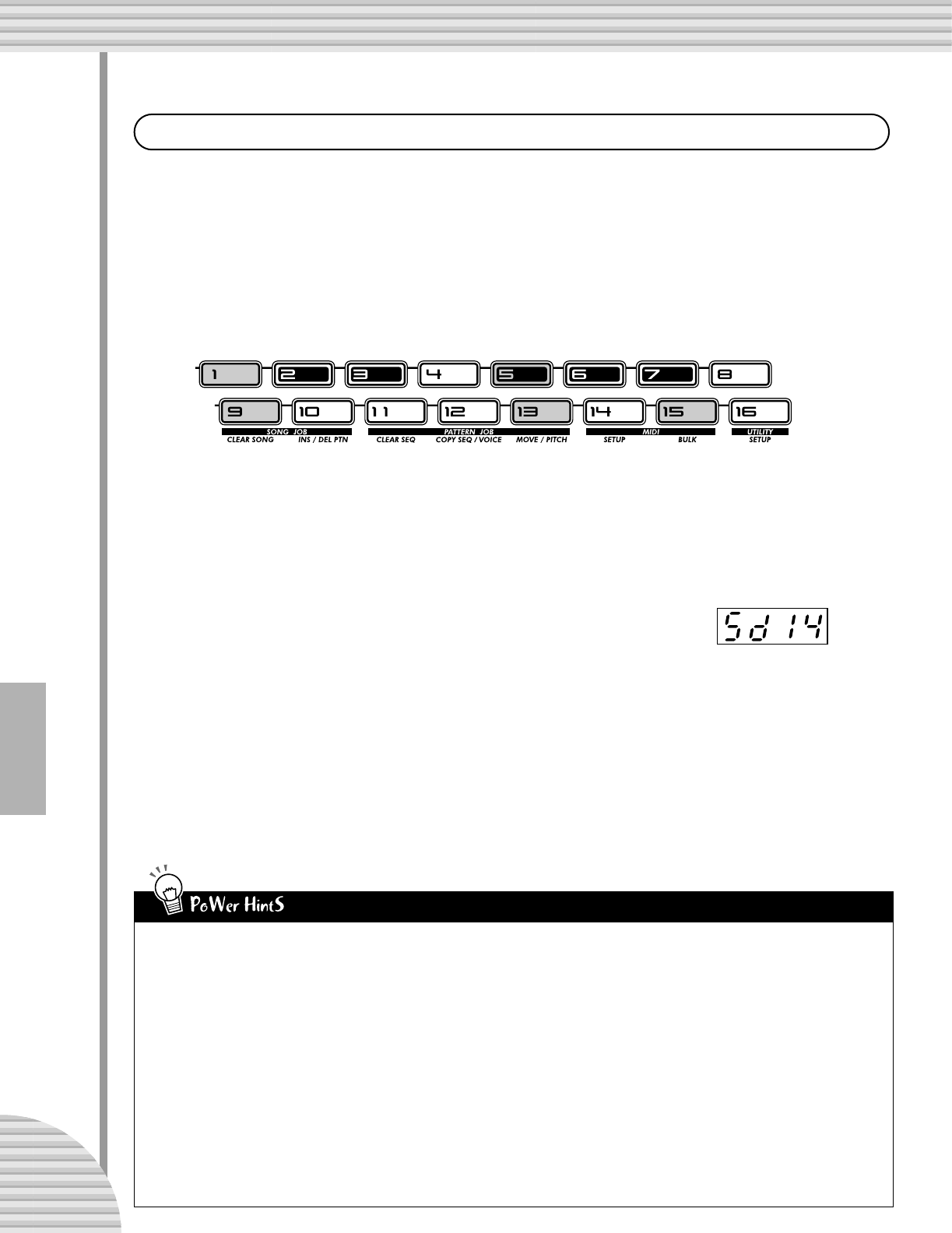
Kapitel 14 Pattern-Aufnahmen
76
Der DX200 ist bis zum Rand gefüllt mit einer enormen Vielfalt an Drum-, Percussion- und Special Effect-
Sounds. Bearbeiten Sie diese mit den Step Recording-Funktionen, und erzeugen Sie Ihre eigenen coolen
Beats und Rhythmen.
■ Die Grundlagen – Rhythm Track 1 • • • • • • • • • • • • • • • • • • • • • • • • • • • • • • •
Die nächsten Schrittanweisungen enthalten die Grundlagen und zeigen Ihnen eine schnelle Bearbeitungsme-
thode. Gehen Sie diese Schritte durch, und Sie werden in Nullkommanichts durch die Tracks sausen.
18 Schalten Sie die Steps ein, die Sie aufnehmen möchten.
Drücken Sie auf die markierten Tasten, um die entsprechenden Steps einzuschalten.
19 Wählen Sie den Parameter Instrument Select aus.
Halten Sie [SHIFT] gedrückt, und drücken Sie [STEP 1-8]. Drücken Sie die Taste ggf. mehrmals, um Instrument
Select auszuwählen. (Der „INST SEL“-Anzeiger leuchtet auf.)
Instrument Select steht nur für Rhythm Tracks zur Verfügung. Wie Sie sich vielleicht erinnern (siehe Tip 11),
enthalten die Rhythm Tracks eine große Bandbreite an Baß-, Drum-, Percussion- und sonstigen Sounds, die
jeweils einer Taste zugeordnet sind. Mit Instrument Select wählen Sie diese Sounds für die Step-Aufnahme aus.
Im Display wird eine kryptische Bezeichnung angezeigt, die den ausgewählten
Sound kennzeichnet. Das abgebildete Display kennzeichnet beispielsweise Snare
Drum Nr. 14.
Eine vollständige Liste der Sounds und ihrer Display-Abkürzungen finden Sie auf
Seite 145.
20 Geben Sie für alle Steps einen Bass Drum-Sound ein.
Drücken Sie auf Taste [1]. Halten Sie dann [SHIFT] gedrückt, und drehen Sie am [PORTAMENTO]-Regler, um
„bd05“ auszuwählen. Alle Steps 1 - 16 werden sofort und automatisch auf den gleichen Wert gesetzt.
Vergessen Sie nicht, daß Sie mit dem [DATA]-Regler die Feineinstellung vornehmen können. Drücken Sie auf
die entsprechende Nummerntaste, und drehen Sie am [DATA]-Regler, um den gewünschten Sound zu erzielen.
Drücken Sie die Start/Stop-Taste, um den neuen Track anzuhören – eine pulsierende Bass Drum, die die Grund-
lage für den neuen Rhythmus sein wird.
Auf der Überholspur – Tricks beim Arbeiten
Rhythm Tracks
Wenn Sie das Prinzip einmal verstanden haben, können Sie Ihre Tracks
recht schnell mit der Step-Methode aufnehmen. Worauf es ankommt, ist,
sich eine Routine wie die folgende anzugewöhnen:
1) Wählen Sie den gewünschten Track aus.
Drücken Sie [SYNTH TRACK] oder [RHYTHM TRACK].
2) Schalten Sie die gewünschten Steps ein.
Drücken Sie die entsprechenden Step-Tasten, so daß diese aufleuchten.
3) Rufen Sie den gewünschten Parameter auf.
Halten Sie [SHIFT] gedrückt, und drücken Sie [STEP 1-8], um
Instrument Select, Pitch, Gate Time oder Velocity aufzurufen.
4) Drücken Sie die gewünschte Nummerntaste, und ändern Sie den
Wert.
Verwenden Sie dazu den Regler über der Taste oder den [DATA]-Regler.
Während Sie Einstellungen vornehmen, möchten Sie u. U. andere Steps
ein- oder ausschalten. Gehen Sie dazu wie folgt vor, um anschließend
sofort wieder zur Bearbeitung zurückzukehren:
1) Drücken Sie [EXIT] (um den aktuellen Parameter zu verlassen).
2) Schalten Sie die gewünschten Steps ein oder aus.
3) Drücken Sie [STEP 1-8] oder [STEP 9-16] (um zum aktuellen
Parameter zurückzukehren).
Und vergessen Sie nicht – zu jedem Zeitpunkt der Bearbeitung können Sie:
• einen andern Track auswählen.
Drücken Sie [SYNTH TRACK] oder [RHYTHM TRACK].
• das Pattern abspielen, um sich den Effekt Ihrer Bearbeitung
anzuhören.
Drücken Sie die Start/Stop-Taste.
• einzelne Tracks stummschalten oder ihre Stummschaltung
aufheben.
Halten Sie [SHIFT] gedrückt, und drücken Sie [1], [2], [3] oder [4].
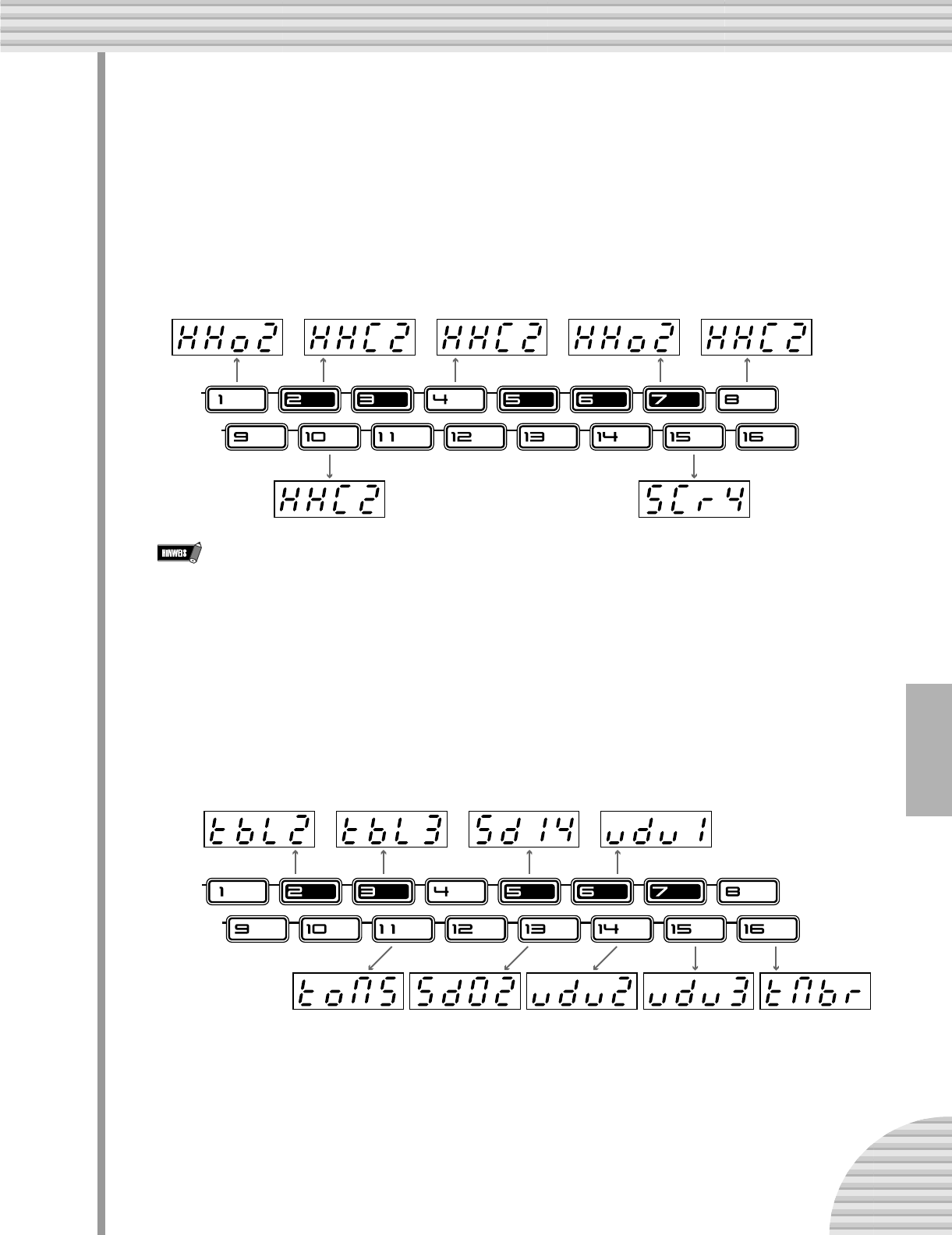
77
Kapitel 14 Pattern-Aufnahmen
■ Overdubben des Hi-Hats – Rhythm Track 2• • • • • • • • • • • • • • • • • • • • • • • • •
Nun wollen wir den Rhythmus mit einigen Hi-Hat-Parts ein wenig mit Leben erfüllen und am Ende einen
Turntable-Scratch einfügen.
21 Benutzen Sie das Feld „Auf der Überholspur“ im letzten Abschnitt als
Leitfaden, wechseln Sie zu Rhythm Track 2, und nehmen Sie die folgen-
den Einstellungen vor.
Schalten Sie die in der Abbildung gekennzeichneten Tasten ein, und stellen Sie jeweils die angezeigten
Instrumente ein.
Spielen Sie das Pattern ab, während Sie die Instrumente programmieren. Um hippe Tracks
zu erzeugen, ist es äußerst hilfreich, sich die Sounds bei der Eingabe anzuhören.
■ Würzen mit Snare und Folklore – Rhythm Track 3 • • • • • • • • • • • • • • • • • • • •
Um die Rhythmustracks abzurunden, zeichnen wir einen Snare-Backbeat auf und fügen ein indisches Tabla
und ein paar andere Percussion-Sounds ein.
22 Haben Sie mittlerweile den Dreh 'raus? Falls notwendig, verwenden Sie „Auf der
Überholspur“ noch 'mal als Spickzettel, und programmieren Sie wie folgt Rhythm
Track 3.
Kapitel 14 Pattern-Aufnahmen
78
■ Feineinstellung der Tracks – Pitch, Gate Time und Velocity • • • • • • • • • • • • •
Vergessen Sie nicht, daß die Rhythm Tracks noch weiter bearbeitet werden können – mit den Parametern
Pitch, Gate Time und Velocity.
23 Probieren Sie auf eigene Faust aus, was Sie mit diesen Parametern
anstellen können. Hier sind ein paar Richtlinien und Tricks:
● Pitch
Jawohl! Die Tonhöhe der Drum- und Percussion-Sounds läßt sich ändern. Das gleiche gilt für alle
Scratches und Soundeffekte. Alles ist erlaubt, nichts ist sicher. Das ist die Gelegenheit, den Rhythmus
richtig wild werden zu lassen!
● Gate Time
Experimentieren Sie mit der Notenlänge: kürzen Sie hier ein wenig, und verlängern Sie dort... Typi-
sche Anwendungsbeispiele sind das Dehnen eines Beckenschlags, so daß der komplette Decay zu
hören ist, oder die Kürzung des Sustains einer Tom, was einen kurzen und scharfen Schlag ergibt.
● Velocity
Betonen Sie die positiven Zählzeiten. Erhöhen Sie die Velocity einiger wichtiger Instrumente, um sie
deutlicher von den anderen abzusetzen. Oder reduzieren Sie die Velocity von Instrumenten, die Ihnen
zu laut scheinen.
24 Schließlich und endlich – speichern Sie Ihre Arbeit.
Nun, da Sie den slammenden Basis-Track für Ihren Grammy-verdächtigen Techno/Dance-Hit haben, ver-
gessen Sie nicht, ihn zu speichern. (Informationen zum Speichern finden Sie unter Tip 61.)
Und das war's! Es sei denn, Sie wollen wieder von vorne anfangen und alles noch 'mal entsprechend
Ihren Vorstellungen bearbeiten. Schließlich sind Sie der Boss.
Rhythm Tracks
• Zuerst den Beat
Wenn Sie ein Pattern aufzeichnen, empfiehlt es sich, mit den Rhythm Tracks zu beginnen. Sie
könnten beispielsweise auf Rhythm Track 1 einen vorläufigen „Scratch Track“ aufnehmen
(etwa Bass Drum und Snare), um des Rest des Patterns darauf aufzubauen. Anschließend
können Sie den Scratch Track wieder löschen.
Es bleibt natürlich alles Ihnen überlassen! Je nachdem, welchen Musikstil Sie aufnehmen, und
je nach persönlichen Vorlieben können Sie auch mit dem Synth Track anfangen.
• Spielen Sie mit der Gate Time
Beachten Sie, daß Gate Time auch ein „globaler“ Effekt sein kann. Spielen Sie den soeben
programmierten Rhythmus ab, wobei Sie den Synth Track stummschalten, und
experimentieren Sie mit verschiedenen Einstellungen für die Gate Time. (Halten Sie [SHIFT]
gedrückt, und drücken Sie [REVERSE]; ändern Sie den Wert mit dem [DATA]-Regler.) Testen
Sie die Einstellungen 30, 50 und 200 auf allen drei Rhythm Tracks, und hören Sie sich das
Ergebnis an!
• Swing
Um ein sofortiges Hip-Hop-Feeling zu erzeugen, ändern Sie ein wenig den Swing! Drücken Sie
während der Pattern-Wiedergabe auf [SWING], und stellen Sie den Wert mit dem [DATA]-
Regler auf 65 oder 70.
Step-Aufnahme
Ermöglicht es Ihnen, die Noten eines Patterns
anstatt in Echtzeit (wie bei der
Echtzeitaufnahme; siehe Seite 70) Note für
Note aufzuzeichnen.
1. Löschen Sie ein Pattern, und stellen Sie
den Beat ein (halten Sie [SHIFT] gedrückt,
und drücken Sie [SWING]).
2. Wählen Sie über [SYNTH TRACK] und
[RHYTHM TRACK] einen Track aus.
3. Schalten Sie die gewünschten Steps ein,
indem Sie auf die jeweilige Step-Taste
drücken.
4. Halten Sie [SHIFT] gedrückt, und drücken
Sie (ggf. mehrmals, um zwischen den
Eventtypen umzuschalten) gleichzeitig
[STEP 1-8], um die Steps 1 - 8 zur
Bearbeitung auszuwählen. (Verwenden Sie
[STEP 9-16], um die Steps 9 - 16 zu
bearbeiten. Oder drücken Sie einfach nach
Bearbeitung der Steps 1 - 8 auf [9].)
5. Verwenden Sie die Regler über den Step-
Tasten (oder den [DATA]-Regler), um den
Wert des ausgewählten Eventtyps zu
ändern.
6. Schalten Sie Steps ein/aus, indem Sie
(zum Unterbrechen der Bearbeitung) auf
[EXIT] und dann auf die entsprechenden
Step-Tasten drücken.
7. Drücken Sie die Start/Stop-Taste, um das
Pattern abzuspielen. (Das können Sie zu
jedem beliebigen Zeitpunkt tun.)
79
Kapitel 14 Pattern-Aufnahmen
61 Speichern des neuen Patterns
Nachdem Sie ein neues Pattern erzeugt haben, müssen Sie es speichern, um es in Zukunft abrufen zu kön-
nen. Mit der Store-Funktion (Speichern) ist das schnell und einfach erledigt. Und bedenken Sie: alle Ände-
rungen, die Sie an der Begleit-Voice vornehmen (einschließlich Bedienungen von Tasten und Reglern, Free
EG-Bedienvorgänge und Effektbearbeitungen) werden zusammen mit dem Pattern gespeichert.
Auf dem DX200 stehen Ihnen 128 Speicherplätze für User Patterns zur Verfügung.
■ Deaktivieren Sie den Speicherschutz • • • • • • • • • • • • • • • • • • • • • • • • • • • • •
Vergewissern Sie sich, bevor Sie das Pattern speichern, daß die Memory Protect-Funktion (Speicherschutz)
ausgeschaltet ist. Ist dies nicht der Fall, können Sie das Pattern nicht speichern.
1 Halten Sie [SHIFT] gedrückt, und drücken Sie gleich-
zeitig auf [16] (UTILITY SETUP).
Sie müssen die Taste u. U. mehrmals drücken, um das Display „Prot“
(Memory Protect) aufzurufen.
2 Falls der Speicherschutz aktiviert ist, stellen Sie ihn
mit dem [DATA]-Regler auf („oFF“).
Falls Sie die Einstellung nicht selbst geändert haben, sollte der Speicherschutz deaktiviert sein.
Event-Parameter – Synth und Rhythm Tracks
Pitch
Legt die Tonhöhe der ausgewählten Note fest. Für den Synth Track werden
dafür Notenbezeichnungen angegeben; für die Rhythm Tracks wird dies als
Anzahl von Halbtonschritten ausgedrückt. (Das kleine „o“ im Notennamen
kennzeichnet ein Versetzungszeichen. „ “ entspricht beispielsweise G#.)
Wertebereich
C-2 — G8 (-64 — 24 für Rhythm Tracks)
Gate Time
Legt die Länge der ausgewählten Note fest. Je höher der Wert, desto
länger die Notenlänge. Auf Sounds mit kurzer Decay-Zeit haben hohe
Werte u. U. keine oder nur eine geringe Wirkung.
Wertebereich
1 — 1600
Velocity
Bestimmt die Lautstärke der ausgewählten Note. Verwenden Sie diesen
Parameter vor allem, um Betonungen in einem Pattern zu erzeugen.
Wertebereich
0 — 127
Instrument Select
Legt den Instrumental-Sound für die ausgewählte Note fest. Dieser
Parameter steht nur für Rhythm Tracks zur Verfügung.
Wertebereich
(Siehe Liste auf Seite 145.)
Wenn Sie ein Pattern (oder eine Voice) erstellt haben, das (die) Sie speichern möchten, wählen Sie
KEIN anderes Pattern aus, bevor Sie es (sie) nicht gespeichert haben. Wenn Sie ein anderes
Pattern (einen anderen Song) auswählen, werden alle Ihre Änderungen automatisch verworfen!
Kapitel 14 Pattern-Aufnahmen
80
■ Speichern Sie das Pattern • • • • • • • • • • • • • • • • • • • • • • • • • • • • • • • • • • • • •
Das Speichern eigener Patterns ist kinderleicht.
1 Vergewissern Sie sich zunächst, daß das neue Pattern
ausgewählt und der Speicherschutz deaktiviert ist.
Drücken Sie dann [STORE]. (Im Display erscheint kurz
die Meldung „P.Str“, die den Speichervorgang
anzeigt.)
2 Wählen Sie mit dem [DATA]-Regler die gewünschte User Pattern-Nummer
(1 - 128) aus.
3 Drücken Sie erneut auf [STORE], um den Speichervorgang auszuführen,
oder auf [EXIT], um den Vorgang abzubrechen.
■ Auswählen von User Patterns • • • • • • • • • • • • • • • • • • • • • • • • • • • • • • • • • •
Nun, da Sie Ihr Pattern im Speicher abgelegt haben, können Sie es jederzeit aufrufen. Wählen Sie es genau
so wie ein Preset Pattern aus: Drücken Sie auf [PATTERN], und verwenden Sie den [DATA]-Regler. Sie finden
die User Patterns hinter Preset Pattern Nr. 256.
Sie können User-Pattern auf schnelle Weise auswählen, indem Sie die
Umschalttaste drücken und die Schaltfläche [PATTERN] drücken. Hierdurch
schalten Sie zwischen den Preset-Pattern und den User-Pattern hin und her.
• Speichern Sie Ihre Patterns als Bulkdaten
Wenn Sie über einen Sequencer oder einen MIDI Data Filer verfügen, können Sie mit der Bulk
Send-Funktion des DX200 (Seite 108) Ihre wertvollen Pattern- und Voice-Daten in mehreren
aus 128 Patterns bestehenden „Banks“ ablegen. Bei Bedarf können Sie die 128er-Banks
wieder auf den DX200 zurückladen. Oder nutzen Sie sie gemeinsam mit Ihren Freunden oder
Bandmitgliedern. Denken Sie daran, daß Sie die Bulk Send-Funktion zusammen mit dem
Computer-basierten DX200 Editor (Seite 106) verwenden können, um Ihre Voices weiter zu
bearbeiten.
• Machen Sie es sich zur Gewohnheit
Haben wir bereits erwähnt, daß Sie speichern sollen? Speichern Sie, speichern Sie, und
speichern Sie immer weiter! Auch wenn Sie noch dabei sind, Patterns oder Voices zu
bearbeiten und sie als noch nicht fertig betrachten, speichern Sie sie trotzdem.
Auf diese Weise bauen Sie ein Archiv der Änderungen auf, die Sie im Laufe der Zeit
vorgenommen haben – vielleicht möchten Sie ja noch 'mal die eine oder andere davon
aufrufen. Wenn Sie später Speicherplatz benötigen, können Sie die archivierten Patterns
immer noch löschen (Seite 68). Oder wenn Sie von der Sammelwut gepackt sind, können Sie
alles, was Sie jemals erstellt haben, per Bulk Send sichern (siehe vorherigen Hinweis).
Memory Protect
Hievon hängt ab, ob Sie dem Speicher
Patterns hinzufügen können oder nicht.
Stellen Sie hier ON ein, wenn Sie vermeiden
möchten, daß zuvor gespeicherte User
Patterns versehentlich gelöscht oder ersetzt
werden. Halten Sie [SHIFT] gedrückt, und
drücken (ggf. mehrmals) [16], bis im Display
kurz „Prot“ (Protect) angezeigt wird.
Ändern Sie die Einstellung mit dem [DATA]-
Regler.
Einstellungen
Off („oFF“), On („on“)
Store Pattern
Ermöglicht es Ihnen, Pattern- und Voice-
Daten auf einem von 128 User-
Speicherplätzen abzulegen.
Drücken Sie auf [STORE], während das neue
Pattern noch aktiviert und der Speicherschutz
ausgeschaltet ist. Wählen Sie mit dem
[DATA]-Regler die gewünschte User Pattern-
Nummer aus, und drücken Sie erneut auf
[STORE], um den Speichervorgang
auszuführen, oder auf [EXIT], um den
Vorgang abzubrechen.
81
Kapitel 15
Song-Aufnahme
Ihnen steht eine riesige Auswahl an Patterns zur Verfügung. Es ist an der Zeit,
sie zu kombinieren und ein paar Songs zu erstellen.
62
Songs löschen und neu aufnehmen
Wenn Sie eigene Songs erstellen möchten, müssen Sie auf dem DX200 zunächst „Platz dafür schaffen“.
Dazu müssen Sie einen der vorhandenen Songs löschen.
1 Vergewissern Sie sich, daß der Song-Modus ausge-
wählt ist.
Drücken Sie die [SONG]-Taste.
2 Wählen Sie den zu löschenden Song aus.
Vergewissern Sie sich, daß es sich tatsächlich um einen Song handelt, den
Sie löschen möchten. Durch diesen Vorgang wird der Song nicht wirklich
gelöscht. Die Daten bleiben solange im Speicher, bis Sie einen neuen Song unter derselben Nummer
ablegen.
3 Halten Sie [SHIFT] gedrückt, und drücken Sie gleich-
zeitig auf [9] (CLEAR SONG).
4 Löschen Sie den Song.
Lassen Sie [SHIFT] los, und drücken Sie erneut [9] (die Taste hört auf zu
blinken, bleibt aber beleuchtet). Drücken Sie bei der Abfrage „Y£n
“ („Ja
oder nein“) zum dritten Mal auf [9], um den Löschvorgang auszuführen,
oder auf [EXIT], um den Vorgang abzubrechen.
• Nicht löschen... Bearbeiten Sie einen Song!
Sie brauchen Ihren Song nicht notwendigerweise komplett neu aufzunehmen. Statt dessen
können Sie auch einen Preset Song, der Ihnen gefällt und den Sie nur ein wenig anpassen
möchten, aufrufen und bearbeiten. Sie können Patterns aus dem Song löschen, neue Patterns
einfügen sowie eine Reihe von Änderungen an den Pattern-Daten vornehmen. Informationen
hierzu finden Sie ab Seite 84.
Zeigt an, daß der
Song-Modus
aktiviert ist.
Clear Song
Ermöglicht es Ihnen, Pattern-Zuweisungen
und andere Song-Bearbeitungen zu löschen.
(Beachten Sie, daß sich dies NICHT auf die
Daten der Patterns auswirkt.) Wählen Sie den
Song aus, und drücken Sie gleichzeitig
[SHIFT] und [9], um „CLr“ (Clear)
aufzurufen. Drücken Sie zweimal auf [9], um
den Löschvorgang auszuführen.
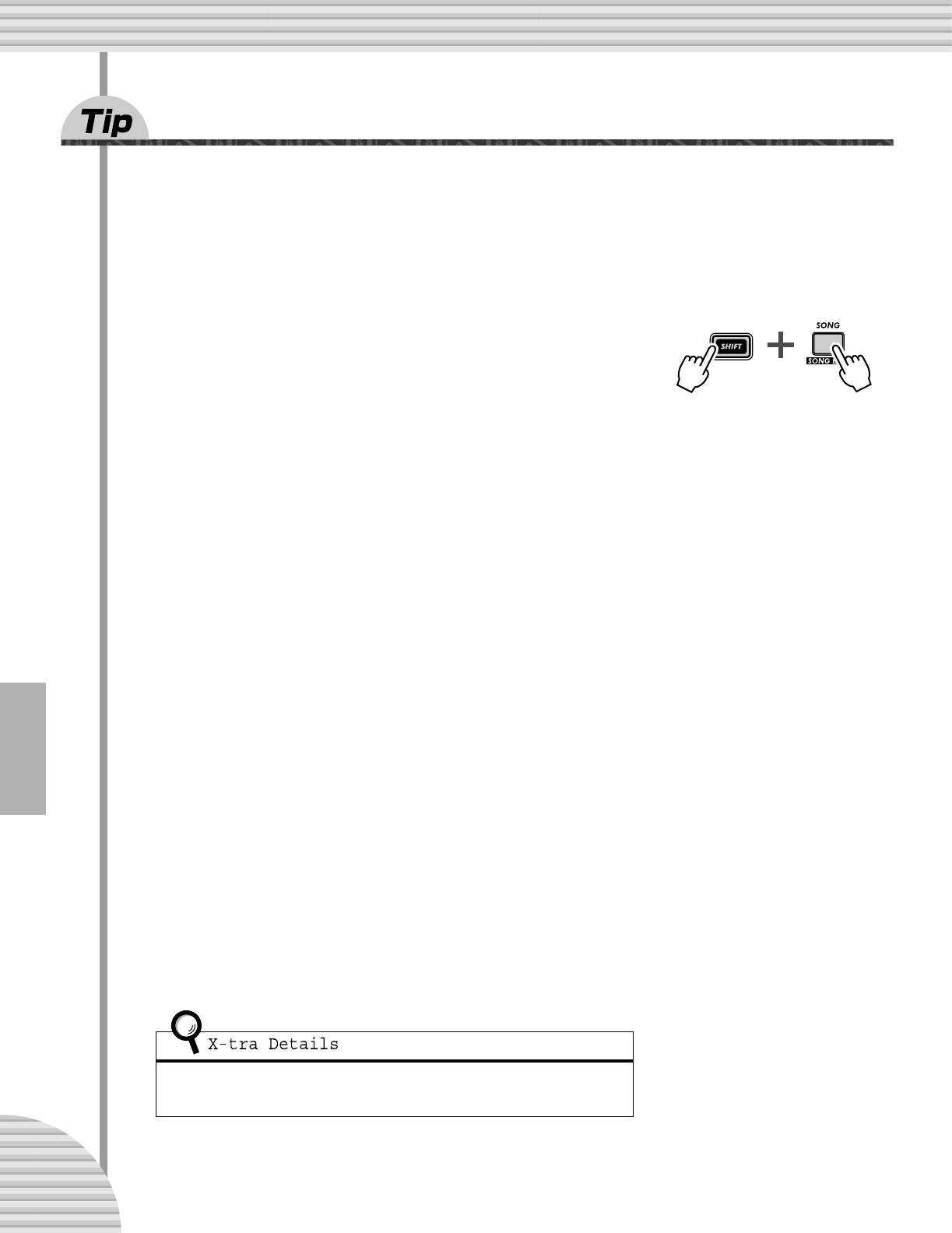
Kapitel 15 Song-Aufnahme
82
63 Erstellen von Songs
Endlich erreichen wir den Kulminationspunkt des DX200. An dieser Stelle bringen Sie Ihre Voices, Scenes,
Free EG-Bedienungen und Patterns zusammen, um damit Ihre eigenen Songs zu erzeugen.
1 Rufen Sie den Song-Modus auf, und löschen Sie einen Song.
Schaffen Sie einen freien Platz, auf dem Sie Ihren Song zusammenstellen können. (Haben Sie schon ein-
mal einen Song gelöscht? Falls nicht, gehen Sie zurück zu Tip 62, und tun Sie dies jetzt.)
2 Rufen Sie den Song Edit-Modus auf.
Um einen Song aufnehmen oder bearbeiten zu können, müssen Sie in den
Song Edit-Modus wechseln. Halten Sie dazu [SHIFT] gedrückt, und drücken
Sie gleichzeitig die [SONG]-Taste.
Der PATTERN-Anzeiger sollte blinken. Ist dies NICHT der Fall, drücken Sie
[PATTERN SELECT], um ihn zum Blinken zu bringen und die Eingabe der
Pattern-Nummern zu aktivieren.
3 Wählen Sie den Takt aus, in dem Sie aufnehmen möchten.
Halten Sie [SHIFT] gedrückt, und drücken Sie gleichzeitig die Tasten [OCT <<]/[OCT >>] ([BWD]/[FWD]),
um sich taktweise durch den Song zu bewegen.
Alternativ können Sie sich mit der folgenden Methode schneller und einfacher durch die Takte bewegen.
1) Halten Sie [SHIFT] gedrückt, und drücken Sie beide Tasten [BWD]/[FWD].
2) Lassen Sie die Tasten los, und drehen Sie am [DATA]-Regler.
Unter dieser Bedingung bewegen Sie sich mit dem [DATA]-Regler schrittweise von Takt zu Takt. Um sich
noch schneller durch den Song bewegen zu können, halten Sie [SHIFT] gedrückt, während Sie am
[DATA]-Regler drehen. Auf diese Weise springen Sie in Schritten von 10 Takten durch den Song.
4 Drücken Sie die Start/Stop-Taste.
Der angegebenen Takt des ausgewählten Patterns wird als Loop wiederholt. Auf diese Weise können Sie
in den nachfolgenden Schritten Ihre Songbearbeitung in Echtzeit mithören.
Wenn Sie möchten, können Sie die Wiedergabe abbrechen, indem Sie erneut auf Start/Stop drücken,
bevor Sie mit Schritt 5 weitermachen. Oder Sie lassen das Pattern laufen und bearbeiten es, während es
als Loop wiederholt wird.
5 Wählen Sie die Pattern-Nummer aus, die dem zuvor ausgewählten Takt
zugewiesen werden soll.
Verwenden Sie dazu den [DATA]-Regler. Sie können sowohl ein Preset als auch ein User Pattern auswäh-
len. Denken Sie daran, daß Sie auch auf einfache Weise zwischen den Preset-Pattern und den User-Pat-
tern hin- und herschalten können, indem Sie die Umschalttaste gedrückt halten und die Schaltfläche
[PATTERN] drücken. (Siehe Seite 80.)
Möglicherweise möchten Sie für den ersten Takt Ihres Songs eine BPM-Anfangseinstellung
aufzeichnen, die das Basistempo des ganzen Songs bestimmt. Weitere Informationen hierzu
finden Sie in Tip 64.
83
Kapitel 15 Song-Aufnahme
6 Wiederholen Sie die Schritte 3 - 5, um weitere Patterns zuzuweisen, bis
Ihr neuer Song komplett ist.
In der Regel möchten Sie ein Pattern über mehrere Takte wiederholen, anstatt in jedem Takt das Pattern
zu wechseln. Stellen Sie dazu zunächst das zu wiederholende Pattern ein. Drehen Sie in den nachfolgen-
den Takten dann den [DATA]-Regler gegen den Uhrzeigersinn, bis im Display „----“ erscheint.
Damit wählen Sie kein neues Pattern aus, sondern erreichen, daß das vorherige Pattern allen so einge-
stellten Takten zugewiesen wird.
Übrigens, wenn Sie einen Song komplett neu erstellen, brauchen Sie u. U. „----“ gar nicht einzuge-
ben. Überspringen Sie einfach die Takte, die gleichbleiben sollen, und der DX200 wiederholt das letzte
Pattern automatisch bis zur nächsten Eingabe.
7 Beenden Sie den Song, indem Sie die „End“-Markierung aufzeichnen.
Wählen Sie den Takt NACH dem letzten Takt des Songs aus, und drehen Sie den [DATA]-Regler gegen
den Uhrzeigersinn, bis im Display „End“ erscheint.
Wenn Sie die „End“-Markierung beispielsweise in Takt 33 aufgenommen haben, wird der Song bis Takt
32 abgespielt und dann gestoppt.
8 Drücken Sie [EXIT] (oder die [SONG]-Taste), um den Song Edit-Modus zu
verlassen.
9 Spielen Sie Ihren Song ab, indem Sie auf die Start/Stop-Taste drücken.
Um den Anfangstakt auszuwählen, müssen Sie hingegen die Tasten [BWD]/[FWD] verwenden ([SHIFT] +
[OCT <<]/[OCT >>]). Stellen Sie sicher, daß der Anfangstakt eingestellt ist, wenn Sie den Song von vorne
bis hinten hören möchten.
10 Das Allerwichtigste zum Schluß: speichern Sie Ihren neuen Song.
Gehen Sie sofort zu Tip 68, und speichern Sie Ihr jüngstes Meisterwerk.
• Aufzeichnen von anderen Daten
Neben Pattern-Nummern können Sie in den Takten eines Songs eine ganze Reihe weiterer
Datentypen aufzeichnen, wie z. B. BPM, Gate Time, Swing und Reverse (siehe Seite 85). Auf
diese Weise können Sie verschiedene Wiedergabeeigenschaften des Patterns ändern, um es
an Ihren Song anzupassen, ohne daß Sie die Pattern-Daten selbst ändern müssen!
Song Edit-Modus
Rufen Sie diesen Modus auf, um Songs
aufzunehmen oder zu bearbeiten. Halten Sie
[SHIFT] gedrückt, und drücken Sie die Taste
[SONG]. (Das „S“ im Display zeigt den Song-
Modus an.)
Taktauswahl
Legt einen Takt zur Aufnahme, Bearbeitung
und Wiedergabe fest. Halten Sie [SHIFT]
gedrückt, und verwenden Sie die Tasten
[OCT <<]/[OCT >>].
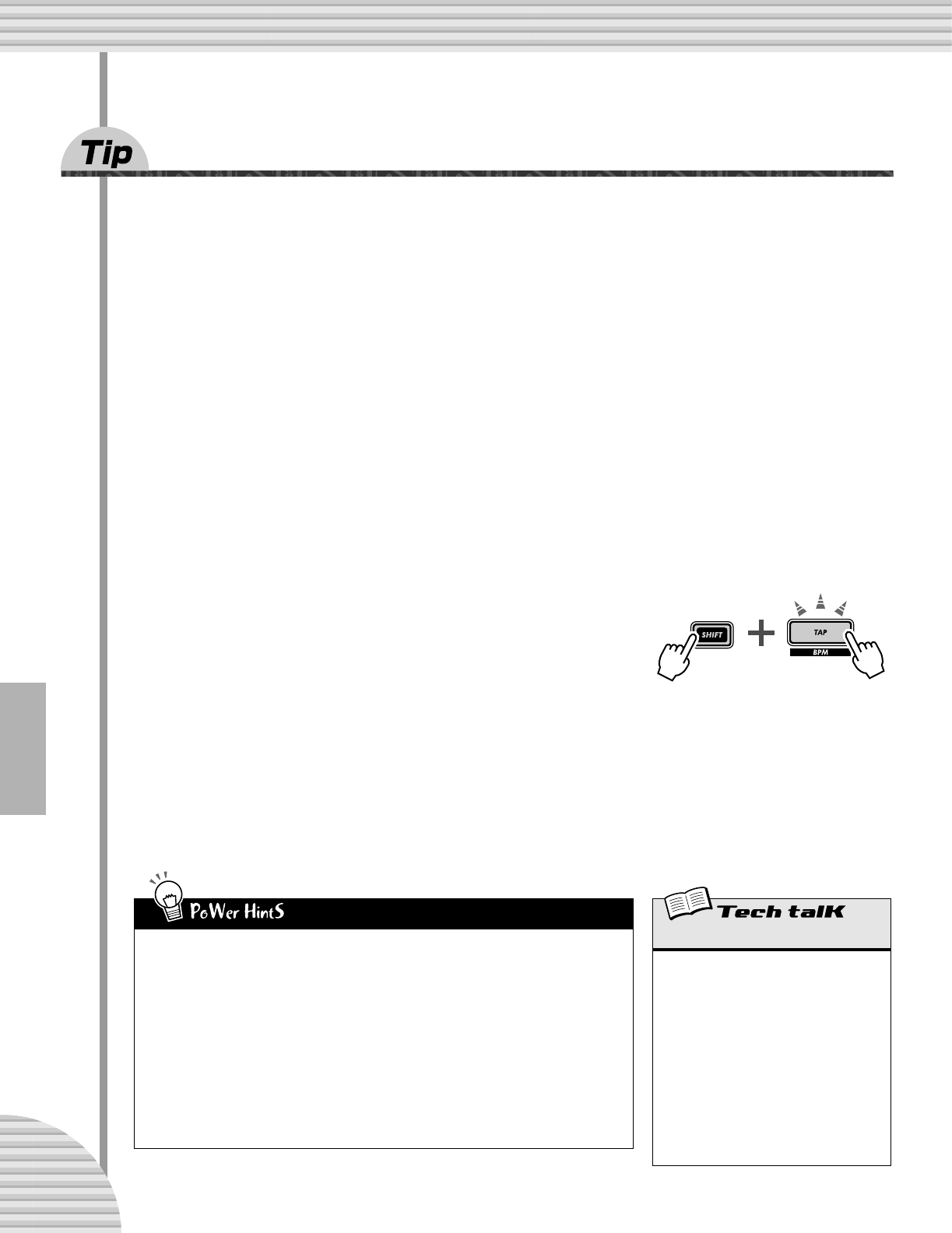
Kapitel 15 Song-Aufnahme
84
64 Einstellen des Tempos (BPM) für einen neuen
Song
Neben Patterns können Sie eine Reihe weiterer Einstellungen in Ihrem Song programmieren. Eine davon
sind die BPM (Beats per minute - Viertelschläge pro Minute). Hiermit können Sie die Wiedergabegeschwin-
digkeit bzw. das Tempo einstellen – wenn Sie möchten, für jeden einzelnen Takt.
In der Regel stellen Sie die BPM am Songanfang ein (siehe Tip 63, Schritte 3 - 5), um sicherzustellen, daß
der Song als ganzes im gewünschten Tempo abgespielt wird. Sie können jedoch auch mitten im Song Tem-
powechsel programmieren.
Gehen Sie die folgenden Schritte durch, um sich das Verfahren anzueignen. In Tip 65 werden Sie mit der
gleichen Methode andere Einstellungen vornehmen.
1 Wechseln Sie in den Song Edit-Modus.
Halten Sie [SHIFT] gedrückt, und drücken Sie die [SONG]-Taste.
2 Wählen Sie den gewünschten Takt aus.
Halten Sie [SHIFT] gedrückt, und verwenden Sie die Tasten [OCT <<]/[OCT >>].
3 Spielen Sie das Pattern ab.
Drücken Sie die Start/Stop-Taste, um das Pattern im ausgewählten Takt als Loop laufen zu lassen.
4 Aktivieren Sie die Funktion zum Einstellen der BPM.
Halten Sie [SHIFT] gedrückt, und drücken Sie [BPM] ([TAP]).
5 Stellen Sie mit dem [DATA]-Regler den gewünschten
BPM-Wert ein.
6 Wiederholen Sie die Schritte 2 - 5 für alle Takte, deren
Tempo Sie ändern möchten.
In der Regel möchten Sie dieselbe BPM-Einstellung mehrere Takte oder den ganzen Song über beibehalten.
Geben Sie dazu für alle gewünschten Takte „----“ ein. Wenn Sie einen Song komplett neu programmie-
ren, überspringen Sie einfach die Takte, in denen das Tempo gleichbleiben werden soll. Der DX200 behält
automatisch die letzte Einstellung bei, bis Sie einen neuen Wert eingeben.
• Minimale Tempoänderungen
Die extrem niedrige Auflösung des BPM-Werts von 1/10 Beats pro Minute bietet Ihnen die
Möglichkeit zu einer präzisen Kontrolle des Tempos. Nutzen Sie dies, um minimale graduelle
Tempowechsel zu programmieren.
• Mehr Speed, weniger Speed
Wenn Ihr Song in der konventionellen Strophe/Refrain-Struktur gegliedert ist, haben Sie die
Möglichkeit, am Anfang jedes Abschnitts die BPM zu variieren. Manche Musiker erhöhen
beispielsweise das Tempo des Refrains leicht, um jeweils beim Refrain ein wenig die
Spannung zu erhöhen. Für andere Songs könnte wiederum der umgekehrte Ansatz, den
Refrain zu verlangsamen und ihn dramatischer klingen zu lassen, geeignet sein.
Welchen Ansatz Sie auch wählen: Sie sollten unbedingt darauf achten, die Änderungen von
Abschnitt zu Abschnitt konsequent durchzuhalten und sie nicht zu deutlich werden zu lassen –
Ihre Zuhörer sollen den Wechsel FÜHLEN, nicht bewußt HÖREN.
Song Edit — BPM (Tempo)
Legt für den ausgewählten Takt die
Geschwindigkeit der Pattern-Wiedergabe fest
(in Beats pro Minute bzw. BPM). Wählen Sie
zunächst einen Takt aus, indem Sie [SHIFT]
gedrückt halten und die Tasten [OCT <<]/
[OCT >>] verwenden. Halten Sie [SHIFT]
gedrückt, und drücken Sie [BPM] ([TAP]).
Ändern Sie den Wert mit dem [DATA]-Regler.
Wertebereich
20,0 — 300,0 BPM
Mit der Einstellung „----“ wird der
Wert des vorhergehenden Taktes
beibehalten (kein Tempowechsel).
85
Kapitel 15 Song-Aufnahme
65 Weitere Songbearbeitungsfunktionen
In den Tips 63 und 64 haben Sie erfahren, wie Sie für die Takte Ihres Songs Pattern-Nummern und BPM-
Werte eingeben. Doch das ist noch lange nicht alles! In diesem Tip zeigen wir Ihnen, wie Sie die übrigen lei-
stungsstarken Songbearbeitungs-Features einsetzen können.
Wir werden diese Anweisungen übrigens auf das absolute Minimum beschränken. Lesen Sie sich die Tips zu
diesen coolen Tools durch, testen Sie sie in Ihren eigenen Songs – und schauen Sie einfach 'mal, was dabei
'rauskommt.
Grundsätzlich ist das Verfahren immer gleich:
1) Wechseln Sie in den Song Edit-Modus.
(Halten Sie im Song-Modus [SHIFT] gedrückt, und drücken Sie die [SONG]-Taste.)
2) Wählen Sie den gewünschten Takt aus.
(Halten Sie [SHIFT] gedrückt, und verwenden Sie die Tasten [OCT <<]/[OCT >>]).
3) Spielen Sie das Pattern ab.
(Drücken Sie die Start/Stop-Taste.)
4) Wählen Sie den zu bearbeitenden Eventtyp aus.
(Informationen hierzu finden Sie in den nachfolgenden Anweisungen zum jeweiligen Event.)
5) Stellen Sie den Wert ein.
(Verwenden Sie dazu den [DATA]-Regler. Für den Fall stummgeschalteter Tracks (Track Mute), befol-
gen Sie die entsprechenden Anweisungen.)
Wiederholen Sie die Schritte 2 - 5 so oft wie nötig. Wenn Sie mit der Bearbeitung fertig sind, drücken Sie
[EXIT]. Und vergessen Sie nicht, Ihre neue Kreation zu speichern (siehe Seite 89).
Pattern
(siehe Beschreibung in Tip 63.)
So wählen Sie ein Pattern aus:
Drücken Sie die [PATTERN SELECT]-Taste.
Pitch Offset
Hiermit können Sie wie mit der ähnlichen Pattern-Steuerung (Transpose; siehe Seite 36) die Wiedergabe-
tonhöhe ändern. Indem Sie in verschiedenen Takten des Songs unterschiedliche Einstellungen eingeben,
können Sie eine eigene Akkordfolge programmieren und die Tonart des Patterns ändern.
So wählen Sie Pitch Offset aus:
Halten Sie [SHIFT] gedrückt, und drücken Sie die [KEYBOARD]-Taste.
Das Blinken der [KEYBOARD]-Taste und des PITCH-Lämpchens zeigt an, daß Pitch Offset ausgewählt ist.
BPM
(siehe Beschreibung in Tip 64.)
So wählen Sie die BPM aus:
Halten Sie [SHIFT] gedrückt, und drücken Sie die [TAP]-Taste.
Beat
Hiermit können Sie im ausgewählten Takt die Gesamtzahl der Steps ändern. (Einzelheiten hierzu finden
Sie in Tip 6.) Eine Anwendungsmöglichkeit ist die Erzeugung eines Patterns von der Länge eines halben
Taktes. Haben Sie beispielsweise in einem Takt ein 16-Step-Pattern eingegeben, wird das Pattern durch
die Einstellung „8“ halbiert. Wenn die Änderung nur vorübergehend sein soll, vergessen Sie nicht, den
Beat im nächsten Takt (oder einem der nächsten Takte) wieder auf den Ausgangswert zu setzen!
So wählen Sie Beat aus:
Halten Sie [SHIFT] gedrückt, und drücken Sie die Taste [BEAT] ([SWING]).
Das Blinken der [SWING]-Taste und des BEAT-Lämpchens zeigt an, daß Beat ausgewählt ist.
Kapitel 15 Song-Aufnahme
86
Swing
Hiermit können Sie dem Pattern im ausgewählten Takt ein Swing-Feeling hinzufügen. (Weitere Informationen hierzu
finden Sie in Tip 27.)
So wählen Sie Swing aus:
Drücken Sie die [SWING]-Taste.
Das Blinken der [SWING]-Taste zeigt an, daß Swing ausgewählt ist.
Gate Time
Hiermit können Sie im ausgewählten Takt die Länge der Noten ändern.
(Weitere Informationen hierzu finden Sie in Tip 25.) Indem Sie den Gate
Time-Wert von Takt zu Takt erhöhen, können Sie beispielsweise Tracks
erzeugen, in denen die Noten innerhalb eines Pattern-Zyklus immer länger
werden. Oder Sie lassen die Noten immer abgehackter klingen (Staccato),
indem Sie von Takt zu Takt eine immer niedrigere Gate Time eingeben.
So wählen Sie Gate Time aus:
Halten Sie [SHIFT] gedrückt, und drücken Sie die Taste [GATE TIME]
([REVERSE]).
Das Blinken der [REVERSE]-Taste und des GATE TIME-Lämpchens zeigt an, daß
Gate Time ausgewählt ist.
Reverse
Wenn Sie hier „Rückwärts“ („bAC)“) einstellen, wird das Pattern im aus-
gewählten Takt rückwärts abgespielt. (Weitere Informationen hierzu finden
Sie in Tip 25.) Sie können beispielsweise zwischen Vorwärts- und Rück-
wärtswiedergabe hin- und herwechseln, um Special Effects zu erzielen.
Oder programmieren Sie drei Vorwärtstakte und einen Rückwärtstakt: das
ergibt eine interessante 4-Takt-Phrase.
So wählen Sie Reverse aus:
Drücken Sie die [REVERSE]-Taste.
Das Blinken der [REVERSE]-Taste zeigt an, daß Reverse ausgewählt ist.
Track Mute
Fügen Sie Ihrem Song mit dieser Funktion einige Texturen hinzu. By recor-
ding Track Mute events you can have tracks drop in and out of your arran-
gements, for exciting dynamic changes.
SZum Auswählen und Bearbeiten:
Halten Sie die Umschalttaste gedrückt, und drücken Sie die Schaltflächen
[SYNTH TRACK] oder [RHYTHM TRACK]. Anschließend drücken Sie auf die ent-
sprechende Schaltfläche „Step": [1] für den Synth-Track und [2], [3] und [4] für
Rhythm-Tracks. Der Status wird für jeden einzelnen Track angezeigt.
• Es geht auch einfacher
Vergessen Sie nicht: Sie können die einzelnen Eventtypen auch auf andere Art auswählen.
Diese Methode ist leichter zu merken, und vielleicht auch einfacher zu verwenden! Halten Sie
[SHIFT] gedrückt, und drücken Sie mehrmals die [SONG]-Taste. Hiermit schalten sie
nacheinander zwischen allen Event-Einstellungen hin und her: Pattern Select, Pitch Offset,
BPM (Tempo), Beat, Swing, Gate Time, Reverse und Track Mute.
Song Edit — Event-Auswahl
Ermöglicht die Auswahl des Events, das in
einem Song aufgezeichnet oder bearbeitet
werden soll. Es stehen acht Event-Typen zur
Verfügung: Pattern Select, Pitch Offset, BPM
(Seite 84), Beat, Swing, Gate Time, Reverse
und Track Mute. Stellen Sie zur Auswahl
eines Events sicher, daß der Song Edit-
Modus aktiviert ist ([SHIFT] + [SONG]), und
drücken Sie dann die entsprechende Taste
(ggf. unter Verwendung von [SHIFT]).
Alternativ können Sie auch die Umschalttaste
gedrückt halten und mehrfach hintereinander
auf die Schaltfläche [SONG] drücken, um
zwischen allen acht Typen hin- und her zu
schalten.
Pattern Select
Drücken Sie [PATTERN SELECT].
Wertebereich
P.001 — P.256 (Preset Patterns)
U.001 — U.128 (User Patterns)
Pitch Offset
Halten Sie [SHIFT] gedrückt, und drücken Sie
die [KEYBOARD]-Taste.
Wertebereich
-24 — 0 (keine Änderung) — 24 (Halbtöne)
BPM
Halten Sie [SHIFT] gedrückt, und drücken Sie
die [TAP]-Taste.
Wertebereich
20,0 — 300,0 BPM
Beat
Halten Sie [SHIFT] gedrückt, und drücken Sie
die [SWING]-Taste.
Wertebereich
16, 12, 8 Steps
Swing
Drücken Sie [SWING].
Wertebereich
50 — 83
Gate Time
Halten Sie [SHIFT] gedrückt, und drücken Sie
[REVERSE].
Wertebereich
1 — 200
Reverse
Drücken Sie [REVERSE].
Einstellungen
Vorwärts (For)
Rückwärts (bAC))
Track Mute
Halten Sie Umschalttaste gedrückt, und
drücken Sie die Schaltfläche [SYNTH
TRACK] oder [RHYTHM TRACK].
Anschließend drücken Sie die
Schaltflächen [1], [2], [3] oder [4] (für
Synth Track und Rhythm Tracks 1 bis 3).
Der Mute-Status (stummgeschaltet) wird
für jeden einzelnen Track angezeigt.
Zeigt an, daß Synth
Track eingeschaltet ist. Zeigt an, daß Synth Track
stummgeschaltet ist.
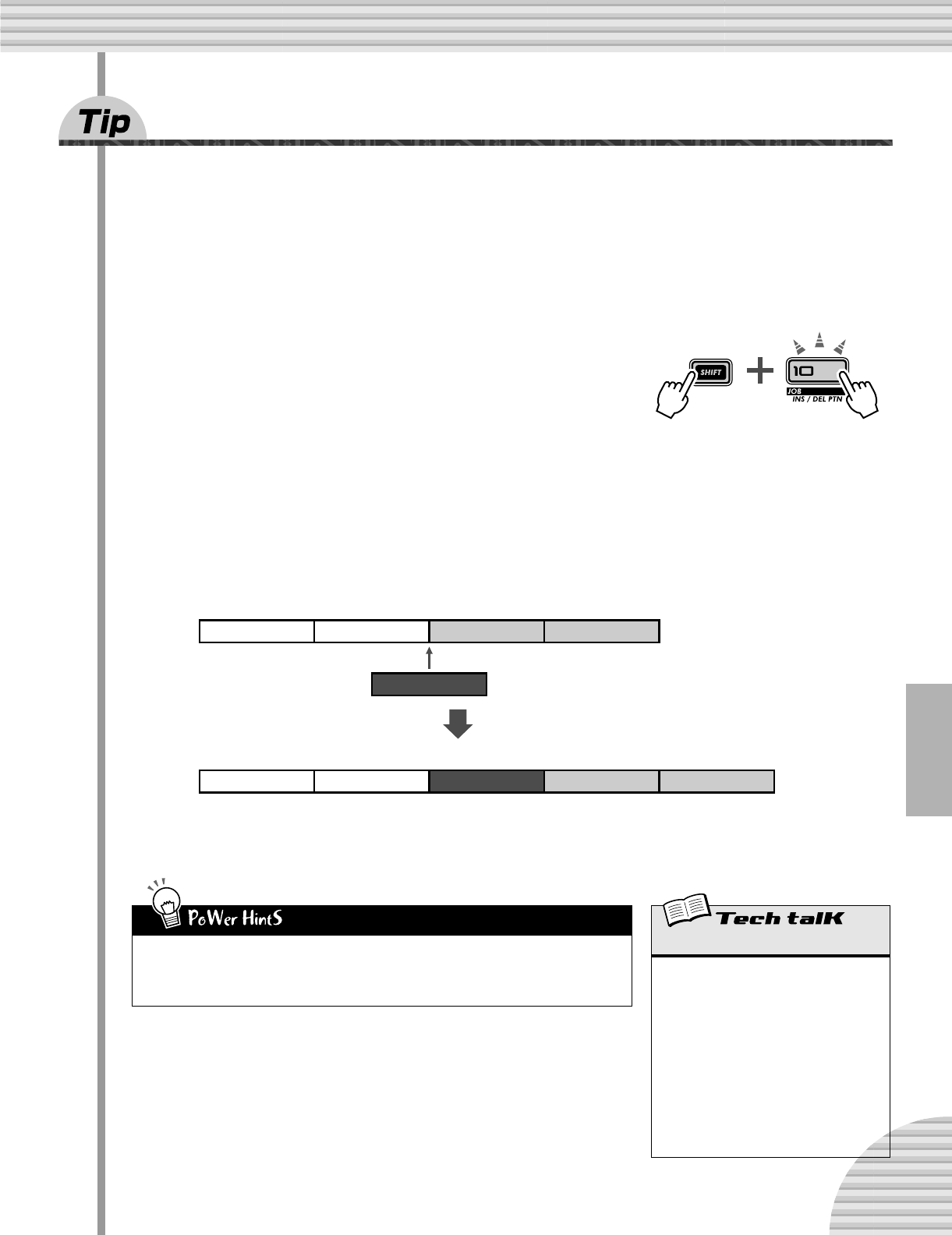
87
Kapitel 15 Song-Aufnahme
66 Einfügen von Patterns in Songs – Insert Pattern
Mit der Insert Pattern-Funktion (Patterns einfügen) können Sie vorhandenen Songs auch Patterns hinzufü-
gen. Dadurch wird an der angegebenen Stelle im Song ein neues Pattern eingefügt.
Es spielt keine Rolle, ob Sie sich im Song-Mode oder im Song Edit-Modus befinden – Patterns können Sie in
beiden Modi einfügen.
1 Halten Sie zunächst [SHIFT] gedrückt, und wählen Sie über [OCT <<]/
[OCT >>] den Takt aus, in den Sie das Pattern einfügen möchten.
2 Aktivieren Sie die Insert Pattern-Funktion.
Halten Sie [SHIFT] gedrückt, und drücken Sie auf [10] (INS/DEL PTN). Sie
müssen die Taste u. U. mehrmals drücken, um das Display „inS<“ (Insert
Pattern) aufzurufen.
3 Wählen Sie als nächstes das Pattern aus, das Sie dem
Song hinzufügen möchten. Verwenden Sie dazu den [DATA]-Regler.
4 Fügen Sie das ausgewählte Pattern ein.
Die Taste [10] sollte blinken. Drücken Sie sie erneut (die Taste hört auf zu blinken, bleibt aber beleuchtet).
Drücken Sie bei der Abfrage „Y£n“ („Ja oder nein“) zum dritten Mal auf [10], um das Pattern tatsächlich
einzufügen, oder auf [EXIT], um den Vorgang abzubrechen.
Schauen Sie sich in der nachfolgenden Abbildung an, was beim Einfügen eines Patterns passiert.
Vergessen Sie nicht, den soeben bearbeiteten Song zu speichern. Ansonsten gehen alle von Ihnen vorge-
nommenen Änderungen verloren, wenn Sie das Gerät ausschalten oder einen anderen Song / ein anderes
Pattern auswählen.
• Ersetzen eines Patterns
Wenn Sie ein Pattern ersetzen möchten (d. h., wenn Sie eins entfernen und ein anderes an seiner
Stelle einfügen möchten), müssen Sie das Pattern zunächst mit der Delete Pattern-Funktion (Seite
88) löschen. Fügen Sie das neue Pattern anschließend mit Insert Pattern ein.
Pattern 012
Takt 1
Pattern 012
Takt 2
Pattern 013
Takt 3
Pattern 014
Takt 4
Pattern 012
Takt 1
Pattern 012
Takt 2
Pattern 144
Takt 3
Pattern 144
Pattern 013
Takt 4
Pattern 014
Takt 5
Pattern 144 wird in Takt 3 eingefügt,
und alle nachfolgenden Patterns
werden um einen Takt verschoben,
um Platz für das neue Pattern zu
schaffen.
Insert Pattern
Ermöglicht es Ihnen, in jeden beliebigen Takt
eines vorhandenen Songs ein Pattern
einzufügen. Alle nachfolgenden Patterns/Takte
werden verschoben.
Halten Sie im Song-Modus oder im Song Edit-
Modus [SHIFT] gedrückt, und wählen Sie mit
den Tasten [OCT <<]/[OCT >>] den gewünschten
Takt aus. Halten Sie [SHIFT] gedrückt, und
drücken Sie [10], um „inS“ (Insert) aufzurufen.
Wählen Sie mit dem [DATA]-Regler die Pattern-
Nummer aus, und drücken Sie zweimal [10], um
den Vorgang auszuführen.
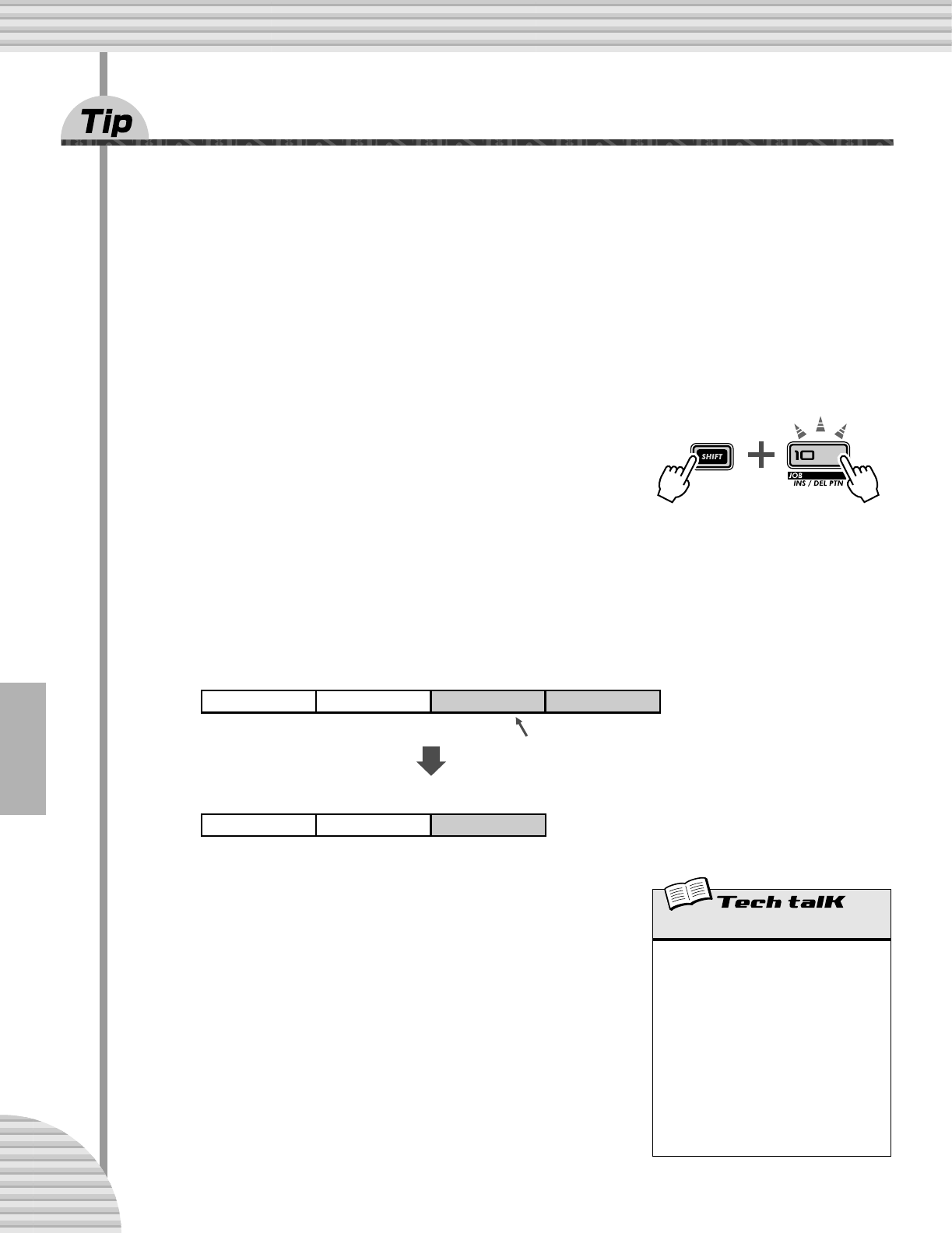
Kapitel 15 Song-Aufnahme
88
67
Entfernen von Patterns aus Songs – Delete Pattern
Wenn Ihnen beim Erzeugen eines Songs ein Fehler unterlaufen ist, können Sie ihn jederzeit löschen (Seite
81) und von vorne anfangen. Oder Sie entfernen mit Delete Pattern (Pattern entfernen) nur das störende Pat-
tern und lassen alle anderen Patterns intakt.
Mit Delete Pattern können Sie Patterns aus einem bestimmten Takt eines vorhandenen Songs löschen.
Beachten Sie jedoch, daß der Song dadurch um einen Takt kürzer wird und daß KEIN leerer Platz zurück-
bleibt – alle nachfolgenden Patterns rücken um einen Takt nach vorne.
Delete Pattern können Sie sowohl im Song-Modus als auch im Song Edit-Modus einsetzen.
1 Wählen Sie zunächst den Takt aus, der das zu löschende Pattern enthält.
Halten Sie [SHIFT] gedrückt, und verwenden Sie die Tasten [OCT <<]/[OCT >>].
2 Aktivieren Sie die Delete Pattern-Funktion.
Halten Sie [SHIFT] gedrückt, und drücken Sie auf [10] (INS/DEL PTN). Sie
müssen die Taste u. U. mehrmals drücken, um das Display „dEL<“ (Delete
Pattern) aufzurufen.
3 Löschen Sie das Pattern.
Die Taste [10] sollte blinken. Drücken Sie sie erneut (die Taste hört auf zu blinken, bleibt aber beleuchtet).
Drücken Sie bei der Abfrage „Y£n“ („Ja oder nein“) zum dritten Mal auf [10], um den Löschvorgang
auszuführen, oder auf [EXIT], um den Vorgang abzubrechen.
Die folgende Abbildung zeigt, was passiert, wenn Sie Pattern Delete verwenden. In unserem Beispiel wird
Pattern 013 aus Takt 3 gelöscht.
Vergessen Sie nicht, den soeben bearbeiteten Song zu speichern. Ansonsten
gehen alle von Ihnen vorgenommenen Änderungen verloren, wenn Sie das
Gerät ausschalten oder einen anderen Song / ein anderes Pattern auswählen.
Pattern 012
Takt 1
Pattern 012
Takt 2
Pattern 014
Takt 3
Pattern 012
Takt 1
Pattern 012
Takt 2 Takt 3
Pattern 013
Takt 4
Pattern 014
Pattern 013 wird aus Takt 3
gelöscht, und Pattern 014 nimmt
seinen Platz ein.
Delete Pattern
Ermöglicht es Ihnen, aus jedem beliebigen
Takt eines vorhandenen Songs ein Pattern zu
löschen. Alle nachfolgenden Patterns/Takte
rücken nach, um den freigewordenen Platz
auszufüllen.
Halten Sie im Song-Modus oder im Song
Edit-Modus [SHIFT] gedrückt, und wählen
Sie mit den Tasten [OCT <<]/[OCT >>] den
gewünschten Takt aus. Halten Sie [SHIFT]
gedrückt, und drücken Sie [10], um „dEL“
(Delete) aufzurufen. Drücken Sie dann
zweimal [10], um den Löschvorgang
auszuführen.
89
Kapitel 15 Song-Aufnahme
68 Speichern des neuen Songs
Nachdem Sie einen neuen Song erstellt und sein Arrangement eingerichtet haben, müssen Sie ihn spei-
chern, um ihn in Zukunft abrufen zu können. Auf dem DX200 stehen Ihnen 10 Speicherplätze für eigene
Songs zur Verfügung.
Delete Pattern können Sie sowohl im Song-Modus als auch im Song Edit-Modus einsetzen.
1 Vergewissern Sie sich, daß der Speicherschutz ausgeschaltet ist.
Halten Sie [SHIFT] gedrückt, und drücken (ggf. mehrmals) [16], bis im Display „Prot“ (Protect) ange-
zeigt wird. Deaktivieren Sie mit dem [DATA]-Regler den Speicherschutz.
Drücken Sie die [EXIT]-Taste, um die Memory Protect-Funktion zu verlassen.
2 Drücken Sie auf [STORE], während Ihr neuer Song
noch aktiviert ist.
Im Display erscheint kurz die Meldung „S.Str“, die den Speichervorgang
anzeigt.
3 Wählen Sie mit dem [DATA]-Regler die gewünschte
Song-Nummer (01 - 10) aus.
4 Drücken Sie erneut auf [STORE], um den Speichervorgang auszuführen,
oder auf [EXIT], um den Vorgang abzubrechen.
• Speichern Sie immer weiter!
Speichern Sie ALLE Ihre Songs – Speicherplatz kostet nicht viel! Wenn Sie über einen
Sequencer oder einen MIDI Data Filer verfügen, können Sie mit der Bulk Send-Funktion des
DX200 (Seite 108) Ihre wertvollen Song-Daten in mehreren aus 10 Songs bestehenden
„Banks“ speichern und so Ihre eigene Melodienbibliothek aufbauen.
Achten Sie jedoch unbedingt darauf, alle relevanten Pattern-Daten mit den Songs zusammen
zu speichern. Ansonsten kann es passieren, daß Songs und Patterns nicht korrespondieren!
• Song-Backup
Mit der Store-Funktion können Sie verschiedene Versionen Ihrer Songs speichern, auch
während Sie sie noch bearbeiten. Auf diese Weise bauen Sie ein Archiv der Änderungen auf,
die Sie im Laufe der Zeit vorgenommen haben – vielleicht möchten Sie ja noch 'mal die eine
oder andere davon aufrufen. Nicht mehr benötigte Versionen können Sie später immer noch
löschen.
Wenn Sie einen Song erstellt haben, den Sie speichern möchten, wählen Sie keinen anderen
Song aus, und verlassen Sie NICHT den Song-Modus, bevor Sie den Song nicht gespeichert
haben. Wenn Sie einen anderen Song (ein anderes Pattern) auswählen, werden alle Ihre
Änderungen automatisch verworfen!
Store Song
Ermöglicht es Ihnen, Song-Daten auf einem
von 10 Song-Speicherplätzen abzulegen.
Drücken Sie auf [STORE], während der neue
Song noch aktiviert und der Speicherschutz
ausgeschaltet ist. Wählen Sie mit dem
[DATA]-Regler die gewünschte Song-
Nummer aus, und drücken Sie erneut auf
[STORE], um den Speichervorgang
auszuführen, oder auf [EXIT], um den
Vorgang abzubrechen.
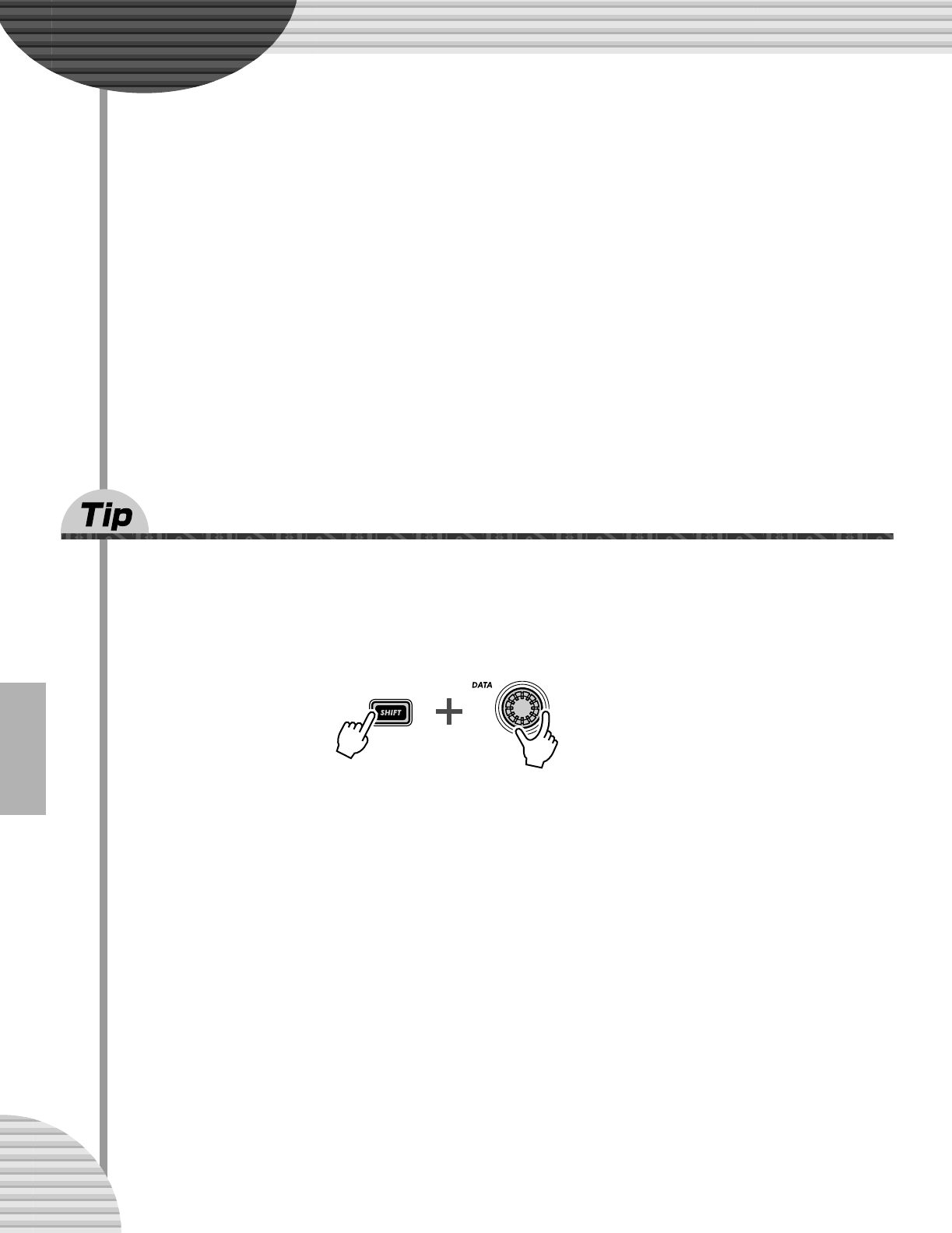
90
Kapitel 16
Geschwindigkeits
-Tips für Power
User
Arbeiten Sie smarter, nicht härter!
In diesem Kapitel lernen Sie, wie Sie Ihre Arbeit mit dem DX200 vereinfachen
— damit Sie MEHR aus Ihrem DX200 in WENIGER Zeit herauskitzeln kön-
nen.
69
[SHIFT] und [DATA]-Regler zusammen benutzen
— für große Schritte!
Mit dem [DATA]-Regler kann man hervorragend die Feineinstellung von Parameter-Werten vornehmen.
Wenn Sie es jedoch einmal „eilig“ haben sollten und schnell durch den Wertebereich scrollen müssen, kann
Ihnen der [DATA]-Regler eher schwerfällig vorkommen.
In diesem Falle sollten Sie die [SHIFT]-Taste hinzuziehen. Um die Schrittweite des [DATA]-Reglers zu
vergrößern, halten Sie einfach die [SHIFT]-Taste gedrückt, während Sie den Regler drehen.
Diese Operation bietet sich besonders an:
• Bei der Auswahl von Patterns
Mit jedem „Klick“ des [DATA]-Reglers springen Sie um zehn Patterns vor.
• Beim Einstellen des BPM-Werts
Mit gedrückter [SHIFT]-Taste scrollen Sie zehnmal schneller durch die BPM-Werte (1 BPM/Klick).
• Für Instrument Select (im Step Recording-Modus oder für Rhythm-Tracks)
Springen Sie zunächst durch die Instrument-Auswahl, lassen Sie dann die [SHIFT]-Taste los, und
engen Sie Ihre Auswahl ein.
Eigentlich ist die [SHIFT]-[DATA]-Kombination für JEDE Veränderung von Parameter-Werten von Nutzen.
Verwenden Sie sie auch mit Voice-Werten, oder um bei Wiedergabe-Steuerungen wie Gate Time und
Transpose zwischen den Einstellungen zu springen.
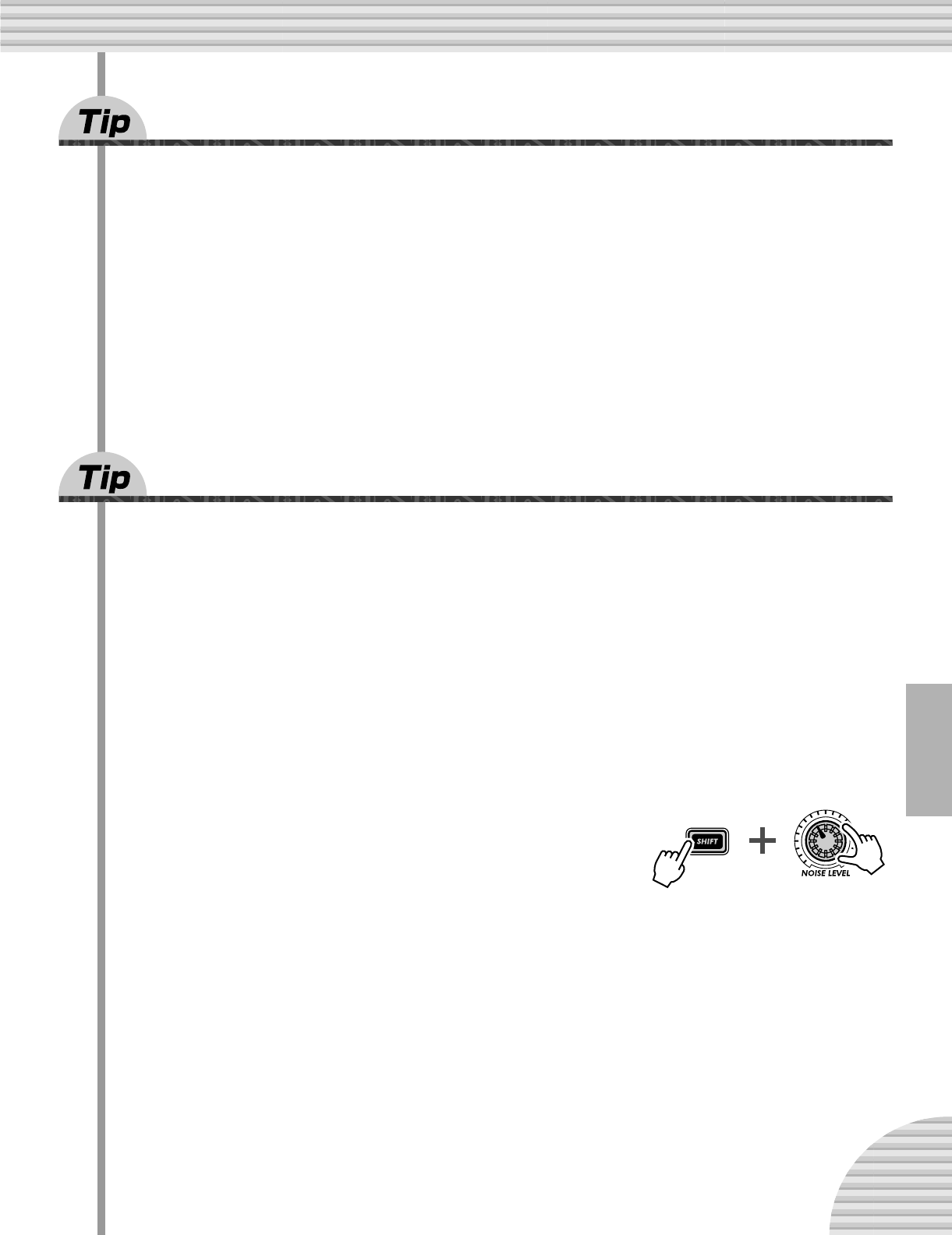
91
Kapitel 16 Geschwindigkeits-Tips für Power User
70
[SHIFT] zum „Halten“ einer Einstellung verwenden
Den DX200 zu programmieren geht schnell und einfach — Sie müssen lediglich einen Knopf drücken oder
einen Regler drehen, und schon wird der Wert geändert. So bequem das auch ist, es kann durchaus
vorkommen, daß Sie einen Parameter auswählen möchten, ohne ihn zu ändern.
Ein Beispiel: Stellen Sie sich vor, Sie haben den „versteckten“ Reverb-Effekt bearbeitet und danach noch
einen anderen Parameter. Um nun wieder zum Reverb zurückzugelangen, drücken Sie die EFFECT [TYPE]-
Taste. Nun ja, mit diesem Tastendruck haben Sie dann den Effect Type auf „Flanger“ geändert.
Um das zu vermeiden, verwenden Sie einfach die [SHIFT]-Taste. Halten Sie [SHIFT] gedrückt, und drücken
Sie dann die Taste EFFECT [TYPE]. Damit rufen Sie den aktuellen Effect Type auf — ohne ihn zu ändern.
Sie können diese Operation auf ALLE Voice-Tasten anwenden — wie beispielsweise LFO Detail, EG Select,
Key Assign und so weiter.
71
Steps gruppenweise bearbeiten
Hier geht es nicht um ein „Gruppengefühl“ oder so was... Mit dieser nützlichen Step Recording-Funktion
können Sie die Einstellungen von bis zu 16 Steps bearbeiten — und zwar gleichzeitig.
1 Wählen Sie im Step Recording-Modus den zu bearbeitenden Parameter
aus: Pitch, Gate Time oder Velocity. (Oder Instrument Select, falls Sie an
einem Rhythm-Track arbeiten.)
2 Wählen Sie die Step-Zeile aus, in der sich der erste Step der Gruppe
befindet.
Wenn Sie beispielsweise die Steps 5 – 16 gruppieren möchten, müssen Sie die obere Zeile ([1] – [8])
durch einen Druck auf irgendeine ihrer Tasten auswählen. Möchten Sie beispielsweise die Steps 11 – 16
gruppieren, müssen Sie die untere Zeile ([9] – [16]) auswählen.
3 Halten Sie [SHIFT] gedrückt, und drehen Sie den
Regler für den ersten Step Ihrer Gruppe.
Wenn Sie in Schritt 2 die obere Zeile ([1] – [8]) ausgewählt haben,
gruppieren Sie mit dem Drehen des [NOISE LEVEL]-Reglers die Steps 5 –
16 miteinander und stellen sie alle auf den durch das Drehen eingestellten
Wert. Falls Sie die untere Zeile ([9] – [16]) ausgewählt haben, beginnt die
Gruppe durch das Drehen des [NOISE LEVEL]-Reglers bei Step 13 und
reicht bis Step 16.
Diese Funktion bietet sich an, um:
• Alle Steps auf das gleiche Instrument zu stellen (in den Rhythm-Tracks).
• Alle Steps auf die gleiche Velocity oder Gate Time zu stellen (danach könnten Sie zum Beispiel die
einzelnen Steps leicht variieren).
• Auch nur einige Steps auf den gleichen Wert zu setzen — Sie können zunächst alle Steps auf gleiche
Werte einstellen und dann nur die Steps bearbeiten, die andere Werte haben sollen.
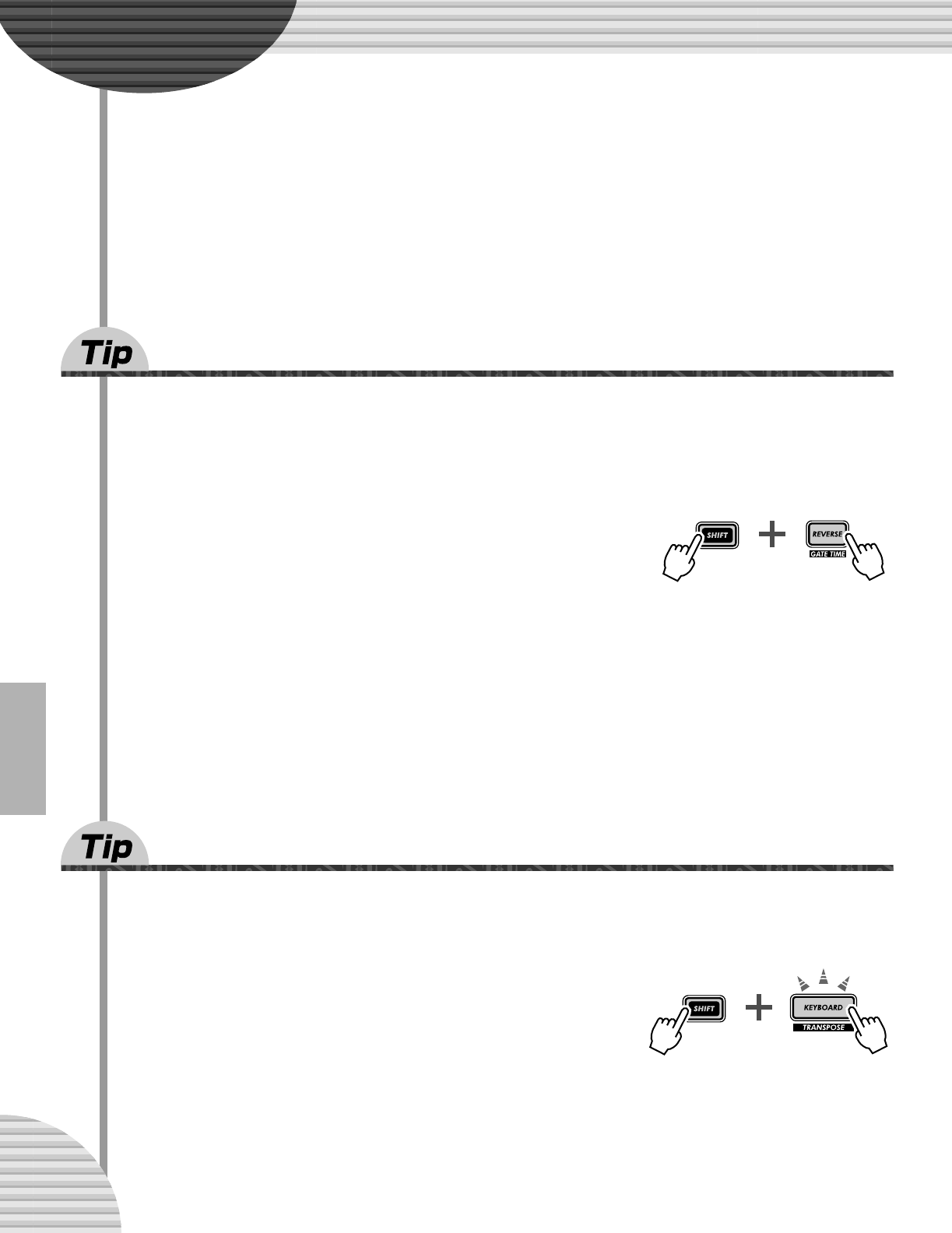
92
Kapitel 17
Tips für die
Praxis
In diesem Kapitel finden Sie verschiedene praktische Tips, die Ihre
Programmierfähigkeiten festigen und Ihnen weiter auf dem Weg helfen, das
Instrument wirklich zu beherrschen. Sie haben die Features schon vorher
gesehen. Probieren Sie sie nun in diesen praxisnahen Beispielen aus — und
entdecken Sie einige neue Klangformungsmöglichkeiten.
72
Die Gate Time mit dem [DATA]-Regler einstellen
Die Gate Time stellt eine einfache, aber dennoch effektive Möglichkeit dar, sowohl den Sound als auch das
Feeling eines Patterns zu verändern. Probieren Sie diesen Tip aus, während ein Pattern wiedergegeben wird
— erzeugen Sie dramatische, dynamische Veränderungen.
1 Wählen Sie ein Pattern aus, und starten Sie es.
2 Aktivieren Sie Gate Time.
Halten Sie [SHIFT] gedrückt, und drücken Sie die Taste [GATE TIME]
([REVERSE]).
3 Drehen Sie den [DATA]-Regler langsam nach links.
Beginnen Sie, die Gate Time gleichmäßig herunterzuregeln — von 100 nach 40, 20, dann sogar 10 oder 1.
Achten Sie darauf, wie sich die Tracks dadurch verändern. Alle Sounds — inklusive der Drums —
werden kürzer und produzieren damit einen scharfen, gedämpften Sound mit weniger Dynamik.
4 Regeln Sie jetzt so schnell Sie können die Gate Time zurück auf 60, 80
oder 100 — oder sogar mehr.
Halten Sie [SHIFT] gedrückt, während Sie den [DATA]-Regler drehen — auf diese Weise springen Sie
schneller durch die Werte und die Dynamik ist schneller wieder da. Versuchen Sie diesen Trick genau vor
dem ersten Schlag eines Taktes — und bringen Sie so die Rückkehr der Dynamik genau auf der „Eins“.
73
Die Tonhöhe mit dem [DATA]-Regler einstellen
Arbeiten Sie noch etwas mehr mit dem [DATA]-Regler. Nehmen Sie sich diesmal die Tonhöhe vor — indem
Sie die Transpose-Funktion nutzen.
1 Wählen Sie ein Pattern aus, und starten Sie es.
2 Rufen Sie Transpose auf.
Halten Sie [SHIFT] gedrückt, und drücken Sie die Taste [TRANSPOSE]
([KEYBOARD]).
3 Nutzen Sie den [DATA]-Regler, um während der
Wiedergabe des Patterns die Tonhöhe hoch und runter zu transponieren.
Halten Sie dabei die [SHIFT]-Taste gedrückt, um die Tonhöhe in größeren Schritten zu verändern.
Versuchen Sie, zwei stark verschiedene Werte passend zum Rhythmus einzustellen (zum Beispiel „-20
“
und „30
“). Probieren Sie auch, die Tonhöhe erst in den 60er-Bereich und sie dann wieder zu den 40ern
zu bringen. Sie sollten es auch mit zufälligen Veränderungen probieren, während das Pattern wiederholt
wird. Hier gibt es eine Menge Spaß zu entdecken!
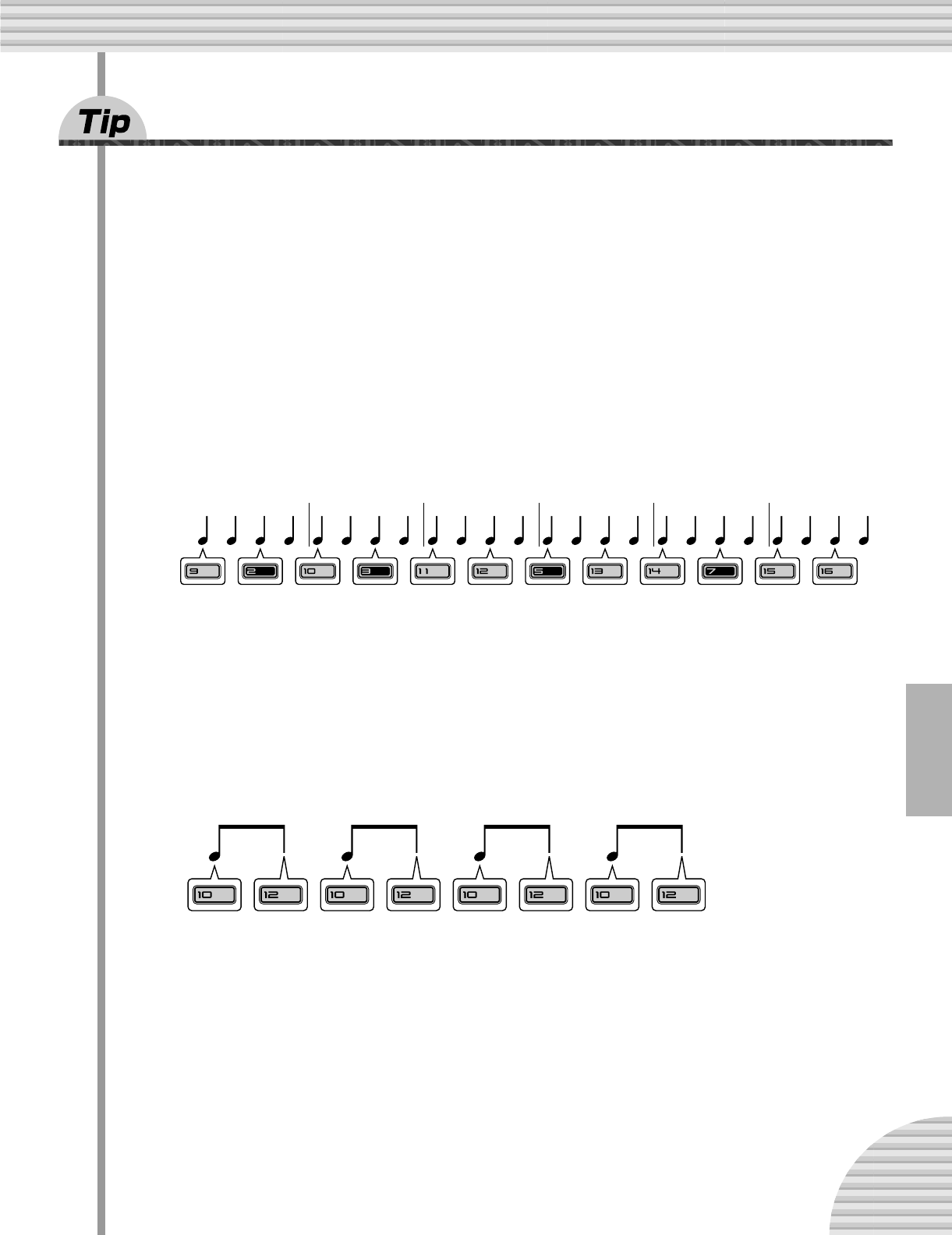
93
Kapitel 17 Tips für die Praxis
74
Verändern Sie die Tonhöhe mit dem Keyboard
Wie Sie bereits in Tip 26 gesehen haben, können Sie das Keyboard des DX200 nutzen, um die Tonhöhe zu
ändern und so während der Wiedergabe Akkordfolgen zu erzeugen. Sie können dieses Feature aber auch
gezielt übertrieben nutzen — und wirklich verrückte Techno-Tracks produzieren.
1 Wählen Sie ein Pattern aus, und starten Sie es.
2 Rufen Sie Transpose auf.
Halten Sie [SHIFT] gedrückt, und drücken Sie die Taste [TRANSPOSE] ([KEYBOARD]).
3 „Spielen“ Sie jetzt die Tonhöhen-Veränderungen auf dem Keyboard.
Probieren diese besonderen Übungen aus, und hören Sie sich ihre Ergebnisse an!
• Beginnen Sie mit der Taste [9] (das untere C auf dem Keyboard), und gehen Sie in einer
chromatischen Folge nach oben — indem Sie einfach immer die nächste Taste drücken. Versuchen
Sie dabei, im Rhythmus zu bleiben. Etwa so:
Zählen Sie „EINS-zwei-DREI-vier“, und drücken Sie jeweils bei „EINS“ und „DREI“ die nächste Taste.
• Verwenden Sie auch die [OCT <<]/[OCT >>]-Tasten! Wählen Sie damit verschiedene Oktavlagen für die
gedrückten Tasten aus.
• Können Sie einer Triller mit zwei Fingern spielen? (Bei einem Triller werden zwei Noten sehr schnell
abwechselnd gespielt.) Nehmen Sie einfach beide Hände, falls Sie es mit einer Hand nicht schaffen.
Spielen Sie beispielsweise die Tasten [10] und [12] (D und F) abwechselnd, etwa so:
Hier spielen Sie für jeden Schlag zwei Tasten — zählen Sie „EINS-UND-ZWEI-UND-DREI-UND-VIER-
UND“, und drücken Sie bei jedem Wort eine Taste!
EINS Zwei DREI Vier EINS Zwei DREI Vier EINS Zwei DREI Vier EINS Zwei DREI Vier EINS Zwei DREI Vier EINS Zwei DREI Vier
EINS UND ZWEI UND DREI UND VIER UND
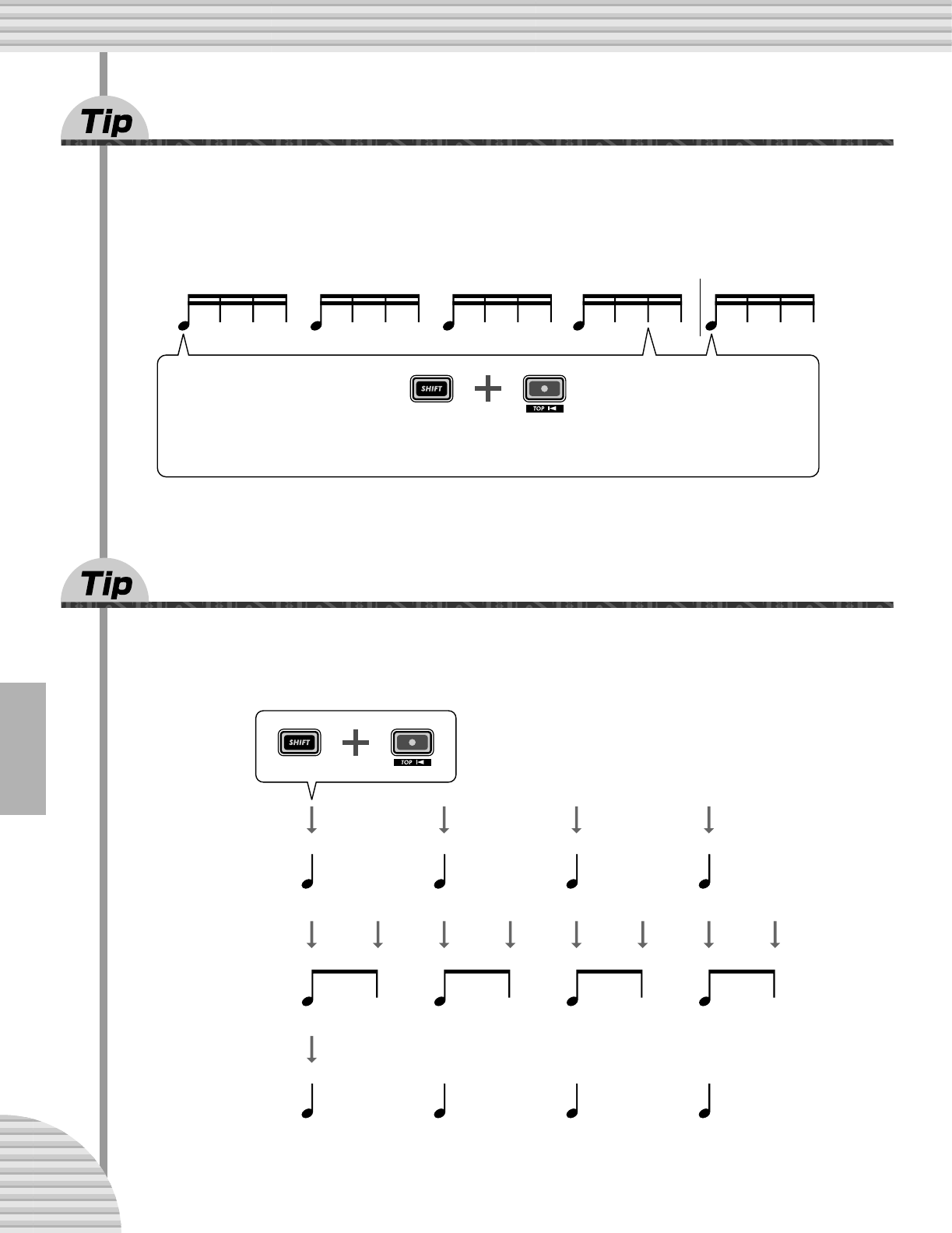
Kapitel 17 Tips für die Praxis
94
75
Stotter-Fill-In 1
Erinnern Sie sich an Tip 51, wo Sie immer wieder den Anfang (Top) eines Patterns getriggert haben? In
diesem und den folgenden zwei Tips geht es um bestimmte Beispiele für solche „Stotter“-Rhythmen.
Wählen Sie ein Pattern aus, und starten Sie es. Halten Sie dann [SHIFT] gedrückt, und drücken Sie die Taste
[TOP] (Record) im folgenden Rhythmus:
76
Stotter-Fill-In 2
Wählen Sie ein Pattern aus, und starten Sie es. Halten Sie dann [SHIFT] gedrückt, und drücken Sie die Taste
[TOP] (Record) im folgenden Rhythmus. Benutzen Sie am besten wieder beide Hände. Dieses Beispiel ist
nämlich etwas kniffeliger...
EINS ZWEI DREI VIER EINS
Halten Sie [SHIFT] mit einem Finger Ihrer linken Hand gedrückt, während Sie mit
einem Finger Ihrer rechten Hand die [TOP]-Taste drücken (Linkshänder genau
anders herum). Auf diese Weise sind Sie etwas rhythmusfester.
Start! Drücken Sie hier... ... und hier!
ZWEIEINS DREI VIER
EINS UND ZWEI UND DREI UND VIER UND
EINS
Zählen Sie wie folgt mit, und
drücken Sie bei jedem Wort mit
einem Pfeil die [TOP] (Record)-
Taste.
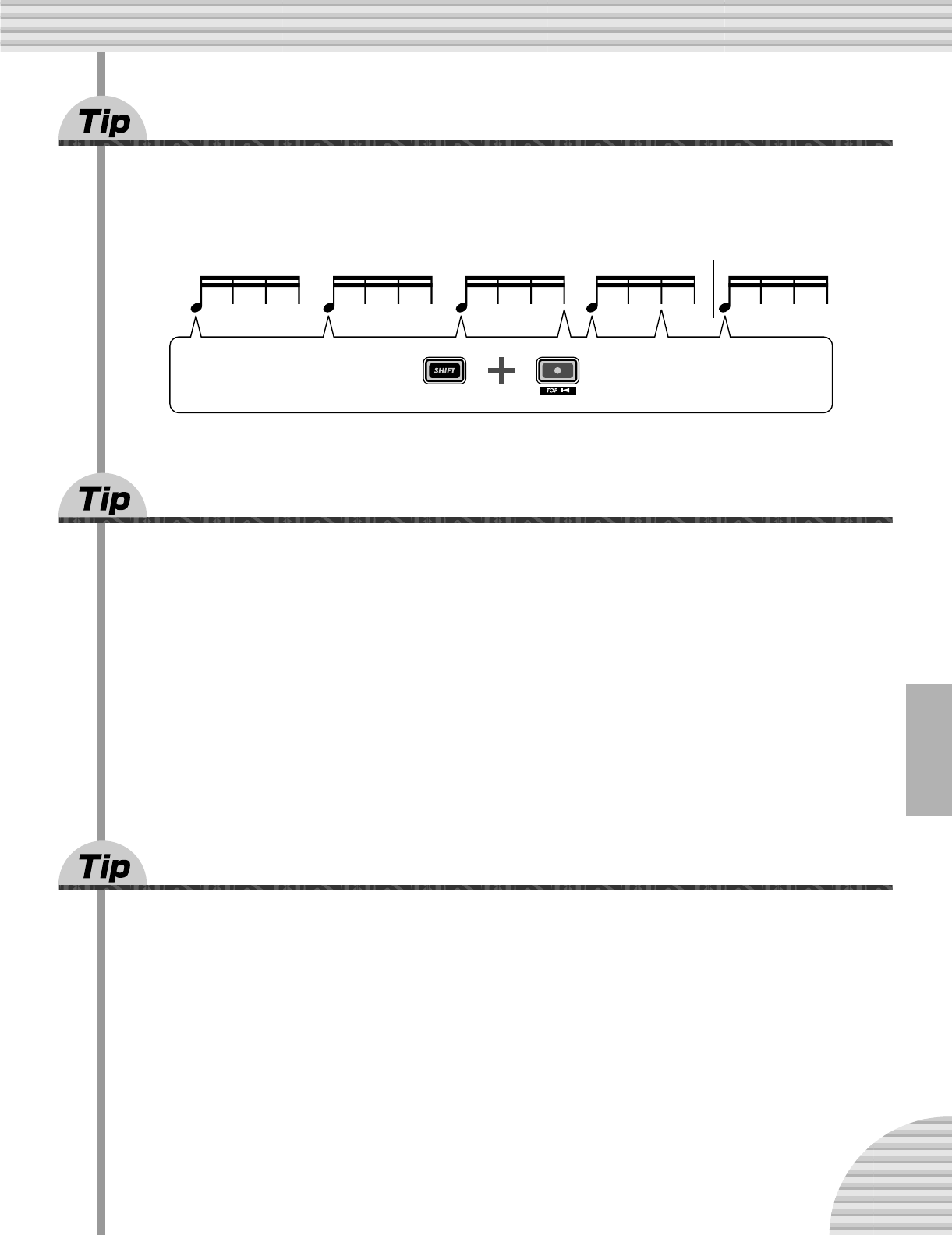
95
Kapitel 17 Tips für die Praxis
77
Stotter-Fill-In 3
Wählen Sie ein Pattern aus, und starten Sie es. Halten Sie dann [SHIFT] gedrückt, und drücken Sie die Taste
[TOP] (Record) im folgenden Rhythmus. Benutzen Sie am besten wieder beide Hände. Es kann sein, daß Sie
ein wenig Übung brauchen, bevor Sie diesen Rhythmus hinbekommen...
78
Patterns für Ihren Auftritt zusammenstellen
Bei Live-Auftritten müssen Sie schnell denken und handeln können. Also sollten Sie sich die Sache so
einfach wie möglich machen — dieser Tip zeigt Ihnen, wie Sie Ihre Arbeit auf der Bühne optimieren können.
In den Tips 3 und 31 haben Sie gesehen, wie Sie mittels Pattern Select während der Wiedergabe zwischen
Patterns umschalten können. Falls Sie jedoch für Ihre Live-Performance eine ganze Menge an Patterns zu
triggern haben, macht es Sinn, sie gleich in der richtigen Reihenfolge anzuordnen. Dafür ist die Funktion
Pattern Assign da.
Machen Sie sich dazu zunächst eine Liste der benötigten Patterns, und ordnen Sie sie nach der Reihenfolge,
in der sie gestartet werden sollen. Gehen Sie dann die Liste durch, und weisen Sie die Patterns in der
ermittelten Reihenfolge den Nummern-Tasten des Keyboards zu. (Wissen Sie noch, wie das geht? Halten Sie
[SHIFT] gedrückt, und drücken Sie die Taste [PATTERN ASSIGN]. Drücken Sie dann die gewünschte
Nummern-Taste, und wählen Sie mit dem [DATA]-Regler das Pattern aus.)
79
Akkordfolgen mit Pattern Assign
Falls Sie mit Akkordfolgen arbeiten, können Sie auch Kopien eines Patterns in verschiedenen Tonhöhen
anlegen und sie dann mit den Keyboard-Tasten „spielen“.
Erstellen Sie mit der Copy Sequence-Funktion (Seite 67) die benötigte Anzahl an Kopien des Patterns.
Stellen Sie dann die Tonhöhe der einzelnen Patterns mit der Pitch-Funktion (Seite 66) wie gewünscht ein.
Verwenden Sie schließlich Pattern Assign (Seite 40), um die Patterns den entsprechenden Keyboard-Tasten
zuzuordnen.
Halten Sie die Zuordnung einfach und logisch. Weisen Sie die Patterns den passenden Tasten zu. Wenn ein
Pattern also in der Tonart „C“ ist, weisen Sie es der Taste [9] zu. Ein Pattern in „F“ sollte auf die Taste [12]
gelegt werden. Und ein Pattern in „G“ gehört auf die Taste [13] und so weiter.
EINS ZWEI DREI VIER EINS
Start! Drücken Sie hier... ... und hier!... und hier! ... und
hier! ... und
hier! ... und
hier!
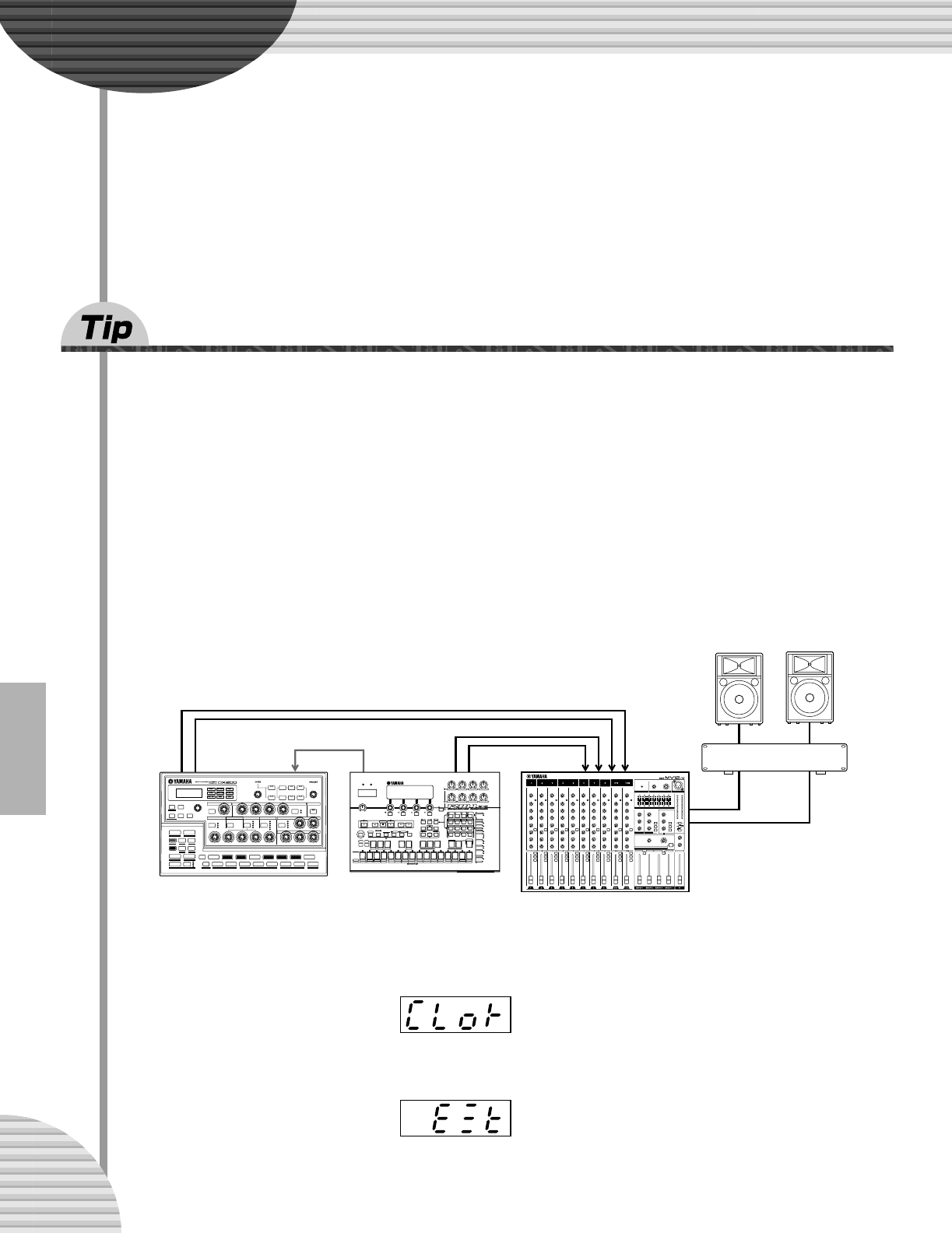
96
Kapitel 18
Meisterklasse 1 —
On Stage
Nachdem Sie sich nun mit dem Instrument bestens auskennen, ist es an der
Zeit, Ihre Künste mit dem DX200 „on Stage“ auszuprobieren. Sie können eine
ganze Menge faszinierender Sachen mit dem DX200 anstellen — besonders
wenn Sie ihn zusammen mit anderen MIDI-Geräten verbinden. Hier sind
einige Appetitanreger...
80
Synchronisieren Sie den DX200 mit Ihrem Sequencer
Die anspruchsvollen Synchronisierungs-Möglichkeiten des DX200 ermöglichen es Ihnen, ihn mit nahezu
allen anderen MIDI-Geräten wie Computern, Drum-Computern oder externen Sequencern auf einen Takt zu
bringen. Kein Auseinanderdriften, kein Verlust der Synchronität — die Maschinen bleiben perfekt im selben
Groove.
Das ist optimal für Live-Performances. Sie können beispielsweise einen Computer oder Sequencer für die
Hauptspuren eines Songs verwenden und dazu einige Patterns des DX200 „einfliegen“ lassen — und dabei
bleibt alles perfekt synchron.
Im folgenden Anwendungsbeispiel ist der Sequencer der „Master“ (der den Takt vorgibt), und der DX200 der
„Slave“ (der sich am Master orientiert).
1 Bauen Sie den DX200 und den Sequencer auf.
Verbinden Sie die beiden Geräte mit MIDI-Kabeln (wie unten angegeben).
2 Rufen Sie die Clock-Einstellung am DX200 auf.
Halten Sie [SHIFT] gedrückt, und drücken Sie (falls nötig mehrmals) die Taste [14] (MIDI SETUP), bis
„CLo)
“ im Display erscheint.
3 Stellen Sie Clock auf „External“.
Drehen Sie den [DATA]-Regler, bis „E$t
“ angezeigt wird.
MIDI IN MIDI OUT
OUTPUT OUTPUT INPUT
MIDI-Clock
Externer Sequencer
(RM1x, etc.)
DX200
Mischpult
Verstärker
Lautsprecher Lautsprecher
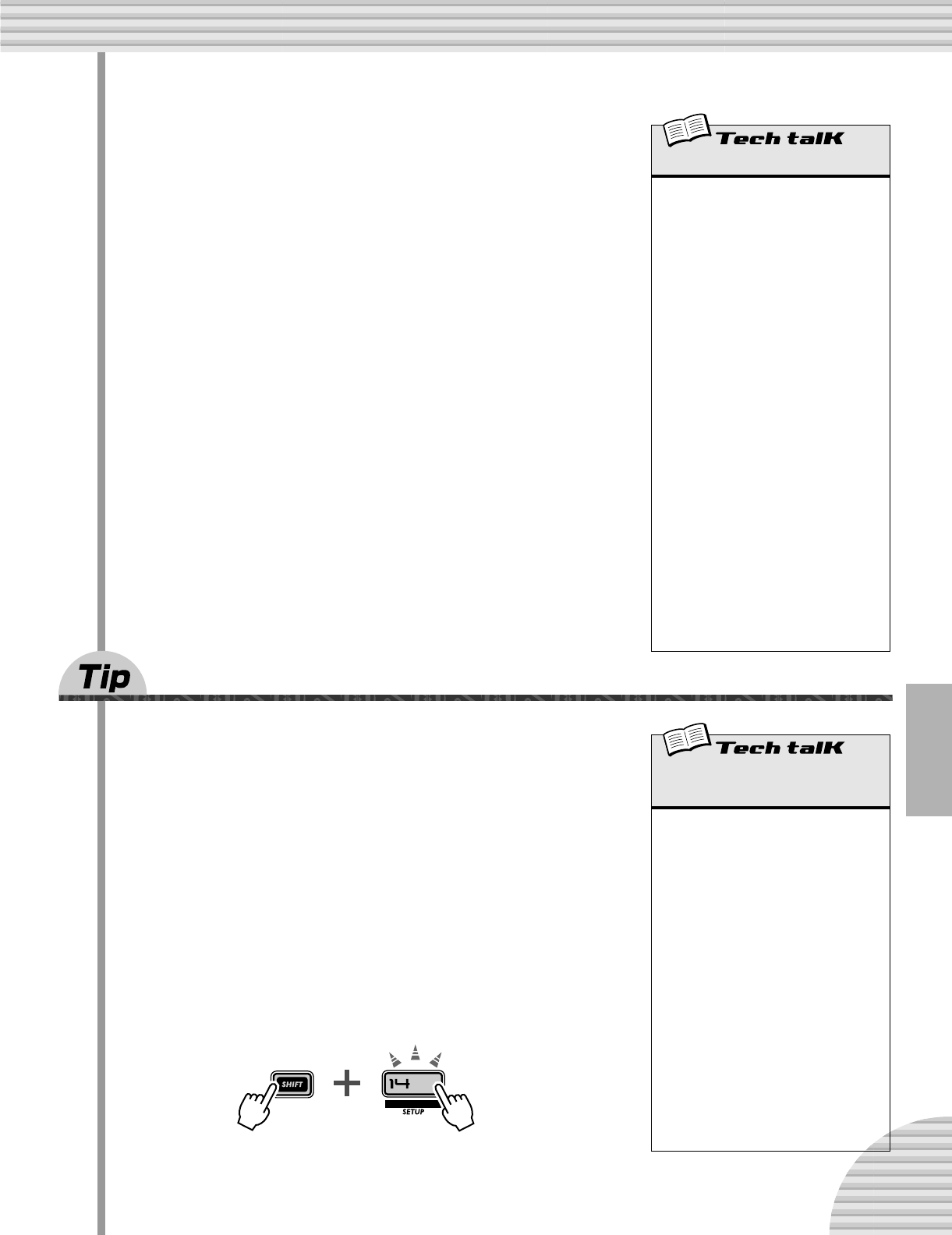
97
Kapitel 18 Meisterklasse 1 — On Stage
4 Starten Sie am Sequencer die Wiedergabe des Songs
oder der Sequence.
Sobald Sie die Wiedergabe am angeschlossenen MIDI-Gerät starten, startet
auch das Pattern oder der Song des DX200. Wenn Sie am anderen Gerät
das Tempo (BPM) ändern, folgt der DX200 sofort und automatisch dem
neuen Tempo.
Sie können den DX200 auch als Master-Gerät verwenden. Dazu müssen Sie
nur die Clock des DX200 auf „Internal“ stellen — ansonsten werden Sie
nicht in der Lage sein, Patterns oder Songs des DX200 zu starten oder das
andere Gerät zu steuern. Schlagen Sie im Handbuch des anderen Geräts
nach, um die dort nötigen Einstellungen dafür vornehmen zu können. (Ein
Beispiel für den DX200 als Master finden Sie im Tip 83.)
81
Die MIDI-Kanäle ändern
Eigentlich brauchen Sie diese Einstellungen nicht zu verändern. Wenn Sie sie
aber trotzdem mal ändern müssen, lernen Sie hier, wie Sie das tun können.
Die vier Tracks des DX200 — Synth und Rhythm 1 - 3 — können auf den MIDI-
Kanälen 1 bis 4 (für jeden Track ein eigener Kanal) Events empfangen und
senden. Um die MIDI-Kanäle mit einem MIDI-Keyboard oder Sequencer
abzustimmen, kann es sein, daß Sie sie ändern müssen. Darüber hinaus
verfügt jeder Track über die Möglichkeit, den Empfang von MIDI-Events
auszuschalten.
Im folgenden wird demonstriert, wie der MIDI-Kanal des Synth-Tracks geändert
wird. Die Rhythm-Tracks können auf die gleiche Weise geändert werden.
1 Halten Sie [SHIFT] gedrückt, und drücken Sie (falls
nötig mehrmals) die Taste [14] (MIDI SETUP), bis
„SY.
1
“ im Display erscheint.
2 Ändern Sie den Kanal mit dem [DATA]-Regler.
Clock
Bestimmt, ob der DX200 MIDI-Clock-Events
senden oder empfangen soll. Dadurch wird
eingestellt, ob der DX200 als Master oder als
Slave in einer MIDI-Synchronisation
fungieren soll. Wenn Sie den DX200 allein
verwenden oder wenn er über MIDI
angeschlossene Geräte kontrollieren soll,
stellen Sie diesen Parameter auf „Internal“
(„int“, interne Synchronisation). Falls der
DX200 durch ein angeschlossenes Gerät
kontrolliert werden soll, stellen Sie diesen
Parameter auf „External“ („E$t“, externe
Synchronisation). Wenn der Parameter auf
„External“ steht, können Sie keine Patterns
oder Songs vom DX200 aus starten.
Halten Sie die Umschalttaste gedrückt, und
drücken Sie – gegebenenfalls mehrfach
nacheinander – die Schaltfläche [14] (MIDI
SETUP), bis in der Anzeige der Wert „CLo)"
erscheint. Nehmen Sie anschließend mit dem
Datemregler die gewünschten Einstellungen
vor.
Einstellungen
int (Internal)
Sendet MIDI-Clock-Events, um andere
Geräte mit dem DX200 zu
synchronisieren.
E$t (External)
Empfängt MIDI-Clock-Events, um den
DX200 zu anderen Geräten zu
synchronisieren.
MIDI-Empfangskanal — Synth-
Track, Rhythm-Tracks 1 - 3
Bestimmt den MIDI-Kanal, auf dem die
jeweiligen Tracks MIDI-Events empfangen
und senden. Stellen Sie sicher, daß der MIDI-
Kanal des gewünschten Tracks mit dem
Sendekanal des sendenden Keyboards oder
Sequencers übereinstimmt.
Halten Sie [SHIFT] gedrückt, und drücken Sie
(falls nötig mehrmals) die Taste [14], bis der
gewünschte Parameter angezeigt wird:
„SY. 1“ — Synth-Track (normalerweise
auf Kanal 1 gestellt)
„r1. 2“ — Rhythm-Track 1
(normalerweise auf Kanal 2 gestellt)
„r1. 3“ — Rhythm-Track 2
(normalerweise auf Kanal 3 gestellt)
„r1. 4“ — Rhythm-Track 3
(normalerweise auf Kanal 4 gestellt)
Drehen Sie den [DATA]-Regler, um den Wert
zu ändern. Die Einstellung „----“ steht für
„MIDI-Empfang ausgeschaltet“.
Einstellungen
1 — 16, „----“ (aus)
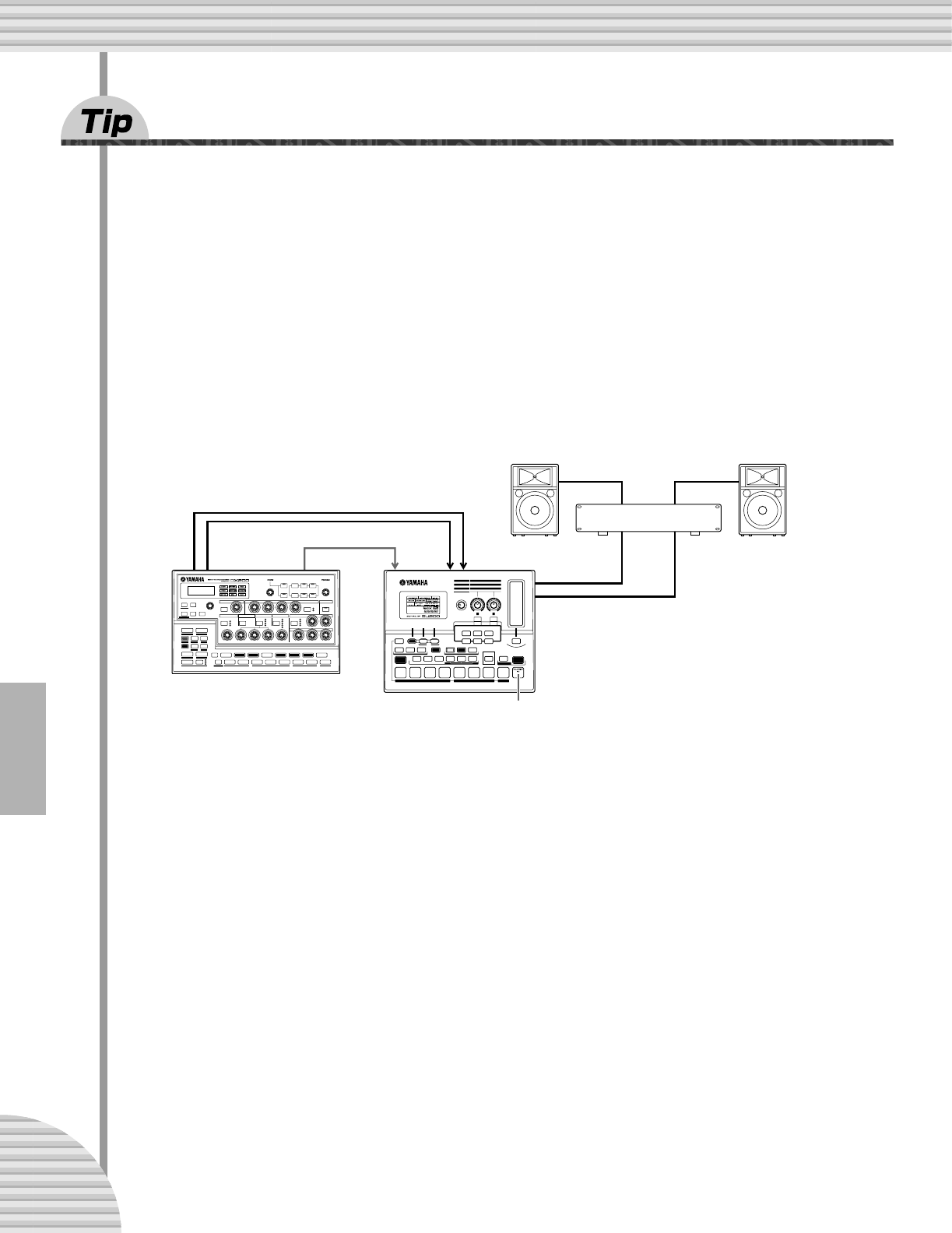
Kapitel 18 Meisterklasse 1 — On Stage
98
82 Einsatz in der Loopfactory — mit der SU200
Als Teil von Yamahas neuer Loopfactory-Serie ist der DX200 nicht nur ein großartiger analog-artiger
Synthesizer — er kann auch hervorragend in Loop-basierenden Musikproduktionssystemen Verwendung
finden. In diesem und den folgenden Tips zeigen wir Ihnen, wie Sie die vielseitige Loopfactory-Serie nutzen
können, um dem Dancefloor so richtig einzuheizen.
In diesem einfachen Aufbau ist der DX200 mit einer SU200 Sampling Unit gekoppelt — ein kleiner Phrase-
Sampler mit einer speziellen Loop Track-Funktion, die Ihre Samples in Echtzeit via Timestretching an das
momentane Tempo anpaßt.
Hier fungiert der DX200 als „Master“ und die SU200 als „Slave“. (Weitere Information über Master und
Slaves finden Sie in den Tips 80 und 83.) Stellen Sie die MIDI-Clock der SU200 auf „External Sync“ (MIDI
Clock im Job-Modus). Die Clock des DX200 muß dementsprechend auf „Internal“ gestellt sein (siehe
Seite 96).
In diesem Synchronisations-System werden die Samples der SU200 perfekt zu den Patterns des DX200
synchronisiert — dank der Loop Track Play-Funktion. Sie können hier den DX200 als Steuerung des
gesamten Systems verwenden — und mit einem Druck auf die Start/Stop-Taste seine Patterns gleichzeitig
mit den Tracks der SU200 starten. Dabei übernimmt die SU200 zusätzlich noch die Rolle eines Audio-
Mischpults — indem es seine eigenen Audio-Signale zusammen mit denen des DX200 ausgibt.
MIDI OUT MIDI INOUTPUT
LINE
INPUT
AUDIO IN
MIDI-Clock
DX200
Verstärker
Lautsprecher
SU200
Lautsprecher
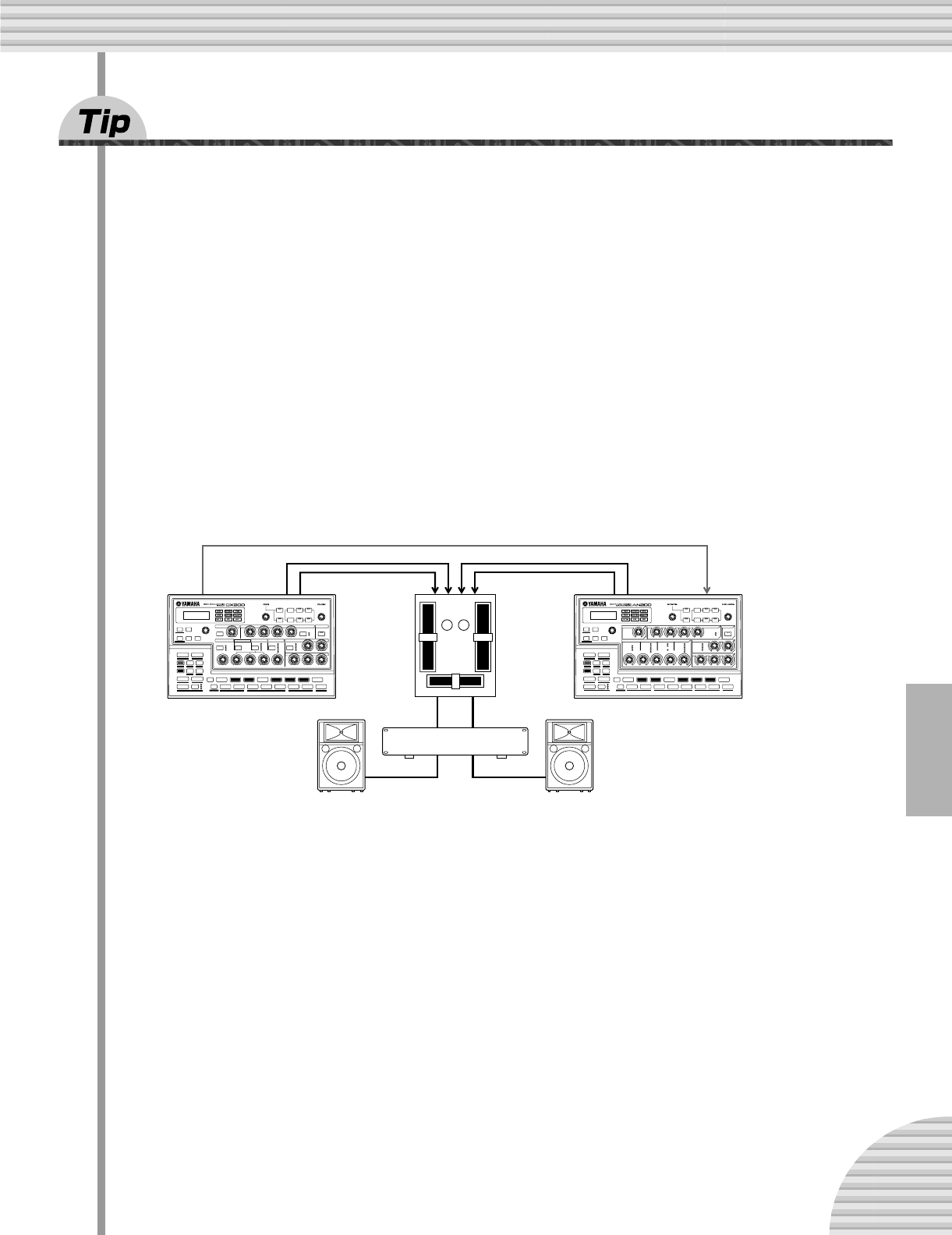
99
Kapitel 18 Meisterklasse 1 — On Stage
83 Loopfactory-System mit dem AN200
Falls Sie es noch nicht wissen: Der DX200 hat einen Bruder — fast sogar einen Zwillingsbruder. Der AN200 verfügt
über viele der Klangformungsmöglichkeiten und über die gleichen Pattern- und Song-Features wie der DX200.
So gleich sie dadurch scheinen mögen, ist der Sound, den sie erzeugen können, SEHR unterschiedlich. Der
AN200 verwendet eine anspruchsvolle Physical Modeling-Klangsynthese, um den Sound analoger Synthesizer
authentisch zu reproduzieren. Er stellt dazu pro Sound zwei Oszillatoren, eine große Auswahl an Wellenformen
sowie vielfältige Modulationsmöglichkeiten zur Verfügung — und zusätzlich all die Regler und Tasten, die Sie
zur Steuerung eines analogen Synthesizers erwarten. Und obendrein klingt er auch absolut unglaublich gut.
Zusammen in einem MIDI-Sequencing-System verschaffen Ihnen diese beiden Geräte mit ihrer enormen
Klangvielfalt das Beste der analogen und der digitalen Soundwelt.
Doch auch ohne einen Computer oder Sequencer können Sie mit diesen beiden Geräten eine Menge anstellen,
besonders bei Live-Performances — verbinden Sie sie einfach, und synchronisieren Sie sie miteinander. Indem
einer als „Master“ und der andere als „Slave“ konfiguriert wird, können sie Ihre Patterns in perfekter
Synchronisation zueinander wiedergeben. Fügen Sie ein DJ-Mischpult hinzu, und schon haben Sie ein DJ-
Setup, mit dem Sie die coolsten Tracks produzieren können.
1 Verbinden Sie den DX200 und den AN200 wie unten angegeben.
Hier wird der DX200 als „Master“ betrieben, um den AN200 zu steuern.
2 Stellen Sie die Clock des DX200 auf „Internal“.
Halten Sie [SHIFT] gedrückt, und drücken Sie (falls nötig mehrmals) die Taste [14] (MIDI SETUP), bis
„CLo)“ im Display erscheint. Drehen Sie den [DATA]-Regler, um „int“ auszuwählen.
3 Stellen Sie die Clock des AN200 auf „External“.
Wenden Sie sich jetzt dem AN200 zu. Halten Sie auf der Bedienoberfläche des AN200 die [SHIFT]-Taste
gedrückt, und drücken Sie (falls nötig mehrmals) die Taste [14] (MIDI SETUP), bis „CLo)“ im Display
angezeigt wird. Drehen Sie den [DATA]-Regler, um „E$t“ auszuwählen.
4 Wählen Sie sowohl auf dem DX200 als auch auf dem AN200 die
gewünschten Patterns aus.
5 Drücken Sie schließlich die Start/Stop-Taste des DX200, um die
Wiedergabe zu starten.
Wenn Sie die Geräte korrekt miteinander verbunden und die richtigen Einstellungen vorgenommen haben,
sollten die beiden Instrumente mit dem Druck auf die Start/Stop-Taste gemeinsam ihre Wiedergabe starten.
Wenn Sie die Start/Stop-Taste erneut drücken, stoppen beide Geräte ihre Wiedergabe sofort.
Mit den Reglern des DJ-Mischpults können Sie nun während der Wiedergabe den richtigen Mix zwischen
den beiden Instrumenten produzieren – mal nur das eine und dann nur das andere oder beide gleichzeitig.
INPUT OUTPUTOUTPUTMIDI OUT MIDI IN
MIDI-Clock
DJ-
Mischpult
MIDI-Clock-Master
DX200
Verstärker
Lautsprecher Lautsprecher
Slave
AN200
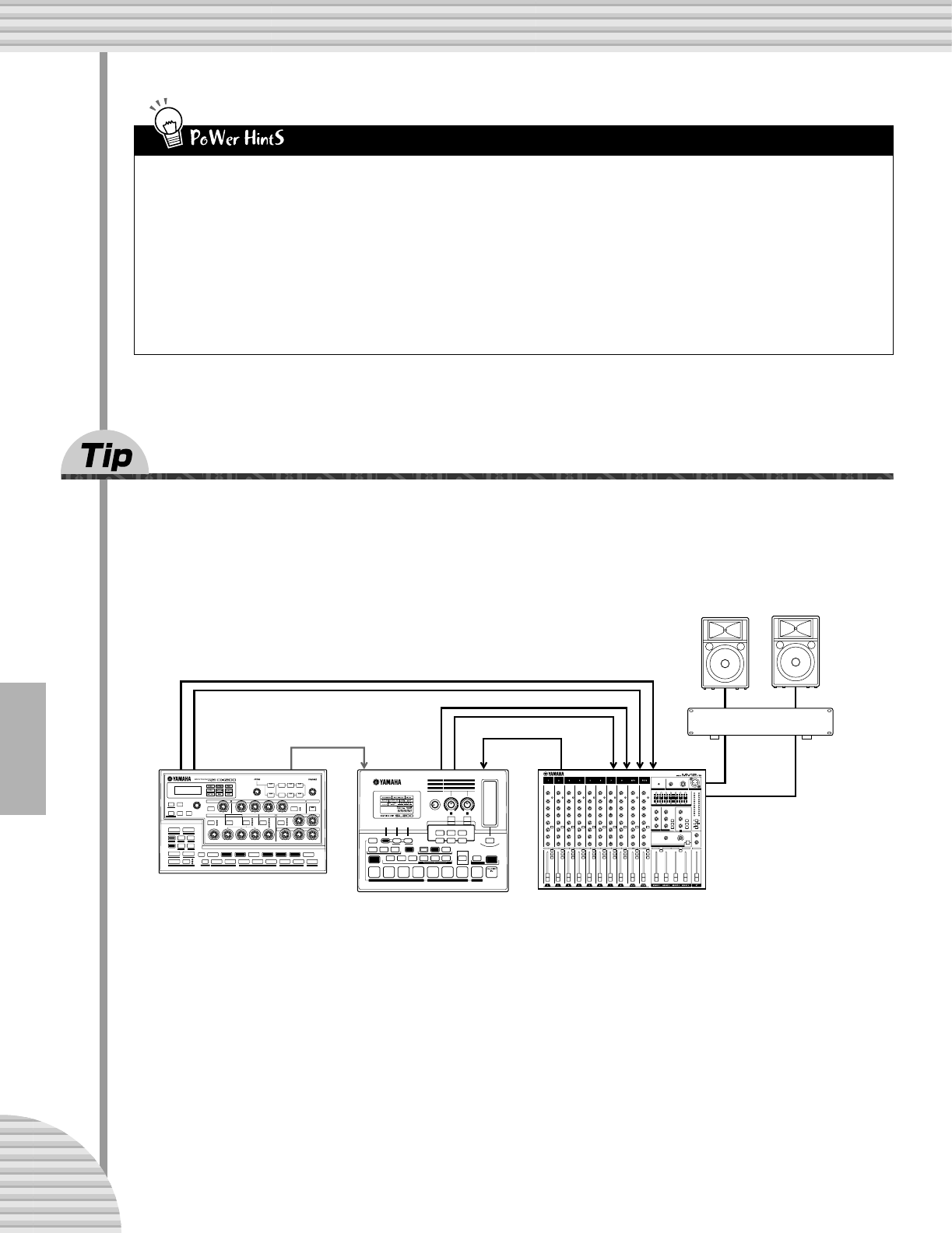
Kapitel 18 Meisterklasse 1 — On Stage
100
84 Loopfactory-Sampling
Das hier ist eine nette Variation von Tip 82. Verbinden Sie zunächst die Ausgänge des DX200 und der SU200
mit einem externen Mischpult — um damit den Verstärker zu versorgen. Nutzen Sie dann einen Aux Send-
Weg des Mischpults, um das Audio-Signal des DX200 zum Sampling-Eingang der SU200 zu routen — und
samplen Sie die Patterns des DX200.
Dieses Setup kann ein wenig vertrackt werden. In jedem Fall können Sie hiermit die SU200 zum DX200
synchronisieren. Es ist jedoch die Sampling-Funktion, die diesem Setup den besonderen Kick gibt. Samplen
Sie also verschiedene Patterns des DX200 mit der SU200. Während der DX200 dann ein Pattern wiedergibt,
können Sie die gesampleten Patterns zwischendurch „einfliegen“ lassen — selbstverständlich perfekt
synchronisiert. Und benutzen Sie die Regler und Features beider Instrumente, um die Patterns während der
Wiedergabe in Echtzeit zu verändern und so ein ordentliches Chaos zu erzeugen.
Seien Sie klug, und samplen Sie die Patterns, bevor Sie damit auf die Bühne treten, damit Sie alles gleich
parat haben. Oder leben Sie gefährlich, und samplen Sie während der Performance.
• Songs synchronisieren
Selbstverständlich können Sie von beiden Instrumenten auch Songs in
perfekter Synchronisation zueinander wiedergeben lassen. Dazu sollten
Sie die folgenden Punkte sicherstellen:
* Die Songs auf beiden Instrumenten haben die gleiche Länge.
* Die Patterns beider Instrumente harmonieren miteinander.
* Beide Songs haben durchgehend die gleiche Beat-Einstellung.
* Die Swing-Einstellungen der Songs weichen nicht zu stark
voneinander ab — es sei denn, Sie möchten damit spezielle,
ungewöhnliche Effekte erzielen.
• Übertragen Sie Ihren Song per Bulk Send
Um die Forderungen im vorigen Power Hint zu erfüllen, können Sie
auch die Bulk Send-Funktion (Seite 108) nutzen, um Songs zwischen
dem DX200 und dem AN200 auszutauschen. Wenn Sie beispielsweise
einen Song auf dem DX200 programmiert haben, können Sie die Song-
Daten via MIDI zum AN200 senden. Dadurch werden die Songs
miteinander optimal synchronisiert — die Patterns auf den einzelnen
Instrumenten können dabei immer noch völlig verschieden bleiben.
Wenn Sie auch die Patterns übernehmen möchten, können Sie mit der
Bulk Send-Funktion auch ALLE Daten des einen Instruments zum
anderen übertragen.
LINE
INPUT
AUX
SEND
MIDI OUT
MIDI
INOUTPUT OUTPUT INPUT
MIDI-Clock
Mischpult
DX200
Verstärker
Lautsprecher
SU200
Lautsprecher
Verbinden Sie den Aux Send des Mischpults mit
dem LINE INPUT der SU200, um den DX200 zu
samplen.
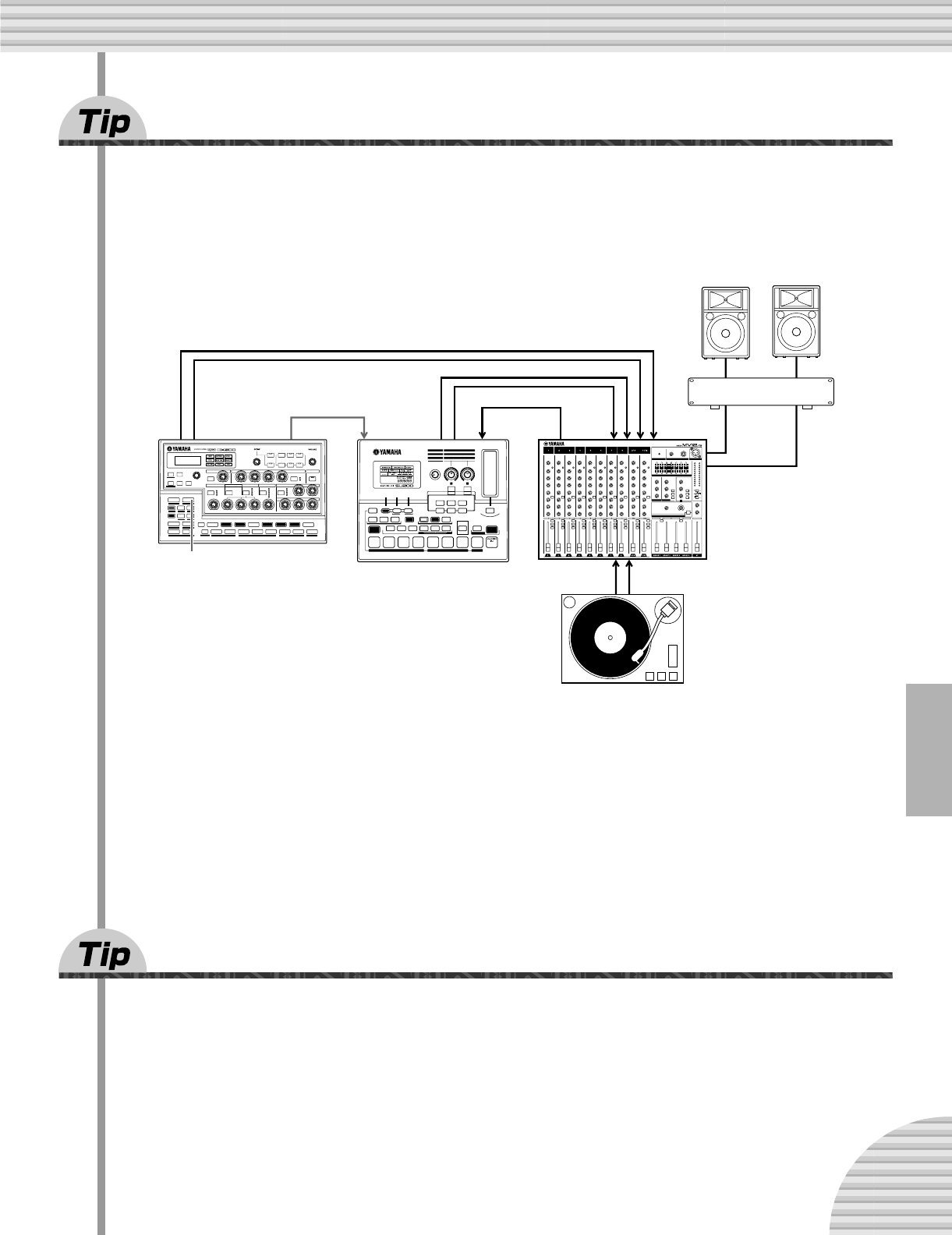
101
Kapitel 18 Meisterklasse 1 — On Stage
85
Ein vollständiges DJ-System — inklusive Turntable!
Integrieren Sie die Loopfactory in Ihr DJ-Setup — für das Beste der analogen und der digitalen Klangwelten.
Dieser Aufbau basiert auf dem aus Tip 84, und fügt ein Turntable (einen Plattenspieler halt) und/oder einen
CD-Player hinzu. (Vergewissern Sie sich, daß Ihr Turntable sein Audio-Signal mit Line-Pegel ausgibt oder Ihr
Mischpult ein Phono-Audio-Signal verarbeiten kann.)
Verwenden Sie das Tap-Feature des DX200, um sowohl den DX200 als auch die SU200 zur Platte auf dem
Turntable zu synchronisieren. Das ist das schwierigste an der Sache — doch wenn Sie erst mal im Groove
sind, können Sie unheimlich viel damit anstellen.
Samplen Sie ein wenig. Samplen Sie zum Beispiel Takte von der Platte oder der CD, und mischen Sie sie
später während der Performance wieder dazu. Samplen Sie auch wieder den DX200 wie in Tip 84. Lassen
Sie den DX200 seine Patterns abspielen, während Sie die Samples der SU200 „einfliegen“ lassen — ohne
auch nur einen Takt dabei auszusetzen.
86 Das Loopfactory-Mega-Setup — mit MIDI Thru
Im folgenden wird die Loopfactory komplett ausgebaut. Beginnen Sie das System mit dem RM1x Sequence
Remixer, einem Mischpult (Sie benötigen mindestens acht Eingangskanäle) und Ihrem DX200. Bauen Sie
dann noch den AN200 und die SU200 ein, und lassen Sie die Reifen qualmen.
Lassen Sie den RM1x Ihre Sequencer-Daten abspielen, um die Voices des DX200 und des AN200 zu steuern
(und NICHT ihre Patterns). Auf diese Weise können Sie die speziellen Klangcharakteristiken der beiden
Synthesizer voll ausreizen — indem Sie die FM-Synthesizersounds des DX200 mit 16 stimmiger und die
fetten Analogsounds des AN200 mit fünfstimmiger Polyphonie spielen. Zusätzlich können Sie mit der zum
Geschehen synchronisierten SU200 Samples mit dem Loop Track-Feature abspielen.
LINE
INPUT
AUX
SEND
MIDI OUT
MIDI
INOUTPUT OUTPUT INPUT
LINE OUT
(Sortie de ligne)
TAP (Tapotement)
MIDI-Clock
Mischpult
DX200
Verstärker
Lautsprecher
SU200
Lautsprecher
Turntable mit Line Out
oder CD-Player
Verbinden Sie den Aux Send des Mischpults mit
dem LINE INPUT der SU200, um das auf den Aux
Send geroutete Signal samplen zu können.
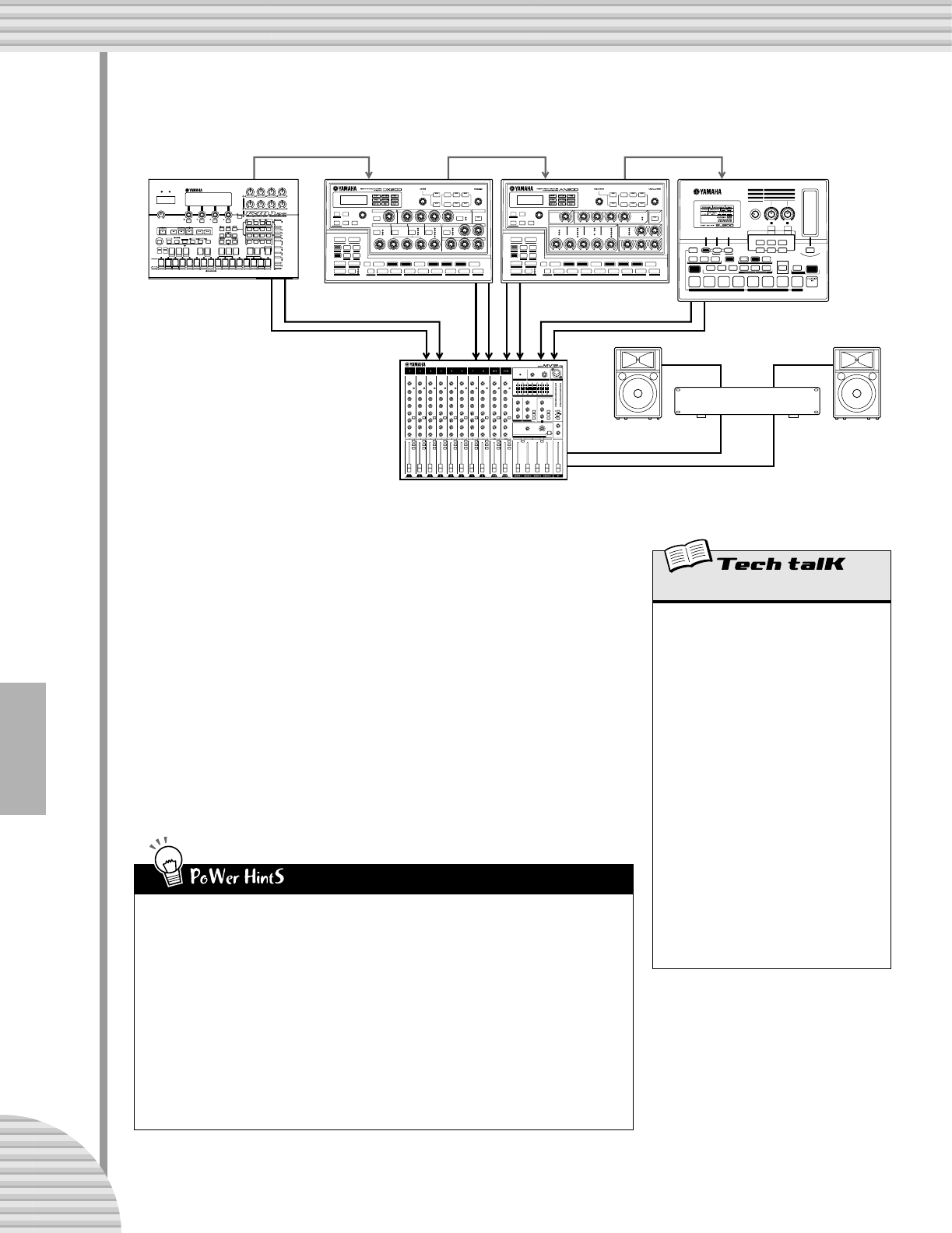
Kapitel 18 Meisterklasse 1 — On Stage
102
In diesem System sind alle MIDI-Geräte hintereinander – „in Reihe“ –
miteinander verbunden. Auf diese Weise können Sie ganz bequem mehrere
Synthesizer miteinander verbinden.
Der Schlüssel hierzu ist die MIDI Thru-Funktion des DX200 (siehe
nebenstehenden „Tech Talk“-Kasten). Mit MIDI Thru können Sie die Funktion
des MIDI OUT-Anschlusses so ändern, daß Sie einen (oder mehr) zusätzlichen
Klangerzeuger an den DX200 anschließen und die ganze MIDI-Kette dann mit
einem Computer oder Sequencer am Anfang der Kette steuern können.
Stellen Sie dazu sicher, daß sowohl auf dem DX200 als auch auf dem AN200
MIDI Thru auf „on“ gestellt ist. Unter dieser Bedingung werden sämtliche
Events, die am MIDI IN-Anschluß des DX200 anliegen, sofort und ohne
Änderung zum MIDI OUT-Anschluß weitergeleitet — so können der AN200 und
die SU200 vom RM1x gesteuert werden.
• Das Chaos samplen
Verbinden Sie zusätzlich den Aux Send des Mischpults mit dem Eingang der SU200 (wie in
den Tips 84 und 85), und samplen Sie die Patterns des DX200 und des AN200.
• Je mehr desto besser
Wenn Sie noch andere Synthesizer mit MIDI THRU-Anschlüssen haben, können Sie diese
selbstverständlich auch noch in das System einbauen. Achten Sie jedoch darauf, nicht zu viele
Geräte via MIDI-Thru zu verbinden, da es ansonsten zu Empfangsfehlern kommen kann.
• Je mehr Instrumente, desto mehr Sounds
Wenn Sie bei der Zuweisung der MIDI-Kanäle umsichtig vorgehen, können Sie mit jedem
Gerät unterschiedliche und unabhängige Sounds erzeugen. Wenn Sie beispielsweise einen
AN200 an den MIDI Thru (OUT)-Anschluß angeschlossen haben, sollten Sie seine MIDI-
Empfangskanäle (Seite 97) auf andere als die des DX200 einstellen. Falls der DX200 auf den
Kanälen 1, 2, 3 und 4 empfängt, stellen Sie beispielsweise den AN200 so ein, daß er auf den
Kanälen 5, 6, 7 und 8 empfängt.
INPUTINPUT
MIDI OUT MIDI IN MIDI OUT MIDI IN
OUTPUT
OUTPUTOUTPUT
OUTPUT
MIDI OUT MIDI IN
MIDI-ClockMIDI-ClockMIDI-Clock
Mischpult
SU200
MIDI-
Zentrale
RM1x
Verstärker
Lautsprecher Lautspreche
r
DX200
MIDI Thru auf „on“ gestellt.
AN200
MIDI Thru auf „on“ gestellt.
MIDI Thru
Bestimmt, ob der MIDI OUT-Anschluß auf der
Rückseite des DX200 als MIDI Out- oder als
MIDI Thru-Anschluß funktioniert. Wenn
dieser Parameter auf „on“ gestellt ist, werden
sämtliche am MIDI IN empfangene MIDI-
Events unverändert zum MIDI OUT-Anschluß
weitergeleitet. Dadurch wird es möglich,
andere MIDI-Geräte „in Reihe“ hintereinander
anzuschließen. Das erste Gerät in der MIDI-
Kette versorgt dann alle angeschlossenen
Geräte mit MIDI-Events.
Halten Sie [SHIFT] gedrückt, und drücken Sie
(falls nötig mehrmals) die Taste [14] (MIDI
SETUP), bis „tHru“ im Display erscheint.
Drehen Sie den [DATA]-Regler, um die
Einstellung zu ändern.
Einstellungen
On (on)
Der MIDI OUT-Anschluß fungiert als
MIDI Thru.
Off (oFF)
Der MIDI OUT-Anschluß fungiert als
MIDI Out.
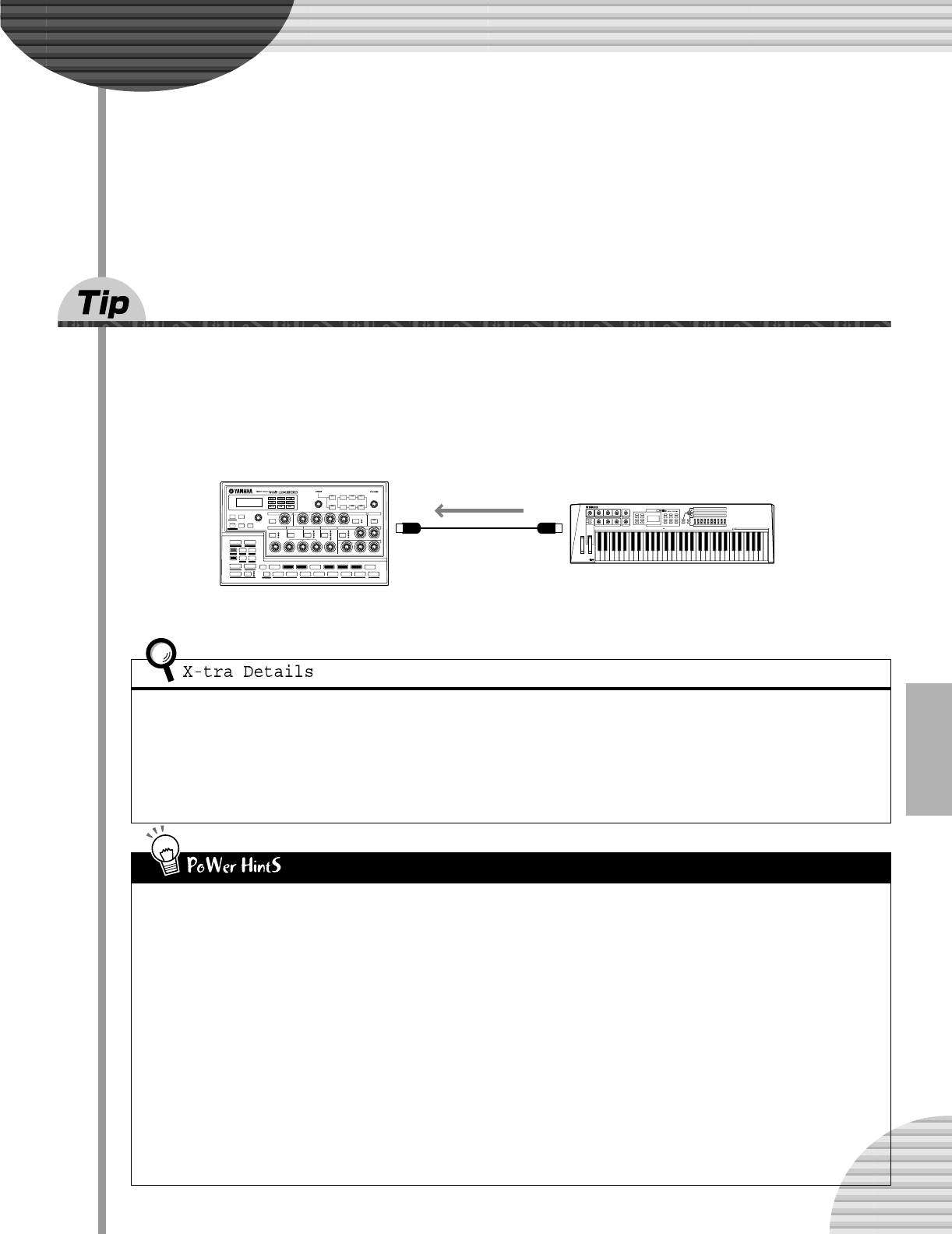
103
Kapitel 19
Meisterklasse 2 —
Fortgeschrittene
Musikproduktion
Verbessern Sie Ihre Fähigkeiten zur nächsten Stufe. Probieren Sie die folgenden
fortgeschrittenen Operationen und Anwendungen aus — und holen Sie für Ihr
Projektstudio das meiste aus Ihrem DX200 heraus.
87 Den DX200 als Synthesizer spielen
Der DX200 ist ein extrem vielseitiger Synthesizer mit einer enormen Bandbreite an unglaublich guten und
dynamischen Sounds. Und eine der besten Möglichkeiten, diese Stärke zu nutzen, ist, ihn mit einem MIDI-
Keyboard zu verbinden. Probieren Sie es aus, und entdecken Sie die Fülle der Voices mit der 16stimmigen
Polyphonie des DX200.
Ein Keyboard anzuschließen, könnte nicht einfacher sein — bauen Sie es auf, verbinden Sie den MIDI OUT-
Anschluß des Keyboards mit dem MIDI IN-Anschluß des DX200, und schalten Sie beide Geräte ein.
Wenn Sie nun auf dem Keyboard spielen, sollten Sie den Synth-Sound des DX200 hören können. (Falls das
nicht der Fall ist, ziehen Sie den folgenden „X-tra Details“-Kasten zu Rate.)
MIDI OUTMIDI IN
MIDI-Keyboard
DX200
• MIDI-Kanäle
Höchstwahrscheinlich ist Ihr MIDI-Keyboard so eingestellt, daß es auf
dem MIDI-Kanal 1 sendet — was es Ihnen ermöglicht, den Synth-Track
zu spielen und aufzunehmen.
Wenn Sie allerdings einen der Rhythm-Tracks spielen oder aufnehmen
möchten, müssen Sie den MIDI-Sendekanal des Keyboards auf den
MIDI-Empfangskanal des gewünschten Tracks ändern:
Rhythm-Track 1 — MIDI-Kanal 2
Rhythm-Track 2 — MIDI-Kanal 3
Rhythm-Track 3 — MIDI-Kanal 4
Sie können diese Kanal-Zuordnungen auch im DX200 ändern — siehe
dazu Tip 81. Um zu erfahren, wie Sie den MIDI-Sendekanal Ihres MIDI-
Keyboards ändern, sollten Sie in der Bedienungsanleitung des
Keyboards nachschlagen.
• Welches Keyboard sollte man verwenden?
Grundsätzlich können Sie jedes MIDI-Keyboard verwenden. Solange es
Tasten und einen MIDI Out-Anschluß hat, können Sie damit arbeiten.
Um jedoch die vielseitigen Möglichkeiten des DX200 ausnutzen zu
können, sollten Sie ein ähnlich vielseitiges MIDI-Keyboard verwenden.
Auf die folgenden Ausstattungsmerkmale sollten Sie achten:
*Tastatur mit 61 Tasten (fünf Oktaven)
— Es gibt zwar einige sehr gute
Desktop-Keyboards (wie beispielsweise das Yamaha CBX-K1), die weni-
ger Tasten zur Verfügung stellen, doch Sie möchten vielleicht fünf Okta-
ven zum Spielen haben... damit Sie auch beide Hände benutzen können.
*Anschlagsdynamik —
Mit diesem Feature können Sie die Dynamik der
Sounds steuern, je nachdem wie stark oder sanft Sie die Tasten drük-
ken. Außerdem wirkt sich die Anschlagsdynamik (Velocity) auf den FEG
aus, so daß Sie das Filter durch Ihren Tastenanschlag steuern können.
Für wirklich ausdrucksstarke Tracks sollten Sie also nicht darauf ver-
zichten.
*Aftertouch —
Mit diesem Ausdrucksmittel können Sie den Sound ver-
ändern (zumeist über die LFO-Modulation; Tips 32 — 35), indem Sie
auf bereits gedrückte Tasten zusätzlich Druck ausüben. Ein wirklich
gutes Keyboard erlaubt es, daß Sie auch andere MIDI Control Change-
Events mit dem Aftertouch erzeugen, so daß Sie wirklich alles steuern
können, was Sie möchten — wie beispielsweise Cutoff oder Effect
Depth (Wet). (Weitere Informationen über MIDI Control Change-Events
finden Sie im Anhang unter MIDI Data Format.)
*Pitchbend- und Modulationsräder —
Die meisten Keyboards haben
solche Räder. Mit Pitchbend können Sie die Tonhöhe (Pitch) verändern.
Das Modulationsrad beeinflußt normalerweise den LFO, bei einem
guten Keyboard kann diese Zuordnung allerdings ebenfalls geändert
werden
.
*Zusätzliche (frei zuweisbare) MIDI-Controller —
Gehört zur Luxus-
ausstattung. Aber wenn Sie sich es leisten können – tun Sie es. Einige
Keyboards (wie beispielsweise das Yamaha CS2x) verfügen über
zusätzliche Regler und Fader, die Sie mit vielen Steuerungsfunktionen
des DX200 belegen können. (Weitere Informationen über MIDI Control-
ler finden Sie im Anhang unter MIDI Data Format.
)
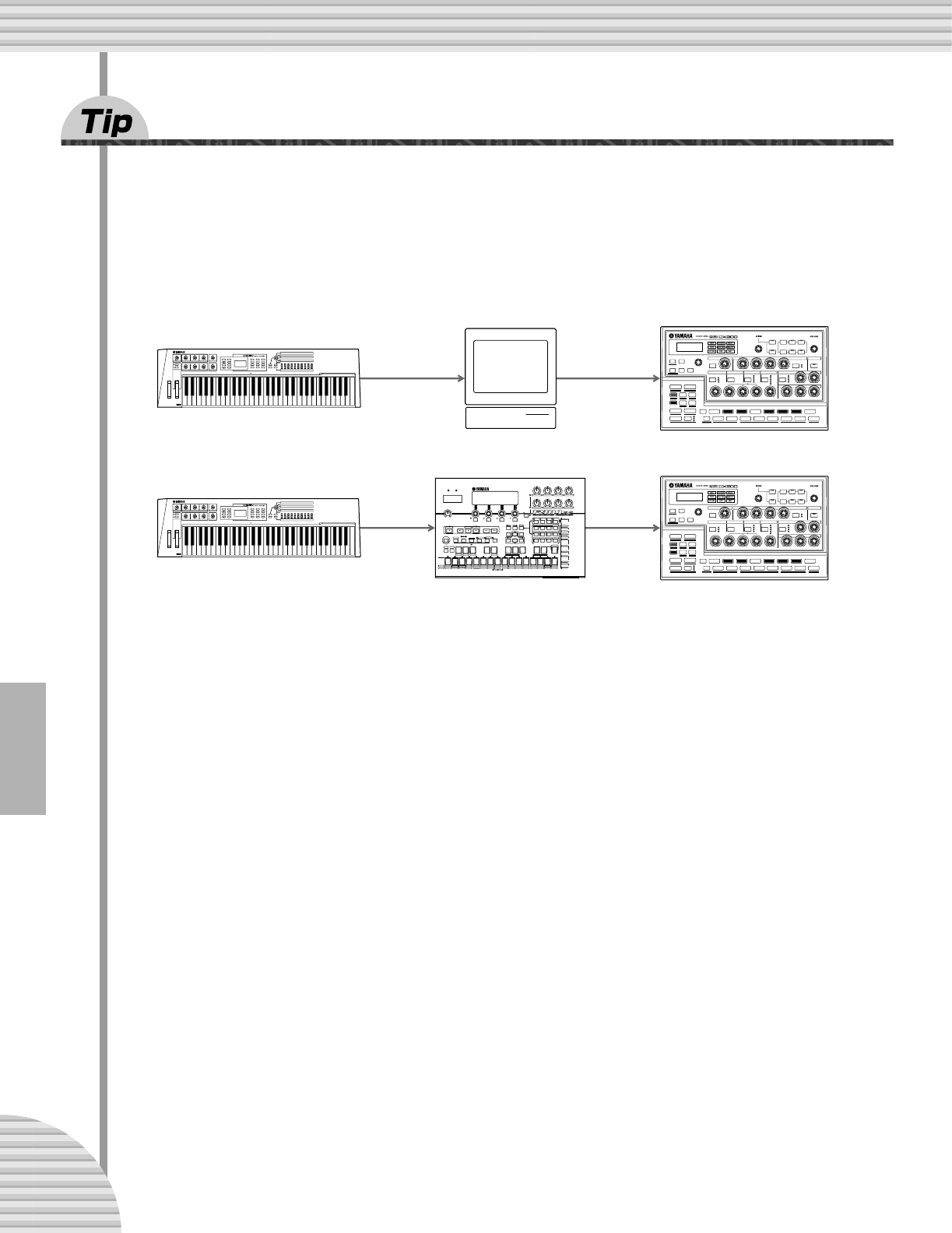
Kapitel 19 Meisterklasse 2 — Fortgeschrittene Musikproduktion
104
88 Mit einem Sequencer aufnehmen
In seiner Eigenschaft als „Desktop“-Synthesizer bietet sich der DX200 perfekt für Sequencer-Anwendungen
mit einem Computer an. Wenn Sie den DX200 nicht zusammen mit einem Computer oder einem Hardware-
Sequencer anwenden, lassen Sie einige Teile des unglaublichen Potentials des DX200 unberührt.
Sie haben bislang mit dem Step-Sequencer des DX200 gearbeitet, um Patterns und Songs aufzuzeichnen.
Mit einem externen Sequencer oder einem Computer können Sie noch bessere und flexiblere
Bearbeitungsmöglichkeiten zu Ihrem Vorteil nutzen. Nehmen Sie mit einem der unten skizzierten
Beispielsetups Songs mit einem Sequencer auf, um sie dann mit den Sounds des DX200 wiederzugeben.
Im oberen Beispiel ist der Computer mit einem MIDI-Interface ausgestattet. Auf ihm läuft eine Sequencer-
Software wie beispielsweise XGworks lite (ist auf der mitgelieferten CD-ROM enthalten). Im unteren Beispiel
wird der RM1x Sequence Remixer für die Aufnahme verwendet.
Einige wichtige Hinweise:
• Vergewissern Sie sich, daß die MIDI-Verbindungen korrekt gesetzt sind — die INs sind mit den OUTs
und die OUTs mit den INs verbunden.
• Stellen Sie den MIDI-Sendekanal des MIDI-Keyboards auf den gewünschten MIDI-Empfangskanal des
DX200 ein. (Diese Einstellung kann eventuell auch in der Sequencer-Software vorgenommen werden.
Sie können auch die MIDI-Empfangskanäle des DX200 verändern. Siehe Seite 97.)
• Stellen Sie sicher, daß die „MIDI Thru“- (oder „MIDI Echo“- oder ähnlich) Funktion im Sequencer
aktiviert ist. Auf diese Weise können Sie den Sound des DX200 hören, während Sie auf dem MIDI-
Keyboard spielen.
• Da die Synth-Voice des DX200 (normalerweise) auf MIDI-Kanal 1 empfängt, sollten die für die Synth-
Voice im Sequencer aufgezeichneten MIDI-Spuren auf MIDI-Kanal 1 senden.
• Nutzen Sie auch die Rhythm-Tracks des DX200. Achten Sie jedoch darauf, daß Sie die richtigen MIDI-
Kanäle einstellen. (Die Rhythm-Tracks empfangen normalerweise auf den MIDI-Kanälen 2, 3 und 4.
Wie Sie die Kanäle verändern können, erfahren Sie in Tip 81.)
An den anderen Geräten können noch weitere Einstellungen nötig sein. Ziehen Sie dafür die entsprechenden
Bedienungsanleitungen zu Rate.
MIDI
IN
MIDI
OUT
MIDI
IN
MIDI
OUT
MIDI
IN
MIDI
OUT
MIDI
IN
MIDI
OUT
MIDI-Keyboard
Computer
mit MIDI-Interface DX200
MIDI-Keyboard
RM1x DX200
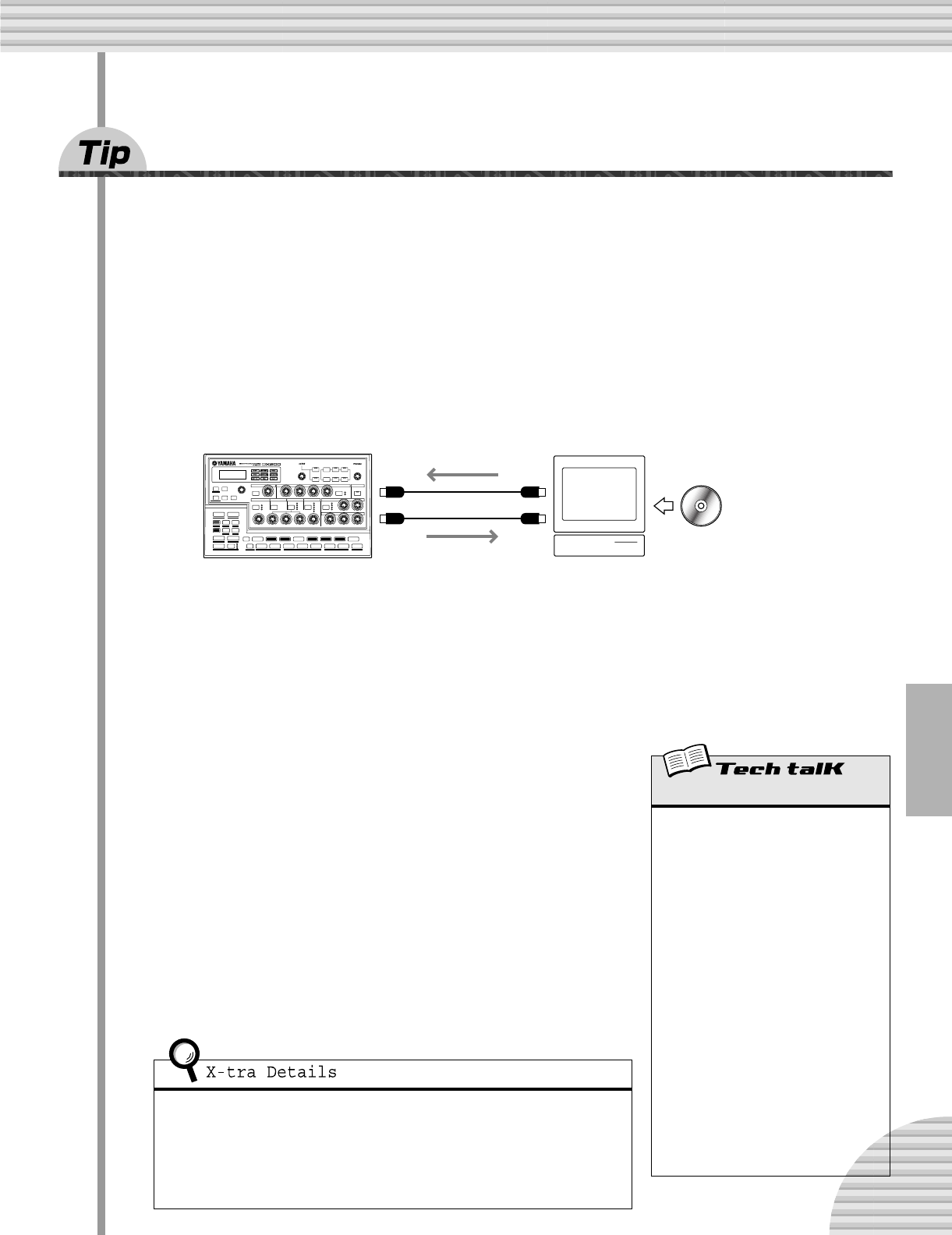
105
Kapitel 19 Meisterklasse 2 — Fortgeschrittene Musikproduktion
89 Die Reglerbewegungen des DX200 mit einem
Sequencer aufzeichnen
Sie verfügen über einen externen Sequencer oder entsprechende Computer-Software? Und Sie verwenden
den DX200 wie in Tip 87 vorgeschlagen als Synthesizer, um die Sequencer-Spuren wiederzugeben? Falls ja:
Es folgt ein Power-User-Tip, mit dem Sie die Kontrolle über den Sound perfektionieren können.
Im folgenden wird Ihnen demonstriert, wie Sie die Betätigung sämtlicher Regler und Knöpfe des DX200 mit
Ihrem Sequencer aufzeichnen können. Das bedeutet, daß alle dadurch gemachten Änderungen an der Voice
bei jeder Wiedergabe der Aufzeichnung genauso wieder vollzogen werden. Ganz so, als hätten Sie eine
weitere Free EG-Funktion (Seite 60) — allerdings mit einer unbegrenzten Anzahl an Spuren.
Die dazu nötige Prozedur ist ein wenig kompliziert — viele der Instruktionen sind davon abhängig, wie Ihr
Sequencer dafür einzustellen ist, welche Möglichkeiten er bietet und inwieweit Sie sich mit ihnen auskennen.
Sollten Sie einmal nicht weiter wissen, ziehen Sie die entsprechende Bedienungsanleitung zu Rate.
1 Verbinden Sie den DX200 wie unten angegeben mit dem externen Sequencer.
2 Stellen Sie den Sequencer so ein, daß er MIDI Control Change Events
empfangen und den DX200 steuern kann.
Stellen Sie insbesondere sicher, daß:
• Alle MIDI-Kanal-Einstellungen korrekt sind. Die Spuren, die den DX200 steuern sollen, sollten auf den
MIDI-Empfangskanal des Synth-Tracks gestellt sein. Normalerweise empfängt der Synth-Track auf
MIDI-Kanal 1, dies kann jedoch im DX200 geändert werden (siehe Seite 97).
• Der oder die Tracks, die die zu spielenden Noten enthalten, abspielbereit sind, und ein neuer Track für
die Aufzeichnung der Reglerbewegungen aufnahmebereit ist.
3 Betätigen Sie nun während der Wiedergabe der
Noten die Regler und Tasten des DX200, um die Voice
wie gewünscht zu ändern.
Wenn Sie alles richtig eingestellt haben, werden von jetzt an sämtliche
Eingaben als Control Change-Daten aufgezeichnet. (Weitere Informationen
über die Parameter und die dazugehörigen Control Change-Nummern
finden Sie in der Beschreibung des MIDI Data Format.)
Sie können am DX200 zwischen den beiden folgenden Einstellungen wählen
– vollständiger Parametersatz zu Steuerzwecken oder nur ein
eingeschränkter. (Siehe Tech-Talk weiter hinten.)
4
Stoppen Sie die Aufnahme, und starten Sie die Wiedergabe,
um die aufgezeichneten Änderungen zu überprüfen.
Wenn Sie möchten, können Sie auf weiteren Sequencer-Spuren noch
weitere Regler- und Tastenbetätigungen aufzeichnen.
• Die „MIDI Thru“- oder „MIDI Echo“-Funktion (oder ähnlich) deaktiviert ist. Denn wenn die
„MIDI Thru“-Funktion aktiviert bleibt, kann es passieren, daß Sie unerwünschte doppelte
Events erhalten.
• Wenn Sie weitere Betätigungen ein und desselben Bedienelements auf einer anderen Spur
aufzeichnen, sollten Sie die vorher aufgezeichneten Spuren stummschalten. Bedenken Sie
auch, daß zu viele Reglerbewegungen den MIDI-Datenstrom „verstopfen“ können, was zu
unerwünschten Pausen und Soundänderungen führen kann.
MIDI
OUT
MIDI
IN
MIDI
IN
MIDI
OUT
DX200 Computer
Sequencer-
Software
Control Change In/Out
Legt fest, ob das DX200 zum Senden und
Empfangen von Control Change-Daten einen
eingeschränkten oder einen vollständigen
Parametersatz benutzt. (Weitere
Informationen über die verfügbaren
Parameter und ihre Zuweisungen finden Sie
in der Beschreibung des MIDI Data Format.)
Halten Sie die Umschalttaste gedrückt, und
drücken Sie – gegebenenfalls mehrfach
nacheinander – die Schaltfläche [14] (MIDI
SETUP), bis in der Anzeige der Wert „CCio"
erscheint. Nehmen Sie anschließend mit dem
Datemregler die gewünschten Einstellungen
vor.
Einstellungen
norm (Normal)
Aktiviert Control Change in/out für die
Benutzung mit dem eingeschränkten
Parametersatz.
ALL (Alle)
Aktiviert Control Change in/out für die
Benutzung mit dem vollständigen
Parametersatz.
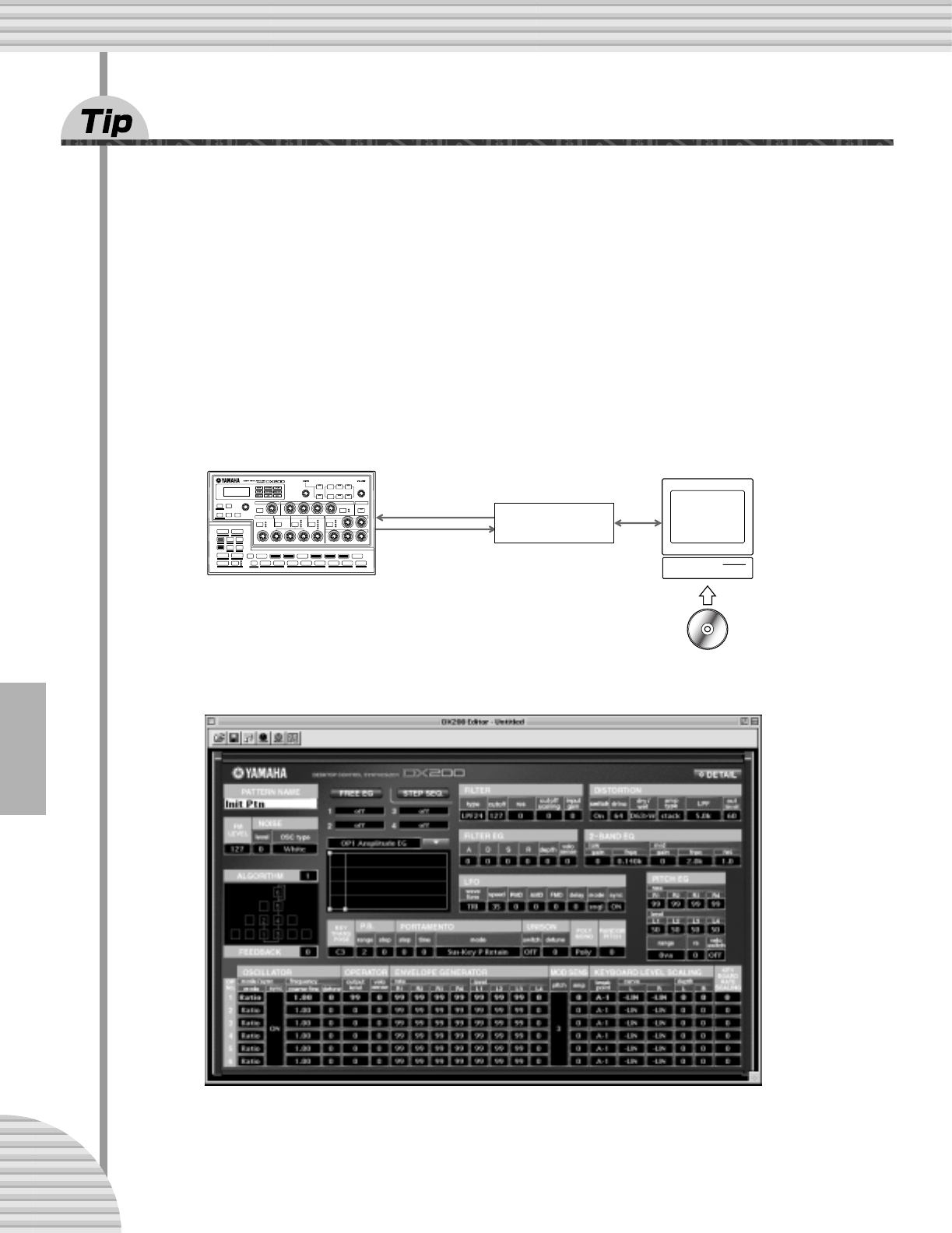
Kapitel 19 Meisterklasse 2 — Fortgeschrittene Musikproduktion
106
90
Den DX200 mit einem Computer programmieren
Wenn Sie sich durch die meisten der Tips in dieser Bedienungsanleitung gearbeitet haben, können Sie sich
berechtigt als Meisterprogrammierer und Experte im Umgang mit dem DX200 bezeichnen.
Naja, fast.
Auch wenn wir Sie nicht gerne desillusionieren möchten — Sie haben erst an der Oberfläche der enormen
Klangformungsmöglichkeiten des DX200 gekratzt...
Dieses Instrument hat Tiefe — die Sie mit den Elementen auf der Oberfläche nur schwerlich erreichen
können. Daher haben wir die DX200 Editor-Software entwickelt — damit Sie die Tiefen des DX200 ebenfalls
ausloten können.
Der DX200 Editor ist eine spezielle Software für PC-kompatible- oder Macintosh-Computer. Mit ihr können
Sie alle Voice-Einstellungen und –Parameter des DX200 direkt vom Computer aus programmieren. Mit ihrer
intuitiven, dem Gerät nachempfundenen Oberfläche haben Sie die volle Kontrolle über Ihren DX200.
Sämtliche benötigte Software ist auf der mitgelieferten CD-ROM enthalten. Weitere Informationen über die
Installation der Software auf Ihrem Computer finden Sie auf Seite 112.
MIDI
OUT
MIDI
IN
MIDI
IN
MIDI
OUT
DX200
DX200 Editor
Computer
MIDI-
Interface
107
Kapitel 19 Meisterklasse 2 — Fortgeschrittene Musikproduktion
91 MIDI-Sequencer-Steuerung — Start, Continue,
Stop
Diese Funktion erlaubt Ihnen zu bestimmen, wie der DX200 die MIDI
Sequencer Control-Events — Start, Continue (Weiter) und Stop — zur
Steuerung von Sequencer-Funktionen verarbeiten soll.
Die Hauptanwendung für diese Funktion liegt darin, den DX200 davon
abzuhalten, seine eigenen Patterns zu starten (oder einen angeschlossenen
Sequencer zu steuern). Das ist besonders dann nützlich, wenn der DX200 in
einem größeren MIDI-System lediglich als Klangerzeuger verwendet werden
soll.
Wenn Sie beispielsweise einen Sequencer nutzen, um lediglich die Voices des
DX200 zu spielen, möchten Sie vermeiden, daß der DX200 ein Pattern
wiedergibt, sobald Sie im Sequencer die Wiedergabe starten. Andersherum
kann es sein, daß Sie am DX200 ein Pattern starten wollen, ohne daß
gleichzeitig der angeschlossene Sequencer seine Wiedergabe startet.
1 Nachdem Sie den DX200 korrekt in das MIDI-System
eingefügt haben, rufen Sie die MIDI Control-
Einstellung des DX200 auf.
Halten Sie [SHIFT] gedrückt, und drücken Sie (falls nötig mehrmals) die
Taste [14] (MIDI SETUP), bis „m.CtL“ im Display erscheint.
2 Drehen Sie den [DATA]-Regler, um den gewünschten
Wert einzustellen: On, Out, In oder Off.
Weitere Informationen finden Sie im nebenstehenden „Tech Talk“-Kasten.
MIDI Control
Bestimmt, ob der DX200 MIDI Sequencer
Control-Events (System Real Time-Events)
empfangen und/oder senden soll. Das Start-
Event (in hexadezimal: „FA“) befiehlt einem
MIDI-Gerät, an den Beginn seines Songs zu
spulen und die Wiedergabe zu beginnen. Das
Continue-Event (in hexadezimal: „FB“)
befiehlt dem MIDI-Gerät, die Wiedergabe von
der aktuellen Songposition fortzusetzen —
also nicht unbedingt vom Songanfang. Das
Stop-Event (in hexadezimal: „FC“) befiehlt
dem MIDI-Gerät, die Wiedergabe zu stoppen.
Halten Sie die Umschalttaste gedrückt, und
drücken Sie – gegebenenfalls mehrfach
nacheinander – die Schaltfläche [14] (MIDI
SETUP), bis in der Anzeige der Wert „m.CtL"
erscheint. Nehmen Sie anschließend mit dem
Datemregler die gewünschten Einstellungen
vor.
Einstellungen
on
Die Events werden sowohl gesendet als
auch empfangen. Eine Steuerung ist also
in beiden Richtungen möglich.
out
Die Events werden gesendet, aber nicht
empfangen. Der DX200 kann
angeschlossene Geräte starten und
stoppen, selbst aber nicht von anderen
Geräten gesteuert werden.
in
Die Events werden empfangen, aber
nicht gesendet. Der DX200 kann von
einem anderen Gerät gesteuert werden,
kann jedoch selbst keine anderen Geräte
steuern.
oFF
Die Events werden weder gesendet noch
empfangen. In keiner Richtung ist eine
Steuerung möglich.
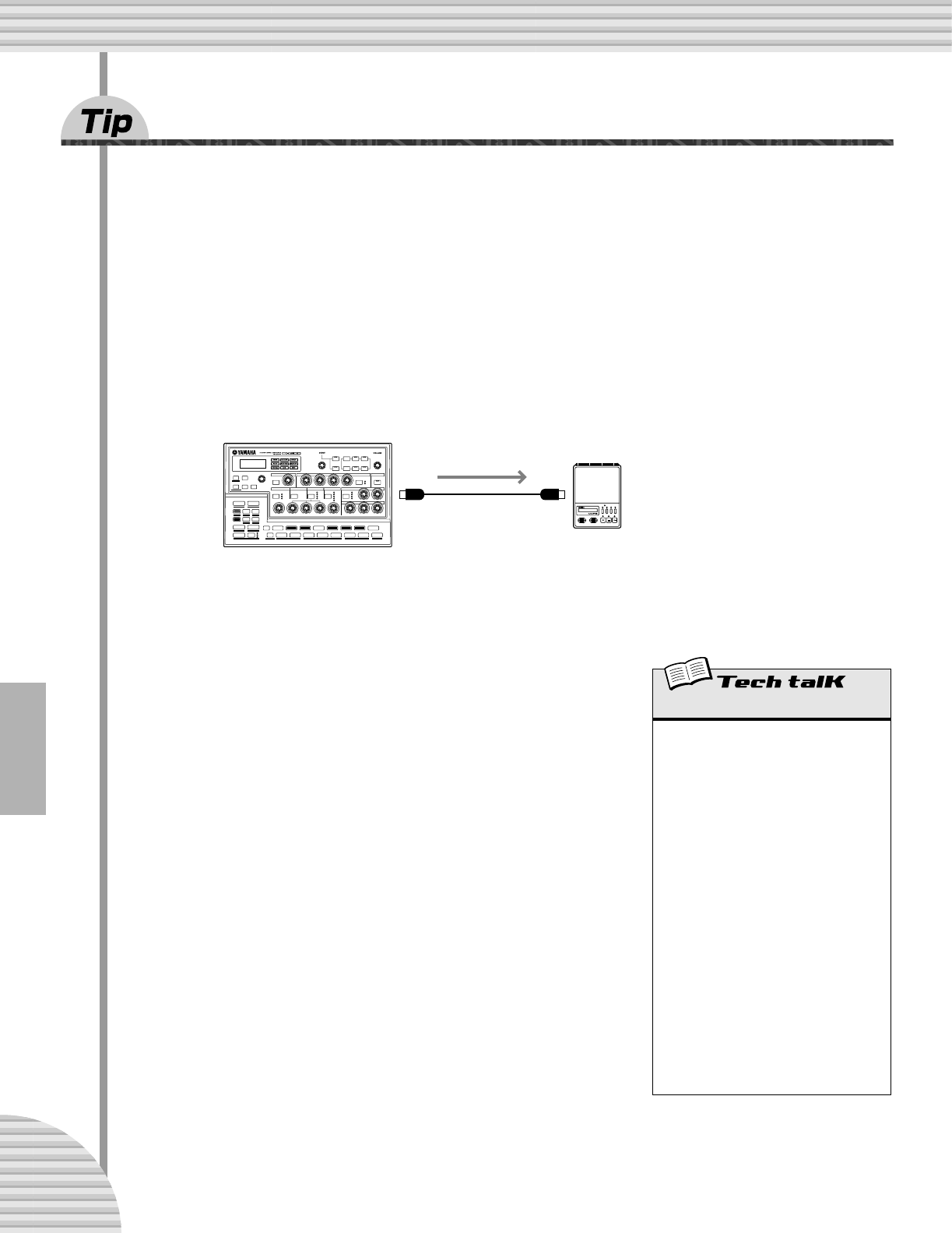
Kapitel 19 Meisterklasse 2 — Fortgeschrittene Musikproduktion
108
92
Patterns und Songs via MIDI speichern
Eine weitere nützliche Funktion von MIDI stellt die Option dar, Daten des Geräts extern zu speichern. Mit
Hilfe eines MIDI Data Filers (wie beispielsweise dem Yamaha MDF3) oder geeigneter MIDI-Sequencer-
Software (wie das mitgelieferte XGworks lite) können Sie Ihre wertvollen Song- und User Pattern-Daten
extern speichern — und jederzeit wieder in den DX200 laden. Außerdem können Sie damit ganze
Bibliotheken an Songs und Patterns auf einer Handvoll Disketten anlegen.
Die Technik, die das möglich macht, hört auf den Namen „Bulk Send“. Dieser Tip zeigt Ihnen, wie Sie Bulk
Send nutzen können, um Ihre wertvollen Daten zu speichern. In Tip 93 lernen Sie dann, wie Sie die
gespeicherten Daten wieder in den DX200 laden.
1 Bauen Sie den DX200 und das aufzeichnende Gerät auf.
Verbinden Sie die beiden Geräte mit einem MIDI-Kabel (wie unten angegeben).
Das aufzeichnende Gerät korrekt einzustellen, bedarf einiger zusätzlicher Schritte. Schlagen Sie dazu in
der Bedienungsanleitung des Geräts nach.
2 Rufen Sie die Bulk Send-Einstellung am DX200 auf.
Halten Sie [SHIFT] gedrückt, und drücken Sie die Taste [15] (MIDI BULK).
3 Wählen Sie den zu sichernden Daten-Typ aus —
Pattern, Song oder All.
Halten Sie weiterhin [SHIFT] gedrückt, und drücken Sie wiederholt die Taste
[15], um den gewünschten Daten-Typ auszuwählen. Wählen Sie „ALL
“
aus, um alle drei Daten-Typen zu senden.
4 Starten Sie am angeschlossenen Gerät die Aufnahme.
Diese Operation hängt natürlich vom aufzeichnenden Gerät ab. Bei den
meisten Sequencern (wie dem XGworks lite) kann das genauso einfach sein
wie den Aufnahme-Schalter anzuklicken.
5 Führen Sie die Bulk Send-Operation aus.
Drücken Sie einmal die Taste [15], um Bulk Send zu aktivieren, und dann
ein zweites Mal, um die Operation tatsächlich auszuführen. (Drücken Sie
[EXIT], um die Operation abzubrechen.)
MIDI INMIDI OUT
DX200
Yamaha MDF3 oder
Computer mit MIDI-Interface
Senden Sie Ihre Song/
Pattern-Daten an das
angeschlossene Gerät.
Bulk Send
Ermöglicht die Speicherung von Pattern und/
oder Song-Daten des DX200 in einem MIDI
Data Filer oder einem Sequencer.
Verbinden Sie den DX200 mit dem
aufzeichnenden Gerät. Halten Sie [SHIFT]
gedrückt, und drücken Sie (falls nötig
mehrmals) die Taste [15] (MIDI BULK), um
den gewünschten Daten-Typ auszuwählen.
Starten Sie am anderen Gerät die Aufnahme,
und drücken Sie dann die Taste [15] zweimal,
um die Daten zu senden.
Einstellungen
Pttn (Pattern)
Nur die User Pattern-Daten (bis zu 128
Patterns) werden über MIDI OUT
gesendet.
SonG (Song)
Nur die Song-Daten (bis zu 10 Songs)
werden über MIDI OUT gesendet.
ALL (All)
Alle drei Daten-Typen (Pattern, Song,
System) werden über MIDI OUT
gesendet.
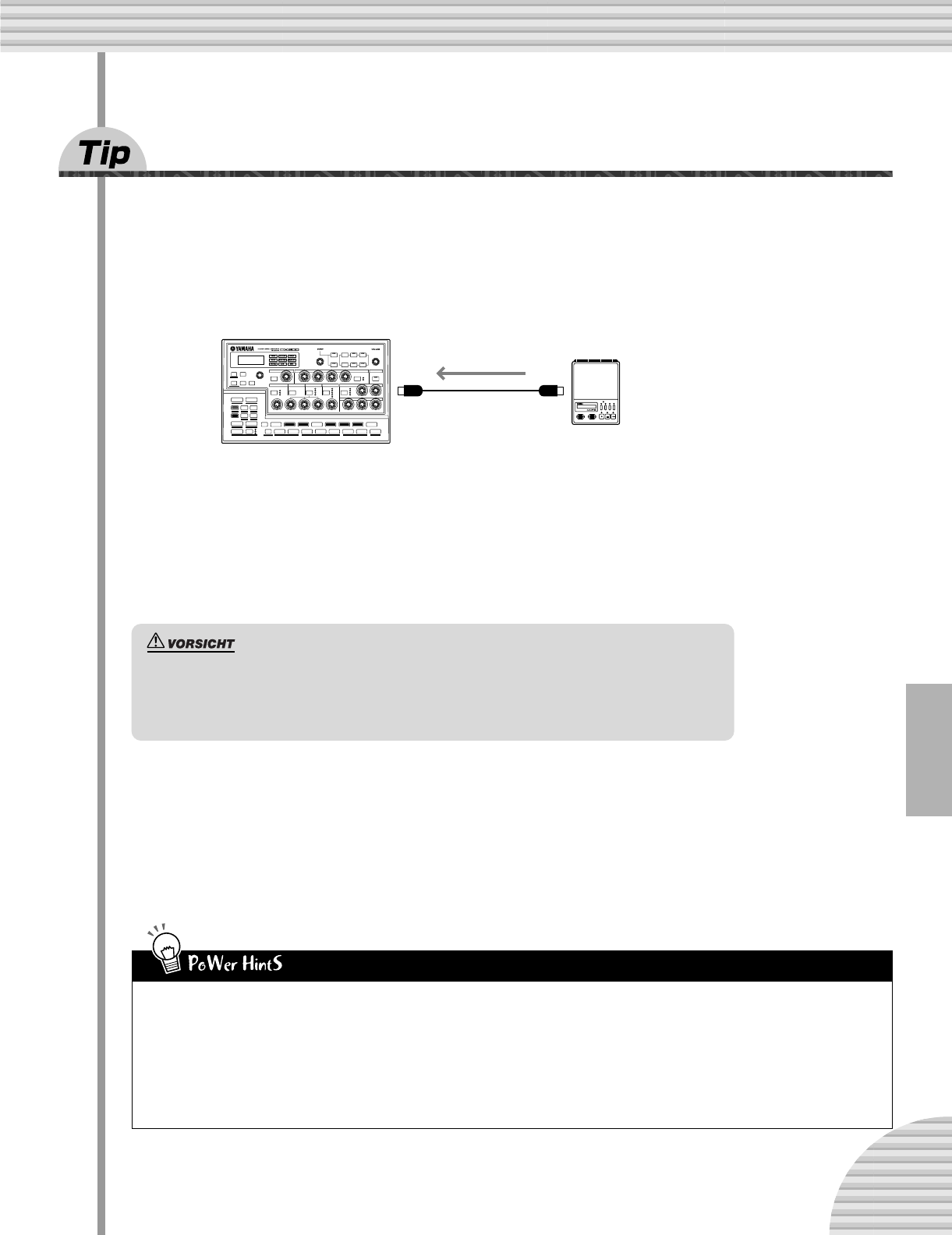
109
Kapitel 19 Meisterklasse 2 — Fortgeschrittene Musikproduktion
93 Laden Sie Patterns und Songs wieder ins Gerät
zurück
Sobald Sie Ihre wertvollen Daten gespeichert haben, können Sie sie wieder in den DX200 laden — mit dieser
einfachen Operation.
1 Bauen Sie den DX200 und das aufzeichnende Gerät auf.
Verbinden Sie die beiden Geräte mit einem MIDI-Kabel (wie unten angegeben).
Stellen Sie die Verbindungen korrekt her, und stellen Sie sicher, daß das angeschlossene Gerät die
richtigen Daten bereithält. (Die Einstellungen für einen Bulk Send am anderen Gerät können einige
zusätzliche Schritte nötig machen. Schlagen Sie dazu in der Bedienungsanleitung des Gerät nach.)
2 Vergewissern Sie sich, daß sich der DX200 im Pattern-Modus befindet.
Drücken Sie falls nötig die [PATTERN]-Taste.
3 Starten Sie die Bulk Send-Operation (oder die entsprechende Funktion)
am angeschlossenen Gerät.
Diese Operation hängt natürlich vom aufzeichnenden Gerät ab. Bei den meisten Sequencern (wie dem
XGworks lite) kann das genauso einfach sein wie den Wiedergabe-Schalter anzuklicken.
Mehr brauchen Sie nicht zu tun! Der DX200 empfängt die Daten und legt sie automatisch an den richtigen
Stellen in seinem Speicher ab.
MIDI OUTMIDI IN
DX200
Yamaha MDF3 oder
Computer mit MIDI-Interface
Empfangen Sie die
Song/Pattern-Daten vom
angeschlossenen Gerät.
BEVOR Sie Daten in den DX200 laden, sollten Sie sicherstellen, daß sich im DX200 keine
wichtigen, aber noch nicht extern gespeicherten Daten befinden — die Daten im DX200
werden komplett überschrieben! Daher sollten Sie am besten die derzeit im Speicher des
DX200 befindlichen Daten mit Bulk Send extern speichern und erst dann die gewünschten
anderen Daten laden.
• Lebensretter für den Live-Betrieb
Die Bulk Send-Funktion ist besonders für die Bühne nützlich. Wenn der
DX200 Ihr Arbeitspferd für Ihre Auftritte ist, kann es sein, daß Sie mehr
als zehn User Songs benötigen. Glücklicherweise können Sie mit Bulk
Send Ihre Song-Daten extern speichern (genau wie Ihre Pattern-Daten),
und zwar jeweils in einer Bank mit zehn Songs — laden Sie dann
einfach zwischen den Sets Ihres Auftritts die nächste Song-Bank in den
DX200.
• Sammeln Sie
Sie sollten wirklich alles speichern, was Sie jemals mit dem DX200
produziert haben. Disketten sind klein und billig. Sie werden später
glücklich sein, daß Sie alle Ihre wertvollen Meisterwerke gespeichert
haben.
110
Funktionen-Index
Funktionen-Index
Anhang
Dieser Index hilft Ihnen dabei, Informationen zu den zahlreichen Funktionen und
Parametern des DX200 zu finden. Die Verweise nennen grundsätzlich Tip-Nummern; bei
Tips, die sich über mehrere Seiten erstrecken, finden Sie auch Verweise auf Seitenzahlen.
A
AEG.......................................................................................Tip 36
Algorithm Type......................................................................Tip 41
Amplitude Modulation Depth ................................................Tip 32
Attack....................................................................................Tip 36
Aufnahme (Free EG-Tracks) ..................................................Tip 49
Aufnahme (Patterns).....................................................Tips 59, 60
Aufnahme (Scenes) ..............................................................Tip 48
Aufnahme (Songs)................................................................Tip 63
Aufnahme mit einem Sequencer...................................Tips 88, 89
B
Beat.................................................................................Tips 6, 59
Beat (Song Edit-Modus) .......................................................Tip 65
BPM........................................................................................Tip 5
BPM (Song Edit-Modus).......................................................Tip 64
Bulk Send......................................................................Tips 92, 93
C
Chorus..................................................................................Tip 16
Clear Sequence.....................................................................Tip 57
Clear Song ............................................................................Tip 62
Clock.............................................................................Tips 80, 84
Control Change-Events-Ausgabe/Empfang ...........................Tip 89
Copy Sequence.....................................................................Tip 56
Copy Voice............................................................................Tip 53
Cutoff....................................................................................Tip 18
D
Decay....................................................................................Tip 36
Delay.....................................................................................Tip 16
Delete Pattern .......................................................................Tip 67
Distortion..............................................................................Tip 17
DX200 Editor ........................................................................Tip 90
E
Echtzeit-Aufnahme................................................................Tip 59
Effect Parameter ...................................................................Tip 16
Effect Type ............................................................................Tip 16
Effect Wet .....................................................................Tips 15, 16
Effekte..........................................................................Tips 15 - 17
EG.........................................................................................Tip 36
[EXIT]-Taste..........................................................................Tip 23
F
Factory Reset........................................................................Tip 24
FEG .......................................................................................Tip 36
FEG Depth...............................................................Tips 20, 38, 39
Filter.............................................................................Tips 18 - 20
Filter Modulation Depth ........................................................Tip 33
Flanger..................................................................................Tip 16
FM Decay..............................................................................Tip 44
FM Depth..............................................................................Tip 43
Free EG .........................................................................Tips 49, 50
Free EG-Aufnahme................................................................Tip 49
Free EG Length .....................................................................Tip 50
Free EG Trigger .....................................................................Tip 49
Free EG Type.........................................................................Tip 49
G
Gate Time......................................................................Tips 25, 72
Gate Time (Song Edit-Modus) ..............................................Tip 65
Gate Time (Step-Aufnahme) ........................ Tip 60 (Seiten 74, 79)
H
Harmonic..............................................................................Tip 42
I
Insert Pattern........................................................................Tip 66
Instrument Select (Step-Aufnahme) ............ Tip 60 (Seiten 76, 79)
K
Key Assign............................................................................Tip 47
Keyboard ..........................................................................Tips 3, 9
L
Laden von Daten (von einem MIDI Data Filer etc.)................Tip 92
Length (Free EG )..................................................................Tip 49
LFO..............................................................................Tips 32 - 35
LFO Wave..............................................................................Tip 35
M
Memory Protect....................................................................Tip 61
Metronom.............................................................................Tip 58
MIDI-Empfangskanal ............................................................Tip 82
MIDI-Kanäle..................................................................Tips 81, 82
MIDI Sequencer Control-Events............................................Tip 91
MIDI Thru .............................................................................Tip 87
Modulator Select...................................................................Tip 42
Move Step.............................................................................Tip 54
N
Noise Level ...........................................................................Tip 45
Noise Oscillator Type ............................................................Tip 46
Noten in der Step-Aufnahme eingeben (Pitch)
.................................................................... Tip 60 (Seiten 73, 79)

111
Funktionen-Index
Anhang
O
Oktavlage ändern ..................................................................Tip 10
Original Value........................................................................Tip 22
Overdrive/Amp......................................................................Tip 16
P
Pan .......................................................................................Tip 30
Pattern-Modus........................................................................Tip 1
Pattern Select............................................................Tips 3, 78, 79
Pattern Select (Song Edit-Modus) ................................Tips 63, 65
Pattern Select Assign............................................................Tip 31
Pattern-Tempo verdoppeln/halbieren......................................Tip 7
Patterns ..................................................................................Tip 1
Patterns aufnehmen......................................................Tips 59, 60
Patterns auswählen...................................................Tips 2, 78, 79
Patterns kopieren..................................................................Tip 56
Patterns löschen (clear)........................................................Tip 57
Patterns speichern................................................................Tip 61
Phaser...................................................................................Tip 16
Pitch Modulation Depth ........................................................Tip 34
Pitch Offset (Song Edit-Modus)............................................Tip 65
Portamento...........................................................................Tip 40
R
Release .................................................................................Tip 36
Resonance............................................................................Tip 18
Retrigger & Roll....................................................................Tip 52
Reverb ..................................................................................Tip 16
Reverse...................................................................................Tip 4
Reverse (Song Edit-Modus)..................................................Tip 65
Rhythm-Tracks .....................................................................Tip 11
Rhythm-Tracks (Step-Aufnahme) ........................ Tip 60 (Seite 76)
S
Scene......................................................................Tips 13, 14, 48
Scenes morphen...................................................................Tip 14
Show Value...........................................................................Tip 21
Song Edit-Modus..................................................................Tip 63
Song-Modus...................................................................Tips 8, 63
Songs aufnehmen.................................................................Tip 63
Songs auswählen....................................................................Tip 8
Songs löschen (clear)...........................................................Tip 62
Songs speichern...................................................................Tip 68
Speichern von Daten (mit einem MIDI Data Filer etc.) ..........Tip 92
Speichern von Patterns.........................................................Tip 61
Speichern von Songs............................................................Tip 68
Start/Stop-Taste......................................................................Tip 1
Step Mute .............................................................................Tip 29
Step Mute (Step-Aufnahme) ................................ Tip 60 (Seite 75)
Step-Aufnahme.....................................................................Tip 60
Sustain..................................................................................Tip 36
Swing....................................................................................Tip 27
Swing (Song Edit-Modus).....................................................Tip 65
Synchronisation......................................................Tips 80, 83, 84
Sync Mode............................................................................Tip 46
T
Takt auswählen .....................................................................Tip 63
[TAP]-Taste.............................................................................Tip 5
Tempo.....................................................................................Tip 5
Top....................................................................Tips 51, 75, 76, 77
Track Mute............................................................................Tip 28
Track Mute (Song Edit-Modus).............................................Tip 65
Transpose ...............................................................Tips 26, 73, 74
Transpose Pattern.................................................................Tip 55
Trigger (Free EG )..................................................................Tip 49
Type (Free EG ) .....................................................................Tip 49
U
User Patterns........................................................................Tip 61
V
VCF..............................................................................Tips 18 - 20
VCF Type...............................................................................Tip 19
Velocity.................................................................................Tip 12
Velocity (Step-Aufnahme)............................ Tip 60 (Seiten 74, 79)
Voices auswählen .................................................................Tip 53
Voices kopieren ....................................................................Tip 53
Volume .................................................................................Tip 30
W
Wave (LFO)...........................................................................Tip 35
112
Über die mitgelieferte CD-ROM
Anhang
Über die mitgelieferte CD-ROM
• Acrobat Reader 4.0
• XGworks lite Version 3.0A
• DX200 Editor
Plug-in-Software für XGworks lite
• Preset-Voice-Dateien für den PLG150-DX
Dabei handelt es sich um Preset-Voice-Dateien für den
PLG150-DX. Sie sind mit dem DX200 kompatibel und können
folglich mit dem DX200 Editor bearbeitet werden.
Die Dateinamen lauten „PlgDxP1.DX2“ bis „PlgDxP7.DX2“.
XGworks lite Version 3.0A
Betriebssystem: Windows Me/98/95
Prozessor: Pentium, 75 MHz oder darüber
(empfohlen wird Pentium mit
166 MHz oder darüber)
Verfügbarer Speicherplatz: 16 MB oder mehr
(empfohlen werden 32 MB oder
mehr)
Freier Festplattenplatz: 30 MB oder mehr
Bildschirmauflösung: 800 x 600, 256 Farben oder mehr
■
Acrobat Reader 4.0 • • • • • • • • • • • • • • • • •
Sie müssen Acrobat Reader installieren, um die PDF-
Bedienungsanleitungen zu den einzelnen Programmen vor der
jeweiligen Installation einsehen zu können.
m PC eine ältere Version von Acrobat Reader Ist auf Ihrem
PC eine ältere Version von Acrobat Reader installiert, müssen
Sie „Uninstall“ ausführen, bevor Sie fortfahren können.
1 Doppelklicken Sie auf den Ordner „Acroread“.
Es werden Ihnen Verzeichnisse für vier verschiedene
Sprachen angezeigt.
2 Wählen Sie die Sprache, die Sie verwenden möchten, und
doppelklicken Sie auf den entsprechenden Ordner.
Nun wird die Datei „ar40***.exe“ angezeigt. („***“ steht für
die ausgewählte Sprache.)
3 Doppelklicken Sie auf die Datei „ar40***.exe“.
Das Dialogfeld „Acrobat Reader Setup“ erscheint.
4 Führen Sie die Installation durch, indem Sie den
Bildschirmanweisungen folgen.
Nach Abschluß des Installationsverfahrens finden Sie auf Ihrem
PC den Ordner „Acrobat“ (gewöhnlich im Ordner „Programme“).
Anweisungen zur Benutzung des Acrobat Readers finden Sie
unter [Reader Guide] im Menü [Hilfe].
■
XGworks lite • • • • • • • • • • • • • • • • • • • • • • •
XGworks lite bietet nicht nur Sequenzer-Funktionalität, sondern
stellt auch ein praktisches Voice-Bearbeitungswerkzeug dar,
wenn die im weiteren genannten Plug-in-Anwendungen
installiert sind.
Die PDF-Bedienungsanleitung für XGworks lite
(Einstiegsversion) ist dieselbe wie die für XGworks. Beachten
Sie bitte, daß einige der in der Anleitung beschriebenen
Fenster/Funktionen in XGworks lite nicht zur Verfügung
stehen. Nicht verfügbare Fenster / Functions-Staff-Fenster,
Drum-Fenster, Control-Teil des Piano-Roll-Fensters, Drucken
im Staff-Fenster, Plug-in-Software (Voice To score R, Auto
Arranger, Guitar Arranger, SW1000XG Mixer, Auto Play,
Importer) Jobs (Voice To Score, XF Information Editor)
Die in der PDF-Bedienungsanleitung von XGworks lite
enthalten Erläuterungen zum Paketinhalt und zur Software-
Installation treffen nicht mehr zu. Halten Sie sich bitte an die
Erklärungen in dieser Installationsanleitung.
1 Doppelklicken Sie auf den Ordner „Xgworks“.
Daraufhin werden die Ordner „Japanese“ und „International“
angezeigt.
2 Doppelklicken Sie auf den Ordner „International“.
Daraufhin werden verschiedene Dateien angezeigt, unter
anderem „Setup.exe“.
3 Doppelklicken Sie auf „Setup.exe“.
Das Dialogfeld „XGworks lite Ver.3.0 Setup“ erscheint.
4 Führen Sie die Installation durch, indem Sie den
Bildschirmanweisungen folgen.
Klicken Sie nach der Installation auf <Restart> (Neu starten).
Nach dem Neustart von Windows finden Sie auf Ihrem PC den
Ordner YAMAHA (standardmäßig im Ordner „Programme“)
und darin den Ordner „XGworksLite“.
Informationen zur Benutzung des Programms finden Sie im
„XGworks Manual“ (XGworks.pdf) und in den Online-
Anleitungen.
■
DX200 Editor• • • • • • • • • • • • • • • • • • • • • • •
Sie können die Plug-in-Anwendungen für den DX200 Editor
verwenden, um die Patterns des DX200 zu bearbeiten.
1 Doppelklicken Sie auf den Ordner „Plug“.
Daraufhin werden verschiedene Dateien angezeigt, unter
anderem „Setup.exe“.
2 Doppelklicken Sie auf „Setup.exe“.
Das Dialogfeld „YAMAHA DX200 Editor Setup“ erscheint.
3 Führen Sie die Installation durch, indem Sie den
Bildschirmanweisungen folgen.
Nach Abschluß des Installationsverfahrens finden Sie die Plug-
in-Software im Ordner „XGworksLite“. Außerdem erscheinen
die verschiedenen Plug-in-Anwendungen für den DX200 Editor
nun im Menü [Plug-in] in XGworks lite.
Bedienungshinweise zu den Anwendungen finden Sie in den
jeweiligen Online-Hilfedateien und PDF-Anleitungen.
Diese CD-ROM enthält folgende
Systemanforderungen
Installieren der Softwareanwendungen
Für Benutzer von Windows Me/98/95

113
Über die mitgelieferte CD-ROM
Anhang
Die CD-ROM enthält zwei Verzeichnisse: „International“ und
„Japanese“.
Öffnen Sie den Ordner „International“ mit einem Doppelklick. In
den folgenden vier Ordnern finden Sie eine Reihe von
Anwendungsprogrammen und Datendateien.
• Acrobat Reader 4.0
• Open Music System (OMS) 2.3.8
• DX200 Editor
• Preset-Voice-Dateien für den PLG150-DX
Dabei handelt es sich um Preset-Voice-Dateien für den
PLG150-DX. Sie sind mit dem DX200 kompatibel und können
folglich mit dem DX200 Editor bearbeitet werden.
Die Dateinamen lauten „PlgDxP1.DX2“ bis „PlgDxP7.DX2“.
DX200 Editor
Betriebssystem: Mac OS 8.0 bis 9.04
Prozessor: PowerPC 604, 100 MHz oder
darüber (empfohlen wird G3,
300 MHz oder darüber)
Verfügbarer Speicherplatz: 15 MB oder mehr
Freier Festplattenplatz: 8 MB oder mehr (ohne OMS)
Bildschirmauflösung: 800 x 600, 256 Farben oder mehr
■
Acrobat Reader 4.0 • • • • • • • • • • • • • • • • •
Sie müssen Acrobat Reader installieren, um die PDF-
Bedienungsanleitungen zu den einzelnen Programmen vor der
jeweiligen Installation einsehen zu können.
1 Doppelklicken Sie auf den Ordner „Acrobat“.
Es werden Ihnen Verzeichnisse für drei verschiedene
Sprachen angezeigt: „English“, „German“ und „French“.
2 Wählen Sie die Sprache, die Sie verwenden möchten, und
doppelklicken Sie auf den entsprechenden Ordner.
Der „Reader Installer“ wird angezeigt.
Wie der Name des Installers lautet, kann von der
ausgewählten Sprache abhängen.
3 Doppelklicken Sie auf "Reader Installer“.
Das Dialogfeld „Acrobat Reader Setup“ erscheint.
4 Führen Sie die Installation durch, indem Sie den
Bildschirmanweisungen folgen.
Nach der Installation finden Sie auf Ihrem Rechner
(voreingestellt „Hard Disk“) den Ordner „Adobe Acrobat“.
Anweisungen zur Benutzung des Acrobat Reader finden Sie
unter [Reader Guide] im Menü [Hilfe].
■
Open Music System (OMS) 2.3.8 • • • • • • • •
OMS ermöglicht Ihnen auf dem MacOS den gleichzeitigen
Betrieb mehrerer MIDI-Anwendungen.
1 Doppelklicken Sie auf den Ordner „OMS“ (nur englische
Version).
„Install OMS 2.3.8“ wird angezeigt.
2 Doppelklicken Sie auf „Install OMS 2.3.8“. Das Dialogfeld
„OMS Setup“ erscheint.
3 Führen Sie die Installation durch, indem Sie den
Bildschirmanweisungen folgen.
Klicken Sie nach der Installation auf <Restart> (Neustart).
Nach dem Neustart des Macintosh finden Sie auf Ihrem
Rechner (standardmäßig unter „Hard Disk“) den Ordner
„Opcode“/ „OMS Applications“.
4 Kopieren Sie (durch Ziehen und Ablegen mit der Maus) die
Datei „OMS_2.3_Mac.pdf“ von der CD in den Ordner
„OMS Applications“.
Informationen zur Bedienung des Programms finden Sie in
der Datei „OMS_2.3_Mac.pdf“ (nur auf Englisch).
5 Kopieren Sie (durch Ziehen und Ablegen mit der Maus) den
Ordner „OMS Setup for YAMAHA“ vom Ordner „OMS“ auf
der CD auf die Festplatte Ihres Rechners. Im Ordner „OMS
Setup for YAMAHA“ finden Sie die OMS-Setup-Dateien für
die Desktop Control Synthesizer des DX200, die Sie dann
als Vorlage verwenden können.
■
DX200 Editor• • • • • • • • • • • • • • • • • • • • • • •
Mit dem DX200 Editor können Sie die DX200-Patterns an
Ihrem Computer bearbeiten.
1 Doppelklicken Sie auf den Ordner „DX200 Editor“.
„Install DX200 Editor“ wird nun angezeigt.
2 Doppelklicken Sie auf „Install DX200 Editor“.
Das Dialogfeld „DX200 Installation“ erscheint.
3 Führen Sie die Installation durch, indem Sie den
Bildschirmanweisungen folgen.
Nach der Installation finden Sie auf Ihrem Rechner
(standardmäßig unter „Hard Disk“) den Ordner „DX200 Editor
for Macintosh“. Wenn Sie einen Macintosh mit französischem
oder deutschem Betriebssystem verwenden, wird automatisch
die französische bzw. deutsche Bedienungsanleitung installiert.
Informationen zur Bedienung der Software finden Sie in der
Datei „DX200Editor.pdf“ im selben Ordner.
Diese CD-ROM enthält folgende
Systemanforderungen
Installieren der Softwareanwendungen
Für Macintosh-Anwender
114
Technische Daten
Anhang
Anhang
Fehlermeldungen
Fehlermeldungen
Technische Daten
1.FUNKTIONEN
Klangerzeugung: FM-Synthese
(6-Operator-FM, Filter (FEG), Verstärker (AEG), PEG, Noise
(Rauschen)) + AWM2
Klangfarben 1 (FM) + 3 (AWM2) Parts
Polyphonie 16 (FM) + 32 (AWM2) Noten
Effekte Distortion, 3-Band-Equalizer (nur FM)
+ 1 Effekt (Tempo Delay/Reverb, Flanger/Chorus,
Phaser, Verstärkersimulation)
Patterns 256 Preset-Patterns, 128 User-Patterns
Scenes 2 Scene/Pattern
Step Sequencer MIDI Sync, MIDI Transmit
Sonstige Free EG (4 Spuren)
2.REGLER
Sound-Control-Regler x 16
(Cutoff/Filter Type, Resonance, FEG Depth, Modulator Harmonic,
Modulator FM Depth, Modulator Decay, Noise Level, EG Attack,
EG Decay, EG Sustain, EG Release, Portamento Time, Effect
Param/Pan, Effect Wet/Vol, LFO Speed, Scene Control)
Master-Volume-Regler x 1
Rotary-Encoder x 1
3.BEDIENFELD-SCHALTER
Sound-Control-Schalter. x 8
(Schalter LFO Detail, Key Assign, Algorithm, Modulator Select,
Effect Type, EG Select, Dist)
Scene x 2, Sequencer. Schalter x 2, Mode x 2, Pattern Select x 1,
Keyboard Mode x 1, Step Select x 16, Step Group Select x 2,
Track Select x 2, Play Effect x 2, Octave x 2, Tap Tempo x 1,
Free-EG-Schalter x 4, Free EG Mode x 1, Free EG Length x 1, Store x 1,
Show Value x 1, Shift x 1, Exit x 1
4.DISPLAY
7SEG LED x 4
5.ANSCHLÜSSE
OUTPUT L(MONO)/R Kopfhörerbuchse x 2
MIDI IN/OUT Din x 2
DC IN
PHONES Stereo-Kopfhörerbuchse
6.MAXIMALER AUSGANGSPEGEL
Kopfhörer +0,5 dBm (33 Ohm)
Stereoausgang +9,0 dBm (10 kOhm)
7.ABMESSUNGEN, GEWICHT
338,0 (B) x 208,9 (T) x 51,7 (H) mm, 1600 g
8.ZUBEHÖR
CD-ROM (für Windows und Macintosh) x 1
Bedienungsanleitung x 1
Netzadapter x 1
Die Empfehlungen zur Stromversorgung können von Land zu Land
verschieden sein. Detailinformationen hierzu gibt Ihnen der nächste
Yamaha-Händler.
•
Specifications and descriptions in this owner’s manual are for information pur-
poses only. Yamaha Corp. reserves the right to change or modify products or
specifications at any time without prior notice. Since specifications, equipment or
options may not be the same in every locale, please check with your Yamaha
dealer.
• Die technischen Daten und Beschreibungen in dieser Bedienungsanleitung dienen nur
der Information. Yamaha Corp. behält sich das Recht vor, Produkte oder deren
technische Daten jederzeit ohne vorherige Ankündigung zu verändern oder zu
modifizieren. Da die technischen Daten, das Gerät selbst oder Sonderzubehör nicht in
jedem Land gleich sind, setzen Sie sich im Zweifel bitte mit Ihrem Yamaha-Händler in
Verbindung.
• Les caractéristiques techniques et les descriptions du mode d’emploi ne sont données
que pour information. Yamaha Corp. se réserve le droit de changer ou modifier les
produits et leurs caractéristiques techniques à tout moment sans aucun avis. Du fait
que les caractéristiques techniques, les équipements et les options peuvent différer
d’un pays à l’autre, adressez-vous au distributeur Yamaha le plus proche.
Display-Anzeigen Meldung Beschreibung
Err1
(blinkt) Battery Low (niedriger
Batteriestand)
Diese Meldung erscheint, wenn die Spannung der internen
Sicherungsbatterie auf einen niedrigen Stand absinkt. Lassen Sie
die Batterie bei Ihrem örtlichen Yamaha-Händler oder einem von
Yamaha autorisierten Techniker austauschen.
Err2
(blinkt) MIDI Buffer Full (MIDI-
Puffer voll)
Diese Meldung erscheint, wenn zu viele MIDI-Daten gleichzeitig
eingegangen sind und das Gerät mit der Datenverarbeitung aufhört.
Err3
(blinkt) MIDI Data Error (MIDI-
Datenfehler)
Diese Meldung erscheint, wenn die empfangenen MIDI-Daten nicht
korrekt sind oder Fehler enthalten.
Err4
(blinkt) MIDI Checksum Error
(MIDI-Prüfsummenfehler).
Diese Meldung erscheint, wenn die Prüfsumme der empfangenen
SysEx-Daten nicht korrekt ist.
Fehlerbehebung
Anhang
115
Fehlerbehebung
Problem Mögliche Ursache/Lösung
Kein Strom. Ist der Adapter ordnungsgemäß an den DX200 und die Steckdose
angeschlossen? (Seite 11)
Kein Ton. • Ist der Lautstärkeregler im Bedienfeld auf einen geeigneten Pegel eingestellt?
• Sind die übrigen lautstärkebezogenen Parameter auf geeignete Pegel
eingestellt? (Seite 39)
• Ist der Parameter EG Attack Time (Hüllkurven-Anstiegszeit) für kurze
Schlagzeugklänge entsprechend kurz eingestellt? (Seite 46)
• Ist die Klaviaturdynamik entsprechend eingestellt? (Seite 21)
Kein Ton von einer bestimmten Spur. • Ist die Spur auf eine geeignete Lautstärke eingestellt? (Seite 39)
• Ist Track Mute (Stummschaltung der Spur) entsprechend eingestellt? Anders
ausgedrückt: Ist die Stummschaltung der Spur deaktiviert? (Seite 37)
• Sind sämtliche aufgenommenen Steps eingeschaltet? (Step Mute (Step-
Stummschaltung), Seite 38)
• Ist Cutoff (Grenzfrequenz) auf einen geeigneten Pegel eingestellt? (Seite 27)
Kein Ton beim Spiel auf der Klaviatur. Leuchtet die Taste [KEYBOARD] auf? Wenn nicht, dann drücken Sie sie, um die
Klaviatur zu aktivieren. (Seite 20)
Kein Ton beim Spiel auf einer angeschlossenen MIDI-
Tastatur oder einem anderen angeschlossenen Gerät. • Haben Sie alle MIDI-Kabel ordnungsgemäß angeschlossen?
• Sind alle Einstellungen für die MIDI-Kanäle korrekt? (Seite 97)
Die Regler und sonstigen Voice-Einstellungen haben
keine Auswirkungen auf den Klang. • Ist die Synth-Spur ausgewählt? (Wenn eine der Rhythmusspuren ausgewählt
ist, können sich einige Regler statt dessen auf den Rhythmusklang auswirken.)
• Ist der Modus Step Edit aktiv? Anders ausgedrückt: Ist eine der Tasten
[STEP 1–8] oder [STEP 9–16] eingeschaltet? (In diesem Fall können sich beim
Drehen einiger Regler einige der aufgenommenen Steps unerwartet verändern.)
(Seite 73)
Die Sequenz wird nicht wiedergegeben. • Ist Show Value aktiv? (Seite 31) Ist Original Value aktiv? (Seite 32)
Vergewissern Sie sich, daß diese Parameter ausgeschaltet sind.
• Haben Sie einen der Modi Pattern Job, MIDI Setup oder Utility ausgewählt?
• Haben Sie sich beim Synchronisieren mit einem anderen MIDI-Gerät
vergewissert, daß die Anschlüsse und die entsprechenden Einstellungen korrekt
sind? (Seite 96)
• Ist die MIDI Clock auf „Internal“ eingestellt? (Seite 97)
Die Aufnahme (einer Sequenz oder des Free EG)
funktioniert nicht. Ist der Pattern-Modus aktiv? Drücken Sie [PATTERN], um sicherzugehen, daß Sie
sich im Pattern-Modus befinden.
Es können keine Free-EG-Spuren aufgenommen
werden. Sind eine oder mehrere Free-EG-Spuren ausgewählt (eingeschaltet)? (Seite 60)
Das Ein- und Ausschalten der Free-EG-Spuren hat
keine Wirkung. Ist die Synth-Spur ausgewählt?
Die Länge der Noten der Sequenz klingt falsch. Wurde die Gate Time für die Wiedergabe auf einen anderen Wert als 100
eingestellt? (Seite 35)
Die Tonhöhe der Sequenz klingt falsch. Wurde die Einstellung „Transpose Pattern“ verändert? Rufen Sie diese Funktion
auf, um ihren Wert zu überprüfen und nötigenfalls zu ändern. (Seite 66)
Beim Spiel über den externen Sequenzer startet der
Step Sequencer des DX200. Ist der MIDI-Regler auf „Out“ oder „Off“ gestellt? (Seite 107)
Beim Spiel auf dem DX200 über den DX200 Editor
spielt der Step Sequencer des DX200 nicht korrekt,
auch wenn die Taste [PLAY] gedrückt wird.
• Ist der MIDI-Regler auf „On“ oder „In“ gestellt? (Seite 107)
• Ist die MIDI Clock auf „Internal“ eingestellt? (Seite 97)
Die Blockdaten können vom DX200 Editor nicht
empfangen werden. Sind die Buchsen MIDI IN/OUT des DX200 und die Buchsen MIDI OUT/IN des
Computers (oder die MIDI-Schnittstelle) richtig angeschlossen? (Seite 106)
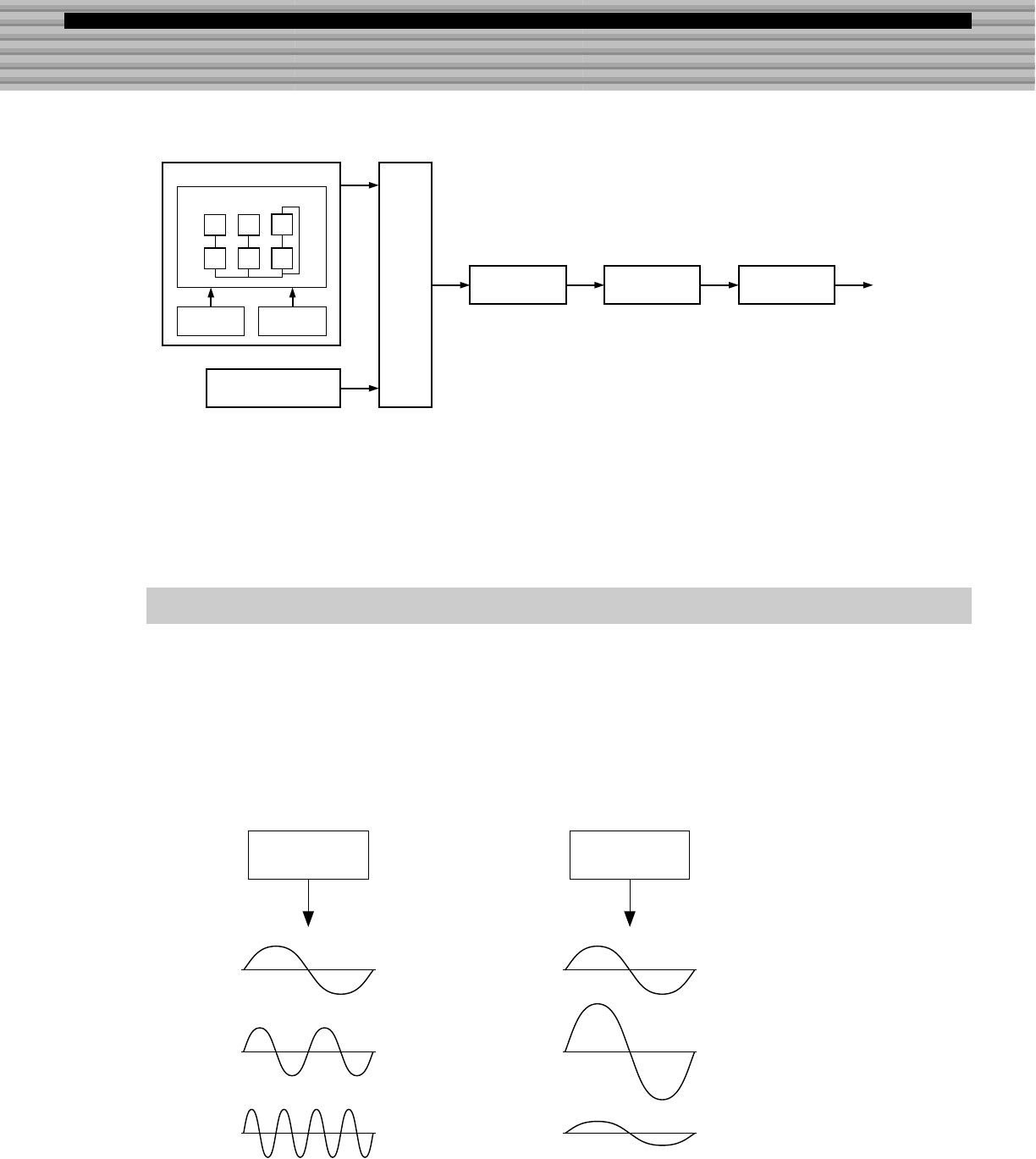
116
FM-Tonerzeugung
Anhang
FM-Tonerzeugung
Bevor Sie die Voices des DX200 tatsächlich bearbeiten, lesen Sie, wie der FM-Tonerzeuger
funktioniert.
Im DX200 befinden sich sechs sogenannte „Operatoren“, die Sinuswellen erzeugen. Eine Sinuswelle ist die
grundlegende Welle einer Note ohne zusätzliche Obertöne oder Oberwellen. Diese sechs Operatoren sind auf
verschiedene Weise miteinander kombiniert, so daß der DX200 verschiedene Voices erzeugen kann. Die
Operatoren können dazu verwendet werden, zwei verschiedene Aspekte des Klangs beliebig zu ändern:
(1) Die Frequenz (Tonhöhe) der erzeugten Sinuswelle.
(2) Die Amplitude (Lautstärke oder Ausgabepegel) der erzeugten Sinuswelle.
FILTER
RAUSCHGENERATOR
DISTORTION EQ
MIXER
LFO PEG
FM-Operatoren
FM
Operatoren
Die Frequenz der
Sinuswelle wird
geändert.
Die Amplitude der
Sinuswelle wird
geändert.
Als Ergebnis wird die
Tonlage höher oder
tiefer.
Als Ergebnis wird die
Lautstärke lauter oder
leiser.
Operator Operator
117
FM-Tonerzeugung
Anhang
Obwohl die sechs Operatoren beliebig für die zahlreichen verschiedenen Klänge kombiniert werden können,
werden nachfolgend die grundlegenden Kombinationen von nur zwei Operatoren beschrieben, um Ihnen die
Grundlagen der FM-Synthese zu erklären.
Zwei Sinunswellenoperatoren (hier „A“ und „B“ genannt) können auf zwei Arten kombiniert werden:
horizontal oder vertikal.
(1) Horizontale Kombination
Wenn die beiden Operatoren horizontal kombiniert werden, werden die Klänge der beiden einfach
zusammengemischt. Diese Kombination zweier oder mehrerer unterschiedlicher Klänge bezeichnet man als
additive Synthese.
(2) Vertikale Kombination
Wenn die beiden Operatoren vertikal kombiniert werden, wird der Sound des unteren Operators (A) vom
oberen Operator (B) „moduliert“. In diesem Fall produziert Operator B keinen Sound, sondern ändert den
Klang von Operator A, wobei das Ergebnis ein Sound mit größerer harmonischer Komplexität ist. Dieses
„Stapeln“ von Operatoren wird als Frequenzmodulationssynthese (Frequency Modulation (FM) synthesis)
bezeichnet.
Zusammengefaßt bedeutet dies folgendes: wenn zwei Operatoren horizontal kombiniert werden, erzeugen
beide Operatoren Sound; wenn sie vertikal kombiniert werden, erzeugt ein Operator den Sound, während der
andere den Klang nur beeinflußt.
Kombination von zwei Operatoren
A B
Gemischter Klang von A und B
B
A
Operator B ändert oder moduliert den Sound
von A (produziert selbst aber keinen Klang).
Operator A produziert den tatsächlichen
von B modulierten Sound.
FM-Tonerzeugung
118
Anhang
Bei der FM-Tonerzeugung fungiert jeder der sechs Operatoren entweder als Carrier (Träger) oder als
Modulator. Der Operator, der moduliert, wird als Modulator bezeichnet, der modulierte Operator, der den
tatsächlichen Sound liefert, wird als Carrier bezeichnet. Im Bezug auf die „Vertikale Kombination“ auf der
vorherigen Seite ist Operator A der Carrier und Operator B der Modulator.
Sehen wir uns nun komplexere Konfigurationen an, bei denen drei Operatoren verwendet werden. Vergessen
Sie nicht, daß die Modulator/Carrier-Funktion in allen Beispielen gleich ist.
• In Abb. 1 sind alle Operatoren horizontal kombiniert, und es gibt deshalb keine Modulatoren und Carrier.
Ohne Modulation geben alle Carrier einfache Sinuswellen aus.
• In Abb. 2 werden drei Operatoren vertikal „gestapelt“, und nur der unterste ist ein Carrier. Der oberste
Modulator moduliert den mittleren, und dieser wiederum moduliert den Carrier ganz unten. Daraus ergibt
sich eine komplexe Wellenform mit vielen Oberwellen oder Obertönen. (Die Beschreibung von
Oberwellen folgt auf der nächsten Seite.)
• In Abb. 3 gibt es zwei Carrier und einen Modulator. Der einzelne Carrier rechts produziert eine einfache
Sinuswelle, während das Moulator/Carrier-Paar links eine komplexere Wellenform mit zusätzlichen
Oberwellen produziert. Der tatsächliche Sound ist eine Mischung der beiden Carrier.
• In Abb. 4 werden zwei Modulatoren zum Ändern des Sounds eines einzigen Carriers verwendet. Durch
das Verwenden von zwei Modulatoren wird ein noch komplexerer Sound mit einer größeren Anzahl an
Oberwellen als mit einem Modulator produziert.
• In Abb. 5 gibt es zwei Modulator/Carrier Paare, von denen jedes einen komplexen Sound mit zahlreichen
Oberwellen erzeugt. Wie schon in Abb. 3 ist der tatsächliche Sound eine Mischung beider Carrier.
Carrier und Modulator
C C C M
M
C
M
CC
M M
C
M M
C C
„C“ Carrier
„M“ Modulator
Abb. 1
Abb. 5
Abb. 2 Abb. 3 Abb. 4
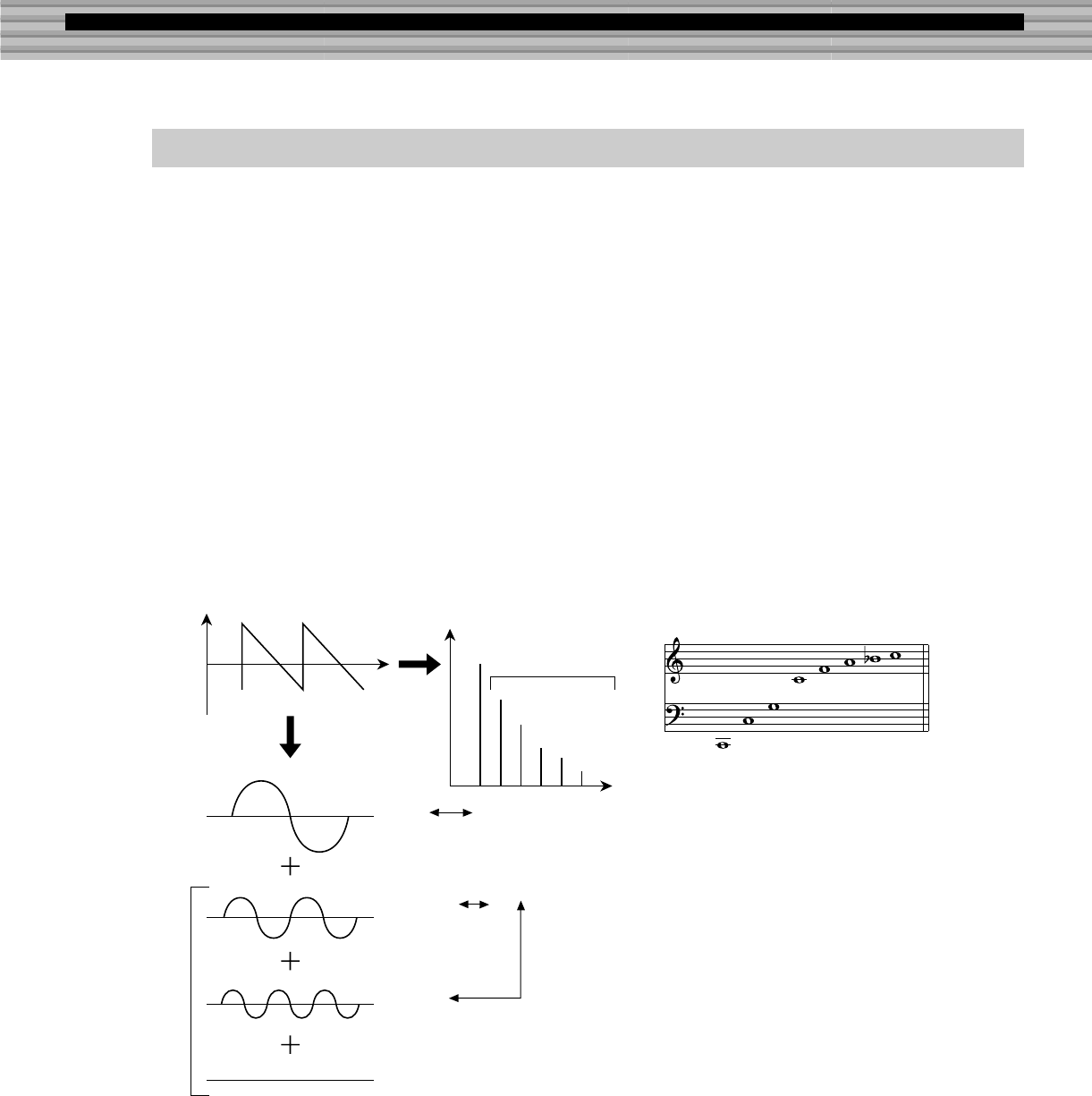
119
FM-Tonerzeugung
Anhang
Meistens bestehen Sounds aus zahlreichen Tönen, die sich von der Tonhöhe (Frequenz) unterscheiden.
Innerhalb dieser multiplen Töne wird der, der die Tonhöhe des gesamten Sounds bestimmt, als Grundton
(Grundfrequenz) bezeichnet. Alle anderen Töne neben dem Grundton werden als Oberwellen oder Obertöne
bezeichnet.
Wenn alle Oberwellen, die sich auf einen bestimmten Grundton beziehen, der Reihe nach angeordnet werden,
spricht man von einer harmonischen Reihe. Jeder Ton in der harmonischen Reihe wird durchnumeriert,
wobei der erste der Grundton ist, gefolgt von der zweiten Oberwelle, der dritten Oberwelle usw.
Die Frequenz jeder Oberwelle in der harmonischen Reihe ist ein natürliches Vielfaches der Frequenz des
Grundtons. Obertöne, deren Frequenz kein natürliches Vielfaches des Grundton ist, werden als nicht
harmonische Obertöne bezeichnet.
Allgemein gilt, je mehr Oberwellen eine Voice hat, desto heller der Sound. Wenn die Anzahl der Oberwellen
dagegen reduziert wird, klingt der Sound dunkler. Darüber hinaus ändert sich je nach Art und Lautstärke der
Oberwelle die Voice beträchtlich. Wenn sich z. B. zahlreiche Oberwellen mit hoher Tonlage in einem Ton
befinden, entsteht ein brillanter klarer Sound. Dagegen entsteht bei einem Ton mit vielen tiefen Oberwellen ein
eher „satter“, warmer Sound.
Oberwellen
Oberwellen
Pegel
Wellenform
Zeit
Natürliche harmonische Reihen
(wenn C1 der Grundton ist)
Achte Oberwelle
Siebte Oberwelle
Sechste Oberwelle
Fünfte Oberwelle
Vierte Oberwelle
Dritte Oberwelle
Zweite Oberwelle
Grundton
Vierte Oberwelle
Dritte Oberwelle
Zweite Oberwelle
Grundton
Oberwellen
Pegel
Grundwelle
Zweite Oberwelle
Dritte Oberwelle
Frequenz
Oberwelle
Grundwelle und
Oberwelle (Kurve)
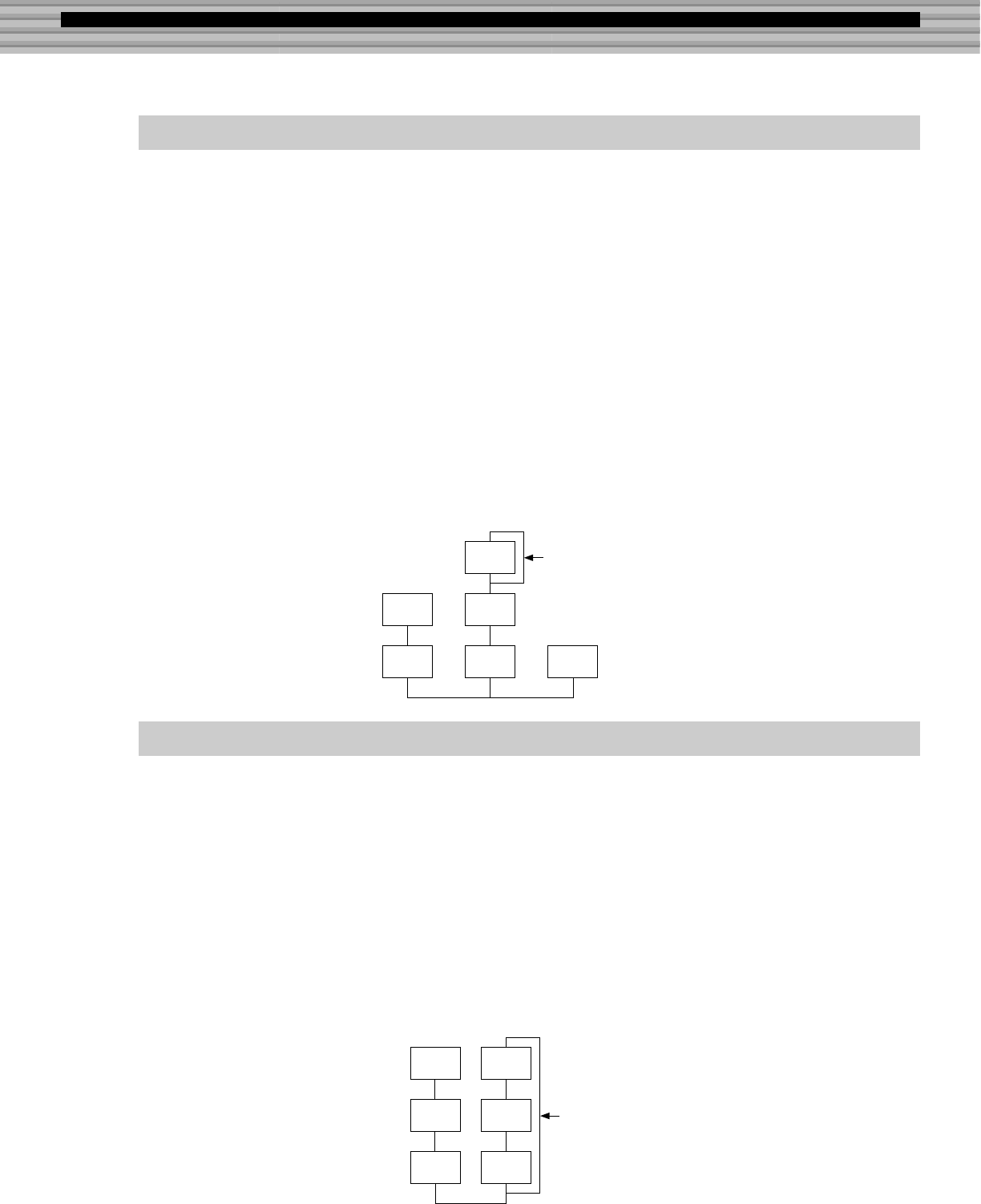
FM-Tonerzeugung
120
Anhang
Obwohl zwei Operatoren nur auf zwei Arten kombiniert werden können, können sechs Operatoren in
zahlreichen Kombinationen konfiguriert werden. Diese Kombinationen werden als „Algorithmen“ bezeichnet.
Wie beim echten DX7 verfügt der DX200 über 32 verschiedene Algorithmen, die verschiedene Stufen
harmonischer Komplexität für verschiedene Anwendungen bieten.
Da die Funktion jedes vorhandenen Operators von einem bestimmten Algorithmus abhängt, sollten Sie beim
Bearbeiten der Voice deren Algorithmus sorgfältig überprüfen. Eine Übersicht über alle 32 Algorithmen
finden Sie auf Seite 123. Alle Operatoren im Algorithmus sind numeriert, um sie bei der Bearbeitung
voneinander unterscheiden zu können.
Sehen wir uns z. B. Algorithmus 28 an. Die verschiedenen Operatoren funktionieren folgendermaßen:
Operator 1...........Carrier; wird von Operator 2 moduliert und gibt den daraus entstehenden Sound aus.
Operator 2...........Modulator; moduliert Operator 1.
Operator 3...........Carrier; wird von Operator 4 moduliert und gibt den daraus entstehenden Sound aus.
Operator 4...........Modulator; moduliert Operator 3.
Operator 5...........Modulator; moduliert sich selbst mit einer Rückkopplungsschleife und moduliert
Operator 4.
Operator 6...........Carrier; gibt eine Sinuswelle aus.
Jeder Algorithmus verfügt über eine spezielle Rückkopplungsschleife, die an einem festen Platz im
Algorithmus programmiert ist. Durch die Rückkopplung ist der Ausgang des Modulators mit seinem eigenen
Eingang verbunden, so daß er sich selbst moduliert. Damit kann der harmonische Inhalt des Sounds erhöht
werden, und dieser klingt dann satter und komplexer. Auf einen hohen Pegel eingestellt, kann die
Rückkopplung Geräuscheffekte erzeugen, die für Schlagzeug-Voice, metallischen Sound und
Verzerrungseffekte nützlich sind.
Einige Algorithmen verfügen über eine Rückkopplungsschleife, die zwei oder drei Operatoren zu einer
Gruppe zusammenfaßt. Ein Beispiel dafür ist der nachfolgend dargestellte Algorithmus 4, bei dem der
Ausgang von Operator 4 in den Eingang von Operator 6 zurückgeführt wird und somit den gesamten
„Stapel“ moduliert. So stehen Ihnen sogar noch weitere Möglichkeiten der Tonvariation und Bereicherung
zur Verfügung.
Algorithmen
2 4
1 3 6
5
Algorithmus 28
Rückkopplungsschleife
(siehe nächster Abschnitt)
Rückkopplung
5
4
6
2
1
3
Algorithmus 4
Rückkopplungsschleife
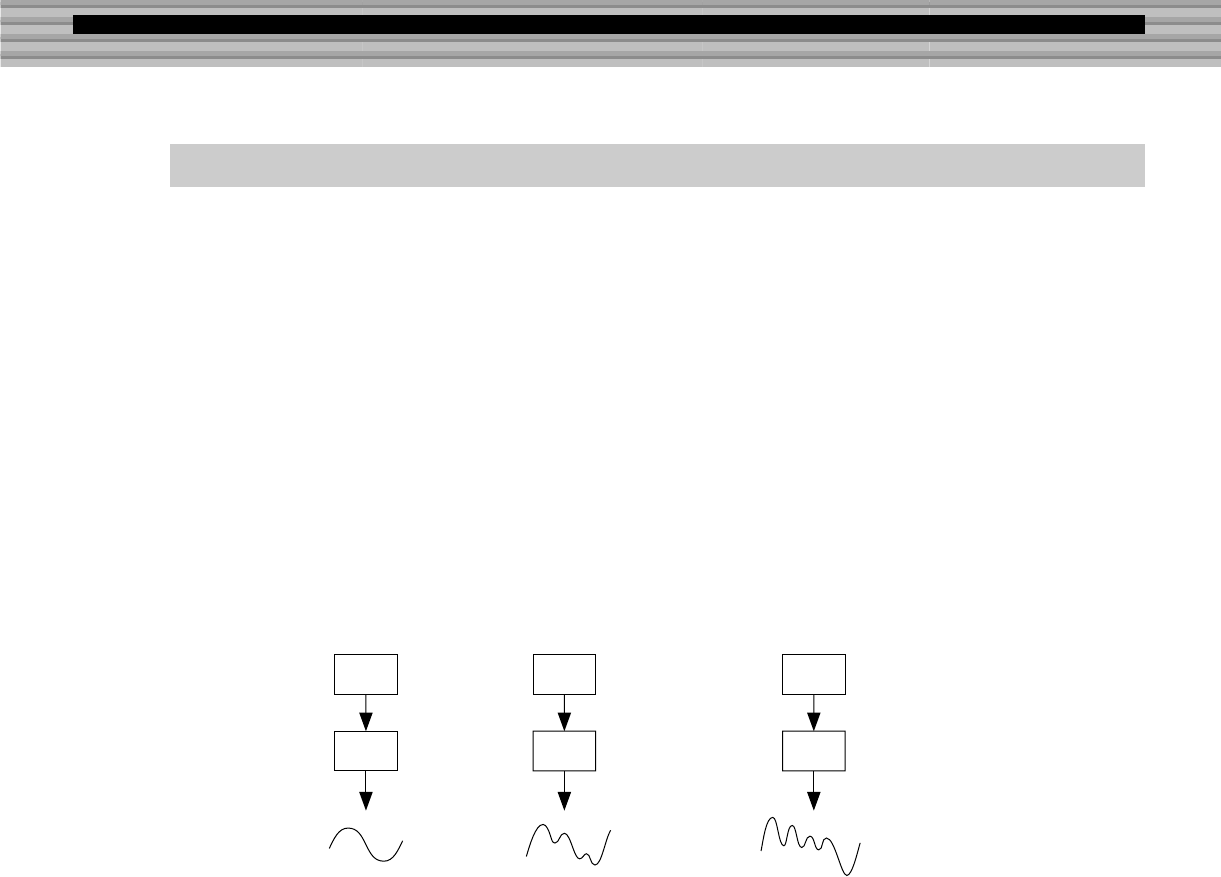
121
FM-Tonerzeugung
Anhang
Es gibt vier Hauptelemente, die den Charakter einer Voice bestimmen:
(1) Der Ausgabepegel jedes Operators.
(2) Die Frequenz jedes Operators.
(3) Der Rückkopplungspegel.
(4) Der Hüllkurvengenerator (EG) jedes Operators.
(1) Ausgabepegel des Operators
Die Ausgabepegel der Operatoren sind die wichtigsten Parameter bei der Voice-Bearbeitung. Dabei hat der
Ausgabepegel der Modulatoren die größte Auswirkung auf die Klangfarbe und Tonqualität der Voice. Wenn
der Ausgabepegel eines Modulators auf „0“ gesetzt ist, so daß er den Carrier nicht moduliert, ist die daraus
resultierende Ausgabe des Carriers eine einfache Sinuswelle (siehe unten). Durch Erhöhen der Ausgabe des
Modulators wird gleichzeitig der Grad der Modulation und damit die Anzahl der Oberwellen im Sound
erhöht. Allgemein gilt, je höher die Ausgabe des Modulators, desto heller der Sound. Extrem hohe Werte
produzieren einen rauhen, lauten Sound.
Da der Carrier tatsächlich den Sound produziert, wird durch Erhöhen des Ausgabepegels des Carriers die
Lautstärke des Sounds erhöht. Wenn zwei weitere Carrier vorhanden sind, wirkt sich das Ändern des
Ausgabepegels einzelner Carrier auch auf die Klangfarbe des Sounds aus, da die Lautstärkenbalance der
verschiedenen Carrier geändert wurde.
(2) Ausgabefrequenz des Operators
Die Art der Oberwellen, die der Ausgabe des Carriers mit Hilfe des Modulators hinzugefügt werden, wird
durch das Verhältnis der Frequenzen des Modulators und des Carriers bestimmt. Wenn z. B. zwei
Operatoren vertikal kombiniert und der Wert „F COARSE“ für beide auf 1.00 gesetzt wird, ist die Frequenz-
Verhältniszahl 1:1, und die erste, zweite, dritte und folgende harmonische Reihe mit ganzen Zahlen wird der
Reihe nach erzeugt. Diese Art der Oberwellenkonfiguration wird als Sägezahnwelle bezeichnet und zur
Erzeugung von Voices wie z. B. Blechbläser, Streicher oder Piano verwendet.
Wenn „F COARSE“ für die Modulation in dieser Situation auf 2.00 geändert wird, ändert sich auch die
Frequenz-Verhältniszahl zu 1:2, und die Oberwellen mit ungeraden Zahlen, die erste, dritte, fünfte und
folgende Oberwelle werden erzeugt. Diese Oberwellenkonfiguration wird als Rechteckwelle bezeichnet und
zur Voice-Erzeugung von Holzbläsern, wie z. B. Klarinette und Oboe verwendet.
Wenn darüber hinaus „F FINE“ so eingestellt ist, daß die Frequenz-Verhältniszahl keine ganze Zahl ist,
werden viele Obertöne mit nicht ganzen Zahlen produziert. Dieser Sound kann zum Kreieren von
metallischen Sounds verwendet werden, z. B. das Geräusch, wenn Saiten mit einem Gegenstand
angeschlagen werden, oder Atemgeräusche.
Grundlagen für die Voice-Bearbeitung
A
B
A
B
A
B
Der Ausgabepegel wird
stark erhöht.
Der Ausgabepegel wird
leicht erhöht.
Ausgabepegel = 0
Sinuswelle Die Wellenform ändert sich
leicht. Die Wellenform ändert sich stark.
Modulator
Träger
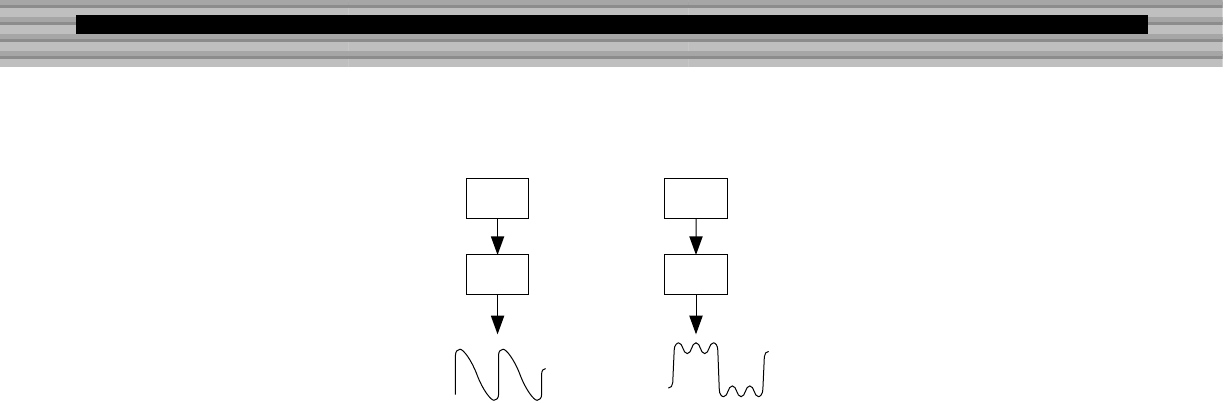
FM-Tonerzeugung
122
Anhang
(3) Rückkopplungspegel
Wie bereits vorher erklärt, ist die Rückkopplung eine Funktion, bei der der Ausgang eines Modulators mit
seinem eigenen Eingang verbunden wird, so daß er sich selbst moduliert. Durch Erhöhen des
Rückkopplungspegels wird auch der harmonische Inhalt des Sounds erhöht und dieser damit heller und
komplexer. Vergessen Sie nicht, daß der Gesamteffekt auch vom Ausgabepegel des Operators abhängt, auf
den die Rückkopplung angewendet wird. Wenn der Ausgabepegel dieses Operators auf „0“ gesetzt ist, hat
der Rückkopplungspegel keine Auswirkung auf den Sound.
(4) EG (Hüllkurvengenerator)
Mit den EG-Parametern können Sie den Sound der Voice gestalten. Mit anderen Worten, damit wird
bestimmt, wie sich der Pegel der Voice in zeitlicher Abfolge ändert, vom Anschlagen einer Klaviaturtaste bis
zum Loslassen und dem Ausklingen des Sounds.
Mit Hilfe der EG-Parameter können Sie den Sound von akustischen Instrumenten reproduzieren sowie deren
natürliche Attack-, Sustain, und Decay-Muster. Der Sound eines Klaviers hat z. B. ein sehr scharfes Attack
und ein mittellanges Sustain: Der Sound ist beim Anschlag der Taste laut und klingt allmählich aus, während
die Taste gehalten wird. Der Ton oder die Klangfarbe des Sounds ändert sich auch, wenn der Sound sehr hell
beginnt und allmählich wärmer und weicher wird (nachdem die Oberwellen nacheinander verklingen).
Da jeder Operator über seinen eigenen EG verfügt, haben Sie mit dem DX200 eine umfassende und
dynamische Kontrolle über Lautstärke und Klangfarbe der Voice, und Sie können diese natürlichen
akustischen Effekte akkurat reproduzieren. Die Hüllkurven des Carriers wirken sich auf die Lautstärke des
Sounds aus, während sich die Hüllkurve des Modulators auf die Stimmenfarbe auswirkt.
A
B
A
B
Frequenz-
Verhältniszahl 1:2
Frequenz-
Verhältniszahl 1:1
Sägezahnwelle Rechteckwelle
Modulator
Carrier
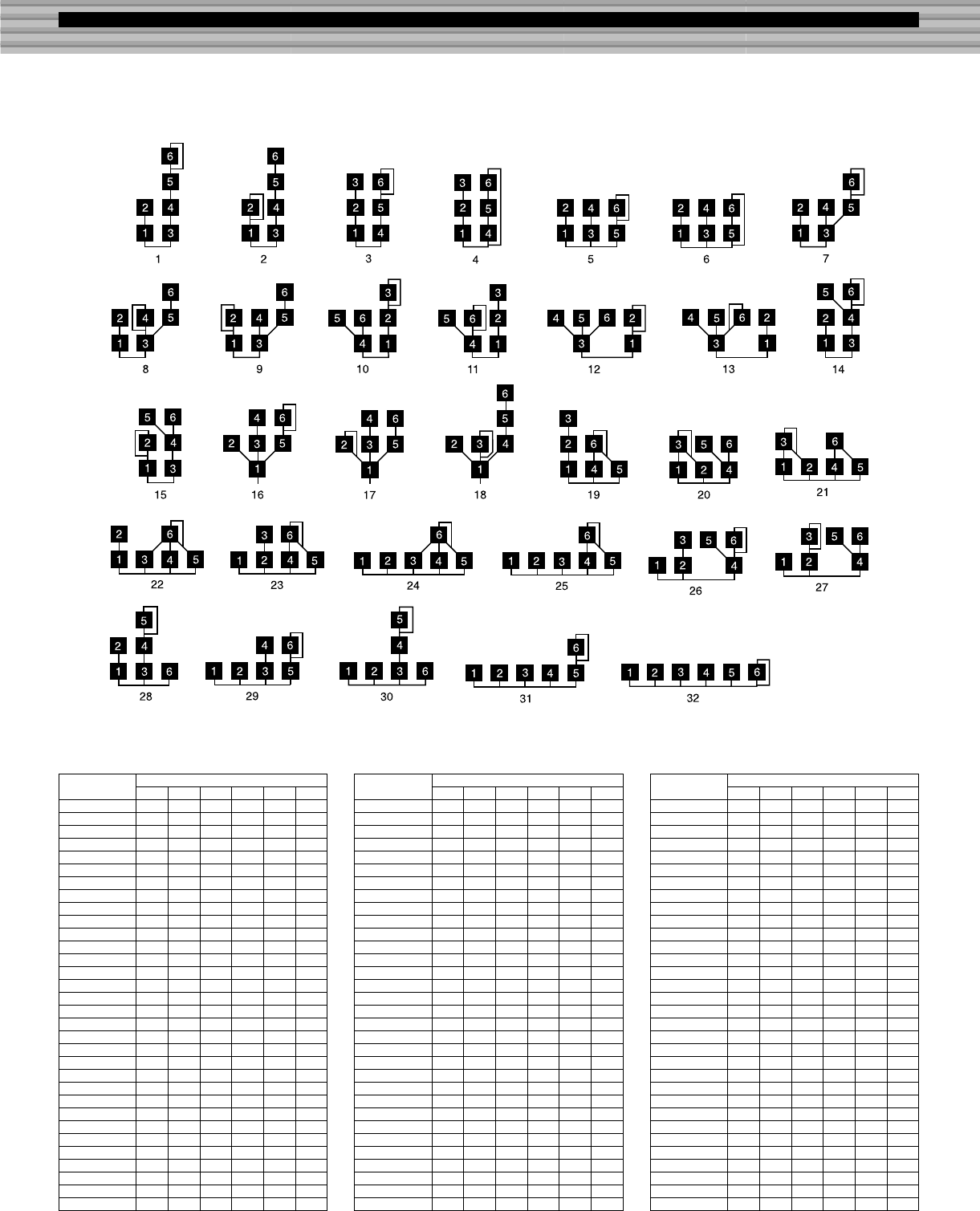
123
FM-Tonerzeugung
Anhang
Übersicht über die Algorithmen
Modulator-Gruppen
Modulator-Auswahl = 1 Modulator-Auswahl = 2 Modulator-Auswahl = 3
Algorithmus Operator Nr.
123456
1oo
2oo
3o o
4o o
5o
6o
7oo
8oo
9oo
10 o o
11 o o
12 o o
13 o
14 o
15 o o
16 o
17 o
18 o
19 o
20 o
21 o
22 o
23 o
24 o
25 o
26 o
27 o
28 o
29 o o
30 o
31 o
32 o
Algorithmus Operator Nr.
123456
1o
2o
3o
4o
5o
6o
7o
8o
9o
10 o
11 o
12 o
13 o o
14 o
15 o
16 o
17 o
18 o
19 o
20 o
21 o
22 o
23 o
24 o
25 o
26 o
27 o
28 o
29 o
30 o
31 o
32 o
Algorithmus Operator Nr.
123456
1o
2o
3o
4o
5o
6o
7o
8o
9o
10 o
11 o
12 o
13 o
14 o
15 o o
16 o o
17 o
18 o
19 o
20 o
21 o
22 o
23 o
24 o
25 o
26 o
27 o
28 o
29 o
30 o
31 o
32 o
o: gesteuerter Operator (Wenn die Modulator-Auswahl (Hinweis 42) auf „ALL“ eingestellt ist, werden sämtliche Operatoren von 1 bis 3 gesteuert.)
124
MIDI Data Format
Appendix
MIDI Data Format
1. Channel messages
1.1 Note on/note off
These messages convey keyboard performance data.
Range of note numbers transmitted and received = C-2...G8
Velocity range = 1...127 (Velocity is received only for note-on)
1.2 Control changes
These messages convey control operation information for volume or pan etc.
Their functions are differentiated by the control number (Ctrl#).
1.2.1 Bank Select
This message selects the voice bank.
Control# Parameter Data Range
0 Bank Select MSB 0...127
32 Bank Select LSB 0...127
The Bank Select data will be processed only after a Program Change is received, and then voice bank
will change at that time. If you wish to change the voice bank as well as the voice, you must transmit
Bank Select and Program Change messages as a set, in the following order: Bank Select MSB, LSB,
and Program Change.
1.2.2 Modulation
This message controls the depth of modulation.
Control# Parameter Data Range
1 Modulation 0...127
1.2.3 Portamento Time
This message controls the degree of Portamento (see 1.2.9).
Control# Parameter Data Range
5 Portamento Time 0...127
A value of 0 is no effect, and 127 is the longest Portamento time. No effect in Rhythm tracks.
1.2.4 Data Entry
This message sets the value of the parameter which was specified by RPN (see 1.2.17) and NRPN
(see 1.2.16) (Rhythm Track only).
Control# Parameter Data Range
6 Data Entry MSB 0...127
38 Data Entry LSB 0...127
1.2.5 Main Volume
This message controls the volume of each part. (It is used to adjust the volume balance between
parts.)
Control# Parameter Data Range
7 Main Volume 0...127
With a value of 0 there will be no sound, and a value of 127 will produce the maximum volume.
1.2.6 Panpot
This message controls the panning (stereo location) of each part.
Control# Parameter Data Range
10 Pan 0...64...127
0 is left, 64 is center, and 127 is right.
1.2.7 Expression
This message controls expression for each part. (It is used to create volume changes during a song.)
Control# Parameter Data Range
1l Expression 0...127
1.2.8 Holdl
This message controls sustain pedal on/off.
Control# Parameter Data Range
64 Hold1 0...63, 64...127
(OFF, ON)
When this is ON, currently-sounding notes will continue to sound even if note-off messages are
received.
1.2.9 Portamento
This message controls Portamento pedal on/off.
Control# Parameter Data Range
65 Portamento 0...63, 64...127
(OFF, ON)
When ON, Portamento produces a smooth glide connecting two notes of different pitch. The time
over which the pitch changes is adjusted by Portamento Time (see 1.2.3). No effect in Rhythm tracks.
1.2.10 Sostenuto
This message controls sostenuto pedal on/off.
Control# Parameter Data Range
66 Sostenuto 0...63,64...127
(OFF , ON)
If sostenuto is turned on while a note is sounding, that note will be sustained until sostenuto is turned
OFF.
No effect in Rhythm tracks.
1.2.11 Release Time
This message adjusts the EG release time that was specified by the sound data.
Control# Parameter Data Range
72 Release Time 0...127 Synth Track only
0...64...127 Rhythm Track only
(-64...0...+63)
Since this is a relative change parameter in Rhythm track, it specifies an increase or decrease relative
to 64. Increasing this value will lengthen the release time that follows a note-off.
1.2.12 Attack Time
This message adjusts the EG attack time that was specified by the sound data.
Control# Parameter Data Range
73 Attack Time 0...127 Synth Track only
0...64...127 Rhythm Track only
(-64...0...+63)
Since this is a relative change parameter in Rhythm track, it specifies an increase or decrease relative
to 64. Increasing this value will make the attack more gradual, and decreasing this value will make
the attack sharper.
1.2.13 Brightness
This message adjusts the cutoff frequency of the low pass filter specified by the sound data.
Control# Parameter Data Range
74 Brightness 0...127 Synth Track only
0...64...127 Rhythm Track only
(-64...0...+63)
Since this is a relative change parameter in Rhythm track, it specifies an increase or decrease relative
to 64. Lower values will produce a more mellow sound.
For some sounds, the effective range may be less than the possible range of settings.
1.2.14 Decay Time
This message adjusts the EG decay time that was specified by sound data.
Control# Parameter Data Range
75 Decay Time 0...127 Synth Track only
It determines how long it takes for the sound changes from maximum level to sustain level.
1.2.15 Effect4 Depth
This message adjusts the Send level to Effect.
Control# Parameter Data Range
94 Effect4 Depth 0...127
Increasing this value will more effective.
1.2.16 NRPN (Non-registered parameter number)
Use NRPN MSB and NRPN LSB to specify the parameter that you wish to modify, and then use Data
Entry (see 1.2.4) to set the value for the specified parameter. (Rhythm Track only).
*1 See 1.2.4
1.2.17 RPN (Registered parameter number)
Use RPN MSB and RPN LSB to specify the parameter that you wish to modify.
*1 See 1.2.4
1.2.18 Others
If the Control Change IN/OUT = ALL, all following Control Change Number are transmitted and
received.
If the Control Change IN/OUT = NORM, the following Control Change Number in are trans-
mitted and received.
NRPN
MSB LSB Data Entry*1
MSB LSB Parameter Name and Data Range
18H rrH mm -- Drum Instrument Pitch Coarse
rr : drum instrument note number
mm : 00H - 40H - 7FH (-64...0...+63)
RPN
MSB LSB Data Entry *1
MSB LSB Parameter Name and Value Range
7FH 7FH -- --
RPN Null
This empties settings from RPN and NRPN
numbers.
Internal data is not affected.
category param CC#
SYNTH RHYTHM
SCENE scene 3 -
LFO wave 15 -
pmd 18 -
fmd 19 -
amd 80 -
speed 16 -
AEG attack 73 -
decay 75 -
sustain 31 -
release 72 -
FEG attack 82 -
decay 83 -
sustain 28 -
release 29 -
COMMON key assign 8 -
9-
portamento 5-
ALGORITHM type 33 -
MODULATOR select - -
NOISE OSC type 51 -
125
MIDI Data Format
Appendix
1.3 Channel mode messages
These messages specify the basic operation of a part.
1.3.1 All Sound Off
This message silences all notes being played on the corresponding channel.
However, channel messages such as Note-on and Hold-on will be maintained in their present state.
Control# Parameter Data Range
120 All Sound Off 0
1.3.2 Reset All Controllers
This message changes the settings of the following controllers.
The following data is not changed
Parameter values specified for program change, bank select MSB/LSB, volume, pan, effect send level
4.
Control# Parameter Data Range
121 Reset All Controllers 0
1.3.3 All Note Off
This message turns off all notes which are currently on for the corresponding part.
However, if Hold 1 or Sostenuto are on, notes will continue to sound until these are turned off.
Control# Parameter Data Range
123 All Note Off 0
1.3.4 Omni Off
Works the same as when All Note Off is received.
Control# Parameter Data Range
124 Omni Off 0
1.3.5 Omni On
Works the same as when All Note Off is received.
Control# Parameter Data Range
125 Omni On 0
1.3.6 Mono
Works the same as when All Sound Off is received, and if the value (mono number) is in the range of
0... 16, sets the corresponding channel to Mode4* (m = 1).
Control# Parameter Data Range
126 Mono 0 ... 16
* Mode4 is a state in which only channel messages on the specified channel will be received, and
notes will be played individually (monophonically).
1.3.7 Poly
Works the same as when All Sound Off is received, and sets the corresponding channel to Mode3*.
Control# Parameter Data Range
127 Poly 0
* Mode3 is when channel messages will be received only on the specified channel, and notes will be
sounded polyphonically.
1.4 Program change
This message is used to switch voices.
It changes the program number on the receiving channel. When the change is to include the voice
bank, transmit the program change after sending the Bank Select message (see 1.2.1).
1.5 Pitch bend
This message conveys information on pitch bend operations.
2. System exclusive messages
2.1 Parameter changes
This device uses the following parameter changes.
[ UNIVERSAL REALTIME MESSAGE ]
1) Master Volume
[ UNIVERSAL NON REALTIME MESSAGE ]
1) Identity Request (INQUIRY MESSAGE)
2) Identity Reply (INQUIRY MESSAGE)
[ DX200 NATIVE PARAMETER CHANGE ]
1) System1 parameter change
2) System2 parameter change
3) Current Voice Common1 parameter change
4) Current Voice Common2 parameter change
5) Current Voice FreeEG parameter change
6) Currnet Voice Step Seq. parameter change
7) Currnet Rhythm Step Seq. parameter change
8) Current Effect parameter change
9) Current Mulit Part parameter change
[ DX PARAMETER CHANGE ]
1) VCED parameter change
2) ACED parameter change
2.1.1 Universal realtime messages
2.1.1.1 Master Volume
11110000 F0H = Exclusive status
01111111 7FH = Universal Real Time
01111111 7FH = ID of target device
00000100 04H = Sub-ID #1=Device Control Message
00000001 01H = Sub-ID #2=Master Volume
*0sssssss SSH = Volume LSB
0ttttttt TTH = Volume MSB
11110111 F7H = End of Exclusive
or
11110000 F0H = Exclusive status
01111111 7FH = Universal Real Time
0xxxnnnn XNH = Device Number, xxx = don't care
00000100 04H = Sub-ID #1=Device Control Message
00000001 01H = Sub-ID #2=Master Volume
0sssssss SSH = Volume LSB
0ttttttt TTH = Volume MSB
11110111 F7H = End of Exclusive
When received, the Volume MSB is reflected in the System Parameter MASTER VOLUME.
* The binary expression 0sssssss is expressed in hexadecimal as SSH.
The same applies elsewhere.
2.1.2 Universal non-realtime messages
2.1.2.1 Identity Request
11110000 F0H = Exclusive status
01111110 7EH = Universal Non-Real Time
0xxxnnnn XNH = ID of target device
00000110 06H = Sub-ID #1=General Information
00000001 01H = Sub-ID #2=Identity Request
11110111 F7H = End of Exclusive
When this message is received, the Identity Reply Message (2.1.2.2, below) is transmitted.
2.1.2.2 Identity Reply
11110000 F0H = Exclusive status
01111110 7EH = Universal Non-Real Time
0xxxnnnn XNH = ID of target device
00000110 06H = Sub-ID #1=General Information
00000010 02H = Sub-ID #2=Identity Reply
01000011 43H = YAMAHA ID
00000000 00H = Device Family Code LSB DX200 ID #1
01000001 41H = Device Family Code MSB DX200 ID #2
00000011 03H = Device Number Code LSB DX200 ID #3
00000101 05H = Device Number Code MSB DX200 ID #4
00000000 00H
00000000 00H
00000000 00H
00000001 01H
11110111 F7H = End of Exclusive
When the Identity Request message (2.1.2.1, above) is received, this message is transmitted.
2.1.3 DX200 Native parameter change
This message sets parameters unique to the DX200.
Each message can set a single parameter. The message format is as follows.
11110000 F0H Exclusive status
01000011 43H YAMAHA ID
0001nnnn 1NH N:Device Number
01100010 62H Model ID
0ggggggg GGH Address High
0mmmmmmm MMH Address Mid
MISC harmonic
mod1 20 -
mod2 21 -
mod3 22 -
FM depth
mod1 23 -
mod2 24 -
mod3 25 -
FM decay
mod1 26 -
mod2 27 -
mod3 30 -
noise level 39 -
EFFECT type 88 -
89 -
param 48 -
wet ( send ) 94 94
DISTORTION switch 49 -
VCF cutoff 74
74
filter type 59 -
resonance 71
71
FEG depth 81 -
MIXER pan 10 10
volume 7 7
Controller Value
Pitch bend change
Channel pressure
Modulation
Expression
Hold
Portamento
±0 (Center)
0 (OFF)
0 (OFF)
127 (Max.)
0 (OFF)
0 (OFF)
category param CC#
SYNTH RHYTHM

MIDI Data Format
126
Appendix
0lllllll LLH Address Low
0vvvvvvv VVH Data
: :
11110111 F7H End of Exclusive
For parameters whose Data Size is 2 or 4, the appropriate amount of data will be transmitted as
indicated by Size.
11110000 F0H Exclusive status
01000011 43H YAMAHA ID
0001nnnn 1NH N:Device Number
01101101 6DH Model ID
0ggggggg GGH Address High
0mmmmmmm MMH Address Mid
0lllllll LLH Address Low
0vvvvvvv VVH Data
: :
11110111 F7H End of Exclusive
For parameters whose Data Size is 2 or 4, the appropriate amount of data will be transmitted as
indicated by Size.
2.1.3.1 System1 parameter change
This message sets the System1 block of the voice is sounding currently (see Tables <4-1> and
<4-2>).
2.1.3.2 System2 parameter change
This message sets the System2 block of the voice is sounding currently (see Tables <1-1> and
<1-2>).
2.1.3.3 Current Vocie Common1 parameter change
This message sets the Common1 block of the voice is sounding currently (see Tables <1-1> and
<1-3>).
2.1.3.4 Current Vocie Common2 parameter change
This message sets the Common2 block of the voice is sounding currently (see Tables <1-1> and
<1-4>).
2.1.3.5 Current Vocie FreeEG parameter change
This message sets the Free EG block of the voice is sounding currently (see Tables <1-1> and
<1-7>).
2.1.3.6 Current Voice Step Seq parameter change
This message sets the Step Seq block of the voice(SYNTH Track) is sounding currently
(see Tables <1-1> and <1-8>).
2.1.3.7 Currnet Rhythm Step Seq parameter change
This message sets the Step Seq block of the Rhythm Track (see Tables <4-1> and <4-10>).
2.1.3.8 Current Effect parameter change
This message sets the Effect block (see Tables <4-1> and <4-3>).
2.1.3.9 Current Mulit Part parameter change
This message sets the Multi Part block (see Tables <4-1> and <4-8>).
2.1.4 DX Parameter Change
11110000 F0H Exclusive status
01000011 43H YAMAHA ID
0001nnnn 1NH N:Device Number
0ggggghh GGH Parameter Group No.
0ppppppp PPH Parameter No.
0vvvvvvv VVH Data
11110111 F7H End of Exclusive
2.1.4.1 VCED parameter change
This message sets the VCED block (see Table <2-1> and <2-2>).
2.1.4.2 ACED parameter change
This message sets the ACED block (see Table <2-1> and <2-3>).
2.2 Bulk dump
This device uses only the following bulk dump receiving messages.
[ DX200 NATIVE BULK DUMP ]
1) System1 bulk dump
2) System2 bulk dump
3) Current Voice Common1 bulk dump
4) Current Voice Common2 bulk dump
5) Current Voice FreeEG bulk dump
6) Current Voice Scene1 bulk dump
7) Current Voice Scene2 bulk dump
8) Currnet Voice Step Seq. bulk dump
9) Currnet Rhythm Step Seq. bulk dump
10) Current Effect bulk dump
11) Current Mulit Part bulk dump
12) User Pattern Voice Common1 1...128
13) User Pattern Voice Common2 1...128
14) User Pattern Voice Scene1 1...128
15) User Pattern Voice Scene2 1...128
16) User Pattern Voice FreeEG 1...128
17) User Pattern Voice Step Seq. 1...128
18) User Pattern Effect 1 ... 128
19) User Pattern Multi Part 1 ... 128
20) User Pattern Rhythm Step Seq 1 ... 128
21) User Song 1 ... 10
[ DX BULK DUMP ]
1) VCED
2) ACED
3) VMEM
4) AMEM
2.2.1 DX200 Native Bulk Dump
This message sets the special parameters for DX200.
Unlike Parameter change, one message can modify multiple parameters.
11110000 F0H Exclusive status
01000011 43H YAMAHA ID
0000nnnn 0NH N:Device Number
01100010 62H Model ID
0sssssss SSH ByteCountMSB
0ttttttt TTH ByteCountLSB
0ggggggg GGH Address High
0mmmmmmm MMH Address Mid
0lllllll LLH Address Low
0vvvvvvv VVH Data
: :
0kkkkkkk KKH Check-sum
11110111 F7H End of Exclusive
Address and Byte Count are given in tables <1-n>.
Byte Count is indicated by the total size of the Data in tables <1-n>.
Bulk dump is received when the beginning of the block is specified in "Address."
"Block" indicates the unit of the data string that is indicated in tables <1-n> as "Total Size."
Check sum is the value that produces a lower 7 bits of 0 when ths Start Address, Byte Count,
Data, and the Check sum itself are added.
2.2.1.1 System1 bulk dump
This message sets the System1 block (see Tables <4-1> and <4-2>).
2.2.1.2 System2 bulk dump
This message sets the System2 block (see Tables <1-1> and <1-2>).
2.2.1.3 Current Voice Common1 bulk dump
This message sets the Common1 block of the voice is sounding currently (see Tables <1-1> and
<1-3>).
2.2.1.4 Current Voice Common2 bulk dump
This message sets the Common2 block of the voice is sounding currently (see Tables <1-1> and
<1-4>).
2.2.1.5 Current Voice FreeEG bulk dump
This message sets the Free EG block of the voice is sounding currently (see Tables <1-1> and
<1-7>).
2.2.1.6 Current Scene1 bulk dump
This message sets the Scene1 block of the voice is sounding currently (see Tables <1-1> and
<1-5>).
2.2.1.7 Current Scene2 bulk dump
This message sets the Scene2 block of the voice is sounding currently (see Tables <1-1> and
<1-6>).
2.2.1.8 Current Voice Step Seq bulk dump
This message sets the Step Seq block of the voice(SYNTH Track) is sounding currently
(see Tables <1-1> and <1-8>).
2.2.1.9 Current Rhythm Step Seq bulk dump
This message sets the Step Seq block of the Rhythm Track is sounding currently (see Tables
<4-1> and <4-10>).
2.2.1.10 Current Effect bulk dump
This message sets the Effect block (see Tables <4-1> and <4-3>).
2.2.1.11 Current Multi Part bulk dump
This message sets the Multi Part block (see Tables <4-1> and <4-8>).
2.2.1.12 User Pattern Voice Common1 bulk dump
This message sets the User Pattern Voice Common1 block (see Tables <1-1> and <1-9>).
2.2.1.13 User Pattern Voice Common2 bulk dump
This message sets the User Pattern Voice Common2 block (see Tables <1-1> and <1-10>).
2.2.1.14 User Pattern Voice Scene1 bulk dump
This message sets the User Pattern Voice Scene1 block (see Tables <1-1> and <1-11>).
2.2.1.15 User Pattern Voice Scene2 bulk dump
This message sets the User Pattern Voice Scene2 block (see Tables <1-1> and <1-12>).
2.2.1.16 User Pattern Voice FreeEG bulk dump
This message sets the Free EG block of the voice is sounding currently (see Tables <1-1> and
<1-13>).
2.2.1.17 User Pattern Voice Step Seq. bulk dump
This message sets the User Pattern Voice Step Seq. block of the voice is sounding currently
(see Tables <1-1> and <1-14>).
127
MIDI Data Format
Appendix
2.2.1.18 User Pattern Effect bulk dump
This message sets the User Pattern Voice Effect block (see Tables <4-1> and <4-7>).
2.2.1.19 User Pattern Multi Part bulk dump
This message sets the User Pattern Voice Multi Part block (see Tables <4-1> and <4-9>).
2.2.1.20 User Pattern Rhythm Step Seq bulk dump
This message sets the User Pattern Rhythm Step Seq block (see Tables <4-1> and <4-11>).
2.2.1.21 User Song bulk dump
This message sets the User Song block (see Tables <4-1>, <4-12> and <4-13>).
2.2.2 DX bulk dump
11110000 F0H Exclusive status
01000011 43H YAMAHA ID
0000nnnn 0NH N:Device Number
0ttttttt TTH Format No.
0sssssss SSH ByteCountMSB
0ttttttt TTH ByteCountLSB
0vvvvvvv VVH Data
: :
0kkkkkkk KKH Check-sum
11110111 F7H End of Exclusive
Address and Byte Count are given in tables <3-n>. Byte Count is indicated by the total size
of the Data in tables <4-n>.
Bulk dump is received when the beginning of the block is specified in "Address."
"Block" indicates the unit of the data string that is indicated in tables<3-n> as "Total size."
Check sum is the value that produces a lower 7 bits of 0 when the DATA, and the Check-sum
itself are added.
2.2.2.1 VCED bulk dump
This message sets the VCED block (see Table <2-1> and <2-2>).
2.2.2.2 ACED bulk dump
This message sets the ACED block (see Table <2-1> and <2-3>).
2.2.2.3 VMEM bulk dump
This message sets the VMEM block (see Table <3-1> and <3-2>).
2.2.2.4 AMEM bulk dump
This message sets the AMEM block (see Table <3-1> and <3-3>).
3. Realtime Messages
3.1 Active Sensing
11111110 FEH
This is transmitted by 200msec.
After FE is received one time, if the MIDI signal does not come within 400 msec, DX200 will act
the same as when ALL SOUND OFF, ALL NOTE OFF, and RESET ALL CONTROLLERS are
received, and return to the condition where has not been received once.
3.2 Timing Clock
11111000 F8H
ON/OFF of the transmitting and receiving can be set.
3.3 Start
11111010 FAH
ON/OFF of the transmitting and receiving can be set.
3.4 Continue
11111011 FBH
ON/OFF of the transmitting and receiving can be set.
3.5 Stop
11111100 FCH
ON/OFF of the transmitting and receiving can be set.
4. System Common Messages
4.1 Song Position Pointer
11110010 F2H
0vvvvvvv SONG POSITION LSB
0vvvvvvv SONG POSITION MSB
ON/OFF of the transmitting and receiving can be set.
<1-1>
Parameter Base Address
MODEL ID = 62
(*1) The order of transmitting Current Voice Bulk
Current Voice Scene 1
Current Voice Scene 2
↓
Current Voice Common 2
↓
Current Voice Common 1
The others can be transmitted in free order.
Parameter Address Description
(H) (M) (L)
System 00 00 00 System2
Current Voice 10 00 00 Current Voice Common 1 (*1)
10 01 00 Current Voice Common 2
10 02 00 Current Voice FreeEG
10 03 00 Current Voice Scene 1
10 04 00 Current Voice Scene 2
10 40 00 Current Voice Step Seq Pattern
User Voice ( Common1 ) 20
:
20
00
:
7F
00
:
00
User Pattern Voice ( Common1 ) 1
:
User Pattern Voice ( Common1 ) 128
User Voice ( Common2 ) 21
:
21
00
:
7F
00
:
00
User Pattern Voice ( Common2 ) 1
:
User Pattern Voice ( Common2 ) 128
User Voice ( FreeEG ) 30
:
:
:
31
:
3F
00
10
20
:
00
:
70
00
00
00
:
00
:
00
User Pattern Voice ( FreeEG ) 1
User Pattern Voice ( FreeEG ) 2
User Pattern Voice ( FreeEG ) 3
:
User Pattern Voice ( FreeEG ) 9
:
User Pattern Voice ( FreeEG ) 128
User Voice ( Scene-1 ) 40
:00
:
7F
00
:
00
User Pattern Voice Scene-1 1
:
User Pattern Voice Scene-1 128
User Voice ( Scene-2 ) 41
:00
:
7F
00
:
00
User Pattern Voice Scene-2 1
:
User Pattern Voice Scene-2 128
User Voice ( Step Seq ) 50
:00
:
7F
00
:
00
User Pattern Voice Step Seq 1
:
User Pattern Voice Step Seq 128

MIDI Data Format
128
Appendix
<1-2>
MIDI Parameter Change table ( SYSTEM2 )
Address Size Data Parameter Description Default
(H) (H) (H) (H)
00 00 07 1 NOT USED --
08 1 00 - 06 VELOCITY CURVE DX,normal,Soft1,Soft2,Easy,Wide,Hard, 01
09 1 NOT USED --
0A 1 NOT USED --
0B 1 NOT USED --
0C 1 NOT USED --
0D 1 NOT USED --
0E 1 00 - 03 32 BULK RECEIVE BLOCK 1-32, 33-64, 65-96, 97-127 00
0F 1 NOT USED --
TOTAL SIZE 09
<1-3>
MIDI Parameter Change table ( Current Voice Common 1 )
Address Size Data Parameter Description Default
High Mid Low
(H) (H) (H) (H)
10 00 00 1 00 - 01 Distortion : Off/On 0(Off), 1(On) 01(On)
01 1 00 - 64 Distortion : Drive 0...100 40(100)
02 1 00 - 03 Distortion : AMP Type off, stack, combo, tube 01(stack)
03 1 22 - 3C Distortion : LPF Cutoff 1.0k~Thru 30(5.0kHz)
04 1 00 - 64 Distortion : Out Level 0~100 3C(60)
05 1 01 - 7F Distortion : Dry/Wet D63>W(1)...D=W(40)...D<W63(7F) 01(D63>W)
06 1 04 - 28 2-Band EQ Low Freq 32Hz(04)...2.0kHz(28) 11(140kHz)
07 1 34 - 4C 2-Band EQ Low Gain -12dB(34)...0(40)...+12dB(4C) 40(+0dB)
08 1 0E - 36 2-Band EQ Mid Freq 100Hz(0E)...10.0kHz(36) 28(2.0kHz)
09 1 34 - 4C 2-Band EQ Mid Gain -12dB(34)...0(40)...+12dB(4C) 40(+0dB)
0A 1 0A - 78 2-Band EQ Mid Resonance(Q) 1.0(0A)...12.0(78) 0A(1.0)
0B 1 reserve
0C 1 00 - 7F Filter Cutoff 0...127 7F(127)
0D 1 00 - 74 Filter Resonance(Q) -16(00)...0(10)...+100(74) 10(0)
0E 1 00 - 05 Filter Type 0(LPF24), 1(LPF18), 2(LPF12), 3(BPF), 4(HPF12), 5(BEF) 00(LFP24)
0F 1 00 - 7F Filter Cutoff Scaling Depth -64...0...+63 40(0)
10 1 00 - 63 Filter Cutoff Modulation Depth 0...99 0
11 1 34 - 4C Filter Input Gain -12dB(34)...0(40)...+12dB(4C) 40(0)
12 1 00 - 7F FEG Attack 0...127 00(0)
13 1 00 - 7F FEG Decay 0...127 00(0)
14 1 00 - 7F FEG Sustain 0...127 00(0)
15 1 00 - 7F FEG Release 0...127 00(0)
16 1 00 - 7F FEG Depth -64...0...+63 40(0)
17 1 00 - 7F FEG Depth Velocity Sense -64...0...+63 40(0)
18 1 reserve
19 1 00 - 0F Noise OSC Type (*1) 00(White)
1A 1 00 - 7F Mixer Voice Level 0...127 7F(127)
1B 1 00 - 7F Mixer Noise Level 0...127 00(0)
1C 1 00 - 7F Modulator 1 Harmonic -64...0...+63 Relative Offset 40(0)
1D 1 00 - 7F Modulator 2 Harmonic -64...0...+63 Relative Offset 40(0)
1E 1 00 - 7F Modulator 3 Harmonic -64...0...+63 Relative Offset 40(0)
1F 1 00 - 7F Modulator 1 FM Depth -64...0...+63 Relative Offset 40(0)
20 1 00 - 7F Modulator 2 FM Depth -64...0...+63 Relative Offset 40(0)
21 1 00 - 7F Modulator 3 FM Depth -64...0...+63 Relative Offset 40(0)
22 1 00 - 7F Modulator 1 EG Decay -64...0...+63 Relative Offset 40(0)
23 1 00 - 7F Modulator 2 EG Decay -64...0...+63 Relative Offset 40(0)
24 1 00 - 7F Modulator 3 EG Decay -64...0...+63 Relative Offset 40(0)
25 1 00 - 7F AEG Attack -64...0...+63 Relative Offset 40(0)
26 1 00 - 7F AEG Decay -64...0...+63 Relative Offset 40(0)
27 1 00 - 7F AEG Sutain -64...0...+63 Relative Offset 40(0)
28 1 00 - 7F AEG Release -64...0...+63 Relative Offset 40(0)
Total Size 29
<1-4>
MIDI Parameter Change table ( Current Voice Common 2 )
Address Size Data Parameter Description Default
High Mid Low
(H) (H) (H) (H)
10 01 00 1 00 - 03 Modulator Select 0(3), 1(2), 2(1), 3(All) 03(All)
01 1 00 - 7F Scene Control 0(Scene1)...64(Half Value Scene1 & 2)...127(Scene2) 00(Scene1)
02 2 00 - 4A Common Tempo 20.0(14)...300.0(12C) (*2) 8C(140)
00 - 7F
04 1 32 - 53 Play Effect Swing 50%(32)...83%(53) 32(50%)
Total Size 05
(*1) Noise Type List
00 White
01 Pink
02 Up Slow
03 Up Mid
04 Up High
05 Down Slow
06 Down Mid
07 Down High
08 Pitch Scale 1
09 Pitch Scale 2
0A Pitch Scale 3
0B Pitch Scale 4
0C Variation 1
0D Variation 2
0E Variation 3
0F Variation 4
(*2) 02 (one decimal place x8)+(whole number/128)ex) 155.5 : ( 5 x 8 ) + ( 155 / 128 ) = 41(29h)
03 The remainder of whole number devided by 128 the remainder of ( 155 / 128) = 27(1Bh)

129
MIDI Data Format
Appendix
<1-5>
MIDI Parameter Change table ( Current Voice Scene 1 )
Address Size Data Parameter Description Default
High Mid Low
(H) (H) (H) (H)
10 03 00 1 00 - 7F Filter Cutoff 0...127 7F(127)
1 00 - 74 Filter Resonance(Q) -16(00)...0(10)...+100(74) 10(0)
1 00 - 7F FEG Attack 0...127 00(0)
1 00 - 7F FEG Decay 0...127 00(0)
1 00 - 7F FEG Sustain 0...127 00(0)
1 00 - 7F FEG Release 0...127 00(0)
1 00 - 7F FEG Depth -64...0...+63 40(0)
1 00 - 05 Filter Type 0(LPF24), 1(LPF18), 2(LPF12), 3(BPF), 4(HPF12), 5(BEF) 00(LFP24)
1 00 - 63 LFO Speed 0...99 00(0)
1 00 - 63 Portamento Time 0...99 00(0)
1 00 - 7F Mixer Noise Level 0...127 00(0)
1 00 - 7F Modulator 1 Harmonic -64...0...+63 Relative Offset 40(0)
1 00 - 7F Modulator 2 Harmonic -64...0...+63 Relative Offset 40(0)
1 00 - 7F Modulator 3 Harmonic -64...0...+63 Relative Offset 40(0)
1 00 - 7F Modulator 1 FM Depth -64...0...+63 Relative Offset 40(0)
1 00 - 7F Modulator 2 FM Depth -64...0...+63 Relative Offset 40(0)
1 00 - 7F Modulator 3 FM Depth -64...0...+63 Relative Offset 40(0)
1 00 - 7F Modulator 1 EG Decay -64...0...+63 Relative Offset 40(0)
1 00 - 7F Modulator 2 EG Decay -64...0...+63 Relative Offset 40(0)
1 00 - 7F Modulator 3 EG Decay -64...0...+63 Relative Offset 40(0)
1 00 - 7F AEG Attack -64...0...+63 Relative Offset 40(0)
1 00 - 7F AEG Decay -64...0...+63 Relative Offset 40(0)
1 00 - 7F AEG Sutain -64...0...+63 Relative Offset 40(0)
1 00 - 7F AEG Release -64...0...+63 Relative Offset 40(0)
1 00 - 7F VOLUME 0 - 127 64
1 00 - 7F PAN CENTER(0),L63...C...R63(1...64...127) 40
1 00 - 7F EFFECT SEND 0 - 127 00
1 00 - 7F EFFECT PARAMETER refer to Effect Type List 00
Total Size 1C
<1-6>
MIDI Parameter Change table ( Current Voice Scene 2 )
Address Size Data Parameter Description Default
High Mid Low
(H) (H) (H) (H)
10 04 00 1 00 - 7F Filter Cutoff 0...127 7F(127)
1 00 - 74 Filter Resonance(Q) -16(00)...0(10)...+100(74) 10(0)
1 00 - 7F FEG Attack 0...127 00(0)
1 00 - 7F FEG Decay 0...127 00(0)
1 00 - 7F FEG Sustain 0...127 00(0)
1 00 - 7F FEG Release 0...127 00(0)
1 00 - 7F FEG Depth -64...0...+63 40(0)
1 00 - 05 Filter Type 0(LPF24), 1(LPF18), 2(LPF12), 3(BPF), 4(HPF12), 5(BEF) 00(LFP24)
1 00 - 63 LFO Speed 0...99 00(0)
1 00 - 63 Portamento Time 0...99 00(0)
1 00 - 7F Mixer Noise Level 0...127 00(0)
1 00 - 7F Modulator 1 Harmonic -64...0...+63 Relative Offset 40(0)
1 00 - 7F Modulator 2 Harmonic -64...0...+63 Relative Offset 40(0)
1 00 - 7F Modulator 3 Harmonic -64...0...+63 Relative Offset 40(0)
1 00 - 7F Modulator 1 FM Depth -64...0...+63 Relative Offset 40(0)
1 00 - 7F Modulator 2 FM Depth -64...0...+63 Relative Offset 40(0)
1 00 - 7F Modulator 3 FM Depth -64...0...+63 Relative Offset 40(0)
1 00 - 7F Modulator 1 EG Decay -64...0...+63 Relative Offset 40(0)
1 00 - 7F Modulator 2 EG Decay -64...0...+63 Relative Offset 40(0)
1 00 - 7F Modulator 3 EG Decay -64...0...+63 Relative Offset 40(0)
1 00 - 7F AEG Attack -64...0...+63 Relative Offset 40(0)
1 00 - 7F AEG Decay -64...0...+63 Relative Offset 40(0)
1 00 - 7F AEG Sutain -64...0...+63 Relative Offset 40(0)
1 00 - 7F AEG Release -64...0...+63 Relative Offset 40(0)
1 00 - 7F VOLUME 0 - 127 64
1 00 - 7F PAN CENTER(0),L63...C...R63(1...64...127) 40
1 00 - 7F EFFECT SEND 0 - 127 00
1 00 - 7F EFFECT PARAMETER refer to Effect Type List 00
Total Size 1C
<1-7>
MIDI Parameter Change table ( Current Voice FreeEG )
Address Size Data Prameter Name Description Default
(H) (H) (H)
10 02 00 1 00...03 Free EG Trigger free(0),midi in notes(1),all notes(2),seq start(3) 03(seq start)
01 1 00...04 Free EG Loop Type off(0),forward(1),forwardd-half(2), 01(forward)
alternate(3),alternate-half(4)
02 1 02...60 Free EG Length 1/2bar(2),1bar(3),3/2bars(4), 05(2bars)
2bars(5),3bars(6),4bars(7),6bars(8),
8bars(9),1.0sec(0A)...8.0sec(50)
...16.0sec(60)
03 1 00...7F Free EG Keyboard Track -64...+63 40(+0)
04 1 00...1F Free EG Trk Param 1 off(0)...Track Level(1F) *2 00(off)
05 1 00...01 Free EG Trk Scene Switch 1 off(0),on(1) 00(off)
06 1 00...1F Free EG Trk Param 2 off(0)...Track Level(1F) *2 00(off)
07 1 00...01 Free EG Trk Scene Switch 2 off(0),on(1) 00(off)
08 1 00...1F Free EG Trk Param 3 off(0)...Track Level(1F) *2 00(off)
09 1 00...01 Free EG Trk Scene Switch 3 off(0),on(1) 00(off)
0a 1 00...1F Free EG Trk Param 4 off(0)...Track Level(1F) *2 00(off)
0b 1 00...01 Free EG Trk Scene Switch 4 off(0),on(1) 00(off)
0c 2 00...01 Free EG Trk1 Data1 MSB 0...1 *8 1
00...7F Free EG Trk1 Data1 LSB 0...127 *8 0
0e 2 00...01 Free EG Trk1 Data2 MSB 0...1 *8 1
00...7F Free EG Trk1 Data2 LSB 0...127 *8 0
: : :
05 0a 2 00...01 Free EG Trk1 Data192 MSB 0...1 *8 1

MIDI Data Format
130
Appendix
00...7F Free EG Trk1 Data192 LSB 0...127 *8 0
05 0c 2 00...01 Free EG Trk2 Data1 MSB 0...1 *8 1
00...7F Free EG Trk2 Data1 LSB 0...127 *8 0
05 0e 2 00...01 Free EG Trk2 Data2 MSB 0...1 *8 1
00...7F Free EG Trk2 Data2 LSB 0...127 *8 0
: : :
08 0a 2 00...01 Free EG Trk2 Data192 MSB 0...1 *8 1
00...7F Free EG Trk2 Data192 LSB 0...127 *8 0
08 0c 2 00...01 Free EG Trk3 Data1 MSB 0...1 *8 1
00...7F Free EG Trk3 Data1 LSB 0...127 *8 0
08 0e 2 00...01 Free EG Trk3 Data2 MSB 0...1 *8 1
00...7F Free EG Trk3 Data2 LSB 0...127 *8 0
: : :
0b 0a 2 00...01 Free EG Trk3 Data192 MSB 0...1 *8 1
00...7F Free EG Trk3 Data192 LSB 0...127 *8 0
0b 0c 2 00...01 Free EG Trk4 Data1 MSB 0...1 *8 1
00...7F Free EG Trk4 Data1 LSB 0...127 *8 0
0b 0e 2 00...01 Free EG Trk4 Data2 MSB 0...1
00...7F Free EG Trk4 Data2 LSB 0...127 *8 0
: : :
0e 0a 2 00...01 Free EG Trk4 Data192 MSB 0...1 *8 1
00...7F Free EG Trk4 Data192 LSB 0...127 *8 0
TOTAL SIZE 60C
*2 : Free EG Track Parameter List
Value Parameter Name
00 off
01 Portament Time
02 LFO Speed
03 Modulator 1 Harmonic
04 Modulator 2 Harmonic
05 Modulator 3 Harmonic
06 Modulator All Harmonic
07 Modulator 1 FM Depth
08 Modulator 2 FM Depth
09 Modulator 3 FM Depth
0A Modulator All FM Depth
0B Modulator 1 EG Decay
0C Modulator 2 EG Decay
0D Modulator 3 EG Decay
0E Modulator All EG Decay
0F Noise Level
10 Filter Type
11 Filter Cutoff
12 Filter Resonance(Q)
13 FEG Attack
14 FEG Decay
15 FEG Sustain
16 FEG Release
17 FEG Depth
18 AEG Attack
19 AEG Decay
1A AEG Sutain
1B AEG Release
1C EFFECT Param
1D EFFECT Wet Level
1E Track Pan
1F Track Level
*8 : receive only bulk dump
<1-8>
MIDI Bulk Dump Parameter table ( Current Seq Pattern )
Address Size Data Prameter Name Description Default
(H) (H) (H)
10 40 00 1 04,06,07 Step Seq Base Unit 1/8(4)…1/12(6)...1/16(7) 07(1/16)
1 08,0C,10 Step Seq Length 8step(8),12step(C),16steps(10) 10
1 NOT USED --
1 NOT USED --
1 NOT USED --
1 NOT USED --
1 00...7F Step Seq Note No 1 C-2(0)...G8(7F) C3(3C)
1 00...7F Step Seq Note No 2 C-2(0)...G8(7F) C3(3C)
1 00...7F Step Seq Note No 3 C-2(0)...G8(7F) C3(3C)
1 00...7F Step Seq Note No 4 C-2(0)...G8(7F) C3(3C)
1 00...7F Step Seq Note No 5 C-2(0)...G8(7F) C3(3C)
1 00...7F Step Seq Note No 6 C-2(0)...G8(7F) C3(3C)
1 00...7F Step Seq Note No 7 C-2(0)...G8(7F) C3(3C)
1 00...7F Step Seq Note No 8 C-2(0)...G8(7F) C3(3C)
1 00...7F Step Seq Note No 9 C-2(0)...G8(7F) C3(3C)
1 00...7F Step Seq Note No 10 C-2(0)...G8(7F) C3(3C)
1 00...7F Step Seq Note No 11 C-2(0)...G8(7F) C3(3C)
1 00...7F Step Seq Note No 12 C-2(0)...G8(7F) C3(3C)
1 00...7F Step Seq Note No 13 C-2(0)...G8(7F) C3(3C)
1 00...7F Step Seq Note No 14 C-2(0)...G8(7F) C3(3C)
1 00...7F Step Seq Note No 15 C-2(0)...G8(7F) C3(3C)
1 00...7F Step Seq Note No 16 C-2(0)...G8(7F) C3(3C)
1 00...7F Step Seq Velocity 1 rest(0),1...127 100(64)
1 00...7F Step Seq Velocity 2 rest(0),1...127 100(64)
1 00...7F Step Seq Velocity 3 rest(0),1...127 100(64)
1 00...7F Step Seq Velocity 4 rest(0),1...127 100(64)
1 00...7F Step Seq Velocity 5 rest(0),1...127 100(64)
1 00...7F Step Seq Velocity 6 rest(0),1...127 100(64)
1 00...7F Step Seq Velocity 7 rest(0),1...127 100(64)
1 00...7F Step Seq Velocity 8 rest(0),1...127 100(64)
1 00...7F Step Seq Velocity 9 rest(0),1...127 100(64)
1 00...7F Step Seq Velocity 10 rest(0),1...127 100(64)

131
MIDI Data Format
Appendix
1 00...7F Step Seq Velocity 11 rest(0),1...127 100(64)
1 00...7F Step Seq Velocity 12 rest(0),1...127 100(64)
1 00...7F Step Seq Velocity 13 rest(0),1...127 100(64)
1 00...7F Step Seq Velocity 14 rest(0),1...127 100(64)
1 00...7F Step Seq Velocity 15 rest(0),1...127 100(64)
1 00...7F Step Seq Velocity 16 rest(0),1...127 100(64)
1 00...7F Step Seq Gate Time LSB 1 *1 94%(3C)
1 00...7F Step Seq Gate Time LSB 2 *1 94%(3C)
1 00...7F Step Seq Gate Time LSB 3 *1 94%(3C)
1 00...7F Step Seq Gate Time LSB 4 *1 94%(3C)
1 00...7F Step Seq Gate Time LSB 5 *1 94%(3C)
1 00...7F Step Seq Gate Time LSB 6 *1 94%(3C)
1 00...7F Step Seq Gate Time LSB 7 *1 94%(3C)
1 00...7F Step Seq Gate Time LSB 8 *1 94%(3C)
1 00...7F Step Seq Gate Time LSB 9 *1 94%(3C)
1 00...7F Step Seq Gate Time LSB 10 *1 94%(3C)
1 00...7F Step Seq Gate Time LSB 11 *1 94%(3C)
1 00...7F Step Seq Gate Time LSB 12 *1 94%(3C)
1 00...7F Step Seq Gate Time LSB 13 *1 94%(3C)
1 00...7F Step Seq Gate Time LSB 14 *1 94%(3C)
1 00...7F Step Seq Gate Time LSB 15 *1 94%(3C)
1 00...7F Step Seq Gate Time LSB 16 *1 94%(3C)
1 00...7F Step Seq CtrlChange Value 1 0...127 0(00)
1 00...7F Step Seq CtrlChange Value 2 0...127 0(00)
1 00...7F Step Seq CtrlChange Value 3 0...127 0(00)
1 00...7F Step Seq CtrlChange Value 4 0...127 0(00)
1 00...7F Step Seq CtrlChange Value 5 0...127 0(00)
1 00...7F Step Seq CtrlChange Value 6 0...127 0(00)
1 00...7F Step Seq CtrlChange Value 7 0...127 0(00)
1 00...7F Step Seq CtrlChange Value 8 0...127 0(00)
1 00...7F Step Seq CtrlChange Value 9 0...127 0(00)
1 00...7F Step Seq CtrlChange Value10 0...127 0(00)
1 00...7F Step Seq CtrlChange Value11 0...127 0(00)
1 00...7F Step Seq CtrlChange Value12 0...127 0(00)
1 00...7F Step Seq CtrlChange Value13 0...127 0(00)
1 00...7F Step Seq CtrlChange Value14 0...127 0(00)
1 00...7F Step Seq CtrlChange Value15 0...127 0(00)
1 00...7F Step Seq CtrlChange Value16 0...127 0(00)
1 00…07 Step Seq Gate Time MSB 1 1%(0)...100%(40)...200%(7F)...1600%(3FF) *1,2 0
1 00…07 Step Seq Gate Time MSB 2 1%(0)...100%(40)...200%(7F)...1600%(3FF) *1,2 0
1 00…07 Step Seq Gate Time MSB 3 1%(0)...100%(40)...200%(7F)...1600%(3FF) *1,2 0
1 00…07 Step Seq Gate Time MSB 4 1%(0)...100%(40)...200%(7F)...1600%(3FF) *1,2 0
1 00…07 Step Seq Gate Time MSB 5 1%(0)...100%(40)...200%(7F)...1600%(3FF) *1,2 0
1 00…07 Step Seq Gate Time MSB 6 1%(0)...100%(40)...200%(7F)...1600%(3FF) *1,2 0
1 00…07 Step Seq Gate Time MSB 7 1%(0)...100%(40)...200%(7F)...1600%(3FF) *1,2 0
1 00…07 Step Seq Gate Time MSB 8 1%(0)...100%(40)...200%(7F)...1600%(3FF) *1,2 0
1 00…07 Step Seq Gate Time MSB 9 1%(0)...100%(40)...200%(7F)...1600%(3FF) *1,2 0
1 00…07 Step Seq Gate Time MSB 10 1%(0)...100%(40)...200%(7F)...1600%(3FF) *1,2 0
1 00…07 Step Seq Gate Time MSB 11 1%(0)...100%(40)...200%(7F)...1600%(3FF) *1,2 0
1 00…07 Step Seq Gate Time MSB 12 1%(0)...100%(40)...200%(7F)...1600%(3FF) *1,2 0
1 00…07 Step Seq Gate Time MSB 13 1%(0)...100%(40)...200%(7F)...1600%(3FF) *1,2 0
1 00…07 Step Seq Gate Time MSB 14 1%(0)...100%(40)...200%(7F)...1600%(3FF) *1,2 0
1 00…07 Step Seq Gate Time MSB 15 1%(0)...100%(40)...200%(7F)...1600%(3FF) *1,2 0
1 00…07 Step Seq Gate Time MSB 16 1%(0)...100%(40)...200%(7F)...1600%(3FF) *1,2 0
1 00…01 Step Seq Mute 1 MuteOFF(0),MuteON(1) MuteOFF(0)
1 00…01 Step Seq Mute 2 MuteOFF(0),MuteON(1) MuteOFF(0)
1 00…01 Step Seq Mute 3 MuteOFF(0),MuteON(1) MuteOFF(0)
1 00…01 Step Seq Mute 4 MuteOFF(0),MuteON(1) MuteOFF(0)
1 00…01 Step Seq Mute 5 MuteOFF(0),MuteON(1) MuteOFF(0)
1 00…01 Step Seq Mute 6 MuteOFF(0),MuteON(1) MuteOFF(0)
1 00…01 Step Seq Mute 7 MuteOFF(0),MuteON(1) MuteOFF(0)
1 00…01 Step Seq Mute 8 MuteOFF(0),MuteON(1) MuteOFF(0)
1 00…01 Step Seq Mute 9 MuteOFF(0),MuteON(1) MuteOFF(0)
1 00…01 Step Seq Mute 10 MuteOFF(0),MuteON(1) MuteOFF(0)
1 00…01 Step Seq Mute 11 MuteOFF(0),MuteON(1) MuteOFF(0)
1 00…01 Step Seq Mute 12 MuteOFF(0),MuteON(1) MuteOFF(0)
1 00…01 Step Seq Mute 13 MuteOFF(0),MuteON(1) MuteOFF(0)
1 00…01 Step Seq Mute 14 MuteOFF(0),MuteON(1) MuteOFF(0)
1 00…01 Step Seq Mute 15 MuteOFF(0),MuteON(1) MuteOFF(0)
1 00…01 Step Seq Mute 16 MuteOFF(0),MuteON(1) MuteOFF(0)
TOTAL SIZE 66
*1 : MSB bit 2-0 -> bit 9-7
LSB bit 6 -0 -> bit 6-0
*2 : This should be transmitted after sending Step Seq Gate Time LSB n.
<1-9>
MIDI Bulk Dump Parameter table ( User Pattern Voice Common 1 )
Address Size Data Parameter Description Default
High Mid Low
(H) (H) (H) (H)
20 mm 00 1 00 - 01 Distortion : Off/On 0(Off), 1(On) 00(Off)
1 00 - 64 Distortion : Drive 0...100 40(100)
1 00 - 03 Distortion : AMP Type off, stack, combo, tube 01(stack)
1 22 - 3C Distortion : LPF Cutoff 1.0k~Thru 30(5.0kHz)
1 00 - 64 Distortion : Out Level 0~100 3C(60)
1 01 - 7F Distortion : Dry/Wet D63>W(1)...D=W(40)...D<W63(7F) 01(D63>W)
1 04 - 28 2-Band EQ Low Freq 32Hz(04)...2.0kHz(28) 11(140kHz)
1 34 - 4C 2-Band EQ Low Gain -12dB(34)...0(40)...+12dB(4C) 40(+0dB)
1 0E - 36 2-Band EQ Mid Freq 100Hz(0E)...10.0kHz(36) 28(2.0kHz)
1 34 - 4C 2-Band EQ Mid Gain -12dB(34)...0(40)...+12dB(4C) 40(+0dB)
1 0A - 78 2-Band EQ Mid Resonance(Q) 1.0(0A)...12.0(78) 0A(1.0)
1 reserve
1 00 - 7F Filter Cutoff 0...127 7F(127)
1 00 - 74 Filter Resonance(Q) -16(00)...0(10)...+100(74) 10(0)
1 00 - 05 Filter Type 0(LPF24), 1(LPF18), 2(LPF12), 3(BPF), 4(HPF12), 5(BEF) 00(LFP24)
1 00 - 7F Filter Cutoff Scaling Depth -64...0...+63 40(0)
1 00 - 63 Filter Cutoff Modulation Depth 0...99 0

MIDI Data Format
132
Appendix
1 34 - 4C Filter Input Gain -12dB(34)...0(40)...+12dB(4C) 40(0)
1 00 - 7F FEG Attack 0...127 00(0)
1 00 - 7F FEG Decay 0...127 00(0)
1 00 - 7F FEG Sustain 0...127 00(0)
1 00 - 7F FEG Release 0...127 00(0)
1 00 - 7F FEG Depth -64...0...+63 40(0)
1 00 - 7F FEG Depth Velocity Sense -64...0...+63 40(0)
1 reserve
1 00 - 0F Noise OSC Type (*1) 00(White)
1 00 - 7F Mixer Voice Level 0...127 7F(127)
1 00 - 7F Mixer Noise Level 0...127 00(0)
1 00 - 7F Modulator 1 Harmonic -64...0...+63 Relative Offset 40(0)
1 00 - 7F Modulator 2 Harmonic -64...0...+63 Relative Offset 40(0)
1 00 - 7F Modulator 3 Harmonic -64...0...+63 Relative Offset 40(0)
1 00 - 7F Modulator 1 FM Depth -64...0...+63 Relative Offset 40(0)
1 00 - 7F Modulator 2 FM Depth -64...0...+63 Relative Offset 40(0)
1 00 - 7F Modulator 3 FM Depth -64...0...+63 Relative Offset 40(0)
1 00 - 7F Modulator 1 EG Decay -64...0...+63 Relative Offset 40(0)
1 00 - 7F Modulator 2 EG Decay -64...0...+63 Relative Offset 40(0)
1 00 - 7F Modulator 3 EG Decay -64...0...+63 Relative Offset 40(0)
1 00 - 7F AEG Attack -64...0...+63 Relative Offset 40(0)
1 00 - 7F AEG Decay -64...0...+63 Relative Offset 40(0)
1 00 - 7F AEG Sutain -64...0...+63 Relative Offset 40(0)
1 00 - 7F AEG Release -64...0...+63 Relative Offset 40(0)
Total Size 29
<1-10>
MIDI Bulk Dump Parameter table ( User Pattern Voice Common 2 )
Address Size Data Parameter Description Default
High Mid Low
(H) (H) (H) (H)
21 mm 00 1 00 - 03 Modulator Select 0(3), 1(2), 2(1), 3(All) 03(All)
1 00 - 7F Scene Control 0(Scene1)...64(Half Value Scene1 & 2)...127(Scene2) 00(Scene1)
2 00 - 4A Common Tempo 20.0(14)...300.0(12C) (*2) 8C(140)
00 - 7F
1 32 - 53 Play Effect Swing 50%(32)...83%(53) 32(50%)
Total Size 05
(*1) Noise Type List
00 White
01 Pink
02 Up Slow
03 Up Mid
04 Up High
05 Down Slow
06 Down Mid
07 Down High
08 Pitch Scale 1
09 Pitch Scale 2
0A Pitch Scale 3
0B Pitch Scale 4
0C Variation 1
0D Variation 2
0E Variation 3
0F Variation 4
(*2) 02 (one decimal place x8)+(whole number/128)ex) 155.5 : ( 5 x 8 ) + ( 155 / 128 ) = 41(29h)
03 The remainder of whole number devided by 128 the remainder of ( 155 / 128) = 27(1Bh)
mm = 00 ~ 7F : User Voice No.1 ~ User Voice No.128
<1-11>
MIDI Bulk Dump Parameter table ( User Pattern Voice Scene 1 )
Address Size Data Parameter Description Default
High Mid Low
(H) (H) (H) (H)
40 mm 00 1 00 - 7F Filter Cutoff 0...127 7F(127)
1 00 - 74 Filter Resonance(Q) -16(00)...0(10)...+100(74) 10(0)
1 00 - 7F FEG Attack 0...127 00(0)
1 00 - 7F FEG Decay 0...127 00(0)
1 00 - 7F FEG Sustain 0...127 00(0)
1 00 - 7F FEG Release 0...127 00(0)
1 00 - 7F FEG Depth -64...0...+63 40(0)
1 00 - 05 Filter Type 0(LPF24), 1(LPF18), 2(LPF12), 3(BPF), 4(HPF12), 5(BEF) 00(LFP24)
1 00 - 63 LFO Speed 0...99 00(0)
1 00 - 63 Portamento Time 0...99 00(0)
1 00 - 7F Mixer Noise Level 0...127 00(0)
1 00 - 7F Modulator 1 Harmonic -64...0...+63 Relative Offset 40(0)
1 00 - 7F Modulator 2 Harmonic -64...0...+63 Relative Offset 40(0)
1 00 - 7F Modulator 3 Harmonic -64...0...+63 Relative Offset 40(0)
1 00 - 7F Modulator 1 FM Depth -64...0...+63 Relative Offset 40(0)
1 00 - 7F Modulator 2 FM Depth -64...0...+63 Relative Offset 40(0)
1 00 - 7F Modulator 3 FM Depth -64...0...+63 Relative Offset 40(0)
1 00 - 7F Modulator 1 EG Decay -64...0...+63 Relative Offset 40(0)
1 00 - 7F Modulator 2 EG Decay -64...0...+63 Relative Offset 40(0)
1 00 - 7F Modulator 3 EG Decay -64...0...+63 Relative Offset 40(0)
1 00 - 7F AEG Attack -64...0...+63 Relative Offset 40(0)
1 00 - 7F AEG Decay -64...0...+63 Relative Offset 40(0)
1 00 - 7F AEG Sutain -64...0...+63 Relative Offset 40(0)
1 00 - 7F AEG Release -64...0...+63 Relative Offset 40(0)
1 00 - 7F VOLUME 0 - 127 64
1 00 - 7F PAN CENTER(0),L63...C...R63(1...64...127) 40
1 00 - 7F EFFECT SEND 0 - 127 00
1 00 - 7F EFFECT PARAMETER refer to Effect Type List 00
Total Size 1C

133
MIDI Data Format
Appendix
<1-12>
MIDI Bulk Dump Parameter table ( User Pattern Voice Scene 2 )
Address Size Data Parameter Description Default
High Mid Low
(H) (H) (H) (H)
41 mm 00 1 00 - 7F Filter Cutoff 0...127 7F(127)
1 00 - 74 Filter Resonance(Q) -16(00)...0(10)...+100(74) 10(0)
1 00 - 7F FEG Attack 0...127 00(0)
1 00 - 7F FEG Decay 0...127 00(0)
1 00 - 7F FEG Sustain 0...127 00(0)
1 00 - 7F FEG Release 0...127 00(0)
1 00 - 7F FEG Depth -64...0...+63 40(0)
1 00 - 05 Filter Type 0(LPF24), 1(LPF18), 2(LPF12), 3(BPF), 4(HPF12), 5(BEF) 00(LFP24)
1 00 - 63 LFO Speed 0...99 00(0)
1 00 - 63 Portamento Time 0...99 00(0)
1 00 - 7F Mixer Noise Level 0...127 00(0)
1 00 - 7F Modulator 1 Harmonic -64...0...+63 Relative Offset 40(0)
1 00 - 7F Modulator 2 Harmonic -64...0...+63 Relative Offset 40(0)
1 00 - 7F Modulator 3 Harmonic -64...0...+63 Relative Offset 40(0)
1 00 - 7F Modulator 1 FM Depth -64...0...+63 Relative Offset 40(0)
1 00 - 7F Modulator 2 FM Depth -64...0...+63 Relative Offset 40(0)
1 00 - 7F Modulator 3 FM Depth -64...0...+63 Relative Offset 40(0)
1 00 - 7F Modulator 1 EG Decay -64...0...+63 Relative Offset 40(0)
1 00 - 7F Modulator 2 EG Decay -64...0...+63 Relative Offset 40(0)
1 00 - 7F Modulator 3 EG Decay -64...0...+63 Relative Offset 40(0)
1 00 - 7F AEG Attack -64...0...+63 Relative Offset 40(0)
1 00 - 7F AEG Decay -64...0...+63 Relative Offset 40(0)
1 00 - 7F AEG Sutain -64...0...+63 Relative Offset 40(0)
1 00 - 7F AEG Release -64...0...+63 Relative Offset 40(0)
1 00 - 7F VOLUME 0 - 127 64
1 00 - 7F PAN CENTER(0),L63...C...R63(1...64...127) 40
1 00 - 7F EFFECT SEND 0 - 127 00
1 00 - 7F EFFECT PARAMETER refer to Effect Type List 00
Total Size 1C
mm = 00 ~ 7F : User Voice No.1 ~ User Voice No.128
<1-13>
MIDI Bulk Dump Parameter table ( User Pattern Voice FreeEG )
Address Size Data Prameter Name Description Default
(H) (H) (H)
3n xx 00 1 00...03 Free EG Trigger free(0),midi in notes(1),all notes(2),seq start(3) 03(seq start)
01 1 00...04 Free EG Loop Type off(0),forwardd(1),forwardd-half(2), 01(forward)
alternate(3),alternate-half(4)
02 1 02...60 Free EG Length 1/2bar(2),1bar(3),3/2bars(4), 05(2bars)
2bars(5),3bars(6),4bars(7),6bars(8),
8bars(9),1.0sec(0A)...8.0sec(50)
...16.0sec(60)
03 1 00...7F Free EG Keyboard Track -64...+63 40(+0)
04 1 00...1F Free EG Trk Param 1 off(0)...Track Level(1F) *7 00(off)
05 1 00...01 Free EG Trk Scene Switch 1 off(0),on(1) 00(off)
06 1 00...1F Free EG Trk Param 2 off(0)...Track Level(1F) *7 00(off)
07 1 00...01 Free EG Trk Scene Switch 2 off(0),on(1) 00(off)
08 1 00...1F Free EG Trk Param 3 off(0)...Track Level(1F) *7 00(off)
09 1 00...01 Free EG Trk Scene Switch 3 off(0),on(1) 00(off)
0a 1 00...1F Free EG Trk Param 4 off(0)...Track Level(1F) *7 00(off)
0b 1 00...01 Free EG Trk Scene Switch 4 off(0),on(1) 00(off)
0c 2 00...01 Free EG Trk1 Data1 MSB 0...1 *8 1
00...7F Free EG Trk1 Data1 LSB 0...127 *8 0
0e 2 00...01 Free EG Trk1 Data2 MSB 0...1 *8 1
00...7F Free EG Trk1 Data2 LSB 0...127 *8 0
: : :
03 0a 2 00...01 Free EG Trk1 Data192 MSB 0...1 *8 1
00...7F Free EG Trk1 Data192 LSB 0...127 *8 0
03 0c 2 00...01 Free EG Trk2 Data1 MSB 0...1 *8 1
00...7F Free EG Trk2 Data1 LSB 0...127 *8 0
03 0e 2 00...01 Free EG Trk2 Data2 MSB 0...1 *8 1
00...7F Free EG Trk2 Data2 LSB 0...127 *8 0
: : :
06 0a 2 00...01 Free EG Trk2 Data192 MSB 0...1 *8 1
00...7F Free EG Trk2 Data192 LSB 0...127 *8 0
06 0c 2 00...01 Free EG Trk3 Data1 MSB 0...1 *8 1
00...7F Free EG Trk3 Data1 LSB 0...127 *8 0
06 0e 2 00...01 Free EG Trk3 Data2 MSB 0...1 *8 1
00...7F Free EG Trk3 Data2 LSB 0...127 *8 0
: : :
09 0a 2 00...01 Free EG Trk3 Data192 MSB 0...1 *8 1
00...7F Free EG Trk3 Data192 LSB 0...127 *8 0
09 0c 2 00...01 Free EG Trk4 Data1 MSB 0...1 *8 1
00...7F Free EG Trk4 Data1 LSB 0...127 *8 0
09 0e 2 00...01 Free EG Trk4 Data2 MSB 0...1
00...7F Free EG Trk4 Data2 LSB 0...127 *8 0
: : :
0C 0a 2 00...01 Free EG Trk4 Data192 MSB 0...1 *8 1
00...7F Free EG Trk4 Data192 LSB 0...127 *8 0
TOTAL SIZE 60C

MIDI Data Format
134
Appendix
<1-14>
MIDI Bulk Dump Parameter table ( User Pattern Step Seq Pattern )
Address Size Data Prameter Name Description Default
(H) (H) (H)
50 nn 00 1 04,06,07 Step Seq Base Unit 1/8(4)...1/12(6)...1/16(7) 07(1/16)
1 08,0C,10 Step Seq Length 8step(8),12step(C),16steps(10) 10
1 NOT USED --
1 NOT USED --
1 NOT USED --
1 NOT USED --
1 00...7F Step Seq Note No 1 C-2(0)...G8(7F) C3(3C)
1 00...7F Step Seq Note No 2 C-2(0)...G8(7F) C3(3C)
1 00...7F Step Seq Note No 3 C-2(0)...G8(7F) C3(3C)
1 00...7F Step Seq Note No 4 C-2(0)...G8(7F) C3(3C)
1 00...7F Step Seq Note No 5 C-2(0)...G8(7F) C3(3C)
1 00...7F Step Seq Note No 6 C-2(0)...G8(7F) C3(3C)
1 00...7F Step Seq Note No 7 C-2(0)...G8(7F) C3(3C)
1 00...7F Step Seq Note No 8 C-2(0)...G8(7F) C3(3C)
1 00...7F Step Seq Note No 9 C-2(0)...G8(7F) C3(3C)
1 00...7F Step Seq Note No 10 C-2(0)...G8(7F) C3(3C)
1 00...7F Step Seq Note No 11 C-2(0)...G8(7F) C3(3C)
1 00...7F Step Seq Note No 12 C-2(0)...G8(7F) C3(3C)
1 00...7F Step Seq Note No 13 C-2(0)...G8(7F) C3(3C)
1 00...7F Step Seq Note No 14 C-2(0)...G8(7F) C3(3C)
1 00...7F Step Seq Note No 15 C-2(0)...G8(7F) C3(3C)
1 00...7F Step Seq Note No 16 C-2(0)...G8(7F) C3(3C)
1 00...7F Step Seq Velocity 1 rest(0),1...127 100(64)
1 00...7F Step Seq Velocity 2 rest(0),1...127 100(64)
1 00...7F Step Seq Velocity 3 rest(0),1...127 100(64)
1 00...7F Step Seq Velocity 4 rest(0),1...127 100(64)
1 00...7F Step Seq Velocity 5 rest(0),1...127 100(64)
1 00...7F Step Seq Velocity 6 rest(0),1...127 100(64)
1 00...7F Step Seq Velocity 7 rest(0),1...127 100(64)
1 00...7F Step Seq Velocity 8 rest(0),1...127 100(64)
1 00...7F Step Seq Velocity 9 rest(0),1...127 100(64)
1 00...7F Step Seq Velocity 10 rest(0),1...127 100(64)
1 00...7F Step Seq Velocity 11 rest(0),1...127 100(64)
1 00...7F Step Seq Velocity 12 rest(0),1...127 100(64)
1 00...7F Step Seq Velocity 13 rest(0),1...127 100(64)
1 00...7F Step Seq Velocity 14 rest(0),1...127 100(64)
1 00...7F Step Seq Velocity 15 rest(0),1...127 100(64)
1 00...7F Step Seq Velocity 16 rest(0),1...127 100(64)
1 00...7F Step Seq Gate Time LSB 1 *1 94%(3C)
1 00...7F Step Seq Gate Time LSB 2 *1 94%(3C)
1 00...7F Step Seq Gate Time LSB 3 *1 94%(3C)
1 00...7F Step Seq Gate Time LSB 4 *1 94%(3C)
1 00...7F Step Seq Gate Time LSB 5 *1 94%(3C)
1 00...7F Step Seq Gate Time LSB 6 *1 94%(3C)
1 00...7F Step Seq Gate Time LSB 7 *1 94%(3C)
1 00...7F Step Seq Gate Time LSB 8 *1 94%(3C)
1 00...7F Step Seq Gate Time LSB 9 *1 94%(3C)
1 00...7F Step Seq Gate Time LSB 10 *1 94%(3C)
1 00...7F Step Seq Gate Time LSB 11 *1 94%(3C)
1 00...7F Step Seq Gate Time LSB 12 *1 94%(3C)
1 00...7F Step Seq Gate Time LSB 13 *1 94%(3C)
1 00...7F Step Seq Gate Time LSB 14 *1 94%(3C)
1 00...7F Step Seq Gate Time LSB 15 *1 94%(3C)
1 00...7F Step Seq Gate Time LSB 16 *1 94%(3C)
1 00...7F Step Seq CtrlChange Value 1 0...127 0(00)
1 00...7F Step Seq CtrlChange Value 2 0...127 0(00)
1 00...7F Step Seq CtrlChange Value 3 0...127 0(00)
1 00...7F Step Seq CtrlChange Value 4 0...127 0(00)
1 00...7F Step Seq CtrlChange Value 5 0...127 0(00)
1 00...7F Step Seq CtrlChange Value 6 0...127 0(00)
1 00...7F Step Seq CtrlChange Value 7 0...127 0(00)
1 00...7F Step Seq CtrlChange Value 8 0...127 0(00)
1 00...7F Step Seq CtrlChange Value 9 0...127 0(00)
1 00...7F Step Seq CtrlChange Value10 0...127 0(00)
1 00...7F Step Seq CtrlChange Value11 0...127 0(00)
1 00...7F Step Seq CtrlChange Value12 0...127 0(00)
1 00...7F Step Seq CtrlChange Value13 0...127 0(00)
1 00...7F Step Seq CtrlChange Value14 0...127 0(00)
1 00...7F Step Seq CtrlChange Value15 0...127 0(00)
1 00...7F Step Seq CtrlChange Value16 0...127 0(00)
1 00...7F Step Seq Gate Time MSB 1 1%(0)...100%(40)...200%(7F)...1600%(3FF) *1,2 0
1 00...7F Step Seq Gate Time MSB 2 1%(0)...100%(40)...200%(7F)...1600%(3FF) *1,2 0
1 00...7F Step Seq Gate Time MSB 3 1%(0)...100%(40)...200%(7F)...1600%(3FF) *1,2 0
1 00...7F Step Seq Gate Time MSB 4 1%(0)...100%(40)...200%(7F)...1600%(3FF) *1,2 0
1 00...7F Step Seq Gate Time MSB 5 1%(0)...100%(40)...200%(7F)...1600%(3FF) *1,2 0
1 00...7F Step Seq Gate Time MSB 6 1%(0)...100%(40)...200%(7F)...1600%(3FF) *1,2 0
1 00...7F Step Seq Gate Time MSB 7 1%(0)...100%(40)...200%(7F)...1600%(3FF) *1,2 0
1 00...7F Step Seq Gate Time MSB 8 1%(0)...100%(40)...200%(7F)...1600%(3FF) *1,2 0
1 00...7F Step Seq Gate Time MSB 9 1%(0)...100%(40)...200%(7F)...1600%(3FF) *1,2 0
1 00...7F Step Seq Gate Time MSB 10 1%(0)...100%(40)...200%(7F)...1600%(3FF) *1,2 0
1 00...7F Step Seq Gate Time MSB 11 1%(0)...100%(40)...200%(7F)...1600%(3FF) *1,2 0
1 00...7F Step Seq Gate Time MSB 12 1%(0)...100%(40)...200%(7F)...1600%(3FF) *1,2 0
1 00...7F Step Seq Gate Time MSB 13 1%(0)...100%(40)...200%(7F)...1600%(3FF) *1,2 0
1 00...7F Step Seq Gate Time MSB 14 1%(0)...100%(40)...200%(7F)...1600%(3FF) *1,2 0
1 00...7F Step Seq Gate Time MSB 15 1%(0)...100%(40)...200%(7F)...1600%(3FF) *1,2 0
1 00...7F Step Seq Gate Time MSB 16 1%(0)...100%(40)...200%(7F)...1600%(3FF) *1,2 0
1 00...01 Step Seq Mute 1 MuteOFF(0),MuteON(1) MuteOFF(0)
1 00...01 Step Seq Mute 2 MuteOFF(0),MuteON(1) MuteOFF(0)
1 00...01 Step Seq Mute 3 MuteOFF(0),MuteON(1) MuteOFF(0)
1 00...01 Step Seq Mute 4 MuteOFF(0),MuteON(1) MuteOFF(0)
1 00...01 Step Seq Mute 5 MuteOFF(0),MuteON(1) MuteOFF(0)
1 00...01 Step Seq Mute 6 MuteOFF(0),MuteON(1) MuteOFF(0)
1 00...01 Step Seq Mute 7 MuteOFF(0),MuteON(1) MuteOFF(0)
1 00...01 Step Seq Mute 8 MuteOFF(0),MuteON(1) MuteOFF(0)
135
MIDI Data Format
Appendix
1 00...01 Step Seq Mute 9 MuteOFF(0),MuteON(1) MuteOFF(0)
1 00...01 Step Seq Mute 10 MuteOFF(0),MuteON(1) MuteOFF(0)
1 00...01 Step Seq Mute 11 MuteOFF(0),MuteON(1) MuteOFF(0)
1 00...01 Step Seq Mute 12 MuteOFF(0),MuteON(1) MuteOFF(0)
1 00...01 Step Seq Mute 13 MuteOFF(0),MuteON(1) MuteOFF(0)
1 00...01 Step Seq Mute 14 MuteOFF(0),MuteON(1) MuteOFF(0)
1 00...01 Step Seq Mute 15 MuteOFF(0),MuteON(1) MuteOFF(0)
1 00...01 Step Seq Mute 16 MuteOFF(0),MuteON(1) MuteOFF(0)
TOTAL SIZE 66
nn = User Pattern Number ( 0 - 7F )
*1 : MSB bit 2-0 -> bit 9-7
LSB bit 6 -0 -> bit 6-0
*2 : This should be transmitted after sending Step Seq Gate Time LSB n.
<2-1>
Parameter Group Number
<2-2>
MIDI Parameter Change table ( DX Voice Parameter - VCED format )
Parameter Group# Parameter# Size Data Parameter Description Default
g h OP6 OP5 OP4 OP3 OP2 OP1
(H) (H) (H) (H) (H) (H) (H) (H) (H) (H) (H)
00 00 00 15 2A 3F 54 69 1 00 - 63 EG RATE1 0 ... 99 63
00 01 16 2B 40 55 6A 1 00 - 63 EG RATE2 0 ... 99 63
00 02 17 2C 41 56 6B 1 00 - 63 EG RATE3 0 ... 99 63
00 03 18 2D 42 57 6C 1 00 - 63 EG RATE4 0 ... 99 63
00 04 19 2E 43 58 6D 1 00 - 63 EG LELEL1 0 ... 99 63
00 05 1A 2F 44 59 6E 1 00 - 63 EG LELEL2 0 ... 99 63
00 06 1B 30 45 5A 6F 1 00 - 63 EG LELEL3 0 ... 99 63
00 07 1C 31 46 5B 70 1 00 - 63 EG LELEL4 0 ... 99 00
00 08 1D 32 47 5C 71 1 00 - 63 BREAK POINT A-1 ... C8 27
00 09 1E 33 48 5D 72 1 00 - 63 LEFT DEPTH 0 ... 99 00
00 0A 1F 34 49 5E 73 1 00 - 63 RIGHT DEPTH 0 ... 99 00
00 0B 20 35 4A 5F 74 1 00 - 03 LEFT CURVE -lin,-exp,+exp,+lin 00
00 0C 21 36 4B 60 75 1 00 - 03 RIGHT CURVE -lin,-exp,+exp,+lin 00
00 0D 22 37 4C 61 76 1 00 - 07 RATE SCALING 0 ... 7 00
00 0E 23 38 4D 62 77 1 00 - 03 AMPLITUDE MODULATION SENSITIVITY 0 ... 3 00
00 0F 24 39 4E 63 78 1 00 - 07 TOUCH SENSITIVITY 0 ... 7 00
00 10 25 3A 4F 64 79 1 00 - 63 TOTAL LEVEL 0 ... 99 OP1=99,otherOP=0
00 11 26 3B 50 65 7A 1 00 - 01 FREQUENCY MODE ratio,fixed 00
00 12 27 3C 51 66 7B 1 00 - 1F FREQUENCY COURSE 0 ... 31 01
00 13 28 3D 52 67 7C 1 00 - 63 FREQUENCY FINE 0 ... 99 00
00 14 29 3E 53 68 7D 1 00 - 0E DETUNE -7 ... 0 ... +7 07
00 7E 1 00 - 63 PEG RATE1 0 ... 99 63
00 7F 1 00 - 63 PEG RATE2 0 ... 99 63
01 00 1 00 - 63 PEG RATE3 0 ... 99 63
01 01 1 00 - 63 PEG RATE4 0 ... 99 63
01 02 1 00 - 63 PEG LEVEL1 0 ... 99 32
01 03 1 00 - 63 PEG LEVEL2 0 ... 99 32
01 04 1 00 - 63 PEG LEVEL3 0 ... 99 32
01 05 1 00 - 63 PEG LEVEL4 0 ... 99 32
01 06 1 00 - 1F ALGORITHM SELECTOR 1 ... 32 00
01 07 1 00 - 07 FEEDBACK LEVEL 0 ... 7 00
01 08 1 00 - 01 OSC PHASE INIT off,on 01
01 09 1 00 - 63 LFO SPEED 0 ... 99 23
01 0A 1 00 - 63 LFO DELAY TIME 0 ... 99 00
01 0B 1 00 - 63 PITCH MODULATION DEPTH 0 ... 99 00
01 0C 1 00 - 63 AMPLITUDE MODULATION DEPTH 0 ... 99 00
01 0D 1 00 - 01 LFO KEY SYNC off,on 01
01 0E 1 00 - 05 LFO WAVE triangle,sawdown,sawup,square, 00
sine,s/hold
01 0F 1 00 - 07 LFO PITCH MODULATION SENSITIVITY 0 ... 7 03
01 10 1 00 - 30 TRANSPOSE C1 ... C5 18
01 11 1 20 - 7F VOICE NAME 32 ... 127 (ASCII CHARACTER) 'I'
01 12 1 20 - 7F VOICE NAME 32 ... 127 (ASCII CHARACTER) 'n'
01 13 1 20 - 7F VOICE NAME 32 ... 127 (ASCII CHARACTER) 'i'
01 14 1 20 - 7F VOICE NAME 32 ... 127 (ASCII CHARACTER) 't'
01 15 1 20 - 7F VOICE NAME 32 ... 127 (ASCII CHARACTER) ' '
01 16 1 20 - 7F VOICE NAME 32 ... 127 (ASCII CHARACTER) 'P'
01 17 1 20 - 7F VOICE NAME 32 ... 127 (ASCII CHARACTER) 't'
01 18 1 20 - 7F VOICE NAME 32 ... 127 (ASCII CHARACTER) 'n'
01 19 1 20 - 7F VOICE NAME 32 ... 127 (ASCII CHARACTER) ' '
01 1A 1 20 - 7F VOICE NAME 32 ... 127 (ASCII CHARACTER) ' '
TOTAL SIZE 9B
01 1B 1 00 - 3F OPERATOR ENABLE Bit5:OP1,Bit4:OP2,Bit3:OP3, 3F
Bit2:OP4,Bit1:OP5,Bit0:OP6 off,on
Parameter
parameter#Group No. Description
gh
00 00 VCED(Voice Edit Buffer) 0 ... 127
00 01 VCED(Voice Edit Buffer) 0 ... 28
06 00 ACED(Additional Edit Buffer) 0 ... 73
MIDI Data Format
136
Appendix
<2-3>
MIDI Parameter Change table ( DX Voice Additional Parameter - ACED format )
Parameter Group# Parameter# Size Data Parameter Description Default
gh
(H) (H) (H) (H) (H) (H)
06 00 00 1 NOT USED --
01 1 NOT USED --
02 1 NOT USED --
03 1 NOT USED --
04 1 NOT USED --
05 1 NOT USED --
06 1 00 - 07 OP6 AMPLITUDE MODULATION SENSITIVITY 0 ... 7 00
07 1 00 - 07 OP5 AMPLITUDE MODULATION SENSITIVITY 0 ... 7 00
08 1 00 - 07 OP4 AMPLITUDE MODULATION SENSITIVITY 0 ... 7 00
09 1 00 - 07 OP3 AMPLITUDE MODULATION SENSITIVITY 0 ... 7 00
0A 1 00 - 07 OP2 AMPLITUDE MODULATION SENSITIVITY 0 ... 7 00
0B 1 00 - 07 OP1 AMPLITUDE MODULATION SENSITIVITY 0 ... 7 00
0C 1 00 - 03 PITCH EG RANGE 8va,2va,1va,1/2va 00
0D 1 00 - 01 LFO KEY TRIGGER single,multi 00
0E 1 00 - 01 PITCH EG BY VELOCITY SWITCH off,on 00
0F 1 00 - 03 POLY/MONO,UNISON SWITCH bit0:poly/mono,bit1:unison off/on 00
10 1 00 - 0C PITCH BEND RANGE 0 ... 12 02
11 1 00 - 0C PITCH BEND STEP 0 ... 12 00
12 1 NOT USED --
13 1 00 - 07 RANDOM PITCH FLUCTUATION 0 ... 7 00
14 1 00 - 01 PORTAMENTO MODE rtn/flw, fingrd/flltm 00
15 1 00 - 0C PORTAMENTO STEP 0 ... 12 00
16 1 00 - 63 PORTAMENTO TIME 0 ... 99 00
17 1 NOT USED --
18 1 NOT USED --
19 1 NOT USED --
1A 1 NOT USED --
1B 1 NOT USED --
1C 1 NOT USED --
1D 1 NOT USED --
1E 1 NOT USED --
1F 1 NOT USED --
20 1 NOT USED --
21 1 NOT USED --
22 1 NOT USED --
23 1 NOT USED --
24 1 NOT USED --
25 1 NOT USED --
26 1 00 - 07 PITCH EG RATE SCALING DEPTH 0 ... 7 --
40 1 NOT USED --
41 1 NOT USED --
42 1 NOT USED --
43 1 NOT USED --
44 1 NOT USED --
45 1 NOT USED --
46 1 NOT USED --
47 1 NOT USED --
48 1 00 - 07 UNISON DETUNE DEPTH 0 ... 7 00
49 1 NOT USED --
TOTAL SIZE 31
<3-1>
Format Number
<3-2>
DX Packed Voice Parameter - VMEM format
Parameter# Size Parameter Description
OP6 OP5 OP4 OP3 OP2 OP1 BIT6 BIT5 BIT4 BIT3 BIT2 BIT1 BIT0
(H) (H) (H) (H) (H) (H) (H)
00 11 22 33 44 55 1 EG RATE1 R1
01 12 23 34 45 56 1 EG RATE2 R2
02 13 24 35 46 57 1 EG RATE3 R3
03 14 25 36 47 58 1 EG RATE4 R4
04 15 26 37 48 59 1 EG LELEL1 L1
05 16 27 38 49 5A 1 EG LELEL2 L2
06 17 28 39 4A 5B 1 EG LELEL3 L3
07 18 29 3A 4B 5C 1 EG LELEL4 L4
08 19 2A 3B 4C 5D 1 BREAK POINT BP
09 1A 2B 3C 4D 5E 1 LEFT DEPTH LD
0A 1B 2C 3D 4E 5F 1 RIGHT DEPTH RD
0B 1C 2D 3E 4F 60 1 RIGHT CURVE / LEFT CURVE -- RC LC
0C 1D 2E 3F 50 61 1 DETUNE / RATE SCALING PD RS
0D 1E 2F 40 51 62 1 TOUCH SENSITIVITY / AMPLITUDE MODULATION SENSITIVITY -- TS AMS
0E 1F 30 41 52 63 1 TOTAL LEVEL TL
0F 20 31 42 53 64 1 FREQUENCY COURSE / FREQUENCY MODE -- PC PM
10 21 32 43 54 65 1 FREQUENCY FINE PF
Format No. Description Total Size
00 VCED(Voice Edit Buffer) 155
05 ACED(Additional Edit Buffer) 49
06 AMEM(packed 32 supplement) 1120
09 VMEM(packed 32 voice) 4096
137
MIDI Data Format
Appendix
66 1 PEG RATE1 PR1
67 1 PEG RATE2 PR2
68 1 PEG RATE3 PR3
69 1 PEG RATE4 PR4
6A 1 PEG LEVEL1 PL1
6B 1 PEG LEVEL2 PL2
6C 1 PEG LEVEL3 PL3
6D 1 PEG LEVEL4 PL4
6E 1 ALGORITHM SELECTOR -- ALS
6F 1 OSC PHASE INIT / FEEDBACK LEVEL -- OPI FBL
70 1 LFO SPEED LFS
71 1 LFO DELAY TIME LFD
72 1 PITCH MODULATION DEPTH LPMD
73 1 AMPLITUDE MODULATION DEPTH LAMD
74 1 LFO PITCH MODULATION SENSITIVITY / LFO WAVE / LFO KEY SYNC LPMS LFW LFKS
75 1 TRANSPOSE TRNP
76 1 VOICE NAME VNAM1
77 1 VOICE NAME VNAM2
78 1 VOICE NAME VNAM3
79 1 VOICE NAME VNAM4
7A 1 VOICE NAME VNAM5
7B 1 VOICE NAME VNAM6
7C 1 VOICE NAME VNAM7
7D 1 VOICE NAME VNAM8
7E 1 VOICE NAME VNAM9
7F 1 VOICE NAME VNAM10
TOTAL SIZE 1000 (80h X 20h = 1000h)
<3-3>
DX Packed Voice Additional Parameter - AMEM format
Parameter# Size Parameter Description
(H) (H) BIT6 BIT5 BIT4 BIT3 BIT2 BIT1 BIT0
00 1 NOT USED --
01 1 AMPLITUDE MODULATION SENSITIVITY -- OP5 OP6
02 1 AMPLITUDE MODULATION SENSITIVITY -- OP3 OP4
03 1 AMPLITUDE MODULATION SENSITIVITY -- OP1 OP2
04 1 RANDOM PITCH / PEG VELOCITY SW / LFO KEY TRIGGER / PEG RANGE RNDP VPSW LTRG PEGR
05 1 PITCH BEND RANGE / POLY/MONO,UNISON SWITCH -- PBR PMOD
06 1 PITCH BEND STEP -- PBS
07 1 PORTAMENTO STEP / PORTAMENTO MODE -- PQNT PORM
08 1 PORTAMENTO TIME POS
09 1 NOT USED --
0A 1 NOT USED --
0B 1 NOT USED --
0C 1 NOT USED --
0D 1 NOT USED --
0E 1 NOT USED --
0F 1 NOT USED --
10 1 NOT USED --
11 1 NOT USED --
12 1 NOT USED --
13 1 NOT USED --
14 1 NOT USED --
15 1 NOT USED --
16 1 NOT USED --
17 1 NOT USED --
18 1 PITCH EG RATE SCALING DEPTH -- PGRS
19 1 NOT USED --
1A 1 NOT USED --
1B 1 NOT USED --
1C 1 NOT USED --
1D 1 NOT USED --
1E 1 NOT USED --
1F 1 NOT USED --
20 1 NOT USED --
21 1 NOT USED --
22 1 UNISON DETUNE DEPTH -- UDTN
TOTAL SIZE 460 (23h X 20h = 460h)
MIDI Data Format
138
Appendix
<4-1>
Rhythm Track Parameter Base Address
MODEL ID = 6D
<4-2>
MIDI Parameter Change table ( SYSTEM1 )
Address Size Data Parameter Description Default
(H) (H) (H) (H)
00 00 00 1 00-0F,7F SYNTH Rcv Ch 1...16,OFF 0
01 1 00-0F,7F RHYTHM1 Rcv Ch 1...16,OFF 1
02 1 00-0F,7F RHYTHM2 Rcv Ch 1...16,OFF 2
03 1 00-0F,7F RHYTHM3 Rcv Ch 1...16,OFF 3
04 1 (RESERVED) --
05 (NOT USED) --
06 1 (RESERVED) --
07 2 01...C8 Play Effect Gate Time 1%(1)...200%(C8) 64(100%)
09 1 00...03 Step Seq Loop Type forward(0),backward(1),alternateA(2), alternateB(3) 00(forward)
TOTAL SIZE 09
<4-3>
MIDI Parameter Change table (CURRENT EFFECT)
Address Size Data Parameter Description Default
(H) (H) (H) (H)
02 01 00 1 00 - 03 EFFECT TYPE MSB refer to Effect Type List 00
01 1 00 - 02 EFFECT TYPE LSB refer to Effect Type List 00
02 1 00 - 7F EFFECT PARAMETER refer to Effect Type List 00
TOTAL SIZE 3
Parameter Address Description
(H) (M) (L)
System 00 00 00 System1
Current Effects 02 01 00 Cuttnet Effect
Current Multi Part 08
:00
:
02
08
00
:
00
00
Rhythm Track 1 Part Parameter
:
Rhythm Track 3 Part Parameter
Synth Track Part Parameter
Current Rhythm StepSeq 10
:00
:
02
00
:
00
Current Rhythm Trk1 Step Seq
:
Current Rhythm Trk3 Step Seq
User Pattern Rhythm Step Seq 20
:00
:
7f
00
:
00
User Pattern Rhythm Trk1 Step Seq 1
:
User Pattern Rhythm Trk1 Step Seq 128
21
:00
:
7f
00
:
00
User Pattern Rhythm Trk2 Step Seq 1
:
User Pattern Rhythm Trk2 Step Seq 128
22
:00
:
7f
00
:
00
User Pattern Rhythm Trk3 Step Seq 1
:
User Pattern Rhythm Trk3 Step Seq 128
User Pattern Effect 30
:00
:
7f
00
:
00
User Pattern Effect 1
:
User Pattern Effect 128
User Pattern Multi Part 40
:00
:
7f
00
:
00
Rhythm Trk 1 User Pattern Part 1
:
Rhythm Trk 1 User Pattern Part 128
41
:00
:
7f
00
:
00
Rhythm Trk 2 User Pattern Part 1
:
Rhythm Trk 2 User Pattern Part 128
42
:00
:
7f
00
:
00
Rhythm Trk 3 User Pattern Part 1
:
Rhythm Trk 3 User Pattern Part 128
48
:00
:
7f
00
:
00
Synth Track User Pattern Part 1
:
Synth Track User Pattern Part 128
User Song 60
:00
:
7f
00
:
00
Song1 measure1
:
Song1 measure128
::: :
69
:00
:
7f
00
:
00
Song10 measure1
:
Song10 measure128
70
:00
:
7f
00
:
00
Song1 measure129
:
Song1 measure256
::: :
79
:00
:
7f
00
:
00
Song10 measure129
:
Song10 measure256
139
MIDI Data Format
Appendix
<4-4>
Effect Type List
<4-5>
Type MSB Type LSB
00 01 02 03
00 Delay1(mono) Delay2(stereo) Delay3(cross) Reverb
01 Flanger1 Flanger2 Chorus --
02 Phaser1 Phaser2 Phaser3 --
03 AmpSim1 AmpSim2 AmpSim3 --
Effect type Control Paramater Value
Delay 1 (mono) Tempo Sync Resolution 0 - 127 #table3
Delay 2 (stereo) Tempo Sync Resolution 0 - 127 #table3
Delay 3 (cross) Tempo Sync Resolution 0 - 127 #table3
Reverb Reverb Time 0 - 127 0.3 s - 16.0 s #table2
Flanger 1 LFO Speed 0 - 127 0.00Hz - 39.7Hz #table1
Flanger 2 LFO Speed 0 - 127 0.00Hz - 39.7Hz #table1
Chorus LFO Speed 0 - 127 0.00Hz - 39.7Hz #table1
Phaser 1 LFO Speed 0 - 127 0.00Hz - 39.7Hz #table1
Phaser 2 LFO Speed 0 - 127 0.00Hz - 39.7Hz #table1
Phaser 3 LFO Speed 0 - 127 0.00Hz - 39.7Hz #table1
AmpSim 1 Drive 0 - 127
AmpSim 2 Drive 0 - 127
AmpSim 3 Drive 0 - 127
<4-6>
table#1
LFO Frequency
Data Value Data Value Data Value Data Value
0 0.00 32 1.34 64 0.69 96 8.41
1 0.04 33 1.38 65 2.77 97 8.74
2 0.08 34 1.43 66 2.86 98 9.08
3 0.12 35 1.47 67 2.94 99 9.42
4 0.16 36 1.51 68 3.02 100 9.75
5 0.21 37 1.55 69 3.11 101 10.0
6 0.25 38 1.59 70 3.19 102 10.7
7 0.29 39 1.64 71 3.28 103 11.4
8 0.33 40 1.68 72 3.36 104 12.1
9 0.37 41 1.72 73 3.44 105 12.7
10 0.42 42 1.76 74 3.53 106 13.4
11 0.46 43 1.80 75 3.61 107 14.1
12 0.50 44 1.85 76 3.70 108 14.8
13 0.54 45 1.89 77 3.86 109 15.4
14 0.58 46 1.93 78 4.03 110 16.1
15 0.63 47 1.97 79 4.20 111 16.8
16 0.67 48 2.01 80 4.37 112 17.5
17 0.71 49 2.06 81 4.54 113 18.1
18 0.75 50 2.10 82 4.71 114 19.5
19 0.79 51 2.14 83 4.87 115 20.8
20 0.84 52 2.18 84 5.04 116 22.2
21 0.88 53 2.22 85 5.21 117 23.5
22 0.92 54 2.27 86 5.38 118 24.8
23 0.96 55 2.31 87 5.55 119 26.2
24 1.00 56 2.35 88 5.72 120 27.5
25 1.05 57 2.39 89 6.05 121 28.9
26 1.09 58 2.43 90 6.39 122 30.2
27 1.13 59 2.48 91 6.72 123 31.6
28 1.17 60 2.52 92 7.06 124 32.9
29 1.22 61 2.56 93 7.40 125 34.3
30 1.26 62 2.60 94 7.73 126 37.0
31 1.30 63 2.65 95 8.07 127 39.7
table#2
Reverb time
Data Value Data Value
0,1 0.3 64,65 3.5
2,3 0.4 66,67 3.6
4,5 0.5 68,69 3.7
6,7 0.6 70,71 3.8
8,9 0.7 72,73 3.9
10,11 0.8 74,75 4.0
12,13 0.9 76,77 4.1
14,15 1.0 78,79 4.2
16,17 1.1 80,81 4.3
18,19 1.2 82,83 4.4
20,21 1.3 84,85 4.5
22,23 1.4 86,87 4.6
24,25 1.5 88,89 4.7
26,27 1.6 90,91 4.8
28,29 1.7 92,93 4.9
30,31 1.8 94,95 5.0
32,33 1.9 96,97 5.5
34,35 2.0 98,99 6.0
36,37 2.1 100,101 6.5
38,39 2.2 102,103 7.0
40,41 2.3 104,105 7.5
42,43 2.4 106,107 8.0
44,45 2.5 108,109 8.5
46,47 2.6 110,111 9.0
48,49 2.7 112,113 9.5
50,51 2.8 114,115 10.0
52,53 2.9 116,117 11.0
54,55 3.0 118,119 12.0
56,57 3.1 120,121 13.0
58,59 3.2 122,123 14.0
60,61 3.3 124,125 15.0
62,63 3.4 126,127 16.0
table#3
Tempo resolution
Data Value
0-7 1/32
8-15 1/24
16-23 1/16
24-31 1/12
32-39 3/32
40-47 1/8
48-55 1/6
56-63 3/16
64-71 1/4
72-79 1/3
80-95 3/8
96-127 1/2

MIDI Data Format
140
Appendix
<4-7>
MIDI Parameter Change table (User Voice EFFECT)
Address Size Data Parameter Description Default
(H) (H) (H) (H)
30 nn 00 1 00 - 03 EFFECT TYPE MSB refer to Effect Type List 00
01 1 00 - 02 EFFECT TYPE LSB refer to Effect Type List 00
02 1 00 - 7F EFFECT PARAMETER refer to Effect Type List 00
TOTAL SIZE 3
nn = Pattern Number
<4-8>
MIDI Parameter Change table ( MULTI PART )
Address Size Data Parameter Description Default
(H) (H) (H) (H)
08 pp 00 1 (RESERVED) --
01 1 (RESERVED) --
02 1 (RESERVED) --
03 1 (RESERVED) --
04 1 (RESERVED) --
05 1 00 - 7F VOLUME 0 - 127 64
06 1 00 - 7F PAN CENTER/RANDOM (*1) (0),L63...C...R63(1...64...127) 40
07 1 00 - 7F EFFECT1 SEND 0 - 127 00
08 1 (RESERVED) --
09 1 (RESERVED) --
0A 1 00 - 7F FILTER CUTOFF FREQUENCY (*2) -64 - +63 40
0B 1 00 - 7F FILTER RESONANCE (*2) -64 - +63 40
0C 1 (RESERVED) --
0D 1 (RESERVED) --
0E 1 (RESERVED) --
TOTAL SIZE 0F
pp = Part Number ( 00 - 02 : Rhythm Track 1 - 3, 08 : Synth Track )
*1 ) CENTER when pp = 08(Synth Track), RANDOM when pp = 0,1,2(Rhythm Track)
*2 ) reserved when pp = 08(Synth Track)
<4-9>
MIDI Parameter Change table (User Voice MULTI PART )
Address Size Data Parameter Description Default
(H) (H) (H) (H)
4p nn 00 1 (RESERVED) --
01 1 (RESERVED) --
02 1 (RESERVED) --
03 1 (RESERVED) --
04 1 (RESERVED) --
05 1 00 - 7F VOLUME 0 - 127 64
06 1 00 - 7F PAN CENTER/RANDOM (*1) (0),L63...C...R63(1...64...127) 40
07 1 00 - 7F EFFECT1 SEND 0 - 127 00
08 1 (RESERVED) 28
09 1 (RESERVED) 00
0A 1 00 - 7F FILTER CUTOFF FREQUENCY (*2) -64 - +63 40
0B 1 00 - 7F FILTER RESONANCE (*2) -64 - +63 40
0C 1 (RESERVED) --
0D 1 (RESERVED) --
0E 1 (RESERVED) --
TOTAL SIZE 0F
nn = Pattern Number
p = Part Number ( 0 - 2 : Rhythm Track 1 - 3, 8 : Synth Track )
*1 ) CENTER when pp = 08(Synth Track), RANDOM when pp = 0,1,2(Rhythm Track)
*2 ) reserved when pp = 08(Synth Track)
<4-10>
MIDI Parameter Change table ( Rhythm Track Current Step Seq Pattern )
Address Size Data Prameter Name Description Default
(H) (H) (H)
10 0p 00 1 NOT USED --
01 1 NOT USED --
02 1 NOT USED --
03 1 NOT USED --
04 1 NOT USED --
05 1 NOT USED --
06 1 00...78 Step Seq Inst 1 Ba1C(0)...DgW7(78) SD10
07 1 00...78 Step Seq Inst 2 Ba1C(0)...DgW7(78) SD10
08 1 00...78 Step Seq Inst 3 Ba1C(0)...DgW7(78) SD10
09 1 00...78 Step Seq Inst 4 Ba1C(0)...DgW7(78) SD10
0A 1 00...78 Step Seq Inst 5 Ba1C(0)...DgW7(78) SD10
0B 1 00...78 Step Seq Inst 6 Ba1C(0)...DgW7(78) SD10
0C 1 00...78 Step Seq Inst 7 Ba1C(0)...DgW7(78) SD10
0D 1 00...78 Step Seq Inst 8 Ba1C(0)...DgW7(78) SD10
0E 1 00...78 Step Seq Inst 9 Ba1C(0)...DgW7(78) SD10
0F 1 00...78 Step Seq Inst 10 Ba1C(0)...DgW7(78) SD10
10 1 00...78 Step Seq Inst 11 Ba1C(0)...DgW7(78) SD10
11 1 00...78 Step Seq Inst 12 Ba1C(0)...DgW7(78) SD10
12 1 00...78 Step Seq Inst 13 Ba1C(0)...DgW7(78) SD10
13 1 00...78 Step Seq Inst 14 Ba1C(0)...DgW7(78) SD10
14 1 00...78 Step Seq Inst 15 Ba1C(0)...DgW7(78) SD10
15 1 00...78 Step Seq Inst 16 Ba1C(0)...DgW7(78) SD10
16 1 00...7F Step Seq Velocity 1 rest(0),1...127 100(64)
17 1 00...7F Step Seq Velocity 2 rest(0),1...127 100(64)
18 1 00...7F Step Seq Velocity 3 rest(0),1...127 100(64)

141
MIDI Data Format
Appendix
19 1 00...7F Step Seq Velocity 4 rest(0),1...127 100(64)
1A 1 00...7F Step Seq Velocity 5 rest(0),1...127 100(64)
1B 1 00...7F Step Seq Velocity 6 rest(0),1...127 100(64)
1C 1 00...7F Step Seq Velocity 7 rest(0),1...127 100(64)
1D 1 00...7F Step Seq Velocity 8 rest(0),1...127 100(64)
1E 1 00...7F Step Seq Velocity 9 rest(0),1...127 100(64)
1F 1 00...7F Step Seq Velocity 10 rest(0),1...127 100(64)
20 1 00...7F Step Seq Velocity 11 rest(0),1...127 100(64)
21 1 00...7F Step Seq Velocity 12 rest(0),1...127 100(64)
22 1 00...7F Step Seq Velocity 13 rest(0),1...127 100(64)
23 1 00...7F Step Seq Velocity 14 rest(0),1...127 100(64)
24 1 00...7F Step Seq Velocity 15 rest(0),1...127 100(64)
25 1 00...7F Step Seq Velocity 16 rest(0),1...127 100(64)
26 1 00...7F Step Seq Gate Time LSB 1 *1 94%(3C)
27 1 00...7F Step Seq Gate Time LSB 2 *1 94%(3C)
28 1 00...7F Step Seq Gate Time LSB 3 *1 94%(3C)
29 1 00...7F Step Seq Gate Time LSB 4 *1 94%(3C)
2A 1 00...7F Step Seq Gate Time LSB 5 *1 94%(3C)
2B 1 00...7F Step Seq Gate Time LSB 6 *1 94%(3C)
2C 1 00...7F Step Seq Gate Time LSB 7 *1 94%(3C)
2D 1 00...7F Step Seq Gate Time LSB 8 *1 94%(3C)
2E 1 00...7F Step Seq Gate Time LSB 9 *1 94%(3C)
2F 1 00...7F Step Seq Gate Time LSB 10 *1 94%(3C)
30 1 00...7F Step Seq Gate Time LSB 11 *1 94%(3C)
31 1 00...7F Step Seq Gate Time LSB 12 *1 94%(3C)
32 1 00...7F Step Seq Gate Time LSB 13 *1 94%(3C)
33 1 00...7F Step Seq Gate Time LSB 14 *1 94%(3C)
34 1 00...7F Step Seq Gate Time LSB 15 *1 94%(3C)
35 1 00...7F Step Seq Gate Time LSB 16 *1 94%(3C)
36 1 00...7F Step Seq Pitch 1 0...127 0(00)
37 1 00...7F Step Seq Pitch 2 0...127 0(00)
38 1 00...7F Step Seq Pitch 3 0...127 0(00)
39 1 00...7F Step Seq Pitch 4 0...127 0(00)
3A 1 00...7F Step Seq Pitch 5 0...127 0(00)
3B 1 00...7F Step Seq Pitch 6 0...127 0(00)
3C 1 00...7F Step Seq Pitch 7 0...127 0(00)
3D 1 00...7F Step Seq Pitch 8 0...127 0(00)
3E 1 00...7F Step Seq Pitch 9 0...127 0(00)
3F 1 00...7F Step Seq Pitch10 0...127 0(00)
40 1 00...7F Step Seq Pitch11 0...127 0(00)
41 1 00...7F Step Seq Pitch12 0...127 0(00)
42 1 00...7F Step Seq Pitch13 0...127 0(00)
43 1 00...7F Step Seq Pitch14 0...127 0(00)
44 1 00...7F Step Seq Pitch15 0...127 0(00)
45 1 00...7F Step Seq Pitch16 0...127 0(00)
46 1 00…07 Step Seq Gate Time MSB 1 1%(0)...100%(40)...200%(7F)...1600%(3FF) *1,2 0
47 1 00…07 Step Seq Gate Time MSB 2 1%(0)...100%(40)...200%(7F)...1600%(3FF) *1,2 0
48 1 00…07 Step Seq Gate Time MSB 3 1%(0)...100%(40)...200%(7F)...1600%(3FF) *1,2 0
49 1 00…07 Step Seq Gate Time MSB 4 1%(0)...100%(40)...200%(7F)...1600%(3FF) *1,2 0
4A 1 00…07 Step Seq Gate Time MSB 5 1%(0)...100%(40)...200%(7F)...1600%(3FF) *1,2 0
4B 1 00…07 Step Seq Gate Time MSB 6 1%(0)...100%(40)...200%(7F)...1600%(3FF) *1,2 0
4C 1 00…07 Step Seq Gate Time MSB 7 1%(0)...100%(40)...200%(7F)...1600%(3FF) *1,2 0
4D 1 00…07 Step Seq Gate Time MSB 8 1%(0)...100%(40)...200%(7F)...1600%(3FF) *1,2 0
4E 1 00…07 Step Seq Gate Time MSB 9 1%(0)...100%(40)...200%(7F)...1600%(3FF) *1,2 0
4F 1 00…07 Step Seq Gate Time MSB 10 1%(0)...100%(40)...200%(7F)...1600%(3FF) *1,2 0
50 1 00…07 Step Seq Gate Time MSB 11 1%(0)...100%(40)...200%(7F)...1600%(3FF) *1,2 0
51 1 00…07 Step Seq Gate Time MSB 12 1%(0)...100%(40)...200%(7F)...1600%(3FF) *1,2 0
52 1 00…07 Step Seq Gate Time MSB 13 1%(0)...100%(40)...200%(7F)...1600%(3FF) *1,2 0
53 1 00…07 Step Seq Gate Time MSB 14 1%(0)...100%(40)...200%(7F)...1600%(3FF) *1,2 0
54 1 00…07 Step Seq Gate Time MSB 15 1%(0)...100%(40)...200%(7F)...1600%(3FF) *1,2 0
55 1 00…07 Step Seq Gate Time MSB 16 1%(0)...100%(40)...200%(7F)...1600%(3FF) *1,2 0
56 1 00…01 Step Seq Mute 1 MuteOFF(0),MuteON(1) MuteOFF(0)
57 1 00…01 Step Seq Mute 2 MuteOFF(0),MuteON(1) MuteOFF(0)
58 1 00…01 Step Seq Mute 3 MuteOFF(0),MuteON(1) MuteOFF(0)
59 1 00…01 Step Seq Mute 4 MuteOFF(0),MuteON(1) MuteOFF(0)
5A 1 00…01 Step Seq Mute 5 MuteOFF(0),MuteON(1) MuteOFF(0)
5B 1 00…01 Step Seq Mute 6 MuteOFF(0),MuteON(1) MuteOFF(0)
5C 1 00…01 Step Seq Mute 7 MuteOFF(0),MuteON(1) MuteOFF(0)
5D 1 00…01 Step Seq Mute 8 MuteOFF(0),MuteON(1) MuteOFF(0)
5E 1 00…01 Step Seq Mute 9 MuteOFF(0),MuteON(1) MuteOFF(0)
5F 1 00…01 Step Seq Mute 10 MuteOFF(0),MuteON(1) MuteOFF(0)
60 1 00…01 Step Seq Mute 11 MuteOFF(0),MuteON(1) MuteOFF(0)
61 1 00…01 Step Seq Mute 12 MuteOFF(0),MuteON(1) MuteOFF(0)
62 1 00…01 Step Seq Mute 13 MuteOFF(0),MuteON(1) MuteOFF(0)
63 1 00…01 Step Seq Mute 14 MuteOFF(0),MuteON(1) MuteOFF(0)
64 1 00…01 Step Seq Mute 15 MuteOFF(0),MuteON(1) MuteOFF(0)
65 1 00…01 Step Seq Mute 16 MuteOFF(0),MuteON(1) MuteOFF(0)
TOTAL SIZE 66
p = Part Number ( 0 - 2 : Rhythm Track 1 - 3 )
*1 : MSB bit 2-0 -> bit 9-7
LSB bit 6 -0 -> bit 6-0
*2 : This should be transmitted after sending Step Seq Gate Time LSB n.

MIDI Data Format
142
Appendix
<4-11>
MIDI Bulk Dump Parameter table ( Rhythm Track User Step Seq Pattern )
Address Size Data Prameter Name Description Default
(H) (H) (H)
2p nn 00 1 NOT USED --
1 NOT USED --
1 NOT USED --
1 NOT USED --
1 NOT USED --
1 NOT USED --
1 00...78 Step Seq Inst 1 Ba1C(0)...DgW7(78) SD10
1 00...78 Step Seq Inst 2 Ba1C(0)...DgW7(78) SD10
1 00...78 Step Seq Inst 3 Ba1C(0)...DgW7(78) SD10
1 00...78 Step Seq Inst 4 Ba1C(0)...DgW7(78) SD10
1 00...78 Step Seq Inst 5 Ba1C(0)...DgW7(78) SD10
1 00...78 Step Seq Inst 6 Ba1C(0)...DgW7(78) SD10
1 00...78 Step Seq Inst 7 Ba1C(0)...DgW7(78) SD10
1 00...78 Step Seq Inst 8 Ba1C(0)...DgW7(78) SD10
1 00...78 Step Seq Inst 9 Ba1C(0)...DgW7(78) SD10
1 00...78 Step Seq Inst 10 Ba1C(0)...DgW7(78) SD10
1 00...78 Step Seq Inst 11 Ba1C(0)...DgW7(78) SD10
1 00...78 Step Seq Inst 12 Ba1C(0)...DgW7(78) SD10
1 00...78 Step Seq Inst 13 Ba1C(0)...DgW7(78) SD10
1 00...78 Step Seq Inst 14 Ba1C(0)...DgW7(78) SD10
1 00...78 Step Seq Inst 15 Ba1C(0)...DgW7(78) SD10
1 00...78 Step Seq Inst 16 Ba1C(0)...DgW7(78) SD10
1 00...7F Step Seq Velocity 1 rest(0),1...127 100(64)
1 00...7F Step Seq Velocity 2 rest(0),1...127 100(64)
1 00...7F Step Seq Velocity 3 rest(0),1...127 100(64)
1 00...7F Step Seq Velocity 4 rest(0),1...127 100(64)
1 00...7F Step Seq Velocity 5 rest(0),1...127 100(64)
1 00...7F Step Seq Velocity 6 rest(0),1...127 100(64)
1 00...7F Step Seq Velocity 7 rest(0),1...127 100(64)
1 00...7F Step Seq Velocity 8 rest(0),1...127 100(64)
1 00...7F Step Seq Velocity 9 rest(0),1...127 100(64)
1 00...7F Step Seq Velocity 10 rest(0),1...127 100(64)
1 00...7F Step Seq Velocity 11 rest(0),1...127 100(64)
1 00...7F Step Seq Velocity 12 rest(0),1...127 100(64)
1 00...7F Step Seq Velocity 13 rest(0),1...127 100(64)
1 00...7F Step Seq Velocity 14 rest(0),1...127 100(64)
1 00...7F Step Seq Velocity 15 rest(0),1...127 100(64)
1 00...7F Step Seq Velocity 16 rest(0),1...127 100(64)
1 00...7F Step Seq Gate Time LSB 1 *1 94%(3C)
1 00...7F Step Seq Gate Time LSB 2 *1 94%(3C)
1 00...7F Step Seq Gate Time LSB 3 *1 94%(3C)
1 00...7F Step Seq Gate Time LSB 4 *1 94%(3C)
1 00...7F Step Seq Gate Time LSB 5 *1 94%(3C)
1 00...7F Step Seq Gate Time LSB 6 *1 94%(3C)
1 00...7F Step Seq Gate Time LSB 7 *1 94%(3C)
1 00...7F Step Seq Gate Time LSB 8 *1 94%(3C)
1 00...7F Step Seq Gate Time LSB 9 *1 94%(3C)
1 00...7F Step Seq Gate Time LSB 10 *1 94%(3C)
1 00...7F Step Seq Gate Time LSB 11 *1 94%(3C)
1 00...7F Step Seq Gate Time LSB 12 *1 94%(3C)
1 00...7F Step Seq Gate Time LSB 13 *1 94%(3C)
1 00...7F Step Seq Gate Time LSB 14 *1 94%(3C)
1 00...7F Step Seq Gate Time LSB 15 *1 94%(3C)
1 00...7F Step Seq Gate Time LSB 16 *1 94%(3C)
1 00...7F Step Seq Pitch 1 0...127 0(00)
1 00...7F Step Seq Pitch 2 0...127 0(00)
1 00...7F Step Seq Pitch 3 0...127 0(00)
1 00...7F Step Seq Pitch 4 0...127 0(00)
1 00...7F Step Seq Pitch 5 0...127 0(00)
1 00...7F Step Seq Pitch 6 0...127 0(00)
1 00...7F Step Seq Pitch 7 0...127 0(00)
1 00...7F Step Seq Pitch 8 0...127 0(00)
1 00...7F Step Seq Pitch 9 0...127 0(00)
1 00...7F Step Seq Pitch10 0...127 0(00)
1 00...7F Step Seq Pitch11 0...127 0(00)
1 00...7F Step Seq Pitch12 0...127 0(00)
1 00...7F Step Seq Pitch13 0...127 0(00)
1 00...7F Step Seq Pitch14 0...127 0(00)
1 00...7F Step Seq Pitch15 0...127 0(00)
1 00...7F Step Seq Pitch16 0...127 0(00)
1 00…07 Step Seq Gate Time MSB 1 1%(0)...100%(40)...200%(7F)...1600%(3FF) *1,2 0
1 00…07 Step Seq Gate Time MSB 2 1%(0)...100%(40)...200%(7F)...1600%(3FF) *1,2 0
1 00…07 Step Seq Gate Time MSB 3 1%(0)...100%(40)...200%(7F)...1600%(3FF) *1,2 0
1 00…07 Step Seq Gate Time MSB 4 1%(0)...100%(40)...200%(7F)...1600%(3FF) *1,2 0
1 00…07 Step Seq Gate Time MSB 5 1%(0)...100%(40)...200%(7F)...1600%(3FF) *1,2 0
1 00…07 Step Seq Gate Time MSB 6 1%(0)...100%(40)...200%(7F)...1600%(3FF) *1,2 0
1 00…07 Step Seq Gate Time MSB 7 1%(0)...100%(40)...200%(7F)...1600%(3FF) *1,2 0
1 00…07 Step Seq Gate Time MSB 8 1%(0)...100%(40)...200%(7F)...1600%(3FF) *1,2 0
1 00…07 Step Seq Gate Time MSB 9 1%(0)...100%(40)...200%(7F)...1600%(3FF) *1,2 0
1 00…07 Step Seq Gate Time MSB 10 1%(0)...100%(40)...200%(7F)...1600%(3FF) *1,2 0
1 00…07 Step Seq Gate Time MSB 11 1%(0)...100%(40)...200%(7F)...1600%(3FF) *1,2 0
1 00…07 Step Seq Gate Time MSB 12 1%(0)...100%(40)...200%(7F)...1600%(3FF) *1,2 0
1 00…07 Step Seq Gate Time MSB 13 1%(0)...100%(40)...200%(7F)...1600%(3FF) *1,2 0
1 00…07 Step Seq Gate Time MSB 14 1%(0)...100%(40)...200%(7F)...1600%(3FF) *1,2 0
1 00…07 Step Seq Gate Time MSB 15 1%(0)...100%(40)...200%(7F)...1600%(3FF) *1,2 0
1 00…07 Step Seq Gate Time MSB 16 1%(0)...100%(40)...200%(7F)...1600%(3FF) *1,2 0
1 00…01 Step Seq Mute 1 MuteOFF(0),MuteON(1) MuteOFF(0)
1 00…01 Step Seq Mute 2 MuteOFF(0),MuteON(1) MuteOFF(0)
1 00…01 Step Seq Mute 3 MuteOFF(0),MuteON(1) MuteOFF(0)
1 00…01 Step Seq Mute 4 MuteOFF(0),MuteON(1) MuteOFF(0)
1 00…01 Step Seq Mute 5 MuteOFF(0),MuteON(1) MuteOFF(0)
1 00…01 Step Seq Mute 6 MuteOFF(0),MuteON(1) MuteOFF(0)
1 00…01 Step Seq Mute 7 MuteOFF(0),MuteON(1) MuteOFF(0)
1 00…01 Step Seq Mute 8 MuteOFF(0),MuteON(1) MuteOFF(0)

143
MIDI Data Format
Appendix
1 00…01 Step Seq Mute 9 MuteOFF(0),MuteON(1) MuteOFF(0)
1 00…01 Step Seq Mute 10 MuteOFF(0),MuteON(1) MuteOFF(0)
1 00…01 Step Seq Mute 11 MuteOFF(0),MuteON(1) MuteOFF(0)
1 00…01 Step Seq Mute 12 MuteOFF(0),MuteON(1) MuteOFF(0)
1 00…01 Step Seq Mute 13 MuteOFF(0),MuteON(1) MuteOFF(0)
1 00…01 Step Seq Mute 14 MuteOFF(0),MuteON(1) MuteOFF(0)
1 00…01 Step Seq Mute 15 MuteOFF(0),MuteON(1) MuteOFF(0)
1 00…01 Step Seq Mute 16 MuteOFF(0),MuteON(1) MuteOFF(0)
TOTAL SIZE 66
p = Part Number ( 0 - 2 : Rhythm Track 1 - 3 )
nn = User Pattern Number ( 0 - 7F )
*1 : MSB bit 2-0 -> bit 9-7
LSB bit 6 -0 -> bit 6-0
*2 : This should be transmitted after sending Step Seq Gate Time LSB n.
<4-12>
MIDI Parameter Change table (User Song)
Address Size Data Parameter Description Default
(H) (H) (H) (H)
6s mm 00 2 00 - FF,100-17F, PATTERN NUM P.001-P.256, U.001-U128,End,---- P.001
3FFE, 3FFF
02 2 14 - 12C,3FFF BPM 20.0 - 300.0,---- 140.0
04 2 01-C8, FF PLAY FX GATETIME 01-200, ---- 100
06 1 00 - 03, 7F BEAT 16, 12, 8, ---- 16
07 1 32 - 53, 7F SWING 50
08 1 28 - 58, 7F PITCH -24 - 24, ---- 0
09 1 00 - 01, 7F LOOP TYPE For, bACk, ---- For
0A 1 00-0F, 7F (*1) TRACK MUTE oooo-____, ---- oooo
TOTAL SIZE 0B
s = song number
mm = measure (0:1st, 1:2nd… 7f:128th)
<4-13>
Address Size Data Parameter Description Default
(H) (H) (H) (H)
7s mm 00 2 00 - FF,100-17F, PATTERN NUM P.001-P.256, U.001-U128,End,---- P.001
3FFE, 3FFF
02 2 14 - 12C,3FFF BPM 20.0 - 300.0,---- 140.0
04 2 01-C8, FF PLAY FX GATETIME 01-200, ---- 100
06 1 00 - 03, 7F BEAT 16, 12, 8, ---- 16
07 1 32 - 53, 7F SWING 50
08 1 28 - 58, 7F PITCH -24 - 24, ---- 0
09 1 00 - 01, 7F LOOP TYPE For, bACk, ---- For
0A 1 00-0F, 7F (*1) TRACK MUTE oooo-____, ---- oooo
TOTAL SIZE 0B
s = song number
mm = measure (0:129th, 1:130th… 7f:256th)
*1) bit 0: Synth Track, bit1: Rhythm Track 1, bit2:Rhythm Track 2, bit3:Rhythm Track 3, Track(n) is muted when bit(n) = 1.
144
MIDI Implementation Chart
YAMAHA [ DESKTOP CONTROL SYNTHESIZER ] Date:11-JAN-2001
Model DX200 MIDI Implementation Chart Version : 1.0
Transmitted Recognized Remarks
Function...
Basic Default 1 - 16 1 - 16 Memorised
Channel Changed 1 - 16 1 - 16
Default 3 3
Mode Messages x 3,4 (m=1) *1
Altered ************** x
Note 0 - 127 0 - 127
Number : True voice ************** 0 - 127
Velocity Note ON o 9nH,v=1-127 o 9nH,v=1-127
Note OFF o 9nH,v=0 x
After Key's x x
Touch Ch's x x
Pitch Bend x o 0-24 semi
0,32 x o Bank Select
1,5,7,10 o o
11 x o
6,38 o o Data Entry
Control 64,65 x o
71-75 o o Sound Controller
Change 94 o o Effect Depth
98-99 o o NRPN LSB,MSB
16,18,19,80-83 o o Knob Control
100-101 o o RPN LSB,MSB
Prog o o 0 - 127
Change : True # ************** 0 - 127
System Exclusive o o
: Song Pos. o *3 o *2
Common : Song Sel. x x
: Tune x x
System : Clock o *3 o *4
Real Time: Commands o *3 o *2
Aux :All Sound off x o(120,126,127)
:Reset All Cntrls x o(121)
:Local ON/OFF x x
:All Notes OFF x o(123-125)
Mes- :Active Sense o o
sages:Reset x x
Notes: *1 m is always treated as "1" regardless of its value.
*2 if MIDI control is in or in/out
*3 if MIDI control is out or in/out
*4 if MIDI sync is external
Mode 1 : OMNI ON , POLY Mode 2 : OMNI ON ,MONO o : Yes
Mode 3 : OMNI OFF, POLY Mode 4 : OMNI OFF,MONO x : No
Rhythm Track Instrument List
145
Appendix
Rhythm Track Instrument List
Note No. Note Voice Name Display Description
0 C -2 PulseBass C bA1C
Filtered square wave synth bass
1C#-2 PulseBass C#b1C
2 D -2 PulseBass D bA1d
3D#-2 PulseBass D#b1d
4 E -2 PulseBass E bA1E
5 F -2 PulseBass F bA1F
6F#-2 PulseBass F#b1F
7 G -2 PulseBass G bA1G
8G#-2 PulseBass G#b1G
9 A -2 PulseBass A bA1A
10 A#-2 PulseBass A#b1A
11 B -2 PulseBass B bA1b
12 C -1 SineBass C bA2C
Super low sine wave bass
13 C#-1 SineBass C#b2C
14 D -1 SineBass D bA2d
15 D#-1 SineBass D#b2d
16 E -1 SineBass E bA2E
17 F -1 SineBass F bA2F
18 F#-1 SineBass F#b2F
19 G -1 SineBass G bA2G
20 G#-1 SineBass G#b2G
21 A -1 SineBass A bA2A
22 A#-1 SineBass A#b2A
23 B -1 SineBass B bA2b
24 C 0 PickBass C bA3C
Pick bass
25 C#0 PickBass C#b3C
26 D 0 PickBass D bA3d
27 D#0 PickBass D#b3d
28 E 0 PickBass E bA3E
29 F 0 PickBass F bA3F
30 F#0 PickBass F#b3F
31 G 0 PickBass G bA3G
32 G#0 PickBass G#b3G
33 A 0 PickBass A bA3A
34 A#0 PickBass A#b3A
35 B 0 PickBass B bA3b
36 C 1 BD Analog bd01 080 boom kick
37 C#1 BD R&B 1 bd02 Dry kick drum
38 D 1 BD R&B 2 bd03 Sliced kick
39 D#1 BD Lo-Fi bd04 Loose gated kick
40 E 1 BD Jungle bd05 Tight gated kick
41 F 1 BD Hip 1 bd06 Thumping kick drum with boosted low end
42 F#1 BD Hip 2 bd07 Gated kick with harmonic overtones
43 G 1 BD Tech bd08 Hard electric kick
44 G#1 BD Dist 1 bd09 Heavily distorted kick
45 A 1 BD Dist 2 bd10 Punchy kick with overdrive
46 A#1 BD Human 1 bd11 Voice drum “Tuh”
47 B 1 BD Human 2 bd12 Voice drum “Buh”
48 C 2 BD Elec 1 bd13 Trans kick
49 C#2 BD Elec 2 bd14 090 distorted kick
50 D 2 BD Elec 3 bd15 090 house kick
51 D#2 SD Live Sd01 Tight snare with slight room reverb
52 E 2 SD R&B 1 Sd02 Snare with sharp attack
53 F 2 SD R&B 2 Sd03 Snappy hip-hop snare
54 F#2 SD Analog Sd04 080 analog snare
55 G 2 SD Hip 1 Sd05 Loose snare with a gated effect
56 G#2 SD Hip 2 Sd06 Slightly muffled lo-fi snare
57 A 2 SD Hip 3 Sd07 Hard smashing gated snare
58 A#2 SD Cut Sd08 Jungle snare
59 B 2 SD Dodge Sd09 Fast sample hit
60 C 3 SD Timbre Sd10 Industrial hammer-like sound
61 C#3 SD D&B Sd11 Bright smash snare
62 D 3 SD Dist Sd12 090 distorted snare
63 D#3 SD Elec 1 Sd13 090 house snare
64 E 3 SD Elec 2 Sd14 090 tight snare
65 F 3 SD Rim 1 rim1 Heavily struck rim shot
66 F#3 SD Rim 2 rim2 Lightly struck rim shot
67 G 3 HH D&B Cls HHC1 Pedal hi-hat
68 G#3 HH D&B Opn HHo1 Hi-hat open and closed
69 A 3 HH Ana Cls 1 HHC2 090 tight closed hi-hat
70 A#3 HH Ana Opn 1 HHo2 080 analog open hi-hat
71 B 3 HH Syn Cls HHC3 Electric beat box hi-hat (closed)
72 C 4 HH Syn Opn HHo3 Electric beat box hi-hat (open)
73 C#4 HH Ana Cls 2 HHC4 090 house hi-hat (closed)
74 D 4 HH Ana Cls 2 HHo4 090 house hi-hat (open)
75 D#4 Tom Dist tom1 090 overdriven tom
76 E 4 Tom Ana 1 tom2 80’s electro tom
77 F 4 Tom Ana 2 tom3 090 house tom
78 F#4 Tom Synth tom4 Resonant synthesizer zap
79 G 4 Tom Sine tom5 High-pitched synthesized tom
80 G#4 Crush Cym CCYm Loud crash cymbal
81 A 4 Ride Cym rdC1 Ride cymbal struck on edge
82 A#4 Ride Bell rdC2 Ride cymbal struck on bell
83 B 4 Tambourine tmbr Palm-struck tambourine
84 C 5 Tabla Open tbL1 Open tabla
85 C#5 Tabla Mute tbL2 Muted tabla
86 D 5 Tabla Nah tbL3 Nah tabla
87 D#5 Udu Low udu1 African Udu drum low
88 E 5 Udu High udu2 African Udu drum high
89 F 5 Udu Finger udu3 African Udu finger
90 F#5 Clave CLA< 080 claves
91 G 5 Maracas mrCs Latin maracas
92 G#5 Shaker SH)r Samba shaker
93 A 5 Clap CLAp 090 house clap
94 A#5 Scratch 1 SCr1 Forward record scratch
95 B 5 Scratch 2 SCr2 Backward record scratch
96 C 6 Scratch 3 SCr3 Record scratch back and forth 1
97 C#6 Scratch 4 SCr4 Record scratch back and forth 2
98 D 6 Ripper rppr Over-blown mic distortion
99 D#6 Zap 1 2Ap1 Scratchy synth zap
100 E 6 Zap 2 2Ap2 Hi-res laser zap
101 F 6 Rev Low r<LU Eerie reverse reverb effect
102 F#6 Synth Vibra SY<b Fluttering whistle-like noise
103 G 6 Metal mEtL Percussive metallic sound
104 G#6 Click CLC) Squishy percussive noise
105 A 6 Gt Attack GtAt Electric guitar with wah effect
106 A#6 Gt Power GtPU Sustaining distorted guitar chord
107 B 7 Stab Organ Stor Synth chord stab
108 C 7 SlowBass bA4 Drone bass slow attack
109 C#7 FingerBass bA5 Drone bass fast attack
110 D 7 SynthBass 1 Sbs1 030 saw wave (closed filter)
111 D#7 SynthBass 2 Sbs2 030 saw wave (half-open filter)
112 E 7 SynthBass 3 Sbs3 030 saw wave (open filter)
113 F 7 SynthBass 4 Sbs4 030 saw wave (high resonance)
114 F#7 Digi Wave 1 dGU1 Falling synth note modulated with LFO
115 G 7 Digi Wave 2 dGU2 Sitar-like sound with long filter decay
116 G#7 Digi Wave 3 dGU3 Sitar-like sound with vibrato
117 A 7 Digi Wave 4 dGU4 High-pitched UFO (looped)
118 A#7 Digi Wave 5 dGU5 Synth note with a quick rise in pitch
119 B 7 Digi Wave 6 dGU6 Bell sound with a slight drop in pitch
120 C 8 Digi Wave 7 dGU7 Metal can struck with mallet
Note No. Note Voice Name Display Description
146
Pattern List
Appendix
Pattern List
Preset Bank 1 (Bank MSB=63, LSB=0, Pgm#1-64)
No. Pgm# Pattern Name Group BPM
P001 1 Nosebleed
techno
143
P002 2 KlingKlang 135
P003 3 Swimming 135
P004 4 Ethnectric 136
P005 5 Percussive 140
P006 6 Skirmish 138
P007 7 Still DX 145
P008 8 Stomper 140
P009 9 Wreath 145
P010 10 Subculture 138
P011 11 Ni-Chi-Bu 138
P012 12 KAGERO 130
P013 13 Warp 132
P014 14 Energie 136
P015 15 Clokker 123
P016 16 GB Trance 142
P017 17 Hypnotic 165
P018 18 RaggaGabba 174
P019 19 Nose Dive 143
P020 20 Sink 140
P021 21 Logi Drum 138
P022 22 Bombay 137
P023 23 Oaz 135
P024 24 BrasilDrum 133
P025 25 Asiara 139
P026 26 Acid Pulse 130
P027 27 Elec Pulse 128
P028 28 Dredzs 128
P029 29 Elec Rezz 127
P030 30 Night Life 121
P031 31 Orbo Fuzz 120
P032 32 Big Up 137
P033 33 Drenched 146
P034 34 TunaMooger 135
P035 35 Digi Touch 135
P036 36 Floaty 135
P037 37 Cyanine 138
P038 38 Pingpong 131
P039 39 Mini Jim 75
P040 40 Distcore 166
P041 41 Hardcore 283
P042 42 HouseParty
house
140
P043 43 Ibiza 134
P044 44 Sand 134
P045 45 ChimeNoise 130
P046 46 Deep Beat 135
P047 47 Full House 131
P048 48 E-Salsa 113
P049 49 Scream 127
P050 50 FJA 129
P051 51 Minimal At 138
P052 52 Voodoo Key 131
P053 53 Oskylaytor 136
P054 54 Stupid 128
P055 55 Solo Bass 128
P056 56 Saw FB 128
P057 57 Badass 145
P058 58 Quid 140
P059 59 Reeper 137
P060 60 Scratches 130
P061 61 Fuzz Line 130
P062 62 House Dog 130
P063 63 FreeGroove 140
P064 64 Life Line 129
Preset Bank 1 (Bank MSB=63, LSB=0, Pgm#65-128)
No. Pgm# Pattern Name Group BPM
P65 65 Building
house
131
P66 66 Calcutta 133
P67 67 SolidHouse 124
P68 68 Nu House 130
P69 69 Plastix 128
P70 70 Aquafer 134
P71 71 Rezz Buzz
breaks 1
132
P72 72 Tech Mini 142
P73 73 DX Scratch 122
P74 74 WV 2001 110
P75 75 Warning 116
P76 76 Distone 138
P77 77 Electrics 128
P78 78 Freaky 122
P79 79 Lo Go 135
P80 80 Q-Baz 124
P81 81 Barbarossa 108
P82 82 Up Link 115
P83 83 Dyammaka 137
P84 84 Double One 131
P85 85 Koo-KAI 144
P86 86 Snow 145
P87 87 Dasboot 140
P88 88 Run!
trance
158
P89 89 Siva 120
P90 90 Syn Bell 70
P91 91 DJ DX 135
P92 92 Reeberfed 141
P93 93 Psy Trance 135
P94 94 Mini Pit 138
P95 95 Psy Mini 143
P96 96 Plazma 138
P97 97 Rave Synth 137
P98 98 Psy Seq 143
P99 99 TEKKEN 142
P100 100 Buh! 138
P101 101 Tokyo 143
P102 102 Bass Pad 133
P103 103 Wave 137
P104 104 Runaway 145
P105 105 Screak 132
P106 106 Two Three 142
P107 107 Straight 132
P108 108 Klic Klac 140
P109 109 Ana Pluck 138
P110 110 Fun Disc 130
P111 111 Puppet 140
P112 112 Comp Pluck 130
P113 113 Fluid 135
P114 114 Dawning 136
P115 115 Nickel 78
P116 116 Ambisonics 145
P117 117 SpaceTribe 120
P118 118 Wire SP 120
P119 119 Precinct 146
P120 120 U boat 139
P121 121 Fuzzy Sun 142
P122 122 Tune Tek 132
P123 123 DCS 149
P124 124 Napalm 142
P125 125 Paradise 155
P126 126 Cedar 123
P127 127 Dino 140
P128 128 Hortin 131
Preset Bank 2 (Bank MSB=63, LSB=1, Pgm#1-64)
No. Pgm# Pattern Name Group BPM
P129 1 Spacy Keys
hiphop
88
P130 2 Deep Sea 89
P131 3 Jam 92
P132 4 Bluntz 99
P133 5 Getaway 98
P134 6 Angel City 98
P135 7 Sixteen 106
P136 8 GTA 98
P137 9 Seismic 101
P138 10 Lap Dance 90
P139 11 Hazard 100
P140 12 Phonk E5 102
P141 13 SugarDaddy 97
P142 14 Modem Beat
triphop
95
P143 15 Liger 96
P144 16 R-B 100
P145 17 Minstrels 97
P146 18 Apus 96
P147 19 Saeidi 88
P148 20 Hip Fusion 100
P149 21 TrendyVibe 100
P150 22 Stop Go 112
P151 23 Hip Q 98
P152 24 Mrmb Tech 96
P153 25 Minor 90
P154 26 Melody Man 94
P155 27 Two Break 116
P156 28 Aquila 84
P157 29 Pavo 63
P158 30 Infrared
drum'n bass
170
P159 31 Groover 170
P160 32 Moa 172
P161 33 Fuzzy Moon 170
P162 34 Discordant 160
P163 35 Clanker 165
P164 36 Prelude 165
P165 37 Wicked 172
P166 38 Sameagle 170
P167 39 Acidic 166
P168 40 Feel Noise 170
P169 41 Over DNB 172
P170 42 Ruffle 165
P171 43 Lyla 170
P172 44 Antlia 129
P173 45 Volans 132
P174 46 Crux 122
P175 47 Scorpius 88
P176 48 Caelum 88
P177 49 Tribez 140
P178 50 Bossa Call 88
P179 51 Dirt Box 165
P180 52 Delhi
breaks 2
108
P181 53 Bang Tech 123
P182 54 Highway 132
P183 55 Spacecraft 106
P184 56 Hyp Fuzz 95
P185 57 FunkyFingr 94
P186 58 HPF Metal 96
P187 59 Software 128
P188 60 Shin-Wa 131
P189 61 Stepping 131
P190 62 Dada Fly 133
P191 63 FlyingRoad 96
P192 64 Deep Grey 135
147
Pattern List
Appendix
Preset Bank 2 (Bank MSB=63, LSB=1, Pgm#65-128)
Song 1 : Demo 1 ( techno ) Song 4 : Demo 4 ( house )
Song 2 : Demo 2 ( drum'n bass ) Song 5 : Demo 5 ( techno )
Song 3 : Demo 3 ( triphop ) Song 6 : Demo 6 ( trance )
No. Pgm# Pattern Name Group BPM
P193 65 Driver
breaks 2
132
P194 66 Big Punch 123
P195 67 Big Step 132
P196 68 BreakDance 131
P197 69 Port Fuzz 128
P198 70 Syn Pick 130
P199 71 Body 95
P200 72 Ge Ge Ge 95
P201 73 Hip Pick 120
P202 74 Retro Jam 126
P203 75 Funk Hop 112
P204 76 Basic Bass 98
P205 77 Tomic Bass 114
P206 78 Data Bass 106
P207 79 Claviphunk 112
P208 80 Hexadron 106
P209 81 Bunglemon 91
P210 82 Stabber 110
P211 83 Tribe Vibe 100
P212 84 New York 119
P213 85 Puffy Wind 135
P214 86 Clouds 138
P215 87 Sqotesue 111
P216 88 Reflex 145
P217 89 Ambernecta 130
P218 90 Devastated 90
P219 91 Reborn 97
P220 92 Aquarium 97
P221 93 Breathing 119
P222 94 WorkGarage 140
P223 95 Frettin 64
P224 96 Artoo 133
P225 97 Cowbelly 131
P226 98 Electro FX 105
P227 99 FX Track 105
P228 100 Guillemot 92
P229 101 Ruler 122
P230 102 Impetus 113
P231 103 Fritenite 106
P232 104 Octans 64
P233 105 Bossa 95
P234 106 New Delhi 86
P235 107 Vela
ambient
49
P236 108 Tock 42
P237 109 Jixtuken 50
P238 110 Blue 105
P239 111 Reflection 95
P240 112 Turmoil 80
P241 113 ZOOM 89
P242 114 Diazepam 145
P243 115 Dubby 105
P244 116 Effect 131
P245 117 Boom FX 105
P246 118 Bass Face 60
P247 119 Darker T 48
P248 120 Mach Man 35
P249 121 Flicker 49
P250 122 Flash Back 20
P251 123 Reticulum 82
P252 124 Sagitta 86
P253 125 Perseus 84
P254 126 Auriga 55
P255 127 Libra 88
P256 128 Grus 39
User Bank (Bank MSB=63, LSB=2, Pgm#1-64)
DX200:U123,U124 & SU200:BANK A (Trip Hop Demo)
DX200:U125,U126 & SU200:BANK B (Trance Demo)
DX200:U127,U128 & SU200:BANK C (Break Beats Demo)
No. Pre.# Pattern Name Group BPM
U001 93 Psy Trance trance 135
U002 42 HouseParty house 140
U003 22 Bombay techno 137
U004 207 Claviphunk breaks 2 112
U005 83 Dyammaka breaks 1 137
U006 112 Comp Pluck trance 130
U007 178 Bossa Call drum'n bass 88
U008 205 Tomic Bass breaks 2 114
U009 67 SolidHouse house 124
U010 5 Percussive techno 140
U011 183 Spacecraft breaks 2 106
U012 236 Tock ambient 42
U013 27 Elec Pulse techno 128
U014 127 Dino trance 140
U015 181 Bang Tech breaks 2 123
U016 129 Spacy Keys hiphop 88
U017 4 Ethnectric techno 136
U018 60 Scratches house 130
U019 193 Driver breaks 2 132
U020 246 Bass Face ambient 60
U021 29 Elec Rezz techno 127
U022 106 Two Three trance 142
U023 165 Wicked drum'n bass 172
U024 198 Syn Pick breaks 2 130
U025 1 Nosebleed techno 143
U026 65 Building house 131
U027 180 Delhi breaks 2 108
U028 131 Jam hiphop 92
U029 75 Warning breaks 1 116
U030 111 Puppet trance 140
U031 220 Aquarium breaks 2 97
U032 256 Grus ambient 39
U033 36 Floaty techno 135
U034 64 Life Line house 129
U035 98 Psy Seq trance 143
U036 214 Clouds breaks 2 138
U037 38 Pingpong techno 131
U038 81 Barbarossa breaks 1 108
U039 171 Lyla drum'n bass 170
U040 134 Angel City hiphop 98
U041 66 Calcutta house 133
U042 91 DJ DX trance 135
U043 223 Frettin breaks 2 64
U044 248 Mach Man ambient 35
U045 2 KlingKlang techno 135
U046 101 Tokyo trance 143
U047 187 Software breaks 2 128
U048 146 Apus triphop 96
U049 72 Tech Mini breaks 1 142
U050 44 Sand house 134
U051 208 Hexadron breaks 2 106
U052 238 Blue ambient 105
U053 28 Dredzs techno 128
U054 115 Nickel trance 78
U055 222 WorkGarage breaks 2 140
U056 69 Plastix house 128
U057 190 Dada Fly breaks 2 133
U058 14 Energie techno 136
U059 170 Ruffle drum'n bass 165
U060 234 New Delhi breaks 2 86
U061 78 Freaky breaks 1 122
U062 120 U boat trance 139
U063 217 Ambernecta breaks 2 130
U064 250 Flash Back ambient 20
User Bank (Bank MSB=63, LSB=2, Pgm#65-128)
DX200:U123,U124 & AN200:U123,U124 (Trip Hop Demo)
DX200:U125,U126 & AN200:U125,U126 (Trance Demo)
DX200:U127,U128 & AN200:U127,U128 (Break Beats Demo)
No. Pre.# Pattern Name Group BPM
U065 32 Big Up techno 137
U066 104 Runaway trance 145
U067 233 Bossa breaks 2 95
U068 145 Minstrels triphop 97
U069 20 Sink techno 140
U070 73 DX Scratch breaks 1 122
U071 168 Feel Noise drum'n bass 170
U072 184 Hyp Fuzz breaks 2 95
U073 46 Deep Beat house 135
U074 107 Straight trance 132
U075 229 Ruler breaks 2 122
U076 94 Mini Pit trance 138
U077 3 Swimming techno 135
U078 119 Precinct trance 146
U079 204 Basic Bass breaks 2 98
U080 142 Modem Beat triphop 95
U081 85 Koo-KAI breaks 1 144
U082 70 Aquafer house 134
U083 212 New York breaks 2 119
U084 26 Acid Pulse techno 130
U085 80 Q-Baz breaks 1 124
U086 121 Fuzzy Sun trance 142
U087 158 Infrared drum'n bass 170
U088 192 Deep Grey breaks 2 135
U089 50 FJA house 129
U090 139 Hazard hiphop 100
U091 7 Still DX techno 145
U092 230 Impetus breaks 2 113
U093 84 Double One breaks 1 131
U094 105 Screak trance 132
U095 202 Retro Jam breaks 2 126
U096 235 Vela ambient 49
U097 17 Hypnotic techno 165
U098 123 DCS trance 149
U099 215 Sqotesue breaks 2 111
U100 154 Melody Man triphop 94
U101 9 Wreath techno 145
U102 77 Electrics breaks 1 128
U103 169 Over DNB drum'n bass 172
U104 191 FlyingRoad breaks 2 96
U105 47 Full House house 131
U106 189 Stepping breaks 2 131
U107 114 Dawning trance 136
U108 218 Devastated breaks 2 90
U109 15 Clokker techno 123
U110 118 Wire SP trance 120
U111 221 Breathing breaks 2 119
U112 143 Liger triphop 96
U113 199 Body breaks 2 95
U114 51 Minimal At house 138
U115 87 Dasboot breaks 1 140
U116 216 Reflex breaks 2 145
U117 10 Subculture techno 138
U118 100 Buh! trance 138
U119 159 Groover drum'n bass 170
U120 232 Octans breaks 2 64
U121 23 Oaz techno 135
U122 49 Scream house 127
U123 237 Jixtuken ambient 50
U124 224 Artoo breaks 2 133
U125 242 Diazepam ambient 145
U126 252 Sagitta ambient 86
U127 245 Boom FX ambient 105
U128 239 Reflection ambient 95

148
SOFTWARE LICENSING AGREEMENT
The following is a legal agreement between you, the end user, and Yamaha Corporation (“Yamaha”). The enclosed Yamaha software program is
licensed by Yamaha to the original purchaser for use only on the terms set forth herein. Please read this licensing agreement with care. Opening this
package indicates that you accept all terms outlined herein. If you do not agree to the terms, return this package unopened to Yamaha for a full refund.
1. GRANT OF LICENSE AND COPYRIGHT
Yamaha grants you, the original purchaser, the right to use one copy of the enclosed software program and data (“SOFTWARE”) on a single-user
computer system. You may not use it on more than one computer or computer terminal. The SOFTWARE is owned by Yamaha and is protected by
Japanese copyright laws and all applicable international treaty provisions. You are entitled to claim ownership of the media in which the SOFTWARE
is included. Therefore, you must treat the SOFTWARE like any other copyrighted materials.
2. RESTRICTIONS
The SOFTWARE program is copyrighted. You may not engage in reverse engineering or reproduction of the SOFTWARE by other conceivable
methods. You may not reproduce, modify, change, rent, lease, resell, or distribute the SOFTWARE in whole or in part, or create derivative works
from the SOFTWARE. You may not transmit or network the SOFTWARE with other computers.
You may transfer ownership of the SOFTWARE and the accompanying written materials on a permanent basis provided that you retain no copies and
the recipient agrees to the terms of the licensing agreement.
3. TERMINATION
The licensing condition of the software program becomes effective on the day that you receive the SOFTWARE. If any one of the copyright laws or
clauses of the licensing conditions is violated, the licensing agreement shall be terminated automatically without notice from Yamaha. In this case,
you must destroy the licensed SOFTWARE and its copies immediately.
4. PRODUCT WARRANTY
Yamaha warrants to the original purchaser that if the SOFTWARE, when used in normal conditions, will not perform the functions described in the
manual provided by Yamaha, the sole remedy will be that Yamaha will replace any media which proves defective in materials or workmanship on an
exchange basis without charge. Except as expressly set forth above, the SOFTWARE is provided “as is,” and no other warranties, either expressed or
implied, are made with respect to this software, including, without limitation the implied warranties of merchantability and fitness for a particular pur-
pose.
5. LIMITED LIABILITY
Your sole remedies and Yamaha’s entire liability are as set forth above. In no event will Yamaha be liable to you or any other person for any damages,
including without limitation any incidental or consequential damages, expenses, lost profits, lost savings or other damages arising out of the use or
inability to use such SOFTWARE even if Yamaha or an authorized dealer has been advised of the possibility of such damages, or for any claim by any
other party.
6. GENERAL
This license agreement shall be interpreted according to and governed by Japanese laws.

149
SOFTWARE-LIZENZVEREINBARUNG
Die folgende Vereinbarung ist eine rechtsgültige Vereinbarung zwischen Ihnen, dem Endanwender, und der Yamaha Corporation („Yamaha”). Yamaha
erteilt dem ursprünglichen Käufer für das beiliegende Yamaha-Softwareprogramm ausschließlich zu den hier ausgeführten Bedingungen eine Lizenz
zur Verwendung. Bitte lesen Sie diese Lizenzvereinbarung sorgfältig. Durch das Öffnen dieser Packung bringen Sie zum Ausdruck, daß Sie alle darin
enthaltenen Bedingungen akzeptieren. Wenn Sie nicht mit den Bedingungen einverstanden sind, können Sie die Packung ungeöffnet an Yamaha
zurückgeben; der Kaufpreis wird in voller Höhe zurückerstattet.
1. ERETILUNG VON LIZENZ UND COPYRIGHT
Yamaha erteilt Ihnen, dem ursprünglichen Käufer, das Recht, ein Exemplar des beiliegenden Softwareprogramms und der darin enthaltenen Daten
(„SOFTWARE”) als Einzelperson auf jeweils einem Computer zu verwenden. Sie dürfen sie nicht auf mehr als einem Computer bzw. einer Compu-
terstation verwenden. Die SOFTWARE bleibt im Besitz von Yamaha und ist durch japanische Copyrightgesetze sowie alle anwendbaren internationa-
len Vertragsbestimmungen geschützt. Sie haben ein Anspruchsrecht auf das Eigentum an den Medien, denen die SOFTWARE beiliegt. Daher müssen
Sie die SOFTWARE wie alle anderen durch Copyright geschützten Materialien behandeln.
2. EINSCHRÄNKUNGEN
Die SOFTWARE ist durch Copyright geschützt. Sie dürfen Sie weder analysieren noch durch anderweitige Methoden reproduzieren. Sie dürfen die
SOFTWARE weder ganz noch teilweise reproduzieren, modifizieren, verändern, gegen Entgelt oder unentgeltlich verleihen, verkaufen oder vertrei-
ben, und Sie dürfen auf der Grundlage der SOFTWARE keine Ableitungen erstellen. Sie dürfen die SOFTWARE nicht an andere Computer senden
oder in Netzwerke einspeisen. Sie dürfen das Eigentum an der SOFTWARE und den schriftlichen Begleitmaterialien auf unbefristeter Basis unter den
Voraussetzungen übertragen, daß Sie keine Kopien zurückbehalten und sich der Empfänger mit den Bedingungen der Lizenzvereinbarung einverstan-
den erklärt.
3. BEENDIGUNG
Die Lizenzbedingung des Softwareprogramms wird am Tag, an dem Sie die SOFTWARE erhalten, wirksam. Falls ein Copyrightgesetz oder eine
Bestimmung der Lizenzbedingungen verletzt wird, wird automatisch und ohne Benachrichtigung durch Yamaha die Lizenzvereinbarung beendet. In
diesem Fall müssen Sie die lizensierte SOFTWARE und ihre Kopien unverzüglich vernichten.
4. PRODUKTGARANTIE
Yamaha garantiert dem ursprünglichen Käufer, daß, falls die SOFTWARE bei Verwendung unter normalen Bedingungen nicht die in der von Yamaha
bereitgestellten Anleitung beschriebenen Funktionen erfüllt, die einzige Abhilfe darin bestehen wird, daß Yamaha auf Austauschbasis kostenlos jedes
Medium ersetzen wird, das Material- oder Verarbeitungsfehler aufweist. Abgesehen von dem oben Ausgeführten wird die SOFTWARE „wie die Ware
liegt und steht” geliefert, und es werden keine anderen ausdrücklichen oder stillschweigenden Garantien hinsichtlich dieser Software übernommen,
einschließlich, aber nicht beschränkt auf, die stillschweigenden Garantien für handelsübliche Qualität und Eignung für einen bestimmten Einsatz-
zweck.
5. BESCHRÄNKTE HAFTUNG
Ihre einzige Abhilfe und die gesamte Haftung Yamahas bestehen in dem oben Ausgeführten. Keinesfalls haftet Yamaha Ihnen oder einer anderen Per-
son gegenüber für etwaige Schäden, einschließlich, aber nicht beschränkt auf, zufällige Schäden oder Folgeschäden, Kosten, Verdienstausfall, verlo-
rene Ersparnisse oder andere Schadenersatzansprüche, die aus der Verwendung der SOFTWARE oder aus der Tatsach hervorgehen, daß diese
SOFTWARE nicht verwendet werden konnte, selbst wenn Yamaha oder ein autorisierter Händler über die Möglichkeit derartiger Schadenersatzan-
sprüche informiert wurde, oder für etwaige andere Ansprüche einer anderen Partei.
6. ALLGEMEINES
Diese Lizenzvereinbarung soll gemäß und in Übereinstimmung mit den japanischen Gesetzen ausgelegt werden.

150
CONTRAT DE LICENCE DE LOGICIEL
Ceci est un contrat entre vous-même, l’utilisateur final, et Yamaha Corporation (“Yamaha”). Le logiciel Yamaha ci-inclus est concédé sous licence par
Yamaha à l’acheteur original et ne peut être utilisé que dans les conditions prévues aux présentes. Veuillez lire attentivement ce contrat de licence. Le
fait d’ouvrir ce coffret indique que vous acceptez l’ensemble des termes du contrat. Si vous n’acceptez pas lesdits termes, renvoyez le coffret non
ouvert à Yamaha pour en obtenir le remboursement intégral.
1. CONCESSION DE LICENCE ET DROITS D’AUTEUR
Yamaha vous concède le droit d’utiliser, en tant qu’acheteur original, un exemplaire du logiciel et des données afférentes à celui-ci (“LOGICIEL”) sur
un ordinateur pour utilisateur unique. Vous n’êtes pas autorisé à utiliser ces éléments sur plus d’un ordinateur ou terminal d’ordinateur. Le LOGICIEL
est la propriété de Yamaha. Il est protégé par les dispositions relatives au droit d’auteur contenues dans la législation japonaise et les traités internatio-
naux. Vous êtes en droit de revendiquer l’appartenance du support du LOGICIEL. A ce titre, vous devez traiter le LOGICIEL comme tout autre élé-
ment protégé par le droit d’auteur.
2. RESTRICTIONS
Le LOGICIEL est protégé par le droit d’auteur. Vous n’êtes pas autorisé à reconstituer la logique du LOGICIEL ou à reproduire ce dernier par quel-
que autre moyen que ce soit. Vous n’êtes pas en droit de reproduire, modifier, prêter, louer, revendre ou distribuer le LOGICIEL en tout ou partie, ou
d’utiliser le LOGICIEL à des fins de création dérivée. Vous n’êtes pas autorisé à transmettre le LOGICIEL à d’autres ordinateurs ou à l’utiliser en
réseau.
Vous êtes en droit de céder, à titre permanent, le LOGICIEL et la documentation imprimée qui l’accompagne, sous réserve que vous n’en conserviez
aucun exemplaire et que le bénéficiaire accepte les termes du présent contrat.
3. RESILIATION
Les conditions énoncées dans le présent contrat de licence prennent effet à compter du jour où le LOGICIEL vous est remis. Si l’une quelconque des
dispositions relatives au droit d’auteur ou des clauses du contrat ne sont pas respectées, le contrat de licence sera résilié de plein droit par Yamaha, ce
sans préavis. Dans ce cas, vous devrez immédiatement détruire le LOGICIEL concédé sous licence ainsi que les copies réalisées.
4. GARANTIE PRODUIT
Si, dans des conditions normales d’utilisation, le LOGICIEL ne remplit pas les fonctions décrites dans le manuel fourni, Yamaha s’engage vis-à-vis de
l’acheteur original à remplacer gratuitement, sur la base d’un échange, tout support reconnu défectueux par suite d’un défaut de matière première ou
d’un vice de fabrication. Ceci constitue le seul recours opposable à Yamaha. Hormis dans les cas expressément énoncés plus haut, le LOGICIEL est
livré “en l’état” et toute autre garantie expresse ou implicite le concernant, y compris, de manière non limitative, toute garantie implicite de qualité
marchande et d’adéquation à un usage particulier, est exclue.
5. RESPONSABILITE LIMITEE
Votre unique recours et la seule responsabilité de Yamaha sont tels qu’énoncés précédemment. En aucun cas Yamaha ne pourra être tenu responsable,
par vous-même ou une autre personne, de quelques dommages que ce soit, notamment et de manière non limitative, de dommages indirects, frais, per-
tes de bénéfices, pertes de fonds ou d’autres dommages résultant de l’utilisation ou de l’impossibilité d’utiliser le LOGICIEL, même si Yamaha ou un
distributeur agréé ont été prévenus de l’éventualité de tels dommages, ou de quelque autre revendication formulée par une tierce partie.
6. REMARQUE GENERALE
Le présent contrat de licence est régi par le droit japonais, à la lumière duquel il doit être interprété.
For details of products, please contact your nearest Yamaha or the
authorized distributor listed below.
Pour plus de détails sur les produits, veuillez-vous adresser à Yamaha ou
au distributeur le plus proche de vous figurant dans la liste suivante.
Die Einzelheiten zu Produkten sind bei Ihrer unten aufgeführten
Niederlassung und bei Yamaha Vertragshändlern in den jeweiligen
Bestimmungsländern erhältlich.
Para detalles sobre productos, contacte su tienda Yamaha más cercana
o el distribuidor autorizado que se lista debajo.
CANADA
Yamaha Canada Music Ltd.
135 Milner Avenue, Scarborough, Ontario,
M1S 3R1, Canada
Tel: 416-298-1311
U.S.A.
Yamaha Corporation of America
6600 Orangethorpe Ave., Buena Park, Calif. 90620,
U.S.A.
Tel: 714-522-9011
MEXICO
Yamaha de Mexico S.A. De C.V.,
Departamento de ventas
Javier Rojo Gomez No.1149, Col. Gpe Del
Moral, Deleg. Iztapalapa, 09300 Mexico, D.F.
Tel: 686-00-33
BRAZIL
Yamaha Musical do Brasil LTDA.
Av. Rebouças 2636, São Paulo, Brasil
Tel: 011-853-1377
ARGENTINA
Yamaha Music Argentina S.A.
Viamonte 1145 Piso2-B 1053,
Buenos Aires, Argentina
Tel: 1-4371-7021
PANAMA AND OTHER LATIN
AMERICAN COUNTRIES/
CARIBBEAN COUNTRIES
Yamaha de Panama S.A.
Torre Banco General, Piso 7, Urbanización Marbella,
Calle 47 y Aquilino de la Guardia,
Ciudad de Panamá, Panamá
Tel: 507-269-5311
THE UNITED KINGDOM
Yamaha-Kemble Music (U.K.) Ltd.
Sherbourne Drive, Tilbrook, Milton Keynes,
MK7 8BL, England
Tel: 01908-366700
IRELAND
Danfay Ltd.
61D, Sallynoggin Road, Dun Laoghaire, Co. Dublin
Tel: 01-2859177
GERMANY/SWITZERLAND
Yamaha Europa GmbH.
Siemensstraße 22-34, 25462 Rellingen,
F.R. of Germany
Tel: 04101-3030
AUSTRIA
Yamaha Music Austria
Schleiergasse 20, A-1100 Wien Austria
Tel: 01-60203900
THE NETHERLANDS
Yamaha Music Nederland
Kanaalweg 18G, 3526KL, Utrecht, The Netherlands
Tel: 030-2828411
BELGIUM
Yamaha Music Belgium
Keiberg Imperiastraat 8, 1930 Zaventem, Belgium
Tel: 02-7258220
FRANCE
Yamaha Musique France,
Division Professionnelle
BP 70-77312 Marne-la-Vallée Cedex 2, France
Tel: 01-64-61-4000
ITALY
Yamaha Musica Italia S.P.A.,
Combo Division
Viale Italia 88, 20020 Lainate (Milano), Italy
Tel: 02-935-771
SPAIN/PORTUGAL
Yamaha-Hazen Electronica Musical, S.A.
Ctra. de la Coruna km. 17, 200, 28230
Las Rozas (Madrid) Spain
Tel: 91-201-0700
GREECE
Philippe Nakas S.A.
Navarinou Street 13, P.Code 10680, Athens, Greece
Tel: 01-364-7111
SWEDEN
Yamaha Scandinavia AB
J. A. Wettergrens Gata 1
Box 30053
S-400 43 Göteborg, Sweden
Tel: 031 89 34 00
DENMARK
YS Copenhagen Liaison Office
Generatorvej 8B
DK-2730 Herlev, Denmark
Tel: 44 92 49 00
FINLAND
F-Musiikki Oy
Kluuvikatu 6, P.O. Box 260,
SF-00101 Helsinki, Finland
Tel: 09 618511
NORWAY
Norsk filial av Yamaha Scandinavia AB
Grini Næringspark 1
N-1345 Østerås, Norway
Tel: 67 16 77 70
ICELAND
Skifan HF
Skeifan 17 P.O. Box 8120
IS-128 Reykjavik, Iceland
Tel: 525 5000
OTHER EUROPEAN COUNTRIES
Yamaha Europa GmbH.
Siemensstraße 22-34, 25462 Rellingen,
F.R. of Germany
Tel: 04101-3030
Yamaha Corporation,
Asia-Pacific Music Marketing Group
Nakazawa-cho 10-1, Hamamatsu, Japan 430-8650
Tel: 053-460-2312
TURKEY/CYPRUS
Yamaha Europa GmbH.
Siemensstraße 22-34, 25462 Rellingen,
F.R. of Germany
Tel: 04101-3030
OTHER COUNTRIES
Yamaha Music Gulf FZE
LB21-128 Jebel Ali Freezone
P.O.Box 17328, Dubai, U.A.E.
Tel: 971-4-881-5868
HONG KONG
Tom Lee Music Co., Ltd.
11/F., Silvercord Tower 1, 30 Canton Road,
Tsimshatsui, Kowloon, Hong Kong
Tel: 2737-7688
INDONESIA
PT. Yamaha Music Indonesia (Distributor)
PT. Nusantik
Gedung Yamaha Music Center, Jalan Jend. Gatot
Subroto Kav. 4, Jakarta 12930, Indonesia
Tel: 21-520-2577
KOREA
Cosmos Corporation
1461-9, Seocho Dong, Seocho Gu, Seoul, Korea
Tel: 02-3486-0011
MALAYSIA
Yamaha Music Malaysia, Sdn., Bhd.
Lot 8, Jalan Perbandaran, 47301 Kelana Jaya,
Petaling Jaya, Selangor, Malaysia
Tel: 3-703-0900
PHILIPPINES
Yupangco Music Corporation
339 Gil J. Puyat Avenue, P.O. Box 885 MCPO,
Makati, Metro Manila, Philippines
Tel: 819-7551
SINGAPORE
Yamaha Music Asia Pte., Ltd.
11 Ubi Road #06-00, Meiban Industrial Building,
Singapore
Tel: 65-747-4374
TAIWAN
Yamaha KHS Music Co., Ltd.
10F, 150, Tun-Hwa Northroad,
Taipei, Taiwan, R.O.C.
Tel: 02-2713-8999
THAILAND
Siam Music Yamaha Co., Ltd.
121/60-61 RS Tower 17th Floor,
Ratchadaphisek RD., Dindaeng,
Bangkok 10320, Thailand
Tel: 02-641-2951
THE PEOPLE’S REPUBLIC OF CHINA
AND OTHER ASIAN COUNTRIES
Yamaha Corporation,
Asia-Pacific Music Marketing Group
Nakazawa-cho 10-1, Hamamatsu, Japan 430-8650
Tel: 053-460-2317
AUSTRALIA
Yamaha Music Australia Pty. Ltd.
Level 1, 99 Queensbridge Street, Southbank, Victoria
3006, Australia
Tel: 3-9693-5111
NEW ZEALAND
Music Houses of N.Z. Ltd.
146/148 Captain Springs Road, Te Papapa,
Auckland, New Zealand
Tel: 9-634-0099
COUNTRIES AND TRUST
TERRITORIES IN PACIFIC OCEAN
Yamaha Corporation,
Asia-Pacific Music Marketing Group
Nakazawa-cho 10-1, Hamamatsu, Japan 430-8650
Tel: 053-460-2312
NORTH AMERICA
CENTRAL & SOUTH AMERICA
EUROPE
AFRICA
MIDDLE EAST
ASIA
OCEANIA
HEAD OFFICE Yamaha Corporation, Pro Audio & Digital Musical Instrument Division
Nakazawa-cho 10-1, Hamamatsu, Japan 430-8650
Tel: 053-460-2445
SY22